
DigiFrame 1094 - Cornice fotografica digitale BRAUN - Manuale utente e istruzioni gratuiti
Trova gratuitamente il manuale del dispositivo DigiFrame 1094 BRAUN in formato PDF.
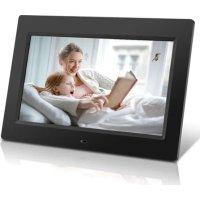



| Tipo di prodotto | Cornice digitale |
| Marca | Braun |
| Modello | DigiFrame 1094 |
| Dimensione dello schermo | 10 pollici (diagonale) |
| Formati immagine supportati | JPEG, BMP, PNG |
| Formati audio supportati | MP3 |
| Formati video supportati | MPEG1, MPEG2, MPEG3, H264, RM, RMVB, MOV, MJPEG, DivX |
| Schede di memoria supportate | SD, SDHC, MMC |
| Connettività | USB 2.0, HDMI-IN, jack per cuffie |
| Altoparlante | Stereo integrato |
| Funzioni principali | Presentazione con musica di sottofondo, orologio, calendario, accensione/spegnimento automatico, copia USB su scheda SD, regolazioni luminosità/contrasto/saturazione |
| Lingue OSD | Inglese e altre lingue a scelta |
| Alimentazione | 5 V CC (adattatore di rete incluso) |
| Dimensioni approssimative | 260 x 180 x 25 mm |
| Peso approssimativo | 450 g |
| Manutenzione e pulizia | Pulire con un panno morbido e asciutto. Non utilizzare prodotti abrasivi. |
| Sicurezza | Non esporre all'umidità, non aprire l'involucro. Utilizzare solo l'adattatore fornito. |
| Informazioni generali | Prodotto da Braun Photo Technik GmbH, Germania. Assistenza: +49 (0) 7457 / 9465-60 |
Domande frequenti - DigiFrame 1094 BRAUN
Domande degli utenti su DigiFrame 1094 BRAUN
0 domanda su questo apparecchio. Rispondi a quelle che conosci o fai la tua.
Fai una nuova domanda su questo apparecchio
Scarica le istruzioni per il tuo Cornice fotografica digitale in formato PDF gratuitamente! Trova il tuo manuale DigiFrame 1094 - BRAUN e riprendi in mano il tuo dispositivo elettronico. In questa pagina sono pubblicati tutti i documenti necessari per l'utilizzo del tuo dispositivo. DigiFrame 1094 del marchio BRAUN.
MANUALE UTENTE DigiFrame 1094 BRAUN
BRAUN 10" DigiFrame 1094 Manuale dell'utente
BRAUN PHOTO TECHNIK GMBH, Merkurstr. 8, 72184 Eutingen, Germania
Caratteristiche:
- Formati immagine supportati: JPEG, BMP, PNG
- Formati audio supportati: MP3
- Formati video supportati: MPEG1, MPEG2, MPEG3, H264, RM, RMVB, MOV, MJPEG, DivX
- Schede di memoria supportate: SD/SDHC/MMC
- Altoparlanti stereo integrati e jack per cuffie
- Connessione USB: USB 2.0
- Interfaccia HDMI: supporto della funzione HDMI-IN
- Presentazione con musica di sottofondo
- Supporto di sottotitoli in scorrimento durante la riproduzione di fotografie, musica e film
- Supporto della modalità standby
- Orologio integrato, accensione/spegnimento automatico
- Luminosità, contrasto e saturazione regolabili
- Supporto della funzione di copia dei file da USB a scheda SD
- Lingue OSD: inglese e altre lingue selezionabili
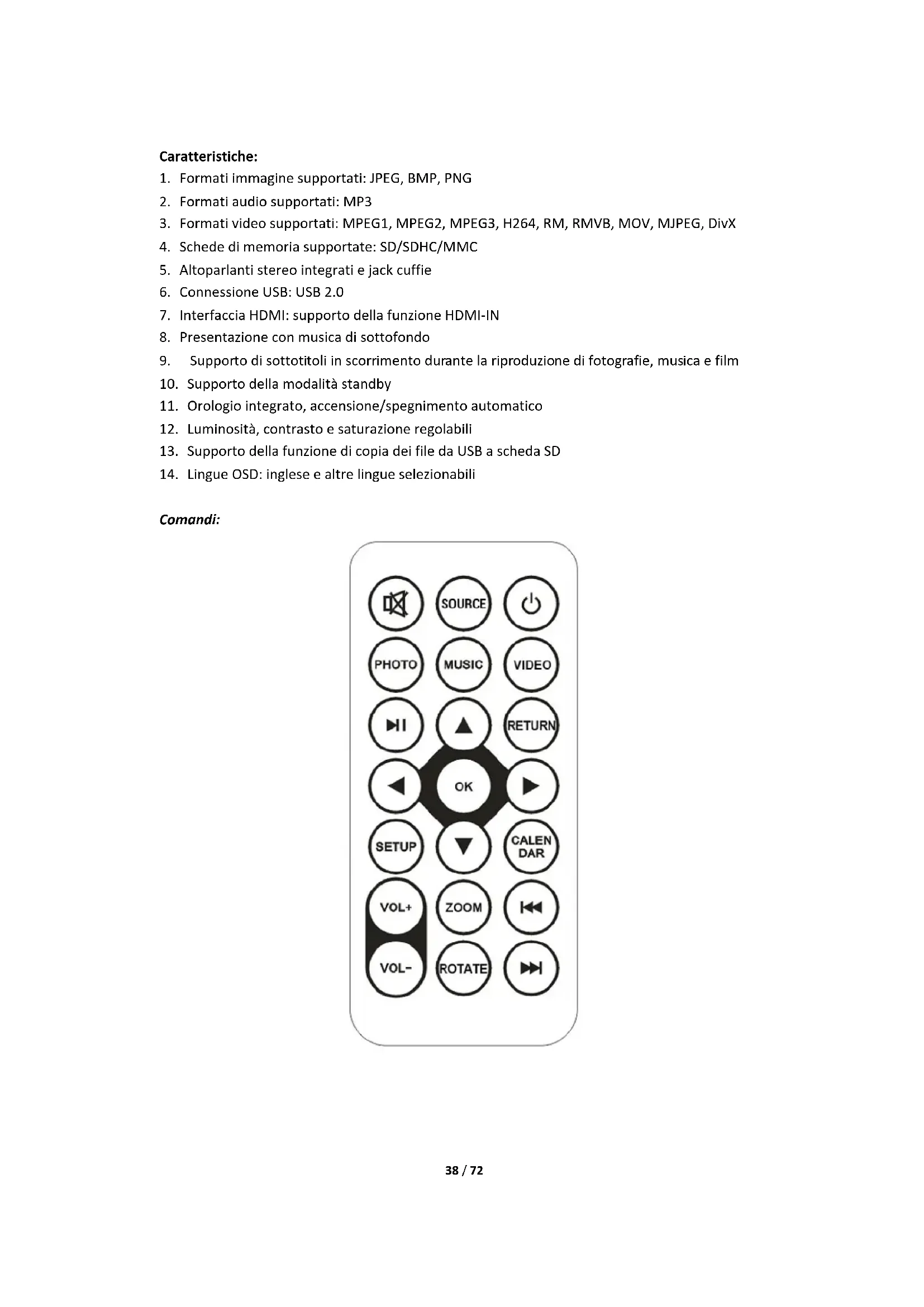
Comandi:
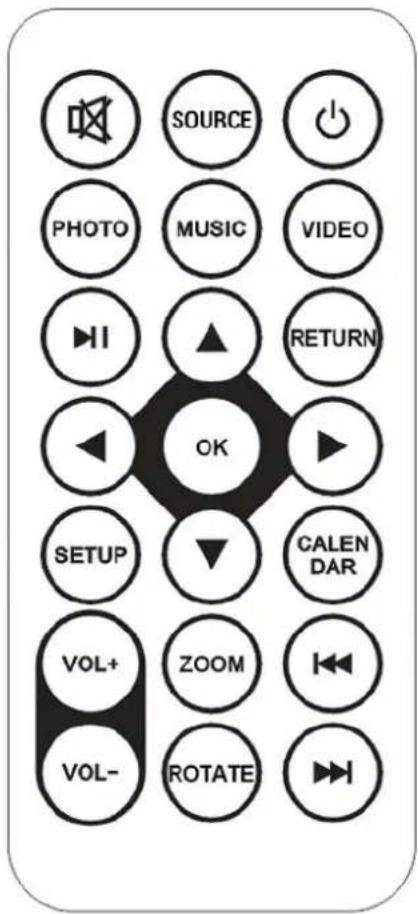
| ALIMENTAZIONE Accensione/spegnimento. | |
| SILENZIAMENTO Silenziamento | |
| SOURCE Ingresso segnale HDMI/AV/DMP | |
| PHOTO Modalità riproduzione foto diretta | |
| MUSIC Modalità riproduzione musica diretta | |
| VIDEO Modalità riproduzione video diretta | |
| ▶II | Riproduzione o pausa |
| RETURN Ritorno alla schermata precedente | |
| ▲▼◀▶ | Tasti cursore su/giù/sinistra/destra. |
| OK Conferma | |
| SETUP Menu Impostazioni | |
| CALENDAR Funzione calendario diretta | |
| VOL+ VOL- Regolazione del volume | |
| ZOOM | Per ingrandire le foto in modalità riproduzione foto |
| ROTATE | Rotazione delle foto in modalità riproduzione foto |
| ◀◀ ▶◀ | Selezione del file precedente o successivo |
Menu principale:
Il dispositivo supporta schede SD/SDHC/MMC e connessioni USB 2.0. Premere i tasti cursore ◀▶ per accedere ai menu di foto, musica, video, calendario e impostazioni. Premere il pulsante OK per confermare la selezione.
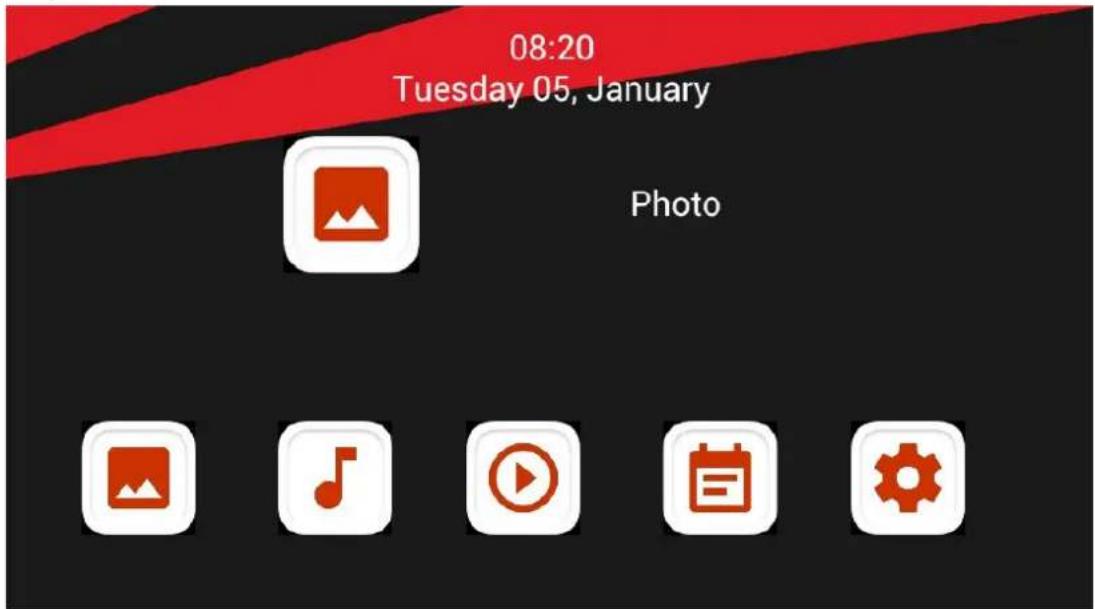
Nota: verificare che sulla scheda di memoria o sul dispositivo USB siano presenti foto, file musicali o video supportati.
Modalità Immagine:
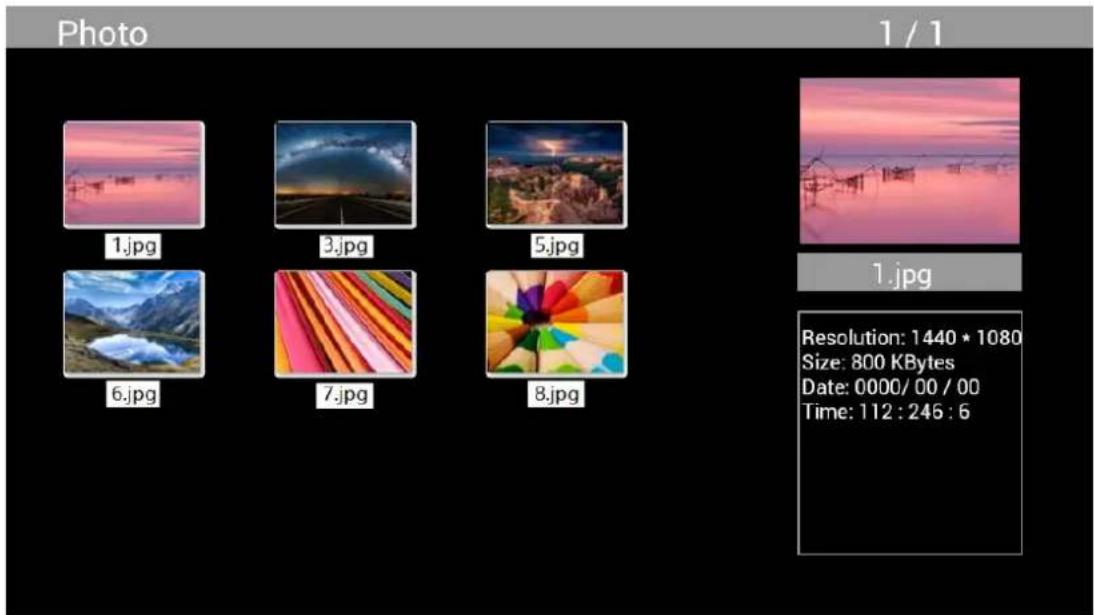
Selezionare Photo dal menu principale, premere OK per selezionare il dispositivo USB o la scheda di memoria da cui eseguire la riproduzione, quindi premere RETURN per accedere alla modalità di anteprima. Premere i tasti cursore ▲▼◀▶ per selezionare la foto da riprodurre, quindi premere OK per confermare.
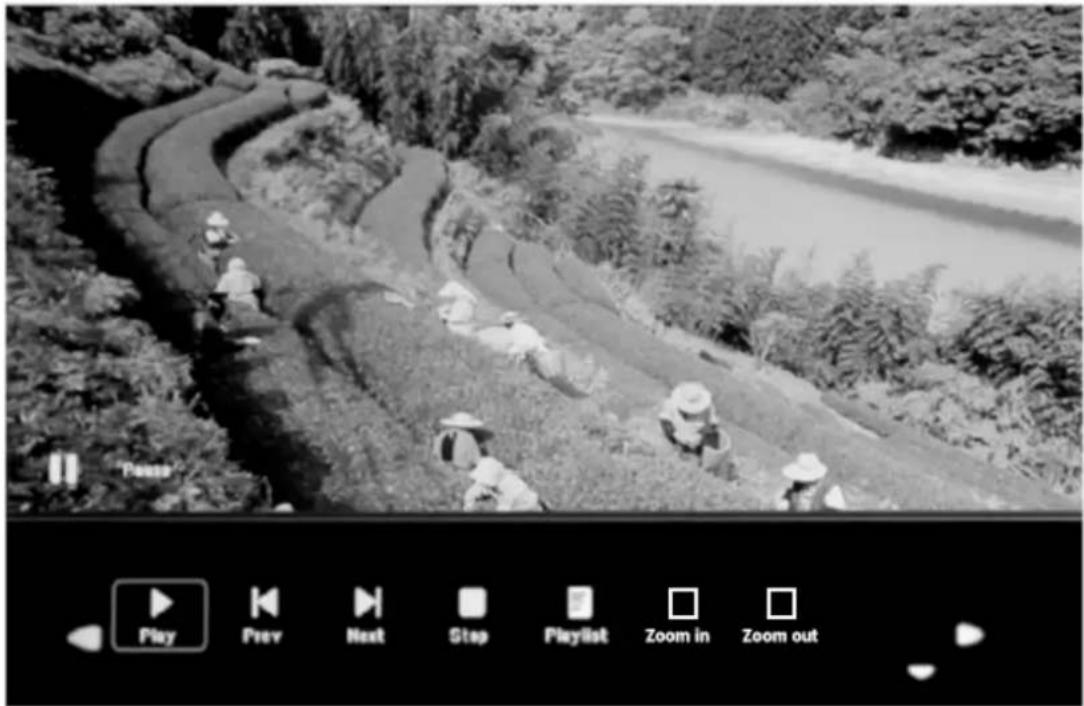
Durante la riproduzione delle foto, premere OK per visualizzare i controlli su schermo e selezionare la funzione desiderata con ◀▶: Previous, Next, Stop, Playlist, Zoom in, Zoom out, Move, poi premere OK per confermare.
Modalità Musica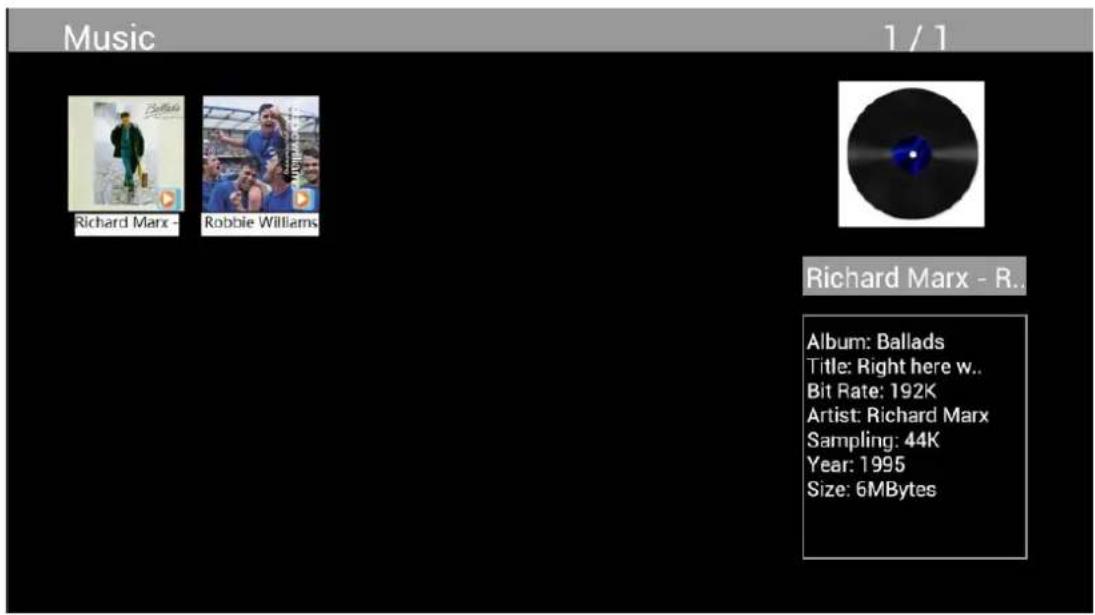
Selezionare Music dal menu principale, premere OK per selezionare il dispositivo USB 2.0 o la scheda di memoria da cui eseguire la riproduzione, quindi premere RETURN per accedere alla modalità di anteprima. Premere i tasti cursore ▲ per selezionare il file musicale da riprodurre, quindi premere OK per confermare.
Riproduzione dei file musicali: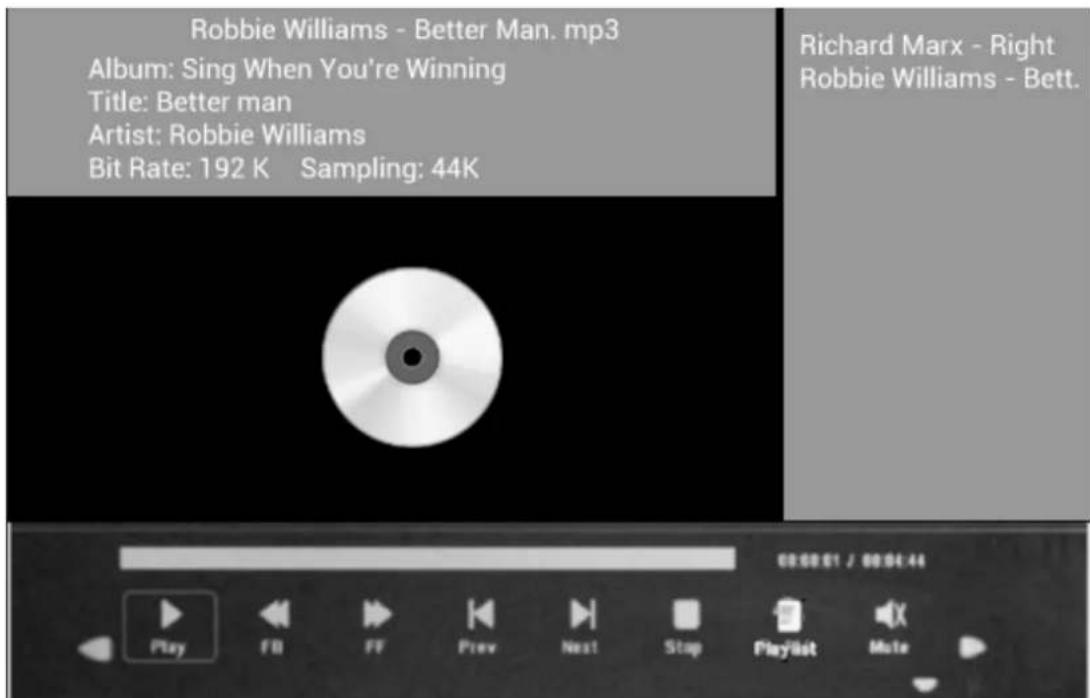
Durante la riproduzione della musica, premere OK per visualizzare i controlli su schermo e selezionare la funzione desiderata con ◀▶: Play, Fast Rewind, Fast Forward, Previous, Next, Stop, Mute, Playlist, poi premere OK per confermare.
Modalità Video
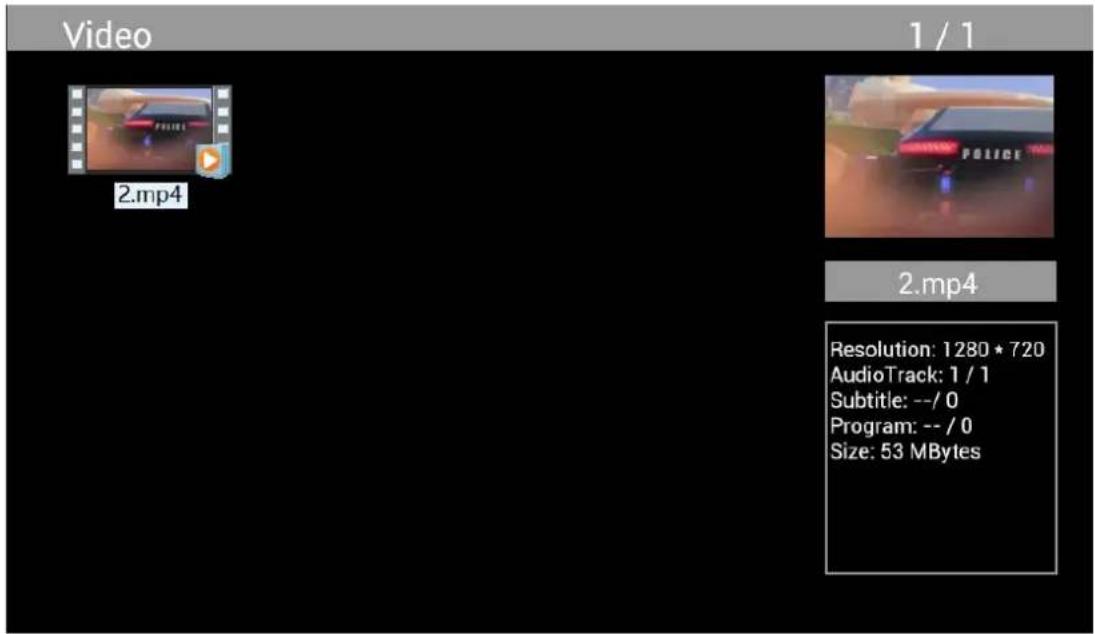
Selezionare Video dal menu principale, premere OK per selezionare il dispositivo USB 2.0 o la scheda di memoria da cui eseguire la riproduzione, quindi premere RETURN per accedere alla modalità di anteprima. Premere i tasti cursore per selezionare il filmato da riprodurre, quindi premere OK per confermare.
Riproduzione video:
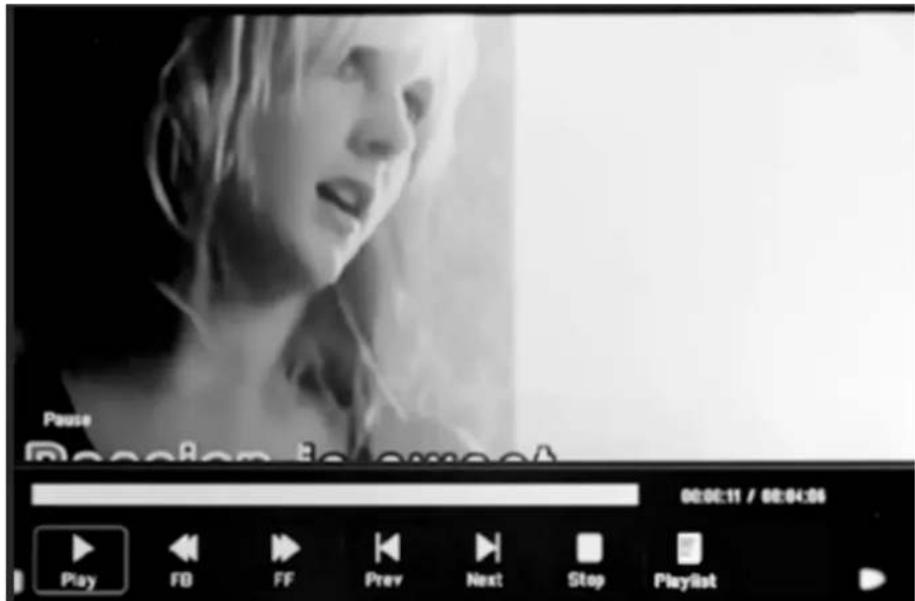
Durante la riproduzione video, premere OK per visualizzare i comandi su schermo, quindi mediante i tasti cursore ◀▶ selezionare la funzione desiderata: Play, Fast Rewind, Fast Forward, Previous, Next, Stop, Playlist, Aspect, infine premere OK per confermare.
Funzione di copia dei file immagine, musicali e video.
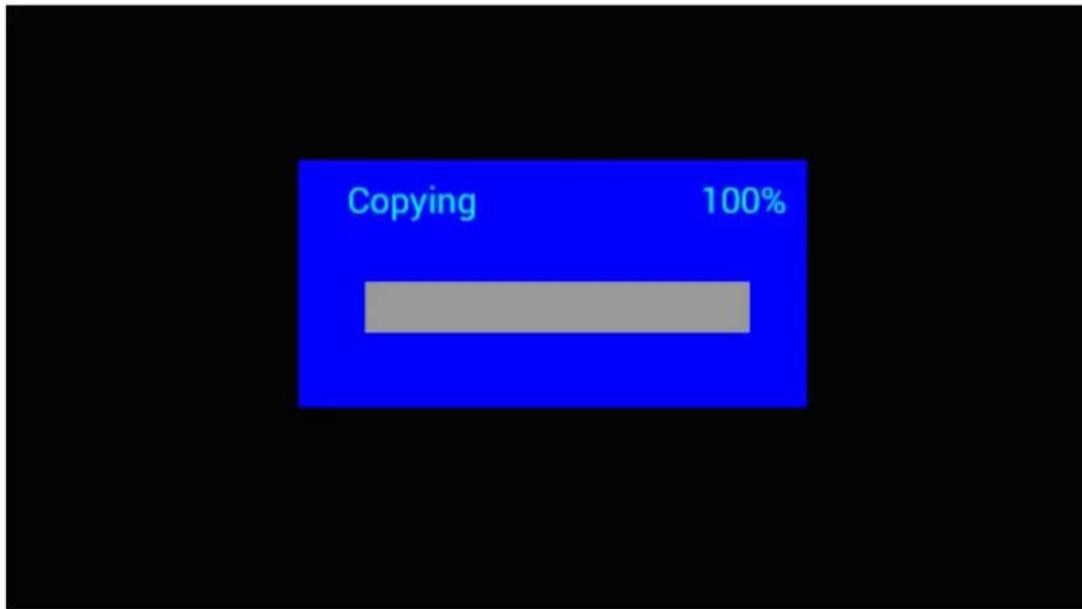
Il dispositivo supporta la funzione di copia di tutti i file da dispositivo USB a scheda SD. Selezionare Setting, quindi premere OK per accedere al menu Impostazioni, premere i tasti cursore ◀▶ per selezionare l'opzione Setting, quindi premere i tasti cursore ▲▼ per selezionare dall'elenco la funzione Auto Copy e impostarla, infine impostare il valore su On. Si visualizzerà la finestra di dialogo di stato.
Al termine della copia di tutti i file, la presentazione verrà avviata automaticamente.
Nota: assicurarsi che i file di foto/musicali/video siano salvati nella directory radice del dispositivo USB e non in una qualsiasi cartella del dispositivo. In caso contrario, la copia non verrà completata.
Calendario:
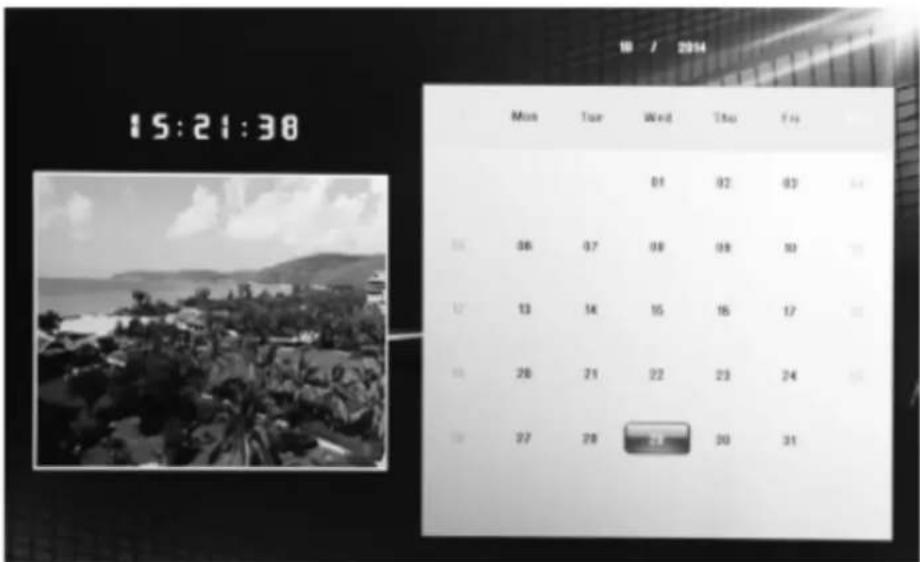
Selezionare il menu Calendar dal menu principale. Sfogliare il calendario mediante i tasti cursore ▲▼◀▶.
Funzione HDMI-IN: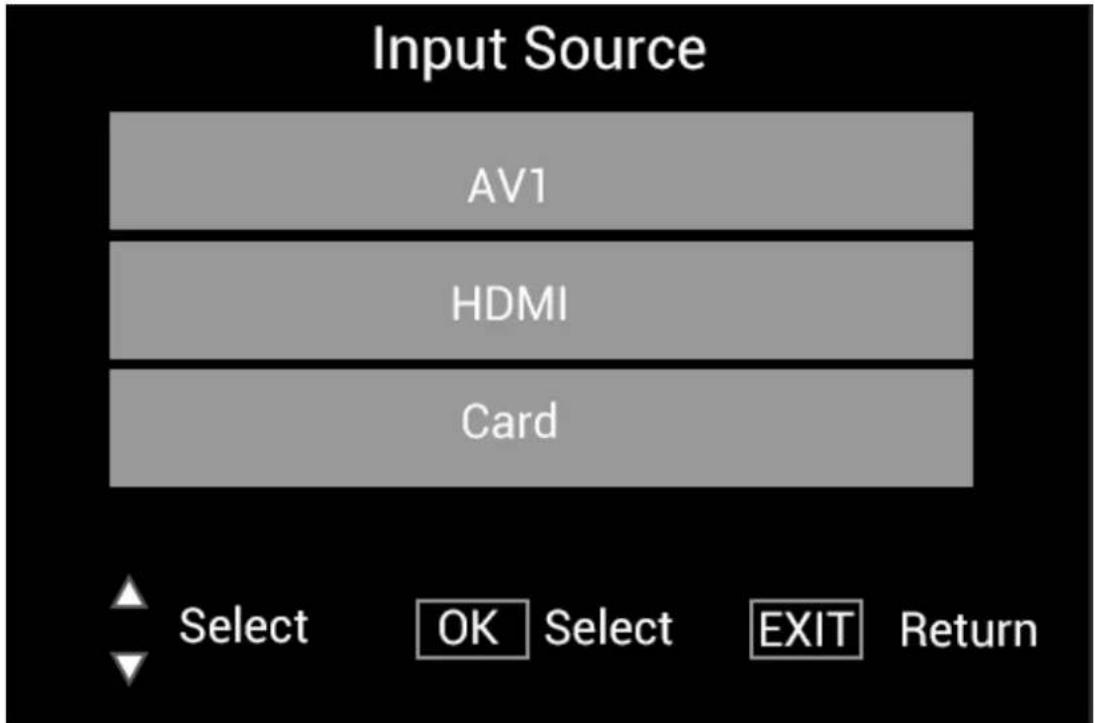
Collegare il dispositivo HDMI all'interfaccia HDMI-IN della cornice digitale. Premere SOURCE, quindi premere i tasti cursore ▲▼ per selezionare l'opzione HDMI, infine premere OK per selezionare HDMI come sorgente di ingresso.
Menu Impostazioni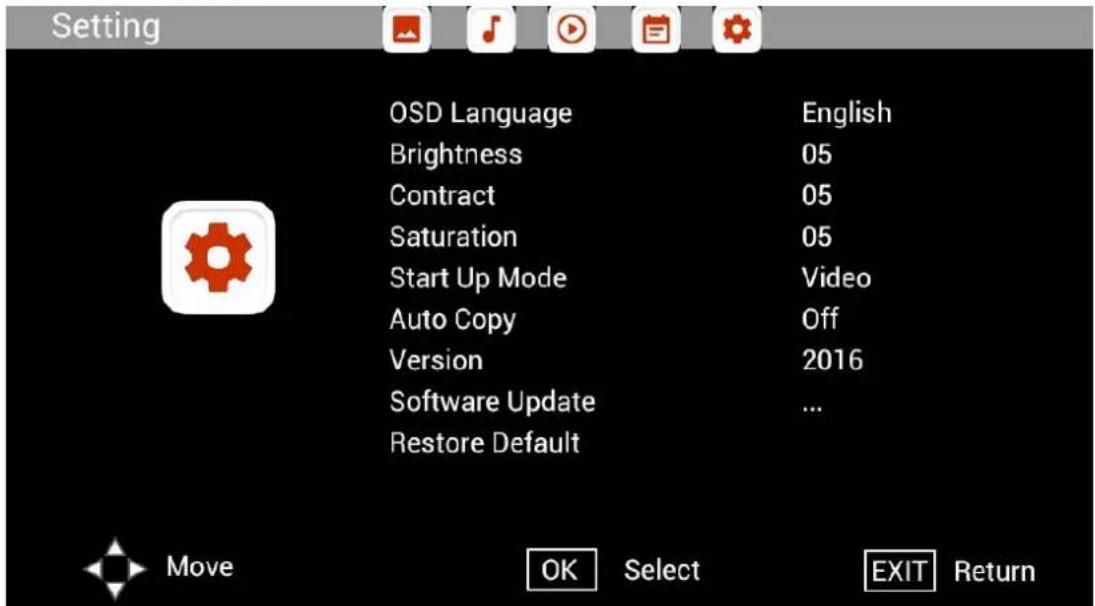
Selezionare Setting nel menu principale, poi premere ▶ per selezionare l'elenco del sottomenu Setup: Photo, Music, Video, Calendar, Setting, premere ▲▼ per selezionare l'opzione di configurazione e quindi premere ▶ per impostare il valore.
Centro di assistenza tecnica
Ci impegniamo a fornire il migliore servizio di assistenza ai clienti. Se avete bisogno di aiuto con il prodotto BRAUN acquistato, contattate il reparto per l'assistenza tecnica BRAUN prima di restituire il dispositivo. Contattateci in uno dei seguenti metodi:
Informativa delle normative CE
Questo dispositivo è stato testato e trovato conforme ai limiti per un dispositivo digitale secondo le normative CE. Questi limiti hanno lo scopo di fornire una protezione ragionevole contro interferenze dannose nelle installazioni domestiche. La dichiarazione di conformità è disponibile sulla nostra homepage.


Marca : BRAUN
Modello : DigiFrame 1094
Categoria : Cornice fotografica digitale