INSTRUKCJA OBSŁUGI Q27G2S AOC
Regulacja 361
Ustawianie optymalnej rozdzielczości....361
Windows 10 361
Windows 8 363
Windows 7 365
Sterownik monitora 367
Windows 10 367
Windows 8 371
Windows 7 375
G-Menu 378
e-Saver 379
Screen+ 380
Ustawianie optymalnej rozdzielczości
Windows 10
Dia Windows 10
- Kliknij prawym przyciskiem myszy START.
- Kliknij opcję „CONTROL PANEL (PANEL STEROWANIA)”.

- Kliknij opcję „DISPLAY (EKRAN)”.

- Kliknij przycisk „Change display settings (Zmień ustawienia ekranu)”.

- Ustaw SLIDE-BAR (SUWAK) rozdzielczości na optymalną rozdzielczość.

- Kliknij prawym przyciskiem myszy, następnie kliknij All apps (Wszystkie aplikacje) w dolnym prawym rogu ekranu.


- Ustaw „View by (Widok według)” na „Category (Kategoria)”.
- Kliknij opcję „Appearance and Personalization (Wygląd i personalizacja)”.

- Kliknij opcję „DISPLAY (EKRAN)”.

- Ustaw SLIDE-BAR (SUWAK) rozdzielczości na optymalną rozdzielczość.

• Kliknij ikonę START. - Kliknij opcję „CONTROL PANEL (PANEL STEROWANIA)”.

- Kliknij opcję „Appearance (Wygląd)”.

- Kliknij opcję „DISPLAY (EKRAN)”.

- Kliknij przycisk „Change display settings (Zmień ustawienia ekranu)”.

- Ustaw SLIDE-BAR (SUWAK) rozdzielczości na optymalną rozdzielczość.

- Uruchom Windows 10
- Kliknij prawym przyciskiem myszy przycisk Start.
- Kliknij opcję „Panel sterowania”.

Kliknij przycisk „Zmień ustawienia ekranu”.

Kliknij przycisk „Ustawienia zaawansowane”.

Kliknij zakładkę „Monitor”, a następnie kliknij przycisk „Właściwości”.

Kliknij zakładkę „Sterownik”.

Otwórz okno „Aktualizacja sterownika dla typowego monitora PnP” poprzez kliknięcie „Aktualizuj sterownik...”, a następnie kliknij przycisk „Przeglądaj komputer w celu wyszukania sterownika”.

Wybierz opcję „Pozwól mi wybrać z listy sterowników urządzeń na moim komputerze”.
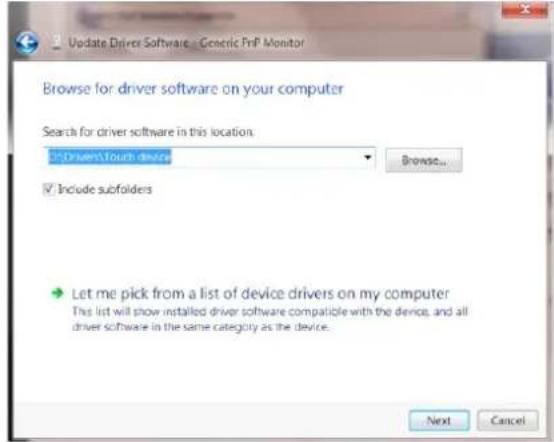
Kliknij przycisk „Z dysku”. Kliknij przycisk „Przeglądaj” i przejdź do następującego katalogu: X:\Driver\nazwa_modułu (gdzie X oznacza literę przypisaną do napędu CD-ROM).

- Wybierz plik „xxx.inf”, a następnie kliknij przycisk „Otwórz”. Kliknij przycisk „OK”.
- Wybierz model monitora i kliknij przycisk „Dalej”. Pliki zostaną skopiowane z dysku CD na dysk twardy komputera.
- Zamknij wszystkie otwarte okna i wyjmij płytę CD.
- Ponownie uruchom komputer. System automatycznie wybierze maksymalną częstość odświeżania i odpowiedni profil dopasowania kolorów.
Windows 8
- Uruchom system Windows 8
- Kliknij prawym przyciskiem myszy, a następnie kliknij opcję Wszystkie aplikacje w prawym dolnym rogu ekranu.


- Kliknij ikonę Panel sterowania.
- Ustaw opcję Widok według na Duże ikony lub Małe ikony.

Kliknij przycisk Zmień ustawienia ekranu.

Kliknij przycisk Ustawienia zaawansowane.

Kliknij zakładkę Monitor, a następnie kliknij przycisk Właściwości.

Kliknij zakładkę Sterownik.

Otwórz okno Aktualizuj oprogramowanie sterownika - Rodzajowy monitor PnP, klikając przycisk Aktualizuj sterownik..., a następnie kliknij przycisk Przeglądaj mój komputer w poszukiwaniu oprogramowania sterownika.

Wybierz opcję Pozwól mi wybrać z listy sterowników urządzeń na moim komputerze.

Kliknij przycisk Z dysku. Kliknij przycisk Przeglądaj i przejdź do następującego katalogu: X:\Driver\nazwa modułu (gdzie X oznacza literę przypisaną do napędu CD-ROM).

- Wybierz plik xxx.inf i kliknij przycisk Otwórz. Kliknij przycisk OK.
- Wybierz model monitora i kliknij przycisk Dalej. Pliki zostaną skopiowane z dysku CD na dysk twardy komputera.
- Zamknij wszystkie otwarte okna i wyjmij płytę CD.
- Ponownie uruchom komputer. System automatycznie wybierze maksymalną częstotliwość odświeżania i odpowiedni profil dopasowania kolorów.
Windows 7
- Uruchom system Windows 7
- Kliknij przycisk „Start”, a następnie kliknij „Panel sterowania”.

Kliknij ikonę „Wyświetlacz”.

Kliknij przycisk „Zmień ustawienia ekranu”.

Kliknij przycisk „Ustawienia zaawansowane”.

Kliknij zakładkę „Monitor”, a następnie kliknij przycisk „Właściwości”.

Kliknij zakładkę „Sterownik”.

Otwórz okno „Aktualizacja sterownika dla typowego monitora PnP” poprzez kliknięcie „Aktualizuj sterownik...”, a następnie kliknij przycisk „Przeglądaj komputer w celu wyszukania sterownika”.

Wybierz opcję „Pozwól mi wybrać z listy sterowników urządzeń na moim komputerze”.
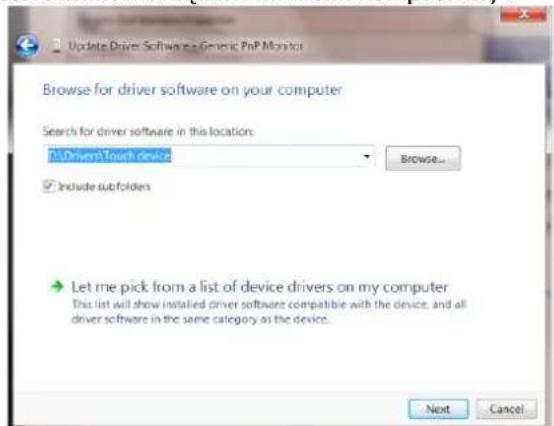
Kliknij przycisk „Z dysku”. Kliknij przycisk „Przeglądaj” i przejdź do następującego katalogu: X:\Driver\module name (gdzie X oznacza literę przypisaną do napędu CD-ROM).

- Wybierz plik „xxx.inf”, a następnie kliknij przycisk „Otwórz”. Kliknij przycisk „OK”.
- Wybierz model monitora i kliknij przycisk „Dalej”. Pliki zostaną skopiowane z dysku CD na dysk twardy komputera.
- Zamknij wszystkie otwarte okna i wyjmij płytę CD.
- Ponownie uruchom komputer. System automatycznie wybierze maksymalną częstość odświeżania i odpowiedni profil dopasowania kolorów.

Witamy w programie "G-Menu" firmy AOC. G-Menu umożliwia łatwe dopasowanie ustawień ekranu przy użyciu menu ekranowego, a nie przycisków OSD, które dostępne są w monitorze. Aby zakończyć instalację, należy wykonać poniższą procedurę instalacyjną. Systemy operacyjne obsługiwane przez oprogramowanie: Windows 10, Windows 8, Windows 7.
Uwaga:
Funkcje nie są dostępne dla wszystkich modeli.

Witamy w oprogramowaniu firmy AOC e-Saver do zarządzania zasilaniem monitora! Program AOC e-Saver oferuje funkcje inteligentnego wyłączania monitorów, umożliwia wyłączanie monitora w określonym czasie niezależnie do statusu komputera (włączony, wyłączony, Uśpienie/Tryb gotowości lub wygaszacz ekranu); faktyczny czas wyłączenia zależy od preferencji użytkownika (patrz przykład niżej).
Kliknij "driver/e-Saver/setup.exe" aby rozpocząć instalowanie oprogramowania e-Saver, postępuj zgodnie z instrukcjami kreatora instalacji, aby zakończyć instalację.
Pod każdym z czterech stanów komputera PC, z rozwijalnego menu można wybrać wymagany czas (w minutach) automatycznego wyłączenia. Ilustruje to przykład poniżej:
1). Monitor nie zostanie nigdy wyłączony, kiedy komputer jest włączony. 2). Monitor zostanie automatycznie wyłączony 5 minut po wyłączeniu komputera. 3). Monitor zostanie automatycznie wyłączony 10 minut po uśpieniu/przejściu w stan czuwania komputera. 4). Monitor zostanie automatycznie wyłączony 20 minut po pojawieniu się wygaszacza ekranu.

Możesz kliknąć przycisk „RESET” w celu przywrócenia domyślnych ustawień w programie e-Saver zgodnie z poniższą specyfikacją.

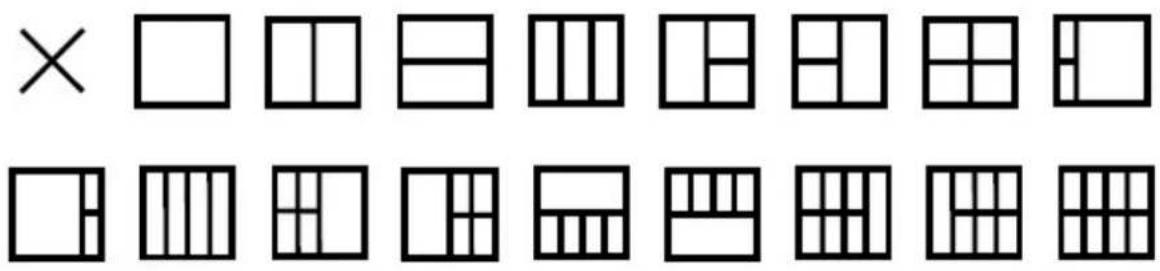
Witamy w programie „Screen+” firmy AOC. Oprogramowanie Screen+ jest narzędziem do dzielenia pulpitu; dzieli ono pulpit na różne panele a każdy panel wyświetlany jest w innym oknie. Kiedy chcesz uzyskać do niego dostęp musisz tylko przeciągnąć okno do odpowiedniego panelu. Obsługuje ono wyświetlanie na wielu monitorach i ułatwia wykonywanie zadań. W celu zainstalowania narzędzia postępuj zgodnie z instrukcją instalacji. Systemy operacyjne obsługiwane przez oprogramowanie: Windows 10, Windows 8, Windows 7.