Q27G2S - 显示器 AOC - 免费用户手册

免费查找设备手册 Q27G2S AOC PDF格式.

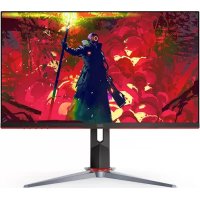
AOC Q27G2S - 显示器
📄 568 页 中文 ZH 下载 💬 AI提问 11 问题 ⚙️ 规格
Notice AOC Q27G2S - page 69
请选择您的语言并填写邮箱:我们将为您发送专门翻译的版本。
产品类型 LCD显示器
屏幕尺寸 27英寸 (68.58厘米)
原生分辨率 2560 x 1440 (QHD)
刷新率 144 Hz
响应时间 1 ms (MPRT)
面板类型 IPS
典型亮度 350 cd/m²
对比度 1000:1
可视角度 178°水平 / 178°垂直
接口 1个DisplayPort 1.2,2个HDMI 1.4,1个耳机插孔
电源 外置,电源适配器100-240V交流电
功耗 ~30瓦(典型)
净重(含支架) 4.5千克
尺寸(含支架) 611 x 531 x 245毫米(长x高x深)
人体工学调节 倾斜、旋转、高度调节
包含软件 G-Menu, e-Saver, Screen+
维护与清洁 用柔软干布擦拭。请勿使用溶剂。
安全须知 使用接地电源插座。请勿打开机箱。
配件与可维修性 提供电源适配器、DisplayPort线、HDMI线。由专业人员维修。
基本信息 品牌:AOC | 型号:Q27G2S | 类别:电竞显示器

常见问题 - Q27G2S AOC

如何在Windows 10下设置AOC Q27G2S显示器的最佳分辨率?
在Windows 10中,右键点击开始菜单,选择‘控制面板’。点击‘更改显示设置’。将分辨率滑块调整到预定的最佳分辨率(2560 x 1440)。点击‘应用’然后‘OK’确认。
如何在Windows 8下安装显示器驱动程序?
启动Windows 8,右键点击开始按钮,然后点击‘所有应用’。进入‘控制面板’,然后‘外观和个性化’和‘显示’。点击‘更改显示设置’,然后点击‘监视器’选项卡。点击‘属性’,然后‘更新驱动程序’。选择‘浏览我的电脑以查找驱动程序’,然后‘从列表中选择驱动程序’。插入附带的CD并浏览至‘Driver’文件夹。选择相应的.inf文件。按照提示操作。
G-Menu软件有什么作用?
G-Menu是AOC的一款软件,它允许通过Windows界面调节显示参数(亮度、对比度等),无需使用显示器的OSD按钮。兼容Windows 10、8和7。按照提供的安装指南进行安装。
e-Saver节能软件如何工作?
e-Saver是AOC的一款软件,它可以根据PC状态(开机、关机、待机、屏幕保护)在用户设定的时间后自动关闭显示器。运行CD中‘driver/e-Saver’文件夹下的‘setup.exe’文件,然后按照向导操作。您可以在软件界面中设置延迟时间。
如何使用Screen+将屏幕分割成多个窗口?
Screen+是一个屏幕分割工具。从附带CD安装。安装后,您可以将桌面分成多个面板。只需将窗口拖到所需面板即可固定。它还支持多屏显示。
如果显示器不亮怎么办?
检查电源线是否插好,电源插座是否正常工作。确保视频线(HDMI或DisplayPort)正确连接至电脑和显示器。尝试切换输入源(通过显示器上的‘Source’按钮)。如果问题仍然存在,请联系AOC客户服务。
显示器显示‘无信号’,怎么办?
检查电脑是否开机,视频线两端是否连接牢固。尝试使用电脑或显示器上的其他端口。按下显示器上的‘Source’按钮更改输入源。如果使用转接器,请确保兼容。
我可以倾斜或旋转屏幕吗?
可以,AOC Q27G2S显示器的支架可以调节倾斜、旋转(竖屏模式)和高度。使用支架上的手动控件调整角度和位置。
显示器附带哪些线缆?
包装盒中通常包含一条DisplayPort线、一条HDMI线(取决于版本)、一条电源线和用户手册。请检查包装内容。如有缺失,请联系经销商。
如何清洁屏幕而不损伤它?
使用柔软的干布(超细纤维)擦拭屏幕除尘。如有需要,可用水稍微湿润布料。切勿使用溶剂、酒精或研磨性产品。用微湿的软布清洁外壳。

用户关于以下问题的提问 Q27G2S AOC

1 问题 关于此设备。回答您知道的问题或提出自己的问题。

提出关于此设备的新问题

您的邮箱将保持私密:仅用于在有人回复您的问题时通知您。

AOC Q27G2S 显示器:有声音但没有图像,该怎么办?
常见问题 - 6 d
回复 Notice-Facile

您的 AOC Q27G2S 显示器接收到音频,但屏幕保持黑色或空白。以下是解决此问题的步骤:

检查视频连接

  • 确保视频电缆(DisplayPort 1.2 或 HDMI 1.4)正确插入显示器的端口 您的计算机或源设备。
  • 测试不同的视频端口:Q27G2S 有 1 个 DisplayPort 和 2 个 HDMI 端口。
  • 如果您使用了适配器(例如:USB-C 转 HDMI),请测试原生电缆或其他适配器。

切换输入源

  • 按下位于显示器下方的 按钮。
  • 选择连接视频电缆的端口(例如“HDMI 1”、“HDMI 2”或“DisplayPort”)。
  • 确认选择。

检查电源和显示

  • 确认显示器已通电:指示灯应亮起。
  • 在连接或更改源后等待几秒钟,以便图像显示。
  • 如果屏幕看起来非常暗,请通过控制按钮增加亮度。

隔离问题

  • 仅音频 通常来自插入的耳机插孔。检查您是否将耳机或外部扬声器连接到显示器的耳机插孔,并暂时将其拔掉。
  • 测试连接到同一端口的其他源设备(笔记本电脑、视频播放器、游戏机),以检查问题是否仍然存在。

如果经过这些检查后图像仍未出现,请联系 AOC 支持,提供型号(Q27G2S)和您的配置详细信息。

回复(成为第一个)

下载您的设备说明 显示器 免费PDF格式!查找您的手册 Q27G2S - AOC 并重新掌握您的电子设备。本页发布了使用您的设备所需的所有文档。 Q27G2S 品牌 AOC.

用户手册 Q27G2S AOC

设定最佳分辨率

Windows 10

Windows 8

Windows 7

驱动

显示器驱动

Windows 10

Windows 8

Windows 7

G-Menu

e-Saver

Screen+

调节显示器

设定最佳分辨率

Windows 10

用于 Windows 10:

  • 右击开始。
  • 单击“控制面板”。

AOC Q27G2S - 设定最佳分辨率 - 1

- 将分辨率滑块设置在最佳预设分辨率。

AOC Q27G2S - 设定最佳分辨率 - 2

- 点击鼠标右键并点击屏幕右下方的“所有应用程序”。

AOC Q27G2S - 设定最佳分辨率 - 3

  • 将“查看方式”设置为“类别”。
  • 单击“外观和个性化”。

AOC Q27G2S - 设定最佳分辨率 - 4

- 将分辨率滑块设置在最佳预设分辨率。

AOC Q27G2S - 设定最佳分辨率 - 5

- 将分辨率滑块设置在最佳预设分辨率。

AOC Q27G2S - 设定最佳分辨率 - 6

驱动(简体中文)

显示器驱动

Windows 10

  • 启动 Windows 10
  • 右击开始。
  • 单击“控制面板”。

AOC Q27G2S - Windows 10 - 1

- 点击“显示”标记,然后点击“属性”按钮。

AOC Q27G2S - Windows 10 - 2

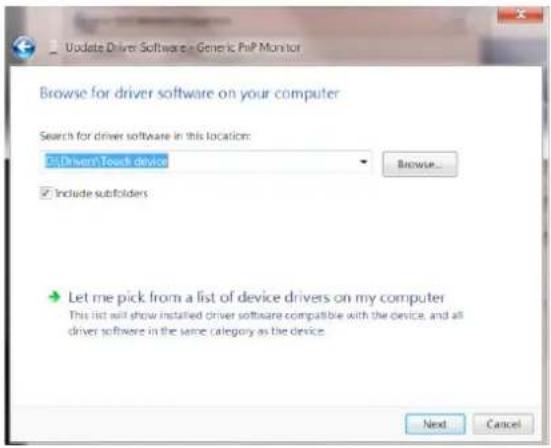
- 打开“更新驱动程序软件 - 通用即插即用监视器”窗口,点击“更新驱动程序...”然后点击“浏览我的电脑中的驱动程序软件”按钮。

AOC Q27G2S - Windows 10 - 3

- 选择“让我从计算机的设备驱动程序列表中选择”。

AOC Q27G2S - Windows 10 - 4

- 点击“从磁盘安装”按钮。点击“浏览”按钮并导航到后面的目录:

X:\Driver\module name(其中 X 是 CD-ROM 驱动盘的盘符指示符)。

AOC Q27G2S - Windows 10 - 5

  • 选择 "xxx.inf" 文件并点击 "打开" 按钮。单击 "确认" 按钮。
  • 选择显示器型号并点击“下一个”按钮。该文件会从 CD 复制到硬盘驱动器。
  • 关闭所有打开的窗口并取出 CD。
  • 重启系统。系统会自动选择最大的刷新频率和相应的颜色匹配轮廓。

Windows 8

  • 启动 Windows® 8
  • 点击鼠标右键并点击屏幕右下方的“所有应用程序”。

开始 DOJTEST-32

Apps Air Canvas Windows Accessories Microsoft Excel C++ Microsoft Excel Microsoft Excel Microsoft Excel Microsoft Excel Microsoft Excel Microsoft Excel Microsoft Excel Microsoft Excel Microsoft Excel Microsoft Excel Microsoft Excel Microsoft Excel Microsoft Excel Microsoft Excel Microsoft Excel Micr…

  • 单击“控制面板”图标
  • 将“查看方式”设置为“类别”或“小图标”。

AOC Q27G2S - Windows 8 - 3

- 单击“监视器”选项卡,然后单击“属性”按钮。

AOC Q27G2S - Windows 8 - 4

- 打开“更新驱动器软件类 PnP 显示器”窗口通过点击“更新驱动器……”然后点击“为驱动软件浏览计算机”按钮。
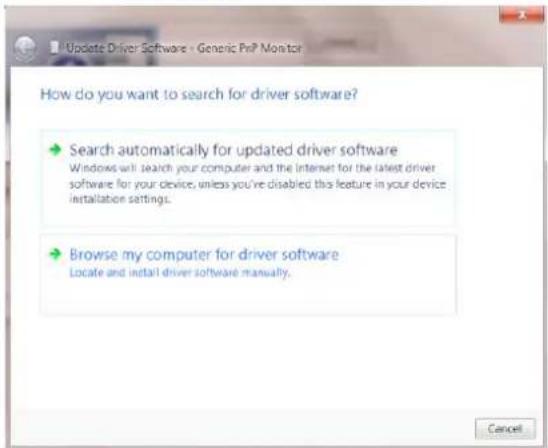
AOC Q27G2S - Windows 8 - 5

- 选择“让我从计算机的设备驱动程序列表中选择”。

AOC Q27G2S - Windows 8 - 6

- 单击“硬盘”按钮。单击“浏览”按钮,找到下面的目录:

X:\Driver\module name(其中 X 是 CD-ROM 驱动盘的驱动盘符指示符)。

AOC Q27G2S - Windows 8 - 7

  • 选择 "xxx.inf" 文件,然后单击 "打开" 按钮。单击 "确认" 按钮。
  • 选择显示器型号,然后单击“下一个”按钮。该文件会从 CD 复制到硬盘驱动器。
  • 关闭所有打开的窗口并取出 CD。
  • 重启系统。系统会自动选择最大的刷新频率和相应的颜色匹配轮廓。

Windows 7

  • 启动 Windows® 7
  • 点击“开始”按钮然后点击“控制面板”。

AOC Q27G2S - Windows 7 - 1

- 点击“显示”标记然后点击“属性”按钮。

AOC Q27G2S - Windows 7 - 2

- 通过点击“更新驱动程序”…打开“更新驱动程序软件 - 通用即插即用监视器”窗口然后单击“浏览我的电脑中的驱动程序软件”按钮。

AOC Q27G2S - Windows 7 - 3

- 选择“让我从计算机的设备驱动程序列表中选择”。

AOC Q27G2S - Windows 7 - 4

- 点击“从磁盘安装”按钮。点击“浏览”按钮并导航到后面的目录:X:\Driver\module name(其中X是CD-ROM驱动盘的驱动盘符指示符)。

AOC Q27G2S - Windows 7 - 5

  • 选择 "xxx.inf" 文件并且点击 "打开" 按钮。单击 "确认" 按钮。
  • 选择显示器模型并且点击“下一个”按钮。该文件会从 CD 复制到硬盘驱动器。
  • 关闭所有打开的窗口并取出 CD。
  • 重启系统。系统会自动选择最大的刷新频率和相应的颜色匹配轮廓。

G-Menu

AOC Q27G2S - G-Menu - 1

欢迎使用 AOC “G-Menu” 软件。使用鼠标操作 G-Menu 软件,可快捷进行显示器游戏及显示参数调整,无需操作功能按钮。请遵照安装向导完成安装。软件支持的操作系统包括:Windows 10、Windows 8、Windows 7。

注意:

G-Menu 软件调整功能,根据不同的产品型号有所差异,如下图示功能并非适用于所有型号。

AOC Q27G2S - G-Menu - 2

欢迎使用 AOC e-Saver 显示器电源管理软件!AOC e-Saver 是用于显示器的智能关机功能,当 PC 单元在任何状态(On(开启)、Off(关闭)、Sleep/Standby mode(睡眠/待机模式)或 Screen Saver(屏幕节能))时允许显示器定时关机;实际关机时间取决于个人喜好(参看下面实例)。

请点击 “driver/e-Saver/setup.exe” 开始安装 e-Saver 软件,按照安装向导完成软件安装。

在四种 PC 状态的每种下,可以从用于显示器的下拉菜单选择想要的时间(按照分钟),自动关机。在上例中:

1). 当 PC 通电时,显示器会从不关机。 2). 在 PC 断电之后 5 分钟,显示器会自动关机。 3). 在 PC 处于睡眠 / 待机模式 10 分钟之后,显示器会自动关机。 4). 在出现屏幕节能 20 分钟之后,显示器会关机。

AOC Q27G2S - G-Menu - 3

您可以单击“RESET(重置)”将 e-Saver 恢复至如下所示的默认设置。

AOC Q27G2S - G-Menu - 4

欢迎使用 AOC 的 “Screen+” 软件。屏幕 + 软件是桌面分屏工具;其将桌面分开为不同的面板,并且每个面板显示不同的窗口。当想要使用窗口时,只需将窗口拖拽到相应的面板上。其支持多个显示器显示从而使得任务更简单。请按照安装软件的说明进行安装。软件支持的操作系统包括:Windows 10、Windows 8、Windows 7。

AOC Q27G2S - G-Menu - 5

  • 在開始上按一下右鍵。
  • 按一下「控制台」。

AOC Q27G2S - G-Menu - 6

設定解析度滑桿,以獲得最佳預設解析度。

AOC Q27G2S - G-Menu - 7

設定解析度滑桿,以獲得最佳預設解析度。

AOC Q27G2S - G-Menu - 8

設定解析度滑桿,以獲得最佳預設解析度。

AOC Q27G2S - G-Menu - 9

  • 啟動 Windows® 10
  • 在開始上按一下右鍵。
  • 按一下「控制台」。

AOC Q27G2S - G-Menu - 10

點選「顯示器」標籤,點選「內容」按鈕。

AOC Q27G2S - G-Menu - 11

開啟「更新驅動程式軟體 - 通用 PnP 顯示器」視窗,方法是按一下「更新驅動程式...」再按一下「瀏覽電腦上的驅動程式軟體」按鈕。
AOC Q27G2S - G-Menu - 12

選擇「從電腦上的裝置驅動程式清單中挑選」。

AOC Q27G2S - G-Menu - 13

點選「從磁碟」按鈕。點選「瀏覽」按鈕,進入下一個目錄:X:\Driver\module name(X 是電腦光碟機的代號)。

AOC Q27G2S - G-Menu - 14

  • 點選「xxx.inf」檔案,點選開啟按鈕。按一下「確定」按鈕。選擇顯示器型號後,點選「下一步」按鈕。檔案即自光碟複製到硬碟。
  • 關閉全部開啟的視窗後取出光碟。
  • 重新啟動系統。系統會自動選擇最高的再新率及相對應的色彩匹配設定組。

Windows 8

  • 启动 Windows® 8
  • 右键点击屏幕右下角的“所有应用”图标。

开始 DOJTEST-32

应用 铃声 卡通 癌症的 生态系统 Java 大师 Internet Explorer Java FPGA 仿真 苹果 主页 私人 药房 应用程序选项 分类 清除地图 高应用Excel 网络 Java 快速 结果:下载 构造 捕捉文本 声音/生物多样性 快照-笛卡尔 单一笔记 Windows包和 运行 Microsoft Azure Microsoft Windows 单词列表 BPL Web Windows开放访问 Visual Basic Visual Basic Flash Windows命令 信息 访问栏 CPU工作 CPU工作帮助 Windows服务器工具 Windows服务器工具…

  • 点击“控制面板”图标。
  • 将“查看方式”设置为“大图标”或“小图标”。

AOC Q27G2S - Windows 8 - 3

点击“显示”标签,然后点击“属性”按钮。

AOC Q27G2S - Windows 8 - 4

打开“更新驱动程序软件 - 通用 PnP 显示器”窗口,方法是点击“更新驱动程序...”然后点击“浏览计算机以查找驱动程序软件”按钮。
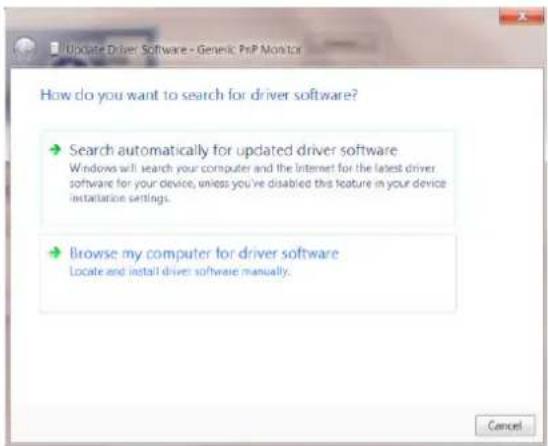
AOC Q27G2S - Windows 8 - 5

选择“从计算机的设备驱动程序列表中选择”。

AOC Q27G2S - Windows 8 - 6

点击“从磁盘”按钮。点击“浏览”按钮,进入下一个目录:X:\Driver\module name(X 是电脑光驱的盘符)。

AOC Q27G2S - Windows 8 - 7

  • 选择“xxx.inf”文件,然后点击“打开”按钮。点击“确定”按钮。选择显示器型号后,点击“下一步”按钮。文件即从光盘复制到硬盘。
  • 关闭所有打开的窗口后取出光盘。
  • 重新启动系统。系统会自动选择最高的刷新率及相应的色彩匹配设置。

Windows 7

  • 启动 Windows® 7
  • 点击“开始”后点击“控制面板”。

AOC Q27G2S - Windows 7 - 1

- 點選「顯示器」標籤,點選「內容」按鈕。

AOC Q27G2S - Windows 7 - 2

- 開啟「更新驅動程式軟體 - 通用 PnP 顯示器」視窗,方法是點選「更新驅動程式...」再點選「瀏覽電腦上的驅動程式軟體」按鈕。

AOC Q27G2S - Windows 7 - 3

- 選擇「從電腦上的裝置驅動程式清單中挑選」。

AOC Q27G2S - Windows 7 - 4

• 點選「從磁碟」按鈕。點選「瀏覽」按鈕,進入下一個目錄:

X:\Driver\module name (X 是電腦光碟機的代號)。

AOC Q27G2S - Windows 7 - 5

  • 點選「xxx.inf」檔案,點選開啟按鈕。按一下「確定」按鈕。
  • 選擇顯示器型號後,點選「下一步」按鈕。檔案即從光碟複製到硬碟。
  • 關閉全部開啟的視窗後取出光碟。
  • 重新啟動系統。系統會自動選擇最高的更新率及相對應的色彩匹配設定組。

G-Menu

AOC Q27G2S - G-Menu - 1

歡迎使用 AOC 的「G-Menu」軟體,這套軟體能讓您輕鬆使用螢幕選單(而非顯示器的 OSD 按鈕)調整顯示器設定。請按下列步驟進行安裝。本軟體支援作業系統:Windows 10、Windows 8、Windows 7。

註:

功能不適用於所有機型。

AOC Q27G2S - G-Menu - 2

歡迎使用 AOC e-Saver 顯示器電源管理軟體!AOC e-Saver 具備「智慧關機」功能,讓顯示器在任何電腦狀態下(開啟、關閉、睡眠 / 待機模式或螢幕保護)都可適時關機,實際關機時間視您的設定而異(請參考下列範例)。

請按一下「driver/e-Saver/setup.exe」開始安裝 e-Saver 軟體,按照安裝精靈的提示完成軟體安裝。

在下列四種電腦狀態下,您可從下拉選單挑選以分鐘計的顯示器自動關機時間。上述範例說明:

1) 電腦開機時,顯示器一直保持開啟。 2) 電腦關機後,顯示器在 5 分鐘後自動關閉。 3) 電腦進入睡眠 / 待機模式後,顯示器在 10 分鐘後自動關閉。 4) 出現螢幕保護畫面後,顯示器在 20 分鐘後自動關閉。

AOC Q27G2S - G-Menu - 3

可按一下 RESET(重置)鍵,將 e-Saver 設為以下預設值。

AOC Q27G2S - G-Menu - 4

歡迎使用 AOC 的「Screen+」軟體。Screen+ 軟體是一套桌面畫面分割工具,可將桌面分割為多個面板,各面板顯示不同的視窗。需使用時,只要將視窗拖曳至對應面板即可。多顯示器顯示的支援功能,可讓您的工作更輕鬆。請按安裝步驟進行安裝。本軟體支援作業系統:Windows 10、Windows 8、Windows 7。

AOC Q27G2S - G-Menu - 5

AOC Q27G2S - G-Menu - 6

Windows 8

啟動 Windows 8

手册助手
由Anthropic提供支持
等待您的消息
产品信息

品牌 : AOC

型号 : Q27G2S

类别 : 显示器