Q27G2S - 모니터 AOC - 무료 사용 설명서

기기 매뉴얼을 무료로 찾기 Q27G2S AOC PDF 형식.

AOC Q27G2S - 모니터
📄 568 페이지 한국어 KO 다운로드 💬 AI 질문 11 질문 ⚙️ 사양
Notice AOC Q27G2S - page 349
매뉴얼 보기 : Français FR 日本語 JA 한국어 KO Polski PL 中文 ZH
언어를 선택하고 이메일을 입력해 주세요. 맞춤 번역본을 보내드립니다.
제품 유형 LCD 모니터
화면 크기 27인치 (68.58cm)
기본 해상도 2560 x 1440 (QHD)
재생률 144 Hz
응답 시간 1ms (MPRT)
패널 유형 IPS
일반 밝기 350 cd/m²
명암비 1000:1
시야각 수평 178° / 수직 178°
연결성 DisplayPort 1.2 1개, HDMI 1.4 2개, 헤드폰 잭 1개
전원 외부, AC 100-240V 어댑터
전력 소비 ~30W (일반)
순중량 (스탠드 포함) 4.5kg
치수 (스탠드 포함) 611 x 531 x 245mm (가로 x 세로 x 깊이)
인체공학적 조절 기울기, 회전, 높이 조절
포함 소프트웨어 G-Menu, e-Saver, Screen+
유지 관리 및 청소 부드럽고 마른 천으로 청소하세요. 용제를 사용하지 마세요.
안전 접지된 전원 콘센트를 사용하세요. 케이스를 열지 마세요.
부품 및 수리 가능성 전원 어댑터, DisplayPort 케이블, HDMI 케이블 제공. 전문가에 의한 수리.
일반 정보 브랜드: AOC | 모델: Q27G2S | 카테고리: 게이밍 모니터

자주 묻는 질문 - Q27G2S AOC

Windows 10에서 AOC Q27G2S 모니터의 최적 해상도를 설정하는 방법은?
Windows 10에서 시작 메뉴를 마우스 오른쪽 버튼으로 클릭하고 '제어판'을 선택하세요. '디스플레이 설정 변경'을 클릭하세요. 해상도 슬라이더를 미리 설정된 최적 해상도(2560 x 1440)로 조정하세요. '적용'을 클릭한 다음 '확인'을 클릭하여 확인하세요.
Windows 8에서 모니터 드라이버를 설치하는 방법은?
Windows 8을 시작하고, 시작 버튼을 마우스 오른쪽 버튼으로 클릭한 다음 '모든 앱'을 클릭하세요. '제어판'으로 이동한 다음 '모양 및 개인 설정'과 '디스플레이'로 가세요. '디스플레이 설정 변경'을 클릭한 다음 '모니터' 탭을 클릭하세요. '속성'을 클릭한 다음 '드라이버 업데이트'를 클릭하세요. '컴퓨터에서 드라이버 찾아보기'를 선택한 다음 '드라이버 목록에서 선택'을 선택하세요. 제공된 CD를 넣고 'Driver' 폴더로 이동하세요. 해당 .inf 파일을 선택하세요. 지시에 따르세요.
G-Menu 소프트웨어의 용도는?
G-Menu는 모니터의 OSD 버튼을 사용하지 않고 Windows 인터페이스를 통해 디스플레이 설정(밝기, 대비 등)을 조정할 수 있는 AOC 소프트웨어입니다. Windows 10, 8 및 7과 호환됩니다. 제공된 설치 가이드에 따라 설치하세요.
e-Saver 절전 기능은 어떻게 작동하나요?
e-Saver는 PC 상태(켜짐, 꺼짐, 대기, 화면 보호기)에 따라 사용자가 설정한 시간 후에 모니터를 자동으로 끄는 AOC 소프트웨어입니다. CD의 'driver/e-Saver' 폴더에서 'setup.exe' 파일을 실행하고 마법사를 따르세요. 소프트웨어 인터페이스에서 시간을 설정할 수 있습니다.
Screen+로 화면을 여러 창으로 분할하는 방법은?
Screen+는 화면 분할 도구입니다. 제공된 CD에서 설치하세요. 설치 후 바탕 화면을 여러 패널로 분할할 수 있습니다. 창을 원하는 패널로 끌어서 고정하면 됩니다. 다중 모니터도 지원합니다.
화면이 켜지지 않으면 어떻게 해야 하나요?
전원 케이블이 제대로 연결되어 있고 전원 콘센트가 작동하는지 확인하세요. 비디오 케이블(HDMI 또는 DisplayPort)이 PC와 모니터에 올바르게 연결되어 있는지 확인하세요. (모니터의 Source 버튼을 통해) 입력 소스를 변경해 보세요. 문제가 지속되면 AOC 고객 서비스에 문의하세요.
모니터에 '신호 없음' 메시지가 표시되면 어떻게 해야 하나요?
PC가 켜져 있고 비디오 케이블이 양쪽 끝에 잘 연결되어 있는지 확인하세요. PC나 모니터의 다른 포트를 시도해 보세요. 모니터의 'Source' 버튼을 눌러 입력 소스를 변경하세요. 어댑터를 사용하는 경우 호환되는지 확인하세요.
화면을 기울이거나 회전할 수 있나요?
네, AOC Q27G2S 모니터의 스탠드는 기울기, 회전(세로 모드 회전) 및 높이 조절이 가능합니다. 스탠드의 수동 컨트롤을 사용하여 각도와 위치를 조정하세요.
모니터와 함께 어떤 케이블이 제공되나요?
상자에는 일반적으로 DisplayPort 케이블, HDMI 케이블(버전에 따라 다름), 전원 케이블 및 사용 설명서가 포함되어 있습니다. 포장 내용물을 확인하세요. 케이블이 누락된 경우 판매점에 문의하세요.
화면을 손상시키지 않고 청소하는 방법은?
부드럽고 마른 천(극세사)을 사용하여 화면의 먼지를 털어내세요. 필요한 경우 천을 물로 살짝 적셔주세요. 용제, 알코올 또는 연마제를 절대 사용하지 마세요. 케이스는 부드럽고 약간 젖은 천으로 닦으세요.

사용자 질문 Q27G2S AOC

1 질문 이 기기에 대해. 알고 있는 것에 답하거나 자신의 질문을 하세요.

이 기기에 대한 새로운 질문하기

이메일은 비공개로 유지됩니다: 누군가가 질문에 답변할 경우에만 알림 용도로 사용됩니다.

AOC Q27G2S 모니터: 소리는 나오지만 이미지가 표시되지 않으면 어떻게 해야 하나요?
자주 묻는 질문 - 6 d
답변 Notice-Facile

당신의 AOC Q27G2S 모니터는 오디오를 수신하지만 화면이 검거나 비어 있습니다. 이 문제를 해결하기 위한 단계는 다음과 같습니다:

비디오 연결 확인

  • 비디오 케이블 (DisplayPort 1.2 또는 HDMI 1.4)이 모니터의 포트 컴퓨터 또는 소스 장치에 올바르게 연결되어 있는지 확인하십시오.
  • 다른 비디오 포트를 테스트하십시오: Q27G2S에는 1개의 DisplayPort와 2개의 HDMI 포트가 있습니다.
  • 어댑터(예: USB-C에서 HDMI)를 사용한 경우, 네이티브 케이블이나 다른 어댑터를 테스트하십시오.

입력 소스 전환

  • 모니터 아래에 있는 소스 버튼을 누릅니다.
  • 비디오 케이블이 연결된 포트를 선택합니다 (예: “HDMI 1”, “HDMI 2” 또는 “DisplayPort”).
  • 선택을 확인합니다.

전원 및 표시 확인

  • 모니터가 켜져 있는지 확인하십시오: LED 표시등이 켜져 있어야 합니다.
  • 연결하거나 소스를 변경한 후 이미지가 표시될 때까지 몇 초 기다리십시오.
  • 화면이 매우 어두운 경우 제어 버튼을 사용하여 밝기를 높이십시오.

문제 격리

  • 오디오만은 일반적으로 연결된 헤드폰 잭에서 발생합니다. 모니터의 헤드폰 잭에 헤드폰이나 외부 스피커가 연결되어 있는지 확인하고 일시적으로 분리하십시오.
  • 같은 포트에 연결된 다른 소스 장치(노트북, 비디오 플레이어, 게임 콘솔)를 테스트하여 문제가 지속되는지 확인하십시오.

이러한 확인 후에도 이미지가 여전히 나타나지 않으면 모델(Q27G2S)과 구성 세부정보를 제공하여 AOC 지원에 문의하십시오.

답변하기 (첫 번째가 되세요)

기기 설명서 다운로드 모니터 무료 PDF 형식! 매뉴얼 찾기 Q27G2S - AOC 전자 기기를 다시 손에 넣으세요. 이 페이지에는 기기 사용에 필요한 모든 문서가 게시되어 있습니다. Q27G2S 브랜드 AOC.

사용 설명서 Q27G2S AOC

  • 시작을 오른쪽 클릭합니다. • “제어판”을 클릭합니다.

AOC Q27G2S - 1

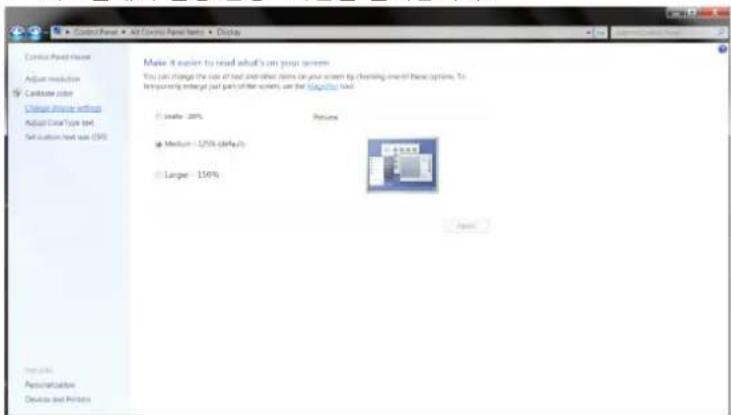
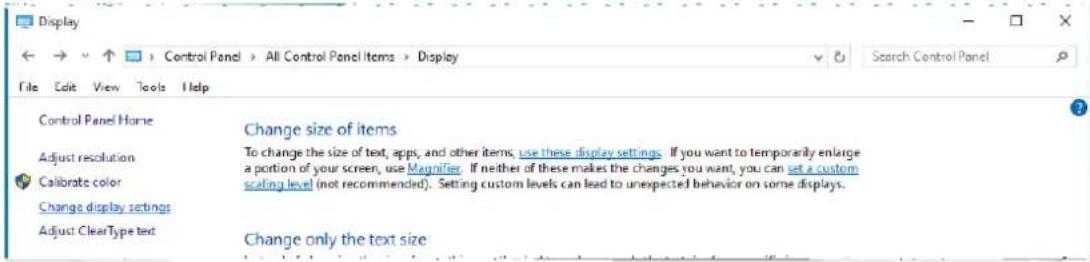
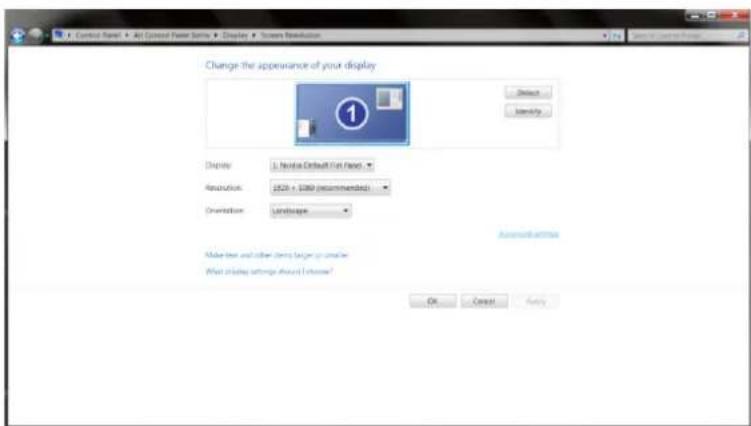
- “디스플레이 설정 변경” 버튼을 클릭합니다.

AOC Q27G2S - 2

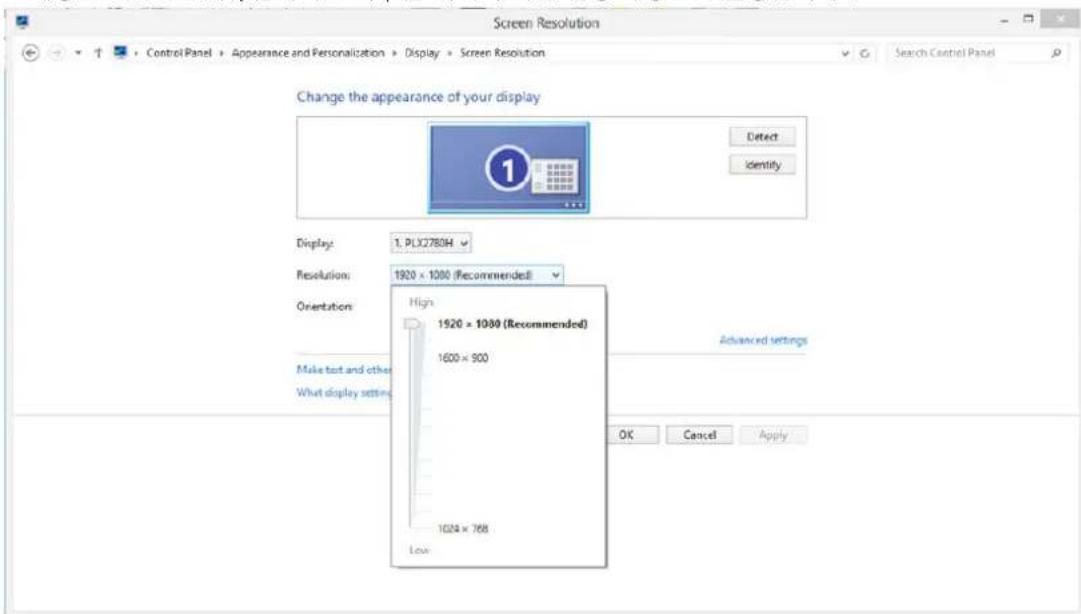
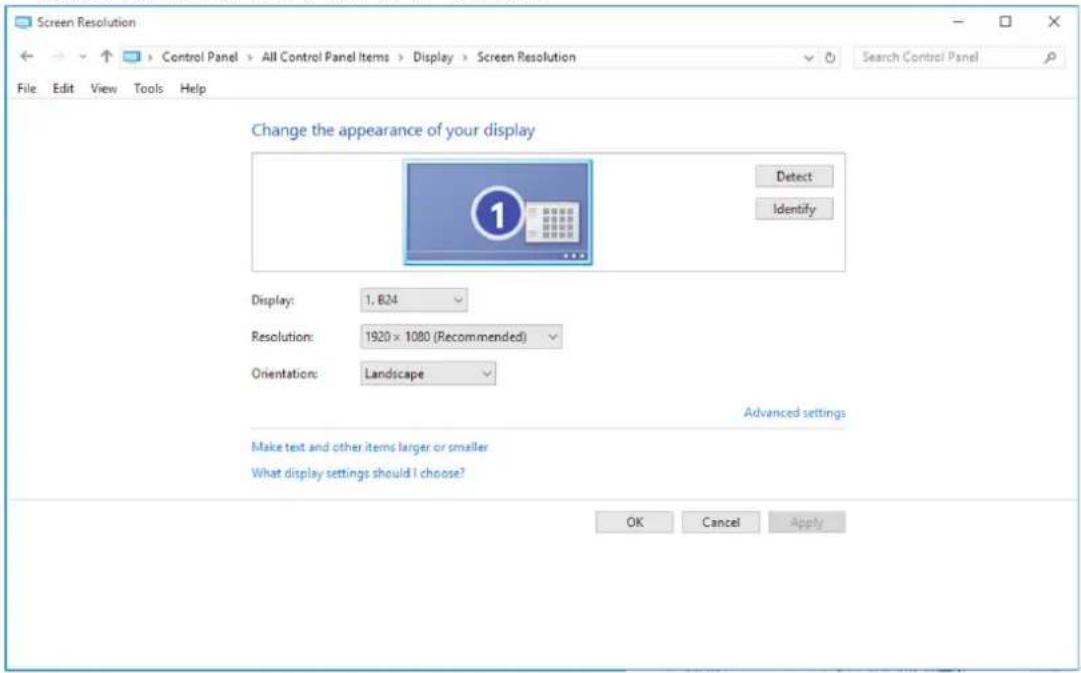
- 해상도 슬라이드 바를 최적의 사전 설정 해상도로 설정합니다.

AOC Q27G2S - 3

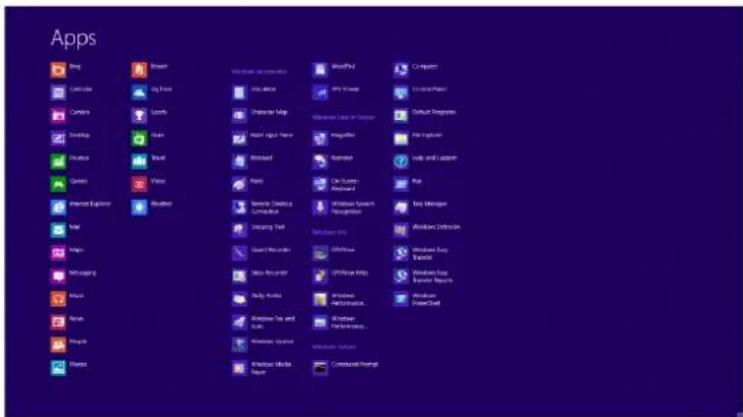
- 오른쪽 클릭하고 화면 오른쪽 하단의 앱 모두 보기를 클릭합니다.

시작 DOTEST-12

Apps Big Cancer Camera Desktop Firebox Clock Internet Explorer Java Logic Namelessing Book Print Windows Phone Windows Applications Windows Applications Windows Applications Windows Applications Windows Applications Windows Applications Windows Applications Windows Applications Windows Applications…

  • “보기 기준”을 “범주”로 설정합니다. • “모양 및 개인 설정”을 클릭합니다.

AOC Q27G2S - 6

- 해상도 슬라이드 바를 최적의 사전 설정 해상도로 설정합니다.

AOC Q27G2S - 7

  • 시작을 클릭합니다.
  • “제어판”을 클릭합니다.

AOC Q27G2S - 8

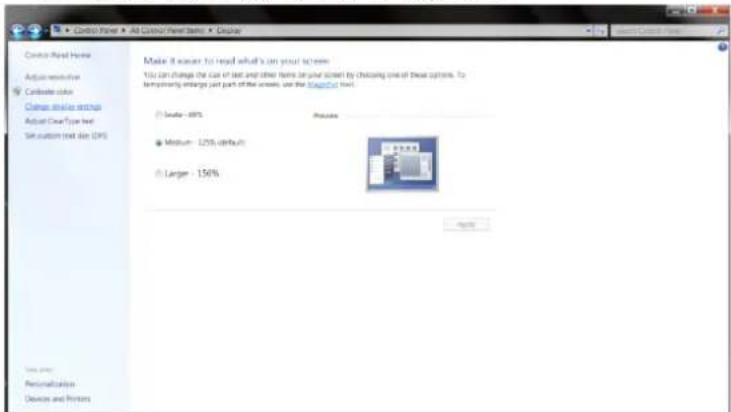
- “디스플레이 설정 변경” 버튼을 클릭합니다.

AOC Q27G2S - 9

- 해상도 슬라이드 바를 최적의 사전 설정 해상도로 설정합니다.

AOC Q27G2S - 10

  • 시작을 오른쪽 클릭합니다. • “제어판”을 클릭합니다.

AOC Q27G2S - 11

- “디스플레이” 아이콘을 클릭합니다.

AOC Q27G2S - 12

- “디스플레이 설정 변경” 버튼을 클릭합니다.

AOC Q27G2S - 13

- “고급 설정” 버튼을 클릭합니다.

AOC Q27G2S - 14

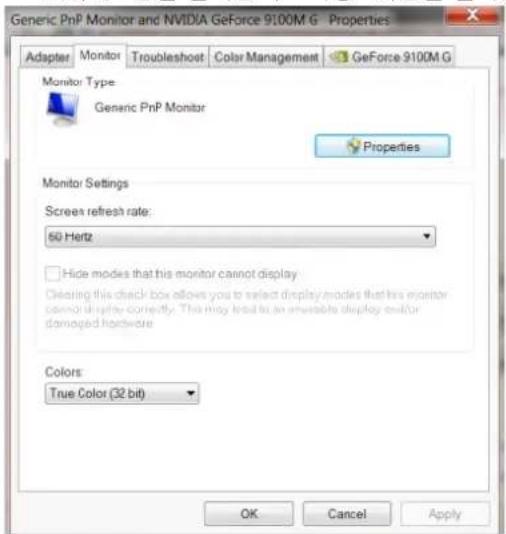
- “모니터” 탭을 클릭한 후 “속성” 버튼을 클릭합니다.

AOC Q27G2S - 15

- “드라이버 업데이트”를 클릭하여 “드라이버 소프트웨어 일반 PnP 모니터 업데이트” 창을 연 다음 “컴퓨터에서 드라이버 소프트웨어 찾아보기” 버튼을 클릭합니다.

AOC Q27G2S - 16

- “컴퓨터의 장치 드라이버 목록에서 선택”을 선택합니다.

AOC Q27G2S - 17

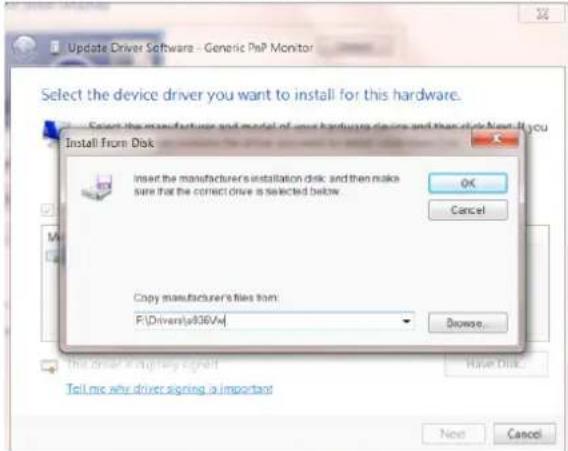
- “디스크 있음” 버튼을 클릭합니다. “찾아보기” 버튼을 클릭하고 다음 디렉토리를 탐색합니다. X:\WDriver\Wmodule name (여기에서 X는 CD-ROM 드라이브에 지정된 드라이브 문자임).

AOC Q27G2S - 18

  • “xxx.inf” 파일을 선택하고 “열기” 버튼을 클릭합니다. “확인” 버튼을 클릭합니다.
  • 모니터 모델을 선택하고 “다음” 버튼을 클릭합니다. 파일이 CD에서 하드 디스크 드라이브로 복사됩니다.
  • 모든 창을 닫고 CD를 제거합니다. 시스템을 다시 시작합니다. 시스템이 최대 화면 주사율과 해당 컬러 매칭 프로필을 자동으로 선택합니다.

Windows 8

Windows® 8을 시작합니다.

- 오른쪽 클릭하고 화면 오른쪽 하단의 앱 모두 보기를 클릭합니다.

시작 DOTEST-32

앱, 링, 만화, 캠든, 크리올로지, 만들기, 게임, 인터넷 익스플로러, 웹, 알파, 문자 메시지, 음악, 자바, 자바, 구글, 파이썬, 윈도우, 마이크로소프트 팀즈 (반복)

  • “제어판” 아이콘을 클릭합니다.
  • “보기 기준”을 “큰 아이콘” 또는 “작은 아이콘”으로 설정합니다.

AOC Q27G2S - Windows 8 - 3

- “디스플레이” 아이콘을 클릭합니다.

AOC Q27G2S - Windows 8 - 4

- “디스플레이 설정 변경” 버튼을 클릭합니다.

AOC Q27G2S - Windows 8 - 5

- “고급 설정” 버튼을 클릭합니다.

AOC Q27G2S - Windows 8 - 6

- “모니터” 탭을 클릭한 후 “속성” 버튼을 클릭합니다.

AOC Q27G2S - Windows 8 - 7

- “드라이버 업데이트 ...” 를 클릭하여 “드라이버 소프트웨어 - 일반 PnP 모니터” 창을 연 후 “컴퓨터에서 드라이버 소프트웨어 찾아보기” 버튼을 클릭합니다.

AOC Q27G2S - Windows 8 - 8

- “컴퓨터의 장치 드라이버 목록에서 선택”을 선택합니다.

AOC Q27G2S - Windows 8 - 9

- “디스크 있음” 버튼을 클릭합니다. “찾아보기” 버튼을 클릭하고 다음 디렉토리를 탐색합니다. X:\WDriver\module name( 여기에서 X 는 CD-ROM 드라이브에 지정된 드라이브 문자임).

AOC Q27G2S - Windows 8 - 10

  • “xxx.inf” 파일을 선택하고 “열기” 버튼을 클릭합니다. “확인” 버튼을 클릭합니다.
  • 모니터 모델을 선택하고 “다음” 버튼을 클릭합니다,파일이 CD 에서 하드 디스크 드라이브로 복사됩니다.
  • 모든 창을 닫고 CD 를 제거합니다.
  • 시스템을 다시 시작합니다.시스템이 최대 화면 주사율과 해당 컬러 매칭 프로필을 자동으로 선택합니다.

Windows 7

Windows® 7 을 시작합니다.

- “시작” 버튼을 클릭하고 “제어판” 을 클릭합니다.

AOC Q27G2S - Windows 7 - 1

- “디스플레이”아이콘을 클릭합니다.

컴퓨터 설정 조정, 알림 센터, Active-Service 도구, 자동 실행, 저장소 및 기능, 비용 관리, 운영 관리자, 열기 및 시간, 배달 프로그램, 데스크톱, Active Server 사용, 시스템, 시스템 옵션, 시스템 (반복), 소프트웨어 및 소프트웨어 시스템 (반복)

- “디스플레이 설정 변경” 버튼을 클릭합니다.

AOC Q27G2S - Windows 7 - 3

- “고급 설정” 버튼을 클릭합니다.

AOC Q27G2S - Windows 7 - 4

- “모니터” 탱을 클릭한 후 “속성” 버튼을 클릭합니다.

AOC Q27G2S - Windows 7 - 5

- “드라이버 업데이트 ...” 탱을 클릭하여 “드라이버 소프트웨어 업데이트 – 일반 PnP 모니터” 창을 연 다음 “컴퓨터에서 드라이버 소프트웨어 찾아보기” 버튼을 클릭합니다.

AOC Q27G2S - Windows 7 - 6

- “컴퓨터의 장치 드라이버 목록에서 선택”을 선택합니다.

AOC Q27G2S - Windows 7 - 7

- “디스크 있음” 버튼을 클릭합니다. “찾아보기” 버튼을 클릭하고 다음 디렉토리를 탐색합니다. X:\WDriver\Wmodule name (여기서 X는 CD-ROM 드라이브에 지정된 드라이브 문자입니다).

AOC Q27G2S - Windows 7 - 8

  • “xxx.inf” 파일을 선택하고 “열기” 버튼을 클릭합니다. “확인” 버튼을 클릭합니다.
  • 모니터 모델을 선택하고 “다음” 버튼을 클릭합니다. 파일이 CD에서 하드 디스크 드라이브로 복사됩니다. 모든 창을 닫고 CD를 제거합니다. 시스템을 다시 시작합니다. 시스템이 최대 화면 주사율과 해당 컬러 매칭 프로필을 자동으로 선택합니다.

G-Menu

AOC Q27G2S - G-Menu - 1

AOC의 “G-Menu” 소프트웨어에 오신 것을 환영합니다. G-Menu에서는 모니터의 OSD 버튼 대신 화면 메뉴를 사용하여 모니터의 디스플레이 설정을 쉽게 조정할 수 있습니다. 설치를 완료하려면 설치 설명서를 따르십시오. 소프트웨어가 지원하는 운영 체제: Windows 10, Windows 8, Windows 7.

참고:

모든 모델에서 기능을 사용할 수 없습니다.

AOC Q27G2S - G-Menu - 2

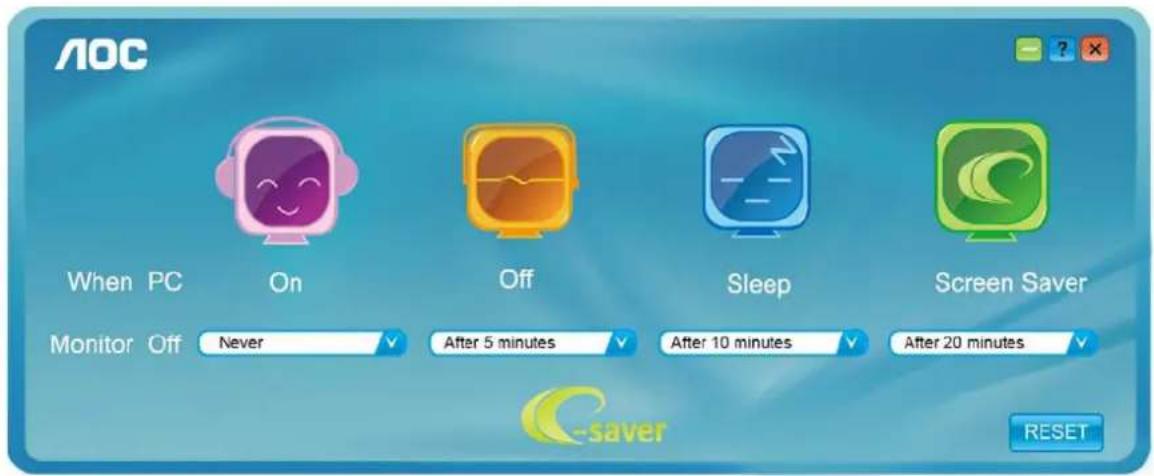
AOC e-Saver 모니터 전원 관리 소프트웨어 사용을 환영합니다! AOC e-Saver에는 스마트 시스템 종료 기능이 있어 PC가 어떠한 상태(On(켜짐), Off(꺼짐), Sleep/Standby mode(취침/대기 모드) 또는 Screen Saver(화면 보호기))에 있든 모니터를 시의적절하게 끌 수 있습니다. 실제 끄기 시간은 사용자의 기본 설정에 따라 다릅니다(아래의 예 참조).

"driver/e-Saver/setup.exe"를 클릭하여 e-Saver 소프트웨어 설치를 시작하고 설치 마법사를 따라 소프트웨어 설치를 완료하십시오.

네 가지 PC 상태 각각의 풀다운 메뉴에서 모니터가 자동으로 꺼지는 시간(단위: 분)을 원하는 대로 선택할 수 있습니다. 그림으로 예시된 위의 예를 참조하십시오.

1). PC가 켜진 상태에서는 모니터가 꺼지지 않습니다. 2). PC를 끄면 5분 후에 모니터가 자동으로 꺼집니다. 3). PC가 슬립/대기 모드로 전환되면 10분 후에 모니터가 자동으로 꺼집니다. 4). 화면 보호기가 표시된 후 20분이 지나면 모니터가 자동으로 꺼집니다.

AOC Q27G2S - G-Menu - 3

"RESET(초기화)"를 클릭하여 e-Saver를 아래와 같이 초기 설정값으로 설정할 수 있습니다.
AOC Q27G2S - G-Menu - 4

AOC의 “Screen+” 소프트웨어에 오신 것을 환영합니다. Screen+ 소프트웨어는 바탕화면 분할 도구로서, 바탕화면을 여러 개의 다른 패널로 분할하고 각 패널에서는 다른 창을 표시합니다. 패널에 액세스하려는 경우 창을 해당 패널로 끌어 가기만 하면 됩니다. 이로써 여러 모니터 디스플레이를 지원하여 작업이 수월해집니다. 설치 소프트웨어에 따라 설치하십시오. 소프트웨어가 지원하는 운영 체제: Windows 10, Windows 8, Windows 7.

AOC Q27G2S - G-Menu - 5

(Screen+ 모델의 경우)

조정

목차 제목을 클릭하여 액세스하세요
매뉴얼 어시스턴트
Anthropic에 의해 지원됩니다
메시지를 기다리는 중
제품 정보

브랜드 : AOC

모델 : Q27G2S

카테고리 : 모니터