Q27G2S - モニター AOC - 無料のユーザーマニュアル

デバイスのマニュアルを無料で見つける Q27G2S AOC PDF形式.

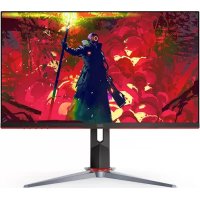
AOC Q27G2S - モニター
📄 568 ページ 日本語 JA ダウンロード 💬 AI質問 11 質問 ⚙️ 仕様
Notice AOC Q27G2S - page 329
マニュアルを見る : Français FR 日本語 JA 한국어 KO Polski PL 中文 ZH
言語を選び、メールアドレスを入力してください。専用に翻訳した版をお送りします。
製品タイプ LCDモニター
画面サイズ 27インチ(68.58cm)
ネイティブ解像度 2560 x 1440 (QHD)
リフレッシュレート 144Hz
応答時間 1ms (MPRT)
パネルタイプ IPS
標準輝度 350cd/m²
コントラスト比 1000:1
視野角 水平178° / 垂直178°
接続端子 DisplayPort 1.2 x1、HDMI 1.4 x2、ヘッドホンジャック x1
電源 外部、ACアダプター 100-240V
消費電力 約30W(標準)
正味重量(スタンド含む) 4.5kg
寸法(スタンド含む) 611 x 531 x 245mm(幅x高さx奥行)
エルゴノミクス調整 チルト、スイベル、高さ調整
付属ソフトウェア G-Menu、e-Saver、Screen+
お手入れと清掃 柔らかい乾いた布で拭いてください。溶剤は使用しないでください。
安全性 アース付きコンセントを使用してください。キャビネットは開けないでください。
交換部品と修理可能性 ACアダプター、DisplayPortケーブル、HDMIケーブルが入手可能です。修理は専門業者に依頼してください。
一般情報 ブランド:AOC | モデル:Q27G2S | カテゴリ:ゲーミングモニター

よくある質問 - Q27G2S AOC

Windows 10でAOC Q27G2Sモニターの最適な解像度を設定するにはどうすればよいですか?
Windows 10では、スタートメニューを右クリックし、「コントロールパネル」を選択します。「画面の設定を変更する」をクリックします。解像度バーを既定の最適解像度(2560 x 1440)に設定します。「適用」をクリックしてから「OK」をクリックして確定します。
Windows 8でモニタードライバーをインストールするにはどうすればよいですか?
Windows 8を起動し、スタートボタンを右クリックして「すべてのアプリ」をクリックします。「コントロールパネル」→「デスクトップのカスタマイズ」→「画面」の順に進みます。「画面の設定を変更する」をクリックし、「モニター」タブをクリックします。「プロパティ」をクリックし、「ドライバーの更新」をクリックします。「コンピューターを参照してドライバーソフトウェアを検索」を選択し、「コンピューター上のデバイスドライバーの一覧から選択」を選択します。付属のCDを挿入し、「Driver」フォルダーに移動します。対応する.infファイルを選択します。指示に従ってください。
G-Menuソフトウェアの用途は何ですか?
G-MenuはAOCのソフトウェアで、モニターのOSDボタンを使わずにWindowsインターフェースから表示設定(明るさ、コントラストなど)を調整できます。Windows 10、8、7に対応しています。付属のインストールガイドに従ってインストールしてください。
e-Saver省電力機能はどのように動作しますか?
e-SaverはAOCのソフトウェアで、PCの状態(電源オン、オフ、スリープ、スクリーンセーバー)に応じて、ユーザーが設定した時間後にモニターを自動的にオフにします。CDの「driver/e-Saver」フォルダー内の「setup.exe」を実行し、ウィザードに従ってください。ソフトウェアのインターフェースでタイマーを設定できます。
Screen+を使用して画面を複数のウィンドウに分割するにはどうすればよいですか?
Screen+は画面分割ツールです。付属のCDからインストールしてください。インストール後、デスクトップを複数のパネルに分割できます。ウィンドウを目的のパネルにドラッグしてドッキングするだけです。マルチモニターにも対応しています。
画面が点灯しない場合はどうすればよいですか?
電源ケーブルが正しく接続されているか、コンセントが機能しているかを確認してください。ビデオケーブル(HDMIまたはDisplayPort)がPCとモニターに正しく接続されていることを確認してください。モニターのソースボタンで入力ソースを切り替えてみてください。問題が解決しない場合は、AOCカスタマーサービスに連絡してください。
モニターに「信号なし」と表示される場合はどうすればよいですか?
PCの電源が入っているか、ビデオケーブルが両端で正しく接続されているかを確認してください。PCまたはモニターの別のポートを試してください。モニターの「ソース」ボタンを押して入力ソースを切り替えてください。アダプターを使用している場合は、互換性があることを確認してください。
画面を傾けたり回転させたりできますか?
はい、AOC Q27G2Sモニターのスタンドはチルト、スイベル(ポートレートモードへの回転)、高さ調整が可能です。スタンドの手動操作で角度と位置を調整してください。
モニターにはどのようなケーブルが付属していますか?
通常、箱にはDisplayPortケーブル、HDMIケーブル(バージョンによる)、電源ケーブル、取扱説明書が含まれています。パッケージの内容を確認してください。ケーブルが不足している場合は、販売店に連絡してください。
画面を傷つけずに掃除するにはどうすればよいですか?
柔らかく乾いた布(マイクロファイバー)で画面のほこりを拭き取ってください。必要に応じて、布を水で軽く湿らせてください。溶剤、アルコール、研磨剤は絶対に使用しないでください。キャビネットは軽く湿らせた柔らかい布で拭いてください。

ユーザーの質問 Q27G2S AOC

1 質問 この機器について。知っているものに答えるか、ご自身の質問をしてください。

この機器について新しい質問をする

メールアドレスは非公開です:誰かがあなたの質問に回答した場合のみ通知に使用されます。

AOC Q27G2S モニター:音は出るが画像が表示されない、どうすればよいですか?
よくある質問 - 6 d
回答 Notice-Facile

あなたの AOC Q27G2S モニターは音声を受信していますが、画面は黒または空白のままです。この問題を解決するための手順は次のとおりです:

ビデオ接続を確認する

  • ビデオケーブル(DisplayPort 1.2 または HDMI 1.4)がモニターのポート コンピュータまたはソースデバイスに正しく差し込まれていることを確認してください。
  • 別のビデオポートをテストします:Q27G2S には 1 つの DisplayPort と 2 つの HDMI ポートがあります。
  • アダプター(例:USB-C から HDMI)を使用している場合は、ネイティブケーブルまたは別のアダプターをテストしてください。

入力ソースを切り替える

  • モニターの下にある ソース ボタンを押します。
  • ビデオケーブルが接続されているポートを選択します(例:「HDMI 1」、「HDMI 2」、または「DisplayPort」)。
  • 選択を確認します。

電源と表示を確認する

  • モニターが電源が入っていることを確認します:LED インジケーターが点灯している必要があります。
  • 接続またはソース変更後、画像が表示されるまで数秒待ちます。
  • 画面が非常に暗い場合は、コントロールボタンを使用して明るさを上げてください。

問題を特定する

  • 音声のみ は通常、接続されたヘッドフォンジャックから発生します。モニターのヘッドフォンジャックにヘッドフォンや外部スピーカーが接続されているか確認し、一時的に取り外してください。
  • 同じポートに接続された別のソースデバイス(ノートパソコン、ビデオプレーヤー、ゲーム機)をテストして、問題が続くかどうかを確認します。

これらの確認後も画像が表示されない場合は、モデル(Q27G2S)と構成の詳細を提供して AOC サポートにお問い合わせください。

回答する(最初の人になってください)

デバイスの取扱説明書をダウンロード モニター 無料でPDF形式で!マニュアルを見つける Q27G2S - AOC 電子デバイスをもとに戻しましょう。このページにはデバイスの使用に必要なすべての書類が掲載されています。 Q27G2S ブランド AOC.

使用説明書 Q27G2S AOC

調整する 321

最適解像度の設定 321

Windows 10 321

Windows 8 323

Windows 7 325

ドライバー 327

モニタードライバー 327

Windows 10 327

Windows 8 331

Windows 7 335

G-Menu 338

e-Saver 339

Screen+ 340

조정하기 341

최적의 해상도 설정하기 341

Windows 10 341

Windows 8 343

Windows 7 345

ドライバー (韓国語) 347

モニタードライバー 347

Windows 10 347

Windows 8 351

Windows 7 355

G-Menu 358

e-Saver 359

Screen+ 360

(Screen+ モデルの場合)

・スタートを右クリックします。 - [コントロールパネル]をクリックします。
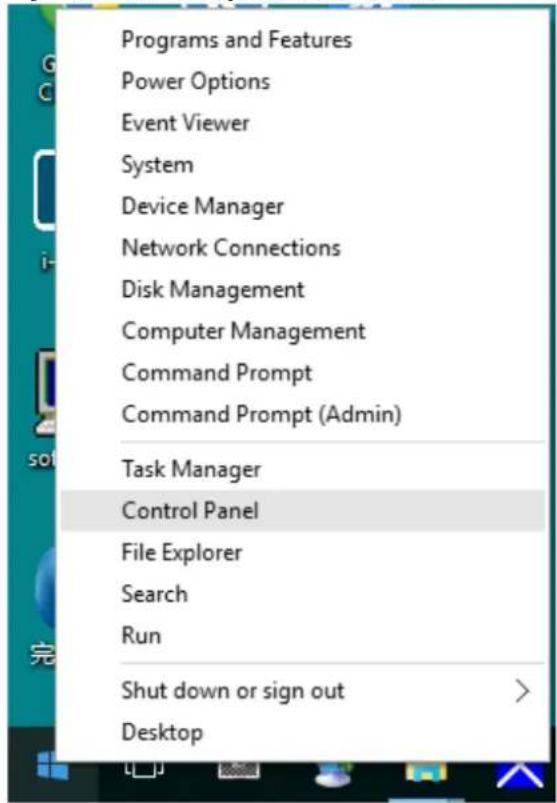
AOC Q27G2S - ドライバー (韓国語) 347 - 1

・[ディスプレイの設定の変更]ボタンをクリックします。

AOC Q27G2S - ドライバー (韓国語) 347 - 2

・解像度のスライドバーを最適なプリセット解像度に設定します。

AOC Q27G2S - ドライバー (韓国語) 347 - 3

・右クリックし、画面の右下にあるすべてのアプリをクリックします。

スタート DOTEST-12

アプリ Big Cancer Camera Desktop Firebox Clock Internet Explorer Java Logic Namelessing Book Print Windows Phone Windows アプリケーション Windows アプリケーション Windows アプリケーション Windows アプリケーション Windows アプリケーション Windows アプリケーション Windows アプリケーション Windows アプリケーション Windows アプリケーション Windows アプリケーション Windows アプリケーション Win…

・[表示基準]を[カテゴリ]に設定します。 ・ [ディスクトップのカスタマイズ] をクリックします。

AOC Q27G2S - ドライバー (韓国語) 347 - 6

・解像度のスライドバーを最適なプリセット解像度に設定します。

AOC Q27G2S - ドライバー (韓国語) 347 - 7

・スタートをクリックします。 ・[コントロールパネル]をクリックします。

AOC Q27G2S - ドライバー (韓国語) 347 - 8

・[ディスプレイの設定の変更]ボタンをクリックします。

AOC Q27G2S - ドライバー (韓国語) 347 - 9

・解像度のスライドバーを最適なプリセット解像度に設定します。

AOC Q27G2S - ドライバー (韓国語) 347 - 10

・スタートを右クリックします。 ・ [コントロールパネル] をクリックします。
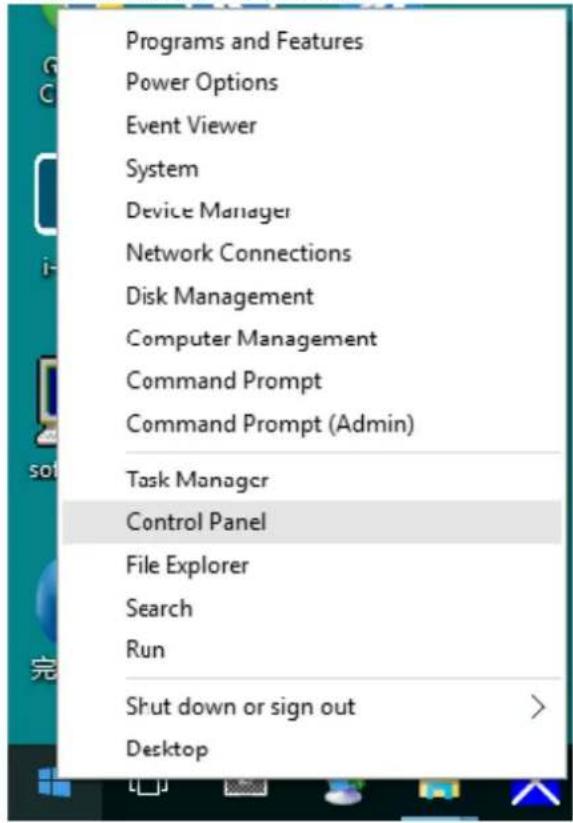
AOC Q27G2S - ドライバー (韓国語) 347 - 11

・ [ディスプレイ] アイコンをクリックします。

・[ディスプレイの設定の変更]ボタンをクリックします。
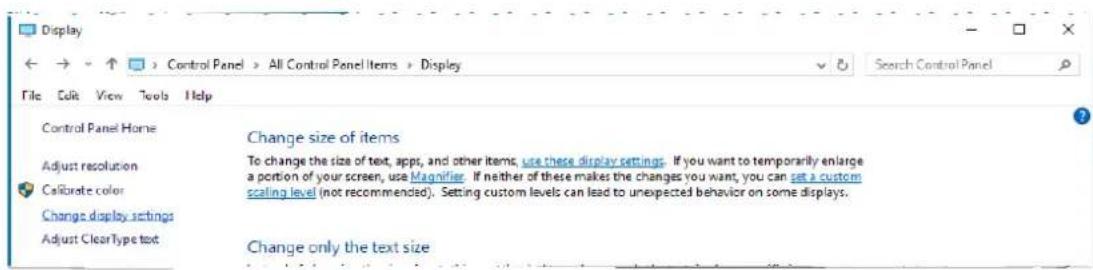
AOC Q27G2S - ドライバー (韓国語) 347 - 12

・ [詳細設定] ボタンをクリックします。

AOC Q27G2S - ドライバー (韓国語) 347 - 13

・ [モニター] タブをクリックし、[プロパティ] ボタンをクリックします。

AOC Q27G2S - ドライバー (韓国語) 347 - 14

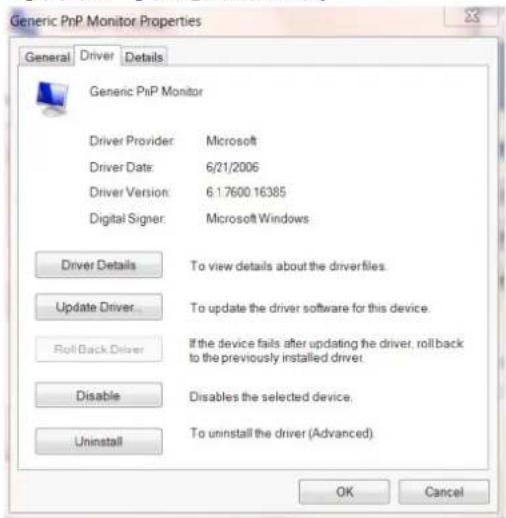
・ [ドライバー] タブをクリックします。

AOC Q27G2S - ドライバー (韓国語) 347 - 15

・ [ドライバーの更新...] をクリックして [ドライバーソフトウェアの更新 - 汎用PnPモニター] ウィンドウを開き、[コンピューターを参照してドライバーソフトウェアを検索します] ボタンをクリックします。

AOC Q27G2S - ドライバー (韓国語) 347 - 16

・「コンピューター上のデバイスドライバーの一覧から選択します」を選択します。
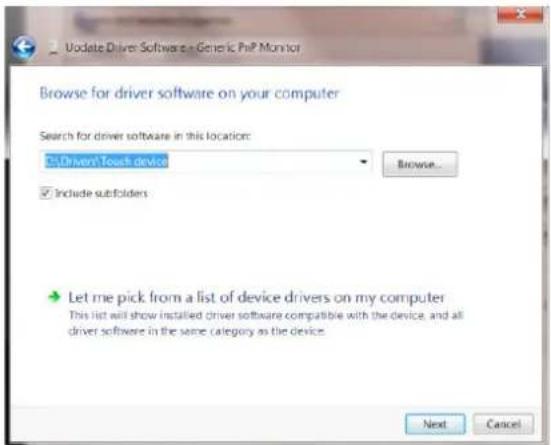
AOC Q27G2S - ドライバー (韓国語) 347 - 17

・ [ディスクあり] ボタンをクリックします。[参照] ボタンをクリックし、X:\Driver\module name ディレクトリに移動します。(XはCD-ROMドライブのドライブ文字です)。

AOC Q27G2S - ドライバー (韓国語) 347 - 18

・[xxx.inf] ファイルを選択し、[開く] ボタンをクリックします。[OK] ボタンをクリックします。 ・モニターモデルを選択し、[次へ]ボタンをクリックします。ファイルがCDからハードディスクドライブにコピーされます。 ・開いているウィンドウをすべて閉じ、CDを取り出します。 ・システムを再起動します。自動的に最大更新レートと該当するカラーマッチングプロファイルが選択されます。

Windows 8

Windows® 8 を起動します

・右クリックし、画面の右下にあるすべてのアプリをクリックします。

スタート DOTEST-32

アプリ Bring Cancel Currency Desktop Excel Search Settings Internet Explorer Watcher Google Windows Microsoft Teams Microsoft Teams Microsoft Teams Microsoft Teams Microsoft Teams Microsoft Teams Microsoft Teams Microsoft Teams Microsoft Teams Microsoft Teams Microsoft Teams Microsoft Teams Microsoft T…

・ [コントロールパネル] アイコンをクリックします。 ・[表示基準]を[大アイコン]または[小アイコン]に設定します。
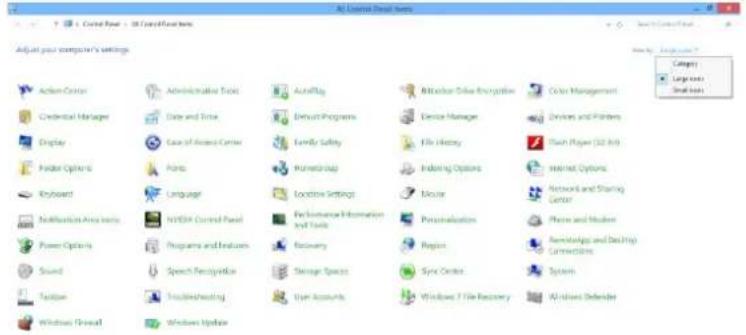
AOC Q27G2S - Windows 8 - 3

・ [ディスプレイ] アイコンをクリックします。

AOC Q27G2S - Windows 8 - 4

・[ディスプレイの設定の変更]ボタンをクリックします。

AOC Q27G2S - Windows 8 - 5

・ [モニター] タブをクリックし、[プロパティ] ボタンをクリックします。

AOC Q27G2S - Windows 8 - 6

・ [ドライバー] タブをクリックします。

AOC Q27G2S - Windows 8 - 7

・ [ドライバーの更新 ...] をクリックして [ドライバーソフトウェアの更新 - 汎用 PnP モニター ] ウィンドウを開き、[コンピューターを参照してドライバーソフトウェアを検索します] ボタンをクリックします。

AOC Q27G2S - Windows 8 - 8

・ [コンピューター上のデバイスドライバーの一覧から選択します] を選択します。

AOC Q27G2S - Windows 8 - 9

・[ディスクあり] ボタンをクリックします。[参照] ボタンをクリックし、次のディレクトリに進みます。 X:¥Driver¥module name ディレクトリに移動します。(XはCD-ROMドライブのドライブ文字です)。

AOC Q27G2S - Windows 8 - 10

  • [xxx.inf] ファイルを選択し、[開く] ボタンをクリックします。[OK] ボタンをクリックします。 ・モニターモデルを選択し、[次へ]ボタンをクリックします。ファイルがCDからハードディスクドライブにコピーされます。 ・開いているウィンドウをすべて閉じ、CDを取り出します。 ・システムを再起動します。自動的に最大更新レートと該当するカラーマッチングプロファイルが選択されます。

Windows 7

Windows® 7 を起動します

・ [スタート] ボタンをクリックし、[コントロールパネル] をクリックします。
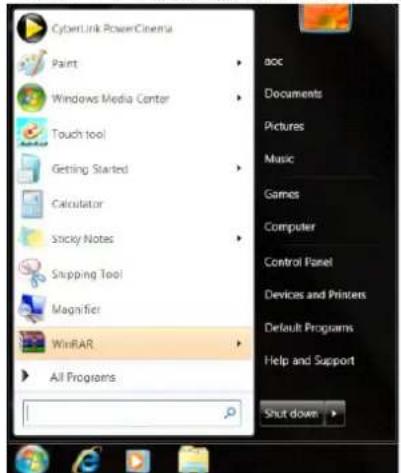
AOC Q27G2S - Windows 7 - 1

・ [ディスプレイ] アイコンをクリックします。

AOC Q27G2S - Windows 7 - 2

・ [ディスプレイの設定の変更] ボタンをクリックします。

AOC Q27G2S - Windows 7 - 3

・ [モニター] タブをクリックし、[プロパティ] ボタンをクリックします。

AOC Q27G2S - Windows 7 - 4

・ [ドライバー] タブをクリックします。

AOC Q27G2S - Windows 7 - 5

・ [ドライバーの更新...] をクリックして [ドライバーソフトウェアの更新 - 汎用 PnP モニター] ウィンドウを開き、[コンピューターを参照してドライバーソフトウェアを検索します] ボタンをクリックします。

AOC Q27G2S - Windows 7 - 6

・ [コンピューター上のデバイスドライバーの一覧から選択します] を選択します。

AOC Q27G2S - Windows 7 - 7

・ [ディスクあり] ボタンをクリックします。[参照] ボタンをクリックし、次のディレクトリに進みます。 X:\Driver\module name ディレクトリに移動します。(XはCD-ROMドライブのドライブ文字です)。

AOC Q27G2S - Windows 7 - 8

  • [xxx.inf] ファイルを選択し、[開く] ボタンをクリックします。[OK] ボタンをクリックします。 ・モニターモデルを選択し、[次へ]ボタンをクリックします。ファイルがCDからハードディスクドライブにコピーされます。 ・開いているウィンドウをすべて閉じ、CDを取り出します。 ・システムを再起動します。自動的に最大更新レートと該当するカラーマッチングプロファイルが選択されます。
G-Menu

AOC Q27G2S - G-Menu - 1

AOC の「G-Menu」ソフトウェアへようこそ。G-Menu を使って、モニター上の OSD ボタンの代わりに、画面メニューを使って、モニターの表示設定を調整することが容易になります。インストールを完了するには、インストールガイドに従ってください。ソフトウェアがサポートするオペレーティングシステム:Windows 10、Windows 8、Windows 7。

注:

すべてのモデルに対して、機能は利用できません。

AOC Q27G2S - G-Menu - 2

AOC e-Saver モニター電源管理ソフトウェアをご利用いただき、ありがとうございます。AOC e-Saver にはモニター向けにスマート停止機能があり、PC がどんな状態(オン、オフ、スリーブ / スタンバイモード、またはスクリーンセーバー)の時でもモニターをタイムリーに停止できます。実際の停止時間は設定によって異なります(以下の例を参照してください)。

「driver/e-Saver/setup.exe」をクリックして e-Saver ソフトウェアのインストールを開始し、インストールウィザードに従ってソフトウェアのインストールを完了してください。

4つのPCの状態のそれぞれに対して、モニターを自動的に停止したい時間(分)をプルダウンメニューから選択できます。上に図の例を示します。

1). PCの電源がオンになっている限り、モニターは決して停止しません。 2). PCの電源がオフになってから5分後に、モニターが自動停止します。 3). PCがスリープ/スタンバイモードに入ってから10分後に、モニターが自動停止します。 4). スクリーンセーバーが作動してから20分後に、モニターが自動停止します。

AOC Q27G2S - G-Menu - 3

「RESET(リセット)」をクリックすれば、以下のようにe-Saverをデフォルト設定に戻すことができます。

AOC Q27G2S - G-Menu - 4

AOCの「Screen+」ソフトウェアへようこそ。Screen+ソフトウェアは、デスクトップ画面の分割ツールで、デスクトップをさまざまなパネルに分割します。それぞれのパネルには、異なるウィンドウが表示されます。アクセスしたい場合には、必要なパネルにウィンドウをドラッグするだけです。タスクを容易に行えるように、複数のモニター表示をサポートしています。ソフトウェアの指示に従ってインストールしてください。ソフトウェアがサポートするオペレーティングシステム:Windows 10、Windows 8、Windows 7。
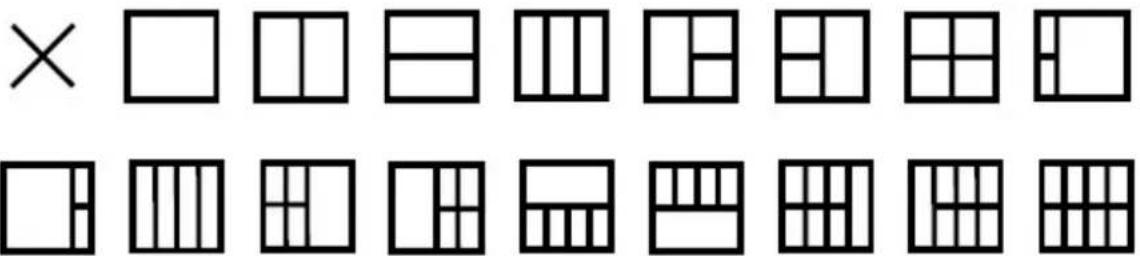
AOC Q27G2S - G-Menu - 5

(Screen+モデル用)

調整について

最適な解像度の設定

Windows 10

Windows 10の場合:

マニュアルアシスタント
Anthropicによって提供されています
メッセージをお待ちしています
製品情報

ブランド : AOC

モデル : Q27G2S

カテゴリ : モニター