ProstaInstrukcja
Q27G4X - Monitor AOC - Bezpłatna instrukcja obsługi
Znajdź bezpłatnie instrukcję urządzenia Q27G4X AOC w formacie PDF.



Pytania użytkowników dotyczące Q27G4X AOC
0 pytanie dotyczące tego urządzenia. Odpowiedz na te, które znasz, lub zadaj własne.
Zadaj nowe pytanie dotyczące tego urządzenia
Pobierz instrukcję dla swojego Monitor w formacie PDF za darmo! Znajdź swoją instrukcję Q27G4X - AOC i weź swoje urządzenie elektroniczne z powrotem w ręce. Na tej stronie opublikowane są wszystkie dokumenty niezbędne do korzystania z urządzenia. Q27G4X marki AOC.
INSTRUKCJA OBSŁUGI Q27G4X AOC
Regulacja(Polish) 361
Ustawianie optymalnej rozdzielczość 361
Windows 10 361
Windows 8 363
Windows 7 365
Sterownik(Polish) 367
Sterownik monitora 367
Windows 10 367
Windows 8 371
Windows 7 375
G-Menu 378
e-Saver 379
Screen+ 380
Ajuste(Portuguese) 381
Configurar a resolucao ideal 381
Windows 10 381
Windows 8 383
Windows 7 385
Controlador(Portuguese) 387
Controlador do monitor 387
Windows 10 387
Windows 8 391
Windows 7 395
G-Menu 398
e-Saver 399
Screen+ 400
Ustawianie optymalnej rozdzielczość
Windows 10
Dla Windows 10
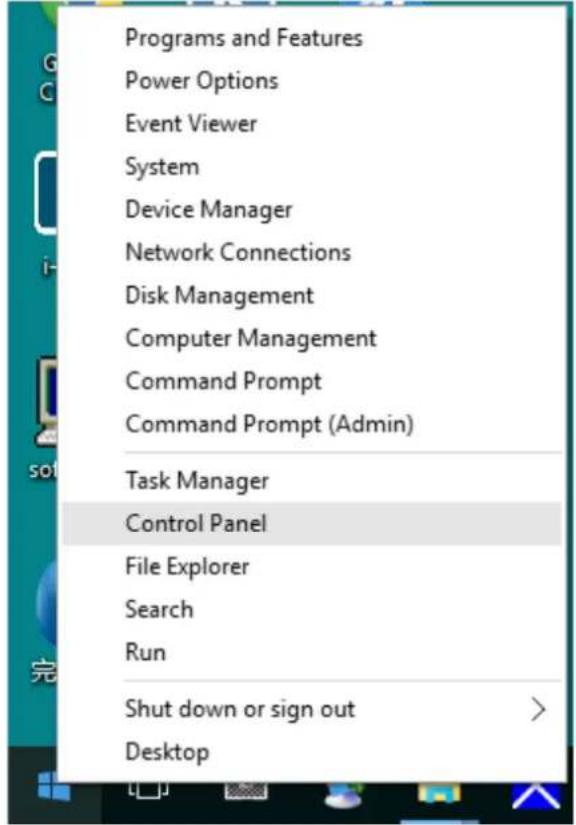
- Kliknij prawnym przyciskiem myszy START.
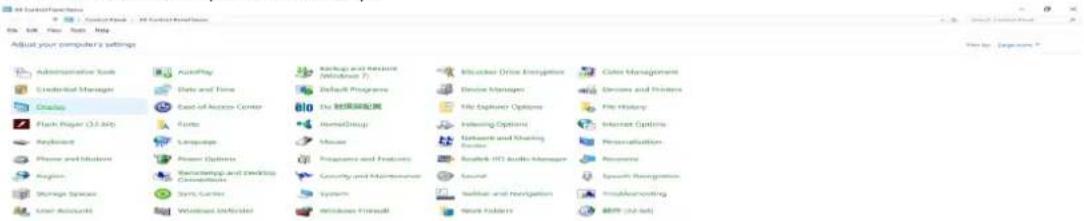
Kliknj opcjE,CONTROL PANEL (PANEL STEROWANIA).
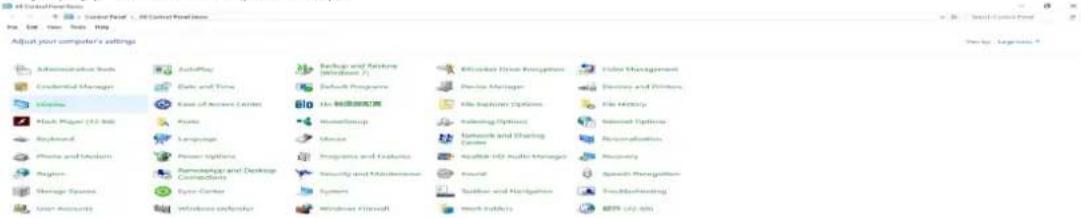
Kliknij opcj, "DISPLAY (EKRAN)".
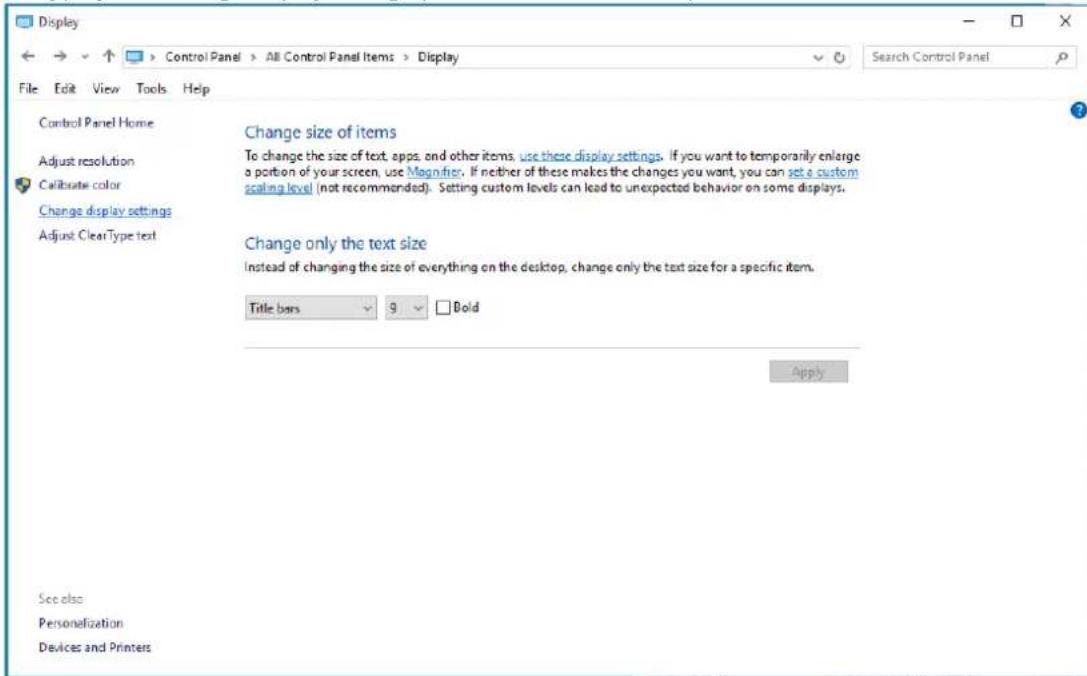
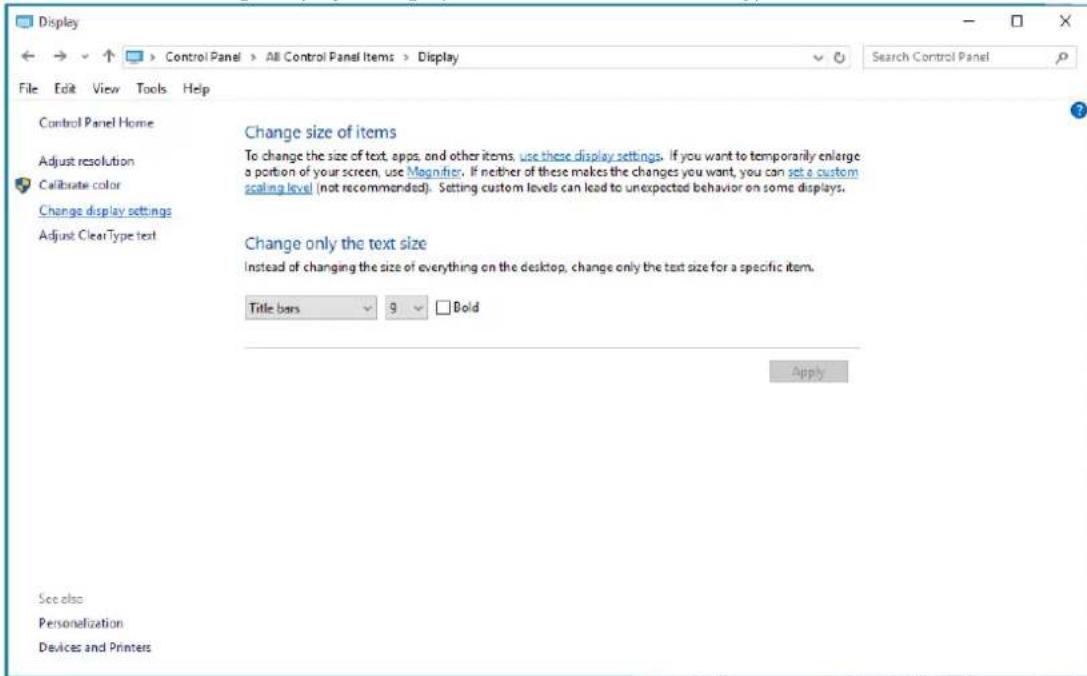
Kliknij przycisk „Change display settings (Zmień ustawienia ekranu)”.
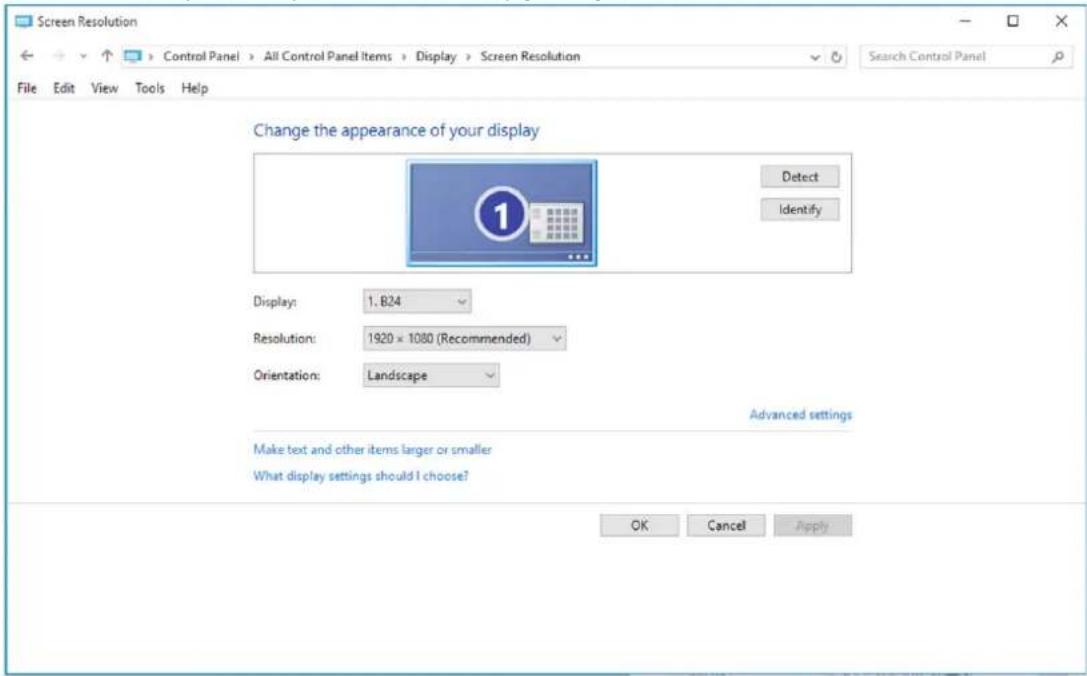
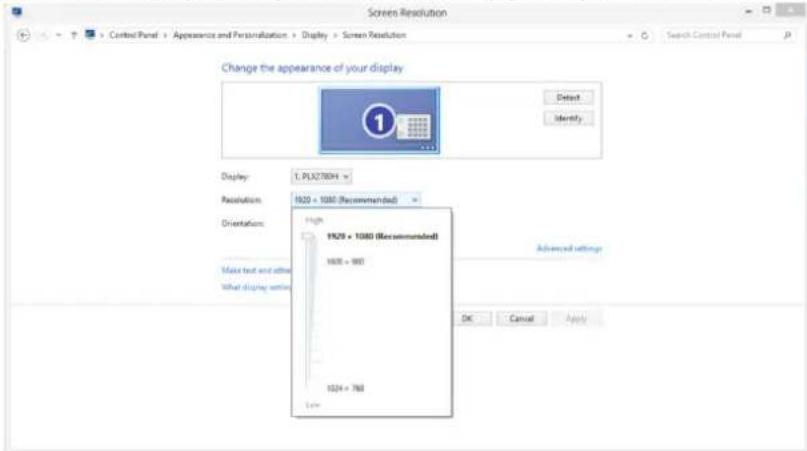
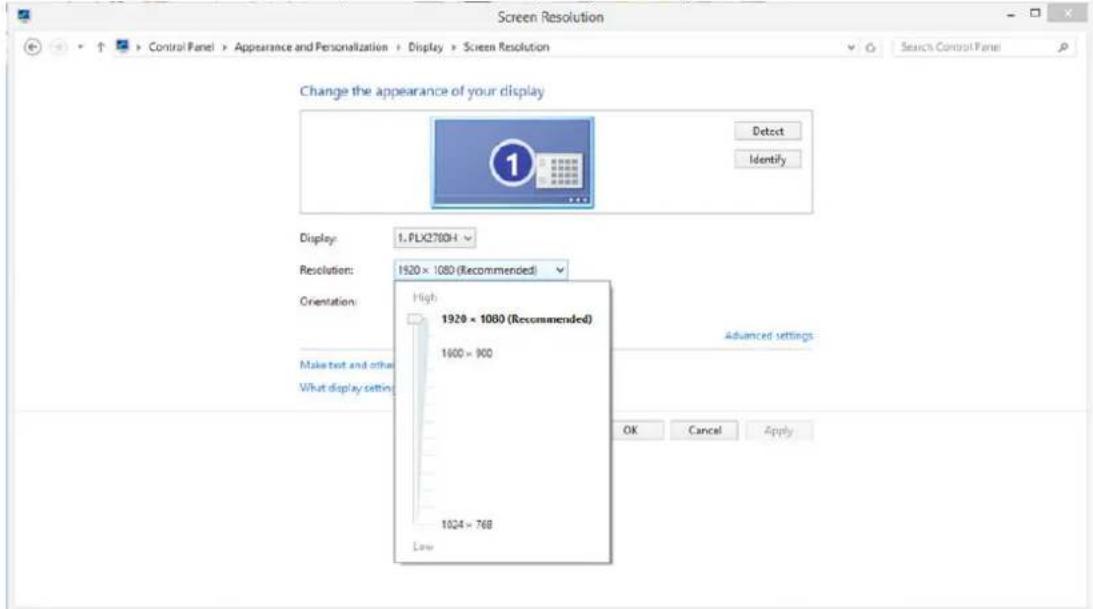
- Ustaw SLIDE-BAR (SUWAKA) rozdzielczość na optymalny rozdzielczość.
Windows 8
Dia Windows 8
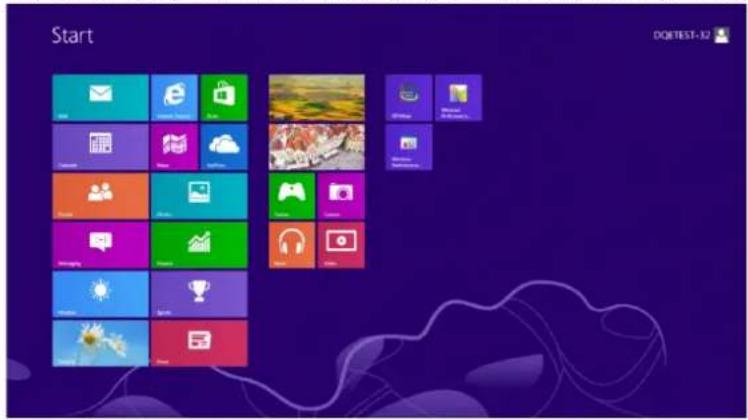
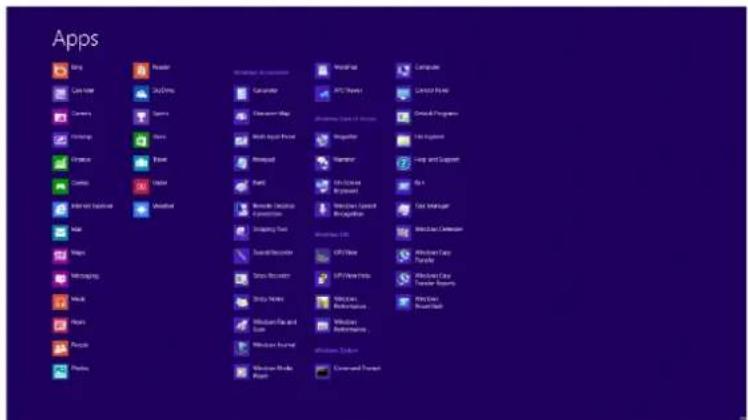
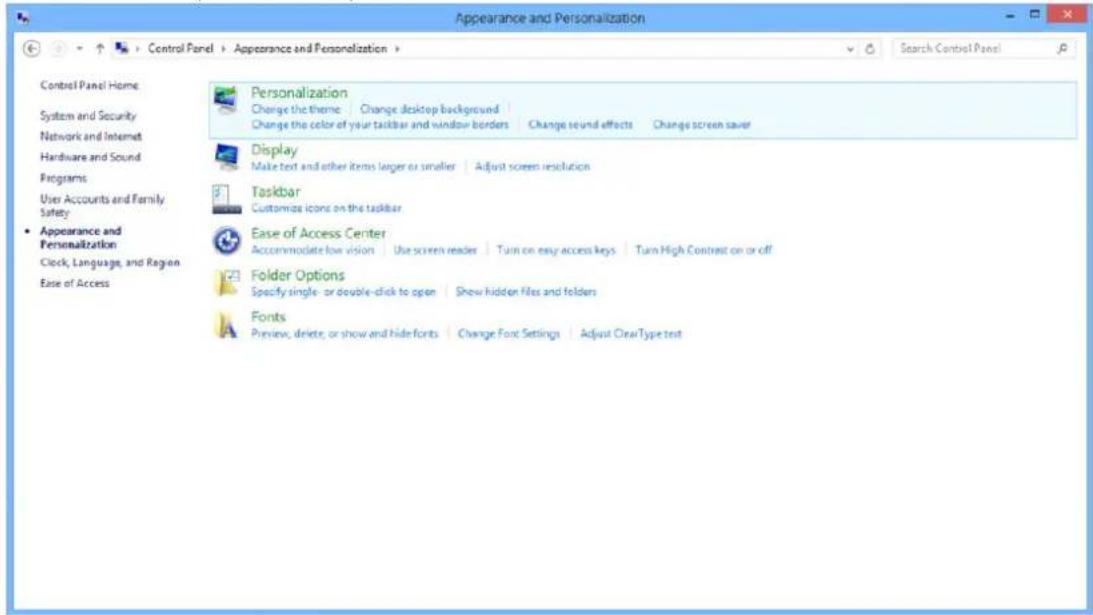
Kliknij prawnym przyciskiem myszy, nastepnie kliknij All apps (Wszystkie aplikacja) w dolnym prawnym rogu ekranu.
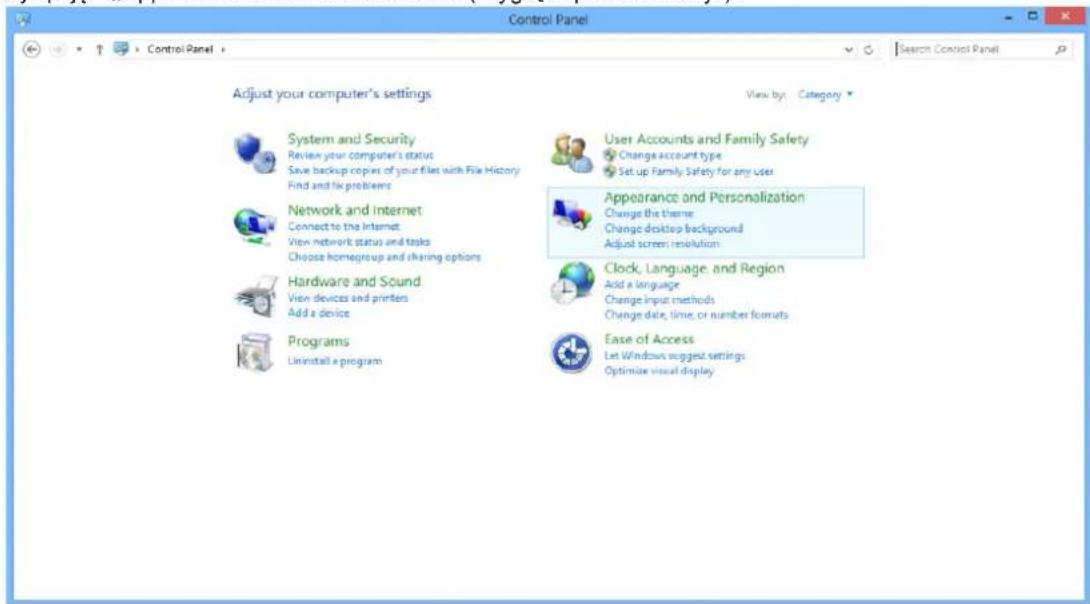
- Ustaw „View by (Widok wedlug)" na „Category (Kategorie)”.
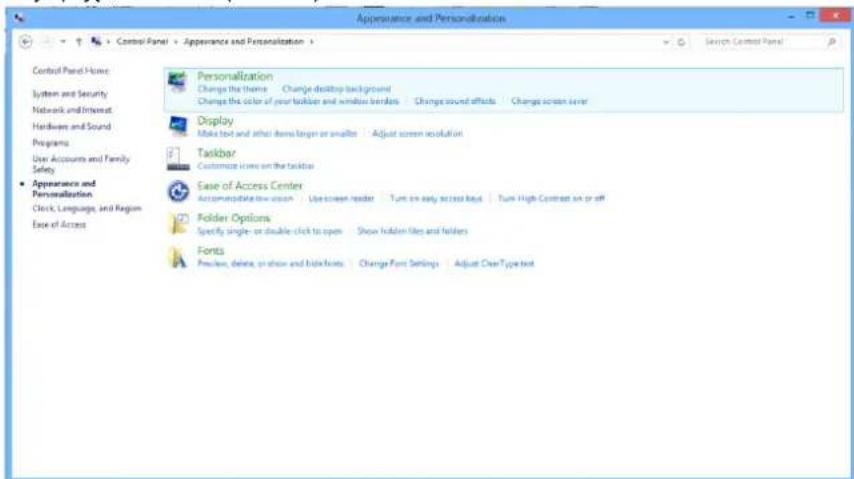
Kliknij opcje, "Appearance and Personalization (Wygliad i personalizacja)".
Kliknij opcje, DISPLAY (EKRAN).
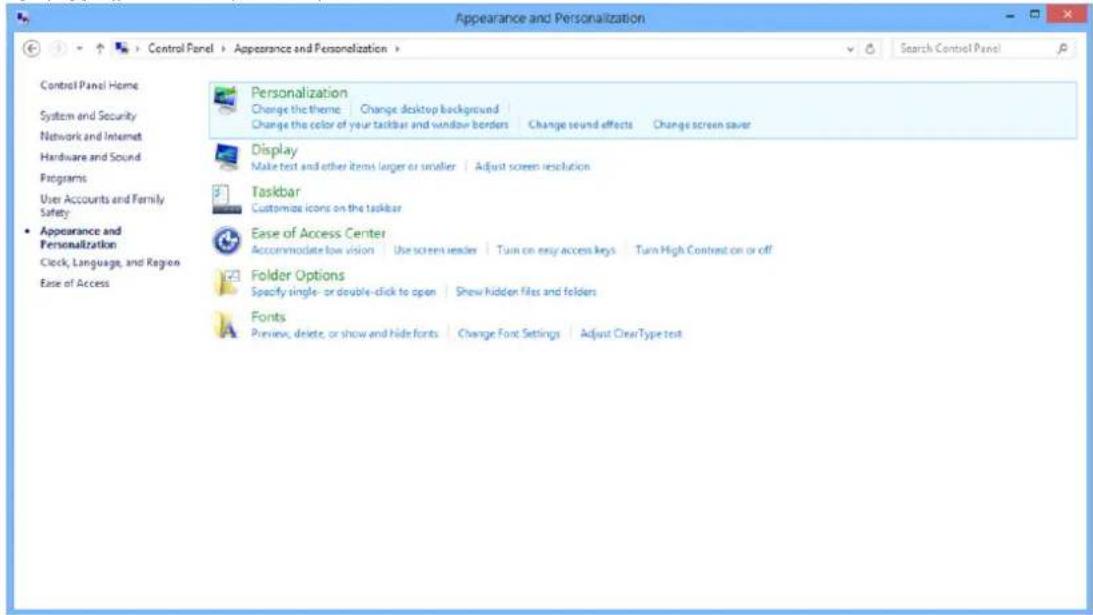
- Ustaw SLIDE-BAR (SUWAK) rozdzielczość na optymalny rozdzielczość.
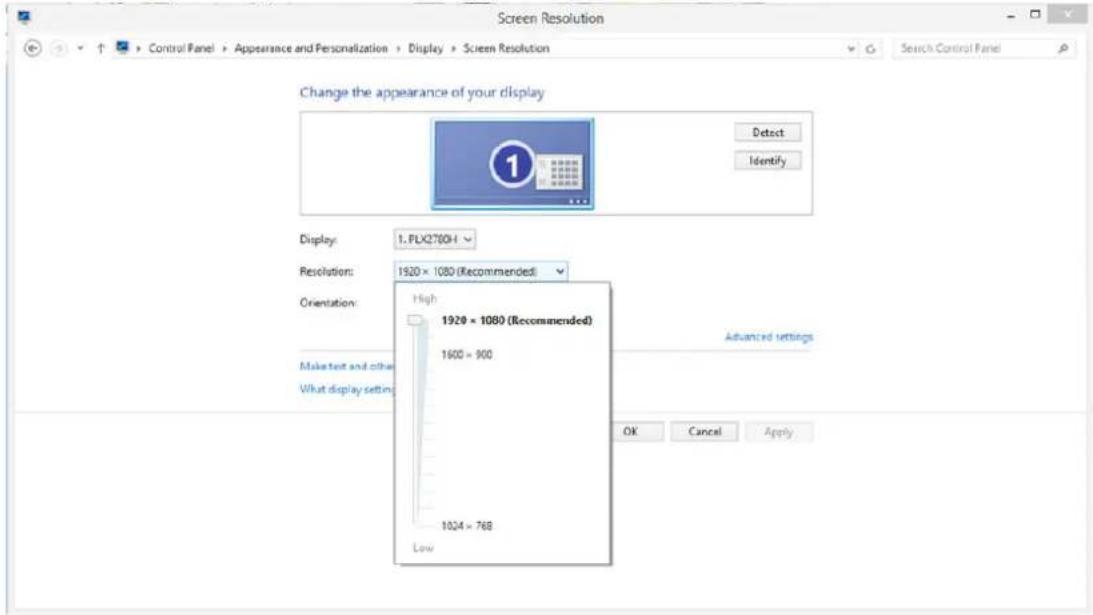
Windows 7
Dia Windows 7
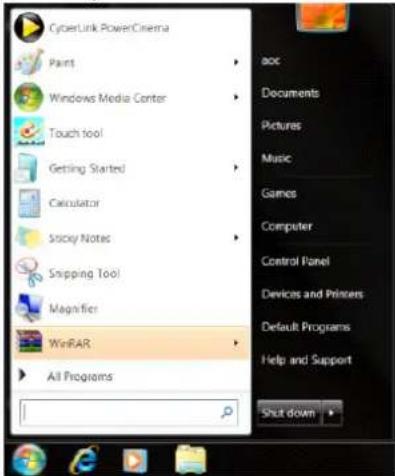
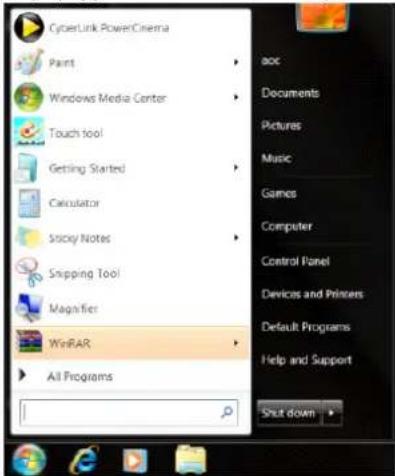
- Kliknij ikone START.
Kliknj opjc CONTROL PANEL (PANEL STEROWANIA).
Kliknj opcje "Appearance (Wyglad)"
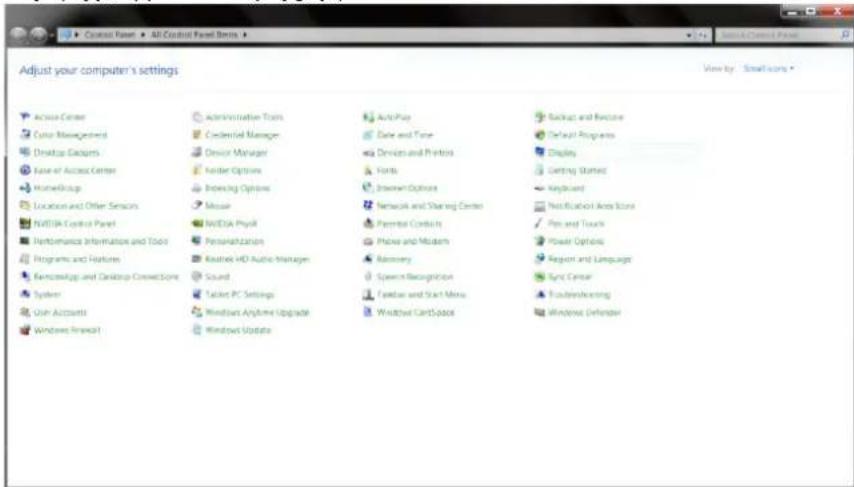
Kliknij opcje „DISPLAY (EKRAN)".
Kliknj przycisk „Change display settings (Zmień ustawenia ekranu)".
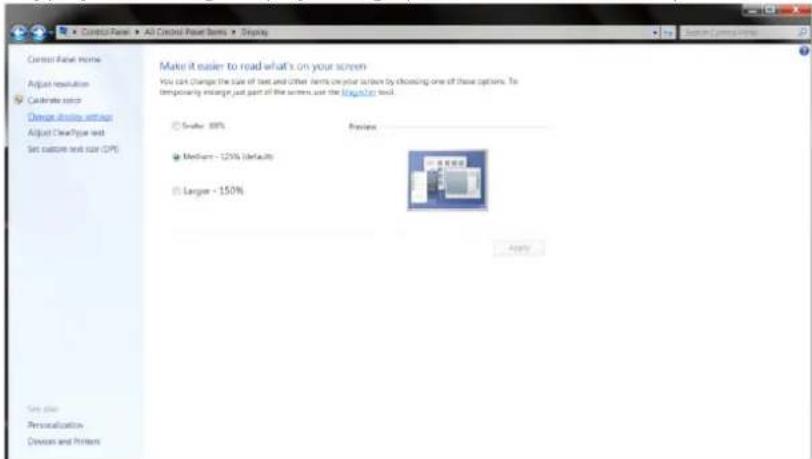
- Ustaw SLIDE-BAR (SUWAK) rozdzielczość na optymalna rozdzielczość.
Sterownik(Polish)
Sterownik monitora
Windows 10
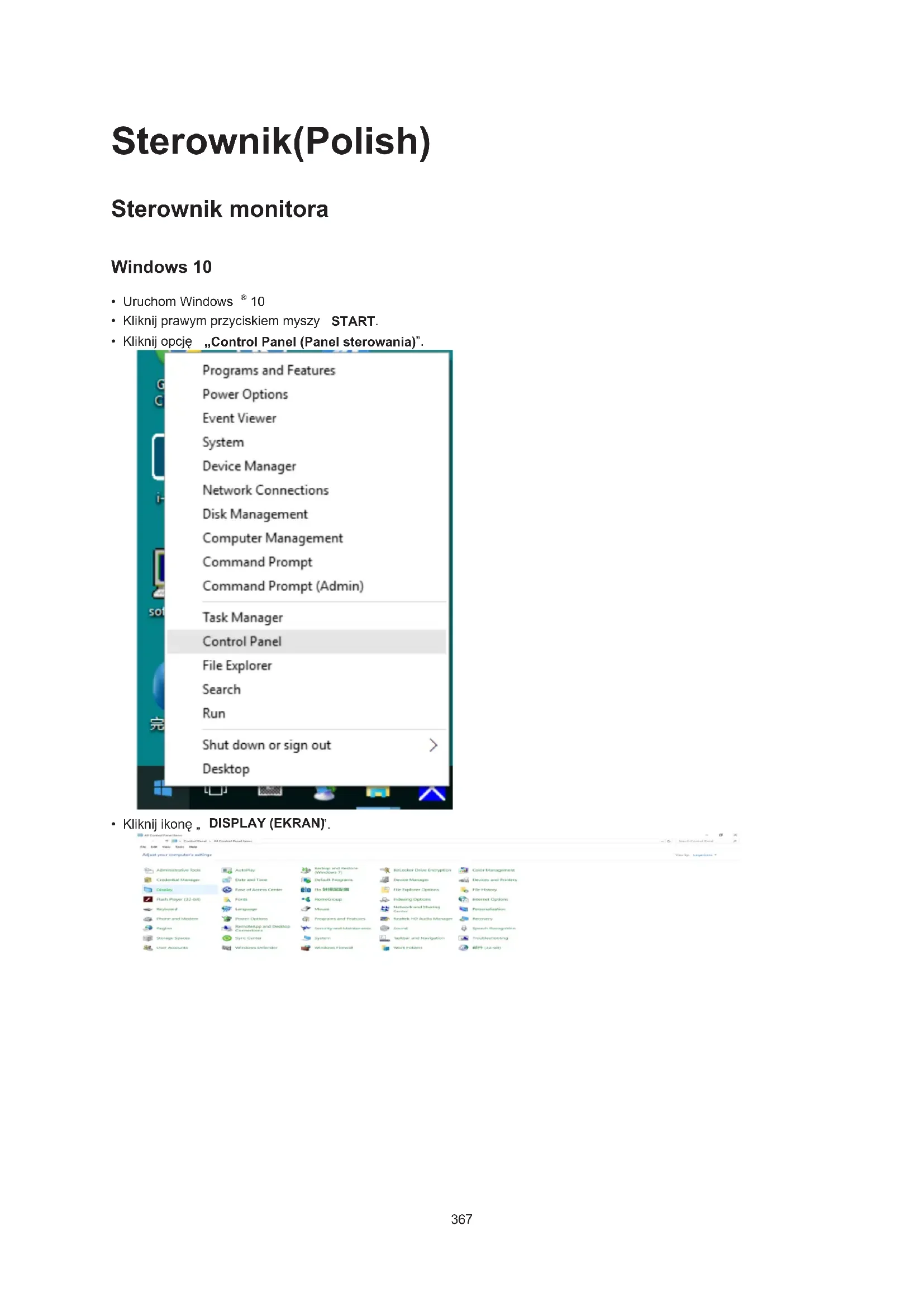
Uruchom Windows 10
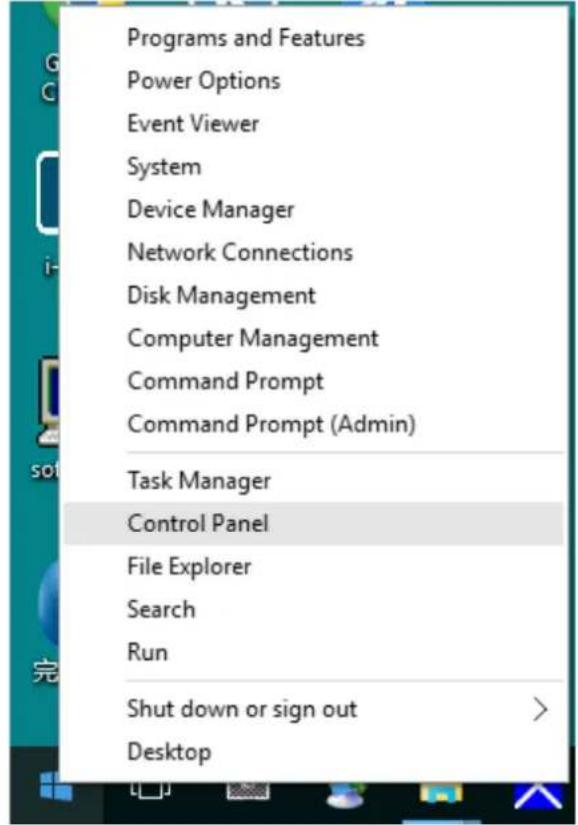
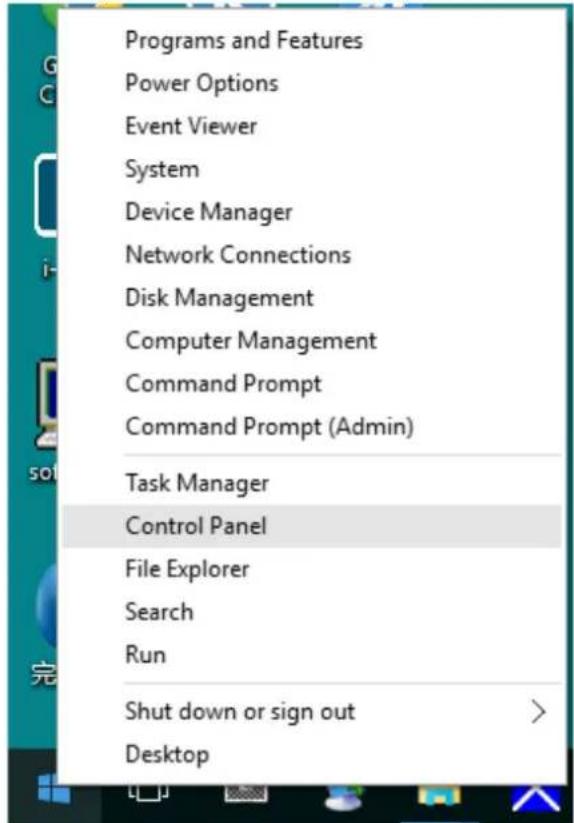
- Kliknij prawnym przyciskiem myszy START.
Kliknj opcj, Control Panel (Panel sterowania)
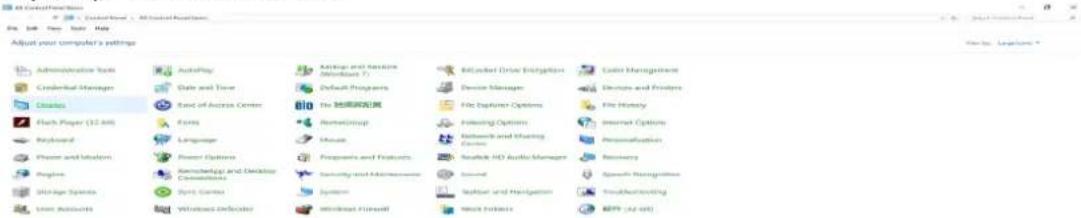
Kliknij ikone, DISPLAY (EKRAN).
Kliknij przycisk, Change display settings (Zmien ustawienia ekranu)
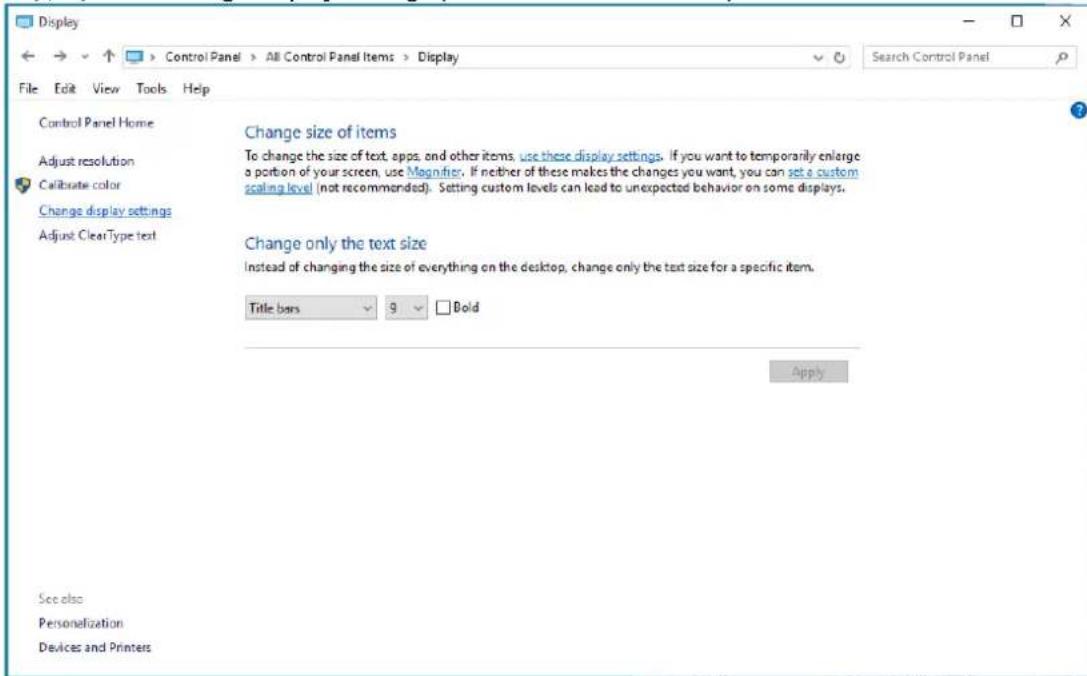
Kliknj przycisk, AdvancedSettings (Ustawienia zaawansowane).
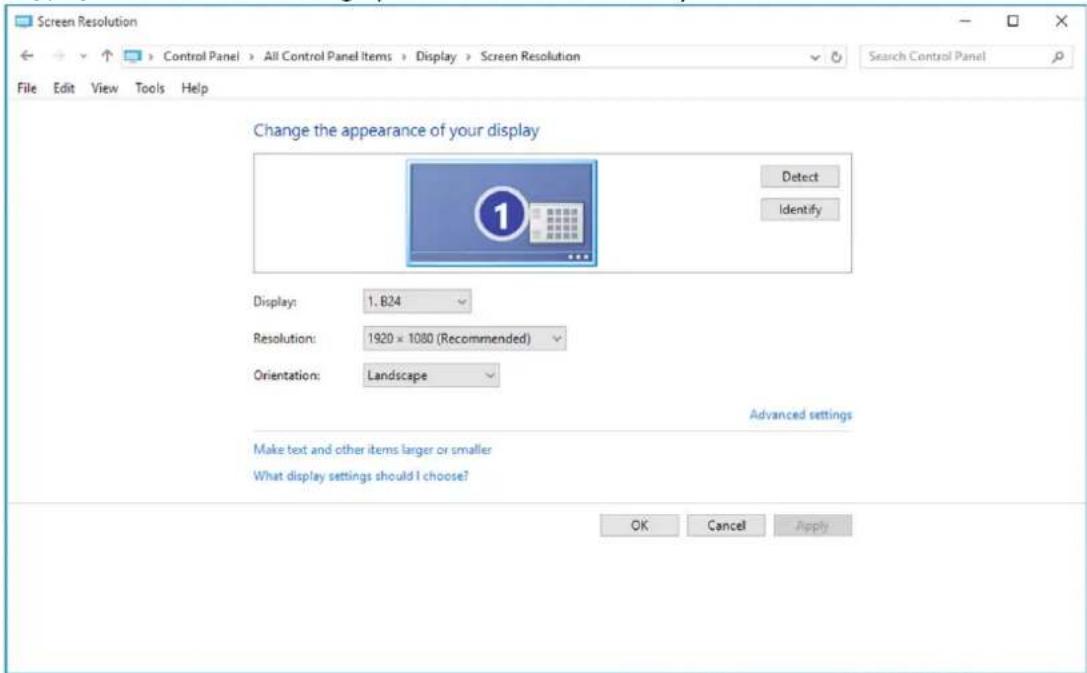
Kliknij zakladke „Monitor“, a nastepnie kliknij przycisk „Properties (Wlasciwość)”.
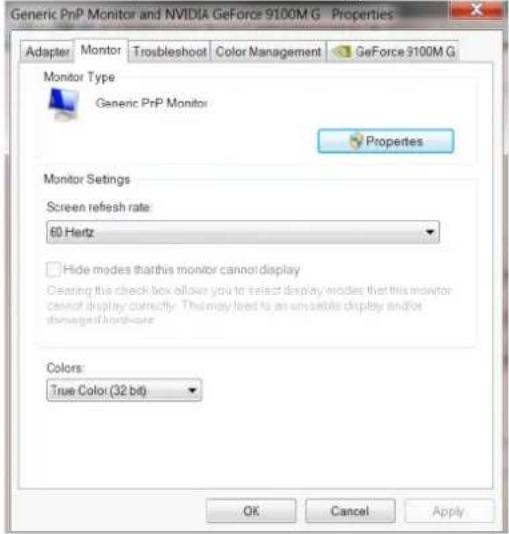
Kliknij zakladke Driver (Sterownik)
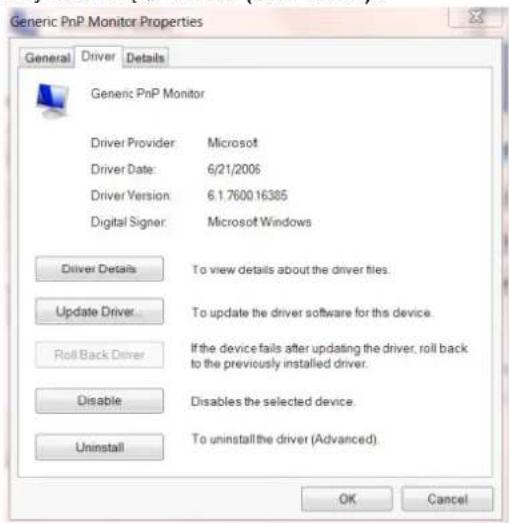
- Otworz okno „ Update Driver Software-Generic PnP Monitor (Aktualizacja sterownikka dla typowej monitora PnP)" poprzej z klikniacie „Update Driver... (Aktualizuji sterownik...)”, a nastepnie klikNJ przycisk „Browse my computer for driver software (Przeglajdaj komputer w celu wyszukania sterownikia)".
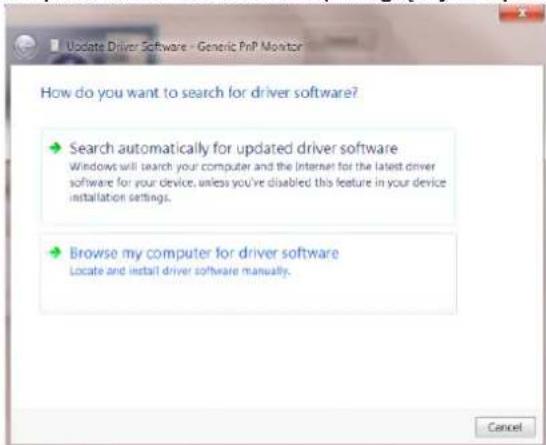
- Wybierz opcje „ Let me pick from a list of device drivers on my computer (Pozwól mi wybrać z listy sterowników urzadzen na moim komputerze)".
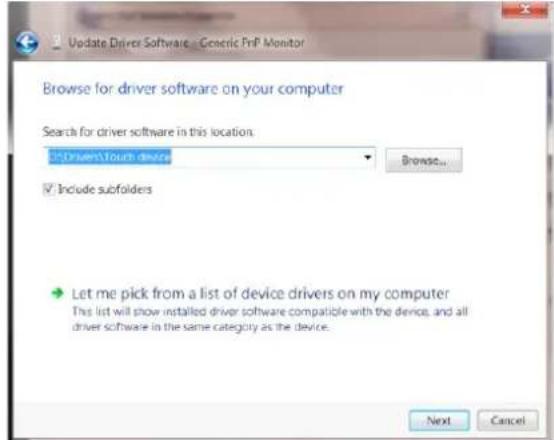
- Kliknij przycisk „ Have Disk (Z dysku)". Kliknij przycisk „Browse (Przegladaj)" i przyjeźdo nastepujućego katalogu: X:\Driver\module name (gdzie X oznacza literę przypisanā do napȩdu CD-ROM).
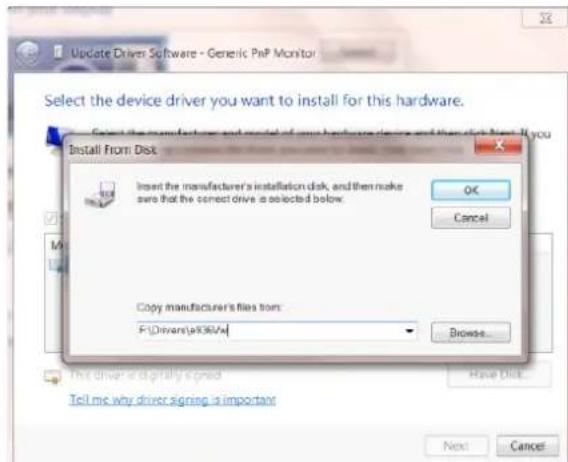
- Wybierz plik „ xxx.inf" a nastepnie kliknj przycisk „Open (Otworz)"'. Kliknj przycisk „OK".
- Wybierz model monitora i kliknj przycisk „ Next (Dalej)". Pliki dostana skopiowane z dysku CD na dysk twardy komputera.
Zamknij wszystkie otwarte okna i wyjmij ptye CD. - Ponownie uruchom komputer. System automatycznie wybierze maksymalna czegość odświeżania i odpowiedni profil dopasowania kolorów.
Windows 8
- Uruchom system Windows 8
- Kliknij sprawym przyciskiem myszy, nastepnie kliknij All apps (Wszystkie aplikacje) w dolnym sprawym rogu ekranu.

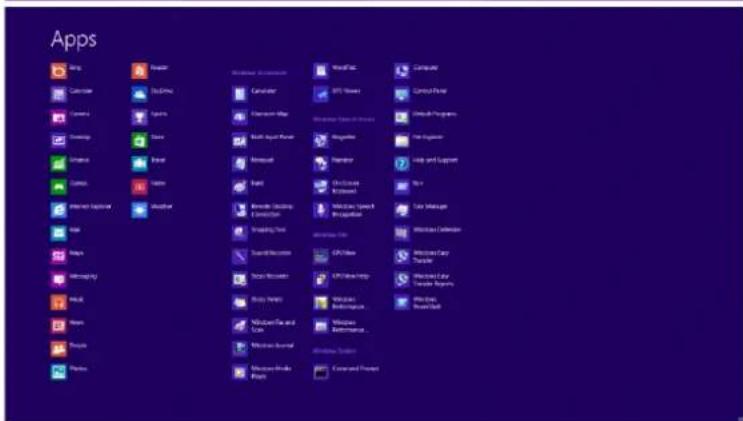
Kliknjikone,ControlPanel(Panelsterowania)"
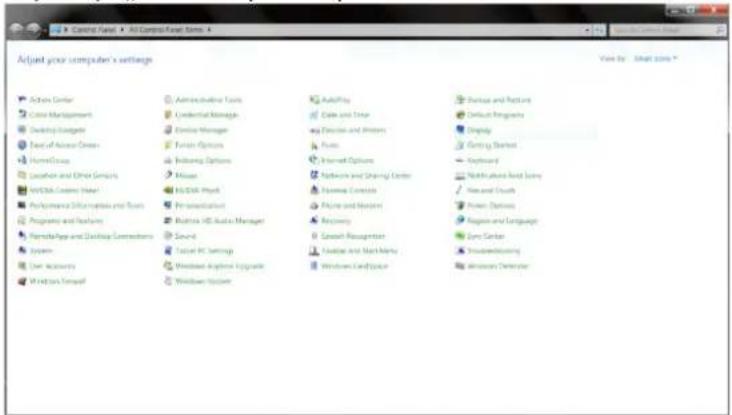
- Ustaw, View by (Widok wedlug) na „Large icons (Duze ikony)“ lub „Small icons (Maße ikony)”.
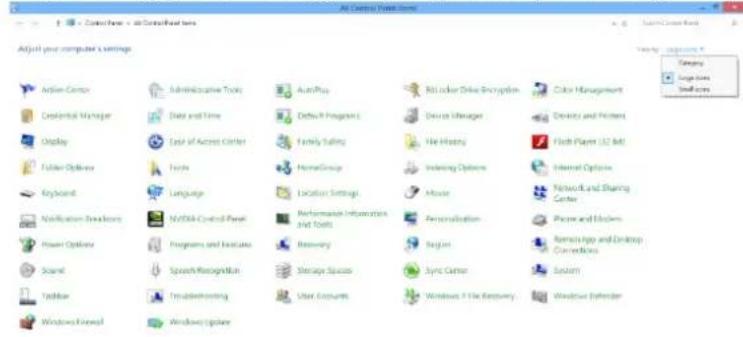

Kliknij ikone "DISPLAY (EKRAN)".
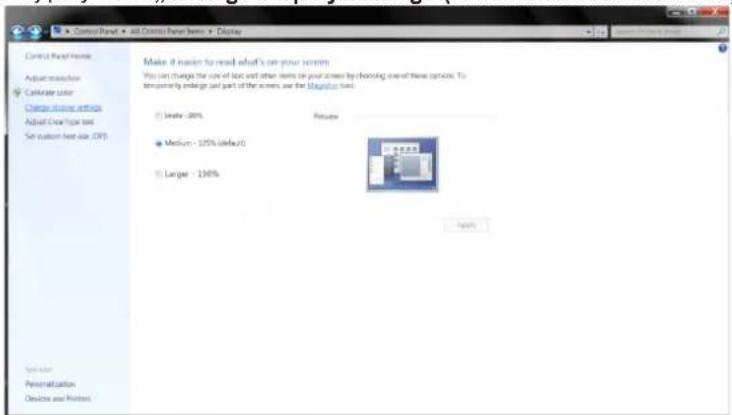
Kliknj przycisk, Change display settings (Zmień ustawenia ekranu).
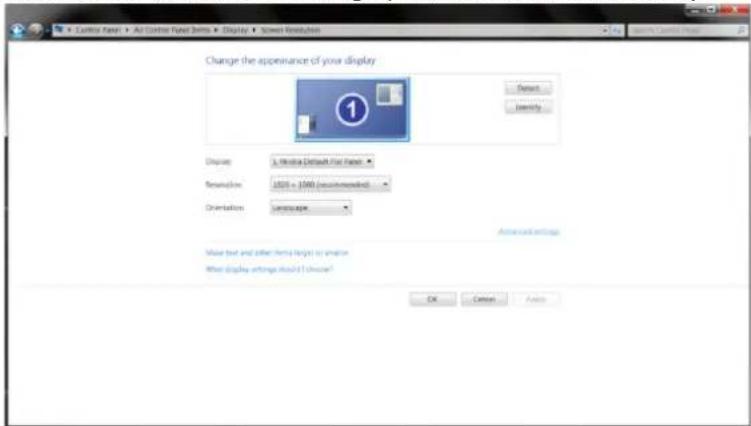
Kliknj przycisk, "Advanced Settings (Ustawenia zaawansowane)"
Kliknij zakladke „Monitor“, a nastepnie kliknij przycisk „Properties (Wlasciwość)”.
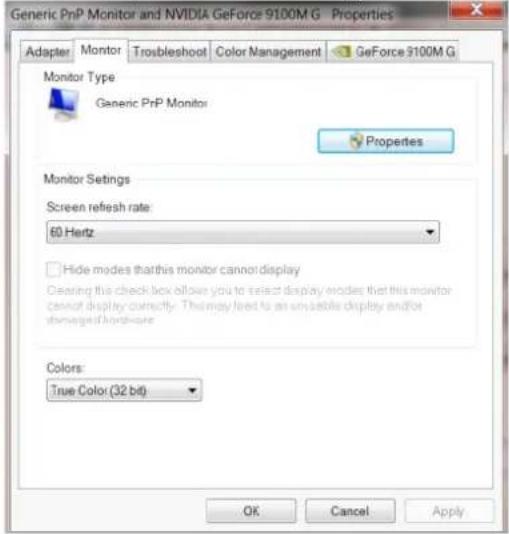
Kliknij zakladke Driver (Sterownik)
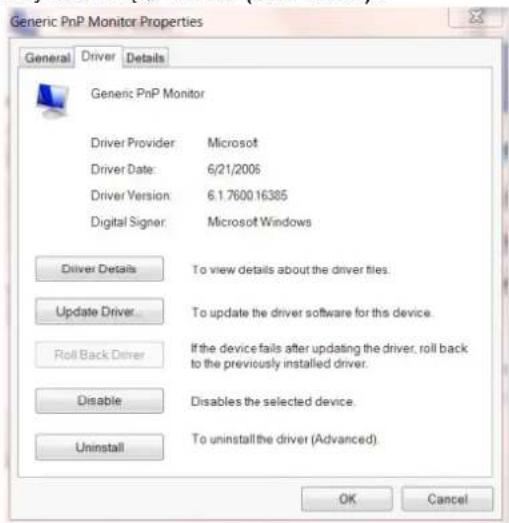
- Otworz okno „ Update Driver Software-Generic PnP Monitor (Aktualizuj oprogramawanie sterownika-Rodzajowy monitor PnP)“, klikajac on „ Update Driver... (Aktualizuj sterownik...)“, a nastepnie kliknij przycisk „Browse my computer for driver software (Przejadaj moj komputer w poszukiwaniu oprogramawania sterownika)”.
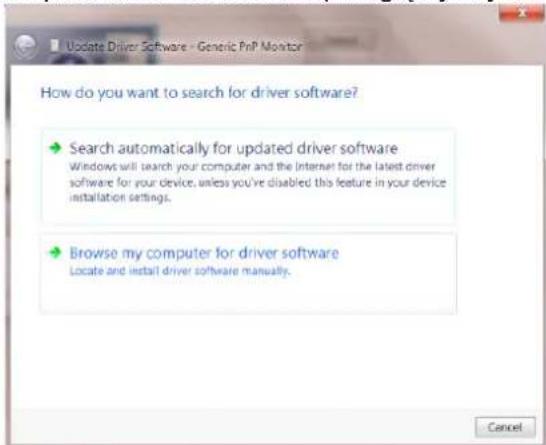
- Wybierz opcje „ Let me pick from a list of device drivers on my computer (Pozwól mi wybrać z listy sterowników urzadzen na moim komputerze)".
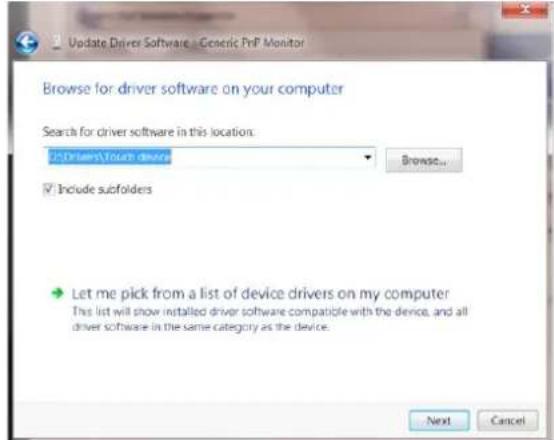
- Kliknij przycisk „ Have Disk (Z dysku)". Kliknij przycisk „Browse (Przeglądaj)" i przyjeźdo nastepujućego katalogu: X:\Driver\module name (gdzie X oznacza litère przypisanja do napelu CD-ROM).
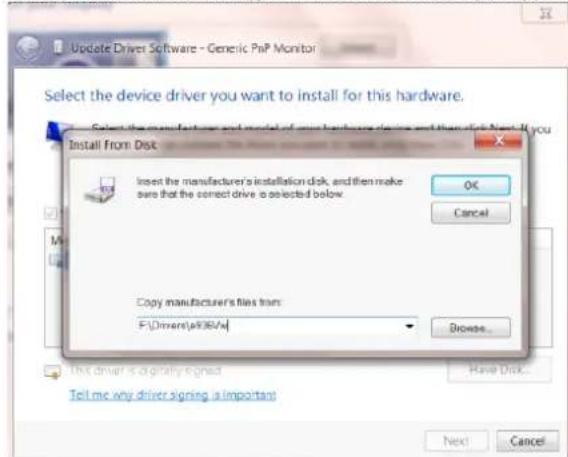
- Wybierz plik „xxx.inf" i kliknj przycisk i kliknj przycisk „Open (Otwörz)"'. Kliknj przycisk „OK".
- Wybierz model monitora i kliknij przycisk „Next (Dalej)". Pliki zostaną skopiowane z dysku CD na dysk twardy komputera.
Zamknij wszystkie otwarto akna i wyjmij ptye CD. - Ponownie uruchom komputer. System automatycznie wybierze maksymalną czegość odświeżania i odpowiedni profil dopasowania kolorów.
Windows 7
- Uruchom system Windows 7
Kliknij przycisk „Start“, a nastepnie kliknij „Control Panel (Panel sterowania)”.
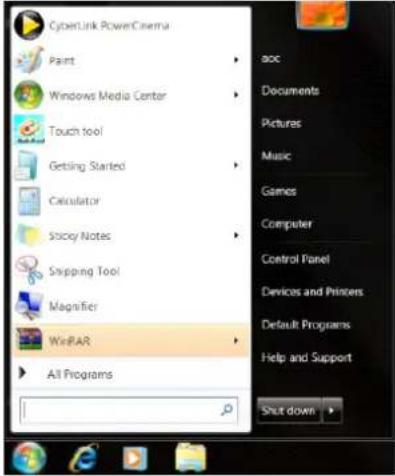
Kliknij ikone, Display (Wyswietlacz).

Kliknij przycisk, Change display settings (Zmień ustawienia ekranu).
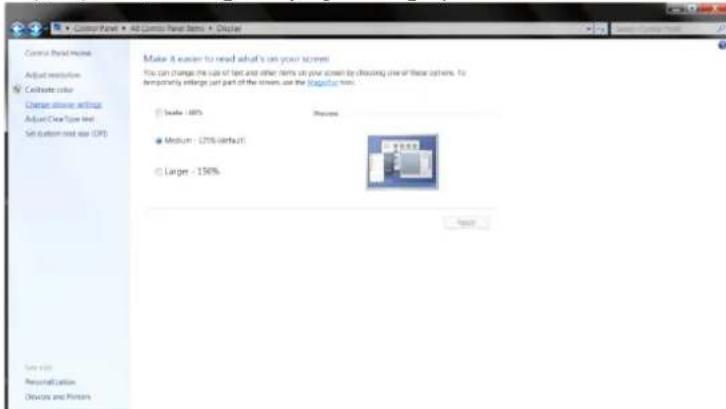
Kliknj przycisk „ Advanced Settings (Ustawienia zaawansowane)".
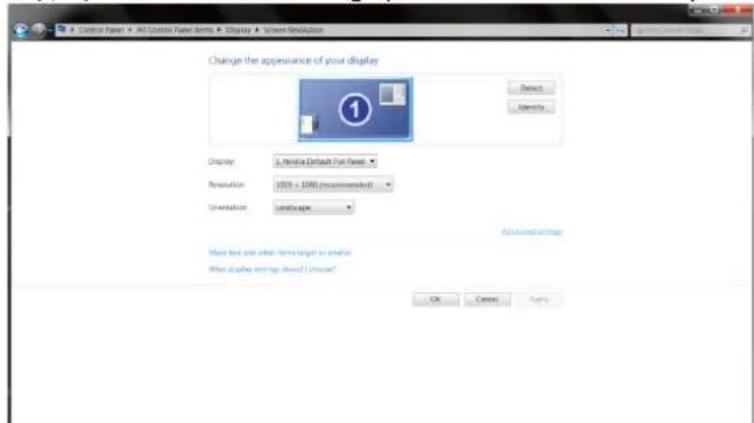
Kliknij zakladke „Monitor“, a nastepnie kliknij przycisk „Properties (Wlasciwość)”.
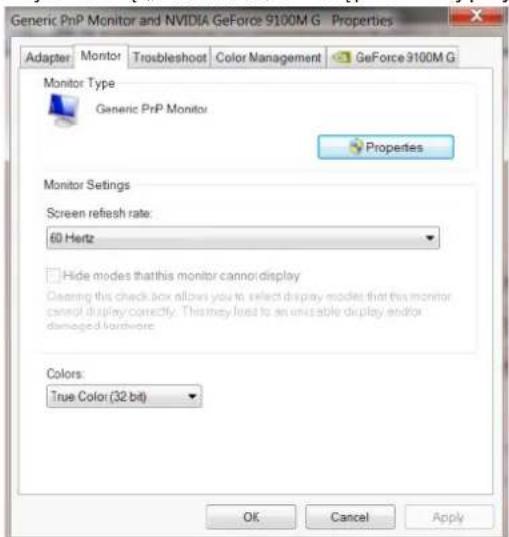
Kliknij zakladke, Driver (Sterownik).
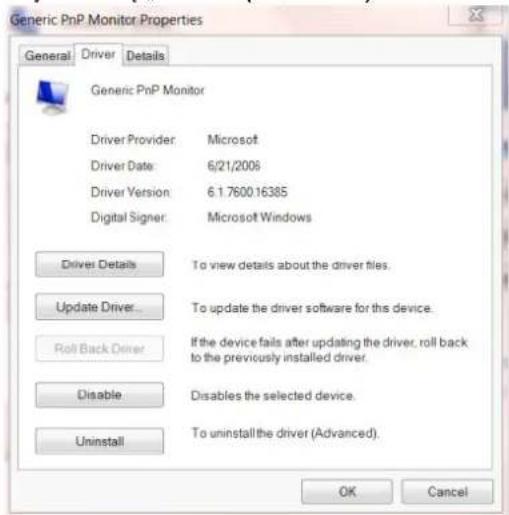
- Otworz okno „ Update Driver Software-Generic PnP Monitor (Aktualizacja sterownik dla typowej monitora PnP)" poprzej z{klikiść „Update Driver... (Aktualizuj sterownik...)”, a nastepnie kliknij przycisk „Browse my computer for driver software (Przegladaj komputer welu wyszukania sterownik)"
- Wybierz opcje „ Let me pick from a list of device drivers on my computer (Pozwól mi wybrać z listy sterowników urzadzeń na moim komputerze)".
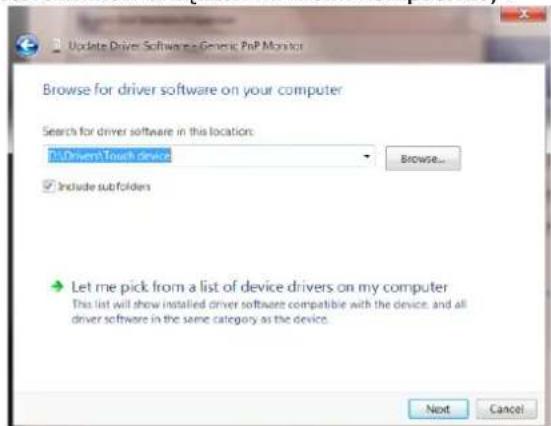
Kliknij przycisk, Have Disk (Z dysku). Kliknij przycisk, Browse (Przegladaj) i przyd do nastepujacego katalogu: X:\Driver\module name (gdzie X oznacza litere przypisana do napedu CD-ROM).
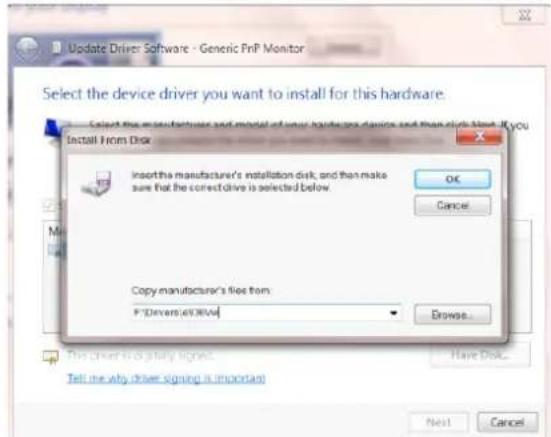
- Wybierz plik „xxx.inf" a nastepnie kliknj przycisk „Open (Otworz)"'. Kliknj przycisk „OK".
- Wybierz model monitora i kliknij przycisk „Next (Dalej)". Pliki dostaną skopiowane z dysku CD na dysk twardy komputera.
Zamknij wszystkie otwarte okna i wyjmij ptye CD. - Ponownie uruchom komputer. System automatycznie wybierze maksymalnagarostoc odswiezania i odpowiedni profil dopasowania kolorow.
G-Menu
Witamy w programie "G-Menu" firmy AOC. G-Menu umozliwa latwe dopasowanie ustawien ekranu przy uzyciu menu ekranowej, a nie przycisków OSD, ktore dostepne są w monitorze. Aby zakonczyć instalacja, naleź wykonac poniższa Procedure instalacyjna. Systemy operacyjne obslugiwane przy z oprogramawanie: Windows 10, Windows 8, Windows 7.
Uwaga:
Funkcje nie są dostepne dla wzystkich modeli.
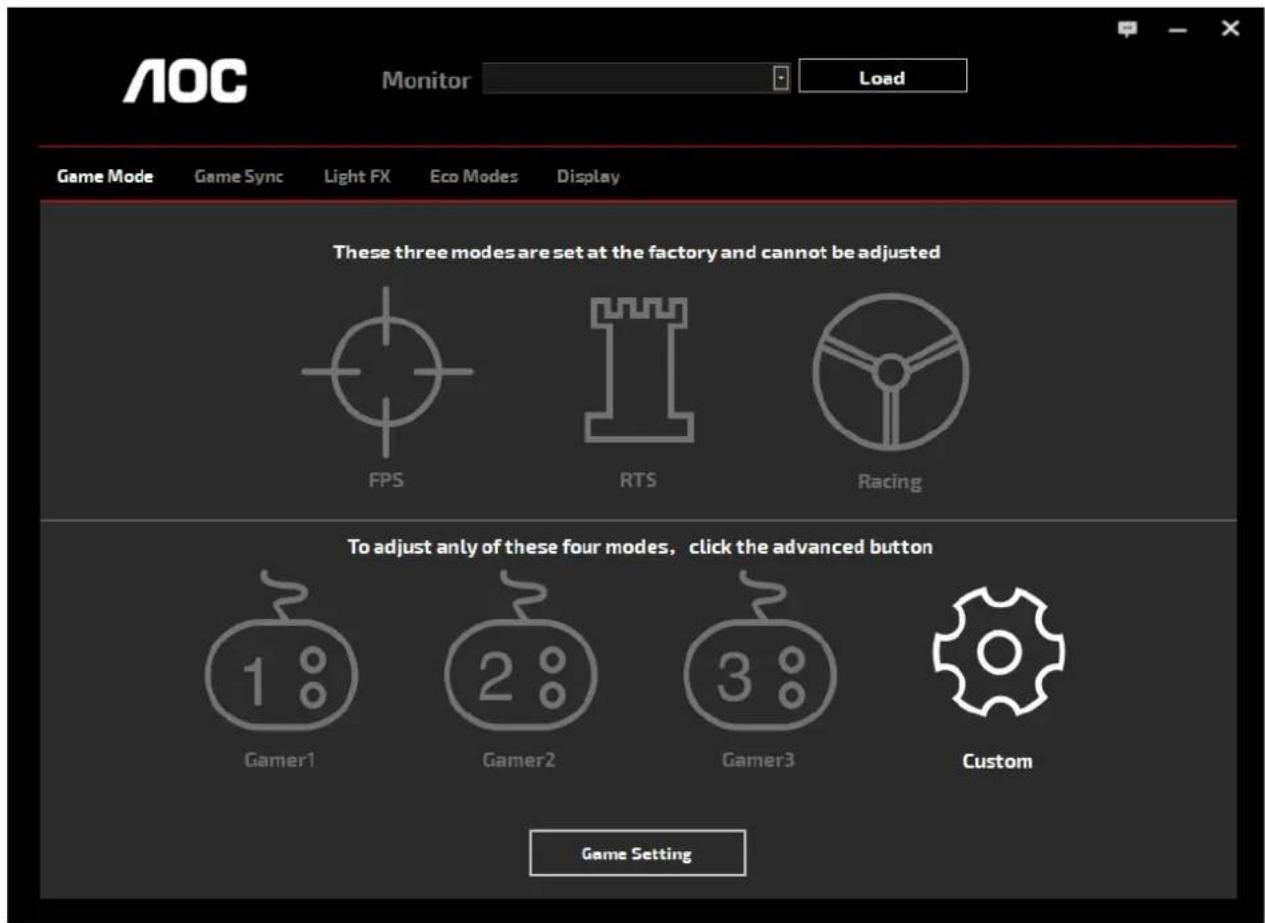
(DLA MODELI G-Menu)
e-Saver

saver
Witamy w oprogramowaniu firmy AOC e-Saver do zaradzania zasilaniem monitora! Program AOC e-Saver oferuje funkcje intelligentego wylacznia monitorów, umozliwa wylacznie monitora w okreslonym czasie niedzne do statusu komputera (wyczony, wyczony, Uspienie/Tryb gotowość lub wgaszac ekranu); faktyczny czas wylaczenia zaleź od preferencji uzytkownika (patrz przyklad nizej).
Kliknij "driver/e-Saver/setup.exe" aby Rozpoczac instalowanie oprogramowanie e-Saver, postepuj zgodnie z instrukcjami kreatora instalacji, aby zakończyc instalacja.
Pod kazdym z czterech stanów komputera PC, z rozwijalnego menu przyna wybrać wymagany czas (w minutach) automatyczné go wyłaczenia. Ilustruje to przykidl ponizej:
1). Monitor nie zostanie nigdy wylaczony, kiedy komputer jest wylaczony.
2). Monitor dostanie automatycznie wylączony 5 minut po wylączenui komputera.
3). Monitor zostanie automatycznie wyłaczony 10 minut po uspieleniu/przejsciu w stan czuwania komputera.
4). Monitor dostanie automatycznie wyłuczony 20 minut po pojawieniu sie wygaszacza ekranu.
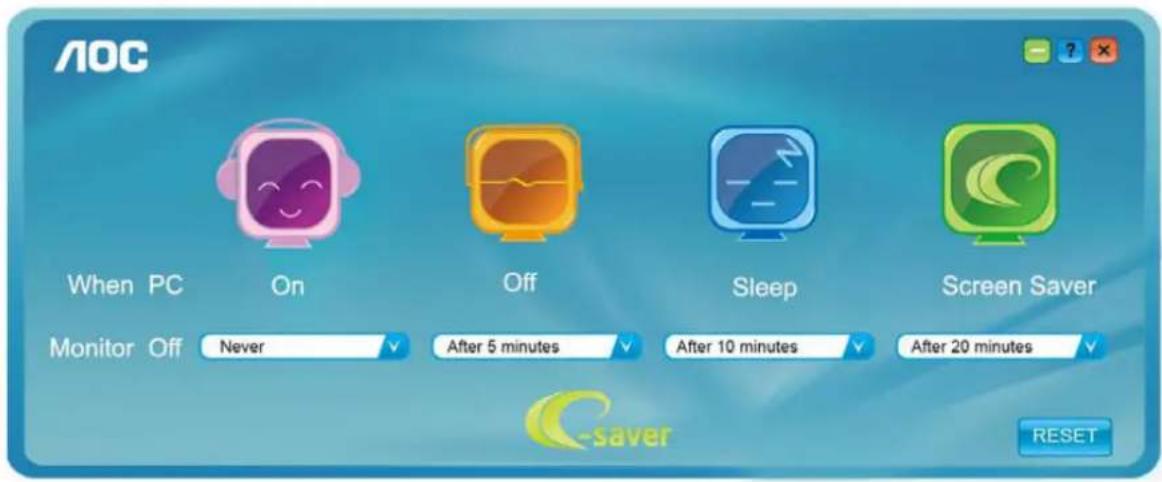
Mozesz kliknac przycisk „RESET" w celu przywrocenia domyslynych ustawien w programie e-Saver zgodnie z ponijsza specyfikacja.
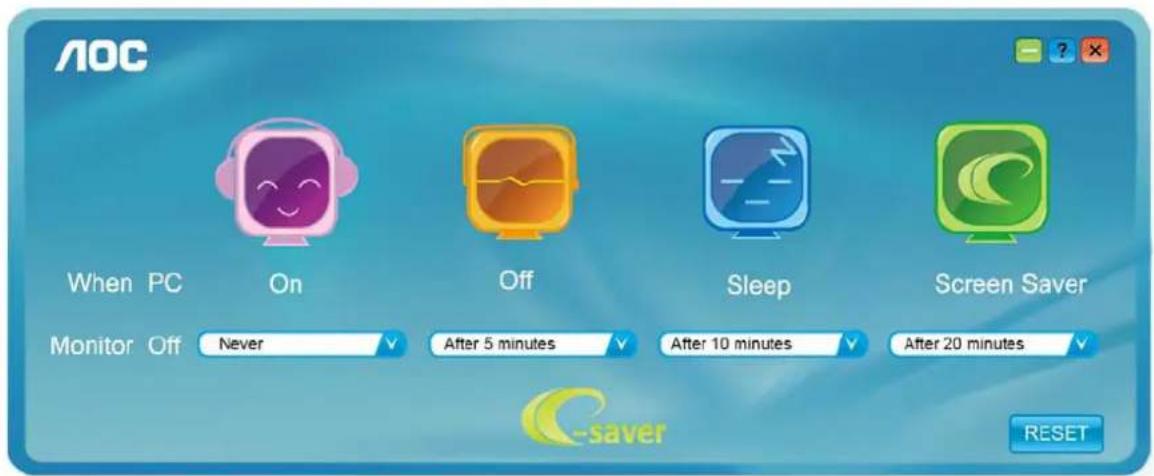
(DLA MODELI e-Saver)
Screen+

Witamy w programie „Screen+” firmy AOC. Oprogramowanie Screen+ jest narędziem do Dzielenia pulpitu; Dzieli ono pulpit na rożnepanele a kaźdy panel wyświetlany jest w innym oknie. KIEDy chcesz uzyskać do=no go dostep musisz tylko przyciąnac okno do odpowiedniogo panele. Obstuguje ono wyświetlanie na wielu monitorach i ulatwa wykonywanie zadan. W celu zinstalowania narȩźdia postępuj zgodnia z instruktacja instalacji. Systemy operacyjne obstugiwanie przyze oprogramowanie: Windows 10, Windows 8,Windows 7.

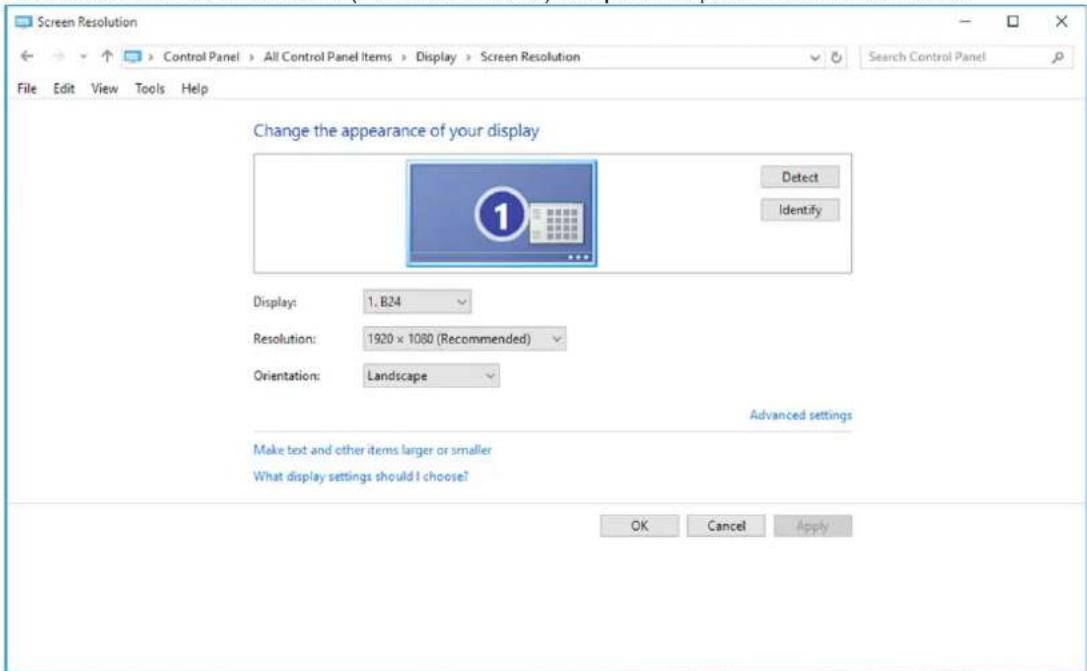
- Pravym tlačidiom kliknite na START (START).
Kliknite na položku „CONTROL PANEL (OVLÁDACÍ PANEL)”.
Kliknite na „DISPLAY (OBRAZOVKA)".
Kliknite na tlacidlo,Change display settings (Zmenit nastavenia obrazovky)"
- Nastavte Rozlišenie na SLIDE-BAR (POSUVNÁ LIŠTA) na optimáne prednastavené Rozlišenie.
Windows 8
Pre Windows 8:
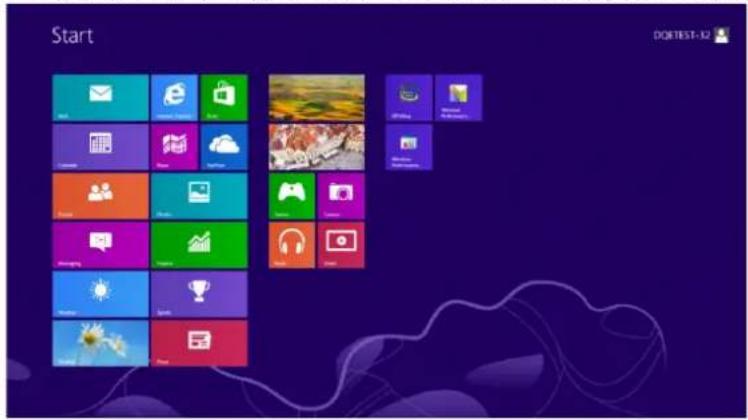
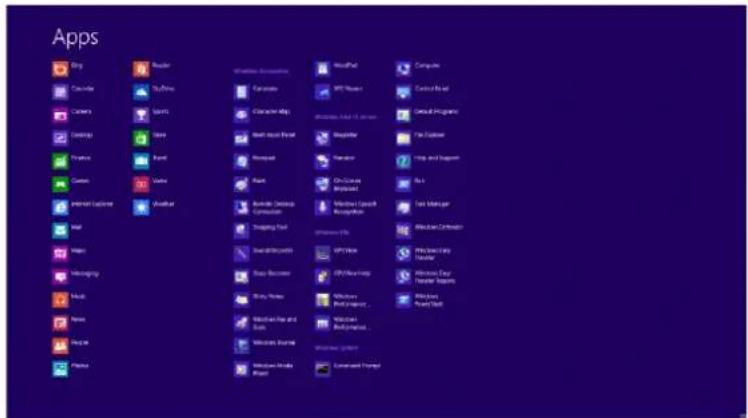
- Kliknite pravym tlacidom a potom kliknite na All apps (Vsetky aplikacia) v pravom spodnom rohu obrazovky.
- Nastavte položku „View by (Zobrazit' podla)" na „Category (Kategória)”.
- Kliknite na „Appearance and Personalization (Vzhlad a prispôsobenie)".
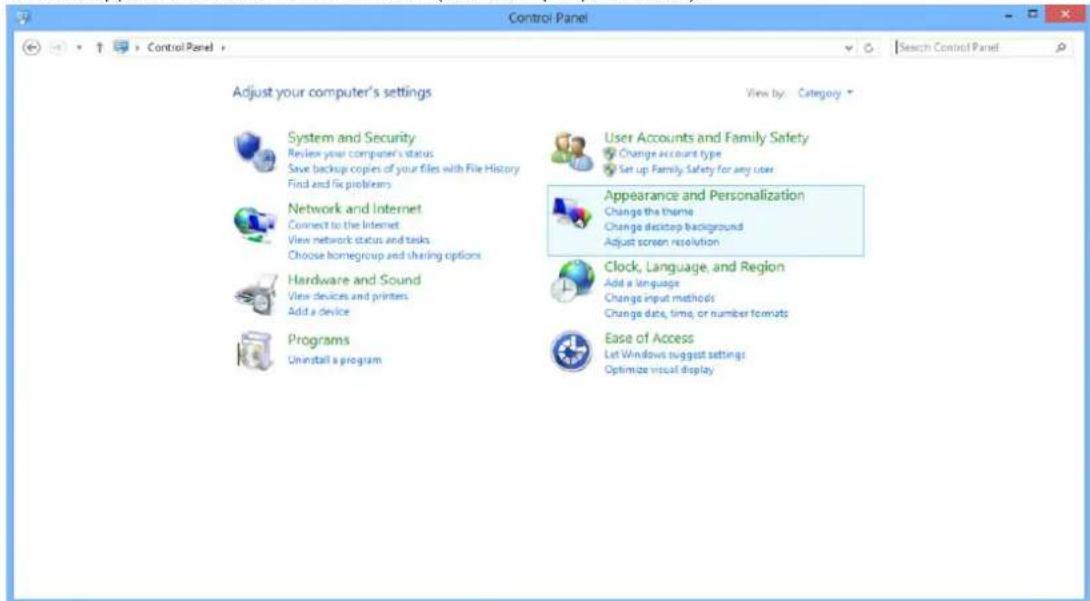
Kliknite na „DISPLAY (OBRAZOVKA)”.
- Nastavte Rozlišenie na SLIDE-BAR (POSUVNÁ LIŠTA) na optimáne prednastavené rožlišenie.
Windows 7
Pre Windows 7:
- Pravym tlačidiom kliknite na START (START).
- Kliknite na položku „CONTROL PANEL (OVLÁDACÍ PANEL)".