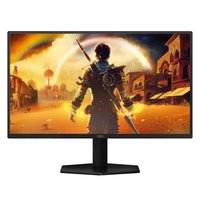
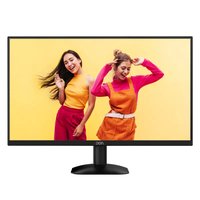
AOC 24G4 - Monitor

24G4 - Monitor AOC - Bezpłatna instrukcja obsługi

Znajdź bezpłatnie instrukcję urządzenia 24G4 AOC w formacie PDF.

📄 568 strony Polski PL Pobierz 💬 Pytanie AI 10 pytania ⚙️ Dane tech.
Notice AOC 24G4 - page 375
Zobacz instrukcję : Français FR 日本語 JA 한국어 KO Polski PL 中文 ZH
Prosze wybrac swoj jezyk i podac email: wyslemy specjalnie przetlumaczona wersje.
Typ produktu Monitor LED
Marka AOC
Model 24G4
Rozmiar ekranu 24 cale (przekątna)
Rozdzielczość natywna 1920 x 1080 (Full HD)
Częstotliwość odświeżania 144 Hz
Czas reakcji 1 ms (MPRT)
Typ panelu IPS
Łączność HDMI, DisplayPort, wyjście audio
Zasilanie 100-240 V, 50/60 Hz, typowe zużycie 25 W
Wymiary (z podstawą) 540 x 400 x 200 mm
Waga netto 4.5 kg
Główne funkcje Regulacja rozdzielczości, sterowniki wbudowane, oprogramowanie G-Menu, e-Saver, Screen+
Konserwacja i czyszczenie Użyj miękkiej, suchej ściereczki; unikaj rozpuszczalników i środków ściernych.
Bezpieczeństwo Nie narażać na wilgoć; odłączyć przed czyszczeniem; nie otwierać obudowy.
Części zamienne i naprawialność Skontaktuj się z serwisem AOC; żadne części zamienne nie są dostępne dla użytkownika.
Informacje ogólne Bezpłatna instrukcja obsługi w PDF; oprogramowanie kompatybilne z Windows 10/8/7.

Często zadawane pytania - 24G4 AOC

Jak ustawić optymalną rozdzielczość na monitorze AOC 24G4?
Aby ustawić optymalną rozdzielczość (1920x1080) w systemie Windows 10, kliknij prawym przyciskiem myszy na pulpicie, wybierz „Ustawienia wyświetlania”, a następnie ustaw rozdzielczość na zalecaną. W systemie Windows 8 lub 7 przejdź do Panelu sterowania > Wygląd i personalizacja > Ekran > Zmień ustawienia wyświetlania. Wybierz predefiniowaną optymalną rozdzielczość.
Jak zainstalować sterownik monitora AOC 24G4?
Włóż dołączoną płytę CD, otwórz folder „Driver”, wybierz plik .inf swojego modelu, a następnie postępuj zgodnie z instrukcjami kreatora. Możesz również pobrać sterownik ze strony AOC. Po instalacji uruchom ponownie system, aby automatycznie skonfigurować częstotliwość odświeżania i profil kolorów.
Jak korzystać z oprogramowania G-Menu?
G-Menu umożliwia regulację ustawień wyświetlania za pomocą interfejsu programowego zamiast przycisków OSD. Zainstaluj je z płyty CD lub ze strony AOC. Uruchom je, aby dostosować jasność, kontrast itp. Kompatybilne z Windows 10/8/7.
Jak skonfigurować oszczędzanie energii za pomocą e-Saver?
Zainstaluj e-Saver z folderu „driver/e-Saver/setup.exe”. Uruchom oprogramowanie, a następnie wybierz z menu rozwijanego opóźnienie przed automatycznym wyłączeniem dla każdego stanu komputera (włączony, wyłączony, uśpienie, wygaszacz ekranu). Użyj „RESET”, aby przywrócić ustawienia domyślne.
Jak podzielić ekran za pomocą Screen+?
Zainstaluj Screen+ z płyty CD lub ze strony AOC. Oprogramowanie dzieli pulpit na kilka paneli. Przeciągnij okno do żądanego panelu, aby je uporządkować. Obsługuje wiele ekranów. Kompatybilne z Windows 10/8/7.
Co zrobić, jeśli monitor się nie włącza?
Sprawdź, czy kabel zasilający jest prawidłowo podłączony i gniazdko działa. Upewnij się, że kabel wideo (HDMI/DisplayPort) jest poprawnie podłączony do komputera. Przetestuj z innym źródłem. Jeśli problem będzie się powtarzał, skontaktuj się z serwisem AOC.
Jaka jest rozdzielczość natywna AOC 24G4?
Rozdzielczość natywna to 1920 x 1080 pikseli (Full HD). Aby uzyskać optymalną jakość obrazu, ustaw system na tę rozdzielczość.
Jak wyczyścić ekran monitora?
Użyj miękkiej, niestrzępiącej się ściereczki lekko zwilżonej wodą lub specjalnym środkiem do czyszczenia ekranów. Nigdy nie używaj rozpuszczalników, alkoholu ani środków ściernych. Odłącz monitor przed czyszczeniem.
Gdzie pobrać sterowniki i oprogramowanie dla 24G4?
Wejdź na oficjalną stronę AOC, sekcja „Wsparcie” lub „Pobieranie”. Wyszukaj model 24G4 i pobierz sterowniki, G-Menu, e-Saver i Screen+. Możesz także użyć dołączonej płyty CD.
Czy AOC 24G4 jest kompatybilny z Windows 11?
Tak, monitor jest kompatybilny z Windows 11. Procedura ustawiania rozdzielczości jest podobna jak w Windows 10: Ustawienia > System > Ekran. Oprogramowanie G-Menu, e-Saver i Screen+ działa również w systemie Windows 11.

Pytania użytkowników dotyczące 24G4 AOC

0 pytanie dotyczące tego urządzenia. Odpowiedz na te, które znasz, lub zadaj własne.

Zadaj nowe pytanie dotyczące tego urządzenia

E-mail pozostaje prywatny: służy tylko do powiadamiania Cię, jeśli ktoś odpowie na Twoje pytanie.

Brak pytań. Zadaj pierwsze pytanie.

Pobierz instrukcję dla swojego Monitor w formacie PDF za darmo! Znajdź swoją instrukcję 24G4 - AOC i weź swoje urządzenie elektroniczne z powrotem w ręce. Na tej stronie opublikowane są wszystkie dokumenty niezbędne do korzystania z urządzenia. 24G4 marki AOC.

INSTRUKCJA OBSŁUGI 24G4 AOC

Regulacja(Polish) 361

Ustawianie optymalnej rozdzielczości....361

Windows 10 361

Windows 8 363

Windows 7 365

Sterownik monitora 367

Windows 10 367

Windows 8 371

Windows 7 375

G-Menu 378

e-Saver 379

Screen+....380

text_image Apps Sang Cable Comedy Catalny Catalny Catalny Catalny Catalny Catalny Catalny Catalny Catalny Catalny Catalny Catalny Catalny Catalny Catalny Catalny Catalny Catalny Catalny Catalny Catalny Catalny Catalny Catalny Catalny Catalnay Catalnay Catalnay Catalnay Catalnay Catalnay Catalnay Catalnay Catalnay Catalnay Catalnay Catalnay Catalnay Catalnay Catalnay Catalnay Catalnay Catalnay Catalnay Catalnay Catalnai Catalnai Catalnai Catalnai Catalnai Catalnai Catalnai Catalnai Catalnai Catalnai Catalnai Catalnai Catalnai Catalnai Catalnai Catalnai Catalnai Catalnai Catalnai Catalnai Catalnau Catalnau Catalnau Catalnau Catalnau Catalnau Catalnau Catalnau Catalnau Catalnau Catalnau Catalnau Catalnau Catalnau Catalnau Catalnau Catalnau Catalnau Catalnau Catalnau Catalnai Catalnai Catalnai Catalnai Catalnai Catalnai Catalnai Catalnai Catalnai Catalnai Catalnai Catalnai Catalnai Catalnai
text_image Apps Sang Cable Comedy Catalny Catalny Catalny Catalny Catalny Catalny Catalny Catalny Catalny Catalny Catalny Catalny Catalny Catalny Catalny Catalny Catalny Catalny Catalny Catalny Catalny Catalny Catalny Catalny Catalny Catalnay Catalnay Catalnay Catalnay Catalnay Catalnay Catalnay Catalnay Catalnay Catalnay Catalnay Catalnay Catalnay Catalnay Catalnay Catalnay Catalnay Catalnay Catalnay Catalnay Catalnai Catalnai Catalnai Catalnai Catalnai Catalnai Catalnai Catalnai Catalnai Catalnai Catalnai Catalnai Catalnai Catalnai Catalnai Catalnai Catalnai Catalnai Catalnai Catalnai Catalnau Catalnau Catalnau Catalnau Catalnau Catalnau Catalnau Catalnau Catalnau Catalnau Catalnau Catalnau Catalnau Catalnau Catalnau Catalnau Catalnau Catalnau Catalnau Catalnau Catalnai Catalnai Catalnai Catalnai Catalnai Catalnai Catalnai Catalnai Catalnai Catalnai Catalnai Catalnai Catalnai

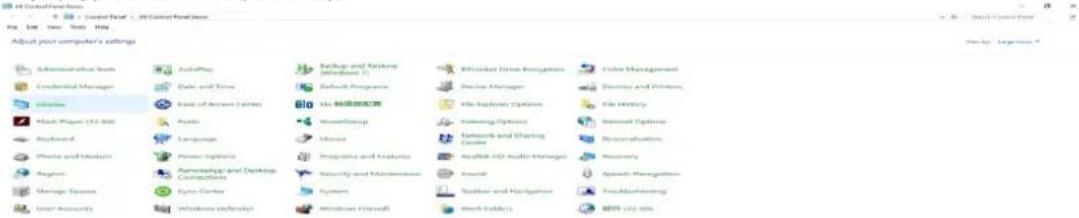
• Klik ikon "Control Panel (Panel Kontrol)"
- Atur "View by (Lihat Berdasarkan)" ke "Large icons (Ikon besar)" atau "Small icons (Ikon kecil)".
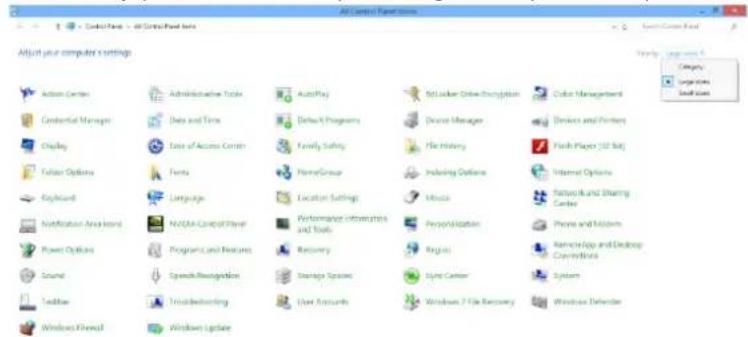
AOC 24G4 - Regulacja(Polish) 361 - 1

Ustawianie optymalnej rozdzielczości

Windows 10

Dia Windows 10

  • Kliknij prawym przyciskiem myszy START.
  • Kliknij opcję „CONTROL PANEL (PANEL STEROWANIA)”.
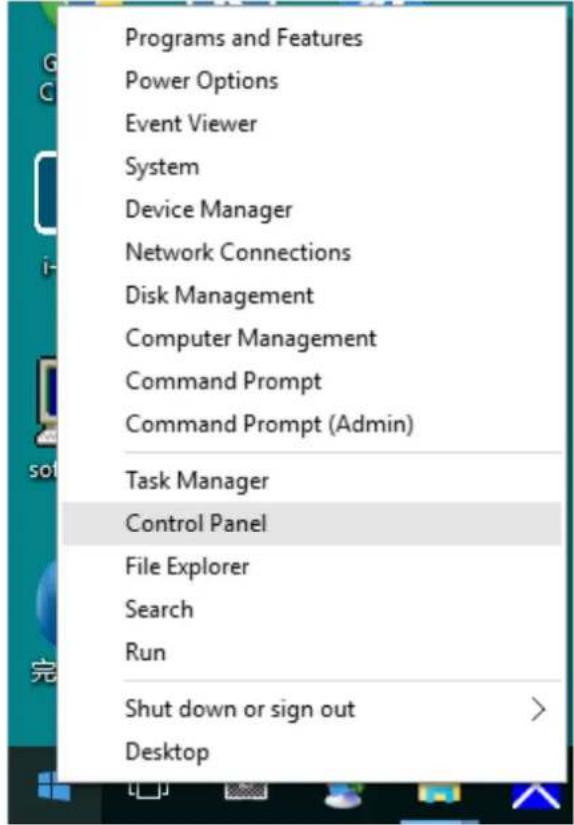
AOC 24G4 - Windows 10 - 1

- Kliknij opcję „DISPLAY (EKRAN)".

AOC 24G4 - Windows 10 - 2

- Kliknij przycisk „Change display settings (Zmień ustawienia ekranu)”.

AOC 24G4 - Windows 10 - 3

- Ustaw SLIDE-BAR (SUWAKA) rozdzielczości na optymalną rozdzielczość.
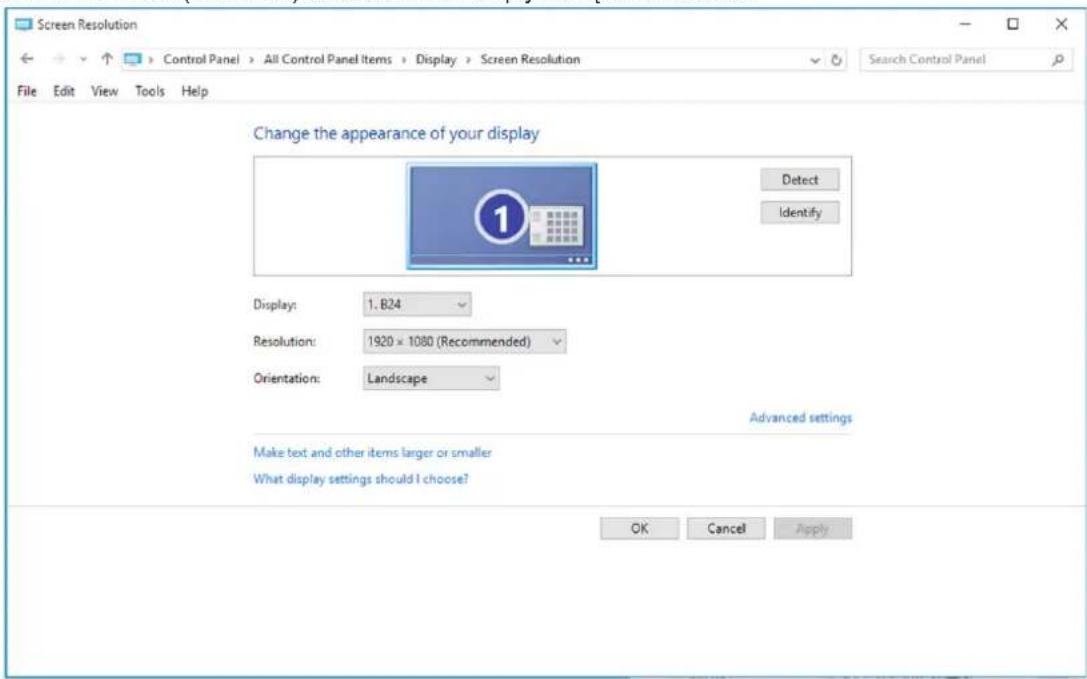
AOC 24G4 - Windows 10 - 4

- Kliknij prawym przyciskiem myszy, następnie kliknij All apps (Wszystkie aplikacje) w dolnym prawym rogu ekranu.
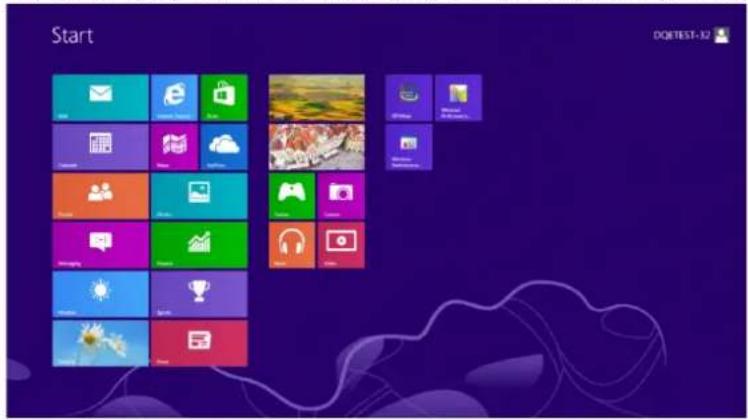
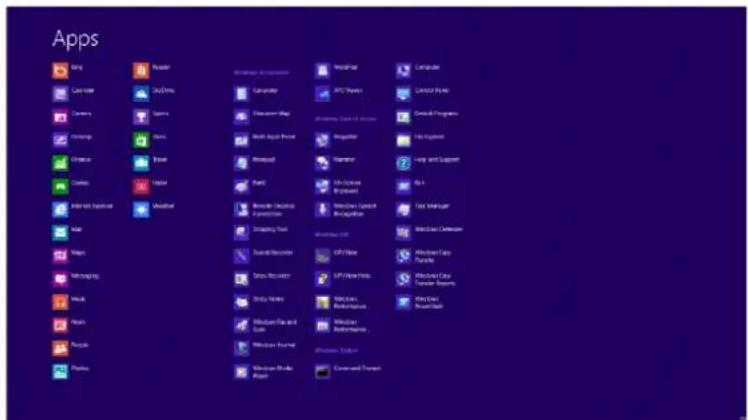
AOC 24G4 - Windows 10 - 5

text_image Start DOTEST-12

AOC 24G4 - Windows 10 - 6

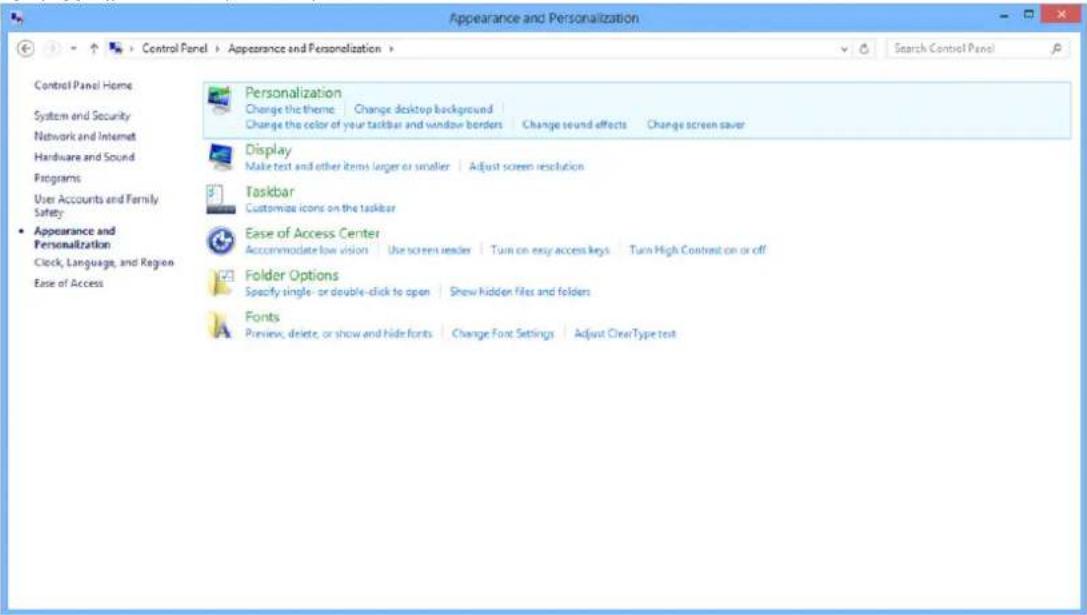
  • Ustaw „View by (Widok według)" na „Category (Kategoria)".
  • Kliknij opcję „Appearance and Personalization (Wygląd i personalizacja)”.
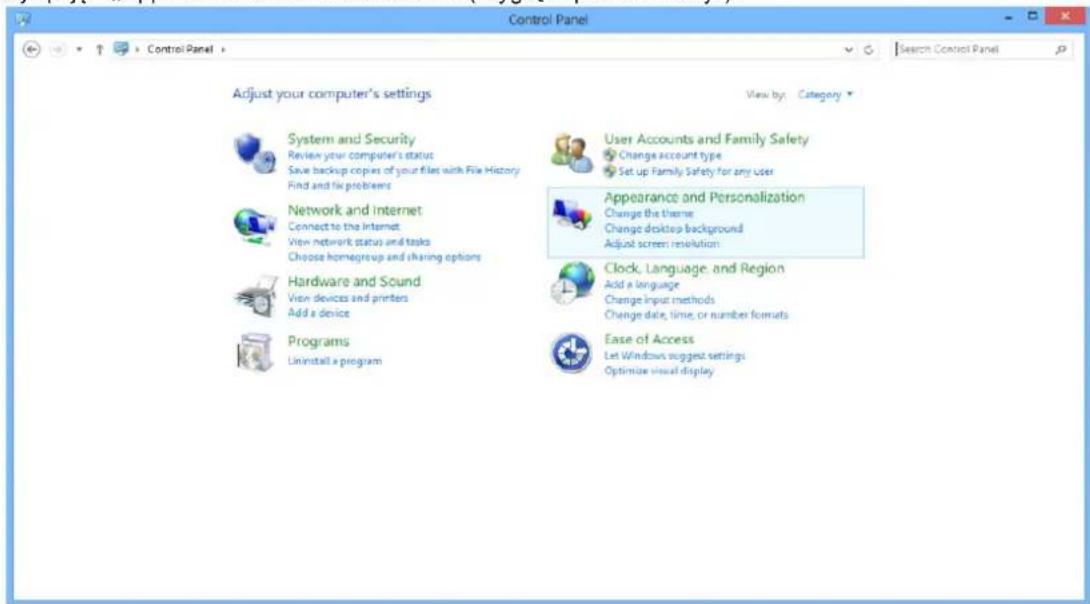
AOC 24G4 - Windows 10 - 7

- Kliknij opcję „DISPLAY (EKRAN)".

AOC 24G4 - Windows 10 - 8

- Ustaw SLIDE-BAR (SUWAK) rozdzielczości na optymalną rozdzielczość.
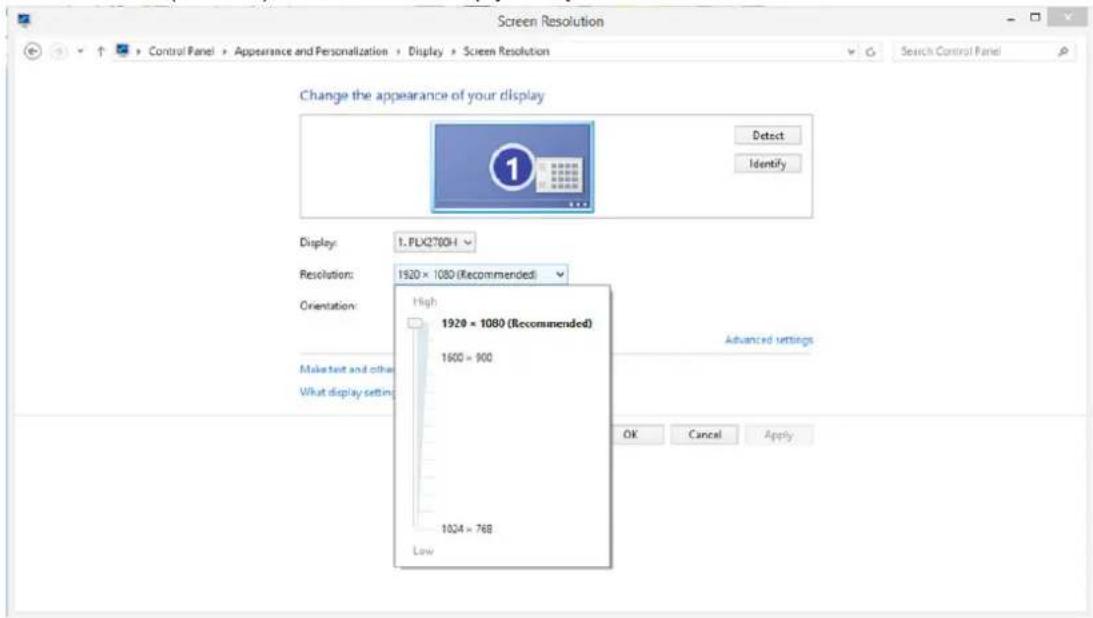
AOC 24G4 - Windows 10 - 9

• Kliknij ikone START.
- Kliknij opcję „CONTROL PANEL (PANEL STEROWANIA)”.
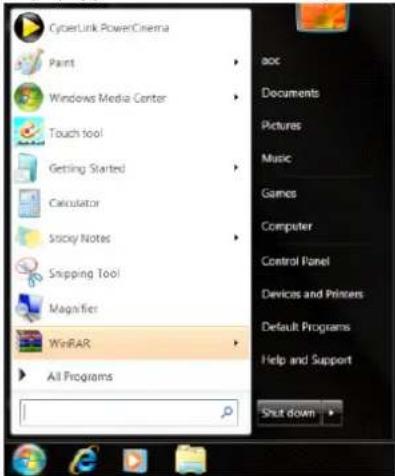
AOC 24G4 - Windows 10 - 10

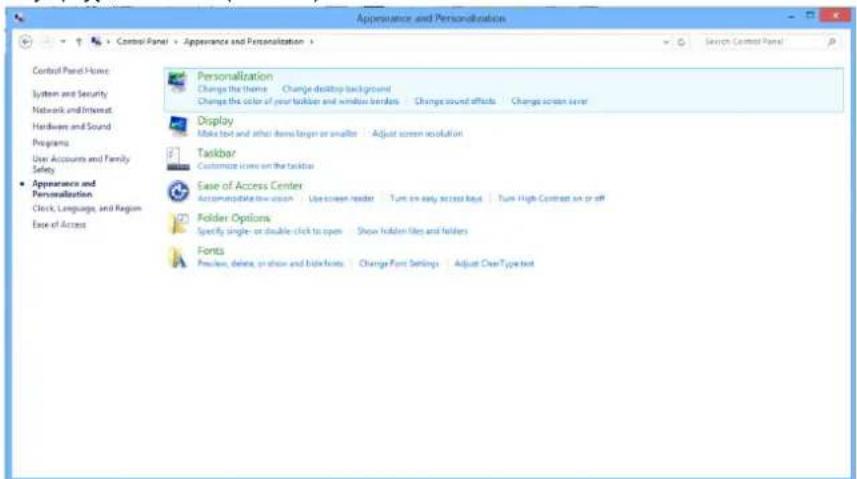
- Kliknij opcję „Appearance (Wygląd)”.
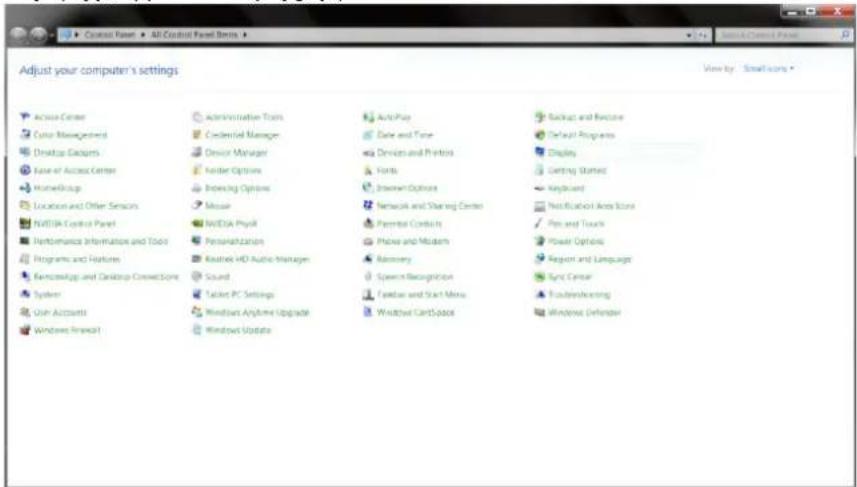
AOC 24G4 - Windows 10 - 11

- Kliknij opcję „DISPLAY (EKRAN)”.

AOC 24G4 - Windows 10 - 12

- Kliknij przycisk „Change display settings (Zmień ustawienia ekranu)”.
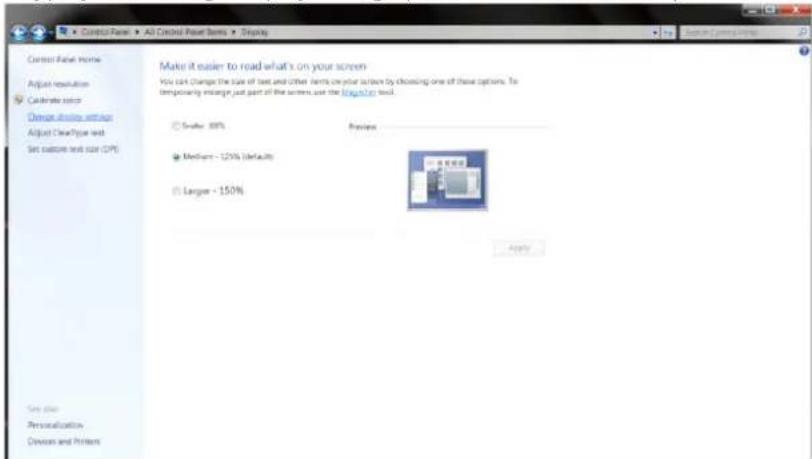
AOC 24G4 - Windows 10 - 13

- Ustaw SLIDE-BAR (SUWAK) rozdzielczości na optymalną rozdzielczość.
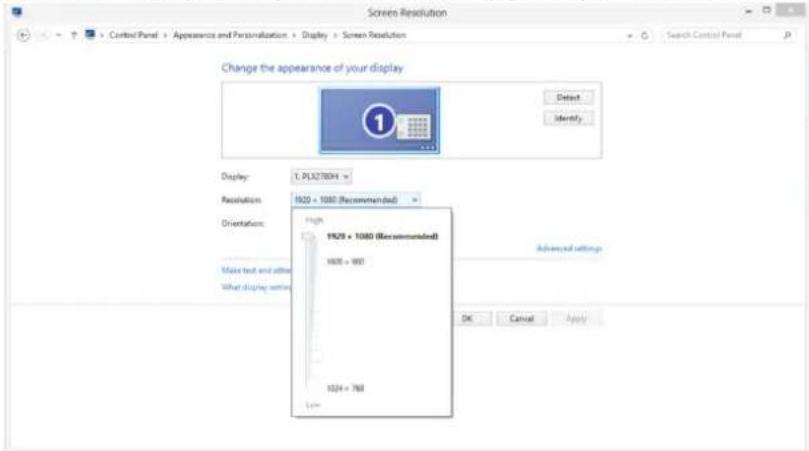
AOC 24G4 - Windows 10 - 14

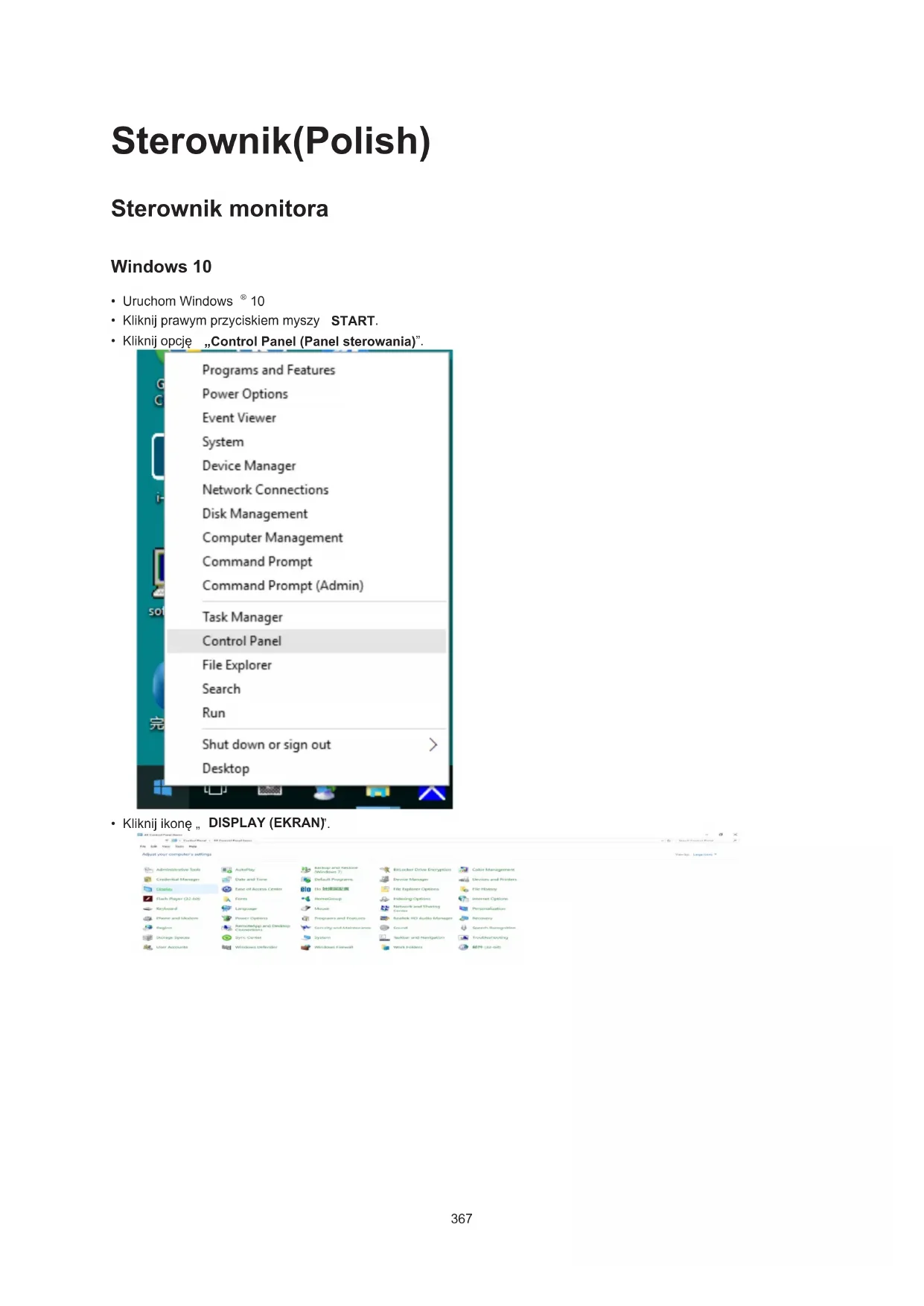
  • Uruchom Windows ^® 10
  • Kliknij prawym przyciskiem myszy START.
  • Kliknij opcję „Control Panel (Panel sterowania)”.
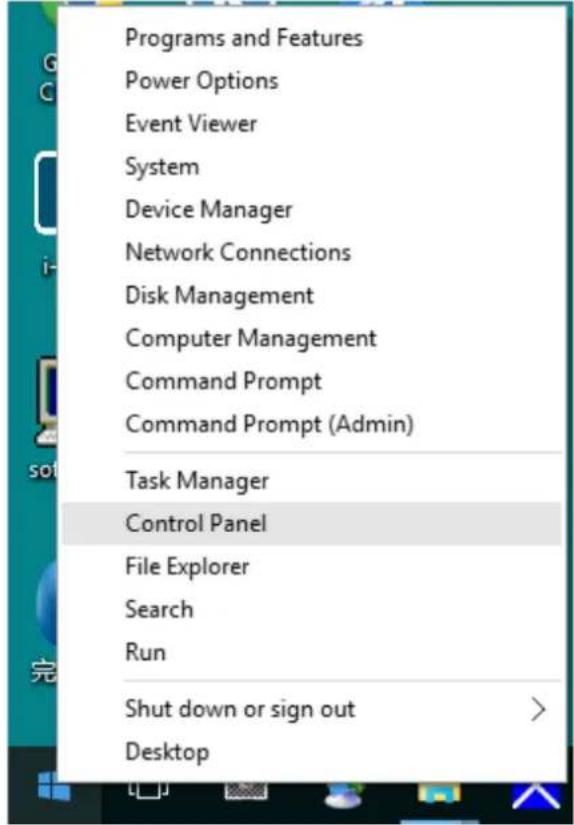
AOC 24G4 - Windows 10 - 15

- Kliknij przycisk „ Change display settings (Zmień ustawienia ekranu)“
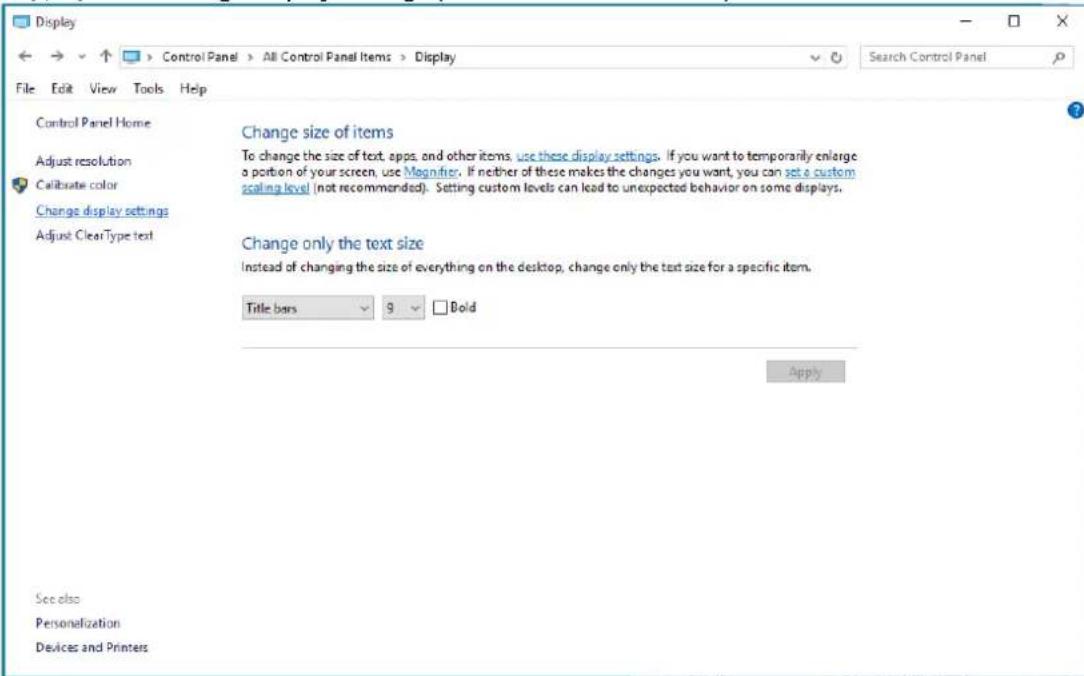
AOC 24G4 - Windows 10 - 16

- Kliknij przycisk „ AdvancedSettings (Ustawienia zaawansowane)”.
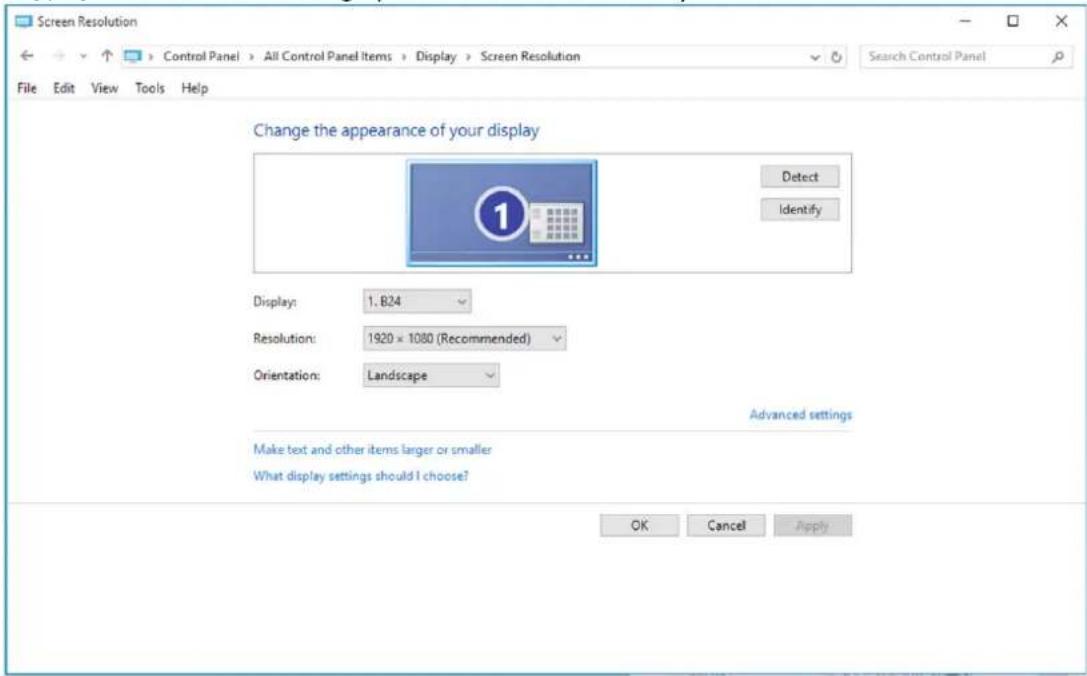
AOC 24G4 - Windows 10 - 17

- Kliknij zakładkę „Monitor“, a następnie kliknij przycisk „Properties (Właściwości)”.
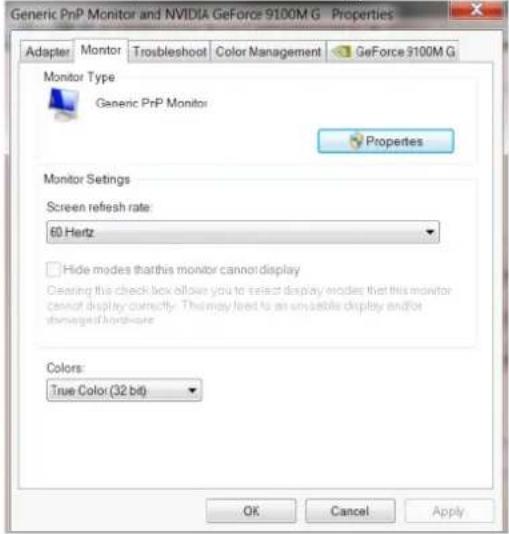
AOC 24G4 - Windows 10 - 18

- Kliknij zakładkę „ Driver (Sterownik)”.
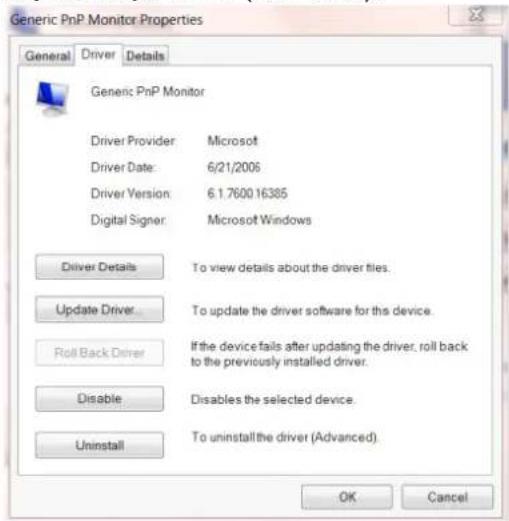
AOC 24G4 - Windows 10 - 19

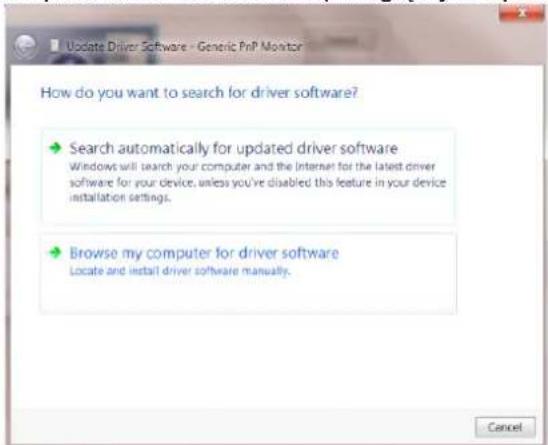
- Otwórz okno „Update Driver Software-Generic PnP Monitor (Aktualizacja sterownika dla typowego monitora PnP)” poprzez kliknięcie „Update Driver... (Aktualizuj sterownik...)", a następnie kliknij przycisk „Browse my computer for driver software (Przeglądaj komputer w celu wyszukania sterownika)”.
AOC 24G4 - Windows 10 - 20

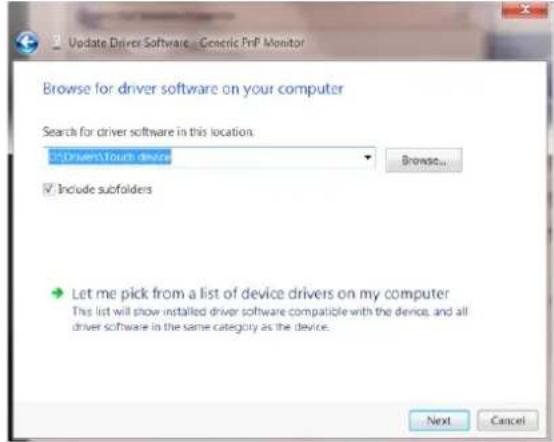
- Wybierz opcję „ Let me pick from a list of device drivers on my computer (Pozwól mi wybrać z listy sterowników urządzeń na moim komputerze)”.
AOC 24G4 - Windows 10 - 21

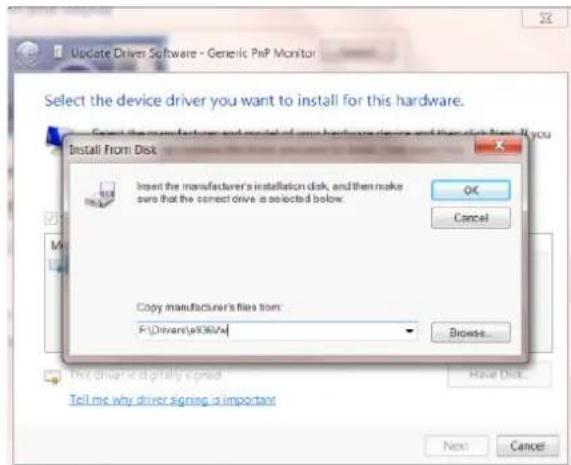
- Kliknij przycisk „Have Disk (Z dysku)”. Kliknij przycisk „Browse (Przeglądaj)” i przejdź do następującego katalogu: X:\Driver\module name (gdzie X oznacza literę przypisaną do napędu CD-ROM).
AOC 24G4 - Windows 10 - 22

  • Wybierz plik „ xxx.inf” a następnie kliknij przycisk „Open (Otwórz)”. Kliknij przycisk „OK”.
  • Wybierz model monitora i kliknij przycisk „ Next (Dalej)”. Pliki zostaną skopiowane z dysku CD na dysk twardy komputera.
  • Zamknij wszystkie otwarte okna i wyjmij płytę CD.
  • Ponownie uruchom komputer. System automatycznie wybierze maksymalną częstość odświeżania i odpowiedni profil dopasowania kolorów.

Windows 8

  • Uruchom system Windows ^® 8
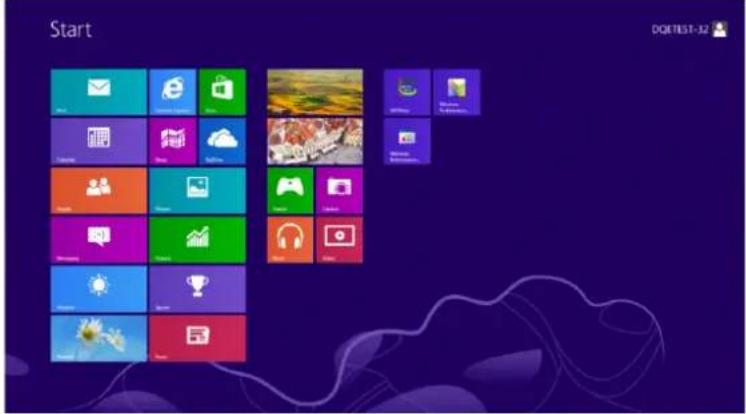
  • Kliknij prawym przyciskiem myszy, następnie kliknij All apps (Wszystkie aplikacje) w dolnym prawym rogu ekranu.
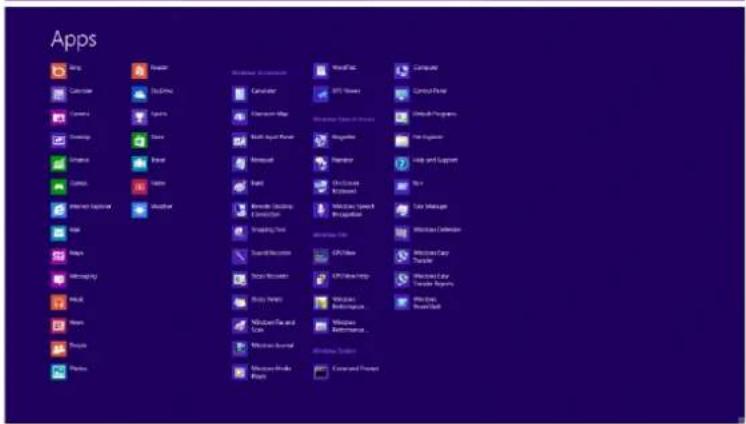
AOC 24G4 - Windows 8 - 1

text_image Start DOETEST-32

AOC 24G4 - Windows 8 - 2

  • Kliknij ikone „ Control Panel (Panel sterowania)“
  • Ustaw „View by (Widok według)" na „Large icons (Duże ikony)" lub „Small icons (Małe ikony)".
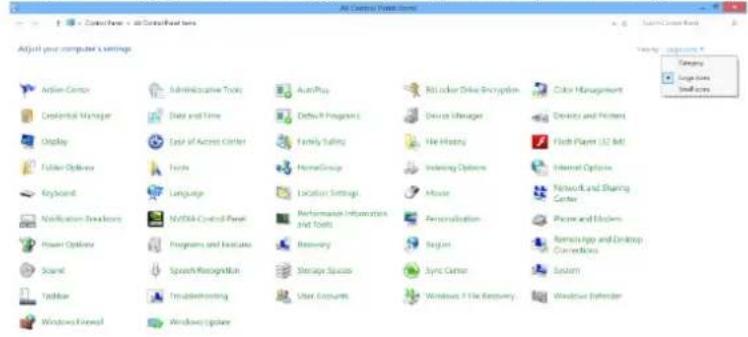
AOC 24G4 - Windows 8 - 3

- Kliknij przycisk „Change display settings (Zmień ustawienia ekranu)”.
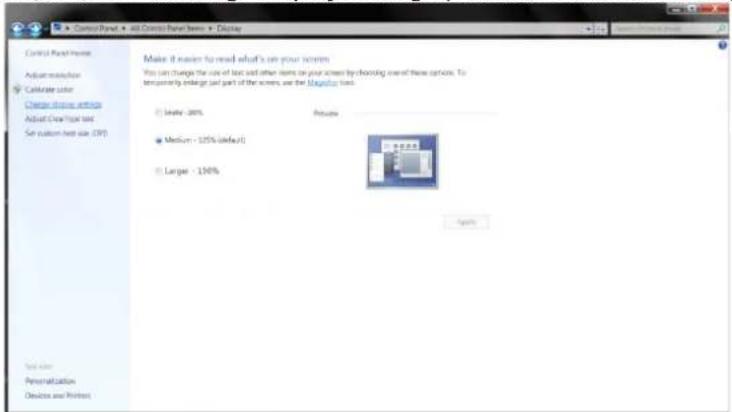
AOC 24G4 - Windows 8 - 4

- Kliknij przycisk „Advanced Settings (Ustawienia zaawansowane)”.
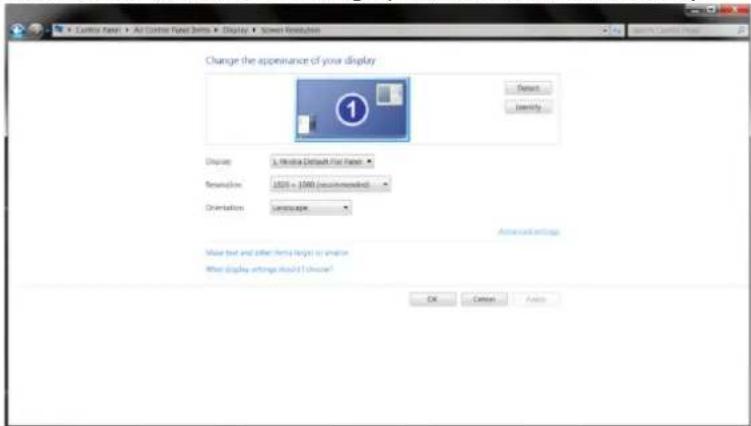
AOC 24G4 - Windows 8 - 5

- Kliknij zakładkę „Monitor”, a następnie kliknij przycisk „Properties (Właściwości)”.
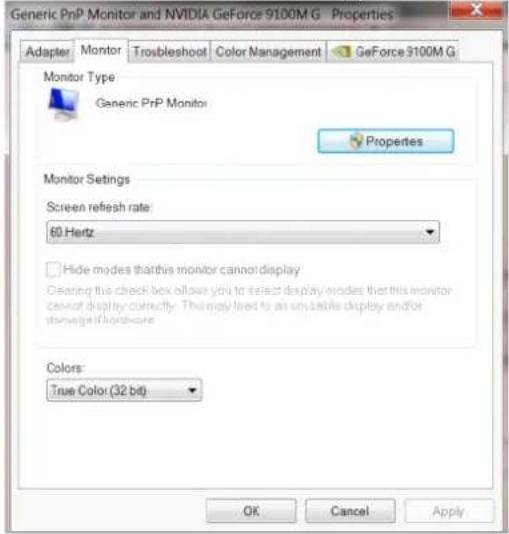
AOC 24G4 - Windows 8 - 6

- Kliknij zakładkę „ Driver (Sterownik)”.
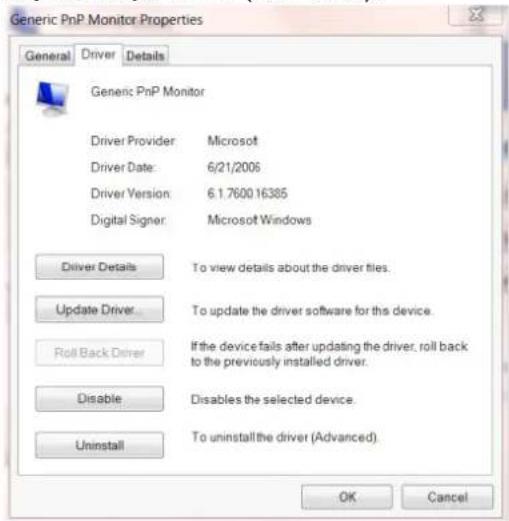
AOC 24G4 - Windows 8 - 7

- Otwórz okno „Update Driver Software-Generic PnP Monitor (Aktualizuj oprogramowanie sterownika-Rodzajowy monitor PnP)”, klikając on „Update Driver... (Aktualizuj sterownik...)”, a następnie kliknij przycisk „Browse my computer for driver software (Przeglądaj mój komputer w poszukiwaniu oprogramowania sterownika)”.
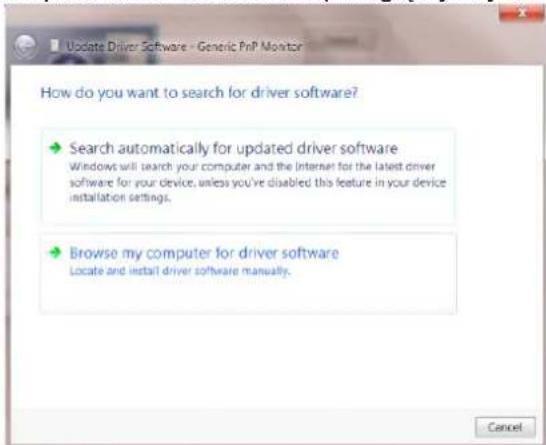
AOC 24G4 - Windows 8 - 8

- Wybierz opcję „ Let me pick from a list of device drivers on my computer (Pozwól mi wybrać z listy sterowników urządzeń na moim komputerze)”.
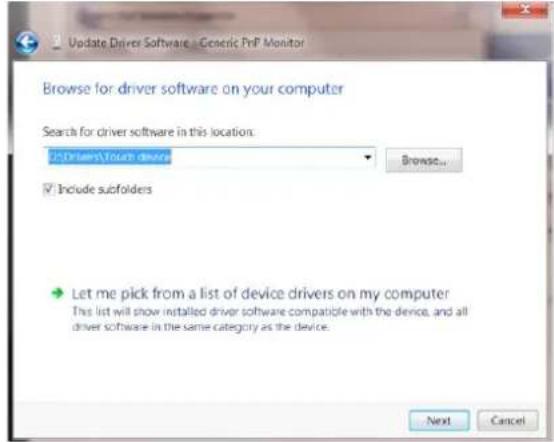
AOC 24G4 - Windows 8 - 9

- Kliknij przycisk „Have Disk (Z dysku)”. Kliknij przycisk „Browse (Przeglądaj)” i przejdź do następującego katalogu: X:\Driver\module name (gdzie X oznacza literę przypisaną do napędu CD-ROM).
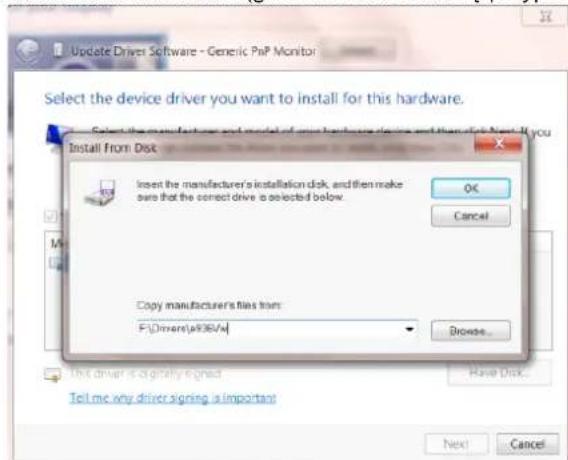
AOC 24G4 - Windows 8 - 10

  • Wybierz plik „xxx.inf” i kliknij przycisk i kliknij przycisk „Open (Otwórz)”. Kliknij przycisk „OK”.
  • Wybierz model monitora i kliknij przycisk „Next (Dalej)”. Pliki zostaną skopiowane z dysku CD na dysk twardy komputera.
  • Zamknij wszystkie otwarte okna i wyjmij płytę CD.
  • Ponownie uruchom komputer. System automatycznie wybierze maksymalną częstość odświeżania i odpowiedni profil dopasowania kolorów.

Windows 7

  • Uruchom system Windows ^® 7
  • Kliknij przycisk „Start“, a następnie kliknij „Control Panel (Panel sterowania)”.
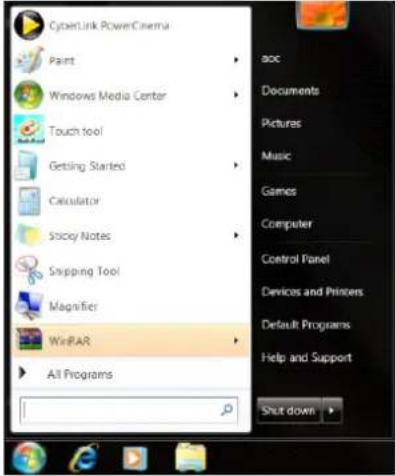
AOC 24G4 - Windows 7 - 1

- Kliknij ikonę „ Display (Wyświetlacz)".
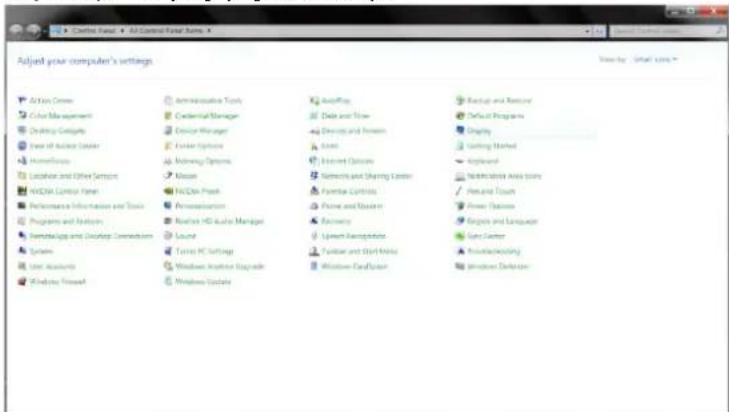
AOC 24G4 - Windows 7 - 2

- Kliknij przycisk „ Change display settings (Zmień ustawienia ekranu)”.
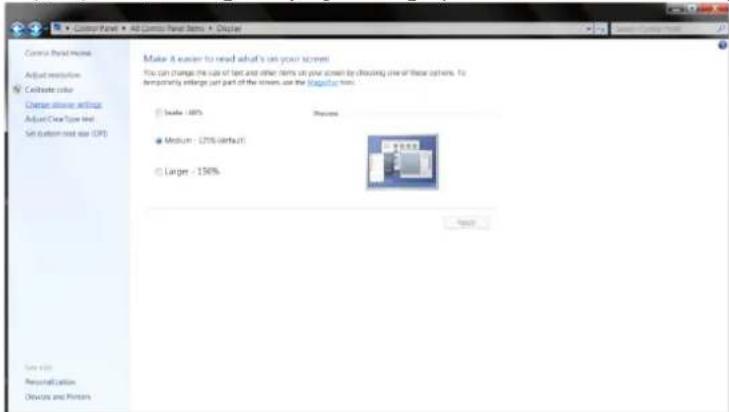
AOC 24G4 - Windows 7 - 3

- Kliknij przycisk „ Advanced Settings (Ustawienia zaawansowane)”.
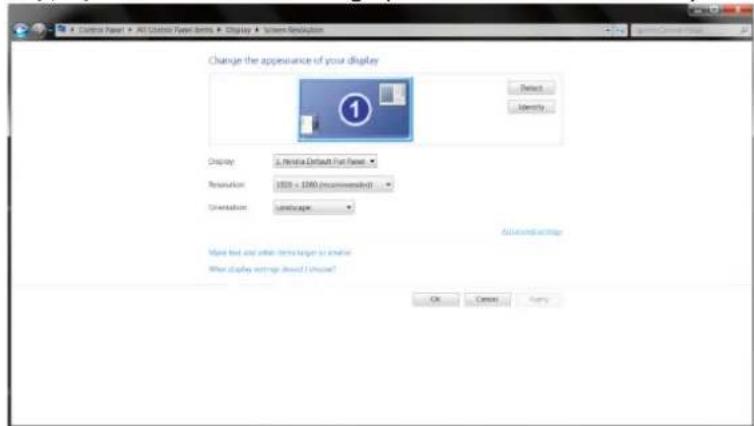
AOC 24G4 - Windows 7 - 4

- Kliknij zakładkę „Monitor”, a następnie kliknij przycisk „Properties (Właściwości)”.
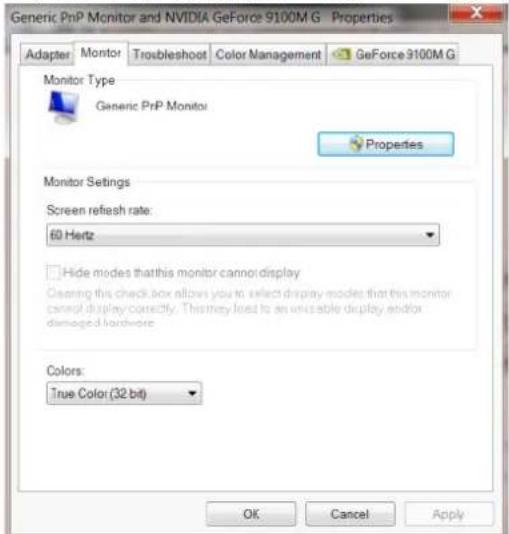
AOC 24G4 - Windows 7 - 5

- Kliknij zakładkę „ Driver (Sterownik)”.
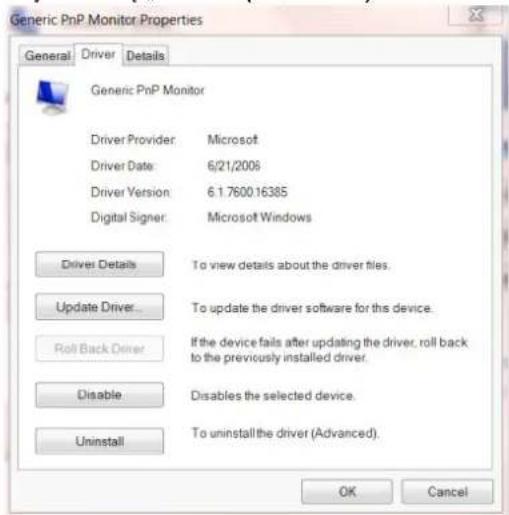
AOC 24G4 - Windows 7 - 6

- Otwórz okno „ Update Driver Software-Generic PnP Monitor (Aktualizacja sterownika dla typowego monitora PnP)" poprzez kliknięcie „Update Driver... (Aktualizuj sterownik...)", a następnie kliknij przycisk „Browse my computer for driver software (Przeglądaj komputer w celu wyszukania sterownika)".
AOC 24G4 - Windows 7 - 7

- Wybierz opcję „ Let me pick from a list of device drivers on my computer (Pozwól mi wybrać z listy sterowników urządzeń na moim komputerze)”.
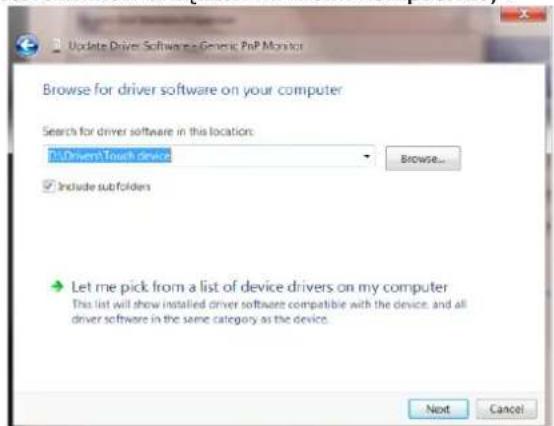
AOC 24G4 - Windows 7 - 8

- Kliknij przycisk „Have Disk (Z dysku)”. Kliknij przycisk „Browse (Przeglądaj)” i przejdź do następującego katalogu: X:\Driver\module name (gdzie X oznacza literę przypisaną do napędu CD-ROM).
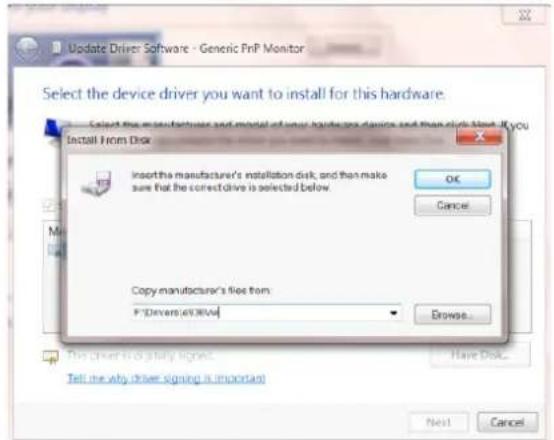
AOC 24G4 - Windows 7 - 9

  • Wybierz plik „ xxx.inf“ a następnie kliknij przycisk „Open (Otwórz)”. Kliknij przycisk „OK” .
  • Wybierz model monitora i kliknij przycisk „Next (Dalej)”. Pliki zostaną skopiowane z dysku CD na dysk twardy komputera.
  • Zamknij wszystkie otwarte okna i wyjmij płytę CD.
  • Ponownie uruchom komputer. System automatycznie wybierze maksymalną częstość odświeżania i odpowiedni profil dopasowania kolorów.
G-Menu

AOC 24G4 - G-Menu - 1

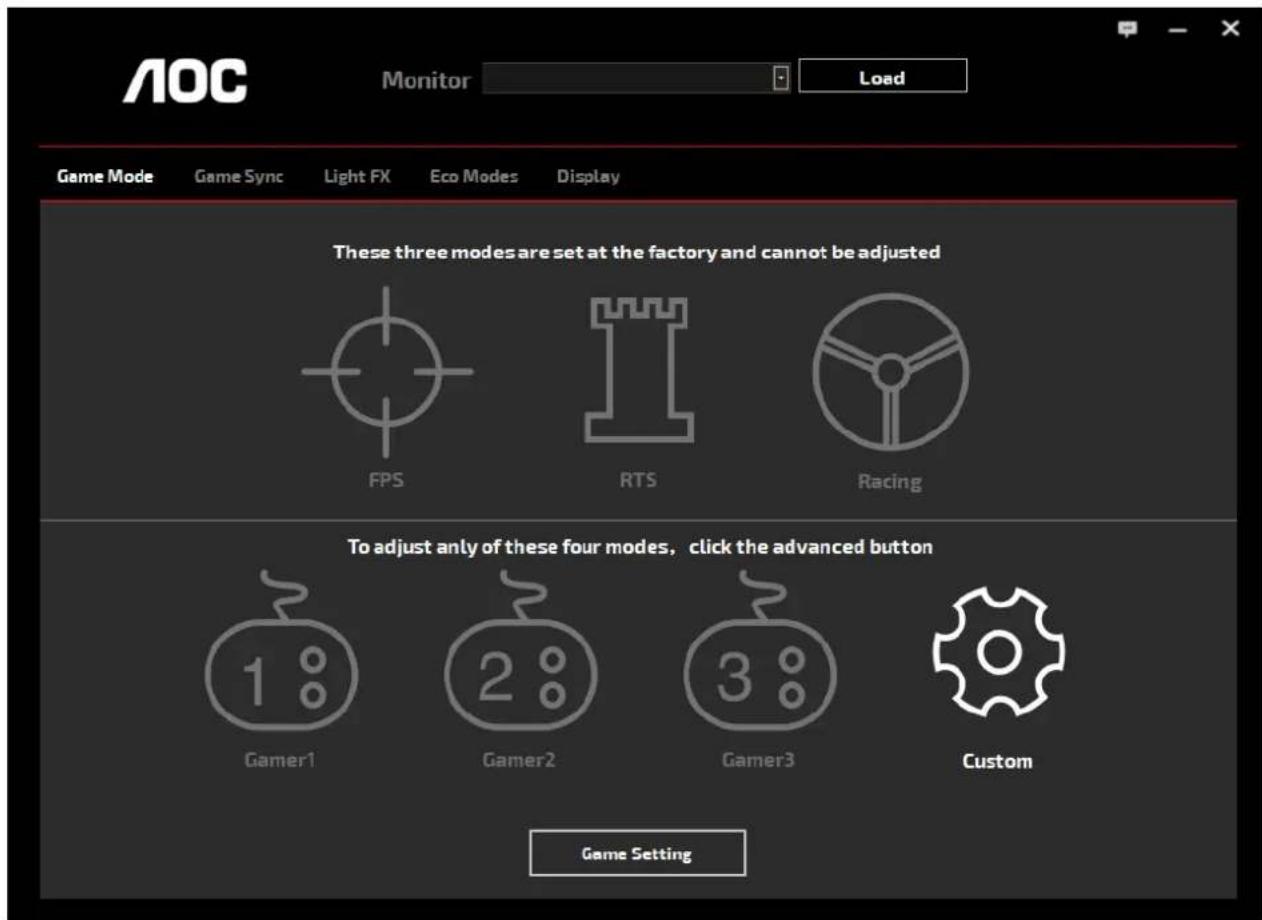
Witamy w programie "G-Menu" firmy AOC. G-Menu umożliwia łatwe dopasowanie ustawień ekranu przy użyciu menu ekranowego, a nie przycisków OSD, które dostępne są w monitorze. Aby zakończyć instalację, należy wykonać poniższą procedurę instalacyjną. Systemy operacyjne obsługiwane przez oprogramowanie: Windows 10, Windows 8, Windows 7.

Uwaga:

Funkcje nie są dostępne dla wszystkich modeli.
AOC 24G4 - Uwaga: - 1

Witamy w oprogramowaniu firmy AOC e-Saver do zarządzania zasilaniem monitora! Program AOC e-Saver oferuje funkcje inteligentnego wyłączania monitorów, umożliwia wyłączanie monitora w określonym czasie niezależnie do statusu komputera (włączony, wyłączony, Uśpienie/Tryb gotowości lub wygaszacz ekranu); faktyczny czas wyłączenia zależy od preferencji użytkownika (patrz przykład niżej).

Kliknij "driver/e-Saver/setup.exe" aby rozpocząć instalowanie oprogramowania e-Saver, postępuj zgodnie z instrukcjami kreatora instalacji, aby zakończyć instalację.

Pod każdym z czterech stanów komputera PC, z rozwijalnego menu można wybrać wymagany czas (w minutach) automatycznego wyłączenia. Ilustruje to przykład poniżej:

1). Monitor nie zostanie nigdy wyłączony, kiedy komputer jest włączony.
2). Monitor zostanie automatycznie wyłączony 5 minut po wyłączeniu komputera.
3). Monitor zostanie automatycznie wyłączony 10 minut po uśpieniu/przejściu w stan czuwania komputera.
4). Monitor zostanie automatycznie wyłączony 20 minut po pojawieniu się wygaszacza ekranu.
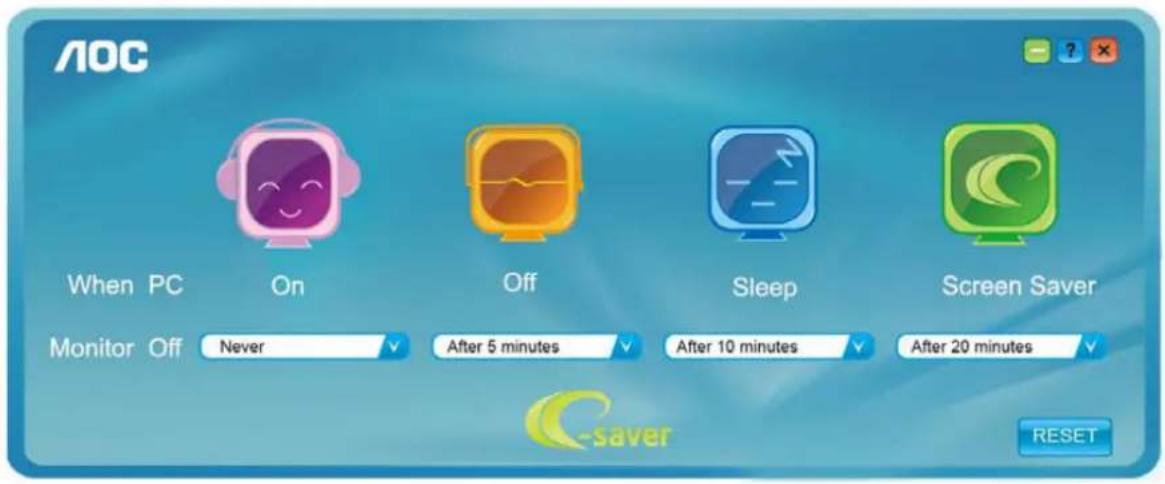
AOC 24G4 - Uwaga: - 2

Możesz kliknąć przycisk „RESET” w celu przywrócenia domyślnych ustawień w programie e-Saver zgodnie z poniższą specyfikacją.
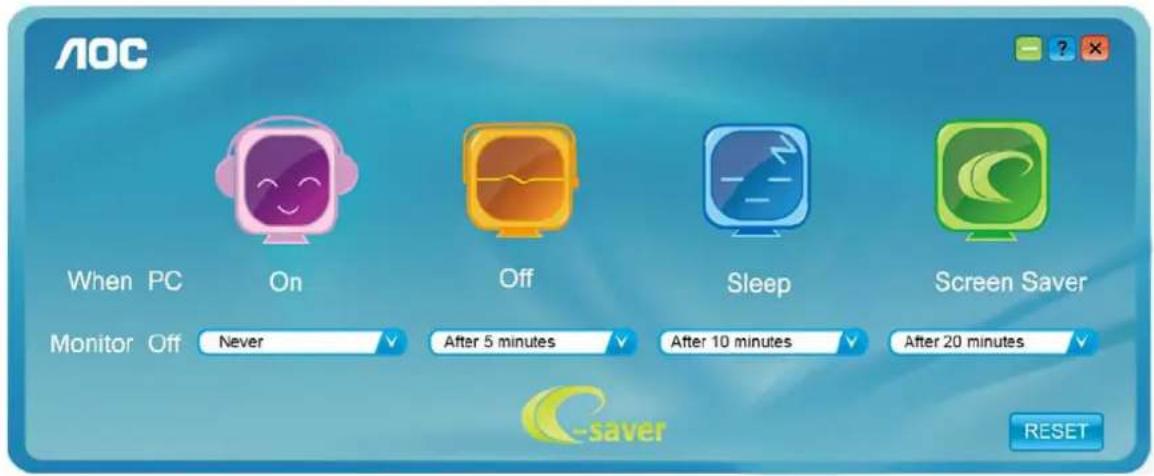
AOC 24G4 - Uwaga: - 3

Witamy w programie „Screen+” firmy AOC. Oprogramowanie Screen+ jest narzędziem do dzielenia pulpitu; dzieli ono pulpit na różne panele a każdy panel wyświetlany jest w innym oknie. Kiedy chcesz uzyskać do niego dostęp musisz tylko przeciągnąć okno do odpowiedniego panelu. Obsługuje ono wyświetlanie na wielu monitorach i ułatwia wykonywanie zadań. W celu zainstalowania narzędzia postępuj zgodnie z instrukcją instalacji. Systemy operacyjne obsługiwane przez oprogramowanie: Windows 10, Windows 8, Windows 7.
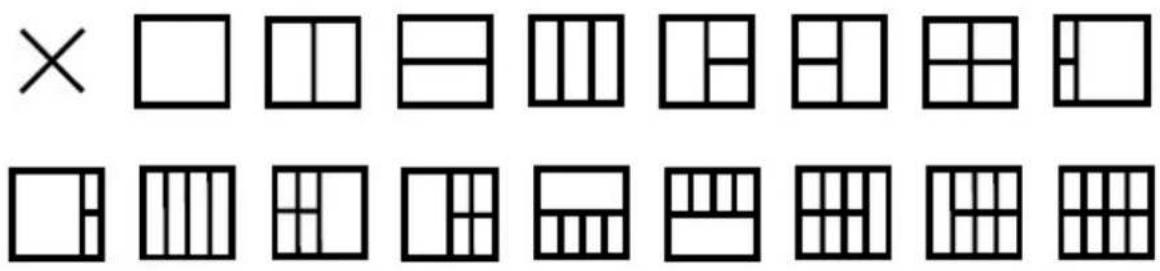
AOC 24G4 - Uwaga: - 4

text_image Apps Sang Cable Comedy Catalny Catalny Catalny Catalny Catalny Catalny Catalny Catalny Catalny Catalny Catalny Catalny Catalny Catalny Catalny Catalny Catalny Catalny Catalny Catalny Catalny Catalny Catalny Catalny Catalny Catalnay Catalnay Catalnay Catalnay Catalnay Catalnay Catalnay Catalnay Catalnay Catalnay Catalnay Catalnay Catalnay Catalnay Catalnay Catalnay Catalnay Catalnay Catalnay Catalnay Catalnai Catalnai Catalnai Catalnai Catalnai Catalnai Catalnai Catalnai Catalnai Catalnai Catalnai Catalnai Catalnai Catalnai Catalnai Catalnai Catalnai Catalnai Catalnai Catalnai Catalnau Catalnau Catalnau Catalnau Catalnau Catalnau Catalnau Catalnau Catalnau Catalnau Catalnau Catalnau Catalnau Catalnau Catalnau Catalnau Catalnau Catalnau Catalnau Catalnau Catalnai Catalnai Catalnai Catalnai Catalnai Catalnai Catalnai Catalnai Catalnai Catalnai Catalnai Catalnai Catalnai Catalnai
Asystent instrukcji
Zasilane przez Anthropic
Oczekiwanie na Twoją wiadomość
Informacje o produkcie

Marka : AOC

Model : 24G4

Kategoria : Monitor