AOC 24G4 - モニター

24G4 - モニター AOC - 無料のユーザーマニュアル

デバイスのマニュアルを無料で見つける 24G4 AOC PDF形式.

📄 568 ページ 日本語 JA ダウンロード 💬 AI質問 10 質問 ⚙️ 仕様
Notice AOC 24G4 - page 329
マニュアルを見る : Français FR 日本語 JA 한국어 KO Polski PL 中文 ZH
言語を選び、メールアドレスを入力してください。専用に翻訳した版をお送りします。
製品タイプ LEDモニター
ブランド AOC
モデル 24G4
画面サイズ 24インチ(対角)
ネイティブ解像度 1920 x 1080(フルHD)
リフレッシュレート 144Hz
応答時間 1ms(MPRT)
パネルタイプ IPS
接続性 HDMI、DisplayPort、オーディオ出力
電源 100-240V、50/60Hz、標準消費電力25W
寸法(スタンド含む) 540 x 400 x 200mm
正味重量 4.5kg
主な機能 解像度調整、内蔵ドライバー、G-Menu、e-Saver、Screen+ソフトウェア
お手入れと掃除 柔らかく乾いた布を使用し、溶剤や研磨剤を避けてください。
安全上の注意 湿気にさらさないでください。掃除の前にプラグを抜いてください。筐体を開けないでください。
交換部品と修理可能性 AOCのアフターサービスに連絡してください。ユーザーが交換できる部品はありません。
一般情報 無料のPDF取扱説明書、Windows 10/8/7対応ソフトウェア。

よくある質問 - 24G4 AOC

AOC 24G4モニターの最適な解像度を設定するにはどうすればよいですか?
最適な解像度(1920x1080)をWindows 10で設定するには、デスクトップを右クリックし、「ディスプレイ設定」を選択し、推奨される解像度に設定します。Windows 8または7では、コントロールパネル > デザインと個人設定 > ディスプレイ > ディスプレイ設定の変更にアクセスします。最適な解像度を選択してください。
AOC 24G4モニターのドライバーをインストールするにはどうすればよいですか?
付属のCDを挿入し、「Driver」フォルダを開き、モデルに合った.infファイルを選択し、ウィザードに従ってください。AOCのウェブサイトからドライバーをダウンロードすることもできます。インストール後、システムを再起動してリフレッシュレートとカラープロファイルを自動設定してください。
G-Menuソフトウェアの使い方は?
G-Menuは、OSDボタンの代わりにソフトウェアインターフェースを介して表示設定を調整できます。CDまたはAOCのサイトからインストールし、起動して明るさ、コントラストなどを調整します。Windows 10/8/7に対応。
e-Saverで省電力設定を構成するにはどうすればよいですか?
「driver/e-Saver/setup.exe」からe-Saverをインストールし、ソフトウェアを起動して、PCの各状態(オン、オフ、スリープ、スクリーンセーバー)の自動オフ時間をドロップダウンメニューから選択します。「RESET」でデフォルト設定に戻せます。
Screen+で画面を分割するにはどうすればよいですか?
CDまたはAOCのサイトからScreen+をインストールします。ソフトウェアはデスクトップを複数のパネルに分割します。目的のパネルにウィンドウをドラッグして整理します。マルチモニター表示に対応。Windows 10/8/7対応。
モニターが点灯しない場合の対処法は?
電源ケーブルが正しく接続され、コンセントが機能しているか確認してください。ビデオケーブル(HDMI/DisplayPort)がPCに正しく接続されているか確認してください。別のソースでテストしてください。問題が続く場合は、AOCのアフターサービスに連絡してください。
AOC 24G4のネイティブ解像度は?
ネイティブ解像度は1920 x 1080ピクセル(フルHD)です。最適な画質を得るために、システムをこの解像度に設定してください。
モニター画面の掃除方法は?
柔らかくて糸くずの出ない布を水または専用クリーナーで軽く湿らせて使用してください。溶剤、アルコール、研磨剤は絶対に使用しないでください。掃除前にモニターのプラグを抜いてください。
24G4のドライバーとソフトウェアはどこでダウンロードできますか?
AOC公式サイトの「サポート」または「ダウンロード」セクションにアクセスし、モデル24G4を検索して、ドライバー、G-Menu、e-Saver、Screen+をダウンロードしてください。付属のCDも使用できます。
AOC 24G4はWindows 11と互換性がありますか?
はい、このモニターはWindows 11と互換性があります。解像度設定の手順はWindows 10と同様です:設定 > システム > ディスプレイ。G-Menu、e-Saver、Screen+もWindows 11で動作します。

ユーザーの質問 24G4 AOC

0 質問 この機器について。知っているものに答えるか、ご自身の質問をしてください。

この機器について新しい質問をする

メールはプライベートのままです:誰かがあなたの質問に答えた場合にのみ通知するために使用されます。

まだ質問はありません。最初の質問者になりましょう。

デバイスの取扱説明書をダウンロード モニター 無料でPDF形式で!マニュアルを見つける 24G4 - AOC 電子デバイスをもとに戻しましょう。このページにはデバイスの使用に必要なすべての書類が掲載されています。 24G4 ブランド AOC.

使用説明書 24G4 AOC

調整する (Japanese)....321

最適解像度の設定....321

Windows 10 321

Windows 8 323

Windows 7 325

ドライバー (Japanese) 327

モニタードライバー 327

Windows 10 327

Windows 8 331

Windows 7 335

G-Menu 338

e-Saver....339

Screen+ 340

조정하기 (Korean) 341

최적의 해상도 설정하기 341

Windows 10 341

Windows 8 343

Windows 7 345

드라이버 (Korean) 347

모니터 드라이버 347

Windows 10 347

Windows 8 351

Windows 7 355

G-Menu 358

e-Saver 359

Screen+ 360

- [ コントロールパネル ] をクリックします。

AOC 24G4 - 드라이버 (Korean) 347 - 1

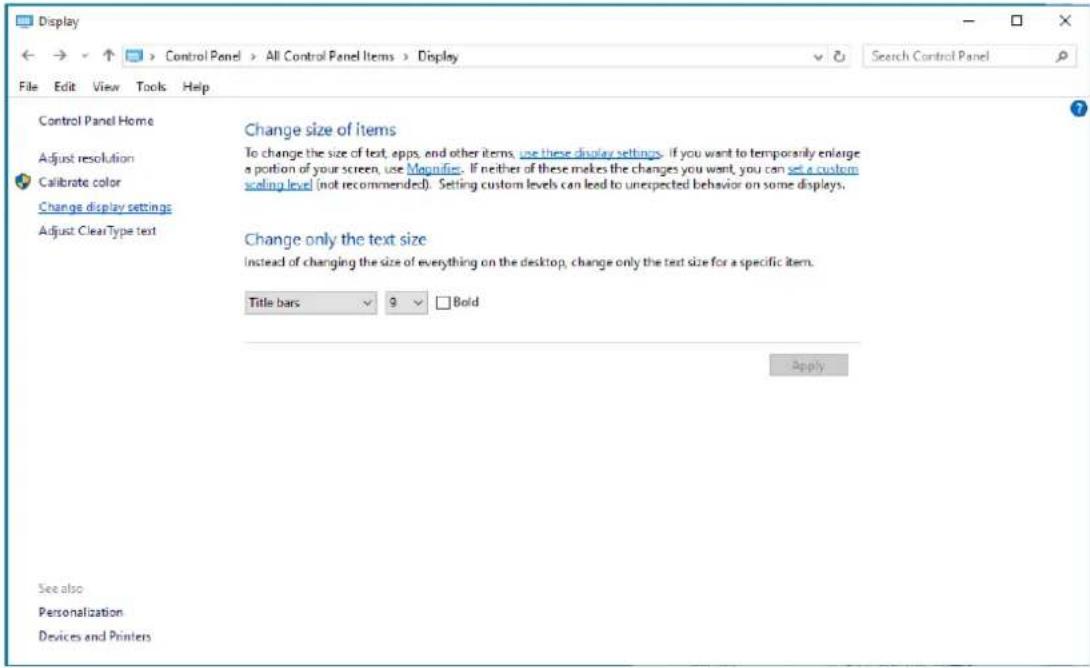
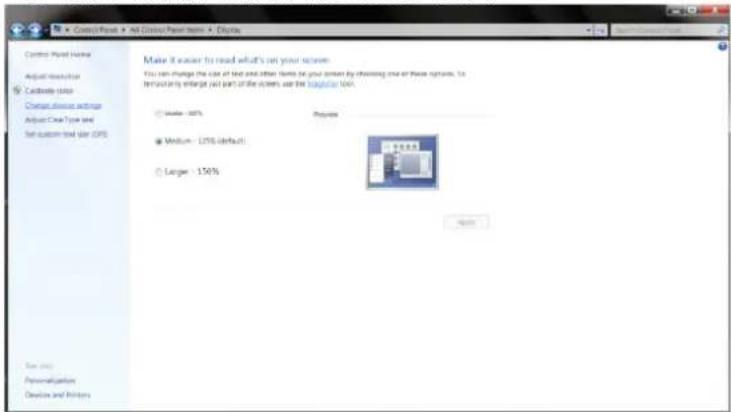
・[ディスプレイの設定の変更]ボタンをクリックします。

AOC 24G4 - 드라이버 (Korean) 347 - 2

・解像度の SLIDE-BAR(スライドバー)を最適なプリセット解像度に設定します。
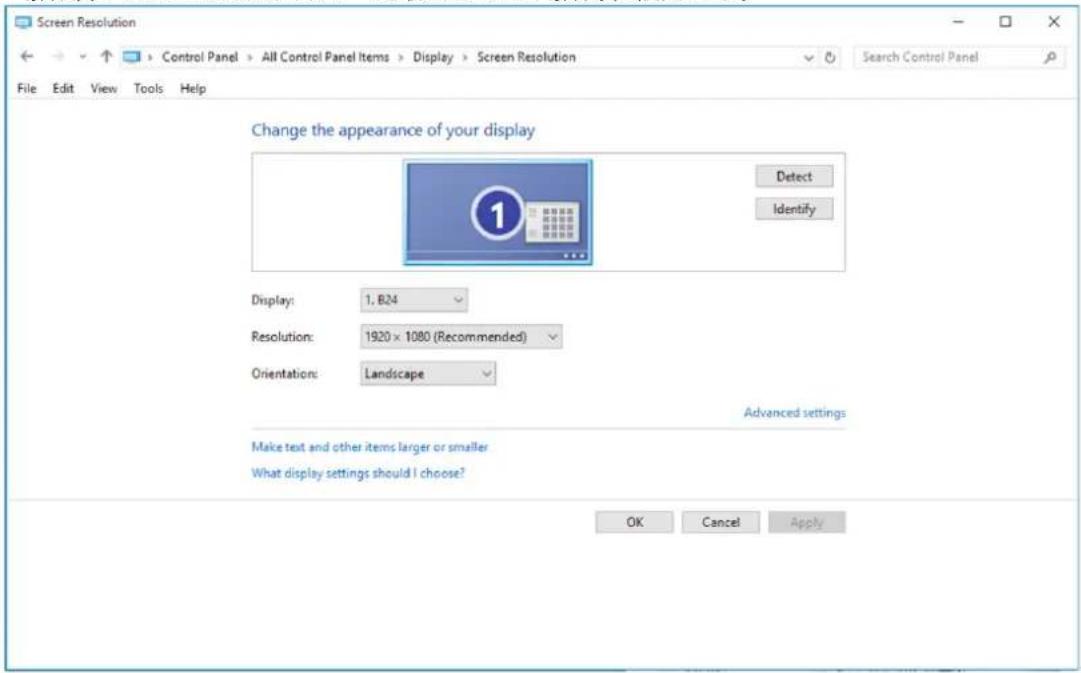
AOC 24G4 - 드라이버 (Korean) 347 - 3

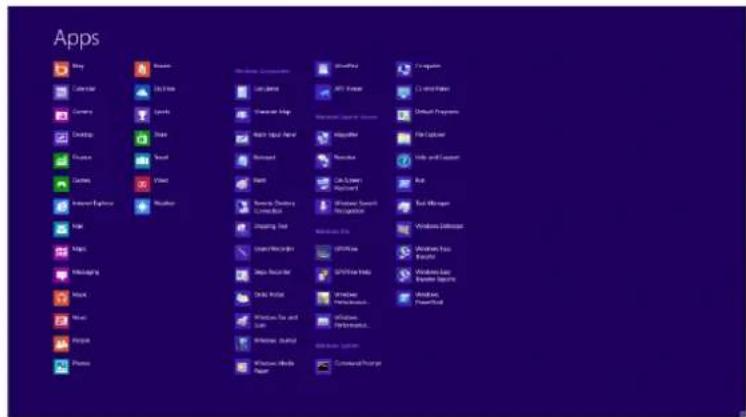
・右クリックし、画面の右下にあるすべてのアプリをクリックします。

AOC 24G4 - 드라이버 (Korean) 347 - 4

text_image Start DOTEST-12

AOC 24G4 - 드라이버 (Korean) 347 - 5

text_image Apps Big Cancer Camera Desktop Firebox Cinema Internet Explorer Java Logic Namelessing Book Prints Windows Photos Windows Applications Windows Applications Windows Applications Windows Applications Windows Applications Windows Applications Windows Applications Windows Applications Windows Applications Windows Applications Windows Applications Windows Applications Windows Applications Windows Applications Windows Applications Windows Applications Windows Applications Windows Applications Windows Applications Windows Applications Windows Applications Windows Applications Windows Applications Windows Applications Windows Applications Windows Applications Windows Applications Windows Applications Windows Applications Windows Applications Windows Applications Windows Applications Windows Applications Windows Applications

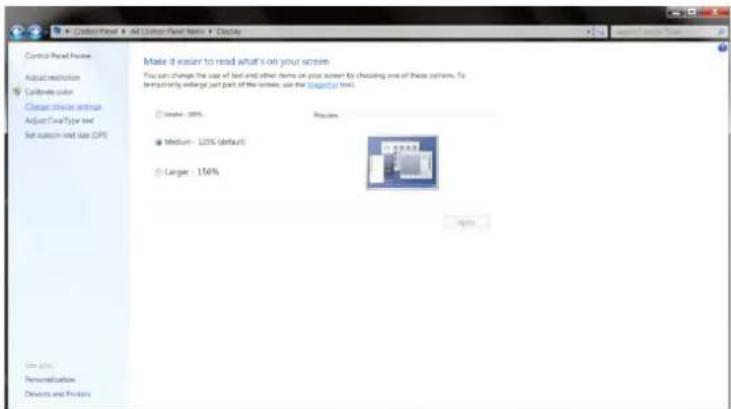
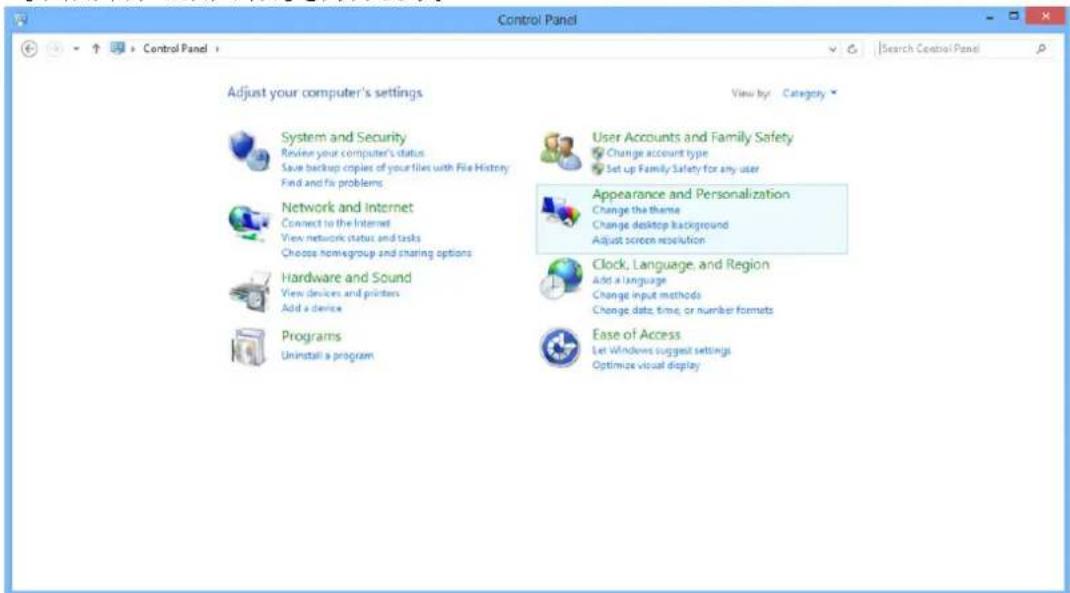
・[表示基準]を[カテゴリ]に設定します。
・ [ディスクトップのカスタマイズ] をクリックします。
AOC 24G4 - 드라이버 (Korean) 347 - 6

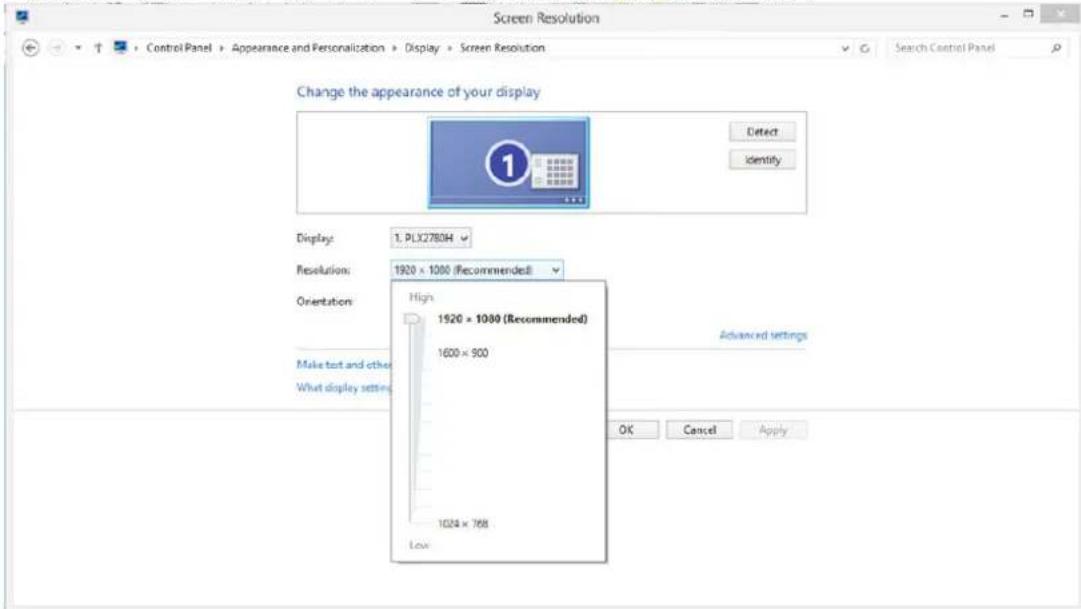
・解像度の SLIDE-BAR(スライドバー)を最適なプリセット解像度に設定します。
AOC 24G4 - 드라이버 (Korean) 347 - 7

・スタートをクリックします。
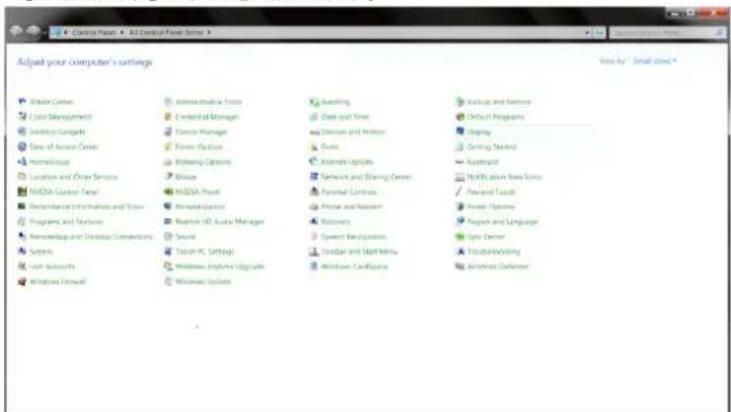
・[コントロールパネル]をクリックします。

AOC 24G4 - 드라이버 (Korean) 347 - 8

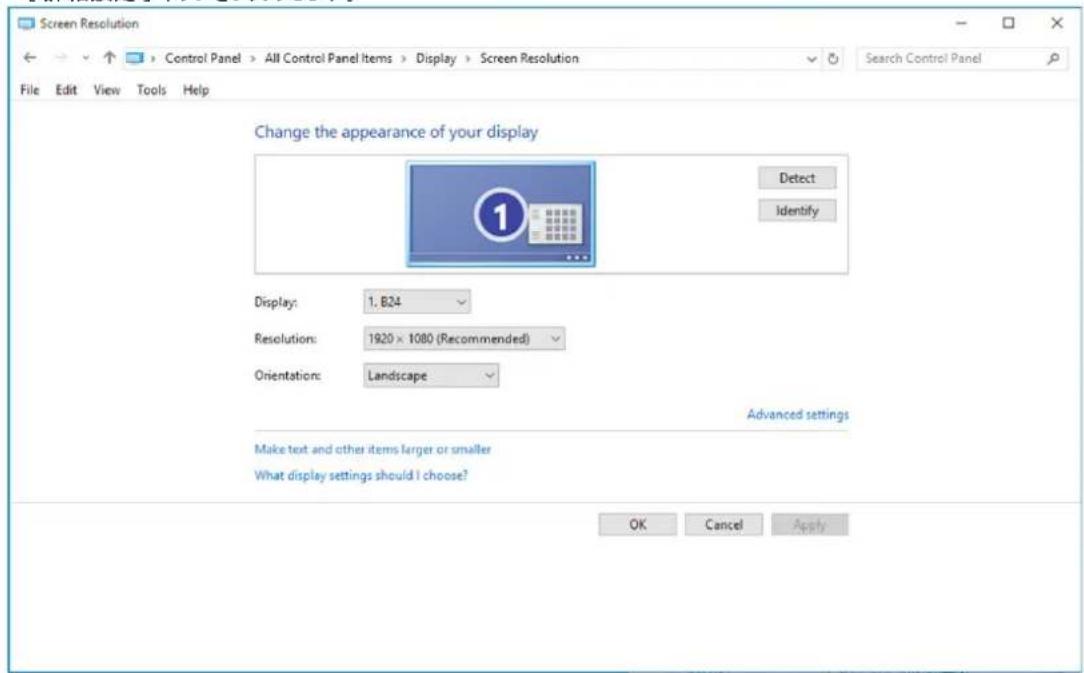
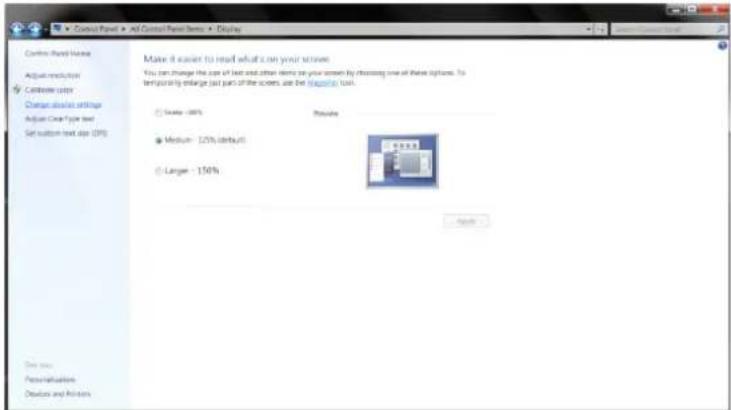
・[ディスプレイの設定の変更]ボタンをクリックします。

AOC 24G4 - 드라이버 (Korean) 347 - 9

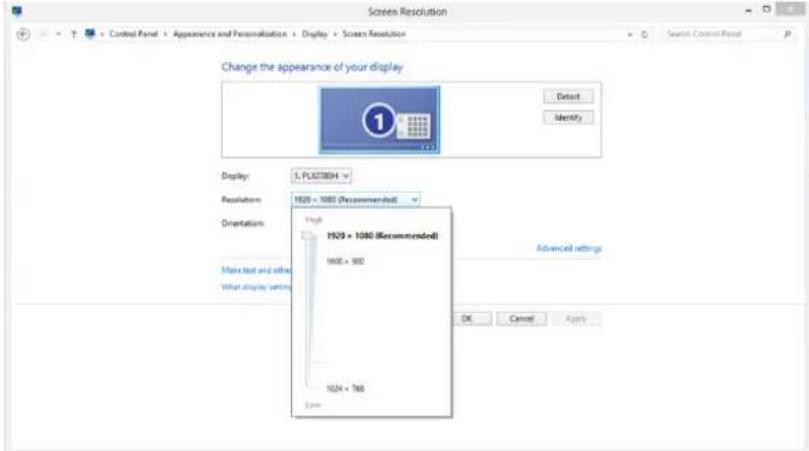
・解像度の SLIDE-BAR( スライドバー ) を最適なプリセット解像度に設定します。
AOC 24G4 - 드라이버 (Korean) 347 - 10

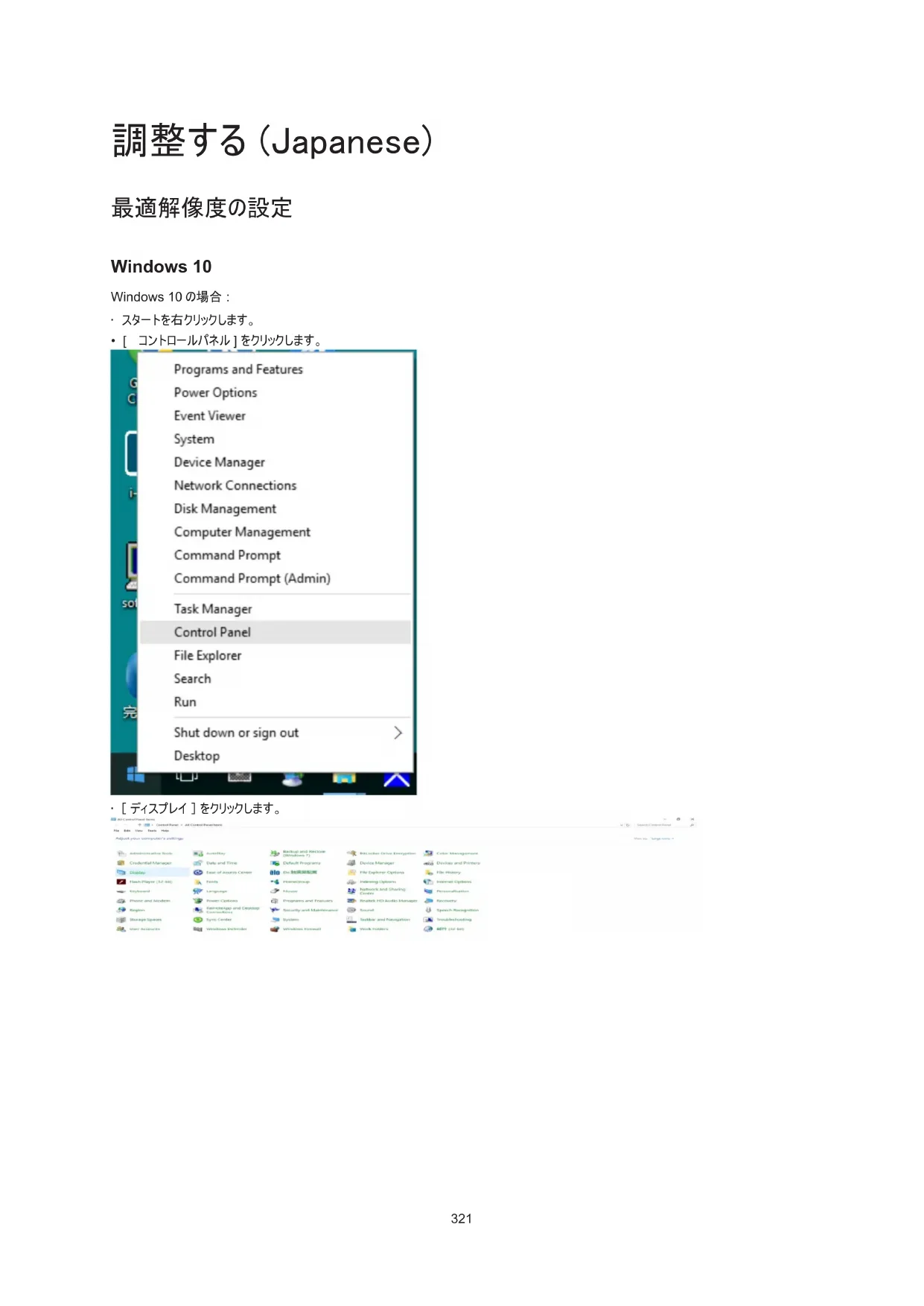
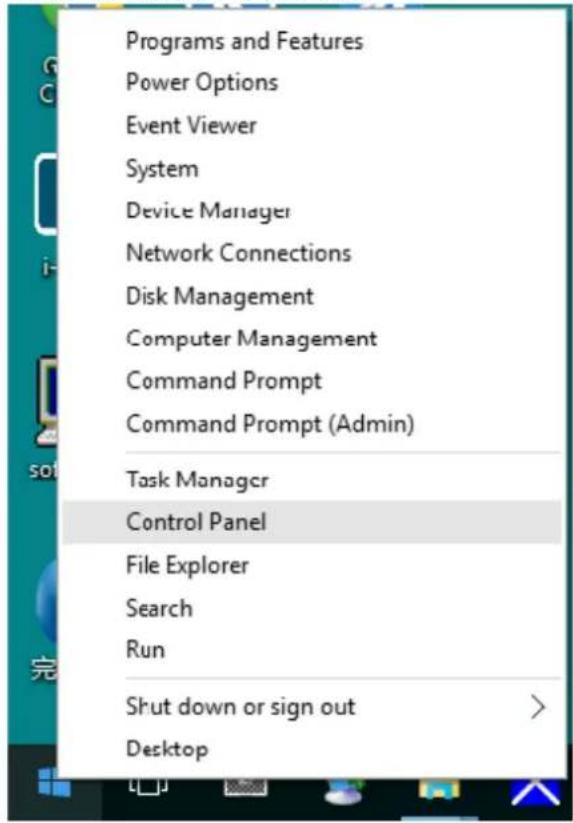
・スタートを右クリックします。
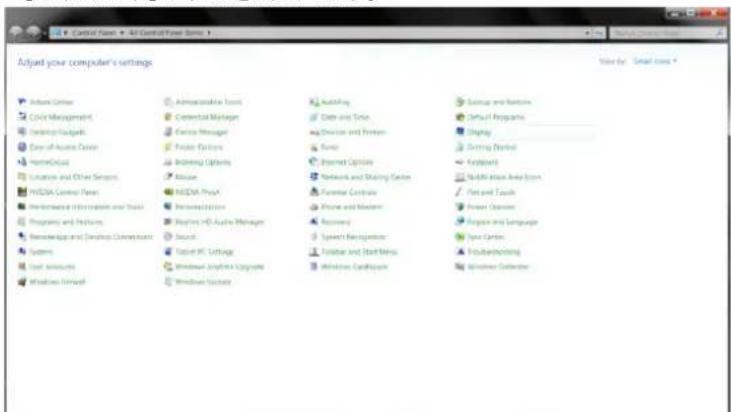
・ [コントロールパネル] をクリックします。
AOC 24G4 - 드라이버 (Korean) 347 - 11

・ [ディスプレイ] アイコンをクリックします。
■ AF-CompostNow Series
7.10.1 (Sub-Form) - All Sub-Form
the date time: October 1996

・[ディスプレイの設定の変更]ボタンをクリックします。
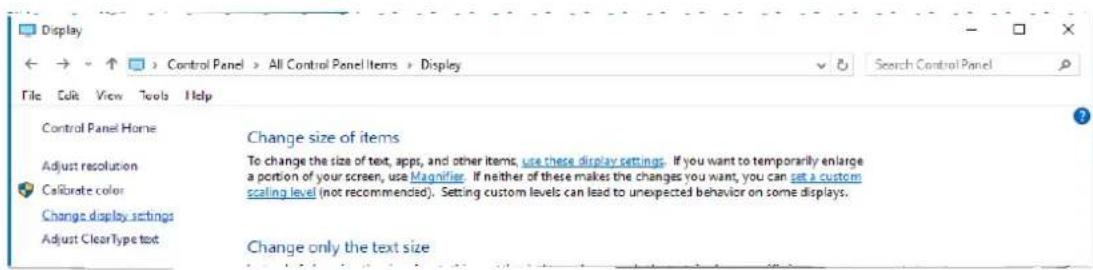
AOC 24G4 - 드라이버 (Korean) 347 - 12

・ [詳細設定] ボタンをクリックします。

AOC 24G4 - 드라이버 (Korean) 347 - 13

・ [モニター] タブをクリックし、[プロパティ] ボタンをクリックします。
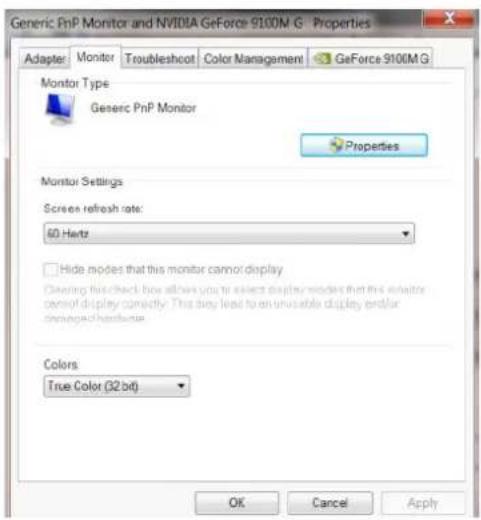
AOC 24G4 - 드라이버 (Korean) 347 - 14

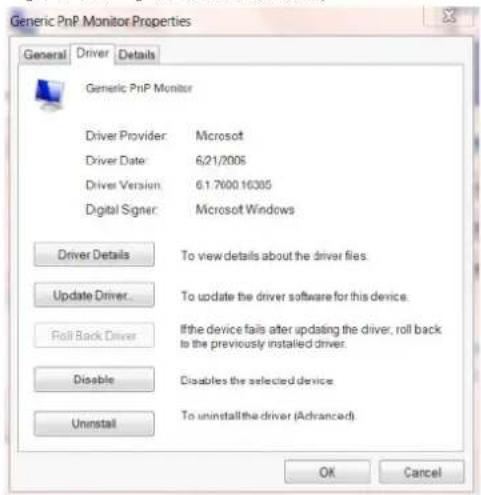
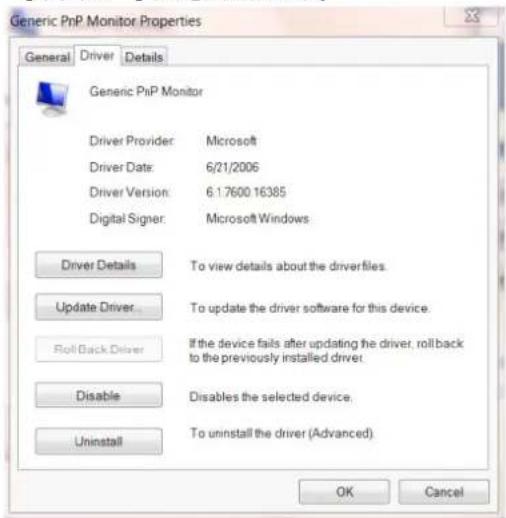
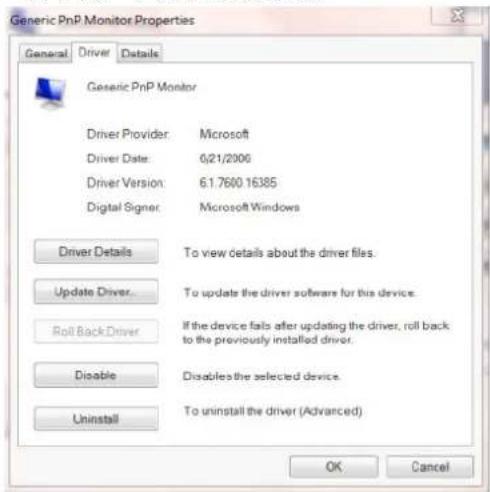
・ [ドライバー] タブをクリックします。

AOC 24G4 - 드라이버 (Korean) 347 - 15

・ [ ドライバーの更新 ... ] をクリックして [ ドライバーソフトウェアの更新 - 汎用 PnP モニター ] ウィンドウを開き、[ コンピューターを参照して ドライバーソフトウェアを検索します ] ボタンをクリックします。
AOC 24G4 - 드라이버 (Korean) 347 - 16

・「コンピューター上のデバイスドライバーの一覧から選択します」を選択します。
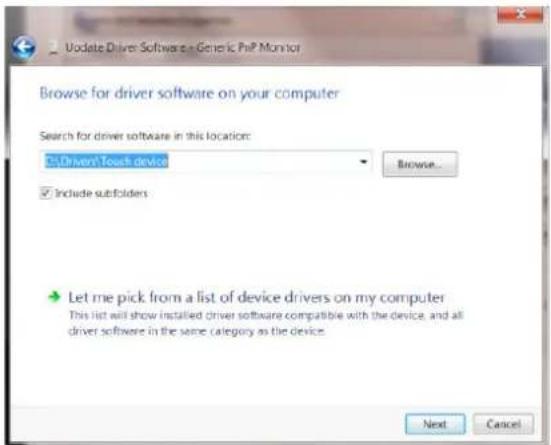
AOC 24G4 - 드라이버 (Korean) 347 - 17

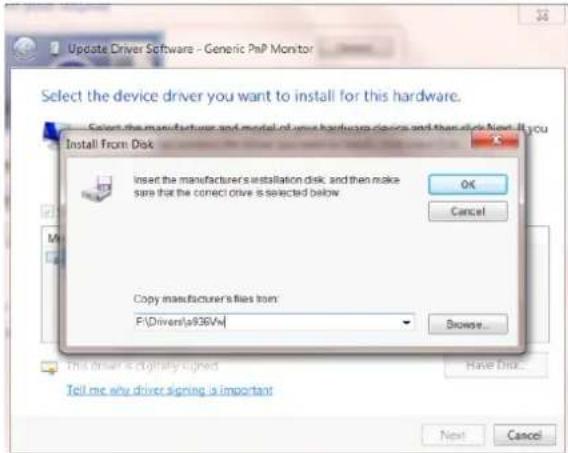
・ [ディスクあり] ボタンをクリックします。[参照] ボタンをクリックし、X:¥Driver¥module name ディレクトリに移動します。(Xは CD-ROM ドライブのドライブ文字です)。X:¥Driver¥module name(where X is the drive letter designator for the CD-ROM drive).
AOC 24G4 - 드라이버 (Korean) 347 - 18

・[xxx.inf] ファイルを選択し、[開く] ボタンをクリックします。[OK] ボタンをクリックします。
・モニターモデルを選択し、[次へ]ボタンをクリックします。ファイルがCDからハードディスクドライブにコピーされます。
・開いているウィンドウをすべて閉じ、CDを取り出します。
・システムを再起動します。自動的に最大更新レートと該当するカラーマッチングプロファイルが選択されます。

Windows 8

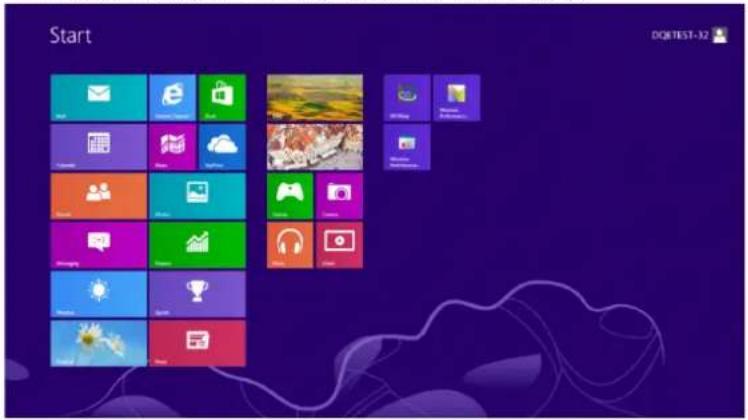
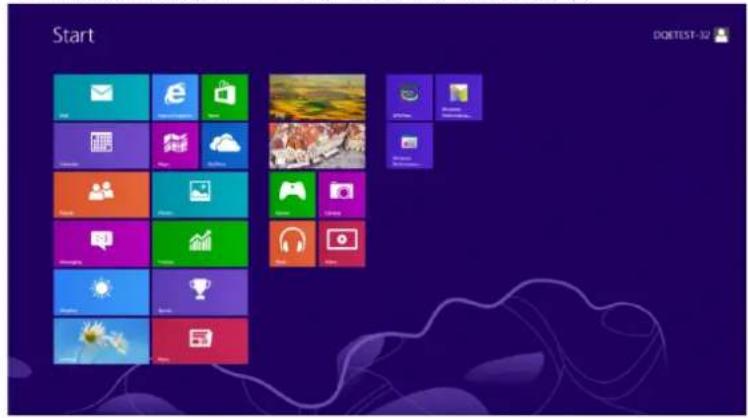
Windows® 8 を起動します

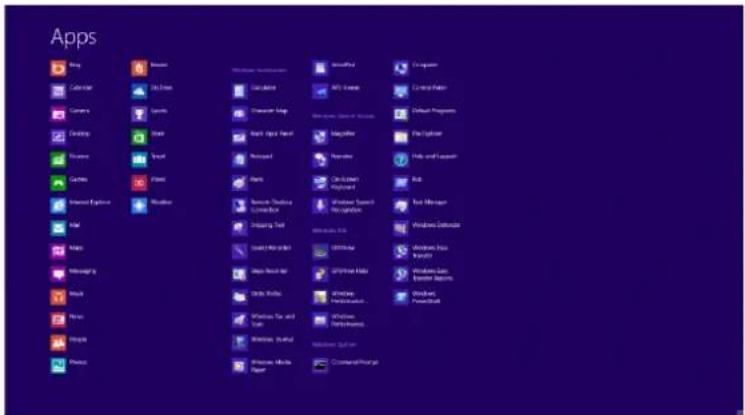
・右クリックし、画面の右下にあるすべてのアプリをクリックします。
AOC 24G4 - Windows 8 - 1

text_image Start DOTEST-32

AOC 24G4 - Windows 8 - 2

text_image Apps Bring Cancel Currency Desktop Excel Search Settings Internet Explorer Watcher Google iTunes Windows Server Get New Get Active Get Sound Get Sound Get Sound Get Sound Get Sound Get Sound Get Sound Get Sound Get Sound Get Sound Get Sound Get Sound Get Sound Get Sound Get Sound Get Sound Get Sound Get Sound Get Sound Get Sound Get Sound Get Sound Get Sound Get Sound Get Sound Get Sound Get Sound Get Sound Get Sound Get Sound Get Sound Get Sound Get Sound Get Sound

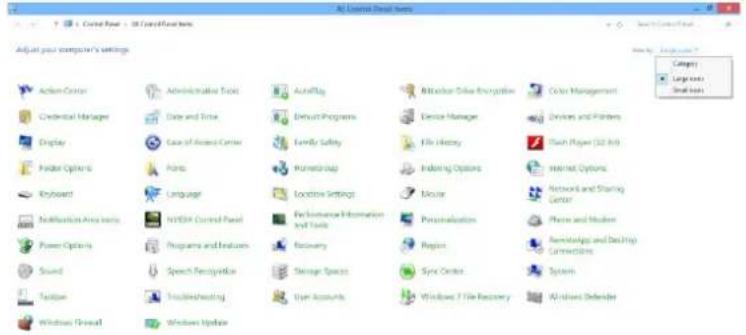
・ [コントロールパネル] アイコンをクリックします。
・[表示基準]を[大アイコン]または[小アイコン]に設定します。
AOC 24G4 - Windows 8 - 3

・ [ディスプレイ] アイコンをクリックします。

AOC 24G4 - Windows 8 - 4

・[ディスプレイの設定の変更]ボタンをクリックします。

AOC 24G4 - Windows 8 - 5

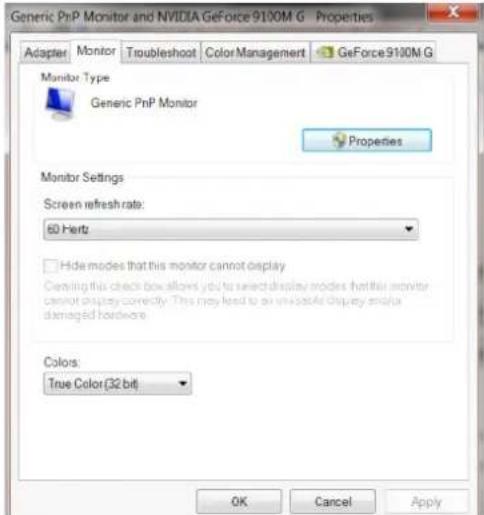
・ [モニター] タブをクリックし、[プロパティ] ボタンをクリックします。
AOC 24G4 - Windows 8 - 6

・ [ドライバー] タブをクリックします。

AOC 24G4 - Windows 8 - 7

・ [ドライバーの更新 ...] をクリックして [ドライバーソフトウェアの更新 - 汎用 PnP モニター ] ウィンドウを開き、[コンピューターを参照してドライバーソフトウェアを検索します] ボタンをクリックします。
AOC 24G4 - Windows 8 - 8

・ [コンピューター上のデバイスドライバーの一覧から選択します] を選択します。
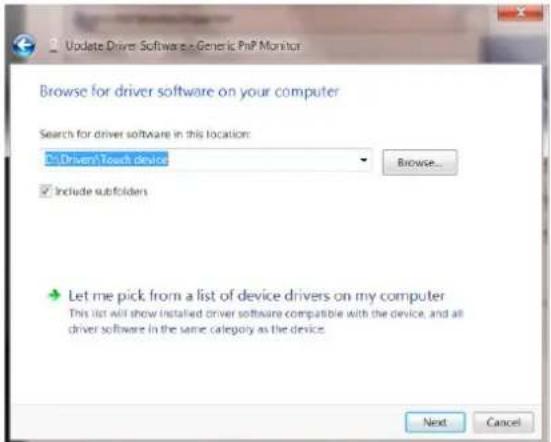
AOC 24G4 - Windows 8 - 9

・[ディスクあり] ボタンをクリックします。[参照] ボタンをクリックし、次のディレクトリに進みます。 X:¥Driver¥module name ディレクトリに移動します。(XはCD-ROMドライブのドライブ文字です)。
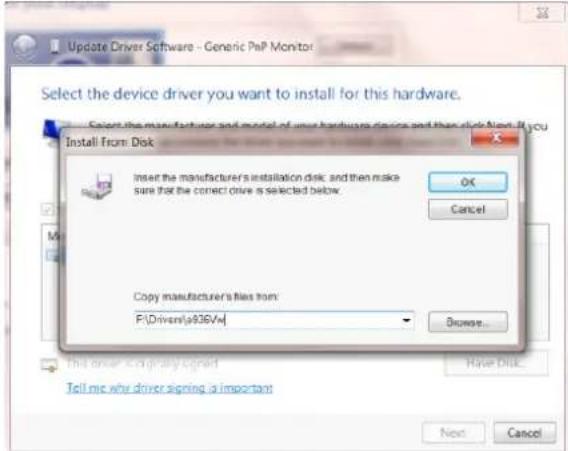
AOC 24G4 - Windows 8 - 10

  • [xxx.inf] ファイルを選択し、[開く] ボタンをクリックします。[OK] ボタンをクリックします。
    ・モニターモデルを選択し、[次へ]ボタンをクリックします。ファイルがCDからハードディスクドライブにコピーされます。
    ・開いているウィンドウをすべて閉じ、CDを取り出します。
    ・システムを再起動します。自動的に最大更新レートと該当するカラーマッチングプロファイルが選択されます。

Windows 7

Windows® 7 を起動します

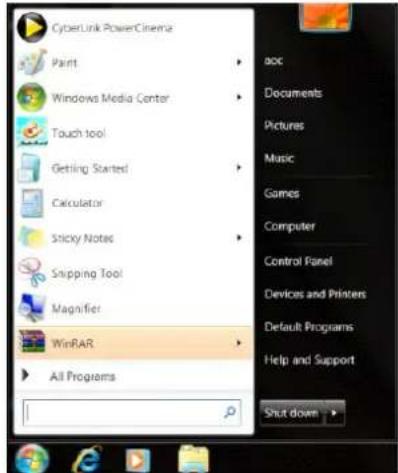
・ [スタート] ボタンをクリックし、[コントロールパネル] をクリックします。
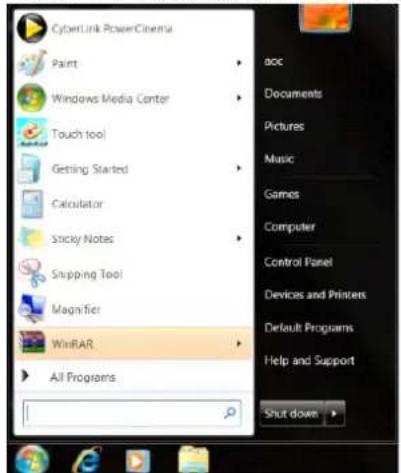
AOC 24G4 - Windows 7 - 1

・ [ディスプレイ] アイコンをクリックします。

AOC 24G4 - Windows 7 - 2

・ [ディスプレイの設定の変更] ボタンをクリックします。

AOC 24G4 - Windows 7 - 3

・ [モニター] タブをクリックし、[プロパティ] ボタンをクリックします。
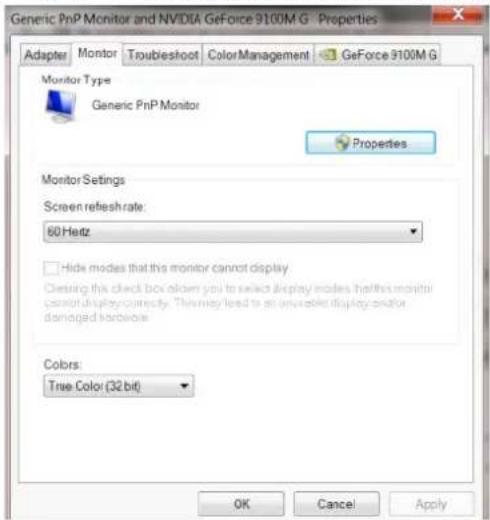
AOC 24G4 - Windows 7 - 4

・ [ドライバー] タブをクリックします。

AOC 24G4 - Windows 7 - 5

・ [ ドライバーの更新 ... ] をクリックして [ ドライバーソフトウェアの更新 - 汎用 PnP モニター ] ウィンドウを開き、[ コンピューターを参照して ドライバーソフトウェアを検索します ] ボタンをクリックします。
AOC 24G4 - Windows 7 - 6

・ [コンピューター上のデバイスドライバーの一覧から選択します] を選択します。
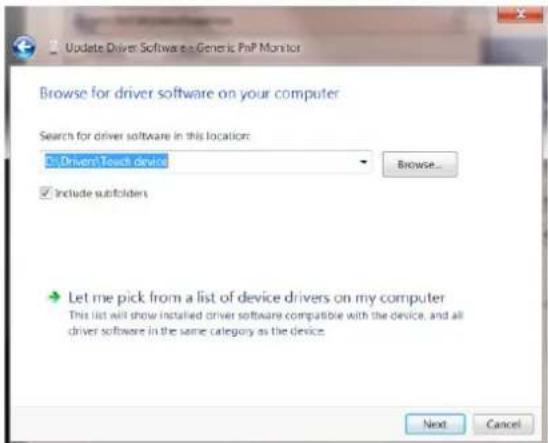
AOC 24G4 - Windows 7 - 7

・[ディスクあり] ボタンをクリックします。[参照] ボタンをクリックし、次のディレクトリに進みます。 X:¥Driver¥module name ディレクトリに移動します。(XはCD-ROMドライブのドライブ文字です)。
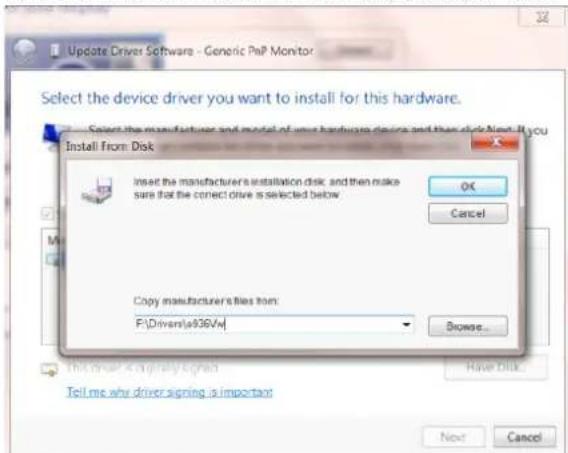
AOC 24G4 - Windows 7 - 8

  • [xxx.inf] ファイルを選択し、[開く] ボタンをクリックします。[OK] ボタンをクリックします。
    ・モニターモデルを選択し、[次へ]ボタンをクリックします。ファイルがCDからハードディスクドライブにコピーされます。
    ・開いているウィンドウをすべて閉じ、CDを取り出します。
    ・システムを再起動します。自動的に最大更新レートと該当するカラーマッチングプロファイルが選択されます。
G-Menu

AOC 24G4 - G-Menu - 1

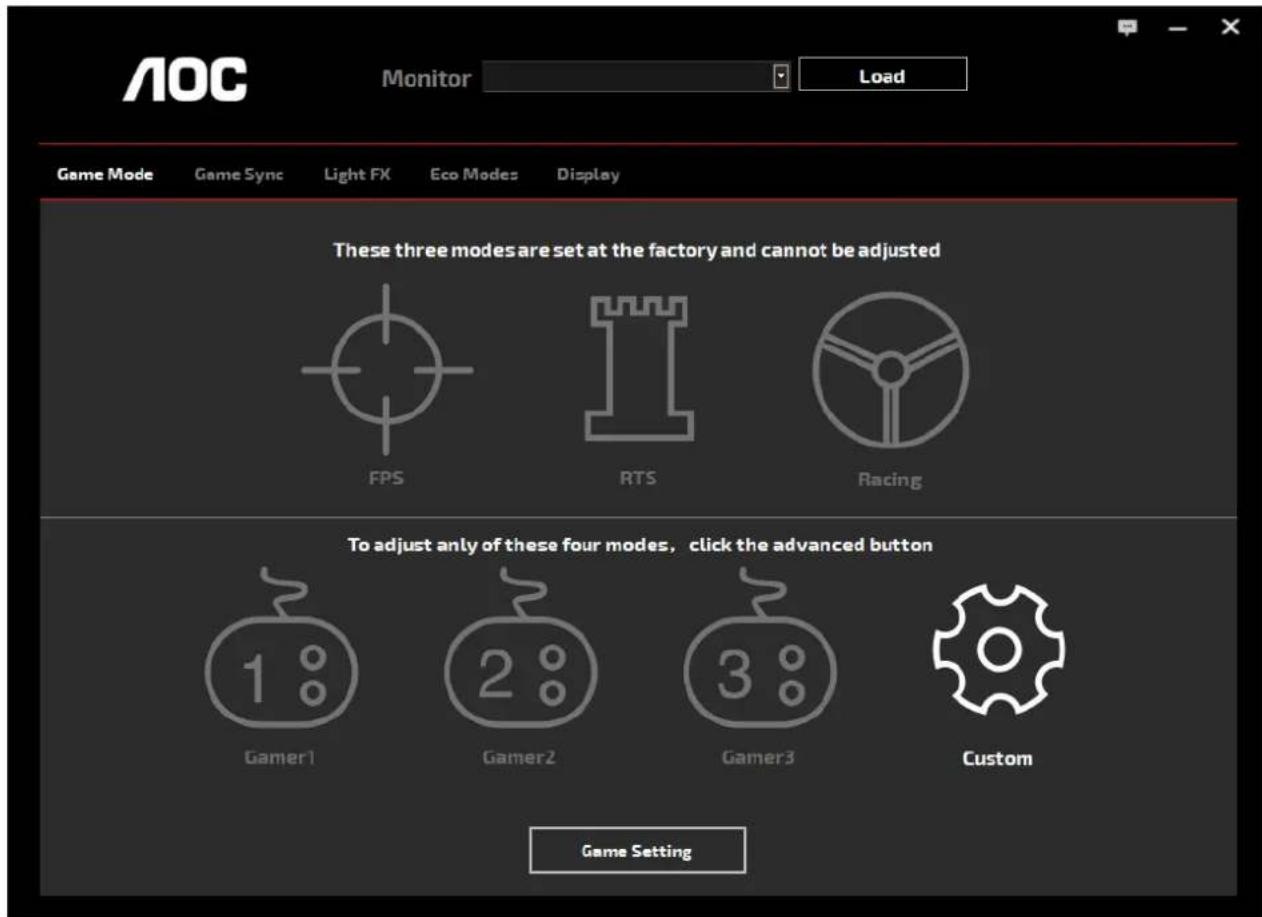
AOC の「G-Menu」ソフトウェアへようこそ。G-Menu を使って、モニター上の OSD ボタンの代わりに、画面メニューに使って、モニターの表示設定を調整することが容易になります。インストールを完了するには、インストールガイドに従ってください。ソフトウェアがサポートするオペレーティングシステム:Windows 10、Windows 8、Windows 7。

注:

すべてのモデルに対して、機能は利用できません。
AOC 24G4 - G-Menu - 2

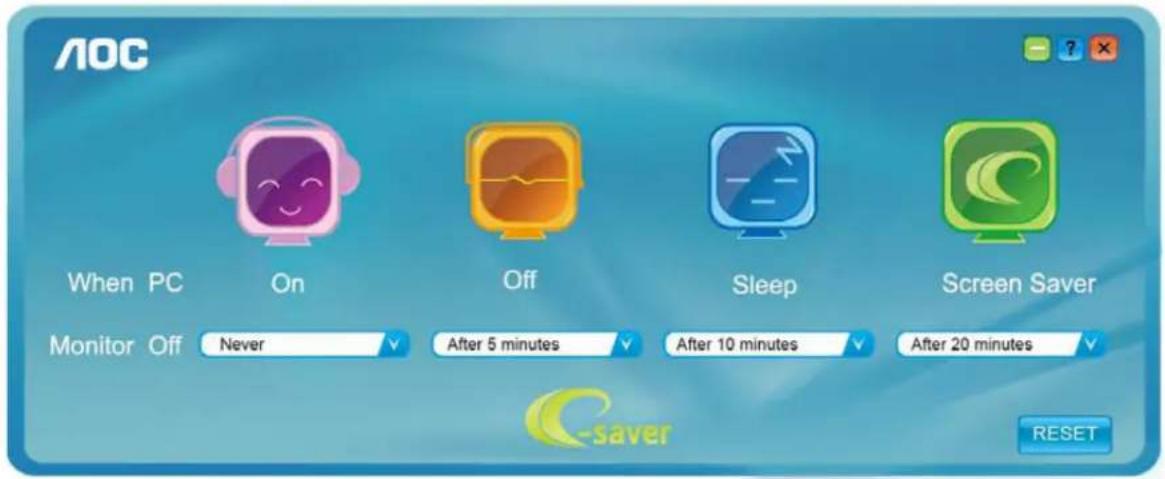
AOC e-Saver モニター電源管理ソフトウェアをご利用いただき、ありがとうございます。AOC e-Saver にはモニター向けにスマート停止機能があり、PC がどんな状態(オン、オフ、スリーブ / スタンバイモード、またはスクリーンセーバー)の時でもモニターをタイムリーに停止できます。実際の停止時間は設定によって異なります(以下の例を参照してください)。

「driver/e-Saver/setup.exe」をクリックして e-Saver ソフトウェアのインストールを開始し、インストールウィザードに従ってソフトウェアのインストールを完了してください。

4つのPCの状態のそれぞれに対して、モニターを自動的に停止したい時間(分)をブルダウンメニューから選択できます。上に図の例を上げます。

1). PC の電源がオンになっている限り、モニターは決して停止しません。
2). PC の電源がオフになってから 5 分後に、モニターが自動停止します。
3). PC がスリープ / スタンバイモードに入ってから 10 分後に、モニターが自動停止します。
4). スクリーンセーバーが作動してから 20 分後に、モニターが自動的停止します。
AOC 24G4 - G-Menu - 3

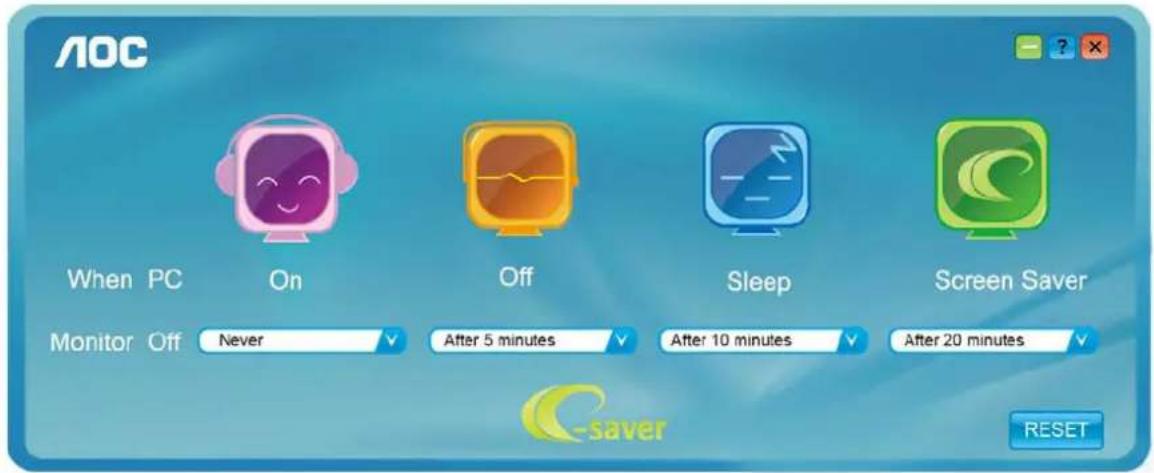
「RESET(リセット)」をクリックすれば、以下のように e-Saver をデフォルト設定に戻すことができます。
AOC 24G4 - G-Menu - 4

AOC の「Screen+」ソフトウェアによこそ。Screen+ ソフトウェアは、デスクトップ画面の分割ツールで、デスクトップをさまざまなパネルに分割します。それぞれのパネルには、異なるウィンドウが表示されます。アクセスしたい場合には、必要なパネルにウィンドウをドラッグするだけです。タスクを容易に行えるように、複数のモニター表示をサポートしています。ソフトウェアの指示に従ってインストールしてください。ソフトウェアがサポートするオペレーティングシステム:Windows 10、Windows 8、Windows 7。
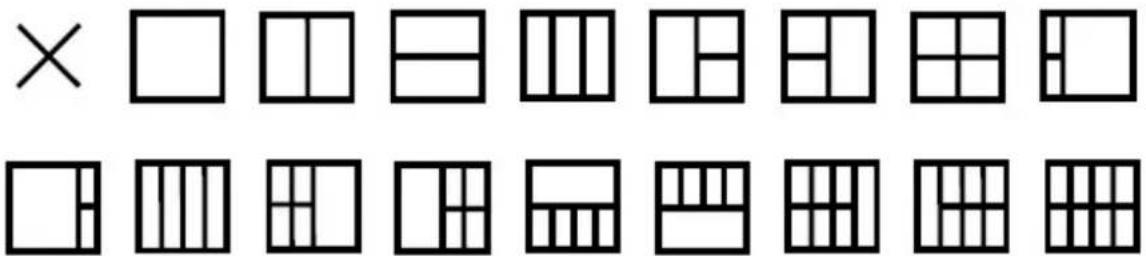
AOC 24G4 - G-Menu - 5

マニュアルアシスタント
Anthropicによって提供されています
メッセージをお待ちしています
製品情報

ブランド : AOC

モデル : 24G4

カテゴリ : モニター