简易说明书
简易说明书 
Q27G4X - 显示器 AOC - 免费用户手册
免费查找设备手册 Q27G4X AOC PDF格式.



用户关于以下问题的提问 Q27G4X AOC
0 问题 关于此设备。回答您知道的问题或提出自己的问题。
提出关于此设备的新问题
下载您的设备说明 显示器 免费PDF格式!查找您的手册 Q27G4X - AOC 并重新掌握您的电子设备。本页发布了使用您的设备所需的所有文档。 Q27G4X 品牌 AOC.
用户手册 Q27G4X AOC
调节显示器(Simplified Chinese) 61
设定最佳分辨率 61
Windows 10 61
Windows 8 63
Windows 7 65
驱动(Simplified Chinese) 67
显示器驱动 67
Windows 10 67
Windows 8 71
Windows 7 75
G-Menu 78
e-Saver. 79
Screen+ 80
.()()()()()()()()()()()()()()()()()()()()()()()()()()()()()()()()()()()()()()()()()()()
调节显示器(Simplified Chinese)
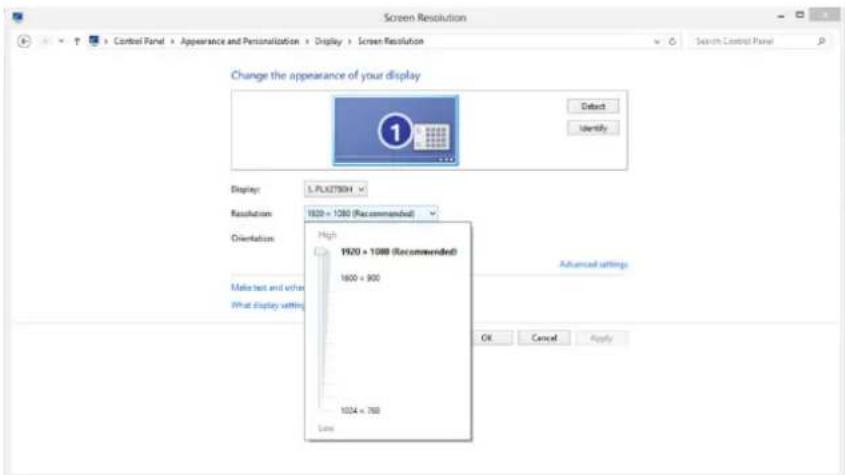
设定最佳分辨率
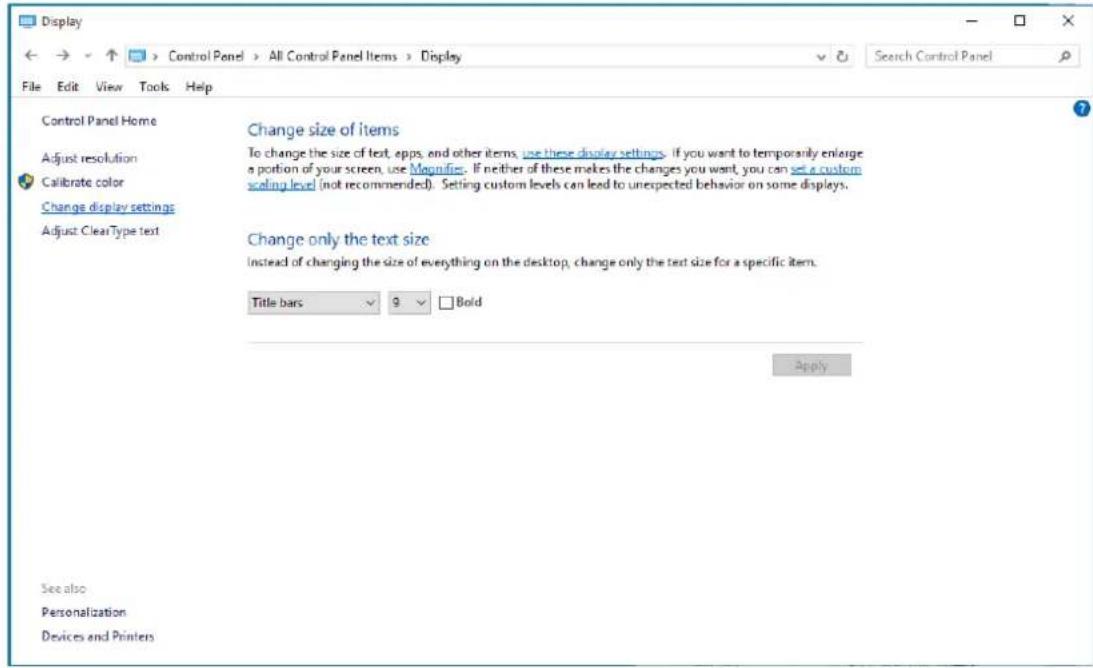
Windows 10
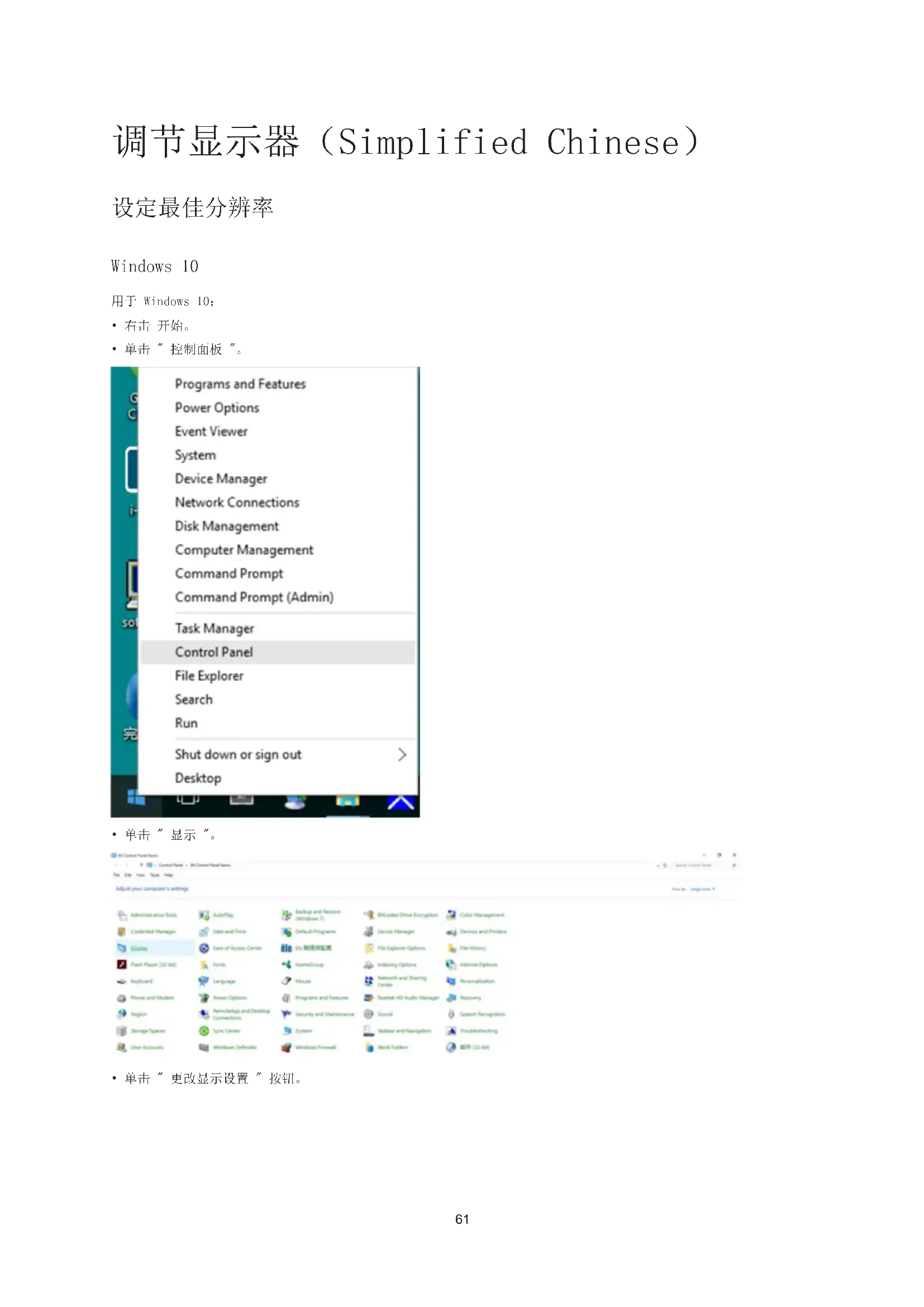
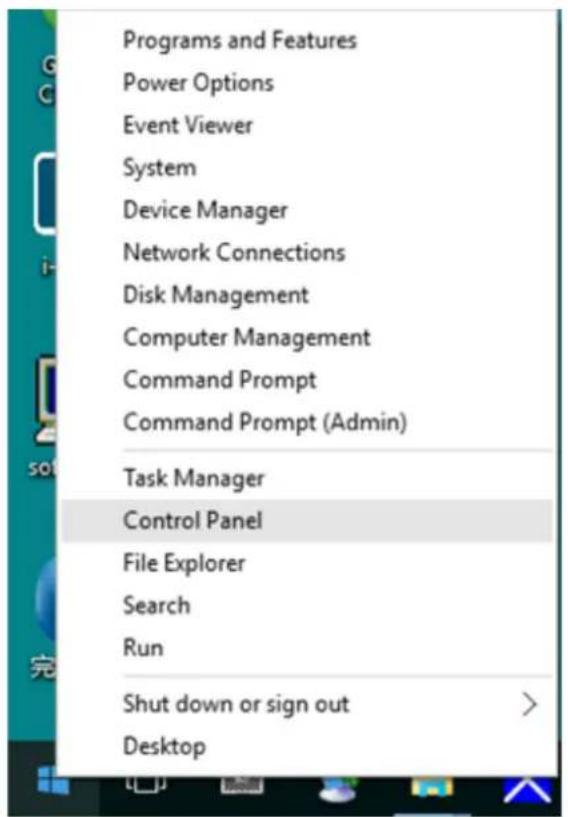
用于Windows10:
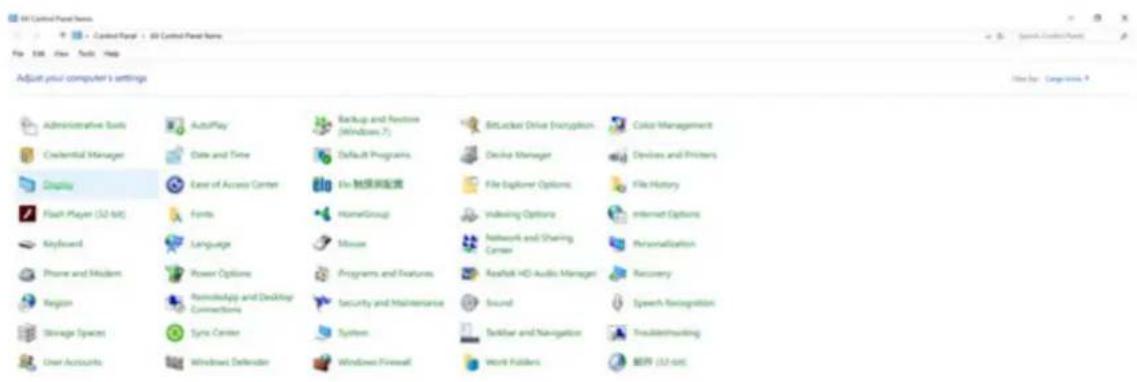
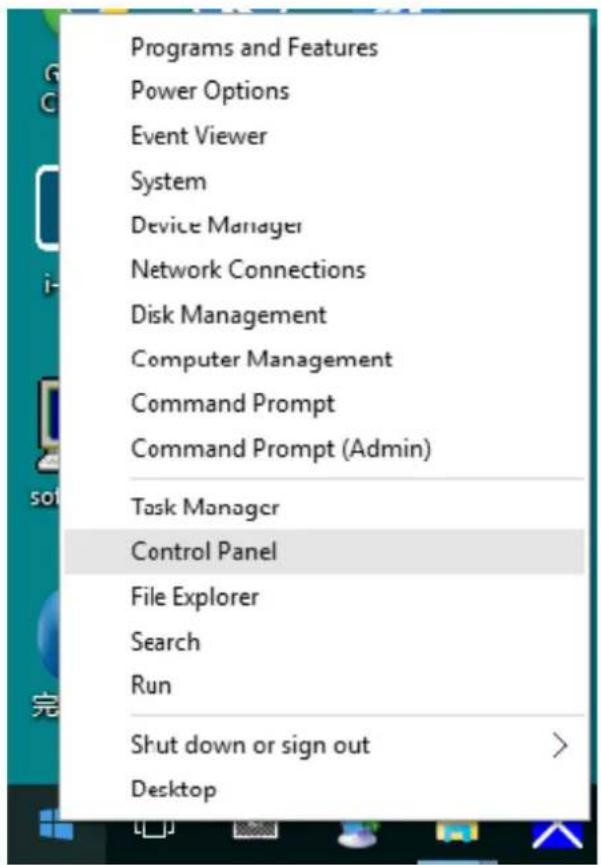
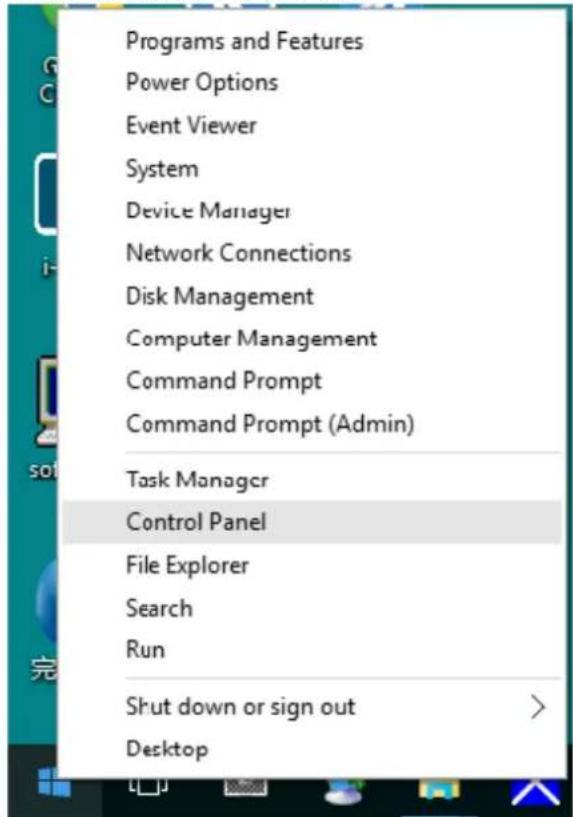
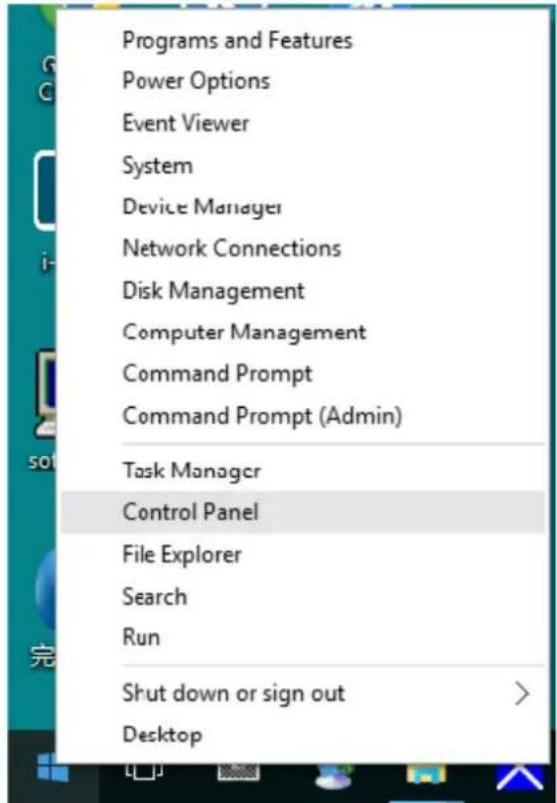
- 右击 开始。
- 单击“控制面板”。
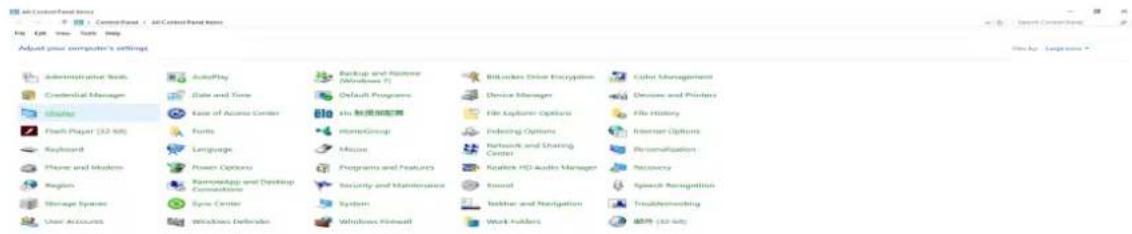
·单击”显示”。
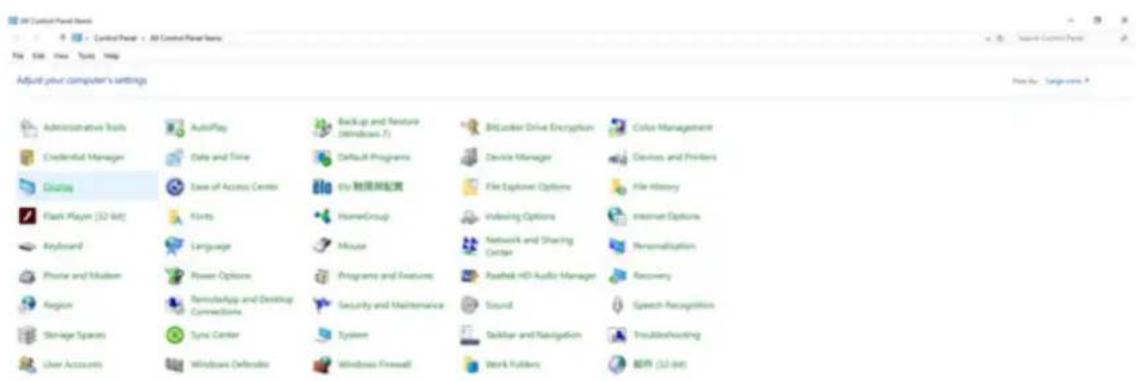
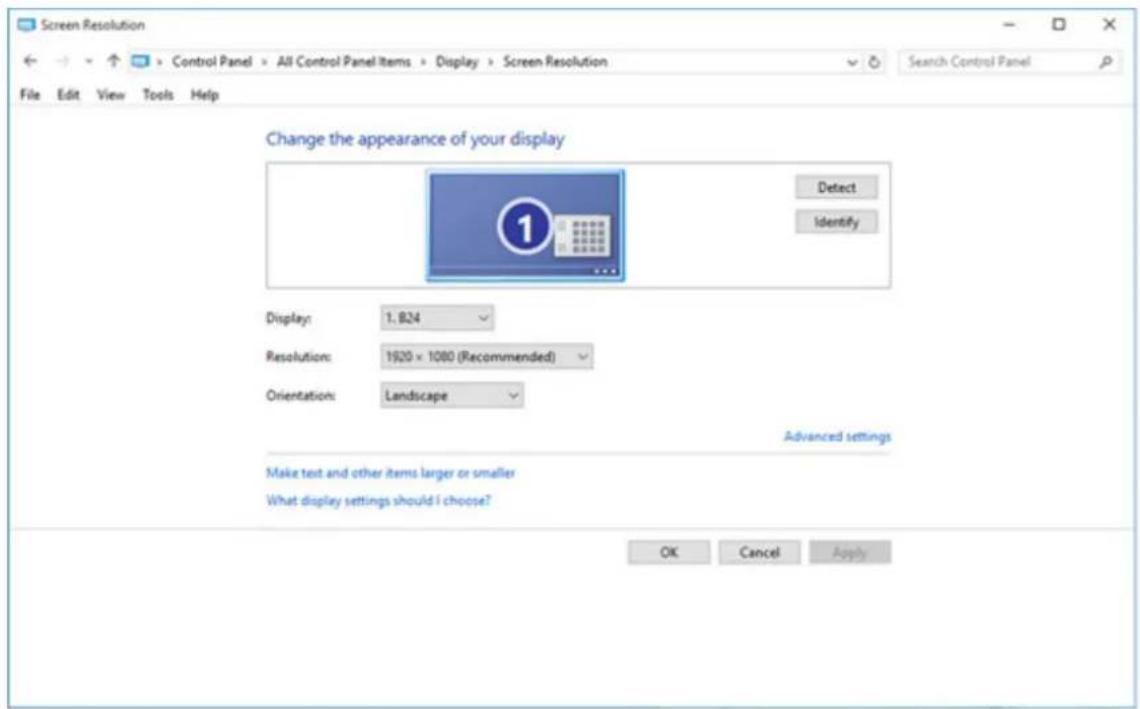
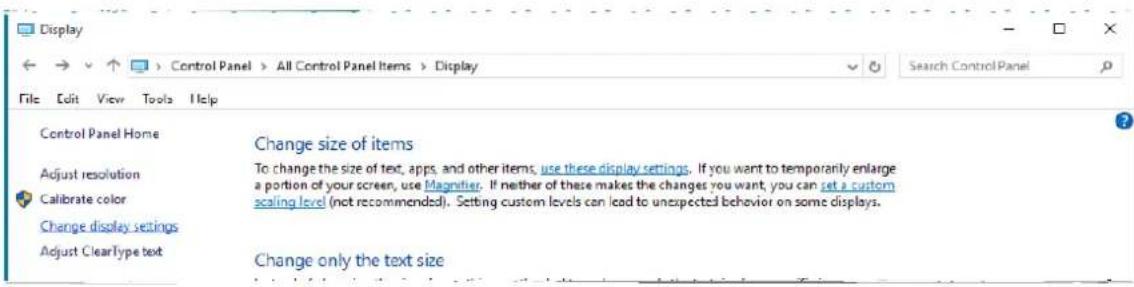
- 单击“更改显示设置”按钮。
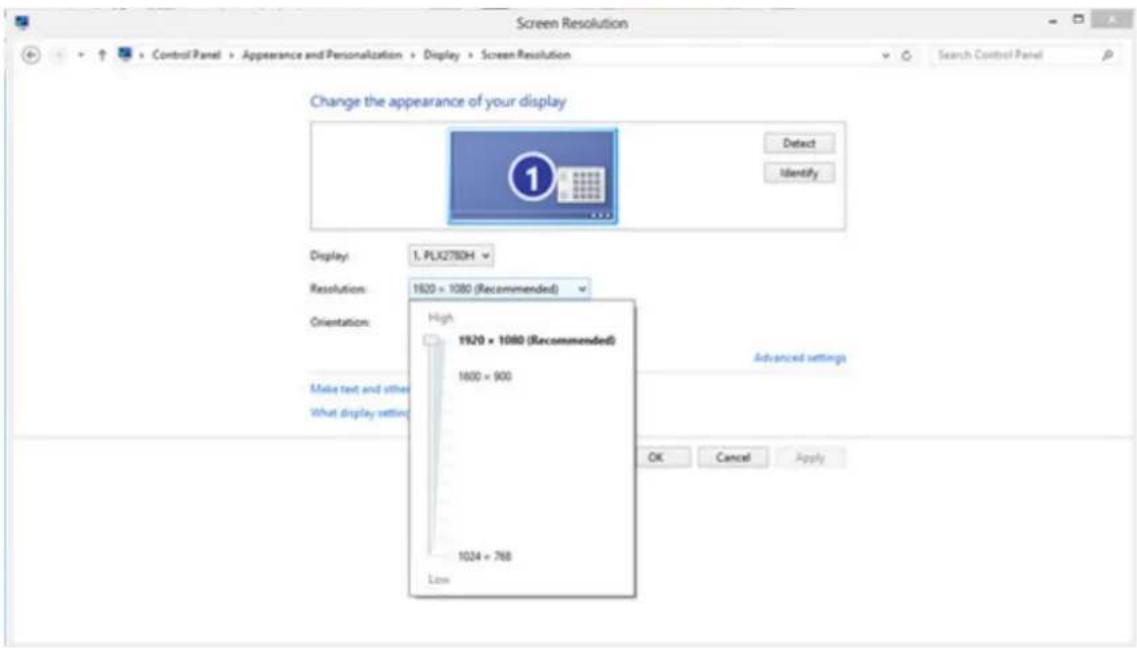
- 将分辨率SLTDE-BAR(滑块)设置在最佳预设分辨率。
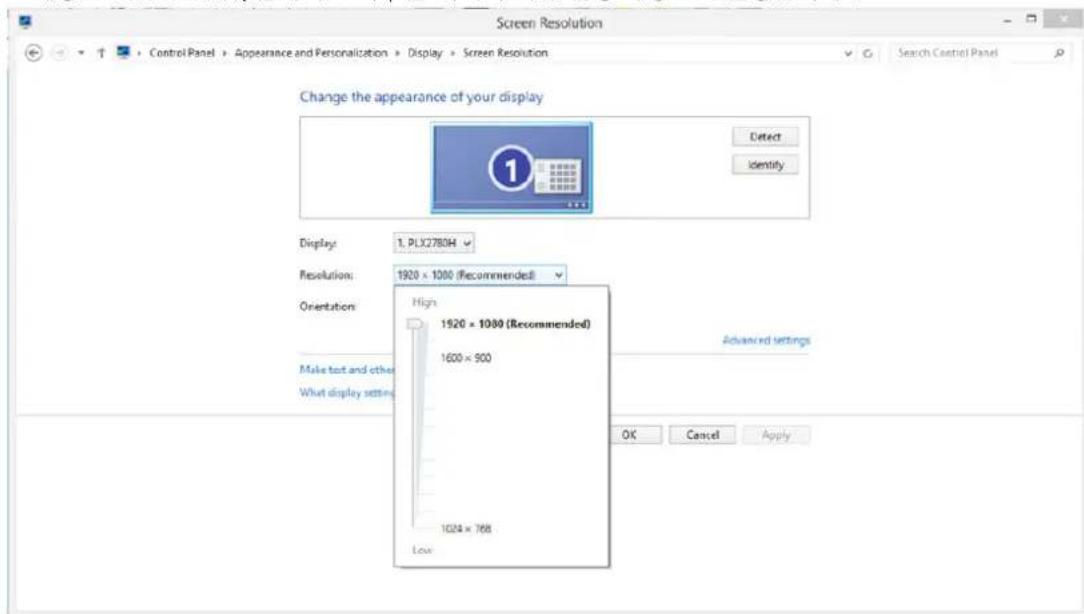
Windows 8
用于Windows8:
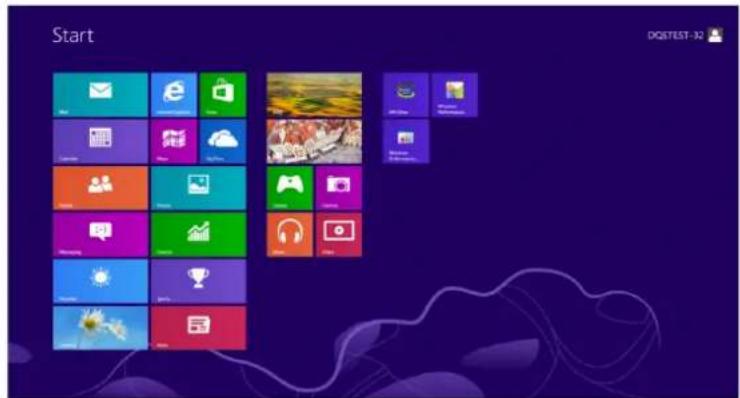
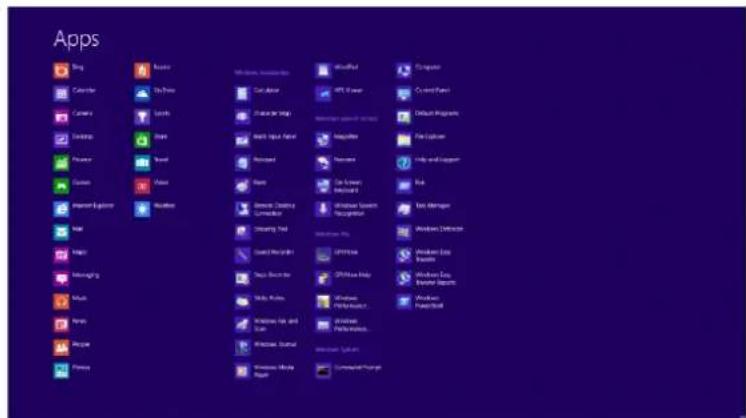
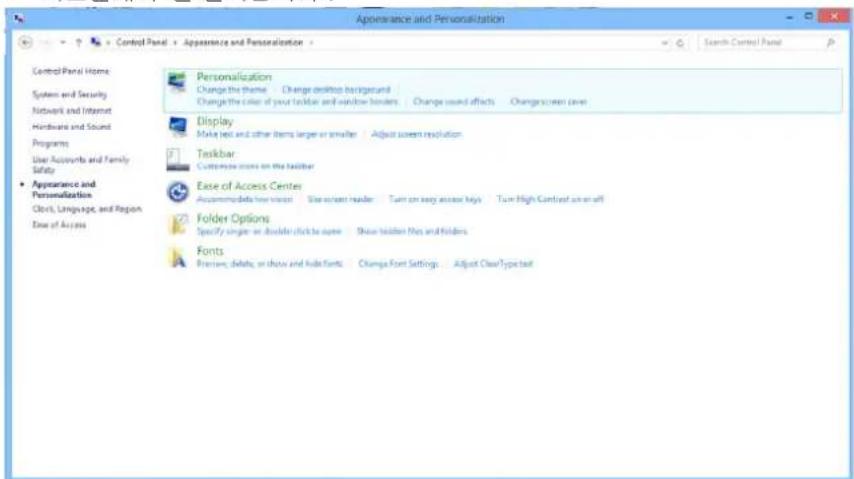
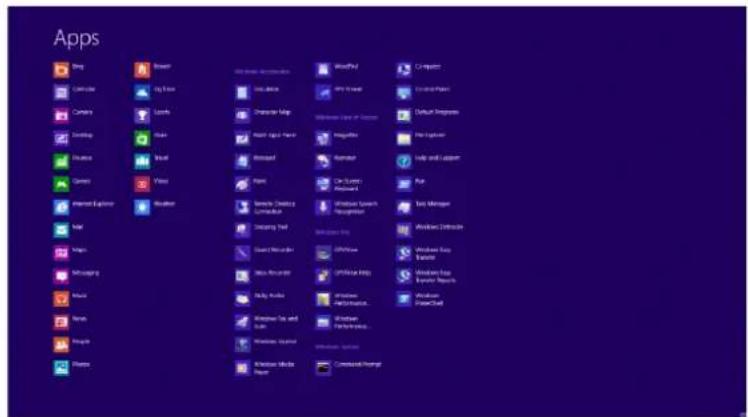
- 点击鼠标右键并点击全部应用程序在屏幕的右下方。
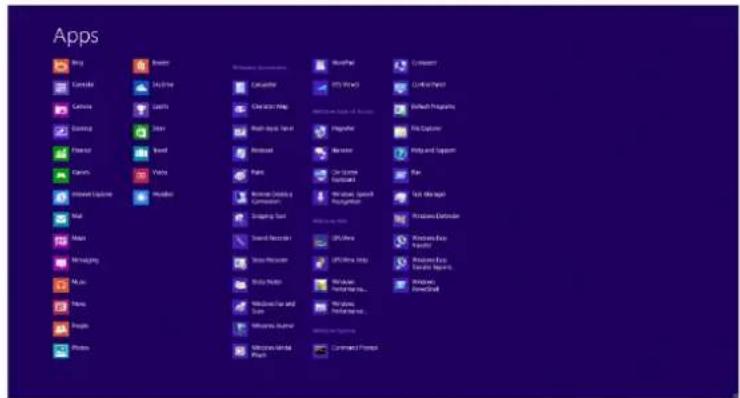
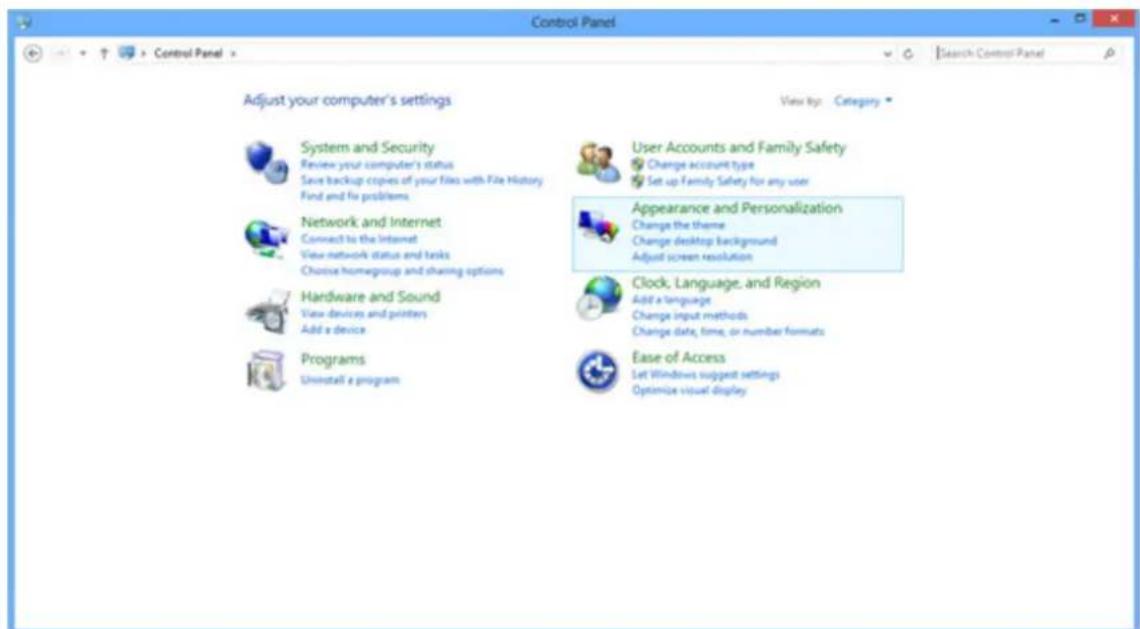
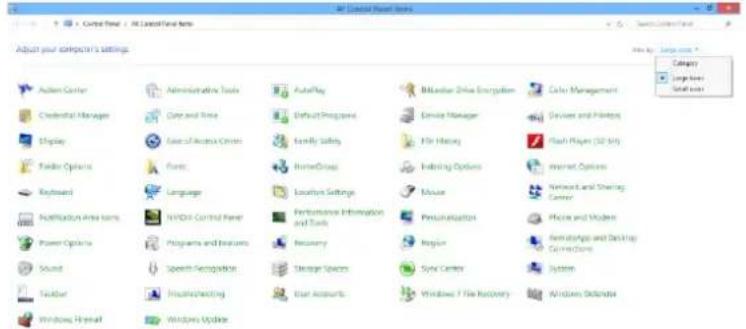
- 将“查看方式”设置为“类别”。
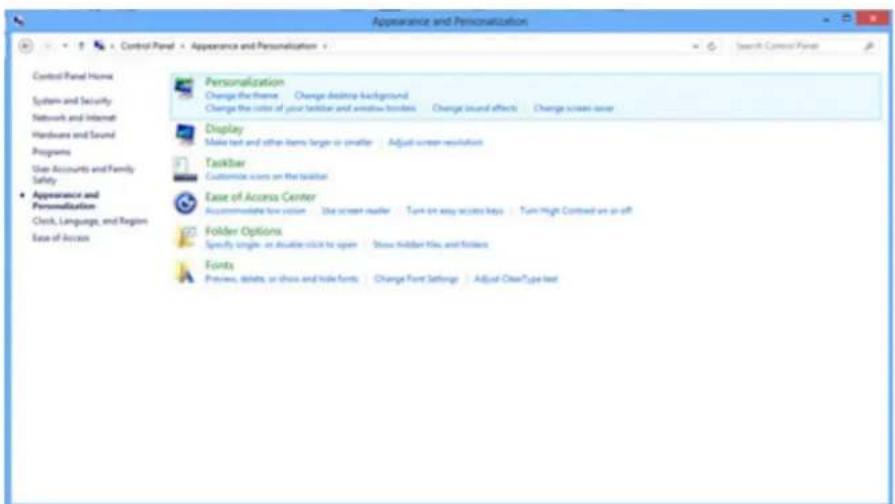
·单击”外观和个性化”。
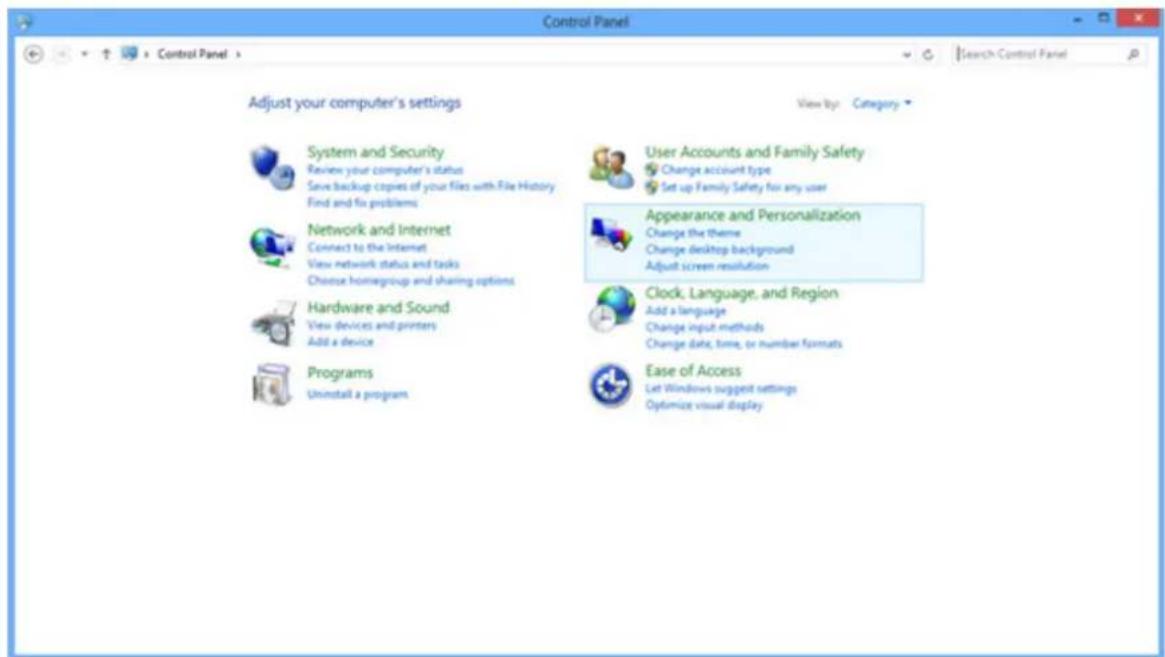
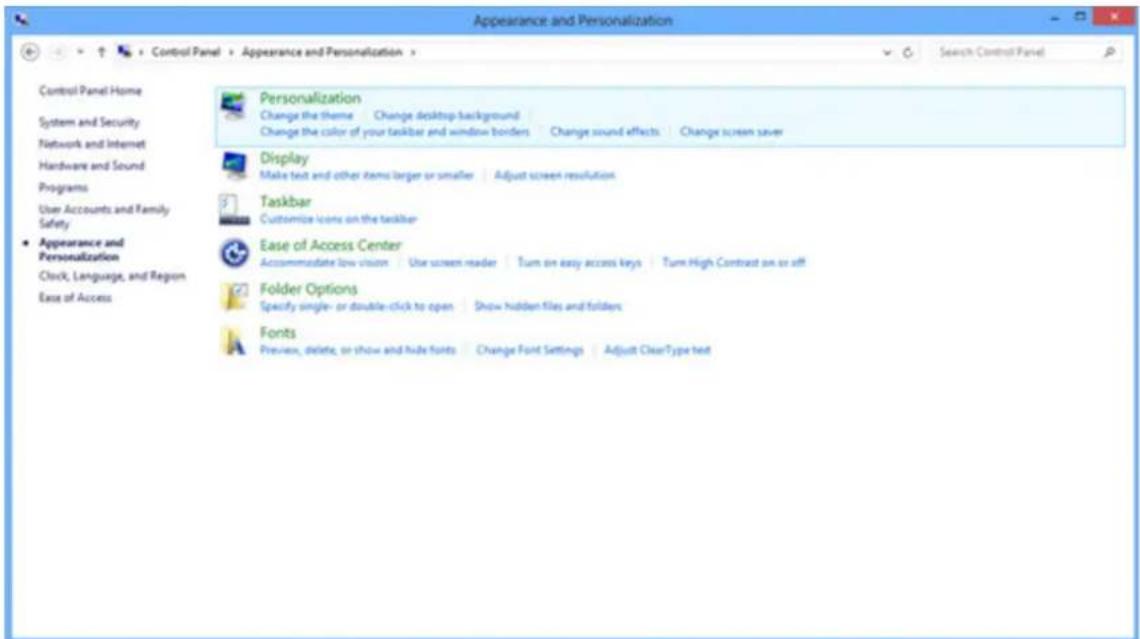
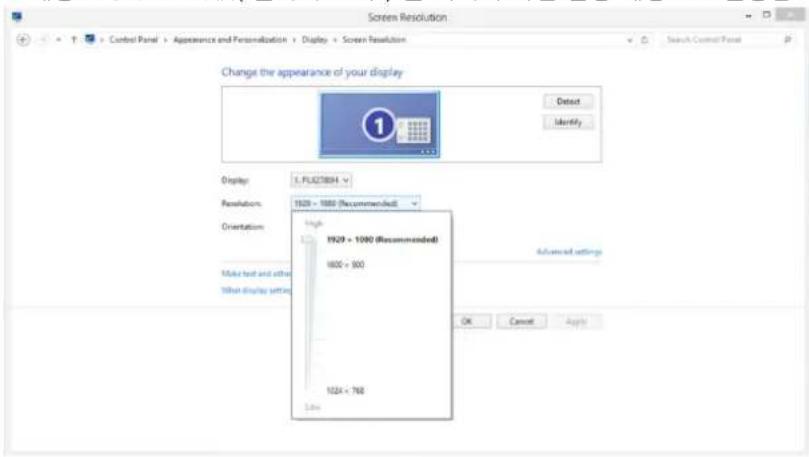
- 单击“显示”。
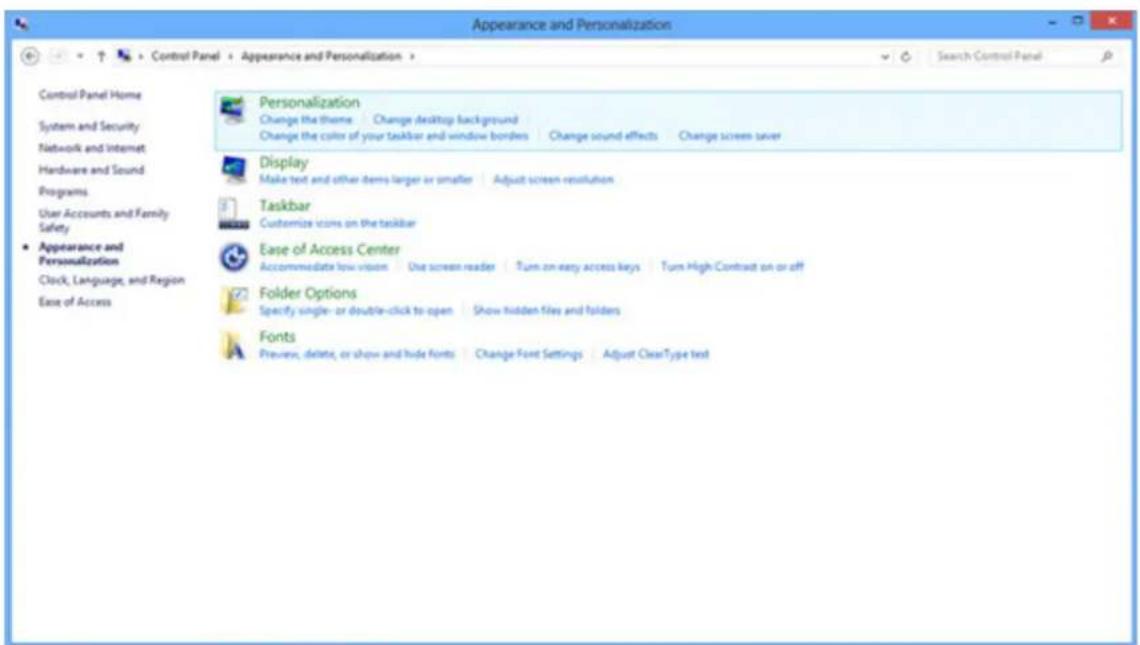
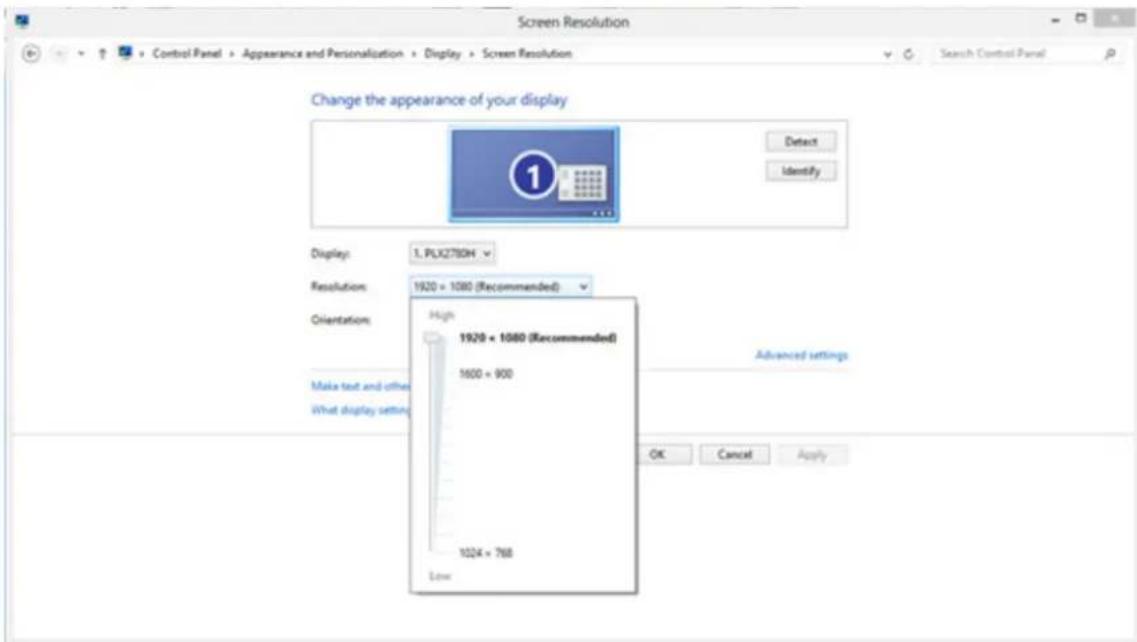
- 将分辨率SLTDE-BAR(滑块)设置在最佳预设分辨率。
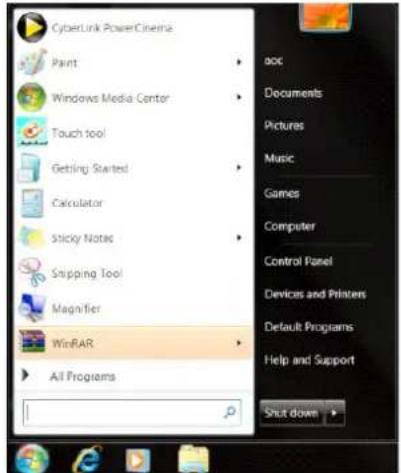
Windows 7
用于Windows7:
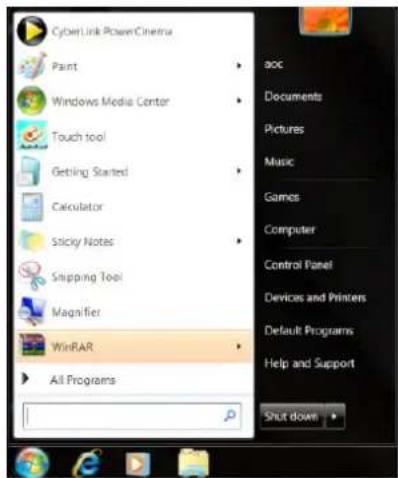
- 单击开始。
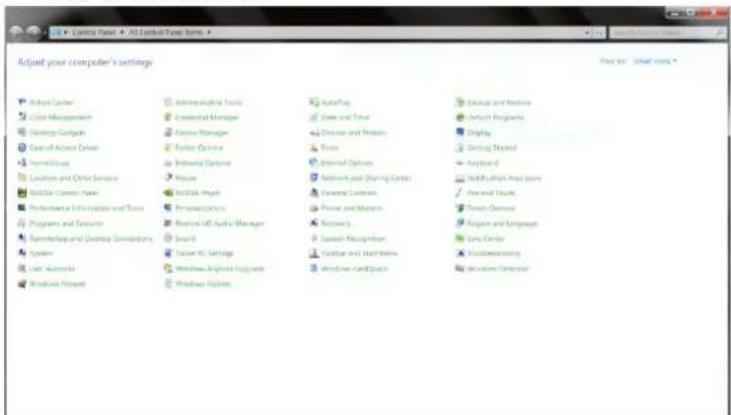
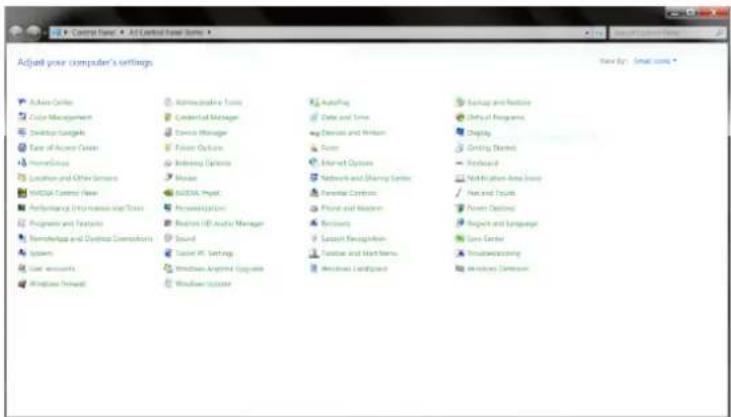
·单击”控制面板”。
·单击”外观”。
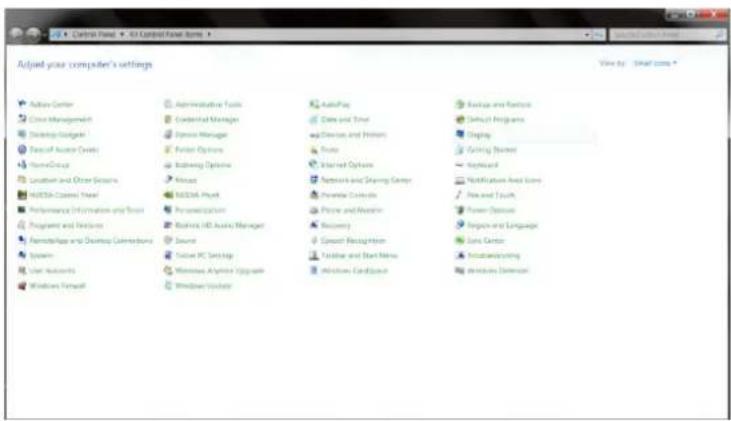
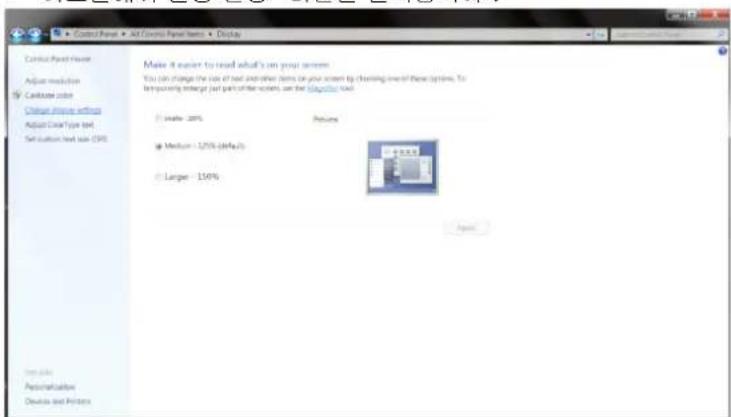
- 单击“显示”。
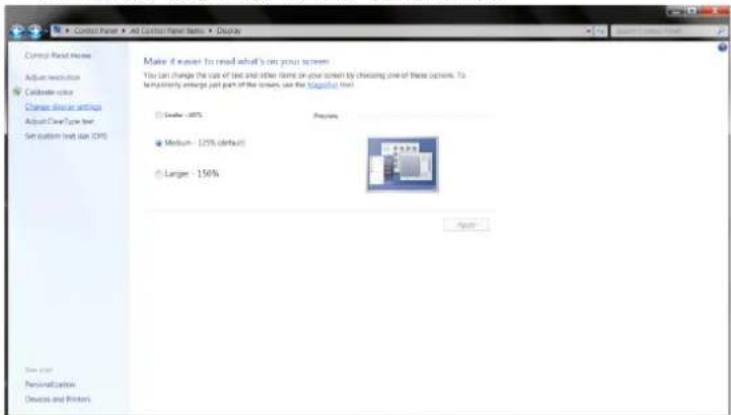
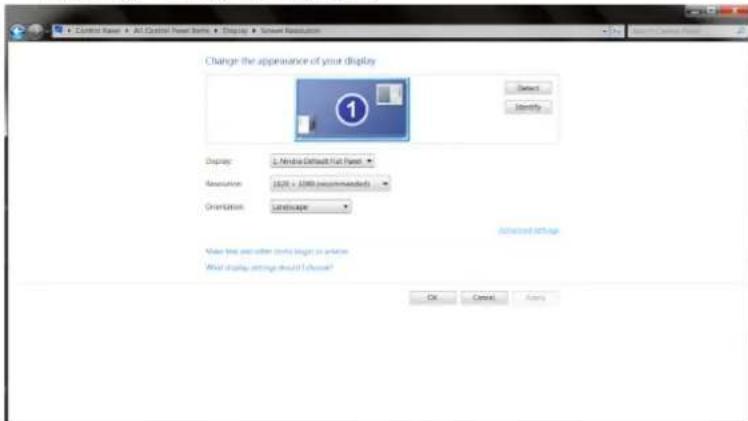
- 点击“改变显示设定”按钮。
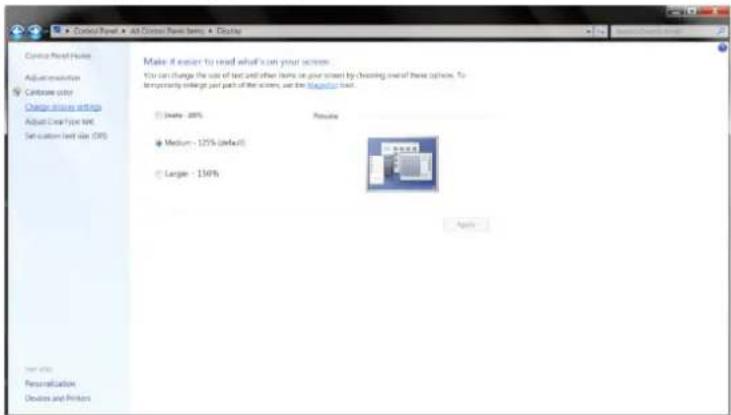
- 将分辨率 SLIDE-BAR(滑块)设置在最佳预设分辨率。

驱动(Simplified Chinese)
显示器驱动
Windows 10
- 启动 Windows® 10
-
右击开始。
-
单击“控制面板”。
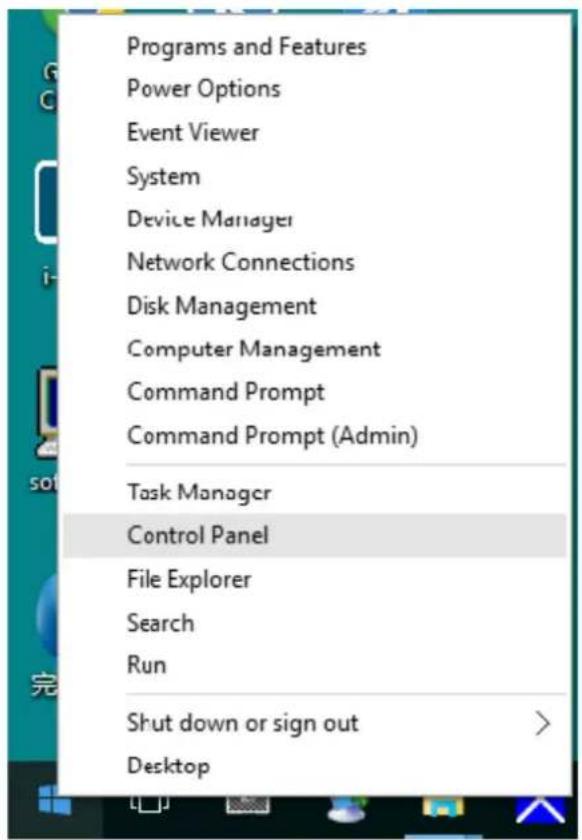
- 单击“显示”项目。
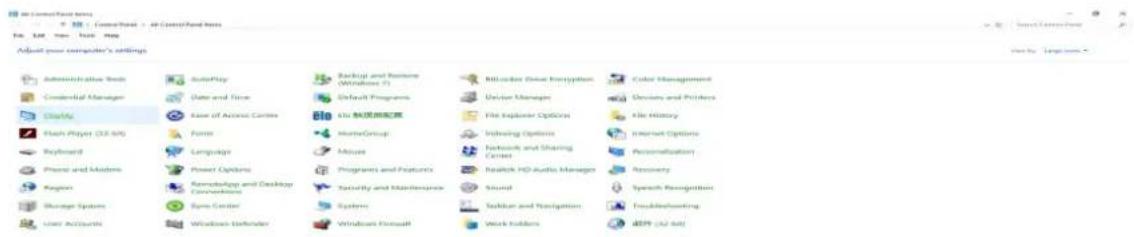
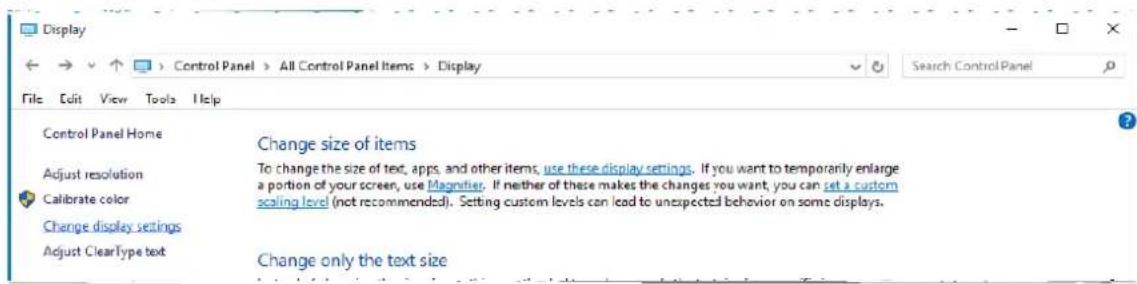
- 点击“改变显示设定”按钮
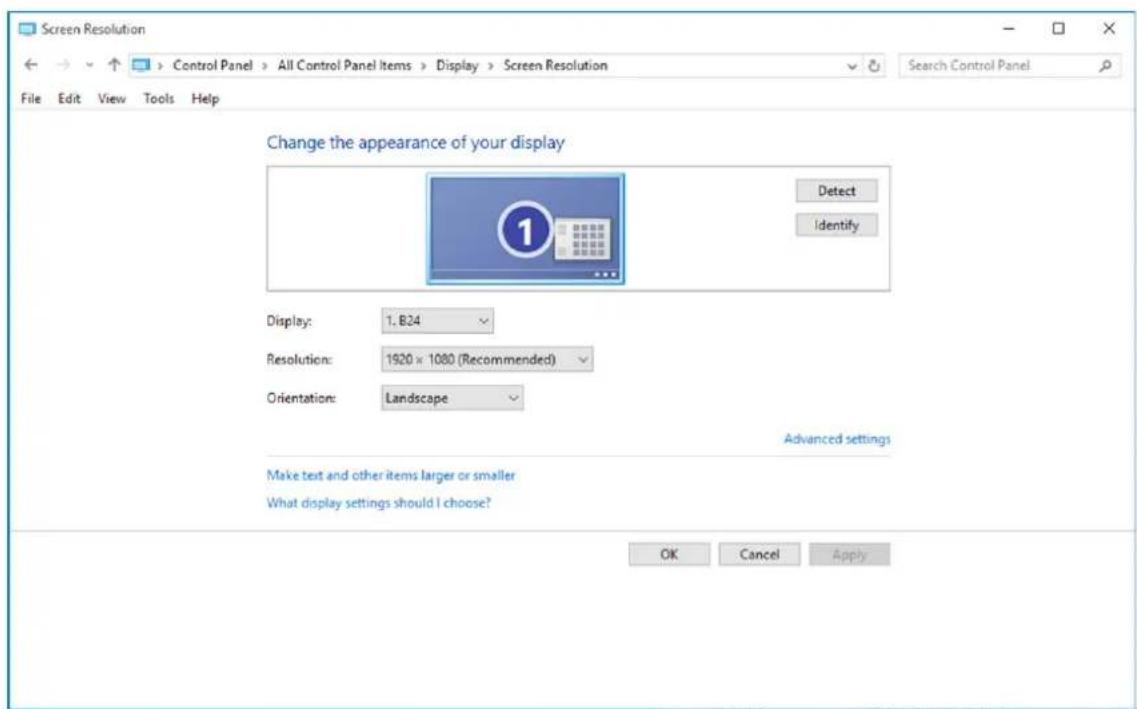
- 点击“高级设置”按钮。
- 点击“显示”标记然后点击“属性”按钮。
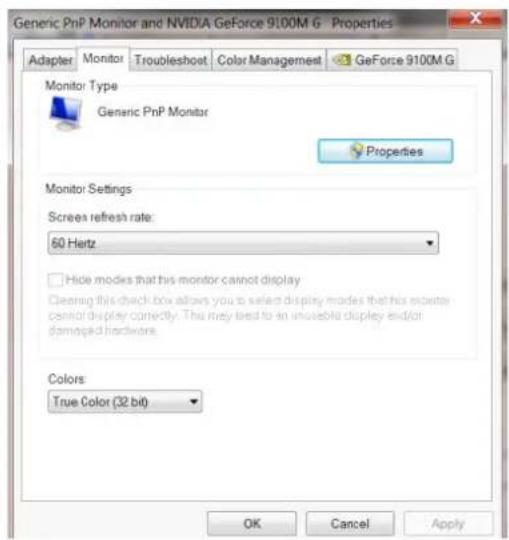
- 点击“驱动”标记。
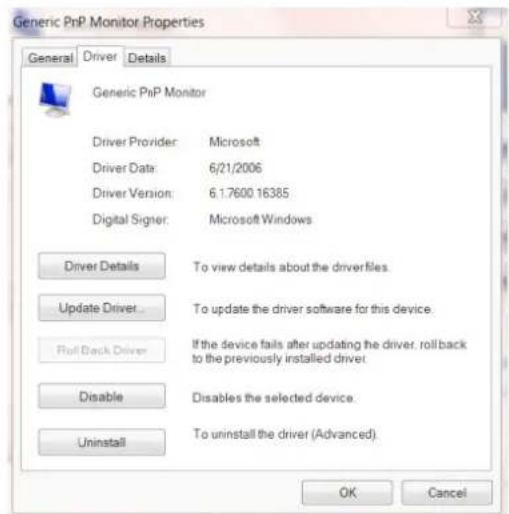
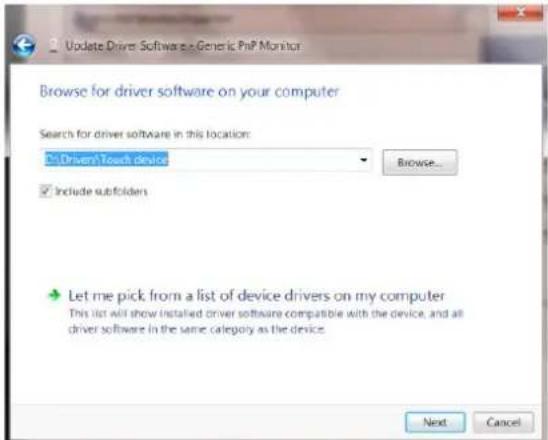
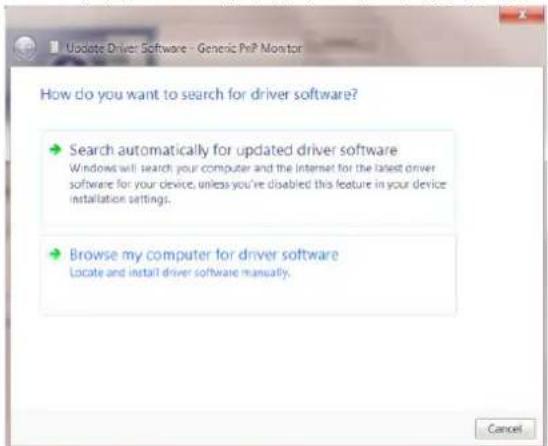
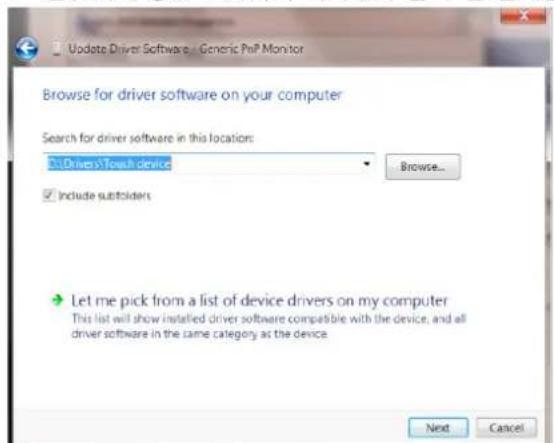
- 打开“更新驱动程序软件 - 通用即插即用监视器”窗口,点击“更新驱动程序...”然后单击“浏览我的电脑中的驱动程序软件”按钮。
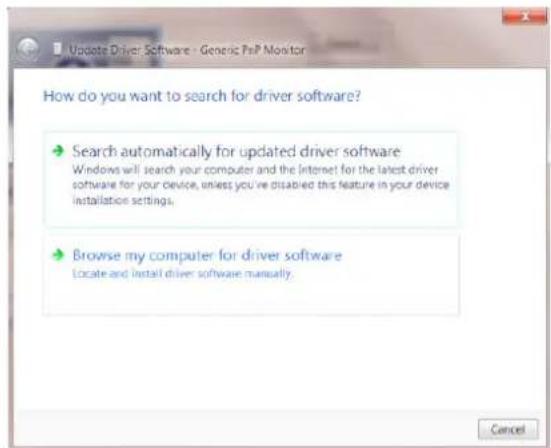
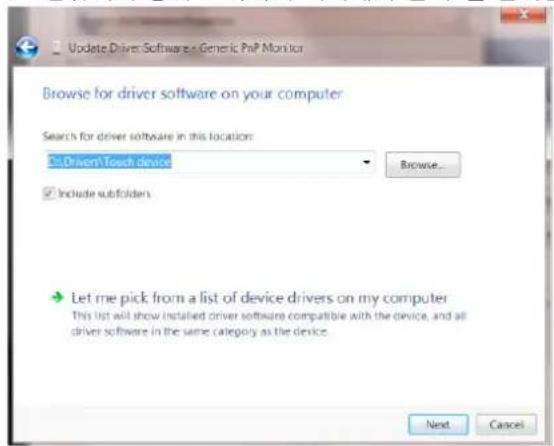
- 选择“让我从计算机的设备驱动程序列表中选择”。
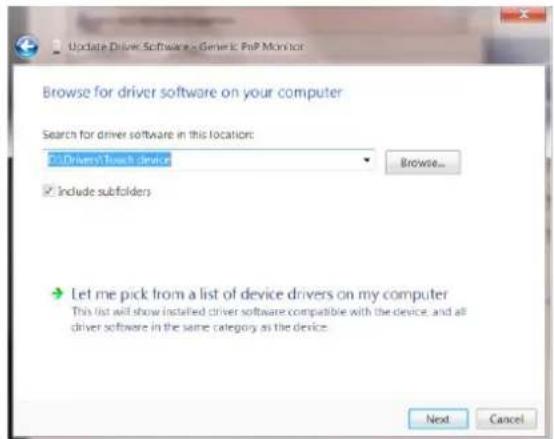
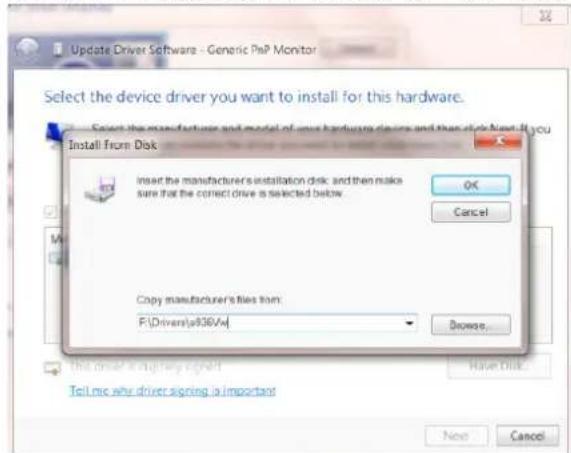
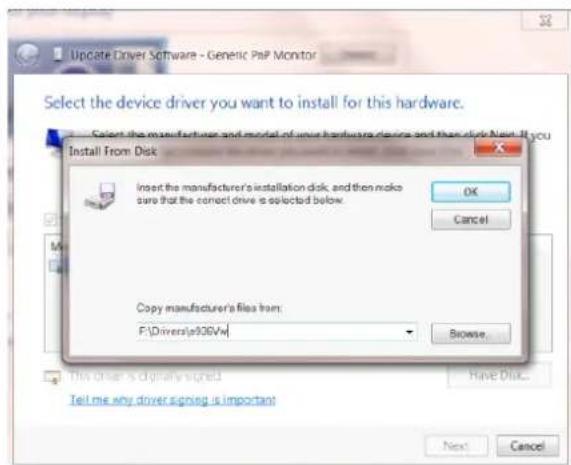
- 点击“从磁盘安装”按钮。点击“浏览”按钮并导航到后面的目录:X:\Driver\module name(其中X是CD-ROM驱动盘的驱动盘符指示符)。
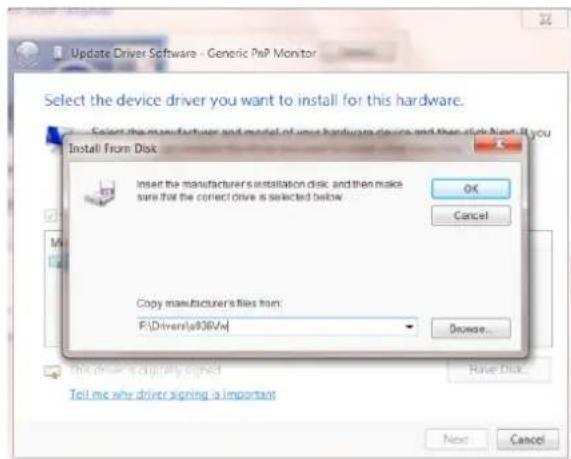
- 选择“xxx.inf”文件并且点击“打开”按钮。单击“确认”按钮。
- 选择显示器模型并且点击“下个”按钮。该文件会从 CD 复制到硬盘驱动器。
- 关闭所有打开的窗口并取出 CD。
- 重启系统。系统会自动选择最大的刷新频率和相应的颜色匹配轮廓。
Windows 8
- 启动 Windows® 8
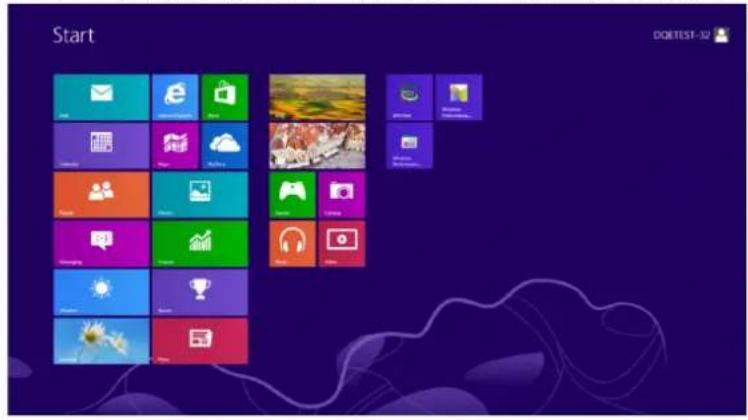
- 点击鼠标右键并点击全部应用程序在屏幕的右下方。
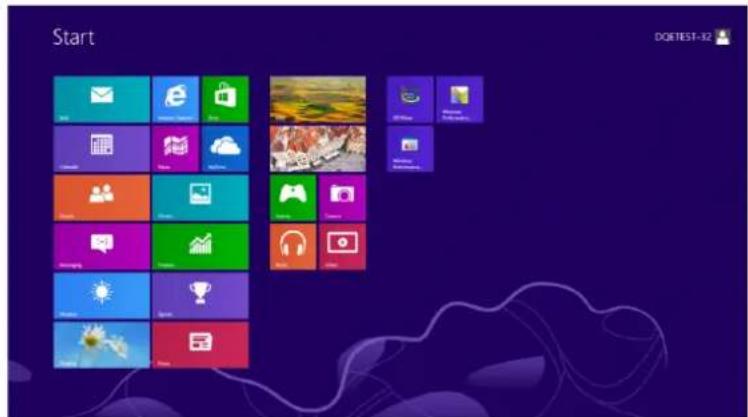
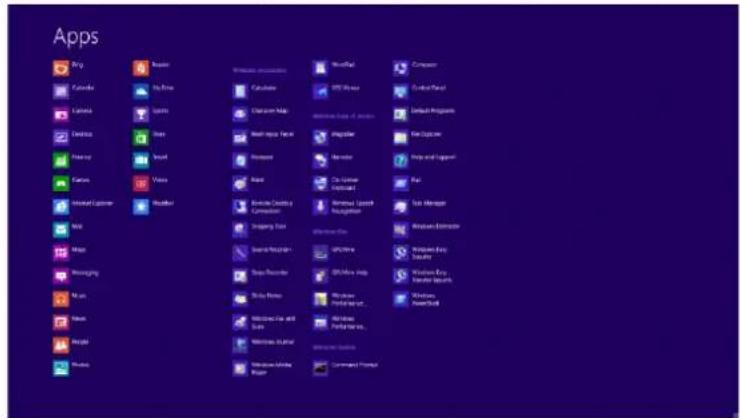
·单击”控制面板”图标
·将"查看方式"设置为"类别"或者"小图标"。
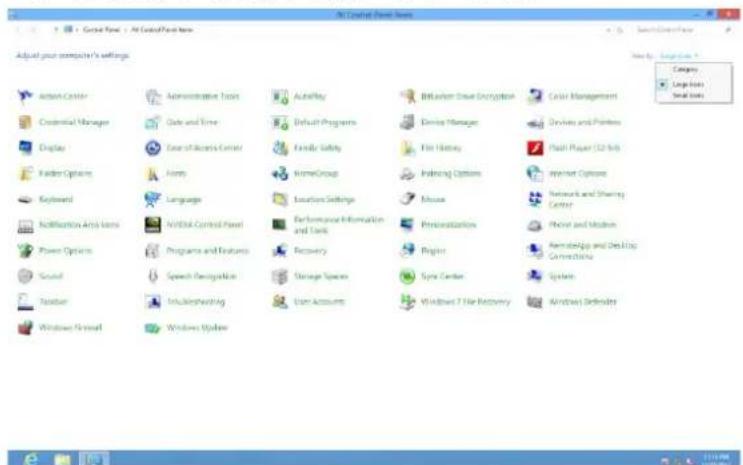
- 单击“显示”项目。
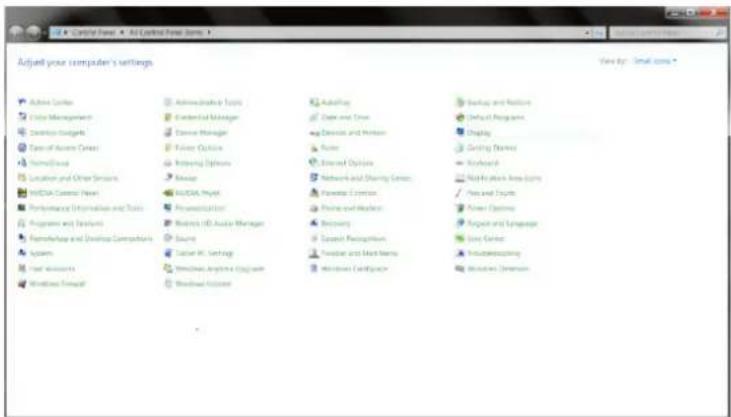
- 单击“更改显示设置”按钮。
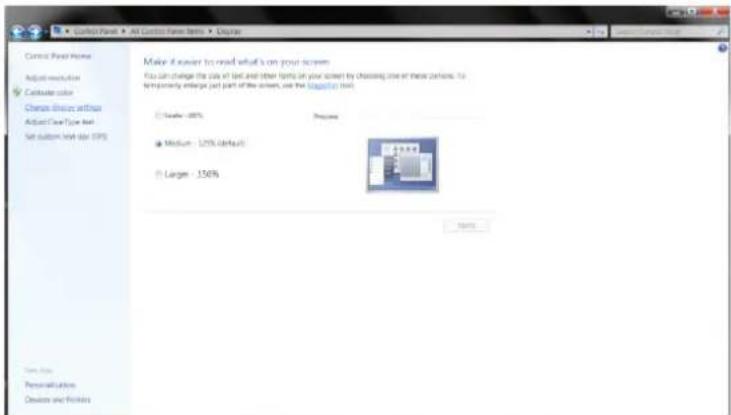
- 单击“高级设置”按钮。
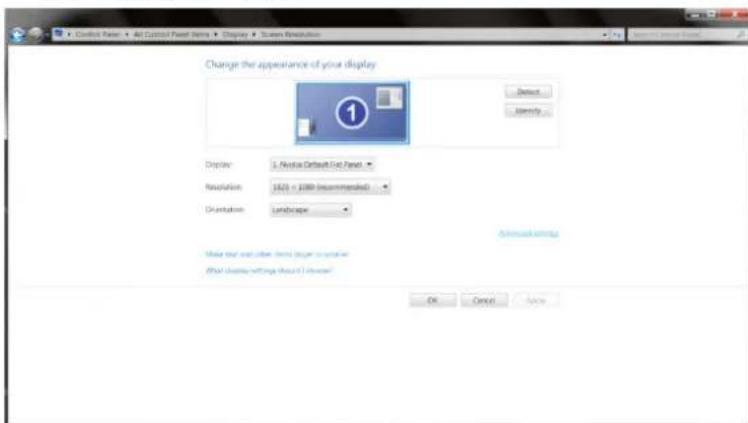
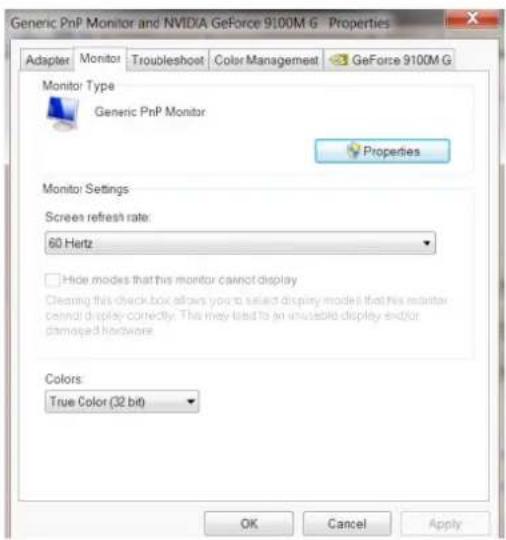
- 单击“监视器”选项卡,然后单击“属性”按钮。
- 单击“驱动程序”选项卡。
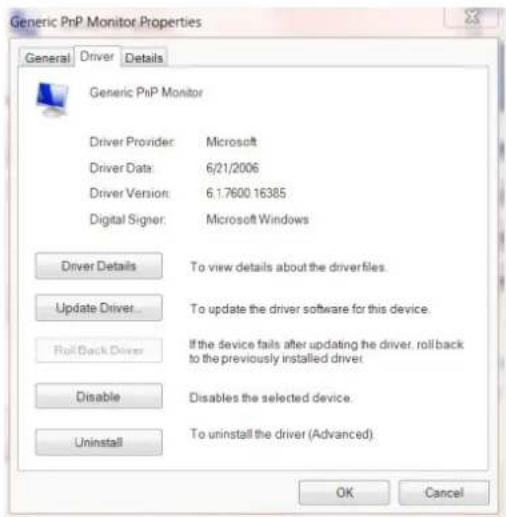
- 打开“更新驱动器软件类PnP显示器”窗口通过点击“更新驱动器……”然后点击“为驱动软件浏览计算机”按钮。
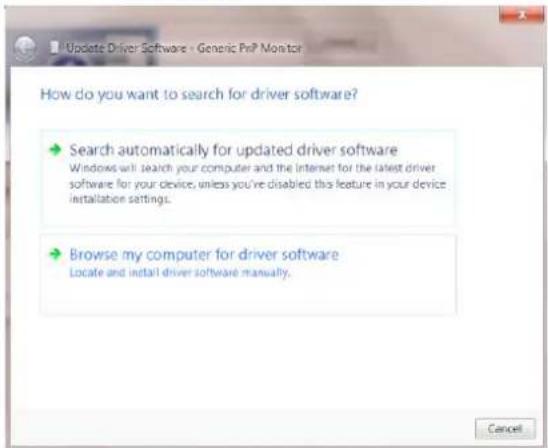
- 选择“让我从计算机的设备驱动程序列表中选择”。
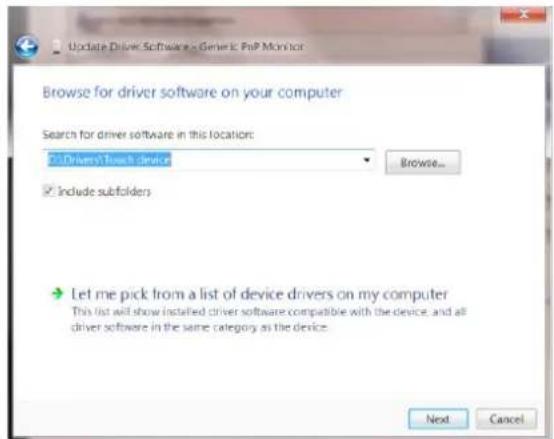
- 单击“硬盘”按钮。单击“浏览”按钮,找到下面的目录:X:\Driver\module name(其中X是CD-ROM驱动盘的驱动盘符指示符
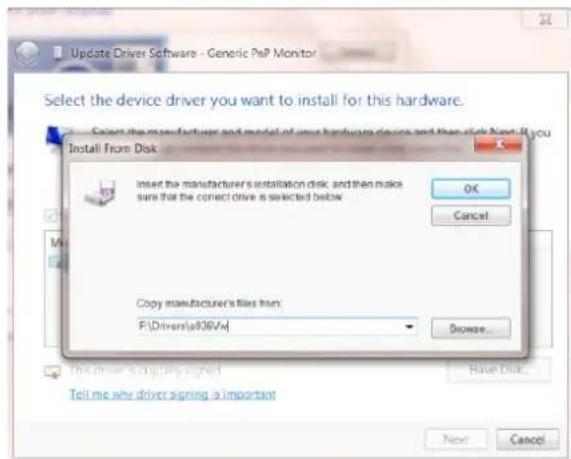
- 选择“xxx.inf”文件,然后单击“打开”按钮。单击“确认”按钮。
- 选择显示器型号,然后单击“下个”按钮。该文件会从CD复制到硬盘驱动器。
- 关闭所有打开的窗口并取出 CD。
- 重启系统。系统会自动选择最大的刷新频率和相应的颜色匹配轮廓。
Windows 7
- 启动 Windows® 7
- 点击“开始”按钮然后点击“控制面板”。
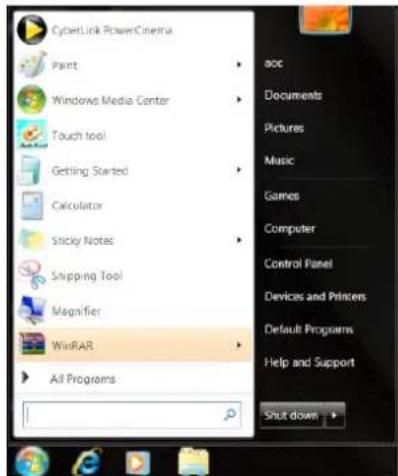
- 点击"显示"图标。
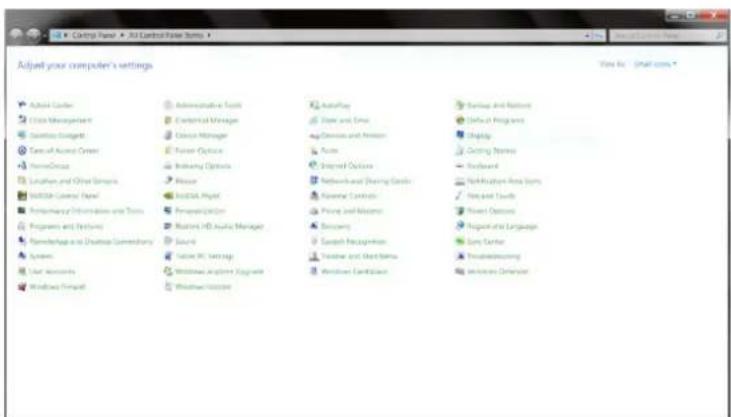
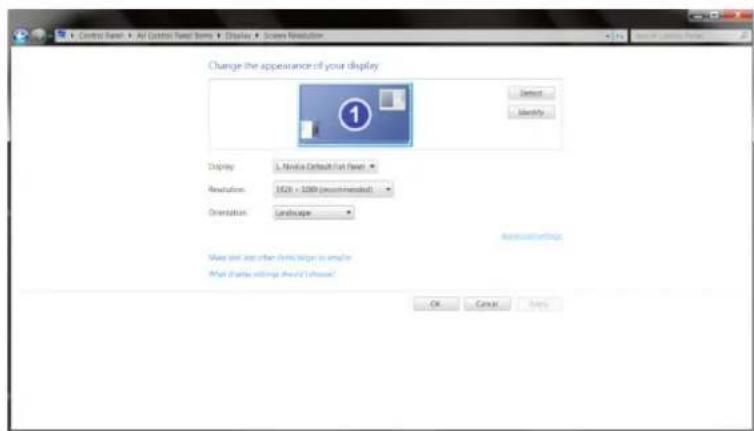
- 点击“改变显示设定”按钮。
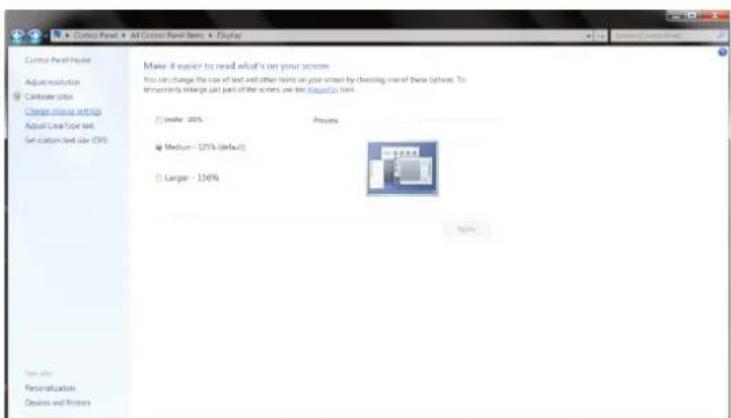
- 点击“高级设置”按钮。
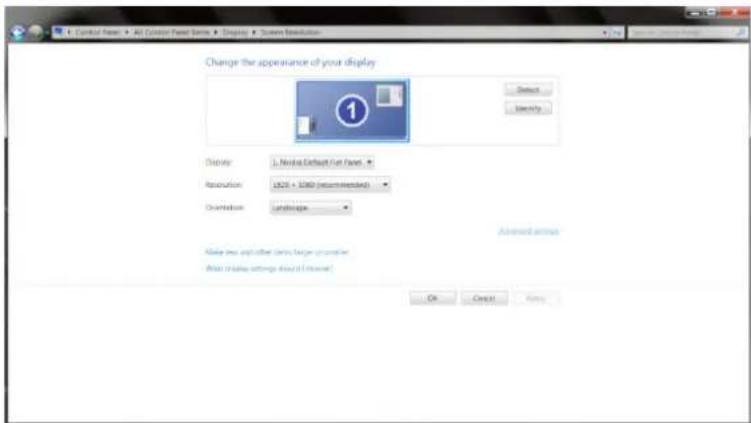
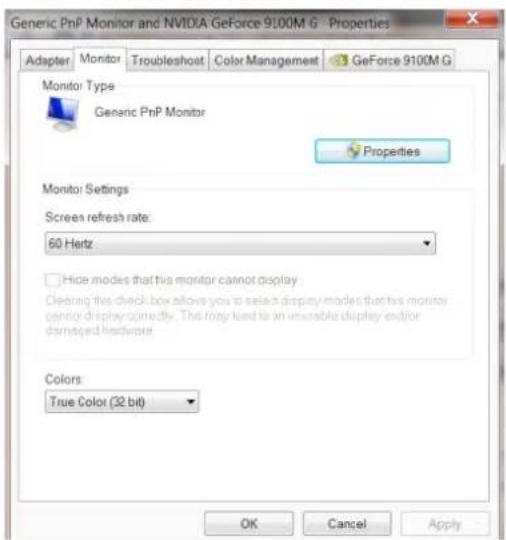
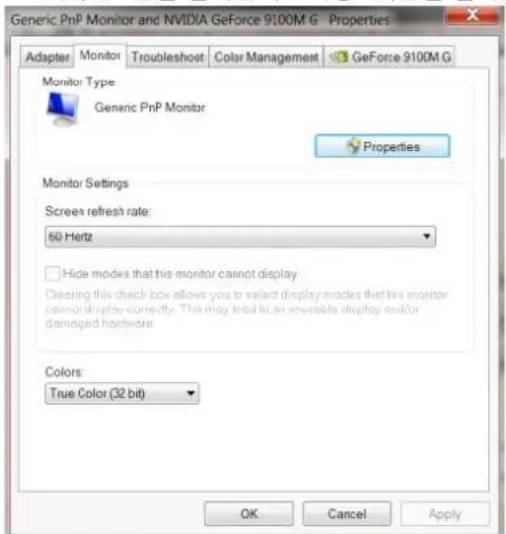
- 点击“显示”标记然后点击“属性”按钮。
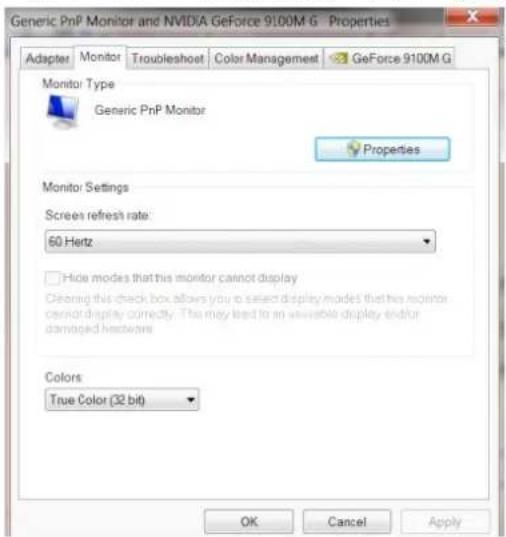
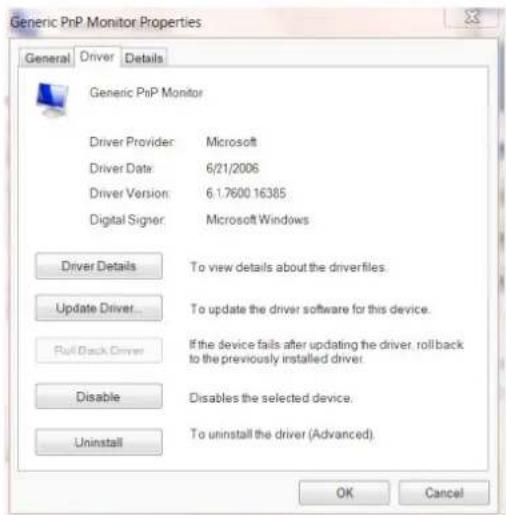
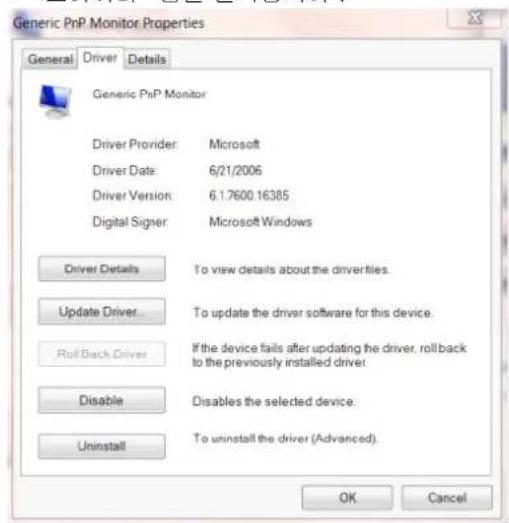
- 点击“驱动”标记。
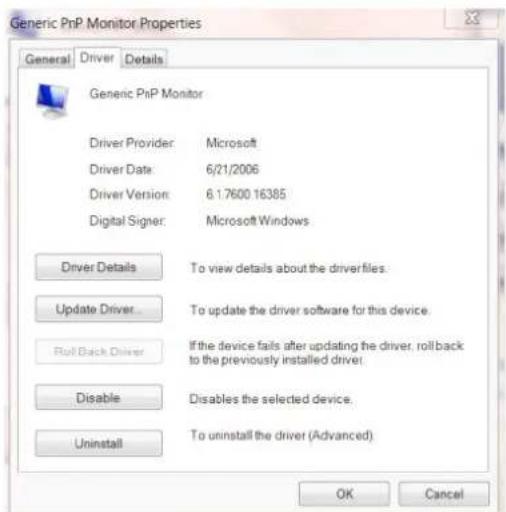
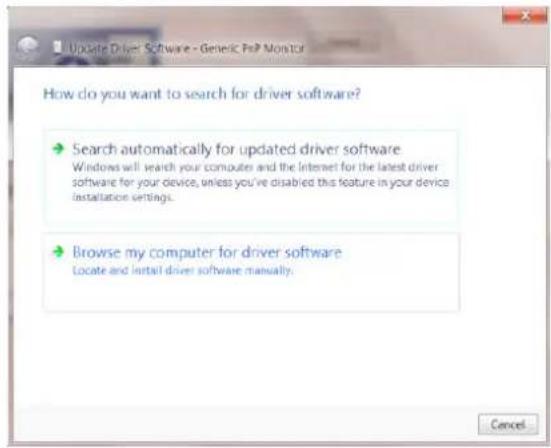
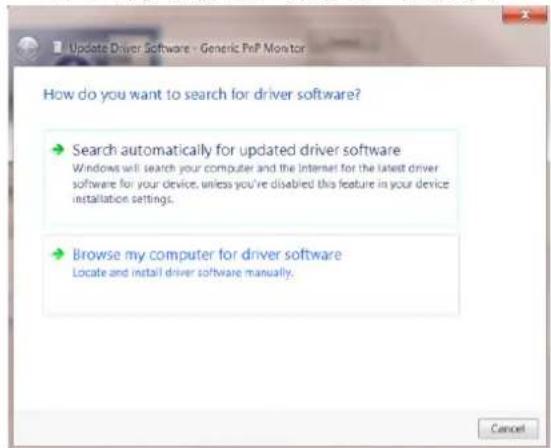
- 通过点击“更新驱动程序”... 打开“更新驱动程序软件 - 通用即插即用监视器”窗口然后单击“浏览我的电脑中的驱动程序软件”按钮。
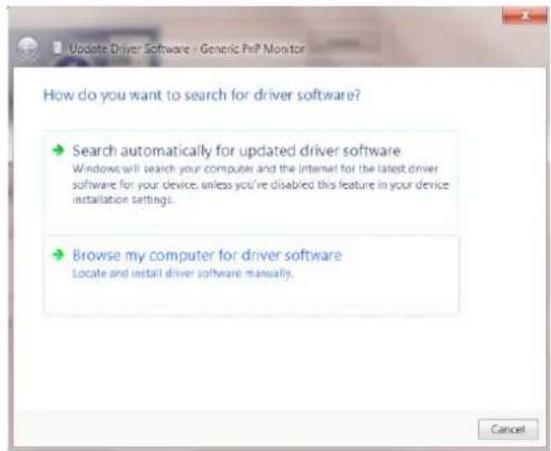
- 选择“让我从计算机的设备驱动程序列表中选择”。
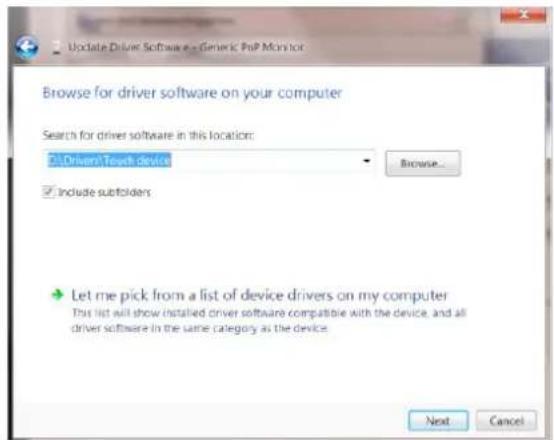
- 点击“从磁盘安装”按钮。点击“浏览”按钮并导航到后面的目录:X:\Driver\module name(其中X是CD-ROM驱动盘的驱动盘符指示符)。
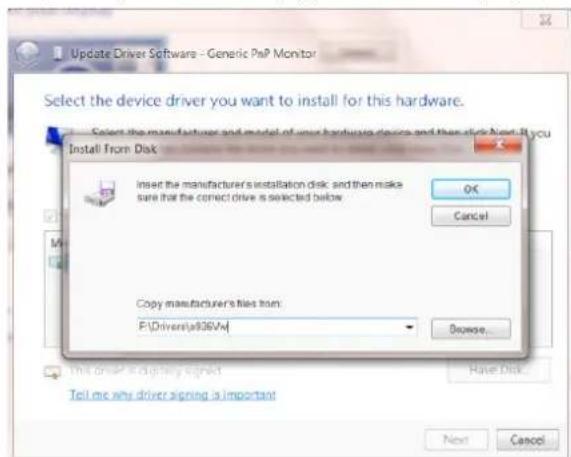
- 选择“xxx.inf”文件并且点击“打开”按钮。单击“确认”按钮。
- 选择显示器模型并且点击“下一个”按钮。该文件会从CD复制到硬盘驱动器。
- 关闭所有打开的窗口并取出 CD。
- 重启系统。系统会自动选择最大的刷新频率和相应的颜色匹配轮廓。
G-Menu

欢迎使用AOC“G-Menu”软件。使用鼠标操作G-Menu软件,可快捷进行显示器游戏及显示参数调整,无需操作功能按钮。请遵照安装向导完成安装。软件支持的操作系统包括:Windows10、Windows8、Windows7。
注意:
G-Menu软件调整功能,根据不同的产品型号有所差异,如下图示功能并非适用于所有型号。
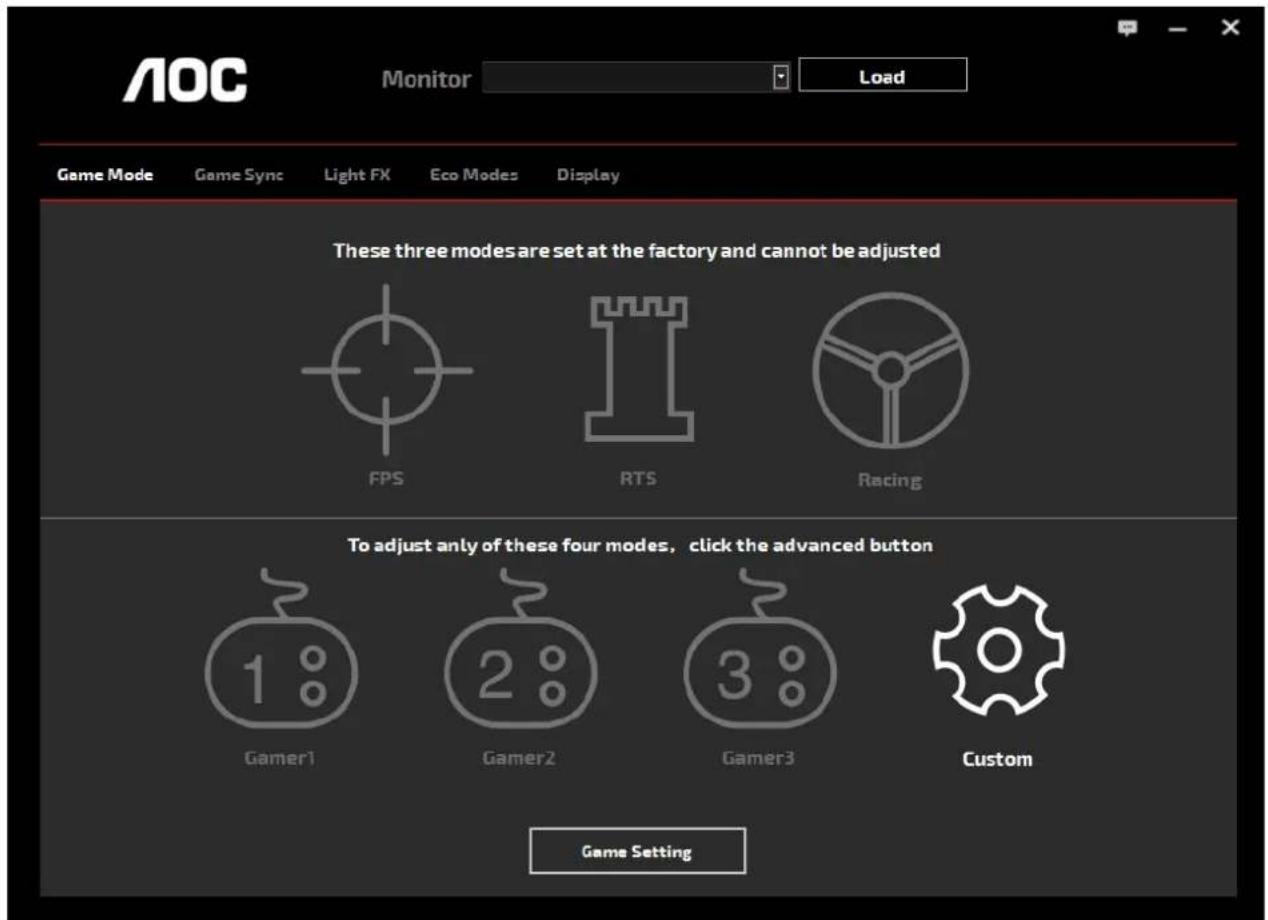
(适用于G-Menu型号)
e-Saver

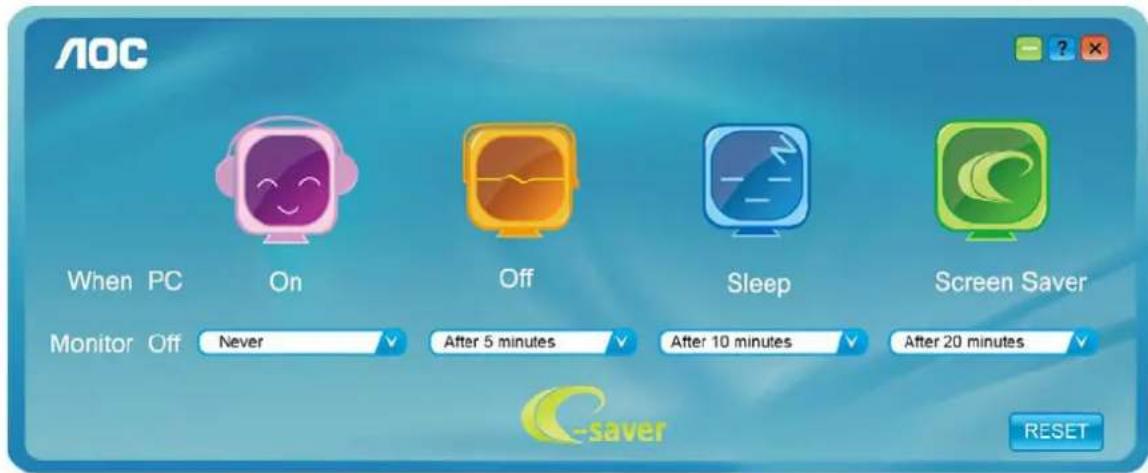
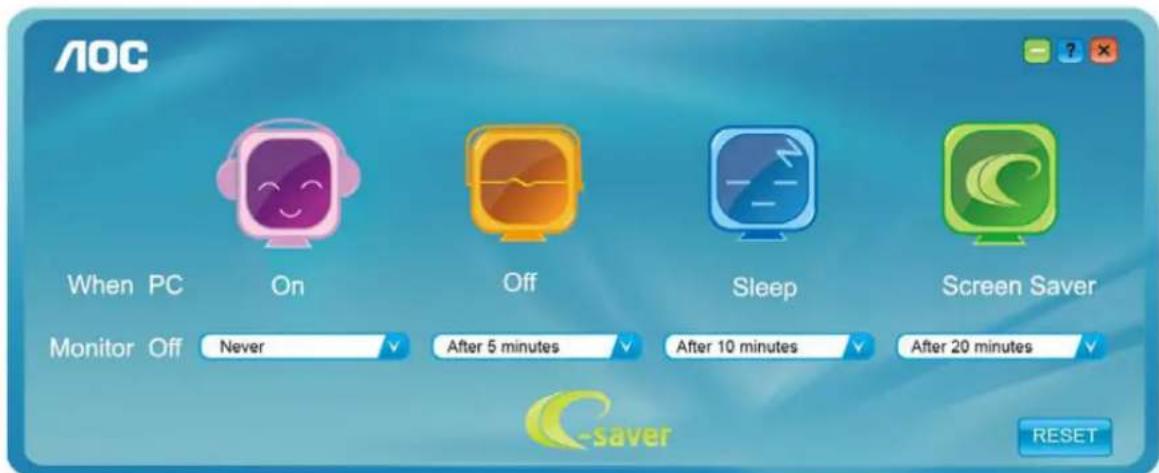
欢迎使用AOC e-Saver显示器电源管理软件!AOC e-Saver是用于显示器的智能关机功能,当PC单元在任何状态(On(开启)、Off(关闭)、Sleep/Standby mode(睡眠/待机模式)或Screen Saver(屏幕节能))时允许显示器定时关机;实际关机时间取决于个人喜好(参看下面实例)。
请点击“driver/e-Saver/setup.exe”开始安装e-Saver软件,按照安装向导完成软件安装。
在四种PC状态的每种下,可以从用于显示器的下拉菜单选择想要的时间(按照分钟),自动关机。在上例中:
1).当PC通电时,显示器会从不关机。
2). 在PC断电之后5分钟,显示器会自动关机。
3).在PC处于睡眠/待机模式10分钟之后,显示器会自动关机。
4). 在出现屏幕节能 20 分钟之后,显示器会关机。
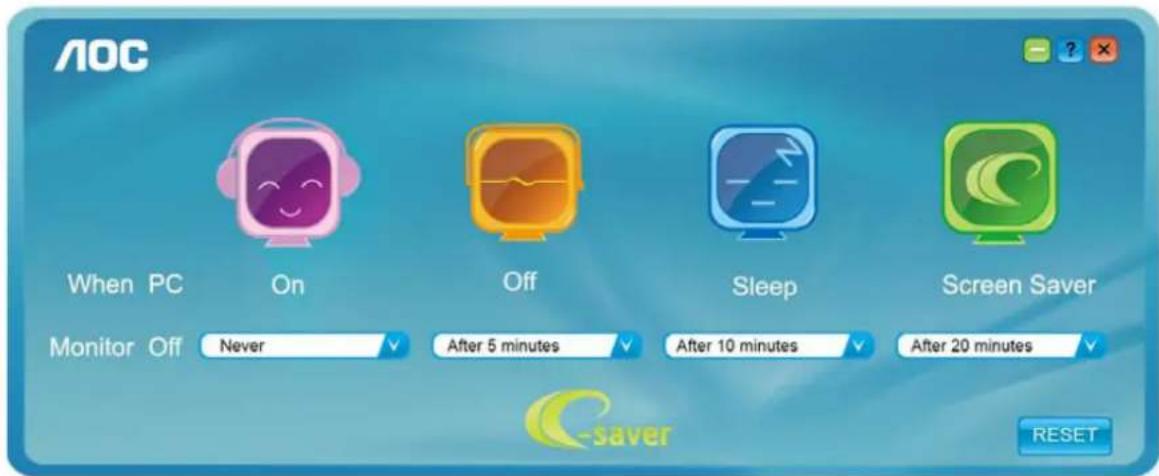
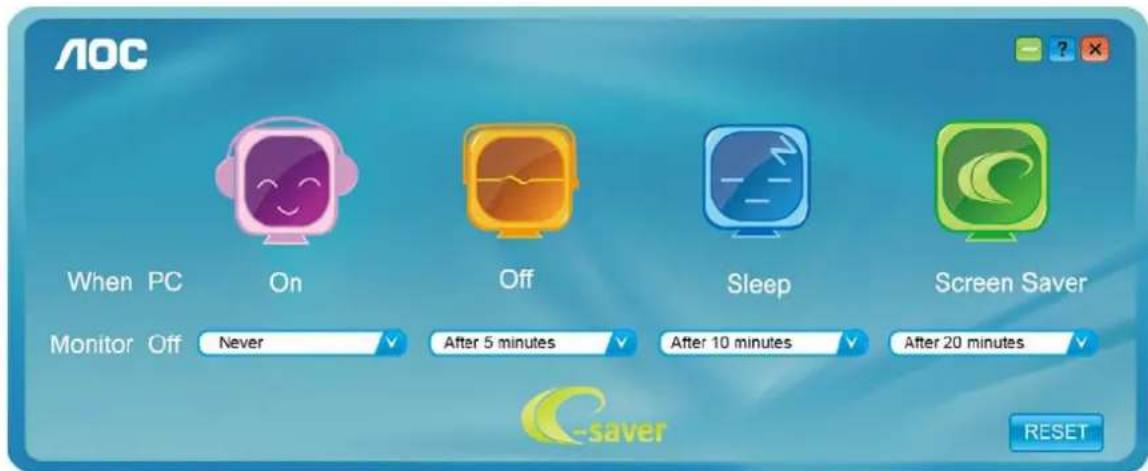
您可以单击“RESET(重置)”将e-Saver恢复至如下所示的默认设置。
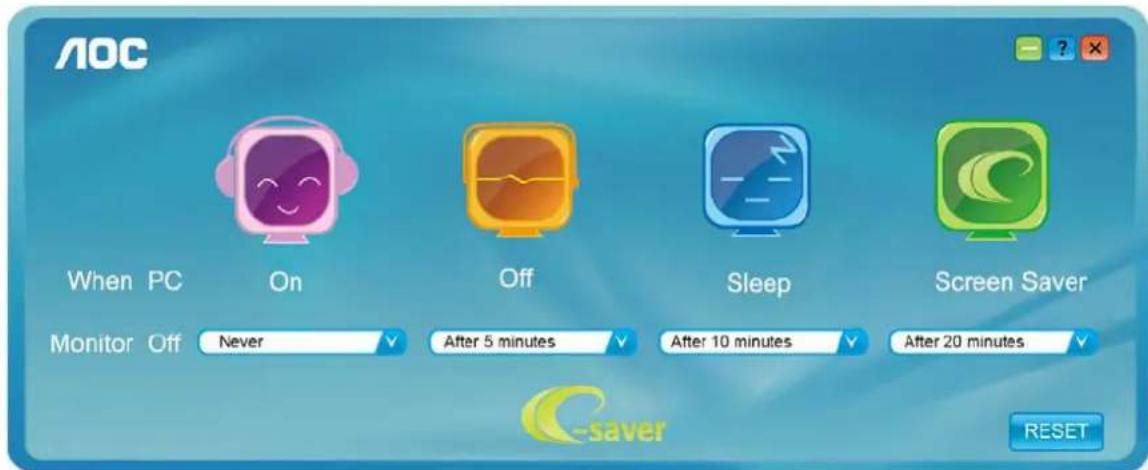
(适用于e-Saver型号)
Screen+

欢迎使用AOC的“Screen+”软件。屏幕 ^+ 软件是桌面分屏工具;其将桌面分开为不同的面板,并且每个面板显示不同的窗口。当想要使用窗口时,只需将窗口拖拽到相应的面板上。其支持多个显示器显示从而使得任务更简单。请按照安装软件的说明进行安装。软件支持的操作系统包括:Windows10、Windows8、Windows7。


(适用于Screen+型号)
-
在開始上按一下右鍵。
-
按一下「控制台」。
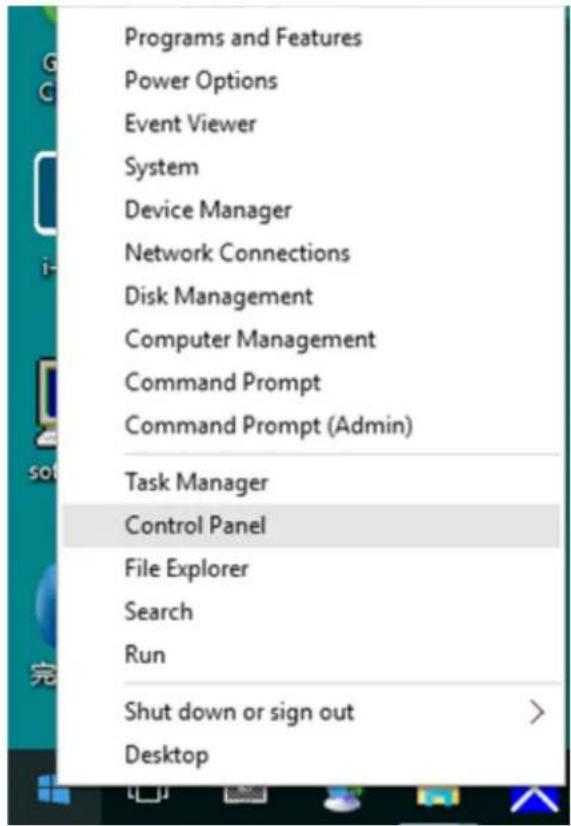
- 按一下「顯示器」。
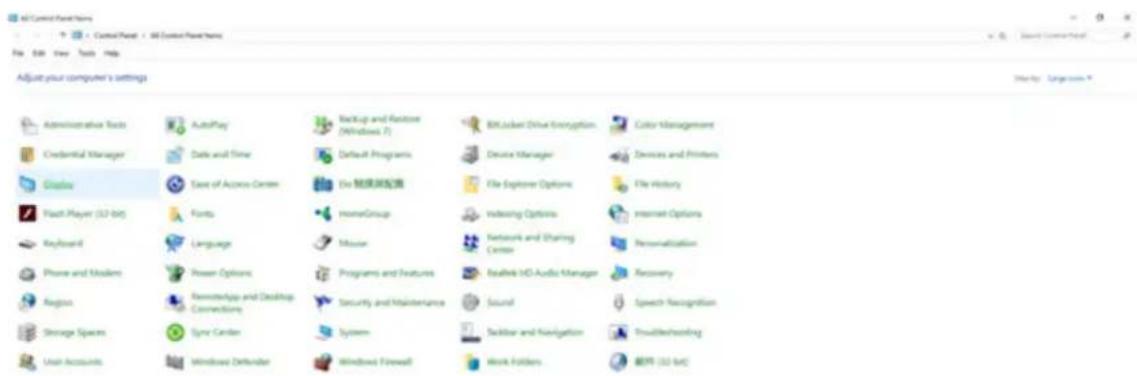
- 按一下「變史顯示設定」按鈕。
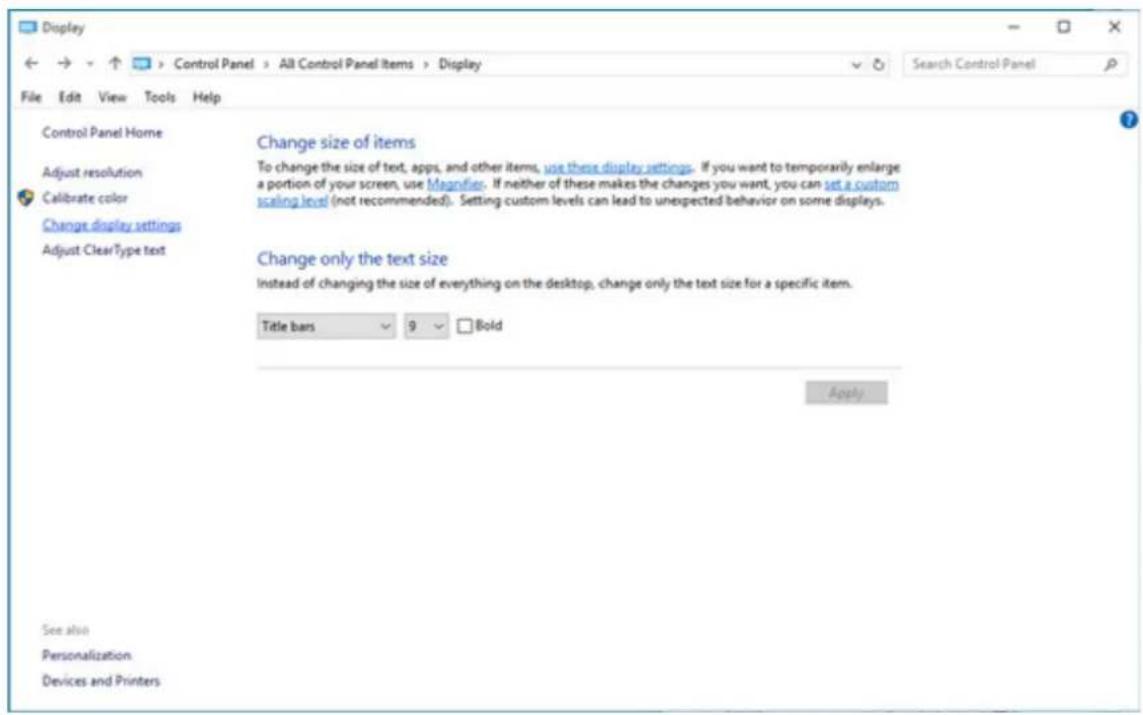
- 設定將解析度 SLIDE-BAR(滑桿),以獲得最佳預設解析度。
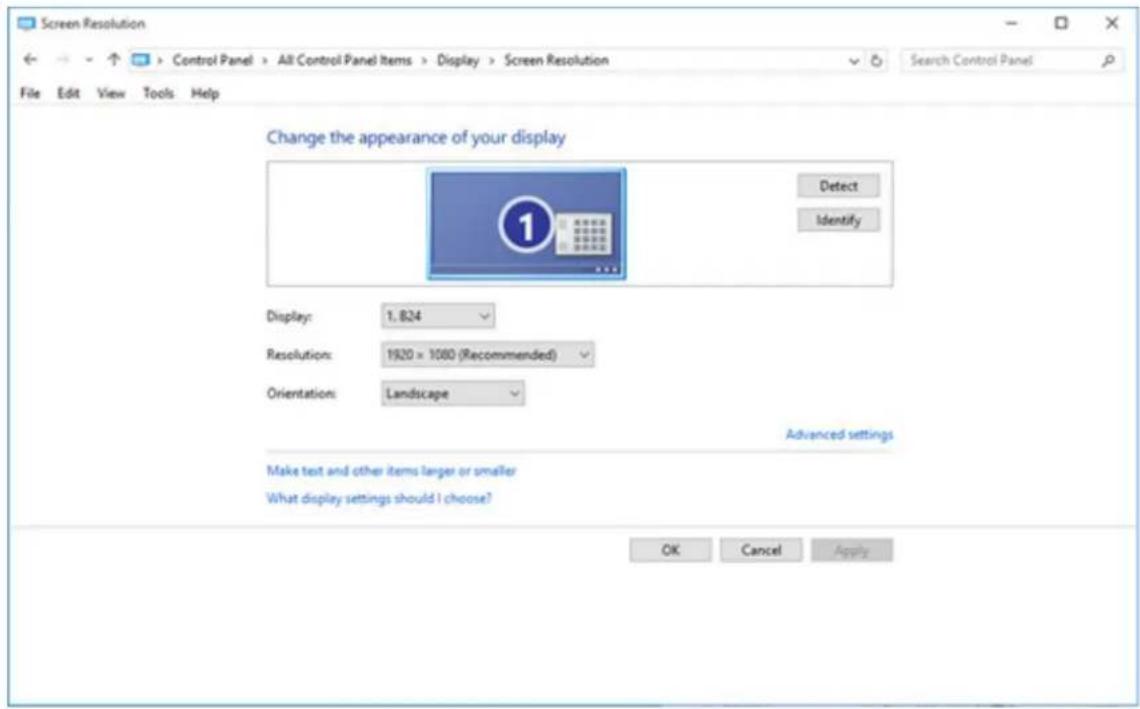
Windows 8
Windows8环境:
- 右擊螢幕右下角的所有應用程式圖示。
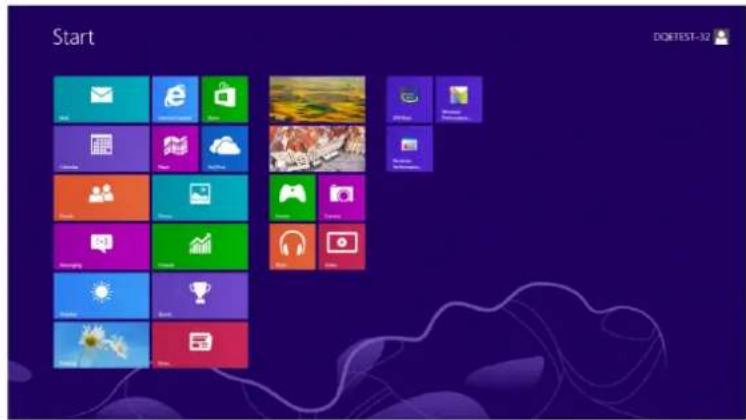
-
設定「檢視方式」為「類別」。
-
按一下「外觀及個人化」。
- 按一下「顯示器」。
·設定解析度SLIDE-BAR(滑桿),以獲得最佳預設解析度
Windows 7
Windows7环境:
-
按一下開始。
-
按一下「控制台」。
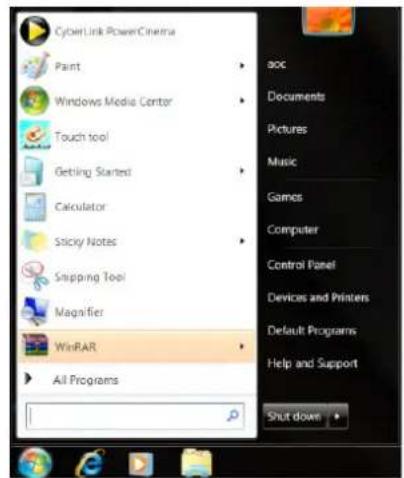
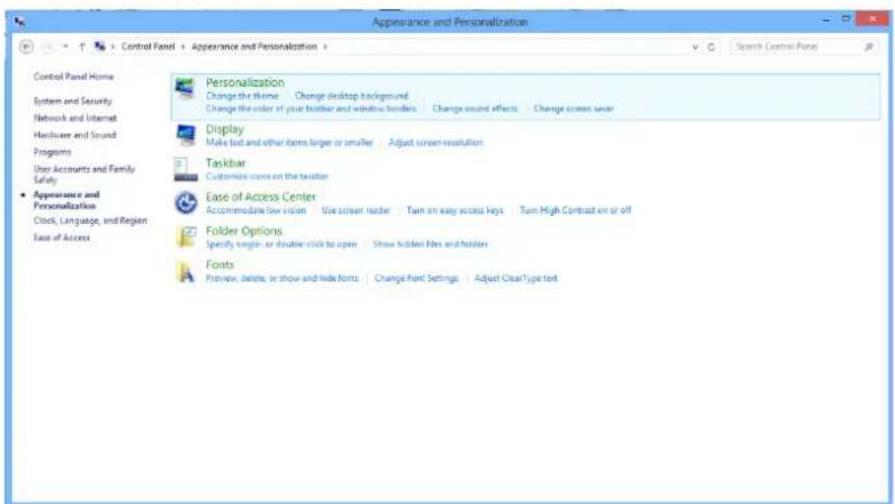
- 按一下「外觀」。
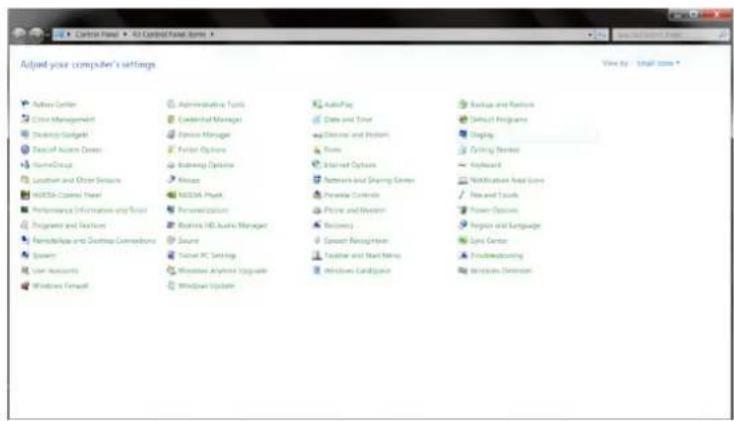
- 按一下「顯示器」。
·點選「改變顯示設定」按鈕。
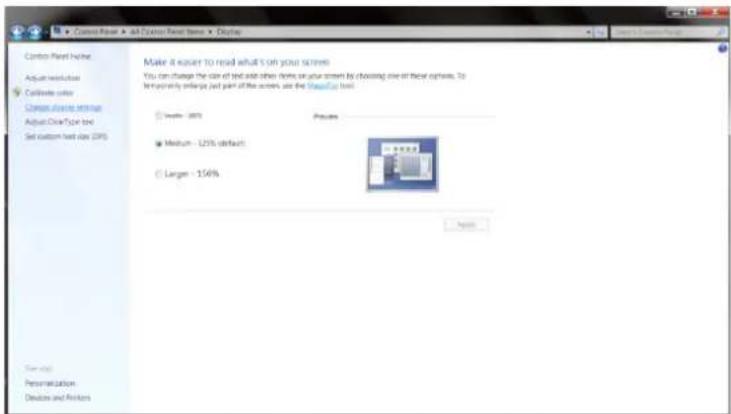
·設定解析度SLIDE-BAR(滑桿),以獲得最佳預設解析度
驅動程式 (Traditional Chinese)
顯示器驅動程式
Windows 10
-啟動Windows®10
·在開始上按一下右鍵。
- 按一下「控制台」。
- 按一下「顯示器」圖示。
- 按一下「變更顯示設定」按鈕
-點選「進階設定」按鈕。
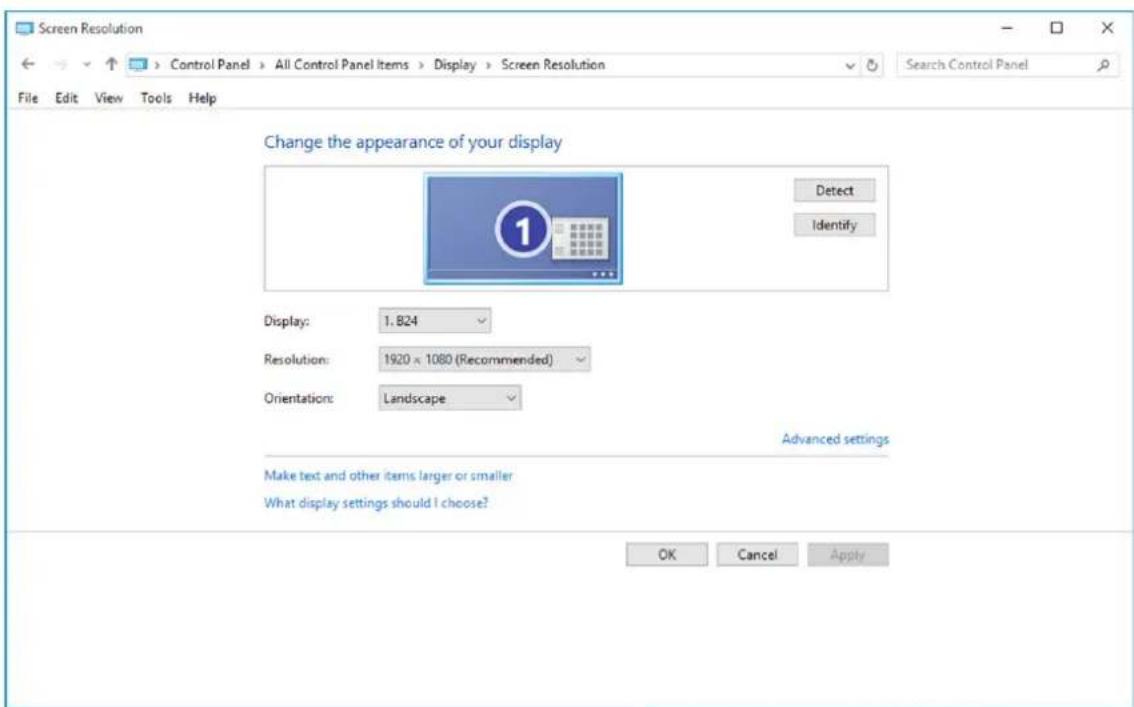
- 點選「顯示器」標籤,點選「內容」鈕。
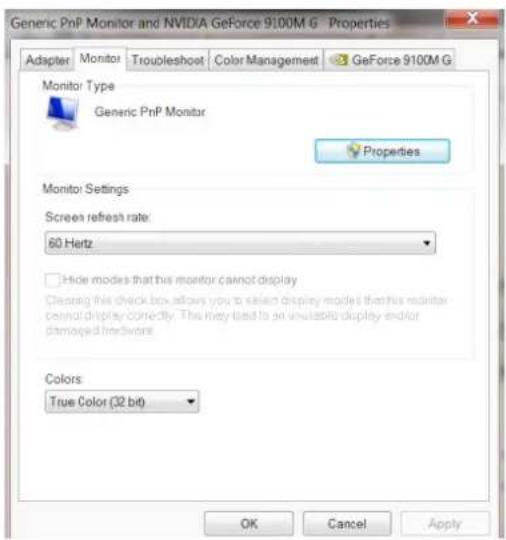
- 按下「驅動程式」標籤。
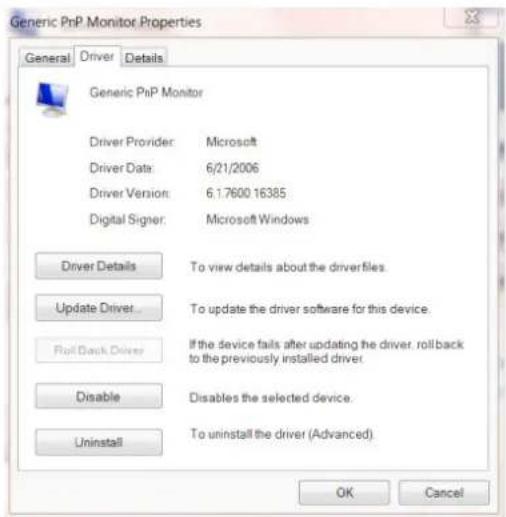
·開放「更新驅動程式軟體-通用PnP顯示器」視窗,方法是按一下「更新驅動程式...」再按一下「瀏覽電腦上的驅動程式軟體」按鈕。
- 選擇「從電腦上的裝置驅動程式清單中挑選」。
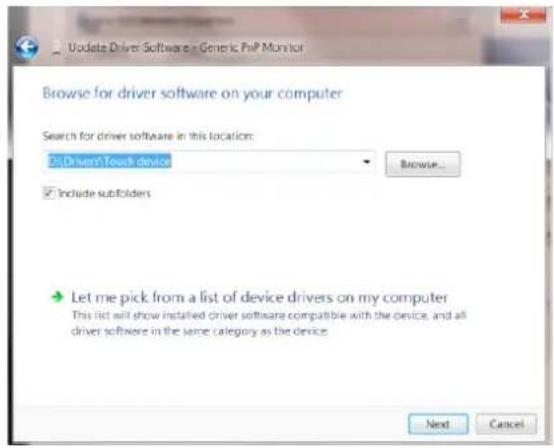
- 點選「從磁碟」按鈕。點選「瀏覽」鍾,進入下一個日錄:X:\Driver\system name(×是電腦光碟機的代號)。
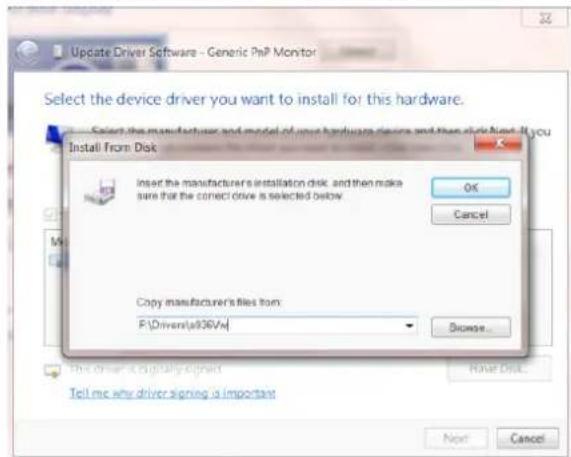
- 點選「xxx.inf」檔案,點選開啟鈕。按一下「確定」按鈕。
·選擇顯示器型號後,點選「下一步」按鈕。檔案即自光碟複製到硬碟。
·關閉全部開啟的視窗後取出光碟。 - 重新啟動系統。系統會自動選擇最高的再新率及相對應的色彩匹配設定組。
Windows 8
-啟動Windows®8
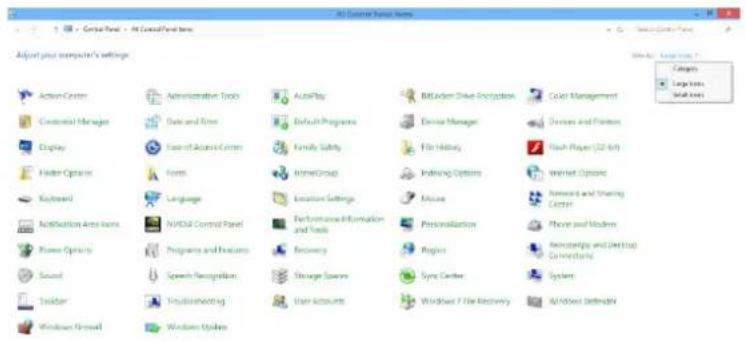
- 右擊螢幕右下角的所有應用程式圖示。
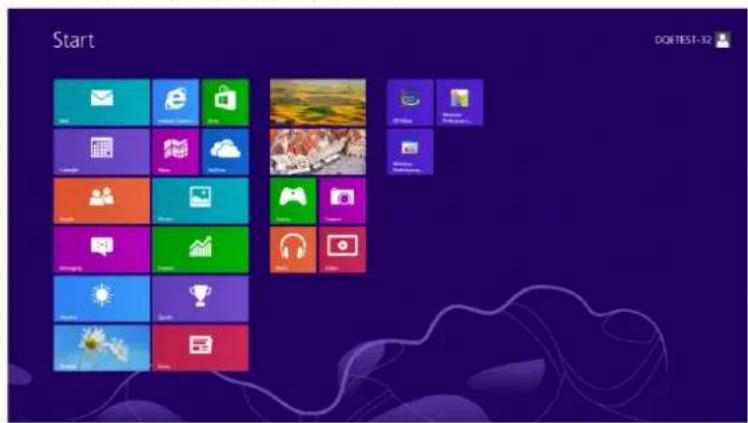
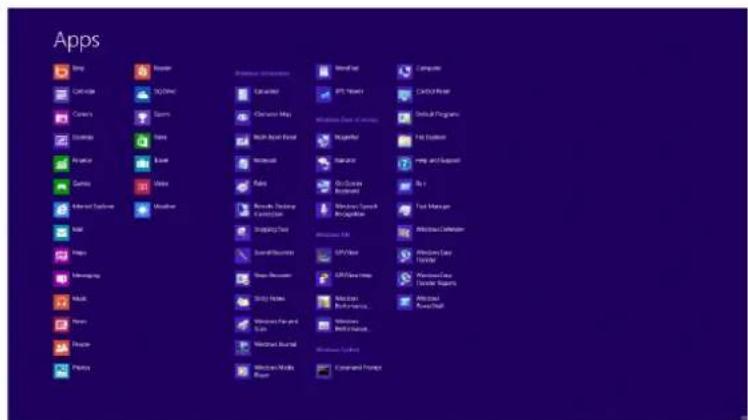
- 按一下「控制台」圖示
- 設定「檢視方式」為「大圖示」或「小圖示」。

- 按一下「顯示器」圖示。
- 按一下「變史顯示設定」按鈕。
- 按一下「進階設定」按鈕。
- 按一下「顯示器」標籤,然後按一下「內容」按鈕。
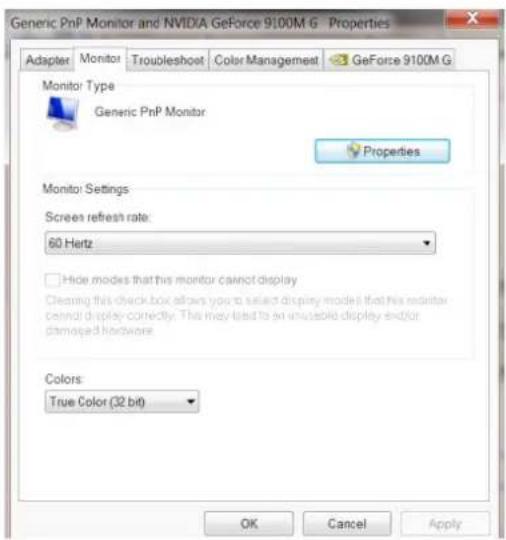
- 按下「驅動程式」標籤。
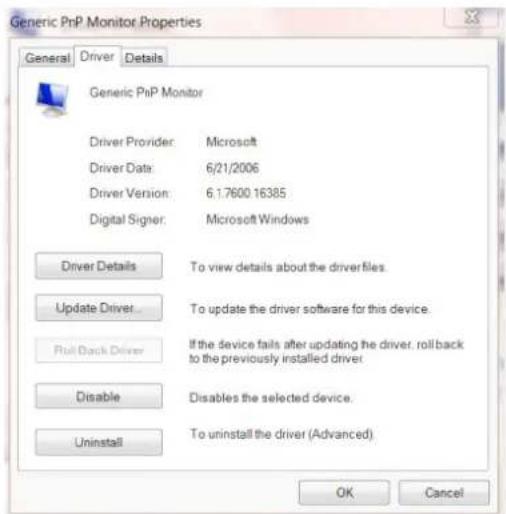
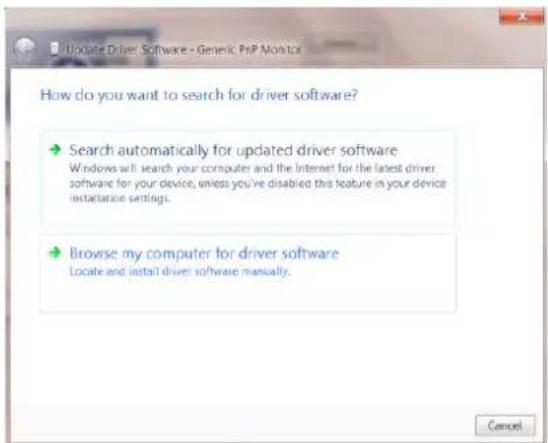
·開放「更新驅動程式軟體-通用PnP顯示器」視窗,方法是按一下「更新驅動程式...」再按一下「瀏覽電腦上的驅動程式軟體」鍾。
- 選擇「從電腦上的裝置驅動程式清單中挑選」。
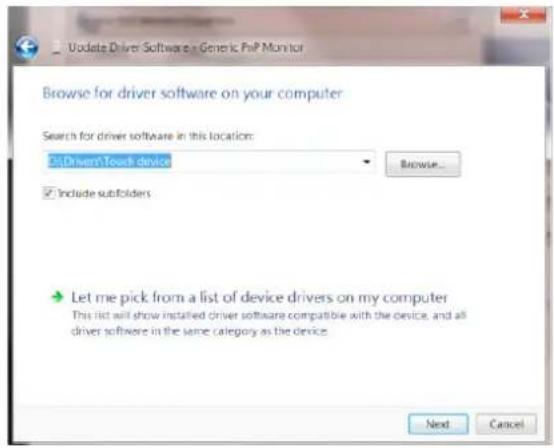
- 按一下「從磁碟」按鈕。按一下「瀏覽」按鈕,進入下一個日錄:X:\Driver\module name(×是電腦光碟機的代號)。
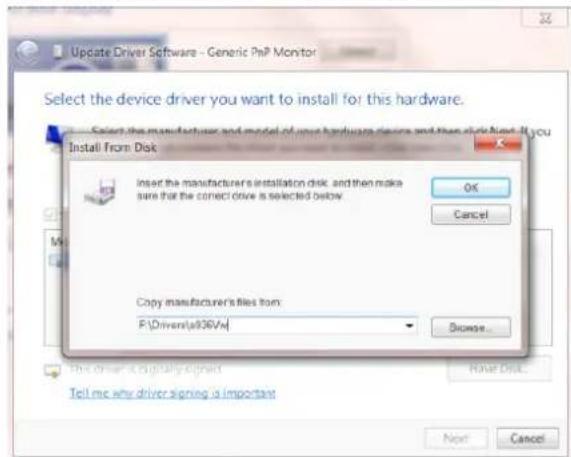
- 選擇「xxx.inf」檔案,然後按一下「開啟」按鈕。按一下「確定」按鈕。
- 選擇顯示器型號後,按一下「下一步」按鈕。檔案即自光碟複製到硬碟。
·關閉全部開啟的視窗後取出光碟。 - 重新啟動系統。系統會自動選擇最高的再新率及相對應的色彩匹配設定組。
Windows 7
·啟動Windows®7
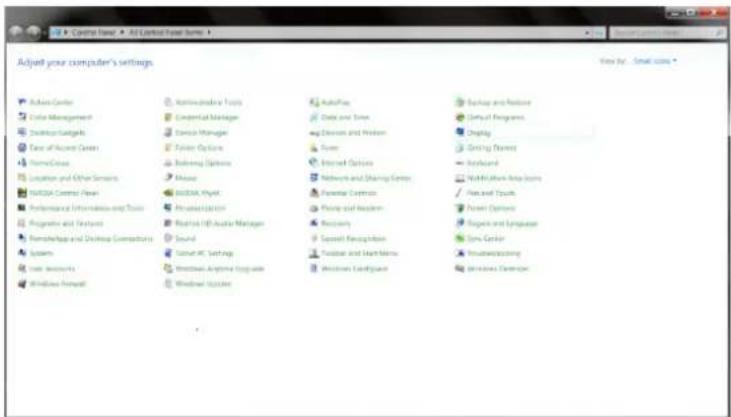
- 點選開始後點選控制台。
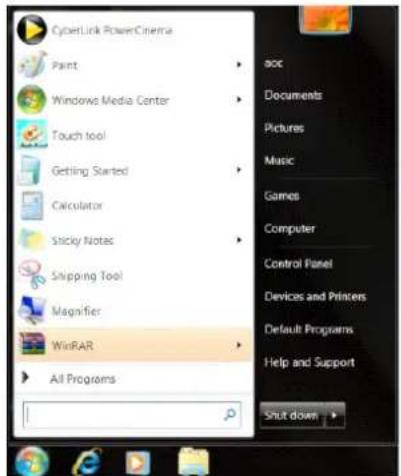
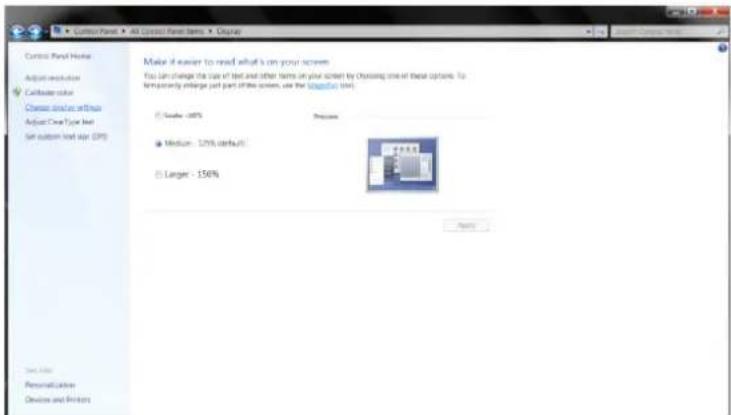
- 點選「顯示器」圖示。
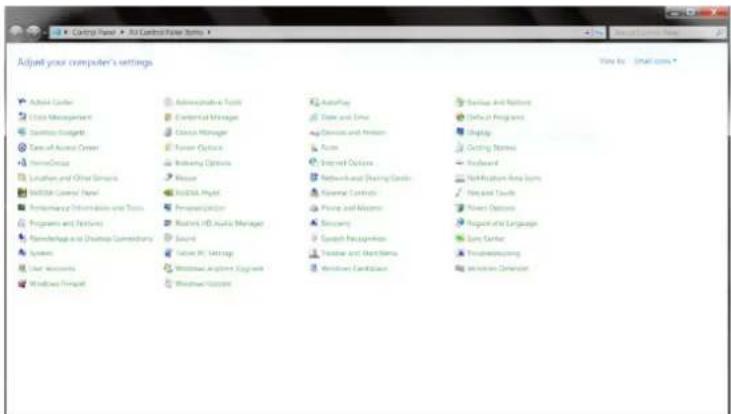
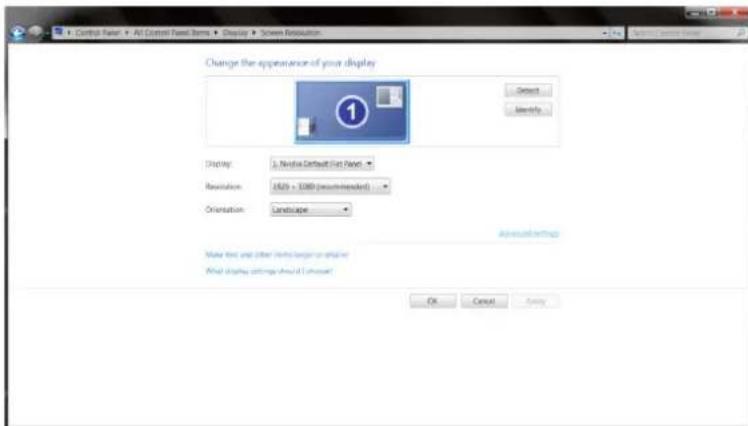
·點選「改變顯示設定」按鈕。
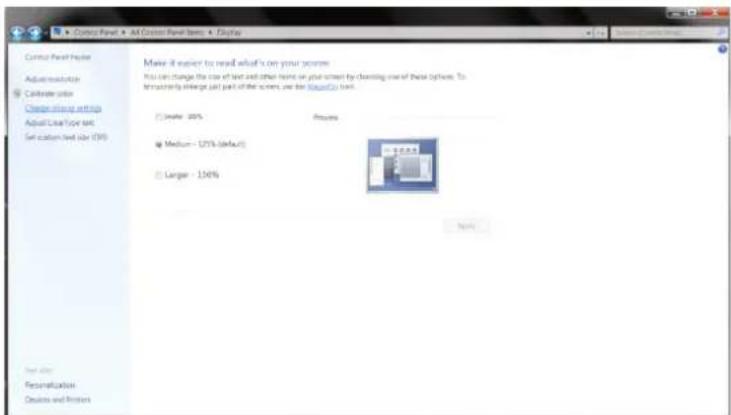
·點選「進階設定」按鈕。
-點選「顯示器」標籤,點選「內容」鈕。
- 按一下「驅動程式」標籤。
·開啟「更新驅動程式軟體-通用PnP顯示器」視窗,方法是點選「更新驅動程式...」再點選「瀏覽電腦」的驅動程式軟體」
- 選擇「從電腦上的裝置驅動程式清單中挑選」。
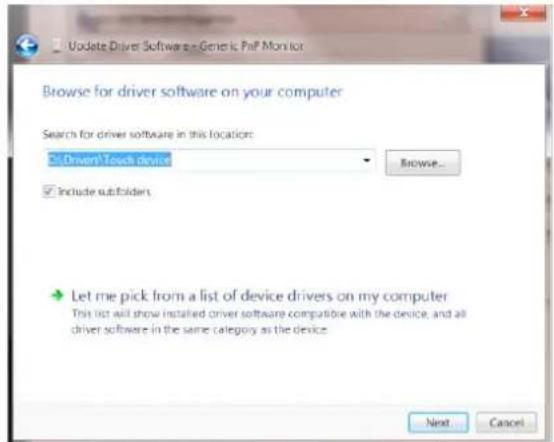
- 點選「從磁碟」按鈕。點選「瀏覽」鍾,進入下一個日錄:X:\Driver\module name(×是電腦光碟機的代號)。
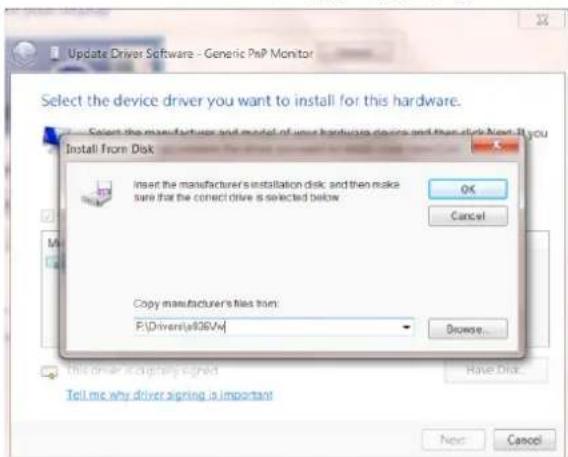
- 點選「xxxx.inf」檔案,點選開啟。按一下「確定」按鈕。
·選擇顯示器型號後,點選「下一步」按鈕。檔案即白光碟複製到硬碟。
·關閉全部開啟的視窗後取出光碟。 - 重新啟動系統。系統會自動選擇最高的再新率及相對應的色彩匹配設定組。
G-Menu

歡迎使用AOC的「G-Menu」軟體,這套軟體能讓您輕鬆使用螢幕選單(而非顯示器的OSD按鈕)調整顯示器設定。請按下列步驟進行安裝。本軟體支援作業系統:Windows10、Windows8、Windows7。
註:
功能不適用於所有機型。
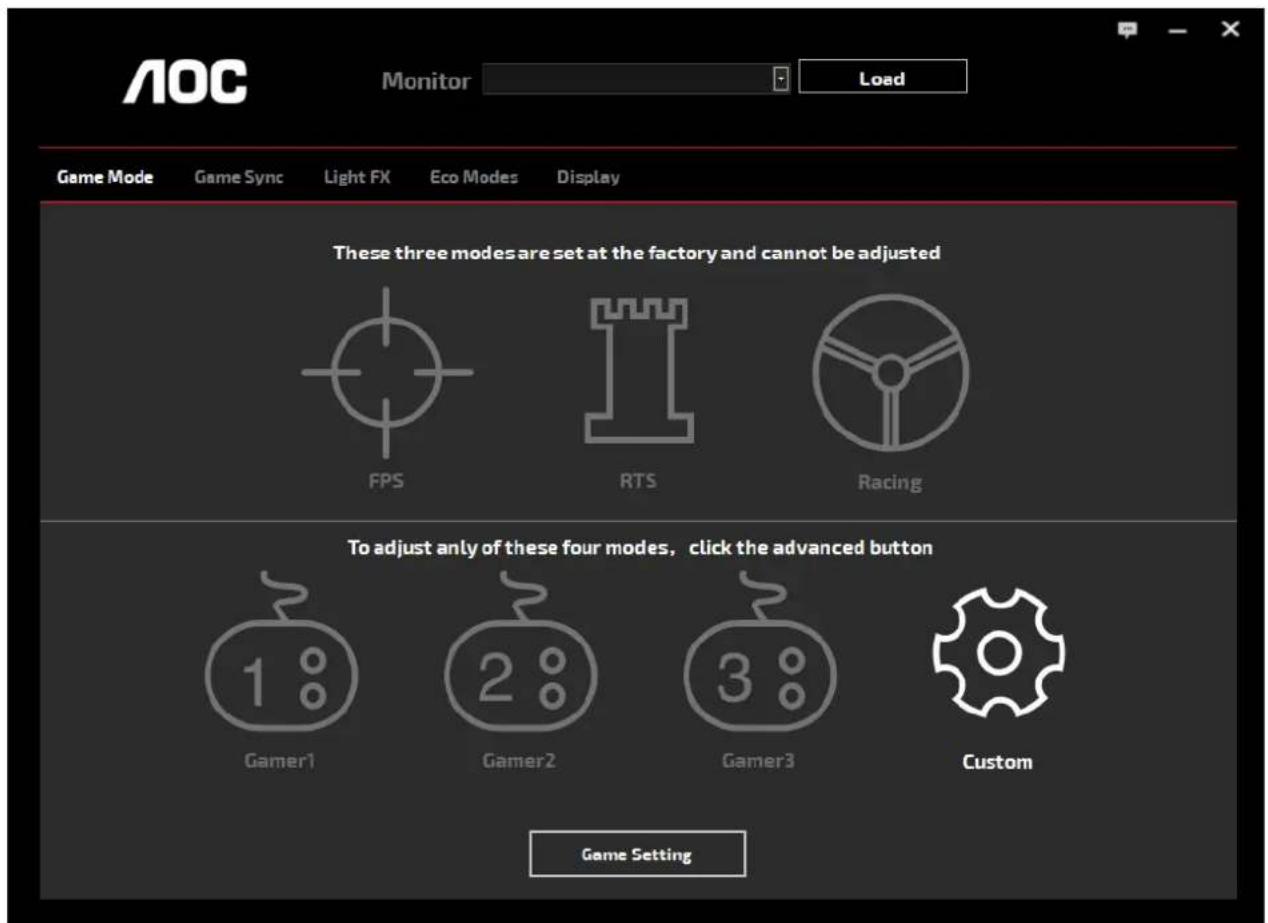
(僅適用於G-Menu機型)
e-Saver

-saver
歡迎使用 AOC e-Saver 顯示器電源管理軟體!AOC e-Saver 具備「智慧關機」功能,讓顯示器在任何電腦狀態下(開啟、關閉、睡眠 / 待機模式或螢幕保護)都可適時關機,實際關機時間視您的設定而異(請參考下列範例)。
請按一下「driver/e-Saver/setup.exe」開始安裝 e-Saver 軍體,按照安裝精靈的提示完成軌體安裝。
在下列四種電腦狀態下,您可從下拉選單挑選以分鐘計的顯示器自動關機時間。上述範例說明:
1)電腦開機時,顯示器一直保持開啟。
2)電腦關機後,顯示器在5分鐘後自動關閉。
3)電腦進入睡眠/待機模式後,顯示器在10分鐘後自動關閉。
4)出現螢幕保護畫面後,顯示器在20分鐘後自動關閉。
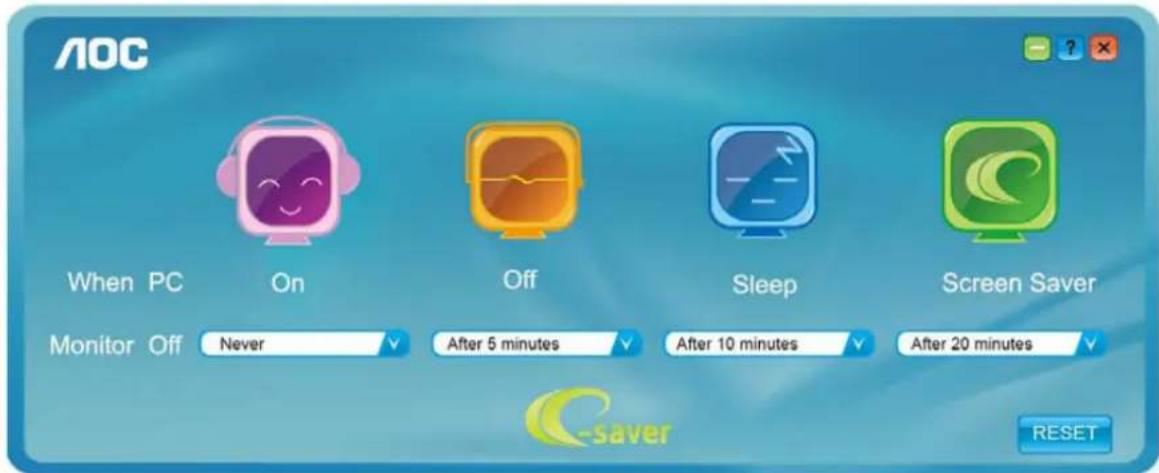
可按一下RESET(重置)键,將e-Saver設為以下預設值。
(僅適用於 e-Saver 機型)
Screen+

歡迎使用AOC的「Screen+」軟體。Screen+軟體是一套桌面畫面分割工具,可將桌面分割為多個面板,各面板顯示不同的視窗。需使用時,只要將視窗拖曳至對應面板即可。多顯示器顯示的支援功能,可讓您的工作更輕鬆。請按安裝步驟進行安裝。本軟體支援作業系統:Windows 10、Windows 8、Windows 7。


(僅適用於Screen+機型)
四边形 AOBC 为正方形
1 + u7 = 4q
(2) b 管的结果
2018-2019年江苏省《江苏省政府工作报告》
1
图
A
中
三、相关日期
1
1 + u7 = 7 + 1 > ( 1 + u) u7 = u
图图
m - 1 0 ;
公司董事会审计委员会审核同意的担保额度。
m - 1 0 ;
m - 1 0 ;
12x - 1 > 0 ②
当 m = 32 时方程有两个实数根;
- 有丝分裂:形成生殖细胞
(1)细胞是一个有机体。一切动植物都在细胞发育同来,并自细胞和细胞产物所构成。
1 + u8 = 8
A
Smmnnnne nnnnnnnnnnnnnnnnnnnnnnnnnnnnnnnnnnnnnnnnnnnnnnnnnnnnnnnnnnnnnnnnnnnnnnnnnnnnnnnnnnnnnnnnnnnnnnnnnnn
(2)
1
12x - 1 > 0
100000000000000000000000000000000000000000000
1 + u1 - 1 = ( 1 + u) u1 < 1 = u
- トを右リルは。
·[CONT口一尔P乃尔]をリルしま。
·[従斯総]アドンをクルは。
中
Cordial
当 m = 32 且 m 1 时方程有两个实数根;
m - 1 0 ;
1 + u1 - 1 = ( 1 + u) u1 < 1 = u
m - 1 0 ;
图
G
二
图
图
m = 311
特此公告。
等
图
图
图
m = 311
特此公告。
图
图
1 + u7 = 70%
图 2
图
图
。
图 2
m = 311
特此公告。
等
图
图
图
。
图 2
12 =
m = 311
特此公告。
等
图
图
。
图
12 =
m = 311
特此公告。
等
图
。
图
12 =
特此公告。
等
图
。
12 =
图 2
12 =
m = 311
特此公告。
等
图
。
图 2
12 =
特此公告。
等
图
1
图1
A
图
m = 311
图
1
H
。
A
(2)
(1)细胞是一个有机体。一切动植物都在细胞发育同来,并自细胞和细胞产物所构成。
·[CONP-一上上的丁巴I杜拉I巴一的一観か選択しま]为選択しま。
·[CONP-一上上的丁巴IUSDIAI一的一查从選折山]为選折山。
·“D1s普LReI 电,越责” 费则将
- 这些都是 SLIDE-BAR(含拉贝德)的唯一可能的参数。
Windows 7
Windows7的格式:
·
“賊”
“Mo”
“D1s音L”l
“D1s普LReI 1
- 連通式SLIDE-BAR(含拉贝德)等价的相交曲线的连通性。
드라이버 (Korean)
MONIETDRAIIBH
Windows 10
Windows® 10 将自动关闭。
·肖歌:云原
“”
·“D1s普LIO”0H0I可将
AeCortip/
1
Fua 000 Tn
Administration Board
Directorial Manageries
m - 1 0 ;
m - 1 0 ;
· = | | ^2 - 14| | ^2
拓展 (一) 可溶性 水溶性 .
C
m = 311 ;
A
Language
m : x = 1 或 3x + 4y + 1 = 0
mnnnne
m = 311 ;
中
20
CnHnnt Progme
1
http://wltp.cninfo.com.cn
1
Socciy and thre
m - 1 0 ;
m - 1 0 ;
Ovino Mmng
m - 1 0 ;
中
1
A
Source
1.
C
Qunon
m = 311 ;
Amplicon size: 109 bp
“三拉瓦布 用”德拉瓦布 SFOI 电开PnP MoN T EeH 电 电 电 电 电 电 电 电 电 电 电 电 电 电 电 电 电 电 电 电 电 电 电 电 电 电 电 电 电 电 电 电 电 电 电 电 电 电 电 电 电 电 电 电 电 电 电 电 电 电 电话
·“開开的,德司
·“DiStKJ"BnTt 11.1111111111111111111111111111111111111111
- “xxx.inf” 归母将全部加载到“目录” 账户中,将所有用户都加载到“目录” 账户中。
·日 - 我的書を説唱CDを翻譯する。
·S10
Windows 8
Windows® 8 将自动调用。
·OJIOI 1
“賊”
·“告其言”“”

·“D1s普LReI”A0I可将到
“迪斯普拉里”格隆德”巴隆的格朗
“歌首峰”
“MNIH”T 1
“三拉伊贝”是将回
“德拉贝勒-德贝列”是格勒海姆“德拉贝勒-斯莫特-贝尔-普PnP MoNTH”首将,即“格罗托夫-德拉贝勒-斯莫特-贝克-阿布基”首将。
“越开贝的,自
·“DiStKJom”BHTeLgKtHcLi,"Faho)BHTeLgKtHcHgDcHdIeTolRiTtAeHcHnLiX:WDriverWmodu1ne(E9EETX=CD-ROMDraaiBaeJIzTJIZIJIb0mJAI).
1).PC如藏在愿处,海是云日,
2).PC如用5版后,MONIGA
3).PC台含联/大如马口或到自
4).如用本表之目,可于20页中查出“自下而上”项下所有项目。
"RESET()"e-Saver 1
(e-SaverMoel的袁云)
Screen+

AOC的“Screen+”SosF3eEoeo安到,,Screen+SosF3eEoeo是btaHcHm,,BaTHaHm,,


(Screen+多屏的界面)