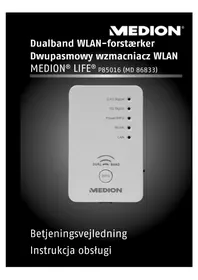
LIFE P85016 (MD 86833) - Wzmacniacz Wi-Fi MEDION - Bezpłatna instrukcja obsługi
Znajdź bezpłatnie instrukcję urządzenia LIFE P85016 (MD 86833) MEDION w formacie PDF.



| Typ produktu | Wzmacniacz Wi-Fi (repeater) |
| Marka | MEDION |
| Model | LIFE P85016 (MD 86833) |
| Standardy Wi-Fi | IEEE 802.11 b/g/n |
| Pasmo częstotliwości | 2,4 GHz |
| Maksymalna przepustowość | Do 300 Mbps |
| Interfejsy | 1 port Ethernet RJ-45 |
| Zasilanie | Micro USB 5 V / 1 A |
| Wymiary (dł. x szer. x wys.) | Ok. 70 x 70 x 30 mm |
| Masa | Ok. 80 g |
| Główne funkcje | Tryb repeatera, tryb punktu dostępu, WPS, wskaźniki LED |
| Bezpieczeństwo | WPA / WPA2 |
| Temperatura pracy | 0 °C do 40 °C |
| Wilgotność robocza | 10 % do 90 % (bez kondensacji) |
| Konserwacja i czyszczenie | Czyścić miękką, suchą ściereczką. Nie używać środków chemicznych. |
| Części zamienne i naprawialność | Brak wymiennych części. Nienaprawialny przez użytkownika. W przypadku awarii skontaktuj się z serwisem. |
| Informacje ogólne | Nadaje się do rozszerzenia zasięgu Wi-Fi w domu. Kompatybilny z większością routerów. |
Często zadawane pytania - LIFE P85016 (MD 86833) MEDION
Pytania użytkowników dotyczące LIFE P85016 (MD 86833) MEDION
0 pytanie dotyczące tego urządzenia. Odpowiedz na te, które znasz, lub zadaj własne.
Zadaj nowe pytanie dotyczące tego urządzenia
Pobierz instrukcję dla swojego Wzmacniacz Wi-Fi w formacie PDF za darmo! Znajdź swoją instrukcję LIFE P85016 (MD 86833) - MEDION i weź swoje urządzenie elektroniczne z powrotem w ręce. Na tej stronie opublikowane są wszystkie dokumenty niezbędne do korzystania z urządzenia. LIFE P85016 (MD 86833) marki MEDION.
INSTRUKCJA OBSŁUGI LIFE P85016 (MD 86833) MEDION
Dualband WLAN-forstærker Dwupasmowy wzmacniacz WLAN
MEDION® LIFE® P85016 (MD 86833)
1. Wskazówki dotyczące instrukcji obsługi ....84
PL
1.1. Zgodne z przeznaczeniem użytkowanie 86
2. Zasady bezpieczeństwa ....87
2.1. Zasilanie 91
2.2. Informacje dotyczące zgodności ..... 92
3. Przed pierwszym użyciem ......94
3.1. Kontrola zawartości opakowania ..... 94
3.2. Wymagania systemowe 94
4. Widok urządzenia 95
4.1. Przegląd wskaźników diodowych ..... 96
5. Rozpoczynanie użytkowania .....99
5.1. Ustawianie trybu pracy ......99
6. Sposób działania .....99
6.1. Przykłady zastosowań ....100
7. Tryb wzmacniacza sygnału ...... 102
7.1. Konfiguracja wzmacniacza sygnału WLAN w trybie wzmacniacza sygnału przed instalacją......104
7.2. Instalacja jako wzmacniacz za pośrednictwem przycisku WPS ......105
7.3. Manualna instalacja jako wzmacniacz sygnału za pośrednictwem interfejsu sieciowego (WEB) ......108
7.4. Po zakończeniu konfiguracji......113
8. Tryb Client......115
8.1. Konfiguracja wzmacniacza sygnału WLAN w trybie Client przed instalacją ...116
8.2. Instalacja jako Client za pośrednictwem przycisku WPS ......117
8.3. Manualna instalacja jako Client za pośrednictwem interfejsu sieciowego (WEB) ......120
9.1. Instalacja jako punkt dostępowy ......127
9.2. Logowanie w punkcie dostępowym wzmacniacza sygnału przy użyciu przycisku WPS ......131
10.Interfejs sieciowy....134
10.1. Otwieranie interfejsu sieciowego przy użyciu adresu Management IP .....134
10.2. Logowanie w interfejsie sieciowym .....136
10.3.Ekran początkowy....138
10.4. Szybka konfiguracja (Quick Setup) .....141
10.5.UstawieniaWPS....143
10.6.Ustawieniazaawansowane....145
11. Manualne przywracanie ustawień fabrycznych urządzenia......150
- Medion FinderTool......151
-
Nadal potrzebujesz pomocy? ......152
14.Czyszczenie....153 -
Recykling i utylizacja ....154
- Danetechniczne....155
- Słownik pojęć......157
PL
1. Wskazówki dotyczące instrukcji obsługi

Przed uruchomieniem urządzenia uważnie przeczytaj zasady bezpieczeństwa.
Stosuj się do ostrzeżeń na urządzeniu i w instrukcji obsługi.
Zawsze przechowuj instrukcję obsługi w pobliżu urządzenia.
Sprzedając urządzenie bądź przekazując je innej osobie zawsze przekazuj razem z nim tę instrukcję obsługi i kartę gwarancyjną.
Użyte w instrukcji obsługi symbole i słowa hasłowe:
PL
 | NIEBEZPIECZEŃSTWO!Ostrzega przed bezpośrednim zagrożeniemżycia!OSTRZEŻENIE!Ostrzega przed możliwym zagrożeniem życia i/lub ciężkimi,nieodwracalnymi zranieniami! |
 | OSTROŻNIE!Przestrzegaj wskazówek, aby uniknąć zranień i szkód rzeczowych!UWAGA!Przestrzegaj wskazówek, aby uniknąć szkód materialnych! |
 | WSKAZÓWKA!Dodatkowe informacje na te-mat używania urządzenia. |
 | WSKAZÓWKA!Przestrzegaj wskazówek za-wartych w instrukcji obsługi! |
 | OSTRZEŻENIE!Ostrzeżenie przed niebezpie-czeństwem związanym z po-rażeniem prądem elektrycz-nym! |
| • | Punkt wyliczenia albo informacja o wynikach podczas obsługi |
| ▶ | Instrukcja postępowania |
1.1. Zgodne z przeznaczeniem użytkowanie
To urządzenie służy do wzmacniania sygnału w sieciach WLAN. Poza tym urządzenie można wykorzy-stywać jako punkt dostępowy (Access Point) sieci bezprzewodowej albo podłączać jako urządzenie 86 z 172
typu Client do innych urządzeń nieposiadających własnego adaptera WLAN. Nie używaj tego urządzenia do żadnych innych celów. Używaj urządzenia tylko w pomieszczeniach wewnętrznych.
Urządzenie jest przeznaczone do użytku prywatnego i nie jest przeznaczone do użytkowania w celach zarobkowych.
2. Zasady bezpieczeństwa
Uważnie przeczytaj ten rozdział oraz całą instrukcję i stosuj się do wszystkich zawar- tych w niej wskazówek.
Zapewnisz w ten sposób niezawodne i długotrwałe działanie urządzenia.
Niniejszą instrukcję obsługi przechowuj w bezpiecznym miejscu w pobliżu urządzenia tak, aby w przypadku zbycia urządzenia przekazać ją nowemu właścicielowi. W razie wystąpienia problemów z urządzeniem zwrócić się do jednego z naszych do autoryzowanych partnerów serwisowych.
Bezpieczeństwo użytkowania
- Urządzenie nie jest przeznaczone do używania przez osoby (w tym dzieci) o ograniczonej sprawności fizycznej, sensorycznej lub umysłowej albo osoby nieposiadające wystarczającego doświadczenia i/lub wiedzy, chyba że przebywają one pod opieką osoby od-powiedzialnej za ich bezpieczeństwo lub otrzymały od tej osoby wskazówki dotyczące właściwego używania urządzenia. Dzieci należy nadzorować, aby wykluczyć możliwość zabawy urządzeniem.
- Przestrzegaj też instrukcji obsługi urządzeń, które łączysz ze wzmacniaczem sygnału WLAN.
- Na urządzeniu ani obok urządzenia nie wolno stawiać żadnych napełnionych cieczami przedmiotów, np. wazonów z kwiatami. Naczynie może się przewrócić, a rozlana ciecz może spowodować zagrożenie elektryczne.
- Chron urządzenie przed wilgocią oraz przed kapiącą i pryskającą wodą. Unikaj wstrząsów, uderzeń, pyłu, kurzu, wysokich temperatur i bezpośredniego na-promieniowania słonecznego, aby zapobiec zakłóceniom. Zakres temperatur roboczych wynosi od 5 do 35°C.
- Nigdy nie otwieraj obudowy urządzenia. Spowoduje to utratę gwarancji i być może zniszczenie urządzenia.
- Przed uruchomieniem urządzenia po przetransportowaniu go w inne miejsce zaczekaj, aż urządzenie przyjmie temperaturę nowego otoczenia. Przy większych różnicach temperatury lub wilgotności może dojść do skroplenia pary wodnej, co może spowodować zwarcie elektryczne.
- Urządzenie jest przeznaczone do pod- łączania do komputerów o zabezpie- czonym złączu elektrycznym (Limi- ted Power Source w znaczeniu normy EN60950).
- Układaj kable tak, żeby nikt nie mógł na nie wejść ani potknąć się o nie.
- Niekładź i nie stawiaj na kablach żadnych przedmiotów, gdyż mogą one spowodować uszkodzenie.
- Aby zapobiec wyładowaniem elektrostatycznym, nie używaj urządzenia w ekstremalnie suchym otoczeniu.
- Nie używaj urządzenia na dworze. Wyładowania atmosferyczne mogą uszkodzić urządzenie!
W czasie burzy całkowicie odłączaj urządzenie od sieci elektrycznej. - W otoczeniu sprzyjającym wyładowaniom elektrostatycznym może dojść do wadliwego działania urządzenia. W takiej sytuacji konieczne jest przywrócenie ustawień fabrycznych urządzenia.
Zabezpieczanie danych
Roszczenia odszkodowawcze w przypadku utraty danych i powstałych w jej wyniku szkód są wykluczone. Przed każdą aktualizacją należy utworzyć kopie bezpieczeństwa na zewnętrznych nośnikach danych (np. na płycie CD-R).
2.1. Zasilanie
- Nawet przy włączniku-wyłączniku ON/OFF ustawionym w pozycji OFF części urządzenia mogą się znajdować pod napięciem. Aby całkowicie przerwać dopływ prądu do urządzenia, czyli całkowicie pozbawić go napięcia, należy odłączyć wszystkie jego części od sieci.
- Podłączaj wzmacniacz sygnału WLAN tylko do łatwo dostępnych i uziemionych gniazd elektrycznych.
2.2. Informacje dotyczące zgodności
Urządzenie spełnia wymogi kompatybilności elektromagnetycznej i bezpieczeństwa elektrycznego:
Informacja o zgodności według dyrektywy R&TTE
Firma MEDION AG oświadcza, że niniejsze urządzenia spełniają podstawowe wymagania oraz inne obowiązujące przepisy dyrektywy 1999/5/WE oraz dyrektyw 2006/95/WE i 2011/65/WE.
To urządzenie spełnia podstawowe wymagania oraz inne obowiązujące przepisy dyrektywy europejskiej 2009/125/WE dotyczącej ekoprojektu (rozporządzenie 1275/2008). Ze względu na sposób działania (ciągłe udostępnianie sygnału WLAN) w przypadku tego urządzenia nie przewiduje się minimalizacji zużycia zgodnie z dyrektywą dotyczącą ekoprojektu.
W celu minimalizacji zużycia prądu należy wyłącać urządzenie włącznikiem-wyłącznikiem ON/OFF albo odłączać nieużywane urządzenie od sieci elektrycznej.
Kompletne deklaracje zgodności są dostępne na stronie www.medion.com/conformity.
C€0700
3. Przed pierwszym użyciem
3.1. Kontrola zawartości opakowania
Sprawdź zawartość opakowania i poinformuj nas o ewentualnych brakach w ciągu 14 dni od daty za-kupu.
Po rozpakowaniu urządzenia sprawdź, czy w opakowaniu znajdują się następujące części:
• Wzmacniacz sygnału WLAN
- Kabel LAN
- Płyta CD z oprogramowaniem
- Instrukcja obsługi i dokumenty gwarancyjne

NIEBEZPIECZEŃSTWO!
Trzymaj folie opakowaniowe z dala od dzieci. Grożą one uduszeniem!
3.2. Wymagania systemowe
- Łącze LAN albo karta WLAN, obsługujące standard WLAN 802.11a/b/g/n.
• Windows XP SP3, Vista SP1, Windows 7 albo Windows 8 - 100 MB wolnej pamięci na twardym dysku
4. Widok urządzenia
PL
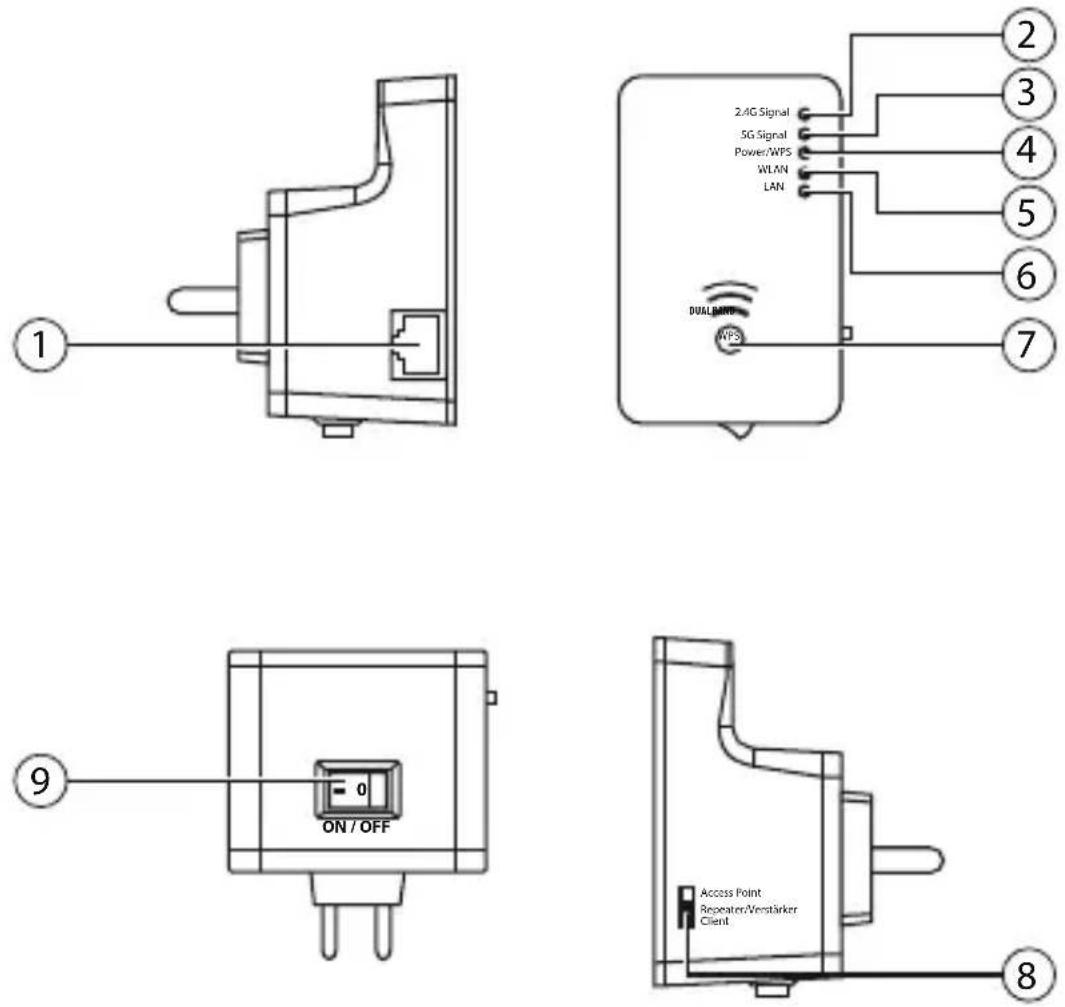
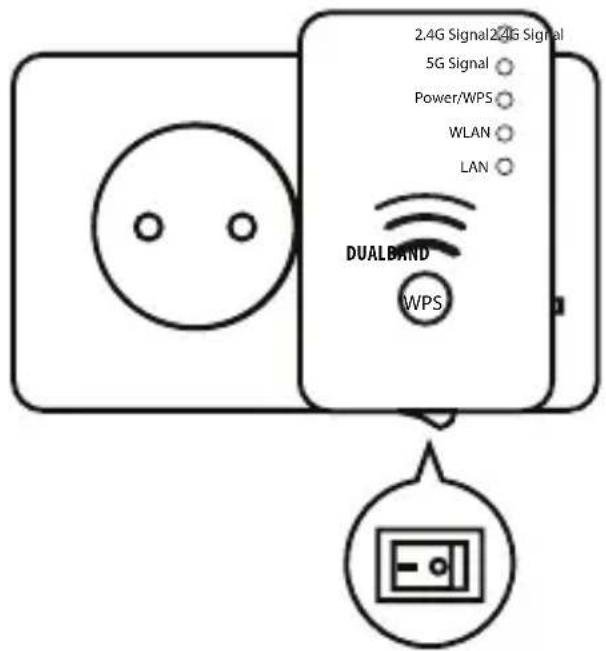
1) Złącze LAN
2) DIODA SYGNALIZACYJNA 2.4G
3) DIODA SYGNALIZACYJNA 5G
4) DIODA POWER/WPS
5) DIODA WLAN
6) DIODA LAN
7) PRZYCISK WPS/przycisk RESET
8) Selektor trybów (ACCESS POINT; REPE-ATER/WZMACNIACZ; CLIENT)
9) W CZNIK-WY CZNIK ON/OFF
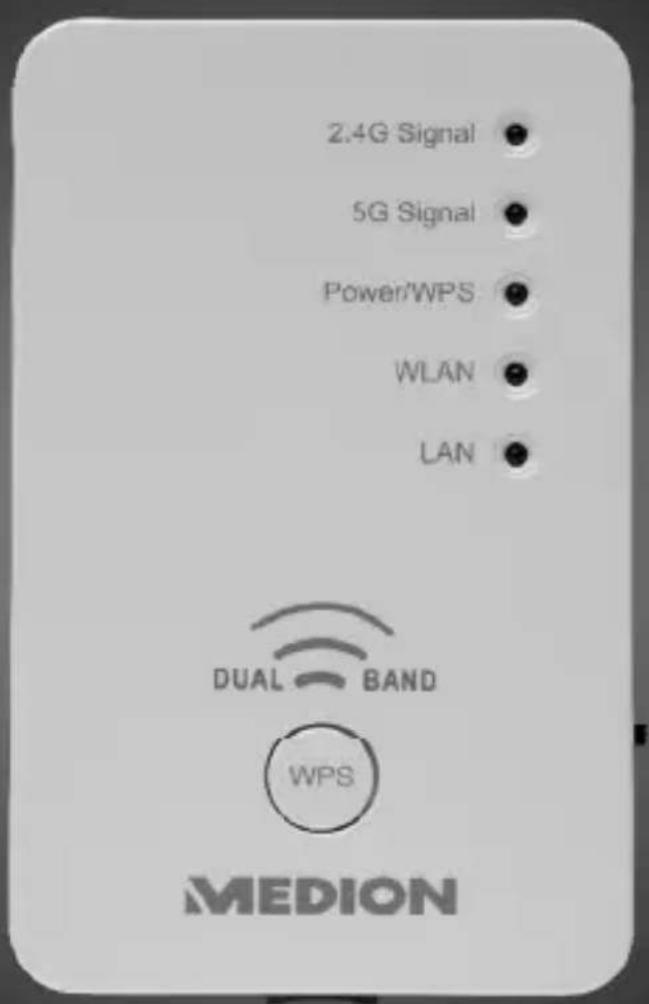
4.1. Przegląd wskaźników diodowych
| Dioda Kolor Status Opis | |||
| DIODASYGNA-LIZA-CYJNA2.4G | Poma-rańczowy | Świeci ciągle | Dobry odbiór (moc sygnału 100 – 50%) |
| Miga | Normalny odbiór: Miga powoli (50 – 25%)Słaby odbiór: Miga szybko (< 25%) | ||
| DIODASYGNA-LIZA-CYJNA5G | Nie świeci | Brak odbioru albo został ustawiony tryb bezdiodowy (LED Off) | |
| WLAN | Zielony | Miga | Aktywne połączenie z bezprzewodowym routerem albo AP (Access Point) (trwa transfer danych) |
| Nie świeci | Sieć bezprzewodowa jest wyłączona albo został ustawiony tryb bezdiodowy (LED Off) | ||
| Dioda | Kolor Status Opis | |
| POWER/WPS | Zielony | Świeci ciągle |
| Wolne miganie | ||
| Miga kolejno 3 razy | ||
| Nie świeci |
PL
| Dioda Kolor Status Opis | |||
| LAN | Zielony | Świeci ciągle | Zostało nawiązane połączenie przez łącze LAN |
| Miga | Aktywne jest połączenie przez łącze LAN (trwa transfer danych) | ||
| Nie świeci | Brak połączenia przez łącze LAN albo został ustawiony tryb bez-diodowy (LED Off) | ||
5. Rozpoczynanie użytkowania
PL
5.1. Ustawianie trybu pracy
Przy użyciu selektora trybu wzmacniacza WLAN ustaw urządzenie na tryb, w którym wzmacniacz WLAN ma pracować.
Możliwości korzystania z urządzenia są opisane w następnych rozdziałach.
6. Sposób działania
Wzmacniacz sygnału WLAN pracuje w trybie dwu- pasmowym (Dual Band Mode). Oznacza to, że urządzenie jednocześnie wysyła i odbiera sygna- ły WLAN w pasmach 2.4G i 5G. Dla każdego z tych standardów WLAN wzmacniacz sygnału generu- je, zależnie od trybu pracy, oddzielną sieć WLAN o własnym kodzie SSID (identyfikatorze sieci).
Urządzenia końcowe, takie jak komputer, router albo drukarka sieciowa, które obsługują tylko standard 2.4G, nie rozpoznają sygnałów 5G. Sieć WLAN 5G pozostaje więc dla tych urządzeń „niewidoczna”. Wzmacniacz sygnału WLAN potrafi wzmacniać sieci generowane przez router WLAN zarówno w trybie 2.4G, jak i w trybie 5G. Nie ma przy tym znaczenia, jaki standard WLAN wykorzystuje router WLAN.
6.1. Przykłady zastosowań
Praca jako wzmacniacz sygnału
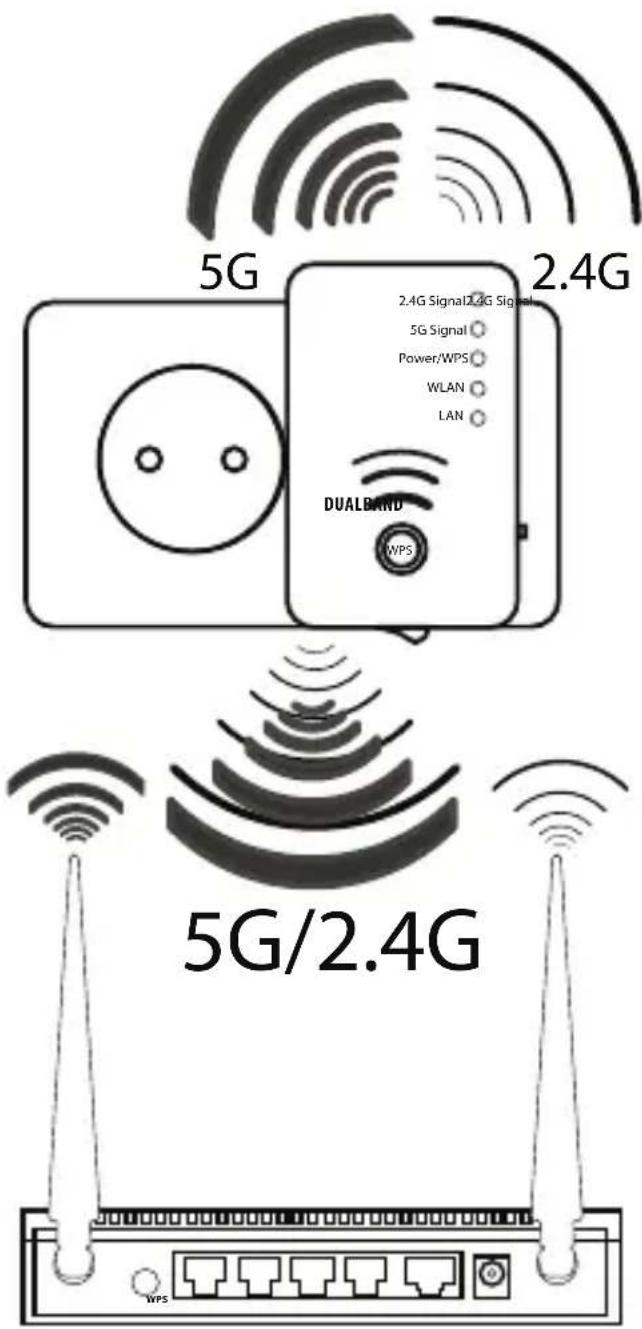
Traser WLAN generuje sieć WLAN w paśmie 2.4G albo 5G.
Wzmacniacz sygnału WLAN wzmacnia ten sygnał i udostępnia go zarówno w paśmie 2.4G, jak i w pa- śmie 5G.
100 z 172
Praca jako urządzenie typu Client
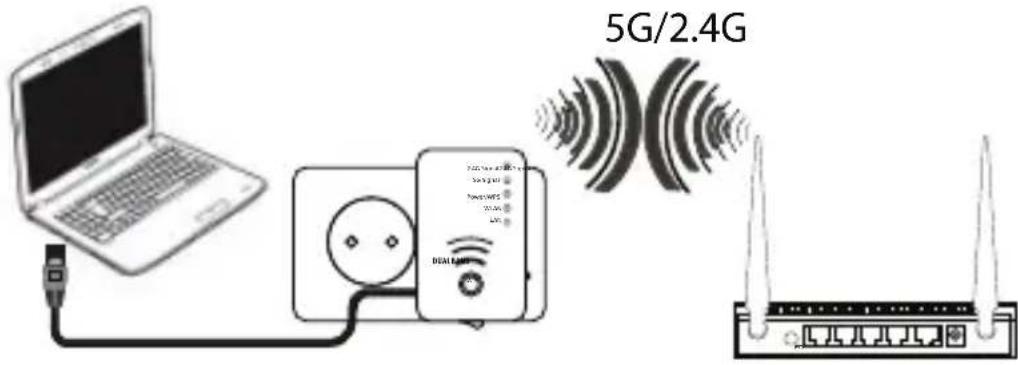
Urządzenie końcowe (tutaj notebook), nie posiada- jące własnego adaptera sieci bezprzewodowej, jest połączone z wzmacniaczem sygnału WLAN kablem sieciowym LAN.
Wzmacniacz sygnału WLAN łączy się bezprzewodowo z punktem dostępowym sieci 2.4G albo 5G.
Praca jako punkt dostępowy
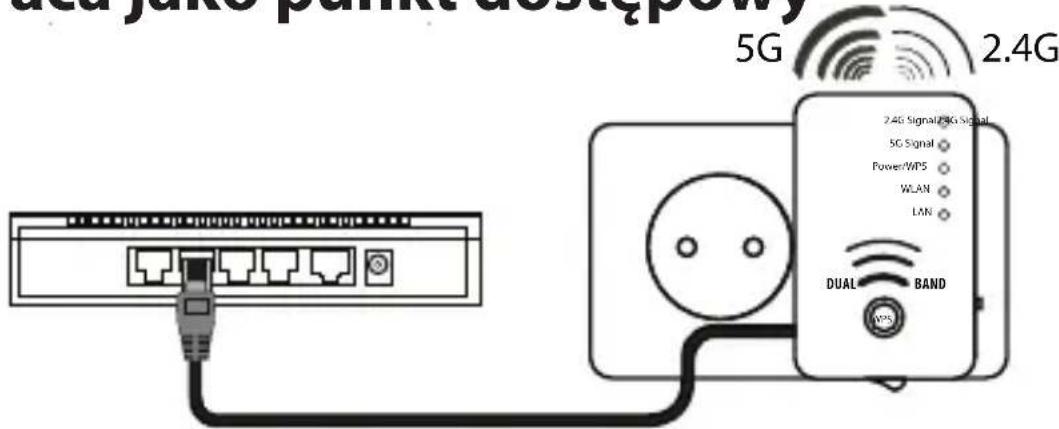
Punkt dostępowy sieci (tutaj router), nie posiadający własnego adaptera sieci bezprzewodowej, jest połączony z wzmacniaczem sygnału WLAN kablem sieciowym LAN.
Wzmacniacz sygnału WLAN jest teraz dostępny jako bezprzewodowy punkt dostępowy sieci 2.4G albo 5G.
7. Tryb wzmacniacza sygnału
Używaj trybu wzmacniacza, aby wykorzystywać wzmacniacz WLAN do zwiększania zasięgu istniejącej sieci bezprzewodowej. Szybkość transmisji danych w sieci bezprzewodowej zmniejsza się przy tym o połowę, ponieważ wzmacniacz komunikuje się zarówno z podłączonymi urządzeniami, jak i z punktem dostępowym sieci bezprzewodowej (Wireless Access Point).
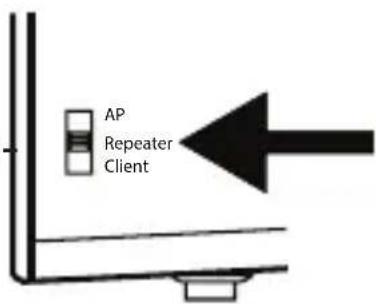
▶ Ustaw selektor trybów na REPEATER.
Połącz wzmacniacz z łatwo do-
stępnym
gniazdem elektrycznym.
Włącz wzmacniacz sy-
gnału włącznikiem
-wyłącznikiem
ON/OFF.
Świeci dioda POWER.
Przy pierwszej aktywacji w cha- rakterze wzmacniacza ustaw wzmacniacz jak najbliżej punk- tu dostępowego, z którym ma być połączony wzmacniacz.
Po instalacji możesz ustawić wzmacniacz tam, gdzie ma być wzmacniany sygnał.
7.1. Konfi guracja wzmacniacza sygnału WLAN w trybie wzmacniacza sygnału przed instalacją
- Warunkiem konfiguracji wzmacniacza sygnału WLAN przy użyciu interfejsu sieciowego jest aktywacja funkcji serwera DHCP dla sieci WLAN i LAN.
- Identyfikator SSID jest ustawiony jako „repeater” (w przypadku sygnału 2.4G) i nie jest aktywny żaden typ kodowania.
- W przypadku sieci 5G ustawień kanałów doko-nuje router 5G-WLAN. Jeżeli router 5G-WLAN nie jest dostępny, używane są kanały 36, 40, 44 i 48.
- Po ustawieniu wzmacniacza sygnału WLAN przy użyciu menu Quick Setup i połączeniu go z routerem sieci domowej wzmacniacz sygnału WLAN jest restartowany.
- Po restarcie funkcja DHCP wzmacniacza sygnału WLAN jest wyłączona. Wzmacniacz sygnału WLAN otrzymuje teraz adresy IP od routera i przekazuje je do zarejestrowanych we wzmacniaczu sygnału WLAN urządzeń.
7.2. Instalacja jako wzmacniacz za pośrednictwem przycisku WPS
PL
Najszybszym, najprostszym i najbezpieczniejszym sposobem nawiązania bezprzewodowego połączenia między wzmacniaczem i routerem WLAN jest użycie przycisku WPS.

Warunkiem użycia tej metody połączenia jest posiadanie przycisku WPS przez oba urządzenia.
W nowym urządzeniu przycisk WPS wzmacniacza sygnału WLAN jest ustawiony na tryb bezprzewodowy 2.4G. Aby zarejestrować się przy użyciu przycisku WPS w dwupasmowym routerze, którego funkcja WPS została uaktywniona w trybie bezprzewodowym 5G, należy najpierw ustawić przycisk WPS wzmacniacza sygnału WLAN w interfejsie sieciowym na tryb bezprzewodowy 5G (patrz „10.5. Ustawienia WPS” na stronie 143).
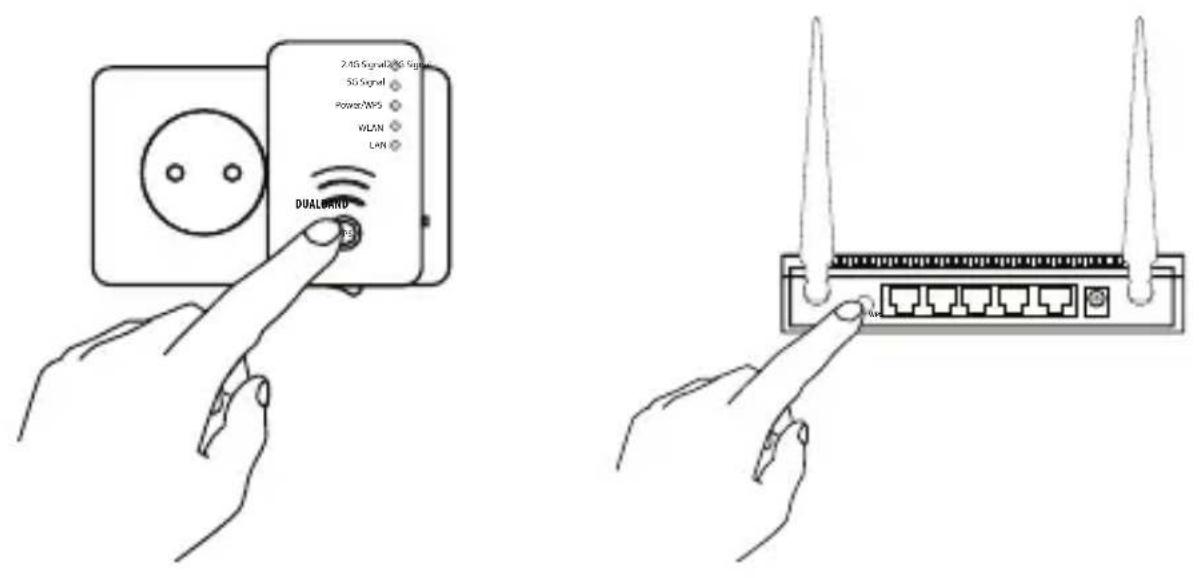
Naciśnij krótko przycisk WPS na wzmacniaczu sygnału.
Po około 5 sekundach dioda POWER/WPS miga kolejno 3 razy.
Funkcja WPS została uaktywniona i czeka na połączenie WPS.
Teraz naciśnij przycisk WPS urządzenia, które chcesz połączyć ze wzmacniaczem sygnału.
Musisz wykonać tę czynność w ciągu dwóch minut.
Zostaje nawiązane połączenie, urządzenia wymieniają informacje o sieci.
Po nawiązaniu połączenia dioda POWER/WPS świeci ciągle.
Jeżeli dioda POWER/WPS miga, oznacza to, że wystąpił błąd połączenia, zaczekaj dwie minu-ty, aż dioda zgaśnie i spróbuj nawiązać połączenie na nowo.
▶ Po skonfigurowaniu połączenia diody sygnalizacyjne 5G i
2.4G informują o jakości połączenia.
Aby otworzyć ustawienia rozszerzone po na- wiązaniu połączenia WPS, albo nawiązać połą- czenie manualnie, jeżeli nie powiodła się próba jego automatycznego nawiązania, użyj interfej- su sieciowego (patrz Strona 134).
- Po restarcie wzmacniacza sygnału możesz się zarejestrować w punktach dostępowych za pośrednictwem wzmacniacza sygnału przy użyciu komputera.
„Device SSID“ (identyfikator sieciowy) jest przy tym taki sam jak identyfikator punktu dostępo-wego (z rozszerzeniem _RE2.4G albo _RE5G).
- Kod sieciowy i typ kodowania są przejmowane z routera.
7.3. Manualna instalacja jako wzmacniacz sygnału za pośrednictwem interfejsu sieciowego (WEB)
Połącz port LAN komputera dostarczonym kablem LAN z gniazdem LAN wzmacniacza.
albo
użyj alternatywnie portu WLAN swojego komputera.
Znajdź wśród dostęp- nych sieci bezprzewo- dowych sieć
▶ Pomiń propozycję systemu Windows
skonfigurowania sieci przy użyciu kreatora sieci Windows i wybierz punkt
„Nawiąż połączenie z siecią bez konfigurowania”.
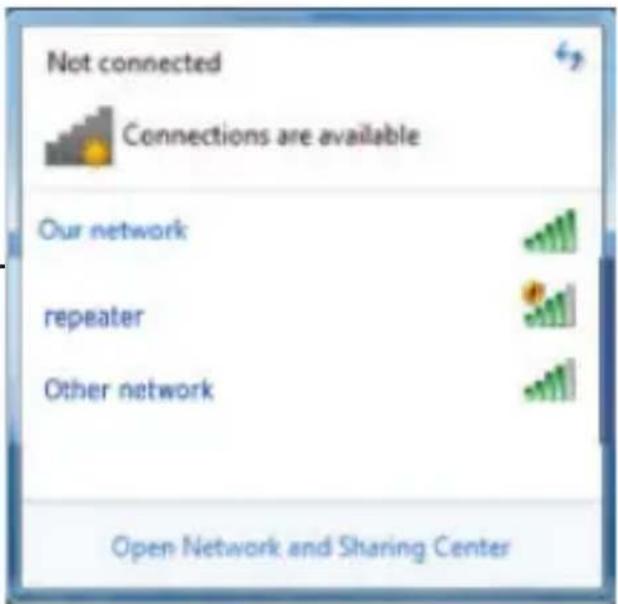
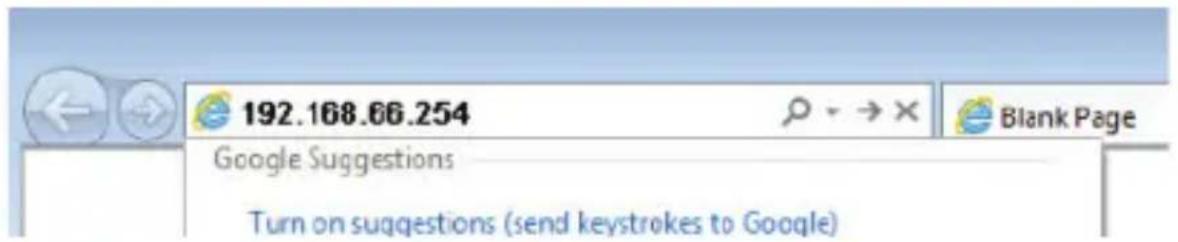
Następnie otwórz przeglądarkę internetową i wpisz adres IP „192.168.66.254“ albo „http://repeater.setup/”.
PL
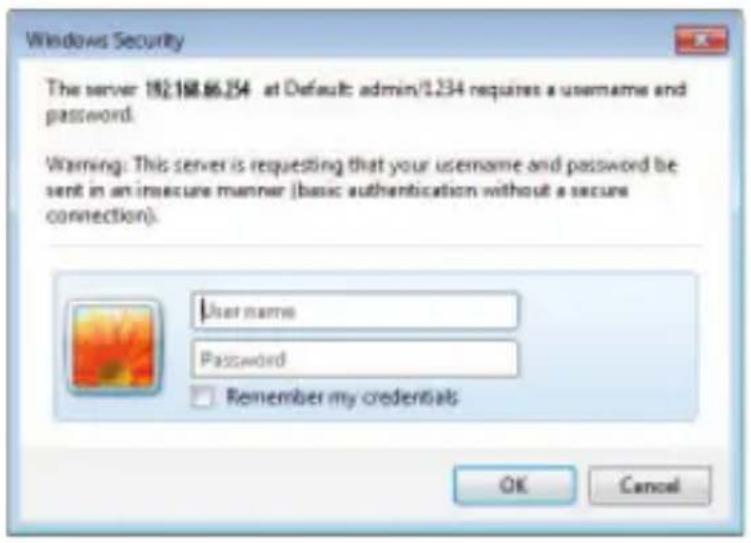
▶ Pojawia się okno logowania wzmacniacza. Wpisz standardową nazwę użytkownika „admin“ i standardowe hasło „1234”. Kliknij „OK”.
▶ W przeglądarce pojawia się menu szybkiej konfiguracji (Quick Setup).
- Wyświetlana jest lista wszystkich dostępnych punktów dostępowych (Access Points) sieci bezprzewodowych 2.4G i 5G.
Wybierz punkt dostępowy, z którym ma zostać połączony wzmacniacz sygnału i kliknij „Next“
Jeżeli szukany punkt dostępowy nie znajduje się na liście, sprawdź, czy jest on aktywny i ustaw wzmacniacz bliżej punktu dostępowego. Następnie kliknij „Refresh“, aby zaktualizować listę wszystkich dostępnych punktów dostępowych.
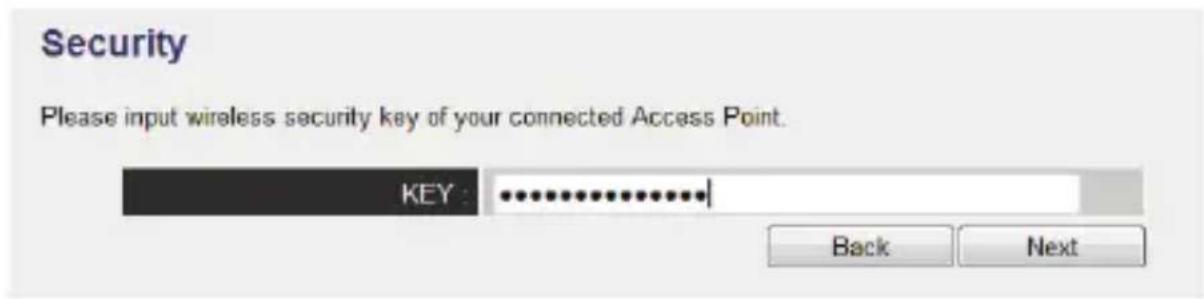
- Pojawia się okno logowania dla wybranego punktu dostępowego.
Wpisz kod sieciowy i kliknij „Next“.
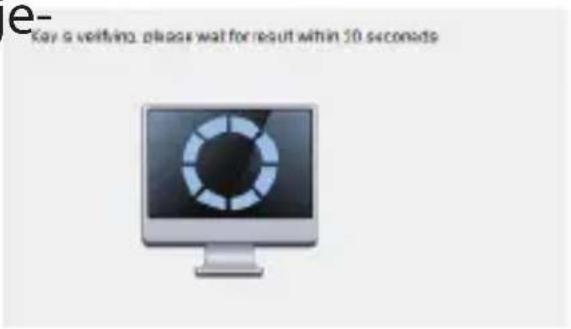
Kod sieciowy jest weryfikowany. Proces ten może trwać około 20 sekund.
Po prawidłowym zareje-strowaniu kodu siecio-wego wyświetlana jest odpowiednia informa-cja.
Kliknij „Next“, aby kontynuować pracę kreatora konfiguracji.
Wzmacniacz wyświetla teraz informacje o połączeniu.
Aby zakończyć teraz szybką konfigurację i zacząć używanie wzmacniacza sygnału w sieci, wybierz punkt „Apply”.
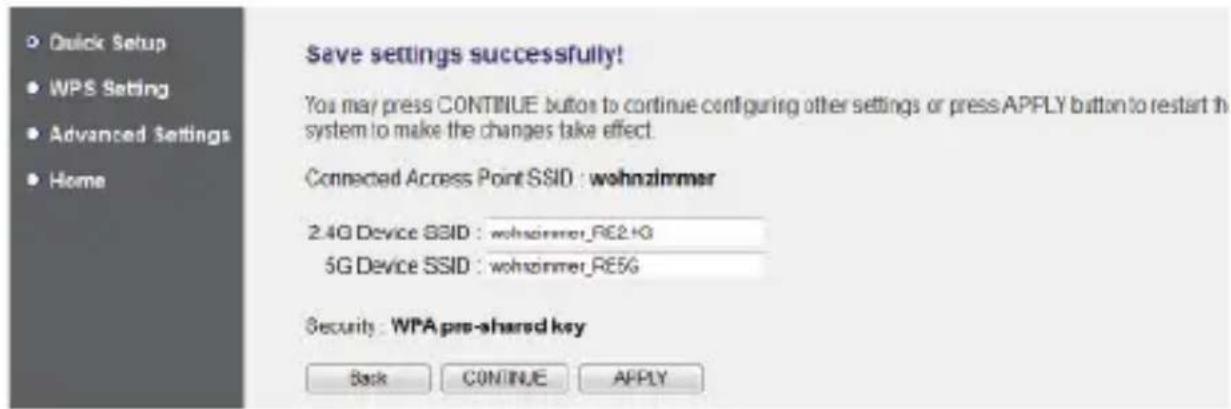
„Geräte SSID“ to identyfikator siecio- wy wzmacniacza, jest on standar- dowo taki sam jak identyfikator SSID punktu dostępowego, z któ- rym jest połączony wzmacniacz, (z rozszerzeniem _RE2.4G wzgl. _RE5G). Możesz mu też przypisać inny identyfikator SSID.
Zaczekaj kilka sekund na ponowne uruchomienie wzmacniacza.
Po restarcie możesz się zarejestrować za pośrednictwem wzmacniacza sygnału w punktach dostępowych_RE2.4G albo _RE5G przy użyciu komputera.
PL
7.4. Po zakończeniu konfi guracji

Po zakończeniu instalacji serwer DHCP wzmacniacza zostaje wyłączony, a zamiast niego używany jest serwer DHCP punktu dostępo- wego, którego sygnał jest wzmacniany przez wzmacniacz sygnału WLAN.
▶ Możesz teraz odłączyć kabel LAN od wzmacnia-cza sygnału WLAN, jeżeli instalacja była prze-prowadzana przy użyciu połączenia LAN.

Możesz podłączyć kabel LAN do portu LAN wzmacniacza sygnału WLAN, aby połączyć się z siecią punktu dostępowego, którego sygnał wzmacnia wzmacniacz sygnału WLAN.
Teraz umieść wzmacniacz sygnału w dowolnym miejscu w zasięgu punktu dostępowego (routera sieci domowej). Zwracaj uwagę na diodę WLAN (świeci przy dobrym, miga przy słabym odbiorze).
Urządzenia typu Client (inne komputery lub urządzenia obsługujące standard WLAN), które znajdują się w zasięgu wzmacniacza sygnału, mogą się teraz zarejestrować przy użyciu kodu sieciowego albo przez naciskanie przycisku WPS na wzmacniaczu sygnału WLAN.

Aby w każdej chwili ponownie użyć menu Quick Setup, otwórz w przeglądarce adres http://repeater.setup/.
Jeżeli wzmacniacz sygnału WLAN nie jest dostępny za pośrednic-twem przeglądarki, użyj narzędzia Finder, które znajduje się na dostarczonej z urządzeniem płycie CD („12. Medion Finder Tool“ na stronie 151).
8. Tryb Client
Użyj trybu Client, aby używać wzmacniacza sygna- łu WLAN jak adaptera sieci WLAN.
Urządzenia posiadające port LAN, ale nie posiada- jące adaptera sieci bezprzewodowej (np. dekodery Set-Top, drukarki itd.) mogą się w ten sposób reje- strować w sieci za pośrednictwem sygnału WLAN.
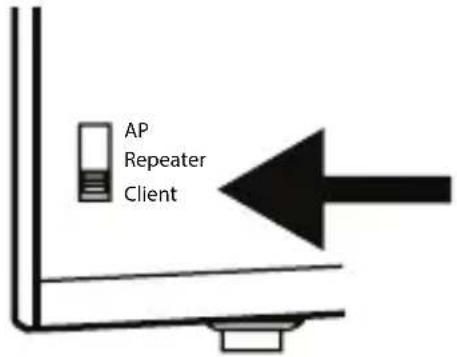
▶ Ustaw selektor na CLIENT.
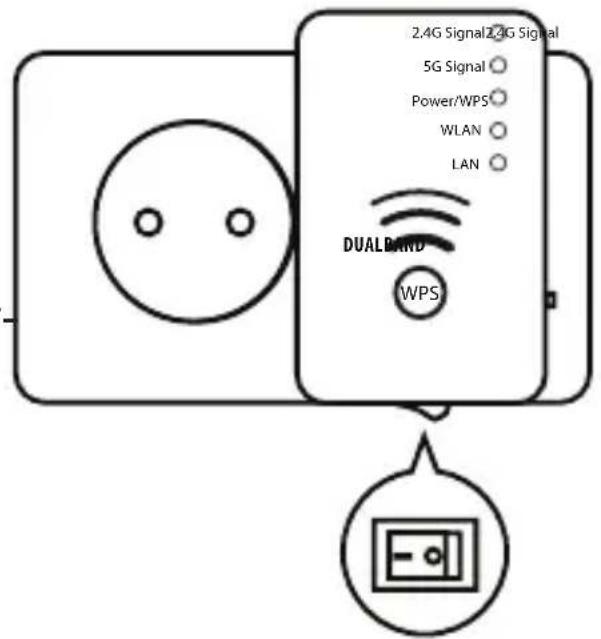
Połącz wzmacniacz z łatwo dostępnym gniazdem elektrycznym.
Włącz wzmacniacz sy-
gnału włącznikiem
- wyłącznikiem
ON/OFF.
Świeci dioda POWER/WPS.
8.1. Konfi guracja wzmacniacza sygnału WLAN w trybie Client przed instalacją
- Warunkiem konfiguracji wzmacniacza sygna- łu WLAN przy użyciu interfejsu sieciowego jest aktywna funkcja serwera DHCP dla sieci WLAN i LAN.
- Po ustawieniu wzmacniacza sygnału WLAN przy użyciu menu Quick Setup i połączeniu go z routerem sieci domowej wzmacniacz sygnału WLAN jest restartowany.
- Po restarcie funkcja DHCP dla sieci LAN i WLAN we wzmacniaczu sygnału WLAN jest nieaktywna. Wzmacniacz sygnału WLAN otrzymuje teraz adresy IP od routera.
8.2. Instalacja jako Client za pośrednictwem przycisku WPS
PL
Najszybszym, najprostszym i najbezpieczniejszym sposobem nawiązania bezprzewodowego połączenia między wzmacniaczem skonfigurowanym jako Client i routerem jest użycie przycisku WPS.

Warunkiem użycia tej metody połączenia jest posiadanie przycisku WPS przez oba urządzenia.
W nowym urządzeniu przycisk WPS wzmacniacza sygnału WLAN jest ustawiony na tryb bezprzewodowy 2.4G. Aby zarejestrować się przy użyciu przycisku WPS w dwupasmowym routerze, którego funkcja WPS została uaktywniona w trybie bezprzewodowym 5G, należy najpierw ustawić przycisk WPS wzmacniacza sygnału WLAN w interfejsie sieciowym na tryb bezprzewodowy 5G (patrz „10.5. Ustawienia WPS” na stronie 143).
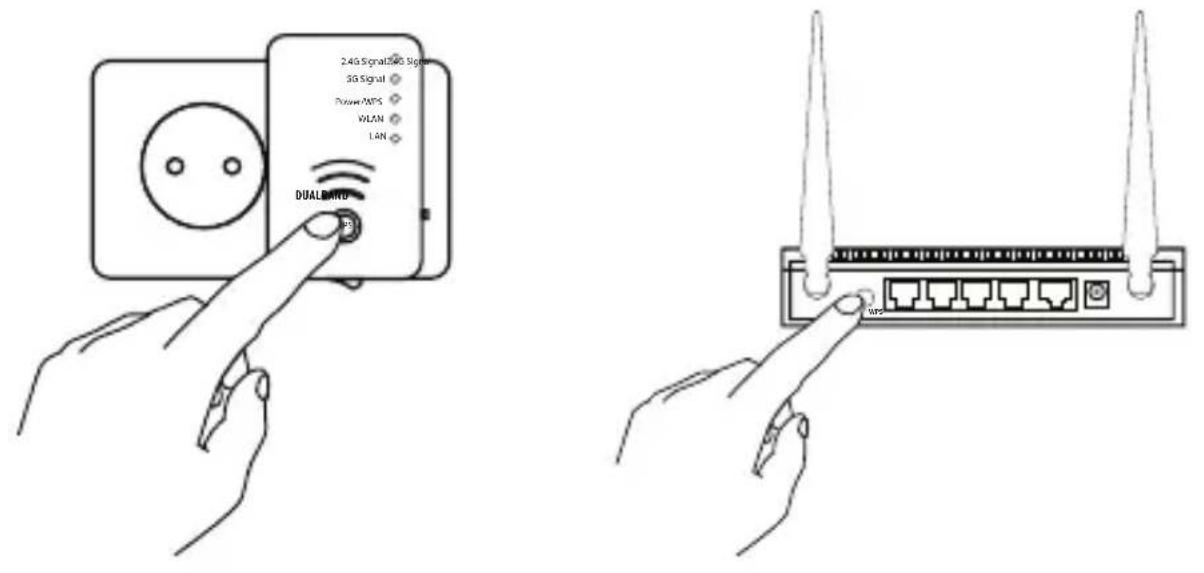
Naciśnij krótko przycisk WPS na wzmacniaczu sygnału.
Po około 5 sekundach dioda POWER/WPS miga kolejno 3 razy.
Funkcja WPS została uaktywniona i czeka na połączenie WPS.
Teraz naciśnij przycisk WPS routera, z którym chcesz połączyć wzmacniacz sygnału. Musisz wykonać tę czynność w ciągu dwóch minut. Zostaje nawiązane połączenie, urządzenia wymieniają informacje o sieci.
Po nawiązaniu połączenia dioda POWER/WPS świeci ciągle.
Jeżeli dioda POWER/WPS miga, oznacza to, że wystąpił błąd połączenia, zaczekaj w tej sytuacji dwie minuty, aż dioda zgaśnie i spróbuj nawiązać połączenie jeszcze raz.
Po skonfigurowaniu połączenia diody sygnalizacyjne 5G i 2.4G informują o jakości połączenia.
Aby otworzyć ustawienia rozszerzone po na-
wiązaniu połączenia WPS albo nawiązać połą-
czenie manualnie, jeżeli nie powiodła się próba
jego automatycznego nawiązania, użyj interfej-
su sieciowego (patrz Strona 134).
Po prawidłowym skonfigurowaniu wzmacnia-
cza sygnału przy użyciu przycisku WPS możesz
połączyć wzmacniacz sygnału kablem LAN z
portem der LAN urządzenia, które ma się łączyć
z siecią przez sieć WLAN.
Uwzględnij przy tym zasięg punktu dostępowego (routera sieci domowej). Dioda WLAN świeci przy dobrym, miga przy słabym odbiorze.
8.3. Manualna instalacja jako Client za pośrednictwem interfejsu sieciowego (WEB)
Połącz port LAN komputera dostarczonym kablem LAN z gniazdem LAN wzmacniacza.
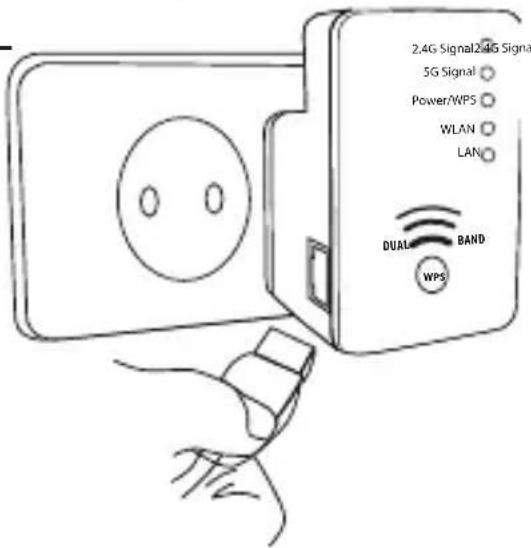
Połączenie komputera z siecią LAN musi być ustawione na opcję „Automatycznie pobieraj adres IP przez serwer DHCP”.
Otwórz przeglądarkę internetową i wpisz adres IP „192.168.66.253“ albo „http://repeater.setup/”.
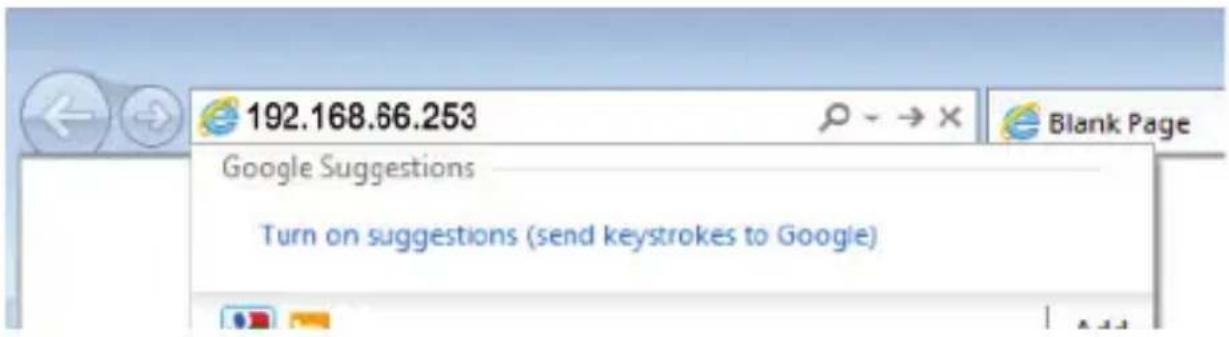
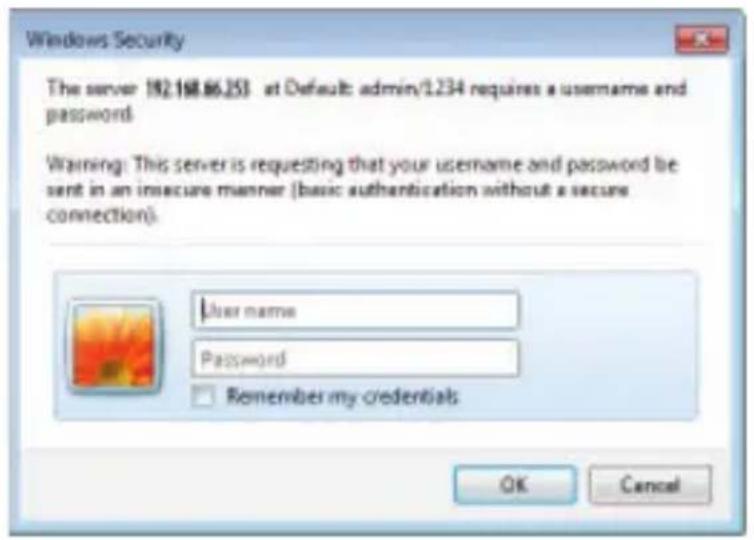
Pojawia się okno logowania wzmacniacza.
Wpisz standardową nazwę użytkownika „admin“ i standardowe hasło „1234“. Kliknij „OK“.
PL
Pojawia się menu szybkiej konfiguracji (Quick Setup).
Wyświetlana jest lista wszystkich dostępnych bez- przewodowych punktów dostępowych (Access Po- ints).
Wybierz punkt dostępowy, z którym ma zostać połączony wzmacniacz sygnału i kliknij „Next”
Jeżeli szukany punkt dostępowy nie znajduje się na liście, sprawdź, czy jest on aktywny i ustaw wzmacniacz bliżej punktu dostępowego. Następnie kliknij „Refresh“, aby zaktualizować listę wszystkich dostępnych punktów dostępowych.
▶ Pojawia się okno logowania dla wybranego punktu dostępowego.
Wpisz kod sieciowy i kliknij „Next”.
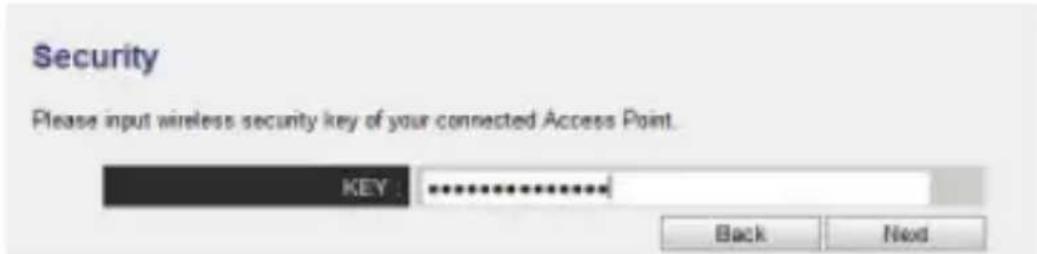
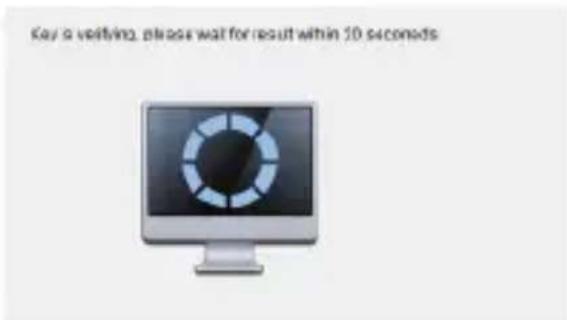
Kod sieciowy jest weryfikowany. Proces ten może trwać około 20 sekund.
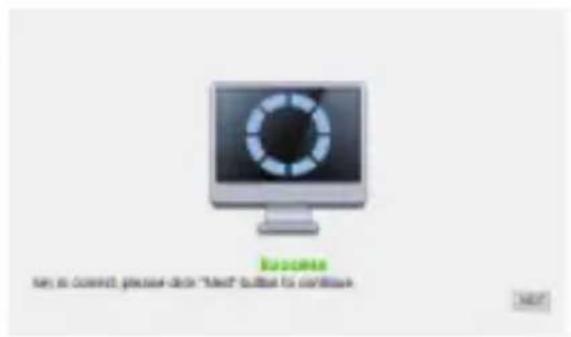
Po prawidłowym zarejestrowaniu kodu siecio-
wego wyświetlana jest odpowiednia informa-
cja.
Kliknij „Next“, aby kontynuować pracę kreatora konfiguracji.
Wzmacniacz wyświetla te- raz informacje o połączeniu.
Jeżeli wszystkie parametry połączenia są prawidłowe, kliknij „Apply”.
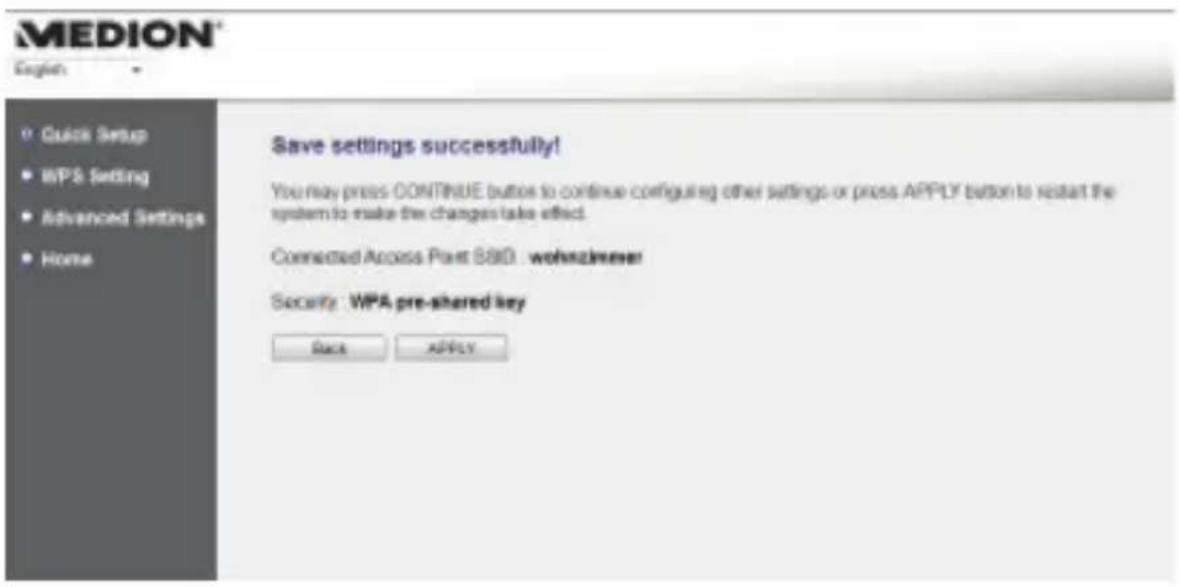
Zaczekaj kilka sekund na ponowne uruchomienie wzmacniacza. Po ponownym uruchomieniu możesz się zalogować z komputera za pośrednictwem wzmacniacza w punkcie dostępowym z listy dostępnych sieci.
Aby w każdej chwili ponownie użyć menu Quick Setup, otwórz w przeglądarce adres http://repeater.setup/.
Jeżeli wzmacniacz sygnału WLAN nie jest dostępny za pośrednic-twem przeglądarki, użyj narzę-dzia Finder, które znajduje się na dostarczonej z urządzeniem pły-cie CD („12. Medion Finder Tool“ na stronie 151).
Użyj trybu AP, jeżeli chcesz używać wzmacniacza jako Wireless Access Point („punktu dostępowego sieci bezprzewodowej“). W tym trybie wzmacniacz jest interfejsem sieciowym dla bezprzewodowych urządzeń telekomunikacyjnych. Możesz np. podłączyć wzmacniacz do routera sieciowego, który ma port WLAN, dzięki czemu urządzenia będą mieć dostęp do routera przez wzmacniacz.
W trybie AP wzmacniacz sygnału WLAN używa w trybie 5 GHz kanałów 36, 40, 44 und 48.
PL
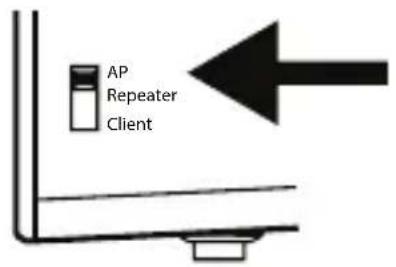
▶ Ustaw selektor na AP.
Połącz wzmacniacz z łatwo dostępnym gniazdem elektrycznym.
Włącz wzmacniacz włącznikiem-wy- łącznikiem ON/OFF. Świeci dioda PO- WER/WPS.
9.1. Instalacja jako punkt dostępowy
PL
Połącz port LAN komputera dostarczonym kablem LAN z gniazdem LAN wzmacniacza.
ALBO
użyj alternatywnie portu WLAN swojego komputera.
Znajdź wśród dostęp- nych sieci bezprzewo- dowych sieć „repeater“ i kliknij „Połącz”.
Pomiń propozycję systemu Windows skonfigurowania sieci przy użyciu kreatora sieci Windows i wybierz punkt
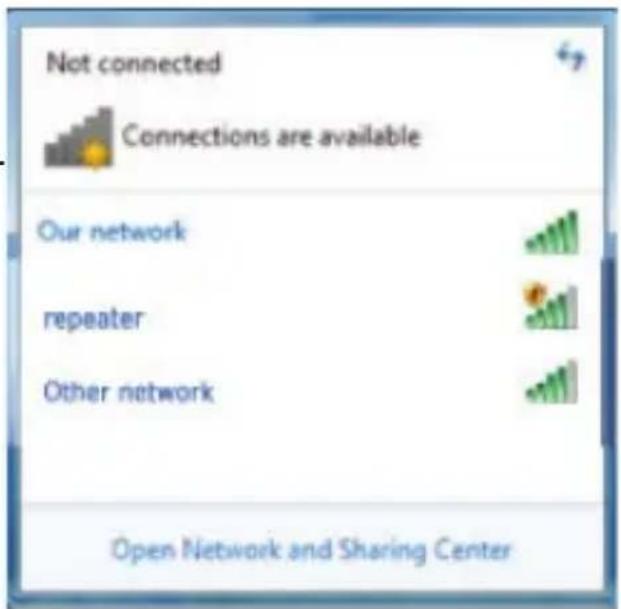
„Nawiąż połączenie z siecią bez jej konfigurowania”.
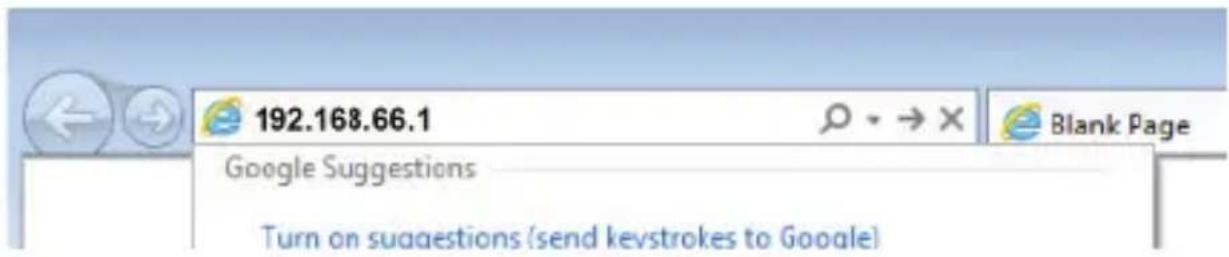
Otwórz przeglądarkę internetową i wpisz adres IP „192.168.66.1“ albo „http://repeater.setup/“.
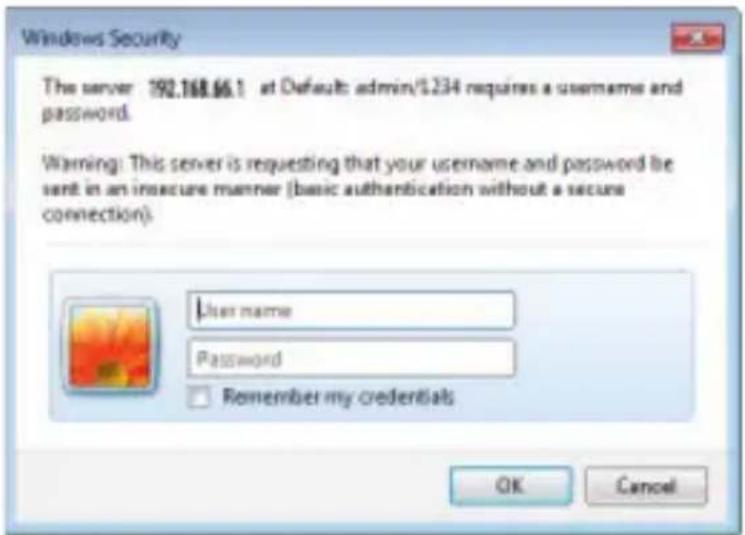
Pojawia się okno logowania wzmacniacza.
Wpisz standardową nazwę użytkownika „admin“ i standardowe hasło „1234“. Kliknij „OK“.
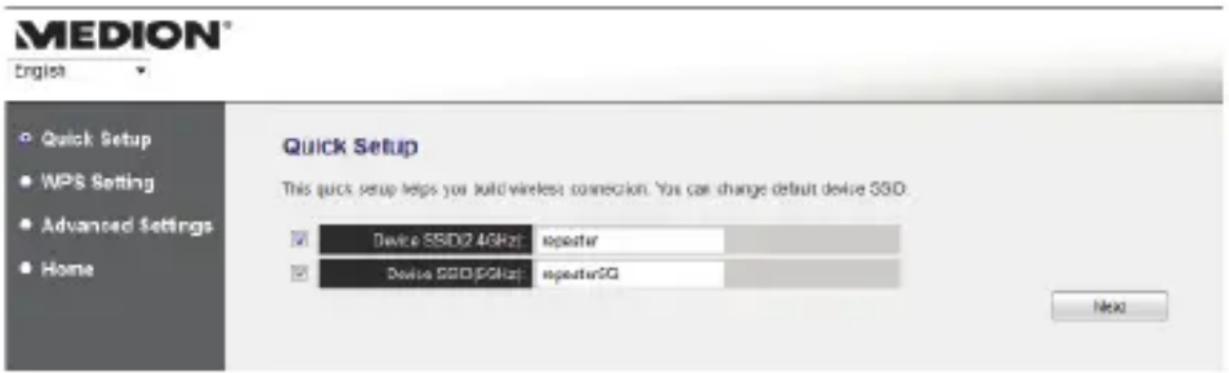
Pojawia się menu szybkiej konfiguracji (Quick Setup).
Wpisz SSID (identyfikator sieciowy), za pośrednictwem którego wzmacniacz ma być identyfikowany w sieci jako AP. Kliknij „NEXT”.
Standardowy kod SSID brzmi dla sieci 2.4G „repeater“, a dla sieci 5G „repeater5G“.
Wyświetlane są po kolei ustawienia zabezpieczenia sieci 2.4G i 5G:
ustaw typ kodowania sieci. Możliwe metody kodowania to: WEP i WPA pre-shared key.
Jeżeli w punkcie „Hidden SSID“ zostanie wybra- na opcja „Yes“, kod sieciowy będzie niewidoczny i użytkownicy będą się mogli rejestrować w sie- ci punktu dostępowego tylko jeżeli znają ten kod SSID.
MEDION®
English
Jeżeli wszystkie parametry połączenia są prawidłowe, kliknij „Apply”.
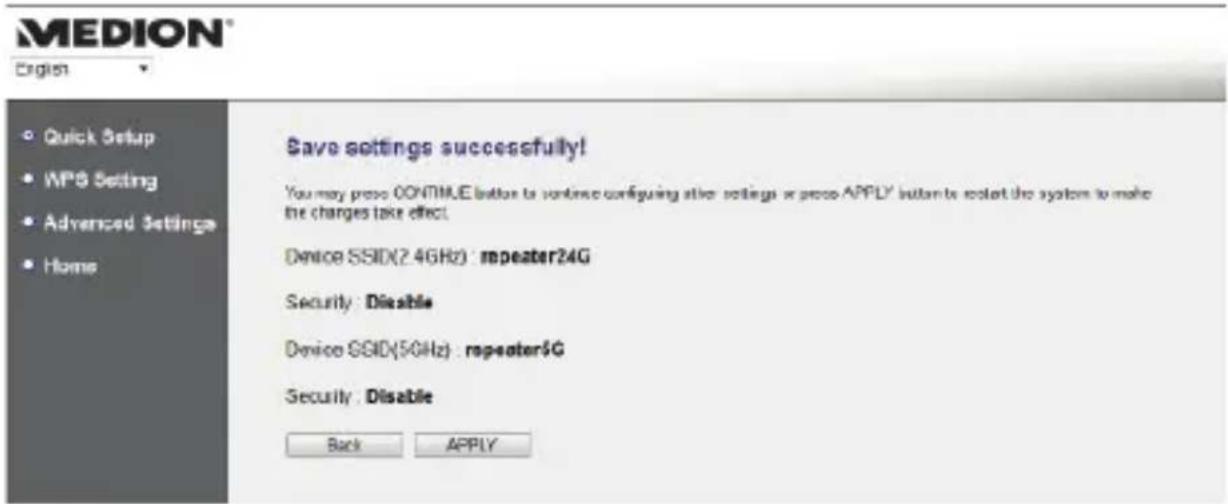
Zaczekaj kilka sekund na ponowne uruchomienie wzmacniacza. Po ponownym uruchomieniu wzmacniacza będzie dostępny jako punkt dostępowy sieci bezprzewodowej.
Połącz teraz port LAN wzmacniacza sygnału WLAN przy użyciu dostarczonego kabla LAN z portem LAN routera sieci domowej albo gniazdem ściennym sieci domowej.
130 z 172
Urządzenia typu Client (inne komputery lub urządzenia obsługujące standard WLAN), które znajdują się w zasięgu wzmacniacza sygnału, mogą się teraz zarejestrować przy użyciu zdefiniowanego wcześniej kodu sieciowego albo przez naciskanie przycisku WPS na wzmacnia-czu sygnału WLAN.
9.2. Logowanie w punkcie dostępowym wzmacniacza sygnału przy użyciu przycisku WPS
Najszybszym, najprostszym i najbezpieczniejszym sposobem nawiązania bezprzewodowego połączenia między wzmacniaczem i urządzeniem, które ma się logować w punkcie dostępowym (Access Point), jest użycie przycisku WPS.

Warunkiem użycia tej metody po- łączenia jest posiadanie przycisku WPS przez oba urządzenia.
W nowym urządzeniu przycisk WPS wzmacniacza sygnału WLAN jest ustawiony na tryb bezprze-
wodowy 2.4G. Aby zarejestrować się przy użyciu przycisku WPS w dwupasmowym routerze, którego funkcja WPS została uaktywniona w trybie bezprzewodowym 5G, należy najpierw ustawić przycisk WPS wzmacniacza sygnału WLAN w interfej-sie sieciowym na tryb bezprzewodowy 5G (patrz „10.5. Ustawienia WPS” na stronie 143).
Aby zarejestrować się w punkcie dostępowym przy użyciu przycisku WPS, należy wykonać następujące czynności:
Naciśnij przycisk WPS wzmacniacza 2 razy. Za- czyna migać dioda POWER/WPS.
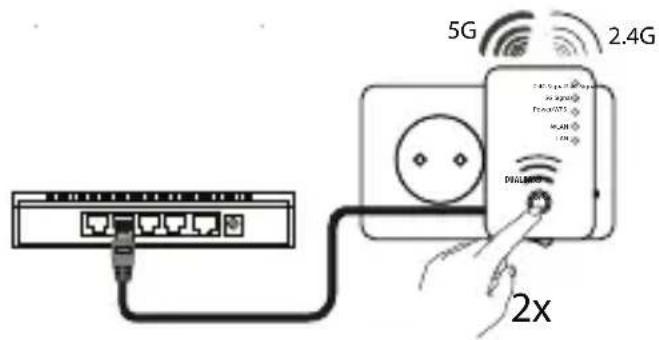
Teraz naciśnij przycisk WPS urządzenia, które chcesz połączyć z punktem dostępowym wzmacniacza. Musisz wykonać tę czynność w ciągu dwóch minut.
Zostaje nawiązane połączenie, urządzenia wymieniają informacje o sieci.
Po nawiązaniu połączenia dioda POWER/WPS świeci ciągle.
Jeżeli dioda POWER/WPS miga, oznacza to, że wystąpił błąd połączenia, zaczekaj w tej sytuacji dwie minuty, aż dioda zgaśnie i spróbuj nawiązać połączenie jeszcze raz.
Aby otworzyć ustawienia rozszerzone po na-
wiązaniu połączenia WPS, albo nawiązać połą-
czenie manualnie, jeżeli nie powiodła się próba
jego automatycznego nawiązania, użyj interfej-
su sieciowego (patrz Strona 134).
10. Interfejs sieciowy
Wzmacniacz sygnału możesz konfigurować przy użyciu interfejsu sieciowego, aby np. skonfigurować połączenie WPS, jeżeli nie można było go na-wiązać
W zależności od wybranego trybu zmienia się wygląd interfejsu sieciowego, ponieważ system ukrywa i wyświetla opcje związane z wybranym trybem pracy.
10.1. Otwieranie interfejsu sieciowego przy użyciu adresu Management IP
Zależnie od trybu pracy sposób otwierania interfej-su sieciowego przy nieskonfigurowanym wzmac-niaczu sygnału przy użyciu adresu Managment IP jest inny:
Access Point: 192.168.66.1
Repeater/wzmacniacz: 192.168.66.254
Client: 192.168.66.253

Aby w każdej chwili ponownie użyć menu Quick Setup, otwórz w przeglądarce adres
Jeżeli wzmacniacz sygnału WLAN nie jest dostępny za pośrednic- twem przeglądarki, użyj narzędzia Finder, które znajduje się na do- starczonej z urządzeniem płycie CD („12. Medion Finder Tool“ na stro- nie 151).
10.2. Logowanie w interfejsie sieciowym
Wpisz w przeglądarce adres Managment IP obowiązujący w aktualnie ustawionym trybie pracy.
▶ Pojawia się okno logowania wzmacniacza. Wpisz standardową nazwę użytkownika „admin“ i standardowe hasło „1234“. Kliknij „OK“.
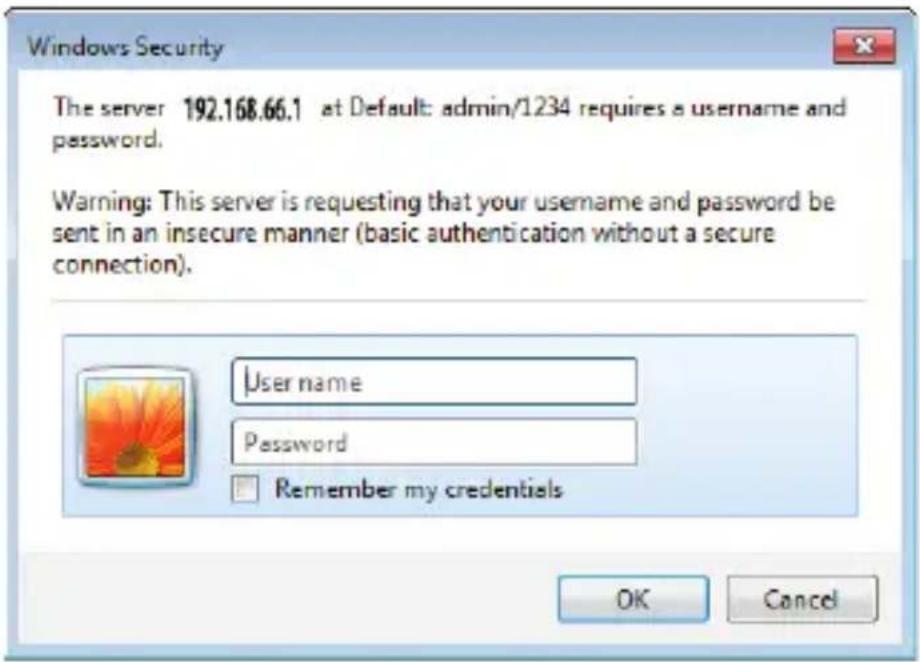
Otwiera się menu konfiguracji wzmacniacza sygnału WLAN z ekranem początkowym.
PL
Przy lewej krawędzi znajdziesz cztery punkty menu służące do konfiguracji wzmacniacza. Zawartość menu jest różna, w zależności od ustawionego trybu pracy wzmacniacza.
10.3. Ekran początkowy
Na ekranie początkowym widzisz wszystkie informacje o wzmacniaczu i jego ustawieniach.
System
Uptime
Tutaj pokazany jest czas pracy od chwili ostatnie- go włączenia.
Hardware Version
Tutaj pokazana jest wersja urządzenia
Runtime Code Version
Tutaj pokazana jest wersja oprogramowania sprzę- towego
Mode
W wierszu MODE pokazany jest wybrany w urządzeniu tryb pracy: Universal Repeater, AP (Access Point) albo Client.
Wyświetlone informacje są identyczne w każdym z trzech trybów pracy.
Tutaj pokazany jest odczytane przez wzmacniacz sygnału WLAN kod SSID sieci WLAN.
Channel Number
Tutaj pokazany jest kanał, na którym pracuje wzmacniacz sygnału WLAN.
Security
Tutaj pokazana jest informacja, na jaki typ kodowania jest ustawiony wzmacniacz sygnału WLAN. Jeżeli nie jest ustawiony żaden typ kodowania, widać informację „Deaktiviert“.
BSSID(MAC)
Tutaj pokazany jest adres MAC adaptera WLAN wzmacniacza sygnału.
Associated Clients
W trybie Client nie ma wiersza Show Active Clients, a widoczny jest wiersz State, pokazujący status połączenia wzmacniacza.
Aby wyświetlić listę wszystkich połączonych urządzeń, kliknij przycisk Show Active Clients, powoduje to wyświetlenie tabeli wszystkich aktywnych urządzeń typu Client w nowym oknie.

Jeżeli masz aktywną funkcję blo- kowania wyskakujących okien, wyłącz ją, w przeciwnym razie wy- świetlenie tego okna nie będzie możliwe.
State
Tutaj pokazana jest informacja, czy adapter bez- przewodowy 2.4G albo 5G jest połączony z siecią.
LAN Configuration
IP Address
Tutaj pokazany jest adres IP wzmacniacza sygna- łu WLAN.
Subnet Mask
Tutaj pokazana jest maska podsieci, na którą jest ustawiony wzmacniacz sygnału WLAN.
Default Gateway
Tutaj pokazana jest standardowa bramka, na którą jest ustawiony wzmacniacz sygnału WLAN.
MAC Address
Tutaj pokazany jest adres MAC adaptera LAN wzmacniacza sygnału.
140 z 172
10.4. Szybka konfi guracja (Quick Setup)
PL
Tryby Repeater i Client
Najpierw wybierz punkt dostępowy (Access Point), z którym ma się łączyć wzmacniacz.
▶ Następnie wpisz identyfikator sieciowy wybra- nego punktu dostępowego.
W następnym oknie pokazane są dane połączenia wzmacniacza.
W trybie Repeater możesz zdefiniować w na- stępnym oknie identyfikator SSID. Wyświetlany jest automatycznie identyfikator SSID punktu dostępowego.
Kliknij pole „Apply“, aby zakończyć czynność. Dane zostają zapisane i wzmacniacz uruchamia się na nowo.
Po zakończeniu procesu ponownego uruchamiania wzmacniacza pojawia się ponownie ekran początkowy interfejsu sieciowego. Możesz teraz zamknąć przeglądarkę.
Tryb Access Point
Najpierw wybierz identyfikator SSID dla punktu dostępowego sieci 2.4G albo 5G.
Następnie zdefiniuj ustawienia zabezpieczeń punktu dostępowego sieci 2.4G albo 5G.
Wybierz w punkcie „Encryption“ żądaną metode.
Zależnie od wybranej metody szyfrowania wyświetlane są dodatkowe okna danych i wyboru opcji.
Zakończ ustawienia przez kliknięcie przycisku „Continue”.
Jeszcze raz sprawdź wybrane ustawienia i klik-nij przycisk "Apply", aby zakończyć czynność. Dane zostają zapisane i wzmacniacz uruchamia się na nowo.
Po zakończeniu procesu ponownego uruchamiania wzmacniacza pojawia się ponownie ekran początkowy interfejsu sieciowego. Możesz teraz zamknąć przeglądarkę.
10.5. Ustawienia WPS
W menu ustawień WPS konfigurujesz funkcję WPS wzmacniacza sygnału dla trybu 2.4G albo 5G.
Funkcja WPS jest fabrycznie ustawiona na tryb 2.4 GHz, aby dezaktywować tę funkcję dla sieci, odznacz pole Enable 2.4G/5G WPS.
Informacje na temat funkcji 2.4G/5G Wi-Fi Protected Setup
Pod nagłówkiem 2.4G/5G Wi-Fi Protected Setup Information znajdziesz wykazu ustawień WPS:
- WPS Status: Pokazuje status zabezpieczeń. Jeżeli w menu Quick Setup nie zostały jeszcze dokonane żadne ustawienia, widać tu informację un-Configured.
- Self PinCode: Pokazuje autokod PIN funkcji WPS. Kod ten używany jest przy korzystaniu z trybu Pin-Style WPS Pairing, musi on być znany bez-przewodowym urządzeniom typu Client.
- SSID: Tutaj pokazany jest kod sieciowy wzmacniacza sygnału WLAN.
- Authentication Mode: Tutaj pokazana jest wy-brana metoda kodowania.
• Passphrase Key: Tutaj widać, czy jest używany kod sieciowy. Jeżeli jest ustawiony kod sieciowy, jest on przedstawiony w postaci gwiazdek (*****).
Konfiguracja urządzenia
Pod nagłówkiem Device Configure możesz konfigurować ustawienia funkcji WPS:
- Config Mode: Tutaj możesz ustawić uprawnienia wzmacniacza sygnału WLAN w sieci jako Enrol-lee albo Registrar.
- Configure via Push Button: Funkcja WPS jest wykonywana przez oprogramowanie. Przycisk ten odpowiada przyciskowi WPS na urządzeniu.
- Input client PIN code: Ten kod jest używany przy korzystaniu z trybu Pin-Style WPS Pairing. Jeżeli chcesz podłączyć urządzenie zabezpieczone w trybie Pin-Style WPS, wpisz tutaj kod PIN tego urządzenia.
10.6. Ustawienia zaawansowane
PL

Ustawienia zaawansowane są przeznaczone dla doświadczonych użytkowników obeznanych z sieciami komputerowymi.
Zmieniaj te ustawienia tylko pod warunkiem, że wiesz, jaki będzie ich wpływ na router.
Poniżej znajdziesz zestawienie opcji menu i ich znaczenia:
| Opcja menu Znaczenie | |
| Fragment Threshold (próg fragmentacji) | Ustawienie Fragmentation Threshold (próg fragmentacji) służy do transmisji pofragmentowanych pakietów. Wartość standardowa wynosi 2346. |
| RTS Threshold (próg RTS) | To ustawienie służy do określa-nia wartości RTS. Wartość standardowa wynosi 2347. |
| Beacon Interval | To ustawienie określa interwał wysyłania znaku.Wartość standardowa wynosi 100. |
| DTIM Period | To ustawienie określa interwał wysyłania sygnału DTIM.Wartość standardowa wynosi 3. |
| Data Rate | To ustawienie określa szybkość transmisji danych. |
| N Data Rate | To ustawienie określa szybkość transmisji danych. |
| Channel Width Ustawienie szerokości kanału | |
| Preamble Type | Ustawienie typu sygnału Pre-amble. |
| Broadcast ESSID | To ustawienie określa, czy iden-tyfikator ESSID będzie wysyła-ny, czy nie. |
| CTS Protect | To ustawienie określa typ sy-gnału CTS. |
| TX Power | To ustawienie określa wartość regulacji mocy nadawania w systemach bezprzewodowych. |
Enable LED OFF mode
Możesz wyłączyć diody urządzenia, w tym celu za- znacz pole opcji LED.
Przy użyciu dwóch opcji „Turn off all LED“ i „Turn off all LED except POWER LED“ możesz określić, jakie diody mają zostać wyłączone.
Tutaj aktywujesz/dezaktywujesz adapter bezprzewodowy dla sieci 2.4G albo 5G.
Device SSID
Tutaj możesz zmieniać kod SSID po pierwszym ustawieniu.
Encryption
Wybierz WEP albo WPA pre-shared key, aby ustawić metodę kodowania sieci.
Channel
Tutaj możesz ustawić inny kanał, na którym emitowany będzie sygnał WLAN.
MAC Filtering
Możesz ograniczyć dostęp do punktu dostępowego do adresów MAC znanych urządzeń typu Client.
▶ Uaktywnij pole
„Enable Wireless Access Control“.
Wpisz adres MAC urządzenia (Client), które ma mieć dostęp do sieci WLAN i kliknij „Add”.
W ten sam sposób możesz dodać do listy dalsze urządzenia.
▶ Na końcu kliknij „Apply“, aby uaktywnić funkcję filtrowania adresów MAC.
Admin Utility
W tym punkcie menu możesz ustawiać hasło dla interfejsu sieciowego, konfigurieren system adresowania IP i konfigurować serwer DHCP.
Configuration
Configuration Tool
- W punkcie „Backup Settings“ możesz zapisywać aktualne konfiguracje w pliku, aby były dostępne po restarcie urządzenia.
- Użyj punktu „Restore Settings“, aby wczytać zapisaną konfigurację.
- Przy użyciu punktu „Reset to Factory Default“ możesz przywrócić ustawienia fabryczne urządzenia.

Przywrócenie do stanu fabrycz- nego powoduje utratę wszystkich ustawień i kodów sieciowych!
WEB Upgrade
Jeżeli masz aktualizację oprogramowania, możesz tu wpisać ścieżkę do nośnika danych, z której ma zostać zainstalowane aktualne oprogramowanie sprzętowe.
Reset
Tutaj możesz restartować wzmacniacz sygnału WLAN.
11. Manualne przywracanie ustawień fabrycznych urządzenia
Naciśnij i przytrzymaj przycisk WPS przez około 20 sekund, aż dioda POWER/WPS zacznie szybko mi-gać. Zostały teraz przywrócone ustawienia fabryczne wzmacniacza i możesz powtórzyć instalację po jego zrestartowaniu.

Przywrócenie do stanu fabrycz- nego powoduje utratę wszystkich ustawień i kodów sieciowych!
12. Medion Finder Tool
▶ Na dołączonej płycie CD-ROM znajdziesz narzędzie Finder, które ułatwia dostęp do interfejsu sieciowego. Podwójnie kliknij plik Medion-Finder.exe, aby uruchomić narzędzie Finder.
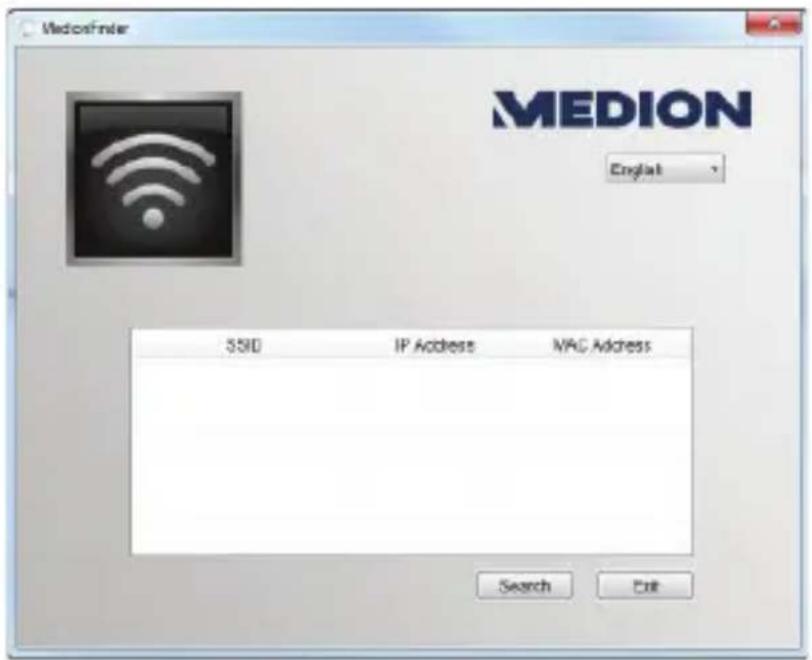
Jeżeli nie chcesz używać narzędzia Finder, otwórz przeglądarkę i wpisz „http://repeater.setup/“ albo odpowiedni adres Management IP wybranego trybu, patrz „10.1. Otwieranie interfejsu sieciowego przy użyciu adresu Management IP” na stronie 134.
13. Nadal potrzebujesz po- mocy?
Jeżeli czynności opisane w poprzednich rozdziałach nie rozwiązują problemu, skontaktuj się z nami. Pomocne będą dla nas następujące informacje:
- Jakie dodatkowe urządzenia są podłączone?
- Przy jakiej czynności wystąpił problem?
- Jakie czynności zostały już wykonane, aby rozwiązać problem?
- Jeżeli masz już numer klienta, podaj go nam.
14. Czyszczenie
Żywotność urządzenia można przedłużyć, pamię- tając o następujących zasadach:
- Przed rozpoczęciem oczyszczania odłączaj wtyczkę zasilacza sieciowego i wszystkie kable połączeniowe.
- Nie używaj rozpuszczalników ani żrácych albo gazowych środków czyszczących.
- Do czyszczenia urządzenia używaj tylko mięk- kiej, niepozostawiającej włosków szmatki.
Zachowaj materiał opakowaniowy i używaj wyłącznie tego materiału do transportowania urządzenia.

Urządzenie to nie zawiera części na- dających się do czyszczenia i wyma- gających konserwacji.
15. Recykling i utylizacja
Opakowanie

Urządzenie jest zapakowane w celu za- bezpieczenia przed uszkodzeniami trans- portowymi.
Opakowania składają się z surowców wtórnych i nadają się do powtórnego wykorzystania albo do recyklingu.
Urządzenie

Po zakończeniu użytkowania urządzenia nie wyrzucaj go nigdy ze zwykłymi śmie- ciami domowymi! Zapytaj w urzędzie miasta lub gminy o możliwości usunięcia urządzenia zgodnie z przepisami ochrony środowiska.
16. Dane techniczne
Wejście: AC 100 - 240 V \~ 50/60 Hz, 0,16 A maks.
Standard WLAN: 802.11 a/b/g/n
Wymiary patrz rysunek
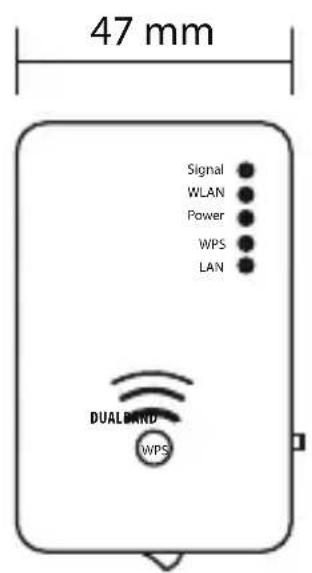
Masa całkowita (ok.) 86 g
Wilgotność powietrza
Zmiany techniczne i optyczne oraz błdy w druku zastrze one.
C€0700

17. Słownik pojęć
Nazywany też stacją bazową, urządzenie elektro- niczne, które pełni rolę interfejsu (portu) dla bez- przewodowych urządzeń telekomunikacyjnych. Urządzenia końcowe nawiązują przy użyciu ada- ptera bezprzewodowego (Wireless Adapter) po- łączenie radiowe z punktem dostępowym dostę- powym sieci bezprzewodowej (Wireless Access Point), który jest połączony kablem ze stacjonarną siecią telekomunikacyjną.
System operacyjny
Oprogramowanie, przy użyciu którego użytkownik i zainstalowane w systemie aplikacje mogą się komunikować ze sprzętem komputera, np. twardym dyskiem.
BSSID (MAC)
Basic Service Set Identification (BSSID) odpowiada adresowi MAC bezprzewodowego punktu dostępowego.
Tryb Client
Tryb Client jest trybem pracy bezprzewodowego punktu dostępowego (tutaj: wzmacniacza sygnału WLAN), w którym zachowuje się wobec nadrzędnego punktu dostępowego jak adapter bezprzewo-
dowy (Wireless Adapter). Przy użyciu pracującego w trybie Client punktu dostępowego do sieci nad- rzędnych można podłącać pojedyncze kompute- ry nie posiadające własnych adapterów (kart) bez- przewodowych.
DHCP – Dynamic Host Configuration Protocol
Protokół służący do przyporządkowywania urządzeniom sieciowym adresów IP. Dzięki dynamicznemu adresowaniu urządzenie łączące się z siecią może mieć za każdym razem inny adres IP. W niektórych systemach adres IP zmienia się automatycznie, podczas gdy urządzenie jest połączone. System DHCP umożliwia też kombinację statycznych i dynamicznych adresów IP. Patrz także Protokół.
DNS – Domain Name Service
System, przy użyciu którego serwer może tłumaczyć tekstowe nazwy hostów na numeryczne adresy IP, w celu jednoznacznej identyfikacji połączonego z Internetem urządzenia.
Enrollee
Urządzenie, które po zalogowaniu się w sieci szuka przy użyciu funkcji WPS.
Enrollee zawsze szuka urządzenia typu Registrar.
Ethernet
Standardowa metoda łączenia komputerów w sieć lokalną (LAN).
ESSID
Przez przyporządkowanie różnych kodów sieciowych można używać różnych bezprzewodowych sieci LAN w jednym miejscu. Kod SSID jest ustawia-ny w stacji bazowej. Aby połączyć kilka stacji bazowych w sieć, należy w nich ustawić ten sam kod SSID, który następnie określany jest jako ESSID (Extended SSID).
Bramka (gateway)
Standardowa bramka określa w sieci komputer/router, do którego mają być kierowane wszystkie żądania nie mające za cel adresu w sieci lokalnej (czyli żądania dostępu do Internetu). Są one przekazywane dalej do komputera/routera, który może je zrealizować. Z reguły jako standardową bramkę podaje się adres IP routera sieci domowej (routera DSL).
Adres IP
Binarny numer 32-bitowy, który jednoznacznie identyfikuje każdy połączony z Internetem komputer.
LAN – Local Area Network (sieć lokalna)
System, w którym użytkownicy komputerów w obrębie przedsiębiorstwa czy organizacji są połączeni ze sobą, a często także ze zbiorami danych przechowywanymi na centralnych serwerach sieciowych.
Adres MAC
Adres MAC (Media Access Control Adress) to adres sprzętowy każdego adaptera sieciowego, służący do jednoznacznej identyfikacji urządzenia w sieci komputerowej.
Passphrase Key
Kod sieciowy, który służy do weryfikacji urządzeń w sieci kodowanej metodą WEP/WPA2.
Registrar
Urządzenie, które w obrębie sieci publikuje i wyco-fuje uprawnienia WPS.
Registrar może być zintegrowany z bezprzewodowym punktem dostępowym albo odseparowany od punktu dostępowego (AP).
Self Pin Code
Kod PIN, który Registrar podaje w celu zakończenia nawiązywania połączenia za pośrednictwem funkcji WPS.
SSID
Przez przyporządkowanie różnych kodów sieciowych można używać różnych bezprzewodowych sieci LAN w jednym miejscu. Kod SSID jest ustawia-ny w stacji bazowej.
Aby połączyć kilka stacji bazowych w sieć, należy w nich ustawić ten sam kod SSID, który następnie określany będzie jako ESSID (Extended SSID).
Maska podsieci (Subnet Mask)
Jako podsicć określa się część sieci. Grupuje ona kilka kolejnych adresów IP przy użyciu maski pod-sieci.
TCP/IP
Transmission Control Protocol/Internet Protocol (protokół transmisji danych i protokół internetowy).
Szereg protokołów umożliwiających komunikację przez połączone ze sobą sieci.
Standard transmisji danych w sieci. Patrz także Protokół.
WPS
Wi-Fi Protected Setup (WPS) to standard umożliwiający łatwe dodawanie urządzeń do istniejących bez sieci bez konieczności często pracochłonnej konfiguracji odpowiedniej metody kodowania.
Urządzenie obsługuje następujące metody WPS:
PIN:
Urządzenie posiada naklejkę albo wskazanie kodu PIN, który musi zostać podany przy integracji z siecią urządzeniu typu Registrar (np. punktowi dostępowemu).
Push Button Configuration
(PBC, ang. „konfiguracja przy u yciu przyci-sku“):
Punkt dostępowy i łączone urządzenia posiadają fizyczny albo wirtualny przycisk służący do nawiązywania połączenia. Po jego naciśnięciu zaczyna się dwuminutowy okres, w ciągu którego można dołączać nowe urządzenia do sieci.
1. Licensoplysninger/Informacje o licencjach
GPL
Kære kunde,
W razie zainteresowania można pobrać tekst źródłowy zastosowanej licencji GPL/LGPL ze strony: http://www.medion.com. Wpisz w Centrum Pobierania odpowiedni numer MD albo numer MSN. Numery te znajdziesz na odpowiednim urządzeniu. Alternatywnie możemy też nieodpłatnie wysłać nośnik danych z tekstem źródłowym pocztą. W tym celu należy wysłać e-mail na adres opensource@medion.com. Dalsze informacje o licencjach GPL/LGPL znajdziesz na stronie www.gnu.org.
(z telefonów stacjonarnych i komórkowych):
022/397 4335
E-mail: service-poland@medion.com
www.medion.pl

- Dualband WLAN-forstærker Dwupasmowy wzmacniacz WLAN
- MEDION® LIFE® P85016 (MD 86833)
- Wskazówki dotyczące instrukcji obsługi ....84
- Zasady bezpieczeństwa ....87
- Przed pierwszym użyciem ......94
- Widok urządzenia 95
- Rozpoczynanie użytkowania .....99
- Sposób działania .....99
- Tryb wzmacniacza sygnału ...... 102
- Tryb Client......115
- 10.Interfejs sieciowy....134
- Manualne przywracanie ustawień fabrycznych urządzenia......150
- Wskazówki dotyczące instrukcji obsługi
- Zgodne z przeznaczeniem użytkowanie
- Zasady bezpieczeństwa
- Bezpieczeństwo użytkowania
- Zabezpieczanie danych
- Zasilanie
- Informacje dotyczące zgodności
- Informacja o zgodności według dyrektywy R&TTE
- C€0700
- Przed pierwszym użyciem
- Kontrola zawartości opakowania
- NIEBEZPIECZEŃSTWO!
- Trzymaj folie opakowaniowe z dala od dzieci. Grożą one uduszeniem!
- Wymagania systemowe
- Widok urządzenia
- Przegląd wskaźników diodowych
- Rozpoczynanie użytkowania
- Ustawianie trybu pracy
- Sposób działania
- Przykłady zastosowań
- Praca jako wzmacniacz sygnału
- Praca jako urządzenie typu Client
- Praca jako punkt dostępowy
- Tryb wzmacniacza sygnału
- Konfi guracja wzmacniacza sygnału WLAN w trybie wzmacniacza sygnału przed instalacją
- Instalacja jako wzmacniacz za pośrednictwem przycisku WPS
- Manualna instalacja jako wzmacniacz sygnału za pośrednictwem interfejsu sieciowego (WEB)
- albo
- Po zakończeniu konfi guracji
- Tryb Client
- Konfi guracja wzmacniacza sygnału WLAN w trybie Client przed instalacją
- Instalacja jako Client za pośrednictwem przycisku WPS
- Manualna instalacja jako Client za pośrednictwem interfejsu sieciowego (WEB)
- Instalacja jako punkt dostępowy
- MEDION®
- Logowanie w punkcie dostępowym wzmacniacza sygnału przy użyciu przycisku WPS
- Interfejs sieciowy
- Otwieranie interfejsu sieciowego przy użyciu adresu Management IP
- Logowanie w interfejsie sieciowym
- Ekran początkowy
- System
- Uptime
- Hardware Version
- Runtime Code Version
- Mode
- Channel Number
- Security
- BSSID(MAC)
- Associated Clients
- State
- LAN Configuration
- IP Address
- Subnet Mask
- Default Gateway
- MAC Address
- Szybka konfi guracja (Quick Setup)
- Tryby Repeater i Client
- Tryb Access Point
- Ustawienia WPS
- Informacje na temat funkcji 2.4G/5G Wi-Fi Protected Setup
- Konfiguracja urządzenia
- Ustawienia zaawansowane
- Enable LED OFF mode
- Device SSID
- Encryption
- Channel
- MAC Filtering
- Admin Utility
- Configuration
- Configuration Tool
- WEB Upgrade
- Reset
- Manualne przywracanie ustawień fabrycznych urządzenia
- Medion Finder Tool
- Nadal potrzebujesz po- mocy?
- Czyszczenie
- Recykling i utylizacja
- Opakowanie
- Urządzenie
- Dane techniczne
- Zmiany techniczne i optyczne oraz błdy w druku zastrze one.
- Słownik pojęć
- System operacyjny
- BSSID (MAC)
- Tryb Client
- DHCP – Dynamic Host Configuration Protocol
- DNS – Domain Name Service
- Enrollee
- Ethernet
- ESSID
- Bramka (gateway)
- Adres IP
- LAN – Local Area Network (sieć lokalna)
- Adres MAC
- Passphrase Key
- Registrar
- Self Pin Code
- SSID
- Maska podsieci (Subnet Mask)
- TCP/IP
- WPS
- PIN:
- Push Button Configuration
- Licensoplysninger/Informacje o licencjach
Marka : MEDION
Model : LIFE P85016 (MD 86833)
Kategoria : Wzmacniacz Wi-Fi