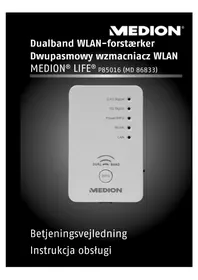
LIFE P85016 (MD 86833) - Wi-Fi forstærker MEDION - Gratis brugsanvisning og manual
Find enhedens vejledning gratis LIFE P85016 (MD 86833) MEDION i PDF-format.



| Produkttype | Wi-Fi-forstærker (repeater) |
| Mærke | MEDION |
| Model | LIFE P85016 (MD 86833) |
| Wi-Fi-standarder | IEEE 802.11 b/g/n |
| Frekvensbånd | 2,4 GHz |
| Maksimal datahastighed | Op til 300 Mbps |
| Grænseflader | 1 Ethernet RJ-45-port |
| Strømforsyning | Micro USB 5 V / 1 A |
| Mål (L x B x H) | Ca. 70 x 70 x 30 mm |
| Vægt | Ca. 80 g |
| Hovedfunktioner | Repeatertilstand, adgangspunktstilstand, WPS, LED-indikatorer |
| Sikkerhed | WPA / WPA2 |
| Driftstemperatur | 0 °C til 40 °C |
| Driftsfugtighed | 10 % til 90 % (uden kondens) |
| Vedligeholdelse og rengøring | Rengør med en blød, tør klud. Brug ikke kemikalier. |
| Reservedele og reparerbarhed | Ingen aftagelige dele. Kan ikke repareres af brugeren. Kontakt kundeservice ved fejl. |
| Generelle oplysninger | Velegnet til at udvide Wi-Fi-dækningen i hjemmet. Kompatibel med de fleste routere. |
Ofte stillede spørgsmål - LIFE P85016 (MD 86833) MEDION
Brugerspørgsmål om LIFE P85016 (MD 86833) MEDION
0 spørgsmål om dette apparat. Besvar dem du kender, eller stil dit eget.
Stil et nyt spørgsmål om dette apparat
Download vejledningen til din Wi-Fi forstærker i PDF-format gratis! Find din vejledning LIFE P85016 (MD 86833) - MEDION og tag din elektroniske enhed tilbage i hånden. På denne side er alle dokumenter nødvendige for brugen af din enhed offentliggjort. LIFE P85016 (MD 86833) af mærket MEDION.
BRUGSANVISNING LIFE P85016 (MD 86833) MEDION
Betjeningsvejledning
Instrukcja obsługi
Indholdsfortegnelse
DK
1. Om denne brugsanvisning .... 3
1.1. Korrekt anvendelse ....5
2. Sikkerhedsanvisninger 6
2.1. Strømforsyning 9
2.2. Meddelelse om overensstemmelse ...... 10
3. Før ibrugtagning ......12
3.1. Kontroller pakkens indhold 12
3.2. Systemkrav 12
4. Oversigt over enheden ....13
4.1. Oversigt over LED-indikatorerne...... 14
5. Ibrugtagning 17
5.1. Indstilling af funktionstilstanden ..... 17
6. Funktionsmåde ......17
7.1. Konfiguration af WLAN-repeateren i repeatertilstand inden installationen ..... 22
7.2. Installation som repeater via WPS-knappen....23
7.3. Manuel installation af repeateren via webbrugergrænsefladen ...... 26
7.4. Efter konfigurationen 31
8. Klienttilstand ....33
8.1. Konfiguration af WLAN-repeateren i klienttilstand inden installationen ...... 34
1 af 172
8.2. Installation som klient via WPS-knappen....35
8.3. Manuel installation som klient via webbrugergrænsefladen 38
9. AP-tilstand (adgangspunkt) ......43
9.1. Installation som adgangspunkt ...... 45
9.2. Logon på repeaterens adgangspunkt via WPS-knappen 49
10. Webbrugergrænsefladen....52
10.1. Åbning af webbrugergrænsefladen via administrations-IP-adressen ...... 52
10.2. Logon til webbrugergrænsefladen ..... 54
10.3.Startsiden....56
10.4.QuickSetup....59
10.5.WPSSettings....61
10.6.Advanced Settings....63
11. Manuel nulstilling af enheden til fabriksindstillingerne 68
- Medion FinderTool......69
- Har du brug for yderligere hjælp? ......70
- Rengøring....71
15.Bortskaffelse....72 - Tekniske data....73
- Ordliste....75
1. Om denne brugsanvisning

Læs sikkerhedsanvisningerne grundigt igennem, før enheden tages i brug.
Tag hensyn til advarslerne på en- heden og i brugsanvisningen.
Gem brugsanvisningen, så du altid har den ved hånden. Hvis du sælger enheden eller forærer den væk, er det vigtigt, at denne brugsanvisning og garantibeviset også følger med.
Symboler og advarsler, der anvendes i denne brugsanvisning:
 | FARE!Advarsel om umiddelbar livsfare!ADVARSEL!Advarsel om mulig livsfare og/eller alvorlige, uoprettelige kvæstelser! |
 | FORSIGTIG!Følg anvisningerne for at undgå kvæstelser og materielle skader!PAS PÅ!Følg anvisningerne for at undgå materielle skader! |
 | BEMÆRK!Yderligere oplysninger om bru-gen af enheden. |
 | BEMÆRK!Følg anvisningerne i denne brugsanvisning! |
 | ADVARSEL!Advarsel om fare på grund af elektrisk stød! |
| • | Punktliste/oplysninger om hændelser under betjeningen |
| ▶ | Handling, der skal udføres |
1.1. Korrekt anvendelse
Denne enhed bruges til at forstærke signalet på et WLAN-netværk. Desuden kan enheden bruges som adgangspunkt (Access Point) for enheder, der kommunikerer trådløst, eller tilsluttes som klient til enheder, der ikke har deres egen WLAN-adapter. Brug ikke enheden til andre formål. Brug kun enheden indendørs.
Enheden er kun beregnet til privat brug og egner sig ikke til erhvervsmæssig brug.
2. Sikkerhedsanvisninger
Læs dette kapitel og hele brugsanvisningen grundigt igennem, og følg alle anvisningerne.
På den måde opnår du en pålidelig drift og en lang forventet levetid for din enhed. Sørg for altid at have denne brugsanvisning inden for rækkevidde i nærheden af enheden, og opbevar den godt, så du kan give den videre, hvis du overdrager enheden til en ny ejer. Du bør kun henvende dig til en af vores autoriserede servicepartnere, hvis du har problemer med enheden.
Driftssikkerhed
- Denne enhed er ikke beregnet til at blive brugt af personer (herunder børn) med begrænsede fysiske, sensoriske eller mentale evner og/eller manglende viden, medmindre de er under opsyn af en anden person, der har ansvaret for deres sikkerhed, eller som giver dem anvisninger om, hvordan enheden skal
bruges. Børn bør være under opsyn for at sikre, at de ikke leger med enheden.
DK
- Følg også anvisningerne for brugen af de enheder, som du tilslutter WLAN-repeateren.
- Stil ikke væskefyldte beholdere som f.eks. vaser på enheden eller i umiddelbar nærhed af den. Beholderen kan vælte, og væsken kan kompromittere den elektriske sikkerhed.
- Hold enheden på afstand af fugt, vand-dryp og vandstænk. Undgå rystelser, støv, varme og direkte sollys for at for-hindre driftsforstyrrelser. Driftstempera-turen er 5 til 35 °C.
- Åbn aldrig kabinettet. Dette vil ophæve garantien og kan ødelægge enheden.
- Efter transport af enheden skal du ven-te med at tage den i brug, til den har nået omgivelsestemperaturen. Ved større udsving i temperatur eller fugtighed kan der dannes fugt som følge af kondensering, hvilket kan medføre en
- Enheden er beregnet til tilslutning til computere med tilslutningssikring (Limited Power Source i henhold til EN60950).
- Placer kablerne på en sådan måde, at man ikke kan træde på dem eller snuble over dem.
- Stil ikke genstande på kablerne, da de ellers kan blive beskadiget.
- For at forhindre statisk elektricitet bør enheden ikke anvendes under meget tørre forhold.
- Brug ikke enheden i tordenvejr. Der er fare for skader på grund af lynnedslag! Afbryd enhedens forbindelse til lysnet- tet fuldstændig i tordenvejr.
- Under forhold med statisk elektricitet kan der forekomme fejlfunktioner på enheden. I så fald skal enheden nulstilles til fabriksindstillingerne.
Sikkerhedskopiering af data
DK
Skadeserstatningskrav ved tab af data og deraf opståede følgeskader udelukkes. Inden en opdatering bør du sikkerhedskopiere dine data på eksterne lagringsmedi- er (f.eks. CD-R).
2.1. Strømforsyning
- Selvom ON/OFF-knappen er i positionen OFF, kan dele af enheden være strømførende. Hvis du vil afbryde strømforsyningen til enheden eller gøre enheden helt fri for spænding, skal du koble enheden helt fra lysnettet.
- Tilslut kun WLAN-forstærkeren til en let tilgængelig og jordet stikkontakt.
2.2. Meddelelse om overensstemmelse
Enheden opfylder kravene til elektromagnetisk kompatibilitet og elektrisk sikkerhed.
Overensstemmelseserklæring i henhold til R&TTE
MEDION AG erklærer hermed, at disse enheder er i overensstemmelse med de grundlæggende krav og øvrige relevante bestemmelser i direktiv 1999/5/EF samt direktiv 2006/95/EF og 2011/65/EF.
Denne enhed opfylder de grundlæggende krav og relevante bestemmelser i EU-di-rektivet for miljøvenligt design 2009/125/EF (forordning 1275/2008). Imidlertid er denne enhed på grund af dens funktions-måde (permanent WLAN-signal) ikke de-signet til at minimere forbruget i overens-stemmelse med direktivet for miljøvenligt design.
For at minimere strømforbruget kan du slukke enheden med ON/OFF-knappen eller koble enheden fra lysnettet, när der ikke er brug for den.
Den komplette overensstemmelseserklæring kan findes på www.medion.com/conformity.
C€0700
DK
3. Før ibrugtagning
3.1. Kontroller pakkens indhold
Kontroller, at der ikke mangler noget i pakken, og giv os besked senest 14 dage efter købet, hvis der mangler noget.
Kontroller efter udpakningen, at følgende dele er blevet leveret:
- WLAN-forstærker
• LAN-kabel - Cd med software
- Brugsanvisning og garantidokumenter

FARE!
Opbevar emballagefilm utilgæn- geligt for børn. Kvælningsfare!
3.2. Systemkrav
• LAN-stik eller WLAN-kort, der understøtter WLAN-standarden 802.11a/b/g/n
• Windows XP SP3, Vista SP1, Windows 7 eller Windows 8
• 100 MB ledig plads på harddisken
4. Oversigt over enheden
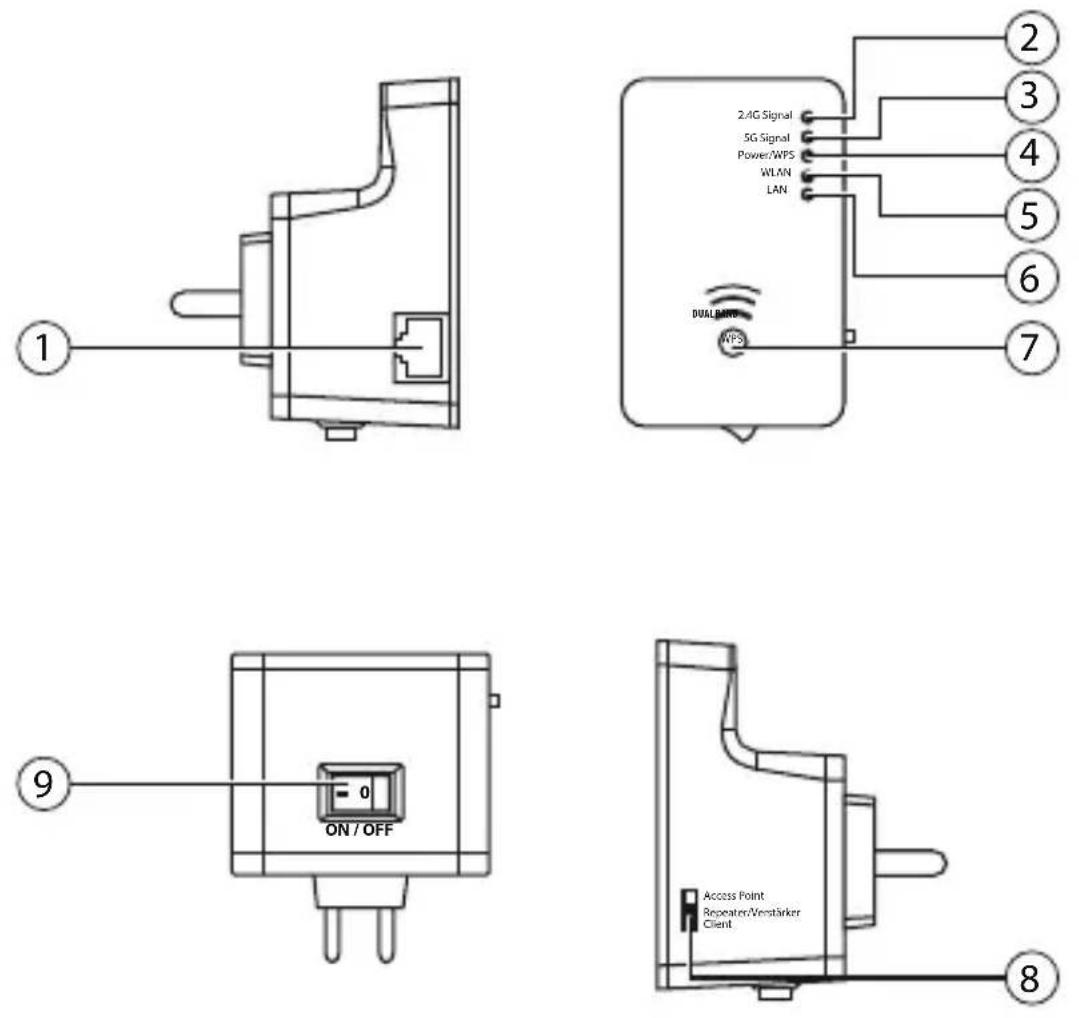
| LED Farve Status Beskrivelse | |||
| 2.4G SIGNAL-LED5G SIGNAL-LED | Oran-ge | Lyser kon-stant | God modtagelse (signalstyrke 100-50 %) |
| Blinker | Normal modtagelse: Blinker langsomt (50-25 %)Svag modtagelse: Blinker hurtigt (< 25 %) | ||
| Sluk-ket | Ingen modtagelse, el-ler der er valgt tilstan-den LED Off | ||
| WLAN | Grøn | Blinker | En forbindelse til en trådløs router eller et adgangspunkt (Access Point) er aktiv (der overføres data) |
| Sluk-ket | Det trådløse netværk er deaktiveret, eller til-standen LED Off er valgt | ||
| POWER/WPS | Grøn | Lyser kon-stant | Repeateren er tændt. I tilstanden LED Off er alle LED'er undtagen POWER-LED'en slukket. Via webbrugergrænse-fladen kan tilstanden LED Off også indstilles sådan, at POWER-LED'en også slukkes. |
| Blinker lang-somt | Enheden kan nu nul-stilles til fabriksindstill-ingerne. | ||
| Blin-ker 3 gange efter hinan-den | Der oprettes en WPS-forbindelse, eller der ventes på en anden enheds WPS-signal. WPS-LED'en blinker i 2 minutter, mens forbin-delsen oprettes | ||
| Sluk-ket | Repeateren er slukket. | ||
DK
| LED Farve Status Beskrivelse | |||
| LAN | Grøn | Lyser kon-stant | Der er oprettet forbin-delse via LAN-stikket |
| Blinker | En forbindelse via LAN-stikket er aktiv (der overføres data) | ||
| Sluk-ket | Der er ikke nogen ak-tiv forbindelse på LAN-stikket, eller der er val-gt tilstanden LED Off. | ||
5. Ibrugtagning
5.1. Indstilling af funktionstilstanden
Indstil ved hjælp af tilstandsknappen på WLAN-repeateren den funktionstilstand, som du vil bruge WLAN-repeateren i.
Anvendelsesmulighederne beskrives i de følgen-de kapitler.
6. Funktionsmåde
WLAN-repeateren arbejder i Dual-Band-tilstand. Det betyder, at der sendes og modtages både 2.4G- og 5G-WLAN-signaler. For hver af disse WLAN-standarder udsender repeateren alt afhængigt af funktionstilstanden et separat WLAN-netværk med eget SSID (netværks-id).
Terminalenheder som f.eks. computere, route- re eller netværksprintere, som kun understøt- ter 2.4G-WLAN-standarden, kan ikke registre- re 5G-WLAN-signalerne. Derfor forbliver et 5G-WLAN-netværk „usynligt“ for disse enheder. WLAN-repeateren kan videresende en WLAN- routers netværk forstærket både som 2.4G- og som 5G-WLAN-netværk. Det er i den forbindelse uden betyd- ning, hvilken WLAN-standard WLAN-routeren anvender.
WLAN-router udsender et 2.4G- eller 5G-WLAN-netværk.
WLAN-repeateren forstærker dette netværks- signal og stiller det til rådighed både som 2.4G-WLAN-netværk og som 5G-WLAN-netværk. 18 af 172
En terminalenhed (her en bærbar pc), som ikke selv har et trådløst netværkskort, er tilsluttet WLAN-re- peateren via LAN-kablet.
WLAN-repeateren opretter trådløst forbindelse til et 2.4G- eller 5G-WLAN-adgangspunkt.
Anvendelse som adgangspunkt
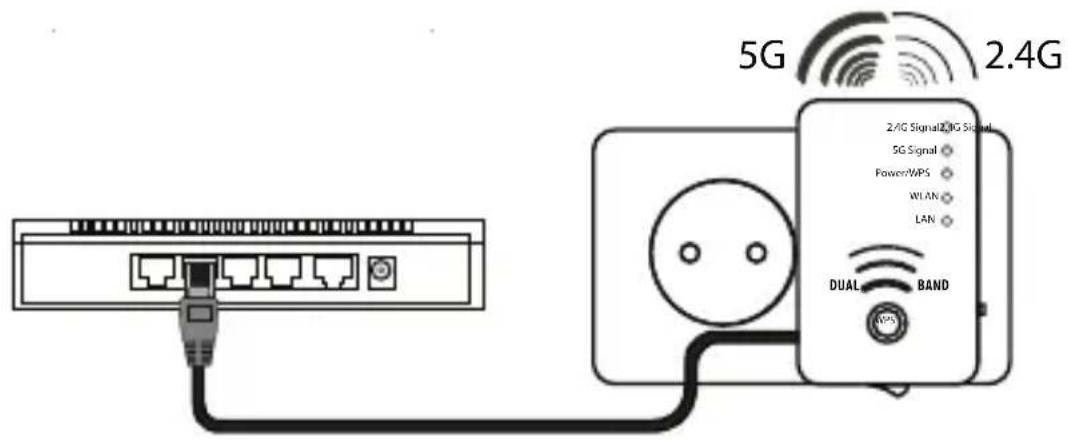
Et adgangspunkt på et netværk (her en router), som ikke selv har et trådløst netværkskort, er til-sluttet WLAN-repeateren via LAN-kablet.
WLAN-repeateren står nu til rådighed som trådløst 2.4G- eller 5G-WLAN-adgangspunkt på dette netværk.
7. Repeatertilstand
Brug repeatertilstanden, hvis du vil bruge WLAN-repeateren til at udvide dit trådløse net-værks rækkevidde. Dette halverer det trådløse net-værks dataoverførselshastighed, fordi repeateren både kommunikerer med klienterne og med det trådløse adgangspunkt.
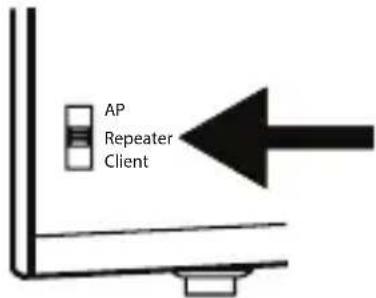
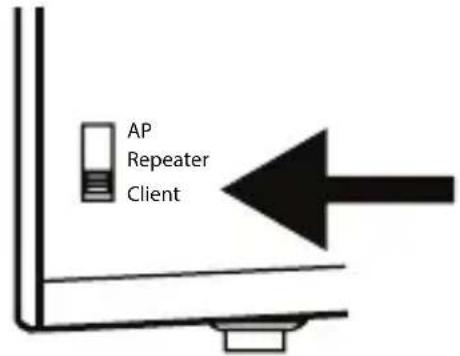
▶ Sæt tilstandsvælgerknappen til
REPEATER/
FORSTÆRKER.
▶ Tilslut repeateren til en let tilgængelig stikkontakt.
▶ Tænd repeateren med ON/OFF-knappen.
POWER-LED'EN lyser.
Ved den første ibrugtagning som repeater skal du placere repeaten så tæt adgangspunktet som muligt på det adgangspunkt, som repeateren skal forbindes med. Når installationen er gennemført, kan du placere repeateren der, hvor signalet skal forstærkes.
7.1. Konfi guration af WLAN-repeateren i repeatertilstand inden installationen
- Inden WLAN-repeateren konfigureres via webinterfacet, er DHCP aktiveret for WLAN og LAN.
- SSID'et er „repeater“ (for 2.4G-WLAN-signalet), og der er ikke indstillet nogen kryptering.
- For 5G-netværket overtages kanalindstillingen fra 5G-WLAN-routeren. Hvis der ikke findes en 5G-WLAN-router, anvendes kanalerne 36, 40, 44 og 48.
- Når WLAN-repeateren er indstillet via Quick Setup-menuen og tilsluttet hjemmerouteren, genstarter WLAN-repeateren.
- Efter genstarten er DHCP deaktiveret på WLAN-repeateren. WLAN-repeateren modtager nu IP-adresserne fra routeren og giver dem vi- der til de enheder, som er logget på WLAN-re- peateren.
7.2. Installation som repeater via WPS-knappen
DK
Den hurtigste, enkleste og sikreste metode til at oprette en trådløs forbindelse mellem repeateren og WLAN-routeren er at bruge WPS-knappen.

Denne forbindelsesmetode kræver, at begge enheder har en WPS-knap.
Ved leveringen er WLAN-repeaterens WPS-knap indstillet til 2.4G trådløs tilstand. Hvis du vil bruge WPS-knappen til at logge på en Dualband-router, hvis WPS-funktion er aktiveret i 5G trådløst tilstand, skal du først indstille WLAN-repeaterens WPS-knap til 5G trådløs tilstand via webinterfacet (se „10.5. WPS Settings“ på side 61).
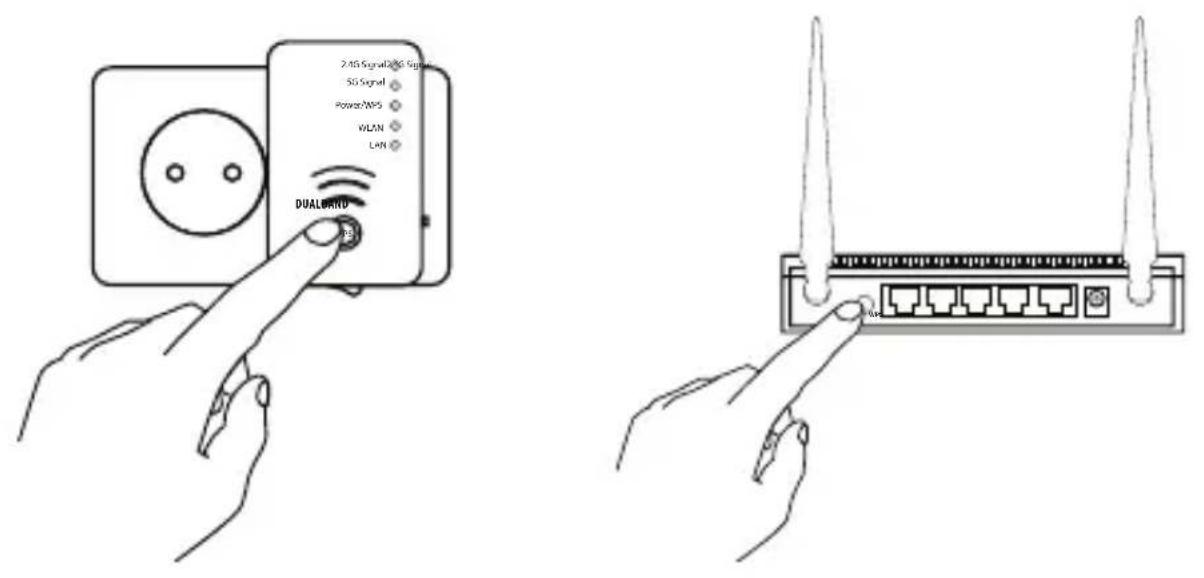
▶ Tryk kort på WPS-knappen på repeateren.
▶ Efter ca. 5 sekunder blinker POWER/WPS-LED'en 3 gange i træk.
WPS-funktionen er nu aktiv og venter på en WPS-forbindelse.
▶ Tryk nu på WPS-knappen på den enhed, som du vil forbinde repeateren med.
Dette trin skal udføres inden for to minutter. Forbindelsen oprettes, og netværksoplysnin-gerne udveksles.
Når forbindelsen er oprettet, lyser POWER/WPS-LED'en konstant.
Hvis POWER/WPS-LED'en blinker, er der opstå-et en fejl ved oprettelsen af forbindelsen. Vent to minutter, til LED'en slukkes, og forsøg igen at oprette en forbindelse.
Når forbindelsen er færdigkonfigureret, viser 5G- og
2.4G-signal-LED'erne forbindelsens kvalitet.
Hvis du vil åbne de avancerede indstillinger, efter at WPS-forbindelsen er oprettet, eller hvis du vil oprette forbindelsen manuelt, fordi det ikke er lykkedes at oprette WPS-forbindelsen, skal du bruge webbrugergrænsefladen (se 52).
- Når repeateren er genstartet, kan du logge på adgangspunkterne med computeren via repeateren.
„Device SSID“ (netværks-id'et) er i den forbindelse det samme som adgangspunktets SSID (med tilføjelsen _RE2.4G hhv. _RE5G).
- Netværksnøglen og krypteringen overtages fra routeren.
7.3. Manuel installation af repeateren via webbrugergrænsefl aden
Forbind computerens LAN-stik med LAN-stik-ket på repeateren ved hjælp af det medfølgen-de LAN-kabel.
ELLER
brug din computers WLAN-brugergræn- seflade. Søg blandt de tilgæn- gelige trådløse net- værk efter netværket „repeater“, og klik på „Opret forbindelse“.
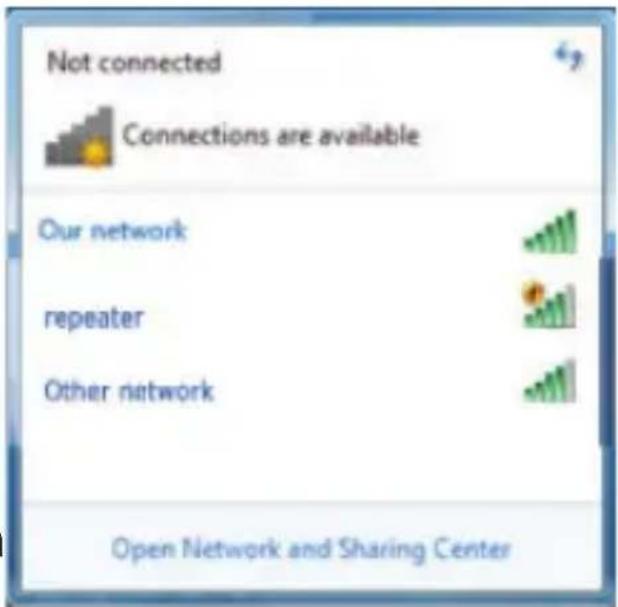
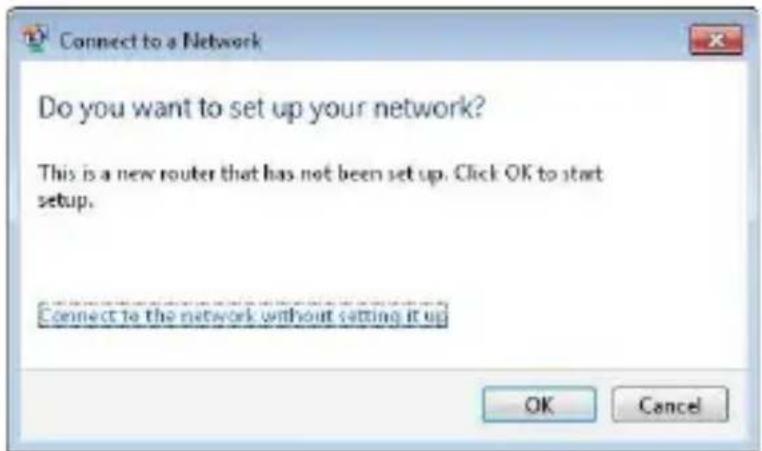
Spring over Windows forslag om at konfigurere netværket via Windows Setup, og vælg „Opret forbindelse til netværket uden at konfigurere det“.
▶ Repeaterens logonvindue vises. Indtast standardbrugernavnet „admin“ og standardadgangskoden „1234“. Klik på „OK“.
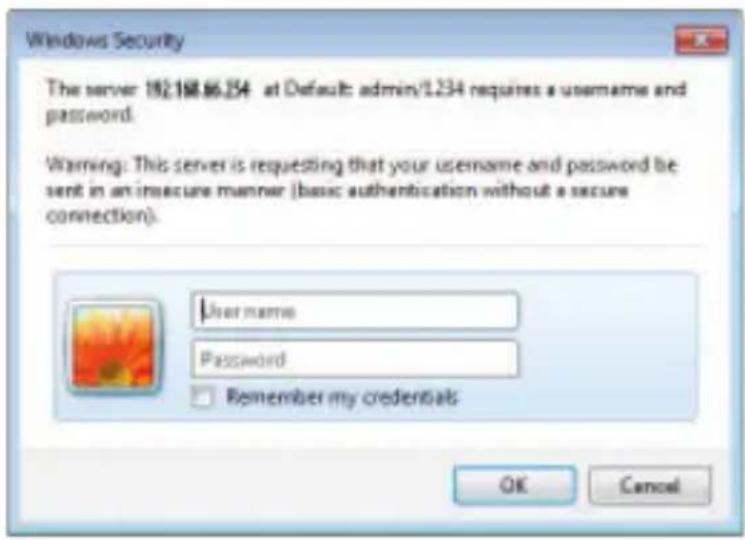
▶ Quick Setup-menu vises i browseren.
- Alle tilgængelige trådløse 2.4G- og 5G-ad-gangspunkter vises.
Vælg det adgangspunkt, som repeateren skal forbindes med, og klik på „Next“
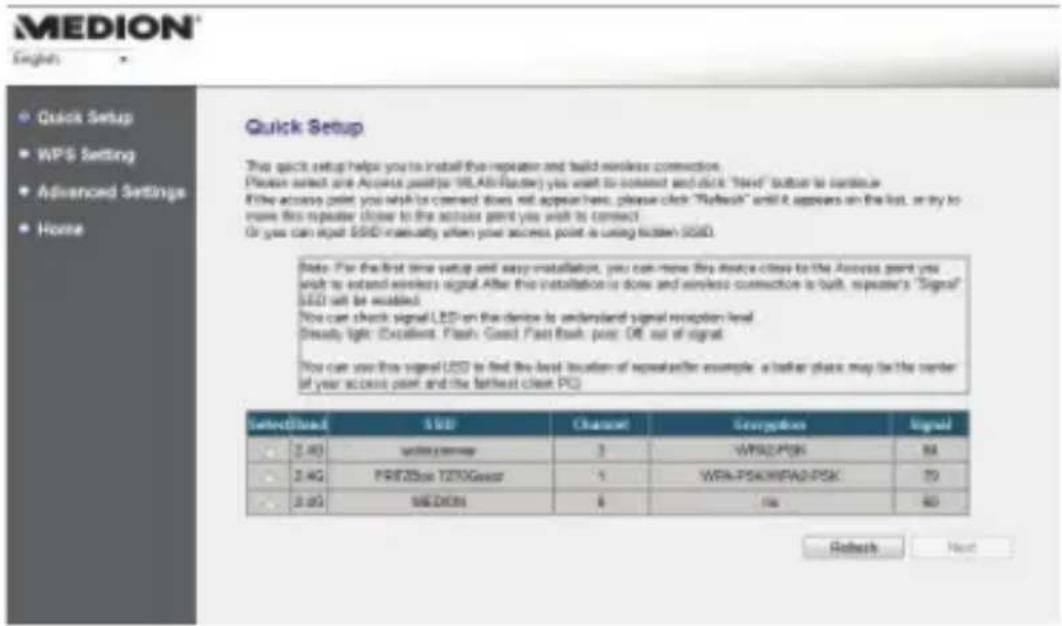
Hvis det ønskede adgangspunkt ikke vises, skal du kontrollere, at det er aktivt, og placere repeaten tættere på adgangspunktet. Klik derefter på „Refresh“ for at opdatere listen med tilgængelige trådløse adgangspunkter.
- Logonvinduet for det valgte adgangspunkt vises.
Indtast netværksnøglen, og klik på „Next“.
DK
Security
Netværksnøglen kontrollers. Denne proces kan tage ca. 20 sekunder.
Når netværksnøglen er blevet bekræftet, vises der en meddelelse om dette.
Klik på „Next“ for at fortsætte med konfigurationsguiden.
Hvis du nu vil afslutte Quick-Setup og begynde at bruge repeateren på netværket, skal du vælge „Apply“.
MEDION®
English
„SSID“er repeaterens netværks-ID og er som standard det samme som SSID'et for det adgangspunkt, som repeateren er forbundet med (med tilføjelsen _RE2.4G hhv. _RE5G). Her kan du imidlertid også angive et andet SSID.
Når genstarten er gennemført, kan du med computeren logge på adgangspunktgerne [Netværksnavn]_RE2.4G hhv. [Netværksnavn]_RE5G via repeateren.
DK
7.4. Efter konfi gurationen

Efter konfigurationen deaktive-res repeaterens DHCP-server, og i stedet anvendes DHCP-serveren for det adgangspunkt, hvis signal WLAN-repeateren forstærker.
Du kan nu fjerne WLAN-repeaterens LAN-kabel, hvis du har foretaget installationen via LAN-for-bindelsen.

Du kan tilslutte et LAN-kabel til WLAN-repeaterens LAN-stik, så du kan oprette forbindelse til det adgangspunkt, hvis signal WLAN-repeateren forstærker.
Placer nu repeateren et sted inden for adgangspunktets (hjemmerouterens) rækkevidde. Læg i den forbindelse mærke til WLAN-LED'en (ly-ser ved god modtagelse, blinker ved svag mod-tagelse).
- Klienter (andre computere eller enheder, der understøtter WLAN), som befinder sig inden for repeaterens rækkevidde, kan du logge på med netværksnøglen eller ved at trykke på WPS-knappen på WLAN-repeateren.

Du kan til enhver tid åbne Quick Setup-menuen ved at åbne adressen http://repeater.setup/.
Hvis WLAN-repeateren ikke kan kontaktes via browser, kan du bruge Finder-værktøjet, som findes på den medfølgende software-cd („12. Medion Finder Tool“ på side 69).
8. Klienttilstand
Brug klienttilstanden, hvis du vil bruge WLAN-repeateren som WLAN-adapter.
Enheder, der kun har et LAN-stik, men ikke et tråd-løst netværkskort (f.eks. set-topbokse, printere...), kan på den måde logge på netværket via WLAN.
▶ Sæt tilstandsvælgerknappen på CLIENT.
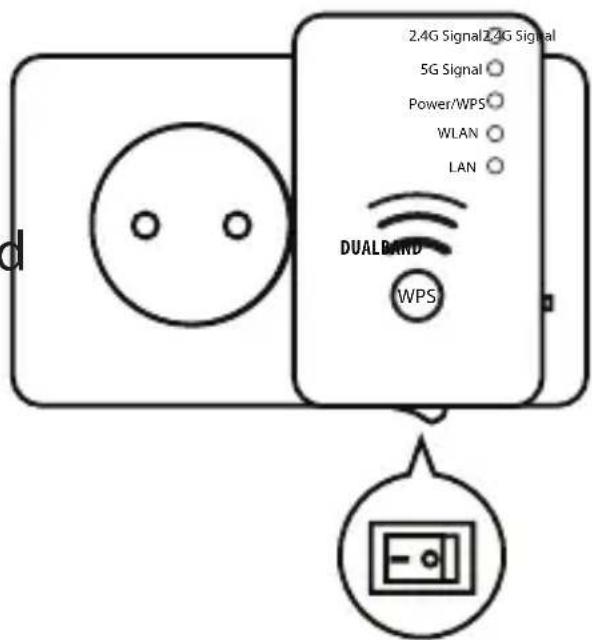
▶ Tilslut repeateren til en let tilgængelig stikkontakt.
▶ Tænd repeateren med ON/OFF-knappen.
POWER/WPS-LED'en lyser.
- Inden WLAN-repeateren konfigureres via webinterfacet, er DHCP aktiveret for LAN og WLAN.
- Når WLAN-repeateren er indstillet via Quick Setup-menuen og tilsluttet hjemmerouteren, genstarter WLAN-repeateren.
- Efter genstarten er DHCP deaktiveret for LAN og WLAN på WLAN-repeateren. WLAN-repeateren modtager IP-adresserne fra routeren.
8.2. Installation som klient via WPS-knappen
Den hurtigste, enkleste og sikreste metode til at oprette en trådløs forbindelse mellem repeateren, der er tilsluttet som klient, og en router, er at bruge WPS-knappen.

Denne forbindelsesmetode kræver, at begge enheder har en WPS-knap.
Ved leveringen er WLAN-repeaterens WPS-knap indstillet til 2.4G trådløs tilstand. Hvis du vil bruge WPS-knappen til at logge på en Dualband-router, hvis WPS-funktion er aktiveret i 5G trådløst tilstand, skal du først indstille WLAN-repeaterens WPS-knap til 5G trådløs tilstand via webinterfacet (se „10.5. WPS Settings“ på side 61).
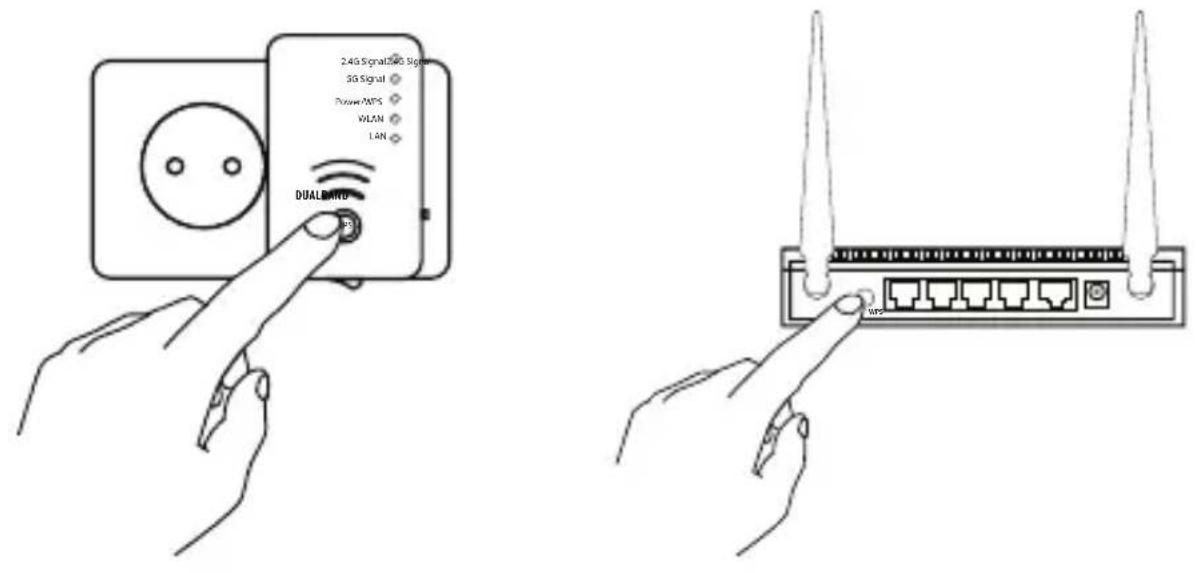
▶ Tryk kort på WPS-knappen på repeateren.
▶ Efter ca. 5 sekunder blinker POWER/WPS-LED'en 3 gange i træk.
WPS-funktionen er nu aktiv og venter på en WPS-forbindelse.
Tryk nu på WPS-knappen på den router, som du vil forbinde repeateren med. Dette trin skal udføres inden for to minutter.
Forbindelsen oprettes, og netværksoplysningerne udveksles.
Når forbindelsen er oprettet, lyser POWER/WPS-LED'en konstant.
Hvis POWER/WPS-LED'en blinker, er der opstå-et en fejl ved oprettelsen af forbindelsen. Vent to minutter, til LED'en slukkes, og forsøg igen at oprette en forbindelse.
Når forbindelsen er færdigkonfigureret, viser 5G- og
2.4G-signal-LED'erne forbindelsens kvalitet.
Hvis du vil åbne de avancerede indstillinger, efter at WPS-forbindelsen er oprettet, eller hvis du vil oprette forbindelsen manuelt, fordi det ikke er lykkedes at oprette WPS-forbindelsen, skal du bruge webbrugergrænsefladen (se 52).
Når du har konfigureret repeateren via WPS-knappen, kan du via LAN-kablet tilslutte repeateren med LAN-stikket på den enhed, som skal oprette forbindelse til netværket via WLAN.
Vær i den forbindelse opmærksom på adgangspunktets (hjemmerouterens) rækkevidde.
WLAN-LED'en lyser ved god modtagelse, blinker ved svag modtagelse.
DK
8.3. Manuel installation som klient via webbrugergrænsefl aden
Forbind computerens LAN-stik med LAN-stik-ket på repeateren ved hjælp af det medfølgen-de LAN-kabel.
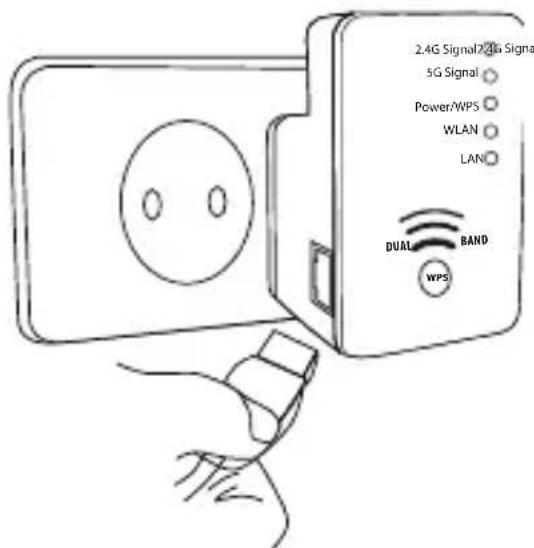
Din computers LAN-netværksforbindelse skal være sat til indstillingen „Hent automatisk en IP-adresse via DHCP“.
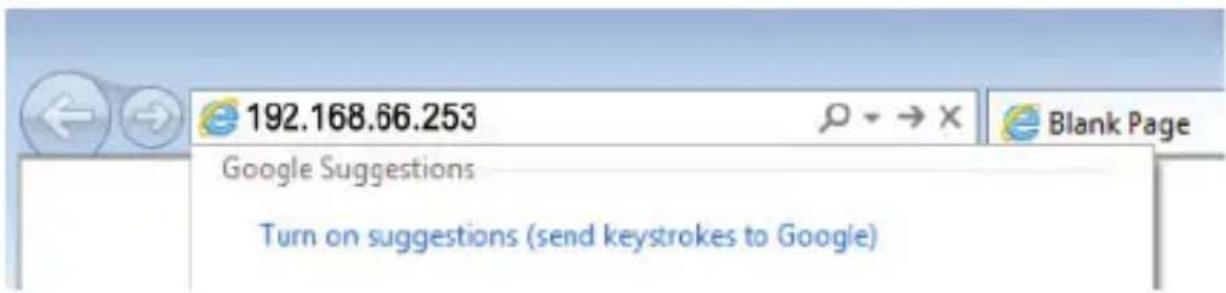
Åbn en webbrowser, og indtast IP-adressen „192.168.66.253“ eller „http://repeater.setup/“.
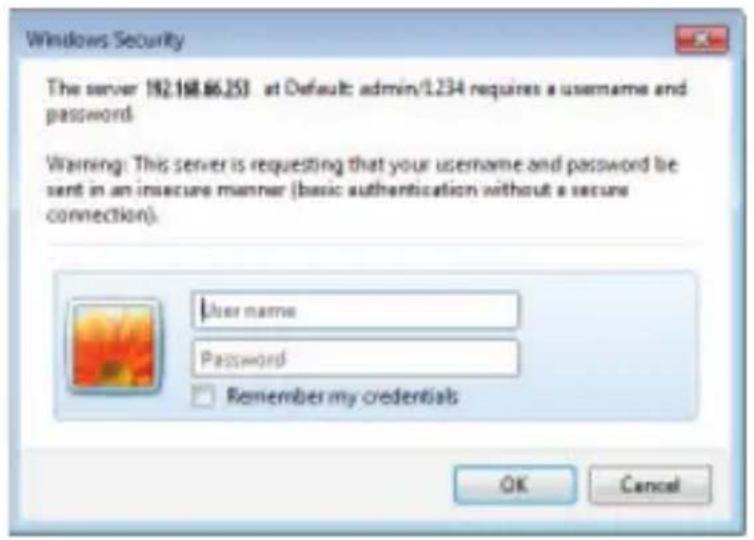
Indtast standardbrugernavnet „admin“ og standardadgangskoden „1234“. Klik på „OK“.
DK
Alle tilgængelige trådløse adgangspunkter vises.
▶ Vælg det adgangspunkt, som repeateren skal forbindes med, og klik på „Next“.
MEDION®
English
Hvis det ønskede adgangspunkt ikke vises, skal du kontrollere, at det er aktivt, og placere repeaten tættere på adgangspunktet. Klik derefter på „Refresh“ for at opdatere listen med tilgængelige trådløse adgangspunkter.
- Logonvinduet for det valgte adgangspunkt vises.
Indtast netværksnøglen, og klik på „Next“.
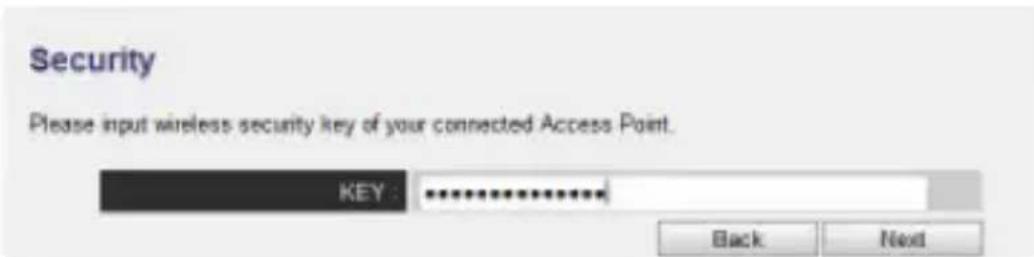
Netværksnøglen kontrollers. Denne proces kan tage ca. 20 sekunder.
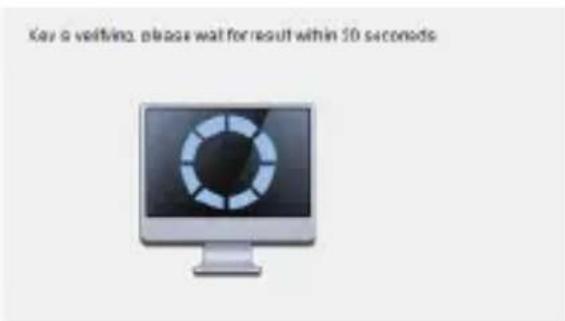
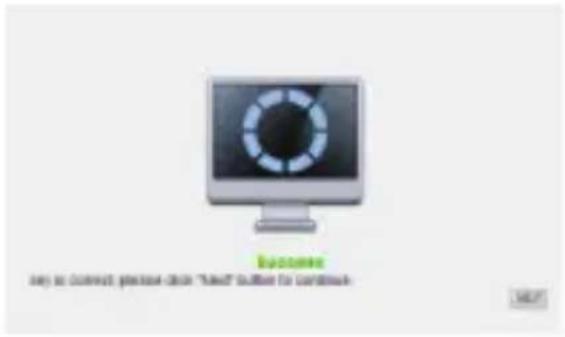
Når netværksnøglen er blevet bekræftet, vises der en meddelelse om dette.
Klik på
„Next“ for at fortsæt-
te med konfigurations-
guiden.
Repeateren viser nu forbindelsesoplysningerne.
Når alle forbindelsesdata er korrekte, skal du klikke på „Apply“.
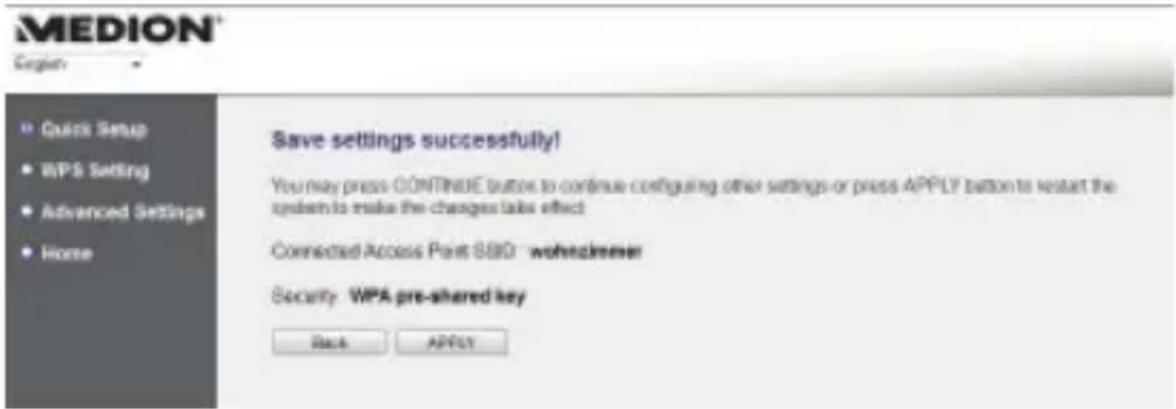
▶ Vent et par sekunder, mens repeateren genstarter. Når genstarten er gennemført, kan du med computeren logge på et trådløst netværk på listen med tilgængelige netværk via repeateren.
Du kan til enhver tid åbne Quick Setup-menuen ved at åbne adressen http://repeater.setup/.
Hvis WLAN-repeateren ikke kan kontaktes via browser, kan du bruge Finder-værktøjet, som findes på den medfølgende software-cd („12. Medion Finder Tool“ på side 69).
9. AP-tilstand (adgangs-punkt)
Brug AP-tilstanden, hvis du vil bruge repeateren som trådløst adgangspunkt. I denne funktionstilstand er repeateren et interface på netværket for trådløse kommunikationsenheder. På den måde kan du for eksempel tilslutte repeateren til en netværksrouter, som ikke har et WLAN-interface, så enhederne nu kan få adgang til netværksrouteren via repeateren.
I AP-tilstand anvender WLAN-repeateren i 5 GHz-området kanalerne 36, 40, 44 og 48.
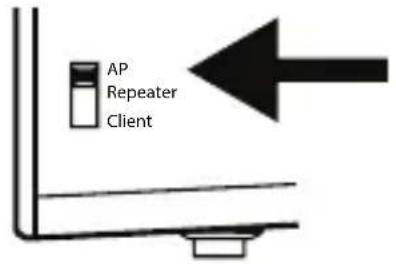
Sæt tilstandsvælgerknappen på AP.
▶ Tilslut repeateren til en let tilgængelig stikkontakt.
▶ Tænd repeateren med ON/OFF-knappen. POWER/WPS-LED'en lyser.
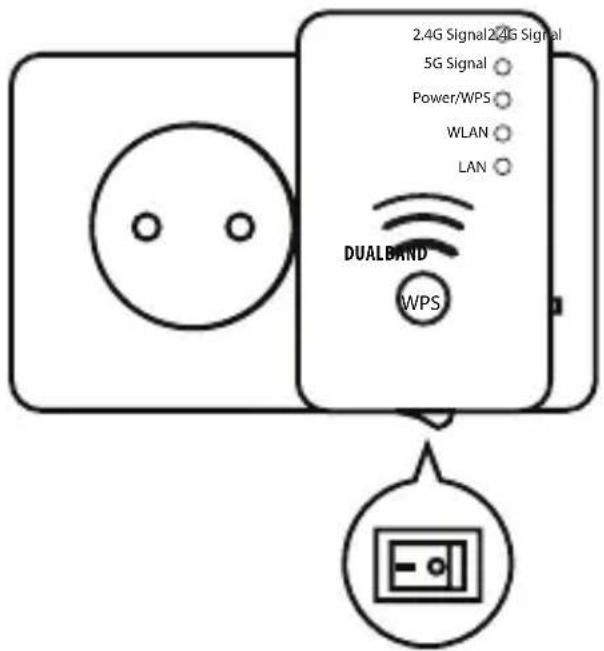
Forbind computerens LAN-stik med LAN-stikket på repeateren ved hjælp af det medfølgende LAN-kabel.
ELLER
brug dincomputers
WLAN-brugergræn- seflade.
Søg blandt de tilgæn- gelige trådløse net- værk efter netværket „repeater“, og klik på „Opret forbindelse“.
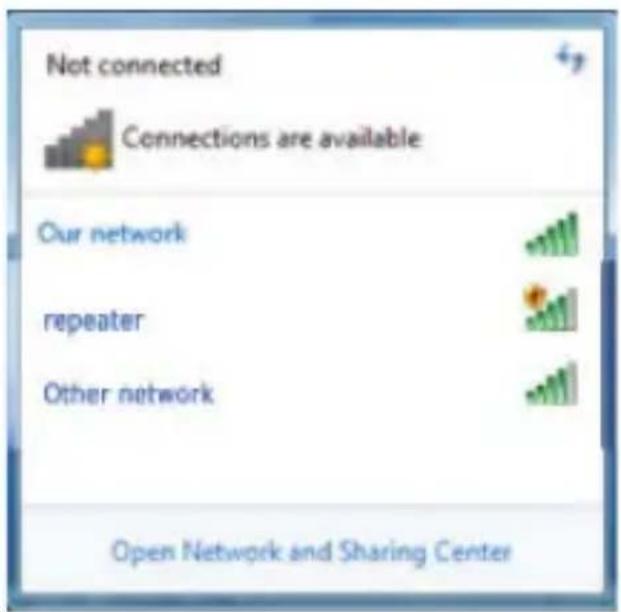
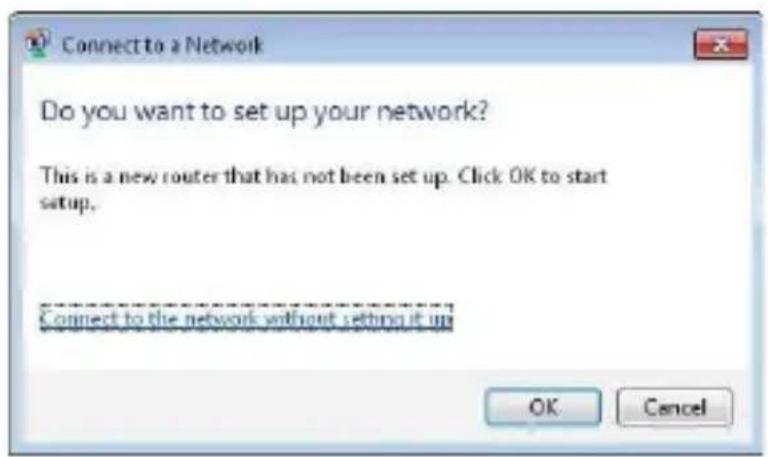
Spring over Windows forslag om at konfigurere netværket via Windows Setup, og vælg „Opret forbindelse til netværket uden at konfigurere det“.
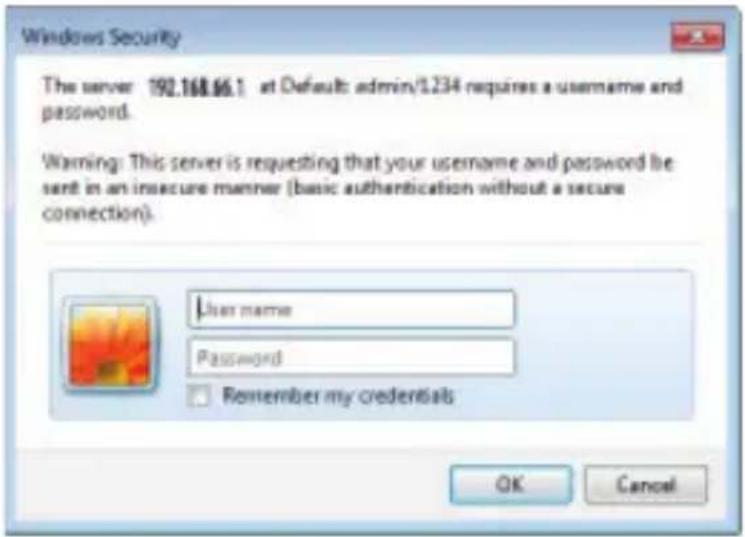
Indtast standardbrugernavnet „admin“ og standardadgangskoden „1234“. Klik på „OK“.
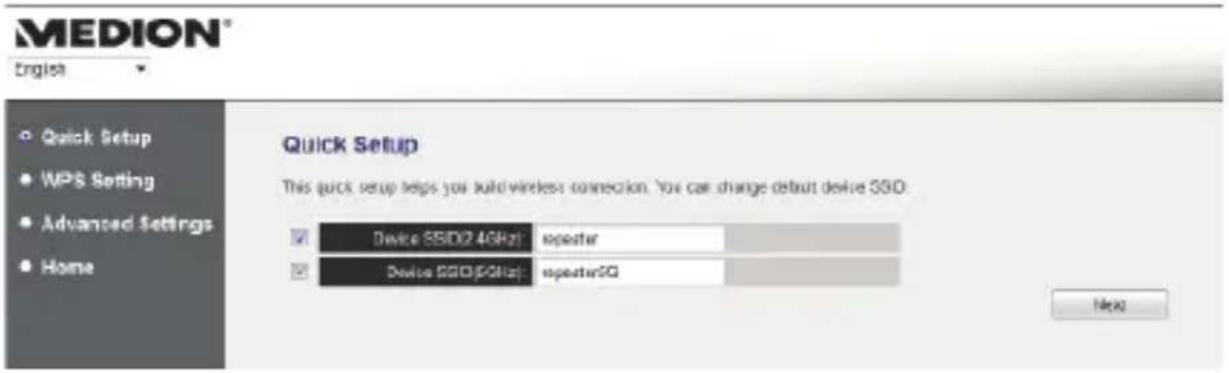
Indtast et SSID (netværks-ID), som skal identificere repeateren som adgangspunkt på netværket. Klik på „Next“.
Standard-SSID'et er for 2.4G-netværket „repeater“ og for 5G-netværket „repeater5G“.
DK
Indstillingerne af netværkssikkerheden for 2.4G- og 5G-netværket vises efter hinanden:
Indstil en netværkskryptering. Mulige krypteringer: WEP og WPA pre-shared key.
Hvis du under „Hidden SSID“ vælger „Yes“, er netværks-ID'et usynligt, og det er kun muligt at logge på adgangspunktets netværk, hvis man kender SSID'et på forhånd.
MEDION
English
Når alle forbindelsesdata er korrekte, skal du klikke på „Apply“.
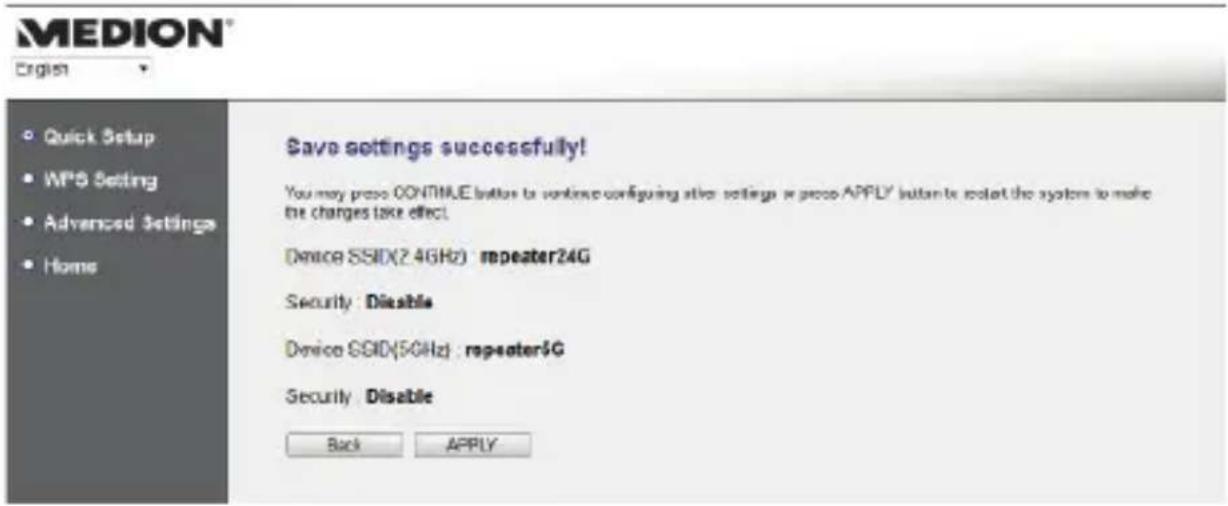
Vent et par sekunder, mens repeateren genstarter. Når genstarten er gennemført, er repeateren tilgængelig som trådløst adgangspunkt.
Forbind nu ved hjælp af det medfølgende LAN-kabel WLAN-repeaterens LAN-stik med LAN-stikket på hjemmerouteren eller med et netværksstik på dit hjemmenetværk.
- Klienter (andre computere eller enheder, der understøtter WLAN), som befinder sig inden for repeaterens rækkevidde, kan du logge på med repeaterens på forhånd indstillede netværksnøgle eller ved at trykke på WPS-knappen på WLAN-repeateren.
9.2. Logon på repeaterens adgangspunkt via WPS-knappen
Den hurtigste, enkleste og sikreste metode til at oprette en trådløs forbindelse mellem repeateren og den enhed, som skal logges på adgangspunktet, er at bruge WPS-knappen.

Denne forbindelsesmetode kræver, at begge enheder har en WPS-knap.
Ved leveringen er WLAN-repeaterens WPS-knap indstillet til 2.4G trådløs tilstand. Hvis du vil bruge WPS-knappen til at logge på en Dualband-router, hvis WPS-funktion er aktiveret i 5G trådløst tilstand, skal du først indstille WLAN-repeaterens WPS-knap til 5G trådløs tilstand via webinterfacef (se „10.5. WPS Settings“ på side 61).
Hvis du vil logge på AP'et via WPS-knappen, skal du gøre som følger:
Tryk 2 gange på WPS-knappen på repeateren. POWER/WPS-LED'en begynder at blinke.
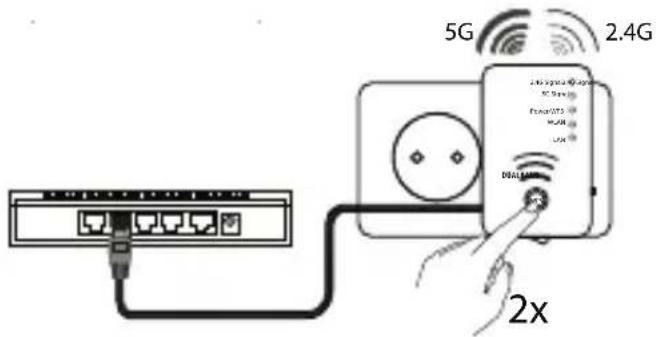
▶ Tryk nu på WPS-knappen på den enhed, som du vil forbinde med repeaterens AP. Dette trin skal udføres inden for to minutter.
Forbindelsen oprettes, og netværksoplysningerne udveksles.
Når forbindelsen er oprettet, lyser POWER/WPS-LED'en konstant.
Hvis POWER/WPS-LED'en blinker, er der opstå-et en fejl ved oprettelsen af forbindelsen. Vent to minutter, til LED'en slukkes, og forsøg igen at oprette en forbindelse.
Hvis du vil åbne de avancerede indstillinger, efter at WPS-forbindelsen er oprettet, eller hvis du vil oprette forbindelsen manuelt, fordi det ikke er lykkedes at oprette WPS-forbindelsen, skal du bruge webbrugergrænsefladen (se 52).
10. Webbrugergrænsefl aden
Via webbrugergrænsefladen kan du konfigure-re repeateren og på den måde f.eks. konfigurere WPS-forbindelsen, hvis det ikke har været muligt at oprette den.
Alt afhængigt af den valgte tilstand ændres web-brugergrænsefladen, så de valgmuligheder, der er af betydning for den valgte funktionsmåde, vises, mens andre valgmuligheder skjules.
10.1. Åbning af webbrugergrænsefl aden via administrations-IP-adressen
Alt afhængigt af funktionstilstanden er der forskel på, hvordan webbrugergrænsefladen åbnes via administrations-IP-adressen i repeaterens ukonfigure-rede tilstand:
Repeater/forstærker: 192.168.66.254
Klient: 192.168.66.253

Du kan til enhver tid åbne Quick Setup-menuen ved at åbne adressen http://repeater.setup/.
Hvis WLAN-repeateren ikke kan kontaktes via browser, kan du bruge Finder-værktøjet, som findes på den medfølgende software-cd („12. Medion Finder Tool“ på side 69).
10.2. Logon til webbrugergrænsefl aden
Indtast i browseren administrations-IP-adressen for den funktionstilstand, der er valgt.
▶ Repeaterens logonvindue vises. Indtast standardbrugernavnet „admin“ og standardadgangskoden „1234“. Klik på „OK“.
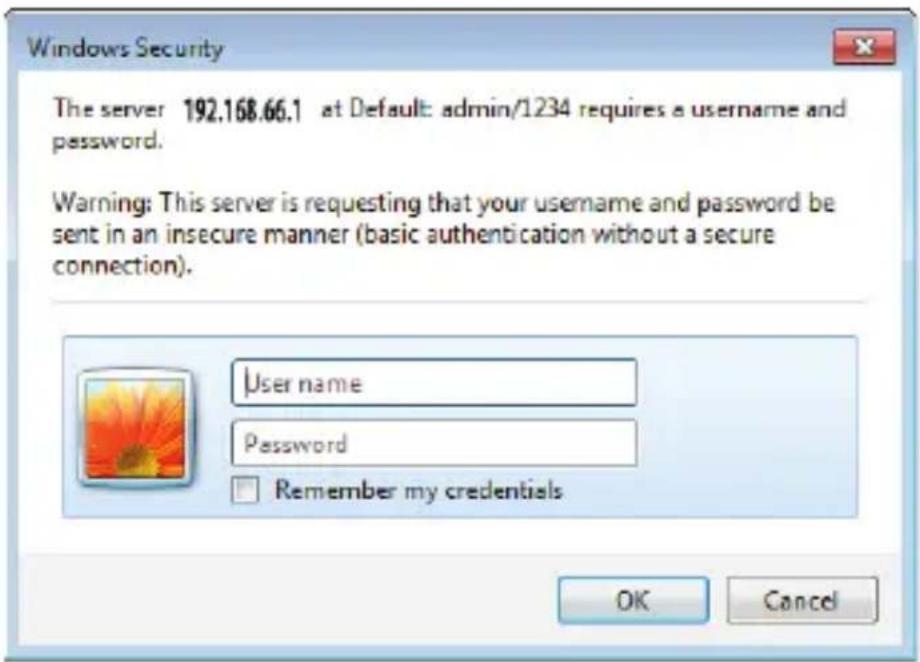
I venstre side vises fire menupunkter, som bruges til at konfigurere repeateren. Menuens indhold varierer alt afhængigt af, hvilken tilstand der er indstillet på repeateren.
10.3. Startsiden
På startsiden finder du alle oplysninger om repeateren og dens indstillinger.
System
Uptime
Her vises driftstiden, siden enheden sidst blev tændt.
Hardware Version
Her vises enhedsversionen.
Runtime Code Version
Her vises firmwareversionen.
Mode
På linjen MODE vises den tilstand, der er valgt for enheden: Universal Repeater, AP (Access Point) eller Client.
De viste oplysninger er identiske i alle tre funkti- onstilstande.
Her vises det SSID, som WLAN-repeateren har over- taget fra WLAN-netværket.
Channel Number
Her vises den kanal, som WLAN-repeateren bruger.
Security
Her vises, hvilken kryptering der er indstillet for WLAN-repeateren. Hvis der ikke er indstillet nogen kryptering, vises „Deaktiviert“.
BSSID(MAC)
Her vises MAC-adressen for repeaterens WLAN-kort.
Associated Clients
I klienttilstand vises linjen Show Active Clients ikke, og linjen State, som angiver repeaterens forbindelsesstatus, vises.
Hvis du vil have vist alle tilsluttede enheder på en liste, skal du klikke på knappen Show Active Clients. Der vises så en tabel med alle aktive klienter i et nyt vindue.

Hvis du har aktiveret pop op-bloke-ring, skal du deaktivere den, da vin-duet ellers ikke kan vises korrekt.
State
Her vises, om det trådløse 2.4G- eller 5G-kort er til-sluttet netværket.
LAN Configuration
IP Address
Her vises WLAN-repeaterens IP-adresse.
Subnet Mask
Her vises den undernetmaske, som WLAN-repeateren er indstillet til.
Default Gateway
Her vises den standardgateway, som WLAN-repea- teren er indstillet til.
MAC Address
Her vises MAC-adressen for repeaterens LAN-kort.
10.4. Quick Setup
Repeater- og klienttilstand
▶ Vælg på det næste trin det adgangspunkt, som repeateren skal oprette forbindelse til.
Indtast på det næste trin netværksnøglen for det valgte adgangspunkt.
I det næste vindue vises repeaterens forbindelsesdata.
I repeatertilstand kan du i det næste vindue angive SSID'et. Adgangspunktets SSID vises automatisk.
Klik på knappen „Apply“ for at afslutte processen. Dataene gemmes, og repeateren genstartes.
Når genstarten af repeateren er gennemført, vises webbrugergrænsefladens startside igen. Du kan nu lukke browseren.
▶ Vælg på det første trin et SSID for 2.4G- hhv. 5G-adgangspunktet.
Angiv på det næste trin sikkerhedsindstillingerne for 2.4G- hhv. 5G-adgangspunktet.
▶ Vælg under "Encryption" den ønskede metode.
▶ Afhængigt af den valgte krypteringsmetode vises yderligere indtastnings- og valgfelter.
Luk indstillingerne ved at klikke på knappen "Continue".
- Kontroller de valgte indstillinger endnu en gang, og klik på knappen "Apply" for at færdig-gøre processen. Dataene gemmes, og repeateren genstartes.
Når genstarten af repeateren er gennemført, vises webbrugergrænsefladens startside igen. Du kan nu lukke browseren.
10.5. WPS Settings
DK
I menuen WPS-Einstellungen kan du konfigurere repeaterens WPS-funktion til 2.4G- hhv. 5G-tilstand.
WPS-funktionaliteten er ved leveringen indstillet til 2.4 GHz-tilstand. Hvis du vil deaktive-re denne funktion for et netværk, skal du fjerne markeringen fra afkrydsningsfeltet Enable 2.4G/5G WPS.
2.4G/5G Wi-Fi Protected Setup Information
Under overskriften 2.4G/5G Wi-Fi Protected Setup Information finder du en oversigt over WPS-indstillingerne:
- WPS Status: Viser status for sikkerhedsindstil- lingerne. Så længe du endnu ikke har foretaget nogen indstillinger i Quick Setup-menuen, vis- ses her meddelelsen unConfigured.
- Self PinCode: Viser WPS Self-Pin-Code. Denne kode bruges ved WPS-parringstilstanden som PIN-kode, og den trådløse klient skal kende den.
- SSID: Her vises WLAN-repeaterens netværks-ID.
- Authentication Mode: Her vises den valgte krypteringsmetode.
- Passphrase Key: Her kan du se, om der anvendes en netværksnøgle. Hvis der er indstillet en netværksnøgle, vises her stjerner for nøgler (*****).
Device Configure
Under overskriften Device Configure har du mulighed for at konfigurere WPS-indstillingerne:
- Config Mode: Her kan du indstille WLAN-repeateren som Enrolle eller Registrar i forbindelse med WPS-godkendelser.
- Configure via Push Button: Her kan du udføre WPS-funktionen via softwaren. Denne knap svarer til WPS-knappen på enheden.
- Input client PIN code: Denne kode bruges ved WPS-parringstilstanden som PIN-kode. Hvis du vil tilslutte en enhed, som er beskyttet med WPS/PIN-kode, skal du her angive enhedens PIN-kode.
10.6. Advanced Settings

De avancerede indstillinger henvender sig til erfarne brugere med tilstrækkelig viden om netværk.
Du bør kun ændre disse indstillinger, hvis du ved, hvilken virkning det vil have på routeren.
Her er en oversigt over menupunkterne og deres betydning:
| Menupunkt Betydning | |
| Fragment Thres-hold(fragmente-ringsgrænse-værdi) | Indstillingen Fragmentation Threshold (fragmenterings-grænseværdi) bruges i forbin-delse med overførsel af frag-menterede pakker.Standardværdien er 2346 |
| RTS Threshold(RTS-grænse-værdi) | Indstillingen bruges til at angi-ve RTS-værdien.Standardværdien er 2347 |
| Beacon Interval | Indstillingen fastsætter inter-vallet for udsendelse af en bea-con.Standardværdien er 100 |
| DTIM Period | Indstillingen fastsætter inter-vallet for udsendelse DTIM-sig-nalet.Standardværdien er 3. |
| Data Rate | Indstillingen fastsætter data-overførslens hastighed. |
| N Data Rate | Indstillingen fastsætter data-overførslens hastighed. |
| Channel Width Indstilling af kanalbredden | |
| Preamble Type | Indstillingen fastsætter præam-belsignalets type |
| Broadcast ESSID | Indstillingen fastsætter, om ES-SID'et udsendes. |
| CTS Protect | Indstillingen fastsætter CTS-signalets type. |
| TX Power | Indstillingen fastsætter en vær-di for justering af trådløse sy-stemers sendeeffekt. |
Enable LED OFF mode
Du kan deaktivere LED'erne på enheden ved at markere afkrydsningsfeltet LED aus Modus.
Med de to valgmuligheder „Turn off all LED“ og „Turn off all LED except POWER LED“ kan du angive, hvilke LED'er der skal slås fra.
Her aktiverer/deaktiverer du det trådløse netværks-kort for 2.4G- hhv. 5G-netværket.
Device SSID
Her kan du ændre SSID'et på et senere tidspunkt.
Encryption
Vælg WEP eller WPA pre-shared key for at indstille en kryptering for netværket.
Channel
Her kan du indstillet en anden kanal, som WLAN-signal skal sendes på.
MAC Filtering
Du kan begrænse adgangen til adgangspunktet til kendte klienters MAC-adresse.
Aktiver feltet „Enable Wireless Access Control“.
Indtast MAC-adressen for en enhed (klient), som skal have adgang til WLAN-netværket, og klik på „Add“.
- Tilføj på denne måde yderligere enheder til listen.
Klik derefter på „Apply“ for at aktivere filtrering af MAC-adresser.
Admin Utility
Under dette menupunkt kan du fastsætte adgangskoden for webbrugergrænsefladen, konfigurere IP-adresseringen og konfigurere en DHCP-server.
Configuration
Configuration Tool
- Med „Backup Settings“ kan du gemme den aktuelle konfiguration i en fil, så de er til rådighed igen efter en genstart af enheden.
- Brug „Restore Settings“ for at indlæse en gemt konfiguration.
- Med „Reset to Factory Default“ kan du nulstille enheden til fabriksindstillingerne.
66 af 172

Ved en nulstilling til fabriksindstil- lingerne slettes alle indstillinger og netværksnøgler!
WEB Upgrade
Hvis du har modtaget en firmwareopdatering, kan du her angive filstien til et datamedie, så du kan installere den aktuelle Firmware derfra.
Reset
Her kan du genstarte WLAN-repeateren.
11. Manuel nulstilling af en- heden til fabriksindstillin- gerne
Hold WPS-knappen nede i ca. 20 sekunder, indstil POWER/WPS-LED'en blinker hurtigt. Repeateren er nu nulstillet til fabriksindstillingerne, og du kan foretage installationen igen, når repeateren er genstartet.

Ved en nulstilling til fabriksindstil-lingerne slettes alle indstillinger og netværksnøgler!
12. Medion Finder Tool
På den medfølgende cd-rom finder du et Finder-værktøj, som gør det nemmere at få adgang til webbrugergrænsefladen. Dobbeltklik på filen Medion-Finder.exe for at starte Finder-værktøjet.
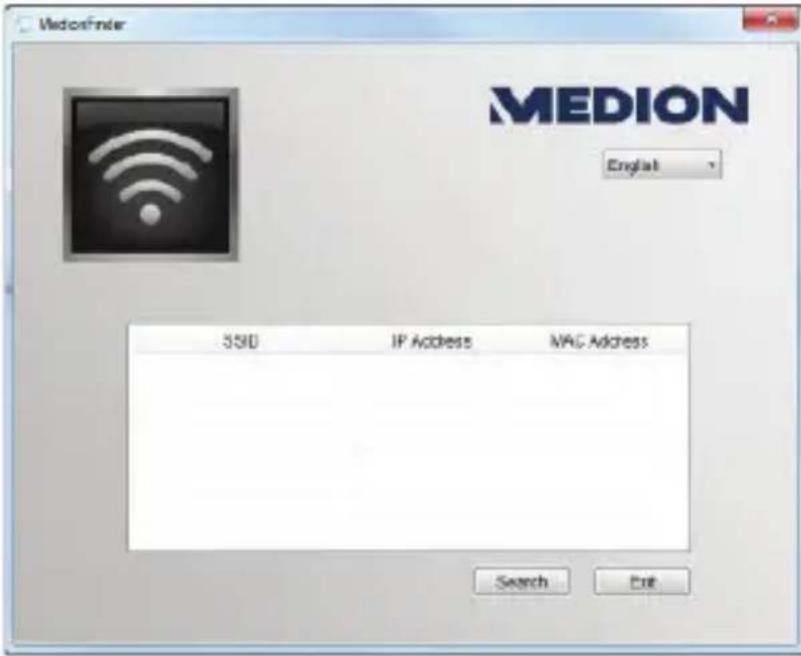
Hvis du ikke vil bruge Finder-værktøjet, skal du åbne en webbrowser og indtaste „http://repeater.setup/“ eller den tilsvarende administrations-IP-adresse for den valgte tilstand (se „10.1. Åbning af webbrugergrænsefladen via administrations-IP-adressen“ på side 52).
13. Har du brug for yderlige- re hjælp?
Hvis forslagene i de foregående afsnit ikke har kun- net løse dit problem, bedes du kontakte os. Det vil være en stor hjælp for os, hvis du stiller de følgen- de oplysninger til rådighed:
- Hvilke eksterne enheder er tilsluttet?
- Ved hvilket betjeningstrin er problemet opstå-et?
- Hvad har du allerede gjort for at prøve at løse problemet?
- Hvis du allerede har fået et kundenummer, bedes du meddele os det.
14. Rengøring
Du kan forlænge enhedens levetid ved hjælp af føl-gende forholdsregler:
- Fjern altid lysnetadapteren og alle forbindelseskabler før rengøring.
- Brug ikke opløsningsmidler eller ætsende eller gasformige rengøringsmidler.
- Rengør enheden med en blød, fnugfri klud. Gem emballagen, og brug kun denne emballage ved transport af enheden.

Enheden indeholder ingen dele, der kræver vedligeholdelse eller rengøring.
15. Bortskaff else
Emballage

Enheden er placeret i en emballage for at beskytte den mod transportskader.
Emballagen er lavet af råstoffer og kan således genbruges eller bringes tilbage i råstofkredsløbet.
Enheden

Når enheden er nået til slutningen af dens levetid, må du under ingen omstændigheder smide den ud som almindeligt husholdningsaffald! Forhør dig hos de lokale myndigheder om, hvordan du kan bortskaffe enheden på en miljømæssigt korrekt måde.
16. Tekniske data
Input: AC 100 - 240 V \~ 50/60 Hz, 0,16 A maks.
WLAN-standard: 802.11 a/b/g/n
Mål
se
illustrationen
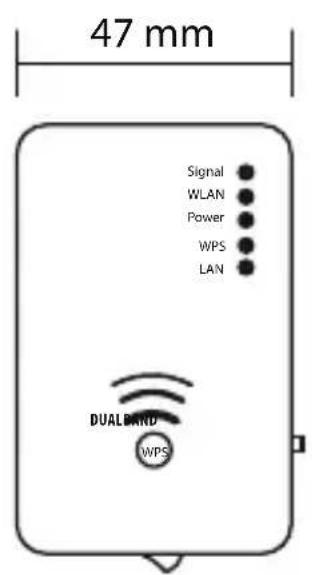
Samlet vægt (ca.) 86 g
Driftstemperatur 5°C til 35°C
Luftfugtighed
ved drift 5 % til 65 %
Der tages forbehold for tekniske og opti- ske ændringer samt trykfejl.
C€0700

17. Ordliste
Kaldes også for en basestation. En elektronisk enhed, der fungerer som interface for trådløse kommunikationsenheder. Terminalenheder opretter via et trådløst netværkskort en trådløs forbindelse til det trådløse adgangspunkt, som så kan tilsluttes et fast installeret kommunikationsnet via et kabel.
Operativsystem
Software, som gør brugeren og den software, der er installeret på systemet, i stand til at kommunikere med computerhardware som f.eks. en harddisk.
BSSID (MAC)
Basic Service Set Identification (BSSID) svarer til det trådløse adgangspunkts MAC-adresse.
Client-Mode
Client Mode er en funktionstilstand, som et trådløst adgangspunkt (her: WLAN-repeateren) kan anvendes i. Det trådløse adgangspunkt fungerer så som et trådløst netværkskort i forhold til det overordnede AP. Med et
AP i Client Mode kan individuelle computere, som ikke selv har et trådløst netværkskort, tilsluttes til overordnede netværk.
DHCP – Dynamic Host Configuration Protocol
En protokol, der bruges til at tildele enheder på netværk en IP-adresse. Med dynamiske adresser kan en enhed have forskellige IP-adresser, hver gang den har forbindelse til et netværk. I mange systemer ændrer IP-adressen sig også, mens enheden har forbindelse til netværket. DHCP understøtter også en kombination af statiske og dynamiske IP-adresser. Se også protokol.
DNS – Domain Name Service
Et system, som gør en netværksnavneserver i stand til at oversætte tekstværtsnavne til numeriske IP-adresser og på den måde entydigt identificere en enhed, der er tilsluttet internettet.
Enrollee
Den enhed, som ønsker at logge på et netværk via WPS-funktionen.
En standardmetode, der bruges til at tilslutte computere til et lokalnetværk (LAN).
ESSID
DK
Ved at tildele forskellige netværks-ID'er kan man have forskellige trådløse LAN'er kørende på samme sted. SSID'et indstilles på
basestationen. Hvis flere basestationer skal forbindes til ét netværk, indstiller man det samme SSID på dem, og det omtales så som et ESSID (Extended SSID)
Gateway
Standardgatewayen angiver den computer/router på netværket, hvortil alle forespørgsler, hvis destination ikke findes på det lokale netværk (internetforespørgsler), sendes. Den sender så disse forespørgsler videre til en computer/router, som muligvis kan svare på forespørgslerne. Som regel skal du som standardgateway angive din hjemmerouters (DSL-routers) IP-adresse.
IP-adresse
Et binært 32-bit tal, som entydigt identificerer enhver computer, der er forbundet med internettet.
LAN – Local Area Network (lokalnetværk)
Et system, som forbinder computerbrugerne inden for en virksomhed eller organisation med hin- anden og ofte også med centrale datasamlinger på LAN-servere.
MAC Adresse
MAC-adressen (Media Access Control-adressen) er hardwareadressen for et individuelt netværkskort, som bruges til entydigt at identificere enheden på et computernetværk.
Passphrase Key
Den netværksnøgle, der bruges til godkendelsen på et WEP/WPA2-krypteret netværk.
Registrar
Den enhed, som inden for et netværk tildeler og tilbagekalder WPS-rettigheder.
En registrar kan være integreret i et trådløst adgangspunkt, eller den kan være separat i forhold til adgangspunktet.
Self Pin Code
Den PIN-kode, som registraren stiller til rådighed, og som bruges til at oprette en forbindelse via WPS-funktionen.
SSID
Ved at tildele forskellige netværks-ID'er kan man have forskellige trådløse LAN'er kørende på samme sted. SSID'et indstilles på basestationen.
Hvis flere basestationer skal forbindelse til ét netværk, indstiller man det samme SSID på dem, og
78 af 172
det omtales så som et ESSID (Extended SSID).
DK
Undernetmaske
Et undernet er et delnetværk inden for et netværk. Det samler flere på hinanden følgende IP-adresser ved hjælp af en undernetmaske.
TCP/IP
Transmission Control Protocol/Internet Protocol (overførselsstyringsprotokol/internetprotokol).
En række protokoller til kommunikation via netværk, der er forbundet med hinanden.
Standarden for dataoverførsel via netværk. Se også protokol.
WPS
Wi-Fi Protected Setup (WPS) er en standard, som gør det nemt at tilføje enheder til et eksisterende netværk uden den ofte omstændelige konfiguration af en tilstrækkelig kryptering.
Enheden har en mærkat eller en angivelse af en PIN-kode, som ved integrationen i et netværk skal oplyses til registraren (f.eks. adgangspunktet).
Push Button Configuration
(PBC, engelsk "Konfiguration med et tryk på en knap"):
Adgangspunktet og de enheder, der skal tilsluttes, har en fysisk knap eller en softwareimplementeret knap, som bruges til at oprette forbindelsen. Når der trykkes på den, starter en fase på to minutter, hvor enheder kan logge på netværket.nh
Spis treści
Hvis du er interesseret, kan du hente kildeteksten til den anvendte GPL/LGPL via følgende link: http://www.medion.com. Angiv venligst det tilhørende MD-nummer eller MSN-nummer i downloadcentret. Disse numre kan du finde på enheden. Alternativt kan vi sende dig et gratis datamedie med indholdet af kildeteksten med posten.
Hvis du gerne vil have os til at gøre dette, skal du sende os en e-mail på opensource@medion.com eller ringe til os på MEDION.
For mere information om GPL/LGPL Lizenzen: www.gnu.org.
Droga Klientko, drogi Kliencie,



- Indholdsfortegnelse
- Om denne brugsanvisning .... 3
- Sikkerhedsanvisninger 6
- Før ibrugtagning ......12
- Oversigt over enheden ....13
- Ibrugtagning 17
- Funktionsmåde ......17
- Klienttilstand ....33
- AP-tilstand (adgangspunkt) ......43
- Webbrugergrænsefladen....52
- Manuel nulstilling af enheden til fabriksindstillingerne 68
- Om denne brugsanvisning
- Symboler og advarsler, der anvendes i denne brugsanvisning:
- Korrekt anvendelse
- Sikkerhedsanvisninger
- Driftssikkerhed
- Sikkerhedskopiering af data
- Strømforsyning
- Meddelelse om overensstemmelse
- Overensstemmelseserklæring i henhold til R&TTE
- C€0700
- Før ibrugtagning
- Kontroller pakkens indhold
- FARE!
- Opbevar emballagefilm utilgæn- geligt for børn. Kvælningsfare!
- Systemkrav
- Oversigt over enheden
- Ibrugtagning
- Indstilling af funktionstilstanden
- Funktionsmåde
- Anvendelse som adgangspunkt
- Repeatertilstand
- Konfi guration af WLAN-repeateren i repeatertilstand inden installationen
- Installation som repeater via WPS-knappen
- Manuel installation af repeateren via webbrugergrænsefl aden
- ELLER
- Security
- MEDION®
- Efter konfi gurationen
- Klienttilstand
- Installation som klient via WPS-knappen
- Manuel installation som klient via webbrugergrænsefl aden
- AP-tilstand (adgangs-punkt)
- MEDION
- Logon på repeaterens adgangspunkt via WPS-knappen
- Webbrugergrænsefl aden
- Åbning af webbrugergrænsefl aden via administrations-IP-adressen
- Logon til webbrugergrænsefl aden
- Startsiden
- System
- Uptime
- Hardware Version
- Runtime Code Version
- Mode
- Channel Number
- BSSID(MAC)
- Associated Clients
- State
- LAN Configuration
- IP Address
- Subnet Mask
- Default Gateway
- MAC Address
- Quick Setup
- Repeater- og klienttilstand
- WPS Settings
- 2.4G/5G Wi-Fi Protected Setup Information
- Device Configure
- Advanced Settings
- Enable LED OFF mode
- Device SSID
- Encryption
- Channel
- MAC Filtering
- Admin Utility
- Configuration
- Configuration Tool
- WEB Upgrade
- Reset
- Manuel nulstilling af en- heden til fabriksindstillin- gerne
- Medion Finder Tool
- Har du brug for yderlige- re hjælp?
- Rengøring
- Bortskaff else
- Emballage
- Enheden
- Tekniske data
- Der tages forbehold for tekniske og opti- ske ændringer samt trykfejl.
- Ordliste
- Operativsystem
- BSSID (MAC)
- Client-Mode
- DHCP – Dynamic Host Configuration Protocol
- DNS – Domain Name Service
- Enrollee
- ESSID
- Gateway
- IP-adresse
- LAN – Local Area Network (lokalnetværk)
- MAC Adresse
- Passphrase Key
- Registrar
- Self Pin Code
- SSID
- Undernetmaske
- TCP/IP
- WPS
- Push Button Configuration
- (PBC, engelsk "Konfiguration med et tryk på en knap"):
- Spis treści
Mærke : MEDION
Model : LIFE P85016 (MD 86833)
Kategori : Wi-Fi forstærker