Photo Agent - Cyfrowa ramka na zdjęcia INTENSO - Bezpłatna instrukcja obsługi
Znajdź bezpłatnie instrukcję urządzenia Photo Agent INTENSO w formacie PDF.



| Typ produktu | Cyfrowa ramka do zdjęć |
| Marka | Intenso |
| Model | Photo Agent |
| Rozmiar ekranu | 7 cali TFT LCD |
| Format wyświetlania | 16:10 |
| Rozdzielczość ekranu | 432 x 234 piksele |
| Obsługiwane formaty zdjęć | JPEG (maks. 8000 x 8000 pikseli) |
| Kompatybilne karty pamięci | SD, SDHC, MMC, Memory Stick |
| Port USB | USB Host 2.0 (pendrive'y) |
| Zasilanie | Zasilacz sieciowy 5V 1A (100-240V AC) |
| Wymiary | 219 x 151,6 x 29 mm |
| Waga | 381 g |
| Główne funkcje | Pokaz slajdów, zegar, kalendarz, budzik, przeglądanie zdjęć bez komputera |
| Sterowanie | Przyciski z tyłu i pilot na podczerwień |
| Efekty przejścia | Losowe lub ciągłe, regulowany czas trwania |
| Temperatura robocza | 0°C do +45°C (wilgotność <80%) |
| Temperatura przechowywania | -20°C do +60°C (wilgotność <95%) |
| Akcesoria w zestawie | Pilot (bateria CR2025 w zestawie), podstawka, zasilacz sieciowy, instrukcja wielojęzyczna |
| Konserwacja | Czyścić miękką ściereczką, bez użycia środków chemicznych |
| Zalecenia bezpieczeństwa | Nie wystawiać na działanie wody, nie otwierać obudowy, unikać źródeł ciepła |
Często zadawane pytania - Photo Agent INTENSO
Pytania użytkowników dotyczące Photo Agent INTENSO
0 pytanie dotyczące tego urządzenia. Odpowiedz na te, które znasz, lub zadaj własne.
Zadaj nowe pytanie dotyczące tego urządzenia
Pobierz instrukcję dla swojego Cyfrowa ramka na zdjęcia w formacie PDF za darmo! Znajdź swoją instrukcję Photo Agent - INTENSO i weź swoje urządzenie elektroniczne z powrotem w ręce. Na tej stronie opublikowane są wszystkie dokumenty niezbędne do korzystania z urządzenia. Photo Agent marki INTENSO.
INSTRUKCJA OBSŁUGI Photo Agent INTENSO
Wyświetlenie czasu i kalendarza 15
MENU USTAWIEN 16
Mozliwociustawienia. 17
Ustawienie daty i zagara 19
Aktywacja automatycznych wylączania i zaȩczania 20
CZESTO ZDAWANE PYTANIA 21
SPECYFIKACJE PRODUKTU 24
PIELEGNACJA I KONSERWACJA 25
WPROWADZENIE
Dziekujemy, ze zdecdyowali sie Paanstwo na zakup naszej RAMKI CYFROWEJ (DF) firmy Intenso.
Przed uzyciem urzadzenia prosimy o dokladne zapoznanie sie z niniejsza instrukcja obslugi oraz przyestrzeganie wszystkich wskazowek oraz ostrzezenia. Zaleca sie zachowanie niniejszej instrukcji obslugi, aby w razie pojawenia sie jakichkolwiek pytań, moc samodzielnie znaleźna nie odpowiedź. Treśc niniejszej instrukcji obslugi jest skonstruowana w sposob uzolwiajczy Państwu bezpiecznych wykorzystanie wszystkich funkcjramki cyfrowej.
Ramka cyfrowa umozliwa Państwu ogladanie zędęc cyfrowych z karty pamięci Państwa aparatu. Moga Państwo ogląć zędȩcia za pomocamy fungcjki poskazu slajdów znejdujacej są w ramie obrazu. Ramka cyfrowa jest kompatybilna z nastepujacymi formatami kart:SD™ (Secure Digital), SDHCTM (Secure Digital High Capacity), MMC™ (Multimedia Card), MSTM (Memory Stick) oraz USB-Stick.
Nie ponosimi odpowiedzialnosci za szkody oraz utrata danych spowodowane uzyciem blegnych funkcj, nieodpowednia obsluga oraz samodzielna naprawa urzadzenia. Prosimy nie Rozbierac urzadzenia na czeci pierwsze oraz nie probowac samodzielnej naprawy, gdyz spowoduje to wygaśćcie gwarancji. Oprogramowanie, sprezt oraz instrukcja obslugi moga ulec zmianom. Zastrzegamy setzen prawo doNieinformowania o tym fakcie z wyprzedzeniem.
OGOLNE CECHY PRODUKTU
- Dekoracyjny wygliad, dobra jakosc
Wyswietlanie zdjec (JPEG) bez uzycia komputera - AutomatycznyPokazslajdowzefektamiprzejscorazindywidualnymczasemwyswietlania
Funkoja kalendarza
Funkcja minutnika - Kompatybilny z kartami SD / MMC / MS
Slot Subdo przyłązenia nośników danych USB
2 opcje sterowania: 7 klawiszy na drugiej stronie ramki cyfrowej, pilot IR
WIDOK
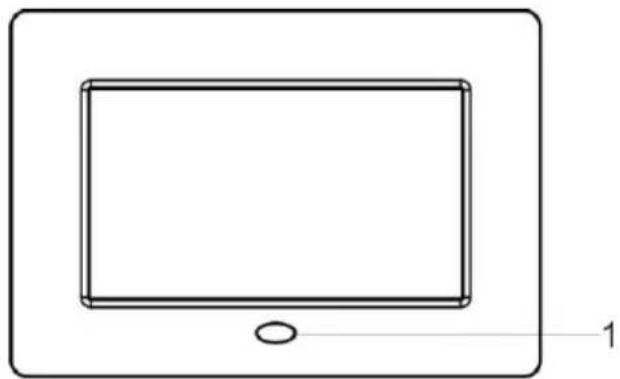
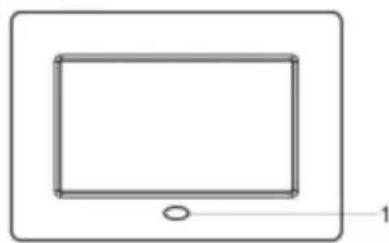
Widok z przodu
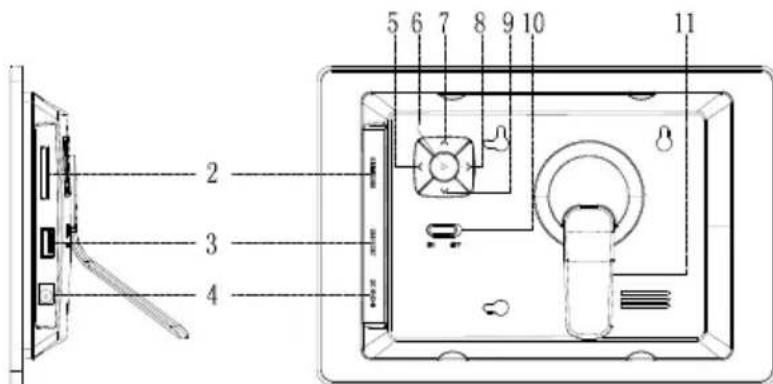
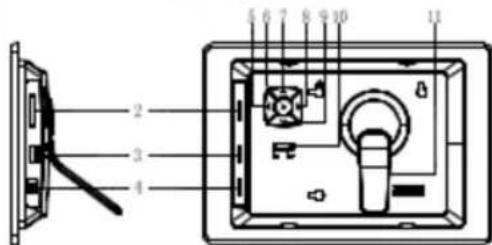
Widok z tyluz boku
- Sensor swiatla
- Slot cart SD / MMC / MS
- USB Host
- Wejscie DC 5V 1A
- [<] Przycisk w lewo. Aby obejrzejć zdjecie, prosze przytrzymać ten przycisc krzej 3 sek.
-
Przycisk Play/Enter [▶].
-
Przycisk do góry / powróć [▲]. Aby wywojac menu glówne, przytrzymać ten przycisck przytez 3 sek.
- Przycisk w sprawo [>. Aby wywołac menu „Ustawenia“, prosze przytrzymać ten przyczysk przyze 3 sek.
- Przycisk w döl / do przyzycisk odny. Aby wywołac menu OSD, prosze przytrzynamć ten przyzycisk przy bez 3 sek.
- Wyłaczenia / wyłaczenia zasilania
- Podstawka
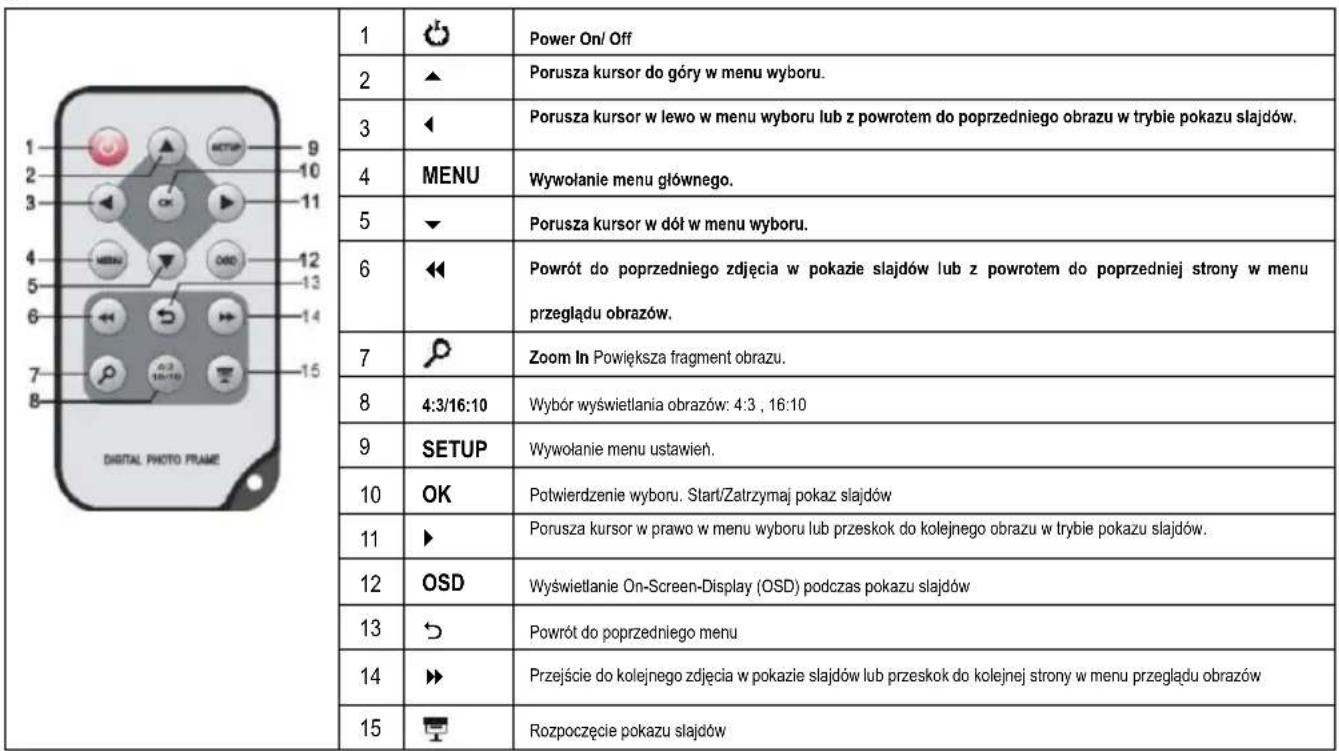
PILOT
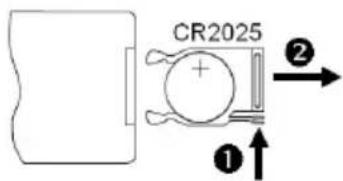
UMIESZCZANIE BATERII W PILOCIE
Umieszć pilot klawiszami do do.
Nacijsnij zapadke po lewej stronie obok szuflady baterii, przywuajac ja w sprawo i jegoczesnie Wyciagajac szyflade baterii.
Wloz jeder baterie litowa CR2025, skierowana symbole plus do gory do szuflady baterii.
- Wsuñ szuflade baterii ponownie do konca do obudowy pilota.
Uwaga: Prosimi o zapewnienie prawidowej, zgodnej z ustawowych przyepsami utylizacji baterii.
ZAMOCOWANIE STOJAKA
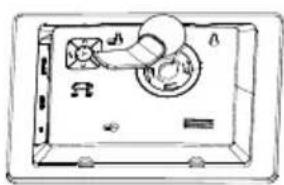
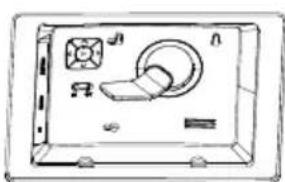
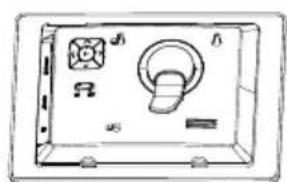
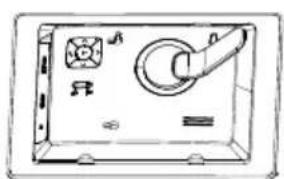
Nalezy przekrcic stojak przywnie do ruchu wskazowek zegara w celu wybrania tzw. orientaci krajobrazowej lub portretowej.
PIERWSZE KROKI
Zamocuj stojak przy RAMCE CYFROWJE.
Podlacz zasilacz dolaczony do zestawu do ramki cyfrowej. Umieszdcruga końcwoe zasilacza wgniazdkwtykowym.
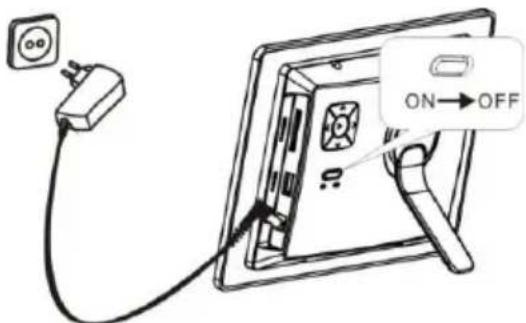
- Przestaw regulator ramki cyfrowej na pozycje „Wączony".
- Przy pierwszym uruchamianiu, po wączeniu urzadzeniaNSE wybrać jezyk za pomocaklawiszza znajdujacego sie na drugiej stronie urzadzenia lub na pilocie. WyborNSE potwierdzic klawiszem[ ]znajdujacym sie na drugiej stronie lub przyciskiem OK na pilocie.
WYKORZYSTANIE KART PAMIÇI
Wloz karte SD / MMC / MS, upewniajac sie, iz styki skierowane s w kierunku ekranu, do czynika kart 3-w-1. Podlaczyc nosniki pamięci USB do RAMKI CYFROWEJ, podlaczajac je do gniażda USB (Host USB).
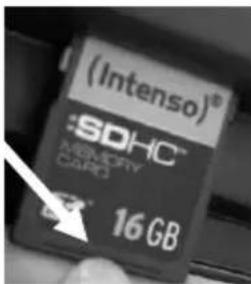
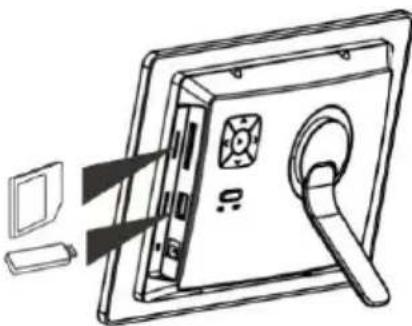
Uwaga:
Karty pamieci umieszczacw slocie bez uzycia silv.
Czyvtnikkart3-w-1mozeodczytwacwdanymmomencje tvko Jedna karte
Prosimy o połaczenia z ramka na zȩdiecia tylko jegnei karty SD / MMC lub MS .
- Aby oddzielić karty od RAMKI CYFROWEJ naleź delikatnie wyjac je ze slotu kart. (Uwaga: Karty SD i MMC posiadaj nacięcia w poprzek karty. (Aby ułatwoch ich wyjecie ze slotu,MZna je delikatnie zahaczyc w tym mistryscu paznokciem).
MENUGLOWNE
Po załaczeniu pojawsi sie bezpos省教育nio menu glówne.
Wskazowka: Jezeli podlączyli Państwo do urzadzenia DF nośnika papięci, pokazDDD zacznie są automatyczne bezposrednio po wączeniu. Jeźeli do DF podlączono wieciej nośników papiȩci, bedzie on odczytywal w pierwssszej kolejnosci po zaćzenu zdjecia z nośnika USB.
W menu glownym oga Paanstwo wybierac pomiedzy podlaczonymi nosnikami pamięci, wskazaniem czasu, kalendarzem i menu ustawien.
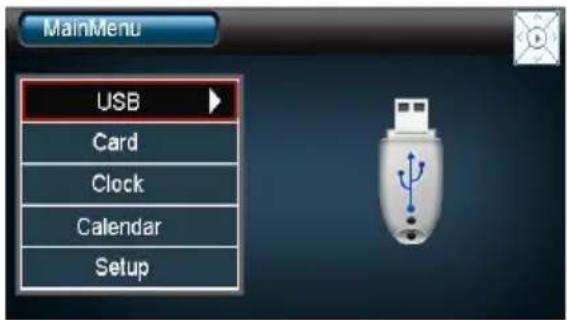
| USB | Pojawi są, jeźeli nośnik USB jest podłoczony. |
| Card | Pojawi są, jeźeli wsadzono kartę pAMIȩci. |
| Clock | Pokazuje obecną godz引擎. |
| Calendar | Pokazuje kalendarz. |
| Setup | Menu dla przypegowadzenia indywidualnych ustawIED. |
Aby wywo plac podlaczony nośnik pamięci zegara, kalendarza lub menu ustawien, prosze przycisinność przycisk [▲] na odwrocie urzadzenia DF przyez 3 sekundy lub przycisk menu na pilocie i dodatkowo przyciski [▲], [▼] na odwrocie urzadzenia DF lub przyciski ▲, ▼ na pilocie. Wskazowej: Po prawejs gómej stronie znajduje sie strzalic klawiszyc, króte zatwierdźwa wybrany przyze Panstwa przycisk.
OGLADANIE ZDJEĆ
Uruchamianie prezentaci zdjeć
Aby Rozpoczac prezentacja zȩć, moga Państwo uzywać w kaźdym menu przycisk [ ] na pilocie. Prezentacja zaczyna są zawsze od pierwszego zȩćia. Aby przyrać Pokaz zȩć i wyświet瓠 pojedyncze zȩcie,;naleź naciność [ ] na urzadzeniu DF lub przycisk OK na pilocie. Poprzej kolejne naciśćcie przycisku [ ] na urzadzeniu DF lub OK na pilocie zdalnégo sterowania prezentacja zestaje uruchomiona na nowo.
- Aby opusci prezentacja i udać są do menu podgliu zȩć, prosze nacinność przycisk [+] na pilocie lub przytrzymać przycisk [+] na urzadzeniu DF.
Prosz nacisnac przycisk MENU na pilocie lub przytrzymac 3 sekundy przycisk [A] na urzadzeniu DF dla wyjscia z prezentaggi. Udajcie Państwo z powrotem do menu glówno.
Wskazowska: Jezeli rownoczesnie podlaczono jqn z kart SD/MMC/MS i nosnik pamięci USB do urzadzenia DF, urzadzenia besteht wyswietlato zdjecia jednie z wybranego zrodla. Nie jest mycniwe automatyczne przystawianie zdjec z rożnych zrodel{jedno po drugim.
Menu podgliu zdjec
Zdjecia z wybranego nośnika pamięci dostano przyzdawione jako miniatury. Maksymalnie要去 utworzyć podgliad z 16 zdjecć JDBCZNOCZEŚNIE.
- Prosę wybrać w glównym menu nośnik pAMIc (USB, SD/MMC/MS) i nacisnoprzycisk [▶] w urzadzeniu DF lub OK na pilocie.
- Za pomocą przycisków [>,[>,[A],[v] w urzadzeniu DF lub ▲,▼,▲, na pilocieność wyjbierac posczególne zdjecia. Aby udać sie bezposrednio do kolejnej prezentacje, prosze uzyć przycisku ↓ lub ▷ na pilocie.
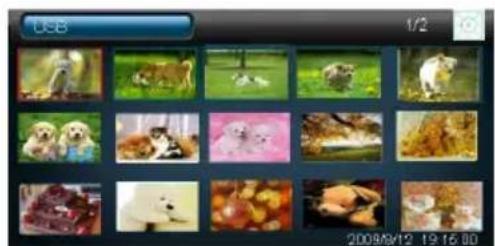
Wskazowka: Poprzej naciść i przytrzymanie przycisku [♂] na pilocie lub [▶] na urzadzeniu DF przyejda Państwo z menu prezentaggi do menu podgliu.
Widok pojedynciego zdjecia
Moga Pański wybrać pojedyncze zędjecie.
-
Prosze wybrać w menu podgliću zdjecie i nacisné przycisk [▶] na urzadzeniu DF lub OK na pilocie. Zdjęcie pojawsi są w trybie pełnégo ekranu. Zobacja Państwo symbol II w sprawym gornym rogu ekranu.
-
Aby ujrzech nastepne lub poprzednie zdjecie, nalezy nacisnac przyciski [<], [>] w urzadzeniu DF lub <, na pilocie.
-
Aby obejrzejć zdjjęcie powiększone, prosze nacisnac przycisk na pilocie. Gdy zdjjęcie pojawi są powiększone, moga Państwo za pomoczą przycisków [>, [>, [▲], [▼] na urzadzeniu DF lub ▲, ▼, △, ▷ na pilocie wybrać pożadany wycinek zdjjęcia.
-
Aby Rozpoczac prezentace od wybranego zdjecia, nalezy nacisnac przycisk [ ] na urzadzeniu DF lub OK na pilocie.
- Aby powrócić do menu podgliu, naležy przytrzymać przycisk [▶] na urzadzeniu DF lub [⊤] na pilocie.
Zmian modulu wyświetlania
Podczas ogladania zdjecia lub prezentaci, moga Paanstwo poprzej naciść przycisku [4:3/16:10] na pilocie zmieiu modul wyswietlania.
4:3: Przy tym wyborze ukaze sie zdjecie zapisane w formacie 4:3 w oryinalnej formie z czamymi pasami po lewaj i prawej stronie.
16:10: Przy tym wyborze ukaźpie sązdjecie zapisane w formacie 4:3 rozciagniete na ekranie jako pelne zdjecie.
Wskazówka: Zdjęcie, kró zostoło zapisane w formacie 16:10 są tam samo być przygodstawione w formacie 16:10. Powyȩj przygodstawiona fungcja nie jest aktywna dla zdjęć o mniejszej rozdzielczosci niż 432*234 pikseli.
Korzystanie z menu OSD
Aby wykonac ponizsze funkcje, moga Paanstwo korzysta c z menu OSD.
- Prosze nacinac przycisk [OSD] na pilocie lub przytrzymac [▼] na urzadzeniu DF przyez 3 sekundy podczas prezentaci zdjeć.
Menu OSD lijwi si na wyswietlaczu, a prezentacja zatrzyma si.
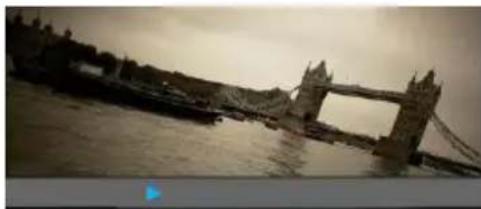
Wskazowka: Jeźeli w wybranym czasie wyswietlania wskazówki nie dokonaja Państwo zadego wyboru, menu OSD samo zniknie. Aby kontynuować tokaz zdjeć, naleź yracn吞噬 przycisk OK na pilocie lub [▶] na urzadzeniu DF.
- Aby wybierać poszczególne funkcjé, naleź yracznac przyciski [>, ], [>] na urzadzeniu DF lub [, ], na pilocie.
Dla zatrzymania lub wznowenia prezentaggi, prosze wybrać symbol i nacisnám przycisk [▶] na urzadzeniu DF lub OK na pilocie.
- Aby obejrzechzdjecie powiekszone, prosze wybrac symbol i nacisnac wielokrotnie przycisk [▶] na urzadzeniu DF lub OK na pilocie. Gdy zdjecie ukaze sie w powiekszeniu, moga Państwo za pomocza przycisków [<], [>, [▲], [▼] na urzadzeniu DF lub ▲, ▼, ▲, ▲ na pilocie zmieianć dowolny wycinek zdjecia.
- Aby obrcic zdjecie o 90 stopni, prosze wybrac symbol i nacisnac przycisk [▶] na urzadzeniu DF lub OK na pilocie.
- Poprzej wybr symbolu i naciść przyciscu [▶] na urzadzeniu DF lub OK na pilocie wyladuja Państwo ponownie w menu podgliu zdjeć.
Wyświetlenie czasu i kalendarza
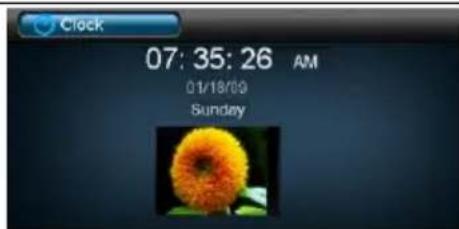
Tryb zegara
W tym trybie przy ukaź sie aktualna data, aktualna godzina i pomniejszona prezentacja zȩć.
- Prosze wybrać w menu glównym punkt zegar.
- Aby wyjsć do menu glówno, naleź y'nacisnac przycisk [+] na pilocie lub przytrzymać przyczysk [A] na urzadzeniu DF.
Wskazówka: Date i godzine można ustawic jejdyw menu ustawienia.
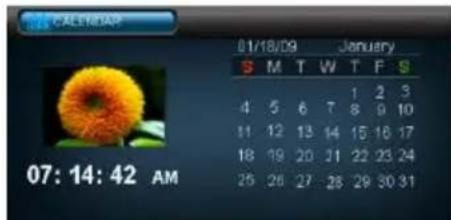
Tryb kalendarza
W tym trybie przy ukaź sie aktualna godzina, dni miesiȩca i pomniejszona prezentacja zȩć.
- Prosze wybrać w menu glównym punkt kalendarz.
- Za pomocapi przyciskow [ ],[ ] na urzadzeniu DF lub , na pilocie, ].mzna zmieniace miesiac. Za pomocapi przyciskow [],[] na urzadzeniu DF lub , na pilocie, mzna zmieniace rok.
Wskazówka: Date i godzne można ustawic jejdyw menu ustawenia.
MENU USTAWIEN
Moga Państwo indywidualnie wybrać ustawienia urzadzenia DF.
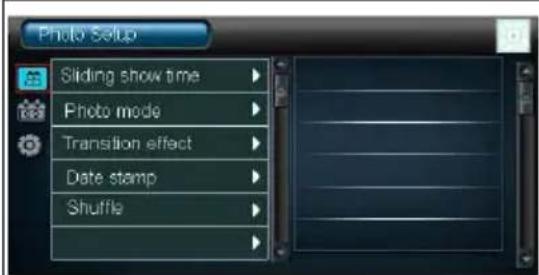
- Prosze wybrać w menu glównym punkt ustawienia i zatrwoydzić wybor przyciskiem [▶] na urzadzeniu DF lub OK na pilocie. Poza tym przyjeżda Państwo bezposrechnio do tego menu poprzej nacisność przycisku [SETUP] na pilocie.
- Aby otworzyc menu ustawien, prosze nacisnac przyciski [A], [V] na urzadzeniu DF lub ▲, ▼ na pilocie i zatzierdzić swój wybor.
- Prosze wybrać odpowiednie ustawienia do zmiany w menu ustawien. Nastepnie prosze wybrać odpowiednia wartosć i zatwierdzić zmianje.
- Aby opuscić menu, prosze nacisnac przycisk [♂] na pilocie lub przytrzymac przyczisk [▲] na urzadzeniu DF.
Mozliwość ustawenia
| Możliwość ustawiec | Opis | |
| Ustawienia zdȩć | Czas wyświetlania | Prosze wybrać czas trwania wyświetlenia dla prezentacje.Mozgliwość wyboru: 3 sek., 5 sek., 15 sek., 1 min., 15 min., 1 godz.. |
| Tryb zdȩć | Prosze wybrać pomiedzy pełnym obrazem a standardowym wyświetleniem | |
| Efekt przy.§cia | Prosze wybrać pomiedzy przypadkowym a dlągotrw等症状 efektem przy.§cia. | |
| Informacja na wyświetlaczu | Tutowojność są w trakcie prezentacje lub przy pełnym obrazie informacje o powstaniudźęcia. | |
| Przypadkowe | Wączenia i wyłączenie przypadkowej prezentacje zdȩć. | |
| Ustawienia daty i godziny | Zdȩcia | Prosze wybrać,czy w trybie kalendarza i zegara ma pewawić są dodatkowo pomiejszona prezentacja dostepnych zdȩć. |
| Ustawienia CZASU | Prosze ustawićactualny czas zegara. | |
| Format CZASU | Prosze wybrać pomiedzy 12 godz. a 24godz.. | |
| Data | Prosze wybraćactualna date. | |
| Format dát y | Prosze wybrać format wyświetlenia dát. | |
| Ogólneustawienia | Język | Prosze wybrać pojadany sązyk. |
| Jasność | Ustawienie jasność wyświetlacza. | |
| Kontrast | Ustawienie kontrastu wyświetlacza. | |
| Nasycenie | Ustawienie nasycenia barw wyświetlacza. | |
| Auto Run | Prosze ustawić w tym sąje scu obraz jaki pojawi są automatyczne po zauczeniu urzadzenia DF (zdjeccia, menu glówne, zegar, kalendarz). | |
| Załęczenia | Aktywacja automatycznych zaȩczania. Wyl / Jednorazowo / codziennie | |
| Wyłączenia | Aktywacja automatycznych wyłączania. Wyl / Jednorazowo / codziennie | |
| Czas wyświetlania wskazówki | Prosze wybrać czas, jak dlugo funcka je (np. Menu OSD) majorowy są pojawiać są na wyświetlaczu. | |
| Ustawienia produkta | Powróto do ustawość fabrycznych. |
Ustawienie daty i zegara
Prosze ustawic zegar w urzadzeniu Intenso DF:
- Prosze wybrac w menu ustawien punkt ustawenia zegara/ kalendarza.
- Aby wybrać godzine, naleź y naciność przycisk [▲], [▼] na urzadzeniu DF lub ▲, ▼ na pilocie i zatwierdzić wybor.
- Aby wybrać nastepny lub popržedni element (godzina, minuta), naleź yracnac przycisk [>, [>] na urzadzeniu DF lub [, ], na pilocie. Prosze nacisnac przycisk [▲], [▼]na urzadzeniu DF lub ▲, ▼ na pilocie, aby ustawic poźadane wartość.
- Dla potwierdenia wpisu prosze nacisnac przycisk [▶] na zewnetrznej stronie urzadzenia DF lub OK na pilocie.
Ustawianie daty w urzadzeniu DF:
- Prosze wybrać w glównym ustawieniu punkt ustawenia godziny / kalendarza.
- Aby wybrać date, naleź y nacinść przyczisk [▲], [▼] na urzadzeniu DF lub ▲, ▼ na pilocie i zatwierdzić wybor.
- Aby wybrać nastepny lub popržedni element (dzień, mieszec, rok), naleź y'nacisnac przycisk [<], [>] na urzadzeniu DF lub <, > na pilocie. Prosze nacisnac przycisk [A], [V] na urzadzeniu DF lub A, V na pilocie, aby ustawic poźadne wartość.
- Dla potwierdzenia wpisu prosze nacisnac przycisk [▶] na zewnetrznej stronie urzadzenia DF lub OK na pilocie.
Aktywacja automatyczné gołyoczania i załoczania
Urzadzenie DF firmy Intenso moga Państwo załaczać i wylączac automatycznie o wybranej porze.
Wskazowka: Przy tej funkcj piownna byc godzina zegara odpowiednio ustawiona.
- Prosze wybrać w menu ustawienia punkt ogólne ustawenia.
- Prosze nacinac przycisk [A], [V] na urzadzeniu DF lub A, Na pilocie, aby wybrać wyłuczanie lub załuczanie, a nastepnie zatrwdzić wybor.
- Prosze nacinac przycisk [>, [na urzadzeniu DF lub ], na pilocie, aby wybrać nastepny lub poprzedni element (godzina, minuta). Prosze nacinac przycisk [>, [na urzadzeniu DF lub ], na pilocie, aby wybrać odpowiednia wartość i plan czasowy.
Wyl: Deaktywacja wyłuczania i załuczania.
1raz: Urzadzenie ustawia Jednorazowy czas na wlaczenia lub wylaczenia.
Codziennie: Urzadzenia ustawia dniowy czas na walksienie lub wyłaczenia.
- Aby zatwierdzić wpis, prosze nacisnac [▶] na urzadzeniu DF lub OK na pilocie.
Dlaczego rzechywista pojemnosc karty pamięci jest mniejsza niz podana na opakowaniu?
Okreslenie pojemnosci nośnika papięci typu Flash odywa są analogycznie do okreslenia pojemnosci w przypadku dysków twardych i podlega wytycznym standardu S1 (International System of Standards). Nie pos.§uguje są on systemem dwójkowym, w krómy 1024 MB przylicza są na 1gigabajt. Standard S1 mierzy w vielokrotnosciach 1000, zgodnia z czym na przykBlad 1000 Megabajtów daje 1 Gigabajt. Z uwagi na te roźnice w przyliczeniaiach do Rozbieżnosci w podawanych wartosciach pojemnosci.
Dlaczego niettore obrazy moej karty pamięci nie są wyswietlane na ramce cyfrowej?
Niekótre niedbyt popularne i Rozpowszechnione nosniki pamięci nie są kompatybline z ramka cyfrowa. Dlatego teź naleź uzywać kompatybnej karty. Naleź teźmieć na uwadze, ze ramka cyfrowa要去 wyświetlac tylko zdjecia z formatem pliku „JPEG".
Wlozylem karte pamięci. Ramka cyfrowa nie sąje jej"Justak odczytać. Co mam zrobie?
Po pierwsss nalezy sprawdzić,czy karta ta jest kompatybilna z RAMKA CYFROWAFirmy Intenso.
Nastepnie nalezy sprawdzić,czy karta zostafa wlożona do slotu we wąsciwy sposob. Naleź równieź pamiętać o tym,ź ramka cyfrowa obsluguje jedynie format pliku „JPEG".
Uwaga: Niektó aparaty cyfrowe zapisuja zdjecia w standardowym formacie JPEG. W tym wypadku prosimy o sprawdzenie instrukcji obslugi Państwa aparatu.
Dlaczego niedtore zdjecia laduja sie szybciej a niedtore wolnej?
Zdjecia o wyzszej rozdzielczość wymagajość, aby sągly zostac wyświetlone. Aby zwiekszyć prędkość wyświetlania, naleź uzywać zȩć o nizszej rozdzielczość.
Uwaga: Ramka cyfrowa na zdjecia obstugue Rozdzielczość do 8000*8000 pikseli.
Dlaczego oprogramowanie nie uruchamia sie, pomimo tego, ze jest podlaczone do pradu a Power (Moc) jest ustawiona na „Wlaczony"?
Prawdopodobnie ma.), Nalezy ponownie uruchomic oprogramowanie, wyłacznę je wczesnej na kilka sekund.
Dlaczego na wyswietlaczu nie jest wyswietlane menu glowne?
Nalezy sprawdzić,czy ramka cyfrowa jest prawidlowo podłuczona do gniażdka a wącznik mocy jest ustawiony na „Wączony"
Czy mogę dopasownik kolory zędź?
Nie. Wszystkie ustawienia barw są dokonywane podczas robenia zdjeccia. Mnza jederak dopasowac jasnosc oraz kontrast wyświetlacza.
W jakiej rozdzielcosci powinien być obraz, aby要去 opyzemnie zaprezentowac na wyświetlaczu?
Najlepszra rodzdzielczośćda ramki cyfrowej jest 432*234 pikseli.
Dlaczego fungcje: Automatyczneo wlacznia / wlacznia nie dzialaja, pomimo tego, ze zostaly aktywowane?
Nalezy upewnic sie,czy godzina zostala prawidlowo ustawiona. Jezeli ustawiona godzina nalezy do przyszlosci, funkca ta zestaje po raz pierwszy aktywowana dopiero nastepnego dnia kalendarzowego.
Nie nalezy przystawiać wącznika na drugiej stronie ramki cyfrowej na pozycje POWER OFF (moc węlączona). Nalezy przystawic ramkiego cyfrowaj edynie w tryb czuwania (Standby).
SPECYFIKACJE PRODUKTU
| Wyświetlacz | Analogiczne TFT LCD Wielkość wyświetlacza: 7" cali Tryb wyświetlania: 16:10 Rozdzielczość: 432*234 pikseli |
| Zasilacz | Input: 100~240V AC, 50/60Hz Output: 5V 1A DC |
| Port USB | USB Host 2.0 Obstuguje nośniki danych USB |
| Obstugiwan e karty pAMIęci | SD™ (Secure Digital Card), MMC™ (MultiMedia Card), MSTM (Memory Stick) |
| Obstugiwan formaty obrazu | JPEG, maksymalna Rozdzielczość:8000*8000 pikseli |
| Temperatura robocza | 0°C ~ +45°C przy wilgotność powietrza <80% |
| Wymiary | 219*151.6*29 mm |
| Waga | 381 gr. |
| Akcesoria | Pilot (razem z bateria), stojak, zasilacz sieciowy, instrukcja obstugi w kilku jejzykach |
PIELEGNACJA I KONSERWACJA
Pielegnacja
- Aby uniknac niebezpieczneistwa porazenia pradem elektrycznym, nie nalezy usuwac ani szrub ani obud owy.
Urzadzenia nie uzywac w povlizu wody. Nie nalezy wystawiac ramki cyfrowej na dzialanie deszczu ani wilgoci. W povlizy urzadzenia nie ustawiac zadnych przydmiotow zawierajacych wode lub innene substantie plynne. - Ramki na zdjecia nie instalować w=Poblizu ogrzewania elektrycznego, pieców oraz innych urzadzen wyzielajych ciepto.
- Nie wolno otwierać obudowy. Nie dokonywać samodzielnych napraw. Zadanie to naleź pozostawic SPECIALISTOM.
- Unikać uzytkowania w piaszczystych mięjscach.
Nalezy wciasnac wtyczke zasilacza w calosci do odpowiedniego otworu urzadzenia. Tylko w ten sposob mayna uniknac naładowacelektrostatycznych. - Wszystkie przyłącza naleź połączy prawidłow o bezmiecznia.
- Nie wolno naciskać na wyświetlacz. Naleź go chronić przydzialaniem silnych promieni stonecznych.
- Ramka na zdjecia odtwarza jeddynie kompatybilne formaty plików.
Zdjecia moga byc chronione prawami osob trzechich. Ich odtwarzanie bez licenci moze spowodowac naruszenie spraw autorskich
Podczas eksploataci nie dotykać ramki cyfrowej metalowymi przemniotami. - Nie uzywac ramki cyfrowej na poduszkach, sofach oraz innych meblach lub przydmiotach domowych wspomagajycch wytrwaranieciepla, gdyz istnieje niebepezcejstwo przyegrzania urzadzenia.
- Nie wolno wyjmownik kart pAMIci w trakcie procesu ich odczytu. W innym przypadku要去 dojsć do uszkodzen systemowych lub utraty danych.
- Prosimiy nie eksponowac urzadzenia w trakciePokazu slajdow.
Prosimy Nie pakowac urzadzenia bezposrednio po dluszym uzytkowaniu. Nalezy zagwarantowac wystarczajace os tygniiec. W innym razie istnieje niebepezceznstwo przygrzania urzadzenia. - Aby zagwarantowac lepszy poziom uslug, do niniejszej instrukcji obstugi moga zostac wpwadzonezmiany.
Konserwacja urzadzenia
URZADZENIE MUSI BYC WYLACZANE.
NIE ROZPYLAC ANI NIE NAKLADAÇ BEZPOSREDNIO NA WYSWIETLACZ ORAZ OBUDOWE ZADNYCH PLYNOW.
Czyszczenie wyświetlacza / obudowy / ramy
Obudowé, ramę oraz wyświetlacz LCD wycierac delikatnie miękka sciereczka, krā na jest nasȩczona chemikaliami i niedozostawia włosć na czyszczzonej powierzchni.
Nalezy uzywać wymiarczie srodków czyszczący przyeznaczonych do wyświetlaczy LCD.
Utylizacja starych urzadzen elektronicznych
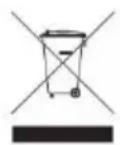
Urzadzenia oznaczone tym symbolem podlegaja europejskiej wytycznej 2002/96/EC.
Wszystkie urzadzenia elektronicze i elektryczne nalezy utylizowac poprzej przewidziane do unto celu instytucje państwowe, a nie razem z odpadami z gospodarstwa domowo.
Utylizujac odpowiednio stare urzadzenia elektronicne dbaja Paanstwo o srodowisko i unikaja tym samym seinen zaieczyszczenia.
HctpyKzna nO o6cnyxmbaHnIO
Intenso 7" PHOTOAGENT
Copepkanhe
BCTyJIeHne 1
OBUHE XAPAKTEPNCIKI POKYKTA 1
ObIe XAPAKTEPNCIKI POnykTA 2
0530P 3
ДИСТАЦОННOE YNРABЛЕNHIE 4
BCTABJIEHNE BATAPEIN DINCTAHUOHHOYIPABJIEHNE 5
3AKPENJIEHNE HOKKN 5
NEPBbIE 1JAM 6
INcIOJIb3OBAHNE KAPT IAMrTn. 7
TJIABHOEMEHIO 8
IPOCMOTP FOOTOPAΦN 9
Bocnpou3BeDHe nCnI-woy 9
Mehno npedbarntelbHoro npocmoTpa foTOrpafo
PrcmTo pTdeIbHoi oToIpaHn 11
I3meHHe 3KpaHHoro pexima. 12
IcnoIb3OBAHHe MeHIO INdkaCnHa 3KpaHe OSD 13
HdkaiaBpeMeHHKaHeapra. 15
MEHIO HACTPOIKN
Bo3MOxHocTn HacTroPouKu 17
Hactpoika DaTbI BpeMeHi 19
AKTINBaIaYABTOMaTnueCKoR BKJIIOUeHnN BBkIIIOUeHnN 20
ACTO3AADABAEMBIEBOIIPOCBI
OIIINCAHNE IPOJYKTA
YXODI INPOΦHJIAKTNUECKN OCMOTP
BCTYTNIEHHE
Cnauo, no Bupeum kymm UPOBIO FOOTOPAMKY (UΦ) dppu MTHco.
PepdeemBuaHHTeNoaTaBc daHHm npbOpam, hAmmatno npoataire daHHy mHCTpyuho no 3KOnyataum M o6patte aHHMaHa ha npzynpeJeHn. MupeKHeMy HApEHO xpaHt bauHHy mHCTpyuho, pA toro 406B Bu corm cam Ha otet, acmy BaacBaHHNyt Bapocu. CodepKaHMe HCTpyuho opHemnpaHo ha to, 406B Bu corm HAdExho monBoaatbaceFyHmUΦ.
Ld aet baaeeneb npocn paeanb npeo c kapt naa ananepe. Foparpa mery npocnatbae Cmtonbdoaannn fynnnn cnaa-ny. Lc coaeemtnco cneynnnnphiopataan kapt: SD (Secure Digital), SDHC (Secure Digital High Capacity). MMC (Multimedia Card). MS (Memory Stick) n c kaproa nss USB.
He he onnnae ae noepaeonne anen noepo daan, aoeane ne npnr hncpaaocctre, nnpaaanm ocbnynnnennn nn
cnoctonnernepeae. He paobapnne npopopn his orpanne hactn in he naahttns poteppn ar no catoctnntin, the sse i
tne cryne tepnnc npopn Hpcpnnne obcnene, nanecce obcnene nnc npocpyn no cbcynnnno no ny
nnecknck Obrnnn nnpopnpnneh he bgeae dane npes m compnen en cofoi
OBUIHEXAPAKTEPNCNIPODyKTAI
P
Pocmtp porpaepj (JPEG)60nnturepa
Aotmaeckoe caiy c npexpaaenapn aen pnnnepnnp
Kanapaae
-
Cnncctmctcckptamn SD/MAC/MS
- Tnepua USB pnn nnnnnnnnnnnnnnnnnnnnnnnnnnnnnnnnnnnnnnnnnnnnnnnnnnnnnnnnnnnnnnnnnnnnnnnnnnnnnnnnnnnnnnnnnnnnnnnnnnnnnnnnnnnnnnnnnnnnnnnnnnnnn
2006yynpaenm7monknaaepiectpoheLfippaapaoeactahnnooeynpaanne
053OP
B. cmege de
- Wffpaepaoaohcnp
2 Theaepnepaep 5D/MMC/MS
3 USB Host - DC 5B 1ABxg2
- [1]Kunha 《Bao:Dapopoe any money ha npontaeem3 cayng haoanr,Tofu npocnnpa
- Knoa nporpaasaaeaaea[+].
Buaoo crotopnui caa
- Nnna aepnnaa [A]. Dapreote any hany ha npotexe 3 cayd naknnd, Tcfoa saaatmaoe hno
- Wonnna Bpaae [>].Jepaote ayy wony ha npotkaeem 3 cayhy Hakatot, vtofo saoossnne Hacpoieh.
- KneBaaeaepeep [Y] Dapnre 3yKnyHa npo teaenn 3cxyd Hkant, cybtae aenmno OSD.
- Bm04/Bm07
Hoxo
DINCTAHUHOHHOYNPABJEHNE


- WPROWADZENIE
- OGOLNE CECHY PRODUKTU
- WIDOK
- UMIESZCZANIE BATERII W PILOCIE
- ZAMOCOWANIE STOJAKA
- PIERWSZE KROKI
- WYKORZYSTANIE KART PAMIÇI
- UWAGA
- MENUGLOWNE
- OGLADANIE ZDJEĆ
- URUCHAMIANIE PREZENTACI ZDJEĆ
- MENU PODGLIU ZDJEC
- WIDOK POJEDYNCIEGO ZDJECIA
- ZMIAN MODULU WYŚWIETLANIA
- KORZYSTANIE Z MENU OSD
- WYŚWIETLENIE CZASU I KALENDARZA
- MENU USTAWIEN
- USTAWIENIE DATY I ZEGARA
- AKTYWACJA AUTOMATYCZNÉ GOŁYOCZANIA I ZAŁOCZANIA
- PIELEGNACJA I KONSERWACJA
- PIELEGNACJA
- KONSERWACJA URZADZENIA
- CZYSZCZENIE WYŚWIETLACZA / OBUDOWY / RAMY
- UTYLIZACJA STARYCH URZADZEN ELEKTRONICZNYCH
- INTENSO 7" PHOTOAGENT
- COPEPKANHE
- MEHIO HACTPOIKN
- ACTO3AADABAEMBIEBOIIPOCBI
- OIIINCAHNE IPOJYKTA
- YXODI INPOΦHJIAKTNUECKN OCMOTP
- BCTYTNIEHHE
- OBUIHEXAPAKTEPNCNIPODYKTAI
- 053OP
Marka : INTENSO
Model : Photo Agent
Kategoria : Cyfrowa ramka na zdjęcia