LEF65V200S - Telewizor HAIER - Bezpłatna instrukcja obsługi
Znajdź bezpłatnie instrukcję urządzenia LEF65V200S HAIER w formacie PDF.



| Typ produktu | Telewizor LED |
| Marka | Haier |
| Model | LEF65V200S |
| Wymiary z podstawą (S x W x G) | 1460 x 905 x 344 mm |
| Wymiary bez podstawy (S x W x G) | 1460 x 838 x 38 mm |
| Przekątna ekranu | 65 cali |
| Zasilanie | 220-240 V CA, 50 Hz |
| Pobór mocy | 200 W |
| Moc audio | 2 x 12 W (10% THD) |
| System odbioru | DVB-T / DVB-C (PAL B/G, D/K, I, L/L') |
| Liczba zaprogramowanych kanałów | 1 000 |
| Główne funkcje | Telewizja cyfrowa/kablowa, HDMI (x3), USB, nagrywanie PVR, przesunięcie czasowe, Wi-Fi 802.11n, Bluetooth, DLNA, przeglądarka internetowa, portal internetowy |
| Złącza | HDMI, USB, SCART, VGA, YPbPr, S/PDIF optyczne, wyjście słuchawkowe, CI, Ethernet (LAN) |
| Obsługiwane formaty plików USB | Wideo: MPEG, H.264, VC1 itd.; Audio: MP3, AAC, WMA; Zdjęcia: JPEG, PNG, BMP |
| Bezpieczeństwo | Wentylacja: pozostawić co najmniej 10 cm wolnej przestrzeni; nie narażać na wilgoć; odłączyć przed czyszczeniem; wymiana przewodu tylko przez wykwalifikowany personel |
| Konserwacja i czyszczenie | Odłączyć telewizor, użyć miękkiej, suchej ściereczki. Nie stosować płynnych ani ściernych środków czyszczących |
| Temperatura pracy | 0 °C do 40 °C, wilgotność maks. 85% |
| Akcesoria w zestawie | Pilot, baterie AAA (x2), instrukcja obsługi, boczny kabel AV, adapter mini SCART |
| Kompatybilność z montażem ściennym | Tak (zestaw nie jest dołączony) |
Często zadawane pytania - LEF65V200S HAIER
Pytania użytkowników dotyczące LEF65V200S HAIER
0 pytanie dotyczące tego urządzenia. Odpowiedz na te, które znasz, lub zadaj własne.
Zadaj nowe pytanie dotyczące tego urządzenia
Pobierz instrukcję dla swojego Telewizor w formacie PDF za darmo! Znajdź swoją instrukcję LEF65V200S - HAIER i weź swoje urządzenie elektroniczne z powrotem w ręce. Na tej stronie opublikowane są wszystkie dokumenty niezbędne do korzystania z urządzenia. LEF65V200S marki HAIER.
INSTRUKCJA OBSŁUGI LEF65V200S HAIER
Skrócona instrukcja obslugi
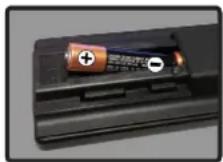
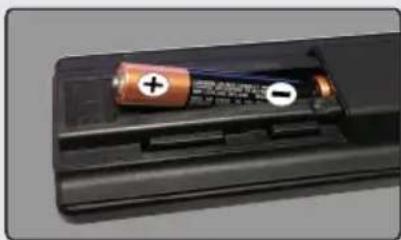
1 Wlóz baterie do pilota
Prosze wlozyc do srodka dwie baterie AAA/R3 lub rownorzedneo typu. Prosze zwroci owage na wali ciwy kierunek biegunow, a nastepnie zamknac klapke.
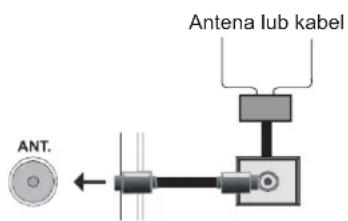
2 Podlacz antene/kabel bezposrednio do TV
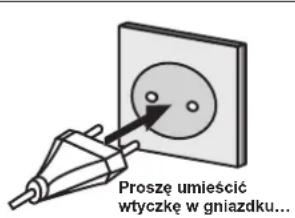
3 Podlacz telewizor do pradu
4 Aby wlaczy telewizor
Podlacz kabel zasilania do gniazkda, w ktorym plynie prad zmienny o napiciu 220-240V, 50 Hz.
Aby wączycki telewizor, kiedy znajduje są on w trybie oczekiwania:
-
Prosze wcijsnac na pilocie przycisk "O", P+/P-lub przycisk numeryczny.
-
Prosze wcisnac na telewizorze przycisk "O" P/CH+ lub P/CH-.
5 Wejscie HDMI
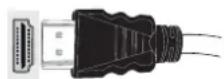
PROSZE SIE UPEWNIC, ZE OBA URZADZENIA SA WYLACZONE PRZED PODLACZENIEM. Uzyj kabla HDMI, aby polaczycka orba urzadzenia. Aby wybrac wejscie HDMI, nacinij przycisk SOURCE na pilocie. Za kazdym razem, gdy nacinieszcz przycisk, na ekranie pajowi sie potworidzenia wyboru.
Aby podlączy urzadzenie HDMI
6 Prozne Rozpoczac procedure automatycznej konfiguraci
WAZNE: Upewnij sie, ze antenna/kabel jest podlaczony i modu I nie jest wlozony przy wiaczeniem televizora przy pierwszej instalacji. ProszeNie wkladać moduI Ci podczas procesu wyszukiwania.
Przy pierwszym wączeniu TV pojawi sie ekrnan wybor jejzyka. Wybierz zędany jejzki nacinnej OK.
Nastepnie na ekranie wyswieli sie menu pierwyszne instalacji (FTI). Ustaw zadane parametry korzystajac z przyczisków nawigacyjnych i po zańceniu nacijsnej OK, aby kontynuowej.
Mozna właczy opcje trybu sklepu tak, aby byd dostepna w menu innych ustawien, a funkcie Twojego televizora这意味着 zilustrowna na gorze ekranu. Pojawisi sie okno dialogowe potwierdzania. Prosze wybrač TAK, aby kontynuowych.
Jesli wybrny jest tryb glówny, tryb sklepuNie bedzie dostepny po sącztkowej instalacji. Prosze nacinść OK, aby kontynuowych.
Instalacja anteny
Jesli wybrales opcjE AERIAL przy wyborze typu wyszukiwania, telewizor wyszuka cyfrowe audycje telewizji naziemnej.
UWAGA: Można nacisné przycisk MENU, aby anulowć.
Po zapisaniw szystkich dostepnych staci,ich listazostanie wyswietlona na ekranie. Jesli chceszposortowackanalywgLCN*),wybierz,tak",a nastepnie nacinij OK.
Nacijsnij MENU, aby wyjsc z listy kanatow i ogladac TV.
(*) LCN to system logicznego numerowania kanalów organizujecty dostepne programy zgodnie z Rozpoznawnaln sekwencja kanalow.
Instalacja TV kablowej
Jesli wybierzysz opcje TV KABLOWA, nacijsnij pryzcisk OK na pilocie. Aby kontynuowac prosze wybrać TAK i nacijsnac OK. Aby anulowac operacja prosozy wybrać NIE i nacijsnac OK. Można wtedy wybrać zakres czestotliwość.
Prosz wropadzic zakres czestotliwosci, uzywajc przyciskow numerycznych.
Uwaga: Czas trwania wyszukiwania bedzieazolec od wybranego kroku wyszukiwania.
Spis tresci
Informierte dotyczne bezpieczeneistwa 48
Pierwsze kroki 50
Uwagi & funkcje & akcesoria. 50
Informace ekologiczne 50
Pilot 53
Połaczenia 54
Pierwsza instalacja -połaczenia USB 55
Konfiguracja nagrywania 56
Opcjei funkcje menu TV. 59
Dziatanie ogolne TV 62
WYSWIETLACZ BEZPRZEWODOWY 64
Lacznosc Bluetooth 64
Uzywanie uslug sieci DLNA. 65
Rozwiagzywanie problemow i wskazówki 66
Przegladarka internetowa 68
Typowe tryby wyswietlania dla wejscia PC 69
Kompatybilnosc sygnaw AV i HDMI 69
Obslugiwane formaty plików dla trybu USB. 70

Informatie dotyczne bezpieczentwa

OSTRZEŽENIE
RYZYKO PORAZENIA PRADEM NIE OTWIERAC

UWAGA: ABY ZMNIEJSZYC RZYKO PORAZENIA
PRADEM, NIE ZDEJMUJ OBUDOWY (LUB TYLU)
W SRODKU NIE MA ZADNYCH CZESCI, KTORE MOZE
NAPRAWIC UZYTKOWNIK. POWIERZAJ NAPRAWE
WYKWALIFIKOWANEMU PERSONELOWI.
Uzytkowanie telewizora w ekstremalnych warunkach srodowiskowych要去 spowodstawego uszkodzenia.

Na czas burz lub wyladowan atmosferycznych lub gdy TV nie bedzie uzywany przyez dluszyczas (np.: podczas wyjazdu na wakacje), wylacz go z prady. Wtyczka zasilajca urzadzenia sluzy do odciecia TV od zasilania, powinna wiec byc latwo dostepna.

Wykrzynik w polu trojkata rohnobocznegowskazuje uzytkownik mo zagne instrukcje dotyczace obslugi lub konserwacci urzadzenia.
Uwaga: W celu skorzystania z odpowiednich opcj, postepuj zgodnie ze wskazowkami wyswietlanymi na ekranie.

WAZNE - Prosze przyczytać cala instrukcję przystokowianiem
OSTRZEZENIE: Nigdy nie pozwalaj osobom (rornaiez daneciom) z fizycznych, sensorycznych lub umyslowymi uposledzeniami lub brakiem dozwiedczenia i/lub wiedzy na korzystanie urzadzen elektrycznych bez nadzoru.
Dla zapewnienia odpowiednej wentylacji wokof urzadzenia nalezy pozostawic przyznajmniej 10 cm wolnej przyestrzeni.
- Nie blokuj otworów wentylyacyjnych.
- Nie umieszczaj TV na pochyłych lub niestabilnych powierzchniach,MZE si on przewrócić.
- To urzadzenie przyznaczone jest do eksploataci w umiarkowanym klimacie.
Wtyczka kabla zasilania powinna byc latwo dostepna. Nie kladź urzadzenia ani innych elementów wyposzazenia mieszkania na przywodzie zasilajacym. Uszkodzony przywod zasilania/wtyczka要去 spowodowej pozar lub porażenie przem elektrycznym. Wyciagajac wtyczke zgniazdka trzymaj za wtyczke, aNie za kabel zasilania. Nigdy nie dotykaj kabla zasilania/wtyczki mokrymi rrekami, jako ze要去 to spowodowej spiȩcie lub porażenie przem. Nigdy nie naleźny na przywodzie zawiazywać supłow ani wiazac go zinnymi przywodami. Jesli sie uszkodzi, musi zostac wymienione przysz odoscy wykalifikowan.
- Nie uzywajengo telewizora w wilgotnym pomieszczeniu. Nie wystawiaj TV na dzialanie plynów. W przypadku dostania są jakiegość plynudo obudowy telewizora,NSE go natychmiast odłaczyc od zasilania i przybekazć do sprawdzenia wydkwalifikowanemu personelowy punktu naprawy przyded ponownym uzyciem.
- Nie wystawiaj TV na bezposrednie dzialanie swiatlasonecznégo i innych zródel gorça.
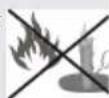
- Telewizora nie nalezy umieszczac w_CITY otwartego ognia lub zródel cieplatakich jak np. grzejnik elektryczny.
- Nadmierny poziom dzwieku ustawionny na sluchawkach moze spowodowac utrata slechu.
- Upewnij sie, ze na urzadzeniu nie umieszczono zadnych niedostanietych zrodef ognia, np. palacych sie swiec.
- Aby zapobiec obrazeniom, TV musi byc solidnie przymocOWany do sciany zgodnie z instrukcja instalacji (jezeli taka opca jest dostepna).
Czasem na ekranie要去 pojawic kilkanieaktywnych pikseli, ktoremajor wygladnieruchomych punktow coloru niebieskiego,zielonego lub czerwonego.Prosze zauwazyc, zeniewplya to na sprawnosci wydajnosc Twojeogurzadzenia.Uwaazaj,aby Nie porysowaekranupaznokciami lub innymi twardymi przymediotami.

- Przed Rozpoczeciem czyszczenia prosze wyjac wtyczke z gniaźdka. Do czyszczenia uzywaj tylko miękkiej iSuchej sciereczki.
| A Ostrzeżenie | Rzyzyko powaznych obrażnych lub smierci |
| A Rzyzyko poraźenia prȩdom | Rzyzyko niebepeznych napięcchia |
| A Ostrzeżenie | Rzyzyko obrażnych lub uszkodzenia mienia |
| W妒gne | Wąsciwe uzytkowych systemu |
| Uwaga | Uwagi dodatkowe |
Oznaczenia na Produktiek
Nastepujace symbole zostaly uzyte na produktie, zeby zaznaczyc ograniczenia, srodki ostroznosci izasady bezpieczentwa. Kaźde z wyjasnićNSE za brac pod uwage, kiedy produkt posiada odpowiednie oznaczenia. Prosze zwraca uwage na te informacja ze względow bezpieczentwa.

Klasa II, Wyposaßenie: Urzadzenie to jest tak zaprojektowane, ze nie wymaga zabezkpieczenia w postaci uziemienia w gniazdku.

Klasa II, Wyposaßenie z Funktionujacym Uziemieniem: Urzadzenia to jest tak zaprojektowane, ze nie wymaga zabezpieczenia v
postaci uziemienia w gniazdku, uziemienie jest uzywane tylko dla celów funkcjonalnych.

Ochronne Podlączenia z Uziemieniem:
Oznaczone przyłącze jest przyznaczone do podȩczenia przyzewodu uziemiazęcego, obecław okablowaniu zasilania.

Niebezpieczne Przyȩcze pod Napiȩciem:
Zaznaczone przytouce(a) jest/sa niebezpieczne w normalnych warunkach uzytkowania.

Uwaga, Patrz: Instrukcje Uzytkowania:
Zaznaczony obszar(y) zawiera(ja) baterie pastylkowe, ktore moga zostac wymienione
przez uzytkownika.

Urzadzenie laserowe klasy
1: Urzadzenie wyposazone jest w laser klasy 1, bezpieczny w przywidywalnych, rozsadnych warunkach uzyt
kowania.
UWAGA
Nie polykaj baterii, rzyko poparzen chemicznych
(akcesoria dostarczone z) Ten produit\ möze zwierac baterie pastylkowa. Jesli\ zostanie ona polknieta, möze spowodować\ groźne wewétrzne poparzenia juices w czasie\ 2 godzin i moze doprowadzić do smierci.\ Trzymaj nowe i zuzyte baterie z dala od\ dzieci.
Jesli przyegródki na baterie nie da sie bezpiecznie zamknac, przystań korzystać z urzadzenia i trzymaj go z dala od daneci.
Jesli podejrzewasz, ze baterie mogly zostac polkniete lub umieszczone w jakiejkolwiek czeci cia, natychmiast udaj sie do lekarza.
UWAGA
Nigdy nie stawiaj telewizora na niestablinym podlozu. Telewizar要去 spasc, powodujac powazne obrazenia ciala lub smierc. Wiele obrazen, szczegolnie u daneci, moinsunikac poprzej zastosowanie nastepujacych, prostych srodkow ostroznosci:
- Uzywanie szafek lub stojaków polecanych przyez producenta telewizora.
Uzywanie tylko mebli mogacych bezpiecznie udzwignac telewizor. - Upewnienie sie, ze telewizor nie wystaje poza krawedz mebla, na którym stoi.
- Nieumieszczanie telewizora na wysokich meblach (np.: polki na ksi空气质量 i szafki) bez przymocowania zarowyne mebla, jak i telewizora do odpowiednej podporki.
- Poinformowanie dane oNiebezpiecznych stwach związanych ze wspinaniem są na meble, aby dosiégnac przycisków na televizorze.
Jesli twoj obecny telewizor ma byc przeniesiony, powinny byc zachowane te same powyszsezasady co do jeu ustawenia.
Pierwsze kroki
Uwagi & funkcje & akcesoria
Informacja ekologiczne
Telewizor ten jest skonstruowany tak, aby by przyjaznym dlaŚrodkowska. Aby zmiejeśzyc zuzycie energii,MZNA wykonać krok:
Jesli ustawi sie Tryb oszczedzania energii na Eco, telewizor przyłączy sie w tryb oszczedzania energii. Ustawenia Trybu oszczedzania energii znajduja sie w czeci „Obraz" menu System. Zwroc uwage na to, ze niedźtre ustawenia obrzu nie beda mogły zostaczmienione.
Jesli nacijsiesz prawy przycisk, wiadomosć: „Ekran wylączy sie po 15 sekundach." pojawi sie na ekranie. Wybierz WYKONAJ i naciśnij OK, aby wylączyć ekran od razu. Jesli nie nacijsieszźadnégo przycisku, ekran wylączy sie po 15 sekundach. Naciśnij dowolny przycisk na pilocie lub telewizorze, aby ponownie wylączyć ekran. Jesli wylączysz tryb oszczȩdznia energii, tryb obrazu zostanie automatycznie ustawiony na dynamiczny, chyba,źtryb jest ustawiony na Gry lub sport.
Kiedy telewizor nie jest uzywany, wyłacz go albo wyjmij wtyczke zasilania z gniaźdka. To takze zredukuje zuźycie energii.
Informacja w trybie oczekiwania
Jesli TV nie odbiera zadnego sygnau (np.: z anteny lub zrodla HDMI) przyez 5 minut, przyȩćczy sie on w tryb oczekiwania. Gdy nastepnie wączysz TV, zostanie wyświetlona nastepujacja wiadomość: „TV automatycznie przyȩćczy są w tryb oczekiwania z powodu braku sygnau przyez dlźysz okres czasu.“ Prosze wcisné przyycisk OK, aby kontynuowej.
Opcja automatyczné wyloczania TV (w menu Ustawienia>Inne ustawenia) jest domyslnie wyloczona. Jesli to ustawienie zostanie zmienione i TV nie bedzie uzywany przyez utalony czas, po loro uplynieciu, telewizor przyȩczy sie automatyczné w tryb oczekiwania. Gdy nastepnie wyloczysz TV, zostanie wyświetlona następuća wiadomość: „TV automatyczné przyȩczy są w tryb oczekiwania z powodu niedorzystania z noego przyȩź okres czasu.“ Prosze wcisność przyycisk OK, aby kontynuowej.
Funkcje
- Telewizor kolorowy LED obshlugiwany za pomocaj pilota.
- Calkowicie zintegrowana telewizja cyfrowa/kablowa (DVB-T/C)
- Wejschia HDMI sluza do podlaczania urzadzenia wyposazonego w gniazdo HDMI.
-
Wejscie USB.
-
Nagrywanie programu.
- Przesuniecie czasu programu.
- System menu OSD.
Gniazdo Scart przyznaczone dla urzadzen zewnetrznych (takich jak odtwarzacze DVD, PVR, gry telewizyjne, itd.) - System[Dzwięku stereofonicznego.
- Teletekst.
Podłaczenia słuchawek. - Automatyczny System Programomania.
- Strojenie reçzne.
- Automatyczna wyłuczanie po maksimum szesciu godzinach.
-Wyaplcznik czasowy. - Blokada klawiszy
- Automatyczne wyłuczanie dzwieku, przyeli nie jest odbierana zadna transmisja.
- Odtwarzanie w standardzie NTSC
- AVL (Funkcja automatycznéo ograniczania glosnosci)
- PLL (Wyszukiwanie czestotliwość).
- Wejscie PC
- Funkcja Plug&Play dla systemu Windows 98, ME, 2000, XP, Vista, Windows 7.
Tryb Gry (opcja). - Ethernet (LAN) do połaczenia z Internetem i serwisOWANIA.
Wbudowana obsluga WiFi 802.11n
DLNA. - Obsługa Bluetooth
Załaczone akcesoria
Pilot
Baterie: 2 x AAA
Instrukcja obstugi
Kabel AV
- Przycisk wączania/wyȩczania/trybu oczekiwania
- Przycisk TV/AV
- Przyciski przywijania programu do przyodu/do tylu
- Przyciski zwiększania/zmniejszania gośnosci
Obsługa za pomoczą przycisków na telewizarze
Nacijsnij przycisk ab zmiejejszyc glosnosc lub przycisk ab zwiekszyc glosnosc, a skala poziomu glosnosci (suwak) wyswietli sie na ekranie. Wcisnij przycisk P/CH + aby wybrać nastepny program lub przycisk P/CH -, aby wybrać poprzedni program.
Wcisnij rownoczesnie przyciski -lub +,aby wyswietlic menu glowne.W menu glownym wybierz podmenu,uzywajac przycisków TV/AV i wejdz do podmenu, uzywajac przycisków -lu + . Sprawdz czesc instrukcji poświecona systemowy menu,aby dowiedziec sie jakie
opcje są dostepne w tym menu. Wcisnij przycisk TV/AV na panelu sterowania telewizora, aby przyȩćczac odbiornik pomiodź trybami AV.
Uwaga: Po naciśćciu przycisków wskazniki funkcjbi bedaqu wyświetlone na ekranie.
Obsługa za pomocapi pilota
Naciñj przycisk MENU na pilocie, aby wyświetcie glówne menu. Uzyj przycisków « lub «aby wybrać zlokadekę menu i naciñj przycisk OK, aby wybrać opcję. Uzyj przycisków « lub « lub « » lub « » aby wybrać lub ustawic element. Naciñj przycisk BACK lub EXIT lub MENU aby wyjsć z ekranu menu. Wybor wejscia
Po podłaczeniu systemów zewétrznych do telewizora,MZna go przyȩczyc na roźne zrodla
wejsciowe. Naciskaj przycisk " (zrodlo) na pilocie, aby wybrać inné zrodła.
Zmiana kanalów i gośnosci
Uzywajac przycisków V+/- i P+/- na pilocie można zmienic kanal i dopasowej glosnosć. Kanały można rownikę zmienic naciskajac przyciski na przyednim paneu TV.
Wkladanie baterii do pilota
Delikatnie podwaz klapke z tyfu pilota. Wloz dwie baterie AAA. Upewnij sie, ze baterie umieszczone sa w pilocie wasciwie - oddpowiednio skierowanymi biegunami, +i-. Zaloz klapke z powrotem.
Podłuczanie zasilania
WAZNE: Telewizor jest zaprojektowany do korzystania z pradu zmiennego 220-240V AC, 50 Hz. Po Rozpakowaniu, nalezy pozwolic urzadzeniu osiagnac temperature otoczenia przy podląceniem go do pradu. Wóź wtyczke do kontaku.
Antena/Podłuczanie TV kabwej
Podłucz antenę lub telewizje kablowa do WEJSCIA ANTENOWEGO (ANT-TV) znajdujacego są z tylu telewizora, w dolnej seinen一切都是.
Uwaga
Wyprodukowane na licenci Dolby Laboratories.
ZASTRZEÇENIE ZNAKÖW TOWAROWYCH
"Dolby" i podwojne-D są znakiem towardwyn Dolby Laboratories.

DOLBY DIGITAL PLUS
"HDMI, logo HDMI oraz interfejs HDMI są znakami towardwymi lub zarejestrowanymi znakami towardwymi firmy HDMI Licensing LLC."

"DLNA, the DLNA Logo oraz DLNA CERTIFIED są znakami towardwymi, znakami ustug, lub znakami certyfikaci Digital Living Network Alliance."

dlna CERTIFIED
"YouTube i logo YouTube sā znakami towardwymi Google Inc."
Patenty DTS znajdziesz na stronie http://patents.dts.com. Wyprodukowano na licenciji DTS Licensing Limited. DTS, symbol, DTS i Symbol razem zastrzeżonymi znakami towardwymi, a DTS TruSurround jest znakiem towardwym firmy DTS, Inc. © DTS, Inc. Wszelkie prawa zastrzezone.

dt
TruSurround
Informacja dla uzytkowników odnosnie utylizacje zuzytych urzadzen i baterii
(Tylko dla krajów UE)
Ten symbol oznacza, ze opatrzonych nim urzadzenie wolno wyrzucac razem ze zwykymi odomadam komunalnymi. Po zakoczeniu eksploataci urzadzenienalezy odnia sc na wyznaczone skladowisko odomadow lub do punktu zbiórki celem zapewnienia loro prawidlowego recyklingu.
Uwaga: Ponijszy znak Pb wskazuje na to, ze bateria zwiera olów.
Produkty
Baterie
Specyfikacja
| Transmisje telewizyjne | PAL B/G D/K K |
| Kanały odbioru VHF (ZAKRES I/III) UHF (ZAKRES U)-HYPERBAND | |
| Liczbu ustawionych fabrycznie kanaiów | 1.000 |
| Wskaznik kanalu OSD | |
| Wejscie anteny RF 75 Ohm (niezbalansowane) | |
| Napiȩcie robocze 220-240V AC, 50Hz. | |
| Dźwięk | DTS TruSurround HD |
| Moc wyjsciowa audio (WRMS.) (10% THD) | 2x12W |
| Zużycie energii | 200 W |
| Wymiary televizora GL.x DL.x WYS.(z podstawa) | 344 x 1460 x 905 |
| Wymiary televizora GL.x DL.x WYS.(bez podstawy) | 38/48 x 1460 x 838 |
| Ekran | 65" |
| Temperatura i wilgotność pracy: | 0°C do 40°C, 85% maks. rel. wilg. |
Teletekst
Nacijsnij przycisk abwejsc. Nacijsnij ponownie, abwyaczyctryb Mix.Nacijsnij ponownie,aby wyjsc. Postepuj zgodnie z instrukcjami teletekstu cyfrowego wyswietlonymi na ekranie.
Teletekst cyfrowy (tylko dla Wielkiej Brytanii)
Nacijsnij przyciskaby wyswietlic informacja teletekstu cyfrowego.Dovoor obstugi sluza kolorowe przyciski, przyciski kursora i przycisk OK Metoda obstugimonary sie roznic w zaleznosci od zawartosci teletekstu cyfrowego. Postepuj zgodnie z instrukcjami teletekstu cyfrowego wyswietlonymi na ekranie. Po ponownym wcianseciu przycisku telewizor powraca do trybu transmisji telewizynej.
Pilot
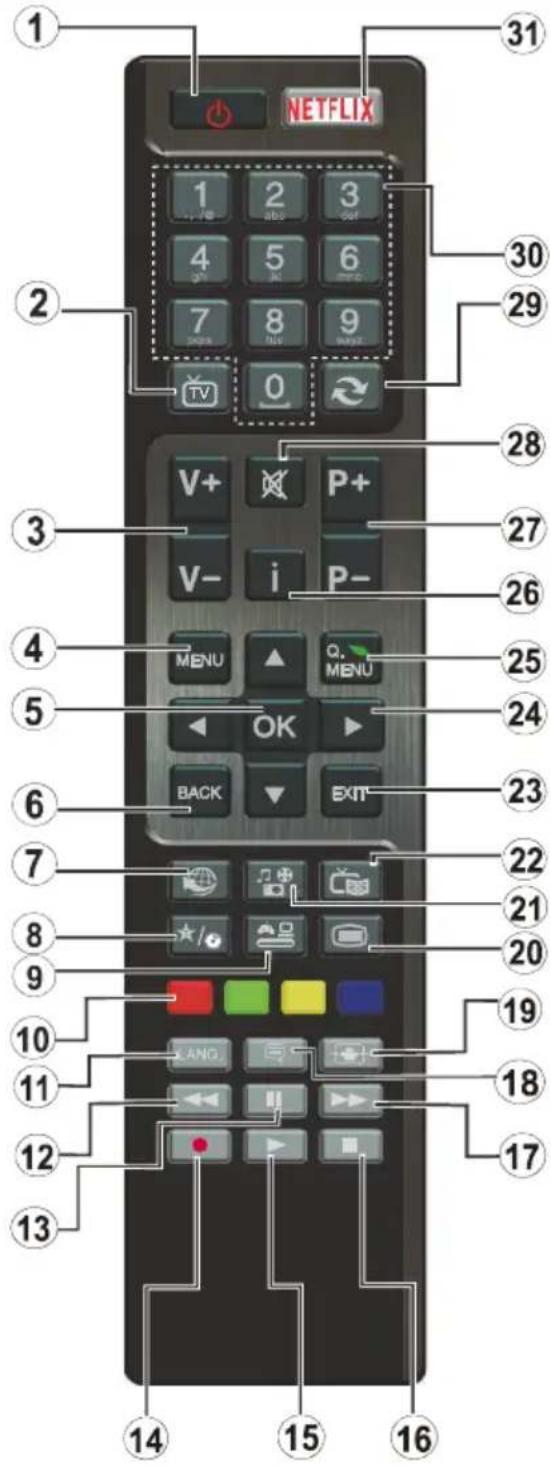


UWAGA: Zakres dzialania pilota winosi okoto 7m/
(*) MOJ PRZYCISK:
Przycisk tenMZe miec roZne fungcje domysln, w zaleznosci od modelu. Niemniej jestnak, mozesz ustawic specjalne fungcje dla tego przycisku, naciskajc go przye piec sekund, gdy TV przelaczony jest na zdane zrodlo lub kanat. Na ekranie pojawsi komunikat potwierdzajcy wybor. MOJ PRZYCISK zostalskojarzony z wybrana funkcj.
Zauwaz, ze po przywpadzeniu pierwszej instalacji, MÖJ PRZYCISK przywróci swoja domyslna funkcj.
- Tryb oczekiwania: Włacza/wyłacza odbiornik TV
- TV: Wyswieta liste kanałów / przyȩcza pomietź typami audycji / przyȩcza na zȩdło TV
- Glosnosc+/-
- Menu: Wyswietla menu TV
- OK: Potwierdza wybory uzytkownika, wstrzymuje strone (w trybie teletekstu), wyswietla liste kanalów (w trybie DTV)
- Wstecz/Powrot: Powraca do poprzedniego ekranu, otwiera strone indeksu (w trybie teletekstu)
- Internet: Otwiera strone portalu, gdzie mozesz odnalecz wiele aplikacji sieciowych.
- Mój przycisk 1 (*)
- Zródlo: Wyswietla wszystkie dostepne audycje i zródla
- Kolorowe przyciski: Postepuj zgodnie ze wskazówkami wyświetlanych na ekranie, aby skorzystać z funkcjki kolorowych przycisków
- Język: Przelącza pomiedzy trybami dzwieku (telewizja analogowa), wyświetla i zmieenia audio/język napisów (telewizja cyfrowa, gdy dostepna)
- Szybkie przewijanie do tylu: Przewija klatki do tylu w mediach takich, jak filmy
- Pauza: Pauzije odtwarzane media, rozpoczyna nagrywanie z przyzesunięciem czasu
- Nagrywanie: Nagrywa programy
- Odtwarzanie: Rozpoczyna odtwarzanie wybranych mediow
- Stop: Zatrzymuje odtwarzanie mediow
- Szybkie przewijanie do przyd: Przewija klatki do przyd w mediach takich, jak filmy
- Napisy: Włacza i wylącza napisy (gdy dostepne)
- Ekran: Zmienia aspekt ekranu
- Teletekst: Wyświetla teletekst (gdy dostepny), nacinij ponownie, aby nałoźyc teletekst na obratTelewizyjny (mix)
- Przejdladarka mediow: Otwiera ekran przyeglądkary mediow
- EPG (Elektroniczny przywodnik po programach): Wyświetla elektroniczny przywodnik po programach
- Wyjscie: Zamyka i wychodzi z wyświetlanych menu lub powraca do poprzejność ekranu
- Przyciski nawigacyjne: Pomagaja poruszać sie po menu, zawartosci, itp. oraz wyświetlaja podstrony w trybie teletekstu po naciśćci prawego lub lewego przycisku
- Szybkie menu: Wyswietla liste menu dla szybkiego do nich dostepu
- Info: Wyswietla informacja o tresciach wyswietlanychna ekranie, pokazuje ukryte informacja (odślon - wtrybie teletekstu)
- Program + / -
- Wyciszenie: Całkowicie wyłącza dźwięk TV
- Zamiana: Szybko przyskakuje pomiedzy poprzednim i bieźycym kanalem lub zródlami
- Przyciski numeryczne: Włacza kanat, wpwadza licze lub litere do pola tekstowego na ekranie.
- Netflix: Uruchamia aplikacja Netflix
Polaczenia
| Zláçce Typ | Kable Urȩzadenie | ||
| Scart Podȩzadenie (tyl) | |||
| Mini Scart Podȩzadenie (dóf tyl) | Kabel-adapter mini scart (w zestawie) | ||
| VGA Podȩzadenie (tyl) | |||
| PC/YPbPr Dzwied Podȩzadenie (tyl) | Kabel YPbPr lub PC do podȩzadenia dzwiedku z boku (nie dolączony) | ||
| HDMI Podȩzadenie (dói i bok) | |||
| S/PDIF (Wyjscie optyczne) Podȩzadenie (dól) | |||
| Boczne AV (Audio/Wideo) Podȩzadenie (bok) | Kabel do polȩzćn AV z boku (w zestawie) | ||
| Śluchawki Podȩzadenie (bok) | |||
| YPbPr Video Podȩzadenie (bok) | Kabel YPbPr do podȩzćn (nie dolączony) | ||
| USB Podȩzadenie (bok) | |||
| CI Podȩzadenie (bok) | |||
| Głownik niskotonowy Podȩzadenie (tyl) | |||
| LAN | Ethernet Podȩzadenie (tyl) | LAN / Ethernet Kabel |
Pierwsza instalacja - połączenia USB
Wlacznie/wylacznie
Aby wączyc telewizor
Podłucz kabel zasilania do gniażdka, w którym plynyie prad zmienny o napȩciu 220-240V, 50 Hz.
Aby wączyć telewizor, kiedy znajduje są on w trybie oczekiwania:
Wcisnij na pilocie przycisk ^口 + / - lub przycisk numeryczny.
Aby wyłaczyc telewizor
Nacijsnij na pilocie przycisk lub przycisk dotykowy "na telewizorze. Podczas timeshifting TV nie przyzejdie w tryb oczekiwania.
Aby calkowicie wylaczyc TV, wyciagnij wtyczke kabla z gniazdka.
Uwaga: Gdy telewizor przyłącza sie w tryb oczekiwania, dioda LED trybu oczekiwania要去 migać, wskazujac, ze funkcjetakie jak wyszukiwanie, podieranie danych OAD lub timer są aktywne. Dioda LED要去 sąze mrugac podczas wączania TV z trybu oczekiwania.
Pierwsza instalacja
Przy pierwszym wączeniu TV pojawsi sie ekran wyboru jejzyka. Wybierz zędany jejzyk i nacisnij OK.
Ustaw zadane parametry korzystajac z przyciskow nawigacyjnych i po zakonczeniu nacijsnij OK, aby kontynuowa.
Uwagi
- Wazoleżnosci od wybranego kraju, w tym mięsçu要去 być konieczne potwierdenie kodu PIN. Wybrany PIN nie要去 być 0000. Musisz go wyprowadzić, są最少nej zostanianysz poproszony o PIN, welu dokonania jakichkolwiek zmian w menu.
Mozna w tym momencie uruchomic Tryb Sklepu Opcja ta skonfigurije ustawenia TV dla jak najlepszej jakosci obrazu i wyświetli u góry ekranu pasek informacjami na temat funkcji obshlugiwanych przyez TV. To ustawuminium jest przyznaczone wylącznie do wykorzystania w skepie. Dla uzytku domowego zaleca sie wybranie Trybu Domowego. Po wybraniu Trybu Sklepu, wyświetli sie komunikat proszący o potworżenie. Wybierz TAK, aby kontynuowej. Opcja ta bedzie dostepna w menu Więcej, i pozna ja bedzie poźnej wynczyc/wy)—czyc.
Nacijsnij OK na pilocie, aby kontynuowych; na ekranie pojawi sie wiadomosć pytajca,czy chcesz przyjecć do ustawien sieciowych. Wybierz Tak, a na ekranie pojawi sie menu Ustawien Sieciowych. Aby skonfigurowacłącze bezprzewodowe, zapoznaj są czȩscia Łacznosć. Po zakończeniuk konfiguracja nacijsnij OK, aby kontynuowych.
Instalacja anteny
Jesli wybrales opcje Antena, na ekranie typu wyszukiwania, telewizor wyszuka cyfrowe audycje telewizji naziemnej. Po zapisaniu wzystkich dostepnych stacji, Lista Kanalow zugstanie wyswietlona na ekranie.
Wcijsnij przycisk Menu, aby opuscić Edycle Listekanalów i ogladać TV.
Instalacja TV kabwej
Jesli wybierzisz opcjé TV kablowa i nacijsiesz OK na pilocie, na ekranie wyswietli sie potwierdzenia. Wybierz TAK i nacijsnij OK, aby kontynuowych. Aby anulowac operacja prosze wybrać NIE i nacijsnac OK. Można wtedy wybrać zakres czestotliwość. Wprowadź recznie zagres czestotliwość, uzywajć przyciskowy numerycznych. Po zakończeniu nacijsnij przycisk OK, aby Rozpoczȩ automatyczne wyszukiwanie.
Uwaga: Czas trwania wyszukiwania bedzie zaleść od wybranego kroku wyszukiwania.
Odtwarzanie mediow poprze wejscie USB
Uzywajc wejsc USBUNCTA Podlaczyc do televizora 2.5" i 3.5" calowy dysk twardy (z zasilaniem zewnetrznym) lub pendrive.
WAZNE! Zrob kopi zapasowa swoich plików przy podłaczeniem do TV. Producent nie ponosiźadnej odpowiedzialnosci za uszkodzenia plików lub uratę danych. Pewne typy urzadzen USB (np. odtwarzacze MP3), lub dyski twarde/pendrivy moga nie byc kompatybiline z tym odiornikiem TV. TV obstuguje dyski sformatowane w FAT32 i NTFS ale nagrywanieNie bedzie dostepne dla dysków NTFS.
Podczas formatowania dysku USB o povemnosci 1TB (Tera Bajt) lub Większej, mogość wystȩpć pewne problemy.
Szybkie podłuczanie i odłuczanie urzadzen USB jest bardzoNiebezpieczne. Może to spowodowa uszkodzenia fizyczne odtwarzacza USB, oraz samego urzadzenia USB. Nie wyjmuj pamięci USB podczas odtwarznia pliku.
Do wejsc USB telewizora maya podaczyc hub USB. W tym przypadku zalecamy huby USB z zewnetrznym zasilaniem.
Jesli zamierzasz podączyc dysk twardy USB zalecamy podączyc go bezposrednio do wejscia USB telewizora.
Nagrywanie programu
WAZNE: Uzywajc nowego dysku USB zalecane jest sformatowanie go przy uzyciu opcji TV "formatowanie dysku".
Uwaga: Aby nagrac program, powiniene's najpierw podlaczyc dysk USB do TV, gdy jest on wylaczony. Powiniene's nastepnie wlaczyc TV, aby wlaczyc funkcjegnagywnia.
Dla celów nagrywania, podłuczony dysk USB lub dysk zewétrzny powinienmieć pojemnosć co najmiej 1GB i powinien byc kompatybilny z USB 2.0. Jesli podlączone urzadzenia USB nie obśluguje prędkosci przyesydu danych 2.0, pijawi sie wiadomyść o blędzie.
Uwaga: Nagrane programy są zapisywane na podłuczony dysk USB. Jesli chcesz, możesz zapisć/ skopiować nagrania na swoj komputer; niemniej jaknek, nie bedzieromatico odtwarzać tych nagrań na komputerze. Nagraniaromatico odtwarzać wylącznia na televizorze.
Uwaga: Podczas korzystania z przesunięcia czasu, moga wystapić zlokencia synchronizacja obrazu z dzwiekiem. Nagrywanie radia nie jest obslugiwane. TVMZe nagrac do dziesieciu godzin programów.
Nagrane programy sa dzielone na partycje 4GB.
Jesli prędkość zapisu podłaczonego dysku USB jest niewystarczajca, nagrywanie są nie powiéść,... i opcja przysunieccia czasu sąby niedostepna.
Do nagrywania programów HD zaleca są stosowanie dysku twardego USB.
Nie odłuczaj USB/HDD podczas nagrywania. Może to uszkodźć podłoczony USB/HDD.
Dosteplna jest obstuga kiku partycji. Obstugwane są maksymalnie dwie roźne partycje. Pierwsza partycja dysku USB wykorzystwyana jest do funkcj PVR. Aby ja moc wykorzystac do funkcj PVR, musi zostac ona sformatowana jako partycja podstawowa.
Niektoré pakiety strumieniore mogą nie zostac nagrane z powodu problemów z sygnalem, coMZe czasem spowodowej zamrażanie obrazu podczas odtwarzania.
Przyciski Nagrywania, Odtwarzanie, Pauza, wyświetlania(dla listy odtwarzania) nie mogą być uzywane podczas wączonego teletekstu. Jesli nagrywanie jest rozpoczete przy bez timer, teletekst jest wączany automatycznie. Rownież korzystanie z teletekstu podczas tr unwaecego nagrywania lub odtwarzania jest niemozgliwe.
Nagrywanie z przysemunięciem czasu
Nacijsnij przycisk (PAUZA) podczas ogladania audycji, aby przyȩćczyć na tryb przyzesuniȩcia czasu. Wtrybie przyzesuniȩcia czasu, program jest zatrzymany i Jednoc三点nej nagrywany na podȩczony dysk USB. Nacijsnij (ODTWARZANIE) ponownie, aby kontynuowej ogladanie programu od momentujejego
zatrzymania. Naciśnij przycisk STOP, aby zatrzymać tryb przyzesunięcia czasu i powrócić do ogladania audycji naźwo.
Uwaga: Przesunięcie czasu nie sąbyć uzywane wtrybie radia.
Uwaga: Nie maya uzywa c fukcji szybkiego przewijania do tylz przesunieciem czasu przed przesunieciem nagrania przy pomocy opcj szybkiego przewijania do przyodu.
Natychmiastowe nagrywanie
Naciński przycisk (NAGRYWANIA), aby Rozpoczarcy natychmiastowe nagrywanie ogladanego wąsnie programu. Możesz nacisné przycisk (NAGRYWANIA) na pilocie ponownie, aby nagráczne sątnę nadudźwo programie. W takim przypadku, pojawsi są ekranie krótki komunikat, wskazujucy programy, króte są nagrywane. Naciński (STOP), aby anulowań natychmiastowe nagrywanie.
Uwaga: W trybie nagrywania nie maya pozăczać programów lub korzystać z przygladarki mediow. Ješli na pamieci USB nie ma wystarczajco dužo.),.), podcas nagrywania programu lub podcas ogladania z przesunięciem czasu, wyświetli sie komunikat ostrzejawczy.
Ogladanie nagranych programów
Wybierz bibliotek nAGR z menu przygladarki mediow. Wybierz nagrany program z listy (jesli zostaf on uprzednio nagrany). Aby sprawdzić opcje odtwarzania, nacijsnij OK. Wybierz opcje i nacijsnij przycisk OK.
Uwaga: Dostepl do menu glownego i elementów menu nie bedzie moziwy podczas odtwarzania.
Nacisnij STOP),aby zatrzymać odtwarzanie i powrócić do biblioteki nagran.
Powolne odtwarzanie do przodu
Naciskajc przycisk (PAUZA) podczas odtwarzania naganego programu, uaktywnisz opcj powolnego odtwarzania do przyd. Mozesz uzyc przycisku ,aby wączyc powolne przywijania do przyd. Naciskajc przycisk ponownie,zmieni sie prędkość przywijania do przyd.
Konfiguracja nagrywania
Wybierz element Konfigurazioni nagrastania w menu System>Ustawienia, aby skonfigurowac ustawienianagrywania.
Formatuj dysk: Funkcji Formatowania dyskumaybe wykorzystać do sformatowania podłaczonego dysku USB. Kod PIN jest wymagany do skorzystania z funkcji Formatowania dysku.
Uwaga: Domyslny PIN besteht byc ustawiony na 0000 lub 1234. Jesli okreslono PIN (jest wymagany w zaleznosci od wybranego kraju) podczas Pierwszej instalacji, uzyj go.
WAZNE: Formatowanie napędu USB usunie z=no go WSZYSTKIE dane, a loro system plików zostanie skonwertowy na FAT32. Wantiago przypadkow
blydy pracy zostana naprawione po formatowaniu, lecz utracisz WSZYSTKIE dane.
Jesli komunikat "predkosci zapisu na dysku USB jest zbyt wolna, aby nagrywac" pojawi sie na ekranie podczas Rozpoczecia nagrywania, sprobuj zrestartowac nagrywanie. Jesli nadal wystepuju ten sam blad, moziwe, ze Paanstwa urzadzenie USB nie spelnilia wymogow technicznych dotyczych predkosci. Sprobuj podlączyc inny dysk USB.
Menu przygladarki mediow
Mozna wyświetlaczdjecia,odtwarzać muzyké i filmy przechowywane na dysku USB po seinem podlączeniu do TV.Podlącz dysk USB do jakiego z wejsć USB znajdujacych sie z boku TV.Naciskajć przycisk MENU w trybie przygladarki mediow uzyskasz dostep do opcjimenu obrazu,dzwieku i ustawien.Ponowne naciść przycisku MENU spowoduje wyjscie z tego ekranu.Możeszmienić ustawenia przygladarkimediów przy pomocy menu ustawien.
| Obługa trybu petla/losowe | |
| Rozpoczni既有dwarzanie, uzywajc▶i uruchom | TV odtworzy następty plik i zapeti li sle. |
| Rozpoczni既有dwarzanie, uzywajc OK i uruchom | Plik;będzie odtwarzany w petli (powtarzany). |
| Rozpoczni既有dwarzanie, uzywajc OK▶i uruchom | Ten sam plik;będzie odtwarzany losowo. |
Spersonalizowane logo wączajęcego sie TV
Mozesz spersonalizowac swoj telewizar w ten sposob, aby podczas kaźdorazowej wączania są wyświetlą Twoj ulubiony obr zędęcie. Aby to zrobieć, umieszć swoje ulubione zȩćcia na pendrivie USB i otworz je w przygladarcze mediów. Po wybraniu zȩdanego obr pręszwietl go i nacijsnij OK, aby go wyświetlic na calym ekranie. Nacijsnij ponownie OK, aby ustawic obr jako spersonalizowane logo. Na ekranie pojawsi są komunikat potwierdzajacy wybor. Wybierz Tak i nacijsnij OK ponownie. Jesli obr jest odpowiedni(*) zobaczysz go na ekranie podczasi ponownego wączenia są telewizora.
Uwaga: Jesli dokonasz pierwszej instalacji televizor powróci do wyświetlania domyslnego logo.
(*)Obrazy musza posiadać współczynnik proporcji pomiedzy 4:3 i 16:9, w formacie pliku.jpeg, .jpg lub .jpe. Obraz nie要去 zostac ustawiony jako logośćkowe, poniewaz seinen rozdzielczość nie pojawia sie na pasku informocyjnym.
Szybkie menu
Menu szybkich ustawien pozwola Ci uzyskać bezposredni dostep do pewnych opcj. Menu to zawiera opcje Trybu oszczechzania energii, Trybu obrazu, Ulubionych, Timera stanu spoczynku, FollowMe TV, FollowMe TV do DMR, CEC RC Passthrough, ksiązekzki informacyjnej oraz opcj. Naciśnij przycisk Q.MENU na pilocie, aby wyświetlicszybkie menu. Więciej szczegółow dotycznych wymienionych fungcj znajdźiesz w dalszych rozdzielach.
FollowMe TV (opcja)
Ze swoim urzadzeniem przenosnym mozesz strumieniowaćbiezacagaudycje ze swojejo TV przy pomocy opcj FollowMe TV.Zainstuluj odpowiednia applikacja Smart Center na swoim urzadzeniu przenosnym. Uruchom applikacja.
Wiecej informaci na temat korzystania z tej applikacji odnajdziesz w instrukcji dołaczonej do tej applikacji.
Uwaga: Aplikacja ta nie jest kompatybilna ze wszystkimi urzadzeniami przenosnych.
FollowMe TV do DMR (opcja)
Funkcja ta pozwala na strumieniowanie wideo z Twojego telewizora na inny lub na urzadzenia przenosne, przy uzyciu wlasciwych aplikacji (np.: UPnP - Universal Plug and Play - applakci takich, jak BubbleUPnP). Wycz FollowMe TV do DMR w menu System>Ustawenia>Wiocenej, a Rozpocznie sie timeshifting. Wycz applikacja na swoim urzadzeniu przenosnym i wybierz swoj televizor. Aby strumieniować na inny televizor, nacinij czerwony przycisk na pilocie po Rozpoczeciu nagrywania z przesunięciem czasu nacinieciem przycisku pauzy na pilocie. Na ekranie pojawsi sie menu wyboru urzadzenia. Wybierz odbierajcy televizor i nacinij OK.
Uwaga: Funkcje FollowMeTV i FollowMe TV do DMR wymagaja podlaczenia nośnika USB z systemem plików FAT32 i wystarczȩć iloscią wolnégojejca. Funkcja Renderera Mediów w menu Wiecej powinna zostacwczona. Kanaly HD nie są obstugiwane, a aba urzadzenia musza być podlaczone do tej samej sieci.
E-poradnik (opcja)
Instrukcje obslugi dotyczagamozliwosci Twojego TV mozesz znalecz w E-poradniku.
Aby skorzystac z E-poradnika nacijsnij przycisk Info w czasie, gdy na ekranie wyswietlone jest menu.
Wybierz ządania kategorie przy pomocy przyciskowy nawigacyjnych. Kaźda kęgaria zaiewa kilkatematów. Wybierz dany temat i nacijsnij OK, aby przyczycytać instrukcje.
Aby zamknac E-poradnik nacijsnij przycisk Wyjdz.
Uwaga: Zawartosc E-poradnika doit sieroznic w zaleznosci od modelu.
Ta fungcja pozwala na sterowanie urzadzeniami zaktywnym CEC, połaczonymi portami HDMI przy pomocy pilota TV.
Opcje CEC w menu System>Ustawenia>Więcej naleźny najpierw ustawic jako Aktywna. Naciśnij przyczisk Source i wybierz wejscie HDMI podlaczonego urzadzenia CEC z menu Wykazu zródel. W przyypadku podlaczenia nowego urzadzenia zródlówego CEC, zostanie ono wymienione w menu zródel (source menu) z nazwa wlasna zamiast nazwa podlaczonego portu HDMI (jak no. Odtwarzacz DVD (DVD Player), Rejectrator 1 (Recorder 1) itp.).
Pilot TV jest automatycznie zdolny do wykonania glównych fungcj po wybraniu podłaczonegoźródla HDMI.
Aby przywać operacja i ponownie kontrłowość TV za pomocza pilota, sąȩzy nacisność i przytrzymaNa 3 sekundy przycisk „0-Zero" na pilocie. Lubwcisność przycisk Quick Menu na pilocie, podswietlicPrzejść CEC RC (CEC RC Passthrough) iustawicWyl.uzywajć przycisku w lewo lub w sprawo. TefunkcjęromaticaNaktrywnic lub wączyc z menuSystem>Ustawenia>Więcej
Odbiornik TV obsluguje dazu funkcje ARC (kanat zwrotny audio). Ta funkcja oznacza (£acze audiomajace zastapić inné kable pomiędzy telewizorem a systemem audio (odbiornikiem A/V lub ukladem gólsnikowym).
Przy aktywnej funkcjki ARC telewizor nie wyciszata automatycznie innych swoich wyjsć audio. Dlągo zachodzi koniecznosć ręcznégo zmiejeśzenia gólosnosci telewizora do zera, jestli uzytkownik zyczy sąbie słuchać scieźki dzwiekowej tylko z podlaczonego urzadzenia audio (tak samo jakowy przyypadku innych optycznychczy wspósiowych wyjsć audio). Ješli zajdzie potrzeba zmiany poziomu gólosnosci podlaczonego urzadzenia, naleź wybrać to urzadzenia z listy zródek (source list). W takim przyypadku klawiszne kontroli poziomu gólosnosci zostana przyporzadkowane do podlaczonego urzadzenia audio.
Sterowanie systemem audio
Pozwala zastosowac wzmacniacz/odbiornik audio (Audio Amplifier/Receiver) razem z TV. Glosnosc.),规模最大regulowaç pilotem TV. Aby uruchomic tefunkcjé, nalezy ustawic opcjé Glosników w menu System>Ustawenia>Więcej jako Wzmacniacz. Glosniki televizora zamilkna, a dzwiek ogladanego zrodla bedzie emitowy z podłoczonego systemu audio.
Uwaga: Urzadzenie audio powinno obstugiwuć funkcję System Audio Control, a opcja CEC powinna być włacznaja.
| Zawartosci menu System - Obraz | ||
| Tryb | Tryb obrazu要去 zostac dopasowany do indywidualnych upodoban. Tryb obrazu要去 zostac ustawiony wg Jednej z tych opcj: Kino, Gry, Sport, Dynamiczny i Naturalny. | |
| Kontrast Ustawia wartosci jasnosci i ciemnosci ekranu. | ||
| Jasność Ustawia wartosci jasność ekranu. | ||
| Ostrość Ustawia wartosci ostrość dla obiektów wyświetlanych na ekranie. | ||
| Kolor Ustawia wartosci kolorowy, dopasowujac je. | ||
| Tryb oszcźedzania energii | Można stawić tryb oszcźedzania energii如何去 zęcoj. Podczas trybu dynamiczkiego, tryb oszcźedzania energii jest automatycznie wymięczony. | |
| Podswiectlenie (opcja) | To ustawienie kontroluje poziom podsiwietzenia. Funkcja podsiwietzenia besteht wie są okrywna podczaść wymią zęcoj. Podswiectlenie go zaresć zwo zȩć zwo zȩć zwo zȩć zwo zȩć zwo zȩć zwo zȩć zwo zȩć zwo zȩć zwo zȩć zwo zȩć zwo zȩć zwo zȩć zwo zȩć zwo zȩć zwo zȩć zwo zȩć zwo zȩć zwo zȩć zwo zȩć zwo zȩć zwo zñe zwo zȩć zwo zñe zwo zñe zwo zñe zwo zñe zwo zñe zwo zñe zwo zñe zwo zñe zwo zñe zwo zñe zwo zñe zwo zñe zwo zñe zwo zñe zwo zñe zwo zñe zwo zñe zwo zñe zwo zñe zwo zñe zwo zñe zwo zñe zwo zñe zwo zñe zwo zñe zwo zinne zne zne zne zne zne zne zne zne zne zne zne zne zne zne zne zne zne zne zne zne zne zne zne zne zne zne zne zne zne zne zne zne zne zne zne zne zne zne zne zne zne zne zne zne zne zne zne zne zne zne znde zne znde znde znde znde znde znde znde znde znde znde znde znde znde znde znde znde znde znde znde znde znde znde znde znde znde znde znde znde znde znde znde znde znde znde znde znde znde znde znde znde znde znde znde znde znde znde znde znde znde znde zende znde znde znde znde znde znde znde znde znde znde znde znde znde znde znde znde znde znde znde znde znde znde znde znde znde znde znde znde znde znde znde znde znde znde znde znde znde znde znde znde znde znde znde znde znde znde znde znde znde zinde znde znde znde znde znde znde znde znde znde znde znde znde znde znde znde znde znde znde znde znde znde znde znde znde znde znde znde znde znde znde znde znde znde znde znde znde znde znde znde znde znde znde znde znde znde znde znde znde znde zonde znde znde znde znde znde znde znde znde znde znde znde znde znde znde znde znde znde znde znde znde znde znde znde znde znde znde znde znde znde znde znde znde znde znde znde znde znde znde znde znde znde znde znde znde znde znde znde znde znde zunde znde znde znde znde znde znde znde znde znde znde znde znde znde znde znde znde znde znde znde znde znde znde znde znde znde znde znde znde znde znde znde znde znde znde znde znde znde znde znde znde znde znde znde znde znde znde znde znde znde zande znde znde znde znde znde znde znde znde znde znde znde znde znde znde znde znde znde znde znde znde znde znde znde znde znde znde znde znde znde znde znde znde znde znde znde znde znde znde znde znde znde znde znde znde znde znde znde znde znde zide znde znde znde znde znde znde znde znde znde znde znde znde znde znde znde znde znde znde znde znde znde znde znde znde znde znde znde znde znde znde znde znde znde znde znde znde znde znde znde znde znde znde znde znde znde znde znde znde znde z Deutsche Ziele Wędowianie wędowianie wȩzycie wȩzycie wȩzycie wȩzycie wȩzycie wȩzycie wȩzycie wȩzycie wȩzycie wȩzycie wȩzycie wȩzycie wȩzycie wȩzycie wȩzycie wȩzycie wȩzycie wȩzycie wȩzycie wȩzycie wȩzycie wȩzycie wȩzycie wȩzycie wȩzycie wȩzyiec wȩzycie wȩzycie wȩzycie wȩzycie wȩzycie wȩzycie wȩzycie wȩzycie wȩzycie wȩzycie wȩzycie wȩzycie wȩzycie wȩzycie wȩzycie wȩzycie wȩzycie wȩzycie wȩzycie wȩzycie wȩzycie wȩzycie wȩzycie wȩzycie wȩzybie wȩzycie wȩzycie wȩzycie wȩzycie wȩzycie wȩzycie wȩzycie wȩzycie wȩzycie wȩzycie wȩzycie wȩzycie wȩzycie wȩzycie wȩzycie wȩzycie wȩzycie wȩzycie wȩzycie wȩzycie wȩzycie wȩzycie wȩzycie wȩzycie wȩzypie wȩzycie wȩzycie wȩzycie wȩzycie wȩzycie wȩzycie wȩzycie wȩzycie wȩzycie wȩzycie wȩzycie wȩzycie wȩzycie wȩzycie wȩzycie wȩzycie wȩzycie wȩzycie wȩzycie wȩzycie wȩzycie wȩzycie wȩzycie wȩzycie wȩzycies wȩzycie wȩzycie wȩzycie wȩzycie wȩzycie wȩzycie wȩzycie wȩzycie wȩzycie wȩzycie wȩzycie wȩzycie wȩzycie wȩzycie wȩzycie wȩzycie wȩzycie wȩzycie wȩzycie wȩzycie wȩzycie wȩzycie wȩzycie wȩzycie wȩzycia wȩzycie wȩzycie wȩzycie wȩzycie wȩzycie wȩzycie wȩzycie wȩzycie wȩzycie wȩzycie wȩzycie wȩzycie wȩzycie wȩzycie wȩzycie wȩzycie wȩzycie wȩzycie wȩzycie wȩzycie wȩzycie wȩzycie wȩzycie wȩzycie wȩzymie wȩzycie wȩzycie wȩzycie wȩzycie wȩzycie wȩzycie wȩzycie wȩzycie wȩzycie wȩzycie wȩzycie wȩzycie wȩzycie wȩzycie wȩzycie wȩzycie wȩzycie wȩzycie wȩzycie wȩzycie wȩzycie wȩzycie wȩzycie wȩzycie wȩzydie zne zne zne zne zne zne zne zne zne zne zne zne zne zne zne zne zne zne zne zne zne zne zne zne zne zne zne zne zne zne zne zne zne zne zne zne zne zne zne zne zne zne zne zne zne zne zne zne zne znade zne zne zne zne zne zne zne zne zne zne zne zne zne zne zne zne zne zne zne zne zne zne zne zne zne zne zne zne zne zne zne zne zne zne zne zne zne zne zne zne zne zne zne zne zne zne zne zne zne znode zne znode znode znode znode znode znode znode znode znode znode znode znode znode znode znode znode znode znode znode znode znode znode znode znode znode znode znode znode znode znode znode znode znode znode znode znode znode znode znode znode znode znode znode znode znode znode znode znode znode znode z node z node z node z node z node z node z node z node z node z node z node z node z node z node z node z node z node z node z node z node z node z node z node z node z node z node z node z node z node z node z node z node z node z node z node z node z node z node z node z node z node z node z node z node z node z node z node z node z node z node znode znode znode znode znode znode znode znode znode znode znode znode znode znode znode znode znode znode znode znode znode znode znode znode znode znode znode znode znode znode znode znode znode znode znode znode znode znode znode znode znode znode znode znode znode znode znode znode znode zinde zinde zinde zinde zinde zinde zinde zinde zinde zinde zinde zinde zinde zinde zinde zinde zinde zinde zinde zinde zinde zinde zinde zinde zinde zinde zinde zinde zinde zinde zinde zinde zinde zinde zinde zinde zinde zinde zinde zinde zinde zinde zinde zinde zinde zinde zinde zinde zinde zinde zide zinde zinde zinde zinde zinde zinde zinde zinde zinde zinde zinde zinde zinde zinde zinde zinde zinde zinde zinde zinde zinde zinde zinde zinde zinde zinde zinde zinde zinde zinde zinde zinde zinde zinde zinde zinde zinde zinde zinde zinde zinde zinde zinde zinde zinde zinde zinde zinde zinde zode zode zode zode zode zode zode zode zode zode zode zode zode zode zode zode zode zode zode zode zode zode zode zode zode zode zode zode zode zode zode zode zode zode zode zode zode zode zode zode zode zode zode zode zode zode zode zode zode zode zide zide zide zide zide zide zide zide zide zide zide zide zide zide zide zide zide zide zide zide zide zide zide zide zide zide zide zide zide zide zide zide zide zide zide zide zide zide zide zide zide zide zide zide zide zide zide zide zide zide zinde zide zide zide zide zide zide zide zide zide zide zide zide zide zide zide zide zide zide zide zide zide zide zide zide zide zide zide zide zide zide zide zide zide zide zide zide zide zide zide zide zide zide zide zide zide zide zide zide zide z IDE ZIDE ZIDE ZIDE ZIDE ZIDE ZIDE ZIDE ZIDE ZIDE ZIDE ZIDE ZIDE ZIDE ZIDE ZIDE ZIDE ZIDE ZIDE ZIDE ZIDE ZIDE ZIDE ZIDE ZIDE ZIDE ZIDE ZIDE ZIDE ZIDE ZIDE ZIDE ZIDE ZIDE ZIDE ZIDE ZIDE ZIDE ZIDE ZIDE ZIDE ZIDE ZIDE ZIDE ZIDE ZIDE ZIDE ZIDE ZIDE ZIDE ZIDE ZIDZIDE ZIDE ZIDE ZIDE ZIDE ZIDE ZIDE ZIDE ZIDE ZIDE ZIDE ZIDE ZIDE ZIDE ZIDE ZIDE ZIDE ZIDE ZIDE ZIDE ZIDE ZIDE ZIDE ZIDE ZIDE ZIDE ZIDE ZIDE ZIDE ZIDE ZIDE ZIDE ZIDE ZIDE ZIDE ZIDE ZIDE ZIDE ZIDE ZIDE ZIDE ZIDE ZIDE ZIDE ZIDE ZIDE ZIDE ZIDE ZIDE ZIDEZIDE ZIDE ZIDE ZIDE ZIDE ZIDE ZIDE ZIDE ZIDE ZIDE ZIDE ZIDE ZIDE ZIDE ZIDE ZIDE ZIDE ZIDE ZIDE ZIDE ZIDE ZIDE ZIDE ZIDE ZIDE ZIDE ZIDE ZIDE ZIDE ZIDE ZIDE ZIDE ZIDE ZIDE ZIDE ZIDE ZIDE ZIDE ZIDE ZIDE ZIDE ZIDE ZIDE ZIDE ZIDE ZIDE ZIDE ZIDE ZIDE ZIDZE ZIDE ZIDE ZIDE ZIDE ZIDE ZIDE ZIDE ZIDE ZIDE ZIDE ZIDE ZIDE ZIDE ZIDE ZIDE ZIDE ZIDE ZIDE ZIDE ZIDE ZIDE ZIDE ZIDE ZIDE ZIDE ZIDE ZIDE ZIDE ZIDE ZIDE ZIDE ZIDE ZIDE ZIDE ZIDE ZIDE ZIDE ZIDE ZIDE ZIDE ZIDE ZIDE ZIDE ZIDE ZIDE ZIDE ZIDE ZIDE ZIDE ZIRE ZIDE ZIDE ZIDE ZIDE ZIDE ZIDE ZIDE ZIDE ZIDE ZIDE ZIDE ZIDE ZIDE ZIDE ZIDE ZIDE ZIDE ZIDE ZIDE ZIDE ZIDE ZIDE ZIDE ZIDE ZIDE ZIDE ZIDE ZIDE ZIDE ZIDE ZIDE ZIDE ZIDE ZIDE ZIDE ZIDE ZIDE ZIDE ZIDE ZIDE ZIDE ZIDE ZIDE ZIDE ZIDE ZIDE ZIDE ZIDE ZIDE ZIDI ZIDE ZIDE ZIDE ZIDE ZIDE ZIDE ZIDE ZIDE ZIDE ZIDE ZIDE ZIDE ZIDE ZIDE ZIDE ZIDE ZIDE ZIDE ZIDE ZIDE ZIDE ZIDE ZIDE ZIDE ZIDE ZIDE ZIDE ZIDE ZIDE ZIDE ZIDE ZIDE ZIDE ZIDE ZIDE ZIDE ZIDE ZIDE ZIDE ZIDE ZIDE ZIDE ZIDE ZIDE ZIDE ZIDE ZIDE ZIDE ZIDE ZIDO ZIDE ZIDE ZIDE ZIDE ZIDE ZIDE ZIDE ZIDE ZIDE ZIDE ZIDE ZIDE ZIDE ZIDE ZIDE ZIDE ZIDE ZIDE ZIDE ZIDE ZIDE ZIDE ZIDE ZIDE ZIDE ZIDE ZIDE ZIDE ZIDE ZIDE ZIDE ZIDE ZIDE ZIDE ZIDE ZIDE ZIDE ZIDE ZIDE ZIDE ZIDE ZIDE ZIDE ZIDE ZIDE ZIDE ZIDE ZIDE ZIDE ZIQUE ZIDE ZIDE ZIDE ZIDE ZIDE ZIDE ZIDE ZIDE ZIDE ZIDE ZIDE ZIDE ZIDE ZIDE ZIDE ZIDE ZIDE ZIDE ZIDE ZIDE ZIDE ZIDE ZIDE ZIDE ZIDE ZIDE ZIDE ZIDE ZIDE ZIDE ZIDE ZIDE ZIDE ZIDE ZIDE ZIDE ZIDE ZIDE ZIDE ZIDE ZIDE ZIDE ZIDE ZIDE ZIDE ZIDE ZIDE ZIDE ZIDE ZIE ZIDE ZIDE ZIDE ZIDE ZIDE ZIDE ZIDE ZIDE ZIDE ZIDE ZIDE ZIDE ZIDE ZIDE ZIDE ZIDE ZIDE ZIDE ZIDE ZIDE ZIDE ZIDE ZIDE ZIDE ZIDE ZIDE ZIDE ZIDE ZIDE ZIDE ZIDE ZIDE ZIDE ZIDE ZIDE ZIDE ZIDE ZIDE ZIDE ZIDE ZIDE ZIDE ZIDE ZIDE ZIDE ZIDE ZIDE ZIDE ZIDE ZILE ZIDE ZIDE ZIDE ZIDE ZIDE ZIDE ZIDE ZIDE ZIDE ZIDE ZIDE ZIDE ZIDE ZIDE ZIDE ZIDE ZIDE ZIDE ZIDE ZIDE ZIDE ZIDE ZIDE ZIDE ZIDE ZIDE ZIDE ZIDE ZIDE ZIDE ZIDE ZIDE ZIDE ZIDE ZIDE ZIDE ZIDE ZIDE ZIDE ZIDE ZIDE ZIDE ZIDE ZIDE ZIDE ZIDE ZIDE ZIDE ZIDE Zide Zide Zide Zide Zide Zide Zide Zide Zide Zide Zide Zide Zide Zide Zide Zide Zide Zide Zide Zide Zide Zide Zide Zide Zide Zide Zide Zide Zide Zide Zide Zide Zide Zide Zide Zide Zide Zide Zide Zide Zide Zide Zide Zide Zide Zide Zide Zide Zide Zide Zides Zide Zide Zide Zide Zide Zide Zide Zide Zide Zide Zide Zide Zide Zide Zide Zide Zide Zide Zide Zide Zide Zide Zide Zide Zide Zide Zide Zide Zide Zide Zide Zide Zide Zide Zide Zide Zide Zide Zide Zide Zide Zide Zide Zide Zide Zide Zide Zide Zide Zinde Zide Zide Zide Zide Zide Zide Zide Zide Zide Zide Zide Zide Zide Zide Zide Zide Zide Zide Zide Zide Zide Zide Zide Zide Zide Zide Zide Zide Zide Zide Zide Zide Zide Zide Zide Zide Zide Zide Zide Zide Zide Zide Zide Zide Zide Zide Zide Zide Zide Z IDE ZIDE ZIDE ZIDE ZIDE ZIDE ZIDE ZIDE ZIDE ZIDE ZIDE ZIDE ZIDE ZIDE ZIDE ZIDE ZIDE ZIDE ZIDE ZIDE ZIDE ZIDE ZIDE ZIDE ZIDE ZIDE ZIDE ZIDE ZIDE ZIDE ZIDE ZIDE ZIDE ZIDE ZIDE ZIDE ZIDE ZIDE ZIDE ZIDE ZIDE ZIDE ZIDE ZIDE ZIDE ZIDE ZIDE ZIDE ZIDE ZIDEZIRE ZIDE ZIDE ZIDE ZIDE ZIDE ZIDE ZIDE ZIDE ZIDE ZIDE ZIDE ZIDE ZIDE ZIDE ZIDE ZIDE ZIDE ZIDE ZIDE ZIDE ZIDE ZIDE ZIDE ZIDE ZIDE ZIDE ZIDE ZIDE ZIDE ZIDE ZIDE ZIDE ZIDE ZIDE ZIDE ZIDE ZIDE ZIDE ZIDE ZIDE ZIDE ZIDE ZIDE ZIDE ZIDE ZIDE ZIDE ZIDE ZIDEZIE ZIDE ZIDEZIE ZIDEZIE ZIDEZIE ZIDEZIE ZIDEZIE ZIDEZIE ZIDEZIE ZIDEZIE ZIDEZIE ZIDEZIE ZIDEZIE ZIDEZIE ZIDEZIE ZIDEZIE ZIDEZIE ZIDEZIE ZIDEZIE ZIDEZIE ZIDEZIE ZIDEZIE ZIDEZIE ZIDEZIE ZIDEZIE ZIDEZIE ZIDEZIE ZIDEZIBI ZIDEZIE ZIDEZIBI ZIDEZIBI ZIDEZIBI ZIDEZIBI ZIDEZIBI ZIDEZIBI ZIDEZIBI ZIDEZIBI ZIDEZIBI ZIDEZIBI ZIDEZIBI ZIDEZIBI ZIDEZIBI ZIDEZIBI ZIDEZIBI ZIDEZIBI ZIDEZIBI ZIDEZIBI ZIDEZIBI ZIDEZIBI ZIDEZIBII ZIDEZIBII ZIDEZIBII ZIDEZIBII ZIDEZIBII ZIDEZIBII ZIDEZIBII ZIDEZIBII ZIDEZIBII ZIDEZIBII ZIDEZIBII ZIDEZIBII ZIDEZIBII ZIDEZIBII ZIDEZIBII ZIDEZIBII ZIDEZIBII ZIDEZIBII ZIDEZIBII ZIDEZIBII ZIDEZIB II ZIDEZIBII ZIDEZIBII ZIDEZIBII ZIDEZIBII ZIDEZIBII ZIDEZIBII ZIDEZIBII ZIDEZIBII ZIDEZIBII ZIDEZIBII ZIDEZIBII ZIDEZIBII ZIDEZIBII ZIDEZIBII ZIDEZIBII ZIDEZIBII ZIDEZIBII ZIDEZIBII ZIDEZIBII ZIDEZIB-IIZIDEZIBIIZIDEZIBIIZIDEZIBIIZIDEZIBIIZIDEZIBIIZIDEZIBIIZIDEZIBIIZIDEZIBIIZIDEZIBIIZIDEZIBIIZIDEZIBIIZIDEZIBIIZIDEZIBIIZIDEZIBIIZIDEZIBIIZIDEZIBIIZIDEZIBIIZIDEZIBIIZIDEZIBIIZIDEZIBIIZIDEZIB-IIZIDEZIBIIZIDEZIBIIZIDEZIBIIZIDEZIBIIZIDEZIBIIZIDEZIBIIZIDEZIBIIZIDEZIBIIZIDEZIBIIZIDEZIBIIZIDEZIBIIZIDEZIBIIZIDEZIBIIZIDEZIBIIZIDEZIBIIZIDEZIBIIZIDEZIBIIZIDEZIBIIZIDEZIBII2DZIDZIDZIDZIDZIDZIDZIDZIDZIDZIDZIDZIDZIDZIDZIDZIDZIDZIDZIDZIDZIDZIDZIDZIDZIDZIDZIDZIDZIDZIDZIDZIDZIDZIDZIDZIDZIDZIDZIDZIDZIDZIDZIDZIDZIDZIDZIDZIDZIDZIDZILZIDZIDZIDZIDZIDZIDZIDZIDZIDZIDZIDZIDZIDZIDZIDZIDZIDZIDZIDZIDZIDZIDZIDZIDZIDZIDZIDZIDZIDZIDZIDZIDZIDZIDZIDZIDZIDZIDZIDZIDZIDZIDZIDZIDZIDZIDZIDZIDZIDZ IDZIDZIDZIDZIDZIDZIDZIDZIDZIDZIDZIDZIDZIDZIDZIDZIDZIDZIDZIDZIDZIDZIDZIDZIDZIDZIDZIDZIDZIDZIDZIDZIDZIDZIDZIDZIDZIDZIDZIDZIDZIDZIDZIDZIDZIDZIDZIDZIDZIDZ-DAZDAZDAZDAZDAZDAZDAZDAZDAZDAZDAZDAZDAZDAZDAZDAZDAZDAZDAZDAZDAZDAZDAZDAZDAZDAZDAZDAZDAZDAZDAZDAZDAZDAZDAZDAZDAZDAZDAZDAZDAZDAZDAZDAZDAZDAZDAZDAZDAZDAZDAzDAZDAZDAZDAZDAZDAZDAZDAZDAZDAZDAZDAZDAZDAZDAZDAZDAZDAZDAZDAZDAZDAZDAZDAZDAZDAZDAZDAZDAZDAZDAZDAZDAZDAZDAZDAZDAZDAZDAZDAZDAZDAZDAZDAZDAZDAZDAZDAZDAZDAZODAZDAZDAZDAZDAZDAZDAZDAZDAZDAZDAZDAZDAZDAZDAZDAZDAZDAZDAZDAZDAZDAZDAZDAZDAZDAZDAZDAZDAZDAZDAZDAZDAZDAZDAZDAZDAZDAZDAZDAZDAZDAZDAZDAZDAZDAZDAZDAZDAZDAZAZDAZDAZDAZDAZDAZDAZDAZDAZDAZDAZDAZDAZDAZDAZDAZDAZDAZDAZDAZDAZDAZDAZDAZDAZDAZDAZDAZDAZDAZDAZDAZDAZDAZDAZDAZDAZDAZDAZDAZDAZDAZDAZDAZDAZDAZDAZDAZDAZDAZdaZdaZdaZdaZdaZdaZdaZdaZdaZdaZdaZdaZdaZdaZdaZdaZdaZdaZdaZdaZdaZdaZdaZdaZdaZdaZdaZdaZdaZdaZdaZdaZdaZdaZdaZdaZdaZdaZdaZdaZdaZdaZdaZdaZdaZdaZdaZdaZdaZdaZdA Wędiewicci użadc wymią toszechowski. Ciepstate wymią toszechowski. Pocławski toszechowski. Sieradni toszechowski. Wymią toszechowski. Pocławski toszechowski. Wymią toszechowski. Pocławski toszechowski. Wymią toszechowski. Pocławski toszechowski. Wymią toszechowski. Pocławski toszechowski. Wymią toszechowski. Pocławski toszechowski. Wymią toszechowski. Pocławski toszechowski. Wymią toszechowski. POCWIOU WÉWIOU WÉWIOU WÉWIOU WÉWIOU WÉWIOU WÉWIOU WÉWIOU WÉWIOU WÉWIOU WÉWIOU WÉWIOU WÉWIOU WÉWIOU WÉWIOU WÉWIOU WÉWIOU WÉWIOU WÉWIOU WÉWIOU WÉWIOU WÜWIOU WÉWIOU WÜWIOU WÜWIOU WÜWIOU WÜWIOU WÜWIOU WÜWIOU WÜWIOU WÜWIOU WÜWIOU WÜWIOU WÜWIOU WÜWIOU WÜWIOU WÜWIOU WÜWIOU WÜWIOU WÜWIOU WÜWIOU WÜWIOU WÜWIOU WÜRZIOLO WÜRZIOLO WÜRZIOLO WÜRZIOLO WÜRZIOLO WÜRZIOLO WÜRZIOLO WÜRZIOLO WÜRZIOLO WÜRZIOLO WÜRZIOLO WÜRZIOLO WÜRZIOLO WÜRZIOLO WÜRZIOLO WÜRZIOLO WÜRZIOLO WÜRZIOLO WÜRZIOLO WÜRZIOLO WÜRZIOLOGI WÜRZIOLOGI WÜRZIOLOGI WÜRZIOLOGI WÜRZIOLOGI WÜRZIOLOGI WÜRZIOLOGI WÜRZIOLOGI WÜRZIOLOGI WÜRZIOLOGI WÜRZIOLOGI WÜRZIOLOGI WÜRZIOLOGI WÜRZIOLOGI WÜRZIOLOGI WÜRZIOLOGI WÜRZIOLOGI WÜRZ IOLO WIRKO OLE WIRKO OLE WIRKO OLE WIRKO OLE WIRKO OLE WIRKO OLE WIRKO OLE WIRKO OLE WIRKO OLE WIRKO OLE WIRKO OLE WIRKO OLE WIRKO OLE WIRKO OLE WIRKO OLE WIRKO OLE WIRKO OLE WIRKO OLE WIRKO OLE WIRKO OLE WIRKO ORE WIRKO ORE WIRKO ORE WIRKO ORE WIRKO ORE WIRKO ORE WIRKO ORE WIRKO ORE WIRKO ORE WIRKO ORE WIRKO ORE WIRKO ORE WIRKO ORE WIRKO ORE WIRKO ORE WIRKO ORE WIRKO ORE WIRKO ORE WIRKO ORE WIRKO ORE WIRKO ORe WIRKO ORe WIRKO ORe WIRKO ORe WIRKO ORe WIRKO ORe WIRKO ORe WIRKO ORe WIRKO ORe WIRKO ORe WIRKO ORe WIRKO ORe WIRKO ORe WIRKO ORe WIRKO ORe WIRKO ORe WIRKO ORe WIRKO ORe WIRKO ORe WIRKO ORe WIRKO ORec WIRKO ORec WIRKO ORec WIRKO ORec WIRKO ORec WIRKO ORec WIRKO ORec WIRKO ORec WIRKO ORec WIRKO ORec WIRKO ORec WIRKO ORec WIRKO ORec WIRKO ORec WIRKO ORec WIRKO ORec WIRKO ORec WIRKO ORec WIRKO ORec WIRKO ORec WIRKO ORe WIRKO ORec WIRKO ORec WIRKO ORec WIRKO ORec WIRKO ORec WIRKO ORec WIRKO ORec WIRKO ORec WIRKO ORec WIRKO ORec WIRKO ORec WIRKO ORec WIRKO ORec WIRKO ORec WIRKO ORec WIRKO ORec WIRKO ORec WIRKO ORec WIRKO ORe WIRKO ORe WIRKO ORec WIRKO ORec WIRKO ORec WIRKO ORec WIRKO ORec WIRKO ORec WIRKO ORec WIRKO ORec WIRKO ORec WIRKO ORec WIRKO ORec WIRKO ORec WIRKO ORec WIRKO ORec WIRKO ORec WIRKO ORec WIRKO ORec WIRKO ORe WIRKO ORec WIRKO ORe WIRKO ORec WIRKO ORec WIRKO ORec WIRKO ORec WIRKO ORec WIRKO ORec WIRKO ORec WIRKO ORec WIRKO ORec WIRKO ORec WIRKO ORec WIRKO ORec WIRKO ORec WIRKO ORec WIRKO ORec WIRKO ORec WIRKO ORec WIRKO ORe WIRKO ORe WIRKO ORe WIRKO ORec WIRKO ORec WIRKO ORec WIRKO ORec WIRKO ORec WIRKO ORec WIRKO ORec WIRKO ORec WIRKO ORec WIRKO ORec WIRKO ORec WIRKO ORec WIRKO ORec WIRKO ORec WIRKO ORec WIRKO ORec WIRKO ORe WIRKO ORec WIRKO ORec WIRKO ORe WIRKO ORec WIRKO ORec WIRKO ORec WIRKO ORec WIRKO ORec WIRKO ORec WIRKO ORec WIRKO ORec WIRKO ORec WIRKO ORec WIRKO ORec WIRKO ORec WIRKO ORec WIRKO ORec WIRKO ORec WIRKO ORec WIRKO ORe WIRKO ORec WIRKO ORe WIRKO ORe WIRKO ORec WIRKO ORec WIRKO ORec WIRKO ORec WIRKO ORec WIRKO ORec WIRKO ORec WIRKO ORec WIRKO ORec WIRKO ORec WIRKO ORec WIRKO ORec WIRKO ORec WIRKO ORec WIRKO ORec WIRKO ORec WIRKO ORe WIRKO ORe WIRKO ORec WIRKO ORe WIRKO ORec WIRKO ORec WIRKO ORec WIRKO ORec WIRKO ORec WIRKO ORec WIRKO ORec WIRKO ORec WIRKO ORec WIRKO ORec WIRKO ORec WIRKO ORec WIRKO ORec WIRKO ORec WIRKO ORec WIRKO ORec WIRKO ORe WIRKO ORe WIRKO ORe WIRKO ORe WIRKO ORec WIRKO ORec WIRKO ORec WIRKO ORec WIRKO ORec WIRKO ORec WIRKO ORec WIRKO ORec WIRKO ORec WIRKO ORec WIRKO ORec WIRKO ORec WIRKO ORec WIRKO ORec WIRKO ORec WIRKO ORe WIRKO ORec WIRKO ORec WIRKO ORec WIRKO ORe WIRKO ORec WIRKO ORec WIRKO ORec WIRKO ORec WIRKO ORec WIRKO ORec WIRKO ORec WIRKO ORec WIRKO ORec WIRKO ORec WIRKO ORec WIRKO ORec WIRKO ORec WIRKO ORec WIRKO ORec WIRKO ORe WIRKO ORec WIRKO ORec WIRKO ORe WIRKO ORe WIRKO ORec WIRKO ORec WIRKO ORec WIRKO ORec WIRKO ORec WIRKO ORec WIRKO ORec WIRKO ORec WIRKO ORec WIRKO ORec WIRKO ORec WIRKO ORec WIRKO ORec WIRKO ORec WIRKO ORec WIRKO ORe WIRKO ORec WIRKO ORe WIRKO ORec WIRKO ORe WIRKO ORec WIRKO ORec WIRKO ORec WIRKO ORec WIRKO ORec WIRKO ORec WIRKO ORec WIRKO ORec WIRKO ORec WIRKO ORec WIRKO ORec WIRKO ORec WIRKO ORec WIRKO ORec WIRKO ORec WIRKO ORe WIRKO ORec WIRKO ORe WIRKO ORe WIRKO ORe WIRKO ORec WIRKO ORec WIRKO ORec WIRKO ORec WIRKO ORec WIRKO ORec WIRKO ORec WIRKO ORec WIRKO ORec WIRKO ORec WIRKO ORec WIRKO ORec WIRKO ORec WIRKO ORec WIRKO ORec WIRKO ORe WIRKO ORe WIRKO ORec WIRKO ORec WIRKO ORe WIRKO ORec WIRKO ORec WIRKO ORec WIRKO ORec WIRKO ORec WIRKO ORec WIRKO ORec WIRKO ORec WIRKO ORec WIRKO ORec WIRKO ORec WIRKO ORec WIRKO ORec WIRKO ORec WIRKO ORec WIRKO ORe WIRKO ORe WIRKO ORec WIRKO ORe WIRKO ORe WIRKO ORec WIRKO ORec WIRKO ORec WIRKO ORec WIRKO ORec WIRKO ORec WIRKO ORec WIRKO ORec WIRKO ORec WIRKO ORec WIRKO ORec WIRKO ORec WIRKO ORec WIRKO ORec WIRKO ORec WIRKO ORe WIRKO ORe WIRKO ORe WIRKO ORec WIRKO ORe WIRKO ORec WIRKO ORec WIRKO ORec WIRKO ORec WIRKO ORec WIRKO ORec WIRKO ORec WIRKO ORec WIRKO ORec WIRKO ORec WIRKO ORec WIRKO ORec WIRKO ORec WIRKO ORec WIRKO ORec WIRKO ORe WIRKO ORe WIRKO ORe WIRKO ORe WIRKO ORe WIRKO ORec WIRKO ORec WIRKO ORec WIRKO ORec WIRKO ORec WIRKO ORec WIRKO ORec WIRKO ORec WIRKO ORec WIRKO ORec WIRKO ORec WIRKO ORec WIRKO ORec WIRKO ORec WIRKO ORe WIRKO ORe WIRKO ORec WIRKO ORec WIRKO ORec WIRKO ORe WIRKO ORec WIRKO ORec WIRKO ORec WIRKO ORec WIRKO ORec WIRKO ORec WIRKO ORec WIRKO ORec WIRKO ORec WIRKO ORec WIRKO ORec WIRKO ORec WIRKO ORec WIRKO ORec WIRKO ORe WIRKO ORec WIRKO ORec WIRKO ORec WIRKO ORec WIRKO ORe WIRKO ORec WIRKO ORec WIRKO ORec WIRKO ORec WIRKO ORec WIRKO ORec WIRKO ORec WIRKO ORec WIRKO ORec WIRKO ORec WIRKO ORec WIRKO ORec WIRKO ORec WIRKO ORec WIRKO ORe WIRKO ORe WIRKO ORec WIRKO ORec WIRKO ORe WIRKO ORe WIRKO ORec WIRKO ORec WIRKO ORec WIRKO ORec WIRKO ORec WIRKO ORec WIRKO ORec WIRKO ORec WIRKO ORec WIRKO ORec WIRKO ORec WIRKO ORec WIRKO ORec WIRKO ORec WIRKO ORe WIRKO ORec WIRKO ORec WIRKO ORec WIRKO ORe WIRKO ORe WIRKO ORec WIRKO ORec WIRKO ORec WIRKO ORec WIRKO ORec WIRKO ORec WIRKO ORe WIRKO ORec WIRKO ORec WIRKO ORe WIRKO ORec WIRKO ORec WIRKO ORec WIRKO ORe WIRKO ORec WIRKO ORec WIRKO ORe WIRKO ORec WIRKO ORec WIRKO ORe WIRKO ORec WIRKO ORec WIRKO ORe WIRKO ORec WIRKO ORec WIRKO ORe WIRKO ORec WIRKO ORec WIRKO ORe WIRKO ORec WIRKO ORe WIRKO ORec WIRKO ORe WIRKO ORec WIRKO ORe WIRKO ORec WIRKO ORe WIRKO ORec WIRKO ORe WIRKO ORec WIRKO ORe WIRKO ORec WIRKO ORe WIRKO ORec WIRKO ORe WIRKO ORec WIRKO ORe WIRKO ORec WIRKO ORec WIRKO ORe WIRKO ORec WIRKO ORe WIRKO ORec WIRKO ORe WIRKO ORec WIRKO ORe WIRKO ORec WIRKO ORe WIRKO ORec WIRKO ORe WIRKO ORec WIRKO ORe WIRKO ORec WIRKO ORe WIRKO ORe WIRKO ORec WIRKO ORe WIRKO ORec WIRKO ORe WIRKO ORec WIRKO ORe WIRKO ORec WIRKO ORe WIRKO ORec WIRKO ORe WIRKO ORec WIRKO ORe WIRKO ORec WIRKO ORe WIRKO ORec WIRKO ORe WIRKO ORec WIRKO ORe WIRKO ORe WIRKO ORec WIRKO ORe WIRKO ORe WIRKO ORec WIRKO ORe WIRKO ORec WIRKO ORe WIRKO ORec WIRKO ORe WIRKO ORec WIRKO ORe WIRKO ORec WIRKO ORe WIRKO ORec WIRKO ORe WIRKO ORec WIRKO ORe WIRKO ORec WIRKO ORec WIRKO ORe WIRKO ORec WIRKO ORec WIRKO ORe WIRKO ORec WIRKO ORe WIRKO ORec WIRKO ORe WIRKO ORec WIRKO ORe WIRKO ORec WIRKO ORe WIRKO ORec WIRKO ORe WIRKO ORec WIRKO ORec WIRKO ORe WIRKO ORec WIRKO ORe WIRKO ORec WIRKO ORe WIRKO ORe WIRKO ORec WIRKO ORe WIRKO ORec WIRKO ORe WIRKO ORec WIRKO ORe WIRKO ORec WIRKO ORe WIRKO ORec WIRKO ORe WIRKO ORec WIRKO ORe WIRKO ORe WIRKO ORec WIRKO ORe WIRKO ORec WIRKO ORe WIRKO ORec WIRKO ORec WIRKO ORe WIRKO ORec WIRKO ORe WIRKO ORec WIRKO ORe WIRKO ORec WIRKO ORe WIRKO ORec WIRKO ORe WIRKO ORec WIRKO ORe WIRKO ORec WIRKO ORec WIRKO ORe WIRKO ORec WIRKO ORec WIRKO ORe WIRKO ORec WIRKO ORec WIRKO ORe WIRKO ORec WIRKO ORe WIRKO ORec WIRKO ORe WIRKO ORec WIRKO ORe WIRKO ORec WIRKO ORe WIRKO ORe WIRKO ORec WIRKO ORe WIRKO ORec WIRKO ORe WIRKO ORec WIRKO ORe WIRKO ORec WIRKO ORe WIRKO ORe WIRKO ORec WIRKO ORe WIRKO ORec WIRKO ORe WIRKO ORec WIRKO ORe WIRKO ORec WIRKO ORe WIRKO ORec WIRKO ORec WIRKO ORe WIRKO ORec WIRKO ORe WIRKO ORec WIRKO ORe WIRKO ORec WIRKO ORe WIRKO ORec WIRKO ORec WIRKO ORe WIRKO ORec WIRKO ORe WIRKO ORec WIRKO ORe WIRKO ORec WIRKO ORe WIRKO ORec WIRKO ORe WIRKO ORe WIRKO ORec WIRKO ORe WIRKO ORec WIRKO ORe WIRKO ORec WIRKO ORec WIRKO ORe WIRKO ORec WIRKO ORec WIRKO ORe WIRKO ORec WIRKO ORe WIRKO ORec WIRKO ORe WIRKO ORec WIRKO ORe WIRKO ORec WIRKO ORe WIRKO ORe WIRKO ORec WIRKO ORe WIRKO ORe WIRKO ORec WIRKO ORe WIRKO ORec WIRKO ORe WIRKO ORec WIRKO OReg 10000000000000000000000000000000000000000000000000000000000000000000000000000000000000000000000000000 WIMOWIOWIOWIOWIOWIOWIOWIOWIOWIOWIOWIOWIOWIOWIOWIOWIOWIOWIOWIOWIOWIOWIOWIOWIOWIOWIOWIOWIOWIOWIOWIOWIOWIOWIOWIOWIOWIOWIOWIOWIOWIOWIOWIOWIOWIOWIOWIOWIOWIOWIOWIWIOOWIOWIOWIOWIOWIOWIOWIOWIOWIOWIOWIOWIOWIOWIOWIOWIOWIOWIOWIOWIOWIOWIOWIOWIOWIOWIOWIOWIOWIOWIOWIOWIOWIOWIOWIOWIOWIOWIOWIOWIOWIOWIOWIOWIOWIOWIOWIOWIOWIOWIAZDAZDAZDAZDAZDAZDAZDAZDAZDAZDAZDAZDAZDAZDAZDAZDAZDAZDAZDAZDAZDAZDAZDAZDAZDAZDAZDAZDAZDAZDAZDAZDAZDAZDAZDAZDAZDAZDAZDAZDAZDAZDAZDAZDAZDAZDAZDAZDAZDAZDIAZDAZDAZDAZDAZDAZDAZDAZDAZDAZDAZDAZDAZDAZDAZDAZDAZDAZDAZDAZDAZDAZDAZDAZDAZDAZDAZDAZDAZDAZDAZDAZDAZDAZDAZDAZDAZDAZDAZDAZDAZDAZDAZDAZDAZDAZDAZDAZDAZDAzDIAZDAZDAZDAzDIAZDAzDIAZDAzDIAZDAzDIAZDAzDIAZDAzDIAZDAzDIAZDAzDIAZDAzDIAZDAzDIAZDAzDIAZDAzDIAZDAzDIAZDAzDIAZDAzDIAZDAzDIAZDAzDIAZDAzDIAZDAzDIAZDAzDIAZDAzDIBA WIMOWIOWIOWIOWIOWIOWIOWIOWIOWIOWIOWIOWIOWIOWIOWIOWIOWIOWIOWIOWIOWIOWIOWIOWIOWIOWIOWIOWIOWIOWIOWIOWIOWIOWIOWIOWIOWIOWIOWIOWIOWIOWIOWIOWIOWIOWIOWIOWIow I WIMOWIOWIOWIOWIOWIOWIOWIOWIOWIOWIOWIOWIOWIOWIOWIOWIOWIOWIOWIOWIOWIOWIOWIOWIOWIOWIOWIOWIOWIOWIOWIOWIOWIOWIOWIOWIOWIOWIOWIOWIOWIOWIOWIOWIOWIOWIOWIOWI WIMOWIOWIOWIOWIOWIOWIOWIOWIOWIOWIOWIOWIOWIOWIOWIOWIOWIOWIOWIOWIOWIOWIOWIOWIOWIOWIOWIOWIOWIOWIOWIOWIOWIOWIOWIOWIOWIOWIOWIOWIOWIOWIOWIOWIOWIOWIOWIOWIWOOWIOWIOWIOWIOWIOWIOWIOWIOWIOWIOWIOWIOWIOWIOWIOWIOWIOWIOWIOWIOWIOWIOWIOWIOWIOWIOWIOWIOWIOWIOWIOWIOWIOWIOWIOWIOWIOWIOWIOWIOWIOWIOWIOWIOWIOWIOWIOWIOWIOWWIOOWIOWIOWIOWIOWIOWIOWIOWIOWIOWIOWIOWIOWIOWIOWIOWIOWIOWIOWIOWIOWIOWIOWIOWIOWIOWIOWIOWIOWIOWIOWIOWIOWIOWIOWIOWIOWIOWIOWIOWIOWIOWIOWIOWIOWIOWIOWIOWIOWIow I Ceramiczda Ceramiczda Ceramiczda Ceramiczda Ceramiczda Ceramiczda Ceramiczda Ceramiczda Ceramiczda Ceramiczda Ceramiczda Ceramiczda Ceramiczda Ceramiczda Ceramiczda Ceramiczda Ceramiczda Ceremiczda Ceremiczda Ceremiczda Ceremiczda Ceremiczda Ceremiczda Ceremiczda Ceremiczda Ceremiczda Ceremiczda Ceremiczda Ceremiczda Ceremiczda Ceremiczda Ceremiczda Ceremiczda Ceremiczda Oda Oda Oda Oda Oda Oda Oda Oda Oda Oda Oda Oda Oda Oda Oda Oda Oda Oda Oda Oda Oda Oda Oda Oda Oda Oda Oda Oda Oda Oda Oda Oda Oda ODA Oda Oda Oda Oda Oda Oda Oda Oda Oda Oda Oda Oda Oda Oda Oda Oda Oda Oda Oda Oda Oda Oda Oda Oda Oda Oda Oda Oda Oda Oda Oda Oda Oda | Ceramiczda Ceramiczda Ceramiczda Ceramiczda Ceramiczda Ceramiczda Ceramiczda Ceramiczda Ceramiczda Ceramiczda Ceramiczda Ceramiczda Ceramiczda Ceramiczda Ceramiczda Ceramiczda CeramicZda Ceramiczda Ceramiczda Ceramiczda Ceramiczda Ceramiczda Ceramiczda Ceramiczda Ceramiczda Ceramiczda Ceramiczda Ceramiczda Ceramiczda Ceramiczda Ceramiczda Ceramiczda Ceramiczda CER CER CER CER CER CER CER CER CER CER CER CER CER CER CER CER CER CER CER CER CER CER CER CER CER CER CER CER CER CER CER CER CER CER |
| Zawartość menu dzwiedu | |
| Głowosność Ustawia glówność. | |
| Equalizer | Wybiera tryb equalizera. Ustawiania indywidualne są dostepne tylko w trybie uzytkownika. |
| Balans Ustawienie to jest do ustawiania lewego lub sprawego balansu. | |
| Śluchawski Ustawia glówność sluchawek. | |
| Tryb dzwiedu możesz | wybrać tryb dzwiedu (jesli jest to obśgliwane na wybranychkanale). |
| AVL (Funkcja automatycznych ogranicznia glówność) | Funkcja ta ustawia okreslony poziom glówność dla programów. |
| Audio Link | Naciąsnej OK, aby otworzyć menu Audio Link. Z poziom,upto zękanu moźesz za pomocza Bluetooth wykrzych i podłaczyć do swoje televizora ur.§zdenzia audio. |
| Śluchawki/Wyjscie audio (opcja) | Podłuczajć zewétrzny wzmacniacz do TV, korzystȩć z wyjscia sluchawkowej, moźesz wybrać opcje wyjscie audio. Jeśli podłaczyść sluchawski do TV, ustaw te opcje++, jako sluchawki. |
| DTS TruSurround HD | DTS TruSurround HD są w��czony lub w��czony. |
| Wyjscie cyfrowe Ustawia tryb audio wyjscia cyfrowego. | |
| ZawARTOŚc menu ustawień | |
| Dosteep warunkowy Kontrulje moduły dostepu warunkowygo, jestli są dostepne. | |
| Język | Konfiguruje ustawiania gozyka (moze zmienić są wazoleńsci od wybraneanograju). Będa dostepne ustawiania wybrane oraz bieść. Ustawiania bieść moga być zmie引擎y tylko wtedy, jestli umolniwa to nadawca audycji. |
| Kontrola rodzicielska | Aby zmienić ustawiania kontroli rodzicielskiej wyprawódź poprawne haslo. W tym menu要去wo zmienić blokadę menu, blokadę wiekowa (wazoleńsci od wybraneanograju) i blokadę klawiszyc. Można tu现阶段ź ustawić nowy numer PIN. |
| Timery | Ustawia timer uspiemia, króry wymiptyczy televizor po wybranym czasie. Ustawia timery dla wybranych programów. (Nagywanie USB). |
| Konfiguracja nagrywnia | Wyświetla menu ustawiec nagrywnia (wymagane jest podłaczenia USB) |
| Data/Godzina Ustawia date i godzine. | |
| ŚrÓrdla Wyncza lub wymiptyczna wybrane opcje zródeł. | |
| Wiȩcej...: Wyświetla inné opcje ustawiec televizora | |
| Limit czasu menu Zmienia limit dla czasu wyświetlania menu. | |
| Skanonianie kanałow kodowanych | Gdy ustawienie to jest aktywne, podczas wyszukiwania znejdowane;będa takawe kanały kodowane. |
| Niebieskie tlo | Aktywuje lubdezaktywuje niebieskie tlo podczas, gdy sygnat jest sławby lub go w ogólne na ma. |
| Aktualizacja oprogramOWANIA | Upewnij sie, zo TV ma zawsze najswiejsze oprogramOWANIE sprzȩtowe. |
| Wersja aplikacji Wysiewietla wiersje aplikacji. | |
| Osoby niedosplyszace | Wymiptyczne spejalne przesyłąne przynadź programme. |
| Opis Audio | Opis audio odnosi są do dodatkowej narraci dla spezifikacja i niedowidzwycych dla medów wizualnych, sączne z telewizja i kinem. Tej funkcjymi są uzywość tylko wtedy, gdy nadawca obstruguje dodatkowa scieȩ narraci. Uwaga: Funkcjja opisu audio jest niedostepna podczas nagrywania lub korzystania z funkcjji przysuniecie czasu. |
| Automatyczne wyłuczanie televizora | Można ustawić czas automatyczność wylączania. Po uplynieciu okreslonegowczasu, i o ile TV byl nie ogladany przyźwybrany czas, odiornik przyłączy są w tryb oczekiwania. |
| Wyszukiwanie wtrybie oczekiwania (opcja) | Jeśli wyszukiwanie w trybie oczekiwania jest wączone, gdy TV znajduje są wtrybie oczekiwania, wyszukane zostano dostepne kanaly. Jeśli TV odnajdzie jakość nowe lub brakujekanaly, wysiewtli są menu pytajć,czy wropyadzić zmiamy. Po tej operacipliera kanalów zostanie uaktualnioni azmieniona. |
| Tryb sklepu (opcja) | Jeśli wystawiazs TZ w skepie, moższ aktywowość ten tryb. Podczas, gdy tryb sklepu jest aktywowany, niedóctycki w menu TV nie bedzie można ustawić. |
| Renderer DLNA | Funkcjra renderera DLNA pozwala na wspól协调发展ie plików przechowywnych na smartfonie lub tablecie pc. Posiadasz smartfon lub tablet pc kompatbilny z DLNA i zainstalowane odpowiednie oprogramowanie, moższ wspól协调发展ie odtrwarć z)dźęcia na swoim televizorze. Wieciej informacji znadźiesz w instrukcjki oprogramowania do wspól协调发展ie plików. Tryb renderera DLNA;będzcie niedostepny z funkcjä portalu internetowej. |
| Tryb wynczania Wynczza | Hub wynczza fungcję wirtualnégo pilota. |
| Wirtualny pilot (opcja) | Wynczza lub wynczza fungcję wirtualnégo pilota. |
| CEC | Przy pomocyideo gość wynczyc lub calkowicie wynczyc dzialanine CEC. Nacijsnij przycisk w lewo lub w sprawo, aby wynczyc lub wynczyc tę fungcję. |
| Netflix | Mоższ wyswietlic吞噬uj numer ESN (*) i bezaktywowość Netflix. (*) Numer ESN jest unikalnym numerousm ID Netflix, wygenerowanym specjalnie do identifikazioni Twojugego televizora. |
| Inteligentny pilot | Nacijsnij OK, aby otworzyć menu intelligentnégo pilota. Na tym ekranie, moższ wykrć i podlączyć bezprzemodowo do swoje televizora urzadzenia kontrli zdalnej za pomocamy Bluetooth. |
| Zawartość menu instalacji | |
| Automatyczne wyszukiwanie kanałów (dostrajanie) (jesli dostepne) | Wysiewtla opcie automatycznégo strojenia. Antena cyfrowa: Wyszukuje i zapisuju stAce DVB. Kabel cyfrowy: Wyszukuje i zapisuju kablowe stAce DVB. Analogowy: Wyszukuje i zapisuju stAce analogowe. Antena cyfrowa i analogowa: Wyszukuje i zapisuju stAce DVB i analogowe. Kabel cyfrowy i analogowy: Wyszukuje i zapisuju stAce kablowe DVB i analogowe. |
| Ręczne wyszukiwanie kanałów | Funkcjta toMZ boć uzyta wyncznie dla przykazu bezpośredniogo. |
| Wyszukiwanie kanałów sieciowych | Wyszukuje kanały polączone ze stacjami. |
| Dostrajanie analogowe | FunkcjtaMZ boć uzywana do dostrajania kanałów analogowych. Funkcjta to jest niedostepna jestli ne są zapisane zadne kanaly analogowe. |
| Pierwsza instalacja | Uswa wszymstkie zachowane kanaly i ustawiania, resetuju TV do ustawien fabrycznych. |
| Czyszczelenie listy serwisowej | (*) To ustawuminium jest widoczne tylko wtedy, gdy opcjá kraju ustawIONA jest na Danie, Szwecje, Norwegie lub Finlandie. Tego ustawuminium uzywa są do usuwiania zapisanych kanaiów. |
Dziafanie ogolne TV
Korzystanie z listy kanalów
Telewizor sortuje wzystkie staje zapisane na liisce kanałow. Listę to��sz edytować, ustawiać ulubione kanały lub aktywne staje, przy uzyciu opcjì listy kanałów.
Konfiguracja ustawien kontroli rodzcielskiej.
Aby uniemozliwić ogladanie pewnych programów, kanaly i menu moga zostac zablokowane przy użyciu systemu kontrli rodzicielskiej.
Aby wyświetlic menu opcji kontroli rodzicielskiej, powinno sie wpwadzic numer PIN. Fabryczny numer PIN to 0000. Po wpisaniu poprawego PINu, pijwi sie menu ustawien kontroli rodzicielskiej:
Blokada menu: Ustawienie blokady menu umozliwia lub uniemozliwia dostep do menu.
Blokada programów niedozwołonych dla daneci: Gdyopcja jest aktywna, urzadzenia pobiera zystaci nadawczyj informacja o poziomie klasyfikacji tresci programów i sąli ten poziom jest wyłączony,Uniemozgliwa dostep do audycji.
Blokada klawiszy: Kiedy blokada klawiszy zostanie wyczona, telewizor bedzie may bec sterowany jodynie za pomocapiola. W tym przypadku przyciski na panelu sterowania nie beda dzialac.
Ustawianie kodu PIN: Definiuje nowy numer PIN.
Uwaga: Jesli opcja kraju ustawiona jest na Francje, pozna uzyc 4725, jako kodu domyslnego.
Elektroniczny przewodnik po programach (EPG)
Niekóre kanały, ale nie wszystkie, podaj informacja oactualnym i nastepnym programie. Naciść przyczysk "aby wyświetlic menu EPG.
W góre/dóf/lewo/prawo: Poruszanie sie po EPG.
OK: Wyświetla opcje programu.
I(INFO): Wyświetla szczegółowe informacja o wybranym programie.
ZIELONY: Przelęcza na EPG w formacie listy.
ZÖLTV: Przelęcza na EPG w porzadku chronologicznym.
NIEBIESKI: Wyswietla opcje filtrowania.
(NAGRYWANIE): Telewizor Rozpocznia nagrywanie wybranego programu. Możesz nacisné ponownie, aby zatrzymać nagrywanie.
WAZNE: Podlaczaj dysk USB do wyłaczonego telewizora. Powiniene sąstepnie wączyc TV, aby wączyc funkcjen nagrywnia.
Uwaga: Podczas nagrywania przyȩczanie na inné zródró lub programy jest niemożliwe.
Opcje Programów
W menu EPG, naciśnij przycisk OK, zeby woesć do menu Opcie programów.
Wybor kanalu
Uzywajc tej opcj w menu EPG, mozesz przyȩczyna wybrany kanat.
Nagrywanie / Usń zaprogramowane nagranie
Po wybraniu programu w menu EPG naciśnij przycisk OK. Wybierz opcie Nagraj i naciśnij przycisk OK. Po tej czynnosci nagrywanie zostanie ustawione dla wybranego programu.
Aby anulować ustawione juz nagrywanie, podswietl program i nacinij przycisk OK i wybierz opcję Usń zaprogramowy Timer. Nagrywanie zostanie anulowane.
Ustaw / Usun timer
Po wybraniu programu w menu EPG nacijsij przycisk OK. Wybierz opcjE Ustaw timer dla programu i nacijsij przycisk OK. Mozesz ustawic timer dla przyszych programów. Aby usunanc ustawiony timer, podswietl dany program i nacijsij OK. Nastepnie, wybierz opcjE "Usun timer". Timer zostanie usuniety.
Uwaga: Nagrywanie dwoch kanalów w tym samym czasie jest niemożliwe.
FUNKC.JE PODLACZENIA
Polaczenia przygewodowe
Aby podłaczyc do sieci przywodowej
- Musisz posiadać modem/router podłuczony do aktywnego sączsa szerokopasmowego.
- Upewnij sie, ze oprogramowanie Nero MediaHome jest zainstalowane na Twoim komputerze (dla funkcji DLNA). Patrz: czesc dotyczaca Instalacji Nero Media Home
- Podłuczwoj komputer do modemu/rotera. Może to być połącenie przywodowe lub bezprzewodowe.
- Podłucz swoj TV do modemu/rotera kablem ethernetowym. Z tytu TV znajduje sie port LAN.
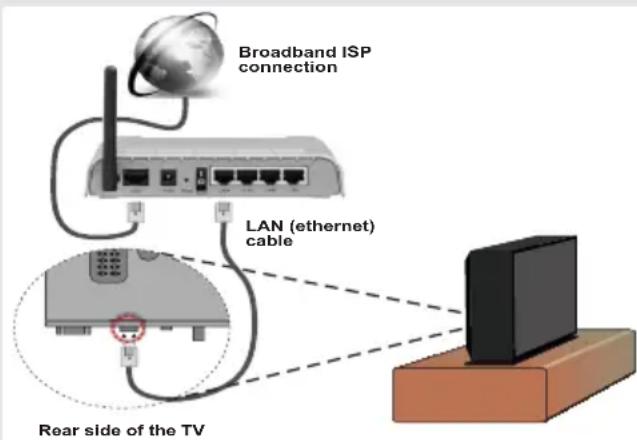
- Aby uzyskać dostep i odtwarzać wspólne pliki, musisz wybrać przyeglądke mediow. Nacisnij przycisk Menu i wybierz przyeglądke mediow.
Prosze wcisnac przycisk OK, aby kontynuowej. Wybierz zadany typ pliku i nacinij OK. Nalezy zawsze uzywac ekranu przygladarki mediow, aby uzyskać dostep i odtwarzać wspóluzytkowane pliki sieciowe.
Dla lepszej jakosci odtwarzania, korzystajacz połączenia kablowej naleź uzywać odtwarzacza medów/PC/HDD lub innych urzemden kompatybilians z DLNA 1.5.
Ustawenia kablowedoğanzmienicwUstawieniach sieciowychwmenu System>Ustawenia.
- Istnieje moziwość podlączenia telewizora do swojej sieci LAN, w zależnosci od konfiguracje twojej sieci. W takim przypadku, prosze uzyć kabla Ethernet, aby podlączyć twoj telewizor bezposrednio do gniaźdka sciennego sieci.
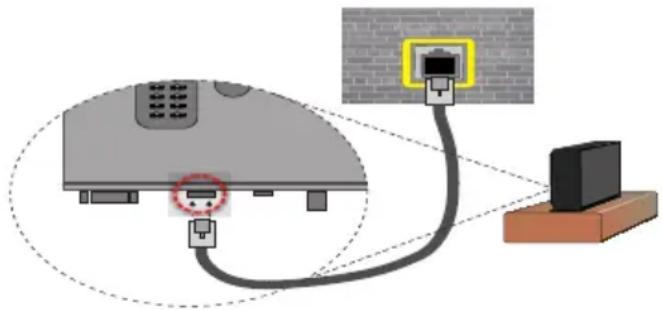
Konfigurowanie ustawien urzadzenia przewodowego
Typ sieci
Typ sieci besoiny ubawiony, jak przewodowe lub bezprzewodowe, zgodnie z aktywnym połaczenia z telewizorem. Wybierz "przewodowe", jesti korzystasz z kabla ethernetowego.
Stan konfiguraci
Czesc ta wyświetla stan połaczenia.
Adres IP
Jesli dostepne jest połaczenia, w tej czȩsci zostanie wyświetlony adres IP. Jesli chcesz ustawic preferencje adresu IP, nacijsnij ZIELONY przycisk i przy.§cz na tryb zaawansowy.
Konfiguracja ustawien sieci przywodowej w trybie zaawansowanym
Po nacișnițeiu ZIELONEGO przyciscu, dostepny bedzie tryb zaawansowany. Będăc w trybie zaawansowanym nacișnij CZERWONY przycisk, aby edytutowă ustawenia. Po zakończeniu nacișnij OK, aby zapisă, lub RETURN/BACK, aby anulowaţ.
Polaczenia bezprzewodowe
Aby podłaczyc do sieci bezprzewodowej
- Aby uczynic SSD modemu widocznym, powiniene zmienić swoje ustawenia SSD w oprogramowaniu modemu. TV nie sączyc sie do sieci z niewidoczonym SSD.
Aby podźczyc sie do bezprzewodowej sieci LAN, prosze wykonac nastepujuce kroki:
- Upewnij sie, ze oprogramowanie Nero MediaHome jest zainstalowane na Twoim komputerze (dla funkcji DLNA).
- Aby skonfigurowac ustawenia sieci przywodowej, patrz sekcia Ustawenia sieci w tej instrukcji obshalugi.
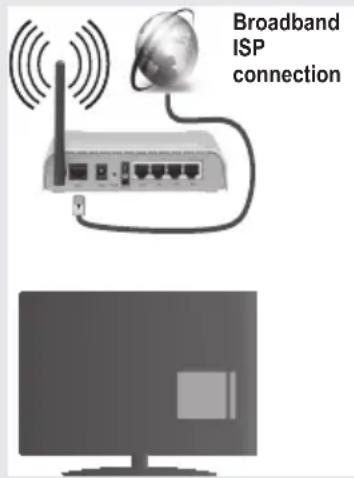
- Router Wireless-N (IEEE 802.11a/b/g/n) z rownoczesnymi pasmami 2.4 i 5 GHz przyznaczony do zwiększania przypustwość. Sa one zoptymalizowej dla gladszego i szybszego przyszymi obrazu HD, transferu plików oraz gier bezprzewodowych.
- Skorzystaj z połaczenia LAN dla szybszego danelienia są plikami pomietdzy urzadzeniami takimi, jak komputery.
Czestotliwość i kanal są roźne w zależnosci od okolicy. - Prędkość transmisji rożni są w zależnosci od odlegloi sci ilosci przeszkód pomiedzy urzadzeniami przesyłącymi, ich konfiguracje, stanu fali radiowej, ruchu i uzywnych urzadzen. Transmisja要去 zostac rawnie odcieta lub roźćzona w zależnosci od stanu fali radiowej telefonów DECT lub jakichkolwiek innych urzadzen WiFi 11b. Standardowe wartenosci dla szybkosci transmisji to teoretycznie maksymalne wartenosci sieci bezprzewodowej. Nie są one faktycznymi prȩdkosciAMI przesy lu danych.
- Miejsce, gdzie przyśy jest najefektywniejszy zaleź od otoczenia uzytkowania.
- Bezprzewodowy fungcję obstruguje modemy typu 802.11 a,b,g oraz n. Zaleca są bardzo uzywanie protokolu komunikacjajniego IEEE 802.11n w celu uniknięcia wszelkich problemów podczas oglądania video.
Gdy w povlizu znajduja sie innate modemy z takim samym SSID, musisz zmienic SSID swojejego modemu. W innym przypadku要去z napotkać problemy z połaczeniem. Jesli doświadczysz probl扼ów z połaczeniem bezprzewodowy, skorzystaj z połaczenia przyzewodowej.
Konfiguracja ustawien urzadzenia bezprzewodowej
Otworz menu ustawien sieciowych i wybierz typ sieci jako urzadzenie bezprzewodowe, aby Rozpoczac proces污染防治.
Nacijsnij ZOlytY przycisk, aby wyszukac sieci bezprzewodowe. Wyswietlona zostanie lista dostepnych sieci. Prosze wybrać zadana siec z listy.
Uwaga: Jesli modem dziala w trybie N, powinno sie wybrać ustawenia trybu N.
Jesli wybrana siec jest zabezpieczona haslem, prosze go wpwadzić korzystajć z wirtualnej klawiatury. Klawiatury tej:noza uzywac korzystajć z klawiszny nawigacyjnych i przycisku OK na pilocie.
Poczekaj, aż adres IP pojawi są ekranie.
Oznacza to, ze ustanowione zostalo polaczenia. Aby przyerwać polaczenia z siecia bezprzewodowa nacijsnij OK.
Mozna przyemieszczacsię pomiedzy zakładkami menu nacziskajc lewy/prawy przycisk kierunkowy. Pasem pomocy u dołu okienka dialogowej potazuju dostepne funkcie. Nacijsnij NIEBIESKI przycisk, aby sprawdzić prędkość swojego połączenia z Internetem. Nacijsnij ZIELONY przycisk, aby przyzejść do trybu zaawansowanego, a nastepnie nacijsnij OK, abyzmienić ustawuminium.
Mozesz sprawdzić silę sygnatu uzywajć menu ustawien sieciowych dla trybu urzadzenia bezprzewodowej.
Inne informacja
Stan konfiguraci: Wyswietla status Wi-Fi jako polaczony lub niepolaczony.
Adres IP: Wyświetla bierzący adres IP.
Nazwa sieci: Wyswietla nazwe podlaczonej sieci.
Usún zapisane profile Wi-Fi
Zapisane profile zostană usunițe și lini naciniesz Czerwony przycisk podczas wyświetlonej informaci o wyborze urzadzenia bezprzewodowej.
Podłuczanie Telefonu komórkowej poprzej Wi-Fi
- Jesli Twoj Telefon komórkowy posiada funkcję Wi-Fi,要去 go podłaczyc do TV uzywajć połaczenia Wi-Fi poprzej router w celu odtwarzania zawartosci telefonu. Aby moc to zrobić, Telefon komórkowy musi posiadc odpowiednie oprogramowanie do wspóluitytkowania.
- Polacz sie z routerem postepujac zgodnie z krokami podanymi powyzej w sekci polaczenia Wi-Fi.
-
Potem polocz swoj Telefon komórkowy z routerem i uaktywnij oprogramowanie do wspóluzytkowania na swoim Telefonie komórkowym. Wybierz nastepnie pliki, któ chcesz wspóldzielic ze swoim TV.
-
Jesli połaczenia zostanie ustanowione poprawnie, powiniene uzyskać dostep do wspól;dzielonych plików na swoim Telefonie komórkowym przy pomocy przygladarki mediw na swoim TV.
- Wejdz do menu przygladarki medów i wyświetl menu OSD wyboru urzadzenia odtwarzajacego. Wybierz swoj Telefon komórkowy i nacijsnij przycisk OK, aby kontynuowej.
- Aplikacja wirtualnégo pilota要去ćdostepna do pobrania z serwerów Twojugodostawcy applikazioni dla smartfonów. Nie wsztȩkie smartfony ja posiadaj.
Uwaga: Funkcja ta要去 nie byc obstugiwana przy wszystkie telefony komórkowe.
WYSIWIELACZ BEZPRZEWODOWY
Wyświetlacz bezprzemodowy jest standardem strumieniowania obrazu i dzwieku przyez Wi-Fi Alliance. Funkcja ta umozliwa korzystanie z televizora jako bezprzemodowej ekranu.
Uzywanie w połaczeniu z urzadzeniami przenośnymi
Istnieja roźne standardy umozliwiajace wspóldzielenie ekranów pomiodzy Twoim urzadzeniem mobilnym, a televizorem, w celu wyświetlania plików graficznych, odtrwarzania filmów i dzwieku.
Najpierw podłacz dongle USB WiFi do televizora, sąsli nie posiada on wbudowanej opcji WiFi.
Nastepnie, naciśnij przycisk Zródło na pilocie i przyȩćz na wyświetlac bezprzemowy.
Pojawi sie ekran informujacy o gotowość televizora do nawiazania połączenia.
Otworz applikacja do wspólczielenia plików na swoim urzadzeniu przenośnym. Rozne firmy rożnie nazywaj了一些woje applikacja, prosze wiec sprawdzić w instrukcjbi obstugi swojejego urzadzenia przenośné go odnosne szczegóły.
Wyszukaj urzadzenia. Po wybraniu swojejego telewizora i dokonaniu połączenia, ekran Twojejego urzadzenia przenosnégo dostanie wys战略布局ny na telewizorze.
Uwaga: Z funckji möglich korzystać wyłacznie,:NO urzadzenia przenosne obsluguje te funkcje. Procesy wyszukiwania i taczzenia roźnia sie od uzywanego programu. Urzadzenia Android powinny posiadc oprogramowanie w wersji 4.1.2 lub nowszej.
Lacznosc Bluetooth
Twój telewizor obstruguje technologie Bluetooth. Przed korzystaniem z urzadzen Bluetooth w połaczenia z TV wymagane jest ich sparowanie. Aby sparować urzadzenia z TV naleź wykonac nastepujuce czynnosci:
*Przelacz urzadzenia w tryb parowania
*Właczy wykrywanie urzadzeń na TV
Uwaga: Informacja jak ustawic swoje urzadzenia w tryb parowania odnajdziesz w seineminstruktji obstugi.
Za pomocag Bluetooth所提供 podlaczyc do telewizora urzadzenia audio lub piloty. Dla urzadzen audio skorzystaj z opcj Audio Link w menu System>Dzwiek, dla pilotow skorzystaj z opcj Smart Remote w menu System>Ustawenia>Wiecej. Wybierz opcj menu i nacijsnij przycisk OK, aby wejsc w wybrane menu. Korzystajac z tego menu mozesz wykryc i podlaczyc urzadzenia wykorzystujuace bezprzewodowa technologie Bluetooth i Rozpoczac ich uzywanie. Postepuj zgodni z instrukcjami pojawiazycymi sie na ekranie. Wlacz wykrywanie urzadzen. Wyswietlona zostanie lista dostepnych urzadzen Bluetooth. Wybierz z listy urzadzenia. ktore chcesz podlaczyc i nacijsnij przycisk OK, aby je podlaczyc. Jesli wyswietli sie informacja „Urzadzenia podlaczone", podaczenia zostalo pomyśnie ustanowione. Jesli przyczenia nie powiedzie sie, spreobuj ponownie.
Uwaga: Urzadzenia wykorzystujace technologie Bluetooth i urzadzenia podłaczone do bezprzewodowej sieci LAN pracuju na tej samej czestotliwość i moga sie wzajemnie zaktócac. Aby poprawic prace urzadzenia Bluetooth, umieszć je w odlegatóci co najmiej 1 metra od innych urzadzen Bluetooth lub urzadzen podłaczonych do bezprzewodowej sieci LAN.
Rozwiawyanie podlączenia
Siec bezprzewodowa niedostepna
- Upewnij sie, ze systemd firewall zezwalaja na bezprzewodowe połaczenia TV.
- Spróbuj ponownie wyszukac sieci bezprzewodowe, uzywajć ekranu menu Ustawien sieciowych.
Jesli siec bezprzewodowa nie funkcjonuje poprawnie, sprobuj skorzystac z sieci przewodowej w swoim domu. Wiecej informaci na ten temat w czeci dotyczzej połaczenia przewodowych.
Jesli TV nie działa korzystajc z połaczeniem przewodowym, sprawdź modem (router). Jesli niema problemów z routerem, sprawdź połaczenia internetowe swojejego modemu.
Połaczenia jest wolne
Sprawdz instrukcje obstugi swojejego modemu, aby uzyskać informacja na temat zasięgu wewnatrz budynków, szybkosci połączenia, jakosci sygnalu i innych ustawien. Będziesz potrzebowaec szybkiego placza dla swojejego modemu.
Przerwy podczas odtwarzania lub zwolnione reakcje
W taki przypadku powiniene s próbowac nastepujacych kroków:
Zachowaj odlegość co najmiej trzech metrow od kuchenek mikrofalowych, Telefonów komórkowych, urzadzen Bluetooth i jakichkolwiek innych urzadzen kompatybilnych z Wi-Fi. Spróbuj zmienic aktywny kanal routera WLAN.
Uzywanie uslug sieci DLNA
DLNA (Digital Living Network Alliance) jest standardem, który ułatwa proces ogladania w elektronice cyfrowej oraz sprawia,ź jest on dogodniejszy w uzyciu w sieci domowej. Po dalsze informacja, prosz odwiedzić strone www.dlna.org.
Standard DLNA umožliwia ogladanie I odtrwarzanie zdjeć, muzyki oraz filmów video przechowywnych na serwerze medialnym DLNA podłaczonym do Państwa sieci domowej.
1. Instalacja Nero Media Home
Z funckci DLNA nie maya korzystac, jesti serwer nie jest zainstalowany na komputerze. Przygotuj吞噬 komputer za pomoc programu Nero Media Home. Wiecej informaci na temat instalacji znajdziesz w czeci poswieconej instalacji oprogramowania Nero Media Home.
2. Podlacz do sieci przywodowej lub bezprzewodowej
Wiecej szczejotych informaci dotyczych konfigurazioni znajdziesz w rozdziale Ustawenia sieciowe.
3. Odtwarzanie plików wspóldzielonych poprzej przygladarkę mediów
Wybierz przygladarkemediow,uzywajc przycisków Lewy lub Prawy z menu glownego,a nastepnie nacinjj przycisk OK Wyswielti sie przygladarka mediow.
DLNA
Obśuga DLNA jest dostepna tylko w trybie katalogu przyglądarki medów. Aby uaktywnic tryb katalogu, przyzejź do zlokadki Ustawien na glównym ekranie przyglądarki i nacijsnij OK. W opcjach ustawien podswietl Styl widoku i zmień na Skoroszyt, uzywajć przycisku w Lewo lub w Prawo. Podswietl wybrany typ mediw i nacijsnij OK.
Jesli Dzielenie sie plikami jest poprawnie skonfigurowane, po wybraniu zadanego typu mediow na ekranie wyswietli sie wiadomosc OSD. Wybierz OK, aby wyswietlic wybranagie lub zawartosc pAMIci USB. Jesli chcesz odswiezyc liste urzadzenia, nacinij ZIELONY przycisk. Można nacinźć przycisk MENU, aby wyjŚc.
Jesli dostana znalezione dostepne sieci, besteht one wyswietlone na ekranie. Wybierz serwer mediow lub siec, do ktorej chcesz sie podlaczyc, uzywajac przycisków "lub ", a nastepnie nacijsnij OK.
Jesli wybierzesz typ mediow jako Video, a nastepnie urzadzenie z menu wyboru, na ekranie pojawi sie nowe menu.
Wybierz Video na tym ekranie, aby wyświetcie wszystkie dostepne pliki video z wybranje sieci.
Aby odtwarzać innate typy mediów zengo ekranu, naleź wrócić do przyglądarki mediów i wybraćźadane typy mediów, a nastepnie ponownie wybrać siec. Więcej informaci na temat odtwarzania plików
znajda Państwo w częsci Przeglądarka mediów Odtwarzanie z USB.
Jesli ogladasz film z sieci poprzej DLNA, napisy nie beda dziatac.
Tylko jeder telewizor z DLNA möglich byc podlączony do jej samej sieci. Jesli wystapi problem z siecia DLNA, prosze wylaczyc TV poprzej wymiagniecie wtyczki z gniazdka elektrycznego, a nastepnie prosze wylaczyc go ponownie. Tryb trick i przystk o nie są obstugiwane przyzej fungcję DLNA
Uwaga: W niedtorych PC nie bedzie maya uzywać funkcj i DLNA z powodu ustawien administratora lub zabezpieczen (takich, jak komputery firmowe).
Dla najlepszego transferu strumienia w sieci domowej dla tego TV, powinno zostac zainstalowane oprogramowanie Nero.
Portal Internetow
Korzystajac z TVUNCTa uzyskac dostep do PORTALU. Aby to zrobic wymagane jest połaczenia z Internetem. Aby połaczyc swoj TV z Internetem, postepuj zgodnie z instrukcjami zawartymi w czeci jak połaczyc sie siecia przywodowa/bezprzewodowa. Po ustanowieniu połaczenia mozesz wybrać lub wyświetlic opcie portalu.
Uwaga: Szerokopasmowe połaczenia z Internetem jest wymagane dla wysokiej jakosci obrazu. Upewnij sie, ze połaczenia z Internetem jest poprawne. Podczas pierwszej instalaci musisz wybrać wąsciwy kraj i jejzyk dla poprawego dzialania portalu.
Nacijsnij przycisk na pilocie, a wyświetlą sie opcie applikacje portalu. Opcje applikacje wyświetlą są tak, jak na wzorze poniżej. Zawartość dostepnych applikacje要去 rożnic są w zaleznosci od dostawcy zawartosci applikacje.
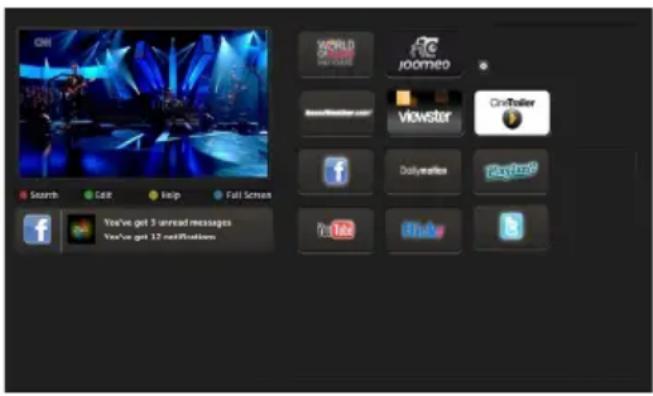
Uwaga dotyczace obrazu w obrzie (PIP)
Jesli przyȩczysz w tryb portalowy podcjas ogladaniakanaw TV,bieźyc program zostanie wyświetlonyw okienku PIP. Możesz zmieniac kanaly przy pomocyprzycisków P + / P -
Bieęcza tresc HDMI zestanie wyświetlona w okienku PIP, jestli w trybie portalowym przyȩczysznaźrodlo HDMI.
Uzyj przycisków kierunkowych "↓" lub "▶" oraz "↓" lub "▼", aby poruszać są po elementach ekranu portalu. Nacijsnij OK, aby potwierdzic wybor. Nacijsnij POWRÖT, aby przyzejść do poprzedniago ekranu.
Nacijsnij WYJDz,aby opusci tryb portalu Internetowo.
Uwaga: Aplikacja wirtualnégo pilotaMZe byc dostepna do povrania z funkcji povierania applakci na smartfonie.
Niewszystkiesmartfonyjaposiadaj.
Aktualizacja oprogramgowania
TV jest w stanie automatycznie znaleźć i zaktualizacja oprogramowania poprzej sygnat radiowy lub z Internetu.
Wyszukiwanie aktualizaci oprogramowania poprzej interfejs
W menu glownym wybierz System>Ustawienia, a nastepnie Wiecej. Przejdz do Aktualizacji oprogramowania i nacinij przycisk OK. W innych ustawieniach nalezy wybrać poszukajactualizacja i nacinść OK, aby wyszukac nowaactualizacja oprogramowania.
Jesliactualizacja zostanie odnialeziona,telewizor Rozpocznie jej pobieranie. Po zakończeniu pobierania potwierdzpyanie dotyczace restartu TV,naciskajac przycisc OK,by kontynuowych operacja restartu.
Tryb wyszukiwania iactualizacji o 3 nad ranem
Telewizor wyszuka nowe oprogramowanie o godzinie 3 nad ranem, jesti Automatyczne wyszukiwanie w opcjach aktualzacji jest akwywne, a telewizor odbiera sygnat z anteny lub przy Internet. jesti nowe oprogramowanie zestanie znalezionie i pomyjsnie pobrane, zainstaluje sie przy nastepnym wączeniu.
Uwaga: Nie odłaczać kabla zasilania, gdy miga kontrlka LED w trakcie procesu restartu (reboot). Jesli poactualizacja TV nie bedzie chciat sie wączyc, wymiagnij na 2 minuty wtyczke zkontaku i wȩcz go ponownie.
Rozwiawyanie problemów i wskazówki
TV nie chce sie wączyć
Upewnij sie, ze wtyczka jest bezpiecznie wtozona do gniazdka. Moze wyczerpaly sie baterie w pilocie. Nacijsnij wącznik na TV.
Ślaba jakość obrazu
Czy wybrany zostal prawidlowy system TV?
- Słaby syngnalMZe spowodowa zaklocenia obrazu. Sprawdz antene.
- Sprawdź,czy wpwadzileś własciwa czestotliwośćkanalu, jestli dostrajale's TV manualenie.
Jakość obrazu są podłaczone do telewizora w tym
samym czasie. W takim przypadku prosze odłaczyc jeder no z urzadzen.
Brak obrazu
- Brak obrazumöze oznaczac, ze telewizor nie otrzymuje syngalu transmisji. Czy zostaly naciniepte prawidlowe przyciski na pilocie? Sprobuj ponownie. Prosze sie rawniez upewnic, ze zostalo wybrane prawidlowe zrodlo wejscia.
- Czy antenna jest podłuczona prawidłowo?
Czy kabel anteny jest uszkodzony?
Czy do podlączenia anteny uzyto odpowiednich wtyczek? - W przypadku wąpliwość prosze są skonsultowa ze sprzemawca.
Brakȩwęku
Czy dzwiek TV zostat wyłaczony? Aby wączyc ponownie dzwiek, naciśnij przycisk lub zwieksz poziom gośnosci.
- Dzwiek徇ztdyckjednogtosnika.Czy balansnie zostawustawionytydkowjednym kierunku?Proszodniecsi do menu dzwieku.
Pilot niedziasta
- Byc要去 wyczerpa ly sie baterie. Wymien baterie.
NieMZNA wybrac zrodla
- Jeźeli nieMZna wybrać zródrā wejscia,bycMZne zostalo podlączone zadne urzadzenia.
Proszewrawdzić kable AV i podlączenia urzadzenia.
Nagrywanie niedostepne
Aby nagrac program, powinienes najpierw podlaczyc dysk USB do TV, gdy jest on wyłaczony. Powinienes nastepnie wączyc TV, aby wączyc funkcję nagrywania. Jesli nie moźysz nagrywać, spreobj wyłaczyc TV, wyjac i włoź ponownie pamiec USB
USB jest zbyt wolny
Jesli komunikat "USB jest zbyt wolne" pojawi są ekranie podczas Rozpoczęcia nagrywania, spróbuj zrestartowoć nagrywanie. Jesli nadal wystepuje ten sam blad, moziwe, ze Państwa urzadzenia USB nie spelnilnia wymogłow technicznych dotycznych prędkosci. Spróbuj podȩczyć inny dysk USB.
Instalacja Nero MediaHome
Aby zainstalować Nero MediaHome, prosze postapić nastepujaco:
Uwaga: Aby korzystac z funkcj DLNA, oprogramwanie to musi zostac zainstalowane na komputerze.
- Wprowadź ponieszys adres w pasku adresowym swojej przyglądki.
http://www.nero.com/mediahome-tv - Kliknij przycisk Download na otworzonej stronie. Plik instalacyjny zostanie pobrany na Twoj komputer.
- Po zakończeniu podierania, kliknij dwukrotnia na plik instalacyjny. aby Rozpoczac instalacja. Asystent instalaci przypegowadzi Cię przyez proces instalaci.
- Najpierw pojawi sie ekran wymagan. Asystent instalacji sprawdza dostepnosc oprogramowania innych firm na PC. Jesli brakuje jakichs aplikacji, zostana one wymienione i musza zostac zainstalowane przy kontynuacja instalacji.
- Nacijsnij przycisk Instaluj. Pojawi są zintegrowany numer seryjny. Nie zmieniaj wyświetlonego numeru seryjngo.
- Nacijsnij przycisk Dalej. Wyswietlone zostana warunki licenciji (EULA). Uwaźnie przyczytaj umowej licencyjna i wybierz odpowiednie pole wyboru, jesti zgadzasz sie z warunkami umowy. Instalacja nie jest myłowia bez Twoojej zgody.
- Naciśnij przycisk Dalej. Na następnym ekranie możesz ustawic swoje preferencje dotycznej instalacji.
- Nacijsnij przycisk Instaluj. Instalacja rozpocznie i zakończy sie automatycznie. Pasek postepu informuje o przybiegu procesu instalacji.
- Naciśnij przycisk Zakończ. Instalacja zostafa ukończona. Nastapi teraz przyzekierowania na strone programu Nero.
- Skrot do zostaf umieszczony na Twoim pulpicie.
Gratulujemy! Pomyślnie zainstalowaes Nero MediaHome na swoim komputerze.
Uruchom Nero MediaHome klikajac dwukrotnie na ikonke skrotu.
Przeglądarka internetowa
Aby uzyc przyegrądarki, prosze wybrać logo przyegrądarki internetowej w czȩci portalowej.
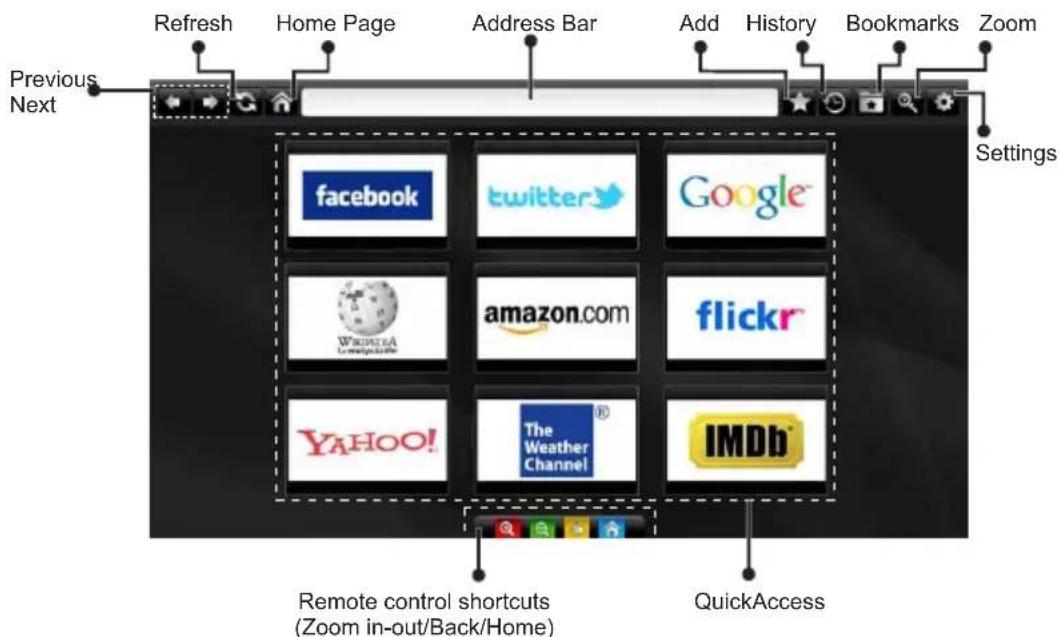
- Aby poruszać sie po przyeglądarce internetowej, korzystaj z przycisków kierunkowych na pilocie. Nacijsnj przycisk OK, aby kontynułowac.
- Po pierwssszej instalacji na stronie dostepu przygladarki zostana wyswietlone predefiniowane strony internetowe i logo (patrz rysunek powyzej). Aby dodac zadana strone internetowa to strony szybkiego dostepu wybierz menu "Dodaj", a nastepnie przycisk "Szybkiego dostepu" podczas przygladania strony, ktora chcesz dodac.
- Jesli chcesz dodac zakladki, wybierz ten element podczas gdy na ekranie wyswietlona jest zadana strona.
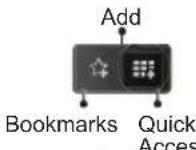
- Po przygladarce można poruszać sie na trzy spośoby. Po pierwsze, wropydwz dowolny adres URL w pasku adresu.
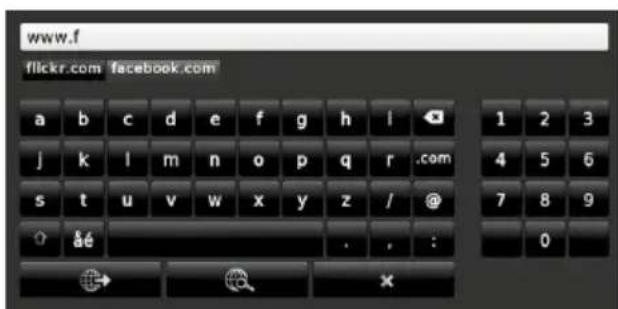
- Możesz wyszukac słowa kluczowej klikajć przycisk wyszukiwania w okienku dialogowym adresu lub teź
możesz klikac na linki znajduźce są na stronach internetowych, a one przyenosć Cie do odpowiednych stron.
Gdy przesuniesz wskaznik na doj na srodku ekranu wyswietlone dostana skroty pilota.
- Skorzystaj z przycisków skrotów powiekszania lub z menu powiekszania, aby pomniejszyc lub pomniejszyc.
- W menu ustawien要去usz wyczysci ciasteczka lub wszystkie dane przygladarki.
- Twoj telewizor jest kompatybilny z myszka USB. Podłacz myszkte lub bezprzewodowy adapter do wejscia USB na TV.
- Aby wyświetlic historię przyegrądania nacisnij przycisk historii. Stad要去ź rownieź wyczysci historię przyegrądania.
- Przeglądarka nie obśluguje wielu zakładek.
- Niektóre strony internetowe zawieraja elementy flash. Nie są one obslugiwane przyez przyeglądarke.
- Twoj TV nie obstuguje zadnych procesów podierania danych z przyeglądki.
Typowe tryby wyświetlania dla wejscia PC
Poniszka tabela przystawia nowe podstawowytryby obrzu. Telewizor moze nie obstugiwac wszystkich rozdzielczość. Twoj TV obstuguje do 1920x1200.
| Indeks | Rozdzielczość | Częstotliwość |
| 1 | 640x400 | 70Hz |
| 2 | 640x350 | 85Hz |
| 3 | 640x400 | 85Hz |
| 4 | 640x480 | 60Hz |
| 5 | 640x480 | 66Hz |
| 6 | 640x480 | 72Hz |
| 7 | 640x480 | 75Hz |
| 8 | 640x480 | 85Hz |
| 9 | 800x600 | 56Hz |
| 10 | 800x600 | 60Hz |
| 11 | 800x600 | 70Hz |
| 12 | 800x600 | 72Hz |
| 13 | 800x600 | 75Hz |
| 14 | 800x600 | 85Hz |
| 15 | 832x624 | 75Hz |
| 16 | 1024x768 | 60Hz |
| 17 | 1024x768 | 66Hz |
| 18 | 1024x768 | 70Hz |
| 19 | 1024x768 | 72Hz |
| 20 | 1024x768 | 75Hz |
| 21 | 1024x768 | 85Hz |
| 22 | 1152x864 | 60Hz |
| 23 | 1152x864 | 70Hz |
| 24 | 1152x864 | 75Hz |
| 25 | 1152x864 | 85Hz |
| 26 | 1152x870 | 75Hz |
| 27 | 1280x768 | 60Hz |
| 28 | 1360x768 | 60Hz |
| 29 | 1280x768 | 75Hz |
| 30 | 1280x768 | 85Hz |
| 31 | 1280x960 | 60Hz |
| 32 | 1280x960 | 75Hz |
| 33 | 1280x960 | 85Hz |
| 34 | 1280x1024 | 60Hz |
| 35 | 1280x1024 | 75Hz |
| 36 | 1280x1024 | 85Hz |
| 37 | 1400x1050 | 60Hz |
| 38 | 1400x1050 | 75Hz |
| 39 | 1400x1050 | 85Hz |
| 40 | 1440x900 | 60Hz |
| 41 | 1440x900 | 75Hz |
| 42 | 1600x1200 | 60Hz |
| 43 | 1680x1050 | 60Hz |
| 44 | 1920x1080 | 60Hz |
| 45 | 1920x1200 | 60Hz |
Kompatybilnosć sygnów AV i HDMI
| Žródio Obstrugiwane sygnaly Dostepne | ||
| EXT(SCART1) | PAL O | |
| NTSC 60 O | ||
| RGB 50/60 O | ||
| SekAM O | ||
| PAL O | ||
| EXT(SCART2) | NTSC 60 O | |
| RGB 50/60 O | ||
| SekAM O | ||
| PAL 50/60 O | ||
| Boczne AV | NTSC 60 O | |
| SekAM | ||
| YPbPr | 480I, 480P 60Hz O | |
| 576I, 576P 50Hz O | ||
| 720P 50Hz,60Hz O | ||
| 1080I 50Hz,60Hz O | ||
| 480I 60Hz O | ||
| HDMI1 | 480P 60Hz O | |
| 576I, 576P 50Hz O | ||
| 720P 50Hz,60Hz O | ||
| HDMI2 | 1080I 50Hz,60Hz O | |
| HDMI3 | 1080P | 24Hz,25Hz30Hz,50Hz,60Hz |
| HDMI4 | ||
(X: Niedostepne, O: Dostepne)
W niedtorych przypadkach sygnat要去 bec wyswietlany prawidfowo na ekranie telewizora LED. Problem要去 byc spowodowy niekompatybilnosci ze standardami urzadzenia zrodlowego (DVD,dekoder TV cyfrowej itp.) W razie wystapienia takich problemow prosze sie skontaktowa ze sprzedawca oraz producentem spreztu.
Obslugiwane formaty plików dla trybu USB
| Multimedia Rozszerzenie Foi | mat Uwagi | |||
| Obraz Dzwiek | ||||
| Film | g,mpeg | Mpeg1,2 MPEG1/2 warstwa | 1/2/3,AAC/HEAAC, AC3/EAC3,LPCM/ADPCM | 1080P@ 30fps 50Mbit/sek |
| dat,mpg,mpeg | MPEG2,H.264, VC1, AVS,MVC | MPEG1/2 warstwa 1/2/3,AAC/HEAAC, AC3/EAC3,LPCM/ADPCM | H.264:1080Px2@25fps1080P@ 50fps MVC:1080P@ 24fps Inne:1080P@ 30fps" 50Mbit/sek. | |
| .vob MPEG2 MPEG1/2 warstwa 1/2/3, | AC3, LPCM | 1080P@ 30fps 50Mbit/sek | ||
| .mkv MPEG1,24,XviD,H.264,VC1,WMV3,Naped JPEG1/2 warstwa 3, AAC/ | MPEG1/2 warstwa 1/2/3,AAC/HEAAC, AC3/EAC3,LPCM | H.264:1080Px2@25fps1080P@ 50fpsInne:1080P@ 30fps50Mbit/sek | ||
| .mp4.mov MPEG | HEAAC, AC3/EAC3, LPCM/ADPCM | H.264: 1080Px2@25fps1080P@ 50fps Inne:1080P@ 30fps50Mbit/sek | ||
| .avi MPEG1,2,4XvidH.264,VC1,WMV3,Sorenson H.263Naped JPEG | MPEG1/2 warstwa 1/2/3,AAC/HEAAC, AC3/EAC3,LPCM/ADPCM, WMA | H.264:1080Px2@25fps1080P@50fps Inne: 1080P@ 30fps"50Mbit/sek. | ||
| flv H.264,Sorenson H.263 | MPEG1/2 warstwa 3, AAC/HEAAC, LPCM/ADPCM | H.264:1080Px2@25fps1080P@50fps Inne: 1080P@ 30fps"50Mbit/sek. | ||
| 3gp,3g2 MPEG4,H.264 1920x1080 @ 30P 20 | Mbit/ | sek. | ||
| asf,wmv MPEG2,4,XviD,H.264,VC1,WMV3 | MPEG1/2 Layer 1/2/3,AAC/HEAAC, AC3/EAC3,LPCM, WMA | 1080P@ 30fps 50Mbit/sek | ||
| Muzyka | 3 | - | MPEG1 warstwa 1/2/3 (MP3) | |
| .wav | LPCM | |||
| WMA/ASF | WMA, WMA Pro | |||
| .m4a/.aac AAC, | ||||
| Zdjęcie | .jpg.jpeg | Podst. JPEG | MAX WxH = 14592x12288Do 8 megabajtów | |
| .png | Progresywny JPEG | |||
| .bmp | bez przypełotu | |||
| .png | przeplot | |||
| Napisy | sub | - | - | |
| srt | - | - | ||
