
50d Helium - Smartfon ARCHOS - Bezpłatna instrukcja obsługi
Znajdź bezpłatnie instrukcję urządzenia 50d Helium ARCHOS w formacie PDF.



| Marka | ARCHOS |
| Model | 50d Helium |
| Typ produktu | Smartfon |
| System operacyjny | Android |
| Sieć mobilna | 4G / 3G / 2G |
| Liczba kart SIM | 2 (gniazdo 1: 4G/3G/2G, gniazdo 2: 2G) |
| Gniazdo karty pamięci | Micro-SD (dedykowane gniazdo) |
| Aparat tylny | Tak, z lampą LED |
| Aparat przedni | Tak |
| Łączność bezprzewodowa | Wi-Fi 802.11 b/g/n, Bluetooth |
| Porty | Micro-USB (ładowanie/synchronizacja), gniazdo jack 3,5 mm |
| Bateria | Wymienna, ładowana przez Micro-USB |
| Czujniki | Czujnik zbliżeniowy, czujnik światła |
| Asystent głosowy | Google Now z komendą „OK Google” |
| Bezpieczeństwo | Blokada ekranu (wzór, kod PIN, hasło) |
| Zawartość pudełka | Smartfon, bateria, zestaw słuchawkowy, kabel USB, ładowarka, szybki przewodnik, instrukcja gwarancji |
Często zadawane pytania - 50d Helium ARCHOS
Pytania użytkowników dotyczące 50d Helium ARCHOS
0 pytanie dotyczące tego urządzenia. Odpowiedz na te, które znasz, lub zadaj własne.
Zadaj nowe pytanie dotyczące tego urządzenia
Pobierz instrukcję dla swojego Smartfon w formacie PDF za darmo! Znajdź swoją instrukcję 50d Helium - ARCHOS i weź swoje urządzenie elektroniczne z powrotem w ręce. Na tej stronie opublikowane są wszystkie dokumenty niezbędne do korzystania z urządzenia. 50d Helium marki ARCHOS.
INSTRUKCJA OBSŁUGI 50d Helium ARCHOS
Zawartość opakowania....130
Opis telefonu....131
Pierwsze uruchomienie....134
Dane mobilne i połączenie Wi-Fi....138
Konto Google i kontakty....140
Wskazówki i porady dotyczące systemu Android™....142
Rozwiązywanie problemów....144

Aby uzyskać więcej informacji, należy zapoznać się z najczęściej zadawanymi pytaniami opublikowanymi na stronie www.archos.com.
Należy obowiązkowo zapoznać się ze wspomnianym działem w przypadku rozważania dokonania zwrotu dowolnego produktu. Często aktualizujemy i wprowadzamy udoskonalenia w naszych produktach, dlatego też oprogramowanie może nieznacznie różnić się wyglądem lub dostępnością funkcji od tego, co zaprezentowano w skróconej instrukcji obsługi.
Skonsultować deklarację zgodności na http://www.archos.com/pl-pl/support/support_tech/downloads.html
129



Zawartość opakowania
Sprawdź, czy w opakowaniu znajdują się następujące elementy:
-ARCHOS 50D Helium -Akumulator -Słuchawki -Kabel USB -Ładowarka -Skrócona instrukcja obsługi -Gwarancja oraz oświadczenia prawne i informacje dotyczące bezpieczeństwa
Elementy dołączone do urządzenia oraz oferta akcesoriów mogą różnić się w zależności od regionu i dostawcy usług. Elementy dołączone do urządzenia są przeznaczone dla konkretnego modelu i mogą być niekompatybilne z innymi urządzeniami. Korzystanie z niezatwierdzonych akcesoriów może spowodować awarię urządzenia.
130


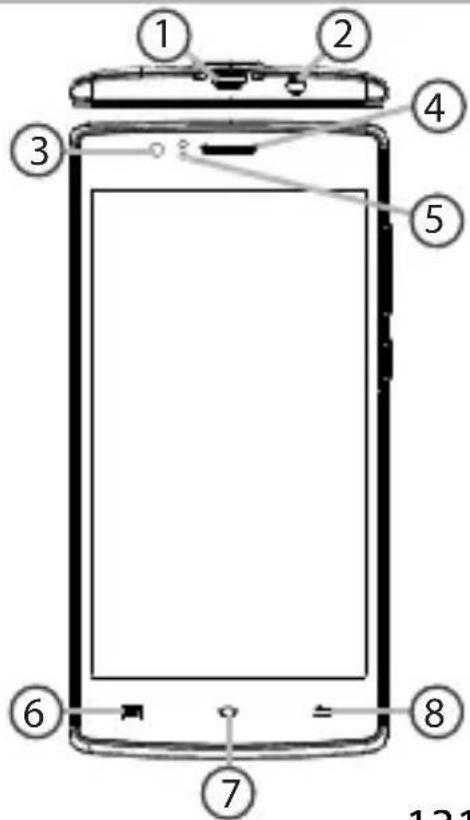
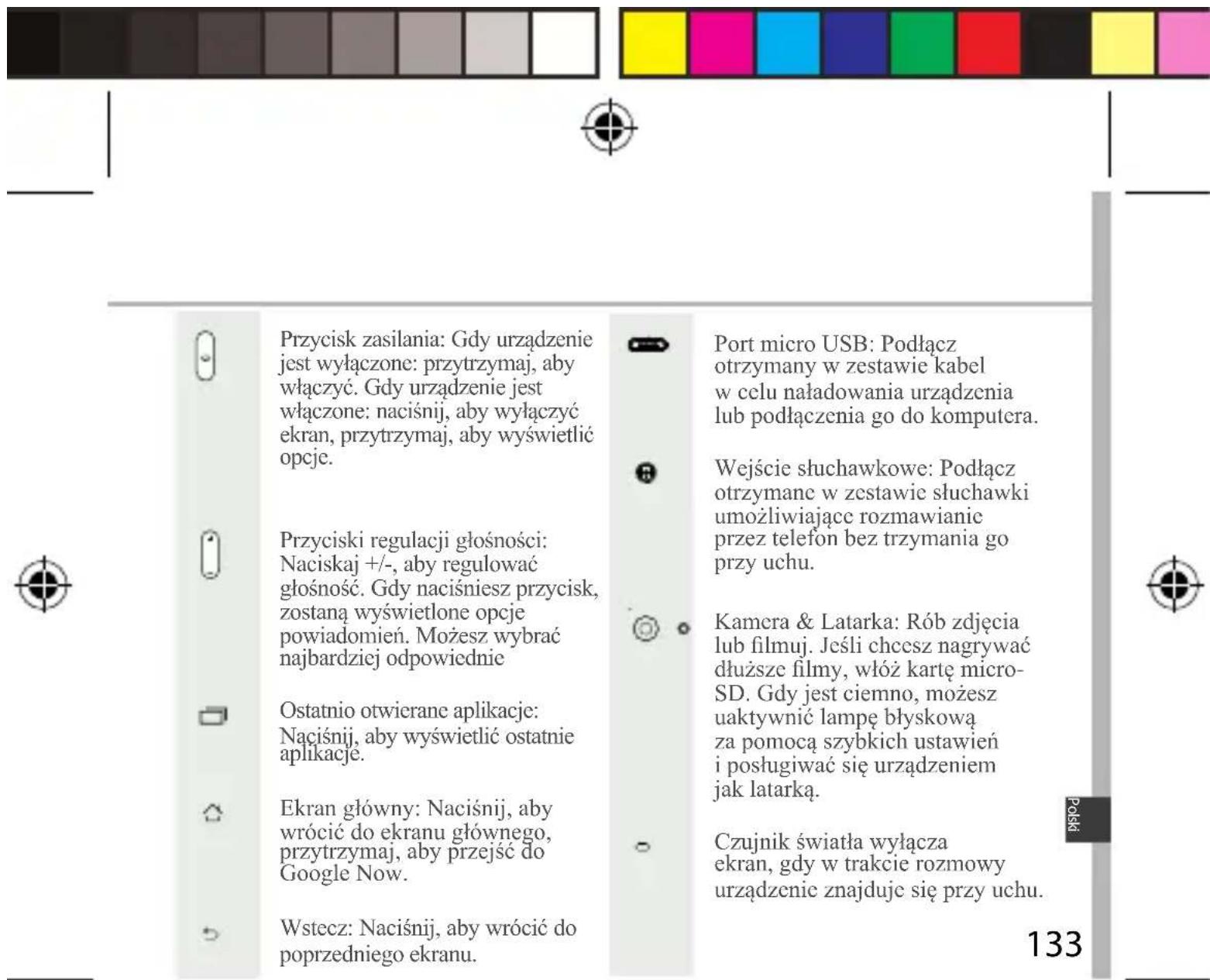
① Port micro USB ② Wejście słuchawkowe ③ Kamera przednia ④ Głośnik telefonu ⑤ Czujnik światła ⑥ Ostatnio otwierane aplikacje ⑦ Ekran główny/Google NOW ⑧ Wstecz
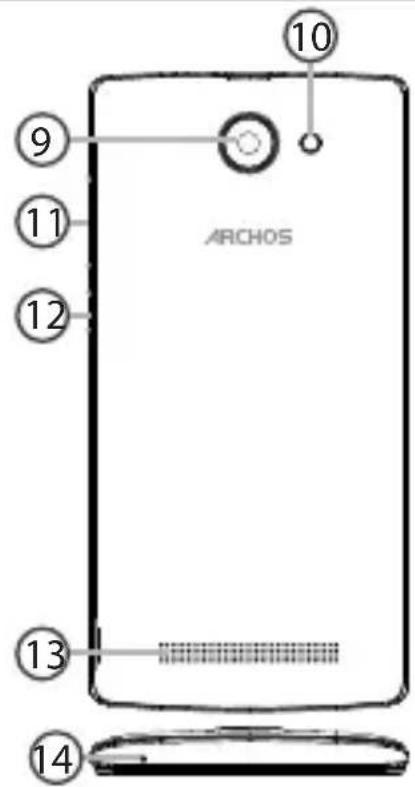
⑨ Kamera ⑩ Latarka ⑪ Przyciski regulacji głośności ⑫ Przycisk zasilania ⑬ Głośnik ⑭ Mikrofon

132


Pierwsze uruchomienie
Montaż
Gdy rozpakujesz opakowanie z telefonem komórkowym:
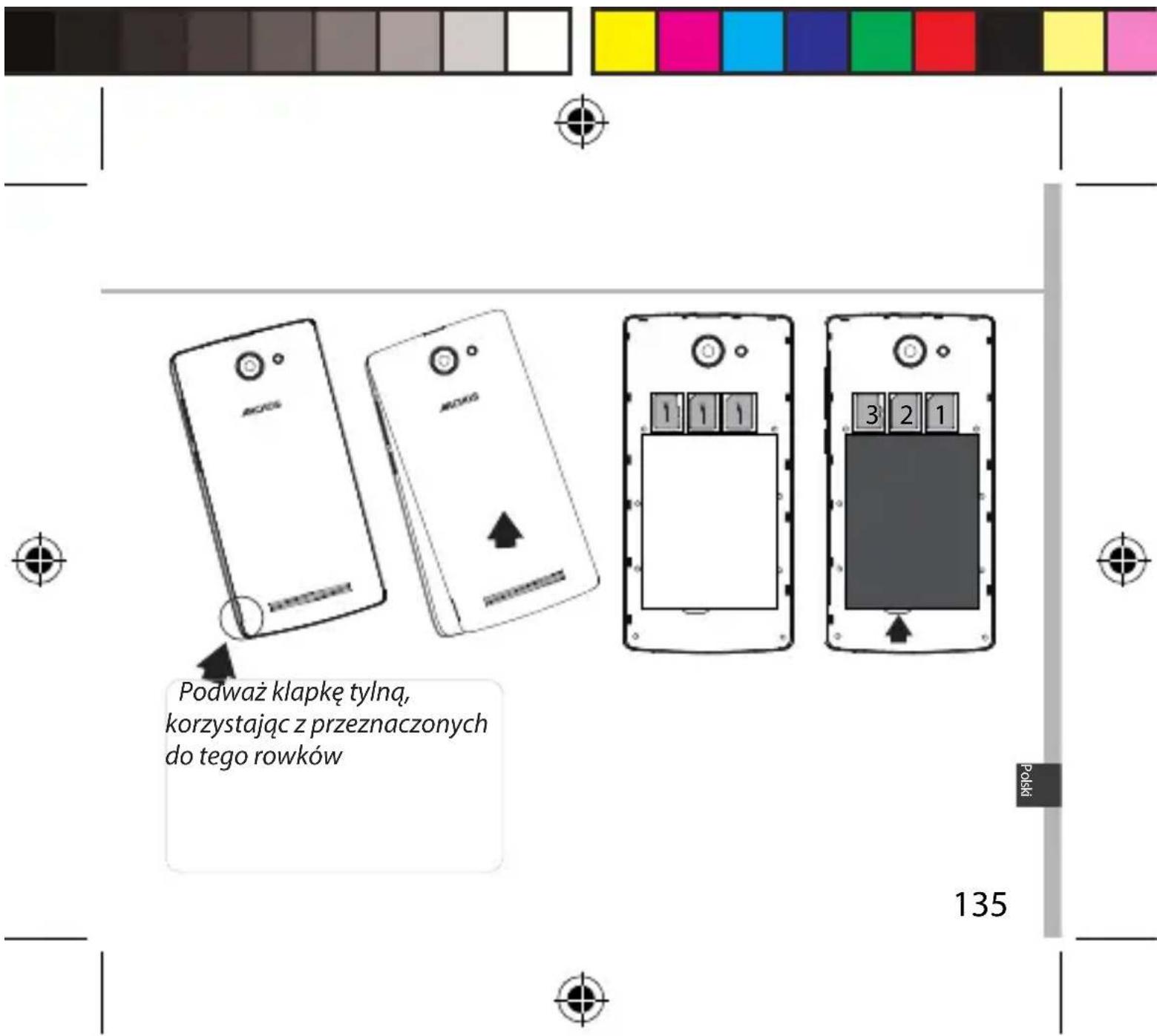
- Zdejmij klapkę tylną urządzenia, korzystając z przeznaczonego do tego rowka.
- Włóż kartę SIM w odpowiednie gniazdo.
- Włóż akumulator urządzenia.
- Załóż klapkę tylną

| 4G/3G/2G 1 Kartę SIM i kartę micro-SD należy wkładać dokładnie | ||
| 2G | 2 | tak, jak jest pokazane na ilustracji, aby nie uszkodzić gniazda ani karty. |
| Kartę micro-SD 3 | ||

134


Pierwsze uruchomienie
Włączanie urządzenia
- Włóż wtyczkę kabla ładowania do portu Micro-USB i podłącz go do ładowarki.
Przed pierwszym uruchomieniem urządzenia należy całkowicie naładować akumulator.
- Naciśnij i przytrzymaj przycisk zasilania, aby uruchomić urządzenie.
Po pierwszym uruchomieniu urządzenia ARCHOS kreator instalacji pomaga skonfigurować najważniejsze ustawienia.
- Postępuj według instrukcji.
Po włożeniu karty SIM może być wymagane wpisanie kodu PIN. Uważaj, aby nie wprowadzić błędnego kodu PIN.


Wskazówka:
Jeśli nie korzystasz z urządzenia przez określony czas, przejdzie ono w tryb czuwania. Aby uruchomić urządzenie znajdujące się w stanie hibernacji, naciśnij przycisk zasilania. Aby ustawić czas, po którym urządzenie przejdzie w tryb czuwania, skorzystaj z następującej ścieżki: ustawienia > wyświetlacz > hibernacja.


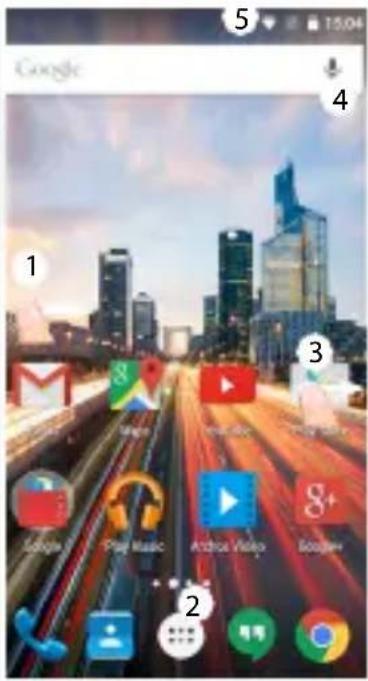
- Przeciągnij w prawo aby przejść do Google Now
- Naciśnij

aby wyświetlić wszystkie aplikacje
- Przytrzymaj palec na aplikacji
aby przesunąć ją w prawo i utworzyć nowy ekran główny.
- Powiedz „Ok Google”
aby uruchomić stronę wyszukiwania.
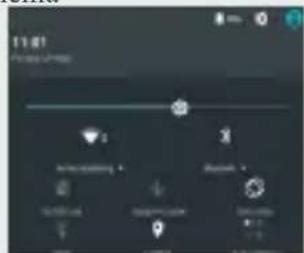
- Przeciągnij pasek stanu w dół i naciśnij, aby wyświetlić szybkie ustawienia

Polski
137

ARCHOS 50D Helium book.indd 137 15/07/2015 18:03:50

Dane mobilne i połączenie Wi-Fi
Transmisja danych w sieci komórkowej
Jeśli masz abonament na telefon komórkowy z opcją transmisji danych, połączenie z Internetem powinno nastąpić automatycznie. Urządzenie ARCHOS będzie wykrywało sygnał sieci zawsze wtedy, gdy znajdzie się w zasięgu sieci 4G lub 3G operatora.
Aktywowanie/dezaktywowanie danych mobilnych
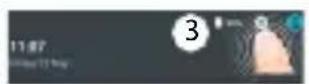
- Dotknij pasek stanu i ściągnij go w dół, aby go wyświetlić.
- Dotknij pasek ponownie, aby odsłonić szybkie ustawienia.
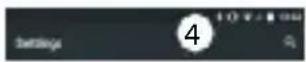
- Wybierz ikonę Ustawienia.
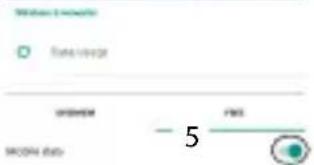
- W sekcji Wireless & networks wybierz opcję Data usage, a następnie kartę SIM card.
- Dane mobilne można włączyć/wyłączyć, przesuwając przełącznik Mobile data.



OSTRZEŻENIE: Upewnij się, że urządzenie znajduje się w zasięgu działania sieci Wi-Fi. Skrót do ustawień połączenia Wi-Fi znajduje się na pasku stanu.
- Dotknij pasek stanu i ściągnij go w dół, aby go wyświetlić.
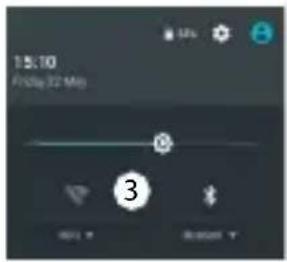
- Dotknij pasek ponownie, aby odsłonić szybkie ustawienia.
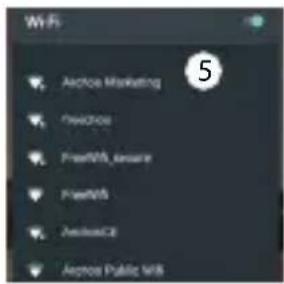
- Wybierz ikonę Wi-Fi, aby uaktywnić połączenie Wi-Fi.
- Wybierz „Wi-Fi” poniżej ikony Wi-Fi.
- Dotknij nazwę sieci, z którą chcesz się połączyć. Sieci prywatne wyświetlane są z ikoną kłódki – aby się z nimi połączyć, musisz wprowadzić hasło.
Konto Google i kontakty
Dodawanie konta Google
Konto Google umożliwia korzystanie z pełnej gamy aplikacji i usług Google.
- Skorzystaj z następującej ścieżki: „Settings” > „Accounts” > „Add account” (ustawienia > konta > dodaj konto).
- Zaznacz, że chcesz dodać konto Google.
- Postępuj zgodnie z poleceniami wyświetlanymi na ekranie, aby wprowadzić informacje na temat konta.
Po utworzeniu konta uzyskasz dostęp do Play Store, poczty Gmail, usługi Spotkania Google, aplikacji Mapy Google i wielu innych.
Synchronizacja danych
Aby zapisać informacje, należy je uprzednio zsynchronizować. Kopia zapasowa twoich danych zostanie zapisana na serwerach Google.
- Skorzystaj z następującej ścieżki „Settings” > „Accounts” > „Google” (ustawienia > konta > Google).
- Wybierz swoje konto.
Wyświetlona zostanie lista danych, które można zsynchronizować. Należy aktywować opcję automatycznej synchronizacji. Aby uruchomić synchronizację, naciśnij przycisk Menu E, a następnie „Sync now” (synchronizuj teraz). Dzięki temu będziesz mógł/mogła odzyskać swoje dane w przypadku utraty urządzenia lub karty SIM. W przypadku dodania konta Google na nowym urządzeniu, zastosowane zostaną wszystkie zapisane informacje.



Zapisywanie kontaktów
Zapisane kontakty będą zawsze dostępne w przypadku korzystania z konta Google za pomocą przeglądarki internetowej. Można również zsynchronizować listę kontaktów z dowolnym telefonem z systemem operacyjnym Android, na którym skonfigurowano konto Google.
- Włóż do telefonu kartę SIM, na której zapisane są twoje kontakty.
- Na ekranie głównym lub na ekranie aplikacji wybierz aplikację Kontakty
- Dotknij przycisk Menu > „Import/Export" (import/eksport).
- W menu importowania i eksportowania kontaktów, wybierz opcję „Import from SIM card" (import z karty SIM).
- Wybierz konto Google.
- Zaznacz kontakty, które mają zostać zaimportowane, a następnie potwierdź polecenie.
- Po zaimportowaniu kontaktów do konta Google użyj następującej ścieżki: „Settings” > „Accounts” > „Google” (ustawienia > konta > Google).
- Wybierz konto Google.
- Wybierz przycisk Menu, a następnie opcję „Sync now” (synchronizuj teraz). Twoje kontakty z konta Google zostaną zapisane w urządzeniu.



Wskazówki i porady dotyczące systemu Android™
Przenoszenie elementu z ekranu głównego:
Dotknij i przytrzymaj palec na wybranym elemencie aż do wyświetlenia linii pozycjonowania, a następnie przesuń ikonę w wybrane miejsce i zwolnij ją.
Usuwanie elementu z ekranu głównego:
Dotknij i przytrzymaj wybrany element, przesuń palec w górę ekranu i upuść element nad ikoną usuwania.
Usuwanie elementu:
Na ekranie wszystkich aplikacji dotknij i przytrzymaj wybrany element, przesuń palec w górę ekranu i upuść element nad ikoną usuwania.
Tworzenie folderów aplikacji:
Upuść ikonę jednej aplikacji nad kolejną na ekranie głównym, aby je połączyć.



Dotknij ekran główny i przytrzymaj na nim palec. Dotknij „Widgets” (widżety).
Zmiana tapety:
Przytrzymaj palec na ekranie głównym, a następnie wybierz tapetę z listy. Dotknij „Wallpapers”.
Blokowanie ekranu głównego:
W panelu szybkich ustawień, dostępnym na pasku stanu urządzenia, dotknij „Settings” (ustawienia). W menu ustawień przewiń w dół i dotknij ikonę „Security” (bezpieczeństwo). Następnie dotknij „Screen lock” (blokada ekranu). Dotknij rodzaj blokady, jaką chcesz zastosować. Po ustawieniu blokady zablokowany ekran będzie wyświetlany po każdym uruchomieniu urządzenia ze stanu hibernacji, wraz z monitem o wprowadzenie ustalonego wzoru, kodu PIN lub skonfigurowanego elementu zabezpieczającego.


Polski.
143


Rozwiązywanie problemów
Telefon zawiesił się lub nie można go uruchomić
- Wyjmij baterię i zainstaluj ją ponownie.
- Naładuj urządzenie.
Telefon nie łączy się z siecią lub wyświetlany jest komunikat o braku dostępnych usług
Spróbuj połączyć się z innego miejsca. Sprawdź zasięg sieci u swojego operatora.
Nie mogę wykonywać połączeń wychodzących
Upewnij się, że telefon jest połączony z siecią oraz że sieć nie jest przeładowana lub niedostępna.
Nie mogę odbierać połączeń przychodzących
Upewnij się, że telefon jest włączony i połączony z siecią (sprawdź, czy sieć nie jest przeładowana lub niedostępna).
Kod PIN karty SIM został zablokowany
Skontaktuj się z operatorem sieci, aby otrzymać kod PUK, który umożliwia i odblokowanie karty SIM.
Aby skonfigurować nową sieć 4G:
Dotknij ikonę ustawień na ekranie urządzenia.
- Wybierz Wireless & networks > More... > Mobile networks (usługi bezprzewodowe i sieci > więcej... > sieci komórkowe).
- W ustawieniach sieci komórkowej wybierz operatora w sekcji Network operators.
- W ustawieniach sieci komórkowej wybierz Access point names.
- Wybierz zoby dodać nowe parametry i przepisz dokładnie parametry połączenia otrzymane od operatora 4G.





- ZAWARTOŚĆ OPAKOWANIA
- PIERWSZE URUCHOMIENIE
- MONTAŻ
- WŁĄCZANIE URZĄDZENIA
- WSKAZÓWKA
- DANE MOBILNE I POŁĄCZENIE WI-FI
- TRANSMISJA DANYCH W SIECI KOMÓRKOWEJ
- AKTYWOWANIE/DEZAKTYWOWANIE DANYCH MOBILNYCH
- KONTO GOOGLE I KONTAKTY
- DODAWANIE KONTA GOOGLE
- SYNCHRONIZACJA DANYCH
- ZAPISYWANIE KONTAKTÓW
- WSKAZÓWKI I PORADY DOTYCZĄCE SYSTEMU ANDROID™
- PRZENOSZENIE ELEMENTU Z EKRANU GŁÓWNEGO
- USUWANIE ELEMENTU Z EKRANU GŁÓWNEGO
- USUWANIE ELEMENTU
- TWORZENIE FOLDERÓW APLIKACJI
- ZMIANA TAPETY
- BLOKOWANIE EKRANU GŁÓWNEGO
- ROZWIĄZYWANIE PROBLEMÓW
- TELEFON ZAWIESIŁ SIĘ LUB NIE MOŻNA GO URUCHOMIĆ
- NIE MOGĘ WYKONYWAĆ POŁĄCZEŃ WYCHODZĄCYCH
- NIE MOGĘ ODBIERAĆ POŁĄCZEŃ PRZYCHODZĄCYCH
- KOD PIN KARTY SIM ZOSTAŁ ZABLOKOWANY
- ABY SKONFIGUROWAĆ NOWĄ SIEĆ 4G
Marka : ARCHOS
Model : 50d Helium
Kategoria : Smartfon