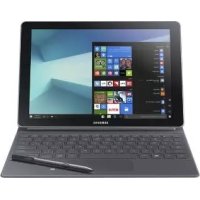
Galaxy Book 10.6 - Tablet SAMSUNG - Bezpłatna instrukcja obsługi
Znajdź bezpłatnie instrukcję urządzenia Galaxy Book 10.6 SAMSUNG w formacie PDF.
Zobacz instrukcję :
 FR
FR
 BG
BG
 CS
CS
 DA
DA
 DE
DE
 EL
EL
 EN
EN
 ES
ES
 ET
ET
 FI
FI
 HE
HE
 HU
HU
 ID
ID
 IT
IT
 JA
JA
 KK
KK
 KO
KO
 LT
LT
 LV
LV
 MK
MK
 MN
MN
 MY
MY
 NL
NL
 NO
NO
 PL
PL
 PT
PT
 RO
RO
 RU
RU
 SK
SK
 SL
SL
 SQ
SQ
 SV
SV
 TR
TR
 UK
UK
 VI
VI
 ZH
ZH
FR
BG
CS
DA
DE
EL
EN
ES
ET
FI
HE
HU
ID
IT
JA
KK
KO
LT
LV
MK
MN
MY
NL
NO
PL
PT
RO
RU
SK
SL
SQ
SV
TR
UK
VI
ZH
Prosze wybrac swoj jezyk i podac email: wyslemy specjalnie przetlumaczona wersje.
| Typ produktu | Tablet |
| Marka | Samsung |
| Model | Galaxy Book 10.6 |
| Rozmiar ekranu | 10,6 cala |
| Rozdzielczość ekranu | 1920 x 1080 pikseli (Full HD) |
| Procesor | Intel Atom x5-Z8350 |
| Pamięć RAM | 4 GB |
| Pojemność pamięci | 64 GB eMMC |
| System operacyjny | Windows 10 |
| Bateria | Litowo-jonowa 30 Wh |
| Deklarowany czas pracy | Do 8 godzin |
| Wymiary (Dł. x Szer. x Wys.) | 261,2 x 176,6 x 8,9 mm |
| Waga | 650 g |
| Zasilanie | Zasilacz sieciowy 5V / 2A |
| Łączność bezprzewodowa | Wi-Fi 802.11 a/b/g/n/ac, Bluetooth 4.2 |
| Porty | 1 x USB-C, 1 x gniazdo słuchawkowe |
| Główne funkcje | Przeglądanie internetu, praca biurowa, multimedia, czytanie e-booków |
| Konserwacja i czyszczenie | Czyścić miękką, suchą ściereczką; unikać środków ściernych |
| Bezpieczeństwo | Nie wystawiać na wilgoć, wstrząsy ani ekstremalne temperatury |
| Części zamienne i naprawialność | Bateria, ekran i złącza dostępne; naprawa zalecana przez profesjonalistę |
| Informacje ogólne | Instrukcja obsługi dostępna do pobrania na stronie producenta |
Często zadawane pytania - Galaxy Book 10.6 SAMSUNG
Jak włączyć i wyłączyć Samsung Galaxy Book 10.6?
Naciśnij przycisk zasilania znajdujący się na górnej lub bocznej krawędzi przez 2 sekundy, aby włączyć. Aby wyłączyć, przytrzymaj przycisk, a następnie wybierz 'Wyłącz' w menu.
Jak podłączyć zewnętrzną klawiaturę?
Skorzystaj z połączenia Bluetooth lub klawiatury USB przez port USB-C. Włącz Bluetooth w ustawieniach systemu Windows, aby sparować klawiaturę.
Jak zwiększyć czas pracy baterii?
Zmniejsz jasność ekranu, wyłącz Wi-Fi i Bluetooth, gdy nie są używane, zamknij aplikacje działające w tle i włącz tryb oszczędzania energii w ustawieniach.
Jak wykonać reset do ustawień fabrycznych?
Przejdź do Ustawienia > Aktualizacja i zabezpieczenia > Odzyskiwanie, a następnie w obszarze 'Resetuj ten komputer' kliknij 'Rozpocznij'. Wybierz 'Usuń wszystko', aby przeprowadzić pełny reset.
Czy mogę używać rysika z Galaxy Book 10.6?
Tak, tablet jest kompatybilny z aktywnymi rysikami Wacom. Upewnij się, że rysik jest zgodny z ekranem dotykowym urządzenia.
Jak zaktualizować system operacyjny?
Przejdź do Ustawienia > Aktualizacja i zabezpieczenia > Windows Update, a następnie kliknij 'Sprawdź aktualizacje'. Zainstaluj dostępne aktualizacje.
Jak przenieść pliki z komputera?
Podłącz tablet do komputera za pomocą kabla USB-C. Na tablecie zezwól na transfer plików. Będziesz mógł wtedy kopiować i wklejać pliki z komputera.
Jak wyczyścić ekran bez uszkodzenia?
Użyj ściereczki z mikrofibry lekko zwilżonej wodą lub specjalnym środkiem do czyszczenia ekranów. Nie naciskaj zbyt mocno i unikaj agresywnych chemikaliów.
Co zrobić, jeśli tablet się nie włącza?
Przytrzymaj przycisk zasilania przez 10-15 sekund, aby wymusić restart. Jeśli nic się nie dzieje, podłącz ładowarkę i odczekaj kilka minut przed ponowną próbą. Jeśli problem nadal występuje, skontaktuj się z pomocą techniczną Samsung.
Gdzie mogę pobrać instrukcję obsługi?
Instrukcja jest dostępna do bezpłatnego pobrania na stronie Samsung lub na platformach takich jak notice-facile.com. Wyszukaj 'Galaxy Book 10.6 instrukcja' i pobierz odpowiedni plik PDF.
Pytania użytkowników dotyczące Galaxy Book 10.6 SAMSUNG
0 pytanie dotyczące tego urządzenia. Odpowiedz na te, które znasz, lub zadaj własne.
Zadaj nowe pytanie dotyczące tego urządzenia
Brak pytań. Zadaj pierwsze pytanie.
Pobierz instrukcję dla swojego Tablet w formacie PDF za darmo! Znajdź swoją instrukcję Galaxy Book 10.6 - SAMSUNG i weź swoje urządzenie elektroniczne z powrotem w ręce. Na tej stronie opublikowane są wszystkie dokumenty niezbędne do korzystania z urządzenia. Galaxy Book 10.6 marki SAMSUNG.
INSTRUKCJA OBSŁUGI Galaxy Book 10.6 SAMSUNG



Asystent instrukcji
Zasilane przez Anthropic
Oczekiwanie na Twoją wiadomość
Informacje o produkcie
Marka : SAMSUNG
Model : Galaxy Book 10.6
Kategoria : Tablet