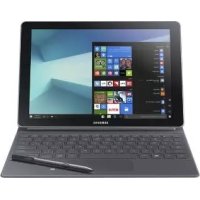
Galaxy Book 10.6 - Nettbrett SAMSUNG - Gratis bruksanvisning og manual
Finn enhetens veiledning gratis Galaxy Book 10.6 SAMSUNG i PDF-format.
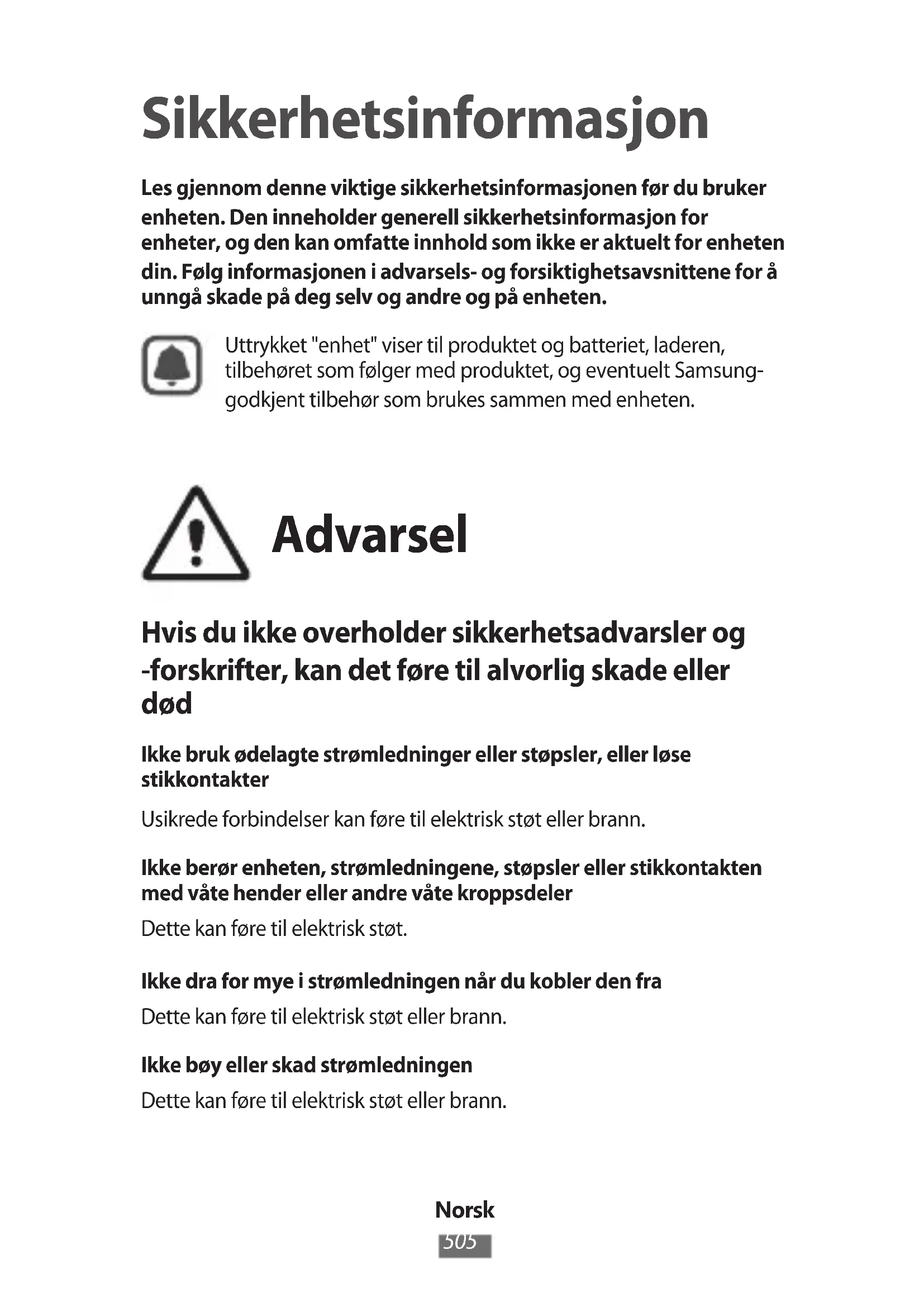
Se veiledningen :
 FR
FR
 BG
BG
 CS
CS
 DA
DA
 DE
DE
 EL
EL
 EN
EN
 ES
ES
 ET
ET
 FI
FI
 HE
HE
 HU
HU
 ID
ID
 IT
IT
 JA
JA
 KK
KK
 KO
KO
 LT
LT
 LV
LV
 MK
MK
 MN
MN
 MY
MY
 NL
NL
 NO
NO
 PL
PL
 PT
PT
 RO
RO
 RU
RU
 SK
SK
 SL
SL
 SQ
SQ
 SV
SV
 TR
TR
 UK
UK
 VI
VI
 ZH
ZH
FR
BG
CS
DA
DE
EL
EN
ES
ET
FI
HE
HU
ID
IT
JA
KK
KO
LT
LV
MK
MN
MY
NL
NO
PL
PT
RO
RU
SK
SL
SQ
SV
TR
UK
VI
ZH
Pick your language and provide your email: we'll send you a specifically translated version.
| Produkttype | Nettbrett |
| Merke | Samsung |
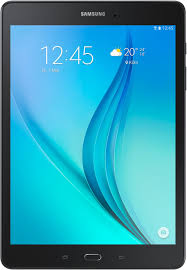
| Modell | Galaxy Book 10.6 |
| Skjermstørrelse | 10,6 tommer |
| Skjermoppløsning | 1920 x 1080 piksler (Full HD) |
| Prosessor | Intel Atom x5-Z8350 |
| Arbeidsminne (RAM) | 4 GB |
| Lagringskapasitet | 64 GB eMMC |
| Operativsystem | Windows 10 |
| Batteri | Litium-ion 30 Wh |
| Oppgitt batteritid | Opptil 8 timer |
| Dimensjoner (L x B x H) | 261,2 x 176,6 x 8,9 mm |
| Vekt | 650 g |
| Strømforsyning | Strømadapter 5V / 2A |
| Trådløs tilkobling | Wi-Fi 802.11 a/b/g/n/ac, Bluetooth 4.2 |
| Porter | 1 x USB-C, 1 x hodetelefonkontakt |
| Hovedfunksjoner | Nettlesing, kontorarbeid, multimedia, e-boklesing |
| Vedlikehold og rengjøring | Rengjør med en myk, tørr klut; unngå slipende rengjøringsmidler |
| Sikkerhet | Ikke utsett for fuktighet, støt eller ekstreme temperaturer |
| Reservedeler og reparasjonsevne | Batteri, skjerm og kontakter tilgjengelige; reparasjon anbefales utført av fagperson |
| Generell informasjon | Brukermanual tilgjengelig for nedlasting på produsentens nettside |
Ofte stilte spørsmål - Galaxy Book 10.6 SAMSUNG
Hvordan slår jeg på og av Samsung Galaxy Book 10.6?
Trykk på strømknappen på over- eller sidekanten i 2 sekunder for å slå på. For å slå av, hold knappen inne og velg 'Slå av' i menyen.
Hvordan kobler jeg til et eksternt tastatur?
Bruk Bluetooth-tilkobling eller et USB-tastatur via USB-C-porten. Aktiver Bluetooth i Windows-innstillingene for å pare tastaturet.
Hvordan øker jeg batteritiden?
Reduser skjermens lysstyrke, slå av Wi-Fi og Bluetooth når de ikke brukes, lukk bakgrunnsapper og aktiver strømsparingsmodus i innstillingene.
Hvordan tilbakestiller jeg til fabrikkinnstillinger?
Gå til Innstillinger > Oppdatering og sikkerhet > Gjenoppretting, og under 'Tilbakestill denne PC-en', klikk 'Kom i gang'. Velg 'Fjern alt' for en fullstendig tilbakestilling.
Kan jeg bruke en pekepenn med Galaxy Book 10.6?
Ja, nettbrettet er kompatibelt med aktive Wacom-pekepenner. Sørg for at pekepennen er kompatibel med enhetens berøringsskjerm.
Hvordan oppdaterer jeg operativsystemet?
Gå til Innstillinger > Oppdatering og sikkerhet > Windows Update, og klikk på 'Se etter oppdateringer'. Installer de tilgjengelige oppdateringene.
Hvordan overfører jeg filer fra en datamaskin?
Koble nettbrettet til datamaskinen med en USB-C-kabel. På nettbrettet, godkjenn filoverføring. Du kan deretter kopiere og lime inn filer fra datamaskinen.
Hvordan rengjør jeg skjermen uten å skade den?
Bruk en mikrofiberklut lett fuktet med vann eller en spesialrens for skjermer. Ikke trykk for hardt og unngå sterke kjemikalier.
Hva gjør jeg hvis nettbrettet ikke slår seg på?
Hold inne strømknappen i 10–15 sekunder for å tvinge en omstart. Hvis ingenting skjer, koble til laderen og vent noen minutter før du prøver igjen. Hvis problemet vedvarer, kontakt Samsung-support.
Hvor kan jeg laste ned brukermanualen?
Manualen er tilgjengelig for gratis nedlasting på Samsungs nettside eller på plattformer som notice-facile.com. Søk etter 'Galaxy Book 10.6 manual' og last ned den tilsvarende PDF-en.
Brukerspørsmål om Galaxy Book 10.6 SAMSUNG
0 spørsmål om dette apparatet. Svar på dem du kjenner, eller still ditt eget.
Still et nytt spørsmål om dette apparatet
Ingen spørsmål ennå. Vær den første til å stille et.
Last ned instruksjonene for din Nettbrett i PDF-format gratis! Finn veiledningen din Galaxy Book 10.6 - SAMSUNG og ta den elektroniske enheten tilbake i hendene. På denne siden er alle dokumenter som er nødvendige for bruken av enheten din publisert. Galaxy Book 10.6 av merket SAMSUNG.
BRUKSANVISNING Galaxy Book 10.6 SAMSUNG


Veiledningsassistent
Drevet av Anthropic
Venter på meldingen din
Produktinformasjon
Merke : SAMSUNG
Modell : Galaxy Book 10.6
Kategori : Nettbrett