
Galaxy Tab A11 - Tablet SAMSUNG - Bezpłatna instrukcja obsługi
Znajdź bezpłatnie instrukcję urządzenia Galaxy Tab A11 SAMSUNG w formacie PDF.


| Typ urządzenia | Tablet |
| Model | Galaxy Tab A11 (SM-X130, SM-X135F) |
| Wyświetlacz | 11 cali, TFT, rozdzielczość 1920 x 1200 (WUXGA) |
| Wymiary (wys. x szer. x gł.) | 256.3 x 164.2 x 7.1 mm |
| Waga | ok. 491 g (wersja Wi-Fi) |
| Bateria | 5100 mAh (typowa), 4980 mAh (znamionowa), litowo-jonowa |
| Ładowanie | Przewodowe USB-C, obsługa szybkiego ładowania (15W) |
| Pamięć wewnętrzna | 64 GB / 128 GB (zależnie od wersji) |
| Pamięć zewnętrzna | Karta microSD do 1 TB |
| Aparat tylny | 8 MP, autofokus |
| Aparat przedni | 5 MP |
| Łączność | Wi-Fi 5 (802.11ac), Bluetooth 5.3, GPS, LTE (w modelach z SIM) |
| System operacyjny | Android 14 (z One UI 6.1) |
| Funkcje specjalne | Smart Switch, Samsung Flow, Wiele okien, Tablica codzienna, Samsung Kids |
| Gwarancja | 2 lata (standardowa) |
Często zadawane pytania - Galaxy Tab A11 SAMSUNG
Pytania użytkowników dotyczące Galaxy Tab A11 SAMSUNG
0 pytanie dotyczące tego urządzenia. Odpowiedz na te, które znasz, lub zadaj własne.
Zadaj nowe pytanie dotyczące tego urządzenia
Pobierz instrukcję dla swojego Tablet w formacie PDF za darmo! Znajdź swoją instrukcję Galaxy Tab A11 - SAMSUNG i weź swoje urządzenie elektroniczne z powrotem w ręce. Na tej stronie opublikowane są wszystkie dokumenty niezbędne do korzystania z urządzenia. Galaxy Tab A11 marki SAMSUNG.
INSTRUKCJA OBSŁUGI Galaxy Tab A11 SAMSUNG
PODREÇZNIK UŻYTKOWNIKA
SM-X130
SM-X135F
Polish. 09/2025. Rev.1.0
Spis treści
Wprowadzenie
4 Układ i funkcje urządzenia
7 Ładowanie baterii
10 Karta nano-SIM (modele z obstugą sieci komórkowych)
11 Karta microSD
13 Włączanie i wyłączanie urządzenia
14 Konfiguracja wstępna
14 Korzystanie z sieci
14 Konto Samsung
15 Przenoszenie danych z poprzednio używanego urządzenia (Smart Switch)
16 Informacje o działaniu ekranu
23 Panel powiadomień
24 Panel szybkich ustawień
25 Zrzut z ekranu i nagrywanie ekranu
26 Wprowadzanie tekstu
Aplikacje i funkcje
29 Instalowanie lub odinstalowywanie aplikacji
31 Telefon
34 Kontakty
37 Aparat
47 Galeria
51 Wiele okien (Korzystanie z wielu aplikacji jednocześnie)
53 Samsung Internet
54 Samsung Health
54 Samsung Notes
55 Samsung Members
55 Samsung Kids
55 Samsung Global Goals
56 Samsung TV Plus
56 Samsung Find
56 Samsung Shop
56 Galaxy Shop
57 Kalendarz
57 Reminder
58 Dyktafon
58 Moje pliki (Sprawdzanie i zarządzanie plikami)
59 Zegar
59 Kalkulator
59 Gaming Hub
60 Udostępnianie zawartości
61 Smart View (Powielenie na ekranie telewizora)
62 Samsung Flow
63 Tablica codzienna
65 Aplikacje Google
Ustawienia
66 Wstęp
66 Zaloguj się do Galaxy
66 Połączenia
68 Wi-Fi
69 Bluetooth
70 Oszczędzanie danych (modele z obstugą sieci komórkowych)
70 Sieci dozwolone dla aplikacji (modele z obstugą sieci komórkowych)
71 Router Wi-Fi (modele z obsługą sieci komórkowych)
71 Więcej ustawień połączenia
73 Połączone urządzenia
74 Tryby i procedury
74 Używanie trybów
75 Wykorzystywanie rutyn
76 Dźwięki i wibracja / Dźwięk
77 Jakość dźwięku i efekty
77 Osobny dźwięk aplikacji
78 Powiadomienia
78 Wyświetlacz
79 Płynność ruchu
80 Bateria
80 Tapeta i styl
81 Ekran startowy
81 Ekran blokady
82 Rozszerzone odblokowanie
82 Bezpieczeństwo i prywatność
83 Rozpoznawanie twarzy
85 Bezpieczne potączenie Wi-Fi
86 Mój sejf
89 Lokalizacja
89 Bezpieczeństwo i syt. awaryjne
90 Konta i kopia zapasowa
91 Użytkownicy
92 Samsung Cloud
93 Google
93 Zaawansowane funkcje
94 Ruchy i gesty
95 Podwójny komunikator
96 Cyfrowy dobrostan i kontrola rodzicielska
96 Pielęgnacja urządzenia
97 Aplikacje
98 Zarządzanie ogólne
99 Dostępność
100 Aktualizacja oprogramowania
100 Zdalne zarządzanie
101 Tablet — informacje
Uwagi dotyczące użytkowania
102 Środki ostrożności przy korzystaniu z urządzenia
104 Uwagi dotyczące zawartości opakowania i akcesoriów
105 Przypadki przegrzewania się urządzenia i rozwiązania tego problemu
108 Jak znaleźć informacje o zużyciu energii w trybie gotowości dla tego produktu
Załącznik
109 Rozwiązywanie problemów
114 Wyjmowanie baterii
Wprowadzenie
Uktad i funkcje urządzenia
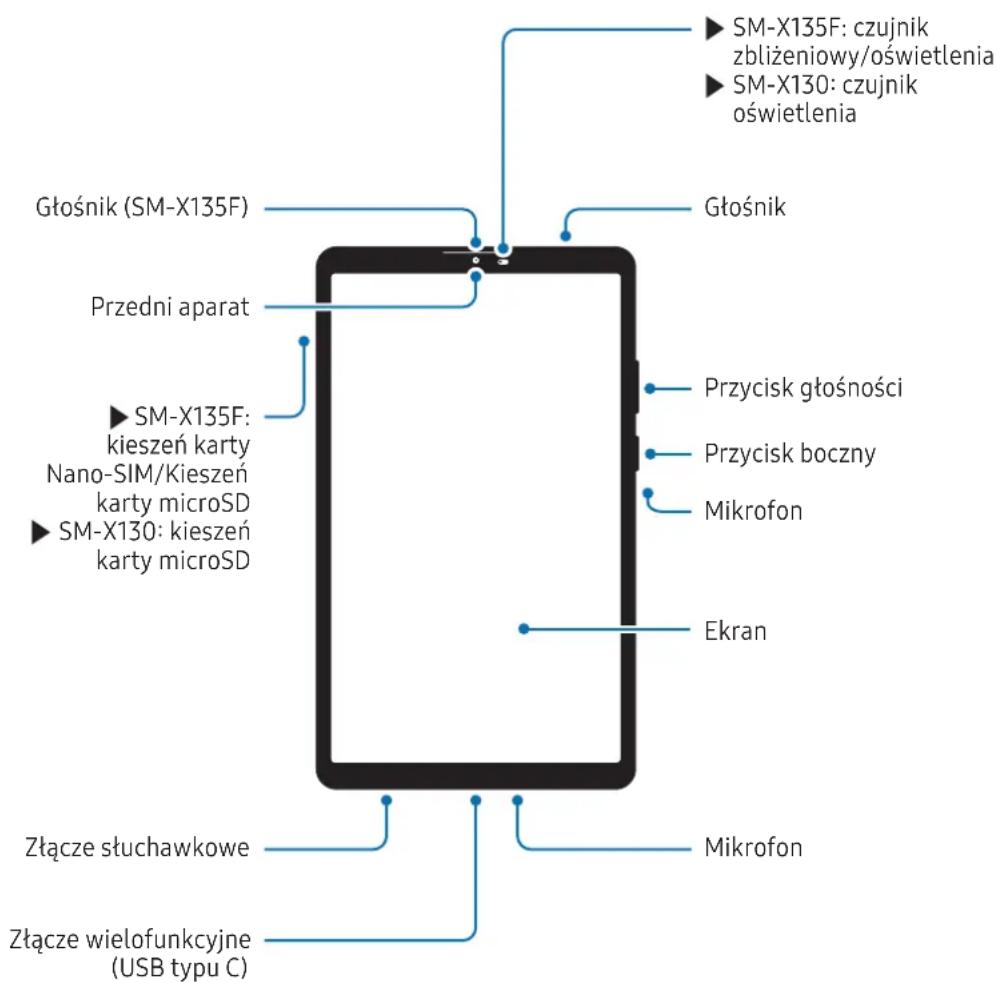
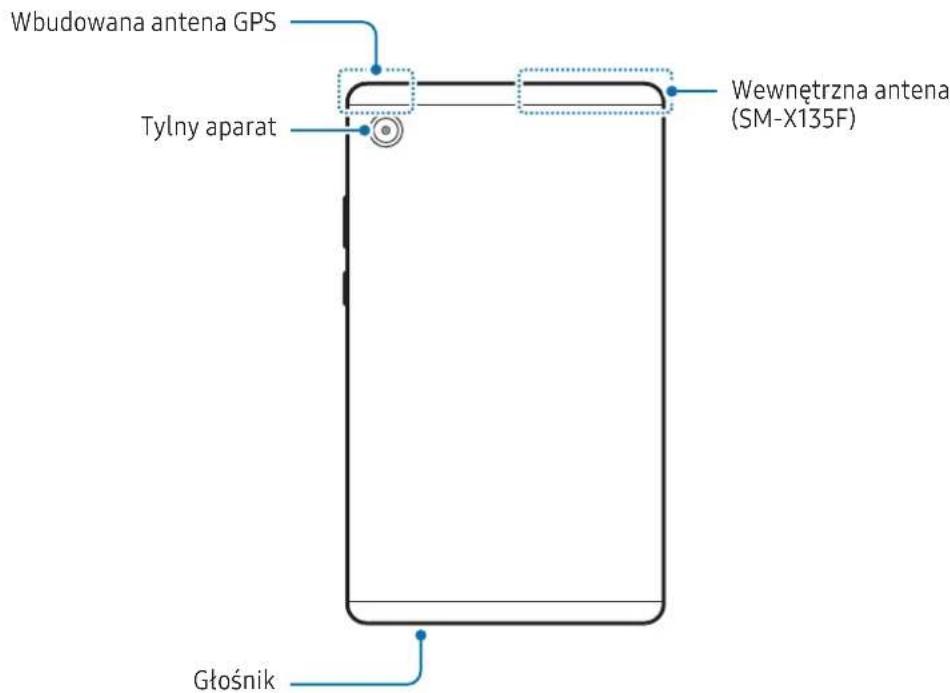

- W przypadku korzystania z głośników, np. podczas odtwarzania plików multimedialnych lub używania zestawu głośnomówiącego, nie wolno umieszczać urządzenia blisko uszu.
- Należy uważać, aby nie naświetlić obiektywu aparatu silnym źródłem światła, takim jak bezpośrednie światło słoneczne lub laserowe. W przypadku wystawienia obiektywu aparatu na działanie silnego źródła światła, takiego jak bezpośrednie światło słoneczne, może dojść do uszkodzenia matrycy aparatu. Uszkodzenie matrycy jest nieodwracalne i powoduje kropki lub plamy na zdjęciach.
- Nie używaj urządzenia, jeśli jakieś części są niesprawne lub uszkodzone, na przykład szkło lub obudowa z akrylu, bo to może spowodować obrażenia. Używaj tylko po naprawie w centrum serwisowym Samsung lub autoryzowanym centrum serwisowym.
- Jeśli do wnętrza mikrofonu, głośnika lub odbiornika dostanie się pył lub ciała obce albo te części zostaną zakryte, dźwięki urządzenia mogą być przyciszone lub niektóre funkcje mogą nie działać. Próba usunięcia pyłu lub ciała obcego ostrym przedmiotem może spowodować uszkodzenie urządzenia i jego powierzchni zewnętrznych.

- Przypadki problemów z połączeniem i rozładowaniem się baterii mogą zdarzyć się w następujących sytuacjach:
- Umieszczenie metalicznych naklejek w obszarze anteny urządzenia
- Założenie na urządzenie pokrywy wykonanej z materiału metalicznego
-
Zakrycie obszaru anteny rękoma lub innymi przedmiotami podczas korzystania z pewnych funkcji, takich jak połączenia telefoniczne lub połączenia danych mobilnych.
-
Nie zakrywaj obszaru czujnika zbliżeniowego/oświetlenia dodatkowymi akcesoriami, takimi jak naklejki lub etui. Może to doprowadzić do wadliwego działania czujnika. (SM-X135F)
- Nie zakrywaj obszaru czujnika oświetlenia dodatkowymi akcesoriami, takimi jak naklejki lub etui. Może to doprowadzić do wadliwego działania czujnika. (SM-X130)
Przyciski fizyczne
| Przycisk Funkcja | |
| Przycisk boczny | Naciśnij i przytrzymaj, aby włączyć lub wyłączyć urządzenie.Naciśnij, aby włączyć lub zablokować ekran.Naciśnij dwa razy, aby otworzyć ustawioną aplikację lub funkcję. |
| Przycisk boczny +przycisk Ciszej | Naciśnij jednocześnie, aby zrobić zrzut ekranu.Naciśnij i przytrzymaj jednocześnie, aby wyłączyć urządzenie. |
Ustawianie przycisku bocznego
Wybierz aplikację lub funkcję do uruchomienia, dwukrotnie naciskając przycisk boczny.
Otwórz Ustawienia, dotknij Zaawansowane funkcje → Przycisk boczny, a następnie wybierz żądaną opcję.
Przyciski
Po włączeniu ekranu przyciski zostaną wyświetlone na dole ekranu. Więcej informacji można znaleźć w części Pasek nawigacji (przyciski).
Ładowanie baterii
Przed pierwszym użyciem baterii lub jeśli bateria nie była używana przez dłuższy czas naładuj ją.
Ładowanie przewodowe
Podłącz kabel USB do zasilacza USB, a następnie podłącz kabel do złącza wielofunkcyjnego urządzenia, aby naładować baterię. Po pełnym naładowaniu baterii odłącz ładowarkę od urządzenia.
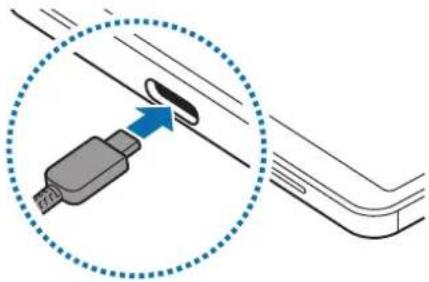
Użyj szybkiej ładowarki.
Stan połączenia ładowarki można sprawdzić po otwarciu Ustawienia, a następnie dotknięciu Bateria.

- Jeśli szybkie ładowanie nie działa, otwórz Ustawienia, dotknij Bateria → Ustawienia ładowania, a następnie sprawdź, czy żądana funkcja jest włączona. Sprawdź też, czy kabel USB i zasilacz USB są podłączone prawidłowo.
- Proces ładowania baterii jest szybszy, gdy urządzenie lub jego ekran jest wyłączone.
Ładowanie innych urządzeń
Kabla USB można użyć do ładowania innych urządzeń mobilnych z baterii tabletu.
Połącz tablet z innym urządzeniem za pomocą kabla USB tabletu. Złącze USB może nie być wymagane w zależności od innego urządzenia.
Po rozpoczęciu ładowania na ekranie innego urządzenia wyświetlona zostanie ikona ładowania baterii.

Wyskakujące okno wyboru aplikacji wyświetlane na tablecie umożliwia transfer danych. Nie wybieraj aplikacji w wyskakującym oknie.
Ograniczanie zużycia energii baterii
Urządzenie oferuje różne opcje ułatwiające oszczędzanie energii baterii.
- Możesz zoptymalizować pracę urządzenia przy użyciu funkcji obsługi.
• Gdy nie używasz urządzenia, wyłącz ekran, naciskając przycisk boczny. - Włącz tryb oszczędzania energii.
• Zamknij niepotrzebne aplikacje. - Wyłącz funkcję Bluetooth, jeśli z niej nie korzystasz.
- Wyłącz automatyczną synchronizację aplikacji, które muszą zostać zsynchronizowane.
- Skróć czas podświetlenia.
• Zmniejsz jasność ekranu.
Porady i środki ostrożności dotyczące ładowania baterii

- Należy korzystać tylko z baterii zatwierdzonej przez firmę Samsung i przeznaczonej dla danego urządzenia. Niekompatybilne baterie mogą spowodować poważne obrażenia lub uszkodzenie urządzenia.
- Zalecamy korzystanie z zatwierdzonych przez firmę Samsung ładowarek i kabli zaprojektowanych specjalnie dla danego urządzenia. Korzystanie z niekompatybilnych ładowarek lub kabli może spowodować obrażenia lub uszkodzenie urządzenia.

- Nieprawidłowe podłączenie ładowarki może spowodować poważne uszkodzenie urządzenia. Żadne uszkodzenia wynikające z nieprawidłowej obsługi nie są objęte gwarancją.
- Zalecamy stosowanie kabla USB typu C dostarczonego z urządzeniem. Korzystanie z kabla Micro USB może spowodować uszkodzenie urządzenia.
- Jeżeli podczas ładowania urządzenia złącze wielofunkcyjne jest mokre, urządzenie może ulec uszkodzeniu. Przed naładowaniem urządzenia dokładnie wytrzyj złącze wielofunkcyjne.
- 5100 mAh (typowo)*
*Typowa pojemność została sprawdzona w warunkach laboratoryjnych zapewnianych przez firmę zewnętrzną.
Typowa pojemność to szacowana średnia wartość uwzględniająca odchylenia w pojemnościach poszczególnych baterii z próby testowanej zgodnie z normą IEC 61960. Znamionowa pojemność to 4980 mAh. Rzeczywisty czas eksploatacji baterii może różnić się w zależności od otoczenia sieciowego, sposobu korzystania z urządzenia i innych czynników.

- Aby oszczędzać energię, ładowarka powinna być odłączona od zasilania, kiedy nie jest używana. Ładowarka nie jest wyposażona w przełącznik zasilania, dlatego dla oszczędności energii też należy ją odłączać od gniazdka elektrycznego, gdy nie jest używana. Ładowarka powinna znajdować się w pobliżu gniazdka elektrycznego i być łatwo dostępna podczas ładowania.
- Zalecamy korzystanie z ładowarki zatwierdzonej przez firmę Samsung, która gwarantuje wydajność ładowania.
- Po całkowitym rozładowaniu baterii urządzenia nie można włączyć nawet po podłączeniu go do ładowarki. Przed ponownym włączeniem urządzenia należy ładować wyczerpaną baterię przez kilka minut.
- Bateria może ulec szybkiemu rozładowaniu, jeśli jednocześnie używa się kilku aplikacji, aplikacji sieciowych lub takich, które wymagają połączenia z innym urządzeniem. Aby zapobiec zanikowi zasilania podczas transmisji danych, należy używać tych aplikacji po naładowaniu baterii urządzenia do pełna.
- Użycie źródła zasilania innego niż ładowarka, takiego jak np. komputer, może spowodować wydłużenie czasu ładowania z powodu niższego natężenia prądu.
- Z urządzenia można korzystać podczas ładowania, jednak powoduje to wydłużenie czasu ładowania baterii do pełna.
- Jeżeli podczas ładowania zaopatrzenie urządzenia w zasilanie będzie niestabilne, ekran może nie działać. W takim przypadku należy odłączyć ładowarkę od urządzenia.
- Podczas ładowania urządzenie i ładowarka mogą się nagrzewać. Jest to normalne zjawisko, które nie powinno wpływać na trwałość ani wydajność urządzenia. Jeśli bateria nagrzeje się bardziej niż zwykle, ładowarka może przerwać ładowanie.
- Jeżeli ładowanie urządzenia nie przebiega prawidłowo, należy je zanieść wraz z ładowarką do centrum serwisowego firmy Samsung lub autoryzowanego centrum serwisowego.
Karta nano-SIM (modele z obstugą sieci komórkowych)
Włóż dostarczoną przez operatora sieci kartę nano-SIM.

Niektóre usługi wymagające połączenia sieciowego mogą nie być dostępne w zależności od operatora.
Wkładanie karty nano-SIM
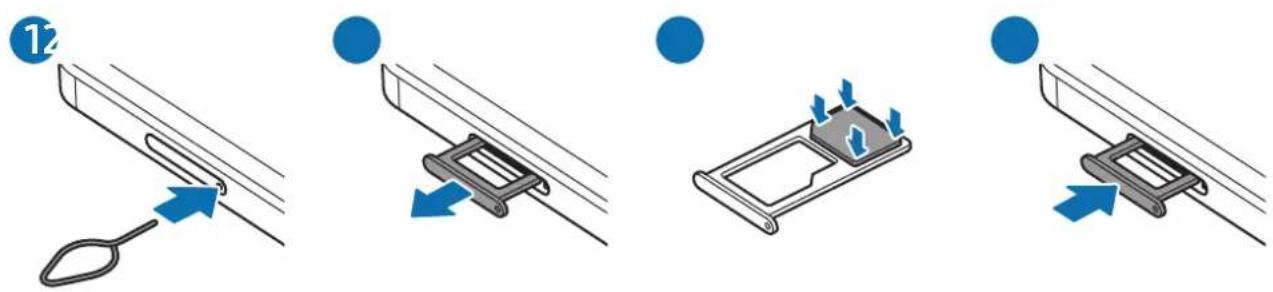
1 Włóż szpilkę do wyjmowania karty SIM do kieszeni karty, aby poluzować kieszeń.
2 Ostrożnie wyjmij kieszeń z gniazda kieszeni.
3 Umieść kartę nano-SIM w kieszeni ze złotymi stykami skierowanymi w dół i delikatnie dociśnij kartę nano-SIM, aby ją zabezpieczyć.
4 Wóż kieszeń z powrotem do gniazda kieszeni.

- Używaj wyłącznie kart nano-SIM.
- Uważaj, aby nie zgubić karty nano-SIM, ani nie pozwalaj innym jej używać. Firma Samsung nie ponosi odpowiedzialności za wszelkie szkody lub problemy związane z zagubieniem lub kradzieżą kart.
- Upewnij się, że szpilka do wyjmowania karty SIM jest ustawiona prostopadle do otworu. W przeciwnym wypadku może dojść do uszkodzenia urządzenia.
- Jeśli karta nano-SIM nie jest zablokowana w kieszeni, może z niej wypaść lub się wysunąć.
- Jeżeli umieścisz w swoim urządzeniu mokrą kieszeń, może ono zostać uszkodzone. Koniecznie sprawdzaj, czy kieszeń jest sucha.
- Wsuń dokładnie kieszeń do przeznaczonego dla niej gniazda, żeby woda nie dostawała się do urządzenia.
Karta microSD
Wkładanie karty SD
Pojemności kart SD obsługiwane przez urządzenie mogą się różnic w zależności od modelu. Niektóre karty SD mogą być niezgodne z posiadanym urządzeniem. Jest to oczywście uzależnione od producenta karty SD i jej typu. Aby sprawdzić maksymalną pojemność karty SD obsługiwana przez urządzenie, poszukaj odpowiednich informacji na stronie internetowej firmy Samsung.
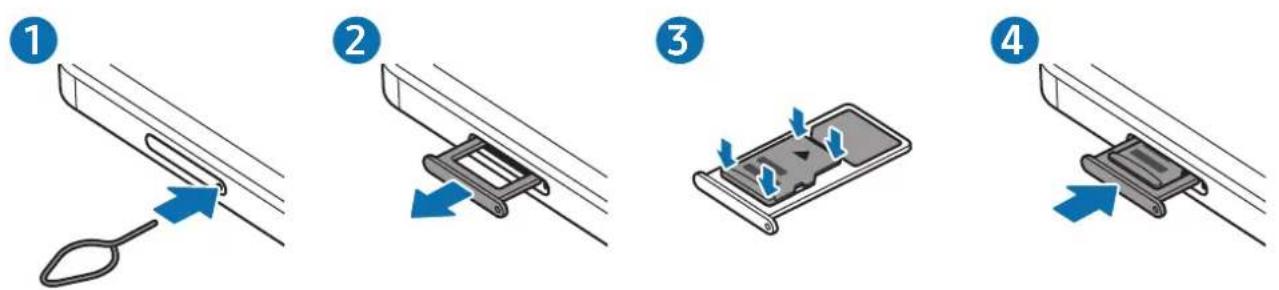
1 Wóż szpilkę do wyjmowania karty SIM do kieszeni karty, aby poluzować kieszeń.
2 Ostrożnie wyjmij kieszeń z gniazda kieszeni.
3 Kartę SD, ze złotymi stykami skierowanymi w doł, umieść w kieszeni i delikatnie dociśnij, aby ją zabezpieczyć.
4 Włóż kieszeń z powrotem do gniazda kieszeni.

• Używaj tylko kart microSD.
- Niektóre karty SD mogą nie być zgodne z urządzeniem. Użycie niezgodnej karty może spowodować uszkodzenie urządzenia, karty SD lub przechowywanych na niej danych.
- Wkładając kartę SD, zwrócić uwagę czy jest skierowana właściwia stronę w górę.
- Upewnij się, że szpilka do wyjmowania karty SIM jest ustawiona prostopadle do otworu. W przeciwnym wypadku może dojść do uszkodzenia urządzenia.
- Usunięcie kieszeni z urządzenia spowoduje przerwanie połączenia danych mobilnych. (Modele z obstugą sieci komórkowych)
- Jeśli karta SD nie jest zablokowana w kieszeni, może z niej wypaść lub się wysunąć.
- Jeżeli umieścisz w swoim urządzeniu mokrą kieszeń, może ono zostać uszkodzone. Koniecznie sprawdzaj, czy kieszeń jest sucha.
- Wsuń dokładnie kieszeń do przeznaczonego dla niej gniazda, żeby woda nie dostawała się do urządzenia.

- Urządzenie obsługuje karty SD z systemem plików FAT i exFAT. Po włożeniu karty sformatowanej z innym systemem plików urządzenie wyświetl monit o sformatowanie karty. W przeciwnym razie karta nie będzie rozpoznawana. Aby móc korzystać z karty SD, trzeba ją sformatować. Jeżeli urządzenie nie może sformatować karty SD lub jej nie rozpoznaje, należy skontaktować się z producentem karty SD, serwisem firmy Samsung lub autoryzowanym centrum serwisowym.
- Częste zapisywanie i wymazywanie danych skraca okres eksploatacji kart SD.
- Po włożeniu karty SD do urządzenia lista katalogów i plików z karty SD zostanie wyświetlona w folderze Moje pliki → Karta pamięci.
Wyjmowanie karty SD
Przed wyjęciem karty SD trzeba ją najpierw usunąć bezpiecznie z systemu.
1 Otwórz Ustawienia i dotknij Pielęgnacja urządzenia → Pamięć.
2 Przeciągnij w lewo, aby uzyskać dostęp do strony Karta pamięci.
3 Dotknij ikony Więcej opcji ( ) → Odtącz.

Nie odłączaj zewnętrznego urządzenia pamięci, takiego jak karta SD lub dysk USB, podczas przesyłania danych lub uzyskiwania dostępu do informacji ani bezpośrednio po przestaniu danych. Może to spowodować uszkodzenie danych lub ich utratę, a nawet uszkodzenie zewnętrznego urządzenia pamięci lub tableta. Firma Samsung nie ponosi odpowiedzialności za straty, w tym utratę danych, wynikające z niewłaściwego użycia zewnętrznych urządzeń pamięci.
Formatowanie karty SD
Karty SD sformatowane na komputerze mogą nie być obsługiwane przez to urządzenie. Sformatuj kartę SD na urządzeniu.
1 Otwórz Ustawienia i dotknij Pielęgnacja urządzenia → Pamięć.
2 Przeciągnij w lewo, aby uzyskać dostęp do strony Karta pamięci.
3 Dotknij ikony Więcej opcji ( ) → Formatuj.

Przed sformatowaniem karty SD utwórz kopię zapasową wszystkich ważnych danych przechowywanych na karcie SD. Gwarancja producenta nie uwzględnia utraty danych w wyniku działań użytkownika.
Włączanie i wyłączanie urządzenia

W miejscach, w których używanie urządzeń bezprzewodowych podlega określonym ograniczeniom, np. w samolotach i szpitalach, należy przestrzegać wszystkich widocznych ostrzeżeń i wskazówek udzielanych przez upoważniony personel.
Włączanie urządzenia
Naciśnij i przytrzymaj przycisk boczny przez kilka sekund, aby włączyć urządzenie.
Wyłączanie urządzenia
1 Aby wyłączyć urządzenie, naciśnij i przytrzymaj przycisk boczny. Ewentualnie otwórz panel szybkich ustawień i dotknij ikonę Wyłączanie zasilania (💡)
2 Dotknij Wyłączanie zasilania → Wyłączanie zasilania. Aby ponownie uruchomić urządzenie, dotknij Uruchom ponownie → Uruchom ponownie.
Wymuszanie ponownego uruchomienia
Jeśli urządzenie zawiesi się i nie reaguje, zrestartuj je, jednocześnie naciskając przycisk boczny oraz przycisk zmniejszania głośności i przytrzymując je przez ponad 7 sekund.
Połączenia alarmowe i informacje medyczne (modele z obstugą sieci komórkowych)
Możesz wykonać połączenie alarmowe lub sprawdzić zapisane informacje medyczne.
Naciśnij i przytrzymaj przycisk boczny, a następnie dotknij opcji Połączenie alarmowe lub Inf. medyczne. Ewentualnie otwórz panel szybkich ustawień i dotknij ikonę Wyłączanie zasilania (→ Połączenie alarmowe lub Inf. medyczne.

Aby zarządzać informacjami medycznymi i kontaktami alarmowymi, otwórz Ustawienia i dotknij Bezpieczeństwo i syt. awaryjne.
Konfiguracja wstępna
Po pierwszym włączeniu urządzenia lub po wymazaniu danych skonfiguruj urządzenie, wykonując polecenia wyświetlane na ekranie.

W przypadku braku połączenia z siecią Wi-Fi ustawienie niektórych funkcji urządzenia może być niemożliwe podczas konfiguracji wstępnej.
Korzystanie z sieci
Można korzystać z sieci, takich jak Wi-Fi, Bluetooth lub sieć komórkowa.
Otwórz Ustawienia, dotknij Połączenia, a następnie dotknij przełącznika żądanej sieci, aby ją włączyć.
W przypadku sieci komórkowej dotknij Wykorzystanie danych i dotknij przełącznika Sieć komórkowa, aby go włączyć.
Gdy sieć nie jest używana, dotknij przełącznika, aby ją wyłączyć.

Niektóre funkcje mogą nie być dostępne w zależności od modelu.
Konto Samsung
Korzystając z konta Samsung, można korzystać z wielu usług firmy Samsung, które są świadczone za pośrednictwem urządzeń mobilnych, telewizorów i strony internetowej firmy Samsung.
Lista usług dostępnych dla konta Samsung znajduje się na stronie account.samsung.com.
1 Otwórz Ustawienia i dotknij Zaloguj się do Galaxy.
Możesz też otworzyć Ustawienia i dotknąć Konta i kopia zapasowa → Zarządzanie kontami → Dodaj konto → Konto Samsung.
2 Zaloguj się do swojego konta Samsung. Jeśli nie masz konta Samsung, dotknij Nie pamiętasz hasta lub nie masz konta? → Utwórz konto.
Odnajdowanie identyfikatora i resetowanie hasta
Jeśli zapomnisz identyfikatora lub hasta konta Samsung, dotknij Nie pamiętasz hasta lub nie masz konta? → Nie pamiętam ID lub Nie pamiętam hasta na ekranie logowania na konto Samsung. Istnieje możliwość odnalezienia swojego identyfikatora lub resetowania hasta po prowadzeniu wymaganych informacji.
Wylogowywanie z konta Samsung
Po wylogowaniu z konta Samsung dane, takie jak kontakty lub zdarzenia, zostaną usunięte z urządzenia.
1 Otwórz Ustawienia i dotknij Konta i kopia zapasowa → Zarządzanie kontami.
2 Dotknij Konto Samsung → Mój profil i dotknij Wyloguj na dole ekranu.
3 Dotknij Wyloguj, wpisz hało do konta Samsung, a następnie dotknij OK.
Przenoszenie danych z poprzednio używanego urządzenia (Smart Switch)
Dane z poprzedniego urządzenia możesz przenieść przy użyciu kabla USB lub bezprzewodowo. Możesz także przenosić dane z pamięci zewnętrznej lub komputera.
Otwórz Ustawienia i dotknij Konta i kopia zapasowa → Prześlij dane do konf. urządz., a następnie postępuj zgodnie ze wskazówkami na ekranie, aby przestać dane.
Szczegółowe informacje i ograniczenia można znaleźć na stronie www.samsung.com/smartswitch.
- Aby przestać dane przy użyciu pamięci zewnętrznej, dotknij ikony pamięci zewnętrznej (☐).
- Aby sprawdzić, czy dane zostały przestane, dotknij ikonę Więcej opcji (●) → Wynik transferu.

- Funkcja ta może nie być obsługiwana na niektórych urządzeniach lub komputerach.
- Firma Samsung podchodzi poważnie do kwestii praw autorskich. Kopiuj wyłącznie zawartości będące Twoją własnością lub do których kopiowania masz prawo.
Informacje o działaniu ekranu
Sterowanie ekranem
• Dotknięcie: dotknij ekranu.
- Dotknięcie i przytrzymanie: dotknij ekranu i przytrzymaj go przez około dwie sekundy.
- Przeciąganie: dotknij elementu i przytrzymaj go, a następnie przeciągnij w miejsce docelowe.
- Dwukrotne dotknięcie: dotknij dwukrotnie ekranu.
- Przesuwanie: przeciągnij w góre, w dół, w lewo lub w prawo.
- Rozsuwanie i zsuwanie palców: rozsuń lub zsuń dwa palce na ekranie.

- Nie należy dopuszczać do zetknięcia się ekranu z innymi urządzeniami elektrycznymi. Wytadowania elektrostatyczne mogą spowodować nieprawidłowe działanie ekranu.
- Aby uniknąć uszkodzenia ekranu, nie należy go dotykać ostrymi przedmiotami ani zbyt mocno naciskać palcami.
- Zaleca się powstrzymanie od wyświetlania nieruchomoch obrazów na części lub całości ekranu przez dług i okres. W przeciwnym razie może to doprowadzić do wystąpienia powidoku (wypalenia ekranu) lub smużenia.

Urządzenie może nie rozpoznawać dotyku w pobliżu krawędzi ekranu, które znajdują się poza obszarem sterowania dotykiem.
Pasek nawigacji (przyciski)
Po włączeniu ekranu przyciski zostaną wyświetlone na pasku nawigacyjnym na dole ekranu. Przyciski są domyślnie ustawione jako przycisk Ostatnie, przycisk ekranu startowego oraz przycisk Wstecz. Funkcje przycisków mogą się zmieniać w zależności od aktualnie używanej aplikacji lub środowiska.
| Przycisk Funkcja | |
| Ostatnie (||||) | Dotknij, aby otworzyć listę ostatnio używanych aplikacji. |
| Ekran startowy (○) | Dotknij, aby powrócić do ekranu startowego.Dotknij i przytrzymaj, aby otworzyć aplikację asystenta. |
| Wstecz (<) | Dotknij, aby powrócić do poprzedniego ekranu. |
Ukrywanie paska nawigacji
Można zwiększyć ilość miejsca na ekranie na sprawdzanie plików lub używanie aplikacji, ukrywając pasek nawigacji.
Otwórz Ustawienia i dotknij Wyświetlacz → Pasek nawigacji → Gesty przeciągania.
Ekran startowy oraz ekran aplikacji
Ekran startowy jest punktem wyjściowym, z którego można uzyskać dostęp do wszystkich funkcji urządzenia. Są na nim wyświetlane widżety, skróty do aplikacji i inne elementy.
Na ekranie aplikacji wyświetlane są ikony aplikacji, w tym także nowo zainstalowanych aplikacji.
Przełączanie pomiędzy ekranem startowym i ekranem aplikacji
Na ekranie startowym przeciągnij palcem w góre, aby otworzyć ekran aplikacji.
Aby powrócić na ekran startowy, przeciągnij palcem w górę lub w dół na ekranie aplikacji. Możesz także dotknąć przycisku ekranu startowego (☐) lub przycisku Wstecz (<).
![graph LR A["Ulubione aplikacje"] --> B["Ekran startowy Ekran aplikacji"] B --> C["Aplikacja Finder"] style A fill:#f9f,stroke:#333 style B fill:#bbf,stroke:#333 style C fill:#dfd,stroke:#333](/content/2026/05/1134966/images/116a1a16f69dfb865902bf7dbac4aca2007b34d544bef8f3eb9a8d4adbffbb85.jpg)
Po dodaniu przycisku Aplikacje na ekranie startowym można otwierać ekran Aplikacje, dotykając tego przycisku. Na ekranie startowym dotknij pustego obszaru i przytrzymaj go, dotknij Ustawienia, a następnie dotknij przełącznika Pokaż przycisk ekranu Aplikacje na ekranie startowym, aby włączyć tę funkcję. Przycisk Aplikacje ( ) zostanie dodany na dole ekranu startowego.
Edytowanie ekranu startowego
Aby uzyskać dostęp do opcji edycji, na ekranie startowym dotknij pustego miejsca i je przytrzymaj albo zsuń palce. Można ustawić tapetę, dodawać widżety i wykonywać inne czynności.
- Tapeta i styl: ta funkcja umożliwia zmianę ustawień tapety ekranu startowego oraz ekranu blokady.
- Widget: widżety to małe aplikacje, które wyświetlają informacje z aplikacji i umożliwiają dostęp do niektórych ich funkcji w wygodny sposób na ekranie startowym. Wybierz widget i dotknij Dodaj. Widżet zostanie dodany do ekranu startowego.
- Ustawienia: konfiguracja ustawień dla ekranu startowego np. układu ekranu.
Można również dodawać i usuwać panele ekranu startowego, a także zmieniać ich ułożenie.
- Dodawanie paneli: przeciągnij w lewo, a następnie dotknij ikony Dodatj stronę (+).
- Przenoszenie paneli: przeciągnij podgląd panelu do nowej lokalizacji.
- Usuwanie paneli: dotknij ikony Usuń (☐) na panelu.
Wyświetlanie wszystkich aplikacji na ekranie startowym
Istnieje możliwość ustawienia urządzenia tak, aby wyświetlało wszystkie aplikacje na ekranie startowym, bez używania dodatkowego ekranu aplikacji. Na ekranie startowym dotknij pustego obszaru i przytrzymaj go, a następnie dotknij Ustawienia → Układ ekranu startowego → Tylko ekran startowy → Zastosuj.
Włączanie aplikacji Finder
Wyszukiwanie zawartości na urządzeniu.
1 Na ekranie aplikacji dotknij Wyszukaj.
2 Wprowadź słowo kluczowe.
Zostanie wykonane wyszukiwanie aplikacji i zawartości na urządzeniu.
Dotykając ikony Wyszukaj (Q) na klawiaturze, można wyszukać więcej zawartości.
Przenoszenie elementów
Przeciągnij element do nowej lokalizacji. Jeśli chcesz przenieść element do innego panelu, przeciągnij go na bok ekranu. Po dotknięciu i przytrzymaniu elementu, a następnie dotknięciu Wybierz, można wybrać więcej elementów i przenieść je wspólnie.
Aby dodać skrót do aplikacji na ekranie startowym, dotknij elementu na ekranie aplikacji i przytrzymaj go, a następnie dotknij Dodaj do ekr. st. Skrót do aplikacji zostanie dodany na ekranie startowym.
Często używane aplikacje można przenieść do obszaru skrótów znajdującego się na dole ekranu startowego.
Tworzenie folderów
Na ekranie startowym lub ekranie Aplikacji przeciągnij aplikację nad inną.
Utworzony zostanie nowy folder zawierający wybrane aplikacje. Dotknij Nazwa katalogu i wprowadź nazwę folderu.
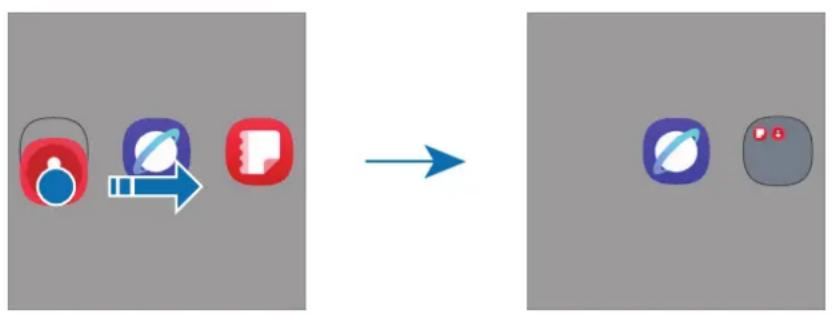
• Dodawanie większej liczby aplikacji
Dotknij ikony Dodaj aplikacje (⊕) na folderze. Zaznacz aplikacje do dodania i dotknij Gotowe. Możesz również dodać aplikację, przeciągając ją do folderu.
• Przenoszenie aplikacji z folderu
Przeciągnij aplikację do nowej lokalizacji.
- Usuwanie folderu
Dotknij folderu i przytrzymaj go, a następnie dotknij Usuń. Usunięty zostanie tylko folder. Aplikacje z folderu zostaną przeniesione do ekranu aplikacji.
Pasek zadań
Pasek zadań jest wyświetlany na dole ekranu podczas korzystania z aplikacji. Na pasku zadań wyświetlane będą ulubione aplikacje z dolnej części ekranu startowego, ostatnio używane aplikacje i przycisk wszystkich aplikacji. Wybierając aplikację na pasku zadań, można przełączać się między żądanymi aplikacjami.
Istnieje również możliwość uruchomienia kilku aplikacji jednocześnie. W trakcie korzystania z aplikacji przeciągnij aplikację z paska zadań w górę, a następnie upuść ją w żądanym miejscu.

Aby ukryć pasek zadań, otwórz Ustawienia, dotknij Wyświetlacz, a następnie dotknij przełącznika Pasek zadań, aby wyłączyć funkcję.
Panel zakrzywionego ekranu
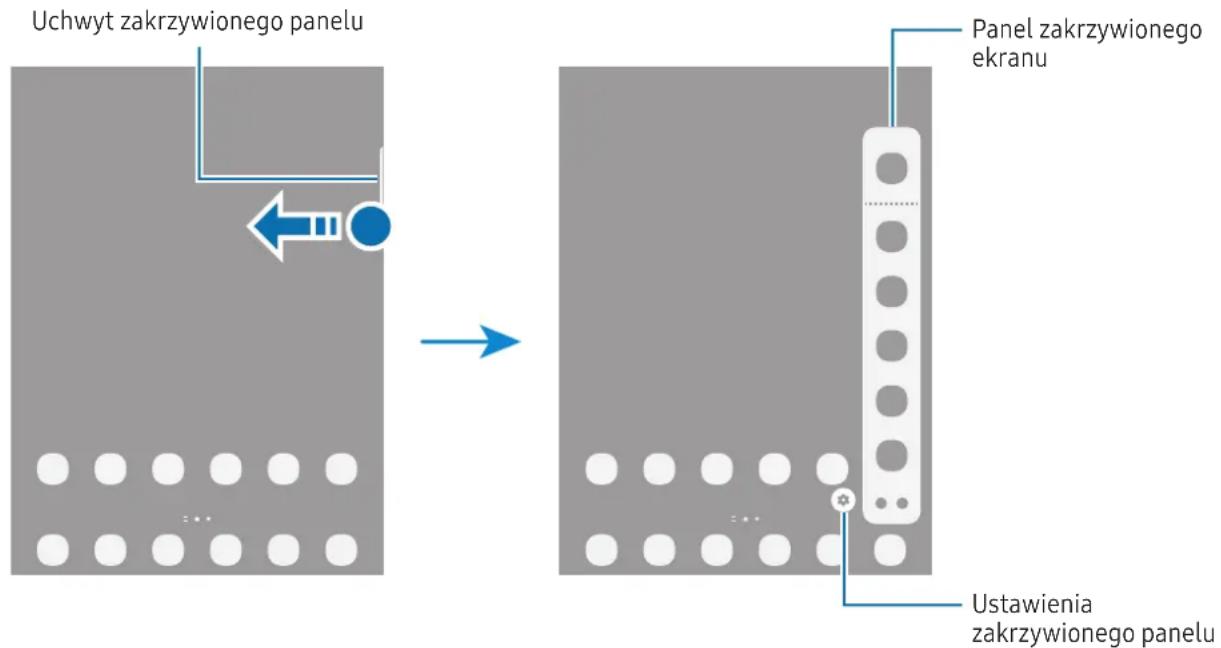
Dostęp do ulubionych aplikacji i funkcji można uzyskać z różnych paneli zakrzywionego ekranu.
Przeciągnij uchwyt panelu zakrzywionego ekranu w stronę środka ekranu.
Jeżeli nie jest widoczny uchwyt panelu zakrzywionego ekranu, otwórz Ustawienia, dotknij Wyświetlacz, a następnie dotknij przełącznika Panele przy krawędzi, aby włączyć funkcję.
Ekran blokady
Naciśnięcie bocznego przycisku powoduje wyłączenie i zablokowanie ekranu. Ekran jest również automatycznie wyłączany i blokowany, gdy urządzenie nie jest używane przez określony czas.
Aby odblokować ekran, przeciągnij w dowolnym kierunku, oprócz ruchu w dół, po włączeniu ekranu.
Jeśli ekran jest wyłączony, naciśnij boczny przycisk, aby włączyć ekran. Możesz też dwukrotnie dotknąć ekranu.
Edytowanie skrótów
Możesz zmieniać skróty wyświetlane na dole ekranu blokady, tak aby móc otwierać inne aplikacje lub funkcje.
Dotknij i przytrzymaj ekranu blokady, dotknij ikony skrótu, wybierz żądaną aplikację lub funkcję, a następnie dotknij Gotowe.
Zmiana metody blokowania ekranu
Aby zmienić metodę blokowania ekranu, otwórz Ustawienia, dotknij Ekran blokady → Ekran blokady i biometria, a następnie wybierz daną metodę.
Kiedy ustawisz wzór, numer PIN, hało lub dane biometryczne jako metodę blokowania ekranu, możesz chronić swoje informacje osobiste poprzez zablokowanie innym osobom dostępu do urządzenia. Po ustawieniu metody blokowania ekranu do każdorazowego jego odblokowania będzie potrzebny służący do tego kod.

Jeżeli kilka razy z rzędu błędnie wprowadzisz kod odblokowania i wyczerpiesz limit prób, możesz ustawić urządzenie tak, żeby zostały w nim przywrócone dane fabryczne. Otwórz Ustawienia, dotknij Ekran blokady → Ustawienia bezpiecznej blokady, odblokuj ekran wcześniej ustawioną metodą blokowania ekranu, a następnie dotknij przełącznika Autom. zer. do ust. fabr., aby włączyć tę funkcję.
Ikony wskaźników
Ikony wskaźników są wyświetlane na pasku stanu u góry ekranu. W tabeli przedstawiono najczęściej spotykane ikony.
| Ikona Znaczenie | |
| ● | Nowe powiadomienia |
| Brak sygnału | |
| Moc sygnału | |
| Roaming (poza zwykłym obszarem usług operatora) | |
| Połączono z siecią GPRS | |
| Połączenie z siecią EDGE | |
| Połączenie z siecią UMTS | |
| Połączenie z siecią HSDPA | |
| Połączenie z siecią HSPA+ | |
| Połączono z siecią LTE | |
| Połączenie z siecią Wi-Fi | |
| Funkcja Bluetooth włączona | |
| Używane usługi lokalizacji | |
| Trwa połączenie | |
| Połączenie nieodebrane | |
| Alarm włączony | |
| Tryb cichy / tryb wibracji | |
| Tryb samolotowy włączony | |
| Wystąpił błąd lub należy zachować ostrożność | |
| Ładowanie baterii / poziom naładowania baterii | |

- W niektórych aplikacjach u góry ekranu nie jest wyświetlany pasek stanu. Aby pasek stanu został wyświetlony, przeciągnij palcem w dół od górnej krawędzi ekranu.
- Niektóre ikony pojawiają się tylko po otwarciu panelu powiadomień.
- Niektóre powiadomienia będą wyświetlane w postaci kropki.
- Ikony wskaźników mogą wyglądać inaczej w zależności od operatora lub modelu.
Panel powiadomień
Informacje o otrzymaniu nowych powiadomień są wyświetlane w postaci ikon wskaźników na pasku stanu. Otwórz panel powiadomień, aby sprawdzić szczegóty.
Aby otworzyć panel powiadomień, przesuń palcem w dół od góry ekranu, z wyjątkiem prawej strony. Aby zamknąć panel powiadomień, przeciągnij w górę palcem po ekranie.
![graph LR A["Input"] --> B["Data Flow"] B --> C["Output"] subgraph Data Flow D["Sprawdzanie szczegółów powiadomienia i wykonywanie różnych czynności."] E["Usuwanie wszystkich powiadomień."] F["Uzyskiwanie dostępu do ustawień powiadomień."] end](/content/2026/05/1134966/images/6d9ddccf8150f25f71e5553d53cffa4a57672f8ec9957a7e39f7d6d9cc2d967a.jpg)
Panel szybkich ustawień
Możesz włączyć lub wyłączyć określone funkcje, takie jak Wi-Fi lub Bluetooth, dotykając poszczególnych przycisków.
Aby otworzyć panel szybkich ustawień, przesuń palcem w dół od prawego górnego rogu ekranu. Aby zamknąć panel szybkich ustawień, przesuń palcem w górę po ekranie.
Dostęp do bardziej szczegółowych ustawień jest możliwy po dotknięciu i przytrzymaniu przycisku. Aby edytować przyciski, dotknij ikony Edytuj (→ Edytuj.
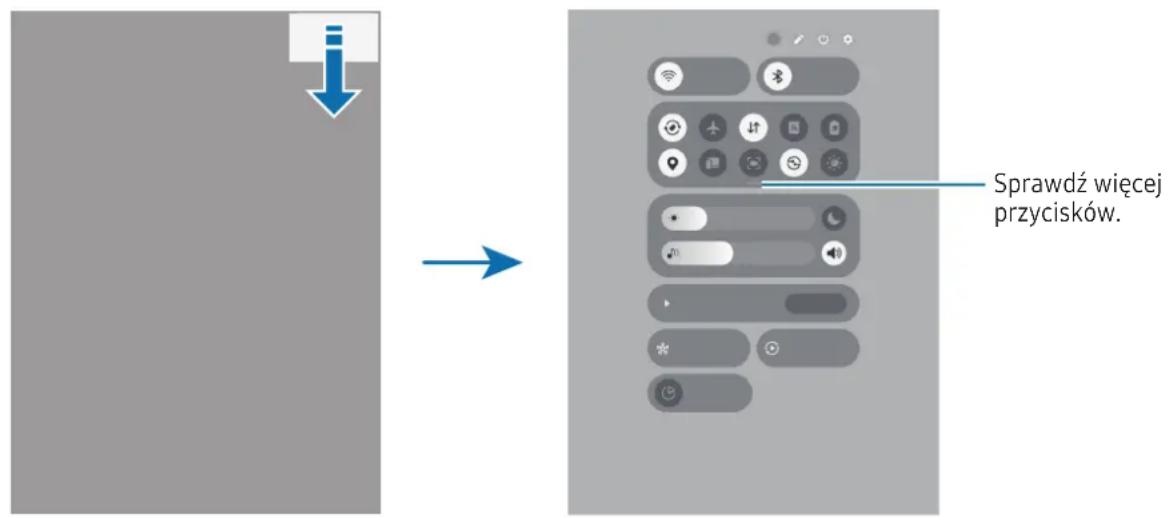

Ilustracja może się różnić w zależności od regionu lub modelu.
Sterowanie odtwarzaniem multimediów
Sterowanie multimediami na tablecie i połączonych pobliskich urządzeniach za pośrednictwem panelu szybkich ustawień.
1 Otwórz panel szybkich ustawień i dotknij Wyjście multimed.
2 Dotknij ikon na panelu sterowania, aby sterować odtwarzaniem.
Sterowanie często używanymi urządzeniami
Sterowanie urządzeniami połączonymi z aplikacjami do sterowania urządzeniami, takimi jak SmartThings oraz procedury ręczne na panelu szybkich ustawień.
1 Otwórz panel szybkich ustawień i dotknij SmartThings.
2 Dotknij przełącznika obok aplikacji, która ma być włączona i dotknij Rozpocznij.
Pojawią się podłączone urządzenia i procedury ręczne.
3 Wybierz urządzenie, aby je kontrolować, lub wybierz procedurę ręczną w celu uruchomienia.
Zrzut z ekranu i nagrywanie ekranu
Zrzut z ekranu
Podczas korzystania z urządzenia można zapisać zrzut ekranu, a następnie umieścić na nim tekst lub rysunek, przyciąć go lub udostępnić. Możesz przechwycić bieżący ekran i obszar przesuwalny.
Robienie zrzutu ekranu
Poniżej przedstawiono metody zapisywania zrzutu ekranu. Zapisane zrzuty ekranu możesz sprawdzić w sekcji Galeria.
- Zrzut ekranu za pomocą przycisku Naciśnij jednocześnie przycisk boczny i przycisk zmniejszania głośności.
- Zrzut ekranu za pomocą przeciągnięcia Przeciągnij krawędzią dłoni w lewo lub w prawo po ekranie.
Jeśli funkcja zapisywania zrzutu ekranu przez przeciągnięcie nie jest włączona, otwórz Ustawienia, dotknij Zaawansowane funkcje → Ruchy i gesty, a następnie dotknij przełącznika Przeciągnij dłonią, aby przechwycić w celu włączenia tej funkcji.

W niektórych aplikacjach i funkcjach nie można zapisać zrzutu ekranu.
Po zapisaniu zrzutu ekranu użyj następujących opcji, znajdujących się na pasku narzędzi w dolnej części ekranu:
- ⚫️: możliwość uchwycenia bieżącej i ukrytej zawartości na wydłużonej stronie, takiej jak strona internetowa. Po dotknięciu ikony przewijania i przechwytywania (✉) ekran automatycznie przewinie się w dół i zostanie przechwycone więcej treści.
- pisanie lub rysowanie na zrzucie ekranu albo wycinanie części zrzutu ekranu. Wycięty obszar można sprawdzić w aplikacji Galeria.
• : udostępnianie zrzutu ekranu innym osobom.

Jeśli opcje nie są widoczne na zapisanym zrzucie ekranu, otwórz Ustawienia, dotknij Zaawansowane funkcje → Zrzuty ekranu i nagrania ekranu, a następnie dotknij przełącznika Pokaż pasek narz. po przechwyc., aby włączyć tę funkcję.
Nagrywanie ekranu
Istnieje możliwość nagrywania ekranu podczas korzystania z urządzenia.
1 Otwórz panel szybkich ustawień, dotknij ikonę Rozwiń (—), a następnie dotknij Rejestr. ekranu ( ).
2 Wybierz ustawienie dźwięku i dotknij Zacznij nagrywać.
Po zakończeniu odliczania zostanie uruchomione nagrywanie ekranu.
Aby pisać lub rysować po ekranie, dotknij ikony Rysuj ( ).
3 Po zakończeniu nagrywania filmu dotknij ikony Stop (■). Film możesz sprawdzić w sekcji Galeria.

Aby zmienić ustawienia rejestratora ekranu, otwórz Ustawienia i dotknij Zaawansowane funkcje → Zrzuty ekranu i nagrania ekranu.
Wprowadzanie tekstu
Wygląd klawiatury
Klawiatura jest automatycznie wyświetlana podczas wprowadzania tekstu.
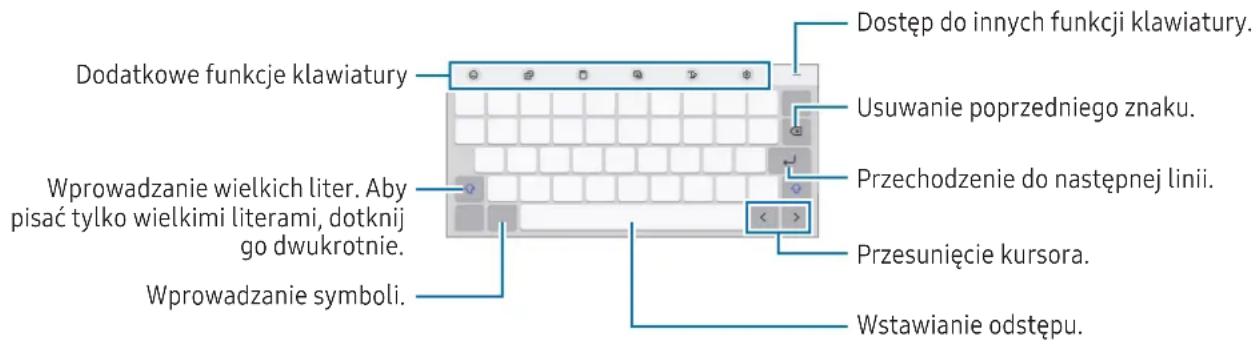

Tekst można wprowadzać tylko w niektórych językach. Aby wprowadzić tekst, należy zmienić język wprowadzania na jeden z obstugiwanych języków.
Zmienianie języka wprowadzania
Dotknij ikony Ustawienia (→ Języki i typy → Zarządzaj językami wprow. i wybierz żądane języki. Jeśli wybierzesz więcej niż jeden język, możesz przełączać języki wpisywania, dotykając ikony Zmień język (⊕). Aby zmienić typ klawiatury, dotknij ikony Ustawienia (→ Języki i typy, wybierz język, a następnie wybierz pożądany typ klawiatury.
Korzystanie z przycisku klawiatury
Można zmienić metodę wprowadzania tekstu, dotykając przycisku klawiatury na pasku nawigacji.
Aby zmienić przycisk klawiatury na pasku nawigacji, dotknij i przytrzymaj przycisku klawiatury i wybierz żądaną opcję.
• 📞: głosowe wprowadzanie tekstu.
• : zmiana klawiatury.

Jeśli na pasku nawigacji nie pojawi się przycisk klawiatury, otwórz Ustawienia, dotknij Zarządzanie ogólne → Lista klawiatur i kl. domyślna, a następnie dotknij przełącznika Przycisk klawiatury na pasku nawigacji, aby go włączyć.
Dodatkowe funkcje klawiatury
• 😊: wprowadzanie emoji, naklejek i nie tylko.
• : umożliwia tłumaczenie tekstu i jego wstawienie.
• : dodawanie elementu ze schowka.
• 📄: umożliwia zmianę trybu klawiatury.
• To: przejście do trybu pisma ręcznego.
• zmiana ustawień klawiatury.
Na pasku narzędzi dotknij ikony Rozwiń (●●●), aby użyć pozostałych funkcji klawiatury.
• +: edytowanie listy funkcji klawiatury.

Niektóre funkcje mogą nie być dostępne w zależności od modelu lub operatora.
Kopiowanie i wklejanie
1 Dotknij tekstu i przytrzymaj na nim palec.
2 Przeciągnij ikonę zaznaczania tekstu w lewo (☐) lub ikonę zaznaczania tekstu w prawo (☐), aby zaznaczyć żądany tekst, lub dotknij Zaznacz wszystko, aby wybrać cały tekst.
3 Dotknij Kopiuj lub Wytnij.
Wybrany tekst zostaje skopiowany do schowka.
4 Dotknij punktu, w którym ma zostać wstawiony tekst, przytrzymaj go i dotknij Wklej.
Aplikacje i funkcje
Instalowanie lub odinstalowywanie aplikacji
Galaxy Store
Kupuj i pobieraj aplikacje. Możesz pobierać aplikacje dedykowane dla urządzeń Samsung Galaxy.
Otwórz aplikację Store. Można przeglądać aplikacje według kategorii lub dotknąć ikony Wyszukaj (Q), aby wyszukiwać słowo kluczowe.

• Ta aplikacja może nie być dostępna w zależności od operatora lub modelu urządzenia.
- Aby zmienić ustawienia automatycznej aktualizacji, dotknij ikony szuflady Nawigacja (≡) → ikona Ustawienia (→ Automat. aktualizuj aplikacje, a następnie wybierz opcję.
Sklep Play
Kupuj i pobieraj aplikacje.
Otwórz aplikację Sklep Play. Przeglądaj aplikacje według kategorii lub wyszukuj je przy użyciu słów kluczowych.

Aby zmienić ustawienia automatycznej aktualizacji, dotknij ikony swojego konta, dotknij Ustawienia → Ustawienia sieci → Aktualizuj aplikacje automatycznie, a następnie wybierz opcję.
Zarządzanie aplikacjami
Odinstalowywanie lub wyłączanie aplikacji
Dotknij aplikacji i przytrzymaj ją, a następnie wybierz opcję.
- Odinstaluj: odinstalowanie pobranych aplikacji.
- Wyłącz: wyłączanie wybranych domyślnych aplikacji, których nie można odinstalować z urządzenia.

Niektóre aplikacje mogą nie obstugiwać tej funkcji.
Włączanie aplikacji
Otwórz Ustawienia, dotknij Aplikacje → i ikonkę Sortuj (J≡→ Wyłączono → OK, wybierz aplikację, a następnie dotknij Włącz.
Ustawianie zezwoleń aplikacji
Do poprawnego działania niektóre aplikacje wymagają zezwolenia na dostęp do lub korzystanie z informacji na Twoim urządzeniu.
Aby uzyskać dostęp do ustawienia zezwoleń w aplikacjach, otwórz Ustawienia i dotknij Aplikacje. Wybierz aplikację i dotknij Uprawnienia. Możesz sprawdzić listę zezwoleń aplikacji i zmienić je.
Aby sprawdzić lub zmienić ustawienia zezwoleń aplikacji według kategorii zezwolenia, otwórz Ustawienia i dotknij Aplikacje → i ikonę Więcej opcji (●) → Menedżer uprawnień. Wybierz element i wybierz aplikację.

Jeżeli nie udzielisz aplikacji zezwoleń, jej podstawowe funkcje mogą działać niepoprawnie.
Telefon
Wstęp
Ta aplikacja służy do wykonywania lub odbierania połączeń głosowych i wideo.

Funkcja Połączenia i SMS-y na innych urządzeniach umożliwia wykonywanie połączeń i wysyłanie wiadomości z tabletu, korzystając z numeru Twojego telefonu. Na tablecie i telefonie otwórz aplikację Ustawienia, dotknij Połączone urządzenia → Połączenia i SMS-y na innych urządzeniach, a następnie dotknij przełącznika, aby aktywować funkcję. Musisz zarejestrować się i zalogować się na to samo konto Samsung na tablecie i telefonie. Niektóre funkcje wykonywania połączeń i wysyłania wiadomości mogą nie być dostępne.
Nawiązywanie połączeń
1 Otwórz aplikację Telefon i dotknij Klawiat.
2 Wprowadź numer telefonu.
3 Dotknij ikony Połączenia głosowe (☐), aby nawiązać połączenie głosowe, lub dotknij ikony Połączenie wideo (☐) lub ikony Spotkanie wideo (☐), aby nawiązać połączenie wideo.
Wykonywanie połączeń z dzienników połączeń lub listy kontaktów
Otwórz aplikację Telefon, dotknij Ostatnie lub Kontakty, a następnie przeciągnij palcem w prawo po kontakcie lub numerze telefonu, aby nawiązać połączenie.
Jeśli funkcję wyłączono, dotknij ikony Więcej opcji ( ) → Ustawienia → Inne ustawienia połączeń, a następnie dotknij przełącznika Przeciąg., aby pot./wysłać SMS, aby ją włączyć.
Korzystanie z szybkiego wybierania
Aby ustawić szybkie wybieranie numeru, otwórz aplikację Telefon, dotknij Klawiat. → i ikony Więcej opcji (↓) → Numery szybk. wybierania, wybierz numer szybkiego wybierania, a następnie dodaj numer telefonu.
Aby nawiązać połączenie, dotknij numeru szybkiego wybierania na klawiaturze i przytrzymaj go. W przypadku numerów szybkiego wybierania większych lub równych 10 dotknij pierwszych cyfr numeru, a następnie dotknij ostatniej cyfry i przytrzymaj ją.
Na przykład: jeśli jako numer szybkiego wybierania ustawiono 123, dotknij 1, dotknij 2, a następnie dotknij i przytrzymaj 3.
Nawiązywanie połączenia międzynarodowego
1 Otwórz aplikację Telefon i dotknij Klawiat.
2 Dotknij i przytrzymaj 0, aż zostanie wyświetlony znak +.
3 Wpisz numer kierunkowy kraju i miejscowości oraz numer telefonu, a następnie dotknij ikony Zadzwoń ( ).
Odbieranie potączeń
Odbieranie połączenia
Podczas sygnału połączenia przychodzącego przeciągnij ikonę Odbierz ( ) poza duży okrąg.
Odrzucanie połączenia
Podczas sygnału połączenia przychodzącego przeciągnij ikonę Odrzuć ( ) poza duży okrąg.
Aby wysłać wiadomość po odrzuceniu potączenia przychodzącego, przeciągnij pasek Wyślij wiadomość w górę i wybierz wiadomość, którą chcesz wysłać.
Aby utworzyć różne wiadomości o odrzucaniu połączeń, otwórz aplikację Telefon, dotknij ikony Więcej opcji ( ) → Ustawienia → Wiadomości szybkiego odrzucania, wprowadź wiadomość i dotknij ikony Dodaj (+).
Blokowanie numerów telefonu
Istnieje możliwość blokowania połączeń od określonych numerów dodanych do listy blokowania.
Otwórz aplikację Telefon, dotknij ikony Więcej opcji (●) → Ustawienia → Blokuj numery, a następnie wybierz kontakty lub numery telefonów do zapisania na liście zablokowanych numerów.
W przypadku próby kontaktu z zablokowanych numerów nie otrzymasz powiadomień. Połączenia będą rejestrowane w spisie połączeń.

Można również zablokować połączenia przychodzące od osób, których numer telefonu nie wyświetla się. Dotknij przełącznika Blokuj połącz. z nieznanych numerów, aby włączyć tę funkcję.
Opcje dostępne w trakcie połączeń
- Nagraj: nagrywanie rozmowy. Po nagraniu rozmowy plik zostanie zapisany w folderze Moje pliki → Pamięć wewnętrzna → Recordings → Call.
- Dodaj połączenie: nawiązywanie drugiego połączenia. Pierwsze połączenie zostanie wstrzymane. Po zakończeniu drugiego połączenia pierwsze połączenie zostanie przywrócone.
- Poł. wideo: przełączenie na połączenie wideo.
- Bluetooth: przełączanie na zestaw słuchawkowy Bluetooth, jeśli jest połączony z urządzeniem.
- Głośnik: wyłączanie lub włączanie głośnika. Podczas korzystania z głośnika trzymaj urządzenie z dala od uszu.
- Zawieś połączenie: zawieszenie połączenia.
- Wył. mikrofon: wyłączanie mikrofonu, aby nie być słyszanym przez rozmówcę.
- Klawiatura / Ukryj: otwarcie lub zamknięcie klawiatury.
• : zakończenie bieżącego potączenia.
• : przełączenie na połączenie głosowe w trakcie połączenia wideo.
• : zablokowanie ekranu w trakcie połączenia wideo. - Efekty: zmiana układu ekranu w trakcie połączenia wideo.
• zmiana współczynnika kształtu ekranu w trakcie połączenia wideo. - Aparat: wyłączanie aparatu w trakcie połączenia wideo, aby nie być widzianym przez rozmówcę.
- Przet.: przełączanie między przednim a tylnym aparatem w trakcie połączenia wideo.

Niektóre funkcje mogą nie być dostępne w zależności od modelu lub operatora.
Kontakty
Wstęp
Ta aplikacja służy do tworzenia nowych kontaktów lub zarządzania kontaktami na urządzeniu.
Dodawanie kontaktów
Tworzenie nowego kontaktu
1 Otwórz aplikację Kontakty i dotknij ikony Utwórz (+).
2 Wybierz lokalizację pamięci.
3 Wprowadź informacje o kontakcie i dotknij Zapisz.
Importowanie kontaktów
Kontakty możesz dodawać, importując je z innych nośników pamięci do swojego urządzenia.
1 Otwórz aplikację Kontakty, dotknij ikonę Więcej opcji (●) na górze listy kontaktów, a następnie dotknij Ustawienia → Importow. kontaktów.
2 Aby zaimportować kontakty, postępuj zgodnie z instrukcjami wyświetlanymi na ekranie.
Synchronizowanie kontaktów z kontami internetowymi
Kontakty w urządzeniu można zsynchronizować z kontaktami online zapisanymi na kontach internetowych, takich jak konto Samsung.
1 Otwórz Ustawienia, dotknij Konta i kopia zapasowa → Zarządzanie kontami, a następnie wybierz konto do synchronizacji.
2 Dotknij Synchronizuj konto i dotknij przełącznika Kontakty, aby włączyć tę funkcję.
Wyszukiwanie kontaktów
Otwórz aplikację Kontakty. Dotknij ikony Wyszukaj (Q) na górze listy kontaktów i wprowadź kryteria wyszukiwania.
Dotknij kontaktu. Następnie wykonaj jedną z poniższych czynności:
• : nawiązywanie połączenia głosowego.
• : tworzenie wiadomości.
• / 📷: nawiązywanie połączenia wideo.
• : tworzenie wiadomości e-mail.
Usuwanie kontaktów
1 Otwórz aplikację Kontakty, dotknij ikonę Więcej opcji (●) na górze listy kontaktów, a następnie dotknij Wybór.
2 Wybierz kontakty i dotknij Usuń.
Aby usunąć kontakty jeden po drugim, dotknij kontaktu na liście kontaktów i dotknij Więcej → Usuń.
Udostępnianie kontaktów
Istnieje możliwość udostępniania kontaktów innym osobom, korzystając z różnych opcji udostępniania.
1 Otwórz aplikację Kontakty, dotknij ikonę Więcej opcji (●) na górze listy kontaktów, a następnie dotknij Wybór.
2 Wybierz kontakty i dotknij Udostępnij.
3 Wybierz informacje kontaktowe do udostępnienia i dotknij Gotowe.
4 Wybierz metodę udostępniania.
Tworzenie grup
Można dodawać grupy, takie jak rodzina lub znajomi, oraz zarządzać kontaktami wg grup.
1 Otwórz aplikację Kontakty i dotknij Grupy → ikona Utwórz (†)
2 Postępuj zgodnie z instrukcjami wyświetlanymi na ekranie, aby utworzyć grupę.
Scalanie powielonych kontaktów
Jeżeli na liście kontaktów są powielone kontakty, połącz je, aby uporządkować listę kontaktów.
1 Otwórz aplikację Kontakty, dotknij ikonę Więcej opcji (●) na górze listy kontaktów, a następnie dotknij Ustawienia → Scal zduplikowane kontakty.
2 Zaznacz kontakty i dotknij Scal.
Konfigurowanie profilu
Możesz ustawić zdjęcie profilowe i kartę profilu.
1 Otwórz aplikację Kontakty i dotknij swojego profilu.
2 Dotknij Utwórz wizytówkę profilu.
3 Postępuj zgodnie z instrukcjami wyświetlanymi na ekranie, aby skonfigurować kartę profilu. Obraz wybrany dla karty profilu zostanie również zastosowany jako zdjęcie profilowe.
4 Aby zmienić zdjęcie profilowe, dotknij zdjęcia profilowego lub karty profilu i dotknij ikony Zdęcie profilowe (☐).
5 Postępuj zgodnie z instrukcjami wyświetlanymi na ekranie, aby skonfigurować zdjęcie profilowe.
Udostępnianie profilu
Inne osoby mogą zobaczyć Twój profil, gdy do nich zadzwonisz lub gdy sprawdzą Twoje dane kontaktowe.
1 Otwórz aplikację Kontakty i dotknij swojego profilu.
2 Dotknij Wizytówka i zdjęcie, a następnie dotknij przełącznika Udostępnij wizytówkę i zdjęcie, aby go włączyć.
Aparat
Wstęp
Ta aplikacja służy do robienia zdjęć i nagrywania filmów przy użyciu różnych trybów i ustawień.
Zwyczaje przy używaniu aparatu
- Nie należy robić zdjęć ani nagrywać filmów z osobami, które nie wyraziły na to zgody.
- Nie należy robić zdjęć ani nagrywać filmów, które są prawnie zabronione.
- Nie należy robić zdjęć ani nagrywać filmów w miejscach, gdzie taka czynność może naruszyć czyjąś prywatność.
Robienie zdjęć
1 Otwórz aplikację Aparat.
Można też otworzyć aplikację, naciskając przycisk boczny dwa razy lub przeciągając ikonę Aparat (☐) w lewą stronę na ekranie blokady.

- Niektóre funkcje aparatu są niedostępne po otworzeniu aplikacji Aparat z poziomu ekranu blokady lub wyłączonego ekranu, gdy ustawiona jest metoda blokowania ekranu.
- Aparat wyłącza się automatycznie, gdy nie jest używany.
- Niektóre metody mogą nie być dostępne w zależności od modelu lub operatora.
2 Dotknij obrazu na ekranie podglądu w miejscu, w którym ma być ustawiona ostrość.
Aby zmienić jasność zdjęć, przeciągnij pasek dostosowania pojawiający się powyżej lub poniżej okrągłej ramki.
3 Dotknij ikony Zrób zdjęcie (○), aby zrobić zdjęcie.
Żeby zmienić tryb fotografowania, przeciągnij listę trybów fotografowania w lewo lub prawo albo przesuń w lewo lub prawo na ekranie podglądu.
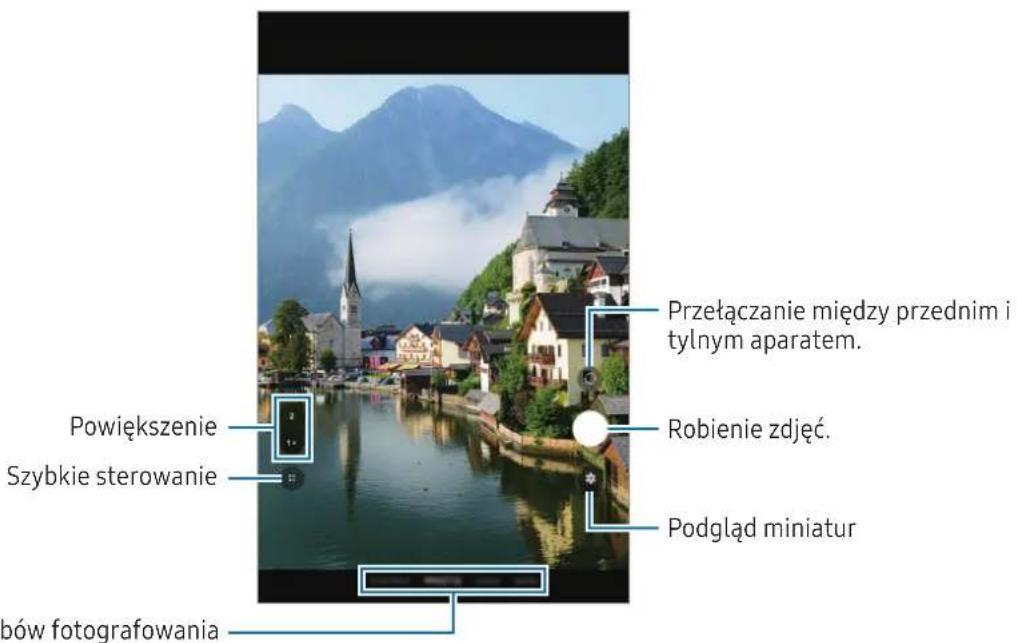

- Ekran podglądu może się różnić w zależności od trybu fotografowania i aparatu, który jest używany.
- Obraz może być niewyraźny, jeśli obiekt znajduje się blisko. Zdjęcia i filmy wideo należy wykonywać z odpowiedniej odległości.
- Jeśli wykonywane zdjęcia wydają się rozmazane, wyczyść obiektyw aparatu i spróbuj ponownie.
- Upewnij się, że obiektyw nie jest uszkodzony ani zabrudzony. W przeciwnym razie urządzenie może nie działać poprawnie w niektórych trybach wymagających wysokiej rozdzielczości.
- Aparat tego urządzenia jest wyposażony w obiektyw szerokokątny. Na zdjęciach szerokokątnych lub filmie mogą pojawić się drobne zniekształcenia i nie są one oznaką nieprawidłowego działania urządzenia.
- Aparat może zaparować, jeżeli urządzenie zostanie narażone na nagłe zmiany temperatury powietrza spowodowane różnicą temperatury na zewnątrz a wewnątrz pokrywy aparatu. Unikać takich warunków w razie zamiaru użycia aparatu. Jeżeli aparat zaparuje, przed przystąpieniem do robienia zdjęć lub nagrywania filmów należy poczekać, aż aparat wyschnie naturalnie w temperaturze pokojowej. W przeciwnym razie obraz może być rozmazany.
Korzystanie z przycisku aparatu
- Dotknij i przytrzymaj przycisk aparatu, aby nagrać film.
- Przeciągając przycisk aparatu na ikonę Zablokuj (6), możesz nagrać film bez przytrzymywania przycisku.
- Aby robić zdjęcia seriami, przesuń przycisk aparatu do krawędzi ekranu i przytrzymaj. Dotykając ikony Szybkie sterowanie (☐) → ikona Ustawienia (☐) na ekranie podglądu, a następnie dotykając Przesuń przycisk Migawka aby → Utwórz plik GIF, można tworzyć pliki GIF.
- Jeżeli zostanie dodany kolejny przycisk aparatu, można przenieść go w dowolne miejsce na ekranie, aby ułatwić robienie zdjęć. Na ekranie podglądu dotknij ikony Szybkie sterowanie (→ ikona Ustawienia (→ Metody fotografowania i dotknij przełącznika Pływający przycisk Migawka, aby go włączyć.
Edytowanie listy trybów fotografowania
Aby edytować listę trybów fotografowania, na liście dotknij WIĘCEJ, dotknij Edytuj, a następnie przeciągnij tryby w żądane miejsce.
Korzystanie z funkcji powiększenia
Aby wykonać zbliżenie lub oddalenie za pomocą tylnego aparatu, wybierz ikonę żądanego powiększenia na ekranie podglądu.
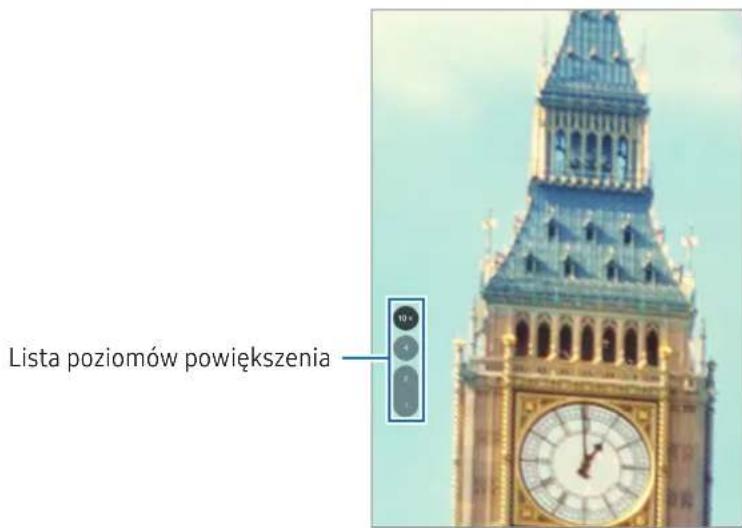
Możesz też wybrać żądany poziom powiększenia z listy poziomów powiększenia. Wyświetla się ją, dotykając ikony powiększenia.
Aby bardziej precyzyjnie dostosowywać powiększenie, przeciągnij ikonę powiększenia, a następnie zsuń lub rozsuń dwa palce na ekranie podglądu.
Blokowanie ustawiania ostrości (AF) i ekspozycji (AE)
Możesz zablokować ostrość lub ekspozycję na wybranym obszarze, aby uniemożliwić automatyczne dostosowywanie aparatu w zależności od zmian obiektów lub źródeł światła.
Dotknij obszaru, w którym ma być ustawiona ostrość, i przytrzymaj go; w obszarze wyświetlona zostanie ramka AF/AE, a ustawienia ostrości i ekspozycji zostaną zablokowane. Ustawienie pozostanie zablokowane nawet po wykonaniu zdjęcia.

Funkcja może nie być dostępna w zależności od trybu fotografowania.
Opcje bieżącego trybu fotografowania
Na ekranie podglądu użyj poniższych opcji. Aby skorzystać z większej liczby opcji, dotknij ikony Szybkie sterowanie ( )
• ✕: włączanie lub wyłączanie flesza.
• 5x : wybór liczby klatek na sekundę w przypadku filmów poklatkowych.
• : zmiana czasu nagrywania w przypadku filmów poklatkowych.
• FHD 30: wybór rozdzielczości filmów.
• 😊: stosowanie upiększania.
- : wybór opcji pomiaru. Ten parametr określa sposób obliczania wartości oświetlenia. Pomiar centralny ważony (◦) do obliczenia ekspozycji wykorzystuje światło w centralnej części kadru. Pomiar matrycowy (◇) uśrednia wartości dla całej sceny. Pomiar punktowy (○) do obliczenia ekspozycji używane jest światło w wąskim centralnym obszarze kadru.
- ⚠: w trybie ŻYWNOŚĆ ustawianie ostrości na temacie ujęcia wewnątrz ramki i rozmycie obrazu poza ramką.

Dostępne opcje mogą się różnić w zależności od modelu lub trybu fotografowania.
Tryb Zdjęcie
Aparat ustawia opcje fotografowania automatycznie w zależności od otoczenia.
Na liście trybów fotografowania dotknij ZDJĘCIE i dotknij ikony Zrób zdjęcie (○), aby zrobić zdjęcie.
Wykonywanie autoportretów
Można wykonywać autoportrety przy użyciu przedniego aparatu.
1 Na ekranie podglądu przeciągnij palcem w górę lub w dół lub dotknij ikony Przełącz na przedni aparat ( ), aby przełączyć na przedni aparat w celu wykonania autoportretu.
2 Zwróć twarz w kierunku przedniego obiektywu aparatu.
Aby zrobić autoportret w ujęciu szerokokątnym krajobrazu lub ludzi, dotknij ikony Przełącz na obiektyw szerokokątny (Rg)
3 Dotknij ikony Zrób zdjęcie (○), aby zrobić zdjęcie.
Skanowanie dokumentów
Możliwe jest skanowanie dokumentów.
1 Na liście trybów fotografowania dotknij ZDJĘCIE.
2 Ustaw aparat tak, aby żądany przedmiot był w kadrze, a następnie dotknij ikony Skanuj dokumenty (T). Ikona Skanuj dokumenty (T)st wyświetlana tylko po wykryciu dokumentu.
3 Wybierz żądany obszar i dotknij Zapisz.
Tryb Film
Aparat ustawia opcje fotografowania automatycznie w zależności od otoczenia.
1 Na liście trybów fotografowania dotknij WIDEO i dotknij ikony Rozpocznij nagrywanie (●), aby nagrać film.
- Aby przełączyć między przednim a tylnym aparatem podczas nagrywania, przeciągnij w górę lub w dół na ekranie podglądu lub dotknij ikony Przełącz na przedni aparat ( ).
- Aby zrobić zdjęcie podczas nagrywania filmu, dotknij ikony Przechwytywanie (○).
2 Dotknij ikony Zatrzymaj nagrywanie (☐), aby przerwać nagrywanie wideo.
Tryb portretowy
Rób zdjęcia, które koncentrują się na twarzy, poprzez rozmycie tła.
1 Na liście trybów fotografowania dotknij TRYB PORTRETOWY.
2 Dotknij ikonę Portret (☐) i przeciągnij pasek regulacji rozmycia tła, aby zmienić poziom rozmycia.
3 Gdy na ekranie podglądu zostanie wyświetlony komunikat Gotowe, dotknij ikonę Zrób zdjęcie (○), aby zrobić zdjęcie.

- Tej funkcji należy używać w miejscach o wystarczającej ilości światła.
- Rozmycie tła może nie zostać poprawnie zastosowane w następujących warunkach:
- Urządzenie lub obiekt porusza się.
- Fotografowany obiekt ma podobny do tła kolor.
Tryb profesjonalny
Możesz robić zdjęcia, ręcznie dostosowując różne opcje fotografowania, takie jak wartość ekspozycji oraz czułość ISO.
Na liście trybów nagrywania dotknij WIĘCEJ → PRO. Wybierz opcje i dostosuj ustawienia, a następnie dotknij ikonę Zrób zdjęcie (○), aby zrobić zdjęcie.
Dostępne opcje
Po dotknięciu opcji wyświetlona zostanie lista opcji. Na liście możesz wybrać opcje i dostosować ustawienia.
- WB: można wybrać właściwy balans bieli, aby obrazy miały realistyczny zakres kolorów. Istnieje możliwość ustawienia temperatury kolorów.
- EV: dostosowanie wartości ekspozycji do warunków oświetleniowych. Służy do określenia ilości światła, która dociera do przetwornika obrazu w aparacie. Przy słabym oświetleniu należy wybrać wyższą wartość ekspozycji.
- ISO: wybór czułości ISO. To ustawienie kontroluje czułość aparatu na światło. Niskie wartości można stosować do nieruchomochych i jasno oświetlonych obiektów. Wyższe wartości można stosować do poruszających się lub słabo oświetlonych obiektów. Ustawienie wyższej wartości ISO może jednak spowodować powstanie większego szumu na zdjęciach.
• : resetowanie ustawień.
Tryb panoramy
Używając trybu panoramy, można zrobić serię zdjęć, a następnie połączyć je w celu utworzenia szerokiego kadru.
1 Na liście trybów fotografowania dotknij WIĘCEJ → PANORAMA.
2 Dotknij ikony Zrób zdjęcie (○) i powoli przesuń urządzenie w jednym kierunku.
Utrzymuj obraz w kadrze na wizjerze aparatu. Jeżeli podglądany obraz nie mieści się w standardowej ramce lub nie przemieszczasz urządzenia, automatycznie przestanie ono robić zdjęcia.
3 Dotknij ikony Gotowe (☐), aby przestać robić zdjęcia.

Unikaj fotografowania niewyróżniającego się tła, na przykład czystego nieba lub jednolitej ściany.
Tryb Jedzenie
Fotografowanie potraw w żywszych kolorach.
1 Na liście trybów fotografowania dotknij WIĘCEJ → ŻYWNOŚĆ.
Na ekranie pojawi się ramka, a obszar poza nią zostanie rozmyty.
2 Aby zmienić rozmiar ramki, przeciągnij jej krawędź. Dotknij danego obszaru albo przeciągnij ramkę, aby ją przesunąć.
3 Dotknij ikony Szybkie sterowanie ( ) → ikona Temperatura barwowa ( ) przeciągnij pasek ustawień, aby ustawić temperaturę barwową.
4 Dotknij ikony Zrób zdjęcie ( ○), aby zrobić zdjęcie.
Tryb nocny
Rób zdjęcia w warunkach słabego oświetlenia bez korzystania z flesza. Używając statywu, można uzyskać jaśniejsze i stabilniejsze zdjęcia.
1 Na liście trybów fotografowania dotknij WIECEJ → TRYB NOCNY.
2 Dotknij ikony Zrób zdjęcie (○) i trzymaj urządzenie nieruchomo aż do zakończenia fotografowania.
Tryb Hyperlapse
Nagrywanie scenek, takich jak przechodzący ludzie czy mijane samochody, i wyświetlanie ich jako filmy w przyspieszonym tempie.
1 Na liście trybów fotografowania dotknij WIĘCEJ → HYPERLAPSE.
2 Dotknij ikony Prędkość (5x) i wybierz opcję klatek na sekundę.
3 Dotknij ikony Rozpocznij nagrywanie (☐), aby rozpocząć nagrywanie.
4 Dotknij ikony Zatrzymaj nagrywanie (☐), aby zakończyć nagrywanie.

Możesz użyć funkcji hyperlapse nocą, dotykając ikony Prędkość (5x) → ikona Noc piętnaście razy szybciej (15x) lub Noc czterdzieści pięć razy szybciej (45x) w opcjach nagrywania. Przydaje się ona do robienia zdjęć nocnych przedstawiających poruszające się samochody ze smugami światła.
Dostosowywanie ustawień aparatu
Na ekranie podglądu dotknij ikony Szybkie sterowanie (→ ikona Ustawienia (Nlektóre opcje mogą nie być dostępne w zależności od trybu fotografowania.
Funkcje inteligentne
- Optym. scenerii: ustawianie urządzenia tak, aby automatycznie dostosowywało ustawienia kolorów i zastosowało zoptymalizowany efekt w zależności od obiektu lub sceny.
- Skanuj dokumenty: po wykryciu przez tylny aparat dokumentu zostanie wyświetlona ikona Skanowanie dokumentu (T).
- Skanuj kody QR: włączenie skanowania kodów QR na ekranie podglądu.
Obrazy
- Przesuń przycisk Migawka aby: wybór działania do wykonania po przeciągnięciu przycisku aparatu do krawędzi ekranu i przytrzymaniu.
- Znak wodny: dodawanie znaku wodnego podczas robienia zdjęć.
- Obrazy o wysokiej wydajności: robienie zdjęć w formacie High Efficiency Image Format (HEIF).
Autoportrety
- Zapisuj autoportr. jak podgląd: ustawienie urządzenia tak, aby zapisywało zdjęcia lub filmy zrobione przednim aparatem w postaci, w jakiej są wyświetlane na ekranie podglądu, bez obracania.
Filmy
- Wysoka wydajność wideo: rejestrowanie filmów w formacie High Efficiency Video Codec (HEVC). Filmy HEVC będą zapisywane jako pliki skompresowane, zmniejszając wykorzystanie pamięci urządzenia.

- Może nie być możliwości odtwarzania filmów HEVC na innych urządzeniach lub udostępniania ich w sieci.
- W niektórych trybach fotografowania nie można nagrywać filmów w formacie HEVC.
Ogólne
- HDR: robienie zdjęć w bogatych barwach i z wieloma szczegółami nawet w jasnych i ciemnych miejscach.
- Linie pomocnicze układu: wyświetlenie w wizjerze linii pomocniczych ułatwiających skomponowanie zdjęcia podczas wybierania obiektów.
- Etykiety lokalizacji: dodawanie etykiety GPS do zdjęcia.

- Jakość sygnału GPS może ulec pogorszeniu w miejscach zakłóceń sygnału, na przykład między budynkami, na obszarach nisko położonych lub w niekorzystnych warunkach pogodowych.
- Podczas przekazywania zdjęć do Internetu może być na nich widoczna Twoja lokalizacja. Aby tego uniknąć, wyłącz opcję dodawania etykiet lokalizacji.
• Metody fotografowania
- Naciśnij przycis. głośności, by: robienie zdjęć lub nagrywanie filmów, powiększanie lub pomniejszanie albo sterowanie głośnością za pomocą przycisków głośności.
- Pływający przycisk Migawka: dodanie kolejnego przestawnego przycisku do robienia zdjęć w dowolnym miejscu ekranu.
-
Pokaż dłoń: umożliwia robienie portretów lub nagrywanie filmów przez umieszczenie dłoni przed przednim aparatem.
-
Ustawienia do zachowania: zachowanie ostatnio używanych ustawień, takich jak tryb fotografowania, po uruchomieniu aparatu.
- Lokalizacja pamięci: wybierz lokalizację pamięci. Ta funkcja jest wyświetlana po włożeniu karty pamięci SD.
Prywatność
- Uprawnienia: dostęp do uprawnień potrzebnych do korzystania z aplikacji Aparat.
- Resetowanie ustawień: resetowanie ustawień aparatu.
- Aparat — informacje: sprawdzenie wersji aplikacji aparatu oraz informacji prawnych.
- Kontakt z nami: możliwość zadania pytania lub sprawdzenia często zadawanych pytań.

Niektóre funkcje mogą nie być dostępne w zależności od modelu.
Galeria
Wstep
Obrazy i filmy zapisane w urządzeniu można wyświetlać. Obrazy i filmy można również porządkować w formie albumów lub tworzyć z nich historie.
Korzystanie z aplikacji Galeria
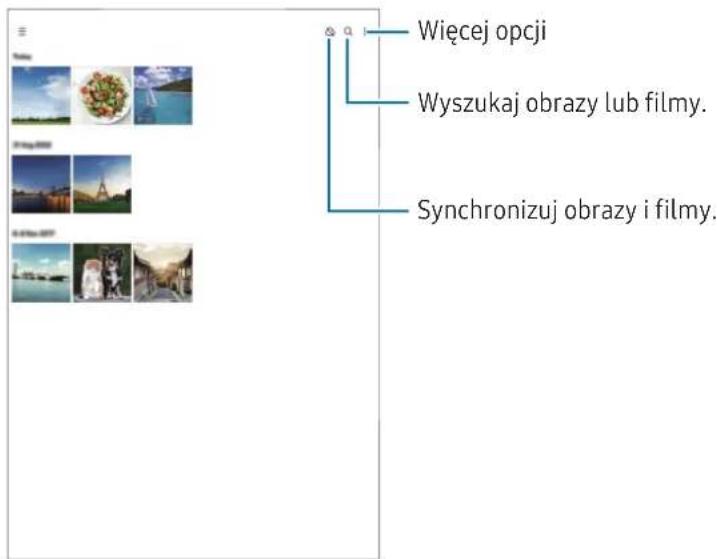
Otwórz aplikację Galeria.
Przeglądanie obrazów
Otwórz aplikację Galeria i wybierz obraz. Aby wyświetlić inne pliki, przesuń w lewo lub w prawo na ekranie.
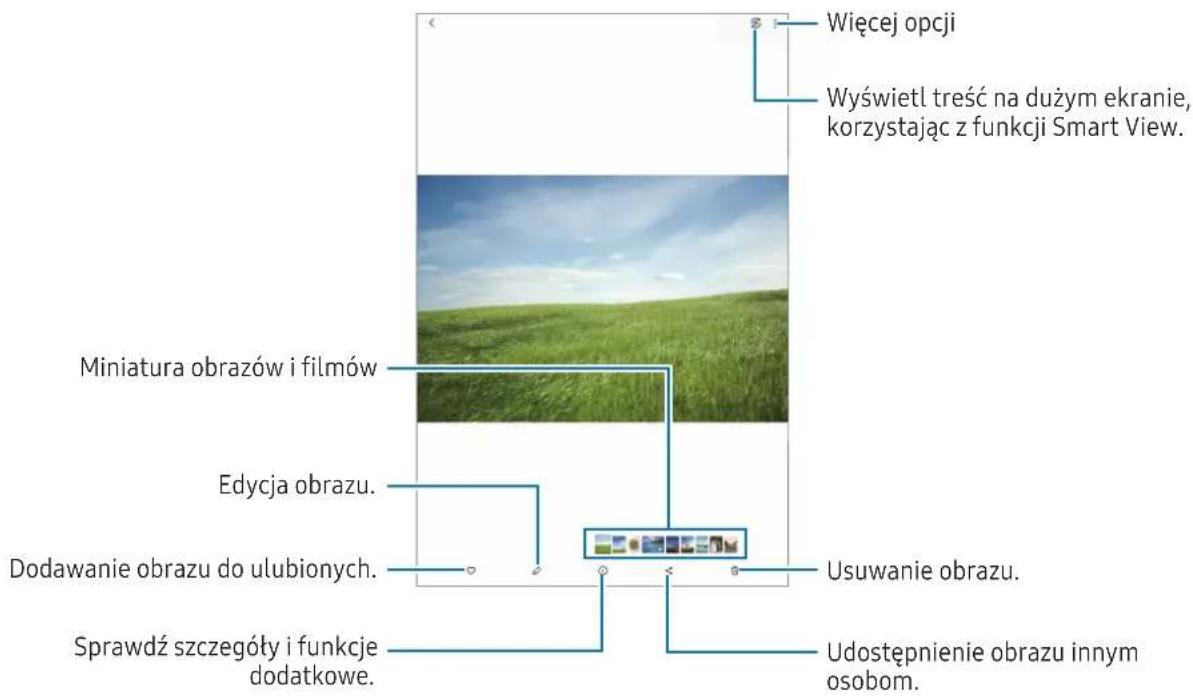
Kadrowanie powiększonych obrazów
1 Otwórz aplikację Galeria i wybierz obraz.
2 Rozsuń dwa palce na obszarze, który ma być zapisany, i dotknij ikony Szybkie przycinanie ( ). Skadrowany obszar zostanie zapisany w pliku.
Oglądanie filmów
Otwórz aplikację Galeria i wybierz film do odtworzenia. Aby wyświetlić inne pliki, przesuń w lewo lub w prawo na ekranie.
Aby użyć dodatkowych opcji podczas odtwarzania, dotknij ikony Więcej opcji (●) → Otw. w Odtwarzaczu wideo.
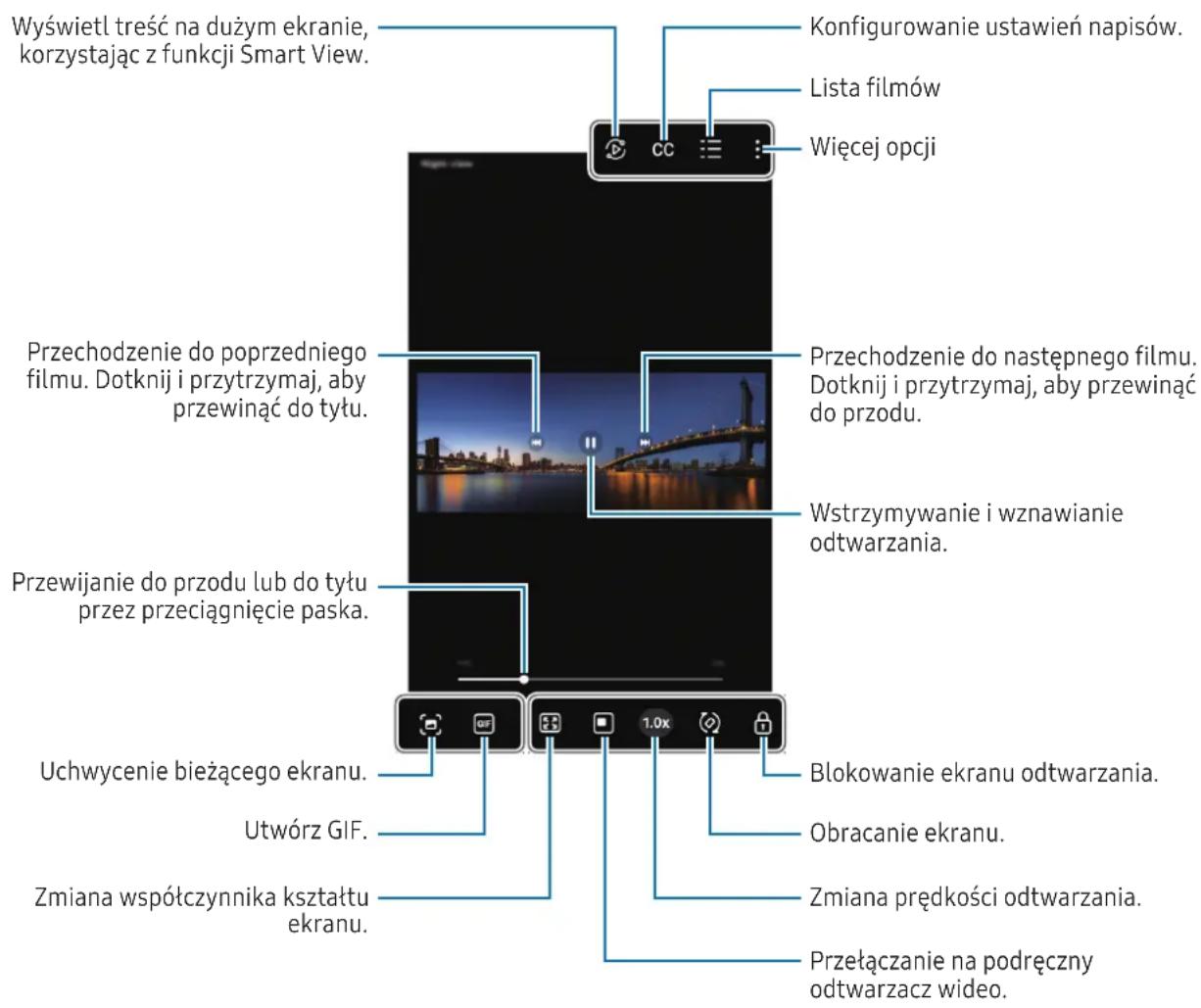
Przeciągnij w dół lub w górę po lewej stronie ekranu odtwarzania, aby dostosować jasność lub przeciągnij w górę lub w dół po prawej stronie ekranu odtwarzania, aby dostosować głośność.
Aby przewinąć do tyłu lub do przodu, przeciągnij palcem w lewo lub w prawo na ekranie odtwarzania.
Albumy
Otwórz aplikację Galeria, dotknij ikone szuflady Nawigacja (≡) → Albumy → ikona Utwórz (+) a następnie wybierz typ albumu.
- Album: tworzenie nowych albumów oraz ręczne dodawanie do nich zdjęć i filmów.
- Grupy: tworzenie grupy powiązanych albumów.

Niektóre funkcje mogą nie być dostępne w zależności od regionu lub modelu.
Historie
Po uchwyceniu lub zapisaniu obrazów i filmów urządzenie odczyta ich etykiety daty i lokalizacji, posortuje obrazy i filmy, a następnie utworzy historie.
Otwórz aplikację Galeria, dotknij ikonę szuflady Nawigacja (≡) → Historie, a następnie wybierz historię. Jeśli dotkniesz ikony Więcej opcji (●), możesz skorzystać z różnych opcji, takich jak zmiana tytułu historii.
Jeśli na liście historii dotkniesz więcej opcji ( → Utwórz historię, możesz tworzyć historie ręcznie.
Synchronizacja obrazów i filmów
Otwórz aplikację Galeria, dotknij ikony Synchr. z OneDrive (💡) i postępuj zgodnie z instrukcjami wyświetlanymi na ekranie, aby zakończyć synchronizację. Jeśli aplikacja Galeria i chmura są zsynchronizowane, ikona zmieni się na Zsynchronizowno z OneDrive (💡).
Podczas synchronizowania zrobione zdjęcia i nagrane filmy również będą zapisywane w chmurze. Dostęp do obrazów i filmów zapisanych w chmurze można uzyskać w aplikacji Galeria oraz na innych urządzeniach.

W przypadku połączenia konta Samsung oraz konta Microsoft możliwe jest ustawienie ustugi Microsoft OneDrive jako miejsca przechowywania danych w chmurze.
Usuwanie obrazów lub filmów
Otwórz aplikację Galeria, dotknij i przytrzymaj obraz, film lub album do usunięcia, a następnie dotknij Usuń.
Korzystanie z funkcji kosza
Usunięte obrazy i filmy będą tymczasowo przechowywane w koszu. Pliki zostaną usunięte dopiero po pewnym czasie.
Aby uzyskać dostęp do plików z kosza, otwórz aplikację Galeria i dotknij ikonę szuflady Nawigacja (≡) → Kosz. Aby przywrócić pliki, dotknij Wybierz, wybierz pliki, a następnie dotknij Przywróć.
Wiele okien
(Korzystanie z wielu aplikacji jednocześnie)
Uruchamiaj aplikacje jednocześnie w widoku podzielonego ekranu lub wiele aplikacji w postaci okien wyskakujących.

Niektóre aplikacje mogą nie obstugiwać tej funkcji.
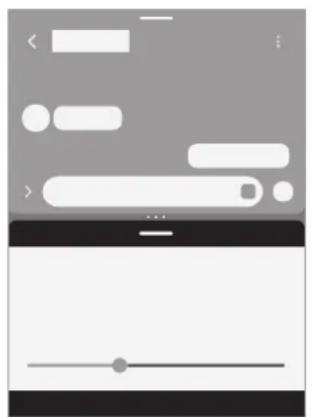
Widok podzielonego ekranu Widok wyskakującego okna
Uruchamianie trybu Wiele okien
- Przycisk ostatnie
Dotknij przycisku Ostatnie (||||), dotknij ikony aplikacji, a następnie dotknij Otwórz w widoku podzielonego ekranu lub Otwórz w wyskakującym widoku.
• Przesuwanie palcem po ekranie
Otwórz Ustawienia, dotknij Zaawansowane funkcje → Wiele okien, a następnie dotknij przełącznika Przeciągnij, aby uzyskać podz. ekr. lub Przeciągnij, aby uzyskać widok wyskak. okna w celu włączenia tej funkcji.
- Pasek zadań
W trakcie korzystania z aplikacji przeciągnij aplikację z paska zadań w górę i upuść ją w żądanym miejscu.

- Przeciągając okręgi (▪ • •) między oknami aplikacji, można regulować wielkość okien.
- Dotknij kółka (●●●) między oknami aplikacji i dotknij ikony Dodaj parę aplikacji (☆). Aplikacje używane w widoku podzielonego ekranu zostaną zapisane jako para aplikacji.
- Przeciągnij uchwyt widoku Wiele okien (—) w nowe miejsce, aby przesunąć okno aplikacji.
- Po dotknięciu uchwytu widoku Wiele okien (—) zostaną wyświetlone dostępne menu.
Samsung Internet
Wyszukuj informacje w Internecie i oznaczaj ulubione strony, aby móc potem uzyskać do nich łatwiejszy dostęp.

Zalecamy korzystanie z dedykowanych taryf lub pakietów danych, które umożliwiają korzystanie z transmisji danych i pozwolą uniknąć dodatkowych kosztów z tym związanych. Włączone urządzenie, może być na stałe podłączone do Internetu i automatycznie synchronizować się z usługami opartymi na transmisji danych.
1 Otwórz aplikację Internet.
2 Wprowadź adres strony WWW lub słowo kluczowe, a następnie dotknij Idź.
Jeśli pasek narzędzi nie pojawia się, przesuń palcem lekko w dół po ekranie.
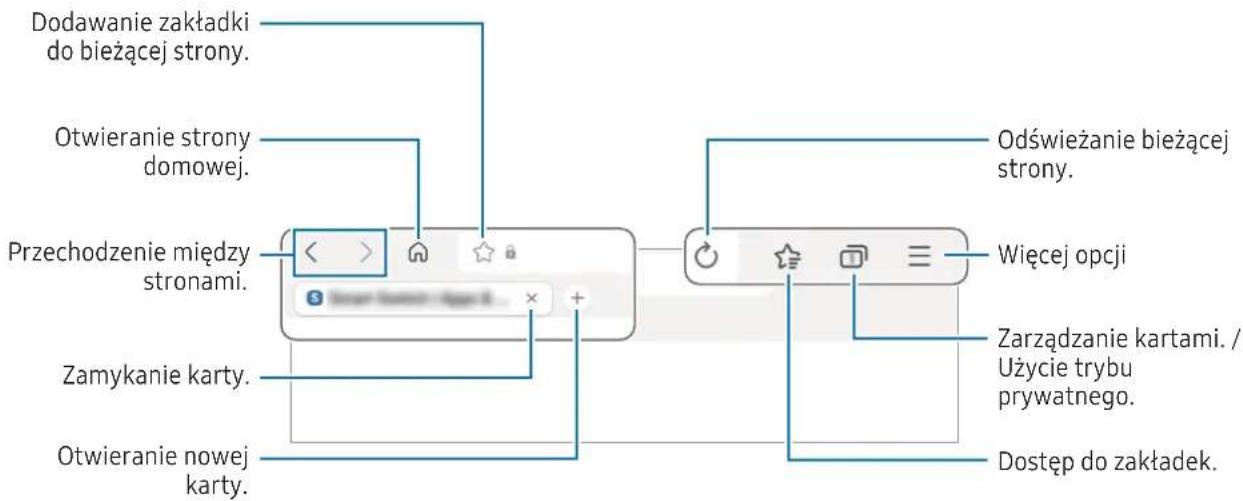
Korzystanie z trybu prywatnego
Jeżeli zostanie ustawione hało do trybu prywatnego, można uniemożliwić innym osobom dostęp do historii wyszukiwania, historii przeglądania, zakładek i zapisanych stron.
1 Dotknij ikony Zakładki ( ) → Włącz tryb chroniony.
2 Dotknij przełącznika Zablokuj Tryb chroniony, aby włączyć tę funkcję, dotknij Początek, a następnie ustaw hało do trybu prywatnego.
W trybie prywatnym urządzenie zmieni kolor pasków narzędzi. Aby wyłączyć tryb prywatny, dotknij ikony Zakładki (☐) → Wyłącz tryb chroniony.
Samsung Health
Aplikacja Samsung Health pomaga zarządzać swoją formą i kondycją. Umożliwia ona ustalenie celów treningowych, sprawdzanie postępów oraz śledzenie formy i kondycji. Istnieje również możliwość porównania zapisów krokomierza z danymi innych użytkowników Samsung Health oraz sprawdzania wskazówek dotyczących zdrowia.
Otwórz aplikację Health. Aby uzyskać więcej informacji, odwiedź witrynę www.samsung.com/samsung-health.
Samsung Notes
Notatki można tworzyć, wprowadzając tekst przy użyciu klawiatury bądź pisząc odręcznie lub rysując na ekranie. Do notatek można również wstawiać obrazy lub nagrania głosowe.
Tworzenie notatek
1 Otwórz aplikację Notes, dotknij ikony Utwórz (☐), a następnie utwórz notatkę.
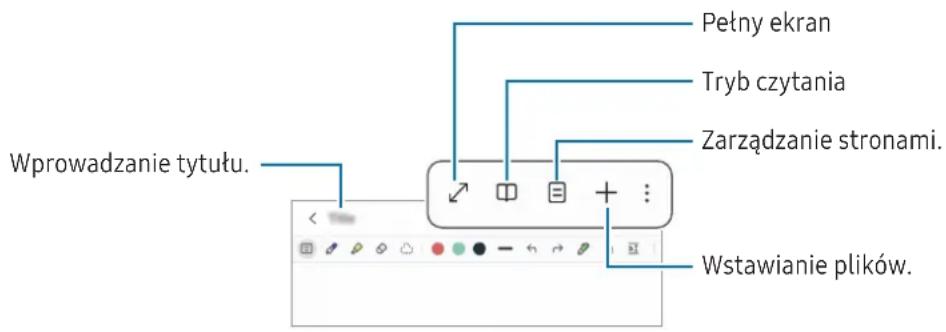
2 Po zakończeniu redagowania notatki dotknij przycisku Wstecz ( < ), aby ją zapisać.
Aby zapisać notatkę w innym formacie pliku, dotknij ikony Więcej opcji (●) → Zapisz jako plik.
Usuwanie notatek
Dotknij notatki do usunięcia i przytrzymaj ją, a następnie dotknij Usuń.
Synchronizowanie notatek
Możesz sprawdzać i edytować notatki na wszystkich urządzeniach zalogowanych do tego samego konta Samsung.
Otwórz aplikację Notes, dotknij ikony szuflady Nawigacja (≡) → ikony Ustawienia (ora następnie dotknij przełącznika Synchronizuj z Samsung Cloud, aby go włączyć.
Samsung Members
Samsung Members oferuje klientom ustugi pomocy technicznej, takie jak diagnozowanie problemów z urządzeniem. Użytkownicy mogą przesyłać pytania i raporty dotyczące błędów. Poza tym można również wymieniać się informacjami z innymi członkami społeczności użytkowników telefonów Galaxy lub sprawdzać najnowsze wiadomości i wskazówki. Samsung Members może pomóc w rozwiązywaniu problemów, które mogą wystąpić podczas korzystania z urządzenia.
Samsung Kids
Możliwe jest ograniczenie dostępu dzieci do konkretnych aplikacji, ustawienie limitów użycia urządzenia i skonfigurowanie ustawień rozrywki i bezpieczeństwa dzieci w trakcie korzystania z urządzenia.
Otwórz Ustawienia i dotknij Aplikacje → Samsung Kids → Otwórz. W przypadku pierwszego uruchomienia Samsung Kids lub jego ponownym uruchomieniu po resecie danych postępuj zgodnie z instrukcjami na ekranie w celu ukończenia konfiguracji.
Na ekranie Samsung Kids wybierz żądaną aplikację.

Wcześniej ustalona metoda blokowania ekranu lub utworzony PIN będą używane podczas włączania funkcji Kontrola rodzicielska lub zamykania ekranu Samsung Kids.
Wykorzystywanie funkcji kontroli rodzicielskiej
Można konfigurować ustawienia trybu Samsung Kids i sprawdzać historię korzystania.
Na ekranie Samsung Kids dotknij ikony Więcej opcji (●) → Kontrola rodzicielska i wprowadź kod odblokowania.
Zamykanie trybu Samsung Kids
Aby zamknąć tryb Samsung Kids, dotknij przycisku Wstecz ( ) lub dotknij ikony Więcej opcji ( ) → Zamknij Samsung Kids, a następnie wprowadź kod odblokowania.
Samsung Global Goals
Inicjatywa Cele globalne, która została powołana przez Ogólne Zgromadzenie Organizacji Narodów Zjednoczonych w 2015 r., obejmuje cele promujące zrównoważony rozwój społeczeństwa. Cele te mogą przyczynić się do zwalczania ubóstwa, zmniejszania nierówności społecznych i zapobiegania zmianom klimatu. Dzięki aplikacji Samsung Global Goals dowiesz się więcej o celach globalnych i możesz dołączyć do tej inicjatywy, aby walczyć o lepszą przyszłość.
Samsung TV Plus
Wybierz kanały takie jak w telewizorze i za darmo oglądaj różne treści wideo.
Otwórz aplikację TV.

Ta aplikacja może nie być dostępna w zależności od operatora lub modelu urządzenia.
Samsung Find
Możesz znaleźć swoje urządzenie, nawet jeśli nie jest połączone z siecią. Możesz również udostępniać swoją lokalizację wcześniej ustawionym osobom.
Otwórz aplikację Find.
Samsung Shop
Samsung Shop to świadczona przez firmę Samsung ustuga umożliwiająca dokonywanie zakupów mobilnych.
Otrzymuj oferty lub informacje o produktach i usługach firmy Samsung i jej partnerów.
Otwórz aplikację Samsung Shop.

Ta aplikacja może nie być dostępna w zależności od operatora lub modelu urządzenia.
Galaxy Shop
Można uzyskiwać dostęp do witryny Samsung i sprawdzać różne informacje związane z produktami.
Otwórz aplikację Galaxy Shop.

Ta aplikacja może nie być dostępna w zależności od operatora lub modelu urządzenia.
Kalendarz
Ta aplikacja umożliwia zarządzanie harmonogramem przez wprowadzanie nadchodzących zdarzeń w terminarzu. Otwórz aplikację Kalendarz i dotknij Dodaj wydarzenie (+) lub dotknij dwukrotnie daty. Jeśli dla daty zapisano już zdarzenia lub zadania, dotknij daty i dotknij ikony Dodaj wydarzenie (+).
Synchronizowanie zdarzeń z kontami
1 Otwórz Ustawienia, dotknij Konta i kopia zapasowa → Zarządzanie kontami, a następnie wybierz konto do synchronizacji.
2 Dotknij Synchronizuj konto i dotknij przełącznika Kalendarz, aby włączyć tę funkcję.
Aby dodać konta do zsynchronizowania, otwórz aplikację Kalendarz i dotknij ikony szuflady Nawigacja (≡) → ikona Ustawienia (☀️ → Zarządz. kalendarzami → ikona Więcej opcji (●) → Dodaj konto. Następnie wybierz konto do synchronizacji i zaloguj się.
Reminder
Możliwe jest rejestrowanie czynności do wykonania jako przypomnień. Po spełnieniu określonych warunków będą wyświetlane powiadomienia.
Otwórz aplikację Kalendarz, dotknij ikony Przypomnienia (☐), a następnie zainstaluj aplikację Reminder. Po otwarciu aplikacji Reminder pojawi się ekran Przypomnienie, a ikona aplikacji Przypomnienie (☑) pojawi się na ekranie Aplikacje.

- Aby otrzymywać bardziej precyzyjne powiadomienia, połącz urządzenie z siecią Wi-Fi lub siecią telefonii komórkowej.
- Aby użyć przypomnień dotyczących lokalizacji, funkcja GPS musi być włączona. Funkcja przypomnień o lokalizacji może nie być dostępna w zależności od modelu.
Korzystanie z aplikacji Reminder
Otwórz aplikację Reminder.
- Aby utworzyć przypomnienia, dotknij ikony Dodaj przypomnienie (+).
- Aby zakończyć przypomnienia, dotknij ikony Pole zaznaczenia (○) lub wybierz przypomnienie i dotknij Ukończ.
- Aby przywrócić przypomnienia, dotknij ikony Ukończ przypomnienie ( √ ), wybierz przypomnienie, które chcesz przywrócić, a następnie dotknij Przywróć.
- Aby usunąć przypomnienie, wybierz je i dotknij opcji Usuń.
Dyktafon
Możliwe jest nagrywanie głosu lub jego odtwarzanie.
1 Otwórz aplikację Dyktafon.
2 Dotknij ikony Nagrywaj ( ), aby rozpocząć nagrywanie. Powiedz coś do mikrofonu.
- Dotknij ikony Wstrzymaj nagrywanie (⑪), aby wstrzymać nagrywanie.
- Podczas nagrywania głosu możesz wstawić zakładkę, dotykając ikony Dodaj zakładkę ( ).
3 Dotknij ikony Zatrzymaj (☐), aby zakończyć nagrywanie.
4 Wprowadź nazwę pliku i dotknij Zapisz.
Moje pliki
(Sprawdzanie i zarządzanie plikami)
Uzyskaj dostęp i zarządzaj różnymi plikami zapisanymi w urządzeniu.
Otwórz aplikację Moje pliki.
Aby wyszukać niepotrzebne dane i zwolnić miejsce w pamięci urządzenia, dotknij Zarządzaj pamięcią.
Aby wyszukać pliki lub foldery, dotknij ikony Wyszukaj (Q).
Zegar
Ustawiaj alarmy, sprawdź aktualny czas w wielu miastach na całym świecie, zmierz czas wydarzenia lub ustaw określoną długość.
Otwórz aplikację Zegar.
Kalkulator
Wykonaj podstawowe obliczenia arytmetyczne lub naukowe.
Otwórz aplikację Kalkulator.
- : wyświetlanie historii obliczania. Aby wyczyścić historię, dotknij Wyczyść historię. Aby zamknąć panel historii obliczeń, dotknij ikonę Historia obliczeń ( )
- : wykorzystywanie narzędzia do konwersji jednostek. Różne wartości, takie jak powierzchnia, długość lub temperatura, można konwertować na inne jednostki.
Gaming Hub
Aplikacja Gaming Hub zapewnia wspólne miejsce na gry pobrane ze Sklep Play i Galaxy Store.
Otwórz aplikację Gaming Hub i wybierz żądaną grę.

Gry pobrane ze Sklep Play i Galaxy Store zostaną automatycznie wyświetlone na ekranie Gaming Hub. Jeśli nie ma tam gier, dotknij ikony Rozwiń (☐ → ikona Więcej opcji (☐ → Dodaj gry.
Usuwanie gry z Gaming Hub
Dotknij ikony Rozwiń (☐☐), dotknij i przytrzymaj grę, a następnie dotknij Usuń z aplikacji Gaming Hub.
Udostępnianie zawartości
Udostępnij treści, korzystając z różnych opcji udostępniania. Poniżej przedstawiono przykładowe czynności związane z udostępnianiem obrazów.
1 Otwórz aplikację Galeria i wybierz obraz.
2 Dotknij ikony Udostępnianie (◀) i wybierz żądaną metodę udostępniania.

Za udostępnianie plików pobieranych za pośrednictwem sieci telefonii komórkowej mogą zostać naliczone dodatkowe opłaty.
Quick Share
Udostępnianie treści pobliskim urządzeniom lub osobom z listy kontaktów.
1 Otwórz aplikację Galeria i wybierz obraz.
2 Na drugim urządzeniu otwórz Ustawienia i dotknij Połączone urządzenia → Quick Share → Kto może Ci udostępniać → Tylko kontakty lub Wszyscy → Gotowe.
3 Dotknij ikony Udostępnianie ()← → Quick Share, a następnie wybierz urządzenie, na które chcesz przestać obraz.
- Aby udostępnić łącze z kodem QR, dotknij Kod QR lub łącze i zeskanuj kod QR.
- Aby udostępnić kontaktom, dotknij Wyświetl kontakt. (Modele z obstługą sieci komórkowych)
- Aby udostępnić zaszyfrowaną zawartość, dotknij ikony Więcej opcji → Włącz udostępnianie prywatne. Odbiorca nie może zapisywać, kopiować ani przesyłać udostępnionej zawartości.
4 Zaakceptuj żądanie przestania pliku na drugim urządzeniu.
Określanie osób, które mogą wyszukiwać Twój tablet
Można określić osoby, które mogą wyszukiwać Twój tablet i wysyłać na nie treści.
1 Otwórz Ustawienia i dotknij Połączone urządzenia → Quick Share → Kto może Ci udostępniać.
2 Wybierz opcję.
- Nikt: inni nie mogą odnaleźć Twojego tabletu. Tylko inne urządzenia, na których zalogowano się na to samo konto Samsung, mogą znajdować tablet.
- Tylko kontakty: udostępnianie osobom dodanym do listy kontaktów.
- Wszyscy: zezwolenie na udostępnianie treści z wszystkich urządzeń w pobliżu tabletu.
Smart View
(Powielenie na ekranie telewizora)
Wyświetlanie zawartości z tabletu na dużym ekranie po podłączeniu tabletu do telewizora lub monitora obsługującego funkcję Screen Mirroring.
1 Otwórz panel szybkich ustawień i dotknij Smart View.
2 Wybierz urządzenie, aby powielić ekran tabletu.

W przypadku odtwarzania filmu za pomocą funkcji Smart View rozdzielczość może się różnić w zależności od modelu telewizora.
Samsung Flow
Podłącz tablet do telefonu lub komputera i korzystaj z nich razem, wykonując takie czynności, jak sprawdzanie powiadomień i udostępnianie treści.
Aplikacja Samsung Flow musi być zainstalowana na obu urządzeniach, które zostaną ze sobą połączone. Jeśli nie masz tej aplikacji, pobierz ją z serwisu Galaxy Store lub Sklep Play. W przypadku komputerów można ją pobrać ze sklepu Microsoft Store.

Ta funkcja dostępna jest tylko w niektórych urządzeniach Samsung Android i komputerach z systemem Windows 10 lub wyższym.
Łączenie z telefonem
1 Na telefonie otwórz aplikację Samsung Flow.
2 Na tablecie otwórz aplikację Flow i dotknij Połącz z telefonem.
Jeśli tablet jest podłączony do komputera, dotknij ikonę Więcej opcji ( ) → Połącz z telefonem.
3 Wybierz telefon z listy wykrytych urządzeń.
Jeśli zostanie wyświetlone okno podręczne wyboru metody połączenia, wybierz żądaną metode.
4 Zaakceptuj żądanie połączenia na obu urządzeniach.
Urządzenia automatycznie nawiążą połączenie.
Łączenie z komputerem
1 Na tablecie otwórz aplikację Flow i dotknij Połącz z komputerem.
Jeśli tablet jest połączony z telefonem, dotknij ikonę Więcej opcji (●) → Połącz z komputerem.
2 Na komputerze otwórz aplikację Samsung Flow i dotknij Rozpocznij.
3 Wybierz tablet z listy wykrytych urządzeń.
Jeśli zostanie wyświetlone okno podręczne wyboru metody połączenia, wybierz żądaną metode.
4 Zaakceptuj żądanie połączenia na obu urządzeniach.
Urządzenia automatycznie nawiążą połączenie.
Tablica codzienna
Wstęp
Tabletu można używać jako ramki na zdjęcia lub tablicy informacyjnej, gdy jest ładowany przy użyciu kabla USB lub stacji ładowania. Może się tam wyświetlać pokaz slajdów z ulubionymi obrazami oraz takie informacje, jak godzina, pogoda lub kalendarz. Można również tym czasie pisać notatkę lub sterować muzyką.
Uruchamianie Tablicy codziennej
1 Rozpocząć ładowanie urządzenia za pomocą kabla USB lub stacji ładowania.

Aby naładować urządzenie przy użyciu stacji ładowania, należy wsunąć do niej urządzenie w taki sposób, by styki urządzenia i stacji się dotykały.
2 Dotknij przycisku Tablica codzienna (☐) na pasku nawigacyjnym.
Wyświetli się ekran główny Tablica codzienna, umożliwiając sprawdzenie godziny, pogody lub kalendarza.
Korzystanie z Tablicy codziennej
Uruchamianie pokazu slajdów
Można używać urządzenia jako ramki na zdjęcia. Wybrane zdjęcia będą wyświetlane w postaci pokazu slajdów na Tablicy codziennej.
Na głównym ekranie Tablicy codziennej należy przesunąć palcem w prawo, by włączyć pokaz slajdów.

Aby dodać ulubione obrazy do pokazu slajdów, otwórz Ustawienia, dotknij Zaawansowane funkcje → Tablica codzienna → Pokaz slajdów → ikona Ustawienia (💡) obok elementu Albumy, a następnie wybierz album.
Tworzenie notatki na Tablicy codziennej
Wstawiając notatki na Tablicy codziennej można utworzyć tablicę informacyjną.
1 Na głównym ekranie Tablicy codziennej przesuń palcem w lewo i dotknij ikone Szuflada ( ).
2 Dotknąć ikone pióra i pisać lub rysować na ekranie.
3 Dotknij Gotowe.
Utworzona notatka będzie przypięta do Tablicy codziennej.
Sterowanie muzyką
W widoku Tablicy codziennej można sterować odtwarzaniem muzyki.
Dotknij ikonę Odtwarzanie muzyki (♪) i wybierz aplikację, aby sterować odtwarzaniem.
Konfigurowanie ustawień Tablicy codziennej
Można zmieniać różne ustawienia Tablicy codziennej, by bardziej pasowała do indywidualnych potrzeb.
Otwórz aplikację Ustawienia i dotknij Zaawansowane funkcje → Tablica codzienna.
- Godzina, pogoda i kalendarz: pozwala zmieniać ustawienia głównego ekranu Tablicy codziennej.
- Notatka: powoduje włączenie/wyłączenie wyświetlania notatek na Tablicy codziennej.
- SmartThings: ustaw urządzenie tak, aby pokazywało sceny i urządzenia SmartThings na Tablicy codziennej.
- Pokaz slajdów: należy wybrać obrazy, które będą dodane do pokazu slajdów i zmienić jego ustawienia, takie jak kolejność zdjęć, szybkość przejścia i styl. Można także skonfigurować godzinę i informacje o pogodzie wyświetlane na pokazie slajdów.
- Muzyka: powoduje włączenie/wyłączenie wyświetlania przycisków sterowania muzyką na Tablicy codziennej.
-
Naładuj baterię lub dotknij ikony: podczas ładowania do paska nawigacji zostanie dodany przycisk Codzienna tablica (☐).
-
Dodaj Tablica codz.do Aplikacje: ikona aplikacji Codzienna tablica (☐) zostanie dodana do ekranu aplikacji.
- Autom. uruchamianie podczas pot. z ładowarką USB: codzienna tablica uruchomi się automatycznie podczas ładowania urządzenia kablem USB.
• Tak samo jak wygaszacz ekranu: tablica codzienna będzie używana jako wygaszacz ekranu.
- Tryb ciemny: zastosuj tryb ciemny dla Tablicy codziennej. Możesz także ustawić harmonogram dla stosowania trybu ciemnego.
- Wyłącz według harmonogramu: pozwala ustawić harmonogram wyłączenia Tablicy codziennej. Po włączeniu tej funkcji należy dotknąć Ust. godz., by określić godzinę wyłączenia Tablicy codziennej.
- Tablica codzienna — informacje: sprawdzenie wersji Tablicy codziennej oraz informacji prawnych.
- Kontakt z nami: możliwość zadania pytania lub sprawdzenia często zadawanych pytań.
Zamykanie Tablicy
Aby wyłączyć Tablicę codzienną, należy dotknąć przycisku ekranu startowego (○) lub przycisku Wstecz (<).
Aplikacje Google
Firma Google dostarcza aplikacje rozrywkowe, społecznościowe i biznesowe. Do dostępu do niektórych aplikacji może być wymagane konto Google.
Aby uzyskać więcej informacji na temat aplikacji, skorzystaj z menu pomocy każdej aplikacji.
- Chrome: ta aplikacja umożliwia wyszukiwanie informacji i przeglądanie stron internetowych.
- Gmail: wysyłanie i odbieranie wiadomości e-mail za pośrednictwem ustugi Google Mail.
- Mapy: znajdowanie własnej lokalizacji na mapie świata i uzyskiwanie informacji o lokalizacji dla różnych miejsc wokół użytkownika.
- YT Music: aplikacja umożliwia słuchanie muzyki i oglądanie filmów dostępnych w serwisie YouTube Music. Można też uzyskać dostęp do kolekcji muzyki przechowywanych na urządzeniu i odtwarzać je.
- Google TV: kupuj lub wypożyczaj filmy, na przykład filmy fabularne i programy telewizyjne, w sklepie Sklep Play.
- Dysk: ta aplikacja umożliwia przechowywanie zawartości w chmurze, uzyskiwanie do niej dostępu z dowolnego miejsca i udostępnianie jej innym.
- YouTube: ta aplikacja umożliwia oglądanie oraz tworzenie filmów, a także udostępnianie ich innym.
- Zdjęcia: z jednego miejsca możesz zarządzać zdjęciami i filmami z różnych źródeł, a także wyszukiwać je i edytować.
- Google: szybkie wyszukiwanie elementów w Internecie lub na urządzeniu.
- Meet: wykonuj proste połączenia wideo lub twórz i dołączaj do spotkań wideo.
- Wiadomości: wysyłaj i odbieraj wiadomości na swoim urządzeniu lub komputerze oraz udostępniaj różne treści, takie jak obrazy i filmy.

Niektóre aplikacje mogą nie być dostępne w zależności od operatora sieci lub modelu.
Ustawienia
Wstep
Dostosuj ustawienia urządzenia.
Na ekranie aplikacji dotknij Ustawienia. Ewentualnie otwórz panel szybkich ustawień i dotknij ikonę Ustawienia

Aby wyszukiwać ustawienia poprzez wpisywanie słów kluczowych, dotknij ikony Wyszukaj (Q). Ustawienia można również wyszukiwać, wybierając temat.
Zaloguj się do Galaxy
Zaloguj się do swojego konta Samsung i zarządzaj nim.
Na ekranie Ustawienia dotknij Zaloguj się do Galaxy.
Połączenia
Opcje
Ustawienia można zmieniać dla różnych połączeń, np. funkcji Wi-Fi i Bluetooth.
Na ekranie Ustawienia dotknij Połączenia.
- Wi-Fi: włącz funkcję Wi-Fi, co umożliwia połączenie z punktem dostępu sieci Wi-Fi, zapewniając dostęp do Internetu i innych urządzeń sieciowych. Więcej informacji można znaleźć w części Wi-Fi.
- Bluetooth: funkcji Bluetooth można użyć do wymiany danych lub plików multimedialnych z innymi urządzeniami z włączoną funkcją Bluetooth. Więcej informacji można znaleźć w części Bluetooth.
- Tryb offline: ustawienie urządzenia tak, aby wszystkie jego funkcje bezprzewodowe były wyłączone. Można korzystać wyłącznie z usług urządzenia innych niż sieciowe.

Należy przestrzegać przepisów linii lotniczych oraz poleceń personelu samolotu. Jeśli używanie urządzenia jest dozwolone, należy pamiętać o włączeniu trybu samolotowego.
- Sieci komórkowe: konfigurowanie ustawień sieci komórkowej.
- Wykorzystanie danych: śledzenie ilości przesyłanych danych i dostosowanie ustawienia limitu danych. Ustaw urządzenie tak, aby automatycznie wyłączało potączenie danych mobilnych, jeżeli ilość wykorzystanych danych osiągnie określony limit.
Można włączyć funkcję oszczędzania danych, aby uniemożliwić niektórym aplikacjom działającym w tle wysyłanie lub odbieranie danych. Więcej informacji można znaleźć w części Oszczędzanie danych (modele z obstługą sieci komórkowych).
Można także ustawić aplikacje tak, aby korzystały tylko z połączenia Wi-Fi lub transmisji danych mobilnych, albo z obu tych metod. Więcej informacji można znaleźć w części Sieci dozwolone dla aplikacji (modele z obsługą sieci komórkowych).
- Router Wi-Fi i udost. internetu: tablet może pełnić funkcję routera, co umożliwia udostępnianie transmisji danych sieci komórkowych innym urządzeniom. Więcej informacji na temat routera Wi-Fi można znaleźć w rozdziale Router Wi-Fi (modele z obsługą sieci komórkowych).

Za korzystanie z tej funkcji mogą być naliczane dodatkowe opłaty.
- Udost. pot. internetowego: użyj funkcji udostępniania połączenia internetowego, aby udostępnić połączenie internetowe innym urządzeniom.
- Więcej ustawień połączenia: dostosowanie ustawień umożliwia sterowanie innymi funkcjami. Więcej informacji można znaleźć w części Więcej ustawień połączenia.

Niektóre funkcje mogą nie być dostępne w zależności od modelu.
Wi-Fi
Włącz funkcję Wi-Fi, co umożliwia połączenie z punktem dostępu sieci Wi-Fi, zapewniając dostęp do Internetu i innych urządzeń sieciowych.
Łączenie z siecią Wi-Fi
1 Na ekranie Ustawienia dotknij Połączenia → Wi-Fi, a następnie dotknij przełącznika, aby go włączyć.
2 Wybierz sieć z listy sieci Wi-Fi.
Sieci z ikoną który wymagają podania hasta.

- Gdy urządzenie raz potączy się z pewną siecią Wi-Fi, będzie łączyło się z nią ponownie za każdym razem, gdy ta sieć będzie dostępna, bez konieczności podawania hasta. Aby uniemożliwić urządzeniu automatyczne łączenie się z siecią, dotknij ikony Ustawienia (💡) obok sieci i dotknij przełącznika Automatyczne ponowne łączenie, aby wyłączyć tę funkcję.
- Jeśli nie można połączyć się z siecią Wi-Fi, uruchom ponownie funkcję Wi-Fi urządzenia lub bezprzewodowy ruter.
Wi-Fi Direct
Funkcja Wi-Fi Direct umożliwia bezpośrednie połączenie urządzeń przez sieć Wi-Fi bez konieczności stosowania punktu dostępu.
1 Na ekranie Ustawienia dotknij Połączenia → Wi-Fi, a następnie dotknij przełącznika, aby go włączyć.
2 Dotknij ikony Więcej opcji ( ) → Wi-Fi Direct.
Wyszczególnione zostaną wykryte urządzenia.
Jeżeli urządzenie, z którym chcesz się połączyć nie znajduje się na liście, zażądaj włączenia na nim funkcji Wi-Fi Direct.
3 Wybierz urządzenie do połączenia.
Urządzenia zostaną podłączone, gdy drugie urządzenie zaakceptuje potączenie przez Wi-Fi Direct.
Aby zakończyć połączenie z urządzeniem, z listy wybierz urządzenie, którego połączenie ma być przerwane.
Bluetooth
Funkcji Bluetooth można użyć do wymiany danych lub plików multimedialnych z innymi urządzeniami z włączoną funkcją Bluetooth.
Środki ostrożności dotyczące korzystania z funkcji Bluetooth
- Firma Samsung nie ponosi odpowiedzialności za utratę, przechwycenie ani nieprawidłowe użycie danych wysyłanych lub odbieranych za pośrednictwem łączności Bluetooth.
- Należy zawsze sprawdzać, czy dane są odbierane i udostępniane zaufanym oraz odpowiednio zabezpieczonym urządzeniom. Jeżeli między urządzeniami znajdują się przeszkody, zakres działania może się zmniejszyć.
- Niektóre urządzenia, szczególnie te, których nie przetestowała lub nie zaakceptowała grupa Bluetooth SIG, mogą nie współpracować z tym urządzeniem.
- Nie należy używać funkcji Bluetooth w sposób niezgodny z prawem, np. do tworzenia pirackich kopii plików lub przechwytywania komunikacji do celów komercyjnych. Firma Samsung nie ponosi odpowiedzialności za skutki niezgodnego z prawem używania funkcji Bluetooth.
Łączenie z innymi urządzeniami Bluetooth
1 Na ekranie Ustawienia dotknij Połączenia → Bluetooth, a następnie dotknij przełącznika, aby go włączyć. Wyszczególnione zostaną wykryte urządzenia.
2 Wybierz urządzenie do połączenia.
Jeżeli urządzenie, z którym chcesz się połączyć nie znajduje się na liście, ustaw urządzenie tak, żeby weszło w tryb parowania Bluetooth. Szczegółowe informacje znajdują się w podręczniku użytkownika drugiego urządzenia.
Twój tablet jest widoczny dla innych urządzeń w momencie otwarcia ekranu ustawień Bluetooth.
3 Zaakceptuj potączenie Bluetooth na tablecie, aby potwierdzić.
Urządzenia zostaną podłączone, gdy drugie urządzenie zaakceptuje połączenie Bluetooth.
Aby anulować parowanie urządzeń, dotknij ikony Ustawienia (💡) obok nazwy urządzenia i dotknij pozycji Anuluj powiązanie.
Wysyłanie i odbieranie danych
W wielu aplikacjach obsługiwane jest przesyłanie danych za pomocą funkcji Bluetooth. Istnieje możliwość udostępniania danych, takich kontakty lub pliki multimedialne, innym urządzeniom Bluetooth. Następujące działania stanowią przykład wysyłania obrazu do innego urządzenia.
1 Otwórz aplikację Galeria i wybierz obraz.
2 Dotknij ikony Udostępnianie ()← → Bluetooth, a następnie wybierz urządzenie, na które chcesz przestać obraz.
Jeżeli urządzenie, z którym chcesz się połączyć nie znajduje się na liście, zażądaj włączenia opcji widoczności na urządzeniu.
3 Zaakceptuj żądanie połączenia Bluetooth na drugim urządzeniu.
Oszczędzanie danych (modele z obstugą sieci komórkowych)
Użycie danych można obniżyć, uniemożliwiając niektórym aplikacjom działającym w tle wysyłanie lub odbieranie danych.
Na ekranie Ustawienia dotknij Połączenia → Wykorzystanie danych → Oszczędzanie danych i dotknij przełącznika, aby włączyć funkcję.
Po włączeniu funkcji oszczędzania danych na pasku stanu wyświetlana będzie ikona Oszczędzanie danych ( ).

Aby wybrać aplikacje, które będą mogły używać danych bez ograniczeń, dotknij Aplikacje zawsze używające dane i wybierz aplikacje.
Sieci dozwolone dla aplikacji (modele z obstugą sieci komórkowych)
Ustaw aplikacje tak, aby korzystały tylko z połączenia Wi-Fi lub transmisji danych mobilnych, albo z obu tych metod.
Na przykład istnieje możliwość ustawienia urządzenia tak, aby korzystało tylko z danych mobilnych w przypadku aplikacji, które chcesz chronić, lub aplikacji streamingowych, które można odłącać. Nawet jeśli nie wyłączysz funkcji Wi-Fi, aplikacje po otwarciu rozpoczną korzystanie z danych mobilnych.
Na ekranie Ustawienia dotknij Połączenia → Wykorzystanie danych → Sieci dozwolone dla aplikacji. Dotknij żądanej aplikacji na liście aplikacji i wybierz opcję dozwolonych sieci.

Za korzystanie z połączenia danych sieci komórkowej mogą być naliczane dodatkowe opłaty.
Router Wi-Fi (modele z obstugą sieci komórkowych)
Tablet może pełnić funkcję routera, co umożliwia udostępnianie transmisji danych sieci komórkowych innym urządzeniom.
1 Na ekranie Ustawienia dotknij Połączenia → Router Wi-Fi i udost. internetu → Router Wi-Fi.
2 Dotknij przełącznika, aby go włączyć.
Możliwa jest zmiana nazwy sieci, jej hasta i nie tylko.
Ikona Hotspot (☐) zostanie wyświetlona na pasku stanu.
3 Na ekranie drugiego urządzenia wyszukaj i wybierz swój tablet na liście sieci Wi-Fi.
Ewentualnie dotknij Kod QR na ekranie routera Wi-Fi i zeskanuj kod QR na innym urządzeniu.

- Jeśli nie znaleziono routera Wi-Fi, na tablecie ustaw Pasmo na 2,4 GHz, dotknij Zaawansowane, a następnie dotknij przełącznika Ukryta sieć w celu wyłączenia tej funkcji.
- Po włączeniu funkcji Automatyczny router Wi-Fi można udostępniać połączenie transmisji danych tabletu innym urządzeniom, na których użytkownik jest zalogowany na swoje konto Samsung.
Więcej ustawień połączenia
Dostosowanie ustawień umożliwia sterowanie innymi funkcjami połączenia.
Na ekranie Ustawienia dotknij Połączenia → Więcej ustawień połączenia.
- Skanowanie urządzeń w pobliżu: ustawianie tabletu tak, aby znalazło w pobliżu urządzenia, z którymi będzie mógł się połączyć.
- Drukowanie: skonfiguruj ustawienia dla wtyczek drukarki zainstalowanych na urządzeniu. Aby drukować pliki, możesz wyszukiwać dostępne drukarki lub dodać drukarkę ręcznie. Więcej informacji można znaleźć w części Drukowanie.
- VPN: aby połączyć się z prywatną siecią szkoły lub firmy, należy skonfigurować sieci wirtualne (VPN).
- Prywatny DNS: ustawienie urządzenia, aby korzystało z zabezpieczonego prywatnego DNS.
- Ethernet: po podłączeniu adaptera Ethernet możesz korzystać z sieci przewodowej i konfigurować jej ustawienia.
- Automatyczna aktualizacja konfiguracji systemu: zezwalaj na automatyczne zmiany konfiguracji, aby mieć pewność, że funkcje połączenia sieciowego działają zgodnie z oczekiwaniami.
Drukowanie
Skonfiguruj ustawienia dla wtyczek drukarki zainstalowanych na urządzeniu. Możesz potączyć urządzenie z drukarką za pomocą połączenia Wi-Fi lub Wi-Fi Direct w celu drukowania obrazów, lub dokumentów.

Niektóre drukarki mogą nie być zgodne z urządzeniem.
Dodawanie dodatków plug-in drukarki
W celu połączenia drukarek z urządzeniem należy dodać dodatki plug-in dla drukarek.
1 Na ekranie Ustawienia dotknij Połączenia → Więcej ustawień połączenia → Drukowanie → Pobierz dodatek plug-in.
2 Wybierz dodatek plug-in drukarki.
3 Wybierz zainstalowany dodatek drukarki.
Urządzenie automatycznie wyszuka drukarki podłączone do tej samej sieci Wi-Fi co urządzenie.
4 Wybierz drukarkę do dodania.

Aby dodać drukarki ręcznie, dotknij ikony Więcej opcji ( ) → Dodaj drukarkę.
Drukowanie zawartości
Podczas uzyskiwania dostępu do zawartości, np. obrazów lub dokumentów, otwórz listę opcji, dotknij Drukuj → ikona rozwijana (▼) → Wszystkie drukarki..., a następnie wybierz drukarkę.

Metody drukowania mogą różnić się w zależności od typu zawartości.
Połączone urządzenia
Można zmieniać ustawienia połączeń urządzeń.
Na ekranie Ustawienia dotknij Połączone urządzenia.
- Quick Share: zmień ustawienia funkcji Quick Share. Więcej informacji można znaleźć w części Quick Share.
- Automatyczne przełączanie słuchawek: ustawienie przełączania słuchawek Galaxy Buds z innego urządzenia na tablet podczas wykonywania lub odbierania połączenia, odtwarzania multimediów i nie tylko. Funkcji tej można używać tylko po zalogowaniu na to samo konto Samsung na drugim urządzeniu i założeniu słuchawek Galaxy Buds.
- Połączenia i SMS-y na innych urządzeniach: połącz tablet i telefon, aby wykonywać połączenia i wysyłać wiadomości z tabletu, korzystając z numeru Twojego telefonu. Musisz zarejestrować się i zalogować się na to samo konto Samsung na tablecie i telefonie. Niektóre funkcje wykonywania połączeń i wysytłania wiadomości mogą nie być dostępne.
- Kontyn. na innych urządzeniach: korzystanie z aplikacji i funkcji tabletu na innych urządzeniach zalogowanych do konta Samsung.
- Łącze do Windows: korzystaj z aplikacji i sprawdzaj powiadomienia z urządzenia mobilnego na komputerze z systemem Windows. Do korzystania z tej funkcji wymagane jest konto Microsoft. Więcej szczegółów można znaleźć w witrynie https://aka.ms/setuplw.
- Smart View: wyświetlanie zawartości z tabletu na dużym ekranie po podłączeniu tabletu do telewizora lub monitora obsługującego funkcję Screen Mirroring. Więcej informacji można znaleźć w części Smart View.
- SmartThings: można sterować i zarządzać urządzeniami inteligentnymi lub produktami Internet rzeczy (IoT). Podczas pierwszego użycia tej funkcji pojawi się ekran instalacji aplikacji SmartThings. Aby uzyskać więcej informacji, otwórz aplikację SmartThings i dotknij ikony Menu (≡) → Sposób użycia.
- Android Auto: połączenie urządzenia z pojazdem i kontrolowanie niektórych funkcji urządzenia na wyświetlaczu w pojeździe.

Niektóre funkcje mogą nie być dostępne w zależności od modelu.
Tryby i procedury
Używanie trybów
Dodaj tryb na podstawie bieżącej aktywności lub lokalizacji. Ustawienia urządzenia będą się zmieniać w zależności od aktywności lub sytuacji. Tryb można włączyć lub wyłączyć w panelu szybkich ustawień.
Dodawanie trybów
1 Na ekranie Ustawienia dotknij Tryby i procedury → Tryby.
2 Wybierz żądany tryb lub dotknij Dodaj tryb, aby dodać własne tryby.
Włączanie trybów
Tryby zostaną włączone automatycznie, kiedy zostaną wykryte ich warunki. Możesz włączać je też ręcznie przez dotknięcie przycisku w dowolnej chwili.
Aby ręcznie włączyć tryb, wybierz żądany tryb i dotknij Włącz.
Aby wyłączyć aktywny tryb, dotknij trybu, a następnie dotknij Wyłącz.
Ewentualnie otwórz panel szybkich ustawień, dotknij Tryby, a następnie wybierz tryb, aby go włączyć. Aby wyłączyć tryb, dotknij przycisku trybu na panelu szybkich ustawień.
Wykorzystywanie rutyn
Zautomatyzuj powtarzalne codzienne zadania. Możesz na przykład automatycznie zmieniać ustawienia dźwięku w zależności od miejsca pobytu, optymalizować ustawienia urządzenia pod kątem gier i nie tylko.
Dodawanie rutyn
1 Na ekranie Ustawienia dotknij Tryby i procedury → Procedury.
2 Dotknij ikony Utwórz (+) i dodaj własne rutyny lub dotknij Odkrywanie i wybierz żądaną rutynę. Jeśli chcesz ustawić warunek uruchamiania rutyny jako ręczny, dotknij Uruchom ręcznie. Opcja ta pojawi się tylko w przypadku nieustawienia żadnych warunków uruchamiania.
Włączanie rutyn
Rutyny zostaną włączone automatycznie, kiedy zostaną wykryte ich warunki. W przypadku rutyn, jeśli warunek uruchamiania zostanie wprowadzony jako Uruchom ręcznie, możesz uruchamiać je ręcznie poprzez dotknięcie przycisku w dowolnej chwili.
Aby ręcznie włączyć rutynę, dotknij ikony Rozpocznij (▶) obok rutyny, którą chcesz włączyć. Aby użyć widżetu, dotknij rutyny w Ręczne procedury i dotknij Więcej → Ustaw jako widget → Dodaj. Rutyna zostanie dodana do ekranu startowego jako widżet i będzie można ją uruchomić, dotykając widżetu.
Aby przerwać wykonywanie rutyn, dotknij ikony Lista rutyn ( ), dotknij rutynę w sekcji Działa i dotknij Zatrzymaj lub dotknij widżetu rutyny na ekranie startowym.
Dźwięki i wibracja / Dźwięk
Opcje
W urządzeniu można zmieniać ustawienia różnych dźwięków.
Na ekranie Ustawienia dotknij Dźwięki i wibracja lub Dźwięk.
- Dźwięk / Wibracja / Wycisz: ustawienie korzystania z trybu dźwięku, trybu wibracji lub trybu cichego.
- Wibr. podczas dzwonienia: ustawianie sygnalizacji połączeń przychodzących wibracjami i odtworzeniem dźwięku dzwonka.
- Wycisz tymczasowo: ustawienie urządzenia tak, aby przez określony czas pracowało w trybie cichym.
• Dzwonek: zmiana dzwonka połączenia.
• Dźwięk powiadomienia: zmiana dźwięku powiadomienia. - Dźwięk systemowy: umożliwia ustawienie dźwięku występującego przy wybranej czynności – na przykład ładowaniu urządzenia.
- Głośność: wyregulować poziom głośności urządzenia.
- Wibracje połącz.: zmiana ustawień wibracji przy odbieraniu połączenia.
- Wibracja przy powiadomieniu: zmiana ustawień wibracji przy odbieraniu powiadomienia.
- Wibracja systemu: wybieranie czynności, dla których ma działać sprzęzenie zwrotne wibracji, i dostosowywanie intensywność wibracji.
- Intensywność wibracji: dostosowanie intensywności wibracji.
- Jakość dźwięku i efekty: możliwe jest dostosowanie ustawień jakości dźwięku i efektów. Więcej informacji można znaleźć w części Jakość dźwięku i efekty.
- Osobny dźwięk aplikacji: ustawienie urządzenia tak, aby odtwarzało dźwięk multimediów z określonej aplikacji oddzielnie na innym urządzeniu audio. Więcej informacji można znaleźć w części Osobny dźwięk aplikacji.

Niektóre funkcje mogą nie być dostępne w zależności od modelu.
Jakość dźwięku i efekty
Możliwe jest dostosowanie ustawień jakości dźwięku i efektów.
Na ekranie Ustawienia dotknij Dźwięki i wibracja lub Dźwięk → Jakość dźwięku i efekty.
- Dolby Atmos: wybierz tryb dźwięku surround zoptymalizowany do różnych typów dźwięku, takich jak filmów, muzyki i głosu. Dzięki Dolby Atmos możesz doświadczyć dźwięku przepływającego dokoła Ciebie.
- Normalizacja głośności: zmniejszenie różnic w głośności pomiędzy różnymi treściami. Urządzenie automatycznie zwiększy głośność treści o niskim poziomie głośności.
- Ustawienia dźwięku aplikacji: sprawdzanie i zarządzanie zoptymalizowanymi ustawieniami dźwięku zapisanymi dla każdej aplikacji multimedialnej. Aby dostosować ustawienia dźwięku dla każdej aplikacji, otwórz panel szybkich ustawień podczas odtwarzania w aplikacji, dotknij i przytrzymaj pasek regulacji głośności, a następnie zmień ustawienia. Te same ustawienia zostaną zastosowane przy kolejnym uruchomieniu aplikacji.

W zależności od modelu używanie niektórych funkcji może wymagać podłączenia słuchawek.
Osobny dźwięk aplikacji
Ustawianie odtwarzania dźwięku multimediów z konkretnej aplikacji na podłączonym głośniku Bluetooth lub osobnym zestawie słuchawkowym.
Na przykład można stuchać poleceń z aplikacji Nawigacja za pośrednictwem głośnika urządzenia, jednocześnie stuchając dźwięku z aplikacji Muzyka odtwarzanego na głośniku Bluetooth pojazdu.
1 Na ekranie Ustawienia dotknij Dźwięki i wibracja lub Dźwięk → Osobny dźwięk aplikacji i dotknij przełącznika, aby włączyć funkcję.
2 Wybierz aplikację do osobnego odtwarzania dźwięków multimediów i dotknij przycisku Wstecz ( ◀).
3 Wybierz urządzenie do odtwarzania dźwięku multimediów z wybranej aplikacji.
Powiadomienia
Zmień ustawienia powiadomień.
Na ekranie Ustawienia dotknij Powiadomienia.
- Powiadomienia aplikacji: wybór aplikacji, z których mają być odbierane powiadomienia.
- Powiadomienia ekranu blokady: ustawianie sposobu wyświetlania powiadomień na ekranie blokady.
- Pasek stanu: ustawianie sposobu wyświetlania ikon powiadomień i wyświetlania procentowego poziomu naładowania baterii na pasku stanu.
- Styl wyskakujących powiadomień: wybór stylu wyskakujących okien powiadomień i zmiana ustawień.
- Nie przeszkadzać: ustawienie wyciszenia wszystkich dźwięków urządzenia oprócz dozwolonych wyjątków.
- Ustawienia zaawansowane: konfigurowanie zaawansowanych ustawień w celu otrzymywania powiadomień.
Wyświetlacz
Opcje
Istnieje możliwość zmiany ustawień wyświetlacza i ekranu startowego.
Na ekranie Ustawienia dotknij Wyświetlacz.
- Jasny / Ciemny: włączanie lub wyłączanie trybu ciemnego.
- Ustawienia trybu ciemnego: obniżanie zmęczenia oczu przez zastosowanie ciemnego motywu podczas korzystania z urządzenia w nocy lub ciemnych miejscach. Można ustawić harmonogram stosowania trybu ciemnego.

Ciemny motyw może być stosowany w niektórych aplikacjach.
• Jasność: regulowanie jasności ekranu.
- Jasność adaptacyjna: włączanie śledzenia zmian jasności i stosowania ich automatycznie w podobnych warunkach oświetleniowych.
- Płynność ruchu: zmiana częstotliwości odświeżania ekranu. Po ustawieniu wysokiej częstotliwości odświeżania obraz na ekranie będzie bardziej płynny. Więcej informacji można znaleźć w części Płynność ruchu.
- Ochrona wzroku: zmniejsz zmęczenie oczu redukując ilość błękitnego światła emitowanego przez ekran. Można ustawić harmonogram włączania tej funkcji.
- Rozmiar i styl czcionki: można zmieniać rozmiar i styl czcionki.
- Powiększenie ekranu: możliwe jest powiększanie lub pomniejszanie elementów na ekranie.
- Proporcje: wybór współczynnika obrazu każdej uruchamianej aplikacji.
- Wygaszenie ekranu: ustawianie czasu oczekiwania urządzenia przed wyłączeniem podświetlenia wyświetlacza.
- Panele przy krawędzi: zmiana ustawień panelu zakrzywionego ekranu.
- Pasek zadań: zmiana ustawień paska zadań. Więcej informacji zawiera część Pasek zadań.
- Pasek nawigacji: zmiana ustawień paska nawigacyjnego. Więcej informacji można znaleźć w części Pasek nawigacji (przyciski).
- Ochrona przed przypadkowym dotknięciem: zabezpieczenie ekranu urządzenia przed wykrywaniem dotykania, kiedy znajduje się w zaciemnionym miejscu np. kieszeni lub torbie.
- Wygaszacz ekranu: ustawienie urządzenia, tak aby podczas ładowania wyświetlany był wygaszacz ekranu.

Niektóre funkcje mogą nie być dostępne w zależności od modelu.
Płynność ruchu
Częstotliwość odświeżania oznacza częstotliwość, z jaką ekran jest odświeżany w ciągu sekundy. Użyj wysokiej częstotliwości odświeżania, aby zapobiec migotaniu ekranu podczas przełączania się między ekranami. Obraz na ekranie będzie bardziej płynny. Standardowa częstotliwość odświeżania zapewnia dłuższy czas pracy na baterii.
1 Na ekranie Ustawienia dotknij Wyświetlacz → Płynność ruchu.
2 Wybierz częstotliwość odświeżania.
- Adaptacyjna: płynniejsze animacje i przewijanie dzięki automatycznemu dostosowaniu częstotliwości odświeżania na wyższą wartość.
- Standardowa: użyj standardowej częstotliwości odświeżania, aby oszczędzać energię baterii.
Bateria
Sprawdzanie stanu naładowania baterii i pozostałego czasu użytkowania urządzenia. W przypadku urządzeń z niskim poziomem naładowania baterii oszczędzaj jej energię poprzez włączenie funkcji oszczędzania baterii.
Na ekranie Ustawienia dotknij Bateria.
- Oszczędzanie energii: włączanie trybu oszczędzania energii umożliwia ograniczenie zużycia energii baterii.
- Limity użycia w tle: ograniczanie zużycia baterii przez aplikacje, które nie są używane często.
- Ochrona baterii: ustawianie zatrzymania ładowania, gdy bateria będzie w pełni załadowana lub ograniczanie maksymalnego poziom załadowania do wstępnie ustawionej wartości.
- Dzisiaj: sprawdź poziom naładowania baterii i historię użytkowania.
- Ustawienia ładowania: konfigurowanie ustawień ładowania.
- Auto przyciemnianie ekranu: przyciemnienie ekranu, gdy poziom naładowania baterii spadnie poniżej określonego poziomu.
- Pokaż naład. baterii w %: wyświetl procent pozostałej baterii na pasku stanu.
- Informacje o baterii: sprawdzanie informacji o baterii.

- Pozostały czas użycia wyświetla czas, jaki pozostał do wyładowania baterii. Czas użycia może być inny zależnie od ustawień urządzenia i warunków obsługi.
- Nie można otrzymywać powiadomień z niektórych aplikacji, które korzystają z trybu oszczędzania energii.
-
Poniższe informacje dotyczące baterii możesz sprawdzić tutaj. Dostępne informacje mogą się różnić w zależności od regionu lub dostawcy usług.
-
Data produkcji baterii
- Data pierwszego użycia
- Liczba pełnych cykli ładowania/rozładowania (w oparciu o pojemność znamionową)
- Zmierzony stan sprawności
Tapeta i styl
Ta funkcja umożliwia zmianę ustawień tapety ekranu startowego oraz ekranu blokady.
Na ekranie Ustawienia dotknij Tapeta i styl.
Ekran startowy
Konfiguracja ustawień dla ekranu startowego np. układu ekranu.
Na ekranie Ustawienia dotknij Ekran startowy.
Ekran blokady
Opcje
Ustawienia ekranu blokady można zmieniać.
Na ekranie Ustawienia dotknij Ekran blokady.
- Ekran blokady i biometria: zmiana metody blokowania ekranu.
- Rozszerzone odblokowanie: ustawianie urządzenia, aby się odblokowywało po wykryciu zaufanych lokalizacji lub urządzeń. Więcej informacji zawiera część Rozszerzone odblokowanie.
- Ustawienia bezpiecznej blokady: zmień ustawienia blokady ekranu dla wybranej metody blokowania.
- Now bar: wybór kart do wyświetlenia na zablokowanym ekranie.
- Dotknij i przytrzym., aby edyt.: włączenie wyświetlania opcji edycji po dotknięciu i przytrzymaniu ekranu blokady.
- Zegardla roamingu: konfiguruje zegar tak, by pokazywał zarówno czas lokalny jak i czas innego miejsca.
- Informacje kontaktowe: konfiguruje urządzenia tak, aby wyświetlało informacje o kontakcie, na przykład adres e-mail na ekranie blokady.
- Pok. efekt przejś. przy odblok.: ustawienie wyświetlania efektu przejścia odblokowania po odblokowaniu ekranu za pomocą danych biometrycznych.
- Ekran blokady — informacje: sprawdzanie wersji ekranu blokady oraz informacji prawnych.

- Niektóre funkcje mogą nie być dostępne w zależności od modelu lub operatora.
- Dostępne opcje mogą się różnic w zależności od wybranej metody blokady ekranu.
Rozszerzone odblokowanie
Urządzenie można skonfigurować tak, aby odblokowywało się automatycznie i pozostawało odblokowane po wykryciu zaufanych lokalizacji lub urządzeń.
Przykładowo, jeżeli dom zostanie ustawiony jako zaufana lokalizacja, po przybyciu do domu urządzenie wykryje lokalizację i odblokuje się automatycznie.
Na ekranie Ustawienia dotknij Ekran blokady → Rozszerzone odblokowanie, a następnie postępuj zgodnie z instrukcjami wyświetlanymi na ekranie, aby zakończyć konfigurację.

• Ta funkcja będzie dostępna po ustawieniu metody blokowania ekranu.
- Jeżeli urządzenie nie było używane przez cztery godziny lub po włączeniu urządzenia, musisz odblokować ekran, używając wzoru, kodu PIN lub hasta.
Bezpieczeństwo i prywatność
Opcje
Możliwe jest sprawdzanie stanu zabezpieczeń i prywatności urządzenia oraz zmiana ich ustawień.
Na ekranie Ustawienia dotknij Bezpieczeństwo i prywatność.
- Ekran blokady: ustawienia ekranu blokady można zmieniać.
- Bezpieczeństwo konta: zmiana ustawień kont użytkownika.
- Ochrona utraconego urządzenia: włączenie lub wyłączenie funkcji Znajdź mój telefon. Otwórz stronę smartthingsfind.samsung.com, aby śledzić i kontrolować zagubiony lub skradziony tablet. Można również sprawdzić lokalizację urządzeń do noszenia podłączonych do tego tabletu.
- Bezpieczeństwo aplikacji: skanowanie aplikacji i zabezpieczanie urządzenia przed złośliwym oprogramowaniem.
- Aktualizacje: sprawdzanie wersji oprogramowania urządzenia i sprawdzanie dostępności aktualizacji.
- Ekran blokady i biometria: zmiana ustawień blokady ekranu i danych biometrycznych. Więcej informacji można znaleźć w części Rozpoznawanie twarzy.
- Automatyczna blokada: chroń swoje urządzenie poprzez blokowanie zagrożeń i innych podejrzanych działań.
- Więcej ustawień bezpieczeństwa: konfiguracja dodatkowych ustawień bezpieczeństwa. Więcej informacji można znaleźć w części Bezpieczne połączenie Wi-Fi i Mój sejf.
-
Uprawnienia wykorzystywane przez ostatnie 24 godziny: sprawdź historię użycia uprawnień do aplikacji lub funkcji.
-
Ochrona prywatn. w Internecie: sprawdzanie historii ochrony prywatności w Internecie i zmiana ustawień Ta funkcja zostanie dodana podczas korzystania z aplikacji Samsung Internet.
- Funkcje sterowania i alerty: kontrolowanie dostępu do takich funkcji, jak mikrofon i schowek.
- Więcej ustawień prywatności: konfiguruj dodatkowe ustawienia dźwięku.

Niektóre funkcje mogą nie być dostępne w zależności od modelu lub operatora.
Rozpoznawanie twarzy
Istnieje możliwość ustawienia urządzenia tak, aby ekran był odblokowywany po rozpoznaniu twarzy.

- Jeśli metoda blokowania ekranu jest ustawiona na twarz, nie można użyć twarzy do odblokowania ekranu po pierwszym włączeniu urządzenia. Aby użyć urządzenia, należy je odblokować przy użyciu wzoru, kodu PIN lub hasta ustalonego podczas rejestrowania twarzy. Dobrze zapamiętaj swój wzór, kod PIN lub hało.
- Jeśli metoda blokowania ekranu zostanie zmieniona na Przeciągnij lub Brak, które nie są bezpieczne, wszystkie dane biometryczne zostaną usunięte.

Środki ostrożności dotyczące rozpoznawania twarzy
Przed użyciem rozpoznawania twarzy do odblokowania urządzenia weź pod uwagę następujące środki ostrożności.
- Urządzenie może być odblokowane przez osobę lub przedmiot podobny do użytkownika.
- Funkcja rozpoznawania twarzy jest mniej bezpieczna od wzoru, kodu PIN lub hasta.
Jak zapewnić lepsze rozpoznawanie twarzy?
W przypadku korzystania z funkcji rozpoznawania twarzy pamiętaj o następujących kwestiach:
- Podczas rejestrowania zwrócić uwagę na okulary, nakrycie głowy, maskę, brodę lub intensywny makijaż.
- Upewnij się, że jesteś w dobrze oświetlonym miejscu i że obiektyw aparatu jest czysty podczas rejestrowania.
• W celu uzyskania lepszych rezultatów upewnij się, że obraz nie jest zamazany.
Rejestracja twarzy
Aby lepiej zarejestrować obraz twarzy, należy to wykonać w pomieszczeniu, z dala od bezpośredniego światła słonecznego.
1 Na ekranie Ustawienia dotknij Bezpieczeństwo i prywatność → Ekran blokady i biometria → Rozpoznawanie twarzy.
2 Ustaw metodę blokowania ekranu.
3 Przeczytaj instrukcje wyświetlane na ekranie i dotknij Kontynuuj.
4 Umieść twarz wewnątrz ramki na ekranie.
Aparat zeskanuje Twoją twarz.

Jeśli odblokowywanie za pomocą rysów twarzy nie działa prawidłowo, dotknij Usuń dane twarzy, aby usunąć zarejestrowaną twarz, i zarejestruj twarz ponownie.
Odblokowywanie ekranu za pomocą rozpoznawania twarzy
Możesz odblokować ekran za pomocą swoich rysów twarzy, zamiast używać wzoru, kodu PIN lub hasta.
1 Na ekranie Ustawienia dotknij Bezpieczeństwo i prywatność → Ekran blokady i biometria.
2 Odblokuj ekran, używając ustawionej wcześniej metody.
3 Dotknij Rozpoznawanie twarzy i dotknij przełącznika Odblokuj za pomocą twarzy, aby włączyć tę funkcję.
4 Spójrz na zablokowany ekran.
Po rozpoznaniu twarzy można odblokować ekran bez korzystania z żadnych innych metod blokowania ekranu. Jeśli twarz nie zostanie rozpoznana, użyj wcześniej ustawionej metody blokowania ekranu.
Usuwanie zarejestrowanych danych twarzy
Istnieje możliwość usunięcia zarejestrowanych danych twarzy.
1 Na ekranie Ustawienia dotknij Bezpieczeństwo i prywatność → Ekran blokady i biometria.
2 Odblokuj ekran, używając ustawionej wcześniej metody.
3 Dotknij Rozpoznawanie twarzy → Usuń dane twarzy → Usuń.
Po usunięciu zarejestrowanej twarzy wszystkie związane z nią funkcje zostaną również wyłączone.
Bezpieczne potączenie Wi-Fi
Bezpieczna sieć Wi-Fi jest usługą, która umożliwia zabezpieczenie połączenia sieciowego Wi-Fi. Umożliwia ona szyfrowanie danych przesyłanych przez sieć Wi-Fi oraz blokowanie aplikacji i witryn śledzących, tak aby umożliwia bezpieczne korzystanie z sieci Wi-Fi. Przykładowo w przypadku korzystania z niezabezpieczonej sieci Wi-Fi w miejscach publicznych, takich jak kawiarnie lub lotniska, automatycznie włączana jest ustuga Bezpieczna sieć Wi-Fi, aby uniemożliwić przechwycenie danych logowania lub monitorowanie aktywności aplikacji i przeglądanych witryn.
Na ekranie Ustawienia dotknij Bezpieczeństwo i prywatność → Więcej ustawień bezpieczeństwa → Bezpieczne połączenie Wi-Fi i przestrzegaj instrukcji pojawiających się na ekranie w celu dokończenia konfiguracji. Po dotknięciu Działanie ochronne możesz sprawdzić historię zdarzeń ochrony sieci przez funkcję Bezpieczna sieć Wi-Fi. Wyświetlane są informacje, takie jak rodzaj podjętych działań i ich godzina.
Po włączeniu funkcji Bezpieczna sieć Wi-Fi na pasku stanu wyświetlana będzie ikona VPN (☐).

- Użycie tej funkcji może spowodować obniżenie prędkości sieci Wi-Fi.
- Funkcja może nie być dostępna w zależności od sieci Wi-Fi, operatora lub modelu urządzenia.
Wybór aplikacji chronionych za pomocą ustugi Bezpieczna sieć Wi-Fi
Wybierz aplikacje, które mają być chronione za pomocą ustugi Bezpieczna sieć Wi-Fi, aby umożliwiać ochronę danych, takich jak hasta lub aktywność aplikacji, przed nieupoważnionym dostępem.
Na ekranie Ustawienia dotknij Bezpieczeństwo i prywatność → Więcej ustawień bezpieczeństwa → Bezpieczne połączenie Wi-Fi → ikona Więcej opcji (→ Ustawienia → Chronione aplikacje i dotknij przełączników obok aplikacji, które mają być chronione za pomocą usługi Bezpieczna sieć Wi-Fi.

Niektóre aplikacje mogą nie obstugiwać tej funkcji.
Kupowanie planu ochrony
Możliwe jest korzystanie z comiesięcznego bezpłatnego planu ochrony sieci Wi-Fi. Można też wykupić płatne plany ochrony, aby zapewnić nieograniczona ochronę sieci przez ograniczony czas.
1 Na ekranie Ustawienia dotknij Bezpieczeństwo i prywatność → Więcej ustawień bezpieczeństwa → Bezpieczne połączenie Wi-Fi.
2 Dotknij Plan ochrony → Uaktualnij i wybierz żądany plan.

W przypadku niektórych planów ochrony można przenieść plan ochrony na inne urządzenie załogowane na koncie Samsung.
3 Postępuj zgodnie z instrukcjami wyświetlanymi na ekranie, aby zakończyć proces zakupu.
Mój sejf
Mój sejf chroni prywatne treści i aplikacje użytkownika, takie jak zdjęcia i kontakty, przed dostępem osób postronnych. Treści i aplikacje prywatne są chronione nawet po odblokowaniu urządzenia.

Mój sejf jest osobnym, chronionym obszarem przechowywania danych. Danych znajdujących się w folderze Mój sejf nie można przenosić na inne urządzenia za pośrednictwem niezatwierdzonych metod udostępniania, takich jak USB lub Wi-Fi Direct. Próba dostosowania systemu operacyjnego lub zmodyfikowania oprogramowania spowoduje automatyczne zablokowanie Mojego sejfu i uniemożliwienie dostępu do niego. Przed zapisaniem danych w Moim sejfie pamiętaj o wykonaniu kopii zapasowej w innej bezpiecznej lokalizacji.
Ustawianie funkcji Mój sejf
1 Otwórz Ustawienia i dotknij Bezpieczeństwo i prywatność → Więcej ustawień bezpieczeństwa → Mój sejf.
2 Postępuj zgodnie z instrukcjami wyświetlanymi na ekranie, aby zakończyć proces konfiguracji.
Kiedy pojawi się okno z pytaniem, czy chcesz zresetować rodzaj blokady Mojego sejfu przy pomocy konta Samsung, dotknij Zezwól. Jeśli nie pamiętasz rodzaju blokady, możesz zresetować go przy użyciu swojego konta Samsung. Jeśli nie włączysz tej funkcji, nie możesz zresetować rodzaju blokady, kiedy go zapomnisz.
Po ukończeniu konfiguracji zostanie wyświetlony ekran Folder zabezpieczony, a ikona aplikacji Folder zabezpieczony (1) zostanie dodana do ekranu aplikacji.

- Gdy aplikacja Mój sejf jest zablokowana, musisz odblokować aplikację przy użyciu ustawionej metody odblokowania.
- Aby zmienić nazwę lub ikonę Mój Sejf, dotknij ikony Więcej opcji ( ) → Dostosuj.
Ustawianie warunków blokady automatycznej funkcji Mój sejf
1 Otwórz aplikację Mój sejf i dotknij ikony Więcej opcji ( ) → Ustawienia → Automatycznie blokuj Mój sejf.
2 Wybierz opcję blokady.

Aby ręcznie zablokować Mój Sejf, dotknij ikony Więcej opcji ( ) → Zablokuj i wyjdź.
Przenoszenie zawartości do Mojego sejfu
Do Mojego sejfu można przenosić taką zawartość, jak zdjęcia i wideo. Poniżej opisano przykładowe czynności podczas przenoszenia obrazu z pamięci domyślnej do Mojego sejfu.
1 Otwórz aplikację Mój sejf i dotknij ikony Więcej opcji ( ) → Dodaj pliki.
2 Dotknij Obrazy, zaznacz obrazy do przeniesienia, a następnie dotknij Gotowe.
3 Dotknij Przenieś.
Wybrane elementy zostaną usunięte z oryginalnego folderu i przeniesione do Mojego sejfu. Aby skopiować elementy, dotknij Kopiuj.

Metody przenoszenia zawartości może się różnić w zależności od typu zawartości.
Przenoszenie zawartości z Mojego sejfu
Treści z Mojego sejfu można przenieść do odpowiedniej aplikacji w pamięci domyślnej. Poniżej opisano przykładowe czynności podczas przenoszenia obrazu z Mojego sejfu do pamięci domyślnej.
1 Otwórz aplikację Mój sejf i dotknij Galeria.
2 Wybierz obraz, a następnie dotknij ikony Więcej opcji ( ) → Przenieś z funkcji Mój sejf. Wybrane elementy zostaną przeniesione do folderu Galeria w pamięci domyślnej.
Dodawanie aplikacji
Do Mojego sejfu można dodać aplikację w celu używania jej.
1 Otwórz aplikację Mój sejf i dotknij ikony Dodaj aplikacje (+).
2 Zaznacz co najmniej jedną aplikację zainstalowaną w urządzeniu i dotknij Dodaj.
Usuwanie aplikacji z Mojego sejfu
Dotknij aplikacji do usunięcia i przytrzymaj ją, a następnie dotknij Odinstaluj.
Dodawanie kont
Ta funkcja umożliwia dodanie swojego konta Samsung, Google lub innego w celu synchronizacji z aplikacjami w Moim sejfie.
1 Otwórz aplikację Mój sejf i dotknij ikony Więcej opcji ( ) → Ustawienia → Zarządzanie kontami → Dodaj konto.
2 Wybierz usługę konta.
3 Postępuj zgodnie z instrukcjami wyświetlanymi na ekranie, aby zakończyć konfigurację konta.
Ukrywanie Mojego sejfu
Skrót do Mojego sejfu można ukryć na ekranie aplikacji.
Otwórz aplikację Mój sejf, dotknij ikony Więcej opcji (●) → Ustawienia, a następnie dotknij przełącznika Dodaj Mój sejf do ekranu Aplikacje, aby wyłączyć tę funkcję.
Aby ponownie wyświetlić aplikację Mój Sejf, otwórz Ustawienia, dotknij Bezpieczeństwo i prywatność → Więcej ustawień bezpieczeństwa → Mój sejf, odblokowanie ekranu przy użyciu ustawionej metody blokady, a następnie dotknij Dodaj Mój sejf do ekranu Aplikacje w celu włączenia funkcji.
Odinstalowywanie aplikacji Mój sejf
Aplikację Mój sejf można odinstalować wraz z całą jego zawartością i aplikacjami.
Otwórz aplikację Mój sejf i dotknij ikony Więcej opcji (✗) → Ustawienia → Więcej ustawień → Odinstaluj.
Aby utworzyć kopię zapasową dla zawartości przed odinstalowaniem aplikacji Mój sejf, zaznacz Przenieś pliki multimedialne na zewnątrz Mojego sejfu i dotknij Odinstaluj. Aby uzyskać dostęp do danych, dla których utworzono kopię zapasową z Mojego sejfu, otwórz aplikację Moje pliki i dotknij Pamięć wewnętrzna → Download → Secure Folder.

Kopia zapasowa notatek zapisanych w Samsung Notes nie zostanie utworzona.
Lokalizacja
Zmień ustawienia uprawnień związanych z informacjami o lokalizacji.
Na ekranie Ustawienia dotknij Lokalizacja.
- Uprawnienia aplikacji: sprawdzanie listy aplikacji, które mają uprawnienia dostępu do lokalizacji urządzenia i edytowanie ustawień uprawnień.
- Ustugi lokalizacji: urządzenie może korzystać z sieci Wi-Fi lub funkcji Bluetooth w celu poprawy dokładności informacji o lokalizacji, nawet wtedy, gdy te funkcje są wyłączone. Można też sprawdzić ustugi lokalizacji używane przez urządzenie.
- Niedawny dostęp: sprawdzanie aplikacji, które ostatnio żądały informacji o bieżącej lokalizacji.
Bezpieczeństwo i syt. awaryjne
Zarządzaj swoimi informacjami medycznymi i kontaktami alarmowymi. Możesz też zmienić ustawienia funkcji alarmowych, takich jak bezprzewodowe powiadomienia alarmowe.
Na ekranie Ustawienia dotknij Bezpieczeństwo i syt. awaryjne.
- Inf. medyczne: wprowadź swoje informacje medyczne.
- Kontakty alarmowe: wprowadź swoje kontakty alarmowe.
- Alarm SOS: wykonywanie połączenia alarmowego na wstępnie ustawiony numer po kilkakrotnym naciśnięciu przycisku bocznego, zgodnie z ustawieniami skonfigurowanymi na ekranie ustawień tej funkcji.
- Udostępnianie awaryjne: wysyłanie do kontaktów alarmowych przez pewien okres informacji, takich jak lokalizacja lub powiadomienie o niskim poziomie baterii urządzenia.
- Ustuga lokalizacji dla połączeń alarmowych: włączenie funkcji ustugi lokalizacji w sytuacji awaryjnej (ELS).
- Bezprzewodowe alarmy awaryjne: zmień ustawienia bezprzewodowych powiadomień alarmowych.
- Ostrzeżenia o trzęsieniu ziemi: uruchomienie funkcji ostrzeżeń o trzęsieniu ziemi.

Niektóre funkcje mogą nie być dostępne w zależności od regionu lub modelu.
Konta i kopia zapasowa
Opcje
Synchronizuj dane urządzenia, twórz ich kopię bezpieczeństwa lub przywróć je przy użyciu Samsung Cloud. Możesz także zalogować się na konta i zarządzać nimi (np. konto Samsung czy Google) lub przenosić dane z innych urządzeń, wykorzystując Smart Switch.
Na ekranie Ustawienia dotknij Konta i kopia zapasowa.
- Zarządzanie kontami: ta funkcja umożliwia dodanie swojego konta Samsung, Google lub innego w celu synchronizacji.
- Użytkownicy: istnieje możliwość skonfigurowania dodatkowych kont użytkowników, aby inni użytkownicy mogli z nich korzystać ze spersonalizowanymi ustawieniami dotyczącymi na przykład kont e-mail, preferencji tapet i innych. Więcej informacji można znaleźć w części Użytkownicy.
- Samsung Cloud: synchronizuj i wykonuj kopie zapasowe swoich danych i ustawień oraz przywracaj dane i ustawienia wcześniej obecne na urządzeniu, nawet bez użycia samego urządzenia. Więcej informacji można znaleźć w części Samsung Cloud.
- Dysk Google: ta funkcja umożliwia ochronę informacji osobistych, danych aplikacji i ustawień w urządzeniu. Istnieje możliwość utworzenia kopii zapasowej poufnych danych. W celu wykonania kopii zapasowej danych musisz zalogować się na konto Google.
- Smart Switch: uruchom Smart Switch i przenieś dane ze swojego poprzedniego urządzenia. Więcej informacji zawiera część Przenoszenie danych z poprzednio używanego urządzenia (Smart Switch).

Regularnie twórz kopie zapasowe swoich danych w bezpiecznej lokalizacji, na przykład w Samsung Cloud lub na komputerze, dzięki czemu będziesz w stanie odtworzyć dane w przypadku ich uszkodzenia lub utraty w wyniku niezamierzonego przywrócenia danych fabrycznych.
Użytkownicy
Istnieje możliwość skonfigurowania dodatkowych kont użytkowników, aby inni użytkownicy mogli z nich korzystać ze spersonalizowanymi ustawieniami dotyczącymi na przykład kont e-mail, preferencji tapet i innych.
Dostępne są następujące rodzaje kont użytkowników:
- Właściciel: konto właściciela tworzone jest tylko w przypadku konfigurowania urządzenia po raz pierwszy i nie można utworzyć więcej niż jednego takiego konta. Użytkownik tego konta ma pełną kontrolę nad urządzeniem łącznie z zarządzaniem kontami użytkowników. Konta użytkowników można dodawać i usuwać tylko z poziomu konta o takich uprawnieniach.
- Gość: konto gościa nie ma dostępu do urządzenia, ale informacje i dane wykorzystywane w trakcie sesji gościa są tymczasowo zapisywane. Za każdym razem, gdy używasz tego konta, wyświetla się monit z zapytaniem o kontynuowanie wcześniejsej sesji gościa lub jej zresetowanie.
- Nowy użytkownik: konto użytkownika ma dostęp do jego aplikacji i zawartości oraz dostosowywania ustawień urządzenia, które mają wpływ na wszystkie konta.
- Nowe oganiczone konto: z zastrzeżonego konta można uzyskać dostęp tylko do aplikacji i treści, które udostępnił właściciel konta i nie można z niego korzystać z usług, które wymagają zalogowania. (Modele Wi-Fi)
Dodawanie użytkowników
1 Na ekranie Ustawienia dotknij Konta i kopia zapasowa → Użytkownicy.
2 Dotknij Dodaj użytkownika / Dodaj użytkownika lub profil i postępuj zgodnie z instrukcjami wyświetlanymi na ekranie, aby skonfigurować konto użytkownika.
Dodawanie zastrzeżonych profili (modele Wi-Fi)
1 Na ekranie Ustawienia dotknij Konta i kopia zapasowa → Użytkownicy.
2 Dotknij Dodaj użytkownika lub profil → Użytkownik (ogr. profil) i postępuj zgodnie z instrukcjami wyświetlanymi na ekranie, aby skonfigurować konto użytkownika.
Przełączanie użytkowników
Dotknij ikony konta użytkownika widocznej u góry ekranu blokady, a następnie wybierz odpowiednie konto, na które chcesz się przełączyć.
Zarządzanie użytkownikami
Podczas korzystania z konta właściciela można usuwać konta lub zmieniać ustawienia konta.
Na ekranie Ustawienia dotknij Konta i kopia zapasowa → Użytkownicy.
Aby usunąć konto użytkownika, dotknij konta użytkownika, które chcesz usunąć, i dotknij Usuń.
Aby zmienić ustawienia konta, dotknij konta użytkownika i zmień ustawienia.
Samsung Cloud
Możesz też wykonać kopie zapasowe danych w Samsung Cloud i przywrócić je później.
Tworzenie kopii zapasowej danych
Istnieje możliwość wykonania danych zapasowych urządzenia w Samsung Cloud.
1 Na ekranie Ustawienia dotknij Konta i kopia zapasowa i dotknij Tworzenie backupu danych w Samsung Cloud.
2 Dotknij przełączników obok elementów, których kopię zapasową chcesz utworzyć, a następnie dotknij Wykonaj kopię zapasową teraz.
3 Dotknij Gotowe.

- Dla niektórych danych kopia zapasowa nie zostanie utworzona. Aby sprawdzić, dla jakich danych kopia zapasowa zostanie utworzona, na ekranie Ustawienia dotknij Konta i kopia zapasowa i dotknij Tworzenie backupu danych w Samsung Cloud.
- Aby sprawdzić dane kopii zapasowej innych urządzeń w ustudze Samsung Cloud, na ekranie Ustawienia dotknij Konta i kopia zapasowa → Przywracanie danych, a następnie wybierz żądane urządzenie.
Przywracanie danych
Istnieje możliwość przywrócenia danych kopii zapasowej z Samsung Cloud na urządzeniu.
1 Na ekranie Ustawienia dotknij Konta i kopia zapasowa.
2 Dotknij Przywracanie danych i wybierz żądane urządzenie.
3 Zaznacz elementy do przywrócenia i dotknij Przywróć.
Ta aplikacja umożliwia konfigurację ustawień niektórych funkcji udostępnianych przez firmę Google.
Na ekranie Ustawienia dotknij Google.
Zaawansowane funkcje
Opcje
Włączanie opcji zaawansowanych i zmiana kontrolujących je ustawień.
Na ekranie Ustawienia dotknij Zaawansowane funkcje.
• Labs: korzystaj z nowych funkcji urządzenia.
- Przycisk boczny: wybór aplikacji lub funkcji do uruchamiania za pomocą bocznego przycisku. Więcej informacji można znaleźć w części Ustawianie przycisku bocznego.
- Wiele okien: ustawienie sposobu uruchamiania funkcji Wiele okien. Można też skonfigurować ustawienia tego widoku. Więcej informacji można znaleźć w części Wiele okien.
- Ruchy i gesty: włączanie funkcji ruchu i konfigurowanie ustawień. Więcej informacji można znaleźć w części Ruchy i gesty.
- Zrzuty ekranu i nagrania ekranu: zmiana ustawień zrzutów ekranu i rejestratora ekranu.
- Tablica codzienna: ustawienie funkcji wyświetlania pokazu slajdów z wybranego źródła podczas ładowania. Więcej informacji znajduje się w części Tablica codzienna.
- Podwójny komunikator: można zainstalować drugą aplikację i używać dwóch osobnych kont w tej samej aplikacji komunikatora. Więcej informacji można znaleźć w części Podwójny komunikator.

Niektóre funkcje mogą nie być dostępne w zależności od modelu lub operatora.
Ruchy i gesty
Włączanie funkcji ruchu i konfigurowanie ustawień.
Na ekranie Ustawienia dotknij Zaawansowane funkcje → Ruchy i gesty.
- Dotknij 2x, aby włączyć: można ustawić funkcję włączenia ekranu poprzez dwukrotne dotknięcie jakiegokolwiek miejsca na ekranie, gdy ekran jest wyłączony.
- Dotknij 2x, aby wyłączyć ekran: ustawienie urządzenia, aby wyłączyć ekran przez dwukrotne dotknięcie pustego obszaru na ekranie startowym lub zablokowanym ekranie.
- Alert po odebraniu tabletu: ustawienie mechanizmu wibracyjnego po podniesieniu urządzenia w przypadku powiadomień, takich jak nieodebrane połączenia.

Ta funkcja może nie działać, jeśli ekran jest włączony lub urządzenie nie znajduje się na płaskiej powierzchni.
- Zakryj ekran, aby wyciszyć: włączenie wyciszania pewnych dźwięków ruchami dłoni lub gestami.
- Przeciągnij dłonią, aby przechwycić: ustawianie rejestrowania zrzutu ekranu po przeciągnięciu dłonią po ekranie w lewo lub w prawo. Zapisane zrzuty możesz sprawdzić w sekcji Galeria. W niektórych aplikacjach i funkcjach nie można zapisać zrzutu ekranu.

- Niektóre funkcje mogą nie być dostępne w zależności od modelu.
- Nadmierne potrząsanie urządzeniem lub uderzanie w nie może sprawić, że w niektórych funkcjach wykorzystujących czujniki pojawią się niezamierzone treści.
Podwójny komunikator
Można zainstalować drugą aplikację i używać dwóch osobnych kont w tej samej aplikacji komunikatora.
1 Na ekranie Ustawienia dotknij Zaawansowane funkcje → Podwójny komunikator. Zostaną wyświetlone obsługiwane aplikacje.
2 Dotknij przełącznika aplikacji, aby zainstalować drugą aplikację.
Druga aplikacja zostanie zainstalowana. Ikona drugiej aplikacji będzie wyświetlana z ikoną Druga aplikacja (☐).

- Funkcja Podwójny komunikator jest dostępna tylko w przypadku wybranych aplikacji.
- Niektóre funkcje aplikacji mogą być ograniczone w przypadku drugiej aplikacji.
Odinstalowywanie drugiej aplikacji
1 Na ekranie Ustawienia dotknij Zaawansowane funkcje → Podwójny komunikator.
2 Dotknij przełącznika aplikacji, która ma być odinstalowana, i dotknij Odinstaluj. Wszystkie dane powiązane z drugą aplikacją zostaną usunięte.

Odinstalowanie pierwszej aplikacji spowoduje też usunięcie drugiej aplikacji.
Cyfrowy dobrostan i kontrola rodzicielska
Możliwe jest sprawdzanie historii użycia urządzenia i funkcji, aby zapobiec zakłócaniu życia przez nadmierne korzystanie z urządzenia. Można też skonfigurować funkcję kontroli rodzicielskiej na urządzeniach dzieci i zarządzać ich czasem korzystania z urządzenia.
Na ekranie Ustawienia dotknij Cyfrowy dobrostan i kontrola rodzicielska.
- Najczęściej używane kategorie aplikacji: sprawdzenie listy najczęściej używanych aplikacji w ciągu dnia.
- Cel wygaszenia ekranu: ustawienie celów dotyczących codziennego czasu korzystania z urządzenia.
- Czasomierze aplikacji: skracanie czasu codziennego korzystania z każdej aplikacji przez ustawienie licznika. Kiedy limit zostanie osiągnięty, aplikacja zostanie wyłączona i nie można już z niej korzystać.
- Monitorowanie jazdy: włączanie monitora jazdy, aby monitorować ilość czasu korzystania z urządzenia podczas jazdy.
- Monitor chodzenia: włączanie monitora chodzenia, aby monitorować czas korzystania z urządzenia podczas chodzenia.
- Monitor głośności: włączenie monitora głośności umożliwiającego ochronę słuchu.
- Kontrola rodzicielska: zarządzanie sposobem, w jaki dziecko korzysta z urządzenia.
Pielęgnacja urządzenia
Funkcja obsługi urządzenia zapewnia informacje o stanie baterii, pamięci masowej, pamięci RAM oraz bezpieczeństwie urządzenia. Możesz również zoptymalizować urządzenie.
Na ekranie Ustawienia dotknij Pielęgnacja urządzenia.
- Optymalizuj teraz: zamykanie aplikacji działających w tle lub zużywających nadmierną ilość baterii oraz skanowanie pod kątem uszkodzonych aplikacji lub złośliwego oprogramowania w celu optymalizacji urządzenia.
- Bateria: sprawdzanie stanu naładowania baterii i pozostałego czasu użytkowania urządzenia. W przypadku urządzeń z niskim poziomem naładowania baterii oszczędzaj jej energię poprzez włączenie funkcji oszczędzania baterii. Więcej informacji zawiera część Bateria.
- Pamięć: sprawdzanie statusu wykorzystanej i dostępnej pamięci oraz zwalnianie pamięci poprzez usuwanie niepotrzebnych plików, takich jak pliki w koszu, niewykorzystywane pliki oraz pliki zdublowane.

- Rzeczywista, dostępna pojemność pamięci wewnętrznej jest mniejsza niż podana wartość, ponieważ system operacyjny i domyślne aplikacje zajmują część tej pamięci. Dostępna pojemność może ulec zmianie po zaktualizowaniu urządzenia.
-
Dostępną pojemność pamięci wewnętrznej urządzenia można sprawdzić w sekcji Dane techniczne na stronie internetowej firmy Samsung.
-
RAM: sprawdzanie zużycia RAM lub zwalnianie RAM poprzez zatrzymywanie aplikacji działających w tle, dotykając Czyść teraz.
- Ochrona aplikacji: skanowanie urządzenia pod kątem złośliwego oprogramowania i innych podejrzanych aktywności, aby zapewnić bezpieczeństwo.
- Automatyczna optymalizacja: aby utrzymać urządzenie w jak najlepszym stanie, wykonaj automatyczną optymalizację, zamykając aplikacje działające w tle lub czyszcząc pamięć.
Dotknij Automatyczne restartowanie, aby włączyć automatyczne ponowne uruchamianie urządzenia po wykryciu problemów z wydajnością lub po ustawionym czasie.
- Aktualizacja oprogramowania: oprogramowanie urządzenia można zaktualizować za pośrednictwem usługi firmware over-the-air (FOTA). Można również zaplanować aktualizacje oprogramowania.
- Diagnostyka: aplikacja Samsung Members umożliwia testowanie urządzenia.
- Tryb konserwacji: tryb konserwacji włącza się, aby móc chronić swoją prywatność, gdy inna osoba korzysta z urządzenia, np. po wystaniu go do naprawy do serwisu.
Aplikacje
Zarządzanie aplikacjami urządzenia i zmiana ich ustawień. Możesz sprawdzić informacje dotyczące wykorzystania aplikacji, zmienić ustawienia dotyczące ich powiadomień lub uprawnień, jak również odinstalować lub wyłączyć zbędne aplikacje.
Na ekranie Ustawienia dotknij Aplikacje.
Zarządzanie ogólne
Dostosuj ustawienia systemowe urządzenia lub zresetuj urządzenie.
Na ekranie Ustawienia dotknij Zarządzanie ogólne.
- Język: wybór języków urządzenia. Więcej informacji można znaleźć w części Dodawanie języków urządzenia.
- Języki aplikacji: wybór języka, w którym powinny być używane poszczególne aplikacje.
- Data i godzina: dostęp do ustawień i zmiana sposobu wyświetlania przez urządzenie daty i godziny.

Jeśli bateria zostanie całkowicie rozładowana, ustawienia godziny i daty są resetowane.
• Ustawienia Klawiatury Samsung: zmiana ustawień klawiatury Samsung.
- Lista klawiatur i kl. domyślna: wybór klawiatury, która ma być używana domyślnie, oraz zmiana ustawień klawiatury.
- Klawiatura fizyczna: zmiana ustawień klawiatury zewnętrznej.
- Mysz i panel dotykowy: zmiana ustawień zewnętrznej myszy, w tym optycznej.
- Resetowanie: zresetuj ustawienia urządzenia lub wykonaj reset danych fabrycznych.
- Kontakt z nami: możliwość zadania pytania lub sprawdzenia często zadawanych pytań.
Dodawanie języków urządzenia
Istnieje możliwość dodania języków używanych na urządzeniu.
1 Na ekranie Ustawienia dotknij Zarządzanie ogólne → Język → Dodaj język.
2 Wybierz język do dodania.
3 Aby ustawić wybrany język jako domyślny, dotknij Ustaw domyślny. Aby zachować bieżące ustawienie języka, dotknij Nie zmieniaj.
Wybrany język zostanie dodany do listy języków. W przypadku zmiany domyślnego języka wybrany język zostanie dodany na początek listy.
Aby zmienić domyślny język na inny z listy języków, wybierz żądany język i dotknij Zastosuj. Jeśli dana aplikacja nie obsługuje danego języka, zostanie użyty następny obsługiwany język z listy.
Dostępność
Możesz skonfigurować wiele ustawień, aby zwiększyć dostępność urządzenia.
Na ekranie Ustawienia dotknij Dostępność.
- Polecane dla Ciebie: sprawdź, jakich funkcji ułatwień dostępu aktualnie używasz, i inne zalecane funkcje.
- Ułatwienia dostępu - wzrok: dostosowywanie ustawień w celu ułatwienia obsługi urządzenia osobom z wadami wzroku.
- TalkBack: włączenie aplikacji TalkBack, która powiadamia użytkownika głosowo. Aby sprawdzić informacje pomocy i nauczyć się korzystania z tej funkcji, dotknij Ustawienia → Samouczek TalkBack.
- Rozszerzenia słuchu: dostosowywanie ustawień w celu ułatwienia obsługi urządzenia osobom z wadami słuchu.
- Interakcja i możliwości manualne: dostosowywanie ustawień w celu ułatwienia obsługi urządzenia osobom z ograniczeniami sprawności.
- Ustawienia zaawansowane: konfigurowanie ustawień dostępu bezpośredniego i funkcji powiadamiania.
- Zainstalowane aplikacje: ustugi dostępności zainstalowane na urządzeniu można sprawdzić.
- Informacje o dostępności: sprawdzenie informacji dotyczących ułatwień dostępu.
- Kontakt z nami: możliwość zadania pytania lub sprawdzenia często zadawanych pytań.
Aktualizacja oprogramowania
Oprogramowanie urządzenia można zaktualizować za pośrednictwem usługi firmware over-the-air (FOTA).
Można również zaplanować aktualizacje oprogramowania.
Na ekranie Ustawienia dotknij Aktualizacja oprogramowania.
- Pobierz i zainstaluj: ręczne sprawdzanie dostępności aktualizacji i ich instalowanie.
- Automatyczne pobieranie / Automat. pobieraj przez Wi-Fi: ustaw urządzenie, aby automatycznie pobierało aktualizacje.
- Ostatnia aktualizacja: sprawdzanie informacji o ostatniej aktualizacji oprogramowania.

Jeśli zostaną wydaną awaryjne aktualizacje oprogramowania mające na celu chronienie bezpieczeństwa urządzenia oraz zablokowanie zagrożeń bezpieczeństwa nowego typu, zostaną one zainstalowane automatycznie, bez zgody użytkownika.
Informacje o aktualizacjach zabezpieczeń
Aktualizacje zabezpieczeń mają na celu poprawienie bezpieczeństwa urządzenia i chronienie Twoich danych osobistych. Aktualizacje zabezpieczeń dla Twojego modelu urządzenia znajdują się na stronie internetowej security.samsungmobile.com.

Ta strona internetowa działa tylko w wybranych językach.
Zdalne zarządzanie
W razie jakichkolwiek pytań lub problemów technicznych z urządzeniem można uzyskać pomoc za pośrednictwem ustugi zdalnego wsparcia.
Na ekranie Ustawienia dotknij Zdalne zarządzanie.
Tablet — informacje
Uzyskaj dostęp do informacji o urządzeniu.
Na ekranie Ustawienia dotknij Tablet — informacje.
Aby zmienić nazwę urządzenia, dotknij Zmień nazwę.
- Informacje o stanie: sprawdzanie różnych informacji o urządzeniu, takich jak adres MAC sieci Wi-Fi oraz numer seryjny.
- Informacje prawne: dostęp do informacji prawnych związanych z urządzeniem, takich jak informacje dotyczące bezpieczeństwa oraz licencja typu Open Source.
- Informacje o oprogramowaniu: dostęp do informacji o oprogramowaniu urządzenia, takich jak wersja systemu operacyjnego i wersja oprogramowania wbudowanego.
- Informacje o baterii: sprawdzanie informacji o baterii.

Poniższe informacje dotyczące baterii możesz sprawdzić tutaj. Dostępne informacje mogą się różnić w zależności od regionu lub dostawcy usług.
• Data produkcji baterii
• Data pierwszego użycia
- Liczba pełnych cykli ładowania/rozładowania (w oparciu o pojemność znamionową)
• Zmierzony stan sprawności
Uwagi dotyczące użytkowania
Środki ostrożności przy korzystaniu z urządzenia
Aby bezpiecznie i prawidłowo korzystać z tego urządzenia, należy uważnie przeczytać ten podręcznik.
- Przedstawione opisy bazują na ustawieniach domyślnych urządzenia.
- W zależności od regionu, operatora sieci, specyfikacji modelu lub oprogramowania urządzenia opisana w instrukcji zawartość może być inna od wyświetlanej na urządzeniu.
- Podczas korzystania z niektórych aplikacji lub funkcji urządzenie może wymagać połączenia z siecią Wi-Fi lub komórkową.
- Zawartość (zawartość wysokiej jakości) wymagająca znacznego wykorzystania procesora i pamięci RAM wpływa na całkowitą wydajność urządzenia. Aplikacje powiązane z tą zawartością mogą nie działać poprawnie w zależności od parametrów technicznych urządzenia i środowiska, w jakim uruchomiono aplikacje.
- Firma Samsung nie ponosi odpowiedzialności za problemy z działaniem aplikacji dostarczonych przez firmy inne niż Samsung.
- Firma Samsung nie ponosi odpowiedzialności za problemy z wydajnością lub zgodnością, wynikające z edycji ustawień rejestru lub modyfikacji oprogramowania systemu operacyjnego. Próba dostosowania systemu operacyjnego może spowodować nieprawidłowe działanie urządzenia lub aplikacji.
- Oprogramowanie, źródła dźwięków, tapety, obrazy i inne pliki multimedialne są dostarczane z urządzeniem na podstawie umowy licencyjnej o ograniczonym użytkowaniu. Wyodrębnianie tych materiałów i wykorzystywanie ich do celów komercyjnych lub innych stanowi naruszenie praw autorskich. Użytkownicy ponoszą całkowitą odpowiedzialność za niezgodne z prawem korzystanie z multimediów.
- Za usługi transmisji danych, takie jak przesyłanie wiadomości, przekazywanie i pobieranie danych, automatyczną synchronizację lub używanie usług lokalizacji, mogą być naliczane dodatkowe opłaty, zależnie od posiadanej taryfy. Duże ilości danych lepiej jest przesyłać za pomocą funkcji Wi-Fi.
- Domyślne aplikacje, które są dostarczane razem z urządzeniem, podlegają procesowi aktualizacji, ale ich wsparcie może zakończyć się bez wcześniejjszego powiadomienia.
- Modyfikowanie systemu operacyjnego urządzenia lub instalowanie oprogramowania z nieoficjalnych źródeł może być przyczyną uszkodzenia urządzenia oraz uszkodzenia lub utraty danych. Te czynności są naruszeniem umowy licencyjnej firmy Samsung i powodują unieważnienie gwarancji.
- Obraz na ekranie jest wyraźny nawet przy silnym świetle słonecznym dzięki funkcji automatycznej regulacji zakresu kontrastu na podstawie warunków otoczenia. Z powodu charakterystyki tego produktu wyświetlanie nieruchomoch obrazów przez długi czas może doprowadzić do wystąpienia powidoku (wypalenia ekranu) lub smużenia.
- Zaleca się powstrzymanie od wyświetlania nieruchomoch obrazów na części lub całości ekranu przez długi okres oraz wyłączanie ekranu, gdy urządzenie nie jest używane.
- Możliwe jest skonfigurowanie automatycznego wyłączania ekranu, gdy ekran nie jest używany. Otwórz Ustawienia, dotknij Wyświetlacz → Wygaszenie ekranu, a następnie wybierz okres, po którym urządzenie ma wyłączyć ekran.
- Aby włączyć automatyczne dostosowywanie jasności ekranu na podstawie warunków otoczenia, otwórz Ustawienia, dotknij Wyświetlacz, a następnie dotknij przełącznika Jasność adaptacyjna, aby włączyć tę funkcję.
- W zależności od regionu lub modelu niektóre urządzenia wymagają homologacji Federalnej Komisji łączności (FCC).
Jeśli urządzenie posiada homologację FCC, można sprawdzić jego identyfikator FCC. Aby uzyskać dostęp do identyfikatora FCC, otwórz Ustawienia i dotknij Tablet — informacje → Informacje o stanie. Jeśli urządzenie nie posiada identyfikatora FCC, oznacza to, że urządzenie nie zostało dopuszczone do sprzedaży w Stanach Zjednoczonych lub na ich terytorium i może być przywiezione do Stanów Zjednoczonych wyłącznie do użytku osobistego właściciela.
- Urządzenie jest wyposażone w magnesy. Należy trzymać je z dala od kart kredytowych, implantów medycznych oraz innych urządzeń, których działanie może zostać zakłócone przez magnesy. W przypadku urządzeń medycznych należy zachować odległość od urządzenia większą niż 15 cm. W przypadku podejrzewania powstawania zakłóceń w pracy urządzenia medycznego należy zaprzestać korzystania z urządzenia i skonsultować się ze swoim lekarzem lub producentem urządzenia medycznego.
- Maksymalna dopuszczalna liczba znaków w wiadomości SMS zależy od operatora sieci. Jeżeli wiadomość przekroczy maksymalną liczbę znaków, urządzenie ją podzieli.
- Możesz wybrać rodzaj alfabetu dla nowych wiadomości SMS w Ustawieniach. Po wybraniu opcji Automatyczny, urządzenie zmieni kodowanie z alfabetu GSM na Unicode, jeśli zostanie wprowadzony znak Unicode. Użycie kodowania Unicode spowoduje zmniejszenie maksymalnej liczby znaków w wiadomości o około połowę.
Ikony pomocnicze

Ostrzeżenie: sytuacje, które mogą spowodować zranienie użytkownika lub innych osób

Przestroga: sytuacje, które mogą spowodować uszkodzenie urządzenia lub innego sprzętu

Uwaga: wskazówki, uwagi i dodatkowe informacje
Uwagi dotyczące zawartości opakowania i akcesoriów
Więcej informacji o zawartości opakowania można znaleźć w instrukcji obsługi.
- Elementy dostarczane wraz z urządzeniem i wszelkie dostępne akcesoria mogą się różnić w zależności od kraju lub operatora.
- Dostarczone akcesoria są przeznaczone tylko dla tego urządzenia i mogą być niezgodne z innymi urządzeniami.
- Wygląd urządzenia i jego specyfikacje mogą ulec zmianie bez uprzedniego powiadomienia.
- Dodatkowe akcesoria można nabyć u lokalnego dystrybutora firmy Samsung. Przed zakupieniem należy upewnić się, że są zgodne z urządzeniem.
- Zalecamy korzystanie z akcesoriów zatwierdzonych przez firmę Samsung. Korzystanie z niezatwierdzonych akcesoriów może spowodować problemy z wydajnością lub usterki, które mogą nie być objęte gwarancją.
- Dostępność akcesoriów może ulec zmianie i zależy wyłącznie od ich producentów. Więcej informacji na temat dostępnych akcesoriów można znaleźć w witrynie internetowej firmy Samsung.
- Załączony kabel USB umożliwia ładowanie do 3A. Ładowarka nie znajduje się w zestawie.
- Przez względ na ochronę środowiska to opakowanie nie zawiera ładowarki. To urządzenie może być zasilane za pomocą większości zasilaczy USB i przewodu z wtyczką USB typu C.
Przypadki przegrzewania się urządzenia i rozwiązania tego problemu
Nagrzewanie się urządzenia podczas ładowania baterii
Podczas ładowania urządzenie i ładowarka mogą się nagrzewać. W trakcie ładowania bezprzewodowego lub szybkiego ładowania urządzenie może być cieplejsze w dotyku. Nie wpływa to negatywnie na okres użytkowania urządzenia ani na wydajność i wchodzi w zakres normalnego użytkowania urządzenia. Jeżeli bateria nagrzeje się zbyt mocno, szybkość ładowania może się obniżyć lub ładowarka może przerwać ładowanie.
Kiedy urządzenie się nagrzeje, trzeba wykonać następujące czynności:
- Odłączyć ładowarkę od urządzenia i zamknąć wszystkie pracujące aplikacje. Poczekać, aż urządzenie ostygnie, a dopiero potem rozpocząć ładowanie.
- Jeśli dolna część urządzenia przegrzewa się, przyczyną może być uszkodzony kabel USB. Wymień kabel USB na nowy. Zalecamy używanie kabla USB zatwierdzonego przez firmę Samsung.
- Podczas korzystania z ładowarki bezprzewodowej nie należy umieszczać innych przedmiotów, takich jak metalowe obiekty, magnesy czy karty z paskiem magnetycznym, między urządzeniem a ładowarką bezprzewodową.

Funkcja ładowania bezprzewodowego lub szybkiego ładowania jest dostępna tylko w wybranych modelach.
Kiedy urządzenie nagrzewa się podczas użytkowania
W przypadku korzystania z funkcji lub aplikacji zuływających dużo energii lub używania ich przez długi czas urządzenie może tymczasowo nagrzewać się z powodu większego zużycia energii baterii. Zamknąć wszystkie uruchomione aplikacje i nie używać urządzenia przez pewien czas.
Poniżej przedstawiono przykładowe sytuacje, w których urządzenie może się przegrzewać.
- Początkowa konfiguracja po zakupie lub przywracanie danych
- Pobieranie dużych plików
- Używanie aplikacji zużywających dużo energii lub korzystanie z aplikacji przez długi czas
- Granie w wymagające gry przez długi czas
- Rejestrowanie wideo przez długi czas
- Strumieniowanie wideo przy ustawieniu maksymalnej jasności ekranu
- łączenie z telewizorem
- Korzystanie z wielozadaniowości systemu (korzystanie z wielu aplikacji pracujących w tle)
- Używanie widoku Wiele okien
- Aktualizowanie lub instalowanie aplikacji podczas nagrywania wideo
- Pobieranie dużych plików podczas połączenia wideo
-
Nagrywanie wideo podczas korzystania z aplikacji do nawigacji
-
Przesyłanie dużej ilości danych podczas synchronizacji z chmurą, wysytania wiadomości e-mail lub synchronizacji z innymi kontami
- Korzystanie z aplikacji do nawigacji w samochodzie, kiedy urządzenie jest w miejscu nastonecznionym
• Używanie funkcji routera Wi-Fi i tetheringu - Używanie urządzenia w miejscu o słabym zasięgu sieci lub bez zasięgu
- Ładowanie baterii uszkodzonym kablem USB
- Uszkodzone złącze wielofunkcyjne urządzenia lub narażone na działanie ciał obcych, takich jak ciecze, pył, proszek metalowy i grafit z ołówka
- Korzystanie z roamingu
Kiedy urządzenie się nagrzeje, trzeba wykonać następujące czynności:
- Dbać o stałą aktualizację oprogramowania urządzenia.
- Konflikty między aplikacjami mogą powodować nagrzewanie się urządzenia. Ponownie uruchom urządzenie.
- Wyłączyć funkcje Wi-Fi, GPS i Bluetooth, jeżeli nie są używane.
- Zamknąć aplikacje o dużym zużyciu energii baterii lub pracujące w tle, kiedy nie są używane.
- Usunąć niepotrzebne pliki lub nieużywane aplikacje.
• Zmniejsz jasność ekranu. - Jeśli urządzenie przegrzewa się lub jest ciepłe przez długi okres, nie używaj go przez jakiś czas. Jeśli urządzenie nadal się przegrzewa, skontaktuj się z centrum serwisowym firmy Samsung lub autoryzowanym centrum serwisowym.
Środki ostrożności dotyczące przegrzewania urządzenia
Zaprzestań korzystania z urządzenia, jeśli poczujesz dyskomfort z powodu jego przegrzania.
W przypadku przegrzania funkcjonalność urządzenia może ulec ograniczeniu lub urządzenie może się wyłączyć w celu ostygnięcia. Ta funkcja dostępna jest tylko w wybranych modelach.
- Jeśli urządzenie się przegrzewa, jasność ekranu, częstotliwość odświeżania ekranu i szybkość działania zostaną ograniczone, aby obniżyć temperaturę urządzenia. Nawet jeśli pojawi się ikona wskaźnika ładowania baterii, ładowanie może przebiegać powoli. Gdy ładowanie zostanie przerwane z powodu wzrostu temperatury urządzenia, ikona wskaźnika baterii będzie migać.
- Jeśli urządzenie osiągnie określoną temperaturę, pojawi się komunikat ostrzegawczy, aby zapobiec awarii urządzenia, podrażnieniu i uszkodzeniu skóry oraz wyciekowi baterii. Uruchomione aplikacje zostaną zamknięte i zostaną ograniczone inne funkcje. Do momentu ostygnięcia urządzenia będzie można nawiązywać wyłącznie połączenia alarmowe.
- Jeśli po dalszym wzroście temperatury urządzenia pojawi się drugi komunikat, urządzenie się wyłączy. Nie korzystać z urządzenia, dopóki jego temperatura nie spadnie do poziomu mieszczącego się w zakresie temperatury roboczej. Jeśli drugi komunikat pojawi się podczas połączenia awaryjnego, nie zostanie ono rozłączone poprzez wymuszone zakończenie.

Zalecany zakres temperatury roboczej
Zalecana temperatura robocza urządzenia mieści się w przedziale od 0°C do 35°C. Korzystanie z urządzenia poza zalecanym zakresem temperatury może spowodować uszkodzenie urządzenia lub ograniczyć żywotność baterii.
Środki ostrożności dotyczące środowiska pracy
Urządzenie może się nagrzewać z powodu warunków środowiska pracy. Należy zachować ostrożność, by nie doprowadzić do skrócenia żywotności baterii ani do uszkodzenia lub zapalenia się urządzenia.
- Nie przechowywać urządzenia w bardzo gorących lub bardzo zimnych miejscach.
- Nie narażać urządzenia na długotrwałe nastonecznienie.
- Nie należy używać ani trzymać urządzenia przez długi czas w miejscach bardzo rozgrzanych, jak samochód w porze letniej.
- Nie umieszczać urządzenia w miejscach, w których może dojść do przegrzania, np. elektryczna mata grzejna.
- Nie wolno przechowywać urządzenia w pobliżu grzejników, kuchenek mikrofalowych, gorących urządzeń kuchennych ani pojemników pod wysokim ciśnieniem.
- Nie używać kabla z łuszczącą się lub uszkodzoną warstwą zewnętrzną, oraz nie używać uszkodzonych czy żle działających ładowarek lub baterii.
Jak znaleźć informacje o zużyciu energii w trybie gotowości dla tego produktu
- Wejdź na stronę www.samsung.com/global/ecodesign_energy.
- Wyszukiwanie przy użyciu numeru modelu produktu.

Ta funkcja może nie być dostępna w zależności od regionu, modelu lub operatora.
Załącznik
Rozwiązywanie problemów
Zanim skontaktujesz się z centrum serwisowym firmy Samsung lub autoryzowanym centrum serwisowym, wypróbuj następujące rozwiązania. Niektóre sytuacje mogą nie dotyczyć danego urządzenia.
Można też używać aplikacji Samsung Members, aby rozwiązywać problemy występujące podczas korzystania z urządzenia.
Podczas włączania urządzenia lub korzystania z niego wyświetlany jest monit o wprowadzenie jednego z następujących kodów:
- Hasło: jeśli włączona jest funkcja blokady urządzenia, należy podać wprowadzone hało.
- PIN: jeżeli urządzenie jest używane po raz pierwszy lub gdy konieczne jest podanie kodu PIN, należy wprowadzić kod PIN dołączony do karty nano-SIM. Aby wyłączyć tę funkcję, skorzystaj z menu Zablokuj kartę SIM.
- PUK: karta nano-SIM jest zablokowana. W większości przypadków jest to skutek kilkukrotnego błędnego wprowadzenia kodu PIN. Należy wprowadzić kod PUK dostarczony przez operatora.
- PIN2: jeśli w celu uzyskania dostępu do menu wymagane jest podanie kodu PIN2, należy wprowadzić kod PIN2 dostarczony z kartą nano-SIM. W celu uzyskania dalszych informacji należy skontaktować się z operatorem sieci.
Na urządzeniu są wyświetlane komunikaty o błędzie ustugi lub sieci
- W obszarach o słabym sygnale lub utrudnionym odbiorze sygnału możliwa jest utrata połączenia. Należy przejść w inne miejsce i ponowić próbę. Podczas przemieszczania się mogą być wyświetlane wielokrotnie komunikaty o błędzie.
- Dostęp do niektórych opcji nie jest możliwy bez ich subskrypcji. W celu uzyskania dalszych informacji należy skontaktować się z operatorem sieci.
Nie można włączyć urządzenia
Jeśli bateria jest całkowicie rozładowana, włączenie urządzenia nie jest możliwe. Przed włączeniem urządzenia należy w pełni naładować baterię.
Rozpoznawanie dotyku działa powoli lub nieprawidłowo
- Rozpoznawanie dotyku może nie działać prawidłowo w następujących sytuacjach:
- w przypadku umieszczenia folii ochronnej lub opcjonalnych akcesoriów na ekranie;
- jeśli dotykasz ekranu przez rękawiczki, brudnymi palcami, ostrym przedmiotem albo paznokciami;
- po zetknięciu z wodą lub w warunkach wysokiej wilgotności.
- Uruchom urządzenie ponownie, aby usunąć tymczasowe problemy oprogramowania.
- Sprawdź, czy oprogramowanie urządzenia zostało zaktualizowane do najnowszej wersji.
- Jeśli ekran jest porysowany lub uszkodzony, odwiedź centrum serwisowe firmy Samsung lub autoryzowane centrum serwisowe.
Urządzenie zawiesza się lub występują problemy krytyczne
Spróbuj następujących rozwiązań. Jeśli problem nadal nie został rozwiązany, skontaktuj się z centrum serwisowym firmy Samsung lub autoryzowanym centrum serwisowym.
Ponowne uruchamianie urządzenia
Jeżeli urządzenie nie reaguje na polecenia lub zawiesza się, konieczne może być zamknięcie aplikacji lub wyłączenie urządzenia i włączenie go ponownie.
Wymuszanie ponownego uruchomienia
Jeśli urządzenie zawiesi się i nie reaguje, zrestartuj je, jednocześnie naciskając przycisk boczny oraz przycisk zmniejszania głośności i przytrzymując je przez ponad 7 sekund.
Resetowanie urządzenia
Jeżeli problem nie zostanie rozwiązany przy użyciu powyższych metod, przywróć ustawienia fabryczne.
Otwórz Ustawienia i dotknij Zarządzanie ogólne → Resetowanie → Resetowanie danych fabrycznych → Resetuj → Usuń wszystko. Zanim przywrócisz ustawienia fabryczne, wykonaj kopię zapasową wszystkich ważnych danych zapisanych na urządzeniu.
Połączenia nie dochodzą do skutku
- Upewnij się, że została wybrana prawidłowa sieć komórkowa.
- Upewnij się, że dla wybieranego numeru nie zostało wprowadzone blokowanie połączeń.
- Upewnij się, że nie zostało wprowadzone blokowanie połączeń przychodzących z danego numeru.
Inne osoby nie słyszą Cię podczas połączenia
- Upewnij się, że wbudowany mikrofon nie jest zastonięty.
- Upewnij się, że mikrofon jest blisko ust.
- Jeśli używasz słuchawek, upewnij się, że są one prawidłowo podłączone.
Podczas połączenia rozlega się echo
Dostosuj głośność, naciskając przycisk głośności lub przechodząc do innego miejsca.
Połączenie z siecią komórkową lub Internetem jest często zrywane lub jakość dźwięku jest niska
- Upewnij się, że wewnętrzna antena urządzenia nie jest blokowana.
- W obszarach o słabym sygnale lub utrudnionym odbiorze sygnału możliwa jest utrata połączenia. Być może problemy z połączeniem wynikają z awarii stacji bazowej operatora. Należy przejść w inne miejsce i ponowić próbę.
- Jeśli używasz urządzenia i równocześnie się przemieszczasz, ustugi sieci komórkowej mogą być nieaktywne z powodu problemów występujących w sieci operatora.
Nie można naładować baterii (dotyczy ładowarek zatwierdzonych przez firmę Samsung)
- Upewnij się, że ładowarka jest poprawnie podłączona.
- Odwiedź centrum serwisowe firmy Samsung lub autoryzowane centrum serwisowe i zleć wymianę baterii. Aby zapewnić lepszą obstugę serwisową, należy zabrać ze sobą używaną ładowarkę i kabel USB.
Bateria wyczerpuje się szybciej niż początkowo
- W bardzo niskich lub bardzo wysokich temperaturach czas działania baterii w urządzeniu może być krótszy.
- Bateria wyczerpuje się szybciej, gdy korzystasz z niektórych aplikacji, jak GPS, gry lub Internet.
- Bateria podlega zużyciu i po pewnym czasie może działać krócej.
Komunikaty o błędach przy otwieraniu aparatu
Aby możliwa była praca aplikacji aparatu fotograficznego, urządzenie musi dysponować wystarczającą dostępnością pamięci i poziomem naładowania baterii. W przypadku wystąpienia komunikatu o błędzie przy otwieraniu aparatu spróbuj zastosować poniższe rozwiązania:
- Naładuj baterię.
- Zwolnij część pamięci, przenosząc pliki na komputer lub usuwając je z urządzenia.
- Ponownie uruchom urządzenie.
Jeżeli nadal występuje problem z aplikacją aparatu, po wypróbowaniu powyższych rozwiązań skontaktuj się z centrum serwisowym firmy Samsung lub autoryzowanym centrum serwisowym.
Jakość zdjęcia jest gorsza niż na podglądzie
- Jakość zdjęć może być różna, zależnie od warunków i techniki fotografowania.
- Jeśli zdjęcia są robione w ciemności, np. w nocy lub w pomieszczeniach, mogą być nieostre lub mogą wystąpić na nich szumy.
Komunikaty o błędzie podczas otwierania plików multimedialnych
Jeśli podczas otwierania plików multimedialnych w urządzeniu wyświetlane są komunikaty o błędzie lub pliki nie są odtwarzane, wypróbuj następujące rozwiązania:
- Zwolnij część pamięci, przenosząc pliki na komputer lub usuwając je z urządzenia.
-
Sprawdź, czy plik muzyczny nie jest chroniony zabezpieczeniami Digital Rights Management (DRM). Jeśli plik jest chroniony zabezpieczeniami DRM, sprawdź, czy masz odpowiednią licencję lub klucz umożliwiający jego odtworzenie.
-
Upewnij się, że formaty plików są obsługiwane przez urządzenie. Jeśli dany format pliku nie jest obsługiwany, na przykład DivX lub AC3, zainstaluj aplikację z jego obstugą. Aby sprawdzić, jakie formaty plików obsługuje urządzenie, odwiedź witrynę Samsung.
- Na tym urządzeniu można odtwarzać zdjęcia i filmy, które zostały zarejestrowane za jego pomocą. Zdjęcia i filmy zarejestrowane za pomocą innych urządzeń mogą nie być poprawnie odtwarzane.
- To urządzenie obstuguje pliki multimedialne, które zostały dozwolone przez operatora lub dostawców usług dodatkowych. Niektóre pliki dostępne w Internecie, jak dzwonki, filmy lub tapety, mogą nie działać poprawnie.
Bluetooth nie działa dobrze
Jeśli nie zostanie zlokalizowane inne urządzenie Bluetooth lub wystąpią problemy z połączeniem lub działaniem, spróbuj wykonać następujące działania:
- Sprawdź, czy urządzenie, które chcesz podłączyć, jest gotowe do przeskanowania lub podłączenia.
- Sprawdź, czy Twój tablet i drugie urządzenie Bluetooth znajdują się w obrębie maksymalnego zasięgu Bluetooth (10 m).
- Na tablecie otwórz aplikację Ustawienia, dotknij Połączenia, a następnie dotknij Bluetooth w celu ponownego włączenia tej funkcji.
- Na tablecie otwórz aplikację Ustawienia, tap Zarządzanie ogólne → Resetowanie → Resetuj ustawienia sieci Wi-Fi i Bluetooth → Zeruj ustawienia w celu zresetowania urządzeń sieciowych. Podczas resetowania możesz utracić zarejestrowane informacje.
Jeśli te wskazówki nie rozwiązą problemu, skontaktuj się z centrum serwisowym firmy Samsung lub autoryzowanym centrum serwisowym.
Brak połączenia przy podłączeniu urządzenia do komputera
- Upewnij się, że używany kabel USB jest zgodny z urządzeniem.
- Sprawdź, czy na komputerze jest zainstalowany właściwy i aktualny sterownik.
Urządzenie nie może ustalić położenia
W niektórych miejscach, np. w budynkach, mogą występować zakłócenia w odbiorze sygnałów GPS. W takich sytuacjach należy przestawić urządzenie na ustalanie położenia za pomocą sieci Wi-Fi lub sieci komórkowej.
Utrata danych zapisanych w urządzeniu
Należy regularnie wykonywać kopię zapasową wszystkich ważnych danych przechowywanych w urządzeniu. W przeciwnym razie nie będzie możliwe ich odtworzenie w przypadku utraty lub uszkodzenia. Firma Samsung nie ponosi odpowiedzialności za utratę danych przechowywanych w urządzeniu.
Widać niewielką szczelinę dokoła zewnętrznej obudowy urządzenia
- Szczelina ta jest związana z procesem produkcyjnym i jest niezbędna ze względu na nieznaczne przemieszczenia lub drgania komponentów.
- W miarę upływu czasu tarcie pomiędzy częściami może doprowadzić do nieznacznego zwiększenia tej szczeliny.
Brak wystarczającej ilości miejsca w pamięci urządzenia
Usuń niepotrzebne dane, takie jak zawartość pamięci podręcznej, korzystając z funkcji obsługi urządzenia lub ręcznie usuń nieużywane aplikacje lub pliki, aby zwolnić miejsce w pamięci.
Przycisk ekranu startowego nie jest wyświetlany
Pasek nawigacji z przyciskiem ekranu startowego może nie być wyświetlany podczas korzystania z pewnych aplikacji lub funkcji. Aby uzyskać dostęp do paska nawigacji, przeciągnij palcem w górę od dołu ekranu.
Podczas potrząsania urządzeniem może być słyszalne grzechotanie
W przypadku urządzeń z funkcją optycznej stabilizacji obrazu (OIS) lub funkcją automatycznego ustawiania ostrości (AF) w aparatach, dźwięk ten może się pojawiać w wyniku kontaktu powiązanych elementów wewnętrznych. Jest to normalne zjawisko wynikające z charakterystyki urządzenia.
Wyjmowanie baterii
- Aby wyjąć baterię, należy skontaktować się z autoryzowanym centrum serwisowym. Aby uzyskać informacje o usuwaniu baterii, odwiedź stronę www.samsung.com/global/ecodesign_energy.
- Z uwagi na bezpieczeństwo nie należy próbować wyjmować baterii samodzielnie. Wyjęcie baterii w nieprawidłowy sposób może doprowadzić do uszkodzenia baterii i urządzenia, skutkować obrażeniami i spowodować, że korzystanie z urządzenia nie będzie bezpieczne.
- Firma Samsung nie bierze odpowiedzialności za jakiekolwiek straty lub szkody (wynikające z odpowiedzialności umownej lub deliktowej, włączając zaniedbania), które mogą być skutkiem nieprzestrzegania ostrzeżeń i instrukcji, z wyjątkiem śmierci lub obrażeń spowodowanych zaniedbaniami firmy Samsung.
W zależności od kraju i operatora, karty SIM, urządzenie i akcesoria mogą wyglądać inaczej niż na ilustracjach zamieszczonych w niniejszej instrukcji.
Prawa autorskie
Niniejszy podręcznik jest chroniony międzynarodowymi przepisami o prawie autorskim.
Żadna część niniejszego podręcznika nie może być reprodukowana, dystrybuowana, tłumaczona ani przesyłana w jakiejkolwiek formie ani za pomocą jakichkolwiek środków elektronicznych lub mechanicznych, w tym kopiowana, nagrywana lub przechowywana w jakimkolwiek systemie archiwizacyjnym.
Znaki towarowe
- Samsung i logo Samsung są zarejestrowanymi znakami towarowymi firmy Samsung Electronics Co., Ltd.
- Bluetooth® jest zarejestrowanym znakiem towarowym firmy Bluetooth SIG, Inc. na całym świecie.
- Wi-Fi®, Wi-Fi Direct™, Wi-Fi CERTIFIED™ oraz logo Wi-Fi są zarejestrowanymi znakami towarowymi stowarzyszenia Wi-Fi Alliance.
- Wyprodukowano na licencji Dolby Laboratories. Dolby, Dolby Atmos i symbol z podwójnym D są znakami towarowymi firmy Dolby Laboratories.
- Wszelkie inne znaki towarowe i prawa autorskie należą do ich właścicieli.


- PODREÇZNIK UŻYTKOWNIKA
- SPIS TREŚCI
- WPROWADZENIE
- APLIKACJE I FUNKCJE
- USTAWIENIA
- UWAGI DOTYCZĄCE UŻYTKOWANIA
- ZAŁĄCZNIK
- USTAWIANIE PRZYCISKU BOCZNEGO
- PRZYCISKI
- ŁADOWANIE BATERII
- ŁADOWANIE PRZEWODOWE
- ŁADOWANIE INNYCH URZĄDZEŃ
- OGRANICZANIE ZUŻYCIA ENERGII BATERII
- PORADY I ŚRODKI OSTROŻNOŚCI DOTYCZĄCE ŁADOWANIA BATERII
- KARTA NANO-SIM (MODELE Z OBSTUGĄ SIECI KOMÓRKOWYCH)
- WKŁADANIE KARTY NANO-SIM
- KARTA MICROSD
- WKŁADANIE KARTY SD
- WYJMOWANIE KARTY SD
- FORMATOWANIE KARTY SD
- WŁĄCZANIE I WYŁĄCZANIE URZĄDZENIA
- WŁĄCZANIE URZĄDZENIA
- WYŁĄCZANIE URZĄDZENIA
- WYMUSZANIE PONOWNEGO URUCHOMIENIA
- POŁĄCZENIA ALARMOWE I INFORMACJE MEDYCZNE (MODELE Z OBSTUGĄ SIECI KOMÓRKOWYCH)
- KONFIGURACJA WSTĘPNA
- KORZYSTANIE Z SIECI
- KONTO SAMSUNG
- ODNAJDOWANIE IDENTYFIKATORA I RESETOWANIE HASTA
- WYLOGOWYWANIE Z KONTA SAMSUNG
- PRZENOSZENIE DANYCH Z POPRZEDNIO UŻYWANEGO URZĄDZENIA (SMART SWITCH)
- INFORMACJE O DZIAŁANIU EKRANU
- STEROWANIE EKRANEM
- PASEK NAWIGACJI (PRZYCISKI)
- UKRYWANIE PASKA NAWIGACJI
- EKRAN STARTOWY ORAZ EKRAN APLIKACJI
- PRZEŁĄCZANIE POMIĘDZY EKRANEM STARTOWYM I EKRANEM APLIKACJI
- EDYTOWANIE EKRANU STARTOWEGO
- WYŚWIETLANIE WSZYSTKICH APLIKACJI NA EKRANIE STARTOWYM
- WŁĄCZANIE APLIKACJI FINDER
- PRZENOSZENIE ELEMENTÓW
- TWORZENIE FOLDERÓW
- PASEK ZADAŃ
- PANEL ZAKRZYWIONEGO EKRANU
- EKRAN BLOKADY
- EDYTOWANIE SKRÓTÓW
- ZMIANA METODY BLOKOWANIA EKRANU
- IKONY WSKAŹNIKÓW
- PANEL POWIADOMIEŃ
- PANEL SZYBKICH USTAWIEŃ
- STEROWANIE ODTWARZANIEM MULTIMEDIÓW
- STEROWANIE CZĘSTO UŻYWANYMI URZĄDZENIAMI
- ZRZUT Z EKRANU I NAGRYWANIE EKRANU
- ZRZUT Z EKRANU
- ROBIENIE ZRZUTU EKRANU
- NAGRYWANIE EKRANU
- WPROWADZANIE TEKSTU
- WYGLĄD KLAWIATURY
- ZMIENIANIE JĘZYKA WPROWADZANIA
- KORZYSTANIE Z PRZYCISKU KLAWIATURY
- DODATKOWE FUNKCJE KLAWIATURY
- KOPIOWANIE I WKLEJANIE
- INSTALOWANIE LUB ODINSTALOWYWANIE APLIKACJI
- GALAXY STORE
- SKLEP PLAY
- ZARZĄDZANIE APLIKACJAMI
- ODINSTALOWYWANIE LUB WYŁĄCZANIE APLIKACJI
- WŁĄCZANIE APLIKACJI
- USTAWIANIE ZEZWOLEŃ APLIKACJI
- TELEFON
- WSTĘP
- NAWIĄZYWANIE POŁĄCZEŃ
- WYKONYWANIE POŁĄCZEŃ Z DZIENNIKÓW POŁĄCZEŃ LUB LISTY KONTAKTÓW
- KORZYSTANIE Z SZYBKIEGO WYBIERANIA
- NAWIĄZYWANIE POŁĄCZENIA MIĘDZYNARODOWEGO
- ODBIERANIE POTĄCZEŃ
- ODBIERANIE POŁĄCZENIA
- ODRZUCANIE POŁĄCZENIA
- BLOKOWANIE NUMERÓW TELEFONU
- OPCJE DOSTĘPNE W TRAKCIE POŁĄCZEŃ
- KONTAKTY
- DODAWANIE KONTAKTÓW
- TWORZENIE NOWEGO KONTAKTU
- IMPORTOWANIE KONTAKTÓW
- SYNCHRONIZOWANIE KONTAKTÓW Z KONTAMI INTERNETOWYMI
- WYSZUKIWANIE KONTAKTÓW
- USUWANIE KONTAKTÓW
- UDOSTĘPNIANIE KONTAKTÓW
- TWORZENIE GRUP
- SCALANIE POWIELONYCH KONTAKTÓW
- KONFIGUROWANIE PROFILU
- UDOSTĘPNIANIE PROFILU
- APARAT
- ZWYCZAJE PRZY UŻYWANIU APARATU
- ROBIENIE ZDJĘĆ
- 1 OTWÓRZ APLIKACJĘ APARAT
- 2 DOTKNIJ OBRAZU NA EKRANIE PODGLĄDU W MIEJSCU, W KTÓRYM MA BYĆ USTAWIONA OSTROŚĆ
- KORZYSTANIE Z PRZYCISKU APARATU
- EDYTOWANIE LISTY TRYBÓW FOTOGRAFOWANIA
- KORZYSTANIE Z FUNKCJI POWIĘKSZENIA
- BLOKOWANIE USTAWIANIA OSTROŚCI (AF) I EKSPOZYCJI (AE)
- OPCJE BIEŻĄCEGO TRYBU FOTOGRAFOWANIA
- TRYB ZDJĘCIE
- WYKONYWANIE AUTOPORTRETÓW
- SKANOWANIE DOKUMENTÓW
- TRYB FILM
- TRYB PORTRETOWY
- TRYB PROFESJONALNY
- DOSTĘPNE OPCJE
- TRYB PANORAMY
- TRYB JEDZENIE
- TRYB NOCNY
- TRYB HYPERLAPSE
- DOSTOSOWYWANIE USTAWIEŃ APARATU
- FUNKCJE INTELIGENTNE
- OBRAZY
- AUTOPORTRETY
- FILMY
- OGÓLNE
- METODY FOTOGRAFOWANIA
- PRYWATNOŚĆ
- GALERIA
- WSTEP
- KORZYSTANIE Z APLIKACJI GALERIA
- PRZEGLĄDANIE OBRAZÓW
- KADROWANIE POWIĘKSZONYCH OBRAZÓW
- OGLĄDANIE FILMÓW
- ALBUMY
- HISTORIE
- SYNCHRONIZACJA OBRAZÓW I FILMÓW
- USUWANIE OBRAZÓW LUB FILMÓW
- KORZYSTANIE Z FUNKCJI KOSZA
- WIELE OKIEN
- (KORZYSTANIE Z WIELU APLIKACJI JEDNOCZEŚNIE)
- URUCHAMIANIE TRYBU WIELE OKIEN
- SAMSUNG INTERNET
- KORZYSTANIE Z TRYBU PRYWATNEGO
- SAMSUNG HEALTH
- SAMSUNG NOTES
- TWORZENIE NOTATEK
- USUWANIE NOTATEK
- SYNCHRONIZOWANIE NOTATEK
- SAMSUNG MEMBERS
- SAMSUNG KIDS
- WYKORZYSTYWANIE FUNKCJI KONTROLI RODZICIELSKIEJ
- ZAMYKANIE TRYBU SAMSUNG KIDS
- SAMSUNG GLOBAL GOALS
- SAMSUNG TV PLUS
- SAMSUNG FIND
- SAMSUNG SHOP
- GALAXY SHOP
- KALENDARZ
- SYNCHRONIZOWANIE ZDARZEŃ Z KONTAMI
- REMINDER
- KORZYSTANIE Z APLIKACJI REMINDER
- DYKTAFON
- MOJE PLIKI
- (SPRAWDZANIE I ZARZĄDZANIE PLIKAMI)
- ZEGAR
- KALKULATOR
- GAMING HUB
- USUWANIE GRY Z GAMING HUB
- UDOSTĘPNIANIE ZAWARTOŚCI
- QUICK SHARE
- SMART VIEW
- (POWIELENIE NA EKRANIE TELEWIZORA)
- SAMSUNG FLOW
- ŁĄCZENIE Z TELEFONEM
- ŁĄCZENIE Z KOMPUTEREM
- TABLICA CODZIENNA
- URUCHAMIANIE TABLICY CODZIENNEJ
- KORZYSTANIE Z TABLICY CODZIENNEJ
- URUCHAMIANIE POKAZU SLAJDÓW
- TWORZENIE NOTATKI NA TABLICY CODZIENNEJ
- STEROWANIE MUZYKĄ
- KONFIGUROWANIE USTAWIEŃ TABLICY CODZIENNEJ
- ZAMYKANIE TABLICY
- APLIKACJE GOOGLE
- ZALOGUJ SIĘ DO GALAXY
- POŁĄCZENIA
- OPCJE
- WI-FI
- ŁĄCZENIE Z SIECIĄ WI-FI
- WI-FI DIRECT
- BLUETOOTH
- ŚRODKI OSTROŻNOŚCI DOTYCZĄCE KORZYSTANIA Z FUNKCJI BLUETOOTH
- ŁĄCZENIE Z INNYMI URZĄDZENIAMI BLUETOOTH
- WYSYŁANIE I ODBIERANIE DANYCH
- OSZCZĘDZANIE DANYCH (MODELE Z OBSTUGĄ SIECI KOMÓRKOWYCH)
- SIECI DOZWOLONE DLA APLIKACJI (MODELE Z OBSTUGĄ SIECI KOMÓRKOWYCH)
- ROUTER WI-FI (MODELE Z OBSTUGĄ SIECI KOMÓRKOWYCH)
- WIĘCEJ USTAWIEŃ POŁĄCZENIA
- DRUKOWANIE
- DODAWANIE DODATKÓW PLUG-IN DRUKARKI
- DRUKOWANIE ZAWARTOŚCI
- POŁĄCZONE URZĄDZENIA
- TRYBY I PROCEDURY
- UŻYWANIE TRYBÓW
- DODAWANIE TRYBÓW
- WŁĄCZANIE TRYBÓW
- WYKORZYSTYWANIE RUTYN
- DODAWANIE RUTYN
- WŁĄCZANIE RUTYN
- DŹWIĘKI I WIBRACJA / DŹWIĘK
- JAKOŚĆ DŹWIĘKU I EFEKTY
- OSOBNY DŹWIĘK APLIKACJI
- POWIADOMIENIA
- WYŚWIETLACZ
- PŁYNNOŚĆ RUCHU
- BATERIA
- TAPETA I STYL
- EKRAN STARTOWY
- ROZSZERZONE ODBLOKOWANIE
- BEZPIECZEŃSTWO I PRYWATNOŚĆ
- ROZPOZNAWANIE TWARZY
- ŚRODKI OSTROŻNOŚCI DOTYCZĄCE ROZPOZNAWANIA TWARZY
- JAK ZAPEWNIĆ LEPSZE ROZPOZNAWANIE TWARZY
- REJESTRACJA TWARZY
- ODBLOKOWYWANIE EKRANU ZA POMOCĄ ROZPOZNAWANIA TWARZY
- USUWANIE ZAREJESTROWANYCH DANYCH TWARZY
- BEZPIECZNE POTĄCZENIE WI-FI
- WYBÓR APLIKACJI CHRONIONYCH ZA POMOCĄ USTUGI BEZPIECZNA SIEĆ WI-FI
- KUPOWANIE PLANU OCHRONY
- MÓJ SEJF
- USTAWIANIE FUNKCJI MÓJ SEJF
- USTAWIANIE WARUNKÓW BLOKADY AUTOMATYCZNEJ FUNKCJI MÓJ SEJF
- PRZENOSZENIE ZAWARTOŚCI DO MOJEGO SEJFU
- PRZENOSZENIE ZAWARTOŚCI Z MOJEGO SEJFU
- DODAWANIE APLIKACJI
- DODAWANIE KONT
- UKRYWANIE MOJEGO SEJFU
- ODINSTALOWYWANIE APLIKACJI MÓJ SEJF
- LOKALIZACJA
- BEZPIECZEŃSTWO I SYT. AWARYJNE
- KONTA I KOPIA ZAPASOWA
- UŻYTKOWNICY
- DODAWANIE UŻYTKOWNIKÓW
- DODAWANIE ZASTRZEŻONYCH PROFILI (MODELE WI-FI)
- PRZEŁĄCZANIE UŻYTKOWNIKÓW
- ZARZĄDZANIE UŻYTKOWNIKAMI
- SAMSUNG CLOUD
- TWORZENIE KOPII ZAPASOWEJ DANYCH
- PRZYWRACANIE DANYCH
- ZAAWANSOWANE FUNKCJE
- RUCHY I GESTY
- PODWÓJNY KOMUNIKATOR
- ODINSTALOWYWANIE DRUGIEJ APLIKACJI
- CYFROWY DOBROSTAN I KONTROLA RODZICIELSKA
- PIELĘGNACJA URZĄDZENIA
- APLIKACJE
- ZARZĄDZANIE OGÓLNE
- DODAWANIE JĘZYKÓW URZĄDZENIA
- DOSTĘPNOŚĆ
- AKTUALIZACJA OPROGRAMOWANIA
- INFORMACJE O AKTUALIZACJACH ZABEZPIECZEŃ
- ZDALNE ZARZĄDZANIE
- TABLET — INFORMACJE
- ŚRODKI OSTROŻNOŚCI PRZY KORZYSTANIU Z URZĄDZENIA
- IKONY POMOCNICZE
- UWAGI DOTYCZĄCE ZAWARTOŚCI OPAKOWANIA I AKCESORIÓW
- PRZYPADKI PRZEGRZEWANIA SIĘ URZĄDZENIA I ROZWIĄZANIA TEGO PROBLEMU
- NAGRZEWANIE SIĘ URZĄDZENIA PODCZAS ŁADOWANIA BATERII
- KIEDY URZĄDZENIE SIĘ NAGRZEJE, TRZEBA WYKONAĆ NASTĘPUJĄCE CZYNNOŚCI
- KIEDY URZĄDZENIE NAGRZEWA SIĘ PODCZAS UŻYTKOWANIA
- ŚRODKI OSTROŻNOŚCI DOTYCZĄCE PRZEGRZEWANIA URZĄDZENIA
- ZALECANY ZAKRES TEMPERATURY ROBOCZEJ
- ŚRODKI OSTROŻNOŚCI DOTYCZĄCE ŚRODOWISKA PRACY
- JAK ZNALEŹĆ INFORMACJE O ZUŻYCIU ENERGII W TRYBIE GOTOWOŚCI DLA TEGO PRODUKTU
- ROZWIĄZYWANIE PROBLEMÓW
- PODCZAS WŁĄCZANIA URZĄDZENIA LUB KORZYSTANIA Z NIEGO WYŚWIETLANY JEST MONIT O WPROWADZENIE JEDNEGO Z NASTĘPUJĄCYCH KODÓW
- NA URZĄDZENIU SĄ WYŚWIETLANE KOMUNIKATY O BŁĘDZIE USTUGI LUB SIECI
- NIE MOŻNA WŁĄCZYĆ URZĄDZENIA
- ROZPOZNAWANIE DOTYKU DZIAŁA POWOLI LUB NIEPRAWIDŁOWO
- URZĄDZENIE ZAWIESZA SIĘ LUB WYSTĘPUJĄ PROBLEMY KRYTYCZNE
- PONOWNE URUCHAMIANIE URZĄDZENIA
- RESETOWANIE URZĄDZENIA
- POŁĄCZENIA NIE DOCHODZĄ DO SKUTKU
- INNE OSOBY NIE SŁYSZĄ CIĘ PODCZAS POŁĄCZENIA
- PODCZAS POŁĄCZENIA ROZLEGA SIĘ ECHO
- POŁĄCZENIE Z SIECIĄ KOMÓRKOWĄ LUB INTERNETEM JEST CZĘSTO ZRYWANE LUB JAKOŚĆ DŹWIĘKU JEST NISKA
- NIE MOŻNA NAŁADOWAĆ BATERII (DOTYCZY ŁADOWAREK ZATWIERDZONYCH PRZEZ FIRMĘ SAMSUNG)
- BATERIA WYCZERPUJE SIĘ SZYBCIEJ NIŻ POCZĄTKOWO
- KOMUNIKATY O BŁĘDACH PRZY OTWIERANIU APARATU
- JAKOŚĆ ZDJĘCIA JEST GORSZA NIŻ NA PODGLĄDZIE
- KOMUNIKATY O BŁĘDZIE PODCZAS OTWIERANIA PLIKÓW MULTIMEDIALNYCH
- BLUETOOTH NIE DZIAŁA DOBRZE
- BRAK POŁĄCZENIA PRZY PODŁĄCZENIU URZĄDZENIA DO KOMPUTERA
- URZĄDZENIE NIE MOŻE USTALIĆ POŁOŻENIA
- UTRATA DANYCH ZAPISANYCH W URZĄDZENIU
- WIDAĆ NIEWIELKĄ SZCZELINĘ DOKOŁA ZEWNĘTRZNEJ OBUDOWY URZĄDZENIA
- BRAK WYSTARCZAJĄCEJ ILOŚCI MIEJSCA W PAMIĘCI URZĄDZENIA
- PRZYCISK EKRANU STARTOWEGO NIE JEST WYŚWIETLANY
- PODCZAS POTRZĄSANIA URZĄDZENIEM MOŻE BYĆ SŁYSZALNE GRZECHOTANIE
- WYJMOWANIE BATERII
- PRAWA AUTORSKIE
- ZNAKI TOWAROWE
Marka : SAMSUNG
Model : Galaxy Tab A11
Kategoria : Tablet