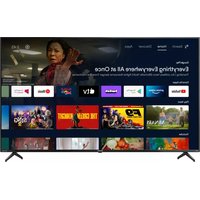
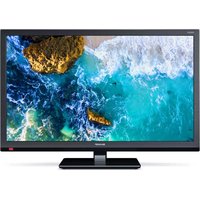
INSTRUKCJA OBSŁUGI 32BC4E SHARP
Pilot zdalneo sterowania
-
STANDBY-Wlacza wylacca telewizor.
-
MUTE-Wycisza dzwiek
-
0-9-Wybór kanałów telewizyjnych.
-
TV GUIDE - Otwiera 7-dniowy program telewizyjny (tryb cyfrowy DVB).
-
- Powraca do poprzednio ogladanego kanalu.
-
PICTURE - Ustawenia obrazu.
-
VOL ▲/▼ -Zwiegka/szzmniejsza gośnosć.
-
CH ▲/▼ - Przelacja na nastepny lub poprzedni ogladany kanal.
-
SOUND - Ustawenia dzwieku.
-
SOURCE - Wybiera wejscia/ztórdla.
-
MENU - Wyswietla menu ekranowe.
-
EXIT - Wychodzi ze wzystkich menu.
-
( / / / ) - OK) - Pozwala poruszać sie po menu ekronowym i regulowność ustawianie.
-
BACK - Powró do poprzedniego menu.
-
FAV - Wyswietla menu Ulubione.
-
INFO - Nacinij jeder raz, zeby uzyskać informacja o bieźycym/napstepnymkanale.Naciśnij dwa razy,zeby uzyskać informacja o bieźyczm programmie.
-
TEXT - Tryb telegazety - Wchodzi w tryb telegazety.
-
SUBTITLE - Zmienia jejzyk napisów (jesli są dostepne).
-
TV - Przelacza na zródló telewizji cyfrowej.
-
YouTube - wyswietla aplikacja YouTube.
-
NETFLIX - wyświetla.Aplikacja NETFLIX
-
NET+ - wyswietla menu AQUOS NET+.
-
Rec^1 -Nagranie PVR.
-
Cofniciebiezacegorozdziau.
-
- Przejcie do nastepnego rozdziau
-
-Zatrzymanie odtwarzania (pauza).
-
RecList- Otwiera liste nagran.
-
- Szybkie przywijanie do przyodu.
-
Szybkie przewijanie do tylu.
-
- Odtwarzanie/pauza.
-
KOLOROWE PRZYCISKI - Dodatkowe funkcie telegazety i menu ekranowego
1 - dostepne tylko dla funkcjpi PVR
Zeby uzyskać dostę do tego menu, naciśnij na pilocie przycisk [MENU].
Zeby wojść do menu, naciśnij [OK]. Jesli checsz dokonac zzmian w ustawieniach domyslnych, użyj przyczycźówizewia (▲/▼/▲▶). Zeby zatwierdzic dowolne ustawienie, naciśnij przyczyszć [OK]. Zeby w dowolnym momencie wyjsć z tego menu, naciśnij przyciszć [EXIT].
APLIKACJE
Tutajozna latwo znalezć najpopularniejsze applikacja.
Netflix
Wiodęca na świeczie telewizja internetowa Oferuje tysiace filmów i programów telewizyjnych, w tym oryginalne seriale, filów dokumentalne i fabularne filmy pelnometrażowe. Abonenci moga odtrwać, zatrzymywoć lub wznawiać oglądanie filmy albo programu, bez zadnych recklam i zobowíaź. Moźysz zalgowej są w tej akplaçci przy pomocy swojejego istniejacego konta Netflix. Jeśli nie posiadasz konta Netflix, moźysz zarejestrowaN sie poprzej akplaçej lub na oficialnej stromie internetowej Netflix.
YouTube
Aplikacja uzmolniawajca wyszukwanie i od.§anie oryginalnych filmówudoste pnionych w serwisie internetowym.
UWAGA: Aplikacja Youtube.bzȩdździala prawodowy tychy węd y data i godzż będź astuROWe w tevizorze prawidlowo. Dodatkowe
informacja na temat ustawien datej/godziny w televizorze są zańcie wrozdzia na temat menu CZAS w nimiejszej instructcjki oblsugi. Upewnij sie, ze sie nie blokujste dostepu do serwis Yuube i szybkosć ząca internetowo jest dostatecznie duza, by uzmożnić odgłowande materialów z YouTube.
AQUOS NET+
Uruchamia portal Sharp SMART.
Przeglądarka
Aplikacja umozilwiajać dosteć do stron internetowych. Nawigacja w przygladarce:
- CH+ - przewin strone do przodu
- CH- przewin strone do tylu
- Przycisk czerwony - pokaz/ukryj pasek menu przygladarki
- Przycisk zóły - powieksz
- PrzyciskNiebieski -pomniejsz
USTAWIENIA
SZYBKIE USTAWIENIA
Sciecka dzwiekowa - umozliwa wybor roznych jejczyk吞噬ciezeki dzwiekowej w przypadku korzystania z telewizji cyfrowej lub mediow.
Napisy dialogowe - Wączenia lub wyłączenie napisów dialogowych.
Scieżka napisów dialogowych - wyświetla są po walczeni napisów dialogowych i umozliwa wyborźadnej scieżki dzwiekowej.
Teletek - wączenia lub wymiarczenia teletekstu.
Listanagran-pokazuileisteprogramowtelewizynychnagranych do podlaczonej paminsi USB lub na twardym dysku USB.
Lista harmonogramów - umozliwia podglad przypomnien i nagrań.
OBRAZ
Ustawienia obrau - Dokonaj wyboru z nastepujczych ustawien.
- Standard - Ustawienia domyslne
- Film - ustawia bardziej stonowane kolory i niższa jasnosć.
- Gra-optimalny tryb do gier. Televizor wyluczzy wszystkie funkcie przytezwarzania obrazu, aby owsiagnacMinimalne opoznienie syngnuło wejsciwoego.
- Personalny - Pozwala ręcznie zmienić wszystkie ustawienia
Eco-Zuzywa 0 15% mniej energii.
- Dynamiczny - Zalecane ustawienie do szybko zmieianajczych sie obrazów i bardzo jasnych pomieszczen.
Jasnosc-Zwiekszabubzmniejsjasasnoscobrazu.
Kontrast - Zwieksza lub zmniejsza kontrast obrazu.
Kolor-Zwieksza intensywnosc koloru.
Ostroć - Zwiększa lub zmiejejsza ostroć obrazu.
Odcien - Pozwala zmniejszy lub zwiekszy poziom odcieni w obrziebace (tylko dla sygnalu NTSC).
Temperatura coloru - Dokonaj wyboru spośród następućych ustawien.
- Normala - Ustawienia domyslne
Ciepla -Zwiedska pozim czerwieni na obrazie
Zimna-Zwieksza poziom niebieskiego na obratie
- Osobiste - umozliwa przemowadzenia wlasnych ustawien RGB w menu „Ustawiania zaawansOWane".Z tych ustawien powinni korzyszcz uwozcieza zawansOWani uzytkownic.
Proporte obazu - Format obrzroi si w zaleznosci od kanalu/rodzaju sygnalu. Dostepe slicne opcje pozwalajace najlepiej dopasowac obazu, do Twoich potrazb.
- Auto - Automatyczne wyswietlany jest obr w majlepsym formacie. Oblraz jest w prawidlowym polozeniu. Moga byc widoczne czarne pasy na górzde/dole i/lub po bokach abrozu.
- 4:3 - Wyswietla obr 4:3 w oryginalnym formacie.
Wyświetląsie pasy boczone, zeby wypelnic ekran 16:9.
- 16:9 - Ekran wypelniany jest standardowym sygnalem 16:9.
- Powiększenie 1/2 - Obraz;będzie wyswietlany w prawniodowych
proporcjach, ale powiekszony, zenby wypelnic ekran.
- Pixel w pixel (HDMI) - Oryginalny obraz besteht wyświetlony bez zadnych zmián.
- Pelny obraz - Obraz jest rozciagany, zeby wypelnić ekran.
Ustawenia zaawansowane
- Redukcja szumu - Filtruje i redukuje szum (zaklocenia) obrazu.
- Gamma - Regulacja odcieni mydź jasnymi i ciemnych fragmentami obrazu.
-Aktywny kontrast- Automatyczne dostosuwojne podsiwelenie i - Kontrast obraso do jasnośc ekruan.
- Podswietenie - Reguluje jasnosć obrazu poprzej odniżenie/ podnieszuminium jasnosci podswietenia ekranu.
- Czerwony - Regulacja czerwonych odcieni obrazu
Zielony - Regulacja zielonych odcieni obrazu
- Niebieski - Regulacja niebieskich odcieni obrazu
- Odcień CMS - To standard umozliwajcy regulacja czerwonych iNiebieskich odcieni.
Wartosci CMS - Wyższa wartość uzolniwa ustawienie sąsielszego obrazu. Nizsza wartość uzolniwa ustawienie ciemniejskiego obrazu.
- Nasycenie CMS - Zwieksza lub zmiejsza nasycenie wybranego koloru.
DZWIEK
Trybȩwęku - Wybierz jeder z ponijszych ustawyen
- Standard - Ustawienia domyslne
-Muzyka-Uwypukla muzyke w stosunko do glosu
- Film - Zapewnia zwyw i pehny dzwiq w filmach
- Sport-Uwypukla dzwiiek przy sporcie
- Personalny - Wybiera Twoje osobiste ustawienia dzwieku
DTS Studio Sound - Pozwata wącę z lub wącźć efiek定时 dwziku dodkolnégo.
DTS DRC - sluzy do ustawienia poziomi zakresu dynamicznego sciezek dzwiekowych filmow z dzwiekiem DTS. Bardzo glosne dzwieki staj sie cichsze, a ciche staj sie glosniejsze. Ustawienie zealecane do sluchania w porze ciszy nochnej.
Glośnik - dodatkowe ustawenia glośników televizora lub zewétrznych.
-Wyjscie cyfrowe -ustawienia cyfrowego wyjscia audio.Wybierz spośr od ponizyszch opcj:
- Auto - automatyczny wybrn rajlepszych ustawien.
- PCM - strumien audio zestanie przytworzony przyte telewizar.
-
RAW - strujmien audio zostianie przemworzenia przy uzradzenia podzaczone do wyjscia cyfrowego (soundbar, odiornik AV itp.).
-
Opoznienie wyj. cyfrowego (ms) - Pozwala uzytkownikow wyregulowaś synchronizacja obrazu i dzwęku dla zewétrznych glówn kW podzachonsny poprzeczy cyfrowe wysjcie dzwȩk.
- Opzóniende audio (ms) - Pozwala uzytkiwnikowy wegruloucach synchronização obrazu i dzwieku dla glosników televizora.
Automatyczny poziom gośnosci - Gdy jest wączony, gośnosc pozostanie na tym samymi poziomie niedzie od Wojcie-/zórdla.
Ustawenia zaawansowane
- Balans - Regulaje balans dzwięku prawy-lewy.
- Equalizer - dostosowuje glösność dzwiwu o roźnych czestotliwości. Poziomy glösność moga byc dostosowywane tylko wtedy, gdy wączony jest "Osobisty" tryb dzwiwu.
- Przelącznik AD-Dodatkowa szcieka dzwiekowa造血osh niedowidzychc. Dostepona tylko w wybranych programach tekiewiz cyfrowej.
- Głosnosć AD - Regulacja glównosci scieżki dzwiedowej AD.
KANAL
Antena DVB - Ustawia typ sygnalu DTV
DVB-T Sygnat telewizji naziemnej
DVB-C Sygnat telewizji kabwej
Automatyczne wyszukwanie - Pozwala ponownie dostroić wszystkie cyfrowe kanaly, cyfrowe stacje radiowe i kanaly analogowe.
Reczne wyszukiwanie ATV-Pozwala ręcznie dostroić sygnat analogowy.
Reczne wyszukwanie DTV - Pozwala recznie dostroić syngl a cyfrowy.
Automatyczna aktualizacja kanalów - jejli opcjza zostanie wączone, poźycze kanalów, nazwy i czestotiwość sądkośowoactualizowane przydzostawczy signalu telemizywnego. Może to spowodowej problenty z kolejnośćkanalów na liść utworzonej przyȩz uzytkownika. W takim przypadku nie zalecamy korzystania z jej opci.
HbbTv - umoziwia uzytkownikowski w.l.wyl. serwisu HbbTv. Zeby korystacz z serwisu HbbTv, nalewy podścZY telewizar do internetu. Ogladane kanaly musza obstugiwac serwis WrbbTv.
Sortowanie po LCN - Ustaw opcjc LCN na Wlacz, jejli chcesz ustawic kanaly wedlug preferenci jostawcy (dotczy tylko kanalow DVB-T i DVB-C).
USTAWIENIA CAM - platne uslugi wymagaj wlozenia do telewizora karty „smartcard". Jesil zapizesz sie do uslugi platnych programów dostawca wyda Ci karte „CAM“ i „smartcard". Karte CAM在哪 wloźć do gniżda COMMON INTERFACE PORT (CI Card In). Menu uzmolwiwa podgliad informacja i zmień ustawien CAM.
Informacja o sygnale - Informacja o sygnale DVB.
Konfiguracja anteny satelitarnej - To menu dostepne jest tylko w trybie DVB-S2. Możesz wybrać typ sateli, transponder, typ LNB, itp.
SIEc
Sicé - wybierz typ polaczenia sieciowego - przewodowy (Ethernet) lub Wi-Fi (bezprzewodowy).
UWAGA: Aby polyczyc sie z Internetem polyzcnieni przemodwym, podlqcz kabel Cat 5/Ethernet televizora (niezałczonym) do szerokopasmowo modemu/routera.
Ethernet - powiadamia o stanie polaczenia sieci przewodowej. Jesli nacijsniesz przycikon [OK], otworny są kolejne menu umozliwajcie podlaczenia do sieci przewodowej IPv4 lub IPv6:
- Auto - automatyczne podlączenia televizora do sieci domowej (zalecane)
- Ręczny - pozwala samodzielnie zmienić IP, maszek sieci, brame siediocław i informacja o serwerach DNS.
- Zablokuj - televizor nie uzyje wybranego IP do polączenia z siecia.
Wi-Fi - powiadamia o stanie połaczenia sieci Wi-Fi. Beste naciśniesz przyczisk [OK], otworny są kolejne menu wyświetlą察看 wszystkie sieci Wi-Fi dostepné dla televizora. Wybierz jederść, z.króřa chcesz są połacja, i naciśnji przyczisk [OK].
Jesli sieczostanie zablokowanowa, wyswietli są okno wypadzania zaha wraz z klawiatura ekranowa.
WPS - opca alternatywnego bezpiecznego połęczenia z siecia Wi-Fi.
- Metoda za pomoca przyczysku - wybierz tę opcie i naciśnij przyczysk WPS na porterze.
- Wygeneruj bezpiecznych kod PIN - television wygeneruje bezpiecznych kod PIN, ktryt霁aly wropadzic do routera.
UWAGA: lçcenie z séciq moze potwac kíka minut - zachowaj cierliwoch. Prasy kazdmi wlçceni telewizor bézie automatocynie lççyl siz y wybran séciq. To równiż moze chwie potwac.
Test sieci - Test polączenia sieciowego
Informacoes o sieci - Informacoes o ustawieniach sieci
CZAS
Czas - wyświetla date i godzine. W przypadku podswietenia tego elementu po nacsiȩci przycziku [OK] pojawie są nastepuje opcje:
- Synchr. Aut.- automatyczne ustawienie godziny i daty w telewizorze. W tym celu niedbędne jest dostrojenie telemizura do staci cyfrowej i/ lub podłaczenia internetowej. Wylącz fungcje „Synchr. Aut“, zȩby ręcznych ustawic godziny i date. Jeśli fungcja „Synchr. Aut.” bedzie wylączona, a data i godzina zostymi ustawione ręczny, ustawienie to zostanie skasowane, jestli televizior zostanie odźczony od sieci elektrycznej.
- Stefa czasowa - Zmiana bieśćst strefy czasowej.
-Czas letni - opca umoziwiajaca reçnz—wehnzielegnue lub wypawnie czasu letniego.
Godzina wączenia - Pozwala ustawic okreslony czas wączenia televizora, kanal, k theory zostanie wyświetlony, zródl o gliosnóc. Funkcję moins przyȩczyc do powatrzania cozdijennie lub konkretné dna.
Godzina wylaczenia - Pozwala ustawic okreslony czas wylaczenia telewizora.
Wylacznik czasowy - Pozwala ustawic wylacznik czasowy, zbebylelewuizor wylacznieto ekreslonym czasie. Wylacznoy -> 10min-> 20min->30min->60min->90min->120min->180min->240min.
Automatyczny tryb czuwania - Ustawienie automatycznégo trybu czuwania ze skoikiem godzinnym: Wylucz > 3h -> 4h -> 5h.
Czas wyswietlania Menu - Pozwala ustawic czas, po którym menu ekranowe zostanie wylączone.
SYSTEM
Język-Ustawieniepreferowanego jejzyka.
- Jezyk menu - Pozwala zmień jezyk menu.
- Podstawomy jejyszeciȩ zȩdwiekowej - preferowy jejyszeciȩ zȩdwiekowej na wybranych kanalach DVB.
-Dodatkowy jejzyski scezkii dwizkowej - dodatkowy jejzyski dwizkowy w projeddaku niedostepnego podstawowo jejzyska scezkii dwizkowej.
- Podstawomy jejzik napów dialogowych - preferowany jejzik napów dialogowych na wybranych kanalach DVB.
-Dodatkowy jejzysk napisów dialogowych - dodatkowy jejzysk napisów dialogowych w przypadku niedostepnego podstawowo jejzyska napisów dialogowych.
BLOKADA
-Blokada systemowa-Pozwala zablokowac lub odblokowac menu.Zostaniespoprosopzonywprowadzenie4-cyfrowego造血.Uzyprzycisku ,zeby wyjsc ztrybu wropadzania造血.Uzyprzycisku ,zeby wyczysciC.Domyslnshto 0000.
-Ustawhaslo-Zmiana domyslnego hasla.
- Blokuj program - Blokada okreslonych programów.
- Blokada dlziei - Blokada kanalow telezwyjnych na podstawieogranozenia wiekowych.
Ustawienie HDMI - umožliwia skonfigurowanie funkci HDMI.
- CEC Control* - weitereziezenia/wylyazcenie funkci HDMI CEC. Umoziwia oblugsze urzadzern podlaczonyme poprzecze HDMI za pocmA piola televizora.
- Automatyczne wychanie urzadzen* - w przypadku wączenia tej funckji wyszystkie urzadzenia podlaczone do telewizija poprzej HDMI zostana przylaczone do trybu czuwania po wączenui zasilania telewizija.
-
Automatyczne wączenia telewizora* - wączenia telewizora znejdulçęcość w tymbie czuwania w przypadku wączenia zasilania dowolnégo urzȩźdenia podlazzonego poprzejć HDMI.
-HDMIARC- przesylanie sygnalu audio poprzerz HDMI do podlązonoego uradzdenia audio (odbiornik AV, soundbar ipt.). Funkcja dostepna wylącznie w przypadku podlązzenia do wyjalci HDMI 3.
-Wykrywanie-wyswietla liste urzadzen podlaczonych poprzej HDMI.
-
- Interfejs HDMI CEC musi byc obslugiwany przy podlqzone urzqdzieien.
Edyca zródel- Ta opça umožilwa recznzmiane nazw elementów na liiscyignalow zródlowych. Moźes na przyklassd zmiencni nazwy wejsć na nazwy podlączonych urzadźen.
Ustawenia zaawansowane
-
Pomoc dla niesłyszȩch. - Jeśli sygnat zapewnia wsparcie dla niesłyszȩch,ość wyświetciepią napiśc znescaj przymczć "Subtitle". Jeśli pomoc dla niesłyszȩch jest sączona i przy.§czysz televizor na program obshlugujuść napiŚ, zostano one ukaptywnione automatycznie.
Tryb Sklepow* - Włacza/wyłacza sklepow tryb demonstrczyjni.
-
- Dostepty tylko,{jesi tryb demo restal wybrany przy pierswzej instalacji.
Informacja o systemie - wyświetla ustawiona nazwie i wiersze oprogramowania.
Aktualizacja systemu - umozliwa aktual化进程 telewizora.
-Akitializacja oprogramgowania (USB)- od czas do czas moźemy wpwadzć nowe wersje oprogramgowania firmware usprawniajace
dzialanie telewizora (dostepe do povrania). To menu pozwala zainstalowac nowe oprogramawanie/firmware w telewizorze.
Szczegolesy我们知道 na temat sospobu przyprawadzeniaactualizazioni zostana podane z oprogramanniform firmware. Skontaktujz infolinia lub odwiedz strone internetoway: www.harpcconsumer.eu.
OSTRZEZENIE: Nie wyluczaj telewizora przy zakoningienem aktualizacji!
- OAD - weiterezie/wyluczienie aktualizacji oprogramgowania
OAD (wyylucznie w telewizorach cyfrowych).
- Wyszukwanie OAD - wyszukwanie dostęchny akustacja oprogramOWAN OAD (wyłączne w televizorach cyfrowych)
Reset TV - zresetowanie telewizora.
Kod Netflix ESN - wyswietla kod Netflix ESN.
Wersja Netflix - wersja oprogramwomania Netflix.
Dezaktywacja Netflix -dezaktywacja Netflix w televizorze.
Usuniecie Netflix - usuniecie informaci o logowaniu Netflix w televizorze.
USB
Tryb multimiów umozliwa odwartze zawartosci zapisanje na dysku USB. Zwartosci zostanie podzielona na现阶段y plików:zdȩcia, muzyka i filmy. "Općja pliku" pokaź i pozwol odlworzycz wszystkie tyyp oblsugwuanej zawartosci.
- Możesz poruszać sie po menu, uzywajć strzaȩk / / . By wybrać plik, k County chcesz odtdworzyc/wyswietić, wcisnj przechysk [OK].
- Wyświetlączawartosć moźes zmieiuć tryby odtwarzania przy uzyciu pilota lub owierajć menu odtwarzania, wybierajuć tryby przyszckami ekranowymi / / / i zatwoierdżȩcamy wyborczyczskiem [OK].
UWAGA: Nie sq zalecane prezedluzace kabli USB, poniewaz mogq powodowac pogorszenia jakosti robu/dzwieku oraz przerwy w odwartzaniu materialów zAMIcie USB.
Miracast*
Umoczliwa przyegrødanie zawartosci smartfona lub tabletu na ekranie telewizora. Polaczenia bezprzewodowe zostanie utworzone za pomocaj uslugi Wi-Fi Direct, dzpieki czemu nie jest konieczny dostep do sieci Wi-Fi. Można udosteppnić zawartosci smartfona lub tabletu z systemem Android 4.4 lub nowszym.
Serwer mediow
Automatyczne wyszukije serwery medów cyfrowych (DMS) podlaczone do Twojej sieci domowej (takie jak dyski sieciowe NAS lub komputery) i uzmolziwa odwtarzanie oraz renderowanze zawartosci z serwerowy medwu.
-
- Ta kunjca jest dostepna tlyko na wybranych modelach smartfonow i notebookków.
ZRODLA
To menu umozliwa przyelaczenia zródel sygnalu wejsciwogo podlaczone urzadzenie.
LISTAKANALOW
Aby uaktywnic liste kanałów, naciśnij przyczysk [OK] podczas oglądania telewizji. Umożliwo szybki wybor kanalu,为其 cheeses oglądć – wybierz zędany kanal za pomocza przyczysków strzałek góra/dól lub przyczysków CH +/- na pilocie. Naciśnij przyczysk [OK], zȩby wyswiétrć.
W tym menu:noza wybrać 2 dostepne opcje:
Filtrowanie kalaw; nacinij przycisk [INFO]: Umożliwa filtrrowanie kalaw wyświetlanych na liść kalaw wedlug typu.
Edyca kanałów; naciśnij przyczisk [MENU]: Wędzcietie jej funkci uzmȩwią dodawanie kanałów do listy ulubionych, usuwanie, przenoszenia lub pomijanie kanałów. Uży przyczysków strzadek do wyboru zędanj opcj.
Ulubione - umožliwa dodawanie kanalów do listy ulubionych poprzejnz naciśniece przycziku [OK] po ustawieniu na zyd⁺nem kanale. Naciśnj ponownie, aby usznę z listy ulubionych. Ulubione sąna wyjbiercie w trybie normalnej telewizji cyfrowej naciśkajź przycziski [FAV].
Usun - Usuniecie kanalu na state. Odzyskanie jest möglich wylączenia po ponnownym dostojeniu. Ay bwyrać kanal, kóty chcesz uzunć, naciśnj przyczisk [OK].
Przenieś - uzōmīliwa przeniesienie wybranego kanalu na inna poźcje. Naciśnij przyczisk [OK] na wybranykanem i przeniesi wybrany kanal za pomocamyprzycisków strzażek góra/dó na ządāna poźcje. Naciśnij przyczisk [OK], aby potwierdzic nowa poźcje na liść kanáłow.
UWAGA: Aby przenieśkanaly, upewnij siz, ze menu kanalow zostalo ustawione na „LCN“, a faktcja „Automatycznejactualizacja listy kanalow“ jest wylczona.
Pomni - w trybie telewizji cyfrowej这其中 poinacny wybrane kanalya z pomocaj przyczisków CH +/-. Wybierzkan,对其chcespzmocinac, naczisakjczyzisk [OK]; aby cofnaczybora naskij ponownie przyczisk [OK].
AQUOS NET+
Portal AQUOS NET+ umozliwa korzystanie z licznych applikacji lub przegladanie stron WWW na ekranie televizora LCD AQUOS. Aby otworzycportal AQUOS NET ^+ nacinij przyczisk NET ^+ na pilocie lub wybierz Wiogerj applikacji menu.
UWAGA: Poczekaj, aż telewizor połczy zęs ięciesz Wi-Fi.
Moze to potwac kilk ma minut od wlqcenia telewizora.
Puszajsajpo menu,uzywajc stralek /V/4. By wybra c plik, ktory chces odtorwycz/wyswietlic,wcisnj przyczisc [OK].By cofnac"Do poprzedniego",nacinij przyczisc [Menu],a zeby otworzyc dodatkowe fungcke,uzyj przycziskow kolorowych.By wyjszc z AQUOS NET+,nacinij przyczisc [EXIT].
Start - ekran z polecanymi filmami i ostatnio uruchamianymi aplikacjami
Aplikacja - otwiera listę dostepnych aplikacja.
Filmy - otwiera liste dostepnych filmów.
Programy TV - otwiera listę dostepnych programów telewizyjniych.
Muzyka - otwiera liste dostepnych serwisów muzychnych i teledysków.
Gry - lista gier i powiazanych aplikacji.
Sport - lista aplikacje powiaznych ze sportem.
Wiadomosci - lista aplikacje powiazanych z serwisami informacyjnych.
Wyszukaj - uzolniwa wyszukiwaniace prolkacz poprzej wropydwadzenia nazwy lub jejacious
Ulubione - dodawanie applikacja do listy „Ulubione" zapewnia szybki dostep do ulubionych applikacja. Zeby dodać applikacja do listy, na三点у pro prostu zaznacZYc dowolna applikacja i nacinZNc zielony przycisk, co spowoduje wyswietlenie sie wybrnej applikacja na listiec „Ulubione". Zeby usunanczbędna applikacja z listy „Ulubione", na三点у zaznacZYc zadanap applikacja i nacinZNc ZIELONY przycisk.
Ustawenia - w menu ustawien要去zzmienicyjtkoportalu Aquos NET+, ustawic filtrowanie wyzsukiwania aplicakci wedlug wybranego jęzka oraz zresetowataczyszstkie ustawienia uzytkownika przywracajc ustawiania domyslnie.
ZRESETOWANIE USTAWIEN UZYTKOWNIKA: Jesli chesz calkowicie usunc wszystkie ustawenia uzytkownika w portalu AQUOS NET+, musisz najpierw wybrać menu ustawien portalu, a nastepnie wybrać opcjé „Zresetuj swoje urzadzenie". Przy pomoc kursora wybierz TAK i nacsijn przechisk OK na pilocie, aby potworȩź zresetowanie tych ustawien.
UWAGA: By spelniac oczekiwania klientów, ulepszamy nasze produkty. W wyniku naszych niedustajycch staran do AQUOS NET+ beda sukcesywnie dowadane nowe ablakije. Aplikaje i zawartosc AQUOS NET+ moga zostac zmieionie bez优惠政策i. Niekotre funkcj e izawartosc magc byc niedostepne w Twoim kraju.
7-dniowy program telewizyjny
Program telewizyjny jest dostępty w trybie cyfrowej telewizji. Dostarcza informacja o zblzajczych sie programach (gdy jest to oblsugiwane przy bez kana cfrowy). Możes zobaczyc czasy Rozpoczȩcia i zakończenia wysztkich programów oraz wysztkie kanały przy następane 7 dni, a tymazustawic przypopomnienia.
-
Nacijsij przycisk [TV GUIDE]. Pojawi sie program telewizyjniy na 7 dni.
-
Poruszaj sie po menu przy pomocy przycisków / / . Możes teraz:
Nacijsn subj przycisk [INFO], aby wyświet瓠 dodatkowe informacja na temat zaznaczonego programu.
Naciśnij przyczisk [GREEN] na zaznaczonym programie, aby ustawic przypopomnioie.
Naciśnij przyczisk i k/ablwy wsiwtić listę programów z poprzedniago/ natestp痰no dnia.
- Nacijsij [EXIT], zeby wyjsc z programu telewizyjneo.