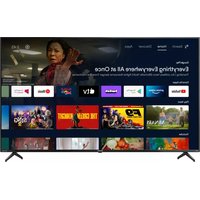
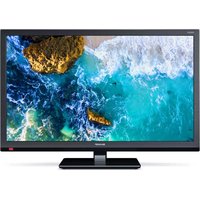
BEDIENUNGSANLEITUNG 32BC4E SHARP
- STANDBY - Schaltet das Gerät aus Standby an, oder umgekehrt.
- MUTE - Schaltet den Ton stumm oder umgekehrt.
- 0-9-Zur Direktauswahl eines Kanals.
- TV GUIDE - Offnet die 7-Tage FernsehZeitschrift (Digitalmodus).
-
- Um zum vorher angesehen Kanal zurück zu schalten.
- PICTURE - Durchsucht die Bildmodusoptionen.
- VOL ▲/▼ - Zur Lautstärkeeinstellung.
- CH ▲/▼ - Zur Kanalauswahl.
- SOUND - Durchsucht die Tonmodusoptionen.
- SOURCE - Zur Anzeige des Eingans-/Quellenmenus.
- MENU-Zum Aufruf des OSD-MENU.
- EXIT - Um alle Menüs zu verlassen.
- (▲▼/▲▶/OK) - Ermöglichtlichen, durch die On-Screen Menüz zu navigieren und die Systemeinstellungen nach ihren Wünschen zu verändern.
- BACK - Zurück zum vorherigen Menu.
- FAV - Zur Anzeige des Favoritenmenüs.
- INFO - Für aktuelle/nachste Kanalinformationen: Ein Mal drücken. Drücken Sie zwei Mal für die Programminformation über laufende Sendungen.
- TEXT - Teletext Modus - Um Teletext aufzurufen.
- SUBTITLE - Um Untertitel am unteren Bildschirmrand ein- oder auszuschalten.
- TV - Schaltet zur digitalen TV-Quelle um.
- YouTube-Zum Aufruf von YouTube.
- NETFLIX-Zum Aufruf von NETFLIX
- NET+ - Zeigt das AQUOS NET+ Menu an.
- Rec1 - PVR Aufnahme.
-
- Um das aktuelle Kapitel neu zu starten.
- Um auf das{nachste Kapitel zu gehen.
-
- Um die Wiedergabe anzuhalten.
- Rec List1– Öffnet die Aufnahmeliste.
- Schneller Rücklauf.
- Schneller Vorlauf.
30.▶- Abspielen/Pause.
- Farbknöpfe - Zusätzliche Teletext- und OSD-Funktionen.
1 - nur mit PVR-Funktion verfügbar
TV Menūnavigation
Drücken Sie auf der Fernbedienung den [MENU] Knopf, um diesen Menu aufzurufen. Um ein Menu zu öffnen, drücken Sie [OK], Verwenden Sie bereits die / / Richtungstaten, wenn Sie Standardeinstellungen verändern möchten. Drücken Sie den [OK] Knopf, um Einstellungen zu bestäigen. Drücken Sie auf den [EXIT] Knopf um das Menu zu verlassen.
APPS
Enthält die am früigsten benutzten Apps für einen schnellen und einfachen Zugriff.
Netflix
Der weltweit führende Internetfernsehsender. Er stellt Tausende von Filmen und TV-Shows bereit, einschließlich von selbst produzierte Serien, Dokumentationen und Spielfilmen. Mitglieder können Fälle abspielen, pausieren und sie weiter anschauen, ohne Werbung und anderen Verpflichtungen. Sie können sich in diese App mit ihrem existierenden Netflix-Account einloggen. Wenn Sie keinem Netflix-Account haben, konnen Sie sich über diese App oder die offizielle Netflix-Website registrieren.
YouTube
Die Video-Teil-App erlaubt Ihnen, von Usern geschaffenen Videos zu entdecken und betrachten.
HINWEIS: Damit die Youtube App Funktioniert, muss das Datum und die Uhrzeit des Fernsehers richtig eingestellt sein. Weitere Informationen zur Einstellung des Datum und der Uhrzeit finden Sie im Kapitel UHRZEIT thises Benutzerhandbuchs.itte stellen Sie safer, dass Ihr Netzwerk den Zugang zu Youtube nicht blockiert und dass ihre Internetgeschwindigkeit ausreicht, um Youtube-Inhalte anzuzeigen.
AQUOS NET+
Öffnet das Sharp SMART Portal.
Browser
App, um auf Websites im Internet zuzugreifen. Navigation im Browser:
- CH+ -Seiten hochscollen
- CH- -Seite herunterscrollen
- Rote Taste - Menüleiste des Browser anzeigen/verstecken
Gelbe Taste - Hereinzoomen
- Blaue Taste - Herauszoomen
EINSTELLUNGEN
SCHNELLEINSTELLUNGEN
Audio Track - erfolgt die Auswahl einer anderen
Audiosprache fur Digital TV oder Medien.
Untertitel - schaltet die Untertitel ein und aus.
Untertitelspur - erscheidt, wenn Untertitel (oben) eingeschaltet sind, und ermöglicht die Auswahl, welche Untertitelspur angezeigt wird.
Teletext - schaltet den Teletext ein oder aus.
Aufnahmeliste -Zeit eine Liga der aufgenommenen TV-Programme auf einem angeschlossenen USB-Speicherstick oder einer angeschlossenen USB-Festplatte.
Timeriste - erfolglicht die Ansicht ihrer Erinnerungen und Aufzeichnungen.
BILD
Bildeinstellung - Wahlen Sie aus den folgenden Voreinstellungen:
- Standard - Standardinstellung.
- Film - hellere Farben und weniger Kontrast.
- Spiel - Optimaler Modus für Fälle. Das TV schaltet alle Bildnachbearbeitungen ab, um die Eingangsverzügerungen zu minimieren.
- Personlich - Hier können Sie alle Einstellungen ändern.
- Eco - Verbraucht 15% weniger Strom.
- Dynamisch - Empfohlene Einstellung für sich schnell bewegende Bilder.
Helligkeit - Erhöht oder vermindert die Bildhelligkeit.
Kontrast - Verändert die Balance zwischen Schwarz und Weiß.
Farbe - Verändert die Farbintensität.
Scharfe - Erhöht oder vermindert die Bildscharfe.
Farbton-Hier mit konnen Sie die Stärke des Farbtons des Bildes erhöhen oder verringern (nur für NTSC Signal).
Farbtemperatur - Wahlen Sie eine der Voreinstellungen aus.
- Standard -Standardeinstellung
- Warm-Erhöht im Bild den Rotanteil
- Kalt - Erhöht im Bild den Blauanteil
- Persönlich - Persönliche RGB Einstellungen vom "Experten" Menu. Nur empfohlen für erfahrene Anwender.
Bildformat - Je nach Kanal/Sender kann das Bildformat entsprechlich sein. Es gibt eine Anzahl verschiedene Optionen, die ihre Bedürfnisse am besten erfüllen.
- Auto - Zeigt automatisch das Beste Bildformat an. Damit ist das Bild in der richtigen Position. Es kann oben und unter und/oder an den Seiten schwarzene Balken haben.
- 4:3 - Zeigt das 4:3 Bild in seiner Originalgroße an. Es werden Seitenbalken angezeigt, um den 16:9 Bildschirm zu fullen.
- 16:9 - Füllt den Bildschirm mit dem regulären 16:9 Signal.
- Zoom 1/2 - Das Bild hat die richtige Position, ist aber
vergroBert,umdenBildschirmauszufullen.
Dot by Dot (HDMI) - Zeigt das Bild in seiner originalen, unveränderten, Auflösung an.
Voll - Streckt das Signal, um den Bildschirm zu fullen.
Experten Einstellungen
Rauschunterdrückung - Filter und verringer das Bildrauschen/Bildströungen.
- Gamma - Zur Verstellung der Farbstone zwischen den hellen und dunklen Bestandteilen des Bildes.
- Aktiver Kontrast - Optimiert automatisch die 'Hintergrundbeleuchungt' und den Bildkontrast' anhand der Bildschirmhelligkeit.
- Hintergrundbeleuchung - Sie können die Helligkeit des Bildschirms durch die Erhöhung/Verminderung der Hintergrundbeleuchung des Schirms anpassen.
- Rot - Zur Verstellung des Rottons des Bilds.
- Grün - Zur Verstellung des Grüntons des Bilds.
- Blau - Zur Verstellung des Blautons des Bilds.
CMS Farbton - Hier konnen Sie die Farbstone wamer (rotlicher) oder kälter (bläulicher) einstehen
CMS Wert - ein higherer Wert macht bas Bild heller, ein niedriger Wert dunkler
CMS Sattigung - Erhöht oder verringer die Sattigung einer gewährten Farbe
SOUND
Soundmodus - Wahlen Sie eine der folgenden Voreinstellungen aus
- Standard - Standardeinstellungen
- Musik - Hebt Musik gegenüber Sprache hervor
- Film - Stellt live und vollen Sound für这部电影 zur Verfügung
- Sport - Hebt Sportgeräusache hervor
- Personlich-Wählt ihre eigenen Soundeinstellungen aus
DTS Studio Sound - Hier können Sie den Surround Sound Effekt EIN oder AUS schalten.
DTS DRC - stellt den Dynamikbereich für DTS-Film-Soundtracks ein. Sehr laute Gerausche werden leiser und ruhige Teile werden lauter. Empföhlen für Hören um die Mitternachtstunde.
Lautsprecher - zusätzliche Einstellungen für TV-Lautsprecher oder externe Lautsprecher.
-
Digitaler Audioausgang - Einstellungen für den digitalen Audioausgang. Wahlen Sie eine der folgenden Optionen:
-
Auto-wählt automatisch die besten Einstellungen.
- PCM - Audiostream wird vom Fernseher verarbeitet.
-
RAW - Audiostream wird von dem Gerät verarbeitet, das über einen digitalen Ausgang angeschlossen ist (Soundbar, AV-Receiver usw.).
-
Digitale Audioverzogerung - Hiermit können Sie die Soundeinstellungen verändern, um die Tonwiedergabe von über den digitalen Audioausgang verbundenen externen Lautspruchern mit der Bildwiedergabe zu synchronisieren.
- Audioverzügerung (ms) - Hiermit können Sie die Soundeinstellungen verändern, um das Bild mit der Tonwiedergabe über die Fernsehlautsprecher zu synchronieren.
Autom. Lautstärke - Wenn 'AN' ausgewähl ist, bleibt die Lautstärke ungeachtet des Eingang und der Quelle gleich.
Experten Einstellungen
Balance-Zur Anpassung der Lautstärke des linken und rechten Laufsprechers.
- Equalizer - Zur Anpassung der Laustärke verschiedene Tonfrequenzen. Höhen- und Basseinstellungen können nur verstellt werden, wenn der Soundmodus 'Eigene' ausgewähl ist.
- Audiobeschreibung - Zusätzliche Tonspur für Sehbehinderte.
Steuht nur bei ausgewählten DTV-Sendungen zur Verfügung.
- AB Lautstärke - Zur Lautstärkeeinstellungen der Audiobeschreibung Tonspur.
KANAL
DVB Antenna - Auswahl der Art des DTV Signals
- Luft - Antenne (DVB-T)
- Kabel-Kabel (DVB-C)
Auto-Scan - Hiermit konnen Sie das Fernsehgerat erneut nach allen verfügbaren digitalen Kanälen, digitalen Radiosendern und analogen Kanälen suchen lassen.
Manuelle Analog Suche - Hiermit konnen Sie das Analogsignal manuell einstellen.
Manuelle DTV Suehe - Hiermit konnen Sie das Digitalisierung manuell einstehen.
Senderliste-Auto-Update – Wenn Sie diese Option auf ON schalten, werden Kanalpositionen, -namen und -frequenzen regelmäßig vom Provider upgedatet. Dies kann zu Problernen führen, wenn Sie die Kanale selbst in einer Kanalliste sortiert haben. In dieser Fall raten wir Ihnen, die Option abgeschaltet zu halten.
HbBTV - Ein-/Ausschalten von HbBTV. Um HbBTV nutzen zu können, muß der TV mit dem Internet verbunden sein und der gewährte Canal HbBTV Unterstützung.
LCN- Setzen Sie LCN auf AN, wenn Sie die Kanäle nach den Anwenderprüften anordnen möchten (gilt nur für DVB-T und DVB-C Kanäle).
CAM-Einstellung - für Bezahlfernsehen benöttigen Sie eine „Smartcard", die Sie in das Fernsehgrät einstecken müssen. Wenn Sie Bezahlfernsehen abonnieren, die erhaltenten Sie vom Anbieter eine, CAM' und eine „Smartcard". Die „CAM" müssen Sie in den ALLGEMEINEN SCHNITTSTELLEN-PORT (CI Card In) einstecken. Dieses Menu gestattet Ohnen die Ansicht von Informationen und die Änderung von Einstellungen bezüglich CAM.
Signalinformation - Information über das DVB Signal.
Satelliten-Kconfiguration - Dieses Menu ist nur im DVB-S2 Modus verfügbar. Hier können die Satellinenart, ihren Transponder und ihren LNB-Type usw. auswähen.
NETZWERK
Netzwerk - wahlen Sie die Art der Netzwerkverbindung - Kabel (Ethernet) oder Wi-Fi (Drahtlos).
HINWEIS: Zum Anschluss Ihr's Fernsehergärs über ihr-/en Breitband Router oder Modem an das Internet mit einem Netzwerkkabel (nicht beiliegend) verwenden Sie bisher ein Cat5-Ethernetkabel.
Kabel - dies informiert über den Verbindungsstatus des kabelgebundenen Netzwerks. Wenn Sie [OK] drücken, öffnet sich ein weiteres Menu, das die Verbindung zu einem kabelgebundenen IPv4- oder IPv6-Netzwerk ermöglich:
- Auto - verbindet den Fernseher automatisch mit ihrem Heimnetzwerk (empfohlen).
- Manuell - erfolglicht es Ihn, IP, Netmask, Gateway und DNS-Angaben manuell zuändern.
- Deaktiviert - der Fernseher nutzt die ausgewählte IP-Version nicht für die Verbindung mit dem Netzwerk.
Wi-Fi - dies informiert über den Verbindungsstatus des Wi-Fi-Netzwerks. Wenn Sie [OK] drücken, öffnet sich ein weiteres Menu, in dem alle Wi-Fi-Netzwerke angezeigt werden, die das Gerät empfangen kann. Wahlen Sie dasjenige aus, mit dem Sie sich verbinden möften, und drücken Sie [OK]. Wenn das Netzwerk gesperr ist, zeit der Bildschirm nun einen Password-Eingabebildschirm mit einer Bildschirmtastatur an.
WPS - Option für eine alternative sichere
Verbindung mit dem Wi-Fi-Netzwerk.
- Knopfdruck-Methode - wahlen Sie diese Option und drücken Sie die WPS-Taste auf Ihr Hemt Router.
- Sicherheits-PIN erstehen - der Fernseher generiert eine Sicherheits-PIN, die beim Router eingebehen werden muss.
HINWEIS: Haben Sieitte etwas Geduld. Der Verbindungsprozess kann eine Minute Minuten dauern.Jedes Mal, wenn dasFernsehgerat eingescheltet wird, wird es sich automatisch mit dem Netzwerk verbinden, aber das kann ebenfalls eine Zeit dauern.
Netzwerk Test - Test der Netzwerkverbindung.
Netzwerkinformationen - Anzeige der Netzwerkeinstellungen.
UHRZEIT
Uhrzeit - gezit das Datum und die Zeit. Wenn Sie [OK] drucken, während dies ausgewähl ist, erscheidt folgende Option:
- Auto Sync - Stellt automatisch Zeit und Datum auf dem Fernseher ein. Erfordert eine Verbindung des Fernsehers mit einem digitalen Signal und/oder einer Internetverbindung. Schalte, "Auto Sync" ab, um Zeit- und Datumseinstellungen manuelle vorzunehmen. Wenn, "Auto Sync" abgeschaltet ist und Zeit und Datum manuell eingestellt werden, wird diese Information zurückgesetzt, wenn die Stromversorgung des Fernsehers getrennt wird.
- Zeitzone - Zur Änderung ihrer aktuellen Zeitzone.
- Sommerzeit - Option zur manuellen Aktivierung/Deaktivierung der Sommerzeit.
Einschaltzeit - Zur Auswahl einer vorgegebenen Zeit, zu der das Fernsehgerat sich aussalten, welcher Kanal gezeit, welche Quele an sein und auch welche Lautstärke eingestellt sein soll. Diese Funktion kann so eingestellt werden, das sie sich tätiglich oder an einem bestimmten Tag wiederholt.
Ausschaltzeit - Zur Auswah einer vorgegebenen Zeit, zu der das Fernsehergär ist sich aushalten soll.
Einschaf-Timer - Zur Einstellungen des Sleep Timer, damit sich das Fernsehgerät nach dem eingeseltten Zeitraum von selbst ausschaltet. Aus -> 10 Min -> 20 Min -> 30 Min -> 60 Min -> 90 Min -> 120 Min -> 180 Min -> 240 Min.
Auto Standby-Einstellung for das Auto Standby in Stundenabständen:Aus- >3 Std.->4 Std.->5 Std.
OSD Timer - Hiermit konnen Sie die Zeit einstellen, die das On-Screen Menu auf dem Bildschirm bleibt, bis es weiter verschwindet.
SYSTEM
Sprache - wahlen Sie ihre bevorzugten Sprachen.
- Menüsprache - erfolglich die Änderung der Sprache des Menus.
- Primäre Audiosprache - bevorzuge Audiosprache bei ausgewählten DVB-Kanalen.
- Sekundäre Audiosprache - sekundäre Audiosprache, falls die primäre Audiosprache nicht verfügbar ist.
- Primäre Untertitelsprache - bevzugrude
Untertitelsprache bei ausgewählten DVB-Kanälen.
- Sekundäre Untertitelsprache - sekundäre Untertitelsprache, falls die Untertitel nicht in der primären Sprache verfügbar sind.
SPERREN
- Sperren - Hiermit konnen Sie das Menu sperren und entsperren. Sie werden gebeten, ein 4-stelliges Password eingezuben. Verwendten Sie den Knopf, um die Passworteingebing zu beenden. Verwendten Sie den Knopf zum Löschen. Das Standardpassword ist 0000.
- Password setzen - Änderung des Standardpasswd.
- Sender Sperren - Sperr einzelnie Fernsehkanäle
- Jugendschutz - Sperrt Fernsehkanäle anhand von Altersbeschränkungen.
HDMI-Einstellungen - richten Sie die HDMI-Funktionallität ein.
Quellenbearbeitung - gestattet es dem Benutzer, die Einträge auf der Liste der Engangsquellen manuell umzubenen.
Sie konnen beispielsweise Eingänge umbenennen und darauf den Name der verbundenen Geräte eingeben.
Experten Einstellungen
Gehorlosenhilfe - Wenn das Signal Hörgeschädigt unterstützen, können die Untertitel durch drücken auf, Untertitel" eingeblendet werden. Wenn Sie Hörgeschädigt auf AN setzen,und auf einen Kanal schalten, der Hörgeschädigt unterstützen, werden die Untertitel automatisch eingeblendet.
Ladenmodus* - Schaltet den Ladenvorfuhrmodus AN/AUS.
-
- nur verfügbar, wenn der Ladenmodus während der Ersteinrichtung ausgewählt wurde.
ÜBER DEN FERNSEHER
Systeminformation - zeigt den eingestellten Namen und die Software-Version.
Systemupgrade - erfolgliche Aktualisierung Ihres Fernsehers.
- Software-Update (USB) - in gewissen Zeitabständen veröffentlichten wir neue Firmware (als Download verfügbar), um den Betrieb des Fernsehgeräts zu verbessern. Mit thisem Menu können Sie neue Software/Firmware auf ihrem Fernsehgerät Installieren. Weitere Einzelheiten dazu finden Sie in der Firmware. Wenden Sie sich an die Hotline oder besuchen Sie die Website, www.sharpcumener.eu".
ACHTUNG: Schalten Sie das Fernsehgerät nicht vor der Beendigung der Aktualisierung aus!
- OAD - Ein-/Ausschalten von OAD (Over Air Download) Software-Updates (nur bei Digital-TV).
- OAD-Scan - nach einem Over Air Download scanners (nur bei Digital TV).
Werkseinstellungen - den Fernseher zusücksetzen.
Netflix-ESN-Schlüssel -Zeigt den Netflix-ESN-Schlüsselcode.
Netflix-Version - Netflix-Software-Version.
Netflix deaktiviert - Netflix auf diesen Gerät deaktivieren.
Netflix beenden - Netflix-Anmeldedaten auf thisem Gerät Löschen.
USB
Der Multimediamodus erhögt das Abspielen verschiedener, auf einem USB-Speicherstick gespeicherter Inhalte. Der Inhalt ist in verschiedenen Dateiarten unterellt: Foto, Music und Film.Die 'File Option' zeigt alle Arten an entsprechem Inhalt an und Sie können these Abspielen.
- Sie können with den Richtungsknöpfen / durch das Menu navigieren. Drucken Sie auf den [OK] Knopf, wenn Sie einen Eintrag bestätigten möchten, den Sie abspielen oder ansehen möchten.
- Wahlend des Ansehens konnen Sie die Medienabspielmodi mit der Fernbediedung oder durch Einblenden des Abspielnavigationsmenus und Auswahl der On-Screen Knöpf ▲▼/▲▶ und [OK] steuern.
HINWEIS: USB Veränderungskabel sind nicht empfehlswert, da sie eine Verringerung der Bild-/Tonqualität und Unterbrechungen beim Abspielen von USB Inhalt verursachen können.
Miracast*
Erlaubt Ihnen, Inhalte von Ihrem Smartphone oder Tablett auf dem TV anzusehen. Die drahtlose Verbindung wird über WiFi-Direct hergestellt, daß eine Verbindung über ein WiFi-Network work nicht nötig ist. Sie konnen Inhalte von Ihrem Smartphone oder Tablet basierend auf Android 4.4 oder höher ansehen.
Medienserver
Sucht automatisch nach mit Ihrem Heimnetzwerk verbundenen Digitale Medien Server (DMS) und ermöglich das Abspielen und Darstellen von Inhalten aus Medienservern.
-
- Diese Funktion ist nur bei einigen Smartphones und Notebooks verfügbar.
QUELEN
Über these Menu können das Das TV-Eingangssignal auf verschiedene Quellen/angeschlossene Geräte umschalten.
SENDERLISTE
Um die Kanalliste zu aktivieren, drücken Sie die Taste [OK], während Sie fernsehen. Damit können Siechnell einen Canal zum Ansehen auswahlen - wahlen Sie den gewünschten Kanal mit den Pfeiltasten nach oben und unter oder den CH +/- Tasten auf der Fernbedienung. Zum Ansehen müssen Sie auf [OK] drucken.
In thisem Menu können die folgenden beiden Optionen ausgewählt werden:
Kanäle filtern; drücken Sie [INFO]: Damit konnen Sie die in der Kanalliste angezeigten Kanäle nach Typ filtern.
Kanäe bareiten; drücken Sie [MENU] (MENU): Wenn Sie diese Funktion aufruften, können Sie Kanäe zu ihrer Favoritienlste hinzufugen,löschen,verschieben oder überspringen. Verwendten Sie die Pfeilastens, um die Option auszuwahlen.
Fav - fügen Sie einen Kanal zu ihrer Favoritienliste hinzu, indem Sie [OK] drücken, während Sie den gewünschten Kanal schauen. Drücken Sie die Taste erneut, um den Kanal von der Favoritienliste zu losehen. Favoritien können im normalen Digitalfernsehmodus durch Drücken der Taste [FAV] ausgewählten werden.
Löschen - Kanal dauerhaft löschen. Kann nur durch erneutes Einstellen wiederhergestellt werden. Um einen Kanal zum Löschen auszuwahlen, drücken Sie die Taste [OK].
Bewegen - den ausgewählten Kanal an eine andere Position bewegen. Drücken Sie auf dem gewülsenchen Kanal [OK] und bewegen Sie den ausgewählten Kanal mit den Pfeiltsten nach oben und unter an die gewüunschte Position. Drücken Sie [OK], um die neue Position in der Kanalliste zu bestättigen.
HINWEIS: Um Kanleize zu bewegen, vergewissen Sie sich, dass im Kanalmen „LCN" und „Automatische Aktualisierung der Kanalliste“ deaktiviert sind.
Überspringen - wenn Sie sich im Digital-Fernsehmodus befinden und die Tasten CH +/- verwenden, wird der ausgewählte Kanal übersprungen. Wahlen Sie einen Kanal aus, der übersprungen werden soll, indem Sie die Taste [OK] drücken - um die Auswahl aufzehuben, drücken Sie erneut die Taste [OK].
AQUOS NET+
AQUOS NET+ gibtlichen die Möglichkeit, auf ihrem AQUOS LCD TV zahlreliche verschiedene Anwendungen aufzurufen oder im Web zu surfen. Um das AQUOS NET+ Menü aufzurufen, müssen Sie auf den NET+ Knopf auf der Fernbedienung drücken oder es im TV Mehr Apps auswählen.
HINWEIS:itte warten Sie, bis sich das Fernsehergerät mit dem Wi-Fi Netzwerk verbunden hat. Dies kann nach Einschalten Ihr's Fernseherzetae einige Minuten daern.
Sie können mit den Richtungsknöpfen / / durch das Menu navigieren. Drücken Sie auf den [OK] Knopf, wenn Sie einen Eintrag bestätigten möhlen, den Sie abspielen oder ansehen möften. Für 'einen Schritt zurück' drücken Sie auf den [Menu] Knopf drucken und zum Aufruf der zusätzlichen Funktionen können sie die Farbknöffe verwenden. Um AQUOS NET+ zu beenden, drücken Sie auf den [EXIT] Knopf.
Home - Startbildschirm mit den empfohlenen Filmen und kürzlich geöffneten Anwendungen
Alle Apps - Öffnet eine Beste der vorhandenen Anwendungen
Filme - Öffnet eine Beste der vorhandenen Beste
TV Shows - Öffnet eine League der vorhandenen Fernsehwendungen
Musik - Öffnet eine League der vorhandenen Musikstücke und Musikvideo
Spièle - League von Spielenaund mit Spielenausbunden Apps.
Sport - List von mit dem Sport-Apps.
News - Lieste von Nachrichten-Apps.
Suche - Suchen Sie nach einer App, indem Sie ihren Name oder einen Teil davon eingeben.
My Apps - Indem Sie Apps zu der Liste „My Apps" hinzufügen, sind Sie in der Lage, schnell auf ihre Lieblingss-Apps zuzugreifen. Um eine App zu der Liste hinzuzufugen, markieren Sie einfach eine App und drücken Sie auf die grüne Taste, dann wird sie in Ihrer „My Apps"-Lieste auftauchen. Um eine unerwünsche App von der Liste zu entfernen, müssen Sie markieren und die GRUNE Taste drucken.
Einstellungen - Im EinstellungsmENU konnen Sie die Sprache des Aquos NET+Portals aandern, einen fur die ausgewählten Sprache spezifischen Filter einstellen und alle Usereinstellungen auf die Standardeinstellungen zurücksetzen.
RESET DER USEREINSTELLUNGEN: Wenn Sie alle Usereinstellungen
in AQUOS NET + zusücksetzen möhlen,*Müssen Sie zuerst das Einstellungenmenu im Portal auswahlen und „Portal zusücksetzen" auswahlen.itte wahlen Sie JA mit dem Cursor aus und drücken Sie dann OK auf der Fernbedienung, um das Reset der Einstellungen zu bestätigten.
HINWEIS: Wir verbessern ständig unsere Produkte, um den Kundenwünschen gerecht zu werden. Daher wird das AQUOS NET+ laufend von uns mit neuen Inhalten ergebnzt. Die Anwendungen und Inhalte des AQUOS NET+ können ohne Vorankündigung geändert werden. Einige der Funktionen und Inhalte können in Ihr Land nicht verfügbar sein.
7 Tage Fernsehfuhrer
Der Fernsehführer ist im TV-Digitalmodus vorhanden. Er bietet Informationen über zukünftige Sendungen (wenn vom Digitalkanal unterzutzt). Sie konnen die Beginn- und Endzeiten aller Programme und allen Kanalen für die nachsten 7 Tage siehen und Erinnerungen setzen.
-
Drucken Sie auf [TV Führer]. Der folgende 7 Tage TV Führer erscheidt.
-
Sie können mit / / durch das Menu navigieren. Zeitt konnen Sie:
Drücken Sie [INFO], um weitere Informationen über das markierte Programm anzuzeigen.
Drücken Sie die Taste [GRUN] auf einem markierten Programm, um eine Erinnerung einzustellen.
Drucken Sie /, um sich die Liste der Programme des vorherigen/nachsten Tages anzusehen.
- Drücken Sie auf [EXIT], um den 7 Tage TV Führer zu schreiben.
Télécommande