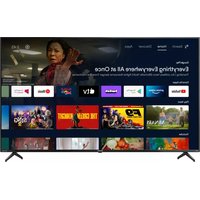
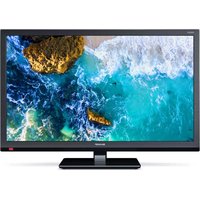
MANUALE UTENTE 32BC4E SHARP
-
STANDBY - Accende il tevisore quando è in standby o viceversa.
-
MUTE - Silenzia il suono o viceversa.
-
0-9-per selezionare direttamente i canali TV.
-
TV GUIDE - Apre la guida TV 7 giorni (Modality digitale).
-
-Per tornare al canale precedente in visione.
-
PICTURE - Scorre nelle opzioni di modalità dell'imagine.
-
VOL ▲/▼ - Per alzare/abbassare il livello del suono.
-
CH / - Per guardare il canale successivo o precedente.
-
SOUND - Score nelle opzioni di modalità del suono.
-
SOURCE - Appare il menu ingresso/sorgente.
-
MENU - Peramente il menu OSD.
-
EXIT - Per uscire da qualunque menu.
-
( / / / / / / / / / / / / / / / / / regolele impostazioni diystema a piacere.
-
BACK - Torna al menu precedente.
-
FAV - Per molto il menu preferiti.
-
INFO - Premete una volta per informazioni sul canale attuale o successivo. Premete due volte per informazioni sul programma in onda.
-
TEXT - Modalità teilevideo - Per entrare nel teilevideo
-
SUBTITLE - Per far apparire i sottotitoli nella parte inveriore dello schermo (on/off).
-
DTV - Passa alla sorgente TV digitale.
-
YouTube - Visualizza le applicazioni YouTube.
-
NETFLIX - Visualizza le applicazioni NETFLIX
-
NET+ - Visualizza il menu AQUOS NET+.
-
Rec1 - Registrazione PVR
-
Per far ripartire il capitolo corrente
-
- Per avanzare al capitolo successivo
-
- Per interrompere la riproduzione
-
Rec List1 – Apre la lista delle registrazioni.
-
Per la riproduzione in modalità di riavolgimento rapido.
-
- Per la riproduzione in modalità di avanzamento rapido.
-
Per riproduire/mettere in pausa
-
TASTI COLORATI - Televideo supplementare e funzioni OSD
1 - disponibile solo con funzione PVR
Per accedere a Anythingo, premete il tasto [MENU] sul telecomando. Per entrare in un menu premete [OK]. Se voite effettuare modifiche alle impostazioni di default, usate i tasti / / di scorrimento. Per confirmare le impostazioni premete il tasto [OK]. Per uscire dal menu in qualunque momento, premete il taso [EXIT].
APP
Contiene le app più comunamente usate per un rapido e facile accesso.
Netflix
La rete tevisiva su internet leader al mondo. Offre migliaia di film e series TV, incluse serie originali, documentari e film. I membrì possono guardare, mettere in pausa e riprenderè la visione, alla pubblicità o altre spese. É possibile accederà a但这a applicazione dal loro account Netflix esistente. Se non hai alcora un account Netflix, è possible registrarsi usando但这a app o dal site internet Netflix ufficiale.
YouTube
App di videosharing che consente di scopire e guardare video inediti.
NOTA: Perché l'app YouTube funzioni, è necessario che sul televisione siano impostati data e ora corrette. Per ulteriori informazioni su come impostare la data e l'ora sul televisione, consultrare il capitolo sul menu ORA presente in questa guida. Assicurati che la rete non blocchi l'accesso a YouTube e che la velocità della connessione internet sia sufficiente per la visione dei contenti.
AQUOS NET+
Apre il portale Sharp SMART.
Browser
Applicazione per accedere ai siti internet. Navigazione nel browser:
- CH+ - scorrimento in alto della pagina
- CH- scorrimento in basso della pagina
- Pulsante rosso - mystra/nasconde la barra del menu del browser
- Pulsante giallo - ingrandimento
- Pulsante blu - rimpicciolamento
SETTAGGIO
IMPOSTAZIONI RAPIDE
Traccia audio: ti permette di scegliere diverse lingue per l'audio della TV digitale o dei contenuti multimediali.
Sottotit.: attiva e disattiva i sottotitoli.
Traccia sottotoliti: appeare quando i sottotoliti sono attivati e ti permette de selezionare quale traccia usare per i sottotoliti.
Televideo: attiva o disattiva il tevideo.
Elenco registrazioni:在哪一个 elenco di programmi teilevisibili registratitramiteuna penna USB o un hard disk USB connessi.
Liadeli programmi:ti permiette di visualizzare i
tuoi promemoria e le tue registrazioni.
IMMAGINE
Modalità immagine - Scegliete tra le seguenti preimpostazioni.
Contrasto - Commuta il bilanciamento tra bianco e nero.
Colore - Aumenta il colore dal bianco e nero.
Nitidezza - Aumenta o diminuisce la nitidezza dell'imagine.
Tono - Vi permette di augmentare o diminuire il livello di tonalità all'interno dell'imagine (solo per segnale NTSC).
Temperatura colore - Scegliete tra le seguenti preimpostazioni.
Normale - Impostazioni di default
- Caldo - Aumenta il rosso all'interno dell'immagine
- Freddo - Aumenta il blu all'interno dell'immagine
- Persona - bilanciamento personale RGB dal menu "Impostazioni esperto". Raccommando solo per gli utenti esperti.
Rapporto di aspetto - Il formato dell'immagne varia a seconda del canale e della trasmissione. Ci sono multe diverse opzioni per venire incontrare alle vostre necessità al meglio.
- Auto - Visualizza automaticamente il migliorere lavori dell'immagine. Cosi l'imagine è nella posizione corretta. Potrebbero eserci delle linee nere in alto o in basso e/o ai lati.
- 4:3 - Visualizza l'immage in 4:3 nel sua formato originale. Le strisce laterali appoiano per completing lo schermo in 16:9.
- 16:9 - Riempie lo schermo con un segnale 16:9 regolare.
Zoom 1/2 - L'imagine ha la giusta proportione, ma è ingrandita per riempire lo schermo.
- Punto per punto (HDMI) - Mostra l'imagine nella risoluzione originale perché una modalica
- Schermo intero - Allunga il segnale per riempire lo schermo.
Impostazioni avanzate
- Riduzione del disturbo - Filtra e reducile il rumore (interferenza) dell'imagine.
- Gamma - regola le tonalità tra le parti chiare e scure dell'imagine.
- Contrasto attivo - Ottimizza automaticamente la 'retroilluminazione' e il 'contrasto' dell'imagine sulla base della luminosità dello schermo.
Retroiluminazione - regola la luminosità dello schermo aumentando/diminuendo la retroiluminazione del pannello.
- Rosso - regola la tonalità di rosso dell'imagine.
- Verde - regola la tonalità di verde dell'imagine.
- Blu - regola la tonalità di blu dell'imagine.
- CMS Hue - É uno standard per regolare il colore in una tonalità tendente maggiorniente al rosso o al blu.
- Valore CMS - Un valoriore più elevato rende le immagini più luminose. Un valorile minore rende le immagini più scure.
- Saturazione CMS - Aumenta o riduce la saturazione di un colore selezionato.
AUDIO
Modalità audio - Scegliete tra le seguenti preimpostazioni
- Standard - Impostazioni di default
- Musica - Enfatizza la musica al di sopra delle voci
- Film - Dà un audio live e ricco ai film
- Sport - Enfatizza l'audio per lo sport
- Persona - Seleziona le vosre impostazioni audio personali
DTS Studio Sound - Vi permette di accendere e spegnere l'effetto audio surround.
DTS DRC: regola il livello della gamma dinamica per le colonne sonore dei film in DTS. I suioni molto alti vengono abbassati e il volume delle parti con suoni più bassi viene incrementato. L'impostazione è consigliata per l'ascolto rotturno.
Altoparlante: ulceriore impostazioni per gli altoparlanti del teilevatore o per quelli esterni.
-
Uscita digitale: impostazioni per l'uscita audio digitale. Scegli tra le seguito opzioni:
-
Auto: selezione automaticamente le impostazioni migliori.
- PCM: il segnale audio sare processato alla TV.
-
RAW: il segnale audio sera處理ato dispositivo connesso via uscita digitale (soundbar, ricevitori AV, ecc.).
-
RITardo SPDIF (ms) - Permette all'utente di rolgare l'impostazione del suono per sincronizzare l'imagine e l'audio per atloparlanti esterni collegati all'uscita audio digitale.
- Rittardo audio (ms) - Permette all'utente di regolare l'impostazione del suono per sincrizzare l'immagine e l'audio per gli atloparlanti del teilevisore.
Volume automatico - Quando viene selezionato 'on', il volume resta ad un livello costante independentemente dall'ingresso/sorgente.
Impostazioni avanzate
- Bilancimiento - Per far passare il suono tra l'altoparlante di destra a quello di sinistra e viceversa.
- Equalizzatore - regola il volume delle diverse frequence sonore. I livelli audio dell'equalizatura sono essere regolati solo quando è stata selezionata la modalità 'Personale'.
Volume DA - per regolare il volume della traccia della Desrzizione Audio.
- Audio traccia - consente di selezionare una lingua/ audio differente per la Digital TV o i contentuti multimediai.
CANALE
Antenna DVB - Impostate il tipo di segnate DTVI
Terrestre-Terrestre (DVB-T)
- Cavo -Cavo (DVB-C)
Sintonizzatione automatica - Vi除去 di risintonizzare sul televisioni tutti i canali digitali, le stazioni radio digitali e i canali analogi.
Sintonizz. manuale ATV - Vi permette di sintonizzato manually il segnale analogico.
Sintonizz. manuale DTV - Vi permette di sintonizzato manually il segnate digitale.
Aggiornamento automatico canale - se esta opzione viene impostata su ON, le positizioni, i nomi e le frequenze dei canali saranno aggiornate periodicamente dal provider. Ciò potrebbe causare degli inconvenienti se hai più ordinato la lista dei canali. In tali casi suggeriamo di tenere disattivata esta modalità.
HbBTV - Consente all'utente di attivare/disattivare HbBTV. Per useare HbBTV, la TV devesse essere connessa a internete e il canale selezionato deve supportare il servizio HbBTV.
LCN - Impostate LCN su ON se voLTE ordinari i canali secondo le preferenza del provider (applicable solo si canali DVB-T e DVB-C).
Informazioni CAM: i servizi pay-per-view richiedono l'insertimento di una "smartcard" nel teilevisore. Se sottoscrivù un servizio pay-per-view, il fornitore ti farà essere una 'CAM' e una "smartcard". La CAM può essere inserita nella PORTA DI INTERFACCIA COMUNE (CI Card In). Questo menu permette di visualizzare informazioni e cancellare le impostazioni della CAM.
Info segnale - Informazioni sul segnale DVB.
Configurazione satellitare - Questo dato è disponibile solo in modalità DVB-S2. Potete selezione il tipo di satellite, di transponder, di LNB ecc.
RETE
Rete: selezione il tipo di connessione di rete tra "Cavo" o "Wireless".
NOTA: Per la connessione via cavo a internet usare un cavo Cat S/Ethernet (non incluso) dal proprio teilevisore al router/modem a banda larga.
Cavo: sugerisce la connectione della rete cablata. Premendo [OK], si apree un altri menu che permette di connectere a una rete cablata IPv4 o IPv6
- Auto: connette automaticamente il tevisore alla rete della casa (consigliato)
- Manuale: consente di modificare manually i dati di IP, Netmask, Gateway e DNS.
- Disattivato: il televisione non usa la versione IP selezione per connettitori alla rete.
Wi-Fi: suggerisce la connessione alla rete wireless. Premendo [OK], si après un altri menu che mystra tutte le reti Wi-Fi che possono essere selezionale. Seleziona le rete a cui vuoi connettere e premi [OK].
Se la rete è protetta, la schermata ti mostrera un Campo per l'inserimento della password e una tastiera per digitarla.
WPS: opzione per una connessione sicura alternatively alla rete Wi-Fi.
- Metodo tramite pressione del pulsante: selezione alla porta opizione e premi il tasto WPS sul router.
- Genera un PIN di sicurezza: il tevisore genererà un PIN di sicurezza che dovà essere inserito nel router.
NOTA: la procedura di connessione potrebbe richiedere alcuni minuti. Ogni volta che il tevisore viene acceso, si connette automaticamente alla rete. Anche quello richiedere alcuni minuti.
Test di rete - Test della connessione di rete.
Informazioni di rete - informazioni sulle impostazioni della rete.
ORA
Ora - visualizza data e ora. Dop o aver premuto [OK] nelle quosto elemento è evidenziato, appariranno le seguenti opzioni:
- Sincronizzazione automatica - imposta automaticamente ora e data del tevisore. Il tevisoreisce essere sintonizzato su un segnale digitale e/o una connessione internet. Specnere "Sincronizzazione automatica" per regolare manuallyzza o data. Se "Sincronizzazione automatica" è impostata su spenta conora o data regolati manually, queste informazioni saranno azzerate quando l' alimentazione del tevisore viene disconnessa.
- Fuso orario - Cambia il vostro fuso orario attuale.
- Ore legali - opzione per attivare o disattivare manually l'ora legale.
Orario accensione -Vi permette di impostare un'ora praticain cui il televisione si accenderà, il canale che verrà trasmesso, la sorgente eanche il volume. Questa funzione può essere impostatain modo che si ripeta ogni giorno o in determinati giorni.
Orario spagnimento - Vi permette di impostare un'ora speciala在哪几日televisione si spegnerà.
Timer di spegnimento -Vi permette di impostare il timer di spegnimento in modo che le tevisore si spenga automaticamente per un determinato periodo di tempo. Off -> 10min->20min->30min->60min->90min->120min->180min->240min.
Spagn. Auto - Regolazione dello standby automatino a scaglioni orai. Off -> 3h -> 4h -> 5h.
OSD Timer - Vi permette di regolare la quantità di tempo che il Menu su schermo resta fisso prima di scomparire.
SISTEMA
Lingua - imposta le lingue preferite.
BLOCCO
- Blocco di sistem -Vi permette di bloccare e sbloccare il dato.
Vi verrà richiesto di digitarue una password di 4 caratteri. Usate il tasto per abbandonare il Campo di immissione della password.
Usate il tasto per cancellare. La password di default è 0000.
- Imposta password - Cambiate la password di default.
- Blocca programm - Blocco di determinati canali TV.
- Controllo gestione canali da parte di un adulto - Blocco di canali TV secondo restrizioni di età.
Impostazioni HDMI - imposta la funzionalità HDMI.
Modificare sorgente - quello consente all'utente di rimominare manually gli elementi nelle sorgenti di input. Per esempio, è possibile rimominare gli input con i nomi dei dispositivi connessi.
Impostazioni avanzate
Informazioni di sistema - alla la name dell'apparecchio e la versione del software.
Aggiornamentochestra - permette di aggiornare il tevisore
- Aggiornamento software (USB) -ogni tanto potremmo distribuire nuovi firmware per migliorare il funzionamento del televisione (disponibili per il download). Questo dato vu permette di aggiare i nuovi software/firmware sul tevisore. Ulteriori dettagli su come
effettuare l'aggiornamento saranno presentati con il firmware. Contatta il supporto Telefonico o consuluta il site "www.harsharpconsumer.eu".
ATTENZIONE: Non accendere il televisione prima di aver completato l'aggiornamento!
- OAD - attiva e disattiva gli aggiornamenti del software OAD (over air download). (Disponibile solo su TV digitale.)
- OAD Scan - Scansiona in ricerca di download OAD (solo su TV digitale).
Reset TV - effettua il reset del teilevisore.
Versione Netflix - la versione del software di Netflix.
Disattiva Netflix - disattiva Netflix su quello apparecchio.
Termina Netflix - elimina le informazioni di
accesso di Netflix sull'apparecchio.
USB
La modalità multimediali offre la riproduzione dei contenuti salvati su una pena USB. I contenuti saranno suddivisi in tre tipologie di file: Foto, musica e filmati. 'Opzione file' visualizza e permette di produrre tutti i tipi di contenuti supportati.
- É possible navigare nel menu usingo il pulsante di scorrimento ▲/▼/▲/■. Per confirmare l'elemente che si considera riproduire/ visualizzare premere il pulsante [OK].
- Durante la visualizzazione dei contenuti è possible controllare le modalità di coproduzione utilizzando i pulsanti di controllo remoto o richiamando il menu di navigazione delle coproduzione e selezionando i pulsanti su schermo /▼/«▶ quandi [OK]
NOTA: I cavi di estensione per USB non sono consigliati perché possono causare una riduzione della qualità immagne/audio e interruzioni durante la riproduzione di contenui dell'USB.
Miracast*
Consente di visualizzare contentuti dal proprio smartphone o tablet sullo schermo TV. La connessione wirelessiene stabilita usingo Wi-Fi Direct, dunque l'accesso alla rete Wi-Fi non è richiesta. É possible condividere contentuti dal proprio smartphone o tablet basato su Android 4.4 e sistemi più recenti.
Ricerca automaticamente i server multimediai digitali (DMS) connessi alla propria rete domestica e consente la coproduzione e il rendering dei contenuti provenienti dai server multimediai
-
- Questa funzione è disponibile esclusivamente su alcuni smartphone e notebook.
SORGENTI
Da questo menu è possibile passare il segnale di ingresso della propria TV a una sorgente/dispositivo connesso differente.
ELENCO DEI CANALI
Per attivare l'elenco dei canali, premi il pulsante [OK] durante la visione della TV. In quello modo puoi selezione rapidamente un canale da guardare. Seleziona il canale desiderato usinge le frece su e giù o i pulsanti per Canale +/- sul telecomando. Premi [OK] per visualizzare.
In quello menu posso sono essere selezione le seguenti due opzioni
Filtracanali;premi [INFO] :Ti permette di filtrare i canali mostrati nelleelenco in base al tipo
Modifica canali; premi [MENU]: Questa funzione ti permette di aggiungere canali al你怎么 elenco dei preferiti, eliminare, spostare o saltare canali. Usa i pulsanti delle freze per selezione l'opione.
Fav -aggiuni un canale ai loro preferiti premesso [OK] nelle trovi sul canale desiderato. Premi di nuovo per rimuverlo dall'elenco dei preferiti. Puo selezione i preferiti nella normale modalità TV digitale premesso il pulsante [FAV].
Cancilla - elimina permanente il canale. Il canale più essere recuperato soltanto ripetendo a sintonizzazione. Per selezione il canale da cancellare, premi il pulsante [OK].
Sposta - sposta il canale selezionato in una posizione diversa. Premi [OK] sul canale scelto e sposta il canale selezionato utilizzando le fresce su e giuno in raggiungere la posizione desiderata. Premi [OK] per confermare la nuova posizione nell'elenco dei canali.
Note - Per spostare i canali, assicurati che il menu Canale sia "LCN" e che "Aggiorna automaticamente lista canale" sia disattivato.
Salta - quando sei in modalità TV digitale, utilizzato i pulsanti Canale +/-, il canale selezionato sare saltato. Selezionale i canale da saltare premendo il pulsante [OK]; per deselezionale, premi nuovamente [OK].
AQUOS NET+
AQUOS NET+ offre l'opportunity di usare una varietà di applicazioni o navigare in rete usando AQUOS LCD TV. Per acceder e menu AQUOS NET+ in qualiasi istante première le pulsante NET+ sul telecommando o selezionario dal menu Altre app.
NOTA: Attendere quando il tevisore si connette alla rete Wi-Fi. Dopo ave attivato il tevisore, potrebbero trascorrere alcuni minuti.
Navigare nel menu usingo pulsanti di scorrimento / / / .Per confirmare l'elemento che si considera riproduire/visualizzare premere il pulsante [OK].Per tornare indietro di un passo, premere il pulsante [Menu], quandire per accederate all功能性 addizzionali usare i pulsanti colorati.Per uscire da AQUOS NET ^+ premere il pulsante [EXIT].
Home - La schermata principale con i filmati consigilati e le applicazioni recenti
Tutte le apps - après une elenco di applicazioni disponibili.
Programmi TV - après une elenco di spettacoli TV disponibili.
Musica - après une elenco di musica e video musicali disponibili.
Giochi - lista di giochi e app legate ai giochi.
Sport - lista di app legate allo sport.
Notizie - list di app con notizie.
Cerca - circa per app inserendo il nome o una parte del nome.
My apps -aggiungendo app alla lista "My apps", potrai accederere rapidamente alle tue app preferite. Peraggiungere un'app alla lista, evidenza un'app e premi il pulsante verde, quando apparirra nella sua lista "My apps". Per rimuoverere un'app non desiderata alla lista "My apps", evidenziare l'app che si vuole cancellare e premire il pulsante VERDE.
Impostazioni - nel menu impostazioni è possible modificare la lingua del portale Aquos NET+, impostare un filtro per le applicazioni specifiche per la lingua selezionata e azzerare tutte le impostazioni utente alle impostazioni predefinite.
AZZERAMENTO DELLE IMPOSTAZIONI UTENTE: Se desideri
azzerare tutte le impostazioni utente su AQUOS NET+, devi prima navigare al menu Impostazioni del portale e selezione "Reimpostado dispositivo". Selectiona S! con il cursore e quindi premi OK sul telecome per confermare l'azzieramento delle impostazioni.
NOTA: Per soddisfare le richieste dei nostri clienti stiamo migliorando i nostri prodotti. Come risultato del nostro continuo impegno, nuove applicazioni saranno regolarmente aggiunte ad AQUOS NET+. Le applicazioni e i contentuti di AQUOS NET+ possono essere modificati nella preavviso. Alcune delle funzioni e dei contentuti potrebbero non essere disponibili nel suo paese.
Guida TV 7 giorni
La guida TV è disponibile in modalità TV digitale Dà informazioni sulla programmazione TV (laddove supportata dal canale digitale). Potete videere l'ora di inizio e di fine di tutti i programmi sui tutti i canali per i successivi 7 giorni e impostare promemoria.
- Premete [TV GUIDE]. Apparirà la guida TV per i successivi 7 giorni.
- Navigate all'internodel menusando / /
Ora potete:
Premi [INFO] per visualizzare ulteriori informazioni sul programma evidenziato.
Premi il tasto [VERDE] su un programma evidenziato per impostare un promemoria.
Premi / per visualizzare l'elenco di programmi del giorno precedente/successivo.
3. Premete [EXIT] per uscire alla guida TV 7 giorni.
Mando a distancia