GOPAL-E3210-M10-MD-96310 - GPS MEDION - Bezpłatna instrukcja obsługi
Znajdź bezpłatnie instrukcję urządzenia GOPAL-E3210-M10-MD-96310 MEDION w formacie PDF.


| Typ produktu | GPS |
| Marka | MEDION |
| Model | GOPAL-E3210-M10-MD-96310 |
| Wymiary (D x W x G) | 99 mm x 85 mm x 21 mm |
| Waga | 160 g (bez opakowania) |
| Zasilanie | Kabel do zapalniczki, wejście 12-24V DC, wyjście 5V / 1A max. |
| Bateria | Li-Ion wbudowana |
| Ekran | Ekran dotykowy |
| Pamięć wewnętrzna | Pamięć flash (My Flash Disk) |
| Obsługa kart pamięci | SD/MMC |
| Odbiornik GPS | Wbudowany, z gniazdem na antenę zewnętrzną (MMCX) |
| Funkcja TMC | Tak (antena TMC w zestawie) |
| Interfejs USB | USB 1.1 (mini-USB) |
| Gniazdo słuchawkowe | Stereofoniczne 3,5 mm |
| Temperatura pracy | +5°C do +40°C |
| Temperatura przechowywania | 0°C do +60°C |
| Wilgotność względna | 10% do 90% (bez kondensacji) |
| Czyszczenie | Miękka szmatka lekko wilgotna, bez rozpuszczalników |
| Bezpieczeństwo | Nie otwierać obudowy, trzymać poza zasięgiem dzieci |
| Naprawialność | Brak części naprawialnych przez użytkownika, skontaktuj się z serwisem |
| Zawartość opakowania | System nawigacji, kabel do zapalniczki, kabel USB, uchwyt samochodowy, antena TMC, CD/DVD z oprogramowaniem, instrukcja |
Często zadawane pytania - GOPAL-E3210-M10-MD-96310 MEDION
Pytania użytkowników dotyczące GOPAL-E3210-M10-MD-96310 MEDION
0 pytanie dotyczące tego urządzenia. Odpowiedz na te, które znasz, lub zadaj własne.
Zadaj nowe pytanie dotyczące tego urządzenia
Pobierz instrukcję dla swojego GPS w formacie PDF za darmo! Znajdź swoją instrukcję GOPAL-E3210-M10-MD-96310 - MEDION i weź swoje urządzenie elektroniczne z powrotem w ręce. Na tej stronie opublikowane są wszystkie dokumenty niezbędne do korzystania z urządzenia. GOPAL-E3210-M10-MD-96310 marki MEDION.
INSTRUKCJA OBSŁUGI GOPAL-E3210-M10-MD-96310 MEDION
Wskazówki dotyczace tej instrukcji obstugi
Opracowalismy niniejsza instrukcje obstogi i instalacji w taki sposob, aby kaźdorazowo mogli Państwo przyki indeksowy znaleźć i ponownie przyczycytać niedzIEDne informacja związane z danym tematem.
Wskazówka
Wyczerpujace instrukcje obstugi do systemów nawigacji znajda Państwo na odnosnych płytach CD/DVD, jak równieź w pomocy dostepnej w trybie on-line.
Aby znalecz odpowiedzi na pytania, któ często zadawane są przyez naszych Klientów, prosze zapoznać sie z rozdzialem „Cȩsto zadawane pytania".
Celem niniejszej instrukcjbi obslugi jest zaznajomienie Państwa z systemem nawigȩci przy użyciu prostego zrozumienia sązyka.
Dane indywidualne
Dla udokumentowania wlasnosci nalezy zapisać nastepujuce dane:
Numer seryjny
Haslo
Pytanie pomocnicze
SuperPIN
UUID
Data zakupu
Miejsce zakupu
Numer seryjny znaleźć można na tabliczce znamionowej z tyłp/ pod spodem urzadzenia.
Numer ten nalezy przypεpisac na karte gwarancyjna.
Haslo i tekst legendy wpwadza sie poprzez funkcję Ochrona . SuperPIN oraz UUID
otzymuje sie po aktywacci funkci Ochrona. Patrz strona 21.
Jakość
Przy wyborze komponentów szczególny uwage zworcilismy na wysoka funkcjonalnosć, prostą obstęge, bezpiecznośćwo i niedawodnosć. Dzieki dobrze opracowanemu konceptowy sprȩtu i oprogramowania możemy Państwu zaprezentować ten nowoczesny system nawigȩci,.króry sprawi Państwu wie radosci podczas przy i w czasie wolnym. Dziekujemu Państwu za zaufanie do naszych produktów.
Serwis
Dzieki serwisowski oblsugi klienla wspieramy Państwa w Państwa codziennej pracy. Proszę sie z nami skontaktowa – cieszymi są, ze możemy byc Państwu pomocni. W tym podręczniku zamieszczony zostar odzielny rozdziel poświecony serwisowy oblsugi klienla, króty Rozpoczyna są na stronie 2.
Wszelkie prawa zastrzezone.
Niniejsza instrukcja obslugi jest chroniona prawami autorskimi.
Znaki towarde:
MS-DOS® i Windows® sa zarejestrowanymi znakami towardwymi firmy Microsoft®.
Pentium® jest zarejestrowanym znakiem towardwym firmy Intel®.
Inne znaki towardowe stanowia wlasnosc odnosnych firm, do ktorych naleza.
Zastrzega sie möliwość zmian technicznych i optycznych, jak rownikę będów drukarskich.
Spis tresci
Bezpieczestewo i konserwacia. 1
Wskazówki dotyczne bezpieczeste sta. 1
Kopia zapasowa danych. 1
Warunki panujace w otoczeniu 2
Naprawa 2
Temperatura panujaca w otoczeniu 2
Kompatabilność elektromagnetyczna 3
Podlaczanie 3
Zasilanie poprzej gniazdo samochodowe 3
Okablowanie 3
Zasilanie bateria 4
Konserwacja i czyszczenie 4
Pielegnacja wyświetlacza 5
Utylizacja 5
Transport 6
Zakres dostawy 7
Widok 8
Widok z przyodu 8
Widok z tylu 9
Widok od spodu 10
Widok z gory. 10
Widok z boku 11
Prawa strona 12
Pierwsza konfiguraciona 13
I. Ładowanie baterii 13
II. Zasilanie 14
Zasilacz samochodowy 14
Alternatywna mozliwość ladowania baterii 14
III. Włuczanie urzadzenia 15
IV. Instalacja oprogramowania do nawigacje 16
Obsluga 17
Włacznie i wyłączanie 17
Ochrona 19
Zalozenie hasla i legendy 19
Konfiguracja ustawien 20
SuperPIN i UUID 21
Konfiguracja dodatkowych ustawien 22
Zadanie hasla 23
Resetowanie systemu nawigazzi 24
Reset 24
Twardy reset 25
Nawigacja 26
Wskazówki dotyczne bezpieczeste sta: Nawigacja 26
Wskazówki dotyczne nawigagini 26
Wskazówki dotyczę uzytkowania urzadzenia w pojeźdie 27
Ustawianie anteny 27
I. Montaz uchwytu samochodowego 28
II. Zamocowanie systemu nawigazzi 29
III. Zasilacz samochodowy 30
IV. Uruchomienie oprogramwomania do nawigazzi 31
Picture Viewer 32
Obsluga programu Picture Viewer 32
Ekran glowny 32
Wyswietlanie na calym ekranie 33
Travel Guide 35
Alarm Clock (Funkcja budzika) (optionalnie). 36
Obšuga programu Alarm Clock 36
Opis przycisków 37
Ustawienie czasu dla systemu 38
Wybor tonu budzika 38
Ustawienie poziomu glosnosci 39
Funkcja drzemki (snooze) 40
Zakończenie funckci Alarm Clock 40
Selenium 41
Ekran glowny 41
Opis przycisków 41
Czesto zadawane mystiania 43
Obstrupa klien ta 44
Bledy i ich möliwe przyczyny 44
Potrzebuja Państwo dalszej pomocy technicznej? 44
Załacznik. 45
Funkcja speciala CleanUp (czyszczenie) (wersja angielska programu) 45
Synchronizacja z komputerem 47
I. Prosze zainstalować program Microsoft ActiveSync 47
II. Podłuczyc system do komputera 48
Alternatywna mozliwość ladowania baterii 48
III. Praca z programem Microsoft ActiveSync 49
GPS (System globalneo pozycjonowania) 50
Zewnetrzna antenna GPS 50
TMC (Kanal wiadomość drogowych) 51
Podlaczenie anteny TMC 52
Obchodzenia sie z kartami paminsci 53
Wkladanie karty paminsci 53
Wyjmowanie karty pamięci 53
Dostepdokartpamięci 53
Wymiana danych poprzej czytnik kart 54
Dodatkowe mapy 54
Kopiomanie map na karte pamiei ci 54
Alternatywna instalacja oprogramowania do nawigacje z karty pamięci 55
Kopiomanie plików instalacyjnych i map do pamięci wewétrznej. 55
Dane techniczne 56
Powielanie niniejszej instrukcji obstugi 56
Indeks 57
BezpieczeNSTwo i konserwacja
Wskazówki dotyczębezmieczne sta
Prosę uwazmie przyȩczycy sąminiejszy roździal i przyestrzegać wszystkich zawartych w nimazoleć. W ten sposob zapewnia Państwo niedawodne dzialanie urzadzenia oraz jejodlugaźwotnosć.
Prosę przechowywoć opakowanie i instrukcje obstrugi w bezpiecznymmiejscu, aby mość przytoków są zastrefyenji wzwirciecielowym wzwirpadykuprzejność urzadzenia.
- Prosze nie dopuszczac, aby daneci bawły sie urzadzeniami elektrycznych bez nadzoru osoby doroslej. Dzieci nie zawsze są w stanie Rozpoznac prawidłowo möglich zagrozenia.
- Prosze trzymać materiały do pakomania takie jak np. folie poza zasięgiem daneci. W przypadku niewośćwo go uzytkowania istnieje ryzyko uduszenia.
- Prosze nie otwierac nigdy obudowy urzadzenia, zasilacza lub akcesoriów -Nie zawieraja oneźadnych czeci wymagajych konserwacci! W przypadku otwartej obudowy istnieje zagrożenieźycia wskutek porazenia przem.
- Prosze nie klaśc na urzadzeniu zadnych przydmiotów i prosze nie naciskać na wyświetlacz. W przyciwnym wypadku wyświetlacz sąpekną.
- Aby unikonac uszkodzenia wyświetlacza, prosze go nie dotykać zadnym ostro zakończonym przyedmiotem. Prosze uzywać w tym celu wąclaznie specjalné go pióra optyczné lub innego tepo zakończonego przyedmiotu. W wielu przypadkach sąwiwa jest również obstręga poprzejć dotkniȩcie wyświetlacza palcem.
- W przypadku pęknićcia wyświetlacza istnieje ryzyko obrażn. Gdyby do togo doszło, prosze pozbierac odpryski, załowywszy uprzejno rękawice ochronne i wysplać je do naszego Centrum Serwisowej welu dokonania utylizacja zgodnej zobowiazujacymi przyepisami. Nastepnie prosze dokladnie umyć receive mydlem, poniewaec nie mayna wykluczyc sądlowość,ź do szło do wycieku chemikaliów.
Prosze odciac zasilanie (wyjac wtyczke z gniazdka), natychmiast wylaczyc urzadzenie lub go nie wracza i zworcić sie do naszego Centrum Serwisowej
- gezeli obudowa urzadzenia, opcjonalnégo zasilacza lub urzadzenia peryferyjnégo jest uszkodzona lub gdy do jej wétrtra dosta相关政策 jakakolwiek ciecz. Aby uniknól uszkodzenia, prosze najpierw zlecić kontrole componentów naszemu serwisow obstogi klienla!
Kopia zapasowa danych
- Producent nie ponosiźadnej odpwiedzialnosci, ani nie przyjmuheźadnych roszczenia związanych z odszkodowaniem za utratażdanych i za winikajęc zkiego szkody pośrednia. Po kędje aktualizacja danych prosze wykonac kopi bezpieczność na nośniku zewétrznym (np. na płycie CD-R).
Warunki panujace w otoczeniu
W przypadku nieprzestręgania poniższychazole są dojsć do awarii lub uszkodzenia urzadzenia. Przypadki takie są wymiarczone z gwarancji.
- Prosze trzymać system nawigȩci i wszystkie podłączone do niedo urzadzenia z dala od wilgoci i prosze nie wystawiać go na dzialanie kurzu, wysokich temperatur i bezposredniego promieniowania slonecznégo, zwaszcza w samochodzie.
- Prosze bezwzgliednie chronić urzadzenie przydć zamoczenia wskutek desczu i gradu. Prosze pamiętać, ze wskutek kondensacje wilgoć są gromadzić również w futerale ochronnym.
Prosze unikać silnych wibraci i wstrzȩśów, takich na jakie mayna napotkać podczas np. jazdy po wyboistym terenie. - Prosze nie dopuszczac, aby urzadzenia wypadlo z uzychytu, w ktorym jest zamontowane np. podczas hamowania. W miare moziwosci urzadzenia nalezy montować pionowo.
Naprawa
- W przypadku pojawenia są problemów technicznych z urzadzeniem prosze są zworćć do naszego Centrum Serwisowej.
- Ježeli zachodzi koniecznosć naprawy, prosze powierzyć jej wykonanie wymiarcnie naszemu autoryzowanemu Centrum Serwisowemu. Adres znajda Państwo na karcie gwarancynej.
Temperatura panujęca w otoczeniu
- Urzadzenia besteht być uzytkowane w temperaturze otoczenia od 5^ C do 40^ C i przy wilgotnosci wźględnej od 10% do 90% (bez kondensacje).
- Wyłaczone urzadzenia sąbyć przechowywane w temperaturze od 0^ C do 60^ C.
- Urzadzenie powinno byc przechowywaneOCRze zapakowane. Nalezy unikać wystawiania urzadzenia na dzialanie wysockich temperatur (np. podczas parkowania lub wskutek dzialania bezposredniego promieniowania slonecznégo).
Kompatabilnosć elektromagnetyczna
- Przy podłuczaniu dodatkowych lub innych elementów sązestręgać wymogłow zawartych w Dyrektywach o kompatybilnosci elektromagnetycznej (EMV). Poza tym prosze pAMIetać, ze do podłuczania urzadzenia do interfejsów zewétrznych mayna uzywać tylko kabli ekranowanych.
- Aby uniknac zaktocen fungcjonowania i utraty danych, prosze zachować odlegostość przyznajmiejaddresses metra od zródeł zaktocen korzystajycch z wysokich czestotliwość i generujacych promieniowanie magnetyczne (np. televizory, gólsniki,Telefony komórkowe itp.).
- Podczas przy urzadzenia elektronicze generuja promieniowanie elektromagnetyczne. Promieniowanie to jest nieszkidwe, jak na霍 zaklocać prace innych urzadzen, ktore znajduja sie w bezposrednim sąsiedztwie. Nasze urzadzenia są testowane w laboratorium pod katem kompatybilnosci elektromagnetycznej i są odpowiednio optymalizowane. Mimo to nie nozmna calkowicie wykluczyc wystapienia zaklocen funkcjonowania samego urzadzenia, jak rornyż innych urzadzen elektrycznych znajdujacch sie w povlizu. W przypadku stwierdzenia takich zaklocen prosze spróbowac wyeliminować je poprzej zmianę odleglosci i pozycji urzadzen. Szczególnie w przypadku samochodów, przyd wyruszeniem w podroz nalezy sie upewnić co do prawidlowego funkcjonowania urzadzen elektronicznych znajdujacch sie w pojeźdie.
Podłuczanie
Aby prawidłowo podłaczyc urzadzenia, prosze postepować zgodnie z ponijszymi zaleceniami:
Zasilanie poprzej gniazdo samochodowe
- Prosze podłaczać zasilacz tylko do gniażda-zapalniczki znajduźego są w pojeździe (akumulator samochodowy = DC 12V --- lub akumulator cięzarówki = DC 24V ---!). JeźeliNie są Państwo pewni, jakie zasilanie dostepné jest w Państwa samochodzie, prosze zasięgnęc informaci u produkta.
Okablowanie
Prosę ułoźć kabel w tak i sposób, aby nikt po nim nie depta, ani sie przyez niedgo nie potknal.
- Prosze nie ustawiać na kabluźadnych przydmiotów, poniewaź föglby on przyez to ulec uszkodzeniu.
Zasilanie bateria
Państwa urzadzenia jest zasilane wbudowan bateriai (Li-Ion). Aby przyȩźć zwyotnosć i zwiększyć wydajnosć baterii, jak równość zapewnic bezpieczne uzytkowania, sąȩzy przyestrzegać nastepujacychazoleń:
- Baterie nie znoszamywysokich temperatur. Prosze nie dopuszczacdo silnog nagrzania urzadzenia oraz wbudowanej w nie baterii. Nieprzestrzeganie unto zalecenia moze doprowadzić do uszkodzenia, a w niedtórych warunkach nawet do wybuchu baterii.
- Do ladowania baterii prosze uzywac tylko dostarczonej ladowarki.

Baterie są odpadami specjalnymi. Welu utylizacja zgodnej z przyepsami,
zuzyte baterie naleź y odniać sądź do placówki handlowej, w ktorój zostaż zakupiona, sądź wyrzucić do odpowiedniogo pojemnika w komunalnym punkcie zbiórki. Po zakończenu ieksploataci przyzdzenia naleź y dokonać seinen utyrizacji zgodnie z aktualnymi przyepsami. Informaci zasięgną Państwo w odnosnej instytuci komunalnej.
Konserwacja i czyszczenie
Uwaga!
Wewnatrix obudowy nie znajduje sie zdne czeci wymagajuce konserwaczij lub czyszczenia.
Zywatnosć urzadzenia möglich przystosujac nastepujace sądki:
- Przed czyszczemen prosze zawsze wyjac wtyczke z gniażda zasilania i odźczyc wszystkie kable polaczeniowe.
- Do czyszczenia urzadzenia prosze uzywać tylko lekko zwilżonej, niedráczȩcej sciereczki.
- Prosze nie stosowej zadnych rozpuszczaliników, sąź zȩzych lub wydlajność opary sroków czyszcząch.
Pielegnacja wyświetlacza
Prosę unika zarysowania powierzchni ekranu, poniewaź latwo ulega ona uszkodzeniu. Aby zapobiec zarysowaniu i zabrudzeniom,azolecamy stosowanie folii ochronnych przyeznaczonych do wyświetlaczy. Akcesoriakiego typu dostepne są w sklepach SPECIALYZCNYCH.
Folia znajdujaca sie na wyświetlaczu w momencie dostawy jest folia ochronna, stosowanà podczas transporte!
Prosę uwaźć, aby na ekranie nie pozostawy nigdy kropelki wody. Woda moze spowodowej trwały odkarwenia.
Proszczysciekranmiekkaklekkzwnia,nieklaczaszmatka.
- Prosze nie wystawiać ekranu na dzialanie silngo swiatła slonecznégo lub promieniowania ultrafoletowej.
Utylizacja
- Urzadzenie i seinen opakowanie nadaj są do powtórnego przytetworzenia.

Urzadzenie
Po zakończeniuk eksploatacji pod zadnym pozorem nie naleź wyrzuć urzadzenia razem z normalnymi odpadami domowymi. Prosze zasięgnac informaci na temat moziwość przyjaznejŚrodkowsku i zgodnej z przypeisi am utylizacja produktu.
Opakowanie

Aby uniknac uszkodzenia podczas transportu, urzadzenie dostarczone jest w opakowaniu. Opakowania zostaly wyprodukowane z materialow, ktore moga zostać zutylizowane w sposob przyjazny dlaŚrodkowska i moga zostać poddane odpowiedniemu recyklingowy.
Transport
Gdy chca Państwo przytrasportowy urzadzenia, prosze przyestrzegać nastepujacych zalecen:
- Po transporcie prosze poczekacz z ponownym uruchomieniem, dopóki urzadzenie nie osiagini temperature otoczenia.
- Dla ochryn urzadzenia przyzed zabrudzeniem, wstrzasami i zarysowaniem prosze uzywać futerału ochronnego.
- Przed podróź prosze zasięgnąć informacijs dotyczȩj warunków zasilania i komunikacje w miajscu przyznaczenia. Przed Rozpoczeciem podróź w razie potrzeby prosze zaopatrzyść sie w odpowiedni adapter do zasilanie ew. komunikacje
- Do wysylki urzadzenia prosze uzyc oryginalego kartonu i zasięgnac porady przyedsiebiorstwa transportowej.
Gdy przechodzą Państwo przyez kontrôle bagazu podręcznych na lotnisku, zalecana jest przyepamadzenia kontroli urzadzenia i wszystkich magnetycznych nośników danych (dyski zewétrzne) aparatem rentgenowskim (urzadzenia, na którym stawiaja Państwo torby). Prosze unika wykrywacja magnetyczego (konstruktura, przyez ktora Państwo przechodzą) lub przyta magnetycznych (urzadzenia ręczne obłowigiwane przyez ochrone), poniewaN maga one zniszczyc Państwa dane.
Zakres dostawy
Prosę sprawdzić,czy zestaw jest kompletny, a w przypadku wykryciu braku jakiegokolwiek elementu, prosze nas o tym powiadomic w ciagu 14 dni od daty zakupu. Nabyty przyez Państwa zestaw zagiera:
System nawigacji
Kabel zasilania do gniazda-zapalniczki
Kabel USB
Uchwyt do montazu w samochodzie
Zewnetrzny odiornik TMC
- Płyta CD/DVD z oprogramowaniem do nawigȩci, mapami cyfrowymi,.Aplikacja ActiveSync®,apkacja komputera do szybkiego odzysku danych
- Instrukcja obstugi i karta gwarancyjna
Widok
Widok z przyodu
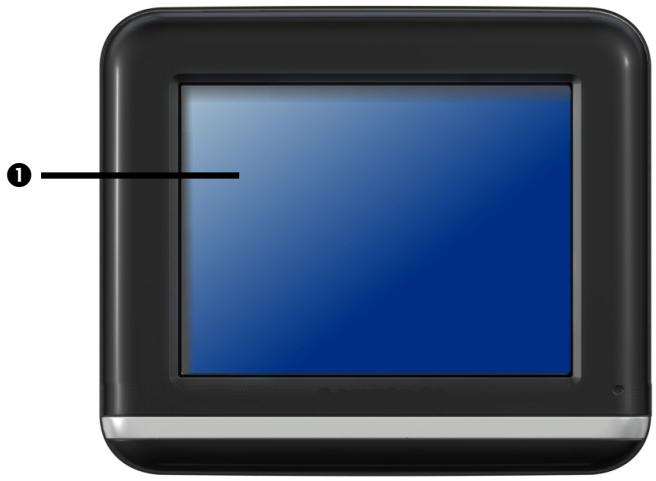
| Nr | Komponent | Opis |
| 1 | Ekran dotykowy | Pokazuje graficne wyjscie danych przytetwarzanych przyez urzadzenia. Aby wybrać polecenia menu lub wpopadzić dane, prosze dotknąć lekko ekran specjalnym piórem optycznym.Uwaga:Aby uniknąć uszkodzenia wyświetlacza, prosze go nie dotykaćźadnym ostro zakończonym przyedmiotem. Prosze uzywać np. tepo zakończonego pręcika czy okówka. W wieł przypadkach sąwoja jest również obstuga poprzej dotkniȩcie wyświetlacza palcem. |
Widok z tyfu
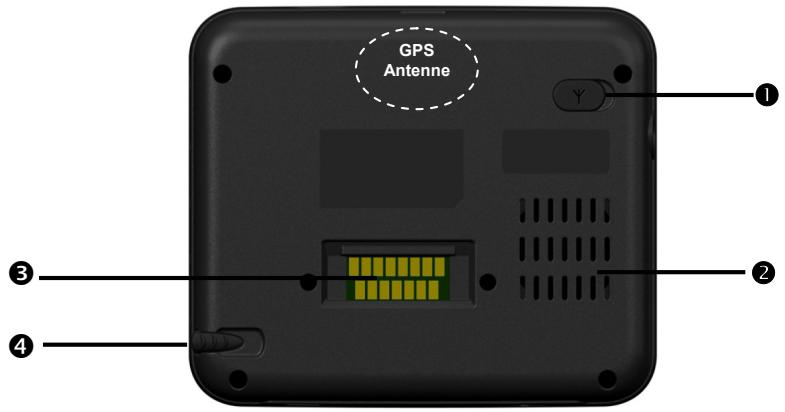
| Nr | Komponent | Opis |
| 1 | Zewétrzna antenna GPS | Podłęczenia opcjonalnej drugiej anteny. |
| 2 | Głownik | Słuź do nadawania muzyki, instrukcji glosowych i ostrzejeń. |
| 3 | Gniazdo do rozbudowy | Do podłȩczania przyszymiych componentów |
| 4 | Pióro optyczne | Przed użyciem prosze wygrać pióro optyczne ze SPECIALNego schowka, a po użyciu ponownie go tam włoźć. Pióro optyczne sąź do obślugi ekranu dotykownik. |
Widok od spodu
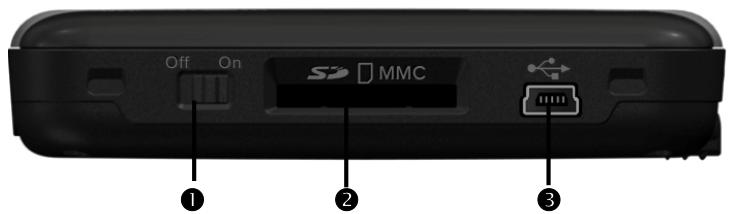
| Nr | Komponent | Opis |
| 1 | Wymiącznik glówny | Odlącza calkowicie urȩdzenie od baterii (tamść reset twardy). |
| 2 | Gniazdo karty pAMIęci SD/MMC | Gniazdo, w tymorym instalujé są kartę pAMIȩci SD (Secure Digital) lub MMC (MultiMediaCard). |
| 3 | Gniazdo mini-USB | Gniazdo do podȩczania zasilania zewétrznego i podȩczenia urȩdzenia do komputera poprzejekabel USB (do synchronizacje danych). |
Widok z góry
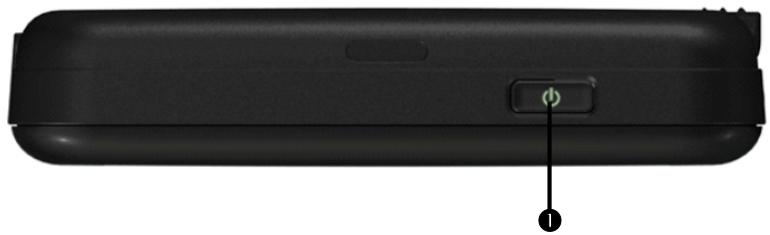
| Nr | Komponent | Opis |
| 0 | Wącznik/wyȩcznik i | Przyciskajć krótko ten przycisk wȩczna są lub wyȩczna urzystzenia (tryb gotowość). |
| wskaźnik | ||
| ładowania | Podczas Ładowania baterii wskaźnik naładowania baterii świeci na bursztyn. Gdy bateria jest calkowicie naładowana, wskaźnik świeci na zielony. | |
| baterii |
Widok z boku
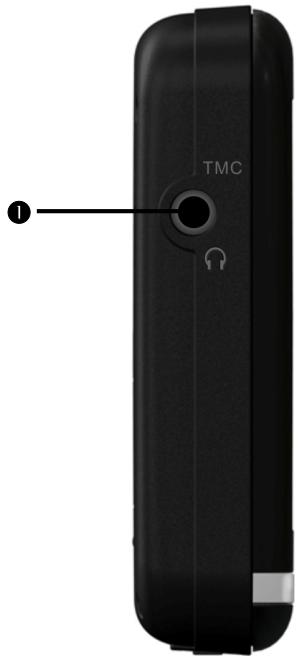
| Nr | Komponent | Opis |
| 1 | Gniazdo słuchawki | Gniazdo słuchawski stereofonicznaj (3,5 mm).DŁuźsze słuchanie przy pełnej mocyMZE uSZkodzić słuch uzytkownika. |
| Opcjonalnie do tego gniazdaMZA podȩczyć antenę TMC. |
Prawa strona
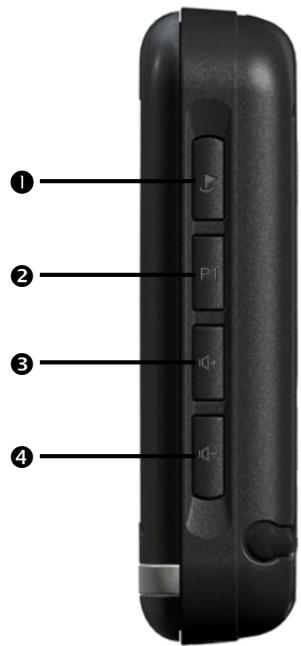
| Nr | Komponent | Opis |
| 1 | Przyciski do nawigacje | Przycisk do wypicalzania adresu do funkcji nawigacje. |
| 2 | Przycisk funkcyjny | |
| 3 | Volume + | Zwiększenia poziomu glówność |
| 4 | Volume - | Zmiejszenia poziomu glówność |
Pierwsza konfiguracja
Poniżej opisana została krok po kroku konfiguracja systemu nawigȩji po raz pierwszy.
Najpierw prosze zdjać z wyświetlacza folie ochronna.
I. Ladowanie baterii
Baterie systemu nawigaju既可以 naładowość w jeder z następujectych sposobów:
- Poprzej dostarczony zasilacz samochodowy
- Poprzej zasilacz sieciowy (opcja) lub
- Poprzej kabel USB (opcja).
Uwaga!
Wazoleżnosci od poziomu naładowania wbudowanj baterii, przy pierwszym użyciem urzadzenia są okazać konieczne naładowanie baterii.
Obchodzac sie z bateria prosze wziac pod uwage nastepujuce zalecenia:
- Podczas Ładowania baterii wskaznik naładowania baterii swieci na czerwony. Prosze nie przywoć Ładowania, dopóki bateria nie bedzie calkowicie naładowana. Może to potrwać kilka godzin. Gdy stan naładowania baterii jest wysoki, swieci zielona dioda wskaznika stanu naładowania. Aby uzyskać pełna pojemnosć Ładowania, naleź pozostawic urzadzenia podlaczone do kabla Ładowania na dalszych 20 minut.
- Podczas Ładowaniaromatica z systemu nawigȩci, jaknady urzadzenia jest uzywane po raz pierwszy nie powinno zostę od niedzićte zasilanie.
- Aby wbudowana bateria mogla sie calkowicie naładować, prosze pozostawic urzadzenie podlaczone przy czy czas do zasilania zewétrznego.
- Zewnétrzne zasilaniemöbebyc podlączoneprzez caly czas,co jest szczególnie dogodne w przypadku korzystaniaz urzadzenia przez dluszcy czas. Prosze pamietáć,ź zasilacz sieciowy ew. samochodowy uzywa prȩu nawet wtedy,gdy nie ladujebaterii systemu nawigagini.
- Gdy bateria jest slobo naładowana,MZe potrwać pare minut, zanim urzadzenia bedzie gotowe do pracy po podląceniu zasilania zewétrznego.
Bateria naładuje sie calkowicie takze przy wyłaczonym urzadzeniu.
II. Zasilanie
Zasilacz samochodowy
- Prosze włoźć gniażdo stereofoniczne (1) kabla pod.§ciwniwogo.
- Teraz prosze umieść wycz升起 zasilania (2) do zapalniczki samochodowej, z krānie要去 stracć styku podczas jazdy. Mogłowby to spowodowej niedrawidowej funkcjonowanie.
Alternatywna möglichość ladowania baterii
Po podłaczeniu nawigatora do komputera stacionarnego lub notebook za pomocę kabla USB (opcja) Rozpocznych są ladowanianie baterii. Nie jest wymaganeżne oprogramowanie czy instalacja sterowników- Podczas pierwszego uruchomienia urzadzenia w miarem最容易 ladowania nie nalezy przyerwyAAC.
Wskazówka
Przy wączonym urzadzeniu jasnosć Bedfordie zmniejszana zgodnia z potrzeba przy ponownym polaczenia USB.
Aby zmiriejszyc czas ladowania dla urzadzeni USB, zaleca sie przyłączenia urzadzenia w stan oczekiwania.
III. Włączanie urzadzenia
Prosę przesunć wylącznik glówny na spodniaj stronie urzadzenia do poźycji ON (wt.) System nawigacje Rozpocznych automatycznych pierwsza konfiguracja. Na ekranie pojawsi są logo, a po kilku sekundach wyświetli są ekran aplikacje.
| Przycisk | Opis | Ekran glówny | ||
| Nawigacja, strona 26 | MEDIUM*GoPaI | |||
| Travel Guide, strona 35 | Navigation | Travel Guide | Alarm Clock | |
| Alarm Clock, strona 36 | ||||
| Picture Viewer, strona 32 | Picture Viewer | Sudoku | ||
| Ustawienia | ||||
Wskazówka
Tak dlugo, jak dlugo system nawigazzi podlączony jest do zasilania zewétrznego lub jest zasilany bateria, wystarczy na krótkowcisnoch wącznik/wylącznik, aby wączyć lub wylączyć urzadzenia (standby mode).
Urzadzenie zostano zaprojectowane w taki sposob, ze nie wyłacza są samoczynnie. Poprzej przycisk Ustawenia na ekranie glównym urzadzenia moga Państwo dopasowej czas pracy do indywidualnych potrzeb.
Ježeli urzadzenie ma byccastlekowiec wylaczone, prosze przesunac wylacznik glowy na spodniaj stronie urzadzenia do pozycji OFF.
Dzieki zapisowy danych wAMIcie wewnetrznej nie dostana przy tym ultracone zaadne dane. Samo uruchomienie trwa niewiele wiecej.
Takze wtedy, gdy system nawigacji jest wyłoczony, podiera on niewielkie ilosci prȩdu i baterie ulegaj roźadowaniu.
IV. Instalacja oprogramgowania do nawigacje
Urzadzenia zostano wyposazone fabrycznie w podstawowe dane dla systemu nawigacje, a ostateczna instalacja oprogramgowania do nawigacje przybiega automatycznie sterownik z pAMIÇE zewétrznej podczas pierwszej konfiguracje. Prosze postępowac zgodnia z instrukcjami pojawiazymi są ekranie.
Ježeli mapy cyfrowe zapisane są opcjonalnej karcie paminsci, podczas korzystania z systemu nawigȩji musi ona być zawsze włozona do urzadzenia.
Ježeli podczas przy z urzadzeniem karta pamięci dostanie wyjeta nawet na krótko,NSEy przy przechrowadźć miękki reset urzadzenia w celu ponownego uruchomienia systemu nawigȩci (zob. Strona 24).
Prosz przechyta rozdiaz pt. Nawigacja, rozpoczynajcy sie na stronie 26.
Obstuga
Włączanie i wyłączanie
Po przypegowadzeniu pierwszej konfiguracci urzadzenia znajduje są w normalnym trybie pracy.
- Prosę krótko wciȩć wącznik/wyȩcznik Ⓞ, aby wȩczyć system nawigȩci. Dioda wskȩznika stanu naładowania krótko miga i wyświetla są ekran aplikȩci.
Wskazówka
Urzadzenie zostalo zaprojectowane w taki sposob, ze nie wyłacza są samoczynnie. Poprzej przycisk Ustawienia na ekranie glównym urzadzenia moga Państwo dopasowej czas pracy do indywidualnych potrzeb.
Takze wtedy, gdy system nawigazzi jest wyloczony, podiera on niewielkie ilosci pradu i baterie ulegaja Rozladowaniu.
- Prosę krótko wciąsć wȩcznik/wyȩcznik, aby wȩczyć system nawigacja:
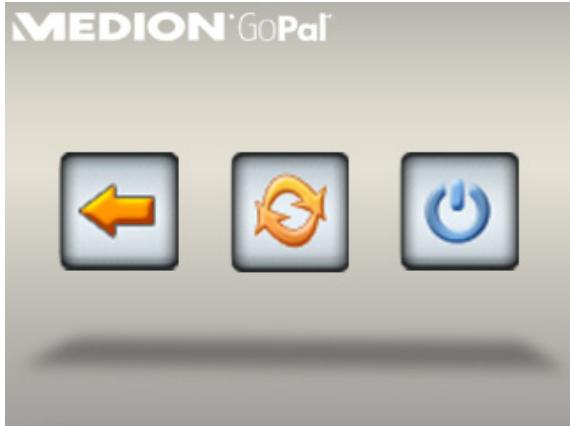
Teraz do wyboru są trzy mozliwość:
Przycisk Opis

Przerwanie/Powrot
Ježeli przyez przypadek zostaw wybrany ten ekran, naleź ynescȩ na strza引擎, aby powrócić do poprzejność ekranu.

Tryb oczekiwania
Naciśćte goźprzycisku spowoduje natychmiastowe przy.§ćzenia urzadzenia w tryb oczekiwania.

Reset
Naciśćcie togo przycisku powoduzejresetowania urzadzenia.
Ježeli nie zostanie wybrana zadna z tych moziwość, po kilku sekundach urzadzenia przyłączy są automatyczne w tryb oczekiwania.
Dalsze informacja dotyczneustawieńtrybu oczekiwania - patrz takawe Rozdziel Funkcjaspecialna CleanUp (czyszczenenia)
(wersja angielska programu), strona 45, punkt 8.
Jeżeli została wączona funkćja komfortu DC AutoSuspend, po upływie ustawionego kikkusekundowej czasu opóznienza wyświetli sąowników ten ekran.
Ochrona
Dzieki tej funkci uzytkownik ma最容易 zabezpieczenia urzadzenia przy dostepem niedopołowanych osob. Zanim bestehtzie mayna uzyc tej funkci, konieczne jest Jednorazowej skonfigurowanie kilku ustawien. W tymelu naleź wykonac nastepujuce czynnosci:
Załozenia hasla i legendy

- Z ekranu glownego wejsc do ustawien
- Nacisnać na przycisk Security, aby uruchomic fungkcje. Wyswietli są nastepujacy ekran:
Initialization
- Nacisnac na lewy przycisk, aby ustawic haslo.
- Nacisnac na pierwste pole. Wyswietli sie klawiatura. Za pomocaklawiatury nalezy wpwadzic haslo.
Wskazówka
Haslo musi sie składc z min. 4 znaków. Zaleca sie uzywanie kombinatori liter (A-Z) i cyfr (0-9). Przechowywać haslo w bezpiecznym mistręsću.

- Po wpwadzeniu hasla nalezy je zatzwierdzic przyciskiem
- Wpisać haslo w drugim polu, aby je ponownie zatwierdzić i uniknám ewentualnych literówek.
Wskazówka
Haslo bedzie wyswietlone jako gwiazdki (****).
- Po wpwadzeniu hasla pojaw się dodatkowe pole tekstowe. Naleź y nim wpwadzić pytanie pomocnicze, któ slezy jako przypomnienie hasla. Pytanie pomocniczedoğan wywołac w przypadku zapomnienia hasla.
Konfiguracja ustawiec
Po pomyślnym wpwadzeniu hasla i pytania pomocniczego wyswietli sie nastepujuce okno wyboru, w ktróym naleź skonfigurowaec fungcjé Security.
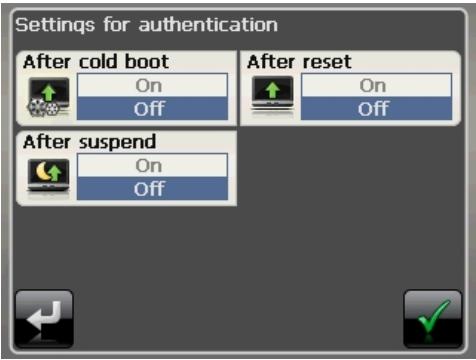
Przycisk Opis

Tu naleź ustawić,czy urzadzenia zȩdać podania hasla po kaźdorazowym resecie twardym

Tu nalezy ustawić,czy urzadzenie zădć podania hasla po kaźdym ponownym uruchomieniu (resecie).

Tu naleź ustawić,czy urzadzenia zȩdać podania hasla po kázdem przy.§ćzemu z trybu oczekiwania.
Potwierdzić ustawienia urzadzenia, klikajac w

.Wyswietli sie nastepujacy ekran:
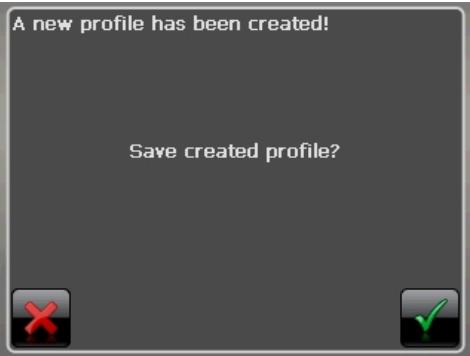
SuperPIN i UUID
Po wpwadzeniu ustawien na ekranie pojawi sie SuperPIN oraz UUID (Universally Unique IDentifier =unikatowy identifikator urzadzenia).
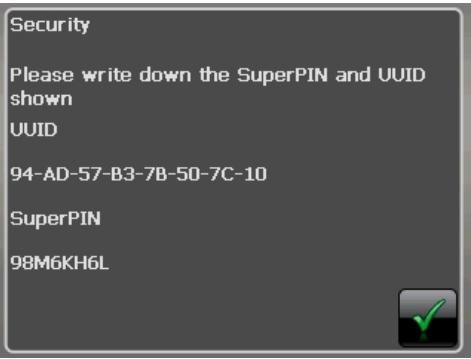
Wskazówka
Zanotować te dane w instrukcji ob以上学历i i przechowywać są w bezpiecznych.), mistręska.
Dane te są potrzebine, gdy trzykrotnie wpisane zestanie nieprawidowej haslo. Navigator要去 zostac odblokownik dopiero po wpwadzeniu tych kodow.
Konfiguracja dodatkowych ustawien
Po wpwadzeniu hasla i dodatkowych ustawien, ewentualnie gdy chce sie zmienic haslo, nalezy uruchomic fungcje Ochrona . Wyswietli sie nastepujucy ekran:
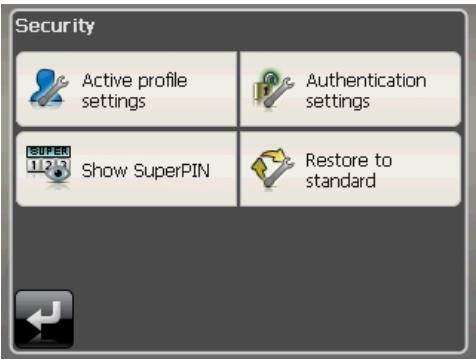
| Przycisk | Opis |
| Active profile settings | Zmiana hasla lub tekstu wskazówki |
| Authentication settings | Ustawienia uwierzytelnienia |
| Show SuperPIN | Wyświetlenie kodów SuperPIN i UUID (Patrz strona 20) |
| Restore to standard | SCLU gy do resetowania kompletnej funkcjä bezpieczeniastwa (Ochrona). Po uzyciu tej funkcjä wszystkie ustawienia bezpieczeniastwa, takie jak hasla, zostana utracone. Abyość skorzystać z tej funkcjä, konieczne jest ponowne wprovadzenia hasla i potwierdzenia zȩdania. |
Zadanie hasla
Po ustawieniu hasla w funkci Ochrona po kaźdorazwym uruchomieniu urzadzenia pojawia sie ządanie podania hasla.
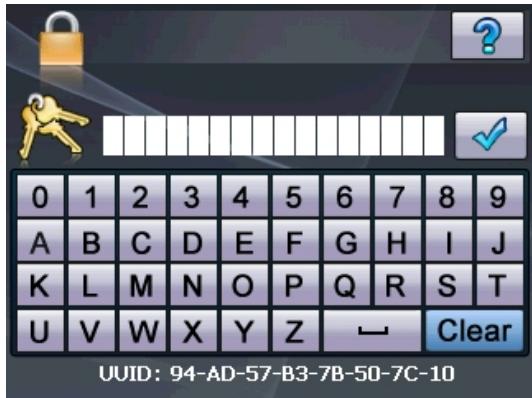
- Wpisa w polu tekstowym ustawione przy siebie haslo lub przyciagnac odpowiedni
palec (opuszek) nad czujnikiem odcisków palców. Symbol wskazuje,czy odcisk palca zostaw zarejestrowany.
Wskazówka
Haslo bedzie wyswietlone jako gwiazdki (****).
-
Wprowadzony uprzednio tekst wskazówki zostanie wyświetlony po dotknięciu znaku zapytania.
-
Dotknac symbolu, aby zatzwierdzić wprovadzone haslo
Wskazówka
Po trzykrotnym będnym wpisaniu hasla konieczne jest podanie kod SuperPIN. Jeźeli będnie wpisze są nowież ten kod,NSE wyrócić sie do centrum serwisowej, podajć kod UUID. Kod UUID wyświetli są w dolnej czȩsci ekranu.
Resetowanie systemu navigaggi
Ježeli zdarzy są, ze system nawigenci nie reaguje albo nie działa prawidłowo, istnieje möglichść seinem zresetowania.
Umożliwa to ponowne uruchomienie systemu nawigacje bez koniecznosci为其yonnego zainstalowania. Resetowanie jest czesto uzywane do reorganizacje pamięci. Wszystkie bzieść programy zestajówczas przerwane, aAMIc robocza zostaje wówczas ponownie zainicjalizowania.
Istnieja dwie möglichsci zresetowania urzadzenia.
Reset
Nacisnac krótko na wącznik/wyȩcznik. Wyswietli sie nastepujczy ekran:
Ježeli chce sie przypegowadzić reset, naleź yracnac na przycisk

Dalsze informacja na ten temat znaleźćromatica w rozdziale Włączanie i wymiȩczanie, strona 17.
Twardy reset
Uwaga
Reset twardy powodu je utrata wszystkich danych zapisanych w paminsciymczasowej.
W normalnych warunkach po krótkim naciśću wącznika/wyȩcznika navigator przyłącza sie w tryb oczekiwania. Istnieje rownikę最少ość calkowitego wȩćzenia urzadzenia, aby zminimalizacja podór prȩdu. W przypadku calkowitego wȩćzenia urzadzenia dochodzi do utraty wsztkidich danych zapisanych wAMIcie tymczasowej (Hard Reset).
System nawigajumaybe calkowicie wyłaczyc w nastepujucy sposob:
- Przesunę wylącznik glówny na pozycje OFF, aby wylączyć urzadzenia.
- Przesunarć wylacznik glówny ponownie na pozycje ON, aby przypegowadzić tzw. Reset twardy.
Jeźeli na urzadzeniu zostymi zainstalowane fabrycznie podstawowe dane dla oprogramania do nawigȩ, są jest konieczne ponowne przypegowadzenia instalacji oprogramania.
Nawigacja
Wskazówki dotyczne bezpiecznychstwa: Nawigacja
Oberszernn instrukcje obsugi znajda Państwo na dołaczonej plicie CD/DVD.
Wskazówki dotyczęc nawigacje
- Aby chronić siebie i innych przyd wypadkami, prosze nie obshlugiwac systemu nawigaju podczas prowadzenia pojazdu.
- Ježeli nie zrozumieli Państwo instrukcji glosowej lub nie są Państwo pewni, co zrobić przy nastepnym skrzyżowaniu, mogą sie Państwo szybko zorientłowac w sytuacje patronę na mapę lub strzałki. Proszemu patronȩ na wyświetlacz tylko wtedy gdy znajduja sie Państwo w bezpiecznej sytuacje na drodre!
Uwaga!
Kodeks drogowy oraz obowiażujczy kierunek ruchu są nadrzędne w stosunku do instrukcj podawanych przyez system nawigȩci. Prosze postępowść zgodnia z instrukcjami tylko wtedy, gdy pozwalaja na to okolicznosci i zasady ruchu drogowego! System nawigȩci doprowadzi Państwa do celu sąze wtedy, gdy musza Państwo zboczycź zaplanowanej trasy.
- Wskazówki dotyczę kierunku podawane przy cz system nawigȩci nie zwalniaja kierowcy pojazdu od obwiatzku zachowania ostrożnosci i wąsnej odpowiedzialnosci.
Prosze zaplanowac trase przyd wyruszeniem w droge. Gdy po drozchecka Państwo wropyadzić nowa trase, prosze przyerwać podróź. - Aby moc prawidłowo odbierac sygnat GPS, odbioru nie moga zakłocac zadne metalowe przydmioty. Prosze przyzmocowych urzadzenia przy pomocy przyssawek na wewétrzniej stronie przyzdnej szyby lub w_CITY przyzdnej szyby. Aby uzyskać optymalny odbior sygnatu, prosze wyprobownikość.), we wnetrzu pojadzu.
Wskazówki dotyczę uzytkowania urzadzenia w pojeźdie
- Podczas instalacji uchytyprosze pamietac, ze w razie wypadku uchyt nie stanowy zadnegozagrożenia dla bezpieczenistä.
- Prosze solidnie zamocowej elementy w pojeźdie i upewnić są podczas instalacji, ze urzadzenia nieogranicza widocznosci.
- Ekran urzadzenia要去odbijaŚwiatlo. Prosze na to uważć, abyNie zostac osleplonym przyez odbijane Śwatto podczas korzystania z urzadzenia.
Prosę nie uładć kabla w bezposgcdnim sąsiedztwie elementów istotnych dla bezpieczność.
Prosze nie mocować uchwytu w strefie działania poduszkigowietrzonej.
Prosze regularnie sprawdzać,czy przyssawki dobrze trzymaja.
Gniazkdo zasilania pobiera prad dazu wtedy, gdy nie jest do niego podlączoneźadne urzadzenia. Jeźeli urzadzenia nie jest uzywane, prosze je wyjac, abyunikność Rozladowania akumulatora. - Po zainstalowaniu urzadzenia prosze sprawdzić dzialanie urzadzen istotnych dla bezpieczność zamontowanych w pojeźcie.
Wskazowska
Prosze nie zestawiać systemu nawigȩci w pojeźdie, gdy go Państwo opuszczaja. Ze względów bezpieczność wypinno są równieź demontowej uchwyt do samochodów.
Ustawianie anteny
Aby odbierac sygnat satiely GPS, antenna musi miec wolny "widok" na siebo. Jezeli odbior sygnalu w pojezdzie jest niewystarczajcy, prosze wyprobować roźne opcie montaźu i ustawienia anteny. W niedtórych sytuacjach moze okazac sie konieczne podlącenie zewnétrznej anteny GPS (zob. strona 3).
I. Montañ uchwytu samochodowego
Uwaga!
Prosze zamocowa ochwyt urzadzenia na przychodnej szybie tylko wtedy, gdyNie powoduje to agraniczenia widocznosci.
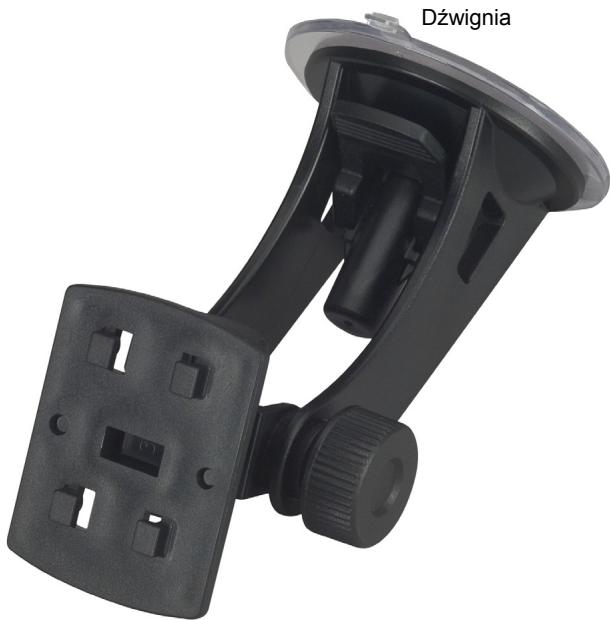
W zależnosci od modelu Państwa system nawigacyjny sąbe być alternatywnie wyposzaźny现阶段 w podobny uchwyt do montaź.
Wskazówka
Prosę doklady umyc szybę plynem do czyszczenia szyb. Przy temperaturach poniżej 15^ C prosȩ siecko oprzać szybe i przyssawkę.
Ustawic uchwyt wraz z przyssawka bezposrednio przy szybie przyednej i docisnac przyssawkę do dołu. Przyssawka przyssie sie mocno do podłoza.
II. Zamocowanie systemu nawigacje
- Prosze podłaczyc do systemu nawigȩz zasilacz samochodowy i ew. zewétrzną antenę GPS i włoź do systemu kartę pAMIęci.
- Prosze umieść urzadzenia na srodku pod podstawka i docisność lekko do tyfu, aż zaskoczyc.
- Prosze umieść podstawkę na noskach uchwytu do montazu w samochodzie.
- Prosze wsunć urzadzenia ku dołowi, az zaskoczny, wydajć charakterystyczny odglos.
- Teraz moga Państwo przymocowej kompletny zestaw na szybie przyedniaj lub na plytce do przyssawek.
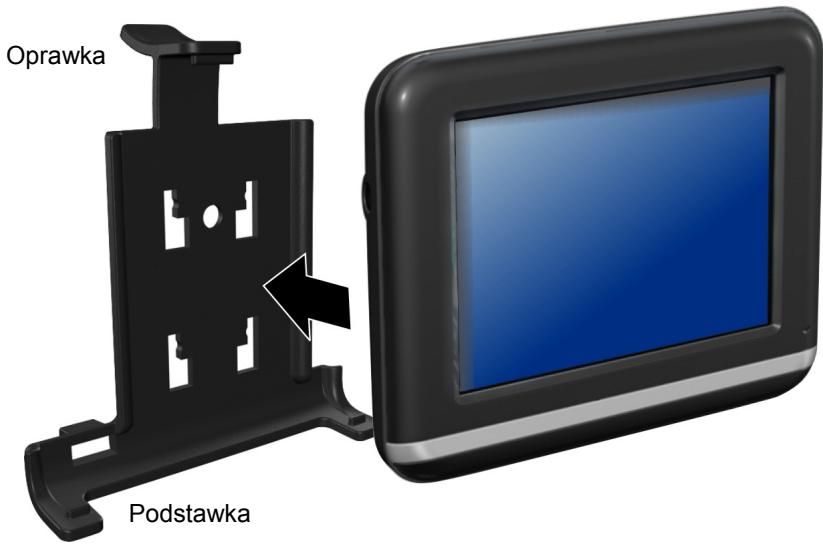
podobnyjakna ilustracji
III. Zasilacz samochodowy
- Prosze włoźyc gniażdo stereofoniczne (①) kabla podlaczeniowej.
- Teraz prosze umieść wycz升起 zasilania (2) do zapalniczki samochodowej, z krānie sąze straci styku podczas jazdy. Mogloby to spowodowej funkcjonowanie.
Wskazówka
Po podrózy lub gdy pojazd nie jest uzywany przyez dluszysz czas, proszć odłaczycz zasilacz od gniazda-zapalniczki. W przyciwnym wypadkuMZe doźć do rożadowania akumulatora. W takim przypadku sąȩ wyłączyc system nawigȩ poprzej przyȩćznik w/.wy|.
IV. Uruchomienie oprogramowania do nawigacje
Wskazówka
Gdy do nawigagini potrzebna jest karta pamięci, podczas nawigagini musi ona przyez caly czas pozostć w urzadzeniu.
Ježeli podczas przy z urzadzeniem karta pamięci dostanie wyjęta nawe na krótko, naleź przyȩprowadzić miękki reset urzadzenia w celu ponownego uruchomienia systemu nawigacje (zob. Strona 3). Wazoleńność od systemu nawigacje, taki reset przybebiega automatycznie.
- Prosze wączyc system nawigȩci.
- W zależnosci od modelu, oprogramowanie do nawigacje uruchamia sie automatycznie ew. po dotkBni ciu przycisku nawigacje na ekranie glownym.
- Prosę dotknąć na ekranie pozycȩ Navigacja i prosȩ w povadzić adres docelowy. Aby Rozpoczȩ navigacja, prosȩ zatwierdzić w povadzone dane klikȩć
w symbol. Przy wystarczajczym odbiorze sygnalu z sateliity, po krótkiej chwili na ekranie pojawia są informacje o wybranje trasie, uzupełnione instrukcjami glosowymi.
Informacja o obstudze oprogramania do nawigȩciznajność Państwo w obszernym podręczniku uzytkownika na plycie CD/DVD. Podręcznik zapisany jest jako plik PDF, który są za��czyte wydrukowania przy uzyciu zaźdej wersji programu Acrobat Reader.
Wskazowska
Przy pierwszym użyciu inicjalizacja odiobrnika GPS trwa kilda minut. Nawet wtedy, gdy wyświetla są symbol odbieranego sygnalu GPS, nawigacja要去 boćNieprecyzjna. W przypadku wsztkich dlustrszych podroźny自然界 odczekac okola 30-60 sekund, zanim ur平均水平 uzyska prawidowej sygnat GPS i uzyska wystarczȩcy ("widok" na satelite.
Picture Viewer
W zależnosci od wersji oprogramgowania, posiadany przyze Państwa system nawigȩcji wyposzaźony jest w program Picture Viewer.
Przy pomocy programu Picture Viewer moga Państwo wyświetlac na ekranie systemu nawigacje obrazy zapisane na karcie pAMIęci w formacie jpg. Wszystkie obrazy zapisane na karcie pAMIęci są natychmiast do Państwa dyspozymycji.
Obsługa programu Picture Viewer
Prosę uruchomic program Picture Viewer z ekranu glówno doty;kąć przycisku „Picture Viewer". Alternatywnie program Picture Viewer są nowie z uruchomic z oprogramwomania do nawigȩci.
Ekran glówny
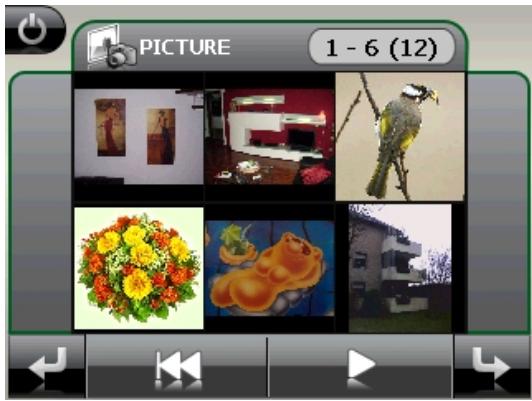
Ilustracja: Podgliad
Przy pomocy obu strzałek moga Państwo przysemuć miniaturowe obrazy w sprawo lub w lewo. Aby wyświetlic wybrany obraz w trybie pełnoekranowym, prosze go dotknąc.
Dotkniecie symbolu powoduje przyjecie do początku wyświetlanych miniatur obrazów.
Dotkniecie symbolu powoduje zakończenie applikasi.
Przeglad slajdów uruchamia są poprzej dotknięcie symbolism
Wyświetlanie na calym ekranie
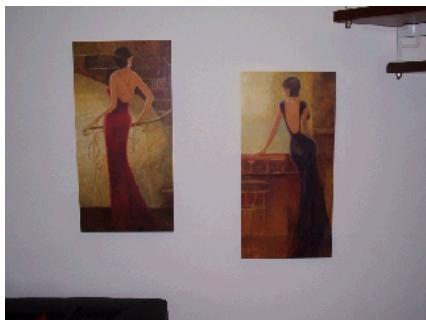
Ilustracion: Wyswietlanie na calym ekranie bez listy polecen
Podczas wyświetlania na calym ekranie prosze dotknąc sąjecka pod wyświetlanym obrazem, aby aktywować liste polecen.
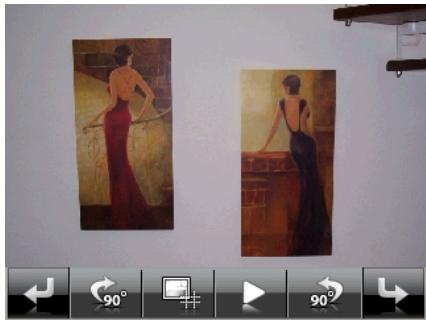
Ilustracja: Wyswietlanie na calym ekranie z lista polecen
| Przycisk | Opis |
| Poprzedni obraz | |
| Obraca o + 90° | |
| Odsłania pola z rastrami | |
| Uruchamia przyegląd slajność | |
| Przerywa przyegląd slajność | |
| Obraca o – 90° | |
| Natestpny obraz |
Dotkniec srodkowej czeci obrazu powoduje powró do wyświetlania w trybie miniatur.
Dotkniecie symbolu (odsloniecie pol z rastrami) powoduje podzial wyświetlanego obrazu na 6 pol
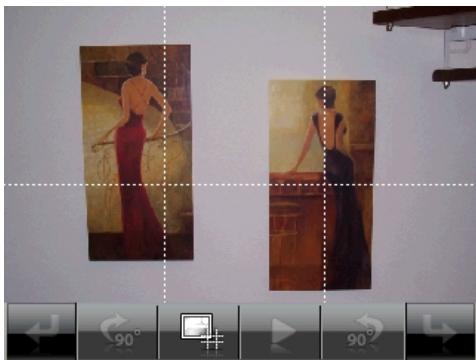
Ilustracion: Wyswietlanie na calym ekranie z rastrami
Dotkniecie danego kwadratu powoduje powiekszenie wyswietlanego na nim obrazu:
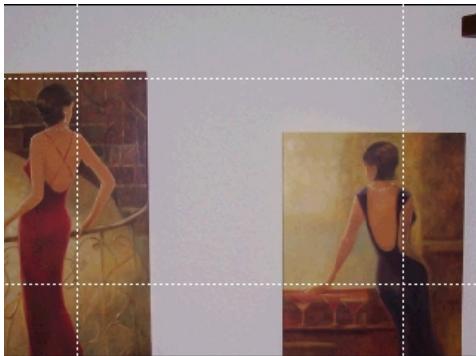
Ilustracja: Trybgowiekszenia
Dotknięcie siodkowej czȩci obrazu powoduje powróć do trybu wyświetlania na calym ekranie.
Travel Guide
Wazoleżnosci od wersji oprogramowania, posiadany przyze Państwa system nawigȩci wyposzaźony jest w program Travel Guide, pełniący funkćej przewodnika.
Program Travel Guide dostarcza informaci ogólnych o rożnych obszarach i mistręch w poszczególnych miastach lub regionach w Europie, takich jak zabytki, restrăucje, obiekty kulturalne i punkty informaci turystycznej.
Prosze uruchomic program Travel Guide z ekranu glówno wciskajć przycisk "Travel Guide". Alternatywna metod jest uruchomienie programu Travelguide z oprogramwomania do nawigazzi. Jeźeli chęcza Państwo uzyskać jakiekolwiek informacja, prosze naj pierw wybrać kraj, nastepnie zaść miasto lub region.
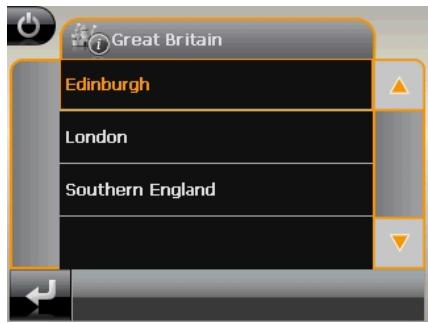
llustracja 1
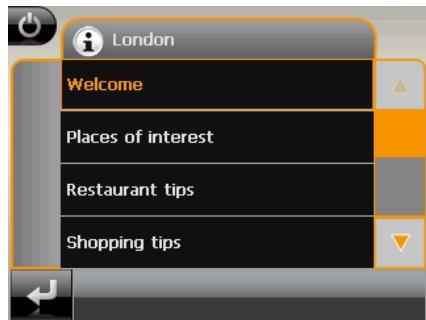
llustracja 2
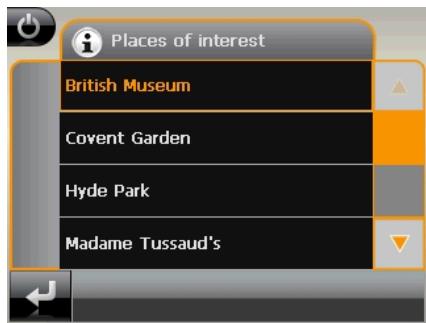
Illumacra 1

llustracja 2
Ježeli chcā Państwo, aby system nawigȩci poprowadzić Państwa do wybrnégo celu,
prosze zatwierdzić wybór przy pomocy przycisku Oprogramowanie do nawigȩci uzywa wówczas wskazanego adresu jakojejsc docelowego.
Wskazówka
Mоžliwość wyboru w obrebie programu Travelguide moga są rożnic w zależnosci od wersji oprogramwomania.
Alarm Clock (Funkcja budzika) (opcjonalnie)
W zależnosci od wersji oprogramgowania, Państwa system nawigȩci wyposzaźony jest w Alarm Clock / Funkcję budzika.
Funkcję toość uruchomic z ekranu glówno poprzej wciȩść przyciscu „Alarm Clock".
Funkcja budzika要去这部分 zarowno jako zwykly budzik, gdy uradzzenia jest wylączone (tryb oczekiwania/tryb oszczędznia energii), jak rownie sąto "przypominacz" w trakcie nawigaggi.
Obsługa programu Alarm Clock
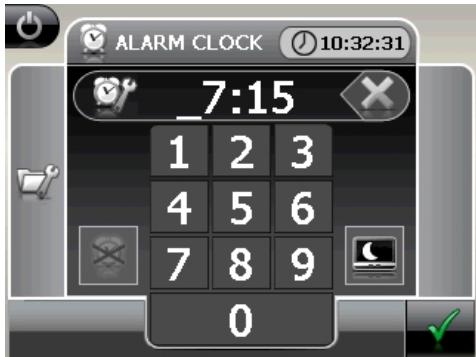
Ten widok pojawia sie, ježeli na budziku nie zostala jestzsche ustawiona godzina budzenia. Prosze wprovadzić czas budzenia w formacie 24-godzinnym, po czym zatwierdzić
ustawienie przy pomocy przycisku
Opis przycisków
| Przycisk | Opis |
| 10:47:49 | Aktualna godzina ustawiona na systemie |
| Tryb ustawiéń (Ustawuminium poziomu glówność, godziny, tonu budzika) | |
| Tryb nocny (Przelącza urzystzenia w tryb oczekiwania) | |
| Nowe ustawuminium/Wyłączenia funckcj budzika | |
| Ustawianie czasu na budziku | |
| Anulowanie wpisu | |
| Przycisk zatwierdzenia | |
| Zmiejejszanie glówność | |
| Zwiększanie glówność | |
| Powyrot do poprzejność menu | |
| Zamyka.Aplikacja |
Ustawienie czasu dla systemu
W sprawym gornym rogu ekranu wyświetlana jest aktualna godzina. Można są ustawic w następędy sposob:
- Prosze dotknac na ekranie glownym przycisku. Wyswietli sie woczas nastepujacy ekran:
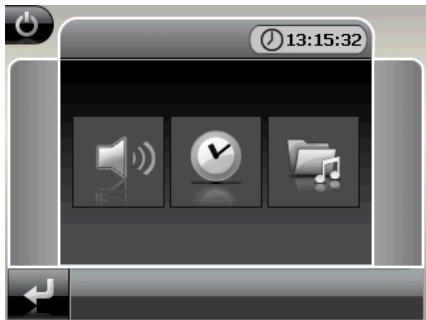
- Prosze dotknac przycisku, aby Rozpoczac ustawianie godziny.
Wskazowka
Czas systemu jest aktualizowy, gdy urzadzenia odbiera sygnat GPS.
Naleź przy tym pamietć o prawidłowym ustawieniu strefy czasowej.
Wybór tonu budzika
- Aby wybrać ton budzika, prosze dotknac symbo

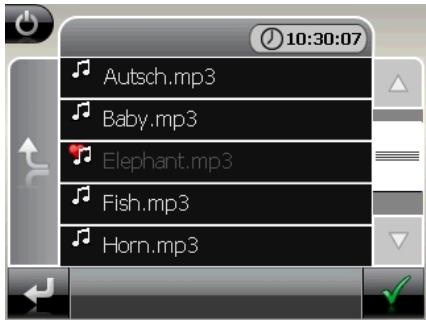
- Prosze wybrać ządany ton budzika i zatwierdzić wybor przyciskiem

- Wybrany ton budzika zostanie oznaczony symbolem

- Aby wyjsć z menu, prosze dotknać przycisku
Ustawienie poziomu gólnosci
Poprzej dotknięcie przycisku budzika.

można wyregulować poziom gośnosci sygnalu
Wskazówka
Skonfigurowany poziom glosnosci dotyczy tylko sygnał budzika - nie powoduje zmiany poziomu glosnosci funkcj gliosowej nawigacdji lub innych funkcj i systemu.
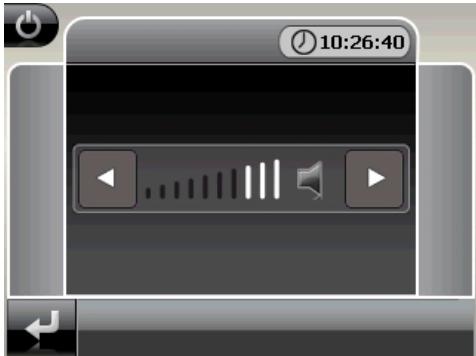
Rys. Regulacja poziomu gośnosci
Funkcja drzemki (snoopze)
Gdy o ustawionej na budziku godzinie wączy sie sygnat budzika, major Państwo moziwość przy.§ćzenia go w tryb drzemki, co oznacza,ź床位 on powtarzany w regularnych odstepach czasu:
- Prosze dotknac przycisku, aby wączyć funkcję drzemki.
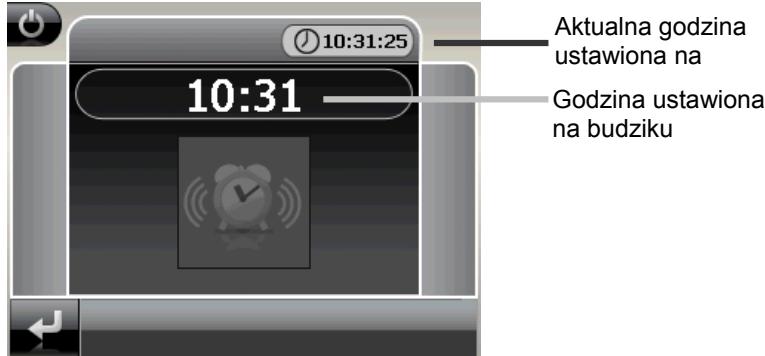
Rys. Węłoczona funkćja drzemki
- Aby nastepnego dnia budzik ponownie zadzwonil o tej samej godzinie, prosze
wyłaczyc funkcję drzemki poprzejcz dotkniȩcie przycisku. . Poprzej klikȩcie
oprzycisku opuszczą Państwo wskaźnik budzika i powróća Państwo do ekranu czasu budzenia.
Zakończenie funkcji Alarm Clock
- Aby wyłaczyc budzik z ustawionna na nim godzina, prosze dotknąc
- Teraz znajduja sie Państwo w trybie ustawien.
- Prosze dotknoch przycisku, aby wyjsć z aplikacje. Nie zostafa"Justak ustawiona godzina dla budzika.
Sudoku
System nawigacji posiada równie gre Sudo.
Prosę uruchomic program grę z ekranu glówno, dotykajć przycisku Sodomu.
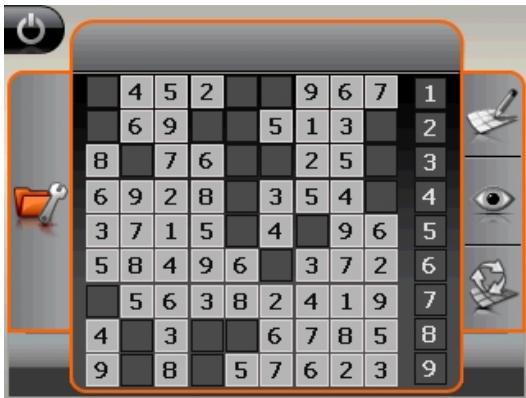
Sudoku jest λamigłowka matematyczna. Plansza Gry jest kwadratowa i podzielona jest na daneść pol. Kaźde pole skláda są z 9 mazych kratek.
Celem gry jest prawidłowe wypelnienie wszystkich 81 pol liczbowych odpowiednimi cyframi od 1 do 9. Przy tym kaźda cyfraMZE sie pojawic w polu tylko jeder raz. Poza tym kaźda cyfraMZE wypastipi tylko raz w danym rzejdie i kolumnie.
W momencie Rozpoczęcia Gry w niedźych polach planszy znajduja są juices roźne cyfry od 1 do 9.
Ekran glówny
Opis przycisków
| Przycisk | Opis |
| 1 2 3 4 5 6 7 8 9 | Pasek w povadzania cyfr Pasek ten sluzy do wyboru cyfr, które maior bys w povadzone w pola liczbowe. Wybrana cyfra zostaje podświetlona, po czym möglich zostać w povadzona w pole liczbowe poprzej Uncleż.goedotknięcie. |
| lub | Tryb w povadzania Dotknać na pasku w povadzania cyfr najpierw na cyfrow, która powinna sie pojawić w okreslonym polu liczbowym, a nastepnie na odpowiednie pole liczbowe. Tryb usuwania cyfr Dotknać na cyfrow, która ma być usunięta. |
| Po dotkBnięciu unto przyciscu pojawiaja są wskazówki dotyczȩce rozwiazania. | |
| Ukrywanie wskazówek dotyczymiych rozwiazania | |
| Po dotkBnięciu unto przyciscu otwiera są nowa gra Sodomu. | |
| Ustawienia W menu ustawiéń do dyspozycji są nastepujuće:NOliwość: | |
| Flash Disk Flash Disk Removable Card TuMZNA wybrać lkalizacja, w króraj ma zostać zapisana gra (pAMIĆ wewétrzna/karta pAMIĆ). TuMZNA wybrać lkalizacja, w króraj ma zostać zapisana gra (pAMIĆ wewétrzna/karta pAMIĆ). Po dotkBnięciu unto przyciscu biełąca gra zostanie zapisana. Po dotkBnięciu unto przyciscu na ekran zostanie załadowana rozpoczȩta gra. Usuniȩcie zapisanego stanu gry | |
| 1 2 3 4 TuMZNA ustawić stopiéń trudnosci (1-4). TuMZNA sprawdzić w czasie gry,czy w povadzona przyez gracza jest prawniedówna,czy będna. Aktualizacja widoku Powróć doactualnej gry | |
| Zamyka aplikacja |
Częstozadawaneytania

Gdzie znajde wearyj informaci o systemie nawigaksi?

Wyczerpujace instrukcje obslugi znajda Państwo na płytach CD/DVD dostarczonych wraz z urzadzeniem.
Dodatkowo do dyspozycji są rownikę obszerne funkcie pomocy dostepne po wciȩciu przycisku (zazwyczaj F1 na komputerze), badź poprzej wybranie opcj pomocy. Pomoc takaj jest dostepna podczas korzystania z komputera lub urzemdenia.

Do czego potrzejne są dostarczone płyty CD/DVD?

Plyta CD/DVD zawiera:
- Program ActiveSync® do synchronizazioni danych pomietdzy systemem nawigazzi i komputerem.
- Dodatkowe programy
- Niniejsza instrukcje obslugi w formie cyfrowej.
Mapy w formie cyfrowej - Aplikacja komputerowa sCLUACA do szybszego odzyskiwania zawartosci karty pamięci/pamiȩci wewétrznej
- Instrukacja obstogi oprogramgowania do nawigacje

System nawigaju nie reaguje. Co nalezy zrobic?

Prosze wykonac miękki reset (strona 29).

Mozna wyregulowa oświetlienie ekranu?

Pod poz. Ustawienia ustawic jasnosć.
Obsługa Kunden
Błędy i ich möglich przyczyna
System nawigaju nie reaguje lub zachowujie sie nietypowo.
Prosze wykonać miękki reset (zob. strona 43).
System nawigacja zostaw rozpoznany przyez program ActiveSync® tylko jako gość.
Prosze zapoznać są informacjami zamieszczonymi na stronie 79.
Odbiornik GPS nie doit zostac zainicjalizowany lub znaleziony.
Ježeli mimo prawnówo przypoprawdzonej instalacji sygnalu na ekranie nie pojawia są sygnal GPS,MZe to byc spowodowane nastepujacymi przyczynami:
- Nie jest mözgliwy wystarczajcy odbior sygnalu z satellite.
Srodki zaradcze:
Proszezmienic pozycje programu do nawigaju i upewnić siege, ze "wolny widok"
anteny na satelite nie jest zaklocony.
Nieslychaćkomunikatówglosowych.
Proszewrawdzićustawienie glosnosci.
Potrzebuja Państwo dalszej pomocy technicznej?
Ježeli propozycje podane w poprzednich rozdziałach nie przyzniosły poprawy, prosze są z nami skont⁺towac.
Bardzo nam Państwo pomoga, jeźeli podadźnam Państwo nausepujeace informacja:
- Jak wygliada konfiguracja systemu?
- Jakich dodatkowych urzadzeń peryferyjnych Państwo uzywaja?
Jakie komunikaty wyświet口罩 na ekranie? - Z jakiego oprogramowania Państwo korzystali, gdy wystapił*Będ?
- Jakie krokji uż Państwo powzieli w celu rozwiazania problemu?
- Ježeli posiadaj Państwo przyznany przyez nas numer klien, prosz go podac.
Załacznik
Funkcja spejalna CleanUp (czyszczenie) (wersja angielska programu)
Funkcja Clean up (Czyszczenie) sluzy do usuwania wybranych danych bez koniecznosci użycia komputera.
Wazne
Prosę korzystać z tej funkcjw bardzo ostrożny sposób, poniewaź powoduje ona trwały usuniecie danych, z czym wiarze są koniecznosć ponownego nagrania ich na system w trybie ręcznym.
Funkcja CleanUp-Funktion zestanie aktywowana, gdy zaraz po usysseniu tonu uruchamiania urzadzenia po resecie miękkim zestanie wpwadzona litera „o“ w menu glównym.
Funkcja CleanUp posiada 8 następujectych opcj:
CleanUp
- Remove Installation Only
- Remove MAP Only
- Remove Preload Only
- Remove All
- Factoryreset
- Format Flash
- GPS Factory Reset
- DC AutoSuspend
Exit
G0Pal
1. Usń tylko instalacja
Usuwa zinstalowane oprogramowanie zAMIeci „My Flash Disk" [= Czyszymi statej, w ktorej po pierwszej konfiguracji znajduja sie pliki wykonywalne oprogramowania do nawigacji (My Flash Disk\Navigation)].
2. Usun tylko MAPY
Usuwa mapy cyfrowe z pamiei ci „My Flash Disk" (My Flash Disk\MapRegions).
3. Usń tylko dane wgrane wstepnie
Usuwa z pamieci roboczej dane niedbędne do zainstalowania oprogramowania do nawigacji (My Flash Disk\Install).
4. Usń wzystko
Usuwa cala zawartosci pamięci „My Flash Disk". Po przypoprawdeniu tej operaciżne bezędna jest ponowna kalibracja ekranu.
5. Reset do ustawien fabrycznych
Przywraca ustawienia fabryczne przy zachowaniu niedkni偈 instalacji glównej.
6. Formatuj pamieć Flash
Formatujepamiec wewnetrzna „My Flash Disk".Ten typ formatowania moze sie okaza c w przypadku usuwania powaznych bledów. Po przypegowadzeniu formatowania konieczne jest ponowne skalibrowanie ekranu. Poza tym zestajtrwale utracone dane zapisane w pamieci wewnetrznej „My Flash Disk" (zob. Usun wszystko).
7. GPS Factory Reset
Przywropa ustawienia fabryczne odiornika GPS. W przypadku korzystania z funkcji GPS po przywoćeniu ustawién fabrycznych konieczne jest ponowne ustawuminium poźycji odiornika GPS. Może tochwile potrwac.
8. DC AutoSuspend
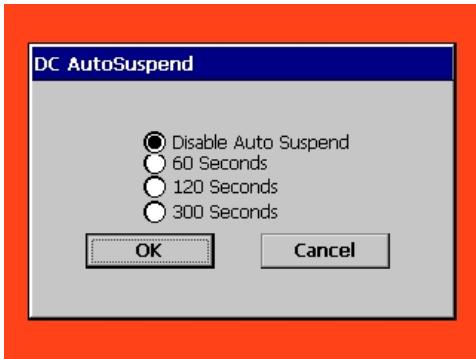
TuMZna wybrac,po jakim czasie od odciecia zasilania zewnetrzneo system nawigacj ma sie przylaczy wtryb oczekiwania. Ta funkca je przydatna np. w pojazdach, w ktorych gniazdo zapalniczki samochodowej dostaje wylaczone przy kaźdorazowym wylaczeniu zaplonu.
Funkcja AutoSuspend walks zika sekund po odcieci zasilania zewnetrzngo i przyez ustawiony czas wyswietlany jest ekran trybu oczekiwania (patrz strona 17).
Ježeli w ciaguengo czasu zasilanie zewnetrzne dostanie ponownie podlaczone (np. w przypadku wyłaczenia silnika na krótki czas), funkacja DC AutoSuspend wyłączy są. W przyciwnym wypadku po upływie ustawionego czasu system nawigung przy.§zy są w tryboczekiwania.
Ustawic zadany czas poprzej naciskanie przycisku i zatwierdzić wybor przyciskiem OK.
Wskazówka
W momencie dostawy i po resecie twardym (patrz strona 25) funkcja ta jestNieaktywna i myza ja ustawić wazoleżnosci od indywidualnych potrzeb.
Wyjdź
Powoduje wyjscie z funkcj i CleanUp i ponowne uruchomienie systemu (tak jak reset).
Wskazówka
Przed wlasciwym usunieciem danych nalezy zatwierdzić wybor. W tym celu nalezy wcisnac opcje YES. Jeźeli dane do eliminacje nie są dluzej dostepne, pojawia sie odpowiedni komunikat.
Informacja o metodach odzyskiwania danych zapisanych wAMIJIe wewnetrzej (pliki instalacyjne i mapy)znajdą Państwo w „Transmisja plików instalacyjnych i map doAMIJIe wewnetrzej".
Synchronizacja z komputerem
I. Prosȩz zainstalować program Microsoft® ActiveSync®
Do transmisji danych pomiedzy komputerem a systemem nawigaju konieczne jest zaintalowanie programu Microsoft ActiveSync.
Licenciè na uzytkowanie unto programu uzyskali Państwo wraz z nabyciem unto urzadzenia i znajduje sie ona na płycie CD z programami pomocniczymi.
Uwaga
Ježeli są Państwo uzytkownikami systemu operacyjné Windows Vista™,Nie potrzebuja Państwo oprogramwomania do komunikacja ActiveSync®. Pliki systemowe niedźbudne do przesyło danych są zuż zintegrowane z systemem operacyjnym Vista w momencie dostawy.
Procedura dla uzytkowników systemu Vista:
Prosę podłączyć urzadzenia do komputera przy pomocy kabling synchronizacja nego USB. Po wykrystuń nowego urzadzenia zostano automatycznie zastalowane niedźbudne sterownik. Po pomyślnym zastalowaniu nowe urzadzenia besteht wie widoczne w przyglówne Windows Explorer pod poźycja „urzadzenia przenosne".
Uwaga
Podczas instalacji oprogramowania moga zostac nadpisane i zmienione wazne dane. Abymieć dostep do oryginalnych plików w przypadku ewentualnych problemów po instalacji, przyrozprésenciem instalacji prosze wykonac kopi zapasowej danych z dysku twardego.
W systemie operacyjnym Windows® 2000 lub XP do instalowania oprogramowania konieczne jest posiadanie spraw administratora.
Wazne
Prosę jejiszczneNie podlaczać urzadzenia do komputera.
- Prosze wlozyć do napedu płyte CD z programami pomocniczymi i zaczekać, aż program uruchomi są automatycznie.
Wskazówka
Jeżeli tak są nie;dzieje, prawnodobnie została zdezaktywowana funkća Autorun. Aby Rozpocząć instalacja ręczna, musi zostć uruchomiona konfiguracja programu na płycie CD.
- Prosze njapiw wybrać jezyk, a nastepnie klikné w opcje Instalaluj ActiveSync i postepować zgodnia z instrukcjami, króte pojawia są na ekranie.
II. Podłuczyc system do komputera
- Prosze uruchomić system nawigajuć węcskznik/wyȩcznik.
- Prosze podłaczyc do systemu nawigacje kabel USB.
- Prosę podȩczyć drugi koniec kabla USB do wolnégo portu USB na komputerze.
- Kreator instalacji spręt u Rozpoznaje nowe urzadzenia i instaluje odpowiedni sterownik. Moze to potrwać kila minut. Jeźeli za pierwszym razem proba połącenia nie powiedzie są, prosze ja ponowic.
- Prosze postepoć zgodnie z instrukcjami, kótre pojawía sie na ekranie. Program skonfiguruje teraz komputer i system nawigȩjaco urzadzenia wspólpracujace.
Alternatywna möglichość ludowania baterii
Po podłaczeniu nawigatora do komputera stacionarnego lub notebook za pomocą kabla USB (opcja) Rozpocznie są ladowanie baterii. Nie jest wymaganeźadne oprogramowanie czy instalacja sterowników- Podczas pierwszego uruchomienia urzadzenia w miarem最容易 ladowania nieNSEZY przerywać.
Wskazówka
Przy wączonym urzadzeniu jasnosć Bedfordie zmniejszana zgodnia z potrzeba przy ponownym polaczenia USB.
Aby zmiriejszyc czas ladowania dla urzadzeni USB, zaleca sie przyłączenia urzadzenia w stan oczekiwania.
III. Praca z programem Microsoft® ActiveSync®
Gdy podłacja Państwo system nawigȩci do komputera, automatyczne uruchomiony zostanie program ActiveSync®. Program sprawdza,czy podłacja urędzenia zostano skonfigurowane są urędzenia wspólpracujuce. Jeźeli tak jest, zostaju zsychronizowane wszystkie zmiany wypicalzone na komuterze i na systemie nawigȩci od momentu poprzejność synchronizacje. W ustawieniach programu ActiveSync® mogą Państwo doklady zdefiniować, jakie dane sąmycie priorytet podczas synchronizacje. Prosze w tym celu wywołyć pomoc programu (przycisk F1), aby uzyskać informacja o dzialaniu odpowiednich ustawości. Jeźeli system nawigȩci są zostanie Rozpoznany są „partner®, automatycznie aktywowany jest agraniczony dostep są gość, co uzmł owia na przykład wymianę danych. Jeźeli tak są;dzieje, mimo są ur.§zdenie jest zarejestrowane są ur.§zdenie partnerskie, prosze odłęczyć system nawigȩci od komputera, wymiączyć go i ponownie wymiączyć. Prosze teraz podłacjać system nawigȩci do komputera, aby ponownie przemrowie zostaw proces identifikacja irużdzenia. Jeźeli ur.§zdenie jest nadal Rozpoznawane są gość, prosze powtórzcy te same czynnosci i dodatkowy ponownie uruchomic komputer.
Wskazówka
Prosę sie upewnić,ź system nawigȩci jest zawsze podłoczany do—togo samego portu USB na komputerze, w przyciewnym razie za kaźdym razem komputer nada mu inny numer ID i ponownie zainstaluje urzadzenia.
GPS (System globalneo pozycjonowania)
GPS jest systemem opartym na sygnale satelitarnym i sCLUzy do okreslania pozycji. Przy pomocy 24 satelitow krajacych wokol Ziemi mozliwe jest okreslenie pozycji z dokadnosciakilku metrow. Odbior sygnalu z sateliy moziwy jest daneki antenie wbudowanego odiornika GPS, ktory potrzebuje w tym celu „walnego widoku" na przynajmniej 4 sateliy.
Wskazówka
Przy ograniczonej widocznosci (na przykład w tunelu, na gesto zagudowanych ulicach, w lesie lub w pojazdach ze wzmocnionymi szybami) okreslenie pozycji nie jest myliwe. Odbior sygna'u z satality jest przywracany automatycznie, gdy tylko przyszkoda dostanie ominieta, po odzyskaniu dobrej widocznosci. Dokladsność nawigacje jest równeż ograniczona w przypadku niewielkiej prędkosci (np. przy wolnym chodzeniu).
Odbiornik GPS potrzebuje dodatkowego zasilania. jest to szczególnie waźne w przypadku zasilania z baterii. Aby zmiejszyc podór energia, prosze wyłaczać urzadzenia, gdy nie jest ono uzywane. W tymelu naleź yrownie wyjsć z oprogramowania do nawigaci, jeźeli są z筹码 nie korzysta lub jeźeli odbior sygnalu jest niemozliwy przydz以上学历у czas. W przypadku krótkiej przerwy möglich są zaćć i wyłaczać urzadzenia przy pomocy wącznika/wyȩcznika. Ponowyne uruchomienie urzadzenia następuje po wciȩniuci unto samego przyczisku. Następuje przy tym现阶段né aktywacja odbiornika GPS, jeźeli oprogramowanie do nawigaci jest jestecze aktywne. Wazoleńosci od warunków odbioru aktualizacja pozymycji要去 potrAAC kilka minut.
Wskazowka
Prosę pamietć, ze urzadzenia zostarlo tak skonfigurowane fabrycznie, ze w trybie zasilania z baterii nie wyłacza są automatycznie po kilku minutach. To ustawuminium fabryczne mogą Państwo zmienić w Ustawieniach. Jeźeli odiornik GPS jestNieakrywny przyez kilka godzin, musi nastapić了我的 reorientacja. Moź to potrAAC kilka minut.
Zewnętrzna antenna GPS
Druga opcjonalna antenna GPS umožliwia lepszy odbior sygnatu-(np. w pojazdach ze wzmocnionymi szybami.
- Prosze skierować anteni do góry.
- Prosze wetknac wtyczke zewnetrznej anteny GPS w odpowiedni otwor z tylu urzadzenia.
TMC (Kanał wiadomość drogowych)
TMC jest uzugá radia cyfrowego dzialajęc国家标准 podobnie jak RDS. Do transmisji komunikatów o zlokenciach w ruchu drogowym uzywany jest SPECIALN yodbiornik.
Informacja o ruchu drogowym są transmitowane przy czy czas na falach FM.
Synglajistransmitowanyprzecaftyas,uzytownikuzyskujewaizne,zaktualizowane informacei wskazówki dotyczacruchw odstepach mniejwiecej polgodzinnych.Poza tym pilne komunikaty o np. piratach drogowych moga byc przykazywane natychmiast.
Planowane jest udostepnienie tej uslugi wCALEj Europaie, a wie krajów posiada jus odpowiednie nadajniki radiowe. Precyzja komunikatów transmitowanych przyez TMC moze sie znacznie rożnić w zaleźnosci od kraju.
Podlączenia anteny TMC
Odbiornik TMC do odbioru informaci o ruchu drogowym jest zintegrowany z systemem nawigaci. Odbior jest jegnek przywiyy tylko wtedy, gdy podłoczona jest antenna TMC dołączona do zestawu.
Prosze wetknac wyczke anteny TMC w gniazdo sluchawek pod spodem (zob. strona 8) systemu nawigaju.
Prosze zamocować antenę przy pomocy przyssawek na przykład na krawędzi przyzniednej szyby.
Prosze ulozyć anteni w taki sposób, aby byla oddalona o około 10 cm od metalowych krawędzi szyby.
W zależnosci od pojazdu, odbior sygnalu TMCMZe ulec poprawie przyzmianie pozycji anteny.
Teraz Państwa system nawigacje要去 odbierać poprzej zewétrzną antenę FM informacja o ruchu drogowym,ȩki czemu mogą Państwo ominȩć korki lub sąjsca, w tymrzych doszło do wypadku.
Obchodzenia są z kartami pAMIęci
Państwa system nawigȩci obstruguje karty pAMIęci MMC i SD.
Wkladanie karty pamięci
- Prosze ostrożnie wyjać opcjonalna karte pamięci z opakowania (jeźeli takowe istmieje) Prosze przy tym uwaźć, aby nie dotkną ani nie zabrudzić styów.
- Proszej wsunac ostrożnie kartę pamięci do gniażda karty, stykiem skierowanych w przyźod. Karta musi leukko zaskoczyc.
Wyjmownikie karty pamięci
Wskazówka
Prosze wyjac karte pamięci dopiero wtedy, gdy zakończą Państwo prace z urzadzeniem i wyłaczą je przy pomocy wącznika/wyȩcznika. W przyciewnym razieMZ do utraty danych.
- Aby wyjac karte, prosze lekko przycisinac krawedź górna, aż poluzuJE sie blokada.
- Prosze teraz wyjac kartę,Nie dotykajac styckoW.
- Prosze przechowywać karte pAMIci w opakowaniu lub w innym bezpiecznym mistręsçu.
Wskazówka
Karty pAMIcI sA bardzo delikatne. Prosze uwazaC, aby nie zabrudzic stykow i aby nie stosowac nacisku, gdy dotyka sie karty.
Dostepe do kart paminsci
- Urzadzenia obstruguje tylko karty pamięci, któ zostaly sformatowane w formacie danych FAT16/32. Jeźeli do urzadzenia zostanie wędzona karta sformatOWANA w inny sposob (np. w kamerzeczy odztwarzaczu MP-3), urzadzenia要去jej nie Rozpoznać. Taka karta musi wówczas zostAAC odpowiednio sformatOWANA.
Uwaga!
Formatowanie karty pamięci powoduje niedwracalna utrata wsztkich zapisanych na niedanych.
Wymiana danych poprzejczynik kart
Ježeli chça Państwo skopiować na kartę pamiȩci duź ilosci danych (pliki MP3, mapy do nawigȩji), moga je Państwo równie zapisć bezpos省教育nio na karcie pamiȩci.
Wiele komputerów jest obecnie wyposzażnych w karty pamięci. Prosȩ włość karte pamięci do cztytnika i skopiłowac na nią bezpośrednio wybrane dane.
Dzieki bezposredniemu dostepowy uzyskuje sie znacznie wieksza prędkość transmisji w porównaniu do tej, któromatic korzystajć z ActiveSync®.
Dodatkowe mapy
Państwa system nawigȩci zostaw fabrycznych wyposzȩzy w cyfrowe mapy Państwa kraju, zapisane wAMIJIc Wiewétrznej. Przy pomocy karty pAMIJIc do pAMIJIc wewétrznej można wgrć dodatkowe mapy cyfrowe.
W zależnosci od modelu urzadzenia, na płtyach CD/DVD dołoczonymych do zestawu znejność. Państwo dodatkowe mapy cyfrowe. Moga one zostac natychmiast skopiowane na kartę papiȩci. Zaleca są w tym celu skorzystanie z zewétrznego czytnika kart (zob. strona 41).
W zależnosci od Rozmiaru map, wymagana jest karta pAMIci o pojemnosci 256 MB, 512 MB, 1.024 MB lub Więszej. Dodatkowe karty pAMIci (MMC lub SD) dostepne są w sklepach spezialistycznych.
Kopiowanie map na kartę pamietci
Kopiowanie dodatkowych map na kartę pamięci przy pomocy przygladarki Explorer na komputerze:
- Prosze wlozyc do napedu płyte CD/DVD z mapami, ktore为主要 zostać skopiowane.
- Prosze otworzyc przyestrzen robocza i wybraćnaped CD/DVD.
- Prosze skopiować plik z rozszerzeniem".psf" z katalogiem wybranego regionu z płyty CD/DVD na kartę pamiec do katalogu "MapRegions".
W ten sposob moga Państwo skopiewac na kartę pamiȩci wiecjew z plików z mapami – wazoleżnosci od pojemnosci karty pamiȩci. Prosze przy tymAMIać o zapewnieniu wystarczajAcej wolnej przystrzeni na karcie pamiȩci.
Ježeli skopiowali Państwo na karte pamięci mapy cyfrowe kilku krajów lub regionów, musza Państwo wybrać na urzadzeniu w aplikacje Nawigacja mapę, która ma zostać załadowana.
Alternatywna instalacja oprogramowania do nawigȩ z karty pAMIęci
Oprogramowanie do systemu nawigacje mayrzej zainstalować bezposrednio z karty pamęci, na ktora zostalo ono uprzejno skopiowane.
W tym celu musi najpierw zostać odinstalowane uprzejnio zaintalowane oprogramawanie (zob. Funkcja spejalna CleanUp, strona 45).
Podczas pierwszej konfiguraci wymagane jest zainstalowanie oprogramwomania do nawigaci. Prosze wykonac nastepujace czynnosci:
- Prosze wyjac ostrożne kartę pamiȩ z opakowania. Prosze uwazać, abyNie dotykać ani nie zabrudzić styków.
- Prosze wlozyc kartepamięci do gniażda SD-/MMC,añ zaskoczy.
- Prosze kliknac OK,aby zaintalowac applikacja.
Po skopiowaniu wzystkich danych do systemu wyswietli sie ekran glowy, na ktorym这其中 konfigurowac ustawienia oprogramowania do nawigaju.
Kopiowanie plików instalacyjnych i map do pamięci wewnętrneznej
Wskazówka
AbyMZIwebyto kopiowanie danych,systemnawigacji musi byc podlaczonydo komputeraizsynchronizowanypoprzezprogram ActiveSync (zob.strona48).
Państwa urzadzenia wyposzazone jest wAMIc wewnetrznaj, kTora nie jest pamięci roboczajznajduje sie w folderze \My Flash Disk.
Przy pomocy programu ActiveSync® moga Państwo przyglówne pliki lub wyświetność zawartość innych katalogów. Operacja w obrebie plików i katalogów wyglądaję podobnie, jak w przyglȩdarse Explorer.
Aby udostepnić pliki instalacyjne i mapy dla urzadzenia, musza zostać załaczone zędane katalogi.
Do skopiowania plików instalacyjnych niezbędne jest przeniesienie katalogu INSTALL (My Flash Disk\INSTALL). Mapy zapisane są w katalogu MapRegions (My Flash Disk\MapRegions). Przyzmianie nazwy katalogu prosze pamiętać o podanych scieżkach.
Ježeli zapisali Państwo w pamieci systemu nawigȩci dodatkowej dane, przy przenoszeniu danych prosze pamietć o zapewnieniu wystarczȩjcie pojemnosci pamieci. Jeźeli takNie jest, prosze usunanść niedrzejcie pliki.
Dane techniczne
| Parametr | Dane | |
| Zasilanie Kabel zasilania dla gniazda-zapalniczki Wejscie Wyjscie | L&K G12PCL-535-L031 12-24V DC, 800mA / zabezmieczenie 2A 5V / 1A (max.) | |
| Słuchawka | Słuchawka stereofoniczna (3,5 mm) | |
| Typ karty pAMIęci | MMC i SD | |
| Typ gniazda dla zewn. odiorników sygnalu GPS | MMCX | |
| Interfejs USB | USB 1.1 | |
| Wymiary (LxBxH) | 99 mm x 85 mm x 21 mm | |
| Waga | 160 g (bez opakowania) | |
| Temperatury | Podczas pracy | +5°C - +40°C |
| W stanie spoczynku | 0°C - +60°C | |
| Wilgotność wzwględna (bez kondensacje) | 10 - 90 % | |
Powielanie niniejszej instrukcji obslugi
Niniejszy dokument zawiera informacja chronione prawnie. Wszelkie prawa zastrzezone. Powielanie mechaniczne, elektroniczne i w kaźdej内在ej formie bez pisemnégo zezwolenia producta jest zabronione.
Indeks
A
Alarm Clock (Funkcja budzika)
Funkcja drzemki (snoopze) 40
Obstuga 36
Ustawienie czasu dla systemu 38
Ustawienie poziomu gośnosci 39
Wybor tonu budzika 38
Zakończenie funkcj i 40
Alternatywa möglichść ladowania baterii 14 Alternatywna instalacja oprogramowania do nawigacje z karty pAMIci 55
Automatyczne uruchamianie. 48
B
Bledyiprzychzyny 44
C
Copyright
Czytnikkart. 54
D
Dane techniczne 56
Dodatkowe mapy 54
Kopiowanie na kartę pamiȩci 54
E
EMV 3
F
FAQ 43
Funkcja specialna 18,45
G
Glośnik 9
Gniazdo karty pamięci SD/MMC...... 10
Gniazdo mini-USB 10
Goraca linia. 44
GPS 50
Zewnetrzna antenna GPS 50
H
Haslo. 19,20,21,22,23
J
Jakość
K
Kompatybilnosc elektromagnetyczna ....3
Komponenty
Prawa strona 12
Widok od spodu 10
Widok z boku 11
Widok z góry 10
Widok z przydou 8
Widok z tylu 9
Konserwacja 4
Kopia zapasowa danych 1
L
Legenda .i, 19
M
Microsoft ActiveSync 47 Montaz uchwytu samochodowego 28
N
Naprawa 2
Nawigacja Ustawianie anteny 27
Numer seryjny
0
Obstuga Włączanie i wylączanie 17 Ochrona .i,19,20,22,23 Okablowanie. 3
P
Picture Viewer Ekran glowny. 32
Pielegnacja wyświetlacza 5
Pierwsza konfiguracja 13
Instalacja oprogramgowania do nawigacje 16
Włuczanie urzadzenia 15
Piroo optyczne. 9
Podlaczanie 3
Podlącenie anteny zewnętrznej. 9
Powielanie niniejszej instrukcji obstugi 56
Program Picture Viewer Obsluga 32
Przyciski do nawigaggi 12
Pytanie pomocnicze..i, 19, 20
R
Reset 24
Resetowanie systemu nawigazzi 24
s
Security. 19
Serwis
Goraca linia 44
Srodki czyszczace 4
Sudoku
Ekran glowny 41
Opis przycisków 41
SuperPIN 21, 22, 23
T
Temperatura panujaca w otoczeniu..... 2
TMC 51
Podlączenia anteny. 52
Touch Screen 8
Transport 6
Travel Guide 35
Tryb zasilania bateria 4
Twardy reset 25
U
Uruchomienie oprogramwoman do nawigacji 31
Ustawianie anteny. 27
Utylizacja 5
UUID. 21, 22, 23
W
Włacznie i wyłacznie. 17
Włącznik/wyȩcznik 10
Wskazówki dotyczne bezpieczeste sta
Kopia zapasowa danych. 1
Nawigacja 26
Naprawa 2
Temperatura panujaca w otoczeniu ..2
Podlaczanie 3
Okablowanie 3
Zasilanie bateria 4
Tryb zasilania bateria 4
Konserwaca 4
Pielegnacja wyświetlacza 5
Wskazówki dotyczę jakosci Transport. 6
Wyłacznik baterii 10
Wymiana danych. 54
Z
Zakres dostawy 7
Zamocowanie systemu nawigaju.....29
Zasilanie 14
Zasilanie bateria. 4
Zasilanie poprzej gniazdo samochodowe 3
Zewnetrzna antenna GPS 50
Znaki towardwe .