X1000 - Router LINKSYS - Bezpłatna instrukcja obsługi

Znajdź bezpłatnie instrukcję urządzenia X1000 LINKSYS w formacie PDF.

Page 405
Spis treści Kliknij tytuł, aby przejść do strony
Asystent instrukcji
Obsługiwane przez ChatGPT
Oczekiwanie na Twoją wiadomość
Informacje o produkcie

Marka : LINKSYS

Model : X1000

Kategoria : Router

Pobierz instrukcję dla swojego Router w formacie PDF za darmo! Znajdź swoją instrukcję X1000 - LINKSYS i weź swoje urządzenie elektroniczne z powrotem w ręce. Na tej stronie opublikowane są wszystkie dokumenty niezbędne do korzystania z urządzenia. X1000 marki LINKSYS.

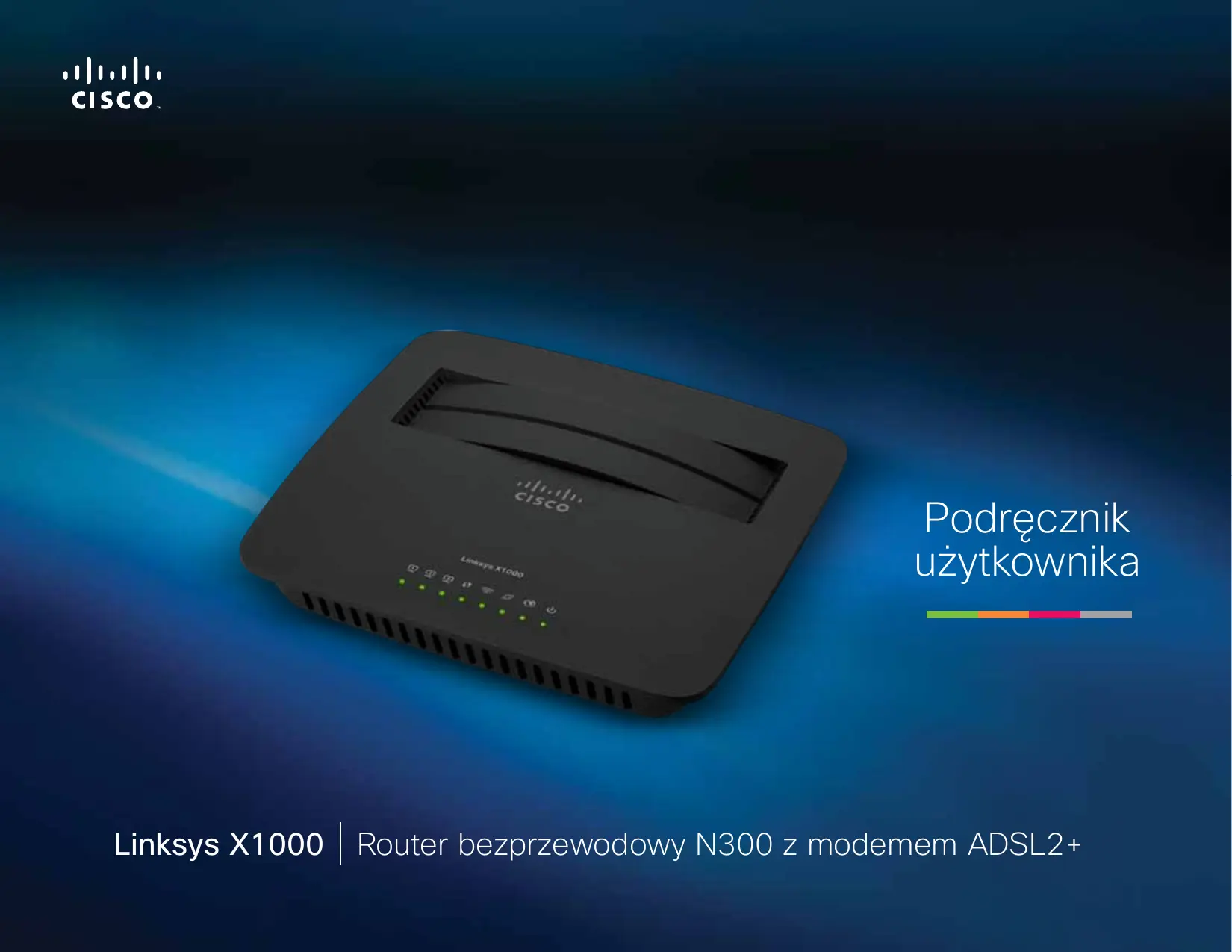
INSTRUKCJA OBSŁUGI X1000 LINKSYS

Podręcznik użytkownika

Router bezprzewodowy N300 z modemem ADSL2+

Podręcznik użytkownika

Spis treści Opis produktu

Konfiguracja zaawansowana

X1000 . . . . . . . . . . . . . . . . . . . . . . . . . . . . . . . . . . . . . 1 Góra Tył Mocowanie do ściany

Instalacja Automatyczna konfiguracja modemo-routera . . . . . . . . . . . . 3 Ręczna konfiguracja modemo-routera . . . . . . . . . . . . . . . . . 4 Podłącz modemo-router Skonfiguruj modemo-router jako router

Tryb Auto/ADSL Język Ustawienia Internetu Tryb Ethernet Język Ustawienia Internetu

Wireless > Basic Wireless Settings (Połączenie bezprzewodowe > Podstawowe ustawienia bezprzewodowe) . . . . . . . . . . . . . . . . . . . . . . . . . . . 11 Manual Setup (Konfiguracja ręczna) Chroniona konfiguracja sieci Wi-Fi

Jak używać programu Cisco Connect Menu główne – Computers and Devices (Komputery i urządzenia) Menu główne – Parental Controls (Kontrola rodzicielska) Menu główne – Guest Access (Dostęp gościa) Menu główne – Router Settings (Ustawienia routera) Personalizacja Easy Setup Key (Klucz łatwej konfiguracji) Other Options (Inne opcje)

Dostęp do narzędzia WWW . . . . . . . . . . . . . . . . . . . . . . . . 8 Używanie narzędzia WWW . . . . . . . . . . . . . . . . . . . . . . . . 8 Setup > Basic Setup (Konfiguracja > Konfiguracja podstawowa) 9

Wireless > Wireless Security (Połączenie bezprzewodowe > Zabezpieczenia sieci bezprzewodowej) . . . . . . . . . . . . . . 13 Opcje osobiste Opcje biurowe Wireless Security (Zabezpieczenia sieci bezprzewodowej)

Wireless > Guest Access (Sieć bezprzewodowa > Dostęp gościa) . . . . . . . . . . . . . . . . . . . . . . . . . . . . . . 17 Guest Access (Dostęp gościa) Instrukcje dla gości

Opis produktu X1000 Góra

Ethernet—Jeśli dioda świeci światłem ciągłym, modemorouter został skutecznie podłączony do urządzenia za pośrednictwem danego portu. Jeśli dioda miga, oznacza to, że dany port obsługuje ruch sieciowy. Wi-Fi Protected Setup™ (Chronionej konfiguracji sieci Wi-Fi)— Dioda LED świeci światłem ciągłym po udanym ustanowieniu połączenia Wi-Fi Protected Setup™. Dioda LED miga powoli, gdy funkcja Wi-Fi Protected Setup™ konfiguruje połączenie, lub szybko, gdy wystąpi błąd. Dioda LED jest wyłączona, gdy połączenie Wi-Fi Protected Setup™ jest bezczynne. Połączenie bezprzewodowe—Świeci się, gdy włączona jest sieć bezprzewodowa. Jeśli dioda miga, oznacza to, że router przesyła lub odbiera dane przez sieć

WAN—Świeci się na zielono, gdy modemo-router jest podłączony bezpośrednio do linii ADSL. Świeci się na niebiesko, gdy modemo-router jest skonfigurowany wyłącznie jako router i jest podłączony do Internetu za pośrednictwem oddzielnego modemu. Internet—Świeci się na zielono, gdy modemo-router ma połączenie z Internetem. Miga na zielono, gdy modemo-router ustanawia połączenie z Internetem. Świeci się na czerwono, gdy modemo-router nie może uzyskać adresu IP. Zasilanie—Świeci się na zielono, gdy modemo-router jest włączony. Gdy modemo-router, każdorazowo podczas uruchamiania, pracuje w trybie autodiagnostycznym, dioda miga. Po ukończeniu diagnostyki dioda zaczyna świecić stale.

Opis produktu Mocowanie do ściany Na dolnym panelu routera znajdują się dwie szczeliny umożliwiające zamocowanie na ścianie. Odległość pomiędzy nimi wynosi 75,6 mm. Do zamocowania routera potrzebne są dwa wkręty. Sprzęt zalecany przy montażu 3-4 mm

DSL—Port DSL jest podłączany do linii ADSL. Przewód—Aby korzystać z modemo-routera wyłącznie w roli routera, użyj przewodu sieciowego, aby połączyć ten port z oddzielnym portem LAN/Ethernet modemu. Ethernet—Za pomocą przewodów Ethernet (zwanych także kablami sieciowymi) można połączyć modemorouter (poprzez porty Ethernet) z komputerami i innymi urządzeniami Ethernet w sieci przewodowej. Knop Wi-Fi Protected Setup™—Druk op deze knop om Wi-Fi Protected Setup™ te laten zoeken naar uw draadloze apparaat dat Wi-Fi Protected Setup™ ondersteunt. Reset—Ten przycisk umożliwia przywrócenie domyślnych ustawień fabrycznych routera. Naciśnij i przytrzymaj przycisk Reset przez około pięć sekund. Port zasilania—Port zasilania służy do podłączania dostarczonego zasilacza.

UWAGA Firma Cisco nie odpowiada za uszkodzenia wynikające z nieprawidłowego zamocowania sprzętu na ścianie. Należy postępować zgodnie z następującymi instrukcjami: 1. Ustal miejsce, w którym chcesz zamocować router. Upewnij się, że ściana, która ma być użyta, jest gładka, płaska, sucha oraz solidna. Upewnij się, że wybrane miejsce znajduje się w zasięgu gniazdka elektrycznego. 2. Wywierć dwa otwory w ścianie. Sprawdź, czy otwory są od siebie oddalone o 75,6 mm. 3. Wkręć wkręty w otwory, pozostawiając po 3 mm z każdego na wierzchu. 4. Ustaw router tak, aby wyrównać położenie szczelin z dwoma wkrętami. 5. Umieść szczeliny do mocowania nad wkrętami i przesuń router tak, aby wkręty wpasowały się dokładnie w szczeliny.

Włącznik zasilania—Naciśnij część I włącznika, aby włączyć router. Naciśnij część O włącznika, aby wyłączyć router.

Matryca mocowania do ściany Wydrukuj tę stronę w skali 1:1. Wytnij wzdłuż linii kropkowanej i przyłóż do ściany, aby precyzyjnie wywiercić otwory.

Instalacja Automatyczna konfiguracja modemo-routera 1. Włóż płytę CD do napędu CD lub DVD. 2. Kliknij polecenie Set up your Linksys Router (Skonfiguruj router Linksys). AutoPlay

Set AutoPlay defaults in Control Panel

Jeżeli ten komunikat się nie wyświetli: •• W systemie Windows kliknij Start, Komputer, a następnie kliknij dwa

razy napęd CD i ikonę Setup (Konfiguracja).

•• W systemie Mac kliknij dwa razy ikonę CD na pulpicie, po czym dwa

razy kliknij ikonę Setup (Konfiguracja).

•• Modem-router (Modemo-router): umożliwia korzystanie z X1000

jako modemu DSL i routera jednocześnie. Jeżeli korzystasz z usług dostawcy Internetu DSL, dzięki tej opcji twoje domowe komputery mają dostęp do Internetu oraz łączności sieciowej bez konieczności montowania oddzielnego modemu i routera.

•• Router only (Tylko router): Jeżeli dostęp do Internetu uzyskujesz za

pośrednictwem oddzielnego modemu kablowego lub DSL, dzięki tej opcji twoje domowe komputery mają dostęp do łączności sieciowej.

Zostanie wyświetlony ekran We are now setting up your Linksys X1000 (Trwa konfiguracja urządzenia Linksys X1000). Pojawi się monit o podłączenie przewodów routera. 5. Jeżeli w kroku 4 wybrano Router only (Tylko router): a. Podłącz przewód zasilania, po czym włącz zasilanie. b. Podłącz niebieski przewód do portu Cable z tyłu routera i do modemu, po czym kliknij Next (Dalej).

3. Zapoznaj się z warunkami licencji, zaznacz pole wyboru, po czym kliknij Next (Dalej). 4. Na ekranie How will you be using your X1000 (Jak będziesz korzystać z X1000) kliknij opcję Modem-router (Modemo-router) lub Router only (Tylko router), po czym kliknij Next (Dalej).

c. Postępuj zgodnie z instrukcjami wyświetlanymi na ekranie, aby zakończyć konfigurację. 6. Jeżeli w kroku 4 wybrano Modem-router (Modemo-router): a. Podłącz przewód zasilania, po czym włącz zasilanie.

Linksys X1000 b. Podłącz szary przewód do portu DSL modemo-routera i do gniazdka telefonicznego na ścianie.

Ręczna konfiguracja modemo-routera UWAGA Aby zainstalować modemo-router, uruchom płytę instalacyjną CD-ROM. Jeżeli nie możesz uruchomić płyty instalacyjnej CD-ROM, wykonaj poniższe czynności.

Podłącz modemo-router Aby podłączyć modemo-router:

Konieczne będzie podanie informacji o dostawcy usług internetowych. c. Wybierz region, kliknij Dalej, po czym wybierz swojego dostawcę usług internetowych. Jeżeli pojawi się monit, podaj nazwę konta i hasło DSL.

1. Wyłącz wszystkie urządzenia sieciowe, w tym także komputer(y) oraz modemo-router. Jeśli korzystasz obecnie z modemu, wyłącz go – modemorouter zastąpi to urządzenie. 2. Podłącz jeden koniec dołączonego kabla Ethernet do karty sieciowej w komputerze, a drugi jego koniec do portu Ethernet znajdującego się z tyłu modemo-routera. Powtórz krok 2 dla każdego dodatkowego komputera lub urządzenia, które ma zostać podłączone do modemo-routera.

UWAGA Skontaktuj się z dostawcą usług internetowych, by dowiedzieć się, czy potrzebujesz mikrofiltra lub rozdzielacza. Jeśli tak, postępuj zgodnie z instrukcjami dotyczącymi jego instalacji, jakich udzieli Ci usługodawca. Aby pominąć automatyczne wykrywanie twojego regionu i samodzielnie skonfigurować połączenie internetowe, wybierz Region, w którym jestem, nie znajduje się na liście, po czym kliknij Dalej. Informacje dostarczone przez dostawcę usług internetowych wpisz na ekranach ustawień DSL, rodzaju połączenia internetowego i informacji o koncie. d. Postępuj zgodnie z instrukcjami wyświetlanymi na ekranie, aby zakończyć konfigurację.

3. Podłącz jeden koniec kabla telefonicznego do portu DSL z tyłu urządzenia.

4. Podłącz drugi koniec kabla telefonicznego do gniazda udostępniającego usługę ADSL (może być konieczne użycie mikrofiltra).

5. Podłącz jeden koniec przewodu zasilającego do gniazda zasilania w urządzeniu, a drugi jego koniec do gniazdka elektrycznego.

3. Podłącz jeden koniec przewodu zasilającego do gniazda zasilania w urządzeniu, a drugi jego koniec do gniazdka elektrycznego.

6. Włącz komputer, za pomocą którego skonfigurowany ma zostać modemorouter. 7. Diody zasilania, połączenia bezprzewodowego oraz Ethernet (dla każdego podłączonego komputera) powinny zaświecić. Jeśli tak nie jest, sprawdź, czy zasilanie modemo-routera jest włączone i czy kable są prawidłowo podłączone.

4. Włącz komputer, za pomocą którego skonfigurowany ma zostać modemorouter. 5. Diody zasilania, połączenia bezprzewodowego oraz Ethernet (dla każdego podłączonego komputera) powinny zaświecić. Jeśli tak nie jest, sprawdź, czy zasilanie modemo-routera jest włączone i czy kable są prawidłowo podłączone.

Skonfiguruj modemo-router jako router UWAGA Aby zainstalować modemo-router, uruchom płytę instalacyjną CD-ROM. Jeżeli nie możesz uruchomić płyty instalacyjnej CD-ROM, wykonaj poniższe czynności. Aby skonfigurować modemo-router jako router:

1. Wyłącz wszystkie urządzenia sieciowe, w tym także komputer(y) oraz modemo-router. Jeśli korzystasz obecnie z modemu, wyłącz go – modemorouter zastąpi to urządzenie.

2. Podłącz jeden koniec przewodu Ethernet do portu Cable z tyłu modemoroutera, a drugi koniec do wolnego portu Ethernet/LAN w modemie.

Jak używać programu Cisco Connect

Jak używać programu Cisco Connect

Menu główne – Computers and Devices (Komputery i urządzenia)

Program Cisco Connect ułatwia zarządzanie routerem i siecią. Korzystając z programu Cisco Connect, można podłączyć komputery i inne urządzenia do routera, utworzyć sieć gościnną dla osób odwiedzających Twój dom oraz zmienić ustawienia routera. Można także ograniczyć dostęp do Internetu, konfigurując funkcje kontroli rodzicielskiej.

Menu główne – Parental Controls (Kontrola rodzicielska)

Jak uruchomić program Cisco Connect Windows: Kliknij kolejno Start > Wszystkie Programy > Cisco Connect. Mac OS: Kliknij kolejno Go > Applications > Cisco Connect.

Menu główne Po uruchomieniu programu Cisco Connect wyświetlane jest menu główne.

Ta opcja pozwala podłączyć inny komputer lub urządzenie do routera. W celu podłączenia do routera innego komputera lub urządzenia kliknij opcję Dodaj urządzenie. Następnie wykonuj instrukcje wyświetlane na ekranie.

Dzięki funkcjom kontroli rodzicielskiej ograniczeniami dostępu do Internetu można objąć nawet pięć komputerów. Funkcje te umożliwiają zablokowanie dostępu internetowego dla wybranych komputerów lub ograniczenie możliwości korzystania z niego do wyznaczonych godzin. Można także blokować dostęp do określonych witryn. W celu włączenia funkcji kontroli rodzicielskiej lub zmiany ustawień kliknij opcję Zmień. Następnie wykonuj instrukcje wyświetlane na ekranie.

Menu główne – Guest Access (Dostęp gościa) Dostęp gościa pozwala tylko na korzystanie z Internetu. Nie umożliwia łączenia się z siecią lokalną ani wykorzystywania jej zasobów. Dostęp gościa pozwala do minimum zmniejszyć ryzyko, na jakie wystawiona jest sieć lokalna. Aby przyznać dostęp internetowy rodzinie lub znajomym, należy podać wyświetloną na tym ekranie nazwę sieci gościnnej oraz hasło. Jeśli gość chce mieć w Twoim domu dostęp do Internetu, powinien wykonać następujące czynności:

1. Połączyć się z bezprzewodową siecią gościnną, której nazwę tworzy się poprzez dodanie przyrostka -guest do nazwy Twojej sieci bezprzewodowej. 2. Uruchomić przeglądarkę internetową. 3. Wprowadzić hasło sieci gościnnej na ekranie logowania. Kliknąć przycisk Login (Zaloguj się). 4. W celu wyłączenia dostępu gościa lub zmiany ustawień, kliknij Zmień. Następnie wykonuj instrukcje wyświetlane na ekranie.

Jak używać programu Cisco Connect

Menu główne – Router Settings (Ustawienia routera)

Easy Setup Key (Klucz łatwej konfiguracji)

Ta opcja pozwala spersonalizować ustawienia routera. Aby zmienić ustawienia, kliknij Zmień. Zostanie wyświetlony ekran Router Settings (Ustawienia routera).

Update or create key (Aktualizacja i tworzenie klucza) Klucz łatwej konfiguracji to pamięć flash USB, w której zapisano ustawienia połączeń bezprzewodowych przeznaczone dla routera. Jeśli chcesz utworzyć lub zaktualizować Klucz łatwej konfiguracji, kliknij tę opcję. Następnie wykonuj instrukcje wyświetlane na ekranie.

Other Options (Inne opcje)

Register now to receive special offers and updates (Zarejestruj się teraz, aby otrzymywać oferty specjalne i aktualizacje) Kliknij tę opcję, jeśli chcesz zasubskrybować oferty specjalne i aktualizacje od firmy Cisco oraz jej partnerów Cisco. Router details (Informacje o routerze) Aby wyświetlić więcej informacji o routerze, kliknij tę opcję. Zostanie wyświetlony ekran Router details (Informacje o routerze), na którym podane są informacje o nazwie i numerze modelu, numerze seryjnym, wersji oprogramowania układowego, systemie operacyjnym, wersji oprogramowania, typie połączenia (WAN), adresie IP (LAN), adresie IP (WAN) oraz adresie IP komputera. (WAN to skrót od Wide Area Network – sieć rozległa, na przykład Internet. IP oznacza protokół Internet Protocol. LAN to skrót od Local Area Network – sieć lokalna.) Advanced Settings (Ustawienia zaawansowane) Aby uzyskać dostęp do ustawień przeznaczonych dla użytkowników zaawansowanych, kliknij tę opcję. Następnie wykonuj instrukcje wyświetlane na ekranie.

Router name (Nazwa routera) Wyświetlana jest nazwa routera (jest to zarazem nazwa Twojej sieci bezprzewodowej). Aby zmienić nazwę, kliknij polecenie Zmień. Następnie wykonuj instrukcje wyświetlane na ekranie. Password (Hasło) Wyświetlane jest hasło, które zabezpiecza dostęp do ustawień routera (zabezpiecza także dostęp bezprzewodowy do sieci lokalnej). Aby zmienić hasło, kliknij polecenie Change (Zmień). Następnie wykonuj instrukcje wyświetlane na ekranie.

UWAGA Zmiana nazwy lub hasła routera spowoduje, że zmianie ulegnie odpowiednio także nazwa lub hasło sieci bezprzewodowej, a router zostanie zresetowany. WSZYSTKIE połączone z tym routerem komputery i urządzenia utracą chwilowo połączenie z Internetem. W przypadku komputerów i urządzeń podłączonych przewodowo ponowne nawiązanie połączenia nastąpi automatycznie, ale komputery i urządzenia łączące się bezprzewodowo trzeba będzie podłączyć, podając nową nazwę i hasło sieci bezprzewodowej. on/off (wł./wył.) — Jeśli diody na routerze mają być włączone, należy zachować ustawienie domyślne, on.

Konfiguracja zaawansowana Po skonfigurowaniu routera za pomocą oprogramowania instalacyjnego (znajdującego się na płycie CD-ROM) będzie on gotowy do użytku. Jeżeli chcesz zmienić ustawienia zaawansowane, albo oprogramowanie nie działa, użyj narzędzia WWW routera. Dostęp do narzędzia można uzyskać za pomocą przeglądarki internetowej komputera podłączonego do routera. Aby uzyskać pomoc dotyczącą urządzenia, kliknij Pomoc po prawej stronie ekranu albo odwiedź naszą stronę internetową.

Dostęp do narzędzia WWW 1. Aby uzyskać dostęp do narzędzia WWW, uruchom w komputerze przeglądarkę internetową i wpisz w polu Adres domyślny adres routera: 192.168.1.1. Następnie naciśnij klawisz Enter.

Konfiguracja zaawansowana 3. Następnie wprowadź hasło utworzone podczas konfigurowania oprogramowania. (Jeżeli oprogramowanie instalacyjne nie zostało użyte, należy użyć domyślnego hasła admin.

UWAGA Dostęp do narzędzia WWW można także uzyskać z poziomu programu Cisco Connect.

4. Kliknij przycisk OK, aby kontynuować.

Używanie narzędzia WWW Do nawigacji po narzędziu służą karty na górze każdego ekranu. Karty są rozmieszczone na dwóch poziomach. Karty górnego poziomu odpowiadają funkcjom ogólnym, natomiast karty dolnego poziomu odpowiadają określonym funkcjom.

UWAGA Na komputerach z systemem Windows dostęp do narzędzia WWW można także uzyskać, wpisując nazwę urządzenia w polu Adres.

Zostanie wyświetlony ekran logowania. (Podobny ekran zostanie wyświetlony w przypadku używania innego systemu operacyjnego niż Windows 7.)

Karty górnego poziomu: Setup (Konfiguracja), Wireless (Sieć bezprzewodowa), Security (Zabezpieczenia), Storage (Pamięć masowa), Access Restrictions (Ograniczenia dostępu), Applications & Gaming (Aplikacje i gry), Administration (Administracja) i Status (Stan). Każda z tych kart ma własne karty dolnego poziomu.

UWAGA Każdy ekran w tym Podręczniku użytkownika jest identyfikowany przez nazwy kart górnego poziomu. Na przykład dostęp do ekranu „Setup > Basic Setup” (Konfiguracja > Konfiguracja podstawowa) jest uzyskiwany za pomocą karty górnego poziomu Konfiguracja i jej karty dolnego poziomu Konfiguracja podstawowa. W przypadku zmiany jakichkolwiek ustawień na ekranie należy kliknąć przycisk Save Settings (Zapisz ustawienia), aby zastosować zmiany, lub kliknąć przycisk Cancel Changes (Anuluj zmiany), aby je anulować. Przyciski te znajdują się na dole każdego ekranu.

2. W polu User name (Nazwa użytkownika) wpisz admin. UWAGA Aby dowiedzieć się więcej o dowolnym polu, kliknij Pomoc po prawej stronie ekranu.

Konfiguracja zaawansowana

Setup > Basic Setup (Konfiguracja > Konfiguracja podstawowa)

Sekcja Internet Setup (Ustawienia Internetu) służy do konfiguracji połączenia routera z Internetem. Większość tych informacji można uzyskać od usługodawcy internetowego.

Jako pierwszy jest wyświetlany ekran Basic Setup (Konfiguracja podstawowa). Pozwala on na przeprowadzenie zmian w ustawieniach ogólnych routera.

Typ połączenia internetowego

Tryb Auto/ADSL Tryb ADSL (domyślny) zawiera następujące pola, które należy wypełnić:

Ustawienia Internetu

Z menu rozwijanego wybierz typ dostarczanego przez usługodawcę połączenia internetowego. Dostępne typy: ••

RFC 2364 PPPoA Tylko tryb mostu W tym trybie dostępna jest tylko funkcjonalność modemu DSL, a wszystkie funkcje bramki są wyłączone. W przypadku wybrania tej opcji należy wprowadzić tylko ustawienia VC.

RFC 2684 Bridged W przypadku wybrania tej opcji należy wprowadzić prawidłowe dane w polu Ustawienia IP. Wybierz opcję Uzyskaj adres IP automatycznie, jeśli usługodawca internetowy przydziela adresy IP podczas połączenia.

RFC 2684 Routed Ta metoda wymaga łączenia się z Internetem przy użyciu stałego adresu IP.

Język Select your language (Wybierz język) Aby zmienić używany język, wybierz odpowiednią pozycję w menu rozwijanym. Zmiana języka narzędzia WWW zostanie uwzględniona po upływie pięciu sekund od dokonania wyboru. Aby zastosować zmiany, kliknij przycisk Save Settings (Zapisz ustawienia). W przeciwnym razie kliknij przycisk Cancel Changes (Anuluj zmiany).

IPoA Funkcja IPoA (IP over ATM) korzysta ze stałego adresu IP.

RFC 2516 PPPoE Niektórzy usługodawcy łącz DSL zestawiają połączenia internetowe przy użyciu protokołu PPPoE (Point-to-Point Protocol over Ethernet). W przypadku korzystania z PPPoE adres IP jest dostarczany automatycznie.

RFC 2364 PPPoA Niektórzy usługodawcy wykorzystujący DSL zestawiają połączenia internetowe przy użyciu protokołu PPPoA (Point-to-Point Protocol over ATM). W przypadku korzystania z PPPoA adres IP jest dostarczany automatycznie.

Konfiguracja sieci Sekcja Network Setup (Konfiguracja sieci) służy do konfiguracji ustawień IP sieci lokalnej.

Linksys X1000 Tryb Ethernet Jeżeli wybierzesz tryb Ethernet (tylko router), dostępne będą następujące pola:

Konfiguracja zaawansowana Typ połączenia internetowego Z menu rozwijanego wybierz typ dostarczanego przez usługodawcę połączenia internetowego. Dostępne typy: ••

Automatic Configuration - DHCP (Automatyczna konfiguracja - DHCP)

Static IP (Statyczny adres IP)

Automatic Configuration - DHCP (Konfiguracja automatyczna DHCP) Domyślny typ połączenia internetowego to Automatic Configuration - DHCP (Konfiguracja automatyczna - DHCP). Domyślny typ należy zachować tylko wtedy, gdy usługodawca internetowy obsługuje DHCP (Dynamic Host Configuration Protocol) lub jeśli połączenie z Internetem odbywa się przy użyciu dynamicznego adresu IP. (opcja ta dotyczy z reguły połączeń kablowych.)

Static IP (Statyczny adres IP) Jeśli wymagane jest łączenie z Internetem przy użyciu stałego adresu IP, zaznacz opcję Static IP (Statyczny adres IP).

PPPoE Niektórzy usługodawcy łącz DSL zestawiają połączenia internetowe przy użyciu protokołu PPPoE (Point-to-Point Protocol over Ethernet). Jeśli łączysz się z Internetem przez łącze DSL, sprawdź, czy usługodawca internetowy używa protokołu PPPoE. Jeśli tak, należy włączyć obsługę protokołu PPPoE.

Język Select your language (Wybierz język) Aby zmienić używany język, wybierz odpowiednią pozycję w menu rozwijanym. Zmiana języka narzędzia WWW zostanie uwzględniona po upływie pięciu sekund od dokonania wyboru. Aby zastosować zmiany, kliknij przycisk Save Settings (Zapisz ustawienia). W przeciwnym razie kliknij przycisk Cancel Changes (Anuluj zmiany).

Connect on Demand (Połączenie na żądanie) lub Keep Alive (Utrzymywanie aktywności) Opcje Connect on Demand (Połączenie na żądanie) lub Keep Alive (Utrzymywanie aktywności) umożliwiają określenie, czy router powinien łączyć się z Internetem tylko w razie potrzeby (jest to przydatne, jeśli usługodawca internetowy pobiera opłaty za czas połączenia), czy też pozostawać połączony przez cały czas. Wybierz właściwą opcję:

Ustawienia Internetu Sekcja Internet Setup (Ustawienia Internetu) służy do konfiguracji połączenia routera z Internetem. Większość tych informacji można uzyskać od usługodawcy internetowego.

Linksys X1000 PPTP Point-to-Point Tunneling Protocol (Protokół PPTP) to usługa odnosząca się wyłącznie do połączeń w Europie. Jeśli usługodawca internetowy obsługuje protokół DHCP lub połączenie internetowe korzysta z dynamicznego adresu IP, zaznacz opcję Obtain an IP Address Automatically (Uzyskaj adres IP automatycznie). Jeśli wymagane jest łączenie z Internetem przy użyciu stałego adresu IP, zaznacz opcję Specify an IP Address (Określ adres IP). Następnie skonfiguruj następujące opcje:

Konfiguracja zaawansowana Manual Setup (Konfiguracja ręczna) Na tym ekranie można skonfigurować sieć bezprzewodową.

L2TP Layer 2 Tunneling Protocol (L2TP) to usługa odnosząca się wyłącznie do połączeń w Izraelu.

Telstra Cable Telstra Cable to usługa odnosząca się wyłącznie do połączeń w Australii.

Konfiguracja sieci Sekcja Network Setup (Konfiguracja sieci) służy do konfiguracji ustawień IP sieci lokalnej.

Network Mode (Tryb sieciowy) w przypadku większości konfiguracji sieciowych należy pozostawić to ustawienie jako Mixed (Mieszane). Jest to ustawienie domyślne.

Wireless Settings (Ustawienia sieci bezprzewodowej)

Wireless > Basic Wireless Settings (Połączenie bezprzewodowe > Podstawowe ustawienia bezprzewodowe) UWAGA Aby dowiedzieć się więcej o dowolnym polu, kliknij Pomoc po prawej stronie ekranu. Ustawienia podstawowe sieci bezprzewodowych konfigurowane są na tym ekranie. Istnieją dwa warianty konfiguracji sieci bezprzewodowych w routerze: konfiguracja ręczna i WiFi Protected Setup (chroniona konfiguracja sieci Wi-Fi). Wi-Fi Protected Setup (Chroniona konfiguracja sieci Wi-Fi) to funkcja, która ułatwia dokonywanie ustawień sieci bezprzewodowych. Jeśli używane są urządzenia klienckie, na przykład bezprzewodowe karty sieciowe, obsługujące chronioną konfigurację sieci Wi-Fi, można zastosować chronioną konfigurację sieci Wi-Fi. Configuration View (Widok konfiguracji) Aby skonfigurować sieci bezprzewodowe samodzielnie, wybierz opcję Manual (Ręcznie). Przejdź do części Wireless Network (Manual) (Sieć bezprzewodowa (Ręcznie)). Aby zastosować chronioną konfigurację sieci Wi-Fi, wybierz opcję Wi-Fi Protected Setup (Chroniona konfiguracja sieci Wi-Fi).

Network Mode (Tryb sieciowy) Wybierz standardy sieci bezprzewodowej, które są używane w sieci 2,4 GHz. ••

Mixed (Mieszany) Jeśli w sieci używane są urządzenia zgodne ze standardami Wireless-B, Wireless-G i Wireless-N (2,4 GHz), zachowaj ustawienie domyślne, Mixed (Mieszany). Wireless-B/G Only (Tylko Wireless-B/G) Jeśli w sieci używane są urządzenia zgodne ze standardami Wireless-B i Wireless-G (2,4 GHz), zaznacz opcję Wireless-B/G Only (Tylko Wireless-B/G). Wireless-B Only (Tylko Wireless-B) Jeśli w sieci używane są tylko urządzenia zgodne ze standardem Wireless-B, zaznacz opcję Wireless-B Only (Tylko Wireless-B). Wireless-G Only (Tylko Wireless-G) Jeśli w sieci używane są tylko urządzenia zgodne ze standardem Wireless-G, zaznacz opcję Wireless-G Only (Tylko Wireless-G). Wireless-N Only (Tylko Wireless-N) Jeśli w sieci używane są tylko urządzenia zgodne ze standardem Wireless-N (2,4 GHz), zaznacz opcję Wireless-N Only (Tylko Wireless-N).

Disabled (Wył.) Jeśli w sieci nie jest używane żadne urządzenie bezprzewodowe zgodne ze standardami Wireless-B, Wireless-G i Wireless-N (2,4 GHz), zaznacz opcję Disabled (Wył.).

Konfiguracja zaawansowana Chroniona konfiguracja sieci Wi-Fi Istnieją trzy możliwe metody. Zastosuj metodę odpowiednią dla urządzenia klienckiego, które konfigurujesz.

UWAGA Jeśli nie masz pewności, który tryb wybrać, pozostaw ustawienie domyślne, Mixed (Mieszany). Network Name (SSID) (Nazwa sieci (SSID)) SSID (Service Set Identifier) to nazwa sieci wspólna dla wszystkich urządzeń w sieci bezprzewodowej. Wielkość użytych w niej znaków ma znaczenie, a jej długość nie może przekraczać 32 znaków klawiatury. Ustawienie domyślne to Ciscoxxxxx (xxxxx to pięć ostatnich cyfr numeru seryjnego routera, który można znaleźć na etykiecie produktu umieszczonej po lewej stronie dolnego panelu routera). Oprogramowanie instalacyjne, które jest używane do zainstalowania routera i skonfigurowania sieci bezprzewodowej, zmienia domyślną nazwę sieci na łatwą do zapamiętania nazwę.

UWAGA W przypadku przywrócenia domyślnych ustawień fabrycznych routera (przez naciśnięcie przycisku resetowania lub użycie ekranu Administration > Factory Defaults (Administracja > Domyślne ustawienia fabryczne)), zostanie przywrócona domyślna nazwa sieci, a wszystkie urządzenia w sieci bezprzewodowej będą wymagały ponownego przyłączenia. Channel Width (Zasięg kanału) Aby uzyskać najwyższą wydajność sieci bezprzewodowej podczas korzystania z urządzeń zgodnych ze standardami Wireless-B, Wireless-G i Wireless-N (2,4 GHz), zaznacz opcję Auto (20MHz or 40MHz) (Automatycznie (20 MHz lub 40 MHz)). Aby ustawić zasięg kanału 20 MHz, zachowaj ustawienie domyślne, 20MHz only (Tylko 20 MHz). Standard Channel (Kanał standardowy) Wybierz z listy rozwijanej kanał dla sieci Wireless-B, Wireless-G i Wireless-N (2,4 GHz). Jeśli nie masz pewności, który kanał wybrać, pozostaw ustawienie domyślne, Auto (Automatycznie). SSID Broadcast (Rozgłaszanie SSID) Klienci bezprzewodowi, badając otoczenie w poszukiwaniu sieci bezprzewodowych, do których można się przyłączyć, będą wykrywać rozgłaszanie SSID przez router. Aby rozgłaszać identyfikator SSID routera, zachowaj ustawienie domyślne, Enabled (Wł.). Jeśli nie chcesz, aby nazwa SSID routera była rozgłaszana, zaznacz opcję Disabled (Wył.).

UWAGA Wi-Fi Protected Setup (chroniona konfiguracja sieci Wi-Fi) obejmuje każdorazowo tylko jedno urządzenie klienckie. Powtórz procedurę dla każdego urządzenia klienckiego obsługującego chronioną konfigurację sieci Wi-Fi.

Aktywność lampki Wi-Fi Protected Setup ••

Logo firmy Cisco na górnym panelu routera działa jako lampka Wi-Fi Protected Setup.

Kiedy proces Wi-Fi Protected Setup jest aktywny, lampka miga powoli. Kiedy funkcja Wi‑Fi Protected Setup pomyślnie zakończy działanie, lampka świeci ciągle.

W przypadku wystąpienia błędu lampka miga szybko przez dwie minuty; należy odczekać i spróbować ponownie.

Przed rozpoczęciem kolejnej sesji funkcji Wi‑Fi Protected Setup zaczekaj, aż lampka zaświeci światłem ciągłym.

Przycisk Wi-Fi Protected Setup (Chroniona konfiguracja sieci WiFi) Metodę tę stosuje się w przypadku urządzeń klienckich z przyciskiem Wi-Fi Protected Setup (Chroniona konfiguracja sieci Wi-Fi). UWAGA Każdorazowo należy konfigurować tylko jedno urządzenie klienckie.

Konfiguracja zaawansowana c. Po skonfigurowaniu urządzenia klienckiego kliknij przycisk OK na ekranie routera Wi-Fi Protected Setup (Chroniona konfiguracja sieci Wi-Fi). •• Enter Router PIN on Client Device (Wprowadzanie numeru PIN routera na urządzeniu klienckim) Metodę tę stosuje się w przypadku, gdy urządzenie klienckie wyświetla monit o podanie numeru PIN routera.

a. Na urządzeniu klienckim wprowadź numer PIN wyświetlony na ekranie routera Wi-Fi Protected Setup (Chroniona konfiguracja sieci Wi-Fi). (Jest on umieszczony również na spodzie routera).

a. Kliknij lub naciśnij przycisk Wi-Fi Protected Setup (Chroniona konfiguracja sieci Wi-Fi) znajdujący się na urządzeniu klienckim. b. Kliknij przycisk Wi‑Fi Protected Setup (Chroniona konfiguracja sieci Wi-Fi) na ekranie routera Wi-Fi Protected Setup (Chroniona konfiguracja sieci Wi‑Fi) LUB naciśnij i przytrzymaj przez jedną sekundę przycisk Wi-Fi Protected Setup na tylnym panelu routera. c. Po skonfigurowaniu urządzenia klienckiego kliknij przycisk OK na ekranie routera Wi-Fi Protected Setup (Chroniona konfiguracja sieci Wi-Fi). •• Enter Client Device PIN on Router (Wprowadzanie numeru PIN urządzenia klienckiego na routerze) Metodę tę stosuje się w przypadku, gdy urządzenie klienckie ma numer PIN funkcji chronionej konfiguracji sieci Wi-Fi.

a. Wprowadź numer PIN urządzenia klienckiego w polu na ekranie routera Wi-Fi Protected Setup (Chroniona konfiguracja sieci Wi-Fi). b. Kliknij przycisk Register (Zarejestruj) na ekranie routera Wi-Fi Protected Setup (Chroniona konfiguracja sieci Wi-Fi).

b. Po skonfigurowaniu urządzenia klienckiego kliknij przycisk OK na ekranie routera Wi-Fi Protected Setup (Chroniona konfiguracja sieci Wi-Fi).

Nazwa sieci (SSID), zabezpieczenia, szyfrowanie i hasło są wyświetlane u dołu ekranu dla każdej sieci bezprzewodowej.

UWAGA Jeśli posiadane urządzenia klienckie nie obsługują funkcji Wi-Fi Protected Setup, wykonaj ustawienia bezprzewodowe, a następnie skonfiguruj te urządzenia klienckie ręcznie.

Wireless > Wireless Security (Połączenie bezprzewodowe > Zabezpieczenia sieci bezprzewodowej) Ustawienia Wireless Security (Zabezpieczenia sieci bezprzewodowej) służą do konfiguracji zabezpieczeń sieci bezprzewodowej. Router obsługuje następujące opcje zabezpieczeń sieci bezprzewodowej: tryb mieszany WPA/WPA2 (ustawienie domyślne), WPA2 Personal, WPA Personal, WEP i RADIUS. (WPA oznacza Wi-Fi Protected Access. WEP oznacza Wired Equivalent Privacy. RADIUS oznacza Remote Authentication Dial-In User Service (uwierzytelnianie zdalne użytkowników telefonicznych)).

UWAGA Aby dowiedzieć się więcej o dowolnym polu, kliknij Pomoc po prawej stronie ekranu.

Konfiguracja zaawansowana

WPA2: Najsilniejsza WPA: Silna

UWAGA Jeśli dla opcji Security Mode (Tryb zabezpieczenia) zostanie wybrane ustawienie WPA2/WPA Mixed Mode (Tryb mieszany WPA2/WPA), wszystkie urządzenia w sieci bezprzewodowej MUSZĄ używać tego samego hasła.

Opcje biurowe Opcje biurowe są dostępne dla sieci korzystających z serwera RADIUS w celu uwierzytelnienia. Opcje biurowe są silniejsze od opcji osobistych, ponieważ funkcje WPA2 i WPA zapewniają szyfrowanie, natomiast opcja RADIUS zapewnia uwierzytelnianie.

WPA2: Najsilniejsza WPA: Silna

Wireless Security (Zabezpieczenia sieci bezprzewodowej)

Passphrase (Hasło) Wprowadź hasło składające się z 8 do 63 znaków. Hasło domyślne to password. Oprogramowanie instalacyjne, które jest używane do zainstalowania routera i skonfigurowania sieci bezprzewodowej, zmienia domyślne hasło.

WPA2 Personal UWAGA Jeśli dla opcji Security Mode (Tryb zabezpieczenia) zostanie wybrane ustawienie WPA2 Personal, wszystkie urządzenia w sieci bezprzewodowej MUSZĄ używać funkcji WPA2 Personal oraz tego samego hasła.

Zabezpieczenie sieci bezprzewodowej jest zdecydowanie zalecane. Najsilniejszą metodą zabezpieczenia jest standard WPA2. Jeżeli używane urządzenia bezprzewodowe obsługują ten standard, należy go użyć.

Security Mode (Tryb zabezpieczenia) Wybierz opcję zabezpieczenia swojej sieci bezprzewodowej. Zapoznaj się z instrukcjami dotyczącymi dokonanego wyboru.

Passphrase (Hasło) Wprowadź hasło składające się z 8 do 63 znaków. Hasło domyślne to password. Oprogramowanie instalacyjne, które jest używane do zainstalowania routera i skonfigurowania sieci bezprzewodowej, zmienia domyślne hasło.

Linksys X1000 WPA Personal UWAGA Jeśli dla opcji Security Mode (Tryb zabezpieczenia) zostanie wybrane ustawienie WPA Personal, wszystkie urządzenia w sieci bezprzewodowej MUSZĄ używać funkcji WPA Personal oraz tego samego hasła.

Konfiguracja zaawansowana WPA2 Enterprise Ta opcja wykorzystuje tryb WPA2 w połączeniu z serwerem RADIUS (Można z niej korzystać tylko wtedy, gdy do routera jest podłączony serwer RADIUS).

UWAGA Jeśli dla opcji Security Mode (Tryb zabezpieczenia) zostanie wybrane ustawienie WPA2 Enterprise, wszystkie urządzenia w sieci bezprzewodowej MUSZĄ używać funkcji WPA2 Enterprise oraz tego samego klucza wspólnego.

Passphrase (Hasło) Wprowadź hasło składające się z 8 do 63 znaków. Hasło domyślne to password. Oprogramowanie instalacyjne, które jest używane do zainstalowania routera i skonfigurowania sieci bezprzewodowej, zmienia domyślne hasło.

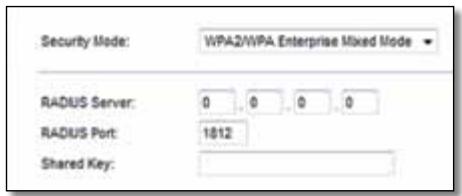
Tryb mieszany WPA2/WPA Enterprise Ta opcja wykorzystuje tryb WPA2/WPA w połączeniu z serwerem RADIUS. (Można z niej korzystać tylko wtedy, gdy do routera jest podłączony serwer RADIUS).

UWAGA Jeśli dla opcji Security Mode (Tryb zabezpieczenia) zostanie wybrane ustawienie WPA2/WPA Enterprise Mixed Mode (Tryb mieszany WPA2/ WPA Enterprise), wszystkie urządzenia w sieci bezprzewodowej MUSZĄ używać WPA2/WPA i tego samego klucza wspólnego.

RADIUS Server (Serwer RADIUS) Wprowadź adres IP serwera RADIUS. RADIUS Port (Port RADIUS) Wprowadź numer portu serwera RADIUS. Wartość domyślna to 1812. Shared Secret (Wspólny klucz) Wprowadź klucz wspólny dla routera i serwera.

WPA Enterprise Ta opcja wykorzystuje tryb WPA w połączeniu z serwerem RADIUS (Można z niej korzystać tylko wtedy, gdy do routera jest podłączony serwer RADIUS).

UWAGA Jeśli dla opcji Security Mode (Tryb zabezpieczenia) zostanie wybrane ustawienie WPA Enterprise, wszystkie urządzenia w sieci bezprzewodowej MUSZĄ używać funkcji WPA Enterprise oraz tego samego klucza wspólnego

RADIUS Server (Serwer RADIUS) Wprowadź adres IP serwera RADIUS. RADIUS Port (Port RADIUS) Wprowadź numer portu serwera RADIUS. Wartość domyślna to 1812. Shared Secret (Wspólny klucz) Wprowadź klucz wspólny dla routera i serwera. RADIUS Server (Serwer RADIUS) Wprowadź adres IP serwera RADIUS.

Linksys X1000 RADIUS Port (Port RADIUS) Wprowadź numer portu serwera RADIUS. Wartość domyślna to 1812. Shared Secret (Wspólny klucz) Wprowadź klucz wspólny dla routera i serwera.

WEP WEP to podstawowa metoda szyfrowania, która nie zapewnia tak wysokiego poziomu bezpieczeństwa jak WPA.

UWAGA Jeśli dla opcji Security Mode (Tryb zabezpieczenia) zostanie wybrane ustawienie WEP, wszystkie urządzenia w sieci bezprzewodowej MUSZĄ używać funkcji WEP oraz tego samego typu szyfrowania i klucza wspólnego.

Encryption (Szyfrowanie) Wybierz poziom szyfrowania WEP, 40/64 bits (10 hex digits) (40/64 bity (10 cyfr szesnastkowych)) lub 104/128 bits (26 hex digits) (104/128 bitów (26 cyfr szesnastkowych)). Poziom domyślny to 40/64 bits (10 hex digits) (40/64 bity (10 cyfr szesnastkowych)). Passphrase (Hasło) Podaj hasło, za pomocą którego automatycznie zostanie wygenerowany klucz WEP. Następnie kliknij przycisk Generate (Generuj). Key 1 (Klucz 1) Jeśli hasło nie zostało wprowadzone, wpisz klucz WEP ręcznie.

Konfiguracja zaawansowana RADIUS Ta opcja wykorzystuje tryb WEP w połączeniu z serwerem RADIUS. (Można z niej korzystać tylko wtedy, gdy do routera jest podłączony serwer RADIUS).

UWAGA Jeśli dla opcji Security Mode (Tryb zabezpieczenia) zostanie wybrane ustawienie RADIUS, wszystkie urządzenia w sieci bezprzewodowej MUSZĄ używać funkcji RADIUS oraz tego samego typu szyfrowania i klucza wspólnego.

RADIUS Server (Serwer RADIUS) Wprowadź adres IP serwera RADIUS. RADIUS Port (Port RADIUS) Wprowadź numer portu serwera RADIUS. Wartość domyślna to 1812. Shared Secret (Wspólny klucz) Wprowadź klucz wspólny dla routera i serwera. Encryption (Szyfrowanie) Wybierz poziom szyfrowania WEP, 40/64 bits (10 hex digits) (40/64 bity (10 cyfr szesnastkowych)) lub 104/128 bits (26 hex digits) (104/128 bitów (26 cyfr szesnastkowych)). Poziom domyślny to 40/64 bits (10 hex digits) (40/64 bity (10 cyfr szesnastkowych)). Passphrase (Hasło) Podaj hasło, za pomocą którego automatycznie zostanie wygenerowany klucz WEP. Następnie kliknij przycisk Generate (Generuj). Key 1 (Klucz 1) Jeśli hasło nie zostało wprowadzone, wpisz klucz WEP ręcznie.

Linksys X1000 Wyłączony Jeżeli zabezpieczenia sieci bezprzewodowej zostaną wyłączone, przy pierwszej próbie połączenia z Internetem pojawi się informacja o wyłączeniu zabezpieczeń sieci bezprzewodowej. Użytkownik będzie miał opcję włączenia zabezpieczeń sieci bezprzewodowej albo potwierdzenia, że rozumie ryzyko, ale chce kontynuować pracę bez tych zabezpieczeń.

UWAGA Po wyłączeniu zabezpieczeń sieci bezprzewodowej każdy może mieć dostęp do twojej sieci bezprzewodowej.

Konfiguracja zaawansowana Guest Access (Dostęp gościa) Allow Guest Access (Zezwalaj na dostęp gościa) Aby umożliwić dostęp do Internetu przez sieć gościnną, zachowaj ustawienie domyślne, yes (tak). W przeciwnym wypadku wybierz ustawienie no (nie). Guest Network Name (Nazwa sieci gościnnej) Domyślnie jest to nazwa sieci bezprzewodowej, po której następuje element -guest (gość). Guest Password (Hasło gościa) Wartość domyślna to guest. Jeśli użyto oprogramowania instalacyjnego, domyślne hasło zostało zmienione na niepowtarzalne. Change (Zmień) Kliknięcie tej opcji umożliwia zmianę hasła gościa. Pojawi się ekran Change Guest Password (Zmiana hasła gościa).

Wireless > Guest Access (Sieć bezprzewodowa > Dostęp gościa) Funkcja dostępu gościa zapewnia wyłącznie dostęp do Internetu przez sieć bezprzewodową dla gości odwiedzających Twój dom. Sieć gościnna to sieć bezprzewodowa, która jest oddzielona od sieci lokalnej. Funkcja dostępu gościa nie zapewnia dostępu do sieci lokalnej i jej zasobów, przez co goście nie będą mieli dostępu do Twoich komputerów ani danych osobistych. Przy użyciu komputera gościa nie można na przykład drukować na drukarce podłączonej do sieci lokalnej ani kopiować plików na komputery znajdujące się w tej sieci. Pozwala to do minimum zmniejszyć ryzyko, na jakie wystawiona jest sieć lokalna.

UWAGA Aby dowiedzieć się więcej o dowolnym polu, kliknij Pomoc po prawej stronie ekranu.

Change Guest Password (Zmiana hasła gościa) ••

Enter a new guest password (Wprowadź nowe hasło gościa) Wprowadź hasło o długości 4–32 znaków. Następnie kliknij przycisk Change (Zmień), aby zapisać nowe hasło i powrócić do ekranu Guest Access (Dostęp gościa).

Total guests allowed (Łączna liczba dozwolonych gości) Domyślnie z Internetu za pośrednictwem sieci gościnnej może korzystać 5 gości. Wybierz liczbę gości dozwolonych w sieci gościnnej. SSID Broadcast (Rozgłaszanie SSID) Klienci bezprzewodowi, badając otoczenie w poszukiwaniu sieci bezprzewodowych, do których można się przyłączyć, będą wykrywać rozgłaszanie SSID (nazwy sieci bezprzewodowej) przez router. Aby rozgłaszać nazwę SSID sieci gościnnej, zachowaj ustawienie domyślne, Enabled (Wł.). Jeśli nie chcesz, aby nazwa SSID sieci gościnnej była rozgłaszana, wybierz ustawienie Disabled (Wył.).

Konfiguracja zaawansowana

Instrukcje dla gości Kiedy gość chce uzyskać dostęp do Internetu w Twoim domu, należy przekazać mu następujące instrukcje:

1. Na komputerze gościa połącz się z bezprzewodową siecią gościnną o nazwie podanej na ekranie Guest Access (Dostęp gościa). 2. Uruchom przeglądarkę internetową. 3. Na ekranie logowania wprowadź hasło wyświetlane na ekranie Guest Access (Dostęp gościa). 4. Kliknij przycisk Login (Logowanie).

Rozwiązywanie problemów

Rozwiązywanie problemów X1000 Komputer nie może nawiązać połączenia z Internetem. Wykonuj następujące instrukcje do czasu, aż komputer nawiąże połączenie z Internetem: ••

Upewnij się, że modemo-router jest włączony. Dioda zasilania powinna być zielona i nie powinna migać.

Jeśli dioda miga, wyłącz wszystkie urządzenia sieciowe, w tym modemorouter oraz komputery. Następnie włącz urządzenia w następującej kolejności:

1. Modemo-router 2. Komputer •• Sprawdź stan diod znajdujących się na panelu przednim modemoroutera. Upewnij się, że świeci się dioda zasilania, dioda DSL oraz przynajmniej jedna z numerowanych diod Ethernet. Jeśli tak nie jest, sprawdź stan połączeń kablowych. Komputer powinien być podłączony do jednego z portów Ethernet modemo-routera (od 1 do 3), a port DSL modemo-routera musi być podłączony do linii ADSL. Po dwukrotnym kliknięciu ikony przeglądarki użytkownik jest poproszony o podanie nazwy użytkownika oraz hasła. Jeśli ten monit nie ma być wyświetlany, należy wykonać poniższe instrukcje. Uruchom przeglądarkę i wykonaj następującą procedurę (dotyczy ona przeglądarki Internet Explorer, lecz ma podobny przebieg w przypadku innych przeglądarek):

Wykorzystywany jest statyczny adres IP i nie można nawiązać połączenia. Odwołaj się do pomocy systemu Windows i zmień właściwości protokołu TCP/ IP na automatyczne pobieranie adresu IP. Komputer nie może nawiązać bezprzewodowego połączenia z Internetem. Upewnij się, że nazwa sieci bezprzewodowej lub SSID jest taka sama w komputerze oraz w routerze. Jeśli są włączone zabezpieczenia sieci bezprzewodowej, upewnij się, że w komputerze oraz w routerze są używane te same metody oraz klucze zabezpieczające. Konieczna jest zmiana ustawień routera. Ustawienia sieci bezprzewodowej można zmienić za pomocą programu Cisco Connect. Konieczna jest zmiana zaawansowanych ustawień modemo-routera. Uruchom przeglądarkę internetową (na przykład Internet Explorer lub Firefox) i wpisz adres IP modemo-routera w pole adresu (domyślny adres IP to 192.168.1.1). Po wyświetleniu monitu wypełnij pola Nazwa użytkownika oraz Hasło (domyślna nazwa użytkownika oraz hasło to admin). Kliknij odpowiednią kartę, aby zmienić żądane ustawienia. Nie można używać usługi DSL do ręcznego połączenia z Internetem Po instalacji router automatycznie połączy się z usługodawcą internetowym, co eliminuje konieczność łączenia ręcznego.

1. Wybierz kolejno opcje Narzędzia > Opcje internetowe. 2. Kliknij kartę Połączenia. 3. Zaznacz opcję Nigdy nie wybieraj połączenia. 4. Kliknij przycisk OK.

Linksys X1000 Po otwarciu przeglądarki internetowej pojawia się ekran logowania, nawet jeżeli nie jest konieczne zalogowanie się. Przedstawiona poniżej procedura dotyczy przeglądarki Internet Explorer, ale jest ona podobna w przypadku innych przeglądarek. 1. Uruchom przeglądarkę internetową. 2. Wybierz kolejno opcje Narzędzia > Opcje internetowe. 3. Kliknij kartę Połączenia. 4. Zaznacz opcję Nigdy nie wybieraj połączenia. 5. Kliknij przycisk OK.

Rozwiązywanie problemów Hasło nie działa podczas próby zalogowania się do narzędzia WWW. Hasło zabezpieczeń sieci bezprzewodowej służy również jako hasło logowania do narzędzia WWW. Aby wyświetlić to hasło: 1. Otwórz program Cisco Connect. 2. W menu głównym kliknij opcję Router Settings (Ustawienia routera). 3. Hasło zostanie wyświetlone po lewej stronie ekranu. Moje miejsca sieciowe. W sekcji Zadania sieciowe kliknij pozycję Pokaż ikony dla urządzeń sieciowych UPnP. Jeśli router nie zostanie wyświetlony, postępuj zgodnie z następującymi instrukcjami:

Router nie jest wyposażony w port koncentryczny do połączeń kablowych.

1. Kliknij kolejno: Start > Panel sterowania > Zapora.

Router nie zastępuje modemu. Modem kablowy jest niezbędny, aby używać routera. Podłącz połączenie kablowe do modemu kablowego, a następnie umieść płytę instalacyjną CD w napędzie komputera. Kliknij opcję Set up your Linksys Router (Skonfiguruj router Linksys) i postępuj zgodnie z instrukcjami wyświetlanymi na ekranie.

2. Kliknij kartę Wyjątki.

Próbujesz uzyskać dostęp do narzędzia WWW z poziomu programu Cisco Connect.

3. Wybierz pozycję Architektura UPnP. 4. Kliknij przycisk OK. Web Jeśli w tym rozdziale nie ma odpowiedzi na określone pytanie, należy przejść na stronę internetową Linksys.com/support

Aby przejść do narzędzia WWW z poziomu programu Cisco Connect, wykonaj następujące czynności: 1. Otwórz program Cisco Connect. 2. W menu głównym kliknij opcję Router settings (Ustawienia routera). 3. Kliknij opcję Advanced settings (Ustawienia zaawansowane). 4. Zapisz wyświetloną nazwę użytkownika i hasło. (Aby chronić swoje hasło, możesz skopiować je do schowka, klikając przycisk Copy password (Kopiuj hasło)). 5. Kliknij przycisk OK.

Dane techniczne X1000

Środowisko użytkowania

Router bezprzewodowy N300 z modemem ADSL2+

DSL, Cable, Ethernet (1-3), Power (zasilanie)

Prędkość portu przełącznika 10/100 Mb/s (Fast Ethernet)

12V, prąd stały 1A Temp. pracy

od 0 do 40°C (od 32 do 104°F)

Temp. przechowywania

od-20 do 70°C (od -4 do 158°F)

Wilgotność podczas pracy

od 10 do 85% (bez kondensacji)

Wilgotność podczas przechowywania

od 5 do 90% (bez kondensacji)

On/Off (zasilanie), Reset (Resetowanie), Wi-Fi Protected Setup™

Częstotliwość radiowa

Funkcje zabezpieczeń

UWAGA Informacje dotyczące kwestii prawnych, gwarancji i bezpieczeństwa można znaleźć na płycie dostarczonej wraz z modemo-routerem albo na stronie Linksys.com/support.

Dane techniczne mogą ulec zmianie bez powiadomienia.

FCC, UL/cUL, CE, K.21, Telepermit, Wi-Fi (IEEE 802.11b/g/n), WPA2™, WMM®, Wi-Fi Protected Setup, Windows 7

B, M, L, U-R2 dla Annex B Maksymalna wydajność oparta na standardzie IEEE 802.11. Rzeczywista wydajność może odbiegać od nominalnej. Może to dotyczyć m.in. mniejszej przepustowości sieci bezprzewodowej, szybkości przesyłania danych, zasięgu i obszaru pokrycia. Wydajność zależy od wielu czynników, warunków i zmiennych, w tym od odległości od punktu dostępowego, natężenia ruchu w sieci, materiałów, z jakich zbudowany jest budynek i jego konstrukcji, używanego systemu operacyjnego, połączenia stosowanych produktów bezprzewodowych, interferencji i innych niekorzystnych uwarunkowań.

Odwiedź witrynę linksys.com/support, aby uzyskać nagradzaną pomoc techniczną

Cisco, logo Cisco oraz Linksys są znakami towarowymi lub zastrzeżonymi znakami towarowymi firmy Cisco i/lub jej spółek zależnych w Stanach Zjednoczonych i innych państwach. Listę znaków towarowych firmy Cisco można znaleźć na stronie www.cisco.com/go/trademarks. Wszelkie inne znaki towarowe użyte w niniejszym dokumencie należą do odpowiednich właścicieli. © 2012 Cisco i/lub jej spółki zależne. Wszelkie prawa zastrzeżone.

Manual do utilizador