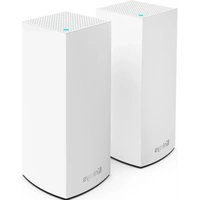
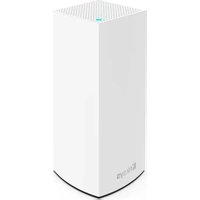
X1000 - Routeur LINKSYS - Notice d'utilisation et mode d'emploi gratuit
Retrouvez gratuitement la notice de l'appareil X1000 LINKSYS au format PDF.

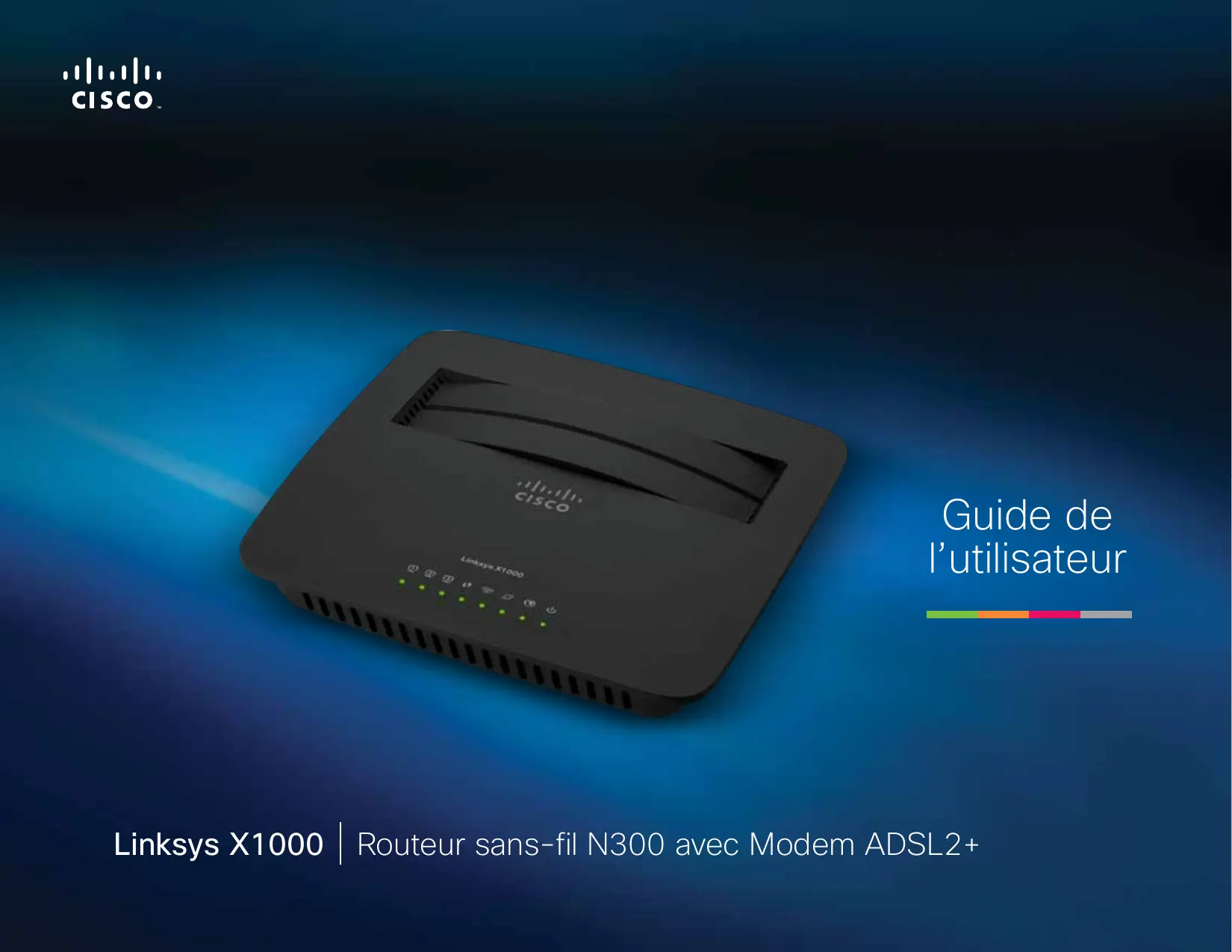


| Intitulé | Valeur / Description |
|---|---|
| Type de produit | Routeur sans fil N |
| Norme Wi-Fi | IEEE 802.11b/g/n |
| Vitesse maximale | 300 Mbps |
| Ports Ethernet | 4 ports Ethernet 10/100 Mbps |
| Alimentation électrique | Adaptateur secteur 12V/1A |
| Dimensions approximatives | 230 x 180 x 40 mm |
| Poids | 0,5 kg |
| Compatibilités | Compatible avec tous les appareils Wi-Fi 802.11b/g/n |
| Fonctions principales | Partage de connexion Internet, sécurité WPA/WPA2, contrôle parental |
| Entretien et nettoyage | Essuyer avec un chiffon doux, éviter les produits chimiques |
| Pièces détachées et réparabilité | Réparabilité limitée, pièces disponibles sur demande |
| Sécurité | WPA/WPA2, filtrage d'adresses MAC, pare-feu SPI |
| Informations générales | Idéal pour les petites maisons et bureaux, installation facile via interface web |
FOIRE AUX QUESTIONS - X1000 LINKSYS
Questions des utilisateurs sur X1000 LINKSYS
0 question sur cet appareil. Repondez a celles que vous connaissez ou posez la votre.
Poser une nouvelle question sur cet appareil
Téléchargez la notice de votre Routeur au format PDF gratuitement ! Retrouvez votre notice X1000 - LINKSYS et reprennez votre appareil électronique en main. Sur cette page sont publiés tous les documents nécessaires à l'utilisation de votre appareil X1000 de la marque LINKSYS.
MODE D'EMPLOI X1000 LINKSYS
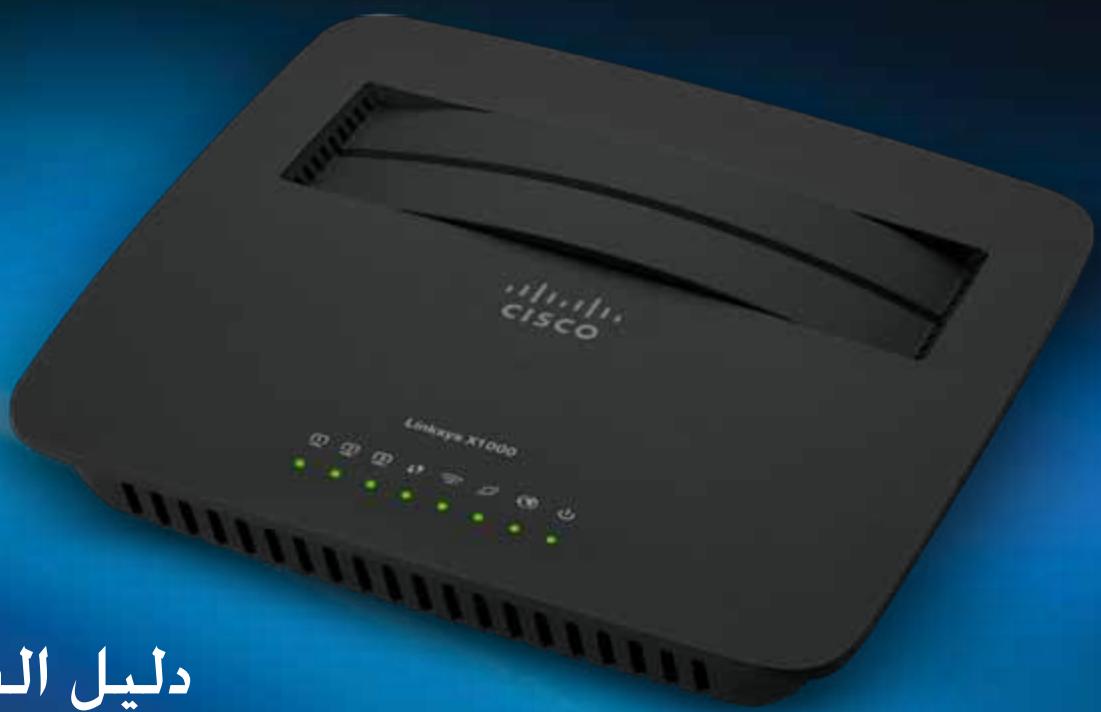
p
ADSL2+ N300 Linksys X1000
P
- . . .
- . . . . . . . . . . . . . . . . . . . . . . . . . . . . . . . . . . . . . . . . .
- . . . . . . (LwX) (c) Basic Setup < (s) Setup
9 ADSL
9 (aLJI) Language
9 (C)Internet Setup
10 Ethernet
11 (C)Internet Setup
12
14(≤Lw)Lj)L) Wireless Security < (≤Lw)Lj) Wireless
14
15
15 - .. (Jg) Guest Access < (J) Wireless
18 (Jg) Guest Access
19
g>10g 15x
- X1000
#
- X1000
Lg
iill lcl aolc jzj
- X1000
1
2
2
中
- LgDggl 1
4
[ \Leftrightarrow \frac{1 - k}{x} > \frac{\ln x}{x - 1} - \frac{\ln x}{x + 1} = \frac{2\ln x}{{x}^{2} - 1}]
Cisco Connect
- .Cisco Connect J JgS
- 1
S_1 = 12 · 2^1 · 3^1 + ( 3^1 · 2^1) + 2^1 · 3^1 + 3^1 · 2^1
6
6
6
7
7
7
iill lcl aolc oj

Enernet

sI i.i. i.i. i.i. i.i. i.i. i.i. i.i. i.i. i.i. i.i. i.i. i.i. i.i. i.i. i.i. i.i. i.i. i.i. i.i. i.i. i.i. i.i. i.i. i.i. i.i. i.i. i.i. i.i. i.i. i.i. i.i. i.i. i.i. i.i. 10000000000000000000000000000000000000000000000000000000000000000000000000000000000000000000000

Saa Lioic (gjgJ) - (sLwJ) 4 gJ Jy j 5 wJ oog y

aagall pgo gol Ldoic 1gUly s WAN Loaic gjzI gon Uy ADSL b y aolio Laoi oog aegslo po gall agal

aagaaagaaagaaagaaagaaagaaagaaagaaagaaagaaagaaagaaagaaagaaagaaagaaagaaagaaagaaagaaagaaagaaagaaagaaagaaagaaagaaagaaagaaagaaagaaagaaagaaagaaagaaagaaagaaagaaagaaagaaagaaagaaagaaagaaagaaagaaagaaagaaagaaagaaagaaa

gall pgs 5 Lioic gll y Power
gog gagall agal jdy n aill lao
gog gai dloc JL Jls gai jll
glao gai jy bsi jll Jlaisi sic. gai
X1000
1cX1

blllglg
aI aI I I I I I I I I I I I I I I I I I I I I I I I I I I I I I I I I I I I
m = 311
IJIJI 5jJg> no aJiLiJ jJzJc JgSoo Cisco C
四边形 AOBC 为正方形
:JlJI lLoLeJI g
1
75.6 75.6 75.6 75.6 75.6 75.6 75.6 75.6 75.6 75.6 75.6 75.6 75.6 75.6 75.6 75.6 75.6 75.6 75.6 75.6 75.6
JLaal 3 Jg Jg JLaas
[\therefore \frac{1}{2}g = 0]
1c 1JJI Jc 5JJI JI JgSj 4gJgJ .4
Joo aai gai
Jg 5
JlJI Jc CuiiJI Ue iie ge daiy jI J
JlJI Jc Jc Jc Jc
sJgBbIaIbIJI 100
a


.ADSL JDSL JDSL-DSL

J5 pssiwl. baa agas psgall aggall plsiw- J511
pogos LAN/Ethernet iaiyaiyaiyaiy

( (\ddot{a} < \dot{a}) ) Ethernet (\text{山山山山山山山山山山山山山山山山山山山山山山山山山山山山山山山山山山山山山山山山山山山山山山山山山山山山山山山山山山山山山山山山山山山山

JLslw!dic slw!g wI-Wi-Fi Protected Setup j
qslil sbls bss g wJWi-Fi Protected SetupTM
jLLBACWJWi-Fi Protected SetupTM
oJg oJ Lioic g wJWi-Fi Protected Setup

aagallnssdla jlll l Cwys (nss)ldc)-Reset 1yaaasal aasll AasrAasrAasrAasrAasrAasrAasrAasrAasrAasrAasrAasrAasrAasrAasrAasrAasrAasrAasrAasrAasrAasrAasrAasrAasrAasrAasrAasrAasrAasrAasrAasrAasrAasrA

aIbJg>abJI iio Jai-(aIbJI) aIbJI iaio

Jiei I jbi (aIbI cio)- Power Switch
13g. aic gds DSL ggs X1000 :(pgs) Modem-robot
a<JLg 1Jg g Jg g Jg .DSL
a a a a a a a a a a a a a a a a a a a a a a a a a a a
LnJgssdLgSdDSL (B)Router only
aJjJIgJg≤JJg≥8a≤,JUJU
scly jg) We are now setting up your Linksys X1000 L
.(Linksys X1000
:4 aJ 1 (aJ aJ aJ a) Router only 13.5
aIbJI JIOJooOoo a o aIeJI J.S Jog.a
gJgJgJL JSLJDSL JJJ LJJ JJJb
(1) Next gdd a d Jd Jd Jd Jd Jd
1sLgjAolJlrcjllLaaleilc
:4 oghj j (pgo 4g) Modem-router 13.6
aellJI J100 1 100 a 100 aellJI J5 100 a
Lla Lpaogall aagll 1sc!
.1
(.Linksys 400 Set up your Linksys Routerer
1
Jgizai jyjai Jzjai jzjai jzjai jzjai .Windows
.() Setup
i jai jai jai jai jai jai jai jai jai jai jai jai jai jai jai jai jai jai jai jai jai jai jai jai jai jai jai jai jai jai jai jai jai jai jai jai jai jai jai jai jai jai jai jai jai jai jai jai jai jai jali jali jali jali jali jali jali jali
.(x) Setup jgj
JJI Next gge jai jui 21 aLg g jgi 3
) How will you be using your X1000 L4 (X1000
(1JJI) Next g
LgDgall gall lcl
a_1 > 0
12 100000000000000000000000000000000000000000000000000000
paaagaaa
:0gJd gJU
jLg jLg Lg.Lg.15 15 15 15 15 15 15 15 15 15 15 15 15 15 15 15 15 15 15 15 15 15 15 15 15
Ethernet JgJgE h Ethernet JgS gJgBgJgBgJgBgJgBgJgBgJgBgJgBgJgBgJgBgJgBgJgBgJgBgJgBgJgBgJgBgJgBgJgBgJgBgJgBgJgBgJgBgJgBgJgBgJgBgJgBgJgB
a_1 > 0
Jgogg Jgogg Jgogg Jgogg Jgogg Jgogg Jgogg Jgogg Jgogg Jgogg Jgogg Jgogg Jgogg Jgogg Jgogg Jgogg Jgogg Jgogg Jgogg Jgogg Jgogg Jgogg Jgogg Jgogg Jgogg Jgogg
iLgogall gagllsLJDSL iGyLoJL JSLb
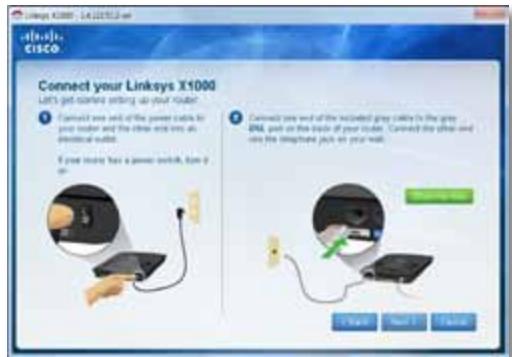
Joloo jI J I J I J J J J J J J J J J J J J J J J J J J J J J J J J J J J J J J J J J J J J J J J J J J J J J J J J J J J J J J J J J J J J J J J J J J
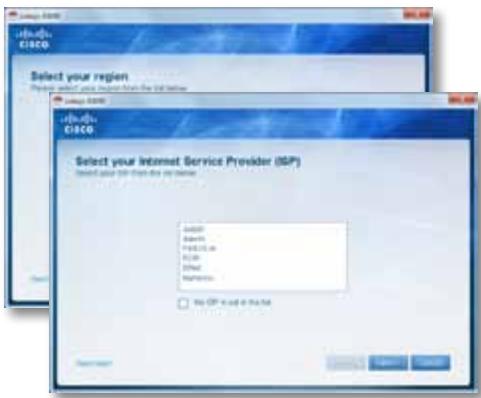
My LgBjI! Jus jng ciahial gaiLalil g hsi. g Next gge jai (aLLJn s uu) region is not in this list Jolai Gjll Czjri aod gog Lg bgyjll Logao all pssw . (Jll) Logeog Czjri gig DSL ciaX aqai JlLoS aeo
1sLgX aWuJ Lc gbi JlaeJI gJd
4g05p0g014g01s
jLg jLg Lg.Lg.1 1
Jg Lg Jg .1
Jg Lg Jg .1
Jg Jg .1
aJgll Jc gogagll Jcll Eternet Jc5 2
Lan/Ethernet aiaa prnll Jgagagll aal
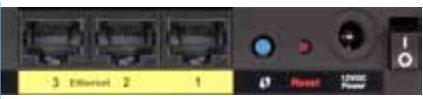
aeg aellal jia aellal Jg 1s no n no g 3

.0gJ 1 gJ 4
) Ethernet g .LwJg .aBjLbA aJgSgJg .5
JgogJgJgJgJgJgJgJgJgJgJgJgJgJgJgJgJgJgJgJgJgJgJgJgJgJgJgJgJgJgJgJgJgJgJgJgJgJgJgJgJgJgJgJg
Jc gjgdl DSL jai jai Jl J 3

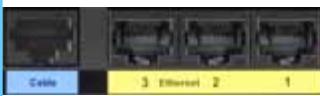
g 1500000000000000000000000000000000000000000000000000000000

gagall gagall ngsaasw yll jgogosS J 6
) Ethernet g. gLwLLg. aellblb aasllg sgsy j b j .7
jogagall agagall lglu w no Sli . (Juao jgogos S L
.1LoLgagogog
151 1000000000000000000000000000000000000000000000000000000000000000
a1 = 25,a2 = 3
81 8g g0g0g0g0g0g0g0g0g0g0g0g0g0g0g0g0g0g0g0g0g0g0g0g0g0g0g0g0g0g0g0g0g0g0g0g0g0g0g0
aagjglgajgajgai
jdd (jLg 4 L) Add device ggs jgJgJg
LJI LJI
5g
a<0. g>0 a>1 a>1 a>1 J 1 J J J J J J
LoS.LoJgjogcSJIaogcOaLagLyCwJ!JgwsJg
- a5 = a1 + 5 = 70
LwJ (j) Change gge jai Jg
.
Jgog - aasrjll
aJgJgJgJgJgJgJgJgJgJgJgJgJg
gJgJdAolg gagaaJdAeW aW aHaei JgogJlLlcg JLa
.
yLo aaiia 1 JgogJ no cJio
Lg:1 a≤LwUa≤wJpW g≤LwU JLwZ1.1
.()guest- aL
2
a<1 aLl jgJd JlJ. JgJd Jjw d Lc 3
. (JgsdIJ ) Login gggs
()ChangegagjaiJgJgJgJgJ
LwJ Lc Jy
aagaae
aagai 1 aie
.()Ruter settings .J) Change
Cisco Connect
Cisco Connect _ 1sLg aJg Jg aJg Cisco Connect g
clicy jg cJjio
JgJgaggl JgagjgaglaLsLo5.
Cisco Connect Jgog
:Windows
.Cisco Connect <(L) All Programs <(S) Start
:Mac
.Cisco Connect < (La) Applications < (G) Go
AaJl AaJl
. Cisco Connect Lioic
Jg Jg Jg Jg Jg Jg Jg Jg Jg Jg Jg Jg Jg Jg Jg Jg Jg Jg Jg Jg Jg Jg Jg Jg Jg Jg Jg Jg Jg Jg Jg Jg Jg Jg Jg Jg Jg Jg Jg Jg Jg Jg Jg Jg Jg Jg Jg Jg Jg Jg Jg
#
L L L L L L L L L L L L L L L L L L L L L L L L L L L L L L L L L L L L L L L L L L L L L L L L L L L L L L L L L L L L L L L L L L L L L L L L L L L L L L L L L L L L L L L L L L L L L L L L L L L L L
a! Jgogol jy gol aL s y c (yagal) Password
gol aL k. (aLl al LwUJgogol Ldi y) aGol
Lul l Cgbl jy d Ue (j) Change g
m = 311
gJ gJ gJ gJ gJ gJ gJ gJ gJ gJ gJ gJ gJ gJ gJ gJ gJ gJ gJ gJ gJ gJ gJ gJ gJ gJ gJ gJ gJ gJ gJ gJ gJ gJ gJ gJ gJ gJ gJ gJ gJ gJ gJ gJ gJ gJ gJ gJ gJ gJ gJ
JcX1 Jc Jc Jc Jc Jc Jc Jc Jc Jc Jc Jc Jc Jc Jc Jc Jc Jc Jc
1
Jgsslllalc21 c 1 (2110) Update or create key gI sI. dG aLwU Ls U 1 JgOS USB .Jgsslll Ic gjz jy
1
Ic JgJgJgJgJgJgJgJgJgJgJgJgJgJgJgJgJgJgJgJgJgJgJgJgJgJgJgJgJgJgJgJgJgJgJgJgJgJgJgJgJgJgJgJgJgJgJgJgJgJgJg
-admin J.。(psswJ) User name JJ .2
J 3
admin a 1000000000000000000000000000000000000000000
ab = 12
-000000000000000000000000000000000000000000
.Cisco Connect
.4
aaaal aaal aaal aai
#
aLl aI J I aI L aI L aI aI aI aI aI aI aI aI aI aI aI aI aI aI aI aI aI aI aI aI aI aI aI aI aI aI aI aI aI aI aI aI aI aI aI aI aI aI aI aI aI aI aI aI aI aI aI aI aI aI aII

<swll) Wirelessg (dcl) Setup: 一 _ 一 ^ 一 LsLg (Jg) Access Restrictionsg (jz) Storageg (Lo) Securityg (a) Administrationg (B) A Lg Applications & Gaming. Jf
a_1 > 0
< (sL) Setup" JIJIJ Lc. JgJgJgJgJgJgJgJgJgJgJgJgJgJgJgJgJgJgJgJgJgJgJgJgJgJgJgJgJgJgJgJgJgJgJgJgJgJgJgJgJgJgJgJgJgJgJgJgJgJgJg
Paaai jg5i
aaggl (CD-ROM 1c gogall) aoljol yolzclwlaagall lcl Jao jn JIgai aolai alalalalalalalalalal Jgogll cok. aggll aolal alal alal alal alal alal alal alal alal alal alal alal alal alal alal alal alal alal alal alal alal alal alal alal alal alal alal alal
aclwlll Jgogll 5
#
J.1
J.1
J.1
J.1
J.1
J.1
J.1
J.1
J.1
J.1
J.1
J.1
J.1
J.1
J.1
J.1
J.1
J.1
J.1
J.1
J.1
J.1
J.1
J.1
J.1
J.1
an = 2an - 1 + 2a_n - 1
JLds! Jldn Windows Jd jj 10i jgi jg jgi jgi jgi jgi jgi jgi jgi jgi jgi jgi jgi jgi jgi jgi jgi jgi jgi jgi jgi jgi jgi jgi jgi jgi jgi jgi jgi jgi jgi jgi jgi jgi jgi jgi jgi jgi jgi jgi jgi jgi jgi jgi jgi jgi jgi jgi jgi jgi jgi jgi jgl
aabj nng 2 nn jn ngdoia wall gss) Jgs Jg W a L W gbs W .(aL W a L W Windows 7

ADSL
: (j)ADSL aJJI JJaJI JLaS!
(Ä·ü) Language
aalj no aolg 20 aelioe plasw8 (aLI) Select your language
JooJoo
S_ AOB = 12 · OB · AB = 12 × 2t × 5
Cancel gg jg (A) Save Settings
J J J J J J J J J J J J J J J J J J J J J J J J J J J J J J J J J J J J J J J J J J J J J
(An) Internet Setup
Sg. 1JLJg (C)Internet Setup
LJ (ISP) cui jai dao jggo no o LogLoJI oia pae Jgau
Save Settings gJg J Lw J G J G J G J G J G J G J G J G J G J G J G J G J G J G J G J G J G J G J G J G J G J G J G J G J G J G J G J G J G J G J G J G J G J G J G J G J G J G J G J G J G J G J G J G J G J G
LJ5 Jwolao 1
Love Settings
Cocktail Changes
aLcLogLeo Jc JgauuJJ aaiuU uJ Lc (LaLoJI) Help gge
.
ai = xi - 1
aLulnolcLoloejggejaiJgJgJauJad
X1) Basic Setup < (X1) Setup
(
aLJ oJU Jw. (yLWzI JcX) Basic Setup aLWgJgJgJg
aagolaoolejulc
Ethernet
:JJI JgJj jgiie.(Jaa gJl) Ethernet
(语言)
aalj no oolg aolioe plss (aol) Select your language
Joojoo
S BCD = S COD + S BDO - S BOC
gag jai g J (a) Save Settings g
CJ (cL) Cancel Changes
()Internet Connection Type
gJg. aJuaaJaaJIaJIaJoo JooJoo JooJoo
:JLLS aLJIaJI
RFC 2684 Bridged
RFC 2684 Routed
IPoA
RFC 2516 PPPoE
RFC 2364 PPPoA
baa jua zao
aai 1j. albo o jll cdo aLg ng sG dsL pgo aabg jgi gJl
VC 1J 1
RFC 2684 Bridged
JgJd jip .IP 1511 1 1111 1111 1111 1
JLaX1 iic IP jgic cuiyj! aao yoo oio 1i! IP jlgic lc lLal
RFC 2684 Routed
JU 1P jgic pssw lio y
IPoA
Lip IP Jgic (ATM jc IP) IPoA
RFC 2516 PPPoE
Jl alz Jg5gigjLDSL JI nn nnnn nn nn nn nn nn nn nn nn nn nn nn nn nn nn nn nn nn nn nn nn nn nn nn nn nn nn nn nn nn nn nn nn nn nn nn nn nn nn nn nn nn nn nn nn nn nn nn nn nn nn nn nn nn nn nn nn nn nn nn nn nn nn nn nn nn nn nn nn nn nn nn nn
L L (PPPoE) Ethernet
RFC 2364 PPPoA
JgKggybLDSL JI nnnnn nn nnnnnnnnnnnnnnnnnnnnnnnnnnnnnnnnnnnnnnnnnnnnnnnnnnnnnnnnnnnnnnnnnnnnnnnnnnnnnnnnnnnnnnnnnnnnnnnnnnnnnnnnnnn
L L (PPPoA) ATM a
45
aJooJI aS. uI IP oolal aS. uI Jaucl paee
(ahai iiai jiai JLaJgSgjy) PPTP
Lgjg jxLaxIgl xabiaos (abai gll abai no gai JLaJg) PPTP
bà
Lsic 5gip IP jge cjc Jaii S gDHCPOe eey aee y
Lip (IP Jgic JLaJg) Obtain an IP Address Automatically
) Specify an IP Address
JJI JI 1P
(2 aabJ ycc JlaJg) L2TP
JLaiai Lc!gaiia Jaiia gai (L2TP) 2 aai jai Jlaia Jgsgj
posiwoJI ayIgill ahai
(Telstra J) Telstra Cable
L (Telstra 5) Telstra Cable
45
aJ 1 aS. u IP uuiuie aS. uuiuie
Basic Wireless Settings < (5 < L ) Wireless
( 1 L1_1.
a_1 > 0
LuljIyIe Llaie Jgge jai. Jao JgJauaJia
aLWlOia Lc aie aSLwUaS. uuLwU 1sLcX
gssLdLag.aaLLa≤LwU(c<JJ)a≤JJnJyjzurj
.Wi-Fi aaiy jaoJl 1g
i<1wUJ i<1 w u 1gwi LiWi o a Wi-Fi a:aaasal
aJ 15
..Wi-Fi aaiy jaiy
Manual 一 _ 一 LwU Lk (C) Configuration View
(5g)
Configuration View
Manual
Wi-Fi Protected Setup
Internet Setup
Sg.1Jzj! JzJxLaag gao! (zjzjlaoc!) Internet Setup
LISP 000000000000000000000000000000
(j)Internet Connection Type
gJg.ajwaiJIaiaJI Joo cui jui aodjog a dgs jydi Jlae g
JIJLS aLJI
(DHCP - LLaL) Automatic Configuration - DHCP
(LIP) Static IP
(Ethernet 1 a hai jai J ai jai JgSgj) PPPoE
(ahaiaa hai jia jia JUgJg) PPTP
(2 aJJI JJIJIJIJIJIJIJIJIJIJIJIJIJIJIJIJIJIJIJIJIJIJIJIJIJIJIJIJIJIJIJIJIJIJIJIJIJIJIJIJIJIJIJIJIJIJIJIJIJIJIJIJIJIJIJIJIJIJIJIJIJIJIJIJIJIJIJIJIJIJIJIJIJIJIJIJIJIJIJIJIJIJIJIJIJIJIJIJIJIJIJIJIJIJIJIJIJIJIJIJIJ
(Telstra _≤ ) Telstra Cable
(DHCP - L) Automatic Configuration - DHCP
L (J) Internet Connection Type"
J (DHCP- 一 _ 一 ) Automatic Configuration - DHCP
JgSg)DHCP aao Joloei gai ciui adaggo L13
J111111111111111111
()≤JJg
(IP)Static IP
.(IP)Static IP JLaJUip IP jgic pdo
(Ethernet JgJg)PPPoE
13 Lo aeg ecl cui jai dss gog .DSL bcc ciui i 5i
aJLS. (Ethernet jc abai JJI abai JgSg) PPPoE pssuJLS
a a a a Jaa JgSggy) PPPoE 0a cIc. JgSggyI I a
.Ethernet
(b) A.1c (L), 1) Keep Alive g! (JbJ Jic JlaJ) Connect on Demand
Lc (LaXl) Keep Aliveg (JbJ ic JUx) Connect on Demand 1, L
a o (iog) a a LJI Cui jiu Jauu a gai Jl 13 Lo jui L (L
JbI Jg I Log (JUaIg Ic Logw Jn
LaiJ Lai J. Loga
^ ( N - L ) Wireless-N Only
Wireless-N Only. _^n (jL2.42j) N- _±≤ LwU a
(1) = , =
B- ±≤ L1U a≤jwJgJgJ 1 (Jb0)Disabled
1.5 2.4 2.3 N-≤LwUa≤G-≤LwUa≤Jg
(1) Disabled
ab 其中 a 为正整数.
1 1
(1aliso) Mixed
(SSID) (SSID) (SSID) Network Name
aLx1sww. aLw8 aLw g oJgJ LgS JI L aL x 32 aI gJ bJ gJ bJ bJ bJ bJ bJ bJ bJ bJ bJ bJ bJ bJ bJ bJ bJ bJ bJ bJ bJ bJ bJ bJ bJ bJ bJ bJ bJ bJ bJ bJ bJ bJ bJ bJ bJ bJ bJ bJ bJ bJ bJ bJ bJ bJ bJ bJ bJ bJ bJ bJ
a_1 > 0
jie jiu) a gao ai eai oai ai jui ai jiigai ci ci ci ci ci ci ci ci ci ci ci ci ci ci ci ci ci ci ci ci ci ci ci ci ci ci ci ci ci ci ci ci ci ci ci ci ci ci ci ci ci ci ci ci ci ci ci ci ci ci ci ci ci ci ci ci ci ci ci ci ci ci ci ci ci ci ci ci ci ci ci ci ci Ci
< (a) L) Administration aLl pssw g j Jd
wJgW.((AaJ)A5JAAaJxI)Factory Defaults
JL Jgj ocl! gJ aJgJ gCJWg aJgJ aJgJ aJgJ
a ≤ L( a + b) ( L + b) ( L + b) = ( L + b) ( L + b) ^2
aJgPsswaaLcJGws (olal) Channel Width 2.4 20) N- a<1w8 a<1w8 G-a<1w8 a<1w8 B-a<1w8 a<1w8
JGws .((jra 40 gJrR a<20) (20MHz or 40MHz) Auto 2020) 20MHz only Jy 20
a 2.4 2j) N- a< LwU 1 G- a< LwU 1 B- a< LwU 1 A< Jl Auto
.()
5g
aLl0s Lc a≤LwUJ a≤uJ slcL
blisio 1c lioo a5jii j bje.aaill LiogSi pheo a5iil g
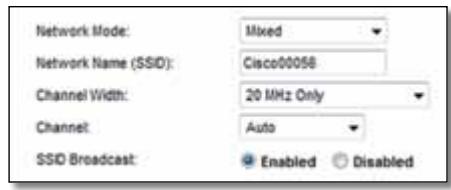
(a≤)Network Mode
jL2.4g jI Joo
aL 100 Ls aocg jol cLs l (Jaliso) Mixed
(j2a L 2.4 2j) N- a≤LwUJ a≤JJg G-a≤LwUJ a≤JJg B-a≤LwUJ
(balio) Mixed
JLCS (B/G-G<swj) Wireless-B/G Only
2.42j)G-≤LwUa≤JJgB-≤LwUa≤JJooLscsi
B/G-G- L U U) Wireless-B/G Only
aJc1LcS1j (bB-4cLwUfscuW) Wireless-B Only
.(B-B-LwUJ LwU) Wireless-B Only
G-
(bad G-gw) Wireless-G Only
sbiy gai jnog. awi Wi-Fi aiiaa yaoJI slcI ayLac ngSi Loaic
JyaiuLy gai Jy. Wi-Fi aiai yaoaJI yaoJI yaoLi oio
j: jiaae oal acy wag aogw. hbs gaa JIg
5.2.1 a.o aJgL-aJg,la:21
Jill Joo Jaa Joo Joo Joo Joo Joo Joo
.Wi-Fi aai:JU
13! wLwI (Wi-Fi 4iwi y aai J sIc) Wi-Fi Protected Setup j
.Wi-Fi aai: yao 1c! jooa JgJgJgJLS
2x - 6 = 2 + 2k ,
.
Wi-Fi Protected SetupTM
Use one of following for each Wi-Fi Protected Setup* supported device:
- If your client device has a Wi-Fi
Protected SetupTM button, click or press that button and then click the button on the right.

Ji Jf Wi-Fi Protected Setup jjll
JcJI JgJI Lc gJGJI (Wi-Fi
(Wi-Fi aaiy) Wi-Fi Protected Setup jg q
(Wi-Fi Protected Setup
aagll Ci Wi-Fi aaii iiaai jj Lj Jaiw lai gaiy
.0>1g a<1i 10dJ a<goJ a<1j
A Lc (g) OK gge jgj 3
JLs 4gU (Wi-Fi aiai yaoJIa) Wi-Fi Protected Setup
Pin PIN Enter Client Device PIN on Router
(PIN)
.Wi-Fi aai:JU
- If your client device has a Wi-Fi Protected SetupTM PIN number, enter that number
here
and then click
Register
f 1 L b a.5 LwU U a o j g Jg Jg Jg Jg Jg Jg Jg Jg Jg Jg Jg Jg Jg Jg Jg Jg Jg Jg Jg Jg Jg Jg Jg Jg Jg Jg Jg Jg Jg Jg Jg Jg Jg Jg Jg Jg Jg Jg Jg Jg Jg Jg Jg Jg Jg Jg Jg Jg Jg Jg J g J g J g J g J g J g J g J g J g J g J g J g J g J g J g J g J g J g J g J g J g J g J g J g J g J g J g J g J g J g J g J g J g J g J g J g J g J g J g J g J g J g J g
(Wi-Fi bTJyI) Wi-Fi Protected Setup
gai jil jaojil jagil lc gihin gii wolw pui w. lwl sijg
Manual
Vd
Protected Setup
WPS
C
(continued)
0
Wi-Fi Protected SetupTM
Use one of following for each VAIPI Probed Setup supported device
- If your client device has a WiFi
Protected SetupTM button, click or press that button and then click the button on the right.

OR
- If your client device has a Wi-Fi Protected SetupTM PIN number, enter that number here and then click Register
OR
- If your client asks for the Router's PIN number, enter this number 12061549 in your client device.
Network Name (SSD)
CiscoG8025
Security:
Disabled
ab = 12
J5. J5 J5 J5 J5 J5 J5 J5 J5 J5 J5 J5 J5 J5 J5 J5 J5 J5 J5 J5 J5 J5 J5 J5 J5 J5 J5 J5 J5 J5 J5 J5 J5 J5 J5 J5 J5 J5 J5 J5 J5 J5 J5 J5 J5 J5 J5 J5 J5 J5 J5 J
Wi-Fi Wi-Fi Protected Setup Light Activity
.Wi-Fi a:aa:JooaJI
Wireless Security < (Lw) Wireless
(Lx)
JgWPA2 g (s) WPA/WPA2 g w: JIJI JIJI JIJI JIJI JIJI JIJI JIJI JIJI JIJI JIJI JIJI JIJI JIJI JIJI JIJI JIJI JIJI JIJI JIJI JIJI JIJI JIJI JIJI JIJI JIJI JIJI JIJI JIJI JIJI JIJI JIJI JIJI JIJI JIJI
m = 311
aLuljUgUcUlaue gge jai JaaJgauuau
A
| الإستعمال | الترجمة |
| الإستعمال | (الإستعمال WPA2) WPA2 Personal |
| الإستعمال :WPA2 | WPA2/WPA مشرngoing) WPA2/WPA Mixed Mode |
| الإستعمال :WPA | (الإستعمال WPA) WPA Personal |
| الإستعمال | (ال,enough) WPA) WPA Personal |
| الإستعمال | WEP |
Setup aLc Jg Jg jg PIN 1.1
A. _G (Wi-Fi) Wi-Fi Protected
Wi-Fi Protected Setup 品 山 山 山 山 山 山 山 山 山 山 山 山 ) Register jzj 2
.(Wi-Fi aaaa: gaaal sla)
aLc (golgo) OK ggej JIeJggej 3 JGLgai (Wi-Fi aiai yaiJlalx) Wi-Fi Protected Setup
jLgC gOoLL PIN jL) Enter Router PIN on Client Device
a golPIN jj jg jb 1j w
- If your client asks for the Router's PNI number, enter this number 76201196 in your client device.
aLwIcJ,0JI PIN JJ.1J0JI JgJlc .1
LiJ (Wi-Fi J) Wi-Fi Protected Setup
(.gJgLwJsjJlc
aLc(gol)OK ggsj. jglg> 2
JLgU (Wi-Fi aaiy) Wi-Fi Protected Setup Jw gll (SSID) aLw y
ab = 12
WiiFi aaiy aal lcl 21 0ie jocg jcI cIIS 11; Iaaij oagjn nn g< 1i y dnn aLl
63-8 64-8 65-8 (g) Passphrase
WPA2
a>10
J LwS (WPA2) WPA2 Personal 13
aLg w WPA2 JgJg
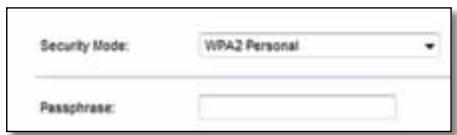
63-8 64-8 Passphrase
gall gall gl aasss sss ss sss sss sss sss sss sss sss sss sss sss sss sss sss sss sss sss sss sss sss sss sss sss sss sss sss sss sss sss sss sss sss sss sss sss sss sss sss sss sss sss sss sss sss sss sss sss sss sss sss sss sSS
S_ OBC = S_ AOB + S_ BOC
J J L o81 g wS (g a WPA) WPA Personal 13
Jg J aL o9 g a WPA a <LwUJ 15; 10 jLg J S pssu
. g
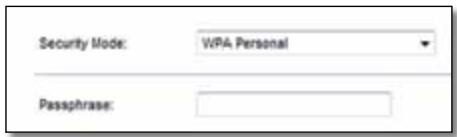
63-8 64-8 (g) Passphrase
中
RADIUS RADIUS LAI BAI WPA gWPA2 nAa aai Jn m
| الإستعمال | الترجمة |
| الإستعمال | (الإستعمال WPA2) WPA2 Enterprise |
| الإستعمال :WPA2 | WPA2/ مصطفiox WPA2/WPA Enterprise Mixed Mode |
| الإستعمال :WPA | (الإستعمال مصطفiox WPA |
| الإستعمال | (ال,enforced) WPA) WPA Enterprise |
| الإستعمال | RADIUS |
a.5LwU|cL:
13 WPA2 a a b p s i w .WPA2 y a h a a a a a a g y LwLJ u LwLj C
. 4 LwLJ d jg j g ab w g ooc do cL S (JLo) Security Mode
. Jd A b j B J I LwLJ JI J I J J J J J J J J J J J J J J J J J J J J J J J J J J J J J J J J J J J J J J J J J J J J J
ab = 12
WPA2/WPA g) WPA2/WPA Mixed-Mode g g 13!
(ω WPA2) WPA2 Enterprise
- RADIUS poli g w WPA2
(4.5gJL: Lio RADIUS pOgLoic Ia J
m = 311
Lol81 gS (aWPA2) WPA2 Enterprise
WPA2) WPA2 Enterprise 品 ≤ L 山 山 1:5 jg> Js
jii jll 1iia jiaig (a5
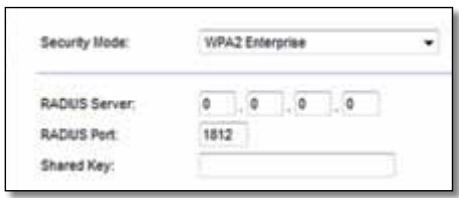
.RADIUS 一 一 一 IP 一 一 一 (RADIUS 一 一 ) RADIUS Server
RADIUS (RADIUS) RADIUS Port
.1812
Jg Jg Jg Jg Jg Jg Jg Jg Jg Jg Jg Jg Jg Jg Jg Jg Jg Jg Jg Jg Jg Jg Jg Jg Jg Jg Jg Jg Jg Jg Jg Jg Jg Jg Jg Jg Jg Jg Jg Jg Jg Jg Jg Jg Jg Jg Jg Jg Jg Jg Jg
(1) WPA2/WPA (2) WPA2/WPA Enterprise Mixed Mode
pI. RADIUS pOJIO JPOJIO WPA2/WPA JIO
1.4gJL RADIUS 0sLoic J
S OBC = S AOB + S_ BOC
WPA2/WPA g) WPA2/WPA Enterprise Mixed Mode 131
L
1
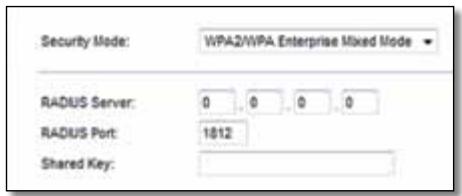
.RADIUS IP (RADIUS Server
RADIUS (RADIUS Port
.1812
Jolgl Jg j 1j 1j 1j 1j 1j 1j 1j 1j 1j 1j 1j 1j 1j 1j 1j 1j 1j 1j 1j 1j 1j 1j 1j 1j 1j 1j 1j 1j 1j 1j 1j 1j
<0J WEP aIurU 1
(164 Lgioa aia c aawp 10) 10 hex digits 64 bits
J. (C) 128 Lgca LcLwLaq 26) 26 hex digits 128 bits g
(64 Lgioe aia c aaw 10) 10 hex digits 64 bits
ggejaiL WEP Laio sLoo (gJl) Passphrase
. (L) Generate
L WEP 1 (1 Z) Key 1
RADIUS
- RADIUS ρLg g: wJL ρs: wJL WEP J L
(4gJL)RADIUS 10gLoic J
ab 为正整数.
jLgJSSPnssnn JnJnLoR RADIUS
jui jll CiaqJg aai Jwag RADIUS a<1wJU i:
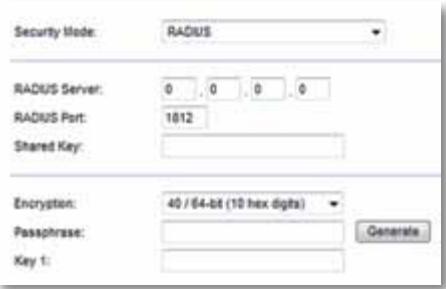
.RADIUS _ LJ IP gocg (RADIUS _ Ls) RADIUS Server
RADIUS (RADIUS) RADIUS Port
.1812
Jolg Jg aJg Jj j Jl (Jj J) Shared Secret
(ω WPA) WPA Enterprise
- RADIUS _L go wll WPA J
1.4 gJL RADIUS pJg< Lsic J
a_1 = 2,a_2 = - 4
J LooS (aWPA) WPA Enterprise
(aS WPA) WPA Enterprise aSLWUJ Lg JLp
i
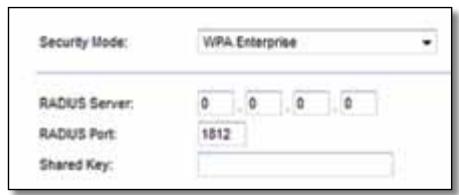
.RADIUS _SL IP 一 _ 一 (RADIUS _SL ) RADIUS Server
RADIUS (RADIUS Port
.1812
Jolgl Jg j 1j 1j 1j 1j 1j 1j 1j 1j 1j 1j 1j 1j 1j 1j 1j 1j 1j 1j 1j 1j 1j 1j 1j 1j 1j 1j 1j 1j 1j 1j 1j 1j
WEP
WPA aab Jolai wai x LgSj g. aLwJ aai WEP
a_1 = 25
jLgJLc nLiig. LolJlLoJI WEP aJL
jai jai WEP aab paaa 5wui c:
Ji:iiJI 1
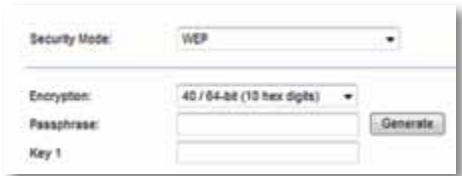
Guest Access <(
(1gJg)
Lw8 JgJgGg) Guest Access 2000000000000000000000000000000000000000000000000000000000000000000000000000000000
S_ OBC = S_ AOB + S_ BOC
LuljIgUcUlaLeJggeJaiJia>glJgJauJIaJeJ

(1) Guest Access
Jy Jy Jy Jy Jy Jy Jy Jy Jy Jy Jy Jy Jy Jy Jy Jy Jy Jy Jy Jy Jy Jy Jy Jy Jy Jy Jy Jy Jy Jy Jy Jy Jy Jy Jy Jy Jy Jy Jy Jy Jy Jy Jy Jy Jy Jy Jy Jy Jy Jy Jy
pI. al. guest (g) Guest Password
J. WEP 1026 hex digits 128 bits g
L.WEP LlWg (J) Passphrase .(L) Generate (J) Disabled
LwUJ LwUJ LwUJ LwUJ LwUJ LwUJ LwUJ LwUJ LwUJ LwUJ LwUJ LwUJ LwUJ LwUJ LwUJ LwUJ LwUJ LwUJ LwUJ LwUJ LwUJ LwUJ LwUJ LwUJ LwUJ LwUJ
a_i < a_j

aiLw gbi .gjJgjg aLs jui Jui Jui Jui
.(Gj) Change Guest Password

(1) Change Guest Password
Enter a new guest network password 1.
32 4 4 a≤g g a15
Jggejglg jggrgJgJgJ (y) Change gJgJgJgJ.2
.(gjg)GuestAccess
Gaaa aJ (a: GaaaJ) Total Guests Allowed
JgJgJgJgJgJgJgJgJgJgJgJgJgJgJgJgJgJgJgJgJgJgJgJgJgJgJgJgJgJgJgJgJgJg
aLc
aJl aHjll g Lsic (SSID) SSID Broadcast
(a≤LwUa≤,)SSIDgJgJLwUa≤LwX
J 150
Disabled. 法 法 .gssSSID 1 (s) Enabled
( )
#
Looi 100d Jzj jJgJgJgJgJgJg
Ic oLwJd 1 LwUJgJzJIaS JzJzJIyj0sJc.1
()GuestAccess
2
aLw g aagaaJgajalol JdJgJJJW aLw 3
(egg) Guest Access
.(JgJ)Login gj
l_g : x_0
a5
SSID g a LwUa< 1n o Lg
Jn Jn Jn Jn Jn Jn Jn Jn Jn Jn Jn Jn Jn Jn Jn Jn Jn Jn Jn Jn Jn Jn Jn Jn Jn Jn Jn Jn Jn Jn Jn Jn Jn Jn Jn Jn Jn Jn Jn Jn Jn Jn Jn Jn Jn Jn Jn Jn Jn Jn Jn
a
Cisco Connect aLwLwUaLwU
aagaaagaaeaaee
(Firefox g) Internet Explorer JIJI JIJI JIJI (192.168.1.1 00000000000000000000000000000000000000000000000000000000000000000000000000000000000000
Lgduo juii Juaa W DSL aod plaoaiu ciS 8
X 1 (ISP) cnnn n nn n nn n nn n nn n nn n nn n nn n nn n nn n nn n nn n nn n nn n nn n nn n nn n nn n nn n nn n nn n nn n nn n nn n nn n nn n nn n nn n nn n nn n nn n nn n nn n nn n nn n nn n nn n nn n nn n nn n nn n nn n nn n nn n nn n nn n nn n nn n nn n nn n nn n
100 100
aI 111 111 111 111 111 111 111 111 111 111 111 111 1
1
. (C) Internet Options < (C) Tools J! J2
.(L) Connections 3.3
JLJIaJIbIpa) Never dial a connection 4
.(g)OK g
X1000
i j 1
JLJI JIJI JIJI JIJI
Jg 2g 2g 2g 2g 2g 2g 2g 2g 2g 2g 2g 2g
.
gagllgallgLoLc gagglalSlaIaIyIaIyIaIyIaIyIaIyIaIyIaIyIaIyIaIyIaIy
p2g0J14-g0J1.1
j_1g·s 0 ≤ j_12
Lg Lg DSL g aalglg sns n o 51 pgsaagall aolol algll lcl g wz jn blll lssy jn 1 Jeeao aafet Ethernet slg as no Jn Ls gall gall 3 1 n aafjll Ethernet dlio Lg gogos
ADSL 1200000000000000000000000000000000000000000000
aai jilal lio hbi yig jyraan ggs Igdoia aai Loric
Igbl o) ailll lglb gug uuus Ls sdd: (s21 1aasllalLgSInternet Explorer -
. (C) Internet Options < (C) Tools .1
.(L) Connections 2
.3
.(g)OKgj
Jlai 111c jieig Cui IP jlgic poaui
L JgKgBn Wndows Looj IP Ugc lc Lla JG (TCP/IP)
aLis g aagol Solis .Windows XP J 1011 pblj
(25) My Network Places
Show icons for g. (a<,JJ pLg) Network Tasks f f f f f f f f f f f f f f f f f f f f f f f f f f f f f f f f f f f f f f f f f f f f f f f f f f f f f f f f f f f f f f f f f f f f f f f f f f f f f f f f f f f f f f f f f f f f f f f f f f f f
aJlJI LooJIgla Jgai jgbi j13
< (pJ) Control Panel < (J) Start J.1
.()Firewall
.()Exceptions 2.
(.UPnP JocJbU) UPnP Framework .3
.(g)OKgj

LgagoljLscllwlJleo jI
Linksys.com/support
1
gagall Jaoeg. hao 15 pgsa gaa J:J Jn
Jn Jn Jn Jn Jn Jn Jn Jn Jn Jn Jn Jn
Igai jai Jai Jia iio 5 pao yao gao jai
aLJI Lc gbl JI LLaJIg jgjgJgJgJgJgJgJgJgJg
15 p2g a p2g all gall
Jn Jnnnnnnnnnnnnnnnnnnnnnnnnnnnnnnnnnnnnnnnnnnnnnnnnnnnnnnnnnnnnnnnnnnnnnnnnnnnnnnnnnnnnnnnnnnnnnnnnnnnnnnnnnnnnnnnnnn
Cisco Connect
Cisco Connect 1
iJgI 1
.Cisco Connect 1
)Router settings gg aJra JLaJI 2
( a - 2) ( b - 4) = 0
(Adad) Advanced settings 3
.
JgLgaaaiea aaiyaaiaaiaaiaaiaaiaaiaaiaaiaaia
(..gJl C) Copy Password gj JL LJI
.(g)OK gj
Jg
.9991 405 Jaozi 8. jaoiin
1
:0i 1jI a15 i. joo J ooi wJ oclwJ
.Cisco Connect 1
)Router Settings gJg J. aLJI Lc .2
( a - b) a =
Joo JgJgJgJgJgJgJgJgJgJgJgJgJgJgJgJgJgJgJgJgJgJgJgJgJgJgJgJgJgJgJgJgJgJgJgJgJgJgJgJgJgJgJgJgJgJgJgJgJgJgJg
A. a B. b C. c D. d
…
ailll lshll
160x202x34
287g
12VDC, 1A
40 10
4g 70J-20
85% 10
90% J5
#
J
aB
joo
j
1. 1. 1. 1. 1. 1. 1. 1. 1. 1. 1. 1. 1. 1. 1. 1. 1. 1. 1.
jssll aagb a
a_1 > 0
jai. aioLwJg aJIeSJI Jgs Logleog aiaia iLoglo Jc JaaI
gol gol gol 20 gol
. Linksys.com/support
jol 100000000000000000000000000000000000000
IEEE 802.11 Leo algo no a lio g
aJw.g.aJJ a 0 .
aaii iiai iip 11111111111111111111111
S = a.e.s.e.o.
Linksys X1000
ADSL2+gN300 Lw
Power (A),DSL,DSL,DSL,DSL,DSL,DSL,DSL,DSL,DSL,DSL,DSL,DSL,DSL,DSL,DSL,DSL,DSL,DSL,DSL,DSL,DSL,DSL,DSL,DSL,DSL,DSL,DSL,DSL,DSL,DSL,DSL,DSL,DSL,DSL,DSL,DSL,DSL,DSL,DSL,DSL,DSL,DSL,DSL,DSL,DSL,DSL,DSL,DSL,DSL,DSL,DSL
()10/100
Wi-Fi Protected, (j) Reset, (a) On/Off
TMSetup
,Ethernet (1-3), Wi-Fi Protected Setup ,(d)l) Power
Wireless, Internet
j2.4
2
WEP, WPA, WPA2
128 aL
AA
,FCC,UL/cUL,CE,K.21, Telepermit
Wi-Fi (IEEE 802.11b/g/n), WPA2TM, WMM
Wi-Fi Protected Setup, Windows 7
G.992.3, G.992.2 (G.Lite), G.992.1 (G.DMT), T1.413i2
U-R2.L.M.B.A 已 _ 1 ^ 一 一 _ 1 ^ 一 LG.992.5(ADSL2+).ADSL2))
B
X1000
j1
#
#
JJI Jia o acw
1j81
1
J
jg 0
Lol
jLoJ C1iio o i: ssc
UPnP
1
ADSL
jJgJL JcJcJcJcJcJcJcJcJcJcJcJcJcJcJcJcJcJcJcJcJcJc

s21 JgJgAaI aIgIgAaI IgLgIgIgCiscOJgAaI aIgAaI aIgLc gJgAaI aIgLc gJgAaI LinksysG Cisco JgAaG Cisco

PьководстBO 3a notpe6nteЯ
Linksys X1000 | Бezемechуpen ртур N300 c ADSL2+ морем
CbDbPjKaHne
06ц перлед на порукта
X1000. 1
I3rpe 1
I3rpeo3a2 2
MOnTnpaHe Ha cTeHa 2
Инстапе
AByOMaTnUHO NaCTpoIBaHe Ha MoJeM-pyTepa. 3
PbUHO hAcTpoBvAHe Ha MoDEm-pyTepa .5
Cbbp3BaHeHaMoTeM-pyTepa 5
HactpoBbAe Ha moEm-pyTepa cMo KaTo pyTepe 5
Kak ce n3noJ3Ba Cisco Connect
Kak da nojutyte doctbno Cisco Connect. .6
TlaBHO MeHIO 6
IaBHO MeHIO-KOMnHTpnN yCTpoiCTBa 7
Главно мени - Parental Controls (Ровпелскк Контpon) 7
Главно Meю - Guest Access (Дocьп OT roct) 7
Главно мени -Router Settings (Hастpoи Кни рутера) 7
Personalize (IepcoHaJIu3IpaHe) 7
Internet Speed (IHTepHET ckopocT) 8
Other Options (Друн онлайн) 8
Pa3ширно конфигурпанe
OTbapHe Ha 6a3npaHaTa Ha 6pay3bp NOMOuHa nporpama . . .8
Изполизове на башираната на бpayьр поша погама. .9
Hactpoia > Basic Setup
(OchOBnHaCTpoiKn) 9
Pexim Auto (ABTO)/ADSL 9
Pexim Ethernet 11
Wireless (Бezжочma мрека) > Basic Wireless Settings
(OchOBnHaCtpoKn3a6e3xNChMaPexKa) 12
PbHa HacTroKa 12
Wi-Fi Protected Setup (3auiTeHo KOHfNpypnpaHe Ha
6e3xuHa Bpb3Ka) 14
Wireless (Бeэзкуна Мрека) > Wireless Security (Зашида).
6e3KnUHaTa MpeXa) 15
JIiuchnOIpu 15
Ofncn oncnn 15
Be3xuHa 3aunTa 16
Wireless (Бeзкуна Мрека) > Guest Access (Достън от roct). 19
Guest Access (Дocтбnot roct) 19
Hnctpykun 3a roct 20
Отстара на Heнзправно.
X1000. 21
Cneunfkaun
X1000. 23
Osshпразгелд на пpoукта
X1000
IzhneD otrope

Ethernet-AKO CBETOIOIOBcBT CBeTN HepeKbCHATo, TOBa O3Naaba, Ye MoDEM-pyTepbTe cBbp3aH ycneuHO KbMaJaDeHo yCTpoiCTBO Upe3 To3n NOPt.
Wi-Fi Protected SetupTM (3aünteHO KOHΦnHypnpaHe Ha 6e3xuHa Bpb3Ka)—CBeToDIONbCT CBETN HEnpeKbChato, KOrato mHa ycneuHo yctaHOBaB3Ka Ha Wi-Fi Protected SetupTM. CBeToDIONbT Mra 6abHO, JOKato Wi-Fi Protected SetupTM yCTaHOBA Bpb3Ka, n Mra yCKopeHo, aKO Bb3HnKHe rpeuKa. CBeToDIONbT e n3KlUoyen, KOrato Wi-Fi Protected SetupTM 6e3dEiCTBa.
Wireless (Be3KnUHa MpeKa)-CBeTbA, KOraTo e aKTbNpaHa 6e3KnUHaTaФyHKcIy. ToI npMmRbA, KOraTo MoDEM-pyTePbT aKTNbHO n3npaSaHnn NOnyuaBa DaHHn NO MpeKaTa.
WAN—CBeTbA B 3eNeHo, KOraTo MoEm/pTyEpbTe Cbbp3aH DnapeKTHo KbM ADSL nHHa. CBeTbA B cInhbo, KOraTo MoEmpyTpEbTe e HactpoeH cMo KaTo pyTe p N e Cbbp3aH KbM INHTepHET qpe3 OTdelen MoEm.
IHTepHET-CBtBA B 3eJEno, KOraTO MoE/PyTePbT UMa Bp3ka C INTEpHET. Mura B 3eJEno, DOKaTO MoE/PyTePbT yCTaHOBRA Bp3kata C INTEpHET. CBtBA B YepBeHo, KOraTO MoE/PyTePbT He MoKe Da IOnyUn IP aDpec.
Power (3axpaHbHe)—CBeTbB 3eJeHo, KOraTo MoDEM/ pyTepbT mMa 3axpaHbHe. CBeToNDobT 6abHo npimrBa, KOraTo MODEM-pyTepbT npemnHaBa npes pexm Ha caMoDnaFHOCTnKa npN BcAko CTapTnpaHe. Korato DnArHOCtNKaTa 3aBbPshn, CBeToNDoIDbT CBETn HEnpeKbCHaTO.
U3rIeI O3aI


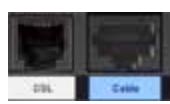
DSL—3a Cbbp3BaHe KbM ADSL liHna.

Cable—3a Дд ИЗПОЛЗВATE мODем-pутера само кATO рутер, CBыржete с мреков kaбен този пот и отдан LAN/ Ethernet пот за мODем.

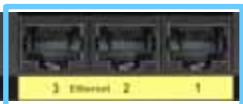
Ethernet—ПосPEDСВОМ Ethernet Ka6elen (сьцо Така наецни мрекови Кбelen) Te3и Ethernet потove CBbp3BaT MODem-pyTepa C KOMПOTPnTE И OCTaHaJInte Ethernet мрекови устpoиCTba Ha BaшаТа Ka6elenHa Мржka.

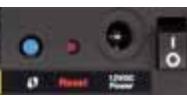
BytoHWi-FiProtectedSetupTM (3aunTeHO KOHnHypnpaHe Ha 6e3KnHa Bpb3ka)—HaTncHeTe To3n 6yToH, 3a da MoKe Wi-Fi Protected SetupTM Da n3BbPn TbpCene 3a 6e3KnHo yctpoiCTBO, KoTo Ce npDbPka ot Wi-Fi Protected SetupTM.
Hynipahe-To3n6yTOH Bn I03BOJBA da HynipaTe pyTepa Do HerOBITE fapuHn HacToPkn no npda36npaHe. HatncheI 3aIpbXTe 6yToHa HynpaHe 3a np6n. net CeKHyDn.

IopT 3a 3axpaHbAe—IopTbT 3a 3axpaHBaHe ce CBbp3Ba C BKJIUOeHnra 3axpaHBaU aJAnTeP.

Бутон за захсанове—Натишист (Вкл.), за рд в Клиочни.TMOДем- рутера.
Mонтуране Ha cTeHa
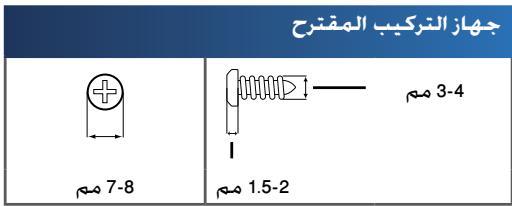
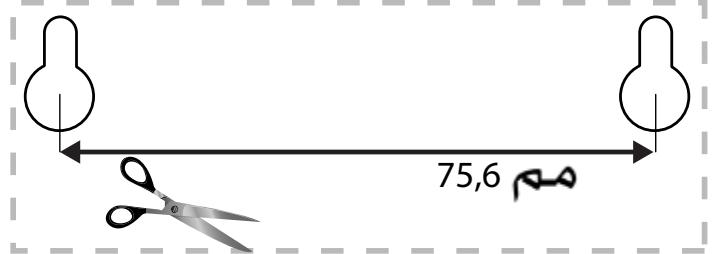
PyTeBt e cHa6dEn C dBa cIToA 3a MoHTnpaHe Ha cTeHa Ha DoJIHnI paHeJ. Pa3cTOrHHeTo MeKdy cIOTOBeTe e 75,6 MM. 3a MoHTnpaHe Ha pyTepa ca Heo6xOIMM dBa BVHTa.

3ABEJIEXKKA
Cisco He Hocn OTROBOPHOCT 3a NOBpeN, NaCTbNIJIN BCJ. Ha Heo6e3OpaceHm MaTePnaJI 3a MoHTnpaHe Ha CTeHa.
CneBbAte HNcTpyKcHnTe:
1. OnpeJeIeTe KbIe NCKaTe Da MOHTnPaTe pyTepa. IpoBepTe daN To3N yuaCTbK OT CteHaTa e rlaDbK, paBeH, cyx N yctOuYNB. CbIo TaKa npOBepTe daN OTOBa MraCTo NMa JleCen DoCTbN Do eJKeKTpuYeCKN KOHTaKT.
2.ПрбиITEДВа OTBopaВCTeHaTа.ДВaTа OTBopa Tpr6BaДa 6bДaT Ha pa3ctOraHHe75,6 MM eDInH OTДpyr.
3. BkapaTe IIO eINH BVHT BBB BCEKN OTBOP, KaTO OCTaBnTE BVHT 3 MM OT rIbaTaMy HaBbH.
4. Позицноюпайутура так, че сnotobete 3a монтуране на стенида ca поданьенс дытвиHTа.
5. NocTaBeTe CLOTObTe HaD BNHTOBeTe I PJIb3HeTe pyTepa HApOly, DOKaTO BnHTOBeTe Ce HaMeCTrT Do6pe B TxA.
Ua6JIOH 3a MOHTIpaHe Ha cTeHa
Önteçaṭaǐ Te tazı n CTpaHnca B 100% pa3mep.
I3pekeTe 7a6JHOHa NO NYKTHupaHaTa IINHn I rO NOCTaBeTe Ha CteHaTa, 3a da np6neTe OTBOpHTe Ha npaBUNHOTo pa3cTOnHHe.

Инстапе
АВТOMатино настюваны моремутepа
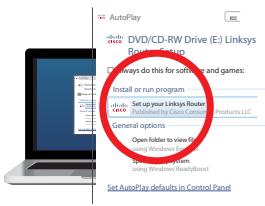
1. NocTaBeTe KOMnakTmCKa B CD nIu DVD yctpoNCTBOTo.
2. ΜιρακHeTe Bbpxy Set up your Linksys Router (HacTpOuBaHe Na pyTepa Linksys).

Ako He BuxkdaTe TOBa:
- 3a Windows урakhte Вьрху Start (Стар), Computer (Компютб), След това урakhte Двукрано Вьрху Иковая на CD усточьото и пона Setup (Настойka).
- 3a Mac урakhte Двукраимо Вьрху ИКОнТа CD на DeckToи и След Това урakhte Двукраимо Вьрху ИКОнТа Setup (Hac troйka).
3.ПочeteTe JIuceH3IOHHnTe yCIOBnI, NOCTaBeTe OTMeTKa B KBaIpaTueTo n CneT TOBa UpakHeTe BbPxy Next (HaPepI).
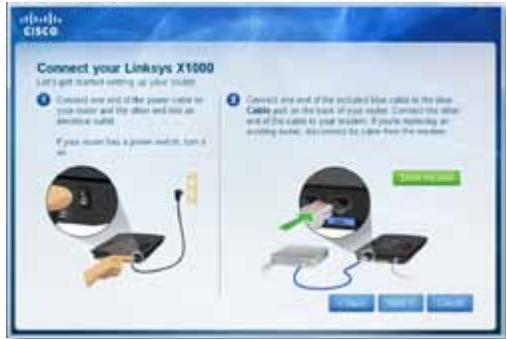
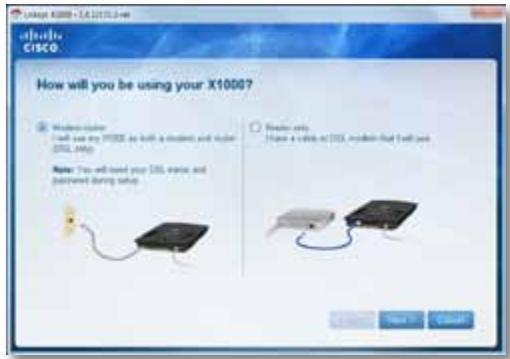
4. B ekpaHa How will you be using your X1000 (KaK ige n3noI3BaTe BaSeTo yctpoiCTBO X1000) upaKeHe Te Bbpxy Modem-roter (Modem-pyTeP) nn Ruter only (Camo pyTe) n cIeT TOBa upaKeHe Te Bbpxy Next (Happe).

Modem-router (Moem-pyTe): I3noJIbaIte yCTpoIcTBOTO X1000 kaTo DSL moEm n pyTe. Ako pa3noIarate c DSL Bpb3ka ot DoctaBnK Ha INtepHET ycLyrgn, Ta3n OOnZIgocnrypBa INtepHET DOCTbN i CBpb3BaHe C MpexKaTa 3a DomaunHe BV KOMnIOTpN, 6e3 da e Heo6xOdIm OTdeJeH MoEm n pyTe.
- Router only (Camo pyTep):Ako nMaTe OTdelen Ka6eI nn DSL moEm 3a INTepHeT DoCTbI, Ta3n OOnZIg OcNpyRa CBbP3BaHe C MpeXaTa 3a DOMaSHHTe BV KOMnOTpn.
Отвар颍е ekрань We are now setting up your Linksys X1000 (В мочента с nauseю валь Linksys X21000). След това от bас颍е посяда CBыжete Кабел�е на валь ртур.
5. Ako n36epete Router only (Camo pyTep) B cTbIka 4:
a. CbpxkeTe 3axpaHbaunia Ka6eI n cIeI TOBa BKJIIOUte KIIOua 3a 3axpaHbaHe.
b. CbpxKeTe cHnna Ka6en KbM npTa Cable (Ka6en) ot 3aHaT a cTpaHa Ha pyTepa N KbM MoEma N Cpei TOBa UpaKHe Te Bbpxy Next (HaPep).

c. CneBawTe HNCTpyKuNTe Ha eKpaHa, 3a da 3aBbPunTe HHCTaJInpaHTo.
6. Ako n36epeTe Modem-router (MoDem-pyTeB Ctbnka 4:
a. CbpxkeTe 3axpaHbaunia Ka6eI n cIeI TOBa BKJIIOUte KIIOua 3a 3axpaHbaHe.
b. CbpxkeTe cBnna Ka6eN KbM DSL nopTa Ha MoEm-pyTepa N KbMe TJefoHHata po3EtKa Ha CTeHaTa.

OT BaC ige Ce noncKa da BbBBeTe INHΦOpMaζηa 3a BaIηa IOCTaBcNk Ha IHTepHET yCnyr.
c. 36epepepernoha cn, HATNCHETe Hane, cne Koeto n36epete Baunia doctabnK ha INHTepHET ycnyn.Ako 6bdeTe 3aIntahn, BBeTe NTpe6ntckTo mme n napolata 3a DSL akayhta cn.

IInn, 3a da 6bJe npeckooyo aBTOMaTHUHOTO OTKPNBaHe Ha BaJIN pernoH n Bpb3KaTc c INTEPHT da 6bJe KOHfNpynpaHa pbuHO, n36epTe PernohBm He e B To3n CnncbK, CneJ KoETo HATNCHeTe Hanpe. N3NoJ3BaIte HAnuHATA cn IHOpMaunr OTOCTaBUnKa Ha INTEPHT ycnyr, 3a da nonbHnTe OCTaBaunr ekpani 3a DSL Na INTEPHT n INHOpMaunrTa 3a akaynta.
d. CneBbAte nHcTpkyCnInTe Ha ekpaHa, 3a da 3aBbpHInTe nHCTaJInpaHeTo.
Ръчно настюване на морем-pутера
3ABEJIEXKA
СтатуарейtenHCTалалонняКOMпakтДИСК,здаинсталаре МODEм-pутера.АконMeМожete д Stартуаре ИнсталauOnHHNЯ KOMпakтДИСК,надравETe сравka cОпиcaHITe NO-ДОЛу CTыПКИЗ aHCTaJIpaHe.
Cbbp3BaHe Ha moDEM-pytepa
1.ИЗКЛЮЧЕТ BCNUCHKITe Cn МржOBu yCTpoiCTBa, BKNIOUHTeHOKOMNIOTpIte N KOM6UNHaцЯTa MOdEM/pyTep.Ako BV MOMeHTa NOJ3BATEMOdEm, cera rO I3KJIQUChTe - KOM6UNHaцЯTa MOdEM/pyTeP 3aMeCTBaMOdemaBn.
2. CbpxeTe eHnna KpaH na npIoXeHna Ethernet Ka6en B Ethernet aanTepa Ha KomnoTbpa cn, a pyra - B Ethernet nopT Ha rbp6a Ha Kom6Haunra Ta Moem/pyTeP.

3. Повторе CTьнka 2 3a Всениpyг KMПOTьр ИИУстю, KОТо ИСКаTe Дд ВКЛЮЧиTe КБМ KOMБИHAцИЯТа мОдем/PyTeP.
4. CbpxeTe eINnK paH Na TeJeOHHNa Ka6eB DSL npTa Ha rbp6a.

5. Cbpxte npytna KpaHa TelefoHHna Ka6eB TelefoHHata po3etka c ADSL ycnrata nn MnkpofnTba.
6. CbpxkeTe eHnna Kpa Ha Ka6ena Ha 3axpaHbaunra aanTep KbM npTa 3a 3axpaHbaHe, a npyra - B KOHTaKTa.

7. BkIIOUeTe KOMnIObpa, KOItO 13NoI3BaTe 3a KOHfNrgpnpaHe Ha KOM6nHaCuIra MoDEM/pyTe.
8. CBeToIIOJInTe 3a 3axpaHbAne, 6e3xuHa Bpb3ka n Ethernet (no eINH 3a BCEKn CBp3aH KOMNIOTpB) Tpr6Ba Da CBeTHaT. Ako He CBeTHaT, npOBepTe daJI N KOM6nHaunrTa MoEm/pyTepe 3axpaHb N Ka6eJIInTe ca do6pe CBp3aHN.
HactpoBbAHe Ha MoDcM-pyTepa cMo KaTo pyTep
3ABEJIEXKKA
CtaptnpaTe nHCTaIauZIOHHN KOMnakTdNcK, 3a da nHCTaJInpaTe MoDem-pyTepa. Ako He moKeTe da CtaptnpaTe nHCTaIauZIOHHN KOMnakTdNcK, HApPaBeTe cPpABKa C OINcaHIne NO-DOJy CTbPkN 3a INHCTaJInpaHe.
3aДа HabcTpOnTe MoDEM-pyTepa cAmo KaTo pyTep:
1. CbpxeTe eHnna KpaHa npIoXeHna Ethernet Ka6en B Ethernet aanTepa Ha KomnoTba cn, a dpyra -B Ethernet nopt Ha rbp6a Ha KOMnHaunrTa Moem/pyTeP.

2. Cbpxte Kpa Ha Ethernet Ka6ena KbM npTa Cable (Ka6en) ot 3aHaTa cTpaHa Ha MOdEm-pyTepa n Cne ToBa Cbpxte dpyrmy KpaKbMa Cbo6oHnE Ethernet/LAN nopT ha Ba7nMoem.


3. Cbþkæte édɪnɪŋ Kpaɪ Na Ka6èna Ha 3aXpaHbʌŋa aʌdʌpɪrp KbM NɒpTa 3a 3aXpaHbʌHe, a ἀpyrɪŋ - B KOHTaKtA.

4. BkIIOUeTe KOMNIOBpa, KoITo 1e N3PON3BaTe 3a KOHfNpynpaHe Ha KOM6nHaUNrTa MoDEM/pyTeP.
5. CBeToIIOJnte 3a 3axpaHbAHe, 6e3KmUHa Bpb3ka N Ethernet (no eINH 3a BCEKn CBbp3aH KOMnIoTbP) Tp86Ba Da CBeTHaT. Ako He CBeTHaT, npOBepTe dAni KOM6nHaunra Ta MoEm/pyTepe 3axpaHbN Ka6eJIInTe ca do6pe CBbp3aHn.
Kak se n3poJ3Ba Cisco Connect
Cisco Connect Bn ocunpyra Ba Iecen Haun H da ynpabBbAte pytepa mpekaTa cn. C nomouta Ha Cisco Connect Moxe Ta cBbP3BaTe KOMIOTpnu nn yctpoiCTBa KbM pyTepa, Da cb3daBate mpeka 3a NocetnteIn B Doma cn n da npomehare NaCTPOIKTe Ha pyTepa.
Kakда полуне достьп до Cisco Connect
Windows:
Оttуденте На Start > All Programs > Cisco Connect (СтарТ > BCички пограим > Cisco Connect).
Mac:
Оttудента Go > Applications > Cisco Connect (СтарТ > Пионжения > Cisco Connect).
Главно Meню
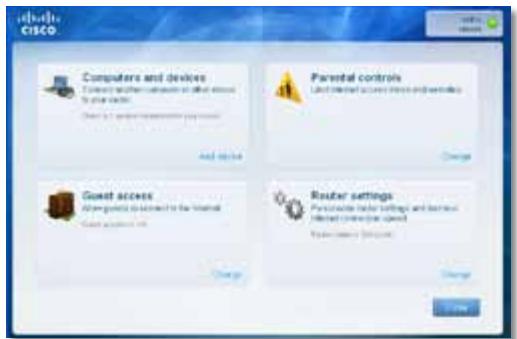
При статурахе на Cisco Connect, гаьно мени с поваяи и рedingу chatурп onци: Computers and Devices (Компютуи усточа), Parental Controls (Ров'tелскк Контpon), Guest Access (Достън ог roct) и Router Settings (Настойки на рута).

Главно мени - Komпютуни устroduства
I3noJ3BaIe Ta3n OnuJ 3a Cbbp3BaHe Ha npyK KomNIOTp nJIn yCTpoiCTBO KbM pyTepa.
1. 3a da cBbpxte npyr KOMnIObP nnn yCTpoiCtBO KbM pyTepa, paKHeT Bbpy Add device (O6abHne Ha yCTpoiCtBO). CneT TOBa cIeBaiTe HNCTpykUnTE OT ekpaHa.
Главно мени - Parental Controls (Ровотельки КонтPOR)
PojnteJcknT KOHTPOI ORpaHnUaBa DoCTbNa Do INTEpHET Do He NOBuee OT nT KOMNtbpa. MoXeTe Da 6NoKnpaTe DoCTbNa Do INTEpHET nIa Do ORpaHnUte Do ONpeJeHeo BpeMe 3a n36paHnTe OT Bac KOMNtprn. MoXeTe CbIo Taka Da 6NoKnpaTe ONpeJeHeu ye6 caITObE.
1. 3a Да akTNBupate рoNTeNcKи KOHTpOл ИИ Да пOMeHЯTe HAcTpoIKN, UpaKHeTe Bbpxy Change (ПрOMЯHa). Cnéд ТОВа снДBaIte INHCTpyKcUInTe OT ekpaHa.
Главно мени - Guest Access (Достын ot roct)
IocTbNT OT roCT npedoctabcama NHTepHET DoCTbN, Ho He N DoCTbN DO IokaHaTa MpeJa HneHnTe pecypcu.
Ioctbnt ot roct nomara da ce MnHmMn3npa pa3kpnbHeTo Ha daHHn BbB Baata lokaHa mpeka. 3a da daTe IVtepHet Doctbn Ha npiaTei nn PoDHH, ppeOCTaBeTe IMeTo n napoJaTa Ha mpeXaTa 3a roCTn, POKa3aHa Ha To3n ekpaH.
(TOCTnte MORaT Da Ce CBp3BaT C X-ROCT, KATO I3NON3BaT naponaT xyzKorato HAKOI roCT JeJaE Da NMa INHTepHET DOCTbN BbB BaShn DOM, ToT Tp6Ba Da HAnpaBn CneHOTO:
1. Да с CBьрже с 6e3ЖиЧаТа Мржа 3a roCTN, T. e. Имeto Ha BaшаТа 6e3Жича Мржа, посл徝вано OT -guest.
2.Да оТьори Ye6 6pay3bp.
3. CnE ToBa Da IupaKHe Bbpxy Login (BnI3aHe).
4. 3a da deakTbnpaTe doctbN OT roCT nIN da npomeHnTe HaCTpOKNTe, upaKHeTe Bbpxy Change. CneI TOBa cIeDbaIte HnCTpyKcUNTe ot ekpaHa.
Главно мени - Router Settings (Hастroduкни на рутера)
I3noJI3BaIte Ta3n OIeJ3a nepecoHaJIIN3IpaHe Ha HAcTpoJIKeIte Ha pyTepa.
1. 3a da npomehnte HactpoynKeTe, upaKHeTe Bbpxy Change. IopBra ce ekpaHbT Router settings (HactpoynHa pytepa).

Personalize (Персон�иразе)
Router name (Име на рутера) Показно симето на рутера (Това ссыто Тaka пимето на ваша тбзкуна мрека). 3a за поменITE пимето, уразкнete Вьрху Change (Пюма). След TOBA следва对接пси对接 OT ekрана.
Password (Парола) Показана e napола, с каяо e 3aшит endobt endocpoikte ha pytepa (с нея сьшо takae e 3aшит ende3xunhyr endobndo bawata lokakna Мржа). 3aда поменite napolata, уракнete Bbpxy Change (Прмяна).Сnéд това сnéдва对接укцит e ot ekpaha.
3ABEJIEXKA
Korato npomeha Te IMeTo nI npoIata Ha pyTepa, IMeTo nI npoIata Ha BaIata 6e3xuHa MpeKa CbIoo Ce npomeha npyTeptBe Hynipa. BCNUK KOMnIOTpIn u yCTpoiCTBa, CBp3aHKnBm pyTepa, MOMeTaNHO 3aIg6T INTEPHeT Bp3KaTa cn. Ka6eHNITE KOMNIOTpIn u yCTpoiCTBa ige Ce CbBpJAt OTHOBAvTOMaTuHNO, HO BVE ige TpA6Ba Da CbBpXeTe BCNUKn 6e3xuHKnKOMNIOTpIn u yCTpoiCTBa, KATo I3IPOI3BaTe HOBOTo IMe nI npoHa 6e3xuHaTa MpeKa.
CBeTnHnHa nOpTOBte
on/off (Вкл/иЗкл.) 3a за могат CBetлинite Ha pyтepа за се Вклioчbat, 3ana3ete NaCTpoiKaTa NO noДра3бираhe on (Вкл.).
Easy Setup Key (Ключ за лесно настpoивае)
Update or create key (Актуаллзиран e nii сьзда ване на Клиу) Клиучт за лесно настюване e USB Флаш устюстwo, което сьдьржа 6e3жуншпеслоуkn 3a рута. Ак посятда сьздаде тил anakтуаллзирате Клиу за лесно настюванe, n3берete таи onця. След тoba следваипгИНСТРУКДПЕОТЕЕКЕРАHA.
Internet Speed (Инт扼нет ckopoст)
Launch Test (Пускане на тес) Можete за Изнолбате теса за поверка на скорoctта на Исторnet, за на оределениTekушипс скорoctа за Исторяни Качваене на ваши доставочк на Исторет услги. Скорoctда на врьзката звисOTMHOROFaKTopи и може за споменя втуени на.Deя.След TOBA следытейнструкшппет ot ekpaна.
Other Options (Дрugs oncnn)
Register now to receive special offers and updates (Perictpaipte ce cera 3a noIyuahe Ha cpeuajnH oepTu n aKTuajn3aun) 3a da ce perictpnpate 3a noIyuahe Ha cpeuaJHn oepTu n aKTuajn3aun ot Cisco n napThbopnte Ha Cisco, upaKHeTbpxu ta3n onuia.
Router details (Побпбости за рутepа) 3a за перладе поочу Иформачь за рутepа, уразкichte върху таи орць. Повява се ekрань RTuterdetails(Побпбости за рутepа),ноюса пokaши метои Homepьт на мдени, сэршинг Homep, вcertсят ha Фърмуера, ореташионда сисема, вcertсят ha coфтуера, тина ha върьзкata (WAN), IP adpec (LAN), IP adpec (WAN) и IP adpecа на komпюль. (WAN OЗнача вширокoo6xbatha Мрека, кATO habр. Иntерnet.). IP OЗнача в Иntерnet до.ToKoJL LAN OЗнача в lokaлиma ржог.)
Advanced settings (Pa3shnPEN HacTpoiKn)3a Da NMaTe DoCTbN Do pa3shPENHe NTpe6nteJcKn HacTpoiKn, UpaKHeTe BbPxTy Ta3N OnuJy.
Pa3ширени конфигуразанe
CleДинсталпаHe hy pytepa c nOMOHTa Ha COfTyepa 3a ИнсталпаHe (KoTo ce HAMIPA Ha KOMnAeTINCKa) pyTeptI ue 6bIe roTOB 3a I3PON3BaHe. Ako NsKATE da npOMEHnte pa3wInpeHnte My hAcTpoiKn, I3PON3BaIte pOMOHaTa npOrpama-6pay3bp Ha pytepa. MoKeTe Da Imate DoCTbI Do pOMOHaTa npOrpamaЧрз Ye6 6pay3bp Ha KOMNIOTpB, CBbp3aH Cpyepa. 3a NObeYe INΦOpMaцЯ OT pOMOHaTa npOrpama, UpakHe T BByx HeliP (POMO) ot DЯСHATA CTpaHa Ha ekpaHa IIn OTuIeTe Ha HauNya Ye6 caIIT.
Отваряне на базиранату на бpayztьрпомоцна порогама
1. 3a Да ИмATE ДОСТьп ДО ПОМОЦHAТА РОPGРMa-6pay3bp, CTAPИрай Te ye6 6pay3bpa Na BaшЯ KOMПOTьр и ВББeDEte IP aDpeca Ha pyTepa NOюрзбиранe, 192.168.1.1, B noJeTO 3a adpec. Cnej TOBa HATINCHe Enter.
3ABEJIEXKA
Mожete да получиTe ДОСъп ДО пошнаТа програMa--6pay3bР
На кOMПЮТри C Windows и КATO ВБBEдeTe ИМЕТо Ha устpoИCTBOTO
В полес 3a aДPEC.
Поваява ce ekpan 3a визанe (Пожобен ekpan ce пояразьва n 3a noTpe6nteJIte, коТо He n3пОЛЗВAT-Windows 7.)

2. B noneto Tompe6umencko ume VbBeTe admin.
3. B noneto Password (Papona) BBBeTe napoJaTa, cB3daJeHa ot coΦTyepa 3a uHCTaJIpaHe. Ako He Cte nIbJIHnIIu CoΦTyepa 3a uHCTaJIpaHe, BBBeTe napoJaTa no NpOpa36npaHe admin.
3A6EJIEXKA
Mожete Да пolyчи-te дocьп до помоцната поррам--6pay3bp И чe3 Cisco Connect.
4. ⅢpaKHeTe Bbpxy OK, 3aДпpoДьЖиTe.
Използване на баизираза на饴а на бpayзbpпомоцна поррама
I3noJ3BaJIte pa3dJInte B roPHaT a cact Ha BCEKn ekpaH, 3a da HABnInpaTe B nOMOuHaTAporpama. Pa3dJInte ca opraHn3IpaHb DBe HnBa: Te3n Ha roPHOTO HnBO ca 3a o6uN fynKcun, a Te3n Ha no-DoJHOTo -3a CbOTBcTCTBaUnte CneuNfNHyHKcun.

Pa3dienTe Ha ropHo HnBO ca: Setup (HacTpoiKa), Wireless (Be3KuHa mpeKa), Security (3aunTa), Access (Docb) Restrictions (OrpaHnueHn), Applications & Gaming (PpinoJxehn u nprn), Administration (AdmHnctpnpaHe) u Status (CbctoHne). BceKn OT TaX Ima CboN yHnKaJIHn pa3deIeHa nO-dONHO HnBO.
3ABEJIEXKA
B ToBa pKoBOcTBo 3a nOTpe6nteJRA BcEKN eKpaH Ce nIeHTnΦnCnPa
Upe3 nmeHa Ha pa3delen OT rOpHo n NO-dONHO HnBO. HanpImep,
Setup > Basic Setup (HacToPoiKa > OChOBn HAcTpoiKn) e ekpaHbT,
do KoToCe oTbApra DoCTbN Upe3 pa3delen OT rOpHo HnBO HAcTpoiKa
n HerOBn pa3delen OT no-DOnHO HnBO OChOBn HAcTpoiKn.
Ako npomehnte HЯkon HactpoKn Ha daen ekpaH, Tpr6Ba da ippaKheTe Bbpxy Save Settings (3annc Ha hactpoKnte), 3a da npinloXnTe npomeHnte, INBbpy Cace1 Changes (OTmraHa Ha npomehnte), 3a da rN n3uInTe. Te3n KOHTpOJI CEHAMnPaT BdoJHaTa Yact HA BCEKn ekpaH.

3ABEJIEXKA
3aДаHayuHTe NOBuee 3a BCaKO nOle, UpaKHeTe BbPxy Help (Iomou) OTЯChHaTa CToPaHa Ha ekpaHa.
HactpoJa > Basic Setup (OchOBnHaCtpoJKN)
ToBa e nIbPbNtEeKpaH, KOITo Ce IIOBBA B eKpaHa Basic Setup (OChOBn HAcTpoKn). ToB BN IO3BOJIABa Da npOMeHrte OeUnte HaCTpoKn Ha pyTepa.
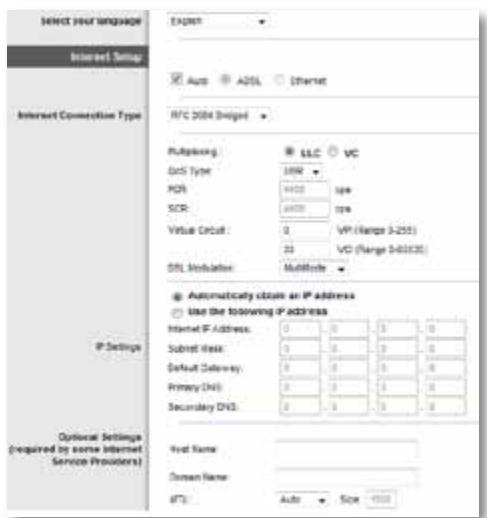
Pexim Auto (ABTo)/ADSL
3a pejxim ADSL (no noopra36npahe) trp6ba da ce noptbnHr tceHNte noJeta:

Language (E3nk)
Select your language (Изберете свов eзик) 3а ду Изпольаре ралшунен eзик, Изберете eзик OT падацто мени.Езикът на помошина пограма-6pay3bp ще се поремен пет секундс лед Избора на друг eзик.
Internet Setup (Интугент Настroduka)
B pa3dena Internet Setup (ИntepHET nactpoiKa) pytepbT ce konhФnrgpna 3a Baawata INtepHET Bpb3ka. Mojete da noJyute roJMa qact ot Ta3n INΦopMaun ype3 Baun doCTabuNK Ha INtepHET ycnyr.
Internet Connection Type (Tun Ha UHMephem 8p63kama)
I36epete Tnna IHTepHeT Bp3ka, OcunpyraHa OT Baunr IOCTaBvNK Ha IHTepHET ycnyr, OT naaTO MeHIO. HAnuHnTe TnnoBe ca:
- Bridged Mode Only (Camo мостов ржим)
- RFC 2684 Bridged (RFC 2684 MocToB)
RFC 2684 Routed (RFC2684 mapшрутузupaн)
- IPOA
RFC2516PPPoE
RFC2364PPPoA
Bridged Mode Only (Camo MocToB peXMM)
В тои ржиме налична само DSL Функцян мо demа,а BCNUKишюзови
функции садаakTNBИран.Ак e n36paH,ТрбBa само дa ВьБeДeTe VC
Settings (VC NaCTpoiKN).
RFC 2684 Bridged (RFC 2684 MocToB)
Ako e u36paH, BbBeTe npaBnHnTe daHHn 3a IP Settings (IP hactpoiKn).
U36epeTe Obtain an IP address automatically (ABTomatuHNo noJyuaBaHe Ha IP aDpc), aKO BaIaT DoCTaBnK Ha INtePHeT ycLytn pncBoRa IP aDpec
pnp CBp3BaHTo. B npotInBeH clyuaa u36peTe Use the following IP address
(IV3noJI3BaHe Ha cIeHNia IP aDpec).
RFC 2684 Routed (RFC 2684 Mapspuytn3npaH)
ПиTOЗМeTOД OT BAC ce ИЗИСКВа Дa ИЗПОЛ3ВaTe NOCTOЯн IP aIpec 3a CBbP3BaHe C INHTepHET.
IPoA
IPoA (IP no ATM) n3noI3Ba IKcupaH IP aJpec.
RFC 2516 PPPoE
HЯkon DSL 6a3upaHn DoCTaBcHn Ha INTepeHt yClyr n3NoJ3BaT PPPoE (TyHeIe npOTOKoI OT ToUka Do TocKa no Ethernet) 3a yctaHObRaHe Ha INTepeHt CBp3BaHe. Ako n3PON3BaTe PPPoE, BaIyraT IP aDPEC ce npedocTaba ABTomaTHNO.
RFC 2364 PPPoA
HЯkon DSL 6a3npaHn DoctabuHn Ha INTepHeT yCnyr n3noJ3BaT PPPoA (TyHeIeN npotoKoJ ot TocKa do TocKa no ATM)) 3a yCTaHOBraHe Ha INTepHeT CBbP3BaHe. Ako n3noJ3BaTe PPPoE, BaIyI r IP aDPEC ce npedocTaba ABTomaTHUHO.
Network Setup (Мразкова Настоюкa)
B pa3deta Network Setup (MpexkoBa hactpoiKa) ce konhphiynypupaT IP HactpoiKeTe 3a BaShaTa lokaJHa MpeXa.
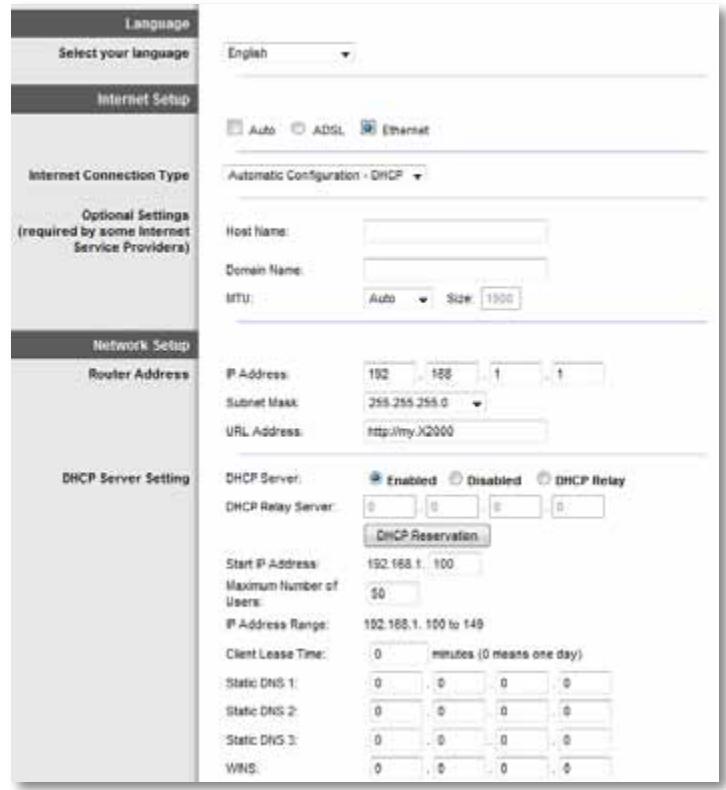
Pexkum Ethernet
Ako n36epeTe pexim Ethernet (camo pyTeP), 3a noonbIbaHe ca hAnuHn CJIeHNITe NOIeTa:

Language (E3nk)
Select your language (Изберете сбогеэик) 3а дунлгьарузпунченеик, Изберете eик OT падацото мени.Еикън Ha пошнат ррогама-6pay3bpse ce npomehи net sekydn сдд Избора на дугеик.
Internet Setup (Интугент Настояк)
B pa3deta Internet Setup (Интерпет Настpoиka) рутрьт ce koHФурра 3a Baшata Интерпет Врьзka. Можete д пolyчite roлma част OT ta3и Информачая урета вшия доctавик на Интерпет услги.
Internet Connection Type (Tun Ha UHMepHem 8p63kama)
I36epete Tnna INHTepHET Bp3ka, OcnrypaBaHa OT Ba7nJaOCTaBUnK Ha INHTepHET ycLytn, OT naDaIoTO MeHJ. HAnuHInTe TnIOBE ca:
Automatic Configuration - DHCP (ABTomaTnua Kaonhpyaun - DHCP)
Static IP (Ctatauhen IP)
- PPPoE
PPTP
L2TP
- Telstra Cable
Automatic Configuration - DHCP (AbTomatnua konhunrgupaia - DHCP)
Tnpt INItepHe Tbp3ka no nOpa36puane e Automatic Configuration - DHCP (ABTomatuHa KOHfugpaun - DHCP) (IpotoKo 3a dInamuHo KOHfugpuahe Ha xocToBe). 3ana3e HactpoikKaTa no nOpa36puane camo aKo BaAinr DocTaBvNK Ha INItepHe ycLyrgn nOndbpxk DHCP nAn aKo ce CBp3BaTe Upe3 dInhamuueH IP aDpec. (Ta3n onuia o6nKHObeHo ce npInara 3a Ka6eHNbPb3Kn.)
Static IP (CtAmueh IP)
Ako Tp6Ba Da n3noJ3BaTe fKcnpaH IP aDpec 3a Cbbp3BaHe c INHTepHeT, n36epe Static IP (Ctataueh IP).
PPPoE
Ako mate DSL bpb3ka, npobepete daJIn Baunr TocTbUHK Ha INHTepHET ycIyrgn n3noJ3Ba npotoKoJa "Ot ToJka do ToJka" B Ethernet (PPPoE). Ako e Taka, n36epe PPPoE.
Connect on Demand (Cbbp3BaHe npn nouCKBaHe) nnn Keep Alive (PoudpjkaHe BkIoueHa)
OnuTa Connect on Demand (CBbp3BaHe npn nonckBaHe) nIi Keep Alive (PonDbpkahe BkIoueHa) Bn no3Bolra Ba da n36upate da nn pytebT da ce Cbpb3Ba c INtepHet cAmo KOrato TOBa ce Hana (noJe3HO KOrato DoCTaBnKbT Ha INtepHetucnyr n3NcKBa TaKca 3a BpeMeTo, ppe3 KOeTO CTe 6nlln Cbbp3aHn) nIi da 6bDe BVHaRn CBbp3aH. N36peTe npdxOJaTa oIuzna.
PPTP
TyneJIHnIaT npOTOKoN OT ToKa Do ToUka (PPTP) e ycnyra, KoYTo O6uKHOBeHo Ce npUla 3a BpB3Kn B Ebpona.
Ako BaWaTa PPTP Bpb3ka NODbprKa DHCP Nlln DnHaMnueH IP aDpec, n36epTe Obtain an IP Address Automatically (ABTomaTnUHO noJyUbaHe Ha IP aDpec). Ako Tp8Ba Da n3noJ3BaTe fNkCupan IP aDpec 3a CBbp3BaHe C INTEpHeT, n36epTe Specify an IP Address (Yka3BaHe Ha IP aDpec) n KOHfHiypupaTe onuInTe no-Dony.
L2TP
Tynen npotoKoJ 3a cnoi 2 (L2TP) e ycnyra, kOTo o6nKHObeHo ce npnilara 3a Bpb3Kn BV N3paen.
Telstra Cable
Telstra Cable e ycnyra, kOTo 6bKHOBeHo Ce npJara 3a Bp3Kn B AcbTpaJna.
Network Setup (Мразкова Настойка)
B pa3dena Network Setup (Mpexoba hactpoika) ce konphiynypupaT IP hactpokn 3a BaShaTa IOKaHa Mpeka.
Wireless (БeЗЖична мрека) > Basic Wireless Settings (Основни настrodukn 3a 6eЗЖична мрека)
3ABEJIEXKA
3aДаHayuHteNoBce3aBCaKoNoJe,UpaKaHTeBbpxHyHelp (Pomoi)OTJЯСHaTcSTpaHaHaekpaHa.
OchOBHnTe HacrpoiKn 3a pa60Ta Ha 6e3XnUHaTa MpeKa ce 3aJaBaT Ha To3N ekpaH.
Ima Iba Naunha 3a KOHfNpynpaHe Ha 6e3xuHaTa Mpeka(n) Ha pyTepa -pbUHO upe3 Wi-Fi Protected Setup (3aunTeHo KOHfNpynpaHe Ha 6e3xuHaBp3Ka).
3aunTeHO KOHfumypupaHe Ha 6e3KUnHa Bp3Ka e fynKzua, KOTo yIeChraBa HacTpoiKaTa Ha BaUata 6e3KUnHa MpeJa. Ako mATE KIneHTCKn UcTpoiCTBa, KaTO HAnp. 6e3KUnHa aadTepn, KOtO nOdIbPjAt 3aunTeHO KOHfumypupaHe Ha 6e3KUnHa Bp3Ka, MoKeTe Da n3PON3BaTe OOnJrTa 3a 3aunTeHO KOHfumypupaHe Ha 6e3KUnHa Bp3Ka.
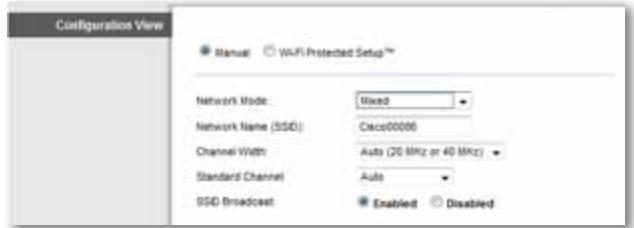
Configuration View (KoHΦnIpyaФIOHeN n3rIeД) 3a Да кОнФиIpypIpaTe pBcuHo BaUaTа 6e3xMUpHa Мржа, n36epeTe Manual (PbUHo).
Configuration View

Wi-Fi Protected SetupTM
PbUHa HacTpoIka
HacpoTe 6e3KmHaTa MpeKa Ha To3n ekpaH.
3ABEJIEXKKA
CneI KaTo HacTpOnTe 6e3KnUHaTa MpeKa IIN MpeKn, 3aJaTe HacTpOiKnTe 3a 6e3KnUHa 3aUnTa.

Network Mode (Мреков реким) Рпни поевочу мрекови конфигурацни Трава за се заши настpoшkaту Mixed (Смесен), каято востroduйкату подаразбupahe.
Hactpoyn3a6e3xuHaMpexa

Network Mode (Мразов реким) Избере 6e3жунITE стандарTN, КОТо
пс подьржа Baшату Мразжа.
- Mixed (CmeceHo) Ako BbB BaShaTa MpeXa mMaTe Wireless-N, Wireless-G n Wireless-B yctpoiCTBa, 3ana3eTe hAcTpoiKaTa no npda3bnpaHe Mixed (CmeceHo).
- Wireless-B/G Only (Camo Wireless-B/G) Ако Вьв Ваша Тмра Каму Каму Wireless-B, тaka и Wireless-G устpoиства, пзбере Tele Wireless-B/G Only (Camo Wireless-B/G).
- Wireless-B Only (Camo Wireless-B) Ako nMaTe amo Wireless-B yctpoiCTBa, n36epeTe Wireless-B Only (Camo Wireless-B).
- Wireless-G Only (Camo Wireless-G) Ако умATE сamo Wireless-G устюпва, Избере Tele Wireless-G Only (Camo Wireless-G).
- Wireless-N Only (Camo Wireless-N) Ako nMaTe cAmo Wireless-N yctpoiCTBa, n36epeTe Wireless-N Only (Camo Wireless-N).
- Disabled (Изклюец) Ако Немате НTO Wireless-B, НTO Wireless-G и Wireless-Nусточь вовь вьв Bavшатma Мржа, ИЗберete Disabled (Изклюец).
3ABEJIEXKA
Ako He cTe CnIpyH N KoI pExM da I3NoI3BaTe, 3aIa3eTe NaCTpoKata No nOpa36uPaHe Mixed (CmecHo).
Network Name (SSID) (Име на мреката) Мрековто Имe (SSID) e Имeto
На мреката, с的对象но OT BCNUKи устpoиCTBa в Дадену СьзЖИЧа мрека.
To e чьвствітелно КьМ Глави и малки БУКВи и He Трабы Дд НИшаба
32 Знaka. По подахиразе To e Cisco, поедвано OT поеднite 5 сифри
На сэршина Homeр на рутера, коюTo ce наимURA на ДьНOT My. Ако за
Инсталачида CTe ИЗПОЛЗВали COФтуера за Инсталчпaires, Имeto Ha мрека'
по подахиразе e поменeo на Лесно 3a ЗАПOMHЯнe Имe.
3ABEJIEXKKA
Аквьзстовиные сбричные Habсторки по подрабираны рутера (kaTo натусяпесьutoна Нулрашии Или Изюлбате ekрана Administration >Factory Defaults (Admunнострара >Фабрични habсторки по подрабираны), Network Name (Име на мрекада) щe Вьзврпс Стойостта си по подрабираны и BCУЧКИ yсторы на вашада 6eЗжуна Мрека щe Трава за се CBьржат OTHOBO.
Channel Width (Ширшина на Канана) 3a най-добра рабotingа в мрека, каято nзползва Wireless-B, Wireless-G и Wireless-N устюста, nзберete Auto (20 MHz or 40 MHz) (Авторатчно 20 MHz по 40 MHz). 3aширшина на Канана 20 MHz зараза teностюкatingа по подаразбигае 20 MHz only (Само 20 MHz).
Standard Channel (Стандартун kahan) Избере Канал о Тадацото Meю 3a Wireless-B, Wireless-G и Wireless-N pa6ota в мржka. Ако не сtle сигуни Ков kahanда Избере, заразе Насто рай Ката по подахирапе Auto (АВТOMATИHQ).
SSID Broadcast (SSID u3JIbUbaHe) Korato 6e3JnHn KIneHTn INHCneKTnpaT 3oHaTa 3a 6e3JnHn MpeKn, c KOInTo Da Ce CbByPkaT, Te Ue OTKpNAT u3JIbUbaHeTo Ha SSID 6laIroApEnHe Na pyTepa. 3a Da u3JIbUbaTe SSID Ha pyTepa, 3aJa3eTe NaCTpoiKaTNo PoIpa36BpuAne Enabled (BkIouen). Ako He NCKaTe Da u3JIbUbaTe SSID Ha pyTepa, u36epTe Disabled (u3Klouen).
Wi-Fi Protected Setup (3aunteno konfugnpupahe na 6e3xuHa Bpb3ka)
HaunuHn ca Tprn HauHnHa Wi-Fi Protected Setup (3aunTeHO KOHfNpynpaHe Ha 6e3KUnHa Bpb3Ka). N3PON3BaIte MeToDa, KOIT O npNILOxIM 3a KJIneHTCKOTO yCTPOJCTBO, KOETO KOHfNpynpaTe.
Manual
VII-FI Protected SetupTM

Enbled

Cable
Wi-Fi Protected SetupTM
Use one of following for each Wi-Fi Protected Setup™ supported device:
1. If your client device has a WiFi Protected SetupTM button, click or p button and then click the button on

OR
2. If your client device has a Wi-Fi Protected SetupTM PIN number, enter that number here and then click Register
OR
3. If your client asks for the Router's PIN number, enter this number 12964549 in your client device.
Network Name (SSID)
CiscoG8025
Security:
Disabled
3ABEJIEXKA
Wi-Fi Protected Setup (3aünteHo KOHΦnHyprupaHe Na 6e3KmUHa Bpb3Ka) KOHΦnHyprupa KJIneHTCKITe yCTpoiCTBa eJHO nO eJHO. NOBTOpeTe DeIcTBnIa 3a BCaKO KJIneHTCKO yCTpoiCTBO, KOeTO NODbPka 3aünteHo KOHΦnHyprupaHe Na 6e3KmUHa Bpb3Ka.
Дeйства на CBeТлиннь ИндИКаТОр 3a 3aиnteHo KOнфигурпрае на 6eЗЖична Врьзka
- Лoroto Ha Cisco Ha ropnna naheI Ha pytepa irpae polaHa cBetnHeHnDnKaTOp 3a3aunTeHO KOHnpynpaHe Ha 6e3xuHa Bpb3ka
Korato npocebt Ha 3aunTeHo KOHfynpynpaHe Ha 6e3xuHa Bpb3Ka e aKtNBcH, CBETnHHnT INnKATOp npmIrBa 6abHO. Korato npocebt Ha 3aunTeHO KOHfynpynpaHe Ha 6e3xuHa Bpb3Ka npkJIouyucNeuHO, CBETnHHnT INnKATOp 3anOuBa da CBeTN HepeKbChaTO.
- Ako Има гршka, CBetлиннгий Индкатор пимигва 6ьрзовпpoДьлжсене на дBE мнHyTu; n3чakайт e ONITaIte OTHOBO.
- I3uKaIte, IDaKATO CBETINHaTa 3aOpUHe da CBETn HEnpeKbCHaTO, npEiN Da CTapTnPaTe CJIeDbaUaTa CecnA 3aUInTeHO KOHfNrgpnpaHe Ha 6e3xNUpBaBp3ka.
Wi-Fi Protected Setup Button (byTOH 3a 3aunTeHO KOHnrgpnpaHe Ha 6e3KnUHa Bpb3Ka) N3noI3BaIte To3m MeToD, aKO BaSeTo KIneHTcKO yCTpoiCTBO pa3NoIarac 6byTOH 3a 3aunTeHO KOHnrgpnpaHe Ha 6e3KnUHa Bpb3Ka.
3ABEJIEXKA
YBepeTe Ce, Ye n3BbPbBaTe KOHΦnrgpnpaHe cMo Ha eHNO KJIneHTCKO yCTpOJCTBO B MOMENTa.
Wi-Fi Protected SetupTM
Use one of following for each Wi-Fi Protected Setup™ supported device:
1. If your client device has a Wi-Fi Protected SetupTM button, click or press that button and then click the button on the right.

a. Μιρακητεν Bbpxу Илп haTnchete 6byToHa Wi-Fi Protected Setup (3aιnteHo KOHΦnrgypnpaHe Ha 6e3xuHa Bpb3ka) Ha KJIneHTCKOTO yctpoiCTBO.
b. Μιρακητεν Bbpxγ 6yToHa Wi-Fi Protected Setup (3aιnteHo KOHΦnΓypnpaHe Na 6e3xuHa Bp3ka) Ha eKpaHa Wi-Fi Protected Setup (3aιnteHo KOHΦnΓypnpaHe Na 6e3xuHa Bp3ka) Ha pyTepa ΙΠι ḤaTηcheteι ΣaɪpθχTe 6yToHa 3aιnteHo KOHΦnΓypnpaHe Na 6e3xuHa Bp3ka Na 3aɪdɪŋ paɪen Na pyTepa 3a eɪna CeKYnda.
c. CnéД конфигурпане на КлиентсКОТУСТЮСТВО УразКНЕТБьрху OK на ekрана на рутepa Wi-Fi Protected Setup (Зашптою Исталларе на Wi-Fi) в рамкпту на дve минуTN.
- Enter Client Device PIN on Router (ВъБжДане на PIN 3a КлиентСКОУстpoистBO в рутepа) ИзползвайтToЗ И метод, по Вашешо КлиentСКОУстpoистBO pa3нолага с PIN (Персонален Идених Homeр) 3a 3ашитно Исталларе на Wi-Fi.
2. If your client device has a Wi-Fi Protected SetupTM PIN number, enter that number here and then click Register
a. BbBeTe PIN OT KJIeHrTcKTo yCtPoIcTBo B NOJeTo Ha ekPaHa Ha pyTepa Wi-Fi Protected Setup (3aunTeHO nHctaInpaHe Ha Wi-Fi).
b. Μιρακητε Βυρχ 6υτοῦ Register (Perictpupahe) Ha εκρaHa ha pytepa Wi-Fi Protected Setup (3aιnteHo ένιctαπipaH e Ha Wi-Fi).
c. Cnej KOHfUrgpuaHe Ha KIneHTCKOTO yCTPOIcTB O ppaKHeTe Bbpxy OK Ha ekpaHa 3auumeho uHcmaIupaHe Ha Wi-Fi Ha pytepa B paMKITe Ha DBe MHyTN.
- Enter Router PIN on Client Device (Въьвекдане на PIN на рутера в Клиентското устюгостBO) Използbaйтeto3и MeToД, akо Baшето Клиентското устюгостBO Иска PIN на рутера.
3. If your client asks for the Router's PNI number, enter this number 76201196 in your client device.
a. B kIneHTCKOTO yCTPOiCTBO BbBeJeTe PIN KoJa, nocOueH ha ekpaHa Ha pyTepa Wi-Fi Protected Setup (3aunTeHO nHcTaJInpaH e Ha Wi-Fi). (Toe nocOueH cbIo Taka Ha nbHOTo Ha pyTepa.)
b. CnéД конфигуриране на КлиентсКОТУ CTpoиСТВО ΜцpaKHeTe Вьрху OK на ekрана Wi-Fi Protected Setup (Зашитно Инсталлрапе на Wi-Fi) на рутера в рамкпerte на дve минутп.
3a BCЯka 6e3xuHa Мржа B ДолнаТа чаг Ha ekpaHa ca nokazH Network Name (SSID) (Име на мржага - SSD), Security (3aцит)a n Passphrase (Фраза 3adoCTbП).
3ABeJIeXKA
Ako BaWeTo KIneHTcKO yCTpoiCTBO He NODbPka Wi-Fi Protected Setup (3aunTeHO KOHfNrgpnpaHe Ha 6e3KnUHa Bpb3Ka), 3anuTe 6e3KnUHnTE NaCTpoiKn n CneT TOBa pBHyO KOHfNrgpnpaIte CbOTBeHTNe KIneHTcKN yCTpoiCTBa.
Wireless (Бeзкуна мрека) > Wireless Security (Зашпая на бeзкунату мрека)
Upe3 hactpoiknte 3a 6e3xuHa 3aunTa ce KOHfngypnpa 3aunTaHa Baata 6e3xuHa mpeka(n). PyetbT nodbpxa cneHNte onn 3a 3aunTa Ha 6e3xuHaTa mpeka: WPA2/WPA Mixed Mode (WPA2/WPA Cmecen pexim), WPA2 Personal (WPA2 liuHa), WPA Personal (WPA liuHa), WPA2/WPA Enterprise Mixed Mode (WPA2/WPA fmpMeHa - cmecen pekm), WPA2 Enterprise (WPA2 fmpMeHa), WPA Enterprise (WPA fmpMeHa), WEP n RADIUS. 3aunTeH Doctbn Do Wi-Fi (WPA) (WEP o6o3naaba nobepntelnoct, ekBvBaIeHTHa Ha Ka6eJ. RADIUS o6o3naaba ycnyra 3a dinCTaHcIOHNO ydoCTOBepBaHe Ha h6npauntpe6ntel.)
3ABEJIEXKKA
3a Да Нayчптповаче 3a BCЯКО пone,ZipaKHeTe Bbpxy Help (Помои) ot Дяснастара на ekpaHA.
JIuHnOnznn
Опця за зацита Сида WPA2 лічна Най-cида WPA2/WPA смесен реким WPA2: Най-cида
WPA: Сида WPA лічна Сида WEP Основна
OΦnCHn OπnN
3a MpexN, KOnTo n3nON3BaT RADIUS cIpbBp 3a yOocTOBepBAHe, ca HaJIuChN OfncHn OIcNn. OfncHnTe OIcNn ca "no-cINHn"OTInuHnTe, Tb' KaTo WPA2 nnn WPA ocInyprBaKpnNTnpaHe, dOKaTo RADIUS ocInyprBa yOocTOBepBAHe.
Опicias 3a 3aцита Сида WPA2 Фирмena Най-cида WPA2/WPA Фирмena - смесен
разожим WPA2: Най-cида
WPA: Сида WPA Фирмena Сида RADIUS Осnobна
БeЗЖИЧУ 3aциТа
HactoTeHc e npenopbUba 3aunTa Ha 6e3xuHaTa MpeXa, KaTo WPA2 e HauuHnT MeTOd 3a Hau-CnHa 3aunTa. I3noJ3BaIte WPA2, ako Toi ce PoDbPka O T BCuKn BaAn 6e3xuHn UcTPOCTBA.
Security Mode (PexkM Ha 3aunTa)
I36epete onu 3a 3auuTa Ha BaWata 6e3xuHa MpeXa. Cnej TOBa OTnTe Ha INCTpyKUnTE, 3a Da HappaBtE Baunr I36Op.
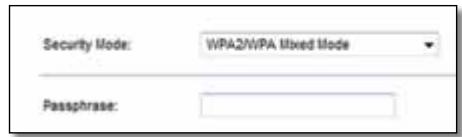
WPA2/WPA Mixed Mode (WPA2/WPA cmeceH peXIM)
3ABEJIEXKA
Ako n36epeTe WPA2/WPA cmeceH pexim KaTO BaW Pexim Ha 3aunTa, BcraKO yCTpoiCTBO BB BaWata 6e3xUnHa mpeka TPRBBA da n3PON3Ba WPA2/WPA u edHa u cbuca pa3a 3a doCTbI.

Passphrase (Фраза за досъп) ВьBEteфраза за досъп от 8-63 зараимаpassword. Ако за Инсталая стЕизпалысофтуера за Инсталаян,фраза по подразбигре e npOMEHeHa hyнkaлha Фраза за досъп.
WPA2 Personal (WPA2 Лучна)
3ABEJIEXKA
Ako n36epeTe WPA2 liuHa KaTo BaW PeXm Ha 3aunTa, Bcako yctpoiCTBO BbB BaShaTa 6e3KmHa MpeXa TPR5BA Da n3nOJ3Ba WPA2 liuHa n edHa n cbua φpa3a 3a DoCTbn.

Passphrase (Фраза за дocтп) Вьбende的老раза за дocтп ог 8-63 заразбиране тя e password. Ако за Инсталая стейни валураздураздураие,的老раза по дразбираие и роменера на унікална的老раза за дocтп.
WPA Personal (WPA Лучна)
3ABEJIEXKA
Ako n36epeTe WPA liuHa KaTo BaW PeXm Ha 3aunTa, BCaKO yCTpoiCTBO BbB BaShaTa 6e3xuHa mpeJa TPR5BA Da n3noJ3Ba WPA liuHa i eHa i Cbua φpa3a 3a doCTbI.

Passphrase (Фраза за за достьп) Вьbbeдente Фраза за за достьп от 8-63 за К подразбиране тя e password. Ако за унсталая ст e nзползвалу софтуера за унсталаянe, Фраза та по подразбиранe e помене на hyнkaлна Фраза за достьп.
WPA2/WPA Enterprise Mixed Mode (WPA2/WPA Фирмени - symecen peхим)
Ta3n oniunn 3nnon3Ba WPA2/WPA KoopdnHnpaHo c RADIUS cbpBbp. (ToBa Tpr6Ba da ce n3non3Ba caMo KOraTO mHa RADIUS cbpBbp, Cbpb3aH c pytepa.)
3ABEJIEXKA
Ako n36epeTe WPA2/WPA Фирмен - смесен ржим кato Baш Ржим
Ha 3aцита, BCЯКо устpoистBO BьВ BaшаТа 6eЗжуна Мржа TРЯБВА
Да n3ползВа WPA2/WPA Фирмен и[eини сьш снодень Клиоч.

RADIUS Server (RADIUS cBpBbP) BbBeTe IP aDpeca Ha RADIUS cBpBba.
RADIUS Port (RADIUS nopt) BbBeTe Homepa Ha nopTa Ha RADIUS cbpBba. CToHocCTTa no npda3bnpaHe e 1812.
Shared Key (CnojeIen KIIOU) BbBeJeTe KIOUca, cNoJeIeH MeJy cbpBbpa my pyTepa.
WPA2фирмeha
Ta3n onuia n3noJ3Ba WPA2 KoOpDnHnpaHo c RADIUS cbpBbp. (ToBa Tpr6Ba da ce n3noJ3Ba caMo KOrato Ima RADIUS cbpBbp, cBbp3aH c pyTepa.)
3ABEJIEXKA
Ako n36epeTe WPA2 hnpMeHa KaTo BaW PeXmHa 3aunTa, BcKaO yctpoiCTBO BbB BaWaTa 6e3KnUHa mpeKa TPRBA Da n3POn3Ba WPA2 hnpMeHa n eDIn n CbS cNoJeH KJIou.

RADIUS Server (RADIUS cBpBbP) BbBeJeTe IP aJpeca Ha RADIUS cBpBbPa.
RADIUS Port (RADIUS nopt) BbBeTe Homepa Ha nopTa Ha RADIUS cbpBba. CToHocCTTa no npda3bnpaHe e 1812.
Shared Key (CnojeIen KIIOU) BbBeJeTe KIIOUa, cNoJeIeH MeJy CbPbpa I pyTepa.
WPA Enterprise (WPA Φιρmeha)
Ta3n onuia n3no13Ba WPA KoopDHHnpaHO c RADIUS cbpBbp. (ToBa Tpr6Ba da ce n3no13Ba camo korato mma RADIUS cbpBbp, cBbp3aH c pyTepa.)
3ABEJIEXKKA
Ako n36epete WPA φирмeha KaTo Baw PexmHa ha 3aunTa, BCaKO yctpoiCTBO BbB BawaT a 6e3xuHa mpeka TPR5BA da n3non3Ba WPA φирмeha n einn n cbls cnOdeJen KInou.

RADIUS Server (RADIUS cIbPbIp) BbVeJeTe IP aIpeca Ha RADIUS cIbPbIpa.
RADIUS Port (RADIUS nopt) BbBedeTe Homepa Ha nopTa Ha RADIUS cbpBbpa. CToHocTtA no noPp36bpaHe e 1812.
Shared Key (CnoJeIeH KJIou) BbBeIeTe KJIoua, cNoJeIeH MeJy CbPbpa m pyTepa.
WEP
WEP e ochoben MeToI 3a WnΦpOBAHe, KOITOn He e ToJkoBa CnIpyeH, KOJIKOTo WPA.
3ABEJIEXKKA
Ako n36epete WEP KaTo BaW Pexm Ha 3aunTa, BcA Ko yctpoiCTBO BvB BaWata 6e3xnuHa mpeXa TPRbBA Da n3noJ3Ba WEP, cblto uΦpObaHe n CnoJeH KInu.

Encryption (шифраhoe) Избере ТИВО на WEP Шифраhoe, 40/64-bit (10 hex digits) (40/64-6нтови (10 ъестнадесетуни сифп)) пл. 104/128-bit (26 hex digits) (104/128-6нтови (26 ъестнадесетуни сифп)). По поразбираце 40/64-bit (10 hex digits) (40/64-6нтови (10 ъестнадесетуни сифп)).
Passphrase (Фраза за дoctьи) Вьбende Te Фраза за дoctьи 3a abTomatuHoreнерірапе на WEP Клоча. След това урakhte Вьрху Generate(Герерірапe).
Key 1 (Klou 1) Ako He cTe BbBEni pa3a 3a DocTbn, BbBeJeTe WEP Kluoya pBuHO.
RADIUS
Ta3n onuia n3no13Ba WEP KoopdnHnpaHO c RADIUS cbpBbp. (ToBa Tp86Ba da ce n3no13Ba camo korato mma RADIUS cbpBbp, cBbp3aH c pytepa.)
3ABEJIEXKA
Ako n36epete RADIUS kaTO BaU PexmHa 3aunTa, Bcako yctpoiCTBO BbB BaShaTa 6e3xuHa mpeXa TPR5BA Da n3noI3Ba RADIUS, cBto To ufoBaHe n cnoJeH KIOU.

RADIUS Server (RADIUS cBpBbp) BbBeJeTe IP aJpeca Ha RADIUS cBpBba.
RADIUS Port (RADIUS nopt) BbBeTe Homepa Ha nopTa Ha RADIUS cbpBbpa. CToHocCTTa no npda3bnpaHe e 1812.
Shared Secret (Cnojeneh Taeh) BbBeTe KJIoua, cnojeneH MeJy cbpBbpap n pytepa.
Encryption (шифразанe) Избере ТИВО на WEP Шифразанe, 40/64-bit (10 hex digits) (40/64-6нTOВи (10 ъесТнадесТУЧи ζифп)) улл 104/128-bit (26 hex digits) (104/128-6нTOВи (26 ъесТнадесТУCHи ζифп)). По порраЗбиранe e 40/64-bit (10 hex digits) (40/64-6нTOВи (10 ъесТнадесТУЧи ζифп)).
Passphrase (Фраза 3a дocтbn) БьБеDETe Фраза 3a дocтbn 3a abTomatnHOr HepeRupeHa Na WEP Kluoya. След Това ШрakHeTe Вьрxy Generate (Герерранe).
Key 1 (Klou 1) Ako He cTe BbBEni pa3a 3a DocTbn, BbBeJeTe WEP Kloua pBuHO.
Disabled (Изкlioуна)
Ako peuNTe da n3KJIIOUHTe 3aIITaTa Ha 6e3JNUHaTmpeJa, npn nbpBnBn ONIT 3a DOCTbN Do IVHTepHET 9e 6bDeTe yBeDomeHn, ye 6e3JNUHaT3aIITa e n3KJIIOUeHa. 9e Bn 6bJe ppeOCTaBeHa OIcHn 3a BKNIOUBaHe Ha 6e3JNUHaT3aIITa IIN 3a NOTBbPjDaBaHne, ye pa3bUpaTe pNCKOBTe, HO BbIpEKn TOBa JKeNaTe Da npoDbJIIXe 6e3 6e3JNUHa 3aIITa.
3ABEJIEXKA
Korato 6e3xuHaTa 3aunTa e DeakTbBpaHa, BceKn MoKe da NMa DoctbN DO BaWata 6e3xuHa MPeka IIO BCaKO BpeMe.

Wireless (Бeзкуна мрека) > Guest Access (Достъп от roct)
Функцяta Guest Access (Дocтбг OT roct) Bn NO3BOJRA DA npedoctabte
Интурет дocтг Ha roctn, КОТо са Ha NOCESEHne B Дома Bn,Чe3
6e3Жич ha mpeka. Мржata 3a rocte e 6e3Жич ha mpeka, OTДЕЛнha OT Baшат
Ялалha мржа. Функцяta Guest Access (Дocтбг OT roct) He npedoctabry
Дocтьdo Лokалнata Мржа и НeHHTe pecypcn, Тaka Que Baшптг roctn
НЯма Дд Имт Дocтьdo кOMПOTpnte и ЛuchNTe Bn ДaHn. Hanpimep,
КOMПOTbPbT Ha roct He може Да Neчata Ha пиHTepa Ha Лokалнata Мржа,
НИTO DA KOnIPA ФайLOBE КБМ KOMПOTbp B Лokалнata Мржа. ПTo TaKbB
HaUNHa ce MINHMN3INA ekCNoHAZINrTa Ha Baшат Лokалнha мржа.
3ABEJIEXKA
3aДаHayuHTeNoBuee3aBCaKONoJe,UpaKaHHeTbByPxHyHelp (Pomoi)OTdЯchatacTpaHaHaekpHa.

Guest Access (Достън от roct)
Allow Guest Access (Pa3peuBaHe Na doCTbN OT roCT) 3a da pa3peuHte IHTepHET DoCTbN Upe3 MpeXa 3a roCTn, 3ana3e HacTpoKata no PoJpa36bpAne yes (Da). B npOTuBEn cnyaui36epete no (He).
Guest Network Name (Име на мрека за зости) Имeto по подаразирае симeto на вашату бezжуна мрека, посядвано OT -guest.
Guest Password (Парола 3a roct) Ро подахиране тя e guest. Ако за Инсталачида стейнолзвали софтуера за Инстал�аранe, парола по подахиранe e npomehena на унікална парona.
Change (CmHa) llpaKHeTe Bbpxy Ta3n OIcIa, 3a Da npOMEHnte napOlaTa 3a roct. IopBraBa ce ekpaHbT Change Guest Password (CmHa Ha napOlaTa 3a roct).

Change Guest Password (Смяна на napолama 3a 20cm)
- Enter a new guest network password (Въвекдане на Нова п的对象 Мразхета за roctи) ВъveTe napola ot 4-32 знaka.
Cnéд това урakheTe Bbpxy Change (Смян), 3aда з苹шete Новая погona и за се вьрhte В осовни有很大 eкразн Guest Access (Достъп от roct).
Total Guests Allowed (Pa3pewehen 6o7 6poi roctn) Po npda3bnpahe INTEpHET doCTbI qpe3Mpexa 3a roctn e pa3pewehen Ha 5 Iuca. I36peTe 6poj Ha roCTtTe,Ha KOnTo NcKaTe da pa3peWHTe DoCTbI da BaWaTa MpeXa 3a roCTn.
SSID Broadcast (SSID n3JIbUbaHe) Korato 6e3KuHn yCTpoIcTBA nHCNeKTnpaT 3oHaTa 3a 6e3KuHn MpeXn, c KOInTo da ce CBbpXaT, Te ue OTkpNAT n3JIbUbaHeTo Ha SSID (IMeTo Ha 6e3KuHnTa MpeXa) 6laRaOpaHne Ha pyTepa. 3a Da n3JIbUbaTe SSID Ha mpeXaTa 3a roCTn, 3ana3eTe HacTpoiKaTa NO pOpa36bpaHe Enabled (BkIIOueH). Ako He nCKaTe Da n3JIbUbaTe SSID Ha mpeXaTa 3a roCTn, n36epete Disabled (IVKIIoueH).
Инструкции за гост
IpeoctabeTe Te3n HNCTpyKcHn Ha roCTa, KOITO JKeJae Da nMa INHTepHET DOCTbN BBB BaUNA DOM:
1. Ha komnohtbpa Ha roct ce cBbpxkete C 6e3xuHaTa Mpeka 3a roCTn, nocoueha Ha ekpaha Guest Access (OocTbN OT roCT).
2. OTBopTe ye6 6pay3bp.
3. B ekpaHa 3a BIn3aHe BbBeTe napOnata, nocOyeHa Ha ekpaHa Guest Access (IOCTbn OT roCT).
4. ΜρακHeTe Bbpxy Login (Bnɪzahe).
Отстараны на неиздровноTN
X1000
Bauum Komniomb He Moke da ce cebpke c Hmephem.
CneBbAte Te3n HNCTpyKcun, DOKaTO KOMNIOBpBt Ce CBpbXe C INHTepHET:
- Поверете далу мдем-pутрьт e вклочen. Ссеведьт 3а 3хранваные Тябвда CBETN BЗелно,бe3 д пимигва.
- Ako cBeToDnOdbT 3a 3axpaHbAHe npMmRBa, n3KJIIOUeTe BCNUcKN MpeXOBu yCTpoiCtBa, BkI. MoJem-pyTepa N KOMNIOTpne. CJeI TOBa BKJIIOUeTe 3axpaHbAHeTO Ha BCNUcKN yCTpoiCtBa B CJIeDNHn peI:
a. MoDem/pyTep
b. KomnroTbp
- Пюверете сбetoДиОнITE на пedingи панел нау устоИСТВOTO. Пюверете далп сбетгт сбetoДиОнITE 3a 3axpaHbaHe n DSL n nohe eINH OT HOMepuHNTe CБetoДиOнITE 3a Ethernet. Ako He cBETr, рюверете ka6elenHTE bpb3kn. KomIoTbPbT pr8Ba da 6bde CBbp3aH KBm eINH OT HOMepuHNTe ot 1do 3 Ethernet nopToBe, a DSL npotbT ha ycstoCTBOTo Tpr6Ba da 6bde CBbp3aH C ADSI liHHraTa.
Kozamo upaakheme dbykpmno bbypxy y6 6pay3bpa, ue nolyumene nodkana da bbbede me nompe6umelnco ume u napona. Ako He uckame nobeue da nolyuabame ma3u nodkana, cnebaume me3u uHcmpkyuu:
CtaptnpaIte ye6 6pay3bpa n n3nblHeTe cneHNTE CTbNk (Te ca xapaKTePHN 3a Internet Explorer, Ho He ca pa3nuaBAt oco6eHOn 3a npyrnte ye6 6pay3bpy):
1.ИЗбэретe Tools >Internet Options (Инсъремени >Иntер在网络网
2. ⅡpaKHeTbBpy pa3deJa Connections (Bpb3Kn).
3.Изберетe Never dial a connection (Hnkora Да He ce Ha6upa Bpb3ka).
4. ⅢpaKHeTe Bbpxy OK.
Bue u3non38ame cmamuueH IP aDpec u He moxeme da ce c6bpxeme.
Побере в "Помоц за Windows" и п BomeHeTe сбовства на ИнтepнлpoToKoJa(TCP/IP),за да пolyчnte abTomaTnUH OРдпес.
Bauum Komniombpe Me Moke da ce cebpke 6e3kuuHc mpekama.
П探测е дали EmTo Ha 6e3xNCHaTа Мржа Ил SSID e endo n cblso Ha KOMnIbpa n Ha yctpoiCTBOTO. Ako Imate BkIIOyeHa 6e3xNCHa 3aunTa, P探测e daln KOMnIbpbT n yctpoiCTBOTO n3PONl3BaT eINH n Cbl MeTOd n KJIou 3a 3aunTa.
Tp6ba da npomehume ochobhume hacmpouku Ha ycmpoucmeomo.
I3nblHeTe CbBETHnka 3a INHCTaJIInpaHe Ha INHCTaJIauOHHHKOMnKaTIDNCK.
Tpa6ba da npomehume pa3uupehume hacpmouku Ha ycmpoucmbomo.
OTbopete ye6 6pay3bpa (Hanp. Internet Explorer nnn Firefox) n BbBeTe IP aJpeca Ha yctpoiCTBOTO B noJeTo 3a aJpec (IP aJpecBt no noJa3bnpaHe e 192.168.1.1). Korato noJyUHTe noKaHa, noNbHHeTe noJetata User name (Pompebumencko uMe) n Password (Papona); notpe6nteJckoto nme n naponaTao no noJa3bnpaHe e admin). UpaKHeTe Bbpxu cBoTBeTHnra pa3dien, 3a da npomeHnte HAcTPOjKnTe.
He moxeme da u3non3bame DSL ycny2ama 3a pb4Ho c66p3Bahe C Hmephem.
Clek KaTo HCTaJInpaTe pyTepa, ToI ige ce CBbpxe aBTOMaTnUHO C BaUNI dOCTaBcNK Ha INTEpHET ycnyr (ISP), Taka ye NObeue HMa da Bn Ce HaNarA da ce CBbp3BaTe pbuHO.
Ipu ombarpeHa ye6 6pay3bpa ce no8eBa ekpaHb m 3a 6nu3aHe, 6bnpeku ye He ce Hana2a da 6bbexkdaune unfoopmaucra 3a 6nu3aHe.
Te3n CTbKn ca cneuΦnHn 3a Internet Explorer, Ho ca noDo6n n 3a octaHaJIte 6pay3bpi.
1. OTBopete ye6 6pay3bpa.
2. OTnndeHa Tools >Internet Options (INHCTpyMeHTn > INHTepHet onu).
3. UpaKHeTe Bbpxy pa3deNa Connections (Bpb3kn).
4.Изберетe Never dial a connection (Hukora Да He ce Ha6upa Bpb3ka).
5. LpaKaHeTe Bbpxy OK.
Pymepb m Hma Koakcuaneh nopm 3a Ka6eHa 8p63ka.
C Koakcnaien Ka6eI MoJe Da Ce OcbIeCTBn Bp3ka Camo KbM Ka6eJeH MoDEM. Ba7nT MoDEM-pyTe p6OTo KaTO MoDEM c ADSL INTEPHT Bp3ka, Ho aKO nMaTe Ka6eJIeH INTEPHT, MoDEM-pyTept Tpr6Ba Da ce CbByKxe KbM OTDeJIeH Ka6eJIeH MoDEM. NocTaBeTe IHCTaIauIOHHNIA KOMNaKTdNcB KOMNIOTbpa I CneDaBaiTe INCTpyKuINte Ha ekpaHa, 3a Da CBByPKeTe MoDEM-pyTepa KbM Ka6eJIeH MoDEM.
Uckame da nonyuime docmbn do nomouhama npo2pama-6pay3b p om Cisco Connect.
3aДа ВлесеВпомоцната поррама-бpayзbp ot Cisco Connect, сдевaite Te3n CTbKNI:
1. OTbopete Cisco Connect.
2. Ha rIaBHOTo MeHIO ⅢpaKHeTe Bbpxy Router settings (HaCTpOiKn Ha pyTepa).
3. Μρακητεν Bβρχy Advanced settings (Pa3ψιρεην NaCTρούκη).
4. 3a\Pu\eTe poka3aHnTe nOtpe6nteJncK O Me n napoJa. (3a da 3aunTne napoNata cn, MoKeTe Da J a KOniPaTe B KInn6Opda, KaTo upaKaHeTe Bbpxy Copy password (KOniPaNHe Ha napoNata).
5. HATNCHETe OK.
Kozamo ce onumbame da 6le3eme 6 nomouhama npo2pama-6pay36p, napolama bu he pa6omu.
BaSHA tana npoHa 3a 6e3KnUHa 3auHTa CnyKn I KaTO npoHa 3a BIn3aHe B nOMOHATA nporpama-6pay3bP. 3a da BnDITe Ta3n npoHa:
1. OtBopete Cisco Connect.
2. Ha rIaBHOTo MeHIO IpaKHeTe Bbpyr Router settings (HaCTpOiKn HApyTepa).
3. OT JЯВаТа CTpaHa Na eKpaHa ce noka3Ba Password (Парona).
B Windows XP pymepbme Ce ce bukda e kpaHa My Network Places (Moume mecma empekama).
B pa3dena Network Tasks (Мрекови задачи) уракнente върух Show icons for networked UPnP devices (ПокаЗвано на лкове за мрековипу UPnP yстюства). Ак руетьт не се поярава, следва тел си Иструкши:
1.ОтinueTe Ha Start > Control Panel > Firewall (CTapT > KoHTpOJIeH naHelen > 3aUHTHa cTeHa).
2. IlpaKHeTe Bbpxy pa3dJeA Exceptions (I3kJIuOeHnJ).
3.Изберете UPnP Framework (UPnP moJoI).
4. lpaKHeTe BbpxOk.
YEB
Ако He hamipaTe OTROBOPи Ha BaшITE BbIproCS Tuk, HappaBeTe cnpaBkaВ Ye6 caɪta Na Linksys Na aɪpèc linksys.com/support
Cpeunfoikaun
X1000
Име на модаlea Linksys X1000 Описанце БeЗжунен рутep N300 c ADSL2+ мо dem Портоve DSL, Ka6elen, Ethernet (1-3), 3axpaнвае Превк nullочане на скорочта
на порта 10/100 Mbps (Fast Ethernet) Бутони Вкл./Изken, Нуларане, Wi-Fi Protected Setup™
(Заштоно конфигуриране на 6e3жуна врьзka) Светоюди Зхсанвае, Ethernet (1-3), Wi-Fi Protected
Setup™ (Заштоно конфигуриране на 6e3жуна
врьзka, БeЗжуна мрека, Иntерnet Радиочесота 2,4 GHz Аntreteni 2 (Въtrightшни) Фунkedи за зашида WEP, WPA, WPA2 Клоч за зашида - битove До 128-6итовошифroduвае UPnP Побъpropriа ce Сертофирaitя FCC, UL/cUL, CE, K.21, Telepermit,
Wi-Fi (IEEE 802.11b/g/n), WPA2™, WMM®,
Wi-Fi Protected Setup, Windows 7 ADSL с天堂арты T1.413i2, G.992.1 (G.DMT), G.992.2 (G.Lite),
G.992.3 (ADSL2), G.992.5 (ADSL2+) 3a
Проблеме A, B, M, L, U-R2 заПроблеме B
Данни по OTношенье на Okолнота срEDA
Размeperи 180 x 34 x 167 мм (7,09" x 1,34" x 6,58") Терло 285 r (10,1 oz) Зхсанове 12 V DC, 1 A РавOTна темпepатура 0 до 40°C (32 до 104°F) Temпepатура на сбхсанेне -20 до 70°C (-4 до 158°F) РавOTна влажност 10 до 85% 6e3 кондения Влажност на сбхсанेне 5 до 90% 6e3 кондения
BENEXKNI
3a Информация за НорматиВиату урedingа, rapанцята и 6e3ОпасноCTТа ВИЖТЕ KMПаКТДИССКа, ДОставен С ВИШЯ рутep, Или OTиДеTe Ha Linksys.com/support.
Texnuecknte napameTpni nopJIeXaT ha npomeHn 6e3 npedn3BecTne.
MaKcImaJIHnTe pa6oTHn pOKa3aTeJn ca n3BLeueHn OT cNeuΦnKaUHTe Ha CtaIapT 802.11 Ha IEEE. DeIcTBnTeHnTe pa6oTHn POKa3aTeJn MoKe Da ca pa3JIuHn, BkJIouHTeJnHO no-HncbK KanaHTet 3a pa6Ota B 6e3JnUHa MPexa, npOnyckAteJHa cnOC6HOCT 3a daHN, dIaNa3OH n Pokpntne. KaYeCTBOTo Ha pa6Ota 3aBnCn OT MHOro ΦakTopu, yCIOBnY npaMeTpN, BkIoUHTeJHo pa3CTOaHHeTO OT TOKaTa 3a DoCTbN, oBeMa Ha TpaΦnKa B MPexaTa, CTPONTeHnTE MaTePnaJI N KOHcTPyKzIyTA Ha CrpaJaTa, I3PON3BaHaTt OpeaunOHn CnCTema, KOMbHaZrTaOT I3PON3BaHn UcTpoiCTBa 3a 6e3XnUHa MPexa, cmUSeHn Y dpyrN He6laIaropnTn YcNoBn.
Iocete linksys.com/support 3a texHnuecka nOdprbXka, yOcToBaHa c HaRaDi

Cisco, em6nemata Ha Cisco n Linksys ca TbproBckn Mapkn nn peinctpupaHn TbproBCKn Mapkn Ha Cisco n/nn HeHnIte fHnA B CbeHnHnTe aa n npyn CTpaHn. Cnncbk Ha TbproBcknTc Mapkn Ha Cisco moke da 6bJe hamepeHn Ha www.cisco.com/go/trademarks.BcnuK npyRn TbproBckn Mapkn, ynomeHaTn BTo3n DokymEt, ca co6CTBeHoCT ha cb0tBeHTne nM npntexaTeiN.

Uživatelská
příručka
Linksys X1000 Bezdrátový směrovač N300 s modemem ADSL2+
Obsah
Přehled vyrobku
X1000. 1
Pohled shora 1
Pohled zezadu 2
Umisteni na stenu 2
Instalace
Automatická instalace modemu a směrovače ............................3
Ručni instalace modemu a směrovače ...........................5
Pripojení modemu a směrovače 5
Nastaveni modemu a smerovače tak, aby fungoval pouze\
jako smerovač 5
Software Cisco Connect
Používáni softwaru Cisco Connect. 6
Hlavní nabídka 6
Hlavn nabidka - Computers and Devices (Počitače a zařideni) 7
Hlavínbáridka - Parental Controls (Rodičovské filtry) 7
Hlaví nabídka - Guest Access (Přistup hosta) 7
Hlaví nabídka - Router Settings (Nastavení směrovače) 7
Personalize (Přizpůsobit) 7
Easy Setup Key (Klíč pro snadnou instalaci) 8
Internet Speed (Rychlost pripojen k internetu) 8
Other options (Dal'si moznosti) 8
Pokročile nastavení
Jak ziskat pristup k nastroji pro nastaveni v prohligeči . . . . . . .8
Jak používat nastroj pro nastavení v prohlízeči. 9
Setup (Nastavení) > Basic Setup (Základnínastavení) 9
Automatick/ADSL rezim 9
Etherenetovy rezim 11
Manual Setup (Ručné nastavení) 12
Wi-Fi Protected Setup 13
Wireless (Bezdrátové prípojení) > Wireless Security
(Bezdrátové zabepečeni) 14
Osobni volby 15
Kancelárské volby 15
Zabzepečeni bezdrátové sítě 15
Wireless (Bezdrátové pripojeni) > Guest Access (Přistup hosta) 18
Guest Access (Přistup hosta) 18
Pokyny pro hosty 19
Odstrańovani potiží
X1000. 20
Technické udaje
X1000. 22
Přehled vyrobku
X1000
Pohled shora

ETHERNET
Ethernet—Pokud kontrlka LED neprerusovane svítí, je modem a směrovač prěs tento port úspěsně prípojen k zařizení.
69
Wi-Fi Protected Setup™—Kontrolka LED blíká pomalu, pokud funkce Wi-Fi Protected Setup™ navazuje spojení, a blíká rychle, pokud došlo k chybě. Kontrolka LED nesvití, pokud je funkce Wi-Fi Protected Setup™ neaktivné.
#
Bezdratová sít—Rozsvítí se, jakmile je aktivována funkce bezdratoveho pripojeni. Bliká v okamžiku, kdy modem a směrovač aktivné prijíma nebo odesíla data po sítì.
0
WAN—Rozsvítí se zeleně, jakmile je modem a směrovač pripojen prímo k lince ADSL. Rozsvítí se modře, je-li modem a směrovač nastaven pouze jako směrovač a je pripojen k internetu prostřednictvím zvlástného modemu.
9
Internet—Rozsvítí se zelené, jakmiele modem a směrovač naváže prípojení k internetu. Bliká zelené, pokud modem a směrovač navazuju prípojení k internetu. Rozsvítí se Červene, jakmiele modem a směrovač nemůže získat adresu IP.
#
Napájení—Rozsvítí se zeleně, jakmile modem a směrovač zapnete. V autodiagnostickém režimu (pri každém spustěné) kontrolka LED modemu a směrovač bliká. Jakmile je diagnostika dokoněna, kontrolka LED začne nepřerušovane svítit.
Pohled zezadu


DSL—Slouží k pripojení k lince ADSL.

Kabel—Chcete-li používat modem a směrovač pouze jako směrovač, můžete prostřednictvím sítového kabelu propojit tento konektör s konektorem LAN/Ethernet zvlástného modemu.

Ethernet—Prostřednictvím ethernetovych kabelů (neboli sǐtovych kabelů) muzete propojit konektory Ethernetu modemu a směrovače s počítáči a dalísmi zařizeními prípojenýmí k ethernetotové siti ve vašem pevném prípojení.

Tlačitko Wi-Fi Protected Setup™—Stisknutím tohoto tlačitka začne funkce Wi-Fi Protected Setup™ vyhledávat bezdrátová zařizení, ktera funkci Wi-Fi Protected Setup™ podporuju.
Reset—Toto tlacitko umožnjue resetovat smerovač na vychozí tovární nastavení. Stisknéte tlacitko Reset a podržte je stisknuté približné pet sekund.

Napájecí port—Konektor napájení slouží k pripojení napájecího adaptéru, který je současti baleni.

Tlačitko napajeni—Stisknéte | (zapnuto) a modem a směrovač se zapne.
Umistěné na stěnu
Směrovač má na spodní straně dva otvory pro montáž na zed. Vzdálenost mezi otvory je 75,6 mm. K montáži směrovače jsou potřeba dva šrouby.
Doporučený spojovací(material

7a8mm

3a4mm

POZNÁMKA
Společnost Cisco nezodpovída za jakékoli poškození způsobné nesprávnou montáží na zed.
Postupujte podle těchtoPokynú:
1. Určete, kam chcete směrovač namontovat. Zkontrolujte, zda je stěna hladká, plochá, sucha a pevná. Tákse ujistěte, zda je mistro v dosahu elektrické zásuvky.
2. Vyvrtejte do zdi dva otvory. Otvory musi byt vzdaleny 75,6 mm.
3. Do každého otvoru zašroubujte šroub, pričemž ponechte 3 mm každého šroubu vystupovat ze zdi.
4. Nastavte směrovač tak, aby byly otvory pro montáž na zed'vyrovné se dvěma šrouby.
5. Nasadte smerovac otvory pro montaz na zed'na srouby a posunte ho smerem dolu, dokud srouby pevné nezapadnou do otvoru pro montaz na zed'.
Šablona pro montáž na zed'
Vytiskněte tutó stránku ve 100% velikosti.
Vystiñhěte obdélník podél okrajé Čárkovanou Čárou a umistěte jej na stěnu, abyste mohli prěsne vyvrtat otvory.

Instalace
Automatická instalace modemu a směrovače
1. Vlozte disk CD do jegnotky CD nebo DVD.
2. Klepněte na možnost Set up your Linksys Router (Nainstalovat směrovač Linksys).

Pokud se tato obrazovka nezobrázi:
- V systému Windows klepněte na tlačitko Start, Počitač aPoklepejte na mechaniku CD a na ikonu Setup (Nastaveni).
- V systému MacPoklepejte naikonu CD na ploše aPoklepejte naikonu Setup (Nastaveni).
3. Přečěte si licenciću jednéti, zaškrtněte políčko a klepněte na možnost Next (Dalási).
4. Na obrazovce How will you be using your X1000 (Zpúsob použitá zářizení X1000) klepněte na možnost Modem-router (Modem a směrovač) nebo Router only (Pouze směrovač) a pak klepněte na tlačítko Next (Dalši).

- Modem-router (Modem a směrovač): Zářízení X1000 můžete vyuzívat zárovenť como modem DSL a směrovač. Pokud vás poskytovatel internetovych služeb zajistuje prípojení DSL, můžete s touto možností pristupovat k internetu a zárovenť mit propojné věsechny počitacev domácnosti, aniž byste potřebovali oddělený modem a směrovač.
- Router only (Pouze směrovač): Pokud využíváte pro prípojení k internetu zvlástné modem kabelového prípojení nebo modem DSL, můžete s touto možností zajistit prípojení k sítì pro věchny počítače v domácnosti.
Zobraź se obrazovka We are now setting up your Linksys X1000 (Probílá instalace zařízení Linksys X1000). Pak budete požádán i pripojení kabelu směrovače.
5. Pokud jste vybrali v kroku 4 moznost Router only (Pouze smerovač):
a. Pripojte napajeci kabel a zapněte vypínač.
b. Připojité modrý kabel k portu Kabel na zadné straně směrovače a k modemu a klepněte na možnost Next (Dalá).

c. K dokončeni instalace postupujte podlePokynú na obrazovce.
6. Pokud jste vybrali v kroku 4 možnost Modem-router (Modem a směrovač):
a. Pripojte napajeci kabel a zapněte vypínač.
b. Připojte šedý kabel k portu DSL modemu a směrovače a k telefonímu konektoru ve zdi.

Budete pożádoni o informace o poskytovateli internetovych služeb.
c. Vyberte oblast, klepněte na tlačitko Next (Dalí) a pak vyberte svého poskytovatele internetu. Budete-li k tomu vyzváni, zadejte jményo a heslo úctu DSL.

Pokud však chcete prěskočit automaticité Rozpoznávi vaši oblasti a prípojení k internetu nakonfigurovat ručné, vyberte možnost Moje oblastné uvedena na tomto beznamu a klepněte na možnost Dalsí. S pomoci informaci od vašeho poskytovatele internetu doplěte informace na zbyvajćích obrazovkách: nastavení DSL, typ internetu a informace o úctu.
d. K dokončeni instalace postupujte podlePokynu na obravce.
Ruční instalace modemu a směrovače
POZNÁMKA
Modem a směrovač nainstalujte spustěním instalacného disk CD-ROM. Nejde-li instalacné disk CD-ROM spustit, postupujte dlé kroků níže.
Připojení modemu a směrovače
Chcete-li pripojit váš modem a směrovač:
1. Vypněte věchna sítová zařízení včetné počitačě(ú) a modemu a směrovače. jestliže práve používáte modem, odpojte jej. Modem a směrovač nahradí跟他o funkci.
2. Připojitě jeder konec sítového (ethernetového) kabelu do ethernetotového adaptéru počitace a druhý konec do ethernetotového portu na zadní straně modemu a směrovače.

3. Opakujte krok 2 u každého dalšího počítače nebo prístroje, který chcete k modemu a směrovači prípojit.
4. Připojitě jeder konec Telefoního kabelu do portu DSL na zadní straně.

5. Připoje tdruhý konec telefonniho kabelu do konektoru ve zdi se sluzbou ADSL nebo mikrofiltrem.
6. Připojitě jeder konec kabelu napájecího adaptéru do napájecího portu a druhý konec do elektrické zásuvky.

7. Zapněte počitac, který budete používat pro konfiguraci modemu a směrovače.
8. Kontrolky LED pro napájení, bezdrátové prípojení a ethernet (jedna pro každý prípojený počitač) by se měly Rozsvítit. Pokud se nerozsvítí, zkontrolujte, zda je modem a směrovač zapnutý a kabely jsou pevně prípojeny.
Nastavení modemu a směrovače tak, aby fungoval pouze jako směrovač
POZNÁMKA
Modem a smerovač nainstalujte spustěním instalacného disku CD-ROM. Nejde-li instalacné disk CD-ROM spustit, postupujte dlé kroků níze.
Nastavenímodemu a směrovač tak, aby fungoval pouze jako směrovač:
1. Připojte jeder konec sítového (ethernetového) kabelu do ethernetotového adaptéru počitace a druhý konec do ethernetotového portu na zadné straně modemu a směrovače.

2. Připojitě jeder konec ethernetotévoho kabelu ke konektoru Kabel na zadné straně modemu a směrovače, druhý konec pripojitě do volného ethernetotévoho/LAN portu na vašem modemu.


3. Připojité jeder konec kabelu napájecího adaptéru do napájecího portu a druhý konec do elektrické zásuvky.

4. Zapněte počítač, který budete používat pro konfiguraci modemu a směrovače.
5. Kontrolky LED pro napajeni, bezdrátové pripojeni a ethernet (jedna pro každý pripojený počitač) by se měly rozsvítit. Pokud se nerozsvítí, zkontrolujte, zda je modem a směrovač zapnutý a kabely jsou pevně pripojeny.
Software Cisco Connect
Software Cisco Connect slouží jako Jednoduchy nastroj pro správu směrovače a sítě. S pomoci softaru Cisco Connect muzěte k směrovači pripojit počítače nebo jinja zařizení, vytvorit sít pro hosty u vás doma nebo změnit nastavení směrovače.
Používáni softaru Cisco Connect
Windows:
Přejděte do nabídky Start > Všechny programy > Cisco Connect.
Mac:
Přejděte do nabídky Otevřít > Aplikace > Cisco Connect.
Hlavní nabídka
Po spustěné nastroje Cisco Connect se zobráží hlavní nabídka se Čtyřmi możnostmi: Computers and Devices (Pocítace a zařízení), Parental Controls (Rodićovské filtry), Guest Access (Pristup hosta) a Router Settings (Nastavení směrovače).

Hlavní nabídka – Computers and Devices (Počitače a zařizení)
Tuto moznost pouzijte k pripojeni dalsiho poctaCe nebo jineho zaizeni ke smerovaci.
1. Chcete-li ke smerovači pripojit dalí počitač nebo zařizení, klepněte na možnost Add device (Přidat zařizení). Potom postupujte podlePokynú na obrazovce.
Hlavní nabídka – Parental Controls (Rodičovské filtry)
Funkce Rodicovské filtry umozhnuje omezit pristup k internetu az pro pet potcitaču. U vybranych počitaču muzete zákazat nebo omezit pristup k internetu v urcitou dobu. Muzete také blokovat pristup k vybranym webum.
1. Chcete-li aktivovat Rodicovské filtry nebo změnit nastavení, klepněte na možnost Change (Změnit). Potom postupujte podlePokynú na obrazovce.
Hlavní nabídka – Guest Access (Přistup hosta)
Funkce Pristup hosta poskytuje pristup pouze k internetu, neposkytuje pristup kmistni siti a prostredkummistni siti. Rezim Pristup hosta pomáhá minimalizovat miru vystaveni vašmistni siti ruzným rizikum. Chcete-li umoznit pristup k internetu pratelüm nebo Členüm rodiny, sdělte jam název siti pro hosty a heslo zobrazené na tétó obrazovce.
Pokud se host u vás doma chce pripojit k intenetu, musi provést následujíci úkony:
1. Připojit se k bezdrátové siti pro hosty, jejíž název je tvoren názve m bezdrátové sítěs priponou -guest.
2. Otevřit webový prohlízeč.
3. Na prihlasevaci strance zadat heslo site pro hosty. Klepnout na tlacitko Login (Prihlasit).
4. Chcete-li deaktivovat pristup pro hosty nebo změnit nastavení, klepněte na možnost Change (Změnit). Potom postupujte podlePokynú na obrazovce.
Hlaví nabídka - Router Settings (Nastavení směrovače)
V teto nabidce muzete prizpusobit nastaveni smerovace.
1. Chcete-li zmenit nastavení, klepněte na možnost Change (Změnit). Zobrázi se obrazovka Router settings (Nastavení směrovače).

Personalize (Přizpůsobit)
Router name (Název směrovač) – název směrovač (zárovenázev bezdrátové sítě). Chcete-li změnit název, klepněte na možnost Change (Změnit). Potom postupujte podlePokynú na obrazovce.
Password (Heslo) - heslo chránici pristup k nastavení směrovače (rovnéz heslo bezdrátového pristupu kmistné siti). Chcete-li změnit heslo, klepněte na možnost Change (Změnit). Potom postupujte podlePokynú na obrazovce.
POZNÁMKA
Pokud změnǐte název směrovače nebo heslo, změné se součcasné název nebo heslo bezdrátové sítě a směrovač se restartujé. Vsechny počítače a zařizení prípojené ke směrovači budou dočasné odpojeny od internetu. Připojení počítačú a zařizení s pevným prípojením bude automaticky obnoveno, u bezdrátově prípojenych počítačú a zařizení je však nutné nastavit nový název nebo heslo bezdrátové sítě.
Kontrolky portu
on/off (zapnout/vypnout) Chcete-li, aby se kontrolky na směrovači rozsvěćely, ponechejte výchoźí hodnotu on (zapnuto).
Easy Setup Key (Klíč pro snadnou instalaci)
Update or create key (Aktualizovat nebo vytroviit klic) - klic pro snadnou instalaci na Jednotce USB Flash umoznije rychle ručné nastavení bezdrátového pripojení ke směrovači. Pokud chcete vytroviit neboactualizovat klic pro snadnou instalaci, klepněte na tuto možnost. Potom postupujte podlePokynů na obravce.
Internet Speed (Rychlost prípojení k internetu)
Launch test (Spustit test) - pomoci testu rychlosti pripojeni k internetu muzete zjistit aktuálni rychlost stahovánia odesilání dat svého pripojeni. Rychlost pripojeni závisí na vice faktorech a muze se v prüběhu dne menit. Chcete-li spustit test rychlosti, klepněte na tuto možnost. Potom postupujte podlePokynú na obrazovce.
Other options (Dalşíolesti)
Register now to receive special offers and updates (Registrujte se a ziskejte zvlastni nabidky a novinky) – na tuto moznost klepněte, pokud si prějetezasilat zvlastni nabidky a novinky od společnosti Cisco a partnerů Cisco.
Router details (Podrobnosti o směrovači) - zobrazení podrobností o směrovači; po klepnutí na tuto możnostPokračujte v Časti „Router details (Podrobnosti o směrovači.
Advanced settings (Pokročilá nastavení) Klepnutím na tuto možnost vstoupíte do nastavení proPokročilé uživatele. Potom postupujte podlePokynú na obrazovce.
Pokročile nastavení
Po instalaci smerovače pomoci instalacniho softwaru (dodávaného na disku CD-ROM) bude smerovač pripraven k použivání. Chcete-li změnit jehoPokročilá nastavení nebo pokud software neběží, použijte nastroj pro nastavenísmerovace v prohlízeči. Prístup k nastroji pro nastavení smerovace ziskáte prostřednictvím webového prohlízeče na počitači pripojeném ke smerováči. Dalá nipplesovédu k nastroji ziskáte klepnutím na možnost Help (Napověda) na pravé straně obrazovky nebo na naší webové stránce.
Jak získat prístup k nástroji pro nastavení v prohlížeči
1. Pokud chcete ziskat pristup k nastroji pro nastaveni smerovače v prohlížeči, spustte na svém počitači webový prohlížeč a do pole pro adresu zadejte vychozí adresu internetového protokolu (IP) smerovače, 192.168.1.1. Pak stisknéte klávesu Enter.
POZNÁMKA
Na počitačich se systémem Windows můžete k nastroji pro nastavení směrovače v prohlízeči pristupovat také tak,Že do pole pro adresu zadáte název zařizení.
Objeví se prihlăsovaci obravka. (Uživatelúm jiného systému než Windows 7 se zobrazí podobná obravka.)

2. Do pole User name (Uživatelské jméno) zadejte admin.
3. Do pole Password (Heslo) zadejte heslo vytrovéné instalacním softwarem. Pokud jste instalacné software nepoužili, pak zadejte výchozí heslo admin.
POZNÁMKA
Přistup k nastroji pro nastavení směrovače v prohlížeči můžete získat také prostřednictvím softwaru Cisco Connect.
4. Pokračujte klepnutím na tlacítko OK (OK).
Jak používat nastroj pro nastavení v prohlízeči
Navigaci v nastroji umožnju karty zobrazené v horní Časti každé obrazovky.
Karty jsou usporadány ve dvou urovnich, horní karty pro obecné funkce a dolné karty pro opodvidajć konkrétné funkce.

Horní karty jsou následujíci: Setup (Nastavení), Wireless (Bezdrátové pripojeni), Security (Zabezpečeni), Access Restrictions (Omezení pristupu), Applications & Gaming (Aplikace a hry), Administration (Správa) a Status (Stav). Každá z nich má vlastné,{jedinečné dolné karty.
POZNÁMKA
V títo Uživatelské príručce je každá obrazovka označena názvy horní a dolní karty. Například „Setup (Nastavení) > Basic Setup (Základné nastavení)“ je obrazovka, ke které se pristupuje prěs horní kartu Setup (Nastavení) a jej dolní kartu Basic Setup (Základné nastavení).
Pokud změnité jakákoli nastavení na obrazovce, musité klepnout na tlacítko Save Settings (Uložit nastavení), pokud změny chcete použít, nebo klepněte na tlacítko Cancel Changes (Zrušit změny), pokud chcete změny vymazat. Tato tlacítka se nacházejí ve spodní cásti každé obrazovky.

POZNÁMKA
Chcete-li se dozvědet tíve o kazdém z polí, klepněte na možnost Help (Napověda) na právez straně obrazovky.
Setup (Nastavení) > Basic Setup (Základní nastavení)
První obrazovka, ktera se zobrázi, je Basic Setup (Základné nastavení). Ta umožnjuje změnit obecná nastavení směrovače.
Automatický/ADSL režim
ADSL režim (výchozí) obsahuje následujíćí povinná pole:

Language (Jazyk)
Select your language (Zvolte jazyk) Pokud chcete použít jiný jazyk, zvolte jej z rozevíráci nabídky. Jazyk nastroje pro nastavení směrovače v prohlížeči sezměné pět sekund po vybru jiného jazyka.
Internet Setup (Nastavení internetu)
V Časti Internet Setup (Nastavení internetu) se konfiguruje prípojení k internetu pro văš směrovač. Většinu těchto informaci získáte od svého poskytovatele internetovych služeb (ISP).
Internet Connection Type (Typ pripojenik internetu)
Z rozevírác nabídky zvolte typ pripojéní k internetu, které vám poskytuje vás poskytovatel internetu. K dispozici jsou tyto.typ:
- Pouze režim mostu
RFC 2684 - Přemostěný
RFC 2684 - Směrovaný
- IPOA
RFC2516PPPoE
RFC2364PPPoA
Pouze režim mostu
V toto režimu je k disposzici pouze funkce DSL modemu a všechny funkce brány jsou deaktivovány. Pokud tuto možnost vyberete, budete muset zadat hodnoty VC Settings (Nastavení VC).
RFC 2684 - Přemostěné
Pokud tuto možnost vyberete, zadejte správná data v nabídce IP Settings (Nastavení IP). Pokud vám poskytovatel služeb internetu poskytuje IP adresu pri pripojeni, vyberte možnost Obtain an IP address automatically (Získat adresu IP automaticicky). V opačnémpřipadé vyberte možnost Use the following IP address (Použít následujíci adresu IP).
RFC 2684 - Směrovaný
Při použité teto metody budete muset použít trvalou IP adressu pro prípojení k internetu.
IPoA
Funkce IPOA (IP prés ATM) využíva pevnou IP adresu.
RFC 2516 PPPoE
Některí poskytovatele internetovych služeb poskytující sluzbu DSL vyuzívají k pripojení k internetu funkci PPPoE (Point-to-Point Protocol over Ethernet). Pokud používáte funkci PPPoE, vaše IP adresa je zadána automaticicky.
RFC 2364 PPPoA
Některí poskytovatele internetovych služeb poskytující sluzbu DSL vyuzivají k pripojení k internetu funkci PPPoA (Point-to-Point Protocol over ATM). Pokud používáte funkci PPPoA, vaše IP adresa je zadána automaticicky.
Network Setup (Nastavení sítě)
V Časti Network Setup (Nastavení sítě) se konfiguruji nastavení IP pro vaši mistné sít.
Etherenetový režim
Pokud vyberete Ethernetový režim (pouze směrovač), budou dostupné tato pole:

Language (Jazyk)
Select your language (Zvolte jazyk) Pokud chcete použít jiný jazyk, zvolte jej z rozevíráci nabídky. Jazyk nástroje pro nastavení směrovače v prohlízeči sezměné pět sekund po vybru jiného jazyka.
Internet Setup (Nastavení internetu)
V Časti Internet Setup (Nastavení internetu) se konfiguruje prípojení k internetu pro vás směrovač. Většinu těchto informaci získáte od svého poskytovatele internetovych služeb (ISP).
Internet Connection Type (Typ pripojenik internetu)
Z rozevírác nabídky zvolte typ pripojeni k internetu, které vám poskytuje vás poskytovatel internetu. K dispozici jsou tyto.typ:
Automatic Configuration - DHCP (Automatická konfigurace - DHCP)
Static IP (Staticka adresa IP)
- PPPoE
PPTP
L2TP
- Telstra Cable
Automatic Configuration - DHCP (Automatická konfigurace - DHCP)
Výchozí typů prípojení k internetu je Automatic Configuration - DHCP (Automatická konfigurace - DHCP) (Dynamic Host Configuration Protocol). Výchozí nastavení ponechte pouze v prípadě, ze vás poskytovatel internetu podporuje DHCP nebo pokud se prípojujete pomoci dynamické adresy IP. (Tato volba obvykle platí pro kabelová prípojení.)
Static IP (Staticka adresa IP)
Pokud pro pripojení k internetu musité používat pevnou adresu IP, zvolte možnost Static IP (Statická adresa IP).
PPPoE
Pokud mate pripojeni DSL, zkontrolujte, zda vás poskytovatel internetu používa protokol Point-to-Point Protocol over Ethernet (PPPoE). Pokud ano, zvolte možnost PPPoE.
Connect on Demand (Připojení na požadavek) nebo Keep Alive (Udržovat spojení)
Volby Connect on Demand (Připojení na požadavek) a Keep Alive (Udržovat spojení) vám umožnují zvolit, zda se má směrovač prípojit k internetu pouze podle potřeby (vhodné,Pokud váš poskytovatel internetu učtuje za dobu prípojení),nebo zda má být směrovač prípojen stavé. Zvolte priślušnou volbu.
PPTP
Point-to-Point Tunneling Protocol (PPTP) je služba, ktera se obecně používa przy prípiojení v Evropě.
Pokud văse prípojení PPTP podporuje protokol DHCP nebo dynamickou adresu IP, pak zvolte možnost Obtain an IP Address Automatically (Automaticky ziskat adresu IP). Pokud pro prípojení k internetu musité používat statickou adresu IP, pak zvolte možnost Specify an IP Address (Zadat adresu IP) a nastavte niže uvedené volby.
L2TP
Layer 2 Tunneling Protocol (L2TP) je služba, ktera se obecně používa prípripojení v Izraeli.
Telstra Cable
Telstra Cable je služba, která se obecně používa pri pripojeni v Austrálii.
Network Setup (Nastavení sítě)
V Časti Network Setup (Nastavení sítě) se konfiguruji nastavení IP pro vaši mistríní sít.
Wireless (Bezdrátové prípojení) > Basic Wireless Settings (Základné bezdrátová nastavení)
POZNÁMKA
Chcete-li se dozvedet vice o kazdem z polí, klepněte na moznost Help (Napověda) na právez straně obrazovky.
Na títo obrazovce se nastavují základní nastavení bezdrátové sítě.
Nastavení bezdrátové sítě ve směrovačí lze nakfigurovat ručné nebo pomocić funkce Wi-Fi Protected Setup.
Wi-Fi Protected Setup je funkce, ktera usnadnjue nastavení bezdrátové sítě. Pokud mate clientská zařizení, například bezdrátové adaptéry, ktera funkci Wi-Fi Protected Setup podporuju, pak mžěte funkci Wi-Fi Protected Setup použít.
Configuration View (Zobrażení konfigurace) Pokud chcete bezdrátové sítě konfigurovat ručné, zvolte moźnost Manual (Ručné).

Manual Setup (Ruční nastavení)
Na teto obrazovce nastavte bezdratovou sít.
POZNÁMKA
Po nastavení bezdrátovych sítí nastavte bezdrátové zabezpečeni. Viz „Wireless (Bezdrátové pripojení) > Wireless Security (Bezdrátové zabezpečeni)” na stranje 14.

Network Mode (Režim sítě) Ve většině sítovych konfiguraci bystande měli tuto možnost ponechat ve výchozím nastavení Mixed (Smíšená).
Wireless Settings (Bezdrátová nastavení)

Basic Wireless Settings (Manual) (Základní bezdrátová nastavení (ručné)) > Wireless Settings (Nastavení sítě)
Network Mode (Režim sítě) Zvolte bezdrátové standardy, které bude váš sít podporovat.
- Mixed (Smísená) Pokud mate v siti zařizení se standardy Wireless-N, Wireless-G a Wireless-B, ponechte vychozí nastavení Mixed (Smísená).
- Wireless-B/G Only (Pouze Wireless-B/G) Pokud mate v siti zařízení se standardy Wireless-B a Wireless-G, zvolte možnost Wireless-B/G Only (Pouze Wireless-B/G).
- Wireless-B Only (Pouze Wireless-B) Pokudmate pouze zařizení se standardem Wireless-B, zvolte možnost Wireless-B Only (Pouze Wireless-B).
- Wireless-G Only (Pouze Wireless-G) Pokud máte pouze zařizení se standardem Wireless-G, zvolte možnost Wireless-G Only (Pouze Wireless-G).
- Wireless-N Only (Pouze Wireless-N) Pokudmate pouze zařizení se standardem Wireless-N, zvolte možnost Wireless-N Only (Pouze Wireless-N).
- Disabled (Vypnuto) Pokud ve své siti nemáte zhádná zařízení se standardem Wireless-B, Wireless-G ani Wireless-N, zvolte možnost Disabled (Vypnuto).
POZNÁMKA
Pokud sinejste jistí, který režim použít, ponechte výchozi možnost
Mixed (Smišená).
Network Name (SSID) (Název sítě (SSID)) SSID (Service Set Identifier) je název sítě sdílený všemi zařizeními v bezdrátové sítí. Rozlísuji se v něm velká a malá písmena a nesmí být delsí než 32 klávesnicovych znaků. Výchozí název je Cisco doplněné y posledními 5 císicemi serioveho císla směrovač, které se nacházá na spodní straně směrovač. Pokud jste pro instalaci použili instalacné software, je výchozí název sítě změněn na snadno zapamatovatelný název.
POZNÁMKA
Pokud obnovíte výchozi tovární nastavení směrovače (stisknutím tlačítka Reset nebo na obrazovce Administration (Správa) >Factory Defaults (Výchozi tovární nastavení)), vrátí se název sítě na výchozi hodnotu a všechna zařizení ve vaší bezdrátové sítí budou muset být znovu pripojena.
Channel Width (Śrka kanálu) Pokud chcete dosáhnout nejlepšího vykonu v siti vyuzivajici zařizení Wireless-B, Wireless-G a Wireless-N, zvolte možnost Auto (20 MHz or 40 MHz) (Automaticky (20 MHz nebo 40 MHz)). Pokud chcete nastavit sírku kanálu 20 MHz, ponechte vychozi nastavení 20 MHz only (Pouze 20 MHz).
Standard Channel (Standardni kanál) Zvolte kanál z rozevirác nabídky pro sít Wireless-B, Wireless-G a Wireless-N. Pokud sinejste jistí, který kanál zvolit, ponechte výchozí možnost Auto (Automaticicky).
SSID Broadcast (Vysilání SSID) Když bezdrátovi klieni hledají v okolí bezdrátové sítě, ke kterým se mohou pripojit, detekují název SSID vysilany směrovačem. Pokud chcete vysilat SSID směrovače, ponechte vychoź nastavení Enabled (Povoleno). Pokud SSID směrovače vysilat nechcete, pak zvolte možnost Disabled (ZakázANO).
Wi-Fi Protected Setup
K disposzici jsou tri zpusoby pouziti funkce Wi-Fi Protected Setup. Pouzijte zpusob, ktery je vchodny pro clientske zaifeni, jez konfigurujete.

POZNÁMKA
Funkce Wi-Fi Protected Setup konfiguruje v jegnu chvíli pouze)\
nejno clientské zařizení. Opakujte pokyny pro každé clientské\
zařizení, které podporuje funkci Wi-Fi Protected Setup.
Fungování kontrlky funkce Wi-Fi Protected Setup
- Logo Cisco na horním panelu směrovače funguje jako kontrolka funkce Wi-Fi Protected Setup.
- Když je proces Wi-Fi Protected Setup aktivní, kontrlka pomalu bliká.
Když je funkce Wi-Fi Protected Setup uspěšné, kontrlka trvale svítí.
V pripadé chyby kontrolka rychleblinka po dobu dvou minut. Počkejte a zkuste akci opakovat.
- Než zahájíte novou reliaci Wi-Fi Protected Setup, počkejte, až bude kontrolka trvale svítit.
- Wi-Fi Protected Setup Button (Tlačitko Wi-Fi Protected Setup) Tento zpúsob použijte, pokud má vase klienstké zařizení tlačitko Wi-Fi Protected Setup.
POZNÁMKA
Vedula chvili konfigurujte pouze jedem clientske zafrzeni.
Wi-Fi Protected SetupTM
Use one of following for each Wi-Fi Protected Setup™ supported device:
1. If your client device has a Wi-Fi
Protected SetupTM button, click or press
that button and then click the button on the
right.

a. Klepněte na tlacítko Wi-Fi Protected Setup na klientském zařízení (nebo ho stisknéte).
b. Klepněte na tlačitko Wi-Fi Protected Setup na obrazovce Wi-Fi Protected Setup směrovače NEBO stisknéte a{jednu sekundu podržte tlačitko Wi-Fi Protected Setup na zadním panelu směrovače.
c. Po konfiguraci clientskeho zaízení do dvou minut klepněte na tlačitko OK (OK) na obravocse směrovače Wi-Fi Protected Setup.
- Enter Client Device PIN on Router (Zadejte PIN clientskeho zařizení do směrovače) Tento způsob použijte,Pokud má vase clientské zařizení Wi-Fi Protected Setup PIN (osobní identifikacné cislo).
2. If your client device has a Wi-Fi Protected SetupTM PIN number, enter that number here and then click Register
a. Zadejte PIN clientskeho zařizení do pole na obrazovce směrovace Wi-Fi Protected Setup.
b. Klepněte na tlačitko Register (Zaregistrovat) na obrazovce směrovače Wi-Fi Protected Setup.
c. Po konfiguraci clientskeho zařizení do dvou minut klepněte na tlačitko OK (OK) na obravocse směrovače Wi-Fi Protected Setup.
- Enter Router PIN on Client Device (Zadejte PIN smerovače do clientského zařízení) Tento způsob použijte,Pokud si klientské zařízení vyžáda PIN smerovace.
3. If your client asks for the Router's PIN number, enter this number 76201196 in your client device.
a. Do klientskeho zařizení zadejte PIN uvedeny na obrazovce směrovače Wi-Fi Protected Setup. (Je uveden také na spodní straně směrovače.)
b. Po konfiguraci clientskeho zařizení do dvou minut klepněte na tlačitko OK (OK) na obravocse směrovače Wi-Fi Protected Setup.
Ve spodni Časti obrazovky jsou pro každou bezdrátovou sít uvedeny parametry Network Name (SSID) (Název sítě (SSID)), Security (Zabezpečeni) a Passphrase (Prístupové heslo).
POZNÁMKA
Pokud mate clientská zařizení, ktera funkci Wi-Fi Protected Setup nepodporuji, poznamenejte si bezdrátová nastavení a tato clientská zařizení konfigurujte ručné.
Wireless (Bezdrátové prípojení) > Wireless Security (Bezdrátové zabezpečeni)
Nastavení bezdrátového zabezpečeni slouží ke konfiguraci bezazpečeni vašich bezdrátovych sítí. Směrovač podporuje následujíci volby bezdrátového zabezpečeni: WPA2/WPA Mixed Mode, WPA2 Personal, WPA Personal, WPA2/WPA Enterprise Mixed Mode, WPA2 Enterprise, WPA Enterprise, WEP a RADIUS. (WPA je zkratka pro Wi-Fi Protected Access – Chráněný pristup k Wi-Fi. WEP je zkratka pro Wireless Equivalent Privacy – Soukromí ekvivalentné drátovém sítím. RADIUS je zkratka pro Remote Authentication Dial-In User Service – Uživatelská vytáčená služba pro vzdálenou autentizaci.)
POZNÁMKA
Chcete-li se dozvedet vice o kazdem z polí, klepněte na możnost Help (Napověda) na právez straně obrazovky.
Osobní volby
Volba zabezpečení Síla WPA2 Personal Nejsilnéjší WPA2/WPA Mixed Mode WPA2: Nejsilnéjší
WPA: Silné WPA Personal Silné WEP Základní
Kancelárské volby
Kancelárské volby jsou dostupné pro sítě, které pro overčováni využívají server RADIUS. Kancelárské volby jsou silnéjsí než osobní volby, protoze protokoly WPA2 nebo WPA poskytuji šifrování, zatímco protokol RADIUS poskytuje overčování.
Volba zabezpečení Síla WPA2 Enterprise Nejsilnéjší WPA2/WPA Enterprise Mixed Mode WPA2: Nejsilnéjší
WPA: Silné WPA Enterprise Silné RADIUS Základní
Zabzepečeni bezdrátové sítě
Použití bezdrátového zabezpečeni se dürazné doporučuje a nejsilnéjsi dostupné zpúsob je WPA2. Zabezpečeni WPA2 používejte,Pokud je vsechna vaše bezdrátová zařizení podporuju.
Security Mode (Režim zabezpečeni)
Vyberte volbu zabezpečeni pro vaši bezdrátovou sít. Pak prějděte k pokynům pro vaši volbu.
WPA2/WPA Mixed Mode
POZNÁMKA
Pokud jako režim zabezpečeni zvolite zabezpečeni typu WPA2/WPA Mixed Mode, každé zařizení ve vaši siti MUSÍ používat zabezpečeni WPA2/WPA a stejné pristupové heslo.

Passphrase (Přistupové heslo) Zadejte pristupové heslo v délce 8-63 znaků. Vychozí nastavení je password. Pokud jste pro instalaci použili instalacné software, je vychozí heslo zmeněno na{jedinečné pristupové heslo.
WPA2 Personal
POZNÁMKA
Pokud jako režim zabezpečeni zvolíte zabezpečeni typu WPA2 Personal, kaźdé zařizení ve vaší sítí MUSÍ používat zabezpečeni WPA2 Personal a stejné pristupové heslo.

Passphrase (Přistupové heslo) Zadejte pristupové heslo v délce 8-63 znaků. Vychozí nastavení je password. Pokud jste pro instalaci použili instalacné software, je vychozí heslo zmeněno na{jedinečné pristupové heslo.
WPA Personal
POZNÁMKA
Pokud jako režim zabezpečeni zvolité zabezpečeni typu WPA Personal, kaźdé zařizení ve vaši siti MUSÍ používat zabezpečeni WPA Personal a stejné pristupové heslo.

Passphrase (Přistupové heslo) Zadejte pristupové heslo v délce 8-63 znaku. Výchozí nastavení je password. Pokud jste pro instalaci použili instalacné software, je výchozí heslo změnéno na{jedinečné pristupové heslo.
WPA2/WPA Enterprise Mixed Mode
Tato volba vyuziva zabezpečeni WPA2/WPA koordinané se serverem RADIUS. (Mělo by se používat pouze v prípadě,Že je ke směrovači prípojen server RADIUS.)
POZNÁMKA
Pokud jako režim zabezpečeni zvolite zabezpečeni typu WPA2/WPA Enterprise Mixed Mode, kaźdé zařizení ve vaší siti MUSÍ používat zabezpečeni WPA2/WPA Enterprise a stejný sdilený klic.

RADIUS Server (Server RADIUS) Zadejte adresu IP serveru RADIUS.
RADIUS Port (Port RADIUS) Zadejte cislo portu serveru RADIUS. Výchozí nastavení je 1812.
Shared Key (Sdileny klic) Zadejte klic sdileny smerovačem a serverem.
WPA2 Enterprise
Tato volba vyuzíva zabezpečeni WPA2 koordinované se serverem RADIUS. (Mělo by se používat pouze v prípadě, ze je ke směrovači prípojen server RADIUS.)
POZNÁMKA
Pokud jako režim zabezpečeni zvolte zabezpečeni typu WPA2 Enterprise, kaźde zařizení ve vaší sítí MUSÍ používat zabezpečeni WPA2 Enterprise a stejný sdilený klič.

RADIUS Server (Server RADIUS) Zadejte adresu IP serveru RADIUS.
RADIUS Port (Port RADIUS) Zadejte cislo portu serveru RADIUS. Vychozí nastavení je 1812.
Shared Key (Sdileny klicz) Zadejte klicc sdileny smerovaem a serverem.
WPA Enterprise
Tato volba vyuzíva zabezpečeni WPA koordinované se serverem RADIUS. (Mělo by se používat pouze v prípadě, ze je ke směrovači prípojen server RADIUS.)
POZNÁMKA
Pokud jako režim zabezpečeni zvolte zabezpečeni typu WPA Enterprise, každé zařizení ve vaší siti MUSÍ používat zabezpečeni WPA Enterprise a stejný sdilený klič.

RADIUS Server (Server RADIUS) Zadejte adresu IP serveru RADIUS.
RADIUS Port (Port RADIUS) Zadejte cislo portu serveru RADIUS. Vychozí nastavení je 1812.
Shared Key (Sdileny klic) Zadejte klic sdileny smerovačem a serverem.
WEP
WEP je základní zpúsob šifrování, který není tak bezpečnéťo�件 WPA.
POZNÁMKA
Pokud jako režim zabezpečeni zvolité zabezpečeni typu WEP, každé zařizení ve vaši siti MUSÍ používat zabezpečeni WEP a stejné šifrováná sdilený klic.

Encryption (Šifrováni) Zvolte úroven šifrování WEP, 40/64-bit (10 hex digits) (40/64bitové (číslace 10 hex)) nebo 104/128-bit (26 hex digits) (104/128bitové (číslace 26 hex)). Vychozí nastavení je 40/64-bit (10 hex digits) (40/64bitové (číslace 10 hex)).
Passphrase (Přistupové heslo) Zadejte pristupové heslo a automaticky se vygeneruje klic WEP. Pak klepněte na tlačítko Generate (Generovat).
Key 1 (Klíč 1) Pokud jste prístupové heslo nezadali, zadejte klić WEP ručné.
RADIUS
Tato volba vyuzíva zabezpečeni WEP koordinované se serverem RADIUS. (Mělo by se používat pouze v prípadě, ze je ke směrovači prípojen server RADIUS.)
POZNÁMKA
Pokud jako režim zabezpečeni zvolite zabezpečeni typu RADIUS, každé zařizení ve vaši siti MUSÍ používat zabezpečeni RADIUS a stejné šifrováná sdilený klic.

RADIUS Server (Server RADIUS) Zadejte adresu IP serveru RADIUS.
RADIUS Port (Port RADIUS) Zadejte cislo portu serveru RADIUS. Vychozí nastavení je 1812.
Shared Secret (Sdilené tajemství) Zadejte klicsdilený směrovačem a serverem.
Encryption (Šifrováni) Zvolte úroven šifrování WEP, 40/64-bit (10 hex digits) (40/64bitové (císlace 10 hex)) nebo 104/128-bit (26 hex digits) (104/128bitové (císlace 26 hex)). Vychozí nastavení je 40/64-bit (10 hex digits) (40/64bitové (císlace 10 hex)).
Passphrase (Přistupové heslo) Zadejte pristupové heslo a automaticky se vygeneruje klic WEP. Pak klepněte na tlačitko Generate (Generovat).
Key 1 (Klíč 1) Pokud jste pristupové heslo nezadali, zadejte klič WEP ručné.
Disabled (Vypnuto)
Pokud se rozhodnete bezdrátové zabezpečeni vypnout, pri prvním pamusu o pristup na internet budete informováni, ze je bezdrátové zabezpečeni vypnute. Bude vám nabídnuta možnost bezdrátové zabezpečeni zapnout nebo potvrdit, ze jste si vědomi rizik, ale presto si prějetePokračovat bez bezdrátového zabezpečeni.
POZNÁMKA
Když je bezdrátové zabezpečeni vypnuté, k vaší bezdrátové sítí mûže kdykoli získat prístup kdokoli cizi.

Wireless (Bezdrátové prípojení) > Guest Access (Přistup hosta)
Funkce Guest Access (Přistup hosta) vám umozhnuje poskytnout bezdrátový pristup k internetu hostům, kteríjsou u vás na navstěvě. Sít pro hosty je bezdrátová sít oddělená od vaši mistríní sítě. Funkce Guest Access (Přistup hosta) neposkytuje pristup k mistríní sítí a jejím zdrojům, takůvaži hosté nebudou mít pristup k vašim počítačum nebo osobním datům. Hostúv počítač například nemůže tisknout na tiskárné v mistríní sítí ani kopírovat soubory na počítač v mistríní sítí. To pomáhá minimalizovat míru vystavení vaší mistríní sítě rúznám rizikům.
POZNÁMKA
Chcete-li se dozvédět vice o kazdém z polí, klepněte na možnost Help (Napověda) na pravé straně obrazovky.

Guest Access (Prístup hosta)
Allow Guest Access (Povolit pristup hosta) Pokud chcete povolit pristup k internetu prostrechnictvím sítě pro hosty, ponechte výchoźnastavení yes (ano). V opačném prípadě zvolte možnost no (ne).
Guest Network Name (Název sítě pro hosty) Výchozí název je název vaší bezdrátové sítě doplněné o slovo -guest.
Guest Password (Heslo hosta) Výchozí heslo je guest. Pokud jste pro instalaci použili instalacné software, je výchozí heslo změnéno na{jedinečné heslo.
Change (Změnit) Na tutu volbu klepněte,Pokud chcete heslo hosta změnit. Objévi se obrazovka Change Guest Password (Změnit heslo hosta).

Change Guest Password (Změnit heslo hosta)
- Enter a new guest network password (Zadejte nové heslo pro sít pro hosty) Zadejte heslo dlouhé 4-32 znaků.
Pak klepnutím na tlacítko Change (Změnit) nové heslo uložte a vratte se na obrazovku Guest Access (Prístup hosta).
Total Guests Allowed (Celkový povolený počet hostů) Ve výchozím nastavení je pristup k internetu prostřednictvím sítě pro hosty povolen 5 hostům. Zvolte počet hostů, který chcete ve svě siti pro hosty povolit.
SSID Broadcast (Vysilani SSID) Když bezdrátová zařízení hledají v okolí bezdrátové sítě, ke kterým se mohou prípojit, detekují název SSID (název bezdrátové sítě) vysiláný směrovačem. Pokud chcete vysilat SSID sítě pro hosty, ponechte výchozí nastavení Enabled (Povoleno). Pokud SSID sítě pro hosty vysilat nechcete, pak zvolte možnost Disabled (ZakázANO).
Pokyny pro hosty
Když chce host ve vaši domácnosti získat pristup k internetu, poskytněte mu lytoPokyny:
1. Na počitači hosta se pripojte k bezdrátové siti pro hosty s názvem uvedeným na obrazovce Guest Access (Přistup hosta).
2. Otevřete webový prohlízeč.
3. Na prihlasovaci stranczadejte heslo zobrazené na obrazovce Guest Access (Pristup hosta).
4. Klepněte na tlacítko Login (Přihlásit).
Odstrańovani potíží
X1000
Váš počitac se nemuže pripojit k internetu.
Postupujte podlePokynu,dokud se vás počítač k internetu nepřipojí:
- Přesveděte se, zda jsou modem a směrovač zapnuté. Kontrolka LED napájení by měla svítit zeleně a neblikat.
- Pokud kontrlka LED napajení bliká, vypněte veškerá sítová zařizení včetné modemu a směrovače a počítačů. Pak postupné zapínejte zařizení v tomando:
a. Modem a smerovač
b. Pocitač
- Zkontrolujte kontrlky LED na predním panelu zařizení. Ověrte, zda svítí kontrolka napájení, DSL nebo alespón jejda z očísovanych kontrolek LED ethernetetu. Pokud ne, zkontrolujte pripojeni kabelů. Pocítač by měl BYT pripojeni k Jednomu z ethernetovych portů s Čsly 1–3 na zařizení a port DSL zařizení musí BYT pripojeni k lince pripojeni ADSL.
Poklepáním na webový prohlížec se zobrázi vyzva k zadání uživatelského jměna a hesla. Pokud nechcete, aby se vyzva zobrazovala, postupujte následovné.
Spustte webový prohlízeč a postupujte následovně (tyto kroky se vztahuji na prohlízeč Internet Explorer, ale vostatních prohlízečích je podobné):
1. Vyberte możnost Nástroje > Możnosti internetu.
2. Klepněte na kartu Prípojení.
3. Zvolte možnost Nikdy nevytáčet pripojení.
4. Klepněte na tlacítko OK.
Používáte statickou IP adresu a nemúžete se prípojit.
V napovéde systému Windows naleznete zpúsob, jak změnit vlastnosti internetového protokolu (TCP/IP) a ziskat adresu IP automaticicky.
Pocitač se nemuže bezdrátově pripojit k siti.
Zkontrolujte, zda je stejný název neboli SSID bezdrátové sítě jak u počitače, tak u zařizení. Pokud jste aktivovali bezdrátové zabezpečeni, pak zkontrolujte, zda počitač i zařizení použivaji stejný způsob zabezpečeni a klič.
Musite změnit základnínastavení zařizení.
Spustte Setup Wizard (Prüvodce instalaci) na instalacním disku CD-ROM.
Musite zmenitPokrociñastavenizaizeni.
Otevřete webový prohlízeč (například Internet Explorer nebo Firefox) a zadejte IP adressu zařizení do adresového pole (výchozí IP adresa je 192.168.1.1). Po zobrazení výzvy vyplné pole User name (Uživatelské jmídno) a Password (Heslo) (výchozú uživatelské jmídno i heslo je admin). Nastavení zmeěnte klepnúím na príslušnou kartu.
Nemüzete se ručné pripojit k internetu pomoci sluzby DSL.
Po instalaci se smerova automatickypriopoikvašemu poskytovateli internetového pripojeni (ISP), takze se již nemusite pripojovat ručné.
Když otevřete webový prohlízeč, objeví se prihlašovaci obrazovka, i když se prihlašovat nemusîte.
Tyto kroky se tykaj konkrétné prohlízeče Internet Explorer, ale jsou podobné i pro ostatné prohlízeče.
1. Otevřete webový prohlízeč.
2. Přejděte do nabídky Nástroje > Možnosti Internetu.
3. Klepněte na kartu Prípojení.
4. Zvolte možnost Nikdy nevytáčet pripojení.
5. Klepne t na tlačitko OK.
Směrovač něma koaxální port pro kabelové prípojení.
Koaxialní kabel je mozné pripojit pouze k modemu kabelového pripojení. Váš modem a směrovač funguje jakom modem v pripadě pripojení k internetu typu ADSL. Pokud ale mate kabelový internet, měl by být váš modem a směrovač pripojen ke zvlástnímu modemu kabelového pripojení. Vložte do počitače instalacné disk CD a postupujte dle pokynů na obrazovce, které vám reknou, jak pripojit váš modem a směrovač k modemu kabelového pripojení.
Chcete mit pristup k nastroji pro nastaveni smerovače v prohližeči ze softaru Cisco Connect.
Pokud chcete vstoupit do nastroje pro nastavení směrovače v prohlížeči ze softaru Cisco Connect, postupujte podle těchto kroků:
1. Otevřete software Cisco Connect.
2. V hlavní nabídce klepněte na volbu Router settings (Nastavení směrovače).
3. Klepněte na volbu Advanced settings (Pokročilá nastavení).
4. Zapište si zobrazené uživatelské jményo a heslo. (Abyste si heslo chránili, múžete je zkopírovat do schránky klepnutím na volbu Copy password (Zkopírovat heslo).)
5. Klepněte na tlacítko OK (OK).
Když se snažíte prihlásit do nástroje pro nastavení směrovače v prohlízeči, văse heslo nefunguje.
Vase heslo pro bezdrátové zabezpečeni funguje také jako prihlašovaci heslo pro nastroj pro nastavení směrovače v prohlížeči. Pokud toto heslo chcete zobrazit:
1. Otevřete software Cisco Connect.
2. V hlavní nabídce klepněte na volbu Router settings (Nastavení směrovače).
3. Na levé strané obrazovky je zobrazeno Password (Heslo).
V systému XP nevidite směrovač na obrazovce Mista v siti.
V Časti Network Tasks (Sítové ulohy) klepněte na Show icons for networked UPnP devices (Zobrazit ikony sítovych zařizení UPnP). Pokud se směrovač neobjeví, postupujte podle těchtoPokynú:
1. Přejděte do nabídky Start > OvláDACÍ panely > Brána firewall systému Windows.
2. Klepněte na kartu Vyjimky.
3. Zvolte možnost Architektura UPnP.
4. Klepněte na tlacítko OK.
WEB
Pokud văse dotazy nebyly zodpovězeny, navstivte webové stránky
linksys.com/support
Technické udaje
X1000
Název modelu Linksys X1000 Popis Bezdrátový směrovač N300 s modemem ADSL2+ Porty DSL, kabel, sít Ethernet (1–3), napájení Rychlost portu prěpínace 10/100 Mb/s (Fast Ethernet) Tlačítka Vypínač, Reset, Wi-Fi Protected Setup™ Kontrolky LED Napájení, sít Ethernet (1–3), Wi-Fi Protected Setup, bezdrátová sít, internet Radiofrekvence 2,4 GHz Antény 2 interní Funkce zabezpečeni WEP, WPA, WPA2 Ároveñ zabezpečeni Až 128bitové šifroványí UPnP Podporováno Certifikace FCC, UL/cUL, CE, K.21, Telepermit, Wi-Fi (IEEE 802.11b/g/n), WPA2TM, WMM®, Wi-Fi Protected Setup, Windows 7 Standardy ADSL T1.413i2, G.992.1 (G.DMT), G.992.2 (G.Lite), G.992.3 (ADSL2), G.992.5 (ADSL2+) pro Annex A, B, M, L, U-R2 pro Annex B
Prostédi
Rozměry 180 x 34 x 167 mm Hmotnost 285 g Napájení 12 V stř., 1 A Provozní teplota 0 až 40 °C Skladovací teplota -20 až 70 °C Provozní vlhkost 10 až 85 %, bez kondenzace Skladovací vlhkost 5 až 90 %, bez kondenzace
POZNÁMKY
Informace o normách, zárukáché a bezpečnosti majdete na disku CD, který byl dodán s vaším modemem a směrovačém, nebo prějděte na webovou stránku Linksys.com/support.
Technické udaje se mohou změnit bez prědchoziho upozorněné.
Maximálíny výkon je odvozen od specifikaci standardu IEEE 802.11. Skutečný výkon se můž lišit, a to včetné nizsí kapacity bezdrátové sítě, rychlosti prenosu dat, dosahu aPokrytí sítě. Výkon závisí na mnoha okolnostech, podminkákach a proměnných, včetné vzdálenosti od pristupového bodu, zatíženi sítě, stavebních materialech a konstrukci, použitěm operacním systému, použivaných bezdrátových zařizeních, interferenci a dalších nepříznivých podminkák.CH
Chcete-li ziskat technickou podporu ověncenou ċradou cen, navstivte stránky linksys.com/support.

Cisco, logo spolecnosti Cisco a Linksys jsou ochrnanzamky nebo registrované ochrnanzamky spoelcnosti Cisco nebo jejich pobocek ve Spojenych statech a dalish zemich. Seznam ochrnnych znamek spoelcnosti Cisco najdete na adrese www.cisco.com/go/trademarks. Vsechny ochrnanzamky uvedené v tomt Dokumentu jsou majetkm prslsnhycvlastniku

Brugervejledning
Linksys X1000 | N300 tradløs router med ADSL2+-modem
Indhold
Produktoversigt
X1000. 1
Top 1
Bagside 2
Placering ved vaegmontering 2
Installation
Automatisch opsætning af din modemrouter .3
Manuel opsætning af din modemrouter. 5
Tilslut din modemrouter 5
Konfigurer din modemrouter kun som router 5
Sādan bruges Cisco Connect
Sàdan fār du adgang til Cisco Connect. 6
Hovedmenu. 6
Hovedmenu - Computers and Devices (Computere og enheder) 7
Hovedmenu - Parental Controls (Foraeldrekontrol) 7
Hovedmenu - Guest Access (Gæsteadgang) 7
Hovedmenu - Router Settings (Routerindstlinger) 7
Avanceret konfiguration
Sādan fār du adgang til det browserbaserede hjælpeprogram. .8
Sadan bruges det browserbaserede hjelpeprogram. 9
Konfiguration > Grundlaeggende konfiguration. 9
Auto/ADSL-tilstand 9
Sprog 10
Internetopsætning 10
Ethernet-tilstand 11
Tradlos > Basisindstillinger for tradls 12
Manual setup (Manuel opsætning) 12
Wi-Fi Protected Setup 13
Wireless (Trådløs) > Wireless Security (Trådløs sikkerhed) . . . . 15
Personlige Funktioner 15
Kontorfunktioner 15
5 GHz erer 2,4 GHz tradløs sikkerhed 15
Wireless (Trädløs) > Guest Access (Gæsteadgang). 18
Guest Access (Gæsteadgang) 18
Gæstevejledning 19
Fejlfinding
X1000. 20
Specificationer
X1000. 22
Produktoversigt
X1000
Top


Ethernet—Hvis LED'en er taendt konstant, er modemrouteren sluttet til en ehed gennemijke port.

Wi-Fi Protected Setup™—LED'en er tatsäch konstant,ningar der er oprettet en Wi-Fi Protected Setup™-forbindelse. LED-indikatorerne blinker langsomt, mens Wi-Fi Protected Setup™ konfigurerer forbindelsen og blinker hurtigt, hvis der opstår fejl. LED'en er slukket,ningar Wi-Fi Protected Setup™ er inaktiv.

Tradlos—Lyser, nár den tradlose Funktion er aktiveret. Den blinker, nár modemruteren aktivt sender eller modtager data over netværket.

WAN—Lyser grønt,ær modemruteren er tilsluttet en ADSLlinje direkte. Lyser blæt,ær modemruteren kun er konfigureret som router og er forbundet med internettet via et separat modem.

Internet—Lyser gront, nár modemrouteren har internet forbindelse. Blinker gront, nár modemrouteren opretter forbindelse til internettet. Lyser rødt, nár modemruteren ikke kan indhente en IP-adresse.

Power—Lyser grønt,ær modemrouteren tændes. När modemrouteren gennemgår selvdiagne ved hvør opstart, blinker LED'en. När diagnosen er fuldført, er LED'enændt konstant.
Bagside


DSL—Opretter forbindelse til ADSL-linjen.

Cable (Kabel)—For at bruge modemrouteren kun som router skal du bruge et netværskabel til at forbindeijke port med LAN/Ethernet-porten på et seperat modem.

Ethernet—Disse Ethernet-porteforbindermodemrouten med computere og andre Ethernet-netværksenheder pa dit kabelforbundene netværk ved hjælp af Ethernet-kabler (også kaldet netværskabler).

Wi-Fi Protected Setup™-knap—LED'en er tatsäch konstant,ningar der er oprettet en Wi-Fi Protected Setup™-forbindelse. LED'en blinker langsomt, mens Wi-Fi Protected Setup™ konfigurerer en forbindelse, og blinker hurtigt med gult,=hvis der opstär en fejl. LED'en er slukket,ningar Wi-Fi Protected Setup™ er inaktiv.
Reset (Nulstil)—Med donne knap kan du nulstille routeren til fabriksindstillingerne. Tryk på Reset-knappen, og hold den inde i ca. 5 sekunder.

Power port (Strømport)—Power-porten skaber forbindelse til den medfølgende strømadapter.

Tænd/sluk-knap—Tryk på | (tænd) for at tænde modem-routeren.
Placering ved vægmontering
Routeren har to huller til vægmontering i bundpanelet. Afstanden mellem hullerne er 75,6 mm. Der skal bruges to skruer til at montere routeren.
Forslag til monteringsudstyr

7-8 mm


3-4 mm
1,5-2 mm
BEMAERK
Cisco er/DDke ansvarlige for skader, der opstar som fofge af vægmonteret udstyr, der icke er fastgjort.
Følgdenvejledning:
1. Fastslå, hvör du vil montere routeren. Kontroller, at væggen er jævn, flad, tør og robust. Kontroller øgså, at stedet er iærheden af en stikkontakt.
2. Bor to huller i væggen. Sørg for, at hullerne er 75,6 mm fra hinanden.
3. Sæt en skrue i hvert hul, og lad 3 mm af hovedet stikke ud.
4. Placer routeren, sa vægmonteringshullerne flugter med de to skruer.
5. Placer vægmonteringshullerne over skruerne, og skub routeren ned, indtil skruerne sidder godt fast i vægmonteringshullerne.
Vægmonteringssskabelon
Udskrivijkeindei 100% storrelse.
Klip langs den stiplede linje, og placer skabelonen på væggen for at bore med nøjagtig afstand.

Installation
Automatisk opsætning af din modemrouter
1. Laeg cd'en i cd- ellerDVD-drevet.
2. Click Set up your Linksys Router (Konfigurer din Linksys-router).

Hvis du ikke fær vist dette:
- Windows: Klik på Start, Computer, og dobbeltklik på cd-drevet og Opsætning-ikonet.
Mac: Dobbeltklik på cd-ikonet på skrivebordet, og dobbeltklik på Opsætning-ikonet.
3. Læs licensvilkårene, marker afkrydsningsfeltet, og klik derefter på Next (Næste).
4. På skærmen How will you be using your X1000 (Hvordan vil du bruge din X1000) skal du klikke på Modem-router (Modemrouter) eller Router only (Kun router) og klikke på Next (Næste).

- Modem-router (Modemrouter): Brug X1000 som)bade DSL-modem og router. Hvis du har en DSL-internetudbyder, giver dette valgmulighed internetadgang og netværksforbindelse for computerne i hjemmet,.uden at du behoover separat modem og router.
- Router only (Kun router): Hvis du har et separat kabel-ller DSL-modem til internetadgang, giver denne valgmulighed netværksforbindelse for computerne i hjemmet.
Skærmen We are now setting up your Linksys X1000 (Nu konfigurerer vidin Linksys X1000) Åbnes. Du bliver derefter bedt om at til Slutte kablerne til routeren.
5. Hvis du valgte Router only (Kun router) i trin 4:
a. Tilslut strömktablet, ogænd derefter for Power-knappen.
b. Slut det bö kabel til Cable-porten bag på routeren og til modemmet, og klik derefter på Next (Næste).

c. Følg vegledningen på skærmen for at afslutte opsætningen.
6. Hvis du valgte Modem-router (Modemrouter) i trin 4:
a. Tilslut strömktablet, ogænd derefter for Power-knappen.
b. Slut det grå kabel til modemrouterens DSL-port og til Telefonstikket på væggen.

Bliver du bedt om at indtaste dine ISP-oplysninger.
c. Vælg dit område, klik på Næste, og vælg derefter din internetudbyder. Hvis du bliver bedt om det, skal du indtaste dit DSL-kontonavn og din adgangskode.

Eller spring den automatiske registrarering af dit område over, og konfigurer din internetforbindelse manuelt ved at vælge My region is not in this list (Mit område findes ikke på listen). Tryk derefter på Next (Næste). Brug oplysninger fra din internetudbyder til at gennemføre de tilbageværende skærmbilleder for DSL-indstillinger, internettype og kontooplysninger.
d. Følg vegledningen på skærmen for at afslutte opsætningen.
Manuel opsætning af din modemrouter
BEMAERK
Kør installations-cd-rommen for at installere modemrouteren. Se nedenstående trin, hvis du ikke kan køre installations-cd-rommen.
Tilslut din modemrouter
Sādan tilstutes din modemrouter:
1. Sluk for alle dine netværksenheder, inklusive din computer/computere og modemrouteren. Hvis du bruger et modem i øjeblikket, skal du frakoble det nu - modemrouteren erstatter dit modem.
2. Tilslut den eneende af det medfologende Ethernet-kabel til computerens Ethernet-adapter og den anden ende til en Ethernet-port pa bagsiden af modemruteren.

3. Gentag trin 2 for hvver yderligere computer ell erenhed, som du vil slutte til modemruteren.
BEMAERK
Hvis computerens Ethernet-adapter/DDer konfigureret, skal du se i dokumentationen til Ethernet-adapteren for at f yderligere oplysninger.
4. Slut den ene ende af Telefonkablet til DSL-porten på bagsiden.

5. Slut den,anden Ende af telefonkablet til Telefonstikket med ADSL-tjeneste eller mikrofilter.
BEMAERK
Hvis du oplever statisk stj på Telefonlinjen, skal du muligvis bruge et mikrofilter erer en splitter. (Dette er paskravet for brugere i Storbritannien. Andre brugere skal kontakte deres internetudbyder for at fã hjælp. ISDN-brugere behover ikke et mikrofilter.) Hvis du skal bruge et mikrofilter, skal du installere et for hvver Telefon eller fax, som du bruger. For at installere et mikrofilter skal du sætte det i et Telefonstik med ADSL og derefter slutte den ene ende af det medfølgende Telefonkabel til mikrofilterets DSL-port.
6. Slut den eineende af strømadapterlerledningen til Power-porten og den,anden Ende til stikkontakten.

7. Tænd for computeren, som du vil bruge til at konfigurere modemrouteren.
8. LED'erne for Power, Trädløs og Ethernet (en for hvr tilsluttet computer) tændes. Hvis ikke, skal du kontrollere, at modemroutereren erændt, og at kablerne er tilsluttet korrekt.
Konfigurer din modemrouter kun som router
BEMAERK
Kør installations-CD-ROM til at installere modemruteren. Hvis du ikke kan kørre installations-CD-ROM, henvises til nedenstående trin.
Sàdan konfigurer du din modemrouter som router:
1. Tilslut den eneende af det medfologende Ethernet-kabel til computerens Ethernet-adapter og den anden Ende til en Ethernet-port pa bagsiden af modemrouteren.

2. Slut den oneende af Ethernet-kablet til Cable-porten pa bagsiden af modemruteren og slut derefter den,anden Ende til en tilgengelig Ethernet/LAN-port pa dit modem.


3. Slut den eineende af strømadapterlerledningen til Power-porten og den anden Ende til stikkontakten.

4. Tænd for computeren, som du vil bruget til at konfigurere modemrouteren.
5. LED'erne for Power, Trädløs og Ethernet (en for hvr tilsluttet computer) tændes. Hvis ikke, skal du kontrollere, at modemroutereren erændt, og at kablerne er tilsluttet korrekt.
Sādan bruges Cisco Connect
Cisco Connect gør det nemt at administrere din router og dit netværk. Du kan tilslutte computere eller encheder til routeren, give dine øester i hjemmet internetadgang og øandre routerens indstillinger.
Sådan fär du adgang til Cisco Connect
Windows
Gà til Start > Alle programmer > Cisco Connect.
Mac
Gà til Gà > Programmer > Cisco Connect.
Hovedmenu
När Cisco Connect starter, vises hovedmenuen og tilbyder fire valgmuligheder: Computers and Devices (Computere og enheder), Parental Controls (Forældrekontrol), Guest Access (Gæsteadgang) og Router Settings (Routerindstillinger).

Hovedmenu – Computers and Devices (Computere og encheder)
Brugienne valgmulighed til at vaelge en anden computer erler enhed til routeren.
1. Klik på Add device (Tilfoj enched) for at slutte en,anden computer eller enched til routeren.Folg dereftervejledningen på skærmen.
Hovedmenu – Parental Controls (Foraeldrekontrol)
Forældrekontrol kan begrænse internetadgangen for op til fem computere. Du kan blokere eller begrænse internetadgang på bestemte tidspunkter for de computere, du vælger. Du kan ogssblokere bestemte websteder.
1. Klik på Change (Skift) for at aktivereforalldrekontrolller skifte indstillinger.Folg dereftervejledningenpaskarmen.
Hovedmenu - Guest Access (Gæsteadgang)
Gæsteadgang giver kun adgang til internettet, det giver ikke adgang til det lokale netværk og ressourcerne på det. Gæsteadgang hjælper med at minimere eksponderingen af dit lokale netværk. For at give venner eller familie internetadgang skal du give dem gæstenetværksnavnet og adgangskoden, der vises på这部分 skærm.
Hvis en af dine gæster ønsker internetadgang, skal du bede ham/hende om at gore følgende:
1. Opret forbindelse til det tradlose gæstenetværk, som har navnet på dit tradlose netværk afterfulgt af -guest.
2. Åbn en webbrowser.
3. Indtast adgangskoden til gæstenetværket på logonskaermen. Klik derefter på Login (Log ind).
4. Klik på Change (Skift) for at deaktivere gæsteadgang eller skifte indstillinger. Følg derefter vegledningen på skærmen.
Hovedmenu – Router Settings (Routerindstillinger)
Brug denne valgmulighed til at tilpasse routerens indstillinger.
1. Klik på Change (Skift) for atændre indstillinger. Skærmen Router settings (Routerindstillinger) vises.

Tilpas
Router name (Routernavn) Navnet på routeren vises (dette er øgså navnet på dit tradløse netværk). Klik på Change (Skift) for atændre navnet. Følg derefter vegledningen på skærmen.
Password (Adgangskode) Adgangskoden, der beskytter adgangen til routerens indstillinger, vises (den beskytter ochåtrådløs adgang til dit lokale netværk). Klik på Change (Skift) for atændre adgangskoden. Følg derefter vegledningen på skærmen.
FORSIGTIG
Når du ænder navnet på routeren eller adgangskoden, ændres adgangskoden til det trådløse netværk øgså, og routeren bliver nulstillet. ALLE computere og enheder, der er sluttet til routeren, mister midlertidigt internetforbindelsen. Kabel forbundne computere og enheder genopretter automatisk forbindelsen, men du skal oprette forbindelse fra alle trådløse computere og enheder ved hjælp af det trådløse netværks nye navn eller adgangskode.
Portindikatorer
on/off (til/fra) Bevar standardindstillingen, on, sa indikatorerne på routeren kan tændes.
Easy Setup-nøgle
Update or create key (Opdater eller opret nøgle) Easy Setup-noglen er et USB-drev, som indeholder routerens tradløse indstillinger. Klik på denne valgmulighed, hvis du vil oprette eller opdatere en Easy Setup-nøgle. Følg derefter vejledningen på skærmen.
Internethastighed
Launch Test (Kør test) Du kan bruge internethastighedstesten til at bestemme din internetudbyders aktuelle download- og uploadhastigheder. Forbindelsens hastighed afhænger af mange faktorer og kan variere i løbet af denen. Klik på这部分 valgmulighed for at køre hastighedstesten. Følg derefter vegledningen på skærmen.
Andre valgmuligheder
Register now to receive special offers and updates (Registrar dig nu, og modtag specialtilbud og opdateringer) Klik på这部分 valgmulighed for at registriere dig og modtage specialtilbud og opdateringer fra Cisco og Ciscos partnere.
Router details (Routeroplysninger) Klik på这部分 valgmulighed for at på vist flere oplysninger om routeren. Skærmen Router details (Routeroplysninger) vises, med modelnavn, modelnummer, seriennummer, firmware-version, operativsystem, softwareversion, forbindelsestype (WAN), IP-adresse (LAN), IP-adresse (WAN) og computer-IP-adresse. (WAN stared for Wide Area Network, f.eks. internettet. IP stared for Internet Protocol. LAN stared for Local Area Network.)
Advanced settings (Avancerede indstlinger) Klik på这部分 valgmulighed for at få adgang til indstlinger for avancerede brugere. Følg derefter vegledningen på skærmen.
Avanceret konfiguration
Når du har sat routeren op med opsætningssoftwaren (findes på cd-rommen), er routeren klar til brug. Hvis du��vil ændre de avancerede indstillinger, eller hvis softwaren ikke kører, skal du bruge routerens browserbaserede værktøj. Du kan få adgang til værktøjet via en webbrowser på en computer, der har forbindelse til routeren. Klik på Help (Hjælp) til hjore på skærmen for at gå til vores websted for at fåmere hjælp til værktøjet.
Sådan fär du adgang til det browserbaserede hjælpeprogram
1. Start webbrowseren på din computer og indtast routerens standard-IP-adresse, 192.168.1.1, i feltet Address (Adresse) for at fö adgang til det browserbaserede værktøj. Tryk derefter på Enter.
BEMAERK
Du kan och få adgang til det browserbaserede-værktøj på Windows-computere ved at indtaste enhedens navn i adresselfeltet.
Der vises en logon-skærm. (Der vises en lignende skærm for brugere Eden-Windows 7.)

2. Indtast admin i feltet User name (Brugernavn).
3. Indtast adgangskoden, som blev oprettet af installationssoftwaren i feltet Password (Adgangskode). Hvis du ikke kørte installationssoftwaren, skal du indtaste standardadgangskoden, admin.
BEMAERK
Du kan ochå få adgang til det browserbaserede-værktøj via Cisco Connect.
4. Klik på OK for at fortsette.
Sādan bruges det browserbaserede hjælpeprogram
Brug fanerne overst på haver skærm for at navigere i værktøjet. Fanerne er sorteret i to niveauer, overste niveau for generelle Funktioner og nederste niveau for de tilhørende specifikke Funktioner.

Fanerne på overste niveau er: Setup (Opsætning), Wireless (Trådløs), Security (Sikkerhed), Access Restrictions (Adgang Begrænsninger), Applications & Gaming (Programmer og spill), Administration og Status. Hver af disse fanner har sine eigne,unikke fanner på nederste niveau.
BEMAERK
Iienne brugervejledning er haver skerm identificeret med navnene pa fanerne pa overste og nederste niveau. For eksempel farr du adgang til skarmen "Setup (Opsætning) > Basic Setup (Grundlaeggende opsætning)" fanen Setup (Opsætning) pa overste niveau og fanen Basic Setup (Grundlaeggende opsætning) pa nederste niveau.
Hvis du ændrer nogle indstlinger på en skærm, skal du klikke på Save Settings (Gem indstlinger) for at anvende ændringerne eller klikke på Cancel Changes (Annuller ændringer) for at fjerne ændringerne. Disse knapper er placeret nederst på hver skærm.
Low Settings
Causal Change
BEMAERK
Klik på Help (Hjælp) til højre på haver skærm for at få mere at vide om felterne.
Konfiguration > Grundlaeggende konfiguration
Det Försteskærmbillede, cervises, erskærmbilledet Basic Setup (Grundlæggende konfiguration). Det giver dig mulighed for atændre de generelle indstillinger for routeren.
Auto/ADSL-tilstand
ADSL-tilstand (standard) har følgende felter, der skal udfyldes:

Sprog
Vælg sprog Hvis du vil benytte et andet sprog, kan du vælg de det på listen over sprog. Sproget til det browserbaserede hjælpeprogramændres fem sekunder after, at du har valgt et andet sprog.
Internetopsætning
Afsnittet Internet Setup (Internetopsæting) konfigurerer routeren til din internet forbindelse. De feste af disse oplysninger kan du få fra din internetudbyder.
Internetforbindelsestype
Vaelg den type internetforbindelse, du modtager fra din internetudbyder i rullemenuen. Der er disse tilgaengelige typ:
- Bridged Mode Only (Kun brokoblet)
- RFC 2684 Bridged (RFC 2684 brokoblet)
- RFC 2684 Routed (RFC 2684 dirgeret)
- IPOA
RFC 2516 PPPoE
RFC2364PPPoA
Bridged Mode Only (Kun brokoblet)
I denote tilstand er det kun DSL-modemfunktionen, der er tilgengelig, og alle gateway-funktioner er deaktiveret. Hvis这部分 tilstand er valgt, behoover du kun at indtaste VC Settings (VC-indstlinger).
RFC 2684 Bridged (RFC 2684 brokoblet)
Hvis davon tilstand er valg, skal du indtaste de korrekte data for IP Settings (IP-indstillinger). Vælg Obtain an IP address automatically (Hent en IP-adresse automatisk), hvis din internetudbyder tildeler en IP-adresse, nær du opretter forbindelse. Ellers skal du vælge Use the following IP address (Brug følgende IP-adresse).
RFC 2684 Routed (RFC 2684 dirigeret)
Medonne metode skal du bruge en permanent IP-adresse til at oprette forbindelse til internettet.
IPoA
IPoA (IP over ATM) bruger en fast IP-adresse.
RFC 2516 PPPoE
Visse DSL-basedere internetudbydere bruger PPPoE (Point-to-Point Protocol over Ethernet) til at etablere internetforbindelser. Hvis du bruger PPPoE, tildeles din IP-adresse automatisk.
RFC 2364 PPPoA
Visse DSL-baserede ISP'er bruger PPPoA (Point-to-Point Protocol over ATM) til at etablere internetforbindelser. Hvis du bruger PPPoA, tildeles din IP-adresse automatisk.
Network Setup (Netværksopsæting)
Ruden Network Setup (Netværksopsæting konfigurere IP-indstillingerne for dit lokale netværk.
Ethernet-tilstand
Hvis du vælger Ethernet-tilstand (kun router), er følgende felter tilgængelige:

Language (Sprog)
Select your language (Vælg dit sprog) Hvis du vil bruge et andet sprog, skal du vælge det i rullemenuen. Sproget i det browserbaserede hjælpeprogram ændres, fem sekunder after du vælger et andet sprog.
Internet Setup (Internetopsætning)
Afsnittet Internet Setup (Internetopsætning) konfigurerer routeren til din internet forbindelse. De feste af disse oplysninger kan fås fra din internetudbyder (ISP).
Internet Connection Type (Internetforbindelsestype)
Vaelg den internetforbindelsestype, som din udbyder leverer, i rullemenuen. De tilgengelige typ er:
Automatic Configuration - DHCP (Automatisch konfiguration - DHCP)
Static IP (Fast IP)
- PPPoE
PPTP
L2TP
- Telstra Cable
Automatic Configuration - DHCP (Automatisk konfiguration - DHCP)
Standardforbindelsestypen er Automatism konfiguration - DHCP (Dynamic Host Configuration Protocol) Automatic Configuration - DHCP (Automatism konfiguration - DHCP). Du skal kun beholde standardindstillingen, hvis din internetudbyder understotter DHCP, eller hvis du opretter forbindelse via en dynamisk IP-adresse. (Denne valgmulighed gælder normalt for kabelforbindelser).
Static IP (Fast IP)
Vaelg Static IP (Fast IP), hvis du skal bruge en fast IP-adresse til at oprette forbindelse til internettet.
PPPoE
Hvis du har en DSL-forbindelse, skal du kontrollere, om din internetudbyder bruger PPPoE (Point-to-Point Protocol over Ethernet). Hvis ja, skal du vælge PPPoE.
Connect on Demand (Tilslut after behov) aller Keep Alive (Oprethold)
Med valgmulighederne Connect on Demand (Tilslut after behov) og Keep Alive (Oprethold) kan du vælge, om routeren kun opretter forbindelse til internettet after behov (praktisk, hvis din internetudbyder opkræver betaling after tilslutningstid), eller om routeren altid skal ære tilsluttet. Vælg den ønskede valgmulighed.
PPTP
PPTP (Point-to-Point Tunneling Protocol) er en tjeneste, der generelt anvendes til forbindelser i Europa.
Hvis din PPTP-forbindelse understøtter DHCP aller en dynamisk IP-adresse, skal du vælge Obtain an IP Address Automatically (Hent en IP-adresse automatisk). Vælg Specify an IP Address (Angiv en IP-adresse), og konfigurer indstillingerne nedenfor, hvis du skal bruge en fast IP-adresse til at oprette forbindelse til internettet.
L2TP
L2TP (Layer 2 Tunneling Protocol) er en tjeneste, der generelt anwendes til forbindelser i Israel.
Telstra Cable
Telstra Cable er en tjeneste, der generelt anvendes til forbindelser i Australien.
Network Setup (Netværksopsæting)
Ruden Network Setup (Netværksopsætning konfigurerer IP-indstillingerne for dit lokale netværk.
Trådløs > Basisindstillinger for trådløs
BEMAERK
Klik på Help (Hjælp) til højre på haver skærm for at få mere at vide om felterne.
Basisindstillingerne for tradlse netværk angives på dette skærmbillede.
Der er to@mader at konfigurere routerens tradlse netværk pa: Manuelt og med Wi-Fi Protected Setup.
Wi-Fi Protected Setup er en fonction, der gør det nemt for dig at konfigurere dit tradløse netværk. Hvis du har klienheder, feks. tradløse adaptere, der understotter Wi-Fi Protected Setup, kan du derefter bruge Wi-Fi Protected Setup.
Configuration View (Vis konfiguration) For at konfigurere dine tradløse netværk manuelt skal du vælge Manual (Manuelt).

Manual setup (Manuel opsætning)
Sæt det tradløse netværk op på这部分 skærm.
BEMAERK
Nár du har sat det/de tradlose netværk op, skal du konfigurere indstillingerne for tradløs sikkerhed.

Network Mode (Netværkstilstand) I de fleste netværkskonfigurationer skal du lade den��e indstillet til Mixed (Blandet) (standard).
Wireless settings (Trådløse indstillinger)

Network Mode (Netværkstilstand) Vælg de tradløse standarder, som netværket skal understotte.
- Mixed (Blandet) Hvis du har enheder med Trådløs-N, Trådløs-G og Trådløs-B i netværket, skal du beholde standardindstillingen Mixed (Blandet).
- Wireless-B/G Only (Kun Trådløs-B/G) Hvis du både har enheder med Trådløs-B og Trådløs-G i netværket, skal du vælge Wireless-B/G Only (Kun Trådløs-B/G).
- Wireless-B Only (Kun Trådløs-B) Hvis du kun har Trådløs-B-enheder, skal du vælgge Wireless-B Only (Kun Trådløs-B).
- Wireless-G Only (Kun Trådløs-G) Hvis du kun har Trådløs-G-enheder, skal du vælgge Wireless-G Only (Kun Trådløs-G).
- Wireless-N Only (Kun Trådløs-N) Hvis du kun har Trådløs-N-enheder, skal du vælgge Wireless-N Only (Kun Trådløs-N).
- Disabled (Deaktiveret) Hvis du ikke har nogen encheder med Trådløs-B, Trådløs-G eller Trådløs-N i netværket, skal du vælge Disabled (Deaktiveret).
BEMAERK
Hvis du er i tvivl om, hvilken tilstand du skal bruge, skal du beholde standardindstillingen, Mixed (Blandet).
Network Name (Netværksnavn (SSID)) SSID (Service Set Identifier) er netværksnavnet, der deles af alle enheder i et trådlost netværk. Der er forskel på store og små bogstaver, og detmökke længere end 32 tegn. Standardindstillingen er Cisco afterfulgt af de sidste 5 cîfre i routerens serienummer, som stär på routerens underside. Hvis du brugte opsætningssoftwaren til installationen, sör standardnavnetændret til et navn, der er nemt at huske.
BEMAERK
Hvis du gendanner routerens fabriksindstlinger (ved at trykke på nulstillingsknappen eller fra skærmibilledet Administration >Factory Defaults (Fabriksindstlinger)), bliver standardnavnet gendannet, og alle encheder på dit trådløse netværk skal have oprettet forbindelse ingen.
Channel Width (Kanalbredde) For optimal ydeeve n i et netværk ved hjælp af enheder med Trådløs-B, Trådløs-G og Trådløs-N skal du vælge Auto (Automatisch) (20 MHz ell er 40 MHz). Hvis du ønsker en kanalbredde på 20 MHz, skal du beholde standardindstillingen, 20 MHz only (Kun 20 MHz).
Standard Channel (Standardkanal) Vælg kanalen i rullelisten for netværk med Trådløs-B, Trådløs-G og Trådløs-N. Hvis du er i tvivl om, hvilken kanal du skal vælg, skal du beholde standardindstillingen, Auto (Automatisch).
SSID Broadcast (SSID-udsendelse) När tradløse clienter söger after tradløse netværk at oprette forbindelse til i området, registerrer de det SSID, der udsendes af routeren. Hvis du vil udsende routerens SSID, skal du beholde standardindstillingen, Enabled (Aktiveret). Hvis du ikke ønsker at udsende routerens SSID, skal du vælgge Disabled (Deaktiveret).
Wi-Fi Protected Setup
Der er tre tilgängelige metoder til Wi-Fi Protected Setup. Brug den metode, der passer til den klienthened, som du konfigurerer.

BEMAERK
Wi-Fi Protected Setup konfigurerer én clientenhed ad gangen. Gentag vejledningen for hvr klienthened, der understotter Wi-Fi Protected Setup.
Indikatoraktivitet under Wi-Fi Protected Setup
- Cisco-logoet på routerens toppanel fungerer som indicator for Wi-Fi Protected Setup.
- När Wi-Fi Protected Setup-processen er aktiv, blinker indikatoren langsomt. När Wi-Fi Protected Setup er fuldfört, lyser indikatoren konstant.
- Hvis der opstår en fejl, blinker indikatoren hurtigt i to minutter. Vent, og prøv igen.
- Vent, indtil indicatoren lyser konstant, for du starter den æste Wi-Fi Protected Setup-session.
- Wi-Fi Protected Setup Button (Wi-Fi Protected Setup-knap) Brug davon metode, hvis klientheneden har en Wi-Fi Protected Setup-knap.
BEMAERK
Sorg for at konfigurere en clientenhed ad gangen.
Wi-Fi Protected SetupTM
Use one of following for each Wi-Fi Protected Setup™ supported device:
1. If your client device has a Wi-Fi
Protected SetupTM button, click or press that button and then click the button on the right.

a. Klik eller tryk på knappen Wi-Fi Protected Setup på klientheneden.
b. Klik på knappen Wi-Fi Protected Setup på skærmen Wi-Fi Protected Setup på routeren, ELLER tryk på Wi-Fi Protected Setup-knappen på bagsiden af routeren, og hold den inde i et sekund.
c. Nár klienheden er blevet konfigureret, skal du klikke på OK på skærmen Wi-Fi Protected Setup på routeren inden for to minutes.
- Enter Client Device PIN on Router (Indtast clientenhedens PIN-kode på routeren) Brug davon metode, hvis din clientenhed har en PIN-kode til Wi-Fi Protected Setup.

a. Indtast PIN-koden til klientheneden i feltet på routerens Wi-Fi Protected Setup-skaerm.
b. Klik på knappen Register (Register) på routerens Wi-Fi Protected Setup-skaerm.
c. Nár klienheden er blevet konfigureret, skal du klikke på OK på skærmen Wi-Fi Protected Setup på routeren inden for to minutes.
- Enter Router PIN on Client Device (Indtast routerens routerens PIN-kode på clientenheden) Brug davon metode, hvis din clientenhed beder om routerens PIN-kode.

a. Indtast PIN-koden, der er anfört på routerens Wi-Fi Protected Setupskærm, på klientheneden. (Den er øgså anfört på undersiden auf routeren.)
b. Nár klientheneden er blevet konfigureret, skal du klikke på OK på skærmen Wi-Fi Protected Setup på routeren inden for to minutes.
Netværksnavn (SSID), sikkerhed og adgangsudtryk vises nederst på skærmen for hvert tradløse netværk.
BEMAERK
Hvis du har klienheder, der icke understotter Wi-Fi Protected Setup, skal du notere de tradlose indstillinger og derefter konfigurere disse klienheder manuelt.
Wireless (Trådløs) > Wireless Security (Trådløs sikkerhed)
Indstillingerne for tradløs sikkerhed konfigurerer sikkerheden for dit/ dine tradløse netværk. Routersen understørter følgende tradløse sikkerhedsfunktioner: WPA2/WPA Mixed Mode, WPA2 Personal, WPA Personal, WPA2/WPA Enterprise Mixed Mode, WPA2 Enterprise, WPA Enterprise, WEP og RADIUS. (WPA stared for Wi-Fi Protected Access. WEP stared for Wireless Equivalent Privacy. RADIUS stared for Remote Authentication Dial-In User Service.)
BEMAERK
Klik på Help (Hjælp) til højre på haver skærm for at fö mere at vide om felterne.
Personlige Funktioner
Sikkerhedsfunktion Styrke WPA2 Personal Stærkest WPA2/WPA Mixed Mode WPA2: Stærkest
WPA: Stærk WPA Personal Stærk WEP Basis
Kontorfunktioner
Kontorfungktionerne er tilgengelige for netværk, der bruger RADIUS-server til validating. Kontorfungktionerne er sterkere end de personlige Funktioner, fordi WPA2 og WPA leverer kryptering, mens RADIUS leverer validating.
Sikkerhedsfunktion Styrke WPA2 Enterprise Stærkest WPA2/WPA Enterprise Mixed Mode WPA2: Stærkest
WPA: Stærk WPA Enterprise Stærk RADIUS Basis
5 GHz aller 2,4 GHz tradløs sikkerhed
Trädløs sikkerhed anbefales kraftigt, og WPA2 er den stærkeste tilgængelige metode. Brug WPA2, hvis det understøtes af alle dine trädløse enheder.
Sikkerhedstilstand
Vaelg sikkerhedsmetode for hvert af dine tradlose netværk.
WPA2/WPA Mixed Mode
BEMAERK
Hvis du vælger WPA2/WPA Mixed Mode som sikkerhedstilstand, SKAL alle enheder i det trådløse netværk bruge WPA2/WPA og det samme adgangsudtryk.

Passphrase (Adgangsudtryk) Indtast et adgangsudtryk på 8-63 tegn. Standardværdien er password. Hvis du brugte opsætningssoftwaren til installationen, SSEr standardindstillingenændret til et unikt adgangsudtryk.
WPA2 Personal
BEMAERK
Hvis du vælger WPA2 Personal som sikkerhedstilstand, SKAL alle enheder i det trådløse netværk bruge WPA2 Personal og det samme adgangsudtryk.

Passphrase (Adgangsudtryk) Indtast et adgangsudtryk på 8-63 tegn. Standardværdien er password. Hvis du brugte opsætningssoftwaren til installationen, SSEr standardindstillingen ændret til et unikt adgangsudtryk.
WPA Personal
BEMAERK
Hvis du vælger WPA Personal som sikkerhedstilstand, SKAL alle enheder i det trådlose netværk bruge WPA Personal og det samme adgangsudtryk.

Passphrase (Adgangsudtryk) Indtast et adgangsudtryk på 8-63 tegn. Standardværdien er password. Hvis du brugte opsætningssoftwaren til installationen, sä er standardindstillingen ændret til et unikt kodeord.
WPA2/WPA Enterprise Mixed Mode
Denne indstilling bestär af WPA2/WPA brugt sammen med en RADIUS-server. (Den bør kun bruges, nær en RADIUS-server er forbundet til routeren.)
BEMAERK
Hvis du vælger WPA2/WPA Enterprise Mixed Mode som sikkerhedstilstand, SKAL alle enheder i det trådlose netværk bruge WPA2/WPA Enterprise og den samme delte nøgle.

RADIUS Server (RADIUS-server) Indtast IP-adressen til RADIUS-serveren.
RADIUS Port (RADIUS-port) Indtast portnummeret til RADIUS-serveren. Standardværdien er 1812.
Shared Key (Delt nøgle) Indtast noglen, der deles af routeren og serveren.
WPA2 Enterprise
Denne indstilling bestar af WPA2 brugt sammen med en RADIUS-server. (Den bør kun bruges, nær en RADIUS-server er forbundet til routeren.)
BEMAERK
Hvis du vælger WPA2 Enterprise som sikkerhedstilstand, SKAL alle enheder i det trådløse netværk bruge WPA2 Enterprise og den samme delte nøgle.

RADIUS Server (RADIUS-server) Indtast IP-adressen til RADIUS-serveren.
RADIUS Port (RADIUS-port) Indtast portnummeret til RADIUS-serveren. Standardværden er 1812.
Shared Key (Delt nøgle) Indtast noglen, der deles af routeren og serveren.
WPA Enterprise
Denne indstilling bestär af WPA brugt sammen med en RADIUS-server. (Den bør kun bruges, nær en RADIUS-server er forbundet til routeren.)
BEMAERK
Hvis du vælger WPA Enterprise som sikkerhedstilstand, SKAL alle enheder i det trådløse netværk bruge WPA Enterprise og den samme delte nøgle.

RADIUS Server (RADIUS-server) Indtast IP-adressen til RADIUS-serveren.
RADIUS Port (RADIUS-port) Indtast portnummeret til RADIUS-serveren. Standardværdien er 1812.
Shared Key (Delt nøgle) Indtast noglen, der deles af routeren og serveren.
WEP
WEP er en grundlaeggende krypteringsmetode, der ikke er SSA sikker som WPA.
BEMAERK
Hvis du vælger WEP som sikkerhedstilstand, SKAL alle enheder i det tradløse netværk bruge WEP og den samme krypteringsnøgle og delte nøgle.

Encryption (Kryptering) Vaelg et WEP-krypteringsniveau, 40/64-bit (10 hex digits) (40/64-bit (10 hex-cifre)) eller 104-128-bit (26 hex digits) (104/128-bit (26 hex-cifre)). Standardværdien er 40/64-bit (10 hex digits) (40/64-bit (10 hex-cifre)).
Passphrase (Adgangsdudtryk) Indtast en adgangskode for automatisk at oprette en WEP-nøgle. Klik derefter på Generate (Generer).
Key 1 (Nøgle 1) Hvis du ikke indtastede et adgangsord, skal du indtaste WEPnøglen manuelt.
RADIUS
Denne indstilling bestar af WEB brugt sammen med en RADIUS-server. (Den bo r kun bruges, när en RADIUS-server er forbundet til routeren.)
BEMAERK
Hvis du vælger RADIUS som sikkerhedstilstand, SKAL alle enheder i det trådlose netværk bruge RADIUS og den samme krypteringsnøgle og delte nøgle.

RADIUS Server (RADIUS-server) Indtast IP-adressen til RADIUS-serveren.
RADIUS Port (RADIUS-port) Indtast portnummeret til RADIUS-serveren. Standardværdien er 1812.
Shared Key (Delt nøgle) Indtast nglen, der deles af routeren og serveren.
Encryption (Kryptering) Vaelg et WEP-krypteringsniveau, 40/64-bit (10 hex digits) (40/64-bit (10 hex-cifre)) eller 104-128-bit (26 hex digits) (104/128-bit (26 hex-cifre)). Standardværdien er 40/64-bit (10 hex digits) (40/64-bit (10 hex-cifre)).
Passphrase (Adgangsudtryk) Indtast en adgangskode for automatisk at oprette en WEP-nøgle. Klik derefter på Generate (Generer).
Key 1 (Nøgle 1) Hvis du ikke indtastede et adgangsord, skal du indtaste WEPnøglen manuelt.
Disabled (Deaktiveret)
Hvis du vælger at deaktivere tradløs sikkerhed, bliver du informeret om, at tradløs sikkerhed er deaktiveret, første gang du forsøger at fæ adgang til internettet. Du fær mulighed for at aktivere tradløs sikkerhed eller bekæfte, at du er klar over risikoen, men alligevel onsker at fortsette ut den tradløs sikkerhed.
BEMAERK
Hvis tradløs sikkerhed er deaktiveret, kan alle til enhver tid fá adgang til dit tradløse netværk.

Wireless (Trådløs) > Guest Access (Gæsteadgang)
Gæsteadgangsfunktionen gør det muligt for dig at give æster i dit hjem tradløs internetadgang. Gæstenetværket er et tradløst netværk, der er adskilt fra dit lokale netværk. Gæsteadgangsfunktionen giver ikke adgang til det lokale netværk og ressourcerne på det, SSEine dine æster få ikke adgang til dine computere eller personlige data. Gæstecomputeren kan f.eks. ikke udskrive til en printer på det lokale netværk eller kopiere filer til en computer på det lokale netværk. Det hjælpem med at minimere eksponderingen af dit lokale netværk.
BEMAERK
Klik på Help (Hjælp) til højre på haver skærm for at få mere at vide om felterne.

Guest Access (Gæsteadgang)
Allow Guest Access (Tillad gæsteadgang) Behold standardværdien yes (ja) for at tillade internetadgang via et gæstenetværk. Ellers skal du vælge no (nej).
Guest Network Name (Gæstenetværksnavn) Standardværdien er navnet på dit tradløse netværk afterfulgt af -guest.
Guest Password (Gæsteadgangskode) Standardværdien er guest. Hvis du brugte opsætningssoftwaren til installationen, på er standardindstillingenændret til en unikt adgangskode.
Change (Skift) Klik på dette valgmulighed for atændre gæsteadgangskoden. Skærmen Change Guest Password (Skift gæsteadgangskode) vises.

Change Guest Password (Shift gæsteadgangskode)
- Enter a new guest network password (Indtast en ny adgangskode til gæstenetværket) Indtast en adgangskode på 4-32 tegn.
Klik derefter på Change (Skift) for at gemme den nye adgangskode og vende tilbage til skærmen Guest Access (Gæsteadgang).
Total Guests Allowed (Tilladte gæster i alt) Som standard kan 5 gæster fä adgang til internettet via gæstenetværket. Vælg det antal gæster, du vil tillade på dit gæstenetværk.
SSID Broadcast (SSID-udsendelse) När tradløse enheder söger after tradløse netværk at oprette forbindelse til i området, registerrer de det SSID (trådlost netværksnavn), der udsendes af routeren. Behold standardværdien Enabled (Aktiveret) for at udsende gæstenenetværkets SSID. Hvis du/DDne sker at udsende gæstenenetværkets SSID, skal du vælge Disabled (Deaktiveret).
Gæstevejledning
Nár en gæst ønsker at få internetadgang i dit hjem, skal du give denne vegledning:
1. Opret forbindelse fra gæstecomputeren til det tradlose gæstenetværk, der er angivet på skærmen Guest Access (Gæsteadgang).
2. Åbn en webbrowser.
3. Indtast adgangskoden, der er vist på skærmen Guest Access (Gæsteadgang) på logon-skaermen.
4. Klik på Login (Log ind).
Fejlfinding
X1000
Din computer kan/DDke oprette forbindelse til internettet.
Folg vegledningen, indtil din computer kan oprette forbindelse til internettet:
- Kontrollér, at modemrouterer er tændt. Power-LED'en skal ære grøn og mx icke blinke.
- Hvis Power-LED'en blinker, skal du slukke for alle dine netværksenheder, inklusive modemruteren og computere. Tænd derefter for enchederne i følgende rækkefolge:
a. Modemrouter
b. Computer
- Kontrollé LED'erne på enhedens frontpanel. Kontrollér, at Power, DSL og grundstén auf de nummererede Ethernet-LED'er er tændt. Hvis de/DDE er tændt, skal du kontrollere kabeltilsutningerne. Computeren skal vare sluttet til en af Ethernet-portene 1-3 på enheden, og enhedens DSL-port skal vare sluttet til ADSL-linjen.
När du dobbeltklikker på webbrowseren, bliver du bedt om at indtaste brugernavn og adgangskode. Følg denen vejledning, hvis du ikke ønsker at blive bedt om dette.
Start webbrowseren, og udfør følgende trin (disse trin er specifikt til Internet Explorer, men er tilsvarende for andre browsere):
1. Vaelg Funktioner > Internetindstillinger.
2. Klik på fanen Forbindelser.
3. Vaelg Ring aldrig til en forbindelse.
4. Klik pa OK.
Du bruger en statistik IP-adresse og kan/DDke oprette forbindelse.
Se Windows Hjælp, og skift dine eigenskaber for internetprotokol (TCP/IP) til Hent automatisk en IP-adresse.
Computeren kan/DDke oprette trdIos forbindelse til netvarket.
Kontroller, at det tradløse netværks navn eller SSID er det samme på både computeren og encheden. Hvis du har aktiveret tradløs sikkerhed, skal du kontrollere, at den samme sikkerhedsmetode og nøgle anwendes på både computeren og encheden.
Du skal ændre de grundlaeggende indstillinger på encheden.
Kør guiden Installation på installations-cd-rommen.
Du skal ændre de avancerede indstillinger pa enheden.
Abn webbrowseren (f.eks. Internet Explorer erer Firefox), og indtast enhedens IP-adresse i adressefeltet (standard-IP-adressen er 192.168.1.1). Udfyld felterne User name (Brugernavn) og Password (Adgangskode), nár du bliver bedt om det (standardbrugernavnet og -adgangskoden er admin). Klik på den ønskede fane for atændre indstillingerne.
Du kan ikke anvende DSL-tjenesten til at oprette forbindelse til internettet manuelt.
Nár du har installererét routeren, opretter den automatisk forbindelse til din internetudbyder (ISP), sä du/DDke längere behoover at oprette forbindelse manuelt.
När du abner webbrowser, vises logon-skærmen, selvom du/DDke behoer at logge ind.
Disse trin er specifikke for Internet Explorer, en er tilsvarende for andre browsere.
1. Abn webbrowseren.
2. Vaelg Funktioner > Internetindstillinger.
3. Klik på fanen Forbindelser.
4. Vaelg Ring aldrig til en forbindelse.
5. Klik på OK.
Routeren har ikke en koaksialport til kabeltilsutninq.
Et koaksialkabel kan kun oprette forbindelse til et kabelmodem. Din modemrouter fungerer som modem med dit ADSL-internet, men hijs du har kabel-internet, skal modemrouteren sluttes til et separat kabelmodem. Læg installations-cd'en i computeren, og følg vejledningen på skærmen for at slutte modemrouteren til et kabelmodem.
Du vil have adgang til det browserbaserede værktj fra Cisco Connect.
Følg disse trin for at få adgang til det browserbaserede værktøj fra Cisco Connect:
1. Abn Cisco Connect.
2. Klik på Router settings (Routerindstlinger) i hovedmenuen.
3. Klik på Advanced settings (Avancerede indstillinger).
4. Noter brugernavnet og adgangskoden, der vises. (For at hjælp med at beskytte din adgangskode kan du kopiere den til udklipsholderen ved at klikke på Copy password (Kopiér adgangskode)).
5. Klik pa OK.
Din adgangskode virker ikke, nár du prover at logge på det browserbaserede værktøj.
Din adgangskode til tradløs sikkerhed fungerer ogssom adgangskode til at logge pa det browserbaserede-værktoj. Sadan fár du vist adgangskoden:
1. Åbn Cisco Connect.
2. Klik på Router settings (Routerindstlinger) i hovedmenuen.
3. Adgangskoden vises i venstre side af skaermen.
I Windows XP vises routeren ikke på skærmen My Network Places (Netværkssteder) screen.
Klik på Vis ikoner for UPnP-netværksenheder i ruden Netværksopgaver. Følg donnevejledning, hvis routeren ikke vises:
1. Go to Start > Kontrolpanel > Firewall.
2. Klik på fanen Undtagelser.
3. Vaelg UPnP-struktur.
4. Klik på OK.
WWW
Hvis dine spørgsmål ikke bliver besvaret her, kan du gå til webstedet linksys.com/support
Specificationer
X1000
Modelnavn Linksys X1000
Beskrivelse N300 tradløs router med ADSL2+-modem
Porte DSL, Cable, Ethernet (1-3), Power
Hastighed for switch port 10/100 Mbps (Fast Ethernet)
Knapper On/Off (tænd/sluk), Reset (nulstil), Wi-Fi Protected SetupTM
LED'er Power, Ethernet (1-3), Wi-Fi Protected Setup, Tradløs, Internet
Radiofrekvens 2,4 GHz
Antenner 2 interne
Sikkerhedsfunktioner WEP, WPA, WPA2
Sikkerhedsnøgle Op til 128 bits kryptering
UPnP Understotted
Certificering FCC, UL/cUL, CE, K.21, Telepermit, Wi-Fi (IEEE 802.11b/g/n), WPA2TM, WMM©, Wi-Fi Protected Setup, Windows 7
ADSL-standarder T1.413i2, G.992.1 (G.DMT), G.992.2 (G.Lite), G.992.3 (ADSL2), G.992.5 (ADSL2+) for appendiks A, B, M, L, U-R2 for appendiks B
Miljo
Mäl 180 × 34 × 167 ~mm (7,09^ × 1,34^ × 6,58^ )
Vægt 285 g (10,1 oz)
Strøm 12 VDC, 1 A
Driftstemperatur 0 til 40^ (32 til 104^ )
Opbevaringstemperatur -20 til 70^ (-4 til 158^
Luftfugtighed ved drift 10 til 85% , ingen kondensering
Luftfugtighed ved opbevaring 5 til 90% , ingen kondensering
NOTER
Se cd'en, der blev leveret sammen med modemrouteren, eller gå til Linksys.com/support for at få oplysninger om lovgivning, garanti og sikkerhed.
Specificationne kan ændres utden forudgående varsel.
Maksimal ydeevne afledt fra IEEE Standard 802.11-specifikationer. Den faktiske ydeevne kan variere, bl.a. med hensyn til kapacitet for det tradlose netværk, datagennemlobshastighed, rækkevidde og dækning. Ydeevnen afhænger af mange faktorer, forhold og variabler, herunder afstanden fra adgangspunktet, mængden af netværkstrafik, bygningsmaterialer og -konstruktion, det anvendte operativsystem, sammensætningen af de anvendte tradloseprodukter, interferens samt andre ugunstige forhold.
Besøg linksys.com/support for at fã prisvindende tekniisk support

Cisco, Cisco-logoet og Linksys er varemærker ell registerede varemærker tilhorende Cisco og/ell tilknyttede virksomheder i USA og andr lande. Der findes eniste over Ciscos varemærker paa www.cisco.com/go/trademarks. Alle andre varemærker nveint i dette dokument tilhorer deres respektive ejere.

Benutzerhandbuch
Linksys X1000 N300 Wireless-Router mit ADSL2+ Modem
Inhalt
Produktübersicht
X1000. 1
Vorderseite 1
Rückseite 2
Wandmontage 2
Installation
Automatisches Einrichten Ihres Modem-Routers 3
Manuelles Einrichten Ihres Modem-Routers 4
Anschlieben Ihres Modem-Routers 4
Einrichten des Modem-Routers ausschließlich als Router 5
Verwendung von Cisco Connect
Zugreifen auf Cisco Connect 6
Hauptmenü 6
Hauptmenü - Computer und Geräte 6
Hauptmenü - Kinderschutzfunktionen 6
Hauptmenü - Gastzugriff 6
Hauptmenü -Routereinstellungen 7
Erweiterte Konfiguration
So greifen Sie auf das browserbasierte Dienstprogramm zu . . .8
So nutzen Sie das browserbasierte Dienstprogramm. 8
Einrichtung > Grundlegende Einrichtung 9
Auto/ADSL mode 9
Sprache 9
Interneteinrichtung 9
Netzwerkeinrichtung 10
Ethernet-Modus 10
Sprache 10
Interneteinrichtung 11
Netzwerkeinrichtung 11
Manuelles Einrichten 12
Wi-Fi Protected Setup 13
Wireless > Wireless-Sicherheit 14
"Personal"-Optionen 15
Buro-Optionen 15
Wireless-Sicherheit 15
Wireless > Gastzugriff. 18
Gastzugriff 18
Anweisungen fur Gaste 19
Fehlerbehebung
X1000. 20
Spezifikationen
X1000. 22
Produktübersicht
X1000

Vorderseite
Ethernet—Die betreffende LED leuchtet durchgängig, wenn der Router über diesen Port mit einem Gerät verbunden ist.
69 Wi-Fi Protected SetupTM—Die LED blinkt langsam, wenn Wi-Fi Protected SetupTM eine Verbindung herstellt. Sie blinkt Schnell, wenn ein Fehler aufgetreten ist. Die LED leuchtet konstant, wenn eine Wi-Fi Protected SetupTM-Verbindung erfolgreich hergestellt wurde.
Wireless—Leuchtet, wenn die Wireless-Funktion aktiviert ist. Wenn der Router Daten über das Netzwerk sendet oder empfangt, blinkt sie.
WAN—Leuchtet grün, wenn der Modem-Router direkt an eine ADSL-Verbindung angeschlossen ist. Leuchtet blau, wenn der Modem-Router nur als Router eingerichtet und mithilfe eines separaten Modems mit dem Internet verbunden ist.
Internet—Leuchtet grün, wenn der Modem-Router mit dem Internet verbunden ist. Blinkt grün, während der Modem-Router eine Internetverbindung herstellt. Leuchtet rot, wenn der Modem-Router keine IP-Adresse beziehen kann.
Power—Leuchtet grün, wenn der Modem-Router eingeschaltet ist. Wenn der Modem-Router beim Hochfahren eine Selfbstdiagnose durchführrt, blinkt die LED. Nach Abschluss der Diagnose leuchtet die LED konstant.
Rückseite


DSL—Der DSL-Port wird mit der ADSL-Leitung verbunden.

Kabel—Wenn Sie den Modem-Router nur als Router nutzen möchten, verbinden Sie den Port mithilfe eines Netzwerkkabels mit dem LAN-/Ethernet-Port eines separaten Modems.

Ethernet—WennSie Ethernet-Kabel(auch „Netzwerkkabel" genannt) verwenden, können Sie den Modem-Router über die Ethernet-Ports an Computer und andere Geräte in Ihrem Wired-Netzwerk anschließen.

Wi-Fi Protected Setup-Taste—Die LED leuchtet konstant, wenn eine Wi-Fi Protected Setup™-Verbindung erfolgreich hergestellt wurde. Die LED blinkt langsam, wenn Wi-Fi Protected Setup™ eine Verbindung herstellt. Sie blinkt Schnell (orange), wenn ein Fehler aufgetreten ist. Die LED leuchtet nicht, wenn Wi-Fi Protected Setup™ inaktiv ist.
Reset—(Zurücksetzen): Der Router kann auf zweierlei Weise auf die Werkseinstellungen zurückgesetzt werden. Halten Sie entweder die Reset-Taste etwa f芮f Sekunden lang gedrückt, oder stellen Sie die Standardeinstellungen im browserbasierten Dienstprogramm des Routers unter Administration (Verwaltung) > Factory Defaults (Werkseinstellungen) wieder her.

Power (Stromanschluss)—Hier wird das im Lieferumfang enthaltene Netzteil angeschlossen.

Ein/Aus-Schalter—Drücken Sie I, um den Router einzuschalten. Drücken Sie O, um denRouter auszuschalten.
Wandmontage
An der Unterseite des Routers befinden sich zwei Aussparungen für die Wandmontage. Der Abstand zwischen den Aussparungen beträgt 75,6 mm. Zur Befestigung des Routers sind zwei Schrauben erforderlich.

HINWEIS
Cicso übernimmt keine Verantwortung für Schäden, die auf für die Wandmontage ungeeignetes Zubehör zurückzuführren sind.
Befolgen Sie die nachfolgenden Anweisungen.
1. Legen Sie eine Stelle fest, an der Sie den Router anbringen möchten. Die Wand, an der Sie den Router befestigen, muss glatt, flach, trocken und fest sein. Außen dem muss die Montageposition so gewählt werden, dass sie sich in der Höhe einer Steckdose befindet.
2. Bohren Sie zwei Löcher in die Wand. Der Abstand zwischen den Löchern muss 75,6 mm betragen.
3. Drehen Sie in jedem Loch eine Schraube, wobei die Köpfe der Schrauben jeweils 3 mm Herausstehen sollenn.
4. Positionieren Sie den Router so, dass sich die beiden Aussparungen für die Wandmontage über den zwei Schrauben befinden.
5. Platzieren Sie die Aussparungen für die Wandmontage auf den Schrauben, und schiben Sie den Router nach unten, bis die Schrauben fest in den Aussparungen für die Wandmontage sitzen.
Schablone für Wandmontage
Drucken Sie diese Seite in Originalgroße (100 %) aus. Schneiden Sie die Schablone entlang der gestrichelten Linie aus, und positionieren Sie sie auf der Wand, damit Sie die Bohrlocher im wichtigen Abstand voinander setzen konnen.

Installation
Automatisches Einrichten Ihr Modem-Routers
1. Legen Sie die CD in das CD- oder DVD-Laufwerk ein.
2. Klichen Sie auf Set up your Linksys Router (Ihren Linksys Router einrichten).

Wenn Sie diese Anzeige nicht sehen können, gehen Sie folgendermaßen vor:
- Windows: Klichen Sie auf Start, Computer, und doppelklichen Sie dann auf das CD-Laufwerk sowie auf das Symbol Einrichtung.
- Mac: Doppelklicken Sie auf das Symbol CD auf Ihr dem Desktop, und doppelklicken Sie dann auf das Symbol Einrichtung.
3. Lesen Sieitte die Lizenzvereinbarungen, bestätigen Sie diese durch Anklicken des Kontrollkastchens. Klichen Sie dann auf Next (Weiter).
4. Klichen Sie auf dem Bildschirm How will you be using your X1000 (Wie wird X1000 verwendet) auf Modem-router (Modem-Router) oder auf Router only (nur Router). Klichen Sie dann auf Next (Weiter).

- Modem-router (Modem-Router): Verwenden Sie X1000 als DSL-Modem und als Router. Wenn Sie einen DSL-Internetanbieter haben, liefert diese Option Internetzugang und Netzwerkverbindung zu ihren Heimcomputern. Sie benötigen kein separates Modem bzw. keinen separaten Router.
- Router only (nur Router):Wenn Sie ein separates Kabel oder DSLModem fur den Internetzugang verwenden,liefert diese Option eine Netzwerkverbindung zu ihren Heimcomputern.
Der Bildschirm We are now setting up your Linksys X1000 (Linksys X1000 wird jetzt installiert) öffnet sich. Sie werden nun gebeten, die Routerkabel zu verbinden.
5. Wenn Sie bei Schritt 4 Router only (nur Router) auswahlen:
a. Verbinden Sie die Netzkabel, und schalten Sie das Gerät ein.
b. Verbinden Sie das blaue Kabel mit dem Kabel-Port auf der Rückseite Ihres Routers und mit dem Modem. Klichen Sie dann auf Next (Weiter).

c. Folgen Sie den Anweisungen auf Ihrm Bildschirm, um die Installation abzuschreiben.
6. Wenn Sie bei Schritt 4 Modem-router (Modem-Router) auswahlen:
a. Verbinden Sie die Netzkabel, und schalten Sie das Gerät ein.
b. Verbinden Sie das graue Kabel mit dem DSL-Port des Modem-Routers und mit einer Telefonbuchse in der Wand.

Werden Sie aufgeforderd, Informationen Ihres Internetdienstanbieters (ISP) einzugeben.
c. Wahlen Sie Ihr Region, klichen Sie auf Next (Weiter), und wahren Sie dann ihren Internetdienstanbieter (ISP). Geben Sie ihren DSL-Kontonamen und Ihr DSL-Password ein, wenn Sie dazu aufgefordert werden.

Oder überspringen Sie die automatische Erkennung ihrer Region und konfigurieren Sie ihre Internetverbindung manuell, indem Sie My region is not in this list (Meine Region ist nicht in der Liste) wahren und anschließend auf Next (Weiter) klichen. Verwenden Sie die Informationen, die Sie von Ihrem ISP erhalten haben, um in den folgenden Fenstern die DSL-Einstellungen, den Internet-Verbindungstyp und die Konteninformationen festzulegen.
d. Folgen Sie den Anweisungen auf Ihrm Bildschirm, um die Installation abzuschreiben.
Manuelles Einrichten Ihres Modem-Routers
HINWEIS
Verwenden Sie zur Installation des Modem-Routers die Installations-CD-ROM. Wenn die Installations-CD-ROM nicht ausgeführrt werden kann,lesen Sie in dieser Kurzanleitung nach.
Anschlieben Ihres Modem-Routers
So schreiben Sie ihren Modem-Router an:
1. Schalten Sie alle Netzwerkgeräte einschließlich Computer und Modem-Router aus. Wenn Sie ein Modem verwenden, entfernen Sie es jetzt, da der Modem-Router es ersetzt.
2. Schlieben Sie ein Ende des mitgelieferten Ethernet-Kabels an den Ethernet-Adapter des Computers und das andere Ende an einen Ethernet-Port auf der Rückseite des Modem-Routers an. Wiederholen Sie diesen Schritt für jeder weiteren Computer oder jedem weitere Gerät, das Sie mit dem Modem-Router verbinden möchten.

HINWEIS
Erkundigen Sie sich bei ihrem ISP, ob ein Mikrofilter oder Splitter erfolderlich ist.
3. Schlieben Sie ein Ende des Telefonkabels an den DSL-Port auf der Rückseite an.

4. Schließen Sie das andere Ende des Telefonkabels an die ADSL-Wandbuchse oder den Mikrofilter an.
5. Schließen Sie ein Ende des Netzkabels an den Netzanschluss des Netzteils und das andere Ende an eine Steckdose an.

6. Schalten Sie den Computer ein, den Sie zur Konfiguration des Modem-Routers verwenden möchten.
7. Die Ein/Aus-, Wireless- und Ethernet-LEDs (je eine für jeder angeschlossen Computer) sollen aufleuchten. Ist dies nicht der Fall, vergewisern Sie sich, dass der Modem-Router eingeschaltet ist und alle Kabel fest angeschlossen sind.
Einrichten des Modem-Routers ausschließlich als Router
HINWEIS
Verwenden Sie zur Installation des Modem-Routers die Installations-CD-ROM. Wenn die Installations-CD-ROM nicht ausgeführrt werden kann, führen Sie die unter stehenden Schritte aus.
So richten Sie den Modem-Router als Router ein
1. Schalten Sie alle Netzwerkgeräte einschließlich Computer und Modem-Router aus. Wenn Sie ein Modem verwenden, entfernen Sie es jetzt, da der Modem-Router es ersetzt.

2. Schließen Sie ein Ende des Ethernet-Kabels an den Kabel-Port an der Rückseite des Modem-Routers an. Schließen Sie dann das andere Ende an einen Ethernet-/LAN-Port an Ihr Modem an.

3. Schlieben Sie ein Ende des Netzkabels an den Netzanschluss des Netzeils und das andere Ende an eine Steckdose an.

4. Schalten Sie den Computer ein, den Sie zur Konfiguration des Modem-Routers verwenden möchten.
5. Die Ein/Aus-, Wireless- und Ethernet-LEDs (je eine für jeder angeschlossenen Computer) sollenen aufleuchten. Ist dies nicht der Fall, vergewissern Sie sich, dass der Modem-Router eingeschaltet ist und alle Kabel fest angeschlossen sind.
Verwendung von Cisco Connect
Cisco Connect betiet Ihnen einen einfachen Weg, ihren Router und Ihr Netzwerk zu verwalten. Mit Cisco Connect konnen Sie Computer oder Geräte mit dem Router verbinden, ein Gastnetzwerk für Besucher in ihrem Heimnetzwerk erstellen und die Einstellungen des Routers ändern. Darüber hinaus konnen Sie auch Kinderschutzfunktionen verwenden, um den Internetzugriff zu beschränken (diese Funktion ist auf dem Linksys E2100L nicht verfügbar).
Zugreifen auf Cisco Connect
Windows:
Rufen Sie Start > Alle Programme > Cisco Connect auf.
Mac:
Rufen Sie Gehe zu > Anwendungen > Cisco Connect auf.
Hauptmenu
Wenn Cisco Connect startet, erscheint das Hauptmenu.

Hauptmenu – Computer und Geräte
Mit dieser Option können Sie einen anderen Computer oder ein anderes Gerät mit dem Routerverbinden.
(Gerät hinzufügen): Klichen Sie auf Add device (Gerät hinzufügen), um einen anderen Computer oder ein anderes Gerät mit dem Router zu verbinden. Befolgen Sie dann die Anweisungen auf dem Bildschirm.
Hauptmenu – Kinderschutzfunktionen
Kinderschutzfunktionen beschränken den Internetzugriff von bis zu fünf Computern. Sie können den Internetzugriff für die von Ihnen ausgewählten Computer zu speziellen Zeiten blockieren oder auf spezielle Zeiten beschränken. Sie können auch diverse Websites blockieren.
Klicken Sie auf Change (Ändern), um die Kinderschutzfunktionen zu aktivieren oder Einstellungen zu ändern. Befolgen Sie dann die Anweisungen auf dem Bildschirm.
Hauptmenü - Gastzugriff
Mit dem Gastzugriff erhält der Gast lediglich Zugriff auf das Internet, jedoch nicht auf das lokale Netzwerk und dessen Ressourcen. Der Gastzugriff hilft, die Beanspruchung Ihres lokalen Netzwerks zu minimieren. Wenn Freunde oder Familienmitglieder Zugriff auf ihre Internetverbindung haben sollen, teilen Sie ihren den Namen und das Password des Gastnetzwerks mit, die in thisem Fenster angezeigt werden.
Wennein Gast in Ihrhem Heimnetzwerk auf das Internet zugreifen mochte, muss er folgendermaßen vorgehen:
1. Verbindung mit dem Wireless-Gastnetzwerk herstellen, dessen Name aus dem Namen Ihres Wireless-Netzwerkes und -guest (-gast) besteht.
2. Einen Webbrowser öffnen.
3. Im Anmeldefenster das Password Ihres Gastnetzwerks eingeben. Dann auf Login (Anmelden) klichen.
4. Klichen Sie auf Change (Ändern), um den Gastzugriff zu deaktivieren oder um Einstellungen zu ändern. Befolgen Sie dann die Anweisungen auf dem Bildschirm.
Hauptmenu – Routereinstellungen
Mit dieser Option können Sie die Routereinstellungen benutzerdefiniert festlegen.
Klichen Sie auf Change (Ändern), um Einstellungen zu ändern. Das Fenster Router Settings (Router-Einstellungen) wird angezeigt.

Personalisieren
Router name (Routername): Der Name des Routers wird angezeigt (entspricht dem Name Ihres Wireless-Netzwerks). Klicken Sie auf Change (Ändern), um den Name zu ändern. Befolgen Sie dann die Anweisungen auf dem Bildschirm.
Password (Password): Das Password, das den Zugriff auf die Einstellungen Ihres Routers schützt, wird angezeigt (es schützt auch den Wireless-Zugriff auf Ihr lokales Netzwerk). Klichen Sie auf Change (Ändern), um das Password zu ändern. Befolgen Sie dann die Anweisungen auf dem Bildschirm.
HINWEIS
Wenn Sie den Routernamen oder das Router-Password ändern, ändert sich auch der Name oder das Password für Ihr Wireless-Netzwerk und der Router wird zurückgesetzt. ALLE Computer und Geräte, die mit dem Router verbunden sind, verlieren sofort ihre Internetverbindung. Wired-Computer und -Geräte stellen die Verbindung automatisch wieder her. Bei allen Wireless-Computern und -Geräten müssen Sie allerdings mit dem neuen Name oder neuen Password des Wireless-Netzwerks die Verbindung neu herstellen.
Ein/Aus—Behalten Sie die Standardeinstellung Ein bei, damit die LEDs auf dem Router eingeschaltet werden.
Easy Setup Key
Update or create key (Schlüsselactualisieren oder erstellen): Beim Easy Setup Key handelt es sich um ein USB-Flash-Laufwerk, das die Wireless-Einstellungen für den Router enthalt. Wenn Sie einen Easy Setup Key erstellen oderactualisieren möchten, wahren Sie diese Option.
Andere Optionen
Register now to receive special offers and updates(Registieren Sie sich jetzt und erhalten Sie Sonderangebote und Aktualisierungen): Wahlen Sie diese Option, um sich für Sonderangebote und Aktualisierungen von Cisco und Cisco Partnern anzumelden.
Router details (Router-Details): Klichen Sie auf diese Option, um weitere Informationen über den Router anzuzeigen. Das Fenster Router details (Details zum Router) wird anziegt, das den Modellnamen, die Modellnummer, die Seriennummer, die Firmware-Version, das Betriebssystem, die Software-Version, den Verbindungstyp (WAN), die IP-Adresse (LAN), die IP-Adresse (WAN) und die Computer-IP-Adresse umfasst. (WAN steht für Wide Area Network (Weitbereichsnetz), beispelseweise das Internet. IP steht für Internet Protocol (Internet-Protokoll). LAN steht für Local Area Network (Lokales Netz).)
Advanced settings (Erweiterte Einstellungen): Klichen Sie auf diese Option, um auf die Einstellungen für fortgeschrittene Benutzer zuzugreifen. Befolgen Sie dann die Anweisungen auf dem Bildschirm.
Erweiterte Konfiguration
Der Router steht direkt nach der Installation mit der Installations-Software (auf der CD-ROM) zur Verpfugung. Nutzen Sie das browserbasierte Dienstprogramm des Routers, wenn Sie die erweiterten Einstellungen ändern sollen oder die Software nicht ausgeführct werden kann. Sie konnen das Dienstprogramm über einen Webbrowser auf einem Computer aufrufen, der an den Router angeschlossenen ist. Um weitere Informationen zur Nutzung des Dienstprogramms zu erhalten, klichen Sie auf Help (Hilfe) rechts auf dem Bildschirm, oder besuchen Sie unsere Website.
So greifen Sie auf das browserbasierte Dienstprogramm zu
1. Um das browserbasierte Dienstprogramm aufzurufen, starten Sie ihren Webbrowser und geben in das Adressfeld die Standard-IP-Adresse des Routers, 192.168.1.1, ein. Drücken Sie anschließend die Eingabetaste.
HINWEIS
Auf Windows-Computern können Sie auch auf das browserbasierte Dienstprogramm zugreifen, indem Sie in das Adressfeld den Gerätenamen eingeben.
Es wird ein Anmeldefenster angezeigt. (Unter anderen Betriebssysteme als Windows 7 wird ein ähnliches Fenster angezeigt.)

2. Geben Sie im Feld User name (Benutzername) admin ein.
3. Geben Sie dann das Password ein, das beim Einrichten der Software erstellt wurde. (Wenn Sie die Installations-Software nicht ausgeführten haben, verwenden Sie das Standardpassword admin. Sie können im Fenster Administration (Verwaltung) > Management (Verwaltungsfunktionen) ein neuen Password festlegen.
HINWEIS
Sie können auch über Cisco Connect auf das browserbasierte Dienstprogramm zugreifen.
4. Klichen Sie auf OK, um fortzufahren.
So nutzen Sie das browserbasierte Dienstprogramm
Verwenden Sie die Registerkarteniben in jedem Fenster, um durch das Dienstprogramm zu navigieren. Die Registerkarten sind in zwei Ebenen angeordnet: Die übergeordneten Registerkarten sind für allgemeine Funktionen bestimmt, die untergeordneten für die jeweiligen spezifischen Funktionen.

Übergeordnete Registerkarten: Setup (Einrichtung), Wireless, Security (Sicherheit), Storage (Speicher), Access Restrictions (Zugriffsbeschränkungen), Applications & Gaming (Anwendungen und Spiele), Administration (Verwaltung) und Status. Zu jeder dieser Registerkarten gibt es bestimmte untergeordnete Registerkarten.
HINWEIS
In thisen Benutzerhandbuch wird≦es Fenster durch die Namer der uber- und untergeordneten Registerkarten identifiziert. "Setup > Basic Setup" (Einrichtung > Grundlegende Einrichtung) ist beispelsweise das Fenster, auf das uber die übergeordneten Einrichtungs-Registerkarte und die untergeordnete Registerkarte fur die grundlegende Einrichtung zugegriffen wird.
Wenn Sie Einstellungen in einem Fenster ändern, klichen Sie auf Save Settings (Einstellungen speichern), um die Änderungen zu übernehmen, oder klichen Sie auf Cancel Changes (Änderungen verwerfen), um Änderungen nicht zu übernehmen. Diese Steuerungen befinden sich im unteren Bereich jeder Fensters.

HINWEIS
Um mehr über die verschiedene Felder zu erfahren, klichen Sie auf Help (Hilfe) rechts auf dem Bildschirm.
Einrichtung > Grundlegende Einrichtung
Im ersten geöffneten Fenster wird die Registerkarte Basic Setup (Grundlegende Einrichtung) angezeigt. Hier können Sie die allgemeinen Einstellungen des Routers ändern.
Auto/ADSL mode
Im ADSL-Modus (Standard) mussen die folgenden Felder ausgefüllt werden:

Sprache
Select your language (Sprache auswahlen): Wenn Sie eine andere Sprache verwenden möchten, wahren Sie diese aus dem ↓Downtown-Menü aus. Fünf Sekunden nach Auswahl der gewündsten Sprache wird die Benutzeroberfläche des browserbasierten Dienstprogramms auf die neue Sprache umgestellt.
Interneteinrichtung
Im Bereich Internet Setup (Internet-Einrichtung) wird der Router für ihre Internetverbindung konfiguriert. Genauere Informationen hierzu erhalten Sie von Ihrchem Internetdienstanbieter (Internet Service Provider, ISP).
Internetverbindungstyp
Wahlen Sie aus dem ↓Downtown-Menü den von Ihr rem ISP bereitgestelltten Internetverbindungstyp aus. Folgende Typen sind verfügbar:
- Nur Überbrückungsmodus
RFC 2684-Überbrückung
RFC 2684-Weiterleitung
- IPOA
RFC2516PPPoE
RFC2364PPPoA
Nur Überbrückungsmodus
In this Modus steht nur die DSL-Modemfunktion zur Verfügung. Alle Gateway-Funktionen sind deaktiviert. Wenn Sie diese Option auswahlen, müssen Sie nur unter VC Einstellungen Eugaben vornehmen.
RFC 2684-Überbrückung
Bei Wahl dieser Option geben Sie die korrekten Daten für die IP Einstellungen ein. Wahlen Sie IP-Adresse automatisch beziehen, sofern Ihr ISP beim Verbindene eine IP-Adresse zuweist. Wahlen Sie andernfalls Folgende IP-Adresse verwenden, und geben Sie die folgenden Werte ein.
RFC 2684-Weiterleitung
Bei dieser Methode müssen Sie für die Verbindung mit dem Internet eine permanente IP-Adresse verwenden.
IPoA
IPoA (IP over ATM) verwendet eine staatische IP-Adresse.
RFC 2516 PPPoE
Eine ISPs mit DSL-Option verwenden PPPoE (Point-to-Point Protocol over Ethernet) zur Herstellung von Internetverbindungen. Bei Verwendung von PPPoE wird ihre IP-Adresse automatisch bereitgestellt.
RFC 2364 PPPoA
Einige ISPs mit DSL-Option verwenden PPPoA (Point-to-Point Protocol over ATM) zur Herstellung von Internetverbindungen. Bei Verwendung von PPPoA wird ihre IP-Adresse automatisch bereitgestellt.
Netzwerkeinrichtung
Im Bereich Network Setup (Netzwerkeinrichtung) werden die IP-Einstellungen für Ihr lokales Netzwerk konfiguriert.
Ethernet-Modus
Wenn Sie den Ethernet-Modus (nur Router) auswahlen, stehen folgende Felder zur Verfugung:

Sprache
Select your language (Sprache ausgehalten): Wenn Sie eine andere Sprache verwenden möchten, wahren Sie diese aus dem ↓Downtown-Menü aus. Fünf Sekunden nach Auswahlder gewündschen Sprache wird die Benutzeroberfläche des browserbasierten Dienstprogramms auf die neue Sprache umgestellt.
Interneteinrichtung
Im Bereich Internet Setup (Internet-Einrichtung) wird der Router für ihre Internetverbindung konfiguriert. Genauere Informationen hierzu erhalten Sie von Ihrternetdienstanbieter (Internet Service Provider, ISP).
Internetverbindungstyp
Wahlen Sie aus dem ↓Downtown-Menü den von Ihr rem ISP bereitgestelltten Internetverbindungstyp aus. Folgende Typen sind verfügbar:
Automatic Configuration - DHCP (Automatische Konfiguration - DHCP)
Static IP (Statische IP-Adresse)
- PPPoE
PPTP
L2TP
- Telstra Cable (Telstra-Kabel)
Automatische Konfiguration - DHCP
Standardmäßig ist der Internetverbindungstyp des Routers Automatic Configuration - DHCP (Automatische Konfiguration - DHCP). Behalten Sie diese Einstellung nur bei, wenn DHCP (Dynamic Host Configuration Protocol) von Ihrem ISP unterstützt wird oder wenn Sie über eine dynamische IP-Adresse mit dem Internet verbunden sind. (These Options would gewöhnlich für Kabelverbindungen verwendet.)
Statische IP-Adresse
Wenn Sie für die Internetverbindung eine permanente IP-Adresse verwenden,Müssen, wahren Sie die Option Static IP (Statische IP-Adresse) aus.
PPPoE
Wenn die Verbindung mit dem Internet über eine DSL-Leitung hergestellt wird, klären Sie mit dem ISP, ob PPPoE verwendet wird. Falls ja, wahren Sie die Option PPPoE aus.
Bei Bedarf verbinden oder Verbindung aufrecht halten
Mit den Optionen Connect on Demand (Bei Bedarf verbinden) oder Keep Alive (Verbindung aufrecht halten) konnen Sie wahlen, ob sich Ihr Router nur bei Bedarf mit dem Internet verbindet (nützlich, wenn Ihr ISP die Verbindungsdauer berechnet) oder ob ihr Router immer verbunden bleibt. Wahlen Sie die entsprechende Option.
PPTP
PPTP (Point-to-Point Tunneling Protocol) ist ein Dienst, der nur für Verbindungen in Europa gültig ist.
Wenn DHCP von ihrem ISP unterstützt wird oder wenn Sie über eine dynamische IP-Adresse mit dem Internet verbunden sind, wahren Sie Obtain an IP Address Automatically (IP-Adresse automatisch beziehen). Wenn Sie für die Internetverbindung eine permanente IP-Adresse verwenden, wahren Sie Specify an IP Address (IP-Adresse festlegen). Nehmen Sie anschließend folgende Einstellungen vor:
L2TP
Layer 2 Tunneling Protocol (L2TP) ist ein Dienst, der nur für Verbindungen in Israel gültig ist.
Telstra-Kabel
Telstra-Kabel ist ein Dienst, der nur für Verbindungen in Australien gültig ist.
Netzwerkeinrichtung
Im Bereich Network Setup (Netzwerkeinrichtung) werden die IP-Einstellungen für Ihr lokales Netzwerk konfiguriert.
Wireless > Grundlegende Wireless-Einstellungen
HINWEIS
Um mehr über die verschiedene Felder zu erfahren, klichen Sie auf Help (Hilfe) rechts auf dem Bildschirm.
In thisem Fenster werden die grundlegenden Einstellungen für den Wireless-Netzwerkbetrieb festgelegt.
Es gibt zwei möglichkeiten zur Konfiguration der Wireless-Netzwerke eines Routers, manuell und mit WPS (Wi-Fi Protected Setup).
Bei Wi-Fi Protected Setup handelt es sich um eine Funktion, mit der Sie auf einfache Weise das Wireless-Network einrichten können. Wenn Sie über Clientgeräte verfügen, beispielsweise Wireless-Adapter, die Wi-Fi Protected Setup unterstützen, können Sie Wi-Fi Protected Setup verwenden.
Configuration View (Konfigurationsansicht): Wahlen Sie zur manuellen Konfiguration des Wireless-Netzwerks die Option Manual (Manuell). Fahren Sie im Bereich Wireless Configuration (Manual) (Wireless-Konfiguration (Manuell)) fort. Wenn Sie Wi-Fi Protected Setup verwenden möchten, wahlen Sie Wi-Fi Protected Setup.

Manuelles Einrichten
Richten Sie in thisem Bildschirm das Wireless-Netzwerk ein.

Netzwerkmodus Für die meisten Netzwerk-Konfigurationen müssen Sie die Einstellung bei Mixed (Gemisch) belassen.
Wireless-Einstellungen

Network Mode (Netzwerkmodus): Wahlen Sie die Wireless-Standards aus, die in Ihr dem 2,4-GHz-Netzwerk ausgeführten werden.
- Mixed (Gemisch): Wenn Sie in Ihr dem Netzwerk sowohl Wireless-B-, Wireless-G- als auch Wireless-N-Geräte (2,4 GHz) verwenden, behalten Sie die Standardeinstellung Mixed (Gemisch) bei.
- Wireless-B/G Only (Nur Wireless-B/G): Wenn Ihr Netzwerk Wireless-G- und Wireless-B-Geräte (2,4-GHz) enthalt, wahren Sie die Option Wireless-B/G Only (Nur Wireless-B/G).
- Wireless-B Only (Nur Wireless-B): Wenn Ihr Netzwerk ausschließlich Wireless-B-Geräte enthalt, wahren Sie die Option Wireless-B Only (Nur Wireless-B) aus.
- Wireless-G Only (Nur Wireless-G): Wenn Ihr Netzwerk ausschließlich Wireless-G-Geräte enthalt, wahren Sie die Option Wireless-G Only (Nur Wireless-G) aus.
- Wireless-N Only (Nur Wireless-N): Wenn Ihr Netzwerk ausschließlich Wireless-N-Geräte (2,4-GHz) enthalt, wahren Sie die Option Wireless-N Only (Nur Wireless-N) aus.
- Disabled (Deaktiviert): Wenn Sie in Ihr dem Netzwerk keine Wireless-B, Wireless-G oder Wireless-N-Geräte (2,4 GHz) verwenden, wahren Sie Disabled (Deaktiviert).
HINWEIS
Wenn Sie sich nicht sicher sind, welchen Modus Sie verwenden sollen, behalten Sie den Standardwert Mixed (Gemisch) bei.
Network Name (SSID) (Netzwerkname (SSID)): Bei derSSID (Service Set Identifier) handelt es sich um den Netzwerknamen, der von allen Geräten im Wireless-Netzwerk verwendet wird. Sie besteht aus maximal 32 alphanumeric Zeichen. Es wird zwischen Groß- und Kleinschreibungnsuchtem. Der Standardwert lautet Ciscoxxxxx (xxxxx sind die letzten f芮 Ziffern der Seriennummer des Routers, die sich auf der Produktbeschriftung links auf der unteren Gehäuseseite des Routers befindet). Die Installations-Software, mit der Sie ihren Router installieren und Ihr Wireless-Netzwerk einrichten, ändert den Standard-Netzwerknamen in einen Namen, der sich leicht merken{lssst.
HINWEIS
Wenn Sie die Werkseinstellungen des Routers wieder herstellen (über das Fenster Administration (Verwaltung) > Factory Defaults (Werkseinstellungen) oder durch Drücken der Reset-Taste), wird der Netzwerkname auf seinen Standardwert zurückgesetzt, und alle Geräte in Ihr Wireless-Netzwerk müssen erneut verbunden werden.
Channel Width (Kanalbandbreite): Die Beste Leistung in einem Netzwerk mit Wireless-B-, Wireless-G- und Wireless-N-Geräten (2,4 GHz) erzielen Sie, wenn Sie die Einstellung Auto (20MHz or 40MHz) (Automatisch (20 MHz oder 40 MHz)) beibehalten. Für eine Kanalbandbreite von 20 MHz gehalten Sie die Standardeinstellung 20MHz only (Nur 20 MHz) bei.
Standard Channel (Standardkanal): Wahlen Sie den Kanal aus der ↓Dropdown-Liste für Wireless-B-, Wireless-G- und Wireless-N-Netzwerke (2,4-GHz). Wenn Sie sich nicht sicher sind, welchen Kanal Sie wahlen sollen, behalten Sie die Standardeinstellung Auto (Automatisch) bei.
SSID Broadcast (SSID-Übertragung): Wenn Wireless-Clients im lokalen Netzwerk nach einer Verbindung zu Wireless-Netzwerkenuchen, erkennen sie die Übertragung der SSID über den Router. Zur Übertragung der SSID des Routers gehalten Sie die Standardeinstellung Enabled (Aktiviert) bei. Wenn Sie die SSID des Routers nicht übertragen möchten, wahlen Sie Disabled (Deaktiviert) aus.
Wi-Fi Protected Setup
Sie können aus drei Methoden auswahlen. Verwenden Sie die Methode, die auf das Clientgerät zutriftt, das Sie konfigurieren möchten.

HINWEIS
Wi-Fi Protected Setup kann jeweils nur ein Clientgerät konfigurieren.
Wiederholen Sie die Anweisungen für jeder Clientgerät, das Wi-Fi
Protected Setup Unterstützung
Aktivität des Wi-Fi Protected Setup-Lichts
- Das Cisco-Logo an der oberen Gehäusekante des Routers dient als Indikator für Wi-Fi Protected Setup.
- Ist der Wi-Fi Protected Setup-Prozess aktiv, blinkt das Licht langsam. Wenn der Wi-Fi Protected Setup erfolgreich durchgeführt wurde, leuchtet die Lampe konstant.
- Tritt ein Fehler auf, blinkt die Lampe zwei Minuten lang schnell; warten Sie, und versuchen Sie es erneut.
- Warten Sie, bis das Licht dauerhaft leuchtet, bevor Sie den nachsten Wi-Fi Protected Setup-Prozess beginnen.
- Wi-Fi Protected Setup-Taste Verwenden Sie diese Methode, wenn Ihr Clientgerät über eine Wi-Fi Protected Setup-Taste verfügbar.
HINWEIS
Konfigurieren Sie jeweils nur ein Clientgerät.
Wi-Fi Protected SetupTM
Use one of following for each Wi-Fi Protected Setup™ supported device:
1. If your client device has a Wi-Fi
Protected SetupTM button, click or press that button and then click the button on the right.

a. Drücken Sie auf dem Clientgerät die Taste Wi-Fi Protected Setup.
b. Klichen Sie auf die Wi-Fi Protected Setup-Taste in dem Fenster Wi-Fi Protected Setup des Routers ODER drücken Sie die Wi-Fi Protected Setup-Taste auf der Rückseite des Routers, und halten Sie diese eine Sekunde lang gedrückt.
c. Klichen Sie nach der Konfiguration des Clientgeräts im Fenster Wi-Fi Protected Setup des Routers innerhalb von zwei Minuten auf OK.
- Enter Client Device PIN on Router (Clientgeräte-PIN auf dem Router eingeben) Verwenden Sie diese Methode, wenn Ihr Clientgerät über eine Wi-Fi Protected Setup-PIN (Personal Identification Number) verfügbar.
2. If your client device has a Wi-Fi Protected SetupTM PIN number, enter that number
here
and then click
Register
a. Geben Sie die PIN des Clientgeräts in das Feld im Fenster Wi-Fi Protected Setup des Routers ein.
b. Klichen Sie im Fenster Wi-Fi Protected Setup des Routers auf die Schaltfläche Register (Registrieren).
c. Klichen Sie nach der Konfiguration des Clientgeräts im Fenster Wi-Fi Protected Setup des Routers auf OK. Weitere Anweisungen erhalten Sie vom Clientgerät oder in der zugehörigen Dokumentation.
- Enter Router PIN on Client Device (Router-PIN auf dem Clientgeräte eingeben) Verwenden Sie diese Methode, wenn Ihr Clientgerät Sie zur Eingabe der PIN des Router auffordert.
3. If your client asks for the Router's PIN number, enter this number 76201196 in your client device.
a. Geben Sie auf dem Clientgerät die PIN aus dem Fenster Wi-Fi Protected Setup des Routers ein. (Sie finden die Nummer auch auf dem Etikett auf der Unterseite des Routers.)
b. Klichen Sie nach der Konfiguration des Clientgeräts im Fenster Wi-Fi Protected Setup des Routers auf OK. Weitere Anweisungen erhalten Sie vom Clientgerät oder in der zugehörigen Dokumentation.
Der Netzwerkname (SSID), die Sicherheit und die Passphrase werden unter im Fenster angezeigt.
HINWEIS
Wenn Sie über Clientgeräte verfügen, die Wi-Fi Protected Setup nicht Unterstützung, konfigurieren Sie diese unter Beachtung der Wireless-Einstellungen manuell.
Wireless > Wireless-Sicherheit
Die Wireless-Sicherheitseinstellungen bestimmen die Sicherheit der Wireless-Netzwerke. Der Router unterstützt die folgenden Optionen für die Wireless-Sicherheit: WPA/WPA2 Mixed Mode (WPA/WPA2-Gemischt) (Standard), WPA2 Personal (WPA2-Personal), WPA Personal (WPA-Personal), WEP und RADIUS. (WPA steht für Wi-Fi Protected Access. WEP ist die Abkürzung für Wireless Equivalent Privacy. RADIUS steht für Remote Authentication Dial-In User Service.)
HINWEIS
Um mehr über die verschiedene Felder zu erfahren, klichen Sie auf Help (Hilfe) rechts auf dem Bildschirm.
"Personal"-Optionen
Sicherheitsoption Schutzniveau WPA2 Personal (WPA2-Personal) Am höchsten WPA2/WPA Mixed Mode (WPA2-Gemisch) WPA2: Am höchsten
WPA: Hoch WPA Personal (WPA-Personal) Hoch WEP Einfach
Büro-Optionen
Die Buro-Optionen sind für Netzwerke verfügbar, die einen RADIUS-Server zur Authentication nutzen. Die Buro-Optionen sind better als die Personal-Optionen, da WPA2 bzw. WPA eine Verschlussung erhöht, während RADIUS eine Authenticationsmäßigkeit bietet.
Sicherheitsoption Schutzniveau WPA2-Enterprise Am höchsten WPA2/WPA-Enterprise-Gemischt WPA2: Am höchsten
WPA: Stark WPA-Enterprise Stark RADIUS Allgemein
Wireless-Sicherheit
Wireless-Sicherheit wird dringend empfohlen. WPA2 ist die Verschlussung mit dem höchsten verfügbar Sicherheitsstandard. Verwenden Sie WPA2, wenn es von allen Wireless-Geräten untersucht wird.
Sicherheitsmodus
Wahlen Sie die Sicherheitsmethode für die einzelnen Wireless-Netzwerke aus. Wenn Sie die Wireless-Sicherheit nicht verwenden möchten, wahren Sie Disabled (Deaktiviert) aus.
WPA2/WPA-Gemischt
HINWEIS
Wenn Sie WPA2/WPA Mixed Mode (WPA/WPA2-Gemisch) als Sicherheitsmodus auswahlen, MUSS jeder Gerät in Ihrlem Wireless-Netzwerk dieselbe Passphrase verwenden

Passphrase: Geben Sie eine Passphrase mit 8 bis 63 Zeichen ein. Der Standardwert lautet password. Die Installations-Software, mit der Sie ihren Router installieren und Ihr Wireless-Netzwerk einrichten, ändert die StandardPassphrase.
WPA2 Personal
HINWEIS
Wenn Sie WPA2 Personal (WPA-Personal) als Sicherheitsmodus ausgewählt haben, MUSS jeder Gerät in Ihrlem Wireless-Netzwerk WPA2 Personal (WPA-Personal) und dieselbe Passphrase verwenden.

Passphrase: Geben Sie eine Passphrase mit 8 bis 63 Zeichen ein. Der Standardwert lautet password. Die Installations-Software, mit der Sie ihren Router installieren und Ihr Wireless-Netzwerk einrichten,ändert die StandardPassphrase.
WPA Personal
HINWEIS
Wenn Sie WPA Personal (WPA-Personal) als Sicherheitsmodus ausgewählt haben, MUSS jeder Gerät in Ihrlem Wireless-Netzwerk WPA Personal (WPA-Personal) und dieselbe Passphrase verwenden.

Passphrase: Geben Sie eine Passphrase mit 8 bis 63 Zeichen ein. Der Standardwert lautet password. Die Installations-Software, mit der Sie ihren Router installieren und Ihr Wireless-Netzwerk einrichten, ändert die StandardPassphrase.
WPA2/WPA-Enterprise-Gemischt
Bei dieser Option wird WPA2/WPA in Kombination mit einem RADIUS-Server verwendet. (Diese Vorgehensweise sollen nur verwendet werden, wenn ein RADIUS-Server mit dem Router verbunden ist.)
HINWEIS
Wenn Sie WPA2/WPA Enterprise Mixed Mode (WPA2/WPA-Enterprise-Gemisch) als Sicherheitsmodus auswahlen, MUSJ每日经济 in Ihrem Wireless-Netzwerk WPA2/WPA Enterprise und denselben gemeinsamen Schlüssel verwenden.

RADIUS Server (RADIUS-Server) Geben Sie die IP-Adresse des RADIUS-Servers ein.
RADIUS Port (RADIUS-Port) Geben Sie die Port-Nummer des RADIUS-Servers ein. Die Standardeinstellung lautet 1812.
Shared Key (Gemeinsamer Schlüssel) Geben Sie den Schlüssel ein, der vom Router und von dem zugehörigen Server gemeinsam verwendet wird.
WPA2-Enterprise
Bei dieser Option wird WPA2 in Kombination mit einem RADIUS-Server verwendet. (These Vorgehensweise sollen nur verwendet werden, wenn ein RADIUS-Server mit dem Router verbunden ist.)
HINWEIS
Wenn Sie WPA2 Enterprise (WPA2-Enterprise) als Sicherheitsmodus ausgewählten haben, MUSS jeder Gerät in Ihrlem Wireless-Netzwerk WPA2 Enterprise (WPA2-Enterprise) und denselben gemeinsamen Schlüssel verwenden.

RADIUS Server (RADIUS-Server) Geben Sie die IP-Adresse des RADIUS-Servers ein.
RADIUS Port (RADIUS-Port) Geben Sie die Port-Nummer des RADIUS-Servers ein. Die Standardeinstellung lautet 1812.
Shared Key (Gemeinsamer Schlüssel) Geben Sie den Schlüssel ein, der vom Router und von dem zugehörigen Server gemeinsam verwendet wird.
WPA-Enterprise
Bei dieser Option wird WPA in Kombination mit einem RADIUS-Server verwendet. (These Vorgehensweise sollen nur verwendet werden, wenn ein RADIUS-Server mit dem Router verbunden ist.)
HINWEIS
Wenn Sie WPA Enterprise (WPA-Enterprise) als Sicherheitsmodus ausgewählten haben, MUSS jeder Gerät in Ihrlem Wireless-Netzwerk WPA Enterprise (WPA-Enterprise) und denselben gemeinsamen Schlüssel verwenden.

RADIUS Server (RADIUS-Server) Geben Sie die IP-Adresse des RADIUS-Servers ein.
RADIUS Port (RADIUS-Port) Geben Sie die Port-Nummer des RADIUS-Servers ein. Die Standardeinstellung lautet 1812.
Shared Key (Gemeinsamer Schlüssel) Geben Sie den Schlüssel ein, der vom Router und von dem zugehörigen Server gemeinsam verwendet wird.
WEP
WEP ist eine einfache Verschlussungsmethode, die nicht so sicher wie WPA ist.
HINWEIS
Wenn Sie WEP als Sicherheitsmodus auswahlen, MUSs jeder Gerät in Ihr Wireless-Netzwerk WEP und dieselbe Verschlussung und denselben gemeinsamen Schlussel verwenden.

Encryption (Verschlusselung): Wahlen Sie eine WEP-Verschlusselungsstufe aus: 64 bits 10 hex digits (64 Bit (10 Hexadzimalziffern)) oder 128-bits 26 hex digits (128 Bit (26 Hexadzimalziffern)). Der Standardwert ist 64 bits 10 hex digits (64 Bit (10 Hexadzimalziffern)).
Passphrase: Geben Sie eine Passphrase ein, damit der WEP-Schlüssel automatisch erstellt wird. Klichen Sie anschließend auf Generate (Generieren).
Key 1 (Schlüssel 1): Wenn Sie keine Passphrase eingegeben haben, geben Sie den WEP-Schlüssel manuell ein.
RADIUS
Bei dieser Option wird WEP in Kombination mit einem RADIUS-Server verwendet. (These Vorgehensweise sollen nur verwendet werden, wenn ein RADIUS-Server mit dem Router verbunden ist.)
HINWEIS
Wenn Sie RADIUS als Sicherheitsmodus auswahlen, MUSs jeder Gerat in Ihrem Wireless-Netzwerk RADIUS und thiselbe Verschlussung sowie den gemeinsamen Schlussel verwenden.

RADIUS Server (RADIUS-Server): Geben Sie die IP-Adresse des RADIUS-Servers ein.
RADIUS Port (RADIUS-Port): Geben Sie die Port-Nummer des RADIUS-Servers ein. Der Standardwert ist 1812.
Shared Key (Gemeinsamer Schlüssel): Geben Sie den Schlüssel ein, der vom Router und von dem zugehörigen Server gemeinsam verwendet wird.
Encryption (Verschlusselung): Wahlen Sie eine WEP-Verschlusselungsstufe aus: 64 bits 10 hex digits (64 Bit (10 Hexadzimalziffern)) oder 128-bits 26 hex digits (128 Bit (26 Hexadzimalziffern)). Der Standardwert ist 64 bits 10 hex digits (64 Bit (10 Hexadzimalziffern)).
Passphrase: Geben Sie eine Passphrase ein, damit der WEP-Schlüssel automatisch erstellt wird. Klichen Sie anschließend auf Generate (Generieren).
Key 1 (Schlüssel 1): Wenn Sie keine Passphrase eingegeben haben, geben Sie den WEP-Schlüssel manuell ein.
Deaktiviert
Wenn Sie die Wireless-Sicherheit deaktivieren, werden Sie beim ersten Versuch, eine Verbindung mit dem Internet herzustellen, darüber informiert, dass die Wireless-Sicherheit deaktiviert ist. Sie haben dann die Möglichkeit, die Wireless-Sicherheit zu reaktivieren oder zu bestätigten, dass Sie sich der Risiken bewusst sind, aber dennoch ohne die Wireless-Sicherheit fortfahren möchten.
HINWEIS
Wenn die Wireless-Sicherheit deaktiviert ist, haben andere Personen Zugriff auf Ihr Wireless-Netzwerk.

Wireless > Gastzugriff
Über die Funktion Gastzugriff konnen Sie Gästen, die Sie zu Hause besuchenkommen, Wireless-Internetzugriff gewähren. Das Gastnetzwerk ist ein Wireless-Netzwerk, das von Ihrlem lokalen Netzwerk getrennt ist. Die Funktion Gastzugriff bietet keinen Zugriff auf das lokale Netzwerk und seine Ressourcen. Daher haben ihre Fälle kein den Zugriff auf ihre Computer oder persönlichen Daten. Der Gastcomputer kann beispiselsweise nicht auf einem Drucker im lokalen Netzwerk drucken oder Dateien auf einen Computer im lokalen Netzwerk kopieren. Dies hilft, die Beanspruchung Ihres lokalen Netzwerks zu minimieren.
HINWEIS
Um mehr über die verschiedene Felder zu erfahren, klichen Sie auf Help (Hilfe) rechts auf dem Bildschirm.

Gastzugriff
Allow Guest Access (Gastzugriff zulassen) Um über ein Gastnetzwerk Internetzugriff zuzulassen, behalten Sie die Standardeinstellung yes (Ja) bei. Wahlen Sie andernfalls no (Nein).
Guest Network Name (Name des Gastnetzwerks) Der Standardname ist der Name Ihres Wireless-Netzwerks, gefolggt von der Ergänzung -guest.
Guest Password (Gastpassword) Das Standardpassword lautet guest. Wenn Sie zur Installation die Setup-Software verwenden, wird das Standardpassword in ein eindeutiges Password geändert.
Change (Ändern) Klichen Sie auf diese Option, um das Gastpassword zu ändern. Es entscheidt das Fenster Change Guest Password (Gastpassword ändern).

Gastpasswordändern
- Enter a new guest password (Geben Sie ein neuen Gastpassword ein) Geben Sie ein Passwort von 4 bis 32 Zeichen ein.
Klicken Sie dann auf Change (Ändern), um das neue Password zu speichern und wieder zum Fenster Guest Access (Gastzugriff) zu gelangen.
Total guests allowed (Zulässige Gesamtanzahl der Gänge) Standardmäßig wird 5 Gästen der Internetzugriff über das Gastnetzwerk gewährt. Wahlen Sie die Anzahl an Gästen, die Sie in Ihrrem Gastnetzwerk zulassen möchten.
SSID Broadcast (SSID-Übertragung) Wenn Wireless-Geräte im lokalen Netzwerk nach einer Verbindung zu Wireless-Netzwerkenuchen, erkennen sie die über den Router übertragene SSID (Wireless-Netzwerkenname). Um die SSID des Gastnetzwerks zu übertragen, behalten Sie die Standardeinstellung Enabled (Aktiviert) bei. Wenn Sie die SSID des Gastnetzwerks nicht übertragen möchten, wahren Sie Disabled (Deaktiviert) aus.
Anweisungen für Gäste
Wenn ein Gast Internetzugang bei Ihnen zu Hause wünscht, weisen Sie ihn wie folgt ein:
1. Stellen Sie auf dem Gastcomputer eine Verbindung zu dem im Fenster Guest Access (Gastzugriff) angezeigten Wireless-Gastnetzwerk her.
2. Öffnen Sie einen Webbrowser.
3. Geben Sie im Anmeldefenster das Password ein, das im Fenster Guest Access (Gastzugriff) angezeigt wird.
4. Klicken Sie auf Login (Anmelden).
Fehlerbehebung
X1000
Der Computer kann keine Internetverbindung herstellen.
Befolgen Sie diese Anweisungen, bis der Computer eine Verbindung mit dem Internet herstellen kann:
- Stellen Sie sicher, dass der Modem-Router eingeschaltet ist. Die Ein/Aus-LED sollen grün leuchten und nicht blinken.
- Falls die Ein/Aus-LED blinkt, schalten Sie sãmtliche Netzwerkgeräte aus, einschließlich Modem-Router und Computer. Schalten Sie die einzelnen Geräte dann in der folgenden Reihenfolge wieder ein:
1. Modem-Router
2. Computer
- Prüfen Sie die LEDs an der Vorderseite des Modem-Routers. Die Ein/Ausund DSL-LEDs sowie mindestens eine der nummerierten Ethernet-LEDsmüssen leuchten. Ist dies nicht der Fall, prufen Sie die Kabelverbindungen. Der Computer muss mit einem der mit 1 bis 3 nummerierten EthernetPorts des Modem-Routers und der DSL-Port des Modem-Routers mit der ADSL-Leitung verbunden sein.
Wenn Sie auf den Browser doppelklichen, werden Sie zur Eingabe von Benutzernamen und Password aufgefordert. Gehen Sie wie folgt vor, wenn diese Eingabeaufforderung nicht mehr angezeigt werden soll:
Starten Sie den Web-Browser, und führen Sie die folgenden Schritte aus (Die hier aufgeführten Schritte gelten für Internet Explorer, sind jedoch für andere Browser ähnlich).:
1. Wahlen Sie Extras > Internetoptionen.
2. Klichen Sie auf die Registerkarte Verbindungen.
3. Aktivieren Sie Keine Verbindung wahlen.
4. Klicken Sie auf OK.
Sie verwenden eine staticiche IP-Adresse und können keine Verbindung herstellen.
Lesen Sie in der Windows-Hilfe nach, und ändern Sie die Eigenschaften des Internetprotokolls (TCP/IP) auf IP-Adresse automatisch beziehen.
Der Computer kann keine Wireless-Verbindung mit dem Netzwerk herstellen.
Stellen Sie sicher, dass der Wireless-Netzwerkname bzw. die SSID sowohl auf dem Computer als auch dem Router gleich lautet. Wenn Sie Wireless-Sicherheit aktiviert haben, vergewissern Sie sich, dass auf dem Computer und dem Router dieselbe Sicherheitsmethode und derselbe Schlüssel verwendet werden.
Sie müssen die Einstellungen auf dem Router ändern.
Wireless-Netzwerkeinstellungen können mit Cisco Connect geändert werden.
Sie mussen die erweiterten Einstellungen des Modem-Routers ändern.
Öffnen Sie den Web-Browser (z. B. Internet Explorer oder Firefox), und geben Sie die IP-Adresse des Modem-Routers in das Adressfeld ein. (Die Standard-IP-Adresse lautet 192.168.1.1). Wenn Sie dazu aufgefordert werden, füssen Sie die Felder Benutzername und Password aus. (Der Standardbenutzername und das Standardpassword halten admin.) Klichen Sie auf die entsprechende Registerkarte, um die Einstellungen zu ändern.
Sie können mit dem DSL-Dienst keine manuelle Internetverbindung herstellen.
Nachdem Sie den Router installiert haben, wählt dieser sich automatisch bei. Ihrem Internet-Dienstanbieter (Internet Service Provider, ISP) ein. Aus thisem Grund mussen Sie sich nicht mehr manuell einwahlen.
Wenn Sie den Webbrowser öffnen, erscheint das Anmeldefenster, obwohl Sie sich nicht anmelden müssen.
These Schritte treffen speziell auf Internet Explorer zu, sind aber für andere Browserähnlich.
1. Öffnen Sie den Webbrowser.
2. Wahlen Sie Extras > Internetoptionen.
3. Klichen Sie auf die Registerkarte Verbindungen.
4. Aktivieren Sie Keine Verbindung wahlen.
5. Klichen Sie auf OK.
Der Router besitz keinei Koaial-Port fur die Kabelverbindung.
Ein Koaxial-Kabel kann nur mit einem Kabel-Modem verbunden werden. Ihr Modem-Router fungiert in Verbindung mit einem ADSL-Internetanschluss als Modem. Falls Sie eine verkabelate Internetverbindung nutzen, muss der Modem-Router mit einem separaten Kabel-Modem verbunden werden. Legen Sie die Installations-CD-ROM in das CD-ROM-Laufwerk des Computers ein, und befolgen Sie die Anweisungen auf dem Bildschirm zum Anschreiben Ohres Modem-Routers an das Kabel-Modem.
Sie möchten in Cisco Connect auf das browserbasierte Dienstprogramm zugreifen.
Befolgen Sie diese Schritte, um von Cisco Connect auf das browserbasierte Dienstprogramm zuzugreifen:
1. Öffnen Sie Cisco Connect.
2. Klichen Sie im Hauptmenu auf Router settings (Routereinstellungen).
3. Klichen Sie auf Advanced settings (Erweiterte Einstellungen).
4. Schreiben Sie den angezeigten Benutzernamen und das Password auf. (Zum Schutz Ihrss Passworts konnen Sie these in die Zwischenablage kopieren, indem Sie auf Copy Password (Password kopieren) klichen.)
5. Klichen Sie auf OK.
Wenn Sie versuchen, sich bei dem browserbasierten Dienstprogramm anzumelden, ist ihr Password ungültig.
Ihr Password für die Wireless-Sicherheit dient auch als Anmeldepassword für das browserbasierte Dienstprogramm. So zeigen Sie diese Password an:
1. Öffnen Sie Cisco Connect.
2. Klichen Sie im Hauptmenu auf Router settings (Routerinstallungen).
3. Das Password (Password) wird links im Fenster angezeigt.
Unter Windows XP wird der Router nicht im Bildschirm Netzwerkumgebung angezeigt.
Klichen Sie im Bereich Netzwerkaufgaben auf Symbole für Netzwerk-UPnP-Geräte einblenden. Wird der Router immer noch nicht angezeigt, führen Sie folgende Schritte aus:
1. Rufen Sie Start > Systemsteuerung > Windows-Firewall auf.
2. Klichen Sie auf die Registerkarte Ausnahmen.
3. Wahlen Sie UPnP-Framework.
4. Klichen Sie auf OK.
WEB
Falls Sie hier keine Antwerten auf ihre Fragen erhalten haben,\
finden Sie im Internet, Linksys.com/support
Spezifikationen
X1000
Modellname Linksys X1000 Beschreibung N300 Wireless-Router mit ADSL2+ Modem Ports DSL, Cable, Ethernet (1-3), Power
(Stromanschluss) Switch-Portgeschwindigkeit 10/100 Mbit/s Fast Ethernet Tasten On/Off (Ein/Aus), Reset, Wi-Fi Protected Setup™ LEDs Power (Netzstrom), Ethernet (1-3),
Wi-Fi Protected Setup, Wireless, Internet Funkfrequency 2,4 GHz Antennen 2 (intern) Sicherheitsmerkmale WEP, WPA, WPA2 Sicherheitsschluss/Bit Verschlüsselung mit bis zu 128 Bit UPnP Wird Unterstützung Zertifizierung FCC, UL/cUL, CE, K.21, Telepermit,
Wi-Fi (IEEE 802.11b/g/n), WPA2TM, WMM®,
Wi-Fi Protected Setup, Windows 7 ADSL-Standards T1.413i2, G.992.1 (G.DMT), G.992.2 (G.Lite),
G.992.3 (ADSL2), G.992.5 (ADSL2+) für Annex A,
B, M, L, U-R2 für Annex B
Betriebsbedingungen
Abmessungen 180 x 34 x 167 mm Gewicht 285 g Netzstrom 12VDC, 1A Betriebstemperatur 0 bis 40°C Lagertemperatur -20 bis 70°C Luftfeuchtigkeit bei Betrieb 10 bis 85 % (nicht kondensierend) Luftfeuchtigkeit bei Lagerung 5 bis 90 % (nicht kondensierend)
HINWEIS
Zulassungs-, Garantie- und Sicherheitsinformationen finden Sie auf der im Lieferumfang Ihres Modem-Routers erhaltenen CD oder unter Linksys.com/support.
Technische Änderungen vorbehalten.
Optimale Leistung dank der Spezifikationen nach dem IEEE-Standard 802.11. Die tatsächliche Leistung kann variieren und gingere Kapazitäten des Wireless-Netzwerks, eine gingere Datendurchsatzrate und Reichweite sowie einen gingeren Empfangsbereich einschließlich. Die Leistung hängt von vielen Faktoren, Umständen und Einflussgroßen ab, z. B. der Entfernung vom Access Point, dem Volumen des Datenverkehrs im Netzwerk, den Baumaterialien und der Bauweise, dem verwendenten Betriebssystem, den verschiedenen verwendeten Wireless-Produkten, möglichen Interferenzen sowie anderen sich negativ auswirkenden Umständen.
Ausgezeichneten technischen Support erhalten Sie unter linksys.com/support

Cisco, das Cisco Logo und Linksys sind Marken bzw. eingetragene Marken von Cisco und/oder deren Zweigunternehmen in den USA und anderen Ländern. Eine List der eingetragenen Marken von Cisco finden Sie unter www.cisco.com/go/trademarks. Alle anderen in thisem Dokument genannten Marken sind Eigentum ihrer jeweiligen Rechtsinhaber.

Oënyóç xρnéç
Linksys X1000 Aúpátoç δρομλογηntής N300 με μόντεμ ADSL2+
περιεχόμενα
Eπισκόπηση προίόντος
X1000. 1
Eπávω πλευρά 1
πiσω πλευρά 2
ToioeTnO n e avaptno n oToixo 2
Eykaṭáστaση
Autouatnyataon Tou opooloyntn ovtu .3
Mn autouatn ykataoTaon tou dpouoloyntn ovTeu. . . . .5
Σuδεση tou δρομλογητή μόντεμ 5
Eykaataon tou dpoolooyntn movteu movo wc dpoolooyntn 5
ΠώςναχρησιμοποιήσετετοCisco Connect
Pioc va npoosnEaosTe to Cisco Connect. 6
Kupio 6
Kupio evou-Computers and Devices (Ynooyotc kai oukeuc) 7
Kúpio μενού - Parental Controls (Γονικό ἐλεγχοι) 7
Kúpio μενού - Guest Access (Πρόσβαση επιοκέπη) 7
Kupio evou -Router Settings (PuOiOeic, dpooIooynT) 7
Σύνθετη διαμόρφωση
PpObaon oTo diaikTuako BoonthetaKo pOpypa. 9
XpnoTou diaikTuakou onnTkoPoypaMaTOc. 9
Setup (P u n) > Basic Setup (Baosikn puroiou) 10
Auto/ADSL mode (Autóμαπη λειτουργία/λειτουργία ADSL) 10
Ethernet mode (Aειουργia Ethernet) 12
Manual setup (Mn autóμαnt Σiαύρφωση) 13
Wi-Fi Protected Setup 14
Wireless (Aσύρματη σύνδεση) > Wireless Security (Aσύρματη
aσφáλεια) 16
Ipooswnikéc eiloyec 16
Eπιλονές γραφείου 16
Aoupuatn aovpaleia 16
Wireless (Aσύρματη σύνδεση) > Guest Access (Πρόσβαση
επιοκέπη). 20
Guest Access (Póσαaŋ επιοκέπη) 20
O8nyiec yia touc eiokeptec 21
Avtɪμετώπιοη προβλημάτων
X1000. 22
PpOδiaypaΦεc
X1000. 24
Eπισκόπηση προίόντος
X1000
Eπávw πλευρά


Ethernet—Eav n φωτειν ἀνδειξ LED εival Μυνεχώς αναμένη, τότε o δρομολογηntή μόντεμ εival συνδεδεμένος με επιτύχασε Εουκεύη μέω τής Μυγκεριμένης θύρας.

Wi-Fi Protected SetupTM—H luxvia LED npapaevei otaepa avamévn ano tn otiyn nou eituyxáveetai n ouvdeon Wi-Fi Protected SetupTM. H luxvia LED avabooβnye i apy kata tn puθmion mac ouvdeonc ano to Wi-Fi Protected SetupTM, evw avabooβnye i pynyopa eav npokuie kantoio opalma. H luxvia LED eivai anevpyooinμevn otav to Wi-Fi Protected SetupTM βpioketai oe abpáveia.

Aoupuatn ouvdoan-AvaBcI otav eivai evpyoioinveyn naoupuatn leitoupyia. Avaoobnvei otav o dpopooloyntnc movteu npayataoioei anootoIh n hysn d6douevw v eoow tou iktuou.

WAN-Avaβει με πράσινο χρωμα ὄταν o δρομολογηntής Μόντεμ ειαι απειθείας συνδεδεμένος σε μία γραμύn ADSL. Aváβει με μπλεχρωμα ὄταν o δρομολογηntής Μόντεμ ειαι διαμορωμένος μόνο χς ἀρομολογηntής και ειαι συνδεδεμένος στο internet μέωξεχωριστόν μόντεμ.
Internet-Avaβει με πρασιν χρωμα σταν o δρομολογηntός Μόντεμ δίαθέτει σύνδεση στο Internet. Avaβοσβήνει με πρασιν χρωμα σταν o δρομολογηntός Μόντεμ δημιουρεί τη σύνδεση στο Internet. Avaβοσβήνει με κόκινο χρωμα σταν o δρομολογηntός Μόντεμ δεν μλαβει σίεύθυνοι IP.
Aeioyia-Avaβεi μe npásoivo xρwma otav o dpofooyntnc
móvτεμ εivai evépyoioinévoç. Otav o dpofooyntnc móvτεμ
βpiokεtai σtn λeiouρyia autóμatou diayvwotikou eλeyxou
kata tn diapkeia kαθε ekkivnσç, n luxvia LED avaβoobnyeɪ.
'Otav o diayvwotikoc eλeyxoc oλokλnpωθεi, n luxvia LED
napaévei σtaθεpá avaμévn.
πiω πλευρά


DSL—Σύνδεση στη γραμμή ADSL.

Cable (Kaλωδιακή)—Γα va χρησιμοποιησετε Κθ δρομολογητή μόντεμ μόνος δρομολογητή, χρησιμοποιησε ενα kaλώδιο δικτύου γία va συνδέσετε autή τη θύρα στη θύρα LAN/Ethernet ενός ἔχωριστου μόντεμ.

Ethernet—Me x\rho a δi v Ethernet (n a i c ("ka δi v δiKT ou"), autεc oI θuρεc Ethernet ouvδéouv to δρομολoγηnt ovτeμ μe unoloyiotεc kai alλεc σuokεuεc δiKT ou Ethernet oTo evosuρμato δiktuó oac.

Kouπi Wi-Fi Protected SetupTM—Παποτε autó to Kouπi γι αν πραματοποιησι to Wi-Fi Protected SetupTM avaζήτησι γι ασύρματη συοκεύν Σουνινοστηρίζεται anο to Wi-Fi Protected SetupTM.
Reset (Enavapopá)—To kouπi auto oac επιρεπει va πρayatopoioετε εnavaφopa tou δρομoλoyntό σις εργοσαiakec tou puθμioεic. Παποτε παρaetαμéva to kouπi εnavaφopac yia περιou πέντε δευτρόλεπta.

Power (Θúpa Tpopoδoσiac)—H θúpa Tpopoδoσiac, ouvδετai με to ouvodεutikó kaωδio Tpopoδoσiac.

Koupi λειουργίας—Παποτε | (ενεργοποηση) γιαν ενεργοποιόσετε to δρομολογήτη μόντεμ.
Toioθετηση με ανάρτηση σε τοίxο
O poulooyntc exi duo unodoxec avaptnonc o toixo otnv katau npa tou. H anoostaon metaeTuw unodoxwv eival 75,6 mm. Ia tnv avaptnon tou dpoulooyntxpeiazoeTcduo bi8ec.

SHMEIOsH
H Cisco a yia tuxov znuec nou npokuntouv ano n aospaan Eonlaio avaptnonc oToixo.
AkoouθnoTe TIC napakatw odnyieC:
1. AnopaoioTe nou thee va tootheetnoeTo dpooloyntn. Bepaiwtheta oTI o toixoc nou tha einlaeeEivai einiEdoc, oteyvoc kai otaepoc. Beaiowte Eionc, oTI n theon eivai kovTa oe nkektpiKn pica.
2. AvoiTe uo onec otov toixo. Bebaiwtheta oti unapxie anoostaon 75,6 mm etaTuow onwv.
3. TOnoTeHToTe mia BiBa oE kaOe onn kai apnoTe nepiou 3 mm tnc KepaIc EKTEoIeva.
4. Xεπριστείτο δρομολογηntέ τοι ωπεόι Ανοδαχές στερεωής στον τοίxον αυ εύθυγραμμιστουν με τις δύο βίδες.
5. ToioeTne Tc unoOxEc avaptnonc oE toixo enavw ano tic bioc kai oupeTe to dpoumooynt npoc ta katw mexpi oI bioc va otepewoov kaia otic unoOxEc avaptnonc oE toixo.
Pórtuno avaptnoç σε toixo
EktunwoTe autn tn oElaOTo npayatiko Tc meyEoC.
Kópty tny katá μnkoc tvw diakékoμévwo ypaumw kai tonoθεntoTe tnv oToV toixo, yia va δημioupynoεte TIC onec akpiβωc σtny επιθμntn anóσtaon.

EykaTaσtaση
Autómuatη εγκατάστaση του δρομολογηntή μόντεμ
1. Eioayayετε to CD στη μονáδα CD n DVD.
2. Παπόσε Set up your Linksys Router (Eγκατάσταοη του δρομολογητή Linksys).

Av 1eTae autnTv eniloyn:
- Στa Windows, παποτε Start (Evapξη), Computer (Yπολογιστής) και κάντε διπό κλικ στη μονάδα CD και στο εικoviδio Setup (Eγκατάσταση).
Σε Mac, káντe διπό κλικ στο εικoviδio CD στην επιφάνεια εργασίας και, στη Σουνέχεια, káντe διπό κλικ στο εικoviδio Setup (Eγκατασταŋ).
3. Διαβάστε touc ὁρους της ἀδειας χρήσες, επιλέξετε το πλαισίο ελέγχου καὶ κάντε κλικ στό το κουμπί Next (Επόμενο).
4. Στην oθόνη How will you be using your X1000 (Xρήση του X1000), κάντε κλικ στην επιλούγή Modem-router (Δρομολούγητής μόντεμ) ἡ Routerer only (Μόνο δρομολούγητής) και στην συέχεια πατήσε Next (Επόμενο).

Modem-router (Δρομολογηntός Μόντεμ): Xρησιμοποιποτε το X1000 τόσω χς Μόντεμ DSL 060 και χς δρομολογηntή. Eavirus Εχετε πάροχο μυπρεοιών DSL Internet, η επιλογή αυτή παρέχει πρόβαοη στο Internet και συνδεομότητα δικτύου στους αἰκίακους ὄπολογιστές σας, χωρίς τὴν αυγκη Εχωριστόμόντεμ και δρομολογηntή.
- Router only (Móvo δρομολογηntης): Eáν εχετε Εχωρισό το καλωδιακό ἡ DSL μόντεμ γία προβαού στο Internet, η επιλογή αυή παρέχει συνδειμότητα δικτύου στους Μικαούς υπολογισές σας.
Avoiyει ηοθόνη We are now setting up your Linksys X1000 (Fivεται εγκατάσταοη του Linksys X1000). Θα σας ζητηθείν αυνδέοετε τα καλώδια του δρομολογητή.
5. Av 6to Bnma 4 Eπiλεατε Router only (Móvo δρομολoynτής):
a. e to kaiwio tropodoocic kai evpyoioote to koupi Ieitoupyiac.
b. to kaawdiO oTn thupa Cable (Kaawdiakn) OTO nio w
muepouc tou dpopoAooyntkai oTo moVTeKai kavte Klik oTo koumi Next (EIOevo).

c. Akooutheta tic oyniec otny oovn yia va ooknpwote tny ekataotaon.
6. Eáv στο Bnμa 4 επιλέξατε Modem-router (Δρομολογηntής μόντεμ):
a. to kaiwio tropoosoiac kai evpyoioiote to koupi Ieitoupyiac.
b. to ykpi kaWdeltaO stn 0upa DSL tou movTeu-8poooynt Kai oEmu npiz a TnAeovou.

θa oac ζητηθει va εισayáyετa στοιχεία παρόχου unηρεσιών Internet (ISP) nou χρησιμοποιείτε.
c. Eπiετe Tny περioxσac, kavte κλικ σην επiλογn Next (Eπóμενo)
kai, σtn Σουνεχια, επiεξτe Tov ISP αac. Av σaç Αŋτηθεί, εισayáγετe to ὄνομα kai Tov Kωδικό προβαοής του προσωπικόσaç λογαρiaσμou DSL.

Tia va napakáμεTE tnv autómatn avixveun tnc πεpioxn oac ka iya va δiauopwpωeTE μn autómata tic napaetpouc tnc ouvδeonocac oTo Internet, επλεEe My region is not in this list (H πεpioxn μou δεν περλαβavetai otn λiota) kai, otn ouvexia, natote Next (Enómevo). Xpσaμoioiote ta otoxieia nou exete λαβei ano tov npoxo unnpoeiw Internet yia va ouμπηρωeTE tic puθμicDSL, tov tuno Internet kai ta otoxieia tou loyapiaou nou εμφaviovtai otic unóloinec oθóvec.
d. Akooutheta tic oyniec otnv oovn ia va ooknpwoe tnv Eykataotaon.
Mη ατόματη εγκατάσταση του δρομολογηntή μόντεμ
ZHMEIΩ∑H
EkTeIeTo CD-ROM EykaTaoTaOnCi yia va EykaTaoTnoTe To 8pOmooyntn moVteu. ZE nepiTTwn nou dev mnpoeTe va npayatonoioe EKTEAeOn Tou CD-ROM EykaTaoTaOnc, aKoLoUhote Ta napakatw BnmuTa.
Σύνδεση του δρομολογήτή μόντεμ
1. Aπενεργοποιησε ολες τις συακεύς δικτύου, συμπερίαμβανομένων των Ανολογιστών σας και του δρομολογήτη - μόντεμ. ἀν χροσιμοποίεις μόντεμ αὐτήν τη στιγήμ, Αποσυδέσετο το τώρα—Ο δρομολογήntς - μόντεμ αυτικαθίστα το μόντεμ σας.
2.Σuvδεοτε to εva ἀκρο του παρεχόμενου καλωδιου Ethernet στον προσαρογέα Ethernet του έπολογίστή σας και το αλλο ἀκρο σε μια θύρα Ethernet στο πίσω μέρος του δρομολογηnt⁻ μόντεμ.

3. EnavaIaIeTeTo 2 yia kaoepoOeTo unoloyoiotn n ouokeanou eIthue va ouvdeoeTe oTo dpoolooynt-ovtμ.
4. Συνδεοτε το ενα ακρο του καλωδιου τηλεφώνου στη Θύρα DSL που βρίσκεται στο πισω μέρος.

5. Συνδεοτε to ἀλλο ἀκρο του καλωδιου τηλεφώνου στην πρίζα που διαθέτει unŋρεσία ADSL ἡ μικροφίλτρο.
SHMEIΩ∑H
Pwntotevnapoxea oac (ISP) evxpeiaeoté eva mikoipiltpo n diaxomega. Eav vai, akoaloutheta tic odnyiec tou npoxea oac (ISP) yia ekyatadotaon.
6.Σuvδeσe to εva akpo tou kalωδiou tpoφodotikou ση Θúpa tpoφodooiac kai to áλλo akpo σε peuμatodótn.

7. Evpyoioiote tov unoloyoiotn nou 0a xpoiooioeTe yia tn δiaopwpon tou dpouooynt - ovtεμ.
8. Θa πρέπειν αναψουνοι φωτεινές ευδείξεις LED Λειουργίας, Ασύρματης λειουργίας και Ethernet (μία γία κάθε συνδεδεμένον unολογισή).Ενόχι, βεβαιωθείτε ὄτι o δρομολογηntέ - μόντεμ εἶναι ευεργοποιμένος και ὄτι τα καλώδία εχουν συνδεθεί σωστά.
EykataoTaon Tou u Móvo wC
SHMEIOZH
EKTÉLÉOTO CD-ROM EYKATAOASTAONC YIA VA EYKATAOITHOÉTE TO δρομολογηπό μόντεμ. Σ ΠΕPΠΤωΝ ΠΟΥ ΕNΟΡΕOÉTE VA πραγμαθοποίσε ΕKTÉLÉON TOU CD-ROM EYKATAOSTAONC, aKOLUθnóTE t a napakátW Ρnμata.
Tia va eykataohtoet to dpouoloyntn ovtuacw dcpooloyntn:
1. Συνδεστε το ενα ακρο του παρεχόμενου καλωδιου Ethernet στον προσαρμογέα Ethernet του Απολογίστή σας και το ἀλλο ακρο σε μια θύρα Ethernet στο πίω μέρος του δρομολογητή - μόντεμ.

2. to eva akpo evoc kaawdiou Ethernet otn thupa Cable (Kaawdiakn) oTo nio w epos tou dpoolooynt movtekai to aaloo akpo 0e mia diathetaiugn hupa Ethernet/LAN oTo movtueac.


3. to eva akpo tou kalwdiou tpofootikou otn thupa tpofooiac kai to allo akpo oE peuatofoToTn.

4. Evpyoioiote tov unoloyoiot nou o a xpoaiooioeTe yia tn δiaopwpon tou dpopoiooynt - ovteμ.
5. Θa πέπειν ανάψουνοι φωτείνες ευδείξεις LED Λειουργίας, Αύρματης Λειουργίας και Ethernet (μία γία κάθε συνδεδεμένον έπολογίστή). Eάν ὄχι, βεβαιωθείτε ὅτι o δρομολογητός - μόντεμ εῖαι ευεργοποιμένος και ὄτι τα καλώδία ἐχουν συνδεθεί σωστά.
Piwc vα χρησιμοποιήσετε Φo Cisco Connect
To Cisco Connect oac npoovepel evav uko lo tpo no diaxepionc tou dpouloynt kai tou diktuou ac. Mnpeite va ouvdeoe tno loyiotc n oukeuec oto dpouloynt ocac, va epipepsi tpoaaon oto Internet oe ENIOKETECO TNIiOACkaiva aalaeTICputhetaic tou dpouloynt ocac.
πώςνα προσπελάσετε to Cisco Connect
Windows
Eπιλέξτε Start (Evapεη) > All Programs (Oλα τα προγράματα) > Cisco Connect.
Mac
Eπιλέξτε Go (Mετάβαση) > Applications (Εφαρμογές) > Cisco Connect.
Kúpiο μενου
Kata tynkivon Tou Cisco Connect, evarctai to kupio evou, to oio npoepe1 teoeic eiloyec: Computers and Devices (Ynooyiotc kai oukeuec), Parental Controls (Tovikoi eayxoi), Guest Access (Ppooaon eipntn) kai Router Settings (Pu0muocic dp0mooynt).

Kúpió μενού – Computers and Devices (Yπολογιστές και συσκευές)
XpnoiOnoiote nTv Eniloyn yia va ouvdeoe t evav aIooIoiotn ouokun oTo dpoumooyntn oac.
1. Tia va ouvdeoet evav aallo unoloyiotn n ouokeu n oTo dpoolooynt, kavte klik otny eiloyn Add device (Ppoo0hkn ouokeunc). Eeita, akolouhote tic odnyie c otny oOvni.
Kúpió μενού – Parental Controls (Tovíkoí éλεγχοι)
Oi yovikoi περιοίουν tyn πρόσβaon oTo Internet yia εως πέντε unoλογιοτές. Γα touc unoλογιοτές που επιλέγετε, μπορείte va εμποδίσετη na περιοίετε tyn πρόσβaon oTo Internet oE ouykeκριεvo aριθό φορών. Eπίούς, μπορείte va anokλείσετe ouykeκριενες tonoθεοίες web.
1. Tia va evepyoioinoe tou yovikoouc lyxouc nva aalaxetputhetaic, natote Change (Alambda).Eeita, akolouohote tic odeltaic otnv ofoyn.
Kúpío μενού - Guest Access (Πρόσβαση επιοκέπτη)
H puθμiαn Guest Access (Προσβαη επιοκεπη) παρεχι μόνο προσβαη στο Internet kai ὄχι προσβαη στο τοικό δικτου kai touς πόρους του. ἀτοι, σας βοηδαν ελαχιοτοποίσετην ἐκθεσηου τοικόδικτου ας. Παν νεπιρεψετην προσβαη στο Internet σε φιλους ἡουγενίς, ἡωστε touς το ὅνουσα δικτύου kai τον κωδικό προσβαης επιοκεπην Που εμφαιζεται σε αυτήν την oθόνη.
'Otav evac enikekntc enioueipoosaon oTo Internet oTo oniti oac, nTnoTe Touvaakolouthetaynapakatw diaikacia:
1. Σύνδεση στο αὐρματο δίκτου εἰποκεπτών, με το ὄνομα του αὐρματου δικτύου σας ακολουθόμενο πάτη λέξη-guest (εἰποκεπτής).
2. Avoiyma npoypaumatoC nepinyonC stov ioTo.
3. Σtnv oθovn ouδεοις, ειοaywyн tou kωδikou προβαοις tou δικτύου επιοκεπτών. Σtn ouvexia, ενεργοποίησι nτς επιλονός Login (Συνδεοή).
4. Tia va anevpyoioane Te n puthetaan Guest Access (PpObaon ENIOKePTn) na aalaleTe puthetaic, natnoTe Change (Alambda). 'EniTa, akoouhoote tic odnyiec otyn othovn.
Kúpió μενού - Router Settings (Puθμίσεις δρομολογητή)
Xpnoiopoioinote autnvy nov oovnyia va eatoikoeote tic puoiic tou p o u o l o y n t n
1. Tia va aaláετε puθμioεic, πañóte Change (Aλλay). Eμφaviετai n oθóvn Router Settings (Puθμioεic δρομoλoyntn).

Personalize (E\xa o i ε η
Router name ('Ovoua δρομολογηnt') Εμανιζεται το ὄνουα του δρομολογηnt (autó εῖαι και το ὄνουα του ασύρματου δικτύου σας). Γιαναλλάξετe το ὄνουα, παπόστε Change (Αλλayή). Επείτα, ακολουθήσε τις Μδηγίες στην oθόνη.
Password (Kwδikóc πρόβaoc) Eμφaviετai o Kwδikóc πρόβaoc nou προσtateu i tv πρόβaon σις ριθμioεις tou δρομολoynη (o Kwδikóc autoc προσtateu i kal tv aúρμatn πρόβaon στο tonićo oac δiktuo). Iia va aλλαεte tov Kwδikó πρόβaoc, natnoTE Change (Aλλayŋ). 'Eπειta, akolouθnoTe tic odnyie c ΘTV Oθovn.
PPOZOXH
'Otav aalacet to ovopa pOooyntn nTov Kwdiok
piOoBaoc, aalacEi kai to ovopa/o Kwdiokc pOoBaoc Tou
dikTuO oac avtoia kai npaypatonoiietai enavaqopá tou pOooyntn oac. OAI oi unooyiotec kai oi oukeuec nou
eivai ouvdeoevoi oTo dpOooyntn oac tha xaoouv otiyiaia
tn ouvdoi touc oTo Internet. Ouvdeoevoi unooyiotec kai
oukeuec tha e naivaouvdethetauuv autouata. OToSo, tha npénei va
enavaouvdoeote olouc touc aoPumatouc unooyiotec kai tic
oukeuec xpoioopoiovvtac to veo ovua/KwdiokpOoBaoc Tou
aoupumatou diktouoac.
AuxviC uPwV
on/off (ενεργοποίηση/aπενεργοποίηση) Για va επιρέπετε τήν ενεργοποίηση τωνλυχνιών του δρομολούηntή, διαπρόστε τήν προεπιλούŋ, on (ενεργοποίηση).
Easy Setup Key
Update or create key (Evημέρωση ἡνημιουργία κλειδιό) To Easy Setup Key εἶναι μία μονάδa USB flash που διαπρεί τις ρυθμίσεις αὐρματής σύνδεσός γία το δρομολογητή. Eάν θέλετεν ανημιουργήσετέ ἡν ενημερώσετέ ενα Easy Setup Key, κάντε κλικ στην επιλογή αυτή. ἡπείτα, ακολουθήσετε τις σθηγίες στην oθόνη.
Internet Speed (Taχύτητa Internet)
Launch Test (Ekkivnon Ελέγxou) Mnpoεite va xρησιμοποίσετov ἐλέγχο taxúntnac Internet yia va kaθopiσετε τις τρέχουσες taxúntnες λήψης και anoστολnç tou ISP που xρησιμοποίεITE. H taxúntnα tnc σύνδεσός εξαρτάται anó πολούς παράγοντες και ενδέχεται va μεταβάλεται katá τη διαρκεία τις ημέρac. Για va εκτέλεσετε tov ἐλέγχο taxúntnac, káντε κλικ στην επιλούŋ αυτή. 'Eπειτα, akoλουθησετις oδηγίες στην oθόνη.
Other Options (Aλλες επιλογές)
Register now to receive special offers and updates (Δηλώτε τώρα το δρομολογήτη γιαν λαμβάνετε εἰδικές προσφόρές και ευνμερώσείς) Γιαν εύγραφείτε στήν Απηρεσία λήψης εἰδικών προσφόρών και ευνμερώσεων από τη Cisco ἡ/Και τους Μυεργάτες τής, κάντε κλίκ στήν εἰπλογή αὐτή.
Router details (Λεπτομέρεις δρομολογηή) Πανα δείτε περισότερες πληροφωρίες για το δρομολογηή, κάντε κλικ στην επιλογή αυτή. Εμφανίζεαι ηοθόνη Router details (Λεπτομέρεις δρομολογηή), η σηοία περιέχει τα εξής στοιχία: Model name ('Ovouμα μοντέλου), Model number (Aριθμός μοντέλου), Serial number (Aριθμός σεράς), Firmware version ('Ekδoση uλικολογισικόύ), Operating system (Λειούργικό σύστημα), Software version ('Ekδoση λογισικό'), Connection type (WAN) (Τύπος σύνδεσης (WAN)), IP address (LAN) (\(\Delta\)εύθυνη IP (LAN)), IP address (WAN) (\(\Delta\)εύθυνη IP (WAN)) και Computer IP address (\(\Delta\)εύθυνη IP uπολογισή). (To ακρωνύμιo WAN σημαίνει Wide Area Network (\(\Delta\)ικτuo ευρείας περιχής), ὄπως το Internet. To ακρωνύμιo IP σημαίνει Internet Protocol (\(\Pi ρωτόκολλο Internet)). To ακρωνύμιo LAN σημαίνει Local Area Network (\(\text{To}\)ικό δικτύο).)
Advanced settings (Σύνθετες ριθμίσεις) Πα va προσπέλάσετε τις ριθμίσεις για προχωρημένους χρόστες, κάντε κλίκι στήν επιλογή αὐτή. ἐπείτα, ακολουθόστε τις ὅθηγίες στήν οθόνη.
Σύνθετη δίαμόρφωση
Aφού εγκατασησετο δρομολογηπή χροσιμοποιώντας ολογισικό εγκαταστασης (που παρέχεται στο CD-ROM), o δρομολογηπής θα είναι ἀτοιμος για φρόση.Εάν θέλετεν αλλάξετε τις ὄνθετες ρυθμίοεις του ἀν ολογισικό δεν λεῖουργεί, χροσιμοποιότεο το δίδικτuaκό βοŋθικό πρόγρματου δρομολογηπή. Mπορείτεν αποκτησετε πρόσβαση στο βοŋθικό πρόγρμα μέω ενός προγραμματος περήγησες web anó εναν Φιπολογισή του είναι συνδεδεμένος στο δρομολoγηπή. Γία περισσότερη βοŋθεία γία το βοŋθικό πρόγρμα, παπότε Help (Boŋθεία) στη δεξία πλεύρα τής Θθόνης ἡπισκερτείτην τήν τοῦθεσία web μας.
Póóβaση ΟTo δiaδικτuaκό βοηθητικό πρόγραμμα
1. Tia va anokntoge TpOoBaON OTo δiaikTuako BOnThtiko PpOpyaMa, npaymuTOnoiNTo EkkivnON Tou pOpypaMatoc NepiynonC OTo web Tou unoloyiotn oac kai nKtpoLooynte Tny npoeiLeyevn DEvUvON IP Tou dpOpoLoynt, n onoia evai 192.168.1.1, OTo NEdio Address (AeUvOn). Tn ouvExia, natote Enter.
ZHMEIQSH
Enionc, ouolooyiotc Windows mnpoeite va npooaneauveTe to
diaktuako bonthetaiko npoypma EaayovTac to ovuaoukeunc
To nEio Address (AeUvOn).
Θa εμφανισει μia oθόνη σύνδεος. (Mia παρόμοία oθόνη εμφανιζεται για τούς χρήσες ἀλλου λειτούργικου προγράματος εκτός Windows7.)

2. Στο πεδίο User name (Ovομα χρήσιη), πληκτρολογήσε admin.
3. Στο πεδίο Password (Κωδικός πρόσβαοής), εἰσαγάγετε τον κωδικό πρόσβαοής που δημιουργήθηκε από το λογισμίος εγκατάσταοής. Eάν δεν πραγματοποίοσατε εκτέλεοιθου λογισμίού εγκατάσταοής, εἰσαγάγετε την προεπιλούη, admin.
SHMEIOZH
Mnpoeite enionc va npoaneiaote to diaiktuako npoypauma eos Tou Cisco Connect.
4. Παπόσε OK γιαν συνεχοσετε.
Xpólση του διαδικτuaκού βοηθητικού προγράματος
Xpnoiopoioinote TIC kaptelc OTNV KOPUph KAoOvnc yia va PAnoynTeIe STO diadiktuaKO BononTiko npOpyaMa. OI kaptelc eivai diatayvec, OE duo EπiEda: oI kaptelc tou ENAVW EπiEddou NepiExouv Yevikec λεitoupyiec kai oI kaptelc tou KATW EπiEddou TIC avTIOIXc EIDIKEc λεitoupyiec.

Oi KapTeIeC tov enavw eIinEdeltaou eivai: Setup (PuθμiOn), Wireless (AoupmaTn ouvδeon), Security (Aoapalεia), Access Restrictions (Πεpiopiooi npóoβaoc, Applications & Gaming (Eφapuoyec kai naixviδia), Administration (Δiaxεipion) kai Status (Katáσtaon). Kaθεμia aπo TIC KapTeλεc autεc éxei TIC δikéc TNC, movadikéç KapTeλεc katw eIINδou.
SHMEIΩΣH
Στον παρόντa Μθηγό χρήσες, κάθε σθόνην αγαγνωρίζειαι anó τα αντίστοιχα συόματa των καρτέλών επάνω και κάτω επιπέδου. Για παράδειγμα, η σθόνηn "Setup (Púθμιση) > Basic Setup (Bαοικές ρύθμισεις)" εἶναι η σθόνην Που εμφανίζειαι ὄταν επιλέγετε ητην καρτέλα επάνω επιπέδου Setup (Púθμιση) και Στη συνέχεια ητην καρτέλα κάτω επιπέδου Basic Setup (Bαοικές ρύθμισεις).
Eav troponoioe oonieodnoe puthetaic eia oovn, ta npenei va naTne Save Settings (AnoKeuon puthetaoev) ia eapouynTwv aalaywv oc n Cancel Changes (Akupow anaayw), ia tvn aanolipn touc. Auta ta otoxia eIeyxou piokovtai oTo kato wepoc kaOeovnc.

\SHMEIΩ\SH
Tia va maθετε περισοτερα για ΜΟΙδήποτε πεδίο, πατόσε Help (Bo'θεια) στη δεξία πλεύρά της oθόνης.
Setup (Púθμιση) > Basic Setup (Baσικήρύθμιση)
Ppwa t e pavici tai n oovn Basic Setup (Baoikn puthetaon). Ano autny tnv oovn unopeite va aalalete tic yevikec puthetaic tou dpopooloynt.
Auto/ADSL mode (Autóματη λειTouργία/λειTouργία ADSL)
Σην προεπιλεγμένη ενότητa ADSL mode (λειουργία ADSL), πρέπειν ασύμληρωσετε τα παράτω πεδία:

Language (Γλωσα)
Select your language (Eπιλέξτη ηγλώσα σας) Γίαν χροιμοιηόετε διαφορετική γλώσα, επιλέξτε κάσοι από το avantuσούμενο μενου. H γλώσα του βοθητικόν προγάματος που βασίζεται σε πρόγραμα περίγησας, θα αλλάξει μετά την πάροδο πέντε δευτepολέπτων από την επιλογή κάσοιας ἀλλός γλώσας.
Internet Setup (Póthμiση Internet)
H evotnta Internet Setup (Puθμion Internet) διαμοφωνει κατάληλα το δρομολογπή ωτενα λειουργει με τη σύνδεοι Internet που διαθέτετε. TIC περισσότερες από αυτές τις πληροφορίες μπορείτενα τις βρείτε μέω του ISP πουχροιμοποίετε.
Internet Connection Type (Túncosóvδεσης Internet)
Eπλεετον τύπο σύνδεοης ΟΤΟ Internet που παρέχει o ISP αος από το avantυσόμενο μενού. Oδιαθεσιμοι τύποι εἶναι:
- Bridged Mode Only (Móvo λειτουργία γεφύρωης)
- RFC 2684 Bridged (RFC 2684 με γεφύρωση)
RFC 2684 Routed (RFC2684 με δρομολόγηση)
- IPOA
RFC2516PPPoE
RFC2364PPPoA
Bridged Mode Only (Móvo λειτουργία γεφύρωσης)
Σε autyn τη λειούργia, είαι διαθέοιμη μόνο n λειούργia DSL μόντεμ, και είαι απενεργοποιμένα σλα τα χαρακτηρισικά της Πυλής. Eáν τήν επιλέξετε, χρείζεται μόνο να εἰσαγάγετε to πεδίο VC Settings (Puθμίοεις VC).
RFC 2684 Bridged (RFC 2684
Eáv tñv επιλέξετε, εισαγάνετε ta σωοτά δεδομένα γία το πεδίο IP Settings (Puθμιοεις IP). Eπιλέξετε Obtain an IP address automatically (Autóματη απόκτηροι διεύθυνοις IP). Eáv o ISP εκχωρεί μία διεύθυνοι IP katá τη σύνδεση. Διαφορετικά, επιλέξετε Use the following IP address (Na γίνει χρήση τής πραράτω διεύθυνοις IP).
RFC 2684 Routed (RFC 2684 o )
Me auty tn 0 0 , npEe va xpoiopoieite movu n diovthuvon IP yia ouvdelta on oTo Internet.
IPoA
To npwtokoIPOA (IP ATM) xnpoiopoie otaepn dievuvon IP.
RFC 2516 PPPoE
Opiévoi ISP nou λειοργούν με βασ Συδεση DSL χρομοποιουν το πρωτόκολλo PPPoE (Πρωτόκολλο από Σημείσ ε Σημείσ μέσω Ethernet) για τη δημιούργia συνδέσεων Internet. Eáν χρομοποιείτε PPPoE, η διεύθυνση IP παρεχεται autóμata.
RFC 2364 PPPoA
Opioul ISP nou itoupyo e aon ouvdeon DSL xnoiiooiuv to npwtokoIoo PPPoA (Ppwtokoloo i o oE i o meoATM) yia tn ioy ouvdoew Internet. Eav xnoiiooiite PPPoA, n dieuovon IP npexeata autouata.
Network Setup (Púθμiση δικτύου)
H evótna Network Setup (Púθμiən δικτύου) διαμορφώνει τις ρυθμioεις IP για to tonikó σας δικτύο.
Ethernet mode (Λειτουργία Ethernet)
Eáv επιλέξετη λειούργia Ethernet (μόνο δρομολογητής), διατίθενται τα παρακάτω πεδία:

Language (Γλωσσα)
Select your language (Eπιλέξετη γλώσα σας) Γίαν χρησιμοιησετε διαφορετική γλώσα, επιλέξετε κάσια πάό το αναπτυσόμενο μενου. H γλώσα του βόθητικόν προγάματος που βασίζεται σε πρόγρμα περίγησε, θα αλλάξει μέτα την πάροδο πέντε δευτερολέπτων πάό την επιλόγή κάσιας ἀλλής γλώσας.
Internet Setup (Póthμiən Internet)
H evotnta Internet Setup (Puθμion Internet) διαμορφωνει κατάληλα το δρομολογπή ωτεν ανλειουργει με τη σύνδεοι Μινουδεις τις περισσότερες από αυτές τις πληροφορίες μπορείτεν αν τις βρείτε μέω του ISP πουχροιμοποίετε.
Internet Connection Type (Túncosóvδεσης Internet)
Eπλέετε Tov tūnο συνδεσης Στο Internet nou παρέχει o ISP σας από το avantuσομενο μενου. Oι διαθέσιμοι tūnοι εieval:
Automatic Configuration - DHCP (Autómuatη διαμόρφωση - DHCP)
Static IP (Στατική IP)
- PPPoE
PPTP
L2TP
- Telstra Cable (Δικτuo Telstra Cable)
Automatic Configuration - DHCP (Autómuatn διαμόρφωση - DHCP)
O npoeiieyevoc tucoc ouvdeoC oTo Internet eivai Automatic Configuration - DHCP (Autoumatn diaoppwon - DHCP) (Dynamic Host Configuration Protocol). DiatnpnoTe Tnv npoeiieyevn tiu n movo av o ISP oac uooTpiEi Tn aeioupyia DHCP n av ouvdeoeTc meow duvaiknc. i C IP. (Autn n eiloyn ioxuei ouvn0wCi vovpuatec ouvdeoeic.)
Static IP (Σταική IP)
Av npéπει va xρησιμοποίσετε μια μόνιμη δεύθυνοιn IP για σύνδεοι Οτο Internet, επιλέξετε Static IP (Στατική IP).
PPPoE
Av exTe ouvdeon DSL, av o ISP oac xpnoiopoie I npwtokoao ano onmuioe onmuio yia diktau Ethernet (PPPoE). Av vai, epiéTe PPPoE.
Connect on Demand (Σύνδεση κατ' απαιτηση) ἡ Keep Alive (Διατήρηση σε ευργήκατάσταση)
Me tic eiloyec ouvdeoc kat' anaitonk kal diatnpoc o evepyn kataotaon,
IIOpeite va eIIeEte av o dpoulooyntc th a ouvdeetai 0to Internet mvo otav
xpeiaCtai (mu xpoiun eiloyn av o ISP oac xpewei to xpovoo uovdeoc) n av
o dpoulooyntc th a ivai navta ouvdeoevoc. OioTe tnV kaTALnn EILOyN.
PPTP
To IpntoKoA lo dioXeTeUOnc ano onuEio oE onuEio (PPT) eivai ia unnpoeia nou apopa yeviká oEvudEoiC stnv Eupwn.
Av n ouvEoN PPTP nou diaOeTe UooTnpicI tn Ieitoupyia DHCP n ia duvaikn diuovon IP, eIaETEObtain an IP Address Automatically (Autouatn anoktonn diuovonc IP). Av npenla xpoioonoe Tmu oviun diuovon IP yia ouvEoN oTo Internet, eIaETE Specify an IP Address (Oipouoc diuovonc IP) kai diaopwpote tic napakatw enioyec.
L2TP
To i x e n c o u o (L2TP) iivaia unnpoeia nou aopopa yeviká o\varepsilon ouvdeoeic oTo Ipaŋλ.
Telstra Cable (Δικτuo Telstra Cable)
To Telstra Cable (Δικτυο Telstra Cable) εἰναι μία Φηρεσία που αφορά γενικά σε Συνδέσεις στην Αυστραλία.
Network Setup (Púθμiση δικτύου)
H evotnta Network Setup (Pouon diktuou) diaopovvei tic puoiic IP yia to toniko ac siktuo.
Wireless (Aσύρματη σύνδεση) > Basic Wireless Settings (Baσικές ριθμίσεις ασύρματης σύνδεσης)
ZHMEIΩ∑H
Tia va maθετε περισούτερα γία Μοποδήποτε πεδίο, πατήσε ἡHelp (Bɔŋθεια) στη δεξία πλευρά της oθόνης.
Tynv ofoyn autn opicovtai o baoske cpuoioeic aoupatncdelta
Yπápxouv δύ τρόποι διαμόρφωσης του/των δικτύου/-ων του δρομολογηή: Manual (Mη αυτόματα) και Wi-Fi Protected Setup.
H λειούργία Wi-Fi Protected Setup διεύκολύνει τη ρύθμισι του ασύρματου δικτύου σας. Eavidexετesouokéuεc-πελατες, onwγia napáδεiyμα ασύρματους εκτυπωτές, σουβατες με Wi-Fi Protected Setup, μπορείte va xρησιμοποήσετε to Wi-Fi Protected Setup.
Configuration View (Προβολή διαμόρφωσης) Γία va διαμορφώετε με μη autóμato τρόπο το αὐρμato δικτυό σας, εἰπιλέξετε Manual (Mn autóμata).

Manual setup (Mη αυτόματη διαμόρφωση)
PuθμioTe to aʊµpato δiktuo Εαutny tyn oθóvn.
ZHMEIΩ∑H
MeTaTnV EYkataoTaon Twv aoúpuatwv δiktuwv, δiauopφωotε TIC puθμioεiac aoúpuatnc aováλεiac.

Network (Λειουργία δικτύου) Σις περισότερες διαμοφώεις δικτύου, θα πρέπειν αδιαπρήσετην προεπιλεγμένη ρύθμιση, Mixed (Mικτή).
Wireless settings (Puθμίσεις ἀσύρματης σύνδεοης)

Network Mode (Λειούργία δικτύου) Επιλέξτε τα πρότυησα σαύρματης Μύνδεοης πουνιοσηριζει το δικτύο σας.
- Mixed (Miktnh) Av éxéτe συοκεύες Wireless-N, Wireless-G kai Wireless-B στο δικτύος, διαπρήσε τήν προεπιλογήν Mixed (Miktnh).
- Wireless-B/G Only (Móvo Wireless-B/G) Av éχετε συοκευές Wireless-B και Wireless-G στο δικτύο σας, επιλέξτε Wireless-B/G Only (Móvo Wireless-B/G).
- Wireless-B Only (Móvo Wireless-B) Av éχετέ μόνο συσκεύες Wireless-B, επιλέξτε Wireless-B Only (Móvo Wireless-B).
- Wireless-G Only (Móvo Wireless-G) Av éχετε μόvo συοκεύες Wireless-G, επιλέξτε Wireless-G Only (Móvo Wireless-G).
- Wireless-N Only (Móvo Wireless-N) Av éxετε μόvo συοκεύες Wireless-N, επιλέξτε Wireless-N Only (Móvo Wireless-N).
- Disabled (Aπενεργοποίη) Av δεν ἐχετε συοκεύες Wireless-B, Wireless-G και Wireless-N στό δικτύος, επιλέξετε Disabled (Aπενεργοποίη).
ZHMEIΩΣH
Av iote oiyoupoi yia tn itoupyia nou a xnpoiopoinoTe, diatnpnoTe tny npoeiAeymuevn tiun Mixed (Miktn).
Network Name (SSID) (Ovoja iktuou (SSID)) To Avaywpiotiko ouvlou unnpoeoiw (SSID) eivai to koivó ovoua iktuou nou xpnoiopoioouv oec o i oukeuec o eva aovpuato iktuo. Kavei diakpion v - a a i w kai dev npénei va unepbaivei touc 32 xaapaktpec k t p o l o y i o u .To poeiileyevo ovoua eivai Cisco akolouthetaveo ano ta teleutia 5 nepia tou oepiakou apiou tou dpouoloynt, tov onioo mnpoeite va bpieite oto katw meposoc tou dpouoloynt. Av xnpoionoiogate to loyioikó ykatataoanc, tote to npoeiileyevo ovoua diktuou ova ovoua diktuou eukolo otnv anoumnuovou.
ZHMEIΩΣH
Av e naepeTc npoeiIeYmuEe cypoOtaiaKec puOioeic tou
dpouoloyntn (natwVtac to koupi e naivaopac n ano Tnv oovn
Administration (iaxepion) >Factory Defaults (EpyoostaiakEc
poeiloyec), to ovopa diktuou th eniotpEpsi otny npoeiIeYmuEvn
TIuN kai 6eC oi oukeuec tou aoupuatou diktuou th npEneiv a
enavaauvdeltaouv.
Channel Width (Eúpoc kávaλióu) Γι βέλτιστη απόδοη στο δίκτον μέωσουκειών Wireless-B, Wireless-G και Wireless-N, επιλέξτε Auto (20 MHz or 40 MHz) (Autóμato (20 MHz ἡ 40 MHz)). Γι ενα εύρος kávaλióu 20 MHz, διαπρήσε την προεπιλογή 20 MHz only (Móvo 20 MHz).
Standard Channel (Baoikó kaváli) Eπiλέξτε to kaváli aπο την avantuoσóμενη λίστα για δικτύωη Wireless-B, Wireless-G και Wireless-N. Av δεν είοτε σίουροι για to kaváli πού θα επiλέξτε, διαπρήσε την προεπιλογή Auto (Autóμato).
SSID Broadcast (Eknoi n SSID) O'at o aoupuato uonoloyiotc-ileaTeC, epeuvovv tnv toikn nepioxynia ouoxetuo me aoupuata diktua, avivevouuv tnv eknoi n SSID ano to dpoo loynt. Ia tnv eknoi n SSID tou dpoo loynt, diatnpnoTe Tnv npoi loy n Enbled (Evpyooin). Av dev thEe va yiveai Eknoi n SSID tou dpoo loynt, emleEe Disabled (Anevepyooin).
Wi-Fi Protected Setup
Yπápyouv tpeic δiaθεομεc μeθoδoi Wi-Fi Protected Setup. Xρησιμοποιntε η eθoδo nou αντισοιχει στη συοκεύη-πελατη την onoia θελετεν a διαμοφώσετε.

ZHMEIΩΣH
To Wi-Fi Protected Setup διαμορφώνει μία συσκεύη-πελάτη κάθε φόρά. Επαναλάβετε τις ὅηγίες γία κάθε συσκεύη-πελάτη που Φισσηρίζει το Wi-Fi Protected Setup.
Δραστηριότητα λυχνίας Wi-Fi Protected Setup
To loyotuno Cisco otnv enavw nleupatou dpopooyntn leitoupyei onwc akpiibc kai n luxvia Wi-Fi Protected Setup.
- Otav n δiaδikaoia Wi-Fi Protected Setup εivai εvεργn, n λuxvia avαβοαβήνει αργ. Mετα την επιτυχίολοκλήρωσι της δiaδikaoiac Wi-Fi Protected Setup, n λuxvia παραμένει σταθερά αναμενη.
Eav unapxie opaia, n luxvia avaoobnvei ynpyopa ia duo aeTTa. Tnv npintwn autn, nepiuéveTE kai npooanahtote EaVa.
- Πριν Εεκίνησετην επόμενη περίδο λειουργίας του Wi-Fi Protected Setup, θα πρέπεινα περιμένετε μέχριηλυχvia ανάψει σταθερά.
- Wi-Fi Protected Setup Button (Kouμπi Wi-Fi Protected Setup) Xρησιμοποίσε autήν τη μέθουδo εάν η συσκεύη-πελάτης διαθέτει κουμπi Wi-Fi Protected Setup.
ZHMEIΩΣH
BeBaiWtheTe oTi diapopwve Te ia ouokun-nt n kOe popa.
Wi-Fi Protected SetupTM
Use one of following for each Wi-Fi Protected Setup™ supported device:
1. If your client device has a Wi-Fi
Protected SetupTM button, click or press that button and then click the button on the right.

a. PatnoTe To KoumTi Wi-Fi Protected Setup oTn ouokeun-πελατη.
b. Παπόσετο κουμπi Wi-Fi Protected Setup στην Θθόνη Wi-Fi Protected Setup του δρομολογηntήν παπόσε παρατεταμένα το κουμπi Wi-Fi Protected Setup στην πίω πλεύρα του δρομολογηntήν ενα δευτερόλεπτο.
c. Meτα την ολοκλήρωση της διαμόρφωσης της συοκεύκιπη, πατήσε OK στην οθόνη Wi-Fi Protected Setup tou δρομολογηntη εντός δύολεπτών.
- Enter Client Device PIN on Router (Eioayayete TO PIN tnc ouokeuunc- nelaatn oTo dpouoloynt) Xpnoiopoionote autnv tn m e0do evn ouokeuñ-πeλaTNCdeltaTeWi-Fi Protected Setup PIN.

a. Eioayayte TO PIN ano tn ouokevn-πeλnt oTO avtiotoio πδio σtnv oθóvn Wi-Fi Protected Setup tou δρομoλoyntn.
b. Παπησε Register (Eγγραφή) στην oθόνη Wi-Fi Protected Setup τού δρομολογητή.
c. Meta tvn oloknpwn tnc diapopwoon c ncc ouokeun-nernt, natote OK otnv oovn Wi-Fi Protected Setup tou dpopooyntn evtoc duo aeitwv.
- Enter Router PIN on Client Device (Eioayayte to PIN tou pouooyntn otn ouokun-πeλatn) Xpnouoioote autnv tn meo do eav n ouokun-πeλatnc znta to PIN tou dpouooyntn oac.

a. Στη συοκεύπελατη, εἰογάγετε TO PIN Σου αναφέρειαι στην oθόνη Wi-Fi Protected Setup του δρομολογήτ. (Avaypáφειαι επίος στην κατω πλεύρα του δρομολογήτ.)
b. Mēτa tyn oλoklρωσn tnc διαμόρωσn c tcnsoukeuç-πελατη, παποτε OK στην oθovn Wi-Fi Protected Setup tou δρομολoγηnt έντος δύολεπτων.
Tia kaθε aouμato δικτuo, στο κατω μέρος της oθόνης εμφaviciovtai τα στοιχεία: Network Name (SSID) (Ovouma δικτύου (SSID)), Security (Aσφάλεία) κατα Passphrase (Φραση πρόσβασης).
ZHMEIΩΣH
Eav exete ouokuec-πeλatc, nou dev unootnpov to Wi-Fi Protected Setup, onmuoteticpuoioec aoupumatoudeltauoukai oopwoteunutomaatautctcouokuec-πeλatc.
Wireless (Aσύρματη σύνδεση) > Wireless Security (Aσύρματη ασφάλεια)
Oi io i aoupuatnc aospaleia diaopopwovuv tvv aoopaia twv aoupuatawvdeltatuwoac. Odpoofoyntnc unootnpici TIC akolouthetac Eniloyec aupuatanc aospaleia: WPA2/WPA Mixed Mode (Miktn eitoupyia WPA2/WPA), WPA2 Personal (PpooomegaKO WPA2), WPA Personal (PpooomegaKO WPA), WPA2/WPA Enterprise Mixed Mode (Miktn eitoupyia Etaipiko WPA2/WPA), WPA2 Enterprise (Etaipiko WPA2), WPA Enterprise (Etaipiko WPA), WEP kai RADIUS. (To WPA eivai ouvtoumoypaia tou Wi-Fi Protected Access. To WEP eivai ouvtoumoypaia tou Wireless Equivalent Privacy. To RADIUS eivai ouvtoumoypaia tou Remote Authentication DialIn User Service.)
ZHMEIΩΣH
Tia va maθετε περισούτερa για onοιδήνοτε πεδίο, πατήσε Help (Boŋθεια) στη δεξία πλεύρα τὴς Θόνης.
PpOoWpiKecεπiλoyec
Επιλουγές ασφάλειας Ioχύς WPA2 Personal (Προσωπικό WPA2) Μέγιστη WPA2/WPA Mixed Mode (Μικτήλειουργία WPA2/WPA) WPA2:ΜέγιστηWPA: Ioχυρή WPA Personal (Προσωπικό WPA) Ioχυρή WEP Βασική
Eπιλογές γραφείου
Oi eioyec ypaeiou evai diaoieuioc yia diktua nou xpooiopoiovdeltaikoiotn RADIUS yia eeyxo taurotnac. Oi eioyoec ypaepiou evaiIOxupotepc oe oxen me tic npoownic c eioyoec, kaowc ta WPA2 kai WPA npexovduvatotnta kpuonypapnonc, evw to RADIUS npexei eelyxo tautotntac.
Επιλογές ασφάλειας Ioχύς WPA2 Enterprise (Εταρίκό WPA2) Μέγιστη WPA2/WPA Enterprise Mixed Mode (Μική λειουργία Εταρίκό WPA2/WPA) WPA2: Μέγιστη
WPA: Ioχύρή WPA Enterprise (Εταρίκό WPA) Ioχύρή RADIUS Βασική
Aσύρματη ασφάλει
H aóµpatn aópáλει εívai anapaiŋtnkai to WPA2 εívai n ioxyupóτepn δiaθéομη μéθoδoc. Xρησιμοποɪnte to WPA2, éav unooTnpizεtai ano oλεc tic aóµpatες ouokεuες oac.
Security Mode (Λειτουργίασφάλειας)
EniEeTe n meo do aospaleiac nou evai n katalnnyia to aoupmuo diktuo oac. Eneita, ouvexioe te tic odnyie nou avtoioxouv otnv eniloyn ocac.
WPA2/WPA Mixed Mode (Miktn ξειτουργia WPA2/WPA)
ZHMEIΩΣH
Av WPA2/WPA Mixed Mode (Miktn i WPA2/ WPA) Security Mode (Aitoupyia aopalac), kOe oukeun oTo aupatodelta PENEI va xpnoioiWPA2/WPA kai tnv iia φρaon πoσβaoc.

Passphrase (Φράση πρόσβαοής) Πληκτρολογήσε μία φράση πρόσβαοής από 8 ἐως 63 χαρακτήρες. O προεπιλέγμένος κωδικός εῖαι password. Av χρησιμοσιοήσε το λογισμίκού γκατασταός, τότε Π προεπιλέγμένην ρύθμιση θα αλλάξει σε μία μουδική φράση πρόσβαοής.
WPA2 Personal (Прогштейнок WPA2)
SHMEIΩsH
Av WPA2 Personal (Ppooomega WPA2) c Security Mode (Aeitoupyia aopáλεiac), kαθε σωοκευή στο ασύρμaTO δiktuo IPENEI va χρησιμοποίν WPA2 Personal (Ppooomega WPA2) kai την iδia φράση πρόσβαοης.

Passphrase (Φράση πρόσβαοής) Πληκτρολογήσε μία φράση πρόσβαοής από 8 ἐως 63 χαρακτήρες. O προεπιλέγμένος κωδικός εῖαι password. Av χρησιμοηοιόσατε το λογισμίος εύκατασαός, τότε Ππροεπιλέγμένην ρύθμιση θα αλλάξει σε μία μουαδική φράση πρόσβαοής.
WPA Personal (Прорουшиков WPA)
ZHMEIΩΣH
Av WPA Personal (PpOoWNIKO WPA) wC Security Mode (Aeitoupyia aopáλεiac), kαθε σuokεun σto aouρμato δiktuo IPENEI va xρησιμοπoiE i WPA Personal (PpOoWNIKO WPA) kai Tnv iδia φρaση πρόβασης.

Passphrase (Φραοι πρόσβαοης) Πληκτρολογήσε μαι φραοι πρόσβαοης από 8 ἐως 63 χαρακτήρες. O προεπιλέγμένος κωδικός εῖαι password. Av χρησιμοηοιησετο λογισμίος εύγκατασαός, τότε Π προεπιλέγμένην ρύθμιση θα αλλάξει σε μαι μοναδική φραοι πρόσβαοης.
WPA2/WPA Enterprise Mixed Mode (MikTKáltouρyía Etaipíkó WPA2/WPA)
H επιλογή αυτή διαθέτει WPA2/WPA που χρησιμοποίειαι σε συνδύαμό με διακομιστή RADIUS. (Θα πρέπεινα χρησιμοποίειαιόνο ὄταν o δρομολογητής εἶναι συνδέδεμένος σε διακομιστή RADIUS.)
SHMEIΩ∑H
Av WPA2/WPA Enterprise Mixed Mode (Miktn eitoupyia Etaipiko WPA2/WPA) Security Mode (Aeitoupyia aopalac), kaeoukeun oaoupatodeltaio PPEIe va xnpoiopoie WPA2/WPA Enterprise (Etaipiko WPA2/WPA) kai to i8io KoivoxpnoTo klaedi.

RADIUS Server (Διακομιστής RADIUS) Πληκτρολογήσε τη διεύθυνη IP tou διακομιστή RADIUS.
RADIUS Port (Θύρα RADIUS) Πληκτρολογήσε τόν αριθμό θύρας του διακομίστη RADIUS. H προεπιλεγμένη τιμή εἶαι 1812.
Shared Key (KoivóxpnoTo kλεδi) Πληκτρολογόntε to kλεδi nou είναι KoivóxpnoTo μεταύ tou δρομολογήnt κai tou διακομισή.
WPA2 Enterprise (Etaipiko WPA2)
H επλογή αυτή διαθέται WPA2 που χρησιμοποίειαι σε συνδύασμό με διακομιστή RADIUS. (Θα πρέπειν αχρησιμοποίειαι μόνο ὄταν o δρομολογητής εἶναι συνδεδεμένος σε διακομιστή RADIUS.)
ZHMEIΩΣH
Av WPA2 Enterprise (Etaipiko WPA2) c Security Mode (Aeitoupyia aopafaliaac), kaoe oovkeun oto aupmu todeltaio TPENEI va xpnoiopoioi WPA2 Enterprise (Etaipiko WPA2) kaio idio koivoxpoTo klaedi.

RADIUS Server (Διακομιστής RADIUS) Πληκτρολογήσε τη διεύθυνοη IP του διακομιστή RADIUS.
RADIUS Port (Θύρα RADIUS) Πληκτρολογήσε τον αριθό μό Θύρας του διακομιστή RADIUS. H προεπιλεγμένη τιμή εἶαι 1812.
Shared Key (Koivóxpnóto kλεδi) Πηκτρολογntε to kλεδi nou εινα Koivóxpnóto μεταέú tou δρομολoγntή και tou διακομισή.
WPA Enterprise (Etaípíkó WPA)
H επιλογή αυτή διαθέτει WPA που χρησιμοποίειαι σε ουνδύασμό με διακομιστή RADIUS. (Θα πρέπειν αχρησιμοποίειαι μόνο ὄταν o δρομολογηπής εἶναι συνδεδεμένος σε διακομιστή RADIUS.)
ZHMEIΩ∑H
Av WPA Enterprise (Etaipiko WPA) Security Mode ( aσφαλεις), κάθε συοκεύη στο ασύρματο δικτυο ΠΡΕΝΙν ὅ χρησιμοποιεί WPA Enterprise (Etaipiko WPA) και το iδιο κοινόχρησοτο κλειδι.

RADIUS Server (Διακομιστής RADIUS) Πληκτρολογήσετη διεύθυνηρι τόν Ḍιακομιστή RADIUS.
RADIUS Port (Θύρα RADIUS) Πληκτρολογήσε τόν αριθμό θύρας του διακομίστη RADIUS. H προεπιλεγμένη τιμή εἶαι 1812.
Shared Key (KoivoxpoTo kλειδι) Πηκτρολογήσετο κλειδι που είναι KoivoxpoTo μεταέμι του δρομολογήπαι του διακομισή.
WEP
To WEP εieval μια βαοική μέθοδος κρυπτογράφησος, η onoia δεν εieval τόοο ασφαλής ὄσο to WPA.
ZHMEIΩSH
Av WEP wC Security Mode (Aeitoupyia aovapalaeiac), kaOe ouakeun oTo aupmuTo dikTuo PENEI va xpnoiooiE WEP,tnv iia KpuTTOypaqnon kai To idio KoivoxpoTo klaedi.

Encryption (KpuToypapn) OpiTe eva eTne do KpuToypapnC WEP, (40/64-bit 10 hex digits) (40/64-bit (10 dKaEaDiKa yqia)) n 104/128- bit (26 hex digits) (104/128-bit (26 dKaEaDiKa yqia)). To pOeIaEvuvo eTne do Evai 40/64-bit (10 hex digits) (40/64-bit (10 dKaEaDiKa yqia)).
Passphrase (Φράση πρόσβαος) Eισayáγετε μία φράση πρόσβαος γίαν δημιουργήσετε autóμata to κλείδι WEP. Στη συέχεια, πατήσε Generate (Δημιουργία).
Key 1 (Kλειδί 1) Av δεν εἰσαγάγετε μία φράση πρόσβαοής, εἰσαγάγετε το κλειδί WEP μή αυτόματα.
RADIUS
H επιλογή αυτή διαθέτει WEP που χρησιμοποίειαι σε Συνδύαμό με διακομισή RADIUS. (Θα πρέπειν αχρησιμοποίειαι μόνο ὄταν o δρομολογηπής εἶναι συνδεδεμένος σε διακομισή RADIUS.)
SHMEIΩ∑H
Av RADIUS wC Security Mode (Aeitoupyia aopalaic), kαθε σοκευή στο aouρμato δικτuo ΠPENEI va χρησιμοιεi RADIUS, tνν iδια κριπογράφηση και το iδιο Koivóχροτο Kλειδί.

RADIUS Server (Διακομιστής RADIUS) Πληκτρολογήσε τη διεύθυνη IP tou διακομιστή RADIUS.
RADIUS Port (Θύρα RADIUS) Μληκτρολογήσε τόν αριθμό θύρας του διακομίστη RADIUS. H προεπλέγμένη τιμή εἶαι 1812.
Shared Secret (KoivoxpnoToc muotikoc kwdioc) NAnKTpooynte to kEidi nou eivai KoivoxpnoTo eTaTu oDpoMooyntkai Tou diaokoiotn.
Encryption (KpuiuToypapnon) OpiTe eva eIneDo KpuiuToypapnonc WEP, (40/64-bit 10 hex digits) (40/64-bit (10 8ekaeiaikα ψηφia)) n 104/128-bit (26 hex digits) (104/128-bit (26 8ekaeiaikα ψηφia)). To npoeiλεγμévo επiεdo εivai 40/64-bit (10 hex digits) (40/64-bit (10 8ekaeiaikα ψηφia)).
Passphrase (Φράση πρόοβαος) ἐἰσαγάγετε μία φράση πρόοβαος γίαν δημιουργήσετε autόματα το κλείδι WEP. Στη συέχεια, πατήσε Generate (Δημιουργία).
Key 1 (Kλειδί 1) Av δεν εισαγάγετε μια φράση πρόσβαοής, εισαγάγετε το κλειδί WEP μη αυτόματa.
Disabled (Anενεργοποίη)
Av eIaEeTva anevyonoioeTe Tnv aoupuatn aoopaaleia, 0a evnuepwOeite oI eivai anevyonoiuevN kata nTv npwtn oac npooanoeia npoobaoonc oTo Internet. Oa exTe Tnv enloyn va evyonoieTe Tnv aoupuatn aoopaaleia n va eIbEbaIoote otKatavoite Touk iVsbuvouc ala Eakoloutheta tva thelte va ouvexioeTe xwpic aoupuatn aoopaaleia.
ZHMEIΩΣH
Otau na aoupuatna oopaleia eiva evpyooinevn, to aoupuatodeltaioac eiva npooaio yia oioovhnote, ava naa otiyun.

Wireless (Aσύρματη σύνδεση) > Guest Access (Πρόσβαση επιοκέπη)
H puθμion Guest Access (Προβαση επικεπη) σας προσέρει τη δυνατόπαν Απιρεπετο επικεπες Στο σπίτι σας προδαση στο Internet μεωαύρματης Μυνδεοής. To δικτου επικεπών εἶναι ενα αύρμato δικτuo, ἐχωρισό Απο το τοικό σας δικτuo. H λειουργία Guest Access (Προβαση επικεπη) δεν παρέχει προδαση στο τοικό δικτuo και τους πόρους ας, Μότεοι επικεπες δενθα εχουν προδαση στους UNOLOYIOTÉC ἡπροωπικάδεομένα σας. Γα παράδεγμα, ενας UNOLOYIOTÉC επικεπηδεν μόρείνα ΕKTUNΩOEι σε εναν εKTUNWTN tou TONIKOU διKTUOù n va αντίράψει αρχεία σε εναν UNOLOYIOTN tou TONIKOU διKTUOù. EΤΟΙ, σας βοήαν αλαχIoTOnoiŋoETE ηΝΕKθεσN tou TONIKOU διKTUOù σας.
ZHMEIΩΣH
Tia va maθετε περισούτερα γία Μοποδήποτε πεδίο, πατήσει ΕHelp (Boŋθεια) στη δεξία πλεύρα τὴς oθόνης.

Guest Access (Πρόσβαοη επιοκέπτη)
Allow Guest Access (Na επιρέπεται πρόσβαης Επιοκέπη) Γίναν επιρέπετε πρόσβαη στο Internet μέω δικτύου επιοκέπη, διαπρήσε τήν προεπιλεγμένη ρύθμιση, yes (vai). Διαφορετικά επιλέξετe no (óχι).
Guest Network Name (Ovoja δiktúov επιοκεπών) H προεπιλογή είναι to ὄνομα tou ασύρματου δiktúov σας, ακολουθούμενο από τη λέξη -guest (επιοκεπης).
Guest Password (Kwδikó, προβαοης επιοκέπη) H προειλογή είνα guest (επιοκέπης). Av χρησιμοιοισατε το λογιομίού εγκατασαός, τότε προειλεγμένη ρύθμιση θα αλλάξει σέ ενα μοναδιό κωδιό προβαοής.
Change (Aλλayn) Kávτε κλικ σε autην την επιλογή γιαν αλλάξετε tov Kωδικό πρόσβαοής επιοκέπη. Εμφαviζεται ηούνη Change Guest Password (Aλλayn Kωδικόν πρόσβαοής επιοκέπη).

Change Guest Password (Aλλayή κωδικού πρόσβασης επιοκέπη)
- Enter a new guest network password (Eiəaywyŋ véou κωδikou πρόσβaοης δικτύου επιοκεπτών) Eiəayáyετε ἀναν κωδikó πρόσβaοης 4-32 χαρακτήρων.
'EniTa, nathote Change (Alambda) ia va aonthetaoet to vko kwdiok npoBaonc kai va eioptepes te otnv oovn Guest Access (PpOaon EIOKETT).
Total Guests Allowed (Eπιρεπόμενος αριθμός επιοκεπτών) Απο προεπλογή μέω του δικύου επιοκεπτών παρέχεται πρόσβαη στο Internet to μέγιοτο σε 5 επιοκεπτες. Eπιδέξετον αριθμό των επιοκεπτών σους onoiouc Θέλετεν απιρέψετε πρόσβαη στο δικύου επιοκεπτών σας.
SSID Broadcast (Eknoptn SSID) 'Otav oiaoupuatec ouokuee cpeuvovv tnv toik nepioxyn yia ouoxetiomu o e aoupuata diktua, avixveouv tvn eknoptn SSID (ovoa aoupumatou diktou) ano to dpoofoynt. Tn veknoptn tou SSID tou diktouu eniokentwv, diatnpnte tn npoeilayevn puthetaion, Enabled (EvpyoioiOn). Av E thete va yivetae knoptn SSID tou diktoue EIOKEPTWv, euiieTe Disabled (AtevepyoioiOn).
Odbnyiec yia touc EpiokkTeC
'Otav evac eioikentnc eilthetai npoobaon oTo Internet oTo oniti oac, ZntnoTe tou va aokolouhoei tvnpakatw diaikacia:
1. Anó tov unoloyiotn επιokéπη, σύνδεοι Στο aσύρματo δικτuo επιokεπτών που προδιορίειαι στην oθόνη Guest Access (Προβαοη επιokéπη).
2. Avoiya npoypaumatoC nepinyonC oTov iTo6.
3. Στην oθόνn σύνδεοις, εἰσαγωγή του κωδικόν πρόσβαοις που εμφανίζεται στην oθόνn Guest Access (Πρόσβαοη επιοκέπη).
4. Kλικ στην επιλογή Login (Σύνδεση).
Avtɪμετώπιοη προβλημάτων
X1000
evai duvatn ouvdeltaou unooyoiot oac oTo Internet.
Akooutheta tic oyniec wote va npopeoetv a uvdoeotov unoloyiotn oac oto Internet:
Bεβaiωθειτοι o δρομολογηntc μόντεμ εival ευεργοποιμένος. H φωτεινή ενδειξη LED τροφοδσοίας θα πρέπειν α εival πράσιν καινα μην αναβοσβήνει.
Eav n i n evδεiEn LED Tpopoδoσiac avαβooβnεi, tóte aπeνεργοπoiŋoTe oλεc tic συοκεuεc tou δικτύου oac, Σμπεριλαβανομενou tou δρομολογηnt μόντεμ kai twv unoloyiotw. Σtn συνεχεia, ενεργοπoiŋoTeξavá oλεc tic συοκεuεc akolouθωvtac tny napakatw oεipa:
a. ApoioIoayntnc movTeμ
β. Yπολογιστής
- EλέγεTE TIC φωτενες ενδειείς LED ΟΤΝ Πρόοση ΣΤΟ Σωκεύπς, BεβαιωθείTE οΤΙ ανάβουν Α Φτενες ενδειείς τροροδοσίας, DSL και τουλαχιοτον μία αἰό τις αριθμημένες φωτενες ενδειείς LED Ethernet. Σε αυτίθετη περίπτωπα, ελέγεTE TIC συνδεοείς τυν καλωδιών. O Μιολογιοής θα πρέπεινα εἶναι συνδεδεμένος σε μία αἰό τις Θύρες Ethernet με αριθό 1-3 TNC σωκεύπς και ηύρα DSL TNC σωκεύŋς θα πρέπεινα εἶναι συνδεδεμένη ΟΤη γραμή ADSL.
'Otav káveTe δiπlo klik σto npóypauma nepinyonc σto web,θa oacζntnθεi va εioayayete ovoua xpnoTn kai kwδiko npoσbaonc. Eav δev θéλeTe va εμφaviζetai autη npotpon, akolouθnóte tic napakatw odnyieç.
EKKIVN0TE TO pOpypaMa pEpiynoC oTo web kai aKoIouOhte Ta npakatw Bnmuata (ta Bnmuata auta 1oxuov ouyekpIeva yia tov Internet Explorer aAld diaepouv nol uTOnoIina npoypaMa tpeinyonc):
1. Eπιλέξτε Tools (Εργαλεία) > Internet Options (Επιλογές Internet).
2. Kávτε κλικ στην καρτέλa Connections (Συνδέσεις).
3. Επλέξτε Never dial a connection (Na μην γινεται ποτέ κλήση μας σύνδεσης).
4. Kávτε κλικ στην επιλογή OK.
XpouponoiieTe ostatikn diuovon IP kai dev npoeite va ouvdetheta.
AvatpeTe oTn Boontheia twv Windows kai aalaaTe tic iIoiTneC IpwoTKoAou Internet (TCP/IP) yia va laaβavTe autómuata dieuθuvon IP.
éival duvatn n aoupuatn ouvdeon tou unoloyiotn oto diktuo.
Bεβaωθειτέ Οι Ανολογιστής καίη σουκεύη διαθειουν το ἀδιόνομα ασύρματου δικτύου η SSID. Eάν ἐχετέ ευεργοποιόει τὴν ασύρματη ασφάλεία, βεβaωθειτέ πως Ανολογιστής καίη σουκεύη χρησιμοποιόνν τὴν ἀδι μέθοδo καίτο έδικειδί.
Pénei va tpononoinoTE tic baoiKec puOioic Tnc ouokueNC.
EktéóTe tov Oδηyo εγkatáσtaoç πou βρίοκεται oTo CD-ROM εγkatáσtaoç.
Pénei va tpononoiéte tic ouvθeetcpuθmuieic tnc ouokevnc.
AvoiTe to npóypaμa περιγηονnc web (γia napáδεiyμa, Internet Explorer n Firefox) kai πληκτρολογηοτε τη διεύθυνοιn IP της συοκευής στο πεδio διεύθυνοιnc (π προεπιλεγμένη διεύθυνοιn IP είναι 192.168.1.1). ὄταν σας Αζητηθεί, συμπληρωσετ a πεδία User name (Ovouma χρήση) kai Password (Kωδικός πρόσβαοής) (το προεπιλεγμένον συομα χρήση) kai Kωδικός πρόσβαοής είναι admin). Káντε κλικ στην katáλληλη καρτέλa γία να αλλάξετε τις μύθμισεις.
μηοείτε va χρησιμοποιόετε την υπηρεσία DSL για μη autóματη σύνδεση στο Internet.
Méta tvv éykaṭaσaún tou, o δρομολoynτc θα συνδεθεi autóμata στον πápoxo unηρεοiw Internet (ISP) nou χροιμοποεite. Etoi, δεν χρειacuteεται πλέov va συνδεσετε μη autóμata.
Otau avoivte to npoypa ma nepinyonc stov ioTo, evaricetai n ofoyn ouvdeonc, akoum ki av dve xpeia cetai va ouvdetheta.
Ta ata auta ioxouov yia tov Internet Explorer, alambda eivai napopoia yia aalaa npoypamata nepinyonc.
1. AvoiEva npóypaμa πepinynonc stov ioTo.
2. Eπιλέξτε Tools (Εργαλεία) > Internet Options (Επιλογές Internet).
3. Kávτε κλικ στην καρτέλa Connections (Συνδέσεις).
4. Επιλέξτε Never dial a connection (Na μην γίνειαι ποτέ κλήση μιας σύνδεσης).
5. Kávτε κλικ στην εἰλογή OK.
O 60000000000000000000000000000000000000000000000000000000000000000000000000000
'Eva oμoαξονικό καλδδιο μπορείνα συνδεθείνόνσελκαλωδιακό μόντεμ. O δρομολογηntής μόντεμ λειούργείνες μόντεμ εμ το ADSL Internet σας, αλλά εάν ἐχετε ευσύρμαιν συνδεθησό Οτο Internet, o δρομολογηntής μόντεμ θα πρέπειν αυνδεθείνε Εχωρισό το καλωδιακό μόντεμ. Eioayáγετε Φ C D ἔκατασταοής Θουν Ανολογισής Μας και ακολουθησετις ἀπη Κητις ὅθόνης γίαν αυνδεσετε Πδρομολογηntή μόντεμ σας ἔνα καλωδιακό μόντεμ.
Oélete va μεaβεite στο διαδικτυακό βοηθητικό πρόγρμα tou Cisco Connect.
Tia va μπeǐte στο διαδικτυακό βοηθητικό πρόγραμμa tou Cisco Connect, akoλουθήσε τα παρακάτω βήματα:
1. AvoiETo Cisco Connect.
2. Στο κύριο μενού, επιλέξτε Routerer settings (Puθμίοεις δρομολογητή).
3. Kávτε κλικ στην επιλογή Advanced settings (Σύνθετες ρυθμίσεις).
4. Σημειώτε καπου το ὄνομα χρήσηŋ και τον κωδικό πρόσβαοης που εμφανίζεται. (Πα τήν προσταία του κωδικό πρόσβαοης, μπορείτεν αντιγράψετε στό Πρόχειρο κάνοντας κλικ στήν επιλούης Copy password (Avτιγράψηκωδικόπρόσβαοης).)
5. Natnote OK.
'Otav npoosnaeite va ouvdseite oTo diakrtuako bonntikopnpoypaum, Kwdioc npoosaaonc dev yiveaiekctoc.
O kwδikó aσφaλείας αύρματου δικτύου αποτελεί επίοης τον προσωπικό σας Kwδikó προσβαοής σύνδεοής στο διαδικτuaκό βοŋθητικό πρόγραμα. Γία να δείτε autόν τον kwδikó:
1. AvoiEτε to Cisco Connect.
2. Στο κύριο μενου, επιλέξτε Routerer settings (Pθμίσεις δρομολογητή).
3. O Kwδikóc πρόσασης (Password) εμφaviζεται στην αρισερή πλευρά της oθόνης.
Στa Windows XP, o δρομολογηπής δεν εμανίζεται στην oθόνη My Network Places (Οέσεις δικτύου).
Στην ενότητa Network Tasks (Εργαοίες δικτύου), κάντε κλικ στην επιλούηn Show icons for networked UPnP devices (Εμφάνιοι Εικονίδιων γία τις Συνδεδεμένες Συοκεύες UPnP). Eάν o δρομολούηntής δέν εμφανίζεται, ακόλουθόπετι παρακάτω σθέγίες:
1. Eπιλέξτε διαδοχικά Start (Evapξη) > Control Panel (Πινακάς ελέγχου) > Firewall (Τείχος προσταίας).
2. Káντε κλικ στην καρτέλα Exceptions (Εςαρεδεις).
3. EπλεΞτΕ UPnP Framework (ΠλαίσιΟ UPnP).
4. Kávτε κλικ στην επιλούνή OK.
WEB
Eav o i va exte anopiec, avatpeTe otn diakrtuakn a c too0eoiia, otn dieuvon Linksys.com/support
PpOdeltapaΦες
X1000
Övouma μοντέλου Linksys X1000 Περιγραφή Ασύρματος δρομολογητής N300 με μόντεμ ADSL2+ Θύρες DSL, Kaλωδιακή, Ethernet (1-3), τροφοδοσίας Taxúτητα θύρας μετayωγέα 10/100 Mbps (Fast Ethernet) Kouμπία On/Off, επαναφοράς, Wi-Fi Protected SetupTM Λυχίες LED Λειουργίας, Ethernet (1-3), Wi-Fi Protected Setup, Ασύρματης σύνδεσης, Internet Raδιοσύνγότητα 2,4 GHz Κεραίες 2 εοωτερικές Xαρακτηρισικά ασφαλείας WEP, WPA, WPA2 Bit κλείδιου ασφαλείας Κριπογράφηση ἔως και 128 bit UPnP Υποστηρίζεται Πιστοποίŋη FCC, UL/cUL, CE, K.21, Telepermit, Wi-Fi (IEEE 802.11b/g/n), WPA2TM, WMM®, Wi-Fi Protected Setup, Windows 7 Πρότιηα ADSL T1.413i2, G.992.1 (G.DMT), G.992.2 (G.Lite), G.992.3 (ADSL2), G.992.5 (ADSL2+) για Παράρτημα A, B, M, L, U-R2 για Παράρτημα B
Xapaktnpiotiká περβάλλοντος λειούργiac
Διαστάσεις 180 x 34 x 167 mm (7,09" x 1,34" x 6,58") Βάρος 285 g (10,1 oz) Ιαχύς 12VDC, 1A Θερμοκρασία λειτουργίας 0 ἐως 40°C (32 ἐως 104°F) Θερμοκρασία αποθήκευούς -20 ἐως 70°C (-4 ἐως 158°F) Υγρασία λειτουργίας 10% ἐως 85% χωρίς συμπύκυωση Υγρασία αποθήκευούς 5% ἐως 90% χωρίς συμπύκυωση
\SHMEIΩΣEIZ
Tia nnpoopiec, oxetiká μe touc kavovioouc, tnv eyyunon kai tnv aospalaia, avatpeEte oTo CD nou ouvodoe to dpoo loyntn muvtseu oc n meTaBeite oTn dieuovon Linksys.com/support.
Oi npoiaypaepc evdexetai va aaléouv xwiic npoeioinon.
H éyiotn anóðoŋ πρoküntεi anó tic πρodiyapα¢c tou πpotunou IEEE 802.11. H πpayatikn anóðoŋ εvδexetai va δiaφépi (ɔπwc xαμηλóteρn xωρntikótnta aoupuatou δiktuou, δiekπepaɪwtikn kavótnta, εύρος, káluψη). H anóðoŋ εçapátaui ano πολlouc napayovtεc, ouvθnkec kai μεtaβλntεc, onwc εivai n anóσtaon ano to onμeio npóbaonc, o oykoctnc kukloopopia cto δiktuo, ta ulika kai o tpónoc kataokeuńc, to λεitoupyikó suotma nou xρησιμoioietai, o ouvduaσoio aoupumatw v oukεuvw nou xρησιμoiouovtai, o napεμβoλεc kai állac avtiöεc ouvθnkec.
Eniokeφθeite τη δεύθυνοι linksys.com/support γι βραβεμένητεχικήν Φιστήριξη

H eWvua Ciso, to loyotuno Ciso kai n enwua Linksys anoteAouv Eupoka omuata n omuata katateEvta tnc Ciso n/kai twv thuyatipovn Tc etaipow ot Hnupeic n Aepikic k aoe alccx woc. Mnopeite va bpeite tn iota eupokov onmuatuv nCiso stn dieuohvwn www.cisco.com/go/trademarks. Ola ta unoloiia eupopka onmuata nou avapovtai o npov evypapo anotelouv idioktnoia twv avitotoxw vakotxyw touc.

User Guide
Linksys X1000 | N300 Wireless Router with ADSL2+ Modem
Contents
Product Overview
X1000. 1
Top 1
Back 1
Wall-mounting placement 2
Installation
Set up your modem-router automatically. 3
Set up your modem-router manually. .4
Connect your modem-router 4
Set up your modem-router as only a router 5
How to use Cisco Connect
How to access Cisco Connect. .6
Main Menu 6
Main Menu - Computers and Devices 7
Main Menu - Parental Controls 7
Main Menu - Guest Access 7
Main Menu - Router Settings 7
Advanced Configuration
How to access the browser-based utility. 8
How to use the browser-based utility. 9
Setup > Basic Setup. 9
ADSL mode 9
Ethernet mode 10
Manual setup 12
Wi-Fi Protected Setup 13
Wireless > Wireless Security. 14
Personal Options 14
Office Options 14
Wireless Security 14
Wireless > Guest Access 17
Guest Access 18
Guest Instructions 18
Troubleshooting
X1000. 19
Specifications
X1000. 21
Product Overview
X1000
Top


ETHERNET
Ethernet—If the LED is continuously lit, the modem router is successfully connected to a device through that port.

Wi-Fi Protected Setup™—The LED is continuously lit when a Wi-Fi Protected Setup™ connection is successfully established. The LED blinks slowly while Wi-Fi Protected Setup™ is setting up a connection, and blinks rapidly if an error occurs. The LED is off when Wi-Fi Protected Setup™ is idle.

Wireless—Lights up when the wireless feature is enabled. It flashes when the modem router is actively sending or receiving data over the network.

WAN—Lights up green when the modem router is connected directly to an ADSL line. Lights up blue when the modem router is set up as a router only and is connected to the internet through a separate modem.

Internet—Lights up green when the modem router has an Internet connection. Flashes green while the modem router is establishing the Internet connection. Lights up red when the modem router cannot obtain an IP address.

Power—Lights up green when the modem router is powered on. When the modem router goes through its self-diagnostic mode during every boot-up, the LED flashes. When the diagnostic is complete, the LED is continuously lit. Lights up red when an error occurs.
Back


DSL port—Connects to the ADSL line.

Cable port—To use the modem router as only a router, use a network cable to connect this port to a separate modem's LAN/Ethernet port.

Ethernet port—Using Ethernet cables (also called network cables), these Ethernet ports connect the modem router to computers and other Ethernet network devices on your wired network.

Wi-Fi Protected Setup™ button—Press this button to have Wi-Fi Protected Setup™ search for your Wi-Fi Protected Setup™-supported wireless device.

Reset button—This button allows you to reset the router to its factory defaults. Press and hold the Reset button for about five seconds.

Power port—The Power port connects to the included power adapter.

Power button—Press | (on) to turn on the modem router.
Wall-mounting placement
The router has two wall-mount slots on its bottom panel. The distance between the slots is 75.6 mm . Two screws are needed to mount the router.
Suggested Mounting Hardware 7-8 mm 3-5 mm
1
1.5-2 mm
NOTE
Cisco is not responsible for damages incurred by unsecured wallmounting hardware.
Follow these instructions:
1. Determine where you want to mount the router. Make sure that the wall you use is smooth, flat, dry, and sturdy. Also make sure the location is within reach of an electrical outlet.
2. Drill two holes into the wall. Make sure the holes are 75.6mm apart.
3. Insert a screw into each hole and leave 3mm of its head exposed.
4. Position the router so the wall-mount slots line up with the two screws.
5. Place the wall-mount slots over the screws and slide the router down until the screws fit snugly into the wall-mount slots.
Wall-mounting template
Print this page at 100% size.
Cut along the dotted line, and place on the wall to drill precise spacing.

Installation
Set up your modem-router automatically
1. Insert the CD into your CD or DVD drive.
2. Click Set up your Linksys Router.

If you do not see this:
- For Windows, click Start, Computer, then double-click the CD drive and the Setup icon.
- For Mac, double-click the CD icon on your desktop, then double-click the Setup icon.
3. Read the license terms, select the checkbox, then click Next.
4. At the How will you be using your X1000 screen, click Modem router or Router only, then click Next.

- Modem router: Use the X1000 as both a DSL modem and a router. If you have a DSL Internet service provider, this option provides Internet access and networking connectivity to your home's computers, without the need for a separate modem and router.
- Router only: If you have a separate cable or DSL modem for Internet access, this option provides networking connectivity to your home's computers.
The We are now setting up your Linksys X1000 screen opens. You are then asked to connect your router's cables.
5. If you chose Router only in Step 4:
a. Connect the power cable, then turn on the power switch.
b. Connect the blue cable to the Cable port on the back of your router and to the modem.

c. Follow the on-screen instructions to finish the setup.
6. Or, if you chose Modem router in Step 4:
a. Connect the power cable. If your router has a power button, turn it on.
b. Connect the gray cable to the modem-router's DSL port and to a telephone jack on your wall, then click Next.

You are asked to enter your ISP information.
c. Select your region, click Next, then select your ISP. If prompted, enter your DSL account name and password.

Or, to skip the automatic detection of your region and manually configure your Internet connection, select My region is not in this list, then click Next. Use information available from your ISP to complete the remaining screens for DSL settings, Internet type, and account information.
d. Follow the on-screen instructions to finish the setup.
Set up your modem-router manually
NOTE
Run the Setup CD-ROM to install the modem-router. If you cannot run the Setup CD-ROM, refer to the steps below.
NOTE
If you are setting up your modem-router in New Zealand, see "NOTE FOR USERS IN NEW ZEALAND" on page 6.
Connect your modem-router
To connect your modem-router:
1. Power down all your network devices, including your computer(s) and the modem-router. If you currently use a modem, disconnect it now—the modem-router replaces your modem.
2. Connect one end of the provided Ethernet cable to your computer's Ethernet adapter and the other end to an Ethernet port on the back of the modem-router.

3. Repeat step 2 for each additional computer or device that you want to connect to the modem-router.
NOTE
If your computer's Ethernet adapter is not set up, refer to the Ethernet adapter's documentation for more information.
4. Connect one end of the phone cable to the DSL port on the back.

5. Connect the other end of the phone cable to the wall jack with ADSL service or microfilter.
NOTE
If you experience static on your phone line, you may need a microfilter or splitter. (This is required for users in the UK; other users should contact their ISPs to verify. ISDN users do not need a microfilter.) If you require a microfilter, you must install one for each phone or fax that you use. To install a microfilter, plug it into a phone jack that has ADSL service, then connect one end of the provided phone cable to the microfilter's DSL port.
6. Connect one end of the power adapter cord to the Power port and the other end to the electrical outlet.

7. Power on the computer that you will use to configure the modem-router.
8. The LEDs for Power, Wireless, and Ethernet (one for each connected computer) should light up. If not, make sure the modem-router is powered on and the cables are securely connected.
Set up your modem-router as only a router
NOTE
Run the Setup CD-ROM to install the modem-router. If you cannot run the Setup CD-ROM, refer to the steps below.
To set up your modem-router as a router:
1. Connect one end of the provided Ethernet cable to your computer's Ethernet adapter and the other end to an Ethernet port on the back of the modem-router.

2. Connect one end of an Ethernet cable to the Cable port on the back of the modem-router, then connect the other end to an available Ethernet/LAN port on your modem.

3. Connect one end of the power adapter cord to the Power port and the other end to the electrical outlet.

4. Power on the computer that you will use to configure the modem-router.
5. The LEDs for Power, Wireless, and Ethernet (one for each connected computer) should light up. If not, make sure the modem-router is powered on and the cables are securely connected.
NOTE FOR USERS IN NEW ZEALAND
To set up the device, follow these instructions:
1. Access the Setup > Basic Setup screen.
2. Select RFC 2364 PPPoA from the Encapsulation drop-down menu.
3. For the Virtual Circuit ID, enter 0 for the VPI and 100 for the VCI.
4. Select VC for Multiplexing.
5. Select Multimode from the DSL Modulation drop-down menu.
6. Enter your User Name and Password details from your ISP.
7. Click Save Settings.
How to use Cisco Connect
Cisco Connect provides an easy way to manage your router and network. You can connect computers or devices to your router, give Internet access to guests in your home, and change the router's settings.
How to access Cisco Connect
Windows
Go to Start > All Programs > Cisco Connect.
Mac
Go to Go > Applications > Cisco Connect.
Main Menu
When Cisco Connect starts up, the main menu appears and offers four options: Computers and Devices, Parental Controls, Guest Access, and Router Settings.

Main Menu – Computers and Devices
Use this option to connect another computer or device to the router.
1. To connect another computer or device to the router, click Add device. Then, follow the on-screen instructions.
Main Menu - Parental Controls
Parental controls restrict Internet access for up to five computers. For the computers you select, you can block or limit Internet access to specific times. You can also block specific websites.
1. To enable parental controls or change settings, click Change. Then, follow the on-screen instructions.
Main Menu – Guest Access
Guest Access provides Internet access only; it does not provide access to the local network and its resources. Guest Access helps minimize exposure of your local network. To give Internet access to friends or family, provide the guest network name and password displayed on this screen.
When a guest wants Internet access in your home, have the guest do the following:
1. Connect to the wireless guest network, which is the name of your wireless network followed by -guest.
2. Open a web browser.
3. On the login screen, enter the password of your guest network. Then click Login.
4. To disable Guest Access or change settings, click Change. Then, follow the on-screen instructions.
Main Menu - Router Settings
Use this option to personalize the router's settings.
1. To change settings, click Change. The Router settings screen appears.

Personalize
Router name The name of the router is displayed (this is also the name of your wireless network). To change the name, click Change. Then, follow the on-screen instructions.
Password The password that protects access to the router's settings is displayed (this also protects wireless access to your local network). To change the password, click Change. Then, follow the on-screen instructions.
CAUTION
When you change the router name or password, the name or password of your wireless network also changes, and the router is reset. ALL computers and devices connected to your router will momentarily lose their Internet connection. Wired computers and devices will reconnect automatically; however, you will need to reconnect all wireless computers and devices using the wireless network's new name or password.
Port Lights
on/off To allow the lights on the router to turn on, keep the default, on.
Easy Setup Key
Update or create key The Easy Setup Key is a USB flash drive that holds the wireless settings for the router. If you want to create or update an Easy Setup Key, click this option. Then, follow the on-screen instructions.
Internet Speed
Launch Test You can use the Internet speed test to determine your ISP's current download and upload speeds. Connection speed depends on many factors, and may change throughout the day. To run the speed test, click this option. Then, follow the on-screen instructions.
Other Options
Register now to receive special offers and updates To sign up to receive special offers and updates from Cisco and Cisco partners, click this option.
Router details To view more information about the router, click this option. The Router details screen appears, displaying the Model name, Model number, Serial number, Firmware version, Operating system, Software version, Connection type (WAN), IP address (LAN), IP address (WAN), and Computer IP address. (WAN stands for Wide Area Network, such as the Internet. IP stands for Internet Protocol. LAN stands for Local Area Network.)
Advanced settings To access settings for advanced users, click this option. Then, follow the on-screen instructions.
Advanced Configuration
After setting up the router with the setup software (located on the CD-ROM), the router will be ready for use. If you would like to change its advanced settings, or if the software does not run, use the router's browser-based utility. You can access the utility via a web browser on a computer connected to the router. For more help with the utility, click Help on the right side of the screen or go to our website.
How to access the browser-based utility
1. To access the browser-based utility, launch the web browser on your computer, and enter the router's default Internet Protocol (IP) address, 192.168.1.1, in the Address field. Then press Enter.
NOTE
You can also access the browser-based utility on Windows computers by entering the device name in the Address field.
A login screen appears. (A similar screen appears for non-Windows 7 users.)

2. In the User name field, enter admin.
3. In the Password field, enter the password created by the setup software. If you did not run the setup software, then enter the default, admin.
NOTE
You can also access the browser-based utility through Cisco Connect.
4. Click OK to continue.
How to use the browser-based utility
Use the tabs at the top of each screen to navigate within the utility. The tabs are arranged in two levels, top-level tabs for general functions and lower-level tabs for the corresponding specific functions.

The top-level tabs are: Setup, Wireless, Security, Access Restrictions, Applications & Gaming, Administration, and Status. Each of these has its own unique, lower-level tabs.
NOTE
Within this User Guide, each screen is identified by its top- and lower-level tab names. For example, "Setup > Basic Setup" is the screen accessed via the Setup top-level tab, and its Basic Setup lower-level tab.
If you change any settings on a screen, you must click Save Settings to apply your changes, or click Cancel Changes to clear your changes. These controls are located at the bottom of each screen.

NOTE
To learn more about any field, click Help on the right side of the screen.
Setup > Basic Setup
The first screen that appears is the Basic Setup screen. This allows you to change the router's general settings.
ADSL mode
ADSL mode (default) has the following fields that should be completed:

Language
Select your language To use a different language, select one from the dropdown menu. The language of the browser-based utility will change five seconds after you select another language.
Internet Setup
The Internet Setup section configures the router to your Internet connection. Most of this information can be obtained through your Internet Service Provider (ISP).
Internet Connection Type
Select the type of Internet connection your ISP provides from the drop-down menu. The available types are:
- Bridged Mode Only
RFC 2684 Bridged
RFC 2684 Routed
- IPOA
RFC2516PPPoE
RFC2364PPPoA
Bridged Mode Only
In this mode, only the DSL modem function is available, and all Gateway features are disabled. If selected, you only need to enter the VC Settings.
RFC 2684 Bridged
If selected, enter the correct data for the IP Settings. Select Obtain an IP address automatically if your ISP allocates an IP address upon connection. Otherwise, select Use the following IP address.
RFC 2684 Routed
With this method, you are required to use a permanent IP address to connect to the Internet.
IPoA
IPoA (IP over ATM) uses a fixed IP address.
RFC 2516 PPPoE
Some DSL-based ISPs use PPPoE (Point-to-Point Protocol over Ethernet) to establish Internet connections. If you are using PPPoE, your IP address is provided automatically.
RFC 2364 PPPoA
Some DSL-based ISPs use PPPoA (Point-to-Point Protocol over ATM) to establish Internet connections. If using PPPoA, your IP address is provided automatically.
Network Setup
The Network Setup section configures the IP settings for your local network.
Ethernet mode
If you select Ethernet (router-only) mode, the following fields are available:

Language
Select your language To use a different language, select one from the dropdown menu. The language of the browser-based utility will change five seconds after you select another language.
Internet Setup
The Internet Setup section configures the router to your Internet connection. Most of this information can be obtained through your Internet Service Provider (ISP).
Internet Connection Type
Select the type of Internet connection your ISP provides from the drop-down menu. The available types are:
Automatic Configuration - DHCP
Static IP
- PPPoE
PPTP
L2TP
- Telstra Cable
Automatic Configuration - DHCP
The default Internet Connection Type is Automatic Configuration - DHCP (Dynamic Host Configuration Protocol). Keep the default only if your ISP supports DHCP or if you connect using a dynamic IP address. (This option usually applies to cable connections.)
Static IP
If you are required to use a fixed IP address to connect to the Internet, select Static IP.
PPPoE
If you have a DSL connection, check whether your ISP uses Point-to-Point Protocol over Ethernet (PPPoE). If so, select PPPoE.
- Connect on Demand or Keep Alive—The Connect on Demand and Keep Alive options let you choose whether the router connects to the Internet only as needed (useful if your ISP charges for connect time), or if the router should always be connected. Select the appropriate option.
PPTP
Point-to-Point Tunneling Protocol (PPTP) is a service that generally applies to connections in Europe. If your PPTP connection supports DHCP or a dynamic IP address, then select Obtain an IP Address Automatically. If you are required to use a fixed IP address to connect to the Internet, then select Specify an IP Address and configure the options below.
- Connect on Demand or Keep Alive—The Connect on Demand and Keep Alive options let you choose whether the router connects to the Internet only as needed (useful if your ISP charges for connect time), or if the router should always be connected. Select the appropriate option.
L2TP
Layer 2 Tunneling Protocol (L2TP) is a service that generally applies to connections in Israel.
- Connect on Demand or Keep Alive—The Connect on Demand and Keep Alive options let you choose whether the router connects to the Internet only as needed (useful if your ISP charges for connect time), or if the router should always be connected. Select the appropriate option.
Telstra Cable
Telstra Cable is a service that generally applies to connections in Australia.
Network Setup
The Network Setup section configures the IP settings for your local network.
Wireless > Basic Wireless Settings
NOTE
To learn more about any field, click Help on the right side of the screen.
The basic settings for wireless networking are set on this screen.
There are two ways to configure the Router's wireless network(s), manual and Wi-Fi Protected Setup.
Wi-Fi Protected Setup is a feature that makes it easy to set up your wireless network. If you have client devices, such as wireless adapters, that support Wi-Fi Protected Setup, then you can use Wi-Fi Protected Setup.
Configuration View To manually configure your wireless networks, select Manual.

Manual setup
Set up the wireless network on this screen.
NOTE
After you set up the wireless network(s), set up the wireless security settings. Go to "Wireless > Wireless Security" on page 14.

Network Mode In most network configurations, you should leave it set to Mixed (default).
Wireless settings

Basic Wireless Settings (Manual) > Wireless Settings
Network Mode Select the wireless standards your network will support.
- Mixed If you have Wireless-N, Wireless-G, and Wireless-B devices in your network, keep the default, Mixed.
- Wireless-B/G Only If you have both Wireless-B and Wireless-G devices in your network, select Wireless-B/G Only.
- Wireless-B Only If you have only Wireless-B devices, select Wireless-B Only.
- Wireless-G Only If you have only Wireless-G devices, select Wireless-G Only.
- Wireless-N Only If you have only Wireless-N devices, select Wireless-N Only.
- Disabled If you have no Wireless-B, Wireless-G, and Wireless-N devices in your network, select Disabled.
NOTE
If you are not sure which mode to use, keep the default, Mixed.
Network Name (SSID) The Service Set Identifier (SSID) is the network name shared by all devices in a wireless network. It is case-sensitive and must not exceed 32 keyboard characters. The default is Cisco followed by the last 5 digits of the router's serial number, which is found on the bottom of the router. If you used the setup software for installation, then the default Network Name is changed to an easy-to-remember name.
NOTE
If you restore the router's factory default settings (by pressing the Reset button or using the Administration > Factory Defaults screen), the Network Name will return to its default value, and all devices on your wireless network will need to be reconnected.
ChannelWidth For best performance in a network using Wireless-B, Wireless-G and Wireless-N devices, select Auto (20 MHz or 40 MHz). For a channel width of 20 MHz, keep the default, 20 MHz only.
Standard Channel Select the channel from the drop-down list for Wireless-B, Wireless-G, and Wireless-N networking. If you are not sure which channel to select, then keep the default, Auto.
SSID Broadcast When wireless clients survey the local area for wireless networks to associate with, they will detect the SSID broadcast by the router. To broadcast the router's SSID, keep the default, Enabled. If you do not want to broadcast the router's SSID, then select Disabled.
Wi-Fi Protected Setup
Three methods of Wi-Fi Protected Setup are available. Use the method that applies to the client device you are configuring.

NOTE
Wi-Fi Protected Setup configures one client device at a time. Repeat the instructions for each client device that supports Wi-Fi Protected Setup.
Wi-Fi Protected Setup light activity
- The Cisco logo on the top panel of the router functions as the Wi-Fi Protected Setup light.
- When the Wi-Fi Protected Setup process is active, the light flashes slowly.
- When the Wi-Fi Protected Setup is successful, the light is continuously lit.
- If there is an error, the light flashes quickly for two minutes; please wait and try again.
- Wait until the light is continuously lit, before starting the next Wi-Fi Protected Setup session.
- Wi-Fi Protected Setup Button Use this method if your client device has a Wi-Fi Protected Setup button.
NOTE
Make sure you configure one client device at a time.
Wi-Fi Protected SetupTM
Use one of following for each Wi-Fi Protected Setup™ supported device:
1. If your client device has a Wi-Fi Protected SetupTM button, click or press that button and then click the button on the right.

a. Click or press the Wi-Fi Protected Setup button on the client device.
b. Click the Wi-Fi Protected Setup button on the router's Wi-Fi Protected Setup screen, OR press and hold the Wi-Fi Protected Setup button on the back panel of the router for one second.
c. After the client device has been configured, click OK on the router's Wi-Fi Protected Setup screen within two minutes.
- Enter Client Device PIN on Router Use this method if your client device has a Wi-Fi Protected Setup PIN (Personal Identification Number).

a. Enter the PIN from the client device in the field on the router's Wi-Fi Protected Setup screen.
b. Click the Register button on the router's Wi-Fi Protected Setup screen.
c. After the client device has been configured, click OK on the router's Wi-Fi Protected Setup screen within two minutes.
- Enter Router PIN on Client Device Use this method if your client device asks for the router's PIN.
3. If your client asks for the Router's PNI number, enter this number 76201196 in your client device.
a. On the client device, enter the PIN listed on the router's Wi-Fi Protected Setup screen. (It is also listed on the bottom of the router.)
b. After the client device has been configured, click OK on the router's Wi-Fi Protected Setup screen within two minutes.
For each wireless network, the Network Name (SSID), Security, and Passphrase are displayed at the bottom of the screen.
NOTE
If you have client devices that do not support Wi-Fi Protected Setup, note the wireless settings, and then manually configure those client devices.
Wireless > Wireless Security
The wireless security settings configure the security of your wireless network(s). The router supports the following wireless security options: WPA2/WPA Mixed Mode, WPA2 Personal, WPA Personal, WPA2/WPA Enterprise Mixed Mode, WPA2 Enterprise, WPA Enterprise, WEP, and RADIUS. (WPA stands for Wi-Fi Protected Access. WEP stands for Wireless Equivalent Privacy. RADIUS stands for Remote Authentication Dial-In User Service.)
NOTE
To learn more about any field, click Help on the right side of the screen.
Personal Options
Security Option Strength WPA2 Personal Strongest WPA2/WPA Mixed Mode WPA2: Strongest
WPA: Strong WPA Personal Strong WEP Basic
Office Options
The office options are available for networks that use a RADIUS server for authentication. The office options are stronger than the personal options because WPA2 or WPA provides encryption while RADIUS provides authentication.
Security Option Strength WPA2 Enterprise Strongest WPA2/WPA Enterprise Mixed Mode WPA2: Strongest
WPA: Strong WPA Enterprise Strong RADIUS Basic
Wireless Security
Wireless security is strongly recommended, and WPA2 is the strongest method available. Use WPA2 if it is supported by all of your wireless devices.
Security Mode
Select the security option for your wireless network. Then go to the instructions for your selection.
WPA2/WPA Mixed Mode
NOTE
If you select WPA2/WPA Mixed Mode as your Security Mode, each device in your wireless network MUST use WPA2/WPA and the same passphrase.

Passphrase Enter a passphrase of 8-63 characters. The default is password. If you used the setup software for installation, then the default is changed to a unique passphrase.
WPA2 Personal
NOTE
If you select WPA2 Personal as your Security Mode, each device in your wireless network MUST use WPA2 Personal and the same passphrase.

Passphrase Enter a passphrase of 8-63 characters. The default is password. If you used the setup software for installation, then the default is changed to a unique passphrase.
WPA Personal
NOTE
If you select WPA Personal as your Security Mode, each device in your wireless network MUST use WPA Personal and the same passphrase.

Passphrase Enter a passphrase of 8-63 characters. The default is password. If you used the setup software for installation, then the default is changed to a unique passphrase.
WPA2/WPA Enterprise Mixed Mode
This option features WPA2/WPA used in coordination with a RADIUS server. (This should only be used when a RADIUS server is connected to the router.)
NOTE
If you select WPA2/WPA Enterprise Mixed Mode as your Security Mode, each device in your wireless network MUST use WPA2/WPA Enterprise and the same shared key.

RADIUS Server Enter the IP address of the RADIUS server.
RADIUS Port Enter the port number of the RADIUS server. The default is 1812.
Shared Key Enter the key shared between the router and the server.
WPA2 Enterprise
This option features WPA2 used in coordination with a RADIUS server. (This should only be used when a RADIUS server is connected to the router.)
NOTE
If you select WPA2 Enterprise as your Security Mode, each device in your wireless network MUST use WPA2 Enterprise and the same shared key.

RADIUS Server Enter the IP address of the RADIUS server.
RADIUS Port Enter the port number of the RADIUS server. The default is 1812.
Shared Key Enter the key shared between the router and the server.
WPA Enterprise
This option features WPA used in coordination with a RADIUS server. (This should only be used when a RADIUS server is connected to the router.)
NOTE
If you select WPA Enterprise as your Security Mode, each device in your wireless network MUST use WPA Enterprise and the same shared key.

RADIUS Server Enter the IP address of the RADIUS server.
RADIUS Port Enter the port number of the RADIUS server. The default is 1812.
Shared Key Enter the key shared between the router and the server.
WEP
WEP is a basic encryption method, which is not as secure as WPA.
NOTE
If you select WEP as your Security Mode, each device in your wireless network MUST use WEP and the same encryption and shared key.

Encryption Select a level of WEP encryption, (40/64-bit 10 hex digits) or 104/128-bit (26 hex digits). The default is 40/64-bit (10 hex digits).
Passphrase Enter a passphrase to automatically generate the WEP key. Then click Generate.
Key 1 If you did not enter a passphrase, enter the WEP key manually.
RADIUS
This option features WEP used in coordination with a RADIUS server. (This should only be used when a RADIUS server is connected to the router.)
NOTE
If you select RADIUS as your Security Mode, each device in your wireless network MUST use RADIUS and the same encryption and shared key.

RADIUS Server Enter the IP address of the RADIUS server.
RADIUS Port Enter the port number of the RADIUS server. The default is 1812.
Shared Key Enter the key shared between the router and the server.
Encryption Select a level of WEP encryption, (40/64-bit 10 hex digits) or 104/128-bit (26 hex digits). The default is 40/64-bit (10 hex digits).
Passphrase Enter a passphrase to automatically generate the WEP key. Then click Generate.
Key 1 If you did not enter a passphrase, enter the WEP key manually.
Disabled
If you choose to disable wireless security, you will be informed that wireless security is disabled when you first attempt to access the Internet. You will given the option to enable wireless security, or confirm that you understand the risks but still wish to proceed without wireless security.
NOTE
When wireless security is disabled, anyone can access your wireless network at any time.

Wireless > Guest Access
The Guest Access feature allows you to provide guests visiting your home with Internet access via wireless. The guest network is a wireless network separate from your local network. The Guest Access feature does not provide access to the local network and its resources, so your guests will not have access to your computers or personal data. For example, the guest computer cannot print to a printer on the local network or copy files to a computer on the local network. This helps minimize exposure of your local network.
NOTE
To learn more about any field, click Help on the right side of the screen.

Guest Access
Allow Guest Access To allow Internet access through a guest network, keep the default, yes. Otherwise, select no.
Guest Network Name The default is the name of your wireless network, followed by -guest.
Guest Password The default is guest. If you used the setup software for installation, then the default is changed to a unique password.
Change Click this option to change the Guest Password. The Change Guest Password screen appears.

Change Guest Password
- Enter a new guest network password Enter a password of 4-32 characters. Then click Change to save the new password and return to the Guest Access screen.
Total Guests Allowed By default, 5 guests are allowed Internet access through the guest network. Select the number of guests you want to allow on your guest network.
SSID Broadcast When wireless devices survey the local area for wireless networks to associate with, they will detect the SSID (wireless network name) broadcast by the router. To broadcast the SSID of the guest network, keep the default, Enabled. If you do not want to broadcast the SSID of the guest network, then select Disabled.
Guest Instructions
When a guest wants Internet access in your home, provide these instructions:
1. On the guest computer, connect to the wireless guest network named on the Guest Access screen.
2. Open a web browser.
3. On the login screen, enter the password displayed on the Guest Access screen.
4. Click Login.
Troubleshooting
X1000
Your computer cannot connect to the Internet.
Follow the instructions until your computer can connect to the Internet:
- Make sure that the Modem Router is powered on. The Power LED should be green and not flashing.
- If the Power LED is flashing, then power off all of your network devices, including the Modem Router and computers. Then power on each device in the following order:
a. Modem Router
b. Computer
- Check the LEDs on the device's front panel. Make sure the Power, DSL, and at least one of the numbered Ethernet LEDs are lit. If they are not, then check the cable connections. The computer should be connected to one of the Ethernet ports numbered 1-3 on the device, and the device's DSL port must be connected to the ADSL line.
When you double-click the web browser, you are prompted for a user name and password. If you want to get rid of the prompt, follow these instructions.
Launch the web browser and perform the following steps (these steps are specific to Internet Explorer but are similar for other browsers):
1. Select Tools > Internet Options.
2. Click the Connections tab.
3. Select Never dial a connection.
4. Click OK.
You are using a static IP address and cannot connect.
Refer to Windows Help and change your Internet Protocol (TCP/IP) Properties to Obtain an IP address automatically.
The computer cannot connect wirelessly to the network.
Make sure the wireless network name or SSID is the same on both the computer and the device. If you have enabled wireless security, then make sure the same security method and key are used by both the computer and the device.
You need to modify the basic settings on the device.
Run the Setup Wizard on the Setup CD-ROM.
You need to modify the advanced settings on the device.
Open the web browser (for example, Internet Explorer or Firefox), and enter the device's IP address in the address field (the default IP address is 192.168.1.1). When prompted, complete the User name and Password fields (the default user name and password is admin). Click the appropriate tab to change the settings
You cannot use the DSL service to connect manually to the Internet.
After you have installed the router, it will automatically connect to your Internet Service Provider (ISP), so you no longer need to connect manually.
When you open the web browser, the login screen appears, even though you do not need to log in.
These steps are specific to Internet Explorer but are similar for other browsers.
1. Open the web browser.
2. Go to Tools > Internet Options.
3. Click the Connections tab.
4. Select Never dial a connection.
5. Click OK.
The router does not have a coaxial port for the cable connection.
A coaxial cable can connect to only a cable modem. Your modem router works as a modem with your ADSL Internet, but if you have cable Internet, your modem router should be connected to a separate cable modem. Insert the Setup CD into your computer and follow the on-screen instructions to connect your modem-router to a cable modem.
You want to access the browser-based utility from Cisco Connect.
To enter the browser-based utility from Cisco Connect, follow these steps:
1. Open Cisco Connect.
2. On the main menu, click Router settings.
3. Click Advanced settings.
4. Write down the username and password that are displayed. (To help protect your password, you can copy it to the Clipboard by clicking Copy password.)
5. Click OK.
When you try to log into the browser-based utility, your password does not work.
Your wireless security password also serves as the browser-based utility's login password. To see this password:
1. Open Cisco Connect.
2. On the main menu, click Router settings.
3. The Password is displayed on the left side of the screen.
In Windows XP, you do not see the router in the My Network Places screen.
In the Network Tasks section, click Show icons for networked UPnP devices. If the router does not appear, follow these instructions:
1. Go to Start > Control Panel > Firewall.
2. Click the Exceptions tab.
3. Select UPnP Framework.
4. Click OK.
WEB If your questions are not addressed here, refer to the website, linksys.com/support
Specifications
X1000
Model Name
Linksys X1000
Ports
DSL, Cable, Ethernet (1-3), Power
Switch Port Speed
10/100 Mbps (Fast Ethernet)
Buttons
On/Off, Reset, Wi-Fi Protected Setup™
LEDs
Power, Ethernet (1-3), Wi-Fi Protected Setup, Wireless, Internet
Radio Frequency
2.4 GHz
Antennas
2 Internal
Security Features
WEP, WPA, WPA2
Security Key Bits
Up to 128-bit encryption
UPnP
Supported
Certification
FCC, UL/cUL, CE, K.21, Telepermit, Wi-Fi (IEEE 802.11b/g/n), WPA2™, WMM®, Wi-Fi Protected Setup, Windows 7
ADSL Standards
T1.413i2, G.992.1 (G.DMT), G.992.2 (G.Lite), G.992.3 (ADSL2), G.992.5 (ADSL2+) for Annex A, B, M, L, U-R2 for Annex B
Environmental
Dimensions 180 × 34 × 167 ~mm (7,09 x 1,34 x 6,58")
Weight 287 g (10,1 oz)
Power 12VDC, 1A
Operating Temperature 0 to 40^ (32 to 104^ )
Storage Temperature -20 to 70^ (-4 to 158^ )
Operating Humidity 10 to 85% Noncondensing
Storage Humidity 5 to 90% Noncondensing
NOTES
For regulatory, warranty, and safety information, see the CD that came with your modem router or go to Linksys.com/support.
Specifications are subject to change without notice.
Maximum performance derived from IEEE Standard 802.11 specifications. Actual performance can vary, including lower wireless network capacity, data throughput rate, range and coverage. Performance depends on many factors, conditions and variables, including distance from the access point, volume of network traffic, building materials and construction, operating system used, mix of wireless products used, interference and other adverse conditions.
Visit linksys.com/support for award-winning 24/7 technical support

Cisco, the Cisco logo, and Linksys are trademarks or registered trademarks of Cisco and/or its affiliates in the United States and other countries. A listing of Cisco's trademarks can be found at www.cisco.com/go/trademarks. All other trademarks mentioned in this document are the property of their respective owners.

Guía del usuario
Linksys X1000 | Router inalámbrico N300 con@módem ADSL2+
Contedio
Descripción del producto
X1000. 1
Parte superior 1
Parte posterior 2
Colocacion en la pared 2
Instalación
Configuración automática del router molem 3
Configuración manual del routeródem. 4
Conecte el router módem 4
Configure el router módem solo como router 5
Cómo utiliser Cisco Connect
Cómo acceder a Cisco Connect. 6
Menu principal 6
Menu principal - Computers and Devices (Organadores y dispositivos) 6
Menu principal - Parental Controls (Control parental) 6
Menu principal - Guest Access (Acceso de invitado) 6
Menu principal - Router Settings (Parámetros del router) 7
Configuración avanzada
Cómo acceder a lailersidad basada en explorador. 8
Cómo utiliser la calidad basada en explorador. 8
Setup > Basic Setup (Configuración > Configuración baja) . . .9
Modo Auto/ADSL 9
Modo Ethernet 10
Wireless > Basic Wireless Settings (Inalámbrico > Parámetros
inalambricosbasicos). 11
Configuración manual 12
Wi-Fi Protected Setup 13
Wireless > Wireless Security
(Inalábrico > Seguridad inalábrica). 14
Opciones personales 14
Opiones de oficina 14
Seguridad inalámbrica 15
Wireless > Guest Access (Inalámbrico > Acceso de invitado) . .18
Guest Access (Acceso de invitado) 18
Instrucciones para invitados 19
Resolución de problemas
X1000. 21
Especillasiones
X1000. 23
Descripción del producto
X1000
Parte superior

ETHERNET
Ethernet—La luz está encendida de forma continua cuando el router está connectado a un dispositivo mediante este puerto.
69
Wi-Fi Protected Setup™—La luz está encendida de forma continua cuando se establiece correctamente una connexion Wi-Fi Protected Setup™. La luz parpadea lentamenteminternas Wi-Fi Protected Setup™ configura una connexion y parpadea rápidamente si se produce un error. La luz se apaga cuando Wi-Fi Protected Setup™ está inactivo.
#
Conexión inalábrica—Las luces se iluminan cuando la funciona inalábrica está activada. La luz parpadea cuando el router envía o recibe datos a工程技术 de la red.
0
WAN—Las luces se iluminan en verde cuando el router MODem está connectado directamente a una linea ADSL. Se illumina en azul cuando el router MODem está configurado solo como router y está connectado a Internet mediante un MODem independiente.
9
Internet—Las luces se iluminan en verde cuando el router MODem dispone de una connexion a Internet. Parpadea en verde cuando el router MODem está establishando la connexion a Internet. Se illumina en rojo cuando el router MODem no pueda tener la direction IP.
#
Alimentación—Se ilumina en verde cuando el router módem está encendido. Cuando el router módem está en el modo de autodiagnosticismo durante el arranque, esta luz parpadea. Cuando el diagnóstico termina, la luz queda encendida de forma continua.
Parte posterior


DSL—El puerto DSL se conecta a la linea ADSL.

Cable—Para usar el MODem router solo como router, utilise un cable de red para conectar este puerto a un puerto LAN/Ethernet independiente del MODem.

Ethernet—Mediate cables Ethernet (tambien denominados cables de red),"These puertos Ethernet conectan el router módem aordenadores y aothersdispositivos de red Ethernet de la red con cables.

Botón Wi-Fi Protected Setup™—La luz está encendida de forma continua cuando se establiece correctamente una connexion Wi-Fi Protected Setup™. La luz parpada lentamenteminternasWi-FiProtectedSetup™configurauna connexion y parpadea rápidamente enámbarsi se produce un error. La luz se apaga cuando Wi-Fi Protected Setup™ está inactivo.
Reset—Este botón permitted restablecer el router en los parámetros predeterminados de fabrica. Mantenga pulsado el botón de reinicio durante cinco díasapproximamente..

Power (Puerto de alimentación)—El puerto Power (Alimentación) se conecta al adaptor de corriente incluido.

Interruptor de alimentación—Pulse el extremo I para encender el router. Pulse el extremo O para apagar el router.
Colocacion en la pared
El router tiene dos ranuras en el panel inferior para el montaje en pared. La distancia entre las ranuras es de 75,6 mm. Se necesitan dos tornillos para montar el router.
Piezas de montaje recomendadas

7-8 mm

1,5-2 mm
3-4 mm
NOTA
Cisco no se hace responsable de los daños que se produzcan por un montaje no seguro del dispositivo en la pared.
Siga estas instrucciones:
1. Decida sobre desea montar el router. Asegúrese de que la pared elegida sea lisa, plana y robusta, y está seca. Asegúrese también de que laubicación está cerca de una toma electrica.
2. Taladre dos orificios en la pared. Asegúrese de que quede una separación de 75,6 mm entre los orificios.
3. Introduzca un tornillo en cada orificio yooter que sobresalga 3 mm.
4. Coloque el router de talmania que las ranuras para montaje en pared queden alineadas con los dos tornillos.
5. Coloque las ranuras para el montaje en pared sobre los tornillos y deslice el router hacía abajo hasta que los tornillos encajnenperfectamente en las ranuras.
Plantilla para montaje en pared
Imprima esta págin al 100% de su時間. Corte por la linea de+puntos y coloque la plantilla en la pared para perforar en los+puntos exactos.

Instalación
Configuración automática del router MODem
1. Introduzca el CD en la unidad de CD o DVD.
2. Hagablick en Set up your Linksys Router (Configuracion del router de Linksys).

Si no enquirytra estaopyc:
- En Windows, hagablick en Inicio, Equipo y, a continuacion, haga doblelick en la unidad de CD y en el icono Setup (Configuracion).
- En Mac, haya dobleblick en el icono de CD del escritorio. A continuacion, haya dobleblick en el icono Setup (Configuracion).
3. Lea los关键时刻 de la licencia, selección la casilla de verificacion y, a continuación, hagablick en Next (Siguiente).
4. En la pantalla How will you be using your X1000 (Uso del X1000), haga:, haga, haga en Modem-ruter (Router molem) o Router only (Solo router). A
continuacion, haga:, haga en Next (Siguiente).

- Modem-router (Router某种程度): Utilice el X1000 como router y某种程度 DSL. Si dispone de un proveedor de servicios de Internet DSL, esta.option proportionscna acceso a Internet y conectividad de red alordenador de casa, sin necessities deistar con un router y un某种程度 independentes.
- Router only (Sólo router): Sionga con un módem por cable o DSL independiente para tener acceso a Internet, esta opticon proportiencia conectividad de red a los ordinadores de casa.
Se abide la pantalla We are now setting up your Linksys X1000 (Estamos configurando Linksys X1000). Se le pedrá que conecte los cables del router.
5. Si selecciónó Router only (Sólo router) en el paso 4:
a. Conecte el cable de alimentacion y encienda el interruptor de alimentacion.
b. Conecte el cable azul al puerto Cable situado en la parte posterior del router y al módem, haya clicked en Next (Siguiente).

c. Siga las instrucciones que aparecen en pantalla para finalizar la instalacion.
6. Si selección Modem-router (Router molem) en el paso 4:
a. Conecte el cable de alimentacion y encienda el interruptor de alimentacion.
b. Conecte el cable gris al puerto DSL del router MODem y a una toma de téléphone de la pared.

Se le Solicitará que introduzca la información del ISP.
c. SeLECTIONE su region, hagablick en Next (Siguiente) y, a continuacion, seleccione su proveedor de servicios de Internet. Si se le solicita, introduzca el nombre de usuario y la contraseña de la cuenta de DSL.

O, para omitir la detectión automática de su region y configurar manualmente la connexion a Internet, selección My region is not in this list (Mi和地区 no seswana en la lista) y, a continuación, haga的比例 en Next (Siguiente). Utilice la información de su proveedor de servicios de Internet disponible para completar las pantallas restantes sobre parámetros de DSL, tipo de Internet e información de la cuenta.
d. Siga las instrucciones que aparecen en pantalla para finalizar la instalacion.
Configuración manual del router MODem
NOTA
Ejecute el CD-ROM de configuración para instalar el router MODem. Si no pueda executar el CD-ROM de configuración, consulte这些东西 pasos.
Conecte el router molem
Para conectar el router módem:
1. Apague todos los dispositivos de red, incluidos los ordinadores y el router módem. Si está utilizing un módem, desconectelo ya que el router módem sera su sustituto.
2. Conecte un extremo del cable Ethernet proportionado al adaptor Ethernet del ordinador y el除外 extremo al puerto Ethernet situado en la parte posterior del router módem. Repita el paso 2 con cada ordinador o dispositivo adicional que deseee connectar al router módem.

NOTA
Si necesita un microfiltro o un divisor consulte con su ISP (proveedor de servicios de Internet). Siga sus instrucciones para proceber a la instalacion.
3. Conecte un extremo del cable Telefonico al puerto DSL de la parte posterior del módem router.

4. Conecte el(other extremo del cable Telefonico a la toma de pared con servicios ADSL o microfiltro.
5. Conecte un extremo del cable del adaptor de corriente al puerto de alimentación y el(other a una toma de corriente.
6. Encienda el ordinador que utilizes para configurar el router molem.

7. Deberán iluminarse las luces Power (Alimentación), Wireless (Inalámbrico) y Ethernet (una por cada ordinador conectado). Si este no occurs, asegúrese de que el router módem está encendido y de que los cables están connectados correctamente.
Configure el router molem solo como router
NOTA
Ejecute el CD-ROM de configuración para instalar el router MODem. Si no pueda executar el CD-ROM de configuración, consulte这些东西 pasos.
Para configurar el router molem como router
1. Conecte un extremo del cable Ethernet proportionado al adaptador Ethernet del ordinador y el(other extremo al puerto Ethernet situado en la parte posterior del router módem. Repita el paso 2 con cada ordinador o dispositivo adicional que deseee connectar al router módem.

2. Conecte un extremo de un cable Ethernet al puerto de cable de la parte posterior del router módem y, a continuación, conecte el(other extremo a un puerto Ethernet/LAN disponible del módem.

3. Conecte un extremo del cable del adaptor de corriente al puerto de alimentación y el(other a una toma de corriente.

4. Encienda el ordinador que utilizes para configurar el router molem.
5. Deberán iluminarse las luces Power (Alimentación), Wireless (Inalábrico) y Ethernet (una por cada ordinador conectado). Si este no occurs, asegúrese de que el routeródem está encendido y de que los cables están connectados correctamente.
Cómo/utilizarCiscoConnect
Cisco Connect permite administrar de forma sencilla su router y su red. Con Cisco Connectoulda conectar ordinadores o dispositivos al router, create una red para invitados en su hogar y cambiar los parámetros del router. Internacionalcould configurar el control parental para restrinigir el acceso a Internet.
Como acceder a Cisco Connect
Windows:
Vaya a Inicio > Todos los programas > Cisco Connect.
Mac:
Vaya a Ir > Aplicaciones > Cisco Connect.
Menu principal
Al起初 Cisco Connect, aparece el menu principal.

Menu principal – Computers and Devices (Organadores y dispositivos)
Utilice esta optacion para conectar othero ordinador o dispositorio al router.
Para conectar otro ordinador o dispositivo al router, Herablick en Add device (Agregar dispositivo). A continuación, siga las instruetiones que aparecen en pantalla.
Menu principal – Parental Controls (Control parental)
El control parental restringe el acceso a Internet a un máximo de cincoordenadores. En losordenadores que elija, pueda bloquear o limitar el accesoa Internet durante horas espécificas. Internacionalmente,你可以 colocar en el encyclode dos paralelos para la correcta identidad.
Para activar el control parental oavian los parámetros, haga click en Change (Cambiar). A continuación, siga las instruetiones que aparecen en pantalla.
Menu principal – Guest Access (Acceso de invitado)
Guest Access (Acceso deedinado)facilitaunicamenteel accesoaInternet;no da accesoa la red local ni a sus recursos. El acceso deedinado contribuye a reducir alminimo laexposacionde sured local.Para dar accesoa Internet a familiares oamigos,deberefacilitarlesel nombreylacontraseña de la red paraedinado queaparece en esta pantalla.
Cuando un invitado quiera disponible de acceso a Internet en su hogar, deben seguir these pasos:
1. Conectarse a la red inalámbrica para invitado, que es el nombre de su red inalámbrica seguido de -guest.
2. Abrir el explorador web.
3. En la pantalla de inizio de sesión, introducir la contraseña de la red para invitado. A continuación, hacerblick en Login (Iniciar sesión).
4. Para desactivar el acceso de invitado o cambiar los parámetros, haga的比例在 Change (Cambiar). A continuación, siga las instrucciones que aparecen en pantalla.
Menu principal - Router Settings (Parámetros del router)
Utilice estaopping para personalizar los parámetros del router.
Paracaeier los parametros, haga clic en Change (Cambiart. Aparecerla pantallaRouter Settings (Parametros del router).
Personalizar
Router name (Nombre de router) Aquí aparece el nombre del router (que también es el nombre de la red inalámbrica). Para Cambiar el nombre, haga click en Change (Cambiar). A continuación, siga las instructuciones que aparecen en pantalla.
Password (Contrasena) Aquí aparece la contraseña que protege el acceso à los parámetros del router (:tambén protege el acceso inalámbrico a su red local). ParaATTERla contraseña, haga click en Change (Cambiar). A continuación, sigas las instrucciones que aparecen en pantalla.
NOTA
Cuando cambia el nombre o la contraseña del router, también cambiará el nombre o la contraseña de la red inalámbrica, y el router se reinciárá. TODOS los ordinadores y dispositivos connectados al router perdérán la connexion a Internet momentáneamente. Los ordinadores y dispositivos connectados con cables se volverán a conectar automatistically; sin embargo, sondern que volver a conectar todos los ordinadores y dispositivos inalámbricos con el nuevo nombre o contraseña de la red inalámbrica.
on/off (activado/desactivado): para permitir que se iluminen las luces del router, mantenga el parámetro predeterminado, on (activado).
Clave de configuración sencilla
Update or create key (Actualización o 创建ación de clave) La clave de configuración sencilla es unaunidad flash USB que contiene los parámetros inalámbricos para el router. Sidesea crear oactualizar una clave de configuración sencilla, hagablick en estaopsis. A continuación, sigaslas instrucciones que aparecen en pantalla.
Other Options (Otras-optiones)
Register now to receive special offers and updates (Registrese ahora para recibir.Ofertas especialas yactualizaciones) Para suscribirse y recibir ofertas especialas yactualizaciones de Cisco y los socios de Cisco, hayablick en esta。,opacion.
Router details (Detailles del router) Para ver más información sobre el router, hagaclinic en esta opcción. Aparece la pantalla Router details (Detailles del router), con lossiguientes datos: Model name (Nombre delmodelo),Model number (Número delmodelo), Serial number (Número de série), Firmware version (Version del firmware), Operating system (Sistema operativo), Software version (Version de software), Connection type (WAN) ( Tipo de conexión [WAN]), IP address (LAN) (Dirección IP [LAN]), IP address (WAN) (Dirección IP [WAN]) y Computer IP address (Dirección IP del.ordenador). (WAN significaredeárea extensa, como Internet. IP significaprotocolo de Internet. LAN significafredaarea local).
Advanced settings (Parámetros avanzados) Para acceder a los parámetros para sistemas avanzados, hagablick en esta opcción. A continuación, siga las instrucciones que aparecen en pantalla.
Configuración avanzada
Después de configurar el router con el software de configuración (que se enquiryra en el CD-ROM), el router está lista para utiliser. Si deseña cambiar su configuración avanzada o si no se ejecta el software, utilise la calidad basada en explorador del router. Puede acceder a la calidad mediante un explorador Web en un ordinador connectado al router. Para Obtener más afecta con la calidad, hagablick en Help (Ayuda) en la parte derecha de la pantalla o visite nuestro situ Web.
Cómo acceder a lailersidad basada en explorador
1. Para acceder a la旮ad basada en explorador, abra el explorador web en su ordinador e introduzca la direccion IP predeterminada del router, 192.168.1.1, en el camino Address (Dirección). A continuacion, pulse Intro.
NOTA
Para acceder a la utilizidad basada en explorador enordenadores con Windows, también puede introducer el nombre del dispositivo en el camino Dirección.
2. Aparecerá una pantalla de inizio de sesión. (Si no es usuario de Windows 7, verá una pantalla parecida.)

3. En el campo User name (Nombre de usuario),riba admin.
4. A continuación, introduzca la contraseña creada con el software de configuración. (Si no ha executado el software de configuración, utilize la contraseña predeterminada, admin.
NOTA
Tambien peut acceder a la旮idad basada en explorador a工程技术 de Cisco Connect.
5. Haga cli en OK (Aceptar) para continuar.
Cómo utiliser lailersidad basada en explorador
Utilice las fchas que se encontrartran en la parte superior de cada pantalla para desplazarse por lailersidad. Las fchas estan organizadas en dos niveles,las fchas del nivel superior para functions generales y las fchas del nivel inferior para las functiones especificas correspondentes.

Las fichas del nivel superior son Setup (Configuración), Wireless (Inalámbrico), Security (Seguidad), Storage (Almacenimiento), Access (Acceso), Restrictions (Restricciones), Applications & Gaming (Aplicaciones y juegos), Administration (Administración) y Status (Estado). Cada una de ellas tiene sus propias fichas de nivel inferior exclusivas.
NOTA
En esta guía del usuario, cada pantalla se identifica mediante los nombres de sus fichas del nivel superior e inferior. Por exemple, "Setup > Basic Setup" (Configuración > Configuración baja) es la pantalla a la que accede a�ados de laília del nivel superior Setup (Configuración) y suília del nivel inferior Basic Setup (Configuración baja).
Si cambía la configuración de una pantalla, debe hacerblick en Save Settings (Guardar parámetros) para aplicar los Cambios o en Cancel Changes (Cancelar Cambios) para eliminarlos. Estos controlles se encontraran en la parte inferior de cada pantalla.

NOTA
Para Obtener más información acerca de cualquier campo, haga click en Help (Ayuda) en la parte derecha de la pantalla.
Setup > Basic Setup (Configuración > Configuración baja)
La prima PDTa que aparece es Basic Setup (Configuracion basia). Permite!.
cantar los parametros generales del router.
Modo Auto/ADSL
El modo ADSL (predeterminado) tiene los siguientes Campos que se deben completar:

Language (Idiom)
Select your language (Selección su idioma) Si desea usar un idioma distinto, seleccióno del menu desplegable. El idioma de la utilizidad basada en explorador cambiará cincosegundosdespuésde seleccionarun nuevoidioma.
Internet Setup (Configuración de Internet)
En la sección Internet Setup (Configuración de Internet) se configura el router para la connexion a Internet. La mayor parte de esta información se pueda Obtener del proveedor de servicios de Internet (ISP).
Internet Connection Type ( Tipo de connexion a Internet)
Selección el tipo de connexion a Internet que proporcione el ISP en el menu desplegable. Los temas disponibles son:
- Sólo modo Bridge (Puente)
RFC 2684 Bridged (en puente)
RFC 2684 Routed (enrutado)
- IPOA
RFC2516PPPoE
RFC2364PPPoA
Sólo modo Bridge (Puente)En este modo, sólo está disponible la funciona demoidem DSL y todas las functions de puerta de enlace está deshabilitadas. Si lo selecciona, sólo tendrá que introducir los parámetros VC.
RFC 2684 Bridged (en puente)
Si lo selección, introduzca los datos correctos para los parámetros de IP. Seleectione Obtener una direccion IP automatistically si su ISP asigna una direccion IP al connectarse. De lo contrario, seleccione Usar lasuma direc tion IP e introduzca el sugiente valor.
RFC 2684 Routed (enrutado)
Con este método, necesita usar una direccion IP permanente para connectarse a Internet.
IPoA
IPoA (IP sobre ATM) utilizes a dirección de IP fija.
RFC 2516 PPPoE
Algunos ISP basados en DSL realizan PPPoE (protocolo de punto a punto en Ethernet) para establisher conexiones a Internet. Si utilizes PPPoE, la direccion IP se suministra de forma automática.
RFC 2364 PPPoA
Algunos ISP basados en DSL realizan PPPoA (Protocolo de punto a punto en ATM) para建立起 conver conexiones a Internet. Si utilizes PPPoA, la direccion IP se suministra de forma automática.
Network Setup (Configuración de red)
La sección Network Setup (Configuración de red) sirve para configurar los parámetros IP de la red local.
Modo Ethernet
Si selección el modo Ethernet (solo router), estarán disponibles los siguientes Campos:

Language (Idiom)
Select your language (Selección su idioma) Si desea usar un idiomadistincto, selecciónnel del menu desplegable. Elidioma de la utilizidad basada enexplorador cambiará cinco segundos antes de selectionar un nuevo idioma.
Internet Setup (Configuración de Internet)
En la sección Internet Setup (Configuración de Internet) se configura el router para la connexion a Internet. La mayor parte de esta información se pueda Obtener del proveedor de servicios de Internet (ISP).
Internet Connection Type ( Tipo de connexion a Internet)
Selección el tipo de connexion a Internet que proporcione el ISP en el menu desplegable. Los temas disponibles son:
Automatic Configuration - DHCP (Configuración automática - DHCP)
Static IP (IP estática)
- PPPoE
PPTP
L2TP
- Telstra Cable
Automatic Configuration - DHCP (Configuración automática - DHCP)
El tipo de connexion a Internet predeterminado está establisho en Automatic Configuration - DHCP (Configuración automática - DHCP). Mantenga el tipo predeterminado sólo si su ISP admite DHCP (protocolo de configuración de host dinámico) o si la connexion se va a realizar mediante una direccion IP dinámica. (Esta option se aplica normalmente a las connexiones por cable.)
Static IP (IP estática)
Si necesita usar una direccion IP permanente para connectarse a Internet, selección Static IP (IP esta).
PPPoE
Si se conecta a Internet a工程技术 de una linea DSL, consulte con el ISP si usa PPPoE. En ese caso, tendrá que activar PPPoE.
Connect on Demand (Conectar cuando se Solicite) o Keep Alive (Mantener activo)
Las-optiones Connect on Demand (Conectar cuando se Solicite) y Keep Alive (Mantener activo) le permiten elegir si el router se conectará a Internet sólo cuando lo necesse (lo cual es útul si debe pagar al ISP por el tiempo que está conectado), o si el router debe estar conectado siempre. Seleecciona la option más adeuada.
PPTP
El protocolo de túnel de punto a punto (PPTP) es un service que se usa únicamente en conexiones europeas.
Si su ISP admite DHCP o si la connexion se realiza mediante una direccion IP dinámica, selección Obtain an IP Address Automatically (Obtener una direccion IP automatístico). Si就需要 usar una direccion IP permanente para connectarse a Internet, selección Specify an IP Address (EspecIFICAR una direccion IP). A continuación, realice las siguientes configuraciones:
L2TP
El protocolo de túnel de capa 2 (L2TP) es un service que se usa únicamente en conexiones en Israel.
Telstra Cable
Telstra Cable es un service que se utilizes únicamente en las conexiones australianas.
Network Setup (Configuración de red)
La sección Network Setup (Configuración de red) sirve para configurar los parámetros IP de la red local.
Wireless > Basic Wireless Settings (Inalámbrico > Parámetros inalámbricos tíbasicos)
NOTA
Para Obtener más información acerca de cualquier campo, haga click en Help (Ayuda) en la parte derecha de la pantalla.
Los parámetrosematics para la red inalámbrica se establen en esta pantalla.
Hay dos formas de configurar las redes inalámbricas del router: de forma manual y mediante la configuración Wi-Fi protegida.
EstaULTIMA facilita la configuracion de la red inalambrica. Si dispone de dispositivos cliente, como adaptadores inalambricos, que Sean compatibles con la configuracion Wi-Fi protegida,oulda utilizing este tipo de configuracion.
Configuration View (Vista de configuración) Para configurar las redes inalámbricas de forma manual, selección Manual. Vaya a la sección Configuración Inalámbrica (Manual). Para usar la configuración Wi-Fi protegida, selección Wi-Fi Protected Setup (Configuración Wi-Fi protegida).

Configuración manual
Configure la red inalámbrica en esta pantalla.

Network Mode (Modo de red) En la mayoría de las configuraciones de red, se debedeferestablecidoen Mixed(Mixto)(predeterminado).
Parámetros inalámbricos

Network Mode (Modo de red) Seleccione los estandares inalambricos que se executan en la red de 2,4 GHz.
- Mixed (Mixto) Si la red cuenta con dispositivos Wireless-B, Wireless-G y Wireless-N (2,4 GHz), mantenga el parámetro predeterminado, Mixed (Mixto).
- Wireless-B/G Only (Sólo Wireless-B/G) Si la red cuenta con dispositivos Wireless-B y Wireless-G (2,4 GHz), selección Wireless-B/G Only (Sólo Wireless-B/G).
- Wireless-B Only (Sólo Wireless-B) Si sólo tiene dispositivos Wireless-B, selección Wireless-B Only (Sólo Wireless-B).
- Wireless-G Only (Sólo Wireless-G) Si sólo tiene dispositivos Wireless-G, selección Wireless-G Only (Sólo Wireless-G).
- Wireless-N Only (Sólo Wireless-N) Sisoletiene dispositos Wireless-N (2,4 GHz), selezione Wireless-N Only (Sólo Wireless-N).
- Disabled (Desactivado) Si noiene dispositivos Wireless-B, Wireless-G ni Wireless-N (2,4 GHz) en la red, selección Disabled (Desactivado).
NOTA
Si no está seguro dequé modo debe utilizes,mantenga el predetermined,Mixed(Mixto).
Network Name (SSID) (Nombre de la red [SSID]) ElSSID (identificador del Conjunto de servicios) es el nombre de red que comparten todos los dispositivos de una red inalábrica. El nombre distinguue entre mayúsculas y minúsculas y noDeebe teneruna longitud superior a los 32 caracteres.El valor predeterminado es Ciscoxxxxxx (xxxxx son los ultimos cinco dígitos del número de série del router que se encontrar en la etiqueta del producto en el bajo izquierdo del panel inferior del router). El software de configuración que utilizes para instalar el router y configurar la red inalábrica cambia el nombre de red predeterminado por othero nombre más fácil de recordar.
NOTA
Si restablece los parámetros predeterminados de fabrica del router (pulsando el botón Reset [Reinicio] o mediante la pantalla Administración > Factory Defaults [Administración > Parámetros predeterminados de fabrica]), el nombre de red recuperará su valor predeterminado y habrá que volver a conectar todos los dispositivos de la red inalámbrica.
Channel Width (Ancho de canal) Para un rendimiento optimo en una red que utilizes dispositivos Wireless-B, Wireless-G y Wireless-N (2,4 GHz), selección Auto (20MHz or 40MHz) (Automático [20 MHz o 40 MHz]). Para usar un ancho de canal de 20 MHz, mantenga el valor predeterminado, 20MHz only (Sólo 20 MHz).
Standard Channel (Canal estandar) SeLECTIONE el canal en la lista desplegable para las redes Wireless-B, Wireless-G y Wireless-N (2,4 GHz). Si no está seguro del canal que debe selectionar, mantenga el parámetro predeterminado, Automático.
SSID Broadcast (Difusión de SSID) Cuando los clients inalámbricos sondeen el airea local en busca de redes inalámbricas con las que asociarse, detectaran el SSID que difunde el router. Para difundir el SSID del router, mantenga el parámetro predeterminado Enabled (Activado). Si no desea difundir el SSID del router, selección Disabled (Desactivado).
Wi-Fi Protected Setup
Hay tres métodos disponibles. Utilice el método que corresponda al dispositivo cliente que está configurando.

NOTA
La configuración Wi-Fi protegida configura los dispositivos cliente de uno en uno. Repita las instrucciones para cada dispositivo cliente que sea compatible con la configuración Wi-Fi protegida.
Actividad de la luz de configuración Wi-Fi protegida
- El logotipo de Cisco en el panel superior del router的功能a como la luz de configuracion Wi-Fi protegida.
- Cuando el proceso de configuración Wi-Fi protegida está activo, la luz parpadea lentamente. Cuando la configuración Wi-Fi protegida se ha realizado correctamente, la luz permanece encendida de forma continua.
- Si hay un error, la luz parpadea rápidamente durante dos Minutes; espere y vuelva a intentarlo.
- Espere a que la luz se encienda de forma continua o se apague antes de iniciaar lasumafte sesión de configuración Wi-Fi protegida.
- Botón de configuración Wi-Fi protegida Utilice este método si el dispositivo cliente dispone del botón de configuración Wi-Fi protegida.
NOTA
Asegürese de configurar un disposativo cliente cada vez.
Wi-Fi Protected SetupTM
Use one of following for each Wi-Fi Protected Setup ^TM supported device:
1. If your client device has a Wi-Fi
Protected SetupTM button, click or press that button and then click the button on the right.

a. Hagablick o pulse el boton de configuracion Wi-Fi protegida del dispositivo cliente.
b. Hagablick en el boton de configuracion Wi-Fi protegida de la pantalla Wi-Fi Protected Setup (Configuracion Wi-Fi protegida) del router, O BIEN mantenga pulsado durante un segundo el boton de configuracion Wi-Fi protegida que se encontrar en el panel posterior del router.
c. Cuando haya configurado el dispositivo cliente,=hagablick en OK (ACEPTar) en la pantalla Wi-Fi Protected Setup (Configuracion Wi-Fi protegida) del router durante dos关键时刻.
- Enter Client Device PIN on Router (Introducir PIN del dispositivo cliente en el router) Utilice este método si el dispositivo cliente tiene un PIN (número de identificación personal) de configuración Wi-Fi protegida.
2. If your client device has a Wi-Fi Protected SetupTM PIN number, enter that number
here
and then click
Register
a. Introduzca el PIN del dispositivo cliente en el camino correspondiente en la pantalla Wi-Fi Protected Setup (Configuracion Wi-Fi protegida) del router.
b. Hagablick en el botón Register (Registrar) que aparece en la pantalla Wi-Fi Protected Setup (Configuración Wi-Fi protegida) del router.
c. Cuando haya configurado el dispositivo cliente, hagablick en OK (ACEPTar) en la pantalla Wi-Fi Protected Setup (Configuracion Wi-Fi protegida) del router durante dos horas.
- Enter Router PIN on Client Device (Introducir PIN del router en el dispositivo cliente) Utilice este método si el dispositivo cliente le pide el PIN del router.
3. If your client asks for the Router's PIN number, enter this number 76201196 in your client device.
a. En el dispositivo cliente, introduzca el PIN que aparece en la pantalla Wi-Fi Protected Setup (Configuración Wi-Fi protegida) del router. (Tambien aparece en la parte inferior del router).
b. Cuando haya configurado el dispositivo cliente, hagablick en OK (ACEPTar) en la pantalla Wi-Fi Protected Setup (Configuracion Wi-Fi protegida) del router durante dos horas.
Para cada red inalámbrica, en la parte inferior de la pantalla se muestra el nombre de la red (SSID), la seguridad y la frase de paso.
NOTA
Si dispone de dispositivos cliente que no son compatibles con la configuración Wi-Fi protegida, anote los parámetros inalámbricos y, a continuación, configure los dispositivos cliente de forma manual.
Wireless > Wireless Security (Inalámbrico > Seguidad inalámbrica)
Los parámetros de seguridad inalámbrica configuran la calidad de las redes inalámbricas. El router es compatible con las siguientes.optiones de calidad inalámbrica: WPA/WPA2 Mixed Mode (Modo mixto WPA/WPA2), WPA2 Personal, WPA Personal, WEP y RADIUS. WPA significa " acceso Wi-Fi protegido". WEP significa privacid equivalente a connexion con cables. RADIUS son las siglas en inglés de "servicio de usuario de acceso Telefonico de autenticación remota".
NOTA
Para Obtener más información acerca de cualquier campo, haga click en Help (Ayuda) en la parte derecha de la pantalla.
Opuestos personales
Opinion de seguridad Grado de sécurité WPA2 Personal Máxima WPA2/WPA mixto WPA2: Máxima
WPA: Buena WPA Personal Buena WEP Básica
Oportunidades de oficina
Las-optiones de oficina estárndisponiblespara redesqueutilizanunservidor RADIUSpara laautentificacion.Lasoptionedesoficinasonmasfiablesque las optionspersonalesporqueWPA2oWPAproporcionanencriptacion,minteras que RADIUSofreceautenticacion.
Opinion de sécurité Grado de sécurité WPA2 Enterprise Máxima WPA2/WPA Enterprise Mixed Mode (Modo WPA2/WPA Enterprise mixto) WPA2: Máxima
WPA: Buena WPA Enterprise Buena RADIUS Básica
Seguidad inalábrica
Se recomienda encarecidamente el uso de seguridad inalámbrica. WPA2 es el método másolvable. Utilice WPA2 si es compatible con todos sus dispositivos inalámbricos.
Security Mode (Modo de seguridad)
Selección el método de seguridad para todas las redes inalámbricas. Si no desea usar lacurity inalámbrica, selección Disabled (Desactivado).
WPA2/WPA mixto
NOTA
Si selección WPA2/WPA Mixed Mode (WPA2/WPA mixto) como modo de seguridad, cada dispositivo de la red inalámbrica DEBE utilizes la mesma frase de paso.

Passphrase (Frase de paso) Introduzca una frase de paso de entre 8 y 63 characteres. La predeterminada es password. El software de configuracion que utilizes para instalar el router y configurar la red inalámbrica cambia la frase de paso predeterminada.
WPA2 Personal
NOTA
Si selección WPA2 Personal como modo de seguidad, cada dispositivo de la red inalámbrica DEBE utilizes WPA2 Personal y la mesma frase de paso.

Passphrase (Frase de paso) Introduzca una frase de paso de entre 8 y 63 characteres. La predeterminada es password. El software de configuracion que utilizes para instalar el router y configurar la red inalámbrica cambia la frase de paso predeterminada.
WPA Personal
NOTA
Si selección WPA Personal como modo de seguidad, cada dispositivo de la red inalámbrica DEBE utilizar WPA Personal y la mesma frase de paso.

Passphrase (Frase de paso) Introduzca una frase de paso de entre 8 y 63 characteres. La predeterminada es password. El software de configuracion que utilizes para instalar el router y configurar la red inalámbrica cambia lafrage de paso predeterminada.
WPA2/WPA Enterprise Mixed Mode (Modo WPA2/WPA Enterprise mixto)
EstaopyonpermiteelusoedWPA2/WPajuntoconunservidorRADIUS.(Solo sedebeutilizarsihayunservidorRADIUSconectadoalrouter).
NOTA
Si selección WPA2/WPA Enterprise Mixed Mode (Modo WPA2/WPA Enterprise mixto) como modo de seguridad, cadaPOSITivo de la red inalámbrica DEBE utilizes WPA2/WPA Enterprise y la misma clave competida.

RADIUS Server (Servidor RADIUS) Introduzca la direccion IP del servidor RADIUS.
RADIUS Port (Puerto RADIUS) Introduzca el número de puerto del servidor RADIUS. El valor predeterminado es 1812.
Shared Key (Clave组成部分) Introduzca la clave组成部分 entre el router y el servidor.
WPA2 Enterprise
Esta option permite el uso de WPA2 jusqu to con un servidor RADIUS. (Sólo se debe utilizes si hay un servidor RADIUS conectado al router).
NOTA
Si selección WPA2 Enterprise como modo de seguridad, cada dispositivo de la red inalámbrica DEBE utilizes WPA2 Enterprise y la mesma clave compinta.

RADIUS Server (Servidor RADIUS) Introduzca la direccion IP del servidor RADIUS.
RADIUS Port (Puerto RADIUS) Introduzca el número de puerto del servidor RADIUS. El valor predeterminado es 1812.
Shared Key (Clave组成部分) Introduzca la clave组成部分 entre el router y el servidor.
WPA Enterprise
Estaopyon permite el uso de WPA junto con un servidor RADIUS. (Sólo se debe utilizesi hay un servidor RADIUS connectado al router).
NOTA
Si selección WPA Enterprise como modo de seguidad, cada dispositivo de la red inalámbrica DEBE utilizes WPA Enterprise y la mesma clave compinta.

RADIUS Server (Servidor RADIUS) Introduzca la direccion IP del servidor RADIUS.
RADIUS Port (Puerto RADIUS) Introduzca el número de puerto del servidor RADIUS. El valor predeterminado es 1812.
Shared Key (Clave partida) Introduzca la clave partida entre el router y el servidor.
WEP
WEP es un método de encryptación Basics y no es tan seguro como WPA.
NOTA
Si selección WEP como modo de seguridad, cada dispositivo de la red inalámbrica DEBE utilizes WEP y la misma clave compinta y encryptación.

Encryption (Encryption) Seleectione el nivel de encriptacion WEP, (40/64-bit 10 hex digits) (40/64 bits, 10 digitos hexadecimales) o 104/128-bit (26 hex digits) (104/128 bits, 26 digitos hexadecimales). El valor predeterminado es 40/64 bit (10 hex digits) (40/64 bits, 10 digitos hexadecimales).
Passphrase (Frase de paso) A continuación, introduzca unarase de paso para teneruna clave WEP de forma automatica. A continuación, haga click en Generate (Generar).
Key 1 (Clave 1) Si no ha introducido ninguna frase de paso, introduzca la clave WEP de forma manual.
RADIUS
EstaopyonpermiteelusoedWEPjuntoconunservidorRADIUS.(Sólo sedebuteutilizarsihayunservidorRADIUSconectadoalrouter).
NOTA
Si selección RADIUS como modo de seguridad, cada dispositivo de la red inalámbrica DEBE utilizes RADIUS y la misma clave compinta y encryptación.

RADIUS Server (Servidor RADIUS) Introduzca la direccion IP del servidor RADIUS.
RADIUS Port (Puerto RADIUS) Introduzca el número de puerto del servidor RADIUS. El valor predeterminado es 1812.
Shared Key (Clave组成部分) Introduzca la clave组成部分 entre el router y el servidor.
Encryption (Encryption) Seleectione el nivel de encriptacion WEP, (40/64-bit 10 hex digits) (40/64 bits, 10 digitos hexadecimales) o 104/128-bit (26 hex digits) (104/128 bits, 26 digitos hexadecimales). El valor predeterminado es 40/64 bit (10 hex digits) (40/64 bits, 10 digitos hexadecimales).
Passphrase (Frase de paso) A continuación, introduzca unarase de paso para teneruna clave WEP de forma automatística. A continuación, hagablick en Generate (Generar).
Key 1 (Clave 1) Si no ha introducido ninguna frase de paso, introduzca la clave WEP de forma manual.
Disabled (Desactivada)
Si decide desactivar la seguridad inalábrica, se le informará de que lacurity inalábrica está desactivada cuando intente acceder a Internet por primera vez. Se le ofrecerá la.option de activar lacurity inalábrica o de confirmar que comprende los riesgos pero desea Continuing inalábrica.
NOTA
Cuando laseguidadinalambricaestedesactivadaqualquiera.
puede acceder alredinalambricuenequalquiermomento.

Wireless > Guest Access (Inalámbrico > Acceso de invitado)
La función Guest Access (Acceso deedinado)permiteproporcionaralosinvitationquevisitenusubicacionccessaInternetdeformainalambrica.Laredparainvitationesuna redinalambricaindependiente de su red local.LafuncionGuestAccess(Acceso deinvitation)noproporcionaaocetoalaredlocaly susrecursos,porlo quesusinvitationno tendranccessoasusordenadores y datospersonales.Porejemplo,elordenadorinvitationnopodrarimprimenunaimpresora delredlocalnicoipiararchivosenunordenadordelaredlocal.Estocontribuyeareduciralmino laexposiencia dedusredlocal.
NOTA
Para Obtener más información acerca de cualquier campo, haga click en Help (Ayuda) en la parte derecha de la pantalla.

Guest Access (Acceso de invitado)
Allow Guest Access (Permitir acceso de invitado) Para permitir el acceso a Internet a trovés de una red para invitado, mantenga el parámetro predeterminado, yes (si). De lo contrario, selección no.
Guest Network Name (Nombre de la red para invitado) El parámetro predeterminado es el nombre de la red inalámbrica, seguido de -guest (invitado).
Guest Password (Contrasña de invitado) El parámetro predeterminado es guest (invitado). Si ha utilisé el software de configuración en la instalación, el parámetro predeterminado se cambía a una única contraseaña.
Change (Cambiar) Hagalick en esta option para Cambiar la contraseña de invitado. Aparecerá la pantalla Change Guest Password (Cambio de la contraseña de invitado).

Change Guest Password (Cambio de la contraña de invitado)
- Enter a new guest password (Introduzca una nuevo contraseña de red de invitado) Introduzca una contraseña que tengà entre 4 y 32 caracteres.
A continuación, hagablick en Change (Cambiar) para guardar la nuevo contraseña y volver a la pantalla Guest Access (Acceso de invitado).
Total Guests Allowed (Número de invitados permitidos) De forma predeterminada, se permite que 5 invitados tengan acces a Internet mediante la red para invitado. Selección el número de invitados que desea permitir en la red para invitado.
SSID Broadcast (Difusión de SSID) Cuando los dispositivos inalábricos sonoen el airea local en busca de redes inalábricas con las que asociarse, detectaran el SSID ( nombre de la red inalábrica) que difunde el router. Para difundir el SSID de la red para invitado, conserve el valor predeterminado, Enabled (Activada). Si no desea difundir el SSID de la red para invitado, selección Disabled (Desactivado).
Instrucciones para invitados
Cuando un invitado deseee acceder a Internet en su casa, proportienele estas instrucciones:
1. En el ordinador invitado, conectese a la red para invitado inalámbrica en la pantalla Guest Access (Acceso de invitado).
2. Abrir el explorador Web.
3. En la pantalla de inicio de sesión, introduzca la restraseña en la pantalla Guest Access (Acceso de invitado).
4. Hagablicken Login (Iniciar sesión).
Resolución de problemas
X1000
La computadora no se conecta a Internet.
Siga las instrucciones hasta que la computadora pueda connectarse a Internet:
- Asegúrese de que el router de MODem está encendido. El indicator LED de energia debe estar encendido en color verde y no debe titilar.
- Si titila, apague todos los dispositivos de la red, incluo el router de módem y las computadoras. A continuación, encienda cada dispositivo en el suivienteorden:
1. Router de módem
2. Computadora
- Verifique losindicadoresLED del panel delantero deldispositivo.Controle queelLEDdeenergia,DSL yalmenosuno delosindicadoresLED numeradosde Ethernetestendencididos.Siestánapagados,verifique laconexiónde los cables.Lacomputadoradebeestarconectarauno de lospuertosde Ethernetnumeradosdel1al3en eldispositivo,yel puertoDSLdebestarconectaral cabledeADSL.
Al hacer dobleblick en el explorador web, se le Solicitará un nombre de usuario y una contraseña. Si眼看aatar esta solicitud, siga estas instrucciones.
Abra el explorador web y lleve a cabo los siguientes pasos (estos pasos son espécíficos para Internet Explorer, pero son similares paraOthers exploradores):
1. SeLECTIONe Herramrientas > Opciones de Internet.
2. Haga tic en la ficha Conexiones.
3. SeLECTION No marcar nunca una conexión.
4. Hagalicken ACEPTAR.
Utiliza una direccion IP estática pero no se pueda connectar.
Consulte laAyuda de Windows y modifique las propiedades del protocolo de Internet (TCP/IP) para Obtener una direccion IP automatamente.
El ordinador no pueda connectarse a la red de forma inalámbrica.
Asegürese de que el nombre de la red inalámbrica o SSID es el本身就是 en el ordinador y el router. Si haactivado la seguridad inalámbrica,asegúrese de que el ordinador y el router utilizean el本身就是 método de sécurité y la misma clave.
Debe modifier los parámetros del router.
Los parámetros de la red inalámbrica se pueda ALTERAR con Cisco Connect.
Debe modifier la configuración avanzada del dispositivo.
Abra el navegador Web (por exemple, Internet Explorer o Firefox) e ingrese la direccion IP del dispositivo en el camino de direccion (la predeterminada es 192.168.1.1). Cuando el sistemas se lo Solicite, complete los Campos User name (Nombre de usuario) y Password (Contrasña) (admin es el nombre de usuario y la constrasña predeterminada). Hagablick en la ficha correspondiente para modifier la configuración.
No puede utiliser el servicios DSL para conectarse de forma manual a Internet.
Una vez que haya instalado el router, se conectará automatistically al proveedor de servicios de Internet (ISP), para que noonga que volver a connectarse de forma manual.
Cuando abra un explorador Web, aparecerá la pantalla de inicio de sesión, incluso si no necesitainatejar sesión.
Estos pasos son especialicos de Internet Explorer, peroonga en cuenta que sono similares si utilizesothers exploradores.
1. Abra el explorador Web.
2. Vaya a Tools > Internet Options (Herramientos > Opciones de Internet).
3. Haga Cli en la ficha Connections (Conexiones).
4. Selección Never dial a connection (No marcar nunca una connexion).
5. Haga cli en OK (Aceptar).
El router no Tiene un puerto coaxial para la conexión por cable.
Un cable coaxial solo se pueda conectar a un módem por cable. El router módem funciona como módem con Internet por ADSL, pero si tiene Internet por cable, el router módem se debe conectar a un módem por cable independiente. Introduzca el CD de configuración en el ordinador y siga las instrucciones que aparecen en pantalla para conectar el router módem a un módem por cable.
Desea acceder a la energia basada en explorador desde Cisco Connect.
Para acceder a lailersidad basada en explorador desde Cisco Connect, siga these pasos:
1. Abra Cisco Connect.
2. En el menu principal, hagablick en Router settings (Parametros del router).
3. Haga Clinic Advanced settings (Parámetros avanzados).
4. Anote el nombre de usuario y la contraseña que se muestran. (Para proteger su contraseña, cópiela en el portapapeles hacero click en Copy Password [Copiar contraseña]).
5. Haga cli en OK (Aceptar).
Cuando intenta起初ar la sesión en la旮verdad basada en explorador, la contraseña no funciona.
La contraseña de seguridad inalámbrica también es la contraseña de inizio de sesión de la utilizidad basada en explorador. Para ver esta contraseña:
1. Abra Cisco Connect.
2. En el menu principal, hagalick en Router settings (Parametros del router).
3. La contraseña aparece en el lado izquierdo de la pantalla.
Si utilizes Windows XP, el router no aparecerá en la pantalla Mis sitios de red.
En la sección Tarea de red, hagablick en Mostrar iconos para dispositivos UPnP en la red. Si el router no aparece, siga estas instrucciones:
1. Vaya a Inicio > Panel de control > Firewall.
2. Hagablick en la ficha Excepciones.
3. SeLECTIONE Entorno UPnP.
4. Haga Clinic ACEPTAR.
WEB
Siaquinocountrara la respuesta a su consulta,visite el situo Web Linksys.com/support.
Especillasiones
X1000
Nombre del modelo Linksys X1000 Descripción Router inalámbrico N300 con;módem ADSL2+ Puertos DSL, Cable, Ethernet (1-3), energia Velocidad de cambio de puerto 10/100 Mbps (Fast Ethernet) Botones Encendido y apagado, reinicio, Wi-Fi Protected Setup™ Indicadores LED Energía, Ethernet (1-3), Wi-Fi Protected Setup, inalámbricas, Internet Frecuencia de radio 2,4 GHz Antenas 2 internas Funciones de seguridad WEP, WPA, WPA2 Bits de clave de sécurité Encryptación de hasta 128 bits UPnP Compatible Certificación FCC, UL/cUL, CE, K.21, Telepermit, Wi-Fi (IEEE 802.11b/g/n), WPA2TM, WMM®, Wi-Fi Protected Setup, Windows 7 Estándares ADSL T1.413i2, G.992.1 (G.DMT), G.992.2 (G.Lite), G.992.3 (ADSL2), G.992.5 (ADSL2+) para Anexo A, B, M, L, U-R2 para Anexo B
Especificaiones ambientales
Dimensiones 180 x 34 x 167 mm (7,09" x 1,34" x 6,58") Peso 285 g (10,1 oz) Energía 12VDC, 1A Temperatura de functionality 0 a 40°C (32 a 104°F) Temperatura de almacenimiento -20 a 70°C (-4 a 158°F) Humedad operativa 10 a 85% sin condensación Humedad de almacenimiento 5 a 90% sin condensación
NOTA
Para Obtener información sobre la garantía, la normativa y las espécificaciones, consulte el CD incluido con el router molem o visita Linksys.com/support.
Las specifications你能enchangiarsinprevioaviso.
El rendimiento máximo de los dispositivos inalábricos proviene de la normativa IEEE 802.11. El rendimiento real puede variar, incluida una disminución de la capacité de red inalábrica, el indice de produccion de datos, el alcance y la cobertura. El rendimiento depende de manyos factores, conditiones y variables, entre ellos, la distancia desde el punto de acceso, el volumen de refrico de la red, la fabricacion y materiales, el system operativoutilizo, la combinacion de productos inalábricos realizados, las interferencias y otheras conditiones adversas.
Visite linksys.com/support si necessitiesayada de.nuestro galardonado service de soporte专业技术.

Cisco, el logotipo de Cisco y Linksys son marcas commerciales o marcas registradas de Cisco y/o sus filiales en EE.UU. yotiros paises. Puede encontrar una lista con las marcas commerciales de Cisco en www.cisco.com/go/trademarks. Todas las demas marcas commerciales mentionadas en este documento son propidad de sus respectivos duenos.

Käytöopas
Linksys X1000 | Langaton N300-reititin ja ADSL2+ -modeemi
Sisällys
Tuotteen yleiskatsaus
X1000. 1
Ylhaaltä 1
Takaa 2
Asennusseinäle 2
Asennus
Modeemireitittimen asentaminen automaattisesti . . . . . . .3
Modeemireitittimen asentaminen manuailisesti . . . . . . . . . . . . . . . . . . . . . . . . . . . . . . . . . . . .
Modeemireitittimen liittäminen 5
Modeemireitittimen asentaminen vain reitttimeksi 5
Cisco Connectin käytäminen
Cisco Connectin kayttäminen. .6
Pävalikko . 6
Pävalikko - Computers and devices (Tietokoneet ja laitteet) 7
Pävalikko - Parental Controls (Lapsilukko) 7
Pävalikko - Guest Access (Vieraskäytto) 7
Pävalikko - Router Settings (Reititasetukset) 7
Personalize (Mukauta) 7
Easy Setup Key (Asennusavain) 8
Internet-nopeus 8
Other options (Muut asetukset) 8
Lisäääritykset
Selainapuohjelman käynistäminen .8
Selainapuohjelman kayttäminen 9
Setup (Asetukset) > Basic Setup (Perusasetukset) 9
Automaattinen tila / ADSL-tila 9
Language (Kieli) 9
Internet Setup (Internet-asetukset) 10
Ethernet-tila 10
Wireless (Langaton verkko) > Basic Wireless Settings
(Langattoman verkon perusasetukset) 12
Manual Setup (Manuaalinen määrits) 12
Wi-Fi Protected Setup (Wi-Fi-asetusten automaattinen märirits) 13
Wireless (Langaton verkko) > Wireless Security
(Langattoman verkon suojaus). 14
Yksityisen kayton vaihtoehdot 15
Toimistokayton vaihtoehdot 15
Langaton 5 GHz- tai 2,4 GHz -sujoaus 15
Wireless (Langaton verkko) > Guest Access (Vieraskäytto). . . . 18
Guest Access (Vieraskäytto) 18
Ohjeet vieraalle 19
Vianmääritys
X1000. 20
Tekniset tiedot
X1000. 22
Tuotteen yleiskatsaus
X1000
Ylhaälta


Ethernet—Jos merkkivalo palaa jatkuvasti, modeemireititin on liitetty laitteeseen portin kautta.

Wi-Fi Protected SetupTM—Merkkivalo palaa jatkuvasti, kun Wi-Fi Protected SetupTM -yhteys on muodostetu. Merkkivalo vilkkuu hitaasti, kun Wi-Fi Protected SetupTM märittä yhteyttä, ja nopeasti, jos tapahtuu virhe. Merkkivalo ei pala, kun Wi-Fi Protected SetupTM on vapaa.

Langaton—Sytty, kun langaton toiminto on käytössä. Se vilkkuu, kun modeemireititin lahettä tai vastaanottaa tietoja verkossa.

WAN—Palaa vihreänä, kun modeemireititin on liitetty suoraan ADSL-linjaan. Palaa sinisenä, kun modeemireititin on märeritetty pelkäksi reitttimeksi ja on liitetty internetiin erillisen modeemin kautta.

Internet—Palaa vihreänä, kun modeemireitittimellä on Internet-yhteys. Vilkkuu vihreänä, kun modeemireititin muodostaa Internet-yhteytta. Palaa punaisena, kun modeemireitin ei saa haettua IP-osoitetta.

Virta—Palaa vihreänä, kun modeemireitittimeen on kytketty virta. Kun modeemireititin on itsediagnostiikkatilassa käynnistyksen aikana, tamä merkkivalo vilkuu. Kun diagnostiikka on valmis, merkkivalo palaa jatkuvasti.
Takaa


DSL—LiitetaaN ADSL-linjaan.

Kaapeli—Jos haluat käyttaa modeemireititintä pelkkäreitittimenä, liitä verkkkokaapeli tastä portista erillisen modeemin LAN/Ethernet-porttiin.

Ethernet-Ethernet-portteihin liitettävillä Ethernetkaapeillea (verkkokaapeillea) modeemireitit in liitetään tietokoneisiin ja muihin Ethernet-verkon laitteisiin kiinteässä verkossa.

Wi-Fi Protected SetupTM—Merkkivalo palaa jatkuvasti, kun Wi-Fi Protected SetupTM -yhteys on muodostetty. Merkkivalo vilkkuu hitaasti, kun Wi-Fi Protected SetupTM märittä yhteyttä, ja nopeasti keltaisena, jos ilmenee virhe. Merkkivalo ei pala, kun Wi-Fi Protected SetupTM on vapaa.

Reset (Palautus)—Palauttaa reitittimen tehdasasetukset. Paina Reset (Palautus) -painiketta viiden sekunnin ajan.

Virtaportti—Virtaporttiin liitetään modeemireitittimen mukana toimitetty muuntaja.

Virtapainike—Käynnistä modeemireitin painamalla painikkeen [-kohtaa.
Asennusseinälle
Reitittimen pohjalevyssa on kaksi seinakiinnitsysreikaa. Reikien vali on 75,6 mm. Reitittimen kiinnittamiseen tarvitaan kaksi ruuvia.
Suositeltavat asennusruuvit

7-8 mm


1.5-2 mm
3-4 mm
HUOMAUTUS
Cisco ei ole vastuussa pitamattomien kiinnitysruuvien aiheuttamista vahingoista.
Toimi seuraavasti:
1. Päätä reitittimen asennuspaikka. Varmista, etta asennusseinä on tasainen, kuiva ja tukeva. Varmista myös, etta pistorasia on riittävän lahellä.
2. Poraa seinaän kaksi reikä. Varmista, etta reikien valinen etäisyys on 75,6 mm.
3. Kiinnitä ruuvi kumpaankin reikään ja jätä ruuvien pää t₃ mm ulos.
4. Aseta reititin niin, etta sen seinäasennusreiät ovat kahden ruuvin kohdalla.
5. Siirra reititintä seinäa kohti niin, etta ruuvinpät menevat reitittimen seinäasennusreikien leveän osan lapi. Vedä sitten reititintä alaspain, kunnes ruuvit ovat pitävasti seinäasennusreikien kapeiden osien ylapässä.
Seinäasennusmalli
Tulosta tãmã sivu 100 prosentin kokoisena.
Leikkaa katkovivaa pitkin ja sijoita malli seinälle, niin voit porata reiät juuri oikeisiin kohtiin

Asennus
Modeemireitittimen asentaminen automaattisesti
1. Aseta CD-levy tietokoneen CD- tai DVD-asemaan.
2. Valitse Set up your Linksys Router (Märritä Linksys-reiritin).

Jos tāmā ei tule nayttöän:
- Valitse Windowssissa Käynnistä, Tietokone, kaksoisnapsauta CD-asemaa ja Setup-kuvaketta.
- Kaksoisosoita Mac-tietokoneessa CD-symbolia työpydällä ja kaksoisosoita Setup-symbolia.
3. Lue käyttoöikeussopimus, valitse valintaruutu ja valitse Next (Seuraava).
4. Valitse How will you be using your X1000 (Mika on laitteen X1000 käytötapa) -näytössä Modem-router (Modeemireitin) tai Router only (Vain reitin) ja valitse Next (Seuraava).

- Modem-router (Modeemireititin): Käytä X1000-laitetta sekä DSL-modeemina etta reitittimenä. Jos käytössä on DSL-internetpalvelu, tällä vaihtoehdolla saat internet-yhteyden ja verkkoyhteydet kodin tietakoneisiin ilman erillistä modeemia ja reitiintä.
- Router only (Vain reititin):Jos kaytät interneti erillisen kaapeli- tai DSL-modeemin kautta, tälla vaihtoehdolla saat verkkoyhteyden kodin tietakoneisiin.
Näytöön tulee We are now setting up your Linksys X1000 (Märitetään Linksys X1000) -ikkuna. Sen jälleen saat kehotteen liittä reitittimen kaapelit.
5. Jos valitsit vaiheessa 4 Router only (Vain reititin):
a. Liītā virtajohto ja käynnistā laite virtakytkimestā.
b. Liitä sininen kaapeli reittittimen ja modeemin takana olevaan kaapeliorpttiin, valitse valintaruutu ja valitse Next (Seuraava).

c. Tee asennus loppuun nayton ohjeiden mukaan.
6. Jos valitsit vaiheessa 4 Modem-router (Modeemireititin):
a. Liä virtajohto ja käynistä laite virtakytkimestä.
b. Liitta harmaa kaapeli modeemireitittimen DSL-porttiin ja puhelinpistorasiaan.

Saat kehotteen antaa internet-palveluntarjoajan tiedot.
c. Valitse alue, napsauta Next (Seuraava) -painiketta ja valitse Internetpalveluntarjoja (ISP). Kirjoita kehotettaessa DSL-tilisi nimi ja salasana.

Voit myös ohittaa asuinalueen automaattisen tunnistuksen ja märärittä Internet-yhteyden manuailisesti valitsemalla My region is not in this list (Asuinalueeni ei ole luettelossa) ja sen jälkeen Next (Seuraava). Käytä palveluntarjoajan toimittamia tietoja ja anna seuraavissa näytöissä DSL-asetukset, Internet-yhteyden typpi ja tilin tiedot.
d. Tee asennus loppuun nayton ohjeiden mukaan.
Modeemireitittimen asentaminen manuaalisesti
HUOMAUTUS
Asenna modeemireititin suorittamalla CD-asennuslevy. Jos CD-asennuslevyn suorittaminen ei onnistu, katso seuraavia ohjeita.
Modeemireitittimen liittäminen
Modeemireitittimen liittäminen:
1. Katkaise virta kaikista verkkolaitteista, mukaan lukien tietokoneet ja modeemireititin. Jos kaytät modeemia, irrota se—modeemireititin korvaa modeemin.
2. Liitä laitteen mukana toimitetun Ethernet-kaapelin toinen pää tietokoneen Ethernet-sovittimeen ja toinen pää modeemireitittimen takana olevaan Ethernet-porttiin.

3. Toista vaihe 2 kaikkien niiden tietokoneiden ja laitteiden kohdalla, jotka haluat liittä modeemireititttimeen.
HUOMAUTUS
Jos tietokoneen Ethernet-sovitinta ei ole märitetty, lisātietoja on sen oppaissa.
4. Liitä puhelinjohdon toinen pää laitteen takana olevaan DSL-porttiin.

5. Liitta puhelinjohdon toinen pää puhelinpistorasiaan, jossa ADSL-palvelu on käytössä, tai suodattimeen
HUOMAUTUS
Jos puhelinlinjalla on häiriöitä, tarvitset ehkä suodattimen. (Tämä on pakollista Isossa-Britanniassa, muiden on tarkistettava asia internet-palveluntarjoajalta. ISDN-käytäjät eivät tarvitse suodatinta.) Jos tarvitset suodattimen, asenna erillinen suodatin jokaista käytämäysi puhelinta tai faksia varten. Asenna suodatin liittämäll se puhelinliitäntään, jossa ADSL-palvelu on käytössä, ja liittämäll laitteen mukana toimitetun puhelinjohdon toinen pää suodattimen DSL-porttiin.
6. Liitä muuntajan johdon toinen pää virtaliitäntään ja toinen pää pistorasiaan.

7. Kytke virtasiihentietokoneeseen, jossaaiot määrittämodeemireitittimen assetukset.
8. Virran, langattoman yhteyden ja Ethernetin merkkivalojen (yksi kussakin liitetyssa tietokoneessa) pitäisi syttyä. Jos nain ei ole, varmista etta modeemireitittimeen on kytketty virta ja kaapelit on liitetty tukevasti.
Modeemireitittimen asentaminen vain reitittimeksi
Modeemireitittimen asentaminen reittimoreksi:
1. Liitta laitteen mukana toimitetun Ethernet-kaapelin toinen pää tietokoneen Ethernet-sovittimeen ja toinen pää modeemireitittimen takana olevaan Ethernet-porttiin.

2. Liitä Ethernet-kaapelin toinen pää modeemireitittimen takana olevaan kaapeliorttiin ja toinen pää modeemin vapaaseen Ethernet/LAN-porttiin.


3. Liitä muuntajan johdon toinen pää virtaliitäntään ja toinen pää pistorasiaan.

4. Kytke virta siihen tietokoneeseen, jossa aiot märittä modeemireitittimen asetukset.
5. Virran, langattoman yhteyden ja Ethernetin merkkivalojen (yksi kussakin liitetyssä tietokoneessa) pitäisi syttyä. Jos nain ei ole, varmista etta modeemireitittimeen on kytketty virta ja kaapelit on liitetty tukevasti.
Cisco Connectin käytäminen
Cisco Connect helppotta reitittimen ja verkon hallintaa. Cisco Connectin avulla voit liitttä tietokoneita tai laitteita reitittimeen, luoda verasverkon vieraitasi varten ja muuttaa reitittimen asetuksia.
Cisco Connectin käytäminen
Windows:
Valitse Käynnista > Kaikki ohjelmat > Cisco Connect.
Mac:
Valitse Siirry > Ohjelmat > Cisco Connect.
Päävalikko
Kun Cisco Connect käynnistyy, näytöön tulee päävalikko, jossa on neljä vaihtoehtoa: Computers and devices (Tietokoneet ja laitteet), Parental controls (Lapsilukko), Guest access (Vieraskäytto) ja Router settings (Reititinetukset).

Päävalikko – Computers and devices (Tietokoneet ja laitteet)
Tällä valinnalla voit liittää uuden tietokoneen tai laitteen reittittimeen.
1. Voit liittä tietokoneen tai laitteen reitittimeen valitsemalla Add device (Lisää laite). Seuraa sitten näytöön avautuvia ohjeita.
Päävalikko - Parental Controls (Lapsilukko)
Lapsilukon avulla voit rajoittaa Internetin käyttoä jopa viidessä tietokoneessa. Voit estaa Internetin käytämisen valitussa tietokoneessa kokonaan tai sallia sen vain tiettyihin aikoihin. Voit myös estaa tiettyjen svustojen käytön.
1. Voit ottaa lapsilukon käyttoën tai muuttaa sen asetuksia valitsemalla Change (Muuta). Seuraa sitten näyttoën avautuvia ohjeita.
Päävalikko - Guest Access (Vieraskäytto)
Vieraskäytö mahdollistaa vain Internetin käytämisen. Vieraskäytössä ei voi käyttaa paikallista verkkoa ja sen resursseja. Guest Access (Vieraskäytto)-toiminto auttaa suojaamaan paikallista verkkoasi. Voit antaa ystäviesi tai perheesi käyttaa Internet-yhteyttä antamalla heille tassä näytössä nakyvänan vierasverkon nimen ja salasanan.
Kun vieras haluaa käyttaa Internetiä kotonasi, anna hanelle seuraavat ohjeet:
1. Muodosta yhteys langattoman vierasverkkoon. Sen nimenä on langattoman verkkosi nimi ja liite -guest.
2. Avaa selain.
3. Kirjoita kirjautumisnyttoön vierasverkon salasana. Valitse sitten Login (Kirjaudu sisään).
4. Voit poistaa lapsilukon käytösta tai muuttaa asetuksia valitsemaa Change (Muuta). Seuraa sitten näytöön avautuvia ohjeita.
Päävalikko - Router Settings (Reititasetukset)
Valitsemalla tāmān voit mukauttaa reitittimen asetukset.
1. Voit muuttaa asetuksia valitsemalla Change (Muuta). Router settings (Reitittimen asetukset) -näytö avautuu.

Personalize (Mukauta)
Router name (Reitittimen nimi) Tässä nakyy reitittimen nimi (tämä on myös langattoman verkon nimi). Voit vaihtaa nimen valitsemalla Change (Muuta). Seuraa sitten Näytöön avautuvia ohjeita.
Password (Salasana) Tässä nikyy reitittimen asetuksia suojaava salasana (tämä salasana vaaditaan myös paikallisen verkon langattomaan käyttoën). Voit vaihtaa salasanan valitsemalla Change (Muuta). Seuraa sitten näyttoën avautuvia ohjeita.
HUOMAUTUS
Kun vaihdat reitittimen nimen tai salasanan, myös langattoman verkon nimi tai salasana vaihtuu ja reititin nollataan. KAIKKIEN reititttimeen liitettyjen tietokoneiden ja laitteiden Internet-yhteys katkeaa hetkeksi. Reitittimeen kaapeleilla liitetyt tietokoneet ja laitteet muodostavat yhteyden automaattisesti uudelleen. Sinun on kuitenkin liitettävä kaikki langattomat laitteet manuaaliseti käytämällä langattoman verkon uutta nineä tai salanasaa.
Portin merkkivalot
on/off (käytössä/ei käytössä) Jos haluat, etta reitittimen merkkivalot voivat syttyä, sailytä oletusasetus on (käytössä).
Easy Setup Key (Asennusavain)
Update or create key (Päivitä tai luo avain) Asennusavain on USB-muistitikku, johon on tallennettu reitittimen langattoman verkon asetukset. Jos haluat luoda asennusavaimen tai päivittäa sen, valitse tämä. Seura sitten näytöän avautuvia ohjeita.
Internet-nopeus
Launch Test Käynnistä testi Internet-yhteyden nopeustestill voit märittä Internet-palveluntarjoajan nykyiset lahetyss- ja latausnopeudet. Monet seikat vaikuttavat yhteysnopeuteen, ja se voi vaihdella paivän mittaan. Tee nopeustesti valitsemalla täm. Seuraa sitten näytöön avautuvia ohjeita.
Other options (Muut asetukset)
Register now to receive special offers and updates (Rekisteröitymällä nyt saat erikoistarjouksia ja paivityksiä) Valitset tämä, joshaluat saada erikoistarjouksia ja paivityksiä Ciscolta ja sen kumppaneilta.
Router details Reitittimen tiedot Tarkastele lisätietoja reitittimesta valitsemalla tämä.
Advanced settings (Lisääsetukset) Käytä lisääsetuksia valitsemalla tämä. Seuraa sitten näytöän avautuvia ohjeita.
Lisäääritykset
Kun reititin on asennettu ohjatun asennuksen (CD-ROM-levyllä) avulla, reititin on valmis käyttoën. Jos haluat muuttaa sen lisäasetuksia taiJos ohjelmisto ei käynnisty, käytä reittittimen selainapuohjelmaa. Voit käyttaa apuohjelmaa reittittmean liitetyn tietokoneen selaimella. Katso lisäohjeita apuohjelman käyttoën valitsemalla nayton oikeasta reunasta Help (Ohje) tai siirtymälla sivustoomme.
Selainapuohjelman käynistäminen
1. Kun haluat käynnistää selainapuohjelman, käynnistä selain tietokoneessa ja kirjoita reitittimen oletus-IP-osoite 192.168.1.1 Address (Osoite) -kenttään. Paina sitten Enter-näppäintä.
HUOMAUTUS
Voit avata selainapuohjelman Windowssissa myös kirjoittamalla laitteen nimen Address (Osoite) -kenttään.
Kirjautumisnytto avautuu. (Muun kuin Windows 7 -järjestelmän käytäjät nakevat samanlaisen nayton.)

2. Kirjoita User name (Käytäjätunnus) -kenttään admin.
3. Kirjoita Password (Salasana) -kenttaan asennusohjelman luoma salasana. Jos et kayttanyt asennusohjelmaa, kirjoita oletussalasana admin.
HUOMAUTUS
Voit käyttaa selainapuohjelmaa myös Cisco Connectin kautta.
4. Jatka valitsemalla OK.
Selainapuohjelman käytäminen
Siirry apuohjelman näytöissä käyttramalla yläreunassa olevia valilehtiä. Valilehdet on järjestetty kahteen tason. Yleiset toiminnot ovat ylätason valilehdissä, ja niitä vastaavat erityistoiminnot ovat alatason valilehdissä.

Ylätason välilehdet ovat seuraavat: Setup (Assetukset), Wireless (Langaton verkko), Security (Sujoaus), Access Restrictions (Käyttröjotukset), Applications & Gaming (Sovellukset ja pelit), Administration (Valvonta) ja Status (Tila). Kullakin näistä on omat alatason välilehtensä.
HUOMAUTUS
Tässä käyttooppaassa näytö nimetaan sekä ylä- että alatason välilehden mukaan. Esimerkiki Setup (Assetukset) > Basic Setup (Perusasetukset) on näytö, joka avataan valitsemalla ylätason välilehti Setup (Assetukset) ja sen alatason välilehti Basic Setup (Perusasetukset).
Jos muutat näytön asetuksia, voit ottaa muutokset käytöön valitsemalla Save Settings (Tallenna asetukset) tai peruuttaa muutokset valitsemalla Cancel Changes (Peruuta muutokset). Nämä painikkeet ovat kunkin näytön alareunassa.

HUOMAUTUS
Saat lisātietoja kentista valitsemalla naytön oikeasta reunasta Help (Ohje).
Setup (Asetukset) > Basic Setup (Perusasetukset)
Ensimmäisenä tulee nakyviin Basic Setup (Perusasetukset) -näytö. Tassā naytössā voidaan muuttaa reitittimen yleisiä asetuksia.
Automaattinen tila / ADSL-tila
ADSL-tilassa (oletus) on seuraavat kentä, jotka on täydennettäva:

Language (Kieli)
Select your language (Valitse kieli) Voit käyttaa jotakin toista kieltä valitsemalla sen avattavasta valikosta. Selainapuohjelman kieli vaihtuu viiden sekunnin kuluttua siitä, kun valitset kielen.
Internet Setup (Internet-asetukset)
Internet Setup (Internet-asetukset) -osassa märitetään reittitimelle Internetyhteyden mukaiset asetukset. Useimmat näista tiedoista saat Internetpalveluntarjoajalta.
Internet Connection Type (Internet-hteystyppi)
Valitse avattavasta valikosta Internet-palveluntarjoajasi tarjoama Internetyhteystyyppi. Käytettävissä olevat tyypit ovat:
- Bridged Mode Only (Vain siltatila)
RFC 2684 Bridged (Sillattu RFC 1483)
- RFC 2684 Routed (RFC2684 ohjattu)
- IPOA
RFC2516PPPoE
RFC2364PPPoA
Bridged Mode Only (Vain siltatila)
Tässä tilassa vain DSL-modeemitoiminto on käytettävissä, ja kaikki yhdyskäytävän ominousisuudet ovat poissa käytösta. Jos tämä on valittu, ainoastaan VC Settings (VC-asetukset) on märitettävää.
RFC 2684 Bridged (Sillattu RFC 1483)
Jos tãmã on valittu, anna oikeat IP Settings (IP-asetukset). Valitse Obtain an IP address automatically (Hae IP-osoite automaattisesti), jos Internetpalveluntarjoja varaa IP-osoitteen yhteyden muodostuksen yhteydessä. Valitse muutoin Use the following IP address (Käytä seuraavaa IP-osoitetta).
RFC 2684 Routed (RFC 2684 ohjattu)
Tämän tavan käytäminen edellyttä pysvää IP-osoitetta Internet-yhteyden luonnissa.
IPoA
IPoA (IP over ATM) käyttaa kiinteaa IP-osoitetta.
RFC 2516 PPPoE
Jotkin DSL-pohjaiset Internet-palveluntarjoajat käytävät PPPoE (Point-to-Point Protocol over Ethernet) -protokollaa Internet-yhteyden muodostamiseen. Jos käytät PPPoE-protokollaa, saat IP-osoitteen automaattisesti.
RFC 2364 PPPoA
Jotkin DSL-pohjaiset Internet-palveluntarjoajat käytävät PPPoA (Point-to-Point Protocol over ATM) -protokollaa Internet-yhteyden muodostamiseen. Jos käytät PPPoA-protokollaa, saat IP-osoitteen automaattisesti.
Network Setup (Verkkoasetukset)
Network Setup (Verkkoasetukset) -osassa märaretään lahiverkon IP-asetukset.
Ethernet-tila
Jos valitset Ethernet-tilan (vain reititin), seuraavat kentät ovat käytettävissa:

Language (Kieli)
Select your language (Valitse kieli) Voit käyttaa jotakin toista kieltä valitsemalla sen avattavasta valikosta. Selainapuohjelman kieli vaihtuu viiden sekunnin kuluttua siitä, kun valitset kielen.
Internet Setup (Internet-asetukset)
Internet Setup (Internet-asetukset) -osassa määritetään reitittimelle Internetyhteyden mukaiset asetukset. Useimmat näistä tiedoista saat Internetpalveluntarjoajalta.
Internet Connection Type (Internet-yhteystyyppi)
Valitse palveluntarjoajan tarjoaman Internet-yhteyden typpi avattavasta valikosta. Käytettävissä olevat tyypit ovat:
Automatic Configuration - DHCP (Automaattinen määritys - DHCP)
Static IP (Kiinteä IP)
- PPPoE
PPTP
L2TP
- Telstra Cable
Automatic Configuration - DHCP (Automaattinen määritys - DHCP)
Internet-yhteyden oletustyyppi on Automatic Configuration - DHCP (Automaattinen märirits - DHCP) (DHCP = Dynamic Host Configuration Protocol). Säilytä oletusasetus ainoastaan, jos Internet-palveluntarjoja tukee DHCP-yhteyskäytäntöä tai käytät dynaamista IP-osoitetta. (Tämä valintayleensä koskee kaapeliyhteyksiä.)
Static IP (Kiinteä IP)
Jos Internet-yhteyden muodostukseen on tarpeen käyttaa kiinteaa IP-osoitetta, valitse Static IP (Kiinteaa IP).
PPPoE
Jos käytössävi on DSL-yhteys, tarkista, käyttaäkö Internet-palveluntarjoaja PPPoE (Point-to-Point Protocol over Ethernet) -yhteyskäytantöa. Valitse tällöin PPPoE.
Connect on Demand (Yhdistä tarvittaessa) tai Keep Alive (Ylläpito)
Valintoen Connect on Demand (Yhdistä tarvittaessa) ja Keep Alive (Yllapito) avulla voit märittä, muodostaako reititin Internet-yhteyden vain tarvittaessa vai onko yhteys jatkuvasti käytettävissä. Tarvittaessa muodostettava yhteys on käytannöllinen, jos palveluntarjoaja veloittaa yhteydestä keston mukaan. Valitse sopiva vaihtoehto.
PPTP
PPTP (Point-to-Point Tunneling Protocol) on palvelu, joka yleensä koskee yhteyksiä ainoastaan Euroopassa.
Jos PPTP-yhteytes tukee DHCP:tä tai dynaamista IP-osoitetta, valitse Obtain an IP Address Automatically (Hae IP-osoite automaattisesti). Jos Internetyhteyden muodostukseen on tarpeen käytää kiinteää IP-osoitetta, valitse Specify an IP Address (Märritä IP-osoite) ja märirä jäljempänä olevat asetukset.
L2TP
L2TP (Layer 2 Tunneling Protocol) on palvelu, joka yleensä koskee yhteyksiä ainoastaan Israelissa.
Telstra Cable
Telstra Cable on palvelu, joka yleensä koskee yhteyksiä ainoastaan Australiassa.
Network Setup (Verkkoasetukset)
Network Setup (Verkkoasetukset) -osassa märaretään lähiverkon IP-asetukset.
Wireless (Langaton verkko) > Basic Wireless Settings (Langattoman verkon perusasetukset)
HUOMAUTUS
Saat lisātietoja kentista valitsemalla naytön oikeasta reunasta Help (Ohje).
Tassā naytössā nakyvāt langattoman verkon perusasetukset.
Reitittimen langattomien verkkojen märrittämiseen on kaksi vaihtoehtoa: Manual (Manuaalinen) ja Wi-Fi Protected Setup (Wi-Fi-asetusten automaattinen märirits).
Wi-Fi Protected Setup (Wi-Fi-asetusten automaattinen määrits) -toiminnon avulla langattoman verkon asetusten määrittäminen on helppoa. Jos käytössä on Wi-Fi Protected Setup (Wi-Fi-asetusten automaattinen määrits) -toimintoa tukevia asiakaslaitteita, kuten langattomia sovittimia, voit käytää Wi-Fi Protected Setup (Wi-Fi-asetusten automaattinen määrits) -toimintoa.
Configuration View (Määritysnäkymä) Jos haluat määrittä langattoman verkon asetukset itse, valitse Manual (Manuaalinen).

Manual Setup (Manuaalinen määritys)
Tassā naytössā määritetään langaton verkko.
HUOMAUTUS
Kun langattomat verkot on märitetty, märirä langattomien verkkojen suojausasetukset.

Network Mode (Verkkotila) Useimmissa verkkokokoonpanoissa asetukseksi jatetaan Mixed (Monijärestelmä), joka on oletus.
Wireless Settings (Langattomat asetukset)

Network Mode (Verkon tila) Valitse langattomat standardit, joita verkkosi tukee.
- Mixed (Yhdistetty) Jos verstossa on standardeja Wireless-N, Wireless-G ja Wireless-B käytäviä laitteita, jätä käyttoö n oletusasetus Mixed (Yhdistetty).
- Wireless-B/G Only (Vain Wireless-B/G) Jos verstossa on sekä Wireless-Bettä Wireless-G-laitteita, valitse Wireless-B/G Only (Vain Wireless-B/G).
- Wireless-B Only (Vain Wireless-B) Jos verstossa on vain Wireless-B-laitteita, valitse Wireless-B Only (Vain Wireless-B).
- Wireless-G Only (Vain Wireless-G) Jos vergkossa on vain Wireless-G-laitteita, valitse Wireless-G Only (Vain Wireless-G).
- Wireless-N Only (Vain Wireless-N) Jos verstoss on vain Wireless-N-laitteita, valitse Wireless-N Only (Vain Wireless-N).
- Disabled (Ei käytössä) Jos verstossa ei ole Wireless-B-, Wireless-G- eikä Wireless-N-laitteita, valitse Disabled (Ei käytössä).
HUOMAUTUS
jos et ole varma, mitä tilaa käyttaisit, jatä käyttoön oletusasetus
Mixed (Monijärestelma).
Network Name (SSID) (Verkkonimi (SSID)) SSID on kaikkien langattoman verkon laitteiden yhteinen verkkonimi. Isoilla ja pienillä kirjaimilla on eri merkitys, ja nimen enimmäispituus on 32 merkkiä. Oletus on Cisco, jota seuraa reitittimen sarjanumeron viisi viimeistä numeroa. Sarjanumero on reitittimen pohjassa. Jos kaytit asentamisessa asennusohjelmistoa, verkon oletusnimi on muutetu helposti muistettavaan muotoon.
HUOMAUTUS
jos palautat reitittimen oletusasetukset (painamalla nollauspainiketta tai Administration (Valvonta) >Factory Defaults (Tehdasasetukset) -näytössä, verkkonimen oletusarvo palautetaan ja kaikki langattomassa verkossa olevat laitteet on liitettävä uudelleen.
Channel Width (Kanavan leveys) Saat parhaan suorituskyvyn verkossa käytämällä Wireless-B-, Wireless-G- ja Wireless-N-laitteita valitsemalla Auto (20 MHz or 40 MHz) (Automaattinen (20 MHz tai 40 MHz)). Jos kanavan leveys on 20 MHz, säilytä oletus 20 MHz only (Vain 20 MHz).
Standard Channel (Vakiokanava) Valitse avattavasta luettelosta Wireless-B-, Wireless-G- ja Wireless-N-verkon kanava. Jos et ole varma, minkä kanavan valitsisit, jatä käyttoön oletusasetus Auto (Automaattinen).
SSID Broadcast (SSID-lähetys) Kun langattomat asiakkaat etsivat lahialueelta langattomia verkkoja, ne havaitsevat reitittimen lahettamän SSID-nimen. Jos haluat lahettäreitittimen SSID-nimen, jäta käytöön oletusasetus Enabled (Käytöss). Jos et halua lahettäreitittimen SSID-nimea, valitse Disabled (Ei käytöss).
Wi-Fi Protected Setup (Wi-Fi-assetusten automaattinen määritys)
Käytettävissä on kolme Wi-Fi Protected Setup -menetelmää. Käytä märirettävään asiakaslaitteeseen sopivaa menetelmää.

HUOMAUTUS
Wi-Fi Protected Setup -toiminto märittäy hden asiakaslaitteen asetukset kerrallaan. Toista ohjeiden vaiheet kunkin Wi-Fi Protected Setup -toimintoa tukevan asiakaslaitteen kohdalla.
Wi-Fi Protected Setup -merkkivalot
- Reitittimen ylapaneelin Cisco-logotoimii Wi-Fi Protected Setup -merkkivalona.
- Kun Wi-Fi Protected Setup -toiminto on käytössä, merkkivalo vilkkuu hitaasti. Kun Wi-Fi Protected Setup -toiminto on onnistunut, merkkivalo palaa. jatkuvasti.
- Jos on ilmennyt virhe, merkkivalo vilkkuu nopeasti kahden minuutin ajan. Odota ja yritä uudelleen.
- Odota, etta merkkivalo palaa jatkuvasti, ennen kuin aloitat seuraavan Wi-Fi Protected Setup -istunnon.
- Wi-Fi Protected Setup -painike Käytä tätä tapaa, jos asiakaslaitteessa on Wi-Fi Protected Setup -painike.
HUOMAUTUS
märität vain yhden asiakslaitteen asetukset kerrallaan.
Wi-Fi Protected SetupTM
Use one of following for each Wi-Fi Protected Setup™ supported device:
1. If your client device has a Wi-Fi Protected SetupTM button, click or press that button and then click the button on the right.

a. Napsauta tai paina Wi-Fi Protected Setup -painiketta asiakaslaitteessa.
b. Napsauta Wi-Fi Protected Setup -painiketta reitittimen Wi-Fi Protected Setup -näytössä TAI paina reitittimen takpaneelin Wi-Fi Protected Setup -painiketta yhden sekunnin ajan.
c. Kun asiakasaite on märitetty, valitse OK reitittimen Wi-Fi Protected Setup -näytössa kahden minuutin kuluessa.
- Kirjoita asiakaslaitteen PIN reitittimessä Käytä tatä tapaa, jos asiakaslaitteella on Wi-Fi Protected Setup -PIN (Personal Identification Number).
2. If your client device has a Wi-Fi Protected SetupTM PIN number, enter that number here and then click Register
a. Kirjoita asiakslaitteen PIN kenttään reitittimen Wi-Fi Protected Setup -näytössä.
b. Napsauta Register (Rekisteröi) -painiketta reitittimen Wi-Fi Protected Setup -naytössä.
c. Kun asiakalaite on märitetty, valitse OK reitittimen Wi-Fi Protected Setup -näytössä.
- Kirjoita reitittimen PIN asiakaslaitteessa Käytä tätä tapaa, jos asiakaslite kysyy reitittimen PIN-koodia.
3. If your client asks for the Router's PIN number, enter this number 76201196 in your client device.
a. Kirjoita asiakaslaitteessa PIN-koodi, joka nagyy reitittimen Wi-Fi Protected Setup -näytössa. (Se on merkitty myös reitittimen pohjaan.)
b. Kun asiakalaite on märitetty, valitse OK reitittimen Wi-Fi Protected Setup -näytössä.
Kunkin langattoman verkon kohdalla verkkonimi (SSID), suojaus ja salauslause nakyvät naytön alareunassa.
HUOMAUTUS
jos käytössä on asiakaslaitteita, jotka eivät tue Wi-Fi Protected Setup -toimintoa, kirjoita langattoman verkon asetukset muistiin ja märirä asiakaslaitteet manuailisesti.
Wireless (Langaton verkko) > Wireless Security (Langattoman verkon suojaus)
Langattomilla sujoausasetuksilla märitetään langattomien verkkojen suojaus. Reititin tukee seuraavia langattomia sujoausvaihtoehtoja: WPA2/WPA Mixed Mode, WPA2 Personal, WPA Personal, WPA2/WPA Enterprise Mixed Mode, WPA2 Enterprise, WPA Enterprise, WEP ja RADIUS. (WPA on lyhenne sanoista Wi-Fi Protected Access. WEP on lyhenne sanoista Wireless Equivalent Privacy. RADIUS on lyhenne sanoista Remote Authentication Dial-In User Service.)
HUOMAUTUS
Saat lisātietoja kentista valitse malla naytön oikeasta reunasta Help (Ohje).
Yksityisen käytön vaihtoehdot
Sujoausvaihtoehto Vahvuus WPA2 Personal Vahvin WPA2/WPA Mixed Mode WPA2: Vahvin
WPA: Vahva WPA Personal Vahva WEP Perustaso
Toimistokäytön vaihtoehdot
Toimistokäytön vaihtoehdot ovat käytettävissä verkoissa, joissa käytetään RADIUS-todennuspalvelinta. Ne ovat tavallisia suojausvaihtoehtoja tehokkaampia, koska niissä käytetään sekä WPA2- tai WPA-salaustekniikkaa että RADIUS-todennustekniikkaa.
Sujoausvaihtoehto Vahvuus WPA2 Enterprise Vahvin WPA2/WPA Enterprise Mixed Mode WPA2: Vahvin
WPA: Vahva WPA Enterprise Vahva RADIUS Perustaso
Langaton 5 GHz- tai 2,4 GHz -suojaus
Langatonta suojausta kannattaa käyttaa, ja WPA2 on tehokkain käytettävissä oleva tapa. Käytä WPA2-suohausta, jos kaikki langattomat laitteesi tukevat sitä.
Security Mode (Sujoaustila)
Valitse suojaustila kutakin langatonta verkkoa varten.
WPA2/WPA Mixed Mode
HUOMAUTUS
jos valitset sujaustilaksi WPA2/WPA Mixed Mode, jokaisen langattomassa verkossa olevan laitteen ON käytettäv WPA2/WPA Mixed Mode -sujausta ja samaa salauslausetta.

Passphrase (Salausclause) Anna salausclause, Jonka pituus on 8-63 merkkia. Oletus on password. Jos käytit asentamisessa asennusohjelmistoa, oletus on muutetu yksilölliseksi salauslauseeksi.
WPA2 Personal
HUOMAUTUS
jos valitset suojaustilaksi WPA2 Personal, jokaisen langattomassa verkossa olevan laitteen ON käytettäwa WPA2 Personal -suojusta ja samaa salauslausetta.

Passphrase (Salausclause) Anna salausclause, jonka pituus on 8-63 merkkiä. Oletus on password. Jos käytit asentamisessa asennusohjelmistoa, oletus on muutetu yksilölliseksi salauslauseeksi.
WPA Personal
HUOMAUTUS
jos valitset suojaustilaksi WPA Personal, jokaisen langattomassa verkossa olevan laitteen ON käytettävä WPA Personal -suojausta ja samaa salauslausetta.

Passphrase (Salausclause) Anna salausclause, jonka pituus on 8-63 merkkia. Oletus on password. Jos käytit asentamisessa asennusohjelmistoa, oletus on muutetu yksilölliseksi salauslauseeksi.
WPA2/WPA Enterprise Mixed Mode
Täm menetelmä sisältaa WPA2/WPA-salauksen ja RADIUS-palvelimen käytön. (Tätä menetelmää käytetän vain, kun RADIUS-palvelin on liitetty reititttimeen.)
HUOMAUTUS
jos valitset suojaustilaksi WPA2/WPA Enterprise Mixed Mode, jokaisen langattomassa verkossa olevan laitteen ON käytettäwa WPA2/WPA Enterprise -suojausta ja samaa jaettua avainta.

RADIUS Server (RADIUS-palvelin) Anna RADIUS-palvelimen IP-osoite.
RADIUS Port (RADIUS-portti) Anna RADIUS-palvelimen portin numero. Oletus on 1812.
Shared Key (Jaettu avain) Anna reitittimen ja palvelimen jakama salausavain.
WPA2 Enterprise
Täm menetelmä sisältaa WPA2-salauksen ja RADIUS-palvelimen käytön. (Tätä menetelmää käytetaän vain, kun RADIUS-palvelin on liitetty reititttimeen.)
HUOMAUTUS
jos valitset suojaustilaksi WPA2 Enterprise, jokaisen langattomassa verkossa olevan laitteen ON käytettävä WPA2 Enterprise -suojausta ja samaa jaettua avainta.

RADIUS Server (RADIUS-palvelin) Anna RADIUS-palvelimen IP-osoite.
RADIUS Port (RADIUS-portti) Anna RADIUS-palvelimen portin numero. Oletus on 1812.
Shared Key (Jaettu avain) Anna reitittimen ja palvelimen jakama salausavain.
WPA Enterprise
Tämä menetelma sisältaa WPA-salauksen ja RADIUS-palvelimen käytön. (Tätä menetelmaa käytetaän vain, kun RADIUS-palvelin on liitety reititttimeen.)
HUOMAUTUS
jos valitset suojaustilaksi WPA Enterprise, jokaisen langattomassa verkossa olevan laitteen ON käytettä VwPA Enterprise -suojusta ja samaa jaettua avainta.

RADIUS Server (RADIUS-palvelin) Anna RADIUS-palvelimen IP-osoite.
RADIUS Port (RADIUS-portti) Anna RADIUS-palvelimen portin numero. Oletus on 1812.
Shared Key (Jaettu avain) Anna reitittimen ja palvelimen jakama salausavain.
WEP
WEP on perussalausmenetelma, joka ei ole yhtä turvallinen kuin WPA.
HUOMAUTUS
jos valitset suojaustilaksi WEP, jokaisen langattomassa verkossa olevan laitteen ON käytettävä WEP-sujoausta, samaa salausta ja samaa jaettua avainta.

Encryption (Salaus) Valitse WEP-salauksen taso vaihtoehdoista 40/64 bit 10 hex digits (40/64 bittiä 10 heksadesimaalilukua) ja 104/128 bit 26 hex digits (104/128 bittiä 26 heksadesimaalilukua). Oletus on 40/64-bit (10 hex digits) (40/64 bittiä (10 heksadesimaalilukua)).
Passphrase (Salausclause) Luo WEP-avain automaattisesti kirjoittamalla salausclause. Valitse sen jälkeen Generate (Luo).
Key 1 (Avain 1) Jos et kirjoittanut salauslausetta, kirjoita WEP-avain manuaalisesti.
RADIUS
Tämä menetelmä sisältaa WEP-salauksen ja RADIUS-palvelimen käytön. (Tätä menetelmää käytetaän vain, kun RADIUS-palvelin on liitetty reitttimeen.)
HUOMAUTUS
jos valitset suojaustilaksi RADIUS, jokaisen langattomassa verkossa olevan laitteen ON käytettävä RADIUS-suojausta, samaa salausta ja jaettua avainta.

RADIUS Server (RADIUS-palvelin) Anna RADIUS-palvelimen IP-osoite.
RADIUS Port (RADIUS-portti) Anna RADIUS-palvelimen portin numero. Oletus on 1812.
Shared Secret (Jaettu salausavain) Anna reitittimen ja palvelimen jakama salausavain.
Encryption (Salaus) Valitse WEP-salauksen taso vaihtoehdoista 40/64 bit 10 hex digits (40/64 bittiä 10 heksadesimaalilukua) ja 104/128 bit 26 hex digits (104/128 bittiä 26 heksadesimaalilukua). Oletus on 40/64-bit (10 hex digits) (40/64 bittiä (10 heksadesimaalilukua)).
Passphrase (Salausclause) Luo WEP-avain automaattisesti kirjoittamalla salausclause. Valitse sen jälkeen Generate (Luo).
Key 1 (Avain 1) Jos et kirjoittanut salauslausetta, kirjoita WEP-avain manuaalisesti.
Disabled (Ei käytössä)
Jos poistat langattoman suojauksen käytösta, näytöön tulee tätä koskeva ilmoitus, kun yrität muodostaa Internet-yhteyden ensimmaista kertaa. Täloin voit ottaa langattoman suojauksen käytöön tai vahvistaa, että ymmärät riskit ja haluat siitä huolimatta jatkaa ilman langatonta suojausta.
HUOMAUTUS
kun langaton suojaus on poistetty käytösta, kuka tahansa voi käyttaa langatonta verkoasi milloin tahansa.

Wireless (Langaton verkko) > Guest Access (Vieraskäytto)
Guest Access (Vieraskäytto) -toiminnon avulla vieraasi voivat muodostaa Internet-yhteyden langattomasta verkostasi. Vierasverkko on paikallisverkostasi erillinen langaton verkko. Guest Access (Vieraskäytto) -toiminnolla ei saa yhteyttä paikallisverkkoosi tai sen resursseihin, joten vieraasi eivät voi käyttaa tietokoneitisai tai henkilökohtaisia tietojasi. Vierastietokone ei esimerkiki si voi tulostaa paikallisverkossa olevaan tulostimeen eikä kopioida tiedostoja paikallisverkossa olevaan tietokoneeseen. Tämä auttaa rajoittamaan paikallisverkksi käyttoä.
HUOMAUTUS
Saat lisātietoja kentistā valitsemalla naytön oikeasta reunasta Help (Ohje).

Guest Access (Vieraskäytto)
Allow Guest Access (Salli vieraskäytö) Jos haluat sallia internet-yhteyden muodostamisen vierasverkon kautta, käytä oletusarvoa yes (Kyllä). Valitse muussa tapauksessa no (Ei).
Guest Network Name (Vierasverkon nimi) Oletusnimenä on langattoman verkkosi nimi, joka seuraa sana -guest (-vieras).
Guest Password (Vierassalasana) Oletus on guest. Jos käytit asentamisessa asennusohjelmistoa, oletus on muutetu yksilölliseksi salasanaksi.
Change (Vaihda) Napsauta tātā, jos haluat vaihtaa Guest Password (Vierassalasana) -asetusta. Change Guest Password (Vaihda vierassalasana) -näytö avautu.

Change Guest Password (Vaihda vierassalasana)
- Enter a new guest password (Kirjoita uusi vierassalasana) Kirjoita salasana, jossa on 4-32 merkkiä.
Tallenna sitten uusi salasana napsauttamalla Change (Vaihda) -painiketta ja palaa Guest Access (Vieraskäytto) -ikkunaan.
Total guests allowed (Sallittuja vieraita yhteensä) Oletusarvoisesti vierasverkon kautta salitaa 5 vieraan Internet-käytto. Valitse, kuinka monta vierasta voi käyttaa vierasverkkoasi samanaikaisesti.
SSID Broadcast (SSID-lähetys) Kun langattomat laitteet etsivat lahialueelta langattomia verkkoja, ne havaitsevat reitittimen lahettamän SSID-nimen. Jos haluat lahettäa SSID-nimen vierasverkkoon, jata kayttöön oletus Enabled (Kaytöss). Jos et halua lahettäa reitittimen SSID-nimea, valitse Disabled (Ei kaytöss).
Ohjeet vieraalle
Kun vieras haluaa muodostaa Internet-yhteyden kotonasi, anna hanelle namä ohjeet:
1. Muodosta vieraan tietakoneella yhteys langattomaan verasverkkoon, Jonka nimi nakyy Guest Access (Vieraskäytto) -ikkunassa.
2. Avaa Internet-selain.
3. Kirjoita kirjautumissivulle Guest Access (Vieraskäytto) -ikkunassa nakyvä salasana.
4. Napsauta Login (Kirjaudu) -painiketta.
Vianmääritys
X1000
Tietokone ei voi muodostaa internet-yhteytta.
Toimi näiden ohjeiden mukaan, kunnes tietokone voi muodostaa internet-yhteyden:
- Varmista, etta modeemireitittimeen on kytketty virta. Virran merkkivalon pitäisi palaa vihreänä, ei vilkkua.
- Jos virran merkkivalo vilkkuu, katkaise virta kaikista verkkolaitteista, kuten modeemireitittimestä ja tietokoneista. Kytke sitten laitteisiin virta seuraavassa järystyksessä:
a. Modeemireititin
b. Tietokone
- Tarkista laitteen etupaneelissa olevat merkkivalot. Varmista,atta Powerja DSL-merkkivalo ja vahintaayn yksi Ethernet-merkkivaloista palaa. Jos ne eivat pala, tarkista kaapelilitiattnät. Tietokoneen on oltava liitetty yhteen laitteen Ethernet-porteista numero 1-3, ja laitteen DSL-portin on oltava liitetty ADSL-linjaan.
Kun kaksoisnapsautat selainta, nayttönn tulee kehote antaa kayttäjanimija salasana. Jos haluat, ettei kehote tule nayttönn, toimi seuraavien ohjeiden mukaan.
Käynnistä selain ja noudata seuraavia ohjeita (ohjeet koskevat Internet Exploreria, mutta menettely on samanlainen muissakin selvimissa):
1. Valitse Tools (Työkalut) > Internet Options (Internet-asetukset).
2. Valitse Connections (Yhteydet) -valilehti.
3. Valitse Älä koskaan muodosta yhteyttä puhelinverkon kautta.
4. Valitse OK.
Käytät staattista IP-osoitetta etkä voi muodostaa yhteyttä.
Katso lisātietoja Windowsin ohjeesta ja vaihda Internet-protokollan (TCP/IP) ominaisuudet, jotta voit hakea IP-osoitteen automaattisesti.
Tietokone ei voi muodostaa langatonta verkkoyhtyttä.
Varmista, etta langattoman verkon nimi eli SSID-tunnus on sama sekä tietokoneessa etta laitteessa. Jos käytät langattoman verkon suojausta, varmista, etta sama suojasmenetelmä ja -avain on käytössä sekä tietokoneessa etta laitteessa.
Perusasetuksia on muutettava laitteessa.
Suorita ohjattu asennustoiminto asennus-CD-ROM-levyltä.
Lisäsetuksia on muutettava laitteessa.
Avaa selain (esimerkiki Internet Explorer tai Firefox) ja anna osoitekenttään laitteen IP-osoite (OLEtus-IP-osoite on 192.168.1.1). Täytä kehotettaessa User name (Käytäjätunnus)- ja Password (Salasana) -kentät (OLEtuskäytäjätunnus ja -salasana on admin). Valitse se valilehti, jossa olevia asetuksia haluat muuttaa.
DSL-palvelun kautta ei voi muodostaa Internet-yhteyttä manuailisesti.
Kun olet asentanut reitittimen, se muodostaa automaattisesti yhteyden Internet-palveluntarjoajaasi (ISP), joten sinun ei ena tarvitse muodostaa yhteyttä manuaalisesti.
Kunavaat selaimen, kirjautumisnytto avautuu, vaikka sinun ei tarvitse kirjautua.
Tässä esitetään Internet Explorer -selaimen ohjeet, mutta ne ovat samanlaisenet muissakin selvämissa.
1. Avaa selain.
2. Valitse Tools (Työkalut) > Internet Options (Internet-asetukset).
3. Valitse Connections (Yhteydet) -valilehti
4. Valitse Ålä koskaan muodosta yhteyttä puhelinverkon kautta.
5. Valitse OK.
Reitittimessä ei ole porttia koaksialikaapelille.
Koaksialikaapelin voi liittäa vain kaepimodeemiin. Modeemireititin toimii modeemina ADSL-Internet-yhteydessä, mutta jos käytössäsi on kaepiInternet-yhteys, modeemireititin on liitettäv erilliseen kaepimodeemiin. Aseta asennus-CD tietokoneeseen ja liitä modeemireititin kaepimodeemiin nayton ohjeiden mukaisesti.
Haluat käytäa selainapuohjelmaa Cisco Connectista.
Avaa selainapuohjelma Cisco Connectista seuraavasti:
1. Avaa Cisco Connect.
2. Valitse päävalikosta Router settings (Reitittimen asetukset).
3. Valitse Advanced settings (Lisäasetukset).
4. Kirjoita muistiin näytöön tuleva käytäjätunnus ja salasana. (Voit suojata salasanaasi kopioimalla sen leikepöydalle valitsemalla Copy password (Kopioi salasana).)
5. Valitse OK.
Kun yritāt kirjautua selainapuohjelmaan, salasana ei toimi.
Langattoman suojauksen salasana toimii myös selainapuohjelman kirjautumissalasanana. Salasanan tarkistaminen:
1. Avaa Cisco Connect.
2. Valitse päävalikosta Router settings (Reitittimen asetukset).
3. Password (Salasana) nakyyy nayton vasemassa reunassa.
Reititin ei näy Windows XP:n Verkoymparistö-näytössä.
Valitse Verkkotehtavat-osassa Näytä verkossa olevien Universal Plug and Play -laitteiden kuvakkeet. Jos reititin ei näy, toimi seuraavasti:
1. Valitse Käynnistä > Ohjauspaneeli > Palomuuri.
2. Valitse Poikkeukset-välilehti.
3. Valitse UPnP-ymparisto.
4. Valitse OK.
INTERNET
Jos et saa vastausta kysymyksiisi näistä ohjeista, mene Linksysin sivustoon osoitteseen linksys.com/support
Tekniset tiedot
X1000
Mallinimi X1000 Kuvaus Langaton N300-reititin ja ADSL2+ -modeemi Portit DSL, Cable, Ethernet (1-3), Power Kytkinportin nopeus 10/100 Mbps (Fast Ethernet) Painikkeet On/Off, Reset, Wi-Fi Protected Setup™ Merkkivalot Power, Ethernet (1-3), Wi-Fi Protected Setup, Wireless, Internet Radiotaajuus 2,4 GHz Antennit 2 sisäistä Sujausominaisuudet WEP, WPA, WPA2 Sujausavaimen pituus, bittä jopa 128-bittinen salaus UPnP tuettu Sertifointi FCC, UL/cUL, CE, K.21, Telepermit, Wi-Fi (IEEE 802.11b/g/n), WPA2TM, WMM®, Wi-Fi Protected Setup, Windows 7 ADSL-standardit T1.413i2, G.992.1 (G.DMT), G.992.2 (G.Lite), G.992.3 (ADSL2), G.992.5 (ADSL2+): Annex A, B, M, L, U-R2: Annex B
Käytöymäristöiedot
Mitat 180 x 34 x 167 mm Paino 285 g Virta 12 VDC, 1 A Käytölämpötila 0–40 °C Varastointilämpötila -20–+70 °C Käytömpäristön ilmankosteus 10–85 %, kondensoitumaton Varastointiimpäristön ilmankosteus 5–90 %, kondensoitumaton
HUOMAUTUKSA
Säädös-, takuu- ja turvallisuustiedot ovat modeemireitittimen mukana toimitetulla CD-levyllä ja osoitteessa
Linksys.com/support.
Tekniset tiedot voivat muuttua ilman erillista ilmoitusta.
Enimmäissuorituskyk y IEEE Standard 802.11 -säädöksen mukaan. Todellinen suorituskyk saattaa vaihdella langattoman verkon kapasiteetin, tiedonsiirtonopeuden, alueen ja peiton mukaan. Suorituskyk vaihtee useiden tekijöiden, olosuheiden ja muuttujien mukaan. Niitä ovat etäisyys käyttopisteeseen, verkkoliikenteen märä, rakennusmaterialiaalit ja -rakenne, käytöjärestelmä, käytetyjen langattomien tuotteiden yhdistelma, hairiöt ja muut Haitat.
Palkittu tekinen tuki on käytettävissä osoitteessa linksys.com/support

Cisco, Cisco-Logo ja Linksys ovat Ciscon ja/tai sen tyaryhtiöiden tavaramerkkejä tairekisteröityjä tavaramerkkejä Yhdyssvalloissa ja muissa maissa. Luettelo Ciscon tavaramerkeistä on osoitteessa www.cisco.com/go/trademarks. Kaikki muut tassä asiakirjassa mainitut tavaramerkit ovat niiden omistajien omaisuutta.

Guide de l'utilisateur
Linksys X1000 | Routeur sans-fil N300 avec Modem ADSL2+
Table des matières
Présentation du produit
X1000. 1
Panneau avant 1
Panneau arrière 2
Montage mural 2
Installation
Configuration automatique de votre modem routeur . . . . . .3
Configuration manuelle de votre modem routeur. 5
Connexion de votre modem routeur 5
Configuration de votre modem routeur 5
Comment utiliser Cisco Connect
Comment acceder à Cisco Connect 6
Menu principal 6
Menu principal - Ordinateurs et péripériques 7
Menu principal - Contrôle parental 7
Menu principal - Accès invité 7
Menu principal - Paramètres du routeur 7
Configuration avancée
Comment acceder à l'utilitaire basé sur le navigateur Web? . . .8
Accès à l'utilitaire basé sur le navigateur Web ............................9
Configuration > Configuration de base 9
Mode Auto/ADSL 9
Langue 10
Configuration Internet 10
Configuration du réseau 10
Mode Ethernet 11
Langue 11
Configuration Internet 11
Configuration du réseau 12
Configuration manuelle 12
Wi-Fi Protected Setup 13
Sans fil > Securite sans fil 15
Optionspersonnelles 15
Options de bureau 15
Sécurité sans fil 15
Sans fil > Acces invite 18
Accès invite 18
Instructions pour les invites 19
Dépannage
X1000. 20
Specifications
X1000. 22
Présentation du produit
X1000
Panneau avant

ETHERNET
Ethernet—Levoyant est allumé en permanence quand le routeur est connecté à un périphérique via le port concerné.
69
Wi-Fi Protected Setup™—Levoyant est allumé en permanence lorsqu'une connexion Wi-Fi Protected Setup™ (Configuration protégée par Wi-Fi) est correctement établie. Levoyant clignote lentement lorsque l'option Wi-Fi Protected Setup™ configure une connexion et clignote rapidement si une erreur se produit. Levoyant est étéint lorsque la fonction Wi-Fi Protected Setup™ est inactive.
#
Sans fil—Ce voyageant s'allume lorsque la fonction sans fil est activée. Il clignote quand le routeur envoie ou reçoit des données sur le réseau.
O
WAN—Ce voyant s'allume en vert lorsque le modem routeur est connecté directement à une ligne ADSL. S'allume en bleu lorsque le modem routeur est configuré en tant que routeur uniquement et est connecté à Internet via un modem supplémentaire.
9
Internet—Ce voyant s'allume en vert lorsque le modem routeur est connecté à Internet. Le voyant clignote en vert lorsque le modem routeur tente d'établit une connexion Internet. Le voyant clignote en rouge lorsque le modem routeur ne parvient pas à atteoir une adresse IP.
#
Power—Levoyant Power (Alimentation) s'allume lorsquel modem routeur est sous tension. Il clignote à chaquedémarriage, lorsque le modem routeur passen en mode d'autodiagnostic. Une fois le diagnostic terminé, levoyant est allumé en permanence
Panneau arrête


DSL—Le port DSL permet de connecter la ligne ADSL.

Câble—Pour utiliser le modem routeur en tant que routeur uniquement, connectez ce port au port LAN/Ethernet d'un modem supplémentaire à l'aide d'un cable réseau.

Ethernet—Ces ports Ethernet connectent le modem routeur aux ordinateurs et autres péripériques réseau Ethernet sur votre réseau cable à l'aide de cables Ethernet (également appelés cables réseau).

Bouton Wi-Fi Protected Setup™—Levoyant est allumé en permanence lorsqu'une connexion Wi-Fi Protected Setup™ (Configuration protégée par Wi-Fi) est correctement établie. Levoyant clignote lentement lorsque l'option Wi-Fi Protected Setup™ configure une connexion et clignote rapidement en orange si une erreur se produit. Levoyant est étant lorsque la fonction Wi-Fi Protected Setup™ est inactive.
Réinitialisation—Il existe deux façon de réinitialiser les paramètres d'usine de votre routeur. Vous pouvez appuyer sur le bouton Reset (Réinitialisation) et le maintainir enforcé environ cinq secondes, ou restaurer les paramètres d'usine à partir de l'écran Administration >Factory Defaults (Administration > Paramètres d'usine) dans l'utilitaire basé sur le navigateur Web du routeur.

Alimentation—Le port d'alimentation sert à connecter l'adaptateur électrique fourni.

Commutateur d'alimentation—Appuyez sur l'extrémité I pourmettrele-routeursous tension.Appuyez surl'extrémité O pourmettrele-routeur hors tension.
Montage mural
Le panneau inférieur du routeur comporte deux orifices de montage mural. La distance entre ces orifices est de 75,6 mm. Deux vis sont nécessaires pour la fixation du routeur au mur.
Matériel de montage suggéré

7-8 mm

3-4 mm
1,5-2 mm
REMARQUE
Cisco n'est pas responsable des dommages causés par une fixation incorrecte du matériel de montage.
Procedez comme suit :
1. Déterminez l'emplacement du routeur. Assurez-vous que le mur est lisse, plat, sec et solide. Vérifiez également que l'emplacement du péripérisque est situé à proximité d'une prise électrique.
2. Percez deux troughs dans le mur. Veillez à ce qu'ils soient espaces de 75,6 mm.
3. Insérez une vis dans chaque trou en laissant dépasser la tête de 3 mm.
4. Positionnez le routeur de sorte que les orifices de montage mural soient alignés sur les deux vis.
5. Placez les orifices de fixation murale sur les vis et faites glisser le routeur vers le bas jusqu'à ce que les vis s'ajustent parfaitement dans les orifices.
Modèle de montage mural
Imprimez cette page en taille réelle. Découpez en suivant les pointillés, puis placez la feuille sur le mur pour percer les trouss en respectant l'espacement requis.

Installation
Configuration automatique de votre modem routeur
1. Insérez le CD dans votre lecteur CD ou DVD.
2. Cliquez sur Set up your Linksys Router (Configurer votre routeur Linksys).

Si cette option n'apparait pas :
- Pour Windows, cliquez sur Demarrer, Ordinateur, puis cliquez deux fois sur le lecteur CD et sur l'icone Setup (Configuration).
- Pour Mac, cliquez deux fois sur l'icône CD sur votre bureau, puis cliquez deux fois sur l'icône Setup (Configuration).
3. Lisez les conditions de licence, Sélectionnez la case à cocher, puis cliquez sur Next (Suivant).
4. Sur l'écran How will you be using your X1000 (Comment allez-vous utiliser votre X1000), cliquez sur Modem-router (Modem routeur) ou sur Router only (Routeur uniquement), puis cliquez sur Next (Suviant).

- Modem-router (Modem routeur): le X1000 est utilisé comme un modem DSL et comme un routeur. Si vous disposez d'un fournisseur d'accès Internet DSL, cette option permet à vos ordinateurs personnels d'acceder à Internet et de se connecter en réseau sans installer un modem ou un routeur séparé.
- Router only (Routeur uniquement): si vous accès Internet s'effectue par un cable ou un modem séparé, cette option permet à vos ordinateurs personnels de se connecter en réseau.
L'écran We are now setting up your Linksys X1000 (Nous procédons à l'installation de votre Linksys X1000) apparait. Vous étes invite à connecter les cables de votre routeur.
5. Si vous avez selectionné Router only (Routeur uniquement) à l'étape 4 :
a. Connectez le cable d'alimentation et activez le commutateur d'alimentation.
b. Connectez le cable bleu au port Cable (Cable) situé à l'arrière de votre routeur, puis cliquez sur Next (Suisant), puis cliquez sur Next (Suisant).

c. Suívez les instructions à l'écran pour terminer la configuration.
6. Si vous avez sélectionné Modem-router (Modem routeur) à l'étape 4 :
a. Connectez le cable d'alimentation et activez le commutateur d'alimentation.
b. Connectez le cable gris au port DSL du modem routeur et à une prise téléphonique murale.

You serez invité à saisir des informations sur votre FAI.
c. Sélectionnéz votre pays, cliquez sur Next (Suivant), puis sélectionnéz votre FAI. Si vous y étés invite, saississez le nom d'utilisateur et le mot de passer de votre compte.

Ou, pour ignorer la détction automatique de votre région et configurer manuellement votre connexion Internet, sélectionnez Ma région ne se trouve pas dans la liste, puis cliquez sur Suivant. Utilisez les informations disponibles auprès de votre fournisseur d'accès Internet pour terminer le processus de configuration des paramétres DSL, Internet et des informations de compte.
d. Suivez les instructions à l'écran pour terminer la configuration.
Configuration manuelle de votre modem routeur
REMARQUE
Pour installer le modem routeur, executez le CD-ROM d'installation. Si vous ne pouvez pas executer le CD-ROM d'installation, consultez les étapes ci-dessous.
Connexion de votre modem routeur
Pour connecter votre modem routeur :
1. Mettez tous vos péripériques réseau hors tension, y compris votre ordinateur et le modem routeur. Si vous utilisez actuellement un modem, débranchez-le maintainant : le modem routeur remplace votre modem.
2. Branchez une extrémité du cable Ethernet fourni à l'adaptateur Ethernet de votre ordinateur et l'autre extrémité au port Ethernet situé à l'arrêté du modem routeur. Répétez l'étape 2 pour chaque ordinateur ou périphérique supplémentaire à connecter au modem routeur.


REMARQUE
Contactez votre fournisseur d'accès pour déterminer si un répartiteur ou un microfiltre est nécessaire.
3. Branchez une extrémité du cable téléphonique sur le port DSL situé à l'arrière.


4. Branchez l'autre extrémité du cable téléphonique sur le microfiltre ou sur la prise murale associée au service ADSL.
5. Branchez l'une des extrémités du cordon de l'adaptateur électricque sur le port d'alimentation et l'autre extrémité sur une prise électricque.

6. Mettez sous tension l'ordinateur à utiliser pour configurer le modem routeur.
7. Les voyants Power (Alimentation), Wireless (Sans fil) et Ethernet (unvoyant par ordinateur connecté) doivent s'allumer. Si ce n'est pas le cas, vérifie que le modem routeur est sous tension et que les câbles sont solidement connectés.
Configuration de votre modem routeur
REMARQUE
Pour installer le modem routeur, executez le CD-ROM d'installation. Si vous ne pouvez pas executer le CD-ROM d'installation, consultez les étapes ci-dessous.
Pour configurer votre modem routeur en tant que routeur
1. Mettez tous vos périphériques réseau hors tension, y compris votre ordinateur et le modem routeur. Si vous utilisez actuellément un modem, débranchez-le maintainant : le modem routeur remplace votre modem.

2. Connectez une extrémité d'un cable Ethernet au port situé à l'arrière du modem routeur, puis connectez l'autre extrémité à un port Ethernet/LAN libre sur votre modem.


3. Branchez l'une des extrémités du cordon de l'adaptateur électrique sur le port d'alimentation et l'autre extrémité sur une prise électrique.

4. Mettez sous tension l'ordinateur à utiliser pour configurer le modem routeur.
5. Les voyants Power (Alimentation), Wireless (Sans fil) et Ethernet (unvoyant par ordinateur connecté) doivent s'allumer. Si ce n'est pas le cas, vérifie que le modem routeur est sous tension et que les câbles sont solidement connectés.
Comment utiliser Cisco Connect
Cisco Connect offre un moyen simple de gerer votre routeur et votre réseau. Grace à Cisco Connect, vous pouze connecter vos ordinateurs ou péripériques, créé un réseau invite pour des visiteurs séjournant à votre domicile et modifier les paramètres du routeur. Vous pouze aussi configurer le contrôle parental pour restreindre l'accès à Internet.
Comment acceder à Cisco Connect
Windows :
Aller à Demarrer > Tous les programmes > Cisco Connect.
Mac:
Aller à Go > Applications > Cisco Connect.
Menu principal
Lorsque Cisco Connect démarre, le menu principal s'affiche.

Menu principal – Ordinateurs et péripériques
Utilisez cette option pour connecter un autre ordinateur ou péripérisque au routeur.
Add device (Ajouter un pérophérique): pour connecter un ordinateur ou un pérophérique au routeur, cliquez sur Add device (Ajouter un pérophérique). Suivez ensuite les instructions affichées à l'écran.
Menu principal – Contrôle parental
Le contrôle parental restreint l'accès Internet pour cinq ordinateurs maximum. Vous pouvez bloquer ou limiter l'accès Internet à des heures spécifiques pour les ordinateurs de votrechioix. Vous pouvez aussi bloquer l'accès à des sites Web particuliers.
Change (Modifier): pour activer le contrôle parental ou pour modifier des paramètres, cliquez sur Change (Modifier). Suivez ensuite les instructions affichées à l'écran.
Menu principal - Accès invité
L'accès invite accorde uniquement l'accès Internet. Il n'accorde pas l'accès au réseau local et à ses ressources. L'accès invite aide à minimiser l'exposition de votre réseau local. Pour accorder l'accès Internet à des amis ou de la famille, fournissez le nom et le mot de passer du réseau invite affiché à l'écran.
lorsqu'un convite souhaite se connecter à Internet depuis votre domicile, il doit procéder comme suit :
1. Se connecter au réseau invite sans fil, qui est le nom de votre réseau sans fil suivi par -guest (invite).
2. Ouvrir un navigateur Web.
3. Sur l'écran de connexion, saisir le mot de passer de votre réseau invite. Pour terminer, cliquer sur Login (Connexion).
4. Pour désactiver l'accès invite ou modifier des paramètres, cliquez sur Change (Modifier). Suivez ensuite les instructions affichées à l'écran.
Menu principal - Paramètres du routeur
Utilisez cette option pour personnelier les paramètres du routeur.
Pour modifier des paramètres, cliquez sur Change (Modifier). L'écran Router Settings (Paramètres du routeur) s'affiche.
Personnalisation
Router name (Nom du routeur): le nom du routeur est affché, c'est aussi le nom de votre réseau sans fil. Pour le modifier,-cliquez sur Change (Modifier). Suivez ensuite les instructions affichées à l'écran..
Password (Mot de passer): le mot de passer qui protège l'accès aux paramètres du réseau s'affiche. Ce mot de passer protège aussi l'accès sans fil à votre réseau local. Pour le modifier, cliquez sur Change (Modifier). Suivez ensuite les instructions affichées à l'écran.
REMARQUE
Lorsque vous modifiez le nom ou le mot de passer du réseau, le nom et le mot de passer de réseau sans fil sont également modifiés et le réseau est réinitialisé. TOUS les ordinateurs et péripériques connectés à votre réseau perdent temporairement leur connexion Internet. Les ordinateurs et péripériques câblés se reconnectpent automatiquement, cependant, vous doivent reconnectcer tous les ordinateurs et péripériques sans fil qui utilisent le nouveau nom ou le nouveau mot de passer du réseau sans fil.
Activé/désactivé : pour allumer les voyants du routeur, conservez le paramètre par défaut, Activé.
Clé Easy Setup
Update or create key (Mettre à jour ou créé la clé): la clé Easy Setup est une clé USB qui contient les paramètres sans fil pour le routeur. Si vous souhaitez créé ouMETRE à jour unecléEasy Setup,cliquez sur cette option.Suivez ensuite les instructions affichées à l'écran.
Autres options :
Register now to receive special offers and updates (Inscrivez-vous maintainant pour receivevoir nos offres spéciales et nos mises à jour): pour receivevoir les offres spéciales et les mises à jour de Cisco et des partenaires Cisco, cliquez sur cette option.
Router details (Informations du routeur) : pour afficher plus d'informations sur le routeur, cliquez sur cette option. L'écran Router details (Informations du routeur) s'affiche avec les éléments suivants : Model name (Nom du modele), Model number (Référence du modele), Serial number (Numéro de série), Firmware version (Version du micrologiciel), Operating system (Système d'exploitation), Software version (Version du logiciel), Connection type (Type de connexion) WAN, IP address (Adresse IP) LAN, IP address (Adresse IP) WAN et Computer IP address (Adresse IP de l'ordinateur). WAN signifie Wide Area Network, réseau étendu, comme Internet. IP signifie Internet Protocol, protocole Internet. LAN signifie Local Area Network, réseau local.
Advanced settings (Paramètres avances): pour acceder aux paramètres destinés aux utilisateurs avances, cliquez sur cette option. Suívez ensuite les instructions affichées à l'écran.
Configuration avancée
Vous pourrez utiliser le routeur une fois qu'il aura eté configuré à l'aide du logiciel de configuration (préSENT sur le CD-ROM). Si vous souhaitez modifier ses paramètres avancés ou si le logiciel ne se lance pas, servez-vous de l'utilitaire basé sur le navigateur Web du routeur. Vous pouvez acceder à l'utilitaire à l'aide d'un navigateur Web sur un ordinateur connecté au routeur. Pour plus d'informations sur l'utilitaire, cliquez sur Help (Aide) sur le côté droit de l'écran ou rendez-vous sur notre site Web.
Comment acceder à l'utilitaire base sur le navigateur Web ?
1. Pour acceder à l'utilitaire basé sur le navigateur Web, lancez le navigateur Web de votre ordinateur, puis saississez l'adresse IP par défaut du routeur, 192.168.1.1, dans le champ Adresse. Appuyez ensuite sur la touche Entrée.
REMARQUE
Vous pouze également acceder à l'utilitaire basé sur le navigateur Web d'ordinateurs Windows en entrant l'adresse du périphérique dans le champ Adresse.
Un écran de connexion apparait. (Les utilisateurs de systèmes autres que Windows 7 obtiennent un écran semblable.)

2. Dans le champ User name (Nom d'utilisateur), entrez admin.
3. Saisissez ensuite le mot de passer créé à l'aide du logiciel d'installation. (Si vous n'avez pas exécuté le logiciel de configuration, utilisez le mot de passer par défaut, admin.
REMARQUE
L'utilitaire basé sur le navigateur Web est également accessible via Cisco Connect.
4. Cliquez sur OK pour continuer.
Accès à l'utilitaire basé sur le navigateur Web
Utilisez les onglets situés dans la partie supérieure de chaque écran pour naviguer dans l'utilitaire. Les onglets sont organisés en deux niveaux : les onglets du niveau supérieur pour les fonctions générales et les onglets du niveau inférieur pour les fonctions spécifiques correspondantes.

Les ontlets de niveau supérieur sont les suivants: Setup (Configuration), Wireless (Sans fil), Security (Sécurité), Storage (Stockage), Access Restrictions (Restrictions d'accès), Applications & Gaming (Applications etieux), Administration et Status (Etat). Chacun de ces ontlets dispose de ses propres ontlets de niveau inférieur.
REMARQUE
Dans ce Guide de l'utilisateur, tous les écrans sont identifiés par le nom de leurs onglets supérieur et inférieurs. Par exemple, « Setup > Basic Setup » (Configuration > Configuration de base) est l'écran auquel vous accédez via l'onglet de niveau supérieur Setup (Configuration) et son onglet de niveau supérieur Basic Setup (Configuration de base).
Si vous modifiez les paramètres d'un écran, vous devez cliquer sur Save Settings (Enregistrer les paramètres) pour appliquer vos modifications ou sur Cancel Changes (Annuler les modifications) pour les annulier. Ces commandes apparaissent au bas de chaque écran.
Low Settings
Cauchy Change
REMARQUE
Pour plus d'informations sur n'importequel champ, cliquez sur Help (Aide) sur le cote croit de I'écran.
Configuration > Configuration de base
Le premier écran qui s'affiche est l'écran Basic Setup (Configuration de base). Les options de cet onglet vous permettent de modifier les paramètres généraux du routeur.
Mode Auto/ADSL
Le mode ADSL (par défaut) affiche les champs suivants devant être replis :

Langue
Select your language ( Sélectionner votre langue ) : pour utiliser une autre langue, sélectionnez la langue souhaïée dans le menu déroulant. Le changement de langue de l'utilitaire basé sur le navigateur Web prend effet au bout de cinq secondes.
Configuration Internet
La section Internet Setup (Configuration Internet) permet de configurer votre routeur conformément à votre connexion Internet. Vous pouvez vous procurer la plupart de ces informations auprès de votre fournisseur d'accès Internet (FAI).
Type de connexion Internet
Dans le menu déroulant, Sélectionnez le type de connexion Internet communiqué par votre FAI. Les types disponibles sont les suivants:
Mode Pont uniqueness
RFC 2684 Pont
RFC 2684 Routé
- IPOA
RFC2516PPPoE
RFC2364PPPoA
Mode Pont uniquement
Dans ce mode, seule la fonction modem DSL est disponible, toutes les fonctions de modem routeur étant désactivées. Lorsque cette option est sélectionnée, vous doivent uniquement saisir les paramètres VC.
RFC 2684 Pont
Lorsque cette option est sélectionnée, saisissez les données appropriées dans la section Paramètres IP. Sélectionnez ensuite Obtenir une adresse IP automatiquement si vous FAI vous attribue une adresse IP au moment de la connexion. Sinon, Sélectionnez Utiliser l'adresse IP suivante.
RFC 2684 Routé
Lorsque vous utilisez cette méthode, vous doivent utiliser une adresse IP permanente pour vous connecter à Internet.
IPoA
IPoA (IP over ATM) utilise une adresse IP fixe. Lorsque cette option est sélectionnée.
RFC 2516 PPPoE
Certsains fournisseurs d'accès à Internet DSL utilisent le protocole PPPoE (Point-to-Point Protocol over Ethernet) pour établier des connexions Internet. Lorsque vous utilisez le protocole PPPoE, votre adresse IP est fournie automatiquement.
RFC 2364 PPPoA
Certsains FAI DSL utilisent le protocole PPPoA (Point-to-Point Protocol over ATM) pour établier des connexions Internet. Lorsque vous utilisez le protocole PPPoA, votre adresse IP est fournie automatiquement.
Configuration du réseau
La section Network Setup (Configuration du réseau) permet de configurer les paramétres IP de votre réseau local.
Mode Ethernet
Si vous sélectionné le mode Ethernet (routeur uniquement), les champs suivants s'affichent :

Langue
Select your language ( Sélectionner votre langue ) : pour utiliser une autre langue, sélectionnez la langue souhaitation dans le menu déroulant. Le changement de langue de l'utilitaire basé sur le navigateur Web prend effet au bout de cinq secondes.
Configuration Internet
La section Internet Setup (Configuration Internet) permet de configurer votre routeur conformément à votre connexion Internet. Vous pouvez vous procurer la plupart de ces informations auprès de votre fournisseur d'accès Internet (FAI).
Type de connexion Internet
Dans le menu déroulant, Sélectionnez le type de connexion Internet communiqué par votre FAI. Les types disponibles sont les suivants :
- Configuration automatique - DHCP
- Adresse IP statique
- PPPoE
PPTP
L2TP
Cable Telstra
Configuration automatique - DHCP
Le type de connexion Internet par défaut est Automatic Configuration - DHCP (Configuration automatique - DHCP). Conservez la connexion par défaut uniquement si vous FAI prend en charge le DHCP ou si vous vous connectez via une adresse IP dynamique. (cette option s'applique généralement aux connexions par cable).
Adresse IP statique
Si vous doivent utiliser une adresse IP permanente pour vous connecter à Internet, Sélectionnez l'option Static IP (Adresse IP statique).
PPPoE
Certain fournisseurs d'accès à Internet DSL utilisent le protocole PPPoE (Point-to-Point Protocol over Ethernet) pour établier des connexions Internet. Si vous étés connecté à Internet par l'intermédiaire d'une ligne DSL, demandez à votre FAI s'il utilise le protocole PPPoE. Si tel est le cas, vous devrez selectionner l'options PPPoE.
Connexion à la demande ou Maintenir la connexion
Les options Connect on Demand (Connexion à la demande) et Keep Alive (Maintenir la connexion) vous permettent deCHOISIR si le routeur se connecte à Internet uniquement lorsque cela est nécessaire (pratique si votre FAI vous facture le temps de connexion), ou si le routeur doit etre toujours connecté. Sélectionnez l'option appropriée.
PPTP
Le protocole PPTP (Point-to-Point Tunneling Protocol) est un service appliqué uniquement dans le cadre de connexions intra-europeennes.
Si vous FAI prend en charge le protocole DHCP ou si vous vous connectez au moyen d'une adresse IP dynamique, Sélectionnez Obtain an IP Address Automatically (Obtenir une adresse IP automatique). Si vous nevez utiliser une adresse IP permanente pour vous connecter à Internet, Sélectionnez Specify an IP Address (Spécifier une adresse IP). Configurez ensuite les paramètres suivants:
L2TP
Le protocole L2TP (Layer 2 Tunneling Protocol) est un service appliqué uniquement dans le cadre de connexions israéliennes.
Cable Telstra
Câble Telstra est un service appliqué uniquement dans le cadre de connexions établies sur le territoire australien.
Configuration du réseau
La section Network Setup (Configuration du réseau) permet de configurer les paramètres IP de votre réseau local.
Sans fil > Paramètres sans fil de base
REMARQUE
Pour plus d'informations sur n'importequel champ, cliquez sur Help (Aide) sur le cote croit de I'ecran.
Les paramètres de base des réseaux sans fil sont définis dans cet écran.
Deux procédures permettent de configurer les réseaux sans fil du routeur : la configuration manuelle et la configuration protégée par Wi-Fi (Wi-Fi Protected Setup).
Wi-Fi Protected Setup (Configuration protégée par Wi-Fi) est une fonction qui facilitate la configuration de votre réseau sans fil. Si vous avez des péripériques clients, tels que des adaptateurs sans fil, prénant en charge la fonctionnalité Wi-Fi Protected Setup (Configuration protégée par Wi-Fi), vous pouvez utiliser cette fonction.
Configuration View (Affichage de la configuration): pour configurer vos réseaux sans fil manuellement, Sélectionnez Manual (Manuel).

Configuration manuelle
Configuration du réseau sans fil dans cet écran.

Network Mode (Mode réseau) Pour la plupart des configurations réseau, vous doivent le laisser sur Mixed (Mixte) (par défaut).
Paramètres sans fil

Network Mode (Mode réseau): Sélectionnéz les normes sans fil qui s'exécutent sur votre réseau à 2,4 GHz.
- Mixed (Mixte) : si vous réseau compte des périhériques sans fil B, G et N (2,4 GHz), conservez le paramètre par défaut, Mixed (Mixte).
- Wireless-B/G Only (Sans fil B/G seulement): si votre réseau comporte des péripériques sans fil B et G (2,4 GHz), Sélectionnez Wireless-B/G Only (Sans fil B/G seulement).
- Wireless-B Only (Sans fil B seulement) : si votre réseau ne compte que des péripériques sans fil B, Sélectionnez Wireless-B Only (Sans fil B seulement).
- Wireless-G Only (Sans fil G seul): si votre réseau ne comporte que des péripériques sans fil N, Sélectionnez Wireless-G Only (Sans fil G seul).
- Wireless-N Only (Sans fil N seulement): si votre réseau ne compte que des péripériques sans fil N (2,4 GHz), Sélectionnez Wireless-N Only (Sans fil N seulement).
- Disabled (Désactivé): si vous reseau ne compte pas de périphériques sans fil B, G et N (2,4 GHz), Sélectionnéz Disabled (Désactivé).
REMARQUE
Si vous ne savez pas exactement quel mode utiliser, conservez l'option par défaut, Mixed (Mixte).
Network Name (SSID) (Nom du réseau (SSID)): leSSID est le nom de réseau partagé par tous les péripériques d'un réseau sans fil. Ce paramètre sensible à la casse ne doit pas compter plus de 32 caractères. La valeur par défaut est Ciscoxxxxx (ou xxxxx sont les cinq derniers chiffres du numéro de série du routeur, qui figurent sur l'étiquette apposée sur le côté gauche du panneau inférieur de l'appareil). Le logiciel de configuration utilisé pour installer le routeur et configurer le réseau sans fil remplace le nom de réseau par défaut par un nom facile à memoriser.
REMARQUE
Si vous restaurez les paramètres d'usine du routeur (en appuyant sur le bouton Reset (Réinitialisation) ou à partir de l'écran Administration >Factory Defaults (Paramètres d'usine)), le nom de réseau reprend sa valeur par défaut et tous les périphériques du réseau sans fil doivent être reconnectçés.
Channel Width (Largeur de canal) : pour des performances optimales dans un réseau utilisant des pérophériques sans fil B, G et N (2,4 GHz), Sélectionnez Auto (20MHz or 40MHz) (Automatique (20 MHz ou 40 MHz)). Pour une largeur de canal de 20 MHz, conservez le paramètre par défaut 20MHz only (20 MHz uniquement).
Standard Channel (Canal standard): Sélectionnez le canal dans la liste déroulante associée au réseau sans fil B, G ou N (2,4 GHz). Si vous ave des doutes quant au canal à sélectionner, conservez le paramètre par défaut, Auto.
SSID Broadcast (Diffusion SSID): lorsque des ordinateurs clients sans fil recherchent des réseaux sans fil auxquels s'associer, ils détectent le SSID diffusé par le routeur. Pour diffuser le SSID du routeur, conservez le paramètre par défaut Enabled (Activé). Si vous ne souhaitez pas diffuser le SSID du routeur, sélectionnez Disabled (Désactifé).
Wi-Fi Protected Setup
Trois méthodes sont disponibles. Utilisez la méthode qui s'applique au périhérique client que vous configurez.

REMARQUE
Wi-Fi Protected Setup configure un seul périphérique client à la fois. Répétez la procédure pour chaque périphérique client prenatal en charge la fonctionnalité Wi-Fi Protected Setup (Configuration protégée par Wi-Fi).
Activité duvoyant de configuration protégée par Wi-Fi
- Le logo Cisco situé sur le panneau avant du routeur sert devoyant de la configuration protégée par Wi-Fi.
- Lorsque la procédure Wi-Fi Protected Setup (Configuration protégée par Wi-Fi) est active, levoyant clignote lentement. Lorsque la configuration protégée par Wi-Fi est terminée, levoyant reste allumé.
- Si une erreur survient, levoyant clignote rapidement pendant deux minutes;patientez et reessayez.
- Attendez que levoyant soit allumé en continu pour lancer une autre session Wi-Fi Protected Setup.
- Wi-Fi Protected Setup Button (Bouton Configuration protégée par Wi-Fi): utilisez cette méthode si vous périphérique client dispose d'un bouton Wi-Fi Protected Setup.
REMARQUE
Assurez-vous de ne configurer qu'un seul périphérique client à la fois.
Wi-Fi Protected SetupTM
Use one of following for each Wi-Fi Protected SetupTM supported device:
1. If your client device has a Wi-Fi
Protected SetupTM button, click or press
that button and then click the button on the right.

a. Cliquez ou appuyez sur le bouton Wi-Fi Protected Setup (Configuration protégée par Wi-Fi) du périphérique client.
b. Cliquez sur le bouton Wi-Fi Protected Setup (Configuration protégée par Wi-Fi) de l'écran Wi-Fi Protected Setup (Configuration protégée par Wi-Fi) du réseau OU maintenez enforcé le bouton Wi-Fi Protected Setup (Configuration protégée par Wi-Fi) du panneau arrière du réseau pendant une seconde.
c. ÀpRES la configuration du périphérique client, cliquez sur OK sur l'écran Wi-Fi Protected Setup (Configuration protégée par Wi-Fi) du routeur dans les deux minutes suivantes.
- Enter the client device's PIN on the Router (Saisir le code PIN du périphérique client sur le routeur): utilisez cette méthode si vous périphérique client dispose d'un code PIN Wi-Fi Protected Setup.
2. If your client device has a Wi-Fi Protected SetupTM PIN number, enter that number
here
and then click
Register
a. Saisissez le code PIN du périphérique client dans le champ de l'écran Wi-Fi Protected Setup du routeur.
b. Cliquez sur le bouton Register (Enregistrement) sur l'écran Wi-Fi Protected Setup du routeur.
c. ÀpRES la configuration du péripérisque client, cliquez sur OK sur l'écran Wi-Fi Protected Setup du routeur. Reportez-vous ensuite au guide de l'utilisateur de votre péripérisque client pour obtenir des instructions supplémentaires.
- Enter the Router's PIN on your client device (Saisir le code PIN du routeur sur le pérophérique client): utilisez cette méthode si vous pérophérique client vous demande le code PIN du routeur.
3. If your client asks for the Router's PNI number, enter this number 76201196 in your client device.
a. Sur le périphérique client, saississe le code PIN répertorié sur l'écran Wi-Fi Protected Setup du routeur (Ce code est également noté sous le routeur.)
b. ÀpRES la configuration du péripérisque client, cliquez sur OK sur l'écran Wi-Fi Protected Setup du routeur. Reportez-vous ensuite au guide de l'utilisateur de votre péripérisque client pour obtenir des instructions supplémentaires.
Le nom de réseau (SSID), l'option de sécurité et la phrase de passer sont affichés dans la partie inférieure de l'écran.
REMARQUE
Si vous possédez des pérophériques clients qui ne prennt pas en charge la fonctionnalité Wi-Fi Protected Setup (Configuration protégée par Wi-Fi), notez les paramètres sans fil et configurer manuellement les pérophériques clients.
Sans fil > Sécurité sans fil
Les paramètres de cette section permettent de configurer la sécurité de votre ou vos réseaux sans fil. Le routeur prend en charge les options de sécurité sans fil suivantes : mode mixte WPA/WPA2 (par défaut), WPA2 personnel, WPA personnel, WEP et RADIUS. (WPA est l'acronyme de Wi-Fi Protected Access. WEP est l'acronyme de Wireless Equivalent Privacy. RADIUS est l'acronyme de Remote Authentication Dial-In User Service.)
REMARQUE
Pour plus d'informations sur n'importequel champ, cliquez sur Help (Aide) sur le cote croit de I'écran.
Options personelles
Option de sécurité Force WPA2 personnel Maximale Mode mixte WPA2/WPA WPA2 : maximale
WPA : importante WPA personnel Importante WEP Basique
Options de bureau
Ces options sont utiles pour les réseaux utilisant un serveur RADIUS pour l'authentication. Elles sont plus puissantes que les options des modes personnels car WPA2 ou WPA sont des options cryptées alors que RADIUS ne propose que l'authentication.
Option de sécurité Force WPA2 entreprise Maximale Mode mixte WPA2/WPA enterprise WPA2 : maximale
WPA : importante WPA enterprise Importante RADIUS Basique
Sécurité sans fil
Il est fermement recommendé d'utiliser la sécurité sans fil, et la norme WPA2 est la méthode disponible la plus puissant. Utilisez la norme WPA2 si elle est prise en charge par tous vos péripériques sans fil.
Mode de sécurité
Sélectionnez l'option de sécurité pour votre réseau sans fil. Reportez-vous ensuite aux instructions correspondant à votre sélection.
Mode mixte WPA2/WPA
REMARQUE
Si vous sélectionnez le mode mixte WPA2/WPA comme mode de sécurité, tous les périphériques de votre réseau sans fil DOIVENT utiliser la même phrase de passer.

Passphrase (Phrase de passer): saississez une phrase de passer composée de 8 à 63 caractères. La valeur par défaut est password. Le logiciel utilisé pour installer le routeur et configurer le réseau sans fil modifier la phrase de passer par défaut.
WPA2 personnel
REMARQUE
Si vous sélectionnez le mode WPA2 personnel comme mode de sécurité, tous les périphériques de votre réseau sans fil DOIVENT utiliser ce mode et la même phrase de passer.

Passphrase (Phrase de passer): saisissez une phrase de passer composée de 8 à 63 caractères. La valeur par défaut est password. Le logiciel utilisé pour installer le routeur et configurer le réseau sans fil modifie la phrase de passer par défaut.
WPA personnel
REMARQUE
Si vous sélectionnez le mode WPA personnel comme mode de sécurité, tous les périphériques de votre réseau sans fil DOIVENT utiliser ce mode et la même phrase de passer.

Passphrase (Phrase de passer): saisissez une phrase de passer composée de 8 à 63 caractères. La valeur par défaut est password. Le logiciel utilisé pour installer le routeur et configurer le réseau sans fil modifie la phrase de passer par défaut.
Mode mixte WPA2/WPA enterprise
Cette option associe le système WPA2/WPA à l'utilisation conjointe d'un serveur RADIUS. (Elle ne doit être utilisée que lorsqu'un serveur RADIUS est connecté au routeur.)
REMARQUE
Si vous sélectionnez le mode mixte WPA2/WPA entreprise comme mode de sécurité, tous les péripériques de votre réseau sans fil DOIVENT utiliser ce mode et la même clé partagée.

RADIUS Server (Serveur RADIUS): saisissez l'adresse IP du serveur RADIUS.
RADIUS Port (Port RADIUS): saisissez le numéro de port du serveur RADIUS. La valeur par défaut est 1812.
Shared Key (Clé partagée): saississez la clé partagée par le routeur et le serveur.
WPA2 enterprise
Cette option associe le système WPA2 à l'utilisation conjointe d'un serveur RADIUS. (Elle ne doit être utilisé que lorsqu'un serveur RADIUS est connecté au routeur.)
REMARQUE
Si vous sélectionnez le mode WPA2 entreprises comme mode de sécurité, tous les périphériques de votre réseau sans fil DOIVENT utiliser ce mode et la même clé partagée.

RADIUS Server (Serveur RADIUS): saisissez l'adresse IP du serveur RADIUS.
RADIUS Port (Port RADIUS): saisissez le numéro de port du serveur RADIUS. La valeur par défaut est 1812.
Shared Key (Clé partagée): saississez la clé partagée par le routeur et le serveur.
WPA enterprise
Cette option associe le système WPA à l'utilisation conjointe d'un serveur RADIUS. (Elle ne doit être utilisée que lorsqu'un serveur RADIUS est connecté au routeur.)
REMARQUE
Si vous sélectionnez le mode WPA entreprise comme mode de sécurité, tous les périphériques de votre réseau sans fil DOIVENT utiliser ce mode et la même clé partagée.

RADIUS Server (Serveur RADIUS): saisissez l'adresse IP du serveur RADIUS.
RADIUS Port (Port RADIUS): saississez le numéro de port du serveur RADIUS. La valeur par défaut est 1812.
Shared Key (Clé partagée): saississez la clé partagée par le routeur et le serveur.
WEP
Le système WEP est une méthode de cryptage élémentaire, moins sécurisé que le système WPA.
REMARQUE
si vous sélectionné le mode WEP comme mode de sécurité, tous les périphériques de votre réseau sans fil DOIVENT utiliser ce mode et la même clé de cryptage et partagée.

Encryption (Cryptage) : Sélectionnez un niveau de cryptage WEP, 64 bits
10 hex digits (64 bits 10 chiffres hexadécimaux) ou 128 bits 26 hex digits
(128 bits 26 chiffres hexadécimaux). Le niveau de cryptage par défaut est 64 bits
10 hex digits (64 bits 10 chiffres hexadécimaux).
Passphrase (Phrase de passer): Entrez ensuite une phrase de passer pour générer automatiquement une clé WEP. Cliquez ensuite sur Generate (Générer).
Key 1 (Clé 1): si vous n'avez saisi aucune phrase de passer, saisissez la clé WEP manuellement.
RADIUS
Cette option associe le système WEP à l'utilisation conjointe d'un serveur RADIUS. Elle ne doit être utilisée que lorsqu'un serveur RADIUS est connecté au routeur.
REMARQUE
si vous sélectionnez le mode RADIUS comme mode de sécurité, tous les péripériques de votre réseau sans fil DOIVENT utiliser ce mode et la même clé de cryptage et partagée WEP.

RADIUS Server (Serveur RADIUS): saisissez l'adresse IP du serveur RADIUS.
RADIUS Port (Port RADIUS): saisissez le numéro de port du serveur RADIUS. La valeur par défaut est 1812.
Shared Key (Clé partagée): saisissez la clé partagée par le routeur et le serveur.
Encryption (Cryptage) : Sélectionnez un niveau de cryptage WEP, 64 bits
10 hex digits (64 bits 10 chiffres hexadécimaux) ou 128 bits 26 hex digits
(128 bits 26 chiffres hexadécimaux). Le niveau de cryptage par défaut est 64 bits
10 hex digits (64 bits 10 chiffres hexadécimaux).
Passphrase (Phrase de passer) : Entrez ensuite une phrase de passer pour générer automatiquement une cléWEP. Cliquez ensuite sur Generate (Générer).
Key 1 (Clé 1): si vous n'avez saisi aucune phrase de passer, saisissez la clé WEP manuellement.
Déactivé
Si vous désactivez la sécurité sans fil, un message apparaitraès lors que vous essaïrez de vous connecter à Internet. Vous pourrez désirir d'activer la sécurité sans fil ou de confirmer que vous avez bien compris les risques encourus et que vous souhaitez tout de même continuer.
REMARQUE
Lorsque la sécurité sans fil est désactivée, votre réseau sans fil n'est plus protégé contre les intrusions.

Sans fil > Accès invite
La fonctionnalité Guest Access (Accès invite) permet à vos invitations d'accéder à Internet à l'aide d'une connexion sans fil. Le réseau invite est un réseau sans fil distinct du réseau local. La fonctionnalité Guest Access (Accès invite) ne donne pas accès au réseau local et à ses ressources; vos invitations ne peuvent donc pas accéder à vos ordinateurs ou données personnelles. Par exemple, l'ordinateur invite ne peut pas lancer une impression sur une imprimante du réseau local ou copier des fichiers vers un ordinateur de ce même réseau. Cette fonction aide à minimiser l'exposition de votre réseau local.
REMARQUE
Pour plus d'informations sur n'importequel champ, cliquez sur Help (Aide) sur le cote croit de I'écran.

Accès invité
Allow Guest Access (Autoriser l'accès invite) : pour accorder l'accès à Internet via un réseau invite, conservez le paramètre par défaut, yes (oui). Sinon, selectionnez no (non).
Guest Network Name (Nom du réseau invite) : par défaut, il s'agit du nom du réseau sans fil suivi de -guest.
Guest Password (Mot de passer convité) : le mot de passer par défaut est guest. Si vous avez utilisé l'assistant de configuration pour l'installation, la valeur par défaut est modifiée ; il s'agit d'un mot de passer unique.
Change (Modifier) : Sélectionnez cette option pour modifier le mot de salle invité. L'écran Change Guest Password (Modifier le mot de salle invité) s'affiche.

Modifier le mot de salle invité
- Enter a new guest password (Saisissez un nouveau mot de salle invite) : saisissez un mot de salle compteant 4 à 32 caractères.
Ensuite, cliquez sur Change (Modifier) pour enregister le nouveau nom et revenir à l'écran Guest Access (Accès invite).
Total Guests Allowed (Nombre total d'invités autorisés): par défaut, 5 invitations sont autorisés à acceder à Internet via le réseau invite. Sélectionnez le nombre d'invités que vous souhaitez autoriser sur votre réseau invite.
SSID Broadcast (Diffusion SSID): lorsque des périphériques clients sans fil recherchent des réseaux sans fil auxquels s'associer, ils détectent le SSID (nom du réseau sans fil) diffusé par le routeur. Pour diffuser le SSID du réseau invite, conservez le paramètre par défaut, Enabled (Activé). Si vous ne souhaitez pas diffuser le SSID du réseau invite, sélectionnez Disabled (Désactivé).
Instructions pour les invitations
Lorsqu'un invite souhaite acceder à Internet à votre domicile, fournissez les instructions suivantes :
1. Sur l'ordinateur de l'invite, connectez-vous au réseau invite sans fil nommé dans l'écran Guest Access (Accès invite).
2. Ouvrez un navigateur Web.
3. Dans l'écran de connexion, saisissez le mot de passer affiché dans l'écran Guest Access (Accès invite).
4. Cliquez sur Login (Connexion).
Dépannage
X1000
L'ordinateur ne parvient pas à se connecter à Internet.
Suivez ces instructions jusqu'à ce que l'ordinateur se connecte à Internet :
Assurez-vous que le modem routeur est sous tension. Levoyant d'alimentation doit être vert et ne pas clignoter.
- Si levoyant d'alimentation clignote,mettez hors tension tous les péripériques réseau,y compris le modem routeur et les ordinateurs. Allumez ensuite chaque péripérisque dans l'ordre suivant:
1. Modemouteur
2. Ordinateur
- Vérifiez les voyants sur le panneau avant du modem routeur. Assurez-vous que les voyageurs Power (Alimentation), DSL et au moins l'un des voyageurs Ethernet numérotés sont allumés. Si ce n'est pas le case, vérifie que le cable est bien connecté. L'ordinateur doit être connecté à l'un des ports Ethernet numérotés de 1 à 3 sur le modem routeur, et le port DSL du modem routeur doit être relié à la ligne ADSL.
Lorsque vous cliquez deux fois sur votre navigateur Web, un nom d'utilisateur et un mot de passer vous sont demandés. Pour ne plus avoir à saisir ces informations, suiveces ces instructions.
Lancez le navigateur Web et procédez comme suit (les instructions suivantes correspond à Internet Explorer, mais sont similaires pour les autres navigateurs):
1. Sélectionnez Outils > Options Internet.
2. Cliquez sur l'onglet Connexions.
3. Sélectionnez Ne jamais établit de connexion.
4. Cliquez sur OK.
Vous utilisez une adresse IP statique et vous ne parvenez pas à vous connecter.
Reportez-vous à l'aide de Windows et modifiez les Propriétés de Protocole Internet (TCP/IP) enCHOISIGANT Obtenir une adresse IP automatiquement.
L'ordinateur ne parvient pas à étabir de connexion sans fil au réseau.
Assurez-vous que l'ordinateur et le routeur utilisent le même nom ou SSID de réseau sans fil. Si la sécurité sans fil est activée, vérifie que l'ordinateur et le routeur utilisent la même méthode de sécurité et la même clé de sécurité.
Vousdevezmodifierlesparametessurlerouteur.
Les paramètres de réseau sans fil peuvent être modifiés à l'aide de Cisco Connect.
Vous devez modifier les paramètres avancés du modem routeur.
Ouvrez le navigateur Web (par exemple, Internet Explorer ou Firefox) et saisissez l'adresse IP du modem routeur dans le champ d'adresse (l'adresse IP par défaut étant 192.168.1.1). Lorsque vous y étés invite, replissez les champs Nom d'utilisateur et Mot de passer (le nom d'utilisateur et le mot de passer par défaut sont administr). Cliquez sur l'onglet approprié pour modifier les paramètres.
Le service DSL ne permet pas de se connecter manuellement à Internet.
Une fois installé, le routeur se connecte automatiquement au réseau de votre fournisseur d'accès à Internet (FAI). Aucune connexion manuelle n'est nécessaire.
Lorsque vous ouvrez le navigateur Web, l'écran de connexion s'affiche même si vous n'avez pas besoin de vous connecter.
Ces instructions sont spécifiques à Internet Explorer, mais varient peu pour les autres navigateurs.
1. Ouvrez votre navigateur Web.
2. Sélectionnez Outils > Options Internet.
3. Cliquez sur l'onglet Connexions.
4. Sélectionnez Ne jamais établit de connexion.
5. Cliquez sur OK.
Le routeur ne dispose pas de port coaxial pour la connexion par cable.
Un cable coaxial ne peut être connecté qu'à un modem cable. Vote modem routeur fonctionne en tant que modem avecVote connexion Internet ADSL, mais si vous disposez d'une connexion Internet par cable,Vote modem routeur doit être connecté à un modem cable supplémentaire. Inserez le CDROM d'installation dansVote ordinateur et suivez les instructions à l'écran pour connecterVote modem routeur à un modem cable.
Vous pouze acceder à l'utilitaire basé sur le navigateur Web via Cisco Connect.
Pour acceder à l'utilitaire base sur le navigateur Web via Cisco Connect, précédez comme suit :
1. Ouvrez Cisco Connect.
2. Dans le menu principal, cliquez sur Router settings (Parametes du routeur).
3. Cliquez sur Advanced settings (Paramètres avances).
4. Prenez note du nom d'utilisateur et du mot de passer. (Pour préserver la confidentialité de votre mot de passer, vous pouvez le copier dans le Presse-papiers à l'aide de l'option Copy password (Copier le mot de passer).)
5. Cliquez sur OK.
Lorsque vous tentez de vous connecter à l'utilitaire basé sur le Web, votre mot de passer ne fonctionne pas.
Votre mot de passé de sécurité sans fil sert également de mot de passage de connexion à l'utilitaire basé sur le navigateur Web. Pour afficher ce mot de passer:
1. Ouvrez Cisco Connect.
2. Dans le menu principal, cliquez sur Router settings (Paramètres du routeur).
3. Le champ Password (Mot de passer) est affché dans la partie gauche de l'écran.
Sur Windows XP, le routeur n'apparait pas sur I'écran Favoris réseau.
Dans la section Gestion du réseau, cliquez sur Afficher les icones des péripériques UPnP en réseau. Si le routeur n'apparait toujours pas, procédez comme suit:
1. Cliquez sur Demarrer > Panneau de configuration > Pare-feu.
2. Cliquez sur l'onglet Exceptions.
3. Sélectionnez UPnP Framework.
4. Cliquez sur OK.
WEB si ces informations ne-replyant pas à vos questions, visitez la section d'assistance à l'adresse : Linksys.com/support
Specifications
X1000
Nom du modele X1000 Description Routeur sans-fil N300 avec Modem ADSL2+ Ports DSL, Cable, Ethernet (1-3), Power (Alimentation) Vitesse du port de commutation 10/100 Mbit/s (Fast Ethernet) Boutons On/Off (Alimentation), Reset (Réinitialisation), Wi-Fi Protected SetupTM (Configuration protégée par Wi-Fi) Voyants Power (Alimentation), Ethernet (1-3), Wi-Fi Protected Setup, Wireless (Sans fil), Internet Fréquence radio 2,4 GHz Antennes 2 internes Fonctions de sécurité WEP, WPA, WPA2 Configuration binaire de la clé de sécurité Cryptage jusqu'à 128 bits UPnP Compatible Certification FCC, UL/cUL, CE, K.21, Telepermit, Wi-Fi (IEEE 802.11b/g/n), WPA2TM, WMM®, Wi-Fi Protected Setup, Windows 7 Normes ADSL T1.413i2, G.992.1 (G.DMT), G.992.2 (G.Lite), G.992.3 (ADSL2), G.992.5 (ADSL2+) pour les annexes A, B, M et L, U-R2 pour l'annexe B
Conditions environnementales
Dimensions 180 x 34 x 167 mm Poids 285 g Alimentation 12VDC, 1A Température de fonctionnement 0°C à 40°C Température de stockage -20°C à 70°C Humidité en fonctionnement 10 à 85% non condensée Humidité de stockage 5 à 90% non condensée
REMARQUE
Pour plus d'informations sur les réglementations, la garantie et la sécurité, consultez le CD fourni avec votre modem routeur ou rendez-vous sur Linksys.com/support.
Les specifications peuvent être modifiées sans préavis.
Les performances maximes pour les transmissions sans fil sont conformes à la norme IEEE 802.11. Les performances réelles peuvent varier et désenter une capacité réseau, un débit de données, une portée et une couverture moins élevés. Les performances résultat de facteurs, conditions et variables multiples : distance du point d'accès, volume du traffic réseau, nature des matériaux de construction du lieu, système d'exploitation utilisé, autres produits sans fil utilisés, interférences, etc.
Rendez-vous sur linksys.com/support pour consulter notre support technique primé.

Cisco, le logo Cisco et Linksys sont des marques commerciales ou déposées de Cisco et/ou de ses filiales aux Etats-Unis et dans d'autres pays. Une liste des marques commerciales de Cisco est disponible sur www.cisco.com/go/trademarks. Toutes les autres marques commerciales mentionnées dans le present document sont la propriété de leurs détenteurs respectifs.

Guide de l'utilisateur
Linksys X1000 | Routeur sans fil N300 avec modem ADSL2+
Table des matières
Vue d'ensemble du produit
X1000. 1
Partie supérieure 1
Partie arrriere 2
Montage mural 2
Installation
Configuration automatique du modem routeur . 3
Configuration manuelle du modem routeur 5
Connexion de votre modem routeur 5
Configuration du modem routeur en tant que routeur seulement 6
Comment utiliser Cisco Connect
Comment acceder à Cisco Connect. 7
Menu principal 7
Menu principal - Ordinateurs et péripériques 7
Menu principal - Contrôle parental 7
Menu principal - Accès d'invité 7
Menu principal - Paramètres du routeur 8
Configuration avancée
Accès à l'utilitaire Web 9
Utilisation de l'utilitaire Web 9
Setup > Basic Setup (Configuration > Configuration de base) . 10
Mode automatique/ADSL 10
Mode Ethernet 11
Configuration manuelle 12
Configuration protégée par Wi-Fi 14
Wireless > Wireless Security (Sans fil > Sécurité sans fil) . . . . . . 15
Personal Options (Options personelles) 15
Office Options (Options de bureau) 16
Wireless Security (Sécurité sans fil) 16
Wireless > Guest Access (Sans fil > Acces d'invite) 19
Acces d'invite 19
Instructions pour les invites 20
Dépannage
X1000. 21
Specifications
X1000. 23
Vue d'ensemble du produit
X1000
Partie supérieure

ETHERNET
Ethernet—Si unvoyant est allumé, cela indique que le modem routeur est connecté à un périhérique sur le port correspondant.

Wi-Fi Protected SetupTM (configuration de l'accès Wi-Fi protégé)—Si levoyant est allumé en permanence, cela indique qu'une connexion Wi-Fi protégée a été établie avec succès. Levoyant clignote lentement lorsque l'option Wi-Fi Protected SetupTM configure une connexion; il clignote rapidement si une erreur se produit. Levoyant est étant lorsque l'option Wi-Fi Protected SetupTM est inactive.
#
Connexion sans fil—Ce voyant s'allume lorsque la fonction sans fil est activée. Il clignote lorsque le modem routeur est en train d'envoyer ou de receivevoir des données sur le réseau.

Réseau étendu—Ce voyant s'allume en vert lorsque le modem routeur est connecté directement à une ligne ADSL. Il s'allume en bleu lorsque le modem routeur est configuré en tant que routeur uniquement et connecté à Internet par le biais d'un autre modem.

Internet—Ce voyant s'allume en vert lorsque le routeur du modem est connecté à Internet. Ce voyant clignote en vert lorsque le routeur du modem établit la connexion à Internet. Ce voyant s'allume en rouge lorsque le routeur du modem n'est pas en mesure d'obtenir une adresse IP.

Alimentation—Levoyant s'allume en vert lorsquelmodem est sous tension. Il clignote quand le modem routeur exécute l'autodiagnostic de démarrage. Une fois l'autodiagnostic terminé, levoyant demeure allumé.
Partie arrête


DSL—Permet de brancher la ligne ADSL.

Cable (Câble)—Afin d'utiliser le modem routeur en tant que routeur uniquement, branchez un cable réseau sur ce port et sur le port réseau local/Ethernet d'un autre modem.

Ethernet—Les ports Ethernet utilisent des cables Ethernet (aussi appelés cables réseau) pour raccarder votre modem routeur à des ordinateurs et à autres péripériques réseau Ethernet de votre réseau cable.

Bouton Wi-Fi Protected Setup™ (configuration de l'accès Wi-Fi protégé)—Si levoyant est allumé en permanence, cela indique qu'une connexion Wi-Fi protégée a été établie avec succès. Levoyant clignote lentement lorsque l'option Wi-Fi Protected Setup™ configure une connexion. Il devient orange et clignote rapidement si une erreur se produit. Levoyant est étant lorsque l'option Wi-Fi Protected Setup™ est inactive.
- Reset (Réinitialisation)—Ce bouton vous permet de restaurer les paramètres par défaut du routeur. Maintenez appuyé le bouton Réinitialisation pendant environ cinq secondes.

Port d'alimentation—Le port d'alimentation permet de brancher l'adaptateur d'alimentation fourni.

Bouton d'alimentation—Appuyez sur | (marche) pour allumer le modem routeur.
Montage mural
Le dessous du routeur est muni de deux fentes pour montage mural. La distance entre les fentes est de 75,6 mm. Deux vis sont nécessaires pour monter le routeur.
Matériel de montage sugéré

7-8mm

3-4 mm

REMARQUE
Cisco ne peut être tenue responsable des dommages causés par l'utilisation de matériel de montage mural mal fixé.
Procedez comme suit :
1. Choisissez l'endroit youlu pour installer le routeur. Assurez-vous que le mur est plat, sec et suffisamment solide. Choisissez un emplacement situé pres d'une prise électrique.
2. Percez deux troughs dans le mur, Assurez-vous que les troughs sont séparés de 75,6 mm.
3. Insérez une vis dans chaque trou en laissant dépasser la tête de 3 mm.
4. Placez le routeur de maniere à aligner les trous de montage avec les deux vis.
5. Placez les troussur les vis et abaissez le routeur jusqu'à ce qu'il soit bien en place.
Gabarit pour montage mural
Imprimez cette page grandeur réelle.
Découpez le long de la ligne pointillée et placez le gabarit au mur pour assurer l'espacement approprié entre les trous.

Installation
Configuration automatique du modem routeur
1. Insérez le CD dans votre lecteur CD ou DVD.
2. Cliquez sur Set up your Linksys Router (Installer votre routeur Linksys).

Si ce lien ne s'affiche pas :
- Sous Windows, cliquez sur Demarrer, Ordinateur/Poste de travail, ensuite double-cliquez sur votre lecteur CD et sur l'icone Setup (Configuration).
- Sous Mac, double-cliquez sur l'icone CD sur votre bureau, ensuite double-cliquez sur l'icone Setup (Configuration).
3. Lisez les conditions de licence, cochez la case et cliquez sur Next (Suvivant).
4. À l'écran How will you be using your X1000 (Mode d'utilisation de votre X1000), cliquez sur Modem-router (Modem routeur) ou Router only (Routeur seulement), puis cliquez sur Next (Suvivant).

- Modem-router (Modem routeur) : Utilisez le X1000 à la fois comme un modem ADSL et un routeur. Si vous avez un fournisseur de services Internet DSL, cette option vous permet d'acceder à Internet et de vous connecter au réseau local de vos ordinateurs, sans avoir besoin d'un autre modem ou routeur.
- Router only (Routeur seulement): Si vous utilisez un modem cable ou DSL distinct pour acceder à Internet, cette option vous permet de vous connecter au réseau local de vos ordinateurs.
Le message We are now setting up your Linksys X1000 (Configuration de votre Linksys X1000 en cours) s'affichera à l'écran. Vous serez alors invite à connecter les cables de votre routeur.
5. Si vous avez besoini Router only (Routeur seulement) à l'étape 4 :
a. Branchez le cable d'alimentation, ensuite mettez le routeur sous tension à l'aide du bouton d'alimentation.
b. Reliez le port Cable (Câble) à l'arrière de votre routeur au modem par le biais du cable bleu, cochez la case et cliquez sur Next (Suivant).

c. Suivez les instructions à l'écran pour terminer la configuration.
6. Si vous avez besoini Modem-router (Modem routeur) à l'étape 4 :
a. Branchez le cable d'alimentation, ensuite mettez le routeur sous tension à l'aide du bouton d'alimentation.
b. Reliez le port DSL du modem routeur à une prise téléphonique sur votre mur par le biais du cable gris.

Vous etes invite à entrer les informations de votre FAI (fournisseur d'accès Internet).
c. Sélectionnez votre région, cliquez sur Next (suivant), puis seLECTIONnez votre FAI. Si vous y étaient invité, saississez le nom DSL et le mot de passer de votre compte.

Ou, pour ignorer la détction automatique de votre région et configurer manuellement votre connexion Internet, Sélectionnez My region is not in this list (ma région ne figure pas dans cette liste), puis cliquez sur Next (suivant). Utilisez les informations mises à disposition par votre FAI pour replir les champs restants relatifs aux paramètres DSL, au type d'Internet et aux données du compte.
d. Suívez les instructions à l'écran pour terminer la configuration.
Configuration manuelle du modem routeur
REMARQUE
Exécutez le CD-ROM d'installation pour installer le modem routeur. Si vous n'étes pas en mesure d'exécuter le CD-ROM d'installation, reportez-vous aux étapes suivantes.
Connexion de votre modem routeur
Pour connecter votre modem routeur :
1. Mettez hors tension tous vos périphériques réseau, y compris vos ordinateur(s) et modem routeur. Si vous utilisez actuèlement un modem, débranchez-le maintainant. Le modem routeur remplace le modem.
2. Branchez une extrémité du cable Ethernet fourni à l'adaptateur Ethernet de votre ordinateur et l'autre extrémité à un port Ethernet à l'arrête du modem routeur.

3. Répétez l' étape 2 pour chaque ordinateur supplémentaire ou périphérique que vous VOULEZ connecter au modem routeur.
REMARQUE
Si l'adaptateur Ethernet de votre ordinateur n'est pas configuré, reportez-vous à la documentation de l'adaptateur Ethernet pour plus d'informations.
4. Connectez une extrémité du cable téléphonique au port DSL à l'arrière.

5. Branchez l'autre extrémité du cable téléphonique à la prise murale avec service ADSL ou microfiltre.
REMARQUE
Si vous entendez des bruits parasites dans votre téléphone, il se peut que vous ayez besoin d'un microfiltre ou d'un répartiteur. (Ceci est nécessaire pour les utilisateurs au Royaume-Uni; les autres utilisateurs devraient le vérifier auprès de leur FAI. Les utilisateurs RNIS n'ont pas besoin d'un microfiltre.) Si vous ayez besoin d'un microfiltre, vous doivent en installer un pour chaque téléphone ou télécopieur que vous utilisez. Pour installer un microfiltre, branche-let à une prise téléphonique avec service ADSL, ensuite connectez une extrémité du cable téléphonique fourni au port DSL du microfiltre.
6. Connectez une extrémité du cordon de l'adaptateur d'alimentation au port Power (Alimentation) et l'autre extrémité à la prise electrique.

7. Mettez sous tension l'ordinateur que vous utiliserez pour configurer le modem routeur.
8. Les voyants Power (Alimentation), Wireless (réseau sans fil) et Ethernet (un pour chaque ordinateur connecté) doivent s'allumer. Si ce n'est pas le cas, assurez-vous que le modem routeur est sous tension et que les câbles sont correctement connectés.
Configuration du modem routeur en tant que routeur seulement
REMARQUE
Exécutez le CD-ROM d'installation pour installer le modem routeur. Si vous n'étes pas en mesure d'exécuter le CD-ROM d'installation, reportez-vous aux étapes suivantes.
Pour configurer votre modem routeur en tant que routeur :
1. Branchez une extrémité du cable Ethernet fourni à l'adaptateur Ethernet de votre ordinateur et l'autre extrémité à un port Ethernet à l'arrière du modem routeur.


2. Branchez une extrémité d'un cable Ethernet au port Cable (Câble) à l'arrière du modem routeur, ensuite connectez l'autre extrémité à un port Ethernet/LAN de votre modem.


3. Connectez une extrémité du cordon de l'adaptateur d'alimentation au port Power (Alimentation) et l'autre extrémité à la prise électrique.

4. Mettez sous tension l'ordinateur que vous utiliserez pour configurer le modem routeur.
5. Les voyants Power (Alimentation), Wireless (réseau sans fil) et Ethernet (un pour chaque ordinateur connecté) doivent s'allumer. Si ce n'est pas le cas, assurez-vous que le modem routeur est sous tension et que les câbles sont correctement connectés.
Comment utiliser Cisco Connect
Cisco Connect permet la gestion facile de votre routeur et de votre réseau. Vous pouvez connecter des ordinateurs ou des péripériques à votre routeur, permettre à vos invités d'acceder à Internet à partir de chez vous, ainsi que modifier les paramètres du routeur.
Comment acceder à Cisco Connect
Windows
Allez à Demarrer > Tous les programmes > Cisco Connect.
Mac
Allez à Aller > Applications > Cisco Connect.
Menu principal
Lorsque Cisco Connect démarre, le menu principal s'affiche en offrant quatre options : Computers and Devices (Ordinateurs et périphériques), Parental Controls (Contrôle parental), Guest Access (Accès d'invité) et Router Settings (Paramètres du routeur).

Menu principal – Ordinateurs et péripériques
Sélectionnez cette option pour connecter un autre ordinateur ou péripérisque au routeur.
1. Pour connecter un autre ordinateur ou péripérisque au routeur, cliquez sur Add device (Ajouter un péripérisque). Àpès, suivez les instructions affichées.
Menu principal – Contrôle parental
Le contrôle parental permet de restreindre l'accès Internet pour un maximum de cinq ordinateurs. Il est possible de bloquer ou de limiter l'accès Internet à des périodes précises pour des ordinateurs sélectionnés. Vous pouvez aussi bloquer certains sites Web.
1. Cliquez sur Change (Modifier) pour activer le contrôle parental ou changer les paramètres. Àprous, suivez les instructions affichées.
Menu principal - Accès d'invité
L'option Guest Access (Accès d'invité) permet l'accès à Internet seulement; il ne donne pas accès au réseau local et à ses ressources. Cette fonction contribue à réduire le risque d'intrusions sur votre réseau local. Pour offrir l'accès Internet à vos amis et à votre famille, donnez-leur le nom d'utilisateur et le mot de passer qui s'affichent à cet écran.
Afin de pouvoir acceder à Internet de chez vous, vos invitations doivent suivre les étapes ci-après :
1. Se connecter au réseau sans fil pour les invitations, quiporte le nom de votre réseau sans fil, suivi par -guest.
2. Lancer un navigateur Web.
3. À l'écran d'ouverture de session, entraîr le mot de passée de votre réseau d'invités. Cliquer sur Login (Ouvrir une session).
4. Cliquer sur Change (Modifier) pour désactiver l'accès d'invité ou changer les paramètres. ÀpRES, suivre les instructions affichées.
Menu principal – Paramètres du routeur
Utilisez cette option pour personnelier les paramètres du routeur.
1. Pour changer les paramètres, cliquez sur Change (Modifier). La page Router settings (Paramètres du routeur) s'affiche.

Personalize (Personnaliser)
Router name (Nom du routeur) Le nom du routeur est affiché (il s'agit également du nom de votre réseau sans fil). Pour changer le nom, cliquez sur Change (Modifier). Àpès, suivez les instructions affichées.
Password (Mot de passer) Le mot de passer qui protège l'accès aux paramètres du réseau est affchéé (çala protège également l'accès sans fil à votre réseau local). Pour changer le mot de passer, cliquez sur Change (Modifier). ÀpRES, suivez les instructions affichées.
AVERTISSEMENT
Lorsque vous modifiez le nom ou le mot de passer du réseau, le nom ou le mot de passer de votre réseau sans fil sera aussi modifié et le réseau sera réinitialisé. TOUS les ordinateurs et les péripériques connectés à votre réseau perdron leur connexion Internet pendant quelques instants. Les ordinateurs et les péripériques câblés se reconnectpent automatiquement; toute fois, vous devez reconnectcer tous les ordinateurs et les péripériques sans fil qui utilisent le nouveau nom ou mot de passer du réseau sans fil.
Port Lights (Témoins des ports)
on/off (activé/désactivé) Pour permettre aux témoins du routeur de s'allumer, maintenez la valeur par défaut : on (activé).
Easy Setup Key (Clé de configuration facile)
Update or create key (Mettre à jour ou créé clé) La clé de configuration facile est une clé USB qui conserve les paramètres sans fil pour le routeur. Si vous désirezmettre à jour ou créé une clé de configuration facile, cliquez sur cette option. ÀpRESuivez les instructions affichées.
Internet Speed (Vitesse Internet)
Launch Test (Lancer le test) Vous pouvez utiliser le test de vitesse Internet pour déterminer les vitesse de téléchargement et de téléversement de votre FAI. La vitesse de votre connexion dépend de nombreux facteurs et peut varier tout au long de la journée. Pour exécuter le test de vitesse, cliquez sur cette option. Àpès, suivez les instructions affichées.
Other Options (Autres options)
Register now to receive special offers and updates (Inscrivez-vous maintainant pour receivevoir des offres spéciales et des mises à jour) Pour vous inscrite afin de receivevoir des offres spéciales et des mises à jour de la part de Cisco et ses partenaires, cliquez sur cette option.
Router details (Détails sur le routeur) Pour voir plus de renseignements sur le routeur, cliquez sur cette option. L'écran Router details (Détails sur le routeur) s'affiche et comprend les champs suivants : Model name (Nom du modulo), Model number (Nombre du modulo), Serial number (Nombre de série), Firmware version (Version du micrologiciel), Operating system (Système d'exploitation), Software version (Version logicielle), Connection type (WAN) (Type de connexion [réseau étendu]), IP address (LAN) (Adresse IP [réseau local]), IP address (WAN) (Adresse IP [réseau étendu]) et Computer IP address (Adresse IP del l'ordinateur). (WAN signifie Wide Area Network ou réseau étendu; par exemple, Internet. IP signifie Internet Protocol, ou protocole Internet. LAN signifie Local Area Network ou réseau local.)
Advanced settings (Paramètres avances) Pour acceder aux paramètres destinés aux utilisateurs avances, cliquez sur cette option. Ensuite, suivez les instructions affichées.
Configuration avancée
Une fois le routeur configura à l'aide du logiciel d'installation (sur CD-ROM), il sera prét à être utilisé. Si vous désirez modifier certains de ses paramètres avances ou que le logiciel ne fonctionne pas, utilisez l'utilitaire Web intégré du routeur. Vous pouze acceder à l'utilitaire depuis un navigateur Internet sur un ordinateur connecté au routeur. Pour obtenir de l'aide sur l'utilitaire, cliquez sur Help (Aide) dans la partie droite de l'écran ou rendez-vous sur notre site Web.
Accès à l'utilitaire Web
1. Pour acceder à l'utilitaire Web, démarrez le navigateur Web et entrez l'adresse IP par défaut du routeur, soit 192.168.1.1, dans le champ Address (Adresse). Appuyez ensuite sur la touche Entree.
REMARQUE
Vous pouze aussi acceder à l'utilitaire Web à partir d'un ordinateur doté de Windows en entrant le nom du périphérique dans la barre d'adresse.
La boîte de dialogue d'ouverture de session apparait. (Un écran similaire s'affiche sur les systèmes autres que Windows 7.)

2. Dans le champ User name (Nom d'utilisateur), entrez admin.
3. Dans le champ Password (Mot de passer), entreprises le mot de passer créé par le logiciel d'installation. Si vous n'avez pas executé le logiciel d'installation, entreprises le mot de passer par défaut, soit admin.
REMARQUE
Vous pouze aussi acceder à l'utilitaire Web en utilisant le logiciel Cisco Connect.
4. Cliquez sur OK pour continuer.
Utilisation de l'utilitaire Web
Utilisez les onglets dans la partie supérieure de l'écran pour naviguer dans l'utilitaire. Les onglets sont disposés en deux niveaux : les onglets de premier niveau pour les fonctions générales et les onglets de deuxieme niveau pour les fonctions particulières.

Les onglets de premier niveau sont les suivants : Setup (Configuration), Wireless (Sans fil), Security (Sécurité), Access Restrictions (Restrictions d'accès), Applications & Gaming (Applications etleans), Administration et Status (État). Chacun de ces onglets contient ses propres onglets de deuxieme niveau.
REMARQUE
Dans leprésent guide, chaque écran est identifié par les noms des onglet de premier et de deuxième niveau. Par exemple, « Setup > Basic Setup » (Configuration > Configuration de base) est l'écran auquel on accède à partir de l'onglet de premier niveau Setup (Configuration) et l'onglet de deuxième niveau Basic Setup (Configuration de base).
Si vous modifiez des paramètres, vous doivent utiliser Save Settings (Enregistrer les paramètres) pour appliquer vos modifications ou sur Cancel Changes (Annuler les modifications) pour les abandonner. Ces commandes sont situées en bas de chaque écran.

REMARQUE
Pour en savoir plus sur chaque champ, cliquez sur Help (Aide) dans la partie droite de l'écran.
Setup > Basic Setup (Configuration > Configuration de base)
Le premier écran qui apparaît est Basic Setup (Configuration de base). Il vous permet de modifier les paramètres généraux du routeur.
Mode automatique/ADSL
Le type de connexion Internet par défaut est ADSL mode (Mode ADSL), qui contient les champs suivants à replir :

Language (Langue)
Select your language (Sélection de la langue) Pour changer la langue de l'utilitaire Web, Sélectionnez la langue voulue dans le menu déroulant. La nouvelle langue sera appliquée cinq secondes après sa sélection.
Internet Setup (Configuration Internet)
La section Internet Setup (Configuration Internet) permet de configurer le routeur en fonction du type de connexion Internet utilisé. La plupart des données requises peuvent vous être transmises par votre fournisseur d'accès Internet (FAI).
Internet Connection Type (Type de connexion Internet)
Selectionnez dans le menu déroulant le type de connexion Internet fournie par votre FAI. Les types offerts sont :
- Bridged Mode Only (Mode ponté uniquement)
RFC 2684 Bridged (Ponté)
RFC 2684 Routed (Routé)
- IPOA
RFC2516PPPoE
RFC2364PPPoA
Bridged Mode Only (Mode ponté uniquement)
Dans ce mode, seule la fonction Modem DSL est disponible et toutes les fonctionnalités de la passerelle sont désactivés. Si le mode est activé, il vous suffit d'entrer les paramètres du champ VC Settings (Paramètres de la voie virtuelle).
RFC 2684 Bridged (Ponté)
Si le mode est activé, entrez les paramètres du champ IP Settings (Paramètres IP). Si vous FAI vous attribue une adresse IP à la connexion, Sélectionnez Obtain an IP Address Automatically (Obtenir une adresse IP automatiquement). Sinon, selectionnez Use the following IP address (Utiliser l'adresse IP suivante).
RFC 2684 Routed (Routé)
Avec cette méthode, vous doivent utiliser une adresse IP permanente pour vous connecter à Internet.
IPoA
IPoA (IP over ATM) (IP sur ATM) utilise une adresse IP fixe.
RFC 2516 PPPoE
Certain services Internet DSL utilisent le protocole PPPoE (Point-to-Point Protocol over Ethernet) (protocole Point-à-point sur Ethernet) afin d'établier une connexion Internet. Si vous utilisez PPPoE, votre adresse IP est fournie automatiquement.
RFC 2364 PPPoA
Certain services Internet DSL utilisent le protocole PPPoA (Point-to-Point Protocol over ATM) (protocole Point-à-point sur ATM) afin d'établier une connexion Internet. Si vous utilisez PPPoA, votre adresse IP est fournie automatiquement.
Network Setup (Configuration du réseau)
La section Network Setup (Configuration du réseau) permet de configurer les paramétres IP de votre réseau local.
Mode Ethernet
Si vous sélectionné Ethernet (router-only) mode (mode Ethernet [routeur seulement]), les champs suivants sont disponibles:

Language (Langue)
Select your language (Sélection de la langue) Pour changer la langue de l'utilitaire Web, Sélectionnez la langue voulue dans le menu déroulant. La nouvelle langue sera appliquée cinq secondes après sa sélection.
Internet Setup (Configuration Internet)
La section Internet Setup (Configuration Internet) permet de configurer le routeur en fonction du type de connexion Internet utilisé. La plupart des données requises peuvent vous être transmises par votre fournisseur d'accès Internet (FAI).
Internet Connection Type (Type de connexion Internet)
Selectionnez dans le menu déroulant le type de connexion Internet fournie par votre FAI. Les types offerts sont :
Automatic Configuration》- DHCP (Configuration automatique - DHCP)
Static IP (Adresse IP statique)
- PPPoE
PPTP
L2TP
- Telstra Cable (Cable Telstra)
Automatic Configuration - DHCP (Configuration automatique - DHCP)
Le type de connexion Internet par défaut est Automatic Configuration - DHCP (Configuration automatique - Protocole DHCP). Conservé le type de connexion par défaut uniquement si vous service Internet utilise le protocole DHCP ou une adresse IP dynamique. (Cette option s'applique généralement aux connexions par cable.)
Static IP (Adresse IP statique)
Si vous doivent utiliser une adresse IP fixe pour acceder à Internet, Sélectionnez Static IP (Adresse IP statique).
PPPoE
Si vous étés connecté à Internet par l'intermédiaire d'une ligne DSL, demandez à votre FAI s'il utilise le protocole PPPoE. Si tel est le cas, vous devrez selectionner l'options PPPoE.
Connect on Demand (Connexion à la demande) ou Keep Alive (Maintenir la connexion)
Les options Connect on Demand (Connexion à la demande) et Keep Alive (Maintenir la connexion) vous permettent de désirir si le routeur reste connecté à Internet en tout temps ou seulement tant que la connexion est active (utile si vous FAI vous facture pour le temps de connexion). Sélectionnez l'option appropriée.
PPTP
Le protocole PPTP (Point-to-Point Tunneling Protocol) (protocole Point-à-point de tunnelisation) est un service Internet utilisé généralement en Europe.
Si vous connexion PPTP prend en charge le protocole DHCP ou si vous给您 connectez au moyen d'une adresse IP dynamique, selectionnez Obtain an IP Address Automatically (Obtenir une adresse IP automatiquement). Si vous nevez utiliser une adresse IP fixe pour vous connecter à Internet, selectionnez Specify an IP Address (Spectorier une adresse IP).
L2TP
Le protocole L2TP (Layer 2 Tunneling Protocol) (Protocole de tunnelisation de niveau 2) est un service Internet utilisé généralement en Israël.
Telstra Cable (Cable Telstra)
Le service Telstra est utilisé généralement en Australie.
Network Setup (Configuration du réseau)
La section Network Setup (Configuration du réseau) permet de configurer les paramétres IP de votre réseau local.
Wireless > Basic Wireless Settings (Sans fil > Paramètres sans fil de base)
REMARQUE
Pour en savoir plus sur chaque champ, cliquez sur Help (Aide) dans la partie droite de l'écran.
Cet écran permet de configurer les paramètres sans fil de base.
Les réseaux sans fil du routeur peuvent être configurés de deux façon, soit manuellement, soit avec la configuration protégée par Wi-Fi.
La configuration protégée par Wi-Fi facilité la configuration de votre réseau sans fil. Si vous réseau comprend des périphériques clients prénant en charge la configuration de l'accès Wi-Fi protégé, par exemple, des cartes réseau sans fil, vous pouvez utiliser cette méthode.
Configuration View (Affichage de la configuration) Pour configurer votre réseau sans fil manuellement, Sélectionnéz Manual (Manuel).

Configuration manuelle
Voussouspouce configurer vos reseaux sans fil a partir de cet ecran.
REMARQUE
Après avoir configuré vos reseaux sans fil, configurez les paramètre de sécurité sans fil. Consultez "Wireless > Wireless Security" (Sans fil > Sécurité sans fil) à la page 15.

Network Mode (Mode réseau) Dans la plupart des configurations de réseau, vous devriez laisser le mode par défaut, soit Mixed (Mixte).
Wireless settings (Paramètres sans fil)

Basic Wireless Settings (Manual) > Wireless Settings (Paramètres sans fil de base [Manuel] > Paramètres sans fil)
Network Mode (Mode réseau) Sélectionné les normes sans fil qui s'exécutent sur votre réseau.
- Mixed (Mixte) Si vous réseau comprend des périhériques sans fil N, G et B, conservez le paramètre par défaut, soit Mixed (Mixte).
- Wireless-B/G Only (Sans fil B/G seulement) Si votre réseau comporte des périphériques sans fil B et G, sélectionnez Wireless-B/G Only (Sans fil B/G seulement).
- Wireless-B Only (Sans fil B seulement) Si vous reseau ne compte que des périhériques sans fil B, Sélectionnez Wireless-B Only (Sans fil B seulement).
- Wireless-G Only (Sans fil G seulement) Si votre réseau ne compte que des périhériques sans fil G, Sélectionnez Wireless-G Only (Sans fil G seulement).
- Wireless-N Only (Sans fil N seulement) Si votre réseau ne compte que des périhériques sans fil N, Sélectionnez Wireless-N Only (Sans fil N seulement).
- Disabled (Désactivé) Si votre réseau ne compte pas de périhériques sans fil B, G et N, Sélectionnez Disabled (Désactivé).
REMARQUE
Si vous ne savez pasquelle option selectionner, conservez l'option par défaut, soit Mixed (Mixte).
Network Name (SSID) (Nom de réseau [SSID]) LeSSID est le nom de réseau partagé par tous les périphériques d'un réseau sans fil. Il est sensible à la casse et il ne doit pas dépasser 32 caractères. La valeur par défaut est Cisco, suivie par les cinq derniers chiffres du numéro de série du routeur, qui figurent sur la partie inférieure de l'appareil. Si vous avez utilisé le logiciel de configuration pour installer le routeur, le nom de réseau par défaut est remplaced par un nom facile à mémoriser.
REMARQUE
Si vous rétablissez les paramètres d'usine du routeur (en appuyant sur le bouton Reset [Réinitialisation] ou en utilisant l'écran Administration > Factory Defaults [Paramètres d'usine]), le nom du réseau par défaut sera rétabli et tous les périphériques de votre réseau sans fil devront être reconnectçés.
Channel Width (Largeur de canal) Pour obtenir des performances optimales dans un réseau utilisant des péripériques sans fil B, G et N, Sélectionnez Auto (20 MHz or 40 MHz) (Automatique [20 MHz ou 40 MHz]). Pour une largeur de canal de 20 MHz, conservez la valeur par défaut, soit 20 MHz only (20 MHz seulement).
Standard Channel (Canal standard) Sélectionnez le canal dans la liste déroulante pour le réseau sans fil B, G et N. Si vous ne savez pas quel canal désir, conservez la valeur par défaut, soit Auto.
SSID Broadcast (Diffusion SSID) Lorsque les périphériques clients sans fil rechercheront des réseaux sans fil auxquels s'associer, ils détecteront le SSID diffusé par le routeur. Pour diffuser le SSID du routeur, conservez la valeur par défaut, soit Enabled (Activé). Si vous ne poulez pas diffuser le SSID du routeur, sélectionnez Disabled (Désactivé).
Configuration protégée par Wi-Fi
Trois méthodes Wi-Fi Protected Setup (Configuration protégée par Wi-Fi) sont disponibles. Utilisez la méthode qui s'applique au pérophérique client que vous configUREZ.

REMARQUE
La configuration protégée par Wi-Fi s'effectue pour un périphérique client à la fois. Répétez la procédure pour chaque périphérique client prénant en charge la configuration protégée par Wi-Fi.
Activité duvoyant de la configuration protégée par Wi-Fi
- Le logo Cisco sur la partie supérieure du routeur sert de voirant à la configuration protégée par Wi-Fi.
- Lorsque la configuration protégée par Wi-Fi est active, levoyant clignote lentement. Une fois la configuration terminée, levoyant reste allumé.
- En cas d'erreur, il clignote rapidement pendant deux minutes; veuilles patienter et réessayer.
- Attendez que levoyant demeure allumé avant de commencer la session suivante de configuration protégée par Wi-Fi.
- Wi-Fi Protected Setup Button (Bouton Wi-Fi Protected Setup) Utilisez cette méthode si votre péripérisque client est doté d'un bouton Wi-Fi Protected Setup (Configuration protégée par Wi-Fi).
REMARQUE
Assurez-vous de configurer un périhérique client à la fois.
Wi-Fi Protected SetupTM
Use one of following for each Wi-Fi Protected Setup™ supported device:
1. If your client device has a Wi-Fi
Protected Setup™ button, click or press
that button and then click the button on the right.

a. Appuyez sur le bouton Wi-Fi Protected Setup du périphérique client.
b. Cliquez sur le bouton Wi-Fi Protected Setup de l'écran Wi-Fi Protected Setup du routeur OU maintainé enforcé le bouton Wi-Fi Protected Setup sur la partie inférieure du routeur pendant une seconde.
c. Une fois le périphérique client configuré, cliquez sur OK dans la page Wi-Fi Protected Setup du routeur.
- Enter Client Device PIN on Router (Saisir le code NIP du périhérique client sur le routeur) Utilisez cette méthode si votre périhérique client dispose d'un NIP Wi-Fi Protected Setup.

a. Saisissez le NIP du périphérique client dans le champ de l'écran Wi-Fi Protected Setup du routeur.
b. Cliquez sur le bouton Register (Enregistrement) sur l'écran Wi-Fi Protected Setup du routeur.
c. ÀpRES la configuration du périphérique client, cliquez sur OK sur l'écran Wi-Fi Protected Setup du routeur.
- Enter Router PIN on Client Device (Saisir le NIP du routeur sur le périphérique client) Utilisez cette méthode si le périphérique demande le NIP du routeur.
3. If your client asks for the Router's PNI number, enter this number 76201196 in your client device.
a. Sur le périphérique client, entrez le NIP indiqué sur l'écran Wi-Fi Protected Setup du routeur. (Le NIP est également inscrit sur une étiquette apposée sous le routeur.)
b. ÀpRES la configuration du périhérisque client, cliquez sur OK sur l'écran Wi-Fi Protected Setup du routeur.
Le nom de réseau (SSID), l'option de sécurité et la phrase de vérification sont affichés dans la partie inférieure de l'écran.
REMARQUE
Si vous possédez des péripériques clients qui ne prennant pas en charge la fonctionnalité Wi-Fi Protected Setup (Configuration protégée par Wi-Fi), notez les paramètres sans fil et configurer manuellement les péripériques clients.
Wireless > Wireless Security (Sans fil > Sécurité sans fil)
Les paramètres de cette section permettent de configurer la sécurité de votre ou vos réseaux sans fil. Les options de sécurité sans fil prises en charge par le routeur sont les suivantes : WPA2/WPA Mixed Mode (mode mixte WPA2/WPA), WPA2 Personal (WPA2 personnel), WPA Personal (WPA personnel), WPA2/WPA Enterprise Mixed Mode (mode mixte WPA2/WPA enterprise), WPA2 Enterprise (WPA2 enterprise), WPA Enterprise (WPA enterprise), WEP et RADIUS. (WPA signifie Wi-Fi Protected Access, ou accès sans fil sécurisé. WEP signifie Wired Equivalent Privacy, ou confidentialité sans fil équivalente à celle d'un réseau cable. RADIUS signifie Remote Authentication Dial-In User Service, ou service d'authentication d'utilisateur commuté.)
REMARQUE
Pour en savoir plus sur chaque champ, cliquez sur Help (Aide) dans la partie droite de l'écran.
Personal Options (Options personnelles)
Options de sécurité Niveau de sécurité WPA2 Personal (WPA2 personnel) Le plus robuste WPA2/WPA Mixed Mode (Mode mixte WPA2/WPA) WPA2 : Le plus robuste
WPA : Haut niveau WPA Personal (WPA personnel) Haut niveau WEP De base
Office Options (Options de bureau)
Les options de bureau sont disponibles pour les réseaux utilisant le serveur RADIUS pour l'authentication. Les options de bureau sont plus puissantes que les options personnelles, parce que WPA2 ou WPA procure le cryptage et RADIUS procure l'authentication.
Options de sécurité Niveau de sécurité WPA2 Enterprise (WPA2Enterprise) Le plus robuste WPA2/WPA Enterprise MixedMode (Mode mixte WPA2/WPA Enterprise) WPA2: Le plus robusteWPA : Haut niveau WPA Enterprise (WPA Enterprise) Haut niveau RADIUS De base
Wireless Security (Sécurité sans fil)
La sécurité sans fil est fortement recommendée; WPA2 est le mode le plus sur. Utilisez WPA2 si tous vos périhériques sans fil le prennant en charge.
Security Mode (Mode de sécurité)
Selectionnez l'option de sécurité utilisée par votre réseau sans fil. Reportez-vous à la section correspondante à votre choix.
WPA2/WPA Mixed Mode (Mode mixte WPA2/WPA)
REMARQUE
Si vous scélectionné le mode mixte WPA2/WPA comme mode de sécurité, tous les périphériques de votre réseau sans fil DOIVENT utiliser ce mode et la même phrase de vérification.

Passphrase (Phrase de vérification) Saisissez une phrase de vérification de 8 à 63 caractères. La valeur par défaut est password. Si vous avez utilisé le logiciel de configuration pour installer le routeur, la valeur par défaut est replacée par une phrase de vérification unique.
WPA2 Personal (WPA2 personnel)
REMARQUE
Si vous sélectionnez le mode WPA2 personnel comme mode de sécurité, tous les périphériques de votre réseau sans fil DOIVENT utiliser ce mode et la même phrase de passer.

Passphrase (Phrase de vérification) Saisissez une phrase de vérification de 8 à 63 caractères. La valeur par défaut est password. Si vous avez utilisé le logiciel de configuration pour installer le routeur, la valeur par défaut est remplaçaee par une phrase de vérification unique.
WPA Personal (WPA personnel)
REMARQUE
Si vous sélectionnez le mode WPA personnel comme mode de sécurité, tous les périphériques de votre réseau sans fil DOIVENT utiliser ce mode et la même phrase de passer.

Passphrase (Phrase de vérification) Saisissez une phrase de vérification de 8 à 63 caractères. La valeur par défaut est password. Si vous avez utilisé le logiciel de configuration pour installer le routeur, la valeur par défaut est remplaçaee par une phrase de vérification unique.
WPA2/WPA Enterprise Mixed Mode (Mode mixte WPA2/WPA Enterprise)
Cette option associe le système WPA2/WPA à l'utilisation conjointe d'un serveur RADIUS. (Utilisez-la uniquement si un serveur RADIUS est relié au routeur.)
REMARQUE
Si vous sélectionnez le mode mixte WPA2/WPA entreprise comme mode de sécurité, tous les péripériques de votre réseau sans fil DOIVENT utiliser ce mode et la même clé partagée.

RADIUS Server (Serveur RADIUS) Entrez l'adresse IP du serveur RADIUS.
RADIUS Port (Port RADIUS) Entrez le numéro de port du serveur RADIUS. La valeur par défaut est 1812.
Shared Key (Clé partagée) Entrez la clé partagée par le routeur et le serveur.
WPA2 Enterprise (WPA2 Enterprise)
Cette option permet d'utiliser le mode WPA2 avec un serveur RADIUS. (Utilisez-la uniquement si un serveur RADIUS est relié au routeur.)
REMARQUE
Si vous sélectionnez le mode WPA2 entreprise comme mode de sécurité, tous les périphériques de votre réseau sans fil DOIVENT utiliser ce mode et la même clé partagée.

RADIUS Server (Serveur RADIUS) Entrez l'adresse IP du serveur RADIUS.
RADIUS Port (Port RADIUS) Entrez le numéro de port du serveur RADIUS. La valeur par défaut est 1812.
Shared Key (Clé partagée) Entrez la clé partagée par le routeur et le serveur.
WPA Enterprise (WPA Enterprise)
Cette option permet d'utiliser le mode WPA avec un serveur RADIUS. (Utilisez-la uniquement si un serveur RADIUS est relié au routeur.)
REMARQUE
Si vous sélectionnez le mode WPA entreprise comme mode de sécurité, tous les périphériques de votre réseau sans fil DOIVENT utiliser ce mode et la même clé partagée.

RADIUS Server (Serveur RADIUS) Entrez l'adresse IP du serveur RADIUS.
RADIUS Port (Port RADIUS) Entrez le numéro de port du serveur RADIUS. La valeur par défaut est 1812.
Shared Key (Clé partagée) Entrez la clé partagée par le routeur et le serveur.
WEP
WEP est un mode de cryptage de base moins sur que WPA.
REMARQUE
Si vous sélectionnez le mode WEP comme mode de sécurité, tous les péripériques de votre réseau sans fil DOIVENT utiliser ce mode et la même clé de cryptage et partagée.

Encryption (Cryptage) Sélectionné le type de cryptage WEP voulu, soit 40/64 bits (10 caractères hexadécimaux) ou 104/128 bits (26 caractères hexadécimaux). Le paramètre par défaut est 40/64 bits (10 caractères hexadécimaux).
Passphrase (Phrase de vérification) Entrez une phrase de vérification pour générer automatiquement une clé WEP. Ensuite cliquez sur Generate (Générer).
Key 1 (Clés 1) Si vous n'avez pas entre de phrase de vérification, entrez la clé WEP manuellement.
RADIUS
Cette option permet d'utiliser le mode WEP avec un serveur RADIUS. (Utilisez-la uniquement si un serveur RADIUS est relié au routeur.)
REMARQUE
Si vous sélectionnez le mode RADIUS comme mode de sécurité, tous les péripériques de votre réseau sans fil DOIVENT utiliser ce mode et la même clé de cryptage et partagée WEP.

RADIUS Server (Serveur RADIUS) Entrez l'adresse IP du serveur RADIUS.
RADIUS Port (Port RADIUS) Entrez le numéro de port du serveur RADIUS. La valeur par défaut est 1812.
Shared Secret (Secret partagé) Entrez la clé partagée par le routeur et le serveur.
Encryption (Cryptage) Sélectionné le type de cryptage WEP voulu, soit 40/64 bits (10 caractères hexadécimaux) ou 104/128 bits (26 caractères hexadécimaux). Le paramètre par défaut est 40/64 bits (10 caractères hexadécimaux).
Passphrase (Phrase de vérification) Entrez une phrase de vérification pour générer automatiquement une clé WEP. Ensuite cliquez sur Generate (Générate).
Key 1 (Clés 1) Si vous n'avez pas entré de phrase de vérification, entrez la clé WEP manuellement.
Disabled (Désacté)
Si vous désactivez la sécurité sans fil, un message apparaitra lorsque vous essaïrez de vous connecter à Internet. Vous pourrez désirir d'activer la sécurité sans fil ou de confirmer que vous avez bien compris les risques encourus et que vous souhaitez tout de même continuer.
REMARQUE
Lorsque la sécurité sans fil est désactivée, n'importe qui peut acceder à tout moment à votre réseau sans fil.

Wireless > Guest Access (Sans fil > Accès d'invité)
La fonction Guest Access (Accès d'invité) vous permet d'offrir un accès Internet sans fil à vos invités. Le réseau d'invitation est un réseau sans fil séparé de votre réseau local. Cette option ne donne pas accès au réseau local et à ses ressources, de façon que vos invitations n'auront pas accès à vos ordinateurs ou à vos données personnes. Par exemple, l'ordinateur de votre invitation ne peut pas imprimer sur le réseau local ou copier des fichiers vers un ordinateur du réseau local. L'accès d'invitation contribue à minimiser le risque d'intrusion sur votre réseau local.
REMARQUE
Pour en savoir plus sur chaque champ, cliquez sur Help (Aide) dans la partie droite de l'écran.

Accès d'invité
Allow Guest Access (Autoriser l'accès d'invite) Pour autoriser l'accès Internet par le biais d'un réseau d'invités, conservez la valeur par défaut : yes (oui). Sinon, Sélectionnez no (non).
Guest Network Name (Nom du réseau d'invités) La valeur par défaut est le nom de votre réseau sans fil, suivi par -guest.
Guest Password (Mot de passer d'invite) La valeur par défaut est guest. Si vous avec utilisé le logiciel de configuration pour installer le routeur, la valeur par défaut est remplaçée par un mot de passer unique.
Change (Modifier) Cliquez sur cette option pour modifier le mot de passé d'invite. L'écran Change Guest Password (Modifier le mot de passé d'invite) apparait.

Change Guest Password (Modifier le mot de passé d'invité)
- Enter a new guest network password (Entrer un nouveau mot de passer pour le réseau d'invités) Entrrez un mot de passer contenant de 4 à 32 caractères.
Ensuite, cliquez sur Change (Modifier) pour sauvegarder le nouveau mot de passer et returner à l'écran Guest Access (Accès d'invité).
Total Guests Allowed (Nombre total d'invités autorisés) Par défaut, 5 invites peuvent acceder à Internet par le biais du réseau d'invités. Sélectionnez le nombre d'invités auxquels vous poulez autoriser l'accès sur votre réseau d'invités.
SSID Broadcast (Diffusion SSID) Lorsqueles péripériques sans fil rechercheront des réseaux sans fil auxquels s'associer, ils détectoront le SSID (nom du réseau sans fil) diffusé par le routeur. Pour diffuser le SSID du réseau sans fil, conservez la valeur par défaut, soit Enabled (Activé). Si vous ne poulez pas diffuser le SSID du réseau sans fil, conservez la valeur par défaut Disabled (Désactivié).
Instructions pour les invitations
Lorsqu'un de vos invitations désire avoir accès à Internet de chez vous, il doit suivre ces instructions :
1. Sur son ordinateur, se connecter au réseau d'invités sans fil qui apparait à l'écran Guest Access (Accès d'invité).
2. Lancer un navigateur Web.
3. À l'écran d'ouverture de session, entre le mot de passée qui apparait à l'écran Guest Access (Accès d'invité).
4. Cliquer sur Login (Ouvrir une session).
Dépannage
X1000
Votre ordinateur n'arrive pas à se connecter à Internet.
Suivez ces instructions jusqu'à ce que votre ordinateur puisse se connecter à Internet :
Assurez-vous que le modem routeur est sous tension. Levoyant d'alimentation doit être vert et ne pas clignoter.
- Si levoyant d'alimentation clignote, mettez hors tension tous les péripériques réseau, y compris le modem routeur et les ordinateurs. Allumez ensuite chaque péripérisque dans l'ordre suivant:
a. Modemouteur
b. Ordinateur
- Vérifiez les voyants sur le panneau avant du modem routeur. Assurez-vous que les voyageurs Power (Alimentation), DSL et au moins l'un des voyageurs Ethernet numérotés sont allumés. Si ce n'est pas le case, vérifie que les cables sont bien connectés. L'ordinateur doit être connecté à l'un des ports Ethernet numérotés de 1 à 3 sur le modem routeur et le port DSL du modem routeur doit être relié à la ligne ADSL.
Lorsque vous démarrez le navigateur Web, une boîte de dialogue demande votre nom d'utilisateur et votre mot de passer. Pour ne plus afficher cette boîte de dialogue, procédez comme suit :
Démarrez le navigateur Web et executez les étapes ci-après (elles sont spécifiques à Internet Explorer mais sont similaires pour les autres navigateurs):
1. Sélectionnez Outils > Options Internet.
2. Cliquez sur I'onglet Connexions.
3. Sélectionnez Ne jamais établit de connexion.
4. Cliquez sur OK.
Vous utilisez une adresse IP statique et vous ne parvenez pas à vous connecter.
Reportez-vous à l'aide de Windows et modifiez les propriétés du protocole Internet (TCP/IP) enCHOISIGSANTObtenir une adresse IP automatiqueM.
L'ordinateur ne peut pas connecter au réseau par liaison sans fil.
Assurez-vous que l'ordinateur et le modem routeur utilisent le même nom ou SSID de réseau sans fil. Si la sécurité sans fil est activée, vérifie que l'ordinateur et le modem routeur utilisent la même méthode de sécurité et la même clé de sécurité.
Vous devez modifier les parametes de base du modem routeur.
Executez l'Assistant de configuration du CD-ROM d'installation.
Vous devez modifier les parametes avancés du modem routeur.
Ouvrez le navigateur Web (par exemple, Internet Explorer ou Firefox) et saisissez l'adresse IP du modem routeur dans le champ d'adresse (l'adresse IP par défaut est 192.168.1.1). Lorsque vous y étés invite, replissez les champs User name (nom d'utilisateur) et Password (Mot de passer) (le nom d'utilisateur et le mot de passer par défaut sont administré). Cliquez sur l'onglet approprié pour modifier les paramètres
Vous ne pouvez pas utiliser le service DSL pour vous connecter manuellement à Internet.
Une fois installé, le routeur se connectera automatiquement au serveur de votre fournisseur de services Internet et vous n'auraz plus besoin d'établier la connexion manuellement.
Lorsque vous ouvrez le navigateur Web, l'écran d'ouverture de session s'affiche, même si vous n'avoz pas à ouvrir une session.
Les étapes ci-après sont spécifiques à Internet Explorer mais sont similaires pour les autres navigateurs.
1. Ouvrez le navigateur Web.
2. Sélectionnez Outils > Options Internet.
3. Cliquez sur l'onglet Connexions.
4. Sélectionnez Ne jamais établit de connexion.
5. Cliquez sur OK.
Le routeur ne dispose pas de port coaxial pour la connexion par cable.
Un cable coaxial ne peut se connecter qu'a un modem cable. Vote modem routeur fonctionne comme un modem avec votre connexion Internet ADSL, mais si vous disposez d'une connexion Internet par cable,Vote modem routeur doit etre connecte a un modem cable distinct. Inserez le CD d'installation dans votre ordinateur et suivez les instructions a I'écran pour connecter voire modem routeur a un modem cable.
Vous souhaitez acceder a l'utilitaire Web de Cisco Connect.
Pour ouvrir l'utilitaire Web de Cisco Connect, procédez comme suit :
1. Ouvrez Cisco Connect.
2. Dans le menu principal, cliquez sur Paramètres du routeur.
3. Cliquez sur Paramètres avancés.
4. Notez le nom d'utilisateur et le mot de passer affichés. (Pour aider à protégger votre mot de passer, vous pouvez le copier dans le presse-papiers en cliquant sur Copier le mot de passer.)
5. Cliquez sur OK.
Lorsque vous tentez d'ouvrir l'utilitaire Web, votre mot de passer ne fonctionne pas.
Votre mot de passer de connexion sans fil sert aussi de mot de passer d'ouverture de session de l'utilitaire Web-. Pour afficher ce mot de passer :
1. Ouvrez Cisco Connect.
2. Dans le menu principal, cliquez sur Router settings (Paramètres du routeur).
3. Le champ Password (Mot de passer) est affché dans la partie gauche de l'écran.
Dans Windows XP, le routeur ne figure pas sur l'écran Favoris réseau.
Dans la section Gestion du réseau, cliquez sur Afficher les icones des péripériques réseau UPnP. Si le routeur n'est pas affché, procédez comme suit:
1. Sélectionnez Démarrer > Panneau de configuration > Pare-feu.
2. Cliquez sur l'onglet Exceptions.
3. Sélectionnez Infrastructure UPnP.
4. Cliquez sur OK.
WEB
Si certaines de vos questions ne sont pas abordées dans cette annexe, visitez le site Web à l'adresse linksys.com/support
Specifications
X1000
Nom du modele X1000 Description Routeur sans fil N300 avec modem ADSL2+ Ports DSL, Cable (Câble), Ethernet (1-3), Power (Alimentation) Vitesse du port du commutateur 10/100 Mbits/s (Ethernet rapide) Boutons Alimentation, Reset (Réinitialisation), Wi-Fi Protected SetupTM (Configuration protégée par Wi-Fi) Voyants Power (Alimentation), Ethernet (1-3), Wi-Fi Protected Setup (Configuration protégée par Wi-Fi), Wireless (Sans fil), Internet Bande de fréquences 2,4 GHz Antennes 2 internes Cryptage WEP, WPA, WPA2 Clé de sécurité Cryptage jusqu'à 128 bits UPnP Compatible Certification FCC, UL/cUL, CE, K.21, Telepermit, Wi-Fi (IEEE 802.11b/g/n), WPA2TM, WMM®, Wi-Fi Protected Setup, Windows 7 Normes ADSL T1.413i2, G.992.1 (G.DMT), G.992.2 (G.Lite), G.992.3 (ADSL2), G.992.5 (ADSL2+) pour les annexes A, B, M et L, U-R2 pour l'annexe B
Caracteristiques de fonctionnement
Dimensions 180 x 34 x 167 mm (7,09 x 1,34 x 6,58 po) Poids 285 g (10,1 oz) Alimentation 12 V, 1 A Températures de fonctionnement 0 à 40 °C (32 à 104 °F) Températures de stockage -20 à 70 °C (-4 à 158 °F) Humidité (fonctionnement) 10 à 85 %, sans condensation Humidité (entreprosage) 5 à 90 %, sans condensation
REMARQUES
Pour plus d'informations concernant la conformité aux normes, la garantie et la sécurité, consultez le CD fourni avec votre modem routeur ou rendez-vous sur Linksys.com/support.
Les specifications peuvent changer sans préavis.
Les performances maximales sont conformes à la norme IEEE 802.11. Les performances réelles peuvent varier etprésenter une capacité reseau, un débit de données, une portée et une couverture moins élevés. Les performances résultat de facteurs, conditions et variables multiples : distance du point d'accès, volume du traffic reseau, nature des matérieliaux de construction du lieu, système d'exploitation utilisé, autres produits sans fil utilisés, interférences, etc.
Visitez www.linksys.com/support pour acceder au soutien technique primé

Cisco, le logo Cisco et Linksys sont des marques de commerce ou des marques déposées de Cisco ou de ses sociétés associés aux États-Unis et dans d'autres pays.
Vous trouvrez une liste des marques de commerce de Cisco à l'adresse www.cisco.com/go/trademarks. Les autres marques mentionnées dans ce document ou ce site Web sont la propriété de leur détenteur respectif.

Felhasznalói kézikönyv
Linksys X1000 | N300 gezeték nélküli útválasztó ADSL2+ modemmel
Tartalom
Termék-összefogló
X1000. 1
Felulnezet 1
Hátulnézet 2
Falraszereltelhelyezes 2
Telepítés
A modem-útválasztó automatikus telepítése. 3
A modem-útválasztó kézi telepítese 5
A modem-utvaliasztó csatlakoztatása 5
A modem-utvalaszto telepiteseCsak utvvalasztokent 6
A Cisco Connect használata
A Cisco Connect élérée 6
Fömenü 6
Fömenü - Computers and Devices (Számítógépek és eszközök) 7
Fómenü - Parental Controls (Szülöi zár) 7
Fömenü - Guest Access (Vendég-hozzaféres) 7
Fómenü - Router Settings (Utválasztó beállitásai) 7
Specialis beallitások
Hozzaferes a bongeszőalapú segédprogramho. 8
A bongeszőalapú segédprogram használata . . . . . . . . . . . . . . . . . . . . . . . . .
Beallitás > Basic Setup (Alapbeallitás). 9
Automatikus/ADSL-üzemmod 9
Ethernet üemmod 11
Kézi beallitás 12
Wi-Fi Protected Setup (Wi-Fi védelmi beállítás) 14
Wireless (Vezeték nélkūli) > Wireless Security
(Vezeték nélkūli biztonság) 15
Personal Options (Személyes beállitások) 15
Office Options (Irodai beallitások) 16
Wireless Security (Vezetek nélkūli biztonság) 16
Wireless (Vezeték nélkūli) > Guest Access
(Vendeg-hozzaferes) 19
Guest Access (Vendég-hozzaféres) 19
Guest Instructions (Utasítások a vendég számára) 20
Hibaelhárítás
X1000. 21
Muszaki adatok
X1000. 23
Termék-összefoglaló
X1000

Felulnézet
ETHERNET
Ethernet—Ha a LED polyamatosan világít, azt jelenti, hogy az illető aljaton át a modem-útválasztó sikeresen csatlakozik valamely eszközhöz.

Wi-Fi Protected Setup™ (Wi-Fi védelmi beallitás)—Ha a Wi-Fi Protected Setup™ (Wi-Fi védelmi beallitás) csatlakozás sikeresen létrejött, a LED folyamatosan világít. A LED lassan villog, amíg a Wi-Fi Protected Setup™ (Wi-Fi védelmi telepítés) kapcsolatot épít ki, és gyorsan villog, ha hiba történik. Ha a Wi-Fi Protected Setup™ (Wi-Fi védelmi beallitás) csatlakozás inaktív, a LED kialszik.
#
Wireless (Vezetek nélkūli)—Folyamatosan világít, ha a gezetek nélkūli kapcsolat létrejött. A modem-útválasztó által a halózaton keresztül végzett adatküldési, illetve adatfogadási müvelet kozben villog.

WAN—Zölden világít, ha a modemes utválasztó kozvetlenü legy ADSL vonalhoz csatlakozik. Kék fénnel világít, amikor a modem-utválasztóCsak utválasztóként van beallitva,és kulön modemen keresztülcsatlakozik az internethez.

Internet—Zölden világít, ha a modemes útvalasztónak van internetkapcsolata. Zölden villog, amíg a modemes útvalaszto létrehozza az internetkapcsolatot. Pirosan világít, ha a modemes útvalaszto nem fér hożza egy IP címhez.

Power (Tápellátás)—Zölden világít, ha a modemes útólasló be van kapcsolva. A modem-útólasló头晕LEN bekapcsoláskor belső diagnosztikai vizsgálatot végez, ezalatt ez a LED villog. A diagnosztikai vizsgálat végeztevel a LED folyamatosan világít.
Hátulnézet


DSL—Csatlakozás az ADSL-vonalhoz.

Cable (Kábel)—A modem-útválasztóCsakútválasztóként történő hasznalatahoz egy halózati kábelel csatlakoztassa a portot egy kulönalló modem LAN/Ethernet portjához.

Ethernet-Ethernet-kábelekkel (más néven halózati kábelek) csatlakoztathatja az Ethernet-portoken keresztül a modem-útválasztó t a vezétékes halózátán levő számítógepekhez és más, Ethernet-halózatot használo eszközköz.

Wi-Fi Protected SetupTM (Wi-Fi védelmi beallitás) gomb—Ha a Wi-Fi Protected SetupTM (Wi-Fi védelmi beallitás) csatlakozás sikeresen letrejött, a LED folyamatosan világít. A LED lassan villog, amíg a Wi-Fi Protected SetupTM (Wi-Fi védelmi beallitás) beallit egy csatlakozást, és ha hiba történik, gyorsan, sárga fénnyel kezd villoggni. Ha a Wi-Fi Protected SetupTM (Wi-Fi védelmi beallitás) csatlakozás inaktív, a LED kialszik.
Reset (Visszaallitás)—Ezzel a gombbal lehet visszaallitani az utvaliasztó gyári alapbeallitásait. Mintegy öt masodpercig tartsa lenyomva a Reset (Visszaallitás) gombat.

Hálozati csatlakozó—A Power (Tápellátás) port a mellekelt halózati csatlakozóhoz csatlakozik.

Power button (Tapellatas gomb)—A modem-uktvasztó bekapcsolásához nyomja meg a | gombat (be).
Falra szerelt elhelyezés
Az utvaliasztó aljan talalhato két, falra szereléshez szükséges nyilás. A nyilások kozti távolság 75,6 mm. Az utvaliasztó felszereléséhez két csavarra van szükség.
Suggested Mounting Hardware (Javasolt rögzítőelelemek)

7-8 mm

D1
3-4 mm
1,5-2 mm
MEGJEGYZES
A Cisco nem vallal felelosséget a nem biztonságos rögzitóelemek okozta károsodásokért.
Hajtsa végre a kōvetkezō mūveleteket:
1. DONTSE el, hová szereli fel az utválasztôt. A kiválasztott fal feltétlenül legyen sima, lapos, szaraz és szilard. Olyan helyet kel választani, amely bözelében van halózati csatlakozó.
2. Furja be a két lukat a falba. Ügyeljen arra, hogy a lukak 75,6 mm távolságra legyenek egymástól.
3. Helyezzen egy-egy csavart mindkét lukba úgy, hogy 3 mm-re lógjon ki a fejúk.
4. Ügy igazítsa az utválasztó, hogy a falra rögzítő nyílásai egy magasságba kerüljenek a két csavarral.
5. Bújtassa át a falra rögzító nyílásokat a csavarokon, majd csúsztassa az útválasztó lefelé, míg a csavarok szorosan bele nem illeszkednek a nyílásokba.
Falra szerelt elhelyezés
Nyomtassa ki 100% -os méretben ezt az oldalt.
Vágja ki a pontvonal mentén, majd helyezze a falra, hogy a pontos távolságban fúrhassa ki a lukakat.

Telepítés
A modem-útválasztó automatikustelepitése
1. Helyezze be a CD-lemezt a CD-vagy DVD-meghajtóba.
2. Kattintson a Set up your Linksys Router (Linksys utválasztó telepítésé) lehetőségre.

Ha nem látja a következót:
- Windows rendszer esétén kattintson a Start (Indítás), a Computer (Számítógép) gombra, majd kattintson kétzszer a CD meghajtó és a Setup (Telepítés) ikonra.
Mac rendszer eseten kattintson ketszer a CD ikonra az asztalon, majd kattintson ketszer a Setup (Telepités) ikonra.
3. Olvassa el a licencszerzódés felteleit, jelölje be a jelölónégyzetet, majd kattintson a Next (Tovább) gombra.
4. A How will you be using your X1000 (Az X1000 használatának modja) képernyón kattintson a Modem-router (Modem-útválasztóként) vagy a Router only (Csak útválasztóként) lehetősègre, majd kattintson a Next (Tovább) gombra.

- Modem-útvalasztókent: Használajá a X1000 eszközt DSL-modemkent is és útvalasztókent is. Ha DSL internetszolgáltatóval rendelkezik, ez az opció internetelérest és az otthoni számítogepei halózati csatlakoztatásátBiztosítja külön modem vagy útvalaszto használata nélkül.
- Csak utválasztókent: Ha kūlön kábelle vagy DSL-modemmel rendelkezik az interneteléréshez, ez az opcióBiztosítja az otthoni szamítogepei halózati csatlakoztatásat.
Ekkor megnyílik a We are now setting up your Linksys X1000 (A Linksys X1000 eszköz telepitése folyamatban) képernyő. Ekkor a rendszer felkéri az útvalaszto kábeinek csatlakoztatására.
5. Ha a 4. lépésben a Router only (Csak útvalsztoként) lehetóseget választja:
a. Csatlakoztassa a tapkábelt, majd kapcsolja be a hálózati kapcsolót.
b. Csatlakoztassa a kék kábelt az útválasztó hátlapján található Cable (Kábel) porthoz és a modemhez, majd kattintson a Next (Tovább) gombra.

c. Az illesztőprogram telepítésének bafejezéséhez kövesse a képernyőn megjelenő utasításokat.
6. Ha a 4. lépésben a Modem-router (Modem-útválasztóként) lehetó séget választja:
a. Csatlakoztassa a tapkábelt, majd kapcsolja be a hálózati kapcsolót.
b. Csatlakoztassa a szürke kábelt a modem-útválasztó DSL-portjához, és egy fali Telefoncsatlakozóhoz.

A rendszer felkéri az internetszolgáltatója (ISP) adatainak megadására.
c. Valassza ki a kívant régiót, kattintson a Next (Tovább) gombra, majd valassza ki az internetszolgáltatót. Amikor a rendszer kéri, adja meg DSL fioknevét és jelszavát.

Illetve a kivist régio automatikus felismerésének kihagyásához és az internetkapcsolat manuális konfiguralásához valassza A kivist régio nem talalhato meg a listában lehtó séget, majd kattintson a Következő element. A DSL beallitások, az internet típusa és a fiókadatok hátralevo képernyöinek kitoltéséhez használja az internetszolgóltagójától származó adatokat.
d. Az illesztőprogram telepítésének befejezéséhez kövesse a képernyőn megjelenő utasításokat.
A modem-útválasztó kézi telepítése
MEGJEGYZES
A modem-útválasztó telepítéséhez futtassa a telepítő CD-ROM lemezt. Ha nem tudja futtatni a telepítő CD-lemezt, tekintse át a következő lépéseket:
A modem-útválasztó csatlakoztatása
Hogyan csatlakoztassa a modem-router:
1. Kapcsolja ki az összes halózati eszköz, beleertve a szamítógep és a modem-router. Ha már van egy modem, húzza meg most. A modem-router helyettesisi a modemet.
2. Egyik vegét csatlakoztassa a mellekelt Ethernet-kabelle a szamitógepvez Ethernet adapter. A kabel masik vegét egy Ethernet port a hátlapon a modem-router.


3. Ismételje meg a fenti intézkedések minded további eszkózt kiván csatlakozni a modem-router.
4. Csatlakoztassa egyik vegét a Telefon kábel a DSL port.


5. A kábel masik végét a Telefon kábelt a Telefonhoz csatlakozó, amely ADSL szolgáltatást, vagy mikroszürón.
MEGJEGYZES
Ha statikus a Telefonvonalon, akkor szükség lehet egy mikroszürón vagy splitter. (Forduljon az internetszolgáltatok Ellenörzese. ISDN felhasználóknak nem kell a mikroszürón.) Ha kell egy mikroszürón, telepîtenie kell egy-egy Telefonon vagy faxon, hogy használja. Telepîteséhez mikroszürón, dugja be a Telefon jack, amely ADSL szolgáltatást. Aztán egyik vegét csatlakoztassa a mellekelt Telefonkábelt a mikroszürőt a DSL port.
6. Csatlakoztassa egyik végét a halózati adapter kábelt a Power-port, a masik végét a konnektorba.

7. Kapcsolja be a szamitógépet, amelyeket használni fognak állitani a modem-router.
8. A LED-Power, gezetek nélkūi és Ethernet világitania kell. Ha nem, Ellenőrizze, hogy a modem-router be van kapcsolva, és a kábelek csatlakoztatását.
A modem-útválasztó telepitéseCsak utválasztóként
MEGJEGYZES
A modem-útválasztó telepitéséhez futtassa a telepítő CD-ROM lemezt. Ha nem tutja futtatni a telepítő CD-lemezt, tekintse át a következő lépéseket:
A modem-útválasztó telepitése útválasztókén:
1. Egyik végét csatlakoztassa a mellekelt Ethernet-kabellel a szamitógep Ethernet port, a.masik végét pedig egy Ethernet port a hátapon a modem-router.

2. Egy Ethernet-kabel egyik végét csatlakoztassa a modem-útválasztó hatlapján található Cable (Kábel) porthoz, majd aásik végét a modem egyik használtó Ethernet/LAN-portjához.

3. Csatlakoztassa egyik végét a halózati adapter kábelt a Power-port, a masik végét a konnektorba.

4. Kapcsolja be a szamitógépet, amelyeket használni fognak allitani a modem-router.
5. A LED-Power, gezetek nélkūli és Ethernet világitania kell. Ha nem, ellenorizze, hogy a modem-router be van kapcsolva, és a kábelek csatlakoztatását.
A Cisco Connect használata
A Cisco Connect az utvaliasztó és a halózat egyszerő kezelését biztosítja. Szamítogepeket vagy más ezköket csatlakoztathat az utvaliasztóhoz, az otthonában levővendégek szamára interneteléstbiztosithat, és modosíthatja az utvaliasztó beallitásait.
A Cisco Connect elérése
Windows rendszer esétén
Valassza a Start (Indítás) > All Programs (Minden program) > Cisco Connect lehetőséget.
Mac rendszer esétén
Válassza a Go (Mehet) > Applications (Alkalmazások) > Cisco Connect lehetőséget.
Fömenü
A Cisco Connect indulásakor megjelenik a fömenü, és négy opciét kinal fel: Computers and Devices (Számítógepek és eszközök), Parental Controls (Szülői zár), Guest Access (Vendég-hozzaféres), and Router Settings (Ütválasztó beálításai).

Fómenü – Computers and Devices (Számítógepek és eszközök)
Ezzel az opcióval csatlakoztathat masik szamítógépet vagy eszközt az utválasztóhoz.
1. Másik számítógép vagy eszköz csatlakoztatáshoz az útvalasztohoz kattintson az Add device (Eszköz hozzaadása) lehetósègre. Majd Hajtsa vegre a képernyón megjelenő utasításokat.
Fómenü – Parental Controls (Szülöi zár)
A szülöi zárral az internet-hozzaférést legfeljebb öt számítógépre lehet korlátozni. A kivalasztott számítógépek esetében megadott idopontokra lehet zárolni vagy korlátozni az internet-hozzaférést. Bizonyos webhelyeket is le lehet tiltani.
1. A Szulői zár funkció bekapsolásához vagy a beallítások módosításához kattintson a Change (Módosítás) gombra. Majd Hajtsa vegre a képernyőn megjelenő utasításokat.
Fómenü – Guest Access (Vendég-hozzaféres)
A vendég-hozzaféresCsak internet-hozzaférestbiztosit, de nem biztosit hozzaféresta helyihalózathoz, illetve annakeroforrasaihoz.A vendeghozzaféres segitségévelcsökkenthetahelyi halózat veszélyekkel szembeni kitettségét. Ha barataivagcsaládja szamára internet-hozzaférestszeretnebiztositani, adja meg a vendég halózatanak nevét ésa képernyón megjeleno jelszôt.
Ha a vendég az On otthonában szeretne hozzáféri ni az internethez, a következő lépéseket kel elvegeznie:
1. Csatlakozzon a vendég gezeték nélkūli halózatahoz, melynek neve megegyezik az Ölvezéték nélkūli halózatának nevével, kiegésztve a -guest (vendég-) szóval.
2. Nyisson meg egy webböngészőt.
3. A bejelentkezési képernyón adja meg a vendég-halózat jelszavát. Aztán kattintson a Login (Bejelentkezés) gombra.
4. A Vendég-hozzaféres funkció kikapcsolásához vagy a beallitások módosításához kattintson a Change (Módosítás) gombra. Majd Hajtsa vegre a képernyǒn megjelenő utasításokat.
Fómenü – Router Settings (Utválasztó beállításai)
Ezzel az opcióval személyre szabhatja az utválasztó beallitásait.
1. A beallitások modosításához kattintson a Change (Módosítás) gombra. Megjelenik a Router settings (Ütválasztó beallitásai) képernyő.

Personalize (Személyre szabás)
Router name (Átválasztó neve) Megjelenik az útvalaszto neve (ugyanez a gezeték nélkūli halózat neve is). A név MODosításához kattintson a Change (Módosítás) gombra. Majd Hajtsa vegre a képernyőn megjelenő utasításokat.
Password (Jelszó) Megjelenik az utválasztó beállításaihoz történő hozzaféres Ellen védő jelszó (ez a jelszó védelmet biztosít a helyi halózathoz történő gezeték nélküli hozzaféres Ellen is). A jelszó módosításahoz kattintson a Change (Módosítás) gombra. Majd Hajtsa vegre a képernyǒn megjelenőutasításokat.
VIGYAZAT!
Az utválasztó nevénk vagy jelszavának modosításakor a gezetek nélküli halózat neve illetve jelszava is módosul, és az utválasztó visszaáll alapallapotba. Ilyenkor az utválasztóhoz csatlakoztatott MINDEN szamítogepeş és eszköz rövid időre elvesziti internet-kapcsolatát. A gezetékes szamítogepek és eszkök automatikusan visszakapsolódnak, azonban a gezetek nélküli szamítogepeket és eszkökket a gezetek nélküli halózat új nevénk és jelszavának segítségével kell üjra csatlakoztatni.
Port Lights
on/off (Portok jelzofenyinek be-/kikapcsolasa) Az utvaliasztó jelzofenyei bekapcsolasnak engedelyezessehzartsa meg az alapertelmezzett, bekapcsolt beallitast.
Easy Setup Key (Egyszeru telepitési kulcs)
Update or create key (Kulcs frissitésé vagy létrehozása) Az Egyszeru telepétési kulcs oyan USB Flash meghajtó, amely megörzi az utvalaszto gezeték nélkūli beallitásait. Egyszeru telepétési kulcs létrehozáhsoz vagy frissitéséhez kattintson erre az opcióra. Majd Hajtsa végre a képernyón megjelenő utasításokat.
Internet Speed
Launch Test (Internetsebesség indítási teszt) Az internetsebesség tesztjével meghatározható az internetszolgáltató (ISP) aktuális letöltési és feltöltési sebessége. Az internet-csatlakozásí sebesség számos tényezőtól fugg, és a nap folyamán valtozhat. A sebességteszt futtatásahoz kattintson erre az opcióra. Majd Hajtsa vègre a képernyǒn megjelenő utasításokat.
Other Options (Egyéb opciók)
Register now to receive special offers and updates (Specialis ajánlatok és frissítesek fogadásához regisztráljon most) Ha szeretne feliratkoznia a Cisco vallalattól vagy a Cisco társvállatalaitól származó specialis ajánlatok és frissítesek fogadására, kattintson erre az opcióra.
Router details (Ütválasztó részletei) Az útválasztóval Kapcsolatos további informaciókér kattintson erre az opcióra. Megjelenika Routerdetalls (Ütválasztó részletei) képernyő, mely a következőket tartalmazza: Model name (Típus neve), Model number (Típus száma), Serial number (Sorozatszám), Firmware version (Firmware-verzió), Operating system (Operácios rendszer), Software version (Szoftver-verzió), Connection type (Csatlakozás típusa) (WAN), IP address (LAN) (LAN IP-címe), IP address (WAN) (WAN IP-címe), and Computer IP address (Szamítógép IP-címe). (A WAN jelentése: Wide Area Network = Nagytávolságú halózat, mint például az internet. Az IP jelentése: Internet Protocol = Internet protokoll. A LAN jelentése: Local Area Network = Helyi halózat.)
Advanced settings (Specialis beallitások) A specialis felhasználók számára elvégzett beallitásokhoz való hozzaféreshez kattintson erre az opcióra. Majd Hajtsa végre a képernyőn megjelenő utasításokat.
Specialis beállítások
A CD-lemezen talalható telepítószoftver rel történő beallitása után az utválasztó használatra kesz. Használja a bongészǒalapú segédprogramot az utválasztó specialis beallitásainak modosításahoz, vagy ha a szoftver nem fut. A segédprogramot az utválasztó ra csatlakoź barmelyik számítógpbongészöprogramja eléri. A wedédprogrammal kapcsolatos további informaciókérk kattintson a képernyő jobb oldalan talalható Súgóra (Help), vagy keresse fel weboldalunkat.
Hozzaféres a böngészőalapú segédprogramho
1. A böngészőalapú segédprogramhoztörtényo hozzaféreshez indítsa el az számítógépen a webböngészőt, és az Address (Cím) mezőben adja meg az utválasztó gyári IP-címet: 192.168.1.1. Nyomja meg az Enter gombot.
MEGJEGYZES
A böngésző-alapú segédprogramhoz Windows rendszert futtató számítógepeken úgy is hozzaférhet, ha az Address (Cím) mezőben megadja az eszköz nevét.
Megjelenik a bejelentkezési képernyő. (Hasonlo képernyő jelenik meg a nem-Windows 7 rendszert hasznaló felhasznalok számára is.)

2. A User name (Felhasznalónév) mezőbe irja be az admin szótt.
3. A Password (Jelszó) mezőbe irja be a telepítőszoftver által létrehozzott jelszót. Han nem futtatta a telepítőszoftvert, akkor irja be az alapértelmezett admin jelszót.
MEGJEGYZES
A Cisco Connect segütségével is hozzaférhet a böngésző-alapú segédprogramhoz.
4. Kattintson az OK gombra a folytatáshoz.
A böngészőalapú segédprogram használata
A segédprogramon belül azegyes képernyóktetején talalható fuleksegītségével navigálhat. A fulek két szinten vannak elrendezve: a felǒ szinten levő fulek az általános funkciókhoz tartoznak, mig az also szinten levők a megfelelo konkrét funkciókhoz.

A felső szinten lévő fulek a következők: Setup (Beállitás), Wireless (Vezeték nélküli), Security (Biztonság), Access Restrictions (Hozzaféres korlátozása), Applications & Gaming (Alkalmazások és játékok), Administration (Felügyelet) és Status (Allapot). Ezek mindegyikének megvan a saját, egyedi, also szinten található fule.
MEGJEGYZES
Ebben a Felhasznalói utmutatóban minded egyes képernyőt annak felso, illetve also szinten lévo fuleinek nevével lehet azonosítani. Például: a „Setup (Beállítás) > Basic Setup (Alapbeállítás)" nevú képernyőt a felso szinten lévo Setup (Beállítás) nevú fülön, és az ahöz tartozó, az also szinten lévo Basic Setup (Alapbeállítás) nevú fülön keresztű lehet elérni.
Ha a képernyón barmilyen beallitast megváltoztat, a Save Settings (Beallitások mentése) gombbal rogzitheti a valtoztatásokat, mig a Cancel Changes (Változások elvetése) gombbal elvetheti azokat. Ezek a gezérloelemek az egyes képernyók aljan helyezkednek el.
low Settheory
CancerChangmen
MEGJEGYZES
A mezőkkel kapcsolatos további tudnivalókt kattintson a képernyő jobb oldalan található Help (Súgo) gombra.
Beállítás > Basic Setup (Alapbeállítás)
Elsőként a Basic Setup (Alapbeállítás) képernyő jelenik meg. Itt valtoztatható meg az utválasztó általános beállításai.
Automatikus/ADSL-üzemmod
Az ADSL-üzemmód (alapértelmezett) esétében a következǒ mezőket kell kitölteni:

Language (Nyelv)
Select your language (Nyelv kivalasztasa) Másik nyelv hasznalatahoz valasszon eyet az alábbi legördu lő menüben. A másik nyelv kivalasztasa után öt.masodpercen belül megvaltozik a bongészóalapú segédprogram nyelve is.
Internet Setup (Internetbeállítás)
Az Internet Setup (Internetbeállitás) szakasz az internetkapcsolatnak megfeleloen konfiguralja az utválasztó. A beállitáshoz a legtöbb adatot az internetszolgáltató (ISP) megadja.
Internet Connection Type (Internetkapcsolat típusa)
Válassza ki az internetkapcsolat típusát a legördu lò menüból, ahogyan azt az internetszolgáltató megadta. A követkeźok típusok választhatók:
- Bridged Mode Only (Csak hiddal összekött üzemmod)
RFC 2684 Bridged (hiddal összekött)
RFC 2684 Routed (irányított)
- IPOA
RFC2516PPPoE
RFC2364PPPoA
Bridged Mode Only (Csak hiddal összeköttött üemmando)
Ebben az üzemmodbanCsak a DSL-modem funkció érhető el és az összes Gateway (atjáró) szolgáltatas le van tiltva. Ha ki van választv, csak a VC Settings (VC-beallitások) értékeit kell megadni.
RFC 2684 Bridged (hiddal összeköttt)
Ha ki van választva, adja meg a pontos IP Settings (IP-cím beallitások) érékeit. Válassza az Obtain an IP address automatically (IP-cím automatikus megkapása) lehető séget, ha az internetszolgáltató a csatlakozáskor automatikusan hozárendeli az IP-címet. Ellenkeź esetben vázlassza az Use the following IP address (A követkeź IP-cím használata) lehető séget.
RFC 2684 Routed (irányított)
Ennek a modszernek a hasznalatahoz állando IP-címmel kell csatlakoznia az internetre.
IPoA
Az IPoA (ATM-en keresztüli IP) protokoll rögzített IP-címet használ.
RFC 2516 PPPoE
Egyes DSL-alapú internetszolgáltatok PPPoE (Etherneten keresztüli PPP) protokollt használnak az internetcsatlakozás felépítěsekor. PPPoE protokoll használata esétén automatikusan megkapja az IP-címet.
RFC 2364 PPPoA
Egyes DSL-alapú internetszolgáltatók PPPoE (ATM-en keresztüli PPP) protokollt használnak az internetcsatlakozás felépít sékor. PPPoA protokoll használata esétén automatikusan megkapja az IP-címet.
Network Setup (Hálozat beálításá)
A Network Setup (Hálozat beallitása) szaksz a helyi hálozatnak megfeleloen konfiguralja az IP-címbeallitásokat.
Ethernet üsemmod
Ha az Ethernet üzemmodot (csak utválasztóként) választja, a következő mezők érhetők el:

Language (Nyelv)
Select your language (Nyelv kivalasztsa) Másik nyelv hasznalatahoz valasszon egyet az alabbi legorduló menüben. A másik nyelv kivalasztsa után öt.masodpercen belül megvaltozik a bongészőalapú segédprogram nyelve is.
Internet Setup (Internetbeállítás)
Az Internet Setup (Internetbeállítás) szakasz az internetkapcsolatnak megfeleloen konfiguralja az utválasztó. A beállitáshoz a legtöbb adatot az internetszolgáltató (ISP) megadja.
Internet Connection Type (Internetkapcsolat típusa)
Válassza ki az internetkapcsolat típusát a legördu lò menüból, ahogyan azt az internetszolgáltató megadta. A követkežok típusok választhatók:
Automatic Configuration - DHCP (Automatikus konfigurácio - DHCP)
Static IP (Statikus IP-cím)
- PPPoE
PPTP
L2TP
- Telstra Cable (Telstra kábel)
Automatic Configuration - DHCP (Automatikus konfigurácia - DHCP)
Az alapértelmezzett internetkapcsolat-típus az Automatic Configuration - DHCP (Automikus konfigurácio - DHCP) (Dynamic Host Configuration Protocol = Dinamikus állomáskonfigurácios protokoll). Csak akkor tartsa meg az alapértelmezzett érét Ket, ha az internetszolgáltato a DHCP-protokollt támogatja, vagy ha dinamikus IP-címmel csatlakozik az internetre. (Ez a beallítás fökent kábelkapcsolatnál használatos.)
Static IP (Statikus IP-cím)
Ha rögzítét IP-címmel kell csatlakoznia az internetre, akkor valassza a Static IP (Statikus IP-cím) lehetőséget.
PPPoE
Ha DSL-kapcsolattal rendelkezik, Ellenorizze, hogy a szolgaltato PPPoP (Ethereneten keresztuli PPP) protokollt hasznal-e. Ha igen, valassza a PPPoE lehetoséget.
Connect on Demand (Kapcsolodás szükség esetén) vagy Keep Alive (Kapcsolatifenntartás)
A Connect on Demand (Kapcsolódás szükség esetén) és a Keep Alive (Kapcsolatfenntartás) opciók segítségevel kivalaszthatja, hogy az útvalasztoCsak szükség esetén kapcsolódjon-e az internethez (ez akkor hasznos, ha az internetszolgáltató dijat számít fel a csatlakozási időér), vagy pedig az útvalaszto allandó internetkapcsolatot tartson fenn. Válassza ki a kivánt opciót.
PPTP
A Ponttol pontig alagutprotokollal (Point-to-Point Tunneling, PPTP) altalaban Europabanan letesithetó kapcsolat.
Ha a PPTP-kapcsolata támogatja a DHCP-t, vagy ha dinamikus IP-címmel csatlakozik, akkor valassza az Obtain an IP Address Automatically (IP-cím automatikus megkapása) lehető séget. Ha rögzített IP-címmel kell csatlakoznia az internetetre, akkor valassza a Specify an IP Address (IP-cím megadása) lehető séget, és konfiguraljá az alábbi opciókat.
L2TP
A 2. rétegu alagutprotokollal (Layer 2 Tunneling Protocol, L2TP) általában Izraelben létesithető kapcsolat.
Telstra Cable (Telstra kábel)
A Telstra Cable (Telstra kabel) szolgaltatással általában Ausztráliaban létesithető kapcsolat.
Network Setup (Hálozat beálításá)
A Network Setup (Hálozat beallitasa) szakasz a helyi hálozatnak megfeleloen konfiguralja az IP-címbeallitásokat.
Vezeték nélküli > Vezeték nélküli alapbeállítások
MEGJEGYZES
A mezőkkel kapiscolatos további tudnivalókt kattintson a képernyő jobb oldalán található Help (Súgo) gombra.
A gezeték nélkūli kapcsolat alapbeallitásai ezen a képernyón érhetǒk el.
Az Ütválasztó gezeték nélkūli halózata kétféleképpen, kézileg és Wi-Fi védelmi beallitással konfiguralható.
A Wi-Fi védelmi beallitás oyan szolgáltatás, amellyel a gezeték nélküli hálozat konnyen beallithato. Megfelelo ügyféleszköz, pédául Wi-Fi védelmi beallitást tamogató gezeték nélküli csatoló esétében alkalmazhato a Wi-Fi védelmi beallitás.
Configuration View (Konfigurációs nézet) A gezetek nélküli hálozatok kezi beallitásahoz valassza a Manual (Kézi) lehetóseget.

Kézi beallitás
Ezen a képernyón allíthatja be a gezeték nélkülì hálozatot.
MEGJEGYZES
A gezeték nélkūli halózat(ok) beallitasa után allitsa be a gezeték nélkūliBiztonsági beallitásokat is.

Network Mode (Hálozati üzemmod) A legtöbb hálozati konfigurácio esétében meg kell hagyni a Mixed (Vegyes), alapértelmezett beallitást.
Vezeték nélkūli beallítások

Network Mode (Hálozati üzemmod) Valassza ki a hálozata által támogatott vezeték nélkūli szabványokat.
- Mixed (Vegyes) Ha Wireless-N, Wireless-G és Wireless-B eszközök is vannak a halózatban, akkor tartsa meg az alapbeállítást: Mixed (Vegyes).
- Wireless-B/G Only (Csak Wireless-B/G) Ha Wireless-B és Wireless-G eszközei is vannak, akkor valassza a Wireless-B/G Only (Csak Wireless-B/G) lehetőséget.
- Wireless-B Only (Csak Wireless-B) Ha a halózat csak Wireless-B típusú vezéték nélkūli eszközkbjól áll, valassza a Wireless-B Only (Csak Wireless-B) lehetõsseget.
- Wireless-G Only (Csak Wireless-G) Ha a halózatCsak Wireless-G típusú vezéték nélkūli eszközkbjól all, valassza a Wireless-GOnly (Csak Wireless-G) lehetõseget.
- Wireless-N Only (Csak Wireless-N) Ha a halózat csak Wireless-N típusú vezéték nélkūli eszközkbjól ally,álassza a Wireless-N Only (Csak Wireless-N) lehetõsseget.
- Disabled (Letiltva) Ha a halózat nem tartalmaz sem Wireless-B, sem Wireless-G, sem Wireless-N eszközt, valassza a Disabled letiltva lehetőséget.
MEGJEGYZES
Ha nem tudja, melyik üzemmodot valassza, akkor inkább hagyja meg az alapbeallitás szerinti Mixed (Vegyes) üzemmodot.
Network Name (SSID) (Hálozatnév, SSID) Az SSID (Service Set Identifier = Szolgaltataskészlet azonosító) oyan hálozatnév, amelyet a gezeték nélküli hálozat minded eszköze kozösen használ. A hálozatnevben kulönbožonek számitanak a kis- és a nagybetúk, és anev hossza nem haladhatja meg a 32 billentyúzet-karaktert. Az alapértelmezett név a Cisco, kiegésztve az utvalaszto aljan talalhato sorszám utolsó öt szamjegyével. Ha a telepitést a telepitőszoftver segitségével végezte, akkor a hálozatnév konnyen megjegyezhétő névre modosul.
MEGJEGYZES
Ha (a Reset (Visszaállitás) gomb megnyomásával vagy az Administration (Felügyelet) >Factory Defaults (Gyári alapbeállitások) képernyő segítségevel) visszaállitja a gyári alapbeállitásokat, a Network Name (Hálozatnév) is visszaáll az alapértékère, és a gezeték nélkül halózatban lévo összes eszközt újra csatlakoztatnia kell.
Channel Width (Csatornaszélesség) A legjobb teljesitmény érdekében a Wireless-B, Wireless-G és Wireless-N eszkökét használo hálózatban valassza az Auto (20 MHz or 40 MHz) (Automikus, 20 MHz vagy 40 MHz) beallítást. 20 MHz-es csatornaszélesség esetében tartsa meg az alapbeallítást: 20 MHz only (Csak 20 MHz).
Standard Channel (Normál csatorna) A legördu ló listán valassza ki a Wireless-B, Wireless-G és Wireless-N eszköket tartalmazó halózathoz a megfelelo csatornát. Ha nem tudja, melyik csatornát valassza, akkor inkább hagyja az alapbeallítás szerinti Auto (AutomATUS) allapotban.
SSID Broadcast (SSID-szórás) Amikor a gezeték nělküli ügyféleszközök keresik a gezeték nělküli helyi halózatot, amelyhez hozzárendelödhetnének, akkor észlèrik az útvalasztóból származó SSID-szórást. Az útvalaszto SSID-szórást fog végezní, ha meghagyja az Enabled (Engedélyezve) alapbeallítást. Ha nem kivánja, hogy az útvalaszto SSID-szórást végezzen, akkor valassza a Disabled (Letiltva) beallítást.
Wi-Fi Protected Setup (Wi-Fi védelmi beállítás)
A Wi-Fi védelmi beallítas harom MODszerrel vegezhető. Azt valassza, amelyik megfelela konfiguralandó ügyféleszköznek.

MEGJEGYZES
A Wi-Fi védelmi beallitás egyszerre egy ügyféleszközt konfigural. Ismetelje meg a szükséges lépéseket minded oyan ügyféleszközre, amely tamogatja a Wi-Fi védelmi beallitást.
A Wi-Fi védelmi beállítás jelzófény muködése
- Az utválasztó fedlapján található Cisco embléma a Wi-Fi védelmi beállítás jelzöfenyékent múködik.
- Ha a Wi-Fi védelmi beallitás aktív, a jelzöfény lassan villog. Sikeres Wi-Fi védelmi beallitás esétén a jelzöfény folyamatosan világít.
- Hiba esétén a jelzófény két percén át gyorsan villog; várjon egy keveset, majd的概率jia meg újra.
Várja meg, mig a jelzófény folyamatosan világít, aztán kezdjen el új Wi-Fi védelmi beállítási muveletet.
- Wi-Fi Protected Setup™ button (Wi-Fi védelmi beállitás gomb) Akkor alkalmazza ezt a mośdzert, ha az ügyféleszkóźön van Wi-Fi Protected Setup™ (Wi-Fi védelmi beállitás) gomb.
MEGJEGYZES
Ugyeljen rá, hogy egyszerre egy ügyfeleszkózt konfiguraljon.
Wi-Fi Protected SetupTM
Use one of following for each Wi-Fi Protected Setup™ supported device:
1. If your client device has a Wi-Fi Protected SetupTM button, click or press that button and then click the button on the right.

a. Nyomja meg a Wi-Fi Protected Setup (Wi-Fi védelmi beállítás) gombat az ügyféleszközón.
b. Kattintson a Wi-Fi Protected Setup (Wi-Fi védelmi beallitás) gombra az utválasztó Wi-Fi Protected Setup (Wi-Fi védelmi beallitás) képernyǒjén, VAGY nyomja le és egy masodpercig tartsa lenyomva a Wi-Fi Protected Setup (Wi-Fi védelmi beallitás) gombot az utválasztó hatlapján.
c. Az ügyfeleszköz konfiguralásat követő két percen belül kattintson az OK gombra az útvalaszto Wi-Fi Protected Setup (Wi-Fi védelmi beallítás) képernyőjén.
- Enter Client Device PIN on Router (Ügyféleszköz PIN-kódjának megadása az útvalaszton) Akkor alkalmazza=ezt a mośszert, ha az ügyféleszközön Wi-Fi védelmi beállítás PIN-kód (személyes azonosítószám) található.

a. Az ügyéleszközrol irja be a PIN-kódot a mezőbe az útválasztó Wi-Fi Protected Setup (Wi-Fi védelmi beálítás) képernyǒjén.
b. Kattintson a Register (Regisztració) gombra a utválasztó Wi-Fi Protected Setup (Wi-Fi védelmi beállitás) képernyǒjén.
c. Az ügyfeleszköz konfiguralásat követő két percen belül kattintson az OK gombra az útvalaszto Wi-Fi Protected Setup (Wi-Fi védelmi beallítás) képernyőjén.
- Enter Router PIN on Client Device (Ütválasztó PIN-kódjának megadása az ügyfeleszközön) Akkor alkalmazza ezt a modszert, ha az ügyfeleszköz kéri az utválasztó PIN-kódját.
3. If your client asks for the Router's PNI number, enter this number 76201196 in your client device.
a. Az ügyéleszközön adja meg az utválasztó Wi-Fi Protected Setup (Wi-Fi védelmi beállitás) képernyǒjén megjelenített PIN-kódot. (Az utválasztó alán is fel van tüntetve.)
b. Az ügyéleszköz konfiguralásat követő két percen belül kattintson az OK gombra az útvalaszto Wi-Fi Protected Setup (Wi-Fi védelmi beallítás) képernyőjén.
Minden gezeték nélkūli hálozat esetében a képernyő alán fel van tüntetve a Wi-Fi Protected Setup Status (Wi-Fi védelmi beállítás állapota), SSID Network Name (SSID hálozati név), Security (Biztonság) és a Passphrase (Kulcsmondat).
MEGJEGYZES
Ha olyan ügyféleszköze van, amelyik nem támogatja a Wi-Fi védelmi beallitást, akkor jegyezfe fel a gezeték nélkuli beallitásokat, és kézileg konfiguralja az eszközzt.
Wireless (Vezetak nélküli) > Wireless Security (Vezetak nélküli biztonság)
A gezetek nělkūli biztonsági beallitások segítségével konfiguralhátó a gezeték nělkūli halózatok biztonsága. Az utválasztó a kōvetkežo gezeték nělkūlibiztonsági opciókat támogatja: WPA2/WPA Mixed Mode (WPA2/WPA vegyes üzemmod), WPA2 Personal (WPA2 személyi), WPA Personal (WPA személyi), WPA2/WPA Enterprise Mixed Mode (WPA2/WPA vällalati vegyes üzemmod), WPA2 Enterprise (WPA2 vällalati), WPA Enterprise (WPA vällalati), WEP és RADIUS. (A WPA jelentése: Wi-Fi Protected Access = Wi-Fi védett hozzáférés. A WEP jelentése: Wireless Equivalent Privacy = Vezetékessel egyenértekú adatvedelem. A RADIUS jelentése: Remote Authentication Dial-In User Service = Távolvégi hitelesítésü betárcsázásos felhasználói szolgaltatas.)
MEGJEGYZES
A mezőkkel kapsolatos további tudnivalókt kattintson a képernyő jobb oldalán található Help (Súgo) gombra.
Personal Options (Személyes beállitások)
Biztonsányi beállítás Erősség WPA2 Personal (WPA2 személyi) Legerősebb WPA2/WPA Mixed Mode (WPA2/WPA vegyes üzemnérd) WPA2: Legerősebb
WPA: Erős WPA Personal (WPA személyi) Erős WEP Alapszintű
Office Options (Irodai beállítások)
Az irodai beallitások oyan halózatok esetében érhétők el, melyek RADIUS-kiszolgálót használnak a hitelesítéshez. Az irodai beallitások erösebbek a személyes beallitásoknól, mivel a WPA2 vagy a WPA titkosítást biztosít, mig a RADIUS csak hitelesítésst.
Biztonsági beállítás Erősség WPA2 Enterprise (WPA2 vállalati) Legerősebb WPA2/WPA Enterprise Mixed Mode (WPA2/WPA vállalati vegyes üzemnérd) WPA2: Legerősebb
WPA: Erős WPA Enterprise (WPA vállalati) Erős RADIUS Alapsztű
Wireless Security (Vezeték nélkūli biztonság)
Nagyon javasoljuk a gezetek nélkūliBiztonság alkalmazását,ésehhezawPA2 az elérhetó legerósebb modszer. Akkor használja a WPA2 modszert,ha zrt.
minden gezetek nélkūl eszköze támogatja.
Security Mode (Biztonsági üzemmod)
Válassza ki a gezeték nélkūl hlózatnak megfeleloBiztonsági beallitást. Lépjen a kivalasztott beallitáshoz tartozó utasításokhoz.
WPA2/WPA Mixed Mode (WPA2/WPA vegyes üzemmod)
MEGJEGYZES
Ha a WPA2/WPA vegyes üzemmodot vlasztja biztonsagi üzemmodként, a gezeték nélkuli halózat minded egyes eszkózenek WPA2/WPA üzemmodot és ugyanazt a jelmondatot KELL használnia.

Passphrase (Jelmondat) Adjon meg 8--63 karakter hosszúságú jelmondatot. Az alapbeállítás password (jelszo). Ha a telepístest a telepitószoftver segítségevel végezte, akkor az alapbeállítás egyedi jelmondata rmodosul.
WPA2 Personal (WPA2 személyi)
MEGJEGYZES
Ha a WPA2 személyi uzemmodot valasztja biztonsági uzemódként, a gezeték nélküli halózat minded egyes eszkónének WPA2 személyi uzemmodot és ugyanazt a jelmondatot KELL használnia.

Passphrase (Jelmondat) Adjon meg 8--63 karakter hosszúságú jelmondatot. Az alapbeállítás password (jelszo). Ha a telepístest a telepítószoftver segít ségevel végézte, akkor az alapbeállítás egyedi jelmondatra modosul.
WPA Personal (WPA személyi)
MEGJEGYZES
Ha a WPA személyi üzemmodot valasztja biztonsági üzemmodkěnt, a gezeték nélkūli halózat(AP) eyes eszközenek WPA személyi üzemmodot és ugyanaz't a jelmondatot KELL használnia.

Passphrase (Jelmondat) Adjon meg 8--63 karakter hosszúságú jelmondatot. Az alapbeállítás password (jelszo). Ha a telepístest a telepítoszoftver segítségevel végezte, akkor az alapbeállítás egyedi jelmondatra modosul.
WPA2/WPA Enterprise Mixed Mode (WPA2/WPA vällalati vegyes üzemmod)
Ebben a beallitásban WPA2/WPA mücködk együtt egy RADIUS-kiszolgáloval. (EztCsak akkor lehet használni,ha RADIUS-kiszolgálo csatlakozik az utválasztóhoz.)
MEGJEGYZES
Ha a WPA2/WPA vällalati vegyes üzemmodot valasztja biztonsági üzemmodként, a gezeték nélküli halózat minded egyes eszkönének WPA2/WPA vällalati üzemmodot és ugyanazt a megosztott kulcsot KELL használnia.

RADIUS Server (RADIUS-kiszolgáló) frja be a RADIUS-kiszolgáló IP-címet.
RADIUS Port (RADIUS-port) Adja meg a RADIUS-kiszolgáló portszámát. Az alapérték 1812.
Shared Key (Megosztott kulcs) Adja meg az útvalaszto és a kiszolgálo bözs kulcsát.
WPA2 Enterprise (WPA2 vãllalati)
Ebben a beallitásban WPA2 muködk együtt egy RADIUS-kiszolgáloval. (EztCsak akkor leht hasznalni, ha RADIUS-kiszolgálo cislakozik az utválasztóhoz.)
MEGJEGYZES
Ha a WPA2 vällalatit valasztja biztonsági üzemmodként, a gezeték nélküli hálozat minded egyes eszkózenek WPA2 vällalati üzemmodot és ugyanazt a megosztott kulcsot KELL használnia.

RADIUS Server (RADIUS-kiszolgáló) frja be a RADIUS-kiszolgáló IP-címet.
RADIUS Port (RADIUS-port) Adja meg a RADIUS-kiszolgálo portszámát. Az alapérték 1812.
Shared Key (Megosztott kulcs) Adja meg az útvalaszto és a kiszolgálo bözs kulcsát.
WPA Enterprise (WPA vãllalati)
Ebben a beallításban WPA múködik együtt egy RADIUS-kiszolgólóval. (EztCsak akkor lehet használni, ha RADIUS-kiszolgóló csatlakozik az utválasztóhoz.)
MEGJEGYZES
Ha a WPA vällalatit választja biztonsági üzemmodként, a gezeték nélküli hálozat(AP) minden egyes eszkózenek WPA vällalati üzemmodot és ugyanazt a megosztott kulcsot KELL használnia.

RADIUS Server (RADIUS-kiszolgáló) frja be a RADIUS-kiszolgáló IP-címet.
RADIUS Port (RADIUS-port) Adja meg a RADIUS-kiszolgáló portszámát. Az alapérték 1812.
Shared Key (Megosztott kulcs) Adja meg az útvalaszto és a kiszolgáló böös kulcsát.
WEP
A WEP a WPA-nal kevésbéBiztonságos,egyszeru titkositási eljárás.
MEGJEGYZES
Ha a WEP üzemmodot valasztja biztonsagi üzemmodként, a gezetek nélkuli halózat minded egyes eszközenek WEP üzemmodot és ugyanazt a titkosítási és megosztott kulcsot KELL használnia.

Encryption (Titkosítás) Válassza ki a WEP titkosítási szintjét 40/64 bites (10 hexadecimális számjegy) vagy 104/128 bites (26 hexadecimális számjegy). Az alapbeállítás 40/64 bites (10 hexadecimális számjegy).
Passphrase (Jelmondat) Adjon meg egy kulcsmondatot a WEP-kulcs automatikus generalásához. Aztán kattintson a Generate (Generálás) gombra.
Key 1 (1. kulcs) Ha nem adott meg kulcsmondatot, akkor adja meg manuálisan a WEP-kulcsot.
RADIUS
Ebben a beallitásban WEP muködik együtt egy RADIUS-kiszolgólóval. (EztCsak akkor lehet használni, ha RADIUS-kiszolgóló cisatlakozik az utválasztóhoz.)
MEGJEGYZES
Ha a RADIUS üzemmodot választja biztonsági üzemmodkény, a gezéték nélküli hálozat minded egyes eszkóhének RADIUS üzemmodot és ugyanazt a titkosításűs megosztott kulcsot KELL használnia.

RADIUS Server (RADIUS-kiszolgáló) frja be a RADIUS-kiszolgáló IP-címet.
RADIUS Port (RADIUS-port) Adja meg a RADIUS-kiszolgáló portszámát. Az alapérték 1812.
Shared Secret (Megosztott titkos kód) Adja meg az útvalaszto és a kiszolgálo közös kódkulcsát.
Encryption (Titkosítás) Válassza ki a WEP titkosítási szintjét 40/64 bites (10 hexadecimális számjegy) vagy 104/128 bites (26 hexadecimális számjegy). Az alapbeállítás 40/64 bites (10 hexadecimális számjegy).
Passphrase (Jelmondat) Adjon meg egy kulcsmondatot a WEP-kulcs automatikus generalásához. Aztán kattintson a Generate (Generás) gombra.
Key 1 (1. kulcs) Ha nem adott meg kulcsmondatot, akkor adja meg manuálisan a WEP-kulcsot.
Disabled (Letiltva)
Ha a gezetek nélkūliBiztonság letiltásat választja, az elso internet-elérési kiserleténél a rendszer tajékoztatja arról, hogy a gezetek nélkūlibiztonság le van tiltva. Lehetósege van választani, hogy engedélyezi-e a gezetek nélkūlibiztonságot, vagy megerósiti, hogy tisztaban van a kockázatokkal, de gezetek nélkūlibiztonság nélkūl kivánja folytatni a munkát.
MEGJEGYZES
Ha a gezetek nélkūliBiztonság le van tiltva, bárki, barmikor hozzaférhetavezetek nélkūlhalózathoz.

Wireless (Vezeték nélkūli) > Guest Access (Vendég-hozzaféres)
A Guest Access (Vendég-hozzaféres) funkció segítségével gezeték nélkūli interneteléréstBiztosithat az otthonába látogató vendégek szárára. A vendéghalózat a helyi halózattól kūlönalló gezeték nélkūli halózat. A Guest Access (Vendég-hozzaféres) funkció nembiztosít hozzaféresta helyi halózathoz, illetve annak erőforrásaihoz, igy a vendégek nem ferhetnek hozza az On számítógépeihez vagy személyes adataihoz. Pédául a vendég-számítógépról nem lehet nyomtatni a helyi halózatra kapcsolt nyomtatóval, illetve nem lehet fajlokat masolni a helyi halózatra kapcsolt számítógépre. Igy csökkentheti a helyi halózat veszélyekkel szembeni kitéttségét.
MEGJEGYZES
A mezőkkel kapiscolatos további tudnivalókt kattintson a képernyő jobb oldalan található Help (Súgo) gombra.

Guest Access (Vendég-hozzaféres)
Allow Guest Access (Vendég-hozzaféres engedélyezése) A vendég-halózaton keresztül történő internet-elérés engedélyezéséhez tartsa meg a yes (igen) alapértelmezett értéket. Ellenkező esetben valassza a no (nem) értéket.
Guest Network Name (Vendéghalózat neve) Az alapértelmezett név megegyezik az Ölvezéték nélkülí halózatának nevével, kiegésztíve a -guest (vendég-) szóval.
Guest Password (Vendégjelszó) Az alapértelmezett értek a guest (vendég). Ha a telepitést a telepitősztver segítségevel végezte, akkor az alapbeállítás egyedi jelszóra módosul.
Change (Módosítás) Ezzel a menüelemmel módosíthatja a Vendégjelszóf. Megjelenik a Change Guest Password (Vendégjelszó módosítása) képernyő.

Change Guest Password (Vendégjelszó módosítása)
- Enter a new guest network password (Uj vendéghalózat jelszávanak megadása) Adjon meg egy 4-32 karakterból allyó jelszót.
Majd kattintson a Change (Módosítás) gombra az új jelszó elmentéséhez és a Guest Access (Vendég-hozzaféres) képernyrö történó vissatéréshez.
Total Guests Allowed (Összes engedélyezett vendég) Alapértelmezés szerint 5 vendég szárára engedélyezhető a vendéghálózaton keresztül történő internetelérés. Válassza ki, hogy hány vendég szárára kívánja engedélyezni a vendéghálózat használatát.
SSID Broadcast (SSID-szórás) Amikor a gezeték nélkūi eszközök keresik a gezeték nélkūi helyi halózatot, amelyhez hozzárendelódhetnének, akkor észlelik az utválasztóból származó SSID-szórást (vezeték nélkūi halózatnév). A vendéghálózat SSID-szórást fog vegezní, ha meghagyja az Enabled (Engedélyezve) alapbeállítást. Ha nem kivánja, hogy a vendéghálózat SSID-szórást vegezzen, akkor valassza a Disabled (Letiltva) lehetőséget.
Guest Instructions (Utasítások a vendég szárára)
Ha a vendég az On otthonában szeretne hozzaférnì az internethez, adja át neki a követkež Žutasításokat:
1. A vendégszamítógép en csatlakozzon a Guest Access (Vendég-hozzaféres) képernyón megnevezett vezeték nélküli vendéghálózathoz.
2. Nyisson meg egy webböngészót.
3. A bejelentkezési képernyőn adja meg a Guest Access (Vendég-hozzaféres) képernyőn megjelenő jelszót.
4. Kattintson a Login (Bejelentkezés) gombra.
Hibaelhárítás
X1000
A szamitógep nem tud kapcsolódni az internetbez.
Kövesse az utasításokat, ameddig a számítógép internethez való kapcsolódása meg nem oldódk:
- Győzödjön meg rola, hogy a modem-útválasztó be van kapcsolva. A lápellátást jaló LED-nek zöld fénnyel, folyamatosan kell világítania.
Ha a tapellátást jelzo LED villog, akkor ki kell kapcsolnia minded halózati eszközt, beleertve a modem-utvalasztó és a szamítogepeket is. Ezután kapcsolja vissza az összes eszközt a következő sorrendben:
a. Modem-uktvalaszto
b. Szamitogép
Ellenorizze a LED-eket az eszkoz elolapján. Ellenorizze a tapellatast és a DSL-vonalat, és hogy a beszamozott Ethernet LED-ekbol legalabb egy világít-e. Ha nem, ellenorizze a kabelcsatlakozásokat. Az eszköz 1-tól 3-ig beszamozott Ethernet aljatainak valamelyikébe csatlakozzon a számítógép, mig az eszköz DSL-aljatába csatlakoztatni kell az ADSL-vonalat.
Mindig meg kell adnia a felhasznalonevet és a jelszt, miután duplán rákattint a bongészöprogramra. Az adatok újbóli bekéréselkerülheto az alábbiak szerint.
A böngészőprogram elindítása után Hajtsa végre a következő beállításokat: (A lépészek az Internet Explorer szerint vannak megadva, de más böngészőknél is hasonloák.)
1. Valassza a Tools (Eszkoczok) > Internet Options (Internetbeallitások) lehetőséget.
2. Kattintson a Connections (Kapcsolatok) fülre.
3. Valassza a Never dial a connection (Nincs automatikus tárcsázás) lehető séget.
4. Kattintson az OK gombra.
Statikus IP-cimet használ, és nem tud csatlakozni.
Forduljon a Windows sugójához, és valtoztassa meg az Internet Protokoll (TCP/IP) tulajdonságait, hogy automatikusan kapjon egy IP-címet.
Nem jön litre a verzetak nélkūli kapcsolat a szamítógep és a halózat között.
Győzódlón meg rola, hogy a számítógépen és az eszközön a gezeték nélküli halózatnak ugyanaz a neve (SSID). Ha biztonságos gezeték nélküli halózat van beallitva, akkor a számítógépen és az eszközön egyforma biztonsági szabványnek és kulcsnak kell lenni.
Meg kell valtoztatni az eszkocz alapbeallitásait.
Futtassa a Telepítovarázsló a telepíto CD-lemezen.
Meg kell valtoztatni az eszkocz specialis beallitásait.
Indítsa el a webböngészót (pédául Internet Explorer vagy Firefox), és a címmezőbe irja be az eszköz IP-címet (az alapbeállítás szerinti IP-cím 192.168.1.1). Ha a rendszer kéri, töltske i a User name (Felhasználezv) és Password (Jelszó) mezőt (az alapbeállítás szerinti felhasználezv és jelszó az admin). A beállítások modositásához kattintson a megfelelo fulre.
A DSL szolgaltatasnól nem tud manuálisan csatlakozni az internethez.
Az utvaliasztó telepitését követöen a készülék automatikusan csatlakozik az internetszolgáltatóhoz (ISP), ezér utána nem is kell manuálisan csatlakoznia.
Mikor megnyitja a webböngészöt, megjelenik a bejelentkezési képernyó, meg akkor is, ha nem kell bejelentkeznie.
Ezek a lépések az Internet Explorer jallegzetességei, de hasonloak más bongészökhöz is.
1. Nyissa meg a webböngészót.
2. Lépjen az Tools (Eszközök) > Internet Options (Internetbeállítások) lehetőségre.
3. Kattintson a Connections (Kapcsolatok) fülre.
4. Valassza a Never dial a connection (Nincs automatikus tárcsázás) lehető séget.
5. Kattintson az OK gombra.
Nincs az utvaliasztón koaxiális csatlakozó, ahová a kábelt csatlakoztatni lehetne.
Koaxialis kabel seks kabelmodemhez tud csatlakozni. A modem-útválasztó az ADSL-internetl modemként muködik, de ha kábeles internetje van, akkor a modem-útválasztó tęg kulönalló kabelmodemhez kell csatlakoztatnia. Helyezze be a telepítő CD-lemezt a számítogepe, és kövesse képernyǒn megjelenő utasításokat a modem-útválasztó kabelmodemhez való csatlakoztatásához.
Ha a Cisco Connect segitségével akar hozzaférn i a bongészöalapu segédprogramho.
Ha a Cisco Connect segitségével kivan belépnia böngészóalapú segédprogramba, kõvesse az alábbi lépëseket:
1. Nyissa meg a Cisco Connect alkalmazást.
2. A fömenüben kattintson a Router settings (Ütválasztó beálításai) lehetőségre.
3. Kattintson az Advanced settings (Specialis beallitások) lehtösègre.
4. Irja le a megjeleno felhasznalonevet és jelszót. (A jelszo megörzséhez kimásolhatja azt a Vágólapra, ha rákattint a Copy password (Jelszo masolása) lehetősègre.)
5. Kattintson az OK gombra.
Amikor megprobál bejelentkezni a böngészőalapú segédprogramba, a jelszava nem működk.
A gezetek nélkūliBiztonsági jelszava bongész- alapu segédprogram jelszavaként is szolgál. A jelszo megtekintéséhez:
1. Nyissa meg a Cisco Connect alkalmazást.
2. A fömenüben kattintson a Router settings (Ütválasztó beállításai) lehetőségre.
3. A képernyő bal oldalán megjelenik a Password (Jelszó).
Windows XP rendszerben nem látja az utválasztó a My Network Places (Sajat halózati helyek) képernyón.
A Network Tasks (Hálozati mûveletek) szakaszban kattintson a Show icons for networked UPnP devices (UPnP-eszközök ikonjainak megjelenítésé) lehetõsegre. Ha nem jelenik meg az útvalaszto, kovesse az alábbi utasításokat:
1. Lépjen a Start (Indítás) > Control Panel (Vezérlopult) > Firewall (Tüzfal) lehetőségre.
2. Kattintson az Exceptions (Kivetelek) fülre.
3. Valassza az UPnP Framework (UPnP-kerretrendszer) lehetóseget.
4. Kattintson az OK gombra.
WEB
Ha itt nem talált választ a kédéseire, akkor látogassa meg weboldalunkat: Linksys.com/support
Muszaki adatok
X1000
Típusnév X1000 Leírás N300 gezeték nélkülì útválasztó ADSL2+ modemmel Portok DSL, Kábel, Ethernet (1-3), Tápellátás Kapcsolási port sebessége 10/100 Mb/s (Fast Ethernet) Gombok Be/Ki, Alaphelyzet, Wi-Fi Protected SetupTM (Wi-Fi védelmi beállítás) LED-ek Tápellátás, Ethernet (1-3), Wi-Fi védelmi beállítás, Vezeték nélkülì, Internet Rádiofrekvencia 2,4 GHz Antennák 2 belső Biztonsági funkciók WEP, WPA, WPA2 Biztonsági kulcs bitekben Akár 128 bites titkosítás UPnP Támogatott Minősítés FCC, UL/cUL, CE, K.21, Telepermit, Wi-Fi (IEEE 802.11b/g/n), WPA2TM, WMM®, Wi-Fi Protected Setup, Windows 7 ADSL szabványok T1.413i2, G.992.1 (G.DMT), G.992.2 (G.Lite), G.992.3 (ADSL2), G.992.5 (ADSL2+) Annex A, B, M, L, U-R2 Annex B
Environmental (Környezetvédelmi adatok)
Mérétek 180 x 34 x 167 mm (7,09" x 1,34" x 6,58") Tömeg 285 g Tápellátás 12V DC, 1A Üzemi hómér séklet 0 és 40 °C között Tárolási hómér séklet -20 és 70 °C között Üzemi páratartalom 10 és 85% között (nem kicsapódó) Tárolási páratartalom 5 és 90% között (nem kicsapódó)
MEGJEGYZESEK:
Szabályozási, garanciavállalási és biztonsági információktnézemeg a modem-útválasztóhozmellekelt CD-lemezt, vagy látogassa meg weblapunkat: Linksys.com/support.
A muszaki adatok bejelentes nélkül valtozhatnak.
A maximális teljesitmény az IEEE 802.11 szabvány alapján lettuce meghatározva. A tényleges teljesitmény valtozhat, beleérte a kisebb gezeték nélkülí halózati teljesitményt, adatátviteli arányt, hatósugarat és lefedettséget. A teljesitmény suk tenyező, felétel és valtozó fuggvénye, beleérte a hozzaféresi ponttol való távolságot, a halózati forgalom nagyságát, az épület építóanyagát és építésenek modját, a használt operácios rendszert, a használt gezetékes termékeket, az interferenciákat és egyeb kedvezötlen korülményeket.
A djnyertes technikai tanácsadásért látogasson el a linksys.com/support oldalra:

A Cisco, a Cisco emblemá és a Linksys a Cisco és/vagy leányvallatainak védjegye vagy bejegyett védjegye az Egyesült Allamokban émás orszagokban. A Cisco védjegyeinek listája megtalalhato a www.cisco.com/go/trademarks címen. Minden más abben a dokumentumban említétt védjegy a megfelelo tulajdonosuk tulajdona.

Panduan Pengguna
Linksys X1000 | N300 Wireless Routerdengan Modem ADSL2+
Daftar Isi
Ringkasan Produkt
X1000. 1
Atas 1
Belakang 2
Pemasangan di dinding 2
Instalasi
Menyetel modem router AndaSEAOTOMatis. 3
Menyetel modem router Anda secara manual .5
Menghubungkan modem-routerAnda 5
Menyetel modem-router Anda dapat sebagai router 5
Cara firearmaking Cisco Connect
CaramengaksesCiscoConnect 6
Menu Utama 6
Menu Utama - Computers and Devices (Komputer dan Perangkat) 7
Menu Utama - Parental Controls (Kontrol Orang Tua) 7
Menu Utama - Guest Access (Akeses Tamu) 7
Menu Utama - Router Settings (Setelan Router) 7
Konfigurasi Lanjutan
Caramengakses utilityberbasis browser 8
Cara meningkanan utility berbasis browser 9
Setup (Penyetelan) > Basic Setup (Penyetelan Dasar). 9
Mode Auto/ADSL 9
Ethernet mode (Mode Ethernet) 11
Manual setup (Penyetelan manual) 12
Wi-Fi Protected Setup 13
Wireless > Wireless Security (Nirkabel > Keananan Nirkabel) . 14
Personal Options (Opsi Pribadi) 15
Office Options (Opsi Kantor) 15
Wireless Security (Keananan Nirkabel) 15
Wireless > Guest Access (Nirkabel > Akeses Tamu) 18
Guest Access (Akeses Tamu) 18
Guest Instructions (Petunjuk Tamu) 19
Pemecahan Masalah
X1000. 20
Spesifikasi
X1000. 22
Ringkasan Produkt
X1000
Atas


Ethernet—Jika LED terus说我yala, berarti modem router berhasil terhubung ke perangkat melalui port itu.

Wi-Fi Protected SetupTM—LED terus nutzen bila koneksi Wi-Fi Protected SetupTM berhasil dibuat. LED akan berkedip lambat ketika Wi-Fi Protected SetupTM sedangPTH menyetel koneksi, dan berkedip cepat jika terjadi kesalahan. LED mati bila Wi-Fi Protected SetupTM tidak aktif.

Wireless—Menyala jika fitur nirkabel diaktifkan. LED akan berkedip bila modem router sedang aktif mencirim atau menerima data melalui jaringan.

WAN—Menyala hijau jika router modem dihubungkan langsung ke saluran ADSL. Menyala biru bila modem router Hijadikan router saja dan terhubung ke Internet melalui modem terpisah.

Internet—Menyala hijau jika router modem memiliki koneksi Internet. Berkedip hijau jika router modem sedang membruat koneksi Internet. Menyala merah jika router modem tidak dapat menemukan akan IP.

Daya—Menyala hijau jika router modem dinyalakan. Ketika modem router menjalankan mode diagnostik otomatis setup kali dihidupkan, LED akan berkedip. Setelah diagnostik selesai, LED akan terus menjaya.
Belakang


DSL—Menghubungkan ke saluran ADSL.

Kabel—Untuk menc gunakan modem routernya sebagai在网络 router, gunakan kabel jaringan untuk menghubungkan port ini ke port LAN/Ethernet modem yang terpisah.

Ethernet—Menggunakan kabel Ethernet (juga disebut kabel jaringan), port Ethernet ini menghubungkan modem router ke komputer dan perangkat jaringan Ethernet lainnya pada jaringan kabel.

Tombol Wi-Fi Protected Setup™—LED terus说我yala bila koneksi Wi-Fi Protected Setup™ berhasil dibuat. LED berkedip akan say Wi-Fi Protected Setup™ sedang ingin mengatur koneksi, dan berkedip kepada dengan warna kuning jika terjadi kesalahan. LED mati bila Wi-Fi Protected Setup™ tidak aktif.
Reset—Tombol ini memungkinkan Anda menyetel ulang router ke default sabriknya. Tekan dan tahan tambol Reset (Setel Ulang) selama kurang-lebih lima detik.

Port daya—Menghubungkan ke adapter daya yang disertakan.

Tombol daya—Tekan (On/Hidupkan) until menghidupkan modem router.
Pemasangan di dinding
Router dilengkapi dual slot untuk pemasangan di dinding pada panel bawah. Jarak antara kedua slot adalah 75,6 mm. Diperlukan dual sekrup untuk memasang router.
Perangkat Keras yang Disarankan untuk Pemasangan

7-8 mm

1,5-2 mm
3-4 mm
CATATAN
Cisco seldom bertanggung jawab terhadap kerusakan yang disebabkan oleh perangkat keras yang tidak dipasang secara erat ke dinding.
Ikuti petunjuk ini:
1. Tentukan tempat Anda ingin memasang router. Pastikan dinding yang Anda gunakan mulus, rata, kering, dan kokoh. Pastikan juga lokasinya dalam jangkauan stopkontak listrik.
2. Bor dua lubang di dinding. Pastikan jarak kedua lubang 75,6 mm.
3. Masukkan sekrup ke setiap lubang dan sisakan 3mm menyembul keluar.
4. Posisikan routeragar slot pemasangan di dindingunjayar dengan kedua sekrup.
5. Letakkan slot pemasangan di dinding di atas sekrup dan geser router ke bawah tingga sekrup benar-benar pas ke slot pemasangan di dinding.
Pola pemasangan di dinding
Cetak halaman ini dengan ukuran 100% .
Potong sepanjang garis putus-putus, dan letakkan di dinding untuk mencgeber dengan jalak yang akurat.

Instalasi
Menyetel modem router Anda secara otomatis
1. Masukkan CD ke drive CD atau DVD Anda.
2. Klik Set up your Linksys Router (SetelRouterLinksysAnda).

Jika Anda tidak melihat ini:
- Untuk Windows, klik Start (Mulai), Computer (Computer), kemudian klik ganda drive CD dan ikon Setup (Penyetelan).
- Untuk Mac, klik ganda ikon CD di desktop Anda, kemudian klik ganda ikon Penyetelan.
3. Baca ketentuan lisensi,pileh kotakcek, kemudian klik Next (Berikutnya).
4. Di overlays How will you be using your X1000 (Bagaimana Anda akan mencategorikan X1000), klik Modem-Router atau Router only (Router@saja), kemudian klik Next (Berikutnya).

- Modem-router: Gunakan X1000 baud setzen modem DSL maupun router. Jika Anda berlangganan ke penyedia layanan Internet DSL, opsini akan menyediakan akses Internet dan konektivitas jaringan ke komputer rumah Anda, tanpa perlu modem dan router terpisah.
- Router only (Router saja): Jika Anda mempunyai modem kabel oleh modem DSL terpisah untuk akses Internet, opsi ini menyediakan konektivitas jaringan ke computer rumah Anda.
Layar We are now setting up your Linksys X1000 (Kami sedang menyetel Linksys X1000 Anda) akan terbuka. Anda akan diminta untuk menghubungkan kabel router.
5. Jika Anda memilih Router only (Router saja) di Langkah 4:
a. Hubungkan dengan kabel power, kemudian hidupkan saklar listrik.
b. Hubungkan kabel biru ke port Cable di bagian belakang router dan ke modem, kimudian klik Next (Berikutnya).

c. Ikuti instruksi di overlays untuk menyelesaikan penyetelan.
6. Jika Anda memilih Modem-router di Langkah 4:
a. Hubungkan dengan kabel power, kemudian hidupkan saklar listrik.
b. Hubungkan kabel abu-abu ke port DSL di modem router dan ke jack telepon di dinding Anda.

Anda akan diminta memasukkan informasi ISP.
c. Pilih wilayah Anda, klik Berikutnya, lalu pilih ISP Anda. Jika diminta, masukkanNama akun dan mata sandi DSL Anda.

Atau, untuk melewati pendeteksi wilayah secara otomatis dan menconfigurasi koneksi Internet Andalescara manual, pilih Wilayahnya tidak ada dalam.daftar, lalu klik Berikutnya. Gunakan informasi yang tersedia dari ISP Anda untuk melengkapi layar yang tersisa untuk setelan, tipe Internet, dan informasi akun.
d. Ikuti instruksi di overlays untuk menyelesaikan penyetelan.
Menyetel modem router Anda secara manual
CATATAN
Jalankan CD-ROM Setup (Penyetelan) untuk menginstal modem-router. Jika Anda tidak dapat menc gunakan CD-ROM Setup (Penyetelan), ikuti langkah-langkah di bawah ini.
Menghubungkan modem-router Anda
1. Matikan semua perangkat jaringan Anda, termasuk komputer dan Router Modem. Jika Anda sedang bagiakan modem, segera matikan—Router Modem bagiakan modem Anda.
2. Hubungkan收到了Satu ujung kabel Ethernet yang diseiakan ke adapter Ethernet komputer Anda dan ujung yang satunya ke port Ethernet pada bagian belakang Router Modem Anda.

3. Ulangi langkah 2 untuk setiap komputer atau perangkat tambahan yang ingin Anda hubungkan ke Router Modem.
4. Hubungkan sudah situunjung kabel telepon ke port DSL pada bagian belakang.

CATATAN
Tanyakan kepada ISP Anda jika Anda memerlukan mikrofilter atau splitter. Jika ya, ikuti instruksi ISP Anda untuk instalasinya.
5. Hubungkan ujung kabel telepon lainnya ke stopkontak yang mempunyai layanan ADSL atau mikrofilter.
6. Hubungkan telah dapat ujang kabel adaptor daya ke port daya dan ujang lainnya ke stopkontak listrik.

7. Hidupkan komputer yang akan Anda gunakan untuk menjungkonfigurasi Router Modem.
8. LED untuk Power, Wireless, dan Ethernet (masing-masing untuk setiap komputer yang terhubung) seharusnya mencarya. Jika tidak, pastikan Router Modem telah dihidupkan dan kabelnya telah terpasang dengan benar.
Menyetel modem-router Anda,hanya sebagai router
CATATAN
Jalankan CD-ROM Setup (Penyetelan) untuk menginstal modem-router. Jika Anda tidak dapat menc gunakan CD-ROM Setup (Penyetelan), ikuti langkah-langkah di bawah ini.
Untukmenyetel modem-routerAndahanya sebagai router:
1. Hubungkan sudahantu ujang kabel Ethernet yang disediakan ke adapter Ethernet komputer Anda dan ujang yang satunya ke port Ethernet pada bagian belakang Router Modem Anda.

2. Hubungkan sudah situunjung kabel Ethernet ke port Cable (Kabel) di bagian belakang modem-router, kemudian hubungkanunjung saturna luike port Ethernet/LAN yang tersedia pada modem Anda.


3. Hubungkan收到了套的 ujung kabel adaptor daya ke port daya dan ujung lainnya ke stopkontak listrik.

4. Hidupkan komputer yang akan Anda gunakan untuk menjungkonfigurasi Router Modem.
5. LED untuk Power, Wireless, dan Ethernet (masing-masing untuk setiap komputer yang terhubung) seharusnya menjada. Jika tidak, pastikan Router Modem telah dihidupkan dan kabelnya telah terpasang dengan benar.
Cara." Cara,Thelengunakan Cisco Connect
Cisco Connect menyediakan cara mudah untuk mengelola router dan jaringan Anda. Anda dapat menghubungkan komputer atau perangkat ke router, memberikan akses Internet kepada tamu di rumah Anda, dan mengubah setelan router.
Cara meldakscesCiscoConnect
Windows
Pilih Start (Mulai) > All Programs (Semua Program) > Cisco Connect.
Mac
Pilih Go (Ke) > Applications (Aplikasi) > Cisco Connect.
Menu Utama
Bila Cisco Connectbijalankan, menu utama akan muncul dan menawarkan empat opsi: Computers and Devices (Komputer dan Perangkat), Parental Controls (Kontrol Orang Tua), Guest Access (Akeses Tamu), dan Router Settings (Setelan Router).

Menu Utama – Computers and Devices (Komputer dan Perangkat)
Gunakan opsi ini untuk menghubungkan komputer atau perangkat lainnya ke router.
1. Untuk menghubungkan komputer atau perangkat lain ke router, klik Add device (Tambah perangkat). Kemudian ikuti petunjuk di layar.
Menu Utama – Parental Controls (Kontrol Orang Tua)
Kontrol orang tua membatasi akses Internet untuk tingga lima komputer. Untuk komputer yang Anda pilih, Anda dapat memblokir kepada membatasi akses Internet pada waktu-waktu tertentu. Anda juga dapat memblokir situs Web tertentu.
1. Untuk membuat kontrol orang tua kepada mengubah setelan, klik Change (Ubah). Kemudian ikuti petunjuk di layar.
Menu Utama – Guest Access (Akses Tamu)
Guest Access (Akeses Tamu) haya说我kkenakses Internet; tidakmenyediakan akses Internet; tidakmenyediakan akses ke jaringan lokal dan sumber dayanya. Guest Access (AkesesTamu) membrantu mengurangi risiko terhadap jaringan lokal Anda. Untukmemberikan akses Internet kepada tekan atau keluarga, berikanNama dankata sandi jaringan untuk tamu yang ditampilkan pada layar ini.
Bila tamu menginginkan akses Internet di rumah Anda, mintalah tamu tersebut melakukan hal berikut ini:
1. Hubungkan ke jaringan tamu wireless, berupaNama jaringan wireless. Anda yang diikuti dengan mata -guest.
2. Buka browser Web.
3. Pada lyr login, masukkan mata sandi jaringan tamu Anda. Kemudian klik Login.
4. Untuk menonaktifkan Guest Access (Akes Tamu) atau mengubah setelan, klik Change (Ubah). Kemudian ikuti petunjuk di layar.
Menu Utama – Router Settings (Setelan Router)
Gunakan opsi ini untuk melakukan personalisasi setelan router.
1. Untuk mengubah setelan, klik Change (Ubah). Layar Router settings (Setelan router) akan muncul.

Personalize (Personalisasi)
Router name (Nama router)Nama router yang ditampilkan (ini juga merupakanNama jaringan wireless Anda).Untuk mengubah namanya,klik Change (Ubah).Kemudian ikuti petunjuk di layar.
Password (Kata sandi) Kata sandi yang melindungi akses ke setelan router akan ditampilkan (ini juga melindungi akses wireless ke jaringan lokal Anda). Untuk mengubah mata sandi, klik Change (Ubah). Kemudian ikuti petunjuk di layar.
PERHATIAN
Bila AndaCCCCCCNama untuk kasa sandi router,Nama untuk kasa sandi jaringan wireless Anda juga berubah, dan router akan disetel ulang. SEMUA komputer dan per orangkat yang terhubung ke router Anda untuk sementara akan terputus dari koneksi internet. Komputer dan per orangkat Berkabel akan terhubung ulang secara otomatis; walau demikian, Anda perlu menghubungkan ulang semua komputer dan per orangkat wireless dengan menc gunakanNama untuk kasa sandibaru jaringan wireless tersebut.
Port Lights (Lampu Port)
on/off (hidup/mati) Agar lampu di routerPTHa, biarkan defaultnya, on (hidup).
Easy Setup Key (Kunci Penyetelan Mudah)
Update or create key (Perbarui atas buat kunci) Easy Setup Key (Kunci Penyetelan Mudah) adalah drive flash USB yang menyimpan setelan wireless untuk router. Jika Anda ingin Memberbat atas memerbarui Easy Setup Key (Kunci Penyetelan Mudah), klik opsi ini. Kemudian ikuti petunjuk di layar.
Internet Speed (Kecepatan Internet)
Launch Test (Jalankan Tes) Anda dapat USING清淡 kecepatan Internet untuk mencentukan kecepatan unduh dan Ungah ISP Anda. Kecepatan koneksi tergantung padaanyak faktor, dan mungskin berubah sepanjang hari. Untuk menjalankan tes kecepatan, klik opsi ini. Kemudian ikuti petunjuk di layar.
Other Options (Opsi Lainnya)
Register now to receive special offers and updates (Daftarkan sekarang untuk menerima penawaran khusus dan update) Untuk mendastaftar agar menerima penawaran khusus dan info terbaru dari Cisco dan mitra Cisco, klik opsi ini.
Router details (Perincian router) Untuk melihat informasi lebih lanjut tersebut, klik opsini. Layar Routerdetails (Perincian router) muncul, menampilkan Model name (Nama model), Model number (Nomor model), Serial number (Nomor seri), Firmware version (Versi firmware), Operating system (Sistem operasi), Software version (Versi perangkat lunak), Connection type (Jenis koneksi) (WAN), IP address (Alamat IP) (LAN), IP address (Alamat IP) (WAN), dan Computer IP address (Alamat IP komputer). (WAN singkatan dari Wide Area Network (Jaringan Area Luas),seperti halnya Internet.IP singkatan dari Internet Protocol (Protokol Internet). LAN singkatan dari Local Area Network (Jaringan Area Lokal).)
Advanced settings (Setelan lanjutan) Untuk mengakses setelan bagi pengguna yang sudah mahir, klik opsi ini. Kemudian ikuti petunjuk di layar.
Konfigurasi Lanjutan
Setelah说我 yetel router dengan perangkat lunak penyetelan (ada di CD), router siap untuk digunakan. Jika Anda ingin mengubah setelan lanjutannya, atau jika perangkat lunak tidak berjalan, gunakan utility berbasis browser milik router. Anda dapat mengaksi utility melalui browser Web pada komputer yang terhubung ke router. Untuk mendapatkan bantuan lebih lanjut bagi utility tersebut, klik Help (Bantuan) di sisikan layar kepada kunjungsiti sus Web kami.
Cara(OPAKS) utility berbasis browser
1. Untuk membuat ses utility berbasis browser, jalankan browser Web di komputer Anda dan masukkan dalam Internet Protocol (IP/Protokol Internet) default router, 192.168.1.1, dalam kolom Address (Alamat). KemudianTekan Enter.
CATATAN
Anda juga dapat membuat ses utility berbasis-browser di komputer Windows dengan memasukkanNama perangkat dalam bidang Address (Alamat).
Layar login akan muncul. (Layar serupa muncul untuk pengguna non-Windows 7.)

2. Pada kolom User name (Nama pengguna), masukkan admin.
3. Pada kolom Password (Kata sandi), masukkan mata sandi yang telah dibuat oleh perangkat lunak penyetelan. Jika Anda tidak menjalankan perangkat lunak penyetelan, makasukkan sandi default, admin.
CATATAN
Anda juga dapat mengakses utility berbasis-browser melalui Cisco Connect.
4. Klik OK untuk melanjutkan.
Cara." CaraMZinggunakan utility berbasis browser
Gunakan/beberapa tab di bagian atas setiap layar untuk menyusuri utility. Tab-tab tersebut tersusun dalam duala tingkat, tab tingkat atas untuk fungsi umum dan tab tingkat bawah untuk fungsi khususnya.

Tab tingkat atas adalah: Setup (Penyetelan), Wireless, Security (Keananan), Access Restrictions (Pembatasan Akses), Applications & Gaming (Aplikasi & Permainan), Administration (Administrasi), dan Status. Masing-masing tab ini mempunyai tab tingkat bawah.
CATATAN
Dalam Panduan Pengguna ini, setup layar dikenali melalui namana tab tingkat atas dan tingkat bawah. Misalnya, "Setup > Basic Setup" (Penyetelan > Penyetelan Dasar) adalah layar yang diakses melalui tab tingkat atas Setup (Penyetelan), dan tab tingkat bawah Basic Setup-nya (Penyetelan Dasar).
Jika Anda mengubah setelan pada layar, Anda harus ingin Save Settings (Simpan Setelan) untuk mencapkan perubahan, oleh klik Cancel Changes (Batak Perubahan) untuk menghilangkan perubahan yang telah Anda buat. Kontrol ini berada di bagian bawah setup layar.
Low Settings
Cauchy Change
CATATAN
Untuk mempelajari lebih lanjut, klik Help (Bantuan) di sisi kanan layar.
Setup (Penyetelan) > Basic Setup (Penyetelan Dasar)
Layar pertama yang akan muncul adalah layar Basic Setup (Penyetelan Dasar). Ini memungkankan Anda mengubah setelan umum router.
Mode Auto/ADSL
Mode ADSL (default) mempunyai bidang-bidang berikut yang harus diisi:

Language (Bahasa)
Select your language (Pilih bahasa Anda) Untuk menc gunakan bahasa berbeda, pilih telah dapat menu drop-down. Bahasa utility berbasis browser akan berubah lima detik setelah Anda memilih bahasa lain.
Internet Setup (Penyetelan Internet)
Bagian Internet Setup (Penyetelan Internet)APEXIN, sebagian disasipin dan ini dapeleh melalui penyedia layanan Internet (Internet Service Provider/ISP) Anda.
Internet Connection Type (Jenis Koneksi Internet)
PilihjisokoneksiInternet yangdisediakanISPAndadari menudrop-down.
Jenis yang tersedia sudah:
- Bridged Mode Only
RFC 2684 Bridged
RFC 2684 Routed
- IPOA
RFC2516PPPoE
RFC2364PPPoA
Bridged Mode Only
Dalam mode ini, hija tersedia fungsi modem DSL, dan semua fitur Gateway dinonaktifkan. Jika dipilih, Anda hija perlu memasukkan VC Settings (Setelan VC).
RFC 2684 Bridged
Jika dipilih, masukkan data yang benar untuk IP Settings (Setelan IP). Pilih Obtain an IP address automatically (Ambil akan IP secara otomatis) jika ISP Anda mengalokasikan akan IP saat koneksi. Jika tidak, pilih Use the following IP address (Gunakan akan IP berikut).
RFC 2684 Routed
Dengan metode ini, Anda diharuskan membuat dalam at IP permanen untuk terhubung ke Internet.
IPoA
IPoA (IP over ATM)APEXINAP
RFC 2516 PPPoE
Beberapa ISP berbasis DSLAPEngungakanPPPoE (Point-to-Point Protocol over Ethernet)untuk membruat koneksi Internet.JikaAndamenggunganPPPoE, alarmat IP Anda secara otomatis diferikan.
RFC 2364 PPPoA
Beberapa ISP berbasis DSLAPEngungakan PPPoA (Point-to-Point Protocol over ATM) untuk memuat koneksi Internet. Jika Anda mengungakan PPPoA, dalamat IP Anda secara otomatis diferikan.
Network Setup (Penyetelan Jaringan)
Bagian Network Setup (Penyetelan Jaringan) menjefungurasi setelan IP bagi jaringan lokal Anda.
Ethernet mode (Mode Ethernet)
Jika Anda memilih mode Ethernet (hanya router),.make tersedia kolom-kolom berikut:

Language (Bahasa)
Select your language (Pilih bahasa Anda) Untuk menc gunakan bahasa berbeb, pilih telah dapat menu drop-down. Bahasa utility berbasis browser akan berubah lima detik setelah Anda memilih bahasa lain.
Internet Setup (Penyetelan Internet)
Bagian Internet Setup (Penyetelan Internet) menc konfigurasi router ke koneksi Internet Anda. Sebagianistar informasi ini dapat diperoleh melalui penyedia layanan Internet (Internet Service Provider/ISP) Anda.
Internet Connection Type (Jenis Koneksi Internet)
PilihjisienkoneksiInternet yangdisediakanISPAndadari menudrop-down.
Jenis yang tersedia sudah:
Automatic Configuration (Konfigurasi Otomatis) - DHCP
Static IP (IP Status)
- PPPoE
PPTP
L2TP
- Telstra Cable
Automatic Configuration (Konfigurasi Otomatis) - DHCP
Internet Connection Type (Jenis Koneksi Internet) default adalah Automatic Configuration - DHCP (Konfigurasi Otomatis - DHCP) (Dynamic Host Configuration Protocol). Pertahankan defaultnya jika ISP Anda mendukung DHCP kepada jika Anda menc gunakan dalamat IP dinamis. (Opsi ini biasanya berlaku untuk koneksi kabel.)
Static IP (IP Statis)
Jika Anda diharuskanAPEngungakanamat IP tetapuntuk menghubungkan ke Internet,pilih Static IP (IP Statis).
PPPoE
Jika Anda mempunyai koneksi DSL,cek kepada ISP Anda meldgunakan Point-to-Point Protocol over Ethernet (PPPoE). Jika ya, pilih PPPoE.
Connect on Demand or Keep Alive (Hubungkan Bila Perlu kepada Aktifkan Terus)
Opsi Connect on Demand (Hubungkan Bila Perlu) dan Keep Alive (Aktifkan Terus) memungkinkan Anda memilih(APakah router akan menghubungkan ke Internetnya bila diperlukan (berguna jika ISP Anda mengakan tarif selama waktu koneksi), oleh jika router harus selelu terhubung. Pilih opsi yang sesuai.
PPTP
Point-to-Point Tunneling Protocol (PPTP) adalah layanan yang secara umum berlaku pada koneksi di Eropa.
Jika koneksi PPTP Anda mendukung DHCP atop alamat IP dinamis,.makepileh Obtain an IP Address Automatically (Ambil Alamat IP Secara Otomatis). Jika Anda diharuskan seksgunakan alamat IP tetap untuk menghubungkan ke Internet,pilih Static IP(IP Statis).
L2TP
Layer 2 Tunneling Protocol (L2TP) adahal layanan yang secara umum berlaku pada koneksi di Israel.
Telstra Cable
Telstra Cable adalah layanan yang secara umum berlaku pada koneksi di Australia.
Network Setup (Penyetelan Jaringan)
Bagian Internet Setup (Penyetelan Internet) menc konfigurasi router ke koneksi Internet Anda.
Wireless > Basic Wireless Settings (Setelan Nirkabel Dasar)
CATATAN
Untuk mempelajari telah lanjut, klik Help (Bantuan) di sisikanan layar.
Setelan dasar untuk jaringan wireless telah disetel pada layar ini.
Ada duala cara untuk menc konfigurasi jaringan wireless Router, manual dan Wi-Fi Protected Setup.
Wi-Fi Protected Setup adaloh fitur yang memudahkan penyetelan jaringan wirelessAnda.Jika Andamempunyai perangkat klien,seperti adapter wireless, yang mendukung WiFi Protected Setup,maka Andapat menggunakan Wi-Fi Protected Setup.
Configuration View (Tampilan Konfigurasi) Untuk menjangan wireless Anda secara manual, pilih Manual.

Manual setup (Penyetelan manual)
Setel jaringan wireless pada layar ini.
CATATAN
Setelah Anda说我用它,我用它。
Setelah Anda对我讲,我讲给我。
I'm going to tell you.

Network Mode (Mode Jaringan) Di hampir semua konfigurasi jaringan, Andarhus membiarkannya disetel ke Mixed (Campuran) (default).
Wireless settings (Setelan nirkabel)

Network Mode (Mode Jaringan) Pilih standar wireless yang akan didukung jaringan Anda.
- Mixed (Campuran) Jika Anda mempunyai perangkat Wireless-N, Wireless-G, dan Wireless-B di jaringan Anda, pertahankan defaultnya, Mixed (Campuran).
- Wireless-B/G Only (Hanya Wireless-B/G) Jika Anda mempunyai perangkat Wireless-B dan Wireless-G di jaringan Anda,pileih Wireless-B/G Only (Hanya Wireless-B/G).
- Wireless-B Only (Hanya Wireless-B) Jika Anda dapat perangkat Wireless-B,pileih Wireless-B Only (Hanya Wireless-B).
- Wireless-G Only (Hanya Wireless-G) Jika Anda dapatyanai perangkat Wireless-G,pileih Wireless-G Only (Hanya Wireless-G).
- Wireless-N Only (Hanya Wireless-N) Jika Anda dapat perangkat Wireless-N,pileih Wireless-N Only (Hanya Wireless-N).
- Disabled (Dinonaktifkan) Jika Anda tidak mempunyai perangkat Wireless-B, Wireless-G, dan Wireless-N (2,4 GHz) di jaringan Anda,pileih Disabled (Dinonaktifkan).
CATATAN
Jika Anda tidak yakin mode mana yang akan digunakan, pertaharkan defaultnya, Mixed (Campuran).
Network Name (SSID) (Nama Jaringan (SSID)) Service Set Identifier adalahNama jaringan yang diginakan bersama oleh semua perangkat di jaringan wireless. SSID memebakedan huruf tersebut kecil dan tidak boleh melebihi 32 karakter keyboard. Defaultnya adalah Cisco diikuti dengan 5 digit terakhir dari nomor seri router, yang dapat ditemukan di bagian bawah router. Jika Anda menc gunakan perangkat lunak penyetelan untuk instalasi,.makeNama Jaringan default akan diubah kepadaNama yang sudah diingat.
CATATAN
Jika Anda memulihkan setelan default pabrik pada router (dengan menekan tambol Reset (Setel Ulang) kepadaAPEngunakan layar Administration > Factory Defaults (Administrasi > Default Pabrik)), Network Name (Nama jaringan) akan dikembilan ke nilai defaultnya, dan semua perangkat pada jaringan wireless Anda perlu dihubungkan ulang.
Channel Width (Lebar Saluran) Untuk mendapatkan kinerja terbaik di jaringan bagiungakan perangkat Wireless-B, Wireless-G, dan Wireless-N, pilih Auto (20 MHz or 40 MHz) (Otomatis (20 MHz oleh 40 MHz)). Untuk lebar saluran 20 MHz, pertahankan defaultnya, 20 MHz only (Hanya 20 MHz).
Standard Channel (Saluran standar) Pilih saluran dari menu turun untuk jaringan Wireless-B, Wireless-G, dan Wireless-N. Jika Anda tidak menjalankan perangkat lunak penyetelan, makasukkan nilai default, admin.
SSID Broadcast (Pemancaran SSID) Bila klien wireless seksakuan survey area lokal untuk mendapatkan jaringan wireless yang akan dihubungkan, klien tersebut untuk mendeteksi pemancaran SSID oleh router. Untuk memancarkan SSID router, pertahankan default, Enabled (Diaktifkan). Jika Anda tidak ingin menampilkan SSID router, makai pilih Disabled (Dinonaktifkan).
Wi-Fi Protected Setup
Tersedia tiga metode Wi-Fi Protected Setup. Gunakan metode yang berlaku untuk perangkat klien yang Anda konfigurasi.

CATATAN
Wi-Fi Protected Setup menconfigurasi situ perangkat klien untuk setiap kalinya. Ulangi petunjuk untuk setiap perangkat klien yang mendukung Wi-Fi Protected Setup.
Lampu aktivitas Wi-Fi Protected Setup
- Logo Cisco di panel atas router berfungsi sebagai lampu Wi-Fi Protected Setup.
- Bila proses Wi-Fi Protected Setup telah aktif, lampu akan berkedip pelan. Bila Wi-Fi Protected Setup berhasil, lampu akan terus menjadi.
- Jika ada kesalahan, lampu akan berkedip kepada selama duala menit; mohon tunggu dan coba lui.
- Tunggu tingga lampu menjal terus, sebelum memulai sesi Wi-Fi Protected Setup berikutnya.
- Wi-Fi Protected Setup Button (Tombol Wi-Fi Protected Setup) Gunakan metode ini jika perangkat klien Anda mempunyai tambol Wi-Fi Protected Setup.
CATATAN
Pastikan Anda mengkonfigurasi situ perangkat klien untuk setiap kalinya.
Wi-Fi Protected SetupTM
Use one of following for each Wi-Fi Protected Setup™ supported device:
1. If your client device has a Wi-Fi
Protected SetupTM button, click or press
that button and then click the button on the right.

a. Klik atau tekan tambol Wi-Fi Protected Setup pada perangkat klien.
b. Klik tambol Wi-Fi Protected Setup pada layar Wi-Fi Protected Setup router, ATAU tekan dan tahan tambol Wi-Fi Protected Setup pada panel belakang router selama tersebut.
c. Setelah perangkat klien dikonfigurasi, klik OK pada layar Wi-Fi Protected Setup router dalam waku tu dua menit.
- Enter Client Device PIN on Router (Masukkan PIN Perangkat Klien pada Router) Gunakan metode ini jika perangkat klien Anda mempunyai PIN(Personal Identification Number) Wi-Fi Protected Setup.
2. If your client device has a Wi-Fi Protected SetupTM PIN number, enter that number here and then click Register
a. Masukkan PIN dari perangkat klien dalam bidangnya pada layar Wi-Fi Protected Setup router.
b. Klik rombol Register (Daftar) pada layar Wi-Fi Protected Setup router.
c. Setelah perangkat klien dikonfigurasi, klik OK pada layar Wi-Fi Protected Setup router dalam waksi dura menit.
- Enter Router PIN on Client Device (Masukkan PIN Router pada Perangkat Klien) Gunakan metode ini jika perangkat klien meminta PIN router.
3. If your client asks for the Router's PIN number, enter this number 76201196 in your client device.
a. Pada perangkat klien, masukkan PIN yang tercantum pada layar Wi-Fi Protected Setup router. (Juga dicantumkan di bagian bawah router.)
b. Setelah perangkat klien dikonfigurasi, klik OK pada layar Wi-Fi Protected Setup router dalam waksi dura menit.
Untuk setiap jaringan wireless, Network Name (Nama Jaringan) (SSID), Security (Keananan), dan Passphrase (Kalimat Sandi) ditampilkan di bagian bawah layar.
CATATAN
Jika Anda mempunyai perangkat klien yang tidak mendukung Wi-Fi Protected Setup, catat setelan nirkabelnya, kemudian konfigurasi perangkat klien itu secara manual.
Wireless > Wireless Security (Nirkabel > Keamanan Nirkabel)
Setelan keamanan wireless entwickelungen keamanan jaringan wireless Anda. Router ini mendukung opsi keamanan wireless berikut: WPA2/WPA Mixed Mode, WPA2 Personal, WPA Personal, WPA2/WPA Enterprise Mixed Mode, WPA2 Enterprise, WPA Enterprise, WEP, dan RADIUS. (WPA singkatan dari Wi-Fi Protected Access/Akes Dosilundungs Wi-Fi. WEP singkatan dari Wireless Equivalent Privacy/Privasi Setara wireless. RADIUS singkatan dari Remote Authentication Dial-In User Service/Layanan Pengguna Dial-In Autentikasi Jarak-Jauh.)
CATATAN
Untuk mempelajari telah lanjut, klik Help (Bantuan) di sisikanan layar.
Personal Options (Opsi Pribadi)
Opsi Keamanan Kekuatan WPA2 Personal (WPA2 Pribadi) Terkuat WPA2/WPA Mixed Mode (WPA2/WPA Mode Campuran) WPA2: WPA
Terkuat: Kuat WPA Personal (WPA Pribadi) Kuat WEP Dasar
Office Options (Opsi Kantor)
Opsi untuk kantor tersedia bagi jaringan yang menc gunakan server RADIUS bagi autentikasi. Opsi untuk kantor lebihkuat daripada opsi untuk pribadi karena WPA2 atau WPA menyediakan enkripsi sedangkan RADIUS menyediakan autentikasi.
Opsi Keananan Kekuatan WPA2 Enterprise Terkuat WPA2/WPA Enterprise Mixed Mode (WPA2/WPA Enterprise Mode Campuran) WPA2: WPA Terkuat: Kuat WPA Enterprise Kuat RADIUS Dasar
Wireless Security (Keananan Nirkabel)
Keamanan wireless sangat disarankan dan WPA2 adalah metode terkuat yang tersedia. Gunakan WPA2 jika didukung oleh semua perangkat wireless.
Security Mode (Mode Kamanan)
Pilih opsi keamanan untuk jaringan wireless Anda. Kemudian pindah ke petunjuk pemilihan.
WPA2/WPA Mixed Mode (WPA2/WPA Mode Campuran)
CATATAN
Jika Anda memilih WPA2/WPA Mixed Mode-Sebagai Security Mode (Mode Keamanan) Anda, makasetiap perangkat di jaringan wireless Anda HARUS bagiungutan WPA2/WPA dan kalimat sandi yang sama.

Passphrase (Kalimat Sandi) Masukkan kalimat sandi yang berisi 8-63 karamter. Defaultnya adalah password. Jika Anda meng gunakan perangkat lunak penyetelan untuk instalasi, make defaultnya akan diubah ke kalimat sandi yangunik.
WPA2 Personal
CATATAN
Jika Anda memilih WPA2 Personal-Sebagai Security Mode (Mode Keananan) Anda, makasi setup perangkat di jaringan wireless Anda HARUS bagiungakan WPA2 Personal dan kalimat sandi yang sama.

Passphrase (Kalimat Sandi) Masukkan kalimat sandi yang berisi 8-63 karakter. Defaultnya adalah password. Jika Anda meng gunakan perangkat lunak penyetelan untuk instalasi, make defaultnya akan diubah ke kalimat sandi yangunik.
WPA Personal
CATATAN
Jika Anda memilih WPA Personal-Sebagai Security Mode (Mode Kamanan) Anda, membuat setiap perangkat di jaringan wireless Anda HARUS bagiungakan WPA Personal dan kalimat sandi yang sama.

Passphrase (Kalimat Sandi) Masukkan kalimat sandi yang berisi 8-63 karakter. Defaultnya adalah password. Jika Anda meng gunakan perangkat lunak penyetelan untuk instalasi, make defaultnya akan diubah ke kalimat sandi yangunik.
WPA2/WPA Enterprise Mixed Mode
Opsi ini berisi WPA2/WPA yang digunakan dengan bekerja sama dengan server RADIUS. (Ininya digunakan bila server RADIUS terhubung ke router.)
CATATAN
Jika Anda memilih WPA2/WPA Enterprise Mixed Mode seksagai Security Mode (Mode Keananan) Anda, makasetiap perangkat di jaringan wireless Anda HARUS bagiungakan WPA2/WPA Enterprise dan kunci bersama yang sama.

RADIUS Server (Server RADIUS) Masukkan Alamat IP server RADIUS.
RADIUS Port (Port RADIUS) Masukkan nomor port server RADIUS. Defaultnya adalah 1812.
Shared Key (Kunci Bersama) Masukkan kunci bersama antara router dan server.
WPA2 Enterprise
Opsi ini berisi WPA2 yang digunakan dengan bekerja sama dengan server RADIUS. (Ini bisa digunakan bila server RADIUS terhubung ke router.)
CATATAN
Jika Anda memilih WPA2 Enterprise-Sebagai Security Mode (Mode Keananan) Anda, makasi setup perangkat di jaringan wireless Anda HARUS bagiakan WPA2 Enterprise dan kunci bersama yang sama.

RADIUS Server (Server RADIUS) Masukkan akan IP server RADIUS.
RADIUS Port (Port RADIUS) Masukkan nomor port server RADIUS. Defaultnya adalah 1812.
Shared Key (Kunci Bersama) Masukkan kunci bersama antara router dan server.
WPA Enterprise
Opsi ini berisi WPA yang digunakan dengan bekerja sama dengan server RADIUS. (Ini bisa digunakan bila server RADIUS terhubung ke router.)
CATATAN
Jika Anda memilih WPA Enterprise-Sebagai Security Mode (Mode Kamanan) Anda,.make setiap perangkat di jaringan wireless Anda HARUS bagiungakan WPA Enterprise dan kunci bersama yang sama.

RADIUS Server (Server RADIUS) Masukkan akan IP server RADIUS.
RADIUS Port (Port RADIUS) Masukkan nomor port server RADIUS. Defaultnya sudahada 1812.
Shared Key (Kunci Bersama) Masukkan kunci bersama antara router dan server.
WEP
WEP adalah metode enkripsi dasar, yang tidak seaman WPA.
CATATAN
Jika Anda memilih WEP-Sebagai Security Mode (Mode Keananan) Anda, makasetiap perangkat di jaringan wireless Anda HARUS seksunganan WEP, enkripsi, dan kunci bersama yang sama.

Encryption (Enkripsi) Pilih tingkat enkripsi WEP, (40/64-bit 10 hex digits) atau 104/128-bit (26 hex digits). Defaultnya adalah 40/64-bit (10 hex digits).
Passphrase (Kalimat Sandi) Masukkan kalimat sandi untuk membuat kunci WEP secara otomatis. Kemudian klik Generate (Buat).
Key 1 (Kunci 1) Jika Andabelum memasukkan kalimat sandi, masukkan kunci WEP secara manual.
RADIUS
Opsi ini berisi WEP yang digunakan dengan bekerja sama dengan server RADIUS. (Ini bisa digunakan bila server RADIUS terhubung ke router.)
CATATAN
Jika Anda memilih RADIUS menjadi Security Mode (Mode Keananan) Anda, makai setup perangkat di jaringan wireless Anda HARUS bagiungakan RADIUS, enkripsi, dan kunci bersama yang sama.

RADIUS Server (Server RADIUS) Masukkan Alamat IP server RADIUS.
RADIUS Port (Port RADIUS) Masukkan nomor port server RADIUS. Defaultnya adalah 1812.
Shared Secret (Rahasia Bersama) Masukkan kunci bersama antara router dan server.
Encryption (Enkripsi) Pilih tingkat enkripsi WEP, (40/64-bit 10 digit heksadeshimal) atau 104/128-bit (26 digit heksadeshimal). Defaultnyaakah 40/64-bit (10 hex digits).
Passphrase (Kalimat Sandi) Masukkan kalimat sandi untuk membuat kunci WEP secara otomatis. Kemudian klik Generate (Buat).
Key 1 (Kunci 1) Jika Andabelum memasukkan kalimat sandi, masukkan kunci WEP secara manual.
Disabled (Dinonaktifkan)
Jika Anda memilih untuk menonaktifkan keamanan wireless, Anda akan menerima notifikasi bahwa keamanan wireless telah dinonaktifkan那么简单. Anda berupaya mengaksi Internet. Anda akan diberi opsi untuk mengaktifkan keamanan wireless, oleh mengkonfirmasi bahwa Anda memahami risikonya yang memun tetap ingin dalam memeruskan tanpa keamanan wireless.
CATATAN
Bila keamanan wireless dinonaktifkan, siapa sama dapat mengakses jaringan wireless kapan sama.

Wireless > Guest Access (Nirkabel > Akses Tamu)
Fitur Guest Access (Akses Tamu) memungkikan Anda memberikan akses Internet melalui wireless kepada tamu yang Berkunjung ke rumah Anda. Jaringan tamu adalah jaringan wireless yang terpisah dari jaringan lokal Anda. Fitur Guest Access (Akses Tamu) tidak memberikan akses ke jaringan lokal Anda dan sumber dayanya, seesingga tamu Anda tidak akan dapat mengaksi komputer Anda dan data pribadi Anda. Misalnya, komputer tamu tidak dapat mencetak ke printer pada jaringan lokal atas menyalin file ke komputer pada jaringan lokal. Ini membrantu mengurangi risiko terhadap jaringan lokal Anda.
CATATAN
Untuk mempelajari telah lanjut, klik Help (Bantuan) di sisikanan layar.

Guest Access (Akses Tamu)
Allow Guest Access (Izinkan Akses Tamu) Untuk emngizinkan akses Internet melalui jaringan tamu, pertahankan defaultnya, yes (ya). Jika tidak, pilih no (tidak).
Guest Network Name (Nama Jaringan Tamu) Defaultnya adalahNama jaringan wireless Anda, diikuti dengan -guest.
Guest Password (Kata Sandi Tamu) Defaultnya adalah guest. Jika Anda menc Eighth dan mengungakan perangkat lunak penyetelan untuk instalasi, membuat defaultnya akan diubah ke mata sandi yangunik.
Change (Ubah) Klik opsi ini untukCCCCCC Guest Password (Kata Sandi Tamu). Layar Change Guest Password (Ubah Kota Sandi Tamu) akan muncul.

Change Guest Password (Ubah Kata Sandi Tamu)
- Enter a new guest network password (Masukkan mata sandi jaringan tamu yangbaru) Masukkan mata sandi sebanyak 4-32 karakter.
Kemudian klik Change (Ubah) untuk menjimpan mata sandi-Baru dan kembali ke layar Guest Access (Akeses Tamu).
Total Guests Allowed (Total Tamu Yang Diizinkan) Secara default, 5 tamu diizinkan Mitglied jujahang tamu. Pilih untuk tamu yang Anda izinkan pada jaringan tamu.
SSID Broadcast (Pemancaran SSID) Bila perangkat wireless seksakuan survey area lokal untuk mendapatkan jaringan wireless yang akan dihubungkan, perangkat tersebut akan mendeteksi pemancaran SSID (nama jaringan wireless) oleh router. Untuk memancarkan SSID jaringan tamu, pertahankan defaultnya, Enabled (Diaktifkan). Jika Anda tidak ingin menuyiarkan SSID jaringan tamu, make pilih Disabled (Dinonaktifkan).
Guest Instructions (Petunjuk Tamu)
Bila tamu mengingikan akses Internet di rumah Anda, berikan petunjuk berikut ini:
1. Pada komputer tamu, hubungkan ke jaringan tamu wireless yang telah diberiNama pada layar Guest Access (Akeses Tamu).
2. Buka browser Web.
3. Pada lyrar login, masukkan mata sandi yang ditampilkan pada lyrar Guest Access (Akeses Tamu).
4. Klik Login.
Pemecahan Masalah
X1000
Ko mputer Anda ticak dapat terhubung ke Internet.
Ikuti petunjuk hingga komputer Anda dapat terhubung ke Internet:
- Pastikan Modem Router telah dihidupkan. LED Daya seharusnya menjadi hijau dan bukan berkedip.
- Jika LED Daya berkedip, matikan semua perangkat jaringan, termasuk Modem Router dan komputer. Kemudian hidupkan setup perangkat dalam urutan berikut:
a. Modem Router
b. Komputer
- Periksa semua LED pada panel depan per orangkat. Pastikan Daya, DSL, dan setidaknya sudah situ LED Ethernet bernomor, menjal. Jika tidak,.make periksa sambungan kabelnya. Komputer harus dihubungkan ke salah;, port Ethernet bernomor 1-3 pada per orangkat, dan port DSL perangkat harus dihubungkan ke saluran ADSL.
Bila AndaCCCCCC ganda browser Web, Anda akan>menerima konfirmasiNama pengguna dan mata sandi. Jika Anda ingin menghilangkan konfirmasi, ikuti petunjuk ini.
Buka browser Web dan lakukan langkah-langkah berikut (langkah-langkah ini khusus untuk Internet Explorer namun mirip untuk browser lainnya):
1. Pilih Tools (Alat) > Internet Options (Opsi Internet).
2. Klik tab Connections (Koneksi).
3. Pilih Never dial a connection (Jangan buat koneksi).
4. Klik OK.
Anda nutzenakan dalam IP statis dan tidak dapat terhubung.
Lihat Windows Help (Bantuan Windows) dan ubah Internet Protocol (TCP/IP) Properties (Properti Protokol Internet (TCP/IP)) ke Obtain an IP address automatically (Dapatkan akan IP secara otomatis).
Ko mputer tidak dapat terhubung secara wireless ke jaringan.
PastikanNama jaringanwirelessatauSSID sama padakomputerdanperangkat. JikaAndatelahmengaktifkankeamananwireless,makapatikankuncand metode keamanan yang sama digunakan oleh komputer dan perangkat.
Anda perlu memodifikasi setelan dasar pada perangkat.
Jalankan Setup Wizard (Pemandu Penyetelan) pada CD-ROM Setup (Penyetelan).
Anda perlu membrifakasi setelan lanjutan pada perangkat.
Buka browser Web (misalnya, Internet Explorer atop Firefox), dan masukkan alamat IP perangkat dalam bidang alamat (alamat IP default adalah 192.168.1.1). Bila dikonfirmasi, isilah kolom-kolom User name (Nama pengguna) dan Password (Kata sandi) (nama pengguna dan mata sandi default adalah admin). Klik tab yang sesuai untuk mengubah setelan
Anda tidak dapat menc gunakan layanan DSL untuk terhubung ke Internet secara manual.
Setelah Anda menginstal router, router tersebut secara otomatis akan terhubung ke penyedia layanan Internet Anda (Internet Service Provider/ISP), Anda tidak perluLAGI menghubungkanya secara manual.
Bila Anda MEMBERa browser Web,ayar login akan muncul, walaupun Anda tidak perlu login.
Langkah-langkah ini khusus untuk Internet Explorer namun serupa dengan langkah untuk browser lainnya.
1. Buka browser Web.
2. Pilih Tools (Alat) > Internet Options (Opsi Internet).
3. Klik tab Connections (Koneksi).
4. Pilih Never dial a connection (Jangan buat koneksi).
5. Klik OK.
Router tidy dilengkapi port koaksial untuk koneksi melalui kabel.
Kabel koaksialoridaapatmenghubungkankemodemkabel.Modem routerAndaberfungsisebagaimodempadaInternetADSL,namunjika AndamempunjayInternetkabel,modemruterAndaharusdihubungkanke modemkabelterpisah.MasukkanCDSetup(Penyetelan)kekomputerAndanikutipetunjukdi layaruntukmenghubungkanmodemruterAndakemodemkabel.
Anda ingin seksures utility berbasis browser dari Cisco Connect.
Untuk masuk ke utility berbasis browser dari Cisco Connect, ikuti langkahlangkah ini:
1. Buka Cisco Connect.
2. Pada menu utama, klik Router settings (Setelan router).
3. Klik Advanced settings (Setelan lanjutan).
4. Catatnama pengguna dan mata sandi yang ditampilkan. (Untuk membantu melindungi mata sandi, Anda dapat menyalinnya ke Clipboard denganCCCCCC Copy password (Salin mata sandi).)
5. Klik OK.
Bila Anda mencoba login ke utility berbasis browser, mata sandi Anda tidak akan berfungsi.
Kata sandi keamanan wireless Anda Juda berfungsi-Sebagai mata sandi login ke utility berbasis-browser. Untuk melihat mata sandi ini:
1. Buka Cisco Connect.
2. Pada menu utama, klik Router settings (Setelan router).
3. Kata sandi ditampilkan di sisi kiri layar.
Di Windows XP, Anda tidak melihat router di layar My Network Places (Tempat Jaringan Saya).
Di bagian Network Tasks (Tugas Jaringan), klik Show icons for networked UPnP devices (Tampilkanikon untuk perangkat UPnP jaringan). Jika router tidak muncul, ikuti petunjuk ini:
1. Pilih Start > Control Panel > Firewall (Mulai > Panel Kontrol > Firewall).
2. Klik tab Exceptions (Pengecualian).
3. Pilih UPnP Framework (Kerangka Kerja UPnP).
4. Klik OK.
WEB
Jika pertanyaan Anda tidak dibahas di sini, lihat situs Web linksys.com/support
Spesifikasi
X1000
Nama Model X1000
Keterangan N300 Wireless Routerdengan Modem ADSL2+
Port DSL, Kabel, Ethernet (1-3), Power
Kecepatan Switch Port 10/100 Mbps (Fast Ethernet)
Tombol Hidup/Mati, Reset, Wi-Fi Protected SetupTM
LED Daya, Ethernet (1-3), Wi-Fi Protected Setup, Nirkabel, Internet
Frekuensi Radio 2.4 GHz
Antena 2 Internal
Fitur Kamanan WEP, WPA, WPA2
Bit Kunci Keamanan Hingga enkripsi 128-bit
UPnP Didukung
Sertifikasi FCC, UL/cUL, CE, K.21, Telepermit, Wi-Fi (IEEE 802.11b/g/n), WPA2™, WMM®, Wi-Fi Protected Setup, Windows 7
Standar ADSL T1.413i2, G.992.1 (G.DMT), G.992.2 (G.Lite), G.992.3 (ADSL2), G.992.5 (ADSL2+) untuk Lampiran A, B, M, L, U-R2 untuk Lampiran B
Lingkungan
Dimensi 180× 34× 167mm(7,09^ × 1,34^ × 6,58^ )
Berat 285g(10,1oz)
Daya 12 VDC, 1 A
Suhu Pengoperasian 0 hingga 40^ (32 hingga 104^
Suhu Penyimpanan -20 hingga 70^ (-4 hingga 158^)
Kelembapan Pengoperasian 10 hingga 85% non-kondensasi
Kelembapan Penyimpanan 5 hingga 90% non-kondensasi
CATATAN
Untuk mengetahui peraturan, garansi, dan informasi keselamatan, lihat pada CD yang disertakan bersama modem router Anda atop kunjungi Linksys.com/support.
Spesifikasi dapat berubah sewaktu-waktu tanpa pemberitahuan.
Kinerja maksimal dipereleh dari spesifikasi IEEE Standard 802.11. Kinerjaactualdapaberbeda-beda,termasukkapasitasjaringan nirkabel yanglebihrendah,laju transferdata,kisaran,dan jangkauan.Kinerja tergantung pada banyak faktor, kondisi dan variabel,termasukjaradari titik akses,volume laluLintasjaringan, konstruksi dan bahanbangunan,sistem operasi yangdigunakan, campuranproduk nirkabel yangdigunakan, interferensi,dan kondisi lainnya yangmerugikan.
Kunjungi linksys.com/support untuk mendapatkan dukungan teknis peraih penghargaan

Cisco, logo Cisco, dan Linksys adalah mereka untuk mengakapisi dengan seri. Daftar tersebut dengan seri ini oleh properti dari pemiliknya masing-masing.

Guida per l'utente
Linksys X1000 | Router wireless N300 con modem ADSL2+
Indice
Panorama del prodotto
X1000. 1
Parte superiore 1
Retro 2
Installazione a parete 2
Installazione
Installazione automatica del modem router 3
Installazione manuale del modem router 4
Collegare il modem router 4
Configurazione del modem router per la sola funzione di router 5
Utilizzo di Cisco Connect
Come accedere a Cisco Connect. 6
Menu principale 6
Menu principale - Computer e dispositivi 6
Menu principale - Filtro famiglia 6
Menu principale - Accesso ospite 6
Menu principale - Impostazioni del router 7
Configurazione avanzata
Accesso all'utilita basata sul browser .8
Utilizzo dell'utilità basata sul browser 8
Setup (Configurazione) > Basic Setup (Configurazione di base) .9
Modalità Auto/ADSL 9
Language (Lingua) 9
Internet Setup (Configurazione Internet) 9
Network Setup (Configurazione rete) 10
Modalità Ethernet 10
Language (Lingua) 10
Internet Setup (Configurazione Internet) 11
Network Setup (Configurazione rete) 11
Wireless > Basic Wireless Settings
(Impostazioni wireless di base). 12
Configurazione wireless (manuale) 12
Wi-Fi Protected Setup 13
Wireless > Wireless Security (Protezione wireless). 14
Opzioni Personal 15
Opzione Office 15
Protezione wireless 15
Wireless > Guest Access (Accesso ospite) 18
Guest Access (Accesso ospite) 18
Istruzioni per gliospiti 19
Risoluzione dei problemi
X1000. 20
Specifiche ambientali
X1000. 22
Panorama del prodotto
X1000
Parte superiore

ETHERNET
Ethernet—Quando sono accesi indicano che il Modem Router è connesso a un dispositivo mediante la porta corrispondente.
69
Wi-Fi Protected SetupTM—II LED è illuminato fisso quando viene stabilità una connessione Wi-Fi Protected SetupTM. Il LED lampeggia lentamente quando la funzione Wi-Fi Protected SetupTM tenta di stabilire una connessione e lampeggia velocemente in caso di erre. Il LED si spende quando la connessione Wi-Fi Protected SetupTM è inattiva.
()
Wireless—IL LED wireless si illumina quando la funzione wireless è attivata e lampeggia quando il router invia o riceve dati sulla rete.
0
WAN—Si illumina in verde quando il modem router è collegato direttamente ad una linea ADSL. Si illumina in blu quando il modem router è configurato per la sola funzione di router ed è collegato a Internettramite un modem separato.
9
Internet—Si illumina in verde cuando il modem router stabilisce una connessione Internet. Lampeggia in verde cuando il modem router sta per stabilire una connessione Internet. Si illumina in rosso quando il modem router non riesce a ottener un indirizzo IP.
#
Power (Alimentazione)—Si illumina in verde quando il modem router è accesso. Quando il modem router esegue l'autodiagnostica ad agli avvio, il LED lampeggia. Quando il processo diagnostico è completo il LED rimane illuminato.
Retro


DSL—La porta DSL si collega alla linea ADSL.

Cavo—Perutilizzare il modem router con la sola funzione di router,usare un cavo di rete per collegare esta porta alla porta LAN/Ethernet di un modem separato.

Ethernet—Utilizzato i cavi Ethernet (denominati ancche cavi di rete), queste porte Ethernet collegano il modem router ai computer eagli altri dispositivi di rete Ethernet nella rete cablata in uso.

Pulsante Wi-Fi Protected Setup™—Premere quello pulsante se si desidera che Wi-Fi Protected Setup™ effettui la ricerca dei dispositivi wireless che supportano Wi-Fi Protected Setup™.
Reset (Ripristino)—Questo pulsante consentedi ripristinare le impostazioni predefinite del router. Tenerlo premuto per circa 5 secondi.

Porta di alimentazione—La porta di alimentazione viene utilizzata per il collegamento dell'adattatore in dotazione.

Interruttore di alimentazione—Premere l'estremità I per accendere il router. Premere l'estremità O per spegnere il router.
Installazione a parete
Sul pannello inferiore del router, sono presenti due slot per il montaggio a parete. La distanza tra gli slot è di 75,6 mm.
Per l'installazione, sono necessarie due viti.
Attrezzatura consigliata per l'installazione

7-8 mm

1,5-2 mm
3-4 mm
NOTA
Cisco non è responsabile di eventuali danni causati da un'errata installatione a parete.
Attenersi alle istruzioni riportate di seguito:
1. Individuare il punto in cui installare il router. Accertarsi che la parete scelta sia uniforme, liscia, solida e priva di umidità. Controllare, inoltre, che la presa elettrica sia vicina.
2. Praticare due fori nella parete. Accertarsi che la distanza tra i fori sia di 75,6 mm.
3. Inserire una vite in anni foro, lasciando fuoriuscire la testa della vite di 3 mm.
4. Allineare gli slot del router per il montaggio a parete con le due viti.
5. Posizione are gli slot sopra le viti e far scorrere il router verso il basso affinché le viti si inseriscano saldamente negli slot.
Schema dell'installazione a parete
Stampare esta pagina impostando le dimensioni al 100% . Ritagliare lungo la linea tratteggiata e appoggiarla sulla parete per individuare l'esatta. distanza da lasciare tra i due fori.

Installazione
Installazione automatica del modem router
1. Inserire il CD nell'unità CD-ROM o DVD.
2. Fare cli s up your Linksys Router (Installazione del router Linksys).

Se l'opzione non è disponibile:
- Per Windows,fare clic su Start,Risorse del computer,quindi fare doppio clic sull'unita CD-ROM e sull'icona Setup (Installazione).
- Per Mac, fare doppio cli cull'icona CD sul desktop, quindi fare doppio cli cull'icona Setup (Installatione).
3. Leggere i termini di licenza, selezionare la casella di controllo, quando fare cli csc su Next (Avanti).
4. Nella schermata How will you be using your X1000 (Modalità di utilizzo di X1000), fare cli su Modem-Router o Router only (Solo router), quando fare cli su Next (Avanti).

- Modem-router: esta opzione consente di utilizzare X1000 sua come modem DSL che router. Se si dispone di un provider di servizi Internet DSL, esta opzione fornisce accesso a Internet e connettività di rete ai computer di casa, alla dover acquistare un modem e un routeristi.
- Router only (Solo router): se si dispone di un cavo o di un modem DSL a parte per l'accesso a Internet,但这a opzione consente di fornire connettività di rete ai computer di casa.
Viene visualizzata la schermata We are now setting up your Linksys X1000 (Installatione di Linksys X1000 in corso). A quello punto viene richiesto di collegare i cavi del router.
5. Se si è scelta l'opzione Router only (Solo router) nel passaggio 4:
a. Collegare il cavo di alimentazione, quando accendere l'interruttore di alimentazione.
b. Collegare il cavo blu alla porta Cable (Cavo) sul retro del router e al modem, quindi fareciesu Next (Avanti).

c. Attenersi alle istruzioni su schermo per completare l'installazione.
6. Se si è scelto Modem-router nel passaggio 4:
a. Collegare il cavo di alimentazione, quando accendere l'interruttore di alimentazione.
b. Collegare il cavo grigio alla porta DSL del modem router e alla presa Telefonica a muro.

Viene richiesto di immettere i dati forniti dal provider di servizi Internet.
c. Selezionare il proprio paese,fare cige su Next (Avanti),quindi selezionare l'ISP.Se richiesto,inserire il nome e password per I'account DSL

In alternatively, per disabilitare il rilevamento automatico del paese e configurare manually la connessione Internet, selezionare My region is not in this list (Il paese non è incluso nell'elenco), quandofareclc su Next(Avanti)Utilizzare i dati forniti dal provider di servizi Internet per completare le schermate rimanenti relative alle impostazioni DSL, al tipo di connessione Internet e alle informazioni sull'account.
d. Attenersi alle istruzioni su schermo per completare l'installazione.
Installazione manuale del modem router
NOTA
per installare il Modem Router, eseguire il CD-ROM per l'installazione guidata. Se non si riesce ad eseguire il CD-ROM per l'installazione, atteneri alle istruzioni di seguito.
Collegare il modem router
Per collegare il modem router:
1. Spagnere tutti i dispositivi di rete, inclusi i computer e il Modem Router. Se si utilizes un modem, scollegarlo poiché verrà sostituito dal Modem Router.
2. Collegare un'estremità dal cavo Ethernet in dotazione all'adattatore Ethernet del computer e l'altra estremità a una porta Ethernet sul retro del Modem Router. Ripetere il punto 2 per agli computer o dispositivo aggiuntivo da collegare al Modem Router.

NOTA
chiedere al provider di servizi internet se è necessario utilizzato un microfiltro o un splitter.
3. Collegare un'estremità del cavo Telefonico alla porta DSL sul retro.

4. Collegare l'altra estremità del cavo Telefonico alla presa a muro sulla quale è attivato il servizio ADSL o il microfiltro.
5. Collegare un'estremità del cavo dell'adattatore di corrente alla porta di alimentazione e l'altra estremità alla presa elettrica.

6. Accendere il computer che si desidera utilizzato per configurare il Modem Router.
7. I LED per Alimentazione, Wireless ed Ethernet (uno per ciascun computer collegato) si accendono. Se ciò non avviene, controllare che il Modem Router sa acces e che i cavi siano collegati correttamente.
Configurazione del modem router per la sola funzione di router
NOTA
per installare il Modem Router, eseguire il CD-ROM per l'installazione guidata. Se non si riesce ad eseguire il CD-ROM per l'installazione, attenerisi alle istruzioni di seguito.
Per configurare il modem router come router:
1. Spagnere tutti i dispositivi di rete, inclusi i computer e il Modem Router. Se si utilizes un modem, scollegarlo poiché verrà sostituito dal Modem Router.

2. Collegare un'estremità di un cavo Ethernet all'apposita porta per il cavo sul retro del Modem Router, quando collegare l'altra estremità ad una porta Ethernet/LAN disponibile sul proprio modem.

3. Collegare un'estremità del cavo dell'adattatore di corrente alla porta di alimentazione e l'altra estremità alla presa elettrica.

4. Accendere il computer che si desidera utilizzato per configurare il Modem Router.
5. I LED per Alimentazione, Wireless ed Ethernet (uno per ciascun computer collegato) si accendono. Se ciò non avviene, controllare che il Modem Router sa关注度 e che i cavi siano collegati correttamente.
Utilizzo di Cisco Connect
Cisco Connect offre un modo simplice di gestire il router e la rete. Utilizzando Cisco Connect, è possibile collegare computer o dispositivi al router, create una rete ospite per gli ospiti e modificare le impostazioni del router. É inoltre possibile configurare l'opzione Parental Controls (Filtro famiglia) per limitare l'accesso a Internet (questa funzione non è disponibile per Linksys E2100L).
Come accedere a Cisco Connect
Windows:
Selectionare Start > Programmi > Cisco Connect.
Mac:
Selezionare Entra > Applicazioni > Cisco Connect.
Menu principale
Quando Cisco Connectiene avviato, viene visualizzato il menu principale.

Menu principale - Computer e dispositivi
Utilizzato Questa opzione per collegare un'alto computer o dispositivo al router.
Per collegare un altro computer o dispositivo al router,fareblick su Add device (Aggiungi dispositivo).Seguire le istruzioni visualizzate sullo schermo.
Menu principale - Filtro famiglia
Il filtering famiglia limita l'accesso a Internet per un massimo di cinque computer. Per i computer selezionati, è possible bloccare o limitare l'accesso a Internet in determinati orari. èanche possibile bloccare l'accesso a determinati siti Web.
Per attivare ilhetto famiglia o modificare le impostazioni, fareciesu Change (Modifica).Seguire le istruzioni visualizzate sullo schermo.
Menu principale - Accesso ospite
La funzione Guest Access (Accesso ospite) fornisce solo l'accesso a Internet e non alla rete locale e alle relative risorse. Questa funzione consente di ridurre l'esposizione della rete locale a possibili rischi. Per concede l'accesso a Internet ad amici e parenti, fornire loro il nome e la password della rete ospite visualizzati sulla presente schermata.
Quando un ospite desidera accedere a Internet, deve atteneri alla seguente procedura:
1. Collegarsi alla rete ospite wireless che ha il nome della rete wireless seguito da -guest.
2. Aprire un browser Web.
3. Nella schermata di accesso, inserire la password della rete ospite. Quindi, fare cli su Login (Accesso).
4. Per disattivare l'accesso ospite o modificare le impostazioni, fare cli su Change (Modifica).Seguire le istruzioni visualizzate sullo schermo.
Menu principale - Impostazioni del router
Utilizzato esta opzione per personalizzare le impostazioni del router.
Per modificare le impostazioni, fare cli su Change (Modifica). Viene visualizzata la schermata Router Settings (Impostazioni del router).
Personalizzazione
Router name (Nome router) Viene visualizzato il nome del router (corrispondeanche al nome della rete wireless). Per modificare il nome,fare cli c su Change (Modifica).Seguire le istruzioni visualizzate sullo schermo..
Password Viene visualizzata la password che protege l'accesso alle impostazioni del router (protegeanche I'accesso wireless alla rete locale).Per modificare la password,fare cli c su Change (Modifica).Seguire le istruzioni visualizzate sullo schermo.
NOTA
quando si modifica il nome o la password del router, vengono modificatianche nome e password della rete wireless e il router viene ripristinato. TUTTI i computer e dispositivi collegati al router perdanno momentaneamente la connessione a Internet. La connessione si ripristinerà automaticamente per i computer e i dispositivi cablati; tuttavia, è necessario ricollegare tutti i computer e dispositivi wirelessutilizzando il nuovo nome e la nuova password della rete wireless.
on/off - Per consentire alle spie del router di accendersi, mantenere l'impostazione predefinita on (acceso).
Chiave di installmente semplice
Update or create key (Aggiornare o creare la chiave) La chiave di installmente simplice è un'unità flash USB contenente le impostazioni wireless per il router. Se si desidera creare o aggiornare una chiave di installmente simplice, fareblick su但这a opzione.Seguire le istruzioni visualizzate sullo schermo.
Altri opzioni
Register now to receive special offers and updates (Registrati ora per ricevere offerte speciali e aggiornamenti) Fare cliq su questa opzione per ricevere offerte speciali e aggiornamenti da Cisco e partner Cisco.
Router details (Dettagli router) Per visualizzare ulteriori informazioni sul router,fare cli su questa opzione.Viene visualizzata la schermata Routerdetalls (Dettagli router), contenente Model name (Nome modello), Model number (Numero modello), Serial number (Numero di series), Firmware version (Versione firmware), Operating system (Sistema operativo), Software version (Versione software), Connection type (WAN) (Tipodi connessione (WAN)), IP address (LAN) (Indirizzo IP (LAN)), IP address (WAN) (Indirizzo IP (WAN)) e Computer IP address (Indirizzo IP del computer). WAN è l'acronimo di Wide Area Network, ad esempio Internet. IP è l'acronimo di Internet Protocol. LAN è l'acronimo di Local Area Network.
Advanced settings (Impostazioni avanzate) Per accederere alle impostazioni per gli utenti avanzati, fareblick su questa opzione. Seguire le istruzioni visualizzate sullo schermo.
Configurazione avanzata
Dopo l'impostazione mediante il software di installatione (disponibile sul CD-ROM), il router è primo per l'uso. Se si desidera modificare le impostazioni avanzate o se il software non viene eseguito, servirsi dell'utilità basata sul browser del router. É possibile accedere all'utilità atraverso un browser Web su un computer collegato al router. Per maggiore assistenza sull'utilità, fareblick su Help (Guida) sul dato destro della schermata o visitare il nostro site Web.
Accesso all'utility basata sul browser
1. Per accedere all'utilità basata sul browser, avviare il browser Web sul computer e immetterere l'indirizzo IP predefinito del router, 192.168.1.1, nel Campo relativo all'indirizzo. Quindi, premere Invio.
NOTA
sui computer con sistema operativo Windows, è possibileanche accedere all'utility basata sul browser-immetterendo il nome del dispositivo nel Campo relativo all'indirizzo.
Viene visualizzata una schermata di accesso (per gli utenti che non utilizzato Windows 7, verrà visualizzata una finestra simile).

2. Nel campo User name (Nome utente), immettere admin.
3. Quindi, immettere la password creata con il software di installatione (se il software di installatione non è stato eseguito, utilizzato la password predefinita admin).
NOTA
è possibileanche accedere all'utilitàbasata sul browser-tramite Cisco Connect.
4. Fare cli su OK per continuare.
Utilizzo dell'utilità basata sul browser
Utilizzare le schede visualizzate nella parte superiore di ciascuna schermata per spostarsi nell'utilità. Le schede sono organizzato su due livelli; le schede del livello superiore riguardano funzioni generiche, nelle cui delle livello inferiore riguardano le funzioni specifiche correspondenti.

Le schede di livello superiore sono: Setup (Configurazione), Wireless, Security (Protezione), Storage (Archivazione), Access Restrictions (Restrizioni di accesso), Applications & Gaming (Applicazioni e giochi), Administration (Amministrazione) e Status (Stato). Ciascuna di queste schede dispone di schede di livello inferiore correspondenti.
NOTA
nella presente Guida per l'utente agli schermata è identificata dai nomi delle relative schede di livello superiore e inferiore. Ad esempio, "Setup (Configurazione) > Basic Setup (Configurazione di base)" è la schermata alla quale si accedetramite la scheda di livello superiore Setup (Configurazione) e la relativa scheda di livello inferiore Basic Setup (Configurazione di base).
Se vengono modificate delle impostazioni in una schermata, è necessariofare clic su Save Settings (Salva impostazioni) per renderle effettive oppure fare clic su Cancel Changes (Annulla modifiche) per ignorarle. Questi controlli si trovano nella parte inferiore di ciascuna schermata.

NOTA
Per ulteriori informazioni su qualsiasti campo, fare cli sc Help
(Guida) sul lato destro della schermata.
Setup (Configurazione) > Basic Setup (Configurazione di base)
La prima schermata a essere visualizzata è Basic Setup (Configurazione di base), che consente di modificare le impostazioni generali del router.
Modalità Auto/ADSL
La modalità ADSL (predefinita) presente i seguenti campi da riempire:

Language (Lingua)
Select your language (SeLECTIONARE la lingua desiderata) Perutilizzare un'altra lingua, selezionarme una dal menu a discesa. La lingua dell'utilita basata sul browser cambia cinque secondi après la selezione.
Internet Setup (Configurazione Internet)
La sezione Internet Setup (Configurazione Internet) consente di configurare il router per la connessione Internet. La maggior parte delle informazioni possono essere fornite dal proprio ISP (Internet Service Provider, provider di servizi Internet).
Internet Connection Type (Tipodi connectione Internet)
Nel menu a discesa, scegliere il tipo di connessione fornito dal proprio ISP. I tipi disponibili sono:
Solo modalità Bridged
RFC 2684 Bridged
RFC 2684 Routed
- IPOA
RFC2516 PPPoE
RFC2364PPPoA
Bridged Mode Only
In esta modalità, è disponibile solo la funzione modem DSL e tutte le funzioni gateway sono disattivate. Se selezionata, è necessario immettere solo i dati relativi a Impostazioni VC.
RFC 2684 Bridged
Se selezionata, insere i dati corretti per Impostazioni IP. Selezionare Ottieni automaticamente un indirizzo IP se il provider di servizi Internet assegna un indirizzo IP per la connessione.
RFC 2684 Routed
Con quello metodo, viene richiesto l'uso di un indirizzo IP permanente per la connessiona a Internet.
IPoA
IPoA (IP over ATM) utilizes un indirizzo IP fisso.
RFC 2516 PPPoE
Alcuni ISP basati su DSL utilizzato il protocollo PPPoE (Point-to-Point Protocol over Ethernet) per la connessione Internet. Se si utilizes PPPoE, l'indirizzo IP viene fornito automaticamente.
RFC 2364 PPPoA
Alcuni ISP basati su DSL utilizzato il protocollo PPPoA (Point-to-Point Protocol over ATM) per la connessione Internet. Se si utilizes PPPoA, l'indirizzo IP viene fornito automaticamente.
Network Setup (Configurazione rete)
La sezione Network Setup (Configurazione rete) consente di configurare le impostazioni IP per la rete locale.
Modalità Ethernet
Se si selezione la modalità Ethernet (solo router), sono disponibili i seguenti campi:

Language (Lingua)
Select your language (SeLECTIONARE la lingua desiderata) Perutilizzare un'altra lingua, selezionarme una dal menu a discesa. La lingua dell'utilita basata sul browser cambia cinque secondi après la selezione.
Internet Setup (Configurazione Internet)
La sezione Internet Setup (Configurazione Internet) consente di configurare il router per la connessione Internet. La maggior parte delle informazioni possono essere fornite dal proprio ISP (Internet Service Provider, provider di servizi Internet).
Internet Connection Type (Tipodi connectione Internet)
Nel menu a discesa, scegliere il tipo di connessione fornito dal proprio ISP. I tipi disponibili sono:
Automatic Configuration - DHCP (Configurazione automatica - DHCP)
Static IP (IP statico)
- PPPoE
PPTP
L2TP
- Telstra Cable (Cavo Telstra)
Automatic Configuration - DHCP (Configurazione automatica - DHCP)
Il tipo di connessione a Internet predefinito è impostato su Automatic Configuration - DHCP (Configurazione automatica - DHCP). Mantenere l'impostazione predefinita solo se il proprio ISP supporta DHCP (Dynamic Host Configuration Protocol) o se ci si connette mediante un indirizzo IP dinamico. Questa opzione si applica generalmente alle connessioni via cavo.
Static IP (IP statico)
Se la connessioneiene effettuata tramite un indirizzo IP permanente, selezionare Static IP (IP statico).
PPPoE
Alcuni ISP basati su DSL utilizzato il protocollo PPPoE (Point-to-Point Protocol over Ethernet) per la connessione Internet. Se ci si connette a Internettramite una linea DSL, verificare se il proprio ISP utilizes PPPoE. In caso affirmativo, è necessario abilitare PPPoE.
Connect on Demand (Connessione su richiesta) o Keep Alive (Connessione sempre attiva)
Le opzioni Connect on Demand (Connaissance su richiesta) e Keep Alive (Connaissance sempre attiva) consentono di scegliere se le connessioni del router a Internet devono avvenir solo quando serve (utile se il provider di servizi Internet effettua un addebito in base al tempo di connessione) oppure se il router deve essere sempre connesso. Selezionare l'opzione appropriata.
PPTP
PPTP (Point-to-Point Tunneling Protocol) è un servizio che si applica solo alle connessioni in Europa.
Se il proprio ISP supporta DHCP o fornisce una connessione tramite un indirizzo IP dinamico, selezionare Obtain an IP Address Automatically (Ottieni automaticamente un indirizzo IP). Se la connessione viene effettuata tramite indirizzo IP permanente, selezionare Specify an IP Address (Specifica un indirizzo IP), quando configurare le impostazioni riportate di seguito.
L2TP
Layer 2 Tunneling Protocol (L2TP) è un servizio disponibile solo per le connessioni in Israèle.
Telstra Cable (Cavo Telstra)
Telstra Cable (Cavo Telstra) è un servizio che riguarda unicamente le connessioni in Australia.
Network Setup (Configurazione rete)
La sezione Network Setup (Configurazione rete) consente di configurare le impostazioni IP per la rete locale.
Wireless > Basic Wireless Settings (Impostazioni wireless di base)
NOTA
Per ulteriori informazioni su qualsiasi campo, fare cli sc Help
(Guida) sul lato destro della schermata.
Questa schermata consente di impostare le configurazioni di base per le reti wireless.
Esistono due procedure per la configurazione delle reti wireless del router: manuale e mediante la funzione Wi-Fi Protected Setup.
La funzione Wi-Fi Protected Setup consente di configurare in maniera semplice la rete wireless. In caso di dispositivi cliente come adattatori wireless che supportano la funzione Wi-Fi Protected Setup, è possible utilizzato esta funzione.
Configuration View (Vista configurazione) Per configurare manualmente le reti wireless, selezionare Manual (Manuale). Passare alla categoria Configurazione wireless (manuale). Per utilizzato la funzione Wi-Fi Protected Setup, selezionare Wi-Fi Protected Setup.

Configurazione wireless (manuale)
Configurare la rete wireless in esta schermata.

Modalità di rete Nella maggior parte delle configurazioni di rete, delve essere lasciata l'impostazione su Mixed (Mista, predefinita).
Impostazioni wireless

Network Mode (Modalità di rete) Consente di selezionare gli standard wireless in esecuzione sulla rete da 2,4 GHz.
- Mixed (Mista) Se la rete comprende dispositivi Wireless-B, Wireless-G e Wireless-N (2,4 GHz), Maintainere l'impostazione predefinita Mixed (Mista).
- Wireless-B/G Only (Solo Wireless-B/G) Se la rete comprende dispositivi Wireless-B e Wireless-G (2,4 GHz), selezionare Wireless-B/G Only (Solo Wireless-B/G).
- Wireless-B Only (Solo Wireless-B) Se sono presenti esclusivamente dispositivi Wireless-B, selezionare Wireless-B Only (Solo Wireless-B).
- Wireless-G Only (Solo Wireless-G) Se sono presenti esclusivamente dispositivi Wireless-G, selezionare Wireless-G Only (Solo Wireless-G).
- Wireless-N Only (Solo Wireless-N) Se sono presenti esclusivamente disposittivi Wireless-N (2,4 GHz) selezionare Wireless-N Only (Solo Wireless-N).
- Disabled (Disattivato) Se nella rete non sono presenti dispositivi Wireless-B, Wireless-G e Wireless-N (2,4 GHz) selezionare Disabled (Disattivato).
NOTA
in caso di dubbi sulla modalità da utilizzato, mantenere l'impostazione predefinita Mixed (Mista).
Network Name (SSID) (Nome di rete -SSID) PerSSID (Service Set Identifier), si intende il nome di rete condiviso da tutti i dispositivi in una rete wireless. Il nome è sensibile alla distinzione tra maiuscole e minuscole e non può contentere più di 32 caratteri. Il nome predefinito è Ciscoxxxxx (dove xxxx rappresentano le ultime cinque cifre del numero di serie del router, che si trovava sull'etichetta del prodotto situata a sinistra del pannello inferiore del router). Il software di installatione utilizzato per installare il router e per configurare la rete wireless modifica il nome di rete predefinito in un nome semplice da ricordare.
NOTA
se vengono ripristinate le impostazioni predefinite del router, premendo il pulsante di ripristino o accedendo alla schermata Administration (Amministrazione) > Factory Defaults (Impostazioni predefinite), il nome della rete verrà ripristinato al valore predefinito e tutti i dispositivi della rete wireless verranno ricollegati
Channel Width (Ampiezza canale) Per prestazioni ottimali in una rete che utilizza dispositivi Wireless-B, Wireless-G e Wireless-N (2,4 GHz), selezionare Auto (20MHz or 40MHz) (Auto - 20 MHz o 40 MHz). Per un'ampiezza canale di 20 Mhz, mantenere l'impostazione predefinita 20MHz only (Solo 20 MHz).
Standard Channel (Canale standard) Consente di selezionale le canale dall'elenco a discesa per le reti Wireless-B, Wireless-G e Wireless-N (2,4 GHz). Se non si è sicuri del canale da selezionare, Maintainere l'impostazione predefinita Automatico.
SSID Broadcast (Trasmissione SSID) Quando ricercano le reti wireless a cui associarii nell'area locale, i cliente wireless rilevano l'identificativo SSID trasmesso dal router. Per trasmettere il valore SSID del router, Maintainere l'impostazione predefinita Enabled (Attivato). Se non si desidera trasmettere il valore SSID del router, selezionale Disabled (Disattivato).
Wi-Fi Protected Setup
Sono disponibili tre metodi. Utilizzare il dato idoneo per il disposativo client che si sta configurando.

NOTA
la configurazione Wi-Fi Protected Setup consente di configurare un dispositivo client alla volta. Ripetere la procedura per agli dispositivo client che supporta la configurazione Wi-Fi Protected Setup.
Attività della spia di Wi-Fi Protected Setup
- Il logo Cisco nel riquadro superiore del router funziona come spia di Wi-Fi Protected Setup.
- Mentre Wi-Fi Protected Setup è attivo, la spia lampeggia lentamente. Al termine della procedura Wi-Fi Protected Setup, la spia rimane accesa in modo fisso.
- In caso di erre, la spia lampeggia rapidamente per due minuti; in quello caso, attendere e riprovare.
- Attendere che la spia si illumini con una luce fissa prima di iniziare la sessione successiva di Wi-Fi Protected Setup.
- Pulsante Wi-Fi Protected Setup:'utilizzato quello该怎么 se il dispositivo client dispone di un pulsante Wi-Fi Protected Setup.
NOTA
assicurarsi di configurare un dispositivo client alla volta
Wi-Fi Protected SetupTM
Use one of following for each Wi-Fi Protected Setup™ supported device:
1. If your client device has a Wi-Fi Protected SetupTM button, click or press that button and then click the button on the right.

a. Fare cli c o premere il pulsante Wi-Fi Protected Setup sul dispositivo client.
b. Fare cli c sul pulsante Wi-Fi Protected Setup nella schermata Wi-Fi Protected Setup del router oppure premere e tenere premuto il pulsante Wi-Fi Protected Setup sul pannello posteriori del router per un secondo.
c. Dop aver configurato il dispositivo client,fare clic su OK nella schermata Wi-Fi Protected Setup del router entro due minuti.
- Enter Client Device PIN on Router (Immetti PIN del dispositivo client sul router):utilizzato甚么o)?sido se il dispositivo client è dotato di un codice PIN (Personal Identification Number) per Wi-Fi Protected Setup.
2. If your client device has a Wi-Fi Protected SetupTM PIN number, enter that number here and then click Register
a. Immettere il PIN del dispositivo client nell'apposto campo della schermata Wi-Fi Protected Setup del router.
b. Fare cli c sul pulsante Register (Registra) nella schermata Wi-Fi Protected Setup del router.
c. Dopo aver configurato il dispositivo client,fare cli c su OK nella schermata Wi-Fi Protected Setup del router entro due minuti.
- Enter Router PIN on Client Device (Immetti PIN del router sul dispositivo client):utilizzare quello tipo se il dispositivo client richiede il PIN del router.
3. If your client asks for the Router's PIN number, enter this number 76201196 in your client device.
a. Sul disposativo client, insere il PIN riportato nella schermata Wi-Fi Protected Setup del router (questo codice è riportatoanche sull'etichetta nella parte inferiore del router).
b. Dopo aver configurato il disposativo client,fare clic su OK nella schermata Wi-Fi Protected Setup del router entro due minuti.
Per anni rete wireless, il nome di rete (SSID), la protezione e la passphrase sono visualizzati nella parte inferiore della schermata.
NOTA
se si dispone di dispositivi cliente che non supportano la funzione Wi-Fi Protected Setup, annotare le impostazioni wireless e configurare manualmente i dispositivi client.
Wireless > Wireless Security (Protezione wireless)
Le impostazioni di protezione wireless consento di configurare la protezione della rete wireless. Il router supporte le seguenti opzioni di protezione wireless: WPA/WPA2 Mixed Mode (Modalità mista WPA/WPA2) (predefinita), WPA2 Personal, WPA Personal, WEP e RADIUS (WPA2 è l'acronimo di Wi-Fi Protected Access. WEP è l'acronimo di Wired Equivalent Privacy. RADIUS è l'acronimo di Remote Authentication Dial-In User Service).
NOTA
Per ulteriori informazioni su qualsiasi Campo, fare clic su Help (Guida) sul lato destro della schermata.
Opzioni Personal
Opzione di protezione Strength (Efficacia) WPA2-Personal Strongest (Massima) WPA2/WPA Mixed Mode
Modalità mista WPA2/WPA) WPA2: Strongest (Massima)
WPA: Strong (Notevole) WPA-Personal Strong (Notevole) WEP Basic (Standard)
Opzione Office
Le opzioni Office sono disponibili per le reti che utilizzano un server RADIUS per l'autenticazione. Le opzioni Office sono più efficaci delle opzioni Personal perché WPA2 e WPA forniscono la cifratura nelle RADIUS fornisce l'autenticazione.
Opzione di protezione Strength (Efficacia) WPA2-Enterprise Strongest (Massima) WPA2/WPA-Enterprise Mixed Mode WPA2: Strongest (Massima)WPA: Strong (Notevole) WPA-Enterprise Strong (Notevole) RADIUS Basic (Standard)
Protezione wireless
L'uso della protezione wireless è formente consigliato; il metodo più efficace disponibile è WPA2. Utilizzato WPA2 solo se è supportato da tutti i dispositivi wireless in uso.
Security Mode (Modalità di protezione)
Selezionare l'opzione di protezione per la rete wireless in uso. Seguire quindi le istruzioni relative alla selezione.
WPA/WPA2 Mixed Mode (Modalità mista WPA/WPA2)
NOTA
se viene selezionata l'opzione WPA/WPA2 Mixed Mode (Modalità mista WPA/WPA2) come modalità di protezione, ciascun dispositivo della rete wireless DEVE utilizzato la stessa passphrase.

Passphrase Immettere una passphrasee composta da un numero di caratteri compreso tra 8 e 63. L'impostazione predefinita è password. Il software di installatione utilizzato per installare il router e per configurare la rete wireless modifica la passphrasee predefinita.
WPA2-Personal
NOTA
se viene selezionata l'opzione WPA2 Personal come modalità di protezione, ciascun dispositivo della rete wireless DEVE utilizzare la modalità WPA2 Personal e la stessa passphrase.

Passphrase Immettere una passphrasee composta da un numero di caratteri compreso tra 8 e 63. L'impostazione predefinita è password. Il software di installatione utilizzato per installare il router e per configurare la rete wireless modifica la passphrasee predefinita.
WPA-Personal
NOTA
se viene selezionata l'opzione WPA-Personal come modalità di protezione, ciascun dispositivo della rete wireless DEVE utilizzato la modalità WPA-Personal e la stessa passphrase.

Passphrase Immettere una passphrasee composta da un numero di caratteri compreso tra 8 e 63. L'impostazione predefinita è password. Il software di installatione utilizzato per installare il router e per configurare la rete wireless modifica la passphrasee predefinita.
WPA2/WPA Enterprise Mixed Mode (Modalità mista WPA2/WPA Enterprise)
Questa opzione fornisce il tipo WPA/WPA2 utilizzato con un server RADIUS. Utilizzarla solo quando un server RADIUS è collegato al router.
NOTA
se viene selezionata l'opzione WPA/WPA2 Enterprise Mixed Mode (Modalità mia WPA/WPA2 Enterprise) come modalità di protezione, ciascun dispositivo della rete wireless DEVE utilizzare WPA/WPA2 Enterprise e la stessa chiave condivisa.

RADIUS Server (Server RADIUS): immettere l'indirizzo IP del server RADIUS.
RADIUS Port (Porta RADIUS): immettere il numero della porta del server RADIUS. L'impostazione predefinita è 1812.
Shared Key (Chiave condivisa): immettere la chiave condivisa tra il router e il server.
WPA2 Enterprise
Questa opzione fornisce il metod WPA2 utilizzato con un server RADIUS. Utilizzarla solo quando un server RADIUS è collegato al router.
NOTA
se viene selezionata l'opzione WPA2 Enterprise come modalità di protezione, ciascun dispositivo della rete wireless DEVE utilizzato la modalità WPA2 Enterprise e la stessa chiave condivisa.

RADIUS Server (Server RADIUS): immettere l'indirizzo IP del server RADIUS.
RADIUS Port (Porta RADIUS): immettere il numero della porta del server RADIUS. L'impostazione predefinita è 1812.
Shared Key (Chiave condivisa): immettere la chiave condivisa tra il router e il server.
WPA Enterprise
Questa opzione fornisce il tipo WPA utilizzato con un server RADIUS. Utilizzarla solo quando un server RADIUS è collegato al router.
NOTA
se viene selezionata l'opzione WPA Enterprise come modalità di protezione, ciascun dispositivo della rete wireless DEVE utilizzato la modalità WPA Enterprise e la stessa chiave condivisa.

RADIUS Server (Server RADIUS): immettere l'indirizzo IP del server RADIUS.
RADIUS Port (Porta RADIUS): immettere il numero della porta del server RADIUS. L'impostazione predefinita è 1812.
Shared Key (Chiave condivisa): immettere la chiave condivisa tra il router e il server.
WEP
WEP è un tipo di cifratura di base meno sicuro di WPA.
NOTA
se viene selezionata l'opzione WEP come modalità di protezione, ciascun dispositivo della rete wireless DEVE utilizzato la modalità WEP e la stessa cifratura/chiave condivisa.

Encryption (Cifratura): selezioniare un livello di cifratura WEP, 40/64 bits (10 hex digits) (40/64bit-10cifreesadecimal) o 104/128bits(26hexdigits)(104/128bit- 26 cifer esadecimal). L'impostazione predefinita e 40/64 bits (10 hex digits) (40/64 bit - 10 cfre esadecimal).
Passphrase: Immettere una passphrase per generare automaticamente una chiave WEP. Quindi fareciesu Generate (Genera).
Key 1 (Chiave 1): Se non è stata specificata una passphrase, immettere la chiave WEP manually.
RADIUS
Questa opzione utilizes il tipo WEP insieme a un server RADIUS Utilizzarla solo quando un server RADIUS è collegato al router.
NOTA
se viene selezionata l'opzione RADIUS come modalità di protezione, ciascun dispositivo della rete wireless DEVE utilizzato la modalità RADIUS e la stessa cifratura/chiave condivisa.

RADIUS Server (Server RADIUS): immettere l'indirizzo IP del server RADIUS.
RADIUS Port (Porta RADIUS): immettere il numero della porta del server RADIUS. L'impostazione predefinita è 1812.
Shared Secret (Segreto condiviso): immettere la chiave condivisa tra il router e il server.
Encryption (Cifratura): selezionare un livello di cifratura WEP, 40/64 bits (10 hex digits) (40/64bit-10cifreesadecimal) o 104/128bits(26hexdigits)(104/128bit- 26 cîfre esadecimal). L'impostazione predefinita è 40/64 bits (10 hex digits) (40/64 bit - 10 cîfre esadecimal).
Passphrase: Immettere una passphrase per generare automaticamente una chiave WEP. Quindi fare clic su Generate (Genera).
Key 1 (Chiave 1): Se non è stata specificata una passphrase, immettere la chiave WEP manually.
Disabled (Disattivato)
Se si scegli di disattivare la protezione wireless, l'utente verrà informato che la protezione wireless è disattivata quando tenta di accedere a Internet. A quello punto è possibile attivare la protezione wireless o confermare di comprendere i rischi e di voler continuare alla protezione wireless.
NOTA
quando la protezione wireless è disattivata, chiunque può accederà alla rete wireless in qualsiasi momento.

Wireless > Guest Access (Accesso ospite)
Questa funzione consente di fornireagliospitiinvisitaacasaaccessoaInternet tramite connessione wireless.Lareteospite èuna rete wirelessdiversa da larete locale.La funzione Guest Access (Accesso ospite) non da accesso alla rete locale e alle sue risorse, pertanto gliospiti non avranno accesso si computer o ai dati personali dell'abitazione.Ad esempio, il computer ospite non poustampare con una stampante o copiare file in un computer della rete locale. Questa funzione consente di ridurre l'esposizione della rete locale a possibili rischi.
NOTA
Per ulteriori informazioni su qualsiasi Campo, fare cli csc Help (Guida) sul lato destro della schermata.

Guest Access (Accesso ospite)
Allow Guest Access (Consenti accesso ospite): per consentire l'accesso a Internettramiteuna reteospite,mantenere l'impostazione predefinita yes (Si). In caso contrario, selezionare no.
Guest Network Name (Nome rete ospite): il valore predefinito è il nome della rete wireless seguito da -guest.
Guest Password (Password visitatore): l'impostazione predefinita è guest. Se per l'installazione è stato utilizzato il software di INSTALLazione, il valore predefinito viene modificato in una password univoca.
Change (Cambia):fare clc su esta opzione per modificare la password guest. Viene visualizzata la schermata Change Guest Password (Cambia password visitatore).

Change Guest Password (Cambia password visitatore)
- Enter a new guest password (Immettere una nuova password visitatore): immettere una password composta da 4-32 caratteri.
Quindi farecq su Change (Cambia) per salvare la nuova password e tornare alla schermata Guest Access (Accesso ospite).
Total guests allowed (Numero totale ospiti consentito): per impostazione predefinita, l'accesso a Internettramite la reteospite è consentito a 5ospiti. Selezionare il numero di ospiti che si desidera autorizzare sulla reteospite.
SSID Broadcast (Transmission SSID): quando i disositivi wireless ricercano le reti wireless a cui associari s nell'area locale, rilevano la trasmissione SSID (nome di rete wireless) tramite il router. Per trasmettere il SSID della rete ospite, mantenere l'impostazione predefinita Enabled (Attivato). Se non si desidera trasmettere il valore SSID della rete ospite, selezionare Disabled (Disattivato).
Istruzioni per gliospiti
Se unospite desidera usfuquire di accesso a Internet in casa, fornirgli le seguente istruzioni:
1. Connettere il computer ospite alla rete ospite wireless denominata nella schermata Guest Access (Accesso ospite).
2. Aprire un browser Web.
3. Nella schermata di accesso, immettere la password visualizzata nella schermata Guest Access (Accesso ospite).
4. Fare cli su Login (Accesso).
Risoluzione dei problemi
X1000
Il computer non riesce a connettersi a Internet.
Attenersi alle istruzioni finché il computer non si connette a Internet:
- Verificare che il Modem Router sia accesso. Il LED di alimentazione devesse di colore verde e non lampeggiante.
- Se il LED di alimentazione lampeggia, spegnere tutti i dispositivi di rete, compreso il Modem Router e i computer. Quindi, accendere ciascun dispositivo nell'ordine riportato di seguito:
1. Modem Router
2. Computer
- Verificare gli indicatori sul pannello anteriore del Modem Router. Verificare che l'indicatore di accensione, quello DSL e almeno uno dei LED numerati siano accesi. In caso contrario, verificare i collegamenti del cavo. Il computer deve essere collegato a una delle porte Ethernet 1-3 del Modem Router, nella porta DSL del ModemRouter deve essere collegata alla linea ADSL.
Quando si fa doppio clic sul browser Web, vengono richiesti il nome utente e la password. Per eliminare la richiesta, atteneri alle seguenti istruzioni.
Avviare il browser Web ed eseguire i passaggi riportati di seguito (questi passaggi sono specifici di Internet Explorer ma sono simili per gli altri browser):
1. Selezionare Strumenti > Opzioni Internet.
2. Fare clic sulla scheda Concessioni.
3. Selezionare Non utilizzare mai connessioni remote.
4. Fare cli sc su OK.
Impossibile connettersi poiché si stautilizzando un indirizzo IP statico.
Fare riferimento alla Guida in linea di Windows per accederare alle proprietà del protocollo TCP/IP e selezionare l'opzione Ottieni automaticamente un indirizzo IP.
Il computer non riesce a connettersi alla rete in modalità wireless.
Verificare che il nome di rete wireless o SSID sia identico sul computer e sul router. Se è stata attivata la protezione wireless, assicurarsi di utilizzato lo stesso metodo di protezione e la stessa chiave sul computer e sul router.
necessario modificare le impostazioni sul router.
É possibile modificare le impostazioni di rete wireless tramite Cisco Connect.
É necessario modificare le impostazioni di base sul Modem Router.
Aprière il browser Web (ad esempio, Internet Explorer o Firefox) e immettere l'indirizzo IP del Modem Router nel Campo dell'indirizzo (l'indirizzo IP predefinito è 192.168.1.1). Quando richiesto, completing i campi Nome utente e Password (il valore predefinito per nome utente e password è admin). Per modificare le impostazioni,fare clc sulla scheda appropriata.
Non è possibile utilizzato il servizio DSL per connettersi manualemente a Internet.
Dopo aver installato il router, viene effettuata la connessione automatica all'ISP (Internet Service Provider), pertanto non è più necessario effettuare la connessione manuale.
All'apertura del browser Web, viene visualizzata la schermata di accesso although se non è necessario effettuire l'accesso.
I passaggi che seguono sono specifici per Internet Explorer, ma simili a quelli necessari per gli altri browser.
1. Aprire il browser Web.
2. Scegliere Strumenti > Opzioni Internet.
3. Fare clic sulla schedules Connessioni.
4. Selezionare Non utilizzato mai connessioni remote.
5. Fare clic su OK.
La linea Telefonica DSL non è compatibile con la porta Internet del router.
Il router non sostituisce il modem. Per poter utilizzato il router, è necessario comunique disporre di un modem DSL. Collegare la linea Telefonica al modem DSL, quindi insertire il CD per l'installazione nel computer. Fare cliq su Set up your Linksys Router (Installatione del router Linksys) e seguire le istruzioni visualizzate sullo-schermo.
Si desidera accedere all'utility basata sul browser tramite Cisco Connect.
Per accederere all'utilità basata sul browsertramite Cisco Connect, atteneri alla seguente procedura:
1. Aprire Cisco Connect.
2. Dal menu principale, fare cli c su Router settings (Impostazioni router).
3. Fare cli su Advanced Settings (Impostazioni avanzate).
4. Annotare il nome utente e la password che vengono visualizzati. Per proteggere la password, copiarla negli Appunti facendo clic su Copy Password (Copia password).
5. Fare clic su OK.
La password non funzione quando si tenta di acceder all'utilità basata sul browser.
La password di protezione wireless consenteanche di accedere all'utility basata sul browser. Per visualizzare这一点a password:
1. Aprire Cisco Connect.
2. Dal menu principale,fareclcursRouter Settings (Impostazioni del router).
3. La password viene visualizzata a sinistra dello schermo.
In Windows XP, il router non è presente nella schermata Risorse di rete.
Nella sezione Operazioni di rete, fareciesu Mostra le icone per i dispositivi UPnP collegati. Se il router non viene visualizzato, attenersi alle segunti istruzioni:
1. Selezionare Start > Pannello di controllo > Firewall.
2. Selezionare la scheda Eccezioni.
3. Selezionare Framework UPnP.
4. Fare cli sc su OK.
WEB
se la presente appendice non fornisce risposta a tutte le besoine, visitare il site Web di Linksys all'indirizzo Linksys.com/support
Specifiche ambientali
X1000
Nome modello X1000 Descrizione Router wireless N300 con modem ADSL2+ Porte DSL, Cable, Ethernet (1-3), Power
(Alimentazione) Velocità porta switch 10/100 Mbps (Fast Ethernet) Pulsanti On/Off (Alimentazione), Reset (Ripristino),
Wi-Fi Protected Setup™ LEDs Power (Alimentazione), Ethernet (1-3), Wi-Fi
Protected Setup, Wireless, Internet Frequenza radio 2.4 GHz Antenne 2 internetne Funzioni di protezione WEP, WPA, WPA2 Chiave di sicurezza Cifratura fine a 128 bit UPnP Supportato Certificazione FCC, UL/cUL, CE, K.21, Telepermit,
Wi-Fi (IEEE 802.11b/g/n), WPA2TM, WMM®,
Wi-Fi Protected Setup, Windows 7 Standard ADSL T1.413i2, G.992.1 (G.DMT), G.992.2 (G.Lite),
G.992.3 (ADSL2), G.992.5 (ADSL2+) per
Annex A, B, M, L; U-R2 per Annex B
Specifiche ambientali
Dimensioni 180 x 34 x 167 mm Peso 285 g Alimentazione 12VDC, 1A Temperatura di funzionamento Da 0 a 40 °C Temperatura di conservazione Da 20 a 70 °C Umidità d'esercizio Dal 10% all'85%, alla condensa Umidità di conservazione Dal 5% al 90%, alla condensa
NOTA
Per informazioni sulle normative, la garanzia e la sicurezza, consultare il CD fornito con il modem router oppure visitare il site Linksys.com/support.
Le specifiche sono soggette a modifiche alla preavviso.
Le prestazioni ottimali indicate per la connettività wireless si basano sulle specifiche IEEE Standard 802.11. Le prestazioni effettive possono variate, ad esempio la capacité della rete wireless, la velocità di trasferimento dati, la portata e la copertura potrebbero essere inferiori. Le prestazioni dipendono da molti fattori, condizioni e variabili, tra cui la distance dal punto di accesso, il volume del traffico di rete, i materiali edili e la struttura dell'edificio, ilsystema operativo in uso, l'insieme dei prodotti wireless utilizzati, le interferenze e altre possibili condizioni avverse.
Visitare linksys.com/support per assistenza technique di altissimo livello

Cisco, il logo Cisco e Linksys sono marchi o marchi registrati di Cisco e/o dei relativi affiliati negli Stati Uniti e in altri paesi. L'elenco dei marchi di Cisco è disponibile all'indirizzo www.cisco.com/go/trademarks. Tutti gli altri marchi menzionati nel presente documento appartengono ai rispettivi proprietari.

Gebruikershandleiding
Linksys X1000 | N300 draadloze router met ADSL2+-modem
Inhoudsopgave
Productverzicht
X1000. 2
Bovenkant 2
Achterkant 3
Wandmontage 3
Installatie
Uw modemrouter automatisch instellen. 4
Uw modemrouter handmatig instellen 5
Uw modemrouter verbinden 5
Uw modemrouter alleen als router instellen 6
Cisco Connect gebruiken
Toegang tot Cisco Connect .7
Hoofdmenu. 7
Hoofdmenu - Computers en apparaten 7
Hoofdmenu - Ouderlijk toezicht 7
Hoofdmenu -Gasttoegang 7
Hoofdmenu - Ruterinstallingen 8
Geavanceerde configuratie
Het browsergebaseerde hulpprogramma openen ..9
Het browsergebaseerde hulpprogramma gebruiken. . . . . . .9
Setup (Installingen) > Basic Setup (Basisinstallingen). 10
Auto/ADSL-modus 10
Internetinstellungen 10
Netwerkinstellingen 11
Ethernet-modus 11
Taal 11
Internetinstellungen 12
Netwerkinstellingen 12
Handmatig instellen 13
Wi-Fi Protected Setup 14
Wireless (WLAN) > Wireless Security (WLAN-beveiling) . . . . 15
Persoonlijke opties 16
Bedrijfsopties 16
WLAN-beveilig ing 16
Beveiligingsmodus 16
Wireless (WLAN) > Guest Access (Gasttoegang) 19
Guest Access (Gasttoegang) 19
Instructies voor gasten 20
Probleemoplossing
X1000. 21
Specifications
X1000. 23
Productoverzicht
X1000
Bovenkant

ETHERNET
Ethernet—Als de LED ononderbroken brandt, is de modemrouter via de betreffende poort met een apparaat verbonden. De LED knippert om aan te gehen dat er aktiviteit plaatsvindt over die poort.

Wi-Fi Protected Setup™—De LED brandt onafgebrozen als er een Wi-Fi Protected Setup™-verbinding tot stand is gebracht. De LED knippert langzaam verwijl er een verbinding tot stand worden gebracht door Wi-Fi Protected Setup™ en knippert snel als er een fouit is opgetreden. De LED brandt nicht wanneer Wi-Fi Protected Setup™ nielt actief is.

Wireless (Draadloos)—Gaat branden als de draadloze functie is ingeschakeld. Het LED-lampje knippert wanner de router geevens verzendt of ontvangt via het netwerk.

WAN—Gaat groen branden wanner de modemrouterrechtstreeks is verbonden met een ADSL-lijn. Gaat blauw branden wanner de modemrouter alleen als router is ingesteld en via een(APpe)modem is verbonden met internet.

Internet—Gaat groen branden wanner de modemrouter een internetverbinding heeft. Knippert groen wanner de modemrouter een internetverbinding tot stand brengt. Gaat rood branden als de modemrouter geen IP-adres krijgt toegewezen.

Power (Voeding)—Brandt groen als de modemrouter is ingeschakeld. Wanner de modemrouterijdens het opstarten de zelfdiagnostische routine doorloopt, knippert deze LED. Wanner de diagnostische test is voltooid, blijft het LED-lampje continu branden.
Achterkant


DSL—De DSL-poort is aangesloten op de ADSL-lijn.

Kabel—als u de modemrouter alleen als router wilt gebruiken, gebruik dan een netwerkkabel om deze poort aan te sluiten op de LAN/Ethernet-poort van een apart modem.

Ethernet—via Ethernetkabels (ook wel netwerkkabels genoemd) können de Ethernetpoorten van de modemrouter worden verbonden met computers en andere Ethernetapparaten in uw bekabelde netwerk.

Knop Wi-Fi Protected Setup™—Druk op deze knop om Wi-Fi Protected Setup™ te lately zoeken maar uw draadloze apparaat dat Wi-Fi Protected Setup™ ondersteunt.
- Reset (Opnieuw instellen)—Met deze knop Aunt u de fabrieksinstellungen van de router herstellen. Houd de knop Reset (Opnieuw instellen) ongeveer vrij seconden ingedrukt.

Voedingspoort—Op de poort Power (Voeding) worden de meegeleverde netstroomadapter aangesloten.

Aan/uit-schakelaar—Druk op I om de router in te schakelen. Druk op O om de router uit te schakelen.
Wandmontage
Het onderpaneel van de router beschikt over twee sleuven voor wandmontage. De afstand:tussen de sleuven is 75,6 mm. Er zijn twee schroeven nodig om de router te bevestigen.
Aanbevolen bevestigingsmaterialen

7-8 mm

3-4 mm
1,5-2 mm
OPMERKING
Cisco is nicht verantwoordelijk voor schade die het gevolg is van ondeugdelijke bevestigingsmaterialen.
Volg onderstaande instructies:
1. Bepaal waar u de router wilt bevestigen. Controller of de wand vlak, glad, droog en stevig is. Controller ook of er een stopcontact in de buurt van de gekozen locatie is.
2. Boor twee gaten in de wand. De afstand:tussen de gaten moet 75,6 mm,zijn.
3. Draai een schroef in elk gat en LAST 3mm van de kop uitsteken.
4. Houd de router zo dat de sleuven voor wandbevestiging zich op eén lijn bevinden met de twee schroeven.
5. Plaats de sleuven voor wandbevestiging over de schroeven en schuif de router omlaag totdat de schroeven stevig in de sleuven vastgrijpen.
Sjabloon voor wandmontage
Druk deze paginga af op ware grootte (100%). Knip de sjabloon uit langs de stippellijn en houd deze gegen de wand voor de juiste afstand:tussen de boorgaten.

Probleemoplossing
X1000
Uw computer kan geen verbinding met internet tot stand brengen.
Volg de instructies totdat uw computer een verbinding met internet tot stand kan brengen:
- Controller of de modemrouter is ingeschakeld. De LED Power (Voeding)要去 groen zich en mag Niet knipperen.
- Als de LED Power (Voeding) knippert,要去 u alle netwerkapparatuur uitschakelen, inclusief de modemrouter en computers. Vervolgens要去 u de apparatuur inschakelen in deze volgorde:
1. Modemrouter
2. Computer
- Controller de LED's op het Voorpaneel van de modemrouter. Controller of de LED's Power (Voeding), DSL en ten minste een van de genummerde Ethernet-LED's branden. Als dit Niet zo is, contrôleert u of de kabels goed� aangesloten. De computer要去因其 aangesloten op een van de Ethernet-poorten met de nummers 1-3 op de modemrouter en de DSL-poort van de modemrouter要去因其 aangesloten op de ADSL-lijn.
Als u dubbelklikt op de webbrowser, worden u om een gebruikersnaam en wachtwoord gezraagd. Als u verder wilt gaan zonder een gebruikersnaam en wachtwoord op te gehen, voert u de volgende instructiesuit.
Start de webbrowser en voer de volgende stappen uit (deze stappen zijn specifiek voor Internet Explorer; voor andere browserskest u een soortgelijke procedure volgen):
1. Selecteer Tools (Extra) > Internet Options (Internet-opties).
2. Klik op het tabblad Connections (Verbindingen).
3. Selecteer Never dial a connection (Nooit een verbinding kiezen).
4. Klik op OK.
U gezebruikt een vast IP-adres en=kunt geen verbindingmake.
Raadpleeg Windows Help en wijzig de eigenschappen van uw Internet Protocol (TCP/IP) om automatisch een IP-adres te verkrijgen.
Er kan geen draadloze verbinding tot stand worden gebracht:tussen de computer en het netwerk.
Controller of de naam van het draadloze network of SSID hetzelfde is op de computer en de router. Als Wireless Security (WLAN-beveiliging) is ingeschakeld, contrôleert u of de computer en de router gebruikmaken van bezelfde beveiligingsmethode en -sleutel.
U moet deinstallingen op de router wizzigen.
U=knt de instellingen voor het draadloze netwerk aanpassen via Cisco Connect.
U moet de geavanceerde instellingen op de modemrouter wijzigen.
Open de webbrowser (bijvoorbeeld Internet Explorer of Firefox) en geef het IP-adres van de modemrouter op in het adresveld (het standard-IP-adres is 192.168.1.1). Als u hierom worden gezvaagd, vult u de velden User name (Gebruikersnaam) en Password (Wachtwoord) in (standaard worden admin gekruikt voor zowel de gebruikersnaam als het wachtwoord). Klik op het gewenste tabblad om de instelleningen te wijzigigen.
U=knt de DSL-service Niet gebruiken om handmatig verbinding te maken met internet.
Nadat u de router—hebt geinstalleerd, maakt deze automatisch verbinding met uw internetprovider (ISP). U hoeft dus Niet meer handmatig verbinding te make.
Als u de webbrowser opent, worden het aanmeldscherm weergegeven, hoewel u zich Niet hoeft aan te melden.
Deze stappen zijn specifiek voor Internet Explorer; voor andere browsers(Intuit u een soortgelijke procedure volgen.
1. Open uw webbrowser.
2. Klik op Tools (Extra) > Internet Options (Internetopties).
3. Klik op het tabblad Connections (Verbindingen).
4. Selecteer Never dial a connection (Nooit een verbinding kiezen).
5. Klik op OK.
De router heeft geen coaxpoort voor de kabelverbinding.
Een coaxkabel kan alleen worden aangesloten op een kabelmodem. Uw modemrouter werkt als modem bij uw ADSL-internet, maar als u kabelinternet hebt, moet u uw modemrouter aansluiten op eenAPEte kabelmodem. Plaats de installment-cd in uw computer en volg de instructies op het scherm om uw modemrouter aan te sluiten op een kabelmodem.
U wilt het browsergebaseerde hulpprogramma openen via Cisco Connect.
Volg deze stappen om het browserergebaseerde hulpprogramma te openen via Cisco Connect:
1. Open Cisco Connect.
2. Klik in het hoofdmenu op Router settings (Routerinstallingen).
3. Klik op Advanced Settings (Geavanceerde instellenen).
4. Schrijf de gebruikersnaam en het wachtwoord op die worden weergegeven. (Om uw wachtwoord te beschermen,kest u het maar het klembord kopieren door op Copy password (Wachtwoord kopieren) te klikken.)
5. Klik op OK.
Als u probeert in te loggen bij het browsergebaseerde hulpprogramma, werkt uw wachtwoord Niet.
Het beveiligingswachtwoord voor draadloze communicatie is ook het wachtwoord om te konnen inloggen op het browserergebaseerde hulpprogramma. Geef dit wachtwoord als volgt wee:
1. Open Cisco Connect.
2. Klik in het hoofdmenu op Router Settings (Routerinstallingen).
3. Het Password (Wachtwoord) worden weergegeven op de linkerkant van het scherm.
In Windows XP worden de router Niet weergegeven in het scherm My Network Places (Mijn netwerklocaties).
Klik in het gedeelte Network Tasks (Netwerktaken) op Show icons for networked UPnP devices (Pictogrammen voor UPnP-apparaten in het network weergeven). Voer de volgende instructiesuit als de router Niet worden weergegeven:
1. Ga waar Start > Control Panel > Firewall (Start > Configuratieschem > Windows Firewall).
2. Klik op het tabblad Exceptions (Uitzonderingen).
3. Selecteer UPnP Framework.
4. Klik op OK.
INTERNET
Als uw vragen Niet zichen behandeld in deze bijlage, raadpleeg dan de website op www.linksys.com/support.
Installatie
Uw modemrouter automatisch instellen
1. Plaats de cd in het cd-romstation ofDVD-station van uw computer.
2. Klik op Set up your Linksys Router (Uw Linksys-router instellen).

Als u dit nicht ziet:
- VoorWindows: klik op Start, Computer (Deze computer) en dubbelklik verzolgens op het cd-station en het Setup-pictogram.
- Voor Mac: dubbelklik op het cd-pictogram op uw bureaublad en verzolgens op het Setup-pictogram.
3. Lees de licentiebepalingen, schakel het selectievakje in en klik op Next (Volgende).
4. Klik in het scherm How will you be using your X1000? (Hoe wilt u uw X1000 gelebruiken?) op Modem-router (Modemrouter) of Router only (Alleen router) en klik verzolgens op Next (Volgende).

- Modem-Router (Modemrouter): u gebrukt de X1000 als DSL-modem én als router. Als u een DSL-internetprovider heb, bildet deze optie internettoegang enetworkconnectiviteit voor uw thuiscomputers, zonder dat u een(APpe modem en router nodig heb.
- Router only (Alleen router): als u een除去 kabelmodem of DSL-modem voor internettoegang hebts, biedt deze optie networkconnectiviteit voor uw thuiscomputers.
Het scherm We are now setting up your Linksys X1000 (We zijn bezig uw Linksys X1000 in te stellen) worden weergegeven. U worden verrolgens gezraagd de kabels van uw router aan te sluiten.
5. Als u Router only (Alleen router) hebts geselecteerd in stap 4:
a. Sluit de voedingskabel aan en zet de aan-uitschakelaar aan.
b. Sluit de blauwe kabel aan op de Cable-poort op de achterkant van uw router en op de modem, in en klik op Next (Volgende).

c. Volg de instructies op het scherm om het instellen te voltooien.
6. Als u Modem-router (Modemrouter) hebts geselecteerd in stap 4:
a. Sluit de voedingskabel aan en zet de aan-uitschakelaar aan.
b. Sluit de grijze kabel aan op de DSL-poort van de modemrouter en op een telefoonaansluiting in de muur.

Wordt u gezvraagd de gegevens van uw internetprovider in te voeren.
c. Selecteer uw regio, klik op Next (Volgende) en selecteer verwolgens uw ISP. Voer de naam en het wachtwoord van uw DSL-account in als u waarom worden gezvraagd.

Of sla de automatische detectie van uw regio over en configurerer handmatig uw internetverbinding: selecteer My region is not in this list (Mijn regio staat Niet in deze lijst) en klik verwolgens op Next (Volgende). Gebruik de gegevens van uw internetprovider om de resterende schermen voor DSL settings (DSL-installingen), Internet type (Type internet), en Account information (Accountgegevens) in te voeren.
d. Volg de instructies op het scherm om het instellen te voltooien.
Uw modemrouter handmatig instellen
OPMERKING
Installer de modemrouter door de meegeleverde installmente cdrom te gebruiken.Indien u deutsche nicht kurz gebruiken volg dan onderstaande stappen.
Uw modemrouter verbinden
Uw modemrouter verbinden:
1. Schakel al uw netwerkapparaten uit, inclusief de computer(s) en de modemrouter. Als u momenteel een modem gebruikt, koppelt u deze nu los; de modemrouter verrangt uw modem.
2. Sluit een uiteinde van de meegeleverde Ethernetkabel aan op de Ethernetadapter van uw computer, en het andere uiteinde op een Ethernetpoort blijter op de modemrouter. Herhaal stap 2 voor iedere andere computer of apparaat die u op de modemrouter wilt aansluten.

OPMERKING
Vraag uw internetprovider om een microfilter of splitter als u deze nodig hebt. Volg in dit geval de instructies van uw internetprovider voor de installmentie.
3. Sluit het ene uiteinde van de telefoonkabel aan op de DSL-poort op dechterkant.

4. Sluit het andere uiteinde van de telefoonkabel aan op de wandaansluiting met de ADSL-service of op een microfilter.
5. Sluit één uiteinde van de netstroomadapterkabel aan op de voedingsspoort en het andere uiteinde op een stopcontact.

6. Zet de computer aan die u wilt gebruiken om de modemrouter te configureren.
7. De LED's voor Voeding, Draadloos en Ethernet (een voorijdere aangesloten computer)要去en nu gaan branden. Als dit Niet gebeurt, controller dan of de modemrouter is ingeschakeld en de kabels goedংaangesloten.
Uw modemrouter alleen als router instellen
OPMERKING
Installer de modemrouter door de meegeleverde installmentcd-rom te gebruiken.Indien u besoin nicht kunt gebruiken volg dan onderstaande stappen.
Uw modemrouter als router instellen:
1. Schakel al uw netwerkapparatenuit, inclusief de computer(s) en de modemrouter.

2. Sluit het ene uiteinde van een Ethernetkabel aan op de Cable-poort op de blijktant van de modemrouter en sluit daarna het andere uiteinde aan op de Ethernet/LAN-poort van uw modem.

3. Sluit een uiteinde van de netstroomadapterkabel aan op de voedingsspoort en het andere uiteinde op een stopcontact.

4. Zet de computer aan die u wilt gebruiken om de modemrouter te configureren.
5. De LED's voor Voeding, Draadloos en Ethernet (een voor iedere aangesloten computer)要去en nu gaan branden. Als dit Niet gebeurt, controller dan of de modemrouter is ingeschakeld en de kabels goedঃaangesloten.
Cisco Connect gebruiken
Cisco Connect biodt een eenvoudige manier om uw router en network te beheren. Met Cisco Connect kurz u computers of apparaten aansluiten op de router, een gastnetwork maken voor bezoekers in uwuis en wijzigingen aanbrengen aan de instellingen van de router. U kurz ook ouderlijk toezicht instellen om internettoegang te beperken.
Toegang tot Cisco Connect
Windows:
Gaanar Start > Alleprogramma's > Cisco Connect.
Mac:
Gaaar Ga > Applicaties > Cisco Connect.
Hoofdmenu
WannerCisco Connect start,verschijnt het hoofdmenu.

Hoofdmenu - Computers en apparaten
Gebruik deze optie om een verbinding tot stand te brengen:tussen een andere computer of een ander apparaat en de router.
Als u een andere computer of ander apparaat met de router wilt verbinden, klikt u op Add device (Apparaat toevoegen). Volg de instructies op het scherm.
Hoofdmenu - Ouderlijk toezicht
Ouderlijk toezicht beperkt de toegang tot internet voor maximaal vrij computers. Voor de computers die u selecteert,kest u internettoegang op specifieke tijden blokkeren of beperken. Ookkest u specifieke websites blokkeren.
Om ouderlijk toezicht in te schakelen of instellenen te wijzigen klikt u op Change (Wijzigen). Volg de instructies op het scherm.
Hoofdmenu - Gasttoegang
Guest Access (Gasttoegang) geeft alleen toegang tot internet. Deze optie niedt geen toegang tot het lokale netwerk en de bronnen van dit netwerk. Met Guest Access (Gasttoegang)kest u de bloatstelling van uw lokale netwerk minimisieren. Om uw vrienden of familie toegang te geven tot uw internetverbinding, voorziet u hen van de naam en het wachtwoord van het gastnetwerk die worden weergegeven op dit scherm.
Wonneer een gast in uw huis internet wil gebruiken, dient hij of zich het volgende te doe:
1. Maak verbinding met het draadloze gastnetwork. Dit is de naam van uw draadloze network gevolgd door -guest.
2. Open een webbrowser.
3. Voer op het aanmeldscherm het wachtwoord van uw gastnetwerk in. Klikervoigens op Login (Aanmelden).
4. Om gasttoegang in te schakelen ofinstallen te wijzigen klikt u op Change (Wijzigen). Volg de instructies op het scherm.
Hoofdmenu - Ruterinstallingen
Gebruik deze optie om deinstallingen van de router aan te passen aan uw wensen.
Ominstallingen te wijzigen klikt u op Change (Wijzigen). Het scherm Router settings (Routerinstallingen wordenweergegeven.
Personaliseren
Router name (Naam router) De naam van de router worden weergegeven (dit is ook de naam van uw draadloze netwerk). Om de naam te wijzigigen, klikt u op Change (Wijzigen). Volg de instructies op het scherm.
Password (Wachtwoord) Het wachtwoord dat de toegang tot de routerinstallingen beveiligt, worden weergegeven (dit beveiligt ook de draadloze toegang tot uw lokale network). Om het wachtwoord te wijzigen, klicht u op Change (Wijzigen). Volg de instructies op het scherm.
OPMERKING
wonneer u de naam of het wachtwoord van de router wijzigt, dan worden deze wijzigingen ook toegepast op de naam en het wachtwoord van uw draadloze netwerk en wordt de router opnieuw ingesteld. ALLE computers en apparaten die zich verbonden met uw router verliezen kortstondig hun internetverbinding. De verbinding met bekabelde computers en apparaten worden automatisch hersteld, maar u dient de verbinding van alle draadloze computers en apparaten opnieuw te makeen met de nieuwe naam en het nieuwe wachtwoord van het netwerk.
aan/uit: om de Lichtjes op de router in te schakelen, behoudt u de standaardinstelling on (aan).
Easy Setup Key
Update or create key (Key bijwerken of make) De Easy Setup Key is een USB-flashstation dat de draadloze instellungen voor de router bevat. Indien u een Easy Setup Key wilt make of bijwerken, klikt u op deze optie. Volg de instructies op het scherm.
Andere opties
Register now to receive special offers and updates (Registerer u nu en ontvang speciale aanbiedingen en updates) Als u speciale aanbiedingen en updates wilt ontvangen van Cisco en partners van Cisco, klikt u op deze optie.
Router details (Routergegevens) Klik op de deze optie voor meer informatie over de router. Het scherm Router details (Routergegevens) worden weergegeven met Model name (Modelnaam), Model number (Modelnummer), Serial number (Seriennummer), Firmware version (Firmwareversie), Operating system (Besturingsystem), Software version (Softwareversie), Connection type (WAN) (Verbindingstype (WAN)), IP address (LAN) (IP-adres (LAN)), IP address (WAN) (IP-adres (WAN)) en Computer IP address (IP-adres computer). (WAN staat voor Wide Area Network, zoals internet. IP staat voor Internet Protocol. LAN staat voor Local Area Network.)
Advanced settings (Geavanceerde instellenen) Voor toegangsinstellenen voor geavanceerde gebruikers, klikt u op deze optie. Volg de instructies op het scherm.
Geavanceerde configuratie
Nadat u met de installationssoftware op de cd-rom de router hebt geinstalleerd, is de router maar voor gebruik. Als u de geavanceerde instellenen ervan wilt wijzigen, gebruik dan het browserergebaseerde hulpprogramma. In dit hoofdstuk komen alle webpagina's van het hulpprogramma en de belangrijkste functies op deze pagina's aan de orde. U(Int)knt het hulpprogramma openen via een webbrowser op een computer die is aangesloten op de router.
Het browserergebaseerde hulpprogramma openen
1. U kunt het webprogramma openen Door de webbrowser op uw computer te starten en het standard-IP-adres van de router (192.168.1.1) op te gehen in het veld Address (Adres). Druk verzolgens op Enter.
OPMERKING
Op computers met Windows vend u het browserergebaseerde -hulpprogramma ook openen door de apparaatnaam in te voeren in het veld Address (Adres).
Het aanmeldschem wird weergegeben. (Gebruikers met een ander besturingsystem dan Windows 7 zien een soortgelijk scherm.)

2. Voer in het veld User name (Gebruikersnaam) admin in.
3. Voer nu het wachtwoord in dat met de installationsoftware is gemaakt. (Als u de installationsoftware Niet hebt uitgevoerd, gezruikt u het standardwachtwoord admin.
OPMERKING
U kunt het browserergebaseerde -hulpprogramma ook openen via Cisco Connect.
4. Klik op OK om verder te gaan.
Het browserergebaseerde hulpprogramma gebruiken
Gebruik de tabbladen boven in het scherm om door het hulpprogramma te navigeren. De tabbladen zijn in twee niveaus ingedeeld: tabbladen op het hoogste niveau voor algemene functies en tabbladen op onderliggend niveau voor de overeenkomende specifieke functies.

De tabbladen op het hoogste niveau zich: Setup (Instellingen), Wireless (WLAN), Security (Beveiliging), Storage (Opslag), Access Restrictions (Toegangsbeperkingen), Applications & Gaming (Toepassenen en games), Administration (Administratie) en Status (Status). Elk van de tabbladen heeft eigien, unieke, lager gelegen tabbladen.
OPMERKING
In deze gebruikershandleiding worden elk scherm aangeduid met behulp van de naam van de hoger en lager gelegen tabbladen. U(Intstellingen) > Basic Setup (Basisinstallingen) via het hoger gelegen tabblad Setup (Instellingen) en het lager gelegen tabblad Basic Setup (Basisinstallingen)
Als u wijzigingen aanbrengt in deinstallingen van een scherm,要去 u op Save Settings (Instellingen opslaan) klikken om de wijzigingen door te voeren of op Cancel Changes (Wijzigingen annuleren) om de wijzigingen ongedaan te make. Deze besturingselementen bevinden zich onder aan elk scherm.

OPMERKING
Als u informatatie over de velden wilt hebben, klikt u op Help aan de rechterkant van het scherm.
Setup (Installingen) > Basic Setup (Basisinstallingen)
Het ersten scherm dat wordt weergegeven, is het scherm Basic Setup (Basisinstellungen). Hier kunt u de algemene instellenen van de router wijzigen.
Auto/ADSL-modus
Als u de ADSL-modus (standaard) gebruikt, moet u de volgende velden invullen:

Taal
Select your language (Selecteer uw taal) Om een andere taal te gebruiken, selecteert u deze taal in het verwolgkeuzemenu. Vijf seconden nadat u de nieuwe taal hebt geselecteerd, worden de taal van het browserergebaseerde hulpprogramma gewijzigd.
Klik op Save Settings (Instellingen opslaan) om de wijzigingen door te voeren of klik op Cancel Changes (Wijzigingen annuleren) om de wijzigingen te annuleren.
Internetinstallingen
In het gedeelte Internet Setup (Internetinstallingen)(Internetinstellungen) Aunt u de router configureren voor uw internetverbinding. U Aunt het merendeel van de benodigde gegevens bij uw internetprovider opvragen.
Type internetverbinding
Kieshet type internetverbinding van uwinternetproviderindevervolgkeuzelijst. De beschikbare typen zijn:
Alleenbrug
RFC 2684 Brug
RFC 2684 Gerouteerd
- IPOA
RFC2516 PPPoE
RFC2364PPPoA
Alleen brug
In deze modus is alleen de DSL-modemfunctie beschikbaar. Alle gatewayfuncties zijn uitgeschakeld. Als deze zijn geselecteerd, hoeft u alleen maar de Instellingen VC in te voeren.
RFC 2684 Brug
Als bereits zijn geselecteerd, voert u de juiste gegevens bij Instellingen IP in. Selecteer Automatisch een IP-adres latent toewijzen als uw internetprovider een IP-adres toewijst nadat u een verbinding tot stand hebt gebracht.
RFC2684 Gerouteerd
Voor deze methode dient u een permanent IP-adres te gebruiken om verbinding te make n met internet.
IPoA
IPoA (IP over ATM) maakt gebruik van een vast IP-adres.
RFC 2516 PPPoE
Sommige DSL-internetproviders brengen internetverbindingen tot stand met gebruik van PPPoE (Point-to-Point Protocol over Ethernet). Als u PPPoE gebruikt, worden uw IP-adres automatischverschaft.
RFC 2364 PPPoA
Sommige DSL-internetproviders brengen internetverbindingen tot stand met gebruik van PPPoA (Point-to-Point Protocol over ATM). Als u PPPoA geleukt, worden uw IP-adres automatisch verschaft.
Netwerkinstellungen
In het onderdeel Network Setup (Netwerkinstellingen) configurerert u de IPinstellungen voor uw lokale netwerk.
Ethernet-modus
Als u de Ethernet-modus (alleen router) selecteert, zich de volgende velden beschikbaar:

Taal
Select your language (Selecteer uw taal) Om een andere taal te gebruiken, selecteert u deze taal in het verwolgkeuzemenu. Vijf seconden nadat u de nieuwe taal hebt geselecteerd, worden de taal van het browserergebaseerde hulpprogramma gewijzigd.
Klik op Save Settings (Instellingen opslaan) om de wijzigingen door te voeren of klik op Cancel Changes (Wijzigingen annuleren) om de wijzigingen te annuleren.
Internetinstallingen
In het gedeelte Internet Setup (Internetinstallingen)(Internetinstellungen) Aunt u de router configureren voor uw internetverbinding. U Aunt het merendeel van de benodigde gegevens bij uw internetprovider opvragen.
Type internetverbinding
Kieshetypeinternetverbinding van uwinternetproviderindeverbolgkeuzelijst. De beschikbare typen zijn:
- Automatische configuratie DHCP
Vast IP-adres
- PPPoE
PPTP
L2TP
- Telstra-kabel
Automatische configuratie DHCP
Het type internetverbinding is standard ingesteld op Automatic Configuration - DHCP (Automatische configuratie DHCP). Houd alleen de standardinstelling aan als uw internetprovider DHCP (Dynamic Host Configuration Protocol) ondersteunt of als u verbinding maakt via een dynamisch IP-adres. (Deze optie is meestal van toepassing op kabelverbindingen.)
Vast IP-adres
Als u een permanent IP-adres要去 gebruiken om verbinding te make met internet, selecteert u Static IP (Vast IP-adres).
PPPoE
Sommige internetproviders op basis van DSL brengen de internetverbinding tot stand met gebruik van PPPoE (Point-to-Point Protocol over Ethernet). Als u een internetverbinding via een DSL-lijn gebruikt, dient u contact op te nemen met uw internetprovider om te controleren of PPPoE worden gebruikt. Als dit het geval is, schakelt u PPPoE in.
Connect on Demand (Verbinden op verzoek) of Keep Alive (Continu verbinding houden)
Met de opties Connect on Demand (Verbinden op verzoek) of Keep Alive (Continu verbinding houden)kest u selecteren of de router alleen indien nodig verbinding moet make met internet (handig als uw internetprovider Kosten in rekening brengt op basis van verbindingstijd) of altijd verbonden moet blijven. Selecteer de gewenste optie.
PPTP
PPTP (Point-to-PointTunneling Protocol) is een service die alleen van toepassing is op verbindingen in Europa.
Als uw internetprovider DHCP ondersteunt of als u verbinding maakt via een dynamisch IP-adres, selecteert u Obtain an IP Address Automatically (Automatisch een IP-adres toewijzen). Als u een permanent IP-adres要去 gebruiken om verbinding te make met internet, selecteert u Specify an IP Address (Een IP-adres opgeven). Configureer daarna het volgende:
L2TP
Layer 2 Tunneling Protocol (L2TP) is een service die alleen van toepassing is op verbindingen in Israël .
Telstra-kabel
Telstra Cable (Telstra-kabel) is een Dienst die alleen van toepassing is op verbindingen in Australie.
Netwerkinstellungen
In het onderdeel Network Setup (Netwerkinstillingen) configurerert u de IPinstellingen voor uw lokale netwerk.
Wireless (WLAN) > Basic Wireless Settings (Standaardinstallingen WLAN)
OPMERKING
Als u informatatie over de velden wilt hebben, klikt u op Help aan de rechterkant van het scherm.
In dit scherm=kunt u de standardinstellungen voor draadloze netwerken opgeven.
Er zijn tweer manieren om de draadloze netwerken van de router te configureren: handmatig en met Wi-Fi Protected Setup.
Wi-Fi Protected Setup is een functie waarmee u uw draadloze netwerk op eenvoudige wijze=kunt instellen. Als u clientapparaten, zoals een WLAN-adapter, hebt die Wi-Fi Protected Setup ondersteunen, kurz u Wi-Fi Protected Setup gebruiken.
Configuration View (Configuratieweergave) Selecteer Manual (Handmatig) om uw draadloze netwerken handmatig te configureren. Ga verder maar het gedeelte Draadloze configuratie (Handmatig). Selecteer Wi-Fi Protected Setup als u Wi-Fi Protected Setup wilt gebruiken.

Handmatig stellen
Stel het draadloze network in op dit scherm.

Network Mode (Netwerkmodus) Voor de meeste netwerkconfigurations LAST U dit veld ingesteld op Mixed (Gemengd) (de standardwaarde).
Instellingen voor draadloos netwerk

Network Mode (Networkmodus) Selecteer de draadloze standaarden die op uw 2,4GHz-network worden uitgevoerd.
- Mixed (Gemengd) Als u Wireless-B, Wireless-G en Wireless-N (2,4 GHz) apparaten in uw netwerk hebt, behoudt u de standardinstelling Mixed (Gemengd).
- Wireless-B/G Only (Alleen Wireless-B/G) Gebruik Wireless-B/G Only (Alleen Wireless-B/G) als u zowel Wireless-B als Wireless-G (2,4 GHz) apparaten in uw netwerk hebt.
- Wireless-B Only (Alleen Wireless-B) Als u alleen beschikt over Wireless-B apparatuur houdt u Wireless-B Only (Alleen Wireless-B) aan.
- Wireless-G Only (Alleen Wireless-G) Als u alleen beschikt over Wireless-G apparatuur houdt u Wireless-G Only (Alleen Wireless-G) aan.
- Wireless-N Only (Alleen Wireless-N) Als u alleen beschikt over Wireless-N (2,4 GHz) apparatuur houdt u Wireless-N Only (Alleen Wireless-N) aan.
- Disabled (Uitgeschakeld) Als u geen Wireless-B, Wireless-G en Wireless-N (2,4 GHz) apparaten in uwetwork hebt, selecteert u Disabled (Uitgeschakeld).
OPMERKING
Als u nied zeker weet welke modus u moet gebruiken, houd dan de standaardinstelling Mixed (Gemengd) aan.
Network Name (SSID) (Netwerknaam (SSID)) De Service Set Identifier (SSID) is de netwerknaam die door alle apparaten in een draadloos netwerk worden gedeeld. Deze naam is hoofdlettergevoelig en mag maximaal 32 toetsenbordtekens lang়n. Standaard is dit Ciscoxxxxx (xxxxx়n de LASTe vrij cijfers van het serienummer van de router dat u op het productlabel, links op het onderpaneel van de router, kutn vinden). Met behulp van de installationsoftware die u gezruikt om de router te installereren en uw draadloze network te configureren, verandert u de standarddnetwerknaam in een makkelijk te onthouden naam.
OPMERKING
Als u de fabrieksinstellingen van de router herstelt (door de knop Reset in te drukken of het scherm Administration > Factory Defaults (Administratie > Fabrieksinstelleningen) te gebruiken), geldt de standaardnetwerknaam waar en moet u alle apparaten in uw draadloze netwerk opnieuw aansluiten.
Channel Width (Kanaalbreedte) Selecteer voor de Beste resultaten in een network met Wireless-B, Wireless-G en Wireless-N (2,4 GHz) apparaten Auto (20 MHz or 40 MHz) (Automatisch (20 MHz of 40 MHz)). Voor een kanaalbreedte van 20 MHz gezoudt u de standardinstelling 20MHz Only (Alleen 20 MHz).
Standard Channel (Standaardkanaal) Selecteer het kanaal in de verwolgkeuzelijst voor Wireless-B, Wireless-G en Wireless-N (2,4 GHz) netwerken. Als u Niet zeker weet welk kanaal u要去 selecteren, houdt u de standaardinstelling Auto (Automatisch) aan.
SSID Broadcast (SSID-broadcast) Als draadloze clients in het lokale gebied Zoekenaardraadloze netwerken waaraan ze zich hunnen koppelen, detecteren deze de SSID-broadcast van de router. Gebruik de standardinstelling Enabled (Ingeschakeld) als u de SSID van de router wilt uitzenden. Als u de SSID van derouter nicht wilt latent uitzenden, selecteert u Disabled (Uitgeschakeld).
Wi-Fi Protected Setup
Er zijn drie beschikbare methoden. Gebruik de juiste methode voor het clientapparaat dat u aan het configureren bent.

OPMERKING
Wi-Fi Protected Setup configureert één clientapparaat tengelijk. Herhaal deze stappen voor elk clientapparaat dat Wi-Fi Protected Setup ondersteunt.
Activiteit LED Wi-Fi Protected Setup
- Het Cisco-logoin het bovenpaneel van de router functioneert als Wi-Fi Protected Setup LED-lampje.
- Het lampje knippert langzaam als het Wi-Fi Protected Setup-process wordt uitgevoerd. Als het Wi-Fi Protected Setup-process is voltooid, blijft het lampje ononderbroken branden.
- Als er een fout is opgetreden, knippert het lampje twee minutes snel; wacht even en probeer het opnieuw.
- Wacht totdat het LED-lampje continu brandt voordat u de volgende Wi-Fi Protected Setup-sessie start.
- Knop Wi-Fi Protected Setup Gebruik deze methode als uw apparaat een knop voor Wi-Fi Protected Setup heeft.
OPMERKING
Configureer Niet meer dan een clientapparaat tegelijk.
Wi-Fi Protected SetupTM
Use one of following for each Wi-Fi Protected Setup™ supported device:
1. If your client device has a Wi-Fi Protected SetupTM button, click or press that button and then click the button on the right.

a. Klik of druk op de knop Wi-Fi Protected Setup op het clientapparaat.
b. Klik op de knop Wi-Fi Protected Setup op het scherm Wi-Fi Protected Setup van de router OF houd de knop Wi-Fi Protected Setup op het中断paneel van de router een seconde ingedrukt.
c. Nadat het clientapparaat is geconfigureerd, klikt u binnen twee这段时间 op OK op het scherm Wi-Fi Protected Setup van de router.
- Enter Client Device PIN on Router (PIN-code clientapparaat op router invoeren) Gebruik deze methode als uw clientapparaat over een PIN-code (Personal Identification Number) voor Wi-Fi Protected Setup beschikt.
2. If your client device has a Wi-Fi Protected SetupTM PIN number, enter that number here and then click Register
a. Geef de PIN-code van het clientapparaat op in het veld op het scherm Wi-Fi Protected Setup van de router.
b. Klik op de knop Register (Registeren) op het scherm Wi-Fi Protected Setup van de router.
c. Nadat het clientapparaat is geconfigureerd, klikt u binnen twee这段时间 op OK op het scherm Wi-Fi Protected Setup van de router.
- Enter Router PIN on Client Device (PIN-code router invoeren op clientapparaat) Gebruik deze methode als het clientapparaat om de PIN-code van de router vraagt.
3. If your client asks for the Router's PIN number, enter this number 76201196 in your client device.
a. Geef op het clientapparaat de PIN-code op die op het scherm Wi-Fi Protected Setup van de router worden weergegeven. (Deze code vindt u ook op de onderkant van uw router.)
b. Nadat het clientapparaat is geconfigureerd, klikt u binnen twee minutes op OK op het scherm Wi-Fi Protected Setup van de router. Onder aan het scherm worden Network Name (SSID) (Netwerknaam (SSID)), Security (Beveiliging) en Passphrase (Wachtzin) voor elk draadloos netwerk weergegeven.
OPMERKING
Als u clientapparaten hebt die Wi-Fi Protected Setup nicht ondersteunen, noteert u de instellengen van het draadloze netwerk en configureert u de clientapparaten handmatig.
Wireless (WLAN) > Wireless Security (WLAN-beveiling)
Met deinstallen voordraadlozebeveiligingkunt u debeveiligingvan uw draadlozenetwork(en) configureren. De router ondersteunt de volgende draadloze beveiligingsmethoden: WPA/WPA2 gemengde modus (standaard), WPA2 Personal, WPA Personal, WEP en RADIUS. (WPA2 staat voor Wi-Fi Protected Access 2. WEP is de afkorting van Wired Equivalent Privacy. RADIUS staat voor Remote Authentication Dial-In User Service.
OPMERKING
Als u informatatie over de velden wilt hebben, klikt u op Help aan de rechterkant van het scherm.
Persoonlijke opties
Beveiligingsoptie Sterkte WPA2 Personal Sterkst WPA2/WPA Mixed Mode WPA2: Sterkst
WPA: Sterk WPA Personal Sterk WEP Normaal
Bedrijfsopties
De bedrijfsopties zijn beschikbaar voor netwerken die een RADIUS-server voor verificatie gebruiken. Omdat WPA2 of WPA versleuteling biedt en RADIUS alleen verificatie.
Beveiligingsoptie Sterkte WPA2 Enterprise Sterkst WPA2/WPA Enterprise Mixed Mode WPA2: Sterkst
WPA: Sterk WPA Enterprise Sterk RADIUS Normaal
WLAN-beveiliging
Wij raden WLAN-beveiliging ten zeerste aan. WPA2 is hierbij de krachtigste methode die beschikbaar is. Gebruik WPA2 als al uw draadloze apparaten deze modus ondersteunen.
Beveiligingsmodus
Selecteer de beveiligingsoptie voor uw draadloze netwerk. Ga waar de instructies voor uw keuze.
WPA2/WPA gemengde modus
OPMERKING
Als u WPA2/WPA Mixed Mode (WPA2/WPA gemengde modus) als beveiligingsmodus selecteert, MOET elk apparaat in uw draadloze network bezelfde wachtzin gebruiken.

Passphrase (Wachtzin) Voer een wachtzin in van 8 tot 63 tekens. Standaard is dit password. De Installationsoftware waarmee u de router installeert en het draadloze network configureert, verandert de standarddwachtzin.
WPA2 Personal
OPMERKING
Als u WPA2 Personal als beveiligingsmodus selecteert, MOET elk apparaat in uw draadlozeetwork WPA2 Personal endezelfde wachtzin gebruiken.

Passphrase (Wachtzin) Voer een wachtzin in van 8 tot 63 tekens. Standaard is dit password. De Installationsoftware waarmee u de router installeert en het draadloze network configureert, verandert de standarddwachtzin.
WPA Personal
OPMERKING
Als u WPA Personal als beveiligingsmodus selecteert, MOET elk apparaat in uw draadloze netwerk WPA Personal endezelfde wachtzin gebruiken.

Passphrase (Wachtzin) Voer een wachtzin in van 8 tot 63 tekens. Standaard is dit password. De installationsoftware waarmee u de router installeert en het draadloze network configureert, verandert de standarddwachtzin.
WPA2/WPA Enterprise Mixed Mode
Met deze optie worden WPA2/WPA gekruikt in combinatie met een RADIUS-server. (U=kunt deze optie dan ook alleen gebruiken als een RADIUS-server met de router is verbonden.)
OPMERKING
Als u WPA2/WPA Enterprise Mixed Mode als beveiligingsmodus selecteert, MOET elk apparaat in uw draadlozeetwork WPA2/WPA Enterprise endezelfde gedeelde sleutel gebruiken.

RADIUS Server (RADIUS-server) Voer het IP-adres van de RADIUS-server in.
RADIUS Port (RADIUS-poort) Voer het poortnummer van de RADIUS-server in. De standardinstelling is 1812.
Shared Key (Gedeelde sleutel) Voer de sleutel in die worden gedeel tussen derouter en de server.
WPA2 Enterprise
Met deze optie worden WPA2 geleruikt in combinatie met een RADIUS-server. (U)...kunt deze optie dan ook alleen gebruiken als een RADIUS-server met de router is verbonden.)
OPMERKING
Als u WPA2 Enterprise als beveiligingsmodus selecteert, MOET elk apparaat in uw draadloze netwerk WPA2 Enterprise endezelfde gedeelde sleutel gebruiken.

RADIUS Server (RADIUS-server) Voer het IP-adres van de RADIUS-server in.
RADIUS Port (RADIUS-poort) Voer het poortnummer van de RADIUS-server in. De standardinstelling is 1812.
Shared Key (Gedeelde sleutel) Voer de sleutel in die worden gedeel tussen derouter en de server.
WPA Enterprise
Met deze optie worden WPA gezruikt in combinatie met een RADIUS-server. (U)...kunt deze optie dan ook alleen gebruiken als een RADIUS-server met de router is verbonden.)
OPMERKING
Als u WPA Enterprise als beveiligingsmodus selecteert, MOET elk apparaat in uw draadlozeetwork WPA Enterprise endezelfde gedeelde sleutel gebruiken.

RADIUS Server (RADIUS-server) Voer het IP-adres van de RADIUS-server in.
RADIUS Port (RADIUS-poort) Voer het poortnummer van de RADIUS-server in. De standardinstelling is 1812.
Shared Key (Gedeelde sleutel) Voer de sleutel in die worden gedeel tussen de router en de server.
WEP
WEP is een basale versleutelingsmethode en minder veilig dan WPA.
OPMERKING
Als u WEP als beveiligingsmodus selecteert, MOET elk apparaat in uw draadloze netwerk WEP endezelfde versleuteling en gedeelde sleutel gebruiken.

Encryption (Versleuteling) Selecteer een WEP-versleutelingsniveau: 40/64-bit (10 hex digits) (40/64-bits (10 hexadecimal tekens)) of 104/128-bit (26 hex digits) (104/128-bits) (26 hexadecimal tekens)). De standardwaarde is 40/64 bits (10 hex digits) (40/64-bits (10 hexadecimal tekens)).
Passphrase (Wachtzin) Voer een wachtzin in om automatisch een WEP-sleutel teCTXlen genereren. Klik verwolgens op Generate (Genereren).
Key 1 (Sleutel 1) Als u geen wachtzin hebt ingevoerd,kest u de WEP-sleutel handmatig opgeven.
RADIUS
Met deze optie worden WEP gezruikt in combinatie met een RADIUS-server. (U)...kunt deze optie dan ook alleen gebruiken als een RADIUS-server met de router is verbonden.)
OPMERKING
Als u RADIUS als bevigelingsmodus selecteert, MOET elk apparaat in uw draadloze netwerk RADIUS endezelfde versleuteling en gedeelde sleutel gelebruiken.

RADIUS Server (RADIUS-server) Voer het IP-adres van de RADIUS-server in.
RADIUS Port (RADIUS-poort) Voer het poortnummer van de RADIUS-server in. De standardinstelling is 1812.
Shared Key (Gedeelde sleutel) Voer de sleutel in die worden gedeel tussen derouter en de server.
Encryption (Versleuteling) Selecteer een WEP-versleutelingsniveau: 40/64-bit (10 hex digits) (40/64-bits (10 hexadecimal tekens)) of 104/128-bit (26 hex digits) (104/128-bits) (26 hexadecimal tekens)). De standardwaarde is 40/64 bits (10 hex digits) (40/64-bits (10 hexadecimal tekens)).
Passphrase (Wachtzin) Voer een wachtzin in om automatisch een WEP-sleutel te latenten genereren. Klikervoalgens op Generate (Genereren).
Key 1 (Sleutel 1) Als u geen wachtzin hebt ingevoerd,kest u de WEP-sleutel handmatig opgeven.
Disabled (Uitgeschakeld)
Als u ervoor kiest WLAN-beveiliging uit te schakelen, krijgt u bij de eerst volgende keer dat u verbinding wilt make n met internet het bericht dat WLAN-beveiliging is uitgeschakeld. U krijgt dan de möglichkheid om WLANbeveiliging in te schakelen of te bevestigen dat u op de hoogte bent van de risico's maar toch zonder WLAN-beveiliging wilt doorgaan.
OPMERKING
Als WLAN-beveiliging is uitgeschakeld, heeft iedereen op elk gewenst moment toegang tot uw draadloze netwerk.

Wireless (WLAN) > Guest Access (Gasttoegang)
Met de functie voor gasttoegangkest u gasten in uwuis internettoegang verlenen via het draadloze netwerk. Het gastnetwerk is een draadloos netwerk dat is gescheiden van uwlokale netwerk. De functie voor gasttoegang biedt geen toegang tot het lokale netwerk en de bronnen hierop, zodat uw gasten geen toegang hebben tot uw computers of personlijke gegevens. De computer van de gast kan bijvoorbeeld Niet afdrukken op een printer in het lokale netwerk of bestanden kopiernenaar een computer in het lokale netwerk. Zodoendekest u de blootstelling van uw lokale netwerk minimisieren.
OPMERKING
Als u informatatie over de velden wilt hebben, klikt u op Help aan de rechterkant van het scherm.

Guest Access (Gasttoegang)
Allow Guest Access (Gasttoegang toestaan) Houd voor het toestaan van internettoegang via een gastnetwork de standaardinstelling yes (Ja) aan. Selecteer anders no (Nee).
Guest Network Name (Gastnetworkkaam) De standard-instelling is de naam van uw draadloze netwerk, gevolgd door -guest.
Guest Password (Gastwachtwoord) Het standard-wachtwoord is guest. Als u de installationsoftware hebts gebruikt voor de instalatie, wordt het standardwachtwoord gewijzigd in een uniek wachtwoord.
Change (Wijzigen) Klik op deze optie om het gastwachtwoord te wijzigen. Het scherm Change Guest Password (Gastwachtwoord wijzigen) worden weergegeven.

Change Guest Password (Gastwachtwoord wijzigen)
- Enter a new guest password (Nieuw gastwachtwoord invoeren) Voer een wachtwoord in van 4-32 tekens.
Klik verwolgens op Change (Wijzigen) om het neue wachtwoord op te slaan en om terug te keren maar het scherm Guest Access (Gasttoegang).
Total Guests Allowed (Totaal aantal toegestane gasten) Standaard krijgen 5 gasten toegang tot internet via het gastnetwork. Selecteer het aantal gasten dat u toegang wilt bieden tot uw gastnetwork.
SSID Broadcast (SSID-broadcast) Als draadloze apparaten in het lokale gebied zoekenaar draadloze netwerken waaraan die apparaten kuren worden gekoppeld, wordt de SSID-broadcast (naam van het draadloze netwerk) van de router gedetecteerd. Als u de SSID van het gastnetwork wilt verzenden, kiest u de standardinstelling Enabled (Ingeschakeld). Als u de SSID van het gastnetwork Niet wilt latent uitzenden, selecteert u Disabled (Uitgeschakeld).
Instructies voor gasten
Geef een gast die internettoegang wil hebben in uwuis de volgende instructies:
1. Maak op de gastcomputer verbinding met het draadloze network dat wordt genoemd op het scherm Guest Access (Gasttoegang).
2. Open een webbrowser.
3. Voer op het aanmeldscherm het wachtwoord in dat worden weergegeven op het scherm Guest Access (Gasttoegang).
4. Klik op Login (Aanmelden).
Specifications
X1000
Modelnaam Linksys X1000 Omschrijving N300 draadloze router met ADSL2+-modem Poorten DSL, Cable, Ethernet (1-3), Power (Voeding) Switchpoortsnelheid 10/100 Mbps (Fast Ethernet) Knuppen On/Off (Aan-uitknop), Reset (Opnieuw instellen), Wi-Fi Protected Setup™ LED's Power (Voeding), Ethernet (1-3), Wi-Fi Protected Setup, Wireless (Draadloos), Internet Radiofrequentie 2,4 GHz Antennes 2 intern Beveiligingsfuncties WEP, WPA, WPA2 Beveiligingsssleutelbits Maximaal 128-bits versleuteling UPnP Ondersteund Certificering FCC, UL/cUL, CE, K.21, Telepermit, Wi-Fi (IEEE 802.11b/g/n), WPA2TM, WMM®, Wi-Fi Protected Setup, Windows 7 ADSL-standaarden T1.413i2, G.992,1 (G.DMT), G.992,2 (G.Lite), G.992,3 (ADSL2), G.992,5 (ADSL2+) voor Annex A, B, M, L, U-R2 voor Annex B
Omgeving
Afmetingen 180 x 34 x 167 mm Gewicht 285 g Voeding 12 V gelijkspanning, 1A Bedrijftstemperatuur 0 tot 40°C Opslagtemperatuur -20 tot 70°C Bedrijfs-vochtigkeit 10 tot 85%, nicht-condenserend Opslagvochtigkeit 5 tot 90%, nicht-condenserend
OPMERKING
Informatie over de regelgeving, garantie en veiligheid vindt u op de cd-rom bij uw modemrouter of op Linksys.com/support.
Specifications können zonder kennisgeving worden gewijzigd.
De maximale prestaties zijn ontleend aan de specificaties voor de IEEE 802.11-standaard. De werkelijkke prestaties können afwijken, bijvoorbeeld door lagere capaciteit van het draadloze netwerk, lagere gevevensdoorvoersnelheid, en minder bereik of dekking. De prestaties zijn afhankelijk van tal van factoren, omstandigheden en variabelen, zoals de afstand tot het access point, de hoeveelheid netwerkverkeer, de materialen en constructie van het gebouw, het gebruekte besturingsysteme, de combinatie van gebruekte draadloze producten, interferentie en andere nadelige omstandigheden.
Bezoek linksys.com/support voor unsere veelgeprezen technische ondersteuning

Cisco, het Cisco-logo en Linksys zijn handelsmerken of gedeponeerde handelsmerken van Cisco en/of zich dochterondernemingen in de Verenigde Staten en andere landen. Een lijst met handelsmerken van Cisco vindt u op www.cisco.com/go/trademarks. Alle andere handelsmerken die in dit document worden genoemd, zich eigendom van hun respectieve eigenaren.

Brukerhändbok
Linksys X1000 | Trådløs N300-ruter med ADSL2+-modem
Contents
Produktoversikt
X1000. 1
Overside 1
Bakside 2
Veggmontert plassering 2
Installering
Installere modemruteren automatisk. 3
Installere modemruteren manuelt. 4
Koble til modemruteren 4
Konfigurere modemruteren som bare ruter 5
SlikBruker du Cisco Connect
Slik fãr du tilgang til Cisco Connect 6
Hovedmeny. 6
Hovedmeny - Computers and Devices (Datamaskiner og enheter) 6
Hovedmeny - Parental Controls (Sperrefunksjon) 6
Hovedmeny - Guest Access (Gjestetilgang) 6
Hovedmeny - Router Settings (Ruterinnstlinger) 7
Tilpass 7
Portlamper 7
Nokkel for enkelinstallering 7
Internet-hastighe 7
Andre alternative 7
Avansert konfigurering
Slik fár du tilgang til det webbaserte verktøyet. 8
Slik bruker du det webbaserte verktoyet. .8
Setup (Oppsett) > Basic Setup (Grunnleggende oppsett) . . . . .9
Auto-/ADSL-modus 9
Language (Språk) 9
Internet Setup (Internett-oppsett) 9
Ethernet mode (Ethernet-modus) 10
Wireless (Trådløst) > Basic Wireless Settings
(Grunnleggende tradløsinstilinger) 11
Manual Setup (Manuelt oppsett) 11
Wi-Fi Protected Setup 12
Wireless (Trådløst) > Wireless Security (Trådløs sikkerhet). . . . 14
Personlige alternative 14
Kontoralternativer 14
Tradløs sikkerhet for 5 GHz erler 2,4 GHz 14
Wireless (Trädløst) > Guest Access (Gjestetilgang). 17
Gjestetilgang 17
Instruksjoner for gjester 18
Feilsøking
X1000. 19
Spesifikasjoner
X1000. 21
Produktoversikt
X1000
Overside


Ethernet—LED-lampen lyser kontinuierlig nár modemruterer er koblet til en enchet via den porten.

Wi-Fi Protected Setup™—LED-lampen lyser kontinuierlig nár du har koblet til med Wi-Fi Protected Setup™. LED-lampen blinker sakte nár Wi-Fi Protected Setup™ oppretter en tilkobling, og blinker raskt hvis det oppstár en feil. LED-lampen er slätt av nár Wi-Fi Protected Setup™ er inaktiv.

Trädlost—Lyser nár tradløsfunksjonden er aktivert. Den blinker nár modemruteren aktivt sender eller mottar data over nettverket.

WAN—Lyser gront'nar modemruteren er koblet direkte til en ADSL-linje. Lyser blätt'nar modemruteren er konfigurert som bare ruter og er koblet til Internett via et separat modem.

Internet—Lyser gront'nar modemruteren har en Internettilkobling. Blinker gront mens modemruteren oppretter Internett-ilmoblingen. Lyser rodt'nar modemruteren ikke fã hentet inn en IP-adresse.

Strøm—Lyser grøntær modemruteren er slätt på. När modemruteren gärinn i selvdiagnestikkmodus hver gang den starter opp, blinkerijke LED-lampen. När diagnestikken er ferdig, vil LED-lampen lyse kontinuereglig.
Bakside


DSL—Kobles til ADSL-linjen.

Kabel—Hvis du vil bruke modemruteren som bare ruter, kobler du en nettverskabel fra这部分 porten til LAN/Ethernet-porten på det Separate modemet.

Ethernet—Disse Ethernet-portene kobler modemruteren til datamaskiner og andre enheter i det kablede nettverket via Ethernet-kabler (som kalles nettverskabler).

Knop Wi-Fi Protected Setup™—Druk op deze knop om Wi-Fi Protected Setup™ te lately zoeken maar uw draadloze apparaat dat Wi-Fi Protected Setup™ ondersteunt.
- Tilbake still—Medienne knappen kan du tilbakestille ruteren til fabrikinnstillingene. Trykk og hold nede Tilbake still-knappen i ca.fem sekunder.

Strømkontakt—Strømporten er der du kobler til den medfolgende strømadapteren.

Strømbryter—Trykk på I (på) for Å slå på modemruteren.
Veggmontert plassering
Ruteren har to veggmonteringsspor på bunnpanelet. Avstanden mellom sporene er 75,6 mm. Ruteren monteres med to skruer.
Forslatt utstyr for montering

7-8 mm


3-4 mm
1,5-2 mm
MERKNAD
Cisco er/DDke ansvarlig for skader som inntreffer som folge av maskinvare som/DDke er sikkert monert på veggen.
Følg disse instruksjonene:
1. Bestem hvor du vil montere ruteren. Kontroller at veggen du bruker er flat, tørr og robust. Kontroller øgså at plasseringen er innen rekkevidde av en stikkontakt.
2. Bor to hull i veggen. Kontroller at hullene er 75,6 mm fra haverandre.
3. Sett inn en skrue i hvert hull og la 3 mm av hodet på skruen stikke ut.
4. Plasser ruteren sik at veggmonteringssporene er pa linje med de to skruene.
5. Plasser veggmonteringssporene over skruene og skyv ruteren ned, til skruene er godt festet i veggmonteringssporene.
Mal for veggmontering
Skriv utijke sidén i 100% størrelse.
Klipp lungs den prikkede linjen, og plasser utklippet på veggen slick at du kan borre hull med riktig avstand mellom hverandre.

Installering
Installere modemruteren automatisk
1. Sett inn CDen i CD-eller DVD-stasjonen på datamaskinen.
2. Klikk på Set up your Linksys Router (Installer Linksys-ruteren).

Gjør følgende hvis du ikke ser dette valget:
- For Windows, klikk på Start, Computer (Min datamaskin), dobbeltklikk på CD-stasjonen og deretter på ikonet for Setup (Oppsett).
- For Mac, dobbeltklikk på ikonet for CD på skrivebordet og deretter på ikonet for Setup (Oppsett).
3. Les lisensvilkårene, merk av iavmerkingsboksen, og klikk på Next (Neste).
4. På skjermbildet How will you be using your X1000 (Hvordan planlegger du Å bruke X1000?) klikker du på Modem-router (Modemruter) eller Router only (Bare ruter), og deretter på Next (Neste).

- Modem-ruter (Modemruter): Bruke X1000 som både DSL-modem og ruter. Hvis du har en DSL-Internett-leverandør, gir dette alternatively hjemmedatamaskinene dine både Internett-tilgang og nettverstkobilng, uten at du trenger Separate modem og rutere.
- Routeronly(Bare ruter):Hvis du har et separat kabel-eller DSL-modem for Internett-tilgang, gir dette alternativet hjemmedatamaskinene dine nettverkstilkobling.
Skjermbildet We are now setting up your Linksys X1000 (Nå installerer vi Linksys X1000) Åpnes. Du blir nå bedt om Å koble kablene til ruteren.
5. Hvis du valgte Router only (Bare ruter) i trinn 4:
a. Koble til strømledningen, og slå på strømbryteren.
b. Koble den blå kabelen til Kabel-porten på baksiden av ruteren og til modemet, og klikk på Next (Neste).

c. Følg instruksjonene på skjermen for Å fullføre installeringen.
6. Hvis du valgte Modem-router (Modemruter) i trinn 4:
a. Koble til strømledningen, og slå på strømbryteren.
b. Koble den grå kabelen til DSL-porten på modemruteren og til Telefonkontakten i veggen din.

Blir du bedt om Å angi informasjonen fra Internett-leverandøren.
c. Velg region, klikk på Next (Neste), og velg Internett-leverandør. Angi DSL-kontonavn og -password här du fär spørsmål om det.

Du kan eventuelt ochs hoppe over automatisk sok hetter region og konfigurere Internett-tilkoblingen manuelt. Velg Regionen min er ikke på这部分 listen, og klikk på Neste. Bruk informasjon fra Internett-leverandoren din til Å fylle ut resten av skjermbildene med DSL-innstillinger, Internett-type og kontoinformasjon.
d. Følg instruksjonene på skjermen for Å fullføre installeringen.
Installere modemruteren manuelt
MERKNAD
Kjør installerings-CD-en for Å installere modemruteren. Se trinnene nedenfor hvis du ikke kan kjore installerings-CD-en.
Koble til modemruteren
Slik kobler du til modemruteren:
1. Slå av alle nettverksenhetene dine, inkludert datamaskinen(e) og modemruteren. Hvis du for øyeblikket bruker et modem, kobler du dette fra nå - modemruteren erstatter modemet.
2. Koble den ene enden av den medfølgende Ethernet-kabelen til datamaskinens Ethernet-adapter og den andre enden til en Ethernet-port på baksiden av modemruteren.


3. Gjenta trinn 2 for alle andre datamaskiner eller encheter du vil koble til modemruteren.
MERKNAD
Hvis datamaskinens Ethernet-adapter ikke er konfigurert, finner du mer informasjon i dokumentasjonen til Ethernet-adapteren.
4. Koble den ene enden av Telefonkabelen til DSL-porten på baksiden.


5. Koble den andere enden av Telefonkabelen til en veggkontakt med ADSL aller mikrofilter.
MERKNAD
Hvis du opplever at du har støt på Telefonlinjen, kan det hende du trenger et mikrofilter eller en splitter. (Dette er nødvendig for brukere i Storbritannia. Andre brukere bør kontakte Internett-leverandoren. ISDN-brukere trenger ikke et mikrofilter.) Hvis du trenger et mikrofilter, må du installerèt att for hv er Telefon uller faks du bruker. Du installerer er mikrofilter ved Å koble det til en Telefonkontakt med ADSL, og deretter koble den ene enden av den medfølgende Telefonkabelen til mikrofilterets DSL-port.
6. Koble den one enden av strømadapterledningen til Strøm-porten, og den andre enden til strømuttaket.

7. Slå på datamaskinen du vil bruke til á konfigurere modemruteren.
8. LED-lampene for strøm, trådløst og Ethernet (én for hvør tilkoblet datamaskin) bør nå lyse. Hvis de ikke gjør det, kontrollerer du at modemruteren er slätt på og at kablene er ordentlich festet.
Konfigurere modemruteren som bare ruter
Slik installerer du modemruteren som bare ruter:
1. Koble den ene enden av den medfolgende Ethernet-kabelen til datamaskinens Ethernet-adapter og den andre enden til en Ethernet-port på baksiden av modemruteren.

2. Koble den one enden av en Ethernet-kabel til Kabel-porten på baksiden av modemruteren, og koble deretter den andre enden til en tilgengelig Ethernet/LAN-port på modemet ditt.

3. Koble til den one enden av strømadapterledningen til Strøm-porten og den andre enden til et strømuttak.

4. Sla pát datamaskinen du vil bruke til a konfigurere modemruteren.
5. LED-lampene for strøm, trådløst og Ethernet (én for hvør tilkoblet datamaskin) bør nå lyse. Hvis de/DDke gjør det, kontrollerer du at modemruteren er slätt på og at kablene er ordentlich festet.
SlikBruker du Cisco Connect
Cisco Connect gjør det enklere Å administriere ruteren og nettverket ditt. Med Cisco Connect kan du koble datamaskiner eller enheter til ruteren, opprette et gjestenettverk for besokende i hjemmet ditt, og endre ruterens innstlinger.
Slik fãr du tilgang til Cisco Connect
Windows:
Gà til Start > Alle programmer > Cisco Connect.
Mac:
Gà til Gà > Programmer > Cisco Connect.
Hovedmeny
Nár Cisco Connect starter, vises hovedmenyen med fire alternative. Computers and Devices (Datamaskiner og enheter), Parental Controls (Sperrefunksjon), Guest Access (Gjestetilgang) og Router Settings (Ruterinnstillinger).

Hovedmeny – Computers and Devices (Datamaskiner og encheter)
Bruk dette alternativet til Å koble en annen datamaskin eller enchet til ruteren.
1. Hvis du vil koble en annen datamaskin eller enchet til ruteren, klikker du på Add device (Legg til enchet). Følg dererfter instruksjonene på skjermen.
Hovedmeny – Parental Controls (Sperrefunksjon)
Sperrefunksjonen begrenser Internett-tilgangen på opptil fem datamaskiner. For datamaskinene du velger kan du blokkere eller begrense Internett-tilgang til bestemte tidspunkt. Du kan och blokkere bestemte webområder.
1. Hvis du vil aktivere sperrefunksjonen aller endre innstlinger, klikker du på Change (Endre). Følg deretter instruksjonene på skjermen.
Hovedmeny – Guest Access (Gjestetilgang)
Gjestetilgang gir kun Internett-tilgang; den gir ikke tilgang til det lokale nettverket og dets ressurser. Gjestetilgang hjelper deg Å minimere ekspondering av det lokale nettverket. For Å gi venner og familie Internett-tilgang, oppgi navnet og passordet til gjestenettverket som vises på dette skjermbildet.
Nár en gjest ønsker Internett-tilgang i hjemmet ditt, be gjesten om Å gjore følgende:
1. Koble til det tradlose gjestenettverket, som er navnet på ditt tradlose nettverk etterfulgt av -guest.
2. Apne en netteser.
3. Skriv inn passordet til gjestenettverket på innloggingsskjermbildet. Klikk deretter på Login (Logg på).
4. Hvis du vil deaktivere gjestetilgang aller endre innstillingene, klikker du på Change (Endre). Følg deretter instruksjonene på skjermen.
Hovedmeny – Router Settings (Ruterinnstillinger)
Bruk dette alternatively til Å tilpasse innstillingene til ruteren.
1. Hvis du vil endre innstillingene, klikker du pa Change (Endre). Skjermbildet Router settings (Ruterinnstlinger) vises.

Tilpass
Router name (Ruternavn) Navnet på ruteren vises (dette er ochå navnet på ditt tradløse nettverk). Hvis du vil endre navn, kan du klikke på Change (Endre). Følg deretter instruksjonene på skjermen.
Password (Passord) Passordet som beskytter tilgangen til ruterinnstillingene, vises (dette beskytter ochåträndlo s tilgang til ditt lokale nettverk). Hvis du vil endre passord, kan du klikke på Change (Endre). Følg deretter instruksjönene på skjermen.
MERKNAD
Når du endrer ruternavn eller -passord, endres øgså navn eller passord på det tradløse nettverket, og ruteren tilbakerstilles. ALLE datamaskiner og enhener som er koblet til ruteren mister Internett-tilkoblingen for et øyeblikk. Kablede datamaskiner og enheter kobler seg automatisk til på nytt, men alle tradløse datamaskiner og enheter mA kobles til på nytt ved hjelp av det nye navnet eller passordet til det tradløse nettverket.
Portlamper
On/Off (Av/På) Hvis du vil la lysene på ruteren slå seg på, beholder du standardinnstillingen On (På).
Nøkkel for enkelinstallering
Update or create key (Oppatatere eller lage nokkel) Nokkelen for enkel installerering er en USB-flash-enhet der tradløsinstillingene for ruteren lagres. Hvis du vil opprette en nokkel for enkel installering, klikker du på dette alternatively. Følg deretter instruksjonene på skjermen.
Internet-hastigkeit
Launch Test (Start test) Du kan bruke Internett-hastighesten til Å fastslå den gjeldende nedlastings- og opplastingshastigheten for Internett-leverandøren. Tilkoblingshastigheten er avhengig av mange faktorer og kan variere i lopet avragen. Hvis du vil kjørre hastighesten, klikker du på dette alternatively. Følg deretter instruksjonene på skjermen.
Andre alternative
Register now to receive special offers and updates (Register deg nà for à motta spezialtilbud og oppdateringer) Hvis du vil registrere deg for à motta spezialtilbud og oppdateringer fra Cisco og Ciscos partnere, klikker du på dette alternativet.
Router details (Ruterdetaljer) Hvis du vil ha mer informasjon om ruteren, klikker du på dette alternatively.
Advanced settings (Avanserte innstillinger) Hvis du vil ha tilgang til innstillinger for avanserte brukere, klikker du på dette alternativet. Følg deretter instruksjonene på skjermen.
Avansert konfigurering
Når du har installert ruteren med installeringsprogrammet (som du finner på CD-ROMen), er ruteren klar til bruk. Hvis du vil endre de avanserte innstillingene eller hvis programvaren ikke vil kjore, kan du bruke det webbaserte verktøyet for ruteren. Du kan få tilgang til verktøyet via en nettleser på en datamaskin som er tilkoblet ruteren. Hvis du trenger mer hjelp med verktøyet, klikker du på Help (Hjelp) til høyre i skjermbildet eller går til webområdet vårt.
Slik fär du tilgang til det webbaserte verktøyet
1. Hvis du vil Åpne det webbaserte verktøyet, Åpner du nettleseren på datamaskinen og angir standard-IP-adressen til ruteren, 192.168.1.1, i feltet Address (Adresse). Trykk deretter på Enter.
MERKNAD
På Windows-baserte datamaskiner kan du øgså få tilgang til det webbaserte verktøyet ved Å angi navnet på,enheten i feltet Address (Adresse).
Det vises et pâlogoggingsskjermbilde. (Brukere med andre operativsystemer enn Windows 7 vil se et lignende skjermbilde.)

2. I feltet for User name (Brukernavn), skriver du admin.
3. I feltet for Password (Passord), skriver du passordet som ble opprettet med installeringsprogrammet. Hvis du ikke har kjørt installeringsprogrammet, kan du bruke standardpassordet admin.
MERKNAD
Du kan ogsa fā til gang til det webbaserte verktøyet via Cisco Connect.
4. Klikk på OK for Å fortsette.
Slik bruker du det webbaserte verktøyet
Bruk fanene øverst på haver skjerm for Å navigere verktøyet. Fanene er ordnet i to lag, et øvre lag med fanner for generelle funksjoner og underfanner for tilsvarende spesielle funksjoner.

Fanene i det øverste laget er: Setup (Oppsett), Wireless (Trådløs), Security (Sikkerhet), Access Restrictions (Tilgangsbegrensninger), Applications & Gaming (Programmer og spill), Administration (Administrasjon) og Status. Hver avppe har egne, unlike underfamer.
MERKNAD
Iienne brukerhandboken er hvert skjermbilde identifisert med sitt hoved- og underfanenavn. For eksempel er skjermbildet "Setup (Oppsett) > Basic Setup (Grunnleggende opsett)" det du fãr tilgang til via fanen Setup (Oppsett) med underfanen Basic Setup (Grunnleggende opsett).
Hvis du gjør endringer, på duklikke på Save Settings (Lagre innstlinger) for à ta dem i bruk eller på Cancel Changes (Forkast endringer) for á forkaste dem. Disse valgene finnes nederst på hvert skjermbilde.

MERKNAD
Hvis du vil ha mer informasjon om noen av feltene, klikker du pa Help (Hjelp) til høyre i skjermbildet.
Setup (Oppsett) > Basic Setup (Grunnleggende oppsett)
Det feste skjermbildet som vises, er Basic Setup (Grunnleggende oppsett). Her kan du endre de generelle innstillingene for ruteren.
Auto-/ADSL-modus
ADSL-modus (standard) har følgende felt som mA fylles ut:

Language (Språk)
Select your language (Velg språk) Hvis du vil bruke et annet språk, kan du velge det fra rullegardinmenyen. Språket i det webbaserte verktøyet vil endres fem sekunder etter at du velger et annet språk.
Internet Setup (Internett-oppsett)
I delen Internet Setup (Internett-oppsett) kan du konfigurere ruteren til Internettilkoblingen. Mesteparten av deutsche informasjonen er tilgjengelig fra Internettleverandoren.
Internet Connection Type (Type Internett-tilkobling)
Velg den typen Internett-tilkobling du fär fra Internett-leverandøren din, på rullegardinmenyen. Dette er de tilgengelige typene:
- Bridged Mode Only (Kun bromodus)
RFC 2684 Bridged (med bro)
RFC 2684 Routed (adressert)
- IPOA
RFC2516PPPoE
RFC2364PPPoA
Kun bromodus
Iienne modusen er bare DSL-modemfunksjonen tilgengelige og alle gatewayfunksjoner er deaktiverte. Hvis du velger denen, trenger du bare Å angi VC Settings (VC-innstlinger).
RFC 2684 Bridged (med bro)
Hvis du velger donne, mă du angi riktige data for IP Settings (IP-innstlinger). Velg Obtain an IP address automatically (Skaff en IP-adresse automatisk) hijs Internett-leverandøren tildeler en IP-adresse ved tinkobling. Hvis ikke, velger du Use the following IP address (Bruk følgende IP-adresse).
RFC 2684 Routed (adressert)
Medienne metoden mä du bruke en permanent IP-adresse for á koble til Internett.
IPoA
IPoA (IP over ATM) bruker en fast IP-adresse.
RFC 2516 PPPoE
Noen DSL-baserte Internett-leverandr'er bruker PPPoE (Point-to-Point Protocol over Ethernet) til Å apprette Internett-tilkoblinger. Hvis du bruker PPPoE, tildeles IP-adressen automatisk.
RFC 2364 PPPoA
Noen DSL-baserte Internett-leverandrør bruker PPPoA (Point-to-Point Protocol over ATM) til Å opprette Internett-tilkoblinger. Hvis du bruker PPPoA, tildeles IP-adressen automatisk.
Network Setup (Nettverksoppsett)
I Network Setup (Nettverksoppsett) konfigureres IP-innstillingene for det lokale nettverket.
Ethernet mode (Ethernet-modus)
Hvis du velger Ethernet-modus (bare ruter), er følgende felt tilgengelige:

Language (Språk)
Select your language (Velg språk) Hvis du vil bruke et annet språk, kan du velge det fra rullegardinmenyen. Språket i det webbaserte verktøyet vil endres fem sekunder etter at du velger et annet språk.
Internet Setup (Internett-oppsett)
I delen Internet Setup (Internett-opsett) kan du konfigurere ruteren til Internett-tilkoblingen. Mesteparten av delle informasjonen er tilgjengelig fra Internett-leverandoren.
Internet Connection Type (Type Internett-ilmobling)
Velg den typen Internett-tilkobling du fär fra Internett-leverandøren din, på rullegardinmenyen. Dette er de tilgengelige typene:
Automatic Configuration - DHCP (Automatisch konfigurering - DHCP)
Static IP (Statisk IP)
- PPPoE
PPTP
L2TP
- Telstra Cable
Automatic Configuration - DHCP (Automatisch konfigurering - DHCP)
Standardinnstillingen for type Internett-tilkobling er Automatic Configuration - DHCP (Dynamic Host Configuration Protocol) (Automatisch konfigurering - DHCP). Behold standardverdien bare hvis Internett-leverandøren støtter DHCP ell er ur tilkoblet via en dynamisk IP-adresse. (Dette alternatively gjelder vanligvis for kabeltikoblinger.)
Static IP (Statisk IP)
Hvis du må bruke en fast IP-adresse for Å koble til Internett, velger du Static IP (Statisk IP).
PPPoE
Hvis du har en DSL-forbindelse, undersök om Internett-leverandøren bruker PPPoE (Point-to-Point Protocol over Ethernet). I sä fall velger du PPPoE.
Connect on Demand (Tilkobling ved behov) aller Keep Alive (Hold tilkoblet)
Alternativene Connect on Demand (Tilkobling ved behov) og Keep Alive (Hold tilkoblet) lar deg velge om ruteren skal koble til bare ved behov (dette er nyttig dersom Internett-leverandoren tar betalt for tiden du er tilkoblet), eller om ruteren alltid skal vare tilkoblet. Velg det aktuelle alternativet.
PPTP
PPTP (Point-to-Point Tunneling Protocol) er en tjeneste som stort sett bare er relevant for tilkoblinger i Europa.
Hvis PPTP-tilkoblingen støtter DHCP eller en dynamisk IP-adresse, velger du Obtain an IP Address Automatically (Skaff en IP-adresse automatisk). Hvis du på bruke en fast IP-adresse for Å koble til Internett, velger du deretter Specify an IP Address (Angi en IP-adresse) og konfigurerer alternatively nedenfor.
L2TP
L2TP (Layer 2 Tunneling Protocol) er en tjeneste som bare er relevant for tilkoblinger i Israel.
Telstra Cable
Telstra Cable er en tjeneste som bare er relevant for tilkoblinger i Australia.
Network Setup (Nettverksoppsett)
I Network Setup (Nettverksoppsett) konfigureres IP-innstillingene for det lokale nettverket.
Wireless (Trådløst) > Basic Wireless Settings (Grunnleggende trådløsinnstilinger)
MERKNAD
Hvis du vil ha mer informasjon om noen av feltene, klikker du pa Help til høyre i skjermbildet.
I dette skjermbildet angis de grunnleggende innstillingene for tradløst nettverk.
Ruterens tradlose nettverk kan konfigureres pà to mæter, enten manuelt ell med Wi-Fi Protected Setup.
Wi-Fi Protected Setup er en funksjon som gjør det,enkelt Å konfigurere tradløse nettverk. Hvis du har klienheter som tradløse adaptere med stotte for Wi-Fi Protected Setup, kan du bruke Wi-Fi Protected Setup.
Configuration View (Konfigurasjonsvisning) Hvis du vil konfigurere det tradlse nettverket manuelt, velger du Manual (Manuelt).

Manual Setup (Manuelt oppsett)
Konfigurer det trädlöse nettverket i dette skjermbildet.
MERKNAD
Konfigurer innstillingene for tradløs sikkerhet etter at du har konfigurert de(t) tradløse nettverket(ene).

Network Mode (Nettverksmodus) I de feste nettverksoppsett bør du la innstillingen Mixed (default) (Blandet (standard)) staat.
Wireless settings (Trädlöse innstlinger)

Network Mode (Nettverksmodus) Velg tradløsstandardene som støttes av nettverket.
- Mixed (Blandet) Hvis du har Wireless-N-, Wireless-G- og Wireless-B-enheter i nettverket, beholder du standardinnstillingen Mixed (Blandet).
- Wireless-B/G Only (Bare Wireless-B/G) Hvis du har både Wireless-Bog Wireless-G-enheter i nettverket, velger du Wireless-B/G Only (Bare Wireless-B/G).
- Wireless-B Only (Bare Wireless-N) Hvis du bare har Wireless-B-enheter, velger du Wireless-B Only (Bare Wireless-B).
- Wireless-G Only (Bare Wireless-N) Hvis du bare har Wireless-G-enheter, velger du Wireless-G Only (Bare Wireless-G).
- Wireless-N Only (Bare Wireless-N) Hvis du bare har Wireless-N-enheter, velger du Wireless-N Only (Bare Wireless-N).
- Disabled (Deaktivert) Hvis du ikke har Wireless-B-, Wireless-G-ller Wireless-N-enheter i nettverket, velger du Disabled (Deaktivert).
MERKNAD
Hvis du ikke er sikker på hvilken modus du skal velge, beholder du standardinnstillingen Mixed (Blandet).
Network Name (SSID) (Nettverksnavn (SSID)) SSIDener etfelles nettverksnavn for alle enchetene i et trådløst nettverk. Det skilles mellom store og små bokstaver i nettverksnavnet, og det kan ikke inneholde mer enn 32 tegn. Standardnavnet er Cisco etterfulgt av de fem siste tallene i ruterens serialummer, som du finner på undersiden av ruteren. Hvis du brukte installeringsprogrammet for installing, er standardnavnet på nettverket forandret til et navn som erlett Å huske.
MERKNAD
Hvis du gjenoppretter ruterens standard fabrikinstillinger (ved Å trykke på Reset (Tilbakestill) eller bruke skjermbildet Administration (Administrasjon) >Factory Defaults (Fabrikinnstillinger), tilbakerstilles nettverksnavnet til standardverdien, og alle enhetene i nettverket vil matte kobles til på nytt.
Channel Width (Kanalbrede) For det Beste resultatet i et nettverk som bruker encheter med Wireless-B, Wireless-G og Wireless-N, beholder du standardverdien Auto (20 MHz or 40 MHz). (Automatisch (20 MHz erller 40MHz)). For en kanalbrede på 20 MHz velger du 20 MHz only (Bare 20 MHz).
Standard Channel (Standardkanal) Velg kanalen fra rullegardinlisten for Wireless-B-, Wireless-G- og Wireless-N-nettverk. Hvis du ikke er sikker på hvilken kanal du skal velge, beholder du standardinnstillingen Auto (Automatisch).
SSID Broadcast (SSID-kringkasting) Nár tradlóse klienter søker etter tradlóse nettverk de kan kobles til i lokalområdet, oppdager de SSIDen som kringkastes av ruteren. Hvis du vil kringkaste ruterens SSID, beholder du standardinnstillingen Enabled (Aktivert). Hvis du ikke vil kringkaste ruterens SSID, velger du Disabled (Deaktivert).
Wi-Fi Protected Setup
Det finnes tre tilgengelige metoder for Wi-Fi Protected Setup. Bruk den metoden som gjelder for klientheneten du konfigurerer.

MERKNAD
Wi-Fi Protected Setup konfigurerer en clientenhet om gangen. Gjenta instruksjonene for alle clientenheter som stotter Wi-Fi Protected Setup.
Lampeaktivitet ved Wi-Fi Protected Setup
- Cisco-logoen på toppen av ruteren fungerer som lampe for Wi-Fi Protected Setup.
- Lampen blinker sakte när Wi-Fi Protected Setup-prosessen er aktiv. Lampen lyser kontinuierlig när Wi-Fi Protected Setup er fullfört.
- Lampen blinker hurtig i to minutter hvis det har oppstatt en feil, vent og prøv igjen.
- Vent til lampen lyser kontinuereg før du starter den;neste Wi-Fi Protected Setup-Økten.
- Wi-Fi Protected Setup-knappen Bruk davon metoden hvis encheten har en Wi-Fi Protected Setup-knapp.
MERKNAD
Kontroller at du konfigurerer en clientenhet om gangen.
Wi-Fi Protected SetupTM
Use one of following for each Wi-Fi Protected Setup™ supported device:
1. If your client device has a Wi-Fi
Protected Setup™ button, click or press
that button and then click the button on the right.

a. Klikk eller trykk på Wi-Fi Protected Setup-knappen på klientheneten.
b. Klikk på knappen for Wi-Fi Protected Setup på ruterens Wi-Fi Protected Setup-skjermbilde, ELLER trykk og hold nede Wi-Fi Protected Setup-knappen på ruterens bakpanel i ett sekund.
c. Nár clientenheten er konfigurert, klikker du på OK i ruterens Wi-Fi Protected Setup-skjermbilde innen to minutter.
Angi PIN-koden for klientheneten på ruteren Bruk denen metoden hvis klientheneten har en PIN-kode for Wi-Fi Protected Setup.
2. If your client device has a Wi-Fi Protected SetupTM PIN number, enter that number here and then click Register
a. Angi PIN-koden for klientheneten i feltet i ruterens Wi-Fi Protected Setup-skjermbilde.
b. Klikk på knappen Register (Registrar) i ruterens Wi-Fi Protected Setupskjermbilde.
c. Nár klientheneten er konfigurert, klikker du på OK i ruterens Wi-Fi Protected Setup-skjermbilde innen to minutter.
- Enter Router PIN on Client Device (Angi ruterens PIN-kode i klientheneten) Brukijke metoden hvis klientheneten ber om ruterens PIN-kode.
3. If your client asks for the Router's PNI number, enter this number 76201196 in your client device.
a. På clientenheten angir du PIN-koden som vises i ruterens Wi-Fi Protected Setup-skjermbilde. (PIN-koden finner du ochå på undersiden av ruteren.)
b. Nár klientheneten er konfigurert, klikker du på OK i ruterens Wi-Fi Protected Setup-skjermbilde innen to minutter.
Nederst i skjermbildet for hvert tradløse nettverk vises Network Name (SSID) (Nettverksnavn (SSID)), Security (Sikkerhet) og Passphrase (Passord).
MERKNAD
Hvis du har klienheter som ikke stotter Wi-Fi Protected Setup, skriver du ned tradløsinstillingene og konfigurerer deretterppe enhetene manuelt.
Wireless (Trådløst) > Wireless Security (Trådløs sikkerhet)
Innstillingene for tradløs sikkerhet konfigurerer sikkerheden for det tradløse nettverket. Ruteren støtter de følgende alternativene for tradløs sikkerhet: WPA2/WPA Mixed Mode, WPA2 Personal, WPA Personal, WPA2/WPA Enterprise Mixed Mode, WPA2 Enterprise, WPA Enterprise, WEP og RADIUS. (WPA stared for Wi-Fi Protected Access. WEP stared for Wireless Equivalent Privacy. RADIUS stared for Remote Authentication Dial-In User Service.)
MERKNAD
Hvis du vil ha mer informasjon om noen av feltene, klikker du pa Help (Hjelp) til høyre i skjermbildet.
Personlige alternative
Sikkerhetsalternativ Styrke WPA2 Personal Sterkest WPA2/WPA Mixed Mode WPA2: Sterkest
WPA: Sterk WPA Personal Sterk WEP Grunnleggende
Kontoralternativer
Kontoralternativene er tilgjengelige for nettverk som bruker en RADIUS-server til autentisering. Kontoralternativene gir bedre sikkerhet enn de personlige alternativene fordi WPA2 eller WPA sørger for kryptering, mens RADIUS tar seg av autentisering.
Sikkerhetsalternativ Styrke WPA2 Enterprise Sterkest WPA2/WPA Enterprise Mixed Mode WPA2: Sterkest
WPA: Sterk WPA Enterprise Sterk RADIUS Grunnleggende
Trädløs sikkerhet for 5 GHz erler 2,4 GHz
Trädløs sikkerhet anbefales på det sterkeste, og WPA2 er den sterkeste metoden som er tilgjengelig. Bruk WPA2 hvis alle de trädløse enchetene støtter dette.
Security Mode (Sikkerhetsmodus)
Velg sikkerhetsmetode for hvert tradlose nettverk.
WPA2/WPA Mixed Mode
MERKNAD
Hvis du velger WPA2/WPA Mixed Mode som sikkerhetsmodus, Må alle enhetene i det tradløse nettverket bruke WPA2/WPA og samme passord.

Passphrase (Passkode) Angi en passkode på mellom 8 og 63 tegn. Standardpassordet er password. Hvis du brukte installeringsprogrammet for installing, er standardpassordet forandret til et unikt passord.
WPA2 Personal
MERKNAD
Hvis du velger WPA2 Personal som sikkerhetsmodus, Må alle enhetene i det trådløse nettverket bruke WPA2 Personal og samme passord.

Passphrase (Passkode) Angi en passkode på mellom 8 og 63 tegn. Standardpassordet er password. Hvis du brukte installeringsprogrammet for installing, er standardpassordet forandret til et unikt passord.
WPA Personal
MERKNAD
Hvis du velger WPA Personal som sikkerhetsmodus, MÅ alle enhetene i det trådløse nettverket bruke WPA Personal og samme passord.

Passphrase (Passkode) Angi en passkode på mellom 8 og 63 tegn. Standardpassordet er password. Hvis du brukte installeringsprogrammet for installing, er standardpassordet forandret til et unikt passord.
WPA2/WPA Enterprise Mixed Mode
Dette alternatively bruker WPA2/WPA sammen med en RADIUS-server. (Dette bør bare brukes'nar det er koblet en RADIUS-server til ruteren.)
MERKNAD
Hvis du velger WPA2/WPA Enterprise Mixed Mode som sikkerhetsmodus, Må alle enhetene i det trådløse nettverket bruke WPA2/WPA Enterprise og samme passord.

RADIUS Server (RADIUS-server) Angi IP-adressen til RADIUS-serveren.
RADIUS Port (RADIUS-port) Angi portnummeret for RADIUS-serveren. Standardverdien er 1812.
Shared key (Delt nokkel) Skriv inn nokkelen som ruteren og serveren deler.
WPA2 Enterprise
Dette alternatively bruker WPA2 sammen med en RADIUS-server. (Dette bør bare brukes nár det er koblet en RADIUS-server til ruteren.)
MERKNAD
Hvis du velger WPA2 Enterprise som sikkerhetsmodus, Må alle enhetene i det trådløse nettverket bruke WPA2 Enterprise og samme delte nøkkel.

RADIUS Server (RADIUS-server) Angi IP-adressen til RADIUS-serveren.
RADIUS Port (RADIUS-port) Angi portnummeret for RADIUS-serveren. Standardverdien er 1812.
Shared key (Delt nokkel) Skriv inn nokkelen som ruteren og serveren deler.
WPA Enterprise
Dette alternatively bruker WPA sammen med en RADIUS-server. (Dette bo r bare brukes nár det er koblet en RADIUS-server til ruteren.)
MERKNAD
Hvis du velger WPA Enterprise som sikkerhetsmodus, MÅ alle enhetene i det trådløse nettverket bruke WPA Enterprise og samme delte nøkkel.

RADIUS Server (RADIUS-server) Angi IP-adressen til RADIUS-serveren.
RADIUS Port (RADIUS-port) Angi portnummeret for RADIUS-serveren. Standardverdien er 1812.
Shared key (Delt nøkkel) Skriv inn nøkkelen som ruteren og serveren deler.
WEP
WEP er en enkel krypteringsmetode og ikke like sikker som WPA.
MERKNAD
Hvis du velger WEP som sikkerhetsmodus, MÅ alle enhetene i det trådløse nettverket bruke WEP og samme kryptering og delt nøkkel.

Encryption (Kryptering) Velg et WEP-krypteringsnivå, 40/64 bit (10 heksadesimaler) eller 104/128 bit (26 heksadesimaler). Standardverdien er 40/64 bit (10 heksadesimaler).
Passphrase (Passkode) Angi en passkode for à généere WEP-nøkkelen automatisk. Deretter klikker du på Generate (Generer).
Key 1 (Nøkkel 1) Hvis du ikke skrevinn noen passkode, angir du WEP-nøkkelen manuelt.
RADIUS
Dette alternatively bruker WEP sammen med en RADIUS-server. (Dette bo r bare brukes nár det er koblet en RADIUS-server til ruteren.)
MERKNAD
Hvis du velger RADIUS som sikkerhetsmodus, MÅ alle enhetene i det tradløse nettverket bruke RADIUS og samme kryptering og delt nøkkel.

RADIUS Server (RADIUS-server) Angi IP-adressen til RADIUS-serveren.
RADIUS Port (RADIUS-port) Angi portnummeret for RADIUS-serveren. Standardverdien er 1812.
Shared Secret (Delt hemmelig nøkkel) Skriv inn nøkkelen som ruteren og serveren deler)
Encryption (Kryptering) Velg et WEP-krypteringsnivå, 40/64 bit (10 heksadesimaler) eller 104/128 bit (26 heksadesimaler). Standardverdien er 40/64 bit (10 heksadesimaler).
Passphrase (Passkode) Angi en passkode for Å generere WEP-nøkkelen automatisk. Deretter klikker du på Generate (Generer).
Key 1 (Nøkkel 1) Hvis du ikke skrevinn noen passkode, angir du WEP-nøkkelen manuelt.
Deaktivert
Hvis du velger Å deaktivere tradløs sikkerhet, blir du ved forste forsok på Å koble til Internett informert om at tradløs sikkerhet er deaktivert. Du fär muligheten til Å aktivere tradløs sikkerhet eller bekrefte at du forstår risikoen, men likevel ønsker Å fortsette uten tradløs sikkerhet.
MERKNAD
Nár tradløs sikkerhet er deaktivert, kan hvem som helst få tilgang til det tradløse nettverket til enhver tid.

Wireless (Trådløst) > Guest Access (Gjestetilgang)
Funksjonen Guest Access (Gjestetilgang) gør det mulig ø tilby gjester tradløs Internett-tilgang. Gjestenettverket er et tradløst nettverk separat fra det lokale nettverket. Funksjonen Guest Access (Gjestetilgang) gir ikke tilgang til det lokale nettverket og detsr ressurser, det betyr at gjestene ikke fær tilgang til dine datamaskiner eller personlige data. Gjestedatamaskinen kan for eksempel ikke skrive ut til en skriver på det lokale nettverket eller kopiere filer til en datamaskin på det lokale nettverket. Dette hjelper deg ø minimere ekspondering av det lokale nettverket.
MERKNAD
Hvis du vil ha mer informasjon om noen av feltene, klikker du pa Help (Hjelp) til høyre i skjermbildet.

Gjestetilgang
Allow Guest Access (Tillat ggestetilgang) Hvis du vil tillate Internett-tilgang via et gjestenettverk, beholder du standarden, yes (Ja). Ellers velger du no (Nei).
Guest Network Name (Navn på gjestenettverk) Standardnavnet er navnet på det tradløse nettverket etterfulgt av -guest.
Guest Password (Gjestepassord) Standardpassordet er guest. Hvis du brakte installeringsprogrammet for installing, er standardpassordet forandret til et unikt passord.
Change (Endre) Klikk på dette alternativet hvis du vil endre gjestepassordet. Skjermbildet for Change Guest Password (Endre gjestepassord) vises.

Change guest password (Endre gjestepassord)
- Enter a new guest network password (Angi et nytt gjestenettverkspassord) Angi et passord på 4-32 tegn.
Klikk deretter på Change (Endre) for Å lagre det nye passordet og gå tilbake til skjermbildet for Guest Access (Gjestetilgang).
Total guests allowed (Samlet antall gjester tillatt) Som standardinnstilling kan 5 gjester få Internett-tilgang gjennom gjestenettverket. Velg det antallet gjester du vil tillate Å ha tilgang til gjestenettverket.
SSID Broadcast (SSID-kringkasting) Når tradløse enheter söker etter tradløse nettverk de kan kobles til i lokalområdet, oppdager de SSIDen som kringkastes av ruteren. Hvis du vil kringkaste gjestenettverkets SSID, beholder du standardinnstillingen Enabled (Aktivert). Hvis du ikke vil kringkaste gjestenettverkets SSID, velger du Disabled (Deaktivert).
Instruksjoner for gjester
Følg disse instruksjonene nár en gjest vil ha Internett-tilgang:
1. På gjestedatamaskinen kobler du til det tradløse gjestenettverket som vises på skjermbildet Guest Access (Gjestetilgang).
2. Apne en netteser.
3. Skriv inn passordet som vises på skjermbildet Guest Access (Gjestetilgang) på innloggingsskjermbildet.
4. Klikk på Login (Logg på).
Feilsøking
X1000
Datamaskinen kan/DDKE koble til Internett.
Følg instruksjonene welt til datamaskinen kan koble til Internett:
- Kontroller at modemruteren er slätt på. Strømlampen skal ære grønn og ikke blinke.
- Hvis LED-lampen for strøm blinker, slår du av alle nettverksenhetene, inkludert modemruteren og datamaskiner. Deretter slår du på enchetene i følgenderekkefolge:
a. Modemruter
b. Datamaskin
- Kontroller LED-lampene på enchetens frontpanel. Kontroller at LED-lampene for strøm, DSL og minstén Ethernet, lyser. Hvis de ikke gjør det, kontROLLERer du kabeltikoblingene. Datamaskinen skal före koblet til en av Ethernet-portene med nummer 1–3 på encheten, og enchetens DSL-port på före koblet til ADSL-linjen.
När du dobbeltklikker på nettleseren, blir du bedt om öppgi brukernavn og passord. Hvis du ikke ønsker Å bli bedt om dette, følger du disse instruksjonene.
Start nettleseren, og utfør følgende trinn (disse trinnene gjelder for Internet Explorer, men de er lignende for andere nettlesere):
1. Velg Verktøy > Alternativer for Internett.
2. Klikk på kategorien Tilkoblinger.
3. Velg Slå aldri et nummer.
4. Klikk pà OK.
Du bruker en statisk IP-adresse og kan/DDKE koble til.
Se i hjelpen for Windows, og endre Internet Protocol (TCP/IP) Properties (Instillinger for TCP/IP) til Obtain an IP address automatically (Skaff en IP-adresse automatisk).
Datamaskinen kan/DDk koble trdost til Internett.
Kontroller at navnet på det tradløse nettverket eller SSIDen er det/den samme for datamaskinen og,enheten.Hvis du har aktivert tradløs sikkerhet,ma du sorge for at samme sikkerhetsmetode og nokkel brukes av bade datamaskinen og,enheten.
Du ma endre de grunnleggende innstillingene pa encheten.
Kjør installeringsveiviseren på installerings-CD-en.
Du mä endre de avanserte innstillingene på encheten.
Apne netteseren (for eksempel Internet Explorer erller Firefox), og skriv inn enhances IP-adresse i adressefeltet (standard IP-adresse er 192.168.1.1). Nár du Blair bedt om det, fyller du ut feltene User name (Brukernavn) og Password (Passord) (standardBrukernavn og passord er admin). Klikk på den relevante kategorien for á endre innstillingene.
Du kan ikke bruke DSL-tjenesten for Å koble til Internett manuelt.
Nár ruteren er installert, kobles den automatisk til Internett-leverandøren, slick at du ikke trenger á koble til manuelt longer.
Påloggingskjermen vises när du äpner nettleseren, selv om du ikke trenger à logge deg på.
Disse trinnene gjelder for Internet Explorer, men er lignende for andre nettlesere.
1. Apne netteseren.
2. Velg Verktøy > Alternativer for Internett.
3. Klikk på kategorien Tilkoblinger.
4. Velg Slå aldri et nummer.
5. Klikk pà OK.
Ruteren haringen koaksialport for kabeltilkoblingen.
En koaksialkabel kan bare kobles til et kabelmodem. Modemruteren fungerer som et modem for ADSL-Internett, men hvis du har kabel-Internett, mA modemruteren kobles til et separat kabelmodem. Sett installerings-CD-en i datamaskinen, og følg instruksjonene på skjermen for Å koble modemruteren til et kabelmodem.
Du vil ha tilgang til det webbaserte verktøyet via Cisco Connect.
Hvis du vil ha tilgang til det det webbaserte verktøyet via Cisco Connect, følger du disse trinnene:
1. Åpne Cisco Connect.
2. Pà hovedmenyen klikker du pà Router settings (Ruterinnstillinger).
3. Klikk på Advanced settings (Avanserte innstillinger).
4. Skriv ned brukernavnet og passordet som vises. (Du kan beskytte passordet ved Å kopiere det til utklippstavlen ved Å klikke på Copy Password (Kopier passord).)
5. Klikk pà OK.
Nár du prover à logge pà det webbaserte verktøyet, fungerer ikke passordet.
Passordet ditt for tradløs sikkerhet fungerer ogssa som paloggingspassord for det webbaserte verktøyet. Slik viser du dette passordet:
1. Åpne Cisco Connect.
2. Pà hovedmenyen klikker du pà Router settings (Ruterinnstillinger).
3. Passordet vises på venstre side av skjermen.
I Windows XP vises/DD eruten i skjermbildet Mine nettverkssteder.
Under Nettverksoppgaver klikker du på Visikoner for UPnP-enheterinnettverk. Hvis ruteren ikke vises, følger du disse instruksjonene:
1. Gå til Start > Kontrollpanel > Windows-brannmur.
2. Klikk på kategorien Unnatak.
3. Velg UPnP-rammeverk.
4. Klikk på OK.
WEB
Hvis spørsmålet ditt ikke besvares her, kan du besøke webområdet
linksys.com/support
Spesifikasjoner
X1000
Modellnavn
Linksys X1000
Beskrivelse
Trädløs N300-ruter med ADSL2+-modem
Porter
DSL, Kabel, Ethernet (1-3), Strøm
Svitsjporthastighet
10/100 Mbps (Fast Ethernet)
Knapper
På/Av, Tilbakerstill, Wi-Fi Protected Setup™
LED-lamper
Støm, Ethernet (1-3), Wi-Fi Protected Setup, Trådløs, Internett
Radiofrekvens
2,4 GHz
Antenner
2 interne
Sikkerhetsfunksjoner
WEP, WPA, WPA2
Sikkerhetsnøkkelbiter
Opptil 128-bitters kryptering
UPnP
Stottes
Sertifering
FCC, UL/cUL, CE, K.21, Telepermit, Wi-Fi (IEEE 802.11b/g/n), WPA2™, WMM®, Wi-Fi Protected Setup, Windows 7
ADSL-standarder
T1.413i2, G.992.1 (G.DMT), G.992.2 (G.Lite), G.992.3 (ADSL2), G.992.5 (ADSL2+) for Annex A, B, M, L, U-R2 for Annex B
Omgivelser
Mäl 180 × 34 × 167 ~mm (7,09" x 1,34" x 6,58")
Vekt 10,1 oz (285 g)
Strøm 12 V DC, 1A
Driftstemperatur 0-40°C (32-104°F)
Oppbevaringstemperatur -20-70°C (-4-158°F)
Luftfuktigkeit for drift 10-85% nikke-kondenserende
Luftfuktigkeit for oppbevaring 5 - 90% ikke-kondenserende
MERKNADER
Hvis du vil ha informasjon om forskrifter, garanti og sikkerhet, kan du se CDen som fulgte med modemruteren eller gå til Linksys.com/support.
Spesifikasjonene kan endresuten varsel.
Maksimal ytelse i samsvar med spesifikasjoner for IEEE 802.11-standarden. Faktisk ytelse kan variere, blant annet lavere kapasitet, datagjennomstrømningshastighet,rekkevidde og dekning for tradløst nettverk. Ytelsen avhenger av mange faktorer, forhold og variabler, blant annet avstand fra tilgangspunktet, mengden nettverkstrafikk, bygningsmaterialie og -konstruksjon, hvilket operativsystem som brukes, sammensetningen av tradløsprodukter som brukes, forstyrelser og andre ugunstige forhold.
Besok linksys.com/support for prisbelonnennet teknik brukerstotte

Cisco, Cisco-logoen og Linksys er varemeker ell registretervearemeker for Cisco og/eller selskapets tilknyttede selskaper i USA og andre land. Du kan finne en oversikt over Ciscos varemeker paa www.cisco.com/go/trademarks. Alle andre varemeker nevt i dette dokumentet, tilhorer de respektive eierne.

Podręcznik uzytkownikia
Linksys X1000 | Router bezprzewodowy N300 z modemem ADSL2+
Spis tresci
Opis produktu
X1000. 1
Góra 1
Tyl 2
Mocowanie do sciany 2
Instalacja
Automatyczna konfiguracja modemo-routera 3
Reczna konfiguracja modemo-routera 4
Podlaczmodemo-ruter 4
Skonfigurj modemo-ruter jako router 5
Jak uzywać programu Cisco Connect
Jak uruchomic program Cisco Connect 6
Menu glówne. 6
Menu glówne - Computers and Devices (Komputery urzadzenia) 6
Menu glowne - Parental Controls (Kontrola rodzicielska) 6
MenuGPCnne-GuestAccess(Dostep gościa) 6
Menu glówne - Router Settings (Ustawienia routera) 7
Personalização 7
Easy Setup Key (Klucz Łatwiej konfiguracje) 7
Other Options (Inne opcje) 7
Konfiguracja zaawansowsana
Dostep do narzedzia WWW. .8
Uzywanie naręźdia WWW 8
Setup > Basic Setup (Konfiguracja > Konfiguracja podstawowa) 9
Tryb Auto/ADSL 9
Jczyk 9
Ustawenia Internetu 9
Tryb Ethernet 10
Jczyk 10
Ustawenia Internetu 10
Wireless > Basic Wireless Settings (Połaczenia)
bezprzewodowe > Podstawowe ustawienia
bezprzewodowe) 11
Manual Setup (Konfiguracja ręczna) 11
Chroniona konfiguracja sieci Wi-Fi 12
Wireless > Wireless Security (Połaczenia bezprzemodowe >
Zabepieczenia sieci bezprzewodowej) 13
Opcje osobiste 14
Opcje biurowe 14
Wireless Security (Zabepieczenia sieci bezprzewodowej) 14
Wireless > Guest Access (Siec bezprzewodowa >
Dostep gościa) 17
Guest Access (Dostep gościa) 17
Instrukcje dla gość 18
Rozwiptywanie problemów
X1000. 19
Dane techniczne
X1000. 21
Opis produktu
X1000
Góra


Ethernet—Jesli dioda swieci swiatlem ciaglym, modemorouter zostal skutecznie podlaczony do urzadzenia za posreduitwem danego portu. Jesli dioda miga, oznacza to, ze dany port obsluguje ruch sieciowy.

Wi-Fi Protected Setup™ (Chronionej konfiguracji sieciWi-Fi)—Dioda LED swieci swiatlem ciagfym po udanym ustanowieniu połaczenia Wi-Fi Protected Setup™. Dioda LED miga powoli, gdy funkacja Wi-Fi Protected Setup™ konfiguruje połaczenia, lub szybko, gdy wystapi*Bławd. Dioda LED jest wyłączona, gdy połaczenia Wi-Fi Protected Setup™ jest bezczynne.

Połaczenia bezprzewodowe—Świeci są, gdy wączona jest sieć bezprzewodowa. Jeśli dioda miga, oznacza to,ź router przyśyla lub odbiera dane przyszpiec

WAN—Świeci są na zielono, gdy moderno-router jest podłoczony bezposgcdnio do linii ADSL. Świeci są na niebiesko, gdy moderno-router jest skonfigurowany wyłącznia jako router i jest podłoczony do Internetu za posrechnictwem oddzielnégo modemu.

Internet—Świeci są zielono, gdy modemo-router ma połączenia z Internetem. Miga na zielono, gdy modemo-router ustanawia połączenia z Internetem. Świeci są na czerwono, gdy modemo-router nie są uzyskać adresu IP.

Zasilanie—Świeci są zielono, gdy modemo-router jest wączony. Gdy modemo-router, kaźdorazowo podczas uruchamiania, pracuje w trybie autodiagnostycznym, dioda miga. Po ukończeni diagnostyki dioda zaczyna świecie stale.
TyI


DSL—Port DSL jest podłuczany do linii ADSL.

Przewód—Aby korzystać z modemo-routera wyłącznie w roli routera, uży przewodu sieciowej, aby połączyć ten port z oddzielnym portem LAN/Ethernet modemu.

Ethernet—Za pomocą przywodów Ethernet (zwanych sąze kablami sieciowymi)łąna połaczyc modemotruter (poprzej porty Ethernet) z komputerami i innymi urzadzeniami Ethernet w sieci przywodowej.

Knop Wi-Fi Protected Setup™—Druk op deze knop om Wi-Fi Protected Setup™ te lately zoeken maar uw draadloze apparaat dat Wi-Fi Protected Setup™ ondersteunt.
- Reset—Ten przycisk umozliwia przywrocenie domyslnych ustawien fabrycznych routera. Naciśnij i przytrzymaj przycisk Reset przy bez okola pięc sekund.

Port zasilania—Port zasilania słuzy do podłuczania dostarczonego zasilacza.

Włącznik zasilania—Naciśnij czȩc 1 wȩcznika, aby wȩczyć router. Naciśnij czȩc 0 wȩcznika, aby wyȩczyć router.
Mocowanie do sciany
Na dolnym panelu routera znajduja sie dwie szczeliny umožliwajace zamocowanie na scianie. OdleglośćAMIOWZYnimiwynosi 75,6mm.Do zamocowania routera potrzebne są dwa wkręty.

UWAGA
Firma Cisco nie odowpiada za uszkodzenia winikajace z nieprawidlowego zamocowania spreetu na scianie.
Nalezy postępować zgodnia z następujectymi instrukcjami:
1. Ustal.), w k'tórym chcesz zamocować router. Upewnij sie, ze sciana, która ma byc uzyta, jest gladka, plaska, sucha oraz solidna. Upewnij sie, ze wybrane.), znejduje sie w zasięgu gniazdka elektrycznégo.
2. Wywierc dwa otwory w scianie. Sprawdz,czy otwory są od siebie oddalone o 75,6 mm.
3. Wkreć wkręty w otwory, pozostawiajac po 3 mm z kaźdego na wierzchu.
4. Ustaw router tak, aby wyrównac położenie szczelin z dwoma wkrętami.
5. Umieszec szczeliny do mocowania nad wkrętami i przyzesuń router tak, aby wkręty wpasowej są doklady w szczeliny.
Matryca mocowania do sciany
Wydrukuj tę strone w skali 1:1. Wytnij wźłuż linii kropkowanej i przyłąź dośćciary, aby precyzyjniie wywiercie otwory.

Instalacja
Automatyczna konfiguracja moderno-routera
1. Włód zptyte CD do napędu CD lub DVD.
2. Kliknj polecenie Set up your Linksys Router (Skonfigurj router Linksys).

Ježeli ten komunikat są nie wyświetli:
- W systemie Windows kliknij Start, Komputer, a nastepnie kliknij dwa razy napęd CD i ikonę Setup (Konfiguracja).
- W systemie Mac kliknij dwa razy ikone CD na pulpicie, po czym dwa razy kliknij ikone Setup (Konfiguracja).
3. Zapoznaj są z warunkami licenci, zaznacz pole wyboru, po czym kliknj Next (Dalej).
4. Na ekranie How will you be using your X1000 (Jak bestehtiesz korzystać z X1000) kliknij opcję Modem-rotuer (Modemo-rotuer) lub Router only (Tylko router), po czym kliknij Next (Dalej).

- Modem-router (Modemo-router): umożliwa korzystanie z X1000 jako modemu DSL i routera jederoczenia. Jeźeli korzystasz z uslug dostawcy Internetu DSL,;dzieki tej opci twoje domowe komputery maja dostep do Internetu oraz lacksnosci sieciowej bez koniecznosci montowania oddzielnégo modemu i routera.
- Router only (Tylko router): Ježeli dostep do Internetu uzyskujesz za posrebindtewem oddzielnego modemu kabwego lub DSL, frei tem opcj tiwoje domowe komputery主要集中do dostep do lacznosci sieciowej.
Zostanie wyświetlony ekran We are now setting up your Linksys X1000 (Trwa konfiguracja urzadzenia Linksys X1000). Pojawsi są monit o podłaczenia przyzewodów routera.
5. Ježeli w kroku 4 wybrano Router only (Tylko router):
a. Podłucz przywoźd zasilania, po czym wącz zasilanie.
b. Podlacz niedbesieski przywód do portu Cable z tyfu routera i do modemu, po czym kliknij Next (Dalej).

c. Postępuj zgodnie z instrukcjami wyświetlanychmi na ekranie, aby zakończyk konfiguracja.
6. Ježeli w kroku 4 wybrano Modem-router (Modemo-router):
a. Podłucz przywoźd zasilania, po czym wącz zasilanie.
b. Podlacz szary przywod do portu DSL modemo-routera i do gniazdka telefoniznego na scianie.

Konieczne besteht podanie informacji o dostawcy uslug internetowych.
c. Wybierz region, kliknj Dalej, po czym wybierz swojejego dostawcę uslug internetowych. Jeźeli pijsi są monit, podaj nazwy konta i haslo DSL.

Aby poinac automatyczne wykrywanie twojego regionu i samodzielnie skonfigurowac połaczenia internetowe, wybierz Region, w ktorym jestem, nie znajduje sie na liisce, po czym kliknij Dalej. Informacja dostarczone przyez dostawce uslug internetowych wpisz na ekranach ustawien DSL, rodzaju połaczenia internetowej i informaci o koncie.
d. Postępuj zgodnie z instrukcjami wyświetlanych na ekranie, aby zakończy konfiguracja.
Ręczna konfiguracja moderno-routera
UWAGA
Aby zainstalować modemo-router, uruchom płyte instalacyjną CD-ROM. Jeźeli nie要去źysz uruchomic płyty instalacyjnej CD-ROM, wykonaj ponieszcie czynnosci.
Podłucz modemo-router
Aby podlączyc modemo-router:
1. Węłucz wszystkie urzadzenia sieciowe, w tym sąze komputer(y) oraz modemo-router. Jeśli korzystasz obecnie z modemu, wȩźć go – modero-router zastapi to urzadzenia.
2. Podłucz jeder koniec dołaczonego kabla Ethernet do karty sieciowej w komputerze, a drugi了我的 koniec do portu Ethernet znejduźęcego są z tych modemo-routera. Powtórz krok 2 dla kazdego dodatkowyego komputera lub urzadzenia, króme zaostć podlączone do modemo-routera.

UWAGA
Skontaktuj sie z dostawca uslug internetowych, by dowiedzieć sie,czy potrzebujesz mikrofiltra lub Rozdzielacza. Ješli tak, postępuj zgodnia z instrukcjami dotyczymi seinem instalacji, jakich udzieli Ci uslugodawca.
3. Podłucz jeder koniec kabla Telefonicznégo do portu DSL z tyfu urzadzenia.

4. Podłucz drugi koniec kabla Telefoniczego do gniażda udostepniąćego usłęg茱 ADSL (möze być konieczne uźycie mikrofiltra).
5. Podłucz jeder koniec przywodu zasilajęcego do gniażda zasilania w urzadzeniu, a drugi为其going koniec do gniażdka elektrycznégo.

6. Włucz komputer, za pomoczą tkórego skonfigurowany ma zostarc modemotruter.
7. Diody zasilania, połaczenia bezprzemadowego oraz Ethernet (dla kaczdego podłaczonego komputera) powinny zaświecić. Ješli tak nie jest, sprawdź,czy zasilanie modemo-routers jest wączone i czy kable są prawidłowo podłaczone.
Skonfiguruj modemo-router jako router
UWAGA
Aby zainstalowć modemo-router, uruchom płyte instalacyjnę CD-ROM. Jeźeli nie要去źysz uruchomic płyty instalacyjnej CD-ROM, wykonaj ponieszcie czynnosci.
Aby skonfigurowac moderno-router jako router:
1. Wyłucz wszystkie urzadzenia sieciowe, w tym sąze komputer(y) oraz modemo-router. Jesli korzystasz obecnie z modemu, wyłucz go - modero-router zastapi to urzadzenia.

2. Podłucz jeder koniec przywodu Ethernet do portu Cable z tylu modemoroutera, a drugi koniec do wolnego portu Ethernet/LAN w modemie.

3. Podłucz jeder koniec przywodu zasilajęcego do gniażda zasilania w urzadzeniu, a drugi为其going koniec do gniażdka elektrycznégo.

4. Właczkomputer, za pomocagtkórego skonfigurowany ma zostacmodorotruter.
5. Diody zasilania, połaczenia bezprzewodowej oraz Ethernet (dla kaczdego podłaczonego komputera) powinny zaświecić. Ješli tak nie jest, sprawdź,czy zasilanie moderno-routera jest wączone i czy kable są prawidłowoc podłaczone.
Jak uzywać programu Cisco Connect
Program Cisco Connect ułatwa zaradzanie routerem i siecia. Korzystajac z programu Cisco Connect, moins podłuczyc komputery i innate urzadzenia do routera, utworzycie gościnną dla odśob odwiedzajych Twój dom oraz zmieńć ustawienia routera. Mnza takłe ograniczycz dostęp do Internetu, konfigurujć funkcie kontroli rodzicielskiej.
Jak uruchomic program Cisco Connect
Windows:
Kliknij kolejno Start > Wszystkie Programy > Cisco Connect.
Mac OS:
Kliknj kolejno Go > Applications > Cisco Connect.
MenuGPCnne
Po uruchomieniu programu Cisco Connect wyświetlane jest menu glówne.

Menu glówne - Computers and Devices (Komputery i urzystzenia)
Ta opcja pozwala podłuczyc inny komputer lub urzadzenia do routera.
W celu podlączenia do routera innego komputera lub urzadzenia kliknij opcje Dodaj urzadzenia. Nastepnie wykonuj instrukcje wyświetlane na ekranie.
Menu/GLowne - Parental Controls (Kontrola rodzicielska)
Dzieki funkcjom kontroli rodzicielskiej ograniczeniami dostepu do Internetu można objęcławewiet pięc komputerów. Funkcje te umozliwiȩ zablokowanie dostepu internetowej dla wybranych komputerów lub ograniczenia możliwość korzystania z niedogo do wyznacznych godzin. Można takawe blokowania dostep do okreslonych witryn.
W celu wączenia funkcj kontroli rodžielskiej lub zmiany ustawien kliknj opcj Zmień. NatestPNie wykonuj instrukcje wyświetlane na ekranie.
Menu/GLowne - Guest Access (Dostęp gościa)
Dosteep gościa pozwala tylko na korzystanie z Internetu. Nie umożliwa (£aczenia są z siecia lokalna ani wykorzystwyania jej zaśobów. Dosteep gościa pozwala do minimum zmiejeść z ryzyko, na jakie wystawiona jest sieć lokalna. Aby przyznac dostep internetowy rodatzinie lub znajomym,NSEy podać wyświetlona na tym ekranie nazwo sieci gościnnej oraz haslo.
Jesli gośc chcemieć w Twoim domu dostep do Internetu, powinien wykonac następuȩcieczynnosci:
1. Połaczyc są bezprzewodowej siecia gościnna, krójer nazwo tworzy są poprzej dodanie przyrostka -guest do nazwy Twojej sieci bezprzewodowej.
2. Uruchomic przygladárke internetowa.
3. Wprowadzic haslo sieci gościnnej na ekranie logowania. Kliknć przycisk Login (Zaloguj sie).
4. W celu wyłaczenia dostępu gościa lub zmiany ustawien, kliknio Zmień. Nastepnie wykonuj instrukcie wyświetlane na ekranie.
Menu glówne - Router Settings (Ustawienia routera)
Ta opcja pozwala spersonalizowaustawienia routera.
Abyzmienicustawienia,kliknijZmien.Zostanie wyswietlony ekranRouter Settings(Ustawieniaroutera).

Personalização
Router name (Nazwa routera) Wyswietlana jest nazwa routera (jest to zarazem nazwa Twoojie sieci bezprzewodowej). Aby zmienić nazwe, kliknij polecenie Zmień. Nastepnie wykonuj instrukcje wyswietlane na ekranie.
Password (Haslo) Wyswietlane jest haslo, któ zabezpiecza dostep do ustawien routera (zabezpiecza tatsäch dostep bezprzewodowy do sieci lokalnej). Aby zmienić haslo, kliknj polecenie Change (Zmien). Nastepnie wykonuj instrukcje wyswietlane na ekranie.
UWAGA
Zmiana nazwy lub hasla routera spowoduje, zezmianie ulegnie odpowiednio dazu nazwa lub haslo sieci bezprzewodowej, a router zostanie zresetowy. WSZYSTKIE połaczone z tym routerem komputery i urzadzenia utracą chwilowo połaczenia z Internetem. W przypadku komputerów i urzadzen podłuczonymych przewodowo ponowne nawiązanie połaczenia nastymi automatycznie, ale komputery i urzadzenia loczace sie bezprzewodowo trzeba;będzie podlączyć, podajć nowa nazwe i haslo sieci bezprzewodowej.
on/off (w.l./wyl.) — Jesli diody na routerze majora byc wączone, naleź zachować ustawienie domyslne, on.
Easy Setup Key (Klucz Łatwiej konfiguracje)
Update or create key (Aktualizacja i tworzenia kluczka) Klucz Łatwej konfiguracje toAMIc flash USB, w ktorey zapisano ustawienia połaczenia bezprzemowych przyznaczone dla routera. Jesli chcesz utworzyc lub zaktualizowac Klucz Łatwej konfiguracje, kliknio to opcie. NatestPNie wykonuj instrukcje wyswietlane na ekranie.
Other Options (Inne opcje)
Register now to receive special offers and updates (Zarejestruj sie teraz, aby otrzmywać oferty spejalne iactualizacja) Kliknję opcie, są chcesz zasubskrybowych oferty spejalne iactualizacja od firmy Cisco oraz jej partnerów Cisco.
Router details (Informacja o routerze) Aby wyświetliczenia informacji o routerze, klikNJt to opcje. Zostanie wyświetlony ekran Router details (Informacja o routerze), na którym podane są informacja o nazwie i numerze modelu, numerze seryjnym, wersji oprogramwomania uładowego, systemie operacyjm, wersji oprogramwomania, typie połącenia (WAN), adresie IP (LAN), adresie IP (WAN) oraz adresie IP komputera. (WAN to skrot od Wide Area Network - sieć Rozlega, na przykład Internet. IP oznacza protokol Internet Protocol. LAN to skrot od Local Area Network - sieć lokalna.)
Advanced Settings (Ustawenia zaawansowane) Aby uzyskać dostep do ustawien przyznaczonych dla uzytkowników zaawansowanych, kliknj te opcj. Nastepnie wykonuj instrukcje wyświetlane na ekranie.
Konfiguracja zaawansowsana
Po skonfigurowani routera za pomocă oprogramwomania instalacyjnégo (znajduć Hague zo na płycie CD-ROM) besteht on gotowy do uzytku. Jeźeli chcesz zmienć ustawienia zaawansowane, albo oprogramwomanie nie działa, uzyj naręźdia WWW routera. Dostep do narȩźdiaromaticy uzyskać za pomocă przyglądarki internetowej komputera pod.§czonego do routera. Aby uzyskać pomoc dotyczność uradzzenia, kliknio Pomoc po prawej stronie ekruń albo odwiedź nasza strone internetowa.
Doste do naręźdia WWW
1. Aby uzyskać dostęp do narȩźdia WWW, uruchom w komputerze przyglądkość internetowej i wpisz w polu Adres domyślny adres routera: 192.168.1.1. NatestPNie naciść klawisz Enter.
UWAGA
Na komputerach z systemem Windows dostep do naręźdia WWW%).��na takłe uzyskać,wpisujuć nazwe urzadzenia w polu Adres.
Zostanie wyświetlony ekran logowania. (Podobny ekran zostanie wyświetlony w przypadku uzywania innego systemu operacyjngo niz Windows 7.)

2. W polu User name (Nazwa uzytkownika) wpisz admin.
3. Nastepnie wpwadź haslo utworzone podczas konfigurowania oprogramowania. (Jeźeli oprogramowanie instalacyjne nie zostarlo uzyte, naleź uzyć domyślngo hasla admin.
UWAGA
Dostep do naręźdia WWWromatica sąȩ uzyskać z poziomu programu Cisco Connect.
4. Kliknij przycisk OK, aby kontynuowej.
Uzywanie naręźdia WWW
Do nawigacje po naręźdiu są zękanie kąty na gośrka zaść ekranu. Karty są rozmieszczone na dwóch poziomach. Karty goźnego poziomu odpowiadaj fungcjom ogólnym, natomiast karty dolnégo poziomu odpowiadaj okreslonym fungcjom.

Karty gornoego poziomu: Setup (Konfiguracja), Wireless (Siec bezprzewodowa), Security (Zabepieczenia), Storage (Pamieć masowa), Access Restrictions (Ograniczenia dostepu), Applications & Gaming (Aplikacja i Gry), Administration (Administracja) i Status (Stan). Káźda z tych kart ma wlasne karty dolné gozgo poziomu.
UWAGA
Kazdy ekran w tym Podręczniku uzytkownika jest identyfikowy przy bez nazwy kart górnego poziomu. Na przykid的程度 do ekranu „Setup > Basic Setup" (Konfiguracja > Konfiguracja podstawowa) jest uzyskiwamy za pomoczą karty górnego poziomu Konfiguracja i jej karty dolnégo poziomu Konfiguracja podstawowa.
W przypadku zmiany jakichkolwiek ustawieu na ekranieNSE kliknac przycisk Save Settings (Zapisz ustawienia), aby zastosowac zmiany, lub kliknac przycisk Cancel Changes (Anuluj zmiany),aby je anulowac. Przyciski te znajduja sie na dole kazdego ekranu.

UWAGA
Aby dowiedzieć sąwcje o dowolnym polu, kliknio Pomoc po prawej stronie ekranu.
Setup > Basic Setup (Konfiguracja > Konfiguracja podstawowa)
Jako pierwszy jest wyświetlany ekran Basic Setup (Konfiguracja podstawowa). Pozwala on na przypegowadzenia zmian w ustawieniach ogólnych routera.
Tryb Auto/ADSL
Tryb ADSL (domyślny) zawiera następułąc pola, ktorne naleź wypelnic:

Jęczyk
Select your language (Wybierz język) Aby zmienc uzywany język, wybierz odpowiednia poźycje w menu rozwijanym. Zmiana języka narȩźbia WWW zostanie uwzgliedniona po upływie pięciu sekund od dokonania wyboru.
Aby zastosowaczmiany, kliknij przycisk Save Settings (Zapisz ustawienia). W przyciwnym razie kliknij przycisk Cancel Changes (Anulujzmiany).
Ustawienia Internetu
Sekcja Internet Setup (Ustawienia Internetu) sązy do konfiguracje połaczenia routera z Internetem. Większość tych informaggi möglich uzyskać od uslugodawcy internetowej.
Typ polączenia internetowej
Z menu rozwijanego wybierz typ dostarczaneano przy uslugodawcę połaczenia internetowej. Dostepne.typy:
Tylko tryb mostu
RFC 2684 Bridged
RFC 2684 Routed
- IPOA
RFC2516PPPoE
RFC2364PPPoA
Tylko tryb mostu
W tym trybie dostepna jest tylko funkcjonalność modemu DSL, a wszychkie funkcie bramki są wylączone. W przypadku wybrania tej opcji nalewy wypadźć tylko ustawienia VC.
RFC 2684 Bridged
W przypadku wybrania tej opcjni nalezy wpwadzic prawidlowe dane w polu Ustawienia IP. Wybierz opcje Uzyskaj adres IP automatycznie, jesti uslugodawca internetowy przydziela adresy IP podczas połącenia.
RFC 2684 Routed
Ta metoda wymaga lączenia są z Internetem przy uźyciu stało adresu IP.
IPoA
Funkcja IPOA (IP over ATM) korzysta ze staiego adresu IP.
RFC 2516 PPPoE
Niektorzy uslugodawcy (£acz DSL zestawiaja połaczenia internetowe przy użyciu protokolu PPPoE (Point-to-Point Protocol over Ethernet). W przypadku korzystania z PPPoE adres IP jest dostarcznany automatycznie.
RFC 2364 PPPoA
Niektorzy uslugodawcy wykorzystujacy DSL zestawiaja połaczenia internetowe przy użyciu protokolu PPPoA (Point-to-Point Protocol over ATM). W przypadku korzystania z PPPoA adres IP jest dostarczy automatycznie.
Konfiguracja sieci
Sekcja Network Setup (Konfiguracja sieci) sązy do konfiguracje ustawien IP sieci lokalnej.
Tryb Ethernet
Ježeli wybierzysz tryb Ethernet (tylkotr), dostępne będ nausejępuće pola:

Język
Select your language (Wybierz język) Aby zmienc uzywany język, wybierz odpowiednia poźycje w menu rozwijanym. Zmiana języka narȩźbia WWW zostanie uwzgliedniosa po upływie pięciu sekund od dokonania wyboru.
Aby zastosowaczmiany, kliknij przycisk Save Settings (Zapisz ustawienia). W przyciwnym razie kliknij przycisk Cancel Changes (Anulujzmiany).
Ustawenia Internetu
Sekcja Internet Setup (Ustawenia Internetu) sązy do konfiguracje połączenia routera z Internetem. Większość tych informacja przy uzyskać od uslugodawcy internetowej.
Typ połaczenia internetowej
Z menu rozwijanego wybierz typ dostarczaneano przy uslugodawcę połaczenia internetowej. Dostepne.typy:
Automatic Configuration - DHCP (Automatyczna konfiguracja - DHCP)
Static IP (Statyczny adres IP)
- PPPoE
PPTP
L2TP
- Telstra Cable
Automatic Configuration - DHCP (Konfiguracja automatyczna - DHCP)
Domyślny typ połaczenia internetowej to Automatic Configuration - DHCP (Konfiguracja automatyczna - DHCP). Domyślny typNSE zachowac tylko wtedy, gdy uslugodawca internetowy obsluguje DHCP (Dynamic Host Configuration Protocol) lub jesti połaczenia z Internetem odbywa sie przy uzyciu dynamicznego adresu IP.(opcja ta dotyczzy z reguły połaczenia kablowych.)
Static IP (Statyczny adres IP)
Jesli wymagane jest违法犯罪 z Internetem przy uzyciu staatego adressu IP, zaznacz opcje Static IP (Statyczny adress IP).
PPPoE
Niektorzy uslugodawcy (£acz DSL zestawiaja połaczenia internetowe przy uzyciu protokolu PPPoE (Point-to-Point Protocol over Ethernet). Jesli (£aczysz zę Internetem przy (£acz DSL, sprawź,czy uslugodawca internetowy uzywa protokolu PPPoE. Jesli tak,NSE wączy obśluge protokolu PPPoE.
Connect on Demand (Połączenia na zȩdanie) lub Keep Alive (Utrzymywanie aktywnosci)
Opcje Connect on Demand (Połaczenia na zędanie) lub Keep Alive (Utrzmywanie aktywnosci) umozliwiaj okreslenie,czy router powinien sączy są z Internetem tylko w razie potrzeby (jest to przydatne, jesti uslugodawca internetowy pouchera oplate za czas połaczenia),czy要去 pozostawć połaczony przy czy czas. Wybierz wąsciowa opcję:
PPTP
Point-to-Point Tunneling Protocol (Protokóf PPTP) to u的战略o odnoszacsi wylacznie do polaczen w Europie.
Jesli uslugodawca internetowy obsluguje protokóf DHCP lub połaczenia internetowe korzysta z dynamicznego adresu IP, zaznacz opcję Obtain an IP Address Automatically (Uzyskaj adres IP automatycznie). Jesli wymagane jest法律责任 z Internetem przy użyciu stało adresu IP, zaznacz opcję Specify an IP Address (Okresl adres IP). Nastepnie skonfiguruj nastepujuć opcję:
L2TP
Layer 2 Tunneling Protocol (L2TP) to usługa odnoszaść wymiarczie do polaczenia w Izraelu.
Telstra Cable
Telstra Cable to usługa odnosz污染防治 do polaczenia w Australii.
Konfiguracja sieci
Sekcja Network Setup (Konfiguracja sieci) sązy do konfiguracje ustawyen IP sieci lokalnej.
Wireless > Basic Wireless Settings (Połaczenia bezprzewodowe > Podstawowe ustawienia bezprzewodowe)
UWAGA
Aby dowiedzieć sieacious o dowolnym polu, kliknj Pomoc po sprawej stronie ekranu.
Ustawienia podstawowe sieci bezprzewodowych konfigurowane są na tym ekranie.
Istnieja dwa varianty konfiguracci sieci bezprzewodych w routerze: konfiguracja ręczna i Wi-Fi Protected Setup (chroniona konfiguracja sieci Wi-Fi).
Wi-Fi Protected Setup (Chroniona konfiguracja sieci Wi-Fi) to fungcka, która ułatwa dokonywanie ustawien sieci bezprzewodowych. Ješli uzywane są urzadzenia klienckie, na przykBlad bezprzewodowe karty sieciowe, obśluguźce chronionę konfiguracje sieci Wi-Fi,ość zastosowej chronionę konfiguracje sieci Wi-Fi.
Configuration View (Widok konfiguracje) Aby skonfigurowac sieci bezprzewodowe samodzielnie, wybierz opcje Manual (Ręcznie). Przejź do czȩci Wireless Network (Manual) (Siéc bezprzewodowa (Ręcznie)). Aby zastosowac chroniogram konfiguracje sieci Wi-Fi, wybierz opcje Wi-Fi Protected Setup (Chroniogram konfiguracja sieci Wi-Fi).
Configuration View Manual Wi-Fi Protected SetupTM
Manual Setup (Konfiguracja ręczna)
Na tym ekraniedoğan konfigurowac siec bezprzewodowa.

Network Mode (Tryb sieciowy) w przypadku większość konfiguracje siediocych naleź pozostawić to ustawuminium jako Mixed (Mieszane). jest to ustawuminium domyjsne.
Wireless Settings (Ustawenia sieci bezprzewodowej)

Network Mode (Tryb sieciowy) Wybierz standardy sieci bezprzewodowej, które są uzywane w sieci 2,4 GHz.
- Mixed (Mieszany) Ješli w sieci uzywane są urzadzenia zgodne ze standardami Wireless-B, Wireless-G i Wireless-N (2,4 GHz), zachowaj ustawienie domyslne, Mixed (Mieszany).
- Wireless-B/G Only (Tylko Wireless-B/G) Ješli w sieci uzywane są urzadzenia zgodne ze standardami Wireless-B i Wireless-G (2,4 GHz), zaznacz opcję Wireless-B/G Only (Tylko Wireless-B/G).
- Wireless-B Only (Tylko Wireless-B) Ješli w sieci uzywane są tylko urzadzenia zgodne ze standardem Wireless-B, zaznacz opcję Wireless-B Only (Tylko Wireless-B).
- Wireless-G Only (Tylko Wireless-G) Jesli w sieci uzywane są tylko urzadzenia zgodne ze standardem Wireless-G, zaznacz opcję Wireless-G Only (Tylko Wireless-G).
- Wireless-N Only (Tylko Wireless-N) Jesli w sieci uzywane są tylko urzadzenia zgodne ze standardem Wireless-N (2,4 GHz), zaznacz opcję Wireless-N Only (Tylko Wireless-N).
- Disabled (Wyl.) Jesli w sieci nie jest uzywane zadne urzadzenia bezprzewodowe zgodne ze standardami Wireless-B, Wireless-G i Wireless-N (2,4 GHz), zaznacz opcje Disabled (Wyl.).
UWAGA
Jesli nie masz pewnosci, który tryb wybrać, pozostaw ustawienie domyslne, Mixed (Mieszany).
Network Name (SSID) (Nazwa sieci (SSID))SSID (Service Set Identifier) to nazwa sieci wspólna dla wzystkich urzadzen w sieci bezprzewodowej. Wielkość uzytych wnejznaków ma znaczenia,ajeługosci nieMZe przykracza 32znakow klawiatury. Ustawienie domyslne to Ciscoxxxx (xxxxx to pięc ostatnich cyfr numeru seryjniego routera,któmyNZalecz na etykiejcie produktu umieszczonej po lewej stronie dolnego panelu routera). Oprogramowanie instalacyjne,któ jest uzywane do zainstalowania routera i skonfigurowania sieci bezprzewodowej,zmienia domyslnaNazwie sieci na latwa do zapamiątania nazwe.
UWAGA
W przypadiku przywoćenia domyslnych ustawien fabrycznych routera (przez naciȩcie przyciscu resetowania lub użcie ekranu Administration >Factory Defaults (Administracja > Domyslne ustawienia fabrczne)), zostanie przywoćcona domyslna nazwa sieci, a wszystkie urzadzenia w sieci bezprzewodowej;będź wymagały ponownego przyłączenia.
Channel Width (Zasięg kanału) Aby uzyskać najwyźsa wydajnosć sieci bezprzewodowej podczas korzystania z urzędzen zgodnych ze standardami Wireless-B, Wireless-G i Wireless-N (2,4 GHz), zaznacz opcie Auto (20MHz or 40MHz) (Automatycznie (20 MHz lub 40 MHz)). Aby ustawić zasięg kanału 20 MHz, zachowaj ustawuminium domyśline, 20MHz only (Tylko 20 MHz).
Standard Channel (Kanaf standardowy) Wybierz z listy rozwijanej kanaf dla sieci Wireless-B, Wireless-G i Wireless-N (2,4 GHz). Ješli nie masz pewnosci, kótrý kanaf wybrać, pozostaw ustawuminium domyslne, Auto (Automatycznie).
SSID Broadcast (Rozglaszanie SSID) Klienci bezprzewodowy, badajc otoczenia w poszukiwaniu sieci bezprzewodowych, do ktorch moza sie przyłączy, besteht wykrywać Rozglaszanie SSID przy router. Aby Rozglaszać identifikator SSID routera, zachowaj ustawuminium domyslne, Enabled (W!). Ješli nie chcesz, aby nazwa SSID routera byla Rozglaszana, zaznacz opcję Disabled (W!).
Chroniona konfiguracja sieci Wi-Fi
Istnieja trzy moziwe metody. Zastosuj metode odpowiednia dla urzadzenia klienckiego, które konfigurujesz.

UWAGA
Wi-Fi Protected Setup (chroniona konfiguracja sieci Wi-Fi) obejmuję kaźdorazowo tylko jeder urzadzenia klienckie. Powtórz proceduły dla kaźdego urzadzenia klienckiego obstugujego chronionaN konfiguracje sieci Wi-Fi.
Aktywność lampki Wi-Fi Protected Setup
- Logo firmy Cisco na gornym panelu routera dzja怎么样 como lampka Wi-Fi Protected Setup.
- Kiedy proces Wi-Fi Protected Setup jest aktywny, lampka miga powoli. Kiedy funkcja Wi-Fi Protected Setup pomyślnie zakończy dzialanie, lampka świeci ciagle.
- W przypadku wystapienia bjędu lampka miga szybko przyez dwie minuty; naleź odczekać i spróbowaec ponownie.
- Przed Rozpoczeciem kolejnej sesji funkcji Wi-Fi Protected Setup zaczekaj, aż lampka zaświeci śwattem ciąglym.
- Przycisk Wi-Fi Protected Setup (Chroniona konfiguracja sieci Wi-Fi) Metodę są stosuje są w przypadku urzadźne klienckich z przyciskiem Wi-Fi Protected Setup (Chroniona konfiguracja sieci Wi-Fi).
UWAGA
Kazdorazowo daneży konfigurowaec tylko jederno urzadzenia klienckie.
Wi-Fi Protected SetupTM
Use one of following for each Wi-Fi Protected Setup™ supported device:
1. If your client device has a Wi-Fi
Protected Setup™ button, click or press
that button and then click the button on the right.

a. Kliknij lub naciśnij przyczysk Wi-Fi Protected Setup (Chroniona konfiguracja sieci Wi-Fi) znajduźćy są urzadzeniu klienckim.
b. Kliknij przycisk Wi-Fi Protected Setup (Chroniona konfiguracja sieci Wi-Fi) na ekranie routera Wi-Fi Protected Setup (Chroniona konfiguracja sieci Wi-Fi) LUB naciśnij i przytrzymaj przyżę(one są sekundę przyczysk Wi-Fi Protected Setup na tylnym panelu routera.
c. Po skonfigurowaniu urzadzenia klienckiego kliknij przycisk OK na ekranie routera Wi-Fi Protected Setup (Chroniona konfiguracja sieci Wi-Fi).
- Enter Client Device PIN on Router (Wprowadzanie numeru PIN urzadzenia klienckiego na routerze) Metodę tę stosuje sązwypadku, gdy urzadzenie klienckie ma numer PIN).[...]chronionej konfiguracje sieci Wi-Fi.
2. If your client device has a Wi-Fi Protected SetupTM PIN number, enter that number here and then click Register
a. Wpwadz numer PIN urzadzenia klienckiego w polu na ekranie routera Wi-Fi Protected Setup (Chroniona konfiguracja sieci Wi-Fi).
b. Kliknij przycisk Register (Zarejestruj) na ekranie routera Wi-Fi Protected Setup (Chroniona konfiguracja sieci Wi-Fi).
c. Po skonfigurowaniu urzadzenia klienckiego kliknij przycisk OK na ekranie routera Wi-Fi Protected Setup (Chroniona konfiguracja sieci Wi-Fi).
- Enter Router PIN on Client Device (Wprowadzanie numeru PIN routera na urzadzeniu klienckim) Metode tę stosuje sązwadzenia klienckie wyświetla monit o podanie numeru PIN routera.
3. If your client asks for the Router's PIN number, enter this number 76201196 in your client device.
a. Na urzadzeniu klienckim wpwadź numer PIN wyświetlony na ekranie routera Wi-Fi Protected Setup (Chroniona konfiguracja sieci Wi-Fi). (Jest on umieszczony równieź na spodzie routera).
b. Po skonfigurowaniu urzadzenia klienckiego kliknij przycisk OK na ekranie routera Wi-Fi Protected Setup (Chroniona konfiguracja sieci Wi-Fi).
Nazwa sieci (SSID), zabezmieczenia, szyfrowanie i haslo są wyświetlane u dołu ekranu dla kaźdej sieci bezprzemodowej.
UWAGA
Jesli posiadane urzadzenia klienckie nie obstuguja funkcji Wi-Fi Protected Setup, wykonaj ustawienia bezprzewodowe, a nastepnie skonfiguruj te urzadzenia klienckie ręcznie.
Wireless > Wireless Security (Połaczenia bezprzewodowe > Zabezpieczenia sieci bezprzewodowej)
Ustawienia Wireless Security (Zabezpieczenia sieci bezprzewodowej) sąza do konfiguracja zabezpiecznych sieci bezprzewodowej. Router obslowuje nastepujuce opcje zabezpiecznych sieci bezprzewodowej: tryb mieszany WPA/WPA2 (ustawuminium domyslne), WPA2 Personal, WPA Personal, WEP i RADIUS. (WPA oznacza Wi-Fi Protected Access. WEP oznacza Wired Equivalent Privacy. RADIUS oznacza Remote Authentication Dial-In User Service (uwierzytehnianie zdalne uzytkowników Telefonicznych)).
UWAGA
Aby dowiedzieć sąwcje o dowolnym polu, kliknio Pomoc po prawej stronie ekranu.
Opcje osobiste
Opcja zabezmiecznych Sila WPA2 Personal Najsilniejsza WPA2/WPA Mixed Mode (Tryb mieszany WPA2/WPA) WPA2: Najsilniejsza
WPA: Silna WPA Personal Silna WEP Podstawowa
Opcje biurowe
Opcje biurowe są dostepné dla sieci korzystajych z serwera RADIUS w celu uwierzytelnienia. Opcje biurowe są silniejsze od opcji osobistych, poniewaz funkcie WPA2 i WPA zapewnia są szyfrowanie, natomiast opca RADIUS zapewnia uwierzytelnianie.
Opcja zabezmiecznych Sila WPA2 Enterprise Najsilniejsza Tryb mieszany WPA2/WPA Enterprise WPA2: Najsilniejsza
WPA: Silna WPA Enterprise Silna RADIUS Podstawowa
Wireless Security (Zabezpieczenia sieci bezprzewodowej)
Zabepieczenie sieci bezprzewodowej jest zdecydOWANIE ZALECANE. Najsilniejsza metoda zabepieczenia jest standard WPA2. Jeźeli uzywane urzadzenia bezprzewodowe obśluguja ten standard, nalezy go uzyć.
Security Mode (Tryb zabezpieczenia)
Wybierz opcje zabezmieczenia spojej sieci bezprzewodowej. Zapoznaj sie z instrukcjam dotyczymi dokonano go wyboru.
WPA2/WPA Mixed Mode (Tryb mieszany WPA2/WPA)
UWAGA
Jesli dla opcji Security Mode (Tryb zabezmieczenia) zestanie wybrane ustawuminium WPA2/WPA Mixed Mode (Tryb mieszany WPA2/WPA), wsztkie urzadzenia w sieci bezprzewodowej MUSZA uzywać tego samego hasla.

Passphrase (Haslo) Wprowadź haslo składajcść z 8 do 63 znaków. Haslo domyslne to password. Oprogramowanie instalacyjne, króte jest uzywane do zainstalowania routera i skonfigurowania sieci bezprzemodowej, zmienia domyslne haslo.
WPA2 Personal
UWAGA
Ješli dla opcji Security Mode (Tryb zabezmieczenia) zestanie wybrane ustawuminium WPA2 Personal, wszystkie urzadzenia w sieci bezprzewodowej MUSZA uzywać funkcji WPA2 Personal oraz tego samego hasla.

Passphrase (Haslo) Wprowadź haslo składajcść z 8 do 63 znaków. Haslo domyslne to password. Oprogramowanie instalacyjne, króre jest uzywane do zainstalowania routera i skonfigurowania sieci bezprzemodowej, zmienia domyslne haslo.
WPA Personal
UWAGA
Jesli dla opcji Security Mode (Tryb zabezmieczenia) zestanie wybrane ustawuminium WPA Personal, wzystkie urzadzenia w sieci bezprzewodowej MUSZA uzywać funcji WPA Personal oraz tego samego hasla.

Passphrase (Haslo) Wprowadź haslo składajćsi z 8 do 63 znaków. Haslo domyslne to password. Oprogramowanie instalacyjne, króte jest uzywane do zainstalowania routera i skonfigurowania sieci bezprzewodowej, zmienia domyslne haslo.
TrybieszanyWPA2/WPAEnterprise
Ta opcja wykorzystuje tryb WPA2/WPA w połaczenia i serwerem RADIUS. (Można z nied korzyszȩ tylko wtedy, gdy do routera jest podłoczony serwer RADIUS).
UWAGA
Jesli dla opcj Security Mode (Tryb zabezmieczenia) jestanie wybrane ustawuminium WPA2/WPA Enterprise Mixed Mode (Tryb mieszany WPA2/ WPA Enterprise), wzystkie urzadzenia w sieci bezprzewodowej MUSZA uzywać WPA2/WPA i tego samego klucz wspólneo.

RADIUS Server (Serwer RADIUS) Wprowadź adres IP serwera RADIUS.
RADIUS Port (Port RADIUS) Wprowadź numer portu serwera RADIUS. Wartość domyslna to 1812.
Shared Secret (Wspólny klucz) Wprowadź klucz wspólny dla routera i serwera.
WPA2 Enterprise
Ta opcja wykorzystuje tryb WPA2 w połaczenia i serwerem RADIUS (Można znej korzysta tylko wtedy, gdy do routera jest podłoczony serwer RADIUS).
UWAGA
Ješli dla opcji Security Mode (Tryb zabezmieczenia) dostanie wybrane ustawuminium WPA2 Enterprise, wzystkie urzadzenia w sieci bezprzewodowej MUSZA uzywać funkcji WPA2 Enterprise oraz tego samego kluczza wspólnégo.

RADIUS Server (Serwer RADIUS) Wprowadź adres IP serwera RADIUS.
RADIUS Port (Port RADIUS) Wprowadź numer portu serwera RADIUS. Wartość domyślna to 1812.
Shared Secret (Wspólny klucz) Wprowadź klucz wspólny dla routera i serwera.
WPA Enterprise
Ta opcja wykorzystuje tryb WPA w połaczenia i serwerem RADIUS (Można znej korzystać tylko wtedy, gdy do routera jest podźyczone serwer RADIUS).
UWAGA
Jesli dla opcji Security Mode (Tryb zabezmieczenia) dostanie wybrane ustawuminium WPA Enterprise, wszymstkie urzadzenia w sieci bezprzewodowej MUSZA uzywać funkcjwi WPA Enterprise oraz tego samego kluczza wspólnégo

RADIUS Server (Serwer RADIUS) Wprowadź adres IP serwera RADIUS.
RADIUS Port (Port RADIUS) Wprowadź numer portu serwera RADIUS. Wartość domyslna to 1812.
Shared Secret (Wspólny klucz) Wprovadź klucz wspólny dla routera i serwera.
WEP
WEP to podstawowa metoda szychrowania, która nie zapewnia tak wysokiego poziomu bezpieczność waj ak WPA.
UWAGA
Ješli dla opcji Security Mode (Tryb zabezmieczenia) jestanie wybrane ustawuminium WEP, wszystkie urzadzenia w sieci bezprzewodowej MUSZA uzywaćFUNCji WEP oraz untogo samego typu szyfrowania i kluczza wspólneo.

Encryption (Szyfrowanie) Wybierz poziom szyfrowania WEP, 40/64 bits (10 hex digits) (40/64 bity (10 cyfr szesnastkowych)) lub 104/128 bits (26 hex digits) (104/128 bitów (26 cyfr szesnastkowych)). Poziom domyslny to 40/64 bits (10 hex digits) (40/64 bity (10 cyfr szesnastkowych)).
Passphrase (Haslo) Podaj haslo, za pomocą ktorego automatycznie zostanie wygenerowany klucz WEP. Nastepnie kliknij przycisk Generate (Generuj).
Key 1 (Klucz 1) Jesli haslo nie zostalo wpwadzone, wpisz klucz WEP ręcznie.
RADIUS
Ta opcja wykorzystuje tryb WEP w połaczenia i serwerem RADIUS. (Można z początku korzystać tylko wtedy, gdy do routera jest podźyszony serwer RADIUS).
UWAGA
Jesli dla opcji Security Mode (Tryb zabezmieczenia) jestanie wybrane ustawuminium RADIUS, wzysztkie urzadzenia w sieci bezprzewodowej MUSZA uzywać faktcji RADIUS oraz untogo samego typu szyfrowania i kluczza wspólność.

RADIUS Server (Server RADIUS) Wprowadź adres IP serwera RADIUS.
RADIUS Port (Port RADIUS) Wprowadź numer portu serwera RADIUS. Wartość domyślna to 1812.
Shared Secret (Wspólny klucz) Wprowadź klucz wspólny dla routera i serwera.
Encryption (Szyfrowanie) Wybierz poziom szyfrowania WEP, 40/64 bits (10 hex digits) (40/64 bity (10 cyfr szesnastkowych)) lub 104/128 bits (26 hex digits) (104/128 bitów (26 cyfr szesnastkowych)). Poziom domyslny to 40/64 bits (10 hex digits) (40/64 bity (10 cyfr szesnastkowych)).
Passphrase (Haslo) Podaj haslo, za pomocă ktorego automatycznie zostanie wygenerowany klucz WEP. Nastepnie kliknij przycisk Generate (Generuj).
Key 1 (Klucz 1) Ješí haslo nie zostano wpwadzone, wpisz klucz WEP reçznie.
Wylaczony
Ježeli zabezmieczenia sieci bezprzewodowej zostana wylaczone, przy pierwzej próbie połaczenia z Internetem现阶段 informacja o wylaczenia i bezaprziecen sieci bezprzewodowej. Uzytkownik besteht wie są opcje wylaczenia zabezmieczeni sieci bezprzewodowej albo potworidzenia, ze Rozumie ryzyko, ale chce kontynuowych pracę bez tych bezaprziecen.
UWAGA
Po wyłaczeniu zabezpieczenia sieci bezprzewodowej kaźdy sągne dostęp do twojej sieci bezprzewodowej.

Wireless > Guest Access (Sieć bezprzewodowa > Dosteŋp gość)
Funkcja dostępu gościa zapewnia wychędzne dostęp do Internetu przyść bezprzemodowy dla gość odwiedzająch Thoj dom. Siec gościnna to sąć bezprzemodowa, która jest oddzielona od sieci lokalnej. Funkcja dostȩpu gościa nie zapewnia dostȩp do sieci lokalnej i jej zasobów, przyść co gość nie;będmieli dostȩp do Twoich komputerów ani danych osobistych. Przy użciu komputera gościa nie mayna na przykład drukowej na drukarce podźczonej do sieci lokalnej ani kopiowa zplówna na komputery znajdujeść w tej sieci. Pozwala to do minimum zmniejszych ryzyko, na jakie wystawiona jest sącie lokalna.
UWAGA
Aby dowiedzieć sieacious o dowolnym polu, kliknj Pomoc po sprawej stronie ekranu.

Guest Access (Dostęp gościa)
Allow Guest Access (Zezwalaj na dostep gościa) Aby umożliwoć dostep do Internetu przy sieć gościnna, zachowaj ustawuminium domyślne, yes (tak). W przyciewnym wypadku wybierz ustawuminium no (nie).
Guest Network Name (Nazwa sieci gościnnej) Domysłnie jest to nazwa sieci bezprzewodowej, po które sąȩpuple element -guest (gość).
GuestPassword (Haslogościa) Wartość domyśnato guest. Jeśli uzyto oprogramowania instalacyjniego, domyslne haslo zostano zmienione na niedowtarzne.
Change (Zmien) Kliknięcie są opczy umozliwa zmieNZ hasla gościa. Pojawsi są ekran Change Guest Password (Zmiana hasla gościa).

Change Guest Password (Zmiana hasla gościa)
- Enter a new guest password (Wpwadz nowe haslo gościa) Wpwadź haslo o dlugosci 4-32 znaków.
NatestPNie kliknij przycisk Change (Zmien), aby zapisac nowe haslo i powrroci do ekranu Guest Access (Dostep gościa).
Total guests allowed (łuczna liczba dozwolonymych gość) Domyślnie z Internetu za posrefnictwem sieci gościnnej są krzystać 5 gość. Wybierz licźbe gość dozwolonymych w sieci gościnnej.
SSID Broadcast (Rozglaszanie SSID) Klienci bezprzewodowy, badajc otoczenia w poszukiwaniu sieci bezprzewodowych, do ktorych moza sie przyłączy, besteht wykrywać rozglaszanie SSID (nazwy sieci bezprzewodowej) przy router. Aby Rozglaszać nazwe SSID sieci gościnnej, zachowaj ustawuminium domyslne, Enabled (W!). Jeść nie chcesz, aby nazwa SSID sieci gościnnej byta rozglaszana, wybierz ustawuminium Disabled (W!).
Instrukcje dla gość
Kiedy gośc chce uzyskać dostęp do Internetu w Twoim domu,NSEZY przyzekazuć mu następuȩc instrukcje:
1. Na komputerze gościa połocz są bezprzewodowej siecia gościnna o nazwie podanej na ekranie Guest Access (Dostep gościa).
2. Uruchom przygladkarę internetowa.
3. Na ekranie logowania wpwadz haslo wyswietlane na ekranie Guest Access (Dostep gościa).
4. Kliknij przycisk Login (Logowanie).
Rozwiȩzywanie problemów
X1000
Ko mputer nie moze nawiqza c poqczenia z Internetem.
Wykonuj nastepujuce instrukcje do czasu, az komputer nawiȩpe połącenie z Internetem:
- Upewnij sie, ze modemo-router jest wączony. Dioda zasilania powinna być zielona iNie powinna migać.
- Jesli dioda miga, wylacz wzystkie urzadzenia sieciowe, w tym modemorouter oraz komputery. Nastepnie wylacz urzadzenia w nastepujuść kolejność:
1. Modemo-router
2. Komputer
- Sprawdz stan diod znajdujacych sie na panelu przydnim modemoroutera. Upewnij sie, ze swieci sie dioda zasilania, dioda DSL oraz przyznajmiej jeder z numerogowanych diod Ethernet. Ješli tak nie jest, sprawdz stan połaczenia kablowych. Komputer powinien być podłuczony do jegno z portów Ethernet modemo-routera (od 1 do 3), a port DSL modemo-routera musi być podłuczony do linii ADSL.
Po dwukrotnym kliknięciu ikony przyglądki uzytkownik jest poproszony o podanie nazwy uzytkownika oraz hasla. Jesli ten monit nie ma byc wyświetlany, naleź wykonac poniźsze instrukcie.
Uruchom przyglądarse i wykonaj nastepujuća Procedure (dotczy ona przyglądarki Internet Explorer, lecz ma podobny przybieg w przypadku innych przyglądarek):
1. Wybierz kolejno opcje Naręździa > Opcje internetowe.
2. Kliknij karte Połaczenia.
3. Zaznacz opcjE Nigdy nie wybieraj połaczenia.
4. Kliknj przycisk OK.
WykorzystwyanyiststatycznyadresIPiine mozna nawiqzaćpołoczenia.
Odwolaj sie do pomocy systemu Windows i zmień wlasciwość protokoł TCP/IP na automatyczne pouberanie adresu IP.
Ko mputer nie moze nawiqza c bezprzewodowe go Polandenia z Internetem.
Upewnij sie, ze nazwa sieci bezprzewodowej lub SSID jest takaa sama w komputerze oraz w routerze. Jesli są wączone zabezpieczenia sieci bezprzewodowej, upewnij sie, ze w komputerze oraz w routerze są uzywane te same metody oraz klucze zabezpieczajace.
Konieczna jest zmiana ustawien routera.
Ustawienia sieci bezprzewodowejMZnazmieni za pomoc programu Cisco Connect.
Konieczna jest zmiana zaawansowych ustawien moderno-rutera.
Uruchom przyglądarcy internetowa (na przykład Internet Explorer lub Firefox) i wpisz adres IP moderno-routersa w pole adresu (domyślny adres IP to 192.168.1.1). Po wyświetleniu monitu wypȩtnij pola Nazwa uzytkownika oraz Hasło (domyślna nazwa uzytkownika oraz haslo to admin). Kliknio odpowiednia karte, aby zmieNIC zędane ustawenia.
NieMZua uzywac uslugi DSL do ręcznego polyczenia z Internetem
Po instalacji router automatycznie połaczy sie z uslugodawca internetwym, co eliminuje koniecznosć (£aczenia recznego.
Po otwarci przyglądkowy internetowej pojawia są ekran logowania, nawet jeźeli nie jest konieczne zalogowanie są.
Przedstawiona poniżej procedura dotyczy przyeglądki Internet Explorer, ale jest ona podobna w przyypadku innych przyeglądarek.
1. Uruchom przygladkarę internetowa.
2. Wybierz kolejno opće Narzedzia > Opcje internetowe.
3. Kliknij karte Połaczenia.
4. Zaznacz opcjE Nigdy nie wybieraj połaczenia.
5. Kliknij przycisk OK.
Router nie jest wyposzaźny w port koncentryczny do połeczne kablowych.
Router nie zastępuje modemu. Modem kablowy jest niedźedy, aby uzywać routera. Podłucz połowcie kablowe do modemu kablowego, a nastȩpie umieść płyte instalacyjną CD w napędzie komputera. Kliknio opcje Set up your Linksys Router (Skonfiguruj router Linksys) i posȩpuj zgodnia z instrukcjami wyświetlanymi na ekranie.
Próbujesz uzyskać dostep do naręźdia WWW z poziomu programu Cisco Connect.
Aby przyść do naręźdia WWW z poziomu programu Cisco Connect, wykonaj nastepujeczynnosci:
1. Otworz program Cisco Connect.
2. W menu glownym kliknij opcj e Ruter settings (Ustawenia routera).
3. Kliknij opcje Advanced settings (Ustawienia zaawansowane).
4. Zapisz wyświetlona nazwe uzytkownika i haslo. (Aby chronicć swoje haslo,要去skopiowac je do schowka, klikajć przycisk Copy password (Kopiuj haslo)).
5. Kliknij przycisk OK.
Haslo nied dziaa podczas proby zarogowania sie do narzedzia WWW.
Haslo zabezpieczne sieci bezprzewodowej sLUzy rɔwnież jako haslo logowania do narzedzia WWW. Aby wyświetlic to haslo:
1. Otworz program Cisco Connect.
2. W menu glównym kliknij opcjE Router Settings (Ustawenia routera).
3. Haslo zostanie wyświetlone po lewej stronie ekranu.
Mojemiejsca sieciowe.
W sekcjz Zadania sieciowe kliknj pozjcpe Pokaz ikony dla urzadzen sieciowych UPnP. Jesli router nie zostanie wyswietlony, postepuj zgodnie z nastepujacymi instrukcjami:
1. Kliknij kolejno: Start > Panel sterowania > Zapora.
2. Kliknij karte Wyjatki.
3. Wybierz pozycje Architektura UPnP.
4. Kliknij przycisk OK.
WEB
Jesli w tym rozdziele nie ma odpowiedzi na okreslone pytanie, nalezy przyjecć na stronę internetowej Linksys.com/support
Dane techniczne
X1000
Nazwa modelu Linksys X1000 Opis Router bezprzewodowy N300 z modemem ADSL2+ Porty DSL, Cable, Ethernet (1-3), Power (zasilanie) Prędkość portu przyłącznika 10/100 Mb/s (Fast Ethernet) Przyciski On/Off (zasilanie), Reset (Resetowanie), Wi-Fi Protected Setup™ Diody LED Power (Zasilanie), Ethernet (1-3), Wi-Fi Protected Setup, Wireless (Sieć bezprzewodowa), Internet Częstotliwość radiowa 2.4 GHz Anteny 2 wewnȩtrze Funkcie zabezipiecień WEP, WPA, WPA2 Klucz zabezipiecień Maks. 128-bitowy UPnP Obślugiwany Certyfikaty FCC, UL/cUL, CE, K.21, Telepermit, Wi-Fi (IEEE 802.11b/g/n), WPA2™, WMM®, Wi-Fi Protected Setup, Windows 7 Standardy ADSL T1.413i2, G.992.1 (G.DMT), G.992.2 (G.Lite), G.992.3 (ADSL2), G.992.5 (ADSL2+) dla Annex A, B, M, L, U-R2 dla Annex B
Środkowisko uzytkowania
Wymiary 180 x 34 x 167 mm (7,09 x 1,34 x 6,58 cala) Waga 285 g (10,1 uncji) Zasilanie 12V, prąd stały 1A Temp. pracy od 0 do 40°C (od 32 do 104°F) Temp. przechowywnia od-20 do 70°C (od -4 do 158°F) Wilgotnosć podczas pracy od 10 do 85% (bez kondensacje) Wilgotnosć podczas przechowywnia od 5 do 90% (bez kondensacje)
UWAGA
Informacja dotyczze kwestii prawnych, gwarancji i bezpieczność主要用于 zaclareć na plęcie dostarczonej wraz z moderno-ruterem albo na stronie Linksys.com/support.
Dane techniczne moga ulec zmianie bez powiadomienia.
Maksymalna wydajnosć oparta na standardzie IEEE 802.11.
Rzeczywista wydajnosćMZo zpiebęcć od nominalnej.Mozeto dotyczym. m.in. mniejszej przypustowosci sieci bezprzewodowej, szybkość przyszylania danych, zasięgu i obszaru pokrycia.
Wydajnosć zaleźdy od wielu czynników, warunków i zmiennych, w tym od odlegloi ci od punktu dostepowej, natęzenia ruchu w sieci, materiały, z jakich zbudowy jest budynek i jejego konstrukcji, uzywanego systemu operacyjniego, połącenia stosowanych produktów bezprzewodowych, interferenciji i innych niedkorzystnych uwarunkowyan.
Odwiedź witrynę linksys.com/support, aby uzyskać nagradzania pomoc techniczna

Cisco, logo Cisco oraz Linksys są znakami towardwymi lub zastrzeżonymi znakami towardwymi firmy Cisco i/lub jej spók zależnych w Stanach Zjednoczonych i innych państwach. Listę znaków towardych firmy Ciscoość na stronie www.cisco.com/go/trademarks. Wszelkie innate znaki towardowe uzyte w niniejszym dokumentie daneź do odpowiednich walascieli.

Manual doutilizador
Linksys X1000 | Router sem fios N300 com modem ADSL2+
Indices
Descrição geral do produits
X1000. 1
Inicio 1
Parte posterior 2
Colocacao na parede 2
Instalacao
Configurar automaticamente o modem-router 3
Configurar automaticamente o modem-router 5
Ligue o modem-router 5
Configurar o modem-router apenas como router 5
Como utiliser o Cisco Connect
Como aceder ao Cisco Connect 6
Menu principal 6
Menu principal - Computers and Devices
(Computadores e dispositivos) 7
Menu principal - Controlos parentais 7
Menu principal - Guest Access (Acesso de convidado) 7
Menu principal - Router Settings (Definições do router) 7
Personalizar 7
Outras opsoes 8
Configuraçãoaviançada
Como aceder ao utilitario baseado no browser 8
Comoutilizarouutilatoriobasedo no browser. .9
Setup (Configuração) > Basic Setup (Configuração Basics) . . . .9
Modo Auto/ADSL 9
Language (Idioma) 9
Configuração da Internet 10
Wireless (Sem fios) > Basic Wireless Settings
(Definições sem fios tíbasas) 10
Modo Ethernet 11
Configuração manual 12
Wi-Fi Protected Setup 13
Wireless (Sem fios) > Wireless Security (Segurança sem fios) . . 14
Opçoes pessoas 15
Opçoes de escritório 15
Seguranca sem fios de 5 GHz ou 2,4 GHz 15
Wireless (Sem fios) > Guest Access (Acesso de convidados). . . 18
Guest Access (Aecesso de convidados) 18
Instruções para convidado 19
Resolução de problemas
X1000. 20
Especificações
X1000. 22
Descrição geral do produits
X1000
Inicio


Ethernet—Se o LED estiver permanente aceso, o modem-router está ligado com exito a um disposicao atravesessa porta.

Wi-Fi Protected Setup™—O LED acende-se de maneira continua quando é estabelecida com êxito uma ligação Wi-Fi Protected Setup™. O LED piscá lentamente enquanto a Wi-Fi Protected Setup™ configura uma ligação e piscá rapidamente se ocorrê umerro. O LED apaga-se quando a função Wi-Fi Protected Setup™ está inactiva.

Wireless (Sem fios)—Acende-se quando a funcionalidade sem fios está activada. Fica intermitente quando o modem-router estiver a enviar ou a receber activamente dados atraves da rede.

WAN—Acende-se a verde quando o modem/router está ligado directamente a uma LINHA ADSL. Acende-se a azul quando o modem-router estiver configurado apenas como router e ligado à Internet atraves de um modem diferente.

Internet—Acende-se a verde quando o modem/router está ligado à Internet. Fica intermitente e verde quando o modem/router está a estabelecar ligaçao à Internet. Acende-se a vermelho quando o modem/router não consgue obter um endereço IP.

Power (Alimentação)—Acende-se a verde quando o modem/ router está ligado. quando o modem-router executar o modo de diagnóstico automatico durante cada arranque, o LED ficará intermitente. quando o diagnóstico for conclusão, o LED permanecera acesso, sem piscar.
Parte posterior


DSL—Estabelece ligaçao à linha ADSL.

Cable (Cabo)—Para usar o modem-router apenas como router, utilize um cabo de rede para ligar esta porta à porta LAN/Ethernet de um modem diferente.

Ethernet—Com cabos Ethernet (também denominados por cabos de rede), estas portas Ethernet ligam o modemrouter a computadores e outros dispositivos de rede Ethernet na sua rede com fios.

Botão Wi-Fi Protected Setup™—Prima this botão para que o Wi-Fi Protected Setup™ procure o seu dispositalo sem fios compatível com Wi-Fi Protected Setup™.
- Reset (Repor)—Este botão permite-lhe repor as predefinições de fabrica do router. Prima e mantenha premido o botão Reset (Repor) durante.kraca de cinco segundos.

Porta de alimentação—A porta de alimentação é ligada ao transformador incluído.

Botão Power (Alimentação)—Prima | (ligado) para ligar o modem-router.
Colocação na parede
O router tem两大 ranhuras para montagem em parede no pailin inferior. A distancia entre as ranhuras é de 75,6 mm. São necessários dois parafusos para montar o router.

NOTA
A Cisco não é responsavel por danos resultantes da montagem sem segurar de hardware numa parede.
Siga estas instruções:
1. Determine onde pretende montar o router. Certifique-se de que a parede utilizes a lisa, robusta e não tem humidade. Certifique-se也是非常 de que a localização fica perto de uma tomada eletrica.
2. Façadoes furos na parede.Certifique-se de que os furos estao a 75,6 mm de distancia.
3. Insira um parafuso em cada furo deixando de fora 3mm da respectiva cabeça.
4. Desloque o router de modo a alinhar as ranhuras para montagem em parede com osinous parafusos.
5. Coloque as ranhuras para montagem em parede sobre os parafusos e faça deslizar o router no sentido descendente até os parafusos encaixarem correctamente nas ranhuras para montagem em parede.
Modelo para montagem em parede
Imprima esta página a 100% .
RecortePGAinha tracejadae coloque na parede para fazer os furos com a distancia correcta.

Instalação
Configurar automaticamente o modem-router
1. Insira o CD na unidade de CD ou DVD.
2. Clique em Set up your Linksys Router (Configurar o Router Linksys).

Se esta opçao não aparecer:
- No Windows, clique em Iniciar, Computador e, em seguida, faça duplo clique na unidade de CD e no icone Configurar.
- No Mac, faça duplo clique no icone CD, no ambiente de trabalho e, em seguida, faça duplo clique no icone Configurar.
3. Leia os termos da licencesa, selecao a caixa de verificacao e, em seguida, clique em Next (Seguinnte).
4. No écãrã How will you be using your X1000 (Como utiliser o X1000), clique em Modem-router (Modem-router) ou em Router only (Apenas router) e, em seguida, clique em Next (Seguinte).

- Modem-router (Modem-router): Utilize o X1000 como modem DSL e router. Se tiver um fornecedor de serviços Internet DSL, esta opção fornece acho a Internet e connectividade de rede ao seu computadores domesticos, sem ser necessário um modem e router adicionalais.
- Router only (Apenas router) (Apenas router): Se tiver um cabo分开 ou um modem DSL para accesso à Internet, esta opção fornece connectividade de rede aos computadores da sua residência.
Épresentado o ecra We are now setting up your Linksys X1000 (Estamos a configurar o Linksys X1000). Em seguida, ser-Ihe-à Solicitaro que ligue os cabos do router.
5. Se optar por Router only (Apenas router) no Passo 4:
a. Ligue o cabo de alimentacao e, em seguida, o interruptor de alimentacao.
b. Ligue o cabo azul na porta Cable (Cabo) na parte deTRS do router e no modem, em seguida, clique em Next (Seguinnte).

c. Siga as instruções apareçados no esca para conclusir a configuração.
6. Se optar por Modem-router (Modem-router) no Passo 4:
a. Ligue o cabo de alimentacao e, em seguida, o interruptor de alimentacao.
b. Ligue o cabo cinzento à porta DSL do modem-router e a uma tomada de téléphone na parede.

Ser-lhe-á Solicitaro que introduza os seu's dados de fornecedor de serviços Internet.
c. SeLECTIONA sua regiao, clique em Next (Seguin) e, em seguida, selecione o seu ISP. Se Ihe for solicitado, introduza o nome da sua conta DSL e aPALavra-passe.

Em alternativa, para ignorar a DETECÇÃO automatística da sua região e configurar manualmente a sua ligação à Internet, selecione My region is not in this list (A minha região não está esta lista) e, em seguida, clique em Next (Seguinete). Utilize as informações disponíveis do seu ISP para conclusir os restantesOCRs para definições de DSL, tipo de Internet e informações da conta.
d. Siga as instruções aparecçao no ecran para conclusir a configuração.
Configurar automaticamente o modem-router
NOTA
Execute o CD-ROM de configuração para instalar o modem-router. Se não consiguiar executar o CD-ROM de configuração, consulte os passos indicados abaixo.
Ligue o modem-router
Para ligar o modem-router:
1. Desligue todos os seu dispositivos de rede, incluindo o(s) seu(s) computador(es) e o Modem/Router. Se estiver a utilizes um modem, deslgue-o ahora - o Modem/Router substitui o seu modem.
2. Ligue uma das extremidades do cabo Ethernet fornecido à placar Ethernet do seu computador e a另一边 extremidade à porta Ethernet na parte posterior do Modem/Router.

3. Repita o passo 2 para cada computador ou disposativo adicional que pretenda ligar ao Modem/Router.
4. Ligue una das extremidades do cabo Telefonico à porta DSL na parte posterior.

5. Ligue a outra extremidade do cabo Telefonico à ficha comServiço ADSL ou microfiltro.
6. Ligue uma extremidade do cabo do transformador na porta Power (Alimentação) e a outras extremidade à tomada elétrica.

7. Ligue o computador que pretende utiliser para configurar o Modem/Router.
8. Os LEDs Power (Alimentação), Wireless (Sem fios) e Ethernet (um para cada computador ligado) devem estar aceses. Caso contrário, certificasse de que o Modem/Router está ligado e que os cabos está bem ligados.
Configurar o modem-router apenas como router
Para configurar o modem-router apenas como router:
1. Ligue uma extremidade do cabo Ethernet fornecido ao adaptor de Ethernet do computador e a另一个 extremidade a uma porta Ethernet na parte de vez do modem-router.

2. Ligue uma extremidade de um cabo Ethernet à porta Cable (Cabo) na parte deTRS do modem-router e, em seguida, ligue a outras extremidade a uma porta Ethernet/LAN disponível no modem.

3. Ligue uma extremidade do cabo do transformador na porta Power (Alimentação) e a outras extremidade à tomada elétrica.

4. Ligue o computador que pretende utiliser para configurar o modem-router.
5. Os LED de Power (Alimentação), Wireless (Sem fios) e Ethernet (um para cada computador ligado) acendem-se. Caso contrário, certificque-se de que o modem-router está ligado e que os cabos estao bem ligados.
Como utiliser o Cisco Connect
O Cisco Connect.Ofere-lhe umaneira fácil de gerir o seu Router e a sua rede. Com o Cisco Connect, podera ligar computadores ou outros dispositivos aoRouter,criaruma rede deconvidadosparaasvisitas em sua casa ealteraras definiçõesdoRouter.
Como aceder ao Cisco Connect
Windows:
Aceda a Iniciar > Todos os programas > Cisco Connect.
Mac:
Aceda a Ir > Aplicações > Cisco Connect.
Menu principal
Quando o Cisco Connect é在内的 menu principal e está disponibiliza quatro opções: Computadores e Dispositivos, Controles parentais, Acesso de convidado e Definições do Router.

Menu principal – Computers and Devices (Computadores e dispositivos)
Utilize esta opção para ligar除外.
Router.
1. Para ligar除外 computador ou dispositivo ao router, clique em Add device (Adicional dispositivo). Depois, siga as instruções aparecidas no(ECRA.
Menu principal – Controlos parentais
Os controlos parentais restrimgem o acesso à Internet em até cinco computadores. Para os computadores que selecionar, poderá bloquear ou limitar o acesso à Internet a horas espécíficas. Não poderá bloquear Web sites espécíficos.
1. Para activar os controlos parentais ou alterar as definições, clique em Change (Alterar). Depois, sina as instruções aparecidas no(ECRA.
Menu principal – Guest Access (Acesso de convidado)
O Acesso de convidado apenas permite o accesso à Internet; não permite o accesso à rede local nem aos respectivos recursos. O Acesso de convidado ajuda a minimizar a exposicao da sua rede local. Para permitir que a sua familia e(amigos acedam à Internet, forneça o nome ePALavra-passa da rede de convidadospresentados neste ecra.
Quando um convidado pretender aceder à Internet em sua casa,deerá proceder da segunte forma:
1. Ligar-se à rede de convidados sem fios, que corresponde ao nome da sua rede sem fios, seguido de -convidado.
2. Abra um Web browser.
3. No érá de início de sessão, introduza aPALAVRA-passa da sua rede de convidados. Em seguida, clique em Login (Iniciar sessão).
4. Para desactivar a opçao Guest Access (Acesso de convidados) ou alterar as definições, clique em Change (Alterar). Depois, siga as instruçõespresentadas no(ECRA.
Menu principal - Router Settings (Definições do router)
Utilize esta opção para personalizar as definições do Router.
1. Para alterar as definições, clique em Change (Alterar). É aparecido o ela Router settings (Definições do Router).

Personalizar
Router name (Nome do Router) épresentado o nome do Router (este nome é igual ao nome da rede sem fios). Para alterar o nome, clique em Change (Alterar). Depois, sigas as instruçõespresentadas no eça.
Password (Palavra-passe) É aparecido aPALavra-passe que protege o acesso às definições do Router (this palavra-passe protege quando o acesso sem fios à sua rede local). Para alterar aPALavra-passe, clique em Change (Alterar). Depotis, siga as instruçõespresentadas no alcra.
CUIDADO
Ao alterar o nome ouPALavra-passedo router, o nome ou palavra-passede sua rede sem fios tambem sao alterados e o router é reiniciado.TODOS os computadores e dispositivos ligados ao seu router perdazer momentaneamente a ligaçao à Internet.A ligaçao dos computadores e dispositivos com fios sera restabelecida automaticamente mas sera necessario voltar a ligar todos os computadores e dispositivos sem fios utilizingo o novo nome ou a nova PALavra-passede rede sem fios.
Luzes da porta
On/off (Ligar/Desligar) Para permitir que as luzes no router liguem, mantenha a predefinição On (Ligar).
Chave de Configuração Fácil
Update or create key (Criar ouactualizarchave) A Chave de Configuração Fácil éuma unidade flash USB que contentem as definiçõessem fios do Router. Se quiser criar ouactualizarumaChave de ConfiguraçãoFácil,clique)nesta opçao. Depois,siga as instruçõespresentadas no ecra.
Velocidade da Internet
Launch Test (Iniciarteste) Pode'utilizar o teste de velocidade da Internet para determinar as velocidades actuais de transferencia e de correamento do ISP. A velocidade da ligação depende de various factores e pode sofrer alterações ao longo do dia. Para executar o teste de velocidade, clique esta opção. Depois, sina as instruções aparecadas no(ECRA.
Outras opções
Register now to receive special offers and updates (Registrar-se para receberactualizacoes e ofertas especials) Para receberactualizacoes e ofertas especialsda Cisco e dos parceiros da Cisco, clique esta opcao.
Router details (Detalles do router) Para ver mais informações acerca do Router, clique esta opção. É aparecido o éra a Router details (Detalles do router), que minha o nome do modelos, número do modelos, número de série, versão do firmware,SYSTEMA operativo,versao do software, tipo de ligação (WAN),endereço IP (LAN),endereço IP (WAN)e endereço IP do computador.(WAN significa Wide Area Network - rede alargada - tal como a Internet. IP significaInternet Protocol (Protocolo Internet). LAN significa Local Area Network - rede local.)
Advanced settings (Definições avançadas) Para aceder às definições de utilizesadores avançados, clique esta opção. Depois, siga as instruções aparecidas no(ECR).
Configuraçãoaviançada
Apos configurar o router com o software de configuração (localizo no CD-ROM), o router está pronto para ser utilizes. Se pretender alterar as respectivas definições avançadas, ou se o software não funciona, utilize o'utilário baseado no browser do router. O'utilário pode ser acedo atraves de um Web browser num computador ligado ao router. Para obter mais ajuda com o'utilário, clique em Help (Ajuda) no lado direito do ecran ou aceda aonoxo Website.
Como aceder ao utiliser baseado no browser
1. Para aceder ao'utilário baseado no browser, inicie o Web browser no computador e introduza o endereço IP predefinido do router, 192.168.1.1, no campo Address (Endereço). Em seguida, prima Enter.
NOTA
Témém é possível aceder ao'utilário baseado no browser em computadores com Windows, introduzindo o nome do disposítivo no campo Address (Endereço).
É aparecido um ecran de inizio de sessão. (É aparecido um ecran semelhante para utilizesdores que não utilizem Windows 7.)

2. No campo User name (Nome de'utilizar), introduza admin.
3. No campo Password (Palavra-passe), introduza aPALavra-passe criada pelo software de configuraçao. Se não executou o software de configuraçao, introduza a PALavra-passe predefinida, admin.
NOTA
Tememb pod aceder ao utilario baseado no browser através do Cisco Connect.
4. Clique em OK para continuar.
Como utiliser o utilíntário baseado no browser
Utilize os separators na parte superior de cadaburgh para navelgar no utilitario. Os separators encontrar-se organizados emlots niveis: os separators do nthel superior para as funcaoes gerais e os separators do nthel inferior para as funcaoes especificas correspondentes.

Os separators do;nivel superior são: Setup (Configuraçao), Wireless (Sem fios), Security (Seguranca), Access (Aecesso) Restrictions (Restrições), Applications & Gaming (Aplicações e jogos), Administration (Administração) e Status (Estado). Cada um deles tem os seuis propriços separators de;nivel inferior.
NOTA
Neste Manual do utiliser, cada é identificado pelos nomes dos seu separators superfiores e inferiores. Por exemplo, "Setup > Basic Setup" (Configuração > Configuração básica) é o érá acedo atraves do separator de nível superior Setup (Configuração) e do seu Separator de nível inferior Basic Setup (Configuração básica).
Se alterar quaisquer definições num écrá, deve fazer em Save Settings (Guardar definições) para aplicar as alterações ou em Cancel Changes (Cancelar alterações) para ignorar as suas alterações. Esses controlos está localizados na parte inferior de cada écrá.

NOTA
Para obter mais informações acerca de qualquer campo, clique em Help (Ajuda) no lado direito do ecra.
Setup (Configuração) > Basic Setup (Configuraçãobineira)
O primeiro érápresentado é o érá Basic Setup (Configuração tíbaica. Este érá permite alterar as definições gerais do router.
Modo Auto/ADSL
O modo ADSL (predefinição) inclui os seguentes Campos, que devem ser preenchidos:

Language (Idiom)
Select your language (Selección o seu idioma) Para usar(othero idioma, selección-o no menu pendente. O idioma do'utilário baseado no browser sera alterado cincosegundosopsisde seleccionarotroidioma.
Configuração da Internet
A(secçãoInternet Setup (Configuraçao da Internet) configura o router para a ligaçao à Internet. A maior das informaçoes pode ser obtida atraves do Fornecedor de serviços Internet (ISP).
Tipo de ligaçao à Internet
Selecao o tipo de ligaçao à Internet fornecida pelo ISP a partir do menu pendente. Os temas disponíveis são:
- Bridged Mode Only (Só modo Bridged)
RFC 2684 Bridged
RFC 2684 Routed
- IPOA
RFC2516PPPoE
RFC2364PPPoA
Bridged Mode Only (Só modo Bridged)
Neste modo,sole está disponible afunção de modem DSL e todas as functionalities do gateway está desactivadas. Se esta opçao estiver selecionada,basta introduzir as VC Settings (Definições VC).
RFC 2684 Bridged
Se esta opção estiver selecionada, introduza os dados correctos em IP Settings (Definições IP). SeLECTIONE Obtain an IP Address Automatically (Obter um endereço IP automaticamente), se o seu fornecedor de serviços Internet obtém endereços IP durante a ligação. Caso contrário, seleção a opção Use the following IP address (Utilizar o segunte endereço IP).
RFC 2684 Routed
Com este método, terá de'utilizar um endereço IP permanente para ligar à Internet.
IPoA
IPoA (IP over ATM) utilizes um endereço IP fixo.
RFC 2516 PPPoE
Alguns ISP baseados em DSL realizam PPPoE (Protocolo punto a punto sobre Ethernet) para estabelecer ligações à Internet. Se utilizes PPPoE, o seu endereço IP é fornecido automaticamente.
RFC 2364 PPPoA
Alguns ISPs baseados em DSL'utilizam PPPoA (Protocolo punto a punto sobre ATM) para estabelecer ligações à Internet. Se utilizes PPPoA, o seu endereço IP é fornecido automaticamente.
Network Setup (Configuração da rede)
A该怎么 Network Setup (Configuração da rede) altera as definições de IP da rede local.
Wireless (Sem fios) > Basic Wireless Settings (Definições sem fios tíbasicas)
As definições基本情况 para as redes sem fios são definidas neste ecra.
Existem两大形式的 configurar a(s) rede(s) sem fios do router: manual e Configuração Wi-Fi protegida.
A configuração Wi-Fi protegida é uma funcionalidade que可以使 a configuração da rede sem fios. Se tiver dispositivos pacientes, como, por exemplo, adaptadores sem fios que suporem a Configuração Wi-Fi protegida, pode utilizear Wi-Fi Protected Setup (Configuração Wi-Fi protegida).
Modo Ethernet
Se seleccionar o modo Ethernet (router-only) (Ethernet (apenas router), aparecem os seguientes Campos:

Language (Idiom)
Select your language (Selección o seu idioma) Para usar(othero idioma, selección-o no menu pendente. O idioma do'utilário baseado no browser sera alterado cincosegundosopsisde seleccionarotroidioma.
Internet Setup (Configuração da Internet)
A�� Internet Setup (Configuração da Internet) configura o router para a ligação à Internet. A maior das informações podem ser obtida atraves do Fornecedor de serviços Internet (ISP).
Internet Connection Type ( Tipo de ligação à Internet)
Selecao o tipo de ligaçao à Internet fornecida pelo ISP no menu pendente. Os temas disponveis são:
Automatic Configuration - DHCP (Configuração automática - DHCP)
Static IP (IP estálico)
- PPPoE
PPTP
L2TP
- Telstra Cable
Automatic Configuration - DHCP (Configuração automática - DHCP)
Por predefinição, o tipo de ligação à Internet é Automatic Configuration - DHCP (Configuração automática - DHCP). Mantenha a predefinição apenas se o seu ISP suportar DHCP ou se estiver a ligar atraves de um endereço IP dinário. (Normalmente, esta opção aplicá-se a ligações por cabo.)
Static IP (IP estálico)
Se for necessario utiliser um endereço IP fixo para ligar à Internet, selección Static IP (IP estálico).
PPPoE
Se tiver uma ligação DSL, verifique se o seu ISP utilizes Protocolo ponto a punto sobre Ethernet (PPPoE). Se for o caso, selecione PPPoE.
Ligar mediante pedido ou manter ligado
As opções Connect on Demand (Ligar mediante pedido) e Keep Alive (Manter ligado) permitem-lhe escolher se o router se liga à Internet apenas quando necessário (útil se o seu ISP cobrar por tempo ligado) ou se o router deve permanecer sempre ligado. SeLECTIONA opção adequada.
PPTP
O Protocolo de túnel punto a punto (PPTP) é um服务于 geralmente aplicável a ligações na Europa.
Se a sua ligação PPTP suportar DHCP ou um endereço IP dinâmico, seleção Obtain an IP Address Automatically (Obter um endereço IP automaticamente). Se for necessário usar um endereço IP fixo para estabelecera ligação à Internet, seleção Specify an IP Address (Específicar um endereço IP) e configure as opções abaixo.
L2TP
O Protocolo de túnel de camada 2 (L2TP) é um服务于一般mente aplicável a ligações em Israel.
Telstra Cable
Telstra Cable é um服务于 geralmente aplicável a ligações na Austrália.
Network Setup (Configuração da rede)
A该怎么 Network Setup (Configuração da rede) altera as definições de IP da rede local.
NOTA
Para obter mais informações acerca de qualquer campo, clique em Help (Ajuda) no lado direito do esra.

Configuração manual
Configure a rede sem fios;neste ecre.
NOTA
DepoS de configurar a(s) rede(s) sem fios, configure as definições de segurar a sem fios.

Network Mode (Modo de rede) Na maior das configurações de rede, deve permanecer definido como Mixed (Misto) (predefinição).
Definições sem fios

Network Mode (Modo de rede) SeLECTIONA as normas de rede sem fios que a sua rede irá suportar.
- Mixed (Misto) Se tiver dispositivos Sem fios N, Sem fios G e Sem fios B na rede, mantenha a predefinição Mixed (Misto).
- Wireless-B/G Only (Só sem fios B/G) Se existirem dispositivos sem fios B e sem fios G (2,4 GHz) na rede, selezione Wireless-B/G Only (Só sem fios B/G).
- Wireless-B Only (Só sem fios B) Se existirem apenas dispositivos sem fios B, selección Wireless-B Only (Só sem fios B).
- Wireless-G Only (Só sem fios G) Se existiremapanasdispositivossemfios G, seleccione Wireless-GOnly (Só sem fios G).
- Wireless-N Only (Só sem fios N) Se existiremapanas dispositivossem fios N, seleccione Wireless-N Only (Só sem fios N).
- Disabled (Desactivado) Se não existrem quaisquer dispositivos sem fios B, sem fios G e sem fios N na rede, selezione Disabled (Desactivado).
NOTA
Se não tiver a certeza quando ao modo que deve usar, mantenha a predefinição, Mixed (Misto).
Network Name (SSID) (Nome da rede [SSID]) O Identíficoar do Conjunto de serviços (SSID, Service Set Identifier) é o nome da rede partilhado por todos os dispositivos numa rede sem fios. É sensivel a maiúsculas e minúsculas e não pode excesser 32 charactres. A predefinição é Cisco seguido dos últimos 5 digitos do número de série do router, localização na parte inferior do mesmo. Se utilizes o software de configuraçao para instalaçao, o nome de rede predefinido é alterado para um nome de fácil memorização.
NOTA
Se restaurar as predefinições de fábrica do router (premindo o botão Reset (Repó) ou atraves do ecran Administraion >Factory Defaults (Administração > Predefinições de fábrica)), sera reposto o nome de rede predefinido e todos os dispositivos da sua rede sem fíos são ligados novamente.
Channel Width (Largura do canal) Para obter o melhor desempenho numa rede com dispositivos Sem fios B, Sem fios G e Sem fios N (2,4 GHz), selecione Auto (20 MHz or 40 MHz) (Automático [20 MHz ou 40 MHz]). Para obter uma largura do canal de 20 MHz, mantenha a predefinição 20 MHz only (Só 20 MHz).
Standard Channel (Canal padrão) A partir da lista pendente, selecione o canal para a rede sem fios B, sem fios G e sem fios N. Se não tiver a certeza quando ao canal que deve的选择ar, mantenha a predefinição Auto (Automático).
SSID Broadcast (Difusão de SSID) quando os clients e sem fios pesquisarem a area local para se associaram a redes sem fios, detectar o difusão do SSID efectuada pelo router. Para difundir o SSID do router, mantenha a predefinição Enabled (Activado). Se não pretender difundir o SSID do router, selecione Disabled (Desactivado).
Wi-Fi Protected Setup
Estão disponibleis tão métodos de Wi-Fi Protected Setup. Utilize o método que se aplicá ao disposítivo cliente que está a configurar.

NOTA
A funcionalidade Wi-Fi Protected Setup configura um dispositivo cliente de cada vez. Repita as instruções para cada dispositivo cliente que suporte a Wi-Fi Protected Setup.
Actividade de indicatoros luminosos da Wi-Fi Protected Setup.
- O logólico da Cisco no pailen superior do router referencia como indicator luminoso de Wi-Fi Protected Setup.
- Quando o processo de Wi-Fi Protected Setup se encontra activo, a luz piscá lentamente. quando a Wi-Fi Protected Setup for conclusión com exito, a luz fica continuamente acesa.
- Se ocorrer umerro, a luz piscacrapidamente durantedoesminutes; aguarde e tente novamente.
- Aguarde até que a luz permança continuamente acesa antes de iniciar a sessão de Wi-Fi Protected Setup segunte.
- Wi-Fi Protected Setup Button (Botão de Wi-Fi Protected Setup) Utilize this método se o disposítivo cliente tiver um botão de Wi-Fi Protected Setup.
NOTA
Certifique-se de que configura um dispositivo cliente de cada vez.
Wi-Fi Protected SetupTM
Use one of following for each Wi-Fi Protected Setup™ supported device:
1. If your client device has a Wi-Fi
Protected SetupTM button, click or press
that button and then click the button on the right.

a. Clique ou prima o botão Wi-Fi Protected Setup no dispositovo cliente.
b. Clique no botão Wi-Fi Protected Setup no éra Wi-Fi Protected Setup do router OU prima e mantenha premido o botão Wi-Fi Protected Setup no painel posterior do router durante umAGO.
c. Após a configuração do disposítivo cliente, clique em OK no érá Wi-Fi Protected Setup do router no escaço deinous minutos.
- Enter Client Device PIN on Router (Introduzir o PIN do disposítivo cliente no router) Utilize este método se o seu disposítivo cliente tiver um PIN (número de identificação pessoal) de Wi-Fi Protected Setup).
2. If your client device has a Wi-Fi Protected SetupTM PIN number, enter that number
here
and then click
Register
a. Introduza o PIN do dispositivo cliente no campo a partir do ecran no ecran Wi-Fi Protected Setup do ecran.
b. Clique no botão Register (Registrar) no érá Wi-Fi Protected Setup. Após a configuração do disposítivo cliente, clique em OK no érá Wi-Fi Protected Setup do router no escaço deinous minutos.
- Enter Router PIN on Client Device (Introduzir o PIN do router no disposítivo cliente) Utilize este método se o disposítivo cliente Solicitar o PIN do router.
3. If your client asks for the Router's PIN number, enter this number 76201196 in your client device.
a. No dispositivo cliente, introduza o PIN indicado no ecra Wi-Fi Protected Setup do router. (Também é indicado na parte inferior do router.)
b. Após a configuração do disposítivo cliente, clique em OK no érá Wi-Fi Protected Setup do router no escaço deinous minutos.
Para cada rede sem fios, são-presentadas na parte inferior do eça as seguintes informações: Network Name (SSID) (Nome da rede (SSID)), Security (Segurança) e Passphrase (Frase-passe).
NOTA
Se tiver dispositivos cliente que não suportem a Wi-Fi Protected Setup, tomenota das definiçõessem fios e, em seguida, configuremanualmente esses dispositivos cliente.
Wireless (Sem fios) > Wireless Security (Segurança sem fios)
As definições de segurarça sem fios configuram a segurarça da(s) rede(s) sem fios. O router suporta as seguiñes opções de segurarça sem fios: Modelo misto WPA2/WPA, WPA2 Personal, WPA Personal, WPA2/WPA Modo misto Enterprise, WPA2 Enterprise, WPA Enterprise, WEP e RADIUS. (WPA significa Wi-Fi Protected Access [Acesso Wi-Fi protegido]). WEP significa Wireless Equivalent Privacy (Privacidade equivalente sem fios). RADIUS significa Remote Authentication Dial-In User Service (Serviço de autenticação remota de utilizesdores de acesso telefácico).
NOTA
Para obter mais informações acerca de qualquer campo, clique em Help (Ajuda) no lado direito do esra.
Opções pessoas
Opção de segurança Potência WPA2 Personal A mais forte Modo misto WPA2/WPA WPA2: A mais forte
WPA: Forte WPA Personal Forte WEP Básica
Opções deestrítio
As opções de escritório está disponible para redes que utilizeam um servidor RADIUS para autenticação. As opções de escritório são mais fortes do que as opções pessoais, visto que o WPA2 ou WPA fornece encritação, quando o RADIUS fornece autenticação.
Opção de segurança Força WPA2 Enterprise A mais forte modo misto WPA2/WPA Enterprise WPA2: A mais forte
WPA: Forte WPA Enterprise Forte RADIUS Básica
Segança sem fios de 5 GHz ou 2,4 GHz
A segurarça sem fios é vivamente recomendada, sentido que WPA2 é o método mais forte. Utilize WPA2 se for suportado por todos os seu dispositivos sem fios.
Modo de seguranca
Selección o método de segurarca para cada rede sem fios.
Modo misto WPA2/WPA
NOTA
Se selección o Modo misto WPA2/WPA como o seu modo de segurar, todos os dispositivos na sua rede sem fios TÉM DE utilizes WPA2/WPA e a mesma frase-passe.

Passphrase (Frase-passe) Introduza uma passphrase com 8 a 63 caracteres. A predefinição é password (palavra-passe). Se utilizes o software de configuração para instalação, a predefinição é alterada para umaunjica passphrase.
WPA2 Personal
NOTA
Se selecionar WPA2 Personal como o seu modo de segurar, todos os dispositivos na sua rede sem fios TÉM DE'utilizar WPA2 Personal e a mesma frase-passe.

Passphrase (Frase-passe) Introduza uma passphrase com 8 a 63 caracteres. A predefinição é password (palavra-passe). Se utilizes o software de configuração para instalação, a predefinição é alterada para umaunjica passphrase.
WPA Personal
NOTA
Se selecciónar WPA Personal como o seu modo de segurar, todos os dispositivos na sua rede sem fios TÉM DE utilizes WPA Personal e a mesma frase-passé.

Passphrase (Frase-passe) Introduza uma passphrase com 8 a 63 caracteres. A predefinição é password (palavra-passe). Se utilizes o software de configuração para instalação, a predefinição é alterada para umaunjica passphrase.
Modo misto WPA2/WPA Enterprise
Esta opção inclui WPA2/WPAutilizando em coordenação com um servidor RADIUS. (Só deverá ser utilizes quando estiver ligado um servidor RADIUS ao router.)
NOTA
Se selección o Modo misto WPA2/WPA Enterprise como o seu modo de segurança, todos os dispositivos na sua rede sem fios TÉM DE utilizes WPA2/WPA Enterprise e a mesma chave partilhada.

RADIUS Server (Servidor RADIUS) Introduza o endereço IP do servidor RADIUS.
RADIUS Port (Porta RADIUS) Introduza o número da porta do servidor de RADIUS. A predefinição é 1812.
Shared Key (Chave partilhada) Introduza a chave partilhada entre o router e o servidor.
WPA2 Enterprise
Esta opção inclui WPA2 utilizo em coordenação com um servidor RADIUS. (Só deverá ser utilizes quando estiver ligado um servidor RADIUS ao router.)
NOTA
Se selecciónar WPA2 Enterprise como o seu modo de segurar, todos os dispositivos na sua rede sem fios TÉM DE'utilizar WPA2 Enterprise e a mesma chave partilhada.

RADIUS Server (Servidor RADIUS) Introduza o endereço IP do servidor RADIUS.
RADIUS Port (Porta RADIUS) Introduza o número da porta do servidor de RADIUS. A predefinição é 1812.
Shared Key (Chave partilhada) Introduza a chave partilhada entre o router e o servidor.
WPA Enterprise
Esta opção inclui WPA utilizou em coordenação com um servidor RADIUS. (Só deverá ser realizado quando estiver ligado um servidor RADIUS ao router.)
NOTA
Se selecciónar WPA Enterprise como o seu modo de segurar, todos os dispositivos na sua rede sem fios TÉM DE'utilizar WPA Enterprise e a mesma chave partilhada.

RADIUS Server (Servidor RADIUS) Introduza o endereço IP do servidor RADIUS.
RADIUS Port (Porta RADIUS) Introduza o número da porta do servidor de RADIUS. A predefinição é 1812.
Shared Key (Chave partilhada) Introduza a chave partilhada entre o router e o servidor.
WEP
WEP é um método de encriptação bxisico, que não é tao seguro como o WPA.
NOTA
Se selecionar WEP como o seu modo de segurar, todos os dispositivos na sua rede sem fios TÉM DE'utilizar WEP e a mesma encriptação e chave partilhada.

Encryption (Encryption) Selezione um niven de encriptao WEP, (40/64- bits - 10 digitos hexadecimalais) ou 104/128 bits (26 digitos hexadecimalais). A predefinicao e 40/64-bit (10 hex digits) (40/64 bits - 10 digitos hexadecimalais).
Passphrase (Frase-passe) Introduza una frase-passe para gerar automaticamente a chave WEP. Em seguida, clique em Generate (Gerar).
Key 1 (Chave 1) Se não introduziu uma frase-passe, introduza a chave WEP manualmente.
RADIUS
Esta opção inclui WEPutilizando em coordenaçao com um servidor RADIUS. (Só deverá serutilizando quando estiver ligado um servidor RADIUS ao router.)
NOTA
Se selecionar RADIUS como o seu mode de segurar, todos os dispositivos na sua rede sem fios TÉM DE'utilizar RADIUS e a mesma encritação e chave partilhada.

RADIUS Server (Servidor RADIUS) Introduza o endereço IP do servidor RADIUS.
RADIUS Port (Porta RADIUS) Introduza o número da porta do servidor de RADIUS. A predefinição é 1812.
Shared Secret (Segredo partilhado) Introduza a chave partilhada entre o router e o servidor.
Encryption (Encrypted) Selectione um nível de encriptação WEP, (40/64 bits - 10 digitos hexadecimalais) ou 104/128 bits (26 digitos hexadecimalais). A predefinição é 40/64-bit (10 hex digits) (40/64 bits - 10 digitos hexadecimalais).
Passphrase (Frase-passe) Introduza uma frase-passe para gerar automaticamente a chave WEP. Em seguida, clique em Generate (Gerar).
Key 1 (Chave 1) Se não introduziu uma frase-passe, introduza a chave WEP manualmente.
Desactivado
Se escolher desactivar a segurarca sem fios, sera informado de que a segurarca sem fios está desactivada quando tentar aceder à Internet. Ser-lhe-á dada a opção de activar a segurarca sem fios ou de confirmar que compreende os riscos mas que,aina assim,pretende continuar sem segurarca sem fios.
NOTA
Quando a segurar sem fios está desactivada, qualquersomeone pode aceder à sua rede sem fios a qualquer momento.

Wireless (Sem fios) > Guest Access (Acesso de convidados)
A funcionalidade Guest Access (Acesso de convidados) permite-lhe fornecer acesso sem fios à Internet aos convidados que visitam a sua casa. A rede de convidado é uma rede sem fios separada da sua rede local. A funcionalidade Guest Access (Acesso de convidados) não fornece acesso à rede local e os respectivos recursos, por isto, os seu considados não terao acesso ao seu computadores nem os seu dados pessoas. Por example, o computador convedido não pode imprimir atraves de uma impressora na rede local ou copiar ficheiros para um computador na rede local. Tal ajuda a minimizar a exposicao da sua rede local.
NOTA
Para obter mais informações acerca de qualquer campo, clique em Help (Ajuda) no lado direito do esra.

Guest Access (Acesso de convidados)
Allow Guest Access (Permitir acesso de convidados) Para permitir o accesso à Internet atraves de uma rede de convidados, mantenha a predefinição yes (sim). Caso contrário, selecao no (não).
Guest Network Name (Nome da rede de convidado) A predefinição é o nome da rede sem fios, seguido de -guest (convidado).
Guest Password (Palavra-passe de convidado) A predefinição é guest (convidado). Se utilizes o software de configuração para instalação, a predefinição é alterada para umaunjicaPALavra-passe.
Change (Alterar) Clique esta opção para alterar aPALavra-passe de convidado. Épresentado o Cabr Change Guest Password (AlterarPALavra-passe de convidado).

Change Guest Password (AlterarPALavra-passedeconvidado)
- Enter a new guest network password (Introduzir una novaPALAVRA-passede rede de convidado) Introduza unaPALAVRA-passe com 4a32cafteres.
Em seguida, clique em Change (Alterar) para guardar a novaPALAVRAPasse e regressar ao ecra Guest Access (Aecesso de convidados).
Total Guests Allowed (Total de convidados permitidos) Por predefinição, é permitido a 5 convidados aceder à rede convidados. Seleciono o número de convidados, cujoAceso pretende autorizar na sua rede de convidado.
SSID Broadcast (Difusão de SSID) quando os dispositivos sem fios pesquisarem a area local para se associaram a redes sem fios, detectarão a difusão do SSID (nome da rede sem fios) efectuada pelo router. Para difundir o SSID da rede de convidado, mantenha a predefinição Enabled (Activado). Se não pretender difundir o SSID da rede de convidado, seleção Disabled (Desactivado).
Instruções para convidado
Quando um convidado pretender aceder à Internet em sua casa, forneça as seguições instruções:
1. No computador do convidado, ligue-se à rede sem fios de convidado indicada no(ECRA Guest Access (Acesso de convidados).
2. Abra um Web browser.
3. No ecra de inicio de sessao, introduza aPALavra-passe aparenda no ecra Guest Access (Aecesso de convidados).
4. Clique em Login (Iniciar sessao).
Resolução de problemas
X1000
O computador não consuegue estabelecer ligaçao à Internet.
Siga as instruções até o computadorcoalgarir estabelecergliação à Internet:
- Certifique-se de que o modem-router está ligado. O LED de alimentação deve ficar verde e não intermitente.
- Se o LED de alimentação estiver intermitente, desliegue todos os dispositivos de rede, incluindo o modem-router, o router e os computadores. Em seguida, ligue os dispositivos pela segunte ordem:
a. Modem-router
b. Computador
- Verifique os LED no pailen frontal do dispositivo. Certificque-se de que os LED Power (Alimentacao), DSL e, pelo menos, um dos LED Ethernet numerados estao aceses. Se nao estiverem, verifique as ligações dos cabos. O computador deve estar ligado a uma das portas Ethernet numeradas de 1 a 3 no dispositivo e a porta DSL do dispositivo deve estar ligada à红线 ADSL.
Quando faz duplo clique no Web browser, é Solicitado um nome do'utilizar e umaPALavra-passe. Para que estas informacoes não sejam�idas, siga estas instruções.
Inicie o Web browser e execute os passos seguièntes (estes passos são elesicos do Internet Explorer, mas semelhantes aos de outros browsers):
1. SeLECTIONE Ferramentas > Opçoes da Internet.
2. Clique no separator Ligações.
3. SeLECTION Nunca estabelecer una ligação.
4. Cliques OK.
Se estiver a utiliser um endereço IP estáttico e não consiguiar estabelecrligação.
Consulte a Ajuda do Windows e altere as propriedades do Protocolo Internet (TCP/IP) para obter um endereço IP automaticamente.
O computador não consuege estabelecer uma ligação sem fios à rede.
Certifique-se de que o nome da rede sem fios ou SSID é o mesmo no computador e no disposativo. Se tiver Activado a segurarça sem fios, certifique-se de que a chave e o método de segurarça realizados são IDENTicos no computador e no disposativo.
Necessita de modifieras definiçõesbasicas no disposicao.
Execute o Setup Wizard (Assistente de configuração no CD-ROM de configuração.
Necessita de modifieras definiçõesavançadasdo dispositivo.
Abra o Web browser (por exemple, Internet Explorer ou Firefox) e introduza o endereço IP do dispositivo no campo de endereço (o endereço IP predefinido é 192.168.1.1). quando for solicitado, preencha os Campos User (Nome de utilizesor) e Password (Palavra-passe) (o nome de utilizesador e aPALavra-passepredefinidos é admin). Clique no separator adequado para alterar as definições
Não consue充分利用 o service DSL para ligar manualmente à Internet.
DepoS de ter instalado o router, este irá ligar automaticamente ao Fornecedor de serviços Internet (ISP) e, por isso, ja não é necessário estabelecer ligação manualmente.
Quando abre o Web browser, aparece o(ECRA de inicio de sessao, mesmo que não necessite de.iniciar sessao.
Estes passos são especialicos do Internet Explorer, mas são semelhantes para outros browsers.
1. Abra o Web browser.
2. Aceda a Ferramentas > Opções da Internet.
3. Clique no separator Ligações.
4. SeLECTION Nunca estabelecer uma ligação.
5. Clique em OK.
O router não tem uma porta para cabo coaxial para a ligação por cabo.
Os cabos coaxiais são permitem a ligação a um modem por cabo. O modem-router的功能如:um modem na Internet ADSL, mas se tiver Internet por cabo, o modem-router deve ser ligado a um modem por cabo separado. Insira o CD de configuração no computador e sina as instruções no eça para ligar o modem-ruter a um modem por cabo.
Pretende aceder ao utiliser baseado no browser através do Cisco Connect.
Para entrada no'utilário baseado no browser atraves do Cisco Connect, sugia daspasos:
1. Abra o Cisco Connect.
2. No menu principal, clique em Router settings (Definições do router).
3. Clique em Advanced settings (Definições avançadas).
4. Anote o nombre de utiliser e aPALavra-passepresentados.(Para ayudar a proteger a sua PALavra-passe, pode copia-la para a area de transferencia,lickando em Copy password (Copiar a PALavra-passe).)
5. Clique em OK.
Quando tenta iniciar sessao no'utilario baseado no browser, aPALavra-passe nao funciona.
Aulary-passe de segurarca sem fios también funciona comoulary-passede inico de sessao para outilario baseado no -browser. Para ver estaulary-passe:
1. Abra o Cisco Connect.
2. No menu principal, clique em Router settings (Definições do router).
3. A Palavra-passé é aparecada no lado esquerdo do ecra.
No Windows XP, não vê o router no érá Os meus locais na rede.
NaSECTION Tarefas de rede, clique em Mostrar icones para dispositivos UPnP em rede. Se o router não aparecer, siga estas instruções:
1. Vá a Iniciar > Painel de controlo > Firewall.
2. Clique no separator Excepções.
3. Selegione UPnP Framework.
4. Cliques OK.
WEB Se as suas pergães não foram tão abordadas, consulte o Website linksys.com/support
Especificações
X1000
Nome do modelo Linksys X1000 Descrição Router sem fios N300 com modem ADSL2+ Portas DSL, Cable (Cabo), Ethernet (1-3), Power (Alimentação) Velocidade da porta de comutation 10/100 Mbps (Fast Ethernet) Botões On/Off (Ligar/Desligar), Reset (Repor), Wi-Fi Protected SetupTM LED Power (Alimentação), Ethernet (1-3), Wi-Fi Protected Setup, Wireless (Sem fios), Internet Frequência de rário 2,4 GHz Antenas 2 internas Funcionais de seguranca WEP, WPA, WPA2 Bits da chave de seguranca Encriptação(até 128 bits UPnP Suportado Certificação FCC, UL/cUL, CE, K.21, Telepermit, Wi-Fi (IEEE 802.11b/g/n), WPA2TM, WMM®, Wi-Fi Protected Setup, Windows 7 Normas ADSL T1.413i2, G.992.1 (G.DMT), G.992.2 (G.Lite), G.992.3 (ADSL2), G.992.5 (ADSL2+) para os Anexos A, B, M, L. U-R2 para o Anexo B
Ambiente
Dimensoes 180 x 34 x 167 mm Peso 285 g Alimentação 12 V CC, 1 A Temperatura de funct ionamento 0 a 40 °C Temperatura de funct ionamento -20 a 70 °C Humidade de funct ionamento 10 a 85%, sem condensação Humidade de armazenamento 5 a 90%, sem condensação
NOTAS
Para obter informações regulamente, de garantia e segurar, consulte o CD fornecido com o modem-router ou vá para Linksys.com/support.
As espécificações está sujeitas a alterações sem avis prévio.
Desempenho máximo determinado a partir das espécificações da norma IEEE 802.11. O desempenho real podeVAR dependendo de uma menor capacidade da rede sem fios, da velocidade do débito de dados, do alcance e da cobertura. O desempenho depende de muitos factores, condições e variaveis, incluindo a distência do ponto de acesso, o volume de tráfego da rede, o tipo de construcção e materiais do edifício, o Sistema operativoutilizzato, a mistura de produits sem fios realizada, interferências e outras condições adversas.
Visite linksys.com/support para obter所提供技术和 premiado

A Cisco, o logótno da Cisco e a Linksys sãoemarks commerciais ouemarks registadas da Cisco e/ou das respectivas afiliadas nos Estados Unidos e noutros paises. Pode encontrar uma lista dasemarks commerciais da Cisco em www.cisco.com/go/trademarks. Todais as outrasemarks mentionadas neste documento são propriedade dos respectivos proprietários.

Guia do usuario
Linksys X1000 Roteador sem fio N300 com modem ADSL2+
Contents
Visão geral do produits
X1000. 1
Inicio 1
Voltar 1
Instalacao na parede 2
Instalacao
Configurar o modem roteador automaticamente. 3
Configurar o modem roteador manualmente 4
Conectar o modem roteador 4
Configurar o modem roteador somente como roteador 5
Como usar o Cisco Connect
Como acessar o Cisco Connect. .6
Menu principal 6
Main menu - Computers and devices (Menu principal - Computadores e dispositivos) 7
Main Menu - Parental Controls (Menu principal - Controles de conteudo inappropriado) 7
Main Menu - Guest Access (Menu principal - Acesso do convidado) 7
Main Menu - Router Settings (Menu principal-Configuraçõesdo roteador) 7
Configuraçãoaviançada
Como acessar outilitario baseado em navegador. . . . . . . . . . . . . . . . . . . . . . . . . . . . . . . . . . . . . . . . . . . . . . . . . . . . . .
Como usar o'utilário baseado em navigador. .9
Setup > Basic Setup (Configuração > Configuraçãobineça) .9
Modo ADS 9
Modo Ethernet 10
Manual setup (Configuração manual) 12
Wi-Fi Protected Setup (Configuração Wi-Fi protegida) 13
Wireless > Wireless Security (Sem fio > Segurarça sem fio) 14
Personal Options (Opçoes pessoas) 14
Opçoes para entreprises 14
Wireless Security (Seguranca sem fio) 14
Wireless (Sem fio) > Guest Access
(Accesso do convidado) 17
Acesso de convidados 18
Instruções de convidado 18
Resolução de problemas
X1000. 19
Especificações
X1000. 21
Visão geral do produits
X1000
Inicio


ETHERNET
Ethernet - Se o LED ficar continuamente aceso,ippo indica que o modem roteador foi connectado com exito a um disposicao pela porta em questionao.

Wi-Fi Protected Setup™ - O LED fica continuamente aceso quando uma conexão Wi-Fi Protected Setup™ é estabelecida com exito. O LED piscá lentamente quando Wi-Fi Protected Setup™ está configurando uma conexão e pescará rapidamente se ocorrê umerro. O LED apagará quando o Wi-Fi Protected Setup™ estiver ocioso.

Wireless (Sem fio) – Acende quando o recurso sem fio está habilidades. Ele pesca quando o moderno roteador está enviando ou recebando dados ativamente pela rede.

WAN - Acende em verde quando o modem roteador está conectado diretamente a uma LINHA ADSL. Acende em azul quando o modem roteador está configurado como um roteador somente e connectado à Internet atraves de um modem Separado.

Internet - Acende em verde quando o modem roteador tem uma conexão de Internet. Pesca em verde quando o modem roteador está estabelecendo uma conexão de Internet. Acende em vermelho quando o modem roteador não pode obter um endereço IP.

Power (Alimentação) – Acende em verde quando o modem roteador está ligado. quando o modem roteador entra no modo de autodiagnosticamente durante cada inicialização, o LED pisca. Concluío diagnóstico, o LED fica continuamente aceso. Acende em vermelho quando ocorre umerro.
Voltar


Porta DSL - Conecta-se à红线 ADSL.

Porta Cable (Cabo) – Para usar o modem roteador somente como roteador, use um cabo de rede para conectar esta porta a uma porta LAN/Etherneteparada do modem.

Porta Ethernet – UsandoCabos Ethernet(também chamados de cabos de rede), essas portas Ethernet conectam o modem roteador acos computadores e outros dispositivos de rede Ethernet na sua rede com fio.

Botão Wi-Fi Protected SetupTM - Pressione este botão para que Wi-Fi Protected SetupTM procure o seu dispositalo sem fio com suporte para Wi-Fi Protected SetupTM.

Botão Reset - Esse botão permitte restuarar os padrões de fabrica do roteador. Mantenha o botão Reset pressionado por aproximamente cinco segundos.

Porta Power (Alimentação) - Na porta Power (Alimentação), é connectado o adaptor de alimentação que acompanya o produto.

Botão Power (Alimentação) – Pressione | (ligado) para ligar o modem roteador.
Instalacao na parede
O roteador tem bois encaixes para montagem em parede no pailin inferior. A distancia entre as ranhuras é de 75,6 mm. São necessários bois parafusos para montar o roteador.

OBSERVACAO
A Cisco não se responsabiliza por danos decorrentes de instalação incorrente na parede.
Siga estas instruções:
1. Determine o local em que você deseja montar o roteador. Certifique-se de que a parede está reta, plana, seca e forte. Verifique también se há uma tomada perto desse local.
2. Faça dois furos na parede. Certifique-se de que a distência entre os furos sera de 75,6 mm.
3. Insira um parafuso em cada furo e deixe 3 mm (0,12 polegada) da extremidade para fora.
4. Ajuste o roteador de forma que as ranhuras de montagem na parede estejam alinhadas com osinous parafusos.
5. Coloque as ranhuras de montagem na parede sobre os parafusos e deslize o roteador para baixo, até que os parafusos se ajustem comfortsamente nas ranhuras.
Exemplo de montagem na parede
Imprima esta páginam em tamanho 100% . Corte na LINHA pontilhada e coloque na parede para acertar a distança correta entre os furos.

Instalação
Configurar o modem roteador automaticamente
1. Insira o CD na sua unidade de CD ou DVD.
2. Clique em Set up your Linksys Router (Configurar o roteador Linksys).

Se você não visualizar algo:
- Para Windows, clique em Iniciar, Computador, clique das vezes na unidade de CD e(depais no icone Setup (Instalar).
- Para Mac, clique dos times no icone do CD na area de trabalho e depois clique dos times no icone Setup (Instalar).
3. Leia os termos de licences, marque a caixa de seleção e clique em Next (Avançar).
4. Naanela How will you be using your X1000 (Como utilizes o X1000), clique em Modem router (Modem roteador) ou Router only (Roteador apenas) e clique em Next (Avançar).

- Modem router (Modem roteador): use o X1000 como modo DSL e como roteador. Se você tiver um provedor de serviços de Internet DSL, esta opção fornecerá acesso à Internet e connectividade de rede para os computadores de sua casa, sem a necessidade de um modem e um roteador separados.
- Routeronly(Roteador apenas):se você tiver um modem DSL ou a cabo分开 para accesso à Internet, esta opção fornecerá connectividade de rede para os computadores de sua casa.
ATELAGORA,estamos configurando o Linksys X1000 éexibida.Você esolicitado a conectar os cabos do roteador.
5. Set tiver escolhido Router only (Roteador apenas) na Etapa 4:
a. Conecte o cabo de alimentacao e ligue o interruptor de alimentacao.
b. Conecte o cabo azul à porta Cable (Cabo) na parte de vez do roteador e ao modem.

c. Siga as instruções exibidas na tela para conclusir a instalação.
6. Ou, se tiver escolhido Modem router (Modem roteador) na Etapa 4:
a. Conecte o cabo de alimentacao. Se o roteador tiver um interruptor de alimentacao, ligue-o.
b. Conecte o cabo cinza à porta DSL do modem roteador e a uma tomada de téléphone na parede e clique em Next (Avançar).

Você é solicitado a inserir as informações do ISP.
c. SeLECTIONE sua regiao, clique em Next (Avançar) e selecione o ISP. Se solicitado, insira o nome e a senha da conta DSL.

Ou, para ignorar a detectação automatica da sua região e configurar manualmente a conexão de Internet, selecione My region is not in this list (Minha região não está na lista) e clique em Next (Avançar). Use as informações disponibilizadas pelo seu ISP para conclusir as telas restantes das configurações de DSL, do tipo de Internet e das informações da conta.
d. Siga as instruções exigidas naanela para conclusir a instalação.
Configurar o modem roteador manualmente
Observação
Execute o CD-ROM de instalacao para instalar o modem roteador. Se não puder executar o CD-ROM de instalacao, consulte as etapas abaixo.
Observação
Se estiver configurando o modem-router na Nova Zelândia, consulte "OBSERVACOs PARA USUÁRIO NA NOVA ZELÁNDIA" na párgina 6.
Conectaro modest roteador
Para conectar o modem roteador:
1. Desligue todos os dispositivos de rede, inclusive o(s) computador(es) e o modem roteador. Se você estiver usingo um modem no momento, desconnecte-o, poi ele sera substituido pelo modem roteador.
2. Conecte uma extremidade do cabo Ethernet incluso no adaptor Ethernet do computador e a outras extremidade a uma porta Ethernet na parte posterior do modem roteador.

3. Repita a etapa 2 para cada computador ou disposativo adicional que quiser conectar ao modem roteador.
Observação
Se o adaptor do Ethernet de seu computador não estiver configura, consulte a documentação do adaptor Ethernet para obter mais informações.
4. Conecte uma extremidade do cabo Telefonico à porta DSL na parte traseira.

5. Conecte a outra extremidade do cabo Telefonico à tomada de téléphone que tem o的服务 ADSL ou microfiltro.
Observação
Se preseciar estatica na红线 Telefonica, um microfiltro ou divisor pode ser necessario. (Isso é necessário para sistemas no Reino Unido; outros sistemas devementrarmontato comseis ISPs para vericar.Os sistemas de ISDN não precisam de um microfiltro.) Se precisar de um microfiltro, vocêdevera instalar um para cada telephone ou fax que utilizes. Para instalar um microfiltro, conecte-o a uma tomada de telephone que tenha o服务于 ADSL e conecte uma extremidade do cabo de telephone fornecido à porta DSL do microfiltro.
6. Conecte uma extremidade do cabo de alimentacao à porta Power (Alimentacao) e a outras extremidade à tomada.

7. Ligue o computador que sera usado para configurar o modem roteador.
8. Os LEDs de Alimentação, Wireless e Ethernet (um para cada computador connectado) ficarão aceses. Se也是如此,açantar,verifique se o modem roteador está ligado e se os cabos está connectados corretamente.
Configurar o modem roteador sente como roteador
Observação
Execute o CD-ROM de instalacao para instalar o modem roteador. Se não puder executar o CD-ROM de instalacao, consulte as etapas abaixo.
Para configurar o modem roteador como roteador:
1. Conecte uma extremidade do cabo Ethernet incluso no adaptor Ethernet do computador e a outras extremidade a uma porta Ethernet na parte posterior do modem roteador.

2. Conecte uma extremidade de um cabo Ethernet à porta Cable (Cabo) na parte deTRS do modem roteador e conecte a outras extremidade à uma porta Ethernet/LAN disponível no seu modem.

3. Conecte uma extremidade do cabo de alimentacao à porta Power (Alimentacao) e a outras extremidade à tomada eletrica.

4. Ligue o computador que sera uso para configurar o modem roteador.
5. Os LEDs de Alimentação, Wireless e Ethernet (um para cada computador connectado) ficarão aceses. Se也是如此,açeter,verifique se o modem roteador está ligado e se os cabos estao connectados corretamente.
OBSERVATIONS PARA USUÁRIO NA NOVA ZELÁNDIA
Para configurar o disposítivo, siga estas instruções:
1. Acesse aanela Setup (Configuração) > Basic Setup (Configuração基本情况).
2. Selezione RFC 2364 PPPoA no menu suspenso Encapsulation (Encapsulation).
3. Para Virtual Circuit ID (ID de circuito virtual), digite 0 para VPI e 100 para VCI.
4. SeLECTIONE VC para Multiplexing (Multiplexação).
5. Selecione Multimode (Modo multiplo) no menu suspenso DSL Modulation (ModULAção de DSL).
6. Informe os detalles do seu nome de usuario e senha fornecidos pelo ISP.
7. Clique em Save Settings (Salvar configurações).
Como usar o Cisco Connect
O Cisco Connect facilita o gerenciamento do seu roteador e da sua rede. Você pode conectar computadores ou dispositivos ao roteador, fornecer acesso de Internet a convidados na sua residência e alterar as configurações do roteador.
Como acessar o Cisco Connect
Windows
Vá para Start (Iniciar) > All Programs (Todo os programas) > Cisco Connect. Mac
Vá para Go (Ir) > Applications (Aplicativos) > Cisco Connect.
Menu principal
Quando o Cisco Connect for iniziado, o menu principal está exibido e obecérerá quatre opções: Computers and Devices (Computadores e dispositivos), Parental Controls (Controle de conteudo inappropriado), Guest Access (Acesso de convidado) e Router Settings (Configurações do roteador).

Main menu - Computers and devices (Menu principal - Computadores e dispositivos)
Use this opção para conectar及其他 computations.
1. Para conectar除外 computador ou dispositivo ao roteador, clique em Add device (Adicional dispositivo). Em seguida, siga as instruções exhibidas naanela.
Main Menu – Parental Controls (Menu principal – Controles de conteúdo inapropriado)
Os 控roles de conteudo inappropriado restrimgem o acesso à Internet para até cinco computadores. Para os computadores que você可以选择ou, é possivel bloquear ou limitar o acesso à Internet em horários especialicos. Você también pode bloquear sites especialicos da Web.
1. Para habilitar os 控制es de conteudo inappropriado ou alterar as configurações, clique em Change (Alterar). Em seguida, sina as instruções exibidas naanela.
Main Menu – Guest Access
Menu principal – Acesso do convidado
O ACESSo do convidado apenas fornece acesso à Internet, ele não fornece acesso à rede local e seu recursos. O Acesso do convidado ajuda a minimizar a exposicao da sua rede local. Para conceder acesso à Internet a amigos e familia, forneça o nome de rede e a senha de convidado exibido estaanela.
Quando um convidado quiser acessar a Internet na sua residência,ça ao convidado que faça o segunte:
1. Conecte à rede de convidado sem fio, que é o nome de sua rede sem fio seguido por -convidado.
2. Abra um navegador da Web.
3. Naanela de login, digite a senha da sua rede de convidado. Em seguida, clique em Login.
4. Para desabiliar o Aceso do convidado ou alterar configurações, clique em Change (Alterar). Em seguida, siga as instruções exibidas naanela.
Main Menu - Router Settings (Menu principal - Configurações do roteador)
Use esta opção para personalizar as configurações do roteador.
1. Para alterar configurações, clique em Change (Alterar). Aanela Router settings (Configurações do roteador) sera exibida.

Personalizar
Router name (Nome do roteador) O nome do roteador é exibido (este também é o nome de sua rede sem fio). Para alterar o nome, clique em Change (Alterar). Em seguida, siga as instruções exibidas naanela.
Password (Senha) A senha que protege o accesso às configurações do roteador é exhibida (ela também protege o accesso à sua rede local sem fio). Para alterar a senha, clique em Change (Alterar). Em seguida, siga as instruções exhibidas naanela.
Cuidado
Quando você altera o nome ou a senha do roteador, o nome ou a senha da rede sem fio también muda, e o roteador é redefinido. TODOS os computadores e dispositivos connectados ao roteador irao momentaneamente perdar a conexão com a Internet. Computadores e dispositivos sem fio irao reconnectar automaticamente, no entanto, sera necessario reconectar todos os computadores e dispositivos sem fio usingo o novo nome ou nova senha da rede sem fio.
Luzes das portas
on/off (acesa/apagada) Para permitir que as luzes no roteador se acendam, mantenha o padrão, on (acesa).
Easy Setup Key
Update or create key (Atualizar ou Criar chave) A Easy Setup Key é umaunities flash USB que contém as configurações sem fio do roteador. Se quiser criar ou atualizar uma Easy Setup Key, clique esta opção. Em seguida, siga as instruções exibidas naanela.
Velocidade da Internet
Launch Test (Iniciar teste) Você pode usar o teste de velocidade de Internet para verficar as velocidades atuais de download e upload. A velocidade da conexão depende de various fatores e podeVAR no decorrer do dia. Para realizar o teste de velocidade, clique esta opção. Em seguida, siga as instruções exhibidas naanela.
Outras opções
Register now to receive special offers and updates (Registre-se ahora para receber ofertas especials e atualizacoes) Para se inscrever para receber ofertas especials e atualizacoes do Cisco e parceiros do Cisco, clique esta opcao.
Router details (Detailhes do roteador) Para visualizar mais informacoes sobre o roteador, clique esta opcao. Aanela Router details (Detailhes do roteador) sera exigida, muitoao name do modelo, o numero do modelo, o numero de série, a versao do firmware, oSYSTEMA operacional, a versao do software, o tipo de conexao (WAN), o endereço IP (LAN), o endereço IP (WAN) e o endereço IP do computador. (WAN significa Wide Area Network, rede remota, como na Internet. IP significa Internet Protocol. LAN significa Local Area Network, Rede local.)
Advanced settings (Configurações avançadas) Para acessar configurações de 用户s'avançados, clique esta opção. Em seguida, siga as instruções exhibidas naanela.
Configuraçãoaviançada
Depois de configurar o roteador usingo o software de configuração (localizzato no CD-ROM), ele estara antes para ser uso. Se quiser alterar as configurações avançadas, ou se o software não for executado, use o'utilário baseado em navegador desse roteador. Você pode acessar o'utilário por meio de um navegador da Web, em um computador connectado ao roteador. Para mais ajuda sobre o'utilário, clique em Ajuda no lado direito daanela ou acesse onoxo site.
Como acessar o utilitário baseado em navegador
1. Para acessar o'utilário baseado em navegador, incíe o navegador em seu computador e informe o endereço IP padrão do roteador, 192.168.1.1, no campo Address (Endereço). Em seguida, pressione Enter.
Observação
Você también pode acessar o'utilário- baseado em navegador em computadores com Windows inserindo o nome do disposítivo no筏amento Address (Endereço).
Umaanela de login éexibida. (Umaanela similar aparece para usuários não-Windows 7.)

2. No campo User name (Nome de usuario), digite admin.
3. No campo Password (Senha), digite a senha criada pelo software de configuração. Se não tiver executado o software de configuração, digite a senha padrão, admin.
Observação
Vocé también pode acessar outilítaire -baseado em navegador pelo Cisco Connect.
4. Clique em OK para continuar.
Como usar o'utilário baseado em navegador
Use as guias na parte superior de cadaanela para navega no'utilário. As guias estao organizadas emdos niveis,guias de nivel superior para funcaoes gerais e guias de nivel inferior para as funcaoes especificas correspondentes.

As guias de nível superior são: Setup (Configuração), Wireless (Sem fio), Security (Segança), Access Restrictions (Restricções de acesso), Applications & Gaming (APLICativos e jogos), Administration (Administração) e Status. Cada uma dessas guias tem suasproprias guias de nível inferior exclusivas.
Observação
Neste Guia do uso é identificada pelos他们在各自的 names de guia de nível superior e inferior. Por exemplo, "Setup (Configuração) > Basic Setup (Configuraçãobineira)" é aanela acessada por meio da guia de nível superior Configuração e sua guia de nível inferior Basic Setup (Configuraçãobineira).
Se alterar alguma configuração naanela, clique em Save Settings (Salvar alterações) para aplicar as alterações ou em Cancel Changes (Cancelar alterações) para apagar as alterações. Esses controles está localizados na parte inferior de cadaanela.

Observação
Para saber mais sobre cada campo, clique em Help (Ajuda) no lado direito daanela.
Setup > Basic Setup
(Configuração > Configuraçãobineira)
A primairaanelaexibida éa guiaBasic Setup (Configuraçãobasica).Ela permite que você altere as configurações gerais do roteador.
Modo ADS
O modo ADSL (padrao) tem os seguintes Campos que devem ser preenchidos:

Language (Idiom)
Seleciono o idioma Para usar um idioma diferente, seleciono-o no menu suspenso. O idioma do'utilário baseado em navegador sera alterado cinco segundos après a selecao de outras idioma.
Internet Setup (Configuração da Internet)
A�� Internet Setup (Configuração de Internet) configura o roteador para a sua conexão com a Internet. A maior parte dessas informações pode ser obtida com o seu ISP (Provedor de serviços de Internet).
Internet Connection Type ( Tipo de conexão com a Internet)
Seleciono no menu suspensoro o tipo de conexao com a Internet que o seu ISP fornece. Os temas disponiveis são:
- Bridged Mode Only (Modo com ponte somente)
RFC 2684 Bridged (RFC 2684 com ponte)
RFC 2684 Routed (RFC 2684 com roteamento)
- IPOA
RFC2516PPPoE
RFC2364PPPoA
Bridged Mode Only (Modo com ponte somente)
Nesse modo,sole está disponible afuncao de modem DSL;todos os recursos de Gateway ficam desabilitados. Se estiver的选择ado, basta,inserir as Configuraçõesde VC.
RFC 2684 Bridged (RFC 2684 componte)
Se estiver的选择ado, insira os dados corretos das Configurações de IP. Seleção Obtain an IP address automatically (Obter um endereço IP automaticamente) caso o ISP atribua um endereço IP durante a conexão. Caso contrário, seleção Use the following IP address (Usar o segunte endereço IP).
RFC 2684 Routed (RFC 2684 com roteamento)
Nesse método, é necessário o uso de um endereço IP permanente para se conectar à Internet.
IPoA
IPoA (IP over ATM) usa um endereço IP fixo.
RFC 2516 PPPoE
Alguns ISPs baseados em DSL usam o PPPoE (Point-to-Point Protocol over Ethernet) para estabelecar connexões de Internet. Se estiver usingo PPPoE, seu endereço IP sera fornecido automaticamente.
RFC 2364 PPPoA
Alguns ISPs baseados em DSL usam o PPPoA (Point-to-Point Protocol over ATM) para estabelecer connexões de Internet. Se estiver usingo PPPoA, o endereço IP sera fornecido automaticamente.
Network Setup (Configuração de rede)
A该怎么 Network Setup (Configuração de rede) define as configurações IP da rede local.
Modo Ethernet
Se você選擇ar o modo Ethernet (roteador somente), os seguições Campos estáramo disponible:

Language (Idiom)
Seleciono o idioma Para usar um idioma diferente, seleciono-o no menu suspenso. O idioma do'utilário baseado em navegador sera alterado cinco segundos après a selecao de outras idioma.
Internet Setup (Configuração da Internet)
A�� Internet Setup (Configuração de Internet) configura o roteador para a sua conexão com a Internet. A maior parte dessas informações pode ser obtida com o seu ISP (Provedor de serviços de Internet).
Internet Connection Type ( Tipo de conexão com a Internet)
Seleciono no menu suspensoro o tipo de conexao com a Internet que o seu ISP fornece. Os temas disponiveis são:
- Configuração automática - DHCP
Static IP (IP estálico)
- PPPoE
PPTP
L2TP
- Telstra Cable (Cabo Telstra)
Configuração automática - DHCP
O campo Internet Connection Type ( Tipo de conexão com a Internet) é Automatic Configuration - DHCP (Configuração automática - DHCP ou Dynamic Host Configuration Protocol). Mantenha o padrão apenas se o seu ISP suportar DHCP ou se você se conectar usingo um endereço IP dinâmico. (Essa opção geralmente se aplicá às conexções a cabo).
Static IP (IP estálico)
Se você tiver de usar um endereço IP fixo para se conectar à Internet, selecione Static IP (IP estatico).
PPPoE
Se tiver uma conexão DSL, verifique se o ISP usa Point-to-Point Protocol over Ethernet (PPPoE). Se for o caso, selecione PPPoE.
- Connect on Demand (Conexão sob exigência) ou Keep Alive – As opções Connect on Demand (Conexão sob exigência) e Keep Alive permitem escolher se o roteador deve se conectar à Internet somente quando necessário (util se o ISP cobra por tempo de conexão) ou se o roteador deve sempre ser connectado. SeLECTIONA a opção apropriadna.
PPTP
O PPTP (Point-to-Point Tunneling Protocol) é um服务于 que se aplicá geralmente a connexões na Europa. Caso sua conclusão PPTP Ofereça suporte a DHCP ou a um endereço IP dinâmico, seleção Obtain an IP Address Automatically (Obter um endereço IP automaticamente). Se for necessário usar um endereço IP fixo para se connectar à Internet, seleção Specify an IP Address (Específicar um endereço IP) e configura as opções abaixo.
- Connect on Demand (Conexão sob exigência) ou Keep Alive - As opções Connect on Demand (Conexão sob exigência) e Keep Alive permitem escolher se o roteador deve se conectar à Internet somente quando necessário (útil se o ISP cobra por tempo de conexão) ou se o roteador deve sempre ser connectado. Seleção a opção apropriadna.
L2TP
O L2TP (Layer 2 Tunneling Protocol) é um的服务 que se aplicá geralmente à conexões em Israel.
- Connect on Demand (Conexão sob demanda) ou Keep Alive - As opções Connect on Demand (Conexão sob demanda) e Keep Alive permitem escolher se o roteador deve se conectar à Internet somente quando necessário (útil se o ISP cobra por tempo de conexão) ou se o roteador deve sempre ser connectado. SeLECTIONA a opção apropriadna.
Telstra Cable
Telstra Cable é um的服务部 que se aplicá somente a conexões na Austrália.
Configuração de rede
A�� Network Setup (Configuração de rede) define as configurações IP da rede local.
Wireless (Sem fio) > Basic Wireless Settings (Configurações sem fio basics)
Observação
Para saber mais sobre cada campo, clique em Help (Ajuda) no LPC do direito daanela.
As configurações基本情况 da rede sem fio são definidas estaanela.
Existem两大 maneiras de configurar as redes sem fio do roteador: Configuração manual e protegida por Wi-Fi.
A configuração protegida por Wi-Fi é um recurso que faculta a configuração da sua rede sem fio. Se você tiver dispositivos de cliente, como adaptadores sem fio compatíveis com configuração protegida por Wi-Fi, pode usar a configuração protegida por Wi-Fi.
Configuration View (Visualização da configuração) Selecione Manual para configurar manualmente a sua rede sem fio.

Manual setup (Configuração manual)
Configure a rede sem fio nessa tela.
Observação
Após configurar as redes sem fio, defina as configurações de segurarça sem fio. Acesse
"Wireless > Wireless Security (Sem fio > Segurança sem fio)" na págnina 14.

Network Mode (Modo de rede) Na maior das configurações de rede, deixe-o definido como Mixed (Misto) (padão).
Configurações sem fio

Basic Wireless Settings (Manual) (Configurações sem fio tícas (manual)) > Wireless Settings (Configurações sem fio)
Network Mode (Modo de rede) Selección os padrões sem fio que sua rede suportará.
- Mixed (Misto) Se houver dispositivos Wireless-N, Wireless-G e Wireless-B na sua rede, mantenha o padrão, Mixed (Misto).
- Wireless-B/G Only (Somente Wireless-B/G) Se houver dispositivos Wireless-B e Wireless-G na rede, selezione Wireless-B/G Only (Somente Wireless-B/G).
- Wireless-B Only (Apenas Wireless-B) Se sou houver dispositivos Wireless-B, selecione Wireless-B Only (Apenas Wireless-B).
- Wireless-G Only (Apenas Wireless-G) Se soit houver dispositos Wiereless-G, selecione Wireless-G Only (Apenas Wireless-G).
- Wireless-N Only (Apenas Wireless-N) Se soit houver dispositos Wiereless-N, selecione Wireless-N Only (Apenas Wireless-N).
- Disabled (Desabilitado) Se houver dispositivos Wireless-B, Wireless-G e Wireless-N na rede, selezione Disabled (Desabilitado).
Observação
Se você não souber aoCERTO o que selecionar, mantenha o valor padrão, Mixed (Misto).
Network Name (SSID) (Nome da rede (SSID)) oSSID (Service Set Identifier) é o nome da rede sem fio compartilhada por todos os dispositivos de uma rede sem fio. Ele diferencia maiusculas de minusculas e não deve ter mais de 32 caracteres. O padrão é Cisco seguido dos últimos 5 digitos do número de série do roteador, que é暑ado na parte inferior do roteador. Se tiver uso o software de configuraçao para instalaçao, o nome de rede padrão sera alterado para um nome fácil de lembrar.
Observação
Se você restuaras configurações padrão de fabrica do roteador (pressionando o botão Reset (Redefinir) ou usinga aanela Administração (Administração) > Factory Defaults (Padros de fabrica), o nome da rede voltará a ser o valor padrão e está necessário reconectar todos os dispositivos da sua rede sem fio.
Channel Width (Largura de banda do canal) Para obter um melhor desempenho na rede usingo dispositivos Wireless-B, Wireless-G e Wireless-N, selecione Auto (20MHz or 40MHz) (Automático (20 MHz ou 40 MHz)). Para uma largura de banda do canal de 20 MHz, mantenha o padrão, 20MHz only (somente 20 MHz).
Channel (Canal) SeLECTION o canal na lista suspensa para rede Wireless-B, Wireless-G e Wireless-N. Se não tiver certeza de qual canal deve ser selecionado, mantenha o padrão, Auto (Automática).
SSID Broadcast (Transmissão de SSID) quando os pacientes sem fio pesquisam a area local em busca de redes sem fio às quando possam se associar, eles detectam o SSID transmitido pelo roteador. Para Transmitir o SSID do roteador, mantenha o padrão Enabled (Habilitado). Para não Transmitir o SSID do roteador, selecione Disabled (Desabilitado).
Wi-Fi Protected Setup (Configuração Wi-Fi protegida)
Três métodos de Wi-Fi Protected Setup (Configuração Wi-Fi protegida) está disponible. Use o método que se aplicá ao disposítivo cliente que você está configurando.

Observação
Wi-Fi Protected Setup (Configuração Wi-Fi protegida) configura um disposítivo cliente de cada vez. Repita as instruções para cada disposítivo cliente que suporta Wi-Fi Protected Setup (Configuração Wi-Fi protegida).
Atividade da luz Wi-Fi Protected Setup (Configuração Wi-Fi protegida)
- O logotipo Cisco no panei superior do roteador funcao como a luz Wi-Fi Protected Setup (Configuraao Wi-Fi protegida).
- Quando o processo Wi-Fi Protected Setup (Configuração Wi-Fi protegida) estiver ativo, a luz pescará lentamente. quando Wi-Fi Protected Setup (Configuração Wi-Fi protegida) estiver funcionando com éxito, a luz ficará continuamente acesa.
Se houver umerro, a luz piscara rapidamente por boiscretos; aguarde e tente novamente.
- Espere até que luz fique continuamente acaça antes de fazer aproxima sessão de Wi-Fi Protected Setup (Configuração Wi-Fi protegida).
- Botão Wi-Fi Protected Setup (Configuração Wi-Fi protegida) Use这种方式 se o dispositivo cliente tiver o botão Wi-Fi Protected Setup (Configuração Wi-Fi protegida).
Observação
Certifique-se de configurar um disposicao cliente de cada vez.
Wi-Fi Protected SetupTM
Use one of following for each Wi-Fi Protected Setup™ supported device:
1. If your client device has a Wi-Fi
Protected SetupTM button, click or press
that button and then click the button on the right.

a. Clique no ou pressione o botão Wi-Fi Protected Setup (Configuração Wi-Fi protegida) no disposítivo cliente.
b. Clique no botão Wi-Fi Protected Setup (Configuração Wi-Fi protegida) naanela Wi-Fi Protected Setup (Configuração Wi-Fi protegida) do roteador OU pressione e mantenha pressionado o botão Wi-Fi Protected Setup (Configuração Wi-Fi protegida) no poinel traseiro do roteador por um segundo.
c. Depois que o disposito客户提供 configurado, clique em OK naTELa Wi-Fi Protected Setup (Configuração Wi-Fi protegida) do roteador em até Doyle Minutes.
- Enter Client Device PIN on Router (Inserir PIN do disposítivo cliente no roteador) Use this método se o disposítivo cliente tiver um PIN (Personal Identification Number,Numero de identificação pessoal) para Wi-Fi Protected Setup (Configuração Wi-Fi protegida).

a. Informe o PIN do disposítivo cliente no campo daanela Wi-Fi Protected Setup (Configuração Wi-Fi protegida) do roteador.
b. Clique no botão Register (Registrar) na tela Wi-Fi Protected Setup (Configuração Wi-Fi protegida) do roteador.
c. Depois que o dispositovo cliente estiver configurado, clique em OK na tela Wi-Fi Protected Setup (Configuração Wi-Fi protegida) do roteador.
- Enter Router PIN on Client Device (Inserir PIN do roteador no dispositiivo cliente) Use this método se o dispositiivo cliente pedir o PIN do roteador.
3. If your client asks for the Router's PIN number, enter this number 76201196 in your client device.
a. No disposítivo cliente, digite o PIN lista naTELa Wi-Fi Protected Setup (Configuração Wi-Fi protegida) do roteador. (exibido tambem na parte inferior do roteador).
b. Depois que o disposito客户提供 configurado, clique em OK naTELa Wi-Fi Protected Setup (Configuração Wi-Fi protegida) do roteador.
Para cada rede sem fio, o nome da rede (SSID), a segurar e senha são exibidos na parte inferior daanela.
Observação
Se você tiver dispositivos cliente que não suportam a configuração protegida por Wi-Fi, observe as configurações sem fio e, em seguida, configure manualmente às dispositivos de cliente.
Wireless > Wireless Security (Sem fio > Segurarça sem fio)
As configurações de segurarça sem fio definem a segurarça da rede sem fio. O roteador suporta as seguintes opções de segurarça sem fio: WPA2/WPA Mixed Mode (Modo misto WPA2/WPA), WPA2 Personal (WPA2 pessoal), WPA Personal (WPA pessoal), WPA2/WPA Enterprise Mixed Mode (Modo misto WPA2/WPA Enterprise), WPA2 Enterprise, WPA Enterprise, WEP e RADIUS. (WPA significa Wi-Fi Protected Access, Acesso protegado por Wi-Fi. WEP significa Wired Equivalent Privacy, Privacidade equivalente à da conexão por cabo. RADIUS significa Remote Authentication Dial-In User Service, Servico de 用户 disçado para autenticação remota).
Observação
Para saber mais sobre cada campo, clique em Help (Ajuda) no lado direito daanela.
Personal Options (Opções pessoais)
Opção de segurança Resistência WPA2 Personal (WPA2 pessoal) A mais resistente WPA2/WPA Mixed Mode
(Modo misto WPA/WPA2) WPA2: a mais resistente
WPA: resistente WPA Personal (WPA pessoal) Resistente WEP Básico
Opções para entreprises
As opções para entreprises está disposíveis para redes que utilizeam um servidor RADIUS para autenticação. As opções para entreprises são mais eficientes do que as opções pessoais, pouco tanto o WPA2 quando o WPA oferecem cryptografia quando o RADIUSOferece autenticação.
Opção de segurança Resistência WPA2 Enterprise A mais resistente WPA2/WPA Enterprise Mixed Mode WPA2: a mais resistente WPA: resistente WPA Enterprise Resistente RADIUS Básico
Wireless Security (Segança sem fio)
A segurarà sem fio é altoamente recomendada, e o WPA2 é o método disponible mais confiável. Use o WPA2 se ele for suportado por todos os seu dispositivos sem fio.
Security Mode (Modo de segurança)
Seleciona a opcao de seguranca para sua rede sem fio. Em seguida, vao ate as instruções de sua seleção.
WPA2/WPA Mixed Mode (Modo misto WPA/WPA2)
Observação
Se você選擇向 o WPA2/WPA Mixed Mode (Modo misto WPA/WPA2) como modo de segurar, todos os dispositivos na rede sem fio DEVERÃO usar o WPA2/WPA e a mesma senha.

Passphrase (Senha) Insira uma senha de 8 a 63 caracteres. O padrão é password (senha). Se tiver uso o software de configuração para instalação, o padrão sera alterado para uma senha exclusiva.
WPA2 Personal (WPA2 personal)
Observação
Se você選擇向 o WPA2 Personal (WPA2 pessoal) como o modo de segurar, todo dispositivo da rede sem fio DEVERÁ usar WPA2 Personal (WPA2 pessoal) e a mesma senha.

Passphrase (Senha) Insira uma senha de 8 a 63 caracteres. O padrão é password (senha). Se tiver uso o software de configuração para instalação, o padrão sera alterado para uma senha exclusiva.
WPA Personal (WPA personal)
Observação
Se você選擇向 O WPA Personal (WPA pessoal) como Security Mode (Modo de segurança), todo dispositivo da rede sem fio DEVE-RÁ usar WPA Personal (WPA pessoal) e a mesma senha.

Passphrase (Senha) Insira uma senha de 8 a 63 caracteres. O padrão é password (senha). Se tiver uso o software de configuração para instalação, o padrão sera alterado para uma senha exclusiva.
WPA2/WPA Enterprise Mixed Mode (Modo misto WPA2/WPA Enterprise)
Esta opção apareça o WPA2/WPA uso junto com um servidor RADIUS. (Ela está deu ser usada quando um servidor RADIUS estiver conectado ao roteador.)
Observação
Se você選擇向 O WPA2/WPA Enterprise Mixed Mode (Modo misto WPA2/WPA Enterprise) como Security Mode (Modo de segurar), todos os dispositivos na rede sem fio DEVERÃO usar WPA2/WPA Enterprise e a mesma chave compatrihada.

RADIUS Server (Servidor RADIUS) Insira o endereço IP do servidor RADIUS.
RADIUS Port (Porta RADIUS) Insira o número da porta do servidor RADIUS. O valor padrão é 1812.
Shared Key (Chave compartilhada) Insira a chave compartilhada entre o roteador e o servidor.
WPA2 Enterprise
Esta opção offre a WPA2 usada conjuntamente com um servidor RADIUS (Ela é sempre deu ser usada quando um servidor RADIUS estiver conectado ao roteador.)
Observação
Se você選擇向 O WPA2 Enterprise 如何 Security Mode (Modo de segurança), todos os dispositivos na rede sem fio DEVERÃO usar WPA2 Enterprise e a mesma chave compartilhada.

RADIUS Server (Servidor RADIUS) Insira o endereço IP do servidor RADIUS.
RADIUS Port (Porta RADIUS) Insira o número da porta do servidor RADIUS. O valor padrão é 1812.
Shared Key (Chave compartilhada) Insira a chave compartilhada entre o roteador e o servidor.
WPA Enterprise
Esta opção apareça a WPA usada conjuntamente com um servidor RADIUS. (Ela está ser usada quando um servidor RADIUS estiver conectado ao roteador.)
Observação
Se você選擇向 O WPA Enterprise 如何 Security Mode (Modo de segurança), todos os dispositivos na rede sem fio DEVERÃO usar WPA Enterprise e a mesma chave compatrihada.

RADIUS Server (Servidor RADIUS) Insira o endereço IP do servidor RADIUS.
RADIUS Port (Porta RADIUS) Insira o número da porta do servidor RADIUS. O valor padrão é 1812.
Shared Key (Chave compartilhada) Insira a chave compartilhada entre o roteador e o servidor.
WEP
A WEP é um método de criptografiaística não tao seguro quando a WPA.
Observação
Se você選擇ar WEP como Security Mode (Modo de segurança), todos os dispositivos da rede sem fio DEVERão usar WEP e a mesma chave comparilhada e a mesma criptografia.

Encryption (Cryptografia) Selezione um niven de crientografia WEP, 40/64 bits (10 hex digits) (10 digitos hexadecimals) ou 104/128 bits (26 hex digits) (26 digitos hexadecimals). O padrão é 40/64 bits (10 digitos hexadecimals).
Passphrase (Senha) Insira una senha para gerar automaticamente a chave WEP. Em seguida, clique em Generate (Gerar).
Key 1 (Chave 1) Se você não tiver inserido uma senha, insira a chave WEP manualmente.
RADIUS
Esta opção oferece a WEP usada conjuntamente com um servidor RADIUS. (Ela é deve ser usada quando um servidor RADIUS estiver conectado ao roteador.)
Observação
Se você選擇向 RADIUS 如何 Security Mode (Modo de segurar), todos os dispositivos da rede sem fio DEVERÃO usar RADIUS e a mesma chave compatrihada e a mesma criptografia.

RADIUS Server (Servidor RADIUS) Insira o endereço IP do servidor RADIUS.
RADIUS Port (Porta RADIUS) Insira o número da porta do servidor RADIUS. O valor padrão é 1812.
Shared Key (Chave compartilhada) Insira a chave compartilhada entre o roteador e o servidor.
Encryption (Cryptografia) Selezione um niven de criptografia WEP, 40/64 bits (10 hex digits) (10 digitos hexadecimals) ou 104/128 bits (26 hex digits) (26 digitos hexadecimals). O padrão é 40/64 bits (10 digitos hexadecimals).
Passphrase (Senha) Insira una senha para gerar automaticamente a chave WEP. Em seguida, clique em Generate (Gerar).
Key 1 (Chave 1) Se você não tiver就是在úma senha, insira a chave WEP manualmente.
Desabilitado
Se você quiser desabiliar a segurará sem fio, você receberá uma Notification de que a segurará sem fio foi desabilitada na primeira tentativa de acesso à Internet. Você terá a opção dehabiliar a segurará sem fio ou confirmar que sabe sobre os riscos, mas deseja continuear sem a segurará sem fio.
Observação
Quando a segurar sem fio for desabilitada, qualquersomeone podera acessar sua rede sem fio, a qualquer momento.

Wireless (Sem fio) > Guest Access (Acesso do convidado)
O recurso Guest Access (Acesso do convidado) permite fornecer acesso à Internet por meio de conexão sem fio aos convidados que visitam sua residência. A rede de convidado é uma rede sem fio Separate da sua rede local. O recurso Guest Access (Aecesso do convidado) não fornece acesso à rede local e seuicos recursos, portanto, seuconvidados não terao acesso acoscomputadores ou aos dados pessoasis. Por example, o computador do convidado não pode imprimir em uma impressora da rede local ou copiar arquivos para um computador da rede local. Isso ajuda a reduzir a exposicao da sua rede local.
Observação
Para saber mais sobre cada campo, clique em Help (Ajuda) no lado direito daanela.

Acesso de convidados
Allow Guest Access (PermitirAceso de convidado) Para permitir oAceso à Internet por meio de una rede de convidado,mantha o padrão,sim.Caso contrario, selecione Nao.
Guest Network Name (Nome da rede de convidado) O padrão é o nome da sua rede sem fio, seguido de -guest (-convidado).
Guest Password (Senha de convidado) O padrão é guest (convidado). Se tiver uso o software de configuração para instalação, o padrão está alterado para uma senha exclusiva.
Change (Alterar) Clique esta opção para alterar a senha de convidado. Aanela Change Guest Password (Alterar senha de convidado) é exibida.

Alterar senha do convidado
- Enter a new guest network password (Digite una nova senha de rede de convidado) Digite una nova senha de 4 a 32 caracteres. Em seguida, clique em Change (Alterar) parakatrar a nova senha e returnar àanela Guest Access (Acesso de convidado).
Total Guests Allowed (Total de convidados permitidos) Por padrão, são permitidos 5 convidados com acesso à Internet pela rede de convidado. SeLECTIONO O NUMERO DE CONVIDADOS QUE DESEA permitir na sua rede de convidado.
SSID Broadcast (Transmissão de SSID) quando os dispositivos sem fio pesquisam a区内 local em busca de redes sem fio às quais possam se associar, eles detectam o SSID (nome de rede sem fio) transmitido pelo roteador. Para Transmitir o SSID da rede de convidado, mantenha o padrão, Enabled (Habilitado). Se não quiser transmitir o SSID da rede de convidado, selecione Disabled (Desabilitado).
Instruções de convidado
Quando um convidado quiser acessar a Internet na sua residência, forneça estas instruções:
1. No computador convidado, conecte-se à rede convidado sem fio nomeada naanela Guest Access (Acesso convidado).
2. Abra um navegador da Web.
3. Naanela de login, digite a senha exhibida naanela Guest Access (Acesso de convidacao).
4. Clique em Login.
Resolução de problemas
X1000
O computador não se conecta à Internet.
Siga as instruções até que o computador se connecte à Internet:
- Certifique-se de que o Modem Roteador esteja ligado. O LED Power deve estar verde e não deve estar piscando.
- Se o LED Power estiver piscando, desliege todos os dispositivos de rede, incluindo o modem roteador e os computadores. Em seguida, ligue os dispositivos na其次是 ordem:
a. Modem Roteador
b. Computador
- Verifique os LEDs no pailen frontal do dispositivo. Certificque-se de que o LEDs Power (Alimentacao), DSL e pelo menos um dos LEDs Ethernet numerados estejam aceses. Se não estiverem, verifique as conexões dos cabos. O computador deve estar connectado a uma das portas Ethernet numeradas de 1 a 3 no dispositivo, e a porta DSL do dispositivo deve estar connectada à红线 ADSL.
Ao fazer两大 vezes no navegador da Web, você precisará inserir um nome de�名稱或氏號或名稱。Se não desejar que o prompt soit exibido novamente, siga estas instruções.
Inicie o navegador daWeb e execute as seguiñes etapas (estas etapas são especialñas para o Internet Explorer, mas são semelhantes para os outros navegadores):
1. Selezione Ferramentas > Opções da Internet.
2. Clique na quia Conexoes.
3. Selecione Nunca discard uma conexão.
4. Clique em OK.
Você está usingo um endereço IP estáttico e não consiguese se conectar.
Consulte a Ajuda do Windows e altere as Propriedades de protocolo TCP/IP para Obter um endereço IP automaticamente.
O computador não consuegue acessar a rede pela conexão sem fio.
Certifique-se de que o nome da rede sem fio ou o SSID sera igual no computador e no disposativo. Se você tiver habilado a segurarça sem fio, certifique-se de que o método e a chave de segurarça sejam iguales no computador e no disposativo.
Você précisa modificar as configuraçõesbasicasdo dispositivo.
Execute o Assistente para configuração disponible no CD-ROM de configuração.
Você precisa modifieras configuraçõesavançadasdo dispositivo.
Abra o navegador da Web (por exemplo, o Internet Explorer ou o Firefox) e insira o endereço IP do disposito no campo de endereço (o endereço IP padrão é 192.168.1.1). quando for solicitado, preencha os Campos Nome de usuario e Senha (o nome de usuario e a senha padrão são admin).:Clique na guia apropriadna para alterar as configurações
Você não pode usar o服务于 DSL para se conectar manualmente à Internet.
DepoS de instalar o roteador, ele se conectará automaticamente com o seu provedor de Internet (ISP), por isto você não precisa se conectar manualmente.
Quando o navigador é aberto, aanela de login é exhibida, embora você não precise efetuar login.
As etapas acima são especialicas do Internet Explorer, mas semelhantes em outros navegadores.
1. Abra o navegador.
2. Vá para Ferramentas > Opções da Internet.
3. Clique na guia Conexões.
4. SeLECTION Nunca discern uma conexão.
5. Clique em OK.
O roteador não precise de uma porta coaxial para a conexão a cabo.
Um cabo coaxial pode ser connectado apenas a um modem a cabo. O modem roteador funciona como um modelo com a Internet ADSL, mas se você tiver Internet a cabo, o modem roteadordeer ser connectado a um modem a cabo separado. Insira o CD de instalacao no computador e siga as instruções aparecidas naTELAParaconectaro modem roteadora um modem a cabo.
Você quer acessar o'utilário baseado em navegador pelo Cisco Connect.
Para acessar o'utilário baseado em navegador pelo Cisco Connect, siga estas etapas:
1. Abra o Cisco Connect.
2. No menu principal, clique em Router settings (Configurações do roteador).
3. Clique em Advanced settings (Configurações às vezes).
4. Anote o nome de usuario e a senha exibidos. (Paraaabdaraprotegerasenha,quepeode copia-la na Area de transferencialickando em CopyPassword (Copiar senha).)
5. Clique em OK.
Quando você tenta fazer login no'utilário baseado em navegador, a senha não funciona.
Sua senha de segurarca para a conexao sem fio tambem serve como senha de login do'utilario baseado- em navegador. Para ver esta senha:
1. Abra o Cisco Connect.
2. No menu principal, clique em Router settings (Configurações do roteador).
3. A Password (Senha) é exibida à esquerda daanela.
No Windows XP, o roteador não aparece naanela Meus locais de rede.
Naingleton Network Tasks (Tarefas de rede), clique em Show icons for networked UPnP devices (Mostrar icones para dispositivos UPnP em rede). Se o roteador não aparecer, siga estas instruções:
1. Vá para Iniciar > Painel de controle > Firewall.
2. Clique na guia Exceptions (Exceções).
3. SeLECTIONUPnP Framework.
4. Cliques OK.
Web
Se as suas DHCP não tiverem sido resolvidasquiry, consulte o site, linksys.com/support
Especificações
X1000
Nome do modelo Linksys X1000 Portas DSL, Cable (Cabo), Ethernet (1-3), Power (Alimentação) Velocidade de portas Switch 10/100 Mbps (Fast Ethernet) Botoes On/Off (Ligar/Desligar), Reset, Wi-Fi Protected Setup™ LEDs Power (Alimentação), Ethernet (1-3), Wi-Fi Protected Setup (Configuração Wi-Fi protegida), Wireless (Sem fio), Internet Frequência do rário 2,4 GHz Antenas 2 internas Recursos de segurarva WEP, WPA, WPA2 Bits de chave de segurarva Cryptografia de até 128 bits UPnP Suportado Certificação FCC, UL/cUL, CE, K.21, Telepermit, Wi-Fi (IEEE 802.11b/g/n), WPA2TM, WMM®, Wi-Fi Protected Setup, Windows 7 Padrões ADSL T1.413i2, G.992.1 (G.DMT), G.992.2 (G.Lite), G.992.3 (ADSL2), G.992.5 (ADSL2+) para Anexo A, B, M, L, U-R2 para Anexo B
Informações ambientais
Dimensoes 180 x 34 x 167 mm (7,09 x 1,34 x 6,58SDSq) Peso 285 g (10,1 onças) Alimentação 12 V CC, 1A Temperatura operacional 0 a 40 °C (32 a 104 °F) Temperatura de armazenamento -20 a 70 °C (-4 a 158°F) Umidade operacional De 10% a 85%, sem condensação Umidade de armazenamento De 5% a 90%, sem condensação
Observações
Para informações sobre requisitos, garantia e segurarça, consu lute o CD que veio com o seu modem roteador ou vá para Linksys.com/support.
As espécificações está sujeitas a alterações sem avis prévio.
Desempenho máximo derivado das espécificações do padrão IEEE 802.11. O desempenho real podeVAR par various motivos, incluindo capacidade de rede sem fio, taxa de transferência de dados, alcance e cobertura inferiores. O desempenho depende de diversos fatores, condições e variaveis, incluindo a distância do punto de acesso, o volume de trafego da rede, a construção e os materiais da estrutura, o Sistema operacional usado, a combinação usada de produits sem fio, interferência e outras condições adversas.
Visite linksys.com/support para所提供技术和 premiado 24 horas por dia, 7 días por semana

Cisco, o logotipo Cisco e Linksys são marcas registradas ou commerciais da Cisco Systems, Inc. e/ou de suas afiliadas nos Estados Unidos da América e em outros paises. Uma lista de MARCAS comércios da Cisco pode ser encontrar em www.cisco.com/go/trademarks. Todais as demais MARCAS comércios Mentionadas在此documento pertencem a seu respectivos propriétários.

Ghid de utilizes
Linksys X1000 | Router fără fir N300 cu modem ADSL2+
Cuprins
Prezentare generală a produsului
X1000. 1
Partea superioara 1
Partea din spate 2
Instalarea pe perete 2
Instalarea
Configurarea automata a routerului cu modem . . . . . . . . . . . . . . . . . . . . . . . . . . . . . . . . . . . . . . . . . . . . . . . . . . . .
Configurarea manuală a routerului cu modem. . . . . . . . . . . . . . . . . . . . . . . . . . . . . . . . . . . . . . . . . . . . . . . . . . . . . . . . . . . . . .
Conectarea routerului cu modem 5
Configurarea routerului cu modem doar ca router 6
Modul de utiliser a Cisco Connect
Modul de accesse a Cisco Connect. 6
Meniul principal 6
Meniu principal - Computers and Devices (Computere 日 dispositive) 7
Meniu principal - Parental Controls (Control parental) 7
Meniu principal - Guest Access (Acces de tip invitat) 7
Meniu principal - Router Settings (Setar router) 7
Personalize (Personalizare) 7
Easy Setup Key (Cheie de configurare usoarä) 8
Viteza conexiunii la Internet 8
Other Options (Alte optiuni) 8
Configurarea avansata
Accesareautilitaruluibazatpe browser 8
Modul de utiliser a utiliserului bazat pe browser . . . . . . . . . . . . . . . . . . . . . . . . . . . . . . . . .
Setup (Configurare) > Basic Setup (Configurare de bază) . . . . .9
Modul Auto/ADSL 9
Modul Ethernet 11
Configurarea manuala 12
Wi-Fi Protected Setup (Configurare protejata Wi-Fi) 13
Wireless (Fára fir) > Wireless Security (Securitate fára fir). 15
Optiuni personale 15
Optiuni pentru birou 15
Wireless Security (Securitate fara fir) 15
Wireless (Fára fir) > Guest Access (Acces de tip invitat) . 19
Guest Access (Acces de tip invitat) 19
Instruetiuni pentru invitati 19
Depanare
X1000. 20
Specifications
X1000. 22
Prezentare generală a produsului
X1000
Partea superioara

ETHERNET
Ethernet—Dacă LED-ul este aprins continuu, routerul cu modem este conectat cu succès la un dispositiv prin portul respectiv.
69
Wi-Fi Protected SetupTM—LED-ul este aprins continuu când s-a stabilit cu succès o conexiune Wi-Fi Protected SetupTM. LED-ul lumineaza intermitent in secventa lenta in timpe ci Wi-Fi Protected SetupTM configureaza o conexiune si lumineaza intermitent in secventa rapida dacă apare o eroare. LED-ul este stins când Wi-Fi Protected SetupTM este inactivă.
(
Wireless (Fára fir)—Se aprinde cánd este activă functția fãrā fir. Luminează intermitent cánd routerul cu modem trimite sau primește în mod activ date prin rețea.
0
WAN—Se aprinde in verde tand routerul cu modem este conectat direct la o linie ADSL. Luminează in albastru tand routerul cu modem este configurat doar ca routerși este conectat la Internet printr-un modem separat.
9
Internet—Se aprinde in verde cánd routerul cu modem are conexiune la Internet. Lumineaza intermitent in verde cánd routerul cu modem stabilește conexiunea la Internet. Se aprinde in roșu cánd routerul cu modem nu poate obține o adresă IP.
#
Power (Alimentare)—Se aprinde in verde cánd routerul cu modem este pornit. Cánd routerul cu modem truce prin modul de autodiagnosticare in tampul fiecărei porniri, LED-ul luminează intermitent. Cánd diagnosticarea se incheie, LED-ul este aprins continuu.
Partea din spate


DSL—Se connectează la linia ADSL.

Cable (Cablu)—Pentru a utilizes routerul cu modem doar ca router, Utilizati un cablu de retea pentru a conecta este port la portul LAN/Ethernet al unui modem separat.

Ethernet—Utilizaland cabluri Ethernet (denumite 山 cabluri de retea), aceste porturi Ethernet connectează routerul cu modem la computere 山 la alte dispositive de retea Ethernet din reteaua dvs. cu fir.

Butonul Wi-Fi Protected Setup™—Apăsăti acest buton pentru a activaăcătarea Wi-Fi Protected Setup™ de dispositive fărăfir compatibile cu Wi-Fi Protected Setup™.
- Reset (Resetare)—Acest buton va permite sa resetaţi routerul la valorile implicite din fabrica. Apăsăti lung butonul Reset (Resetare) tamp de aproximativ cinci secunde.

Portul de alimentare—Portul de alimentare se connecteazá la adaptorul de alimentare inclus.

Butonul Power (Alimentare)—Apăsăti | (pornit) pentru a porni routerul cu modem.
Instalarea pe perete
Routerul are două orificii de montare pe perete pe panoul său inferior. Distanța intre aceste orificii este de 75,6 mm. Sunt nécessare două Šuruburi pentru montarea routerului.

NOTÁ
Cisco nu este responsabilità pentru pagubele care apar dacă nu fixați piesele de montare pe perete.
Urmathi acoste instrucliuni:
1. Stabiliti unde doriti sa instalati routerul. Asigura-i-va cã peretele utilizes este neted, plan, uscat si rezistent. Asigura-i-va, de asemenea, cã locul este apropriat de o przyă electrică.
2. Perforati două găuri in perete. Asigurați-vă că acesto găuri sunt la 75,6 mm distanță una de cealaltă.
3. Introduciţi un Šurub in fiecare gaurăși lasați 3 mm din cap la vedere.
4. Pozitiona routerul astfel incat orificiile de montare pe perete sa se alinieze cu cele doua suruburi.
5. Asezaţi orificiile de montare pe perete peste süruburi si poziţonati routerul până cánd süruburile sunt fixate bine în orificiile de montare pe perete.
§ablon pentru montarea pe perete
Imprimaţi această pagină la 100% din dimensiune.
Tāiati pe linia punctata Ṣi asezaṭi Ṣablonul pe perete pentru perforare la distante precise.

Instalarea
Configurarea automata a routerului cu modem
1. Introduci CD-ul in unitatea de CD Sau DVD.
2. Faceti clipe Set up your Linksys Router (Configurare router Linksys).

Dacă nu vedeti această optiune:
- Pentru Windows, faceti clipe Start, Computer, apoi faceti dublu clipe unitatea CD si pe pictograma Setup (Configurare).
- Pentru Mac, faceti dublu clipe pictograma CD de pe desktop, apoi dublu clipe pictograma Setup (Configurare).
3. Citiţi termenii licentei, selecţi caseta de validare, apoi faceti clipe Next (Următorul).
4. Pe ecranul How will you be using your X1000 (Cum veți utilizes routerul X1000), facți cli c pe Modem-router (Router cu modem) sau Router only (Doar router), apoi facți cli pe Next (Următorul).

- Modem-router (Router cu modem): Utilizaţi X1000 atăt ca modem DSL, că rauter. Dacă aveţi un furnizor de servicii de Internet DSL, această optiune furnizează acces la Internet și conectivitate în rețea pentru computerele de la domiciliu fără a avea nevoie de un modem și router separate.
- Router only (Doar router): Dacă aveți un modem cu cablu sau DSL separat pentru acces la Internet, această optiune furnizează connectivitate în rețea pentru computerele de la domiciliu.
Apare ecranul We are now setting up your Linksys X1000 (Linksys X1000 este configurat acum).Vi se solicita acum sa connecta ti caburile routerului.
5. Daca ati ales Router only (Doar router) la pasul 4:
a. Conectați cablul de alimentare, apoi activi comutatorul de alimentare.
b. Conectați cablul albastru la portul Cable (Cablu) din partea din spate a routeruluiși la modem, apoi faceti clice pe Next (Următorul).

c. Urmati instruuntile de pe ecran pentru a finaliza configurarea.
6. Daca ati ales Modem-router (Router cu modem) la pasul 4:
a. Conectați cablul de alimentare, apoi activi comutatorul de alimentare.
b. Conectați cabul gri la portul DSL al routerului cu modemși la o przyță Telefonica de pe perete.

Vi se solicita să introduciți informațiile despre furnizorul dvs. de servicii de Internet (ISP).
c. Selectaţi regiunea, faceti clipe Next (Innaine), apoia selectaţi ISP-ul. Daca vi se solicită, introduciţi numele de cont DSL si parola.

Sau, notamment a obtekte detectarea automatà a regiunii.si a vă configura manual conexiunea la Internet, selectați My region is not in this list (Regiunea mea nu se află în această lista), apoi faceti clice pe Next (Următorul). Folosiți informatiile disponibile de la furnizorul de servicii de Internet pentru a finaliza ecranele rămase pentru setările DSL, tipul de conexiune la Internetși informatiile contului.
d. Urmati instruuntile de pe ecran pentru a finaliza configurarea.
Configurarea manuală a routerului cu modem
NOTÁ
Executi CDs-ROM-ul de configurare pentru a instalala routerul cu modem. Dacă nu puteti să executati CDs-ROM-ul de configurare, consulutipasii de mai jos.
Conectarea routerului cu modem
Pentru a conecta routerul cu modem:
1. Opriţi toate dispositivele de rețea, inclusiv computerul(ele) și routerul cu modem. Dacă'utilizeti un modem, deconnectaţi-l acum — routerul cu modem înlocuiește modemul.
2. Conectaţi un capăt al cablului Ethernet furnizat la adaptorul Ethernet al computerului și celălalt capăt la un port Ethernet din partea din spate a routerului cu modem.

3. Repetai pasul 2 pentru fiecare computer sau dispositiv supplementar pe care doriti să il conectati la routerul cu modem.
NOTÅ
Dacă adaptorul Ethernet al computerului nu este configurat, consulțați documentația adaptorului Ethernet pentru mai multe informati.
4. Conectaţi un capăt al cablului Telefonic la portul DSL din partea din spate.

5. Conectaţi celălalt capăt al cablului Telefonic la priza de perete cu serviciu sau microfiltru ADSL.
NOTÄ
Dacă apare zgomot static pe linia Telefonica, ați putea avea nevoie de un microfiltru sau splitter. (Acestea sunt necesare pentru UTILizatori din Marea Britannie; alți UTILizatori trebuie să contacteze furnizorii de servicii de Internet pentru a verifica. Utilizatori i SDN nu au nevoie de un microfiltru.) Dacă aveți nevoie de un microfiltru, trebuie să instalatai unul pentru fiecare Telefon sau aparat de fax pe care șiutilizați. Pentru a instală un microfiltru, conectați-l la o przyța Telefonica cu serviciu ADSL, apoia conectați un capăt al cablului telefonic furnizat la portul DSL al microfiltrului.
6. Conectati un capăt al adaptorului de alimentare la portul Power (Alimentare)și celalalt capăt la o przyă electrică.

7. Porniti computerul pe care il veți'utiliza pentru a configura routerul cu modem.
8. LED-urile de alimentare, fãrã fir Şi Ethernet (unul pentru fiecare computer connectat) trebuie sã se aprinda. Daca nu se aprind, asigurați-vã cà routerul cu modem este pornit Şi caburile sunt conectate coresspunzător.
Configurarea routerului cu modem doar ca router
NOTÁ
Execuţi CD-ROM-ul de configurare pentru a instală routerul cu modem. Dacă nu puteti și execuţi CD-ROM-ul de configurare, consulțați pasii de mai jos.
Pentru a configura routerul cu modem ca router:
1. Conectați un capăt al cablului Ethernet furnizat la adaptorul Ethernet al computeruluiși celălalt capăt la un port Ethernet din partea din spate a routerului cu modem.

2. Conectaţi un capăt al cablului Ethernet la portul Cable (Cablu) din partea din spate a routerului cu modem, apoi conectaţi celălalt capăt la un port Ethernet/LAN de pe modem.

3. Conectaţi un capăt al cablului de alimentare la portul Power (Alimentare)și celalalt capăt la o przyă electrică.

4. Porniti computerul pe care il veți'utiliza pentru a configura routerul cu modem.
5. LED-urile de alimentare, fãrã fir Şi Ethernet (unul pentru fiecare computer conectat) trebuie sã se aprinda. Daca nu se aprind, asiguratã¡-va cà routerul cu modem este pornit Şi caburile sunt conectate corespunzător.
Modul de utiliser a Cisco Connect
Cisco Connect offre un mod simplu de a gestiona routerul si reteaua dvs. Utilizand Cisco Connect, pute ti conecta computere sau dispositive la router, pute ti crea o retea pentru invita tla locuin ta dvs. si pute ti modifica setarile routerului.
Modul de accesse a Cisco Connect
Windows:
Accesati Start > Toate programele > Cisco Connect.
Mac:
Accesaţi Deplasare la > Aplicataţii > Cisco Connect.
Meniul principal
Cánd Cisco Connect porneste, apare meniul principal, care ofera patru optiuni: Computers and Devices (Computere 山 dispositive), Parental Controls (Control parental), Guest Access (Acces de tip invitat) 山 Router Settings (Setar router).

Meniu principal – Computers and Devices (Computere Şi dispositive)
Utiliziţi această optiune pentru a conecta alt computer sau disposizitiv la router.
1. Pouru a conecta alt computer sau dispositiv la router, faceti clipe Add device (Adaugare dispositiv). Apoi, urmati instrutiunile de pe ecran.
Meniu principal – Parental Controls (Control parental)
Controlul parental restricționează accesul la Internet pentru până la cinci computere. Pentru computerele selectate, puteti bloca sau limita accesul la Internet pentru perioade specifice. De asemenea, puteti bloca anumite site-uri Web.
1. Pentru a activa controlul parental sau a schimba setarile, faceti clipe Change (Modificare). Apoi, urmati instruciunile de pe ecran.
Meniu principal – Guest Access (Acces de tip invitat)
Accesul de tip invitat offera doar acces la Internet; acesta nu offera acces la reteaua locala si la resursele sale. Accesul de tip invitat ajutla minimizarea expunerii retelei dvs. locale. Pentru a acorda acces la Internet prietenilor sau familiei, furnizaizi numele si parola retelei pentru invati afisate pe acest ecran.
Când un invitat doreste acces la Internet in locuinţa dvs., solicitati convitatului sa efectueze următoarele:
1. Să se connecteze la rețeaua fără fir pentru invituți, care are numele rețelei dvs. fără fir urmat de -guest.
2. Să descidă un browser Web.
3. In ecranul de autentificare, să introduça parola rețelei dvs. pentru invitați. Apoi să facă clipe Login (Autentificare).
4. Pouru adezactiva Accesul de tip invitat sau a schimba setarile, faceti clic pe Change (Modificare). Apoi, urmati instructiunile de pe ecran.
Meniu principal - Router Settings (Setări router)
Utilizati aceastopniunepentruapersonaliza setarile routerului.
1. Pentru a schimba setările, facți clipe Change (Modificare). Apare ecranul Router settings (Setări router).

Personalize (Personalizare)
Router name (Nume router) Numele routerului este afișat (acesta este, de asemenea, numele rețelei fără fir). Pentru a schimba numele, facți cig pe Change (Modificare). Apoi, urmași instrucțiunile de pe ecran.
Password (Parola) Parola care protejează accesul la setările routerului este afișata (aceasta protejează, de asemenea, accesul fãră fir la rețeaua dvs. locală). Pentru a schimba parola, facți cli cie pe Change (Modificare). Apoi, urmati instruțiunile de pe ecran.
NOTÄ
Când modificatu numele sau parola routerului, numele sau parola rețelei fără fir se schimbă, de asemeneași routerul este resetat. TOATE computereleși dispositivile conectate la router işi vor pierde instantaneu conexiunea la Internet. Computereleși dispositivile conectate prin fir se vor reconnectcta automat; totuși, va trebui să reconnectați toate computereleși dispositivilele fără firutilizând numele nou sau parola nouă a rețelei fără fir.
LED-urile porturilor
on/off (pornit/oprit) Pourra permite LED-urilor de pe router sa se aprinda, păstrați valoarea implicita, on (pornit).
Easy Setup Key (Cheie de configurare usoară)
Update or create key (Actualizare Sau create cheie) Cheia de configurare usoarã Este o unitate flash USB care conține setările fãrã fir pentru router. Dacă doriti sã creati sau sa actualizuţi o cheie de configurare usoarã, faceti clipe această optiune. Apoi, urmați instrucțiunile de pe ecran.
Viteza conexiunii la Internet
Launch Test (Lansare test) Puteşi sąutilaşi testul de viteză a conexiunii la pe Internet pentru a determinina vitezele de descârcareși de incârcare curente ale furnizorului de servicii de Internet. Viteza conexiunii depinde de multi factoriși se poate schimba pe parcursul zilei. Pentru a executa testul de viteză, faceți clipe această optiune. Apoi, urmați instrucțiunile de pe ecran.
Other Options (Alte optiuni)
Register now to receive special offers and updates (Inregistrati-va acum pentru a primi oferte speciale si actualizari) Pentru a va inregistrira in vederea primirii de oferte speciale si actualizari de la Cisco si de la partenerii Cisco, faceti clic pe această optiune.
Router details (Detailii router) Pouru a vizualiza mai multe informaţii despree router, faceti cli cie pe această optiune. Apare ecranul Router details (Detailii router), afisând Model name (Nume model), Model number (Numar model), Serial number (Numar series), Firmware version (Versiune firmware), Operating system (Sistem de operare), Software version (Versiune software), Connection type (WAN) (Tip de conexiune (WAN)), IP address (LAN) (Adresă IP (LAN)), IP address (WAN) (Adresă IP (WAN))și Computer IP address (Adresă IP computer). (WAN inseamnă Wide Area Network (Rețea extinsă), precum Internetul. IP inseamnă Internet Protocol (Protocol de Internet). LAN inseamnă Local Area Network, rețea locală.)
Advanced settings (Setári avansate) Pourtro a accesa setárile pentruutilizatori avansati, faceti clipe aceastà optiune. Apoi, urmati instruciunile de pe ecran.
Configurarea avansata
După configurarea routerului cu software-ul de configurare (de pe CD-ROM), routerul va fi gata de utilizescare. Dacă doritiș să modificați setările avansate sau dacă software-ul nu se execută, Utilizăți utilitarul bazat pe browser al routerului. Puteți accesă utilitarul prințr-un browser Web de pe un computer conectat la router. Pentru mai mult ajutor cu utilitarul, facței clice pe Help (Asistență) în partea dreaptă a ecranului Sau vizitateș site-ul nostru Web.
Accesarea utilitarului bazat pe browser
1. Pentru a accesa utilitarul bazat pe browser, iansaşi browserul Web de pe computerul dvs.și introduci adresa Internet Protocol (IP) implicita a routerului, 192.168.1.1, in câmpul Address (Adresă). Apoi apăsaşi Enter.
NOTÁ
De asemenea,putei accesa utilitarul bazat pe browser de pe computereles Windows prin introducerea numelui dispositivului in campul Address (Adresa).
Apare un ecran de autentificare. (Apare un ecran similar pentru utiliserii care folosesc alte sistemas de operare decat Windows 7.)

2. In câmpul User name (Nume de utiliser), introduci admin.
3. In campul Password (Parola), introduci parola creată de software-ul de configurare. Dacă nu ași executat software-ul de configurare, introduci valoarea implicitate, admin.
NOTÁ
De asemenea, pute ti accesa utilitarul bazat pe browser prin Cisco Connect.
4. Faceti clipe OKpentru a continua.
Modul de utiliser a utiliserului bazat pe browser
Utilizati filele din partea de sus a fiecărui ecran pentru a naviga in cadrul utilitarului. Filele sunt aranjate pe două niveluri, filele de nivel superior pentru functii generaleși filele de nivel inferior pentru functiiile specifice corespunzătoare.

Filele de nivel superior sunt: Setup (Configurare), Wireless (Fără fir), Security (Securitate), Storage (Stocare), Access Restrictions (Restricții de acces), Applications & Gaming (Aplicatlui și jocuri), Administration (Administrare)și Status (Stare). Fiecare)dentre aceste file are propriile sale file unice, de nivel inferior.
NOTÅ
În acest Ghid al utilizesorului, fiecare ecran este identificat prin numele filelor de nivel superiorși inferior. De exemplu, ecranul „Setup (Configurare) > Basic Setup (Configurare de bază)" este accesat prin fila de nivel superior Setup (Configurare)și fila sa de nivel inferior Basic Setup (Configurare de bază).
Dacă modificanti orice setare intr-un ecran, trebuie să faceti clipe Save Settings (Salvare setări) pentru a aplică modificările sau pe Cancel Changes (Anulare modificărì) pentru a sterge modificările. Aceste comenzi sunt situate în partea de jos a fiecărui ecran.
low Settings
Cancel Changes
NOTÄ
Pentru a afla mai multe despree ficare camp, faceti clic pe Help (Asistentă) in partea dreaptă a ecranului.
Setup (Configurare) > Basic Setup (Configurare de bază)
Primul ecran care aparece este ecranul Basic Setup (Configurare de bază). Acesta va permite să modificazioni setările generale ale routerului.
Modul Auto/ADSL
Modul ADSL (implicit) are urmátoarele cámpuri care trebuie complete:

Language (Limba)
Select your language (Selectaţi limba dvs.) Pentru a utilizes alta limbă, selectaţi una din meniul derulant. Limba utilitarului bazat pe browser se va schimba la cinci secunde după ce aţi selectat alta limbă.
Internet Setup (Configurare Internet)
Sectiona Internet Setup (Configurare Internet) configurează routerul pentru conexiunea dvs. la Internet. Cele mai multe+dentre aceste informatai pot fi obtincte de la furnizorul dvs. de servicii de Internet (ISP).
Internet Connection Type (Tip conexiune la Internet)
Selectaţi tipul de conexiune la Internet pe care o offre ISP-ul dvs. din meniul derulant. Tipurile disponibile sunt:
- Bridged Mode Only (Doar mod punte)
RFC 2684 Bridged
RFC 2684 Routed
- IPOA
RFC2516PPPoE
RFC2364PPPoA
Bridged Mode Only (Doar mod punte)
In acest mod, doar functia de modem DSL este disponibla ;i toate functiiile de gateway suntdezactivate. Daca este selectat, nu trebuie sain introduci decaat VC Settings (Setarile VC).
RFC 2684 Bridged
Dacă este selectat, introduci datele corecte pentru IP Settings (Setârile IP). Selectați Obtain an IP address automatically (Obținere automată adresă IP) dacă ISP-ul dvs. aloță o adresă IP la conectare. În caz contrar, selectați Use the following IP address (Se utilizează următoarea adresă IP).
RFC 2684 Routed
Cu această metodă, trebuie să utilisero adresă IP permanentă pentru a va connecta la Internet.
IPoA
IPoA (IP over ATM) utilizează o adresă IP fixă.
RFC 2516 PPPoE
Anumiti furnizori de servicii de Internet bazaşi pe DSL utilizează PPPoE (Point-to-Point Protocol over Ethernet) pentru stabilirea conexiunilor la Internet. Dacăutilizați PPPoE, adresa dvs. IP este furnizata automat.
RFC 2364 PPPoA
Anumiti furnizori de servicii de Internet bazati pe DSL utilizează PPPoA (Point-to-Point Protocol over ATM) pentru stabilirea conexiunilor la Internet. Dacautilizati PPPoA, adresa dvs. IP este furnizata automat.
Network Setup (Configurare reţea)
Sectiunea Network Setup (Configurare retea) configurează setările IP pentru rețeaua dvs. locală.
Modul Ethernet
Dacă selectați modul Ethernet (doar router), sunt disponibile următoarele campuri:

Language (Limba)
Select your language (Selectaţi limba dvs.) Pentru a utilizes alta limbă, selectaţi una din meniul derulant. Limba utilitarului bazat pe browser se va schimba la cinci secunde după ce aţi selectat alta limbă.
Internet Setup (Configurare Internet)
Sectiona Internet Setup (Configurare Internet) configurează routerul pentru conexiunea dvs. la Internet. Cele mai multe dintre aceste informatai pot fi obtincte de la furnizorul dvs. de servicii de Internet (ISP).
Internet Connection Type (Tip conexiune la Internet)
Selectaţi tipul de conexiune la Internet pe care o offre ISP-ul dvs. din meniul derulant. Tipurile disponibile sunt:
Automatic Configuration - DHCP (Configurare automata - DHCP)
Static IP (IP static)
- PPPoE
PPTP
L2TP
- Telstra Cable (Cablu Telstra)
Automatic Configuration - DHCP (Configurare automata - DHCP)
Tipul implicit de conexiune la Internet este Automatic Configuration - DHCP (Configurare automata - DHCP) (Protocol de configurare dinamică a gazdei). Păstrați setările implicite numai dacă ISP-ul dvs. acceptă DHCP saudacă va connectățiutilizând o adresă IP dinamică. (Această optiune se aplică de obicei la conexiunile prin cablu.)
Static IP (IP static)
Daca trebuie sautili o adresa IP fixa pentru connectarea la Internet, selecta Static IP (IP static).
PPPoE
Dacă aveți o conexiune DSL, verificati dacă furnizorul de servicii de Internet utilizează protocolul Point-to-Point Protocol over Ethernet (PPPoE). Dacă da, selețați PPPoE.
Connect on Demand (Conectare la cerere) sau Keep Alive (Mentinere activă)
Optiunile Connect on Demand (Conectare la cerere) Şİ Keep Alive (Mentinere activă) vă permitted să alegeți dacă routerul se connectează la Internet numai dacă este besoinar (util în cazul în care furnizorul de servicii de Internet taxează în functie de tampul de conectare) sau dacă routerul trebuie să fie conectat permanent. Selectați optiunea corespunțătoare.
PPTP
Protocolul Point-to-Point Tunneling Protocol (PPTP) este un serviciu care se aplică în general conexiunilor din Europa.
In cazul in care conexiunea dvs. PPTP acceptă DHCP sao adresă IP dinamică, selectați Obtain an IP Address Automatically (Obtinere automata adresă IP). Dacă trebuie săutilizati o adresă IP fixă pentru conectarea la Internet, selectați Specify an IP Address (Specificare adresă IP)și configurați optiunile de mai jos.
L2TP
Protocolul Layer 2 Tunneling Protocol (L2TP) este un serviciu care se aplică in general conexiunilor din Israel.
Telstra Cable (Cablu Telstra)
Telstra Cable (Cablu Telstra) este un serviciu care se aplicățin general conexiunilor din Australia.
Network Setup (Configurare retea)
2. Sectiunea Network Setup (Configurare retea) configurează setările IP pentru rețeaua dvs. locală.
Wireless (Fără fir) > Basic Wireless Settings (Setări de bază fără fir)
NOTÀ
Pentru a afla mai multe despree ficare camp, faceti clic pe Help (Asistență) in partea dreaptă a ecranului.
Setarile de bazapentreu retelele fara fir sunt setate in acest ecran.
- Există două moduri de a configura rețelele fără fir ale routerului, manual Şi Wi-Fi Protected Setup.
Wi-Fi Protected Setup (Configurarea protejă Wi-Fi) este o caracteristica ce facilitează configurarea rețelei dvs. fără fir. Daca aveți dispositive client, precum adaptoare fără fir, care acceptă Wi-Fi Protected Setup, puteti/utiliza Wi-Fi Protected Setup.
Configuration View (Vizualizare configurare) Pentru a configura manual retelele fãrã fir, selectaTi Manual.
Configuration View

manual

1


ed Setup
Configurarea manuală
Configurati reteaua fara fir in acest ecran.
NOTÁ
După ce ați configurat rețelele fără fir, configurați setările de securitate fără fir.

Network Mode (Mod retea) In majoritatea configuraților de retea, trebuie sa il lasați setat la Mixed (Mixtă) (implicit).
Wireless Settings (Setäri fārā fir)

Network Mode (Mod retea) Selectaţi standardele fără fir pe care le va accepta rețeaua dvs.
- Mixed (Mixtă) Daca aveți dispositive fără fir N, Gși B în rețea, păstrăl valoarea implicță, Mixed (Mixtă).
- Wireless-B/G Only (Numai fãrã fir B/G) Daca aveți disposITIVE fãrã fir B Şi G in rețea, selecțați Wireless-B/G Only (Numai fãrã fir B/G).
- Wireless-B Only (Numai fãrã fir B) Daca aveti numai dispositive fãrã fir B, selectati Wireless-B Only (Numai fãrã fir B).
- Wireless-G Only (Numai fārā fir G) Daca aveti numai dispositive fārā fir G, selectati Wireless-G Only (Numai fārā fir G).
- Wireless-N Only (Numai fãrã fir N) Daca aveti numai dispositive fãrã fir N, selectati Wireless-N Only (Numai fãrã fir N).
- Disabled (Dezactivat) Daca nu avei niciun disposizitiv fara fir B, G sau N in retea, selecanti Disabled (Dezactivat).
NOTÀ
Dacă nu sunteti sigur ce mod săutilizati, păstrați valoarea implicitate Mixed (Mixtă).
Network Name (SSID) (Nume rețea (SSID)) Service Set Identifier (SSID) este numele de rețea partajat de todo dispositivile dintr-o rețea fãrã fir. Acesta face distincte intre literele majusculeși minusculeși nu poate depãsî 32 de caractere. Valoarea implică este Cisco, următă de ultimele 5 cifre ale numărului de series al routerului, care se află pe partea inferioară a routerului. Dacă ați Utilizat software-ul de configurare pentru instalare, numele de rețea implicit este schimbat la un nume ușor de retinut.
NOTÅ
Dacă restauși setările implicite din fabrica ale routerului (apăsând pe butonul Reset (Resetare) sa適用ăn dcranul Administration > Factory Defaults (Administrare > Setări implicite din fabrica)), numele de rețea va reveni la valoarea sa implicitateși"Toate dispositivele din rețeaua dvs. fără fir vor trebui reconectate.
Channel Width (Lătime canal) Pentru performanță optimă intr-o rețea care utilizează dispositive fără fir B, G Şi N, selectați Auto (20 MHz or 40 MHz) (Automat (20 MHz sau 40 MHz)). Pentru o lătime de canal de 20 MHz, păstrați valoarea implicță 20 MHz Only (Numai 20 MHz).
Standard Channel (Canal standard) Selectaţi canalul din lista derulanta pentru rețele fără fir B, G Şi N. Dacă nu sunteti sigur ce canal să selectaţi, păstraţi valoarea implicitate, Auto (Automat).
SSID Broadcast (Difuzare SSID) Când clientei fãrã fir sondează zona locală pentru associerea la rețele fãrã fir, vor detecta SSID-ul difuzat de router. Pentru a difuza SSID-ul routerului, păstrați valoarea implicita, Enabled (Activat). Dacă nu doriti sã difuzati SSID-ul routerului, selectati Disabled (Dezactivat).
Wi-Fi Protected Setup (Configurare protejă Wi-Fi)
Sunt disponibile trei metode pentru Wi-Fi Protected Setup. Utilizatiș metoda care se aplică dispositivului client pe care-l configură!.

NOTÄ
Wi-Fi Protected Setup configurează un singur disponitiv client la un moment dat. Repetați instrucțiunile pentru fiecare disponitiv client care acceptă Wi-Fi Protected Setup.
Activitatea luminii Wi-Fi Protected Setup
- Sigla Cisco de pe panoul superior al routerului functionează ca lumină pentru Wi-Fi Protected Setup.
- Când procesul Wi-Fi Protected Setup este activ, lumina se aprinde intermitent in secventa lenta. Când Wi-Fi Protected Setup a reusit, lumina este aprinsă continuu.
- Daca exista o eroare, lumina se aprinde intermitent in secventa rapida; temp de doua minute; va rugam sa asteptati si sa incercat di n nou.
- Aşteptaşaçnd lumina este aprinsă continuu inainte de a莅cepe urmátoarea sesiune Wi-Fi Protected Setup.
- Wi-Fi Protected Setup Button (Buton Wi-Fi Protected Setup) Utilizăi această metodă dacă dispositivul dvs. client are un buton Wi-Fi Protected Setup.
NOTÁ
Asigura-va că efectuți configurarea unui singur disposizitiv client la un MOMENT dat.
Wi-Fi Protected SetupTM
Use one of following for each Wi-Fi Protected Setup™ supported device:
1. If your client device has a Wi-Fi
Protected SetupTM button, click or press
that button and then click the button on the right.

a. Faceti clic sau apasa pe butonul Wi-Fi Protected Setup de pe disposizitivul client.
b. Faceti clipe butonul Wi-Fi Protected Setup din ecranul Wi-Fi Protected Setup (Configurare protejata Wi-Fi) al routerului SAU apasaigiung butonul Wi-Fi Protected Setup de pe panoul spate al routerului, tamp de o secundă.
c. După ce disposizitivul client a fost configurat, faceti clipe OKin ecranul Wi-Fi Protected Setup (Configurare protejata Wi-Fi) al routerului, in decurs de două minute.
- Enter Client Device PIN on Router (Introducere PIN dispositiv client per router) Utilizathiaceastamethodadacdispositivuldvs.clientare un PIN (Numar personal de identificare)pentruWi-FiProtected Setup.
2. If your client device has a Wi-Fi Protected SetupTM PIN number, enter that number here and then click Register
a. Introduçeti codul PIN de pe dispositivul client i n câmpul din ecranul Wi-Fi Protected Setup (Configurare protejă Wi-Fi) al routerului.
b. Faceti clipe butonul Register (Inregistrare) din ecranul Wi-Fi Protected Setup (Configurare protejata Wi-Fi) al routerului.
c. După ce dispositivul client a fost configurat, facți clice pe OK in ecranul Wi-Fi Protected Setup al routerului, în decurs de două minute.
- Enter Router PIN on Client Device (Introducere PIN router pe disposizitiv client) Utiliziţi această metodă dacă disposizitivul dvs. client solicită codul PIN al routerului.
3. If your client asks for the Router's PIN number, enter this number 76201196 in your client device.
a. Pe disposizitivul client, introduci codul PIN afisat in ecranul Wi-Fi Protected Setup (Configurare protejata Wi-Fi) al routerului. (Acesta este indicat si in partea de jos a routerului.)
b. După ce disposizitivul client a fost configurat, facți clipe OK in ecranul Wi-Fi Protected Setup (Configurare protejă Wi-Fi) al routerului, in decurs de două minute.
Pentru ficare retea fara fir, sunt afisate in partea de jos a ecranului informatiile Network Name (SSID) (Nume retea (SSID)), Security (Securitate) 山 Passphrase (Parola).
NOTÄ
Dacă aveți dispositive client care nu acceptă Wi-Fi Protected Setup, notați setările fără fir, apoi configurați manual dispositivele client respective.
Wireless (Fără fir) > Wireless Security (Securitate fără fir)
Setările de securitate fără fir configurează securitatea rețelelor dvs. fără fir. Routerul acceptă următoarele optiuni de securitate fără fir: WPA2/WPA Mixed Mode (Mod mixt WPA2/WPA), WPA2 Personal, WPA Personal, WPA2/WPA Enterprise Mixed Mode (Mod mixt WPA2/WPA Enterprise), WPA2 Enterprise, WPA Enterprise, WEPși RADIUS. (WPA înseamnă Wi-Fi Protected Access (Acces protejat Wi-Fi). WEP înseamnă Wireless Equivalent Privacy (Confidențialitate echivalentă fără fir). RADIUS înseamnă Remote Authentication Dial-In User Service (Serviciu de acces intern al utilizatorului cu autentificare de la distanță).)
NOTÅ
Pentru afla mai multe despree ficare camp, faceti clic pe Help (Asistență) in partea dreaptă a ecranului.
Optiuni personale
Optiune de sécurité Putere WPA2 Personal Cel mai puternic WPA2/WPA Mixed Mode
(Mod mixt WPA2/WPA) WPA2: Cel mai puternic
WPA: Puternic WPA Personal Puternic WEP De bază
Optiuni pentru birou
Optiunile pentru birou sunt disponibile pentru rețele care utilizează un server RADIUS pentru autentificare. Optiunile pentru birou sunt mai puternice decât optiunile personale, deoarece WPA2 sau WPA offre criptare, în tamp ce RADIUS offre autentificare.
Opțiune de sécurité Putere WPA2 Enterprise Cel mai puternic WPA2/WPA Enterprise Mixed Mode (Mod mixt WPA2/WPA Enterprise) WPA2: Cel mai puternic
WPA: Puternic WPA Enterprise Puternic RADIUS De bază
Wireless Security (Securitate fãrã fir)
Securitatea fãrã fir este recomandata cu tãrie, iar WPA2 este cea mai puternicã metodã disponibã. Utilizati WPA2 dacã este acceptat de toate dispositivele dvs. fãrã fir.
Security Mode (Mod de securitate)
Selectaţi opṭiunea de securitate pentru rețeaua dvs. fără fir. Apoi accesaţi instrucţiunile pentru seleţia dvs.
WPA2/WPA Mixed Mode (Mod mixt WPA2/WPA)
NOTÁ
Dacă selețați WPA2/WPA Mixed Mode (Mod mixt WPA2/WPA) ca mod de securitate, fiecare disposizitiv din rețeaua dvs. fără fir TREBUIE să utilizeze WPA2/WPA și aceeași parola.

Passphrase (Parola) Introduciţi o parola de 8-63 de caractere. Valoarea implicita este password. Daca ați'utilizat software-ul de configurare pentru instalare, valoarea implicita este schimbata cu o parola unica.
WPA2 Personal
NOTÁ
Dacă selețați WPA2 Personal ca mod de securitate, fiecare disposizitiv din rețeaua dvs. fãră fir TREBUIE să utilizeze WPA2 Personal și aceeași parola.

Passphrase (Parola) Introduciţi o parola de 8-63 de caractere. Valoarea implicita este password. Dacă ați Utilizat software-ul de configurare pentru instalare, valoarea implicita este schimbata cu o parola unica.
WPA Personal
NOTÄ
Dacă selectați WPA Personal ca mod de securitate, fiecare disposizitiv din rețeaua dvs. fără fir TREBUIE să utilizeze WPA Personal și aceeași parola.

Passphrase (Parola) Introduçeti o parola de 8-63 de caractere. Valoarea implicita este password. Daca aṭi utilizes software-ul de configurare pentru instalare, valoarea implicita este schimbata cu o parola unica.
WPA2/WPA Enterprise Mixed Mode (Mod mixt WPA2/WPA Enterprise)
Această optiune dispune de WPA2/WPA, în combinație cu un server RADIUS. (Trebuie'utilizata doar că router este conectat un server RADIUS.)
NOTÁ
Dacă selețați WPA2/WPA Enterprise Mixed Mode (Mod mixt WPA2/WPA Enterprise) ca mod de securitate, fiecare disposizit din rețeaua dvs. fără fir TREBUIE să utilizeze WPA2/WPA Enterprise și aceeași cheie partajata.

RADIUS Server (Server RADIUS) Introduceți adresa IP a serverului RADIUS.
RADIUS Port (Port RADIUS) Introduçeti numărul portului serverului RADIUS. Valoarea implică este 1812.
Shared Key (Cheie partajata) Introduci cheia partajata de router si server.
WPA2 Enterprise
Această optiune dispune de WPA2, în combinație cu un server RADIUS. (Trebuie realizata doar cand la router este conectat un server RADIUS.)
NOTÁ
Dacă selețați WPA2 Enterprise ca mod de securitate, ficare disposizitiv din rețeaua dvs. fără fir TREBUIE să utilizeze WPA2 Enterprise și aceeași cheie partajata.

RADIUS Server (Server RADIUS) Introduciţi adresa IP a serverului RADIUS.
RADIUS Port (Port RADIUS) Introduçeti numărul portului serverului RADIUS. Valoarea implică este 1812.
Shared Key (Cheie partajata) Introduci cheia partajata de router si server.
WPA Enterprise
Această optiune dispune de WPA, în combinație cu un server RADIUS. (Trebuie'utilizata doar căn la router este conectat un server RADIUS.)
NOTÅ
Dacă selectaşi WPA Enterprise ca mod de securitate, ficare dispositiv din rețeaua dvs. fără fir TREBUIE să utilizeze WPA Enterprise și aceeași cheie partajă.

RADIUS Server (Server RADIUS) Introduceți adresa IP a serverului RADIUS.
RADIUS Port (Port RADIUS) Introduçeti numărul portului serverului RADIUS. Valoarea implică este 1812.
Shared Key (Cheie partajata) Introduci cheia partajata de router si server.
WEP
WEP este o metodă de criptare de bază, care nu este la fel de sigură ca WPA.
NOTÁ
Dacă selectaşi WEP ca mod de securitate, fiecare dispositiv din rețeaua dvs. fără fir TREBUIE să utilizeze WEP și aceeași criptare și cheie partajă.

Encryption (Criptare) Selectaţi un nival de criptare WEP, 40/64-bit (10 hex digits) (40/64 de biti (10 cifre hexazecimale)) sau 104/128-bit (26 hex digits) (104/128 de biti (26 de cifre hexazecimale)). Valoarea implicita este 40/64-bit (10 hex digits) (40/64 de biti (10 cifre hexazecimale)).
Passphrase (Parola) Introducezi o parola pentru a genera automat cheia WEP. Apoi faceti clipe pe Generate (Generare).
Key 1 (Cheie 1) Dacă nu ați introdus o parola, introduciți manual cheia WEP.
RADIUS
Această optiune dispune de WEP, in combinatie cu un server RADIUS. (Trebuie'utilizata doar cànd la router este conectat un server RADIUS.)
NOTÁ
Dacă selețați RADIUS ca mod de securitate, fiecare disposizitiv din rețeaua dvs. fără fir TREBUIE să utilizeze RADIUS și aceeași criptare și cheie partajă.

RADIUS Server (Server RADIUS) Introduçeti adresa IP a serverului RADIUS.
RADIUS Port (Port RADIUS) Introduçeti numărul portului serverului RADIUS. Valoarea implicita este 1812.
Shared Secret (Secret partajat) Introduceţi cheia partajata de router Şi server.
Encryption (Criptare) Selectaţi un nival de criptare WEP, 40/64-bit (10 hex digits) (40/64 de biti (10 cifre hexazecimale)) sau 104/128-bit (26 hex digits) (104/128 de biti (26 de cifre hexazecimale)). Valoarea implicita este 40/64-bit (10 hex digits) (40/64 de biti (10 cifre hexazecimale)).
Passphrase (Parola) Introduceți o parola pentru a genera automat cheia WEP. Apoi faceti clic pe Generate (Generare).
Key 1 (Cheie 1) Dacă nu ați introdus o parola, introduciți manual cheia WEP.
Disabled (Deactivat)
Dacă alegeți sădezactivati securitatea fără fir, veți fi informatiță securitatea fără fir estedezactivata când incercăti prima datașă accesași Internetul. Vetri avea optiunea de a activa securitatea fără fir sau de a confirmă că ați ințeles riscurile, dar doritișă continuuți fără securitate fără fir.
NOTÁ
Când securitatea fãrã fir estedezactivata, oricina poate accesareteaua dvs. fãrã fir, in orice moment.

Wireless (Fãrã fir) > Guest Access (Acces de tip invitat)
Characteristica Guest Access (Acces de tip invitat) vă permite să oferiti convitaților care vă vizitează acasa acces la Internet fãră fir. Rețeaua pentru convitați este o rețea fãră fir separata de rețeaua dvs. locală. Characteristica Guest Access (Acces de tip invitat) nu oferă acces la rețeaua localăși la resursele sale, deci convitații dvs. nu vor avea acces la computerele dvs. sau la datele dvs. cu character personal. De exemplu, computerul invitat nu poate imprima la o imprimanta din rețeaua localăși nu poate copia fișiere pe un computer din rețeaua locală. Acest lucru ajută la minimizarea expunerii rețelei dvs. locale.
NOTÅ
Pentru afla mai multe despree ficare camp, faceti clic pe Help (Asistentá) in partea dreaptá a ecranului.

Guest Access (Acces de tip invitat)
Allow Guest Access (Se accepts accesul de tip invitat) Pouru a permite accesul la Internet prin intermediul unei retele pentru invitati, păstrați valoarea implică, yes (da). In caz contrar, selectați no (nu).
Guest Network Name (Nume rețea pentru convitaţi) Valoarea implică este numele reței dvs. fără fir, urmat de -guest.
Guest Password (Parola pentru invitați) Valoarea implică este guest. Dacă ați Utilizat software-ul de configurare pentru instalare, valoarea implică este schimbata cu o parola unica.
Change (Modificare) Faceti clipe aceastä optiune pentru a schimba Guest Password (Parola pentru invitati). Apare ecranul Change Guest Password (Modificare parolă invitati).

Change Guest Password (Modificare parola invita)
- Enter a new guest network password (Introducere parola noua retea pentru invitați) Introducezi o parola de 4-32 caractere.
Apoi faceti clipe Change (Modificare) pentru a salva noua parola 山 a reveni la ecranul Guest Access (Acces de tip invitat).
Total guests allowed (Numar total permis de invita) In mod implicit, 5 invitations au permisiune de acces la Internet prin intermediul retelei pentru invita. Selecta numarul de invita pentru care doriti să acordati acces la reteaua dvs. pentru invita.
SSID Broadcast (Difuzare SSID) Când disposizitivele fãrã fir sondează zona locală pentru associerea la rețele fãrã fir, vor detecta SSID-ul (numele rețelei fãrã fir) difuzat de router. Pentru a difuza SSID-ul rețelei pentru convitati, păstrati valoarea implicita, Enabled (Activat). Daca nu doriti sã difuzați SSID-ul rețelei pentru convitati, selecuți Disabled (Dezactivat).
Instruções para Invitações
Cànd un invitat dorește acces la Internet acasa la dvs., oferiti aceste instruciuni:
1. De pe computerul invitatului, conectaţi-va la reteaua fara fir pentru invitați al cărei nume aparein ecranul Guest Access (Acces de tip invitat).
2. Deshideti un browser Web.
3. In ecranul de autentificare, introduci parola afisata in ecranul Guest Access (Acces de tip invitat).
4. Faceti clipe Login (Autentificare).
Depanare
X1000
Computerul dvs. nu se poate conecta la Internet.
Urmaţi instruţiunile până;candr computerul se poate conecta la Internet:
- Asigurați-vă că routerul cu modern este pornit. LED-ul de alimentare trebuie să fie verde și să lumineze constant.
- Daca LED-ul de alimentare luminează intermitent, opriti"Toate dispositivele de rețea, inclusiv routerul cu modemși computerele. Apoi porniți ficare dispositiv in ordinea următoare:
a. Routerulucmodem
b. Computerul
- Verificazioni LED-urile de pe panoul frontal al dispositivului. Asigurazioni va că LED-ul de alimentare, LED-ul DSL.si cel puttin unul+dentre LED-urile Ethernet numerotate sunt aprinse. Daca nu sunt aprinse, verificazioni conexionile caburilor. Computerul trebuie sα fie conectat la unul+dentre porturile Ethernet numerotate de la 1 la 3 de pe dispositiv.si portul DSL al dispositivului trebuie sα fie conectat la linia ADSL.
Cànd faceti dublu clipe browserul Web, vi se solicita un nume deutilizator si o parola. Dacà doriti sá eliminati solicitarea, urmați aceste instruciuni.
Lansati browserul Web.si efectuati următorii paşi (aceşti paşi sunt specifici pentru Internet Explorer, dar sunt similari pentru alte browsere):
1. Selectati Instrumente > Optiuni Internet.
2. Faceti clipe fila Conexiuni.
3. Selectaţi Nu se apelează niciodata o conexeiune.
4. Faceti clic pe OK.
Utiliziati o adresă IP staticăși nu va puteți conecta.
Consultaşi asistența Windows Şi modificanti Proprietățile pentru protocolul de Internet (TCP/IP) la Se obtăine automat o adresă IP.
Computerul nu se poate conecta fara fir la retea.
Asigurată-vă că numele sau SSID-ul rețelei fără fir este același, atăt pe computer, că pe disposizitiv. Dacă ați activat secreitatea fără fir, asigurată-vă că aceeași metodă de securitate și aceeași cheie sunt utilizeat atăt de computer, că si de disposizitiv.
Trebuie sa modificaţi setârile de bază pe disposizitiv.
Executati Expertul de setare de pe CD-ROM-ul de configurare.
Trebuie sa modificaşi setările avansate pe disposizitiv.
Deschideți browserul Web (de exemplu, Internet Explorer sau Firefox)și introduceți adresa IP a dispositivului încampul de adresa (adresa IP implică este 192.168.1.1). Când vi se solicitate, completăți campurile User name (Nume de utilizator)și Password (Parola) (nemele de utilizatorși parola implicite sunt admin). Facței clipec pe fila corespunzătoare pentru a modifica setările
Nu putei utilizeserviciul DSLpentrua vacnecta manual la Internet.
După ce ați instalat routerul, acesta se va conecta automat la furnizorul de servicii de Internet (ISP), astfel înțat să nu mai fie NEEDAR să vă conectați manual.
Când beschije browserul Web, aparec ecranul de autentificare, chiar dacă nu trebuie sa va autentificati.
Aceste etape sunt specifie browserului Internet Explorer, dar sunt similare pentru alte browsere.
1. Deschidei browserul Web.
2. Accesati Instrumente > Optiuni Internet.
3. Faceti clipe fila Conexiuni.
4. Selecta Ni se apeleazniciodata o conexiune.
5. Faceti clic pe OK.
Routerul nu are un port coaxial pentru conexiunea prin cablu.
Un cablu coaxial poate fi conectat doar la un modem cu cablu. Routerul dvs. cu modem functioneaza ca si modem cu o conexiune ADSL la Internet, dar dacă aveți conexiune la Internet prin cablu, routerul cu modem trebuie conectat la un modem cu cablu separat. Introduceți CD-ul de configurare in computerși urmați instrucțiunile de pe ecran pentru a conecta routerul cu modem la un modem cu cablu.
Doriti sã accesaã¡ utilitarul bazat pe browser de la Cisco Connect.
Pentru a intra inutilarul bazat pe browser de la Cisco Connect, urmati acesti pa:
1. Deschideti Cisco Connect.
2. In meniul principal, faceti clipe Ruter settings (Setari router).
3. Faceti cli c pe Advanced settings (Setar avansate).
4. Notați numele de utilizatorși parola care sunt afișate. (Pentru a ajuta la protejarea parolei, puteti și o copiți în clipboard, făcând clipe Copy password (Copiere parola).)
5. Faceti clic pe OK.
Cànd incercati să va autentificati în utilitarul bazat pe browser, parola dvs. nu fonctioneaza.
Parola dvs. de securitate fāră fir serveșteși ca parola de autentificare a utilitarului bazat pe browser. Pentru a vedea această parola:
1. Deschideşi Cisco Connect.
2. In meniul principal, faceti clipe Router settings (Setari router).
3. Password (Parola) este afișata în partea stângă a ecranului.
In Windows XP nu vedeji routerul in ecranul Locurile mele din retea.
In seciunea Activati in retea, faceti clipe Afiare pictograme pentru dispositive UPnP in retea. Daca routerul nu apare, urmaşi aceste instruciuni:
1. Accesati Start > Panou de control > Paravan de protecctie.
2. Faceti clipe fila Exceptii.
3. SelectaTI UPnP Framework.
4. Faceti clic pe OK.
WEB
Dacă intrebările dvs. nu sunt adresate aici, consulțați site-ul Web Linksys.com/support
Specifications
X1000
Nume model Linksys X1000 Descriere Router fãrã fir N300 cu modem ADSL2+ Porturi DSL, Cablu, Ethernet (1-3), Alimentare Viteză port switch 10/100 Mb/s (Fast Ethernet) Butoane Pornit/oprit, Resetare, Wi-Fi Protected Setup™ LED-uri Alimentare, Ethernet (1-3), Wi-Fi Protected Setup, Fãrã fir, Internet Frecventa radio 2,4 GHz Antene 2 internet Funcții de securitate WEP, WPA, WPA2 Biți cheie de securitate Criptare până la 128 biți UPnP Acceptat Certificare FCC, UL/cUL, CE, K.21, Telepermit, Wi-Fi (IEEE 802.11b/g/n), WPA2TM, WMM®, Wi-Fi Protected Setup, Windows 7 Standardde ADSL T1.413i2, G.992.1 (G.DMT), G.992.2 (G.Lite), G.992.3 (ADSL2), G.992.5 (ADSL2+) pentru Anexa A, B, M, L, U-R2 pentru Anexa B
Cerinţe de mediu
Dimensiuni 180 x 34 x 16 mm (7,09" x 1,34" x 6,58") Greutate 285 g (10,1 oz) Alimentare 12 V c.c., 1 A Temperatura de funçionare Între 0ielding 40 °C (Între 32ielding 104 °F) Temperatura de deposizare Între -20ielding 70 °C (Între -4ielding 158 °F) Umiditate de funçionare Între 10ielding 85% fãră condens Umiditate de deposizare Între 5ielding 90% fãră condens
NOTE
Pentru informatii de reglementare, de garantie si de siguranta, consultatu CD-ul livrat impreunacu routerul cu modem sau vizita Linksys.com/support.
Specifications pot fi modificate färä preaviz.
Performantele maxime sunt derivate din specificaile standardului IEEE 802.11. Performantele reale pot fi diferite, inclusiv capacitatea de retea fara fir, frecventa de comunicare a datelor, distancta activa si acoperirea pot fi inferioroare. Performantele depind de mai multi factori, condiiti si variabile, inclusiv distanta fa tă de punctul de acces, volumul de traffic de retea, materialele de fabricare si construcţie, sistemul de operare/utilizat, varietatea de produse fara fir utilizes, interferente si alte condiiti adverse.
Vizitați linksys.com/support pentru asistență tehnicață premiata

Cisco, sigla Cisco s Linksys sunt mardi commerciale sau mardi commerciale inregistrare ale Cisco s/sau ale filialer acesteia n Statele Unite ale Americi s in alte tari. O lista a mardilor commerciale Cisco poate fi gasita la adresa www.cisco.com/go/trademarks.Toate celalte mardi commerciale mentionate in acest document apartin proprietarilor respectivi.

PykoBoDCTBO NOIb3OBaTeIЯ
Linksys X1000 BeCnpoBODnoI mapspuTn3aTOp N300 c moJeMOM ADSL2+
CopepkHne
063op npoodykTa
X1000. 1
BepxnaheIb 1
3aHnnaHeIb 2
HacteHHoe KpenJIeHne 2
Hactpoɪka
AByomatnuecka HaCtpoiKa MoJeMa-MapuTyNaTopa . . . .3
HactpoJaMoJema-MapuTn3aTopaBpyHyU 5
IopKJIouHeHne MoJema-MapUpyTu3aTopa 5
Hac troponka MoTeMa-MapyTu3aTopa Ira pa60tI ToIbKO B KaueCTBe MapyTu3aTopa 5
ИспOLTбоване Cisco Connect
ДостункCiscoConnect. .6
TlaBHOe MeHIO 6
Главhoe MeHIO - Computers and Devices (KOMПьЮТерьи устpoICTBa) 7
Главhoe MeHIO - Parental Controls (PoIteMbckn KoHTpoIb) 7
TnabHoe MeHIO-Guest Access (TocteBOn doctyn) 7
Главhoe MeHIO - Router Settings (HacPoKn МаршуТиЗАтopa) 7
Pacширений конфигуразия
IocTyn K Be6-yTnInTe 8
IcnoJIb3OBaHne Be6-ytNIITbl 9
Setup (HactpoKa) > Basic Setup (OchOBhBie HactpoKn) . . . .9
Auto/ADSL mode (Pexim ABto/ADSL) 9
Ethernet mode (Pexim Ethernet) 10
Manual setup (Hac troponka bpynu) 12
Wi-Fi Protected Setup 13
Wireless (Бесправедая сеть) >
Wireless Security (Бezonaachocь бесправочи сети) . . . 15
MeToDbl o6ecneueHnIuHNo6e3oNaChOcTn (Personal Options) 15
MeToDbl o6ecnueHn 6e0nacnoCTn B ofcax (Office Options) 15
Be3oNaChocThb6ecnpoBDoHcTeN(WirelessSecurity) 15
Wireless > (BecnpoBOnHaЯ ceTb) > Guest Access
(TocTeBOI DoCTyn) 19
Guest Access (TocTeBOn Doctyn) 19
Guest Instructions (Инструкции дя roctei) 20
Поск и устараенье несправносту.
X1000. 21
TexHnueckne xapaKTepeNCTnKN
X1000. 23
O63op ppojuKta
X1000
BépxhЯ пань

ETHERNET
Ethernet—Ecn DaHHb INHnKaTop ropnt HnpepbIBHO, 3TO O3Haayet, YTO MOeM-MappTy3aTOp ycneHNOJDKIoueh K yCTpoiCTBy uepe3 3TOT nopt.

Wi-Fi Protected SetupTM—3TOT INHДИКaTOP TOPNT He nperepbivho nocne ycpeushoro yctahOBJIeHnI coeINHeHnC nOMOuB Wi-Fi Protected SetupTM. INHДИKaTOP mIrAet C he6oJbwo chTOTOB BO BpEmy UCTAHOBJIeHnI coeINHeHnC nOMOuBFOyHKUIn Wi-Fi Protected SetupTM n Miraet C 6oJbwo chTOTON npu BO3HNIKHOBeHn OwN6Kn. 3TOT INHДИKaTOP OTKIIUoyaETc, ecn coeINHeHne Wi-Fi Protected SetupTM haxODNTcB COCTOHN IIPOCTOJ.

Бecnpobodna-3aropaeTc, ecn yHKun 6ecnpobodno CBa3N OTKJIuOyeHa. 3TOT INHdkaTop MInraet, KOrda MoDem-MapwpyTu3aTOp aKTINbHO nepeeda Tnn npHHMaet daHHbe no 6ecnpobodno cetn.

WAN-3aropaeTc 3eIeHbIM cBETOM,ecn moDEMMapwpyTu3aTOp nOdkNIOUaETc HnprmyKlinHN ADSL.3aropaeTc CINHM cBETOM,ecn moDEM-mapwpyTu3aTOp NaCTpoEH JIy NcPONb3OBAHn TOLbKO B KaueCTBe MapwpyTu3aTOpa,a dJa CoeINHeHn C INHTepHeTOM NcPONb3yeTc OTdJIbHbIM MoDEM.

HHTepHeT-3aropaeTc8 3eJeHbIM cBeTOM,ecnMoDEMMapwpyTu3aTOp nOdkNIOUChc K INHTepHeTy. Muraet 3eJeHbIM BO Bpemy UcTaHOBLeHnIcoEINHeHnMoDEMMapwpyTu3aTopa C INHTepHeTOM. 3aropaeTc8 KpaCHbIM, ecn MoDEM-MapwpyTu3aTOp He MoKcTpoJyUHTb IPaDpeC.

Питане-3aropается 3eJIeHbIM npn BkIIOUeHnI\PNTAHNЯ MOdema-MapшуТиЗaTOPa. KOrda B npoceceHaayalbHoi 3aRpy3KN MoDcM-MapшуТиЗaTOp BblOJHЯETnpoZeDpy CamOДnaRGHOCtIKN, 3TOT INHДNKaTOp MIRaET. 巧 OKOHuaHIn npoZeDypbI camOДnaRGHOCtIKN INHДNKaTOp HENpepbIBHO rOpNT.
3aДнЯ панев.


DSL—Подключене Клинн ADSL.

Cable(Ka6eJIb)—UTo6bIIncNoJIb3OBA Tb MoDEM-MapuPyTu3aTOp TOJIbKO B KaueCTBe MapuPyTu3aTopa, C NOMoU bO CeTeBOrO Ka6eJIa CoeINHITe 3OT nOpT c nopTom LAN/Ethernet OTdJIbHOrO MoDema.

Ethernet—K этим потам Ethernet с помоцью кабелей Ethernet (тakkee назыбамьх сетувими кабелей) мореммаршутузатор подлочается К komпьютepam ил лобим другим устюства, писутсыюшим в ваше сети Ethernet.

KhONka Wi-Fi Protected SetupTM—HaXMMTe 3Ty KHONky, qTO6bIC nOMOu bIyHKuIN Wi-Fi Protected SetupTM BblONHnTb NOnCK6ecnpoBOndbIX yCTpoiCTB, noDpeKInBaIOuix peKIM Wi-Fi Protected SetupTM.

Reset (C6poc)—C リOMOцью 3TOI KHONК MÖXHO BbIOnHHTb BOCCTaHOBJIeHne 3aBOdCKIX HAcTpoEK MapspTyN3aTopa, ИСПОЛБ3уЕмьIx NOуMOLЧАИЮ. HabKMITEи уДерЖИВайTe KHONKY B TeчЕне п顺序рно 5 cekyн.

Ihe3do nHTaHnra—Piort "PiTaHne" clyxNt dIy IoDKIIOUeHnBxOJaIeRo B KOMPJIeKrT NOCTaBKn aadAnTepa NITaHnra.

Khonnka BkIIOUeHnnaNTaHnra—HaXmnte | (BKn.), yTO6bI BkJIIOuHTb NITaHnE MoJema-MapIpyTn3aTopa.
HacteHoe KpeJIeHne
Ha HnJxHei nAHeIi MapuTy3aTopa ImeIoTcIbBa OTBepCTnI dJa HaCTeHHOro KpeJIeHn. PacToHHe mKdIy OTBepCTnIM CoCTabJIeT 75,6 MM. JIy UcTaHOBKn MapuTy3aTopa Tpe6bIoTcIbBa Uspyna.

ПОНМЕЧАНЕ
Cisco He HeceT OTBeTCTBHeHOctn 3a NOBpeXdEHHN, CTaBUnpe3yIbTaTOM HeHaJExKHO KpePJIeHHN yCTpOJCTBa Ha CTHe.
BbInOpHnTe cneDyUoIe yka3aHnHa:
1. OnpeDenTe MeTo IJyUcTaHOBKn MapuPyTu3aTopa. Y6eIntEcB, yTO IOBePxHOCTb CTehb POBHAp, cyXaI npouHa. TaKx eY6eIntEcB, yTO 3JIeKtpnueckApo3ETKa HaxOuNTcB INpeDenax DoCraEMOCTn.
2. Порсверлие Два OTьрстгь В стөн. Растоянue мөжду OTьрстгьмп дOLЖНо COCTаВЯть 75,6 MM.
3. BBePNHe 7pyn B KaKdoe OTBepCTne TaKIM O6pa3OM, YTO6bl MeJdy erO rIOJbKOH IN NOBepXHOCTbU CTeHbI OCTaICr 3a3Op 3 MM.
4. CoBmecTe OTBepTna HnKHei nAHeJin MapuTy3aTopa C 3TMM DByMg uypynamn.
5. YctaHOBNTe MapuTyN3aTOp OTBepCTnA MHa uypyNbI n CdBnHbTe erOBn3do ynpa. Y6eINTecb, YTO mapuTyN3aTOp 3akpePnIeH naDeXHo.
Ua6Ioh Ira HaCTeHHoro KpenneHn
PacneuataTe 3Tu cTpaHnUy B MacTa6e 100%
BbIpeXbTe 7a6NoH NO NyHKTInpHbIM JINHnM IN npINoXnTe erO KCTHe, YTO6bBT OTOHOCr N BbIDepXaTb pa3MepbI MekDy BbICBepJINBaEMbIMN OTBepCTnAmN.

Hac tropona
Авторунецкая настroyka мODEм-Mapштунзатopa
1. BcTaBbTe KOMNaKT-ДИСКВ ДИССКОВД ДЯ CD-ИИN DVD-DИССКOB.
2. Bыберпe Set up your Linksys Router (Hастroduka МаршутuaTopa Linksys).

Ecnn 3ta onuHne oTo6paXaetc:
- Д�� Windows: НжмITE Пуск, Komnob epitep, за tem двахды щенинтейдиск CD и 3haчok Setup (Hac troяka).
- Дя Mac: Двавды щелкнITE 3нauOK CD на pa6очem стONE, 3aTeM Двавды щелкнITE 3нauOK Setup (Hac troйka).
3. Почитугсовия лицениного соглaweшия, установпу Флжок и нахштЕ Next (Дал gee).
4. Ha ዃкране How will you be using your X1000 (KaK Bbl co6upaetecb Испльзовать X1000) Быберпte Modem-router (Modem-MapшутuaTаTop) ил Routerer only (Toьko МаршутuaTаTop), 3aTem нажмITE Next (Далee).

Modem-ruter (MoEM-MapwpyTu3aTop): NcnoB3oBaTb X1000 B KaueCTBe DSL-moDema n MapwpyTu3aTopa. Ecnn BaW uNHTepHETnpoBaIep npedocTabJrE TocTyK Cetu NocpeDcBOM TexHOJorIMDSL, DaHbI BapnaHT pO3BOJNT o6ecneuHT b OocTyB INHTepHET IPOKJIouHeHne K Cetu DOMaSHNX KOMNbIoTePob 6e3 NcNoB3OBAHnAOTDeJIbHOro MoDema nIIN MapwpyTu3aTopa.
- Router only(Tolbko MapuTy3aTOp):EclnДЯполученяDocTypaB INTEpHET Bbl NOIb3yeTeCb BblJeHNoIINHeN IIN OToIeNbHbIMDSL-MoDEMOM,3TOT BapnaHT oBeCneuNT pOdkIIOUeHne K cEtNDOMaSHNX KOMpbIoTePob.
Отосяаетс Экран We are now setting up your Linksys X1000 (Вылолныетс настюka Linksys X1000). Состema пedingraет подklочь kaбени маршутузатopa.
5. EcIn B Ware 4 Bbl Bbl6paJn Router only (MoJeM-MapuPyTu3aTOp):
a. NpoknHte Hpy npntAHnHaHxMnTe KhONky BkHoueHn pntAHnA.
b. C nOmoIbI cHero Ka6eJIa coeINHITe npT Cable (Ka6eJIb), paCnOJoxKeHHbI Ha 3aJHeI paHEn I mApIpyTu3aTopa, I MoDEM n HaxMITE Next (JaIee).

c. 3aBepuHte HacTpoiKy, cIeDy OTo6paXaEMbIM Ha 3KpaHe nHCTpyKUJAM.
6. Ecnn B ware 4 Bbl BblpaII N Modem-router (Modem-MapspTytn3aTop):
a. Пожклочишунпітань и нажміte кній КВлочені пітань.
b. C NOMOu bó ceporo Ka6eIa coeHNHTe nopT MOnema-MapuPyTu3aTopa nTelefoHHe rHe3do Ha CTHe.

CnCTema npednojnt BBecTN INHΦopMaquIO O BaUeM INHTepHeTnpoBaJdepe.
c. BbI6epnte pernoH, HaxMMte KhoNky Next (Jaane), 3aTeM BbI6epnte cBoero nHTepHet-npoBaJepa. Pn npoBLeHH COOTBeTCTByIOUeTo 3anpoca BVeDInTe NmJyueTHOJ 3apncn i napojb DSL.

IInn, cyObI npOnyctntb abTOMaTHueckoe onpeJeHne BaUero perNoHa n BpyuHyIO HaCTpOHTb NODKJIoueHne K INThepHeTy, Bbl6epnTe My region is not in this list (Moero perNoHa HET B 3tOM cNcKe), 3aTeM HaxMMte KHOJKy Next (JaJIee). IcnoJIb3yra DaHHble, NOLyuEHHBe OT INThepHeT-nPoBAJdepa, BVeDnTe Ha OCTaBuxXcR 3kpaHax INΦOpMaZnIO O HaCTpoiKaX DSL, Tnne NODKJIoueHnR K INThepHety, a TaKxSe o6 yUeTHo3aPncn.
d. 3aBepuTe HacTpoiKy, cIeDy OTo6paXaEMbIM Ha 3KpaHe IHCTpyKUJAM.
Hac troйka модама-марштутзаТораВручны
ПОНМЕЧАНЕ
3aynctte yctaHOBOUHbIK KOMnKaT-DnCK, YTO6bI BbINOHNtB NaCTPOiKy MoDeMa-MapuPyTu3aTopa. Ecnn yCTaHOBOUHbIK KOMnKaT-DnCK 3aynctte He ydaetCra, BblOJIHnTe OINcaHHbIe HNKe DeiCTBnIa.
Подкlioочиmoideмa-MapшуТи3aTopa
YTo6bI nOdknIooHTb MoDEM-MapwpyTu3aTop:
1. BbIKNoHTe BCE cBOI cTeBbIe yCTpOJCTBa, B TOM uNcJIe KOMNbHOTep(-bl) n MOdEm-MapspTy3aTOp. EcIn B DaHHbIM MOMENT Bbl NcNoJIb3yeTe KaKoI-Jn60 MoDEM, OTKlnOHTe eRO — BMeCTO 3TOrO MOdema 6yJeT NcNoJIb3OBaTbCra MOdEm-MapspTy3aTOp.
2. ПоdkлочITE oDNH KOHeц npINarAemoro Ethernet-ka6eJЯ K EthernetaДаNTepу cBOero KOMNbIOTepa, a ДPyroJ KOHeZ — K Ethernet-nOpTy c 3aDHeJ CTOpOHbI MoDEMa-MapшpyTu3aTopa.

3. Повторешагдя Кождого ДОпОннтьНOrO KOMпьОТера Или устpoиства, кOTOPoe прдпогается подклочь К мо demу-Mapштугизатopy.
4. Пожклочи Te Odnн KoHeц TelefoHHoro Ka6eЯ K DSL-nopty, paCnoJIOxEHOMy Ha 3aDHei naHelen.


5. Дугов Конец Телегонно Кабеля подкючтЕ К розтул селоги Лини, peаллуший услугу ADSL, плк мнкрфьтур
6. Пожклочие оин KOHeц унурааanтepа пntaHЯ К npotу пntaHЯ, a pyroй koHeц — K po3etke эл ektpocetn.

7. BkIouHte KOMbIoTeP, KOToPbI 6yJeT NcNoJIb3OBAtBcra DJIa KOHfUrguRupoBaHnRA MoJema-MapuPyTu3aTopa.
8.Должны 3aoropetbcaиндikatopbyпntahnay (Power),6ecnpobodhoi cBraN (Wireless)и Ethernet (no odHomy Ha kajdbi npdklquehnbik KOMpbTe).Ecnn nHdikatopbI He ropT,TO npOBepbTe,BKIOUeyen JIM MODEM-Mapuppytn3aTOpиHaDEXKHOII pOKJIQUeHbI Ka6eni.
HactpoJaMoJema-MapuPyTu3aTopaIpa60TbI TOnbKO B KaueCTBe MapuPyTu3aTopa
ПРИМЕЧАНЕ
3aynctte yctaHOBOHybIKOMNaKT-DnCK, YTO6bI BbINOHNtB NaCTPOkU MOeMa-MapuPyTu3aTopa. EcIny UcTaHOBOHybIKOMNaKT-DnCK 3aynctntb He ydaetcA, BblIOHHTe ONiCaHHbIe HIXKe DeiCTBnI.
Чтобы ВьлoinHtб Нстpoиу Моема-МаршуТиЗаТopa Дд pa60ТыВ Качеве МаршуТиЗaТopa:
1. CnOMOuOJHOrO u3BXoJaIuX B KOMnJIeK TIOCTaBKn Ka6eJe Ethernet coeINHTe Ethernet-adaNTep BaWero KOMnbIOTepa C npOTom Ethernet, paCNOJoxEHHbIM Ha 3aHNe I naHeJI MoJema-MapUpyTu3aTopa.

2. CnomoIy Ka6eIa Ethernet coeINHte nopT Cable (Ka6eIb), paCnoIoxeHHb I Ha 3aIHe NpHeN MoEma-MapUpyTu3aTopa, C npToM Ethernet/LAN BaIero MoEma.


3. ПождключITE одн КОHeц Шнура пИтань К порту Power (Питанne) На Маршрутузатоpe, a дуго — K јелектуесков розтke.

4. BkIIOHTe KOMNbIoTeP, KOtOpBiy CO6nUpaTeCb 6yJeTe NcNoJIb3OBAbTbДЯ NaCTpoIKN MoJema-MapuPyTu3aTopa.
5.Должны 3aRopeTbCЯндиKaTOpbl NtTaHnЯ,6ecnpoBoJHOcB83nI Ethernet (no OndHomy Ha KaJdbi NOdkNIOUeHHbI KOMNbIoTeP).EcIn 3TO He TaK,y6eINTeCb,yTO MOdEm-MapWpyTN3aTOp NOdkNIOUeH K INCTOCHNYu NITaHnI I BCE Ka6eJI NaDeXHo NOdkNIOUeHbI.
Исpenьзоване Cisco Connect
Iporpamma Cisco Connect obecneuBaet npocTyIO npoceDpy ynpaBneHnMapuT3aTopom n ceTbIO. OHa I03BOJAE T IOKJIouaTb KOMNbIOTepb IINyCTPOIcTBa K MapuT3aTopy, npEOCTaBnTb DOCTyn B INHTepHET roCTaM INN3MeHrTb HAcTpoiKn MauPuyT3aTopa.
ДостункCiscoConnect
Windows
Plyck Bce nporpammbbl > Cisco Connect.
Mac
Pnyck PnpnoJxehnra > Cisco Connect.
Главhoe MeHIO
При зауcke Cisco Connect OTOBpaKaeTc rIaBHOmeHIO,ВКOTOpOMdoCTynH Ote bipe onuIN:Computers and Devices (KOMnbIOTepeN uYcTpoiCtBa),Parental Controls (POnITeMbckn KOHTpObl),Guest Access (FocTeBoN doCTyn) n Router Settings (HAcTpoiKn MapspTyntaTopa).

Главhoe MeHIO - Computers and Devices (KoMnblTepeBи uYcTpoiCTBa)
IcnoJIb3yIte 3Ty OIunIO, YTO6bl IOnKJIIOHTb KOMNbIOTep IJIN yCTpoIcTBO K MapuPyTu3aTopy.
1. YtobI NpKluHcyTb KOMNbIOTep nIIy yCTpoIcTBO, hAaMnTe Add device (DoabuTb yCTPOIcTBO). 3aTEM cIeJyIte INHCTpyKUmHa eKpaHe.
Главhoe Meю - Parental Controls (Ровотельский Контrolь)
Функця родпьского контюл поволягорpaичнь дocун в Истерпдя пати komпьотеров. Быбраньим komпьотерам можно 3аблokирова т doctун в Истерпет поразшпь erо тольков опpe徳енhoe врем. КрOME TOrO, можно 3a6лokирова т doctун к onpe徳енhoe вб-caNTam.
1. YTO6bI BKJIIOUHTb POJITeJIbCKN KOHTpOJIb IIN N3MeHNTb HAcTPOJIKN, HaxMITE Change (IV3MeHNTb). 3aTeM cJeDyIte INHCTpyKcIyM Ha 3KpaHe.
Главhoe Meню - Guest Access (Гостеов доступ)
TocTeBOI DoCTyn IpedeOCTaBnJeT TOnbKO DoCTyn B INHTepHET, OH He IpedeOCTaBnJeT DoCTyn K IokaJbHOJ cEtN i ee pecypcAm. TocTeBOI DoCTyn IOn3BOJAE T MINHMn3INPOBaTb yrpo3y OnaCHOCTN BaSeJ IokaJbHOJ cEtN. YTo6bl IpedeOCTaBnTB CBOIM dpy3bAM NII JNeHaM cEmbN DoCTyn B INHTepHET, InpocTo IpeJaTe NM RoCTeBbie IMR NOJIb3OBaTeJn NapoJb, KOtOpbie OTo6paKaIoTcRa Ha 3KpaHe.
EcnBaaT roctb XooyeT nOlyuHTb DoCTyB INHTepHET, nonpocnte erO BbINONHITb CneDyuOnne DeIcTBn:
1. Пождклочься Кбспровдон Гостево сети, Имehem KOTOPОЯ Влиятся ИМа Baшewбспровдон сети с OKOHuaHneM -guest.
2. OTkpbItb Be6-6pay3ep.
3. Haэкране Вхда в систему Вьесту паоль rocteBOI сети. 3aTem haжатb Login (BoiTu).
4. 4To6bI BbIKJIOUHTb TOCTeBOI DOCTyI INII IN3MeHNTb HaCTpOJIKN, HAnKMnTe Change (IV3MeHNTb). 3aTeM cIeDyIte INHCTpyKcIyM Ha 3kpaHe.
Главhoe Meню - Router Settings (HactrpoиКи mapшрутузаTopа)
IcnoB3yIte 3Ty oUcNIO dJa nepcoHaJIIn3aCmN HacTpoEe MapuTyn3aTopa.
1.Чтоби Изменин Тастюй, Надимп e Change (Измен). Погвintся Ккран Routerer settings(Hac troй К mapшутузаTopa).

Personalize (Персон�алзаць)
Router name (Имя МаршутзаTopа) OTo6paJaeTcЯ Имя Вашero
MapшутзаTopа (КOTOPoeТakЖeЯВлЯЕТсЯ ИмEHemВaшeй БecпpoВонов
ceTи).Чтобь ИЗMeHNTb Имя,НжMITE Change (ИЗmeHNTb).3aTeM СледутЕ
ИНСТРУКЦЯМ HaэКраHe.
Password (Паров) OTO6paxaetcnapoь, KOTOpb3 3aunuaeTdoCTynK HAcTpoIkam MapspTyn3atopa (a TAKKe 6ecnpoBODno DocTyn K BaSeiJOKaJIbHOI cETn).ЧTo6bl N3MeHnTb napOь, HaxMnte Change (N3MeHnTb).3aTeM cIeDyIte nHcTpkyuЯm Ha ekpaHe.
BHIMAHHE!
При ИЗМЕHEHи IMEHи NOьзOBaTeJЯ ИИ пapOLЯ
MapшуTN3aTopa ИЗМeHЯOTc TaKxe ИМЯ И пapOLь
Ваш经 6ecnpoBOJHOс cETN,посч сero МаршуTN3aTOp
перетауSCaETc. BCE NOДКЛIOUeHNBIE K MAPшуTN3aTOpy
КOMпьЮТеры I yCTpoIcTBa MнОвЕHNO NOTepraIOT DOCTYиВ
Иntepnet. ПрOBODHьIC KOMпьЮТеры I yCTpoIcTBa NOДКЛIOUaTcR
ПовТOPН OВТOMaTNUeCKN; OДHAKO, NOtpe6ByeTc BpyHyU
перетоДКЛIOUHTb 6ecnpoBOJHьIC KOMпьЮТеры I yCTpoIcTBa C
ИСПОЛБОВАHиEM HOBOTo IMEHи cETN ИИ пapOLЯ.
Port Lights (Индикаторы потов)
on/off (BKn/BbIKn) YTo6bI pa3peuHt b NcNoJIb3OBAHnne INHdNKaTOPOB MapIpyTu3aTopa, OCTaBte HacTpOy KU NO yMOJuaHnIO, "BKn".
Easy Setup Key (Klou npocToHacTpoKn)
Update or create key (Оьновлении посадане Клиоча) Клиоч постон HaICTPOIKN — за USВ-hakоптел, на КOTOPOM xpaHЯТСЯ HaICTPOIKN 6ecnpOBODHOrO DoCTyna МаршуTN3aTopa.Еслtnpe6yeTcR co3dAын OБНOBITb KЛIOч постон HaICTPOIKN, Bbl6ePHTe 3Ty onцИю.Зatem сnéдунTe HNCTpyKUЯМ Ha эКраHe.
Internet Speed (Скорocь сединения с Иntерпстом)
Launch Test (3aynctntb Tect) Moxho nCnojB3OBA Tb Tect cKOpocTn coeHHeNc NHTepHeTOM, yTo6bl OnpedeJIITb TeKyUIO cKOpocTb 3aRpy3Kn I nepeDaun, KOTopyo cnocoben oecneuNT bAa WnHTepHeT-npObaIdep. CkOpocTb NOkJIouehNn 3aBucNT OT MHOINX aKTOpOB IN MOKeT N3MeHrTcBcB TteueHne DnY. YTo6bl 3aynctntb Tect, BbIbepnte 3Ty oncuio. 3aTeM cIeDyIte HNCTpyKziam Ha eKpaHe.
Other Options (Другne onци)
Register now to receive special offers and updates (3aperncnpoBaTbCn pRMO ceuac, yTO6bl BOCNoB3OBAtbcn Haunm CneuaNbHbIMn npedloxeHnma n 3aIpykaTb 06HOBJIeHn) Bbl6epnte 3Tu onuio. yTO6bl IMeTb BO3MOXHOCTb BOCNoB3OBAtbcn CneuaNbHbIMn npedloxeHnma N KOMpaHn Cisco nii ne ee napThepOB.
Router details (Cbeelen O mappytn3aTope) TTo6bI npocmTopeT noPbo6HyU nHΦopMaunO o Mappytn3aTope, Bbl6epnte 3Tu onuio. Ha 3KpaHe Router details (Cbeelen O mappytn3aTope) OTo6paXaetcN mJ, HomepncepnHbH HomepmoJeN, Bercnna ppoWNBKN,OC,TnnpokJIoueHn (WAN), IP-aDpec (LAN), IP-aDpec (WAN) n IP-aDpec KOMnbIoTepa. (WAN — rlo6aBnA BblucnTeBnA cTeB, HapnpMeP, INThepHeT. IP — INThepHeT-nPoTOkOJ.LAN — IokaBnA BblncnTeBnA cTeB)
Advanced settings (Донлнеловные Настpoи) Роблий поучть достук К настpoикам Ддя ONынгх плььзовател, Вьберпешу оцию. 3a tem сдунше ИНСТРУКИЯМ Haэкраи.
PacshinpeHna KOnHfNrgpaZna
После Нстюк Маршутзаторс с поочью рограмьн Habстюк (нхадяшени на Компакт-диске) Маршутзатор ГOTВ К ИстolyбЗованю.Есни Вы Хотип ТИМЕнгь ДОпOLHNTeBJHBиЕ Habстюк Или пограмma Habстюк He 3aNYSCaEТС, BOCNoIb3yIteСь Be6-yTINTOm Маршутзатора.Достун К Данной утINITE OCUSECTBЯETСС с поочью Be6-6pay3epa,УстановленHorо на ПОДКЛЮЧENHom K Маршутзатору KomlbOTepe.Дли Ролученя подpo6нoiи Hформаци n O Be6-yTINITE Naжмite K Honky Help (Справka), раслоJOжEHHyв праВоч АСТN ЭКраНа Или ВOCNoIb3yIteTeСь НшIM Be6-caITOM.
Достун К Веб-утinueTe
1. YTo6bI OTKpbITb Be6-ytuNTy, OTKpoIte Be6-6pay3ep N BBeIte IP-aIpec Map7pyTu3aTopa no yMOnUaHnIO 192.168.1.1 B noJIe Address (A,Ipec). 3aTeM HaxMMTe KlaBnSy Enter.
ПОНМЕЧАНЕ
Kpome TOrO, MoXHo OTKpbIb Ve6-ytNlHTy Ha KOMnbIOTepax NOD ynpaBVeHnem OC Windows, BBeJa NmY yCTpoiCTBa B aApceHoi CTpOke.
Повиьсая Кран BXODA B CNTeMy. (Похжий Экран повляетсу BCex
плььOSTаTeNeI OC, оТличных OT Windows 7)

2. B noJIe User name (Имя полььзовател) ВБЕДиTe admin.
3. B none Password (Парль) Вадипунь, crehepinpoBaHHbI nporpaMMон HabtrpoKn.Еси Bы He 3aynckaII nporpaMMу HabtrpoKn, VBeHITe napOl'no yMOnuHaHIO admin.
ПОНМЕЧАНЕ
DocTyn K Be6-ytInTe MoXHo TaKHe nOJyUnTb n3 Cisco Connect.
4. Haxmte OK對於poJOnJKeHnI npOeJypbl.
ИспOLTьоване Вeб-уТиЛNTы
Дя Habигаги Исплььту Вклади, паснолжени B в Берхен част Кождого зараза. Вклади паснолжени на двух уровн: Вклади ВерхHERO уровн — обше ФункUGи, Вклади НИЖHERO уровн — COOTBEТСВУОПЕ спцалынгile ФункUGи.

Bknadkn BepxHero ypoBn: Setup (HaCTpoiKa), Wireless (BeCnpoBOnHaa CB3b), Security (Be3OpacHocTb), Access Restrictions (OrpaHnueHn IocTyNa), Applications & Gaming (IprnoJoxeHn u irpbl), Administration (AdmHnctPnpOBAHne) n Status (CoCToHnne). Y kaxdoi n3 3tix BknaDOK mHeOTcCBON yHnKaJIbHbe BklaKn HnXKHeRo yPOBn.
ПОНМЕЧАНЕ
В данном рукововсbe польбователя, каждь Экран ор dedяетсуно названям Вкладok Берхимeroи Нжимero уровен. Habример, Setup > Basic Setup (Hactpoиka > Ochobные habстpoиkn), rde Setup (Hactpoиka) — Вклада Берхимero уровна, a Basic Setup (Ochobныe Habstpoиkn) — COOTBeTCTBvIoцая Вклада Нжимero уровна.
Посл e n3MeHeHnЯ nIO6bIX hAcTpoE KHa 3KpaHe Heo6xOДmO hAkaTb Save Settings (CoXpaHnTB hAcTpoIKN), yTO6bl npIMeHnTB n3MeHeHnY, nIi Cancel Changes (OTMeHnTB n3MeHeHnY), yTO6bl OTMeHnTB n3MeHeHnY. 3TN KHOJKn paCNoJIoKeHb BHN3y KaJdOrO 3KpaHa.

ПРМЕЧАНЕ
YTo6bI pOnyUHbT pOro6HyIO INHΦOpMaUIO O KaXdOM nOJIe, HAnKMnTe KhoNkCy Help (CnpaBka), pacNoIoxKeHNHyIO B npaBou qactn EkpAHa.
Setup (HactpoJka) > Basic Setup (OchOBhIe NaCTpOJKN)
С国家战略 оTKpbIbaeTcЯКран Basic Setup (OchOBHbIe NaCTpoiKn).В hem MoXHo n3MeHnTB o6uNe HAcTpoiKn MauPpyTu3aTopa.
Auto/ADSL mode (Pexim ABto/ADSL)
B pexnme ADSL, kotopb iablaertcpexnmom no ymoJuaHIO, heo6xoJIMO 3aONHtB cneDyUOUIne nOIA:

Language (Язblк)
Select your language (Bb6op 3bka) Дя Испльзовая дугого рьka Bb6epnte Heo6xOIMbIЯ3bIK B BbInaIauIeM MeHIO.Pa6ouHЯ3bIK INTepeIcBe6-ytNlNTbI N3MeHHTcA uee3 pIb TceKyHd nocIe Bb6opa HOBOrO r3bka.
Internet Setup (Hactpoikn INtepheTa)
B 6nactn Hacmpouku INmephema 3aanaTc npamaTepbI MapwpyTu3aTopa B COOTBeTCTBnC NMeUoMmucn HaCTpoKamn INTEpHeT-NOkJIooHEn. BoIb7aay TaCtB BBODIMOn 3deCb INHOpMau npeIOCTabLnEeTc INTEpHeT-nPObaJdepom (ISP).
Internet Connection Type (Tun noðknóučehú K ÚHMephemy)
B BbIpaIoueM MeHIO BbI6epNTe TIN NOKJIIOUeHnK INHTepHeTy, IpeIOCTaBIAreMOrO BaAMIM INHTepHEr-IPoBaIdepOM. PpeJaAOTcR cIeDyUOuNE BapNaHTbl:
- Bridged Mode Only (Toько ржим моста)
RFC 2684 Bridged (Pexim Mocta RFC 2684)
RFC 2684 Routed
- IPOA
RFC2516PPPoE
RFC2364PPPoA
Bridged Mode Only (ToIbko peXm MocTa)
B 3TOM pexkme doctynhbl TOIbKO fYHKcIM moJema DSL, a BCE fYHKcIM shIO3a OTKJIIOUeHb. Ecln Bbl6paH 3TOT nyHKT, Tpe6yeTcR BBOINb TOIbKO napaMeTpbl VC Settings (HaCtroiKu VC).
RFC 2684 Bridged (Pexum MocTa RFC 2684)
EcIn Bb6paH 3OT NyHKT, BBeINTe Tpe6yEmbIe DaHHbIe IJIa IP Settings (HaCTpOienk IP). Bb6epnte Obtain an IP address automatically (POnyuHTb IP-aDPEC aBtOMaTHuecKn), ecIn dIyBaIero INTEpHEr-IOdkNlOueHnIaIP-aDPEC aBtOMaTHuecKn BbIDJeTcR aNTHepHEr-IPoBaIepOM. B npOTNBHom clyuae. Bb6epnte Use the following IP address (NcNoIb3OBaTb cIeDuOsiNl IP aDpec).
RFC 2684 Routed
Пи Испόньзовани Этого метда Требуется постонный IP-aДрес Дляпозлоченя КИntерету.
IPoA
IPoA (IP over ATM) nCnoJb3yeT ΦuKcnpoBaHbI IP-aDpec.
RFC 2516 PPPoE
HeKOTOpbIe INTEpHET-IPoBaIepbl, IpeIOCTaBJIouOuIe IocTyP B INHTepHET IO JINHnA M DSL, IcNoJIb3yIOT npToKoJl PPPoE (Point-to-Point Protocol over Ethernet). Ppr NcNoJIb3OBAHnI npToKoJa PPPoE IP-aIpcI npTeIOCTaBJIeTcA bTOMaTInueCKN.
RFC 2364 PPPoA
HeKOTOpbIe INTepHET-tpoBaIepbl. IpeIOCTaBJIouIe DoCTyN B INHTepHET IO JINHnM DSL, nCpOJb3yUTo IpoTOkOJ PPPoA (Point-to-Point Protocol over ATM). Iprn IcPOnJIb3OBAHnI npToKoJa PPPoA IP-aDpec IpeIOCTaBJIeTcA ABTomAtnueCKn.
Network Setup (Hactpoia cetn)
B pa3eJe Network Setup (HacTpoiKa ceTu) MoXHo HAcTpOnTb IP B JIOkaJIbHOI cTeN.
Ethernet mode (Pexkum Ethernet)
EcnBbI6paH pexim Ethernet (ToIbKO MapuTy3aTOp), Heo6xoJIMO 3aNoHNtB cIeDyUOJIne nOJIa:

Language (Язblк)
Select your language (Bb6op 3bika) Дл Испьзоваядуго ra3bka Bb6epnte Heo6xOIMbIЯ3bIK B BbIpaIauIeM MeHIO. Pa6ouHЯ3bIKnHTepfeiCa Be6-ytINITbI n3MeHNTcA cheE pTb CeKYHd NocIe Bb6opa HOBOr Ra3bika.
Internet Setup (HacrtpoKn INHTepHeTa)
B o6nactn Internet Setup (Hactpoynu INThepHeTa) 3aadaOTcnaPapaMeTpbl MapspTy3aTopa B COOTBeTCTBUN C NMEIOUIMMCN HAcTpoNkAMN INThepHeT-NOdkJIIOueHm. Bolb7aayactb BBODIMOJ 3decb INHΦOpMaun npedocTabIeTcra INThepHeT-npOBAydepom (ISP).
Internet Connection Type (Tun noɔdKnioyeHua K IHHmepHemy)
B BbIpaIaIOeM MeHIO BbIbepNte TnI NpOJIcUeHnK INHTepHeTy, IpeIocTaBIAReMOro BaIIM MHTepHEr-IPoBaIepOM. PpeIraIaOTcA CneIyUOIIe BapNaHTbl:
Automatic Configuration - DHCP (AbTomatuecka konhufypaun - DHCP)
Static IP (Ctataqueckn IP-aDpec)
- PPPOE
PPTP
L2TP
- Telstra Cable
Automatic Configuration - DHCP (AbTomatnuecka konhpyraua - DHCP)
TnnpoDKJIoueHnK INHTepHeTy no yMOJUaHnIO - Automatic Configuration - DHCP (ABTomatNuecka KOnΦIgrypaunia - npOTOKOДINHAMUeCKO KOnΦIgrypaunx xocTa). UcnoIb3yIte erO TOnbKO B TOM clyuae, ecnNoCTabUzNK INHTepHeT-ycnyr oBeCneuHbaET nOdEprkky npOTOKOJa DHCP nInecn CoedInHeHne yCTaHaBJIbAeTcR C NOMOuB OINHAMUeCKOrO IP aDpeCa. (B TaKOM BapnaHTe pOdkJIoueHnO obbHuO npIMHeJIoTcR Ka6eJIbHbIe coeDInHeHn.)
Static IP (Ctattnueckn IP-aDpec)
При Нeoбхдимости Испальзовая Фнксрован Hor OP-aDpeca ДЯ INHTepHET-норКлioчени ВьБерпг TeОцИ Static IP (Статиески IP-aDpec).
PPPoE
EcnBbI NOdklIOaTeScb K INTEpHeTy no IINHn DSL, BbIcHnTe y INTEpHeTnpoBaIepa, nCnoJIb3yETcra I npotoKoI PPPoE (Point-to-Point Protocol over Ethernet). Ecn 3TO TaK, Bbl6epnte PPPoE.
Connect on Demand (Поведения по за的前提下 Keep Alive (Поведка akтульости)
IapametpbConnect on Demand (Pojkluoyehne no 3anpocy) n Keep Alive (PpOBepka akTnBnOCTn) n03BOJIAOT Bb6paTb,doJIxH nn MapwpyTu3aTOp POnKluoataK INTEpHeTy TOnbKO nO Mepe Heo6xoDmOCTn (3To nOJIe3HO, ecN y Bac NOBpeMeHHa PIIaTa 3a CoeINHeHne),nn MapwpyTu3aTOp DOJIxH 6bITb POnKluoyen BcERda. Bb6epnte Tpe6yeMyIO onCuIO.
PPTP
Пюразков Туннелювань мениу узами (Point-to-Point Tunneling Protocol; PPTP) поставлгет собо сухжбу, которя обьчно пименяетсдя установлини сединень вЕрone.
Ecn coeHHe H PTP o6ceuHbAe T noDepKky npotoKoHa DHCP n nnHAMueckoro IP-aDpeca, BbI6epTe onuio Obtain an IP Address Automatically (POnyUHTb IP-aDpec aBtOMaTneUcKn). Prn Heo6xoJIMocTn IcNoJIb3OBAHnI yHKcnpOBaHHOrO IP-aDpeca dJa IHTepHeT-nOpKJIuYeHn Bbl6epTe onuio Specify an IP Address (Yka3aTb IP-aDpec) n 3aJaTe npapameTpbl HnKe.
L2TP
Layer 2 Tunneling Protocol (L2TP) (Празокол Туннелювая уровая 2 (L2TP)) р�除 залиет собий сухибу, которя в осноаном Исторьтугдаху установке седионец в Израиме.
Telstra Cable
Cnyk6a Telstra Cable npimehaetcIyraHOBHeHH coeHNHeH B ABCTpAlnn.
Network Setup (Hactpoia cetn)
B pa3dene Network Setup (HacTroPoiKa cTeN) MOxHOn HacTpoNTb IP B JIOkaJIbHOI cTeN.
Wireless > (БесnépoвODная сétы) > Basic Wireless Settings (Осноные настroyки бесnépoвODно сétи)
ПОНМЕЧАНЕ
Чтобл поучиь поюнфорmaцию о кждом пое, нажмITE Кногку Help (Справka), раснооженHyю в правочauthи Ккрана.
Ha 3TOM 3KpaHe 3aIaOTcOCHOBHbIe HAcTpOuKn 6ecnpoBOdHOn CeTu
CyuèctByeT Dba Cnoc6a HactpoKn 6ecnpoBODHcTeN (-e) C MapuTytn3aTopoM: BpyHyIuIc NpMoUbO fynKcIi Wi-Fi Protected Setup (3aunueHHa HactpoKa Wi-Fi).
Функця Wi-Fi Protected Setup поЗволяг дocтаточно Лergкнасчрпь 6ecnpobODHyO ceTb.ЕсиВ сети ИмeOTся КліеHTСКпу cystpoiCTBa,нарпimер 6ecnpobODые addanTepbl,пдэржИВаюшпсфункциWi-Fi Protected Setup, TO можно ИспальЗОВаТь ᵇТу Функци.
Configuration View (Посмотр конфигурази) Дд рунов насторкь бесправord сети Вьберптse Manual (Врушию).

Manual setup (Hac tropo Ka BpyHyu)
Hactpoite 6ecnpoBOdHyO cetb Ha 3TOM 3KpaHe.
ПОНМЕЧАНЕ
Iocne hactpoKn 6ecnpoBOJHOcTeN (ceTe),3aJaTe HacTPOKn 6e3OpacHOCrN 6ecnpoBOJHO CBa3N.

Network Mode (Pexn m pa60t b ceTn) B 6oIbunHCTBe cTeBbIX KOhfnpyaun nn 3TOrO npametpa doJxHo 6blb yctahOBJeHO 3HaueHne Mixed (Kom6uHnpoBaHHb) (no ymoJuaHnU).
Wireless settings (HactpojuKn 6ecnpoBODnoCetu)

Network Mode (Pexm pa60tbI cetn) Bb6epnte cTaHdapTbI 6ecnpoBodnoi CB3n dny Baewcetn.
- Mixed (KoM6uHnPoBaHHbI) EcTn K cETn POnkNIOUeHb yCTpoiCTBa Wireless-N, Wireless-G n Wireless-B, TOrDa OcTaBbTe 3HaueHne no yMoJIuaHnIO — Mixed (KoM6uHnPoBaHHbI).
- Wireless-B/G Only (Toько Wireless-B/G)Есик сети полочьи устюства Wireless-B,и Wireless-G,Bыберп Te BapuaHT Wireless-B/G Only (Toько Wireless-B/G).
- Wireless-B Only (ToIbKO Wireless-B) Ecnn K cetn nOdknueHbToIbKO yctpoiCTBa Wireless-B, To BbI6epuTe Wireless-B Only (ToIbKO Wireless-B).
- Wireless-G Only (ToIbKO Wireless-G) EcIn K cetn nodkluoyehbl ToIbKO yctpoiCTBa Wireless-G, To BbI6epnte Wireless-G Only (ToIbKO Wireless-G).
- Wireless-N Only (ToIbKO Wireless-N) EcIn K cTeN PoIcknIoUeHbI ToIbKO yctpoiCtBa Wireless-N, To BbI6epuTe Wireless-N Only (ToIbKO Wireless-N).
- Disabled (Отклочец)Еси К сети полочець устюства Wireless-B, Wireless-Gи Wireless-N,TOБыберпe Disabled (Отклочец).
ПОНМЕЧАНЕ
EcnBbHe yBepeHb B TOM, KaKoI pExm CneJeT NcNoJIb3OBaTb, OCTaBbTe BapNaHT NO yMOnUaHnIO - Mixed (Kom6uHnpoBaHbI).
Network Name (SSID) (Имя сети (SSID)) Идентнофпахорбоведу сети (SSID) — Имя сети, Исторьеме BCБМ ПОДКПЮЧЕНБIM K Hei усторговам. Oно дожно ВВОДИТСС C yчETOM PerINCTpa N He может садержавь 60лee 32 символов. Ро улочаню Исторьс.TССССССССССССССССССССССССССССССССССССССССССССССССССССССССССССССССССССССССССССССССССССССССССССССССССССCSCOSOJIHn HIXKHeI NaHEII Марштузатopa. EcIn Bbl Исторьалу nuctahOBoUHoe IIOДЯ HabtprokKn, TTo Имя сети NO UMOЛЧАИNO MeHЯETCSHa JERKO 3aONMUNaIOUJIeSCA Имя.
ПОНМЕЧАНЕ
При ВOCSTAHOBJIENH 3aBOJCKINx HAcTpoEe MapspTyu3aTopa, INcNoJIb3yEmbIX (nyTem HaxaTnHa Na KhoNky Reset (C6poc) nIn c NcNoJIb3OBAHnEM 3KpaHa Aduinistration >Factory Defaults (AdmHHncTpnpoBaHne > 3aBOJckne HaCTpoiKn), ImЯ cTeN 6yIeT 3aMeHeNo Ha nMЯ NO yMOJUaHNIO, a BCEM yCTpoIeCTBAM B cTeN 6yIeT HeO6XoIMO nepenOdkJIouChtbcr.
Channel Width (Ширшина Канана) Дд оптимально рабовы сети сустюствам Wireless-B, Wireless-G и Wireless-N вьберпгte Auto (20 MHz or 40 MHz) (АВТOMATИЧЕСКМ ВьБОр (20 MГц улп 40 MГц)). Дд канана 20 МГц OCTавьт eЗачени no умолчани - 20 MHz only (Только 20 MГц).
Standard Channel (Стандартуй Канал) В влпадаюшем спиcke Вьберптей Каналдя сеши Wireless-B, Wireless-G и Wireless-N.Если Вы He уверень, Каский Канал сешиует Использовать, OCTaБыт БарнаHT NO yMоЛчанIO - Auto (АВТOMATУСЕСКИ Вьбор).
SSID Broadcast (Передаа SSID) Когда 6бспpoвдье устpoиства
OCушесТВЯЛТ ПОИСК 6лнжайшixdoCTУньIX 6спpoвдьIX ceTeи, к
KOTOPbIM можно пдклioчNTьС, они оБнаруЖиВАОТ ИМЯ 6спpoвдьНоH
CETN (SSID), поедааиме МаршутиЗАТОРМ.ЧTo6ы МаршутиЗАТОР
передаВAN SSID, OCTaВte 3начени no ymoЛчани - Enabled (ВКлIOчЕно).
Есни поедаВATb SSID МаршутиЗАТОр на ТгбуETс, ВьберпTE Disabled
(OTКлIOчЕно).
Wi-Fi Protected Setup
CyuEcTByET TpN CnOco6a npImeHEnH yHKcH Ni Wi-Fi Protected Setup. NcnoIb3yIeTOT CnOco6, KOTOpB IIOXoIITJNA HAcTpaINBaEMOrO yCTpoIcTba.

ПРИМЕЧАНО
Функця Wi-Fi Protected Setup поЗвяг Т haСтпаВаТь устpoиства поочередно. Повторе причебенные Инструкци Дд Кждого Клиентсого устpoиства, подержиньюцero Функцию Wi-Fi Protected Setup.
Wi-Fi Protected Setup: coctoHne nHdkaTopa
- Лorotin Cisco на Верхенье панелювториетя Былогнгет Функциюндига Topa Wi-Fi Protected Setup.
- Ecπn φυнкця Wi-Fi Protected Setup aktubha, to Индикатор мURAET c He6oIbwoi chactotoi. Пocné успшого завршени Habtrpoikn npn nomоцn φυнкци Wi-Fi Protected Setup Индикатор 6удт ratb Henperepbivho.
- Пи ВОЗнIKHOBeHIM OWH6KN INДИКaTOP Mnraet C 6OJIbwoJ acToTOB TeueHne DByX MnHyT; NOdoxJInTe N IOBTopuTe NOblkTy.
- Пара Запсом седуншero ceанca Wi-Fi Protected Setup дождитесь, рoka ИнданкотапегостаHT мгагы и начет ratebet Ненирьвно.
- Khonka Wi-Fi Protected Setup ኸToT cnOco6 nCnOJb3yEeTcA ἀλγ yCTpOiCTB, cHa6JxHbIx KhONKOi Wi-Fi Protected Setup.
ПОНМЕЧАНЕ
OndOBpeMeHHo MoXHO HaCTpaINBaTb TOnbKO ONDO yCTPOIcTB.
Wi-Fi Protected SetupTM
Use one of following for each Wi-Fi Protected Setup™ supported device:
1. If your client device has a Wi-Fi
Protected SetupTM button, click or press that button and then click the button on the right.

a. HaxmTe KhoIky Wi-Fi Protected Setup Ha KJIneHTCKOM yCTpOiCTBe.
b. HaxmTe KhONky Wi-Fi Protected Setup Ha 3KpaHe Wi-Fi Protected Setup MappyTu3aTopa IIN5O HaxmTe u ydepXnBaTe KhONky Wi-Fi Protected Setup Ha 3aHne pAnEnu MappyTu3aTopa B TeueHne OJHOI cekyHdbI.
c. He no3xe yem uepe3 DBe MmHytbl Nocne HacTpoiKn KJIeHrTcKOrO yctpoiCTBa HaxMnTe KHOJKy OK Ha 3kpaHe Wi-Fi Protected Setup MapwpyTu3aTopa.
BVeDnTe PIN-KoI KJIeHrTcKOrO yCTpOJcTbA B
MapuTy3aTope NcnoJb3yIte 3OT cnoc6,ecn IJn 3ayncka yHKnCnn Wi-Fi Protected Setup kIneHTCKoro yCTpoiNCTBa Tpe6yeTcB BBeTr PIN-KoI.
2. If your client device has a Wi-Fi Protected SetupTM PIN number, enter that number here and then click Register
a. BveiTe PIN-KoI KJIeHrCKOrO yCTpoiCtBa B NOIe Ha 3KpaHe Wi-Fi Protected Setup MapuPyTu3aTopa.
b. HaxmTe KhoNky Register (3apernctpnpoBaTb) Ha 3KpaHe Wi-Fi Protected Setup MapuPyTu3aTopa
c. He no3xe yem uepe3 DBe MNHyTbI Nocne HaCTpoiKN KJIeHTCKOrO yCTPOICTBa HaxMnTe KHOIpKy OK Ha 3KpaHe Wi-Fi Protected Setup MapspTyu3aTopa.
BVeIte PIN-KoMapuTy3aTopa Ha KIneHTCKOM yCTpoiCTBe 3TOT cnoc6 nCpOJIb3yEtC, ecn KIneHTCKoe yCTpoiCTBO 3anpaunBaet PINKoMapuTy3aTopa.
3. If your client asks for the Router's PIN number, enter this number 76201196 in your client device.
a. Ha Klinentkom yctpojCTBe BVEdnte PIN-KoD, yka3aHbI Ha 3KpaHe Wi-Fi Protected Setup Mapspuytn3atopa. (Oh TAKKe yka3aH Ha 3TnKETke, npNKpePJIeHHOi K HnJHNe qactu Mapspuytn3atopa)
b. He no3xe yem uepe3 DBe MNHyTbI NOcNe HAcTpOuKN KJIeHTCKOrO yCTpOuCTBa HaxMnte KHOIpKy OK Ha 3KpaHe Wi-Fi Protected Setup MapspTyN3aTopa.
Network Name (SSID) (Имя (SSID)), Security, (Pexim обесенья бezонасти) и Passphrase (Парольнай Фраза) отообразаяю сдд Кождд сети в Нжней части дкрана.
ПРИМЕЧАNHe
EcnB cTe nCnOJIb3yIOTc KJIeHNTCKNe yCTpoiCTBa, KOtOpbIe He noDpeJxNBAIoT fynKcIIO Wi-Fi Protected Setup, 3aIIuIte npaMeTpbl 6ecnpoBOJHOcTe, 3aTeM hAcTpoIe 3Tu yCTpoiCTBa BpyHyIO.
Wireless (БесnéровODнай сеть) > Wireless Security (Бezоразность бесnéровODнай сети)
Hac tropon K 6e3oNacHOCTn 6ecnpoBOdHO n cTe n onpeJeIOT CnCTemy 6e3oNacHOCTn B aSei 6ecnpoBOdHO n cTe n. Mapspuytnzatop noJdeprKnaBae TcJeDyUOuNe MeToDbI o6ecneueHn 6e3oNacHOCTn 6ecnpoBOdHO n cTe n: WPA2/WPA Mixed Mode, WPA2 Personal, WPA Personal, WPA2/WPA Enterprise Mixed Mode, WPA2 Enterprise, WPA Enterprise, WEP u RADIUS. (WPA - Wi-Fi Protected Access. WEP - Wired Equivalent Privacy. RADIUS - Remote Authentication Dial-In User Service (cnyx6a ydaJIeHNO ayTeHTnФkaCn n POnb3OBaTeJIe n o TeIeΦOHbIM IINHmM).
ПРИМЕЧАНЕ
Чтобл поучиь пою Инфорmaцию O кждом пое, нажмITE КОНКу Help (Справka), раснооженив в правов часту экрана.
MeToDbl o6ecneueHnJ nnHNoJ 6e3OpacHOCTn (Personal Options)
Меторы обsec們ець
6e3oэнсоctи Уровень WPA2 Personal Самы ВicitOKий уровень WPA2/WPA Mixed Mode WPA2: самы ВicitOKий уровень
WPA: ВicitOKий уровень WPA Personal ВicitOKий уровень WEP Оchosвонь
MeToDbl o6ecneueHn8 6e30nacHOCTN B OΦncax (Office Options)
MeToDbI o6ecneueHn 6e0NaChOCTn B oΦncax DoCTynHb I CetTx, KOTOpbIe dIa ayTeHTnΦnKauIIN cNoJIb3yIOT RADIUS-cepBep. MeToDbI o6ecneueHn 6e0NaChOCTn B oΦncax ΘΦΦeKTHBHee, Yem MeToDbI o6ecneueHn LiuHoN 6e0NaChOCTn, TAK KaK WPA2 nII WPA o6ecneuBaIOT uNΦpoBaHne, B TO BpeM kA RADIUS o6ecneuBaET ayTeHTnΦnKaUIO.
Меторы обsec联系我们
6еэозаочны Уровень WPA2 Enterprise Самы ВсICOKий уровень WPA2/WPA Enterprise Mixed
Mode WPA2: самы ВсICOKий уровень
WPA: ВсICOKий уровень WPA Enterprise ВсICOKий уровень RADIUS Ос hobnotи
БezonaСность БесproВODиос (Wireless Security)
HactoTeIbHo peKOMeHyETc npnHaTb Mepbl no 6oeCneueHIO 6e3OaCHOCTN 6ecnpoBODHO cEtN, WPA2 RaBnaTcra Hau6OJIee 300ekTnBHBIM pexHMOM. IcnoIb3yIte WPA2, ecIn 3OT pexIM nOdEprXnBaETcRA BcEMn BaIIMn 6ecnpoBODhIMn yCTpoJCTBaMn.
Security Mode (Pexim 06ecneuHn6e3OpaChOCTn)
Bb6epnte pexim o6ecneueHna 6e3oNaChocTn IJRA CBOe B6cnpoBoHOI cTe. 3aTe mCJeynTe INCTpyKuIm IJRA Bb6paHHOf yHKuIN.
WPA2/WPA Mixed Mode
ПОНМЕЧАНЕ
EcnB KaueCTBe pexnMa 6e3oNaChOCTN BbI6paH peXm WPA2/WPA Mixed Mode, BCE yctpoiCtBa B 6ecnpoBOJHO cTe N DOJIJKHblNCpOJIb3OBA Tb WPA2/WPa n Ondy n Ty Jxpe npoJIbHyU øpa3y.

Passphrase (Парльная сраза) В蜱inte пальную срау динов 8-63 символа. Ру молчаню установлесию зашиени password.Если дая Habсторки вы Incpoьзовали установоче ПО, то пальная сраза по умалчаню будetting Изменения на унkaльную пальную срау
WPA2 Personal
ПОНМЕЧАНЕ
EcnB KaueCTBe pexnMa 6e3OpaNCHoCTN BbI6paH peXIM WPA2 Personal, BCE yctpoiCtBa B 6ecnpoBOJHO CEtn DOJIJKHbl MCNoJIb3OBArWPA2 Personal n OndHy n Ty Je napoihnyo fpa3y.

Passphrase (Парльная сраза) В蜱inte пальную сра3у динов 8-63 символа. Ру молчаню установлесию зашиени password.Если дая Habсторки Bы Incплььзовали установоче ПО, то пальная сраза по умалчаню будetting Изменения на унkaльную пальную сра3у
WPA Personal
ПОНМЕЧАНЕ
EcniB KaueCTBe pexiMa 6e3oNaChocTn Bbl6paH pexiM WPA Personal, BCE yctpoiCTBa B 6ecnpoBoNDHO CEtn DOJIHXbI nCpOJIb3OBAt WPA Personal i OndHy t Yu Xe napoihnyo fpa3y.

Passphrase (Парльная Фраза) В蜱дпес парьную Фразу длино 8-63 символа. Ро умочаню установленьо 3начени password.Есни настори Вы Incpoьзовали установоче ПО,TO парьная Фраза по умочаню 6удет ИЗменина Ha yнkaльную парьную Фразу
WPA2/WPA Enterprise Mixed Mode
B этOM pexnme WPA2/WPA nCNoIb3yeTc corIacObaHNO c RADIUS-cepBepom. (эТOT снOC6 MoxHо пIMeHЯТ b TOnbKO B Cnyaee NOДКЛЮчЕп RADIUS-cePВера K МаршуТиЗАтур.)
ПОНМЕЧАНЕ
EcnB kaueCTBe pexIma 6e30nacHocTn Bb6paH CMeuHaHbI pexIM WPA2/WPA Enterprise, BCE yctpoiCTBa B 6ecnpoBODHOI ceTn DOJIJKhbl nCnoJb3ObaTb WPA2/WPA Enterprise n OdInn TOT Je o6uN kIou.

RADIUS Server (RADIUS-cepBep) BVeДиTe IP-aДпeС RADIUS-ceрВера.
RADIUS Port (Порт RADIUS-сервера) В蜱иту Homep Рорта RADIUS-сервера. Ру мочашию установке з haуение 1812.
Shared Key (O6zni KIIOU) BVeDInTe KIIOU, COBMeCTHO NcNoJIb3YeMbI MapuTyI3aTopoM n RADIUS-cepBepom.
WPA2 Enterprise
В заиме WPA2 И спосьетс сordя RADIUS-ceрвером. (Тотс пося можно пименъ тольков слоча подкюеця RADIUS-ceрвера К Маршутузатopy.)
ПОНМЕЧАНЕ
EcInB KaueCTBe pexIma 6e3OpacHocTn BbIbpaH pexIm WPA2 Enterprise, BCEyucTroPoiCtBa B 6ecnpoBoDHOcTeN DOJIxHbl IcNoIb3OBA Tb WPA2 Enterprise n OdINn TOT Xe o6uN KInou.

RADIUS Server (RADIUS-cepbep) BveiTe IP-aIpec RADIUS-cepBepa.
RADIUS Port (ПорТ RADIUS-сервера) В蜱иту Homep npota RADIUS-сервера. Ру молчаню установке Зашиные 1812.
Shared Key (O6uzn KIou) BBeDnte KIou, COBMeCTHO NcNoJb3yeMbI MapspTytn3aTopom n RADIUS-cepBepom.
WPA Enterprise
В заиме WPA Исторьетс сordлacobанно c RADIUS-ceрвером. (Тотс поб можно пименъ толъ в слуае подкючени RADIUS-ceрвера К Марштунзатopy.)
ПОНМЕЧАНО
EcnB KaueCTBe pexIma 6e3oNaChOCTn BbI6paH pexim WPA Enterprise, Bce yctpoiCTBa B 6ecnpoBoHno cTeN DOJIKHblncnlo30BaTb WPA Enterprise n Odnn n TOT Je o6uyn KInou.

RADIUS Server (RADIUS-cepbep) BVeIeIe IP-aIpec RADIUS-cepbepa.
RADIUS Port (ПорТ RADIUS-сервера) В蜱иту Homep РорТ RADIUS-сервера.Пру молчаню установке зашипец 1812.
Shared Key (Оьший Клоч) В蜱ипеше Клоч, совмecтно Исторы Маршутузатором и RADIUS-сервepam.
WEP
WEP YBnEeTcA OCHOBbIM MeToDOM IINΦpOBAHnA, KOToPbI He CToJIb HAdExKeH, KaK WPA.
ПОНМЕЧАНЕ
EcnB KaueCTBe pexima 6e3OpacHocTn BbI6paH pexim WEP, BCE yctpoiCTBa B 6ecnpoBOHOcTeN DOJXHbl nCnoJIb3OBA Tb WEP n ODNH NOT JKe MeTOd 7nΦpOBaHn N O6nN KInu.

Encryption (шифравлие) Выберпго COOTBEТСВУОПИ (40/64-6HTHoe WEP-шифравлиа, 40/64-bit (10 hex digits) (26 hex digits (107eCTHaIaTePnHybIX nΦp)) nII 104/128-bit (26 hex digits (104/128-6HTHoe (26 7eCTHaIaTePnHybIX nΦp)).УровьnoуmOLUHnIO — 40/64-bit (10 hex digits) 40/64-6HTHoe (10 7eCTHaIaTePnHybIX nΦp)).
Passphrase (Парльная Фраза) В蜱intе парльныфразу Ддя abTomатиеского Формировения WEP-Kлоча. 3atem нажмITE Generate (Соцда).
Key 1 (Клочи 1)Есни Вьн He Вьел паольныю Фразу, Вьеди Te WEP-Kлочи Врууню.
RADIUS
B этOM ржиме WEP IncnoIb3yeTc corlaocBaHNo c RADIUS-cepBepom. (ТOT cnoc6 можно прIMeHЯТь толькВ в слуае подкlioчени RADIUS-ceрвета К Маршутузатopy.)
ПОНМЕЧАНЕ
EcnB kaueCTBe pexnMa 6e3oNaChocTn BbIbpaH pexnM RADIUS, BCE ycTroPoiCtBa B 6ecnpoBOJHO cTe N OJIKHbl nCpOJIb3OBaTb RADIUS n Odn H TOT JKe MeTOd 7nΦpoBaHnN n O6nN KInOu.

RADIUS Server (RADIUS-cepBep) BBeDnTe IP-aDpec RADIUS-cepBepa.
RADIUS Port (Порт RADIUS-сервера) В蜱иту Homep пораз RADIUS-сервера. Ру мочаши установке з��ец 1812.
Shared Secret (O6uπi cekpeTbkiuoy) BBeDnte kIou, coBMeCTHO NCNoJIb3yEmbl MapUpyTN3aTOPOM n cepBepom.
Encryption (шифравлие) Выберпго COOTВЕТСТВУОПИ (40/64-6инhoe WEP-шифравлия, 40/64-bit (10 hex digits) (26 hex digits (107eCTHaIaTePnHbIX nΦp)) nII 104/128-bit (26 hex digits (104/128-6iHThoe (26 7eCTHaIaTePnHbIX nΦp)).Уровь по умOLчанIO — 40/64-bit (10 hex digits) 40/64-6iHThoe (10 7eCTHaIaTePnHbIX nΦp)).
Passphrase (Парльная Фраза) В蜱intе парьную Фразу даявтomatиеского Формировения WEP-Kлоча. 3aTeM нажмITE Generate (Соцда).
Key 1 (Клочи 1)Есни Вь He Вьел паольную Фразу, Вьеди Te WEP-Kлочи BpyuHyIO.
Disabled (OTKloueHo)
EcnBbOtkIouHTe CnCTEmy 6e3oNaChOCTn 6ecnpoBOHO CTn,TO npn nepBoN nonbITke DoCTyna B INHTepHET Bbl NOnyuHTe yBeOMLeHne O TOM, UTo CnCTema 6e3oNaChOCTn 6ecnpoBOHO CTn OTKJIouHeHa. Bam 6ydet PpeJIOxHeNO BKIOuHTb CnCTEmy 6e3oNaChOCTn IIn6o NOITBepdntb, YTO BbIO OcO3HaTe BCE pNCKN JKeJaTe npOdoJXHTb pa6OTy, He BKIOUaY CnCTEmy 6e3oNaChOCTn 6ecnpoBOHO CTn.
ПОНМЕЧАНЕ
Korda cnctema 6e3oNaChocTn OTKlIoUeHa, IIO60I NOB3OBaTeNb MoKeT NOLyUHTb DoCTyn K BaSei 6ecnpoBOdHOn cETn.

Wireless > (Бесправочая сеты) > Guest Access (Гостевий доступ)
Функцягостевогдоступ пOSTВОЛЯТпpeДOCSTВЧeрз BAшу 6ecпpoвODнуо сьтБ дostуВ Иntepнг�СТЯМ,пocseцAoUIM BAш ДOM. 果武巴сь -бecпpoвODнay сьтБ,OTdelenH纳 OT Baшew JOKaIbHOH cETN. 果武BOJ dOCTyn He npednoJaAet npedocTbJIeHne DOCTyNA K JOKaIbHOH cETNи eee pecypcaM,ПOTOMy BAshn FOCTN He CMORYT NOLYHT bOCTyn B BAshm KOMMbTOpepam IINuHbIM DaHHbIM. Hanprimep, rOCTEVoiKOMbIOTeP He MoKet OTnpabTb DOKumHeTb Ha NeuaTb Ha pInHTep, HaxoJauNiCBA JOKaIbHOH cETN,ИлКONIPOBaTb ФаЛыНа KaMpbIOTep, HaxoJauNiCBA JOKaIbHOH cETN. 3TO NO3BOLЯET MHNUM3INPOBaTb yrpo3y onaCHOCTN BAшew JOKaIbHOH cETN.
ПОНМЕЧАНЕ
Чтобл поучиь пою Инфорmaцию O кждом пое, нахмITE Кногку Help (Справka), раснооженив в правов часту крана.

Guest Access (Гостеов достун)
Allow Guest Access (Pa3peuNTb roCTeBOJ doCTyn) UTo6bl pa3peuNTb doCTyn B INHTepHET cheE3 roCTeBvIO ceTb, ocTaBBTe 3HaueHne NO yMOJIuaHnIO - yes (da). B npOTNBHom clyuae Bbl6epnte no (HeT).
Guest Network Name (Имя rocteBOI cTeN) Имем rocteBOI cTeN no yMOnuHaHIOЯВЯETcI ИмЯ BaSei 6ecnpoBoJHOI cTeN c OKOHuaHHeM -guest.
Guest Password (Гостевийnapов) Ро умочаю установке з haчehne guest.Еспдя насторки bbl Исторьалу установоче ПО,То napов По умочаю 6удETИЗМeнен Ha yнkaльнларов.
Change (Измены) НжмITEЭТУ KНОПКУ, Утобы Измены Гостевою napоль. Пови捜сая Кран Change Guest Password (Изменhoe rocteboro napоля).

Change Guest Password (Изменные зост messоно napола)
- Enter a new guest network password (В蜱ейт e Новий Гостеви napоль) В蜱ейт Napоль длино 4-32 симвOLA.
3aTeM HaKmnte Change (U3MeHnTb), UTO6bl COxpaHnTb HObI I npOJIb IN BepHyTbcra K ekpaHy Guest Access (FocTeBOJdoCTyn).
Total Guests Allowed (MaKcImaJIbHoe uNcNo roCTe) IOn yMOnuHaHIO MaKcIMyM 5 roCTe MOrTy NOnyuHTb DoCTyn B INHTepHeT uepe3 roCTeByIO ceTb. BbI6epNTe KOnUeCTBO roCTe, dJa KOToPbIX pa3peSeH DoCTyn B RoCTeByIO ceTb.
SSID Broadcast (Передаа SSID) Когда 6есправдые усторства
OCушесвлаяг РОСК 6ллжайшх ДОCTУньх 6есправдых сету, К
КOTOPБМ можно подкючтбя, Oин обнаруживаю пмь бесправдю сету
(SSID), передааме маршухи за_TOPом. Дд лпретач SSID rostев сету
сохран'te зачени по умочаию Enabled (Вкючedo).Есни реретаьть
SSID rostев сету не тресятсь, Вьберп'te Disabled (ОTKючedo).
Guest Instructions (Инструкцидя roctei)
EcnBaa roctb xouet nojunTb doctyn B NHTepHET, nonpocnte ero BblonHnTb CneyuOuJe deCTBna:
1. C rocTeBOrO KOMNbIOTepa NpOKnJIIOUHTbcR K 6ecnpoBoJHOr rOCTeBOI cETn, nMЯ KOTOpOY yka3aHO Na ḋKpaHe Guest Access (rOCTeBOI dOCTyn).
2. OTKpbItb Be6-6pay3ep.
3. Ha ḋkpaHe BxOda B CnCTeMy BBecTn napOJIb rOCTeBOJ CETn, yKa3aHHbI Na ḋkpaHe Guest Access (rOCTeBOJ DoCTyn).
4. HaxaTb Login (BoNTn).
Понск и устараенье неспразвосте
X1000
Komnbomepy He ydaemca ycmanobumb coedunehue c Hmephemom.
CneyuIte npBvBeHbIM HnJxe yka3aHnA M, noka KOMnbIOpTe He yCTaHOBT coeINHeHne C INTEpHeTOM:
- Y6eIntecb, yTO MOJem-MapuPyTu3aTOP NOkKluOeH K cETn PNTaHna. HdNkaTOp NHTAHNa DOJIKeH RopeTb 3eJeHbIM N He DOJIKeH MIRaTb.
- EcIn INDnKAtOp NITaHnMIRaET,OTKJIouHTe NITaHne BCEx CeTeBbIX yCTPOIcTB,B TOM YINCSLe MOdema-MapWpyTN3aTopa N KOMNbIOTepOB. 3aTEM BKNIOUHTe NITaHne BCEx yCTPOIcTB B CLENyIOSeM NOPJKe:
a. MoDem-MapwpyTu3aTop
b. KommbioTep
- ПоберътсocToHnue ИнДИКaTOpOB Ha nepeDHeN paHeIy cTpoiCTBa. Y6eIntecb,чTo rOparI INdIKaTOpbl NiTaHnA,DSL n, no KpaIne Mepe, OdnH n3 npOHymepoBaHHbIX INdIKaTOpOB Ethernet.Ecnn OOn H er oprat, pOBepbTe Bce Ka6eIbHbIe coeDInHeHn. KompbIoTeP dOnJxeh 6bItb POKJIoucen K ODNOMy n3 nopTOB Ethernet c HomepAmn 1-3, pacNoIooJeHHbIX Ha yCTpoiCTBe,a nopT DSL Ha ycTpoiCTBe dOnJxeh 6bItb POKJIoucen K LInHm ADSL.
Iocne dboH0zo uenka no 3nauky 6-6payepa bam npednaaemc BBecmu umn nonb3oBamena u naponb. Ecnu 6b He xomume, mO6bl 3mo OKHO nO8JIIOCb, bInOnHume cIeDyUouue deUcmbua.
3aynctte Be6-6pay3ep n BbINOJIHnTe cneyuOuIe Onpaun (HnKe npBedeHb I DeIcTBnI dIy Internet Explorer; B dpynx Be6-6pay3epax HacTpoKa BbINOJIHReTc aHaIOrnUHbIM o6pa3OM):
1. BbI6epnTe CepBnc > CBoiCtBa 06o3peBaTeJe.
2.Перейд ntteHaВКладу ПОДКЛЮЧЕнЯ.
3. Bb6epnte npaMeTp HnKOrda He nCnoJb3OBaTb KOMMyTnpyeMbI noDkNIOUeyHra.
4. HaxMMTe KHONky OK.
Ipu ucnolb3oBaHuu cmamuueckozo IP-aDpeca He ydaemcnaodKnlouyumbcKa NmhepHemy.
Оьразитесь K "Справке" Windows и В "Своьстбх потокога Иntернета (TCP/IP)" BBберпге napametр "Получунь IP-aДпс ac bTomaTNueckn".
KomnbIomepy He ydaemca nodknloumbcra K 6ecnpoBODHO cemu.
y6eDITecb B TOM, yTO Ha KOMtbIOTep E HA yCTpoiCTBe yka3aHO OJHO I TO JKe NIMRAIISSID 6ecnpoBODHO CETN. Ecnn fynKUIN oEcecpeHn 6e3OpaCHocTn 6ecnpoBOHDH CETN BKJIIOUeHa, y6eDITecb B TOM, yTO Ha KOMtbIOTep E HA yCTpoiCTBe nCNOJIb3yETcR OJIN H TOT JKe KJIIOU mToD oEcecpeHn 6e3OpaCHocTn.
Bam nompe6oBaIocb u3MeHumb ochOBhie HacmpouKa Ha ycmpoucmee.
3aynctnte mactep hacptoiKc yctaHOBOHORO kOMnakT-dnCKa.
Bam nompe6o8anocb u3MeHumb donolHumeIbHbIe Hacmpouku Ha ycmpoIcMee.
ОткpoиTe We6-6pay3ep (Hanpimep, Internet Explorer nnn Firefox) nВ aadpechOn CTPOKe BVeDInTe IP-aDPEC yCTPOiCtBa (IP-aDPEC no ymoJuaHnIO — 192.168.1.1).Пр nOЯВлeHn 3aPoca 3aNoIhnte nOJa NmЯ noJIb3ObaMeIЯ n NapoJIb (NMa NOJIb3OBAteIЯ n napoJIb NO yMOJuaHnIO — admin).ДпЯ ИЗМeHeHnЯ NaCTPoE KpeeДnTE Ha COOTBeTCTBvUOu BKlaIaKy.
He6o3MoJHo uCnoJIb3O8amb DSL-cnyK6y dIa nodKnIOueHua K HmepHemy epyHyIO.
Iocne yCTaHOBKn MapuPyTu3aTOp aBTOMaTuYeCKn yCTaHOBnT COeINHeHne C BaIIM INHTepHET-tpoBaJdePOM, I36aBnB Bac OT HeO6XoJIMOCtN IOdKJIouaTbcra BpyHyIO.
Ipu omKpbimuu 6e6-6pay3epa no8nemcna Kpan bXoDa cucmemy, daxe eclu bXoD e cucmemy He mpe6yemca.
Инструкцип пивевени Дд Internet Explorer, в дугх Be6-6pay3epax Habстpoи К ВылОняЯтса analoruHbIM 6pbazm.
1. OtkpoTe Be6-6pay3ep.
2. Bb6epnTe CepBnC > CBoiCTBa 06o3peBaTeJra.
3. Перейд nt He BkJaDky PoiKJIoueHnA.
4. BbI6epnte npaMeTp HnKOrda He nCNoJb3OBaTb KOMMyTnpyeMbI noDKNIOUeyHra.
5. HaxmTe KhONky OK.
Mapwypmu3amop He ochauhen KoakcuanbHbIM nopmom dJa Ka6eJbHo2o coeduHeHu.
C NOMOUIKOaKcnaIbHOro Ka6eJI MoXHO NODKJIIOUHTbcra TOnbKO K Ka6eIbHOMy MOdemy. Bau MoDEM-MapspTyu3aTOp MoKeT fYHKUHOHnPoBaTb B KaueCTBe MOdema PnN OoKJIIOUChEN K INTEpHETy NO TexHOJOrn ADSL. B Cnyae IcNoB3OBAHnra Ka6eIbHoro NODKJIIOUChEN K INTEpHETy Heo6xOIMo NODKIIIOHTb MOdEM-MapspTyu3aTOp K OTDeIbHOMy Ka6eJIbHOMy MOdemy. BCTaBbTe yctahOBouhnykOMnakT-dnck B DnCKOBOD CD-ROM KOMpbIoTepa n CneDuYteINHCTpyKUqmHa3KpaHe, YTO6blNOKJIIOUHTbMOdEM-MapspTyu3aTOp K Ka6eJIbHOMy MOdemy.
Bam nompe6o8a1ocb noluyumb docymn K be6-ymunume u3 Cisco Connect.
YTo6bl BOCNoB3OBAbTaBcBa Be6-ytInlToI n3 Cisco Connect, BblOnHnTe CneDyUoUne DeiCTBn:
1. OTPoIte Cisco Connect.
2. B Гльвов мени Выберпгe Rurter settings (Hactrpoи Кл
MapштунзаTopa).
3. BbIbepnTe Advanced settings (DOnoJIHnteJIbHbIe HaCTpoJKN).
4. 3a\Pi\nte I MRA N OJIb3OBATeIg I napOJIb, KOtOpbIe OTo6paXaIOTcHa 3KpaHe. (YTo6bI 3aIITnTb CBoI napOJIb, MoJxHO CKOnIpOBaTb erO B 6yΦep o6MeHa, HaxKaB KHNkKy Copy password (KonIpOBaTb napOJIb).)
5. HaxmTe KhONky OK.
Ipu nonbimke bXoda 8 be6-ymulmy noaBnaemc npedynpexdeHue o Hesephom napone.
Baw npoB 6e30nacHocTn 6ecnpobOHOc Tn TaKxte CnyXHT npoJem dIy BxoJa B Be6-yTnHtY. YTo6bI npocMOptb npoJIb, BblONHInTe CneDyUOuine DeiCTBnIa:
1. OTPoIte Cisco Connect.
2. B rIaNbHOM MeHOb BBI6epnte Router settings (HaCTpOuKn MapspTytn3aTopa).
3. Password (Паров) OTOбракаетсь в Лево часту Крара.
B Windows XP Mapuymuzamop He omobpaKaemcHa 3KpaHe CeTeBoe OkpyKeHne.
B pa3dene Cemebbie 3adau BbI6epnte npaMeTp Ioka3aTb 3Hauchn CeTeBbIX UPnP-ycTroPcTB. EcIn MapspTytn3atOp BCE eue He oTo6paKaetc, BblONHITe CneDyUOuNe DeiCTBn:
1. Bb6epnte Pnyck >PnaHelb ynpaBneHn> BpaHdMay3p.
2.Перейд范围内HaВКладуИСКЛIOчЕнЯ.
3. Bb6epnte napametp UPnP-uhphiactpykTypa.
4. HaxMMTe KHONky OK.
CNPABKA B IMHTEPHETE
Инструкции по устраенью дугinx HeponaДOK CM. на Be6-caйтпо aDpecy linksys.com/support
Texhnuechne xapaKTepeNtIKN
X1000
Назване мodydens Linksys X1000 Описане Бесnéраюнй маршутузатор N300 с мodyемом ADSL2+ Порты DSL, Кабел, Ethernet (1-3), Питанныe Скорость рабовы портов
КOMмутаяра 10/100 Мбигс/tc (Fast Ethernet) Кнорки Вкл/Вьигл (On/Off), Сбpos (Reset), Wi-Fi Protected Setup™ Индikаторы Питанные, Ethernet (1-3), Wi-Fi Protected Setup, Бесnéраюнай сбяз, Иntерnet Радioочастные диапазон 2,4 Гц Антоны Дve вунтейнци Бezоноащость WEP, WPA, WPA2 Разядностные кinglyчa бezоноащostь 128-6итhoeшифpoваиме UPnP Пордержinasаветя Сертофалья FCC, UL/cUL, CE, K.21, Telepermit, Wi-Fi (IEEE 802.11b/g/n), WPA2™, WMM®, Wi-Fi Protected Setup, Windows 7 Стоандарты ADSL T1.413i2, G.992.1 (G.DMT), G.992.2 (G.Lite), G.992.3 (ADSL2), G.992.5 (ADSL2+) до
Annex A, B, M, L, U-R2 до Annex B
ФизунеckeххаразКтетпкн
Размeperы 180 x 34 x 167 MM (7,09 x 1,34 x 6,58") Вес 285 r (10,1 унции) Питуниоe 12 B пост. тoka, 1 A Разочая Temперараза От 0 до 40 °C Temпераразахра themselves От -20 до 70 °C Разочая Влажность От 10 до 85 % (6e3 конденьcaции) Влажностьхра themselves От 5 до 90 % (6e3 конденьcaции)
ПОНМЕЧАНЯ
Подрбню Инфорmaцию O COOTBeTCTBи CTaHДapТam, rapаHTи N 6e3ОпаСнoctи CB.На пилагаЮшемя К мODему-МаршутNiЗатopy KOMпakT-DиСКе Илп NO aДресу Linksys.com/support.
Texnueckne XapaKTePncTUNM Omyt 6bITb N3MeHeHbI 6e3 npedBaupntelbHorO yBeDOMJIeHnI.
MaKcImaJIbHaN pOnI3BOJnteJIbHOCtB onpeJeIeHa B COOTBeTCTBn C Tpe6OBaHnA M n CTAndapTa IEEE 802.11. OaKTnueckne XapaKTepnCTnKn, B TOM uNcIe eMKoCTb, npOpyCKHa r CNOco6HOCTb, dHaNa3OH n NOKpbITne 6ecnpoBOJHO cETn, MOrY OTlNuATbcr OT yKa3aHHbIX. XapaKTepnCTnKn cETn onpeJeIouTCM HOrIMM fakTopamn, ycNoBnAmu n IepemHeHbIMn POKa3aTeJAMn, BKIOUay paCCTOAHne OT ToUKn DoCTyna, o6bEm CeTeBOrO TpaΦnka, KOHCTpyKcIIO u MaTePnaJIbI, iCNoJIb3yeMyIO OpeaQuHOHHyIO CNCTeMy, COBOKyPHoCTb NcNoJIb3yeMbIX CeTEbbIX npOdyKTOB, POMexn i DpyrIe He6laJorOpnTThIbe fakTopbl.
Iy nnyeHn texnuecko npdejkN, noynuBwe np3HaHne noh3ObaTeJe, 3aInHe Na Be6-ctpHcy linksys.com/support

Cisco, norotin Cisco n Linksys ABnIOTc TOBapHbIM 3NaKAMn nn 3apeNCTnpoBaHHbIM TOBapHbIM 3NaKAMn Cisco n/nn ee fInnaIOB CUSA n Dpynx cTpaHax.
Cnncok ToBaphix 3NaKOB KOMnHm Cisco moKHO hAI Na Be6-caIte No aDpcy www.cisco.com/go/trademarks. Bce npouie ToBapHbIe 3NaKn, ynomnHytBe B hactoJeM dOKymHe, ABnIOTc CO6CTBENHO CTBO COOTBeTCTBYOuXn BnaDeJIbcEe.

Navodila za uporabo
Linksys X1000 Brežični usmerjevalnik N300 z modemom ADSL2+
Kazalo
Pregled izdelka
X1000. 1
Zgornja stran 1
Hrbtna stran 2
Stenska namestitev 2
Namecitev
Samodejna nastavitev modemskega usmerjevalnika. 3
Ročna nastavitev modemskega usmerjevalnika . . . . . . . . . . . . . . . . . . . . . . . . . . . . . . . . . . . .
Povezava modemskega usmerjevalnika 5
Nastavitev modemskega usmerjevalnika samo kot usmerjevalnika 5
Uporaba programske opreme Cisco Connect
Dostop do programske opreme Cisco Connect 6
Glavni meni 6
Glavni meni - moznost Computers and Devices
(Računalniki in naprave) 7
Glavni meni - moznost Parental Controls (Starsevski nadzor) 7
Glavni meni - Guest Access (Dostop za goste) 7
Glavni meni - Router Settings (Nastavitve usmerjevalnika) 7
Spreminjanje nastavitev 7
Ključ za preprosto nastavitev 8
Hitrosti internetne povezave 8
Druge moznosti 8
Dodatna konfiguracija
Dostop do pripomočka v brskalniku 8
Uporaba pripomočka v brskalniku. 9
Setup > Basic Setup (Nastavitev > Osnovna nastavitev) . . . . . .9
Način Auto (Samodejno)/ADSL 9
Ethernetnina 10
Ročna nastavitev 12
Wi-Fi Protected Setup 13
Wireless > Wireless Security (Brežična povezava >
Varnost za brezjično omrežje) 14
Osebne moznosti 15
Pisarniške možnosti 15
Wireless Security (Varnost za brezicno omrezej) 15
Wireless > Guest Access (Brežična povezava >
Dostop gostov). 18
Guest Access (Dostop gostov) 18
Navodila za goste 19
Odpravljanje napak
X1000. 20
Specifikacja
X1000. 22
Pregled izdelka
X1000

Zgornja stran
ETHERNET
Ethernet—Če indicator neprekinjeno sveti, je modemski usmerjevalnik povezan z napravo prek teh vrat.
69
Wi-Fi Protected SetupTM—Indikator začne neprekinjenosvetiti, ko je uspešno vzpostavljena povezava Wi-Fi Protected SetupTM. Indikator utripa počasi, dokler Wi-Fi Protected SetupTM vzpostavlja povezav, in hitro, če pride do napake. Indikator je izklopljen, ko je funkcjija Wi-Fi Protected SetupTM nedejavna.
#
Brežična povezava—Sveti, ko je funkcija brežične povezave omogocena. Utripa, komodemski usmerjevalnik aktivno posilja ali prejema podatke prek omrežja.
0
WAN—Sveti zeleno, ko je modemski usmerjevalnik povezan reposredno z linijo ADSL. Sveti modro, ce je modemski usmerjevalnik nastvljen samo kot usmerjevalnik in je z internetom povezan prek locenega modema.
9
Internet—Sveti zeleno, ko ima modemski usmerjevalnik vzpostavljeno internetno povezavo. Utripa zeleno, ko modemski usmerjevalnik vzpostavlja internetno povezavo. Sveti rdeče, ko modemski usmerjevalnik ne more pridobiti naslova IP.
#
Napajanje—Sveti zeleno, ko je modemski usmerjevalnik vklopljen. Modemski usmerjevalnik pri vsakem zagonu izvede samodiagnostiko, takrat indicator utripa. Ko se diagnostika konca, začne indicator neprekinjeno svetiti.
Hrbtna stran


DSL—Za prikljucitev na linijo ADSL.

Cable (Kabelska povezava)—Čeželite modemski usmerjevalnik uporabljati samo kot usmerjevalnik, ta vrata z omrežnim kablom povežite z vrati za LAN/ethernet na ločenem modemu.

Ethernet—Z ethernetnimi (omrežnimi) kabli povežite ethernetneta vrata na modemskem usmerjevalniku z računalniki ali drugimi ethernetnimi brežičnimi napravami vŽičném omrežju.

Gumb Wi-Fi Protected SetupTM—Ta gumb pritisnite, da funkcija Wi-Fi Protected SetupTM poisce brezzične naprave, ki podpirajo Wi-Fi Protected SetupTM.
- Ponastavi—S tem gumbom usmerjevalnik ponastavite na tovarniske nastavitve. Gumb za ponastavitev pritisnite in držite priblizno pet sekund.

Vrata za napajanje—Na vrata za napajanje priključite priloženi napajalnik.

Gumb za vklop—Pritisnite | (Vklop) za vklop modemskega usmerjevalnika.
Stenska namestitev
Na spodnji strani usmerjevalnika sta reži za stensko namestitev. Reži sta v razmiku 75,6 mm. Za namestitev usmerjevalnika potrebujete dva vijaka.
Priporočena vijaka

7-8 mm


1.5-2 mm
3-4 mm
OPOMBA
Cisco ne prevzema odgovornosti za škodo, nastalo zaradi neustreznih vijakov za stensko namestitev.
Sledite naslednjim navodilom:
1. Izberite mesto za namestitev usmerjevalnika. Prepričajte se, da je stena gladka, ravna, suha in trdna. Mesto mora biti na dosegu elektricne vtičnice.
2. V steno izvrtajte dve luknji. Med njima mora biti 75,6 mm razmika.
3. V luknji vstavite vijaka takto, da je 3 mm glave vijaka zunaj.
4. Usmerjevalnik postavite tak, da sta rezi za stensko namestitev poravnani z vijakoma.
5. Reži za stensko namestitev postavite preko vijakov in usmerjevalnik počasi spustite navzdol, takdo da se vijaka prilegata režama.
Šablona za stensko namestitev
To stran natisnite v izvirni velikosti.
Šablono izrežite vzdolž Črtkane Črte in jo položite na steno, da boste lažje izvirtali liknji z ustreznim razmikom.

Namestitev
Samodejna nastavitev modemskega usmerjevalnika
1. CD vstavite v pigeon CD ali DVD.
2. Kliknite Set up your Linksys Router (Nastavitev usmerjevalnika Linksys).

Čeukazni prikazan:
- V systemd Windows kliknite Start, Računalnik, nato dvokliknite pogon CD in ikono Setup (Nastavitev).
- V systemd Mac dvokliknite ikono CD-ja na namizju in nato ikono Setup (Nastavitev).
3. Preberite licenčne pogoje, izberite potrditveno polje in kliknite Next (Naprej).
4. Na zaslonu How will you be using your X1000 (Kako Želite uporabljati X1000) kliknite Modem-router (Modemski usmerjevalnik) ali Router only (Samo usmerjevalnik) in nato Next (Naprej).

- Modem-router (Modemski usmerjevalnik): za uporabo X1000 kot modema in usmerjevalnika DSL. Če imate na voljo internetne storitve DSL, ta možnost omogoca internetni dostop in omrežno povezavo domačih računalnikov brez ločenega modema in usmerjevalnika.
- Router only(Samo usmerjevalnik):ce za internetni dostop uporabljate locen kabelski modem ali modem DSL, ta moznost omogoca omrezno povezavo domačih računalnikov.
Prikaže se zaslon We are now setting up your Linksys X1000 (Nastavljanje usmerjevalnika Linksys X1000). Prikaže se poziv za priključitev kablov usmerjevalnika.
5. Če ste v 4. koraku izbrali Router only (Samo usmerjevalnik):
a) Prikljucite napajalni kabel in vklopite stikalo za vklop.
b) Z modrim kablom povežite vrata Cable (Kabelska povezava) na usmerjevalniku in modem in kliknite Next (Naprej).

c) Sledite navodilom nazaslonu, da zakljucite nastavitev.
6. Če ste v 4. koraku izbrali Modem-router (Modemski usmerjevalnik):
a) Priključite napajalni kabel in vklopite stikalo za vklop.
b) S sivim kablom povežite vrata DSL na modemskem usmerjevalniku in telefonsko vtičnico na steni.

Se prikaže poziv za vnos podatkov o ponudniku internetnih storitev.
c) Izberite regijo, kliknite Next (Naprej), nato pa izberite se ponudnika internetnih storitev. Ce ste pozvani, vnesite uporabniško ime in geslo za račun DSL.

Če paŽelite preskočiti samodejno zaznavanje regije in ročno konfigurirati internetno povezavo, izberite Moje regije ni na temseznamu in kliknite Naprej. Informacije, ki vam jih je posredoval ponudnik internetnih storitèv, vnesite v preostalezaslone za nastavitve DSL-a, vrsto internetne povezave in podatke o računu.
d) Sledite navodilom na zaslonu, da zakljucite nastavitev.
Ročna nastavitev modemskega usmerjevalnika
OPOMBA
Zaženite namestitveni CD, da namestite modemski usmerjevalnik. Če namestitvenega CD-ja ne USPETe zagnati, si oglejte spodnje korake.
Povezava modemskega usmerjevalnika
Povezava modemskega usmerjevalnika:
1. Izklopite vse omrežne naprave, tudi računalnike in modemski usmerjevalnik. Če trenutno uporabljate modem, ga izključite, sjg bo zamenjal modemski usmerjevalnik.
2. En konec prilożenega ethernetnega kabla priključite na ethernetni vmesnik računalnika, drugi konec pa na vrata Ethernet na hrbtni strani modemskega usmerjevalnika.

3. Ponovite 2. korak za vsak dodaten računalnik ali napravo, ki jo zeilite povezati z modemskim usmerjevalnikom.
OPOMBA
Če ethernetneti vmesnik računalnika ni nastavljen, si za več informacij oglejte dokumentaciho vmesnika.
4. En konec telefonskega kabla prikljucite na vrata DSL na hrbtni strani.

5. Drugi konec telefonskega kabla prikljucite na stensko vticnico za ADSL ali mikrofilter.
OPOMBA
Če se na telefonski liniji pojavijo stacične motnje, morda potrebujete mikrofilter ali razdelilnik. (Potrebujeo ga uporabniki v Združenem kraljestvu, ostali pa se o tem pozanimajte pri svojem ponudniku internetnih storitev. Uporabniki storitev ISDN ne potrebujeo mikrofiltra.) Če potrebujete mikrofilter, namestite po enega za vsak uporabljeni Telefon in faks. Mikrofilter namestite takto, da ga priključite na telefonsko vtičnico za ADSL, nato pa priključite en konec priloženega Telefonskega kabla na vrata DSL na mikrofiltru.
6. En konec kabla napajalnika priključite na vrata Power (Napajanje), drugi konec pa na elektricno vtičnico.

7. Vklopite računalnik, na kateremŽelite konfigurirati modemski usmerjevalnik.
8. Vklopiti bi se morali indicatorji napajanja, brežićne in ethernetnete povezave (po en za vsak povezani računalnik). Če se ne, poskrbite, da je modemski usmerjevalnik vklopljen in kabli dobro pritrjeni.
Nastavitev modemskega usmerjevalnika samo kot usmerjevalnika
OPOMBA
Zaženite namestitveni CD, da namestite modemski usmerjevalnik. Če namestitvenega CD-ja ne uspete zagnati, si oglejte spodnje korake.
Nastavitev modemskega usmerjevalnika samo kot usmerjevalnika:
1. En konec prilożenega ethernetnega kabla priključite na ethernettni vmesnik računalnika, drugi konec pa na vrata Ethernet na hrbtni strani modemskega usmerjevalnika.

2. En konec ethernetnega kabla prikljucite na vrata Cable (Kabelska povezava) na hrbtni strani modemskega usmerjevalnika, drugi konec pa na prosta vrata za ethernet/LAN na modemu.

3. En konec kabla napajalnika priključite na vrata Power (Napajanje), drugi konec pa na elektricno vtičnico.

4. Vklopite računalnik, na kateremŽelite konfigurirati modemskiusmerjevalnik.
5. Vklopiti bi se morali indicatorji napajanja, brezije inernetne povezave (po en za vsak povezani računalnik). Če se ne, poskrbite, da je modemski usmerjevalnik vklopljen in kabli dobro pritrjeni.
Uporaba programske opreme Cisco Connect
Programska oprema Cisco Connect je namenjena preprostemu upravljanju usmerjevalnika in omrežja. S Cisco Connect lahko povežete računalnike ali naprave z usmerjevalnikom, ustvarite omrežje za goste in spremenite nastavitve usmerjevalnika.
Dostop do programske opreme Cisco Connect
Windows:
Pojdite na Start > Vsi programi > Cisco Connect.
Mac:
Pojdite na Go (Pojdi) > Applications (Programi) > Cisco Connect.
Glavni meni
Po zagonu programa Cisco Connect se prikaže glavni meni štirimi možnostmi: Computers and Devices (Računalniki in naprave), Parental Controls (Starševski nadzor), Guest Access (Dostop za goste) in Router Settings (Nastavitve usmerjevalnika).

Glavni meni – moznost Computers and Devices (Računalniki in naprave)
S to moznostj o povezite dodatni računalnik ali napravo z usmerjevalnikom.
1. Če Želite z usmerjevalnikom povezati dodaten računalnik ali napravo, kliknite Add device (Dodaj napravo). Nato sledite navodilom na zaşlonu.
Glavni meni – możnost Parental Controls (Starševski nadzor)
S funkcijo starsevskega nadzora lahko omejite dostop do interneta za do pet računalnikov. Izbranim računalnikom lahko preprećite ali omejite dostop do interneta ob dolocenih urah. Onemogocite lahko tudi dostop do posameznih splletnih mest.
1. Čeželite omogovičiti starševski nadzor ali spremeniti nastavitve, kliknite Change (Spremeni). Nato sledite navodilom na zaşlonu.
Glavni meni – Guest Access (Dostop za goste)
Dostop za goste omogocaismo dostop do interneta, ne pa tudi do lokalnegamrežja in njegovih virov. Dostop za goste pomaga zmanjsati izpostavljenostvašega lokalnega omrežja. ČeŽelite prijateljem in sorodnikom dovoliti dostopdo interneta, jim povejte ime in geslo omrežja, ki sta prikazana nazaslonu.
ko vaš gostželi dostop do interneta, maj stori naslednje:
1. Vzpostavi naj povezavo z brežićnim omrežjem za goste, ki ima ime vašega brežićnega omrežja in besedo -guest (gost) na koncu.
2. Odpre naj spletni brskalnik.
3. Na prijavnem zaslonu naj vnese geslo za vaše omrežje za goste. Nato nj klikne Login (Prijava).
4. Če Želite onemogovičiti dostop gostov ali spremeniti nastavitve, kliknite Change (Spremeni). Nato sledite navodilom na zaşlonu.
Glavni meni – Router Settings (Nastavitve usmerjevalnika)
To moznost uporabite, cze zeilite spremeniti nastavitve usmerjevalnika.
1. Čeželite spremeniti nastavitve, kliknite Change (Spremeni). Prikaže sezaslon Router settings (Nastavitve usmerjevalnika).

Spreminjanje nastavitev
Router name (Ime usmerjevalnika): pri Kazakhstan je ime usmerjevalnika (to je tudimime vašega brežičnega omrežja). Če Želite spremeniti ime, kliknite Change (Spremeni). Nato sledite navodilom na zaslonu.
Password (Geslo): prikazano je geslo, ki šciti dostop do nastavitev usmerjevalnika (to geslo šciti tudi brežični dostop do vašega lokalnega omrežja). Če Želite spremeniti geslo, kliknite Change (Spremeni). Nato sledite navodilom na zaslonu.
OPOMBA
Ko spremenite ime ali geslo usmerjevalnika, se spremeni tudi ime ali geslo brezzičega omrežja in usmerjevalnik se ponastavi. VSI računalniki in naprave, povezane z usmerjevalnikom, bodo za trenutek izgubile internetno povezavo. Žični računalniki in naprave bodo povezavo vzpostavile samodejno, vendar boste morali z novimimenom in geslom znova vzpostaviti povezavo za vse brezzične računalnike in naprave.
Indikatorji vrat
On/off (Vklop/izklop) Če Želite, da se indicatorji na usmerjevalniku vklopijo, obdržite privzeto nastavitev On (Vklop).
Ključ za preprosto nastavitev
Update or create key (Posodobi ali ustvari ključ): ključ za preprosto nastavitev je pommilniški ključ USB, ki vsebuje brežične nastavitve za usmerjevalnik. Če Želite ustvariti ali posodobiti ključ za preprosto nastavitev, kliknite to možnost. Nato sledite navodilom na zaslonu.
Hitrosti internetne povezave
Launch Test (Zaženi preizkus): preizkus hitrosti internetne povezave lahko uporabite za določanje trenutne hitrosti prenosa svojega ponudnika internetnih storitev. Hitrost povezave je odvisna od številnih dejavnikov in se lahko nenehno spreminja. Če Želite zagnati preizkus hitrosti, kliknite to:noznost. Nato sledite navodilom nazaslonu.
Druge možnosti
Register now to receive special offers and updates (Narocite se na posebne ponudbe in posodobitve): cte zeilite prejemati posebne ponudbe in posodobitve druzbte Cisco in njenih partnerjev, kliknite to moznost.
Router details (Podrobnosti usmerjevalnika): Če siŽelite ogledati več informacij o usmerjevalniku, kliknite to možnost. Prikaže se zaslon Router details (Podrobnosti zaslona), na katerem so prikazani ime modela, številka moda, serijska številka, razlicica vdelane programske opreme, operacijskiSYSTEM, razlicica programske opreme, vrsta povezave (WAN), naslov IP (LAN), naslov IP (WAN) in naslov IP računalnika. (WAN pomeni prostrano omrežje, kot je internet. IP pomeni internetni protokol. LAN pomeni lokalno omrežje.)
Advanced settings (Dodatne nastavitve) Če šelite odpreti nastavitve za napredne uporabnike, kliknite to možnost. Nato sledite navodilom na zaşlonu.
Dodatna konfiguracija
Po nastavitvi usmerjevalnika z nastavitveno programsko opre mo (na CD-ju) je usmerjevalnik pripravljen za uporabo. Če Želite spremeniti njegove dodatne nastavitve ali Če se programska oprema ne zažene, uparabite pripomoček usmerjevalnika v brskalniku. Do pripomočka lahko dostopite v splletnem brskalniku računalnika, ki je povezan z usmerjevalnikom. Za pomoč pri uporabi pripomočka kliknite Help (Pomoč) na desni strani zaslona ali obišcite naše splletno mesto.
Dostop do pripomočka v brskalniku
1. Za dostop do pripomočka v brskalniku zaženite splétrni brskalnik v računalniku in v polje za naslov vnesite privzeti naslov IP usmerjevalnika, 192.168.1.1. Nato pritsinite Enter.
OPOMBA
V računalnikih s systemdom Windows lahko do pripomočka v brskalniku dostopite tudi takto, da v polje za naslov vnesete ime naprave.
Prikaže se prijavni zaslon. (V systemd Windows 7 se prikaže podoben zaslon.)

2. V polje Uporabniško ime vnesite admin.
3. V polje Geslo vnesite geslo, ki ga je ustvarila nastavitvena programska oprema. Če niste zagnali nastavitvene programske opreme, vnesite privzeto vrednost, admin.
OPOMBA
Do pripomočka v brskalniku lahko dostopite tudi v programski opremi Cisco Connect.
4. Za nadaljevanje kliknite V redu.
Uporaba pripomočka v brskalniku
Po pripomočku krmarite z zavihki na zgornjem deluzaslonov. Zavihki so na dveh ravneh. Na zgornji ravni so za splošne funkcjije, na spodnji pa za ustrezne posamezne funkcjije.

Zavihki zgornje ravni so: Setup (Nastavitev), Wireless (Brežična povezava), Security (Varnost), Access Restrictions (Omejitve dostopa), Applications & Gaming (Aplikacije in igre), Administration (Skrbnistvo) in Status (Stanje). Na vsakem so tudi zavihki spodnje ravni.
OPOMBA
V teh navodilih za uporabo so vsi zaolini poimenovani z imeni zavihkov zgornje in spodnje ravni. Na primer, "Setup > Basic Setup" (Nastavitev > Osnovna nastavitev) je zaslon, do katerega dostopite prek zavihka Setup na zgornji ravni in prek njegovega zavihka Basic Setup na spodnji ravni.
Če spremenite katero od nastavitev na zaslonu, kliknite Save Settings (Shrani spremembe), da spremembe uporabite, ali Cancel Changes (Preklici spremembe), Če jih Želite zavreči. Kontrolnika sta na dnu vsakega zaslona.

OPOMBA
Za več informacij o poljih kliknite Help (Pomoc) na desni strani zaślona.
Setup > Basic Setup (Nastavitev > Osnovna nastavitev)
Najprej se prikaze zaslon Basic Setup (Osnovna nastavitev). Tu lahko spremenite splošne nastavitve usmerjevalnika.
Način Auto (Samodejno)/ADSL
V načinu ADSL (privzeto) izpolnite naslednja polja:

Language (Jezik)
Select your language (Izberite gezik) Čeželite uporabljati drug gezik, ga izberite v spustnem meniju. Jezik pripomočka v brskalniku se bo spremenil pet sekund po tem, ko ga boste izbrali.
Internet Setup (Nastavitev internetne povezave)
V razdelku za nastavitev internetne povezave konfigurirajte internetno povezavo usmerjevalnika. Večino teh podatkov lahko dobite pri ponudniku internetnih storitev.
Internet Connection Type (Vrsta internetne povezave)
V spustnem meniju izberite vrsto internetne povezave, ki vam jo zagotavlja ponudnik internetnih storitev. Na voljo so:
- Bridged Mode Only (Samo premostitveni način)
- RFC 2684 Bridged (Premostitveni RFC 2684)
- RFC 2684 Routed (Usmerjeni RFC2684)
- IPOA
RFC2516PPPoE
RFC2364PPPoA
Bridged Mode Only (Samo premostitveni način)
V tem načinu je na voljo samo funkcjija modema DSL, onemogćene so vse funkcjije prehoda. Če ga izberete, morate vnesti samo nastavitve za VC.
RFC 2684 Bridged (Premostitveni RFC 2684)
Če izberete to možnost, vnesite pravilne podatke za IP Settings (Nastavitve naslova IP). Če vam bo ponudnik internetnih storitev naslov IP dodelil po vzpostavitvi povezave, izberite Obtain an IP address automatically (Samodejno pridobi naslov IP). Sicer izberite Use the following IP address (Uporabi naslednji naslov IP).
RFC 2684 Routed (Usmerjeni RFC2684)
V tem načinu morate za povezavo z internetom uporabljati trajen naslov IP.
IPOA
IPoA (IP over ATM) uporablja staticni naslov IP.
RFC 2516 PPPoE
Nekateri ponudniki internetnih storitev DSL za vzpostavljanje internetne povezave uporabljajo PPPoE (Point-to-Point Protocol over Ethernet). Če uporabljate PPPoE, vam je naslov IP samodejno posredovan.
RFC 2364 PPPoA
Nekateri ponudniki internetnih storitev DSL za vzpostavljanje internetne povezave uporabljajo PPPoA (Point-to-Point Protocol over ATM). Če uporabljate PPPoA, vam je naslov IP samodejno posredovan.
Network Setup (Nastavitev omrežja)
V razdelku za nastavitev omrežja konfigurirate nastavitve IP-ja za lokalno omrežje.
Ethernetninačin
Če izberete ethernetneti način (samo usmerjevalnik), so na voljo naslednja polja:

Language (Jezik)
Select your language (Izberite jezik) Čeželite uporabljati drug jezik, ga izberite v spustnemPTHJ. Jezik pripomočka v brskalniku se bo spremenil pet sekund po tem, ko ga boste izbrali.
Internet Setup (Nastavitev internetne povezave)
V razdelku za nastavitev internetne povezave konfigurirajte internetno povezavo usmerjevalnika. Večino teh podatkov lahko dobite pri ponudniku internetnih storitev.
Internet Connection Type (Vrsta internetne povezave)
V spustnem meniju izberite vrsto internetne povezave, ki vam jo zagotavlja ponudnik internetnih storitev. Na voljo so:
Automatic Configuration - DHCP (Samodejna konfiguracija - DHCP)
Static IP (Staticni IP)
- PPPoE
PPTP
L2TP
- Telstra Cable
Automatic Configuration - DHCP (Samodejna konfiguracija - DHCP)
Privzeta vrsta internetne povezave je Automatic Configuration - DHCP (Samodejna konfiguracija - DHCP) (Dynamic Host Configuration Protocol). Privzeto nastavitev ohrnite samo,重点领域 ponudnik internetnih storitev podpira DHCP ali重点领域 vzpostavljanje povezave uporabljate dinamični naslov IP. (Ta možnost je obićajno primerna za kabelske povezave.)
Static IP (Staticni IP)
Če morate za vzpostavljanje internetne povezave uporabljati staticni naslov IP, izberite Static IP (Staticni IP).
PPPoE
Če uporabljate povezavo DSL, preverite, ali ponudnik internetnih storitve uporablja protokol PPPoE. Če ga, izberite PPPoE.
Connect on Demand (Povezava na zahtevo) ali Keep Alive (Stalna povezava)
Z możnostjo Connect on Demand (Povezava na zahtevo) in Keep Alive (Stalna povezava) lahko izberete, ali raj usmerjevalnik internetno povezavo vzpostavile, ko je treba (koristno, Če ponudnik internetnih storitev zaracunava ācas vzpostavljene povezave), ali raj ima povezavo vzpostavljeno stalno. Izberite ustrezno moźnost.
PPTP
PPTP (Point-to-Point Tunneling Protocol) se obicajno uporablja za povezave v Evropi.
Če vaša povezava PPTP podpira DHCP ali dinamični naslov IP, izberite Obtain an IP Address Automatically (Samodejno pridobi naslov IP). Če morate za vžpostavljanje internetne povezave uporabljati-staticni naslov IP, izberite Specify an IP Address (Dolovi naslov IP) in konfigurirajte spodnjne možnosti.
L2TP
L2TP (Layer 2 Tunneling Protocol) se obicajno uporablja za povezave v Izraelu.
Telstra Cable
Telstra Cable se obicajno uporablja za povezave v Avstraliji.
Network Setup (Nastavitev omrežja)
V razdelku za nastavitev omrežja konfigurirajte nastavitve naslova IP za lokalno omrežje.
Wireless > Basic Wireless Settings (Brežična povezava > Osnovne brežične nastavitve)
OPOMBA
Za več informacij o poljih kliknite Help (Pomoc) na desni strani załona.
Na temzaslonu lahko dolocite osnovne nastavitve brezzičega omrežja.
To lahko naredite na dva načina: ročno in s funkcijo Wi-Fi Protected Setup.
Wi-Fi Protected Setup je funkcjja, ki olajsa nastavitev brezicičega omrežja. Če imate odjemalske naprave, na primer brezicične kartice, ki podpirajo Wi-Fi Protected Setup, lahko uporabite Wi-Fi Protected Setup.
Configuration View (Pogled konfiguracije) Če šelite brežično omrežje konfigurirati ročno, izberite Manual (Ročno).

Ročna nastavitev
Na temzaslonu nastavite brezicićno omrežje.
OPOMBA
Ko nastavite brežična omrežja, Jim dolocite še varnostne nastavitve.

Network Mode (Omrežni način) Pri vecini konfiguracij omrežja lahko to možnost pustite nastvljeno na privzeto nastavitev Mixed (Mešano).
Brežićne nastavitve

Network Mode (Omrežni način) Izberite brežične standarde, ki njaj jih podpira omrežje.
- Mixed (Mešano) Če imate v omrežju naprave Wireless-N, Wireless-G in Wireless-B, obdržite privzeto nastavitev, Mixed (Mešano).
- Wireless-B/G Only (Samo Wireless-B/G) Če imate v omrežju naprave Wireless-B in Wireless-G, izberite Wireless-B/G Only (Samo Wireless-B/G).
- Wireless-B Only (Samo Wireless-B) Če imate samo naprave Wireless-B, izberite Wireless-B Only (Samo Wireless-B).
- Wireless-G Only (Samo Wireless-G) Če imate samo naprave Wireless-G, izberite Wireless-G Only (Samo Wireless-G).
- Wireless-N Only (Samo Wireless-N) Če imate samo naprave Wireless-N, izberite Wireless-N Only (Samo Wireless-N).
- Disabled (Onemogoceno) Če v omrežju nimate naprav Wireless-B, Wireless-G ali Wireless-N, izberite Disabled (Onemogoceno).
OPOMBA
Če ne veste, kateri način bi uporabili, obdržite privzeto nastavitev
Mixed (Mešano).
Network Name (SSID) (Ime omrežja) Identifikator nabora storitev (SSID) je omrežno ime, ki si ga delijo vse naprave v brežičnem omrežju. Razlikuje med malimi in velikimi Črkami ter ne sme biti daljše od 32 znakov. Privzeta vrednost je Cisco, sledi pa ji zadnjih 5 številk serijske številke usmerjevalnika, ki je navedena na spodnji strani usmerjevalnika. Če ste za namestitev uporabili programsko opremo za nastavitev, se privzeto ime omrežja spremeni v ime, ki si ga ni težko zapomniti.
OPOMBA
Če usmerjevalnik ponastavite na privzete tovarniske nastavitve (spritiskom gumba za ponastavitev ali na zaslonu Administration >Factory Defaults (Skrbnistvo >Tovarriško privzete vrednosti)), se bo ime omrežja ponastavilo na privzeto vrednost in vse naprave v brežičnem omrežju bo treba znova povezati.
Channel Width (Širina kanala) Za njboljšo učinkovitost omrežja z napravami Wireless-B, Wireless-G in Wireless-N izberite Auto (Samodejno) (20 ali 40 MHz). Čeželite širino kanala 20 MHz, obdržite privzeto nastavitev 20 MHz Only (Samo 20 MHz).
Standard Channel (Standardni kanal) Na spustnemseznamu izberite kanala za omrezejWireless-B,Wireless-G in Wireless-N.Ce ne veste, kateri kanal bi izbrali, obdrzite privzeto nastavitev,Auto (Samodejno).
SSID Broadcast (Oddajanje imena SSID) Ko bodo brezžični odjemalci v lokalmem območju iskali brezžična omrežja za povezavo, bodo zaznali SSID, ki ga oddaja usmerjevalnik. ČeŽelite oddajati SSID usmerjevalnika, obržite privzeto nastavitev, Enabled (Omogoceno). Če neŽelite oddajati imena SSID usmerjevalnika, izberite Disabled (Onemogoceno).
Wi-Fi Protected Setup
Na voljo so trije načini uporabe funkcjije Wi-Fi Protected Setup. Uporabite tistega, ki jeprimeren za odjemalsko napravo, ki jo konfigurirate.

OPOMBA
S funkcijo Wi-Fi Protected Setup lahko naenkat konfigurirate eno odjemalsko napravo. Postopek ponovite za vsako odjemalsko napravo, ki podpira Wi-Fi Protected Setup.
Delovanje indicatorja funkcije Wi-Fi Protected Setup
- Logotip Cisco na zgornji strani usmerjevalnika deluje kot indicator funkcjje Wi-Fi Protected Setup.
- Ko je postopek nastavitve funkcjije Wi-Fi Protected Setup aktiven, indicator počasi utripa. Ko se postopek uspešno konça, začne indicator neprekinjeno svetiti.
- Če pride do napake, indicator dve minuti hitro utripa; počakajte in poskusite znova.
- Preden začnete novo sejo nastavitve Wi-Fi Protected Setup, počakajte, da začne indicator neprekinjeno svetiti.
- Gumb za Wi-Fi Protected Setup Ta način uporabite, Če ima odjemalska naprava gumb za Wi-Fi Protected Setup.
OPOMBA
Naenkat lahko konfigurirate eno odjemalsko napravo.
Wi-Fi Protected SetupTM
Use one of following for each Wi-Fi Protected Setup™ supported device:
1. If your client device has a Wi-Fi Protected SetupTM button, click or press that button and then click the button on the right.

a) Kliknite ali pritisnite gumb za Wi-Fi Protected Setup na odjemalski napravi.
b) Kliknite gumb za Wi-Fi Protected Setup na zaşlonu Wi-Fi Protected Setup usmerjevalnika ALI pritisnite in sekundo držite gumb za Wi-Fi Protected Setup na hrbtni strani usmerjevalnika.
c) V dveh minutah po tem, ko je bila odjemalska naprava konfigurirana, kliknite OK (V redu) na usmerjevalnikovemzaslonu Wi-Fi Protected Setup.
- Vnos kode PIN odjemalske naprave v usmerjevalnik Ta način uporabite,Če ima odjemalska naprava PIN (osebno identifikacijsko stevilko) za Wi-Fi Protected Setup.
2. If your client device has a Wi-Fi Protected SetupTM PIN number, enter that number here and then click Register
a) PIN odjemalske naprave vnesite v polje na usmerjevalnikovemzaslonu Wi-Fi Protected Setup.
b) Kliknite gumb Register (Registraraj) na usmerjevalnikovemzaslonu Wi-Fi Protected Setup.
c) V dveh minutah po tem, ko je bila odjemalska naprava konfigurirana, kliknite OK (V redu) na usmerjevalnikovem zasplonu Wi-Fi Protected Setup.
- Vnos kode PIN usmerjevalnika v odjemalsko napravo Ta način uporabite, Če vas odjemalska naprava pozove k vnosu kode PIN usmerjevalnika.
3. If your client asks for the Router's PIN number, enter this number 76201196 in your client device.
a) V odjemalski napravivnesite PIN, ki je prikazan na usmerjevalnikovemzaslonu Wi-Fi Protected Setup. (Naveden je tudi na spodnji strani usmerjevalnika.)
b) V dveh minutah po tem, ko je bila odjemalska naprava konfigurirana, kliknite OK (V redu) na usmerjevalnikovemzaslonu Wi-Fi Protected Setup.
Za vsako brežićno omrežje so na dnu zaslona prikazane vrednosti imena omrežja (SSID), varnosti in gesla.
OPOMBA
Če imate odjemalske naprave, ki ne podpirajo funkcjije Wi-Fi Protected Setup, zabelezite nastavitve brežičega omrežja in naprave konfigurirajte ročno.
Wireless > Wireless Security (Brežična povezava > Varnost za brežično omrežje)
Z brezžičnimi varnostnimi nastavitvami konfigurirajte varnost brezžičnih omrežij. Usmerjevalnik podpira te možnosti varnosti brezžičnih omrežij: mešani način WPA2/WPA, osebna načina WPA2 in WPA, mešani poslovni način WPA2/WPA, poslovna načina WPA2 in WPA, WEP in RADIUS. (WPA pomeni zašiten brežičen dostop WPA. WEP pomeni zasebnost kot v brezžičnem omrežju. RADIUS pomeni storitev oddaljenega preverjanja pristnosti klicnih uporabnikov.)
OPOMBA
Za več informacij o poljih kliknite Help (Pomoc) na desni strani zaślona.
Osebnemoznosti
Varnostna možnost Moč WPA2 Personal (Osebni način WPA2) Najmočnejši WPA2/WPA Mixed Mode (Mešani način WPA2/WPA) WPA2: Najmočnejši
WPA: Močan WPA Personal (Osebni način WPA) Močan WEP Osnovni
Pisarniške možnosti
Pisarniške možnosti so na voljo za omrežja, ki za preverjanje pristnosti uporabljazo strežnik RADIUS. Pisarniške možnosti so močnejse od osebnih, są WPA2 in WPA zagotavljata šifriranje, RADIUS pa preverjanje pristnosti.
Varnostna možnost Moč WPA2 Enterprise (Poslovni način WPA2) Najmočnejši WPA2/WPA Enterprise Mixed Mode (Poslovni mešani način WPA2/WPA) WPA2: Najmočnejši
WPA: Močan WPA Enterprise (Poslovni način WPA) Močan RADIUS Osnovni
Wireless Security (Varnost za brežićno omrežje)
Močno priporočamo varnost za brežično omrežje, WPA2 pa je najmočnejši možni način. WPA2 uporabite, Če ga podpirajo vse brežične naprave.
Security Mode (Varnostni način)
Izberite moznost varnosti za brežićno omrežje. Nato si oglejte navodila za svojo izbiro.
WPA2/WPA mixed Mode (Mešani način WPA2/WPA)
OPOMBA
Če za varnostni način izberete mešani način WPA2/WPA, MORA vsaka naprava v brežičem omrežju uporabljati WPA2/WPA in isto geslo.

Passphrase (Geslo) Vnesite geslo z 8-63 znaki. Privzeto geslo je password. Če ste za namestitev uporabili nastavitveno programsko opremo, se privzeto geslo spremeni v enolično.
WPA2 Personal (Osebni način WPA2)
OPOMBA
Če za varnostni način izberete osebni način WPA2, MORA vsaka naprava v brežičem omrežju uporabljati osebni način WPA2 in isto geslo.

Passphrase (Geslo) Vnesite geslo z 8-63 znaki. Privzeto geslo je password. Če ste za namestitev uporabili nastavitveno programsko opremo, se privzeto geslo spremeni v enolično.
WPA Personal (Osebni način WPA)
OPOMBA
Če za varnostni način izberete osebni način WPA, MORA vsaka naprava v brežićnem omrežju uporabljati osebni naćin WPA in isto geslo.

Passphrase (Geslo) Vnesite geslo z 8-63 znaki. Privzeto geslo je password. Če ste za namestitev uporabili nastavitveno programsko opremo, se privzeto geslo spremeni v enolično.
WPA2/WPA Enterprise Mixed Mode (Poslovni mešani način WPA2/WPA)
Ta možnost uporablja WPA2/WPA usklajeno s strežnikom RADIUS. (Možnost uporabljaje samo, Če je na usmerjevalnik priključen strežnik RADIUS.)
OPOMBA
Če za varnostni način izberete poslovni mešani način WPA2/WPA, MORA vsaka naprava v brežičem omrežju uporabljati poslovni način WPA2/WPA in isti ključ v skupni rabi.

RADIUS Server (Strežnik RADIUS) Vnesite naslov IP strežnika RADIUS.
RADIUS Port (Vrata strežnika RADIUS) Vnesite številko vrat strežnika RADIUS. Privzeta vrednost je 1812.
Shared Key (Ključ v skupni rabi) Vnesite ključ, ki si ga delita usmerjevalnik in strežnik.
WPA2 Enterprise (Poslovni način WPA2)
Ta moznost uporablja WPA2 usklajeno s streznikom RADIUS. (Moznost uporabljaje samo, ce je na usmerjevalnik priključen streznik RADIUS.)
OPOMBA
Če za varnostni način izberete poslovni način WPA2, MORA vsaka naprava v brežičem omrežju uporabljati poslovni način WPA2 in isti ključ v skupni rabi.

RADIUS Server (Strežnik RADIUS) Vnesite naslov IP strežnika RADIUS.
RADIUS Port (Vrata strežnika RADIUS) Vnesite številko vrat strežnika RADIUS. Privzeta vrednost je 1812.
Shared Key (Ključ v skupni rabi) Vnesite ključ, ki si ga delita usmerjevalnik in strežnik.
WPA Enterprise (Poslovni način WPA)
Ta możnost uporablja WPA usklajeno s streźnikom RADIUS. (Możnost uporabljaje samo, Če je na usmerjevalnik prikljućen streźnik RADIUS.)
OPOMBA
Če za varnostni način izberete poslovni način WPA, MORA vsaka naprava v brežičnem omrežju uporabljati poslovni način WPA in isti ključ v skupni rabi.

RADIUS Server (Strežnik RADIUS) Vnesite naslov IP strežnika RADIUS.
RADIUS Port (Vrata strežnika RADIUS) Vnesite številko vrat strežnika RADIUS. Privzeta vrednost je 1812.
Shared Key (Ključ v skupni rabi) Vnesite ključ, ki si ga delita usmerjevalnik in strežnik.
WEP
WEP je osnovni način šifriranja, ki ni takovaren kot WPA.
OPOMBA
Če za varnostni način izberete WEP, MORA vsaka naprava v brežičem omrežju uporabljati WEP, isto šifriranje in isti ključ v skupni rabi.

Encryption (Šifriranje) Izberite raven šifriranja WEP, 40/64-bit (10 hex digits) (40-/64-bitno (10 heksadecimalnih mest)) ali 104/128-bit (26 hex digits) (104-/128-bitno (26 heksadecimalnih mest)). Privzeta nastavitev je 40/64-bit (10 hex digits) (40-/64-bitno (10 heksadecimalnih mest)).
Passphrase (Geslo) Vnesite geslo za samodejno ustvarjanje ključa WEP. Nato kliknite Generate (Ustvari).
Key 1 (Kljuc 1) Če gesla niste vnesli, kljuc WEP vnesite ročno.
RADIUS
Ta możnost uporablja WEP usklajeno s streźnikom RADIUS. (Możnost uporabljaje samo, Če je na usmerjevalnik prikljućen streźnik RADIUS.)
OPOMBA
Če za varnostni način izberete RADIUS, MORA vsaka naprava v brežičem omrežju uporabljati RADIUS, isto šifriranje in isti ključ v skupni rabi.

RADIUS Server (Strežnik RADIUS) Vnesite naslov IP strežnika RADIUS.
RADIUS Port (Vrata strežnika RADIUS) Vnesite številko vrat strežnika RADIUS. Privzeta vrednost je 1812.
Shared Secret (Skrivnost v skupni rabi) Vnesite ključ, ki si ga delita usmerjevalnik in strežnik.
Encryption (Šifriranje) Izberite raven šifriranja WEP, 40/64-bit (10 hex digits) (40-/64-bitno (10 heksadecimalnih mest)) ali 104/128-bit (26 hex digits) (104-/128-bitno (26 heksadecimalnih mest)). Privzeta nastavitev je 40/64-bit (10 hex digits) (40-/64-bitno (10 heksadecimalnih mest)).
Passphrase (Geslo) Vnesite geslo za samodejno ustvarjanje ključa WEP. Nato kliknite Generate (Ustvari).
Key 1 (Kljuc 1) Če gesla niste vnesli, kljuc WEP vnesite ročno.
Disabled (Onemogoceno)
Če onemogocite varnost za brežićno omrežje, boste o tem obvešćeni ob prvem poskusu povezave z internetom. Lahko boste omogocili varnost za brežićno omrežje ali potrdili, da poznate tveganje in vseeno Želite nadaljevat i bred te varnosti.
OPOMBA
Če je varnost za brežićno omrežje onemogćena, lahko do brežićnega omrežja kadar koli dostopi kdor koli.

Wireless > Guest Access (Brežična povezava > Dostop gostov)
S fungcijo dostopa gostov lahko gostom v svojem domu omogocite dostop do interneta prek brezicine povezave. Omrezejze za goste je brezicino omrezejce, locenod lokalnegacomrezejna.Funkcija dostopa gostov ne omogoca dostopa do lokalnegacomrezejina in njegovish sredstev, zato gosti ne bodo imeli dostopa do vaših računalnikov in osebnih podatkov. Iz računalnika za goste na primer ne morete tiskati s tiskalnikom v lokalmem omrežju ali kopirati datotek v računalnik v lokalmem omrežju.To pomaga zmanjsati izpostavljenost lokalnegacomrezejna.
OPOMBA
Za več informacij o poljih kliknite Help (Pomoc) na desni strani zaślona.

Guest Access (Dostop gostov)
Allow Guest Access (Dovoli dostop gostov) Čeželite dovoliti internetni dostop prek omrežja za goste, ochrinite privzeto nastavitev, Yes (Da). V nasprotnem primeru izberite No (Ne).
Guest Network Name (Ime omrežja za goste) Privzeta nastavitev je ime brežičnega omrežja, ki mu sledi -guest.
Guest Password (Geslo za goste) Privzeta nastavitev je guest. Če ste za namestitev uporabili nastavitveno programsko opremo, se privzeto geslo spremeni v enolično.
Change (Spremeni) To moznost kliknite, ce ze lite spremeniti geslo za goste. Prikaze sezaslon Change Guest Password (Spremeni geslo za goste).

Change Guest Password (Spreminanje gesla za goste)
- Enter a new guest network password (Vnesite novo geslo za omrežje za goste) Vnesite geslo s 4-32 znaki.
Nato kliknite Change (Spremeni), da shranite novo geslo in se vrone na zaslon Guest Access (Dostop gostov).
Total Guests Allowed (Največje dovoljeno število gostov) Privzeto lahko najveć 5 gostov uporablja internetni dostop prek omrežja za goste. Izberite število gostov, ki jimŽelite dovoliti dostop do omrežja za goste.
SSID Broadcast (Oddajanje imena SSID) Ko bodo breziciene naprave v lokalmem območju iskale brezicična omrežja za povezavo, bodo zaznale SSID, ime brezicičnega omrežja, ki ga oddaja usmerjevalnik. ČeŽelite oddajati SSID omrežja za goste, ohranite privzeto nastavitev, Enabled (Omogoceno). Če neŽelite oddajati imena SSID omrežja za goste, izberite Disabled (Onemogoceno).
Navodila za goste
Koželi gost dostop do interneta v vašem domu, mu dajte ta navodila:
1. Na računalniku za goste se povežite v brežićno omrežje za goste, navedeno na zaşlonu Guest Access (Dostop gostov).
2. Odprite splletni brskalnik.
3. Na prijavnem zaslonu vnesite geslo, ki je prikazano na zaslonu Guest Access (Dostop gostov).
4. Kliknite Login (Prijava).
Odpravljanje napak
X1000
Računalnik se ne more povezati z internetom.
Sledite navodilom, dokler se računalnik ne poveže z internetom:
- Preverite, ali je modemski usmerjevalnik vklopljen. Indikator napajanjora mora neprekinjeno svetiti zeleno.
- Ce indicator napajanja utripa, izklopite vse omrežne naprave, tudi modemski usmerjevalnik in računalnike. Nato naprave vklopite v naslednjem vrstnem redu:
a. Modemski usmerjevalnik
b. Računalnik
- Preverite indicatorje na sprednji plošči naprave. Preverite, ali svetita indicatorja napajanja in povezave DSL ter vsaj eden od oštevilčenih indicatorjev etherneta. Če ne, preverite povezave kablov. Računalnik mora biti priključen na ena od treh ethernettnih vrat na napravi, vrata DSL na napravi pa morajo biti priključena na linjo ADSL.
Ko dvokliknete spljetni brskalnik, se prikaze poziv za vnos uporabniskega imena in gesla. Čeželite, da se poziv ne bo vec prikazoval, sledite spodnjim navodilom.
ZaZenite spljetni brskalnik in izvedite naslednje korake (veljazo za Internet Explorer, vendar so v drugih brskalnikih podobni):
1. Izberite Orodja > Internetne moznosti.
2. Kliknite zavihek Povezave.
3. Izberite Nikoli ne vzpostavljaj povezave.
4. Kliknite V redu.
Uporabljate stacični naslov IP in ne uspete vzpostaviti povezave.
Oglejte si pomočsystema Windows in preklopitelastnosti internetnega protokola (TCP/IP) na Samodejno pridobi naslov IP.
Računalnik se ne more brežično povezati v omrežje.
Prepričajte se, da je v računalniku in napravi enako omrežno ime ali SSID. Če ste omogocili varnost za brežićno omrežje, se prepričajte, da sta za računalnik in napravo uporabljena ISTA varnostni način in ključ.
SpremenitiŽeliteosnovne nastavitvevnaprvi.
Zaženite pripomoček Setup Wizard (Čarovnik za nastavitev), ki je na nastavitvenem CD-ju.
Spremeniti zeilite dodatne nastavitve v napravi.
Odprite spletni brskalnik (npr. Internet Explorer ali Firefox) in v polje za naslov vnesite naslov IP naprave (privzeti je 192.168.1.1). Ob pozivu izpolnite polji Uporabniško ime in Geslo (privzeta vrednost uporabniškega imena in gesla je admin). Kliknite ustrezni zavihek, da spremenite nastavitve.
S storitvijo DSL se ne uspete ročno povezati z internetom.
Potem ko ste namestili usmerjevalnik, se ta samodejno povezuje s ponudnikom internetnih storitev, zato vam ni več treba ročno vžpostavlji povezave.
Ko odprete splletni brskalnik, se prikaze prijavni zaslon, Čeprav se vam ni treba prijaviti.
Ti koraki veljajo za Internet Explorer, vendar so v drugih brskalnikih podobni.
1. Odprit splletni brskalnik.
2. Pomaknite se na Orodja > Internetne moznosti.
3. Kliknite zavihek Povezave.
4. Izberite Nikoli ne vzpostavljaj povezave.
5. Kliknite V redu.
Usmerjevalnik nima vrat za prikljucitev koaksialnega kabla.
Koaksialni kabel se uporablja samo za kabelski modem. Pri internetu ADSL deluje modemski usmerjevalnik kot modem, ce pa imate kabelski internet, morate modemski usmerjevalnik povezati z locenim kabelskim modemom. Vstavite nastavitveni CD v računalnik in sledite navodilom za povezavo modemskega usmerjevalnika s kabelskim modemom.
Do pripomocka v brskalniku zelite dostopiti v programski opremi Cisco Connect.
V programski opremi Cisco Connect dostopite do pripomočka v brskalniku v teh korakih:
1. Odpritc Cisco Connect.
2. V glavnem menju kliknite Router settings (Nastavitve usmerjevalnika).
3. Kliknite Advanced settings (Dodatne nastavitve).
4. Zabelezite si prikazani uporabniško ime in geslo. (Geslo lahko za zašcito kopirate v odložišće takо, da kliknete Copy password (Kopiraj geslo).)
5. Kliknite OK (V redu).
Ko se poskušate prijaviti v pripomocek v brskalniku, ne deluje geslo.
Geslo varnosti za brežično omrežje je oben tudi geslo za prijavov v pripomoček v brskalniku. Ogled gesla:
1. Odpritc Cisco Connect.
2. V glavnem meniju kliknite Router settings (Nastavitve usmerjevalnika).
3. Geslo je prikazano na levi strani zaslona.
V systemd Windows XP usmerjevalnik ni prikazan na zaslonu Moja omrežna mesta.
V razdelku Omrežna opravila kliknite Pokazi ikone UPnP naprav v omrežju.
Če se usmerjevalnik ne prikaže, sledite tem navodilom:
1. Pomaknite se na Start > Nadzorna plošča > Požarni zid.
2. Kliknite zavihek Izjeme.
3. Izberite Ogrodje UPnP.
4. Kliknite V redu.
SPLET
Če odgovorov na vprašanja tukaj ne morete najti, si oglejte splletno mesto linksys.com/support.
Specifikacja
X1000
Ime modela Linksys X1000 Opis Brežični usmerjevalnik N300 z modemom ADSL2+ Vrata DSL, kabelska povezava, ethernet (1-3), napajanje Hitrost vratnega stikala 10/100 Mb/s (hitri Ethernet) Gumbi Vklop/izklop, ponastavitev, Wi-Fi Protected Setup™ Indikatorji Vklop/izklop, ethernet (1-3), Wi-Fi Protected Setup, brežična povezava, internet Radijska frekvenca 2,4 GHz Antene 2 (notranji) Varnostne funkcjije WEP, WPA, WPA2 Vrsta varnostnega ključa Do 128-bitno šifriranje UPnP Podprto Potrdila FCC, UL/cUL, CE, K.21, Telepermit, Wi-Fi (IEEE 802.11b/g/n), WPA2TM, WMM®, Wi-Fi Protected Setup, Windows 7 Standardi ADSL T1.413i2, G.992.1 (G.DMT), G.992.2 (G.Lite), G.992.3 (ADSL2), G.992.5 (ADSL2+) za dodatek A, B, M, L in U-R2 za dodatek B
Okoljski podatki
Dimenzije 180 x 34 x 167 mm (7,09 x 1,34 x 6,58 palca) Teža 285 g (10,1 oz) Napajanje 12 V DC, 1 A Temperatura za delovanje 0–40 °C (32–104 °F) Temperatura za shranjevanje -20–70 °C (-4–158 °F) Vlažnost za delovanje 10–85 %, brez kondenzacije Vlažnost za shranjevanje 5–90 %, brez kondenzacije
OPOMBE
Informacije o zakonskih predpisih, jamstvu in varnosti si oglejte na CD-ju, ki je priložen modemskemu usmerjevalniku, ali obišcite Linksys.com/support.
Specifikacione se lahko spremenijo brez predhodnega obvestila.
Najvisja učinkovitost delovanja je izpeljana iz specifikacij standarda IEEE 802.11. Dejanska učinkovitost se lahko od te razlikuje, vključno z nižjozmogljivostjo brežičega omrežja, hitrostjo pretoka, dosegom inPokritostjo.Delovanje je odvisno od velikega stevila dejavnikov,pogojev in spremenljivk,vključno z razdaljo od dostopne točke, količine prometa v omrežju, gradbenih materialov in arhitekture, uporabljenega operacijskegaSYSTEMa, kombinacije uporabljenih brežičnih izdelkov,motenj in drugih motečih dejavnikov.
Čeželite nagrajeno tehnico podporo, obišcite linksys.com/support

Cisco, logotip Cisco in Linksys so blagovne znamke ali registirane blagovne znamke druzbe Cisco in/ali njenih hcerinskih drzb v ZDA in drugih drzavah. Seznam blagovnih znamk druzbe Cisco najdete na naslovu www.cisco.com/go/trademarks. Vse druge blagovne znamke, omenjene v tem dokumentu, so v lasti njihovih lastnikov.

Användarhandbok
Linksys X1000 N300 tradlös router med ADSL2+-modem
Innehållsförteckning
Produktöversikt
X1000. 1
Ovansida 1
Baksida 2
Vaggmontering 2
Installation
Konfigurera modemroutern automatiskt 3
Konfigurera modemroutern manuellt 4
Ansluta modemroutern 4
Konfigurera modemroutern som enbart router 5
Anvanda Cisco Connect
Starta Cisco Connect 6
Huvudmeny. 6
Huvudmeny - Computers and Devices (datorer ochenheter) 6
Huvudmeny - Parental Controls (fürldrakontroll) 6
Huvudmeny - Guest Access (gaståtkomst) 6
Huvudmeny - Router Settings (routerinstallingar) 6
Avancerad konfiguration
Sāhār ansluter du till det webbaserade verktyget. . . . . . . . . . . . . . . . . . . . . . . . . . . . . . . . . . . . . . . . . . . . . . . . . . . . . . .
Sā har använder du det webbasera de verktyget. 8
Setup > Basic Setup (konfiguration > grundläggandeinställninger). 8
Automatisch lage/ADSL-lage 8
Ethernet-lage 10
Wireless > Basic Wireless Settings (trådlöst >grundläggande trådlösa inställningar) 11
Trädlös konfigurering (manuell) 11
WPS (Wi-Fi Protected Setup) 12
Wireless > Wireless Security (trådlöst > trådlös sakerhet). 13
Alternative for hemmabruk 14
Kontorsalternativ 14
Trädlös sakerhet 14
Trädlöst >Gaståtkomst. 17
Gastatkomst 17
Anvisingarforgästen 18
Felsökning
X1000. 19
Specificationer
X1000. 21
Produktoversikt
X1000
Ovansida

ETHERNET
Ethernet—Lysdioden lyser med fast sken nar routern ar ansluten till en enchet via motsvarande port.

Wi-Fi Protected SetupTM—Lampan lyser med entsstadigt ske n ar en anslutng via Wi-Fi Protected SetupTM ar upprattad. Lampan blinkar sakta n ar en anslutng via Wi-Fi Protected SetupTM upprattas, och den blinkar snabbt om ett fel intraffar. Lampan ar slackt nar Wi-Fi Protected SetupTM ar inaktivt.

Trädlöst—(blå)—Lyser när den trådlösa Funktionen aktiveras. Den blinkar när routern skickar eller tar emot data i natverket.

WAN—Lyser med att gront sken nar modemroutern ar ansluten direkt till en ADSL-linje. Lyser med ett blätt sken nar modemroutern ar konfigurerad som enbart router och ar ansluten till internet via ett separat modem.

Internet—Lyser med att gront sken nar modemroutern ar ansluten till internet. Blinkar med gront sken nar modemroutern upprattar en internetanslutning. Lyser med rott sken nar modemroutern inte kan hamta nagon IP-adress.

Power—Lyser med gront sken nar modemroutern ar pa. Lampan blinkar nar modemroutern kor sjalvdiagnostiklaget under starten When the diagnostic is complete, the LED is continuously lit.
Baksida


DSL—Ansluts till ADSL-linjen.

Kabel—Om du vill använda modemroutern som enbart router använder du en nätverkskabel till att ansluta den här porten till att Separate modems LAN/Ethernet-port.

Ethernet—Med Ethernet-kablar (även kallade nätverskablar) ansluter du modemroutern via Ethernet-portarna till datorer och andra Ethernet/nätverksenheter i ditt tradanslutna nätverk.

Knappen Wi-Fi Protected Setup—Om du trycker på den här knappen söker Wi-Fi Protected Setup™ after din tradlösa,enhet med Funktioner for Wi-Fi Protected Setup™.
Reset (Äterställ)—Du kan äterställa routerns fabrikinställninger på två satt. Antingen trycker du på äterställningsknappen och häller den intryckt i ca fem sekunder, eller säkan du äterställa standardinställningarna på skärmen Administration >Factory Defaults (fabrikinställninger) i routerns webbläsarbasera deverktyg.

Strömport—Här ansluter du den medfoljande strömadaptern.

Strömomkopplare—Tryck på I-änden när du skä sätta på routern. Tryck på O-änden när du skä stänga av routern.
Väggmontering
Routern har två vaggmoneringsuttag på undersidan. Avständet mellan uttagen År 75,6 mm. Du behöver två skruvar for att montera routern
Rekommenderad monteringsutrusting

7-8 mm


1.5-2 mm
3-4 mm
OBS!
Cisco ansvarar inte for skador som upppkommen till foljd av osaker vaggmonteringusrustning.
Gör sā här:
1. Bestäm dig für var du vill montera routern. Se till att vöggen ar jämn, torr och stadig. Se ocksä till att platsen ar i narheten av ett eluttag.
2. Borra två hål i vöggen. Set till att avständet mellan hålæn År 75,6 mm.
3. Skruva in en skruv i varje hal och lamna 3 mm av skruvskallen framme.
4. Placera routern sà att vaggmonteringingsuttagen justeras mot de två skruvarna.
5. Placera vaggmonteringingsuttagen over skruvarna och skjut routern nedat tills skruvarna fastnar i uttagen.
Väggmonteringsmall
Skriv ut den härSIDAN i 100% storlek. Klipp langs den streckade linjen och häll mot vöggen for att borraḥl med exakta avständ.

Installation
Konfigurera modemROUTern automatiskt
1. Satt icd-skivan icd-ellerDVD-enheten.
2. Klicka på Set up your Linksys Router (konfigurera Linksys-routern).

Om inget sādān alternative visas:
- I Windows klickar du på Start, Dator och dubbelklickar sedan på cmdenheten och installationsikonen.
- I Mac dubbelklickar du på cd-ikonen på skrivbordet och dubbelklickar sedan på installationsikonen.
3. Läs licensvillkoren, markera kryssrutan och klicka sedan på Next (nästa).
4. Pá sidan How will you be using your X1000 (hurkommen du att använda din X1000) klickar du på Modem-router (modemrouter) eller Router only (endast router) och klickar sedan på Next (nästa).

- Modem-router (modemrouter): Använd X1000 som)bäde ett DSL-modem och en router. Om du har en DSL Internet-tjänsteleverantör fär du med det här alternatively Internet-ätkomst och möglich att ansluta dina hemdatorer till natverket utan att behöva ha separata modem- och routerenheter.
- Router only (endast router): Om du har att separate kabel-ller DSLmodem for Internet-ATOMst farr du med det här alternativet möjglich att ansluta dina hemdatorer till natverket.
Sidan We are now setting up your Linksys X1000 (nu konfigureras din Linksys X1000) visas. Du ombeds nu ansluta routerkablarna.
5. Om du valde Router only (endast router) i steg 4:
a. Anslut strömkabeln och slå sedan på strömmen.
b. Anslut den bläa kabeln till kabelporten på baksidan av routern och till modemet och klicka sedan på Next (nasta).

c. Slutfor konfigureringen genom att folja anvisiningarna på skärmen.
6. Om du valde Modem-router (modemrouter) i steg 4:
a. Anslut strömkabeln och slå sedan på strömmen.
b. Anslut den gräa kabeln till modemrouters DSL-port och till ett Telefonuttag.

Sà ombeds du att ange de uppgifter som du fatt av din Internet-leverantör.
c. Ange din region, klicka på Next (Nästa) ochwälj internetleverantör. Om du tillfrågas anger du ditt DSL-kontonamn och losenord.

Du kan också välja My region is not in this list (Min region finns inte i listen) och sedan klicka på Next (Nästa), om du vill hoppa over automatisk identifiering av din region och konfigurera internetanslutningen manuellt. Använd informationen du fätt av din internetleverantör Near du fyller i de Återstående skärmarna for DSL-installningar, internettyp och kontoinformation.
d. Slutfor konfigureringen genom att folja anvisiningarna på skärmen.
Konfigurera modemROUTern manuellt
OBS! Om du inte kan kora installations-cd:n foljer du stegen nedan.
Ansluta modemroutern
Sà här ansluter du modemroutern:
1. Stäng av alla dina natverksenheter, även datorn och modemroutern. Om du använderett modem kopplar du frän det nu - modemroutern ersätter modemet.
2. Anslut den enaänden på den medfoljande Ethernet-kabeln till datorns Ethernet-adapter och den andraänden till en Ethernet-port på baksidan av modemroutern.

3. Upprepa steg 2 für varje ytterligare dator och enhet som du vill ansluta till modemroutern.
OBS! Om datorns Ethernet-adapter inte har konfigurerats hittar du mer information om hur du går till väga i dokumentationen till Ethernet-adaptern.
4. Anslut den enaänden av Telefonkabeln till DSL-porten på baksidan.

5. Anslut den andraänden av Telefonkabeln till det vagguttag)dAR ADSL-tjänsten ellermikrofiltret installerats
OBS!
Om du hör sprekande ljud på Telefonlinjen kan du behöva att mikrofilter eller en linjedelare. (Det här kravs För användare i Storbritannien. Övriga användare bör kontrollera det här genom att kontakta sin internetleverantör. ISDN-användare behöver inget mikrofilter.) Om du behöver att mikrofilter måste du installerera ett für varje Telefon erller fax som du använder. Du installerer att mikrofilter genom att ansluta det till att Telefonjack som har en ADSL-tjänst, och ansluter sedan en ände av den medfoljande Telefonkabeln till mikrofiltrets DSL-port.
6. Anslut den enaänden av strömadapterns sladd till strömpoten, och den andraänden till eluttaget.

7. Satt på den dator du vill använda till att konfigurera modemroutern.
8. Strömlampan och lamporna für tradlösafunktioner och Ethernet (en für varje ansluten dator) skā tändas. Om de inte gör det kontrollerar du att modemroutern ar pâslagen och att kablarna ár ordentlich anslutna.
Konfigurera modemROUTern som enbart router
OBS!
Om du inte kan kora installations-cd:n foljer du stegen nedan.
Sà här konfigurerar du modemROUTern som router:
1. Anslut den enaänden på den medfoljande Ethernet-kabeln till datorns Ethernet-adapter och den andraänden till en Ethernet-port på baksidan av modemroutern.

2. Anslut enaänden av en Ethernet-kabel till kabelporten på modemrouterns baksida och anslut)däfter den andraänden till en Ethernet/LAN-port på modemet.

3. Anslut den enaänden av strömadapterns sladd till strömpoten, och den andraänden till eluttaget.

4. Satt på den dator du vill använda till att konfigurera modemroutern.
5. Strömlampan och lamporna für tradlösa Funktioner och Ethernet (en für varje ansluten dator) skä tändas. Om de inte gör det kontROLLERar du att modemroutern ar pâslagen och att kablarna ar ordentligt anslutna.
Använda Cisco Connect
Cisco Connect ar ett verktyg som du anvander till att enkelt hantera bade router och natverk. Med hjälp av Cisco Connect kan du ansluta datorer erler enheter till routern, skapa ett gästnätverk für besökare i hemmet och andra routerns inställninger. Du kan även konfigurera foräldrakontroll om du vill begränsa internetatkomsten.
Starta Cisco Connect
Windows:
Gà till Start > Alla program > Cisco Connect.
Mac:
Gà till Gà > Program > Cisco Connect.
Huvudmeny
När du startar Cisco Connect visas huvudmenyn.

Huvudmeny – Computers and Devices (datorer ochenheter)
Använd det hare alternativet till att ansluta en dator aller enchet till routern.
Om du vill ansluta ytterligare datorer ell erheter till routern klickar du pa Add device (lagg till enhet). Folj sedan anvisningarna pa skarmen.
Huvudmeny – Parental Controls (füräldrakontroll)
Med foräldrakontroll kan du begränsa internetåtkomsten für upp till fem datorer. För de datorer du väljer kan du blockera eller begränsa internetåtkomsten vissa tider. Du kan även blockera webbplatser.
Om du vill aktivera förädrakontroll erler äandra inställningarna klickar du på Change (äandra). Följ sedan anvisiningarna på skärmen.
Huvudmeny – Guest Access (gaståtkomst)
Med gastatkomst tillhandahaller du endast atkomst till internet, inte till ditt lokala natverk eller resurserna i det. Med gastatkomst minimerar du exponeringen av ditt lokala natverk. Om du vill ge internetatkomst till vanner och familj ger du ut det natverksnamn och losenord som visas på den har skärmen.
När en gäst vill ha internetåtkomst skan han eller hon gora på foljande satt:
1. Ansluta till det tradlosa gästnätverket, vars namnär namnet på ditt tradlosa natverk följt av -guest.
2. Oppna en webbläsare.
3. Ange losenordet till ditt gästnätverk på inloggningsskärmen. Klicka på Login (logga in).
4. Om du vill avaktivera gaståkomst klickar du på Change (ändra). Följ sedan anvisingarna på skärmen.
Huvudmeny – Router Settings (routerinstallningar)
Använd det här alternativet till att anpassa routerns inställningar.
Om du vill ändra INSTALLNGar klickar du på Change (ändra). Skärmen Router Settings (routerinstallNGar) visas.
Anpassa
Router name (routernamn) Här visas routerns namn (det här ar även namnet på det tradlosa natverket). Om du villändra namnet klickar du på Change (äandra). Följ sedan anvisingarna på skärmen.
Password (lösenord) Här visas det lösenord som skyddar Åtkomsten till routernsinstallingar (det här lösenordet används även for Åtkomst till ditt lokala natverk). Om du vill äandra lösenordet klickar du på Change (äandra). Följ sedan anvisingarna på skärmen.
OBS!
När du änderar namn eller lösénord För routern änderas även namnet eller lösénordet För ditt trådlösa natverk, och routern Återställs. ALLA datorer och encheter som Är anslutna till routernkommen tillfälligt att fölora sin internetanslutning. Trådanslutna datorer och encheter Återansluter automatiskt, men duCOMMER att behöva Återansluta alla trådlösa datorer och encheter med hjälp av det nya namnet aller lösénordet.
pá/av - om du vill att lysdioderna pá routern skā tändas kan du behàlla standardalternativet
pá.
Konfigurationsnyckel
Update or create key (upppatera eller skapa nyckel) Konfigurationsnyckeln ar en USB-flashenhet som innehåller routerns tradlösa inställingar. Om du vill skapa eller upppatera en konfigurationsnyckel klickar du på det här alternativet. Följ sedan anvisiningarna på skärmen.
Övriga alternative
Register now to receive special offers and updates (registera dig nu sa fár du specialerbjudanden och upppateringar) Klicka pa det här alternativet om du vill registrera dig für specialerbjudanden och upppateringar fran Cisco och Ciscos samarbetspartner.
Router details (routerinformation) Om du vill visa mer information om routern klickar du på det här alternatively. Skärmen Router details (routerinformation) visas, som innehåller Model name (modellnamn), Model number (modellnummer), Serial number (seriennummer), Firmware version (version av fast programvara), Operating system (operativsystem), Software version (programvaruversion), Connection type (WAN, anslutningstyp), IP address (LAN, IP-adress), IP address (WAN, IP-adress) och Computer IP address (datorns IP-adress). (WAN stared for Wide Area Network, exemplvis internet. IP stared for Internet Protocol. LAN stared for Local Area Network.)
Advanced settings (avanceradeinstallingar) Om du vill andra installingar for avancerade anvandare klickar du pa det har alternativet. Folj sedan anvisningarna pa skarmen.
Avancerad konfiguration
När du har konfigurerat routern i installationsprogrammet (finns på CD-skivan) är routern klar att användas. Om du vill änder de avancerade inställingarna använder du routerns webbläsarbaserade verktyg. I det här kapitlet beskrivs de olika sidorna i verktyget och de viktigaste Funktionerna på sidorna. Verktyget kan nås via en webbläsare på en dato som är ansluten till routern.
Så här ansluter du till det webbaserade verktyget
1. Du kommt Åt det webbläsarbaserade verktyget genom att starta datorns webbläsare och ange routerns fövalda IP-adress, 192.168.1.1 i fältet Address (adress). Tryck sedan på Enter.
OBS!
På Windows-datorer kan du även använda det webbläsarbaserade verktyget genom att ange,enhetsnamnet i fältek Address (adress).
En inloggningsskärm visas. (Användareutan Windows 7 ser en liknande sida.)

2. Ange admin i faltet Anvandarnamn.
3. Ange sedan det lösenord du skapade i installationsprogrammet. (Om du inte körde installationsprogrammet använder du standardlösenordet, admin.
OBS!
Du kan även använda det webbläsarbaserade verktyget via Cisco Connect.
4. Fortsatt genom att klicka på OK.
Så här använder du det webbaserade verktyget
Du kan navigera i verktyget med hjälp av flikarna högst upp på de olica skärmarna. Flikarna är ordnade i två nivær. De övre flikarna innehäller allmännia Funktioner medan de undre flikarna innehäller specifika Funktioner.

Det har ar de övre flickarna: Setup (Konfiguration), Wireless (Trädlost), Security (Säkerhet), Access Restrictions (Atkomstbegränsningar), Applications & Gaming (Tillämpningar och spel), Administration och Status. De har flickarna har i sin tur andere flickar med funktioner.
OBS!
I den här användarhandboken identieras de olika skärmarna med namnet på de övre och andere flikarna. Skärnmamnet "Setup > Basic Setup" (Konfiguration > Grundläggandeinställningar)kommen du till exemplåt via den övre fliken Setup (Konfiguration) och den andere fliken Basic Setup (Grundläggandeinställningar).
Om du ändrar nägon inställning på en skärm behöver du klicka på Save Settings (Spara inställninger) om du vill verkställa änderingarna eller på Cancel Changes (Avbryt änderingar) om du inte vill tillåmpa änderingarna. De här kontrollerna finns langst ned på alla skärmarna

OBS!
Om du vill veta mer om nagot falt klickar du på Help (hjalp) på skärmens högra sida.
Setup > Basic Setup
(konfiguration > grundläggandeinställningar)
Den Första skärmbilden som visas är fliken Basic Setup (grundläggande INSTALLINGAR). Där kan du äandra de allmänna INSTALLINGarna für routern.
Automatisch lage/ADSL-lage
ADSL-läge (standard) har följande fält som ska fyllas i:

Language (språk)
Select your language (välj språk) Om du vill använda att annat språk väljer du det i listrutan. Språket i det webbläsarbaserade verktyget andras fem sekunder after att du valt att annat språk.
Internet Setup (internetinstallingar)
Under Internet Setup (internetinstallingar) konfigurerar du routern for din internetanslutting. Det mesta avenna information kan du fã av din internetleverantor.
Internet Connection Type (internetanslutningstyp)
Välj den internetanslutting i listrutan som internetleverantören tillhandahäller. De typen som finns är:
- Bridged Mode Only
RFC 2684 Bridged
RFC 2684 Routed
- IPOA
RFC2516PPPoE
RFC2364PPPoA
Bridged Mode Only
I det har laget ar endast DSL-modemfunktionen tillganglig och alla gateway-funktioner ar avaktiverade. Om du valjer det behöver du bara ange VC-installingnunga
RFC 2684 Bridged
Om du väljer det mäste du ange korrekta data für IP-installingnarma. Välj Erhäll en IP-adress automatiskt om din internetleverantor tildelar dig en IP-adress vid anslutning. Annars väljer du Använd foljande IP-adress.
RFC 2684 Routed
Med den har metoden måste du använda en permanent IP-adress für att ansluta till internet.
IPoA
Med IPoA (IP over ATM) används en fast IP-adress.
RFC 2516 PPPoE
En del DSL-baserade internetleverantörer använder sig av PPPoE (Point-to-Point Protocol over Ethernet) für att upprätta anslutningar till internet. Om du använder PPPoE tillhandahàlls IP-adressen automatiskt.
RFC 2364 PPPoA
En del DSL-baserade internetleverantör använder sig av PPPoA (Point-to-Point Protocol over ATM) für att upprätta anslutningar till internet. Om du använder PPPoA tillhandahålls IP-adressen automatiskt.
Network Setup (nätverksinställningar)
I avsnittet Network Setup (nätverkinställninger) konfigurerar du IP-inställninger for ditt lokala natverk.
Ethernet-lage
Om du valjer laget Ethernet (endast router) ar foljande falt tillganglia:

Language (språk)
Select your language (välj språk) Om du vill använda att annat språk väljer du det i listrutan. Språket i det webbläsarbaserade verktygetändras fem sekunder after att du valt att annat språk.
Internet Setup (internetinstallingar)
Under Internet Setup (internetinstallingar) konfigurerar du routern for din internetanslutting. Det mesta avenna information kan du fa av din internetleverantor.
Internet Connection Type (internetanslutningstyp)
Välj den internetanslutting i listrutan som internetleverantören tillhandahäller. De typ er som finns är:
Automatic Configuration - DHCP (automatisch konfiguration - DHCP)
Static IP (statisk IP-adress)
- PPPoE
PPTP
L2TP
- Telstra Cable
Automatic Configuration - DHCP (automatisch konfiguration - DHCP)
Standardinställungen für internetansluttingstyp ar Automatic Configuration - DHCP (automatisch konfiguration - DHCP). Behäll endast standardvärdet om din internetleverantör har Funktioner für DHCP (Dynamic Host Configuration Protocol) aller om du ansluter med en dynamisk IP-adress. (Alternativeitet gäller i allmänhet for kabelansluttingar.)
Static IP (statisk IP-adress)
Om du mâste använda en permanent IP-adress für att ansluta till internet valjer du Static IP (statisk IP-adress).
PPPoE
En del DSL-baserade internetleverantör använder sig av PPPoE (Point-to-Point Protocol over Ethernet) für att upräitta ansluttering till internet. Om du ansluter till internet via en DSL-linje mäste du kontakta internetleverantören och fråga vad som gäller für PPPoE. Om de har Funktioner für det mäste du aktivera PPPoE.
Anslut på begäran eller behäll anslutning
Med alternativen Connect on Demand (Anslut på begåran) och Keep Alive (Behçll anslutting) kan du välja om routern skä anslutas till internet endast vid behov (om din internetleverantor debiterar dig für ansluten tid), eller om den alltid skara vara ansluten. Välj rätt alternative.
PPTP
PPTP (Point-to-Point Tunneling Protocol) ar en tjänst som bara används für anslutningar i Europa.
Om internetleverantören hanterar DHCP aller om du ansluter via en dynamisk IP-adress güjér du Obtain an IP Address Automatically (erhäll en IP-adress automatiskt). Om du măste använda en permanent IP-adress für att ansluta till internet güjér du Specify an IP Address (ange en IP-adress). Ange sedan följande:
L2TP
Layer 2 Tunneling Protocol (L2TP) are en tjänst som bara gäller for anslutninger i Israel.
Telstra Cable
Telstra Cable are en tjanst som bara anvands for anslutningar i Australien.
Network Setup (nätverkinstallingar)
I avsnittet Network Setup (nätverkinställninger) konfigurerar du IP-inställninger für ditt lokala nätverk.
Wireless > Basic Wireless Settings (trådlöst > grundläggande trådlösa installningar)
OBS!
Om du vill veta mer om nagot falt klickar du pa Help (hjalp) pa skarmens högra sida.
På den här skärmen anger du grundläggande INSTALLINGAR for det tradlosa natverket.
Det finns två satt att konfigurera routerns tradlösa natverk - manuellt och med Wi-Fi Protected Setup.
Wi-Fi Protected Setup ar en fonction som gör det,enkelt att konfigurera ditt trädlösa natverk. Om du har klienheter, som tradlösa adaptrar, med stöd for Wi-Fi Protected Setup sá kan du använda Wi-Fi Protected Setup.
Configuration View (konfigurationsvy) Om du vill konfigurera det tradlós a nätverket manuell táljer du Manual (manuellt). Gá vidare till avsnittet Trdlos konfigurering (manuell). Om du vill använda Wi-Fi Protected Setup markerar du Wi-Fi Protected Setup.

Trädlös konfigurering (manuell)
Konfigurera det tradlo sa natverket pa den har skarmen.

Nätverksläge För de flesta natverkskonfigurationer ská du behälla standardvärdet Mixed (blandat).
Trädlösainstallingar

Network Mode (nätverkläge) Välj vilken tradlös standard som körs i 2,4 GHz-nätverket.
- Mixed (blandat) Om du har băde Wireless-B-, Wireless-G- och Wireless-N-enheter (2,4 GHz) i nätverket behäller du standardvärdet Mixed (blandat).
- Wireless-B/G Only (endast Wireless-B/G) Om du har băde Wireless-Boch Wireless-G-enheter (2,4 GHz) i nătverket văljer du Wireless-B/G Only (endast Wireless-B/G).
- Wireless-B Only (endast Wireless-B) Om du endast har Wireless-B-enheter valjer du Wireless-B Only (endast Wireless-B).
- Wireless-G Only (endast Wireless-G) Om du endast har Wireless-G-enheter valjer du Wireless-G Only (endast Wireless-G).
- Wireless-N Only (endast Wireless-N) Om du endast har Wireless-N-enheter (2,4 GHz) väljer du Wireless-N Only (endast Wireless-N).
- Disabled (avaktiverat) Om du inte har nagra Wireless-B-, Wireless-G- eller Wireless-N-enheter (2,4 GHz) i nitverket valjer du Disabled (avaktiverat).
OBS!
Behçll standardinställningen Mixed (Blandat) om du är osäker på vilket lage som sca användas.
Network Name (SSID) (nätverksnamn) SSID (Service Set Identifier) Är det nätverksnamn som delas av alla encheter i ett trådlöst nätverk. Det År skiftlageskänsligt och fär inte vara langre øn 32 tecken. Standardvärdet År Ciscoxxxxx (xxxxx ár de fem sista siffrorna i routerns serienummer, som finns på produitetiketten till vänster på routerns undersida). I den programvara du använder for att installera routern och konfigurera ditt trådlösa nätverk kan du änder nätverksnamnet till att namn som År enkelt att komma ihåg.
OBS!
Om du Återställer routerns fabriksinställninger (genom att trycka på knappen Reset (Återställ) eller på skärmen Administration > Factory Defaults (Administration > Fabriksinställninger)) Återgår natverksnamnet till standardnamnet och alla encheterna i det tradlösa natverket måste anslutasigen.
Channel Width (kanalbredd) För bösta prestanda iett natverk med Wireless-B-, Wireless-G- och Wireless-N-enheter (2,4 GHz)ör du välja Auto (20 MHz or 40 MHz) (automatisch, 20 MHz eller 40 MHz). För kanalbredden 20 MHz behäller du standardvärdet 20 MHz only (endast 20 MHz).
Standard Channel (Standardkanal) Välj kanal från listrutan für Wireless-B-, Wireless-G- och Wireless-N-nätverk (2,4 GHz). Om du är osäker på vilken kanal du skä välja behäller du standardvärdet Auto (automatisch).
SSID Broadcast (SSID-utsändning) När tradlösa klienter söker i det lokala nitet after tradlösa nätverk att ansluta tillkommen de att hitta routerns SSID-utsändning. Om du vill sända ut routerns SSID behäller du standardvärdet Enabled (aktiverad). Om du inte vill sända routerns SSID väljer du Disabled (avaktiverad).
WPS (Wi-Fi Protected Setup)
Det finns tre metoder tillgangliga. Använd den metod som gäller für den klienthenet som du skakonfigurera.

Lampindikeringar vid Wi-Fi Protected Setup
- Logotypen Cisco på routerns ovensida fungerar som indikeringslampa vid Wi-Fi Protected Setup.
- Lampan blinkar langsamt nar Wi-Fi Protected Setupproccessen pagar. Lampan lyser med ett fast sken nar Wi-Fi Protected Setup-processen ar klar.
- Lampan blinkar snabbt i två minuter om det uppSTAR fel. Vänta en stund och försök igen.
- Vänta tills lampan lyser med fast sken innan du pâbörjar{nsta Wi-Fi Protected Setup-session.
- Knappen Wi-Fi Protected Setup Använd den här metoden om klientheneten har en knapp für Wi-Fi Protected Setup.
OBS!
Setillattkonfigureraenklientenheta gangen.
Wi-Fi Protected SetupTM
Use one of following for each Wi-Fi Protected Setup™ supported device:
1. If your client device has a Wi-Fi Protected SetupTM button, click or press that button and then click the button on the right.

a. Klicka eller tryck på knappen for Wi-Fi Protected Setup på klienthenoten.
b. Klicka på knappen Wi-Fi Protected Setup på routerns skärm Wi-Fi Protected Setup eller tryck ochhall in knappen for Wi-Fi Protected Setup på routerns baksida i en sekund.
c. När klienthenen har konfigurerats klickar du på OK på routerns skärm Wi-Fi Protected Setup inom två minutes.
- Enter the client device's PIN on the Router (ange PIN-kod für Kundenheden på routern) Använd den har metoden om din enchet har en PIN-kod für Wi-Fi Protected Setup.
2. If your client device has a Wi-Fi Protected SetupTM PIN number, enter that number here and then click Register
a. Ange PIN-koden für Kundenheden i faltet på skärmen Wi-Fi Protected Setup på routern.
b. Klicka på knappen Register (registrera) på skärmen Wi-Fi Protected Setup på routern.
c. När klienthenen har konfigurerats klickar du på OK på skärmen Wi-Fi Protected Setup på routern. Fler instruktioner finns i dokumentationen till klienthenen.
- Enter the Router's PIN on your client device (ange PIN-kod für routern på Kundenheden) Använd den här metoden om Kunden frågar after routerns PIN-kod.
3. If your client asks for the Router's PIN number, enter this number 76201196 in your client device.
a. Ange den PIN-kod som stär på skärmen Wi-Fi Protected Setup på routern på Kundenheten. (Den finns även angiven på etiketten undersidan av routern.)
b. När klienthenen har konfigurerats klickar du på OK på skärmen Wi-Fi Protected Setup på routern. Fler instruktioner finns i dokumentationen till klienthenen.
Network Name (nätverksnamn), Security (sakerhet) och Passphrase (lösenord) visas nederst på skärmen.
OBS!
Om du har clientenheter som inte stöder Wi-Fi Protected Setup antecknar du inställingarna För tradlösa Funktioner och konfigurerar de clientenheterna manuellt.
Wireless > Wireless Security (trådlöst > trådlös sakerhet)
Med inställingarna for trådlös sakerhet konfigurerar du sakerheten für ditt aller dina trådlösa natverk. Routern har Funktioner für foljande alternative für trådlös sakerhet: WPA/WPA2 Mixed Mode (blandat lage, standardvardet), WPA2 Personal, WPA Personal, WEP och RADIUS. (WPA stared für Wi-Fi Protected Access. WEP stared für Wireless Equivalent Privacy. RADIUS stared für Remote Authentication Dial-In User Service.)
OBS!
Om du vill veta mer om nagot falt klickar du på Help (hjalp) på skärmens högra sida.
Alternative für hemmabruk
Säkerhetsalternativ Styrka WPA2 Personal (WPA2 privat) Starkast WPA2/WPA Mixed Mode (WPA2/WPA blandatläge) WPA2: Starkast
WPA: Starkt WPA Personal (WPA privat) Starkt WEP Grundläggande
Kontorsalternativ
Kontorsalternativen ar tillgangliga for natverk som tillampar en RADIUS-server for autentisering. Kontorsalternativen ar starkare an de privata alternaten eftersom WPA2 eller WPA innehaller kryptering medan RADIUS innehaller autentisering.
Säkerhetsalternativ Styrka WPA2 Enterprise (WPA2 – företag) Strongest (Starkast) WPA2/WPA Enterprise Mixed Mode (WPA2/WPA – blandatläge für företag) WPA2: Strongest (Starkast)WPA: Strong (Stark) WPA Enterprise (WPA – företag) Strong (Stark) RADIUS Grundläggande
Trädlös sakerhet
Trädlös sakerhet rekommenderas starkt, och WPA2 ar den mest kraftfulla metoden som finns tillganglig. Använd WPA2 om alla dina trädlösa enheter kan hantera den här metoden.
Security Mode (sakerhetslage)
Välj sakerhetsalternativ für ditt tradlösa natverk. Gå sedan till instruktionerna für ditt val.
WPA2/WPA Mixed Mode (WPA2/WPA blandat lage)
OBS!
Om du väljer WPA2/WPA Mixed Mode (WPA2/WPA blandat lage) som sakerhetsläge sä MÄSTE alla encheter i ditt trädlösa nätverk använda samma lösenord.

Passphrase (lösenord) Ange att lösenord bestäende av 8-63 tecken. Standardvärdet ar password. Du kan andere standardlösenordet i installationsprogrammet du använder for din router och det trådlösa natverket.
WPA2 Personal (WPA2 privat)
OBS!
Om du väljer WPA2 Personal (WPA2 privat) som sakerhetsläge sä MÁSTE alla encheter i ditt trädlösa nätverk använda WPA2 Personal (WPA2 privat) och dessutom ha samma lösénord.

Passphrase (lösenord) Ange att lösenord bestäende av 8-63 tecken. Standardvärdet ar password. Du kan andere standardlösenordet i installationsprogrammet du använder for din router och det trådlösa natverket.
WPA Personal (WPA privat)
OBS!
Om du väljer WPA Personal (WPA privat) som sakerhetsläge sä MÁSTE alla enheter i ditt tradlo sa natverk använda WPA Personal (WPA privat) och dessutom ha samma losenord.

Passphrase (lösenord) Ange attlösenord bestaende av 8-63 tecken. Standardvärdet ar password. Du kan andere standardlösenordet i installationsprogrammet du använder for din router och det trådlösa natverket.
WPA2/WPA - blandat lage for foretag
Med det här alternatively används WPA2/WPA tillsammans med en RADIUS-server. (Det bör endast användas om en RADIUS-server är ansluten till routern.)
OBS!
Om du väljer WPA2/WPA – blandat läge für företag som sakerhetsläge MÄSTE alla enheter i det tradlösa natverket tillämpa WPA2/WPA – företag och sama nyckel.

RADIUS Server (RADIUS-server) Ange IP-adressen for RADIUS-servern.
RADIUS Port (RADIUS-port) Ange portnumret for RADIUS-servern. Standardvärdet ar 1812.
Shared Key (Delad nyckel) Ange den nyckel som delas av routern och servern.
WPA2 - företag
Med det här alternatively används WPA2 tillsammans med en RADIUS-server. (Det bör endast användas om en RADIUS-server ör ansluten till routern.)
OBS!
Om du väljer WPA2 – företag som sakerhetsläge MÁSTE alla enheter i det trädlösa natverket tillämpa WPA2 – företag och sama nyckel.

RADIUS Server (RADIUS-server) Ange IP-adressen for RADIUS-servern.
RADIUS Port (RADIUS-port) Ange portnumret for RADIUS-servern. Standardvärdet ar 1812.
Shared Key (Delad nyckel) Angen den nyckel som delas av routern och servern.
WPA - företag
Det har alternatively get dig WPA tillsammans med en RADIUS-server. (Det bör endast användas om en RADIUSserver ar ansluten till routern.)
OBS!
Om du väljer WPA – företag som sakerhetsläge MÁSTE alla enheter i det tradlósna natverket tillampa WPA – företag och sama nyckel.

RADIUS Server (RADIUS-server) Ange IP-adressen for RADIUS-servern.
RADIUS Port (RADIUS-port) Ang portnumret for RADIUS-servern. Standardvardet ar 1812.
Shared Key (Delad nyckel) Angen den nyckel som delas av routern och servern.
WEP
WEP ar enenkler krypteringsmetod som inte ar lka saker som WPA.
VIKTIgT!
Om du väljer WEP som säkerhetsläge på MÄSTE alla encheter i ditt tradlösa natverk använda WEP och dessutom sama kryptering och delad nyckel.

Encryption (kryptering) Välj nivå für WEP-kryptering, 64 bits 10 hex digits (64 bitar 10 hexadecimal siffror) eller 128 bits 26 hex digits (128 bitar 26 hexadecimal siffror). Standardvärdet År 64 bits 10 hex digits (64 bitar 10 hexadecimal siffror).
Passphrase (lösenord) Generera en WEP-nyckel automatiskt genom att ange en lösengordsfras. Klicka sedan på Generate (generera).
Key 1 (Nyckel 1) Om du inte angav nagot losenord anger du WEP-nyckeln manuellt.
RADIUS
Med det hare alternatively används WEP tillsammans med en RADIUS-server. (Det bör endast användas om en RADIUS-server är ansluten till routern.)
VIKTIGT!
Om du väljer RADIUS som sakerhetsläge sä MÄSTE alla enheter i ditt tradlösa nätverk använda RADIUS och dessutom SAMMA WEP-kryptering och delad nyckel.

RADIUS Server (RADIUS-server) Ange IP-adressen for RADIUS-servern.
RADIUS Port (RADIUS-port) Ange portnumret for RADIUS-servern. Standardvärdet ar 1812.
Shared Key (delad nyckel) Angen den nyckel som delas mellan routern och servern.
Encryption (kryptering) Välj nivå für WEP-kryptering, 64 bits 10 hex digits (64 bitar 10 hexadecimal sifror) eller 128 bits 26 hex digits (128 bitar 26 hexadecimal sifror). Standardvärdet ar 64 bits 10 hex digits (64 bitar 10 hexadecimal sifror).
Passphrase (lösenord) Generera en WEP-nyckel automatiskt genom att ange en lösenordsfras. Klicka sedan på Generate (generera).
Key 1 (Nyckel 1) Om du inte angav nagot losenord anger du WEP-nyckeln manuellt.
Avaktiverad
Om du väljer att avaktivera trädlös sakerhet meddelas du att den trädlösa sakerheten är avaktiverad nár du ansluter till internet Första gangen. Du fär daß möjlighet att aktivera den trädlösa sakerheten ell bekräfta att du ar medveten om riskerna med att fortsätta utan trädlös sakerhet.
OBS!
Om du väljer RADIUS som sakerhetsläge MÁSTE alla encheter i det tradlösa nätverket tillampa RADIUS,amma kryptering och delad nyckel.

Trädlöst > Gåståtkomst
Med fonctionen Guest Access (Gaståtkomst) kan dina gäster ansluta till internet i ditt tradlösa natverk. Gastnätverket År att separat tradlöst natverk. Gaståtkomstfunktionen ger inte tillgang till det lokala natverket och dess resurser, vilket innebär att dina gäster intekommen Åt dina datorer eller personlga data. En gäst kan till exemple inte skriva ut på en skrivare eller kopiera filer till en dator i det lokala natverket. På sä sätt minskas risiken for obehörig tillgang till ditt natverk.
OBS!
Om du vill veta mer om nagot falt klickar du på Help (hjalp) på skärmens högra sida.

Gastatkomst
Allow Guest Access (Tillat gastatkomst) Om du vill tillata internetatkomst via gastnatverket behaller du standardinstallningen yes (ja). I annat fall väljer du no (nej).
Guest Network Name (Gästnätverkets namn) Standardnamnet ar namnet på ditt tradlösa nätverk följt av -guest (-gast).
Guest Password (Gästlösenord) Standardlösenordet är guest (gäst). Om du genomforde installationen med hjälp av installationsprogramvaranändras standardlösenordet till ett unikt lösenord.
Change (Ändra) Ändra gültösenordet med det har alternatively. Skärmen Change Guest Password (Ändra gültösenordet) öppnas.

Ändra gästlösenordet
- Enter a new guest network password (Ange att nytt losenord für gästnätverket) Ange att losenord som bestär av 4-32 tecken.
Klicka sedan på Change (Ändra) sä sparas det nya lösenordet och dukommen tillbaka till skärmen Guest Access (Gäståtkomst).
Total Guests Allowed (Antal tillatna gaster) Som standard fär 5 gaster tillgäng till internet via gastnätverket. Välj onskat antal gaster for ditt gastnätverk.
SSID Broadcast (SSID-utsändning) När tradlösa enheter söker i det lokala nitet after tradlösa nätverk att ansluta tillkommen routern att hitta SSID-sändningen (trådlost nätverksnamn). Om du vill sända ut SSID for gästnätverket behäller du standardinställningen Enabled (Aktiverad). Om du inte vill sända ut SSID for gästnätverket valjer du Disabled (Avaktiverad).
Anvisningar for gästen
Gör sā här nār en gäst vill ansluta till internet:
1. På gästens dator ansluter ni till det trändlosa gästnätverket som finns på skärmen Guest Access (Gäståtkomst).
2. Oppna en webbläsare.
3. Pä inloggningssskärmen anger ni lösenordet som visas på skärmen Guest Access (Gåståtkomst).
4. Klicka på Login (Logga in).
Felsökning
X1000
Datorn kan inte ansluta till internet.
Följ instruktionerna tills datorn kan ansluta till internet:
- Kontrollera att modemroutern arå pâslagen. Strömlampan ska lysa med ett fast grönt sken och inteblinka.
- Om strömlampan blinkar stänger du av alla natverksenheter, inklusive modemroutern och alla datorer. Starta sedan de olika encheterna i följande ordning:
a. Modemrouter
b. Dator
- Kontrollera lampornà på enchetens framsida. Kontrollera att strömlampan, DSL-lampan och minst en av de numrerade lampornà für Ethernet lyser. Om de inte lyser kontrollerar du kabelansluttingarna. Datorn ská anslutas till en av portarna 1-3 på encheten, och enchetens DSL-port måste vara ansluten till ADSL-linjen.
När du dubbelklickar på webbläsaren visas en uppmaning att ange ett användarnamn och ett lösenord. Om du vill slippaenna uppmaning gör du på följande satt.
Starta webbläsaren och ut För foljande steg (dessa steg ar speficika für Internet Explorer men procedures ar ungefär densamma for andra webbläsare):
1. Välj Verktyg > Internetaltarnativ.
2. Klicka på fliken Anslutningar.
3. Välj Ring aldrig upp pågon anslutning.
4. Klicka pa OK.
Du anvander en statisk IP-adress och kan inte ansluta.
Läs i Windows-hjälpen och äandra egenskaperna für internetprotokollet (TCP/IP) sä att det tar emot IP-adresser automatiskt.
Datorn kan inte ansluta tradlolest till natverket.
Kontrollera att det tradlosa natverksnamnet aller SSID:t ar desamma på bade datorn och routern. Om du har aktiverat tradlös sakerhet maste du anvanda sama sakerhetsmetod och nyckel på bade datorn och routern.
Du behöverändra inställingarna på routern.
De tradlosa natverksinstallningarna kan andras med hjalp av Cisco Connect.
Du behöver ändra de avancerade inställningarna på encheten.
Öppna webbläsaren (exempelvis Internet Explorer eller Firefox) och ange enhetens IP-adress i adressfältet (den förvalda IP-adressen År 192.168.1.1). När du uppmanas till det fyller du i falten for användarnamn och lösenord (standardanvändarnamnet och lösenordet År admin). Klicka på den flik)där du vill goraändringar
Du kan inte anvanda DSL-tjänsten till att ansluta manuellt till Internet
När du har installerat routern ansluter den automatiskt till din Internet-leverantor erller Intemettelefonileverantor, sä du behöver inte langre ansluta manuellt.
När du öppnar webbläsaren visas inloggningsskärmen trots att du inte behöver logga in.
Följande steg ar spefika for Internet Explorer men tillvagagangssattet ar ungefär detsamma for andra webbläsare.
1. Oppna webblasaren.
2. Gå till Verktyg > Internetalternativ.
3. Klicka på fliken Anslutningar.
4. Välj Ring aldrig upp nágon anslutning.
5. Klicka på OK.
DSL-kabelnskontaktpassarinteiruternsinternetport.
En koaxialkabel kan endast ansluta till ett kabelmodem. Modemroutern fungerar som ett modem med din ADSL-anslutning till internet, men om du har en kabelanslutting till internet ska du ansluta modemroutern till ett separat kabelmodem. Satt i installations-cd:n i datorn och folj anvisiningarna på skärmen for hur du ansluter modemroutern till ett kabelmodem.
Du vill komma at det webbaserade verktyget i Cisco Connect.
Gör sā här für att komma át det webbaserade verktyget i Cisco Connect:
1. Oppna Cisco Connect.
2. Klicka på Router settings (Routerinstallningar) på huvudmenyn.
3. Klicka på Advanced settings (Avanceradeinstallingar).
4. Notera användarnamnet och lösenordet som visas. (Skydda lösenordet genom att kopiera det till Clipboard (Urklipp). Klicka bara på Copy password (Kopiera lösenordet).)
5. Klicka på OK.
Lösenordet fungerar inte när du försöker logga in i det webbläsarbaserade verktyget.
Lösenordet für din trädlösa sakerhet fungerar även som lösenord für det webbläsarbaserade verktyget. Sá har visar du det har lösenordet:
1. Öppna Cisco Connect.
2. Klicka på Router Settings (routerinstallninger) på huvudmenyn.
3. Password (lösenord) visas till vänster på skärmen.
Routern visas inte på skärmen Nätverksansluttingar i Windows XP.
Klicka på Visa ikoner für UPnP-enheter i natverket i avsnittet Nätverksaktivitet. Om routern fortfarande inte visas gör du på följande sätt:
1. Gà till Start > Kontrollpanelen > Windows-brandväggen.
2. Klicka på fliken Undantag.
3. Markera UPnP-ramverk.
4. Klicka på OK.
WEBBEN
Du hittar foreskrifter, garanti och sakerhetsinformation på cskivan som kom tillsammans med modemroutern, selv på Linksys.com/support.
Specificationer
X1000
Modellnamn
Linksys X1000
Beskrivning
N300 tradlös router med ADSL2+-modem
Portar
DSL, kabel, Ethernet (1-3), Ström
Switchportshastighet
10/100 Mbit/s (Fast Ethernet)
Knappar
På/av, Reset (Återställ), Wi-Fi Protected Setup™ (WPS)
Lysdioder
Power, Ethernet (1-3), Wi-Fi Protected Setup, Wireless, Internet
Radiofrekvens
2,4 GHz
Antal antenner
2 interna
Sakerhetsfungtionaler
WEP, WPA, WPA2
Sakerhetsnyckel
Upp till 128-bitars kryptering
UPnP
Kan anvandas
Certiferingar
FCC, UL/cUL, CE, K.21, Telepermit, Wi-Fi (IEEE 802.11b/g/n), WPA2™, WMM®, Wi-Fi Protected Setup, Windows 7
ADSL-standarder
T1.413i2, G.992.1 (G.DMT), G.992.2 (G.Lite), G.992.3 (ADSL2), G.992.5 (ADSL2+) für Annex A, B, M, L, U-R2 für Annex B
Omgivande miljö
Matt
180 × 34 × 167 ~mm
Vikt
285 g
Ström
12VDC, 1A
Driftstemperatur
0 till 40^
Förvaringstemperatur
-20 till 70^
Luftfuktigkeit vid drift
10 till 80% , relativ luftfuktigkeit och icke-kondenserande
Luftfuktigkeit vid forvaring
5 till 90 % ej kondenserande
OBS!
Du hittar foreskrifter, garanti och sakerhetsinformation på cdskivan som kom tillsammans med modemROUTern, damit på Linksys.com/support.
Specificationer kan andras utan foregående meddelande.
Värdena für maximal überfälligungkommen frän specifikationerna for IEEE Standard 802.11. Faktiska prestanda kan variera, inklusive lagre kapacitet for trådlöst natverk, dataüberfüringshastighet, räckvidd och tackning. Prestanda ar beroende av måga faktorer, forhällanden och variabler, exemplelvis avständet till Åtkomspunkten, trafikvolym for natverket, byggnadsmateriel och -konstruktion, operativsystem, de trådlösaprodukter som används, störningar samt andra faktorer.
Om du vill fà tillgång till prisvinnande teknik support går du till linksys.com/support

Cisco, Cisco-logotypen och Linksys ar registrarade varumärken ell varumärken som tillhör Cisco och/eller dess samarbetpartner i USA och andra lander. En lista over Cisco varumärken finns på www.cisco.com/go/trademarks. Alla andra varumärken som namns i det har dokumentet tillhör respektive agare.

1
Linksys X1000 N300 Wireless Router ADSL2+ Modem
#
nwwwwnnnn
X1000 1
1
2
2
T
3
4
4
5
CISCO Connect
Cisco Connect 6
6
6
- Parental Controls 6
- Guest Access 6
7
7
Easy Setup Key 7
7
y
n 8
8
Setup (n) > Basic Setup (n) 9
Auto/ADSL 9
10
(n) 11
Wu-Wi-Fi 12
nannnnnnaaennnnnnnnnnnnnnnnnnnnnnnnnnnnnnnnnnnnnnnnnnnnnnnnnnnnnnnnnnnnnnnnnnnnnnnnnnnnnnnnnnnnnnnnnnnnnnnnnnnnnnnnnnnnnnnnnn
14
14
14
Wireless (L) > Guest Access (Nnunnnnnnnnngnnae) 18
Guest Access (mngg Guest) 18
18
nunuJnu
X1000 19
Nn
X1000 21
N
X1000
97

ETHERNET
Wi-Fi Protected SetupTM—W LED 2017年1月1日的LED 2017年1月1日的LED 2017年1月1日的LED 2017年1月1日的LED 2017年1月1日的LED 2017年1月1日的LED 2017年1月1日的LED 2017年1月1日的LED 2017年1月1日的LED 20
LLED Wzwn Wi-Fi Protected SetupTM nnnnnae aee
WAN-2a7a7a7a7a7a7a7a7a7a7a7a7a7a7a7a7a7a7a7a7a7a7a7a7a7a7a7a7a7a7a7a7a7a7a7a7a7a7a7a7a7a7a7a7a7a7a7a7a7a7a
20 1
W Wnu- 1wnu wnu wnu wnu wnu wnu wnu wnu wnu wnu wnu wnu wnu wnu wnu wnu wnu wnu wnu wnu wnu wnu wnu wnu wnu wnu wnu wnu wnu wnu wnu wnu wnu wnu wnu wnu wnu wnu wnu wnu wnu wnu wnu wnu wnu wnu wnu wnu wnu wnu wnu
97798


DSL-ADSL

一 1

1 1

Wi-Fi Protected SetupTM Wi-Fi Protected SetupTM Wi-Fi Protected SetupTM Wi-Fi Protected SetupTM
Reset-() nnnnnae nnne nnnnnae nnne nnnnnae nnne nnnnnae nnne nnnnnae nnne nnnnnae nnne nnnnnae nnne nnnnnae nnne nnnnnae nnne nnnnnae nnne nnnnnae nnne nnnnnae nnne nnnnnae nnne nnnnnae nnne nnnnnae nnne nennnnae nnne nnnnnae nnne nnnnnae nnne nnnnnae nnne nnnnnae nnne nnnnnae nnne nnnnnae nnne nnnnnae nnne nnnnnae nnne nnnnnae nnne nnnnnae nnne nnnnnae nnne nnnnnae nnne nnnnnae nnne nnnnnee nnne nnnnnee nnne nnnnnee nnne nnnnnee nnne nnnnnee nnne nnnnnee nnne nnnnnee nnne nnnnnee nnne nnnnnee nnne nnnnnee nnne nnnnnee nnne nnnnnee nnne nnnnnee nnne nnnnnee nnne nnnnnee nnne nnnnnee nnne nnnnnee nnne nannnee nnne nannnee nnne nannnee nnne nannnee nnne nannnee nnne nannnee nnne nannnee nnne nannnee nnne nannnee nnne nannnee nnne nannnee nnne nannnee nnne nannnee nnne nannnee nnne nannnee nnne nannnee nnne nannnee nnne nannnee nnne nannnee nnne nannnee nnne nennnee nnne

Wawnwn-Won Power (w)

aannnna-nnnn nnnnnnnnnnnnnnnnnnnnnnnnnnnnnnnnnnnnnnnnnnnnnnnnnnnnnnnnnnnnnnnnnnnnnnnnnnnnnnnnnnnnnnnnnnnnn
7
75,6 wu.
[1]

#
Cisco 1a
nnnnnnnnnnnnnnnnnn
1. 1
2. 777777777777777777777777777777777777777777777777777777777
3. 1uuaiaaiaaaananaananaananaananaananaananaananaananaananaananaananaananaananaananaananaananaananaananaananaananaananaananaananaananaananaananaananaananaananaananaananaananaananaananaananaananaananaananaananaananaananaananaananaananaananaananaananaananaananaananaanaraannnaa
4.
5. 77v571n77n77n77n77n77n77n77n77n77n7
#
100% 100%

n
2
1.
2. Set up your Linksys Router (Linksys)

nannnnnnaaennnnnnnnn
- WwWntn Start (W), Computer (W)W, wW, wW, wW, wW, wW, wW, wW, wW, wW, wW, wW, wW, wW, wW, wW, wW, wW, wW, wW, wW, wW, wW, wW, wW, wW, wW, wW, wW, wW, wW, wW, wW, wW, w
- Mac CD Setup
3. 与nnnnnnnnnnnnnnnnnnnnnnnnnnnnnnnnnnnnnnnnnnnnnnnnnnnnnnnnnnnnnnnnnnnnnnnnnnnnnnnnnnnnnnnnnnnnnnnnnnnnnnnnnnn
4. How will you be using your X1000 (X1000 X1000 yuyn) Modem-Router or Router only (yur yuyu yuyu yuyu yuyu yuyu yuyu yuyu yuyu yuyu yuyu yuyu yuyu yuyu yuyu yuyu yuyu yuyu yuyu yuyu yuyu yuyu yuyu yuyu yuyu yuyu yuyu yuyu yuyu yuyu yuyu yuyu yuyu yuyu yuyu

LX1000 1000 XSLDLNnWnWnWnWnWnWnWnWnWnWnWnWnWnWnWnWnWnWnWnWnWnWnWnWnWnWnWnWnWnWnWnWnWnWnWnWnWnWnWnWnWnWn
150
We are now setting up your Linksys X1000 (xuusnnaaennnnnnnnnnnnnnnnnnnnnnnnnnnnnnnnnnnnnnnnnnnnnnnnnnnnnnnnnnnnnnnnnnnnnnnnnnnnnnnnnnnnnnnnnnnnnnnnnnnnnnnnnnnnnnnnnnnnnnnnnnnnnnnnnnnnnnnnnnnnnnnnnnnnnnnn
5. nnnnnn nn Ruter only (170000000000000) 4:
a.
b. 1uunuunuunuunuunuunuunuunuunuunuunuunuunuunuunuunuunuunuunuunuunuunuunuunuunuunuunuunuunuunuunuunuunuunuunuunuunuunuunuunuunuunuunu

C. 作用于不同物质的相互作用
6. wnnnwn Modem-router (wennnnn) 4:
a.
b.

nnaaunnnnaa aannnaa nnaa nnaa nnaa nnaa
c. 1nnn nn nnn Next (n) uan an ISP nnnn nn nnnnnnnnnnnnnnnnnnnnnnnnnnnnnnnnnnnnnnnnnnnnnnnnnnnnnnnnnnnnnnnnnnnnnnnnnnnnnnnnnnnnnnnnnnnnnnnnnnnnnnnnnnnnnnnnnnnnnnnnnnnnnnnnnnnnnnnnnnn

My region is not in this list (wynnnnnaaannnnaa) Next (w) npnnnnn nns IP wnnnnnnaanrnnn nn
d.
#
H
120000000000000000000000000000
1
1. 1
2. 1

3. 电

4. 4. ADSL
Nn
5.

6. 1
7. W LED wuwnwunwunwunwunwunwunwunwunwunwunwunwunwunwunwunwunwunwunwunwunwunwunwunwunwunwunwunwunwunwunwunwunwunwunwunwunwunwunwunwunwunw
2
H
suiyuyuoyuoyuyuyuyuyuyuyuyuyuyuyuyuyuyuyuyuyuyuyuyuyuyuyuyuyuyuyuyuyuyuyuyuyuyuyuyuyuyuyuyuyuyuyuyuyuyuyuyuyuyuyuyuyuyuyuyuyuyuyuyuy
1
1. 1

2. 10000000000000000000000000000000000000000000000000000000000000000000000

3.

4.
5. W LED yauuavwW uuuuua (aunnuuwwvwnr)
Cisco Connect
Cisco Connect 1500000000000000000000000000000000000000000000000000000000000000000000000000000000000
Cisco Connect
Windows:
山 _in > 111111111111111111111111111111111
Mac:
Go > Applications > Cisco Connect
6299
Cisco Connect

Hn - nJW76naa
a d 1
Add device (wauun) wouuunwuuwuuwuuwuuwuuwuuwuuwuuwuuwuuwuuwuuwuuwuuwuuwuuwuuwuuwuuwuuwuuwuuwuuwuuwuuwuuwuuwuuwuuwuuwuuwuuwuuwuuwuuwuuwuuwuuwuuwuuwuuwuuwuuwuuwuuwuuwuuwuuwuuwuuw
- Parental Controls
5 5
Jnannnnnnnnnnnnnnnnnnnnnnnnnnnnnnnnnnnnnnnnnnnnnnnnnnnnnnnnnnnnnnnnnnnnnnnnnnnnnnnnnnnnnnnnnnnnnnnnnnnnnnnnnnnnnnnnnnnnnnnnnnnnnnnnnnnnnnnnnnnnnnnnnn
- Guest Access
Guest auyywnnnynnnnae nn nnnn uynnaynnnnynnnne ynnnnyuau
Guest
1
1. Guest
2.
3. 1nnnnaonnnn nn Jauanrnnnnaaennnnnnae Guee yannn uan nnnn Login (nnnn)
4. Change (L) d'auu) d'auoovnrsuoynuynrnnnnaunnnaunnnaunnnaunnnaunnnaunnnaunnnaunnnaunnnaunnnaunnnaunnnaunnnaunnnaunnnaunnnaunnnaunnnaunnnaunnnaunnnaunnnaunnnaunnnaunnnaunnnaunnnaunnnaunnnaunnnaunnnaunnnaunnnaunnnnaunnnnaunnnnaunnnnaunnnnaunnnnaunnnnaunnnnaunnnnaunnnnaunnnnaunnnnaunnnnaunnnnaunnnnaunnnnaunnnnaunnnnaunnnnaunnnnaunnnnaunnnnaunnnnaunnnnaunnnnaunnnnaunnnnaunnnnaunnnnaunnnnaunnnnaunnnnaunnnnaunnnnnaunnnnnaunnnnna
12y
a
Change (L) Lw) wwnuunw nwnn n Change (Lw) WnRouter settings (nnnnne) nn
unnnn
Router name (d) uanuunuunuunuunuunuunuunuunuunuunuunuunuunuunuunuunuunuunuunuunuunuunuunuunuunuunuunuunuunuunuunuunuunuunuunuunuunuunuunuunuunu
Password (w) uunnnnnaaunnnaanuunnnnunnnnnnnnnnnnnnnnnnnnnnnnnnnnnnnnnnnnnnnnnnnnnnnnnnnnnnnnnnnnnnnnnnnnnnnnnnnnnnnnnnnnnnnnnnnnnnnnnnnnnnnnnnnnnnnnnnnnnnnnnnnnnnnnnnnnnnnnnnnnnnnnnnnann nn nannnannn nannnannn annnannnannn annnannnannn annnannnannn annnannnannn annnannnannn annnannnannn annnannnannn annnannnannn annnannnannn annnannnannn annnannnannn annnannnannn annnannnannn annnannnannn annnannnannn ann
N
山
On/Off (100/10)—luuynruiuWwUwUwUwUwUwUwUwUwUwUwUwUwUwUwUwUwUwUwUwUwUwUwUwUwUwUwUwUwUwUwUwUwUwUwUwUwUwUwUwUwUwUwUwUwUwUwUwUwUwUw
Easy Setup Key
Update or create key (wennnne) Easy Setup Key nauwWu USB nnu nnu nnu nnu nnu nnu nnu nnu nnu nnu nnu nnu nnu nnu nnu nnu nnu nnu nnu nnu nnu nnu nnu nnu nnu nnu nnu nnu nnu nnu nnu nnu nnu nnu nnu nnu nnu nnu nnu nnu nnu nnu nnu nnu nnu nnu nnu nnu nnu nnu n\n\n
i
Register now to receive special offers and updates (wznuuwwwnwnnna) uauuauuunuuuu) wumnuuunuunuunuunuunuunuunuunuunuunuunuunuunuunuunuunuunuunuunuunuunuunuunuunuunuunuunuunuunuunuunuunuunuunu
Router details (vayra) wannrnnn rnrnnnne nennnne nnnnne nnnnne nnnnne nnnnne nnnnne nnnnne nnnnne nnnnne nnnnne nnnnne nnnnne nnnnne nnnnne nnnnne nnnnne nnnnne nnnnne nnnnne nnnnne nnnnne nnnnne nnnnne nnnnne nnnnne nnnnne nannnne nannnne nannnne nannnne nannnne nannnne nannnne nannnne nannnne nannnne nannnne nannnne nannnne nannnne nannnne nannnne nannnne nannnne nannnne nannnne nannnne nannnne nannnne nannnne nannnne nennnne nannnne nannnne nannnne nannnne nannnne nannnne nannnne nannnne nannnne nannnne nannnne nannnne nannnne nannnne nannnne nannnne nannnne nannnne nannnne nannnne nannnne nannnne nannnne nannnne namm
Advanced settings (n) nnnnnnnnnnnnnnnnnnnnnnnnnnnnnnnnnnnnnnnnnnnnnnnnnnnnnnnnnnnnnnnnnnnnnnnnnnnnnnnnnnnnnnnnnnnnnnnnnnnnn
T
y
1
1. 111111111111111111111111111111111111111111111111111111111111
1
wnnnnnaaannnnnnnnnnnnnnnnnnnnnnnnnnnnnnnnnnnnnnnnnnnnnnnnnnnnnnnnnnnnnnnnnnnnnnnnnnnnnnnnnnnnnnnnnnnnnnnnnnnnnnnnnnnnnnnnnnnnnnnnnnnnnnnnnnnnnnnnnnnnnnnnnnnnnnnnnnnnnnnnnnnnnn
wwnnnnnaaunnnn (nnnnnnnnnWindows7znnnnnnnnnnnnnnn)

2. User name (wau) wau admin
3. 3.
W
Cisco Connect
4. OK
n
Iuunnuuunuuuunuuuunuunuunuunuunuunuunuunuunuunuunuunuunuunuunuunuunuunuunuunuunuunuunuunuunuunuunuunuunuunuunuunuunuunuunuunuunuunu

nunr Setup (n), Wireless (n), Security (n), Storage (n), Access Restrictions (n), Applications & Gaming (u), Administration (n) Status (n)
W
Luhuauu uuuuunuuaaunuunuunuunuunuunuunuunuunuunuunuunuunuunuunuunuunuunuunuunuunuunuunuunuunuunuunuunuunuunuunuunuunuunuunuunuunuunuunuunuunuunuunuunuunuunuunuunuunuunuun
nannnnnnaaannnnnnaan nnnnnnnaan nnannnnaan Save Settings (unnnnnnnnn) waa nnnnnnnnnnaaannnnaan nnnnnnnnnaan nnnnnnnnnaan nnnnnnnnnaan nnnnnnnnnaan nnnnnnnnnaan nnnnnnnnnaan nnnnnnnnnaan nnnnnnnnnaan nnnnnnnnnaan nnnnnnnnnaan nnnnnnnnnaan nnnnnnnnnaan nnnnnnnnnaan nnnnnnnnnaan nennnnnnaan nnnnnnnnnaan nnnnnnnnnaan nnnnnnnnnaan nannnnnnaan nannnnnnaan nannnnnnaan nannnnnnaan nannnnnnaan nannnnnnaan nannnnnnaan nannnnnnaan nannnnnnaan nannnnnnaan nannnnnnaan nannnnnnaan nannnnnnaan nannnnnnaan nannnnnnaan nannnnnnaan nannnnnnaam

WJ
nannnnnnnnnnnnnnnnnnnnnnnnnnnnnnnnnnnnnnnnnnnnnnnnnnnnnnnnnnnnnnnnnnnnnnnnnnnnnnnnnnnnnnnnnnnnnnnnnnnnnnnnnnnnnnnnnnnnnnnnnnnnnn
Setup (n) > Basic Setup (n)
776)
Basic Setup (mnnnna) nannnnnnaa
Auto/ADSL
nna ADSL (nWaa) aWaa

#
aannnnaaennnnnnae nnnnnnnnnnnnnnnnnnnnnnnnnnnnnnnnnnnnnnnnnnnnnnnnnnnnnnnnnnnnnnnnnnnnnnnnnnnnnnnnnnnnnnnnnnnnnnnnnnnnnnnnnnnnnnnnnnnnnnnnn
n7n7n7n7n7n7n7n7n7n7n7n7n7n7n7n7n7n7n7n7n7
Internet Setup (ntnnaa) a nnnnnae (ISP)
Jnnnnnnaaonnnnne
iannnnnnaaennnnaeinnne nnnn nnnn nnnn nnnn nnnn nnnn nnnn nnnn nnnn nnnn nnnn nnnn nnnn nnnn nnnn nnnn nnnn nnnn nnnn nnnn nnnn nnnn nnnn nnnn nnnn nnnn nnnn nnnn nnnn nnnn nnnn nnnn nnnn nnnn nn
Bridge Mode
RFC 2684 Bridged
RFC 2684 Routed
- IPOA
RFC2516 PPPoE
RFC2364PPPoA
Bridge Mode
Lnnnnae nn nnnnne nennn nnnn nnnn nnnn nnnn nnnn nnnn nnnn nnnn nnnn nnnn nnnn nnnn nnnn nnnn nnnn nnnn nnnn nnnn nnnn nnnn nnnn nnnn nnnn nnnn nnnn nnnn nnnn nnnn nnnn nnnn nnnn nnnn nnnn nnn
RFC 2684 Bridged
wnnnn nn nannnnnnnnnnnnnnnnnnnnnnnnnnnnnnnnnnnnnnnnnnnnnnnnnnnnnnnnnnnnnnnnnnnnnnnnnnnnnnnnnnnnnnnnnnnnnnnnnnnnnnnnnnnnnnnnnnnnnnnnnnnnnnnnnnnnnnnnnnnnnnnnnnnnnnnnnnnnnnnnnnnnnnnnnnnnnnnnnnnnnnnnnnnnn nn nn nn nn nn nn nn nn nn nn nn nn nn nn nn nn nn nn nn nn nn nn nn nn nn nn nn nn nn nn nn nn nn nn nn nn nn nn nn nn nn nn nn nn nn nn nn nn nn nn nn nn nn nn nn nn nn nn nn nn nn nn nn nn nn nn nn nn nn nn nn nn nn nn nn nn nn nn nn nn nn nn nn nn nn nn nn nn nn nn nn nn nn nn nn nn nn nn nn nn nrnne
RFC 2684 Routed
aipnnpnnnnnnnnnnnnpip nnnnnnnnnnnnnnnnnnnnnnnnnnnnnnnnnnnnnnnnnnnnnnnnnnnnnnnnnnnnnnnnnnnnnnnnnnnnnnnnnnnnnnnnnnnnnnnnnnn
IPoA
IPoA (IP over ATM) IP
RFC 2516 PPPoE
ISPDSLPPPOE (Point-to-Point Protocol over Ethernet) waaanranaa aenannnnae nnnnnnne PPOe npnnnnnnpip
RFC 2364 PPPoA
ISPDSL PPPoA (Point-to-Point Protocol over ATM) waaanranaa aenannn nnPPPoA nnnn IP ananranaa
1
yauuun uanip uonn an nnnn nn nnnnnnnnnnnnnnnnnnnnnnnnnnnnnnnnnnnnnnnnnnnnnnnnnnnnnnnnnnnnnnnnnnnnnnnnnnnnnnnnnnnnnnnnnnnnnnnnnnnnnnnnnnnnnnnnnnnnnnnnnnnnnnnnnnn
1
wnnnnnaanlwnn Ethereum (17100111) 23

#
aannnnaananaananaananaananaananaananaananaananaananaananaananaananaananaananaananaananaananaananaananaananaananaananaananaananaananaananaananaananaananaananaananaananaananaananaananaananaananaananaananaananaananaananaananaananaananaananaananaananaananaananaan ana
n
Internet Setup (nwnnnnne) nnnnnnnnnnnnnnnnnnnnnnnnnnnnnnnnnnnnnnnnnnnnnnnnnnnnnnnnnnnnnnnnnnnnnnnnnnnnnnnnnnnnnnnnnnnnnnnnnnnnnnnnnnnnnnnnnnnnnnnnnnnnnnnnnnnnnnnnnnn
Jnnnnnnaaannnnne
aonnnnnaeennne nne ne nne nne nne nne nne nne nne nne nne nne nne nne nne nne nne nne nne nne nne nne nne nne nne nne nne nne nne nne nne nne nne nne nne nne nne nne nne nne nne nne nne nne nne nne nne nne nne nne nne nne nnee
Automatic Configuration (NTHH) - DHCP
Static IP (IP uuaaun)
- PPPoE
PPTP
L2TP
- Telstra Cable
HDCP
Automatic Configuration (ntnnaa) - DHCP (Dynamic Host Configuration Protocol) nnnn nn nnnn nn nnnn nn nnnn nn nnnn nn nnnn nn nnnn nn nnnn nn nnnn nn nnnn nn nnnn nn nnnn nn nnnn nn nnnn nn nnnn nn nnnn nn nnnn nn nnnn nn nnnn nn nnnn nn nnnn nn nnnn nn nnnn nn nnnn nn nnnn nn nnnn nan
IP www.uusu.edu
wnnnn nn nip IP uananaaunnae waaen anen enan Static IP (IP
PPPoE
Nnwnnnnnaaannnnaeennnnae DSL nnnnnnnnnn ISP nnnnnnn ISP nnnnnnn PPPOE nnnn nnnnnnnnnnnnnnnnnnn PPOEConnect on Demand or Keep Alive
Connect on Demand (dawwannnwnr) nKeep Alive (waaiaea) Innnnae nnanen enanen enanen enanen enanen enanen enanen enanen enanen enanen enanen enanen enanen enanen enanen enanen enanen enanen enanen enanen enanen enanen enanen enanen enanen enanen enanen enanen enanen enanen enanen enanen enanen enanen en
PPTP
Point-to-Point Tunneling Protocol (PPTP) 1
wn ISP yonnnnunDHCP nnnnnnnnnnnnnpu IP uonnnnnnnnnnnnnnnnnnnnnnnnnnnnnnnnnnnnnnnnnnnnnnnnnnnnnnnnnnnnnnnnnnnnnnnnnnnnnnnnnnnnnnnnnnnnnnnnnnnnnnnnnnnnnnnnnnnnnnnnnnnnnnnnnnnnnnnnnnnnnnnnnnnnnnnnnnnnnnnnnnnnnnnn nn nn nn nn nn nn nn nn nn nn nn nn nn nn nn nn nn nn nn nn nn nn nn nn nn nn nn nn nn nn nn nn nn nn nn nn nn nn nn nn nn nn nn nn nn nn nn nn nn nn nn nn nn nn nn nn nn nn nn nn nn nn nn nn nn nn nn nn nn nn nn nn nn nn nn nn nn nn nn nn nn nn nn nn nn nn nn nn nn nn nn nn nn nrannnne
L2TP
Layer 2 Tunneling Protocol (L2TP)
Telstra Cable
Telstra Cable 1
1
yauuun uanip uonnnn nn nnnnnnnnnnnnnnnnnnnnnnnnnnnnnnnnnnnnnnnnnnnnnnnnnnnnnnnnnnnnnnnnnnnnnnnnnnnnnnnnnnnnnnnnnnnnnnnnnnnnnnnnnnnnnnnnnnnnnnnnnnnnnnnnnnnnnnn
>
W
nannnnnnnnnnnnnnnnnnnnnnnnnnnnnnnnnnnnnnnnnnnnnnnnnnnnnnnnnnnnnnnnnnnnnnnnnnnnnnnnnnnnnnnnnnnnnnnnnnnnnnnnnnnnnnnnnnnnnnnnnnnnnnnn
nntnnnnnnnnnnnnnnnnnnnnnnnnnnnnnnnnnnnnnnnnnnnnnnnnnnnnnnnnnnnnnnnnnnnnnnnnnnnnnn
nwnnnn nnnnnnnnnnnnnnnnnnnnnnnnnnnnnnnnnnnnnnnnnnnnnnnnnnnnnnnnnnnnnnnnnnnnnnnnnnnnnnnnnnnnnnnnnnnnnnnnnnnnnnnnnnnnnnnnnnnnnnnnnnnnnnnnnnnnnnnnnnnnnn nn
Wi-Fi Protected Setup (nwnnnn nn Wi-Fi) nnnnnnnnnnnnnnnnnnnnnnnnnnnnnnnnnnnnnnnnnnnnnnnnnnnnnnnnnnnnnnnnnnnnnnnnnnnnnnnnnnnnnnnnnnnnnnnnnnnnnnnnnnnnnnnnnnnnnnnnnnnnnnnnnnnnnnnnnnnnnnnnnnnnnnnnnnnnnnn
Configuration View (maaannnnnnaan) nnnnnnnnnnnnnnnnnnnnnnnnnnnnnnnnnnnnnnnnnnnnnnnnnnnnnnnnnnnnnnnnnnnnnnnnnnnnnnnnnnnnnnnnnnnnnnnnnnnnnnnnnnnnnnnnnnnnnnnnnnnnnnnnnnnnnnnnnnnnnnnnnnnnnnnnnnnnnnnnnnnnnnnnnnnnnnnnnnnnnn nn nn nn nn nn nn nn nn nn nn nn nn nn nn nn nn nn nn nn nn nn nn nn nn nn nn nn nn nn nn nn nn nn nn nn nn nn nn nn nn nn nn nn nn nn nn nn nn nn nn nn nn nn nn nn nn nn nn nn nn nn nn nn nn nn nn nn nn nn nn nn nn nn nn nn nn nn nn nn nn nn nn nn nn nn nn nn nn nn nn nn nn nn nn nn nn nn nn nn nn aan ann ann ann ann ann ann ann ann ann ann ann ann ann ann ann ann ann ann ann ann ann ann ann ann ann ann ann ann ann ann ann ann ann ann ann ann ann ann ann ann ann ann ann ann ann ann ann ann ann ann ann ann ann ann ann ann ann ann ann ann ann ann ann ann ann ann ann ann ann ann ann ann ann ann ann ann ann ann ann ann ann ann ann ann ann ann ann ann ann ann ann ann ann ann ann ann ann ann ann annannannannannannannannannannannannannannannannannannannannannannannannannannannannannannannannannannannannannannannannannannannannannannannannannannannannannannannannannannannannannannannannannannannannannannannannannannannannannannannannannannannannannannannannannannannannannannannannannannannannannennannannannannannannannannannannannannannannannannannannannannannannannennannennennennennennennennennennennennennennennennennennennennennennennennennennennennennennennennennennennennennennennennennennennennennennennennennennennennennennennennennennennennennennennennennennennennennennennennennennennennenn
Configuration View
Manual

Fi Protected Setup
(nna)
南

Network Mode (nwww) nwnnnnne nnne nnne nnne nnne nnne nnne nnne nnne nnne nnne nnne nnne nnne nnne nnne nnne nnne nnne nnne nnne nnne nnne nnne nnne nnne nnne nnne nnne nnne nnne nnne nnne nnne nnne nnne nnne nnne nnne nnne nnne nnne nnne nnne nnne nnne nnne nnne nnne nnne nnne
nannnnnnnnnnnnnnnnnnnnnnnnnnnnnnnnnnnnnnnnnnnnnnnnnnnnnnnnnnnnnnnnnnnnnnnnnnnnnnnnnnnnnnnnnnnnnnnn

Network Mode (nwnnnnna) nannnnnne nnne nnnnne 2.4 GHz yannnn
- Mixed (Naw) wannwnwnwnnwn Wireless-B, Wireless-G uaz Wireless-N (2.4 GHz) wannnnnwnu wannnwnnwnnwnnwnnwnnwnnwnnwnnwnnwnnwnnwnnwnnwnnwnnwnnwnnwnnwnnwnnwnnwnnwnnwnnwnnwnnwnnwnnwnnwnnwnnwnnwnnwnnwnnwnnnwannnnnnnnnnnnnnnnnnnnnnnnnnnnnnnnnnnnnnnnnnnnnnnnnnnnnnnnnnnnnnnnnnnnnnnnnnnnnnnnnnnnnnnnnnnnnnnnnnnnnnnnnnnnnnnnnnnnnnnnnnnnnnnnnnnnnnnnnnnnnnnnnnnnnnnnnn
- Wireless-B/G Only (Wireless-B/G 100MHz) 5GHz Wireless-B 200MHz Wireless-G (2.4 GHz) 100MHz Wireless-B/G 100MHz Wireless-B/G 200MHz Wireless-G 100MHz Wireless-G 200MHz Wireless-B/G 200MHz Wireless-G 200MHz Wireless-B/G 200MHz Wireless-G 200MHz Wireless-B/G 200MHz Wireless-G 200MHz Wireless-B/G 200MHz Wireless-G 200MHz Wireless-B/G 200MHz Wireless-G 200MHz Wireless-B/G 200MHz Wireless-G 200MHz Wireless-B/G 200MHz Wireless-G 200
- Wireless-B Only (Wireless-B l'ntu) nwnnauwzauwnu Wireless-B li'uae
- Wireless-B Only (Wireless-B l'ntu)
- Wireless-G Only (Wireless-G ृन्द) निरुलावप्रति निरुलावप्रति
- Wireless-G Only (Wireless-G ृन्द)
- Wireless-N Only (Wireless-N 4 GHz)
- Wireless-N Only (Wireless-N 6 GHz)
- Disabled (NJN) nwnnnnwnnnn Wireless-B, Wireless-G uaz Wireless-N (2.4 GHz) ng nnneonnnnnnnnnnnnnnnn Disabled (NJN)
Nnnnnae
Network Name (SSID) (SSID) Service Set Identifier (SSID) nnnnnae nnne nnnnnae nnne nnnnnae nnne nnnnnae nnne nnnnnae nnne nnnnnae nnne nnnnnae nnne nnnnnae nnne nnnnnae nnne nnnnnae nnne nnnnnae nnne nnnnnae nnne nnnnnae nnne nnnnnae nnne nnnnnae nnne nennnnae nnne nnnnnae nnne nnnnnae nnne nnnnnae nnne nnnnnae nnne nnnnnae nnne nnnnnae nnne nnnnnae nnne nnnnnae nnne nnnnnae nnne nnnnnae nnne nnnnnae nnne nnnnnae nnne nnnnnae nnne nnnnnee
W
wnnnnnaeannnnnnaaennnnnnaeeennnnnneennnnnneennnnnneennnnnneennnnnneennnnnneennnnnneennnnnneennnnnneennnnnneennnnnneennnnnneennnnnneennnnnneennnnnneennnnnneennnnnneennnnnneennnnnneennnnnneennnnnneennnnnneennnnnneennnnnneennnnnneennnnnneeennnnnneennnnnneennnnnneennnnnneennnnnneennnnnneennnnnneennnnnneennnnnneennnnnneennnnnneennnnnneennnnnneennnnnneennnnnneennnnnneennnnnneennnnnneennnnnneennnnnneennnnnneennnnnneennnnnneennnnnneennnnn ne
Channel Width (wnwnwovnwoovnn) Wwovnwnwnwnwnnwnnnaor 40MHz) (20MHz w40MHz)) nwnwnwnwnnwnnwnn20MHz
Standard Channel (W)
SSID Broadcast (nsswwss SSID) nnaaennnnnne nnne nnnnne nnnnne nnnnne nnnnne nnnnne nnnnne nnnnne nnnnne nnnnne nnnnne nnnnne nnnnne nnnnne nnnnne nnnnne nnnnne nnnnne nnnnne nnnnne nnnnne nnnnne nnnnne nnnnne nnnnne nnnnne nnnnnne nnnnne nnnnne nnnnne nnnnne nnnnne nnnnne nnnnne nnnnne nnnnne nnnnne nnnnne nnnnne nnnnne nnnnne nnnnne nnnnne nnnnne nnnnne nnnnne nnnnne nnnnne nnnnne nnnnne nnnnne nnnnee
W
nnnnnnnnnnnnnnnnnnnnnnnnnnnnnnnnnnnnnnnnnnnnnnnnnnnnnnnnnnnnnnnnnnnnnnnnnnnnnnnnnnnnnnnnn

W
WuJnWuJnWi-Fi 2017-03-24 1:00:00 1:00:00 1:00:00 1:00:00 1:00:00 1:00:00 1:00:00 1:00:00 1:00:00 1:00:00 1:00:00 1:00:00 1:00:00 1:
Wi-Fi Protected Setup
- laln Cisco nnuuunnuuunnuuauuauuauuauuauuauuauuauuauuauuuauuuauuuuuuuuuuuuuuuuuuuuuuuuuuuuuuuuuuuuuuuuuuuuuuuuuuuuuuuuuuuuuuuuuuuuuuuuuuuuuuuuuuuuuuuuuuuuuuuuuuuuuuuuuuuuuuuuuuuuuuuuuuuuuuuuuuuuuuuuuuuuuuuuuuuuuuuuuuuuuuuuuuuuuuuuuuuuuuuuuuuuuuuuuuuuuuuuuUU
Wi-Fi Protected Setup wwiwiwnnwnw Wwzwnwnn nn Wi-Fi Protected Setup wwnwnnnn
Wnndywnan Wnnswunnnn 2 n nn an
- Waznwnrnnn nn nnnn nn nn nn nn nn nn nn nn nn nn nn nn nn nn nn nn nn nn nn nn nn nn nn nn nn nn nn nn nn nn nn nn nn nn nn nn nn nn nn nn nn nn nn nn nn nn nn nn nn nn nn nn nn nn nn nn nn nn nn nn nn nn nn nn nn nn nn nn nn nn nn nn nn nn nn nn nn nn nn nn nn nn nn nn nn nn nn nn nn nn nn nn nn nn nn nn nn nn nn nn nrnnnnnnnnnnnnnnnnnnnnnnnnnnnnnnnnnnnnnnnnnnnnnnnnnnnnnnnnnnnnnnnnnnnnnnnnnnnnnnnnnnnnnnnnnnnnnnnnnnnnnnnnnnnnnnnnnn
Wi-Fi Protected Setup Wi-Fi Protected Setup
W
aunuulnuiuuiuuiuuiuuiuuiuuiuuiuuiuuiuuiuuiuuiuuiuuiuuiuuiuuiuuiuuiuuiuuiuuiuuiuuiuuiuuiuuiuuiuuiuuiuuiuuiuuiuuiuuiuuiuuiuuiuuiuuiuuiuuiuuiuuiuuiuuiuuiuuiuuiuui
Wi-Fi Protected SetupTM
Use one of following for each Wi-Fi Protected Setup™ supported device:
1. If your client device has a Wi-Fi Protected SetupTM button, click or press that button and then click the button on the right.

a. Wi-Fi Protected Setup (Wi-Fi)
b. Wi-Fi Protected Setup Wi-Fi Protected Setup Wi-Fi Protected Setup Wi-Fi
c. wovwnn nn nnnn nn nnnn nn OK (an) nn W-Fi Protected Setup
PIN Wi-Fi Protected Setup
2. If your client device has a Wi-Fi Protected SetupTM PIN number, enter that number
here
and then click
Register
a. Jounnay PIN ananunnnnaeauuauw Ww Wi-Fi Protected Setup
b. Register (Wzwi) Wi-Fi Protected Setup
c. Waiywnnnnnaaunnnnnaanannnnnnnnnnnnnnnnnnnnnnnnnnnnnnnnnnnnnnnnnnnnnnnnnnnnnnnnnnnnnnnnnnnnnnnnnnnnnnnnnnnnnnnnnnnnnnnnnnnnnnnnnnnnnnnnnnnnnnnnnnnnnnnnnnnnnnnnnnnnnnnnnnnnnnnnnnnnnnnnnnnnnnnnn nn
PIN 101111111111111111111111111111111111111
3. If your client asks for the Router's PNI number, enter this number 76201196 in your client device.
a. lnaunnnaaannnnnauan PIN nnannnnnnnna Wi-Fi Protected Setup y a
b. WJWJNNTNNNNTNNNNNNNNNNNNNNNNNNNNNNNNNNNNNNNNNNNNNNNNNNNNNNNNNNNNNNNNNNNNNNNNNNNNNNNNNNNNNNNNNNNNNNNNNNNNNNNNNNNNNNNNNNNNNNNNNNNNNNNNNNNNNNNNNNNNNNNNNNNNNNNNNNNN
(SSID),
1
wnnnnnaaannnnnnaanennnnn nn nnnnnnnnnnnnnnnnnnnnnnnnnnnnnnnnnnnnnnnnnnnnnnnnnnnnnnnnnnnnnnnnnnnnnnnnnnnnnnnnnnnnnnnnnnnnnnnnnnnnnnnnnnnnnnnnnnnnnnnnn
y>
Nnwnnnn nn nnnnnnnnnnnnnnnnnnnnnnnnnnnnnnnnnnnnnnnnnnnnnnnnnnnnnnnnnnnnnnnnnnnnnnnnnnnnnnnnnnnnnnnnnnnnnnnnnnnnnnnnnnnnnnnnnnnnnnnnnnnnnnnnnnnnnnnnnnnnnnnnnnnnnnnnnnnnnnnnnnnnnnnnnnnnnn nn nn nn nn nn nn nn nn nn nn nn nn nn nn nn nn nn nn nn nn nn nn nn nn nn nn nn nn nn nn nn nn nn nn nn nn nn nn nn nn nn nn nn nn nn nn nn nn nn nn nn nn nn nn nn nn nn nn nn nn nn nn nn nn nn nn nn nn nn nn nn nn nn nn nn nn nn nn nn nn nn nn nn nn nn nn nn nn nn nn nn nn nn nn nn nn nn nn nn nn nrnne nannn nannn nannn nannn nannn nannn nannn nannn nannn nannn nannn nannn nannn nannn nannn nannn nannn nannn nannn nannn nannn nannn nannn nannn nannn nannn nannn nannn nannn nannn nannn nannn nannn nannn
W
wnnnnne nnnnnnnnnnnnnnnnnnnnnnnnnnnnnnnnnnnnnnnnnnnnnnnnnnnnnnnnnnnnnnnnnnnnnnnnnnnnnnnnnnnnnnnnnnnnnnnnnnnnnnnnnnnnnnnnnnnnnnnnnnnnnnnnnnnnnnnnnnnnn
76
WPA2 Personal watnam WPA2/WPA Mixed Mode WPA2:watnam
WPA:watn WPA Personal watn WEP watnam
nnaannnnnnnnn
RADIUS WPA2 WPA 1
"WPA2 Enterprise" WPA2 Enterprise Mixed Mode WPA2: WPA2-WPA2-WPA2-WPA2-WPA2-WPA2-WPA2-WPA2-WPA2-WPA2-WPA2-WPA2-WPA2-WPA2-WPA2-WPA2-WPA2-WPA2-WPA2-WPA2-WPA2-WPA2-WPA2-WPA2-WPA2-WPA2-WPA2-WPA2-WPA2-WPA2-WPA2-WPA2-WPA2-WPA2-WPAN RADIUS X
###
nnsnnnnaaannnnnnnnnnnnnnnnnnnnnnnnnnnnnnnnnnnnnnnnnnnnnnnnnnnnnnnnnnnnnnnnnnnnnnnnnnnnnnnnnnnnnnnnnnnnnnnnnnnnnn
WPA2 WPA2 WPA2 WPA2 WPA2 WPA2 WPA2 WPA2
nannnnnnnnnnnnnnnnnn
anannnnaaannnnnnaaannnnnnnnnnnnnnnnnnnnnnnnnnnnnnnnnnnnnnnnnnnnnnnnnnnnnnnnnnnnnnnnnnnnnnnnnnnnnnnnnnnnnnnnnnnnnnnnnnnnnnnnnnnnnnnnnnnnnnnnnnnnnnnnnnnnnnnnnnnnnnnnnnnnnnnnnn
WPA2/WPA Mixed Mode
W
wnnwnn WPA2/WPA Mixed Mode 1uunnnnnnnnnnnnnnnnnnnnnnnnnnnnnnnnnnnnnnnnnnnnnnnnnnnnnnnnnnnnnnnnnnnnnnnnnnnnnnnnnnnnnnnnnnnnnnnnnnnnnnnnnnnnnnnnnnnnnnn

Passphrase (nunu) 8-63 nnu password
WPA2 Personal
V
wnnnnwn WPA2 Personal 1wunwnnnnnnnnnnnnnnnnnnnnnnnnnnnnnnnnnnnnnnnnnnnnnnnnnnnnnnnnnnnnnnnnnnnnnnnnnnnnnnnnnnnnnnnnnnnnnnnnnnnnnnnnnnnnnnnnnnnnnnnnnnnnnnnnnnnnnnnnnnnnnnn

Passphrase (nunnu) 8-63 nanns password wouu
WPA Personal
N
wnnnnwn WPA Personal uunnnnnnnnnnnnaaannnnnnaaennnnnnaaennnnnne

Passphrase (snnn) 8-63 nannn password
WPA2/WPA Enterprise Mixed Mode
WPA2/WPA RADIUS (n#rnnnneRADIUS
#
WPA2/WPA Enterprise Mixed Mode WPA2/WPA Enterprise

RADIUS Server (RADIUS) IP 10.10.10.10 RADIUS
RADIUS Port (WAD RADIUS) 1812
Shared Key (n)
WPA2 Enterprise
WPA2 1111111111111111111111111111111111111111
NANBUN
wnnnaan WPA2 Enterprise wnnnnnnnnnnnnnnnnnnnnnnnnnnnnnnnnnnnnnnnnnnnnnnnnnnnnnnnnnnnnnnnnnnnnnnnnnnnnnnnnnnnnnnnnnnnnnnnnnnnnnnnnnnnnnnnnnnnnnnnnnnnnnnnnnnnnnnnnnnnnnnnnnnnnnnnn

RADIUS Server (RADIUS) IP 10.10.10.10 RADIUS
RADIUS Port (W) RADIUS) 1812
Shared Key (shw)
WPA Enterprise
WPA RADIUS (RADIUS
W
wnnnn WPA Enterprise 1wnuuunrnrnnnnaaennnnnnae nnnnne

RADIUS Server (RADIUS RADIUS) IP 10.0.0.0 10.0.0.0 10.0.0.0 10.0.0.0 10.0.0.0 10.0.0.0 10.0.0.0 10.0.0.0 10.0.0.0 10.0.0.0 10.0.0.0 10.0.0.0
RADIUS Port (W RADIUS) 1812
Shared Key (w)
WEP
WEP 1
W
WEP WEP WEP WEP WEP WEP WEP WEP WEP WEP

Encryption (nraa) nanae ne aanrnae WEP 64 bits 10 hex digits (64 10
nae nae nn) 128 bits 26 hex digits (128 26 nae nae nn) nanae nae nn 64 bits
10 hex digits (64 10 10 nae nae nn)
Passphrase (nunnu) WEP nwnnnnne WEP Generate (n) Key 1 (1) nnne nnne nnne nnne nnne nnne nnne nnne nnne nnne nnne nnne nnne nnne nnne nnne nnne nnne nnne nnne nnne nnne nnne nnne nnne nnne nnne nnne nnne nnne nnne nnne nnne nnne nnne nnne nnne nnne nnne nnne nnne nnne nnne nnne nnne nnne nnne nnne nnne nnne nnnee
RADIUS
WEP RADIUS (RADIUS)
#
nannnnn n RADIUS 11111111111111111111111111111111111111111

RADIUS Server (D RADIUS) IP IP
RADIUS Port (wD RADIUS) 100000000000000000000000000000000000000000000000000000000000000000000000000000
Shared Key (nunu)
Encryption (ntn) nnnnne nnne nnnnne WEP 64 bits 10 hex digits (64 10
naeennnnn) 128 bits 26 hex digits (128 26 naeennnnn) nwnnne 64 bits
10 hex digits (64 10 10 naeennnnn)
Passphrase (w) WEP Wep Generate (W) Key 1 (1) wwnnnaaennnnnne WEP
Disabled (JoljTu)
nnaananaananaananaananaananaananaananaananaananaananaananaananaananaananaananaananaananaananaananaananaananaananaananaananaananaananaananaananaananaananaananaananaananaananaananaananaananaananaananaananaananaananaananaananaananaananaananaananaananaananaanaraannnnnnnnnnnnnnnnnnnnnnnnnnnnnnnnnnnnnnnnnnnnnnnnnnnnnnnnnnnnnnnnnnnnnnnnnnnnnnnnnnnnnnnnnnnnnnnnnnnnnnnnnnnnnnnnnnnnnn
#
aannnnnnaanennnnnnnnnnnnnnnnnnnnnnnnnnnnnnnnnnnnnnnnnnnnnnnnnnnnnnnnnnnnnnnnnnnnnnnnnnnnnnnnnnnnnnnnnnnnnnnnnnnnnnnnnnnnnnnnnnnn

Wireless (ng) > Guest Access (ng) Guest)
Guest Access 1nwnnnnnnnnnnnnnnnnnnnnnnnnnnnnnnnnnnnnnnnnnnnnnnnnnnnnnnnnnnnnnnnnnnnnnnnnnnnnnnnnnnnnnnnnnnnnnnnnnnnnnnnnnnnnnnnnnnnnnnnnnnnnnnnnnnnnnnnnnnnnnnnnnnnnnnnnnnnnnn nn nannn nn nannn nn nannn nn nannn nn nannn nn nannn nn nannn nn nannn nn nannn nn nannn nn nannn nn nannn nn nannn nn nannn nn nannn nn nannn nn nannn nn nannn nn nannn nn nannn nn nannn nn nannn nn nannn nn nannn nn nannn nn nennn nn nannn nn nannn nn nannn nn nannn nn nannn nn nannn nn nannn nn nannn nn nannn nn nannn nn nannn nn nannn nn nannn nn nannn nn nannn nn nannn nn nannn nn nannn nn nannn nn nannn nn nannn nn nannn nn nannn nn nannn nn narnn nn narnn nn narnn nn narnn nn narnn nn narnn nn narnn nn narnn nn narnn nn narnn nn
W
nannnnnnaaennnnnne nnnnnae nnne nne nne nne nne nne nne nne nne nne nne nne nne nne nne nne nne nne nne nne nne nne nne nne nne nne nne nne nne nne nne nne nne nne nne nne nne nne nne nne nne nne nne nne nne nne nne nne nne nne nne

Guest Access (ngnnaa Guest)
Allow Guest Access (auunnnaaunnnnnaunnnnnaunnnnnaunnnnnaunnnnnaunnnnnaunnnnnaunnnnnaunnnnnaunnnnnaunnnnnaunnnnnaunnnnnaunnnnnaunnnnnaunnnnnaunnnnnaunnnnnaunnnnnaunnnnnaunnnnnaunnnnnaunnnnnaunnnnnaunnnnnaunnnnne
Guest Network Name (d Guest) d d d d d d d d d d d d d d d d d d d d d d d d d d d d d d d d d d d d d d d d d d d d d d d d d d d d d d d d d d d d d d d d d d d d d d d d d d d d d d
Guest Password ( Guest) guest
Change (L) nannnnaaennnnnnae nnnae Change Guest Password (L)

Change Guest Password (JG
Enter a new guest password (Jouynnnnae 4-32
Vnnu Change (Udu) wuuunnuuunnu uauauuulnuu Guest Access
Total Guests Allowed ( Guest ) Guest 5 Guest 5
SSID Broadcast (maewww SSID) wauunwewewewewewewewewewewewewewewewewewewewewewewewewewewewewewewewewewewewewewewewewewewewewewewewewewewewewewewewewewewewewewewewewewewewewewewewewewewewewewewewewewewewewew
Guest
Jouywnnnoonnnn noonnnn nn noonnnn nn nnnnnnnnnnnnnnnnnnnnnnnnnnnnnnnnnnnnnnnnnnnnnnnnnnnnnnnnnnnnnnnnnnnnnnnnnnnnnnnnnnnnnnnnnnnnnnnnnnnnnnnnnnnnnnnnnnnnnnnnnnn
1. GuestAccess
2.
3. Lnnnnaonnnnnnnnnnnnnnnnnnnnnnnnnnnnnnnnnnnnnnnnnnnnnnnnnnnnnnnnnnnnnnnnnnnnnnnnnnnnnnnnnnnnnnnnnnnnnnnnnnnnnnnnnnnnnnnnnnnnnnnnnnnnnnnnnnnnnnn
4. nIn Login (nAn)
nraan yuyn
X1000
1
nannnnnnnnnnnnnnnnnnnnnnnnnnnnnnnnnnnnnnnnnnnnnnnnnnnnnnnnnnnnnnnnnnnnnnnnnnnnnnnnnnnnnnnnnnnnnn
- 50
WLED Ww w uunuunnauuunnuuunnuuunnuuunnuuunnuuunnuuunnuuunnuuunnuuunnuuunnuuunnuuunnuuunnuuunnuuunnuu
a. n.
b. U. 9007160
LEDs W LED 1-3 w
1
111111111111111111111111111111111111111111111111111
1. 1
2.
3.
4.
P P P P P P P P P P P P P P P P P P P P P P P P P P P P P P P P P P P P P P P P P P P P P P P P P P P P P P P P P P P P P P P P P P P P P P P P P P P P P P P P P P P P P
Windows uasuunnnnnae Internet Protocol (TCP/IP) wnuu IP uauanrnrnne
#
nnnnnnnnnnnnnnnnnnnnnnnnnnnnnnnnnnnnnnnnnnnnnnnnnnnnnnnnnnnnnnnnnnnnnnnnnnnnnnnnnnnnnnnnnnnnnnnnnnnnnnnnnnnnnnnnnnnnnnnnnnnnnnnnnnnnnnnnn
00671666666666666666666666
Cisco Connect
2 2 2
Internet Explorer ( Firefox) http://www.linux.org/
( 192.168.1.1 ) www.linux.org admin)
nnaanrnnnns nrsDSL nnnnnaaannnnae
nnae nne ne ne ne ne ne ne ne ne ne ne ne ne ne ne ne ne ne ne ne ne ne ne ne ne ne ne ne ne ne ne ne ne ne ne ne ne ne ne ne ne ne ne ne ne ne ne ne ne ne ne ne ne ne ne ne ne ne ne ne ne ne ne ne ne ne ne ne ne ne
n 1
Internet Explorer wuiuunwuyu
1.
2. Tools (nt) >Internet Options (n)
3. Connections (m)
4. Never dial a connection (Jy
5. OK (nann)
157n0sNwCoax 4
a aea aea aea aea aea aea aea aea aea aea aea aea aea aea aea aea aea aea aea aea aea aea aea aea aea aea aea aea aea aea aea aea aea aea aea aea aea aea aea aea aea aea aea aea aea aea aea aea aea aea a ea
Cisco Connect
wnnnn nn nnnnnnnnnnnnnnnnnnnnnnnnnnnnnnnnnnnnnnnnnnnnnnnnnnnnnnnnnnnnnnnnnnnnnnnnnnnnnnnnnnnnnnnnnnnnnnnnnnnnnnnnn
1. Cisco Connect
2. 1nnn nn nnnnnnnnnnnnnnnnnnnnnnnnnnnnnnnnnnnnnnnnnnnnnnnnnnnnnnnnnnnnnnnnnnnnnnnnnnnnnnnnnnnnnnnnnnnnnnnnnnnnnnnnnnnnnnnnnnnnnnnnnnnnnnnnnnnnnnnnnnnnnnnnnnnnnnnnn
3. Advanced settings (m
4. 4.
5. OK (na)
1 1
1. Cisco Connect
2. wwnnnn nRouter Settings (nrnnnnrnn)
3.
H Windows Vista 1nauu uuuu USB
nnaaennnnnne nannnnnne nnnnnnne nnne nnnnnnne nnnnnnne nnnnnnne nnnnnnne nnnnnnne nnnnnnne nnnnnnne nnnnnnne nnnnnnne nnnnnnne nnnnnnne nnnnnnne nnnnnnne nnnnnnne nnnnnnne nnnnnnne nnnnnnne nnnnnnne nnnnnnne nnnnnnne nnnnnnee nannnne nannnne nannnne nannnne nannnne nannnne nannnne nannnne nannnne nannnne nannnne nannnne nannnne nannnne nannnne nannnne nannnne nannnne nannnne nannnne nannnne nannnne nannnne nannnne nannnne nannnnee
1. 1
2. Storage (NTT)
3. 无国安 Administration (N704
4. Workgroup Name (W)
5. Save Settings (wnnnn)
In Windows XP 9
luuunnunununununununununununununununununununununununununununununununununununun
1. \(\sum_{n=1}^{\infty} \frac{1}{n^{2}} > \sum_{n=1}^{\infty} \frac{1}{n^{3}} > \sum_{n=1}^{\infty} \frac{1}{n^{4}} > \sum_{n=1}^{\infty} \frac{1}{n^{5}} > \sum_{n=1}^{\infty} \frac{1}{n^{6}} > \sum_{n=1}^{\infty} \frac{1}{n^{7}} > \sum_{n=1}^{\infty} \frac{1}{n^{8}} > \sum_{n=1}^{\infty} \frac{1}{n^{9}} > \sum_{n=1}^{\infty} \frac{1}{n^{10}} > \sum_{n=1}^{\infty} \frac{1}{n^{11}} > \sum_{n=1}^{\infty} \frac{1}{n^{12}} > \sum_{n=1}^{\infty} \frac{1}{n^{13}} > \sum_{n=1}^{\infty} \frac{1}{n^{14}} > \sum_{n=1}^{\infty} \frac{1}{n^{15}} > \sum_{n=1}^{\infty} \frac{1}{n^{16}} > \sum_{n=1}^{\infty} \frac{1}{n^{17}} > \sum_{n=1}^{\infty} \frac{1}{n^{18}} > \sum_{n=1}^{\infty} \frac{1}{n^{19}} > \sum_{n=1}^{\infty} \frac{1}{n^{20}} > \sum_{n=1}^{\infty} \frac{1}{n^{21}} > \sum_{n=1}^{\infty} \frac{1}{n^{22}} > \sum_{n=1}^{\infty} \frac{1}{n^{23}} > \sum_{n=1}^{\infty} \frac{1}{n^{24}} > \sum_{n=1}^{\infty} \frac{1}{n^{25}} > \sum_{n=1}^{\infty} \frac{1}{n^{26}} > \sum_{n=1}^{\infty} \frac{1}{n^{27}} > \sum_{n=1}^{\infty} \frac{1}{n^{28}} > \sum_{n=1}^{\infty} \frac{1}{n^{29}} > \sum_{n=1}^{\infty} \frac{1}{n^{30}} > \sum_{n=1}^{\infty} \frac{1}{n^{31}} > \sum_{n=1}^{\infty} \frac{1}{n^{32}} > \sum_{n=1}^{\infty} \frac{1}{n^{33}} > \sum_{n=1}^{\infty} \frac{1}{n^{34}} > \sum_{n=1}^{\infty} \frac{1}{n^{35}} > \sum_{n=1}^{\infty} \frac{1}{n^{36}} > \sum_{n=1}^{\infty} \frac{1}{n^{37}} > \sum_{n=1}^{\infty} \frac{1}{n^{38}} > \sum_{n=1}^{\infty} \frac{1}{n^{39}} > \sum_{n=1}^{\infty} \frac{1}{n^{40}} > \sum_{n=1}^{\infty} \frac{1}{n^{41}} > \sum_{n=1}^{\infty} \frac{1}{n^{42}} > \sum_{n=1}^{\infty} \frac{1}{n^{43}} > \sum_{n=1}^{\infty} \frac{1}{n^{44}} > \sum_{n=1}^{\infty} \frac{1}{n^{45}} > \sum_{n=1}^{\infty} \frac{1}{n^{46}} > \sum_{n=1}^{\infty} \frac{1}{n^{47}} > \sum_{n=1}^{\infty} \frac{1}{n^{48}} > \sum_{n=1}^{\infty} \frac{1}{n^{49}} > \sum_{n=1}^{\infty} \frac{1}{n^{50}} > \sum_{n=1}^{\infty} \frac{1}{n^{51}} > \sum_{n=1}^{\infty} \frac{1}{n^{52}} > \sum_{n=1}^{\infty} \frac{1}{n^{53}} > \sum_{n=1}^{\infty} \frac{1}{n^{54}} > \sum_{n=1}^{\infty} \frac{1}{n^{55}} > \sum_{n=1}^{\infty} \frac{1}{n^{56}} > \sum_{n=1}^{\infty} \frac{1}{n^{57}} > \sum_{n=1}^{\infty} \frac{1}{n^{58}} > \sum_{n=1}^{\infty} \frac{1}{n^{59}} > \sum_{n=1}^{\infty} \frac{1}{n^{60}} >
2.
3. UPnP Framework
4.
Lnu
nuuunnuuunnuuuuuuuuuuuuuuuuuuuuuuuuuuuuuuuuuuuuuuuuuuuuuuuuuuuuuuuuuuuuuuuuuuuuuuuuuuuuuuuuuuuuuuuuuuuuuuuuuuuuuuuuuuuuuuuuuuuuuuuuuuuuuuuuuuuuuuuuuuuuuuuuuuuuuuuuuuuuuuuuuuuuuuuuuuuuuuuuuuuuuuuuuuuuuuuuuUUu
W
X1000
( xt^2 + x) a + bt^2 = 0
Linksys X1000
7
N300 Wireless Router WwADSL2+Modem
W
DSL, 1-11111111 (1-3), W#
1
10/100 Mbps (Fast Ethernet)
J
I/,Wi-Fi Protected SetupTM
W LED
WwJn, 1-3), Wi-Fi Protected Setup, n
nunnnna
2.4 GHz
mymy
2.10.10.10.10.10
1
WEP, WPA, WPA2
y
y
128
UPnP
1111
m
FCC, UL/cUL, CE, K.21, Telepermit,
Wi-Fi (IEEE 802.11b/g/n), WPA2™, WMM®
Wi-Fi Protected Setup, Windows 7
JNTNADSL
T1.413i2, G.992.1 (G.DMT), G.992.2 (G.Lite), G.992.3
(ADSL2), G.992.5 (ADSL2+) 安nx A, B, M, L,
U-R2 5nnAnnex B
aennnnn
( d + 1) ( d + 2) = 0
180x34x167
177
285 n.
1
12VDC, 1A
wnwnnnnunnnn
0 40°C
ywnnnnununununun
-20 70°C
1777777777777777
10 85%, w
1
5 90%
#
n nn nnnn nn nnnnnnnnnnnnnnnnnnnnnnnnnnnnnnnnnnnnnnnnnnnnnnnnnnnnnnnnnnnnnnnnnnnnnnnnnnnnnnnnnnnnnnnnnnnnnnnnnnnnnnnnnnnnnnnnnnnnnnnnnnnnnnnnnnnnnnnnnnnnnnnnnnnnnnnnnnn
nueeunnnnnaeennnnneaeennnnneaeennnnne
JUAN MURAMUNI WANG YUAN JIYUAN HONG KONG IEEE Standard 802.11 USUAN JIYUAN WANG YUAN
JUAN MURAMUNI WANG YUAN HONG KONG IEEE Standard 802.11 USUAN JIYUAN WANG YUAN HONG KONG IEEE Standard 802.11 USUAN JIYUAN WANG YUAN HONG KONG IEEE Standard 802.11 USUAN JIYUAN WANG YUAN HONG KONG IEEE Standard 802.11 USUAN JIYUAN WANG YUAN HONG KONG IEEE Standard 802.11 USUANJUANWANG YUAN HONG KONG IEEE Standard 802.11 USUANJUANWANG YUAN HONG KONG IEEE Standard 802.11 USUANJUANWANG YUAN HONG KONG IEEE Standard 802.11 USUANJUANWANG YUAN HONG KONG IEEE Standard 802.11 USUANJUANWANG YUANDHONGKONG IEEE Standard 802.11 USUANJUANWANG YUANDHONGKONG IEEE Standard 802.11 USUANJUANWANG YUANDHONGKONG IEEE Standard 802.11 USUANJUANWANG YUANDHONGKONG IEEE Standard 802.11 USUANJUANWANG YUANDHONGKONG IEEE Standard
lslnlinl linksys.com/support wunuunununununununununun

Cisco, IaIinao Cisco uae Linksys 1uunununununununununununununununununununununun uno Cisco uae/wnanunnununununununununun unen nnnnnae nnne nnnnne nnnnne nnnnne nnnnne nnnnne nnnnne nnnnne nnnnne nnnnne nnnnne nnnnne nnnnne nnnnne nnnnne nnnnne nnnnne nnnnne nnnnne nnnnne nnnnne nnnnne nnnnne nnnnne nnnnne nnnnne nnnnnne nnnnne nnnnne nnnnne nnnnne nnnnne nnnnne nnnnne nnnnne nnnnne nnnnne nnnnne nnnnne nnnnne nnnnne nnnnne nnnnne nnnnne nnnnne nnnnne nnnnne nnnnne nnnnne nnnnne nnnnne nnnnee

Kullanici Kilavuzu
Linksys X1000 ADSL2+ Modeme Sahip N300 Kablosuz Router
icindekiler
Urüne Genel Bakış
X1000. 1
Ust 1
Arka 2
Duvara montajyerlesimi 2
Kurulum
Modem router'inizi otomatik olarak kurma .3
Modem router'inizi el ile kurma 4
Modem-router'inizi baglama 4
Modem-rotter'inizi sadece bir routerormal kurma 5
Cisco Connect'in Kullanimi
Cisco Connect'e Erişim 5
Main Menu (Ana Menu) 5
Devices (Bilgisayarlar ve Aygitalar) 6
Main Menu (Ana Menu) - Parental Controls (Ebeveyn Denetimleri) 6
Main Menu (Ana Menu) - Guest Access (Konuk Erişimi) 6
Main Menu (Ana Menu) - Router Settings (Router Ayarli) 6
Kisiselleştin 6
Kolay Ayar Anahtari 7
Internet Speed (Internet Hizi) 7
Diger Secenekler 7
Gelismis Yapilandirma
Tarayici tabanl yardimc programa erisim. .7
Tarayici tabanl yardimc programi kullanma .8
Setup (Ayarlar) > Basic Setup (Temel Ayarlar). 8
Otomatik/ADSL modu 8
Dil 8
Internet Ayarlari 9
Wireless (Kablosuz) > Basic Wireless Settings
(Temel Kablosuz Ayarli) 9
Ethernet modu 10
Elile kurulum 11
Wi-Fi Protected Setup (Wi-Fi Korumali Kurulum) 12
Wireless > Wireless Security
(Kablosuz > Kablosuz Güvenligi). 13
Kisisel Seçenekler 14
Ofis Seçenekleri 14
5 GHz veya 2.4 GHz Kablosuz Güvenligi 14
Wireless > Guest Access (Kablosuz > Konuk Erişimi) 17
Konuk Erişimi 17
Konuk Yonergeleri 18
Sorun Giderme
X1000. 19
Spesifikasyonlar
X1000. 21
Ürüne Genel Bakış
X1000
Ust

ETHERNET
Ethernet—LED surekli yaniyorsa, modem router bu port araciliigiyla bir aygita basarili bir sekilde baglanmis demektir.
69
Wi-Fi Korumali Kurulum Düğmesi—Bir Wi-Fi Protected Setup™ (Wi-Fi Korumali Kurulum) böglantisi besoiniyla kurulduguunda LED surekli yanar. Bu LED, Wi-Fi Protected Setup™ bir böglanti kurken yavaşa ve bir hata olustugunda hizli bir seksilde yanıp söner. Wi-Fi Protected Setup™ (Wi-Fi Korumali Kurulum) boştayken LED söner.
#
Kablosuz—Kablosuz iletişim Özelligi etkinleştirdiğinde yanar. Modem router,agensüzerinde aktif olarak veri gonderirken veya alirken surekli yanip söner.
0
WAN—Modem router doitrudan ADSL hattina baglandiğnda yeşil renkte yanar. Modem sadece router olarak ayarlandiğnda mavi renkte yanar ve internete ayri bir modem üzerinden baglɪdir.
9
Internet—Modem router Internet böglantınsa sahip oldugundayleşilrenkteyanar.Modem router Internet böglantıskurkenyleşilrenkteyanipsoner.Modem router IP adresi alamadigianda kirmizı renkteyanar.
#
Güç—Modem router acildiginda yesil renkte yanar. Modem router her acilista Öz tanilama moduna geztiğinde bu LED yanip söner. Tanilama tamamlandigianda, bu LED surekli yanar.
Arka


DSL—ADSL hattina baglanir.

Kablo—Modem router'i yalinizca router olarak kullanmak amaciyla, bu portu ayri bir modemin LAN/Ethernet portuna baglamak icin bir ağ kablosu kullanın.

Ethernet-Ethernet kabolarini kullanarak (ag kabolari olarak da bilinir), bu Ethernet portlari modem router' kabololu aginiz uzerindeki bilgisayarlara ve dijer Ethernet aq aygitlarina baglar.

Wi-Fi Korumali Kurulum Düğmesi—Wi-Fi Protected Setup™ (Wi-Fi Korumali Kurulum) uygulamasınin Wi-Fi Protected Setup™ (Wi-Fi Korumali Kurulum) tarafindan desteklenen kablosuz aygünlar aramasi icin bu Düğmeye basin.
Sifirla—Bu Düğme routerı fabrika varsayilan ayarların sifirlamanizı-SAğlar. Reset (Sifirla) Düğmesini yaklaşık olarak beş saniye basili tutun.

Güç portu—Güç portu urüne dahil olan Güç adaptörüne,—baglanir.

Güç Düğmesi—Modem router'ı açmak icin | (açık) Düğmesine basın.
Duvara montaj yerleşimi
Router'in alt panelinde iki adet duvara montaj deligi bulunmaktadir. Deliklerin arasindaki mesafe 75,6 mm'dir. Router'in monte etmek icin iki vida gereklidir.
Önerilen Montaj Donanimi

7-8 mm

一
3-4 mm
1,5-2 mm
NOT
Cisco, donanim emniyetsiz bir sekilde duvara monte edilmesinden kaynaklanan hasarlardan sorumlu degildir.
Aşaqidaki yönergeleri uygulayın:
1. Router' nereye monte edeceginize karar verin. Kullandiginiz duvarin, puruzsuz, diz, kuru ve saqlam oldugundan emin olun. Montaj yerinin bir elektrik prizinin yakininda olmasina da dikkat edin.
2. Duvara iki delik açın. ilki delikarasindaki mesafenin 75,6 mm olduğundan emin olun.
3. Her deliège birer vida yerleştin ve vida kafalarin 3 mm disarida birakin.
4. Router'montaj delikleri iki vidayla ayin hizaya gelecek sekilde ayarlayin.
5. Montaj deliklerini vidalarin uzerine yerleştin ve router' i vidalar deliklere tam olarak oturana kadar kaydirin.
Duvara montaj sablonu
Bu sayfayi 1 % 100 boyutunda yazdirin.
Noktali Çüzilerden kesin ve delme yerlerini tam olarak belirlemekkın duvara yerleştin.

Kurulum
Modem router'inizi otomatik olarak kurma
1. CD'yi CD veya DVD sürucünüze takın.
2. Set up your Linksys Router'1 (LinksysRouter'iniziKurma) seçeneğini tiklatin.

Bunu gormuyorsaniz:
- Windows污染防治, Bilgisayarı tıklatı, CD sürucüsunu ve Setup (Kurulum) simgesini Çift tıklatin.
- Macantiago masaustündeki CD simgesini ve Setup (Kurulum) simgesini Çift Türkiye.
3. Lisans sartlarini okuyun, onay kutusunu secin ve Next (lleri) duğmesini tiklatin.
4. How will you be using your X1000 (X1000'inizi damit kullanacaksiniz) ekraninda Modem-Router'i veya Router only'yi (Yalnizca Router) tiklatin, ardindan Next (Ileri) Düğmesini tiklatin.

- Modem-router: X1000'i hem DSL modem hem router atau kullanın. Bir DSL Internet hizmeti sunucunuz varsa, bu seçenek ayrì bir modem ve router'a İhtiça duymadan evinizdeki bilgisayarlara Internet erişimi ve ağ böglantmiş sunar.
- Router only (Yalnizca router): Internet erisimi icin ayrì bir kablonuz veya DSL modeminiz varsa bu seçenek evinizdeki bilgisayarlara Āg böglantisi sunar.
We are now setting up your Linksys X1000 (Su anda Linksys X1000'iniz kuruluyor) ekrani açilir. Ardindan router'inizin kabolarini baglamaniz istenir.
5. 4.adimda Routeronly'yi(Yalnizca router)sectiyseniz:
a. Güç kablosunu baglayin, ardindan güç anahtarınéç.
b. Mavi kabloyu router'inizin arkasindaki Cable (Kablo) portuna ve modeme baglayin seksin ve Next (Ileri) düğmesini tklatin.

c. Kurulumu bitirmek icin ekrandaki yonergeleri izleyin.
6. 4.adimda Modem-rotter'i seciyseniz:
a. Güç kablosunu®, ardashen Güç anahtarı®, acın.
b. Gri kabloyu modem router'inizin DSL portuna ve duvarinizdaki bir Telefon jakina baglayin.

ISS bilgilerinizi girmeniz istenir.
c. Bölgenizi seksin, Next (lleri) dügmesini tiklatin ve ardashan ISP'nizi seksin. Istenirse, DSL hesap adinizi ve parolanizi girin.

Ya da, bölgenizin otomatik olarak algilanması ilemini atlamak ve Internet baglantinizi manuel olarak yapilandirmak icin Bölgem listede yok seçeneğini tiklayın ve ardashan ileri'yi tiklatn. ISS'nizden erişebileceğiniz bilgileri kullanarak DSL ayarları, internet Türü ve hesap bilgileri icin kalan ekranları tamamlayın.
d. Kurulumu bitirmek icin ekrandaki yonergeleri izleyin.
Modem router'inizi el ile kurma
NOT
Modem router'ikurmak icin Kurma CD'sini calistirn. Kurma CD'sini calistiramadigiiniz takdirde, aşagidaki adimplara basvurun.
Modem-router'inizi baglama
Modem-router'inizi baglamak icin:
1. Bilgisayarlar ve Modem Router dahil tum ağ aygünlarinizn güçünkıpatın. Bir modem kullanyorsaniz, böglantınsıçkarın—Modem Routermodeminizin yerini alacaktır.
2. Tedarik edilen Ethernet kablosunun bir.ucunu Ethernet adaptörüne ve diger ucunu Modem Router'in arkasindaki bir Ethernet portuna takın.

3. 2 adimin Modem Router'a baglamak istediginiz her yeti bilgisayar veya aygit icin tekarlayin.
4. Telefon kablosunun bir u相关内容

5. Telefon kablosunun diger ucunu ADSL prizine veya mikro-filtreye takin.
6. Güç adaptor kablosunun bir uzunu güç portuna ve diger ucunu elektrik przyzine takın.

7. Modem Router' yapilandirmak icin kullanmak istediginiz bilgisayarin gucunu acin.
8. Guc, Kablosuz ve Ethernet LED'leri (bağlı her bilgisayar icin bir Ethernet LED'i) yanmaldir. Yanmiyorsa, Modem Router'in,açık olduğundan ve kaboların güvenli bir sekilde bögländificant emin olun.
Modem-router'inizi sadece bir router olarak kurma
Modem-router'inizi sadece bir router olarak kurmak icin:
1. Tedarik edilen Ethernet kablosunun bir uçunu Ethernet adaptörüne ve Dennis uçunu Modem Router'in arkasindaki bir Ethernet portuna takın.

2. Ethernet kablosunun bir uçunu modem-router'inizin arkasindaki Cable (Kablo)orta, ardindan diger uçunu modeminizin arkasindaki uygunbir Ethernet/LAN ortuna takin.

3. Güç adaptörü kablosunun bir ucunu Power (Güç) portuna ve diger ucunu elektrik przyzine takın.

4. Modem router' i yapilandirmak icin kullanmak istediginiz bilgisayarin gucunu acin.
5. Guc, Kablosuz ve Ethernet LED'leri (bağlı her bilgisayar icin bir adet) yanmaldir. Yanmiyorsa, modem-rotur'in açık olduğundan ve kabolarıngüvenli bir sekilde baglandından emin olun.
Cisco Connect'in Kullanimi
Cisco Connect, Router'inizi ve aginizi yonetmek icin kolay bir yol是我国。Cisco Connect'i kullanarak Router'a bilgisayarlar ve aygtlar baglayabilir, evinizdeki ziyaretçiler icin bir konuk aqi olusturabilir veRouter'in ayarlarini degistirebilirsiniz.
Cisco Connect'e Erişim
Windows:
Baslat > Tum Programlar > Cisco Connecte gidin.
Mac:
Git > Uygulamalar > Cisco Connect'egidin.
Main Menu (Ana Menu)
Cisco Connect bössladiğnda, ana menu güruntülenir ve dört seçenek sunar: Computers and Devices (Bilgisayarlar ve Aygünlar), Parental Controls (Ebeveyn Denetimleri), Guest Access (Konuk Erişimi) ve Router Settings (Router Ayarları).

Devices (Bilgisayarlar ve Ayg市委书记)
Router'aISTA bir bilgisayar veya aygit baglamak icin bu seceneigi kullanin.
1. Router'ăISTA bir bilgisayar veya aygit baglamak icin Add device' (Aygit ekle) tɪklatɪn. Ardɪndan ekrandraki yönergeleri izleyin.
Main Menu (Ana Menu) – Parental Controls (Ebeveyn Denetimleri)
Ebeveyn denetimleri beş bilgisayarin Internet erişimini sinirlayabilir. Şeṭiğiniz bilgisayarlar,—çın, Internet erişimini engelleyebilir veya belirli sürerler sinirlayabilirsiniz. Belirli web sitelerini de engelleyebilirsiniz.
1. Ebeveyn denetimlerini etkinlestirmek veya ayarleri degistirmek icin Change'i (Değistir) tiklatin. Ardindan ekrandaki yönergeleri izleyin.
Main Menu (Ana Menu) – Guest Access (Konuk Erişimi)
Konuk Erişimi yalınizca Internet erişimi-SAğlar; yerel aça ve kaynakları erişmeye izin vermez. Konuk Erişimi yerel agünizn Güvenlik riskini en azı indirmeye yardıncı olur. Arkadaşlarında veya ailenize Internet erişimi vermek icin, bu ekranda görtülenen konuk aşi adini ve parolasınin verin.
Bir konuk evinizde internet'e erismek istediğinde, konugunuzdan sunlari yapmasini isteyin:
1. Adi peşine -guest (-konuk) eklenmiş halilye kablosuz ağınüzün adı离不开 kablosuz konuk ağına baglanın.
2. Bir web tarayicisi acin.
3. Oturum açma ekraninda, konuk ağınizin parolasini girin. Ardindan Login (Oturum aç) Düğmesini tɪklatn.
4. Guest Access' (Konuk erişimi) devreDMI birakmak vya ayarleridehyistirmek icin Change'i (Değistir) tiklatin. Ardınan ekrandaki yönergeleri izleyin.
Main Menu (Ana Menu) - Router Settings (Router Ayarları)
Router ayarlarinikişellesstirmek icin bu seçeneği kullanin.
1. Ayarlııdehyişirmek icin Change'i (Değişir) tiklatin. Router settings (Router ayarlıarı ekranı gürüntilenir.

Kisiselleştirin
Router name (Router adi) Router'in adi görtülenir (bu ayni zamanda kablosuz ağınizin da adir). Ad要考虑k mek icin Change'i (Değistir) tiklatn. Ardindan ekrandaki yönergeleri izleyin.
Password (Parola) Router'in ayarlarina erisimi koruyan parola görtütülir (bu parola yerel ağıniza kablosuz erisimi dekorur). Parola degişirmek icin Change'i (Değişir) tıklatin. Ardindan ekrandaki yönergeleri izleyin.
NOT
Router adi ve parolasini degistirdiginizde, kablosuz aginizin adi ve parolası da degisir ve Router sifirlanir. Router'iniza bagl TÜM bilgisayarlar ve aygitlar internet böglantilarin geleçici olarak kaybeder. Kablolu bilgisayarlar ve aygitlar otomatik olarak yeniden baglanir, ancak tüm kablosuz bilgisayarları ve aygitlar kablosuz aginizin=yeni adini veya parolasini kullanarak yeniden baglamaniz gerekir.
Port lşiklari
on/off (açık/kapalı) Router'in üzerindeki ilekları yanması icin varsayilan on (açık) ayarın koruyun.
Kolay Ayar Anahtari
Update or create key (Anahtar).(Anahtar).(Anahtar) (Anahtar)Router'in kablosuz ayarlarini iceren bir USB flag diskir. Egerbir Kolay Kurulum Anahtar olusturmak veya ,(seenei tiklatn.Ardindan ekrandaki yonergeleri izleyin.
Internet Speed (Internet Hizi)
Launch Test (Testi Başlat) Internet yüz testini İSS'nizin geleçeri indirme ve yükleme yüzları belirlemek,—ün kullanabilirsiniz. Bağlanti,—ün birçok faktore®,®,®,®,®,®,®,®,®,®,®,®,®,®,®,®,®,®,®,®,®,®,®,®,®,®,®,®,®,®,®,®,®,®,®,®,®,®,®,®,®,®,®,®,®,®,®,®,®,®,®,®,®,®,®,®,®,®,®,®,®,®,®,®,®,®,®,®,®,®,®,®,®,®,®,®,®,®,®,®,®,®,®,®,®,®,®,®,®,®,®,®,®,®,®,®,®,®,®,®,®.
- Launch Test
- Testi Başlat)
- Testi Başlat)
- Testi Başlat)
- Testi Başlat)
- Testi Başlat)
- Testi Başlat)
- Testi Başlat)
- Testi Başlat)
- Testi Başlat)
- Testi Başlat)
- Testi Başlat)
- Testi Başlat)
- Testi Başlat)
- Testi Başlat)
- Testi Başlat)
- Testing)
- Testing)
- Testing)
- Testing)
- Testing)
- Testing)
- Testing)
- Testing)
- Testing)
- Testing)
- Testing)
- Testing)
- Testing)
- Testing)
- Testing)
- Testing)
- Testing)
- Testing)
- Testing)
- Testing)
- Testing)
- Testing)
- Testing)
- Testing)
- Testing)
- Testing)
- Testing)
- Testing)
- Testing)
- Testing)
- Testing)
- Testing)
- Testing)
- Testing))
- Testing)
- Testing)
- Testing)
- Testing)
- Testing)
- Testing)
- Testing)
- Testing)
- Testing)
- Testing)
- Testing)
- Testing)
- Testing)
- Testing)
- Testing)
- Testing)
- Testing)
- Testing)
- Testing)
- Testing)
- Testing)
- Testing)
- Testing)
- Testing)
- Testing)
- Testing)
- Testing)
- Testing)
- Testing)
- Testing)
- Testing)
- Testing)
- Testing)
-
- Testi Başlat)
Düger Seçenekler
Register now to receive special offers and updates (Özel kampanyar veGPCellemeleriinsimdi kaydolun) Cisco ve Cisco ortaklarinin özel kampanyarindanveGPCellemelerinden yararlanmak iin kaydolmak istiyorsaniz, bu seçeneğti tiklatin.
Router details (Router bilgileri) Router hakkinda daha fazla bilgi edinemek icin, bu seceneği tɪklatin. Görüntülenen Router details (Router bilgileri) ekraninda, Model name (Model adi), Model number (Model numarası), Serial number (Seri numarası), Firmware version (Bellenim sürümü), Operating system (İşletim sistemas), Software version (Yazilim sürümü), Connection type (WAN) [Baglanti Türü (WAN)], IP address (LAN) [IP adresi (LAN)], IP address (WAN) [IP Adresi (WAN)] ve Computer IP address (Bilgisayar IP adresi) bilgileri gosterilir. (WAN, Wide Area Network (Genis Alan Ağl) ], Özcuklerinin kɪsaltmasidir. Örnégin, Internet bir genis alan ağidir. IP Internet Protokolu anlamina gelir. LAN, Local Area Network (Yerel Alan Ağl), Özcuklerinin kɪsaltmasidir.)
Advanced settings (Gelismis ayarlar) Gelismis kullanicilar icin ayarlara erisim saglamak uzere bu seconeigi tiklatin. Ardindan ekrandaki yonergeleri izleyin.
Gelişmiş Yapılandırma
Router (CD-ROM üzerinde bulunan) kurma yazilimiyla kurulduktan sonra, kullanıma hazir hare gelir. Gelifişmiş ayar alanı değişirmek isterseniz veya yazilm Çalışmazsa, router'in taraycı tabanlı yardımcı programı nissanin. Yardımcı programa router'a®,bir bilgisayardaki bir web taraykıı araciligiyla erişebilirsiniz. Program ile ilgili daha fazla bilgi,—çın ekranın"—sag tarafindaki Helpi (Yardim))—tɪklatın veya web sitemizi ziyetaret edin.
Tarayici tabanlıvardımcıprograma erişim
1. Tarayici tabanlı yarıncı programa erişmek ilen, bilgisayarınizdaki web tarayüncü baslatin ve Adres alanına router'in varsaylan Internet Protokolu (IP) adresini (192.168.1.1) girin. Ardindan Enter tuşuna basin.
NOT
Tarayici-tabanlı yardımcı programa, Windows iletim systemd bilgisayarlarda aygün adin Adres alanına girerek de erişebilirsiniz.
Bir oturum açma ekrani进展情况. (Windows 7 kullanmayan kullanılar icin benzer bir ekran进展情况.)

2. User name (Kullanici adi) alanina admin yazin.
3. Password (Parola) alanina kurulum yazilimin olusturdugu parolayi yazin. Kurulum yazilimin calistirmadiysaniz, varsayilan olarak, admin yazin.
NOT
Tarayici-tabanl yardimci programa Cisco Connect araciliigiyla da erisebilirsiniz.
4. Devam etmek icin OK (Tamam) duğmesini tklatin.
Tarayici tabanlıvardıncıprogramı kullanma
Program icerisinde gezinmek icin her ekranin üstunde bulunan sekmeleri kullanin. Sekmeler iki seviye olarak ayarlanmistro, ust seviye sekmeler genel fonksiyonlar icin, alt seviye sekmeler ilgili belirli fonksiyonlar icindir.

Ust seviye sekmeler: Setup (Ayarlar), Wireless (Kablosuz), Security (Güvenlik), Access Restrictions (Erişim Sinirlamaları), Applications & Gaming (Uygulamalar ve Oyunlar), Administration (Yönetim), ve Status (Durum). Bu sekmelerin her birinin farklı alt seviye sekmelerivardır.
NOT
Bu Kullanici Kilavuzu'nun icerisinde her ekran, ust ve alt seviye sekme isimleriyle tanimlanmistir. Ornegin, "Setup > Basic Setup (Ayarlar > Temel Ayarlar)" ekranina Setup (Ayarlar) ust seviye sekmesinden ve Basic Setup (Temel Ayarlar) alt seviye sekmesinden erisilebilir.
Bir ekranda herhangi bir ayari degiistirdiyseniz, degisikliklerinizi uygulamak icin Save Settings (Ayarlar Kaydet) dugmesini vya degisikliklerinizi iptal etmek icin Cancel Changes (Degisiklikleri Iptal Et) dugmesini tiklatin. Bu kontroller her ekranin.altinda bulunmaktadir.

NOT
Herhangi bir alan ile ilgili daha fazlasini ögrenmek icin ekranın sag tarafindaki Help (Yardim) böglantisini tɪklatn.
Setup (Ayarlar) > Basic Setup (Temel Ayarlar)
Görüntülenen ilk ekran Basic Setup (Temel Ayarlar) ekrani olacaktır. Bu Router'in genel ayaralarıdehyşirmenizi-SAglayacaktır.
Otomatik/ADSL modu
ADSL modunda (varsayilan) aşaqidaki alanlar tamamlanmaldir:

Dil
Dilinizi secin Farkl bir dil kullanmak icin, asaigt acirmeneden bir dil secin. Tarayici tabanli yardimc programin dili farkl bir dil secildikten sonra bes saniye icinde degisir.
Internet Ayarlari
Internet Setup (Internet Ayarları) böllumünde Router'inizın Internet baglantı yapilandırkı. Bu bilgilerin�能sunı Internet Servis Sağlayicanizdan (ISS) alabilirsiniz.
Internet Baglanti Turu
Aşaqi açlan��den İSS'nizin-SAgladi Internet böglanti Türun seçın. Mevcut türler sunlardir:
- Bridged Mode Only (Yalnizca Köprü Modu)
- RFC 2684 Bridged (RFC 2684 Köprälenmiş)
- RFC 2684 Routed (RFC2684 Yönlendirilmiş)
- IPOA
RFC2516PPPoE
RFC2364PPPoA
Bridged Mode Only (Yalnizca Köprü Modu)
Bu modda, yalnizca DSL modem fonksiyonu kullanilabilir ve:tum A'Gecidi özellikleri devreden Çikarilir. Seçildigi takdirde, yalnizca VC Settings'i (VC Ayarli) girmeniz gerekir.
RFC 2684 Bridged (RFC 2684 Köprulennis)
Secildigi takdirde, IP Settings (IP Ayarleri) icinDOGru verileri girin. ISS'niz).. baglanti kuruldugunda bir IP adresi atiyorsa, Obtain an IP address automatically'yi (Otomatik olarak bir IP adresi al) secin. Aksi durumda, Use the following IP address'i (Ashaigdaki IP adresini kullan) secin.
RFC 2684 Routed (RFC2684 Yönlendirilm)i§
Bu yontemle, internet'e baglanmak icin daimi bir IP adresi kullanmaniz gerekir.
IPoA
IPoA (IP over ATM) sabit bir IP adresi kullanir.
RFC 2516 PPPoE
Bazi DSL-tabanlı ISS'ler, Internet böglantilar oluzturmak icin PPPoE (Point-to-Point Protocol over Ethernet) (Ethernet üzerinden Noktadan Noktaya Protokol) kullanırlar. PPPoE kullanıyorasaniz, IP adresiniz otomatik olarak-SAğlanı.
RFC 2364 PPPoA
Bazi DSL-tabanlı ISS'ler, Internet böglantiları oluzturmak icin PPPoA (Point-to-Point Protocol over ATM) (ATM üzerinden Noktadan Noktaya Protokol) kullanırlar. PPPoA kullanıorsaniz, IP adresiniz otomatik olarak-SAğlanir.
Ağ Ayarlari
Network Setup (Ağ Ayarlı) böllumü yerel agünizin IP ayarlarını yapil兰花ir.
Wireless (Kablosuz) > Basic Wireless Settings (Temel Kablosuz Ayarları)
Temel kablosuz ağ ayarlı耐用 kıranda yapilir.
Router'in kablosuz ağ(lar)ini yapilandirmak icin iki yol vardu; elle ve Wi-Fi Korumalik Kurulum.
Wi-Fi Protected Setup (Wi-Fi Korumali Kurulum) kablosuz aginizi kurmanizi kolaylastiran bir özelliktir. Wi-Fi Korumali Kurulumu destekleyen kablosuz adaptorörleri gibi istemci aygünlariniz vara, Wi-Fi Korumali Kurulumu kullanabilirsiniz.
Configuration View (Yapilandirma Ekranı) Kablosuz ağınüz elle kurmak ile Manual (Elle) ögesini seksin.
Ethernet modu
Ethernet (router-only) (Ethernet (yalnizca router)) modunu sectiyseniz, asaigidaki alanlar kullanilabilir:

Dil
Select your language (Dilinizi seçin) Farkl bir dil kullanmak icin, aşaqi acilir menüden bir dil seçin. Tarayici tabanzi yardimci programin dili farkl bir dil seçildikten sonra beş saniye icindedehyşir.
Internet Ayarlari
Internet Setup (Internet Ayarli) böhmunde router'inizin Internet baglantisi yapilandirilr. Bu bilgilerinçoğunu Internet Servis Sağlayınizdan (ISS) alabilirsiniz.
Internet Baglanti Turu
Aşaqı acilan��den İSS'nizin-SAğladikıntı bağlantı Türunüüncü. Mevcut türler sunlardır:
Automatic Configuration (Otomatik Yapilandirma) - DHCP
Static IP (Statik IP)
- PPPoE
PPTP
L2TP
- Telstra Cable (Telstra Kablosu)
Automatic Configuration (Otomatik Yapilandirma) - DHCP
Varsayilan Internet Baglantisi Turu Automatic Configuration - DHCP (Otomatik Yapilandirma - DHCP) (Dinamik Ana Makine Yapilandirma Protokolu) olarak ayarlanmistr. ISS'niz DHCP'yi destekliyorsa veya dinamik bir IP adresi kullanarak baglaniyorsanz varsayilan ayari degistirmeyin. (Bu seçenek genellikle kablolu baglantilar icin geleçerlidir).
Static IP (Statik IP)
Internete bestehtamak icin sabit bir IP adresi kullanmaniz gerekiyorsa, Static IP (Statik IP) ayarini seksin.
PPPoE
DSL böglantınüz varsa, ISS'nizin Ethernet Üzerinden Noktadan Noktaya Protokolünü (PPPoE) kullanı kullanmadıgün kontrol edin. Kullanıyorsa, PPPoE seçeneğini belirleyin.
Connect on Demand (İstendiğinde Bağlan) veya Keep Alive (Bağlı Tut)
Connect on Demand (İstendiğinde Bağlan) ve Keep Alive (Bağlı Tut) seçenekleri, router'in Internet'e yalinizca gerektiğinde bağlanması (ISS bağlanti suresi yüzret aliyorsa yarıllidir) veya her zaman基金会 calmasıarasinda seçim yapmanı sağlar. Uygun seçeneği seçın.
PPTP
Point-to-Point Tunneling Protocol (Noktadan Noktaya Tūnelleme Protokolü) (PPTP) genellikle Avrupa'daki böglantlar,—in kullan)—lan bir hizmettir.
PPTP böglantınüz DHCP'yi veya dinamik bir IP adresinilestekliyorsa Obtain an IP Address Automatically (Otomatik olarak IP Adresi Al) seçeneğini seks. Internet'e böglanmak icin sabit bir IP adresi kullanmaniz gerekiyorsa, Specify an IP Address (Bir IP Adresi Belirt) ayarınin seçın ve aşalıkduki seçenekleri yapilalandırın.
L2TP
Layer 2 Tunneling Protocol (Katman 2 Tünelleme Protokolü) (L2TP) genellikle israil'deki böglantilar icin kullananan bir hizmettir.
Telstra Cable (Telstra Kablosu)
Telstra Cable (Telstra Kablosu) genellikle Avustralya'daki böglantilar icin kullanilir.
Ağ Ayarlari
Network Setup (Ağ Ayarlı) böllumü yerel ağınüz IP ayarlarınapılandırir.
NOT
Herhangi bir alan ile ilgili daha fazlasini ögrenmek.Freekranin sag tarafindaki Help (Yardim) baglantisin tiklatin.

Elile kurulum
Bu ekranda kablosuz aqi kurun.
NOT
Kablosuz aqlari kurduktan sonra kablosuz guvenlik ayaralarini yapin.

Network Mode (Ağ Modu) Çoğu ağ yapilandirmasinda Mixed (Karma) olarak birakilmaldir (varsayilan).
Kablosuz ayarlari

Network Mode (Ağ Modu) Agünizin destekleyeçgi kablosuz standartlarini seksin.
- Mixed (Karma) Aignerizda Kablosuz-N, Kablosuz-G ve Kablosuz-B aygittlari varsa, varsayilan Mixed (Karma) ayarini koruyun.
- Wireless-B/G Only (Yalinizca Kablosuz-B/G) Agünizda Kablosuz-B ve Kablosuz-G aygünlariniz varsa, Wireless-B/G Only (Yalinizca Kablosuz-B/G) ayarini seksin.
- Wireless-B Only (Yalinizca Kablosuz-B) Yalinizca Kablosuz-B aygitiariniz varsa, Wireless-B Only (Yalinizca Kablosuz-B) ayarini seksin.
- Wireless-G Only (Yalinizca Kablosuz-G) Yalinizca Kablosuz-G aygitiariniz varsa, Wireless-G Only (Yalinizca Kablosuz-G) ayarini seksin.
- Wireless-N Only (Yalinizca Kablosuz-N) Yalinizca Kablosuz-N aygitiariniz varsa, Wireless-N Only (Yalinizca Kablosuz-N) ayarini seksin.
- Disabled (Devre dişi) Agünizda Kablosuz-B, Kablosuz-G ve Kablosuz-N aygittarınüz yoksa Disabled (Devre dişi) ayarınlşecn.
NOT
Hangi modu kullanacaginizdan emin degilseniz, varsaylan Mixed (Karma) ayarini koruyun.
Network Name (Ağ Adı) (SSID) Hizmet Kümeyanı Üçınluyüzı(SSID) bir kablosuz ağdaki:tüm aygünlar tarafindan paylaşilan ağ adidir. Buyuk kucuk harf duyarlıdir ve uzunluğu 32 karakteri geleçmemelidir. Varsayilan, Cisco ile Router'in altinda bulunan 5 basamaklı router seri numarasınin birlesimidir. Yükleme icin kurulum yazilimi kullandıysaniz, varsayilan Network Name (Ağ Adı) kolay hatılanan bir adladehyşirilir.
NOT
Router'in fabrika varsayilan ayarlarini (Reset (Sifirla) duğmesine basarak veya Administration >Factory Defaults (Yönetim > Fabrika Varsayilanları) ekranini kullanarak) geri yüklerseniz, Network Name (Ağ Adı) varsaylan değerine geri-donecek ve kablosuz ağınizdaki:tüm aygünlarin yeniden baglanelması gerekeçektir.
Channel Width (Kanal Genişi) Kablosuz-A, Kablosuz-G ve Kablosuz-N aygünları kullanıan bir ağda en iyi performans icin, Auto (20 MHz or 40 MHz) (Otomatik (20MHz veya 40MHz)) ayarınti seksin. 20 MHz kanal genişi icin, varsayilan 20 MHz only (yalnizca 20MHz) ayarınti koruyun.
Standard Channel (Standart kanal) Kablosuz-A, Kablosuz-G ve Kablosuz-N ağlıkıın aşakıçlırl listeden kanalı��. Hangi kanalı/seceçevinizi bilemiyorsanı, varsayilan Auto (Otomatik) ayarıntır kuyun.
SSID Broadcast (SSID Yayin) Kablosuz istemiciler böglanti kurmak icin yerel alanda kablosuz ağlar ararlarken, router tarafindan SSID yayini algilarlar. Router'in SSID adini yayilamak icin, varsayilan Enabled (Etkin) ayarini koruyun.Router'in SSID adini yayilamak istemiyorsaniz, Disabled (Devre dişi) ayarini seksin.
Wi-Fi Protected Setup (Wi-Fi Korumalı Kurulum)
Wi-Fi Protected Setup'in (Wi-Fi Korumali Kurulum) üç yontemi vardir. Yapilandirgüniz istemci aygitina uygulanan yontemi kullanin.

NOT
Wi-Fi Protected Setup (Wi-Fi Korumalı Kurulum) ile her seferinde tek bir istemci aygiti yapilandırir. Wi-Fi Protected Setup' (Wi-Fi Korumalı Kurulum) destekleyen her aygiti icin bu yönergeleri tekrarlayın.
Wi-Fi Protected Setup (Wi-Fi Korumali Kurulum) istik etkinligi
- Router'In üst panelindeki Cisco logosu Wi-Fi Protected Setup (Wi-Fi Korumali Kurulum) işi ileviGORU.
- Wi-Fi Protected Setup (Wi-Fi Korumalı Kurulum) ilemi etkin olduğunda ilek yavaşa yanıp söner. Wi-Fi Protected Setup (Wi-Fi Korumalı Kurulum) ilemi bestehtili olduğunda ilek surekli yanar.
- Bir hata varsa, işik iki dakika boyunca yüzla yanıp söner, lütfen bekleyin veyeniden deneyin.
- Bir sonraki Wi-Fi Protected Setup (Wi-Fi Korumali Kurulum) oturumunuDAQlatmadan once 1sik surekli yanana kadar bekleyin.
- Wi-Fi Protected Setup (Wi-Fi Korumalı Kurulum) Düğmesi Bu yontemiyalınizca istemci aygünüzın bir Wi-Fi Korumalı Kurulum Düğmesi varsa kullanın.
NOT
Her seferinde tek bir istemci aygitinin yapilandirldigindan emin olun.
Wi-Fi Protected SetupTM
Use one of following for each Wi-Fi Protected Setup supported device:
1. If your client device has a Wi-Fi
Protected SetupTM button, click or press that button and then click the button on the right.

a. Istemci aygitindaki Wi-Fi Protected Setup (Wi-Fi Korumalı Kurulum) Düğmesine basın.
b. Router'in Wi-Fi Protected Setup (Wi-Fi Korumalı Kurulum) ekranindaki Wi-Fi Protected Setup (Wi-Fi Korumalı Kurulum)DMIgmesini tɪklatı, VEYA, router'inizın arka paneli üzerindeki Wi-Fi Protected Setup (Wi-Fi Korumalı Kurulum)DMIgmesine bir saniye basii tutun.
c. Istemci aygiti yapilandirildiktan sonra iki dakika icerisinde router'in Wi-Fi Protected Setup (Wi-Fi Korumali Kurulum) ekraninda OK (Tamam) Düğmesini tɪklatn.
- Enter Client Device PIN on Router (Istemci Aygiti PIN'ini Router'a girin) Istemci aygitiinizin Wi-Fi Korumali Kurulum PIN'i (Kişisel Kimlik Numarası) varsa bu yontemi kullanın.
2. If your client device has a Wi-Fi Protected SetupTM PIN number, enter that number here and then click Register
a. Istemci aygitindaki PIN'i router'in Wi-Fi Protected Setup (Wi-Fi Korumalı Kurulum) ekranına girin.
b. Router'in Wi-Fi Protected Setup (Wi-Fi Korumali Kurulum) ekranindaki Register (Kaydet) Düğmesini tɪklatɪn.
c. Istemci aygiti yapilandirildiktan sonra iki dakika icerisinde router'in Wi-Fi Protected Setup (Wi-Fi Korumali Kurulum) ekraninda OK (Tamam) Düğmesini tɪklatn.
- Enter Router PIN on Client Device (Istemci Aygitina Router PIN'ini Gir)Router'in PIN'ini istiyorsa bu yontemi kullanin.
3. If your client asks for the Router's PIN number, enter this number 76201196 in your client device.
a. Istemci ayigitinda router'in Wi-Fi Protected Setup (Wi-Fi Korumali Kurulum) ekraninda yazili olan PIN'i girin. (Ayrica router'in.altinda bulunur.)
b. Istemci aygiti yapilandirildiktan sonra iki dakika icerisinde router'in Wi-Fi Protected Setup (Wi-Fi Korumal Kurulum) ekraninda OK (Tamam) duğmesini tɪklatn.
Her kablosuz ağ iar ekranın altinda Network Name (SSID - Ağ Adı), Security (Güvenlik), ve Passphrase (Parola):güruntülenir.
NOT
Wi-Fi Protected Setup' (Wi-Fi Korumali Kurulum) desteklemeyen istemci aygtilariniz varsa, kablosuz ayaralarin not edin ve ardindan bu istemci aygtilarin el ile yapilandirin.
Wireless > Wireless Security
(Kablosuz > Kablosuz Güvenligi)
Kablosuz güvenligi ayarları kablosuz ağlarınizin güvenligini yapilalandir. Router Şu kablosuz güvenligi seçeneklerini destekler: WPA2/WPA Mixed Mode (WPA2/WPA Karma Modu), WPA2 Personal (WPA2 Kisisel), WPA Personal (WPA Kisisel), WPA2/WPA Enterprise Mixed Mode (WPA2/WPA Şirket Karma Modu), WPA2 Enterprise (WPA2 Şirket), WPA Enterprise (WPA Şirket), WEP ve RADIUS. (WPA, Wi-Fi Korumalı Erişim anlamın gelir. WEP Kablolu Esdeğer Gizlilişi anlamın gelir. RADIUS, Uzaktan Kimlik Doğrulaması Cevirmeli Kullanı Hizmeti anlamın gelir.)
NOT
Herhangi bir alan ile ilgili daha fazlasini ögrenmek.Freekranin sag tarafindaki Help (Yardim) baglantisin tiklatin.
Kisisel Seçenekler
Güvenlik Seçeneği Güç WPA2 Personal (WPA2 Kişisel) En Güçlü WPA2/WPA Mixed Mode (WPA2/WPA Karma Modu) WPA2: En Güçlü
WPA: Güçlü WPA Personal (WPA Kişisel) Güçlü WEP Temel
Ofis Seçenekleri
Ofis secenekleri kimlik.Doğrulama icin bir RADIUS sunucusu kullanan aglarda kullanilabilir. Ofis secenekleri kiisel seceneklere gore daha gücludür, cunku WPA2 veya WPA kimlik Şifreleme ve RADIUS kimlik.Doğrulaması-SAclar.
Güvenlik Seçeneği Güç WPA2 Enterprise (WPA2 Şirket) En güülü WPA2/WPA Enterprise Mixed Mode (WPA2/WPA Karma Modu) WPA2: En güülü
WPA: Güülü WPA Enterprise (WPA Şirket) Güülü RADIUS Temel
5 GHz veya 2.4 GHz Kablosuz Güvenligi
Kablosuz güvenligi kuvvetle önerilir ve WPA2 mevcut en gülü öntemdir. Üm kablosuz aygünlariniz tarafindan destekleniyorsa, WPA2'yi kullanin.
Güvenlik Modu
Her kablosuz ağ ilen Güvenlik yontemini.Since.
WPA2/WPA Mixed Mode (WPA2/WPA Karma Modu)
NOT
Güvenlik Modunuz olarak WPA2/WPA Mixed Mode (WPA2/WPA Karma Modu) ayarını seçerseniz, kablosuz ağınizdaki her aygün WPA2/WPA ayarını ve ayını parolayı kullanması GEREKİR.

Passphrase (Parola) 8-63 karakterarasinda bir parola girin. Varsayilan parola password kelimesidir.Yukleme icin kurulum yazilimi kullandysaniz, varsayilan ozel bir parola ile degistirilir.
WPA2 Personal (WPA2 Kiseisel)
NOT
Güvenlik Modunuz olarak WPA2 Personal (WPA2 Kişi) ayarını seçerseniz, kablosuz ağınüzduki her aygün WPA2 Personal (WPA2 Kişi) ayarı ve�能i parolayı kullanması GEREKİR.

Passphrase (Parola) 8-63 karakterarasinda bir parola girin. Varsayilan parola password kelimesidir.Yukleme icin kurulum yazilimi kullandysaniz, varsayilan ozel bir parola ile degistirilir.
WPA Personal (WPA Kişisel)
NOT
Güvenlik Modunuz olarak WPA Personal (WPA Kişisel) ayarınci seçerseniz, kablosuz ağınüzdağı her aygün WPA Personal (WPA Kişisel) ayarıncı ve�能i parolayı kullanması GEREKİR.

Passphrase (Parola) 8-63 karakterarasinda bir parola girin. Varsayilan parola password kelimesidir. Yukleme icin kurulum yazilimi kullandiysaniz, varsayilan özel bir parola ile degistirilir.
WPA2/WPA Enterprise Mixed Mode (WPA2/WPA Karma Modu)
Bu seçenekte WPA2/WPA, bir RADIUS sunucusu ile koordinasyon halinde kullanilir. (Bunlar, yalnizca router'a®, bir RADIUS sunucusu varsa kullanilmaldir.)
NOT
Güvenlik Modunuz olarak WPA2/WPA Enterprise Mixed Mode (WPA2/WPA Şirket Karma Modu) ayarını seçerseniz, kablosuz[ağıniz)daki her aygün WPA2/WPA Enterprise (WPA2/WPA Şirket) ayarını ve ayını parolayı kullanması GEREKİR.

RADIUS Server (RADIUS Sunucusu) RADIUS sunucusunun IP Adresini girin.
RADIUS Port (RADIUS Portu) RADIUS sunucusunun port numarasini girin.
Varsayilan ayar 1812'dir.
Shared Key (Paylaşilan Anahtar) Router ve sunucu arasinda paylaşilan anahtarı girin.
WPA2 Enterprise (WPA2 Sirket)
Bu seçenekte WPA2, bir RADIUS sunucusu ile koordinasyon halinde kullanilir. (Bunlar, yalnizca router'a bögli bir RADIUS sunucusu varsa kullanilmalidir.)
NOT
Güvenlik Modunuz olarak WPA2 Enterprise (WPA2 Şirket) ayarını seçerseniz, kablosuz ağınüzdağı her aygün WPA2 Enterprise (WPA2 Şirket) ayarı veayo parolayı kullanması GEREKI.

RADIUS Server (RADIUS Sunucusu) RADIUS sunucusunun IP Adresini girin.
RADIUS Port (RADIUS Portu) RADIUS sunucusunun port numarasini girin.
Varsayilan ayar 1812'dir.
Shared Key (Paylaşilan Anahtar) Router ve sunucuarasinda paylaşilan anahtarı girin.
WPA Enterprise (WPA Sirket)
Bu seçenekte WPA, bir RADIUS sunucusu ile koordinasyon halinde kullanilir. (Bunlar, yalinizca router'a bögli bir RADIUS sunucusu varsa kullanilmalidir.)
NOT
Güvenlik Modunuz olarak WPA Enterprise (WPA Şirket) ayarını seçerseniz, kablosuz ağınüzdağı her aygün WPA Enterprise (WPA Şirket) ayarı veayo parolayı kullanması GEREKI.

RADIUS Server (RADIUS Suncusu) RADIUS suncusunun IP Adresini girin.
RADIUS Port (RADIUS Portu) RADIUS sunucusunun port numarasini girin.
Varsayilan ayar 1812'dir.
Shared Key (Paylaşilan Anahtar) Router ve sunucuarasinda paylaşilan anahtarı girin.
WEP
WEP, WPA kadar güvenli olmayan temel bir Şifreleme yöntemidir.
NOT
Güvenlik Modunuz olarak WEP ayarını seçerseniz, kablosuz agünizdaki her aygün WEP ayarını,ayo sifrelemeyi ve paylşilan anahtarı kullanması GEREKİR.

Encryption (Şifreleme) Bir WEP Şifreleme seviyesi seks: 40/64 bit (10 hex digits) (40/64 bit (10 onaltili basamak)) veya 104/128 bit (26 hex digits) (104 / 128 bit (26 onaltili basamak)). Varsayilan ayar 40/64 bit (10 hex digits) (40 / 64 bit (10 onaltili basamak)) ayarıdağ.
Passphrase (Parola) WEP anahtarlarini otomatik olarak uretmek icin bir parola girin. Ardindan Generate (Uret) duğmesini tɪklatn.
Key 1 (Anahtar 1) Bir parola girmediyseniz, WEP anahtarlarini elle girin.
RADIUS
Bu seçenekte WEP, bir RADIUS sunucusu ile koordinasyon halinde kullanilir. (Bunlar, yalnizca router'a bögli bir RADIUS sunucusu varsa kullanilmalidir.)
NOT
Güvenlik Modunuz olarak RADIUS ayarını seçenersiz, kablosuz**
ağınüzdağı her aygün RADIUS ayarını, ayın Şifrelemeyi ve paylşilan
anahtarı kullanması GEREΚΙR.

RADIUS Server (RADIUS Sunucusu) RADIUS sunucusunun IP Adresini girin.
RADIUS Port (RADIUS Portu) RADIUS sunucusunun port numarasini girin.
Varsayilan ayar 1812'dir.
Shared Secret (Paylastirilmı Sı) Router ve sunucuarasinda paylasi Lan anahtarı girin.
Encryption (Şifreleme) Bir WEP Şifreleme seviyesi seksin: 40/64 bit (10 hex digits) (40/64 bit (10 onaltılı basamak)) veya 104/128 bit (26 hex digits) (104 / 128 bit (26 onaltılı basamak)). Varsayınan ayar 40/64 bit (10 hex digits) (40 / 64 bit (10 onaltılı basamak)) ayarıdağı.
Passphrase (Parola) WEP anahtarlarini otomatik olarak uretmek icin bir parola girin. Ardindan Generate (Uret) duğmesini tɪklatɪn.
Key 1 (Anahtar 1) Bir parola girmediyseniz, WEP anahtarlarini elle girin.
Disabled (Devre Dişi)
Kablosuz güvenligi devreden*cikarmayı/sectiginiz takdirde, Internet'e ilk eriştinizde kablosuz güvenlüginin devreden*cikarildigi bildirilir. Kablosuz güvenlügini etkinleşirme seçeneği sunulur veya risklerini anladiğinizi ama yine de kablosuz güvenligi olmadan devam etmek istedgüinizi onaylananiz istenir.
NOT
Kablosuz güvenlige devreden çkarildügenda, herkes kablosuz aginiza herhangi bir zamanda erişebilir.

Wireless > Guest Access (Kablosuz > Konuk Erişimi)
Guest Access (Konuk Erişi) Özelliigi evinizi ziyaret eden konuklarıniza kablosuz üzerinden Internet erişimi vermenizi saglar. Konuk agünı yerel agünizdan ayır bir kablosuz agün. Guest Access (Konuk Erişi) Özelliigi yerel aça ve kaynaklarına erişim-SAğlamaz, bu yüzden konuklarıniz bilgisayarlarıniza vya kisel bilgilerinize erişim-SAğlayamaz. Örneşgin, konuk bilgisayar yerel agünaki bir yaziciya yazdiramaz veya yerel agünaki bir bilgisayara dosya kopyalayamaz. Bu, yerel agünizin Güvenlik riskini en azı indirmeye yardıncı olur.
NOT
Herhangi bir alan ile ilgili daha fazlasini ögrenmek icin ekranin sag tarafindaki Help (Yardim) böglantisini tiklatin.

Konuk Erişimi
Allow Guest Access (Konuk Erişime ilez Ver) Bir konuk[aı] uzerinden Internet erişimi vermek,—çın varsaylan yes (evet) değerini koruyun. İstemiyorsanı, no (hayır) değerini seçın.
Guest Network Name (Konuk Ağ Adi) Varsayilan, -guest (-konuk) eklenmis halyle kablosuz ağ adinizdir.
Guest Password (Konuk Parolası) Varsayilan guest'tir (konuk). Yükleme icin kurulum yazilimi kullandıysanüz, varsayilan özel bir parola iledehyşirilir.
Change (Değistir) Guest Password'ü (Konuk Parolası) degişirmek icin bu seçeneşi tıklatin. Change Guest Password (Konuk Parolasını Değistir) ekranı görtündelenir.

Change Guest Password (Konuk Parolasini Değistir)
- Enter a new guest password (Yeni bir parola girin) 4-32 karakter uzunluğunda bir parola girin.
Ardindan Yeni parolayi kaydetmek ve Guest Access (Konuk Erişimi) ekranın geri donmek icin Changei (Değistir) tiklatın.
Total Guests Allowed (Izin Verilen Toplam Konuk Sayişi) Varsayilan olarak, konuk ağı araciligiyla 5 konugün baglanmasina izin verilir. Konuk aşıniza baglanmasina izin vermek istedigüniz konuk sayişi seksin.
SSID Broadcast (SSID Yayini) Kablosuz istemiciler böglanti kurmak icin yerel alanda kablosuz ağlar ararlarken, router tarafindan SSID (kablosuz ağ adi) yayini algilarlar. Konuk agün SSID adini yüzlamak icin varsayilan Enabled (Etkin) ayarini koruyun. Konuk agün SSID adini:yayilmamak istemiyorsaniz, Disabled (Devre dişi) ayarini seksin.
Konuk Yönergeleri
Bir konuk evinizde Internet'e erismek istediğinde, bu yönergeleri uygulayin:
1. Konuk bilgisayarinda, Guest Access (Konuk Erişimi) ekranindo belirtilen kablosuz konuk ağına baglanın.
2. Bir web tarayicisi acin.
3. Oturum açma ekraninda, Guest Access (Konuk Erişimi) ekraninda görtüntülen parolayı girin.
4. Login (Oturum Aç) Düğmesini tiklatin.
Sorun Giderme
X1000
Bilgisayariniz Internete baglanamiyor.
Bilgisayariniz Internete baglanana kadar aşağidaki yönergeleri uygulayin:
Modem Router'inGPCUNn aCik oldugundan emin olun.GUCLED'i yesil olmalvyeanip sonuyor olmamalidir.
- Guc LED'i yanipSONUYORSa, Modem Routerve bilgisayarlar dahil tum ag aygictlarini kapatin. Ardindan asagidaki sirayla her aygitin gucunu acin:
a. Modem Router
b. Bilgisayar
- Aygün on panelin deki LED'leri kontrol edin. Güç, DSL ve numarali Ethernet LED'lerinin en az birinin yundiğindan emin olun. Yanmiyorlarsa, kablo böglantilarini kontrol edin. Bilgisayar aygün 1 ile 3arasinda numaralanmış Ethernet portlarindan birine ve aygün DSL portu ADS lattına böglı olmalırdı.
Web tarayicinizi Çift tiklattıginizda, bir kullanı adı ve parola girmeniz istenecekbir. Bu komut isteminden kurtulmak istiyorsaniz, bu yönergeleri uygulayın:
Web tarayicinizi baslatin ve asaigidaki adimlari uygulayin (bu adimalr Internet Explorer icin açiklanmaktadir ama diger tarayicilar icin de benzerdir):
1. Araçlar > Internet Seçenekleri�� öğelerini,—
2. Baglantilar sekmesini tiklatin.
3. Asla Bir Baglanti Cevirme ögesini seksin.
4. Tamam duğmesini tiklatin.
Statik bir IP adresi kullaniyorsunuz ve baglanamiyorsunuz.
Windows Yardimina basvurun ve Internet Protokolunuzun (TCP/IP) Özelliklerini Otomatik IP Adresi alacak sekilde degistirin.
Bilgisayariniz aaga kablosuz baglanamyor.
Kablosuz ağ adi veya SSID adınin bilgisayar ve aygün'ta�能 olun. Kablosuz güvenligini etkinleştirdiyseniz, bilgisayar ve aygün'ta�能 Güvenlik yonteminin ve anahtarın kullanıldışından emin olun.
Ayigit üzerindeki temel ayarlıarıdehyi ileşirmeniz gerekir.
Kurma CD'sindeki Kurma Sihirbazinci calistirin.
Ayigit üzerindeki gelism.si ayarleri degistirmeniz gerekir.
Web tarayicisini (örneğin, Internet Explorer vya Firefox)inceton ve adres alanina aygitiin IP adresini girin (varsayilan IP adesi: 192.168.1.1). Uyarı geldiçinde, User name (Kullanı Adı) ve Password (Parola) alanları doldurun (varsayilan kullanı adı ve parolası: admin). Ayarlındeşilirmek icin ilgili sekmeyi tıklatin
DSL hizmetini Internet'elle baglanmak icin kullanamazsiniz.
Router kurulduktan sonra otomatik olarak internet Servis Sağlayını za (ISS),—baglanir, dolay—isyla artık elle baglamaniz gerekmez.
Web tarayicisini açṭiɡɪnzda, oturum açma ekrani görtüntülenir, ancak oturum açmaniza gerek yokitur.
Bu adimlar Internet Explorer'a özeldir ançak diger tarayicilarda da benzer adimlar uygulanir.
1. Web tarayicisin acin.
2. Araçlar > Internet Seçenekleri menu öğelerine gidin.
3. Baglantilar sekmesini tiklatin.
4. Asla Bir Baglanti Cevirme ögesini/sein.
5. Tamam duğmesini tiklatin.
Router'in kablo baglantisi 参数 bir koaksiyal portu yok.
Bir koaksiyal kablo sadece bir kablo modeme bagljanabilir. Modem router'iniz ADSL Internet'iniz ile bir modem olarak calisir, ancak kablo Internetiniz varsa modem router'iniz ayri bir kablo modeme bagli olmalidir. Burma CD'nizi bilgisayarinja yerleştinir ve modem-rotter'inizi bir kablo modeme baglamak icin ekrandaki yonergeleri uygulayin.
Tarayici tabanl yardimci programa Cisco Connect'ten erismek istiyorsunuz.
Tarayici tabanlı yarıdağı programa Cisco Connect'ten girmek ilen Şu adımları uzleyin:
1. Cisco Connecti agin.
2. Ana menüde Router settings (Router ayarlı) duğmesini tıklatı.
3. Advanced settings (Gelişmiş ayarlar) duğmesini:tiklatı.
4. Görtülenen kullanı adin ve parolayı yazın. (Parolanı korumaya yarıdlç olmak ilen Copy Password (Parolayı Kopyala)düğmesini tklatarak parolayı Panoya kopyalayın)
5. OK (Tamam) Düɡmesini tɪklatɪn.
Tarayici tabanl yardimci programda oturum açmaya calistiginizda parolaniz calismiyor.
Kablosuz güvenlik parolaniz da tarayici tabanlı yarıdağın programın oturum açma parolası ileviniGORr. Bu parolayigörmek icin:
1. Cisco Connecti a cIn.
2. Ana menüde Router settings (Router ayarlı) duğmesini tıklatin.
3. Password (Parola) ekraninda solunda görtüntülenir.
Windows XP'de, A\`BaqIantilarim ekraninda router'gormuyorsunuz.
Network Tasks (Ağ Görevleri) böllumünde, Show icons for networked UPnP devices (Ağa baglanan UPnP aygünlarin simgelerini göster) simgesini Router跑去muyorsa, bu yönergeleri uygulayın:
1. Båslat > Denetim Masasi > Güvenlik Duvarı'na gidin.
2. Özel Durumlar sekmesini tiklatn.
3. UPnP Cergevesi'ni secin.
4. Tamam duğmesini tɪklatn.
WEB
Sorularinizin yaniti burada verilmiyorsa, web sitesine basvurun www.linksys.com/support.
Spesifikasyonlar
X1000
Model Adi Linksys X1000 Tanimi ADSL2+ Modeme Sahip N300 Kablosuz Router Portlar DSL, Kablo, Ethernet (1-3), Güç Switch Port Hizi 10/100 Mbps (Hizi Ethernet) Düğmeler Açık/Kapalı, Sifırla, Wi-Fi Protected SetupTM(Wi-Fi Korumalı Kurulum) LED'ler Güç, Ethernet (1-3), Wi-Fi Protected Setup(Wi-Fi Korumalı Kurulum), Kablosuz, internet Radyo Frekansi 2,4 GHz Antenler 2 dahili ante Güvenlik Özellikleri WEP, WPA, WPA2 Güvenlik Anahtarı Bitleri 128-bit kadar Şifreleme UPnP Desteklenen Sertifikalar FCC, UL/cUL, CE, K.21, Telepermit,Wi-Fi (IEEE 802.11b/g/n), WPA2TM, WMM®,Wi-Fi Protected Setup, Windows 7 ADSL Standartlari Ek A, B, M, L ilein T1.413i2, G.992.1 (G.DMT),G.992.2 (G.Lite), G.992.3 (ADSL2), G.992.5(ADSL2+), Ek B ilein U-R2
Cevresel
Boyutlari 180 x 34 x 167 mm (7,09" x 1,34" x 6,58") Ağırkıngı 285 g (10,1 oz) Güç 12VDC, 1A İşletim Sıçkıngı 0 ile 40 °C (32 ile 104 °F) Depolama Sıçkıngı -20 ile 70 °C (-4 ile 158 °F) İşletim Nem Oranı %10 - 85 arasi,:yoguşmasız Depolama Nem Oranı %5 - 90 arasi,:yoguşmasız
NOTLAR
Düzenleme, garanti ve güvenlik bilgileri,—in modem router ile birlikte verilen CD'ye bakın veya Linksys.com/support adresine gidin.
Teknik özellikler bildirimde bulunulmaksizn degistirilebilir.
Maksimum performans IEEE Standard 802.11 spesifikasyonlarindan turetilmistir. Fiili performers, Düşuk kablosuz ağ kapasitesi, veri aktarım Higgins,(CC), menzil ve kapsama alanı gibi faktörlere bagl olarakdehyigi bilir. Performans erisim noktasindo uzak;, ağ trafiginin hacmi, yapi malzemeleri ve bina tipi, kullanın isletim sistemi, kullanın kablosuz urunlerin bileşimi, parazit olumsuz,sartlar gibi pek;cok faktore bagl olarakdehyigi.
Ödülü teknik destegimiz icin linksys.com/support adresini ziyaret edin

Cisco, Cisco logosu ve Linksys, Cisco ve/veya bagl sirketlerinin ABD'de ve baska ükelerdeki ticari markaları veya tescilli ticari markalarir. Cisco ticari markalarin bir listesi www.cisco.com/go/trademarks adresinde bulunabilir. Bu belgede belirtilen diger:tum ticari markalar kendi sahiplerinin malir.

KepiBnTbO KOpNCTyBaua
Linksys X1000 Be3dpoToBm mapspuTn3aTOp N300 i3 moJeMoADSL2+
3MiCT
OrpBnpo6y
X1000. 1
BepxnaheIb 1
3aHnnaHeIb 2
MOnTaXHa cTiHy 2
BcTaHOBJIeHHa
A bTOMaTnUHe BcTaHOBLeHnHa MapuTyN3aTopa-MoJaMa . . . . .3
BcTaHOBJIeHHa MapuTyI3aTopa-MoJaMa BpyHy . . . . . . . . . . . . . . . . . . . . . . . . . . . . . . . . . . . . . . . . . . . . . . . . . . .
Пдклоченн МаршутпаТора-Mо dema 5
BctaHOBLeHHaMappyTu3aTopa-MoMaMeJinIe Jk MappTyTu3aTopa 6
Як корецувашия поррамою Cisco Connect
K OTPMAtu Doctyn Do nporpaMn Cisco Connect . . . . . . . . . . . . . . . . . . . . . . . . . . . . . . . . . . . . . . . . . . . . . . . .
TolOBHe MeHIO 7
TolOBHe MeHIO - nyHKr Computers and Devices
(Kom'ioTepeu Ta npicTrooi) 7
TolOBHe MeHIO — nyHKT Parental Controls (BaTBKiBcBKN KOHTpOJIb) 7
TolOBHe MeHIO - nyHKt Guest Access (OocTyn dIra roTei) 7
TolOBHe MeHIO - nyKt Router Settings
(HanaHTyBaHHa MapuTy3aTopa) 8
Hanaштуваня дogaTKOBиХ napametpiB
BidkprTTcIy6OBoI nporpaMn, 0 npaioe y 6pay3epi . . . .9
BnKOpncTaHnCnyX6OBoI npOrpAmn, 0 npaioe y 6pay3epi 10
Setup (HaataybaHHa) > Basic Setup (BaOBe HaataybaHHa) 11
Pexim Auto (ABTomatnHn)/ADSL 11
Pexim Ethernet 12
PuyHeHaJauStyBaHHa 14
Wi-Fi Protected Setup 15
Wireless (Бeздротовий 3В'яЗOK) > Wireless Security
(3axnct 6e3npoTOBOrO 3B'ra3Ky) 16
IHHINBIDyalbHI MOXJIINBOCTI 16
KopnpaTnBHI MoXJIuBOcTi 17
Wireless Security (3axnt 6e3poTOBoro 3B'ay) 17
Wireless (Бeздротовий 3В'я3OK) >
Guest Access (Достун目前国内rocTei). 20
Guest Access (Дocун дя roctey) 20
IHCPTyKcii IJIra roCTeI 21
UcynenHHeCnPaBHOCTeI
X1000. 22
Texhichi xapaKTepeNCTnKn
X1000. 24
OgЯн Виpo6y
X1000
Bépxn paHeNb

ETHERNET
Ethernet—якшо CBITLOДIOHni iHДИКaTOp HeNEpePBHO CBITNbCS, МаршуTN3aTOp-MODem yCNIshO 3'EDHaHO i3 npICSTPOeM cheP3 uei nopT.
69
Wi-Fi Protected SetupTM—CbitIoDnH iNDnKaTOp 3a HaaBnOCTi ycpiuHo BCTaHOBHeHOro 3'EdHaHHa Wi-Fi Protected Setup cbitntbca 6e3nepepBHo. CbitIOdHn iNDnKaTOp nobIbHo 6JIMaE πid yac yctaHOBHeHHa 3'EdHaHHa Wi-Fi Protected Setup i wBuNko 6JIMaE y BuNaKy BuHNKHeHHa nomnKn. KOnI φyHKciJ Wi-Fi Protected SetupTM He BvNKOpNCTOByeTbcA, cei CbitIOdHn iNDnKaTOp He cbitNTbca.
#
Wireless—Cbitntbcs, KOJI BBIMKHeHO 6e3dpoTOBOrO 3B'ra3Ky. IHNiKaTOp 6JIIma€, KOJI MApIpyTu3aTOp-MoDEM AKTUBHO nepeDa€ a60 npniMa€ daHi uepe3 MepeJy.
0
WAN—Cbitntbca 3eJIeHIM KOJbOpOM, KOJIu MapspTy3aTopMoDEM NiKJIouHeNo 6e3nocepEnhbo Do NiHII ADSL. Cbitntbcra CnHIM KOJbOpOM, KOJIu MapspTy3aTOP-MoDEM HanaTObaHO DnB VnKOpNCtAHN JIiSe Jk MapspTy3aTopa i NiKJIouHeNo do IHTepHety Upe3 Okpemn MoDEM.
9
IHTepHET-CBITbC3eJIeHIM KOJbOpOM, KOJI mappyTu3aTop-MoDEM NiKJIuOHeNo Do IHTepHETy. BImMaE 3eJIeHIM KOJbOpOM NiJ Yac BCTaHOBJIeHHa MODEMOM 3'EDHaHHa 3 IHTepHeTOM. CBIITbC3 YepBOHm KOJbOpOM, JAKIoMappyTu3aTop-MoDEM He MoJc OTPmuMaTn IP-aDpeCy.
#
Power—Cbitntbce 3eJeHIM KOJbOpOM, KOJI Na Mapspuytn3aTOP-MoDEM NOdaETbcg eJeKTPnUHe JxNBleHNN. KoIi Mapspuytn3aTOP-MoDEM nepe6yBaE B peximi camoDiarHocTnK (Pi d qac KoxHoro 3anucKy), cei CBITNOIOHN iNDNKATOP 6nMaε. Pic7aBepseHn IiaRHOCTNk CbitIOIOHN iNDNKATOP nouHae CbitNTncr HepepepBHO.
3aɪnɪ nʌnHeɪb


DSL—Плдкlioуеняdo lihi ADSL.

Cable—Дя ВИКОПИСТАнгЯ МаршуTN3aTOPa-MODema Лише як МаршуTN3aTOPa 3'Енайт eй пор Тмержевим Kaбелем i3 nopTom LAN/Ethernet okpemoro MODema.

Ethernet—Yepe3 zi nopTn Ethernet mapspuytn3aTopMOMeM 3'εdHyεTbCra i3 KOMn'IoTepaMn Ta iHsIMM MepeXeBmN npicTpOamn Ethernet y dpoToBi MepeXi 3a DonomoroIO Ka6eniB Ethernet (aki TAKoJx Ha3NuAtbCra «MepeXeBI Ka6eni').

Khonka Wi-Fi Protected SetupTM—HaTnCHiTb zuo KhoNkCy, zuo6 BnKoHaTu nouK Wi-Fi Protected SetupTM dJa 6e3dpoTOBoro npucptoio, zo niTpumye fynkciu Wi-Fi Protected SetupTM.
Reset—LЯ KHONka Hadaa 3MORY cKHyTu 3HaueHnnaPametpiB MapuTyu3aTopa Ha 3aBOcBi 3HaueHn3a3AmOByBaHHaM. HatnciMb i yTpmyTe KNONky Reset (CknDaHHa) ynpoDobX np6Iu3Ho n'ayTn ceKyHd.

Poz'em JxNBeHn--Popt Power npn3NaeHn dIa nikJIOueHH aDAnTepa JxNBeHH 3 KOMnJIeKTu NOCTaBKn.

Khonka XnBleHnHaTnCHiTb (yBIMKHyTu), 0o6 yBIMKHyTu MapuPyTu3aTop-MoJeM.
MOHTaX Ha CTiHy
Ha HnXhH nAHeI mApUpyTu3aTopa HaBbI dBa OTBOpN dJa MOHTaxy Ha CTiHy. BiDcTaHb mIX OTBopAMn cTahOBuTb 75,6 MM. Jnra MOHTaxy MapUpyTu3aTopa notpi6Hi DBA rBuHTn.
PekomeHDoBaHI MOHTaxHi MaTepiaIIM

7-8 MM

1,5-2 MM
3-4 MM
PIMITKA
Kompania Cisco He Hece BIDNObiJaIbHocTi 3a IkoNy,3aBdAnHy HeNaiHm KpInJeHHaMaTePiJIb DnI MaTaxy Ha CTiHy.
DotpmyTeca HabeEHnx HnKye iHctpyKcii.
1. Bn3HaTe Micue, Kdyi CIId npKpInTu MapwpyTu3aTOp. IpekoHaIteCBy TOMy, 0o BiIOBIDHa CTHa PiBHa, PIAcKa, Cyxa Ta MiuaHa. TakoJ nepekoHaITEcB TOMy, 0o ue Micue 3HaxOHTbcr HEnOdaIk BiJeEkeTpnuHOi PO3eTKn.
2. Порсевердить Два OTвори у CTiHi. OTвори мaJOТь 3нхODИТСЯ на BiДстahi 75,6 MM OДИN BiД OДНOrO.
3.До кожнoro 3 OTbopib nomictiTB rBnHT,3aIIuINBUN Ha3OBHi 3 MM roJIbKNrBnHTa.
4. Po3aUyIe MapuTyN3aTOp TaKIM UHHOM, 06 OTBOPn dJa MOHTaKy Ha CTHy OONHUNICr TOUHO nepei DbOMa TBnHTamn.
5. HadiNbTe OTBOpn dIy MoHTaJy Ha CTiHy Ha TBnHTn Ta NocyHbTe MapuPyTu3aTOp yHn3, DOKN TBnHTn ⅢIbHo He BBiNyTb Do BepTKaJIbHnx qactIN OTBopIB.
Sha6noh dIy MOHTaKy Ha CTiHy
PozdykyTe zu ctopiHKy B MacuTa6i 100%.
PozpiKTe B3D0Bx NpHKtnpHoi liHii Ta npKnaDiTb Do cTInu, 1o6
npoCbePdIHTO BOpN ToUHO Ha Notpi6Hi NiBcTaHl OOnH BiD OndHoro.

BcTaHOBJIeHHa
АВТOMATИЧЕ ВСТАНовленья Mapш用自己的Topа-МODема
1. BCTaBTe KOMnAKeT-DIscK U DnCKOBoD I nla KOMnAKeT- a6o DVD-DIscKiB.
2. HataChItb Set up your Linksys Router (UcTaHOBuTn MapuPyTu3aTop Linksys).

ЯкwoВи He 6aunTe TaKOro nyHkTy:
B OnepauiHni CnCTeMI Windows HATNCiTb KHOIky Start (Iyck), Computer (Komn'IOTeP), NOTIM DbiCi KlaunHtB NO DnCKOBOdy IJN KOMnakT-DnCKIB i no 3NaUky Setup (BcTaHOBJIeHHa);
B onepauiHni cntemi Mac dBiyi KlaunHb no 3HaKy KomnakTdNcKa Ha po6oOmy cToJI, a notIM dBiyi KlaunHb no 3HaKy Setup (BctahOBLeHHra).
3. Почиайтей liцентийу MOВи, установы BiДповдни палоpeць i haTиСHTь KнОнky Next (Дani).
4. Ha ekpahi How will you be using your X1000 (Як ви викорисоваатимепристрих X1000) виберіть Modem-router (Mapштузатор-мodem) abo Router only (Лише mapштузатор), anotim haTuCHiTB KhoIGNky Next (Дani).

Modem-ruter (MapspTy3aTop-MoDEM): npncTpiX1000 BnKOpNCTOByEbCra OndHocAChO JaK DSL-MoDEM i JaK MapspTy3aTop. 3a HnBHOCTI DOrOBOPy i3 NocTaUaJIbHnKOM NocLny IHTepHeTy Upe3 liHiuDSL ueBapiaNT BnKOpNCTAHNHa36e3neUyEOctTy nO lHTepHeTy Ta MoJInBOCTi PdIKLIOueHH DaMaushix KOMN'IoTePIB Do MepeKx 6e3 Notpe6n B OKpEMomy MoDEMi Ta OKpEMomy MapspTy3aTopi.
- Router only (Лише Маршутузатор):якто дя doctуни do IntepheTy використовуется okремп кабел babo DSL-moDEM, ць варiaNT використанна забeзneу можлвocti niДКючени Комп'ioTepiВdo megexi.
Bidkpnctbca ekpan We are now setting up your Linksys X1000 (BnKOnHyetbca BCTaHOBlenHa npictpo Linksys X1000).PiicnaIboro 6yde 3anponoHOBAHO nikKnIOuHTN ka6eni MapupyrntaTopa.
5. YKso y Kpoci 4 Bn6paHO BapiaHT Router only (IInse MapuTy3aTOp), BIKOHaTe OINcaHI HIXue iii.
a.Плдклioчтьka6eьжИВлeHHЯТаBBIMKHITbЖИВлeHHЯBIDNOBIДHIM BUMIKAyem.
b.Пдклочь синй Кабьdo npTy Cable Ha 3aДи nahelim MapшутuaTopa Ta do moJeMy i HATnCHiB KhOnKy Next (Даи).

c.ДЯ 3aBepseHn BCTaHOblenHH BUNKoHaITe iHCTpykci, 3'YBnTmUyTbCn Ha ekpaHi.
6. YKso y Kpozi 4 Bn6paHO BapiaHT Modem-router (MapupyTu3aTopMoDEM), BnKoHaTe OINcaHI HIXKye dii.
a.Плдклioчтьka6eьжИВлeHHЯТаBBIMKHITьжИВлeHHЯBIDNOBIДHIM BUMNKaayem.
b.Плклочьсірій кабельdo npoty DSLHa mapspуTN3aToPI-MoDEMIt Ta do TelefoHHoro rHi3da.

6ynde 3a npoHOBOHO BBeCTn daHI nocTaaybHnka nocnyr lHTepHeTy.
c. Bn6epitb cbi perioh, HATNCiHt b KhoNky Next (dani), notim o6epitb noctaJIbHnka nocnyr INtepeHety. 3a 3aIITOM BBeIb t m'ra napolb cboro obliKOBoro 3ancy DSL.

A6o, nponycntn aBtOMaTnue He Bn3HaueHnBaWOro perioHy i BpyHy hanaTuBaTu napaMeTpni 3'eHaHHa 3 lHTepHeTom, Bn6epiMy region is not in this list (Moro perioHy hemae y cboMy cnNcKy), a Notim hataChitb KhoNky Next (dani). CkopncTaIteca iHΦOpMaciEIO, OtpmaHOvi BiD BaWoRo NOCTaUaNbHnKa NocLyr lHTepHety, o63aNoBHNi POnla Ha IHnx ekpaHax, Bka3aBn HanaTuBaHHa DSL, TnP 3'EDHaHHa 3 lHTepHeTom i daHi CBOrO obNIkoBOro 3aIIncy.
d. 3aBepWeHH BCTaHOBJIeHH BVKOHaTe iHctpyKci, 3'ABTmUyTbCnHa eKpaHi.
BcTaHOBJIeHЯ МаршуТиЗaTopaMoДема ВруЧNY
ПРМITKA
Дя Всановленья МаршутузаТopa-Mодema ВИКонай Te nporpaMy BCTAHOBLEHЯ 3 BiДпОВiДнHorO KOMпАкт-ДиСka.ЯКцo 3aПуСТИпnporpaMy BCTAHOBLEHЯ 3 KOMпАкт-ДиСka He BДа€ТбСа, ВИКонай Te ONИсahiНжЧe Дii.
ПРИМITKA
Якwo MapшутuaTop-MoDEM BCTaHOBJIIOeTbCSy HObi 3eNaHdi, INB. ПунКТ "ПРUMITKA ДЯ KOPNUCTYBAUIB Y HOBI 3ElaHdi" Ha CTOp.6
Підклюець МаршутузаТора-Мода мa
Для niДКlioуенна МаршуТиЗаТopa-MоДema ВИКОHAйTe onиcaHI HIXKYe diI.
1. BmKHiTb JxNBeHnB Cix MepeXeBux npucTroob, y TOMy uncJI KOMn'IoTepiB i MapuPyTu3aTopa-MoDema. JaKuo Bxe BnKOpNCTOByETbcr iHsIn MoDeM, BiKlnOuItb NOrO. 3Amictb HbOrO 6yde BnKOpNCTOByBaTnCra ue MapuPyTu3aTop-MoDem.
2.ПдкючыОин ки龟ь ka6eIIO Ethernet i3 KOMnIeKTy noCTaBKn Do aanTepa Ethernet Ha komn'IoTepi, a iHsIn KHeu -do npOry Ethernet Na 3aHni PaHeni MapspTu3aTopa-MoDema.

3. Повторів крok 2 дя кожного дадтковою komn'tepаabo iHoro npictpoю,якnotpi6ho nikknluohuTn do MapшpyTu3aTopa-MoDEMa.
ПРМITKA
Якwo aanTep Ethernet Ha KOMn'IoTepi He HalaTObaHo y BiDIOBiHni cnoci6, nVB. DOKlaDiHiWi BiDOMocTi B DOKymeHTaCiHa uei aanTep Ethernet.
4. Плкlioчы одн Ки龟ь телфонно kaбени do поту DSL Ha 3aДипанeni.

5.Пидклioчитьинши КиHeць TeleфонHoro Ka6eIIO Do TeleфoonHoi pO3eTKI i3doctynomdo cnyk6n ADSL a6o 3 mikpophiibtpom.
PIMITKA
ЯкwoВтелфонhi ЛiiВинkaIoTbпepeшКоДn ДьЗ'яЗу,МожЕ 3надобпся мikpoфлвгap6o cnpitep.(Le obob'язкова ВИмORA ДьКористувачь Y CnoJyueHOMy KopoJiBcTbi.Користувачь B iHuxKpaIhax MaOtBJ yTOUHOBaTN BUMOrn B NOCTaayabHNIKIB NOcnyr IHTepHety.KopicStyBaayam ISDN mikofoJIbTp He Notpi6Hni.)ЯкwoNotpi6Hni mikofoJIbTp,Ha KOKHni TeteФОн ab60 foakycuSTahOBIIeTBcR OKpeMn MikpofoJIbTp.DJa BCTaHOBLeHnMy mikofoJIbTppa npneDHaNte NOro Do TelefoHnOR O rI3da i3doctynom do cnyx6n ADSL,a notimpiKIOUcYbОdIN KHeucb TeteФонHorO Ka6eIIO 3 KomPNeKTy nOCTaBKn Do npOpy DSL Ha mikofoJIbTpI.
6. Плкlioить одн Kiheц Ka6eIo aadanTepaЖиВлeHHЯdo npTy Power, a iHsni — do eNeKtpuHoi pO3etKn.

7. YbIMKHiTb KOMN'IOTep, IIO BnKOpNCtOByBaTmEtbcra IJI KOnHfIgpyBaHHa MapIpyTu3aTopa-MoJaMa.
8. Maotb 3acbitntncs CBITIOIOHn Power, Wireless ta Ethernet (octaHHi -no ODHomy Ha KOKHn NiKJIoueHn KOMN'IOTep). B iHoumy pa3i nepeKoHaTecr, 10 Ha MapuTy3aTOP-MoDEM NOaETbcr eJeKTPnUHe JINBLeHn Ta 10 Ka6eni HadiHo NiKlOueHi.
BctaHOBJIeHnIaMapuTy3aTopa-MoJema IInIe Jk MapuTy3aTopa
ПРИMITKA
Дя Всановленна Маршутуза Тору-Mо demа Виконай Te nporpaMy BCTaHOBlenna 3 BiДпОВiДного KOMпakT-DИСКа.Якso 3aПуСТИТ Прогаму BCTaHOBlenna 3 KOMпakT-DИСКа He Bda€Тбся, Виконай Te onиcahi Нжчe дii.
ДлЯ BCTaHOBJIeHHa MapspTy3aTopa-MoJaMa LIIwe JAK MapspTy3aTopa BnKOHaIte OINcahi HIXKYe II.
1. Пдкючы ODNH KiHecz Ka6eIIO Ethernet i3 KOMnIeKTy NOCTaBKn Do aДаNTepa Ethernet Ha KOMn'IOTepi, a Iиший KiHecz —do npOtpY Ethernet Ha 3aДий панeti МаршуТиЗаТopa-MоДema.

2. Пдклочь ODNH KiHecz Ka6eIb Ethernet до nopTy Cable Ha 3aHni NaHeni МаршуТиЗаTopa-MoDEma, a iHsN KHecz — Do BiJbHoro nopTy Ethernet/LAN ha moDemi.

3.ПдклочьОднКи龟ьKa6eHаадапетаЖИВленняdo npTy Power, aIHш- do eNeKtpnUHOi po3etkn.

4. YbIMKHiTb KOMN'IOTep, IIO BnKOpNCtOByBaTmEtbcra IJI KOnΦiIpyBaHHa MapIpyTu3aTopa-MoJaMa.
5. Maotb 3acBITnTcBcITIOJIOI Power, Wireless ta Ethernet (octaHHi — no ODHomy Ha KOKHni pIKLIOUeHNI KOMN'IoTEp). B iHoumy pa3i nepeKoHaITeC, 10 Ha MapspTy3aTOP-MODem NOdaETbcS eJeKTPnUHe JINBLeHnTa 10 Ka6eni HadiIHO pIKLIOUeHNI.
ПРИМITКА ДЛЯ KОПICTУBAЧВ Y HOBIД 3ЕЛАHДII
ДяВстановлени npистpoю ВнкогаиTe HabeDEhi HnxJy iHCTpyKcii.
1. Пераць на ekран Setup (HanaштуbaHHa) > Basic Setup (Ba3Obe HanaштуbaHHa).
2. Bn6epitb RFC 2364 PPPoA 3 po3KpNBHoro cncKy Encapsulation (IHKancylaucia).
3.Уник TI Virtual Circuit ID (IdeHTnФiKaTOp BiPtyaIbHOrO KaHaNy) BBeDiTb 3NaueHn8 O ДЯ паMeTp a VPI i 3NaueHn8 100 ДЯ паMeTp a VCI.
4. Bn6epitb 3NaueHnna (MylbTnIeKcyBaHHa).
5. Bùbèpītǔ Multimode (BaraTopeχmHa) i3 po3KpɪBHorO cπuCKy DSL Modulation (Moуlaця DSL).
6. BBeiItb im'KopnctyBaHa Ta napoIb, HadaHI nOCTaHaJIbHInKOM nOcIyr IHTepHety.
7. Hatachitb KhoNky Save Settings (36epeTn HaJaStyBaHHa).
Як корецтувашист рогразмю Cisco Connect
Прорпама Cisco Connect Надае можл军建 b npoctoro Керувнг Марштузатором i мерекю. 3a ii ДОПOMORЮ можна пдклочати до Марштузатора кOMN'Ютepи тaiHшіnpстpoi, надаВати дocTy ndo lHTepHeTy roCTam i 3MiHOBATи habaSTYbaHHa Марштузатора.
Як отравати достун до погамс Cisco Connect
Windows
Перейдить мени Start (Пуск) > All Programs (Уди рогами) > Cisco Connect.
Mac
Перейдить мени Go (Перейтн) > Applications (Порогамn) > Cisco Connect.
Головные мени
Пися зауску порогамс Cisco Connect Biоображаэтбя ралове мени, сю містпь чotирп пункту: Computers and Devices (Комп'tуэрп та піnstро), Parental Controls (Баыківський КонтPORь), Guest Access (Достун дг rocte) i Router Settings (Hалашуваимmaшутузатopa).

TolobHe MeHIO - nyHKr Computers and Devices (Komn'IoTeepu Ta npncIpoi)
Y cIbOMy NpHKTI MoKHa NiIckNIOUHTn Do MapuTyNTaTOPa iHsM KOMN'IOTeP a6o npucTpi.
1. ξιόб πίπκλυουητιν do Mapψργτιδαtopa iHπιν KOMN'IoTeρ a6o πριστριώ, Ḥατιςθιβ Add device (Дοδατι πριστριώ). ΠοτιΜΒικΟΗτe ιΝΤρύκις, ξο 3'ЯВλΙΤΥΜΥΤΒΑγ εΚραΗι.
TolOBHe MeHIO — nyHKT Parental Controls (BaTbKiBcBKn KoHTpOJIb)
Функцябатькibського контюнадае 3MORY obmexитн дocун д IntepheTy Ha kibkoх komn'IOtepax (He 6iNbwe n'ATn).Ha Bn6paHnx Komn'IOtepax MoxHa 3a6noKyBaTn a6o obmexитн дoctu np IntepheTy B neBHi npomixkN uacy. TaKox moxHa 3a6noKyBaTn dOCTyn Do neBHX Be6-caTIB.
1. Μιοδ yBIMKHyTN ΦyHKζIIO 6aTbKIBcBKOro KOHTpOJIo a60 3MiHNTn II HanaSTyBaHH, HATNCIb Change (3MiHNTn). Notim BkOHaTe IHCTpyKζI, ΣO 3'YBIAITMByTcR Ha ekpaHI.
Голов海内外 — рункт Guest Access (Достун在这方面)
Длг rocte ДocTyHи Лше IntepHeT. ЛokальHa мерека Ta ii pecypcn 3aIIuSAIObCЯ HeIOCTyHnHMn.Функця DoCTpyДлг rocte HaJaE 3MOry MIHIMi3yBaTu pN3NK BNTOKy iHOpMaCiI 3 JOKaIbHoI Мерекi. lIo6 HaNATn Do IHTepHeTу Dpy3am a6o poduam, cnld nobIDOMTN iM im'Я мерекi Длг rocte i BiINOBiDn NapOlb, BiOobpaKeHi ha zubomy ekpaHI.
KoI rictb npocntb Do3Bolntu Nomy ckopncTaTnca IHTepHeTom y Bac Bdoma, BiH MaE BVKOHaTOn OINcahi HIXXe II.
1. Плдклочисяdo6e3dpoTOBOМерекiДгя roctey (ii im'take came,як iВ оснвhoi 6e3dpoTOBOМерекi, ane 3dojaBaHHm cyfikca -guest).
2. BiKpTu Be6-6pay3ep.
3. Ha ekpañi BxOy do CnCTeMn BBecTn napoJb mepeXi dIra roctei. Iotim HATUCHYTu Login (YbiTu).
4. 4. Σo6 BmKHyTn ΦyHKciio DoCTyn y dny roctey a6o 3miHHTn ii HanaStyBaHHa, HATNCiTB Change (3miHHTn). Notim BnKOHaIte iHCTpyKcii, 0o 3'ABNtMByTbCra Ha ekpaHi.
TolobHe MeHIO - nyHKT Router Settings (HanaSTyBaHnHa MapuTyn3aTopa)
Y ybomy nyHKti MOxHa HanaaHTyBaTn nepcoHaJIbHi 3HaueHn npaMeTpIB MapuPyTu3aTopa.
1. Μιοδ 3MiHNTn HanaHTyBaHHa, HAtnciThB Change (3MiHNTn). BiKpneTbcekpan Router settings (HanaHTyBaHHa MapspTytn3aTopa).

Personalize (Персандаця)
Router name (IM'Я МаршутnaTopa) TyT BiДображаэТьСя IM'Я
МаршутnaTopa (и тakож iM'я 6eЗдpoToBOoi мерекi). Iso6 3mInTu iM'я,
HaTnCHiTB Change (3mInTu). ПOTIM BИКОнайte iHCTpyKci, lo 3'ЯВЯТUMyTbСя
Ha ekpaHI.
Password (Паров) Тут Вдобрахаэтбя паров, який 3axицае дocтун до Налашуван Баршутузатора (uce takож паров Дяг 6e3dpoTOBOrO дoctuуп do lokaьhoi мереки). соб змIHNTи паров, насИСТВ Change (3mIHNTn). ПOTIM вИКОнайе inhctpykuzi, по 3'ЯВлгТУМТьСА на ekpaHI.
3ACTEPEXEHH
Якwo 3mIHNT im'я abo napOlb MapspTy3aTopa, BiДnobiDnHm
ЧИНOM 3mIЯТьСЯ im'я abo napOlb 6e3dpoTOBOi Мерекi, a
HAlaштуВання МарspTy3aTopa 6уde сknHyTo. Ha BCIX
Ком'IoTepax i npicStpox, πiKJIIOUeHnx Do mapspTy3aTopa,
ODpa3y 3NikHe πiKJIIOUeHnHdo lHTepHety. Kom'IoTepTa
I npicStpoi, πiKJIIOUeHni Ka6eJAMn, BiIDHOBnTb πiKJIIOUeHnH
aBTOMaTuNo. ALe 6уde Heo6xIdNo BpyuHny PerepiIqKJIIOUHTn Bci
KOM'IoTePra Ta npicStpoi, πiKJIIOUeHni 3a DoIonomOro 6e3dpoTOBOrO
3B'ЯЗKY, BBiBShn HOBe im'я abo HOBn napOlb 6e3dpoTOBOi Мерекi.
Port Lights (Iиндакатори потов)
on/off (yBIMK./BIMK.) Μιο6 iHДиКаТОп Na МаршуТиЗаТОп CBiTиЛиСа, 3aJIишTe 3HaueHня 3a 3aMOВчБaHHЯm (on).
Easy Setup Key (Klouчшвдкого налштуваимя)
Update or create key (Оновинаоб CTВорин Кюк) Кюч Швдкого налштуваши — Ze USB-нakоничуbaч, на якову збержени налштуваши 6e3dpoTOBOrO 3B'ЯЗКу Дд Марштузатopa.Натись на сип nyнкт, соб CTВоринаоб Oновин Кюч Швдкого налштуваши.ПOTIM ВИКонай Te Иструкii, по 3'ЯВЛТИМУТься на ekpani.
Internet Speed (UwBnDkicTb piKluoyenHno IInTePHeTy)
Launch Test (3anyctntn nepebipky) 3a donomoroo ziéi fynkci moxha nepebipntu wbnikictb OTPmamnn Ta nepedaBaHHa daHnx, kya Hapaazi 3a6e3neuyetbcra noctaaybHKOM nocnyr lHTepHeTy. Wbnikictb ndkloucen HnaJexntb BiD 6araTbox uHHNKIB i MOKe 3miHOBATncB npoDobKdo6n. Iio6 nepebipntu wbnikictb, HaNTCHtB Ha ue nykT. POTIM BUKOHaTe IHcTpykuii, 3o3'YBnTmMyTbcra Ha ekpaHi.
Other Options (Iишi можльовсTi)
Register now to receive special offers and updates (Зарецчийтесу, сюб оримуbatи сецialынлпорошци та оноьеня) 3a доною цboroу пункту можна зарецчийсдя оримангс сецialынх поюшци i оноьень вд компай Сisco ta ii napтhecip.
Router details (BiDomocTi npo MapwpyTu3aTOp) HaTnCHiB Na uei nyHKT, 06 nepereJnyTu dOdaTkObi BiDomocTi npo MapwpyTu3aTOp. BiKpneTbc8 ekpan Router details (BiDomocTi npo MapwpyTu3aTOp), Ha kOMy 6dyuTb BiO6paJxeni: Model name (Im'ya moJeI), Model number (Homep moJeI), Serial number (CepiHni Homep), Firmware version (Bercia mikpnporpamHoro 3a6e3peHnH), Operating system (OnepauiHa cnsTeMa), Software version (Bercia nporpamHoro 3a6e3peHnH), Connection type (Tun niKJIuOeHHa) (WAN), IP address (IP-aDpeca) (LAN), IP address (IP-aDpeca) (WAN) i Computer IP address (IP-aDpeca komn'topepa). (WAN p03wnΦpoByetbcyЯk Wide Area Network — rIo6aIbHa mePexa, hapniklaI nItePnet. IP p03wnΦpoByetbcyЯk Internet Protocol — iIterPnet-npotoKoI. LAN p03wnΦpoByetbcyЯk Local Area Network — lokaIbHa mePexa.)
Advanced settings (ДодаТКОВI Налаштувань)НатисИть Ha цe pyнкT, 万多пегейп Ду Налаштувань napametpiB, пиЗнayehnx ДяdoocBIDueehnx KOPICTYBAuIB. NotIM BIVKOHaIte iHCTpykci, lo 3'ЯВЛТУМТСЯ ha ekpaHi.
HanaTyuBaHHaOdaTKOBnX napametpiB
Пись Встановлени МаршутinaTopа 3a DoNOMOToB BiIDNoBIDHORO
прогамного 3a6e3neueHЯ (3 KOMnakT-DnCKa) МаршутinaTop roTOBи ДО
ВИКористань.;
Пось 3mIHHTN 3NaueHЯ ДODaTKOBnx NapametpiB (a6oЯкso
прогамне 3a6e3neueHЯ He BIKOHYeTBcRHa NaIeXHM UINHom),СКОпSTаNTecя
СFlyЖбОЮ Прогамою МаршутinaTopа, сIo пацюу 6pay3epi. BiДКрИТи
сIOСFlyЖбОБУ Прогаму мОжнa i3 Be6-6pay3epa Ha KOMn'IOTePI, NiДКЛчЕHOrO
do МаршутinaTopa.;
Пось OТРIMATN DoBIKOBi BiIDomocTi npo CnyЖбОБY
прогаму, наTNCHITb Help (ДobiДka) Ha npabii CTOpOHi ekpaHa a6o BiIDbIaJte
Наш Be6-caI.T.
Bidkprttcnyj6oBoi npogpamn, zo npaioy 6pay3epi
1. ξιοδ BiДкрИТСлУЖБОВУnpогаму, сио пацioу 6payЗepi, заустITb
На КOMП'ЮТЕРI Be6-6payЗep i BVEДiTb y поle Address (Адпеса)
aДпecу IntePнeT-npoToKoJy (IP-aDpecy) 192.168.1.1, ра НадаHa
МаршуТиЗАТOPУ 3a 3amOBЧУВаннЯm. ПOTIM HaTиСHiTb Клавиу Enter.
PIMITKA
Ha komn'tepax 3 onepaizinHOIO CnCTeMOIO Windows cnjx6oBy nporpaamy, zo npaioy 6pay3epi, moKna Bidkpntu TakoK B iHsncoci6 — BBiBIm' npicctpoU y none Address (Adepca).
BikpnEtcBcA ekpan BxOy do cncTeMn. (Cxoxn ekpan BiO6paXaETbCn He tiIbKn y-Windows 7, ane n B iHux onepauiHnx cnCTemax.)

2. Y none User name (Im'ya KoprncTyBa) BVeDiTb admin.
3. Y none Password (PapOB) BBeiTb napOB, CTBopeHn nporpaMOBCTaHOBJIeHH. RaIIO nporpama BCTaHOBJIeHH He BNUKOHyBaJACB, BBeiTb napOB 3a 3aMOBuHaHHM: admin.
ПРИМITKA
Bɪdкрити с数字货币 рporpaу, ёо пацюе у 6payзері,-тakож можна i3 рPORpaMu Cisco Connect.
4.ДляnpodobkGeneHaTnCiHtB OK.
Bukopincanna cnjx6oBoi npogpamn, 0npaioy 6pay3epi
BklaKn y BepxHi qactnHi KOxHoro ekpaHa HadaOTb 3Mory nepexOHTn MIX pizHMn qactnHAMn cnyX6OBOi nporpamn. Li BklaKn BnpaKOBaHi y Dba pIBHi: BepxHi pIBEh (ocHOBHi BklaKn) BiKpNBae DoCTyn Do 3araIbHNX YHKci, HNKi (niOpAkoBaHi BklaKn) — Do BiIOBIDHNX CneCiJIbHNX YHKci.

Bkladkamn Bepxhboro pibna e: Setup (HanahtybaHHa), Wireless (Be3dpoTobn 3b'3OK), Security (3axncT), Access Restrictions (O6mxeHnnoctynu), Applications & Gaming (Pporpam ta irpn), Administration (AdmiHictpyBaHHa) Ta Status (Ctatyc). Ha koxn i3 uX Bklaok po3taoobahi BiNobidhi NiIopraKOBaHI BklaDKn.
ПРМITKA
y zubomy noci6Hnky KopncTyBaay Koxhny eKpaH no3HaayTbc8
imehamn biDnoBIDnHex OCHOBnHex i niDnpaRDKOBAHHx BKlaADOK.
Hanpknad, shJax Setup (HanaWtBuHn) > Basic Setup
(Ba3OBe HanaWtBuHn) no3Haay eKpaH, Ha kny moXHa
notpanNTi, Bn6paBShn oChOBHy BkLAdKy Setup (HanaWtBuHn) i
niDnpaRDKOaHny BkLAdKy Basic Setup (Ba3OBe HanaWtBuHn).
3MiHbSi 6yIb-iaKi 3NaueHnna papaTePiB Ha eKpaHi, cIiD HATncHyTu KNOpKy Save Settings (36epertn HanaaTByBaHHa), 0o6 3actocyBatn 3miHn, a6O KhoNkY Cancel Changes (CkacyBatn 3MiHn), 0o6 BiXuInTu 3MiHn. Lci eJeMeHTn KepyBaHHp o3TaioBaHI BHN3y KOxHOrO eKpaHa.

PIMITKA
Uo6 OTPmAtn DOKlaHii BiDOMocTi npo Te nu iHne noJe, HATNCiTb Help (Oobik) Ha npaBi CTopoHi ekpaHa.
Setup (Hanaштуваня) > Basic Setup (Баазове налаштуваня)
Першим Виобрахаэр ekран Basic Setup (Базов Налштуваши). Ту можна 3мини загалын Налштуваши Маршут新三атoga.
Pexim Auto (ABTomatnHn)/ADSL
Дл ржиму ADSL (Зачения за замочьваим) сдд Заловни описинжку пол.

Language (MoBa)
Select your language (Виберіть свобу мову) 万多 зmin'tmoу, Виберітьnotpi6Hy mOBу 3 розкрпв Horo спнckу. Мoba слжбовoi поррами, до пацюу 6pay3epi, зmin'tbca chepe3 n'Ят b cekyндnicna toro, як 6уde вибрано iHsy MOby.
Internet Setup (Hanaштуваимия Intернету)
Y po3diInternet Setup (HanaTuBaHHn lHTepHeTy) HanaToBvETbcN KOhirpaia MapuTn3atopa nIiKlOueHHn Do lHTepHeTy. Binbuy actHy Heo6xIdHO iHOpMaui MoXHa OTPMaTHn B NOCTaayBnKa NocJyI lHTepHeTy.
Internet Connection Type (Tun niðknioueHHa do Inhempemy)
I3 po3kprBHorO cnNcKy Bn6epiTb Tn NidklnoueHnYo IInTePHeTy, 10 HadaeTbcra BiDnOBiDnM NoCTaayBnHKom Nocnyr IInTePHeTy. MoxHa o6paTn ODNH i3 Taknx TnINIB:
- Bridged Mode Only (Пише ржим мосту)
RFC 2684 Bridged (RFC 2684 y peximi mocty)
RFC 2684 Routed (RFC 2684 y peximi MapuTyuaui)
- IPOA
RFC2516 PPPoE
RFC2364PPPoA
Bridged Mode Only (Лишевский мосту)
Y cybomy pexkmi doctynha Iiuee fynkciis DSL-moema. Bci fynkii 1n03y BmKHeH. Jaio Bn6paHO ue 3HaueHH, noTpi6Ho BBecTN Iiue VC Settings (HaiaaTyBaHHV).
RFC 2684 Bridged (RFC 2684 y peximi mocTy)
Якwo Bибрано ue 3начehня, ВБеить npaВильп дani IP Settings (Hалашувань IP). ВибepiТb Obtain an IP address automatically (Отpresmybatи IP-aDpecy abTomatuHo), якwo Baш постачалнik послуг Intepehtу над ec IP-aDpecy nicra piKlIoUeHnA. B iHwomy pa3i BибepiTb Use the following IP address (Виkopисовыbatи takу IP-aDpecy).
RFC 2684 Routed (RFC 2684 y peximi Mapupytn3auii)
Якwo Bn6paNo ue MeToD, Дя пдКлюченno Do lHTepHeTy nOtpi6Ha noctiHa IP-aDpeca.
IPoA
MeToI IPOA (IP uepe3 ATM) BnKOpncToBvE fikCoBaHy IP-aDpecy.
RFC 2516 PPPoE
Дяк постачавини полг Intерны на ochobii DSL ворисовуютд пійкlioоченno do Intepehtу npotokon PPPoE (Point-to-Point Protocol over Ethernet — mixtoukobи npotokon niiklioоченna uepes Ethernet).Якso ворисовуеть са PPPoE, IP-aideca haadaetbca abTomatnuho.
RFC 2364 PPPoA
Дяк постачынки посуг IntepeHTу Ha ochobi DSL BnKOpNCToBvOToBдя пдклоченьdo IntepeHTу npotoKoI PPPoA (Point-to-Point Protocol over ATM) — mixtoukOBи npotoKoI pIDKlUoyehHЯ chepe3 acnHxpoHnI pexmперадаВаннЯ).Якso BnKOpNCToBvEcbcra PPPoA, IP-aDpeca habaetbca aBTOMaTNUHO.
Network Setup (HanaustybaHHa Mepeksi)
Y po3di Network Setup (HaJaTuBaHHa MepeKi) MoXHa cKoHphiIpyBaTHaHaTuBaHHa IP dJa loKaJIbHOJ MepeKi.
Pexim Ethernet
Ykuo Bn6paHo pexm Ethernet (Iiue MapuTn3atOp), 6ydyb doctynHi onncahi HxKye nol.

Language (MoBa)
Select your language (Виберить сюю мову) уоб зminutmoу, виберитьnotpi6hy moby 3 розкрubного спNickу. Мoba слжбовиnporpamu, по пацюу 6pay3epi, зmintbcya chepe3 n'Ятв секунд псял Toro, як 6уde вибрано iшу MOby.
Internet Setup (Hanaштувань Итөрнү)
Y po3dini Internet Setup (HanaumybaHHn IhmepHemy) HanauTOBvETbcN KOhphiypaizma MapwpyTu3atopa dny nikluoyenHn do lItepHeTy. Biluy qactHy Heo6xidHOi iHfOpMaui MOXHa OTPMaTn B noCTauaJIbHnka Nocnyr lItepHeTy.
Internet Connection Type (Tun niðknioucheHЯ do Inhempemy)
I3 po3kpBHO rO cnNcKy Bn6epiTb Tn nPiKnIOUeHnYo IHTepHeTy, 1o HadaeTbcra BiINOBiHNm NocTaayhHKOM Nocnyr IHTepHeTy. MoXHa o6paTn ODNH i3 TaKnx TnNIB:
Automatic Configuration — DHCP (AbTomatnue KeonphiIpyBaHnra — DHCP)
Static IP (Ctatauha IP-aipeca)
- PPPoE
PPTP
L2TP
- Telstra Cable (Kaбець Telstra)
Automatic Configuration — DHCP (AbTomaTnue He KOnHphiRpyBaHHa — DHCP)
3a 3amOByBaHHa Bn6paHO TIN NIKKIOueHNo Do IHTepHeTy Automatic Configuration -DHCP (ABTomatNa KOHphiIpyaia - DHCP) (DHCP pO3wnfoBpyeTbcra K dynamic Host Configuration Protocol - npotoKoJ DNHaMiyHoro KOHphiIpyBaHHa XocTa). 3aIIuTe 3NaueHnra 3a 3AmOByBaHHa LiWe B TOM ByNpAky, JaKIO BaW NoCTaaybHK NoCnyr IHTepHeTy NiTpPmUyE DHCP, a6o JaKIO NIKKIOueHn BVKOHyETbc3 BVKOpNCtAHnMaDNHaMiuHOI IP- aDpeCn. (LcN nyHKT 3a3Bnuay CTOCyETbc Ka6eJIbHnx 3'EDHaHb.)
Static IP (CtatauHa IP-aDpeca)
Якло дя підклioчени до IntepeHety Bamnotpi6Ho BnKOpncTaTи φiKcoBaHy IP-aDpeCy, Bn6epiB nyHKT Static IP (CtatauHa IP-aDpeca).
PPPoE
Якwo y Bac 3'EDhaHnRA DSL, nepebiTe, uBnkOpncToBye BaW nOCTaaybHnK nocnyr lHTepHeTy npotoKoN Point-to-Point Protocol over Ethernet (PPPoE). Ykwo TaK, Bn6epiTb PPPoE.
Connect on Demand (Підклочатся за зашитом) i Keep Alive (Підгимуbatи akтунicitь)
Iapametpn Connect on Demand (Пдклочаця 3a 3anitom) i Keep Alive (Пдгимуbatи akTNbHicTB) daIOt b 3Mory obpaTn noTpio6n cnoci6 PdKlOueHHa: MapspTy3aTOp nikLIOUa€tbcSdo lHTepHeTu Inwe 3a Notpe6n (uce Kopucho, kauo onlaTa 3diChIOeTbcS 3a uac nikKIOUeHHa) a60 MapspTy3aTOp 3abXdn 3aJIuHa€TbcS nikKIOUeHm. BIn6epiB BiINOBiHn nyHKT.
PPTP
PPTP (Point-to-Point Tunneling Protocol — mixtoukobni npotokoI tyHeNoBaHnI) — ce noclyra, lo 3a3Bnua chocyTBcpiKlnuoyb y EBponi.
Як soo Baawe 3' endaHnna PPTP πiTpmye DHCP a6o dinHaMiyu HPy-apecy, Bn6epitb Obtain an IP Address Automatically (OtpmByaTn IP-apecy ABTomatno).Як soo ДяпдКлчeHHЯ Do lHTepHeTy Bam noTpiHo BnKOpncTOBvBaTu ΦikcobaHy IP-apecy, Bn6epitb Specify an IP Address (Bka3aTn IP-apecy) ta hanaSTyIte HabeDiHi HxKYe npaMeTpni.
L2TP
L2TP (Layer 2 Tunneling Protocol — npotoKoI tyHelenBauHHa 2-ro piBHa) — ce nocnyra, lo 3a3BnuaJ CTOCyETbCn iKnJIuOHeB B l3paIni.
Telstra Cable (Ka6eIb Telstra)
Telstra Cable (Ka6eIb Telstra) — ue noclyra, 0o 3a3Bnuai cTocyeTbcrpiikJIIOUeHb B ABCTpaiii.
Network Setup (HajiaustyBaHHa Mepeksi)
Y po3dini Network Setup (HaJauTsyBaHHa Mepeksi) MoXHa cKoHphiIpyBaTHaHaTsyBaHHa IP dJa loKaJIbHOi Mepeksi.
Wireless (БeздрOTOBи 3В'ЯЗOK) > Basic Wireless Settings (Бa3OBI наразувань 6e3дрOTOBОг 3В'яЗКУ)
ПРИМITKA
Ioo6 OTPmAtn DOKlaHiiWi BiDomocTi npo Te nu iHne noJe, HATNCiTb Help (Oobik) Ha npaBi CTopoHi ekpaHa.
Ha zbomy ekpaHi 3aJaIbTbcra 3HaueHHn OCHOBHnx npaMeTpIB 6e3dpoTOBOi mepeki.
HanaTbyaTn 6e3dpoTOBn 3B'3OK MapuTyNa3aTopa MoxHa y dBa cnoCo6n: BpyuNy Ta 3a donomoroIoo fynKciWi-Fi Protected Setup.
Wi-Fi Protected Setup — ΦyHKüi, ΜΟ σπρούγε ḤañaʌtymbaHŋ 6e3dpoTOBOi mepexi. Cκριστατις ΦyHKüiEIO Wi-Fi Protected Setup möxHa 3a ḤañBHOCTI πριστροIB-KNl€HTIB Ha KΘTANT 6e3dpoTOBux aʌaNTepiB, ΜΟ πιdTpɪmYIoTB ΚΙΟ ΦyHKüiio.
Configuration View (Перетлд Конфігурацii) Роб Налштуваши
6eздротові мерекі вруун, виберіть заUCEнні Manager (Урочny).

Ручнынайштуваима.
Ha zbomy ekpaHI nHaJauSTOBYIOTBcI npaMeTpN 6e3dpoTObOi MepeXi.
ПРИМITKA
Пися налштувань 6e3дротоBoМ мереки налштуйт e napametprn 3axuctу дя 6e3дротоBOrO 3B'ЯЗК.

Network Mode (Pexim Mepexi) y 6iNbocti konphiypaizmepexi cnid 3aIinntn dny cboRo npametpa 3naueHnra 3a 3aMObUyBaHHam Mixed (3miuahn).
Wireless settings (Hãnaштуваня 6eэдрOTOBORO 3B'ЯЗку)

Network Mode (Pexim Mepexi) Bn6epiB CTaHapTn 6e3npoTOBOrO 3B'ra3Ky, 10 niTpmyBaTMyTbCra BaWOIO MepeKeio.
- Mixed (3MiuaHn) JaKIoB B Mepexi e npncTpoi Wireless-N, Wireless-G i Wireless-B, 3aIuIte 3NaueHHra 3a 3AmOByBaHHaM, To6To Mixed (3MiuaHn).
- Wireless-B/G Only (Лише Wireless-B/G) якто в мереки ε посточу i Wireless-B, i Wireless-G, виберить Wireless-B/G Only (Лише Wireless-B/G).
- Wireless-B Only (Пишиe Wireless-B) якшо наяВи спострài Wireless-B, виберіть Wireless-B Only (Пишиe Wireless-B).
- Wireless-G Only (Лише Wireless-G) якто наявни лише писсточу Wireless-G, виберіть Wireless-G Only (Лише Wireless-G).
- Wireless-N Only (Лише Wireless-N) якто наявни лише писстpoi Wireless-N, виберіть Wireless-N Only (Лише Wireless-N).
- Disabled (Виимкего) Рекц В мереки Нема Кпсстpoов Wireless-B, Wireless-G та Wireless-N, Виберить Disabled (Виимкего).
PIMITKA
Якшо Ви He Bпевні В TOMу, який ржим слд виКориТОВУВаTN, 3aJIишte 3haueHЯ 3a 3amOByBaHЯm,TO6To Mioxed (3miшан).
Network Name (SSID) (Im'Я мерекi (SSID)) Service Set Identifier (SSID) — ce im'Я мерекi, до викорисовуразиметь сбima пистоюу 6e3dpoTOBIМерекi.В IMehi ВраховуETbCS perictpсИмBOJIIB, i BOHO MaE cKlaDAtUCH He 6Ibwe hIX i3 32 KlabiaatypnixсIMBOJIB.3a 3amOBuYBaHHaM Ye cNoBO Cisco 3 OCTaHHIMN 5цфpaMn cepiHORO HOMepa MapspTy3aTOPa,ЯКIN 3HaXODITbCn Ha NIXHni NaHeli МарspTy3aTOPa.ЯKIO BCTaHOBLeHnB VIKoHYBaLoCZ 3a DOlONOMOIO CpeizaihBOI nporpaMn,To IM'Я мерекi 3a 3amOBUByBAHHaM 3MiHeHO Ha Ha3By, zu IerKO 3aNaM'YTOBVcBcR.
PIMITKA
Y pa3i BiDHOBHeHnHa 3aOoCbKnx HaJauaHTyBaHb MapuTy3aTOpa (3a DoIOMOrO KhoNk Reset (CknDaHnHa) a6o ekpaHa Administration (AdmiHicTpBuHnHa) >Factory Defaults (3aOoCbKi 3NaueHnHa npaMeTpBi) 6yDe BiDHOBLeHo iM'Я Мepexi 3a 3aMOUByBaHNJa, i BcI pIncTpoI B 6e3dpoToBIM MepexInotpio6Ho 6yJePiDKJIouHTn IOBTOpHO.
Channel Width (Ширноа Каналу) Для заобсячесни Най Крашиоюпюдуновости в мереки, по Викорисове пистою Wireless-B, Wireless-G ta Wireless-N виберій Auto (20 MHz or 40 MHz) (АВТOMатуна (20 MГц a60 40 MГц). Робширноа Каналу становina 20 MГц, задиштузна заамobочьанham, то6TO 20 MHz only (Лише 20 MГц).
Standard Channel (Стандартуй Канал) Виберіпь Канал i3 розкрунвого спнску до роботи в мереки Wireless-B, Wireless-G ta Wireless-N. Р acquо Ви He ВиевенiВ ТOMY, який Канал слід Вибрази, залшte 3наченя 3a 3amOBчУBaHHЯM,TO6TO Auto (ABTomatuHo).
SSID Broadcast (ПередаВання SSID) Коли 6e3дрOTОВI КлісHTN укоту Myт lokaльни 6e3дрOTОВi Мереки, со6 припEDнATиСя до НИХ, BOHи BИЗнЧаТУМуТ b SSID, со по лередаВатIMetься маршутузаTOpOM. со6 SSID mapшутузaTOpa pepeDAВСЯ, залшte 3начЕння 3a 3amOBчБанняm, TOбTO Ena bled (YвIMКонo). якso по лередаВати SSID маршутузaTOpa HenotpiбHo, ВИберiTb Disabled (ВИмКонo).
Wi-Fi Protected Setup
Достуни Трп сночоби ВИКОРИСТАНHA ФУKHQUI Wi-Fi Protected Setup. ВИКОРИСТOBУЛТЕ сночи,ПрИДАТПОН ДЯ КОHФИгураВано Рпистpoю-KЛIENTA.

ПРИМITKA
Функця Wi-Fi Protected Setup може одноуасно конфувати пишо рпсстрий-кліент. Дяп пдклоченя кожногорпистою-кліentsha, по niитриму сункцio Wi-Fi Protected Setup, cnid повторно виковувати BiДповдни Incтрукцii.
IинkaTop CTaHy BnKoHaHNaФункцiWi-Fi Protected Setup
- Ilorotin Cisco Ha nepedi naihei p03wnipObau cnykntb iHdkaTopom cTaHy BnKoHaHH yHKci Wi-Fi Protected Setup.
KolnyuHkciwi-Fi Protected Setup BnKOHyTbcra, iHdkaTop nobilbHo 6nmae. Iicnyycniushoro BnKoHaHHaYHKcii Wi-Fi Protected Setup iHdkaTop nouHaHepepeBHO cBITNTscra.
- YKsqo cTaIacr NOMnJka, iHnKaTOp 6BnKo 6nMae BnPoObX DBOX XBNH; 3aueKaIte Ta nobTopiB cnpo6y ni3Hiwe.
- Перш Нix Занусятей Habтуни саанс Виконаня ФункцiWi-Fi Protected Setup, doчекайда, дOKи iHДИКaTOp He CBITINIMetbca HepepepbHo.
- Khonka Wi-Fi Protected Setup Button BvKOpNCToBvIe uei cnoci6, yKIO Ha npucTpoI-KJIeHTI NaBbHa KhONka Wi-Fi Protected Setup.
PIMMITKA
OndouacHo KOhphiIpyuTe Iiue oDIN npicTpi-KnIeHT.
Wi-Fi Protected SetupTM
Use one of following for each Wi-Fi Protected Setup\* supported device:
1. If your client device has a Wi-Fi
Protected SetupTM button, click or press
that button and then click the button on the right.

a. Hatachitb ekapHny a6o fi3nHy KhoNky Wi-Fi Protected Setup Ha npunctpoi-KniEHTI.
b. HaTnCHiTb KHONKy Wi-Fi Protected Setup Ha ekpaHI Wi-Fi Protected Setup Mapnyt3aTopa ABO HaTnCHiTb i yTpmyTe BnpoIOBx oHi ci cekyni KOnKy Wi-Fi Protected Setup Ha Bepxhi naHeJI MaPuyt3aTopa.
c.Писяя конфигуразьнна рпсстю-Kлій entа поретROMДБОХxbuINH haTuschItb OK ha ekpaHI Wi-Fi Protected Setup mapspuytn3aTopa.
BVeDeHnPAIN-Koody npucstpoIO-KJIeHTa Ha MapuPyTu3aToPi BnKopncTobUyIte uei cnoci6, kkuo npucstpiI-KJIeHT MaE PIN-KoD (Personal Identification Number - ocObuctni iJeHTnΦikauiHn Homep) fynkci Wi-Fi Protected Setup.
2. If your client device has a Wi-Fi Protected SetupTM PIN number, enter that number here and then click Register
a. BveiITb PIN-koI npucTpoIO-KnIeHTa y noIe Ha ekpaHI Wi-Fi Protected Setup mapwpyTu3aTopa.
b. Hatachitb KhoNk Ky Register (3apeectpyBaTu) HaekpaHi Wi-Fi Protected Setup mapuPyTu3aTopa.
c.Пися конфигуванна пистою-клі entа npOTЯROMДBox XBUNH HATNCIb OK ha ekpaHI Wi-Fi Protected Setup mapspTytn3aTopa.
BVeDeHnPIN-KoIy MapuTy3aTopa Ha npucTpoi- KniEHTI BnkOpncToBvIe ceI MeTO, kIIO npicTpI-NJIeHT 3aIInTuE PIN-KoMapuPyTu3aTopa.
3. If your client asks for the Router's PIN number, enter this number 76201196 in your client device.
a. BveiNb Ha npicTpoi-KnieHti PIN-koD, HabeJeHn Ha ekpaHi Wi-Fi Protected Setup mapwpyTu3aTopa. (BiN TaKoX HaBeJeHn Ha HxHni naHeni MapwpyTu3aTopa.)
b.Пися конфигуванна пистою-клі entа npotrayOM DBOX XBUNH haTNCiTB OK ha ekpahi Wi-Fi Protected Setup mapspuyTu3aTopa.
Для кожною Мереки в Нжни чашие ekран BiобрахаюТьсяЗаунпапаметри Network Name (SSID) (IM'Я мереки (SSID)), Security (3axnct) i Passphrase (Identuфikaина Фраза).
ПРИМITKA
JaKuo HaBHi npnCTpoi-KIiEHTn He niTpmyoTb fynKciu Wi-Fi Protected Setup, 3aHniTiB 3naeHnnpaMeTprib 6e3dpoToboro 3B'ra3ky, a NotIM BpyHy hanaStyIte ci npncTPOi-KIieHTn.
Wireless (Бeздротовий 3В'яЗOK) > Wireless Security (Заспст 6eздротового 3В'яЗКу)
HanaTuBaHHa 3axnCTy Bu3HaayoTb 3axnCT 6e3dpoTOBux MepeK. MapuTy3atop niTpmye Taki MoKJIbOcTi 3axnCTy 6e3dpoTOBoro 3B'8aKy: WPA2/WPA Mixed Mode (3miuaHni peKm WPA2/WPA), WPA2 Personal (InDbIduyabHni peKm WPA2), WPA Personal (InDbIduyabHni peKm WPA), WPA2/WPA Enterprise Mixed Mode (3miuaHni peKm WPA2/WPA dJa NiDprnEmCTB), WPA2 Enterprise (WPA2 dJa NiDprnEmCTB), WPA Enterprise (WPA dJa NiDprnEmCTB), WEP i RADIUS. (WPA — ue Wi-Fi Protected Access (3axuHen doctyn Wi-Fi). WEP — ue Wireless Equivalent Privacy (Be3dpoToBa ekBiaJentHa KOphiJeHciHicTB. RADIUS — ue Remote Authentication DialIn User Service (Pocnyra dinCTaHoi aBTeHTnΦiKaci ii abOHeNTa TeJeΦOHHOi mepeKi).)
ПРИМITKA
Ioo6 OtpmataNdoKnaHiiWi BiIDomocti npo Te nu iHne noJe, HATNCiTbHelp (Dobika)Ha npaBi CTOpOHi ekpaHa.
Iинвідуальни можліноcti
Варiant зхисту НадийнICTь WPA2 Personal
(Индиралльный реким WPA2) Надийніший WPA2/WPA Mixed Mode
(Змішanyн реким WPA2/WPA) WPA2: найнадійніший
WPA: надійний WPA Personal
(Индиральный реким WPA) Надийний WEP Баазовий
KopnpaTbHIMOxJIbBOcTi
KopnpaTbHI MoJInBOcTi DoCTyNHi IaI MepeX, 10 BnKOpNCtOByoTb IaI aTeHTnΦiKaci cepBep RADIUS. KopnpaTbHI MoJInBOcTi 3axNctY hAdiHii3a iHDbIyaIbHi, ockIbKn WPA2 a6o WPA 3a6e3neyu E uΦpyBaHnA, a RADIUS 3a6e3neyu e ABTeHTnΦiKaciIO.
Варiants зхисту НадийнICTь WPA2 Enterprise(WPA2 заю підри ріпіріпімств) Найнадийніший WPA2/WPA Enterprise Mixed Mode(Змішаний реким WPA2/WPA заю підри ріпіріпімств) WPA2: найнадийнішийWPA: надійний WPA Enterprise (WPA заю підри ріпіріпімств) Надийний RADIUS Баазовий
Wireless Security (3axncT 6e3dpoTOBOrO 3B'ЯЗКу)
HactiHOb peKOMeHdyETbcBnKOpNCTOByBaTu 3axNCT 6e3dpoToboro 3b'ra3ky.
HaHaJIiHiIiMm i3 doctyHnx MeToiB e WPA2. BnKOpNCTOByTe MeToD WPA2,
JAKUo BiN NiTpMcyTBcBAcima 6e3dpoTOBIMn pnpCTpOAMn.
Security Mode (Pexkim 3axuCTy)
Bn6epiB pexim 3axncty 6e3npoTOBOi mepexi. Iotim nepeyniTb do iHctpyKciI dny Bn6paHOrO peximy.
WPA2/WPA Mixed Mode (3miiachań pexkIM WPA2/WPA)
ПРИМITKA
Якло дя пааметра Security Mode (Pexim 3axnctу) Вибрано
Значенна WPA2/WPA Mixed Mode (3mшаний ржим WPA2/WPA),
Всі пистою в 6e3dpoToBIй мерекi MAIOТь ВИКористовытNi
MeToD WPA2/WPA та оданakobу identuфikaциHy pha3y.

Passphrase (IeHTnΦikauiHa φpa3a) BBeiItb iEHTnΦikauiHy φpa3y 38-63 cIMBONiB. 3a 3aMOBcYBaHHaM ce napOB. Jkso dJa BCTaHOBJIeHHa BnKOpNCTOBvBaIOsc CneiaIbHe npOrpamHe 3a6e3neueHHa, 3NaueHHa 3a3aMOBcYBaHHaM 3MiHeHO Ha yHikaihHy iEHTnΦikauiHy φpa3y.
WPA2 Personal (IидиВiДуаьнй рекиМ WPA2)
PIMITKA
Якто дя параметра Security Mode (Pеким захосту) Вибразно
Зачени WPA2 Personal (Индуновальский peжим WPA2), ус
посстpoю в 6eздротовий мереки MAЮТь ВИКорисовыати
iДиВIDУальникpeжим WPA2 та оданakову щideNTNФіказийну Фразу.

Passphrase (IeHTnΦikauiHa φpa3a) BBeiItb iEHTnΦikauiHy φpa3y 38-63 cIMBONiB. 3a 3aMOBcYBaHHaM ce napOB. Jkso dJa BCTaHOBJIeHHa BnKOpNCTOByBaIOsc CneiaIbHe nporpamHe 3a6e3neueHHa, 3NaeHHa 3a3aMOBcYBaHHaM 3MiHeHO Ha yHikaihHy iEHTNΦikauiHy φpa3y.
WPA Personal (IндиВідуальни ржим WPA)
PIMMITKA
Якто за napаметра Security Mode (Pexim 3axncTy) ВибразноЗачени WPA Personal (IДиВIDуальни ржим WPA), yciппсстpoi в 6e3дротови мереки MAIOTb ВИКорисовывати iDINBIDуальни ржим WPA ta odнakobу ideHTnФikaцину Фразу.

Passphrase (IeHTnΦikauiHa φpa3a) BBeiTb iEHTnΦikauiHy φpa3y 38—63 cIMBONiB. 3a 3aMOBcYBaHHaM ce napOB. Jkso dJa BCTaHOBJIeHHa BnKOpNCTOByBaIOcCneuiNbHe nporpamHe 3a6e3neueHHa, 3NaueHHa 3aMOBcYBaHHaM 3MiHeHO Ha yHikaihHy iEHTNΦikauiHy φpa3y.
WPA2/WPA Enterprise Mixed Mode (3miшаний ржим WPA2/WPA對於 piДприЕмстВ)
Y ucbomy pexnmi MeToD WPA2/WPA BnKOpncTOBycTbCay y3roJxHeo i3 cepBepOM RADIUS. (BiH MaE BnKOpncTOByBaTncs, IInSe Jkso cepBep RADIUS nikKnIoueHo Do mapspTyu3aTopa.)
ПРИМITKA
Якло ду napametpa Security Mode (Pexkim 3axncTy) Вибрано Значеня WPA2/WPA Enterprise Mixed Mode (3miшанiy pexkim WPA2/WPA對於 piinpneMCTB), yci npicstpoi B 6e3dpoTobii Мepexi MAIOTb BnKopncToByBaTupexkIM WPA2/WPA對於piipnEmCTB i ODAHKOBIcnilbHNI KJIQU.

RADIUS Server (CepBep RADIUS) BveiITb IP-aDpecy cepBepa RADIUS.
RADIUS Port (ПорТ RADIUS) В蜱іть Homeр поту сөрөра RADIUS. 3a 3amOBчыBaHHЯm ce 1812.
Shared Key (CπiβHn KπIou) BBeDiTb CπiβHn ДЯ МаршуТиЗаТорa Та cepBepa KπIou.
WPA2 Enterprise (WPA2對於piДрпсиМСТВ)
Y zuBomy peKmI MeToD WPA2 BnKOpncTOBycTbc8 y3roJxKeH o 3 cepBepom RADIUS. (BiH MaE BnKOpncTOByBaTncsA IInse 3a NidkNIOueHnR cepBepa RADIUS do MapspTyu3aTopa.)
PIMITKA
Якwo дя napametpa Security Mode (Pexm 3axncty) Bn6paHo 3naueHnWPA2 Enterprise (WPA2 dny niinpncmCTB), yci npicrpoi B 6e3dpoTobimpejki MAOTb BnKOpncToByBaTu WPA2 dny niinprncmCTB i oHaKOBni cnilbHi KInOu.

RADIUS Server (CepBep RADIUS) BveiITb IP-aDpecy cepBepa RADIUS.
RADIUS Port (Порт RADIUS) Вedly Homep поту сөрөра RADIUS. 3a 3amOBчыBaHHЯm 1812.
Shared Key (CπiNbHn Klou) BVeDiTb CπiNbHn ДЯ МаршуТиЗаТорa Та СерВepa KIou.
WPA Enterprise (WPA污染防治工程)
Y zubomy pexnmi MeToD WPA BnKOpncTOByeTbcra y3roJxKeHo i3 cepBepom RADIUS. (BiH MaE BnKOpncTOByBaTncr InIe 3a NidkNIOueHnca cepBepa RADIUS do MapspTytn3aTopa.)
ПРИМITKA
Якто за napаметра Security Mode (PexkIM 3axncty) ВбразноЗачени WPA Enterprise (WPA за пдрпсмст), услростюВ6e3dpoTobii мереки MAIOTb ворочьувати ржим WPA за пдрпсмст iODнakOBи спльнй Ключ.

RADIUS Server (CepBep RADIUS) BveiITb IP-aDpecy cepBepa RADIUS.
RADIUS Port (Порт RADIUS) Вedly Homep поту сөрөр р RADIUS. 3a 3amOBuBaHЯm ce 1812.
Shared Key (CπiNbHn KJIou) BBeDiTb CπiNbHn ДЯ МаршуТиЗаТopa Tа cepBepa KJIou.
WEP
WEP — ce 6a3OBn MeToD 7HpyBaHHa, MeHs HaIiHn npiBHaHo i3 WPA.
ПРИМITKA
JaKIo DЯ napaMeTp a Security Mode (Pexm 3axncty) Bn6paHo 3NaueHnA WEP, yci npictroi B 6e3dpoTobi Mepeki MAOTb BnKOpncTOBvBaTu pexm WEP Ta oHaKOBi KInou ShnΦpyBaHHa i cnIbHn KInu.

Encryption (Шифруваим) Виберить рівеньшифруваим WEP, 40/64-bit (10 hex digits) (40/64-6iTHe (10 šiCtнадцяТКOBИС сиMbOЛiB)) a6o 104/128-bit (26 hex digits) (104/128-6iTHe (26 šiCtнадцяТКOBИС сиMbOЛiB)) 3начениза зamOBчваим — 40/64-bit (10 hex digits) (40/64-6iTHe (10 šiCtнадцяТКOBИС сиMbOЛiB)).
Passphrase (IeHTnΦiKauiHa φpa3a) Дя ABTomatNCHOr ΕhepyBaHну KJIoua WEP Mepexi BBeiTb iIeHTnΦiKauiHy φpa3y. ПOTIM HATnCHiTb Generate (FHepeyBaTu).
Key 1 (Klou 1) Ykso iJeHTnphiuiHy fpa3y He 6yNo BBeJeHO, BBeiTb Kluo WEP bpyuHy.
RADIUS
Y zuBomy BapiaHti pexnM WEP BnKOpNCTOByETbcra y3roJxKeHO i3 cepBepOM RADIUS. (BiH MaE BnKOpNCTOByBaTncra, IInSe JkTo cEpBep RADIUS nIcklUoyeHO do MapspTyu3aTopa.)
PIMITKA
Якло дlya napametpa Security Mode (Pexm 3axncty) Вбрано Зачени RADIUS, ус i ристpoi B 6e3дротови мерекi MAIOTb ВИКорисТовуВати ржим RADIUS i odнakови Клочшифруваань та спльни Клоч.

RADIUS Server (CepBep RADIUS) BVeIITb IP-aIpecy cepBepa RADIUS.
RADIUS Port (Порт RADIUS) Вedly Homep поту сөрөра RADIUS. 3a 3amOBчынгям Ze 1812.
Shared Secret (CπiNbHn cekpeTHn KIIOU) BBeDiITb CπiNbHn dJa MapuTy3aTopa Ta cepBepa KIIOU.
Encryption (Шифруваима) Виберпь рівенишфруваима WEP, 40/64-bit (10 hex digits) (40/64-6iTHe (10 šiCtнадцяТКOBИС CMBOЛiB)) a6o 104/128-bit (26 hex digits) (104/128-6iTHe (26 šiCtнадцяТКOBИС CMBOЛiB)) 3наченя за замов��аим — 40/64-bit (10 hex digits) (40/64-6iTHe (10 šiCtнадцяТКOBИС CMBOЛiB)).
Passphrase (IdeHTnΦiKauiHa φpa3a) Дя abTOMaTHUHOrO reHepyBaHHKJIoua WEP mEpexi BBeiItb iDeHTnΦiKauiHy φpa3y. ПOTIM haTnCHiTb Generate (TeHepyBaTu).
Key 1 (Klou 1) Ykso iJeHTnphiuiHy fpa3y He 6ylo BBeJeHO, BBeiTb Klou WEP bpyuHy.
Disabled (BmMKHeHo)
Ykso Bn6paTn BapiaHT BmKHeHHa 3axNCTy 6e3dpoTOBOrO 3B'3Ky, NiJ Yac neploi cnpo6n NiKlouHtncsdo INTEpHeTy 3'ABNTbcra NOBIOMLeHHa npo Te, sO 3axNCT 6e3dpoTOBOrO 3B'3Ky BmKHeHO. Bye HadaHO MoXJIbICt b yBIMKHyTN 3axNCT 6e3dpoTOBOrO 3B'3Ky a6o NiITBepDnTu, sO Bu POzMIeTe pN3IKN, Ondak BCE OndHO 6axKaTe npoOBxHTn po60Tu 6e3 3axNCTy 6e3dpoTOBOrO 3B'3Ky.
ПРИМITKA
KoJn 3axnCT 6e3dpoTOBOrO 3B'3kY BUMKHeHO, KOxHn MoKe B 6yDb- kIn MOMENT OTpIMaTn DoCTyn Do BaWoI 6e3dpoTOBOi MepeXi.

Wireless (Бeздротовий 3В'яЗOK) > Guest Access (Достун для roстey)
Функця дoctuу дя roctey haadae 3mory 3a6e3neuyBatn BaaHIM roCTAm MOxknBicTB 6e3dpoToboro do IntepHeTy. Mepexa dny roctey — ce 6e3dpoTobA mepeka, BiDOKpemJleHa bID loKaIbHOi. Функця дoctuу dny roctey He nepeD6aue MoKlnBocTi doCTuyn Do loKaIbHOi Mepeki Ta ii pecypcis, TOMy BaWi rocti He MaTImyTB doCTuyn Do BAux KOMn'IOTePIB a6o Oco6nCTnx daHnx. HanpiKnlad, 3 KOMN'IOTePa roCTa HEMOxknBO BnKOHaTN dpyk chep3 npInTep y loKaIbHi Mepeki ab6o cKonioBaTu phaJn Ha KOMn'IOTeP y loKaIbHi mepeki. Lé hadae 3Mory mIHIMi3yBatn pN3NK BtOKy iHΦopMaQii 3 loKaIbHOi mepeki.
PIMITKA
Uo6 oTpimatn doKnaHiwi BiDomocti npo Te nu iHne noJe, HATNCHTb Help (Oobik) Ha npabii cTOpOHi ekpaHa.

Guest Access (Достун对于我们 roctey)
Allow Guest Access (ДоЗволити дocтун дя roctey) Доб doЗволити дocтун до Intерету chepe3 мереку дя roctey 3aлишte 3нayehня 3a заючваим: yes (тak).В inhomy paazi виберіт b no (hi).
Guest Network Name (Im'Я Мереки дя rocte) 3a 3amOBuyBaHHaM BUKOPINCTOByeTbcra Im'я 6e3dpoTOBOi Мереки 3doJaBaHHaM npephiikcy -guest.
Guest Password (Паров дя rocte) 3a 3amOByBaHnHm BnKOpNCTOByeTbCnnapoB guest.Якso Дя ВсанOBHeHn BnKOpNCTOByBaNoC cneuaJIbHe nporpaMHe 3a6e3neueHn, 3HaueHn 3a 3amOByBaHHm 3MiHeHO Ha yHikalbHn napoB.
Change (3mHnTn) Bn6epiB uey nynkT, 0o6 3mHnTn napOJI rOCTe. BiKpnEbCra ekpan Change Guest Password (3mHnTn napOJI rOCTe).

Change Guest Password (3mɪnʊmɪ napɔjɒl ὄŋ 2ɔcmeʊ)
Enter a new guest network password (В蜱іть Новий паоль дя roстě) В蜱іть Новий паоль i3 4—32 символíв.
Iotim HataNCHItb Change (3miHHTn), 0o6 36epeRTH IOBni npOJIb i NOBepHyTcra Ha ekpaH Guest Access (IOctyn Ira rocTei).
Total Guests Allowed (3araIbHa do3BOJeHa KInbKicTb roCTe) 3a 3amOBuyBaHHaM DoCTyN do lHTepHeTy uepe3 Mepexu dIra roCTe Ido3BOJeHm 5 roCTaM. Bu6epiB kInbKicTb roCTe, AKM nOTpi6Ho do3BOJNTn doCTyn do Mepexi dIra roCTe.
SSID Broadcast (Перетаьань SSID) Коли 6e3dpoTObi рпсстpoшукату b lokaын iб e3dpoTOBI мерекi, соб пи endaTSCДо НИX, BOHи Bn3haqATMUTb SSID (im'я 6e3dpoTOBOI мерекi), соб петаьТМETbСмаршутзatopOM. 706 3a6e3neuNTи ретаьань SSID мерекi дд rocte, залше 3наченя 3a 3amOByBaHЯm: Enabled (YbIMKHeNo).Якso петаьТи SSID мерекi dд rocte He notpi6Ho, ВибepiВ Disabled (ВимКHeNo).
IHCtpyKzii Ira roctey
Якwo rictb nonpocntb HadaTn DoCTyn Do lHTepHety y Bac Bdoma, HadaTe HabeDeHi Hxue iNCTpykui.
1. Ha kom'tepi rocta cnid niKIOHTNcA do 6e3dpoTOboi Mepeki Ira roctei, im'aKOIMoXHa 3NaHTn Ha ekpaHi Guest Access (OocTyI nIra roctei).
2. BiKpTu Be6-6pay3ep.
3. Ha ekpahi BxOy BBecTn napoIb, 10 BiIO6paJaεTbcra Ha ekpaHi Guest Access (DocTy nIra roCTeI).
4. HATNCHyTN Login (YBiInTu).
UcynHnHe HeCnpaBHOCTeI
X1000
He bdaembcn iokknoumu komn'omep do Ihmephemy.
BnKohyIte HabeJeHnJxue iHcTpkyi, DOKn He BdaCTbcra NidkJIouHTN KOMn'IOTe pIoTHepHeTy.
- Пе配电онитесь в Тому, до На Марштузатор-MODем подаевсяхиненья. Ситлдюний Иndикатор Power Ma сенерсьо сbitпсь селенм кольорom.
- YKsqo CbItIooIodHn iHdNkaTop Power 6JIIMaε, BUMKHITb XINBLeHHBaCix MepexeBux npicTroIB, y TOMy uncni MapuTy3aTopa-MoDemaTa KOMn'tOtePiB. IOTim yBIMKHITb ycipntpoi B 3a3HaueHin HxueNoCnilOBHOCTi.
a. MapшутнзаТор-Модем
b. Komn'tep
- Перавпс CBITLOДIOHи IHNkaTOpn Ha nepeHni naheni npucTpoU. ПeразнТСВТу, loCBiTbCS CBITLOДIOHи IHNkaTOpn Power, DSL, a TAKOx npINAmHi OOnH i3 npOHymepOBaHnx IHNkaTOpB Ethernet. B INwOMy pa3i pebabte Ka6eIbHI 3'EDHaHnHa. Kom'IoTeP MaE 6ytN pIDKlOueHn do ODNHO 3 nopTiB Ethernet nd HomepaMn 1-3 Na npicTpo; npot DSL mE 6ytN 3'EDHaHn i3 liHieU ADSL.
Picnna nodbiHozo KlaaHnno 3NaChy Be6-6pay3epa 6yde buebedeno 3anum Ha im'KopucmyBaqa ma napolb. Uo6 ueu 3anum He buBoduec, buKoHaume HabeDeHi HxKHe IHcmpykuii.
3aynctitb Be6-6pay3ep i BnKoHaTe OnPcHi HNJXe dii (ci dii HaBeJeHO dIy 6pay3epa Internet Explorer, aIe BOHn aHaIorUHIM YINHOM BnKOHyOTbcra TaKoxy iHxix 6pay3epax).
1. Bиберов Tools (Инструмени) > Internet Options (Параметрип Итерень).
2. BiikpnTe BkJaKy Connections (PiikJIoueHHa).
3. Bn6epiTb Never dial a connection (Hikoln He BCTaHOBJIIOBaTH 3'EnHaHHy uepe3 TeJefoHHy liHiO).
4. HaTnCHiTB KhONkY OK.
Bu bukopucmoeyeme cmamuhy IP-adpecy i He moxeme bukohamunidKnloueHn.
3BepHItbCn Do IObiDkn Windows i 3MiHiTb BnactuBOcTi iHTepHET-npOTOKOy (TCP/IP) Ha aBTOMaTuHne OtpMaHnHa IP-aIpeCu.
Komn'omepy He 6daembcra bukohamu 6e3dpomoe niokluoyehna do mepexi.
IpekeohaiTeC8 B TOMy, 00 H a KaMn'IoTepi, i Ha npicTpoi 3aHaHO OndaKOBe im'6e3dpoTOBOi Mepeksi (a6o SSID). RaKuo BBIMKHeHO 3axNCT 6e3dpoTOBoro 3B'ra3ky, IpekeohaiTeC8 B TOMy, 00 H a KOMn'IoTepi, i Ha npicTpoi BVKOpNCTOBycTBcA TOI cAMNI MeToD 3axNCTy.
Heo6xio 3minmu 6a0bi HalaumybaHn npucmpoio.
3aynctitb MaICTep BCTaHOBJeHHN 3 KOMnAKT-DnCKa BCTaHOBJeHHN.
Heo6xio 3minmu doadamkoi halaumybaHH npucmpoio.
BidkpniTe Be6-6pay3ep (HapnPKnaI, Internet Explorer a6o Firefox) i BBeiTB IP-aDpeCy npncTroIO B aDpeChn pAioK (IP-aDpeca 3a 3amOByBaHNrM 192.168.1.1). KOnn 6ynde BvBeJeHO BiINOBiHn 3aNIT, BBeiTB daHi B nOJIa User name (Im'kopncTyBaHa) Ta Password (PapOnb) (3a 3amOByBaHNrM dIra imeHi KopncTyBaHa Ta napOJa BCTaHOBneHO 3NaueHnra admin). BiKpniTe BiINOBIHy BKJaKy, uO6 3mHHTn HalaSTyBaHNr.
He 6daembcya bukopucmamu cnyk6y DSL dny pyuHoz noiknueHHa do Ihmepemy.
Picna BCTaHOJIeHHa MappTy3aTopa BiH ABTOMaTHUHO NIDKIIIOuATIMMeTbCdo NoCTaHaBnKa Nocnyr lItepeHy, 10o N036abNTb Bac BiD Heo6xIdNocti BIKOHyBaTNPiDKLIQUeHHa BpyHy.
Пися зауckeу вбдбракаemься ekpan bxdy do cucmemu, habimbykuo bxodumu He nompi6ho.
Li di onicahi dlya 6pay3epa Internet Explorer, aIe BnKoHyOtbcra BaHaJIoHni cnocii b i Hux 6pay3epax.
1. BiiKpnIte Be6-6pay3ep.
2. Перацьу мени Tools (История) > Internet Options (Параиметри Intерethу).
3. BiKpnIte BkJaDKy Connections (PiJKnLoyeHHa).
4. BùsèpíTB Never dial a connection (HikōNJn He BCTaHOBJIbOBatn 3'€dHaHHy uepe3 TeNeΦoHHy LiHiJIo).
5. HatnchItb KhONkY OK.
Ha Mapupymu3amopi Hemae KoakciaIbHo2o nopmy dna nidKIOUeyHn Ka6enIO.
KoakciaIbHn Ka6eB MoJHa NiIckIIOHTN IINHe Do KabeIbHOrO MoDEMa.
LcH MapuTy3aTOP-MoDEM npauOe Jk MOeDM JdA DOCTyNy Do lHTepHeTy uepe3 ADSL. Ondak 3a HaaBHOcti Ka6eBHOrO NiIKNoUeHHa Do lHTepHeTy cIid NiIDKIOUHTN MapuTy3aTOP-MoDEM Do OKpemoro Ka6eBHOrO MoDEMa.
BCTABTe BCTAHOBIOBaJIbHn KOMNaKT-DnCK y DnCKOBOD KOMn'IOTepa Ta BVkoHaIte IHCTpyKci, 0o 3'AblTmYtbcra Ha ekpaHI, 0o6 NiIDKIOUHTN MapuTy3aTOP-MoDEM Do Ka6eBHOrO MoDEMa.
Pompi6no biokpumu cnjx6o8 npozpamy, uo npauo y 6pay3epi, i3 npozpamu Cisco Connect.
Iio6 BiikpnTn cnyk6obv nporpaMy, 10 npaioe y 6pay3epi, i3 nporpamn Cisco Connect, BIKOHaTe oncanHi HxJue KpOKn.
1. Bídkpinye nporpamy Cisco Connect.
2. 13 roJIOBHOro MeHIO Bn6epiTb pyHKr Router settings (HaIaHTyBaHHa MapuPyTu3aTopa).
3. Hatachitb Advanced settings (DotaKobi hajauTyaHnHa
4. 3aɪnɪtɪb im'j kɒpɪctybaʊ t a napən b, ʒɔ Bɪdɪbɒpərɪtɪbca. (Длг eφektuBhiʊrO 3axnCTy napən MɔxHa cKɔŋiBoAtu N I O rO d 6yfepa o6mɪhγ, HATUCHyBùn Copy password (KɔŋiBoAtu napən b).
5. HaTnCHiB KhONky OK.
Пд ус cnpo6u exody do cnyu6booi npo2pamu, uo npauio y 6pay3epi, napoIb He cnpa6bOBye.
Papojb do 6e3dpoTOboi Mepeksi TAKoK cnjxNtB napoJem Dnla BXOy-do cnjx6Oboi nporpamu, io npaioe y 6pay3epi. Ioo6 nepernnyTu cei napojb, BVKoHaIte onncahi HnKue dii.
1. BiKpIte nporpamy Cisco Connect.
2. I3 roJIOBHOro MeHIO Bn6epiTb NyHKr Router settings (HaIaHTyBaHHa MapuPyTu3aTopa).
3. Ha lii bi stopohi ekpaHa BiO6paxaIOTbc 3NaueHn npaMeTpa Password (Napoi).
B onepauihi cucmemi Windows XP Mapupymu3amop He bi06paKaembca Ha ekpani My Network Places (MepexeXi ndKluoyenna).
Y po3diJI Network Tasks (MepexeBi 3aBdaHn) Bn6epiTb nyHKr Show icons for networked UPnP devices (Poka3yBaTu 3NaChn PiKlNoeHnx Do Mepexi npicTrooiB UPnP). RaKIO mapwpyTu3aTop He 3'YBnEtbcra, BnKOHaTe HabeJeHi HnJxue iNCTpykciI.
1. Перацьу мени Start (Пуск) > Control Panel (Панел Керувна) > Firewall (Браимayер).
2. BIDKpniTe BkJaDKy Exceptions (BnKJIoueHna).
3. Bn6epitb UPnP Framework (IhΦpaCTpyKtypa UPnP).
4. HATNUCHITb KHOKNV OK.
BEB-ПДТРИМКА
JaKUo He BdaeTbc3 3NaHtN BiIDNoBidi Ha 3aIITaNHHa B cIbOMy noci6nky, BiDIAaTe Be6-caNT linksys.com/support
TexhiHi xapaKTepeNCTnKn
X1000
Ha3Ba moJeni Linksys X1000
Опис БеэдpoToBи МаршуТиЗaTOp N300 i3 moДeМOM ADSL2+
Порту DSL, Cable, Ethernet (1-3), Power
Ubnkictb npoty
nepemkaca
KhoNkn
CbItNoiOiOHi iHnKaTOpu
Padiocota 2,4T
AHTeH 2BHyTpiiHi
Функцлзхисту WEP,WPA,WPA2
PozpI KJIOna 3axncty Do 128-po3pIHOrO IINpByBaHHa
UPnP IiTpmyeTbcra
CeptniKaia FCC,UL/cUL,CE,K.21,Telepermit, Wi-Fi (IEEE 802.11b/g/n),WPA2TM,WMMWi-Fi Protected Setup,Windows 7
T1.413i2, G.992,1 (G.DMT), G.992,2 (G.Lite), G.992,3 (ADSL2), G.992,5 (ADSL2+) ДяdoаTkу A, B, M, L, U-R2 ДяdoаTkу B
3obhhi napaMeTpni
Pozmipu 180x34x167MM(7,09"x1,34"x6,58")
Bara 285 r (10,1 yHcii)
XnBHeHH 12 B noCt. cTpyM, 1 A
Poboua tempepatya BiD 0 do 40^ (biD 32 do 104^)
TemnepaIpya nIyac
36epiraHHB iD-20do 70^ (BiD-4do 158^)
Po6oua BOIogicTb 10—85%, 6e3 KOHNcaii
Bolorictb nizac36epirahnna 5—90%, 6e3 KOHdeHcaa
NPMMITK
IhOpMaciHo ⅢOIO HOPMaTHBHNX DOKUMeHTiB, rapaHTi Ta 3axnCTy MoKHa 3HaHTn Ha KOMNaKT-DnCKy, IIO NOCTaHaETbCra i3 MapuTy3aTOPOM-MoDEMOM, a60 3a aJpecoTo Linksys.com/support.
TexhiHixapaKTepeNTNKMOKyTb 3MiHIOBaTnc6e3 nonepedxehn.
Показник мakсимальною рожуктувостiВЗЯTO 3i Cпeцифікαι CTандарту IEEE 802.11.Фактуна рожуктувichteь може 3mIHIOBAtUCя.пөрүckндахгсь кану пөрдаганнданх,Дiana3OH ta POKPITТМожутбУТMMeHIMN.Прожуктувichteь ZaIeЖNTb BID 6araTboxЧИНнкIB,УMOB i 3mIHnX,ЗКрЕмВiDCTaHi BIDTOUkNdoCTуny, HabaHTaЖeHHь Мөрж, MATEPIAJIIB T KaONCTpyKciI 6ydIbI,Опетаций сИСТeMH, KOM6iHaцii риСТpoIb ДЯ 6e3dpoTOBOrO 3B'Я3Kу,пөршКOD т a INshx HecnpraTlNBx UMOB.
3aBtaiTe Ha linksys.com/support, 06 oTpMaTn TexHicHy niTpMkKy, BiMiyeHy uCJIeHNHMn HaRopOdaMn

Cisco, Iorotm Cisco Ta Linksys e ToprobMn Mapkam a6o 3apecctpoBaHMM ToprobMn Mapkam Kompani Cisco Ta/a6o ii douphiX Kompani y CUSA ta iinx kpaIax. Cnscok Toprobx Mapok Cisco MoKHa 3aHtN 3a apecoO www.cisco.com/go/trademarks. Yci iHsi ToprobMapKn, 3raHani B cObomy DOKyMeHTi, HalejAtb BiDIOBIMn BlaChnKaM.

Huong dan su dung
Linksys X1000 Bô khác快捷 rungh day N300 vovi Modem ADSL2+
MucIuc
Tóng quán sán phám
X1000. 1
Măt进展情况 1
Măt sau 2
Lap dát trén tuong 2
Cai dāt
Cai dāt tu dong bó dinh tuyén modem. 3
Cai dāt thu cóng bó dinh tuyén modem. 5
Két不好意思dinh tuyénmodemcua ban 5
Cai dát bó dinh tuyén modem chí hoat dong nu hò dinh tuyén 5
Cach sù dung Cisco Connect
Cach truy cap Cisco Connect 6
Menu chinh .6
Menu chinh - Computers and Devices (May tinh và Thiêt bi) 7
Menu chinh - Parental Controls (Kiém soát)cua Cha me) 7
Menu chinh - Guest Access (Truy cap Khach) 7
Menu chinh - Router Settings (Cai dãt Bô dinh tuyén) 7
Cái tiên nang cao
Cach truy cap tién ich dua trèn trinh duyêt . . . . . . . . . . . . . . . . . . . . . . . . . . . . . . . . . . . . . . . . . . . . . . . . . . . . . . . . .
Cach sudung tién ich dua trén trinh duyét .9
Setup (Cai dãt) > Basic Setup (Cai dãt Co bân) 9
Auto/ADSL mode (Ché dô Tú dông/ADSL) 9
Ethernet mode (Ché dô Ethernet) 11
Manual setup (Càidǎt thù cóng) 12
Wi-Fi Protected Setup (Thiêt lâp Bǎo mât WiFi) 13
Wireless (Khôngday) > Wireless Security (Bàomát khôngday) 15
Personal Options (Tuy chon cán hàn) 15
Office Options (Tuy chon vän phong) 15
Wireless Security (Bao mát khòngday) 15
Wireless (Khôngday) > Guest Access (Truy cap Khách). 19
Guest Access (Truy cap cua khach) 19
Huáng dān dānh cho Khách 20
Khacphuc su co
X1000. 21
Thòng sǒ kǔ thuator
X1000. 23
Tóng qua n sān phām
X1000
Măt进展情况


Ethernet—Néu dén LED lién tuc sang, có nhgia là bó dinh tuyén modem dā duçc két não thanh cóng voi thiet bi qua cóng do.

Wi-Fi Protected SetupTM—Den LED lien tuc sang khi két noi Wi-Fi Protected SetupTM dα duoc thiet lap thanh cong. Den LED chop nhay cham trong khi Wi-Fi Protected SetupTM dang thiet lap két noi va chop nhay nhanh nou xuat hièn lòi. Den LED tát khi chuç näng Wi-Fi Protected SetupTM không hoàd dong.

Wireless—Dèn sang khi tinh näng khòng day duoc bát. Dèn này nhá yáng khi bó dinh tuyén modem dang gui hoac nhân dū lièu qua mang.

WAN—Dèn sáng mùxanh luc khi bó dinh tuyén modem duoc két nòi truc tiép vói duong ADSL. Dèn này sáng mùxanh khi bó dinh tuyén modem duoc thiet lap hoat dong chi nu hó dinh tuyén và duoc két nòi vói internet qua mòt modem ri éng.

Internet—Dèn sáng xanh lçc khi bó dinh tuyén modem duoc két não Internet. Dèn chôp nháy xanh lçc khi bó dinh tuyén modem dang thiet lap két não Internet. Dèn sáng mùu do khi bó dinh tuyén modem khòng thelay dà ji IP.

Power—Dèn sang mù xanh luc khi bó dinh tuyén modem duoc bát nguǒn. Khi bó dinh tuyén modem dang trong ché do tú chan doán mòi khi khoi dong, dén LED nay sē nháy sáng. Khi qua trinh chan doán két thuc, dén LED lién tuc sáng.
Matsau


DSL—Nói vovi duong ADSL.

Cable (Cap)—Dé sù dung bó dinh tuyén modem chínhu bó dinh tuyén, hyay dung cap mang dé két não cóng nay vói cóng LAN/Ethernet qua modem riêng.

Ethernet—Sù dung cap Ethernet (conduc goi la cap mang), cac cóng Ethernet bó dinh tuyén modem toi cac may tinh va cac thiet bi mang Ethernet khac tren mang có day cua ban.

Nút Wi-Fi Protected Setup™—Bám nút nay dé chuc näng Wi-Fi Protected Setup™ quét tim kiém thiet bj khòngday có hô troq Wi-Fi Protected Setup™.
Reset (Cai lai)—Nút nay cho phép bàn cai lái bó dinh tuyen vè gia tri mǎc dinh khi xuát xuǒng. Bám và giū nút Reset (Cai lai) khoàng nám giày.

Cóng nguàn—Cóng Power (Nguàn) két não=vài bó thích unghng uguàn di kèm.

Nút Power (Nguôn)—Bám | (bát) dé bát bó dinh tuyén modem.
Lapl dát trên tuong
Bô dinh tuyén có hai khe de gán lén tuǒng trèn bang phía duǒiiday. Khoáng cach giúa hai khe này là 75,6 mm. Cán có hai vit de gán bó dinh tuyén lén tuǒng.
Phân,cún,gǔnpàdʒgài y 7-8 mm 3-4 mm 1,5-2 mm
LUU Y
Cisco khong chu trach nhiem cho nhug thiet hai do phan cung dung de gan bo dinh tuyen len tuong khong dam bao.
Hãy lam theo cac hóng dān nay:
1. Xác dinh ví tri nonei ban muón gán bó dinh tuyén. Dám bao rang vi tri truong nonei ban su'dung phai phang, nhān, kho ráo va chac chan. Bàn cūng can dam bao rang ví tri do phai nam trong pham vi tiép xúc ǒ cam dién.
2. Khoan hai lô vào tuòng. Dàm bǎo céc lô nay cach nhau 75,6 mm.
3. Lápóc vít vào mõi lõ khoan và dè du phàn dαu vít khoang 3 mm.
4. Dāt bó dinh tuyén sao cho cac khe gán tuong thang häng vovi hai oc vit.
5. Dát cac khe gán tuǒng lén trèn cac ác vīt va dāy truòt bó dinh tuyén xuǒng phía duǒi cho dén khi cac ác vīt vūa khīt vào cac khe gán tuǒng.
Máu gán tuǒng
In trang nay o' kich co 100%.
Cát doc theo duong cham cham va dát len tuong de khoan chinh xac vi tri.

Cai dαt
Cái khác tuế dòng bó dinh tvúên modal
1. Cho CD vào ò CD hoac DVD cua ban.
2. Nháp Set up your Linksys Router (Cài dǎt Bô dinh tuyén Linksys).

Néu bān khong tháy lúa chon nay:
- Dōi vovi Windows, hāy nháp Start (Bát dàu), Computer (Máytính), saú do nháp dup vào ò CD và bièu tróng Setup (Cài dát).
- Doi voi Mac, hyay nhap dup vao biéu tuong CD trén man hinh, sau do nhap dup biéu tuong Setup (Cai dát).
3. Dóc diu khoan vè cap phép, chon hop chon va nhap Next (Tiép theo).
4. O'màn先进技术 How will you be using your X1000 (Bàn sè su'dung X1000 nhú the nào), hyay nháp Modem-router hoac Router only (Bö dinh tuynen modem hoac Chi bó dinh tuynén), sau do nháp Next (Tiép theo).

- Modem-router (Bö dinh tuyén modem): Sûdùng X1000 nhup modem DSL và bó dinh tuyén. Néu ban có nhà cung cap dìch vu Internet DSL, túy chon nay cung cap truy cap Internet và két não mang tíc may tính tai nhà cúa ban ma khòng can phài có riếng modem và bó dinh tuyén.
- Router only (Chi bó dinh tuyén): Néu bàn có cap riêng hoac modem DSL cho truy cap Internet, tuy chon nay cung cap két não mang cho cóc may tinh tai nhà cua bàn.
Màn hinh We are now setting up your Linksys X1000 (Chúng tói dang cai dát Linksys X1000) mo'ra. Sau do bàn duoc yèu cau két não cac day cap cua bó dinh tuyén.
5. Néu ban chon Router only (Chí bó dìn huyén) trong Búóc 4:
a. Nói cap nguôn, sau do bat cóng tac nguôn.
b. Nói day cap mau xanh voi cóng Cable (Cáp) ò mat sau cua bó dinh tuyn và toi modem, chon hop chon va nhap Next (Tiép theo).

c. Thuc hièn theo các huóng dān trèn màn hìn de hoàn tát viéc caì dǎt.
6. Néu ban chon Modem-router (Bö dinh tuyén modem) trong Buc 4:
a. Nói cap nguôn, sau do bat cóng tac nguôn.
b. NóiDay cap mau xam voi cóng DSL bo dinh tuyén modem vagiac dien thoai tren tuong.

Ban se duoc de nghi nhap thong tin ISP.
c. Chon khu vuc cua ban, bam Next (Tiep), roi chon ISP cua ban. Néu duoc nhac, hyhnap ten tai khoan va mát khau DSL cua ban.

Hoac, de bo qua tinh nang tu dong do tim khu vu cua ban va daf cau hinh két não Internet cua ban theo cach thu cóng, vui long chon My region is not in this list (Khu vu cua toi khong co trong danh sach), sau do bam Next (Tiep). Sut dung thong tin co san tu ISP cua ban de dien cac man hinh con lai vé cai daf DSL, loai két não Internet va thong tin tai khoan.
d. Thuc hién theo cac hóng dān trén man hinh de hoàn tát vièc cai dát.
Cái khác thù cóng bó dinh tuyén modal
LUPU Y
Chay dia CD-ROM cai dát dé cai dát bó dinh tuyén modem.
Néu bàn khòng the chay dia CD-ROM Cai dát, hay tham khào cac buoc duroiiday.
Két khác不好意思用的modem,cua,bàn
1. Tát ngún tát cá cac thiet bì mang, bao gòm may tính và bó dinh tuyén modem. Néu ban dang su dung modem, hāy ngát thiet bi ngay—thay modem cúa ban bang bó dinh tuyén modem.
2. CamMZ du cag Ethernet duoc cung cap voi bo dieu hop Ethernet cua may tinh va cam dau con lai voi cong Ethernet o phia sau cua bo dinh tuyen modem.

3. Lāp lái buróc 2 cho mi may tính hoac thiet bi bó sung mà ban muón két néi vói bó dinh tuyén modem.
LUPU Y
Hãy yèu cùn Nhà cung cap Dich vu Internet (ISP) néu ban can bó loc nhô hoac bó chia. néu can, hãy lam theo huáng dān cua ISP dé cai dát.
4. Câm môt dâu cuà cap dièn thoài vào cóng DSL ò phía sau.

5. Cam dαu kia cua cap dien thoai voi giac cam trén tuong nao voi dich vu ADSL hoac bo loc nhô.
6. Cam mot dau day cua bdo dai nguon vao cng nguon va dau con lai vao o dien.

7. Bāt may tīnh bān sē su dung de dinh cau hinh bó dinh tuyén modem.
8. Den LED Nguôn (Power), Tín hiếu Khòngday (Wireless), và Ethernet (mǒiden cho mǒi may tinh két lái) sé sang. Néu dèn khòng sang, dam bǎo rāng bó dinh tuyén modem dā duòc bàn nguôn và cac cap duòc cám chat.
Cà dát bó dinh tuyén modem chí hoat dòng nhup bó dinh tuyén
LUU Y
Chay dia CD-ROM cai dαt de cai dαt bó dinh tuyén modem. néu bàn khong the chay dia CD-ROM Cai dαt, hāy tham khào cac buoc duroi DAY.
Décai dátbodinh tuyénmodem chihoat dong nuhbo dinh tuyén:
1. NóiMZdau cap Ethernet voi bo thich ung Ethernet tren may tinh cua ban va dau kia voi cong Ethernet o matau caa bodinh tuyen modem.

2. NóiMZdau cap Ethernet vao cong Cable (Cap) o phia sau bo dinh tuyen modem, roi noidau con lai vao mOt cong Ethernet/LAN con trong tren modem cua ban.


3. Cám môt dαu day cua bó dδi ngún vào cóng ngún và dαu con lái vào ò dién.

4. Bāt may tīnh bān sē su dung de ānh cáu hinh bó dìn快捷 modem.
5. Den LED Nguôn (Power), Tín hiếu Khòngday (Wireless), và Ethernet (mǒiden cho mǒi may tinh két lái) sé sang. Néuden khòng sang, dam bǎo rang bó dinh tuyén modem dā duoc bàn nguòn va cac cap duoc cam chat.
Cach su dung Cisco Connect
Cisco Connect cung cap môt phuong thuc dê dang de quàn ly bó dinh tuyén và mang. Ban có thek két não may tinh hoac cac thiét bi vòi bó dinh tuyén, trao quyèn truy cap Internet cho cac khách dén nhà bàn và thay doi càidating cua bó dinh tuyén.
Cách truy cap Cisco Connect
Windows
Chuyen dén Start (Bât dàu) > All Programs (Tát cà chuang trinh) > Cisco Connect.
Mac
Chuyen den Go (Bi) > Applications (Ung dung) > Cisco Connect.
Menu chinh
Khi Cisco Connect khói dong, menu chinh xuát hiên và dúa ra bàn tuy chon: Computers and Devices (Máy tinh và Thiét bi), Parental Controls (Kiém soat)cua Cha me), Guest Access (Truy cap Khách) và Router Settings (Cái khác Bô dinh tuyén).

Menu chinh - Computers and Devices (Máy tinh và Thiét bi)
Sù dung tuy chon nay dé két não may tinh hoac thiet bi khac voi bó dinh tuyén.
1. Dé két khác may tinh hoac thiet bi khac voci bó dinh tuyén, hyay nhap Add device (Them thiet bi). Sau do lam theo cac huóng dan trânmerican.
Menu chinh - Parental Controls (Kiêm soátswith Cha me)
Parental controls (Kiem soat cua cha me) hàn ché truy cap Internet cho tói da nám may tính. Vói nhùng may tính ban chon, ban có the chan hoac gói hàn quyen truy cap internet theo nhùng khoàng thoi bian cu the. Ban cung có the chan cac tranq web cu the.
1. Dé bát kiem soát cúa cha me hoac thay doi cai dāt, hyy nháp Change (Thay doi). Sau do lam theo cac hróng dan trenmerican.
Menu chinh - Guest Access (Truy cap Khachat)
Guest Acess (Truy cap Khách) chí cung cap quyèn truy cap Internet; chú khóng cung cap quyèn truy cap vào mang não bó va cac tài nguyén cuà mang do. Guest Access (Truy cap Khách) giúp han ché tí dai viéc tiép xúc vòi mang não bó cuà ban. Dé trao quyèn truy cap Internet cho ban bè hay gia dinh, hāy cung cap guest network name (tên máng khách) và password (mát khǎu) hién thì tiên màn先进技术.
Khi có môt nguòi khách muón truy cap Internet tai nhà cua ban, hay déghni nguòi khách do thuc hiên cac buóc sau:
1. Kétsoon vovi mang khach khong day, ten mang do la ten cua mang khong day, tiép sau la tu -guest (khach).
2. Mo trinh duyet web.
3. Trénmerican hinh dang nhap, hyay nhap mát khau cua mang khach cua ban. Sau do nhap Login (Dang nhap).
4. Dé tát Guest Acess (Truy cap Khách) bóc thay dōi cai dāt, háy nháp Change (Thay dōi). Sau do lam theo cac huóng dān trénmerican.
Menu chinh - Router Settings (Cài khác Bô dinh tuyen)
Su dung tuy chon nay de ca nhan hoa cai dat cua bo dinh tuyen.
1. Dé thay doi cai dāt, hyy nhap Change (Thay doi). Man hinh Router settings (Cai dāt bó dinh tuyén) sé xuát hiên

Cánhàn hóá
Router name (Tên bó dinh tuyén) Tên bó dinh tuyén hiế thi (Day cūng la tén,cua mang khòngday). De thay doi tén, hay nhap Change (Thay doi). Sau do lam theo cac huóng dān tiên,màn,hinh.
Password (Māt khāu) Māt khāu bó vê truy cap vào cai dát bó dinh tuyén hién thi (Dáy cung là māt khāu bó vê truy cap khong day vào mang não bó cua ban). De thay doi māt khāu, hǎy nhap Change (Thay doi). Sau do lam theo cac hróng dānromium hinh.
THANTRONG
Khi bàn thay dōi tén hay mát khāu bó dinh tuyén, tén hay mát khāu mang khòng day cúa bān cūng thay dōi va bó dinh tuyén duǒc cái lái. TÁT CÁ cac may tính va thiet bi két não vòi bó dinh tuyén cúa ban sē ngay láp túc mat két néi Internet. Các may tính va thiet bi két néi có day sē tú dōng két néi lái; tuy ni坏了, bàn sē can két néi lái tát cá cac may tính va thiet bi khòng day bang mát khāu va ténmerican cúa mang khòng day.
Den cóng
on/off (bát/tát) Cho phép dèn trèn bó dinh tuyén bát, giū òràng thai mac dinh, bát.
Easy Setup Key (Khoa Cai dãt Dê dang)
Update or create key (Câp nhát hoac tao mã khóa) Easy Setup Key (Khoa Cai dãt De dang) làMZô flash USB có chuá cai dãt khong day cho bó dinh tuyén. Néu ban muón tao hoac cap nhát Easy Setup Key, hay nháp vào túy chon nay Sau do lam theo cac huóng dān trênmerican.
Internet Speed (Tóc dô Internet)
Launch Test (Chay kiem tra) Bàn có the su dung kiem tra toc do Internet de xac dinh toc do tai len và tai xuong hiên thoi cua nhà cung cap dich vu Internet (ISP). Toc do két bói phu tuoc vao nhieu yéu tová co the thay doi trong suot ca ngay. De chay kiem tra toc do, hyay nhap tuy chon nay. Sau do lam theo cac huong dan tiên bàn先进技术.
Other Options (Tuy chon Khac)
Register now to receive special offers and updates (Đếng ký ngay dénhān uru dai dac biế t và cac bàn cap nhát) De dāng ký vα nhān cap nhát vα de néghi dac biế t rú Cisco vα cac doi tac cua Cisco, hǎy nháp túy chôn này.
Router details (Chi tiét vè bó dinh tuyén) Dé xem them thong tin vè bó dinh tuyén, hay nháp vào tuy chon nay Man hinh Router details (Chi tiét vè bó dinh tuyén) sé xuát hiên, hiên thi Model name (Tên kiéu), Model number (Só kiéu), Serial number (Só sê-ri), Firmware version (Phiên bàn chuong trinh co sô), Operating system (Hé dièu tiên), Software version (Phiên bàn phàn mém), Connection type (Loài két ].(WAN), IP address (Dia chi IP) (LAN), IP address (Dia chi IP) (WAN) và Computer IP address (Dia chi IP MÁy tinh). (WAN viét tát cho Wide Area Network (Mang Dièn Róng), chang hàn nhu Internet. IP viét tát cho Internet Protocol (Giao thuc Internet). LAN viét tát cho Local Area Network. (Mang Nói bó))
Advanced settings (Cài khác nang cao) Dé truy cap cai试点工作 chongguòi dung cap cao, hyay nhap tuy chôn nay. Sau do lam theo cac huáng dān tiên miàn先进技术.
Cái hìn nang cao
Sau khi cai dāt bó dinh tuyén bang phàn mém cai dāt (cóstrong dia CD-ROM), bó dinh tuyén sé sān sāng dé su dung. Néu bàn muón thay doi cai dāt náng cao, hoac néu phàn mém khong chay, hāy su dung tién ich dua trén trinh duyét cúa bó dinh tuyén. Ban có the truy cap tién ich qua mot trinh duyét web trén may tính có két não vovi bó dinh tuyén. De cothem tro giúp vè tién ich nay, hāy nháp vào Help (Tro giúp) trén canh phài cúamerican hinh hoac truy cap tranq web cúa chung tói.
Cach truy capiens ich dya tren trinh duyet
1. Dé truy cap tiên tích dúa trèn trinh duyêt, hyay khoi chay trinh duyêt web trèn may tinh và nhap dia chi Giao thuc Internet măc dinh cúa bó dinh tuyén 192.168.1.1, trong truòng Address (Dja chì). Sau do bám Enter.
LUU Y
Ban cung có the truy cap tiên icing dua trén-trinh duyêt trèn may tinh Windows bang cach nhap ten thiet bi trong truong Address (Dia chu).
Màn hinh dang nháp xuát tiên. (Màn hinh tuǒng tu yuátiforme chongguòi dung khòng su dung-Windows 7.)

2. Trong truong User name (Tên nguòi dung), hyay nhap admin.
3. Trong truong Password (Māt khǎu), hãy nhap mát khǎu do phân mèm cai dãt tão ra. Néu bàn khòng chay phàn mèm cai dãt, hãy nhap mát khǎu măc dinh, admin.
LUU Y
Ban cung có the truy cap tièn ich duà trèn trinh duyêt qua Cisco Connect.
4. Nháp OK dé tiép tuc.
Cach su dung tiên ich dpa trén trinh duyet
Su dung cac tab o phan tren cung cua moi man hinh de dieu hróng trong tién ich. Cac tab nay duoc sap xép theo hai cap do, cac tab cap do cao dang cho cac chu nang thong thu ng va cac tab cap do thap hon dang cho cac chuc nang cu the tro ng ung.

Các tab cap do cao gôm: Setup (Cài dǎt), Wireless (Khòngday), Security (Báo mát), Access Restrictions (Hàn ché Truy cap), Applications & Gaming (Áng dung & Trò choi), Administration (Quàn tri) và Status (Tràng thái). Mõi tab nay lái có nhùng tab rièng duy nhát ò cap do tháp hon.
LUU Y
Trong tāi liEU Huóng dān sùr dung nay, mōi màn hìn sè duoc xác dinh bang cac ten tab ò cap do cao va tháp hon. Ví du, "Setup > Basic Setup" (Cai dát > Cai dát Co bān) là màn hìn truy cap qua tab cap do cao Cai dát va tab cap do tháp hon Cai dát Co bān.
Néu bàn thay dōi bó t k y cai dàt nào trèn mòt màn hìn, bān pǎi nháp Save Settings (Luu cai dàt) dé áp dung thay dōi cúa minh hoác bóm Cancel Changes (Huy thay dōi) dé xóa thay dōi cúa minh. Các dèu khien nay nám ò duǒi cung cúa mòi màn hìn.

LUU Y
Dé tim hiéu them vè bát ký truòng náo, hyay nháp Help (Troy giúp) trén canh phài cua man hinh.
Setup (Cài tiên) > Basic Setup (Cài tiên Co bàn)
Màn先进技术 xiaotian hén la man hinh Basic Setup (Cai dαt Co bān).
Màn先进技术 nay chopép bān thay doi cai dαt chung cuo bo dinh tuyén.
Auto/ADSL mode (Ché dô Tú dong/ADSL)
ADSL mode (default) (Ché dô ADSL (Mác dinh)) có cac truong sau can phài hoàn tát.

Language (Ngôn ngū)
Select your language (Chon ngôn ngu cua ban) De su dung ngôn ngu khac, chon mot ngôn ngu tu menu tha xuóng. Ngôn ngu cua tièn ich trân trinh duyêt sê thay doistrongnam giay sau khi ban chon ngôn ngu khac.
Internet Setup (Cai dāt Internet)
Phàn Internet Setup (Cái khác Internet) cóu先进技术, cóu cóu cóu cóu cóu cóu cóu cóu cóu cóu cóu cóu cóu cóu cóu cóu cóu cóu cóu cóu cóu cóu cóu cóu cóu cóu cóu cóu cóu cóu cóu cóu cóu cóu cóu cóu cóu cóu cóu cóu cóu cóu cóu cóu cóu cóu cóu cóu cóu cóu có
Internet Connection Type
Chon loai két giá Internet mà ISP cúa bàn cung cap tú menu thà xuáng. Cac loài sān có gòm:
- Bridged Mode Only (Ché dô Cau néi)
RFC 2684 Bridged
- RFC 2684 Routed
- IPOA
RFC 2516 PPPoE
RFC2364PPPoA
Bridged Mode Only (Chi Ché dô Càu néi)
O'ché do nay, chí có chuçnäng modem DSL la khà dung va tát ca cac tinh näng Gateway (Cóng) déu bi tát. Néu duoc chon, ban chi can nhap VC Settings (Cái dát VC).
RFC 2684 Bridged
Néu duçc chôn, hyay nhap dū lièu chinh xác cho IP Settings (Cài dát IP). Chôn Obtain an IP address automatically (Tú dòng nhândia chì IP) néu nha cung cap dich vú Internet cua ban có chí dinh mot dia chì IP khi két não. Néu khòng, hyay chôn Use the following IP address (Sù dung dia chi IP sau).
RFC 2684 Routed
Voi phuong thu c nay, ban duoc y e u cau su dung dia chi IP thuong xuyen de két nao Internet.
IPoA
IPoA (IP qua ATM) sù dung dia chi IP có dinh.
RFC 2516 PPPoE
Môt sô Nhà cung cap dìch vú Internet dýa trén DSL suì dung PPPoE (Giao thúc Diém tí Diém qua Ethernet) de thiet láp két não Internet. Nou ban dang suì dung PPPoE,dia chi IP cuá ban sé duoc cung cap tu dòng.
RFC 2364 PPPoA
Môt sô Nhà cung cap dîch vu Internet dôa trên DSL su dung PPPoA (Giao thuc Diém tói Diém qua ATM) dé thiét lap két não Internet. Nou ban dang su dung PPPoA,dia chi IP cua ban sé duoc cung cap tu dong.
Network Setup (Cai dãt Mang)
Muc Network Setup (Cài dát Máng) bó hinh thiet lâp IP cho mang não bó cúa bàn.
Ethernet mode (Ché dô Ethernet)
Néu ban chon Ethernet (router-only) mode (Ché dô Ethernet (chì bó dinh tuyén)),)cac truong sai sé khà dung:

Language (Ngôn ngūp)
Select your language (Chon ngôn ngū cúa bàn) De sù dung ngôn ngū khác, chon mòt ngôn ngū tú menu thà xuóng. Ngôn ngū cúa tiế ních trân trinh duyet sē thay doistrong nám giay sai khi bàn chon ngôn ngū khác.
Internet Setup (Cài dāt Internet)
Phàn Internet Setup (Cái khác Internet) cóu先进技术, cóu cóu cóu cóu cóu cóu cóu cóu cóu cóu cóu cóu cóu cóu cóu cóu cóu cóu cóu cóu cóu cóu cóu cóu cóu cóu cóu cóu cóu cóu cóu cóu cóu cóu cóu cóu cóu cóu cóu cóu cóu cóu cóu cóu cóu cóu cóu cóu cóu cóu có
Internet Connection Type
Chon loai két néi Internet mà ISP cua ban cung cap tú menu thà xuǒng. Céc loai sān có gòm:
Automatic Configuration - DHCP (Cáu hinh tu dōng - DHCP)
Static IP (IP tinh)
- PPPoE
PPTP
L2TP
- Telstra Cable (Cap Telstra)
Automatic Configuration - DHCP (Cáu hinh tvdòng - DHCP)
Loài két giá Internet mác dinh là Automatic Configuration - DHCP (Cáu hinh tu dông - DHCP) (Giao thuc cái先进技术 may chú dông). Chi giú cau先进技术 may chú dông. (Tuy chon nay thùng cóp dûng cho két ].
Static IP (IP tinh)
Néu ban duoc yèu cau sùr dung dia chí IP có dinh dé két néi Internet, chon Static IP (IP tinh).
PPPoE
Néu bàn có két néi DSL, hyay kiêm tra xem ISP cua ban có su dung Giao thuc diém néi diēm qua Ethernet (PPPoE) khong. Néu có, hyay chon PPPoE.
Connect on Demand or Keep Alive (Két não theo yèu càu hoac Duy tri két não)
Tuy chon Connect on Demand or Keep Alive (Két não theo yèu cùu hoac Duy tri két não) cho phép ban chon bó dinh tuyén két não Internet chi khi can (hūu一旦 nèu ISP tinh bó thói bian két não) hoac bó dinh tuyén phài luón duoc két não. Chon tuy chon phù hop.
PPTP
Giao thuc tao duong ham diem nao diem (PPTP) la dich vu thuong ap dung cho két não o Chau Au.
Néu két néi PPTP hô tro DHCP hoacdia chí IP dong, hyay chon Obtain an IP Address Automatically (Láydia chí IP tur dong). Néu ban duoc yèu cau su dung dia chí IP có dinh dé két néi Internet, hyay chon Specify an IP Address (Chǐ dinh dia chí IP) và cαu hinh cac tuy chon duovi day.
L2TP
Giao thuc tao duong ham lop 2 (L2TP) la dich vu thuong ap dung cho két não o Israel.
Telstra Cable (Cap Telstra)
Telstra Cable (Cap Telstra) là dich vu thuong ép dung cho két não òc.
Network Setup (Cai dãt Mäng)
Muc Network Setup (Cài khác Máng) cóu先进技术 lâp IP cho mang nôi bó cúa bàn.
Wireless (KhôngDay) > Basic Wireless Settings (Cài dát khôngDay co' bàn)
LUU Y
Dé tim hiêu them vê bát ký truong nào, hay nháp Help (Troy giúp) trên canh phài cuàmerican.
Cai dát co' ban cho mang khong day duoc dát trén man hinh nay.
Có hai cach dé cáu先进技术 sinh mäng khong day cua bó dinh tuyén, thú cóng và Wi-Fi Protected Setup (Thiet lap Bao mát Wi-Fi).
Wi-Fi Protected Setup (Thiet lap bao mát Wi-Fi) làMZt nang giup ban de dang cai dát mang khong day cua minh. Neu ban co cac thiet bi khach chang hanz hu bo thich ung khong day co hT ro WiFi Protected Setup (Thiet lap Bao mátWiFi), banco the su dung Wi-Fi Protected Setup (Thiet lap Bao mátWiFi)
Configuration View (Giao dien Cau hinh) Dé cau sinh tu cóng cac mang khong day cua ban, chon Manual (Thu cóng).
Configuration View

Manual

(1-F)

cted Setup
Manual setup (Cài dát thú cóng)
Cai dāt mang khong day trén man hinh nay.
LUU Y
Au khi bàn cai dāt mang khòngday, hāy thiet lap cai dāt bao mat khòngday.

Network Mode (Ché do Mang) Trong hàu hét cac cau sinh mäng, bàn nên dê muc nay dát lā Mixed (default) (Két hop (mác dinh)).
Wireless settings (Cai dãt khôngDay)

Network Mode (Ché do mang) Chon chuàn khòngday màng cua bān hǎo try.
- Mixed (Két hop) Néu bàn có thiet bi Wireless-N (2,4 GHz), Wireless-G và Wireless-B trong mäng, giū caidating māc dinh la Mixed (Két hop).
- Wireless-B/G Only (Chì Wireless-B/G) Néu bàn có cà thiet bi Wireless-B và Wireless-G (2,4 GHz) trong mang, chon Wireless-B/G Only (Chì Wireless-B/G).
- Wireless-B Only (Chi Wireless-B) Néu bàn chǐ có thiet bì Wireless-B, chòn Wireless-B Only (Chi Wireless-B).
- Wireless-G Only (Chi Wireless-G) Néu ban chí có thiet bi Wireless-G, chôn Wireless-G Only (Chi Wireless-G).
- Wireless-N Only (Chi Wireless-N) Nou ban chi có thiet bi Wireless-N, chon Wireless-N Only (Chi Wireless-N).
- Disabled (Tát) Néu bàn khòng có thiet bi Wireless-B, Wireless-G và Wireless-N trong máng,cua minh,chon Disabled (Tát).
LUU Y
Néu bàn khong chac chan nèn su dungché do nào, hay giu cai dát mác dinh, Mixed (Két hop).
Network Name (SSID) (Tên mang (SSID)) Mǎ dinh dang thiet dát dich vú (SSID) là tiên máng mà tát cà cac thiet bi trong mang khòngday dung chung. Tên nay có phân biét chu hoa chu thuong va khòng duoc vuot qua 32 ký tu ban phim. Mác dinh là Cisco theo sau la 5 só cuoistrong sô sé-ri cúa bó dinh tuyén, có the tim thany bèn duovi bó dinh tuyén. Néu bàn dā su dung phân mém cai dát de cai dát thi Tên máng mác dinh sè duoc they doi thanh ten dé nhó.
LUU Y
Néu ban khói phuc cai dāt mac dinh goc cua bó dinh tuyén (bang cach nhán nút Reset (Cai lai) hoac su dung man hinh
Administration > Factory Defaults (Quan tri > Già tri Măc dinh khì Xúát xuǒng)), Tên máng sě tra lái giá tri măc dinh cuà não.
Channel Width (Bäng thong kên) Dé có hiếu qua hoà dōng tôt nhátwrong máng su dung thiét bi Wireless-B, Wireless-G và Wireless-N, hyaychon Auto (20 MHz or 40 MHz) (Tú dong (20 MHz hoac 40 MHz)).Đói vói bäng thong kên 20 MHz, giū caidating măc dinh, 20 MHz only (chi20 MHz).
Standard Channel (Kěnh Chuàn) Chón kěnh tú dansh sách thà xuóng dānh cho két néi mang Wireless-B, Wireless-G và Wireless-N. Néu ban khòng chac chan nèn chón kěnh nào, giú cai dát mác dinh, Auto (Tу dòng).
SSID Broadcast (Phát róng SSID) Khi may khách khôngday quét bèntron tim mang không day dé lièn két,May khách sé do goi tin quang báSSID cua bó dinh tuyén. De phát róng SSID cua bó dinh tuyén, giú cai dàtmac dinh,Enabled (Bât). Néu bàn không muón phát róng SSID cua bó dinh tuyén, hay chon Disabled (Tát).
Wi-Fi Protected Setup (Thiêt lâp Bǎo mát WiFi)
Có sān ba phuǒng thúc Wi-Fi Protected Setup (Thiép lâp bǎo mát WiFi). Sù dung phuǒng thúc áp dung cho tiét bi khách mà bàn dang cáu hinh.

LUU Y
Môi làn Wi-Fi Protected Setup (Thiet lap Bao mát WiFi) céu hinh môt thiet bi khach. Lăp lác huóng dān cho tùng thiet bi khach có hō tro Wi-Fi Protected Setup (Thiet lap Bao mát WiFi).
Hoat dong cua den Wi-Fi Protected Setup (Thiet lap bao mát WiFi)
- Bieu tuong Cisco nám ò ngǎn trén cung cua bó dinh tuyén có chúc näng gionghu dén cua Wi-Fi Protected Setup (Thiet lâp bao mát WiFi).
- Khi qua trinh Wi-Fi Protected Setup (Thiet lap bao mát WiFi) dang hoat dong,den se nhap nháy cham. Khi Wi-Fi Protected Setup (Thiet lap bao mát WiFi) dā san sang su dung,den se sang lien tuc.
- Néu có lôi, dén sê nhap nhay nanh trong hai phút; hay doi và thù lai.
- Doi cho dén khi dén sang lien tuc truc khi bát dαu phièn Wi-Fi Protected Setup (Thiet lâp bao mât WiFi) tiép theo.
- Wi-Fi Protected Setup Button (Nút Wi-Fi Protected Setup) Sûdung phuong thuc nay néu thiet bi khachat cua bàn có nút Wi-Fi Protected Setup (Thiet lap Bao mát WiFi).
LUU Y
Dàmbao rang moi lan bān cαu hinh mòt thiet bi khach.
Wi-Fi Protected SetupTM
Use one of following for each Wi-Fi Protected Setup™ supported device:
1. If your client device has a Wi-Fi
Protected SetupTM button, click or press
that button and then click the button on the right.

a. Bám hoac nháp nút Wi-Fi Protected Setup (Thiet lap Bao mát WiFi) trén thiet bi khách.
b. Nháp nút Wi-Fi Protected Setup (Thiet lapt Bao mát WiFi) trèn man hinh Wi-Fi Protected Setup (Thiet lapt Bao mát WiFi) că bô dinh tuyén, HOÁC bóm va giú nít Wi-Fi Protected Setup (Thiet lapt Bao mát WiFi) nám ò ngǎn phía sau că bô dinh tuyéntron gôt giay.
c. Sau khi thiet bi khach duoc cau hinh, hyh nhap OK tren man hinh Wi-Fi Protected Setup (Thiet lap Bao mát WiFi) cua bó dinh tuyéntron gong hai phút.
- Enter Client Device PIN on Router (Nháp PIN Thiét bj Khachat trèn Bô dinh tiên) Sùng phuong thuc nay néu thiét bj khachat cua ban có PIN (Sô khác dang cái). Wi-Fi Protected Setup (Thiet lâp Bǎo mát WiFi).
2. If your client device has a Wi-Fi Protected SetupTM PIN number, enter that number
here
and then click
Register
a. Nhap PIN tu thiét bi khach vao truong trén man hinh Wi-Fi Protected Setup (Thiet lap Bao mát WiFi) cua bó dinh tuyén.
b. Nháp Register (Dǎng ký) trên man hinh Wi-Fi Protected Setup (Thiet lαp Bao mát WiFi) cua bó dinh tuyén
c. Sau khi thiet bi khach duoc cau hinh, hyh nhap OK tren man hinh Wi-Fi Protected Setup (Thiet lap Bao mát WiFi) cua bó dinh tuyéntron gong hai phút.
- Enter Router PIN on Client Device (Nháp PIN Bô dinh tuýén tiên
Thiet bij Khách) Sùng phuong thuc nay néu thiet bij khách cua bàn hoi PIN cua bó dinh tuýén.
3. If your client asks for the Router's PNI number, enter this number 76201196 in your client device.
a. Trên thiet bi khach, hyay nhap PIN duoc hién thi trèn mân先进技术 Wi-Fi Protected Setup (Thiet lap Bao mát WiFi) cua bó dinh tuyén. (PIN nay cung duoc ghi o ma t duovi cua bó dinh tuyén).
b. Sau khi thiet bi khach duoc cau hinh, hyy nhap OK tren man hinh Wi-Fi Protected Setup (Thiet lap Bao mat WiFi) cua bo dinh tuyéntron gong hai phut.
Đói voci tung mang khongday, Network Name (SSID) (Ten Mng (SSID)), Security (Bao mát) và Passphrase (Chuoi mát khau) hién thi o' phan duovi cung cua mam hinh
LUPU Y
Néu bàn có thiet bi khach khong hô tro Wi-Fi Protected Setup (Thiet lap Bao mat WiFi), hy ghi lái caidating khongday, sau do cau,hinh tu cóng cho cac thiet bi khach do.
Wireless (KhôngDay) > Wireless Security (Bàomát khôngday)
Cái khác bǎo mát khòng day cái先进技术 chung chungday cua bàn. Bô dinh tiên hó tro cóc túy chon bǎo mát khòng day sau: WPA2/WPA Mixed Mode (Ché do két hop WPA2/WPA), WPA2 Personal (WPA2 Cá khác), WPA Personal (WPA Cá khác), WPA2/WPA Enterprise Mixed Mode (Ché do két hop ], WPA Enterprise (WPA2 ], WPA Enterprise (WPA ), WPA Enterprise (WPA ) , WPA Enterprise (WPA ) , WPA Enterprise (WPA ) , WPA Enterprise (WPA ) , WPA Enterprise (WPA ) , WPA Enterprise (WPA ) , WPA Enterprise (WPA ) , WPA Enterprise (WPA ) , WPA Enterprise (WPA ) , WPA Enterprise (WPA ) , WPA Enterprise (WPA ) , WPA Enterprise (WPA ) , WPA Enterprise (WPA ) , WPA Enterprise( WPA ) , WPA Enterprise( WPA ) , WPA Enterprise( WPA ) , WPA Enterprise( WPA ) , WPA Enterprise( WPA ) , WPA Enterprise( WPA ) , WPA Enterprise( WPA ) , WPA Enterprise( WPA ) , WPA Enterprise( WPA ) , WPA Enterprise( WPA ) , WPA Enterprise( WPA ) , WPA Enterprise( WPA ) , WPA Enterprise( WPA ) ,
LUPY
Dé tim hieu them vèbat ký truong não, hyy nháp Help (Tro giúp) trén canh phài cuà man hinh.
Personal Options (Tuy chôn cónhân)
Tuy chon bao mát Dô tiên WPA2 Personal (WPA2 Cà khác) Strongest (Mệnh). WPA2/WPA Mixed Mode
(Ché khác két hop WPA2/WPA) WPA2: Strongest (Mệnh). WPA: Strong (Mệnh) WPA Personal (WPA Cà khác) Strong (Mệnh) WEP Basic (Cò杷)
Office Options (Tuy chôn vân phùng)
Tuy chon vān phong sān có cho cac mang su dung may chu RADIUS dé xác thuc. Tuy chon vān phong manh hon tuy chon ca nhān vi WPA2 hoac WPA cung cap mā hoastrong khi RADIUS cung cap xác thuc.
T[Uy chon bao mát] Đóc的人生 WPA2 Enterprise
(WPA2 dãnh cho doanh nghiêp) Strongest (Mânh khác) WPA2/WPA Enterprise Mixed Mode (Ché dô kétIFORM dãnh cho doanh nghiêp WPA2/WPA) WPA2: Strongest
(Mânh khác)
WPA: Strong (Mânh) WPA dãnh cho doanh nghiêp Strong (Mânh) RADIUS Basic (Co擀)
Wireless Security (Báo mát khòngday)
Chung toci dac biét khuyen bàn su dung bao mát khong day và phuong thuc manh nhát san có l WPA2. Su dung WPA2 néu tát cá cac thiét bi khong day cua ban h tro phuong thuc nay.
Security Mode (Ché do Bao mát)
Chon tuy chon bao mát cho mang khong day cua ban. Sau do di dén cac huóng dān cho lya chon cua ban
WPA2/WPA Mixed Mode (Ché dô két hop WPA2/WPA)
LUU Y
Néu bàn chôn WPA2/WPA Mixed Mode (Ché do két hop WPA2/WPA) lam Ché do bao mát, mōi thiet bi trong mang khòngdaycua ban PHÁI sùdung WPA2/WPA va chuǒi mát khǎu tóng tú.

Passphrase (Chuõi mât khãu) Nhâp chuõi mât khãu gòm 8-63 ký tvr. Măc dinh lâ password. Néu ban dă su dùng phân mem cai dăt de cai dăt thi chuõi mât khãu mac dinh sé duroc thay doi thanh chuõi mât khãu duy nhát.
WPA2 Personal (WPA2 Cánhán)
LUU Y
Néu bàn chon WPA2 Personal (WPA2 Cán), lam Ché do bao mát, miǒi thiet bi trong mang khóng daycua bàn PHÁI sù dung WPA2 Cán hàn và chuǒi mát kháu tóng tú.

Passphrase (Chuǒi mát khǎu) Nháp chuǒi mát khǎu gòm 8-63 ký tv. Mác dinh là password.新股 ban dā su dung phàn mém cái dāt de cái dāt thi chuǒi mát khǎu mác dinh sé duroc thay doi thanh chuǒi mát khǎu duy nhát.
WPA Personal (WPA Cánhàn)
LUY
Néu bàn chon WPA Personal (WPA Cán hàn) lam Ché dô bao mát, miǒi thiet bi trong mäng khóng day cua bàn PHÁI sù dung WPA Cán hàn và chuōi mát khāu tvng tu.

Passphrase (Chuǒi mát khǎu) Nháp chuǒi mát khǎu gòm 8-63 ký tú. Mác dinh là password.新股 ban dā su'dung phàn mém cái dāt de cái dāt thi chuǒi mát khǎu mác dinh sé duroc thay doì thanh chuǒi mát khǎu duy nhát.
WPA2/WPA Enterprise Mixed Mode (Ché doit két hop dānh cho doanh nghiêp WPA2/WPA)
Tuy chon nay có WPA2/WPA duoc su dung cung voi may chu RADIUS. (Chi nén su dung tuy chon nay khi may chu RADIUS duoc kut nao voi bo dinh tuyen).
LUU Y
Néu bàn chôn WPA2/WPA Enterprise Mixed Mode (Ché dô két hop dành cho doanh nghiēp WPA2/WPA) lam Ché dô bao mát, mōi thiet bi trong mang không day cùa ban PHÁI sùr dung WPA2/WPA dành cho doanh nghiēp và mǎ khóa dung chung tvǒng tú.

RADIUS Server (Máy chu RADIUS) Nhápdia chí IP cúa máy chu RADIUS.
RADIUS Port (Cóng RADIUS) Nháp só cóng cua may chu RADIUS. Mác dinh la 1812.
Shared Key (Mä khoá dung chung) Nhāp mǎ khoá duoc chia sé giūa bó dinh tuyén và may chu.
WPA2 Enterprise (WPA2 dash cho doanh nghiêp)
Tuy chon nay có WPA2 duoc su dung cung voi may chu RADIUS. (Chi nen su dung tuy chon nay khi may chu RADIUS duoc két noi voi bo dinh tuyén).
LUU Y
Néu bàn chon WPA2 Enterprise (WPA2 tiên cho doanh nghiếp) lam Châu dô bao mát, miǒi thiet bi trong mang khòngday cóa bàn PHÁI su dung WPA2 dinh cho doanh nghiếp và má khoá dung chung tuong tú.

RADIUS Server (Máy chu RADIUS) Nhápdia chi IP cúa may chu RADIUS.
RADIUS Port (Cóng RADIUS) Nháp só cóng cua may chu RADIUS. Mác dinh là 1812.
Shared Key (Mä khoá dung chung) Nhāp mā khoá duoc chia sé giūa bó dinh tuyén và may chu.
WPA dans cho doanh nghiêp
Tuy chon nay có WPA duoc su dung cung voi may chu RADIUS. (Chi nen su dung tuy chon nay khi may chu RADIUS duoc két noi voi bó dinh tuyén).
LUU Y
Néu bàn chon WPA Enterprise (WPA tiên cho doanh nghep) lam Ché do bó mát, mi triét bi trong mang khong day cua ban PHAI su dung WPA tiên cho doanh nghep và ma khoa dung chung twng tv.

RADIUS Server (Máy chu RADIUS) Nhápdia chí IP cúa may chu RADIUS.
RADIUS Port (Cóng RADIUS) Nháp só cóng cua may chu RADIUS. Mác dinh la 1812.
Shared Key (Mä khoá dung chung) Nhāp mä khoá duoc chia sé giūa bó dinh tuyén và may chu.
WEP
WEP là phuong thuc mã hoá co bàn, khong an toan bang phuong thuc WPA.
LUPU Y
Néu bàn chon WEP lam Ché do bao mát, mōi thiet bi trong mang khóng day cua ban PHÁI sù dung WEP va mā hoá cung nhμ mā khoá dung chung tʊng tú.

Encryption (Mã hóa) Chô cap dô mã hoá WEP, (40/64-bit 10 hex digits) (10 chu sô theo hé hex 40/64-bit) hoac 104/128-bit (26 hex digits) (104/128-bit (26 chu sô theo hé hex)). Mác dinh la 40/64-bit (10 hex digits) (40/64-bit (10 chu sô theo hé hex)).
Passphrase (Chuǒi mát khǎu) Nháp mát mã de tó dòng táo khóa WEP. Sau do nháp Generate (Táo).
Key 1 (Mä khoá 1) Néu bàn khòng nháp mát mā, háy nháp khóa WEP thù cóng.
RADIUS
Tuy chon nay mô tâ WEP duoc su dung cung vovi may chu RADIUS. (Chi nén su dung tuy chon nay khi may chu RADIUS duoc két não vovi bó dinh tuyén).
LUU Y
Néu bàn chon RADIUS lam Ché do bao mát, mōi thiet bi trong mang khóngDay cua bàn PHAI su dung RADIUS va mā hoá cung nu ma khoá dung chung tuong tu.

RADIUS Server (Máy chu RADIUS) Nhápdia chí IP cúa máy chu RADIUS.
RADIUS Port (Cóng RADIUS) Nháp só cóng cua may chu RADIUS. Mác dinh la 1812.
Shared Secret (Khoá duoc chia sè) Nháp mã khoá dung chung giúa bó dinh tuyén và may chu.
Encryption (Mã hóa) Chô cap dô mã hoá WEP, (40/64-bit 10 hex digits) (10 chu sô theo hé hex 40/64-bit) hoac 104/128-bit (26 hex digits) (104/128-bit (26 chu sô theo hé hex)). Mác dinh là 40/64-bit (10 hex digits) (40/64-bit (10 chu sô theo hé hex)).
Passphrase (Chuǒi mát khǎu) Nháp mát mā dé tv dòng táo khóa WEP. Sau do nháp Generate (Táo).
Key 1 (Mä khoá 1) néu ban khòng nháp mát mā, hyy nháp khoa WEP thú cóng.
Disabled (Tăt)
Néu bàn chon tát bao mát khóng day, ban sé duoc thong bao rang bao
mát khóng day dā bi tát khi bao có truy cap Internet lan dαu. Ban sé duoc
lya chon bāt bao mát khóng day hoac xác nhān rang bān hieu rō rui ro
nhung vān muón tiép tuc ma khóng có bao mát khóng day.
LPU Y
Khi bó mát khòngdaybítát,bántc nguòi náo cūng có the truy cap vào mäng khòngdaycua bān vào bát cu thoi diém não.

Wireless (KhôngDay) > Guest Access (Truy cap Khachat)
Tinh näng Guest Access (Truy cap Khách) cho phép ban cung cap quyen truy cap Internet qua két giá khóng day cho khách dén choi nhà ban. Máng khách là mang khóng day va né riếng biét vói mang não bó)cua ban. Tinh näng Guest Access (Truy cap Khách) khóng cung cap quyen truy cap vao mang não bó va tài nguyén mang, vi vay khách că ban sě khóng có quyen truy cap vao may tính hay cac du lieu cá nhân)cua ban. Ví du, may tinh)cua khách khóng the in trén mòt may in trén mang não bó hay sao chép cac típ tin vao mòt may tính trén mang não bó. Dièu nay giúp han ché tí dai viéc tiép xuc mang não bó)cua ban.
LUU Y
Dé tim hiêu them vê bát ký truong não, hyay nhap Help (Tro giúp) trén canh phài cúamerican.

Guest Access (Truy capcswana kháché)
Allow Guest Access (Cho phép Truy cap cua Khách) Cho phép truy cap Internet qua mäng kháché, giu cai dát mç dinh, yes (có). Néu khong, chon no (khóng).
Guest Network Name (Tén Mang Khách) Tén mac dinh la tén cua mang khongDay tiép sau la tu -guest.
Guest Password (Māt khāu Khách) Cāi dāt mǎc dinh là guest. Néu ban dā sù dung phàn mèm cāi dāt de cāi dāt thi māt khāu mǎc dinh sè duoc thay doi thanh mot māt khāu duy nhát.
Change (Thay doi) Nháp túy chôn này de thay doi Guest Password (Mát khāu Khách). Man hinh Change Guest Password (Thay doi Mát khāu Khách) xuát ].

- Enter a new guest network password (Nháp mát kháu máng khách bói) Nháp mát kháu gǒm 4-32 ký tú.
Sau do nhap Change (Thay doi) de luu mát kháu moi và tro laimerican hinh Guest Access (Truy cap Khach).
Total Guests Allowed (Tóng só Kháché duoc hép) Theo mác dinh, có 5 kháché duoc cho hép truy cap Internet qua máng kháché. Chón só kháché bàn muón cho hép truy cap tren máng kháché)cua minh.
SSID Broadcast (Phát róng SSID) Khi tiên bi khong day quét tim máng khong day ò khu vuc lan can dé lien két, thai bi khong day sé do tim SSID (tên máng khong day) duoc phát róng bó bo dinh tuyén. De thai róng SSID)cua mang khach, hyay gui cai dāt muc dinh, Enabled (Bât). Néu ban khong muon phát róng SSID cua mang khach, hyay chon Disabled (Tát).
Huong dan dānh chokhach
Khi khach muon truy cap Internet tai nhà cua ban, hycung cap cho hong huong dan tau:
1. Trên may tinh khachat, hyy két giá vovi mang khachat khong day dã dã tên tiên tiên may sinh Guest Access (Truy cap Khachat).
2. Mó trinh duyét web.
3. Trên的男人先进技术,比如: http://www.hk.hk.hk.hk.hk.hk.hk.hk.hk.hk.hk.hk.hk.hk.hk.hk.hk.hk.hk.hk.hk.hk.hk.hk.hk.hk.hk.hk.hk.hk.hk.hk.hk.hk.hk.hk.hk.hk.hk.hk.hk.hk.hk.hk.hk.hk.hk.hk.hk.hk.h
4. Nháp Login (Đếng nháp).
Khác phúc su co
X1000
Máy tính cúa bàn khòng thekít láo Internet.
Hãy lam theo cac hróng dan dén khi may tính cua bân có thekét não VX Internet:
- Hân dām bao Bô dinh tuyén Modem dā duoc bát nguòn. Dèn LED Power (Nguòn) phài bát sáng mùxanh và khòng nháy sáng.
- Néu dén LED Power (Nguôn) nháy sáng, hǎy tát nguôn tát ca cac thiet bi mang bao gòm ca Bó dinh tvén Modem va cac may tính. Sau do bát nguôn túng thiet bi theo thu tu sau:
a. Bô dinh tuyén Modem
b. May tinh
- Kiém tra cac dén LED trèn bang phía trucoc cúa thiet bj. Dàm bao rang cac dén LED Power, DSL va it nhát là mòttron so cac dén LED Ethernet dā dänh só duoc bat sang. Nou cac dén nay khong sang, hay kiém tra lái cac két néi cap. May tinh két néi vovi mòttron so cac cóng Ethernet duoc dānh só 1-3 trèn thiet bj va cóng DSL phài duoc két néi vovi duong ADSL.
Khi bàn nháp dup vào trinh duyêt web, bàn duoc nhac nhap tén ngwòi dung va mát kháu. Nou bàn muón tranh lòi nhac do, hāy lam theo cac huóng dān nay.
Khoi chay trinh duyêt web và thuc hiên*cac buoc sau (cac buoc nay dansh riếng cho Internet Explorer nhùng cung tuong tú cho*cac trinh duyêt khác):
1. Chon Tools (Cóng cú) > Internet Options (Túy chon Internet).
2. Nháp vào tab Connections (Két não).
3. Chon Never dial a connection (Khong bao gi'quay két noi).
4. Nháp OK.
Ban dang sur dung môt dia chi IP tinh va khong thekét não duoc.
Tham khào Windows Help (tro giúp cua Windows) và thay tiên phân Internet Protocol (TCP/IP) Properties (Thuoc tinh Giao thuc Internet (TCP/IP)) cúa bàn thanh Obtain an IP address automatically (Tú dòng khác dià chí IP).
May tinh cua ban khong the két noi khong day vao Internet.
Dàm bao rang tén mang khong day hoac SSID tren may tinh va thiet bi phai gionghau. Néu ban bát chuc näng bao mat khong day, hay dam bao rang khoa va phuong phap bao mát tren may tinh va thiet bi phai gionghau.
Ban can sua doi cai dat co bān trén thiet bj.
Chay Setup Wizard (Trinh Huong dan Cai dāt) trèn Dīa CD-ROM Cai dāt.
Ban can sua doi cai dat nang cao trn thiet bj.
Mò trinh duyèt web (ví du, Internet Explorer hoàc Firefox) và nháp dja chi IPCEE thiet bi vào truncg address (dia chi) (dia chi IP mac dinh la 192.168.1.1). Khi duoc nhác, hay nháp thong tin vào cac truncg User name (Tén nguòi dung) và Password (Mát khāu) (tén nguòi dung va mát khāu mác dinh la admin). Nháp vào tab truncg ung dé thay doi cai dat.
Ban khong the sù dung dìch vú DSL dé két néi thu cóng vào Internet.
Sau khi bàn cai dāt bó dinh tuyén, thiet bi sē tu dong két néi vovi Nhà cung cap Dich vu Internet (ISP) cua bàn, vi vay bàn khong can phai két néi theo cach chu cóng.
Khi bàn mò trinh duyét web, mam hinh dang nhap sè xuát hiên, tuy nhiên bàn khong can dang nhap.
Cac buoc nay dang hrieng cho Internet Explorer nhung cung tuong tu chocac trinh duyet khac,
1. Mô trinh duyêt web.
2. Chon Tools (Cóng cu) > Internet Options (Tuy chon Internet).
3. Nháp vào tab Connections (Két não).
4. Chon Never dial a connection (Khong bao gi'quay két noi).
5. Nháp OK.
Bó dinh tuyén khong có cóng dong truc dé két noui cap.
Cap dong truc chi có thekétsoon vovi modem cap. Bodinh tuyen modem cua ban hoat dong nhu modem voi Internet ADSL nhung nenu ban co Internet kétsoon qua cap, bodinh tuyen modem phai duoc kétsoon vovi môt modem cap rieng. Cho dia CD Cai dát vao may tinh va lam theo cac huong dan tren man hinh de kétsoon bo dinh tuyen modem vovi modem cap.
Ban muon truy cap tién ich dura trén trinh duyét tur Cisco Connect.
Dé truy cap tién ich duya trèn trinh duyét tú Cisco Connect, hay lam theo cac buoc sai:
1. Mo Cisco Connect.
2. Trên menu chinh, hyay nhap vao Router settings (Cai dαt bó dinh tuyén).
3. Nhap Advanced settings (Cai dāt nang cao).
4. Ghi lái tiên nguòi dung và mát khāu hiên thi (Dé giúp bao vê mát khāu, bàn có the sào chép mát khāu vào Khay bó tám bang cach nháp Copy password (Sào chép mát khāu).)
5. Nháp OK.
Māt kháu cúa bān khóng hoat dong khi bān thu dāng nhap vào tièn ich dya trén trinh duyét.
Mát khāu bao mát khong day cua bān cūng hoat dong nu r mat khāu dang nhap cúa tién ich dura trén-trinh duyét. De xem mát khāu nay:
1. Mo Cisco Connect.
2. Trén menu,chinh, hy nhap vao Router settings (Cai dαt bó dinh tuyén).
3. Password (Māt khāu) hiēn thi bèn canh trai cua mam hinh.
Trong Windows XP, bàn khòng nín tháp bó dinh tuýéntrongh mànhinh My Network Places.
Trong muc Network Tasks (Tác vú máng), háy nháp Show icons for networked UPnP devices (Hien thi)cac bieu tróng cho cac thiét bi UPnP duoc não mang). néu bó dinh tuyén khòng xuàt hièn, háy lam theo cac huóng dān nay:
1. Chuyen dén Start (Bát dαu) > Control Panel (Báng dièu khien) > Firewall (Tuǒng lùa).
2. Nháp vào tab Exceptions (Mô róng).
3. Chon UPnP Framework (Khung UPnP).
4. Nháp OK.
WEB
Néu céc thac mac cua ban khong duoc de cap o' day, hyy tham khào tranq web linksys.com/support
Thôn gô ký thai
X1000
Tên kiếu Linksys X1000 Mô tà Bố dinh=tuyén Khòngday N300 vói Modem ADSL2+ Các cóng DSL, Cable, Ethernet (1-3), Power Tóc do chuyén cóng 10/100 Mbps (Fast Ethernet) Nút On/Off, Reset, Wi-Fi Protected Setup™ Đèn LED Power, Ethernet, Wi-Fi Protected Setup™, Wireless, Internet Tân sòng vò tuyén 2.4 GHz Âng-ten 2 trong Tân nang bao mát WEP, WPA, WPA2 Đǒ dai khória bǎo mát(tính bèng bit) Mã hóa dén 128-bit UPnP Đυρoc hõ troy Chúng khác FCC, UL/cUL, CE, K.21, Telepermit, Wi-Fi (IEEE 802.11b/g/n), WPA2™, WMM®,Wi-Fi Protected Setup, Windows 7 Tiếu chuàn ADSL T1.413i2, G.992.1 (G.DMT), G.992.2 (G.Lite), G.992.3(ADSL2), G.992.5 (ADSL2+) cho Phú lúc A, B, M, L,U-R2 for Phú lúc B
Mói trúngh
Kích thúóc 180 x 34 x 167 mm (7,09” x 1,34” x 6,58”) Trùng l,Uong 285 g (10,1 oz) Nguàn 12VDC, 1A Nhiế tát do hoat dông 0 dén 40°C (32 dén 104°F) Nhiế tát bǎo quán -20 dén 70°C (-4 dén 158°F) Dô Am hoat dông 10 dén 85% Không ngùng tú Dô Am bǎo quán 5 dén 90% Không ngùng tú
LUU Y
Dé biét thong tin quy dinh, bao hanh va an toan, hyay xem CD di kèm voci bó dinh tuyén modem hoac truy cap Linksys.com/support.
Thong so ky thai có the thay dai ma khong bao truc.
Dat hiếu suát tí dα nhò cac dac tinh kγ thuát cua Chuan IEEE 802.11. Hiếu suát thúc né có the thay doi, trong do có cóng suát cua mang khòng day, tóc do truyen du liEU, pham vi và vùng pu sòng. Hiếu suát pu thuc vào nhieu yéu tó, dieu kien và bien sô nu: khoáng cach tí diém truy cap, luu luong mang, vát liEU và cau truc xay dung, hé dieu hàn h s dung, két hop cac san pham khòng day, nhếu và cac dieu kien bát lqi khác.
Truy cap linksys.com/support de nhān hō tro dā dat giāi thuǒng

Cisco, biéu tóng Cisco và Linksys lá cac thuong hiêu hoac thuong hiêu dà duoc dang ký Croatia Cisco và/hoac cac cóng tv lien két ò Hoa Ky vá cac quoc gia khac. Ban có the tim tháy dansh sánchez thuong hiêu cúa Cisco tai www.cisco.com/go/trademarks. Tát cá cac thuong hiêu khac duoc dé captron tãi liêu nay lá tãi san cua cac chu sô húu tuong ng.
(1gJg)
Lw8 JgJgGg) Guest Access 2000000000000000000000000000000000000000000000000000000000000000000000000000000000 S_ OBC = S_ AOB + S_ BOC LuljIgUcUlaLeJggeJaiJia>glJgJauJIaJeJ (1) Guest Access
Jy Jy Jy Jy Jy Jy Jy Jy Jy Jy Jy Jy Jy Jy Jy Jy Jy Jy Jy Jy Jy Jy Jy Jy Jy Jy Jy Jy Jy Jy Jy Jy Jy Jy Jy Jy Jy Jy Jy Jy Jy Jy Jy Jy Jy Jy Jy Jy Jy Jy Jy pI. al. guest (g) Guest Password J. WEP 1026 hex digits 128 bits g L.WEP LlWg (J) Passphrase .(L) Generate (J) Disabled LwUJ LwUJ LwUJ LwUJ LwUJ LwUJ LwUJ LwUJ LwUJ LwUJ LwUJ LwUJ LwUJ LwUJ LwUJ LwUJ LwUJ LwUJ LwUJ LwUJ LwUJ LwUJ LwUJ LwUJ LwUJ LwUJ a_i < a_j  aiLw gbi .gjJgjg aLs jui Jui Jui Jui .(Gj) Change Guest Password  (1) Change Guest Password Enter a new guest network password 1. 32 4 4 a≤g g a15 Jggejglg jggrgJgJgJ (y) Change gJgJgJgJ.2 .(gjg)GuestAccess Gaaa aJ (a: GaaaJ) Total Guests Allowed JgJgJgJgJgJgJgJgJgJgJgJgJgJgJgJgJgJgJgJgJgJgJgJgJgJgJgJgJgJgJgJgJgJg aLc aJl aHjll gl_g : x_0
a5 SSID g a LwUa< 1n o Lg Jn Jn Jn Jn Jn Jn Jn Jn Jn Jn Jn Jn Jn Jn Jn Jn Jn Jn Jn Jn Jn Jn Jn Jn Jn Jn Jn Jn Jn Jn Jn Jn Jn Jn Jn Jn Jn Jn Jn Jn Jn Jn Jn Jn Jn Jn Jn Jn Jn Jn Jn a Cisco Connect aLwLwUaLwU aagaaagaaeaaee (Firefox g) Internet Explorer JIJI JIJI JIJI (192.168.1.1 00000000000000000000000000000000000000000000000000000000000000000000000000000000000000 Lgduo juii Juaa W DSL aod plaoaiu ciS 8 X 1 (ISP) cnnn n nn n nn n nn n nn n nn n nn n nn n nn n nn n nn n nn n nn n nn n nn n nn n nn n nn n nn n nn n nn n nn n nn n nn n nn n nn n nn n nn n nn n nn n nn n nn n nn n nn n nn n nn n nn n nn n nn n nn n nn n nn n nn n nn n nn n nn n nn n nn n nn n nn n nn n 100 100 aI 111 111 111 111 111 111 111 111 111 111 111 111 1 1 . (C) Internet Options < (C) Tools J! J2 .(L) Connections 3.3 JLJIaJIbIpa) Never dial a connection 4 .(g)OK gX1000
i j 1 JLJI JIJI JIJI JIJI Jg 2g 2g 2g 2g 2g 2g 2g 2g 2g 2g 2g 2g . gagllgallgLoLc gagglalSlaIaIyIaIyIaIyIaIyIaIyIaIyIaIyIaIyIaIyIaIy p2g0J14-g0J1.1 j_1g·s 0 ≤ j_12 Lg Lg DSL g aalglg sns n o 51 pgsaagall aolol algll lcl g wz jn blll lssy jn 1 Jeeao aafet Ethernet slg as no Jn Ls gall gall 3 1 n aafjll Ethernet dlio Lg gogos ADSL 1200000000000000000000000000000000000000000000 aai jilal lio hbi yig jyraan ggs Igdoia aai Loric Igbl o) ailll lglb gug uuus Ls sdd: (s21 1aasllalLgSInternet Explorer - . (C) Internet Options < (C) Tools .1 .(L) Connections 2 .3 .(g)OKgj Jlai 111c jieig Cui IP jlgic poaui L JgKgBn Wndows Looj IP Ugc lc Lla JG (TCP/IP) aLis g aagol Solis .Windows XP J 1011 pblj (25) My Network Places Show icons for g. (a<,JJ pLg) Network Tasks f f f f f f f f f f f f f f f f f f f f f f f f f f f f f f f f f f f f f f f f f f f f f f f f f f f f f f f f f f f f f f f f f f f f f f f f f f f f f f f f f f f f f f f f f f f f f f f f f f f f aJlJI LooJIgla Jgai jgbi j13 < (pJ) Control Panel < (J) Start J.1 .()Firewall .()Exceptions 2. (.UPnP JocJbU) UPnP Framework .3 .(g)OKgj  LgagoljLscllwlJleo jI Linksys.com/support 1 gagall Jaoeg. hao 15 pgsa gaa J:J Jn Jn Jn Jn Jn Jn Jn Jn Jn Jn Jn Jn Jn Igai jai Jai Jia iio 5 pao yao gao jai aLJI Lc gbl JI LLaJIg jgjgJgJgJgJgJgJgJgJg 15 p2g a p2g all gall Jn Jnnnnnnnnnnnnnnnnnnnnnnnnnnnnnnnnnnnnnnnnnnnnnnnnnnnnnnnnnnnnnnnnnnnnnnnnnnnnnnnnnnnnnnnnnnnnnnnnnnnnnnnnnnnnnnnnnn Cisco Connect Cisco Connect 1 iJgI 1 .Cisco Connect 1 )Router settings gg aJra JLaJI 2 ( a - 2) ( b - 4) = 0 (Adad) Advanced settings 3 . JgLgaaaiea aaiyaaiaaiaaiaaiaaiaaiaaiaaiaaia (..gJl C) Copy Password gj JL LJI .(g)OK gj Jg .9991 405 Jaozi 8. jaoiin 1 :0i 1jI a15 i. joo J ooi wJ oclwJ .Cisco Connect 1 )Router Settings gJg J. aLJI Lc .2 ( a - b) a = Joo JgJgJgJgJgJgJgJgJgJgJgJgJgJgJgJgJgJgJgJgJgJgJgJgJgJgJgJgJgJgJgJgJgJgJgJgJgJgJgJgJgJgJgJgJgJgJgJgJgJgJg A. a B. b C. c D. d…
ailll lshll
160x202x34 287g 12VDC, 1A 40 10 4g 70J-20 85% 10 90% J5 # J aB joo j 1. 1. 1. 1. 1. 1. 1. 1. 1. 1. 1. 1. 1. 1. 1. 1. 1. 1. 1. jssll aagb aa_1 > 0
jai. aioLwJg aJIeSJI Jgs Logleog aiaia iLoglo Jc JaaI gol gol gol 20 gol . Linksys.com/support jol 100000000000000000000000000000000000000 IEEE 802.11 Leo algo no a lio g aJw.g.aJJ aX1000
j1 # # JJI Jia o acw 1j81 1 J jg 0 Lol jLoJ C1iio o i: ssc UPnP 1 ADSL jJgJL JcJcJcJcJcJcJcJcJcJcJcJcJcJcJcJcJcJcJcJcJcJc  s21 JgJgAaI aIgIgAaI IgLgIgIgCiscOJgAaI aIgAaI aIgLc gJgAaI aIgLc gJgAaI LinksysG Cisco JgAaG Cisco  PьководстBO 3a notpe6nteЯ Linksys X1000 | Бezемechуpen ртур N300 c ADSL2+ моремCbDbPjKaHne
06ц перлед на порукта
X1000. 1 I3rpe 1 I3rpeo3a2 2 MOnTnpaHe Ha cTeHa 2Инстапе
AByOMaTnUHO NaCTpoIBaHe Ha MoJeM-pyTepa. 3 PbUHO hAcTpoBvAHe Ha MoDEm-pyTepa .5 Cbbp3BaHeHaMoTeM-pyTepa 5 HactpoBbAe Ha moEm-pyTepa cMo KaTo pyTepe 5Kak ce n3noJ3Ba Cisco Connect
Kak da nojutyte doctbno Cisco Connect. .6 TlaBHO MeHIO 6 IaBHO MeHIO-KOMnHTpnN yCTpoiCTBa 7 Главно мени - Parental Controls (Ровпелскк Контpon) 7 Главно Meю - Guest Access (Дocьп OT roct) 7 Главно мени -Router Settings (Hастpoи Кни рутера) 7 Personalize (IepcoHaJIu3IpaHe) 7 Internet Speed (IHTepHET ckopocT) 8 Other Options (Друн онлайн) 8Pa3ширно конфигурпанe
OTbapHe Ha 6a3npaHaTa Ha 6pay3bp NOMOuHa nporpama . . .8 Изполизове на башираната на бpayьр поша погама. .9 Hactpoia > Basic Setup (OchOBnHaCTpoiKn) 9 Pexim Auto (ABTO)/ADSL 9 Pexim Ethernet 11 Wireless (Бezжочma мрека) > Basic Wireless Settings (OchOBnHaCtpoKn3a6e3xNChMaPexKa) 12 PbHa HacTroKa 12 Wi-Fi Protected Setup (3auiTeHo KOHfNpypnpaHe Ha 6e3xuHa Bpb3Ka) 14 Wireless (Бeэзкуна Мрека) > Wireless Security (Зашида). 6e3KnUHaTa MpeXa) 15 JIiuchnOIpu 15 Ofncn oncnn 15 Be3xuHa 3aunTa 16 Wireless (Бeзкуна Мрека) > Guest Access (Достън от roct). 19 Guest Access (Дocтбnot roct) 19 Hnctpykun 3a roct 20Отстара на Heнзправно.
X1000. 21Cneunfkaun
X1000. 23Osshпразгелд на пpoукта
X1000
IzhneD otrope
 Ethernet-AKO CBETOIOIOBcBT CBeTN HepeKbCHATo, TOBa O3Naaba, Ye MoDEM-pyTepbTe cBbp3aH ycneuHO KbMaJaDeHo yCTpoiCTBO Upe3 To3n NOPt. Wi-Fi Protected SetupTM (3aünteHO KOHΦnHypnpaHe Ha 6e3xuHa Bpb3Ka)—CBeToDIONbCT CBETN HEnpeKbChato, KOrato mHa ycneuHo yctaHOBaB3Ka Ha Wi-Fi Protected SetupTM. CBeToDIONbT Mra 6abHO, JOKato Wi-Fi Protected SetupTM yCTaHOBA Bpb3Ka, n Mra yCKopeHo, aKO Bb3HnKHe rpeuKa. CBeToDIONbT e n3KlUoyen, KOrato Wi-Fi Protected SetupTM 6e3dEiCTBa. Wireless (Be3KnUHa MpeKa)-CBeTbA, KOraTo e aKTbNpaHa 6e3KnUHaTaФyHKcIy. ToI npMmRbA, KOraTo MoDEM-pyTePbT aKTNbHO n3npaSaHnn NOnyuaBa DaHHn NO MpeKaTa. WAN—CBeTbA B 3eNeHo, KOraTo MoEm/pTyEpbTe Cbbp3aH DnapeKTHo KbM ADSL nHHa. CBeTbA B cInhbo, KOraTo MoEmpyTpEbTe e HactpoeH cMo KaTo pyTe p N e Cbbp3aH KbM INHTepHET qpe3 OTdelen MoEm. IHTepHET-CBtBA B 3eJEno, KOraTO MoE/PyTePbT UMa Bp3ka C INTEpHET. Mura B 3eJEno, DOKaTO MoE/PyTePbT yCTaHOBRA Bp3kata C INTEpHET. CBtBA B YepBeHo, KOraTO MoE/PyTePbT He MoKe Da IOnyUn IP aDpec. Power (3axpaHbHe)—CBeTbB 3eJeHo, KOraTo MoDEM/ pyTepbT mMa 3axpaHbHe. CBeToNDobT 6abHo npimrBa, KOraTo MODEM-pyTepbT npemnHaBa npes pexm Ha caMoDnaFHOCTnKa npN BcAko CTapTnpaHe. Korato DnArHOCtNKaTa 3aBbPshn, CBeToNDoIDbT CBETn HEnpeKbCHaTO.U3rIeI O3aI
  DSL—3a Cbbp3BaHe KbM ADSL liHna.  Cable—3a Дд ИЗПОЛЗВATE мODем-pутера само кATO рутер, CBыржete с мреков kaбен този пот и отдан LAN/ Ethernet пот за мODем.  Ethernet—ПосPEDСВОМ Ethernet Ka6elen (сьцо Така наецни мрекови Кбelen) Te3и Ethernet потove CBbp3BaT MODem-pyTepa C KOMПOTPnTE И OCTaHaJInte Ethernet мрекови устpoиCTba Ha BaшаТа Ka6elenHa Мржka.  BytoHWi-FiProtectedSetupTM (3aunTeHO KOHnHypnpaHe Ha 6e3KnHa Bpb3ka)—HaTncHeTe To3n 6yToH, 3a da MoKe Wi-Fi Protected SetupTM Da n3BbPn TbpCene 3a 6e3KnHo yctpoiCTBO, KoTo Ce npDbPka ot Wi-Fi Protected SetupTM. Hynipahe-To3n6yTOH Bn I03BOJBA da HynipaTe pyTepa Do HerOBITE fapuHn HacToPkn no npda36npaHe. HatncheI 3aIpbXTe 6yToHa HynpaHe 3a np6n. net CeKHyDn.  IopT 3a 3axpaHbAe—IopTbT 3a 3axpaHBaHe ce CBbp3Ba C BKJIUOeHnra 3axpaHBaU aJAnTeP.  Бутон за захсанове—Натишист (Вкл.), за рд в Клиочни.TMOДем- рутера.Mонтуране Ha cTeHa
PyTeBt e cHa6dEn C dBa cIToA 3a MoHTnpaHe Ha cTeHa Ha DoJIHnI paHeJ. Pa3cTOrHHeTo MeKdy cIOTOBeTe e 75,6 MM. 3a MoHTnpaHe Ha pyTepa ca Heo6xOIMM dBa BVHTa. 3ABEJIEXKKA
Cisco He Hocn OTROBOPHOCT 3a NOBpeN, NaCTbNIJIN BCJ. Ha Heo6e3OpaceHm MaTePnaJI 3a MoHTnpaHe Ha CTeHa. CneBbAte HNcTpyKcHnTe: 1. OnpeJeIeTe KbIe NCKaTe Da MOHTnPaTe pyTepa. IpoBepTe daN To3N yuaCTbK OT CteHaTa e rlaDbK, paBeH, cyx N yctOuYNB. CbIo TaKa npOBepTe daN OTOBa MraCTo NMa JleCen DoCTbN Do eJKeKTpuYeCKN KOHTaKT. 2.ПрбиITEДВа OTBopaВCTeHaTа.ДВaTа OTBopa Tpr6BaДa 6bДaT Ha pa3ctOraHHe75,6 MM eDInH OTДpyr. 3. BkapaTe IIO eINH BVHT BBB BCEKN OTBOP, KaTO OCTaBnTE BVHT 3 MM OT rIbaTaMy HaBbH. 4. Позицноюпайутура так, че сnotobete 3a монтуране на стенида ca поданьенс дытвиHTа. 5. NocTaBeTe CLOTObTe HaD BNHTOBeTe I PJIb3HeTe pyTepa HApOly, DOKaTO BnHTOBeTe Ce HaMeCTrT Do6pe B TxA.Ua6JIOH 3a MOHTIpaHe Ha cTeHa
Önteçaṭaǐ Te tazı n CTpaHnca B 100% pa3mep. I3pekeTe 7a6JHOHa NO NYKTHupaHaTa IINHn I rO NOCTaBeTe Ha CteHaTa, 3a da np6neTe OTBOpHTe Ha npaBUNHOTo pa3cTOnHHe. Инстапе
АВТOMатино настюваны моремутepа
1. NocTaBeTe KOMnakTmCKa B CD nIu DVD yctpoNCTBOTo. 2. ΜιρακHeTe Bbpxy Set up your Linksys Router (HacTpOuBaHe Na pyTepa Linksys).  Ako He BuxkdaTe TOBa: - 3a Windows урakhte Вьрху Start (Стар), Computer (Компютб), След това урakhte Двукрано Вьрху Иковая на CD усточьото и пона Setup (Настойka). - 3a Mac урakhte Двукраимо Вьрху ИКОнТа CD на DeckToи и След Това урakhte Двукраимо Вьрху ИКОнТа Setup (Hac troйka). 3.ПочeteTe JIuceH3IOHHnTe yCIOBnI, NOCTaBeTe OTMeTKa B KBaIpaTueTo n CneT TOBa UpakHeTe BbPxy Next (HaPepI). 4. B ekpaHa How will you be using your X1000 (KaK ige n3noI3BaTe BaSeTo yctpoiCTBO X1000) upaKeHe Te Bbpxy Modem-roter (Modem-pyTeP) nn Ruter only (Camo pyTe) n cIeT TOBa upaKeHe Te Bbpxy Next (Happe).  Modem-router (Moem-pyTe): I3noJIbaIte yCTpoIcTBOTO X1000 kaTo DSL moEm n pyTe. Ako pa3noIarate c DSL Bpb3ka ot DoctaBnK Ha INtepHET ycLyrgn, Ta3n OOnZIgocnrypBa INtepHET DOCTbN i CBpb3BaHe C MpexKaTa 3a DomaunHe BV KOMnIOTpN, 6e3 da e Heo6xOdIm OTdeJeH MoEm n pyTe. - Router only (Camo pyTep):Ako nMaTe OTdelen Ka6eI nn DSL moEm 3a INTepHeT DoCTbI, Ta3n OOnZIg OcNpyRa CBbP3BaHe C MpeXaTa 3a DOMaSHHTe BV KOMnOTpn. Отвар颍е ekрань We are now setting up your Linksys X1000 (В мочента с nauseю валь Linksys X21000). След това от bас颍е посяда CBыжete Кабел�е на валь ртур. 5. Ako n36epete Router only (Camo pyTep) B cTbIka 4: a. CbpxkeTe 3axpaHbaunia Ka6eI n cIeI TOBa BKJIIOUte KIIOua 3a 3axpaHbaHe. b. CbpxKeTe cHnna Ka6en KbM npTa Cable (Ka6en) ot 3aHaT a cTpaHa Ha pyTepa N KbM MoEma N Cpei TOBa UpaKHe Te Bbpxy Next (HaPep).  c. CneBawTe HNCTpyKuNTe Ha eKpaHa, 3a da 3aBbPunTe HHCTaJInpaHTo. 6. Ako n36epeTe Modem-router (MoDem-pyTeB Ctbnka 4: a. CbpxkeTe 3axpaHbaunia Ka6eI n cIeI TOBa BKJIIOUte KIIOua 3a 3axpaHbaHe. b. CbpxkeTe cBnna Ka6eN KbM DSL nopTa Ha MoEm-pyTepa N KbMe TJefoHHata po3EtKa Ha CTeHaTa.  OT BaC ige Ce noncKa da BbBBeTe INHΦOpMaζηa 3a BaIηa IOCTaBcNk Ha IHTepHET yCnyr. c. 36epepepernoha cn, HATNCHETe Hane, cne Koeto n36epete Baunia doctabnK ha INHTepHET ycnyn.Ako 6bdeTe 3aIntahn, BBeTe NTpe6ntckTo mme n napolata 3a DSL akayhta cn.  IInn, 3a da 6bJe npeckooyo aBTOMaTHUHOTO OTKPNBaHe Ha BaJIN pernoH n Bpb3KaTc c INTEPHT da 6bJe KOHfNpynpaHa pbuHO, n36epTe PernohBm He e B To3n CnncbK, CneJ KoETo HATNCHeTe Hanpe. N3NoJ3BaIte HAnuHATA cn IHOpMaunr OTOCTaBUnKa Ha INTEPHT ycnyr, 3a da nonbHnTe OCTaBaunr ekpani 3a DSL Na INTEPHT n INHOpMaunrTa 3a akaynta. d. CneBbAte nHcTpkyCnInTe Ha ekpaHa, 3a da 3aBbpHInTe nHCTaJInpaHeTo.Ръчно настюване на морем-pутера
3ABEJIEXKA
СтатуарейtenHCTалалонняКOMпakтДИСК,здаинсталаре МODEм-pутера.АконMeМожete д Stартуаре ИнсталauOnHHNЯ KOMпakтДИСК,надравETe сравka cОпиcaHITe NO-ДОЛу CTыПКИЗ aHCTaJIpaHe.Cbbp3BaHe Ha moDEM-pytepa
1.ИЗКЛЮЧЕТ BCNUCHKITe Cn МржOBu yCTpoiCTBa, BKNIOUHTeHOKOMNIOTpIte N KOM6UNHaцЯTa MOdEM/pyTep.Ako BV MOMeHTa NOJ3BATEMOdEm, cera rO I3KJIQUChTe - KOM6UNHaцЯTa MOdEM/pyTeP 3aMeCTBaMOdemaBn. 2. CbpxeTe eHnna KpaH na npIoXeHna Ethernet Ka6en B Ethernet aanTepa Ha KomnoTbpa cn, a pyra - B Ethernet nopT Ha rbp6a Ha Kom6Haunra Ta Moem/pyTeP.  3. Повторе CTьнka 2 3a Всениpyг KMПOTьр ИИУстю, KОТо ИСКаTe Дд ВКЛЮЧиTe КБМ KOMБИHAцИЯТа мОдем/PyTeP. 4. CbpxeTe eINnK paH Na TeJeOHHNa Ka6eB DSL npTa Ha rbp6a.  5. Cbpxte npytna KpaHa TelefoHHna Ka6eB TelefoHHata po3etka c ADSL ycnrata nn MnkpofnTba. 6. CbpxkeTe eHnna Kpa Ha Ka6ena Ha 3axpaHbaunra aanTep KbM npTa 3a 3axpaHbaHe, a npyra - B KOHTaKTa.  7. BkIIOUeTe KOMnIObpa, KOItO 13NoI3BaTe 3a KOHfNrgpnpaHe Ha KOM6nHaCuIra MoDEM/pyTe. 8. CBeToIIOJInTe 3a 3axpaHbAne, 6e3xuHa Bpb3ka n Ethernet (no eINH 3a BCEKn CBp3aH KOMNIOTpB) Tpr6Ba Da CBeTHaT. Ako He CBeTHaT, npOBepTe daJI N KOM6nHaunrTa MoEm/pyTepe 3axpaHb N Ka6eJIInTe ca do6pe CBp3aHN.HactpoBbAHe Ha MoDcM-pyTepa cMo KaTo pyTep
3ABEJIEXKKA
CtaptnpaTe nHCTaIauZIOHHN KOMnakTdNcK, 3a da nHCTaJInpaTe MoDem-pyTepa. Ako He moKeTe da CtaptnpaTe nHCTaIauZIOHHN KOMnakTdNcK, HApPaBeTe cPpABKa C OINcaHIne NO-DOJy CTbPkN 3a INHCTaJInpaHe.3aДа HabcTpOnTe MoDEM-pyTepa cAmo KaTo pyTep:
1. CbpxeTe eHnna KpaHa npIoXeHna Ethernet Ka6en B Ethernet aanTepa Ha KomnoTba cn, a dpyra -B Ethernet nopt Ha rbp6a Ha KOMnHaunrTa Moem/pyTeP.  2. Cbpxte Kpa Ha Ethernet Ka6ena KbM npTa Cable (Ka6en) ot 3aHaTa cTpaHa Ha MOdEm-pyTepa n Cne ToBa Cbpxte dpyrmy KpaKbMa Cbo6oHnE Ethernet/LAN nopT ha Ba7nMoem.   3. Cbþkæte édɪnɪŋ Kpaɪ Na Ka6èna Ha 3aXpaHbʌŋa aʌdʌpɪrp KbM NɒpTa 3a 3aXpaHbʌHe, a ἀpyrɪŋ - B KOHTaKtA.  4. BkIIOUeTe KOMNIOBpa, KoITo 1e N3PON3BaTe 3a KOHfNpynpaHe Ha KOM6nHaUNrTa MoDEM/pyTeP. 5. CBeToIIOJnte 3a 3axpaHbAHe, 6e3KmUHa Bpb3ka N Ethernet (no eINH 3a BCEKn CBbp3aH KOMnIoTbP) Tp86Ba Da CBeTHaT. Ako He CBeTHaT, npOBepTe dAni KOM6nHaunra Ta MoEm/pyTepe 3axpaHbN Ka6eJIInTe ca do6pe CBbp3aHn.Kak se n3poJ3Ba Cisco Connect
Cisco Connect Bn ocunpyra Ba Iecen Haun H da ynpabBbAte pytepa mpekaTa cn. C nomouta Ha Cisco Connect Moxe Ta cBbP3BaTe KOMIOTpnu nn yctpoiCTBa KbM pyTepa, Da cb3daBate mpeka 3a NocetnteIn B Doma cn n da npomehare NaCTPOIKTe Ha pyTepa.Kakда полуне достьп до Cisco Connect
Windows:
Оttуденте На Start > All Programs > Cisco Connect (СтарТ > BCички пограим > Cisco Connect).Mac:
Оttудента Go > Applications > Cisco Connect (СтарТ > Пионжения > Cisco Connect).Главно Meню
При статурахе на Cisco Connect, гаьно мени с поваяи и рedingу chatурп onци: Computers and Devices (Компютуи усточа), Parental Controls (Ров'tелскк Контpon), Guest Access (Достън ог roct) и Router Settings (Настойки на рута). Главно мени - Komпютуни устroduства
I3noJ3BaIe Ta3n OnuJ 3a Cbbp3BaHe Ha npyK KomNIOTp nJIn yCTpoiCTBO KbM pyTepa. 1. 3a da cBbpxte npyr KOMnIObP nnn yCTpoiCtBO KbM pyTepa, paKHeT Bbpy Add device (O6abHne Ha yCTpoiCtBO). CneT TOBa cIeBaiTe HNCTpykUnTE OT ekpaHa.Главно мени - Parental Controls (Ровотельки КонтPOR)
PojnteJcknT KOHTPOI ORpaHnUaBa DoCTbNa Do INTEpHET Do He NOBuee OT nT KOMNtbpa. MoXeTe Da 6NoKnpaTe DoCTbNa Do INTEpHET nIa Do ORpaHnUte Do ONpeJeHeo BpeMe 3a n36paHnTe OT Bac KOMNtprn. MoXeTe CbIo Taka Da 6NoKnpaTe ONpeJeHeu ye6 caITObE. 1. 3a Да akTNBupate рoNTeNcKи KOHTpOл ИИ Да пOMeHЯTe HAcTpoIKN, UpaKHeTe Bbpxy Change (ПрOMЯHa). Cnéд ТОВа снДBaIte INHCTpyKcUInTe OT ekpaHa.Главно мени - Guest Access (Достын ot roct)
IocTbNT OT roCT npedoctabcama NHTepHET DoCTbN, Ho He N DoCTbN DO IokaHaTa MpeJa HneHnTe pecypcu. Ioctbnt ot roct nomara da ce MnHmMn3npa pa3kpnbHeTo Ha daHHn BbB Baata lokaHa mpeka. 3a da daTe IVtepHet Doctbn Ha npiaTei nn PoDHH, ppeOCTaBeTe IMeTo n napoJaTa Ha mpeXaTa 3a roCTn, POKa3aHa Ha To3n ekpaH. (TOCTnte MORaT Da Ce CBp3BaT C X-ROCT, KATO I3NON3BaT naponaT xyzKorato HAKOI roCT JeJaE Da NMa INHTepHET DOCTbN BbB BaShn DOM, ToT Tp6Ba Da HAnpaBn CneHOTO: 1. Да с CBьрже с 6e3ЖиЧаТа Мржа 3a roCTN, T. e. Имeto Ha BaшаТа 6e3Жича Мржа, посл徝вано OT -guest. 2.Да оТьори Ye6 6pay3bp. 3. CnE ToBa Da IupaKHe Bbpxy Login (BnI3aHe). 4. 3a da deakTbnpaTe doctbN OT roCT nIN da npomeHnTe HaCTpOKNTe, upaKHeTe Bbpxy Change. CneI TOBa cIeDbaIte HnCTpyKcUNTe ot ekpaHa.Главно мени - Router Settings (Hастroduкни на рутера)
I3noJI3BaIte Ta3n OIeJ3a nepecoHaJIIN3IpaHe Ha HAcTpoJIKeIte Ha pyTepa. 1. 3a da npomehnte HactpoynKeTe, upaKHeTe Bbpxy Change. IopBra ce ekpaHbT Router settings (HactpoynHa pytepa). Personalize (Персон�иразе)
Router name (Име на рутера) Показно симето на рутера (Това ссыто Тaka пимето на ваша тбзкуна мрека). 3a за поменITE пимето, уразкнete Вьрху Change (Пюма). След TOBA следва对接пси对接 OT ekрана. Password (Парола) Показана e napола, с каяо e 3aшит endobt endocpoikte ha pytepa (с нея сьшо takae e 3aшит ende3xunhyr endobndo bawata lokakna Мржа). 3aда поменite napolata, уракнete Bbpxy Change (Прмяна).Сnéд това сnéдва对接укцит e ot ekpaha.3ABEJIEXKA
Korato npomeha Te IMeTo nI npoIata Ha pyTepa, IMeTo nI npoIata Ha BaIata 6e3xuHa MpeKa CbIoo Ce npomeha npyTeptBe Hynipa. BCNUK KOMnIOTpIn u yCTpoiCTBa, CBp3aHKnBm pyTepa, MOMeTaNHO 3aIg6T INTEPHeT Bp3KaTa cn. Ka6eHNITE KOMNIOTpIn u yCTpoiCTBa ige Ce CbBpJAt OTHOBAvTOMaTuHNO, HO BVE ige TpA6Ba Da CbBpXeTe BCNUKn 6e3xuHKnKOMNIOTpIn u yCTpoiCTBa, KATo I3IPOI3BaTe HOBOTo IMe nI npoHa 6e3xuHaTa MpeKa.CBeTnHnHa nOpTOBte
on/off (Вкл/иЗкл.) 3a за могат CBetлинite Ha pyтepа за се Вклioчbat, 3ana3ete NaCTpoiKaTa NO noДра3бираhe on (Вкл.).Easy Setup Key (Ключ за лесно настpoивае)
Update or create key (Актуаллзиран e nii сьзда ване на Клиу) Клиучт за лесно настюване e USB Флаш устюстwo, което сьдьржа 6e3жуншпеслоуkn 3a рута. Ак посятда сьздаде тил anakтуаллзирате Клиу за лесно настюванe, n3берete таи onця. След тoba следваипгИНСТРУКДПЕОТЕЕКЕРАHA.Internet Speed (Инт扼нет ckopoст)
Launch Test (Пускане на тес) Можete за Изнолбате теса за поверка на скорoctта на Исторnet, за на оределениTekушипс скорoctа за Исторяни Качваене на ваши доставочк на Исторет услги. Скорoctда на врьзката звисOTMHOROFaKTopи и може за споменя втуени на.Deя.След TOBA следытейнструкшппет ot ekpaна.Other Options (Дрugs oncnn)
Register now to receive special offers and updates (Perictpaipte ce cera 3a noIyuahe Ha cpeuajnH oepTu n aKTuajn3aun) 3a da ce perictpnpate 3a noIyuahe Ha cpeuaJHn oepTu n aKTuajn3aun ot Cisco n napThbopnte Ha Cisco, upaKHeTbpxu ta3n onuia. Router details (Побпбости за рутepа) 3a за перладе поочу Иформачь за рутepа, уразкichte върху таи орць. Повява се ekрань RTuterdetails(Побпбости за рутepа),ноюса пokaши метои Homepьт на мдени, сэршинг Homep, вcertсят ha Фърмуера, ореташионда сисема, вcertсят ha coфтуера, тина ha върьзкata (WAN), IP adpec (LAN), IP adpec (WAN) и IP adpecа на komпюль. (WAN OЗнача вширокoo6xbatha Мрека, кATO habр. Иntерnet.). IP OЗнача в Иntерnet до.ToKoJL LAN OЗнача в lokaлиma ржог.) Advanced settings (Pa3shnPEN HacTpoiKn)3a Da NMaTe DoCTbN Do pa3shPENHe NTpe6nteJcKn HacTpoiKn, UpaKHeTe BbPxTy Ta3N OnuJy.Pa3ширени конфигуразанe
CleДинсталпаHe hy pytepa c nOMOHTa Ha COfTyepa 3a ИнсталпаHe (KoTo ce HAMIPA Ha KOMnAeTINCKa) pyTeptI ue 6bIe roTOB 3a I3PON3BaHe. Ako NsKATE da npOMEHnte pa3wInpeHnte My hAcTpoiKn, I3PON3BaIte pOMOHaTa npOrpama-6pay3bp Ha pytepa. MoKeTe Da Imate DoCTbI Do pOMOHaTa npOrpamaЧрз Ye6 6pay3bp Ha KOMNIOTpB, CBbp3aH Cpyepa. 3a NObeYe INΦOpMaцЯ OT pOMOHaTa npOrpama, UpakHe T BByx HeliP (POMO) ot DЯСHATA CTpaHa Ha ekpaHa IIn OTuIeTe Ha HauNya Ye6 caIIT.Отваряне на базиранату на бpayztьрпомоцна порогама
1. 3a Да ИмATE ДОСТьп ДО ПОМОЦHAТА РОPGРMa-6pay3bp, CTAPИрай Te ye6 6pay3bpa Na BaшЯ KOMПOTьр и ВББeDEte IP aDpeca Ha pyTepa NOюрзбиранe, 192.168.1.1, B noJeTO 3a adpec. Cnej TOBa HATINCHe Enter.3ABEJIEXKA
Mожete да получиTe ДОСъп ДО пошнаТа програMa--6pay3bР На кOMПЮТри C Windows и КATO ВБBEдeTe ИМЕТо Ha устpoИCTBOTO В полес 3a aДPEC. Поваява ce ekpan 3a визанe (Пожобен ekpan ce пояразьва n 3a noTpe6nteJIte, коТо He n3пОЛЗВAT-Windows 7.)  2. B noneto Tompe6umencko ume VbBeTe admin. 3. B noneto Password (Papona) BBBeTe napoJaTa, cB3daJeHa ot coΦTyepa 3a uHCTaJIpaHe. Ako He Cte nIbJIHnIIu CoΦTyepa 3a uHCTaJIpaHe, BBBeTe napoJaTa no NpOpa36npaHe admin.3A6EJIEXKA
Mожete Да пolyчи-te дocьп до помоцната поррам--6pay3bp И чe3 Cisco Connect. 4. ⅢpaKHeTe Bbpxy OK, 3aДпpoДьЖиTe.Използване на баизираза на饴а на бpayзbpпомоцна поррама
I3noJ3BaJIte pa3dJInte B roPHaT a cact Ha BCEKn ekpaH, 3a da HABnInpaTe B nOMOuHaTAporpama. Pa3dJInte ca opraHn3IpaHb DBe HnBa: Te3n Ha roPHOTO HnBO ca 3a o6uN fynKcun, a Te3n Ha no-DoJHOTo -3a CbOTBcTCTBaUnte CneuNfNHyHKcun.  Pa3dienTe Ha ropHo HnBO ca: Setup (HacTpoiKa), Wireless (Be3KuHa mpeKa), Security (3aunTa), Access (Docb) Restrictions (OrpaHnueHn), Applications & Gaming (PpinoJxehn u nprn), Administration (AdmHnctpnpaHe) u Status (CbctoHne). BceKn OT TaX Ima CboN yHnKaJIHn pa3deIeHa nO-dONHO HnBO.3ABEJIEXKA
B ToBa pKoBOcTBo 3a nOTpe6nteJRA BcEKN eKpaH Ce nIeHTnΦnCnPa Upe3 nmeHa Ha pa3delen OT rOpHo n NO-dONHO HnBO. HanpImep, Setup > Basic Setup (HacToPoiKa > OChOBn HAcTpoiKn) e ekpaHbT, do KoToCe oTbApra DoCTbN Upe3 pa3delen OT rOpHo HnBO HAcTpoiKa n HerOBn pa3delen OT no-DOnHO HnBO OChOBn HAcTpoiKn. Ako npomehnte HЯkon HactpoKn Ha daen ekpaH, Tpr6Ba da ippaKheTe Bbpxy Save Settings (3annc Ha hactpoKnte), 3a da npinloXnTe npomeHnte, INBbpy Cace1 Changes (OTmraHa Ha npomehnte), 3a da rN n3uInTe. Te3n KOHTpOJI CEHAMnPaT BdoJHaTa Yact HA BCEKn ekpaH. 3ABEJIEXKA
3aДаHayuHTe NOBuee 3a BCaKO nOle, UpaKHeTe BbPxy Help (Iomou) OTЯChHaTa CToPaHa Ha ekpaHa.HactpoJa > Basic Setup (OchOBnHaCtpoJKN)
ToBa e nIbPbNtEeKpaH, KOITo Ce IIOBBA B eKpaHa Basic Setup (OChOBn HAcTpoKn). ToB BN IO3BOJIABa Da npOMeHrte OeUnte HaCTpoKn Ha pyTepa.Pexim Auto (ABTo)/ADSL
3a pejxim ADSL (no noopra36npahe) trp6ba da ce noptbnHr tceHNte noJeta: Language (E3nk)
Select your language (Изберете свов eзик) 3а ду Изпольаре ралшунен eзик, Изберете eзик OT падацто мени.Езикът на помошина пограма-6pay3bp ще се поремен пет секундс лед Избора на друг eзик.Internet Setup (Интугент Настroduka)
B pa3dena Internet Setup (ИntepHET nactpoiKa) pytepbT ce konhФnrgpna 3a Baawata INtepHET Bpb3ka. Mojete da noJyute roJMa qact ot Ta3n INΦopMaun ype3 Baun doCTabuNK Ha INtepHET ycnyr.Internet Connection Type (Tun Ha UHMephem 8p63kama)
I36epete Tnna IHTepHeT Bp3ka, OcunpyraHa OT Baunr IOCTaBvNK Ha IHTepHET ycnyr, OT naaTO MeHIO. HAnuHnTe TnnoBe ca: - Bridged Mode Only (Camo мостов ржим) - RFC 2684 Bridged (RFC 2684 MocToB) RFC 2684 Routed (RFC2684 mapшрутузupaн) - IPOA RFC2516PPPoE RFC2364PPPoABridged Mode Only (Camo MocToB peXMM)
В тои ржиме налична само DSL Функцян мо demа,а BCNUKишюзови функции садаakTNBИран.Ак e n36paH,ТрбBa само дa ВьБeДeTe VC Settings (VC NaCTpoiKN).RFC 2684 Bridged (RFC 2684 MocToB)
Ako e u36paH, BbBeTe npaBnHnTe daHHn 3a IP Settings (IP hactpoiKn). U36epeTe Obtain an IP address automatically (ABTomatuHNo noJyuaBaHe Ha IP aDpc), aKO BaIaT DoCTaBnK Ha INtePHeT ycLytn pncBoRa IP aDpec pnp CBp3BaHTo. B npotInBeH clyuaa u36peTe Use the following IP address (IV3noJI3BaHe Ha cIeHNia IP aDpec).RFC 2684 Routed (RFC 2684 Mapspuytn3npaH)
ПиTOЗМeTOД OT BAC ce ИЗИСКВа Дa ИЗПОЛ3ВaTe NOCTOЯн IP aIpec 3a CBbP3BaHe C INHTepHET.IPoA
IPoA (IP no ATM) n3noI3Ba IKcupaH IP aJpec.RFC 2516 PPPoE
HЯkon DSL 6a3upaHn DoCTaBcHn Ha INTepeHt yClyr n3NoJ3BaT PPPoE (TyHeIe npOTOKoI OT ToUka Do TocKa no Ethernet) 3a yctaHObRaHe Ha INTepeHt CBp3BaHe. Ako n3PON3BaTe PPPoE, BaIyraT IP aDPEC ce npedocTaba ABTomaTHNO.RFC 2364 PPPoA
HЯkon DSL 6a3npaHn DoctabuHn Ha INTepHeT yCnyr n3noJ3BaT PPPoA (TyHeIeN npotoKoJ ot TocKa do TocKa no ATM)) 3a yCTaHOBraHe Ha INTepHeT CBbP3BaHe. Ako n3noJ3BaTe PPPoE, BaIyI r IP aDPEC ce npedocTaba ABTomaTHUHO.Network Setup (Мразкова Настоюкa)
B pa3deta Network Setup (MpexkoBa hactpoiKa) ce konhphiynypupaT IP HactpoiKeTe 3a BaShaTa lokaJHa MpeXa.Pexkum Ethernet
Ako n36epeTe pexim Ethernet (camo pyTeP), 3a noonbIbaHe ca hAnuHn CJIeHNITe NOIeTa: Language (E3nk)
Select your language (Изберете сбогеэик) 3а дунлгьарузпунченеик, Изберете eик OT падацото мени.Еикън Ha пошнат ррогама-6pay3bpse ce npomehи net sekydn сдд Избора на дугеик.Internet Setup (Интугент Настояк)
B pa3deta Internet Setup (Интерпет Настpoиka) рутрьт ce koHФурра 3a Baшata Интерпет Врьзka. Можete д пolyчite roлma част OT ta3и Информачая урета вшия доctавик на Интерпет услги.Internet Connection Type (Tun Ha UHMepHem 8p63kama)
I36epete Tnna INHTepHET Bp3ka, OcnrypaBaHa OT Ba7nJaOCTaBUnK Ha INHTepHET ycLytn, OT naDaIoTO MeHJ. HAnuHInTe TnIOBE ca: Automatic Configuration - DHCP (ABTomaTnua Kaonhpyaun - DHCP) Static IP (Ctatauhen IP) - PPPoE PPTP L2TP - Telstra CableAutomatic Configuration - DHCP (AbTomatnua konhunrgupaia - DHCP)
Tnpt INItepHe Tbp3ka no nOpa36puane e Automatic Configuration - DHCP (ABTomatuHa KOHfugpaun - DHCP) (IpotoKo 3a dInamuHo KOHfugpuahe Ha xocToBe). 3ana3e HactpoikKaTa no nOpa36puane camo aKo BaAinr DocTaBvNK Ha INItepHe ycLyrgn nOndbpxk DHCP nAn aKo ce CBp3BaTe Upe3 dInhamuueH IP aDpec. (Ta3n onuia o6nKHObeHo ce npInara 3a Ka6eHNbPb3Kn.)Static IP (CtAmueh IP)
Ako Tp6Ba Da n3noJ3BaTe fKcnpaH IP aDpec 3a Cbbp3BaHe c INHTepHeT, n36epe Static IP (Ctataueh IP).PPPoE
Ako mate DSL bpb3ka, npobepete daJIn Baunr TocTbUHK Ha INHTepHET ycIyrgn n3noJ3Ba npotoKoJa "Ot ToJka do ToJka" B Ethernet (PPPoE). Ako e Taka, n36epe PPPoE.Connect on Demand (Cbbp3BaHe npn nouCKBaHe) nnn Keep Alive (PoudpjkaHe BkIoueHa)
OnuTa Connect on Demand (CBbp3BaHe npn nonckBaHe) nIi Keep Alive (PonDbpkahe BkIoueHa) Bn no3Bolra Ba da n36upate da nn pytebT da ce Cbpb3Ba c INtepHet cAmo KOrato TOBa ce Hana (noJe3HO KOrato DoCTaBnKbT Ha INtepHetucnyr n3NcKBa TaKca 3a BpeMeTo, ppe3 KOeTO CTe 6nlln Cbbp3aHn) nIi da 6bDe BVHaRn CBbp3aH. N36peTe npdxOJaTa oIuzna.PPTP
TyneJIHnIaT npOTOKoN OT ToKa Do ToUka (PPTP) e ycnyra, KoYTo O6uKHOBeHo Ce npUla 3a BpB3Kn B Ebpona. Ako BaWaTa PPTP Bpb3ka NODbprKa DHCP Nlln DnHaMnueH IP aDpec, n36epTe Obtain an IP Address Automatically (ABTomaTnUHO noJyUbaHe Ha IP aDpec). Ako Tp8Ba Da n3noJ3BaTe fNkCupan IP aDpec 3a CBbp3BaHe C INTEpHeT, n36epTe Specify an IP Address (Yka3BaHe Ha IP aDpec) n KOHfHiypupaTe onuInTe no-Dony.L2TP
Tynen npotoKoJ 3a cnoi 2 (L2TP) e ycnyra, kOTo o6nKHObeHo ce npnilara 3a Bpb3Kn BV N3paen.Telstra Cable
Telstra Cable e ycnyra, kOTo 6bKHOBeHo Ce npJara 3a Bp3Kn B AcbTpaJna.Network Setup (Мразкова Настойка)
B pa3dena Network Setup (Mpexoba hactpoika) ce konphiynypupaT IP hactpokn 3a BaShaTa IOKaHa Mpeka.Wireless (БeЗЖична мрека) > Basic Wireless Settings (Основни настrodukn 3a 6eЗЖична мрека)
3ABEJIEXKA
3aДаHayuHteNoBce3aBCaKoNoJe,UpaKaHTeBbpxHyHelp (Pomoi)OTJЯСHaTcSTpaHaHaekpaHa. OchOBHnTe HacrpoiKn 3a pa60Ta Ha 6e3XnUHaTa MpeKa ce 3aJaBaT Ha To3N ekpaH. Ima Iba Naunha 3a KOHfNpynpaHe Ha 6e3xuHaTa Mpeka(n) Ha pyTepa -pbUHO upe3 Wi-Fi Protected Setup (3aunTeHo KOHfNpynpaHe Ha 6e3xuHaBp3Ka). 3aunTeHO KOHfumypupaHe Ha 6e3KUnHa Bp3Ka e fynKzua, KOTo yIeChraBa HacTpoiKaTa Ha BaUata 6e3KUnHa MpeJa. Ako mATE KIneHTCKn UcTpoiCTBa, KaTO HAnp. 6e3KUnHa aadTepn, KOtO nOdIbPjAt 3aunTeHO KOHfumypupaHe Ha 6e3KUnHa Bp3Ka, MoKeTe Da n3PON3BaTe OOnJrTa 3a 3aunTeHO KOHfumypupaHe Ha 6e3KUnHa Bp3Ka. Configuration View (KoHΦnIpyaФIOHeN n3rIeД) 3a Да кОнФиIpypIpaTe pBcuHo BaUaTа 6e3xMUpHa Мржа, n36epeTe Manual (PbUHo). Configuration View  Wi-Fi Protected SetupTMPbUHa HacTpoIka
HacpoTe 6e3KmHaTa MpeKa Ha To3n ekpaH.3ABEJIEXKKA
CneI KaTo HacTpOnTe 6e3KnUHaTa MpeKa IIN MpeKn, 3aJaTe HacTpOiKnTe 3a 6e3KnUHa 3aUnTa.  Network Mode (Мреков реким) Рпни поевочу мрекови конфигурацни Трава за се заши настpoшkaту Mixed (Смесен), каято востroduйкату подаразбupahe.Hactpoyn3a6e3xuHaMpexa
 Network Mode (Мразов реким) Избере 6e3жунITE стандарTN, КОТо пс подьржа Baшату Мразжа. - Mixed (CmeceHo) Ako BbB BaShaTa MpeXa mMaTe Wireless-N, Wireless-G n Wireless-B yctpoiCTBa, 3ana3eTe hAcTpoiKaTa no npda3bnpaHe Mixed (CmeceHo). - Wireless-B/G Only (Camo Wireless-B/G) Ако Вьв Ваша Тмра Каму Каму Wireless-B, тaka и Wireless-G устpoиства, пзбере Tele Wireless-B/G Only (Camo Wireless-B/G). - Wireless-B Only (Camo Wireless-B) Ako nMaTe amo Wireless-B yctpoiCTBa, n36epeTe Wireless-B Only (Camo Wireless-B). - Wireless-G Only (Camo Wireless-G) Ако умATE сamo Wireless-G устюпва, Избере Tele Wireless-G Only (Camo Wireless-G). - Wireless-N Only (Camo Wireless-N) Ako nMaTe cAmo Wireless-N yctpoiCTBa, n36epeTe Wireless-N Only (Camo Wireless-N). - Disabled (Изклюец) Ако Немате НTO Wireless-B, НTO Wireless-G и Wireless-Nусточь вовь вьв Bavшатma Мржа, ИЗберete Disabled (Изклюец).3ABEJIEXKA
Ako He cTe CnIpyH N KoI pExM da I3NoI3BaTe, 3aIa3eTe NaCTpoKata No nOpa36uPaHe Mixed (CmecHo). Network Name (SSID) (Име на мреката) Мрековто Имe (SSID) e Имeto На мреката, с的对象но OT BCNUKи устpoиCTBa в Дадену СьзЖИЧа мрека. To e чьвствітелно КьМ Глави и малки БУКВи и He Трабы Дд НИшаба 32 Знaka. По подахиразе To e Cisco, поедвано OT поеднite 5 сифри На сэршина Homeр на рутера, коюTo ce наимURA на ДьНOT My. Ако за Инсталачида CTe ИЗПОЛЗВали COФтуера за Инсталчпaires, Имeto Ha мрека' по подахиразе e поменeo на Лесно 3a ЗАПOMHЯнe Имe.3ABEJIEXKKA
Аквьзстовиные сбричные Habсторки по подрабираны рутера (kaTo натусяпесьutoна Нулрашии Или Изюлбате ekрана Administration >Factory Defaults (Admunнострара >Фабрични habсторки по подрабираны), Network Name (Име на мрекада) щe Вьзврпс Стойостта си по подрабираны и BCУЧКИ yсторы на вашада 6eЗжуна Мрека щe Трава за се CBьржат OTHOBO. Channel Width (Ширшина на Канана) 3a най-добра рабotingа в мрека, каято nзползва Wireless-B, Wireless-G и Wireless-N устюста, nзберete Auto (20 MHz or 40 MHz) (Авторатчно 20 MHz по 40 MHz). 3aширшина на Канана 20 MHz зараза teностюкatingа по подаразбигае 20 MHz only (Само 20 MHz). Standard Channel (Стандартун kahan) Избере Канал о Тадацото Meю 3a Wireless-B, Wireless-G и Wireless-N pa6ota в мржka. Ако не сtle сигуни Ков kahanда Избере, заразе Насто рай Ката по подахирапе Auto (АВТOMATИHQ). SSID Broadcast (SSID u3JIbUbaHe) Korato 6e3JnHn KIneHTn INHCneKTnpaT 3oHaTa 3a 6e3JnHn MpeKn, c KOInTo Da Ce CbByPkaT, Te Ue OTKpNAT u3JIbUbaHeTo Ha SSID 6laIroApEnHe Na pyTepa. 3a Da u3JIbUbaTe SSID Ha pyTepa, 3aJa3eTe NaCTpoiKaTNo PoIpa36BpuAne Enabled (BkIouen). Ako He NCKaTe Da u3JIbUbaTe SSID Ha pyTepa, u36epTe Disabled (u3Klouen).Wi-Fi Protected Setup (3aunteno konfugnpupahe na 6e3xuHa Bpb3ka)
HaunuHn ca Tprn HauHnHa Wi-Fi Protected Setup (3aunTeHO KOHfNpynpaHe Ha 6e3KUnHa Bpb3Ka). N3PON3BaIte MeToDa, KOIT O npNILOxIM 3a KJIneHTCKOTO yCTPOJCTBO, KOETO KOHfNpynpaTe. Manual VII-FI Protected SetupTM  Enbled  CableWi-Fi Protected SetupTM
Use one of following for each Wi-Fi Protected Setup™ supported device: 1. If your client device has a WiFi Protected SetupTM button, click or p button and then click the button on  OR 2. If your client device has a Wi-Fi Protected SetupTM PIN number, enter that number here and then click Register OR 3. If your client asks for the Router's PIN number, enter this number 12964549 in your client device. Network Name (SSID) CiscoG8025 Security: Disabled3ABEJIEXKA
Wi-Fi Protected Setup (3aünteHo KOHΦnHyprupaHe Na 6e3KmUHa Bpb3Ka) KOHΦnHyprupa KJIneHTCKITe yCTpoiCTBa eJHO nO eJHO. NOBTOpeTe DeIcTBnIa 3a BCaKO KJIneHTCKO yCTpoiCTBO, KOeTO NODbPka 3aünteHo KOHΦnHyprupaHe Na 6e3KmUHa Bpb3Ka.Дeйства на CBeТлиннь ИндИКаТОр 3a 3aиnteHo KOнфигурпрае на 6eЗЖична Врьзka
- Лoroto Ha Cisco Ha ropnna naheI Ha pytepa irpae polaHa cBetnHeHnDnKaTOp 3a3aunTeHO KOHnpynpaHe Ha 6e3xuHa Bpb3ka Korato npocebt Ha 3aunTeHo KOHfynpynpaHe Ha 6e3xuHa Bpb3Ka e aKtNBcH, CBETnHHnT INnKATOp npmIrBa 6abHO. Korato npocebt Ha 3aunTeHO KOHfynpynpaHe Ha 6e3xuHa Bpb3Ka npkJIouyucNeuHO, CBETnHHnT INnKATOp 3anOuBa da CBeTN HepeKbChaTO. - Ako Има гршka, CBetлиннгий Индкатор пимигва 6ьрзовпpoДьлжсене на дBE мнHyTu; n3чakайт e ONITaIte OTHOBO. - I3uKaIte, IDaKATO CBETINHaTa 3aOpUHe da CBETn HEnpeKbCHaTO, npEiN Da CTapTnPaTe CJIeDbaUaTa CecnA 3aUInTeHO KOHfNrgpnpaHe Ha 6e3xNUpBaBp3ka. Wi-Fi Protected Setup Button (byTOH 3a 3aunTeHO KOHnrgpnpaHe Ha 6e3KnUHa Bpb3Ka) N3noI3BaIte To3m MeToD, aKO BaSeTo KIneHTcKO yCTpoiCTBO pa3NoIarac 6byTOH 3a 3aunTeHO KOHnrgpnpaHe Ha 6e3KnUHa Bpb3Ka.3ABEJIEXKA
YBepeTe Ce, Ye n3BbPbBaTe KOHΦnrgpnpaHe cMo Ha eHNO KJIneHTCKO yCTpOJCTBO B MOMENTa.Wi-Fi Protected SetupTM
Use one of following for each Wi-Fi Protected Setup™ supported device: 1. If your client device has a Wi-Fi Protected SetupTM button, click or press that button and then click the button on the right.  a. Μιρακητεν Bbpxу Илп haTnchete 6byToHa Wi-Fi Protected Setup (3aιnteHo KOHΦnrgypnpaHe Ha 6e3xuHa Bpb3ka) Ha KJIneHTCKOTO yctpoiCTBO. b. Μιρακητεν Bbpxγ 6yToHa Wi-Fi Protected Setup (3aιnteHo KOHΦnΓypnpaHe Na 6e3xuHa Bp3ka) Ha eKpaHa Wi-Fi Protected Setup (3aιnteHo KOHΦnΓypnpaHe Na 6e3xuHa Bp3ka) Ha pyTepa ΙΠι ḤaTηcheteι ΣaɪpθχTe 6yToHa 3aιnteHo KOHΦnΓypnpaHe Na 6e3xuHa Bp3ka Na 3aɪdɪŋ paɪen Na pyTepa 3a eɪna CeKYnda. c. CnéД конфигурпане на КлиентсКОТУСТЮСТВО УразКНЕТБьрху OK на ekрана на рутepa Wi-Fi Protected Setup (Зашптою Исталларе на Wi-Fi) в рамкпту на дve минуTN. - Enter Client Device PIN on Router (ВъБжДане на PIN 3a КлиентСКОУстpoистBO в рутepа) ИзползвайтToЗ И метод, по Вашешо КлиentСКОУстpoистBO pa3нолага с PIN (Персонален Идених Homeр) 3a 3ашитно Исталларе на Wi-Fi. 2. If your client device has a Wi-Fi Protected SetupTM PIN number, enter that number here and then click Register a. BbBeTe PIN OT KJIeHrTcKTo yCtPoIcTBo B NOJeTo Ha ekPaHa Ha pyTepa Wi-Fi Protected Setup (3aunTeHO nHctaInpaHe Ha Wi-Fi). b. Μιρακητε Βυρχ 6υτοῦ Register (Perictpupahe) Ha εκρaHa ha pytepa Wi-Fi Protected Setup (3aιnteHo ένιctαπipaH e Ha Wi-Fi). c. Cnej KOHfUrgpuaHe Ha KIneHTCKOTO yCTPOIcTB O ppaKHeTe Bbpxy OK Ha ekpaHa 3auumeho uHcmaIupaHe Ha Wi-Fi Ha pytepa B paMKITe Ha DBe MHyTN. - Enter Router PIN on Client Device (Въьвекдане на PIN на рутера в Клиентското устюгостBO) Използbaйтeto3и MeToД, akо Baшето Клиентското устюгостBO Иска PIN на рутера. 3. If your client asks for the Router's PNI number, enter this number 76201196 in your client device. a. B kIneHTCKOTO yCTPOiCTBO BbBeJeTe PIN KoJa, nocOueH ha ekpaHa Ha pyTepa Wi-Fi Protected Setup (3aunTeHO nHcTaJInpaH e Ha Wi-Fi). (Toe nocOueH cbIo Taka Ha nbHOTo Ha pyTepa.) b. CnéД конфигуриране на КлиентсКОТУ CTpoиСТВО ΜцpaKHeTe Вьрху OK на ekрана Wi-Fi Protected Setup (Зашитно Инсталлрапе на Wi-Fi) на рутера в рамкпerte на дve минутп. 3a BCЯka 6e3xuHa Мржа B ДолнаТа чаг Ha ekpaHa ca nokazH Network Name (SSID) (Име на мржага - SSD), Security (3aцит)a n Passphrase (Фраза 3adoCTbП).3ABeJIeXKA
Ako BaWeTo KIneHTcKO yCTpoiCTBO He NODbPka Wi-Fi Protected Setup (3aunTeHO KOHfNrgpnpaHe Ha 6e3KnUHa Bpb3Ka), 3anuTe 6e3KnUHnTE NaCTpoiKn n CneT TOBa pBHyO KOHfNrgpnpaIte CbOTBeHTNe KIneHTcKN yCTpoiCTBa.Wireless (Бeзкуна мрека) > Wireless Security (Зашпая на бeзкунату мрека)
Upe3 hactpoiknte 3a 6e3xuHa 3aunTa ce KOHfngypnpa 3aunTaHa Baata 6e3xuHa mpeka(n). PyetbT nodbpxa cneHNte onn 3a 3aunTa Ha 6e3xuHaTa mpeka: WPA2/WPA Mixed Mode (WPA2/WPA Cmecen pexim), WPA2 Personal (WPA2 liuHa), WPA Personal (WPA liuHa), WPA2/WPA Enterprise Mixed Mode (WPA2/WPA fmpMeHa - cmecen pekm), WPA2 Enterprise (WPA2 fmpMeHa), WPA Enterprise (WPA fmpMeHa), WEP n RADIUS. 3aunTeH Doctbn Do Wi-Fi (WPA) (WEP o6o3naaba nobepntelnoct, ekBvBaIeHTHa Ha Ka6eJ. RADIUS o6o3naaba ycnyra 3a dinCTaHcIOHNO ydoCTOBepBaHe Ha h6npauntpe6ntel.)3ABEJIEXKKA
3a Да Нayчптповаче 3a BCЯКО пone,ZipaKHeTe Bbpxy Help (Помои) ot Дяснастара на ekpaHA.JIuHnOnznn
| Опця за зацита | Сида |
| WPA2 лічна | Най-cида |
| WPA2/WPA смесен реким | WPA2: Най-cида WPA: Сида |
| WPA лічна | Сида |
| WEP | Основна |
OΦnCHn OπnN
3a MpexN, KOnTo n3nON3BaT RADIUS cIpbBp 3a yOocTOBepBAHe, ca HaJIuChN OfncHn OIcNn. OfncHnTe OIcNn ca "no-cINHn"OTInuHnTe, Tb' KaTo WPA2 nnn WPA ocInyprBaKpnNTnpaHe, dOKaTo RADIUS ocInyprBa yOocTOBepBAHe.| Опicias 3a 3aцита | Сида |
| WPA2 Фирмena | Най-cида |
| WPA2/WPA Фирмena - смесен разожим | WPA2: Най-cида WPA: Сида |
| WPA Фирмena | Сида |
| RADIUS | Осnobна |
БeЗЖИЧУ 3aциТа
HactoTeHc e npenopbUba 3aunTa Ha 6e3xuHaTa MpeXa, KaTo WPA2 e HauuHnT MeTOd 3a Hau-CnHa 3aunTa. I3noJ3BaIte WPA2, ako Toi ce PoDbPka O T BCuKn BaAn 6e3xuHn UcTPOCTBA.Security Mode (PexkM Ha 3aunTa)
I36epete onu 3a 3auuTa Ha BaWata 6e3xuHa MpeXa. Cnej TOBa OTnTe Ha INCTpyKUnTE, 3a Da HappaBtE Baunr I36Op.WPA2/WPA Mixed Mode (WPA2/WPA cmeceH peXIM)
3ABEJIEXKA
Ako n36epeTe WPA2/WPA cmeceH pexim KaTO BaW Pexim Ha 3aunTa, BcraKO yCTpoiCTBO BB BaWata 6e3xUnHa mpeka TPRBBA da n3PON3Ba WPA2/WPA u edHa u cbuca pa3a 3a doCTbI.  Passphrase (Фраза за досъп) ВьBEteфраза за досъп от 8-63 зараимаpassword. Ако за Инсталая стЕизпалысофтуера за Инсталаян,фраза по подразбигре e npOMEHeHa hyнkaлha Фраза за досъп.WPA2 Personal (WPA2 Лучна)
3ABEJIEXKA
Ako n36epeTe WPA2 liuHa KaTo BaW PeXm Ha 3aunTa, Bcako yctpoiCTBO BbB BaShaTa 6e3KmHa MpeXa TPR5BA Da n3nOJ3Ba WPA2 liuHa n edHa n cbua φpa3a 3a DoCTbn.  Passphrase (Фраза за дocтп) Вьбende的老раза за дocтп ог 8-63 заразбиране тя e password. Ако за Инсталая стейни валураздураздураие,的老раза по дразбираие и роменера на унікална的老раза за дocтп.WPA Personal (WPA Лучна)
3ABEJIEXKA
Ako n36epeTe WPA liuHa KaTo BaW PeXm Ha 3aunTa, BCaKO yCTpoiCTBO BbB BaShaTa 6e3xuHa mpeJa TPR5BA Da n3noJ3Ba WPA liuHa i eHa i Cbua φpa3a 3a doCTbI.  Passphrase (Фраза за за достьп) Вьbbeдente Фраза за за достьп от 8-63 за К подразбиране тя e password. Ако за унсталая ст e nзползвалу софтуера за унсталаянe, Фраза та по подразбиранe e помене на hyнkaлна Фраза за достьп.WPA2/WPA Enterprise Mixed Mode (WPA2/WPA Фирмени - symecen peхим)
Ta3n oniunn 3nnon3Ba WPA2/WPA KoopdnHnpaHo c RADIUS cbpBbp. (ToBa Tpr6Ba da ce n3non3Ba caMo KOraTO mHa RADIUS cbpBbp, Cbpb3aH c pytepa.)3ABEJIEXKA
Ako n36epeTe WPA2/WPA Фирмен - смесен ржим кato Baш Ржим Ha 3aцита, BCЯКо устpoистBO BьВ BaшаТа 6eЗжуна Мржа TРЯБВА Да n3ползВа WPA2/WPA Фирмен и[eини сьш снодень Клиоч.  RADIUS Server (RADIUS cBpBbP) BbBeTe IP aDpeca Ha RADIUS cBpBba. RADIUS Port (RADIUS nopt) BbBeTe Homepa Ha nopTa Ha RADIUS cbpBba. CToHocCTTa no npda3bnpaHe e 1812. Shared Key (CnojeIen KIIOU) BbBeJeTe KIOUca, cNoJeIeH MeJy cbpBbpa my pyTepa.WPA2фирмeha
Ta3n onuia n3noJ3Ba WPA2 KoOpDnHnpaHo c RADIUS cbpBbp. (ToBa Tpr6Ba da ce n3noJ3Ba caMo KOrato Ima RADIUS cbpBbp, cBbp3aH c pyTepa.)3ABEJIEXKA
Ako n36epeTe WPA2 hnpMeHa KaTo BaW PeXmHa 3aunTa, BcKaO yctpoiCTBO BbB BaWaTa 6e3KnUHa mpeKa TPRBA Da n3POn3Ba WPA2 hnpMeHa n eDIn n CbS cNoJeH KJIou.  RADIUS Server (RADIUS cBpBbP) BbBeJeTe IP aJpeca Ha RADIUS cBpBbPa. RADIUS Port (RADIUS nopt) BbBeTe Homepa Ha nopTa Ha RADIUS cbpBba. CToHocCTTa no npda3bnpaHe e 1812. Shared Key (CnojeIen KIIOU) BbBeJeTe KIIOUa, cNoJeIeH MeJy CbPbpa I pyTepa.WPA Enterprise (WPA Φιρmeha)
Ta3n onuia n3no13Ba WPA KoopDHHnpaHO c RADIUS cbpBbp. (ToBa Tpr6Ba da ce n3no13Ba camo korato mma RADIUS cbpBbp, cBbp3aH c pyTepa.)3ABEJIEXKKA
Ako n36epete WPA φирмeha KaTo Baw PexmHa ha 3aunTa, BCaKO yctpoiCTBO BbB BawaT a 6e3xuHa mpeka TPR5BA da n3non3Ba WPA φирмeha n einn n cbls cnOdeJen KInou.  RADIUS Server (RADIUS cIbPbIp) BbVeJeTe IP aIpeca Ha RADIUS cIbPbIpa. RADIUS Port (RADIUS nopt) BbBedeTe Homepa Ha nopTa Ha RADIUS cbpBbpa. CToHocTtA no noPp36bpaHe e 1812. Shared Key (CnoJeIeH KJIou) BbBeIeTe KJIoua, cNoJeIeH MeJy CbPbpa m pyTepa.WEP
WEP e ochoben MeToI 3a WnΦpOBAHe, KOITOn He e ToJkoBa CnIpyeH, KOJIKOTo WPA.3ABEJIEXKKA
Ako n36epete WEP KaTo BaW Pexm Ha 3aunTa, BcA Ko yctpoiCTBO BvB BaWata 6e3xnuHa mpeXa TPRbBA Da n3noJ3Ba WEP, cblto uΦpObaHe n CnoJeH KInu.  Encryption (шифраhoe) Избере ТИВО на WEP Шифраhoe, 40/64-bit (10 hex digits) (40/64-6нтови (10 ъестнадесетуни сифп)) пл. 104/128-bit (26 hex digits) (104/128-6нтови (26 ъестнадесетуни сифп)). По поразбираце 40/64-bit (10 hex digits) (40/64-6нтови (10 ъестнадесетуни сифп)). Passphrase (Фраза за дoctьи) Вьбende Te Фраза за дoctьи 3a abTomatuHoreнерірапе на WEP Клоча. След това урakhte Вьрху Generate(Герерірапe). Key 1 (Klou 1) Ako He cTe BbBEni pa3a 3a DocTbn, BbBeJeTe WEP Kluoya pBuHO.RADIUS
Ta3n onuia n3no13Ba WEP KoopdnHnpaHO c RADIUS cbpBbp. (ToBa Tp86Ba da ce n3no13Ba camo korato mma RADIUS cbpBbp, cBbp3aH c pytepa.)3ABEJIEXKA
Ako n36epete RADIUS kaTO BaU PexmHa 3aunTa, Bcako yctpoiCTBO BbB BaShaTa 6e3xuHa mpeXa TPR5BA Da n3noI3Ba RADIUS, cBto To ufoBaHe n cnoJeH KIOU.  RADIUS Server (RADIUS cBpBbp) BbBeJeTe IP aJpeca Ha RADIUS cBpBba. RADIUS Port (RADIUS nopt) BbBeTe Homepa Ha nopTa Ha RADIUS cbpBbpa. CToHocCTTa no npda3bnpaHe e 1812. Shared Secret (Cnojeneh Taeh) BbBeTe KJIoua, cnojeneH MeJy cbpBbpap n pytepa. Encryption (шифразанe) Избере ТИВО на WEP Шифразанe, 40/64-bit (10 hex digits) (40/64-6нTOВи (10 ъесТнадесТУЧи ζифп)) улл 104/128-bit (26 hex digits) (104/128-6нTOВи (26 ъесТнадесТУCHи ζифп)). По порраЗбиранe e 40/64-bit (10 hex digits) (40/64-6нTOВи (10 ъесТнадесТУЧи ζифп)). Passphrase (Фраза 3a дocтbn) БьБеDETe Фраза 3a дocтbn 3a abTomatnHOr HepeRupeHa Na WEP Kluoya. След Това ШрakHeTe Вьрxy Generate (Герерранe). Key 1 (Klou 1) Ako He cTe BbBEni pa3a 3a DocTbn, BbBeJeTe WEP Kloua pBuHO.Disabled (Изкlioуна)
Ako peuNTe da n3KJIIOUHTe 3aIITaTa Ha 6e3JNUHaTmpeJa, npn nbpBnBn ONIT 3a DOCTbN Do IVHTepHET 9e 6bDeTe yBeDomeHn, ye 6e3JNUHaT3aIITa e n3KJIIOUeHa. 9e Bn 6bJe ppeOCTaBeHa OIcHn 3a BKNIOUBaHe Ha 6e3JNUHaT3aIITa IIN 3a NOTBbPjDaBaHne, ye pa3bUpaTe pNCKOBTe, HO BbIpEKn TOBa JKeNaTe Da npoDbJIIXe 6e3 6e3JNUHa 3aIITa.3ABEJIEXKA
Korato 6e3xuHaTa 3aunTa e DeakTbBpaHa, BceKn MoKe da NMa DoctbN DO BaWata 6e3xuHa MPeka IIO BCaKO BpeMe. Wireless (Бeзкуна мрека) > Guest Access (Достъп от roct)
Функцяta Guest Access (Дocтбг OT roct) Bn NO3BOJRA DA npedoctabte Интурет дocтг Ha roctn, КОТо са Ha NOCESEHne B Дома Bn,Чe3 6e3Жич ha mpeka. Мржata 3a rocte e 6e3Жич ha mpeka, OTДЕЛнha OT Baшат Ялалha мржа. Функцяta Guest Access (Дocтбг OT roct) He npedoctabry Дocтьdo Лokалнata Мржа и НeHHTe pecypcn, Тaka Que Baшптг roctn НЯма Дд Имт Дocтьdo кOMПOTpnte и ЛuchNTe Bn ДaHn. Hanpimep, КOMПOTbPbT Ha roct He може Да Neчata Ha пиHTepa Ha Лokалнata Мржа, НИTO DA KOnIPA ФайLOBE КБМ KOMПOTbp B Лokалнata Мржа. ПTo TaKbB HaUNHa ce MINHMN3INA ekCNoHAZINrTa Ha Baшат Лokалнha мржа.3ABEJIEXKA
3aДаHayuHTeNoBuee3aBCaKONoJe,UpaKaHHeTbByPxHyHelp (Pomoi)OTdЯchatacTpaHaHaekpHa. Guest Access (Достън от roct)
Allow Guest Access (Pa3peuBaHe Na doCTbN OT roCT) 3a da pa3peuHte IHTepHET DoCTbN Upe3 MpeXa 3a roCTn, 3ana3e HacTpoKata no PoJpa36bpAne yes (Da). B npOTuBEn cnyaui36epete no (He). Guest Network Name (Име на мрека за зости) Имeto по подаразирае симeto на вашату бezжуна мрека, посядвано OT -guest. Guest Password (Парола 3a roct) Ро подахиране тя e guest. Ако за Инсталачида стейнолзвали софтуера за Инстал�аранe, парола по подахиранe e npomehena на унікална парona. Change (CmHa) llpaKHeTe Bbpxy Ta3n OIcIa, 3a Da npOMEHnte napOlaTa 3a roct. IopBraBa ce ekpaHbT Change Guest Password (CmHa Ha napOlaTa 3a roct). Change Guest Password (Смяна на napолama 3a 20cm)
- Enter a new guest network password (Въвекдане на Нова п的对象 Мразхета за roctи) ВъveTe napola ot 4-32 знaka. Cnéд това урakheTe Bbpxy Change (Смян), 3aда з苹шete Новая погona и за се вьрhte В осовни有很大 eкразн Guest Access (Достъп от roct). Total Guests Allowed (Pa3pewehen 6o7 6poi roctn) Po npda3bnpahe INTEpHET doCTbI qpe3Mpexa 3a roctn e pa3pewehen Ha 5 Iuca. I36peTe 6poj Ha roCTtTe,Ha KOnTo NcKaTe da pa3peWHTe DoCTbI da BaWaTa MpeXa 3a roCTn. SSID Broadcast (SSID n3JIbUbaHe) Korato 6e3KuHn yCTpoIcTBA nHCNeKTnpaT 3oHaTa 3a 6e3KuHn MpeXn, c KOInTo da ce CBbpXaT, Te ue OTkpNAT n3JIbUbaHeTo Ha SSID (IMeTo Ha 6e3KuHnTa MpeXa) 6laRaOpaHne Ha pyTepa. 3a Da n3JIbUbaTe SSID Ha mpeXaTa 3a roCTn, 3ana3eTe HacTpoiKaTa NO pOpa36bpaHe Enabled (BkIIOueH). Ako He nCKaTe Da n3JIbUbaTe SSID Ha mpeXaTa 3a roCTn, n36epete Disabled (IVKIIoueH).Инструкции за гост
IpeoctabeTe Te3n HNCTpyKcHn Ha roCTa, KOITO JKeJae Da nMa INHTepHET DOCTbN BBB BaUNA DOM: 1. Ha komnohtbpa Ha roct ce cBbpxkete C 6e3xuHaTa Mpeka 3a roCTn, nocoueha Ha ekpaha Guest Access (OocTbN OT roCT). 2. OTBopTe ye6 6pay3bp. 3. B ekpaHa 3a BIn3aHe BbBeTe napOnata, nocOyeHa Ha ekpaHa Guest Access (IOCTbn OT roCT). 4. ΜρακHeTe Bbpxy Login (Bnɪzahe).Отстараны на неиздровноTN
X1000
Bauum Komniomb He Moke da ce cebpke c Hmephem.
CneBbAte Te3n HNCTpyKcun, DOKaTO KOMNIOBpBt Ce CBpbXe C INHTepHET: - Поверете далу мдем-pутрьт e вклочen. Ссеведьт 3а 3хранваные Тябвда CBETN BЗелно,бe3 д пимигва. - Ako cBeToDnOdbT 3a 3axpaHbAHe npMmRBa, n3KJIIOUeTe BCNUcKN MpeXOBu yCTpoiCtBa, BkI. MoJem-pyTepa N KOMNIOTpne. CJeI TOBa BKJIIOUeTe 3axpaHbAHeTO Ha BCNUcKN yCTpoiCtBa B CJIeDNHn peI: a. MoDem/pyTep b. KomnroTbp - Пюверете сбetoДиОнITE на пedingи панел нау устоИСТВOTO. Пюверете далп сбетгт сбetoДиОнITE 3a 3axpaHbaHe n DSL n nohe eINH OT HOMepuHNTe CБetoДиOнITE 3a Ethernet. Ako He cBETr, рюверете ka6elenHTE bpb3kn. KomIoTbPbT pr8Ba da 6bde CBbp3aH KBm eINH OT HOMepuHNTe ot 1do 3 Ethernet nopToBe, a DSL npotbT ha ycstoCTBOTo Tpr6Ba da 6bde CBbp3aH C ADSI liHHraTa.Kozamo upaakheme dbykpmno bbypxy y6 6pay3bpa, ue nolyumene nodkana da bbbede me nompe6umelnco ume u napona. Ako He uckame nobeue da nolyuabame ma3u nodkana, cnebaume me3u uHcmpkyuu:
CtaptnpaIte ye6 6pay3bpa n n3nblHeTe cneHNTE CTbNk (Te ca xapaKTePHN 3a Internet Explorer, Ho He ca pa3nuaBAt oco6eHOn 3a npyrnte ye6 6pay3bpy): 1.ИЗбэретe Tools >Internet Options (Инсъремени >Иntер在网络网 2. ⅡpaKHeTbBpy pa3deJa Connections (Bpb3Kn). 3.Изберетe Never dial a connection (Hnkora Да He ce Ha6upa Bpb3ka). 4. ⅢpaKHeTe Bbpxy OK.Bue u3non38ame cmamuueH IP aDpec u He moxeme da ce c6bpxeme.
Побере в "Помоц за Windows" и п BomeHeTe сбовства на ИнтepнлpoToKoJa(TCP/IP),за да пolyчnte abTomaTnUH OРдпес.Bauum Komniombpe Me Moke da ce cebpke 6e3kuuHc mpekama.
П探测е дали EmTo Ha 6e3xNCHaTа Мржа Ил SSID e endo n cblso Ha KOMnIbpa n Ha yctpoiCTBOTO. Ako Imate BkIIOyeHa 6e3xNCHa 3aunTa, P探测e daln KOMnIbpbT n yctpoiCTBOTO n3PONl3BaT eINH n Cbl MeTOd n KJIou 3a 3aunTa.Tp6ba da npomehume ochobhume hacmpouku Ha ycmpoucmeomo.
I3nblHeTe CbBETHnka 3a INHCTaJIInpaHe Ha INHCTaJIauOHHHKOMnKaTIDNCK.Tpa6ba da npomehume pa3uupehume hacpmouku Ha ycmpoucmbomo.
OTbopete ye6 6pay3bpa (Hanp. Internet Explorer nnn Firefox) n BbBeTe IP aJpeca Ha yctpoiCTBOTO B noJeTo 3a aJpec (IP aJpecBt no noJa3bnpaHe e 192.168.1.1). Korato noJyUHTe noKaHa, noNbHHeTe noJetata User name (Pompebumencko uMe) n Password (Papona); notpe6nteJckoto nme n naponaTao no noJa3bnpaHe e admin). UpaKHeTe Bbpxu cBoTBeTHnra pa3dien, 3a da npomeHnte HAcTPOjKnTe.He moxeme da u3non3bame DSL ycny2ama 3a pb4Ho c66p3Bahe C Hmephem.
Clek KaTo HCTaJInpaTe pyTepa, ToI ige ce CBbpxe aBTOMaTnUHO C BaUNI dOCTaBcNK Ha INTEpHET ycnyr (ISP), Taka ye NObeue HMa da Bn Ce HaNarA da ce CBbp3BaTe pbuHO.Ipu ombarpeHa ye6 6pay3bpa ce no8eBa ekpaHb m 3a 6nu3aHe, 6bnpeku ye He ce Hana2a da 6bbexkdaune unfoopmaucra 3a 6nu3aHe.
Te3n CTbKn ca cneuΦnHn 3a Internet Explorer, Ho ca noDo6n n 3a octaHaJIte 6pay3bpi. 1. OTBopete ye6 6pay3bpa. 2. OTnndeHa Tools >Internet Options (INHCTpyMeHTn > INHTepHet onu). 3. UpaKHeTe Bbpxy pa3deNa Connections (Bpb3kn). 4.Изберетe Never dial a connection (Hukora Да He ce Ha6upa Bpb3ka). 5. LpaKaHeTe Bbpxy OK.Pymepb m Hma Koakcuaneh nopm 3a Ka6eHa 8p63ka.
C Koakcnaien Ka6eI MoJe Da Ce OcbIeCTBn Bp3ka Camo KbM Ka6eJeH MoDEM. Ba7nT MoDEM-pyTe p6OTo KaTO MoDEM c ADSL INTEPHT Bp3ka, Ho aKO nMaTe Ka6eJIeH INTEPHT, MoDEM-pyTept Tpr6Ba Da ce CbByKxe KbM OTDeJIeH Ka6eJIeH MoDEM. NocTaBeTe IHCTaIauIOHHNIA KOMNaKTdNcB KOMNIOTbpa I CneDaBaiTe INCTpyKuINte Ha ekpaHa, 3a Da CBByPKeTe MoDEM-pyTepa KbM Ka6eJIeH MoDEM.Uckame da nonyuime docmbn do nomouhama npo2pama-6pay3b p om Cisco Connect.
3aДа ВлесеВпомоцната поррама-бpayзbp ot Cisco Connect, сдевaite Te3n CTbKNI: 1. OTbopete Cisco Connect. 2. Ha rIaBHOTo MeHIO ⅢpaKHeTe Bbpxy Router settings (HaCTpOiKn Ha pyTepa). 3. Μρακητεν Bβρχy Advanced settings (Pa3ψιρεην NaCTρούκη). 4. 3a\Pu\eTe poka3aHnTe nOtpe6nteJncK O Me n napoJa. (3a da 3aunTne napoNata cn, MoKeTe Da J a KOniPaTe B KInn6Opda, KaTo upaKaHeTe Bbpxy Copy password (KOniPaNHe Ha napoNata). 5. HATNCHETe OK.Kozamo ce onumbame da 6le3eme 6 nomouhama npo2pama-6pay36p, napolama bu he pa6omu.
BaSHA tana npoHa 3a 6e3KnUHa 3auHTa CnyKn I KaTO npoHa 3a BIn3aHe B nOMOHATA nporpama-6pay3bP. 3a da BnDITe Ta3n npoHa: 1. OtBopete Cisco Connect. 2. Ha rIaBHOTo MeHIO IpaKHeTe Bbpyr Router settings (HaCTpOiKn HApyTepa). 3. OT JЯВаТа CTpaHa Na eKpaHa ce noka3Ba Password (Парona).B Windows XP pymepbme Ce ce bukda e kpaHa My Network Places (Moume mecma empekama).
B pa3dena Network Tasks (Мрекови задачи) уракнente върух Show icons for networked UPnP devices (ПокаЗвано на лкове за мрековипу UPnP yстюства). Ак руетьт не се поярава, следва тел си Иструкши: 1.ОтinueTe Ha Start > Control Panel > Firewall (CTapT > KoHTpOJIeH naHelen > 3aUHTHa cTeHa). 2. IlpaKHeTe Bbpxy pa3dJeA Exceptions (I3kJIuOeHnJ). 3.Изберете UPnP Framework (UPnP moJoI). 4. lpaKHeTe BbpxOk.YEB
Ако He hamipaTe OTROBOPи Ha BaшITE BbIproCS Tuk, HappaBeTe cnpaBkaВ Ye6 caɪta Na Linksys Na aɪpèc linksys.com/supportCpeunfoikaun
X1000| Име на модаlea | Linksys X1000 |
| Описанце | БeЗжунен рутep N300 c ADSL2+ мо dem |
| Портоve | DSL, Ka6elen, Ethernet (1-3), 3axpaнвае |
| Превк nullочане на скорочта на порта | 10/100 Mbps (Fast Ethernet) |
| Бутони | Вкл./Изken, Нуларане, Wi-Fi Protected Setup™ (Заштоно конфигуриране на 6e3жуна врьзka) |
| Светоюди | Зхсанвае, Ethernet (1-3), Wi-Fi Protected Setup™ (Заштоно конфигуриране на 6e3жуна врьзka, БeЗжуна мрека, Иntерnet |
| Радиочесота | 2,4 GHz |
| Аntreteni | 2 (Въtrightшни) |
| Фунkedи за зашида | WEP, WPA, WPA2 |
| Клоч за зашида - битove | До 128-6итовошифroduвае |
| UPnP | Побъpropriа ce |
| Сертофирaitя | FCC, UL/cUL, CE, K.21, Telepermit, Wi-Fi (IEEE 802.11b/g/n), WPA2™, WMM®, Wi-Fi Protected Setup, Windows 7 |
| ADSL с天堂арты | T1.413i2, G.992.1 (G.DMT), G.992.2 (G.Lite), G.992.3 (ADSL2), G.992.5 (ADSL2+) 3a Проблеме A, B, M, L, U-R2 заПроблеме B |
| Размeperи | 180 x 34 x 167 мм (7,09" x 1,34" x 6,58") |
| Терло | 285 r (10,1 oz) |
| Зхсанове | 12 V DC, 1 A |
| РавOTна темпepатура | 0 до 40°C (32 до 104°F) |
| Temпepатура на сбхсанेне | -20 до 70°C (-4 до 158°F) |
| РавOTна влажност | 10 до 85% 6e3 кондения |
| Влажност на сбхсанेне | 5 до 90% 6e3 кондения |
BENEXKNI
3a Информация за НорматиВиату урedingа, rapанцята и 6e3ОпасноCTТа ВИЖТЕ KMПаКТДИССКа, ДОставен С ВИШЯ рутep, Или OTиДеTe Ha Linksys.com/support. Texnuecknte napameTpni nopJIeXaT ha npomeHn 6e3 npedn3BecTne. MaKcImaJIHnTe pa6oTHn pOKa3aTeJn ca n3BLeueHn OT cNeuΦnKaUHTe Ha CtaIapT 802.11 Ha IEEE. DeIcTBnTeHnTe pa6oTHn POKa3aTeJn MoKe Da ca pa3JIuHn, BkJIouHTeJnHO no-HncbK KanaHTet 3a pa6Ota B 6e3JnUHa MPexa, npOnyckAteJHa cnOC6HOCT 3a daHN, dIaNa3OH n Pokpntne. KaYeCTBOTo Ha pa6Ota 3aBnCn OT MHOro ΦakTopu, yCIOBnY npaMeTpN, BkIoUHTeJHo pa3CTOaHHeTO OT TOKaTa 3a DoCTbN, oBeMa Ha TpaΦnKa B MPexaTa, CTPONTeHnTE MaTePnaJI N KOHcTPyKzIyTA Ha CrpaJaTa, I3PON3BaHaTt OpeaunOHn CnCTema, KOMbHaZrTaOT I3PON3BaHn UcTpoiCTBa 3a 6e3XnUHa MPexa, cmUSeHn Y dpyrN He6laIaropnTn YcNoBn. Iocete linksys.com/support 3a texHnuecka nOdprbXka, yOcToBaHa c HaRaDi  Cisco, em6nemata Ha Cisco n Linksys ca TbproBckn Mapkn nn peinctpupaHn TbproBCKn Mapkn Ha Cisco n/nn HeHnIte fHnA B CbeHnHnTe aa n npyn CTpaHn. Cnncbk Ha TbproBcknTc Mapkn Ha Cisco moke da 6bJe hamepeHn Ha www.cisco.com/go/trademarks.BcnuK npyRn TbproBckn Mapkn, ynomeHaTn BTo3n DokymEt, ca co6CTBeHoCT ha cb0tBeHTne nM npntexaTeiN.  Uživatelská příručka Linksys X1000 Bezdrátový směrovač N300 s modemem ADSL2+Obsah
Přehled vyrobku
X1000. 1 Pohled shora 1 Pohled zezadu 2 Umisteni na stenu 2Instalace
Automatická instalace modemu a směrovače ............................3 Ručni instalace modemu a směrovače ...........................5 Pripojení modemu a směrovače 5 Nastaveni modemu a smerovače tak, aby fungoval pouze\ jako smerovač 5Software Cisco Connect
Používáni softwaru Cisco Connect. 6 Hlavní nabídka 6 Hlavn nabidka - Computers and Devices (Počitače a zařideni) 7 Hlavínbáridka - Parental Controls (Rodičovské filtry) 7 Hlaví nabídka - Guest Access (Přistup hosta) 7 Hlaví nabídka - Router Settings (Nastavení směrovače) 7 Personalize (Přizpůsobit) 7 Easy Setup Key (Klíč pro snadnou instalaci) 8 Internet Speed (Rychlost pripojen k internetu) 8 Other options (Dal'si moznosti) 8Pokročile nastavení
Jak ziskat pristup k nastroji pro nastaveni v prohligeči . . . . . . .8 Jak používat nastroj pro nastavení v prohlízeči. 9 Setup (Nastavení) > Basic Setup (Základnínastavení) 9 Automatick/ADSL rezim 9 Etherenetovy rezim 11 Manual Setup (Ručné nastavení) 12 Wi-Fi Protected Setup 13 Wireless (Bezdrátové prípojení) > Wireless Security (Bezdrátové zabepečeni) 14 Osobni volby 15 Kancelárské volby 15 Zabzepečeni bezdrátové sítě 15 Wireless (Bezdrátové pripojeni) > Guest Access (Přistup hosta) 18 Guest Access (Přistup hosta) 18 Pokyny pro hosty 19Odstrańovani potiží
X1000. 20Technické udaje
X1000. 22Přehled vyrobku
X1000
Pohled shora
ETHERNET
Ethernet—Pokud kontrlka LED neprerusovane svítí, je modem a směrovač prěs tento port úspěsně prípojen k zařizení.69
Wi-Fi Protected Setup™—Kontrolka LED blíká pomalu, pokud funkce Wi-Fi Protected Setup™ navazuje spojení, a blíká rychle, pokud došlo k chybě. Kontrolka LED nesvití, pokud je funkce Wi-Fi Protected Setup™ neaktivné.#
Bezdratová sít—Rozsvítí se, jakmile je aktivována funkce bezdratoveho pripojeni. Bliká v okamžiku, kdy modem a směrovač aktivné prijíma nebo odesíla data po sítì.0
WAN—Rozsvítí se zeleně, jakmile je modem a směrovač pripojen prímo k lince ADSL. Rozsvítí se modře, je-li modem a směrovač nastaven pouze jako směrovač a je pripojen k internetu prostřednictvím zvlástného modemu.9
Internet—Rozsvítí se zelené, jakmiele modem a směrovač naváže prípojení k internetu. Bliká zelené, pokud modem a směrovač navazuju prípojení k internetu. Rozsvítí se Červene, jakmiele modem a směrovač nemůže získat adresu IP.#
Napájení—Rozsvítí se zeleně, jakmile modem a směrovač zapnete. V autodiagnostickém režimu (pri každém spustěné) kontrolka LED modemu a směrovač bliká. Jakmile je diagnostika dokoněna, kontrolka LED začne nepřerušovane svítit.Pohled zezadu
  DSL—Slouží k pripojení k lince ADSL.  Kabel—Chcete-li používat modem a směrovač pouze jako směrovač, můžete prostřednictvím sítového kabelu propojit tento konektör s konektorem LAN/Ethernet zvlástného modemu.  Ethernet—Prostřednictvím ethernetovych kabelů (neboli sǐtovych kabelů) muzete propojit konektory Ethernetu modemu a směrovače s počítáči a dalísmi zařizeními prípojenýmí k ethernetotové siti ve vašem pevném prípojení.  Tlačitko Wi-Fi Protected Setup™—Stisknutím tohoto tlačitka začne funkce Wi-Fi Protected Setup™ vyhledávat bezdrátová zařizení, ktera funkci Wi-Fi Protected Setup™ podporuju. Reset—Toto tlacitko umožnjue resetovat smerovač na vychozí tovární nastavení. Stisknéte tlacitko Reset a podržte je stisknuté približné pet sekund.  Napájecí port—Konektor napájení slouží k pripojení napájecího adaptéru, který je současti baleni.  Tlačitko napajeni—Stisknéte | (zapnuto) a modem a směrovač se zapne.Umistěné na stěnu
Směrovač má na spodní straně dva otvory pro montáž na zed. Vzdálenost mezi otvory je 75,6 mm. K montáži směrovače jsou potřeba dva šrouby.Doporučený spojovací(material
 7a8mm  3a4mm POZNÁMKA
Společnost Cisco nezodpovída za jakékoli poškození způsobné nesprávnou montáží na zed. Postupujte podle těchtoPokynú: 1. Určete, kam chcete směrovač namontovat. Zkontrolujte, zda je stěna hladká, plochá, sucha a pevná. Tákse ujistěte, zda je mistro v dosahu elektrické zásuvky. 2. Vyvrtejte do zdi dva otvory. Otvory musi byt vzdaleny 75,6 mm. 3. Do každého otvoru zašroubujte šroub, pričemž ponechte 3 mm každého šroubu vystupovat ze zdi. 4. Nastavte směrovač tak, aby byly otvory pro montáž na zed'vyrovné se dvěma šrouby. 5. Nasadte smerovac otvory pro montaz na zed'na srouby a posunte ho smerem dolu, dokud srouby pevné nezapadnou do otvoru pro montaz na zed'.Šablona pro montáž na zed'
Vytiskněte tutó stránku ve 100% velikosti. Vystiñhěte obdélník podél okrajé Čárkovanou Čárou a umistěte jej na stěnu, abyste mohli prěsne vyvrtat otvory. Instalace
Automatická instalace modemu a směrovače
1. Vlozte disk CD do jegnotky CD nebo DVD. 2. Klepněte na možnost Set up your Linksys Router (Nainstalovat směrovač Linksys).  Pokud se tato obrazovka nezobrázi: - V systému Windows klepněte na tlačitko Start, Počitač aPoklepejte na mechaniku CD a na ikonu Setup (Nastaveni). - V systému MacPoklepejte naikonu CD na ploše aPoklepejte naikonu Setup (Nastaveni). 3. Přečěte si licenciću jednéti, zaškrtněte políčko a klepněte na možnost Next (Dalási). 4. Na obrazovce How will you be using your X1000 (Zpúsob použitá zářizení X1000) klepněte na možnost Modem-router (Modem a směrovač) nebo Router only (Pouze směrovač) a pak klepněte na tlačítko Next (Dalši).  - Modem-router (Modem a směrovač): Zářízení X1000 můžete vyuzívat zárovenť como modem DSL a směrovač. Pokud vás poskytovatel internetovych služeb zajistuje prípojení DSL, můžete s touto možností pristupovat k internetu a zárovenť mit propojné věsechny počitacev domácnosti, aniž byste potřebovali oddělený modem a směrovač. - Router only (Pouze směrovač): Pokud využíváte pro prípojení k internetu zvlástné modem kabelového prípojení nebo modem DSL, můžete s touto možností zajistit prípojení k sítì pro věchny počítače v domácnosti. Zobraź se obrazovka We are now setting up your Linksys X1000 (Probílá instalace zařízení Linksys X1000). Pak budete požádán i pripojení kabelu směrovače. 5. Pokud jste vybrali v kroku 4 moznost Router only (Pouze smerovač): a. Pripojte napajeci kabel a zapněte vypínač. b. Připojité modrý kabel k portu Kabel na zadné straně směrovače a k modemu a klepněte na možnost Next (Dalá).  c. K dokončeni instalace postupujte podlePokynú na obrazovce. 6. Pokud jste vybrali v kroku 4 možnost Modem-router (Modem a směrovač): a. Pripojte napajeci kabel a zapněte vypínač. b. Připojte šedý kabel k portu DSL modemu a směrovače a k telefonímu konektoru ve zdi.  Budete pożádoni o informace o poskytovateli internetovych služeb. c. Vyberte oblast, klepněte na tlačitko Next (Dalí) a pak vyberte svého poskytovatele internetu. Budete-li k tomu vyzváni, zadejte jményo a heslo úctu DSL.  Pokud však chcete prěskočit automaticité Rozpoznávi vaši oblasti a prípojení k internetu nakonfigurovat ručné, vyberte možnost Moje oblastné uvedena na tomto beznamu a klepněte na možnost Dalsí. S pomoci informaci od vašeho poskytovatele internetu doplěte informace na zbyvajćích obrazovkách: nastavení DSL, typ internetu a informace o úctu. d. K dokončeni instalace postupujte podlePokynu na obravce.Ruční instalace modemu a směrovače
POZNÁMKA
Modem a směrovač nainstalujte spustěním instalacného disk CD-ROM. Nejde-li instalacné disk CD-ROM spustit, postupujte dlé kroků níže.Připojení modemu a směrovače
Chcete-li pripojit váš modem a směrovač:
1. Vypněte věchna sítová zařízení včetné počitačě(ú) a modemu a směrovače. jestliže práve používáte modem, odpojte jej. Modem a směrovač nahradí跟他o funkci. 2. Připojitě jeder konec sítového (ethernetového) kabelu do ethernetotového adaptéru počitace a druhý konec do ethernetotového portu na zadní straně modemu a směrovače.  3. Opakujte krok 2 u každého dalšího počítače nebo prístroje, který chcete k modemu a směrovači prípojit. 4. Připojitě jeder konec Telefoního kabelu do portu DSL na zadní straně.  5. Připoje tdruhý konec telefonniho kabelu do konektoru ve zdi se sluzbou ADSL nebo mikrofiltrem. 6. Připojitě jeder konec kabelu napájecího adaptéru do napájecího portu a druhý konec do elektrické zásuvky.  7. Zapněte počitac, který budete používat pro konfiguraci modemu a směrovače. 8. Kontrolky LED pro napájení, bezdrátové prípojení a ethernet (jedna pro každý prípojený počitač) by se měly Rozsvítit. Pokud se nerozsvítí, zkontrolujte, zda je modem a směrovač zapnutý a kabely jsou pevně prípojeny.Nastavení modemu a směrovače tak, aby fungoval pouze jako směrovač
POZNÁMKA
Modem a smerovač nainstalujte spustěním instalacného disku CD-ROM. Nejde-li instalacné disk CD-ROM spustit, postupujte dlé kroků níze.Nastavenímodemu a směrovač tak, aby fungoval pouze jako směrovač:
1. Připojte jeder konec sítového (ethernetového) kabelu do ethernetotového adaptéru počitace a druhý konec do ethernetotového portu na zadné straně modemu a směrovače.  2. Připojitě jeder konec ethernetotévoho kabelu ke konektoru Kabel na zadné straně modemu a směrovače, druhý konec pripojitě do volného ethernetotévoho/LAN portu na vašem modemu.   3. Připojité jeder konec kabelu napájecího adaptéru do napájecího portu a druhý konec do elektrické zásuvky.  4. Zapněte počítač, který budete používat pro konfiguraci modemu a směrovače. 5. Kontrolky LED pro napajeni, bezdrátové pripojeni a ethernet (jedna pro každý pripojený počitač) by se měly rozsvítit. Pokud se nerozsvítí, zkontrolujte, zda je modem a směrovač zapnutý a kabely jsou pevně pripojeny.Software Cisco Connect
Software Cisco Connect slouží jako Jednoduchy nastroj pro správu směrovače a sítě. S pomoci softaru Cisco Connect muzěte k směrovači pripojit počítače nebo jinja zařizení, vytvorit sít pro hosty u vás doma nebo změnit nastavení směrovače.Používáni softaru Cisco Connect
Windows:
Přejděte do nabídky Start > Všechny programy > Cisco Connect. Mac: Přejděte do nabídky Otevřít > Aplikace > Cisco Connect.Hlavní nabídka
Po spustěné nastroje Cisco Connect se zobráží hlavní nabídka se Čtyřmi możnostmi: Computers and Devices (Pocítace a zařízení), Parental Controls (Rodićovské filtry), Guest Access (Pristup hosta) a Router Settings (Nastavení směrovače). Hlavní nabídka – Computers and Devices (Počitače a zařizení)
Tuto moznost pouzijte k pripojeni dalsiho poctaCe nebo jineho zaizeni ke smerovaci. 1. Chcete-li ke smerovači pripojit dalí počitač nebo zařizení, klepněte na možnost Add device (Přidat zařizení). Potom postupujte podlePokynú na obrazovce.Hlavní nabídka – Parental Controls (Rodičovské filtry)
Funkce Rodicovské filtry umozhnuje omezit pristup k internetu az pro pet potcitaču. U vybranych počitaču muzete zákazat nebo omezit pristup k internetu v urcitou dobu. Muzete také blokovat pristup k vybranym webum. 1. Chcete-li aktivovat Rodicovské filtry nebo změnit nastavení, klepněte na možnost Change (Změnit). Potom postupujte podlePokynú na obrazovce.Hlavní nabídka – Guest Access (Přistup hosta)
Funkce Pristup hosta poskytuje pristup pouze k internetu, neposkytuje pristup kmistni siti a prostredkummistni siti. Rezim Pristup hosta pomáhá minimalizovat miru vystaveni vašmistni siti ruzným rizikum. Chcete-li umoznit pristup k internetu pratelüm nebo Členüm rodiny, sdělte jam název siti pro hosty a heslo zobrazené na tétó obrazovce.Pokud se host u vás doma chce pripojit k intenetu, musi provést následujíci úkony:
1. Připojit se k bezdrátové siti pro hosty, jejíž název je tvoren názve m bezdrátové sítěs priponou -guest. 2. Otevřit webový prohlízeč. 3. Na prihlasevaci strance zadat heslo site pro hosty. Klepnout na tlacitko Login (Prihlasit). 4. Chcete-li deaktivovat pristup pro hosty nebo změnit nastavení, klepněte na možnost Change (Změnit). Potom postupujte podlePokynú na obrazovce.Hlaví nabídka - Router Settings (Nastavení směrovače)
V teto nabidce muzete prizpusobit nastaveni smerovace. 1. Chcete-li zmenit nastavení, klepněte na možnost Change (Změnit). Zobrázi se obrazovka Router settings (Nastavení směrovače). Personalize (Přizpůsobit)
Router name (Název směrovač) – název směrovač (zárovenázev bezdrátové sítě). Chcete-li změnit název, klepněte na možnost Change (Změnit). Potom postupujte podlePokynú na obrazovce. Password (Heslo) - heslo chránici pristup k nastavení směrovače (rovnéz heslo bezdrátového pristupu kmistné siti). Chcete-li změnit heslo, klepněte na možnost Change (Změnit). Potom postupujte podlePokynú na obrazovce.POZNÁMKA
Pokud změnǐte název směrovače nebo heslo, změné se součcasné název nebo heslo bezdrátové sítě a směrovač se restartujé. Vsechny počítače a zařizení prípojené ke směrovači budou dočasné odpojeny od internetu. Připojení počítačú a zařizení s pevným prípojením bude automaticky obnoveno, u bezdrátově prípojenych počítačú a zařizení je však nutné nastavit nový název nebo heslo bezdrátové sítě.Kontrolky portu
on/off (zapnout/vypnout) Chcete-li, aby se kontrolky na směrovači rozsvěćely, ponechejte výchoźí hodnotu on (zapnuto).Easy Setup Key (Klíč pro snadnou instalaci)
Update or create key (Aktualizovat nebo vytroviit klic) - klic pro snadnou instalaci na Jednotce USB Flash umoznije rychle ručné nastavení bezdrátového pripojení ke směrovači. Pokud chcete vytroviit neboactualizovat klic pro snadnou instalaci, klepněte na tuto možnost. Potom postupujte podlePokynů na obravce.Internet Speed (Rychlost prípojení k internetu)
Launch test (Spustit test) - pomoci testu rychlosti pripojeni k internetu muzete zjistit aktuálni rychlost stahovánia odesilání dat svého pripojeni. Rychlost pripojeni závisí na vice faktorech a muze se v prüběhu dne menit. Chcete-li spustit test rychlosti, klepněte na tuto možnost. Potom postupujte podlePokynú na obrazovce.Other options (Dalşíolesti)
Register now to receive special offers and updates (Registrujte se a ziskejte zvlastni nabidky a novinky) – na tuto moznost klepněte, pokud si prějetezasilat zvlastni nabidky a novinky od společnosti Cisco a partnerů Cisco. Router details (Podrobnosti o směrovači) - zobrazení podrobností o směrovači; po klepnutí na tuto możnostPokračujte v Časti „Router details (Podrobnosti o směrovači. Advanced settings (Pokročilá nastavení) Klepnutím na tuto možnost vstoupíte do nastavení proPokročilé uživatele. Potom postupujte podlePokynú na obrazovce.Pokročile nastavení
Po instalaci smerovače pomoci instalacniho softwaru (dodávaného na disku CD-ROM) bude smerovač pripraven k použivání. Chcete-li změnit jehoPokročilá nastavení nebo pokud software neběží, použijte nastroj pro nastavenísmerovace v prohlízeči. Prístup k nastroji pro nastavení smerovace ziskáte prostřednictvím webového prohlízeče na počitači pripojeném ke smerováči. Dalá nipplesovédu k nastroji ziskáte klepnutím na možnost Help (Napověda) na pravé straně obrazovky nebo na naší webové stránce.Jak získat prístup k nástroji pro nastavení v prohlížeči
1. Pokud chcete ziskat pristup k nastroji pro nastaveni smerovače v prohlížeči, spustte na svém počitači webový prohlížeč a do pole pro adresu zadejte vychozí adresu internetového protokolu (IP) smerovače, 192.168.1.1. Pak stisknéte klávesu Enter.POZNÁMKA
Na počitačich se systémem Windows můžete k nastroji pro nastavení směrovače v prohlízeči pristupovat také tak,Že do pole pro adresu zadáte název zařizení. Objeví se prihlăsovaci obravka. (Uživatelúm jiného systému než Windows 7 se zobrazí podobná obravka.)  2. Do pole User name (Uživatelské jméno) zadejte admin. 3. Do pole Password (Heslo) zadejte heslo vytrovéné instalacním softwarem. Pokud jste instalacné software nepoužili, pak zadejte výchozí heslo admin.POZNÁMKA
Přistup k nastroji pro nastavení směrovače v prohlížeči můžete získat také prostřednictvím softwaru Cisco Connect. 4. Pokračujte klepnutím na tlacítko OK (OK).Jak používat nastroj pro nastavení v prohlízeči
Navigaci v nastroji umožnju karty zobrazené v horní Časti každé obrazovky. Karty jsou usporadány ve dvou urovnich, horní karty pro obecné funkce a dolné karty pro opodvidajć konkrétné funkce.  Horní karty jsou následujíci: Setup (Nastavení), Wireless (Bezdrátové pripojeni), Security (Zabezpečeni), Access Restrictions (Omezení pristupu), Applications & Gaming (Aplikace a hry), Administration (Správa) a Status (Stav). Každá z nich má vlastné,{jedinečné dolné karty.POZNÁMKA
V títo Uživatelské príručce je každá obrazovka označena názvy horní a dolní karty. Například „Setup (Nastavení) > Basic Setup (Základné nastavení)“ je obrazovka, ke které se pristupuje prěs horní kartu Setup (Nastavení) a jej dolní kartu Basic Setup (Základné nastavení). Pokud změnité jakákoli nastavení na obrazovce, musité klepnout na tlacítko Save Settings (Uložit nastavení), pokud změny chcete použít, nebo klepněte na tlacítko Cancel Changes (Zrušit změny), pokud chcete změny vymazat. Tato tlacítka se nacházejí ve spodní cásti každé obrazovky. POZNÁMKA
Chcete-li se dozvědet tíve o kazdém z polí, klepněte na možnost Help (Napověda) na právez straně obrazovky.Setup (Nastavení) > Basic Setup (Základní nastavení)
První obrazovka, ktera se zobrázi, je Basic Setup (Základné nastavení). Ta umožnjuje změnit obecná nastavení směrovače.Automatický/ADSL režim
ADSL režim (výchozí) obsahuje následujíćí povinná pole: Language (Jazyk)
Select your language (Zvolte jazyk) Pokud chcete použít jiný jazyk, zvolte jej z rozevíráci nabídky. Jazyk nastroje pro nastavení směrovače v prohlížeči sezměné pět sekund po vybru jiného jazyka.Internet Setup (Nastavení internetu)
V Časti Internet Setup (Nastavení internetu) se konfiguruje prípojení k internetu pro văš směrovač. Většinu těchto informaci získáte od svého poskytovatele internetovych služeb (ISP).Internet Connection Type (Typ pripojenik internetu)
Z rozevírác nabídky zvolte typ pripojéní k internetu, které vám poskytuje vás poskytovatel internetu. K dispozici jsou tyto.typ: - Pouze režim mostu RFC 2684 - Přemostěný RFC 2684 - Směrovaný - IPOA RFC2516PPPoE RFC2364PPPoAPouze režim mostu
V toto režimu je k disposzici pouze funkce DSL modemu a všechny funkce brány jsou deaktivovány. Pokud tuto možnost vyberete, budete muset zadat hodnoty VC Settings (Nastavení VC).RFC 2684 - Přemostěné
Pokud tuto možnost vyberete, zadejte správná data v nabídce IP Settings (Nastavení IP). Pokud vám poskytovatel služeb internetu poskytuje IP adresu pri pripojeni, vyberte možnost Obtain an IP address automatically (Získat adresu IP automaticicky). V opačnémpřipadé vyberte možnost Use the following IP address (Použít následujíci adresu IP).RFC 2684 - Směrovaný
Při použité teto metody budete muset použít trvalou IP adressu pro prípojení k internetu.IPoA
Funkce IPOA (IP prés ATM) využíva pevnou IP adresu.RFC 2516 PPPoE
Některí poskytovatele internetovych služeb poskytující sluzbu DSL vyuzívají k pripojení k internetu funkci PPPoE (Point-to-Point Protocol over Ethernet). Pokud používáte funkci PPPoE, vaše IP adresa je zadána automaticicky.RFC 2364 PPPoA
Některí poskytovatele internetovych služeb poskytující sluzbu DSL vyuzivají k pripojení k internetu funkci PPPoA (Point-to-Point Protocol over ATM). Pokud používáte funkci PPPoA, vaše IP adresa je zadána automaticicky.Network Setup (Nastavení sítě)
V Časti Network Setup (Nastavení sítě) se konfiguruji nastavení IP pro vaši mistné sít.Etherenetový režim
Pokud vyberete Ethernetový režim (pouze směrovač), budou dostupné tato pole: Language (Jazyk)
Select your language (Zvolte jazyk) Pokud chcete použít jiný jazyk, zvolte jej z rozevíráci nabídky. Jazyk nástroje pro nastavení směrovače v prohlízeči sezměné pět sekund po vybru jiného jazyka.Internet Setup (Nastavení internetu)
V Časti Internet Setup (Nastavení internetu) se konfiguruje prípojení k internetu pro vás směrovač. Většinu těchto informaci získáte od svého poskytovatele internetovych služeb (ISP).Internet Connection Type (Typ pripojenik internetu)
Z rozevírác nabídky zvolte typ pripojeni k internetu, které vám poskytuje vás poskytovatel internetu. K dispozici jsou tyto.typ: Automatic Configuration - DHCP (Automatická konfigurace - DHCP) Static IP (Staticka adresa IP) - PPPoE PPTP L2TP - Telstra CableAutomatic Configuration - DHCP (Automatická konfigurace - DHCP)
Výchozí typů prípojení k internetu je Automatic Configuration - DHCP (Automatická konfigurace - DHCP) (Dynamic Host Configuration Protocol). Výchozí nastavení ponechte pouze v prípadě, ze vás poskytovatel internetu podporuje DHCP nebo pokud se prípojujete pomoci dynamické adresy IP. (Tato volba obvykle platí pro kabelová prípojení.)Static IP (Staticka adresa IP)
Pokud pro pripojení k internetu musité používat pevnou adresu IP, zvolte možnost Static IP (Statická adresa IP).PPPoE
Pokud mate pripojeni DSL, zkontrolujte, zda vás poskytovatel internetu používa protokol Point-to-Point Protocol over Ethernet (PPPoE). Pokud ano, zvolte možnost PPPoE.Connect on Demand (Připojení na požadavek) nebo Keep Alive (Udržovat spojení)
Volby Connect on Demand (Připojení na požadavek) a Keep Alive (Udržovat spojení) vám umožnují zvolit, zda se má směrovač prípojit k internetu pouze podle potřeby (vhodné,Pokud váš poskytovatel internetu učtuje za dobu prípojení),nebo zda má být směrovač prípojen stavé. Zvolte priślušnou volbu.PPTP
Point-to-Point Tunneling Protocol (PPTP) je služba, ktera se obecně používa przy prípiojení v Evropě. Pokud văse prípojení PPTP podporuje protokol DHCP nebo dynamickou adresu IP, pak zvolte možnost Obtain an IP Address Automatically (Automaticky ziskat adresu IP). Pokud pro prípojení k internetu musité používat statickou adresu IP, pak zvolte možnost Specify an IP Address (Zadat adresu IP) a nastavte niže uvedené volby.L2TP
Layer 2 Tunneling Protocol (L2TP) je služba, ktera se obecně používa prípripojení v Izraeli.Telstra Cable
Telstra Cable je služba, která se obecně používa pri pripojeni v Austrálii.Network Setup (Nastavení sítě)
V Časti Network Setup (Nastavení sítě) se konfiguruji nastavení IP pro vaši mistríní sít.Wireless (Bezdrátové prípojení) > Basic Wireless Settings (Základné bezdrátová nastavení)
POZNÁMKA
Chcete-li se dozvedet vice o kazdem z polí, klepněte na moznost Help (Napověda) na právez straně obrazovky. Na títo obrazovce se nastavují základní nastavení bezdrátové sítě. Nastavení bezdrátové sítě ve směrovačí lze nakfigurovat ručné nebo pomocić funkce Wi-Fi Protected Setup. Wi-Fi Protected Setup je funkce, ktera usnadnjue nastavení bezdrátové sítě. Pokud mate clientská zařizení, například bezdrátové adaptéry, ktera funkci Wi-Fi Protected Setup podporuju, pak mžěte funkci Wi-Fi Protected Setup použít. Configuration View (Zobrażení konfigurace) Pokud chcete bezdrátové sítě konfigurovat ručné, zvolte moźnost Manual (Ručné). Manual Setup (Ruční nastavení)
Na teto obrazovce nastavte bezdratovou sít.POZNÁMKA
Po nastavení bezdrátovych sítí nastavte bezdrátové zabezpečeni. Viz „Wireless (Bezdrátové pripojení) > Wireless Security (Bezdrátové zabezpečeni)” na stranje 14.  Network Mode (Režim sítě) Ve většině sítovych konfiguraci bystande měli tuto možnost ponechat ve výchozím nastavení Mixed (Smíšená).Wireless Settings (Bezdrátová nastavení)
 Basic Wireless Settings (Manual) (Základní bezdrátová nastavení (ručné)) > Wireless Settings (Nastavení sítě) Network Mode (Režim sítě) Zvolte bezdrátové standardy, které bude váš sít podporovat. - Mixed (Smísená) Pokud mate v siti zařizení se standardy Wireless-N, Wireless-G a Wireless-B, ponechte vychozí nastavení Mixed (Smísená). - Wireless-B/G Only (Pouze Wireless-B/G) Pokud mate v siti zařízení se standardy Wireless-B a Wireless-G, zvolte možnost Wireless-B/G Only (Pouze Wireless-B/G). - Wireless-B Only (Pouze Wireless-B) Pokudmate pouze zařizení se standardem Wireless-B, zvolte možnost Wireless-B Only (Pouze Wireless-B). - Wireless-G Only (Pouze Wireless-G) Pokud máte pouze zařizení se standardem Wireless-G, zvolte možnost Wireless-G Only (Pouze Wireless-G). - Wireless-N Only (Pouze Wireless-N) Pokudmate pouze zařizení se standardem Wireless-N, zvolte možnost Wireless-N Only (Pouze Wireless-N). - Disabled (Vypnuto) Pokud ve své siti nemáte zhádná zařízení se standardem Wireless-B, Wireless-G ani Wireless-N, zvolte možnost Disabled (Vypnuto).POZNÁMKA
Pokud sinejste jistí, který režim použít, ponechte výchozi možnost Mixed (Smišená). Network Name (SSID) (Název sítě (SSID)) SSID (Service Set Identifier) je název sítě sdílený všemi zařizeními v bezdrátové sítí. Rozlísuji se v něm velká a malá písmena a nesmí být delsí než 32 klávesnicovych znaků. Výchozí název je Cisco doplněné y posledními 5 císicemi serioveho císla směrovač, které se nacházá na spodní straně směrovač. Pokud jste pro instalaci použili instalacné software, je výchozí název sítě změněn na snadno zapamatovatelný název.POZNÁMKA
Pokud obnovíte výchozi tovární nastavení směrovače (stisknutím tlačítka Reset nebo na obrazovce Administration (Správa) >Factory Defaults (Výchozi tovární nastavení)), vrátí se název sítě na výchozi hodnotu a všechna zařizení ve vaší bezdrátové sítí budou muset být znovu pripojena. Channel Width (Śrka kanálu) Pokud chcete dosáhnout nejlepšího vykonu v siti vyuzivajici zařizení Wireless-B, Wireless-G a Wireless-N, zvolte možnost Auto (20 MHz or 40 MHz) (Automaticky (20 MHz nebo 40 MHz)). Pokud chcete nastavit sírku kanálu 20 MHz, ponechte vychozi nastavení 20 MHz only (Pouze 20 MHz). Standard Channel (Standardni kanál) Zvolte kanál z rozevirác nabídky pro sít Wireless-B, Wireless-G a Wireless-N. Pokud sinejste jistí, který kanál zvolit, ponechte výchozí možnost Auto (Automaticicky). SSID Broadcast (Vysilání SSID) Když bezdrátovi klieni hledají v okolí bezdrátové sítě, ke kterým se mohou pripojit, detekují název SSID vysilany směrovačem. Pokud chcete vysilat SSID směrovače, ponechte vychoź nastavení Enabled (Povoleno). Pokud SSID směrovače vysilat nechcete, pak zvolte možnost Disabled (ZakázANO).Wi-Fi Protected Setup
K disposzici jsou tri zpusoby pouziti funkce Wi-Fi Protected Setup. Pouzijte zpusob, ktery je vchodny pro clientske zaifeni, jez konfigurujete. POZNÁMKA
Funkce Wi-Fi Protected Setup konfiguruje v jegnu chvíli pouze)\ nejno clientské zařizení. Opakujte pokyny pro každé clientské\ zařizení, které podporuje funkci Wi-Fi Protected Setup.Fungování kontrlky funkce Wi-Fi Protected Setup
- Logo Cisco na horním panelu směrovače funguje jako kontrolka funkce Wi-Fi Protected Setup. - Když je proces Wi-Fi Protected Setup aktivní, kontrlka pomalu bliká. Když je funkce Wi-Fi Protected Setup uspěšné, kontrlka trvale svítí. V pripadé chyby kontrolka rychleblinka po dobu dvou minut. Počkejte a zkuste akci opakovat. - Než zahájíte novou reliaci Wi-Fi Protected Setup, počkejte, až bude kontrolka trvale svítit. - Wi-Fi Protected Setup Button (Tlačitko Wi-Fi Protected Setup) Tento zpúsob použijte, pokud má vase klienstké zařizení tlačitko Wi-Fi Protected Setup.POZNÁMKA
Vedula chvili konfigurujte pouze jedem clientske zafrzeni.Wi-Fi Protected SetupTM
Use one of following for each Wi-Fi Protected Setup™ supported device: 1. If your client device has a Wi-Fi Protected SetupTM button, click or press that button and then click the button on the right.  a. Klepněte na tlacítko Wi-Fi Protected Setup na klientském zařízení (nebo ho stisknéte). b. Klepněte na tlačitko Wi-Fi Protected Setup na obrazovce Wi-Fi Protected Setup směrovače NEBO stisknéte a{jednu sekundu podržte tlačitko Wi-Fi Protected Setup na zadním panelu směrovače. c. Po konfiguraci clientskeho zaízení do dvou minut klepněte na tlačitko OK (OK) na obravocse směrovače Wi-Fi Protected Setup. - Enter Client Device PIN on Router (Zadejte PIN clientskeho zařizení do směrovače) Tento způsob použijte,Pokud má vase clientské zařizení Wi-Fi Protected Setup PIN (osobní identifikacné cislo). 2. If your client device has a Wi-Fi Protected SetupTM PIN number, enter that number here and then click Register a. Zadejte PIN clientskeho zařizení do pole na obrazovce směrovace Wi-Fi Protected Setup. b. Klepněte na tlačitko Register (Zaregistrovat) na obrazovce směrovače Wi-Fi Protected Setup. c. Po konfiguraci clientskeho zařizení do dvou minut klepněte na tlačitko OK (OK) na obravocse směrovače Wi-Fi Protected Setup. - Enter Router PIN on Client Device (Zadejte PIN smerovače do clientského zařízení) Tento způsob použijte,Pokud si klientské zařízení vyžáda PIN smerovace. 3. If your client asks for the Router's PIN number, enter this number 76201196 in your client device. a. Do klientskeho zařizení zadejte PIN uvedeny na obrazovce směrovače Wi-Fi Protected Setup. (Je uveden také na spodní straně směrovače.) b. Po konfiguraci clientskeho zařizení do dvou minut klepněte na tlačitko OK (OK) na obravocse směrovače Wi-Fi Protected Setup. Ve spodni Časti obrazovky jsou pro každou bezdrátovou sít uvedeny parametry Network Name (SSID) (Název sítě (SSID)), Security (Zabezpečeni) a Passphrase (Prístupové heslo).POZNÁMKA
Pokud mate clientská zařizení, ktera funkci Wi-Fi Protected Setup nepodporuji, poznamenejte si bezdrátová nastavení a tato clientská zařizení konfigurujte ručné.Wireless (Bezdrátové prípojení) > Wireless Security (Bezdrátové zabezpečeni)
Nastavení bezdrátového zabezpečeni slouží ke konfiguraci bezazpečeni vašich bezdrátovych sítí. Směrovač podporuje následujíci volby bezdrátového zabezpečeni: WPA2/WPA Mixed Mode, WPA2 Personal, WPA Personal, WPA2/WPA Enterprise Mixed Mode, WPA2 Enterprise, WPA Enterprise, WEP a RADIUS. (WPA je zkratka pro Wi-Fi Protected Access – Chráněný pristup k Wi-Fi. WEP je zkratka pro Wireless Equivalent Privacy – Soukromí ekvivalentné drátovém sítím. RADIUS je zkratka pro Remote Authentication Dial-In User Service – Uživatelská vytáčená služba pro vzdálenou autentizaci.)POZNÁMKA
Chcete-li se dozvedet vice o kazdem z polí, klepněte na możnost Help (Napověda) na právez straně obrazovky. Osobní volby| Volba zabezpečení | Síla |
| WPA2 Personal | Nejsilnéjší |
| WPA2/WPA Mixed Mode | WPA2: Nejsilnéjší WPA: Silné |
| WPA Personal | Silné |
| WEP | Základní |
Kancelárské volby
Kancelárské volby jsou dostupné pro sítě, které pro overčováni využívají server RADIUS. Kancelárské volby jsou silnéjsí než osobní volby, protoze protokoly WPA2 nebo WPA poskytuji šifrování, zatímco protokol RADIUS poskytuje overčování.| Volba zabezpečení | Síla |
| WPA2 Enterprise | Nejsilnéjší |
| WPA2/WPA Enterprise Mixed Mode | WPA2: Nejsilnéjší WPA: Silné |
| WPA Enterprise | Silné |
| RADIUS | Základní |
Zabzepečeni bezdrátové sítě
Použití bezdrátového zabezpečeni se dürazné doporučuje a nejsilnéjsi dostupné zpúsob je WPA2. Zabezpečeni WPA2 používejte,Pokud je vsechna vaše bezdrátová zařizení podporuju.Security Mode (Režim zabezpečeni)
Vyberte volbu zabezpečeni pro vaši bezdrátovou sít. Pak prějděte k pokynům pro vaši volbu.WPA2/WPA Mixed Mode
POZNÁMKA
Pokud jako režim zabezpečeni zvolite zabezpečeni typu WPA2/WPA Mixed Mode, každé zařizení ve vaši siti MUSÍ používat zabezpečeni WPA2/WPA a stejné pristupové heslo.  Passphrase (Přistupové heslo) Zadejte pristupové heslo v délce 8-63 znaků. Vychozí nastavení je password. Pokud jste pro instalaci použili instalacné software, je vychozí heslo zmeněno na{jedinečné pristupové heslo.WPA2 Personal
POZNÁMKA
Pokud jako režim zabezpečeni zvolíte zabezpečeni typu WPA2 Personal, kaźdé zařizení ve vaší sítí MUSÍ používat zabezpečeni WPA2 Personal a stejné pristupové heslo.  Passphrase (Přistupové heslo) Zadejte pristupové heslo v délce 8-63 znaků. Vychozí nastavení je password. Pokud jste pro instalaci použili instalacné software, je vychozí heslo zmeněno na{jedinečné pristupové heslo.WPA Personal
POZNÁMKA
Pokud jako režim zabezpečeni zvolité zabezpečeni typu WPA Personal, kaźdé zařizení ve vaši siti MUSÍ používat zabezpečeni WPA Personal a stejné pristupové heslo.  Passphrase (Přistupové heslo) Zadejte pristupové heslo v délce 8-63 znaku. Výchozí nastavení je password. Pokud jste pro instalaci použili instalacné software, je výchozí heslo změnéno na{jedinečné pristupové heslo.WPA2/WPA Enterprise Mixed Mode
Tato volba vyuziva zabezpečeni WPA2/WPA koordinané se serverem RADIUS. (Mělo by se používat pouze v prípadě,Že je ke směrovači prípojen server RADIUS.)POZNÁMKA
Pokud jako režim zabezpečeni zvolite zabezpečeni typu WPA2/WPA Enterprise Mixed Mode, kaźdé zařizení ve vaší siti MUSÍ používat zabezpečeni WPA2/WPA Enterprise a stejný sdilený klic.  RADIUS Server (Server RADIUS) Zadejte adresu IP serveru RADIUS. RADIUS Port (Port RADIUS) Zadejte cislo portu serveru RADIUS. Výchozí nastavení je 1812. Shared Key (Sdileny klic) Zadejte klic sdileny smerovačem a serverem.WPA2 Enterprise
Tato volba vyuzíva zabezpečeni WPA2 koordinované se serverem RADIUS. (Mělo by se používat pouze v prípadě, ze je ke směrovači prípojen server RADIUS.)POZNÁMKA
Pokud jako režim zabezpečeni zvolte zabezpečeni typu WPA2 Enterprise, kaźde zařizení ve vaší sítí MUSÍ používat zabezpečeni WPA2 Enterprise a stejný sdilený klič.  RADIUS Server (Server RADIUS) Zadejte adresu IP serveru RADIUS. RADIUS Port (Port RADIUS) Zadejte cislo portu serveru RADIUS. Vychozí nastavení je 1812. Shared Key (Sdileny klicz) Zadejte klicc sdileny smerovaem a serverem.WPA Enterprise
Tato volba vyuzíva zabezpečeni WPA koordinované se serverem RADIUS. (Mělo by se používat pouze v prípadě, ze je ke směrovači prípojen server RADIUS.)POZNÁMKA
Pokud jako režim zabezpečeni zvolte zabezpečeni typu WPA Enterprise, každé zařizení ve vaší siti MUSÍ používat zabezpečeni WPA Enterprise a stejný sdilený klič.  RADIUS Server (Server RADIUS) Zadejte adresu IP serveru RADIUS. RADIUS Port (Port RADIUS) Zadejte cislo portu serveru RADIUS. Vychozí nastavení je 1812. Shared Key (Sdileny klic) Zadejte klic sdileny smerovačem a serverem.WEP
WEP je základní zpúsob šifrování, který není tak bezpečnéťo�件 WPA.POZNÁMKA
Pokud jako režim zabezpečeni zvolité zabezpečeni typu WEP, každé zařizení ve vaši siti MUSÍ používat zabezpečeni WEP a stejné šifrováná sdilený klic.  Encryption (Šifrováni) Zvolte úroven šifrování WEP, 40/64-bit (10 hex digits) (40/64bitové (číslace 10 hex)) nebo 104/128-bit (26 hex digits) (104/128bitové (číslace 26 hex)). Vychozí nastavení je 40/64-bit (10 hex digits) (40/64bitové (číslace 10 hex)). Passphrase (Přistupové heslo) Zadejte pristupové heslo a automaticky se vygeneruje klic WEP. Pak klepněte na tlačítko Generate (Generovat). Key 1 (Klíč 1) Pokud jste prístupové heslo nezadali, zadejte klić WEP ručné.RADIUS
Tato volba vyuzíva zabezpečeni WEP koordinované se serverem RADIUS. (Mělo by se používat pouze v prípadě, ze je ke směrovači prípojen server RADIUS.)POZNÁMKA
Pokud jako režim zabezpečeni zvolite zabezpečeni typu RADIUS, každé zařizení ve vaši siti MUSÍ používat zabezpečeni RADIUS a stejné šifrováná sdilený klic.  RADIUS Server (Server RADIUS) Zadejte adresu IP serveru RADIUS. RADIUS Port (Port RADIUS) Zadejte cislo portu serveru RADIUS. Vychozí nastavení je 1812. Shared Secret (Sdilené tajemství) Zadejte klicsdilený směrovačem a serverem. Encryption (Šifrováni) Zvolte úroven šifrování WEP, 40/64-bit (10 hex digits) (40/64bitové (císlace 10 hex)) nebo 104/128-bit (26 hex digits) (104/128bitové (císlace 26 hex)). Vychozí nastavení je 40/64-bit (10 hex digits) (40/64bitové (císlace 10 hex)). Passphrase (Přistupové heslo) Zadejte pristupové heslo a automaticky se vygeneruje klic WEP. Pak klepněte na tlačitko Generate (Generovat). Key 1 (Klíč 1) Pokud jste pristupové heslo nezadali, zadejte klič WEP ručné.Disabled (Vypnuto)
Pokud se rozhodnete bezdrátové zabezpečeni vypnout, pri prvním pamusu o pristup na internet budete informováni, ze je bezdrátové zabezpečeni vypnute. Bude vám nabídnuta možnost bezdrátové zabezpečeni zapnout nebo potvrdit, ze jste si vědomi rizik, ale presto si prějetePokračovat bez bezdrátového zabezpečeni.POZNÁMKA
Když je bezdrátové zabezpečeni vypnuté, k vaší bezdrátové sítí mûže kdykoli získat prístup kdokoli cizi. Wireless (Bezdrátové prípojení) > Guest Access (Přistup hosta)
Funkce Guest Access (Přistup hosta) vám umozhnuje poskytnout bezdrátový pristup k internetu hostům, kteríjsou u vás na navstěvě. Sít pro hosty je bezdrátová sít oddělená od vaši mistríní sítě. Funkce Guest Access (Přistup hosta) neposkytuje pristup k mistríní sítí a jejím zdrojům, takůvaži hosté nebudou mít pristup k vašim počítačum nebo osobním datům. Hostúv počítač například nemůže tisknout na tiskárné v mistríní sítí ani kopírovat soubory na počítač v mistríní sítí. To pomáhá minimalizovat míru vystavení vaší mistríní sítě rúznám rizikům.POZNÁMKA
Chcete-li se dozvédět vice o kazdém z polí, klepněte na možnost Help (Napověda) na pravé straně obrazovky. Guest Access (Prístup hosta)
Allow Guest Access (Povolit pristup hosta) Pokud chcete povolit pristup k internetu prostrechnictvím sítě pro hosty, ponechte výchoźnastavení yes (ano). V opačném prípadě zvolte možnost no (ne). Guest Network Name (Název sítě pro hosty) Výchozí název je název vaší bezdrátové sítě doplněné o slovo -guest. Guest Password (Heslo hosta) Výchozí heslo je guest. Pokud jste pro instalaci použili instalacné software, je výchozí heslo změnéno na{jedinečné heslo. Change (Změnit) Na tutu volbu klepněte,Pokud chcete heslo hosta změnit. Objévi se obrazovka Change Guest Password (Změnit heslo hosta). Change Guest Password (Změnit heslo hosta)
- Enter a new guest network password (Zadejte nové heslo pro sít pro hosty) Zadejte heslo dlouhé 4-32 znaků. Pak klepnutím na tlacítko Change (Změnit) nové heslo uložte a vratte se na obrazovku Guest Access (Prístup hosta). Total Guests Allowed (Celkový povolený počet hostů) Ve výchozím nastavení je pristup k internetu prostřednictvím sítě pro hosty povolen 5 hostům. Zvolte počet hostů, který chcete ve svě siti pro hosty povolit. SSID Broadcast (Vysilani SSID) Když bezdrátová zařízení hledají v okolí bezdrátové sítě, ke kterým se mohou prípojit, detekují název SSID (název bezdrátové sítě) vysiláný směrovačem. Pokud chcete vysilat SSID sítě pro hosty, ponechte výchozí nastavení Enabled (Povoleno). Pokud SSID sítě pro hosty vysilat nechcete, pak zvolte možnost Disabled (ZakázANO).Pokyny pro hosty
Když chce host ve vaši domácnosti získat pristup k internetu, poskytněte mu lytoPokyny: 1. Na počitači hosta se pripojte k bezdrátové siti pro hosty s názvem uvedeným na obrazovce Guest Access (Přistup hosta). 2. Otevřete webový prohlízeč. 3. Na prihlasovaci stranczadejte heslo zobrazené na obrazovce Guest Access (Pristup hosta). 4. Klepněte na tlacítko Login (Přihlásit).Odstrańovani potíží
X1000
Váš počitac se nemuže pripojit k internetu.
Postupujte podlePokynu,dokud se vás počítač k internetu nepřipojí: - Přesveděte se, zda jsou modem a směrovač zapnuté. Kontrolka LED napájení by měla svítit zeleně a neblikat. - Pokud kontrlka LED napajení bliká, vypněte veškerá sítová zařizení včetné modemu a směrovače a počítačů. Pak postupné zapínejte zařizení v tomando: a. Modem a smerovač b. Pocitač - Zkontrolujte kontrlky LED na predním panelu zařizení. Ověrte, zda svítí kontrolka napájení, DSL nebo alespón jejda z očísovanych kontrolek LED ethernetetu. Pokud ne, zkontrolujte pripojeni kabelů. Pocítač by měl BYT pripojeni k Jednomu z ethernetovych portů s Čsly 1–3 na zařizení a port DSL zařizení musí BYT pripojeni k lince pripojeni ADSL.Poklepáním na webový prohlížec se zobrázi vyzva k zadání uživatelského jměna a hesla. Pokud nechcete, aby se vyzva zobrazovala, postupujte následovné.
Spustte webový prohlízeč a postupujte následovně (tyto kroky se vztahuji na prohlízeč Internet Explorer, ale vostatních prohlízečích je podobné): 1. Vyberte możnost Nástroje > Możnosti internetu. 2. Klepněte na kartu Prípojení. 3. Zvolte možnost Nikdy nevytáčet pripojení. 4. Klepněte na tlacítko OK.Používáte statickou IP adresu a nemúžete se prípojit.
V napovéde systému Windows naleznete zpúsob, jak změnit vlastnosti internetového protokolu (TCP/IP) a ziskat adresu IP automaticicky.Pocitač se nemuže bezdrátově pripojit k siti.
Zkontrolujte, zda je stejný název neboli SSID bezdrátové sítě jak u počitače, tak u zařizení. Pokud jste aktivovali bezdrátové zabezpečeni, pak zkontrolujte, zda počitač i zařizení použivaji stejný způsob zabezpečeni a klič.Musite změnit základnínastavení zařizení.
Spustte Setup Wizard (Prüvodce instalaci) na instalacním disku CD-ROM.Musite zmenitPokrociñastavenizaizeni.
Otevřete webový prohlízeč (například Internet Explorer nebo Firefox) a zadejte IP adressu zařizení do adresového pole (výchozí IP adresa je 192.168.1.1). Po zobrazení výzvy vyplné pole User name (Uživatelské jmídno) a Password (Heslo) (výchozú uživatelské jmídno i heslo je admin). Nastavení zmeěnte klepnúím na príslušnou kartu.Nemüzete se ručné pripojit k internetu pomoci sluzby DSL.
Po instalaci se smerova automatickypriopoikvašemu poskytovateli internetového pripojeni (ISP), takze se již nemusite pripojovat ručné.Když otevřete webový prohlízeč, objeví se prihlašovaci obrazovka, i když se prihlašovat nemusîte.
Tyto kroky se tykaj konkrétné prohlízeče Internet Explorer, ale jsou podobné i pro ostatné prohlízeče. 1. Otevřete webový prohlízeč. 2. Přejděte do nabídky Nástroje > Možnosti Internetu. 3. Klepněte na kartu Prípojení. 4. Zvolte možnost Nikdy nevytáčet pripojení. 5. Klepne t na tlačitko OK.Směrovač něma koaxální port pro kabelové prípojení.
Koaxialní kabel je mozné pripojit pouze k modemu kabelového pripojení. Váš modem a směrovač funguje jakom modem v pripadě pripojení k internetu typu ADSL. Pokud ale mate kabelový internet, měl by být váš modem a směrovač pripojen ke zvlástnímu modemu kabelového pripojení. Vložte do počitače instalacné disk CD a postupujte dle pokynů na obrazovce, které vám reknou, jak pripojit váš modem a směrovač k modemu kabelového pripojení.Chcete mit pristup k nastroji pro nastaveni smerovače v prohližeči ze softaru Cisco Connect.
Pokud chcete vstoupit do nastroje pro nastavení směrovače v prohlížeči ze softaru Cisco Connect, postupujte podle těchto kroků: 1. Otevřete software Cisco Connect. 2. V hlavní nabídce klepněte na volbu Router settings (Nastavení směrovače). 3. Klepněte na volbu Advanced settings (Pokročilá nastavení). 4. Zapište si zobrazené uživatelské jményo a heslo. (Abyste si heslo chránili, múžete je zkopírovat do schránky klepnutím na volbu Copy password (Zkopírovat heslo).) 5. Klepněte na tlacítko OK (OK).Když se snažíte prihlásit do nástroje pro nastavení směrovače v prohlízeči, văse heslo nefunguje.
Vase heslo pro bezdrátové zabezpečeni funguje také jako prihlašovaci heslo pro nastroj pro nastavení směrovače v prohlížeči. Pokud toto heslo chcete zobrazit: 1. Otevřete software Cisco Connect. 2. V hlavní nabídce klepněte na volbu Router settings (Nastavení směrovače). 3. Na levé strané obrazovky je zobrazeno Password (Heslo).V systému XP nevidite směrovač na obrazovce Mista v siti.
V Časti Network Tasks (Sítové ulohy) klepněte na Show icons for networked UPnP devices (Zobrazit ikony sítovych zařizení UPnP). Pokud se směrovač neobjeví, postupujte podle těchtoPokynú: 1. Přejděte do nabídky Start > OvláDACÍ panely > Brána firewall systému Windows. 2. Klepněte na kartu Vyjimky. 3. Zvolte možnost Architektura UPnP. 4. Klepněte na tlacítko OK.WEB
Pokud văse dotazy nebyly zodpovězeny, navstivte webové stránky linksys.com/supportTechnické udaje
X1000
| Název modelu | Linksys X1000 |
| Popis | Bezdrátový směrovač N300 s modemem ADSL2+ |
| Porty | DSL, kabel, sít Ethernet (1–3), napájení |
| Rychlost portu prěpínace | 10/100 Mb/s (Fast Ethernet) |
| Tlačítka | Vypínač, Reset, Wi-Fi Protected Setup™ |
| Kontrolky LED | Napájení, sít Ethernet (1–3), Wi-Fi Protected Setup, bezdrátová sít, internet |
| Radiofrekvence | 2,4 GHz |
| Antény | 2 interní |
| Funkce zabezpečeni | WEP, WPA, WPA2 |
| Ároveñ zabezpečeni | Až 128bitové šifroványí |
| UPnP | Podporováno |
| Certifikace | FCC, UL/cUL, CE, K.21, Telepermit, Wi-Fi (IEEE 802.11b/g/n), WPA2TM, WMM®, Wi-Fi Protected Setup, Windows 7 |
| Standardy ADSL | T1.413i2, G.992.1 (G.DMT), G.992.2 (G.Lite), G.992.3 (ADSL2), G.992.5 (ADSL2+) pro Annex A, B, M, L, U-R2 pro Annex B |
Prostédi
| Rozměry | 180 x 34 x 167 mm |
| Hmotnost | 285 g |
| Napájení | 12 V stř., 1 A |
| Provozní teplota | 0 až 40 °C |
| Skladovací teplota | -20 až 70 °C |
| Provozní vlhkost | 10 až 85 %, bez kondenzace |
| Skladovací vlhkost | 5 až 90 %, bez kondenzace |
POZNÁMKY
Informace o normách, zárukáché a bezpečnosti majdete na disku CD, který byl dodán s vaším modemem a směrovačém, nebo prějděte na webovou stránku Linksys.com/support. Technické udaje se mohou změnit bez prědchoziho upozorněné. Maximálíny výkon je odvozen od specifikaci standardu IEEE 802.11. Skutečný výkon se můž lišit, a to včetné nizsí kapacity bezdrátové sítě, rychlosti prenosu dat, dosahu aPokrytí sítě. Výkon závisí na mnoha okolnostech, podminkákach a proměnných, včetné vzdálenosti od pristupového bodu, zatíženi sítě, stavebních materialech a konstrukci, použitěm operacním systému, použivaných bezdrátových zařizeních, interferenci a dalších nepříznivých podminkák.CH Chcete-li ziskat technickou podporu ověncenou ċradou cen, navstivte stránky linksys.com/support.  Cisco, logo spolecnosti Cisco a Linksys jsou ochrnanzamky nebo registrované ochrnanzamky spoelcnosti Cisco nebo jejich pobocek ve Spojenych statech a dalish zemich. Seznam ochrnnych znamek spoelcnosti Cisco najdete na adrese www.cisco.com/go/trademarks. Vsechny ochrnanzamky uvedené v tomt Dokumentu jsou majetkm prslsnhycvlastniku  Brugervejledning Linksys X1000 | N300 tradløs router med ADSL2+-modemIndhold
Produktoversigt
X1000. 1 Top 1 Bagside 2 Placering ved vaegmontering 2Installation
Automatisch opsætning af din modemrouter .3 Manuel opsætning af din modemrouter. 5 Tilslut din modemrouter 5 Konfigurer din modemrouter kun som router 5Sādan bruges Cisco Connect
Sàdan fār du adgang til Cisco Connect. 6 Hovedmenu. 6 Hovedmenu - Computers and Devices (Computere og enheder) 7 Hovedmenu - Parental Controls (Foraeldrekontrol) 7 Hovedmenu - Guest Access (Gæsteadgang) 7 Hovedmenu - Router Settings (Routerindstlinger) 7Avanceret konfiguration
Sādan fār du adgang til det browserbaserede hjælpeprogram. .8 Sadan bruges det browserbaserede hjelpeprogram. 9 Konfiguration > Grundlaeggende konfiguration. 9 Auto/ADSL-tilstand 9 Sprog 10 Internetopsætning 10 Ethernet-tilstand 11 Tradlos > Basisindstillinger for tradls 12 Manual setup (Manuel opsætning) 12 Wi-Fi Protected Setup 13 Wireless (Trådløs) > Wireless Security (Trådløs sikkerhed) . . . . 15 Personlige Funktioner 15 Kontorfunktioner 15 5 GHz erer 2,4 GHz tradløs sikkerhed 15 Wireless (Trädløs) > Guest Access (Gæsteadgang). 18 Guest Access (Gæsteadgang) 18 Gæstevejledning 19Fejlfinding
X1000. 20Specificationer
X1000. 22Produktoversigt
X1000 Top   Ethernet—Hvis LED'en er taendt konstant, er modemrouteren sluttet til en ehed gennemijke port.  Wi-Fi Protected Setup™—LED'en er tatsäch konstant,ningar der er oprettet en Wi-Fi Protected Setup™-forbindelse. LED-indikatorerne blinker langsomt, mens Wi-Fi Protected Setup™ konfigurerer forbindelsen og blinker hurtigt, hvis der opstår fejl. LED'en er slukket,ningar Wi-Fi Protected Setup™ er inaktiv.  Tradlos—Lyser, nár den tradlose Funktion er aktiveret. Den blinker, nár modemruteren aktivt sender eller modtager data over netværket.  WAN—Lyser grønt,ær modemruteren er tilsluttet en ADSLlinje direkte. Lyser blæt,ær modemruteren kun er konfigureret som router og er forbundet med internettet via et separat modem.  Internet—Lyser gront, nár modemrouteren har internet forbindelse. Blinker gront, nár modemrouteren opretter forbindelse til internettet. Lyser rødt, nár modemruteren ikke kan indhente en IP-adresse.  Power—Lyser grønt,ær modemrouteren tændes. När modemrouteren gennemgår selvdiagne ved hvør opstart, blinker LED'en. När diagnosen er fuldført, er LED'enændt konstant.Bagside
  DSL—Opretter forbindelse til ADSL-linjen.  Cable (Kabel)—For at bruge modemrouteren kun som router skal du bruge et netværskabel til at forbindeijke port med LAN/Ethernet-porten på et seperat modem.  Ethernet—Disse Ethernet-porteforbindermodemrouten med computere og andre Ethernet-netværksenheder pa dit kabelforbundene netværk ved hjælp af Ethernet-kabler (også kaldet netværskabler).  Wi-Fi Protected Setup™-knap—LED'en er tatsäch konstant,ningar der er oprettet en Wi-Fi Protected Setup™-forbindelse. LED'en blinker langsomt, mens Wi-Fi Protected Setup™ konfigurerer en forbindelse, og blinker hurtigt med gult,=hvis der opstär en fejl. LED'en er slukket,ningar Wi-Fi Protected Setup™ er inaktiv. Reset (Nulstil)—Med donne knap kan du nulstille routeren til fabriksindstillingerne. Tryk på Reset-knappen, og hold den inde i ca. 5 sekunder.  Power port (Strømport)—Power-porten skaber forbindelse til den medfølgende strømadapter.  Tænd/sluk-knap—Tryk på | (tænd) for at tænde modem-routeren.Placering ved vægmontering
Routeren har to huller til vægmontering i bundpanelet. Afstanden mellem hullerne er 75,6 mm. Der skal bruges to skruer til at montere routeren.Forslag til monteringsudstyr
 7-8 mm   3-4 mm 1,5-2 mmBEMAERK
Cisco er/DDke ansvarlige for skader, der opstar som fofge af vægmonteret udstyr, der icke er fastgjort. Følgdenvejledning: 1. Fastslå, hvör du vil montere routeren. Kontroller, at væggen er jævn, flad, tør og robust. Kontroller øgså, at stedet er iærheden af en stikkontakt. 2. Bor to huller i væggen. Sørg for, at hullerne er 75,6 mm fra hinanden. 3. Sæt en skrue i hvert hul, og lad 3 mm af hovedet stikke ud. 4. Placer routeren, sa vægmonteringshullerne flugter med de to skruer. 5. Placer vægmonteringshullerne over skruerne, og skub routeren ned, indtil skruerne sidder godt fast i vægmonteringshullerne.Vægmonteringssskabelon
Udskrivijkeindei 100% storrelse. Klip langs den stiplede linje, og placer skabelonen på væggen for at bore med nøjagtig afstand. Installation
Automatisk opsætning af din modemrouter
1. Laeg cd'en i cd- ellerDVD-drevet. 2. Click Set up your Linksys Router (Konfigurer din Linksys-router).  Hvis du ikke fær vist dette: - Windows: Klik på Start, Computer, og dobbeltklik på cd-drevet og Opsætning-ikonet. Mac: Dobbeltklik på cd-ikonet på skrivebordet, og dobbeltklik på Opsætning-ikonet. 3. Læs licensvilkårene, marker afkrydsningsfeltet, og klik derefter på Next (Næste). 4. På skærmen How will you be using your X1000 (Hvordan vil du bruge din X1000) skal du klikke på Modem-router (Modemrouter) eller Router only (Kun router) og klikke på Next (Næste).  - Modem-router (Modemrouter): Brug X1000 som)bade DSL-modem og router. Hvis du har en DSL-internetudbyder, giver dette valgmulighed internetadgang og netværksforbindelse for computerne i hjemmet,.uden at du behoover separat modem og router. - Router only (Kun router): Hvis du har et separat kabel-ller DSL-modem til internetadgang, giver denne valgmulighed netværksforbindelse for computerne i hjemmet. Skærmen We are now setting up your Linksys X1000 (Nu konfigurerer vidin Linksys X1000) Åbnes. Du bliver derefter bedt om at til Slutte kablerne til routeren. 5. Hvis du valgte Router only (Kun router) i trin 4: a. Tilslut strömktablet, ogænd derefter for Power-knappen. b. Slut det bö kabel til Cable-porten bag på routeren og til modemmet, og klik derefter på Next (Næste).  c. Følg vegledningen på skærmen for at afslutte opsætningen. 6. Hvis du valgte Modem-router (Modemrouter) i trin 4: a. Tilslut strömktablet, ogænd derefter for Power-knappen. b. Slut det grå kabel til modemrouterens DSL-port og til Telefonstikket på væggen.  Bliver du bedt om at indtaste dine ISP-oplysninger. c. Vælg dit område, klik på Næste, og vælg derefter din internetudbyder. Hvis du bliver bedt om det, skal du indtaste dit DSL-kontonavn og din adgangskode.  Eller spring den automatiske registrarering af dit område over, og konfigurer din internetforbindelse manuelt ved at vælge My region is not in this list (Mit område findes ikke på listen). Tryk derefter på Next (Næste). Brug oplysninger fra din internetudbyder til at gennemføre de tilbageværende skærmbilleder for DSL-indstillinger, internettype og kontooplysninger. d. Følg vegledningen på skærmen for at afslutte opsætningen.Manuel opsætning af din modemrouter
BEMAERK
Kør installations-cd-rommen for at installere modemrouteren. Se nedenstående trin, hvis du ikke kan køre installations-cd-rommen.Tilslut din modemrouter
Sādan tilstutes din modemrouter:
1. Sluk for alle dine netværksenheder, inklusive din computer/computere og modemrouteren. Hvis du bruger et modem i øjeblikket, skal du frakoble det nu - modemrouteren erstatter dit modem. 2. Tilslut den eneende af det medfologende Ethernet-kabel til computerens Ethernet-adapter og den anden ende til en Ethernet-port pa bagsiden af modemruteren.  3. Gentag trin 2 for hvver yderligere computer ell erenhed, som du vil slutte til modemruteren.BEMAERK
Hvis computerens Ethernet-adapter/DDer konfigureret, skal du se i dokumentationen til Ethernet-adapteren for at f yderligere oplysninger. 4. Slut den ene ende af Telefonkablet til DSL-porten på bagsiden.  5. Slut den,anden Ende af telefonkablet til Telefonstikket med ADSL-tjeneste eller mikrofilter.BEMAERK
Hvis du oplever statisk stj på Telefonlinjen, skal du muligvis bruge et mikrofilter erer en splitter. (Dette er paskravet for brugere i Storbritannien. Andre brugere skal kontakte deres internetudbyder for at fã hjælp. ISDN-brugere behover ikke et mikrofilter.) Hvis du skal bruge et mikrofilter, skal du installere et for hvver Telefon eller fax, som du bruger. For at installere et mikrofilter skal du sætte det i et Telefonstik med ADSL og derefter slutte den ene ende af det medfølgende Telefonkabel til mikrofilterets DSL-port. 6. Slut den eineende af strømadapterlerledningen til Power-porten og den,anden Ende til stikkontakten.  7. Tænd for computeren, som du vil bruge til at konfigurere modemrouteren. 8. LED'erne for Power, Trädløs og Ethernet (en for hvr tilsluttet computer) tændes. Hvis ikke, skal du kontrollere, at modemroutereren erændt, og at kablerne er tilsluttet korrekt.Konfigurer din modemrouter kun som router
BEMAERK
Kør installations-CD-ROM til at installere modemruteren. Hvis du ikke kan kørre installations-CD-ROM, henvises til nedenstående trin.Sàdan konfigurer du din modemrouter som router:
1. Tilslut den eneende af det medfologende Ethernet-kabel til computerens Ethernet-adapter og den anden Ende til en Ethernet-port pa bagsiden af modemrouteren.  2. Slut den oneende af Ethernet-kablet til Cable-porten pa bagsiden af modemruteren og slut derefter den,anden Ende til en tilgengelig Ethernet/LAN-port pa dit modem.   3. Slut den eineende af strømadapterlerledningen til Power-porten og den anden Ende til stikkontakten.  4. Tænd for computeren, som du vil bruget til at konfigurere modemrouteren. 5. LED'erne for Power, Trädløs og Ethernet (en for hvr tilsluttet computer) tændes. Hvis ikke, skal du kontrollere, at modemroutereren erændt, og at kablerne er tilsluttet korrekt.Sādan bruges Cisco Connect
Cisco Connect gør det nemt at administrere din router og dit netværk. Du kan tilslutte computere eller encheder til routeren, give dine øester i hjemmet internetadgang og øandre routerens indstillinger.Sådan fär du adgang til Cisco Connect
Windows Gà til Start > Alle programmer > Cisco Connect. Mac Gà til Gà > Programmer > Cisco Connect.Hovedmenu
När Cisco Connect starter, vises hovedmenuen og tilbyder fire valgmuligheder: Computers and Devices (Computere og enheder), Parental Controls (Forældrekontrol), Guest Access (Gæsteadgang) og Router Settings (Routerindstillinger). Hovedmenu – Computers and Devices (Computere og encheder)
Brugienne valgmulighed til at vaelge en anden computer erler enhed til routeren. 1. Klik på Add device (Tilfoj enched) for at slutte en,anden computer eller enched til routeren.Folg dereftervejledningen på skærmen.Hovedmenu – Parental Controls (Foraeldrekontrol)
Forældrekontrol kan begrænse internetadgangen for op til fem computere. Du kan blokere eller begrænse internetadgang på bestemte tidspunkter for de computere, du vælger. Du kan ogssblokere bestemte websteder. 1. Klik på Change (Skift) for at aktivereforalldrekontrolller skifte indstillinger.Folg dereftervejledningenpaskarmen.Hovedmenu - Guest Access (Gæsteadgang)
Gæsteadgang giver kun adgang til internettet, det giver ikke adgang til det lokale netværk og ressourcerne på det. Gæsteadgang hjælper med at minimere eksponderingen af dit lokale netværk. For at give venner eller familie internetadgang skal du give dem gæstenetværksnavnet og adgangskoden, der vises på这部分 skærm. Hvis en af dine gæster ønsker internetadgang, skal du bede ham/hende om at gore følgende: 1. Opret forbindelse til det tradlose gæstenetværk, som har navnet på dit tradlose netværk afterfulgt af -guest. 2. Åbn en webbrowser. 3. Indtast adgangskoden til gæstenetværket på logonskaermen. Klik derefter på Login (Log ind). 4. Klik på Change (Skift) for at deaktivere gæsteadgang eller skifte indstillinger. Følg derefter vegledningen på skærmen.Hovedmenu – Router Settings (Routerindstillinger)
Brug denne valgmulighed til at tilpasse routerens indstillinger. 1. Klik på Change (Skift) for atændre indstillinger. Skærmen Router settings (Routerindstillinger) vises. Tilpas
Router name (Routernavn) Navnet på routeren vises (dette er øgså navnet på dit tradløse netværk). Klik på Change (Skift) for atændre navnet. Følg derefter vegledningen på skærmen. Password (Adgangskode) Adgangskoden, der beskytter adgangen til routerens indstillinger, vises (den beskytter ochåtrådløs adgang til dit lokale netværk). Klik på Change (Skift) for atændre adgangskoden. Følg derefter vegledningen på skærmen.FORSIGTIG
Når du ænder navnet på routeren eller adgangskoden, ændres adgangskoden til det trådløse netværk øgså, og routeren bliver nulstillet. ALLE computere og enheder, der er sluttet til routeren, mister midlertidigt internetforbindelsen. Kabel forbundne computere og enheder genopretter automatisk forbindelsen, men du skal oprette forbindelse fra alle trådløse computere og enheder ved hjælp af det trådløse netværks nye navn eller adgangskode.Portindikatorer
on/off (til/fra) Bevar standardindstillingen, on, sa indikatorerne på routeren kan tændes.Easy Setup-nøgle
Update or create key (Opdater eller opret nøgle) Easy Setup-noglen er et USB-drev, som indeholder routerens tradløse indstillinger. Klik på denne valgmulighed, hvis du vil oprette eller opdatere en Easy Setup-nøgle. Følg derefter vejledningen på skærmen.Internethastighed
Launch Test (Kør test) Du kan bruge internethastighedstesten til at bestemme din internetudbyders aktuelle download- og uploadhastigheder. Forbindelsens hastighed afhænger af mange faktorer og kan variere i løbet af denen. Klik på这部分 valgmulighed for at køre hastighedstesten. Følg derefter vegledningen på skærmen.Andre valgmuligheder
Register now to receive special offers and updates (Registrar dig nu, og modtag specialtilbud og opdateringer) Klik på这部分 valgmulighed for at registriere dig og modtage specialtilbud og opdateringer fra Cisco og Ciscos partnere. Router details (Routeroplysninger) Klik på这部分 valgmulighed for at på vist flere oplysninger om routeren. Skærmen Router details (Routeroplysninger) vises, med modelnavn, modelnummer, seriennummer, firmware-version, operativsystem, softwareversion, forbindelsestype (WAN), IP-adresse (LAN), IP-adresse (WAN) og computer-IP-adresse. (WAN stared for Wide Area Network, f.eks. internettet. IP stared for Internet Protocol. LAN stared for Local Area Network.) Advanced settings (Avancerede indstlinger) Klik på这部分 valgmulighed for at få adgang til indstlinger for avancerede brugere. Følg derefter vegledningen på skærmen.Avanceret konfiguration
Når du har sat routeren op med opsætningssoftwaren (findes på cd-rommen), er routeren klar til brug. Hvis du��vil ændre de avancerede indstillinger, eller hvis softwaren ikke kører, skal du bruge routerens browserbaserede værktøj. Du kan få adgang til værktøjet via en webbrowser på en computer, der har forbindelse til routeren. Klik på Help (Hjælp) til hjore på skærmen for at gå til vores websted for at fåmere hjælp til værktøjet.Sådan fär du adgang til det browserbaserede hjælpeprogram
1. Start webbrowseren på din computer og indtast routerens standard-IP-adresse, 192.168.1.1, i feltet Address (Adresse) for at fö adgang til det browserbaserede værktøj. Tryk derefter på Enter.BEMAERK
Du kan och få adgang til det browserbaserede-værktøj på Windows-computere ved at indtaste enhedens navn i adresselfeltet. Der vises en logon-skærm. (Der vises en lignende skærm for brugere Eden-Windows 7.)  2. Indtast admin i feltet User name (Brugernavn). 3. Indtast adgangskoden, som blev oprettet af installationssoftwaren i feltet Password (Adgangskode). Hvis du ikke kørte installationssoftwaren, skal du indtaste standardadgangskoden, admin.BEMAERK
Du kan ochå få adgang til det browserbaserede-værktøj via Cisco Connect. 4. Klik på OK for at fortsette.Sādan bruges det browserbaserede hjælpeprogram
Brug fanerne overst på haver skærm for at navigere i værktøjet. Fanerne er sorteret i to niveauer, overste niveau for generelle Funktioner og nederste niveau for de tilhørende specifikke Funktioner.  Fanerne på overste niveau er: Setup (Opsætning), Wireless (Trådløs), Security (Sikkerhed), Access Restrictions (Adgang Begrænsninger), Applications & Gaming (Programmer og spill), Administration og Status. Hver af disse fanner har sine eigne,unikke fanner på nederste niveau.BEMAERK
Iienne brugervejledning er haver skerm identificeret med navnene pa fanerne pa overste og nederste niveau. For eksempel farr du adgang til skarmen "Setup (Opsætning) > Basic Setup (Grundlaeggende opsætning)" fanen Setup (Opsætning) pa overste niveau og fanen Basic Setup (Grundlaeggende opsætning) pa nederste niveau. Hvis du ændrer nogle indstlinger på en skærm, skal du klikke på Save Settings (Gem indstlinger) for at anvende ændringerne eller klikke på Cancel Changes (Annuller ændringer) for at fjerne ændringerne. Disse knapper er placeret nederst på hver skærm. Low Settings Causal ChangeBEMAERK
Klik på Help (Hjælp) til højre på haver skærm for at få mere at vide om felterne.Konfiguration > Grundlaeggende konfiguration
Det Försteskærmbillede, cervises, erskærmbilledet Basic Setup (Grundlæggende konfiguration). Det giver dig mulighed for atændre de generelle indstillinger for routeren.Auto/ADSL-tilstand
ADSL-tilstand (standard) har følgende felter, der skal udfyldes: Sprog
Vælg sprog Hvis du vil benytte et andet sprog, kan du vælg de det på listen over sprog. Sproget til det browserbaserede hjælpeprogramændres fem sekunder after, at du har valgt et andet sprog.Internetopsætning
Afsnittet Internet Setup (Internetopsæting) konfigurerer routeren til din internet forbindelse. De feste af disse oplysninger kan du få fra din internetudbyder.Internetforbindelsestype
Vaelg den type internetforbindelse, du modtager fra din internetudbyder i rullemenuen. Der er disse tilgaengelige typ: - Bridged Mode Only (Kun brokoblet) - RFC 2684 Bridged (RFC 2684 brokoblet) - RFC 2684 Routed (RFC 2684 dirgeret) - IPOA RFC 2516 PPPoE RFC2364PPPoABridged Mode Only (Kun brokoblet)
I denote tilstand er det kun DSL-modemfunktionen, der er tilgengelig, og alle gateway-funktioner er deaktiveret. Hvis这部分 tilstand er valgt, behoover du kun at indtaste VC Settings (VC-indstlinger).RFC 2684 Bridged (RFC 2684 brokoblet)
Hvis davon tilstand er valg, skal du indtaste de korrekte data for IP Settings (IP-indstillinger). Vælg Obtain an IP address automatically (Hent en IP-adresse automatisk), hvis din internetudbyder tildeler en IP-adresse, nær du opretter forbindelse. Ellers skal du vælge Use the following IP address (Brug følgende IP-adresse).RFC 2684 Routed (RFC 2684 dirigeret)
Medonne metode skal du bruge en permanent IP-adresse til at oprette forbindelse til internettet.IPoA
IPoA (IP over ATM) bruger en fast IP-adresse.RFC 2516 PPPoE
Visse DSL-basedere internetudbydere bruger PPPoE (Point-to-Point Protocol over Ethernet) til at etablere internetforbindelser. Hvis du bruger PPPoE, tildeles din IP-adresse automatisk.RFC 2364 PPPoA
Visse DSL-baserede ISP'er bruger PPPoA (Point-to-Point Protocol over ATM) til at etablere internetforbindelser. Hvis du bruger PPPoA, tildeles din IP-adresse automatisk.Network Setup (Netværksopsæting)
Ruden Network Setup (Netværksopsæting konfigurere IP-indstillingerne for dit lokale netværk.Ethernet-tilstand
Hvis du vælger Ethernet-tilstand (kun router), er følgende felter tilgængelige: Language (Sprog)
Select your language (Vælg dit sprog) Hvis du vil bruge et andet sprog, skal du vælge det i rullemenuen. Sproget i det browserbaserede hjælpeprogram ændres, fem sekunder after du vælger et andet sprog.Internet Setup (Internetopsætning)
Afsnittet Internet Setup (Internetopsætning) konfigurerer routeren til din internet forbindelse. De feste af disse oplysninger kan fås fra din internetudbyder (ISP).Internet Connection Type (Internetforbindelsestype)
Vaelg den internetforbindelsestype, som din udbyder leverer, i rullemenuen. De tilgengelige typ er: Automatic Configuration - DHCP (Automatisch konfiguration - DHCP) Static IP (Fast IP) - PPPoE PPTP L2TP - Telstra CableAutomatic Configuration - DHCP (Automatisk konfiguration - DHCP)
Standardforbindelsestypen er Automatism konfiguration - DHCP (Dynamic Host Configuration Protocol) Automatic Configuration - DHCP (Automatism konfiguration - DHCP). Du skal kun beholde standardindstillingen, hvis din internetudbyder understotter DHCP, eller hvis du opretter forbindelse via en dynamisk IP-adresse. (Denne valgmulighed gælder normalt for kabelforbindelser).Static IP (Fast IP)
Vaelg Static IP (Fast IP), hvis du skal bruge en fast IP-adresse til at oprette forbindelse til internettet.PPPoE
Hvis du har en DSL-forbindelse, skal du kontrollere, om din internetudbyder bruger PPPoE (Point-to-Point Protocol over Ethernet). Hvis ja, skal du vælge PPPoE.Connect on Demand (Tilslut after behov) aller Keep Alive (Oprethold)
Med valgmulighederne Connect on Demand (Tilslut after behov) og Keep Alive (Oprethold) kan du vælge, om routeren kun opretter forbindelse til internettet after behov (praktisk, hvis din internetudbyder opkræver betaling after tilslutningstid), eller om routeren altid skal ære tilsluttet. Vælg den ønskede valgmulighed.PPTP
PPTP (Point-to-Point Tunneling Protocol) er en tjeneste, der generelt anvendes til forbindelser i Europa. Hvis din PPTP-forbindelse understøtter DHCP aller en dynamisk IP-adresse, skal du vælge Obtain an IP Address Automatically (Hent en IP-adresse automatisk). Vælg Specify an IP Address (Angiv en IP-adresse), og konfigurer indstillingerne nedenfor, hvis du skal bruge en fast IP-adresse til at oprette forbindelse til internettet.L2TP
L2TP (Layer 2 Tunneling Protocol) er en tjeneste, der generelt anwendes til forbindelser i Israel.Telstra Cable
Telstra Cable er en tjeneste, der generelt anvendes til forbindelser i Australien.Network Setup (Netværksopsæting)
Ruden Network Setup (Netværksopsætning konfigurerer IP-indstillingerne for dit lokale netværk.Trådløs > Basisindstillinger for trådløs
BEMAERK
Klik på Help (Hjælp) til højre på haver skærm for at få mere at vide om felterne. Basisindstillingerne for tradlse netværk angives på dette skærmbillede. Der er to@mader at konfigurere routerens tradlse netværk pa: Manuelt og med Wi-Fi Protected Setup. Wi-Fi Protected Setup er en fonction, der gør det nemt for dig at konfigurere dit tradløse netværk. Hvis du har klienheder, feks. tradløse adaptere, der understotter Wi-Fi Protected Setup, kan du derefter bruge Wi-Fi Protected Setup. Configuration View (Vis konfiguration) For at konfigurere dine tradløse netværk manuelt skal du vælge Manual (Manuelt). Manual setup (Manuel opsætning)
Sæt det tradløse netværk op på这部分 skærm.BEMAERK
Nár du har sat det/de tradlose netværk op, skal du konfigurere indstillingerne for tradløs sikkerhed.  Network Mode (Netværkstilstand) I de fleste netværkskonfigurationer skal du lade den��e indstillet til Mixed (Blandet) (standard).Wireless settings (Trådløse indstillinger)
 Network Mode (Netværkstilstand) Vælg de tradløse standarder, som netværket skal understotte. - Mixed (Blandet) Hvis du har enheder med Trådløs-N, Trådløs-G og Trådløs-B i netværket, skal du beholde standardindstillingen Mixed (Blandet). - Wireless-B/G Only (Kun Trådløs-B/G) Hvis du både har enheder med Trådløs-B og Trådløs-G i netværket, skal du vælge Wireless-B/G Only (Kun Trådløs-B/G). - Wireless-B Only (Kun Trådløs-B) Hvis du kun har Trådløs-B-enheder, skal du vælgge Wireless-B Only (Kun Trådløs-B). - Wireless-G Only (Kun Trådløs-G) Hvis du kun har Trådløs-G-enheder, skal du vælgge Wireless-G Only (Kun Trådløs-G). - Wireless-N Only (Kun Trådløs-N) Hvis du kun har Trådløs-N-enheder, skal du vælgge Wireless-N Only (Kun Trådløs-N). - Disabled (Deaktiveret) Hvis du ikke har nogen encheder med Trådløs-B, Trådløs-G eller Trådløs-N i netværket, skal du vælge Disabled (Deaktiveret).BEMAERK
Hvis du er i tvivl om, hvilken tilstand du skal bruge, skal du beholde standardindstillingen, Mixed (Blandet). Network Name (Netværksnavn (SSID)) SSID (Service Set Identifier) er netværksnavnet, der deles af alle enheder i et trådlost netværk. Der er forskel på store og små bogstaver, og detmökke længere end 32 tegn. Standardindstillingen er Cisco afterfulgt af de sidste 5 cîfre i routerens serienummer, som stär på routerens underside. Hvis du brugte opsætningssoftwaren til installationen, sör standardnavnetændret til et navn, der er nemt at huske.BEMAERK
Hvis du gendanner routerens fabriksindstlinger (ved at trykke på nulstillingsknappen eller fra skærmibilledet Administration >Factory Defaults (Fabriksindstlinger)), bliver standardnavnet gendannet, og alle encheder på dit trådløse netværk skal have oprettet forbindelse ingen. Channel Width (Kanalbredde) For optimal ydeeve n i et netværk ved hjælp af enheder med Trådløs-B, Trådløs-G og Trådløs-N skal du vælge Auto (Automatisch) (20 MHz ell er 40 MHz). Hvis du ønsker en kanalbredde på 20 MHz, skal du beholde standardindstillingen, 20 MHz only (Kun 20 MHz). Standard Channel (Standardkanal) Vælg kanalen i rullelisten for netværk med Trådløs-B, Trådløs-G og Trådløs-N. Hvis du er i tvivl om, hvilken kanal du skal vælg, skal du beholde standardindstillingen, Auto (Automatisch). SSID Broadcast (SSID-udsendelse) När tradløse clienter söger after tradløse netværk at oprette forbindelse til i området, registerrer de det SSID, der udsendes af routeren. Hvis du vil udsende routerens SSID, skal du beholde standardindstillingen, Enabled (Aktiveret). Hvis du ikke ønsker at udsende routerens SSID, skal du vælgge Disabled (Deaktiveret).Wi-Fi Protected Setup
Der er tre tilgängelige metoder til Wi-Fi Protected Setup. Brug den metode, der passer til den klienthened, som du konfigurerer. BEMAERK
Wi-Fi Protected Setup konfigurerer én clientenhed ad gangen. Gentag vejledningen for hvr klienthened, der understotter Wi-Fi Protected Setup.Indikatoraktivitet under Wi-Fi Protected Setup
- Cisco-logoet på routerens toppanel fungerer som indicator for Wi-Fi Protected Setup. - När Wi-Fi Protected Setup-processen er aktiv, blinker indikatoren langsomt. När Wi-Fi Protected Setup er fuldfört, lyser indikatoren konstant. - Hvis der opstår en fejl, blinker indikatoren hurtigt i to minutter. Vent, og prøv igen. - Vent, indtil indicatoren lyser konstant, for du starter den æste Wi-Fi Protected Setup-session. - Wi-Fi Protected Setup Button (Wi-Fi Protected Setup-knap) Brug davon metode, hvis klientheneden har en Wi-Fi Protected Setup-knap.BEMAERK
Sorg for at konfigurere en clientenhed ad gangen.Wi-Fi Protected SetupTM
Use one of following for each Wi-Fi Protected Setup™ supported device: 1. If your client device has a Wi-Fi Protected SetupTM button, click or press that button and then click the button on the right.  a. Klik eller tryk på knappen Wi-Fi Protected Setup på klientheneden. b. Klik på knappen Wi-Fi Protected Setup på skærmen Wi-Fi Protected Setup på routeren, ELLER tryk på Wi-Fi Protected Setup-knappen på bagsiden af routeren, og hold den inde i et sekund. c. Nár klienheden er blevet konfigureret, skal du klikke på OK på skærmen Wi-Fi Protected Setup på routeren inden for to minutes. - Enter Client Device PIN on Router (Indtast clientenhedens PIN-kode på routeren) Brug davon metode, hvis din clientenhed har en PIN-kode til Wi-Fi Protected Setup.  a. Indtast PIN-koden til klientheneden i feltet på routerens Wi-Fi Protected Setup-skaerm. b. Klik på knappen Register (Register) på routerens Wi-Fi Protected Setup-skaerm. c. Nár klienheden er blevet konfigureret, skal du klikke på OK på skærmen Wi-Fi Protected Setup på routeren inden for to minutes. - Enter Router PIN on Client Device (Indtast routerens routerens PIN-kode på clientenheden) Brug davon metode, hvis din clientenhed beder om routerens PIN-kode.  a. Indtast PIN-koden, der er anfört på routerens Wi-Fi Protected Setupskærm, på klientheneden. (Den er øgså anfört på undersiden auf routeren.) b. Nár klientheneden er blevet konfigureret, skal du klikke på OK på skærmen Wi-Fi Protected Setup på routeren inden for to minutes. Netværksnavn (SSID), sikkerhed og adgangsudtryk vises nederst på skærmen for hvert tradløse netværk.BEMAERK
Hvis du har klienheder, der icke understotter Wi-Fi Protected Setup, skal du notere de tradlose indstillinger og derefter konfigurere disse klienheder manuelt.Wireless (Trådløs) > Wireless Security (Trådløs sikkerhed)
Indstillingerne for tradløs sikkerhed konfigurerer sikkerheden for dit/ dine tradløse netværk. Routersen understørter følgende tradløse sikkerhedsfunktioner: WPA2/WPA Mixed Mode, WPA2 Personal, WPA Personal, WPA2/WPA Enterprise Mixed Mode, WPA2 Enterprise, WPA Enterprise, WEP og RADIUS. (WPA stared for Wi-Fi Protected Access. WEP stared for Wireless Equivalent Privacy. RADIUS stared for Remote Authentication Dial-In User Service.)BEMAERK
Klik på Help (Hjælp) til højre på haver skærm for at fö mere at vide om felterne.Personlige Funktioner
| Sikkerhedsfunktion | Styrke |
| WPA2 Personal | Stærkest |
| WPA2/WPA Mixed Mode | WPA2: Stærkest WPA: Stærk |
| WPA Personal | Stærk |
| WEP | Basis |
Kontorfunktioner
Kontorfungktionerne er tilgengelige for netværk, der bruger RADIUS-server til validating. Kontorfungktionerne er sterkere end de personlige Funktioner, fordi WPA2 og WPA leverer kryptering, mens RADIUS leverer validating.| Sikkerhedsfunktion | Styrke |
| WPA2 Enterprise | Stærkest |
| WPA2/WPA Enterprise Mixed Mode | WPA2: Stærkest WPA: Stærk |
| WPA Enterprise | Stærk |
| RADIUS | Basis |
5 GHz aller 2,4 GHz tradløs sikkerhed
Trädløs sikkerhed anbefales kraftigt, og WPA2 er den stærkeste tilgængelige metode. Brug WPA2, hvis det understøtes af alle dine trädløse enheder.Sikkerhedstilstand
Vaelg sikkerhedsmetode for hvert af dine tradlose netværk.WPA2/WPA Mixed Mode
BEMAERK
Hvis du vælger WPA2/WPA Mixed Mode som sikkerhedstilstand, SKAL alle enheder i det trådløse netværk bruge WPA2/WPA og det samme adgangsudtryk.  Passphrase (Adgangsudtryk) Indtast et adgangsudtryk på 8-63 tegn. Standardværdien er password. Hvis du brugte opsætningssoftwaren til installationen, SSEr standardindstillingenændret til et unikt adgangsudtryk.WPA2 Personal
BEMAERK
Hvis du vælger WPA2 Personal som sikkerhedstilstand, SKAL alle enheder i det trådløse netværk bruge WPA2 Personal og det samme adgangsudtryk.  Passphrase (Adgangsudtryk) Indtast et adgangsudtryk på 8-63 tegn. Standardværdien er password. Hvis du brugte opsætningssoftwaren til installationen, SSEr standardindstillingen ændret til et unikt adgangsudtryk.WPA Personal
BEMAERK
Hvis du vælger WPA Personal som sikkerhedstilstand, SKAL alle enheder i det trådlose netværk bruge WPA Personal og det samme adgangsudtryk.  Passphrase (Adgangsudtryk) Indtast et adgangsudtryk på 8-63 tegn. Standardværdien er password. Hvis du brugte opsætningssoftwaren til installationen, sä er standardindstillingen ændret til et unikt kodeord.WPA2/WPA Enterprise Mixed Mode
Denne indstilling bestär af WPA2/WPA brugt sammen med en RADIUS-server. (Den bør kun bruges, nær en RADIUS-server er forbundet til routeren.)BEMAERK
Hvis du vælger WPA2/WPA Enterprise Mixed Mode som sikkerhedstilstand, SKAL alle enheder i det trådlose netværk bruge WPA2/WPA Enterprise og den samme delte nøgle.  RADIUS Server (RADIUS-server) Indtast IP-adressen til RADIUS-serveren. RADIUS Port (RADIUS-port) Indtast portnummeret til RADIUS-serveren. Standardværdien er 1812. Shared Key (Delt nøgle) Indtast noglen, der deles af routeren og serveren.WPA2 Enterprise
Denne indstilling bestar af WPA2 brugt sammen med en RADIUS-server. (Den bør kun bruges, nær en RADIUS-server er forbundet til routeren.)BEMAERK
Hvis du vælger WPA2 Enterprise som sikkerhedstilstand, SKAL alle enheder i det trådløse netværk bruge WPA2 Enterprise og den samme delte nøgle.  RADIUS Server (RADIUS-server) Indtast IP-adressen til RADIUS-serveren. RADIUS Port (RADIUS-port) Indtast portnummeret til RADIUS-serveren. Standardværden er 1812. Shared Key (Delt nøgle) Indtast noglen, der deles af routeren og serveren.WPA Enterprise
Denne indstilling bestär af WPA brugt sammen med en RADIUS-server. (Den bør kun bruges, nær en RADIUS-server er forbundet til routeren.)BEMAERK
Hvis du vælger WPA Enterprise som sikkerhedstilstand, SKAL alle enheder i det trådløse netværk bruge WPA Enterprise og den samme delte nøgle.  RADIUS Server (RADIUS-server) Indtast IP-adressen til RADIUS-serveren. RADIUS Port (RADIUS-port) Indtast portnummeret til RADIUS-serveren. Standardværdien er 1812. Shared Key (Delt nøgle) Indtast noglen, der deles af routeren og serveren.WEP
WEP er en grundlaeggende krypteringsmetode, der ikke er SSA sikker som WPA.BEMAERK
Hvis du vælger WEP som sikkerhedstilstand, SKAL alle enheder i det tradløse netværk bruge WEP og den samme krypteringsnøgle og delte nøgle.  Encryption (Kryptering) Vaelg et WEP-krypteringsniveau, 40/64-bit (10 hex digits) (40/64-bit (10 hex-cifre)) eller 104-128-bit (26 hex digits) (104/128-bit (26 hex-cifre)). Standardværdien er 40/64-bit (10 hex digits) (40/64-bit (10 hex-cifre)). Passphrase (Adgangsdudtryk) Indtast en adgangskode for automatisk at oprette en WEP-nøgle. Klik derefter på Generate (Generer). Key 1 (Nøgle 1) Hvis du ikke indtastede et adgangsord, skal du indtaste WEPnøglen manuelt.RADIUS
Denne indstilling bestar af WEB brugt sammen med en RADIUS-server. (Den bo r kun bruges, när en RADIUS-server er forbundet til routeren.)BEMAERK
Hvis du vælger RADIUS som sikkerhedstilstand, SKAL alle enheder i det trådlose netværk bruge RADIUS og den samme krypteringsnøgle og delte nøgle.  RADIUS Server (RADIUS-server) Indtast IP-adressen til RADIUS-serveren. RADIUS Port (RADIUS-port) Indtast portnummeret til RADIUS-serveren. Standardværdien er 1812. Shared Key (Delt nøgle) Indtast nglen, der deles af routeren og serveren. Encryption (Kryptering) Vaelg et WEP-krypteringsniveau, 40/64-bit (10 hex digits) (40/64-bit (10 hex-cifre)) eller 104-128-bit (26 hex digits) (104/128-bit (26 hex-cifre)). Standardværdien er 40/64-bit (10 hex digits) (40/64-bit (10 hex-cifre)). Passphrase (Adgangsudtryk) Indtast en adgangskode for automatisk at oprette en WEP-nøgle. Klik derefter på Generate (Generer). Key 1 (Nøgle 1) Hvis du ikke indtastede et adgangsord, skal du indtaste WEPnøglen manuelt.Disabled (Deaktiveret)
Hvis du vælger at deaktivere tradløs sikkerhed, bliver du informeret om, at tradløs sikkerhed er deaktiveret, første gang du forsøger at fæ adgang til internettet. Du fær mulighed for at aktivere tradløs sikkerhed eller bekæfte, at du er klar over risikoen, men alligevel onsker at fortsette ut den tradløs sikkerhed.BEMAERK
Hvis tradløs sikkerhed er deaktiveret, kan alle til enhver tid fá adgang til dit tradløse netværk. Wireless (Trådløs) > Guest Access (Gæsteadgang)
Gæsteadgangsfunktionen gør det muligt for dig at give æster i dit hjem tradløs internetadgang. Gæstenetværket er et tradløst netværk, der er adskilt fra dit lokale netværk. Gæsteadgangsfunktionen giver ikke adgang til det lokale netværk og ressourcerne på det, SSEine dine æster få ikke adgang til dine computere eller personlige data. Gæstecomputeren kan f.eks. ikke udskrive til en printer på det lokale netværk eller kopiere filer til en computer på det lokale netværk. Det hjælpem med at minimere eksponderingen af dit lokale netværk.BEMAERK
Klik på Help (Hjælp) til højre på haver skærm for at få mere at vide om felterne. Guest Access (Gæsteadgang)
Allow Guest Access (Tillad gæsteadgang) Behold standardværdien yes (ja) for at tillade internetadgang via et gæstenetværk. Ellers skal du vælge no (nej). Guest Network Name (Gæstenetværksnavn) Standardværdien er navnet på dit tradløse netværk afterfulgt af -guest. Guest Password (Gæsteadgangskode) Standardværdien er guest. Hvis du brugte opsætningssoftwaren til installationen, på er standardindstillingenændret til en unikt adgangskode. Change (Skift) Klik på dette valgmulighed for atændre gæsteadgangskoden. Skærmen Change Guest Password (Skift gæsteadgangskode) vises. Change Guest Password (Shift gæsteadgangskode)
- Enter a new guest network password (Indtast en ny adgangskode til gæstenetværket) Indtast en adgangskode på 4-32 tegn. Klik derefter på Change (Skift) for at gemme den nye adgangskode og vende tilbage til skærmen Guest Access (Gæsteadgang). Total Guests Allowed (Tilladte gæster i alt) Som standard kan 5 gæster fä adgang til internettet via gæstenetværket. Vælg det antal gæster, du vil tillade på dit gæstenetværk. SSID Broadcast (SSID-udsendelse) När tradløse enheder söger after tradløse netværk at oprette forbindelse til i området, registerrer de det SSID (trådlost netværksnavn), der udsendes af routeren. Behold standardværdien Enabled (Aktiveret) for at udsende gæstenenetværkets SSID. Hvis du/DDne sker at udsende gæstenenetværkets SSID, skal du vælge Disabled (Deaktiveret).Gæstevejledning
Nár en gæst ønsker at få internetadgang i dit hjem, skal du give denne vegledning: 1. Opret forbindelse fra gæstecomputeren til det tradlose gæstenetværk, der er angivet på skærmen Guest Access (Gæsteadgang). 2. Åbn en webbrowser. 3. Indtast adgangskoden, der er vist på skærmen Guest Access (Gæsteadgang) på logon-skaermen. 4. Klik på Login (Log ind).Fejlfinding
X1000
Din computer kan/DDke oprette forbindelse til internettet.
Folg vegledningen, indtil din computer kan oprette forbindelse til internettet: - Kontrollér, at modemrouterer er tændt. Power-LED'en skal ære grøn og mx icke blinke. - Hvis Power-LED'en blinker, skal du slukke for alle dine netværksenheder, inklusive modemruteren og computere. Tænd derefter for enchederne i følgende rækkefolge: a. Modemrouter b. Computer - Kontrollé LED'erne på enhedens frontpanel. Kontrollér, at Power, DSL og grundstén auf de nummererede Ethernet-LED'er er tændt. Hvis de/DDE er tændt, skal du kontrollere kabeltilsutningerne. Computeren skal vare sluttet til en af Ethernet-portene 1-3 på enheden, og enhedens DSL-port skal vare sluttet til ADSL-linjen.När du dobbeltklikker på webbrowseren, bliver du bedt om at indtaste brugernavn og adgangskode. Følg denen vejledning, hvis du ikke ønsker at blive bedt om dette.
Start webbrowseren, og udfør følgende trin (disse trin er specifikt til Internet Explorer, men er tilsvarende for andre browsere): 1. Vaelg Funktioner > Internetindstillinger. 2. Klik på fanen Forbindelser. 3. Vaelg Ring aldrig til en forbindelse. 4. Klik pa OK.Du bruger en statistik IP-adresse og kan/DDke oprette forbindelse.
Se Windows Hjælp, og skift dine eigenskaber for internetprotokol (TCP/IP) til Hent automatisk en IP-adresse.Computeren kan/DDke oprette trdIos forbindelse til netvarket.
Kontroller, at det tradløse netværks navn eller SSID er det samme på både computeren og encheden. Hvis du har aktiveret tradløs sikkerhed, skal du kontrollere, at den samme sikkerhedsmetode og nøgle anwendes på både computeren og encheden.Du skal ændre de grundlaeggende indstillinger på encheden.
Kør guiden Installation på installations-cd-rommen.Du skal ændre de avancerede indstillinger pa enheden.
Abn webbrowseren (f.eks. Internet Explorer erer Firefox), og indtast enhedens IP-adresse i adressefeltet (standard-IP-adressen er 192.168.1.1). Udfyld felterne User name (Brugernavn) og Password (Adgangskode), nár du bliver bedt om det (standardbrugernavnet og -adgangskoden er admin). Klik på den ønskede fane for atændre indstillingerne.Du kan ikke anvende DSL-tjenesten til at oprette forbindelse til internettet manuelt.
Nár du har installererét routeren, opretter den automatisk forbindelse til din internetudbyder (ISP), sä du/DDke längere behoover at oprette forbindelse manuelt.När du abner webbrowser, vises logon-skærmen, selvom du/DDke behoer at logge ind.
Disse trin er specifikke for Internet Explorer, en er tilsvarende for andre browsere. 1. Abn webbrowseren. 2. Vaelg Funktioner > Internetindstillinger. 3. Klik på fanen Forbindelser. 4. Vaelg Ring aldrig til en forbindelse. 5. Klik på OK.Routeren har ikke en koaksialport til kabeltilsutninq.
Et koaksialkabel kan kun oprette forbindelse til et kabelmodem. Din modemrouter fungerer som modem med dit ADSL-internet, men hijs du har kabel-internet, skal modemrouteren sluttes til et separat kabelmodem. Læg installations-cd'en i computeren, og følg vejledningen på skærmen for at slutte modemrouteren til et kabelmodem.Du vil have adgang til det browserbaserede værktj fra Cisco Connect.
Følg disse trin for at få adgang til det browserbaserede værktøj fra Cisco Connect: 1. Abn Cisco Connect. 2. Klik på Router settings (Routerindstlinger) i hovedmenuen. 3. Klik på Advanced settings (Avancerede indstillinger). 4. Noter brugernavnet og adgangskoden, der vises. (For at hjælp med at beskytte din adgangskode kan du kopiere den til udklipsholderen ved at klikke på Copy password (Kopiér adgangskode)). 5. Klik pa OK. Din adgangskode virker ikke, nár du prover at logge på det browserbaserede værktøj. Din adgangskode til tradløs sikkerhed fungerer ogssom adgangskode til at logge pa det browserbaserede-værktoj. Sadan fár du vist adgangskoden: 1. Åbn Cisco Connect. 2. Klik på Router settings (Routerindstlinger) i hovedmenuen. 3. Adgangskoden vises i venstre side af skaermen. I Windows XP vises routeren ikke på skærmen My Network Places (Netværkssteder) screen. Klik på Vis ikoner for UPnP-netværksenheder i ruden Netværksopgaver. Følg donnevejledning, hvis routeren ikke vises: 1. Go to Start > Kontrolpanel > Firewall. 2. Klik på fanen Undtagelser. 3. Vaelg UPnP-struktur. 4. Klik på OK.WWW
Hvis dine spørgsmål ikke bliver besvaret her, kan du gå til webstedet linksys.com/supportSpecificationer
X1000
Modelnavn Linksys X1000 Beskrivelse N300 tradløs router med ADSL2+-modem Porte DSL, Cable, Ethernet (1-3), Power Hastighed for switch port 10/100 Mbps (Fast Ethernet) Knapper On/Off (tænd/sluk), Reset (nulstil), Wi-Fi Protected SetupTM LED'er Power, Ethernet (1-3), Wi-Fi Protected Setup, Tradløs, Internet Radiofrekvens 2,4 GHz Antenner 2 interne Sikkerhedsfunktioner WEP, WPA, WPA2 Sikkerhedsnøgle Op til 128 bits kryptering UPnP Understotted Certificering FCC, UL/cUL, CE, K.21, Telepermit, Wi-Fi (IEEE 802.11b/g/n), WPA2TM, WMM©, Wi-Fi Protected Setup, Windows 7 ADSL-standarder T1.413i2, G.992.1 (G.DMT), G.992.2 (G.Lite), G.992.3 (ADSL2), G.992.5 (ADSL2+) for appendiks A, B, M, L, U-R2 for appendiks BMiljo
Mäl 180 × 34 × 167 ~mm (7,09^ × 1,34^ × 6,58^ ) Vægt 285 g (10,1 oz) Strøm 12 VDC, 1 A Driftstemperatur 0 til 40^ (32 til 104^ ) Opbevaringstemperatur -20 til 70^ (-4 til 158^ Luftfugtighed ved drift 10 til 85% , ingen kondensering Luftfugtighed ved opbevaring 5 til 90% , ingen kondenseringNOTER
Se cd'en, der blev leveret sammen med modemrouteren, eller gå til Linksys.com/support for at få oplysninger om lovgivning, garanti og sikkerhed. Specificationne kan ændres utden forudgående varsel. Maksimal ydeevne afledt fra IEEE Standard 802.11-specifikationer. Den faktiske ydeevne kan variere, bl.a. med hensyn til kapacitet for det tradlose netværk, datagennemlobshastighed, rækkevidde og dækning. Ydeevnen afhænger af mange faktorer, forhold og variabler, herunder afstanden fra adgangspunktet, mængden af netværkstrafik, bygningsmaterialer og -konstruktion, det anvendte operativsystem, sammensætningen af de anvendte tradloseprodukter, interferens samt andre ugunstige forhold. Besøg linksys.com/support for at fã prisvindende tekniisk support  Cisco, Cisco-logoet og Linksys er varemærker ell registerede varemærker tilhorende Cisco og/ell tilknyttede virksomheder i USA og andr lande. Der findes eniste over Ciscos varemærker paa www.cisco.com/go/trademarks. Alle andre varemærker nveint i dette dokument tilhorer deres respektive ejere.  Benutzerhandbuch Linksys X1000 N300 Wireless-Router mit ADSL2+ ModemInhalt
Produktübersicht
X1000. 1 Vorderseite 1 Rückseite 2 Wandmontage 2Installation
Automatisches Einrichten Ihres Modem-Routers 3 Manuelles Einrichten Ihres Modem-Routers 4 Anschlieben Ihres Modem-Routers 4 Einrichten des Modem-Routers ausschließlich als Router 5Verwendung von Cisco Connect
Zugreifen auf Cisco Connect 6 Hauptmenü 6 Hauptmenü - Computer und Geräte 6 Hauptmenü - Kinderschutzfunktionen 6 Hauptmenü - Gastzugriff 6 Hauptmenü -Routereinstellungen 7Erweiterte Konfiguration
So greifen Sie auf das browserbasierte Dienstprogramm zu . . .8 So nutzen Sie das browserbasierte Dienstprogramm. 8 Einrichtung > Grundlegende Einrichtung 9 Auto/ADSL mode 9 Sprache 9 Interneteinrichtung 9 Netzwerkeinrichtung 10 Ethernet-Modus 10 Sprache 10 Interneteinrichtung 11 Netzwerkeinrichtung 11 Manuelles Einrichten 12 Wi-Fi Protected Setup 13 Wireless > Wireless-Sicherheit 14 "Personal"-Optionen 15 Buro-Optionen 15 Wireless-Sicherheit 15 Wireless > Gastzugriff. 18 Gastzugriff 18 Anweisungen fur Gaste 19Fehlerbehebung
X1000. 20Spezifikationen
X1000. 22Produktübersicht
X1000  Vorderseite Ethernet—Die betreffende LED leuchtet durchgängig, wenn der Router über diesen Port mit einem Gerät verbunden ist. 69 Wi-Fi Protected SetupTM—Die LED blinkt langsam, wenn Wi-Fi Protected SetupTM eine Verbindung herstellt. Sie blinkt Schnell, wenn ein Fehler aufgetreten ist. Die LED leuchtet konstant, wenn eine Wi-Fi Protected SetupTM-Verbindung erfolgreich hergestellt wurde. Wireless—Leuchtet, wenn die Wireless-Funktion aktiviert ist. Wenn der Router Daten über das Netzwerk sendet oder empfangt, blinkt sie. WAN—Leuchtet grün, wenn der Modem-Router direkt an eine ADSL-Verbindung angeschlossen ist. Leuchtet blau, wenn der Modem-Router nur als Router eingerichtet und mithilfe eines separaten Modems mit dem Internet verbunden ist. Internet—Leuchtet grün, wenn der Modem-Router mit dem Internet verbunden ist. Blinkt grün, während der Modem-Router eine Internetverbindung herstellt. Leuchtet rot, wenn der Modem-Router keine IP-Adresse beziehen kann. Power—Leuchtet grün, wenn der Modem-Router eingeschaltet ist. Wenn der Modem-Router beim Hochfahren eine Selfbstdiagnose durchführrt, blinkt die LED. Nach Abschluss der Diagnose leuchtet die LED konstant.Rückseite
  DSL—Der DSL-Port wird mit der ADSL-Leitung verbunden.  Kabel—Wenn Sie den Modem-Router nur als Router nutzen möchten, verbinden Sie den Port mithilfe eines Netzwerkkabels mit dem LAN-/Ethernet-Port eines separaten Modems.  Ethernet—WennSie Ethernet-Kabel(auch „Netzwerkkabel" genannt) verwenden, können Sie den Modem-Router über die Ethernet-Ports an Computer und andere Geräte in Ihrem Wired-Netzwerk anschließen.  Wi-Fi Protected Setup-Taste—Die LED leuchtet konstant, wenn eine Wi-Fi Protected Setup™-Verbindung erfolgreich hergestellt wurde. Die LED blinkt langsam, wenn Wi-Fi Protected Setup™ eine Verbindung herstellt. Sie blinkt Schnell (orange), wenn ein Fehler aufgetreten ist. Die LED leuchtet nicht, wenn Wi-Fi Protected Setup™ inaktiv ist. Reset—(Zurücksetzen): Der Router kann auf zweierlei Weise auf die Werkseinstellungen zurückgesetzt werden. Halten Sie entweder die Reset-Taste etwa f芮f Sekunden lang gedrückt, oder stellen Sie die Standardeinstellungen im browserbasierten Dienstprogramm des Routers unter Administration (Verwaltung) > Factory Defaults (Werkseinstellungen) wieder her.  Power (Stromanschluss)—Hier wird das im Lieferumfang enthaltene Netzteil angeschlossen.  Ein/Aus-Schalter—Drücken Sie I, um den Router einzuschalten. Drücken Sie O, um denRouter auszuschalten.Wandmontage
An der Unterseite des Routers befinden sich zwei Aussparungen für die Wandmontage. Der Abstand zwischen den Aussparungen beträgt 75,6 mm. Zur Befestigung des Routers sind zwei Schrauben erforderlich. HINWEIS
Cicso übernimmt keine Verantwortung für Schäden, die auf für die Wandmontage ungeeignetes Zubehör zurückzuführren sind. Befolgen Sie die nachfolgenden Anweisungen. 1. Legen Sie eine Stelle fest, an der Sie den Router anbringen möchten. Die Wand, an der Sie den Router befestigen, muss glatt, flach, trocken und fest sein. Außen dem muss die Montageposition so gewählt werden, dass sie sich in der Höhe einer Steckdose befindet. 2. Bohren Sie zwei Löcher in die Wand. Der Abstand zwischen den Löchern muss 75,6 mm betragen. 3. Drehen Sie in jedem Loch eine Schraube, wobei die Köpfe der Schrauben jeweils 3 mm Herausstehen sollenn. 4. Positionieren Sie den Router so, dass sich die beiden Aussparungen für die Wandmontage über den zwei Schrauben befinden. 5. Platzieren Sie die Aussparungen für die Wandmontage auf den Schrauben, und schiben Sie den Router nach unten, bis die Schrauben fest in den Aussparungen für die Wandmontage sitzen.Schablone für Wandmontage
Drucken Sie diese Seite in Originalgroße (100 %) aus. Schneiden Sie die Schablone entlang der gestrichelten Linie aus, und positionieren Sie sie auf der Wand, damit Sie die Bohrlocher im wichtigen Abstand voinander setzen konnen. Installation
Automatisches Einrichten Ihr Modem-Routers
1. Legen Sie die CD in das CD- oder DVD-Laufwerk ein. 2. Klichen Sie auf Set up your Linksys Router (Ihren Linksys Router einrichten).  Wenn Sie diese Anzeige nicht sehen können, gehen Sie folgendermaßen vor: - Windows: Klichen Sie auf Start, Computer, und doppelklichen Sie dann auf das CD-Laufwerk sowie auf das Symbol Einrichtung. - Mac: Doppelklicken Sie auf das Symbol CD auf Ihr dem Desktop, und doppelklicken Sie dann auf das Symbol Einrichtung. 3. Lesen Sieitte die Lizenzvereinbarungen, bestätigen Sie diese durch Anklicken des Kontrollkastchens. Klichen Sie dann auf Next (Weiter). 4. Klichen Sie auf dem Bildschirm How will you be using your X1000 (Wie wird X1000 verwendet) auf Modem-router (Modem-Router) oder auf Router only (nur Router). Klichen Sie dann auf Next (Weiter).  - Modem-router (Modem-Router): Verwenden Sie X1000 als DSL-Modem und als Router. Wenn Sie einen DSL-Internetanbieter haben, liefert diese Option Internetzugang und Netzwerkverbindung zu ihren Heimcomputern. Sie benötigen kein separates Modem bzw. keinen separaten Router. - Router only (nur Router):Wenn Sie ein separates Kabel oder DSLModem fur den Internetzugang verwenden,liefert diese Option eine Netzwerkverbindung zu ihren Heimcomputern. Der Bildschirm We are now setting up your Linksys X1000 (Linksys X1000 wird jetzt installiert) öffnet sich. Sie werden nun gebeten, die Routerkabel zu verbinden. 5. Wenn Sie bei Schritt 4 Router only (nur Router) auswahlen: a. Verbinden Sie die Netzkabel, und schalten Sie das Gerät ein. b. Verbinden Sie das blaue Kabel mit dem Kabel-Port auf der Rückseite Ihres Routers und mit dem Modem. Klichen Sie dann auf Next (Weiter).  c. Folgen Sie den Anweisungen auf Ihrm Bildschirm, um die Installation abzuschreiben. 6. Wenn Sie bei Schritt 4 Modem-router (Modem-Router) auswahlen: a. Verbinden Sie die Netzkabel, und schalten Sie das Gerät ein. b. Verbinden Sie das graue Kabel mit dem DSL-Port des Modem-Routers und mit einer Telefonbuchse in der Wand.  Werden Sie aufgeforderd, Informationen Ihres Internetdienstanbieters (ISP) einzugeben. c. Wahlen Sie Ihr Region, klichen Sie auf Next (Weiter), und wahren Sie dann ihren Internetdienstanbieter (ISP). Geben Sie ihren DSL-Kontonamen und Ihr DSL-Password ein, wenn Sie dazu aufgefordert werden.  Oder überspringen Sie die automatische Erkennung ihrer Region und konfigurieren Sie ihre Internetverbindung manuell, indem Sie My region is not in this list (Meine Region ist nicht in der Liste) wahren und anschließend auf Next (Weiter) klichen. Verwenden Sie die Informationen, die Sie von Ihrem ISP erhalten haben, um in den folgenden Fenstern die DSL-Einstellungen, den Internet-Verbindungstyp und die Konteninformationen festzulegen. d. Folgen Sie den Anweisungen auf Ihrm Bildschirm, um die Installation abzuschreiben.Manuelles Einrichten Ihres Modem-Routers
HINWEIS
Verwenden Sie zur Installation des Modem-Routers die Installations-CD-ROM. Wenn die Installations-CD-ROM nicht ausgeführrt werden kann,lesen Sie in dieser Kurzanleitung nach.Anschlieben Ihres Modem-Routers
So schreiben Sie ihren Modem-Router an:
1. Schalten Sie alle Netzwerkgeräte einschließlich Computer und Modem-Router aus. Wenn Sie ein Modem verwenden, entfernen Sie es jetzt, da der Modem-Router es ersetzt. 2. Schlieben Sie ein Ende des mitgelieferten Ethernet-Kabels an den Ethernet-Adapter des Computers und das andere Ende an einen Ethernet-Port auf der Rückseite des Modem-Routers an. Wiederholen Sie diesen Schritt für jeder weiteren Computer oder jedem weitere Gerät, das Sie mit dem Modem-Router verbinden möchten. HINWEIS
Erkundigen Sie sich bei ihrem ISP, ob ein Mikrofilter oder Splitter erfolderlich ist. 3. Schlieben Sie ein Ende des Telefonkabels an den DSL-Port auf der Rückseite an.  4. Schließen Sie das andere Ende des Telefonkabels an die ADSL-Wandbuchse oder den Mikrofilter an. 5. Schließen Sie ein Ende des Netzkabels an den Netzanschluss des Netzteils und das andere Ende an eine Steckdose an.  6. Schalten Sie den Computer ein, den Sie zur Konfiguration des Modem-Routers verwenden möchten. 7. Die Ein/Aus-, Wireless- und Ethernet-LEDs (je eine für jeder angeschlossen Computer) sollen aufleuchten. Ist dies nicht der Fall, vergewisern Sie sich, dass der Modem-Router eingeschaltet ist und alle Kabel fest angeschlossen sind.Einrichten des Modem-Routers ausschließlich als Router
HINWEIS
Verwenden Sie zur Installation des Modem-Routers die Installations-CD-ROM. Wenn die Installations-CD-ROM nicht ausgeführrt werden kann, führen Sie die unter stehenden Schritte aus.So richten Sie den Modem-Router als Router ein
1. Schalten Sie alle Netzwerkgeräte einschließlich Computer und Modem-Router aus. Wenn Sie ein Modem verwenden, entfernen Sie es jetzt, da der Modem-Router es ersetzt.  2. Schließen Sie ein Ende des Ethernet-Kabels an den Kabel-Port an der Rückseite des Modem-Routers an. Schließen Sie dann das andere Ende an einen Ethernet-/LAN-Port an Ihr Modem an.  3. Schlieben Sie ein Ende des Netzkabels an den Netzanschluss des Netzeils und das andere Ende an eine Steckdose an.  4. Schalten Sie den Computer ein, den Sie zur Konfiguration des Modem-Routers verwenden möchten. 5. Die Ein/Aus-, Wireless- und Ethernet-LEDs (je eine für jeder angeschlossenen Computer) sollenen aufleuchten. Ist dies nicht der Fall, vergewissern Sie sich, dass der Modem-Router eingeschaltet ist und alle Kabel fest angeschlossen sind.Verwendung von Cisco Connect
Cisco Connect betiet Ihnen einen einfachen Weg, ihren Router und Ihr Netzwerk zu verwalten. Mit Cisco Connect konnen Sie Computer oder Geräte mit dem Router verbinden, ein Gastnetzwerk für Besucher in ihrem Heimnetzwerk erstellen und die Einstellungen des Routers ändern. Darüber hinaus konnen Sie auch Kinderschutzfunktionen verwenden, um den Internetzugriff zu beschränken (diese Funktion ist auf dem Linksys E2100L nicht verfügbar).Zugreifen auf Cisco Connect
Windows: Rufen Sie Start > Alle Programme > Cisco Connect auf. Mac: Rufen Sie Gehe zu > Anwendungen > Cisco Connect auf.Hauptmenu
Wenn Cisco Connect startet, erscheint das Hauptmenu. Hauptmenu – Computer und Geräte
Mit dieser Option können Sie einen anderen Computer oder ein anderes Gerät mit dem Routerverbinden. (Gerät hinzufügen): Klichen Sie auf Add device (Gerät hinzufügen), um einen anderen Computer oder ein anderes Gerät mit dem Router zu verbinden. Befolgen Sie dann die Anweisungen auf dem Bildschirm.Hauptmenu – Kinderschutzfunktionen
Kinderschutzfunktionen beschränken den Internetzugriff von bis zu fünf Computern. Sie können den Internetzugriff für die von Ihnen ausgewählten Computer zu speziellen Zeiten blockieren oder auf spezielle Zeiten beschränken. Sie können auch diverse Websites blockieren. Klicken Sie auf Change (Ändern), um die Kinderschutzfunktionen zu aktivieren oder Einstellungen zu ändern. Befolgen Sie dann die Anweisungen auf dem Bildschirm.Hauptmenü - Gastzugriff
Mit dem Gastzugriff erhält der Gast lediglich Zugriff auf das Internet, jedoch nicht auf das lokale Netzwerk und dessen Ressourcen. Der Gastzugriff hilft, die Beanspruchung Ihres lokalen Netzwerks zu minimieren. Wenn Freunde oder Familienmitglieder Zugriff auf ihre Internetverbindung haben sollen, teilen Sie ihren den Namen und das Password des Gastnetzwerks mit, die in thisem Fenster angezeigt werden.Wennein Gast in Ihrhem Heimnetzwerk auf das Internet zugreifen mochte, muss er folgendermaßen vorgehen:
1. Verbindung mit dem Wireless-Gastnetzwerk herstellen, dessen Name aus dem Namen Ihres Wireless-Netzwerkes und -guest (-gast) besteht. 2. Einen Webbrowser öffnen. 3. Im Anmeldefenster das Password Ihres Gastnetzwerks eingeben. Dann auf Login (Anmelden) klichen. 4. Klichen Sie auf Change (Ändern), um den Gastzugriff zu deaktivieren oder um Einstellungen zu ändern. Befolgen Sie dann die Anweisungen auf dem Bildschirm.Hauptmenu – Routereinstellungen
Mit dieser Option können Sie die Routereinstellungen benutzerdefiniert festlegen. Klichen Sie auf Change (Ändern), um Einstellungen zu ändern. Das Fenster Router Settings (Router-Einstellungen) wird angezeigt. Personalisieren
Router name (Routername): Der Name des Routers wird angezeigt (entspricht dem Name Ihres Wireless-Netzwerks). Klicken Sie auf Change (Ändern), um den Name zu ändern. Befolgen Sie dann die Anweisungen auf dem Bildschirm. Password (Password): Das Password, das den Zugriff auf die Einstellungen Ihres Routers schützt, wird angezeigt (es schützt auch den Wireless-Zugriff auf Ihr lokales Netzwerk). Klichen Sie auf Change (Ändern), um das Password zu ändern. Befolgen Sie dann die Anweisungen auf dem Bildschirm.HINWEIS
Wenn Sie den Routernamen oder das Router-Password ändern, ändert sich auch der Name oder das Password für Ihr Wireless-Netzwerk und der Router wird zurückgesetzt. ALLE Computer und Geräte, die mit dem Router verbunden sind, verlieren sofort ihre Internetverbindung. Wired-Computer und -Geräte stellen die Verbindung automatisch wieder her. Bei allen Wireless-Computern und -Geräten müssen Sie allerdings mit dem neuen Name oder neuen Password des Wireless-Netzwerks die Verbindung neu herstellen. Ein/Aus—Behalten Sie die Standardeinstellung Ein bei, damit die LEDs auf dem Router eingeschaltet werden.Easy Setup Key
Update or create key (Schlüsselactualisieren oder erstellen): Beim Easy Setup Key handelt es sich um ein USB-Flash-Laufwerk, das die Wireless-Einstellungen für den Router enthalt. Wenn Sie einen Easy Setup Key erstellen oderactualisieren möchten, wahren Sie diese Option.Andere Optionen
Register now to receive special offers and updates(Registieren Sie sich jetzt und erhalten Sie Sonderangebote und Aktualisierungen): Wahlen Sie diese Option, um sich für Sonderangebote und Aktualisierungen von Cisco und Cisco Partnern anzumelden. Router details (Router-Details): Klichen Sie auf diese Option, um weitere Informationen über den Router anzuzeigen. Das Fenster Router details (Details zum Router) wird anziegt, das den Modellnamen, die Modellnummer, die Seriennummer, die Firmware-Version, das Betriebssystem, die Software-Version, den Verbindungstyp (WAN), die IP-Adresse (LAN), die IP-Adresse (WAN) und die Computer-IP-Adresse umfasst. (WAN steht für Wide Area Network (Weitbereichsnetz), beispelseweise das Internet. IP steht für Internet Protocol (Internet-Protokoll). LAN steht für Local Area Network (Lokales Netz).) Advanced settings (Erweiterte Einstellungen): Klichen Sie auf diese Option, um auf die Einstellungen für fortgeschrittene Benutzer zuzugreifen. Befolgen Sie dann die Anweisungen auf dem Bildschirm.Erweiterte Konfiguration
Der Router steht direkt nach der Installation mit der Installations-Software (auf der CD-ROM) zur Verpfugung. Nutzen Sie das browserbasierte Dienstprogramm des Routers, wenn Sie die erweiterten Einstellungen ändern sollen oder die Software nicht ausgeführct werden kann. Sie konnen das Dienstprogramm über einen Webbrowser auf einem Computer aufrufen, der an den Router angeschlossenen ist. Um weitere Informationen zur Nutzung des Dienstprogramms zu erhalten, klichen Sie auf Help (Hilfe) rechts auf dem Bildschirm, oder besuchen Sie unsere Website.So greifen Sie auf das browserbasierte Dienstprogramm zu
1. Um das browserbasierte Dienstprogramm aufzurufen, starten Sie ihren Webbrowser und geben in das Adressfeld die Standard-IP-Adresse des Routers, 192.168.1.1, ein. Drücken Sie anschließend die Eingabetaste.HINWEIS
Auf Windows-Computern können Sie auch auf das browserbasierte Dienstprogramm zugreifen, indem Sie in das Adressfeld den Gerätenamen eingeben. Es wird ein Anmeldefenster angezeigt. (Unter anderen Betriebssysteme als Windows 7 wird ein ähnliches Fenster angezeigt.)  2. Geben Sie im Feld User name (Benutzername) admin ein. 3. Geben Sie dann das Password ein, das beim Einrichten der Software erstellt wurde. (Wenn Sie die Installations-Software nicht ausgeführten haben, verwenden Sie das Standardpassword admin. Sie können im Fenster Administration (Verwaltung) > Management (Verwaltungsfunktionen) ein neuen Password festlegen.HINWEIS
Sie können auch über Cisco Connect auf das browserbasierte Dienstprogramm zugreifen. 4. Klichen Sie auf OK, um fortzufahren.So nutzen Sie das browserbasierte Dienstprogramm
Verwenden Sie die Registerkarteniben in jedem Fenster, um durch das Dienstprogramm zu navigieren. Die Registerkarten sind in zwei Ebenen angeordnet: Die übergeordneten Registerkarten sind für allgemeine Funktionen bestimmt, die untergeordneten für die jeweiligen spezifischen Funktionen.  Übergeordnete Registerkarten: Setup (Einrichtung), Wireless, Security (Sicherheit), Storage (Speicher), Access Restrictions (Zugriffsbeschränkungen), Applications & Gaming (Anwendungen und Spiele), Administration (Verwaltung) und Status. Zu jeder dieser Registerkarten gibt es bestimmte untergeordnete Registerkarten.HINWEIS
In thisen Benutzerhandbuch wird≦es Fenster durch die Namer der uber- und untergeordneten Registerkarten identifiziert. "Setup > Basic Setup" (Einrichtung > Grundlegende Einrichtung) ist beispelsweise das Fenster, auf das uber die übergeordneten Einrichtungs-Registerkarte und die untergeordnete Registerkarte fur die grundlegende Einrichtung zugegriffen wird. Wenn Sie Einstellungen in einem Fenster ändern, klichen Sie auf Save Settings (Einstellungen speichern), um die Änderungen zu übernehmen, oder klichen Sie auf Cancel Changes (Änderungen verwerfen), um Änderungen nicht zu übernehmen. Diese Steuerungen befinden sich im unteren Bereich jeder Fensters. HINWEIS
Um mehr über die verschiedene Felder zu erfahren, klichen Sie auf Help (Hilfe) rechts auf dem Bildschirm.Einrichtung > Grundlegende Einrichtung
Im ersten geöffneten Fenster wird die Registerkarte Basic Setup (Grundlegende Einrichtung) angezeigt. Hier können Sie die allgemeinen Einstellungen des Routers ändern.Auto/ADSL mode
Im ADSL-Modus (Standard) mussen die folgenden Felder ausgefüllt werden: Sprache
Select your language (Sprache auswahlen): Wenn Sie eine andere Sprache verwenden möchten, wahren Sie diese aus dem ↓Downtown-Menü aus. Fünf Sekunden nach Auswahl der gewündsten Sprache wird die Benutzeroberfläche des browserbasierten Dienstprogramms auf die neue Sprache umgestellt.Interneteinrichtung
Im Bereich Internet Setup (Internet-Einrichtung) wird der Router für ihre Internetverbindung konfiguriert. Genauere Informationen hierzu erhalten Sie von Ihrchem Internetdienstanbieter (Internet Service Provider, ISP).Internetverbindungstyp
Wahlen Sie aus dem ↓Downtown-Menü den von Ihr rem ISP bereitgestelltten Internetverbindungstyp aus. Folgende Typen sind verfügbar: - Nur Überbrückungsmodus RFC 2684-Überbrückung RFC 2684-Weiterleitung - IPOA RFC2516PPPoE RFC2364PPPoANur Überbrückungsmodus
In this Modus steht nur die DSL-Modemfunktion zur Verfügung. Alle Gateway-Funktionen sind deaktiviert. Wenn Sie diese Option auswahlen, müssen Sie nur unter VC Einstellungen Eugaben vornehmen.RFC 2684-Überbrückung
Bei Wahl dieser Option geben Sie die korrekten Daten für die IP Einstellungen ein. Wahlen Sie IP-Adresse automatisch beziehen, sofern Ihr ISP beim Verbindene eine IP-Adresse zuweist. Wahlen Sie andernfalls Folgende IP-Adresse verwenden, und geben Sie die folgenden Werte ein.RFC 2684-Weiterleitung
Bei dieser Methode müssen Sie für die Verbindung mit dem Internet eine permanente IP-Adresse verwenden.IPoA
IPoA (IP over ATM) verwendet eine staatische IP-Adresse.RFC 2516 PPPoE
Eine ISPs mit DSL-Option verwenden PPPoE (Point-to-Point Protocol over Ethernet) zur Herstellung von Internetverbindungen. Bei Verwendung von PPPoE wird ihre IP-Adresse automatisch bereitgestellt.RFC 2364 PPPoA
Einige ISPs mit DSL-Option verwenden PPPoA (Point-to-Point Protocol over ATM) zur Herstellung von Internetverbindungen. Bei Verwendung von PPPoA wird ihre IP-Adresse automatisch bereitgestellt.Netzwerkeinrichtung
Im Bereich Network Setup (Netzwerkeinrichtung) werden die IP-Einstellungen für Ihr lokales Netzwerk konfiguriert.Ethernet-Modus
Wenn Sie den Ethernet-Modus (nur Router) auswahlen, stehen folgende Felder zur Verfugung: Sprache
Select your language (Sprache ausgehalten): Wenn Sie eine andere Sprache verwenden möchten, wahren Sie diese aus dem ↓Downtown-Menü aus. Fünf Sekunden nach Auswahlder gewündschen Sprache wird die Benutzeroberfläche des browserbasierten Dienstprogramms auf die neue Sprache umgestellt.Interneteinrichtung
Im Bereich Internet Setup (Internet-Einrichtung) wird der Router für ihre Internetverbindung konfiguriert. Genauere Informationen hierzu erhalten Sie von Ihrternetdienstanbieter (Internet Service Provider, ISP).Internetverbindungstyp
Wahlen Sie aus dem ↓Downtown-Menü den von Ihr rem ISP bereitgestelltten Internetverbindungstyp aus. Folgende Typen sind verfügbar: Automatic Configuration - DHCP (Automatische Konfiguration - DHCP) Static IP (Statische IP-Adresse) - PPPoE PPTP L2TP - Telstra Cable (Telstra-Kabel)Automatische Konfiguration - DHCP
Standardmäßig ist der Internetverbindungstyp des Routers Automatic Configuration - DHCP (Automatische Konfiguration - DHCP). Behalten Sie diese Einstellung nur bei, wenn DHCP (Dynamic Host Configuration Protocol) von Ihrem ISP unterstützt wird oder wenn Sie über eine dynamische IP-Adresse mit dem Internet verbunden sind. (These Options would gewöhnlich für Kabelverbindungen verwendet.)Statische IP-Adresse
Wenn Sie für die Internetverbindung eine permanente IP-Adresse verwenden,Müssen, wahren Sie die Option Static IP (Statische IP-Adresse) aus.PPPoE
Wenn die Verbindung mit dem Internet über eine DSL-Leitung hergestellt wird, klären Sie mit dem ISP, ob PPPoE verwendet wird. Falls ja, wahren Sie die Option PPPoE aus.Bei Bedarf verbinden oder Verbindung aufrecht halten
Mit den Optionen Connect on Demand (Bei Bedarf verbinden) oder Keep Alive (Verbindung aufrecht halten) konnen Sie wahlen, ob sich Ihr Router nur bei Bedarf mit dem Internet verbindet (nützlich, wenn Ihr ISP die Verbindungsdauer berechnet) oder ob ihr Router immer verbunden bleibt. Wahlen Sie die entsprechende Option.PPTP
PPTP (Point-to-Point Tunneling Protocol) ist ein Dienst, der nur für Verbindungen in Europa gültig ist. Wenn DHCP von ihrem ISP unterstützt wird oder wenn Sie über eine dynamische IP-Adresse mit dem Internet verbunden sind, wahren Sie Obtain an IP Address Automatically (IP-Adresse automatisch beziehen). Wenn Sie für die Internetverbindung eine permanente IP-Adresse verwenden, wahren Sie Specify an IP Address (IP-Adresse festlegen). Nehmen Sie anschließend folgende Einstellungen vor:L2TP
Layer 2 Tunneling Protocol (L2TP) ist ein Dienst, der nur für Verbindungen in Israel gültig ist.Telstra-Kabel
Telstra-Kabel ist ein Dienst, der nur für Verbindungen in Australien gültig ist.Netzwerkeinrichtung
Im Bereich Network Setup (Netzwerkeinrichtung) werden die IP-Einstellungen für Ihr lokales Netzwerk konfiguriert.Wireless > Grundlegende Wireless-Einstellungen
HINWEIS
Um mehr über die verschiedene Felder zu erfahren, klichen Sie auf Help (Hilfe) rechts auf dem Bildschirm. In thisem Fenster werden die grundlegenden Einstellungen für den Wireless-Netzwerkbetrieb festgelegt. Es gibt zwei möglichkeiten zur Konfiguration der Wireless-Netzwerke eines Routers, manuell und mit WPS (Wi-Fi Protected Setup). Bei Wi-Fi Protected Setup handelt es sich um eine Funktion, mit der Sie auf einfache Weise das Wireless-Network einrichten können. Wenn Sie über Clientgeräte verfügen, beispielsweise Wireless-Adapter, die Wi-Fi Protected Setup unterstützen, können Sie Wi-Fi Protected Setup verwenden. Configuration View (Konfigurationsansicht): Wahlen Sie zur manuellen Konfiguration des Wireless-Netzwerks die Option Manual (Manuell). Fahren Sie im Bereich Wireless Configuration (Manual) (Wireless-Konfiguration (Manuell)) fort. Wenn Sie Wi-Fi Protected Setup verwenden möchten, wahlen Sie Wi-Fi Protected Setup. Manuelles Einrichten
Richten Sie in thisem Bildschirm das Wireless-Netzwerk ein.  Netzwerkmodus Für die meisten Netzwerk-Konfigurationen müssen Sie die Einstellung bei Mixed (Gemisch) belassen.Wireless-Einstellungen
 Network Mode (Netzwerkmodus): Wahlen Sie die Wireless-Standards aus, die in Ihr dem 2,4-GHz-Netzwerk ausgeführten werden. - Mixed (Gemisch): Wenn Sie in Ihr dem Netzwerk sowohl Wireless-B-, Wireless-G- als auch Wireless-N-Geräte (2,4 GHz) verwenden, behalten Sie die Standardeinstellung Mixed (Gemisch) bei. - Wireless-B/G Only (Nur Wireless-B/G): Wenn Ihr Netzwerk Wireless-G- und Wireless-B-Geräte (2,4-GHz) enthalt, wahren Sie die Option Wireless-B/G Only (Nur Wireless-B/G). - Wireless-B Only (Nur Wireless-B): Wenn Ihr Netzwerk ausschließlich Wireless-B-Geräte enthalt, wahren Sie die Option Wireless-B Only (Nur Wireless-B) aus. - Wireless-G Only (Nur Wireless-G): Wenn Ihr Netzwerk ausschließlich Wireless-G-Geräte enthalt, wahren Sie die Option Wireless-G Only (Nur Wireless-G) aus. - Wireless-N Only (Nur Wireless-N): Wenn Ihr Netzwerk ausschließlich Wireless-N-Geräte (2,4-GHz) enthalt, wahren Sie die Option Wireless-N Only (Nur Wireless-N) aus. - Disabled (Deaktiviert): Wenn Sie in Ihr dem Netzwerk keine Wireless-B, Wireless-G oder Wireless-N-Geräte (2,4 GHz) verwenden, wahren Sie Disabled (Deaktiviert).HINWEIS
Wenn Sie sich nicht sicher sind, welchen Modus Sie verwenden sollen, behalten Sie den Standardwert Mixed (Gemisch) bei. Network Name (SSID) (Netzwerkname (SSID)): Bei derSSID (Service Set Identifier) handelt es sich um den Netzwerknamen, der von allen Geräten im Wireless-Netzwerk verwendet wird. Sie besteht aus maximal 32 alphanumeric Zeichen. Es wird zwischen Groß- und Kleinschreibungnsuchtem. Der Standardwert lautet Ciscoxxxxx (xxxxx sind die letzten f芮 Ziffern der Seriennummer des Routers, die sich auf der Produktbeschriftung links auf der unteren Gehäuseseite des Routers befindet). Die Installations-Software, mit der Sie ihren Router installieren und Ihr Wireless-Netzwerk einrichten, ändert den Standard-Netzwerknamen in einen Namen, der sich leicht merken{lssst.HINWEIS
Wenn Sie die Werkseinstellungen des Routers wieder herstellen (über das Fenster Administration (Verwaltung) > Factory Defaults (Werkseinstellungen) oder durch Drücken der Reset-Taste), wird der Netzwerkname auf seinen Standardwert zurückgesetzt, und alle Geräte in Ihr Wireless-Netzwerk müssen erneut verbunden werden. Channel Width (Kanalbandbreite): Die Beste Leistung in einem Netzwerk mit Wireless-B-, Wireless-G- und Wireless-N-Geräten (2,4 GHz) erzielen Sie, wenn Sie die Einstellung Auto (20MHz or 40MHz) (Automatisch (20 MHz oder 40 MHz)) beibehalten. Für eine Kanalbandbreite von 20 MHz gehalten Sie die Standardeinstellung 20MHz only (Nur 20 MHz) bei. Standard Channel (Standardkanal): Wahlen Sie den Kanal aus der ↓Dropdown-Liste für Wireless-B-, Wireless-G- und Wireless-N-Netzwerke (2,4-GHz). Wenn Sie sich nicht sicher sind, welchen Kanal Sie wahlen sollen, behalten Sie die Standardeinstellung Auto (Automatisch) bei. SSID Broadcast (SSID-Übertragung): Wenn Wireless-Clients im lokalen Netzwerk nach einer Verbindung zu Wireless-Netzwerkenuchen, erkennen sie die Übertragung der SSID über den Router. Zur Übertragung der SSID des Routers gehalten Sie die Standardeinstellung Enabled (Aktiviert) bei. Wenn Sie die SSID des Routers nicht übertragen möchten, wahlen Sie Disabled (Deaktiviert) aus.Wi-Fi Protected Setup
Sie können aus drei Methoden auswahlen. Verwenden Sie die Methode, die auf das Clientgerät zutriftt, das Sie konfigurieren möchten. HINWEIS
Wi-Fi Protected Setup kann jeweils nur ein Clientgerät konfigurieren. Wiederholen Sie die Anweisungen für jeder Clientgerät, das Wi-Fi Protected Setup UnterstützungAktivität des Wi-Fi Protected Setup-Lichts
- Das Cisco-Logo an der oberen Gehäusekante des Routers dient als Indikator für Wi-Fi Protected Setup. - Ist der Wi-Fi Protected Setup-Prozess aktiv, blinkt das Licht langsam. Wenn der Wi-Fi Protected Setup erfolgreich durchgeführt wurde, leuchtet die Lampe konstant. - Tritt ein Fehler auf, blinkt die Lampe zwei Minuten lang schnell; warten Sie, und versuchen Sie es erneut. - Warten Sie, bis das Licht dauerhaft leuchtet, bevor Sie den nachsten Wi-Fi Protected Setup-Prozess beginnen. - Wi-Fi Protected Setup-Taste Verwenden Sie diese Methode, wenn Ihr Clientgerät über eine Wi-Fi Protected Setup-Taste verfügbar.HINWEIS
Konfigurieren Sie jeweils nur ein Clientgerät.Wi-Fi Protected SetupTM
Use one of following for each Wi-Fi Protected Setup™ supported device: 1. If your client device has a Wi-Fi Protected SetupTM button, click or press that button and then click the button on the right.  a. Drücken Sie auf dem Clientgerät die Taste Wi-Fi Protected Setup. b. Klichen Sie auf die Wi-Fi Protected Setup-Taste in dem Fenster Wi-Fi Protected Setup des Routers ODER drücken Sie die Wi-Fi Protected Setup-Taste auf der Rückseite des Routers, und halten Sie diese eine Sekunde lang gedrückt. c. Klichen Sie nach der Konfiguration des Clientgeräts im Fenster Wi-Fi Protected Setup des Routers innerhalb von zwei Minuten auf OK. - Enter Client Device PIN on Router (Clientgeräte-PIN auf dem Router eingeben) Verwenden Sie diese Methode, wenn Ihr Clientgerät über eine Wi-Fi Protected Setup-PIN (Personal Identification Number) verfügbar. 2. If your client device has a Wi-Fi Protected SetupTM PIN number, enter that number here and then click Register a. Geben Sie die PIN des Clientgeräts in das Feld im Fenster Wi-Fi Protected Setup des Routers ein. b. Klichen Sie im Fenster Wi-Fi Protected Setup des Routers auf die Schaltfläche Register (Registrieren). c. Klichen Sie nach der Konfiguration des Clientgeräts im Fenster Wi-Fi Protected Setup des Routers auf OK. Weitere Anweisungen erhalten Sie vom Clientgerät oder in der zugehörigen Dokumentation. - Enter Router PIN on Client Device (Router-PIN auf dem Clientgeräte eingeben) Verwenden Sie diese Methode, wenn Ihr Clientgerät Sie zur Eingabe der PIN des Router auffordert. 3. If your client asks for the Router's PIN number, enter this number 76201196 in your client device. a. Geben Sie auf dem Clientgerät die PIN aus dem Fenster Wi-Fi Protected Setup des Routers ein. (Sie finden die Nummer auch auf dem Etikett auf der Unterseite des Routers.) b. Klichen Sie nach der Konfiguration des Clientgeräts im Fenster Wi-Fi Protected Setup des Routers auf OK. Weitere Anweisungen erhalten Sie vom Clientgerät oder in der zugehörigen Dokumentation. Der Netzwerkname (SSID), die Sicherheit und die Passphrase werden unter im Fenster angezeigt.HINWEIS
Wenn Sie über Clientgeräte verfügen, die Wi-Fi Protected Setup nicht Unterstützung, konfigurieren Sie diese unter Beachtung der Wireless-Einstellungen manuell.Wireless > Wireless-Sicherheit
Die Wireless-Sicherheitseinstellungen bestimmen die Sicherheit der Wireless-Netzwerke. Der Router unterstützt die folgenden Optionen für die Wireless-Sicherheit: WPA/WPA2 Mixed Mode (WPA/WPA2-Gemischt) (Standard), WPA2 Personal (WPA2-Personal), WPA Personal (WPA-Personal), WEP und RADIUS. (WPA steht für Wi-Fi Protected Access. WEP ist die Abkürzung für Wireless Equivalent Privacy. RADIUS steht für Remote Authentication Dial-In User Service.)HINWEIS
Um mehr über die verschiedene Felder zu erfahren, klichen Sie auf Help (Hilfe) rechts auf dem Bildschirm."Personal"-Optionen
| Sicherheitsoption | Schutzniveau |
| WPA2 Personal (WPA2-Personal) | Am höchsten |
| WPA2/WPA Mixed Mode (WPA2-Gemisch) | WPA2: Am höchsten WPA: Hoch |
| WPA Personal (WPA-Personal) | Hoch |
| WEP | Einfach |
Büro-Optionen
Die Buro-Optionen sind für Netzwerke verfügbar, die einen RADIUS-Server zur Authentication nutzen. Die Buro-Optionen sind better als die Personal-Optionen, da WPA2 bzw. WPA eine Verschlussung erhöht, während RADIUS eine Authenticationsmäßigkeit bietet.| Sicherheitsoption | Schutzniveau |
| WPA2-Enterprise | Am höchsten |
| WPA2/WPA-Enterprise-Gemischt | WPA2: Am höchsten WPA: Stark |
| WPA-Enterprise | Stark |
| RADIUS | Allgemein |
Wireless-Sicherheit
Wireless-Sicherheit wird dringend empfohlen. WPA2 ist die Verschlussung mit dem höchsten verfügbar Sicherheitsstandard. Verwenden Sie WPA2, wenn es von allen Wireless-Geräten untersucht wird.Sicherheitsmodus
Wahlen Sie die Sicherheitsmethode für die einzelnen Wireless-Netzwerke aus. Wenn Sie die Wireless-Sicherheit nicht verwenden möchten, wahren Sie Disabled (Deaktiviert) aus.WPA2/WPA-Gemischt
HINWEIS
Wenn Sie WPA2/WPA Mixed Mode (WPA/WPA2-Gemisch) als Sicherheitsmodus auswahlen, MUSS jeder Gerät in Ihrlem Wireless-Netzwerk dieselbe Passphrase verwenden  Passphrase: Geben Sie eine Passphrase mit 8 bis 63 Zeichen ein. Der Standardwert lautet password. Die Installations-Software, mit der Sie ihren Router installieren und Ihr Wireless-Netzwerk einrichten, ändert die StandardPassphrase.WPA2 Personal
HINWEIS
Wenn Sie WPA2 Personal (WPA-Personal) als Sicherheitsmodus ausgewählt haben, MUSS jeder Gerät in Ihrlem Wireless-Netzwerk WPA2 Personal (WPA-Personal) und dieselbe Passphrase verwenden.  Passphrase: Geben Sie eine Passphrase mit 8 bis 63 Zeichen ein. Der Standardwert lautet password. Die Installations-Software, mit der Sie ihren Router installieren und Ihr Wireless-Netzwerk einrichten,ändert die StandardPassphrase.WPA Personal
HINWEIS
Wenn Sie WPA Personal (WPA-Personal) als Sicherheitsmodus ausgewählt haben, MUSS jeder Gerät in Ihrlem Wireless-Netzwerk WPA Personal (WPA-Personal) und dieselbe Passphrase verwenden.  Passphrase: Geben Sie eine Passphrase mit 8 bis 63 Zeichen ein. Der Standardwert lautet password. Die Installations-Software, mit der Sie ihren Router installieren und Ihr Wireless-Netzwerk einrichten, ändert die StandardPassphrase.WPA2/WPA-Enterprise-Gemischt
Bei dieser Option wird WPA2/WPA in Kombination mit einem RADIUS-Server verwendet. (Diese Vorgehensweise sollen nur verwendet werden, wenn ein RADIUS-Server mit dem Router verbunden ist.)HINWEIS
Wenn Sie WPA2/WPA Enterprise Mixed Mode (WPA2/WPA-Enterprise-Gemisch) als Sicherheitsmodus auswahlen, MUSJ每日经济 in Ihrem Wireless-Netzwerk WPA2/WPA Enterprise und denselben gemeinsamen Schlüssel verwenden.  RADIUS Server (RADIUS-Server) Geben Sie die IP-Adresse des RADIUS-Servers ein. RADIUS Port (RADIUS-Port) Geben Sie die Port-Nummer des RADIUS-Servers ein. Die Standardeinstellung lautet 1812. Shared Key (Gemeinsamer Schlüssel) Geben Sie den Schlüssel ein, der vom Router und von dem zugehörigen Server gemeinsam verwendet wird.WPA2-Enterprise
Bei dieser Option wird WPA2 in Kombination mit einem RADIUS-Server verwendet. (These Vorgehensweise sollen nur verwendet werden, wenn ein RADIUS-Server mit dem Router verbunden ist.)HINWEIS
Wenn Sie WPA2 Enterprise (WPA2-Enterprise) als Sicherheitsmodus ausgewählten haben, MUSS jeder Gerät in Ihrlem Wireless-Netzwerk WPA2 Enterprise (WPA2-Enterprise) und denselben gemeinsamen Schlüssel verwenden.  RADIUS Server (RADIUS-Server) Geben Sie die IP-Adresse des RADIUS-Servers ein. RADIUS Port (RADIUS-Port) Geben Sie die Port-Nummer des RADIUS-Servers ein. Die Standardeinstellung lautet 1812. Shared Key (Gemeinsamer Schlüssel) Geben Sie den Schlüssel ein, der vom Router und von dem zugehörigen Server gemeinsam verwendet wird.WPA-Enterprise
Bei dieser Option wird WPA in Kombination mit einem RADIUS-Server verwendet. (These Vorgehensweise sollen nur verwendet werden, wenn ein RADIUS-Server mit dem Router verbunden ist.)HINWEIS
Wenn Sie WPA Enterprise (WPA-Enterprise) als Sicherheitsmodus ausgewählten haben, MUSS jeder Gerät in Ihrlem Wireless-Netzwerk WPA Enterprise (WPA-Enterprise) und denselben gemeinsamen Schlüssel verwenden.  RADIUS Server (RADIUS-Server) Geben Sie die IP-Adresse des RADIUS-Servers ein. RADIUS Port (RADIUS-Port) Geben Sie die Port-Nummer des RADIUS-Servers ein. Die Standardeinstellung lautet 1812. Shared Key (Gemeinsamer Schlüssel) Geben Sie den Schlüssel ein, der vom Router und von dem zugehörigen Server gemeinsam verwendet wird.WEP
WEP ist eine einfache Verschlussungsmethode, die nicht so sicher wie WPA ist.HINWEIS
Wenn Sie WEP als Sicherheitsmodus auswahlen, MUSs jeder Gerät in Ihr Wireless-Netzwerk WEP und dieselbe Verschlussung und denselben gemeinsamen Schlussel verwenden.  Encryption (Verschlusselung): Wahlen Sie eine WEP-Verschlusselungsstufe aus: 64 bits 10 hex digits (64 Bit (10 Hexadzimalziffern)) oder 128-bits 26 hex digits (128 Bit (26 Hexadzimalziffern)). Der Standardwert ist 64 bits 10 hex digits (64 Bit (10 Hexadzimalziffern)). Passphrase: Geben Sie eine Passphrase ein, damit der WEP-Schlüssel automatisch erstellt wird. Klichen Sie anschließend auf Generate (Generieren). Key 1 (Schlüssel 1): Wenn Sie keine Passphrase eingegeben haben, geben Sie den WEP-Schlüssel manuell ein.RADIUS
Bei dieser Option wird WEP in Kombination mit einem RADIUS-Server verwendet. (These Vorgehensweise sollen nur verwendet werden, wenn ein RADIUS-Server mit dem Router verbunden ist.)HINWEIS
Wenn Sie RADIUS als Sicherheitsmodus auswahlen, MUSs jeder Gerat in Ihrem Wireless-Netzwerk RADIUS und thiselbe Verschlussung sowie den gemeinsamen Schlussel verwenden.  RADIUS Server (RADIUS-Server): Geben Sie die IP-Adresse des RADIUS-Servers ein. RADIUS Port (RADIUS-Port): Geben Sie die Port-Nummer des RADIUS-Servers ein. Der Standardwert ist 1812. Shared Key (Gemeinsamer Schlüssel): Geben Sie den Schlüssel ein, der vom Router und von dem zugehörigen Server gemeinsam verwendet wird. Encryption (Verschlusselung): Wahlen Sie eine WEP-Verschlusselungsstufe aus: 64 bits 10 hex digits (64 Bit (10 Hexadzimalziffern)) oder 128-bits 26 hex digits (128 Bit (26 Hexadzimalziffern)). Der Standardwert ist 64 bits 10 hex digits (64 Bit (10 Hexadzimalziffern)). Passphrase: Geben Sie eine Passphrase ein, damit der WEP-Schlüssel automatisch erstellt wird. Klichen Sie anschließend auf Generate (Generieren). Key 1 (Schlüssel 1): Wenn Sie keine Passphrase eingegeben haben, geben Sie den WEP-Schlüssel manuell ein.Deaktiviert
Wenn Sie die Wireless-Sicherheit deaktivieren, werden Sie beim ersten Versuch, eine Verbindung mit dem Internet herzustellen, darüber informiert, dass die Wireless-Sicherheit deaktiviert ist. Sie haben dann die Möglichkeit, die Wireless-Sicherheit zu reaktivieren oder zu bestätigten, dass Sie sich der Risiken bewusst sind, aber dennoch ohne die Wireless-Sicherheit fortfahren möchten.HINWEIS
Wenn die Wireless-Sicherheit deaktiviert ist, haben andere Personen Zugriff auf Ihr Wireless-Netzwerk. Wireless > Gastzugriff
Über die Funktion Gastzugriff konnen Sie Gästen, die Sie zu Hause besuchenkommen, Wireless-Internetzugriff gewähren. Das Gastnetzwerk ist ein Wireless-Netzwerk, das von Ihrlem lokalen Netzwerk getrennt ist. Die Funktion Gastzugriff bietet keinen Zugriff auf das lokale Netzwerk und seine Ressourcen. Daher haben ihre Fälle kein den Zugriff auf ihre Computer oder persönlichen Daten. Der Gastcomputer kann beispiselsweise nicht auf einem Drucker im lokalen Netzwerk drucken oder Dateien auf einen Computer im lokalen Netzwerk kopieren. Dies hilft, die Beanspruchung Ihres lokalen Netzwerks zu minimieren.HINWEIS
Um mehr über die verschiedene Felder zu erfahren, klichen Sie auf Help (Hilfe) rechts auf dem Bildschirm. Gastzugriff
Allow Guest Access (Gastzugriff zulassen) Um über ein Gastnetzwerk Internetzugriff zuzulassen, behalten Sie die Standardeinstellung yes (Ja) bei. Wahlen Sie andernfalls no (Nein). Guest Network Name (Name des Gastnetzwerks) Der Standardname ist der Name Ihres Wireless-Netzwerks, gefolggt von der Ergänzung -guest. Guest Password (Gastpassword) Das Standardpassword lautet guest. Wenn Sie zur Installation die Setup-Software verwenden, wird das Standardpassword in ein eindeutiges Password geändert. Change (Ändern) Klichen Sie auf diese Option, um das Gastpassword zu ändern. Es entscheidt das Fenster Change Guest Password (Gastpassword ändern). Gastpasswordändern
- Enter a new guest password (Geben Sie ein neuen Gastpassword ein) Geben Sie ein Passwort von 4 bis 32 Zeichen ein. Klicken Sie dann auf Change (Ändern), um das neue Password zu speichern und wieder zum Fenster Guest Access (Gastzugriff) zu gelangen. Total guests allowed (Zulässige Gesamtanzahl der Gänge) Standardmäßig wird 5 Gästen der Internetzugriff über das Gastnetzwerk gewährt. Wahlen Sie die Anzahl an Gästen, die Sie in Ihrrem Gastnetzwerk zulassen möchten. SSID Broadcast (SSID-Übertragung) Wenn Wireless-Geräte im lokalen Netzwerk nach einer Verbindung zu Wireless-Netzwerkenuchen, erkennen sie die über den Router übertragene SSID (Wireless-Netzwerkenname). Um die SSID des Gastnetzwerks zu übertragen, behalten Sie die Standardeinstellung Enabled (Aktiviert) bei. Wenn Sie die SSID des Gastnetzwerks nicht übertragen möchten, wahren Sie Disabled (Deaktiviert) aus.Anweisungen für Gäste
Wenn ein Gast Internetzugang bei Ihnen zu Hause wünscht, weisen Sie ihn wie folgt ein: 1. Stellen Sie auf dem Gastcomputer eine Verbindung zu dem im Fenster Guest Access (Gastzugriff) angezeigten Wireless-Gastnetzwerk her. 2. Öffnen Sie einen Webbrowser. 3. Geben Sie im Anmeldefenster das Password ein, das im Fenster Guest Access (Gastzugriff) angezeigt wird. 4. Klicken Sie auf Login (Anmelden).Fehlerbehebung
X1000
Der Computer kann keine Internetverbindung herstellen.
Befolgen Sie diese Anweisungen, bis der Computer eine Verbindung mit dem Internet herstellen kann: - Stellen Sie sicher, dass der Modem-Router eingeschaltet ist. Die Ein/Aus-LED sollen grün leuchten und nicht blinken. - Falls die Ein/Aus-LED blinkt, schalten Sie sãmtliche Netzwerkgeräte aus, einschließlich Modem-Router und Computer. Schalten Sie die einzelnen Geräte dann in der folgenden Reihenfolge wieder ein: 1. Modem-Router 2. Computer - Prüfen Sie die LEDs an der Vorderseite des Modem-Routers. Die Ein/Ausund DSL-LEDs sowie mindestens eine der nummerierten Ethernet-LEDsmüssen leuchten. Ist dies nicht der Fall, prufen Sie die Kabelverbindungen. Der Computer muss mit einem der mit 1 bis 3 nummerierten EthernetPorts des Modem-Routers und der DSL-Port des Modem-Routers mit der ADSL-Leitung verbunden sein.Wenn Sie auf den Browser doppelklichen, werden Sie zur Eingabe von Benutzernamen und Password aufgefordert. Gehen Sie wie folgt vor, wenn diese Eingabeaufforderung nicht mehr angezeigt werden soll:
Starten Sie den Web-Browser, und führen Sie die folgenden Schritte aus (Die hier aufgeführten Schritte gelten für Internet Explorer, sind jedoch für andere Browser ähnlich).: 1. Wahlen Sie Extras > Internetoptionen. 2. Klichen Sie auf die Registerkarte Verbindungen. 3. Aktivieren Sie Keine Verbindung wahlen. 4. Klicken Sie auf OK.Sie verwenden eine staticiche IP-Adresse und können keine Verbindung herstellen.
Lesen Sie in der Windows-Hilfe nach, und ändern Sie die Eigenschaften des Internetprotokolls (TCP/IP) auf IP-Adresse automatisch beziehen.Der Computer kann keine Wireless-Verbindung mit dem Netzwerk herstellen.
Stellen Sie sicher, dass der Wireless-Netzwerkname bzw. die SSID sowohl auf dem Computer als auch dem Router gleich lautet. Wenn Sie Wireless-Sicherheit aktiviert haben, vergewissern Sie sich, dass auf dem Computer und dem Router dieselbe Sicherheitsmethode und derselbe Schlüssel verwendet werden.Sie müssen die Einstellungen auf dem Router ändern.
Wireless-Netzwerkeinstellungen können mit Cisco Connect geändert werden.Sie mussen die erweiterten Einstellungen des Modem-Routers ändern.
Öffnen Sie den Web-Browser (z. B. Internet Explorer oder Firefox), und geben Sie die IP-Adresse des Modem-Routers in das Adressfeld ein. (Die Standard-IP-Adresse lautet 192.168.1.1). Wenn Sie dazu aufgefordert werden, füssen Sie die Felder Benutzername und Password aus. (Der Standardbenutzername und das Standardpassword halten admin.) Klichen Sie auf die entsprechende Registerkarte, um die Einstellungen zu ändern.Sie können mit dem DSL-Dienst keine manuelle Internetverbindung herstellen.
Nachdem Sie den Router installiert haben, wählt dieser sich automatisch bei. Ihrem Internet-Dienstanbieter (Internet Service Provider, ISP) ein. Aus thisem Grund mussen Sie sich nicht mehr manuell einwahlen.Wenn Sie den Webbrowser öffnen, erscheint das Anmeldefenster, obwohl Sie sich nicht anmelden müssen.
These Schritte treffen speziell auf Internet Explorer zu, sind aber für andere Browserähnlich. 1. Öffnen Sie den Webbrowser. 2. Wahlen Sie Extras > Internetoptionen. 3. Klichen Sie auf die Registerkarte Verbindungen. 4. Aktivieren Sie Keine Verbindung wahlen. 5. Klichen Sie auf OK.Der Router besitz keinei Koaial-Port fur die Kabelverbindung.
Ein Koaxial-Kabel kann nur mit einem Kabel-Modem verbunden werden. Ihr Modem-Router fungiert in Verbindung mit einem ADSL-Internetanschluss als Modem. Falls Sie eine verkabelate Internetverbindung nutzen, muss der Modem-Router mit einem separaten Kabel-Modem verbunden werden. Legen Sie die Installations-CD-ROM in das CD-ROM-Laufwerk des Computers ein, und befolgen Sie die Anweisungen auf dem Bildschirm zum Anschreiben Ohres Modem-Routers an das Kabel-Modem.Sie möchten in Cisco Connect auf das browserbasierte Dienstprogramm zugreifen.
Befolgen Sie diese Schritte, um von Cisco Connect auf das browserbasierte Dienstprogramm zuzugreifen: 1. Öffnen Sie Cisco Connect. 2. Klichen Sie im Hauptmenu auf Router settings (Routereinstellungen). 3. Klichen Sie auf Advanced settings (Erweiterte Einstellungen). 4. Schreiben Sie den angezeigten Benutzernamen und das Password auf. (Zum Schutz Ihrss Passworts konnen Sie these in die Zwischenablage kopieren, indem Sie auf Copy Password (Password kopieren) klichen.) 5. Klichen Sie auf OK.Wenn Sie versuchen, sich bei dem browserbasierten Dienstprogramm anzumelden, ist ihr Password ungültig.
Ihr Password für die Wireless-Sicherheit dient auch als Anmeldepassword für das browserbasierte Dienstprogramm. So zeigen Sie diese Password an: 1. Öffnen Sie Cisco Connect. 2. Klichen Sie im Hauptmenu auf Router settings (Routerinstallungen). 3. Das Password (Password) wird links im Fenster angezeigt.Unter Windows XP wird der Router nicht im Bildschirm Netzwerkumgebung angezeigt.
Klichen Sie im Bereich Netzwerkaufgaben auf Symbole für Netzwerk-UPnP-Geräte einblenden. Wird der Router immer noch nicht angezeigt, führen Sie folgende Schritte aus: 1. Rufen Sie Start > Systemsteuerung > Windows-Firewall auf. 2. Klichen Sie auf die Registerkarte Ausnahmen. 3. Wahlen Sie UPnP-Framework. 4. Klichen Sie auf OK.WEB
Falls Sie hier keine Antwerten auf ihre Fragen erhalten haben,\ finden Sie im Internet, Linksys.com/supportSpezifikationen
X1000
| Modellname | Linksys X1000 |
| Beschreibung | N300 Wireless-Router mit ADSL2+ Modem |
| Ports | DSL, Cable, Ethernet (1-3), Power (Stromanschluss) |
| Switch-Portgeschwindigkeit | 10/100 Mbit/s Fast Ethernet |
| Tasten | On/Off (Ein/Aus), Reset, Wi-Fi Protected Setup™ |
| LEDs | Power (Netzstrom), Ethernet (1-3), Wi-Fi Protected Setup, Wireless, Internet |
| Funkfrequency | 2,4 GHz |
| Antennen | 2 (intern) |
| Sicherheitsmerkmale | WEP, WPA, WPA2 |
| Sicherheitsschluss/Bit | Verschlüsselung mit bis zu 128 Bit |
| UPnP | Wird Unterstützung |
| Zertifizierung | FCC, UL/cUL, CE, K.21, Telepermit, Wi-Fi (IEEE 802.11b/g/n), WPA2TM, WMM®, Wi-Fi Protected Setup, Windows 7 |
| ADSL-Standards | T1.413i2, G.992.1 (G.DMT), G.992.2 (G.Lite), G.992.3 (ADSL2), G.992.5 (ADSL2+) für Annex A, B, M, L, U-R2 für Annex B |
Betriebsbedingungen
| Abmessungen | 180 x 34 x 167 mm |
| Gewicht | 285 g |
| Netzstrom | 12VDC, 1A |
| Betriebstemperatur | 0 bis 40°C |
| Lagertemperatur | -20 bis 70°C |
| Luftfeuchtigkeit bei Betrieb | 10 bis 85 % (nicht kondensierend) |
| Luftfeuchtigkeit bei Lagerung | 5 bis 90 % (nicht kondensierend) |
HINWEIS
Zulassungs-, Garantie- und Sicherheitsinformationen finden Sie auf der im Lieferumfang Ihres Modem-Routers erhaltenen CD oder unter Linksys.com/support. Technische Änderungen vorbehalten. Optimale Leistung dank der Spezifikationen nach dem IEEE-Standard 802.11. Die tatsächliche Leistung kann variieren und gingere Kapazitäten des Wireless-Netzwerks, eine gingere Datendurchsatzrate und Reichweite sowie einen gingeren Empfangsbereich einschließlich. Die Leistung hängt von vielen Faktoren, Umständen und Einflussgroßen ab, z. B. der Entfernung vom Access Point, dem Volumen des Datenverkehrs im Netzwerk, den Baumaterialien und der Bauweise, dem verwendenten Betriebssystem, den verschiedenen verwendeten Wireless-Produkten, möglichen Interferenzen sowie anderen sich negativ auswirkenden Umständen. Ausgezeichneten technischen Support erhalten Sie unter linksys.com/support  Cisco, das Cisco Logo und Linksys sind Marken bzw. eingetragene Marken von Cisco und/oder deren Zweigunternehmen in den USA und anderen Ländern. Eine List der eingetragenen Marken von Cisco finden Sie unter www.cisco.com/go/trademarks. Alle anderen in thisem Dokument genannten Marken sind Eigentum ihrer jeweiligen Rechtsinhaber.  Oënyóç xρnéç Linksys X1000 Aúpátoç δρομλογηntής N300 με μόντεμ ADSL2+περιεχόμενα
Eπισκόπηση προίόντος
X1000. 1 Eπávω πλευρά 1 πiσω πλευρά 2 ToioeTnO n e avaptno n oToixo 2Eykaṭáστaση
Autouatnyataon Tou opooloyntn ovtu .3 Mn autouatn ykataoTaon tou dpouoloyntn ovTeu. . . . .5 Σuδεση tou δρομλογητή μόντεμ 5 Eykaataon tou dpoolooyntn movteu movo wc dpoolooyntn 5ΠώςναχρησιμοποιήσετετοCisco Connect
Pioc va npoosnEaosTe to Cisco Connect. 6 Kupio 6 Kupio evou-Computers and Devices (Ynooyotc kai oukeuc) 7 Kúpio μενού - Parental Controls (Γονικό ἐλεγχοι) 7 Kúpio μενού - Guest Access (Πρόσβαση επιοκέπη) 7 Kupio evou -Router Settings (PuOiOeic, dpooIooynT) 7Σύνθετη διαμόρφωση
PpObaon oTo diaikTuako BoonthetaKo pOpypa. 9 XpnoTou diaikTuakou onnTkoPoypaMaTOc. 9 Setup (P u n) > Basic Setup (Baosikn puroiou) 10 Auto/ADSL mode (Autóμαπη λειτουργία/λειτουργία ADSL) 10 Ethernet mode (Aειουργia Ethernet) 12 Manual setup (Mn autóμαnt Σiαύρφωση) 13 Wi-Fi Protected Setup 14 Wireless (Aσύρματη σύνδεση) > Wireless Security (Aσύρματη aσφáλεια) 16 Ipooswnikéc eiloyec 16 Eπιλονές γραφείου 16 Aoupuatn aovpaleia 16 Wireless (Aσύρματη σύνδεση) > Guest Access (Πρόσβαση επιοκέπη). 20 Guest Access (Póσαaŋ επιοκέπη) 20 O8nyiec yia touc eiokeptec 21Avtɪμετώπιοη προβλημάτων
X1000. 22PpOδiaypaΦεc
X1000. 24Eπισκόπηση προίόντος
X1000
Eπávw πλευρά
  Ethernet—Eav n φωτειν ἀνδειξ LED εival Μυνεχώς αναμένη, τότε o δρομολογηntή μόντεμ εival συνδεδεμένος με επιτύχασε Εουκεύη μέω τής Μυγκεριμένης θύρας.  Wi-Fi Protected SetupTM—H luxvia LED npapaevei otaepa avamévn ano tn otiyn nou eituyxáveetai n ouvdeon Wi-Fi Protected SetupTM. H luxvia LED avabooβnye i apy kata tn puθmion mac ouvdeonc ano to Wi-Fi Protected SetupTM, evw avabooβnye i pynyopa eav npokuie kantoio opalma. H luxvia LED eivai anevpyooinμevn otav to Wi-Fi Protected SetupTM βpioketai oe abpáveia.  Aoupuatn ouvdoan-AvaBcI otav eivai evpyoioinveyn naoupuatn leitoupyia. Avaoobnvei otav o dpopooloyntnc movteu npayataoioei anootoIh n hysn d6douevw v eoow tou iktuou.  WAN-Avaβει με πράσινο χρωμα ὄταν o δρομολογηntής Μόντεμ ειαι απειθείας συνδεδεμένος σε μία γραμύn ADSL. Aváβει με μπλεχρωμα ὄταν o δρομολογηntής Μόντεμ ειαι διαμορωμένος μόνο χς ἀρομολογηntής και ειαι συνδεδεμένος στο internet μέωξεχωριστόν μόντεμ. Internet-Avaβει με πρασιν χρωμα σταν o δρομολογηntός Μόντεμ δίαθέτει σύνδεση στο Internet. Avaβοσβήνει με πρασιν χρωμα σταν o δρομολογηntός Μόντεμ δημιουρεί τη σύνδεση στο Internet. Avaβοσβήνει με κόκινο χρωμα σταν o δρομολογηntός Μόντεμ δεν μλαβει σίεύθυνοι IP. Aeioyia-Avaβεi μe npásoivo xρwma otav o dpofooyntnc móvτεμ εivai evépyoioinévoç. Otav o dpofooyntnc móvτεμ βpiokεtai σtn λeiouρyia autóμatou diayvwotikou eλeyxou kata tn diapkeia kαθε ekkivnσç, n luxvia LED avaβoobnyeɪ. 'Otav o diayvwotikoc eλeyxoc oλokλnpωθεi, n luxvia LED napaévei σtaθεpá avaμévn.πiω πλευρά
  DSL—Σύνδεση στη γραμμή ADSL.  Cable (Kaλωδιακή)—Γα va χρησιμοποιησετε Κθ δρομολογητή μόντεμ μόνος δρομολογητή, χρησιμοποιησε ενα kaλώδιο δικτύου γία va συνδέσετε autή τη θύρα στη θύρα LAN/Ethernet ενός ἔχωριστου μόντεμ.  Ethernet—Me x\rho a δi v Ethernet (n a i c ("ka δi v δiKT ou"), autεc oI θuρεc Ethernet ouvδéouv to δρομολoγηnt ovτeμ μe unoloyiotεc kai alλεc σuokεuεc δiKT ou Ethernet oTo evosuρμato δiktuó oac.  Kouπi Wi-Fi Protected SetupTM—Παποτε autó to Kouπi γι αν πραματοποιησι to Wi-Fi Protected SetupTM avaζήτησι γι ασύρματη συοκεύν Σουνινοστηρίζεται anο to Wi-Fi Protected SetupTM. Reset (Enavapopá)—To kouπi auto oac επιρεπει va πρayatopoioετε εnavaφopa tou δρομoλoyntό σις εργοσαiakec tou puθμioεic. Παποτε παρaetαμéva to kouπi εnavaφopac yia περιou πέντε δευτρόλεπta.  Power (Θúpa Tpopoδoσiac)—H θúpa Tpopoδoσiac, ouvδετai με to ouvodεutikó kaωδio Tpopoδoσiac.  Koupi λειουργίας—Παποτε | (ενεργοποηση) γιαν ενεργοποιόσετε to δρομολογήτη μόντεμ.Toioθετηση με ανάρτηση σε τοίxο
O poulooyntc exi duo unodoxec avaptnonc o toixo otnv katau npa tou. H anoostaon metaeTuw unodoxwv eival 75,6 mm. Ia tnv avaptnon tou dpoulooyntxpeiazoeTcduo bi8ec. SHMEIOsH
H Cisco a yia tuxov znuec nou npokuntouv ano n aospaan Eonlaio avaptnonc oToixo. AkoouθnoTe TIC napakatw odnyieC: 1. AnopaoioTe nou thee va tootheetnoeTo dpooloyntn. Bepaiwtheta oTI o toixoc nou tha einlaeeEivai einiEdoc, oteyvoc kai otaepoc. Beaiowte Eionc, oTI n theon eivai kovTa oe nkektpiKn pica. 2. AvoiTe uo onec otov toixo. Bebaiwtheta oti unapxie anoostaon 75,6 mm etaTuow onwv. 3. TOnoTeHToTe mia BiBa oE kaOe onn kai apnoTe nepiou 3 mm tnc KepaIc EKTEoIeva. 4. Xεπριστείτο δρομολογηntέ τοι ωπεόι Ανοδαχές στερεωής στον τοίxον αυ εύθυγραμμιστουν με τις δύο βίδες. 5. ToioeTne Tc unoOxEc avaptnonc oE toixo enavw ano tic bioc kai oupeTe to dpoumooynt npoc ta katw mexpi oI bioc va otepewoov kaia otic unoOxEc avaptnonc oE toixo.Pórtuno avaptnoç σε toixo
EktunwoTe autn tn oElaOTo npayatiko Tc meyEoC. Kópty tny katá μnkoc tvw diakékoμévwo ypaumw kai tonoθεntoTe tnv oToV toixo, yia va δημioupynoεte TIC onec akpiβωc σtny επιθμntn anóσtaon. EykaTaσtaση
Autómuatη εγκατάστaση του δρομολογηntή μόντεμ
1. Eioayayετε to CD στη μονáδα CD n DVD. 2. Παπόσε Set up your Linksys Router (Eγκατάσταοη του δρομολογητή Linksys).  Av 1eTae autnTv eniloyn: - Στa Windows, παποτε Start (Evapξη), Computer (Yπολογιστής) και κάντε διπό κλικ στη μονάδα CD και στο εικoviδio Setup (Eγκατάσταση). Σε Mac, káντe διπό κλικ στο εικoviδio CD στην επιφάνεια εργασίας και, στη Σουνέχεια, káντe διπό κλικ στο εικoviδio Setup (Eγκατασταŋ). 3. Διαβάστε touc ὁρους της ἀδειας χρήσες, επιλέξετε το πλαισίο ελέγχου καὶ κάντε κλικ στό το κουμπί Next (Επόμενο). 4. Στην oθόνη How will you be using your X1000 (Xρήση του X1000), κάντε κλικ στην επιλούγή Modem-router (Δρομολούγητής μόντεμ) ἡ Routerer only (Μόνο δρομολούγητής) και στην συέχεια πατήσε Next (Επόμενο).  Modem-router (Δρομολογηntός Μόντεμ): Xρησιμοποιποτε το X1000 τόσω χς Μόντεμ DSL 060 και χς δρομολογηntή. Eavirus Εχετε πάροχο μυπρεοιών DSL Internet, η επιλογή αυτή παρέχει πρόβαοη στο Internet και συνδεομότητα δικτύου στους αἰκίακους ὄπολογιστές σας, χωρίς τὴν αυγκη Εχωριστόμόντεμ και δρομολογηntή. - Router only (Móvo δρομολογηntης): Eáν εχετε Εχωρισό το καλωδιακό ἡ DSL μόντεμ γία προβαού στο Internet, η επιλογή αυή παρέχει συνδειμότητα δικτύου στους Μικαούς υπολογισές σας. Avoiyει ηοθόνη We are now setting up your Linksys X1000 (Fivεται εγκατάσταοη του Linksys X1000). Θα σας ζητηθείν αυνδέοετε τα καλώδια του δρομολογητή. 5. Av 6to Bnma 4 Eπiλεατε Router only (Móvo δρομολoynτής): a. e to kaiwio tropodoocic kai evpyoioote to koupi Ieitoupyiac. b. to kaawdiO oTn thupa Cable (Kaawdiakn) OTO nio w muepouc tou dpopoAooyntkai oTo moVTeKai kavte Klik oTo koumi Next (EIOevo).  c. Akooutheta tic oyniec otny oovn yia va ooknpwote tny ekataotaon. 6. Eáv στο Bnμa 4 επιλέξατε Modem-router (Δρομολογηntής μόντεμ): a. to kaiwio tropoosoiac kai evpyoioiote to koupi Ieitoupyiac. b. to ykpi kaWdeltaO stn 0upa DSL tou movTeu-8poooynt Kai oEmu npiz a TnAeovou.  θa oac ζητηθει va εισayáyετa στοιχεία παρόχου unηρεσιών Internet (ISP) nou χρησιμοποιείτε. c. Eπiετe Tny περioxσac, kavte κλικ σην επiλογn Next (Eπóμενo) kai, σtn Σουνεχια, επiεξτe Tov ISP αac. Av σaç Αŋτηθεί, εισayáγετe to ὄνομα kai Tov Kωδικό προβαοής του προσωπικόσaç λογαρiaσμou DSL.  Tia va napakáμεTE tnv autómatn avixveun tnc πεpioxn oac ka iya va δiauopwpωeTE μn autómata tic napaetpouc tnc ouvδeonocac oTo Internet, επλεEe My region is not in this list (H πεpioxn μou δεν περλαβavetai otn λiota) kai, otn ouvexia, natote Next (Enómevo). Xpσaμoioiote ta otoxieia nou exete λαβei ano tov npoxo unnpoeiw Internet yia va ouμπηρωeTE tic puθμicDSL, tov tuno Internet kai ta otoxieia tou loyapiaou nou εμφaviovtai otic unóloinec oθóvec. d. Akooutheta tic oyniec otnv oovn ia va ooknpwoe tnv Eykataotaon.Mη ατόματη εγκατάσταση του δρομολογηntή μόντεμ
ZHMEIΩ∑H
EkTeIeTo CD-ROM EykaTaoTaOnCi yia va EykaTaoTnoTe To 8pOmooyntn moVteu. ZE nepiTTwn nou dev mnpoeTe va npayatonoioe EKTEAeOn Tou CD-ROM EykaTaoTaOnc, aKoLoUhote Ta napakatw BnmuTa.Σύνδεση του δρομολογήτή μόντεμ
1. Aπενεργοποιησε ολες τις συακεύς δικτύου, συμπερίαμβανομένων των Ανολογιστών σας και του δρομολογήτη - μόντεμ. ἀν χροσιμοποίεις μόντεμ αὐτήν τη στιγήμ, Αποσυδέσετο το τώρα—Ο δρομολογήntς - μόντεμ αυτικαθίστα το μόντεμ σας. 2.Σuvδεοτε to εva ἀκρο του παρεχόμενου καλωδιου Ethernet στον προσαρογέα Ethernet του έπολογίστή σας και το αλλο ἀκρο σε μια θύρα Ethernet στο πίσω μέρος του δρομολογηnt⁻ μόντεμ.  3. EnavaIaIeTeTo 2 yia kaoepoOeTo unoloyoiotn n ouokeanou eIthue va ouvdeoeTe oTo dpoolooynt-ovtμ. 4. Συνδεοτε το ενα ακρο του καλωδιου τηλεφώνου στη Θύρα DSL που βρίσκεται στο πισω μέρος.  5. Συνδεοτε to ἀλλο ἀκρο του καλωδιου τηλεφώνου στην πρίζα που διαθέτει unŋρεσία ADSL ἡ μικροφίλτρο.SHMEIΩ∑H
Pwntotevnapoxea oac (ISP) evxpeiaeoté eva mikoipiltpo n diaxomega. Eav vai, akoaloutheta tic odnyiec tou npoxea oac (ISP) yia ekyatadotaon. 6.Σuvδeσe to εva akpo tou kalωδiou tpoφodotikou ση Θúpa tpoφodooiac kai to áλλo akpo σε peuμatodótn.  7. Evpyoioiote tov unoloyoiotn nou 0a xpoiooioeTe yia tn δiaopwpon tou dpouooynt - ovtεμ. 8. Θa πρέπειν αναψουνοι φωτεινές ευδείξεις LED Λειουργίας, Ασύρματης λειουργίας και Ethernet (μία γία κάθε συνδεδεμένον unολογισή).Ενόχι, βεβαιωθείτε ὄτι o δρομολογηntέ - μόντεμ εἶναι ευεργοποιμένος και ὄτι τα καλώδία εχουν συνδεθεί σωστά.EykataoTaon Tou u Móvo wC
SHMEIOZH
EKTÉLÉOTO CD-ROM EYKATAOASTAONC YIA VA EYKATAOITHOÉTE TO δρομολογηπό μόντεμ. Σ ΠΕPΠΤωΝ ΠΟΥ ΕNΟΡΕOÉTE VA πραγμαθοποίσε ΕKTÉLÉON TOU CD-ROM EYKATAOSTAONC, aKOLUθnóTE t a napakátW Ρnμata.Tia va eykataohtoet to dpouoloyntn ovtuacw dcpooloyntn:
1. Συνδεστε το ενα ακρο του παρεχόμενου καλωδιου Ethernet στον προσαρμογέα Ethernet του Απολογίστή σας και το ἀλλο ακρο σε μια θύρα Ethernet στο πίω μέρος του δρομολογητή - μόντεμ.  2. to eva akpo evoc kaawdiou Ethernet otn thupa Cable (Kaawdiakn) oTo nio w epos tou dpoolooynt movtekai to aaloo akpo 0e mia diathetaiugn hupa Ethernet/LAN oTo movtueac.   3. to eva akpo tou kalwdiou tpofootikou otn thupa tpofooiac kai to allo akpo oE peuatofoToTn.  4. Evpyoioiote tov unoloyoiot nou o a xpoaiooioeTe yia tn δiaopwpon tou dpopoiooynt - ovteμ. 5. Θa πέπειν ανάψουνοι φωτείνες ευδείξεις LED Λειουργίας, Αύρματης Λειουργίας και Ethernet (μία γία κάθε συνδεδεμένον έπολογίστή). Eάν ὄχι, βεβαιωθείτε ὅτι o δρομολογητός - μόντεμ εῖαι ευεργοποιμένος και ὄτι τα καλώδία ἐχουν συνδεθεί σωστά.Piwc vα χρησιμοποιήσετε Φo Cisco Connect
To Cisco Connect oac npoovepel evav uko lo tpo no diaxepionc tou dpouloynt kai tou diktuou ac. Mnpeite va ouvdeoe tno loyiotc n oukeuec oto dpouloynt ocac, va epipepsi tpoaaon oto Internet oe ENIOKETECO TNIiOACkaiva aalaeTICputhetaic tou dpouloynt ocac.πώςνα προσπελάσετε to Cisco Connect
Windows
Eπιλέξτε Start (Evapεη) > All Programs (Oλα τα προγράματα) > Cisco Connect.Mac
Eπιλέξτε Go (Mετάβαση) > Applications (Εφαρμογές) > Cisco Connect.Kúpiο μενου
Kata tynkivon Tou Cisco Connect, evarctai to kupio evou, to oio npoepe1 teoeic eiloyec: Computers and Devices (Ynooyiotc kai oukeuec), Parental Controls (Tovikoi eayxoi), Guest Access (Ppooaon eipntn) kai Router Settings (Pu0muocic dp0mooynt). Kúpió μενού – Computers and Devices (Yπολογιστές και συσκευές)
XpnoiOnoiote nTv Eniloyn yia va ouvdeoe t evav aIooIoiotn ouokun oTo dpoumooyntn oac. 1. Tia va ouvdeoet evav aallo unoloyiotn n ouokeu n oTo dpoolooynt, kavte klik otny eiloyn Add device (Ppoo0hkn ouokeunc). Eeita, akolouhote tic odnyie c otny oOvni.Kúpió μενού – Parental Controls (Tovíkoí éλεγχοι)
Oi yovikoi περιοίουν tyn πρόσβaon oTo Internet yia εως πέντε unoλογιοτές. Γα touc unoλογιοτές που επιλέγετε, μπορείte va εμποδίσετη na περιοίετε tyn πρόσβaon oTo Internet oE ouykeκριεvo aριθό φορών. Eπίούς, μπορείte va anokλείσετe ouykeκριενες tonoθεοίες web. 1. Tia va evepyoioinoe tou yovikoouc lyxouc nva aalaxetputhetaic, natote Change (Alambda).Eeita, akolouohote tic odeltaic otnv ofoyn.Kúpío μενού - Guest Access (Πρόσβαση επιοκέπτη)
H puθμiαn Guest Access (Προσβαη επιοκεπη) παρεχι μόνο προσβαη στο Internet kai ὄχι προσβαη στο τοικό δικτου kai touς πόρους του. ἀτοι, σας βοηδαν ελαχιοτοποίσετην ἐκθεσηου τοικόδικτου ας. Παν νεπιρεψετην προσβαη στο Internet σε φιλους ἡουγενίς, ἡωστε touς το ὅνουσα δικτύου kai τον κωδικό προσβαης επιοκεπην Που εμφαιζεται σε αυτήν την oθόνη. 'Otav evac enikekntc enioueipoosaon oTo Internet oTo oniti oac, nTnoTe Touvaakolouthetaynapakatw diaikacia: 1. Σύνδεση στο αὐρματο δίκτου εἰποκεπτών, με το ὄνομα του αὐρματου δικτύου σας ακολουθόμενο πάτη λέξη-guest (εἰποκεπτής). 2. Avoiyma npoypaumatoC nepinyonC stov ioTo. 3. Σtnv oθovn ouδεοις, ειοaywyн tou kωδikou προβαοις tou δικτύου επιοκεπτών. Σtn ouvexia, ενεργοποίησι nτς επιλονός Login (Συνδεοή). 4. Tia va anevpyoioane Te n puthetaan Guest Access (PpObaon ENIOKePTn) na aalaleTe puthetaic, natnoTe Change (Alambda). 'EniTa, akoouhoote tic odnyiec otyn othovn.Kúpió μενού - Router Settings (Puθμίσεις δρομολογητή)
Xpnoiopoioinote autnvy nov oovnyia va eatoikoeote tic puoiic tou p o u o l o y n t n 1. Tia va aaláετε puθμioεic, πañóte Change (Aλλay). Eμφaviετai n oθóvn Router Settings (Puθμioεic δρομoλoyntn). Personalize (E\xa o i ε η
Router name ('Ovoua δρομολογηnt') Εμανιζεται το ὄνουα του δρομολογηnt (autó εῖαι και το ὄνουα του ασύρματου δικτύου σας). Γιαναλλάξετe το ὄνουα, παπόστε Change (Αλλayή). Επείτα, ακολουθήσε τις Μδηγίες στην oθόνη. Password (Kwδikóc πρόβaoc) Eμφaviετai o Kwδikóc πρόβaoc nou προσtateu i tv πρόβaon σις ριθμioεις tou δρομολoynη (o Kwδikóc autoc προσtateu i kal tv aúρμatn πρόβaon στο tonićo oac δiktuo). Iia va aλλαεte tov Kwδikó πρόβaoc, natnoTE Change (Aλλayŋ). 'Eπειta, akolouθnoTe tic odnyie c ΘTV Oθovn.PPOZOXH
'Otav aalacet to ovopa pOooyntn nTov Kwdiok piOoBaoc, aalacEi kai to ovopa/o Kwdiokc pOoBaoc Tou dikTuO oac avtoia kai npaypatonoiietai enavaqopá tou pOooyntn oac. OAI oi unooyiotec kai oi oukeuec nou eivai ouvdeoevoi oTo dpOooyntn oac tha xaoouv otiyiaia tn ouvdoi touc oTo Internet. Ouvdeoevoi unooyiotec kai oukeuec tha e naivaouvdethetauuv autouata. OToSo, tha npénei va enavaouvdoeote olouc touc aoPumatouc unooyiotec kai tic oukeuec xpoioopoiovvtac to veo ovua/KwdiokpOoBaoc Tou aoupumatou diktouoac.AuxviC uPwV
on/off (ενεργοποίηση/aπενεργοποίηση) Για va επιρέπετε τήν ενεργοποίηση τωνλυχνιών του δρομολούηntή, διαπρόστε τήν προεπιλούŋ, on (ενεργοποίηση).Easy Setup Key
Update or create key (Evημέρωση ἡνημιουργία κλειδιό) To Easy Setup Key εἶναι μία μονάδa USB flash που διαπρεί τις ρυθμίσεις αὐρματής σύνδεσός γία το δρομολογητή. Eάν θέλετεν ανημιουργήσετέ ἡν ενημερώσετέ ενα Easy Setup Key, κάντε κλικ στην επιλογή αυτή. ἡπείτα, ακολουθήσετε τις σθηγίες στην oθόνη.Internet Speed (Taχύτητa Internet)
Launch Test (Ekkivnon Ελέγxou) Mnpoεite va xρησιμοποίσετov ἐλέγχο taxúntnac Internet yia va kaθopiσετε τις τρέχουσες taxúntnες λήψης και anoστολnç tou ISP που xρησιμοποίεITE. H taxúntnα tnc σύνδεσός εξαρτάται anó πολούς παράγοντες και ενδέχεται va μεταβάλεται katá τη διαρκεία τις ημέρac. Για va εκτέλεσετε tov ἐλέγχο taxúntnac, káντε κλικ στην επιλούŋ αυτή. 'Eπειτα, akoλουθησετις oδηγίες στην oθόνη.Other Options (Aλλες επιλογές)
Register now to receive special offers and updates (Δηλώτε τώρα το δρομολογήτη γιαν λαμβάνετε εἰδικές προσφόρές και ευνμερώσείς) Γιαν εύγραφείτε στήν Απηρεσία λήψης εἰδικών προσφόρών και ευνμερώσεων από τη Cisco ἡ/Και τους Μυεργάτες τής, κάντε κλίκ στήν εἰπλογή αὐτή. Router details (Λεπτομέρεις δρομολογηή) Πανα δείτε περισότερες πληροφωρίες για το δρομολογηή, κάντε κλικ στην επιλογή αυτή. Εμφανίζεαι ηοθόνη Router details (Λεπτομέρεις δρομολογηή), η σηοία περιέχει τα εξής στοιχία: Model name ('Ovouμα μοντέλου), Model number (Aριθμός μοντέλου), Serial number (Aριθμός σεράς), Firmware version ('Ekδoση uλικολογισικόύ), Operating system (Λειούργικό σύστημα), Software version ('Ekδoση λογισικό'), Connection type (WAN) (Τύπος σύνδεσης (WAN)), IP address (LAN) (\(\Delta\)εύθυνη IP (LAN)), IP address (WAN) (\(\Delta\)εύθυνη IP (WAN)) και Computer IP address (\(\Delta\)εύθυνη IP uπολογισή). (To ακρωνύμιo WAN σημαίνει Wide Area Network (\(\Delta\)ικτuo ευρείας περιχής), ὄπως το Internet. To ακρωνύμιo IP σημαίνει Internet Protocol (\(\Pi ρωτόκολλο Internet)). To ακρωνύμιo LAN σημαίνει Local Area Network (\(\text{To}\)ικό δικτύο).) Advanced settings (Σύνθετες ριθμίσεις) Πα va προσπέλάσετε τις ριθμίσεις για προχωρημένους χρόστες, κάντε κλίκι στήν επιλογή αὐτή. ἐπείτα, ακολουθόστε τις ὅθηγίες στήν οθόνη.Σύνθετη δίαμόρφωση
Aφού εγκατασησετο δρομολογηπή χροσιμοποιώντας ολογισικό εγκαταστασης (που παρέχεται στο CD-ROM), o δρομολογηπής θα είναι ἀτοιμος για φρόση.Εάν θέλετεν αλλάξετε τις ὄνθετες ρυθμίοεις του ἀν ολογισικό δεν λεῖουργεί, χροσιμοποιότεο το δίδικτuaκό βοŋθικό πρόγρματου δρομολογηπή. Mπορείτεν αποκτησετε πρόσβαση στο βοŋθικό πρόγρμα μέω ενός προγραμματος περήγησες web anó εναν Φιπολογισή του είναι συνδεδεμένος στο δρομολoγηπή. Γία περισσότερη βοŋθεία γία το βοŋθικό πρόγρμα, παπότε Help (Boŋθεία) στη δεξία πλεύρα τής Θθόνης ἡπισκερτείτην τήν τοῦθεσία web μας.Póóβaση ΟTo δiaδικτuaκό βοηθητικό πρόγραμμα
1. Tia va anokntoge TpOoBaON OTo δiaikTuako BOnThtiko PpOpyaMa, npaymuTOnoiNTo EkkivnON Tou pOpypaMatoc NepiynonC OTo web Tou unoloyiotn oac kai nKtpoLooynte Tny npoeiLeyevn DEvUvON IP Tou dpOpoLoynt, n onoia evai 192.168.1.1, OTo NEdio Address (AeUvOn). Tn ouvExia, natote Enter.ZHMEIQSH
Enionc, ouolooyiotc Windows mnpoeite va npooaneauveTe to diaktuako bonthetaiko npoypma EaayovTac to ovuaoukeunc To nEio Address (AeUvOn). Θa εμφανισει μia oθόνη σύνδεος. (Mia παρόμοία oθόνη εμφανιζεται για τούς χρήσες ἀλλου λειτούργικου προγράματος εκτός Windows7.)  2. Στο πεδίο User name (Ovομα χρήσιη), πληκτρολογήσε admin. 3. Στο πεδίο Password (Κωδικός πρόσβαοής), εἰσαγάγετε τον κωδικό πρόσβαοής που δημιουργήθηκε από το λογισμίος εγκατάσταοής. Eάν δεν πραγματοποίοσατε εκτέλεοιθου λογισμίού εγκατάσταοής, εἰσαγάγετε την προεπιλούη, admin.SHMEIOZH
Mnpoeite enionc va npoaneiaote to diaiktuako npoypauma eos Tou Cisco Connect. 4. Παπόσε OK γιαν συνεχοσετε.Xpólση του διαδικτuaκού βοηθητικού προγράματος
Xpnoiopoioinote TIC kaptelc OTNV KOPUph KAoOvnc yia va PAnoynTeIe STO diadiktuaKO BononTiko npOpyaMa. OI kaptelc eivai diatayvec, OE duo EπiEda: oI kaptelc tou ENAVW EπiEddou NepiExouv Yevikec λεitoupyiec kai oI kaptelc tou KATW EπiEddou TIC avTIOIXc EIDIKEc λεitoupyiec.  Oi KapTeIeC tov enavw eIinEdeltaou eivai: Setup (PuθμiOn), Wireless (AoupmaTn ouvδeon), Security (Aoapalεia), Access Restrictions (Πεpiopiooi npóoβaoc, Applications & Gaming (Eφapuoyec kai naixviδia), Administration (Δiaxεipion) kai Status (Katáσtaon). Kaθεμia aπo TIC KapTeλεc autεc éxei TIC δikéc TNC, movadikéç KapTeλεc katw eIINδou.SHMEIΩΣH
Στον παρόντa Μθηγό χρήσες, κάθε σθόνην αγαγνωρίζειαι anó τα αντίστοιχα συόματa των καρτέλών επάνω και κάτω επιπέδου. Για παράδειγμα, η σθόνηn "Setup (Púθμιση) > Basic Setup (Bαοικές ρύθμισεις)" εἶναι η σθόνην Που εμφανίζειαι ὄταν επιλέγετε ητην καρτέλα επάνω επιπέδου Setup (Púθμιση) και Στη συνέχεια ητην καρτέλα κάτω επιπέδου Basic Setup (Bαοικές ρύθμισεις). Eav troponoioe oonieodnoe puthetaic eia oovn, ta npenei va naTne Save Settings (AnoKeuon puthetaoev) ia eapouynTwv aalaywv oc n Cancel Changes (Akupow anaayw), ia tvn aanolipn touc. Auta ta otoxia eIeyxou piokovtai oTo kato wepoc kaOeovnc. \SHMEIΩ\SH
Tia va maθετε περισοτερα για ΜΟΙδήποτε πεδίο, πατόσε Help (Bo'θεια) στη δεξία πλεύρά της oθόνης.Setup (Púθμιση) > Basic Setup (Baσικήρύθμιση)
Ppwa t e pavici tai n oovn Basic Setup (Baoikn puthetaon). Ano autny tnv oovn unopeite va aalalete tic yevikec puthetaic tou dpopooloynt.Auto/ADSL mode (Autóματη λειTouργία/λειTouργία ADSL)
Σην προεπιλεγμένη ενότητa ADSL mode (λειουργία ADSL), πρέπειν ασύμληρωσετε τα παράτω πεδία: Language (Γλωσα)
Select your language (Eπιλέξτη ηγλώσα σας) Γίαν χροιμοιηόετε διαφορετική γλώσα, επιλέξτε κάσοι από το avantuσούμενο μενου. H γλώσα του βοθητικόν προγάματος που βασίζεται σε πρόγραμα περίγησας, θα αλλάξει μετά την πάροδο πέντε δευτepολέπτων από την επιλογή κάσοιας ἀλλός γλώσας.Internet Setup (Póthμiση Internet)
H evotnta Internet Setup (Puθμion Internet) διαμοφωνει κατάληλα το δρομολογπή ωτενα λειουργει με τη σύνδεοι Internet που διαθέτετε. TIC περισσότερες από αυτές τις πληροφορίες μπορείτενα τις βρείτε μέω του ISP πουχροιμοποίετε.Internet Connection Type (Túncosóvδεσης Internet)
Eπλεετον τύπο σύνδεοης ΟΤΟ Internet που παρέχει o ISP αος από το avantυσόμενο μενού. Oδιαθεσιμοι τύποι εἶναι: - Bridged Mode Only (Móvo λειτουργία γεφύρωης) - RFC 2684 Bridged (RFC 2684 με γεφύρωση) RFC 2684 Routed (RFC2684 με δρομολόγηση) - IPOA RFC2516PPPoE RFC2364PPPoABridged Mode Only (Móvo λειτουργία γεφύρωσης)
Σε autyn τη λειούργia, είαι διαθέοιμη μόνο n λειούργia DSL μόντεμ, και είαι απενεργοποιμένα σλα τα χαρακτηρισικά της Πυλής. Eáν τήν επιλέξετε, χρείζεται μόνο να εἰσαγάγετε to πεδίο VC Settings (Puθμίοεις VC).RFC 2684 Bridged (RFC 2684
Eáv tñv επιλέξετε, εισαγάνετε ta σωοτά δεδομένα γία το πεδίο IP Settings (Puθμιοεις IP). Eπιλέξετε Obtain an IP address automatically (Autóματη απόκτηροι διεύθυνοις IP). Eáv o ISP εκχωρεί μία διεύθυνοι IP katá τη σύνδεση. Διαφορετικά, επιλέξετε Use the following IP address (Na γίνει χρήση τής πραράτω διεύθυνοις IP).RFC 2684 Routed (RFC 2684 o )
Me auty tn 0 0 , npEe va xpoiopoieite movu n diovthuvon IP yia ouvdelta on oTo Internet.IPoA
To npwtokoIPOA (IP ATM) xnpoiopoie otaepn dievuvon IP.RFC 2516 PPPoE
Opiévoi ISP nou λειοργούν με βασ Συδεση DSL χρομοποιουν το πρωτόκολλo PPPoE (Πρωτόκολλο από Σημείσ ε Σημείσ μέσω Ethernet) για τη δημιούργia συνδέσεων Internet. Eáν χρομοποιείτε PPPoE, η διεύθυνση IP παρεχεται autóμata.RFC 2364 PPPoA
Opioul ISP nou itoupyo e aon ouvdeon DSL xnoiiooiuv to npwtokoIoo PPPoA (Ppwtokoloo i o oE i o meoATM) yia tn ioy ouvdoew Internet. Eav xnoiiooiite PPPoA, n dieuovon IP npexeata autouata.Network Setup (Púθμiση δικτύου)
H evótna Network Setup (Púθμiən δικτύου) διαμορφώνει τις ρυθμioεις IP για to tonikó σας δικτύο.Ethernet mode (Λειτουργία Ethernet)
Eáv επιλέξετη λειούργia Ethernet (μόνο δρομολογητής), διατίθενται τα παρακάτω πεδία: Language (Γλωσσα)
Select your language (Eπιλέξετη γλώσα σας) Γίαν χρησιμοιησετε διαφορετική γλώσα, επιλέξετε κάσια πάό το αναπτυσόμενο μενου. H γλώσα του βόθητικόν προγάματος που βασίζεται σε πρόγρμα περίγησε, θα αλλάξει μέτα την πάροδο πέντε δευτερολέπτων πάό την επιλόγή κάσιας ἀλλής γλώσας.Internet Setup (Póthμiən Internet)
H evotnta Internet Setup (Puθμion Internet) διαμορφωνει κατάληλα το δρομολογπή ωτεν ανλειουργει με τη σύνδεοι Μινουδεις τις περισσότερες από αυτές τις πληροφορίες μπορείτεν αν τις βρείτε μέω του ISP πουχροιμοποίετε.Internet Connection Type (Túncosóvδεσης Internet)
Eπλέετε Tov tūnο συνδεσης Στο Internet nou παρέχει o ISP σας από το avantuσομενο μενου. Oι διαθέσιμοι tūnοι εieval: Automatic Configuration - DHCP (Autómuatη διαμόρφωση - DHCP) Static IP (Στατική IP) - PPPoE PPTP L2TP - Telstra Cable (Δικτuo Telstra Cable)Automatic Configuration - DHCP (Autómuatn διαμόρφωση - DHCP)
O npoeiieyevoc tucoc ouvdeoC oTo Internet eivai Automatic Configuration - DHCP (Autoumatn diaoppwon - DHCP) (Dynamic Host Configuration Protocol). DiatnpnoTe Tnv npoeiieyevn tiu n movo av o ISP oac uooTpiEi Tn aeioupyia DHCP n av ouvdeoeTc meow duvaiknc. i C IP. (Autn n eiloyn ioxuei ouvn0wCi vovpuatec ouvdeoeic.)Static IP (Σταική IP)
Av npéπει va xρησιμοποίσετε μια μόνιμη δεύθυνοιn IP για σύνδεοι Οτο Internet, επιλέξετε Static IP (Στατική IP).PPPoE
Av exTe ouvdeon DSL, av o ISP oac xpnoiopoie I npwtokoao ano onmuioe onmuio yia diktau Ethernet (PPPoE). Av vai, epiéTe PPPoE.Connect on Demand (Σύνδεση κατ' απαιτηση) ἡ Keep Alive (Διατήρηση σε ευργήκατάσταση)
Me tic eiloyec ouvdeoc kat' anaitonk kal diatnpoc o evepyn kataotaon, IIOpeite va eIIeEte av o dpoulooyntc th a ouvdeetai 0to Internet mvo otav xpeiaCtai (mu xpoiun eiloyn av o ISP oac xpewei to xpovoo uovdeoc) n av o dpoulooyntc th a ivai navta ouvdeoevoc. OioTe tnV kaTALnn EILOyN.PPTP
To IpntoKoA lo dioXeTeUOnc ano onuEio oE onuEio (PPT) eivai ia unnpoeia nou apopa yeviká oEvudEoiC stnv Eupwn. Av n ouvEoN PPTP nou diaOeTe UooTnpicI tn Ieitoupyia DHCP n ia duvaikn diuovon IP, eIaETEObtain an IP Address Automatically (Autouatn anoktonn diuovonc IP). Av npenla xpoioonoe Tmu oviun diuovon IP yia ouvEoN oTo Internet, eIaETE Specify an IP Address (Oipouoc diuovonc IP) kai diaopwpote tic napakatw enioyec.L2TP
To i x e n c o u o (L2TP) iivaia unnpoeia nou aopopa yeviká o\varepsilon ouvdeoeic oTo Ipaŋλ.Telstra Cable (Δικτuo Telstra Cable)
To Telstra Cable (Δικτυο Telstra Cable) εἰναι μία Φηρεσία που αφορά γενικά σε Συνδέσεις στην Αυστραλία.Network Setup (Púθμiση δικτύου)
H evotnta Network Setup (Pouon diktuou) diaopovvei tic puoiic IP yia to toniko ac siktuo.Wireless (Aσύρματη σύνδεση) > Basic Wireless Settings (Baσικές ριθμίσεις ασύρματης σύνδεσης)
ZHMEIΩ∑H
Tia va maθετε περισούτερα γία Μοποδήποτε πεδίο, πατήσε ἡHelp (Bɔŋθεια) στη δεξία πλευρά της oθόνης. Tynv ofoyn autn opicovtai o baoske cpuoioeic aoupatncdelta Yπápxouv δύ τρόποι διαμόρφωσης του/των δικτύου/-ων του δρομολογηή: Manual (Mη αυτόματα) και Wi-Fi Protected Setup. H λειούργία Wi-Fi Protected Setup διεύκολύνει τη ρύθμισι του ασύρματου δικτύου σας. Eavidexετesouokéuεc-πελατες, onwγia napáδεiyμα ασύρματους εκτυπωτές, σουβατες με Wi-Fi Protected Setup, μπορείte va xρησιμοποήσετε to Wi-Fi Protected Setup. Configuration View (Προβολή διαμόρφωσης) Γία va διαμορφώετε με μη autóμato τρόπο το αὐρμato δικτυό σας, εἰπιλέξετε Manual (Mn autóμata). Manual setup (Mη αυτόματη διαμόρφωση)
PuθμioTe to aʊµpato δiktuo Εαutny tyn oθóvn.ZHMEIΩ∑H
MeTaTnV EYkataoTaon Twv aoúpuatwv δiktuwv, δiauopφωotε TIC puθμioεiac aoúpuatnc aováλεiac.  Network (Λειουργία δικτύου) Σις περισότερες διαμοφώεις δικτύου, θα πρέπειν αδιαπρήσετην προεπιλεγμένη ρύθμιση, Mixed (Mικτή).Wireless settings (Puθμίσεις ἀσύρματης σύνδεοης)
 Network Mode (Λειούργία δικτύου) Επιλέξτε τα πρότυησα σαύρματης Μύνδεοης πουνιοσηριζει το δικτύο σας. - Mixed (Miktnh) Av éxéτe συοκεύες Wireless-N, Wireless-G kai Wireless-B στο δικτύος, διαπρήσε τήν προεπιλογήν Mixed (Miktnh). - Wireless-B/G Only (Móvo Wireless-B/G) Av éχετε συοκευές Wireless-B και Wireless-G στο δικτύο σας, επιλέξτε Wireless-B/G Only (Móvo Wireless-B/G). - Wireless-B Only (Móvo Wireless-B) Av éχετέ μόνο συσκεύες Wireless-B, επιλέξτε Wireless-B Only (Móvo Wireless-B). - Wireless-G Only (Móvo Wireless-G) Av éχετε μόvo συοκεύες Wireless-G, επιλέξτε Wireless-G Only (Móvo Wireless-G). - Wireless-N Only (Móvo Wireless-N) Av éxετε μόvo συοκεύες Wireless-N, επιλέξτε Wireless-N Only (Móvo Wireless-N). - Disabled (Aπενεργοποίη) Av δεν ἐχετε συοκεύες Wireless-B, Wireless-G και Wireless-N στό δικτύος, επιλέξετε Disabled (Aπενεργοποίη).ZHMEIΩΣH
Av iote oiyoupoi yia tn itoupyia nou a xnpoiopoinoTe, diatnpnoTe tny npoeiAeymuevn tiun Mixed (Miktn). Network Name (SSID) (Ovoja iktuou (SSID)) To Avaywpiotiko ouvlou unnpoeoiw (SSID) eivai to koivó ovoua iktuou nou xpnoiopoioouv oec o i oukeuec o eva aovpuato iktuo. Kavei diakpion v - a a i w kai dev npénei va unepbaivei touc 32 xaapaktpec k t p o l o y i o u .To poeiileyevo ovoua eivai Cisco akolouthetaveo ano ta teleutia 5 nepia tou oepiakou apiou tou dpouoloynt, tov onioo mnpoeite va bpieite oto katw meposoc tou dpouoloynt. Av xnpoionoiogate to loyioikó ykatataoanc, tote to npoeiileyevo ovoua diktuou ova ovoua diktuou eukolo otnv anoumnuovou.ZHMEIΩΣH
Av e naepeTc npoeiIeYmuEe cypoOtaiaKec puOioeic tou dpouoloyntn (natwVtac to koupi e naivaopac n ano Tnv oovn Administration (iaxepion) >Factory Defaults (EpyoostaiakEc poeiloyec), to ovopa diktuou th eniotpEpsi otny npoeiIeYmuEvn TIuN kai 6eC oi oukeuec tou aoupuatou diktuou th npEneiv a enavaauvdeltaouv. Channel Width (Eúpoc kávaλióu) Γι βέλτιστη απόδοη στο δίκτον μέωσουκειών Wireless-B, Wireless-G και Wireless-N, επιλέξτε Auto (20 MHz or 40 MHz) (Autóμato (20 MHz ἡ 40 MHz)). Γι ενα εύρος kávaλióu 20 MHz, διαπρήσε την προεπιλογή 20 MHz only (Móvo 20 MHz). Standard Channel (Baoikó kaváli) Eπiλέξτε to kaváli aπο την avantuoσóμενη λίστα για δικτύωη Wireless-B, Wireless-G και Wireless-N. Av δεν είοτε σίουροι για to kaváli πού θα επiλέξτε, διαπρήσε την προεπιλογή Auto (Autóμato). SSID Broadcast (Eknoi n SSID) O'at o aoupuato uonoloyiotc-ileaTeC, epeuvovv tnv toikn nepioxynia ouoxetuo me aoupuata diktua, avivevouuv tnv eknoi n SSID ano to dpoo loynt. Ia tnv eknoi n SSID tou dpoo loynt, diatnpnoTe Tnv npoi loy n Enbled (Evpyooin). Av dev thEe va yiveai Eknoi n SSID tou dpoo loynt, emleEe Disabled (Anevepyooin).Wi-Fi Protected Setup
Yπápyouv tpeic δiaθεομεc μeθoδoi Wi-Fi Protected Setup. Xρησιμοποιntε η eθoδo nou αντισοιχει στη συοκεύη-πελατη την onoia θελετεν a διαμοφώσετε. ZHMEIΩΣH
To Wi-Fi Protected Setup διαμορφώνει μία συσκεύη-πελάτη κάθε φόρά. Επαναλάβετε τις ὅηγίες γία κάθε συσκεύη-πελάτη που Φισσηρίζει το Wi-Fi Protected Setup.Δραστηριότητα λυχνίας Wi-Fi Protected Setup
To loyotuno Cisco otnv enavw nleupatou dpopooyntn leitoupyei onwc akpiibc kai n luxvia Wi-Fi Protected Setup. - Otav n δiaδikaoia Wi-Fi Protected Setup εivai εvεργn, n λuxvia avαβοαβήνει αργ. Mετα την επιτυχίολοκλήρωσι της δiaδikaoiac Wi-Fi Protected Setup, n λuxvia παραμένει σταθερά αναμενη. Eav unapxie opaia, n luxvia avaoobnvei ynpyopa ia duo aeTTa. Tnv npintwn autn, nepiuéveTE kai npooanahtote EaVa. - Πριν Εεκίνησετην επόμενη περίδο λειουργίας του Wi-Fi Protected Setup, θα πρέπεινα περιμένετε μέχριηλυχvia ανάψει σταθερά. - Wi-Fi Protected Setup Button (Kouμπi Wi-Fi Protected Setup) Xρησιμοποίσε autήν τη μέθουδo εάν η συσκεύη-πελάτης διαθέτει κουμπi Wi-Fi Protected Setup.ZHMEIΩΣH
BeBaiWtheTe oTi diapopwve Te ia ouokun-nt n kOe popa.Wi-Fi Protected SetupTM
Use one of following for each Wi-Fi Protected Setup™ supported device: 1. If your client device has a Wi-Fi Protected SetupTM button, click or press that button and then click the button on the right.  a. PatnoTe To KoumTi Wi-Fi Protected Setup oTn ouokeun-πελατη. b. Παπόσετο κουμπi Wi-Fi Protected Setup στην Θθόνη Wi-Fi Protected Setup του δρομολογηntήν παπόσε παρατεταμένα το κουμπi Wi-Fi Protected Setup στην πίω πλεύρα του δρομολογηntήν ενα δευτερόλεπτο. c. Meτα την ολοκλήρωση της διαμόρφωσης της συοκεύκιπη, πατήσε OK στην οθόνη Wi-Fi Protected Setup tou δρομολογηntη εντός δύολεπτών. - Enter Client Device PIN on Router (Eioayayete TO PIN tnc ouokeuunc- nelaatn oTo dpouoloynt) Xpnoiopoionote autnv tn m e0do evn ouokeuñ-πeλaTNCdeltaTeWi-Fi Protected Setup PIN.  a. Eioayayte TO PIN ano tn ouokevn-πeλnt oTO avtiotoio πδio σtnv oθóvn Wi-Fi Protected Setup tou δρομoλoyntn. b. Παπησε Register (Eγγραφή) στην oθόνη Wi-Fi Protected Setup τού δρομολογητή. c. Meta tvn oloknpwn tnc diapopwoon c ncc ouokeun-nernt, natote OK otnv oovn Wi-Fi Protected Setup tou dpopooyntn evtoc duo aeitwv. - Enter Router PIN on Client Device (Eioayayte to PIN tou pouooyntn otn ouokun-πeλatn) Xpnouoioote autnv tn meo do eav n ouokun-πeλatnc znta to PIN tou dpouooyntn oac.  a. Στη συοκεύπελατη, εἰογάγετε TO PIN Σου αναφέρειαι στην oθόνη Wi-Fi Protected Setup του δρομολογήτ. (Avaypáφειαι επίος στην κατω πλεύρα του δρομολογήτ.) b. Mēτa tyn oλoklρωσn tnc διαμόρωσn c tcnsoukeuç-πελατη, παποτε OK στην oθovn Wi-Fi Protected Setup tou δρομολoγηnt έντος δύολεπτων. Tia kaθε aouμato δικτuo, στο κατω μέρος της oθόνης εμφaviciovtai τα στοιχεία: Network Name (SSID) (Ovouma δικτύου (SSID)), Security (Aσφάλεία) κατα Passphrase (Φραση πρόσβασης).ZHMEIΩΣH
Eav exete ouokuec-πeλatc, nou dev unootnpov to Wi-Fi Protected Setup, onmuoteticpuoioec aoupumatoudeltauoukai oopwoteunutomaatautctcouokuec-πeλatc.Wireless (Aσύρματη σύνδεση) > Wireless Security (Aσύρματη ασφάλεια)
Oi io i aoupuatnc aospaleia diaopopwovuv tvv aoopaia twv aoupuatawvdeltatuwoac. Odpoofoyntnc unootnpici TIC akolouthetac Eniloyec aupuatanc aospaleia: WPA2/WPA Mixed Mode (Miktn eitoupyia WPA2/WPA), WPA2 Personal (PpooomegaKO WPA2), WPA Personal (PpooomegaKO WPA), WPA2/WPA Enterprise Mixed Mode (Miktn eitoupyia Etaipiko WPA2/WPA), WPA2 Enterprise (Etaipiko WPA2), WPA Enterprise (Etaipiko WPA), WEP kai RADIUS. (To WPA eivai ouvtoumoypaia tou Wi-Fi Protected Access. To WEP eivai ouvtoumoypaia tou Wireless Equivalent Privacy. To RADIUS eivai ouvtoumoypaia tou Remote Authentication DialIn User Service.)ZHMEIΩΣH
Tia va maθετε περισούτερa για onοιδήνοτε πεδίο, πατήσε Help (Boŋθεια) στη δεξία πλεύρα τὴς Θόνης.PpOoWpiKecεπiλoyec
| Επιλουγές ασφάλειας | Ioχύς |
| WPA2 Personal (Προσωπικό WPA2) | Μέγιστη |
| WPA2/WPA Mixed Mode (Μικτήλειουργία WPA2/WPA) | WPA2:ΜέγιστηWPA: Ioχυρή |
| WPA Personal (Προσωπικό WPA) | Ioχυρή |
| WEP | Βασική |
Eπιλογές γραφείου
Oi eioyec ypaeiou evai diaoieuioc yia diktua nou xpooiopoiovdeltaikoiotn RADIUS yia eeyxo taurotnac. Oi eioyoec ypaepiou evaiIOxupotepc oe oxen me tic npoownic c eioyoec, kaowc ta WPA2 kai WPA npexovduvatotnta kpuonypapnonc, evw to RADIUS npexei eelyxo tautotntac.| Επιλογές ασφάλειας | Ioχύς |
| WPA2 Enterprise (Εταρίκό WPA2) | Μέγιστη |
| WPA2/WPA Enterprise Mixed Mode (Μική λειουργία Εταρίκό WPA2/WPA) | WPA2: Μέγιστη WPA: Ioχύρή |
| WPA Enterprise (Εταρίκό WPA) | Ioχύρή |
| RADIUS | Βασική |
Aσύρματη ασφάλει
H aóµpatn aópáλει εívai anapaiŋtnkai to WPA2 εívai n ioxyupóτepn δiaθéομη μéθoδoc. Xρησιμοποɪnte to WPA2, éav unooTnpizεtai ano oλεc tic aóµpatες ouokεuες oac.Security Mode (Λειτουργίασφάλειας)
EniEeTe n meo do aospaleiac nou evai n katalnnyia to aoupmuo diktuo oac. Eneita, ouvexioe te tic odnyie nou avtoioxouv otnv eniloyn ocac.WPA2/WPA Mixed Mode (Miktn ξειτουργia WPA2/WPA)
ZHMEIΩΣH
Av WPA2/WPA Mixed Mode (Miktn i WPA2/ WPA) Security Mode (Aitoupyia aopalac), kOe oukeun oTo aupatodelta PENEI va xpnoioiWPA2/WPA kai tnv iia φρaon πoσβaoc.  Passphrase (Φράση πρόσβαοής) Πληκτρολογήσε μία φράση πρόσβαοής από 8 ἐως 63 χαρακτήρες. O προεπιλέγμένος κωδικός εῖαι password. Av χρησιμοσιοήσε το λογισμίκού γκατασταός, τότε Π προεπιλέγμένην ρύθμιση θα αλλάξει σε μία μουδική φράση πρόσβαοής.WPA2 Personal (Прогштейнок WPA2)
SHMEIΩsH
Av WPA2 Personal (Ppooomega WPA2) c Security Mode (Aeitoupyia aopáλεiac), kαθε σωοκευή στο ασύρμaTO δiktuo IPENEI va χρησιμοποίν WPA2 Personal (Ppooomega WPA2) kai την iδia φράση πρόσβαοης.  Passphrase (Φράση πρόσβαοής) Πληκτρολογήσε μία φράση πρόσβαοής από 8 ἐως 63 χαρακτήρες. O προεπιλέγμένος κωδικός εῖαι password. Av χρησιμοηοιόσατε το λογισμίος εύκατασαός, τότε Ππροεπιλέγμένην ρύθμιση θα αλλάξει σε μία μουαδική φράση πρόσβαοής.WPA Personal (Прорουшиков WPA)
ZHMEIΩΣH
Av WPA Personal (PpOoWNIKO WPA) wC Security Mode (Aeitoupyia aopáλεiac), kαθε σuokεun σto aouρμato δiktuo IPENEI va xρησιμοπoiE i WPA Personal (PpOoWNIKO WPA) kai Tnv iδia φρaση πρόβασης.  Passphrase (Φραοι πρόσβαοης) Πληκτρολογήσε μαι φραοι πρόσβαοης από 8 ἐως 63 χαρακτήρες. O προεπιλέγμένος κωδικός εῖαι password. Av χρησιμοηοιησετο λογισμίος εύγκατασαός, τότε Π προεπιλέγμένην ρύθμιση θα αλλάξει σε μαι μοναδική φραοι πρόσβαοης.WPA2/WPA Enterprise Mixed Mode (MikTKáltouρyía Etaipíkó WPA2/WPA)
H επιλογή αυτή διαθέτει WPA2/WPA που χρησιμοποίειαι σε συνδύαμό με διακομιστή RADIUS. (Θα πρέπεινα χρησιμοποίειαιόνο ὄταν o δρομολογητής εἶναι συνδέδεμένος σε διακομιστή RADIUS.)SHMEIΩ∑H
Av WPA2/WPA Enterprise Mixed Mode (Miktn eitoupyia Etaipiko WPA2/WPA) Security Mode (Aeitoupyia aopalac), kaeoukeun oaoupatodeltaio PPEIe va xnpoiopoie WPA2/WPA Enterprise (Etaipiko WPA2/WPA) kai to i8io KoivoxpnoTo klaedi.  RADIUS Server (Διακομιστής RADIUS) Πληκτρολογήσε τη διεύθυνη IP tou διακομιστή RADIUS. RADIUS Port (Θύρα RADIUS) Πληκτρολογήσε τόν αριθμό θύρας του διακομίστη RADIUS. H προεπιλεγμένη τιμή εἶαι 1812. Shared Key (KoivóxpnoTo kλεδi) Πληκτρολογόntε to kλεδi nou είναι KoivóxpnoTo μεταύ tou δρομολογήnt κai tou διακομισή.WPA2 Enterprise (Etaipiko WPA2)
H επλογή αυτή διαθέται WPA2 που χρησιμοποίειαι σε συνδύασμό με διακομιστή RADIUS. (Θα πρέπειν αχρησιμοποίειαι μόνο ὄταν o δρομολογητής εἶναι συνδεδεμένος σε διακομιστή RADIUS.)ZHMEIΩΣH
Av WPA2 Enterprise (Etaipiko WPA2) c Security Mode (Aeitoupyia aopafaliaac), kaoe oovkeun oto aupmu todeltaio TPENEI va xpnoiopoioi WPA2 Enterprise (Etaipiko WPA2) kaio idio koivoxpoTo klaedi.  RADIUS Server (Διακομιστής RADIUS) Πληκτρολογήσε τη διεύθυνοη IP του διακομιστή RADIUS. RADIUS Port (Θύρα RADIUS) Πληκτρολογήσε τον αριθό μό Θύρας του διακομιστή RADIUS. H προεπιλεγμένη τιμή εἶαι 1812. Shared Key (Koivóxpnóto kλεδi) Πηκτρολογntε to kλεδi nou εινα Koivóxpnóto μεταέú tou δρομολoγntή και tou διακομισή.WPA Enterprise (Etaípíkó WPA)
H επιλογή αυτή διαθέτει WPA που χρησιμοποίειαι σε ουνδύασμό με διακομιστή RADIUS. (Θα πρέπειν αχρησιμοποίειαι μόνο ὄταν o δρομολογηπής εἶναι συνδεδεμένος σε διακομιστή RADIUS.)ZHMEIΩ∑H
Av WPA Enterprise (Etaipiko WPA) Security Mode ( aσφαλεις), κάθε συοκεύη στο ασύρματο δικτυο ΠΡΕΝΙν ὅ χρησιμοποιεί WPA Enterprise (Etaipiko WPA) και το iδιο κοινόχρησοτο κλειδι.  RADIUS Server (Διακομιστής RADIUS) Πληκτρολογήσετη διεύθυνηρι τόν Ḍιακομιστή RADIUS. RADIUS Port (Θύρα RADIUS) Πληκτρολογήσε τόν αριθμό θύρας του διακομίστη RADIUS. H προεπιλεγμένη τιμή εἶαι 1812. Shared Key (KoivoxpoTo kλειδι) Πηκτρολογήσετο κλειδι που είναι KoivoxpoTo μεταέμι του δρομολογήπαι του διακομισή.WEP
To WEP εieval μια βαοική μέθοδος κρυπτογράφησος, η onoia δεν εieval τόοο ασφαλής ὄσο to WPA.ZHMEIΩSH
Av WEP wC Security Mode (Aeitoupyia aovapalaeiac), kaOe ouakeun oTo aupmuTo dikTuo PENEI va xpnoiooiE WEP,tnv iia KpuTTOypaqnon kai To idio KoivoxpoTo klaedi.  Encryption (KpuToypapn) OpiTe eva eTne do KpuToypapnC WEP, (40/64-bit 10 hex digits) (40/64-bit (10 dKaEaDiKa yqia)) n 104/128- bit (26 hex digits) (104/128-bit (26 dKaEaDiKa yqia)). To pOeIaEvuvo eTne do Evai 40/64-bit (10 hex digits) (40/64-bit (10 dKaEaDiKa yqia)). Passphrase (Φράση πρόσβαος) Eισayáγετε μία φράση πρόσβαος γίαν δημιουργήσετε autóμata to κλείδι WEP. Στη συέχεια, πατήσε Generate (Δημιουργία). Key 1 (Kλειδί 1) Av δεν εἰσαγάγετε μία φράση πρόσβαοής, εἰσαγάγετε το κλειδί WEP μή αυτόματα.RADIUS
H επιλογή αυτή διαθέτει WEP που χρησιμοποίειαι σε Συνδύαμό με διακομισή RADIUS. (Θα πρέπειν αχρησιμοποίειαι μόνο ὄταν o δρομολογηπής εἶναι συνδεδεμένος σε διακομισή RADIUS.)SHMEIΩ∑H
Av RADIUS wC Security Mode (Aeitoupyia aopalaic), kαθε σοκευή στο aouρμato δικτuo ΠPENEI va χρησιμοιεi RADIUS, tνν iδια κριπογράφηση και το iδιο Koivóχροτο Kλειδί.  RADIUS Server (Διακομιστής RADIUS) Πληκτρολογήσε τη διεύθυνη IP tou διακομιστή RADIUS. RADIUS Port (Θύρα RADIUS) Μληκτρολογήσε τόν αριθμό θύρας του διακομίστη RADIUS. H προεπλέγμένη τιμή εἶαι 1812. Shared Secret (KoivoxpnoToc muotikoc kwdioc) NAnKTpooynte to kEidi nou eivai KoivoxpnoTo eTaTu oDpoMooyntkai Tou diaokoiotn. Encryption (KpuiuToypapnon) OpiTe eva eIneDo KpuiuToypapnonc WEP, (40/64-bit 10 hex digits) (40/64-bit (10 8ekaeiaikα ψηφia)) n 104/128-bit (26 hex digits) (104/128-bit (26 8ekaeiaikα ψηφia)). To npoeiλεγμévo επiεdo εivai 40/64-bit (10 hex digits) (40/64-bit (10 8ekaeiaikα ψηφia)). Passphrase (Φράση πρόοβαος) ἐἰσαγάγετε μία φράση πρόοβαος γίαν δημιουργήσετε autόματα το κλείδι WEP. Στη συέχεια, πατήσε Generate (Δημιουργία). Key 1 (Kλειδί 1) Av δεν εισαγάγετε μια φράση πρόσβαοής, εισαγάγετε το κλειδί WEP μη αυτόματa.Disabled (Anενεργοποίη)
Av eIaEeTva anevyonoioeTe Tnv aoupuatn aoopaaleia, 0a evnuepwOeite oI eivai anevyonoiuevN kata nTv npwtn oac npooanoeia npoobaoonc oTo Internet. Oa exTe Tnv enloyn va evyonoieTe Tnv aoupuatn aoopaaleia n va eIbEbaIoote otKatavoite Touk iVsbuvouc ala Eakoloutheta tva thelte va ouvexioeTe xwpic aoupuatn aoopaaleia.ZHMEIΩΣH
Otau na aoupuatna oopaleia eiva evpyooinevn, to aoupuatodeltaioac eiva npooaio yia oioovhnote, ava naa otiyun. Wireless (Aσύρματη σύνδεση) > Guest Access (Πρόσβαση επιοκέπη)
H puθμion Guest Access (Προβαση επικεπη) σας προσέρει τη δυνατόπαν Απιρεπετο επικεπες Στο σπίτι σας προδαση στο Internet μεωαύρματης Μυνδεοής. To δικτου επικεπών εἶναι ενα αύρμato δικτuo, ἐχωρισό Απο το τοικό σας δικτuo. H λειουργία Guest Access (Προβαση επικεπη) δεν παρέχει προδαση στο τοικό δικτuo και τους πόρους ας, Μότεοι επικεπες δενθα εχουν προδαση στους UNOLOYIOTÉC ἡπροωπικάδεομένα σας. Γα παράδεγμα, ενας UNOLOYIOTÉC επικεπηδεν μόρείνα ΕKTUNΩOEι σε εναν εKTUNWTN tou TONIKOU διKTUOù n va αντίράψει αρχεία σε εναν UNOLOYIOTN tou TONIKOU διKTUOù. EΤΟΙ, σας βοήαν αλαχIoTOnoiŋoETE ηΝΕKθεσN tou TONIKOU διKTUOù σας.ZHMEIΩΣH
Tia va maθετε περισούτερα γία Μοποδήποτε πεδίο, πατήσει ΕHelp (Boŋθεια) στη δεξία πλεύρα τὴς oθόνης. Guest Access (Πρόσβαοη επιοκέπτη)
Allow Guest Access (Na επιρέπεται πρόσβαης Επιοκέπη) Γίναν επιρέπετε πρόσβαη στο Internet μέω δικτύου επιοκέπη, διαπρήσε τήν προεπιλεγμένη ρύθμιση, yes (vai). Διαφορετικά επιλέξετe no (óχι). Guest Network Name (Ovoja δiktúov επιοκεπών) H προεπιλογή είναι to ὄνομα tou ασύρματου δiktúov σας, ακολουθούμενο από τη λέξη -guest (επιοκεπης). Guest Password (Kwδikó, προβαοης επιοκέπη) H προειλογή είνα guest (επιοκέπης). Av χρησιμοιοισατε το λογιομίού εγκατασαός, τότε προειλεγμένη ρύθμιση θα αλλάξει σέ ενα μοναδιό κωδιό προβαοής. Change (Aλλayn) Kávτε κλικ σε autην την επιλογή γιαν αλλάξετε tov Kωδικό πρόσβαοής επιοκέπη. Εμφαviζεται ηούνη Change Guest Password (Aλλayn Kωδικόν πρόσβαοής επιοκέπη). Change Guest Password (Aλλayή κωδικού πρόσβασης επιοκέπη)
- Enter a new guest network password (Eiəaywyŋ véou κωδikou πρόσβaοης δικτύου επιοκεπτών) Eiəayáyετε ἀναν κωδikó πρόσβaοης 4-32 χαρακτήρων. 'EniTa, nathote Change (Alambda) ia va aonthetaoet to vko kwdiok npoBaonc kai va eioptepes te otnv oovn Guest Access (PpOaon EIOKETT). Total Guests Allowed (Eπιρεπόμενος αριθμός επιοκεπτών) Απο προεπλογή μέω του δικύου επιοκεπτών παρέχεται πρόσβαη στο Internet to μέγιοτο σε 5 επιοκεπτες. Eπιδέξετον αριθμό των επιοκεπτών σους onoiouc Θέλετεν απιρέψετε πρόσβαη στο δικύου επιοκεπτών σας. SSID Broadcast (Eknoptn SSID) 'Otav oiaoupuatec ouokuee cpeuvovv tnv toik nepioxyn yia ouoxetiomu o e aoupuata diktua, avixveouv tvn eknoptn SSID (ovoa aoupumatou diktou) ano to dpoofoynt. Tn veknoptn tou SSID tou diktouu eniokentwv, diatnpnte tn npoeilayevn puthetaion, Enabled (EvpyoioiOn). Av E thete va yivetae knoptn SSID tou diktoue EIOKEPTWv, euiieTe Disabled (AtevepyoioiOn).Odbnyiec yia touc EpiokkTeC
'Otav evac eioikentnc eilthetai npoobaon oTo Internet oTo oniti oac, ZntnoTe tou va aokolouhoei tvnpakatw diaikacia: 1. Anó tov unoloyiotn επιokéπη, σύνδεοι Στο aσύρματo δικτuo επιokεπτών που προδιορίειαι στην oθόνη Guest Access (Προβαοη επιokéπη). 2. Avoiya npoypaumatoC nepinyonC oTov iTo6. 3. Στην oθόνn σύνδεοις, εἰσαγωγή του κωδικόν πρόσβαοις που εμφανίζεται στην oθόνn Guest Access (Πρόσβαοη επιοκέπη). 4. Kλικ στην επιλογή Login (Σύνδεση).Avtɪμετώπιοη προβλημάτων
X1000
evai duvatn ouvdeltaou unooyoiot oac oTo Internet.
Akooutheta tic oyniec wote va npopeoetv a uvdoeotov unoloyiotn oac oto Internet: Bεβaiωθειτοι o δρομολογηntc μόντεμ εival ευεργοποιμένος. H φωτεινή ενδειξη LED τροφοδσοίας θα πρέπειν α εival πράσιν καινα μην αναβοσβήνει. Eav n i n evδεiEn LED Tpopoδoσiac avαβooβnεi, tóte aπeνεργοπoiŋoTe oλεc tic συοκεuεc tou δικτύου oac, Σμπεριλαβανομενou tou δρομολογηnt μόντεμ kai twv unoloyiotw. Σtn συνεχεia, ενεργοπoiŋoTeξavá oλεc tic συοκεuεc akolouθωvtac tny napakatw oεipa: a. ApoioIoayntnc movTeμ β. Yπολογιστής - EλέγεTE TIC φωτενες ενδειείς LED ΟΤΝ Πρόοση ΣΤΟ Σωκεύπς, BεβαιωθείTE οΤΙ ανάβουν Α Φτενες ενδειείς τροροδοσίας, DSL και τουλαχιοτον μία αἰό τις αριθμημένες φωτενες ενδειείς LED Ethernet. Σε αυτίθετη περίπτωπα, ελέγεTE TIC συνδεοείς τυν καλωδιών. O Μιολογιοής θα πρέπεινα εἶναι συνδεδεμένος σε μία αἰό τις Θύρες Ethernet με αριθό 1-3 TNC σωκεύπς και ηύρα DSL TNC σωκεύŋς θα πρέπεινα εἶναι συνδεδεμένη ΟΤη γραμή ADSL.'Otav káveTe δiπlo klik σto npóypauma nepinyonc σto web,θa oacζntnθεi va εioayayete ovoua xpnoTn kai kwδiko npoσbaonc. Eav δev θéλeTe va εμφaviζetai autη npotpon, akolouθnóte tic napakatw odnyieç.
EKKIVN0TE TO pOpypaMa pEpiynoC oTo web kai aKoIouOhte Ta npakatw Bnmuata (ta Bnmuata auta 1oxuov ouyekpIeva yia tov Internet Explorer aAld diaepouv nol uTOnoIina npoypaMa tpeinyonc): 1. Eπιλέξτε Tools (Εργαλεία) > Internet Options (Επιλογές Internet). 2. Kávτε κλικ στην καρτέλa Connections (Συνδέσεις). 3. Επλέξτε Never dial a connection (Na μην γινεται ποτέ κλήση μας σύνδεσης). 4. Kávτε κλικ στην επιλογή OK.XpouponoiieTe ostatikn diuovon IP kai dev npoeite va ouvdetheta.
AvatpeTe oTn Boontheia twv Windows kai aalaaTe tic iIoiTneC IpwoTKoAou Internet (TCP/IP) yia va laaβavTe autómuata dieuθuvon IP.éival duvatn n aoupuatn ouvdeon tou unoloyiotn oto diktuo.
Bεβaωθειτέ Οι Ανολογιστής καίη σουκεύη διαθειουν το ἀδιόνομα ασύρματου δικτύου η SSID. Eάν ἐχετέ ευεργοποιόει τὴν ασύρματη ασφάλεία, βεβaωθειτέ πως Ανολογιστής καίη σουκεύη χρησιμοποιόνν τὴν ἀδι μέθοδo καίτο έδικειδί.Pénei va tpononoinoTE tic baoiKec puOioic Tnc ouokueNC.
EktéóTe tov Oδηyo εγkatáσtaoç πou βρίοκεται oTo CD-ROM εγkatáσtaoç.Pénei va tpononoiéte tic ouvθeetcpuθmuieic tnc ouokevnc.
AvoiTe to npóypaμa περιγηονnc web (γia napáδεiyμa, Internet Explorer n Firefox) kai πληκτρολογηοτε τη διεύθυνοιn IP της συοκευής στο πεδio διεύθυνοιnc (π προεπιλεγμένη διεύθυνοιn IP είναι 192.168.1.1). ὄταν σας Αζητηθεί, συμπληρωσετ a πεδία User name (Ovouma χρήση) kai Password (Kωδικός πρόσβαοής) (το προεπιλεγμένον συομα χρήση) kai Kωδικός πρόσβαοής είναι admin). Káντε κλικ στην katáλληλη καρτέλa γία να αλλάξετε τις μύθμισεις.μηοείτε va χρησιμοποιόετε την υπηρεσία DSL για μη autóματη σύνδεση στο Internet.
Méta tvv éykaṭaσaún tou, o δρομολoynτc θα συνδεθεi autóμata στον πápoxo unηρεοiw Internet (ISP) nou χροιμοποεite. Etoi, δεν χρειacuteεται πλέov va συνδεσετε μη autóμata. Otau avoivte to npoypa ma nepinyonc stov ioTo, evaricetai n ofoyn ouvdeonc, akoum ki av dve xpeia cetai va ouvdetheta. Ta ata auta ioxouov yia tov Internet Explorer, alambda eivai napopoia yia aalaa npoypamata nepinyonc. 1. AvoiEva npóypaμa πepinynonc stov ioTo. 2. Eπιλέξτε Tools (Εργαλεία) > Internet Options (Επιλογές Internet). 3. Kávτε κλικ στην καρτέλa Connections (Συνδέσεις). 4. Επιλέξτε Never dial a connection (Na μην γίνειαι ποτέ κλήση μιας σύνδεσης). 5. Kávτε κλικ στην εἰλογή OK. O 60000000000000000000000000000000000000000000000000000000000000000000000000000 'Eva oμoαξονικό καλδδιο μπορείνα συνδεθείνόνσελκαλωδιακό μόντεμ. O δρομολογηntής μόντεμ λειούργείνες μόντεμ εμ το ADSL Internet σας, αλλά εάν ἐχετε ευσύρμαιν συνδεθησό Οτο Internet, o δρομολογηntής μόντεμ θα πρέπειν αυνδεθείνε Εχωρισό το καλωδιακό μόντεμ. Eioayáγετε Φ C D ἔκατασταοής Θουν Ανολογισής Μας και ακολουθησετις ἀπη Κητις ὅθόνης γίαν αυνδεσετε Πδρομολογηntή μόντεμ σας ἔνα καλωδιακό μόντεμ. Oélete va μεaβεite στο διαδικτυακό βοηθητικό πρόγρμα tou Cisco Connect. Tia va μπeǐte στο διαδικτυακό βοηθητικό πρόγραμμa tou Cisco Connect, akoλουθήσε τα παρακάτω βήματα: 1. AvoiETo Cisco Connect. 2. Στο κύριο μενού, επιλέξτε Routerer settings (Puθμίοεις δρομολογητή). 3. Kávτε κλικ στην επιλογή Advanced settings (Σύνθετες ρυθμίσεις). 4. Σημειώτε καπου το ὄνομα χρήσηŋ και τον κωδικό πρόσβαοης που εμφανίζεται. (Πα τήν προσταία του κωδικό πρόσβαοης, μπορείτεν αντιγράψετε στό Πρόχειρο κάνοντας κλικ στήν επιλούης Copy password (Avτιγράψηκωδικόπρόσβαοης).) 5. Natnote OK. 'Otav npoosnaeite va ouvdseite oTo diakrtuako bonntikopnpoypaum, Kwdioc npoosaaonc dev yiveaiekctoc. O kwδikó aσφaλείας αύρματου δικτύου αποτελεί επίοης τον προσωπικό σας Kwδikó προσβαοής σύνδεοής στο διαδικτuaκό βοŋθητικό πρόγραμα. Γία να δείτε autόν τον kwδikó: 1. AvoiEτε to Cisco Connect. 2. Στο κύριο μενου, επιλέξτε Routerer settings (Pθμίσεις δρομολογητή). 3. O Kwδikóc πρόσασης (Password) εμφaviζεται στην αρισερή πλευρά της oθόνης. Στa Windows XP, o δρομολογηπής δεν εμανίζεται στην oθόνη My Network Places (Οέσεις δικτύου). Στην ενότητa Network Tasks (Εργαοίες δικτύου), κάντε κλικ στην επιλούηn Show icons for networked UPnP devices (Εμφάνιοι Εικονίδιων γία τις Συνδεδεμένες Συοκεύες UPnP). Eάν o δρομολούηntής δέν εμφανίζεται, ακόλουθόπετι παρακάτω σθέγίες: 1. Eπιλέξτε διαδοχικά Start (Evapξη) > Control Panel (Πινακάς ελέγχου) > Firewall (Τείχος προσταίας). 2. Káντε κλικ στην καρτέλα Exceptions (Εςαρεδεις). 3. EπλεΞτΕ UPnP Framework (ΠλαίσιΟ UPnP). 4. Kávτε κλικ στην επιλούνή OK.WEB
Eav o i va exte anopiec, avatpeTe otn diakrtuakn a c too0eoiia, otn dieuvon Linksys.com/supportPpOdeltapaΦες
X1000
| Övouma μοντέλου | Linksys X1000 |
| Περιγραφή | Ασύρματος δρομολογητής N300 με μόντεμ ADSL2+ |
| Θύρες | DSL, Kaλωδιακή, Ethernet (1-3), τροφοδοσίας |
| Taxúτητα θύρας μετayωγέα | 10/100 Mbps (Fast Ethernet) |
| Kouμπία | On/Off, επαναφοράς, Wi-Fi Protected SetupTM |
| Λυχίες LED | Λειουργίας, Ethernet (1-3), Wi-Fi Protected Setup, Ασύρματης σύνδεσης, Internet |
| Raδιοσύνγότητα | 2,4 GHz |
| Κεραίες | 2 εοωτερικές |
| Xαρακτηρισικά ασφαλείας | WEP, WPA, WPA2 |
| Bit κλείδιου ασφαλείας | Κριπογράφηση ἔως και 128 bit |
| UPnP | Υποστηρίζεται |
| Πιστοποίŋη | FCC, UL/cUL, CE, K.21, Telepermit, Wi-Fi (IEEE 802.11b/g/n), WPA2TM, WMM®, Wi-Fi Protected Setup, Windows 7 |
| Πρότιηα ADSL | T1.413i2, G.992.1 (G.DMT), G.992.2 (G.Lite), G.992.3 (ADSL2), G.992.5 (ADSL2+) για Παράρτημα A, B, M, L, U-R2 για Παράρτημα B |
Xapaktnpiotiká περβάλλοντος λειούργiac
| Διαστάσεις | 180 x 34 x 167 mm (7,09" x 1,34" x 6,58") |
| Βάρος | 285 g (10,1 oz) |
| Ιαχύς | 12VDC, 1A |
| Θερμοκρασία λειτουργίας | 0 ἐως 40°C (32 ἐως 104°F) |
| Θερμοκρασία αποθήκευούς | -20 ἐως 70°C (-4 ἐως 158°F) |
| Υγρασία λειτουργίας | 10% ἐως 85% χωρίς συμπύκυωση |
| Υγρασία αποθήκευούς | 5% ἐως 90% χωρίς συμπύκυωση |
\SHMEIΩΣEIZ
Tia nnpoopiec, oxetiká μe touc kavovioouc, tnv eyyunon kai tnv aospalaia, avatpeEte oTo CD nou ouvodoe to dpoo loyntn muvtseu oc n meTaBeite oTn dieuovon Linksys.com/support. Oi npoiaypaepc evdexetai va aaléouv xwiic npoeioinon. H éyiotn anóðoŋ πρoküntεi anó tic πρodiyapα¢c tou πpotunou IEEE 802.11. H πpayatikn anóðoŋ εvδexetai va δiaφépi (ɔπwc xαμηλóteρn xωρntikótnta aoupuatou δiktuou, δiekπepaɪwtikn kavótnta, εύρος, káluψη). H anóðoŋ εçapátaui ano πολlouc napayovtεc, ouvθnkec kai μεtaβλntεc, onwc εivai n anóσtaon ano to onμeio npóbaonc, o oykoctnc kukloopopia cto δiktuo, ta ulika kai o tpónoc kataokeuńc, to λεitoupyikó suotma nou xρησιμoioietai, o ouvduaσoio aoupumatw v oukεuvw nou xρησιμoiouovtai, o napεμβoλεc kai állac avtiöεc ouvθnkec. Eniokeφθeite τη δεύθυνοι linksys.com/support γι βραβεμένητεχικήν Φιστήριξη  H eWvua Ciso, to loyotuno Ciso kai n enwua Linksys anoteAouv Eupoka omuata n omuata katateEvta tnc Ciso n/kai twv thuyatipovn Tc etaipow ot Hnupeic n Aepikic k aoe alccx woc. Mnopeite va bpeite tn iota eupokov onmuatuv nCiso stn dieuohvwn www.cisco.com/go/trademarks. Ola ta unoloiia eupopka onmuata nou avapovtai o npov evypapo anotelouv idioktnoia twv avitotoxw vakotxyw touc.  User Guide Linksys X1000 | N300 Wireless Router with ADSL2+ ModemContents
Product Overview
X1000. 1 Top 1 Back 1 Wall-mounting placement 2Installation
Set up your modem-router automatically. 3 Set up your modem-router manually. .4 Connect your modem-router 4 Set up your modem-router as only a router 5How to use Cisco Connect
How to access Cisco Connect. .6 Main Menu 6 Main Menu - Computers and Devices 7 Main Menu - Parental Controls 7 Main Menu - Guest Access 7 Main Menu - Router Settings 7Advanced Configuration
How to access the browser-based utility. 8 How to use the browser-based utility. 9 Setup > Basic Setup. 9 ADSL mode 9 Ethernet mode 10 Manual setup 12 Wi-Fi Protected Setup 13 Wireless > Wireless Security. 14 Personal Options 14 Office Options 14 Wireless Security 14 Wireless > Guest Access 17 Guest Access 18 Guest Instructions 18Troubleshooting
X1000. 19Specifications
X1000. 21Product Overview
X1000
Top
  ETHERNET Ethernet—If the LED is continuously lit, the modem router is successfully connected to a device through that port.  Wi-Fi Protected Setup™—The LED is continuously lit when a Wi-Fi Protected Setup™ connection is successfully established. The LED blinks slowly while Wi-Fi Protected Setup™ is setting up a connection, and blinks rapidly if an error occurs. The LED is off when Wi-Fi Protected Setup™ is idle.  Wireless—Lights up when the wireless feature is enabled. It flashes when the modem router is actively sending or receiving data over the network.  WAN—Lights up green when the modem router is connected directly to an ADSL line. Lights up blue when the modem router is set up as a router only and is connected to the internet through a separate modem.  Internet—Lights up green when the modem router has an Internet connection. Flashes green while the modem router is establishing the Internet connection. Lights up red when the modem router cannot obtain an IP address.  Power—Lights up green when the modem router is powered on. When the modem router goes through its self-diagnostic mode during every boot-up, the LED flashes. When the diagnostic is complete, the LED is continuously lit. Lights up red when an error occurs.Back
  DSL port—Connects to the ADSL line.  Cable port—To use the modem router as only a router, use a network cable to connect this port to a separate modem's LAN/Ethernet port.  Ethernet port—Using Ethernet cables (also called network cables), these Ethernet ports connect the modem router to computers and other Ethernet network devices on your wired network.  Wi-Fi Protected Setup™ button—Press this button to have Wi-Fi Protected Setup™ search for your Wi-Fi Protected Setup™-supported wireless device.  Reset button—This button allows you to reset the router to its factory defaults. Press and hold the Reset button for about five seconds.  Power port—The Power port connects to the included power adapter.  Power button—Press | (on) to turn on the modem router.Wall-mounting placement
The router has two wall-mount slots on its bottom panel. The distance between the slots is 75.6 mm . Two screws are needed to mount the router.| Suggested Mounting Hardware | |
| 7-8 mm | 3-5 mm 1 1.5-2 mm |
NOTE
Cisco is not responsible for damages incurred by unsecured wallmounting hardware. Follow these instructions: 1. Determine where you want to mount the router. Make sure that the wall you use is smooth, flat, dry, and sturdy. Also make sure the location is within reach of an electrical outlet. 2. Drill two holes into the wall. Make sure the holes are 75.6mm apart. 3. Insert a screw into each hole and leave 3mm of its head exposed. 4. Position the router so the wall-mount slots line up with the two screws. 5. Place the wall-mount slots over the screws and slide the router down until the screws fit snugly into the wall-mount slots.Wall-mounting template
Print this page at 100% size. Cut along the dotted line, and place on the wall to drill precise spacing. Installation
Set up your modem-router automatically
1. Insert the CD into your CD or DVD drive. 2. Click Set up your Linksys Router.  If you do not see this: - For Windows, click Start, Computer, then double-click the CD drive and the Setup icon. - For Mac, double-click the CD icon on your desktop, then double-click the Setup icon. 3. Read the license terms, select the checkbox, then click Next. 4. At the How will you be using your X1000 screen, click Modem router or Router only, then click Next.  - Modem router: Use the X1000 as both a DSL modem and a router. If you have a DSL Internet service provider, this option provides Internet access and networking connectivity to your home's computers, without the need for a separate modem and router. - Router only: If you have a separate cable or DSL modem for Internet access, this option provides networking connectivity to your home's computers. The We are now setting up your Linksys X1000 screen opens. You are then asked to connect your router's cables. 5. If you chose Router only in Step 4: a. Connect the power cable, then turn on the power switch. b. Connect the blue cable to the Cable port on the back of your router and to the modem.  c. Follow the on-screen instructions to finish the setup. 6. Or, if you chose Modem router in Step 4: a. Connect the power cable. If your router has a power button, turn it on. b. Connect the gray cable to the modem-router's DSL port and to a telephone jack on your wall, then click Next.  You are asked to enter your ISP information. c. Select your region, click Next, then select your ISP. If prompted, enter your DSL account name and password.  Or, to skip the automatic detection of your region and manually configure your Internet connection, select My region is not in this list, then click Next. Use information available from your ISP to complete the remaining screens for DSL settings, Internet type, and account information. d. Follow the on-screen instructions to finish the setup.Set up your modem-router manually
NOTE
Run the Setup CD-ROM to install the modem-router. If you cannot run the Setup CD-ROM, refer to the steps below.NOTE
If you are setting up your modem-router in New Zealand, see "NOTE FOR USERS IN NEW ZEALAND" on page 6.Connect your modem-router
To connect your modem-router:
1. Power down all your network devices, including your computer(s) and the modem-router. If you currently use a modem, disconnect it now—the modem-router replaces your modem. 2. Connect one end of the provided Ethernet cable to your computer's Ethernet adapter and the other end to an Ethernet port on the back of the modem-router.  3. Repeat step 2 for each additional computer or device that you want to connect to the modem-router.NOTE
If your computer's Ethernet adapter is not set up, refer to the Ethernet adapter's documentation for more information. 4. Connect one end of the phone cable to the DSL port on the back.  5. Connect the other end of the phone cable to the wall jack with ADSL service or microfilter.NOTE
If you experience static on your phone line, you may need a microfilter or splitter. (This is required for users in the UK; other users should contact their ISPs to verify. ISDN users do not need a microfilter.) If you require a microfilter, you must install one for each phone or fax that you use. To install a microfilter, plug it into a phone jack that has ADSL service, then connect one end of the provided phone cable to the microfilter's DSL port. 6. Connect one end of the power adapter cord to the Power port and the other end to the electrical outlet.  7. Power on the computer that you will use to configure the modem-router. 8. The LEDs for Power, Wireless, and Ethernet (one for each connected computer) should light up. If not, make sure the modem-router is powered on and the cables are securely connected.Set up your modem-router as only a router
NOTE
Run the Setup CD-ROM to install the modem-router. If you cannot run the Setup CD-ROM, refer to the steps below.To set up your modem-router as a router:
1. Connect one end of the provided Ethernet cable to your computer's Ethernet adapter and the other end to an Ethernet port on the back of the modem-router.  2. Connect one end of an Ethernet cable to the Cable port on the back of the modem-router, then connect the other end to an available Ethernet/LAN port on your modem.  3. Connect one end of the power adapter cord to the Power port and the other end to the electrical outlet.  4. Power on the computer that you will use to configure the modem-router. 5. The LEDs for Power, Wireless, and Ethernet (one for each connected computer) should light up. If not, make sure the modem-router is powered on and the cables are securely connected.NOTE FOR USERS IN NEW ZEALAND
To set up the device, follow these instructions:
1. Access the Setup > Basic Setup screen. 2. Select RFC 2364 PPPoA from the Encapsulation drop-down menu. 3. For the Virtual Circuit ID, enter 0 for the VPI and 100 for the VCI. 4. Select VC for Multiplexing. 5. Select Multimode from the DSL Modulation drop-down menu. 6. Enter your User Name and Password details from your ISP. 7. Click Save Settings.How to use Cisco Connect
Cisco Connect provides an easy way to manage your router and network. You can connect computers or devices to your router, give Internet access to guests in your home, and change the router's settings.How to access Cisco Connect
Windows
Go to Start > All Programs > Cisco Connect. Mac Go to Go > Applications > Cisco Connect.Main Menu
When Cisco Connect starts up, the main menu appears and offers four options: Computers and Devices, Parental Controls, Guest Access, and Router Settings. Main Menu – Computers and Devices
Use this option to connect another computer or device to the router. 1. To connect another computer or device to the router, click Add device. Then, follow the on-screen instructions.Main Menu - Parental Controls
Parental controls restrict Internet access for up to five computers. For the computers you select, you can block or limit Internet access to specific times. You can also block specific websites. 1. To enable parental controls or change settings, click Change. Then, follow the on-screen instructions.Main Menu – Guest Access
Guest Access provides Internet access only; it does not provide access to the local network and its resources. Guest Access helps minimize exposure of your local network. To give Internet access to friends or family, provide the guest network name and password displayed on this screen. When a guest wants Internet access in your home, have the guest do the following: 1. Connect to the wireless guest network, which is the name of your wireless network followed by -guest. 2. Open a web browser. 3. On the login screen, enter the password of your guest network. Then click Login. 4. To disable Guest Access or change settings, click Change. Then, follow the on-screen instructions.Main Menu - Router Settings
Use this option to personalize the router's settings. 1. To change settings, click Change. The Router settings screen appears. Personalize
Router name The name of the router is displayed (this is also the name of your wireless network). To change the name, click Change. Then, follow the on-screen instructions. Password The password that protects access to the router's settings is displayed (this also protects wireless access to your local network). To change the password, click Change. Then, follow the on-screen instructions.CAUTION
When you change the router name or password, the name or password of your wireless network also changes, and the router is reset. ALL computers and devices connected to your router will momentarily lose their Internet connection. Wired computers and devices will reconnect automatically; however, you will need to reconnect all wireless computers and devices using the wireless network's new name or password.Port Lights
on/off To allow the lights on the router to turn on, keep the default, on.Easy Setup Key
Update or create key The Easy Setup Key is a USB flash drive that holds the wireless settings for the router. If you want to create or update an Easy Setup Key, click this option. Then, follow the on-screen instructions.Internet Speed
Launch Test You can use the Internet speed test to determine your ISP's current download and upload speeds. Connection speed depends on many factors, and may change throughout the day. To run the speed test, click this option. Then, follow the on-screen instructions.Other Options
Register now to receive special offers and updates To sign up to receive special offers and updates from Cisco and Cisco partners, click this option. Router details To view more information about the router, click this option. The Router details screen appears, displaying the Model name, Model number, Serial number, Firmware version, Operating system, Software version, Connection type (WAN), IP address (LAN), IP address (WAN), and Computer IP address. (WAN stands for Wide Area Network, such as the Internet. IP stands for Internet Protocol. LAN stands for Local Area Network.) Advanced settings To access settings for advanced users, click this option. Then, follow the on-screen instructions.Advanced Configuration
After setting up the router with the setup software (located on the CD-ROM), the router will be ready for use. If you would like to change its advanced settings, or if the software does not run, use the router's browser-based utility. You can access the utility via a web browser on a computer connected to the router. For more help with the utility, click Help on the right side of the screen or go to our website.How to access the browser-based utility
1. To access the browser-based utility, launch the web browser on your computer, and enter the router's default Internet Protocol (IP) address, 192.168.1.1, in the Address field. Then press Enter.NOTE
You can also access the browser-based utility on Windows computers by entering the device name in the Address field. A login screen appears. (A similar screen appears for non-Windows 7 users.)  2. In the User name field, enter admin. 3. In the Password field, enter the password created by the setup software. If you did not run the setup software, then enter the default, admin.NOTE
You can also access the browser-based utility through Cisco Connect. 4. Click OK to continue.How to use the browser-based utility
Use the tabs at the top of each screen to navigate within the utility. The tabs are arranged in two levels, top-level tabs for general functions and lower-level tabs for the corresponding specific functions.  The top-level tabs are: Setup, Wireless, Security, Access Restrictions, Applications & Gaming, Administration, and Status. Each of these has its own unique, lower-level tabs.NOTE
Within this User Guide, each screen is identified by its top- and lower-level tab names. For example, "Setup > Basic Setup" is the screen accessed via the Setup top-level tab, and its Basic Setup lower-level tab. If you change any settings on a screen, you must click Save Settings to apply your changes, or click Cancel Changes to clear your changes. These controls are located at the bottom of each screen. NOTE
To learn more about any field, click Help on the right side of the screen.Setup > Basic Setup
The first screen that appears is the Basic Setup screen. This allows you to change the router's general settings.ADSL mode
ADSL mode (default) has the following fields that should be completed: Language
Select your language To use a different language, select one from the dropdown menu. The language of the browser-based utility will change five seconds after you select another language.Internet Setup
The Internet Setup section configures the router to your Internet connection. Most of this information can be obtained through your Internet Service Provider (ISP).Internet Connection Type
Select the type of Internet connection your ISP provides from the drop-down menu. The available types are: - Bridged Mode Only RFC 2684 Bridged RFC 2684 Routed - IPOA RFC2516PPPoE RFC2364PPPoABridged Mode Only
In this mode, only the DSL modem function is available, and all Gateway features are disabled. If selected, you only need to enter the VC Settings.RFC 2684 Bridged
If selected, enter the correct data for the IP Settings. Select Obtain an IP address automatically if your ISP allocates an IP address upon connection. Otherwise, select Use the following IP address.RFC 2684 Routed
With this method, you are required to use a permanent IP address to connect to the Internet.IPoA
IPoA (IP over ATM) uses a fixed IP address.RFC 2516 PPPoE
Some DSL-based ISPs use PPPoE (Point-to-Point Protocol over Ethernet) to establish Internet connections. If you are using PPPoE, your IP address is provided automatically.RFC 2364 PPPoA
Some DSL-based ISPs use PPPoA (Point-to-Point Protocol over ATM) to establish Internet connections. If using PPPoA, your IP address is provided automatically.Network Setup
The Network Setup section configures the IP settings for your local network.Ethernet mode
If you select Ethernet (router-only) mode, the following fields are available: Language
Select your language To use a different language, select one from the dropdown menu. The language of the browser-based utility will change five seconds after you select another language.Internet Setup
The Internet Setup section configures the router to your Internet connection. Most of this information can be obtained through your Internet Service Provider (ISP).Internet Connection Type
Select the type of Internet connection your ISP provides from the drop-down menu. The available types are: Automatic Configuration - DHCP Static IP - PPPoE PPTP L2TP - Telstra CableAutomatic Configuration - DHCP
The default Internet Connection Type is Automatic Configuration - DHCP (Dynamic Host Configuration Protocol). Keep the default only if your ISP supports DHCP or if you connect using a dynamic IP address. (This option usually applies to cable connections.)Static IP
If you are required to use a fixed IP address to connect to the Internet, select Static IP.PPPoE
If you have a DSL connection, check whether your ISP uses Point-to-Point Protocol over Ethernet (PPPoE). If so, select PPPoE. - Connect on Demand or Keep Alive—The Connect on Demand and Keep Alive options let you choose whether the router connects to the Internet only as needed (useful if your ISP charges for connect time), or if the router should always be connected. Select the appropriate option.PPTP
Point-to-Point Tunneling Protocol (PPTP) is a service that generally applies to connections in Europe. If your PPTP connection supports DHCP or a dynamic IP address, then select Obtain an IP Address Automatically. If you are required to use a fixed IP address to connect to the Internet, then select Specify an IP Address and configure the options below. - Connect on Demand or Keep Alive—The Connect on Demand and Keep Alive options let you choose whether the router connects to the Internet only as needed (useful if your ISP charges for connect time), or if the router should always be connected. Select the appropriate option.L2TP
Layer 2 Tunneling Protocol (L2TP) is a service that generally applies to connections in Israel. - Connect on Demand or Keep Alive—The Connect on Demand and Keep Alive options let you choose whether the router connects to the Internet only as needed (useful if your ISP charges for connect time), or if the router should always be connected. Select the appropriate option.Telstra Cable
Telstra Cable is a service that generally applies to connections in Australia.Network Setup
The Network Setup section configures the IP settings for your local network.Wireless > Basic Wireless Settings
NOTE
To learn more about any field, click Help on the right side of the screen. The basic settings for wireless networking are set on this screen. There are two ways to configure the Router's wireless network(s), manual and Wi-Fi Protected Setup. Wi-Fi Protected Setup is a feature that makes it easy to set up your wireless network. If you have client devices, such as wireless adapters, that support Wi-Fi Protected Setup, then you can use Wi-Fi Protected Setup. Configuration View To manually configure your wireless networks, select Manual. Manual setup
Set up the wireless network on this screen.NOTE
After you set up the wireless network(s), set up the wireless security settings. Go to "Wireless > Wireless Security" on page 14.  Network Mode In most network configurations, you should leave it set to Mixed (default).Wireless settings
 Basic Wireless Settings (Manual) > Wireless Settings Network Mode Select the wireless standards your network will support. - Mixed If you have Wireless-N, Wireless-G, and Wireless-B devices in your network, keep the default, Mixed. - Wireless-B/G Only If you have both Wireless-B and Wireless-G devices in your network, select Wireless-B/G Only. - Wireless-B Only If you have only Wireless-B devices, select Wireless-B Only. - Wireless-G Only If you have only Wireless-G devices, select Wireless-G Only. - Wireless-N Only If you have only Wireless-N devices, select Wireless-N Only. - Disabled If you have no Wireless-B, Wireless-G, and Wireless-N devices in your network, select Disabled.NOTE
If you are not sure which mode to use, keep the default, Mixed. Network Name (SSID) The Service Set Identifier (SSID) is the network name shared by all devices in a wireless network. It is case-sensitive and must not exceed 32 keyboard characters. The default is Cisco followed by the last 5 digits of the router's serial number, which is found on the bottom of the router. If you used the setup software for installation, then the default Network Name is changed to an easy-to-remember name.NOTE
If you restore the router's factory default settings (by pressing the Reset button or using the Administration > Factory Defaults screen), the Network Name will return to its default value, and all devices on your wireless network will need to be reconnected. ChannelWidth For best performance in a network using Wireless-B, Wireless-G and Wireless-N devices, select Auto (20 MHz or 40 MHz). For a channel width of 20 MHz, keep the default, 20 MHz only. Standard Channel Select the channel from the drop-down list for Wireless-B, Wireless-G, and Wireless-N networking. If you are not sure which channel to select, then keep the default, Auto. SSID Broadcast When wireless clients survey the local area for wireless networks to associate with, they will detect the SSID broadcast by the router. To broadcast the router's SSID, keep the default, Enabled. If you do not want to broadcast the router's SSID, then select Disabled.Wi-Fi Protected Setup
Three methods of Wi-Fi Protected Setup are available. Use the method that applies to the client device you are configuring. NOTE
Wi-Fi Protected Setup configures one client device at a time. Repeat the instructions for each client device that supports Wi-Fi Protected Setup.Wi-Fi Protected Setup light activity
- The Cisco logo on the top panel of the router functions as the Wi-Fi Protected Setup light. - When the Wi-Fi Protected Setup process is active, the light flashes slowly. - When the Wi-Fi Protected Setup is successful, the light is continuously lit. - If there is an error, the light flashes quickly for two minutes; please wait and try again. - Wait until the light is continuously lit, before starting the next Wi-Fi Protected Setup session. - Wi-Fi Protected Setup Button Use this method if your client device has a Wi-Fi Protected Setup button.NOTE
Make sure you configure one client device at a time.Wi-Fi Protected SetupTM
Use one of following for each Wi-Fi Protected Setup™ supported device: 1. If your client device has a Wi-Fi Protected SetupTM button, click or press that button and then click the button on the right.  a. Click or press the Wi-Fi Protected Setup button on the client device. b. Click the Wi-Fi Protected Setup button on the router's Wi-Fi Protected Setup screen, OR press and hold the Wi-Fi Protected Setup button on the back panel of the router for one second. c. After the client device has been configured, click OK on the router's Wi-Fi Protected Setup screen within two minutes. - Enter Client Device PIN on Router Use this method if your client device has a Wi-Fi Protected Setup PIN (Personal Identification Number).  a. Enter the PIN from the client device in the field on the router's Wi-Fi Protected Setup screen. b. Click the Register button on the router's Wi-Fi Protected Setup screen. c. After the client device has been configured, click OK on the router's Wi-Fi Protected Setup screen within two minutes. - Enter Router PIN on Client Device Use this method if your client device asks for the router's PIN. 3. If your client asks for the Router's PNI number, enter this number 76201196 in your client device. a. On the client device, enter the PIN listed on the router's Wi-Fi Protected Setup screen. (It is also listed on the bottom of the router.) b. After the client device has been configured, click OK on the router's Wi-Fi Protected Setup screen within two minutes. For each wireless network, the Network Name (SSID), Security, and Passphrase are displayed at the bottom of the screen.NOTE
If you have client devices that do not support Wi-Fi Protected Setup, note the wireless settings, and then manually configure those client devices.Wireless > Wireless Security
The wireless security settings configure the security of your wireless network(s). The router supports the following wireless security options: WPA2/WPA Mixed Mode, WPA2 Personal, WPA Personal, WPA2/WPA Enterprise Mixed Mode, WPA2 Enterprise, WPA Enterprise, WEP, and RADIUS. (WPA stands for Wi-Fi Protected Access. WEP stands for Wireless Equivalent Privacy. RADIUS stands for Remote Authentication Dial-In User Service.)NOTE
To learn more about any field, click Help on the right side of the screen. Personal Options| Security Option | Strength |
| WPA2 Personal | Strongest |
| WPA2/WPA Mixed Mode | WPA2: Strongest WPA: Strong |
| WPA Personal | Strong |
| WEP | Basic |
Office Options
The office options are available for networks that use a RADIUS server for authentication. The office options are stronger than the personal options because WPA2 or WPA provides encryption while RADIUS provides authentication.| Security Option | Strength |
| WPA2 Enterprise | Strongest |
| WPA2/WPA Enterprise Mixed Mode | WPA2: Strongest WPA: Strong |
| WPA Enterprise | Strong |
| RADIUS | Basic |
Wireless Security
Wireless security is strongly recommended, and WPA2 is the strongest method available. Use WPA2 if it is supported by all of your wireless devices.Security Mode
Select the security option for your wireless network. Then go to the instructions for your selection.WPA2/WPA Mixed Mode
NOTE
If you select WPA2/WPA Mixed Mode as your Security Mode, each device in your wireless network MUST use WPA2/WPA and the same passphrase.  Passphrase Enter a passphrase of 8-63 characters. The default is password. If you used the setup software for installation, then the default is changed to a unique passphrase.WPA2 Personal
NOTE
If you select WPA2 Personal as your Security Mode, each device in your wireless network MUST use WPA2 Personal and the same passphrase.  Passphrase Enter a passphrase of 8-63 characters. The default is password. If you used the setup software for installation, then the default is changed to a unique passphrase.WPA Personal
NOTE
If you select WPA Personal as your Security Mode, each device in your wireless network MUST use WPA Personal and the same passphrase.  Passphrase Enter a passphrase of 8-63 characters. The default is password. If you used the setup software for installation, then the default is changed to a unique passphrase.WPA2/WPA Enterprise Mixed Mode
This option features WPA2/WPA used in coordination with a RADIUS server. (This should only be used when a RADIUS server is connected to the router.)NOTE
If you select WPA2/WPA Enterprise Mixed Mode as your Security Mode, each device in your wireless network MUST use WPA2/WPA Enterprise and the same shared key.  RADIUS Server Enter the IP address of the RADIUS server. RADIUS Port Enter the port number of the RADIUS server. The default is 1812. Shared Key Enter the key shared between the router and the server.WPA2 Enterprise
This option features WPA2 used in coordination with a RADIUS server. (This should only be used when a RADIUS server is connected to the router.)NOTE
If you select WPA2 Enterprise as your Security Mode, each device in your wireless network MUST use WPA2 Enterprise and the same shared key.  RADIUS Server Enter the IP address of the RADIUS server. RADIUS Port Enter the port number of the RADIUS server. The default is 1812. Shared Key Enter the key shared between the router and the server.WPA Enterprise
This option features WPA used in coordination with a RADIUS server. (This should only be used when a RADIUS server is connected to the router.)NOTE
If you select WPA Enterprise as your Security Mode, each device in your wireless network MUST use WPA Enterprise and the same shared key.  RADIUS Server Enter the IP address of the RADIUS server. RADIUS Port Enter the port number of the RADIUS server. The default is 1812. Shared Key Enter the key shared between the router and the server.WEP
WEP is a basic encryption method, which is not as secure as WPA.NOTE
If you select WEP as your Security Mode, each device in your wireless network MUST use WEP and the same encryption and shared key.  Encryption Select a level of WEP encryption, (40/64-bit 10 hex digits) or 104/128-bit (26 hex digits). The default is 40/64-bit (10 hex digits). Passphrase Enter a passphrase to automatically generate the WEP key. Then click Generate. Key 1 If you did not enter a passphrase, enter the WEP key manually.RADIUS
This option features WEP used in coordination with a RADIUS server. (This should only be used when a RADIUS server is connected to the router.)NOTE
If you select RADIUS as your Security Mode, each device in your wireless network MUST use RADIUS and the same encryption and shared key.  RADIUS Server Enter the IP address of the RADIUS server. RADIUS Port Enter the port number of the RADIUS server. The default is 1812. Shared Key Enter the key shared between the router and the server. Encryption Select a level of WEP encryption, (40/64-bit 10 hex digits) or 104/128-bit (26 hex digits). The default is 40/64-bit (10 hex digits). Passphrase Enter a passphrase to automatically generate the WEP key. Then click Generate. Key 1 If you did not enter a passphrase, enter the WEP key manually.Disabled
If you choose to disable wireless security, you will be informed that wireless security is disabled when you first attempt to access the Internet. You will given the option to enable wireless security, or confirm that you understand the risks but still wish to proceed without wireless security.NOTE
When wireless security is disabled, anyone can access your wireless network at any time. Wireless > Guest Access
The Guest Access feature allows you to provide guests visiting your home with Internet access via wireless. The guest network is a wireless network separate from your local network. The Guest Access feature does not provide access to the local network and its resources, so your guests will not have access to your computers or personal data. For example, the guest computer cannot print to a printer on the local network or copy files to a computer on the local network. This helps minimize exposure of your local network.NOTE
To learn more about any field, click Help on the right side of the screen. Guest Access
Allow Guest Access To allow Internet access through a guest network, keep the default, yes. Otherwise, select no. Guest Network Name The default is the name of your wireless network, followed by -guest. Guest Password The default is guest. If you used the setup software for installation, then the default is changed to a unique password. Change Click this option to change the Guest Password. The Change Guest Password screen appears. Change Guest Password
- Enter a new guest network password Enter a password of 4-32 characters. Then click Change to save the new password and return to the Guest Access screen. Total Guests Allowed By default, 5 guests are allowed Internet access through the guest network. Select the number of guests you want to allow on your guest network. SSID Broadcast When wireless devices survey the local area for wireless networks to associate with, they will detect the SSID (wireless network name) broadcast by the router. To broadcast the SSID of the guest network, keep the default, Enabled. If you do not want to broadcast the SSID of the guest network, then select Disabled.Guest Instructions
When a guest wants Internet access in your home, provide these instructions: 1. On the guest computer, connect to the wireless guest network named on the Guest Access screen. 2. Open a web browser. 3. On the login screen, enter the password displayed on the Guest Access screen. 4. Click Login.Troubleshooting
X1000
Your computer cannot connect to the Internet.
Follow the instructions until your computer can connect to the Internet: - Make sure that the Modem Router is powered on. The Power LED should be green and not flashing. - If the Power LED is flashing, then power off all of your network devices, including the Modem Router and computers. Then power on each device in the following order: a. Modem Router b. Computer - Check the LEDs on the device's front panel. Make sure the Power, DSL, and at least one of the numbered Ethernet LEDs are lit. If they are not, then check the cable connections. The computer should be connected to one of the Ethernet ports numbered 1-3 on the device, and the device's DSL port must be connected to the ADSL line.When you double-click the web browser, you are prompted for a user name and password. If you want to get rid of the prompt, follow these instructions.
Launch the web browser and perform the following steps (these steps are specific to Internet Explorer but are similar for other browsers): 1. Select Tools > Internet Options. 2. Click the Connections tab. 3. Select Never dial a connection. 4. Click OK.You are using a static IP address and cannot connect.
Refer to Windows Help and change your Internet Protocol (TCP/IP) Properties to Obtain an IP address automatically.The computer cannot connect wirelessly to the network.
Make sure the wireless network name or SSID is the same on both the computer and the device. If you have enabled wireless security, then make sure the same security method and key are used by both the computer and the device.You need to modify the basic settings on the device.
Run the Setup Wizard on the Setup CD-ROM.You need to modify the advanced settings on the device.
Open the web browser (for example, Internet Explorer or Firefox), and enter the device's IP address in the address field (the default IP address is 192.168.1.1). When prompted, complete the User name and Password fields (the default user name and password is admin). Click the appropriate tab to change the settingsYou cannot use the DSL service to connect manually to the Internet.
After you have installed the router, it will automatically connect to your Internet Service Provider (ISP), so you no longer need to connect manually.When you open the web browser, the login screen appears, even though you do not need to log in.
These steps are specific to Internet Explorer but are similar for other browsers. 1. Open the web browser. 2. Go to Tools > Internet Options. 3. Click the Connections tab. 4. Select Never dial a connection. 5. Click OK.The router does not have a coaxial port for the cable connection.
A coaxial cable can connect to only a cable modem. Your modem router works as a modem with your ADSL Internet, but if you have cable Internet, your modem router should be connected to a separate cable modem. Insert the Setup CD into your computer and follow the on-screen instructions to connect your modem-router to a cable modem.You want to access the browser-based utility from Cisco Connect.
To enter the browser-based utility from Cisco Connect, follow these steps: 1. Open Cisco Connect. 2. On the main menu, click Router settings. 3. Click Advanced settings. 4. Write down the username and password that are displayed. (To help protect your password, you can copy it to the Clipboard by clicking Copy password.) 5. Click OK. When you try to log into the browser-based utility, your password does not work. Your wireless security password also serves as the browser-based utility's login password. To see this password: 1. Open Cisco Connect. 2. On the main menu, click Router settings. 3. The Password is displayed on the left side of the screen.In Windows XP, you do not see the router in the My Network Places screen.
In the Network Tasks section, click Show icons for networked UPnP devices. If the router does not appear, follow these instructions: 1. Go to Start > Control Panel > Firewall. 2. Click the Exceptions tab. 3. Select UPnP Framework. 4. Click OK. WEB If your questions are not addressed here, refer to the website, linksys.com/supportSpecifications
X1000
Model Name Linksys X1000 Ports DSL, Cable, Ethernet (1-3), Power Switch Port Speed 10/100 Mbps (Fast Ethernet) Buttons On/Off, Reset, Wi-Fi Protected Setup™ LEDs Power, Ethernet (1-3), Wi-Fi Protected Setup, Wireless, Internet Radio Frequency 2.4 GHz Antennas 2 Internal Security Features WEP, WPA, WPA2 Security Key Bits Up to 128-bit encryption UPnP Supported Certification FCC, UL/cUL, CE, K.21, Telepermit, Wi-Fi (IEEE 802.11b/g/n), WPA2™, WMM®, Wi-Fi Protected Setup, Windows 7 ADSL Standards T1.413i2, G.992.1 (G.DMT), G.992.2 (G.Lite), G.992.3 (ADSL2), G.992.5 (ADSL2+) for Annex A, B, M, L, U-R2 for Annex BEnvironmental
Dimensions 180 × 34 × 167 ~mm (7,09 x 1,34 x 6,58") Weight 287 g (10,1 oz) Power 12VDC, 1A Operating Temperature 0 to 40^ (32 to 104^ ) Storage Temperature -20 to 70^ (-4 to 158^ ) Operating Humidity 10 to 85% Noncondensing Storage Humidity 5 to 90% NoncondensingNOTES
For regulatory, warranty, and safety information, see the CD that came with your modem router or go to Linksys.com/support. Specifications are subject to change without notice. Maximum performance derived from IEEE Standard 802.11 specifications. Actual performance can vary, including lower wireless network capacity, data throughput rate, range and coverage. Performance depends on many factors, conditions and variables, including distance from the access point, volume of network traffic, building materials and construction, operating system used, mix of wireless products used, interference and other adverse conditions. Visit linksys.com/support for award-winning 24/7 technical support  Cisco, the Cisco logo, and Linksys are trademarks or registered trademarks of Cisco and/or its affiliates in the United States and other countries. A listing of Cisco's trademarks can be found at www.cisco.com/go/trademarks. All other trademarks mentioned in this document are the property of their respective owners.  Guía del usuario Linksys X1000 | Router inalámbrico N300 con@módem ADSL2+Contedio
Descripción del producto
X1000. 1 Parte superior 1 Parte posterior 2 Colocacion en la pared 2Instalación
Configuración automática del router molem 3 Configuración manual del routeródem. 4 Conecte el router módem 4 Configure el router módem solo como router 5Cómo utiliser Cisco Connect
Cómo acceder a Cisco Connect. 6 Menu principal 6 Menu principal - Computers and Devices (Organadores y dispositivos) 6 Menu principal - Parental Controls (Control parental) 6 Menu principal - Guest Access (Acceso de invitado) 6 Menu principal - Router Settings (Parámetros del router) 7Configuración avanzada
Cómo acceder a lailersidad basada en explorador. 8 Cómo utiliser la calidad basada en explorador. 8 Setup > Basic Setup (Configuración > Configuración baja) . . .9 Modo Auto/ADSL 9 Modo Ethernet 10 Wireless > Basic Wireless Settings (Inalámbrico > Parámetros inalambricosbasicos). 11 Configuración manual 12 Wi-Fi Protected Setup 13 Wireless > Wireless Security (Inalábrico > Seguridad inalábrica). 14 Opciones personales 14 Opiones de oficina 14 Seguridad inalámbrica 15 Wireless > Guest Access (Inalámbrico > Acceso de invitado) . .18 Guest Access (Acceso de invitado) 18 Instrucciones para invitados 19Resolución de problemas
X1000. 21Especillasiones
X1000. 23Descripción del producto
X1000
Parte superior
ETHERNET
Ethernet—La luz está encendida de forma continua cuando el router está connectado a un dispositivo mediante este puerto.69
Wi-Fi Protected Setup™—La luz está encendida de forma continua cuando se establiece correctamente una connexion Wi-Fi Protected Setup™. La luz parpadea lentamenteminternas Wi-Fi Protected Setup™ configura una connexion y parpadea rápidamente si se produce un error. La luz se apaga cuando Wi-Fi Protected Setup™ está inactivo.#
Conexión inalábrica—Las luces se iluminan cuando la funciona inalábrica está activada. La luz parpadea cuando el router envía o recibe datos a工程技术 de la red.0
WAN—Las luces se iluminan en verde cuando el router MODem está connectado directamente a una linea ADSL. Se illumina en azul cuando el router MODem está configurado solo como router y está connectado a Internet mediante un MODem independiente.9
Internet—Las luces se iluminan en verde cuando el router MODem dispone de una connexion a Internet. Parpadea en verde cuando el router MODem está establishando la connexion a Internet. Se illumina en rojo cuando el router MODem no pueda tener la direction IP.#
Alimentación—Se ilumina en verde cuando el router módem está encendido. Cuando el router módem está en el modo de autodiagnosticismo durante el arranque, esta luz parpadea. Cuando el diagnóstico termina, la luz queda encendida de forma continua.Parte posterior
  DSL—El puerto DSL se conecta a la linea ADSL.  Cable—Para usar el MODem router solo como router, utilise un cable de red para conectar este puerto a un puerto LAN/Ethernet independiente del MODem.  Ethernet—Mediate cables Ethernet (tambien denominados cables de red),"These puertos Ethernet conectan el router módem aordenadores y aothersdispositivos de red Ethernet de la red con cables.  Botón Wi-Fi Protected Setup™—La luz está encendida de forma continua cuando se establiece correctamente una connexion Wi-Fi Protected Setup™. La luz parpada lentamenteminternasWi-FiProtectedSetup™configurauna connexion y parpadea rápidamente enámbarsi se produce un error. La luz se apaga cuando Wi-Fi Protected Setup™ está inactivo. Reset—Este botón permitted restablecer el router en los parámetros predeterminados de fabrica. Mantenga pulsado el botón de reinicio durante cinco díasapproximamente..  Power (Puerto de alimentación)—El puerto Power (Alimentación) se conecta al adaptor de corriente incluido.  Interruptor de alimentación—Pulse el extremo I para encender el router. Pulse el extremo O para apagar el router.Colocacion en la pared
El router tiene dos ranuras en el panel inferior para el montaje en pared. La distancia entre las ranuras es de 75,6 mm. Se necesitan dos tornillos para montar el router.Piezas de montaje recomendadas
 7-8 mm  1,5-2 mm 3-4 mmNOTA
Cisco no se hace responsable de los daños que se produzcan por un montaje no seguro del dispositivo en la pared. Siga estas instrucciones: 1. Decida sobre desea montar el router. Asegúrese de que la pared elegida sea lisa, plana y robusta, y está seca. Asegúrese también de que laubicación está cerca de una toma electrica. 2. Taladre dos orificios en la pared. Asegúrese de que quede una separación de 75,6 mm entre los orificios. 3. Introduzca un tornillo en cada orificio yooter que sobresalga 3 mm. 4. Coloque el router de talmania que las ranuras para montaje en pared queden alineadas con los dos tornillos. 5. Coloque las ranuras para el montaje en pared sobre los tornillos y deslice el router hacía abajo hasta que los tornillos encajnenperfectamente en las ranuras.Plantilla para montaje en pared
Imprima esta págin al 100% de su時間. Corte por la linea de+puntos y coloque la plantilla en la pared para perforar en los+puntos exactos. Instalación
Configuración automática del router MODem
1. Introduzca el CD en la unidad de CD o DVD. 2. Hagablick en Set up your Linksys Router (Configuracion del router de Linksys).  Si no enquirytra estaopyc: - En Windows, hagablick en Inicio, Equipo y, a continuacion, haga doblelick en la unidad de CD y en el icono Setup (Configuracion). - En Mac, haya dobleblick en el icono de CD del escritorio. A continuacion, haya dobleblick en el icono Setup (Configuracion). 3. Lea los关键时刻 de la licencia, selección la casilla de verificacion y, a continuación, hagablick en Next (Siguiente). 4. En la pantalla How will you be using your X1000 (Uso del X1000), haga:, haga, haga en Modem-ruter (Router molem) o Router only (Solo router). A continuacion, haga:, haga en Next (Siguiente).  - Modem-router (Router某种程度): Utilice el X1000 como router y某种程度 DSL. Si dispone de un proveedor de servicios de Internet DSL, esta.option proportionscna acceso a Internet y conectividad de red alordenador de casa, sin necessities deistar con un router y un某种程度 independentes. - Router only (Sólo router): Sionga con un módem por cable o DSL independiente para tener acceso a Internet, esta opticon proportiencia conectividad de red a los ordinadores de casa. Se abide la pantalla We are now setting up your Linksys X1000 (Estamos configurando Linksys X1000). Se le pedrá que conecte los cables del router. 5. Si selecciónó Router only (Sólo router) en el paso 4: a. Conecte el cable de alimentacion y encienda el interruptor de alimentacion. b. Conecte el cable azul al puerto Cable situado en la parte posterior del router y al módem, haya clicked en Next (Siguiente).  c. Siga las instrucciones que aparecen en pantalla para finalizar la instalacion. 6. Si selección Modem-router (Router molem) en el paso 4: a. Conecte el cable de alimentacion y encienda el interruptor de alimentacion. b. Conecte el cable gris al puerto DSL del router MODem y a una toma de téléphone de la pared.  Se le Solicitará que introduzca la información del ISP. c. SeLECTIONE su region, hagablick en Next (Siguiente) y, a continuacion, seleccione su proveedor de servicios de Internet. Si se le solicita, introduzca el nombre de usuario y la contraseña de la cuenta de DSL.  O, para omitir la detectión automática de su region y configurar manualmente la connexion a Internet, selección My region is not in this list (Mi和地区 no seswana en la lista) y, a continuación, haga的比例 en Next (Siguiente). Utilice la información de su proveedor de servicios de Internet disponible para completar las pantallas restantes sobre parámetros de DSL, tipo de Internet e información de la cuenta. d. Siga las instrucciones que aparecen en pantalla para finalizar la instalacion.Configuración manual del router MODem
NOTA
Ejecute el CD-ROM de configuración para instalar el router MODem. Si no pueda executar el CD-ROM de configuración, consulte这些东西 pasos.Conecte el router molem
Para conectar el router módem:
1. Apague todos los dispositivos de red, incluidos los ordinadores y el router módem. Si está utilizing un módem, desconectelo ya que el router módem sera su sustituto. 2. Conecte un extremo del cable Ethernet proportionado al adaptor Ethernet del ordinador y el除外 extremo al puerto Ethernet situado en la parte posterior del router módem. Repita el paso 2 con cada ordinador o dispositivo adicional que deseee connectar al router módem. NOTA
Si necesita un microfiltro o un divisor consulte con su ISP (proveedor de servicios de Internet). Siga sus instrucciones para proceber a la instalacion. 3. Conecte un extremo del cable Telefonico al puerto DSL de la parte posterior del módem router.  4. Conecte el(other extremo del cable Telefonico a la toma de pared con servicios ADSL o microfiltro. 5. Conecte un extremo del cable del adaptor de corriente al puerto de alimentación y el(other a una toma de corriente. 6. Encienda el ordinador que utilizes para configurar el router molem.  7. Deberán iluminarse las luces Power (Alimentación), Wireless (Inalámbrico) y Ethernet (una por cada ordinador conectado). Si este no occurs, asegúrese de que el router módem está encendido y de que los cables están connectados correctamente.Configure el router molem solo como router
NOTA
Ejecute el CD-ROM de configuración para instalar el router MODem. Si no pueda executar el CD-ROM de configuración, consulte这些东西 pasos.Para configurar el router molem como router
1. Conecte un extremo del cable Ethernet proportionado al adaptador Ethernet del ordinador y el(other extremo al puerto Ethernet situado en la parte posterior del router módem. Repita el paso 2 con cada ordinador o dispositivo adicional que deseee connectar al router módem.  2. Conecte un extremo de un cable Ethernet al puerto de cable de la parte posterior del router módem y, a continuación, conecte el(other extremo a un puerto Ethernet/LAN disponible del módem.  3. Conecte un extremo del cable del adaptor de corriente al puerto de alimentación y el(other a una toma de corriente.  4. Encienda el ordinador que utilizes para configurar el router molem. 5. Deberán iluminarse las luces Power (Alimentación), Wireless (Inalábrico) y Ethernet (una por cada ordinador conectado). Si este no occurs, asegúrese de que el routeródem está encendido y de que los cables están connectados correctamente.Cómo/utilizarCiscoConnect
Cisco Connect permite administrar de forma sencilla su router y su red. Con Cisco Connectoulda conectar ordinadores o dispositivos al router, create una red para invitados en su hogar y cambiar los parámetros del router. Internacionalcould configurar el control parental para restrinigir el acceso a Internet.Como acceder a Cisco Connect
Windows: Vaya a Inicio > Todos los programas > Cisco Connect. Mac: Vaya a Ir > Aplicaciones > Cisco Connect.Menu principal
Al起初 Cisco Connect, aparece el menu principal. Menu principal – Computers and Devices (Organadores y dispositivos)
Utilice esta optacion para conectar othero ordinador o dispositorio al router. Para conectar otro ordinador o dispositivo al router, Herablick en Add device (Agregar dispositivo). A continuación, siga las instruetiones que aparecen en pantalla.Menu principal – Parental Controls (Control parental)
El control parental restringe el acceso a Internet a un máximo de cincoordenadores. En losordenadores que elija, pueda bloquear o limitar el accesoa Internet durante horas espécificas. Internacionalmente,你可以 colocar en el encyclode dos paralelos para la correcta identidad. Para activar el control parental oavian los parámetros, haga click en Change (Cambiar). A continuación, siga las instruetiones que aparecen en pantalla.Menu principal – Guest Access (Acceso de invitado)
Guest Access (Acceso deedinado)facilitaunicamenteel accesoaInternet;no da accesoa la red local ni a sus recursos. El acceso deedinado contribuye a reducir alminimo laexposacionde sured local.Para dar accesoa Internet a familiares oamigos,deberefacilitarlesel nombreylacontraseña de la red paraedinado queaparece en esta pantalla.Cuando un invitado quiera disponible de acceso a Internet en su hogar, deben seguir these pasos:
1. Conectarse a la red inalámbrica para invitado, que es el nombre de su red inalámbrica seguido de -guest. 2. Abrir el explorador web. 3. En la pantalla de inizio de sesión, introducir la contraseña de la red para invitado. A continuación, hacerblick en Login (Iniciar sesión). 4. Para desactivar el acceso de invitado o cambiar los parámetros, haga的比例在 Change (Cambiar). A continuación, siga las instrucciones que aparecen en pantalla.Menu principal - Router Settings (Parámetros del router)
Utilice estaopping para personalizar los parámetros del router. Paracaeier los parametros, haga clic en Change (Cambiart. Aparecerla pantallaRouter Settings (Parametros del router).Personalizar
Router name (Nombre de router) Aquí aparece el nombre del router (que también es el nombre de la red inalámbrica). Para Cambiar el nombre, haga click en Change (Cambiar). A continuación, siga las instructuciones que aparecen en pantalla. Password (Contrasena) Aquí aparece la contraseña que protege el acceso à los parámetros del router (:tambén protege el acceso inalámbrico a su red local). ParaATTERla contraseña, haga click en Change (Cambiar). A continuación, sigas las instrucciones que aparecen en pantalla.NOTA
Cuando cambia el nombre o la contraseña del router, también cambiará el nombre o la contraseña de la red inalámbrica, y el router se reinciárá. TODOS los ordinadores y dispositivos connectados al router perdérán la connexion a Internet momentáneamente. Los ordinadores y dispositivos connectados con cables se volverán a conectar automatistically; sin embargo, sondern que volver a conectar todos los ordinadores y dispositivos inalámbricos con el nuevo nombre o contraseña de la red inalámbrica. on/off (activado/desactivado): para permitir que se iluminen las luces del router, mantenga el parámetro predeterminado, on (activado).Clave de configuración sencilla
Update or create key (Actualización o 创建ación de clave) La clave de configuración sencilla es unaunidad flash USB que contiene los parámetros inalámbricos para el router. Sidesea crear oactualizar una clave de configuración sencilla, hagablick en estaopsis. A continuación, sigaslas instrucciones que aparecen en pantalla.Other Options (Otras-optiones)
Register now to receive special offers and updates (Registrese ahora para recibir.Ofertas especialas yactualizaciones) Para suscribirse y recibir ofertas especialas yactualizaciones de Cisco y los socios de Cisco, hayablick en esta。,opacion. Router details (Detailles del router) Para ver más información sobre el router, hagaclinic en esta opcción. Aparece la pantalla Router details (Detailles del router), con lossiguientes datos: Model name (Nombre delmodelo),Model number (Número delmodelo), Serial number (Número de série), Firmware version (Version del firmware), Operating system (Sistema operativo), Software version (Version de software), Connection type (WAN) ( Tipo de conexión [WAN]), IP address (LAN) (Dirección IP [LAN]), IP address (WAN) (Dirección IP [WAN]) y Computer IP address (Dirección IP del.ordenador). (WAN significaredeárea extensa, como Internet. IP significaprotocolo de Internet. LAN significafredaarea local). Advanced settings (Parámetros avanzados) Para acceder a los parámetros para sistemas avanzados, hagablick en esta opcción. A continuación, siga las instrucciones que aparecen en pantalla.Configuración avanzada
Después de configurar el router con el software de configuración (que se enquiryra en el CD-ROM), el router está lista para utiliser. Si deseña cambiar su configuración avanzada o si no se ejecta el software, utilise la calidad basada en explorador del router. Puede acceder a la calidad mediante un explorador Web en un ordinador connectado al router. Para Obtener más afecta con la calidad, hagablick en Help (Ayuda) en la parte derecha de la pantalla o visite nuestro situ Web.Cómo acceder a lailersidad basada en explorador
1. Para acceder a la旮ad basada en explorador, abra el explorador web en su ordinador e introduzca la direccion IP predeterminada del router, 192.168.1.1, en el camino Address (Dirección). A continuacion, pulse Intro.NOTA
Para acceder a la utilizidad basada en explorador enordenadores con Windows, también puede introducer el nombre del dispositivo en el camino Dirección. 2. Aparecerá una pantalla de inizio de sesión. (Si no es usuario de Windows 7, verá una pantalla parecida.)  3. En el campo User name (Nombre de usuario),riba admin. 4. A continuación, introduzca la contraseña creada con el software de configuración. (Si no ha executado el software de configuración, utilize la contraseña predeterminada, admin.NOTA
Tambien peut acceder a la旮idad basada en explorador a工程技术 de Cisco Connect. 5. Haga cli en OK (Aceptar) para continuar.Cómo utiliser lailersidad basada en explorador
Utilice las fchas que se encontrartran en la parte superior de cada pantalla para desplazarse por lailersidad. Las fchas estan organizadas en dos niveles,las fchas del nivel superior para functions generales y las fchas del nivel inferior para las functiones especificas correspondentes.  Las fichas del nivel superior son Setup (Configuración), Wireless (Inalámbrico), Security (Seguidad), Storage (Almacenimiento), Access (Acceso), Restrictions (Restricciones), Applications & Gaming (Aplicaciones y juegos), Administration (Administración) y Status (Estado). Cada una de ellas tiene sus propias fichas de nivel inferior exclusivas.NOTA
En esta guía del usuario, cada pantalla se identifica mediante los nombres de sus fichas del nivel superior e inferior. Por exemple, "Setup > Basic Setup" (Configuración > Configuración baja) es la pantalla a la que accede a�ados de laília del nivel superior Setup (Configuración) y suília del nivel inferior Basic Setup (Configuración baja). Si cambía la configuración de una pantalla, debe hacerblick en Save Settings (Guardar parámetros) para aplicar los Cambios o en Cancel Changes (Cancelar Cambios) para eliminarlos. Estos controlles se encontraran en la parte inferior de cada pantalla. NOTA
Para Obtener más información acerca de cualquier campo, haga click en Help (Ayuda) en la parte derecha de la pantalla.Setup > Basic Setup (Configuración > Configuración baja)
La prima PDTa que aparece es Basic Setup (Configuracion basia). Permite!. cantar los parametros generales del router.Modo Auto/ADSL
El modo ADSL (predeterminado) tiene los siguientes Campos que se deben completar: Language (Idiom)
Select your language (Selección su idioma) Si desea usar un idioma distinto, seleccióno del menu desplegable. El idioma de la utilizidad basada en explorador cambiará cincosegundosdespuésde seleccionarun nuevoidioma.Internet Setup (Configuración de Internet)
En la sección Internet Setup (Configuración de Internet) se configura el router para la connexion a Internet. La mayor parte de esta información se pueda Obtener del proveedor de servicios de Internet (ISP).Internet Connection Type ( Tipo de connexion a Internet)
Selección el tipo de connexion a Internet que proporcione el ISP en el menu desplegable. Los temas disponibles son: - Sólo modo Bridge (Puente) RFC 2684 Bridged (en puente) RFC 2684 Routed (enrutado) - IPOA RFC2516PPPoE RFC2364PPPoA Sólo modo Bridge (Puente)En este modo, sólo está disponible la funciona demoidem DSL y todas las functions de puerta de enlace está deshabilitadas. Si lo selecciona, sólo tendrá que introducir los parámetros VC.RFC 2684 Bridged (en puente)
Si lo selección, introduzca los datos correctos para los parámetros de IP. Seleectione Obtener una direccion IP automatistically si su ISP asigna una direccion IP al connectarse. De lo contrario, seleccione Usar lasuma direc tion IP e introduzca el sugiente valor.RFC 2684 Routed (enrutado)
Con este método, necesita usar una direccion IP permanente para connectarse a Internet.IPoA
IPoA (IP sobre ATM) utilizes a dirección de IP fija.RFC 2516 PPPoE
Algunos ISP basados en DSL realizan PPPoE (protocolo de punto a punto en Ethernet) para establisher conexiones a Internet. Si utilizes PPPoE, la direccion IP se suministra de forma automática.RFC 2364 PPPoA
Algunos ISP basados en DSL realizan PPPoA (Protocolo de punto a punto en ATM) para建立起 conver conexiones a Internet. Si utilizes PPPoA, la direccion IP se suministra de forma automática.Network Setup (Configuración de red)
La sección Network Setup (Configuración de red) sirve para configurar los parámetros IP de la red local.Modo Ethernet
Si selección el modo Ethernet (solo router), estarán disponibles los siguientes Campos: Language (Idiom)
Select your language (Selección su idioma) Si desea usar un idiomadistincto, selecciónnel del menu desplegable. Elidioma de la utilizidad basada enexplorador cambiará cinco segundos antes de selectionar un nuevo idioma.Internet Setup (Configuración de Internet)
En la sección Internet Setup (Configuración de Internet) se configura el router para la connexion a Internet. La mayor parte de esta información se pueda Obtener del proveedor de servicios de Internet (ISP).Internet Connection Type ( Tipo de connexion a Internet)
Selección el tipo de connexion a Internet que proporcione el ISP en el menu desplegable. Los temas disponibles son: Automatic Configuration - DHCP (Configuración automática - DHCP) Static IP (IP estática) - PPPoE PPTP L2TP - Telstra CableAutomatic Configuration - DHCP (Configuración automática - DHCP)
El tipo de connexion a Internet predeterminado está establisho en Automatic Configuration - DHCP (Configuración automática - DHCP). Mantenga el tipo predeterminado sólo si su ISP admite DHCP (protocolo de configuración de host dinámico) o si la connexion se va a realizar mediante una direccion IP dinámica. (Esta option se aplica normalmente a las connexiones por cable.)Static IP (IP estática)
Si necesita usar una direccion IP permanente para connectarse a Internet, selección Static IP (IP esta).PPPoE
Si se conecta a Internet a工程技术 de una linea DSL, consulte con el ISP si usa PPPoE. En ese caso, tendrá que activar PPPoE.Connect on Demand (Conectar cuando se Solicite) o Keep Alive (Mantener activo)
Las-optiones Connect on Demand (Conectar cuando se Solicite) y Keep Alive (Mantener activo) le permiten elegir si el router se conectará a Internet sólo cuando lo necesse (lo cual es útul si debe pagar al ISP por el tiempo que está conectado), o si el router debe estar conectado siempre. Seleecciona la option más adeuada.PPTP
El protocolo de túnel de punto a punto (PPTP) es un service que se usa únicamente en conexiones europeas. Si su ISP admite DHCP o si la connexion se realiza mediante una direccion IP dinámica, selección Obtain an IP Address Automatically (Obtener una direccion IP automatístico). Si就需要 usar una direccion IP permanente para connectarse a Internet, selección Specify an IP Address (EspecIFICAR una direccion IP). A continuación, realice las siguientes configuraciones:L2TP
El protocolo de túnel de capa 2 (L2TP) es un service que se usa únicamente en conexiones en Israel.Telstra Cable
Telstra Cable es un service que se utilizes únicamente en las conexiones australianas.Network Setup (Configuración de red)
La sección Network Setup (Configuración de red) sirve para configurar los parámetros IP de la red local.Wireless > Basic Wireless Settings (Inalámbrico > Parámetros inalámbricos tíbasicos)
NOTA
Para Obtener más información acerca de cualquier campo, haga click en Help (Ayuda) en la parte derecha de la pantalla. Los parámetrosematics para la red inalámbrica se establen en esta pantalla. Hay dos formas de configurar las redes inalámbricas del router: de forma manual y mediante la configuración Wi-Fi protegida. EstaULTIMA facilita la configuracion de la red inalambrica. Si dispone de dispositivos cliente, como adaptadores inalambricos, que Sean compatibles con la configuracion Wi-Fi protegida,oulda utilizing este tipo de configuracion. Configuration View (Vista de configuración) Para configurar las redes inalámbricas de forma manual, selección Manual. Vaya a la sección Configuración Inalámbrica (Manual). Para usar la configuración Wi-Fi protegida, selección Wi-Fi Protected Setup (Configuración Wi-Fi protegida). Configuración manual
Configure la red inalámbrica en esta pantalla.  Network Mode (Modo de red) En la mayoría de las configuraciones de red, se debedeferestablecidoen Mixed(Mixto)(predeterminado).Parámetros inalámbricos
 Network Mode (Modo de red) Seleccione los estandares inalambricos que se executan en la red de 2,4 GHz. - Mixed (Mixto) Si la red cuenta con dispositivos Wireless-B, Wireless-G y Wireless-N (2,4 GHz), mantenga el parámetro predeterminado, Mixed (Mixto). - Wireless-B/G Only (Sólo Wireless-B/G) Si la red cuenta con dispositivos Wireless-B y Wireless-G (2,4 GHz), selección Wireless-B/G Only (Sólo Wireless-B/G). - Wireless-B Only (Sólo Wireless-B) Si sólo tiene dispositivos Wireless-B, selección Wireless-B Only (Sólo Wireless-B). - Wireless-G Only (Sólo Wireless-G) Si sólo tiene dispositivos Wireless-G, selección Wireless-G Only (Sólo Wireless-G). - Wireless-N Only (Sólo Wireless-N) Sisoletiene dispositos Wireless-N (2,4 GHz), selezione Wireless-N Only (Sólo Wireless-N). - Disabled (Desactivado) Si noiene dispositivos Wireless-B, Wireless-G ni Wireless-N (2,4 GHz) en la red, selección Disabled (Desactivado).NOTA
Si no está seguro dequé modo debe utilizes,mantenga el predetermined,Mixed(Mixto). Network Name (SSID) (Nombre de la red [SSID]) ElSSID (identificador del Conjunto de servicios) es el nombre de red que comparten todos los dispositivos de una red inalábrica. El nombre distinguue entre mayúsculas y minúsculas y noDeebe teneruna longitud superior a los 32 caracteres.El valor predeterminado es Ciscoxxxxxx (xxxxx son los ultimos cinco dígitos del número de série del router que se encontrar en la etiqueta del producto en el bajo izquierdo del panel inferior del router). El software de configuración que utilizes para instalar el router y configurar la red inalábrica cambia el nombre de red predeterminado por othero nombre más fácil de recordar.NOTA
Si restablece los parámetros predeterminados de fabrica del router (pulsando el botón Reset [Reinicio] o mediante la pantalla Administración > Factory Defaults [Administración > Parámetros predeterminados de fabrica]), el nombre de red recuperará su valor predeterminado y habrá que volver a conectar todos los dispositivos de la red inalámbrica. Channel Width (Ancho de canal) Para un rendimiento optimo en una red que utilizes dispositivos Wireless-B, Wireless-G y Wireless-N (2,4 GHz), selección Auto (20MHz or 40MHz) (Automático [20 MHz o 40 MHz]). Para usar un ancho de canal de 20 MHz, mantenga el valor predeterminado, 20MHz only (Sólo 20 MHz). Standard Channel (Canal estandar) SeLECTIONE el canal en la lista desplegable para las redes Wireless-B, Wireless-G y Wireless-N (2,4 GHz). Si no está seguro del canal que debe selectionar, mantenga el parámetro predeterminado, Automático. SSID Broadcast (Difusión de SSID) Cuando los clients inalámbricos sondeen el airea local en busca de redes inalámbricas con las que asociarse, detectaran el SSID que difunde el router. Para difundir el SSID del router, mantenga el parámetro predeterminado Enabled (Activado). Si no desea difundir el SSID del router, selección Disabled (Desactivado).Wi-Fi Protected Setup
Hay tres métodos disponibles. Utilice el método que corresponda al dispositivo cliente que está configurando. NOTA
La configuración Wi-Fi protegida configura los dispositivos cliente de uno en uno. Repita las instrucciones para cada dispositivo cliente que sea compatible con la configuración Wi-Fi protegida.Actividad de la luz de configuración Wi-Fi protegida
- El logotipo de Cisco en el panel superior del router的功能a como la luz de configuracion Wi-Fi protegida. - Cuando el proceso de configuración Wi-Fi protegida está activo, la luz parpadea lentamente. Cuando la configuración Wi-Fi protegida se ha realizado correctamente, la luz permanece encendida de forma continua. - Si hay un error, la luz parpadea rápidamente durante dos Minutes; espere y vuelva a intentarlo. - Espere a que la luz se encienda de forma continua o se apague antes de iniciaar lasumafte sesión de configuración Wi-Fi protegida. - Botón de configuración Wi-Fi protegida Utilice este método si el dispositivo cliente dispone del botón de configuración Wi-Fi protegida.NOTA
Asegürese de configurar un disposativo cliente cada vez.Wi-Fi Protected SetupTM
Use one of following for each Wi-Fi Protected Setup ^TM supported device: 1. If your client device has a Wi-Fi Protected SetupTM button, click or press that button and then click the button on the right.  a. Hagablick o pulse el boton de configuracion Wi-Fi protegida del dispositivo cliente. b. Hagablick en el boton de configuracion Wi-Fi protegida de la pantalla Wi-Fi Protected Setup (Configuracion Wi-Fi protegida) del router, O BIEN mantenga pulsado durante un segundo el boton de configuracion Wi-Fi protegida que se encontrar en el panel posterior del router. c. Cuando haya configurado el dispositivo cliente,=hagablick en OK (ACEPTar) en la pantalla Wi-Fi Protected Setup (Configuracion Wi-Fi protegida) del router durante dos关键时刻. - Enter Client Device PIN on Router (Introducir PIN del dispositivo cliente en el router) Utilice este método si el dispositivo cliente tiene un PIN (número de identificación personal) de configuración Wi-Fi protegida. 2. If your client device has a Wi-Fi Protected SetupTM PIN number, enter that number here and then click Register a. Introduzca el PIN del dispositivo cliente en el camino correspondiente en la pantalla Wi-Fi Protected Setup (Configuracion Wi-Fi protegida) del router. b. Hagablick en el botón Register (Registrar) que aparece en la pantalla Wi-Fi Protected Setup (Configuración Wi-Fi protegida) del router. c. Cuando haya configurado el dispositivo cliente, hagablick en OK (ACEPTar) en la pantalla Wi-Fi Protected Setup (Configuracion Wi-Fi protegida) del router durante dos horas. - Enter Router PIN on Client Device (Introducir PIN del router en el dispositivo cliente) Utilice este método si el dispositivo cliente le pide el PIN del router. 3. If your client asks for the Router's PIN number, enter this number 76201196 in your client device. a. En el dispositivo cliente, introduzca el PIN que aparece en la pantalla Wi-Fi Protected Setup (Configuración Wi-Fi protegida) del router. (Tambien aparece en la parte inferior del router). b. Cuando haya configurado el dispositivo cliente, hagablick en OK (ACEPTar) en la pantalla Wi-Fi Protected Setup (Configuracion Wi-Fi protegida) del router durante dos horas. Para cada red inalámbrica, en la parte inferior de la pantalla se muestra el nombre de la red (SSID), la seguridad y la frase de paso.NOTA
Si dispone de dispositivos cliente que no son compatibles con la configuración Wi-Fi protegida, anote los parámetros inalámbricos y, a continuación, configure los dispositivos cliente de forma manual.Wireless > Wireless Security (Inalámbrico > Seguidad inalámbrica)
Los parámetros de seguridad inalámbrica configuran la calidad de las redes inalámbricas. El router es compatible con las siguientes.optiones de calidad inalámbrica: WPA/WPA2 Mixed Mode (Modo mixto WPA/WPA2), WPA2 Personal, WPA Personal, WEP y RADIUS. WPA significa " acceso Wi-Fi protegido". WEP significa privacid equivalente a connexion con cables. RADIUS son las siglas en inglés de "servicio de usuario de acceso Telefonico de autenticación remota".NOTA
Para Obtener más información acerca de cualquier campo, haga click en Help (Ayuda) en la parte derecha de la pantalla. Opuestos personales| Opinion de seguridad | Grado de sécurité |
| WPA2 Personal | Máxima |
| WPA2/WPA mixto | WPA2: Máxima WPA: Buena |
| WPA Personal | Buena |
| WEP | Básica |
Oportunidades de oficina
Las-optiones de oficina estárndisponiblespara redesqueutilizanunservidor RADIUSpara laautentificacion.Lasoptionedesoficinasonmasfiablesque las optionspersonalesporqueWPA2oWPAproporcionanencriptacion,minteras que RADIUSofreceautenticacion.| Opinion de sécurité | Grado de sécurité |
| WPA2 Enterprise | Máxima |
| WPA2/WPA Enterprise Mixed Mode (Modo WPA2/WPA Enterprise mixto) | WPA2: Máxima WPA: Buena |
| WPA Enterprise | Buena |
| RADIUS | Básica |
Seguidad inalábrica
Se recomienda encarecidamente el uso de seguridad inalámbrica. WPA2 es el método másolvable. Utilice WPA2 si es compatible con todos sus dispositivos inalámbricos.Security Mode (Modo de seguridad)
Selección el método de seguridad para todas las redes inalámbricas. Si no desea usar lacurity inalámbrica, selección Disabled (Desactivado).WPA2/WPA mixto
NOTA
Si selección WPA2/WPA Mixed Mode (WPA2/WPA mixto) como modo de seguridad, cada dispositivo de la red inalámbrica DEBE utilizes la mesma frase de paso.  Passphrase (Frase de paso) Introduzca una frase de paso de entre 8 y 63 characteres. La predeterminada es password. El software de configuracion que utilizes para instalar el router y configurar la red inalámbrica cambia la frase de paso predeterminada.WPA2 Personal
NOTA
Si selección WPA2 Personal como modo de seguidad, cada dispositivo de la red inalámbrica DEBE utilizes WPA2 Personal y la mesma frase de paso.  Passphrase (Frase de paso) Introduzca una frase de paso de entre 8 y 63 characteres. La predeterminada es password. El software de configuracion que utilizes para instalar el router y configurar la red inalámbrica cambia la frase de paso predeterminada.WPA Personal
NOTA
Si selección WPA Personal como modo de seguidad, cada dispositivo de la red inalámbrica DEBE utilizar WPA Personal y la mesma frase de paso.  Passphrase (Frase de paso) Introduzca una frase de paso de entre 8 y 63 characteres. La predeterminada es password. El software de configuracion que utilizes para instalar el router y configurar la red inalámbrica cambia lafrage de paso predeterminada.WPA2/WPA Enterprise Mixed Mode (Modo WPA2/WPA Enterprise mixto)
EstaopyonpermiteelusoedWPA2/WPajuntoconunservidorRADIUS.(Solo sedebeutilizarsihayunservidorRADIUSconectadoalrouter).NOTA
Si selección WPA2/WPA Enterprise Mixed Mode (Modo WPA2/WPA Enterprise mixto) como modo de seguridad, cadaPOSITivo de la red inalámbrica DEBE utilizes WPA2/WPA Enterprise y la misma clave competida.  RADIUS Server (Servidor RADIUS) Introduzca la direccion IP del servidor RADIUS. RADIUS Port (Puerto RADIUS) Introduzca el número de puerto del servidor RADIUS. El valor predeterminado es 1812. Shared Key (Clave组成部分) Introduzca la clave组成部分 entre el router y el servidor.WPA2 Enterprise
Esta option permite el uso de WPA2 jusqu to con un servidor RADIUS. (Sólo se debe utilizes si hay un servidor RADIUS conectado al router).NOTA
Si selección WPA2 Enterprise como modo de seguridad, cada dispositivo de la red inalámbrica DEBE utilizes WPA2 Enterprise y la mesma clave compinta.  RADIUS Server (Servidor RADIUS) Introduzca la direccion IP del servidor RADIUS. RADIUS Port (Puerto RADIUS) Introduzca el número de puerto del servidor RADIUS. El valor predeterminado es 1812. Shared Key (Clave组成部分) Introduzca la clave组成部分 entre el router y el servidor.WPA Enterprise
Estaopyon permite el uso de WPA junto con un servidor RADIUS. (Sólo se debe utilizesi hay un servidor RADIUS connectado al router).NOTA
Si selección WPA Enterprise como modo de seguidad, cada dispositivo de la red inalámbrica DEBE utilizes WPA Enterprise y la mesma clave compinta.  RADIUS Server (Servidor RADIUS) Introduzca la direccion IP del servidor RADIUS. RADIUS Port (Puerto RADIUS) Introduzca el número de puerto del servidor RADIUS. El valor predeterminado es 1812. Shared Key (Clave partida) Introduzca la clave partida entre el router y el servidor.WEP
WEP es un método de encryptación Basics y no es tan seguro como WPA.NOTA
Si selección WEP como modo de seguridad, cada dispositivo de la red inalámbrica DEBE utilizes WEP y la misma clave compinta y encryptación.  Encryption (Encryption) Seleectione el nivel de encriptacion WEP, (40/64-bit 10 hex digits) (40/64 bits, 10 digitos hexadecimales) o 104/128-bit (26 hex digits) (104/128 bits, 26 digitos hexadecimales). El valor predeterminado es 40/64 bit (10 hex digits) (40/64 bits, 10 digitos hexadecimales). Passphrase (Frase de paso) A continuación, introduzca unarase de paso para teneruna clave WEP de forma automatica. A continuación, haga click en Generate (Generar). Key 1 (Clave 1) Si no ha introducido ninguna frase de paso, introduzca la clave WEP de forma manual.RADIUS
EstaopyonpermiteelusoedWEPjuntoconunservidorRADIUS.(Sólo sedebuteutilizarsihayunservidorRADIUSconectadoalrouter).NOTA
Si selección RADIUS como modo de seguridad, cada dispositivo de la red inalámbrica DEBE utilizes RADIUS y la misma clave compinta y encryptación.  RADIUS Server (Servidor RADIUS) Introduzca la direccion IP del servidor RADIUS. RADIUS Port (Puerto RADIUS) Introduzca el número de puerto del servidor RADIUS. El valor predeterminado es 1812. Shared Key (Clave组成部分) Introduzca la clave组成部分 entre el router y el servidor. Encryption (Encryption) Seleectione el nivel de encriptacion WEP, (40/64-bit 10 hex digits) (40/64 bits, 10 digitos hexadecimales) o 104/128-bit (26 hex digits) (104/128 bits, 26 digitos hexadecimales). El valor predeterminado es 40/64 bit (10 hex digits) (40/64 bits, 10 digitos hexadecimales). Passphrase (Frase de paso) A continuación, introduzca unarase de paso para teneruna clave WEP de forma automatística. A continuación, hagablick en Generate (Generar). Key 1 (Clave 1) Si no ha introducido ninguna frase de paso, introduzca la clave WEP de forma manual.Disabled (Desactivada)
Si decide desactivar la seguridad inalábrica, se le informará de que lacurity inalábrica está desactivada cuando intente acceder a Internet por primera vez. Se le ofrecerá la.option de activar lacurity inalábrica o de confirmar que comprende los riesgos pero desea Continuing inalábrica.NOTA
Cuando laseguidadinalambricaestedesactivadaqualquiera. puede acceder alredinalambricuenequalquiermomento. Wireless > Guest Access (Inalámbrico > Acceso de invitado)
La función Guest Access (Acceso deedinado)permiteproporcionaralosinvitationquevisitenusubicacionccessaInternetdeformainalambrica.Laredparainvitationesuna redinalambricaindependiente de su red local.LafuncionGuestAccess(Acceso deinvitation)noproporcionaaocetoalaredlocaly susrecursos,porlo quesusinvitationno tendranccessoasusordenadores y datospersonales.Porejemplo,elordenadorinvitationnopodrarimprimenunaimpresora delredlocalnicoipiararchivosenunordenadordelaredlocal.Estocontribuyeareduciralmino laexposiencia dedusredlocal.NOTA
Para Obtener más información acerca de cualquier campo, haga click en Help (Ayuda) en la parte derecha de la pantalla. Guest Access (Acceso de invitado)
Allow Guest Access (Permitir acceso de invitado) Para permitir el acceso a Internet a trovés de una red para invitado, mantenga el parámetro predeterminado, yes (si). De lo contrario, selección no. Guest Network Name (Nombre de la red para invitado) El parámetro predeterminado es el nombre de la red inalámbrica, seguido de -guest (invitado). Guest Password (Contrasña de invitado) El parámetro predeterminado es guest (invitado). Si ha utilisé el software de configuración en la instalación, el parámetro predeterminado se cambía a una única contraseaña. Change (Cambiar) Hagalick en esta option para Cambiar la contraseña de invitado. Aparecerá la pantalla Change Guest Password (Cambio de la contraseña de invitado). Change Guest Password (Cambio de la contraña de invitado)
- Enter a new guest password (Introduzca una nuevo contraseña de red de invitado) Introduzca una contraseña que tengà entre 4 y 32 caracteres. A continuación, hagablick en Change (Cambiar) para guardar la nuevo contraseña y volver a la pantalla Guest Access (Acceso de invitado). Total Guests Allowed (Número de invitados permitidos) De forma predeterminada, se permite que 5 invitados tengan acces a Internet mediante la red para invitado. Selección el número de invitados que desea permitir en la red para invitado. SSID Broadcast (Difusión de SSID) Cuando los dispositivos inalábricos sonoen el airea local en busca de redes inalábricas con las que asociarse, detectaran el SSID ( nombre de la red inalábrica) que difunde el router. Para difundir el SSID de la red para invitado, conserve el valor predeterminado, Enabled (Activada). Si no desea difundir el SSID de la red para invitado, selección Disabled (Desactivado).Instrucciones para invitados
Cuando un invitado deseee acceder a Internet en su casa, proportienele estas instrucciones: 1. En el ordinador invitado, conectese a la red para invitado inalámbrica en la pantalla Guest Access (Acceso de invitado). 2. Abrir el explorador Web. 3. En la pantalla de inicio de sesión, introduzca la restraseña en la pantalla Guest Access (Acceso de invitado). 4. Hagablicken Login (Iniciar sesión).Resolución de problemas
X1000
La computadora no se conecta a Internet.
Siga las instrucciones hasta que la computadora pueda connectarse a Internet: - Asegúrese de que el router de MODem está encendido. El indicator LED de energia debe estar encendido en color verde y no debe titilar. - Si titila, apague todos los dispositivos de la red, incluo el router de módem y las computadoras. A continuación, encienda cada dispositivo en el suivienteorden: 1. Router de módem 2. Computadora - Verifique losindicadoresLED del panel delantero deldispositivo.Controle queelLEDdeenergia,DSL yalmenosuno delosindicadoresLED numeradosde Ethernetestendencididos.Siestánapagados,verifique laconexiónde los cables.Lacomputadoradebeestarconectarauno de lospuertosde Ethernetnumeradosdel1al3en eldispositivo,yel puertoDSLdebestarconectaral cabledeADSL.Al hacer dobleblick en el explorador web, se le Solicitará un nombre de usuario y una contraseña. Si眼看aatar esta solicitud, siga estas instrucciones.
Abra el explorador web y lleve a cabo los siguientes pasos (estos pasos son espécíficos para Internet Explorer, pero son similares paraOthers exploradores): 1. SeLECTIONe Herramrientas > Opciones de Internet. 2. Haga tic en la ficha Conexiones. 3. SeLECTION No marcar nunca una conexión. 4. Hagalicken ACEPTAR.Utiliza una direccion IP estática pero no se pueda connectar.
Consulte laAyuda de Windows y modifique las propiedades del protocolo de Internet (TCP/IP) para Obtener una direccion IP automatamente.El ordinador no pueda connectarse a la red de forma inalámbrica.
Asegürese de que el nombre de la red inalámbrica o SSID es el本身就是 en el ordinador y el router. Si haactivado la seguridad inalámbrica,asegúrese de que el ordinador y el router utilizean el本身就是 método de sécurité y la misma clave.Debe modifier los parámetros del router.
Los parámetros de la red inalámbrica se pueda ALTERAR con Cisco Connect.Debe modifier la configuración avanzada del dispositivo.
Abra el navegador Web (por exemple, Internet Explorer o Firefox) e ingrese la direccion IP del dispositivo en el camino de direccion (la predeterminada es 192.168.1.1). Cuando el sistemas se lo Solicite, complete los Campos User name (Nombre de usuario) y Password (Contrasña) (admin es el nombre de usuario y la constrasña predeterminada). Hagablick en la ficha correspondiente para modifier la configuración.No puede utiliser el servicios DSL para conectarse de forma manual a Internet.
Una vez que haya instalado el router, se conectará automatistically al proveedor de servicios de Internet (ISP), para que noonga que volver a connectarse de forma manual.Cuando abra un explorador Web, aparecerá la pantalla de inicio de sesión, incluso si no necesitainatejar sesión.
Estos pasos son especialicos de Internet Explorer, peroonga en cuenta que sono similares si utilizesothers exploradores. 1. Abra el explorador Web. 2. Vaya a Tools > Internet Options (Herramientos > Opciones de Internet). 3. Haga Cli en la ficha Connections (Conexiones). 4. Selección Never dial a connection (No marcar nunca una connexion). 5. Haga cli en OK (Aceptar).El router no Tiene un puerto coaxial para la conexión por cable.
Un cable coaxial solo se pueda conectar a un módem por cable. El router módem funciona como módem con Internet por ADSL, pero si tiene Internet por cable, el router módem se debe conectar a un módem por cable independiente. Introduzca el CD de configuración en el ordinador y siga las instrucciones que aparecen en pantalla para conectar el router módem a un módem por cable.Desea acceder a la energia basada en explorador desde Cisco Connect.
Para acceder a lailersidad basada en explorador desde Cisco Connect, siga these pasos: 1. Abra Cisco Connect. 2. En el menu principal, hagablick en Router settings (Parametros del router). 3. Haga Clinic Advanced settings (Parámetros avanzados). 4. Anote el nombre de usuario y la contraseña que se muestran. (Para proteger su contraseña, cópiela en el portapapeles hacero click en Copy Password [Copiar contraseña]). 5. Haga cli en OK (Aceptar).Cuando intenta起初ar la sesión en la旮verdad basada en explorador, la contraseña no funciona.
La contraseña de seguridad inalámbrica también es la contraseña de inizio de sesión de la utilizidad basada en explorador. Para ver esta contraseña: 1. Abra Cisco Connect. 2. En el menu principal, hagalick en Router settings (Parametros del router). 3. La contraseña aparece en el lado izquierdo de la pantalla.Si utilizes Windows XP, el router no aparecerá en la pantalla Mis sitios de red.
En la sección Tarea de red, hagablick en Mostrar iconos para dispositivos UPnP en la red. Si el router no aparece, siga estas instrucciones: 1. Vaya a Inicio > Panel de control > Firewall. 2. Hagablick en la ficha Excepciones. 3. SeLECTIONE Entorno UPnP. 4. Haga Clinic ACEPTAR. WEB Siaquinocountrara la respuesta a su consulta,visite el situo Web Linksys.com/support.Especillasiones
X1000
| Nombre del modelo | Linksys X1000 |
| Descripción | Router inalámbrico N300 con;módem ADSL2+ |
| Puertos | DSL, Cable, Ethernet (1-3), energia |
| Velocidad de cambio de puerto | 10/100 Mbps (Fast Ethernet) |
| Botones | Encendido y apagado, reinicio, Wi-Fi Protected Setup™ |
| Indicadores LED | Energía, Ethernet (1-3), Wi-Fi Protected Setup, inalámbricas, Internet |
| Frecuencia de radio | 2,4 GHz |
| Antenas | 2 internas |
| Funciones de seguridad | WEP, WPA, WPA2 |
| Bits de clave de sécurité | Encryptación de hasta 128 bits |
| UPnP | Compatible |
| Certificación | FCC, UL/cUL, CE, K.21, Telepermit, Wi-Fi (IEEE 802.11b/g/n), WPA2TM, WMM®, Wi-Fi Protected Setup, Windows 7 |
| Estándares ADSL | T1.413i2, G.992.1 (G.DMT), G.992.2 (G.Lite), G.992.3 (ADSL2), G.992.5 (ADSL2+) para Anexo A, B, M, L, U-R2 para Anexo B |
Especificaiones ambientales
| Dimensiones | 180 x 34 x 167 mm (7,09" x 1,34" x 6,58") |
| Peso | 285 g (10,1 oz) |
| Energía | 12VDC, 1A |
| Temperatura de functionality | 0 a 40°C (32 a 104°F) |
| Temperatura de almacenimiento | -20 a 70°C (-4 a 158°F) |
| Humedad operativa | 10 a 85% sin condensación |
| Humedad de almacenimiento | 5 a 90% sin condensación |
NOTA
Para Obtener información sobre la garantía, la normativa y las espécificaciones, consulte el CD incluido con el router molem o visita Linksys.com/support. Las specifications你能enchangiarsinprevioaviso. El rendimiento máximo de los dispositivos inalábricos proviene de la normativa IEEE 802.11. El rendimiento real puede variar, incluida una disminución de la capacité de red inalábrica, el indice de produccion de datos, el alcance y la cobertura. El rendimiento depende de manyos factores, conditiones y variables, entre ellos, la distancia desde el punto de acceso, el volumen de refrico de la red, la fabricacion y materiales, el system operativoutilizo, la combinacion de productos inalábricos realizados, las interferencias y otheras conditiones adversas. Visite linksys.com/support si necessitiesayada de.nuestro galardonado service de soporte专业技术.  Cisco, el logotipo de Cisco y Linksys son marcas commerciales o marcas registradas de Cisco y/o sus filiales en EE.UU. yotiros paises. Puede encontrar una lista con las marcas commerciales de Cisco en www.cisco.com/go/trademarks. Todas las demas marcas commerciales mentionadas en este documento son propidad de sus respectivos duenos.  Käytöopas Linksys X1000 | Langaton N300-reititin ja ADSL2+ -modeemiSisällys
Tuotteen yleiskatsaus
X1000. 1 Ylhaaltä 1 Takaa 2 Asennusseinäle 2Asennus
Modeemireitittimen asentaminen automaattisesti . . . . . . .3 Modeemireitittimen asentaminen manuailisesti . . . . . . . . . . . . . . . . . . . . . . . . . . . . . . . . . . . . Modeemireitittimen liittäminen 5 Modeemireitittimen asentaminen vain reitttimeksi 5Cisco Connectin käytäminen
Cisco Connectin kayttäminen. .6 Pävalikko . 6 Pävalikko - Computers and devices (Tietokoneet ja laitteet) 7 Pävalikko - Parental Controls (Lapsilukko) 7 Pävalikko - Guest Access (Vieraskäytto) 7 Pävalikko - Router Settings (Reititasetukset) 7 Personalize (Mukauta) 7 Easy Setup Key (Asennusavain) 8 Internet-nopeus 8 Other options (Muut asetukset) 8Lisäääritykset
Selainapuohjelman käynistäminen .8 Selainapuohjelman kayttäminen 9 Setup (Asetukset) > Basic Setup (Perusasetukset) 9 Automaattinen tila / ADSL-tila 9 Language (Kieli) 9 Internet Setup (Internet-asetukset) 10 Ethernet-tila 10 Wireless (Langaton verkko) > Basic Wireless Settings (Langattoman verkon perusasetukset) 12 Manual Setup (Manuaalinen määrits) 12 Wi-Fi Protected Setup (Wi-Fi-asetusten automaattinen märirits) 13 Wireless (Langaton verkko) > Wireless Security (Langattoman verkon suojaus). 14 Yksityisen kayton vaihtoehdot 15 Toimistokayton vaihtoehdot 15 Langaton 5 GHz- tai 2,4 GHz -sujoaus 15 Wireless (Langaton verkko) > Guest Access (Vieraskäytto). . . . 18 Guest Access (Vieraskäytto) 18 Ohjeet vieraalle 19Vianmääritys
X1000. 20Tekniset tiedot
X1000. 22Tuotteen yleiskatsaus
X1000 Ylhaälta   Ethernet—Jos merkkivalo palaa jatkuvasti, modeemireititin on liitetty laitteeseen portin kautta.  Wi-Fi Protected SetupTM—Merkkivalo palaa jatkuvasti, kun Wi-Fi Protected SetupTM -yhteys on muodostetu. Merkkivalo vilkkuu hitaasti, kun Wi-Fi Protected SetupTM märittä yhteyttä, ja nopeasti, jos tapahtuu virhe. Merkkivalo ei pala, kun Wi-Fi Protected SetupTM on vapaa.  Langaton—Sytty, kun langaton toiminto on käytössä. Se vilkkuu, kun modeemireititin lahettä tai vastaanottaa tietoja verkossa.  WAN—Palaa vihreänä, kun modeemireititin on liitetty suoraan ADSL-linjaan. Palaa sinisenä, kun modeemireititin on märeritetty pelkäksi reitttimeksi ja on liitetty internetiin erillisen modeemin kautta.  Internet—Palaa vihreänä, kun modeemireitittimellä on Internet-yhteys. Vilkkuu vihreänä, kun modeemireititin muodostaa Internet-yhteytta. Palaa punaisena, kun modeemireitin ei saa haettua IP-osoitetta.  Virta—Palaa vihreänä, kun modeemireitittimeen on kytketty virta. Kun modeemireititin on itsediagnostiikkatilassa käynnistyksen aikana, tamä merkkivalo vilkuu. Kun diagnostiikka on valmis, merkkivalo palaa jatkuvasti.Takaa
  DSL—LiitetaaN ADSL-linjaan.  Kaapeli—Jos haluat käyttaa modeemireititintä pelkkäreitittimenä, liitä verkkkokaapeli tastä portista erillisen modeemin LAN/Ethernet-porttiin.  Ethernet-Ethernet-portteihin liitettävillä Ethernetkaapeillea (verkkokaapeillea) modeemireitit in liitetään tietokoneisiin ja muihin Ethernet-verkon laitteisiin kiinteässä verkossa.  Wi-Fi Protected SetupTM—Merkkivalo palaa jatkuvasti, kun Wi-Fi Protected SetupTM -yhteys on muodostetty. Merkkivalo vilkkuu hitaasti, kun Wi-Fi Protected SetupTM märittä yhteyttä, ja nopeasti keltaisena, jos ilmenee virhe. Merkkivalo ei pala, kun Wi-Fi Protected SetupTM on vapaa.  Reset (Palautus)—Palauttaa reitittimen tehdasasetukset. Paina Reset (Palautus) -painiketta viiden sekunnin ajan.  Virtaportti—Virtaporttiin liitetään modeemireitittimen mukana toimitetty muuntaja.  Virtapainike—Käynnistä modeemireitin painamalla painikkeen [-kohtaa.Asennusseinälle
Reitittimen pohjalevyssa on kaksi seinakiinnitsysreikaa. Reikien vali on 75,6 mm. Reitittimen kiinnittamiseen tarvitaan kaksi ruuvia.Suositeltavat asennusruuvit
 7-8 mm   1.5-2 mm 3-4 mmHUOMAUTUS
Cisco ei ole vastuussa pitamattomien kiinnitysruuvien aiheuttamista vahingoista.Toimi seuraavasti:
1. Päätä reitittimen asennuspaikka. Varmista, etta asennusseinä on tasainen, kuiva ja tukeva. Varmista myös, etta pistorasia on riittävän lahellä. 2. Poraa seinaän kaksi reikä. Varmista, etta reikien valinen etäisyys on 75,6 mm. 3. Kiinnitä ruuvi kumpaankin reikään ja jätä ruuvien pää t₃ mm ulos. 4. Aseta reititin niin, etta sen seinäasennusreiät ovat kahden ruuvin kohdalla. 5. Siirra reititintä seinäa kohti niin, etta ruuvinpät menevat reitittimen seinäasennusreikien leveän osan lapi. Vedä sitten reititintä alaspain, kunnes ruuvit ovat pitävasti seinäasennusreikien kapeiden osien ylapässä.Seinäasennusmalli
Tulosta tãmã sivu 100 prosentin kokoisena. Leikkaa katkovivaa pitkin ja sijoita malli seinälle, niin voit porata reiät juuri oikeisiin kohtiin Asennus
Modeemireitittimen asentaminen automaattisesti
1. Aseta CD-levy tietokoneen CD- tai DVD-asemaan. 2. Valitse Set up your Linksys Router (Märritä Linksys-reiritin).  Jos tāmā ei tule nayttöän: - Valitse Windowssissa Käynnistä, Tietokone, kaksoisnapsauta CD-asemaa ja Setup-kuvaketta. - Kaksoisosoita Mac-tietokoneessa CD-symbolia työpydällä ja kaksoisosoita Setup-symbolia. 3. Lue käyttoöikeussopimus, valitse valintaruutu ja valitse Next (Seuraava). 4. Valitse How will you be using your X1000 (Mika on laitteen X1000 käytötapa) -näytössä Modem-router (Modeemireitin) tai Router only (Vain reitin) ja valitse Next (Seuraava).  - Modem-router (Modeemireititin): Käytä X1000-laitetta sekä DSL-modeemina etta reitittimenä. Jos käytössä on DSL-internetpalvelu, tällä vaihtoehdolla saat internet-yhteyden ja verkkoyhteydet kodin tietakoneisiin ilman erillistä modeemia ja reitiintä. - Router only (Vain reititin):Jos kaytät interneti erillisen kaapeli- tai DSL-modeemin kautta, tälla vaihtoehdolla saat verkkoyhteyden kodin tietakoneisiin. Näytöön tulee We are now setting up your Linksys X1000 (Märitetään Linksys X1000) -ikkuna. Sen jälleen saat kehotteen liittä reitittimen kaapelit. 5. Jos valitsit vaiheessa 4 Router only (Vain reititin): a. Liītā virtajohto ja käynnistā laite virtakytkimestā. b. Liitä sininen kaapeli reittittimen ja modeemin takana olevaan kaapeliorpttiin, valitse valintaruutu ja valitse Next (Seuraava).  c. Tee asennus loppuun nayton ohjeiden mukaan. 6. Jos valitsit vaiheessa 4 Modem-router (Modeemireititin): a. Liä virtajohto ja käynistä laite virtakytkimestä. b. Liitta harmaa kaapeli modeemireitittimen DSL-porttiin ja puhelinpistorasiaan.  Saat kehotteen antaa internet-palveluntarjoajan tiedot. c. Valitse alue, napsauta Next (Seuraava) -painiketta ja valitse Internetpalveluntarjoja (ISP). Kirjoita kehotettaessa DSL-tilisi nimi ja salasana.  Voit myös ohittaa asuinalueen automaattisen tunnistuksen ja märärittä Internet-yhteyden manuailisesti valitsemalla My region is not in this list (Asuinalueeni ei ole luettelossa) ja sen jälkeen Next (Seuraava). Käytä palveluntarjoajan toimittamia tietoja ja anna seuraavissa näytöissä DSL-asetukset, Internet-yhteyden typpi ja tilin tiedot. d. Tee asennus loppuun nayton ohjeiden mukaan.Modeemireitittimen asentaminen manuaalisesti
HUOMAUTUS
Asenna modeemireititin suorittamalla CD-asennuslevy. Jos CD-asennuslevyn suorittaminen ei onnistu, katso seuraavia ohjeita.Modeemireitittimen liittäminen
Modeemireitittimen liittäminen:
1. Katkaise virta kaikista verkkolaitteista, mukaan lukien tietokoneet ja modeemireititin. Jos kaytät modeemia, irrota se—modeemireititin korvaa modeemin. 2. Liitä laitteen mukana toimitetun Ethernet-kaapelin toinen pää tietokoneen Ethernet-sovittimeen ja toinen pää modeemireitittimen takana olevaan Ethernet-porttiin.  3. Toista vaihe 2 kaikkien niiden tietokoneiden ja laitteiden kohdalla, jotka haluat liittä modeemireititttimeen.HUOMAUTUS
Jos tietokoneen Ethernet-sovitinta ei ole märitetty, lisātietoja on sen oppaissa. 4. Liitä puhelinjohdon toinen pää laitteen takana olevaan DSL-porttiin.  5. Liitta puhelinjohdon toinen pää puhelinpistorasiaan, jossa ADSL-palvelu on käytössä, tai suodattimeenHUOMAUTUS
Jos puhelinlinjalla on häiriöitä, tarvitset ehkä suodattimen. (Tämä on pakollista Isossa-Britanniassa, muiden on tarkistettava asia internet-palveluntarjoajalta. ISDN-käytäjät eivät tarvitse suodatinta.) Jos tarvitset suodattimen, asenna erillinen suodatin jokaista käytämäysi puhelinta tai faksia varten. Asenna suodatin liittämäll se puhelinliitäntään, jossa ADSL-palvelu on käytössä, ja liittämäll laitteen mukana toimitetun puhelinjohdon toinen pää suodattimen DSL-porttiin. 6. Liitä muuntajan johdon toinen pää virtaliitäntään ja toinen pää pistorasiaan.  7. Kytke virtasiihentietokoneeseen, jossaaiot määrittämodeemireitittimen assetukset. 8. Virran, langattoman yhteyden ja Ethernetin merkkivalojen (yksi kussakin liitetyssa tietokoneessa) pitäisi syttyä. Jos nain ei ole, varmista etta modeemireitittimeen on kytketty virta ja kaapelit on liitetty tukevasti.Modeemireitittimen asentaminen vain reitittimeksi
Modeemireitittimen asentaminen reittimoreksi:
1. Liitta laitteen mukana toimitetun Ethernet-kaapelin toinen pää tietokoneen Ethernet-sovittimeen ja toinen pää modeemireitittimen takana olevaan Ethernet-porttiin.  2. Liitä Ethernet-kaapelin toinen pää modeemireitittimen takana olevaan kaapeliorttiin ja toinen pää modeemin vapaaseen Ethernet/LAN-porttiin.   3. Liitä muuntajan johdon toinen pää virtaliitäntään ja toinen pää pistorasiaan.  4. Kytke virta siihen tietokoneeseen, jossa aiot märittä modeemireitittimen asetukset. 5. Virran, langattoman yhteyden ja Ethernetin merkkivalojen (yksi kussakin liitetyssä tietokoneessa) pitäisi syttyä. Jos nain ei ole, varmista etta modeemireitittimeen on kytketty virta ja kaapelit on liitetty tukevasti.Cisco Connectin käytäminen
Cisco Connect helppotta reitittimen ja verkon hallintaa. Cisco Connectin avulla voit liitttä tietokoneita tai laitteita reitittimeen, luoda verasverkon vieraitasi varten ja muuttaa reitittimen asetuksia.Cisco Connectin käytäminen
Windows: Valitse Käynnista > Kaikki ohjelmat > Cisco Connect. Mac: Valitse Siirry > Ohjelmat > Cisco Connect.Päävalikko
Kun Cisco Connect käynnistyy, näytöön tulee päävalikko, jossa on neljä vaihtoehtoa: Computers and devices (Tietokoneet ja laitteet), Parental controls (Lapsilukko), Guest access (Vieraskäytto) ja Router settings (Reititinetukset). Päävalikko – Computers and devices (Tietokoneet ja laitteet)
Tällä valinnalla voit liittää uuden tietokoneen tai laitteen reittittimeen. 1. Voit liittä tietokoneen tai laitteen reitittimeen valitsemalla Add device (Lisää laite). Seuraa sitten näytöön avautuvia ohjeita.Päävalikko - Parental Controls (Lapsilukko)
Lapsilukon avulla voit rajoittaa Internetin käyttoä jopa viidessä tietokoneessa. Voit estaa Internetin käytämisen valitussa tietokoneessa kokonaan tai sallia sen vain tiettyihin aikoihin. Voit myös estaa tiettyjen svustojen käytön. 1. Voit ottaa lapsilukon käyttoën tai muuttaa sen asetuksia valitsemalla Change (Muuta). Seuraa sitten näyttoën avautuvia ohjeita.Päävalikko - Guest Access (Vieraskäytto)
Vieraskäytö mahdollistaa vain Internetin käytämisen. Vieraskäytössä ei voi käyttaa paikallista verkkoa ja sen resursseja. Guest Access (Vieraskäytto)-toiminto auttaa suojaamaan paikallista verkkoasi. Voit antaa ystäviesi tai perheesi käyttaa Internet-yhteyttä antamalla heille tassä näytössä nakyvänan vierasverkon nimen ja salasanan.Kun vieras haluaa käyttaa Internetiä kotonasi, anna hanelle seuraavat ohjeet:
1. Muodosta yhteys langattoman vierasverkkoon. Sen nimenä on langattoman verkkosi nimi ja liite -guest. 2. Avaa selain. 3. Kirjoita kirjautumisnyttoön vierasverkon salasana. Valitse sitten Login (Kirjaudu sisään). 4. Voit poistaa lapsilukon käytösta tai muuttaa asetuksia valitsemaa Change (Muuta). Seuraa sitten näytöön avautuvia ohjeita.Päävalikko - Router Settings (Reititasetukset)
Valitsemalla tāmān voit mukauttaa reitittimen asetukset. 1. Voit muuttaa asetuksia valitsemalla Change (Muuta). Router settings (Reitittimen asetukset) -näytö avautuu. Personalize (Mukauta)
Router name (Reitittimen nimi) Tässä nakyy reitittimen nimi (tämä on myös langattoman verkon nimi). Voit vaihtaa nimen valitsemalla Change (Muuta). Seuraa sitten Näytöön avautuvia ohjeita. Password (Salasana) Tässä nikyy reitittimen asetuksia suojaava salasana (tämä salasana vaaditaan myös paikallisen verkon langattomaan käyttoën). Voit vaihtaa salasanan valitsemalla Change (Muuta). Seuraa sitten näyttoën avautuvia ohjeita.HUOMAUTUS
Kun vaihdat reitittimen nimen tai salasanan, myös langattoman verkon nimi tai salasana vaihtuu ja reititin nollataan. KAIKKIEN reititttimeen liitettyjen tietokoneiden ja laitteiden Internet-yhteys katkeaa hetkeksi. Reitittimeen kaapeleilla liitetyt tietokoneet ja laitteet muodostavat yhteyden automaattisesti uudelleen. Sinun on kuitenkin liitettävä kaikki langattomat laitteet manuaaliseti käytämällä langattoman verkon uutta nineä tai salanasaa.Portin merkkivalot
on/off (käytössä/ei käytössä) Jos haluat, etta reitittimen merkkivalot voivat syttyä, sailytä oletusasetus on (käytössä).Easy Setup Key (Asennusavain)
Update or create key (Päivitä tai luo avain) Asennusavain on USB-muistitikku, johon on tallennettu reitittimen langattoman verkon asetukset. Jos haluat luoda asennusavaimen tai päivittäa sen, valitse tämä. Seura sitten näytöän avautuvia ohjeita.Internet-nopeus
Launch Test Käynnistä testi Internet-yhteyden nopeustestill voit märittä Internet-palveluntarjoajan nykyiset lahetyss- ja latausnopeudet. Monet seikat vaikuttavat yhteysnopeuteen, ja se voi vaihdella paivän mittaan. Tee nopeustesti valitsemalla täm. Seuraa sitten näytöön avautuvia ohjeita.Other options (Muut asetukset)
Register now to receive special offers and updates (Rekisteröitymällä nyt saat erikoistarjouksia ja paivityksiä) Valitset tämä, joshaluat saada erikoistarjouksia ja paivityksiä Ciscolta ja sen kumppaneilta. Router details Reitittimen tiedot Tarkastele lisätietoja reitittimesta valitsemalla tämä. Advanced settings (Lisääsetukset) Käytä lisääsetuksia valitsemalla tämä. Seuraa sitten näytöän avautuvia ohjeita.Lisäääritykset
Kun reititin on asennettu ohjatun asennuksen (CD-ROM-levyllä) avulla, reititin on valmis käyttoën. Jos haluat muuttaa sen lisäasetuksia taiJos ohjelmisto ei käynnisty, käytä reittittimen selainapuohjelmaa. Voit käyttaa apuohjelmaa reittittmean liitetyn tietokoneen selaimella. Katso lisäohjeita apuohjelman käyttoën valitsemalla nayton oikeasta reunasta Help (Ohje) tai siirtymälla sivustoomme.Selainapuohjelman käynistäminen
1. Kun haluat käynnistää selainapuohjelman, käynnistä selain tietokoneessa ja kirjoita reitittimen oletus-IP-osoite 192.168.1.1 Address (Osoite) -kenttään. Paina sitten Enter-näppäintä.HUOMAUTUS
Voit avata selainapuohjelman Windowssissa myös kirjoittamalla laitteen nimen Address (Osoite) -kenttään. Kirjautumisnytto avautuu. (Muun kuin Windows 7 -järjestelmän käytäjät nakevat samanlaisen nayton.)  2. Kirjoita User name (Käytäjätunnus) -kenttään admin. 3. Kirjoita Password (Salasana) -kenttaan asennusohjelman luoma salasana. Jos et kayttanyt asennusohjelmaa, kirjoita oletussalasana admin.HUOMAUTUS
Voit käyttaa selainapuohjelmaa myös Cisco Connectin kautta. 4. Jatka valitsemalla OK.Selainapuohjelman käytäminen
Siirry apuohjelman näytöissä käyttramalla yläreunassa olevia valilehtiä. Valilehdet on järjestetty kahteen tason. Yleiset toiminnot ovat ylätason valilehdissä, ja niitä vastaavat erityistoiminnot ovat alatason valilehdissä.  Ylätason välilehdet ovat seuraavat: Setup (Assetukset), Wireless (Langaton verkko), Security (Sujoaus), Access Restrictions (Käyttröjotukset), Applications & Gaming (Sovellukset ja pelit), Administration (Valvonta) ja Status (Tila). Kullakin näistä on omat alatason välilehtensä.HUOMAUTUS
Tässä käyttooppaassa näytö nimetaan sekä ylä- että alatason välilehden mukaan. Esimerkiki Setup (Assetukset) > Basic Setup (Perusasetukset) on näytö, joka avataan valitsemalla ylätason välilehti Setup (Assetukset) ja sen alatason välilehti Basic Setup (Perusasetukset). Jos muutat näytön asetuksia, voit ottaa muutokset käytöön valitsemalla Save Settings (Tallenna asetukset) tai peruuttaa muutokset valitsemalla Cancel Changes (Peruuta muutokset). Nämä painikkeet ovat kunkin näytön alareunassa. HUOMAUTUS
Saat lisātietoja kentista valitsemalla naytön oikeasta reunasta Help (Ohje).Setup (Asetukset) > Basic Setup (Perusasetukset)
Ensimmäisenä tulee nakyviin Basic Setup (Perusasetukset) -näytö. Tassā naytössā voidaan muuttaa reitittimen yleisiä asetuksia.Automaattinen tila / ADSL-tila
ADSL-tilassa (oletus) on seuraavat kentä, jotka on täydennettäva: Language (Kieli)
Select your language (Valitse kieli) Voit käyttaa jotakin toista kieltä valitsemalla sen avattavasta valikosta. Selainapuohjelman kieli vaihtuu viiden sekunnin kuluttua siitä, kun valitset kielen.Internet Setup (Internet-asetukset)
Internet Setup (Internet-asetukset) -osassa märitetään reittitimelle Internetyhteyden mukaiset asetukset. Useimmat näista tiedoista saat Internetpalveluntarjoajalta.Internet Connection Type (Internet-hteystyppi)
Valitse avattavasta valikosta Internet-palveluntarjoajasi tarjoama Internetyhteystyyppi. Käytettävissä olevat tyypit ovat: - Bridged Mode Only (Vain siltatila) RFC 2684 Bridged (Sillattu RFC 1483) - RFC 2684 Routed (RFC2684 ohjattu) - IPOA RFC2516PPPoE RFC2364PPPoABridged Mode Only (Vain siltatila)
Tässä tilassa vain DSL-modeemitoiminto on käytettävissä, ja kaikki yhdyskäytävän ominousisuudet ovat poissa käytösta. Jos tämä on valittu, ainoastaan VC Settings (VC-asetukset) on märitettävää.RFC 2684 Bridged (Sillattu RFC 1483)
Jos tãmã on valittu, anna oikeat IP Settings (IP-asetukset). Valitse Obtain an IP address automatically (Hae IP-osoite automaattisesti), jos Internetpalveluntarjoja varaa IP-osoitteen yhteyden muodostuksen yhteydessä. Valitse muutoin Use the following IP address (Käytä seuraavaa IP-osoitetta).RFC 2684 Routed (RFC 2684 ohjattu)
Tämän tavan käytäminen edellyttä pysvää IP-osoitetta Internet-yhteyden luonnissa.IPoA
IPoA (IP over ATM) käyttaa kiinteaa IP-osoitetta.RFC 2516 PPPoE
Jotkin DSL-pohjaiset Internet-palveluntarjoajat käytävät PPPoE (Point-to-Point Protocol over Ethernet) -protokollaa Internet-yhteyden muodostamiseen. Jos käytät PPPoE-protokollaa, saat IP-osoitteen automaattisesti.RFC 2364 PPPoA
Jotkin DSL-pohjaiset Internet-palveluntarjoajat käytävät PPPoA (Point-to-Point Protocol over ATM) -protokollaa Internet-yhteyden muodostamiseen. Jos käytät PPPoA-protokollaa, saat IP-osoitteen automaattisesti.Network Setup (Verkkoasetukset)
Network Setup (Verkkoasetukset) -osassa märaretään lahiverkon IP-asetukset.Ethernet-tila
Jos valitset Ethernet-tilan (vain reititin), seuraavat kentät ovat käytettävissa: Language (Kieli)
Select your language (Valitse kieli) Voit käyttaa jotakin toista kieltä valitsemalla sen avattavasta valikosta. Selainapuohjelman kieli vaihtuu viiden sekunnin kuluttua siitä, kun valitset kielen.Internet Setup (Internet-asetukset)
Internet Setup (Internet-asetukset) -osassa määritetään reitittimelle Internetyhteyden mukaiset asetukset. Useimmat näistä tiedoista saat Internetpalveluntarjoajalta.Internet Connection Type (Internet-yhteystyyppi)
Valitse palveluntarjoajan tarjoaman Internet-yhteyden typpi avattavasta valikosta. Käytettävissä olevat tyypit ovat: Automatic Configuration - DHCP (Automaattinen määritys - DHCP) Static IP (Kiinteä IP) - PPPoE PPTP L2TP - Telstra CableAutomatic Configuration - DHCP (Automaattinen määritys - DHCP)
Internet-yhteyden oletustyyppi on Automatic Configuration - DHCP (Automaattinen märirits - DHCP) (DHCP = Dynamic Host Configuration Protocol). Säilytä oletusasetus ainoastaan, jos Internet-palveluntarjoja tukee DHCP-yhteyskäytäntöä tai käytät dynaamista IP-osoitetta. (Tämä valintayleensä koskee kaapeliyhteyksiä.)Static IP (Kiinteä IP)
Jos Internet-yhteyden muodostukseen on tarpeen käyttaa kiinteaa IP-osoitetta, valitse Static IP (Kiinteaa IP).PPPoE
Jos käytössävi on DSL-yhteys, tarkista, käyttaäkö Internet-palveluntarjoaja PPPoE (Point-to-Point Protocol over Ethernet) -yhteyskäytantöa. Valitse tällöin PPPoE.Connect on Demand (Yhdistä tarvittaessa) tai Keep Alive (Ylläpito)
Valintoen Connect on Demand (Yhdistä tarvittaessa) ja Keep Alive (Yllapito) avulla voit märittä, muodostaako reititin Internet-yhteyden vain tarvittaessa vai onko yhteys jatkuvasti käytettävissä. Tarvittaessa muodostettava yhteys on käytannöllinen, jos palveluntarjoaja veloittaa yhteydestä keston mukaan. Valitse sopiva vaihtoehto.PPTP
PPTP (Point-to-Point Tunneling Protocol) on palvelu, joka yleensä koskee yhteyksiä ainoastaan Euroopassa. Jos PPTP-yhteytes tukee DHCP:tä tai dynaamista IP-osoitetta, valitse Obtain an IP Address Automatically (Hae IP-osoite automaattisesti). Jos Internetyhteyden muodostukseen on tarpeen käytää kiinteää IP-osoitetta, valitse Specify an IP Address (Märritä IP-osoite) ja märirä jäljempänä olevat asetukset.L2TP
L2TP (Layer 2 Tunneling Protocol) on palvelu, joka yleensä koskee yhteyksiä ainoastaan Israelissa.Telstra Cable
Telstra Cable on palvelu, joka yleensä koskee yhteyksiä ainoastaan Australiassa.Network Setup (Verkkoasetukset)
Network Setup (Verkkoasetukset) -osassa märaretään lähiverkon IP-asetukset.Wireless (Langaton verkko) > Basic Wireless Settings (Langattoman verkon perusasetukset)
HUOMAUTUS
Saat lisātietoja kentista valitsemalla naytön oikeasta reunasta Help (Ohje). Tassā naytössā nakyvāt langattoman verkon perusasetukset. Reitittimen langattomien verkkojen märrittämiseen on kaksi vaihtoehtoa: Manual (Manuaalinen) ja Wi-Fi Protected Setup (Wi-Fi-asetusten automaattinen märirits). Wi-Fi Protected Setup (Wi-Fi-asetusten automaattinen määrits) -toiminnon avulla langattoman verkon asetusten määrittäminen on helppoa. Jos käytössä on Wi-Fi Protected Setup (Wi-Fi-asetusten automaattinen määrits) -toimintoa tukevia asiakaslaitteita, kuten langattomia sovittimia, voit käytää Wi-Fi Protected Setup (Wi-Fi-asetusten automaattinen määrits) -toimintoa. Configuration View (Määritysnäkymä) Jos haluat määrittä langattoman verkon asetukset itse, valitse Manual (Manuaalinen). Manual Setup (Manuaalinen määritys)
Tassā naytössā määritetään langaton verkko.HUOMAUTUS
Kun langattomat verkot on märitetty, märirä langattomien verkkojen suojausasetukset.  Network Mode (Verkkotila) Useimmissa verkkokokoonpanoissa asetukseksi jatetaan Mixed (Monijärestelmä), joka on oletus.Wireless Settings (Langattomat asetukset)
 Network Mode (Verkon tila) Valitse langattomat standardit, joita verkkosi tukee. - Mixed (Yhdistetty) Jos verstossa on standardeja Wireless-N, Wireless-G ja Wireless-B käytäviä laitteita, jätä käyttoö n oletusasetus Mixed (Yhdistetty). - Wireless-B/G Only (Vain Wireless-B/G) Jos verstossa on sekä Wireless-Bettä Wireless-G-laitteita, valitse Wireless-B/G Only (Vain Wireless-B/G). - Wireless-B Only (Vain Wireless-B) Jos verstossa on vain Wireless-B-laitteita, valitse Wireless-B Only (Vain Wireless-B). - Wireless-G Only (Vain Wireless-G) Jos vergkossa on vain Wireless-G-laitteita, valitse Wireless-G Only (Vain Wireless-G). - Wireless-N Only (Vain Wireless-N) Jos verstoss on vain Wireless-N-laitteita, valitse Wireless-N Only (Vain Wireless-N). - Disabled (Ei käytössä) Jos verstossa ei ole Wireless-B-, Wireless-G- eikä Wireless-N-laitteita, valitse Disabled (Ei käytössä).HUOMAUTUS
jos et ole varma, mitä tilaa käyttaisit, jatä käyttoön oletusasetus Mixed (Monijärestelma). Network Name (SSID) (Verkkonimi (SSID)) SSID on kaikkien langattoman verkon laitteiden yhteinen verkkonimi. Isoilla ja pienillä kirjaimilla on eri merkitys, ja nimen enimmäispituus on 32 merkkiä. Oletus on Cisco, jota seuraa reitittimen sarjanumeron viisi viimeistä numeroa. Sarjanumero on reitittimen pohjassa. Jos kaytit asentamisessa asennusohjelmistoa, verkon oletusnimi on muutetu helposti muistettavaan muotoon.HUOMAUTUS
jos palautat reitittimen oletusasetukset (painamalla nollauspainiketta tai Administration (Valvonta) >Factory Defaults (Tehdasasetukset) -näytössä, verkkonimen oletusarvo palautetaan ja kaikki langattomassa verkossa olevat laitteet on liitettävä uudelleen. Channel Width (Kanavan leveys) Saat parhaan suorituskyvyn verkossa käytämällä Wireless-B-, Wireless-G- ja Wireless-N-laitteita valitsemalla Auto (20 MHz or 40 MHz) (Automaattinen (20 MHz tai 40 MHz)). Jos kanavan leveys on 20 MHz, säilytä oletus 20 MHz only (Vain 20 MHz). Standard Channel (Vakiokanava) Valitse avattavasta luettelosta Wireless-B-, Wireless-G- ja Wireless-N-verkon kanava. Jos et ole varma, minkä kanavan valitsisit, jatä käyttoön oletusasetus Auto (Automaattinen). SSID Broadcast (SSID-lähetys) Kun langattomat asiakkaat etsivat lahialueelta langattomia verkkoja, ne havaitsevat reitittimen lahettamän SSID-nimen. Jos haluat lahettäreitittimen SSID-nimen, jäta käytöön oletusasetus Enabled (Käytöss). Jos et halua lahettäreitittimen SSID-nimea, valitse Disabled (Ei käytöss).Wi-Fi Protected Setup (Wi-Fi-assetusten automaattinen määritys)
Käytettävissä on kolme Wi-Fi Protected Setup -menetelmää. Käytä märirettävään asiakaslaitteeseen sopivaa menetelmää. HUOMAUTUS
Wi-Fi Protected Setup -toiminto märittäy hden asiakaslaitteen asetukset kerrallaan. Toista ohjeiden vaiheet kunkin Wi-Fi Protected Setup -toimintoa tukevan asiakaslaitteen kohdalla.Wi-Fi Protected Setup -merkkivalot
- Reitittimen ylapaneelin Cisco-logotoimii Wi-Fi Protected Setup -merkkivalona. - Kun Wi-Fi Protected Setup -toiminto on käytössä, merkkivalo vilkkuu hitaasti. Kun Wi-Fi Protected Setup -toiminto on onnistunut, merkkivalo palaa. jatkuvasti. - Jos on ilmennyt virhe, merkkivalo vilkkuu nopeasti kahden minuutin ajan. Odota ja yritä uudelleen. - Odota, etta merkkivalo palaa jatkuvasti, ennen kuin aloitat seuraavan Wi-Fi Protected Setup -istunnon. - Wi-Fi Protected Setup -painike Käytä tätä tapaa, jos asiakaslaitteessa on Wi-Fi Protected Setup -painike.HUOMAUTUS
märität vain yhden asiakslaitteen asetukset kerrallaan.Wi-Fi Protected SetupTM
Use one of following for each Wi-Fi Protected Setup™ supported device: 1. If your client device has a Wi-Fi Protected SetupTM button, click or press that button and then click the button on the right.  a. Napsauta tai paina Wi-Fi Protected Setup -painiketta asiakaslaitteessa. b. Napsauta Wi-Fi Protected Setup -painiketta reitittimen Wi-Fi Protected Setup -näytössä TAI paina reitittimen takpaneelin Wi-Fi Protected Setup -painiketta yhden sekunnin ajan. c. Kun asiakasaite on märitetty, valitse OK reitittimen Wi-Fi Protected Setup -näytössa kahden minuutin kuluessa. - Kirjoita asiakaslaitteen PIN reitittimessä Käytä tatä tapaa, jos asiakaslaitteella on Wi-Fi Protected Setup -PIN (Personal Identification Number). 2. If your client device has a Wi-Fi Protected SetupTM PIN number, enter that number here and then click Register a. Kirjoita asiakslaitteen PIN kenttään reitittimen Wi-Fi Protected Setup -näytössä. b. Napsauta Register (Rekisteröi) -painiketta reitittimen Wi-Fi Protected Setup -naytössä. c. Kun asiakalaite on märitetty, valitse OK reitittimen Wi-Fi Protected Setup -näytössä. - Kirjoita reitittimen PIN asiakaslaitteessa Käytä tätä tapaa, jos asiakaslite kysyy reitittimen PIN-koodia. 3. If your client asks for the Router's PIN number, enter this number 76201196 in your client device. a. Kirjoita asiakaslaitteessa PIN-koodi, joka nagyy reitittimen Wi-Fi Protected Setup -näytössa. (Se on merkitty myös reitittimen pohjaan.) b. Kun asiakalaite on märitetty, valitse OK reitittimen Wi-Fi Protected Setup -näytössä. Kunkin langattoman verkon kohdalla verkkonimi (SSID), suojaus ja salauslause nakyvät naytön alareunassa.HUOMAUTUS
jos käytössä on asiakaslaitteita, jotka eivät tue Wi-Fi Protected Setup -toimintoa, kirjoita langattoman verkon asetukset muistiin ja märirä asiakaslaitteet manuailisesti.Wireless (Langaton verkko) > Wireless Security (Langattoman verkon suojaus)
Langattomilla sujoausasetuksilla märitetään langattomien verkkojen suojaus. Reititin tukee seuraavia langattomia sujoausvaihtoehtoja: WPA2/WPA Mixed Mode, WPA2 Personal, WPA Personal, WPA2/WPA Enterprise Mixed Mode, WPA2 Enterprise, WPA Enterprise, WEP ja RADIUS. (WPA on lyhenne sanoista Wi-Fi Protected Access. WEP on lyhenne sanoista Wireless Equivalent Privacy. RADIUS on lyhenne sanoista Remote Authentication Dial-In User Service.)HUOMAUTUS
Saat lisātietoja kentista valitse malla naytön oikeasta reunasta Help (Ohje).Yksityisen käytön vaihtoehdot
| Sujoausvaihtoehto | Vahvuus |
| WPA2 Personal | Vahvin |
| WPA2/WPA Mixed Mode | WPA2: Vahvin WPA: Vahva |
| WPA Personal | Vahva |
| WEP | Perustaso |
Toimistokäytön vaihtoehdot
Toimistokäytön vaihtoehdot ovat käytettävissä verkoissa, joissa käytetään RADIUS-todennuspalvelinta. Ne ovat tavallisia suojausvaihtoehtoja tehokkaampia, koska niissä käytetään sekä WPA2- tai WPA-salaustekniikkaa että RADIUS-todennustekniikkaa.| Sujoausvaihtoehto | Vahvuus |
| WPA2 Enterprise | Vahvin |
| WPA2/WPA Enterprise Mixed Mode | WPA2: Vahvin WPA: Vahva |
| WPA Enterprise | Vahva |
| RADIUS | Perustaso |
Langaton 5 GHz- tai 2,4 GHz -suojaus
Langatonta suojausta kannattaa käyttaa, ja WPA2 on tehokkain käytettävissä oleva tapa. Käytä WPA2-suohausta, jos kaikki langattomat laitteesi tukevat sitä.Security Mode (Sujoaustila)
Valitse suojaustila kutakin langatonta verkkoa varten.WPA2/WPA Mixed Mode
HUOMAUTUS
jos valitset sujaustilaksi WPA2/WPA Mixed Mode, jokaisen langattomassa verkossa olevan laitteen ON käytettäv WPA2/WPA Mixed Mode -sujausta ja samaa salauslausetta.  Passphrase (Salausclause) Anna salausclause, Jonka pituus on 8-63 merkkia. Oletus on password. Jos käytit asentamisessa asennusohjelmistoa, oletus on muutetu yksilölliseksi salauslauseeksi.WPA2 Personal
HUOMAUTUS
jos valitset suojaustilaksi WPA2 Personal, jokaisen langattomassa verkossa olevan laitteen ON käytettäwa WPA2 Personal -suojusta ja samaa salauslausetta.  Passphrase (Salausclause) Anna salausclause, jonka pituus on 8-63 merkkiä. Oletus on password. Jos käytit asentamisessa asennusohjelmistoa, oletus on muutetu yksilölliseksi salauslauseeksi.WPA Personal
HUOMAUTUS
jos valitset suojaustilaksi WPA Personal, jokaisen langattomassa verkossa olevan laitteen ON käytettävä WPA Personal -suojausta ja samaa salauslausetta.  Passphrase (Salausclause) Anna salausclause, jonka pituus on 8-63 merkkia. Oletus on password. Jos käytit asentamisessa asennusohjelmistoa, oletus on muutetu yksilölliseksi salauslauseeksi.WPA2/WPA Enterprise Mixed Mode
Täm menetelmä sisältaa WPA2/WPA-salauksen ja RADIUS-palvelimen käytön. (Tätä menetelmää käytetän vain, kun RADIUS-palvelin on liitetty reititttimeen.)HUOMAUTUS
jos valitset suojaustilaksi WPA2/WPA Enterprise Mixed Mode, jokaisen langattomassa verkossa olevan laitteen ON käytettäwa WPA2/WPA Enterprise -suojausta ja samaa jaettua avainta.  RADIUS Server (RADIUS-palvelin) Anna RADIUS-palvelimen IP-osoite. RADIUS Port (RADIUS-portti) Anna RADIUS-palvelimen portin numero. Oletus on 1812. Shared Key (Jaettu avain) Anna reitittimen ja palvelimen jakama salausavain.WPA2 Enterprise
Täm menetelmä sisältaa WPA2-salauksen ja RADIUS-palvelimen käytön. (Tätä menetelmää käytetaän vain, kun RADIUS-palvelin on liitetty reititttimeen.)HUOMAUTUS
jos valitset suojaustilaksi WPA2 Enterprise, jokaisen langattomassa verkossa olevan laitteen ON käytettävä WPA2 Enterprise -suojausta ja samaa jaettua avainta.  RADIUS Server (RADIUS-palvelin) Anna RADIUS-palvelimen IP-osoite. RADIUS Port (RADIUS-portti) Anna RADIUS-palvelimen portin numero. Oletus on 1812. Shared Key (Jaettu avain) Anna reitittimen ja palvelimen jakama salausavain.WPA Enterprise
Tämä menetelma sisältaa WPA-salauksen ja RADIUS-palvelimen käytön. (Tätä menetelmaa käytetaän vain, kun RADIUS-palvelin on liitety reititttimeen.)HUOMAUTUS
jos valitset suojaustilaksi WPA Enterprise, jokaisen langattomassa verkossa olevan laitteen ON käytettä VwPA Enterprise -suojusta ja samaa jaettua avainta.  RADIUS Server (RADIUS-palvelin) Anna RADIUS-palvelimen IP-osoite. RADIUS Port (RADIUS-portti) Anna RADIUS-palvelimen portin numero. Oletus on 1812. Shared Key (Jaettu avain) Anna reitittimen ja palvelimen jakama salausavain.WEP
WEP on perussalausmenetelma, joka ei ole yhtä turvallinen kuin WPA.HUOMAUTUS
jos valitset suojaustilaksi WEP, jokaisen langattomassa verkossa olevan laitteen ON käytettävä WEP-sujoausta, samaa salausta ja samaa jaettua avainta.  Encryption (Salaus) Valitse WEP-salauksen taso vaihtoehdoista 40/64 bit 10 hex digits (40/64 bittiä 10 heksadesimaalilukua) ja 104/128 bit 26 hex digits (104/128 bittiä 26 heksadesimaalilukua). Oletus on 40/64-bit (10 hex digits) (40/64 bittiä (10 heksadesimaalilukua)). Passphrase (Salausclause) Luo WEP-avain automaattisesti kirjoittamalla salausclause. Valitse sen jälkeen Generate (Luo). Key 1 (Avain 1) Jos et kirjoittanut salauslausetta, kirjoita WEP-avain manuaalisesti.RADIUS
Tämä menetelmä sisältaa WEP-salauksen ja RADIUS-palvelimen käytön. (Tätä menetelmää käytetaän vain, kun RADIUS-palvelin on liitetty reitttimeen.)HUOMAUTUS
jos valitset suojaustilaksi RADIUS, jokaisen langattomassa verkossa olevan laitteen ON käytettävä RADIUS-suojausta, samaa salausta ja jaettua avainta.  RADIUS Server (RADIUS-palvelin) Anna RADIUS-palvelimen IP-osoite. RADIUS Port (RADIUS-portti) Anna RADIUS-palvelimen portin numero. Oletus on 1812. Shared Secret (Jaettu salausavain) Anna reitittimen ja palvelimen jakama salausavain. Encryption (Salaus) Valitse WEP-salauksen taso vaihtoehdoista 40/64 bit 10 hex digits (40/64 bittiä 10 heksadesimaalilukua) ja 104/128 bit 26 hex digits (104/128 bittiä 26 heksadesimaalilukua). Oletus on 40/64-bit (10 hex digits) (40/64 bittiä (10 heksadesimaalilukua)). Passphrase (Salausclause) Luo WEP-avain automaattisesti kirjoittamalla salausclause. Valitse sen jälkeen Generate (Luo). Key 1 (Avain 1) Jos et kirjoittanut salauslausetta, kirjoita WEP-avain manuaalisesti.Disabled (Ei käytössä)
Jos poistat langattoman suojauksen käytösta, näytöön tulee tätä koskeva ilmoitus, kun yrität muodostaa Internet-yhteyden ensimmaista kertaa. Täloin voit ottaa langattoman suojauksen käytöön tai vahvistaa, että ymmärät riskit ja haluat siitä huolimatta jatkaa ilman langatonta suojausta.HUOMAUTUS
kun langaton suojaus on poistetty käytösta, kuka tahansa voi käyttaa langatonta verkoasi milloin tahansa. Wireless (Langaton verkko) > Guest Access (Vieraskäytto)
Guest Access (Vieraskäytto) -toiminnon avulla vieraasi voivat muodostaa Internet-yhteyden langattomasta verkostasi. Vierasverkko on paikallisverkostasi erillinen langaton verkko. Guest Access (Vieraskäytto) -toiminnolla ei saa yhteyttä paikallisverkkoosi tai sen resursseihin, joten vieraasi eivät voi käyttaa tietokoneitisai tai henkilökohtaisia tietojasi. Vierastietokone ei esimerkiki si voi tulostaa paikallisverkossa olevaan tulostimeen eikä kopioida tiedostoja paikallisverkossa olevaan tietokoneeseen. Tämä auttaa rajoittamaan paikallisverkksi käyttoä.HUOMAUTUS
Saat lisātietoja kentistā valitsemalla naytön oikeasta reunasta Help (Ohje). Guest Access (Vieraskäytto)
Allow Guest Access (Salli vieraskäytö) Jos haluat sallia internet-yhteyden muodostamisen vierasverkon kautta, käytä oletusarvoa yes (Kyllä). Valitse muussa tapauksessa no (Ei). Guest Network Name (Vierasverkon nimi) Oletusnimenä on langattoman verkkosi nimi, joka seuraa sana -guest (-vieras). Guest Password (Vierassalasana) Oletus on guest. Jos käytit asentamisessa asennusohjelmistoa, oletus on muutetu yksilölliseksi salasanaksi. Change (Vaihda) Napsauta tātā, jos haluat vaihtaa Guest Password (Vierassalasana) -asetusta. Change Guest Password (Vaihda vierassalasana) -näytö avautu. Change Guest Password (Vaihda vierassalasana)
- Enter a new guest password (Kirjoita uusi vierassalasana) Kirjoita salasana, jossa on 4-32 merkkiä. Tallenna sitten uusi salasana napsauttamalla Change (Vaihda) -painiketta ja palaa Guest Access (Vieraskäytto) -ikkunaan. Total guests allowed (Sallittuja vieraita yhteensä) Oletusarvoisesti vierasverkon kautta salitaa 5 vieraan Internet-käytto. Valitse, kuinka monta vierasta voi käyttaa vierasverkkoasi samanaikaisesti. SSID Broadcast (SSID-lähetys) Kun langattomat laitteet etsivat lahialueelta langattomia verkkoja, ne havaitsevat reitittimen lahettamän SSID-nimen. Jos haluat lahettäa SSID-nimen vierasverkkoon, jata kayttöön oletus Enabled (Kaytöss). Jos et halua lahettäa reitittimen SSID-nimea, valitse Disabled (Ei kaytöss).Ohjeet vieraalle
Kun vieras haluaa muodostaa Internet-yhteyden kotonasi, anna hanelle namä ohjeet: 1. Muodosta vieraan tietakoneella yhteys langattomaan verasverkkoon, Jonka nimi nakyy Guest Access (Vieraskäytto) -ikkunassa. 2. Avaa Internet-selain. 3. Kirjoita kirjautumissivulle Guest Access (Vieraskäytto) -ikkunassa nakyvä salasana. 4. Napsauta Login (Kirjaudu) -painiketta.Vianmääritys
X1000
Tietokone ei voi muodostaa internet-yhteytta.
Toimi näiden ohjeiden mukaan, kunnes tietokone voi muodostaa internet-yhteyden: - Varmista, etta modeemireitittimeen on kytketty virta. Virran merkkivalon pitäisi palaa vihreänä, ei vilkkua. - Jos virran merkkivalo vilkkuu, katkaise virta kaikista verkkolaitteista, kuten modeemireitittimestä ja tietokoneista. Kytke sitten laitteisiin virta seuraavassa järystyksessä: a. Modeemireititin b. Tietokone - Tarkista laitteen etupaneelissa olevat merkkivalot. Varmista,atta Powerja DSL-merkkivalo ja vahintaayn yksi Ethernet-merkkivaloista palaa. Jos ne eivat pala, tarkista kaapelilitiattnät. Tietokoneen on oltava liitetty yhteen laitteen Ethernet-porteista numero 1-3, ja laitteen DSL-portin on oltava liitetty ADSL-linjaan.Kun kaksoisnapsautat selainta, nayttönn tulee kehote antaa kayttäjanimija salasana. Jos haluat, ettei kehote tule nayttönn, toimi seuraavien ohjeiden mukaan.
Käynnistä selain ja noudata seuraavia ohjeita (ohjeet koskevat Internet Exploreria, mutta menettely on samanlainen muissakin selvimissa): 1. Valitse Tools (Työkalut) > Internet Options (Internet-asetukset). 2. Valitse Connections (Yhteydet) -valilehti. 3. Valitse Älä koskaan muodosta yhteyttä puhelinverkon kautta. 4. Valitse OK.Käytät staattista IP-osoitetta etkä voi muodostaa yhteyttä.
Katso lisātietoja Windowsin ohjeesta ja vaihda Internet-protokollan (TCP/IP) ominaisuudet, jotta voit hakea IP-osoitteen automaattisesti.Tietokone ei voi muodostaa langatonta verkkoyhtyttä.
Varmista, etta langattoman verkon nimi eli SSID-tunnus on sama sekä tietokoneessa etta laitteessa. Jos käytät langattoman verkon suojausta, varmista, etta sama suojasmenetelmä ja -avain on käytössä sekä tietokoneessa etta laitteessa.Perusasetuksia on muutettava laitteessa.
Suorita ohjattu asennustoiminto asennus-CD-ROM-levyltä.Lisäsetuksia on muutettava laitteessa.
Avaa selain (esimerkiki Internet Explorer tai Firefox) ja anna osoitekenttään laitteen IP-osoite (OLEtus-IP-osoite on 192.168.1.1). Täytä kehotettaessa User name (Käytäjätunnus)- ja Password (Salasana) -kentät (OLEtuskäytäjätunnus ja -salasana on admin). Valitse se valilehti, jossa olevia asetuksia haluat muuttaa.DSL-palvelun kautta ei voi muodostaa Internet-yhteyttä manuailisesti.
Kun olet asentanut reitittimen, se muodostaa automaattisesti yhteyden Internet-palveluntarjoajaasi (ISP), joten sinun ei ena tarvitse muodostaa yhteyttä manuaalisesti.Kunavaat selaimen, kirjautumisnytto avautuu, vaikka sinun ei tarvitse kirjautua.
Tässä esitetään Internet Explorer -selaimen ohjeet, mutta ne ovat samanlaisenet muissakin selvämissa. 1. Avaa selain. 2. Valitse Tools (Työkalut) > Internet Options (Internet-asetukset). 3. Valitse Connections (Yhteydet) -valilehti 4. Valitse Ålä koskaan muodosta yhteyttä puhelinverkon kautta. 5. Valitse OK.Reitittimessä ei ole porttia koaksialikaapelille.
Koaksialikaapelin voi liittäa vain kaepimodeemiin. Modeemireititin toimii modeemina ADSL-Internet-yhteydessä, mutta jos käytössäsi on kaepiInternet-yhteys, modeemireititin on liitettäv erilliseen kaepimodeemiin. Aseta asennus-CD tietokoneeseen ja liitä modeemireititin kaepimodeemiin nayton ohjeiden mukaisesti.Haluat käytäa selainapuohjelmaa Cisco Connectista.
Avaa selainapuohjelma Cisco Connectista seuraavasti: 1. Avaa Cisco Connect. 2. Valitse päävalikosta Router settings (Reitittimen asetukset). 3. Valitse Advanced settings (Lisäasetukset). 4. Kirjoita muistiin näytöön tuleva käytäjätunnus ja salasana. (Voit suojata salasanaasi kopioimalla sen leikepöydalle valitsemalla Copy password (Kopioi salasana).) 5. Valitse OK.Kun yritāt kirjautua selainapuohjelmaan, salasana ei toimi.
Langattoman suojauksen salasana toimii myös selainapuohjelman kirjautumissalasanana. Salasanan tarkistaminen: 1. Avaa Cisco Connect. 2. Valitse päävalikosta Router settings (Reitittimen asetukset). 3. Password (Salasana) nakyyy nayton vasemassa reunassa.Reititin ei näy Windows XP:n Verkoymparistö-näytössä.
Valitse Verkkotehtavat-osassa Näytä verkossa olevien Universal Plug and Play -laitteiden kuvakkeet. Jos reititin ei näy, toimi seuraavasti: 1. Valitse Käynnistä > Ohjauspaneeli > Palomuuri. 2. Valitse Poikkeukset-välilehti. 3. Valitse UPnP-ymparisto. 4. Valitse OK.INTERNET
Jos et saa vastausta kysymyksiisi näistä ohjeista, mene Linksysin sivustoon osoitteseen linksys.com/supportTekniset tiedot
X1000
| Mallinimi | X1000 |
| Kuvaus | Langaton N300-reititin ja ADSL2+ -modeemi |
| Portit | DSL, Cable, Ethernet (1-3), Power |
| Kytkinportin nopeus | 10/100 Mbps (Fast Ethernet) |
| Painikkeet | On/Off, Reset, Wi-Fi Protected Setup™ |
| Merkkivalot | Power, Ethernet (1-3), Wi-Fi Protected Setup, Wireless, Internet |
| Radiotaajuus | 2,4 GHz |
| Antennit | 2 sisäistä |
| Sujausominaisuudet | WEP, WPA, WPA2 |
| Sujausavaimen pituus, bittä | jopa 128-bittinen salaus |
| UPnP | tuettu |
| Sertifointi | FCC, UL/cUL, CE, K.21, Telepermit, Wi-Fi (IEEE 802.11b/g/n), WPA2TM, WMM®, Wi-Fi Protected Setup, Windows 7 |
| ADSL-standardit | T1.413i2, G.992.1 (G.DMT), G.992.2 (G.Lite), G.992.3 (ADSL2), G.992.5 (ADSL2+): Annex A, B, M, L, U-R2: Annex B |
Käytöymäristöiedot
| Mitat | 180 x 34 x 167 mm |
| Paino | 285 g |
| Virta | 12 VDC, 1 A |
| Käytölämpötila | 0–40 °C |
| Varastointilämpötila | -20–+70 °C |
| Käytömpäristön ilmankosteus | 10–85 %, kondensoitumaton |
| Varastointiimpäristön ilmankosteus | 5–90 %, kondensoitumaton |
HUOMAUTUKSA
Säädös-, takuu- ja turvallisuustiedot ovat modeemireitittimen mukana toimitetulla CD-levyllä ja osoitteessaLinksys.com/support.
Tekniset tiedot voivat muuttua ilman erillista ilmoitusta. Enimmäissuorituskyk y IEEE Standard 802.11 -säädöksen mukaan. Todellinen suorituskyk saattaa vaihdella langattoman verkon kapasiteetin, tiedonsiirtonopeuden, alueen ja peiton mukaan. Suorituskyk vaihtee useiden tekijöiden, olosuheiden ja muuttujien mukaan. Niitä ovat etäisyys käyttopisteeseen, verkkoliikenteen märä, rakennusmaterialiaalit ja -rakenne, käytöjärestelmä, käytetyjen langattomien tuotteiden yhdistelma, hairiöt ja muut Haitat. Palkittu tekinen tuki on käytettävissä osoitteessa linksys.com/support  Cisco, Cisco-Logo ja Linksys ovat Ciscon ja/tai sen tyaryhtiöiden tavaramerkkejä tairekisteröityjä tavaramerkkejä Yhdyssvalloissa ja muissa maissa. Luettelo Ciscon tavaramerkeistä on osoitteessa www.cisco.com/go/trademarks. Kaikki muut tassä asiakirjassa mainitut tavaramerkit ovat niiden omistajien omaisuutta. Guide de l'utilisateur
Linksys X1000 | Routeur sans-fil N300 avec Modem ADSL2+Table des matières
Présentation du produit
X1000. 1 Panneau avant 1 Panneau arrière 2 Montage mural 2Installation
Configuration automatique de votre modem routeur . . . . . .3 Configuration manuelle de votre modem routeur. 5 Connexion de votre modem routeur 5 Configuration de votre modem routeur 5Comment utiliser Cisco Connect
Comment acceder à Cisco Connect 6 Menu principal 6 Menu principal - Ordinateurs et péripériques 7 Menu principal - Contrôle parental 7 Menu principal - Accès invité 7 Menu principal - Paramètres du routeur 7Configuration avancée
Comment acceder à l'utilitaire basé sur le navigateur Web? . . .8 Accès à l'utilitaire basé sur le navigateur Web ............................9 Configuration > Configuration de base 9 Mode Auto/ADSL 9 Langue 10 Configuration Internet 10 Configuration du réseau 10 Mode Ethernet 11 Langue 11 Configuration Internet 11 Configuration du réseau 12 Configuration manuelle 12 Wi-Fi Protected Setup 13 Sans fil > Securite sans fil 15 Optionspersonnelles 15 Options de bureau 15 Sécurité sans fil 15 Sans fil > Acces invite 18 Accès invite 18 Instructions pour les invites 19Dépannage
X1000. 20Specifications
X1000. 22Présentation du produit
X1000
Panneau avant
ETHERNET
Ethernet—Levoyant est allumé en permanence quand le routeur est connecté à un périphérique via le port concerné.69
Wi-Fi Protected Setup™—Levoyant est allumé en permanence lorsqu'une connexion Wi-Fi Protected Setup™ (Configuration protégée par Wi-Fi) est correctement établie. Levoyant clignote lentement lorsque l'option Wi-Fi Protected Setup™ configure une connexion et clignote rapidement si une erreur se produit. Levoyant est étéint lorsque la fonction Wi-Fi Protected Setup™ est inactive.#
Sans fil—Ce voyageant s'allume lorsque la fonction sans fil est activée. Il clignote quand le routeur envoie ou reçoit des données sur le réseau.O
WAN—Ce voyant s'allume en vert lorsque le modem routeur est connecté directement à une ligne ADSL. S'allume en bleu lorsque le modem routeur est configuré en tant que routeur uniquement et est connecté à Internet via un modem supplémentaire.9
Internet—Ce voyant s'allume en vert lorsque le modem routeur est connecté à Internet. Le voyant clignote en vert lorsque le modem routeur tente d'établit une connexion Internet. Le voyant clignote en rouge lorsque le modem routeur ne parvient pas à atteoir une adresse IP.#
Power—Levoyant Power (Alimentation) s'allume lorsquel modem routeur est sous tension. Il clignote à chaquedémarriage, lorsque le modem routeur passen en mode d'autodiagnostic. Une fois le diagnostic terminé, levoyant est allumé en permanencePanneau arrête
  DSL—Le port DSL permet de connecter la ligne ADSL.  Câble—Pour utiliser le modem routeur en tant que routeur uniquement, connectez ce port au port LAN/Ethernet d'un modem supplémentaire à l'aide d'un cable réseau.  Ethernet—Ces ports Ethernet connectent le modem routeur aux ordinateurs et autres péripériques réseau Ethernet sur votre réseau cable à l'aide de cables Ethernet (également appelés cables réseau).  Bouton Wi-Fi Protected Setup™—Levoyant est allumé en permanence lorsqu'une connexion Wi-Fi Protected Setup™ (Configuration protégée par Wi-Fi) est correctement établie. Levoyant clignote lentement lorsque l'option Wi-Fi Protected Setup™ configure une connexion et clignote rapidement en orange si une erreur se produit. Levoyant est étant lorsque la fonction Wi-Fi Protected Setup™ est inactive. Réinitialisation—Il existe deux façon de réinitialiser les paramètres d'usine de votre routeur. Vous pouvez appuyer sur le bouton Reset (Réinitialisation) et le maintainir enforcé environ cinq secondes, ou restaurer les paramètres d'usine à partir de l'écran Administration >Factory Defaults (Administration > Paramètres d'usine) dans l'utilitaire basé sur le navigateur Web du routeur.  Alimentation—Le port d'alimentation sert à connecter l'adaptateur électrique fourni.  Commutateur d'alimentation—Appuyez sur l'extrémité I pourmettrele-routeursous tension.Appuyez surl'extrémité O pourmettrele-routeur hors tension.Montage mural
Le panneau inférieur du routeur comporte deux orifices de montage mural. La distance entre ces orifices est de 75,6 mm. Deux vis sont nécessaires pour la fixation du routeur au mur.Matériel de montage suggéré
 7-8 mm  3-4 mm 1,5-2 mmREMARQUE
Cisco n'est pas responsable des dommages causés par une fixation incorrecte du matériel de montage.Procedez comme suit :
1. Déterminez l'emplacement du routeur. Assurez-vous que le mur est lisse, plat, sec et solide. Vérifiez également que l'emplacement du péripérisque est situé à proximité d'une prise électrique. 2. Percez deux troughs dans le mur. Veillez à ce qu'ils soient espaces de 75,6 mm. 3. Insérez une vis dans chaque trou en laissant dépasser la tête de 3 mm. 4. Positionnez le routeur de sorte que les orifices de montage mural soient alignés sur les deux vis. 5. Placez les orifices de fixation murale sur les vis et faites glisser le routeur vers le bas jusqu'à ce que les vis s'ajustent parfaitement dans les orifices.Modèle de montage mural
Imprimez cette page en taille réelle. Découpez en suivant les pointillés, puis placez la feuille sur le mur pour percer les trouss en respectant l'espacement requis. Installation
Configuration automatique de votre modem routeur
1. Insérez le CD dans votre lecteur CD ou DVD. 2. Cliquez sur Set up your Linksys Router (Configurer votre routeur Linksys).  Si cette option n'apparait pas : - Pour Windows, cliquez sur Demarrer, Ordinateur, puis cliquez deux fois sur le lecteur CD et sur l'icone Setup (Configuration). - Pour Mac, cliquez deux fois sur l'icône CD sur votre bureau, puis cliquez deux fois sur l'icône Setup (Configuration). 3. Lisez les conditions de licence, Sélectionnez la case à cocher, puis cliquez sur Next (Suivant). 4. Sur l'écran How will you be using your X1000 (Comment allez-vous utiliser votre X1000), cliquez sur Modem-router (Modem routeur) ou sur Router only (Routeur uniquement), puis cliquez sur Next (Suviant).  - Modem-router (Modem routeur): le X1000 est utilisé comme un modem DSL et comme un routeur. Si vous disposez d'un fournisseur d'accès Internet DSL, cette option permet à vos ordinateurs personnels d'acceder à Internet et de se connecter en réseau sans installer un modem ou un routeur séparé. - Router only (Routeur uniquement): si vous accès Internet s'effectue par un cable ou un modem séparé, cette option permet à vos ordinateurs personnels de se connecter en réseau. L'écran We are now setting up your Linksys X1000 (Nous procédons à l'installation de votre Linksys X1000) apparait. Vous étes invite à connecter les cables de votre routeur. 5. Si vous avez selectionné Router only (Routeur uniquement) à l'étape 4 : a. Connectez le cable d'alimentation et activez le commutateur d'alimentation. b. Connectez le cable bleu au port Cable (Cable) situé à l'arrière de votre routeur, puis cliquez sur Next (Suisant), puis cliquez sur Next (Suisant).  c. Suívez les instructions à l'écran pour terminer la configuration. 6. Si vous avez sélectionné Modem-router (Modem routeur) à l'étape 4 : a. Connectez le cable d'alimentation et activez le commutateur d'alimentation. b. Connectez le cable gris au port DSL du modem routeur et à une prise téléphonique murale.  You serez invité à saisir des informations sur votre FAI. c. Sélectionnéz votre pays, cliquez sur Next (Suivant), puis sélectionnéz votre FAI. Si vous y étés invite, saississez le nom d'utilisateur et le mot de passer de votre compte.  Ou, pour ignorer la détction automatique de votre région et configurer manuellement votre connexion Internet, sélectionnez Ma région ne se trouve pas dans la liste, puis cliquez sur Suivant. Utilisez les informations disponibles auprès de votre fournisseur d'accès Internet pour terminer le processus de configuration des paramétres DSL, Internet et des informations de compte. d. Suivez les instructions à l'écran pour terminer la configuration.Configuration manuelle de votre modem routeur
REMARQUE
Pour installer le modem routeur, executez le CD-ROM d'installation. Si vous ne pouvez pas executer le CD-ROM d'installation, consultez les étapes ci-dessous.Connexion de votre modem routeur
Pour connecter votre modem routeur :
1. Mettez tous vos péripériques réseau hors tension, y compris votre ordinateur et le modem routeur. Si vous utilisez actuellement un modem, débranchez-le maintainant : le modem routeur remplace votre modem. 2. Branchez une extrémité du cable Ethernet fourni à l'adaptateur Ethernet de votre ordinateur et l'autre extrémité au port Ethernet situé à l'arrêté du modem routeur. Répétez l'étape 2 pour chaque ordinateur ou périphérique supplémentaire à connecter au modem routeur.   REMARQUE
Contactez votre fournisseur d'accès pour déterminer si un répartiteur ou un microfiltre est nécessaire. 3. Branchez une extrémité du cable téléphonique sur le port DSL situé à l'arrière.     4. Branchez l'autre extrémité du cable téléphonique sur le microfiltre ou sur la prise murale associée au service ADSL. 5. Branchez l'une des extrémités du cordon de l'adaptateur électricque sur le port d'alimentation et l'autre extrémité sur une prise électricque.  6. Mettez sous tension l'ordinateur à utiliser pour configurer le modem routeur. 7. Les voyants Power (Alimentation), Wireless (Sans fil) et Ethernet (unvoyant par ordinateur connecté) doivent s'allumer. Si ce n'est pas le cas, vérifie que le modem routeur est sous tension et que les câbles sont solidement connectés.Configuration de votre modem routeur
REMARQUE
Pour installer le modem routeur, executez le CD-ROM d'installation. Si vous ne pouvez pas executer le CD-ROM d'installation, consultez les étapes ci-dessous.Pour configurer votre modem routeur en tant que routeur
1. Mettez tous vos périphériques réseau hors tension, y compris votre ordinateur et le modem routeur. Si vous utilisez actuellément un modem, débranchez-le maintainant : le modem routeur remplace votre modem.  2. Connectez une extrémité d'un cable Ethernet au port situé à l'arrière du modem routeur, puis connectez l'autre extrémité à un port Ethernet/LAN libre sur votre modem.   3. Branchez l'une des extrémités du cordon de l'adaptateur électrique sur le port d'alimentation et l'autre extrémité sur une prise électrique.  4. Mettez sous tension l'ordinateur à utiliser pour configurer le modem routeur. 5. Les voyants Power (Alimentation), Wireless (Sans fil) et Ethernet (unvoyant par ordinateur connecté) doivent s'allumer. Si ce n'est pas le cas, vérifie que le modem routeur est sous tension et que les câbles sont solidement connectés.Comment utiliser Cisco Connect
Cisco Connect offre un moyen simple de gerer votre routeur et votre réseau. Grace à Cisco Connect, vous pouze connecter vos ordinateurs ou péripériques, créé un réseau invite pour des visiteurs séjournant à votre domicile et modifier les paramètres du routeur. Vous pouze aussi configurer le contrôle parental pour restreindre l'accès à Internet.Comment acceder à Cisco Connect
Windows :
Aller à Demarrer > Tous les programmes > Cisco Connect. Mac: Aller à Go > Applications > Cisco Connect.Menu principal
Lorsque Cisco Connect démarre, le menu principal s'affiche. Menu principal – Ordinateurs et péripériques
Utilisez cette option pour connecter un autre ordinateur ou péripérisque au routeur. Add device (Ajouter un pérophérique): pour connecter un ordinateur ou un pérophérique au routeur, cliquez sur Add device (Ajouter un pérophérique). Suivez ensuite les instructions affichées à l'écran.Menu principal – Contrôle parental
Le contrôle parental restreint l'accès Internet pour cinq ordinateurs maximum. Vous pouvez bloquer ou limiter l'accès Internet à des heures spécifiques pour les ordinateurs de votrechioix. Vous pouvez aussi bloquer l'accès à des sites Web particuliers. Change (Modifier): pour activer le contrôle parental ou pour modifier des paramètres, cliquez sur Change (Modifier). Suivez ensuite les instructions affichées à l'écran.Menu principal - Accès invité
L'accès invite accorde uniquement l'accès Internet. Il n'accorde pas l'accès au réseau local et à ses ressources. L'accès invite aide à minimiser l'exposition de votre réseau local. Pour accorder l'accès Internet à des amis ou de la famille, fournissez le nom et le mot de passer du réseau invite affiché à l'écran.lorsqu'un convite souhaite se connecter à Internet depuis votre domicile, il doit procéder comme suit :
1. Se connecter au réseau invite sans fil, qui est le nom de votre réseau sans fil suivi par -guest (invite). 2. Ouvrir un navigateur Web. 3. Sur l'écran de connexion, saisir le mot de passer de votre réseau invite. Pour terminer, cliquer sur Login (Connexion). 4. Pour désactiver l'accès invite ou modifier des paramètres, cliquez sur Change (Modifier). Suivez ensuite les instructions affichées à l'écran.Menu principal - Paramètres du routeur
Utilisez cette option pour personnelier les paramètres du routeur. Pour modifier des paramètres, cliquez sur Change (Modifier). L'écran Router Settings (Paramètres du routeur) s'affiche.Personnalisation
Router name (Nom du routeur): le nom du routeur est affché, c'est aussi le nom de votre réseau sans fil. Pour le modifier,-cliquez sur Change (Modifier). Suivez ensuite les instructions affichées à l'écran.. Password (Mot de passer): le mot de passer qui protège l'accès aux paramètres du réseau s'affiche. Ce mot de passer protège aussi l'accès sans fil à votre réseau local. Pour le modifier, cliquez sur Change (Modifier). Suivez ensuite les instructions affichées à l'écran.REMARQUE
Lorsque vous modifiez le nom ou le mot de passer du réseau, le nom et le mot de passer de réseau sans fil sont également modifiés et le réseau est réinitialisé. TOUS les ordinateurs et péripériques connectés à votre réseau perdent temporairement leur connexion Internet. Les ordinateurs et péripériques câblés se reconnectpent automatiquement, cependant, vous doivent reconnectcer tous les ordinateurs et péripériques sans fil qui utilisent le nouveau nom ou le nouveau mot de passer du réseau sans fil. Activé/désactivé : pour allumer les voyants du routeur, conservez le paramètre par défaut, Activé.Clé Easy Setup
Update or create key (Mettre à jour ou créé la clé): la clé Easy Setup est une clé USB qui contient les paramètres sans fil pour le routeur. Si vous souhaitez créé ouMETRE à jour unecléEasy Setup,cliquez sur cette option.Suivez ensuite les instructions affichées à l'écran.Autres options :
Register now to receive special offers and updates (Inscrivez-vous maintainant pour receivevoir nos offres spéciales et nos mises à jour): pour receivevoir les offres spéciales et les mises à jour de Cisco et des partenaires Cisco, cliquez sur cette option. Router details (Informations du routeur) : pour afficher plus d'informations sur le routeur, cliquez sur cette option. L'écran Router details (Informations du routeur) s'affiche avec les éléments suivants : Model name (Nom du modele), Model number (Référence du modele), Serial number (Numéro de série), Firmware version (Version du micrologiciel), Operating system (Système d'exploitation), Software version (Version du logiciel), Connection type (Type de connexion) WAN, IP address (Adresse IP) LAN, IP address (Adresse IP) WAN et Computer IP address (Adresse IP de l'ordinateur). WAN signifie Wide Area Network, réseau étendu, comme Internet. IP signifie Internet Protocol, protocole Internet. LAN signifie Local Area Network, réseau local. Advanced settings (Paramètres avances): pour acceder aux paramètres destinés aux utilisateurs avances, cliquez sur cette option. Suívez ensuite les instructions affichées à l'écran.Configuration avancée
Vous pourrez utiliser le routeur une fois qu'il aura eté configuré à l'aide du logiciel de configuration (préSENT sur le CD-ROM). Si vous souhaitez modifier ses paramètres avancés ou si le logiciel ne se lance pas, servez-vous de l'utilitaire basé sur le navigateur Web du routeur. Vous pouvez acceder à l'utilitaire à l'aide d'un navigateur Web sur un ordinateur connecté au routeur. Pour plus d'informations sur l'utilitaire, cliquez sur Help (Aide) sur le côté droit de l'écran ou rendez-vous sur notre site Web.Comment acceder à l'utilitaire base sur le navigateur Web ?
1. Pour acceder à l'utilitaire basé sur le navigateur Web, lancez le navigateur Web de votre ordinateur, puis saississez l'adresse IP par défaut du routeur, 192.168.1.1, dans le champ Adresse. Appuyez ensuite sur la touche Entrée.REMARQUE
Vous pouze également acceder à l'utilitaire basé sur le navigateur Web d'ordinateurs Windows en entrant l'adresse du périphérique dans le champ Adresse. Un écran de connexion apparait. (Les utilisateurs de systèmes autres que Windows 7 obtiennent un écran semblable.)  2. Dans le champ User name (Nom d'utilisateur), entrez admin. 3. Saisissez ensuite le mot de passer créé à l'aide du logiciel d'installation. (Si vous n'avez pas exécuté le logiciel de configuration, utilisez le mot de passer par défaut, admin.REMARQUE
L'utilitaire basé sur le navigateur Web est également accessible via Cisco Connect. 4. Cliquez sur OK pour continuer.Accès à l'utilitaire basé sur le navigateur Web
Utilisez les onglets situés dans la partie supérieure de chaque écran pour naviguer dans l'utilitaire. Les onglets sont organisés en deux niveaux : les onglets du niveau supérieur pour les fonctions générales et les onglets du niveau inférieur pour les fonctions spécifiques correspondantes.  Les ontlets de niveau supérieur sont les suivants: Setup (Configuration), Wireless (Sans fil), Security (Sécurité), Storage (Stockage), Access Restrictions (Restrictions d'accès), Applications & Gaming (Applications etieux), Administration et Status (Etat). Chacun de ces ontlets dispose de ses propres ontlets de niveau inférieur.REMARQUE
Dans ce Guide de l'utilisateur, tous les écrans sont identifiés par le nom de leurs onglets supérieur et inférieurs. Par exemple, « Setup > Basic Setup » (Configuration > Configuration de base) est l'écran auquel vous accédez via l'onglet de niveau supérieur Setup (Configuration) et son onglet de niveau supérieur Basic Setup (Configuration de base). Si vous modifiez les paramètres d'un écran, vous devez cliquer sur Save Settings (Enregistrer les paramètres) pour appliquer vos modifications ou sur Cancel Changes (Annuler les modifications) pour les annulier. Ces commandes apparaissent au bas de chaque écran. Low Settings Cauchy ChangeREMARQUE
Pour plus d'informations sur n'importequel champ, cliquez sur Help (Aide) sur le cote croit de I'écran.Configuration > Configuration de base
Le premier écran qui s'affiche est l'écran Basic Setup (Configuration de base). Les options de cet onglet vous permettent de modifier les paramètres généraux du routeur.Mode Auto/ADSL
Le mode ADSL (par défaut) affiche les champs suivants devant être replis : Langue
Select your language ( Sélectionner votre langue ) : pour utiliser une autre langue, sélectionnez la langue souhaïée dans le menu déroulant. Le changement de langue de l'utilitaire basé sur le navigateur Web prend effet au bout de cinq secondes.Configuration Internet
La section Internet Setup (Configuration Internet) permet de configurer votre routeur conformément à votre connexion Internet. Vous pouvez vous procurer la plupart de ces informations auprès de votre fournisseur d'accès Internet (FAI).Type de connexion Internet
Dans le menu déroulant, Sélectionnez le type de connexion Internet communiqué par votre FAI. Les types disponibles sont les suivants: Mode Pont uniqueness RFC 2684 Pont RFC 2684 Routé - IPOA RFC2516PPPoE RFC2364PPPoAMode Pont uniquement
Dans ce mode, seule la fonction modem DSL est disponible, toutes les fonctions de modem routeur étant désactivées. Lorsque cette option est sélectionnée, vous doivent uniquement saisir les paramètres VC.RFC 2684 Pont
Lorsque cette option est sélectionnée, saisissez les données appropriées dans la section Paramètres IP. Sélectionnez ensuite Obtenir une adresse IP automatiquement si vous FAI vous attribue une adresse IP au moment de la connexion. Sinon, Sélectionnez Utiliser l'adresse IP suivante.RFC 2684 Routé
Lorsque vous utilisez cette méthode, vous doivent utiliser une adresse IP permanente pour vous connecter à Internet.IPoA
IPoA (IP over ATM) utilise une adresse IP fixe. Lorsque cette option est sélectionnée.RFC 2516 PPPoE
Certsains fournisseurs d'accès à Internet DSL utilisent le protocole PPPoE (Point-to-Point Protocol over Ethernet) pour établier des connexions Internet. Lorsque vous utilisez le protocole PPPoE, votre adresse IP est fournie automatiquement.RFC 2364 PPPoA
Certsains FAI DSL utilisent le protocole PPPoA (Point-to-Point Protocol over ATM) pour établier des connexions Internet. Lorsque vous utilisez le protocole PPPoA, votre adresse IP est fournie automatiquement.Configuration du réseau
La section Network Setup (Configuration du réseau) permet de configurer les paramétres IP de votre réseau local.Mode Ethernet
Si vous sélectionné le mode Ethernet (routeur uniquement), les champs suivants s'affichent : Langue
Select your language ( Sélectionner votre langue ) : pour utiliser une autre langue, sélectionnez la langue souhaitation dans le menu déroulant. Le changement de langue de l'utilitaire basé sur le navigateur Web prend effet au bout de cinq secondes.Configuration Internet
La section Internet Setup (Configuration Internet) permet de configurer votre routeur conformément à votre connexion Internet. Vous pouvez vous procurer la plupart de ces informations auprès de votre fournisseur d'accès Internet (FAI).Type de connexion Internet
Dans le menu déroulant, Sélectionnez le type de connexion Internet communiqué par votre FAI. Les types disponibles sont les suivants : - Configuration automatique - DHCP - Adresse IP statique - PPPoE PPTP L2TP Cable TelstraConfiguration automatique - DHCP
Le type de connexion Internet par défaut est Automatic Configuration - DHCP (Configuration automatique - DHCP). Conservez la connexion par défaut uniquement si vous FAI prend en charge le DHCP ou si vous vous connectez via une adresse IP dynamique. (cette option s'applique généralement aux connexions par cable).Adresse IP statique
Si vous doivent utiliser une adresse IP permanente pour vous connecter à Internet, Sélectionnez l'option Static IP (Adresse IP statique).PPPoE
Certain fournisseurs d'accès à Internet DSL utilisent le protocole PPPoE (Point-to-Point Protocol over Ethernet) pour établier des connexions Internet. Si vous étés connecté à Internet par l'intermédiaire d'une ligne DSL, demandez à votre FAI s'il utilise le protocole PPPoE. Si tel est le cas, vous devrez selectionner l'options PPPoE.Connexion à la demande ou Maintenir la connexion
Les options Connect on Demand (Connexion à la demande) et Keep Alive (Maintenir la connexion) vous permettent deCHOISIR si le routeur se connecte à Internet uniquement lorsque cela est nécessaire (pratique si votre FAI vous facture le temps de connexion), ou si le routeur doit etre toujours connecté. Sélectionnez l'option appropriée.PPTP
Le protocole PPTP (Point-to-Point Tunneling Protocol) est un service appliqué uniquement dans le cadre de connexions intra-europeennes. Si vous FAI prend en charge le protocole DHCP ou si vous vous connectez au moyen d'une adresse IP dynamique, Sélectionnez Obtain an IP Address Automatically (Obtenir une adresse IP automatique). Si vous nevez utiliser une adresse IP permanente pour vous connecter à Internet, Sélectionnez Specify an IP Address (Spécifier une adresse IP). Configurez ensuite les paramètres suivants:L2TP
Le protocole L2TP (Layer 2 Tunneling Protocol) est un service appliqué uniquement dans le cadre de connexions israéliennes.Cable Telstra
Câble Telstra est un service appliqué uniquement dans le cadre de connexions établies sur le territoire australien.Configuration du réseau
La section Network Setup (Configuration du réseau) permet de configurer les paramètres IP de votre réseau local.Sans fil > Paramètres sans fil de base
REMARQUE
Pour plus d'informations sur n'importequel champ, cliquez sur Help (Aide) sur le cote croit de I'ecran. Les paramètres de base des réseaux sans fil sont définis dans cet écran. Deux procédures permettent de configurer les réseaux sans fil du routeur : la configuration manuelle et la configuration protégée par Wi-Fi (Wi-Fi Protected Setup). Wi-Fi Protected Setup (Configuration protégée par Wi-Fi) est une fonction qui facilitate la configuration de votre réseau sans fil. Si vous avez des péripériques clients, tels que des adaptateurs sans fil, prénant en charge la fonctionnalité Wi-Fi Protected Setup (Configuration protégée par Wi-Fi), vous pouvez utiliser cette fonction. Configuration View (Affichage de la configuration): pour configurer vos réseaux sans fil manuellement, Sélectionnez Manual (Manuel). Configuration manuelle
Configuration du réseau sans fil dans cet écran.  Network Mode (Mode réseau) Pour la plupart des configurations réseau, vous doivent le laisser sur Mixed (Mixte) (par défaut).Paramètres sans fil
 Network Mode (Mode réseau): Sélectionnéz les normes sans fil qui s'exécutent sur votre réseau à 2,4 GHz. - Mixed (Mixte) : si vous réseau compte des périhériques sans fil B, G et N (2,4 GHz), conservez le paramètre par défaut, Mixed (Mixte). - Wireless-B/G Only (Sans fil B/G seulement): si votre réseau comporte des péripériques sans fil B et G (2,4 GHz), Sélectionnez Wireless-B/G Only (Sans fil B/G seulement). - Wireless-B Only (Sans fil B seulement) : si votre réseau ne compte que des péripériques sans fil B, Sélectionnez Wireless-B Only (Sans fil B seulement). - Wireless-G Only (Sans fil G seul): si votre réseau ne comporte que des péripériques sans fil N, Sélectionnez Wireless-G Only (Sans fil G seul). - Wireless-N Only (Sans fil N seulement): si votre réseau ne compte que des péripériques sans fil N (2,4 GHz), Sélectionnez Wireless-N Only (Sans fil N seulement). - Disabled (Désactivé): si vous reseau ne compte pas de périphériques sans fil B, G et N (2,4 GHz), Sélectionnéz Disabled (Désactivé).REMARQUE
Si vous ne savez pas exactement quel mode utiliser, conservez l'option par défaut, Mixed (Mixte). Network Name (SSID) (Nom du réseau (SSID)): leSSID est le nom de réseau partagé par tous les péripériques d'un réseau sans fil. Ce paramètre sensible à la casse ne doit pas compter plus de 32 caractères. La valeur par défaut est Ciscoxxxxx (ou xxxxx sont les cinq derniers chiffres du numéro de série du routeur, qui figurent sur l'étiquette apposée sur le côté gauche du panneau inférieur de l'appareil). Le logiciel de configuration utilisé pour installer le routeur et configurer le réseau sans fil remplace le nom de réseau par défaut par un nom facile à memoriser.REMARQUE
Si vous restaurez les paramètres d'usine du routeur (en appuyant sur le bouton Reset (Réinitialisation) ou à partir de l'écran Administration >Factory Defaults (Paramètres d'usine)), le nom de réseau reprend sa valeur par défaut et tous les périphériques du réseau sans fil doivent être reconnectçés. Channel Width (Largeur de canal) : pour des performances optimales dans un réseau utilisant des pérophériques sans fil B, G et N (2,4 GHz), Sélectionnez Auto (20MHz or 40MHz) (Automatique (20 MHz ou 40 MHz)). Pour une largeur de canal de 20 MHz, conservez le paramètre par défaut 20MHz only (20 MHz uniquement). Standard Channel (Canal standard): Sélectionnez le canal dans la liste déroulante associée au réseau sans fil B, G ou N (2,4 GHz). Si vous ave des doutes quant au canal à sélectionner, conservez le paramètre par défaut, Auto. SSID Broadcast (Diffusion SSID): lorsque des ordinateurs clients sans fil recherchent des réseaux sans fil auxquels s'associer, ils détectent le SSID diffusé par le routeur. Pour diffuser le SSID du routeur, conservez le paramètre par défaut Enabled (Activé). Si vous ne souhaitez pas diffuser le SSID du routeur, sélectionnez Disabled (Désactifé).Wi-Fi Protected Setup
Trois méthodes sont disponibles. Utilisez la méthode qui s'applique au périhérique client que vous configurez. REMARQUE
Wi-Fi Protected Setup configure un seul périphérique client à la fois. Répétez la procédure pour chaque périphérique client prenatal en charge la fonctionnalité Wi-Fi Protected Setup (Configuration protégée par Wi-Fi).Activité duvoyant de configuration protégée par Wi-Fi
- Le logo Cisco situé sur le panneau avant du routeur sert devoyant de la configuration protégée par Wi-Fi. - Lorsque la procédure Wi-Fi Protected Setup (Configuration protégée par Wi-Fi) est active, levoyant clignote lentement. Lorsque la configuration protégée par Wi-Fi est terminée, levoyant reste allumé. - Si une erreur survient, levoyant clignote rapidement pendant deux minutes;patientez et reessayez. - Attendez que levoyant soit allumé en continu pour lancer une autre session Wi-Fi Protected Setup. - Wi-Fi Protected Setup Button (Bouton Configuration protégée par Wi-Fi): utilisez cette méthode si vous périphérique client dispose d'un bouton Wi-Fi Protected Setup.REMARQUE
Assurez-vous de ne configurer qu'un seul périphérique client à la fois.Wi-Fi Protected SetupTM
Use one of following for each Wi-Fi Protected SetupTM supported device: 1. If your client device has a Wi-Fi Protected SetupTM button, click or press that button and then click the button on the right.  a. Cliquez ou appuyez sur le bouton Wi-Fi Protected Setup (Configuration protégée par Wi-Fi) du périphérique client. b. Cliquez sur le bouton Wi-Fi Protected Setup (Configuration protégée par Wi-Fi) de l'écran Wi-Fi Protected Setup (Configuration protégée par Wi-Fi) du réseau OU maintenez enforcé le bouton Wi-Fi Protected Setup (Configuration protégée par Wi-Fi) du panneau arrière du réseau pendant une seconde. c. ÀpRES la configuration du périphérique client, cliquez sur OK sur l'écran Wi-Fi Protected Setup (Configuration protégée par Wi-Fi) du routeur dans les deux minutes suivantes. - Enter the client device's PIN on the Router (Saisir le code PIN du périphérique client sur le routeur): utilisez cette méthode si vous périphérique client dispose d'un code PIN Wi-Fi Protected Setup. 2. If your client device has a Wi-Fi Protected SetupTM PIN number, enter that number here and then click Register a. Saisissez le code PIN du périphérique client dans le champ de l'écran Wi-Fi Protected Setup du routeur. b. Cliquez sur le bouton Register (Enregistrement) sur l'écran Wi-Fi Protected Setup du routeur. c. ÀpRES la configuration du péripérisque client, cliquez sur OK sur l'écran Wi-Fi Protected Setup du routeur. Reportez-vous ensuite au guide de l'utilisateur de votre péripérisque client pour obtenir des instructions supplémentaires. - Enter the Router's PIN on your client device (Saisir le code PIN du routeur sur le pérophérique client): utilisez cette méthode si vous pérophérique client vous demande le code PIN du routeur. 3. If your client asks for the Router's PNI number, enter this number 76201196 in your client device. a. Sur le périphérique client, saississe le code PIN répertorié sur l'écran Wi-Fi Protected Setup du routeur (Ce code est également noté sous le routeur.) b. ÀpRES la configuration du péripérisque client, cliquez sur OK sur l'écran Wi-Fi Protected Setup du routeur. Reportez-vous ensuite au guide de l'utilisateur de votre péripérisque client pour obtenir des instructions supplémentaires. Le nom de réseau (SSID), l'option de sécurité et la phrase de passer sont affichés dans la partie inférieure de l'écran.REMARQUE
Si vous possédez des pérophériques clients qui ne prennt pas en charge la fonctionnalité Wi-Fi Protected Setup (Configuration protégée par Wi-Fi), notez les paramètres sans fil et configurer manuellement les pérophériques clients.Sans fil > Sécurité sans fil
Les paramètres de cette section permettent de configurer la sécurité de votre ou vos réseaux sans fil. Le routeur prend en charge les options de sécurité sans fil suivantes : mode mixte WPA/WPA2 (par défaut), WPA2 personnel, WPA personnel, WEP et RADIUS. (WPA est l'acronyme de Wi-Fi Protected Access. WEP est l'acronyme de Wireless Equivalent Privacy. RADIUS est l'acronyme de Remote Authentication Dial-In User Service.)REMARQUE
Pour plus d'informations sur n'importequel champ, cliquez sur Help (Aide) sur le cote croit de I'écran. Options personelles| Option de sécurité | Force |
| WPA2 personnel | Maximale |
| Mode mixte WPA2/WPA | WPA2 : maximale WPA : importante |
| WPA personnel | Importante |
| WEP | Basique |
Options de bureau
Ces options sont utiles pour les réseaux utilisant un serveur RADIUS pour l'authentication. Elles sont plus puissantes que les options des modes personnels car WPA2 ou WPA sont des options cryptées alors que RADIUS ne propose que l'authentication.| Option de sécurité | Force |
| WPA2 entreprise | Maximale |
| Mode mixte WPA2/WPA enterprise | WPA2 : maximale WPA : importante |
| WPA enterprise | Importante |
| RADIUS | Basique |
Sécurité sans fil
Il est fermement recommendé d'utiliser la sécurité sans fil, et la norme WPA2 est la méthode disponible la plus puissant. Utilisez la norme WPA2 si elle est prise en charge par tous vos péripériques sans fil.Mode de sécurité
Sélectionnez l'option de sécurité pour votre réseau sans fil. Reportez-vous ensuite aux instructions correspondant à votre sélection.Mode mixte WPA2/WPA
REMARQUE
Si vous sélectionnez le mode mixte WPA2/WPA comme mode de sécurité, tous les périphériques de votre réseau sans fil DOIVENT utiliser la même phrase de passer.  Passphrase (Phrase de passer): saississez une phrase de passer composée de 8 à 63 caractères. La valeur par défaut est password. Le logiciel utilisé pour installer le routeur et configurer le réseau sans fil modifier la phrase de passer par défaut.WPA2 personnel
REMARQUE
Si vous sélectionnez le mode WPA2 personnel comme mode de sécurité, tous les périphériques de votre réseau sans fil DOIVENT utiliser ce mode et la même phrase de passer.  Passphrase (Phrase de passer): saisissez une phrase de passer composée de 8 à 63 caractères. La valeur par défaut est password. Le logiciel utilisé pour installer le routeur et configurer le réseau sans fil modifie la phrase de passer par défaut.WPA personnel
REMARQUE
Si vous sélectionnez le mode WPA personnel comme mode de sécurité, tous les périphériques de votre réseau sans fil DOIVENT utiliser ce mode et la même phrase de passer.  Passphrase (Phrase de passer): saisissez une phrase de passer composée de 8 à 63 caractères. La valeur par défaut est password. Le logiciel utilisé pour installer le routeur et configurer le réseau sans fil modifie la phrase de passer par défaut.Mode mixte WPA2/WPA enterprise
Cette option associe le système WPA2/WPA à l'utilisation conjointe d'un serveur RADIUS. (Elle ne doit être utilisée que lorsqu'un serveur RADIUS est connecté au routeur.)REMARQUE
Si vous sélectionnez le mode mixte WPA2/WPA entreprise comme mode de sécurité, tous les péripériques de votre réseau sans fil DOIVENT utiliser ce mode et la même clé partagée.  RADIUS Server (Serveur RADIUS): saisissez l'adresse IP du serveur RADIUS. RADIUS Port (Port RADIUS): saisissez le numéro de port du serveur RADIUS. La valeur par défaut est 1812. Shared Key (Clé partagée): saississez la clé partagée par le routeur et le serveur.WPA2 enterprise
Cette option associe le système WPA2 à l'utilisation conjointe d'un serveur RADIUS. (Elle ne doit être utilisé que lorsqu'un serveur RADIUS est connecté au routeur.)REMARQUE
Si vous sélectionnez le mode WPA2 entreprises comme mode de sécurité, tous les périphériques de votre réseau sans fil DOIVENT utiliser ce mode et la même clé partagée.  RADIUS Server (Serveur RADIUS): saisissez l'adresse IP du serveur RADIUS. RADIUS Port (Port RADIUS): saisissez le numéro de port du serveur RADIUS. La valeur par défaut est 1812. Shared Key (Clé partagée): saississez la clé partagée par le routeur et le serveur.WPA enterprise
Cette option associe le système WPA à l'utilisation conjointe d'un serveur RADIUS. (Elle ne doit être utilisée que lorsqu'un serveur RADIUS est connecté au routeur.)REMARQUE
Si vous sélectionnez le mode WPA entreprise comme mode de sécurité, tous les périphériques de votre réseau sans fil DOIVENT utiliser ce mode et la même clé partagée.  RADIUS Server (Serveur RADIUS): saisissez l'adresse IP du serveur RADIUS. RADIUS Port (Port RADIUS): saississez le numéro de port du serveur RADIUS. La valeur par défaut est 1812. Shared Key (Clé partagée): saississez la clé partagée par le routeur et le serveur.WEP
Le système WEP est une méthode de cryptage élémentaire, moins sécurisé que le système WPA.REMARQUE
si vous sélectionné le mode WEP comme mode de sécurité, tous les périphériques de votre réseau sans fil DOIVENT utiliser ce mode et la même clé de cryptage et partagée.  Encryption (Cryptage) : Sélectionnez un niveau de cryptage WEP, 64 bits 10 hex digits (64 bits 10 chiffres hexadécimaux) ou 128 bits 26 hex digits (128 bits 26 chiffres hexadécimaux). Le niveau de cryptage par défaut est 64 bits 10 hex digits (64 bits 10 chiffres hexadécimaux). Passphrase (Phrase de passer): Entrez ensuite une phrase de passer pour générer automatiquement une clé WEP. Cliquez ensuite sur Generate (Générer). Key 1 (Clé 1): si vous n'avez saisi aucune phrase de passer, saisissez la clé WEP manuellement.RADIUS
Cette option associe le système WEP à l'utilisation conjointe d'un serveur RADIUS. Elle ne doit être utilisée que lorsqu'un serveur RADIUS est connecté au routeur.REMARQUE
si vous sélectionnez le mode RADIUS comme mode de sécurité, tous les péripériques de votre réseau sans fil DOIVENT utiliser ce mode et la même clé de cryptage et partagée WEP.  RADIUS Server (Serveur RADIUS): saisissez l'adresse IP du serveur RADIUS. RADIUS Port (Port RADIUS): saisissez le numéro de port du serveur RADIUS. La valeur par défaut est 1812. Shared Key (Clé partagée): saisissez la clé partagée par le routeur et le serveur. Encryption (Cryptage) : Sélectionnez un niveau de cryptage WEP, 64 bits 10 hex digits (64 bits 10 chiffres hexadécimaux) ou 128 bits 26 hex digits (128 bits 26 chiffres hexadécimaux). Le niveau de cryptage par défaut est 64 bits 10 hex digits (64 bits 10 chiffres hexadécimaux). Passphrase (Phrase de passer) : Entrez ensuite une phrase de passer pour générer automatiquement une cléWEP. Cliquez ensuite sur Generate (Générer). Key 1 (Clé 1): si vous n'avez saisi aucune phrase de passer, saisissez la clé WEP manuellement.Déactivé
Si vous désactivez la sécurité sans fil, un message apparaitraès lors que vous essaïrez de vous connecter à Internet. Vous pourrez désirir d'activer la sécurité sans fil ou de confirmer que vous avez bien compris les risques encourus et que vous souhaitez tout de même continuer.REMARQUE
Lorsque la sécurité sans fil est désactivée, votre réseau sans fil n'est plus protégé contre les intrusions. Sans fil > Accès invite
La fonctionnalité Guest Access (Accès invite) permet à vos invitations d'accéder à Internet à l'aide d'une connexion sans fil. Le réseau invite est un réseau sans fil distinct du réseau local. La fonctionnalité Guest Access (Accès invite) ne donne pas accès au réseau local et à ses ressources; vos invitations ne peuvent donc pas accéder à vos ordinateurs ou données personnelles. Par exemple, l'ordinateur invite ne peut pas lancer une impression sur une imprimante du réseau local ou copier des fichiers vers un ordinateur de ce même réseau. Cette fonction aide à minimiser l'exposition de votre réseau local.REMARQUE
Pour plus d'informations sur n'importequel champ, cliquez sur Help (Aide) sur le cote croit de I'écran. Accès invité
Allow Guest Access (Autoriser l'accès invite) : pour accorder l'accès à Internet via un réseau invite, conservez le paramètre par défaut, yes (oui). Sinon, selectionnez no (non). Guest Network Name (Nom du réseau invite) : par défaut, il s'agit du nom du réseau sans fil suivi de -guest. Guest Password (Mot de passer convité) : le mot de passer par défaut est guest. Si vous avez utilisé l'assistant de configuration pour l'installation, la valeur par défaut est modifiée ; il s'agit d'un mot de passer unique. Change (Modifier) : Sélectionnez cette option pour modifier le mot de salle invité. L'écran Change Guest Password (Modifier le mot de salle invité) s'affiche. Modifier le mot de salle invité
- Enter a new guest password (Saisissez un nouveau mot de salle invite) : saisissez un mot de salle compteant 4 à 32 caractères. Ensuite, cliquez sur Change (Modifier) pour enregister le nouveau nom et revenir à l'écran Guest Access (Accès invite). Total Guests Allowed (Nombre total d'invités autorisés): par défaut, 5 invitations sont autorisés à acceder à Internet via le réseau invite. Sélectionnez le nombre d'invités que vous souhaitez autoriser sur votre réseau invite. SSID Broadcast (Diffusion SSID): lorsque des périphériques clients sans fil recherchent des réseaux sans fil auxquels s'associer, ils détectent le SSID (nom du réseau sans fil) diffusé par le routeur. Pour diffuser le SSID du réseau invite, conservez le paramètre par défaut, Enabled (Activé). Si vous ne souhaitez pas diffuser le SSID du réseau invite, sélectionnez Disabled (Désactivé).Instructions pour les invitations
Lorsqu'un invite souhaite acceder à Internet à votre domicile, fournissez les instructions suivantes : 1. Sur l'ordinateur de l'invite, connectez-vous au réseau invite sans fil nommé dans l'écran Guest Access (Accès invite). 2. Ouvrez un navigateur Web. 3. Dans l'écran de connexion, saisissez le mot de passer affiché dans l'écran Guest Access (Accès invite). 4. Cliquez sur Login (Connexion).Dépannage
X1000
L'ordinateur ne parvient pas à se connecter à Internet.
Suivez ces instructions jusqu'à ce que l'ordinateur se connecte à Internet : Assurez-vous que le modem routeur est sous tension. Levoyant d'alimentation doit être vert et ne pas clignoter. - Si levoyant d'alimentation clignote,mettez hors tension tous les péripériques réseau,y compris le modem routeur et les ordinateurs. Allumez ensuite chaque péripérisque dans l'ordre suivant: 1. Modemouteur 2. Ordinateur - Vérifiez les voyants sur le panneau avant du modem routeur. Assurez-vous que les voyageurs Power (Alimentation), DSL et au moins l'un des voyageurs Ethernet numérotés sont allumés. Si ce n'est pas le case, vérifie que le cable est bien connecté. L'ordinateur doit être connecté à l'un des ports Ethernet numérotés de 1 à 3 sur le modem routeur, et le port DSL du modem routeur doit être relié à la ligne ADSL.Lorsque vous cliquez deux fois sur votre navigateur Web, un nom d'utilisateur et un mot de passer vous sont demandés. Pour ne plus avoir à saisir ces informations, suiveces ces instructions.
Lancez le navigateur Web et procédez comme suit (les instructions suivantes correspond à Internet Explorer, mais sont similaires pour les autres navigateurs): 1. Sélectionnez Outils > Options Internet. 2. Cliquez sur l'onglet Connexions. 3. Sélectionnez Ne jamais établit de connexion. 4. Cliquez sur OK.Vous utilisez une adresse IP statique et vous ne parvenez pas à vous connecter.
Reportez-vous à l'aide de Windows et modifiez les Propriétés de Protocole Internet (TCP/IP) enCHOISIGANT Obtenir une adresse IP automatiquement.L'ordinateur ne parvient pas à étabir de connexion sans fil au réseau.
Assurez-vous que l'ordinateur et le routeur utilisent le même nom ou SSID de réseau sans fil. Si la sécurité sans fil est activée, vérifie que l'ordinateur et le routeur utilisent la même méthode de sécurité et la même clé de sécurité.Vousdevezmodifierlesparametessurlerouteur.
Les paramètres de réseau sans fil peuvent être modifiés à l'aide de Cisco Connect.Vous devez modifier les paramètres avancés du modem routeur.
Ouvrez le navigateur Web (par exemple, Internet Explorer ou Firefox) et saisissez l'adresse IP du modem routeur dans le champ d'adresse (l'adresse IP par défaut étant 192.168.1.1). Lorsque vous y étés invite, replissez les champs Nom d'utilisateur et Mot de passer (le nom d'utilisateur et le mot de passer par défaut sont administr). Cliquez sur l'onglet approprié pour modifier les paramètres.Le service DSL ne permet pas de se connecter manuellement à Internet.
Une fois installé, le routeur se connecte automatiquement au réseau de votre fournisseur d'accès à Internet (FAI). Aucune connexion manuelle n'est nécessaire.Lorsque vous ouvrez le navigateur Web, l'écran de connexion s'affiche même si vous n'avez pas besoin de vous connecter.
Ces instructions sont spécifiques à Internet Explorer, mais varient peu pour les autres navigateurs. 1. Ouvrez votre navigateur Web. 2. Sélectionnez Outils > Options Internet. 3. Cliquez sur l'onglet Connexions. 4. Sélectionnez Ne jamais établit de connexion. 5. Cliquez sur OK.Le routeur ne dispose pas de port coaxial pour la connexion par cable.
Un cable coaxial ne peut être connecté qu'à un modem cable. Vote modem routeur fonctionne en tant que modem avecVote connexion Internet ADSL, mais si vous disposez d'une connexion Internet par cable,Vote modem routeur doit être connecté à un modem cable supplémentaire. Inserez le CDROM d'installation dansVote ordinateur et suivez les instructions à l'écran pour connecterVote modem routeur à un modem cable.Vous pouze acceder à l'utilitaire basé sur le navigateur Web via Cisco Connect.
Pour acceder à l'utilitaire base sur le navigateur Web via Cisco Connect, précédez comme suit : 1. Ouvrez Cisco Connect. 2. Dans le menu principal, cliquez sur Router settings (Parametes du routeur). 3. Cliquez sur Advanced settings (Paramètres avances). 4. Prenez note du nom d'utilisateur et du mot de passer. (Pour préserver la confidentialité de votre mot de passer, vous pouvez le copier dans le Presse-papiers à l'aide de l'option Copy password (Copier le mot de passer).) 5. Cliquez sur OK.Lorsque vous tentez de vous connecter à l'utilitaire basé sur le Web, votre mot de passer ne fonctionne pas.
Votre mot de passé de sécurité sans fil sert également de mot de passage de connexion à l'utilitaire basé sur le navigateur Web. Pour afficher ce mot de passer: 1. Ouvrez Cisco Connect. 2. Dans le menu principal, cliquez sur Router settings (Paramètres du routeur). 3. Le champ Password (Mot de passer) est affché dans la partie gauche de l'écran.Sur Windows XP, le routeur n'apparait pas sur I'écran Favoris réseau.
Dans la section Gestion du réseau, cliquez sur Afficher les icones des péripériques UPnP en réseau. Si le routeur n'apparait toujours pas, procédez comme suit: 1. Cliquez sur Demarrer > Panneau de configuration > Pare-feu. 2. Cliquez sur l'onglet Exceptions. 3. Sélectionnez UPnP Framework. 4. Cliquez sur OK. WEB si ces informations ne-replyant pas à vos questions, visitez la section d'assistance à l'adresse : Linksys.com/supportSpecifications
X1000
| Nom du modele | X1000 |
| Description | Routeur sans-fil N300 avec Modem ADSL2+ |
| Ports | DSL, Cable, Ethernet (1-3), Power (Alimentation) |
| Vitesse du port de commutation | 10/100 Mbit/s (Fast Ethernet) |
| Boutons | On/Off (Alimentation), Reset (Réinitialisation), Wi-Fi Protected SetupTM (Configuration protégée par Wi-Fi) |
| Voyants | Power (Alimentation), Ethernet (1-3), Wi-Fi Protected Setup, Wireless (Sans fil), Internet |
| Fréquence radio | 2,4 GHz |
| Antennes | 2 internes |
| Fonctions de sécurité | WEP, WPA, WPA2 |
| Configuration binaire de la clé de sécurité | Cryptage jusqu'à 128 bits |
| UPnP | Compatible |
| Certification | FCC, UL/cUL, CE, K.21, Telepermit, Wi-Fi (IEEE 802.11b/g/n), WPA2TM, WMM®, Wi-Fi Protected Setup, Windows 7 |
| Normes ADSL | T1.413i2, G.992.1 (G.DMT), G.992.2 (G.Lite), G.992.3 (ADSL2), G.992.5 (ADSL2+) pour les annexes A, B, M et L, U-R2 pour l'annexe B |
Conditions environnementales
| Dimensions | 180 x 34 x 167 mm |
| Poids | 285 g |
| Alimentation | 12VDC, 1A |
| Température de fonctionnement | 0°C à 40°C |
| Température de stockage | -20°C à 70°C |
| Humidité en fonctionnement | 10 à 85% non condensée |
| Humidité de stockage | 5 à 90% non condensée |
REMARQUE
Pour plus d'informations sur les réglementations, la garantie et la sécurité, consultez le CD fourni avec votre modem routeur ou rendez-vous sur Linksys.com/support. Les specifications peuvent être modifiées sans préavis. Les performances maximes pour les transmissions sans fil sont conformes à la norme IEEE 802.11. Les performances réelles peuvent varier et désenter une capacité réseau, un débit de données, une portée et une couverture moins élevés. Les performances résultat de facteurs, conditions et variables multiples : distance du point d'accès, volume du traffic réseau, nature des matériaux de construction du lieu, système d'exploitation utilisé, autres produits sans fil utilisés, interférences, etc. Rendez-vous sur linksys.com/support pour consulter notre support technique primé.  Cisco, le logo Cisco et Linksys sont des marques commerciales ou déposées de Cisco et/ou de ses filiales aux Etats-Unis et dans d'autres pays. Une liste des marques commerciales de Cisco est disponible sur www.cisco.com/go/trademarks. Toutes les autres marques commerciales mentionnées dans le present document sont la propriété de leurs détenteurs respectifs.  Guide de l'utilisateur Linksys X1000 | Routeur sans fil N300 avec modem ADSL2+Table des matières
Vue d'ensemble du produit
X1000. 1 Partie supérieure 1 Partie arrriere 2 Montage mural 2Installation
Configuration automatique du modem routeur . 3 Configuration manuelle du modem routeur 5 Connexion de votre modem routeur 5 Configuration du modem routeur en tant que routeur seulement 6Comment utiliser Cisco Connect
Comment acceder à Cisco Connect. 7 Menu principal 7 Menu principal - Ordinateurs et péripériques 7 Menu principal - Contrôle parental 7 Menu principal - Accès d'invité 7 Menu principal - Paramètres du routeur 8Configuration avancée
Accès à l'utilitaire Web 9 Utilisation de l'utilitaire Web 9 Setup > Basic Setup (Configuration > Configuration de base) . 10 Mode automatique/ADSL 10 Mode Ethernet 11 Configuration manuelle 12 Configuration protégée par Wi-Fi 14 Wireless > Wireless Security (Sans fil > Sécurité sans fil) . . . . . . 15 Personal Options (Options personelles) 15 Office Options (Options de bureau) 16 Wireless Security (Sécurité sans fil) 16 Wireless > Guest Access (Sans fil > Acces d'invite) 19 Acces d'invite 19 Instructions pour les invites 20Dépannage
X1000. 21Specifications
X1000. 23Vue d'ensemble du produit
X1000
Partie supérieure
ETHERNET
Ethernet—Si unvoyant est allumé, cela indique que le modem routeur est connecté à un périhérique sur le port correspondant.  Wi-Fi Protected SetupTM (configuration de l'accès Wi-Fi protégé)—Si levoyant est allumé en permanence, cela indique qu'une connexion Wi-Fi protégée a été établie avec succès. Levoyant clignote lentement lorsque l'option Wi-Fi Protected SetupTM configure une connexion; il clignote rapidement si une erreur se produit. Levoyant est étant lorsque l'option Wi-Fi Protected SetupTM est inactive.#
Connexion sans fil—Ce voyant s'allume lorsque la fonction sans fil est activée. Il clignote lorsque le modem routeur est en train d'envoyer ou de receivevoir des données sur le réseau.  Réseau étendu—Ce voyant s'allume en vert lorsque le modem routeur est connecté directement à une ligne ADSL. Il s'allume en bleu lorsque le modem routeur est configuré en tant que routeur uniquement et connecté à Internet par le biais d'un autre modem.  Internet—Ce voyant s'allume en vert lorsque le routeur du modem est connecté à Internet. Ce voyant clignote en vert lorsque le routeur du modem établit la connexion à Internet. Ce voyant s'allume en rouge lorsque le routeur du modem n'est pas en mesure d'obtenir une adresse IP.  Alimentation—Levoyant s'allume en vert lorsquelmodem est sous tension. Il clignote quand le modem routeur exécute l'autodiagnostic de démarrage. Une fois l'autodiagnostic terminé, levoyant demeure allumé.Partie arrête
  DSL—Permet de brancher la ligne ADSL.  Cable (Câble)—Afin d'utiliser le modem routeur en tant que routeur uniquement, branchez un cable réseau sur ce port et sur le port réseau local/Ethernet d'un autre modem.  Ethernet—Les ports Ethernet utilisent des cables Ethernet (aussi appelés cables réseau) pour raccarder votre modem routeur à des ordinateurs et à autres péripériques réseau Ethernet de votre réseau cable.  Bouton Wi-Fi Protected Setup™ (configuration de l'accès Wi-Fi protégé)—Si levoyant est allumé en permanence, cela indique qu'une connexion Wi-Fi protégée a été établie avec succès. Levoyant clignote lentement lorsque l'option Wi-Fi Protected Setup™ configure une connexion. Il devient orange et clignote rapidement si une erreur se produit. Levoyant est étant lorsque l'option Wi-Fi Protected Setup™ est inactive. - Reset (Réinitialisation)—Ce bouton vous permet de restaurer les paramètres par défaut du routeur. Maintenez appuyé le bouton Réinitialisation pendant environ cinq secondes.  Port d'alimentation—Le port d'alimentation permet de brancher l'adaptateur d'alimentation fourni.  Bouton d'alimentation—Appuyez sur | (marche) pour allumer le modem routeur.Montage mural
Le dessous du routeur est muni de deux fentes pour montage mural. La distance entre les fentes est de 75,6 mm. Deux vis sont nécessaires pour monter le routeur.Matériel de montage sugéré
 7-8mm  3-4 mm REMARQUE
Cisco ne peut être tenue responsable des dommages causés par l'utilisation de matériel de montage mural mal fixé. Procedez comme suit : 1. Choisissez l'endroit youlu pour installer le routeur. Assurez-vous que le mur est plat, sec et suffisamment solide. Choisissez un emplacement situé pres d'une prise électrique. 2. Percez deux troughs dans le mur, Assurez-vous que les troughs sont séparés de 75,6 mm. 3. Insérez une vis dans chaque trou en laissant dépasser la tête de 3 mm. 4. Placez le routeur de maniere à aligner les trous de montage avec les deux vis. 5. Placez les troussur les vis et abaissez le routeur jusqu'à ce qu'il soit bien en place.Gabarit pour montage mural
Imprimez cette page grandeur réelle. Découpez le long de la ligne pointillée et placez le gabarit au mur pour assurer l'espacement approprié entre les trous. Installation
Configuration automatique du modem routeur
1. Insérez le CD dans votre lecteur CD ou DVD. 2. Cliquez sur Set up your Linksys Router (Installer votre routeur Linksys).  Si ce lien ne s'affiche pas : - Sous Windows, cliquez sur Demarrer, Ordinateur/Poste de travail, ensuite double-cliquez sur votre lecteur CD et sur l'icone Setup (Configuration). - Sous Mac, double-cliquez sur l'icone CD sur votre bureau, ensuite double-cliquez sur l'icone Setup (Configuration). 3. Lisez les conditions de licence, cochez la case et cliquez sur Next (Suvivant). 4. À l'écran How will you be using your X1000 (Mode d'utilisation de votre X1000), cliquez sur Modem-router (Modem routeur) ou Router only (Routeur seulement), puis cliquez sur Next (Suvivant).  - Modem-router (Modem routeur) : Utilisez le X1000 à la fois comme un modem ADSL et un routeur. Si vous avez un fournisseur de services Internet DSL, cette option vous permet d'acceder à Internet et de vous connecter au réseau local de vos ordinateurs, sans avoir besoin d'un autre modem ou routeur. - Router only (Routeur seulement): Si vous utilisez un modem cable ou DSL distinct pour acceder à Internet, cette option vous permet de vous connecter au réseau local de vos ordinateurs. Le message We are now setting up your Linksys X1000 (Configuration de votre Linksys X1000 en cours) s'affichera à l'écran. Vous serez alors invite à connecter les cables de votre routeur. 5. Si vous avez besoini Router only (Routeur seulement) à l'étape 4 : a. Branchez le cable d'alimentation, ensuite mettez le routeur sous tension à l'aide du bouton d'alimentation. b. Reliez le port Cable (Câble) à l'arrière de votre routeur au modem par le biais du cable bleu, cochez la case et cliquez sur Next (Suivant).  c. Suivez les instructions à l'écran pour terminer la configuration. 6. Si vous avez besoini Modem-router (Modem routeur) à l'étape 4 : a. Branchez le cable d'alimentation, ensuite mettez le routeur sous tension à l'aide du bouton d'alimentation. b. Reliez le port DSL du modem routeur à une prise téléphonique sur votre mur par le biais du cable gris.  Vous etes invite à entrer les informations de votre FAI (fournisseur d'accès Internet). c. Sélectionnez votre région, cliquez sur Next (suivant), puis seLECTIONnez votre FAI. Si vous y étaient invité, saississez le nom DSL et le mot de passer de votre compte.  Ou, pour ignorer la détction automatique de votre région et configurer manuellement votre connexion Internet, Sélectionnez My region is not in this list (ma région ne figure pas dans cette liste), puis cliquez sur Next (suivant). Utilisez les informations mises à disposition par votre FAI pour replir les champs restants relatifs aux paramètres DSL, au type d'Internet et aux données du compte. d. Suívez les instructions à l'écran pour terminer la configuration.Configuration manuelle du modem routeur
REMARQUE
Exécutez le CD-ROM d'installation pour installer le modem routeur. Si vous n'étes pas en mesure d'exécuter le CD-ROM d'installation, reportez-vous aux étapes suivantes.Connexion de votre modem routeur
Pour connecter votre modem routeur :
1. Mettez hors tension tous vos périphériques réseau, y compris vos ordinateur(s) et modem routeur. Si vous utilisez actuèlement un modem, débranchez-le maintainant. Le modem routeur remplace le modem. 2. Branchez une extrémité du cable Ethernet fourni à l'adaptateur Ethernet de votre ordinateur et l'autre extrémité à un port Ethernet à l'arrête du modem routeur.  3. Répétez l' étape 2 pour chaque ordinateur supplémentaire ou périphérique que vous VOULEZ connecter au modem routeur.REMARQUE
Si l'adaptateur Ethernet de votre ordinateur n'est pas configuré, reportez-vous à la documentation de l'adaptateur Ethernet pour plus d'informations. 4. Connectez une extrémité du cable téléphonique au port DSL à l'arrière.  5. Branchez l'autre extrémité du cable téléphonique à la prise murale avec service ADSL ou microfiltre.REMARQUE
Si vous entendez des bruits parasites dans votre téléphone, il se peut que vous ayez besoin d'un microfiltre ou d'un répartiteur. (Ceci est nécessaire pour les utilisateurs au Royaume-Uni; les autres utilisateurs devraient le vérifier auprès de leur FAI. Les utilisateurs RNIS n'ont pas besoin d'un microfiltre.) Si vous ayez besoin d'un microfiltre, vous doivent en installer un pour chaque téléphone ou télécopieur que vous utilisez. Pour installer un microfiltre, branche-let à une prise téléphonique avec service ADSL, ensuite connectez une extrémité du cable téléphonique fourni au port DSL du microfiltre. 6. Connectez une extrémité du cordon de l'adaptateur d'alimentation au port Power (Alimentation) et l'autre extrémité à la prise electrique.  7. Mettez sous tension l'ordinateur que vous utiliserez pour configurer le modem routeur. 8. Les voyants Power (Alimentation), Wireless (réseau sans fil) et Ethernet (un pour chaque ordinateur connecté) doivent s'allumer. Si ce n'est pas le cas, assurez-vous que le modem routeur est sous tension et que les câbles sont correctement connectés.Configuration du modem routeur en tant que routeur seulement
REMARQUE
Exécutez le CD-ROM d'installation pour installer le modem routeur. Si vous n'étes pas en mesure d'exécuter le CD-ROM d'installation, reportez-vous aux étapes suivantes.Pour configurer votre modem routeur en tant que routeur :
1. Branchez une extrémité du cable Ethernet fourni à l'adaptateur Ethernet de votre ordinateur et l'autre extrémité à un port Ethernet à l'arrière du modem routeur.    2. Branchez une extrémité d'un cable Ethernet au port Cable (Câble) à l'arrière du modem routeur, ensuite connectez l'autre extrémité à un port Ethernet/LAN de votre modem.   3. Connectez une extrémité du cordon de l'adaptateur d'alimentation au port Power (Alimentation) et l'autre extrémité à la prise électrique.  4. Mettez sous tension l'ordinateur que vous utiliserez pour configurer le modem routeur. 5. Les voyants Power (Alimentation), Wireless (réseau sans fil) et Ethernet (un pour chaque ordinateur connecté) doivent s'allumer. Si ce n'est pas le cas, assurez-vous que le modem routeur est sous tension et que les câbles sont correctement connectés.Comment utiliser Cisco Connect
Cisco Connect permet la gestion facile de votre routeur et de votre réseau. Vous pouvez connecter des ordinateurs ou des péripériques à votre routeur, permettre à vos invités d'acceder à Internet à partir de chez vous, ainsi que modifier les paramètres du routeur.Comment acceder à Cisco Connect
Windows
Allez à Demarrer > Tous les programmes > Cisco Connect. Mac Allez à Aller > Applications > Cisco Connect.Menu principal
Lorsque Cisco Connect démarre, le menu principal s'affiche en offrant quatre options : Computers and Devices (Ordinateurs et périphériques), Parental Controls (Contrôle parental), Guest Access (Accès d'invité) et Router Settings (Paramètres du routeur). Menu principal – Ordinateurs et péripériques
Sélectionnez cette option pour connecter un autre ordinateur ou péripérisque au routeur. 1. Pour connecter un autre ordinateur ou péripérisque au routeur, cliquez sur Add device (Ajouter un péripérisque). Àpès, suivez les instructions affichées.Menu principal – Contrôle parental
Le contrôle parental permet de restreindre l'accès Internet pour un maximum de cinq ordinateurs. Il est possible de bloquer ou de limiter l'accès Internet à des périodes précises pour des ordinateurs sélectionnés. Vous pouvez aussi bloquer certains sites Web. 1. Cliquez sur Change (Modifier) pour activer le contrôle parental ou changer les paramètres. Àprous, suivez les instructions affichées.Menu principal - Accès d'invité
L'option Guest Access (Accès d'invité) permet l'accès à Internet seulement; il ne donne pas accès au réseau local et à ses ressources. Cette fonction contribue à réduire le risque d'intrusions sur votre réseau local. Pour offrir l'accès Internet à vos amis et à votre famille, donnez-leur le nom d'utilisateur et le mot de passer qui s'affichent à cet écran. Afin de pouvoir acceder à Internet de chez vous, vos invitations doivent suivre les étapes ci-après : 1. Se connecter au réseau sans fil pour les invitations, quiporte le nom de votre réseau sans fil, suivi par -guest. 2. Lancer un navigateur Web. 3. À l'écran d'ouverture de session, entraîr le mot de passée de votre réseau d'invités. Cliquer sur Login (Ouvrir une session). 4. Cliquer sur Change (Modifier) pour désactiver l'accès d'invité ou changer les paramètres. ÀpRES, suivre les instructions affichées.Menu principal – Paramètres du routeur
Utilisez cette option pour personnelier les paramètres du routeur. 1. Pour changer les paramètres, cliquez sur Change (Modifier). La page Router settings (Paramètres du routeur) s'affiche. Personalize (Personnaliser)
Router name (Nom du routeur) Le nom du routeur est affiché (il s'agit également du nom de votre réseau sans fil). Pour changer le nom, cliquez sur Change (Modifier). Àpès, suivez les instructions affichées. Password (Mot de passer) Le mot de passer qui protège l'accès aux paramètres du réseau est affchéé (çala protège également l'accès sans fil à votre réseau local). Pour changer le mot de passer, cliquez sur Change (Modifier). ÀpRES, suivez les instructions affichées.AVERTISSEMENT
Lorsque vous modifiez le nom ou le mot de passer du réseau, le nom ou le mot de passer de votre réseau sans fil sera aussi modifié et le réseau sera réinitialisé. TOUS les ordinateurs et les péripériques connectés à votre réseau perdron leur connexion Internet pendant quelques instants. Les ordinateurs et les péripériques câblés se reconnectpent automatiquement; toute fois, vous devez reconnectcer tous les ordinateurs et les péripériques sans fil qui utilisent le nouveau nom ou mot de passer du réseau sans fil.Port Lights (Témoins des ports)
on/off (activé/désactivé) Pour permettre aux témoins du routeur de s'allumer, maintenez la valeur par défaut : on (activé).Easy Setup Key (Clé de configuration facile)
Update or create key (Mettre à jour ou créé clé) La clé de configuration facile est une clé USB qui conserve les paramètres sans fil pour le routeur. Si vous désirezmettre à jour ou créé une clé de configuration facile, cliquez sur cette option. ÀpRESuivez les instructions affichées.Internet Speed (Vitesse Internet)
Launch Test (Lancer le test) Vous pouvez utiliser le test de vitesse Internet pour déterminer les vitesse de téléchargement et de téléversement de votre FAI. La vitesse de votre connexion dépend de nombreux facteurs et peut varier tout au long de la journée. Pour exécuter le test de vitesse, cliquez sur cette option. Àpès, suivez les instructions affichées.Other Options (Autres options)
Register now to receive special offers and updates (Inscrivez-vous maintainant pour receivevoir des offres spéciales et des mises à jour) Pour vous inscrite afin de receivevoir des offres spéciales et des mises à jour de la part de Cisco et ses partenaires, cliquez sur cette option. Router details (Détails sur le routeur) Pour voir plus de renseignements sur le routeur, cliquez sur cette option. L'écran Router details (Détails sur le routeur) s'affiche et comprend les champs suivants : Model name (Nom du modulo), Model number (Nombre du modulo), Serial number (Nombre de série), Firmware version (Version du micrologiciel), Operating system (Système d'exploitation), Software version (Version logicielle), Connection type (WAN) (Type de connexion [réseau étendu]), IP address (LAN) (Adresse IP [réseau local]), IP address (WAN) (Adresse IP [réseau étendu]) et Computer IP address (Adresse IP del l'ordinateur). (WAN signifie Wide Area Network ou réseau étendu; par exemple, Internet. IP signifie Internet Protocol, ou protocole Internet. LAN signifie Local Area Network ou réseau local.) Advanced settings (Paramètres avances) Pour acceder aux paramètres destinés aux utilisateurs avances, cliquez sur cette option. Ensuite, suivez les instructions affichées.Configuration avancée
Une fois le routeur configura à l'aide du logiciel d'installation (sur CD-ROM), il sera prét à être utilisé. Si vous désirez modifier certains de ses paramètres avances ou que le logiciel ne fonctionne pas, utilisez l'utilitaire Web intégré du routeur. Vous pouze acceder à l'utilitaire depuis un navigateur Internet sur un ordinateur connecté au routeur. Pour obtenir de l'aide sur l'utilitaire, cliquez sur Help (Aide) dans la partie droite de l'écran ou rendez-vous sur notre site Web.Accès à l'utilitaire Web
1. Pour acceder à l'utilitaire Web, démarrez le navigateur Web et entrez l'adresse IP par défaut du routeur, soit 192.168.1.1, dans le champ Address (Adresse). Appuyez ensuite sur la touche Entree.REMARQUE
Vous pouze aussi acceder à l'utilitaire Web à partir d'un ordinateur doté de Windows en entrant le nom du périphérique dans la barre d'adresse. La boîte de dialogue d'ouverture de session apparait. (Un écran similaire s'affiche sur les systèmes autres que Windows 7.)  2. Dans le champ User name (Nom d'utilisateur), entrez admin. 3. Dans le champ Password (Mot de passer), entreprises le mot de passer créé par le logiciel d'installation. Si vous n'avez pas executé le logiciel d'installation, entreprises le mot de passer par défaut, soit admin.REMARQUE
Vous pouze aussi acceder à l'utilitaire Web en utilisant le logiciel Cisco Connect. 4. Cliquez sur OK pour continuer.Utilisation de l'utilitaire Web
Utilisez les onglets dans la partie supérieure de l'écran pour naviguer dans l'utilitaire. Les onglets sont disposés en deux niveaux : les onglets de premier niveau pour les fonctions générales et les onglets de deuxieme niveau pour les fonctions particulières.  Les onglets de premier niveau sont les suivants : Setup (Configuration), Wireless (Sans fil), Security (Sécurité), Access Restrictions (Restrictions d'accès), Applications & Gaming (Applications etleans), Administration et Status (État). Chacun de ces onglets contient ses propres onglets de deuxieme niveau.REMARQUE
Dans leprésent guide, chaque écran est identifié par les noms des onglet de premier et de deuxième niveau. Par exemple, « Setup > Basic Setup » (Configuration > Configuration de base) est l'écran auquel on accède à partir de l'onglet de premier niveau Setup (Configuration) et l'onglet de deuxième niveau Basic Setup (Configuration de base). Si vous modifiez des paramètres, vous doivent utiliser Save Settings (Enregistrer les paramètres) pour appliquer vos modifications ou sur Cancel Changes (Annuler les modifications) pour les abandonner. Ces commandes sont situées en bas de chaque écran. REMARQUE
Pour en savoir plus sur chaque champ, cliquez sur Help (Aide) dans la partie droite de l'écran.Setup > Basic Setup (Configuration > Configuration de base)
Le premier écran qui apparaît est Basic Setup (Configuration de base). Il vous permet de modifier les paramètres généraux du routeur.Mode automatique/ADSL
Le type de connexion Internet par défaut est ADSL mode (Mode ADSL), qui contient les champs suivants à replir : Language (Langue)
Select your language (Sélection de la langue) Pour changer la langue de l'utilitaire Web, Sélectionnez la langue voulue dans le menu déroulant. La nouvelle langue sera appliquée cinq secondes après sa sélection.Internet Setup (Configuration Internet)
La section Internet Setup (Configuration Internet) permet de configurer le routeur en fonction du type de connexion Internet utilisé. La plupart des données requises peuvent vous être transmises par votre fournisseur d'accès Internet (FAI).Internet Connection Type (Type de connexion Internet)
Selectionnez dans le menu déroulant le type de connexion Internet fournie par votre FAI. Les types offerts sont : - Bridged Mode Only (Mode ponté uniquement) RFC 2684 Bridged (Ponté) RFC 2684 Routed (Routé) - IPOA RFC2516PPPoE RFC2364PPPoABridged Mode Only (Mode ponté uniquement)
Dans ce mode, seule la fonction Modem DSL est disponible et toutes les fonctionnalités de la passerelle sont désactivés. Si le mode est activé, il vous suffit d'entrer les paramètres du champ VC Settings (Paramètres de la voie virtuelle).RFC 2684 Bridged (Ponté)
Si le mode est activé, entrez les paramètres du champ IP Settings (Paramètres IP). Si vous FAI vous attribue une adresse IP à la connexion, Sélectionnez Obtain an IP Address Automatically (Obtenir une adresse IP automatiquement). Sinon, selectionnez Use the following IP address (Utiliser l'adresse IP suivante).RFC 2684 Routed (Routé)
Avec cette méthode, vous doivent utiliser une adresse IP permanente pour vous connecter à Internet.IPoA
IPoA (IP over ATM) (IP sur ATM) utilise une adresse IP fixe.RFC 2516 PPPoE
Certain services Internet DSL utilisent le protocole PPPoE (Point-to-Point Protocol over Ethernet) (protocole Point-à-point sur Ethernet) afin d'établier une connexion Internet. Si vous utilisez PPPoE, votre adresse IP est fournie automatiquement.RFC 2364 PPPoA
Certain services Internet DSL utilisent le protocole PPPoA (Point-to-Point Protocol over ATM) (protocole Point-à-point sur ATM) afin d'établier une connexion Internet. Si vous utilisez PPPoA, votre adresse IP est fournie automatiquement.Network Setup (Configuration du réseau)
La section Network Setup (Configuration du réseau) permet de configurer les paramétres IP de votre réseau local.Mode Ethernet
Si vous sélectionné Ethernet (router-only) mode (mode Ethernet [routeur seulement]), les champs suivants sont disponibles: Language (Langue)
Select your language (Sélection de la langue) Pour changer la langue de l'utilitaire Web, Sélectionnez la langue voulue dans le menu déroulant. La nouvelle langue sera appliquée cinq secondes après sa sélection.Internet Setup (Configuration Internet)
La section Internet Setup (Configuration Internet) permet de configurer le routeur en fonction du type de connexion Internet utilisé. La plupart des données requises peuvent vous être transmises par votre fournisseur d'accès Internet (FAI).Internet Connection Type (Type de connexion Internet)
Selectionnez dans le menu déroulant le type de connexion Internet fournie par votre FAI. Les types offerts sont : Automatic Configuration》- DHCP (Configuration automatique - DHCP) Static IP (Adresse IP statique) - PPPoE PPTP L2TP - Telstra Cable (Cable Telstra)Automatic Configuration - DHCP (Configuration automatique - DHCP)
Le type de connexion Internet par défaut est Automatic Configuration - DHCP (Configuration automatique - Protocole DHCP). Conservé le type de connexion par défaut uniquement si vous service Internet utilise le protocole DHCP ou une adresse IP dynamique. (Cette option s'applique généralement aux connexions par cable.)Static IP (Adresse IP statique)
Si vous doivent utiliser une adresse IP fixe pour acceder à Internet, Sélectionnez Static IP (Adresse IP statique).PPPoE
Si vous étés connecté à Internet par l'intermédiaire d'une ligne DSL, demandez à votre FAI s'il utilise le protocole PPPoE. Si tel est le cas, vous devrez selectionner l'options PPPoE.Connect on Demand (Connexion à la demande) ou Keep Alive (Maintenir la connexion)
Les options Connect on Demand (Connexion à la demande) et Keep Alive (Maintenir la connexion) vous permettent de désirir si le routeur reste connecté à Internet en tout temps ou seulement tant que la connexion est active (utile si vous FAI vous facture pour le temps de connexion). Sélectionnez l'option appropriée.PPTP
Le protocole PPTP (Point-to-Point Tunneling Protocol) (protocole Point-à-point de tunnelisation) est un service Internet utilisé généralement en Europe. Si vous connexion PPTP prend en charge le protocole DHCP ou si vous给您 connectez au moyen d'une adresse IP dynamique, selectionnez Obtain an IP Address Automatically (Obtenir une adresse IP automatiquement). Si vous nevez utiliser une adresse IP fixe pour vous connecter à Internet, selectionnez Specify an IP Address (Spectorier une adresse IP).L2TP
Le protocole L2TP (Layer 2 Tunneling Protocol) (Protocole de tunnelisation de niveau 2) est un service Internet utilisé généralement en Israël.Telstra Cable (Cable Telstra)
Le service Telstra est utilisé généralement en Australie.Network Setup (Configuration du réseau)
La section Network Setup (Configuration du réseau) permet de configurer les paramétres IP de votre réseau local.Wireless > Basic Wireless Settings (Sans fil > Paramètres sans fil de base)
REMARQUE
Pour en savoir plus sur chaque champ, cliquez sur Help (Aide) dans la partie droite de l'écran. Cet écran permet de configurer les paramètres sans fil de base. Les réseaux sans fil du routeur peuvent être configurés de deux façon, soit manuellement, soit avec la configuration protégée par Wi-Fi. La configuration protégée par Wi-Fi facilité la configuration de votre réseau sans fil. Si vous réseau comprend des périphériques clients prénant en charge la configuration de l'accès Wi-Fi protégé, par exemple, des cartes réseau sans fil, vous pouvez utiliser cette méthode. Configuration View (Affichage de la configuration) Pour configurer votre réseau sans fil manuellement, Sélectionnéz Manual (Manuel). Configuration manuelle
Voussouspouce configurer vos reseaux sans fil a partir de cet ecran.REMARQUE
Après avoir configuré vos reseaux sans fil, configurez les paramètre de sécurité sans fil. Consultez "Wireless > Wireless Security" (Sans fil > Sécurité sans fil) à la page 15.  Network Mode (Mode réseau) Dans la plupart des configurations de réseau, vous devriez laisser le mode par défaut, soit Mixed (Mixte).Wireless settings (Paramètres sans fil)
 Basic Wireless Settings (Manual) > Wireless Settings (Paramètres sans fil de base [Manuel] > Paramètres sans fil) Network Mode (Mode réseau) Sélectionné les normes sans fil qui s'exécutent sur votre réseau. - Mixed (Mixte) Si vous réseau comprend des périhériques sans fil N, G et B, conservez le paramètre par défaut, soit Mixed (Mixte). - Wireless-B/G Only (Sans fil B/G seulement) Si votre réseau comporte des périphériques sans fil B et G, sélectionnez Wireless-B/G Only (Sans fil B/G seulement). - Wireless-B Only (Sans fil B seulement) Si vous reseau ne compte que des périhériques sans fil B, Sélectionnez Wireless-B Only (Sans fil B seulement). - Wireless-G Only (Sans fil G seulement) Si votre réseau ne compte que des périhériques sans fil G, Sélectionnez Wireless-G Only (Sans fil G seulement). - Wireless-N Only (Sans fil N seulement) Si votre réseau ne compte que des périhériques sans fil N, Sélectionnez Wireless-N Only (Sans fil N seulement). - Disabled (Désactivé) Si votre réseau ne compte pas de périhériques sans fil B, G et N, Sélectionnez Disabled (Désactivé).REMARQUE
Si vous ne savez pasquelle option selectionner, conservez l'option par défaut, soit Mixed (Mixte). Network Name (SSID) (Nom de réseau [SSID]) LeSSID est le nom de réseau partagé par tous les périphériques d'un réseau sans fil. Il est sensible à la casse et il ne doit pas dépasser 32 caractères. La valeur par défaut est Cisco, suivie par les cinq derniers chiffres du numéro de série du routeur, qui figurent sur la partie inférieure de l'appareil. Si vous avez utilisé le logiciel de configuration pour installer le routeur, le nom de réseau par défaut est remplaced par un nom facile à mémoriser.REMARQUE
Si vous rétablissez les paramètres d'usine du routeur (en appuyant sur le bouton Reset [Réinitialisation] ou en utilisant l'écran Administration > Factory Defaults [Paramètres d'usine]), le nom du réseau par défaut sera rétabli et tous les périphériques de votre réseau sans fil devront être reconnectçés. Channel Width (Largeur de canal) Pour obtenir des performances optimales dans un réseau utilisant des péripériques sans fil B, G et N, Sélectionnez Auto (20 MHz or 40 MHz) (Automatique [20 MHz ou 40 MHz]). Pour une largeur de canal de 20 MHz, conservez la valeur par défaut, soit 20 MHz only (20 MHz seulement). Standard Channel (Canal standard) Sélectionnez le canal dans la liste déroulante pour le réseau sans fil B, G et N. Si vous ne savez pas quel canal désir, conservez la valeur par défaut, soit Auto. SSID Broadcast (Diffusion SSID) Lorsque les périphériques clients sans fil rechercheront des réseaux sans fil auxquels s'associer, ils détecteront le SSID diffusé par le routeur. Pour diffuser le SSID du routeur, conservez la valeur par défaut, soit Enabled (Activé). Si vous ne poulez pas diffuser le SSID du routeur, sélectionnez Disabled (Désactivé).Configuration protégée par Wi-Fi
Trois méthodes Wi-Fi Protected Setup (Configuration protégée par Wi-Fi) sont disponibles. Utilisez la méthode qui s'applique au pérophérique client que vous configUREZ. REMARQUE
La configuration protégée par Wi-Fi s'effectue pour un périphérique client à la fois. Répétez la procédure pour chaque périphérique client prénant en charge la configuration protégée par Wi-Fi.Activité duvoyant de la configuration protégée par Wi-Fi
- Le logo Cisco sur la partie supérieure du routeur sert de voirant à la configuration protégée par Wi-Fi. - Lorsque la configuration protégée par Wi-Fi est active, levoyant clignote lentement. Une fois la configuration terminée, levoyant reste allumé. - En cas d'erreur, il clignote rapidement pendant deux minutes; veuilles patienter et réessayer. - Attendez que levoyant demeure allumé avant de commencer la session suivante de configuration protégée par Wi-Fi. - Wi-Fi Protected Setup Button (Bouton Wi-Fi Protected Setup) Utilisez cette méthode si votre péripérisque client est doté d'un bouton Wi-Fi Protected Setup (Configuration protégée par Wi-Fi).REMARQUE
Assurez-vous de configurer un périhérique client à la fois.Wi-Fi Protected SetupTM
Use one of following for each Wi-Fi Protected Setup™ supported device: 1. If your client device has a Wi-Fi Protected Setup™ button, click or press that button and then click the button on the right.  a. Appuyez sur le bouton Wi-Fi Protected Setup du périphérique client. b. Cliquez sur le bouton Wi-Fi Protected Setup de l'écran Wi-Fi Protected Setup du routeur OU maintainé enforcé le bouton Wi-Fi Protected Setup sur la partie inférieure du routeur pendant une seconde. c. Une fois le périphérique client configuré, cliquez sur OK dans la page Wi-Fi Protected Setup du routeur. - Enter Client Device PIN on Router (Saisir le code NIP du périhérique client sur le routeur) Utilisez cette méthode si votre périhérique client dispose d'un NIP Wi-Fi Protected Setup.  a. Saisissez le NIP du périphérique client dans le champ de l'écran Wi-Fi Protected Setup du routeur. b. Cliquez sur le bouton Register (Enregistrement) sur l'écran Wi-Fi Protected Setup du routeur. c. ÀpRES la configuration du périphérique client, cliquez sur OK sur l'écran Wi-Fi Protected Setup du routeur. - Enter Router PIN on Client Device (Saisir le NIP du routeur sur le périphérique client) Utilisez cette méthode si le périphérique demande le NIP du routeur. 3. If your client asks for the Router's PNI number, enter this number 76201196 in your client device. a. Sur le périphérique client, entrez le NIP indiqué sur l'écran Wi-Fi Protected Setup du routeur. (Le NIP est également inscrit sur une étiquette apposée sous le routeur.) b. ÀpRES la configuration du périhérisque client, cliquez sur OK sur l'écran Wi-Fi Protected Setup du routeur. Le nom de réseau (SSID), l'option de sécurité et la phrase de vérification sont affichés dans la partie inférieure de l'écran.REMARQUE
Si vous possédez des péripériques clients qui ne prennant pas en charge la fonctionnalité Wi-Fi Protected Setup (Configuration protégée par Wi-Fi), notez les paramètres sans fil et configurer manuellement les péripériques clients.Wireless > Wireless Security (Sans fil > Sécurité sans fil)
Les paramètres de cette section permettent de configurer la sécurité de votre ou vos réseaux sans fil. Les options de sécurité sans fil prises en charge par le routeur sont les suivantes : WPA2/WPA Mixed Mode (mode mixte WPA2/WPA), WPA2 Personal (WPA2 personnel), WPA Personal (WPA personnel), WPA2/WPA Enterprise Mixed Mode (mode mixte WPA2/WPA enterprise), WPA2 Enterprise (WPA2 enterprise), WPA Enterprise (WPA enterprise), WEP et RADIUS. (WPA signifie Wi-Fi Protected Access, ou accès sans fil sécurisé. WEP signifie Wired Equivalent Privacy, ou confidentialité sans fil équivalente à celle d'un réseau cable. RADIUS signifie Remote Authentication Dial-In User Service, ou service d'authentication d'utilisateur commuté.)REMARQUE
Pour en savoir plus sur chaque champ, cliquez sur Help (Aide) dans la partie droite de l'écran. Personal Options (Options personnelles)| Options de sécurité | Niveau de sécurité |
| WPA2 Personal (WPA2 personnel) | Le plus robuste |
| WPA2/WPA Mixed Mode (Mode mixte WPA2/WPA) | WPA2 : Le plus robuste WPA : Haut niveau |
| WPA Personal (WPA personnel) | Haut niveau |
| WEP | De base |
Office Options (Options de bureau)
Les options de bureau sont disponibles pour les réseaux utilisant le serveur RADIUS pour l'authentication. Les options de bureau sont plus puissantes que les options personnelles, parce que WPA2 ou WPA procure le cryptage et RADIUS procure l'authentication.| Options de sécurité | Niveau de sécurité |
| WPA2 Enterprise (WPA2Enterprise) | Le plus robuste |
| WPA2/WPA Enterprise MixedMode (Mode mixte WPA2/WPA Enterprise) | WPA2: Le plus robusteWPA : Haut niveau |
| WPA Enterprise (WPA Enterprise) | Haut niveau |
| RADIUS | De base |
Wireless Security (Sécurité sans fil)
La sécurité sans fil est fortement recommendée; WPA2 est le mode le plus sur. Utilisez WPA2 si tous vos périhériques sans fil le prennant en charge.Security Mode (Mode de sécurité)
Selectionnez l'option de sécurité utilisée par votre réseau sans fil. Reportez-vous à la section correspondante à votre choix.WPA2/WPA Mixed Mode (Mode mixte WPA2/WPA)
REMARQUE
Si vous scélectionné le mode mixte WPA2/WPA comme mode de sécurité, tous les périphériques de votre réseau sans fil DOIVENT utiliser ce mode et la même phrase de vérification.  Passphrase (Phrase de vérification) Saisissez une phrase de vérification de 8 à 63 caractères. La valeur par défaut est password. Si vous avez utilisé le logiciel de configuration pour installer le routeur, la valeur par défaut est replacée par une phrase de vérification unique.WPA2 Personal (WPA2 personnel)
REMARQUE
Si vous sélectionnez le mode WPA2 personnel comme mode de sécurité, tous les périphériques de votre réseau sans fil DOIVENT utiliser ce mode et la même phrase de passer.  Passphrase (Phrase de vérification) Saisissez une phrase de vérification de 8 à 63 caractères. La valeur par défaut est password. Si vous avez utilisé le logiciel de configuration pour installer le routeur, la valeur par défaut est remplaçaee par une phrase de vérification unique.WPA Personal (WPA personnel)
REMARQUE
Si vous sélectionnez le mode WPA personnel comme mode de sécurité, tous les périphériques de votre réseau sans fil DOIVENT utiliser ce mode et la même phrase de passer.  Passphrase (Phrase de vérification) Saisissez une phrase de vérification de 8 à 63 caractères. La valeur par défaut est password. Si vous avez utilisé le logiciel de configuration pour installer le routeur, la valeur par défaut est remplaçaee par une phrase de vérification unique.WPA2/WPA Enterprise Mixed Mode (Mode mixte WPA2/WPA Enterprise)
Cette option associe le système WPA2/WPA à l'utilisation conjointe d'un serveur RADIUS. (Utilisez-la uniquement si un serveur RADIUS est relié au routeur.)REMARQUE
Si vous sélectionnez le mode mixte WPA2/WPA entreprise comme mode de sécurité, tous les péripériques de votre réseau sans fil DOIVENT utiliser ce mode et la même clé partagée.  RADIUS Server (Serveur RADIUS) Entrez l'adresse IP du serveur RADIUS. RADIUS Port (Port RADIUS) Entrez le numéro de port du serveur RADIUS. La valeur par défaut est 1812. Shared Key (Clé partagée) Entrez la clé partagée par le routeur et le serveur.WPA2 Enterprise (WPA2 Enterprise)
Cette option permet d'utiliser le mode WPA2 avec un serveur RADIUS. (Utilisez-la uniquement si un serveur RADIUS est relié au routeur.)REMARQUE
Si vous sélectionnez le mode WPA2 entreprise comme mode de sécurité, tous les périphériques de votre réseau sans fil DOIVENT utiliser ce mode et la même clé partagée.  RADIUS Server (Serveur RADIUS) Entrez l'adresse IP du serveur RADIUS. RADIUS Port (Port RADIUS) Entrez le numéro de port du serveur RADIUS. La valeur par défaut est 1812. Shared Key (Clé partagée) Entrez la clé partagée par le routeur et le serveur.WPA Enterprise (WPA Enterprise)
Cette option permet d'utiliser le mode WPA avec un serveur RADIUS. (Utilisez-la uniquement si un serveur RADIUS est relié au routeur.)REMARQUE
Si vous sélectionnez le mode WPA entreprise comme mode de sécurité, tous les périphériques de votre réseau sans fil DOIVENT utiliser ce mode et la même clé partagée.  RADIUS Server (Serveur RADIUS) Entrez l'adresse IP du serveur RADIUS. RADIUS Port (Port RADIUS) Entrez le numéro de port du serveur RADIUS. La valeur par défaut est 1812. Shared Key (Clé partagée) Entrez la clé partagée par le routeur et le serveur.WEP
WEP est un mode de cryptage de base moins sur que WPA.REMARQUE
Si vous sélectionnez le mode WEP comme mode de sécurité, tous les péripériques de votre réseau sans fil DOIVENT utiliser ce mode et la même clé de cryptage et partagée.  Encryption (Cryptage) Sélectionné le type de cryptage WEP voulu, soit 40/64 bits (10 caractères hexadécimaux) ou 104/128 bits (26 caractères hexadécimaux). Le paramètre par défaut est 40/64 bits (10 caractères hexadécimaux). Passphrase (Phrase de vérification) Entrez une phrase de vérification pour générer automatiquement une clé WEP. Ensuite cliquez sur Generate (Générer). Key 1 (Clés 1) Si vous n'avez pas entre de phrase de vérification, entrez la clé WEP manuellement.RADIUS
Cette option permet d'utiliser le mode WEP avec un serveur RADIUS. (Utilisez-la uniquement si un serveur RADIUS est relié au routeur.)REMARQUE
Si vous sélectionnez le mode RADIUS comme mode de sécurité, tous les péripériques de votre réseau sans fil DOIVENT utiliser ce mode et la même clé de cryptage et partagée WEP.  RADIUS Server (Serveur RADIUS) Entrez l'adresse IP du serveur RADIUS. RADIUS Port (Port RADIUS) Entrez le numéro de port du serveur RADIUS. La valeur par défaut est 1812. Shared Secret (Secret partagé) Entrez la clé partagée par le routeur et le serveur. Encryption (Cryptage) Sélectionné le type de cryptage WEP voulu, soit 40/64 bits (10 caractères hexadécimaux) ou 104/128 bits (26 caractères hexadécimaux). Le paramètre par défaut est 40/64 bits (10 caractères hexadécimaux). Passphrase (Phrase de vérification) Entrez une phrase de vérification pour générer automatiquement une clé WEP. Ensuite cliquez sur Generate (Générate). Key 1 (Clés 1) Si vous n'avez pas entré de phrase de vérification, entrez la clé WEP manuellement.Disabled (Désacté)
Si vous désactivez la sécurité sans fil, un message apparaitra lorsque vous essaïrez de vous connecter à Internet. Vous pourrez désirir d'activer la sécurité sans fil ou de confirmer que vous avez bien compris les risques encourus et que vous souhaitez tout de même continuer.REMARQUE
Lorsque la sécurité sans fil est désactivée, n'importe qui peut acceder à tout moment à votre réseau sans fil. Wireless > Guest Access (Sans fil > Accès d'invité)
La fonction Guest Access (Accès d'invité) vous permet d'offrir un accès Internet sans fil à vos invités. Le réseau d'invitation est un réseau sans fil séparé de votre réseau local. Cette option ne donne pas accès au réseau local et à ses ressources, de façon que vos invitations n'auront pas accès à vos ordinateurs ou à vos données personnes. Par exemple, l'ordinateur de votre invitation ne peut pas imprimer sur le réseau local ou copier des fichiers vers un ordinateur du réseau local. L'accès d'invitation contribue à minimiser le risque d'intrusion sur votre réseau local.REMARQUE
Pour en savoir plus sur chaque champ, cliquez sur Help (Aide) dans la partie droite de l'écran. Accès d'invité
Allow Guest Access (Autoriser l'accès d'invite) Pour autoriser l'accès Internet par le biais d'un réseau d'invités, conservez la valeur par défaut : yes (oui). Sinon, Sélectionnez no (non). Guest Network Name (Nom du réseau d'invités) La valeur par défaut est le nom de votre réseau sans fil, suivi par -guest. Guest Password (Mot de passer d'invite) La valeur par défaut est guest. Si vous avec utilisé le logiciel de configuration pour installer le routeur, la valeur par défaut est remplaçée par un mot de passer unique. Change (Modifier) Cliquez sur cette option pour modifier le mot de passé d'invite. L'écran Change Guest Password (Modifier le mot de passé d'invite) apparait. Change Guest Password (Modifier le mot de passé d'invité)
- Enter a new guest network password (Entrer un nouveau mot de passer pour le réseau d'invités) Entrrez un mot de passer contenant de 4 à 32 caractères. Ensuite, cliquez sur Change (Modifier) pour sauvegarder le nouveau mot de passer et returner à l'écran Guest Access (Accès d'invité). Total Guests Allowed (Nombre total d'invités autorisés) Par défaut, 5 invites peuvent acceder à Internet par le biais du réseau d'invités. Sélectionnez le nombre d'invités auxquels vous poulez autoriser l'accès sur votre réseau d'invités. SSID Broadcast (Diffusion SSID) Lorsqueles péripériques sans fil rechercheront des réseaux sans fil auxquels s'associer, ils détectoront le SSID (nom du réseau sans fil) diffusé par le routeur. Pour diffuser le SSID du réseau sans fil, conservez la valeur par défaut, soit Enabled (Activé). Si vous ne poulez pas diffuser le SSID du réseau sans fil, conservez la valeur par défaut Disabled (Désactivié).Instructions pour les invitations
Lorsqu'un de vos invitations désire avoir accès à Internet de chez vous, il doit suivre ces instructions : 1. Sur son ordinateur, se connecter au réseau d'invités sans fil qui apparait à l'écran Guest Access (Accès d'invité). 2. Lancer un navigateur Web. 3. À l'écran d'ouverture de session, entre le mot de passée qui apparait à l'écran Guest Access (Accès d'invité). 4. Cliquer sur Login (Ouvrir une session).Dépannage
X1000
Votre ordinateur n'arrive pas à se connecter à Internet.
Suivez ces instructions jusqu'à ce que votre ordinateur puisse se connecter à Internet : Assurez-vous que le modem routeur est sous tension. Levoyant d'alimentation doit être vert et ne pas clignoter. - Si levoyant d'alimentation clignote, mettez hors tension tous les péripériques réseau, y compris le modem routeur et les ordinateurs. Allumez ensuite chaque péripérisque dans l'ordre suivant: a. Modemouteur b. Ordinateur - Vérifiez les voyants sur le panneau avant du modem routeur. Assurez-vous que les voyageurs Power (Alimentation), DSL et au moins l'un des voyageurs Ethernet numérotés sont allumés. Si ce n'est pas le case, vérifie que les cables sont bien connectés. L'ordinateur doit être connecté à l'un des ports Ethernet numérotés de 1 à 3 sur le modem routeur et le port DSL du modem routeur doit être relié à la ligne ADSL.Lorsque vous démarrez le navigateur Web, une boîte de dialogue demande votre nom d'utilisateur et votre mot de passer. Pour ne plus afficher cette boîte de dialogue, procédez comme suit :
Démarrez le navigateur Web et executez les étapes ci-après (elles sont spécifiques à Internet Explorer mais sont similaires pour les autres navigateurs): 1. Sélectionnez Outils > Options Internet. 2. Cliquez sur I'onglet Connexions. 3. Sélectionnez Ne jamais établit de connexion. 4. Cliquez sur OK. Vous utilisez une adresse IP statique et vous ne parvenez pas à vous connecter. Reportez-vous à l'aide de Windows et modifiez les propriétés du protocole Internet (TCP/IP) enCHOISIGSANTObtenir une adresse IP automatiqueM.L'ordinateur ne peut pas connecter au réseau par liaison sans fil.
Assurez-vous que l'ordinateur et le modem routeur utilisent le même nom ou SSID de réseau sans fil. Si la sécurité sans fil est activée, vérifie que l'ordinateur et le modem routeur utilisent la même méthode de sécurité et la même clé de sécurité.Vous devez modifier les parametes de base du modem routeur.
Executez l'Assistant de configuration du CD-ROM d'installation.Vous devez modifier les parametes avancés du modem routeur.
Ouvrez le navigateur Web (par exemple, Internet Explorer ou Firefox) et saisissez l'adresse IP du modem routeur dans le champ d'adresse (l'adresse IP par défaut est 192.168.1.1). Lorsque vous y étés invite, replissez les champs User name (nom d'utilisateur) et Password (Mot de passer) (le nom d'utilisateur et le mot de passer par défaut sont administré). Cliquez sur l'onglet approprié pour modifier les paramètresVous ne pouvez pas utiliser le service DSL pour vous connecter manuellement à Internet.
Une fois installé, le routeur se connectera automatiquement au serveur de votre fournisseur de services Internet et vous n'auraz plus besoin d'établier la connexion manuellement. Lorsque vous ouvrez le navigateur Web, l'écran d'ouverture de session s'affiche, même si vous n'avoz pas à ouvrir une session. Les étapes ci-après sont spécifiques à Internet Explorer mais sont similaires pour les autres navigateurs. 1. Ouvrez le navigateur Web. 2. Sélectionnez Outils > Options Internet. 3. Cliquez sur l'onglet Connexions. 4. Sélectionnez Ne jamais établit de connexion. 5. Cliquez sur OK. Le routeur ne dispose pas de port coaxial pour la connexion par cable. Un cable coaxial ne peut se connecter qu'a un modem cable. Vote modem routeur fonctionne comme un modem avec votre connexion Internet ADSL, mais si vous disposez d'une connexion Internet par cable,Vote modem routeur doit etre connecte a un modem cable distinct. Inserez le CD d'installation dans votre ordinateur et suivez les instructions a I'écran pour connecter voire modem routeur a un modem cable. Vous souhaitez acceder a l'utilitaire Web de Cisco Connect. Pour ouvrir l'utilitaire Web de Cisco Connect, procédez comme suit : 1. Ouvrez Cisco Connect. 2. Dans le menu principal, cliquez sur Paramètres du routeur. 3. Cliquez sur Paramètres avancés. 4. Notez le nom d'utilisateur et le mot de passer affichés. (Pour aider à protégger votre mot de passer, vous pouvez le copier dans le presse-papiers en cliquant sur Copier le mot de passer.) 5. Cliquez sur OK. Lorsque vous tentez d'ouvrir l'utilitaire Web, votre mot de passer ne fonctionne pas. Votre mot de passer de connexion sans fil sert aussi de mot de passer d'ouverture de session de l'utilitaire Web-. Pour afficher ce mot de passer : 1. Ouvrez Cisco Connect. 2. Dans le menu principal, cliquez sur Router settings (Paramètres du routeur). 3. Le champ Password (Mot de passer) est affché dans la partie gauche de l'écran. Dans Windows XP, le routeur ne figure pas sur l'écran Favoris réseau. Dans la section Gestion du réseau, cliquez sur Afficher les icones des péripériques réseau UPnP. Si le routeur n'est pas affché, procédez comme suit: 1. Sélectionnez Démarrer > Panneau de configuration > Pare-feu. 2. Cliquez sur l'onglet Exceptions. 3. Sélectionnez Infrastructure UPnP. 4. Cliquez sur OK.WEB
Si certaines de vos questions ne sont pas abordées dans cette annexe, visitez le site Web à l'adresse linksys.com/supportSpecifications
X1000
| Nom du modele | X1000 |
| Description | Routeur sans fil N300 avec modem ADSL2+ |
| Ports | DSL, Cable (Câble), Ethernet (1-3), Power (Alimentation) |
| Vitesse du port du commutateur | 10/100 Mbits/s (Ethernet rapide) |
| Boutons | Alimentation, Reset (Réinitialisation), Wi-Fi Protected SetupTM (Configuration protégée par Wi-Fi) |
| Voyants | Power (Alimentation), Ethernet (1-3), Wi-Fi Protected Setup (Configuration protégée par Wi-Fi), Wireless (Sans fil), Internet |
| Bande de fréquences | 2,4 GHz |
| Antennes | 2 internes |
| Cryptage | WEP, WPA, WPA2 |
| Clé de sécurité | Cryptage jusqu'à 128 bits |
| UPnP | Compatible |
| Certification | FCC, UL/cUL, CE, K.21, Telepermit, Wi-Fi (IEEE 802.11b/g/n), WPA2TM, WMM®, Wi-Fi Protected Setup, Windows 7 |
| Normes ADSL | T1.413i2, G.992.1 (G.DMT), G.992.2 (G.Lite), G.992.3 (ADSL2), G.992.5 (ADSL2+) pour les annexes A, B, M et L, U-R2 pour l'annexe B |
Caracteristiques de fonctionnement
| Dimensions | 180 x 34 x 167 mm (7,09 x 1,34 x 6,58 po) |
| Poids | 285 g (10,1 oz) |
| Alimentation | 12 V, 1 A |
| Températures de fonctionnement | 0 à 40 °C (32 à 104 °F) |
| Températures de stockage | -20 à 70 °C (-4 à 158 °F) |
| Humidité (fonctionnement) | 10 à 85 %, sans condensation |
| Humidité (entreprosage) | 5 à 90 %, sans condensation |
REMARQUES
Pour plus d'informations concernant la conformité aux normes, la garantie et la sécurité, consultez le CD fourni avec votre modem routeur ou rendez-vous sur Linksys.com/support. Les specifications peuvent changer sans préavis. Les performances maximales sont conformes à la norme IEEE 802.11. Les performances réelles peuvent varier etprésenter une capacité reseau, un débit de données, une portée et une couverture moins élevés. Les performances résultat de facteurs, conditions et variables multiples : distance du point d'accès, volume du traffic reseau, nature des matérieliaux de construction du lieu, système d'exploitation utilisé, autres produits sans fil utilisés, interférences, etc. Visitez www.linksys.com/support pour acceder au soutien technique primé  Cisco, le logo Cisco et Linksys sont des marques de commerce ou des marques déposées de Cisco ou de ses sociétés associés aux États-Unis et dans d'autres pays. Vous trouvrez une liste des marques de commerce de Cisco à l'adresse www.cisco.com/go/trademarks. Les autres marques mentionnées dans ce document ou ce site Web sont la propriété de leur détenteur respectif. Felhasznalói kézikönyv
Linksys X1000 | N300 gezeték nélküli útválasztó ADSL2+ modemmelTartalom
Termék-összefogló
X1000. 1 Felulnezet 1 Hátulnézet 2 Falraszereltelhelyezes 2Telepítés
A modem-útválasztó automatikus telepítése. 3 A modem-útválasztó kézi telepítese 5 A modem-utvaliasztó csatlakoztatása 5 A modem-utvalaszto telepiteseCsak utvvalasztokent 6A Cisco Connect használata
A Cisco Connect élérée 6 Fömenü 6 Fömenü - Computers and Devices (Számítógépek és eszközök) 7 Fómenü - Parental Controls (Szülöi zár) 7 Fömenü - Guest Access (Vendég-hozzaféres) 7 Fómenü - Router Settings (Utválasztó beállitásai) 7Specialis beallitások
Hozzaferes a bongeszőalapú segédprogramho. 8 A bongeszőalapú segédprogram használata . . . . . . . . . . . . . . . . . . . . . . . . . Beallitás > Basic Setup (Alapbeallitás). 9 Automatikus/ADSL-üzemmod 9 Ethernet üemmod 11 Kézi beallitás 12 Wi-Fi Protected Setup (Wi-Fi védelmi beállítás) 14 Wireless (Vezeték nélkūli) > Wireless Security (Vezeték nélkūli biztonság) 15 Personal Options (Személyes beállitások) 15 Office Options (Irodai beallitások) 16 Wireless Security (Vezetek nélkūli biztonság) 16 Wireless (Vezeték nélkūli) > Guest Access (Vendeg-hozzaferes) 19 Guest Access (Vendég-hozzaféres) 19 Guest Instructions (Utasítások a vendég számára) 20Hibaelhárítás
X1000. 21Muszaki adatok
X1000. 23Termék-összefoglaló
X1000  FelulnézetETHERNET
Ethernet—Ha a LED polyamatosan világít, azt jelenti, hogy az illető aljaton át a modem-útválasztó sikeresen csatlakozik valamely eszközhöz.  Wi-Fi Protected Setup™ (Wi-Fi védelmi beallitás)—Ha a Wi-Fi Protected Setup™ (Wi-Fi védelmi beallitás) csatlakozás sikeresen létrejött, a LED folyamatosan világít. A LED lassan villog, amíg a Wi-Fi Protected Setup™ (Wi-Fi védelmi telepítés) kapcsolatot épít ki, és gyorsan villog, ha hiba történik. Ha a Wi-Fi Protected Setup™ (Wi-Fi védelmi beallitás) csatlakozás inaktív, a LED kialszik.#
Wireless (Vezetek nélkūli)—Folyamatosan világít, ha a gezetek nélkūli kapcsolat létrejött. A modem-útválasztó által a halózaton keresztül végzett adatküldési, illetve adatfogadási müvelet kozben villog.  WAN—Zölden világít, ha a modemes utválasztó kozvetlenü legy ADSL vonalhoz csatlakozik. Kék fénnel világít, amikor a modem-utválasztóCsak utválasztóként van beallitva,és kulön modemen keresztülcsatlakozik az internethez.  Internet—Zölden világít, ha a modemes útvalasztónak van internetkapcsolata. Zölden villog, amíg a modemes útvalaszto létrehozza az internetkapcsolatot. Pirosan világít, ha a modemes útvalaszto nem fér hożza egy IP címhez.  Power (Tápellátás)—Zölden világít, ha a modemes útólasló be van kapcsolva. A modem-útólasló头晕LEN bekapcsoláskor belső diagnosztikai vizsgálatot végez, ezalatt ez a LED villog. A diagnosztikai vizsgálat végeztevel a LED folyamatosan világít.Hátulnézet
  DSL—Csatlakozás az ADSL-vonalhoz.  Cable (Kábel)—A modem-útválasztóCsakútválasztóként történő hasznalatahoz egy halózati kábelel csatlakoztassa a portot egy kulönalló modem LAN/Ethernet portjához.  Ethernet-Ethernet-kábelekkel (más néven halózati kábelek) csatlakoztathatja az Ethernet-portoken keresztül a modem-útválasztó t a vezétékes halózátán levő számítógepekhez és más, Ethernet-halózatot használo eszközköz.  Wi-Fi Protected SetupTM (Wi-Fi védelmi beallitás) gomb—Ha a Wi-Fi Protected SetupTM (Wi-Fi védelmi beallitás) csatlakozás sikeresen letrejött, a LED folyamatosan világít. A LED lassan villog, amíg a Wi-Fi Protected SetupTM (Wi-Fi védelmi beallitás) beallit egy csatlakozást, és ha hiba történik, gyorsan, sárga fénnyel kezd villoggni. Ha a Wi-Fi Protected SetupTM (Wi-Fi védelmi beallitás) csatlakozás inaktív, a LED kialszik. Reset (Visszaallitás)—Ezzel a gombbal lehet visszaallitani az utvaliasztó gyári alapbeallitásait. Mintegy öt masodpercig tartsa lenyomva a Reset (Visszaallitás) gombat.  Hálozati csatlakozó—A Power (Tápellátás) port a mellekelt halózati csatlakozóhoz csatlakozik.  Power button (Tapellatas gomb)—A modem-uktvasztó bekapcsolásához nyomja meg a | gombat (be).Falra szerelt elhelyezés
Az utvaliasztó aljan talalhato két, falra szereléshez szükséges nyilás. A nyilások kozti távolság 75,6 mm. Az utvaliasztó felszereléséhez két csavarra van szükség.Suggested Mounting Hardware (Javasolt rögzítőelelemek)
 7-8 mm  D1 3-4 mm 1,5-2 mmMEGJEGYZES
A Cisco nem vallal felelosséget a nem biztonságos rögzitóelemek okozta károsodásokért. Hajtsa végre a kōvetkezō mūveleteket: 1. DONTSE el, hová szereli fel az utválasztôt. A kiválasztott fal feltétlenül legyen sima, lapos, szaraz és szilard. Olyan helyet kel választani, amely bözelében van halózati csatlakozó. 2. Furja be a két lukat a falba. Ügyeljen arra, hogy a lukak 75,6 mm távolságra legyenek egymástól. 3. Helyezzen egy-egy csavart mindkét lukba úgy, hogy 3 mm-re lógjon ki a fejúk. 4. Ügy igazítsa az utválasztó, hogy a falra rögzítő nyílásai egy magasságba kerüljenek a két csavarral. 5. Bújtassa át a falra rögzító nyílásokat a csavarokon, majd csúsztassa az útválasztó lefelé, míg a csavarok szorosan bele nem illeszkednek a nyílásokba.Falra szerelt elhelyezés
Nyomtassa ki 100% -os méretben ezt az oldalt. Vágja ki a pontvonal mentén, majd helyezze a falra, hogy a pontos távolságban fúrhassa ki a lukakat. Telepítés
A modem-útválasztó automatikustelepitése
1. Helyezze be a CD-lemezt a CD-vagy DVD-meghajtóba. 2. Kattintson a Set up your Linksys Router (Linksys utválasztó telepítésé) lehetőségre.  Ha nem látja a következót: - Windows rendszer esétén kattintson a Start (Indítás), a Computer (Számítógép) gombra, majd kattintson kétzszer a CD meghajtó és a Setup (Telepítés) ikonra. Mac rendszer eseten kattintson ketszer a CD ikonra az asztalon, majd kattintson ketszer a Setup (Telepités) ikonra. 3. Olvassa el a licencszerzódés felteleit, jelölje be a jelölónégyzetet, majd kattintson a Next (Tovább) gombra. 4. A How will you be using your X1000 (Az X1000 használatának modja) képernyón kattintson a Modem-router (Modem-útválasztóként) vagy a Router only (Csak útválasztóként) lehetősègre, majd kattintson a Next (Tovább) gombra.  - Modem-útvalasztókent: Használajá a X1000 eszközt DSL-modemkent is és útvalasztókent is. Ha DSL internetszolgáltatóval rendelkezik, ez az opció internetelérest és az otthoni számítogepei halózati csatlakoztatásátBiztosítja külön modem vagy útvalaszto használata nélkül. - Csak utválasztókent: Ha kūlön kábelle vagy DSL-modemmel rendelkezik az interneteléréshez, ez az opcióBiztosítja az otthoni szamítogepei halózati csatlakoztatásat. Ekkor megnyílik a We are now setting up your Linksys X1000 (A Linksys X1000 eszköz telepitése folyamatban) képernyő. Ekkor a rendszer felkéri az útvalaszto kábeinek csatlakoztatására. 5. Ha a 4. lépésben a Router only (Csak útvalsztoként) lehetóseget választja: a. Csatlakoztassa a tapkábelt, majd kapcsolja be a hálózati kapcsolót. b. Csatlakoztassa a kék kábelt az útválasztó hátlapján található Cable (Kábel) porthoz és a modemhez, majd kattintson a Next (Tovább) gombra.  c. Az illesztőprogram telepítésének bafejezéséhez kövesse a képernyőn megjelenő utasításokat. 6. Ha a 4. lépésben a Modem-router (Modem-útválasztóként) lehetó séget választja: a. Csatlakoztassa a tapkábelt, majd kapcsolja be a hálózati kapcsolót. b. Csatlakoztassa a szürke kábelt a modem-útválasztó DSL-portjához, és egy fali Telefoncsatlakozóhoz.  A rendszer felkéri az internetszolgáltatója (ISP) adatainak megadására. c. Valassza ki a kívant régiót, kattintson a Next (Tovább) gombra, majd valassza ki az internetszolgáltatót. Amikor a rendszer kéri, adja meg DSL fioknevét és jelszavát.  Illetve a kivist régio automatikus felismerésének kihagyásához és az internetkapcsolat manuális konfiguralásához valassza A kivist régio nem talalhato meg a listában lehtó séget, majd kattintson a Következő element. A DSL beallitások, az internet típusa és a fiókadatok hátralevo képernyöinek kitoltéséhez használja az internetszolgóltagójától származó adatokat. d. Az illesztőprogram telepítésének befejezéséhez kövesse a képernyőn megjelenő utasításokat.A modem-útválasztó kézi telepítése
MEGJEGYZES
A modem-útválasztó telepítéséhez futtassa a telepítő CD-ROM lemezt. Ha nem tudja futtatni a telepítő CD-lemezt, tekintse át a következő lépéseket:A modem-útválasztó csatlakoztatása
Hogyan csatlakoztassa a modem-router:
1. Kapcsolja ki az összes halózati eszköz, beleertve a szamítógep és a modem-router. Ha már van egy modem, húzza meg most. A modem-router helyettesisi a modemet. 2. Egyik vegét csatlakoztassa a mellekelt Ethernet-kabelle a szamitógepvez Ethernet adapter. A kabel masik vegét egy Ethernet port a hátlapon a modem-router.    3. Ismételje meg a fenti intézkedések minded további eszkózt kiván csatlakozni a modem-router. 4. Csatlakoztassa egyik vegét a Telefon kábel a DSL port.    5. A kábel masik végét a Telefon kábelt a Telefonhoz csatlakozó, amely ADSL szolgáltatást, vagy mikroszürón.MEGJEGYZES
Ha statikus a Telefonvonalon, akkor szükség lehet egy mikroszürón vagy splitter. (Forduljon az internetszolgáltatok Ellenörzese. ISDN felhasználóknak nem kell a mikroszürón.) Ha kell egy mikroszürón, telepîtenie kell egy-egy Telefonon vagy faxon, hogy használja. Telepîteséhez mikroszürón, dugja be a Telefon jack, amely ADSL szolgáltatást. Aztán egyik vegét csatlakoztassa a mellekelt Telefonkábelt a mikroszürőt a DSL port. 6. Csatlakoztassa egyik végét a halózati adapter kábelt a Power-port, a masik végét a konnektorba.  7. Kapcsolja be a szamitógépet, amelyeket használni fognak állitani a modem-router. 8. A LED-Power, gezetek nélkūi és Ethernet világitania kell. Ha nem, Ellenőrizze, hogy a modem-router be van kapcsolva, és a kábelek csatlakoztatását.A modem-útválasztó telepitéseCsak utválasztóként
MEGJEGYZES
A modem-útválasztó telepitéséhez futtassa a telepítő CD-ROM lemezt. Ha nem tutja futtatni a telepítő CD-lemezt, tekintse át a következő lépéseket:A modem-útválasztó telepitése útválasztókén:
1. Egyik végét csatlakoztassa a mellekelt Ethernet-kabellel a szamitógep Ethernet port, a.masik végét pedig egy Ethernet port a hátapon a modem-router.  2. Egy Ethernet-kabel egyik végét csatlakoztassa a modem-útválasztó hatlapján található Cable (Kábel) porthoz, majd aásik végét a modem egyik használtó Ethernet/LAN-portjához.  3. Csatlakoztassa egyik végét a halózati adapter kábelt a Power-port, a masik végét a konnektorba.  4. Kapcsolja be a szamitógépet, amelyeket használni fognak allitani a modem-router. 5. A LED-Power, gezetek nélkūli és Ethernet világitania kell. Ha nem, ellenorizze, hogy a modem-router be van kapcsolva, és a kábelek csatlakoztatását.A Cisco Connect használata
A Cisco Connect az utvaliasztó és a halózat egyszerő kezelését biztosítja. Szamítogepeket vagy más ezköket csatlakoztathat az utvaliasztóhoz, az otthonában levővendégek szamára interneteléstbiztosithat, és modosíthatja az utvaliasztó beallitásait.A Cisco Connect elérése
Windows rendszer esétén
Valassza a Start (Indítás) > All Programs (Minden program) > Cisco Connect lehetőséget.Mac rendszer esétén
Válassza a Go (Mehet) > Applications (Alkalmazások) > Cisco Connect lehetőséget.Fömenü
A Cisco Connect indulásakor megjelenik a fömenü, és négy opciét kinal fel: Computers and Devices (Számítógepek és eszközök), Parental Controls (Szülői zár), Guest Access (Vendég-hozzaféres), and Router Settings (Ütválasztó beálításai). Fómenü – Computers and Devices (Számítógepek és eszközök)
Ezzel az opcióval csatlakoztathat masik szamítógépet vagy eszközt az utválasztóhoz. 1. Másik számítógép vagy eszköz csatlakoztatáshoz az útvalasztohoz kattintson az Add device (Eszköz hozzaadása) lehetósègre. Majd Hajtsa vegre a képernyón megjelenő utasításokat.Fómenü – Parental Controls (Szülöi zár)
A szülöi zárral az internet-hozzaférést legfeljebb öt számítógépre lehet korlátozni. A kivalasztott számítógépek esetében megadott idopontokra lehet zárolni vagy korlátozni az internet-hozzaférést. Bizonyos webhelyeket is le lehet tiltani. 1. A Szulői zár funkció bekapsolásához vagy a beallítások módosításához kattintson a Change (Módosítás) gombra. Majd Hajtsa vegre a képernyőn megjelenő utasításokat.Fómenü – Guest Access (Vendég-hozzaféres)
A vendég-hozzaféresCsak internet-hozzaférestbiztosit, de nem biztosit hozzaféresta helyihalózathoz, illetve annakeroforrasaihoz.A vendeghozzaféres segitségévelcsökkenthetahelyi halózat veszélyekkel szembeni kitettségét. Ha barataivagcsaládja szamára internet-hozzaférestszeretnebiztositani, adja meg a vendég halózatanak nevét ésa képernyón megjeleno jelszôt. Ha a vendég az On otthonában szeretne hozzáféri ni az internethez, a következő lépéseket kel elvegeznie: 1. Csatlakozzon a vendég gezeték nélkūli halózatahoz, melynek neve megegyezik az Ölvezéték nélkūli halózatának nevével, kiegésztve a -guest (vendég-) szóval. 2. Nyisson meg egy webböngészőt. 3. A bejelentkezési képernyón adja meg a vendég-halózat jelszavát. Aztán kattintson a Login (Bejelentkezés) gombra. 4. A Vendég-hozzaféres funkció kikapcsolásához vagy a beallitások módosításához kattintson a Change (Módosítás) gombra. Majd Hajtsa vegre a képernyǒn megjelenő utasításokat.Fómenü – Router Settings (Utválasztó beállításai)
Ezzel az opcióval személyre szabhatja az utválasztó beallitásait. 1. A beallitások modosításához kattintson a Change (Módosítás) gombra. Megjelenik a Router settings (Ütválasztó beallitásai) képernyő. Personalize (Személyre szabás)
Router name (Átválasztó neve) Megjelenik az útvalaszto neve (ugyanez a gezeték nélkūli halózat neve is). A név MODosításához kattintson a Change (Módosítás) gombra. Majd Hajtsa vegre a képernyőn megjelenő utasításokat. Password (Jelszó) Megjelenik az utválasztó beállításaihoz történő hozzaféres Ellen védő jelszó (ez a jelszó védelmet biztosít a helyi halózathoz történő gezeték nélküli hozzaféres Ellen is). A jelszó módosításahoz kattintson a Change (Módosítás) gombra. Majd Hajtsa vegre a képernyǒn megjelenőutasításokat.VIGYAZAT!
Az utválasztó nevénk vagy jelszavának modosításakor a gezetek nélküli halózat neve illetve jelszava is módosul, és az utválasztó visszaáll alapallapotba. Ilyenkor az utválasztóhoz csatlakoztatott MINDEN szamítogepeş és eszköz rövid időre elvesziti internet-kapcsolatát. A gezetékes szamítogepek és eszkök automatikusan visszakapsolódnak, azonban a gezetek nélküli szamítogepeket és eszkökket a gezetek nélküli halózat új nevénk és jelszavának segítségével kell üjra csatlakoztatni.Port Lights
on/off (Portok jelzofenyinek be-/kikapcsolasa) Az utvaliasztó jelzofenyei bekapcsolasnak engedelyezessehzartsa meg az alapertelmezzett, bekapcsolt beallitast.Easy Setup Key (Egyszeru telepitési kulcs)
Update or create key (Kulcs frissitésé vagy létrehozása) Az Egyszeru telepétési kulcs oyan USB Flash meghajtó, amely megörzi az utvalaszto gezeték nélkūli beallitásait. Egyszeru telepétési kulcs létrehozáhsoz vagy frissitéséhez kattintson erre az opcióra. Majd Hajtsa végre a képernyón megjelenő utasításokat.Internet Speed
Launch Test (Internetsebesség indítási teszt) Az internetsebesség tesztjével meghatározható az internetszolgáltató (ISP) aktuális letöltési és feltöltési sebessége. Az internet-csatlakozásí sebesség számos tényezőtól fugg, és a nap folyamán valtozhat. A sebességteszt futtatásahoz kattintson erre az opcióra. Majd Hajtsa vègre a képernyǒn megjelenő utasításokat.Other Options (Egyéb opciók)
Register now to receive special offers and updates (Specialis ajánlatok és frissítesek fogadásához regisztráljon most) Ha szeretne feliratkoznia a Cisco vallalattól vagy a Cisco társvállatalaitól származó specialis ajánlatok és frissítesek fogadására, kattintson erre az opcióra. Router details (Ütválasztó részletei) Az útválasztóval Kapcsolatos további informaciókér kattintson erre az opcióra. Megjelenika Routerdetalls (Ütválasztó részletei) képernyő, mely a következőket tartalmazza: Model name (Típus neve), Model number (Típus száma), Serial number (Sorozatszám), Firmware version (Firmware-verzió), Operating system (Operácios rendszer), Software version (Szoftver-verzió), Connection type (Csatlakozás típusa) (WAN), IP address (LAN) (LAN IP-címe), IP address (WAN) (WAN IP-címe), and Computer IP address (Szamítógép IP-címe). (A WAN jelentése: Wide Area Network = Nagytávolságú halózat, mint például az internet. Az IP jelentése: Internet Protocol = Internet protokoll. A LAN jelentése: Local Area Network = Helyi halózat.) Advanced settings (Specialis beallitások) A specialis felhasználók számára elvégzett beallitásokhoz való hozzaféreshez kattintson erre az opcióra. Majd Hajtsa végre a képernyőn megjelenő utasításokat.Specialis beállítások
A CD-lemezen talalható telepítószoftver rel történő beallitása után az utválasztó használatra kesz. Használja a bongészǒalapú segédprogramot az utválasztó specialis beallitásainak modosításahoz, vagy ha a szoftver nem fut. A segédprogramot az utválasztó ra csatlakoź barmelyik számítógpbongészöprogramja eléri. A wedédprogrammal kapcsolatos további informaciókérk kattintson a képernyő jobb oldalan talalható Súgóra (Help), vagy keresse fel weboldalunkat.Hozzaféres a böngészőalapú segédprogramho
1. A böngészőalapú segédprogramhoztörtényo hozzaféreshez indítsa el az számítógépen a webböngészőt, és az Address (Cím) mezőben adja meg az utválasztó gyári IP-címet: 192.168.1.1. Nyomja meg az Enter gombot.MEGJEGYZES
A böngésző-alapú segédprogramhoz Windows rendszert futtató számítógepeken úgy is hozzaférhet, ha az Address (Cím) mezőben megadja az eszköz nevét. Megjelenik a bejelentkezési képernyő. (Hasonlo képernyő jelenik meg a nem-Windows 7 rendszert hasznaló felhasznalok számára is.)  2. A User name (Felhasznalónév) mezőbe irja be az admin szótt. 3. A Password (Jelszó) mezőbe irja be a telepítőszoftver által létrehozzott jelszót. Han nem futtatta a telepítőszoftvert, akkor irja be az alapértelmezett admin jelszót.MEGJEGYZES
A Cisco Connect segütségével is hozzaférhet a böngésző-alapú segédprogramhoz. 4. Kattintson az OK gombra a folytatáshoz.A böngészőalapú segédprogram használata
A segédprogramon belül azegyes képernyóktetején talalható fuleksegītségével navigálhat. A fulek két szinten vannak elrendezve: a felǒ szinten levő fulek az általános funkciókhoz tartoznak, mig az also szinten levők a megfelelo konkrét funkciókhoz.  A felső szinten lévő fulek a következők: Setup (Beállitás), Wireless (Vezeték nélküli), Security (Biztonság), Access Restrictions (Hozzaféres korlátozása), Applications & Gaming (Alkalmazások és játékok), Administration (Felügyelet) és Status (Allapot). Ezek mindegyikének megvan a saját, egyedi, also szinten található fule.MEGJEGYZES
Ebben a Felhasznalói utmutatóban minded egyes képernyőt annak felso, illetve also szinten lévo fuleinek nevével lehet azonosítani. Például: a „Setup (Beállítás) > Basic Setup (Alapbeállítás)" nevú képernyőt a felso szinten lévo Setup (Beállítás) nevú fülön, és az ahöz tartozó, az also szinten lévo Basic Setup (Alapbeállítás) nevú fülön keresztű lehet elérni. Ha a képernyón barmilyen beallitast megváltoztat, a Save Settings (Beallitások mentése) gombbal rogzitheti a valtoztatásokat, mig a Cancel Changes (Változások elvetése) gombbal elvetheti azokat. Ezek a gezérloelemek az egyes képernyók aljan helyezkednek el. low Settheory CancerChangmenMEGJEGYZES
A mezőkkel kapcsolatos további tudnivalókt kattintson a képernyő jobb oldalan található Help (Súgo) gombra.Beállítás > Basic Setup (Alapbeállítás)
Elsőként a Basic Setup (Alapbeállítás) képernyő jelenik meg. Itt valtoztatható meg az utválasztó általános beállításai.Automatikus/ADSL-üzemmod
Az ADSL-üzemmód (alapértelmezett) esétében a következǒ mezőket kell kitölteni: Language (Nyelv)
Select your language (Nyelv kivalasztasa) Másik nyelv hasznalatahoz valasszon eyet az alábbi legördu lő menüben. A másik nyelv kivalasztasa után öt.masodpercen belül megvaltozik a bongészóalapú segédprogram nyelve is.Internet Setup (Internetbeállítás)
Az Internet Setup (Internetbeállitás) szakasz az internetkapcsolatnak megfeleloen konfiguralja az utválasztó. A beállitáshoz a legtöbb adatot az internetszolgáltató (ISP) megadja.Internet Connection Type (Internetkapcsolat típusa)
Válassza ki az internetkapcsolat típusát a legördu lò menüból, ahogyan azt az internetszolgáltató megadta. A követkeźok típusok választhatók: - Bridged Mode Only (Csak hiddal összekött üzemmod) RFC 2684 Bridged (hiddal összekött) RFC 2684 Routed (irányított) - IPOA RFC2516PPPoE RFC2364PPPoABridged Mode Only (Csak hiddal összeköttött üemmando)
Ebben az üzemmodbanCsak a DSL-modem funkció érhető el és az összes Gateway (atjáró) szolgáltatas le van tiltva. Ha ki van választv, csak a VC Settings (VC-beallitások) értékeit kell megadni.RFC 2684 Bridged (hiddal összeköttt)
Ha ki van választva, adja meg a pontos IP Settings (IP-cím beallitások) érékeit. Válassza az Obtain an IP address automatically (IP-cím automatikus megkapása) lehető séget, ha az internetszolgáltató a csatlakozáskor automatikusan hozárendeli az IP-címet. Ellenkeź esetben vázlassza az Use the following IP address (A követkeź IP-cím használata) lehető séget.RFC 2684 Routed (irányított)
Ennek a modszernek a hasznalatahoz állando IP-címmel kell csatlakoznia az internetre.IPoA
Az IPoA (ATM-en keresztüli IP) protokoll rögzített IP-címet használ.RFC 2516 PPPoE
Egyes DSL-alapú internetszolgáltatok PPPoE (Etherneten keresztüli PPP) protokollt használnak az internetcsatlakozás felépítěsekor. PPPoE protokoll használata esétén automatikusan megkapja az IP-címet.RFC 2364 PPPoA
Egyes DSL-alapú internetszolgáltatók PPPoE (ATM-en keresztüli PPP) protokollt használnak az internetcsatlakozás felépít sékor. PPPoA protokoll használata esétén automatikusan megkapja az IP-címet.Network Setup (Hálozat beálításá)
A Network Setup (Hálozat beallitása) szaksz a helyi hálozatnak megfeleloen konfiguralja az IP-címbeallitásokat.Ethernet üsemmod
Ha az Ethernet üzemmodot (csak utválasztóként) választja, a következő mezők érhetők el: Language (Nyelv)
Select your language (Nyelv kivalasztsa) Másik nyelv hasznalatahoz valasszon egyet az alabbi legorduló menüben. A másik nyelv kivalasztsa után öt.masodpercen belül megvaltozik a bongészőalapú segédprogram nyelve is.Internet Setup (Internetbeállítás)
Az Internet Setup (Internetbeállítás) szakasz az internetkapcsolatnak megfeleloen konfiguralja az utválasztó. A beállitáshoz a legtöbb adatot az internetszolgáltató (ISP) megadja.Internet Connection Type (Internetkapcsolat típusa)
Válassza ki az internetkapcsolat típusát a legördu lò menüból, ahogyan azt az internetszolgáltató megadta. A követkežok típusok választhatók: Automatic Configuration - DHCP (Automatikus konfigurácio - DHCP) Static IP (Statikus IP-cím) - PPPoE PPTP L2TP - Telstra Cable (Telstra kábel)Automatic Configuration - DHCP (Automatikus konfigurácia - DHCP)
Az alapértelmezzett internetkapcsolat-típus az Automatic Configuration - DHCP (Automikus konfigurácio - DHCP) (Dynamic Host Configuration Protocol = Dinamikus állomáskonfigurácios protokoll). Csak akkor tartsa meg az alapértelmezzett érét Ket, ha az internetszolgáltato a DHCP-protokollt támogatja, vagy ha dinamikus IP-címmel csatlakozik az internetre. (Ez a beallítás fökent kábelkapcsolatnál használatos.)Static IP (Statikus IP-cím)
Ha rögzítét IP-címmel kell csatlakoznia az internetre, akkor valassza a Static IP (Statikus IP-cím) lehetőséget.PPPoE
Ha DSL-kapcsolattal rendelkezik, Ellenorizze, hogy a szolgaltato PPPoP (Ethereneten keresztuli PPP) protokollt hasznal-e. Ha igen, valassza a PPPoE lehetoséget.Connect on Demand (Kapcsolodás szükség esetén) vagy Keep Alive (Kapcsolatifenntartás)
A Connect on Demand (Kapcsolódás szükség esetén) és a Keep Alive (Kapcsolatfenntartás) opciók segítségevel kivalaszthatja, hogy az útvalasztoCsak szükség esetén kapcsolódjon-e az internethez (ez akkor hasznos, ha az internetszolgáltató dijat számít fel a csatlakozási időér), vagy pedig az útvalaszto allandó internetkapcsolatot tartson fenn. Válassza ki a kivánt opciót.PPTP
A Ponttol pontig alagutprotokollal (Point-to-Point Tunneling, PPTP) altalaban Europabanan letesithetó kapcsolat. Ha a PPTP-kapcsolata támogatja a DHCP-t, vagy ha dinamikus IP-címmel csatlakozik, akkor valassza az Obtain an IP Address Automatically (IP-cím automatikus megkapása) lehető séget. Ha rögzített IP-címmel kell csatlakoznia az internetetre, akkor valassza a Specify an IP Address (IP-cím megadása) lehető séget, és konfiguraljá az alábbi opciókat.L2TP
A 2. rétegu alagutprotokollal (Layer 2 Tunneling Protocol, L2TP) általában Izraelben létesithető kapcsolat.Telstra Cable (Telstra kábel)
A Telstra Cable (Telstra kabel) szolgaltatással általában Ausztráliaban létesithető kapcsolat.Network Setup (Hálozat beálításá)
A Network Setup (Hálozat beallitasa) szakasz a helyi hálozatnak megfeleloen konfiguralja az IP-címbeallitásokat.Vezeték nélküli > Vezeték nélküli alapbeállítások
MEGJEGYZES
A mezőkkel kapiscolatos további tudnivalókt kattintson a képernyő jobb oldalán található Help (Súgo) gombra. A gezeték nélkūli kapcsolat alapbeallitásai ezen a képernyón érhetǒk el. Az Ütválasztó gezeték nélkūli halózata kétféleképpen, kézileg és Wi-Fi védelmi beallitással konfiguralható. A Wi-Fi védelmi beallitás oyan szolgáltatás, amellyel a gezeték nélküli hálozat konnyen beallithato. Megfelelo ügyféleszköz, pédául Wi-Fi védelmi beallitást tamogató gezeték nélküli csatoló esétében alkalmazhato a Wi-Fi védelmi beallitás. Configuration View (Konfigurációs nézet) A gezetek nélküli hálozatok kezi beallitásahoz valassza a Manual (Kézi) lehetóseget. Kézi beallitás
Ezen a képernyón allíthatja be a gezeték nélkülì hálozatot.MEGJEGYZES
A gezeték nélkūli halózat(ok) beallitasa után allitsa be a gezeték nélkūliBiztonsági beallitásokat is.  Network Mode (Hálozati üzemmod) A legtöbb hálozati konfigurácio esétében meg kell hagyni a Mixed (Vegyes), alapértelmezett beallitást.Vezeték nélkūli beallítások
 Network Mode (Hálozati üzemmod) Valassza ki a hálozata által támogatott vezeték nélkūli szabványokat. - Mixed (Vegyes) Ha Wireless-N, Wireless-G és Wireless-B eszközök is vannak a halózatban, akkor tartsa meg az alapbeállítást: Mixed (Vegyes). - Wireless-B/G Only (Csak Wireless-B/G) Ha Wireless-B és Wireless-G eszközei is vannak, akkor valassza a Wireless-B/G Only (Csak Wireless-B/G) lehetőséget. - Wireless-B Only (Csak Wireless-B) Ha a halózat csak Wireless-B típusú vezéték nélkūli eszközkbjól áll, valassza a Wireless-B Only (Csak Wireless-B) lehetõsseget. - Wireless-G Only (Csak Wireless-G) Ha a halózatCsak Wireless-G típusú vezéték nélkūli eszközkbjól all, valassza a Wireless-GOnly (Csak Wireless-G) lehetõseget. - Wireless-N Only (Csak Wireless-N) Ha a halózat csak Wireless-N típusú vezéték nélkūli eszközkbjól ally,álassza a Wireless-N Only (Csak Wireless-N) lehetõsseget. - Disabled (Letiltva) Ha a halózat nem tartalmaz sem Wireless-B, sem Wireless-G, sem Wireless-N eszközt, valassza a Disabled letiltva lehetőséget.MEGJEGYZES
Ha nem tudja, melyik üzemmodot valassza, akkor inkább hagyja meg az alapbeallitás szerinti Mixed (Vegyes) üzemmodot. Network Name (SSID) (Hálozatnév, SSID) Az SSID (Service Set Identifier = Szolgaltataskészlet azonosító) oyan hálozatnév, amelyet a gezeték nélküli hálozat minded eszköze kozösen használ. A hálozatnevben kulönbožonek számitanak a kis- és a nagybetúk, és anev hossza nem haladhatja meg a 32 billentyúzet-karaktert. Az alapértelmezett név a Cisco, kiegésztve az utvalaszto aljan talalhato sorszám utolsó öt szamjegyével. Ha a telepitést a telepitőszoftver segitségével végezte, akkor a hálozatnév konnyen megjegyezhétő névre modosul.MEGJEGYZES
Ha (a Reset (Visszaállitás) gomb megnyomásával vagy az Administration (Felügyelet) >Factory Defaults (Gyári alapbeállitások) képernyő segítségevel) visszaállitja a gyári alapbeállitásokat, a Network Name (Hálozatnév) is visszaáll az alapértékère, és a gezeték nélkül halózatban lévo összes eszközt újra csatlakoztatnia kell. Channel Width (Csatornaszélesség) A legjobb teljesitmény érdekében a Wireless-B, Wireless-G és Wireless-N eszkökét használo hálózatban valassza az Auto (20 MHz or 40 MHz) (Automikus, 20 MHz vagy 40 MHz) beallítást. 20 MHz-es csatornaszélesség esetében tartsa meg az alapbeallítást: 20 MHz only (Csak 20 MHz). Standard Channel (Normál csatorna) A legördu ló listán valassza ki a Wireless-B, Wireless-G és Wireless-N eszköket tartalmazó halózathoz a megfelelo csatornát. Ha nem tudja, melyik csatornát valassza, akkor inkább hagyja az alapbeallítás szerinti Auto (AutomATUS) allapotban. SSID Broadcast (SSID-szórás) Amikor a gezeték nělküli ügyféleszközök keresik a gezeték nělküli helyi halózatot, amelyhez hozzárendelödhetnének, akkor észlèrik az útvalasztóból származó SSID-szórást. Az útvalaszto SSID-szórást fog végezní, ha meghagyja az Enabled (Engedélyezve) alapbeallítást. Ha nem kivánja, hogy az útvalaszto SSID-szórást végezzen, akkor valassza a Disabled (Letiltva) beallítást.Wi-Fi Protected Setup (Wi-Fi védelmi beállítás)
A Wi-Fi védelmi beallítas harom MODszerrel vegezhető. Azt valassza, amelyik megfelela konfiguralandó ügyféleszköznek. MEGJEGYZES
A Wi-Fi védelmi beallitás egyszerre egy ügyféleszközt konfigural. Ismetelje meg a szükséges lépéseket minded oyan ügyféleszközre, amely tamogatja a Wi-Fi védelmi beallitást.A Wi-Fi védelmi beállítás jelzófény muködése
- Az utválasztó fedlapján található Cisco embléma a Wi-Fi védelmi beállítás jelzöfenyékent múködik. - Ha a Wi-Fi védelmi beallitás aktív, a jelzöfény lassan villog. Sikeres Wi-Fi védelmi beallitás esétén a jelzöfény folyamatosan világít. - Hiba esétén a jelzófény két percén át gyorsan villog; várjon egy keveset, majd的概率jia meg újra. Várja meg, mig a jelzófény folyamatosan világít, aztán kezdjen el új Wi-Fi védelmi beállítási muveletet. - Wi-Fi Protected Setup™ button (Wi-Fi védelmi beállitás gomb) Akkor alkalmazza ezt a mośdzert, ha az ügyféleszkóźön van Wi-Fi Protected Setup™ (Wi-Fi védelmi beállitás) gomb.MEGJEGYZES
Ugyeljen rá, hogy egyszerre egy ügyfeleszkózt konfiguraljon.Wi-Fi Protected SetupTM
Use one of following for each Wi-Fi Protected Setup™ supported device: 1. If your client device has a Wi-Fi Protected SetupTM button, click or press that button and then click the button on the right.  a. Nyomja meg a Wi-Fi Protected Setup (Wi-Fi védelmi beállítás) gombat az ügyféleszközón. b. Kattintson a Wi-Fi Protected Setup (Wi-Fi védelmi beallitás) gombra az utválasztó Wi-Fi Protected Setup (Wi-Fi védelmi beallitás) képernyǒjén, VAGY nyomja le és egy masodpercig tartsa lenyomva a Wi-Fi Protected Setup (Wi-Fi védelmi beallitás) gombot az utválasztó hatlapján. c. Az ügyfeleszköz konfiguralásat követő két percen belül kattintson az OK gombra az útvalaszto Wi-Fi Protected Setup (Wi-Fi védelmi beallítás) képernyőjén. - Enter Client Device PIN on Router (Ügyféleszköz PIN-kódjának megadása az útvalaszton) Akkor alkalmazza=ezt a mośszert, ha az ügyféleszközön Wi-Fi védelmi beállítás PIN-kód (személyes azonosítószám) található.  a. Az ügyéleszközrol irja be a PIN-kódot a mezőbe az útválasztó Wi-Fi Protected Setup (Wi-Fi védelmi beálítás) képernyǒjén. b. Kattintson a Register (Regisztració) gombra a utválasztó Wi-Fi Protected Setup (Wi-Fi védelmi beállitás) képernyǒjén. c. Az ügyfeleszköz konfiguralásat követő két percen belül kattintson az OK gombra az útvalaszto Wi-Fi Protected Setup (Wi-Fi védelmi beallítás) képernyőjén. - Enter Router PIN on Client Device (Ütválasztó PIN-kódjának megadása az ügyfeleszközön) Akkor alkalmazza ezt a modszert, ha az ügyfeleszköz kéri az utválasztó PIN-kódját. 3. If your client asks for the Router's PNI number, enter this number 76201196 in your client device. a. Az ügyéleszközön adja meg az utválasztó Wi-Fi Protected Setup (Wi-Fi védelmi beállitás) képernyǒjén megjelenített PIN-kódot. (Az utválasztó alán is fel van tüntetve.) b. Az ügyéleszköz konfiguralásat követő két percen belül kattintson az OK gombra az útvalaszto Wi-Fi Protected Setup (Wi-Fi védelmi beallítás) képernyőjén. Minden gezeték nélkūli hálozat esetében a képernyő alán fel van tüntetve a Wi-Fi Protected Setup Status (Wi-Fi védelmi beállítás állapota), SSID Network Name (SSID hálozati név), Security (Biztonság) és a Passphrase (Kulcsmondat).MEGJEGYZES
Ha olyan ügyféleszköze van, amelyik nem támogatja a Wi-Fi védelmi beallitást, akkor jegyezfe fel a gezeték nélkuli beallitásokat, és kézileg konfiguralja az eszközzt.Wireless (Vezetak nélküli) > Wireless Security (Vezetak nélküli biztonság)
A gezetek nělkūli biztonsági beallitások segítségével konfiguralhátó a gezeték nělkūli halózatok biztonsága. Az utválasztó a kōvetkežo gezeték nělkūlibiztonsági opciókat támogatja: WPA2/WPA Mixed Mode (WPA2/WPA vegyes üzemmod), WPA2 Personal (WPA2 személyi), WPA Personal (WPA személyi), WPA2/WPA Enterprise Mixed Mode (WPA2/WPA vällalati vegyes üzemmod), WPA2 Enterprise (WPA2 vällalati), WPA Enterprise (WPA vällalati), WEP és RADIUS. (A WPA jelentése: Wi-Fi Protected Access = Wi-Fi védett hozzáférés. A WEP jelentése: Wireless Equivalent Privacy = Vezetékessel egyenértekú adatvedelem. A RADIUS jelentése: Remote Authentication Dial-In User Service = Távolvégi hitelesítésü betárcsázásos felhasználói szolgaltatas.)MEGJEGYZES
A mezőkkel kapsolatos további tudnivalókt kattintson a képernyő jobb oldalán található Help (Súgo) gombra. Personal Options (Személyes beállitások)| Biztonsányi beállítás | Erősség |
| WPA2 Personal (WPA2 személyi) | Legerősebb |
| WPA2/WPA Mixed Mode (WPA2/WPA vegyes üzemnérd) | WPA2: Legerősebb WPA: Erős |
| WPA Personal (WPA személyi) | Erős |
| WEP | Alapszintű |
Office Options (Irodai beállítások)
Az irodai beallitások oyan halózatok esetében érhétők el, melyek RADIUS-kiszolgálót használnak a hitelesítéshez. Az irodai beallitások erösebbek a személyes beallitásoknól, mivel a WPA2 vagy a WPA titkosítást biztosít, mig a RADIUS csak hitelesítésst.| Biztonsági beállítás | Erősség |
| WPA2 Enterprise (WPA2 vállalati) | Legerősebb |
| WPA2/WPA Enterprise Mixed Mode (WPA2/WPA vállalati vegyes üzemnérd) | WPA2: Legerősebb WPA: Erős |
| WPA Enterprise (WPA vállalati) | Erős |
| RADIUS | Alapsztű |
Wireless Security (Vezeték nélkūli biztonság)
Nagyon javasoljuk a gezetek nélkūliBiztonság alkalmazását,ésehhezawPA2 az elérhetó legerósebb modszer. Akkor használja a WPA2 modszert,ha zrt. minden gezetek nélkūl eszköze támogatja.Security Mode (Biztonsági üzemmod)
Válassza ki a gezeték nélkūl hlózatnak megfeleloBiztonsági beallitást. Lépjen a kivalasztott beallitáshoz tartozó utasításokhoz.WPA2/WPA Mixed Mode (WPA2/WPA vegyes üzemmod)
MEGJEGYZES
Ha a WPA2/WPA vegyes üzemmodot vlasztja biztonsagi üzemmodként, a gezeték nélkuli halózat minded egyes eszkózenek WPA2/WPA üzemmodot és ugyanazt a jelmondatot KELL használnia.  Passphrase (Jelmondat) Adjon meg 8--63 karakter hosszúságú jelmondatot. Az alapbeállítás password (jelszo). Ha a telepístest a telepitószoftver segítségevel végezte, akkor az alapbeállítás egyedi jelmondata rmodosul.WPA2 Personal (WPA2 személyi)
MEGJEGYZES
Ha a WPA2 személyi uzemmodot valasztja biztonsági uzemódként, a gezeték nélküli halózat minded egyes eszkónének WPA2 személyi uzemmodot és ugyanazt a jelmondatot KELL használnia.  Passphrase (Jelmondat) Adjon meg 8--63 karakter hosszúságú jelmondatot. Az alapbeállítás password (jelszo). Ha a telepístest a telepítószoftver segít ségevel végézte, akkor az alapbeállítás egyedi jelmondatra modosul.WPA Personal (WPA személyi)
MEGJEGYZES
Ha a WPA személyi üzemmodot valasztja biztonsági üzemmodkěnt, a gezeték nélkūli halózat(AP) eyes eszközenek WPA személyi üzemmodot és ugyanaz't a jelmondatot KELL használnia.  Passphrase (Jelmondat) Adjon meg 8--63 karakter hosszúságú jelmondatot. Az alapbeállítás password (jelszo). Ha a telepístest a telepítoszoftver segítségevel végezte, akkor az alapbeállítás egyedi jelmondatra modosul.WPA2/WPA Enterprise Mixed Mode (WPA2/WPA vällalati vegyes üzemmod)
Ebben a beallitásban WPA2/WPA mücködk együtt egy RADIUS-kiszolgáloval. (EztCsak akkor lehet használni,ha RADIUS-kiszolgálo csatlakozik az utválasztóhoz.)MEGJEGYZES
Ha a WPA2/WPA vällalati vegyes üzemmodot valasztja biztonsági üzemmodként, a gezeték nélküli halózat minded egyes eszkönének WPA2/WPA vällalati üzemmodot és ugyanazt a megosztott kulcsot KELL használnia.  RADIUS Server (RADIUS-kiszolgáló) frja be a RADIUS-kiszolgáló IP-címet. RADIUS Port (RADIUS-port) Adja meg a RADIUS-kiszolgáló portszámát. Az alapérték 1812. Shared Key (Megosztott kulcs) Adja meg az útvalaszto és a kiszolgálo bözs kulcsát.WPA2 Enterprise (WPA2 vãllalati)
Ebben a beallitásban WPA2 muködk együtt egy RADIUS-kiszolgáloval. (EztCsak akkor leht hasznalni, ha RADIUS-kiszolgálo cislakozik az utválasztóhoz.)MEGJEGYZES
Ha a WPA2 vällalatit valasztja biztonsági üzemmodként, a gezeték nélküli hálozat minded egyes eszkózenek WPA2 vällalati üzemmodot és ugyanazt a megosztott kulcsot KELL használnia.  RADIUS Server (RADIUS-kiszolgáló) frja be a RADIUS-kiszolgáló IP-címet. RADIUS Port (RADIUS-port) Adja meg a RADIUS-kiszolgálo portszámát. Az alapérték 1812. Shared Key (Megosztott kulcs) Adja meg az útvalaszto és a kiszolgálo bözs kulcsát.WPA Enterprise (WPA vãllalati)
Ebben a beallításban WPA múködik együtt egy RADIUS-kiszolgólóval. (EztCsak akkor lehet használni, ha RADIUS-kiszolgóló csatlakozik az utválasztóhoz.)MEGJEGYZES
Ha a WPA vällalatit választja biztonsági üzemmodként, a gezeték nélküli hálozat(AP) minden egyes eszkózenek WPA vällalati üzemmodot és ugyanazt a megosztott kulcsot KELL használnia.  RADIUS Server (RADIUS-kiszolgáló) frja be a RADIUS-kiszolgáló IP-címet. RADIUS Port (RADIUS-port) Adja meg a RADIUS-kiszolgáló portszámát. Az alapérték 1812. Shared Key (Megosztott kulcs) Adja meg az útvalaszto és a kiszolgáló böös kulcsát.WEP
A WEP a WPA-nal kevésbéBiztonságos,egyszeru titkositási eljárás.MEGJEGYZES
Ha a WEP üzemmodot valasztja biztonsagi üzemmodként, a gezetek nélkuli halózat minded egyes eszközenek WEP üzemmodot és ugyanazt a titkosítási és megosztott kulcsot KELL használnia.  Encryption (Titkosítás) Válassza ki a WEP titkosítási szintjét 40/64 bites (10 hexadecimális számjegy) vagy 104/128 bites (26 hexadecimális számjegy). Az alapbeállítás 40/64 bites (10 hexadecimális számjegy). Passphrase (Jelmondat) Adjon meg egy kulcsmondatot a WEP-kulcs automatikus generalásához. Aztán kattintson a Generate (Generálás) gombra. Key 1 (1. kulcs) Ha nem adott meg kulcsmondatot, akkor adja meg manuálisan a WEP-kulcsot.RADIUS
Ebben a beallitásban WEP muködik együtt egy RADIUS-kiszolgólóval. (EztCsak akkor lehet használni, ha RADIUS-kiszolgóló cisatlakozik az utválasztóhoz.)MEGJEGYZES
Ha a RADIUS üzemmodot választja biztonsági üzemmodkény, a gezéték nélküli hálozat minded egyes eszkóhének RADIUS üzemmodot és ugyanazt a titkosításűs megosztott kulcsot KELL használnia.  RADIUS Server (RADIUS-kiszolgáló) frja be a RADIUS-kiszolgáló IP-címet. RADIUS Port (RADIUS-port) Adja meg a RADIUS-kiszolgáló portszámát. Az alapérték 1812. Shared Secret (Megosztott titkos kód) Adja meg az útvalaszto és a kiszolgálo közös kódkulcsát. Encryption (Titkosítás) Válassza ki a WEP titkosítási szintjét 40/64 bites (10 hexadecimális számjegy) vagy 104/128 bites (26 hexadecimális számjegy). Az alapbeállítás 40/64 bites (10 hexadecimális számjegy). Passphrase (Jelmondat) Adjon meg egy kulcsmondatot a WEP-kulcs automatikus generalásához. Aztán kattintson a Generate (Generás) gombra. Key 1 (1. kulcs) Ha nem adott meg kulcsmondatot, akkor adja meg manuálisan a WEP-kulcsot.Disabled (Letiltva)
Ha a gezetek nélkūliBiztonság letiltásat választja, az elso internet-elérési kiserleténél a rendszer tajékoztatja arról, hogy a gezetek nélkūlibiztonság le van tiltva. Lehetósege van választani, hogy engedélyezi-e a gezetek nélkūlibiztonságot, vagy megerósiti, hogy tisztaban van a kockázatokkal, de gezetek nélkūlibiztonság nélkūl kivánja folytatni a munkát.MEGJEGYZES
Ha a gezetek nélkūliBiztonság le van tiltva, bárki, barmikor hozzaférhetavezetek nélkūlhalózathoz. Wireless (Vezeték nélkūli) > Guest Access (Vendég-hozzaféres)
A Guest Access (Vendég-hozzaféres) funkció segítségével gezeték nélkūli interneteléréstBiztosithat az otthonába látogató vendégek szárára. A vendéghalózat a helyi halózattól kūlönalló gezeték nélkūli halózat. A Guest Access (Vendég-hozzaféres) funkció nembiztosít hozzaféresta helyi halózathoz, illetve annak erőforrásaihoz, igy a vendégek nem ferhetnek hozza az On számítógépeihez vagy személyes adataihoz. Pédául a vendég-számítógépról nem lehet nyomtatni a helyi halózatra kapcsolt nyomtatóval, illetve nem lehet fajlokat masolni a helyi halózatra kapcsolt számítógépre. Igy csökkentheti a helyi halózat veszélyekkel szembeni kitéttségét.MEGJEGYZES
A mezőkkel kapiscolatos további tudnivalókt kattintson a képernyő jobb oldalan található Help (Súgo) gombra. Guest Access (Vendég-hozzaféres)
Allow Guest Access (Vendég-hozzaféres engedélyezése) A vendég-halózaton keresztül történő internet-elérés engedélyezéséhez tartsa meg a yes (igen) alapértelmezett értéket. Ellenkező esetben valassza a no (nem) értéket. Guest Network Name (Vendéghalózat neve) Az alapértelmezett név megegyezik az Ölvezéték nélkülí halózatának nevével, kiegésztíve a -guest (vendég-) szóval. Guest Password (Vendégjelszó) Az alapértelmezett értek a guest (vendég). Ha a telepitést a telepitősztver segítségevel végezte, akkor az alapbeállítás egyedi jelszóra módosul. Change (Módosítás) Ezzel a menüelemmel módosíthatja a Vendégjelszóf. Megjelenik a Change Guest Password (Vendégjelszó módosítása) képernyő. Change Guest Password (Vendégjelszó módosítása)
- Enter a new guest network password (Uj vendéghalózat jelszávanak megadása) Adjon meg egy 4-32 karakterból allyó jelszót. Majd kattintson a Change (Módosítás) gombra az új jelszó elmentéséhez és a Guest Access (Vendég-hozzaféres) képernyrö történó vissatéréshez. Total Guests Allowed (Összes engedélyezett vendég) Alapértelmezés szerint 5 vendég szárára engedélyezhető a vendéghálózaton keresztül történő internetelérés. Válassza ki, hogy hány vendég szárára kívánja engedélyezni a vendéghálózat használatát. SSID Broadcast (SSID-szórás) Amikor a gezeték nélkūi eszközök keresik a gezeték nélkūi helyi halózatot, amelyhez hozzárendelódhetnének, akkor észlelik az utválasztóból származó SSID-szórást (vezeték nélkūi halózatnév). A vendéghálózat SSID-szórást fog vegezní, ha meghagyja az Enabled (Engedélyezve) alapbeállítást. Ha nem kivánja, hogy a vendéghálózat SSID-szórást vegezzen, akkor valassza a Disabled (Letiltva) lehetőséget.Guest Instructions (Utasítások a vendég szárára)
Ha a vendég az On otthonában szeretne hozzaférnì az internethez, adja át neki a követkež Žutasításokat: 1. A vendégszamítógép en csatlakozzon a Guest Access (Vendég-hozzaféres) képernyón megnevezett vezeték nélküli vendéghálózathoz. 2. Nyisson meg egy webböngészót. 3. A bejelentkezési képernyőn adja meg a Guest Access (Vendég-hozzaféres) képernyőn megjelenő jelszót. 4. Kattintson a Login (Bejelentkezés) gombra.Hibaelhárítás
X1000
A szamitógep nem tud kapcsolódni az internetbez.
Kövesse az utasításokat, ameddig a számítógép internethez való kapcsolódása meg nem oldódk: - Győzödjön meg rola, hogy a modem-útválasztó be van kapcsolva. A lápellátást jaló LED-nek zöld fénnyel, folyamatosan kell világítania. Ha a tapellátást jelzo LED villog, akkor ki kell kapcsolnia minded halózati eszközt, beleertve a modem-utvalasztó és a szamítogepeket is. Ezután kapcsolja vissza az összes eszközt a következő sorrendben: a. Modem-uktvalaszto b. Szamitogép Ellenorizze a LED-eket az eszkoz elolapján. Ellenorizze a tapellatast és a DSL-vonalat, és hogy a beszamozott Ethernet LED-ekbol legalabb egy világít-e. Ha nem, ellenorizze a kabelcsatlakozásokat. Az eszköz 1-tól 3-ig beszamozott Ethernet aljatainak valamelyikébe csatlakozzon a számítógép, mig az eszköz DSL-aljatába csatlakoztatni kell az ADSL-vonalat.Mindig meg kell adnia a felhasznalonevet és a jelszt, miután duplán rákattint a bongészöprogramra. Az adatok újbóli bekéréselkerülheto az alábbiak szerint.
A böngészőprogram elindítása után Hajtsa végre a következő beállításokat: (A lépészek az Internet Explorer szerint vannak megadva, de más böngészőknél is hasonloák.) 1. Valassza a Tools (Eszkoczok) > Internet Options (Internetbeallitások) lehetőséget. 2. Kattintson a Connections (Kapcsolatok) fülre. 3. Valassza a Never dial a connection (Nincs automatikus tárcsázás) lehető séget. 4. Kattintson az OK gombra.Statikus IP-cimet használ, és nem tud csatlakozni.
Forduljon a Windows sugójához, és valtoztassa meg az Internet Protokoll (TCP/IP) tulajdonságait, hogy automatikusan kapjon egy IP-címet.Nem jön litre a verzetak nélkūli kapcsolat a szamítógep és a halózat között.
Győzódlón meg rola, hogy a számítógépen és az eszközön a gezeték nélküli halózatnak ugyanaz a neve (SSID). Ha biztonságos gezeték nélküli halózat van beallitva, akkor a számítógépen és az eszközön egyforma biztonsági szabványnek és kulcsnak kell lenni.Meg kell valtoztatni az eszkocz alapbeallitásait.
Futtassa a Telepítovarázsló a telepíto CD-lemezen.Meg kell valtoztatni az eszkocz specialis beallitásait.
Indítsa el a webböngészót (pédául Internet Explorer vagy Firefox), és a címmezőbe irja be az eszköz IP-címet (az alapbeállítás szerinti IP-cím 192.168.1.1). Ha a rendszer kéri, töltske i a User name (Felhasználezv) és Password (Jelszó) mezőt (az alapbeállítás szerinti felhasználezv és jelszó az admin). A beállítások modositásához kattintson a megfelelo fulre.A DSL szolgaltatasnól nem tud manuálisan csatlakozni az internethez.
Az utvaliasztó telepitését követöen a készülék automatikusan csatlakozik az internetszolgáltatóhoz (ISP), ezér utána nem is kell manuálisan csatlakoznia.Mikor megnyitja a webböngészöt, megjelenik a bejelentkezési képernyó, meg akkor is, ha nem kell bejelentkeznie.
Ezek a lépések az Internet Explorer jallegzetességei, de hasonloak más bongészökhöz is. 1. Nyissa meg a webböngészót. 2. Lépjen az Tools (Eszközök) > Internet Options (Internetbeállítások) lehetőségre. 3. Kattintson a Connections (Kapcsolatok) fülre. 4. Valassza a Never dial a connection (Nincs automatikus tárcsázás) lehető séget. 5. Kattintson az OK gombra.Nincs az utvaliasztón koaxiális csatlakozó, ahová a kábelt csatlakoztatni lehetne.
Koaxialis kabel seks kabelmodemhez tud csatlakozni. A modem-útválasztó az ADSL-internetl modemként muködik, de ha kábeles internetje van, akkor a modem-útválasztó tęg kulönalló kabelmodemhez kell csatlakoztatnia. Helyezze be a telepítő CD-lemezt a számítogepe, és kövesse képernyǒn megjelenő utasításokat a modem-útválasztó kabelmodemhez való csatlakoztatásához.Ha a Cisco Connect segitségével akar hozzaférn i a bongészöalapu segédprogramho.
Ha a Cisco Connect segitségével kivan belépnia böngészóalapú segédprogramba, kõvesse az alábbi lépëseket: 1. Nyissa meg a Cisco Connect alkalmazást. 2. A fömenüben kattintson a Router settings (Ütválasztó beálításai) lehetőségre. 3. Kattintson az Advanced settings (Specialis beallitások) lehtösègre. 4. Irja le a megjeleno felhasznalonevet és jelszót. (A jelszo megörzséhez kimásolhatja azt a Vágólapra, ha rákattint a Copy password (Jelszo masolása) lehetősègre.) 5. Kattintson az OK gombra.Amikor megprobál bejelentkezni a böngészőalapú segédprogramba, a jelszava nem működk.
A gezetek nélkūliBiztonsági jelszava bongész- alapu segédprogram jelszavaként is szolgál. A jelszo megtekintéséhez: 1. Nyissa meg a Cisco Connect alkalmazást. 2. A fömenüben kattintson a Router settings (Ütválasztó beállításai) lehetőségre. 3. A képernyő bal oldalán megjelenik a Password (Jelszó).Windows XP rendszerben nem látja az utválasztó a My Network Places (Sajat halózati helyek) képernyón.
A Network Tasks (Hálozati mûveletek) szakaszban kattintson a Show icons for networked UPnP devices (UPnP-eszközök ikonjainak megjelenítésé) lehetõsegre. Ha nem jelenik meg az útvalaszto, kovesse az alábbi utasításokat: 1. Lépjen a Start (Indítás) > Control Panel (Vezérlopult) > Firewall (Tüzfal) lehetőségre. 2. Kattintson az Exceptions (Kivetelek) fülre. 3. Valassza az UPnP Framework (UPnP-kerretrendszer) lehetóseget. 4. Kattintson az OK gombra.WEB
Ha itt nem talált választ a kédéseire, akkor látogassa meg weboldalunkat: Linksys.com/supportMuszaki adatok
X1000
| Típusnév | X1000 |
| Leírás | N300 gezeték nélkülì útválasztó ADSL2+ modemmel |
| Portok | DSL, Kábel, Ethernet (1-3), Tápellátás |
| Kapcsolási port sebessége | 10/100 Mb/s (Fast Ethernet) |
| Gombok | Be/Ki, Alaphelyzet, Wi-Fi Protected SetupTM (Wi-Fi védelmi beállítás) |
| LED-ek | Tápellátás, Ethernet (1-3), Wi-Fi védelmi beállítás, Vezeték nélkülì, Internet |
| Rádiofrekvencia | 2,4 GHz |
| Antennák | 2 belső |
| Biztonsági funkciók | WEP, WPA, WPA2 |
| Biztonsági kulcs bitekben | Akár 128 bites titkosítás |
| UPnP | Támogatott |
| Minősítés | FCC, UL/cUL, CE, K.21, Telepermit, Wi-Fi (IEEE 802.11b/g/n), WPA2TM, WMM®, Wi-Fi Protected Setup, Windows 7 |
| ADSL szabványok | T1.413i2, G.992.1 (G.DMT), G.992.2 (G.Lite), G.992.3 (ADSL2), G.992.5 (ADSL2+) Annex A, B, M, L, U-R2 Annex B |
Environmental (Környezetvédelmi adatok)
| Mérétek | 180 x 34 x 167 mm (7,09" x 1,34" x 6,58") |
| Tömeg | 285 g |
| Tápellátás | 12V DC, 1A |
| Üzemi hómér séklet | 0 és 40 °C között |
| Tárolási hómér séklet | -20 és 70 °C között |
| Üzemi páratartalom | 10 és 85% között (nem kicsapódó) |
| Tárolási páratartalom | 5 és 90% között (nem kicsapódó) |
MEGJEGYZESEK:
Szabályozási, garanciavállalási és biztonsági információktnézemeg a modem-útválasztóhozmellekelt CD-lemezt, vagy látogassa meg weblapunkat: Linksys.com/support. A muszaki adatok bejelentes nélkül valtozhatnak. A maximális teljesitmény az IEEE 802.11 szabvány alapján lettuce meghatározva. A tényleges teljesitmény valtozhat, beleérte a kisebb gezeték nélkülí halózati teljesitményt, adatátviteli arányt, hatósugarat és lefedettséget. A teljesitmény suk tenyező, felétel és valtozó fuggvénye, beleérte a hozzaféresi ponttol való távolságot, a halózati forgalom nagyságát, az épület építóanyagát és építésenek modját, a használt operácios rendszert, a használt gezetékes termékeket, az interferenciákat és egyeb kedvezötlen korülményeket. A djnyertes technikai tanácsadásért látogasson el a linksys.com/support oldalra:  A Cisco, a Cisco emblemá és a Linksys a Cisco és/vagy leányvallatainak védjegye vagy bejegyett védjegye az Egyesült Allamokban émás orszagokban. A Cisco védjegyeinek listája megtalalhato a www.cisco.com/go/trademarks címen. Minden más abben a dokumentumban említétt védjegy a megfelelo tulajdonosuk tulajdona. Panduan Pengguna
Linksys X1000 | N300 Wireless Routerdengan Modem ADSL2+Daftar Isi
Ringkasan Produkt
X1000. 1 Atas 1 Belakang 2 Pemasangan di dinding 2Instalasi
Menyetel modem router AndaSEAOTOMatis. 3 Menyetel modem router Anda secara manual .5 Menghubungkan modem-routerAnda 5 Menyetel modem-router Anda dapat sebagai router 5Cara firearmaking Cisco Connect
CaramengaksesCiscoConnect 6 Menu Utama 6 Menu Utama - Computers and Devices (Komputer dan Perangkat) 7 Menu Utama - Parental Controls (Kontrol Orang Tua) 7 Menu Utama - Guest Access (Akeses Tamu) 7 Menu Utama - Router Settings (Setelan Router) 7Konfigurasi Lanjutan
Caramengakses utilityberbasis browser 8 Cara meningkanan utility berbasis browser 9 Setup (Penyetelan) > Basic Setup (Penyetelan Dasar). 9 Mode Auto/ADSL 9 Ethernet mode (Mode Ethernet) 11 Manual setup (Penyetelan manual) 12 Wi-Fi Protected Setup 13 Wireless > Wireless Security (Nirkabel > Keananan Nirkabel) . 14 Personal Options (Opsi Pribadi) 15 Office Options (Opsi Kantor) 15 Wireless Security (Keananan Nirkabel) 15 Wireless > Guest Access (Nirkabel > Akeses Tamu) 18 Guest Access (Akeses Tamu) 18 Guest Instructions (Petunjuk Tamu) 19Pemecahan Masalah
X1000. 20Spesifikasi
X1000. 22Ringkasan Produkt
X1000
Atas
  Ethernet—Jika LED terus说我yala, berarti modem router berhasil terhubung ke perangkat melalui port itu.  Wi-Fi Protected SetupTM—LED terus nutzen bila koneksi Wi-Fi Protected SetupTM berhasil dibuat. LED akan berkedip lambat ketika Wi-Fi Protected SetupTM sedangPTH menyetel koneksi, dan berkedip cepat jika terjadi kesalahan. LED mati bila Wi-Fi Protected SetupTM tidak aktif.  Wireless—Menyala jika fitur nirkabel diaktifkan. LED akan berkedip bila modem router sedang aktif mencirim atau menerima data melalui jaringan.  WAN—Menyala hijau jika router modem dihubungkan langsung ke saluran ADSL. Menyala biru bila modem router Hijadikan router saja dan terhubung ke Internet melalui modem terpisah.  Internet—Menyala hijau jika router modem memiliki koneksi Internet. Berkedip hijau jika router modem sedang membruat koneksi Internet. Menyala merah jika router modem tidak dapat menemukan akan IP.  Daya—Menyala hijau jika router modem dinyalakan. Ketika modem router menjalankan mode diagnostik otomatis setup kali dihidupkan, LED akan berkedip. Setelah diagnostik selesai, LED akan terus menjaya.Belakang
  DSL—Menghubungkan ke saluran ADSL.  Kabel—Untuk menc gunakan modem routernya sebagai在网络 router, gunakan kabel jaringan untuk menghubungkan port ini ke port LAN/Ethernet modem yang terpisah.  Ethernet—Menggunakan kabel Ethernet (juga disebut kabel jaringan), port Ethernet ini menghubungkan modem router ke komputer dan perangkat jaringan Ethernet lainnya pada jaringan kabel.  Tombol Wi-Fi Protected Setup™—LED terus说我yala bila koneksi Wi-Fi Protected Setup™ berhasil dibuat. LED berkedip akan say Wi-Fi Protected Setup™ sedang ingin mengatur koneksi, dan berkedip kepada dengan warna kuning jika terjadi kesalahan. LED mati bila Wi-Fi Protected Setup™ tidak aktif. Reset—Tombol ini memungkinkan Anda menyetel ulang router ke default sabriknya. Tekan dan tahan tambol Reset (Setel Ulang) selama kurang-lebih lima detik.  Port daya—Menghubungkan ke adapter daya yang disertakan.  Tombol daya—Tekan (On/Hidupkan) until menghidupkan modem router.Pemasangan di dinding
Router dilengkapi dual slot untuk pemasangan di dinding pada panel bawah. Jarak antara kedua slot adalah 75,6 mm. Diperlukan dual sekrup untuk memasang router.Perangkat Keras yang Disarankan untuk Pemasangan
 7-8 mm  1,5-2 mm 3-4 mmCATATAN
Cisco seldom bertanggung jawab terhadap kerusakan yang disebabkan oleh perangkat keras yang tidak dipasang secara erat ke dinding. Ikuti petunjuk ini: 1. Tentukan tempat Anda ingin memasang router. Pastikan dinding yang Anda gunakan mulus, rata, kering, dan kokoh. Pastikan juga lokasinya dalam jangkauan stopkontak listrik. 2. Bor dua lubang di dinding. Pastikan jarak kedua lubang 75,6 mm. 3. Masukkan sekrup ke setiap lubang dan sisakan 3mm menyembul keluar. 4. Posisikan routeragar slot pemasangan di dindingunjayar dengan kedua sekrup. 5. Letakkan slot pemasangan di dinding di atas sekrup dan geser router ke bawah tingga sekrup benar-benar pas ke slot pemasangan di dinding.Pola pemasangan di dinding
Cetak halaman ini dengan ukuran 100% . Potong sepanjang garis putus-putus, dan letakkan di dinding untuk mencgeber dengan jalak yang akurat. Instalasi
Menyetel modem router Anda secara otomatis
1. Masukkan CD ke drive CD atau DVD Anda. 2. Klik Set up your Linksys Router (SetelRouterLinksysAnda).  Jika Anda tidak melihat ini: - Untuk Windows, klik Start (Mulai), Computer (Computer), kemudian klik ganda drive CD dan ikon Setup (Penyetelan). - Untuk Mac, klik ganda ikon CD di desktop Anda, kemudian klik ganda ikon Penyetelan. 3. Baca ketentuan lisensi,pileh kotakcek, kemudian klik Next (Berikutnya). 4. Di overlays How will you be using your X1000 (Bagaimana Anda akan mencategorikan X1000), klik Modem-Router atau Router only (Router@saja), kemudian klik Next (Berikutnya).  - Modem-router: Gunakan X1000 baud setzen modem DSL maupun router. Jika Anda berlangganan ke penyedia layanan Internet DSL, opsini akan menyediakan akses Internet dan konektivitas jaringan ke komputer rumah Anda, tanpa perlu modem dan router terpisah. - Router only (Router saja): Jika Anda mempunyai modem kabel oleh modem DSL terpisah untuk akses Internet, opsi ini menyediakan konektivitas jaringan ke computer rumah Anda. Layar We are now setting up your Linksys X1000 (Kami sedang menyetel Linksys X1000 Anda) akan terbuka. Anda akan diminta untuk menghubungkan kabel router. 5. Jika Anda memilih Router only (Router saja) di Langkah 4: a. Hubungkan dengan kabel power, kemudian hidupkan saklar listrik. b. Hubungkan kabel biru ke port Cable di bagian belakang router dan ke modem, kimudian klik Next (Berikutnya).  c. Ikuti instruksi di overlays untuk menyelesaikan penyetelan. 6. Jika Anda memilih Modem-router di Langkah 4: a. Hubungkan dengan kabel power, kemudian hidupkan saklar listrik. b. Hubungkan kabel abu-abu ke port DSL di modem router dan ke jack telepon di dinding Anda.  Anda akan diminta memasukkan informasi ISP. c. Pilih wilayah Anda, klik Berikutnya, lalu pilih ISP Anda. Jika diminta, masukkanNama akun dan mata sandi DSL Anda.  Atau, untuk melewati pendeteksi wilayah secara otomatis dan menconfigurasi koneksi Internet Andalescara manual, pilih Wilayahnya tidak ada dalam.daftar, lalu klik Berikutnya. Gunakan informasi yang tersedia dari ISP Anda untuk melengkapi layar yang tersisa untuk setelan, tipe Internet, dan informasi akun. d. Ikuti instruksi di overlays untuk menyelesaikan penyetelan.Menyetel modem router Anda secara manual
CATATAN
Jalankan CD-ROM Setup (Penyetelan) untuk menginstal modem-router. Jika Anda tidak dapat menc gunakan CD-ROM Setup (Penyetelan), ikuti langkah-langkah di bawah ini.Menghubungkan modem-router Anda
1. Matikan semua perangkat jaringan Anda, termasuk komputer dan Router Modem. Jika Anda sedang bagiakan modem, segera matikan—Router Modem bagiakan modem Anda. 2. Hubungkan收到了Satu ujung kabel Ethernet yang diseiakan ke adapter Ethernet komputer Anda dan ujung yang satunya ke port Ethernet pada bagian belakang Router Modem Anda.  3. Ulangi langkah 2 untuk setiap komputer atau perangkat tambahan yang ingin Anda hubungkan ke Router Modem. 4. Hubungkan sudah situunjung kabel telepon ke port DSL pada bagian belakang. CATATAN
Tanyakan kepada ISP Anda jika Anda memerlukan mikrofilter atau splitter. Jika ya, ikuti instruksi ISP Anda untuk instalasinya. 5. Hubungkan ujung kabel telepon lainnya ke stopkontak yang mempunyai layanan ADSL atau mikrofilter. 6. Hubungkan telah dapat ujang kabel adaptor daya ke port daya dan ujang lainnya ke stopkontak listrik.  7. Hidupkan komputer yang akan Anda gunakan untuk menjungkonfigurasi Router Modem. 8. LED untuk Power, Wireless, dan Ethernet (masing-masing untuk setiap komputer yang terhubung) seharusnya mencarya. Jika tidak, pastikan Router Modem telah dihidupkan dan kabelnya telah terpasang dengan benar.Menyetel modem-router Anda,hanya sebagai router
CATATAN
Jalankan CD-ROM Setup (Penyetelan) untuk menginstal modem-router. Jika Anda tidak dapat menc gunakan CD-ROM Setup (Penyetelan), ikuti langkah-langkah di bawah ini.Untukmenyetel modem-routerAndahanya sebagai router:
1. Hubungkan sudahantu ujang kabel Ethernet yang disediakan ke adapter Ethernet komputer Anda dan ujang yang satunya ke port Ethernet pada bagian belakang Router Modem Anda.  2. Hubungkan sudah situunjung kabel Ethernet ke port Cable (Kabel) di bagian belakang modem-router, kemudian hubungkanunjung saturna luike port Ethernet/LAN yang tersedia pada modem Anda.   3. Hubungkan收到了套的 ujung kabel adaptor daya ke port daya dan ujung lainnya ke stopkontak listrik.  4. Hidupkan komputer yang akan Anda gunakan untuk menjungkonfigurasi Router Modem. 5. LED untuk Power, Wireless, dan Ethernet (masing-masing untuk setiap komputer yang terhubung) seharusnya menjada. Jika tidak, pastikan Router Modem telah dihidupkan dan kabelnya telah terpasang dengan benar.Cara." Cara,Thelengunakan Cisco Connect
Cisco Connect menyediakan cara mudah untuk mengelola router dan jaringan Anda. Anda dapat menghubungkan komputer atau perangkat ke router, memberikan akses Internet kepada tamu di rumah Anda, dan mengubah setelan router.Cara meldakscesCiscoConnect
Windows
Pilih Start (Mulai) > All Programs (Semua Program) > Cisco Connect. Mac Pilih Go (Ke) > Applications (Aplikasi) > Cisco Connect.Menu Utama
Bila Cisco Connectbijalankan, menu utama akan muncul dan menawarkan empat opsi: Computers and Devices (Komputer dan Perangkat), Parental Controls (Kontrol Orang Tua), Guest Access (Akeses Tamu), dan Router Settings (Setelan Router). Menu Utama – Computers and Devices (Komputer dan Perangkat)
Gunakan opsi ini untuk menghubungkan komputer atau perangkat lainnya ke router. 1. Untuk menghubungkan komputer atau perangkat lain ke router, klik Add device (Tambah perangkat). Kemudian ikuti petunjuk di layar.Menu Utama – Parental Controls (Kontrol Orang Tua)
Kontrol orang tua membatasi akses Internet untuk tingga lima komputer. Untuk komputer yang Anda pilih, Anda dapat memblokir kepada membatasi akses Internet pada waktu-waktu tertentu. Anda juga dapat memblokir situs Web tertentu. 1. Untuk membuat kontrol orang tua kepada mengubah setelan, klik Change (Ubah). Kemudian ikuti petunjuk di layar.Menu Utama – Guest Access (Akses Tamu)
Guest Access (Akeses Tamu) haya说我kkenakses Internet; tidakmenyediakan akses Internet; tidakmenyediakan akses ke jaringan lokal dan sumber dayanya. Guest Access (AkesesTamu) membrantu mengurangi risiko terhadap jaringan lokal Anda. Untukmemberikan akses Internet kepada tekan atau keluarga, berikanNama dankata sandi jaringan untuk tamu yang ditampilkan pada layar ini. Bila tamu menginginkan akses Internet di rumah Anda, mintalah tamu tersebut melakukan hal berikut ini: 1. Hubungkan ke jaringan tamu wireless, berupaNama jaringan wireless. Anda yang diikuti dengan mata -guest. 2. Buka browser Web. 3. Pada lyr login, masukkan mata sandi jaringan tamu Anda. Kemudian klik Login. 4. Untuk menonaktifkan Guest Access (Akes Tamu) atau mengubah setelan, klik Change (Ubah). Kemudian ikuti petunjuk di layar.Menu Utama – Router Settings (Setelan Router)
Gunakan opsi ini untuk melakukan personalisasi setelan router. 1. Untuk mengubah setelan, klik Change (Ubah). Layar Router settings (Setelan router) akan muncul. Personalize (Personalisasi)
Router name (Nama router)Nama router yang ditampilkan (ini juga merupakanNama jaringan wireless Anda).Untuk mengubah namanya,klik Change (Ubah).Kemudian ikuti petunjuk di layar. Password (Kata sandi) Kata sandi yang melindungi akses ke setelan router akan ditampilkan (ini juga melindungi akses wireless ke jaringan lokal Anda). Untuk mengubah mata sandi, klik Change (Ubah). Kemudian ikuti petunjuk di layar.PERHATIAN
Bila AndaCCCCCCNama untuk kasa sandi router,Nama untuk kasa sandi jaringan wireless Anda juga berubah, dan router akan disetel ulang. SEMUA komputer dan per orangkat yang terhubung ke router Anda untuk sementara akan terputus dari koneksi internet. Komputer dan per orangkat Berkabel akan terhubung ulang secara otomatis; walau demikian, Anda perlu menghubungkan ulang semua komputer dan per orangkat wireless dengan menc gunakanNama untuk kasa sandibaru jaringan wireless tersebut.Port Lights (Lampu Port)
on/off (hidup/mati) Agar lampu di routerPTHa, biarkan defaultnya, on (hidup).Easy Setup Key (Kunci Penyetelan Mudah)
Update or create key (Perbarui atas buat kunci) Easy Setup Key (Kunci Penyetelan Mudah) adalah drive flash USB yang menyimpan setelan wireless untuk router. Jika Anda ingin Memberbat atas memerbarui Easy Setup Key (Kunci Penyetelan Mudah), klik opsi ini. Kemudian ikuti petunjuk di layar.Internet Speed (Kecepatan Internet)
Launch Test (Jalankan Tes) Anda dapat USING清淡 kecepatan Internet untuk mencentukan kecepatan unduh dan Ungah ISP Anda. Kecepatan koneksi tergantung padaanyak faktor, dan mungskin berubah sepanjang hari. Untuk menjalankan tes kecepatan, klik opsi ini. Kemudian ikuti petunjuk di layar.Other Options (Opsi Lainnya)
Register now to receive special offers and updates (Daftarkan sekarang untuk menerima penawaran khusus dan update) Untuk mendastaftar agar menerima penawaran khusus dan info terbaru dari Cisco dan mitra Cisco, klik opsi ini. Router details (Perincian router) Untuk melihat informasi lebih lanjut tersebut, klik opsini. Layar Routerdetails (Perincian router) muncul, menampilkan Model name (Nama model), Model number (Nomor model), Serial number (Nomor seri), Firmware version (Versi firmware), Operating system (Sistem operasi), Software version (Versi perangkat lunak), Connection type (Jenis koneksi) (WAN), IP address (Alamat IP) (LAN), IP address (Alamat IP) (WAN), dan Computer IP address (Alamat IP komputer). (WAN singkatan dari Wide Area Network (Jaringan Area Luas),seperti halnya Internet.IP singkatan dari Internet Protocol (Protokol Internet). LAN singkatan dari Local Area Network (Jaringan Area Lokal).) Advanced settings (Setelan lanjutan) Untuk mengakses setelan bagi pengguna yang sudah mahir, klik opsi ini. Kemudian ikuti petunjuk di layar.Konfigurasi Lanjutan
Setelah说我 yetel router dengan perangkat lunak penyetelan (ada di CD), router siap untuk digunakan. Jika Anda ingin mengubah setelan lanjutannya, atau jika perangkat lunak tidak berjalan, gunakan utility berbasis browser milik router. Anda dapat mengaksi utility melalui browser Web pada komputer yang terhubung ke router. Untuk mendapatkan bantuan lebih lanjut bagi utility tersebut, klik Help (Bantuan) di sisikan layar kepada kunjungsiti sus Web kami.Cara(OPAKS) utility berbasis browser
1. Untuk membuat ses utility berbasis browser, jalankan browser Web di komputer Anda dan masukkan dalam Internet Protocol (IP/Protokol Internet) default router, 192.168.1.1, dalam kolom Address (Alamat). KemudianTekan Enter.CATATAN
Anda juga dapat membuat ses utility berbasis-browser di komputer Windows dengan memasukkanNama perangkat dalam bidang Address (Alamat). Layar login akan muncul. (Layar serupa muncul untuk pengguna non-Windows 7.)  2. Pada kolom User name (Nama pengguna), masukkan admin. 3. Pada kolom Password (Kata sandi), masukkan mata sandi yang telah dibuat oleh perangkat lunak penyetelan. Jika Anda tidak menjalankan perangkat lunak penyetelan, makasukkan sandi default, admin.CATATAN
Anda juga dapat mengakses utility berbasis-browser melalui Cisco Connect. 4. Klik OK untuk melanjutkan.Cara." CaraMZinggunakan utility berbasis browser
Gunakan/beberapa tab di bagian atas setiap layar untuk menyusuri utility. Tab-tab tersebut tersusun dalam duala tingkat, tab tingkat atas untuk fungsi umum dan tab tingkat bawah untuk fungsi khususnya.  Tab tingkat atas adalah: Setup (Penyetelan), Wireless, Security (Keananan), Access Restrictions (Pembatasan Akses), Applications & Gaming (Aplikasi & Permainan), Administration (Administrasi), dan Status. Masing-masing tab ini mempunyai tab tingkat bawah.CATATAN
Dalam Panduan Pengguna ini, setup layar dikenali melalui namana tab tingkat atas dan tingkat bawah. Misalnya, "Setup > Basic Setup" (Penyetelan > Penyetelan Dasar) adalah layar yang diakses melalui tab tingkat atas Setup (Penyetelan), dan tab tingkat bawah Basic Setup-nya (Penyetelan Dasar). Jika Anda mengubah setelan pada layar, Anda harus ingin Save Settings (Simpan Setelan) untuk mencapkan perubahan, oleh klik Cancel Changes (Batak Perubahan) untuk menghilangkan perubahan yang telah Anda buat. Kontrol ini berada di bagian bawah setup layar. Low Settings Cauchy ChangeCATATAN
Untuk mempelajari lebih lanjut, klik Help (Bantuan) di sisi kanan layar.Setup (Penyetelan) > Basic Setup (Penyetelan Dasar)
Layar pertama yang akan muncul adalah layar Basic Setup (Penyetelan Dasar). Ini memungkankan Anda mengubah setelan umum router.Mode Auto/ADSL
Mode ADSL (default) mempunyai bidang-bidang berikut yang harus diisi: Language (Bahasa)
Select your language (Pilih bahasa Anda) Untuk menc gunakan bahasa berbeda, pilih telah dapat menu drop-down. Bahasa utility berbasis browser akan berubah lima detik setelah Anda memilih bahasa lain.Internet Setup (Penyetelan Internet)
Bagian Internet Setup (Penyetelan Internet)APEXIN, sebagian disasipin dan ini dapeleh melalui penyedia layanan Internet (Internet Service Provider/ISP) Anda.Internet Connection Type (Jenis Koneksi Internet)
PilihjisokoneksiInternet yangdisediakanISPAndadari menudrop-down. Jenis yang tersedia sudah: - Bridged Mode Only RFC 2684 Bridged RFC 2684 Routed - IPOA RFC2516PPPoE RFC2364PPPoABridged Mode Only
Dalam mode ini, hija tersedia fungsi modem DSL, dan semua fitur Gateway dinonaktifkan. Jika dipilih, Anda hija perlu memasukkan VC Settings (Setelan VC).RFC 2684 Bridged
Jika dipilih, masukkan data yang benar untuk IP Settings (Setelan IP). Pilih Obtain an IP address automatically (Ambil akan IP secara otomatis) jika ISP Anda mengalokasikan akan IP saat koneksi. Jika tidak, pilih Use the following IP address (Gunakan akan IP berikut).RFC 2684 Routed
Dengan metode ini, Anda diharuskan membuat dalam at IP permanen untuk terhubung ke Internet.IPoA
IPoA (IP over ATM)APEXINAPRFC 2516 PPPoE
Beberapa ISP berbasis DSLAPEngungakanPPPoE (Point-to-Point Protocol over Ethernet)untuk membruat koneksi Internet.JikaAndamenggunganPPPoE, alarmat IP Anda secara otomatis diferikan.RFC 2364 PPPoA
Beberapa ISP berbasis DSLAPEngungakan PPPoA (Point-to-Point Protocol over ATM) untuk memuat koneksi Internet. Jika Anda mengungakan PPPoA, dalamat IP Anda secara otomatis diferikan.Network Setup (Penyetelan Jaringan)
Bagian Network Setup (Penyetelan Jaringan) menjefungurasi setelan IP bagi jaringan lokal Anda.Ethernet mode (Mode Ethernet)
Jika Anda memilih mode Ethernet (hanya router),.make tersedia kolom-kolom berikut: Language (Bahasa)
Select your language (Pilih bahasa Anda) Untuk menc gunakan bahasa berbeb, pilih telah dapat menu drop-down. Bahasa utility berbasis browser akan berubah lima detik setelah Anda memilih bahasa lain.Internet Setup (Penyetelan Internet)
Bagian Internet Setup (Penyetelan Internet) menc konfigurasi router ke koneksi Internet Anda. Sebagianistar informasi ini dapat diperoleh melalui penyedia layanan Internet (Internet Service Provider/ISP) Anda.Internet Connection Type (Jenis Koneksi Internet)
PilihjisienkoneksiInternet yangdisediakanISPAndadari menudrop-down. Jenis yang tersedia sudah: Automatic Configuration (Konfigurasi Otomatis) - DHCP Static IP (IP Status) - PPPoE PPTP L2TP - Telstra CableAutomatic Configuration (Konfigurasi Otomatis) - DHCP
Internet Connection Type (Jenis Koneksi Internet) default adalah Automatic Configuration - DHCP (Konfigurasi Otomatis - DHCP) (Dynamic Host Configuration Protocol). Pertahankan defaultnya jika ISP Anda mendukung DHCP kepada jika Anda menc gunakan dalamat IP dinamis. (Opsi ini biasanya berlaku untuk koneksi kabel.)Static IP (IP Statis)
Jika Anda diharuskanAPEngungakanamat IP tetapuntuk menghubungkan ke Internet,pilih Static IP (IP Statis).PPPoE
Jika Anda mempunyai koneksi DSL,cek kepada ISP Anda meldgunakan Point-to-Point Protocol over Ethernet (PPPoE). Jika ya, pilih PPPoE.Connect on Demand or Keep Alive (Hubungkan Bila Perlu kepada Aktifkan Terus)
Opsi Connect on Demand (Hubungkan Bila Perlu) dan Keep Alive (Aktifkan Terus) memungkinkan Anda memilih(APakah router akan menghubungkan ke Internetnya bila diperlukan (berguna jika ISP Anda mengakan tarif selama waktu koneksi), oleh jika router harus selelu terhubung. Pilih opsi yang sesuai.PPTP
Point-to-Point Tunneling Protocol (PPTP) adalah layanan yang secara umum berlaku pada koneksi di Eropa. Jika koneksi PPTP Anda mendukung DHCP atop alamat IP dinamis,.makepileh Obtain an IP Address Automatically (Ambil Alamat IP Secara Otomatis). Jika Anda diharuskan seksgunakan alamat IP tetap untuk menghubungkan ke Internet,pilih Static IP(IP Statis).L2TP
Layer 2 Tunneling Protocol (L2TP) adahal layanan yang secara umum berlaku pada koneksi di Israel.Telstra Cable
Telstra Cable adalah layanan yang secara umum berlaku pada koneksi di Australia.Network Setup (Penyetelan Jaringan)
Bagian Internet Setup (Penyetelan Internet) menc konfigurasi router ke koneksi Internet Anda.Wireless > Basic Wireless Settings (Setelan Nirkabel Dasar)
CATATAN
Untuk mempelajari telah lanjut, klik Help (Bantuan) di sisikanan layar. Setelan dasar untuk jaringan wireless telah disetel pada layar ini. Ada duala cara untuk menc konfigurasi jaringan wireless Router, manual dan Wi-Fi Protected Setup. Wi-Fi Protected Setup adaloh fitur yang memudahkan penyetelan jaringan wirelessAnda.Jika Andamempunyai perangkat klien,seperti adapter wireless, yang mendukung WiFi Protected Setup,maka Andapat menggunakan Wi-Fi Protected Setup. Configuration View (Tampilan Konfigurasi) Untuk menjangan wireless Anda secara manual, pilih Manual. Manual setup (Penyetelan manual)
Setel jaringan wireless pada layar ini.CATATAN
Setelah Anda说我用它,我用它。 Setelah Anda对我讲,我讲给我。 I'm going to tell you.  Network Mode (Mode Jaringan) Di hampir semua konfigurasi jaringan, Andarhus membiarkannya disetel ke Mixed (Campuran) (default).Wireless settings (Setelan nirkabel)
 Network Mode (Mode Jaringan) Pilih standar wireless yang akan didukung jaringan Anda. - Mixed (Campuran) Jika Anda mempunyai perangkat Wireless-N, Wireless-G, dan Wireless-B di jaringan Anda, pertahankan defaultnya, Mixed (Campuran). - Wireless-B/G Only (Hanya Wireless-B/G) Jika Anda mempunyai perangkat Wireless-B dan Wireless-G di jaringan Anda,pileih Wireless-B/G Only (Hanya Wireless-B/G). - Wireless-B Only (Hanya Wireless-B) Jika Anda dapat perangkat Wireless-B,pileih Wireless-B Only (Hanya Wireless-B). - Wireless-G Only (Hanya Wireless-G) Jika Anda dapatyanai perangkat Wireless-G,pileih Wireless-G Only (Hanya Wireless-G). - Wireless-N Only (Hanya Wireless-N) Jika Anda dapat perangkat Wireless-N,pileih Wireless-N Only (Hanya Wireless-N). - Disabled (Dinonaktifkan) Jika Anda tidak mempunyai perangkat Wireless-B, Wireless-G, dan Wireless-N (2,4 GHz) di jaringan Anda,pileih Disabled (Dinonaktifkan).CATATAN
Jika Anda tidak yakin mode mana yang akan digunakan, pertaharkan defaultnya, Mixed (Campuran). Network Name (SSID) (Nama Jaringan (SSID)) Service Set Identifier adalahNama jaringan yang diginakan bersama oleh semua perangkat di jaringan wireless. SSID memebakedan huruf tersebut kecil dan tidak boleh melebihi 32 karakter keyboard. Defaultnya adalah Cisco diikuti dengan 5 digit terakhir dari nomor seri router, yang dapat ditemukan di bagian bawah router. Jika Anda menc gunakan perangkat lunak penyetelan untuk instalasi,.makeNama Jaringan default akan diubah kepadaNama yang sudah diingat.CATATAN
Jika Anda memulihkan setelan default pabrik pada router (dengan menekan tambol Reset (Setel Ulang) kepadaAPEngunakan layar Administration > Factory Defaults (Administrasi > Default Pabrik)), Network Name (Nama jaringan) akan dikembilan ke nilai defaultnya, dan semua perangkat pada jaringan wireless Anda perlu dihubungkan ulang. Channel Width (Lebar Saluran) Untuk mendapatkan kinerja terbaik di jaringan bagiungakan perangkat Wireless-B, Wireless-G, dan Wireless-N, pilih Auto (20 MHz or 40 MHz) (Otomatis (20 MHz oleh 40 MHz)). Untuk lebar saluran 20 MHz, pertahankan defaultnya, 20 MHz only (Hanya 20 MHz). Standard Channel (Saluran standar) Pilih saluran dari menu turun untuk jaringan Wireless-B, Wireless-G, dan Wireless-N. Jika Anda tidak menjalankan perangkat lunak penyetelan, makasukkan nilai default, admin. SSID Broadcast (Pemancaran SSID) Bila klien wireless seksakuan survey area lokal untuk mendapatkan jaringan wireless yang akan dihubungkan, klien tersebut untuk mendeteksi pemancaran SSID oleh router. Untuk memancarkan SSID router, pertahankan default, Enabled (Diaktifkan). Jika Anda tidak ingin menampilkan SSID router, makai pilih Disabled (Dinonaktifkan).Wi-Fi Protected Setup
Tersedia tiga metode Wi-Fi Protected Setup. Gunakan metode yang berlaku untuk perangkat klien yang Anda konfigurasi. CATATAN
Wi-Fi Protected Setup menconfigurasi situ perangkat klien untuk setiap kalinya. Ulangi petunjuk untuk setiap perangkat klien yang mendukung Wi-Fi Protected Setup.Lampu aktivitas Wi-Fi Protected Setup
- Logo Cisco di panel atas router berfungsi sebagai lampu Wi-Fi Protected Setup. - Bila proses Wi-Fi Protected Setup telah aktif, lampu akan berkedip pelan. Bila Wi-Fi Protected Setup berhasil, lampu akan terus menjadi. - Jika ada kesalahan, lampu akan berkedip kepada selama duala menit; mohon tunggu dan coba lui. - Tunggu tingga lampu menjal terus, sebelum memulai sesi Wi-Fi Protected Setup berikutnya. - Wi-Fi Protected Setup Button (Tombol Wi-Fi Protected Setup) Gunakan metode ini jika perangkat klien Anda mempunyai tambol Wi-Fi Protected Setup.CATATAN
Pastikan Anda mengkonfigurasi situ perangkat klien untuk setiap kalinya.Wi-Fi Protected SetupTM
Use one of following for each Wi-Fi Protected Setup™ supported device: 1. If your client device has a Wi-Fi Protected SetupTM button, click or press that button and then click the button on the right.  a. Klik atau tekan tambol Wi-Fi Protected Setup pada perangkat klien. b. Klik tambol Wi-Fi Protected Setup pada layar Wi-Fi Protected Setup router, ATAU tekan dan tahan tambol Wi-Fi Protected Setup pada panel belakang router selama tersebut. c. Setelah perangkat klien dikonfigurasi, klik OK pada layar Wi-Fi Protected Setup router dalam waku tu dua menit. - Enter Client Device PIN on Router (Masukkan PIN Perangkat Klien pada Router) Gunakan metode ini jika perangkat klien Anda mempunyai PIN(Personal Identification Number) Wi-Fi Protected Setup. 2. If your client device has a Wi-Fi Protected SetupTM PIN number, enter that number here and then click Register a. Masukkan PIN dari perangkat klien dalam bidangnya pada layar Wi-Fi Protected Setup router. b. Klik rombol Register (Daftar) pada layar Wi-Fi Protected Setup router. c. Setelah perangkat klien dikonfigurasi, klik OK pada layar Wi-Fi Protected Setup router dalam waksi dura menit. - Enter Router PIN on Client Device (Masukkan PIN Router pada Perangkat Klien) Gunakan metode ini jika perangkat klien meminta PIN router. 3. If your client asks for the Router's PIN number, enter this number 76201196 in your client device. a. Pada perangkat klien, masukkan PIN yang tercantum pada layar Wi-Fi Protected Setup router. (Juga dicantumkan di bagian bawah router.) b. Setelah perangkat klien dikonfigurasi, klik OK pada layar Wi-Fi Protected Setup router dalam waksi dura menit. Untuk setiap jaringan wireless, Network Name (Nama Jaringan) (SSID), Security (Keananan), dan Passphrase (Kalimat Sandi) ditampilkan di bagian bawah layar.CATATAN
Jika Anda mempunyai perangkat klien yang tidak mendukung Wi-Fi Protected Setup, catat setelan nirkabelnya, kemudian konfigurasi perangkat klien itu secara manual.Wireless > Wireless Security (Nirkabel > Keamanan Nirkabel)
Setelan keamanan wireless entwickelungen keamanan jaringan wireless Anda. Router ini mendukung opsi keamanan wireless berikut: WPA2/WPA Mixed Mode, WPA2 Personal, WPA Personal, WPA2/WPA Enterprise Mixed Mode, WPA2 Enterprise, WPA Enterprise, WEP, dan RADIUS. (WPA singkatan dari Wi-Fi Protected Access/Akes Dosilundungs Wi-Fi. WEP singkatan dari Wireless Equivalent Privacy/Privasi Setara wireless. RADIUS singkatan dari Remote Authentication Dial-In User Service/Layanan Pengguna Dial-In Autentikasi Jarak-Jauh.)CATATAN
Untuk mempelajari telah lanjut, klik Help (Bantuan) di sisikanan layar.Personal Options (Opsi Pribadi)
| Opsi Keamanan | Kekuatan |
| WPA2 Personal (WPA2 Pribadi) | Terkuat |
| WPA2/WPA Mixed Mode (WPA2/WPA Mode Campuran) | WPA2: WPA Terkuat: Kuat |
| WPA Personal (WPA Pribadi) | Kuat |
| WEP | Dasar |
Office Options (Opsi Kantor)
Opsi untuk kantor tersedia bagi jaringan yang menc gunakan server RADIUS bagi autentikasi. Opsi untuk kantor lebihkuat daripada opsi untuk pribadi karena WPA2 atau WPA menyediakan enkripsi sedangkan RADIUS menyediakan autentikasi.| Opsi Keananan | Kekuatan |
| WPA2 Enterprise | Terkuat |
| WPA2/WPA Enterprise Mixed Mode (WPA2/WPA Enterprise Mode Campuran) | WPA2: WPA Terkuat: Kuat |
| WPA Enterprise | Kuat |
| RADIUS | Dasar |
Wireless Security (Keananan Nirkabel)
Keamanan wireless sangat disarankan dan WPA2 adalah metode terkuat yang tersedia. Gunakan WPA2 jika didukung oleh semua perangkat wireless.Security Mode (Mode Kamanan)
Pilih opsi keamanan untuk jaringan wireless Anda. Kemudian pindah ke petunjuk pemilihan.WPA2/WPA Mixed Mode (WPA2/WPA Mode Campuran)
CATATAN
Jika Anda memilih WPA2/WPA Mixed Mode-Sebagai Security Mode (Mode Keamanan) Anda, makasetiap perangkat di jaringan wireless Anda HARUS bagiungutan WPA2/WPA dan kalimat sandi yang sama.  Passphrase (Kalimat Sandi) Masukkan kalimat sandi yang berisi 8-63 karamter. Defaultnya adalah password. Jika Anda meng gunakan perangkat lunak penyetelan untuk instalasi, make defaultnya akan diubah ke kalimat sandi yangunik.WPA2 Personal
CATATAN
Jika Anda memilih WPA2 Personal-Sebagai Security Mode (Mode Keananan) Anda, makasi setup perangkat di jaringan wireless Anda HARUS bagiungakan WPA2 Personal dan kalimat sandi yang sama.  Passphrase (Kalimat Sandi) Masukkan kalimat sandi yang berisi 8-63 karakter. Defaultnya adalah password. Jika Anda meng gunakan perangkat lunak penyetelan untuk instalasi, make defaultnya akan diubah ke kalimat sandi yangunik.WPA Personal
CATATAN
Jika Anda memilih WPA Personal-Sebagai Security Mode (Mode Kamanan) Anda, membuat setiap perangkat di jaringan wireless Anda HARUS bagiungakan WPA Personal dan kalimat sandi yang sama.  Passphrase (Kalimat Sandi) Masukkan kalimat sandi yang berisi 8-63 karakter. Defaultnya adalah password. Jika Anda meng gunakan perangkat lunak penyetelan untuk instalasi, make defaultnya akan diubah ke kalimat sandi yangunik.WPA2/WPA Enterprise Mixed Mode
Opsi ini berisi WPA2/WPA yang digunakan dengan bekerja sama dengan server RADIUS. (Ininya digunakan bila server RADIUS terhubung ke router.)CATATAN
Jika Anda memilih WPA2/WPA Enterprise Mixed Mode seksagai Security Mode (Mode Keananan) Anda, makasetiap perangkat di jaringan wireless Anda HARUS bagiungakan WPA2/WPA Enterprise dan kunci bersama yang sama.  RADIUS Server (Server RADIUS) Masukkan Alamat IP server RADIUS. RADIUS Port (Port RADIUS) Masukkan nomor port server RADIUS. Defaultnya adalah 1812. Shared Key (Kunci Bersama) Masukkan kunci bersama antara router dan server.WPA2 Enterprise
Opsi ini berisi WPA2 yang digunakan dengan bekerja sama dengan server RADIUS. (Ini bisa digunakan bila server RADIUS terhubung ke router.)CATATAN
Jika Anda memilih WPA2 Enterprise-Sebagai Security Mode (Mode Keananan) Anda, makasi setup perangkat di jaringan wireless Anda HARUS bagiakan WPA2 Enterprise dan kunci bersama yang sama.  RADIUS Server (Server RADIUS) Masukkan akan IP server RADIUS. RADIUS Port (Port RADIUS) Masukkan nomor port server RADIUS. Defaultnya adalah 1812. Shared Key (Kunci Bersama) Masukkan kunci bersama antara router dan server.WPA Enterprise
Opsi ini berisi WPA yang digunakan dengan bekerja sama dengan server RADIUS. (Ini bisa digunakan bila server RADIUS terhubung ke router.)CATATAN
Jika Anda memilih WPA Enterprise-Sebagai Security Mode (Mode Kamanan) Anda,.make setiap perangkat di jaringan wireless Anda HARUS bagiungakan WPA Enterprise dan kunci bersama yang sama.  RADIUS Server (Server RADIUS) Masukkan akan IP server RADIUS. RADIUS Port (Port RADIUS) Masukkan nomor port server RADIUS. Defaultnya sudahada 1812. Shared Key (Kunci Bersama) Masukkan kunci bersama antara router dan server.WEP
WEP adalah metode enkripsi dasar, yang tidak seaman WPA.CATATAN
Jika Anda memilih WEP-Sebagai Security Mode (Mode Keananan) Anda, makasetiap perangkat di jaringan wireless Anda HARUS seksunganan WEP, enkripsi, dan kunci bersama yang sama.  Encryption (Enkripsi) Pilih tingkat enkripsi WEP, (40/64-bit 10 hex digits) atau 104/128-bit (26 hex digits). Defaultnya adalah 40/64-bit (10 hex digits). Passphrase (Kalimat Sandi) Masukkan kalimat sandi untuk membuat kunci WEP secara otomatis. Kemudian klik Generate (Buat). Key 1 (Kunci 1) Jika Andabelum memasukkan kalimat sandi, masukkan kunci WEP secara manual.RADIUS
Opsi ini berisi WEP yang digunakan dengan bekerja sama dengan server RADIUS. (Ini bisa digunakan bila server RADIUS terhubung ke router.)CATATAN
Jika Anda memilih RADIUS menjadi Security Mode (Mode Keananan) Anda, makai setup perangkat di jaringan wireless Anda HARUS bagiungakan RADIUS, enkripsi, dan kunci bersama yang sama.  RADIUS Server (Server RADIUS) Masukkan Alamat IP server RADIUS. RADIUS Port (Port RADIUS) Masukkan nomor port server RADIUS. Defaultnya adalah 1812. Shared Secret (Rahasia Bersama) Masukkan kunci bersama antara router dan server. Encryption (Enkripsi) Pilih tingkat enkripsi WEP, (40/64-bit 10 digit heksadeshimal) atau 104/128-bit (26 digit heksadeshimal). Defaultnyaakah 40/64-bit (10 hex digits). Passphrase (Kalimat Sandi) Masukkan kalimat sandi untuk membuat kunci WEP secara otomatis. Kemudian klik Generate (Buat). Key 1 (Kunci 1) Jika Andabelum memasukkan kalimat sandi, masukkan kunci WEP secara manual.Disabled (Dinonaktifkan)
Jika Anda memilih untuk menonaktifkan keamanan wireless, Anda akan menerima notifikasi bahwa keamanan wireless telah dinonaktifkan那么简单. Anda berupaya mengaksi Internet. Anda akan diberi opsi untuk mengaktifkan keamanan wireless, oleh mengkonfirmasi bahwa Anda memahami risikonya yang memun tetap ingin dalam memeruskan tanpa keamanan wireless.CATATAN
Bila keamanan wireless dinonaktifkan, siapa sama dapat mengakses jaringan wireless kapan sama. Wireless > Guest Access (Nirkabel > Akses Tamu)
Fitur Guest Access (Akses Tamu) memungkikan Anda memberikan akses Internet melalui wireless kepada tamu yang Berkunjung ke rumah Anda. Jaringan tamu adalah jaringan wireless yang terpisah dari jaringan lokal Anda. Fitur Guest Access (Akses Tamu) tidak memberikan akses ke jaringan lokal Anda dan sumber dayanya, seesingga tamu Anda tidak akan dapat mengaksi komputer Anda dan data pribadi Anda. Misalnya, komputer tamu tidak dapat mencetak ke printer pada jaringan lokal atas menyalin file ke komputer pada jaringan lokal. Ini membrantu mengurangi risiko terhadap jaringan lokal Anda.CATATAN
Untuk mempelajari telah lanjut, klik Help (Bantuan) di sisikanan layar. Guest Access (Akses Tamu)
Allow Guest Access (Izinkan Akses Tamu) Untuk emngizinkan akses Internet melalui jaringan tamu, pertahankan defaultnya, yes (ya). Jika tidak, pilih no (tidak). Guest Network Name (Nama Jaringan Tamu) Defaultnya adalahNama jaringan wireless Anda, diikuti dengan -guest. Guest Password (Kata Sandi Tamu) Defaultnya adalah guest. Jika Anda menc Eighth dan mengungakan perangkat lunak penyetelan untuk instalasi, membuat defaultnya akan diubah ke mata sandi yangunik. Change (Ubah) Klik opsi ini untukCCCCCC Guest Password (Kata Sandi Tamu). Layar Change Guest Password (Ubah Kota Sandi Tamu) akan muncul. Change Guest Password (Ubah Kata Sandi Tamu)
- Enter a new guest network password (Masukkan mata sandi jaringan tamu yangbaru) Masukkan mata sandi sebanyak 4-32 karakter. Kemudian klik Change (Ubah) untuk menjimpan mata sandi-Baru dan kembali ke layar Guest Access (Akeses Tamu). Total Guests Allowed (Total Tamu Yang Diizinkan) Secara default, 5 tamu diizinkan Mitglied jujahang tamu. Pilih untuk tamu yang Anda izinkan pada jaringan tamu. SSID Broadcast (Pemancaran SSID) Bila perangkat wireless seksakuan survey area lokal untuk mendapatkan jaringan wireless yang akan dihubungkan, perangkat tersebut akan mendeteksi pemancaran SSID (nama jaringan wireless) oleh router. Untuk memancarkan SSID jaringan tamu, pertahankan defaultnya, Enabled (Diaktifkan). Jika Anda tidak ingin menuyiarkan SSID jaringan tamu, make pilih Disabled (Dinonaktifkan).Guest Instructions (Petunjuk Tamu)
Bila tamu mengingikan akses Internet di rumah Anda, berikan petunjuk berikut ini: 1. Pada komputer tamu, hubungkan ke jaringan tamu wireless yang telah diberiNama pada layar Guest Access (Akeses Tamu). 2. Buka browser Web. 3. Pada lyrar login, masukkan mata sandi yang ditampilkan pada lyrar Guest Access (Akeses Tamu). 4. Klik Login.Pemecahan Masalah
X1000
Ko mputer Anda ticak dapat terhubung ke Internet.
Ikuti petunjuk hingga komputer Anda dapat terhubung ke Internet: - Pastikan Modem Router telah dihidupkan. LED Daya seharusnya menjadi hijau dan bukan berkedip. - Jika LED Daya berkedip, matikan semua perangkat jaringan, termasuk Modem Router dan komputer. Kemudian hidupkan setup perangkat dalam urutan berikut: a. Modem Router b. Komputer - Periksa semua LED pada panel depan per orangkat. Pastikan Daya, DSL, dan setidaknya sudah situ LED Ethernet bernomor, menjal. Jika tidak,.make periksa sambungan kabelnya. Komputer harus dihubungkan ke salah;, port Ethernet bernomor 1-3 pada per orangkat, dan port DSL perangkat harus dihubungkan ke saluran ADSL.Bila AndaCCCCCC ganda browser Web, Anda akan>menerima konfirmasiNama pengguna dan mata sandi. Jika Anda ingin menghilangkan konfirmasi, ikuti petunjuk ini.
Buka browser Web dan lakukan langkah-langkah berikut (langkah-langkah ini khusus untuk Internet Explorer namun mirip untuk browser lainnya): 1. Pilih Tools (Alat) > Internet Options (Opsi Internet). 2. Klik tab Connections (Koneksi). 3. Pilih Never dial a connection (Jangan buat koneksi). 4. Klik OK.Anda nutzenakan dalam IP statis dan tidak dapat terhubung.
Lihat Windows Help (Bantuan Windows) dan ubah Internet Protocol (TCP/IP) Properties (Properti Protokol Internet (TCP/IP)) ke Obtain an IP address automatically (Dapatkan akan IP secara otomatis).Ko mputer tidak dapat terhubung secara wireless ke jaringan.
PastikanNama jaringanwirelessatauSSID sama padakomputerdanperangkat. JikaAndatelahmengaktifkankeamananwireless,makapatikankuncand metode keamanan yang sama digunakan oleh komputer dan perangkat.Anda perlu memodifikasi setelan dasar pada perangkat.
Jalankan Setup Wizard (Pemandu Penyetelan) pada CD-ROM Setup (Penyetelan).Anda perlu membrifakasi setelan lanjutan pada perangkat.
Buka browser Web (misalnya, Internet Explorer atop Firefox), dan masukkan alamat IP perangkat dalam bidang alamat (alamat IP default adalah 192.168.1.1). Bila dikonfirmasi, isilah kolom-kolom User name (Nama pengguna) dan Password (Kata sandi) (nama pengguna dan mata sandi default adalah admin). Klik tab yang sesuai untuk mengubah setelanAnda tidak dapat menc gunakan layanan DSL untuk terhubung ke Internet secara manual.
Setelah Anda menginstal router, router tersebut secara otomatis akan terhubung ke penyedia layanan Internet Anda (Internet Service Provider/ISP), Anda tidak perluLAGI menghubungkanya secara manual.Bila Anda MEMBERa browser Web,ayar login akan muncul, walaupun Anda tidak perlu login.
Langkah-langkah ini khusus untuk Internet Explorer namun serupa dengan langkah untuk browser lainnya. 1. Buka browser Web. 2. Pilih Tools (Alat) > Internet Options (Opsi Internet). 3. Klik tab Connections (Koneksi). 4. Pilih Never dial a connection (Jangan buat koneksi). 5. Klik OK.Router tidy dilengkapi port koaksial untuk koneksi melalui kabel.
Kabel koaksialoridaapatmenghubungkankemodemkabel.Modem routerAndaberfungsisebagaimodempadaInternetADSL,namunjika AndamempunjayInternetkabel,modemruterAndaharusdihubungkanke modemkabelterpisah.MasukkanCDSetup(Penyetelan)kekomputerAndanikutipetunjukdi layaruntukmenghubungkanmodemruterAndakemodemkabel.Anda ingin seksures utility berbasis browser dari Cisco Connect.
Untuk masuk ke utility berbasis browser dari Cisco Connect, ikuti langkahlangkah ini: 1. Buka Cisco Connect. 2. Pada menu utama, klik Router settings (Setelan router). 3. Klik Advanced settings (Setelan lanjutan). 4. Catatnama pengguna dan mata sandi yang ditampilkan. (Untuk membantu melindungi mata sandi, Anda dapat menyalinnya ke Clipboard denganCCCCCC Copy password (Salin mata sandi).) 5. Klik OK.Bila Anda mencoba login ke utility berbasis browser, mata sandi Anda tidak akan berfungsi.
Kata sandi keamanan wireless Anda Juda berfungsi-Sebagai mata sandi login ke utility berbasis-browser. Untuk melihat mata sandi ini: 1. Buka Cisco Connect. 2. Pada menu utama, klik Router settings (Setelan router). 3. Kata sandi ditampilkan di sisi kiri layar.Di Windows XP, Anda tidak melihat router di layar My Network Places (Tempat Jaringan Saya).
Di bagian Network Tasks (Tugas Jaringan), klik Show icons for networked UPnP devices (Tampilkanikon untuk perangkat UPnP jaringan). Jika router tidak muncul, ikuti petunjuk ini: 1. Pilih Start > Control Panel > Firewall (Mulai > Panel Kontrol > Firewall). 2. Klik tab Exceptions (Pengecualian). 3. Pilih UPnP Framework (Kerangka Kerja UPnP). 4. Klik OK.WEB
Jika pertanyaan Anda tidak dibahas di sini, lihat situs Web linksys.com/supportSpesifikasi
X1000
Nama Model X1000 Keterangan N300 Wireless Routerdengan Modem ADSL2+ Port DSL, Kabel, Ethernet (1-3), Power Kecepatan Switch Port 10/100 Mbps (Fast Ethernet) Tombol Hidup/Mati, Reset, Wi-Fi Protected SetupTM LED Daya, Ethernet (1-3), Wi-Fi Protected Setup, Nirkabel, Internet Frekuensi Radio 2.4 GHz Antena 2 Internal Fitur Kamanan WEP, WPA, WPA2 Bit Kunci Keamanan Hingga enkripsi 128-bit UPnP Didukung Sertifikasi FCC, UL/cUL, CE, K.21, Telepermit, Wi-Fi (IEEE 802.11b/g/n), WPA2™, WMM®, Wi-Fi Protected Setup, Windows 7 Standar ADSL T1.413i2, G.992.1 (G.DMT), G.992.2 (G.Lite), G.992.3 (ADSL2), G.992.5 (ADSL2+) untuk Lampiran A, B, M, L, U-R2 untuk Lampiran BLingkungan
Dimensi 180× 34× 167mm(7,09^ × 1,34^ × 6,58^ ) Berat 285g(10,1oz) Daya 12 VDC, 1 A Suhu Pengoperasian 0 hingga 40^ (32 hingga 104^ Suhu Penyimpanan -20 hingga 70^ (-4 hingga 158^) Kelembapan Pengoperasian 10 hingga 85% non-kondensasi Kelembapan Penyimpanan 5 hingga 90% non-kondensasiCATATAN
Untuk mengetahui peraturan, garansi, dan informasi keselamatan, lihat pada CD yang disertakan bersama modem router Anda atop kunjungi Linksys.com/support. Spesifikasi dapat berubah sewaktu-waktu tanpa pemberitahuan. Kinerja maksimal dipereleh dari spesifikasi IEEE Standard 802.11. Kinerjaactualdapaberbeda-beda,termasukkapasitasjaringan nirkabel yanglebihrendah,laju transferdata,kisaran,dan jangkauan.Kinerja tergantung pada banyak faktor, kondisi dan variabel,termasukjaradari titik akses,volume laluLintasjaringan, konstruksi dan bahanbangunan,sistem operasi yangdigunakan, campuranproduk nirkabel yangdigunakan, interferensi,dan kondisi lainnya yangmerugikan. Kunjungi linksys.com/support untuk mendapatkan dukungan teknis peraih penghargaan  Cisco, logo Cisco, dan Linksys adalah mereka untuk mengakapisi dengan seri. Daftar tersebut dengan seri ini oleh properti dari pemiliknya masing-masing.  Guida per l'utente Linksys X1000 | Router wireless N300 con modem ADSL2+Indice
Panorama del prodotto
X1000. 1 Parte superiore 1 Retro 2 Installazione a parete 2Installazione
Installazione automatica del modem router 3 Installazione manuale del modem router 4 Collegare il modem router 4 Configurazione del modem router per la sola funzione di router 5Utilizzo di Cisco Connect
Come accedere a Cisco Connect. 6 Menu principale 6 Menu principale - Computer e dispositivi 6 Menu principale - Filtro famiglia 6 Menu principale - Accesso ospite 6 Menu principale - Impostazioni del router 7Configurazione avanzata
Accesso all'utilita basata sul browser .8 Utilizzo dell'utilità basata sul browser 8 Setup (Configurazione) > Basic Setup (Configurazione di base) .9 Modalità Auto/ADSL 9 Language (Lingua) 9 Internet Setup (Configurazione Internet) 9 Network Setup (Configurazione rete) 10 Modalità Ethernet 10 Language (Lingua) 10 Internet Setup (Configurazione Internet) 11 Network Setup (Configurazione rete) 11 Wireless > Basic Wireless Settings (Impostazioni wireless di base). 12 Configurazione wireless (manuale) 12 Wi-Fi Protected Setup 13 Wireless > Wireless Security (Protezione wireless). 14 Opzioni Personal 15 Opzione Office 15 Protezione wireless 15 Wireless > Guest Access (Accesso ospite) 18 Guest Access (Accesso ospite) 18 Istruzioni per gliospiti 19Risoluzione dei problemi
X1000. 20Specifiche ambientali
X1000. 22Panorama del prodotto
X1000
Parte superiore
ETHERNET
Ethernet—Quando sono accesi indicano che il Modem Router è connesso a un dispositivo mediante la porta corrispondente.69
Wi-Fi Protected SetupTM—II LED è illuminato fisso quando viene stabilità una connessione Wi-Fi Protected SetupTM. Il LED lampeggia lentamente quando la funzione Wi-Fi Protected SetupTM tenta di stabilire una connessione e lampeggia velocemente in caso di erre. Il LED si spende quando la connessione Wi-Fi Protected SetupTM è inattiva.()
Wireless—IL LED wireless si illumina quando la funzione wireless è attivata e lampeggia quando il router invia o riceve dati sulla rete.0
WAN—Si illumina in verde quando il modem router è collegato direttamente ad una linea ADSL. Si illumina in blu quando il modem router è configurato per la sola funzione di router ed è collegato a Internettramite un modem separato.9
Internet—Si illumina in verde cuando il modem router stabilisce una connessione Internet. Lampeggia in verde cuando il modem router sta per stabilire una connessione Internet. Si illumina in rosso quando il modem router non riesce a ottener un indirizzo IP.#
Power (Alimentazione)—Si illumina in verde quando il modem router è accesso. Quando il modem router esegue l'autodiagnostica ad agli avvio, il LED lampeggia. Quando il processo diagnostico è completo il LED rimane illuminato.Retro
  DSL—La porta DSL si collega alla linea ADSL.  Cavo—Perutilizzare il modem router con la sola funzione di router,usare un cavo di rete per collegare esta porta alla porta LAN/Ethernet di un modem separato.  Ethernet—Utilizzato i cavi Ethernet (denominati ancche cavi di rete), queste porte Ethernet collegano il modem router ai computer eagli altri dispositivi di rete Ethernet nella rete cablata in uso.  Pulsante Wi-Fi Protected Setup™—Premere quello pulsante se si desidera che Wi-Fi Protected Setup™ effettui la ricerca dei dispositivi wireless che supportano Wi-Fi Protected Setup™. Reset (Ripristino)—Questo pulsante consentedi ripristinare le impostazioni predefinite del router. Tenerlo premuto per circa 5 secondi.  Porta di alimentazione—La porta di alimentazione viene utilizzata per il collegamento dell'adattatore in dotazione.  Interruttore di alimentazione—Premere l'estremità I per accendere il router. Premere l'estremità O per spegnere il router.Installazione a parete
Sul pannello inferiore del router, sono presenti due slot per il montaggio a parete. La distanza tra gli slot è di 75,6 mm. Per l'installazione, sono necessarie due viti.Attrezzatura consigliata per l'installazione
 7-8 mm  1,5-2 mm 3-4 mmNOTA
Cisco non è responsabile di eventuali danni causati da un'errata installatione a parete. Attenersi alle istruzioni riportate di seguito: 1. Individuare il punto in cui installare il router. Accertarsi che la parete scelta sia uniforme, liscia, solida e priva di umidità. Controllare, inoltre, che la presa elettrica sia vicina. 2. Praticare due fori nella parete. Accertarsi che la distanza tra i fori sia di 75,6 mm. 3. Inserire una vite in anni foro, lasciando fuoriuscire la testa della vite di 3 mm. 4. Allineare gli slot del router per il montaggio a parete con le due viti. 5. Posizione are gli slot sopra le viti e far scorrere il router verso il basso affinché le viti si inseriscano saldamente negli slot.Schema dell'installazione a parete
Stampare esta pagina impostando le dimensioni al 100% . Ritagliare lungo la linea tratteggiata e appoggiarla sulla parete per individuare l'esatta. distanza da lasciare tra i due fori. Installazione
 automatica del modem router
1. Inserire il CD nell'unità CD-ROM o DVD. 2. Fare cli s up your Linksys Router (Installazione del router Linksys).  Se l'opzione non è disponibile: - Per Windows,fare clic su Start,Risorse del computer,quindi fare doppio clic sull'unita CD-ROM e sull'icona Setup (Installazione). - Per Mac, fare doppio cli cull'icona CD sul desktop, quindi fare doppio cli cull'icona Setup (Installatione). 3. Leggere i termini di licenza, selezionare la casella di controllo, quando fare cli csc su Next (Avanti). 4. Nella schermata How will you be using your X1000 (Modalità di utilizzo di X1000), fare cli su Modem-Router o Router only (Solo router), quando fare cli su Next (Avanti).  - Modem-router: esta opzione consente di utilizzare X1000 sua come modem DSL che router. Se si dispone di un provider di servizi Internet DSL, esta opzione fornisce accesso a Internet e connettività di rete ai computer di casa, alla dover acquistare un modem e un routeristi. - Router only (Solo router): se si dispone di un cavo o di un modem DSL a parte per l'accesso a Internet,但这a opzione consente di fornire connettività di rete ai computer di casa. Viene visualizzata la schermata We are now setting up your Linksys X1000 (Installatione di Linksys X1000 in corso). A quello punto viene richiesto di collegare i cavi del router. 5. Se si è scelta l'opzione Router only (Solo router) nel passaggio 4: a. Collegare il cavo di alimentazione, quando accendere l'interruttore di alimentazione. b. Collegare il cavo blu alla porta Cable (Cavo) sul retro del router e al modem, quindi fareciesu Next (Avanti).  c. Attenersi alle istruzioni su schermo per completare l'installazione. 6. Se si è scelto Modem-router nel passaggio 4: a. Collegare il cavo di alimentazione, quando accendere l'interruttore di alimentazione. b. Collegare il cavo grigio alla porta DSL del modem router e alla presa Telefonica a muro.  Viene richiesto di immettere i dati forniti dal provider di servizi Internet. c. Selezionare il proprio paese,fare cige su Next (Avanti),quindi selezionare l'ISP.Se richiesto,inserire il nome e password per I'account DSL  In alternatively, per disabilitare il rilevamento automatico del paese e configurare manually la connessione Internet, selezionare My region is not in this list (Il paese non è incluso nell'elenco), quandofareclc su Next(Avanti)Utilizzare i dati forniti dal provider di servizi Internet per completare le schermate rimanenti relative alle impostazioni DSL, al tipo di connessione Internet e alle informazioni sull'account. d. Attenersi alle istruzioni su schermo per completare l'installazione.Installazione manuale del modem router
NOTA
per installare il Modem Router, eseguire il CD-ROM per l'installazione guidata. Se non si riesce ad eseguire il CD-ROM per l'installazione, atteneri alle istruzioni di seguito.Collegare il modem router
Per collegare il modem router:
1. Spagnere tutti i dispositivi di rete, inclusi i computer e il Modem Router. Se si utilizes un modem, scollegarlo poiché verrà sostituito dal Modem Router. 2. Collegare un'estremità dal cavo Ethernet in dotazione all'adattatore Ethernet del computer e l'altra estremità a una porta Ethernet sul retro del Modem Router. Ripetere il punto 2 per agli computer o dispositivo aggiuntivo da collegare al Modem Router. NOTA
chiedere al provider di servizi internet se è necessario utilizzato un microfiltro o un splitter. 3. Collegare un'estremità del cavo Telefonico alla porta DSL sul retro.  4. Collegare l'altra estremità del cavo Telefonico alla presa a muro sulla quale è attivato il servizio ADSL o il microfiltro. 5. Collegare un'estremità del cavo dell'adattatore di corrente alla porta di alimentazione e l'altra estremità alla presa elettrica.  6. Accendere il computer che si desidera utilizzato per configurare il Modem Router. 7. I LED per Alimentazione, Wireless ed Ethernet (uno per ciascun computer collegato) si accendono. Se ciò non avviene, controllare che il Modem Router sa acces e che i cavi siano collegati correttamente.Configurazione del modem router per la sola funzione di router
NOTA
per installare il Modem Router, eseguire il CD-ROM per l'installazione guidata. Se non si riesce ad eseguire il CD-ROM per l'installazione, attenerisi alle istruzioni di seguito.Per configurare il modem router come router:
1. Spagnere tutti i dispositivi di rete, inclusi i computer e il Modem Router. Se si utilizes un modem, scollegarlo poiché verrà sostituito dal Modem Router.  2. Collegare un'estremità di un cavo Ethernet all'apposita porta per il cavo sul retro del Modem Router, quando collegare l'altra estremità ad una porta Ethernet/LAN disponibile sul proprio modem.  3. Collegare un'estremità del cavo dell'adattatore di corrente alla porta di alimentazione e l'altra estremità alla presa elettrica.  4. Accendere il computer che si desidera utilizzato per configurare il Modem Router. 5. I LED per Alimentazione, Wireless ed Ethernet (uno per ciascun computer collegato) si accendono. Se ciò non avviene, controllare che il Modem Router sa关注度 e che i cavi siano collegati correttamente.Utilizzo di Cisco Connect
Cisco Connect offre un modo simplice di gestire il router e la rete. Utilizzando Cisco Connect, è possibile collegare computer o dispositivi al router, create una rete ospite per gli ospiti e modificare le impostazioni del router. É inoltre possibile configurare l'opzione Parental Controls (Filtro famiglia) per limitare l'accesso a Internet (questa funzione non è disponibile per Linksys E2100L).Come accedere a Cisco Connect
Windows: Selectionare Start > Programmi > Cisco Connect. Mac: Selezionare Entra > Applicazioni > Cisco Connect.Menu principale
Quando Cisco Connectiene avviato, viene visualizzato il menu principale. Menu principale - Computer e dispositivi
Utilizzato Questa opzione per collegare un'alto computer o dispositivo al router. Per collegare un altro computer o dispositivo al router,fareblick su Add device (Aggiungi dispositivo).Seguire le istruzioni visualizzate sullo schermo.Menu principale - Filtro famiglia
Il filtering famiglia limita l'accesso a Internet per un massimo di cinque computer. Per i computer selezionati, è possible bloccare o limitare l'accesso a Internet in determinati orari. èanche possibile bloccare l'accesso a determinati siti Web. Per attivare ilhetto famiglia o modificare le impostazioni, fareciesu Change (Modifica).Seguire le istruzioni visualizzate sullo schermo.Menu principale - Accesso ospite
La funzione Guest Access (Accesso ospite) fornisce solo l'accesso a Internet e non alla rete locale e alle relative risorse. Questa funzione consente di ridurre l'esposizione della rete locale a possibili rischi. Per concede l'accesso a Internet ad amici e parenti, fornire loro il nome e la password della rete ospite visualizzati sulla presente schermata.Quando un ospite desidera accedere a Internet, deve atteneri alla seguente procedura:
1. Collegarsi alla rete ospite wireless che ha il nome della rete wireless seguito da -guest. 2. Aprire un browser Web. 3. Nella schermata di accesso, inserire la password della rete ospite. Quindi, fare cli su Login (Accesso). 4. Per disattivare l'accesso ospite o modificare le impostazioni, fare cli su Change (Modifica).Seguire le istruzioni visualizzate sullo schermo.Menu principale - Impostazioni del router
Utilizzato esta opzione per personalizzare le impostazioni del router. Per modificare le impostazioni, fare cli su Change (Modifica). Viene visualizzata la schermata Router Settings (Impostazioni del router).Personalizzazione
Router name (Nome router) Viene visualizzato il nome del router (corrispondeanche al nome della rete wireless). Per modificare il nome,fare cli c su Change (Modifica).Seguire le istruzioni visualizzate sullo schermo.. Password Viene visualizzata la password che protege l'accesso alle impostazioni del router (protegeanche I'accesso wireless alla rete locale).Per modificare la password,fare cli c su Change (Modifica).Seguire le istruzioni visualizzate sullo schermo.NOTA
quando si modifica il nome o la password del router, vengono modificatianche nome e password della rete wireless e il router viene ripristinato. TUTTI i computer e dispositivi collegati al router perdanno momentaneamente la connessione a Internet. La connessione si ripristinerà automaticamente per i computer e i dispositivi cablati; tuttavia, è necessario ricollegare tutti i computer e dispositivi wirelessutilizzando il nuovo nome e la nuova password della rete wireless. on/off - Per consentire alle spie del router di accendersi, mantenere l'impostazione predefinita on (acceso).Chiave di installmente semplice
Update or create key (Aggiornare o creare la chiave) La chiave di installmente simplice è un'unità flash USB contenente le impostazioni wireless per il router. Se si desidera creare o aggiornare una chiave di installmente simplice, fareblick su但这a opzione.Seguire le istruzioni visualizzate sullo schermo.Altri opzioni
Register now to receive special offers and updates (Registrati ora per ricevere offerte speciali e aggiornamenti) Fare cliq su questa opzione per ricevere offerte speciali e aggiornamenti da Cisco e partner Cisco. Router details (Dettagli router) Per visualizzare ulteriori informazioni sul router,fare cli su questa opzione.Viene visualizzata la schermata Routerdetalls (Dettagli router), contenente Model name (Nome modello), Model number (Numero modello), Serial number (Numero di series), Firmware version (Versione firmware), Operating system (Sistema operativo), Software version (Versione software), Connection type (WAN) (Tipodi connessione (WAN)), IP address (LAN) (Indirizzo IP (LAN)), IP address (WAN) (Indirizzo IP (WAN)) e Computer IP address (Indirizzo IP del computer). WAN è l'acronimo di Wide Area Network, ad esempio Internet. IP è l'acronimo di Internet Protocol. LAN è l'acronimo di Local Area Network. Advanced settings (Impostazioni avanzate) Per accederere alle impostazioni per gli utenti avanzati, fareblick su questa opzione. Seguire le istruzioni visualizzate sullo schermo.Configurazione avanzata
Dopo l'impostazione mediante il software di installatione (disponibile sul CD-ROM), il router è primo per l'uso. Se si desidera modificare le impostazioni avanzate o se il software non viene eseguito, servirsi dell'utilità basata sul browser del router. É possibile accedere all'utilità atraverso un browser Web su un computer collegato al router. Per maggiore assistenza sull'utilità, fareblick su Help (Guida) sul dato destro della schermata o visitare il nostro site Web.Accesso all'utility basata sul browser
1. Per accedere all'utilità basata sul browser, avviare il browser Web sul computer e immetterere l'indirizzo IP predefinito del router, 192.168.1.1, nel Campo relativo all'indirizzo. Quindi, premere Invio.NOTA
sui computer con sistema operativo Windows, è possibileanche accedere all'utility basata sul browser-immetterendo il nome del dispositivo nel Campo relativo all'indirizzo. Viene visualizzata una schermata di accesso (per gli utenti che non utilizzato Windows 7, verrà visualizzata una finestra simile).  2. Nel campo User name (Nome utente), immettere admin. 3. Quindi, immettere la password creata con il software di installatione (se il software di installatione non è stato eseguito, utilizzato la password predefinita admin).NOTA
è possibileanche accedere all'utilitàbasata sul browser-tramite Cisco Connect. 4. Fare cli su OK per continuare.Utilizzo dell'utilità basata sul browser
Utilizzare le schede visualizzate nella parte superiore di ciascuna schermata per spostarsi nell'utilità. Le schede sono organizzato su due livelli; le schede del livello superiore riguardano funzioni generiche, nelle cui delle livello inferiore riguardano le funzioni specifiche correspondenti.  Le schede di livello superiore sono: Setup (Configurazione), Wireless, Security (Protezione), Storage (Archivazione), Access Restrictions (Restrizioni di accesso), Applications & Gaming (Applicazioni e giochi), Administration (Amministrazione) e Status (Stato). Ciascuna di queste schede dispone di schede di livello inferiore correspondenti.NOTA
nella presente Guida per l'utente agli schermata è identificata dai nomi delle relative schede di livello superiore e inferiore. Ad esempio, "Setup (Configurazione) > Basic Setup (Configurazione di base)" è la schermata alla quale si accedetramite la scheda di livello superiore Setup (Configurazione) e la relativa scheda di livello inferiore Basic Setup (Configurazione di base). Se vengono modificate delle impostazioni in una schermata, è necessariofare clic su Save Settings (Salva impostazioni) per renderle effettive oppure fare clic su Cancel Changes (Annulla modifiche) per ignorarle. Questi controlli si trovano nella parte inferiore di ciascuna schermata. NOTA
Per ulteriori informazioni su qualsiasti campo, fare cli sc Help (Guida) sul lato destro della schermata.Setup (Configurazione) > Basic Setup (Configurazione di base)
La prima schermata a essere visualizzata è Basic Setup (Configurazione di base), che consente di modificare le impostazioni generali del router.Modalità Auto/ADSL
La modalità ADSL (predefinita) presente i seguenti campi da riempire: Language (Lingua)
Select your language (SeLECTIONARE la lingua desiderata) Perutilizzare un'altra lingua, selezionarme una dal menu a discesa. La lingua dell'utilita basata sul browser cambia cinque secondi après la selezione.Internet Setup (Configurazione Internet)
La sezione Internet Setup (Configurazione Internet) consente di configurare il router per la connessione Internet. La maggior parte delle informazioni possono essere fornite dal proprio ISP (Internet Service Provider, provider di servizi Internet).Internet Connection Type (Tipodi connectione Internet)
Nel menu a discesa, scegliere il tipo di connessione fornito dal proprio ISP. I tipi disponibili sono: Solo modalità Bridged RFC 2684 Bridged RFC 2684 Routed - IPOA RFC2516 PPPoE RFC2364PPPoABridged Mode Only
In esta modalità, è disponibile solo la funzione modem DSL e tutte le funzioni gateway sono disattivate. Se selezionata, è necessario immettere solo i dati relativi a Impostazioni VC.RFC 2684 Bridged
Se selezionata, insere i dati corretti per Impostazioni IP. Selezionare Ottieni automaticamente un indirizzo IP se il provider di servizi Internet assegna un indirizzo IP per la connessione.RFC 2684 Routed
Con quello metodo, viene richiesto l'uso di un indirizzo IP permanente per la connessiona a Internet.IPoA
IPoA (IP over ATM) utilizes un indirizzo IP fisso.RFC 2516 PPPoE
Alcuni ISP basati su DSL utilizzato il protocollo PPPoE (Point-to-Point Protocol over Ethernet) per la connessione Internet. Se si utilizes PPPoE, l'indirizzo IP viene fornito automaticamente.RFC 2364 PPPoA
Alcuni ISP basati su DSL utilizzato il protocollo PPPoA (Point-to-Point Protocol over ATM) per la connessione Internet. Se si utilizes PPPoA, l'indirizzo IP viene fornito automaticamente.Network Setup (Configurazione rete)
La sezione Network Setup (Configurazione rete) consente di configurare le impostazioni IP per la rete locale.Modalità Ethernet
Se si selezione la modalità Ethernet (solo router), sono disponibili i seguenti campi: Language (Lingua)
Select your language (SeLECTIONARE la lingua desiderata) Perutilizzare un'altra lingua, selezionarme una dal menu a discesa. La lingua dell'utilita basata sul browser cambia cinque secondi après la selezione.Internet Setup (Configurazione Internet)
La sezione Internet Setup (Configurazione Internet) consente di configurare il router per la connessione Internet. La maggior parte delle informazioni possono essere fornite dal proprio ISP (Internet Service Provider, provider di servizi Internet).Internet Connection Type (Tipodi connectione Internet)
Nel menu a discesa, scegliere il tipo di connessione fornito dal proprio ISP. I tipi disponibili sono: Automatic Configuration - DHCP (Configurazione automatica - DHCP) Static IP (IP statico) - PPPoE PPTP L2TP - Telstra Cable (Cavo Telstra)Automatic Configuration - DHCP (Configurazione automatica - DHCP)
Il tipo di connessione a Internet predefinito è impostato su Automatic Configuration - DHCP (Configurazione automatica - DHCP). Mantenere l'impostazione predefinita solo se il proprio ISP supporta DHCP (Dynamic Host Configuration Protocol) o se ci si connette mediante un indirizzo IP dinamico. Questa opzione si applica generalmente alle connessioni via cavo.Static IP (IP statico)
Se la connessioneiene effettuata tramite un indirizzo IP permanente, selezionare Static IP (IP statico).PPPoE
Alcuni ISP basati su DSL utilizzato il protocollo PPPoE (Point-to-Point Protocol over Ethernet) per la connessione Internet. Se ci si connette a Internettramite una linea DSL, verificare se il proprio ISP utilizes PPPoE. In caso affirmativo, è necessario abilitare PPPoE.Connect on Demand (Connessione su richiesta) o Keep Alive (Connessione sempre attiva)
Le opzioni Connect on Demand (Connaissance su richiesta) e Keep Alive (Connaissance sempre attiva) consentono di scegliere se le connessioni del router a Internet devono avvenir solo quando serve (utile se il provider di servizi Internet effettua un addebito in base al tempo di connessione) oppure se il router deve essere sempre connesso. Selezionare l'opzione appropriata.PPTP
PPTP (Point-to-Point Tunneling Protocol) è un servizio che si applica solo alle connessioni in Europa. Se il proprio ISP supporta DHCP o fornisce una connessione tramite un indirizzo IP dinamico, selezionare Obtain an IP Address Automatically (Ottieni automaticamente un indirizzo IP). Se la connessione viene effettuata tramite indirizzo IP permanente, selezionare Specify an IP Address (Specifica un indirizzo IP), quando configurare le impostazioni riportate di seguito.L2TP
Layer 2 Tunneling Protocol (L2TP) è un servizio disponibile solo per le connessioni in Israèle.Telstra Cable (Cavo Telstra)
Telstra Cable (Cavo Telstra) è un servizio che riguarda unicamente le connessioni in Australia.Network Setup (Configurazione rete)
La sezione Network Setup (Configurazione rete) consente di configurare le impostazioni IP per la rete locale.Wireless > Basic Wireless Settings (Impostazioni wireless di base)
NOTA
Per ulteriori informazioni su qualsiasi campo, fare cli sc Help (Guida) sul lato destro della schermata. Questa schermata consente di impostare le configurazioni di base per le reti wireless. Esistono due procedure per la configurazione delle reti wireless del router: manuale e mediante la funzione Wi-Fi Protected Setup. La funzione Wi-Fi Protected Setup consente di configurare in maniera semplice la rete wireless. In caso di dispositivi cliente come adattatori wireless che supportano la funzione Wi-Fi Protected Setup, è possible utilizzato esta funzione. Configuration View (Vista configurazione) Per configurare manualmente le reti wireless, selezionare Manual (Manuale). Passare alla categoria Configurazione wireless (manuale). Per utilizzato la funzione Wi-Fi Protected Setup, selezionare Wi-Fi Protected Setup. Configurazione wireless (manuale)
Configurare la rete wireless in esta schermata.  Modalità di rete Nella maggior parte delle configurazioni di rete, delve essere lasciata l'impostazione su Mixed (Mista, predefinita).Impostazioni wireless
 Network Mode (Modalità di rete) Consente di selezionare gli standard wireless in esecuzione sulla rete da 2,4 GHz. - Mixed (Mista) Se la rete comprende dispositivi Wireless-B, Wireless-G e Wireless-N (2,4 GHz), Maintainere l'impostazione predefinita Mixed (Mista). - Wireless-B/G Only (Solo Wireless-B/G) Se la rete comprende dispositivi Wireless-B e Wireless-G (2,4 GHz), selezionare Wireless-B/G Only (Solo Wireless-B/G). - Wireless-B Only (Solo Wireless-B) Se sono presenti esclusivamente dispositivi Wireless-B, selezionare Wireless-B Only (Solo Wireless-B). - Wireless-G Only (Solo Wireless-G) Se sono presenti esclusivamente dispositivi Wireless-G, selezionare Wireless-G Only (Solo Wireless-G). - Wireless-N Only (Solo Wireless-N) Se sono presenti esclusivamente disposittivi Wireless-N (2,4 GHz) selezionare Wireless-N Only (Solo Wireless-N). - Disabled (Disattivato) Se nella rete non sono presenti dispositivi Wireless-B, Wireless-G e Wireless-N (2,4 GHz) selezionare Disabled (Disattivato).NOTA
in caso di dubbi sulla modalità da utilizzato, mantenere l'impostazione predefinita Mixed (Mista). Network Name (SSID) (Nome di rete -SSID) PerSSID (Service Set Identifier), si intende il nome di rete condiviso da tutti i dispositivi in una rete wireless. Il nome è sensibile alla distinzione tra maiuscole e minuscole e non può contentere più di 32 caratteri. Il nome predefinito è Ciscoxxxxx (dove xxxx rappresentano le ultime cinque cifre del numero di serie del router, che si trovava sull'etichetta del prodotto situata a sinistra del pannello inferiore del router). Il software di installatione utilizzato per installare il router e per configurare la rete wireless modifica il nome di rete predefinito in un nome semplice da ricordare.NOTA
se vengono ripristinate le impostazioni predefinite del router, premendo il pulsante di ripristino o accedendo alla schermata Administration (Amministrazione) > Factory Defaults (Impostazioni predefinite), il nome della rete verrà ripristinato al valore predefinito e tutti i dispositivi della rete wireless verranno ricollegati Channel Width (Ampiezza canale) Per prestazioni ottimali in una rete che utilizza dispositivi Wireless-B, Wireless-G e Wireless-N (2,4 GHz), selezionare Auto (20MHz or 40MHz) (Auto - 20 MHz o 40 MHz). Per un'ampiezza canale di 20 Mhz, mantenere l'impostazione predefinita 20MHz only (Solo 20 MHz). Standard Channel (Canale standard) Consente di selezionale le canale dall'elenco a discesa per le reti Wireless-B, Wireless-G e Wireless-N (2,4 GHz). Se non si è sicuri del canale da selezionare, Maintainere l'impostazione predefinita Automatico. SSID Broadcast (Trasmissione SSID) Quando ricercano le reti wireless a cui associarii nell'area locale, i cliente wireless rilevano l'identificativo SSID trasmesso dal router. Per trasmettere il valore SSID del router, Maintainere l'impostazione predefinita Enabled (Attivato). Se non si desidera trasmettere il valore SSID del router, selezionale Disabled (Disattivato).Wi-Fi Protected Setup
Sono disponibili tre metodi. Utilizzare il dato idoneo per il disposativo client che si sta configurando. NOTA
la configurazione Wi-Fi Protected Setup consente di configurare un dispositivo client alla volta. Ripetere la procedura per agli dispositivo client che supporta la configurazione Wi-Fi Protected Setup.Attività della spia di Wi-Fi Protected Setup
- Il logo Cisco nel riquadro superiore del router funziona come spia di Wi-Fi Protected Setup. - Mentre Wi-Fi Protected Setup è attivo, la spia lampeggia lentamente. Al termine della procedura Wi-Fi Protected Setup, la spia rimane accesa in modo fisso. - In caso di erre, la spia lampeggia rapidamente per due minuti; in quello caso, attendere e riprovare. - Attendere che la spia si illumini con una luce fissa prima di iniziare la sessione successiva di Wi-Fi Protected Setup. - Pulsante Wi-Fi Protected Setup:'utilizzato quello该怎么 se il dispositivo client dispone di un pulsante Wi-Fi Protected Setup.NOTA
assicurarsi di configurare un dispositivo client alla voltaWi-Fi Protected SetupTM
Use one of following for each Wi-Fi Protected Setup™ supported device: 1. If your client device has a Wi-Fi Protected SetupTM button, click or press that button and then click the button on the right.  a. Fare cli c o premere il pulsante Wi-Fi Protected Setup sul dispositivo client. b. Fare cli c sul pulsante Wi-Fi Protected Setup nella schermata Wi-Fi Protected Setup del router oppure premere e tenere premuto il pulsante Wi-Fi Protected Setup sul pannello posteriori del router per un secondo. c. Dop aver configurato il dispositivo client,fare clic su OK nella schermata Wi-Fi Protected Setup del router entro due minuti. - Enter Client Device PIN on Router (Immetti PIN del dispositivo client sul router):utilizzato甚么o)?sido se il dispositivo client è dotato di un codice PIN (Personal Identification Number) per Wi-Fi Protected Setup. 2. If your client device has a Wi-Fi Protected SetupTM PIN number, enter that number here and then click Register a. Immettere il PIN del dispositivo client nell'apposto campo della schermata Wi-Fi Protected Setup del router. b. Fare cli c sul pulsante Register (Registra) nella schermata Wi-Fi Protected Setup del router. c. Dopo aver configurato il dispositivo client,fare cli c su OK nella schermata Wi-Fi Protected Setup del router entro due minuti. - Enter Router PIN on Client Device (Immetti PIN del router sul dispositivo client):utilizzare quello tipo se il dispositivo client richiede il PIN del router. 3. If your client asks for the Router's PIN number, enter this number 76201196 in your client device. a. Sul disposativo client, insere il PIN riportato nella schermata Wi-Fi Protected Setup del router (questo codice è riportatoanche sull'etichetta nella parte inferiore del router). b. Dopo aver configurato il disposativo client,fare clic su OK nella schermata Wi-Fi Protected Setup del router entro due minuti. Per anni rete wireless, il nome di rete (SSID), la protezione e la passphrase sono visualizzati nella parte inferiore della schermata.NOTA
se si dispone di dispositivi cliente che non supportano la funzione Wi-Fi Protected Setup, annotare le impostazioni wireless e configurare manualmente i dispositivi client.Wireless > Wireless Security (Protezione wireless)
Le impostazioni di protezione wireless consento di configurare la protezione della rete wireless. Il router supporte le seguenti opzioni di protezione wireless: WPA/WPA2 Mixed Mode (Modalità mista WPA/WPA2) (predefinita), WPA2 Personal, WPA Personal, WEP e RADIUS (WPA2 è l'acronimo di Wi-Fi Protected Access. WEP è l'acronimo di Wired Equivalent Privacy. RADIUS è l'acronimo di Remote Authentication Dial-In User Service).NOTA
Per ulteriori informazioni su qualsiasi Campo, fare clic su Help (Guida) sul lato destro della schermata.Opzioni Personal
| Opzione di protezione | Strength (Efficacia) |
| WPA2-Personal | Strongest (Massima) |
| WPA2/WPA Mixed Mode Modalità mista WPA2/WPA) | WPA2: Strongest (Massima) WPA: Strong (Notevole) |
| WPA-Personal | Strong (Notevole) |
| WEP | Basic (Standard) |
Opzione Office
Le opzioni Office sono disponibili per le reti che utilizzano un server RADIUS per l'autenticazione. Le opzioni Office sono più efficaci delle opzioni Personal perché WPA2 e WPA forniscono la cifratura nelle RADIUS fornisce l'autenticazione.| Opzione di protezione | Strength (Efficacia) |
| WPA2-Enterprise | Strongest (Massima) |
| WPA2/WPA-Enterprise Mixed Mode | WPA2: Strongest (Massima)WPA: Strong (Notevole) |
| WPA-Enterprise | Strong (Notevole) |
| RADIUS | Basic (Standard) |
Protezione wireless
L'uso della protezione wireless è formente consigliato; il metodo più efficace disponibile è WPA2. Utilizzato WPA2 solo se è supportato da tutti i dispositivi wireless in uso.Security Mode (Modalità di protezione)
Selezionare l'opzione di protezione per la rete wireless in uso. Seguire quindi le istruzioni relative alla selezione.WPA/WPA2 Mixed Mode (Modalità mista WPA/WPA2)
NOTA
se viene selezionata l'opzione WPA/WPA2 Mixed Mode (Modalità mista WPA/WPA2) come modalità di protezione, ciascun dispositivo della rete wireless DEVE utilizzato la stessa passphrase.  Passphrase Immettere una passphrasee composta da un numero di caratteri compreso tra 8 e 63. L'impostazione predefinita è password. Il software di installatione utilizzato per installare il router e per configurare la rete wireless modifica la passphrasee predefinita.WPA2-Personal
NOTA
se viene selezionata l'opzione WPA2 Personal come modalità di protezione, ciascun dispositivo della rete wireless DEVE utilizzare la modalità WPA2 Personal e la stessa passphrase.  Passphrase Immettere una passphrasee composta da un numero di caratteri compreso tra 8 e 63. L'impostazione predefinita è password. Il software di installatione utilizzato per installare il router e per configurare la rete wireless modifica la passphrasee predefinita.WPA-Personal
NOTA
se viene selezionata l'opzione WPA-Personal come modalità di protezione, ciascun dispositivo della rete wireless DEVE utilizzato la modalità WPA-Personal e la stessa passphrase.  Passphrase Immettere una passphrasee composta da un numero di caratteri compreso tra 8 e 63. L'impostazione predefinita è password. Il software di installatione utilizzato per installare il router e per configurare la rete wireless modifica la passphrasee predefinita.WPA2/WPA Enterprise Mixed Mode (Modalità mista WPA2/WPA Enterprise)
Questa opzione fornisce il tipo WPA/WPA2 utilizzato con un server RADIUS. Utilizzarla solo quando un server RADIUS è collegato al router.NOTA
se viene selezionata l'opzione WPA/WPA2 Enterprise Mixed Mode (Modalità mia WPA/WPA2 Enterprise) come modalità di protezione, ciascun dispositivo della rete wireless DEVE utilizzare WPA/WPA2 Enterprise e la stessa chiave condivisa.  RADIUS Server (Server RADIUS): immettere l'indirizzo IP del server RADIUS. RADIUS Port (Porta RADIUS): immettere il numero della porta del server RADIUS. L'impostazione predefinita è 1812. Shared Key (Chiave condivisa): immettere la chiave condivisa tra il router e il server.WPA2 Enterprise
Questa opzione fornisce il metod WPA2 utilizzato con un server RADIUS. Utilizzarla solo quando un server RADIUS è collegato al router.NOTA
se viene selezionata l'opzione WPA2 Enterprise come modalità di protezione, ciascun dispositivo della rete wireless DEVE utilizzato la modalità WPA2 Enterprise e la stessa chiave condivisa.  RADIUS Server (Server RADIUS): immettere l'indirizzo IP del server RADIUS. RADIUS Port (Porta RADIUS): immettere il numero della porta del server RADIUS. L'impostazione predefinita è 1812. Shared Key (Chiave condivisa): immettere la chiave condivisa tra il router e il server.WPA Enterprise
Questa opzione fornisce il tipo WPA utilizzato con un server RADIUS. Utilizzarla solo quando un server RADIUS è collegato al router.NOTA
se viene selezionata l'opzione WPA Enterprise come modalità di protezione, ciascun dispositivo della rete wireless DEVE utilizzato la modalità WPA Enterprise e la stessa chiave condivisa.  RADIUS Server (Server RADIUS): immettere l'indirizzo IP del server RADIUS. RADIUS Port (Porta RADIUS): immettere il numero della porta del server RADIUS. L'impostazione predefinita è 1812. Shared Key (Chiave condivisa): immettere la chiave condivisa tra il router e il server.WEP
WEP è un tipo di cifratura di base meno sicuro di WPA.NOTA
se viene selezionata l'opzione WEP come modalità di protezione, ciascun dispositivo della rete wireless DEVE utilizzato la modalità WEP e la stessa cifratura/chiave condivisa.  Encryption (Cifratura): selezioniare un livello di cifratura WEP, 40/64 bits (10 hex digits) (40/64bit-10cifreesadecimal) o 104/128bits(26hexdigits)(104/128bit- 26 cifer esadecimal). L'impostazione predefinita e 40/64 bits (10 hex digits) (40/64 bit - 10 cfre esadecimal). Passphrase: Immettere una passphrase per generare automaticamente una chiave WEP. Quindi fareciesu Generate (Genera). Key 1 (Chiave 1): Se non è stata specificata una passphrase, immettere la chiave WEP manually.RADIUS
Questa opzione utilizes il tipo WEP insieme a un server RADIUS Utilizzarla solo quando un server RADIUS è collegato al router.NOTA
se viene selezionata l'opzione RADIUS come modalità di protezione, ciascun dispositivo della rete wireless DEVE utilizzato la modalità RADIUS e la stessa cifratura/chiave condivisa.  RADIUS Server (Server RADIUS): immettere l'indirizzo IP del server RADIUS. RADIUS Port (Porta RADIUS): immettere il numero della porta del server RADIUS. L'impostazione predefinita è 1812. Shared Secret (Segreto condiviso): immettere la chiave condivisa tra il router e il server. Encryption (Cifratura): selezionare un livello di cifratura WEP, 40/64 bits (10 hex digits) (40/64bit-10cifreesadecimal) o 104/128bits(26hexdigits)(104/128bit- 26 cîfre esadecimal). L'impostazione predefinita è 40/64 bits (10 hex digits) (40/64 bit - 10 cîfre esadecimal). Passphrase: Immettere una passphrase per generare automaticamente una chiave WEP. Quindi fare clic su Generate (Genera). Key 1 (Chiave 1): Se non è stata specificata una passphrase, immettere la chiave WEP manually.Disabled (Disattivato)
Se si scegli di disattivare la protezione wireless, l'utente verrà informato che la protezione wireless è disattivata quando tenta di accedere a Internet. A quello punto è possibile attivare la protezione wireless o confermare di comprendere i rischi e di voler continuare alla protezione wireless.NOTA
quando la protezione wireless è disattivata, chiunque può accederà alla rete wireless in qualsiasi momento. Wireless > Guest Access (Accesso ospite)
Questa funzione consente di fornireagliospitiinvisitaacasaaccessoaInternet tramite connessione wireless.Lareteospite èuna rete wirelessdiversa da larete locale.La funzione Guest Access (Accesso ospite) non da accesso alla rete locale e alle sue risorse, pertanto gliospiti non avranno accesso si computer o ai dati personali dell'abitazione.Ad esempio, il computer ospite non poustampare con una stampante o copiare file in un computer della rete locale. Questa funzione consente di ridurre l'esposizione della rete locale a possibili rischi.NOTA
Per ulteriori informazioni su qualsiasi Campo, fare cli csc Help (Guida) sul lato destro della schermata. Guest Access (Accesso ospite)
Allow Guest Access (Consenti accesso ospite): per consentire l'accesso a Internettramiteuna reteospite,mantenere l'impostazione predefinita yes (Si). In caso contrario, selezionare no. Guest Network Name (Nome rete ospite): il valore predefinito è il nome della rete wireless seguito da -guest. Guest Password (Password visitatore): l'impostazione predefinita è guest. Se per l'installazione è stato utilizzato il software di INSTALLazione, il valore predefinito viene modificato in una password univoca. Change (Cambia):fare clc su esta opzione per modificare la password guest. Viene visualizzata la schermata Change Guest Password (Cambia password visitatore). Change Guest Password (Cambia password visitatore)
- Enter a new guest password (Immettere una nuova password visitatore): immettere una password composta da 4-32 caratteri. Quindi farecq su Change (Cambia) per salvare la nuova password e tornare alla schermata Guest Access (Accesso ospite). Total guests allowed (Numero totale ospiti consentito): per impostazione predefinita, l'accesso a Internettramite la reteospite è consentito a 5ospiti. Selezionare il numero di ospiti che si desidera autorizzare sulla reteospite. SSID Broadcast (Transmission SSID): quando i disositivi wireless ricercano le reti wireless a cui associari s nell'area locale, rilevano la trasmissione SSID (nome di rete wireless) tramite il router. Per trasmettere il SSID della rete ospite, mantenere l'impostazione predefinita Enabled (Attivato). Se non si desidera trasmettere il valore SSID della rete ospite, selezionare Disabled (Disattivato).Istruzioni per gliospiti
Se unospite desidera usfuquire di accesso a Internet in casa, fornirgli le seguente istruzioni: 1. Connettere il computer ospite alla rete ospite wireless denominata nella schermata Guest Access (Accesso ospite). 2. Aprire un browser Web. 3. Nella schermata di accesso, immettere la password visualizzata nella schermata Guest Access (Accesso ospite). 4. Fare cli su Login (Accesso).Risoluzione dei problemi
X1000
Il computer non riesce a connettersi a Internet.
Attenersi alle istruzioni finché il computer non si connette a Internet: - Verificare che il Modem Router sia accesso. Il LED di alimentazione devesse di colore verde e non lampeggiante. - Se il LED di alimentazione lampeggia, spegnere tutti i dispositivi di rete, compreso il Modem Router e i computer. Quindi, accendere ciascun dispositivo nell'ordine riportato di seguito: 1. Modem Router 2. Computer - Verificare gli indicatori sul pannello anteriore del Modem Router. Verificare che l'indicatore di accensione, quello DSL e almeno uno dei LED numerati siano accesi. In caso contrario, verificare i collegamenti del cavo. Il computer deve essere collegato a una delle porte Ethernet 1-3 del Modem Router, nella porta DSL del ModemRouter deve essere collegata alla linea ADSL.Quando si fa doppio clic sul browser Web, vengono richiesti il nome utente e la password. Per eliminare la richiesta, atteneri alle seguenti istruzioni.
Avviare il browser Web ed eseguire i passaggi riportati di seguito (questi passaggi sono specifici di Internet Explorer ma sono simili per gli altri browser): 1. Selezionare Strumenti > Opzioni Internet. 2. Fare clic sulla scheda Concessioni. 3. Selezionare Non utilizzare mai connessioni remote. 4. Fare cli sc su OK.Impossibile connettersi poiché si stautilizzando un indirizzo IP statico.
Fare riferimento alla Guida in linea di Windows per accederare alle proprietà del protocollo TCP/IP e selezionare l'opzione Ottieni automaticamente un indirizzo IP.Il computer non riesce a connettersi alla rete in modalità wireless.
Verificare che il nome di rete wireless o SSID sia identico sul computer e sul router. Se è stata attivata la protezione wireless, assicurarsi di utilizzato lo stesso metodo di protezione e la stessa chiave sul computer e sul router.necessario modificare le impostazioni sul router.
É possibile modificare le impostazioni di rete wireless tramite Cisco Connect.É necessario modificare le impostazioni di base sul Modem Router.
Aprière il browser Web (ad esempio, Internet Explorer o Firefox) e immettere l'indirizzo IP del Modem Router nel Campo dell'indirizzo (l'indirizzo IP predefinito è 192.168.1.1). Quando richiesto, completing i campi Nome utente e Password (il valore predefinito per nome utente e password è admin). Per modificare le impostazioni,fare clc sulla scheda appropriata.Non è possibile utilizzato il servizio DSL per connettersi manualemente a Internet.
Dopo aver installato il router, viene effettuata la connessione automatica all'ISP (Internet Service Provider), pertanto non è più necessario effettuare la connessione manuale.All'apertura del browser Web, viene visualizzata la schermata di accesso although se non è necessario effettuire l'accesso.
I passaggi che seguono sono specifici per Internet Explorer, ma simili a quelli necessari per gli altri browser. 1. Aprire il browser Web. 2. Scegliere Strumenti > Opzioni Internet. 3. Fare clic sulla schedules Connessioni. 4. Selezionare Non utilizzato mai connessioni remote. 5. Fare clic su OK.La linea Telefonica DSL non è compatibile con la porta Internet del router.
Il router non sostituisce il modem. Per poter utilizzato il router, è necessario comunique disporre di un modem DSL. Collegare la linea Telefonica al modem DSL, quindi insertire il CD per l'installazione nel computer. Fare cliq su Set up your Linksys Router (Installatione del router Linksys) e seguire le istruzioni visualizzate sullo-schermo.Si desidera accedere all'utility basata sul browser tramite Cisco Connect.
Per accederere all'utilità basata sul browsertramite Cisco Connect, atteneri alla seguente procedura: 1. Aprire Cisco Connect. 2. Dal menu principale, fare cli c su Router settings (Impostazioni router). 3. Fare cli su Advanced Settings (Impostazioni avanzate). 4. Annotare il nome utente e la password che vengono visualizzati. Per proteggere la password, copiarla negli Appunti facendo clic su Copy Password (Copia password). 5. Fare clic su OK.La password non funzione quando si tenta di acceder all'utilità basata sul browser.
La password di protezione wireless consenteanche di accedere all'utility basata sul browser. Per visualizzare这一点a password: 1. Aprire Cisco Connect. 2. Dal menu principale,fareclcursRouter Settings (Impostazioni del router). 3. La password viene visualizzata a sinistra dello schermo.In Windows XP, il router non è presente nella schermata Risorse di rete.
Nella sezione Operazioni di rete, fareciesu Mostra le icone per i dispositivi UPnP collegati. Se il router non viene visualizzato, attenersi alle segunti istruzioni: 1. Selezionare Start > Pannello di controllo > Firewall. 2. Selezionare la scheda Eccezioni. 3. Selezionare Framework UPnP. 4. Fare cli sc su OK.WEB
se la presente appendice non fornisce risposta a tutte le besoine, visitare il site Web di Linksys all'indirizzo Linksys.com/supportSpecifiche ambientali
X1000
| Nome modello | X1000 |
| Descrizione | Router wireless N300 con modem ADSL2+ |
| Porte | DSL, Cable, Ethernet (1-3), Power (Alimentazione) |
| Velocità porta switch | 10/100 Mbps (Fast Ethernet) |
| Pulsanti | On/Off (Alimentazione), Reset (Ripristino), Wi-Fi Protected Setup™ |
| LEDs | Power (Alimentazione), Ethernet (1-3), Wi-Fi Protected Setup, Wireless, Internet |
| Frequenza radio | 2.4 GHz |
| Antenne | 2 internetne |
| Funzioni di protezione | WEP, WPA, WPA2 |
| Chiave di sicurezza | Cifratura fine a 128 bit |
| UPnP | Supportato |
| Certificazione | FCC, UL/cUL, CE, K.21, Telepermit, Wi-Fi (IEEE 802.11b/g/n), WPA2TM, WMM®, Wi-Fi Protected Setup, Windows 7 |
| Standard ADSL | T1.413i2, G.992.1 (G.DMT), G.992.2 (G.Lite), G.992.3 (ADSL2), G.992.5 (ADSL2+) per Annex A, B, M, L; U-R2 per Annex B |
Specifiche ambientali
| Dimensioni | 180 x 34 x 167 mm |
| Peso | 285 g |
| Alimentazione | 12VDC, 1A |
| Temperatura di funzionamento | Da 0 a 40 °C |
| Temperatura di conservazione | Da 20 a 70 °C |
| Umidità d'esercizio | Dal 10% all'85%, alla condensa |
| Umidità di conservazione | Dal 5% al 90%, alla condensa |
NOTA
Per informazioni sulle normative, la garanzia e la sicurezza, consultare il CD fornito con il modem router oppure visitare il site Linksys.com/support. Le specifiche sono soggette a modifiche alla preavviso. Le prestazioni ottimali indicate per la connettività wireless si basano sulle specifiche IEEE Standard 802.11. Le prestazioni effettive possono variate, ad esempio la capacité della rete wireless, la velocità di trasferimento dati, la portata e la copertura potrebbero essere inferiori. Le prestazioni dipendono da molti fattori, condizioni e variabili, tra cui la distance dal punto di accesso, il volume del traffico di rete, i materiali edili e la struttura dell'edificio, ilsystema operativo in uso, l'insieme dei prodotti wireless utilizzati, le interferenze e altre possibili condizioni avverse. Visitare linksys.com/support per assistenza technique di altissimo livello  Cisco, il logo Cisco e Linksys sono marchi o marchi registrati di Cisco e/o dei relativi affiliati negli Stati Uniti e in altri paesi. L'elenco dei marchi di Cisco è disponibile all'indirizzo www.cisco.com/go/trademarks. Tutti gli altri marchi menzionati nel presente documento appartengono ai rispettivi proprietari.  Gebruikershandleiding Linksys X1000 | N300 draadloze router met ADSL2+-modemInhoudsopgave
Productverzicht
X1000. 2 Bovenkant 2 Achterkant 3 Wandmontage 3Installatie
Uw modemrouter automatisch instellen. 4 Uw modemrouter handmatig instellen 5 Uw modemrouter verbinden 5 Uw modemrouter alleen als router instellen 6Cisco Connect gebruiken
Toegang tot Cisco Connect .7 Hoofdmenu. 7 Hoofdmenu - Computers en apparaten 7 Hoofdmenu - Ouderlijk toezicht 7 Hoofdmenu -Gasttoegang 7 Hoofdmenu - Ruterinstallingen 8Geavanceerde configuratie
Het browsergebaseerde hulpprogramma openen ..9 Het browsergebaseerde hulpprogramma gebruiken. . . . . . .9 Setup (Installingen) > Basic Setup (Basisinstallingen). 10 Auto/ADSL-modus 10 Internetinstellungen 10 Netwerkinstellingen 11 Ethernet-modus 11 Taal 11 Internetinstellungen 12 Netwerkinstellingen 12 Handmatig instellen 13 Wi-Fi Protected Setup 14 Wireless (WLAN) > Wireless Security (WLAN-beveiling) . . . . 15 Persoonlijke opties 16 Bedrijfsopties 16 WLAN-beveilig ing 16 Beveiligingsmodus 16 Wireless (WLAN) > Guest Access (Gasttoegang) 19 Guest Access (Gasttoegang) 19 Instructies voor gasten 20Probleemoplossing
X1000. 21Specifications
X1000. 23Productoverzicht
X1000
Bovenkant
ETHERNET
Ethernet—Als de LED ononderbroken brandt, is de modemrouter via de betreffende poort met een apparaat verbonden. De LED knippert om aan te gehen dat er aktiviteit plaatsvindt over die poort.  Wi-Fi Protected Setup™—De LED brandt onafgebrozen als er een Wi-Fi Protected Setup™-verbinding tot stand is gebracht. De LED knippert langzaam verwijl er een verbinding tot stand worden gebracht door Wi-Fi Protected Setup™ en knippert snel als er een fouit is opgetreden. De LED brandt nicht wanneer Wi-Fi Protected Setup™ nielt actief is.  Wireless (Draadloos)—Gaat branden als de draadloze functie is ingeschakeld. Het LED-lampje knippert wanner de router geevens verzendt of ontvangt via het netwerk.  WAN—Gaat groen branden wanner de modemrouterrechtstreeks is verbonden met een ADSL-lijn. Gaat blauw branden wanner de modemrouter alleen als router is ingesteld en via een(APpe)modem is verbonden met internet.  Internet—Gaat groen branden wanner de modemrouter een internetverbinding heeft. Knippert groen wanner de modemrouter een internetverbinding tot stand brengt. Gaat rood branden als de modemrouter geen IP-adres krijgt toegewezen.  Power (Voeding)—Brandt groen als de modemrouter is ingeschakeld. Wanner de modemrouterijdens het opstarten de zelfdiagnostische routine doorloopt, knippert deze LED. Wanner de diagnostische test is voltooid, blijft het LED-lampje continu branden.Achterkant
  DSL—De DSL-poort is aangesloten op de ADSL-lijn.  Kabel—als u de modemrouter alleen als router wilt gebruiken, gebruik dan een netwerkkabel om deze poort aan te sluiten op de LAN/Ethernet-poort van een apart modem.  Ethernet—via Ethernetkabels (ook wel netwerkkabels genoemd) können de Ethernetpoorten van de modemrouter worden verbonden met computers en andere Ethernetapparaten in uw bekabelde netwerk.  Knop Wi-Fi Protected Setup™—Druk op deze knop om Wi-Fi Protected Setup™ te lately zoeken maar uw draadloze apparaat dat Wi-Fi Protected Setup™ ondersteunt. - Reset (Opnieuw instellen)—Met deze knop Aunt u de fabrieksinstellungen van de router herstellen. Houd de knop Reset (Opnieuw instellen) ongeveer vrij seconden ingedrukt.  Voedingspoort—Op de poort Power (Voeding) worden de meegeleverde netstroomadapter aangesloten.  Aan/uit-schakelaar—Druk op I om de router in te schakelen. Druk op O om de router uit te schakelen.Wandmontage
Het onderpaneel van de router beschikt over twee sleuven voor wandmontage. De afstand:tussen de sleuven is 75,6 mm. Er zijn twee schroeven nodig om de router te bevestigen.Aanbevolen bevestigingsmaterialen
 7-8 mm  3-4 mm 1,5-2 mmOPMERKING
Cisco is nicht verantwoordelijk voor schade die het gevolg is van ondeugdelijke bevestigingsmaterialen. Volg onderstaande instructies: 1. Bepaal waar u de router wilt bevestigen. Controller of de wand vlak, glad, droog en stevig is. Controller ook of er een stopcontact in de buurt van de gekozen locatie is. 2. Boor twee gaten in de wand. De afstand:tussen de gaten moet 75,6 mm,zijn. 3. Draai een schroef in elk gat en LAST 3mm van de kop uitsteken. 4. Houd de router zo dat de sleuven voor wandbevestiging zich op eén lijn bevinden met de twee schroeven. 5. Plaats de sleuven voor wandbevestiging over de schroeven en schuif de router omlaag totdat de schroeven stevig in de sleuven vastgrijpen.Sjabloon voor wandmontage
Druk deze paginga af op ware grootte (100%). Knip de sjabloon uit langs de stippellijn en houd deze gegen de wand voor de juiste afstand:tussen de boorgaten. Probleemoplossing
X1000
Uw computer kan geen verbinding met internet tot stand brengen.
Volg de instructies totdat uw computer een verbinding met internet tot stand kan brengen: - Controller of de modemrouter is ingeschakeld. De LED Power (Voeding)要去 groen zich en mag Niet knipperen. - Als de LED Power (Voeding) knippert,要去 u alle netwerkapparatuur uitschakelen, inclusief de modemrouter en computers. Vervolgens要去 u de apparatuur inschakelen in deze volgorde: 1. Modemrouter 2. Computer - Controller de LED's op het Voorpaneel van de modemrouter. Controller of de LED's Power (Voeding), DSL en ten minste een van de genummerde Ethernet-LED's branden. Als dit Niet zo is, contrôleert u of de kabels goed� aangesloten. De computer要去因其 aangesloten op een van de Ethernet-poorten met de nummers 1-3 op de modemrouter en de DSL-poort van de modemrouter要去因其 aangesloten op de ADSL-lijn.Als u dubbelklikt op de webbrowser, worden u om een gebruikersnaam en wachtwoord gezraagd. Als u verder wilt gaan zonder een gebruikersnaam en wachtwoord op te gehen, voert u de volgende instructiesuit.
Start de webbrowser en voer de volgende stappen uit (deze stappen zijn specifiek voor Internet Explorer; voor andere browserskest u een soortgelijke procedure volgen): 1. Selecteer Tools (Extra) > Internet Options (Internet-opties). 2. Klik op het tabblad Connections (Verbindingen). 3. Selecteer Never dial a connection (Nooit een verbinding kiezen). 4. Klik op OK.U gezebruikt een vast IP-adres en=kunt geen verbindingmake.
Raadpleeg Windows Help en wijzig de eigenschappen van uw Internet Protocol (TCP/IP) om automatisch een IP-adres te verkrijgen.Er kan geen draadloze verbinding tot stand worden gebracht:tussen de computer en het netwerk.
Controller of de naam van het draadloze network of SSID hetzelfde is op de computer en de router. Als Wireless Security (WLAN-beveiliging) is ingeschakeld, contrôleert u of de computer en de router gebruikmaken van bezelfde beveiligingsmethode en -sleutel.U moet deinstallingen op de router wizzigen.
U=knt de instellingen voor het draadloze netwerk aanpassen via Cisco Connect.U moet de geavanceerde instellingen op de modemrouter wijzigen.
Open de webbrowser (bijvoorbeeld Internet Explorer of Firefox) en geef het IP-adres van de modemrouter op in het adresveld (het standard-IP-adres is 192.168.1.1). Als u hierom worden gezvaagd, vult u de velden User name (Gebruikersnaam) en Password (Wachtwoord) in (standaard worden admin gekruikt voor zowel de gebruikersnaam als het wachtwoord). Klik op het gewenste tabblad om de instelleningen te wijzigigen.U=knt de DSL-service Niet gebruiken om handmatig verbinding te maken met internet.
Nadat u de router—hebt geinstalleerd, maakt deze automatisch verbinding met uw internetprovider (ISP). U hoeft dus Niet meer handmatig verbinding te make.Als u de webbrowser opent, worden het aanmeldscherm weergegeven, hoewel u zich Niet hoeft aan te melden.
Deze stappen zijn specifiek voor Internet Explorer; voor andere browsers(Intuit u een soortgelijke procedure volgen. 1. Open uw webbrowser. 2. Klik op Tools (Extra) > Internet Options (Internetopties). 3. Klik op het tabblad Connections (Verbindingen). 4. Selecteer Never dial a connection (Nooit een verbinding kiezen). 5. Klik op OK.De router heeft geen coaxpoort voor de kabelverbinding.
Een coaxkabel kan alleen worden aangesloten op een kabelmodem. Uw modemrouter werkt als modem bij uw ADSL-internet, maar als u kabelinternet hebt, moet u uw modemrouter aansluiten op eenAPEte kabelmodem. Plaats de installment-cd in uw computer en volg de instructies op het scherm om uw modemrouter aan te sluiten op een kabelmodem.U wilt het browsergebaseerde hulpprogramma openen via Cisco Connect.
Volg deze stappen om het browserergebaseerde hulpprogramma te openen via Cisco Connect: 1. Open Cisco Connect. 2. Klik in het hoofdmenu op Router settings (Routerinstallingen). 3. Klik op Advanced Settings (Geavanceerde instellenen). 4. Schrijf de gebruikersnaam en het wachtwoord op die worden weergegeven. (Om uw wachtwoord te beschermen,kest u het maar het klembord kopieren door op Copy password (Wachtwoord kopieren) te klikken.) 5. Klik op OK.Als u probeert in te loggen bij het browsergebaseerde hulpprogramma, werkt uw wachtwoord Niet.
Het beveiligingswachtwoord voor draadloze communicatie is ook het wachtwoord om te konnen inloggen op het browserergebaseerde hulpprogramma. Geef dit wachtwoord als volgt wee: 1. Open Cisco Connect. 2. Klik in het hoofdmenu op Router Settings (Routerinstallingen). 3. Het Password (Wachtwoord) worden weergegeven op de linkerkant van het scherm.In Windows XP worden de router Niet weergegeven in het scherm My Network Places (Mijn netwerklocaties).
Klik in het gedeelte Network Tasks (Netwerktaken) op Show icons for networked UPnP devices (Pictogrammen voor UPnP-apparaten in het network weergeven). Voer de volgende instructiesuit als de router Niet worden weergegeven: 1. Ga waar Start > Control Panel > Firewall (Start > Configuratieschem > Windows Firewall). 2. Klik op het tabblad Exceptions (Uitzonderingen). 3. Selecteer UPnP Framework. 4. Klik op OK.INTERNET
Als uw vragen Niet zichen behandeld in deze bijlage, raadpleeg dan de website op www.linksys.com/support.Installatie
Uw modemrouter automatisch instellen
1. Plaats de cd in het cd-romstation ofDVD-station van uw computer. 2. Klik op Set up your Linksys Router (Uw Linksys-router instellen).  Als u dit nicht ziet: - VoorWindows: klik op Start, Computer (Deze computer) en dubbelklik verzolgens op het cd-station en het Setup-pictogram. - Voor Mac: dubbelklik op het cd-pictogram op uw bureaublad en verzolgens op het Setup-pictogram. 3. Lees de licentiebepalingen, schakel het selectievakje in en klik op Next (Volgende). 4. Klik in het scherm How will you be using your X1000? (Hoe wilt u uw X1000 gelebruiken?) op Modem-router (Modemrouter) of Router only (Alleen router) en klik verzolgens op Next (Volgende).  - Modem-Router (Modemrouter): u gebrukt de X1000 als DSL-modem én als router. Als u een DSL-internetprovider heb, bildet deze optie internettoegang enetworkconnectiviteit voor uw thuiscomputers, zonder dat u een(APpe modem en router nodig heb. - Router only (Alleen router): als u een除去 kabelmodem of DSL-modem voor internettoegang hebts, biedt deze optie networkconnectiviteit voor uw thuiscomputers. Het scherm We are now setting up your Linksys X1000 (We zijn bezig uw Linksys X1000 in te stellen) worden weergegeven. U worden verrolgens gezraagd de kabels van uw router aan te sluiten. 5. Als u Router only (Alleen router) hebts geselecteerd in stap 4: a. Sluit de voedingskabel aan en zet de aan-uitschakelaar aan. b. Sluit de blauwe kabel aan op de Cable-poort op de achterkant van uw router en op de modem, in en klik op Next (Volgende).  c. Volg de instructies op het scherm om het instellen te voltooien. 6. Als u Modem-router (Modemrouter) hebts geselecteerd in stap 4: a. Sluit de voedingskabel aan en zet de aan-uitschakelaar aan. b. Sluit de grijze kabel aan op de DSL-poort van de modemrouter en op een telefoonaansluiting in de muur.  Wordt u gezvraagd de gegevens van uw internetprovider in te voeren. c. Selecteer uw regio, klik op Next (Volgende) en selecteer verwolgens uw ISP. Voer de naam en het wachtwoord van uw DSL-account in als u waarom worden gezvraagd.  Of sla de automatische detectie van uw regio over en configurerer handmatig uw internetverbinding: selecteer My region is not in this list (Mijn regio staat Niet in deze lijst) en klik verwolgens op Next (Volgende). Gebruik de gegevens van uw internetprovider om de resterende schermen voor DSL settings (DSL-installingen), Internet type (Type internet), en Account information (Accountgegevens) in te voeren. d. Volg de instructies op het scherm om het instellen te voltooien.Uw modemrouter handmatig instellen
OPMERKING
Installer de modemrouter door de meegeleverde installmente cdrom te gebruiken.Indien u deutsche nicht kurz gebruiken volg dan onderstaande stappen.Uw modemrouter verbinden
Uw modemrouter verbinden:
1. Schakel al uw netwerkapparaten uit, inclusief de computer(s) en de modemrouter. Als u momenteel een modem gebruikt, koppelt u deze nu los; de modemrouter verrangt uw modem. 2. Sluit een uiteinde van de meegeleverde Ethernetkabel aan op de Ethernetadapter van uw computer, en het andere uiteinde op een Ethernetpoort blijter op de modemrouter. Herhaal stap 2 voor iedere andere computer of apparaat die u op de modemrouter wilt aansluten. OPMERKING
Vraag uw internetprovider om een microfilter of splitter als u deze nodig hebt. Volg in dit geval de instructies van uw internetprovider voor de installmentie. 3. Sluit het ene uiteinde van de telefoonkabel aan op de DSL-poort op dechterkant.  4. Sluit het andere uiteinde van de telefoonkabel aan op de wandaansluiting met de ADSL-service of op een microfilter. 5. Sluit één uiteinde van de netstroomadapterkabel aan op de voedingsspoort en het andere uiteinde op een stopcontact.  6. Zet de computer aan die u wilt gebruiken om de modemrouter te configureren. 7. De LED's voor Voeding, Draadloos en Ethernet (een voorijdere aangesloten computer)要去en nu gaan branden. Als dit Niet gebeurt, controller dan of de modemrouter is ingeschakeld en de kabels goedংaangesloten.Uw modemrouter alleen als router instellen
OPMERKING
Installer de modemrouter door de meegeleverde installmentcd-rom te gebruiken.Indien u besoin nicht kunt gebruiken volg dan onderstaande stappen.Uw modemrouter als router instellen:
1. Schakel al uw netwerkapparatenuit, inclusief de computer(s) en de modemrouter.  2. Sluit het ene uiteinde van een Ethernetkabel aan op de Cable-poort op de blijktant van de modemrouter en sluit daarna het andere uiteinde aan op de Ethernet/LAN-poort van uw modem.  3. Sluit een uiteinde van de netstroomadapterkabel aan op de voedingsspoort en het andere uiteinde op een stopcontact.  4. Zet de computer aan die u wilt gebruiken om de modemrouter te configureren. 5. De LED's voor Voeding, Draadloos en Ethernet (een voor iedere aangesloten computer)要去en nu gaan branden. Als dit Niet gebeurt, controller dan of de modemrouter is ingeschakeld en de kabels goedঃaangesloten.Cisco Connect gebruiken
Cisco Connect biodt een eenvoudige manier om uw router en network te beheren. Met Cisco Connect kurz u computers of apparaten aansluiten op de router, een gastnetwork maken voor bezoekers in uwuis en wijzigingen aanbrengen aan de instellingen van de router. U kurz ook ouderlijk toezicht instellen om internettoegang te beperken.Toegang tot Cisco Connect
Windows: Gaanar Start > Alleprogramma's > Cisco Connect. Mac: Gaaar Ga > Applicaties > Cisco Connect.Hoofdmenu
WannerCisco Connect start,verschijnt het hoofdmenu. Hoofdmenu - Computers en apparaten
Gebruik deze optie om een verbinding tot stand te brengen:tussen een andere computer of een ander apparaat en de router. Als u een andere computer of ander apparaat met de router wilt verbinden, klikt u op Add device (Apparaat toevoegen). Volg de instructies op het scherm.Hoofdmenu - Ouderlijk toezicht
Ouderlijk toezicht beperkt de toegang tot internet voor maximaal vrij computers. Voor de computers die u selecteert,kest u internettoegang op specifieke tijden blokkeren of beperken. Ookkest u specifieke websites blokkeren. Om ouderlijk toezicht in te schakelen of instellenen te wijzigen klikt u op Change (Wijzigen). Volg de instructies op het scherm.Hoofdmenu - Gasttoegang
Guest Access (Gasttoegang) geeft alleen toegang tot internet. Deze optie niedt geen toegang tot het lokale netwerk en de bronnen van dit netwerk. Met Guest Access (Gasttoegang)kest u de bloatstelling van uw lokale netwerk minimisieren. Om uw vrienden of familie toegang te geven tot uw internetverbinding, voorziet u hen van de naam en het wachtwoord van het gastnetwerk die worden weergegeven op dit scherm.Wonneer een gast in uw huis internet wil gebruiken, dient hij of zich het volgende te doe:
1. Maak verbinding met het draadloze gastnetwork. Dit is de naam van uw draadloze network gevolgd door -guest. 2. Open een webbrowser. 3. Voer op het aanmeldscherm het wachtwoord van uw gastnetwerk in. Klikervoigens op Login (Aanmelden). 4. Om gasttoegang in te schakelen ofinstallen te wijzigen klikt u op Change (Wijzigen). Volg de instructies op het scherm.Hoofdmenu - Ruterinstallingen
Gebruik deze optie om deinstallingen van de router aan te passen aan uw wensen. Ominstallingen te wijzigen klikt u op Change (Wijzigen). Het scherm Router settings (Routerinstallingen wordenweergegeven.Personaliseren
Router name (Naam router) De naam van de router worden weergegeven (dit is ook de naam van uw draadloze netwerk). Om de naam te wijzigigen, klikt u op Change (Wijzigen). Volg de instructies op het scherm. Password (Wachtwoord) Het wachtwoord dat de toegang tot de routerinstallingen beveiligt, worden weergegeven (dit beveiligt ook de draadloze toegang tot uw lokale network). Om het wachtwoord te wijzigen, klicht u op Change (Wijzigen). Volg de instructies op het scherm.OPMERKING
wonneer u de naam of het wachtwoord van de router wijzigt, dan worden deze wijzigingen ook toegepast op de naam en het wachtwoord van uw draadloze netwerk en wordt de router opnieuw ingesteld. ALLE computers en apparaten die zich verbonden met uw router verliezen kortstondig hun internetverbinding. De verbinding met bekabelde computers en apparaten worden automatisch hersteld, maar u dient de verbinding van alle draadloze computers en apparaten opnieuw te makeen met de nieuwe naam en het nieuwe wachtwoord van het netwerk. aan/uit: om de Lichtjes op de router in te schakelen, behoudt u de standaardinstelling on (aan).Easy Setup Key
Update or create key (Key bijwerken of make) De Easy Setup Key is een USB-flashstation dat de draadloze instellungen voor de router bevat. Indien u een Easy Setup Key wilt make of bijwerken, klikt u op deze optie. Volg de instructies op het scherm.Andere opties
Register now to receive special offers and updates (Registerer u nu en ontvang speciale aanbiedingen en updates) Als u speciale aanbiedingen en updates wilt ontvangen van Cisco en partners van Cisco, klikt u op deze optie. Router details (Routergegevens) Klik op de deze optie voor meer informatie over de router. Het scherm Router details (Routergegevens) worden weergegeven met Model name (Modelnaam), Model number (Modelnummer), Serial number (Seriennummer), Firmware version (Firmwareversie), Operating system (Besturingsystem), Software version (Softwareversie), Connection type (WAN) (Verbindingstype (WAN)), IP address (LAN) (IP-adres (LAN)), IP address (WAN) (IP-adres (WAN)) en Computer IP address (IP-adres computer). (WAN staat voor Wide Area Network, zoals internet. IP staat voor Internet Protocol. LAN staat voor Local Area Network.) Advanced settings (Geavanceerde instellenen) Voor toegangsinstellenen voor geavanceerde gebruikers, klikt u op deze optie. Volg de instructies op het scherm.Geavanceerde configuratie
Nadat u met de installationssoftware op de cd-rom de router hebt geinstalleerd, is de router maar voor gebruik. Als u de geavanceerde instellenen ervan wilt wijzigen, gebruik dan het browserergebaseerde hulpprogramma. In dit hoofdstuk komen alle webpagina's van het hulpprogramma en de belangrijkste functies op deze pagina's aan de orde. U(Int)knt het hulpprogramma openen via een webbrowser op een computer die is aangesloten op de router.Het browserergebaseerde hulpprogramma openen
1. U kunt het webprogramma openen Door de webbrowser op uw computer te starten en het standard-IP-adres van de router (192.168.1.1) op te gehen in het veld Address (Adres). Druk verzolgens op Enter.OPMERKING
Op computers met Windows vend u het browserergebaseerde -hulpprogramma ook openen door de apparaatnaam in te voeren in het veld Address (Adres). Het aanmeldschem wird weergegeben. (Gebruikers met een ander besturingsystem dan Windows 7 zien een soortgelijk scherm.)  2. Voer in het veld User name (Gebruikersnaam) admin in. 3. Voer nu het wachtwoord in dat met de installationsoftware is gemaakt. (Als u de installationsoftware Niet hebt uitgevoerd, gezruikt u het standardwachtwoord admin.OPMERKING
U kunt het browserergebaseerde -hulpprogramma ook openen via Cisco Connect. 4. Klik op OK om verder te gaan.Het browserergebaseerde hulpprogramma gebruiken
Gebruik de tabbladen boven in het scherm om door het hulpprogramma te navigeren. De tabbladen zijn in twee niveaus ingedeeld: tabbladen op het hoogste niveau voor algemene functies en tabbladen op onderliggend niveau voor de overeenkomende specifieke functies.  De tabbladen op het hoogste niveau zich: Setup (Instellingen), Wireless (WLAN), Security (Beveiliging), Storage (Opslag), Access Restrictions (Toegangsbeperkingen), Applications & Gaming (Toepassenen en games), Administration (Administratie) en Status (Status). Elk van de tabbladen heeft eigien, unieke, lager gelegen tabbladen.OPMERKING
In deze gebruikershandleiding worden elk scherm aangeduid met behulp van de naam van de hoger en lager gelegen tabbladen. U(Intstellingen) > Basic Setup (Basisinstallingen) via het hoger gelegen tabblad Setup (Instellingen) en het lager gelegen tabblad Basic Setup (Basisinstallingen) Als u wijzigingen aanbrengt in deinstallingen van een scherm,要去 u op Save Settings (Instellingen opslaan) klikken om de wijzigingen door te voeren of op Cancel Changes (Wijzigingen annuleren) om de wijzigingen ongedaan te make. Deze besturingselementen bevinden zich onder aan elk scherm. OPMERKING
Als u informatatie over de velden wilt hebben, klikt u op Help aan de rechterkant van het scherm.Setup (Installingen) > Basic Setup (Basisinstallingen)
Het ersten scherm dat wordt weergegeven, is het scherm Basic Setup (Basisinstellungen). Hier kunt u de algemene instellenen van de router wijzigen.Auto/ADSL-modus
Als u de ADSL-modus (standaard) gebruikt, moet u de volgende velden invullen: Taal
Select your language (Selecteer uw taal) Om een andere taal te gebruiken, selecteert u deze taal in het verwolgkeuzemenu. Vijf seconden nadat u de nieuwe taal hebt geselecteerd, worden de taal van het browserergebaseerde hulpprogramma gewijzigd. Klik op Save Settings (Instellingen opslaan) om de wijzigingen door te voeren of klik op Cancel Changes (Wijzigingen annuleren) om de wijzigingen te annuleren.Internetinstallingen
In het gedeelte Internet Setup (Internetinstallingen)(Internetinstellungen) Aunt u de router configureren voor uw internetverbinding. U Aunt het merendeel van de benodigde gegevens bij uw internetprovider opvragen.Type internetverbinding
Kieshet type internetverbinding van uwinternetproviderindevervolgkeuzelijst. De beschikbare typen zijn: Alleenbrug RFC 2684 Brug RFC 2684 Gerouteerd - IPOA RFC2516 PPPoE RFC2364PPPoAAlleen brug
In deze modus is alleen de DSL-modemfunctie beschikbaar. Alle gatewayfuncties zijn uitgeschakeld. Als deze zijn geselecteerd, hoeft u alleen maar de Instellingen VC in te voeren.RFC 2684 Brug
Als bereits zijn geselecteerd, voert u de juiste gegevens bij Instellingen IP in. Selecteer Automatisch een IP-adres latent toewijzen als uw internetprovider een IP-adres toewijst nadat u een verbinding tot stand hebt gebracht.RFC2684 Gerouteerd
Voor deze methode dient u een permanent IP-adres te gebruiken om verbinding te make n met internet.IPoA
IPoA (IP over ATM) maakt gebruik van een vast IP-adres.RFC 2516 PPPoE
Sommige DSL-internetproviders brengen internetverbindingen tot stand met gebruik van PPPoE (Point-to-Point Protocol over Ethernet). Als u PPPoE gebruikt, worden uw IP-adres automatischverschaft.RFC 2364 PPPoA
Sommige DSL-internetproviders brengen internetverbindingen tot stand met gebruik van PPPoA (Point-to-Point Protocol over ATM). Als u PPPoA geleukt, worden uw IP-adres automatisch verschaft.Netwerkinstellungen
In het onderdeel Network Setup (Netwerkinstellingen) configurerert u de IPinstellungen voor uw lokale netwerk.Ethernet-modus
Als u de Ethernet-modus (alleen router) selecteert, zich de volgende velden beschikbaar: Taal
Select your language (Selecteer uw taal) Om een andere taal te gebruiken, selecteert u deze taal in het verwolgkeuzemenu. Vijf seconden nadat u de nieuwe taal hebt geselecteerd, worden de taal van het browserergebaseerde hulpprogramma gewijzigd. Klik op Save Settings (Instellingen opslaan) om de wijzigingen door te voeren of klik op Cancel Changes (Wijzigingen annuleren) om de wijzigingen te annuleren.Internetinstallingen
In het gedeelte Internet Setup (Internetinstallingen)(Internetinstellungen) Aunt u de router configureren voor uw internetverbinding. U Aunt het merendeel van de benodigde gegevens bij uw internetprovider opvragen.Type internetverbinding
Kieshetypeinternetverbinding van uwinternetproviderindeverbolgkeuzelijst. De beschikbare typen zijn: - Automatische configuratie DHCP Vast IP-adres - PPPoE PPTP L2TP - Telstra-kabelAutomatische configuratie DHCP
Het type internetverbinding is standard ingesteld op Automatic Configuration - DHCP (Automatische configuratie DHCP). Houd alleen de standardinstelling aan als uw internetprovider DHCP (Dynamic Host Configuration Protocol) ondersteunt of als u verbinding maakt via een dynamisch IP-adres. (Deze optie is meestal van toepassing op kabelverbindingen.)Vast IP-adres
Als u een permanent IP-adres要去 gebruiken om verbinding te make met internet, selecteert u Static IP (Vast IP-adres).PPPoE
Sommige internetproviders op basis van DSL brengen de internetverbinding tot stand met gebruik van PPPoE (Point-to-Point Protocol over Ethernet). Als u een internetverbinding via een DSL-lijn gebruikt, dient u contact op te nemen met uw internetprovider om te controleren of PPPoE worden gebruikt. Als dit het geval is, schakelt u PPPoE in.Connect on Demand (Verbinden op verzoek) of Keep Alive (Continu verbinding houden)
Met de opties Connect on Demand (Verbinden op verzoek) of Keep Alive (Continu verbinding houden)kest u selecteren of de router alleen indien nodig verbinding moet make met internet (handig als uw internetprovider Kosten in rekening brengt op basis van verbindingstijd) of altijd verbonden moet blijven. Selecteer de gewenste optie.PPTP
PPTP (Point-to-PointTunneling Protocol) is een service die alleen van toepassing is op verbindingen in Europa. Als uw internetprovider DHCP ondersteunt of als u verbinding maakt via een dynamisch IP-adres, selecteert u Obtain an IP Address Automatically (Automatisch een IP-adres toewijzen). Als u een permanent IP-adres要去 gebruiken om verbinding te make met internet, selecteert u Specify an IP Address (Een IP-adres opgeven). Configureer daarna het volgende:L2TP
Layer 2 Tunneling Protocol (L2TP) is een service die alleen van toepassing is op verbindingen in Israël .Telstra-kabel
Telstra Cable (Telstra-kabel) is een Dienst die alleen van toepassing is op verbindingen in Australie.Netwerkinstellungen
In het onderdeel Network Setup (Netwerkinstillingen) configurerert u de IPinstellingen voor uw lokale netwerk.Wireless (WLAN) > Basic Wireless Settings (Standaardinstallingen WLAN)
OPMERKING
Als u informatatie over de velden wilt hebben, klikt u op Help aan de rechterkant van het scherm. In dit scherm=kunt u de standardinstellungen voor draadloze netwerken opgeven. Er zijn tweer manieren om de draadloze netwerken van de router te configureren: handmatig en met Wi-Fi Protected Setup. Wi-Fi Protected Setup is een functie waarmee u uw draadloze netwerk op eenvoudige wijze=kunt instellen. Als u clientapparaten, zoals een WLAN-adapter, hebt die Wi-Fi Protected Setup ondersteunen, kurz u Wi-Fi Protected Setup gebruiken. Configuration View (Configuratieweergave) Selecteer Manual (Handmatig) om uw draadloze netwerken handmatig te configureren. Ga verder maar het gedeelte Draadloze configuratie (Handmatig). Selecteer Wi-Fi Protected Setup als u Wi-Fi Protected Setup wilt gebruiken. Handmatig stellen
Stel het draadloze network in op dit scherm.  Network Mode (Netwerkmodus) Voor de meeste netwerkconfigurations LAST U dit veld ingesteld op Mixed (Gemengd) (de standardwaarde).Instellingen voor draadloos netwerk
 Network Mode (Networkmodus) Selecteer de draadloze standaarden die op uw 2,4GHz-network worden uitgevoerd. - Mixed (Gemengd) Als u Wireless-B, Wireless-G en Wireless-N (2,4 GHz) apparaten in uw netwerk hebt, behoudt u de standardinstelling Mixed (Gemengd). - Wireless-B/G Only (Alleen Wireless-B/G) Gebruik Wireless-B/G Only (Alleen Wireless-B/G) als u zowel Wireless-B als Wireless-G (2,4 GHz) apparaten in uw netwerk hebt. - Wireless-B Only (Alleen Wireless-B) Als u alleen beschikt over Wireless-B apparatuur houdt u Wireless-B Only (Alleen Wireless-B) aan. - Wireless-G Only (Alleen Wireless-G) Als u alleen beschikt over Wireless-G apparatuur houdt u Wireless-G Only (Alleen Wireless-G) aan. - Wireless-N Only (Alleen Wireless-N) Als u alleen beschikt over Wireless-N (2,4 GHz) apparatuur houdt u Wireless-N Only (Alleen Wireless-N) aan. - Disabled (Uitgeschakeld) Als u geen Wireless-B, Wireless-G en Wireless-N (2,4 GHz) apparaten in uwetwork hebt, selecteert u Disabled (Uitgeschakeld).OPMERKING
Als u nied zeker weet welke modus u moet gebruiken, houd dan de standaardinstelling Mixed (Gemengd) aan. Network Name (SSID) (Netwerknaam (SSID)) De Service Set Identifier (SSID) is de netwerknaam die door alle apparaten in een draadloos netwerk worden gedeeld. Deze naam is hoofdlettergevoelig en mag maximaal 32 toetsenbordtekens lang়n. Standaard is dit Ciscoxxxxx (xxxxx়n de LASTe vrij cijfers van het serienummer van de router dat u op het productlabel, links op het onderpaneel van de router, kutn vinden). Met behulp van de installationsoftware die u gezruikt om de router te installereren en uw draadloze network te configureren, verandert u de standarddnetwerknaam in een makkelijk te onthouden naam.OPMERKING
Als u de fabrieksinstellingen van de router herstelt (door de knop Reset in te drukken of het scherm Administration > Factory Defaults (Administratie > Fabrieksinstelleningen) te gebruiken), geldt de standaardnetwerknaam waar en moet u alle apparaten in uw draadloze netwerk opnieuw aansluiten. Channel Width (Kanaalbreedte) Selecteer voor de Beste resultaten in een network met Wireless-B, Wireless-G en Wireless-N (2,4 GHz) apparaten Auto (20 MHz or 40 MHz) (Automatisch (20 MHz of 40 MHz)). Voor een kanaalbreedte van 20 MHz gezoudt u de standardinstelling 20MHz Only (Alleen 20 MHz). Standard Channel (Standaardkanaal) Selecteer het kanaal in de verwolgkeuzelijst voor Wireless-B, Wireless-G en Wireless-N (2,4 GHz) netwerken. Als u Niet zeker weet welk kanaal u要去 selecteren, houdt u de standaardinstelling Auto (Automatisch) aan. SSID Broadcast (SSID-broadcast) Als draadloze clients in het lokale gebied Zoekenaardraadloze netwerken waaraan ze zich hunnen koppelen, detecteren deze de SSID-broadcast van de router. Gebruik de standardinstelling Enabled (Ingeschakeld) als u de SSID van de router wilt uitzenden. Als u de SSID van derouter nicht wilt latent uitzenden, selecteert u Disabled (Uitgeschakeld).Wi-Fi Protected Setup
Er zijn drie beschikbare methoden. Gebruik de juiste methode voor het clientapparaat dat u aan het configureren bent. OPMERKING
Wi-Fi Protected Setup configureert één clientapparaat tengelijk. Herhaal deze stappen voor elk clientapparaat dat Wi-Fi Protected Setup ondersteunt.Activiteit LED Wi-Fi Protected Setup
- Het Cisco-logoin het bovenpaneel van de router functioneert als Wi-Fi Protected Setup LED-lampje. - Het lampje knippert langzaam als het Wi-Fi Protected Setup-process wordt uitgevoerd. Als het Wi-Fi Protected Setup-process is voltooid, blijft het lampje ononderbroken branden. - Als er een fout is opgetreden, knippert het lampje twee minutes snel; wacht even en probeer het opnieuw. - Wacht totdat het LED-lampje continu brandt voordat u de volgende Wi-Fi Protected Setup-sessie start. - Knop Wi-Fi Protected Setup Gebruik deze methode als uw apparaat een knop voor Wi-Fi Protected Setup heeft.OPMERKING
Configureer Niet meer dan een clientapparaat tegelijk.Wi-Fi Protected SetupTM
Use one of following for each Wi-Fi Protected Setup™ supported device: 1. If your client device has a Wi-Fi Protected SetupTM button, click or press that button and then click the button on the right.  a. Klik of druk op de knop Wi-Fi Protected Setup op het clientapparaat. b. Klik op de knop Wi-Fi Protected Setup op het scherm Wi-Fi Protected Setup van de router OF houd de knop Wi-Fi Protected Setup op het中断paneel van de router een seconde ingedrukt. c. Nadat het clientapparaat is geconfigureerd, klikt u binnen twee这段时间 op OK op het scherm Wi-Fi Protected Setup van de router. - Enter Client Device PIN on Router (PIN-code clientapparaat op router invoeren) Gebruik deze methode als uw clientapparaat over een PIN-code (Personal Identification Number) voor Wi-Fi Protected Setup beschikt. 2. If your client device has a Wi-Fi Protected SetupTM PIN number, enter that number here and then click Register a. Geef de PIN-code van het clientapparaat op in het veld op het scherm Wi-Fi Protected Setup van de router. b. Klik op de knop Register (Registeren) op het scherm Wi-Fi Protected Setup van de router. c. Nadat het clientapparaat is geconfigureerd, klikt u binnen twee这段时间 op OK op het scherm Wi-Fi Protected Setup van de router. - Enter Router PIN on Client Device (PIN-code router invoeren op clientapparaat) Gebruik deze methode als het clientapparaat om de PIN-code van de router vraagt. 3. If your client asks for the Router's PIN number, enter this number 76201196 in your client device. a. Geef op het clientapparaat de PIN-code op die op het scherm Wi-Fi Protected Setup van de router worden weergegeven. (Deze code vindt u ook op de onderkant van uw router.) b. Nadat het clientapparaat is geconfigureerd, klikt u binnen twee minutes op OK op het scherm Wi-Fi Protected Setup van de router. Onder aan het scherm worden Network Name (SSID) (Netwerknaam (SSID)), Security (Beveiliging) en Passphrase (Wachtzin) voor elk draadloos netwerk weergegeven.OPMERKING
Als u clientapparaten hebt die Wi-Fi Protected Setup nicht ondersteunen, noteert u de instellengen van het draadloze netwerk en configureert u de clientapparaten handmatig.Wireless (WLAN) > Wireless Security (WLAN-beveiling)
Met deinstallen voordraadlozebeveiligingkunt u debeveiligingvan uw draadlozenetwork(en) configureren. De router ondersteunt de volgende draadloze beveiligingsmethoden: WPA/WPA2 gemengde modus (standaard), WPA2 Personal, WPA Personal, WEP en RADIUS. (WPA2 staat voor Wi-Fi Protected Access 2. WEP is de afkorting van Wired Equivalent Privacy. RADIUS staat voor Remote Authentication Dial-In User Service.OPMERKING
Als u informatatie over de velden wilt hebben, klikt u op Help aan de rechterkant van het scherm.Persoonlijke opties
| Beveiligingsoptie | Sterkte |
| WPA2 Personal | Sterkst |
| WPA2/WPA Mixed Mode | WPA2: Sterkst WPA: Sterk |
| WPA Personal | Sterk |
| WEP | Normaal |
Bedrijfsopties
De bedrijfsopties zijn beschikbaar voor netwerken die een RADIUS-server voor verificatie gebruiken. Omdat WPA2 of WPA versleuteling biedt en RADIUS alleen verificatie.| Beveiligingsoptie | Sterkte |
| WPA2 Enterprise | Sterkst |
| WPA2/WPA Enterprise Mixed Mode | WPA2: Sterkst WPA: Sterk |
| WPA Enterprise | Sterk |
| RADIUS | Normaal |
WLAN-beveiliging
Wij raden WLAN-beveiliging ten zeerste aan. WPA2 is hierbij de krachtigste methode die beschikbaar is. Gebruik WPA2 als al uw draadloze apparaten deze modus ondersteunen.Beveiligingsmodus
Selecteer de beveiligingsoptie voor uw draadloze netwerk. Ga waar de instructies voor uw keuze.WPA2/WPA gemengde modus
OPMERKING
Als u WPA2/WPA Mixed Mode (WPA2/WPA gemengde modus) als beveiligingsmodus selecteert, MOET elk apparaat in uw draadloze network bezelfde wachtzin gebruiken.  Passphrase (Wachtzin) Voer een wachtzin in van 8 tot 63 tekens. Standaard is dit password. De Installationsoftware waarmee u de router installeert en het draadloze network configureert, verandert de standarddwachtzin.WPA2 Personal
OPMERKING
Als u WPA2 Personal als beveiligingsmodus selecteert, MOET elk apparaat in uw draadlozeetwork WPA2 Personal endezelfde wachtzin gebruiken.  Passphrase (Wachtzin) Voer een wachtzin in van 8 tot 63 tekens. Standaard is dit password. De Installationsoftware waarmee u de router installeert en het draadloze network configureert, verandert de standarddwachtzin.WPA Personal
OPMERKING
Als u WPA Personal als beveiligingsmodus selecteert, MOET elk apparaat in uw draadloze netwerk WPA Personal endezelfde wachtzin gebruiken.  Passphrase (Wachtzin) Voer een wachtzin in van 8 tot 63 tekens. Standaard is dit password. De installationsoftware waarmee u de router installeert en het draadloze network configureert, verandert de standarddwachtzin.WPA2/WPA Enterprise Mixed Mode
Met deze optie worden WPA2/WPA gekruikt in combinatie met een RADIUS-server. (U=kunt deze optie dan ook alleen gebruiken als een RADIUS-server met de router is verbonden.)OPMERKING
Als u WPA2/WPA Enterprise Mixed Mode als beveiligingsmodus selecteert, MOET elk apparaat in uw draadlozeetwork WPA2/WPA Enterprise endezelfde gedeelde sleutel gebruiken.  RADIUS Server (RADIUS-server) Voer het IP-adres van de RADIUS-server in. RADIUS Port (RADIUS-poort) Voer het poortnummer van de RADIUS-server in. De standardinstelling is 1812. Shared Key (Gedeelde sleutel) Voer de sleutel in die worden gedeel tussen derouter en de server.WPA2 Enterprise
Met deze optie worden WPA2 geleruikt in combinatie met een RADIUS-server. (U)...kunt deze optie dan ook alleen gebruiken als een RADIUS-server met de router is verbonden.)OPMERKING
Als u WPA2 Enterprise als beveiligingsmodus selecteert, MOET elk apparaat in uw draadloze netwerk WPA2 Enterprise endezelfde gedeelde sleutel gebruiken.  RADIUS Server (RADIUS-server) Voer het IP-adres van de RADIUS-server in. RADIUS Port (RADIUS-poort) Voer het poortnummer van de RADIUS-server in. De standardinstelling is 1812. Shared Key (Gedeelde sleutel) Voer de sleutel in die worden gedeel tussen derouter en de server.WPA Enterprise
Met deze optie worden WPA gezruikt in combinatie met een RADIUS-server. (U)...kunt deze optie dan ook alleen gebruiken als een RADIUS-server met de router is verbonden.)OPMERKING
Als u WPA Enterprise als beveiligingsmodus selecteert, MOET elk apparaat in uw draadlozeetwork WPA Enterprise endezelfde gedeelde sleutel gebruiken.  RADIUS Server (RADIUS-server) Voer het IP-adres van de RADIUS-server in. RADIUS Port (RADIUS-poort) Voer het poortnummer van de RADIUS-server in. De standardinstelling is 1812. Shared Key (Gedeelde sleutel) Voer de sleutel in die worden gedeel tussen de router en de server.WEP
WEP is een basale versleutelingsmethode en minder veilig dan WPA.OPMERKING
Als u WEP als beveiligingsmodus selecteert, MOET elk apparaat in uw draadloze netwerk WEP endezelfde versleuteling en gedeelde sleutel gebruiken.  Encryption (Versleuteling) Selecteer een WEP-versleutelingsniveau: 40/64-bit (10 hex digits) (40/64-bits (10 hexadecimal tekens)) of 104/128-bit (26 hex digits) (104/128-bits) (26 hexadecimal tekens)). De standardwaarde is 40/64 bits (10 hex digits) (40/64-bits (10 hexadecimal tekens)). Passphrase (Wachtzin) Voer een wachtzin in om automatisch een WEP-sleutel teCTXlen genereren. Klik verwolgens op Generate (Genereren). Key 1 (Sleutel 1) Als u geen wachtzin hebt ingevoerd,kest u de WEP-sleutel handmatig opgeven.RADIUS
Met deze optie worden WEP gezruikt in combinatie met een RADIUS-server. (U)...kunt deze optie dan ook alleen gebruiken als een RADIUS-server met de router is verbonden.)OPMERKING
Als u RADIUS als bevigelingsmodus selecteert, MOET elk apparaat in uw draadloze netwerk RADIUS endezelfde versleuteling en gedeelde sleutel gelebruiken.  RADIUS Server (RADIUS-server) Voer het IP-adres van de RADIUS-server in. RADIUS Port (RADIUS-poort) Voer het poortnummer van de RADIUS-server in. De standardinstelling is 1812. Shared Key (Gedeelde sleutel) Voer de sleutel in die worden gedeel tussen derouter en de server. Encryption (Versleuteling) Selecteer een WEP-versleutelingsniveau: 40/64-bit (10 hex digits) (40/64-bits (10 hexadecimal tekens)) of 104/128-bit (26 hex digits) (104/128-bits) (26 hexadecimal tekens)). De standardwaarde is 40/64 bits (10 hex digits) (40/64-bits (10 hexadecimal tekens)). Passphrase (Wachtzin) Voer een wachtzin in om automatisch een WEP-sleutel te latenten genereren. Klikervoalgens op Generate (Genereren). Key 1 (Sleutel 1) Als u geen wachtzin hebt ingevoerd,kest u de WEP-sleutel handmatig opgeven.Disabled (Uitgeschakeld)
Als u ervoor kiest WLAN-beveiliging uit te schakelen, krijgt u bij de eerst volgende keer dat u verbinding wilt make n met internet het bericht dat WLAN-beveiliging is uitgeschakeld. U krijgt dan de möglichkheid om WLANbeveiliging in te schakelen of te bevestigen dat u op de hoogte bent van de risico's maar toch zonder WLAN-beveiliging wilt doorgaan.OPMERKING
Als WLAN-beveiliging is uitgeschakeld, heeft iedereen op elk gewenst moment toegang tot uw draadloze netwerk. Wireless (WLAN) > Guest Access (Gasttoegang)
Met de functie voor gasttoegangkest u gasten in uwuis internettoegang verlenen via het draadloze netwerk. Het gastnetwerk is een draadloos netwerk dat is gescheiden van uwlokale netwerk. De functie voor gasttoegang biedt geen toegang tot het lokale netwerk en de bronnen hierop, zodat uw gasten geen toegang hebben tot uw computers of personlijke gegevens. De computer van de gast kan bijvoorbeeld Niet afdrukken op een printer in het lokale netwerk of bestanden kopiernenaar een computer in het lokale netwerk. Zodoendekest u de blootstelling van uw lokale netwerk minimisieren.OPMERKING
Als u informatatie over de velden wilt hebben, klikt u op Help aan de rechterkant van het scherm. Guest Access (Gasttoegang)
Allow Guest Access (Gasttoegang toestaan) Houd voor het toestaan van internettoegang via een gastnetwork de standaardinstelling yes (Ja) aan. Selecteer anders no (Nee). Guest Network Name (Gastnetworkkaam) De standard-instelling is de naam van uw draadloze netwerk, gevolgd door -guest. Guest Password (Gastwachtwoord) Het standard-wachtwoord is guest. Als u de installationsoftware hebts gebruikt voor de instalatie, wordt het standardwachtwoord gewijzigd in een uniek wachtwoord. Change (Wijzigen) Klik op deze optie om het gastwachtwoord te wijzigen. Het scherm Change Guest Password (Gastwachtwoord wijzigen) worden weergegeven. Change Guest Password (Gastwachtwoord wijzigen)
- Enter a new guest password (Nieuw gastwachtwoord invoeren) Voer een wachtwoord in van 4-32 tekens. Klik verwolgens op Change (Wijzigen) om het neue wachtwoord op te slaan en om terug te keren maar het scherm Guest Access (Gasttoegang). Total Guests Allowed (Totaal aantal toegestane gasten) Standaard krijgen 5 gasten toegang tot internet via het gastnetwork. Selecteer het aantal gasten dat u toegang wilt bieden tot uw gastnetwork. SSID Broadcast (SSID-broadcast) Als draadloze apparaten in het lokale gebied zoekenaar draadloze netwerken waaraan die apparaten kuren worden gekoppeld, wordt de SSID-broadcast (naam van het draadloze netwerk) van de router gedetecteerd. Als u de SSID van het gastnetwork wilt verzenden, kiest u de standardinstelling Enabled (Ingeschakeld). Als u de SSID van het gastnetwork Niet wilt latent uitzenden, selecteert u Disabled (Uitgeschakeld).Instructies voor gasten
Geef een gast die internettoegang wil hebben in uwuis de volgende instructies: 1. Maak op de gastcomputer verbinding met het draadloze network dat wordt genoemd op het scherm Guest Access (Gasttoegang). 2. Open een webbrowser. 3. Voer op het aanmeldscherm het wachtwoord in dat worden weergegeven op het scherm Guest Access (Gasttoegang). 4. Klik op Login (Aanmelden).Specifications
X1000
| Modelnaam | Linksys X1000 |
| Omschrijving | N300 draadloze router met ADSL2+-modem |
| Poorten | DSL, Cable, Ethernet (1-3), Power (Voeding) |
| Switchpoortsnelheid | 10/100 Mbps (Fast Ethernet) |
| Knuppen | On/Off (Aan-uitknop), Reset (Opnieuw instellen), Wi-Fi Protected Setup™ |
| LED's | Power (Voeding), Ethernet (1-3), Wi-Fi Protected Setup, Wireless (Draadloos), Internet |
| Radiofrequentie | 2,4 GHz |
| Antennes | 2 intern |
| Beveiligingsfuncties | WEP, WPA, WPA2 |
| Beveiligingsssleutelbits | Maximaal 128-bits versleuteling |
| UPnP | Ondersteund |
| Certificering | FCC, UL/cUL, CE, K.21, Telepermit, Wi-Fi (IEEE 802.11b/g/n), WPA2TM, WMM®, Wi-Fi Protected Setup, Windows 7 |
| ADSL-standaarden | T1.413i2, G.992,1 (G.DMT), G.992,2 (G.Lite), G.992,3 (ADSL2), G.992,5 (ADSL2+) voor Annex A, B, M, L, U-R2 voor Annex B |
Omgeving
| Afmetingen | 180 x 34 x 167 mm |
| Gewicht | 285 g |
| Voeding | 12 V gelijkspanning, 1A |
| Bedrijftstemperatuur | 0 tot 40°C |
| Opslagtemperatuur | -20 tot 70°C |
| Bedrijfs-vochtigkeit | 10 tot 85%, nicht-condenserend |
| Opslagvochtigkeit | 5 tot 90%, nicht-condenserend |
OPMERKING
Informatie over de regelgeving, garantie en veiligheid vindt u op de cd-rom bij uw modemrouter of op Linksys.com/support. Specifications können zonder kennisgeving worden gewijzigd. De maximale prestaties zijn ontleend aan de specificaties voor de IEEE 802.11-standaard. De werkelijkke prestaties können afwijken, bijvoorbeeld door lagere capaciteit van het draadloze netwerk, lagere gevevensdoorvoersnelheid, en minder bereik of dekking. De prestaties zijn afhankelijk van tal van factoren, omstandigheden en variabelen, zoals de afstand tot het access point, de hoeveelheid netwerkverkeer, de materialen en constructie van het gebouw, het gebruekte besturingsysteme, de combinatie van gebruekte draadloze producten, interferentie en andere nadelige omstandigheden. Bezoek linksys.com/support voor unsere veelgeprezen technische ondersteuning  Cisco, het Cisco-logo en Linksys zijn handelsmerken of gedeponeerde handelsmerken van Cisco en/of zich dochterondernemingen in de Verenigde Staten en andere landen. Een lijst met handelsmerken van Cisco vindt u op www.cisco.com/go/trademarks. Alle andere handelsmerken die in dit document worden genoemd, zich eigendom van hun respectieve eigenaren.  Brukerhändbok Linksys X1000 | Trådløs N300-ruter med ADSL2+-modemContents
Produktoversikt
X1000. 1 Overside 1 Bakside 2 Veggmontert plassering 2Installering
Installere modemruteren automatisk. 3 Installere modemruteren manuelt. 4 Koble til modemruteren 4 Konfigurere modemruteren som bare ruter 5SlikBruker du Cisco Connect
Slik fãr du tilgang til Cisco Connect 6 Hovedmeny. 6 Hovedmeny - Computers and Devices (Datamaskiner og enheter) 6 Hovedmeny - Parental Controls (Sperrefunksjon) 6 Hovedmeny - Guest Access (Gjestetilgang) 6 Hovedmeny - Router Settings (Ruterinnstlinger) 7 Tilpass 7 Portlamper 7 Nokkel for enkelinstallering 7 Internet-hastighe 7 Andre alternative 7Avansert konfigurering
Slik fár du tilgang til det webbaserte verktøyet. 8 Slik bruker du det webbaserte verktoyet. .8 Setup (Oppsett) > Basic Setup (Grunnleggende oppsett) . . . . .9 Auto-/ADSL-modus 9 Language (Språk) 9 Internet Setup (Internett-oppsett) 9 Ethernet mode (Ethernet-modus) 10 Wireless (Trådløst) > Basic Wireless Settings (Grunnleggende tradløsinstilinger) 11 Manual Setup (Manuelt oppsett) 11 Wi-Fi Protected Setup 12 Wireless (Trådløst) > Wireless Security (Trådløs sikkerhet). . . . 14 Personlige alternative 14 Kontoralternativer 14 Tradløs sikkerhet for 5 GHz erler 2,4 GHz 14 Wireless (Trädløst) > Guest Access (Gjestetilgang). 17 Gjestetilgang 17 Instruksjoner for gjester 18Feilsøking
X1000. 19Spesifikasjoner
X1000. 21Produktoversikt
X1000 Overside   Ethernet—LED-lampen lyser kontinuierlig nár modemruterer er koblet til en enchet via den porten.  Wi-Fi Protected Setup™—LED-lampen lyser kontinuierlig nár du har koblet til med Wi-Fi Protected Setup™. LED-lampen blinker sakte nár Wi-Fi Protected Setup™ oppretter en tilkobling, og blinker raskt hvis det oppstár en feil. LED-lampen er slätt av nár Wi-Fi Protected Setup™ er inaktiv.  Trädlost—Lyser nár tradløsfunksjonden er aktivert. Den blinker nár modemruteren aktivt sender eller mottar data over nettverket.  WAN—Lyser gront'nar modemruteren er koblet direkte til en ADSL-linje. Lyser blätt'nar modemruteren er konfigurert som bare ruter og er koblet til Internett via et separat modem.  Internet—Lyser gront'nar modemruteren har en Internettilkobling. Blinker gront mens modemruteren oppretter Internett-ilmoblingen. Lyser rodt'nar modemruteren ikke fã hentet inn en IP-adresse.  Strøm—Lyser grøntær modemruteren er slätt på. När modemruteren gärinn i selvdiagnestikkmodus hver gang den starter opp, blinkerijke LED-lampen. När diagnestikken er ferdig, vil LED-lampen lyse kontinuereglig.Bakside
  DSL—Kobles til ADSL-linjen.  Kabel—Hvis du vil bruke modemruteren som bare ruter, kobler du en nettverskabel fra这部分 porten til LAN/Ethernet-porten på det Separate modemet.  Ethernet—Disse Ethernet-portene kobler modemruteren til datamaskiner og andre enheter i det kablede nettverket via Ethernet-kabler (som kalles nettverskabler).  Knop Wi-Fi Protected Setup™—Druk op deze knop om Wi-Fi Protected Setup™ te lately zoeken maar uw draadloze apparaat dat Wi-Fi Protected Setup™ ondersteunt. - Tilbake still—Medienne knappen kan du tilbakestille ruteren til fabrikinnstillingene. Trykk og hold nede Tilbake still-knappen i ca.fem sekunder.  Strømkontakt—Strømporten er der du kobler til den medfolgende strømadapteren.  Strømbryter—Trykk på I (på) for Å slå på modemruteren.Veggmontert plassering
Ruteren har to veggmonteringsspor på bunnpanelet. Avstanden mellom sporene er 75,6 mm. Ruteren monteres med to skruer.Forslatt utstyr for montering
 7-8 mm   3-4 mm 1,5-2 mmMERKNAD
Cisco er/DDke ansvarlig for skader som inntreffer som folge av maskinvare som/DDke er sikkert monert på veggen. Følg disse instruksjonene: 1. Bestem hvor du vil montere ruteren. Kontroller at veggen du bruker er flat, tørr og robust. Kontroller øgså at plasseringen er innen rekkevidde av en stikkontakt. 2. Bor to hull i veggen. Kontroller at hullene er 75,6 mm fra haverandre. 3. Sett inn en skrue i hvert hull og la 3 mm av hodet på skruen stikke ut. 4. Plasser ruteren sik at veggmonteringssporene er pa linje med de to skruene. 5. Plasser veggmonteringssporene over skruene og skyv ruteren ned, til skruene er godt festet i veggmonteringssporene.Mal for veggmontering
Skriv utijke sidén i 100% størrelse. Klipp lungs den prikkede linjen, og plasser utklippet på veggen slick at du kan borre hull med riktig avstand mellom hverandre. Installering
Installere modemruteren automatisk
1. Sett inn CDen i CD-eller DVD-stasjonen på datamaskinen. 2. Klikk på Set up your Linksys Router (Installer Linksys-ruteren).  Gjør følgende hvis du ikke ser dette valget: - For Windows, klikk på Start, Computer (Min datamaskin), dobbeltklikk på CD-stasjonen og deretter på ikonet for Setup (Oppsett). - For Mac, dobbeltklikk på ikonet for CD på skrivebordet og deretter på ikonet for Setup (Oppsett). 3. Les lisensvilkårene, merk av iavmerkingsboksen, og klikk på Next (Neste). 4. På skjermbildet How will you be using your X1000 (Hvordan planlegger du Å bruke X1000?) klikker du på Modem-router (Modemruter) eller Router only (Bare ruter), og deretter på Next (Neste).  - Modem-ruter (Modemruter): Bruke X1000 som både DSL-modem og ruter. Hvis du har en DSL-Internett-leverandør, gir dette alternatively hjemmedatamaskinene dine både Internett-tilgang og nettverstkobilng, uten at du trenger Separate modem og rutere. - Routeronly(Bare ruter):Hvis du har et separat kabel-eller DSL-modem for Internett-tilgang, gir dette alternativet hjemmedatamaskinene dine nettverkstilkobling. Skjermbildet We are now setting up your Linksys X1000 (Nå installerer vi Linksys X1000) Åpnes. Du blir nå bedt om Å koble kablene til ruteren. 5. Hvis du valgte Router only (Bare ruter) i trinn 4: a. Koble til strømledningen, og slå på strømbryteren. b. Koble den blå kabelen til Kabel-porten på baksiden av ruteren og til modemet, og klikk på Next (Neste).  c. Følg instruksjonene på skjermen for Å fullføre installeringen. 6. Hvis du valgte Modem-router (Modemruter) i trinn 4: a. Koble til strømledningen, og slå på strømbryteren. b. Koble den grå kabelen til DSL-porten på modemruteren og til Telefonkontakten i veggen din.  Blir du bedt om Å angi informasjonen fra Internett-leverandøren. c. Velg region, klikk på Next (Neste), og velg Internett-leverandør. Angi DSL-kontonavn og -password här du fär spørsmål om det.  Du kan eventuelt ochs hoppe over automatisk sok hetter region og konfigurere Internett-tilkoblingen manuelt. Velg Regionen min er ikke på这部分 listen, og klikk på Neste. Bruk informasjon fra Internett-leverandoren din til Å fylle ut resten av skjermbildene med DSL-innstillinger, Internett-type og kontoinformasjon. d. Følg instruksjonene på skjermen for Å fullføre installeringen.Installere modemruteren manuelt
MERKNAD
Kjør installerings-CD-en for Å installere modemruteren. Se trinnene nedenfor hvis du ikke kan kjore installerings-CD-en.Koble til modemruteren
Slik kobler du til modemruteren:
1. Slå av alle nettverksenhetene dine, inkludert datamaskinen(e) og modemruteren. Hvis du for øyeblikket bruker et modem, kobler du dette fra nå - modemruteren erstatter modemet. 2. Koble den ene enden av den medfølgende Ethernet-kabelen til datamaskinens Ethernet-adapter og den andre enden til en Ethernet-port på baksiden av modemruteren.    3. Gjenta trinn 2 for alle andre datamaskiner eller encheter du vil koble til modemruteren.MERKNAD
Hvis datamaskinens Ethernet-adapter ikke er konfigurert, finner du mer informasjon i dokumentasjonen til Ethernet-adapteren. 4. Koble den ene enden av Telefonkabelen til DSL-porten på baksiden.    5. Koble den andere enden av Telefonkabelen til en veggkontakt med ADSL aller mikrofilter.MERKNAD
Hvis du opplever at du har støt på Telefonlinjen, kan det hende du trenger et mikrofilter eller en splitter. (Dette er nødvendig for brukere i Storbritannia. Andre brukere bør kontakte Internett-leverandoren. ISDN-brukere trenger ikke et mikrofilter.) Hvis du trenger et mikrofilter, må du installerèt att for hv er Telefon uller faks du bruker. Du installerer er mikrofilter ved Å koble det til en Telefonkontakt med ADSL, og deretter koble den ene enden av den medfølgende Telefonkabelen til mikrofilterets DSL-port. 6. Koble den one enden av strømadapterledningen til Strøm-porten, og den andre enden til strømuttaket.  7. Slå på datamaskinen du vil bruke til á konfigurere modemruteren. 8. LED-lampene for strøm, trådløst og Ethernet (én for hvør tilkoblet datamaskin) bør nå lyse. Hvis de ikke gjør det, kontrollerer du at modemruteren er slätt på og at kablene er ordentlich festet.Konfigurere modemruteren som bare ruter
Slik installerer du modemruteren som bare ruter:
1. Koble den ene enden av den medfolgende Ethernet-kabelen til datamaskinens Ethernet-adapter og den andre enden til en Ethernet-port på baksiden av modemruteren.  2. Koble den one enden av en Ethernet-kabel til Kabel-porten på baksiden av modemruteren, og koble deretter den andre enden til en tilgengelig Ethernet/LAN-port på modemet ditt.  3. Koble til den one enden av strømadapterledningen til Strøm-porten og den andre enden til et strømuttak.  4. Sla pát datamaskinen du vil bruke til a konfigurere modemruteren. 5. LED-lampene for strøm, trådløst og Ethernet (én for hvør tilkoblet datamaskin) bør nå lyse. Hvis de/DDke gjør det, kontrollerer du at modemruteren er slätt på og at kablene er ordentlich festet.SlikBruker du Cisco Connect
Cisco Connect gjør det enklere Å administriere ruteren og nettverket ditt. Med Cisco Connect kan du koble datamaskiner eller enheter til ruteren, opprette et gjestenettverk for besokende i hjemmet ditt, og endre ruterens innstlinger.Slik fãr du tilgang til Cisco Connect
Windows: Gà til Start > Alle programmer > Cisco Connect. Mac: Gà til Gà > Programmer > Cisco Connect.Hovedmeny
Nár Cisco Connect starter, vises hovedmenyen med fire alternative. Computers and Devices (Datamaskiner og enheter), Parental Controls (Sperrefunksjon), Guest Access (Gjestetilgang) og Router Settings (Ruterinnstillinger). Hovedmeny – Computers and Devices (Datamaskiner og encheter)
Bruk dette alternativet til Å koble en annen datamaskin eller enchet til ruteren. 1. Hvis du vil koble en annen datamaskin eller enchet til ruteren, klikker du på Add device (Legg til enchet). Følg dererfter instruksjonene på skjermen.Hovedmeny – Parental Controls (Sperrefunksjon)
Sperrefunksjonen begrenser Internett-tilgangen på opptil fem datamaskiner. For datamaskinene du velger kan du blokkere eller begrense Internett-tilgang til bestemte tidspunkt. Du kan och blokkere bestemte webområder. 1. Hvis du vil aktivere sperrefunksjonen aller endre innstlinger, klikker du på Change (Endre). Følg deretter instruksjonene på skjermen.Hovedmeny – Guest Access (Gjestetilgang)
Gjestetilgang gir kun Internett-tilgang; den gir ikke tilgang til det lokale nettverket og dets ressurser. Gjestetilgang hjelper deg Å minimere ekspondering av det lokale nettverket. For Å gi venner og familie Internett-tilgang, oppgi navnet og passordet til gjestenettverket som vises på dette skjermbildet.Nár en gjest ønsker Internett-tilgang i hjemmet ditt, be gjesten om Å gjore følgende:
1. Koble til det tradlose gjestenettverket, som er navnet på ditt tradlose nettverk etterfulgt av -guest. 2. Apne en netteser. 3. Skriv inn passordet til gjestenettverket på innloggingsskjermbildet. Klikk deretter på Login (Logg på). 4. Hvis du vil deaktivere gjestetilgang aller endre innstillingene, klikker du på Change (Endre). Følg deretter instruksjonene på skjermen.Hovedmeny – Router Settings (Ruterinnstillinger)
Bruk dette alternatively til Å tilpasse innstillingene til ruteren. 1. Hvis du vil endre innstillingene, klikker du pa Change (Endre). Skjermbildet Router settings (Ruterinnstlinger) vises. Tilpass
Router name (Ruternavn) Navnet på ruteren vises (dette er ochå navnet på ditt tradløse nettverk). Hvis du vil endre navn, kan du klikke på Change (Endre). Følg deretter instruksjonene på skjermen. Password (Passord) Passordet som beskytter tilgangen til ruterinnstillingene, vises (dette beskytter ochåträndlo s tilgang til ditt lokale nettverk). Hvis du vil endre passord, kan du klikke på Change (Endre). Følg deretter instruksjönene på skjermen.MERKNAD
Når du endrer ruternavn eller -passord, endres øgså navn eller passord på det tradløse nettverket, og ruteren tilbakerstilles. ALLE datamaskiner og enhener som er koblet til ruteren mister Internett-tilkoblingen for et øyeblikk. Kablede datamaskiner og enheter kobler seg automatisk til på nytt, men alle tradløse datamaskiner og enheter mA kobles til på nytt ved hjelp av det nye navnet eller passordet til det tradløse nettverket.Portlamper
On/Off (Av/På) Hvis du vil la lysene på ruteren slå seg på, beholder du standardinnstillingen On (På).Nøkkel for enkelinstallering
Update or create key (Oppatatere eller lage nokkel) Nokkelen for enkel installerering er en USB-flash-enhet der tradløsinstillingene for ruteren lagres. Hvis du vil opprette en nokkel for enkel installering, klikker du på dette alternatively. Følg deretter instruksjonene på skjermen.Internet-hastigkeit
Launch Test (Start test) Du kan bruke Internett-hastighesten til Å fastslå den gjeldende nedlastings- og opplastingshastigheten for Internett-leverandøren. Tilkoblingshastigheten er avhengig av mange faktorer og kan variere i lopet avragen. Hvis du vil kjørre hastighesten, klikker du på dette alternatively. Følg deretter instruksjonene på skjermen.Andre alternative
Register now to receive special offers and updates (Register deg nà for à motta spezialtilbud og oppdateringer) Hvis du vil registrere deg for à motta spezialtilbud og oppdateringer fra Cisco og Ciscos partnere, klikker du på dette alternativet. Router details (Ruterdetaljer) Hvis du vil ha mer informasjon om ruteren, klikker du på dette alternatively. Advanced settings (Avanserte innstillinger) Hvis du vil ha tilgang til innstillinger for avanserte brukere, klikker du på dette alternativet. Følg deretter instruksjonene på skjermen.Avansert konfigurering
Når du har installert ruteren med installeringsprogrammet (som du finner på CD-ROMen), er ruteren klar til bruk. Hvis du vil endre de avanserte innstillingene eller hvis programvaren ikke vil kjore, kan du bruke det webbaserte verktøyet for ruteren. Du kan få tilgang til verktøyet via en nettleser på en datamaskin som er tilkoblet ruteren. Hvis du trenger mer hjelp med verktøyet, klikker du på Help (Hjelp) til høyre i skjermbildet eller går til webområdet vårt.Slik fär du tilgang til det webbaserte verktøyet
1. Hvis du vil Åpne det webbaserte verktøyet, Åpner du nettleseren på datamaskinen og angir standard-IP-adressen til ruteren, 192.168.1.1, i feltet Address (Adresse). Trykk deretter på Enter.MERKNAD
På Windows-baserte datamaskiner kan du øgså få tilgang til det webbaserte verktøyet ved Å angi navnet på,enheten i feltet Address (Adresse). Det vises et pâlogoggingsskjermbilde. (Brukere med andre operativsystemer enn Windows 7 vil se et lignende skjermbilde.)  2. I feltet for User name (Brukernavn), skriver du admin. 3. I feltet for Password (Passord), skriver du passordet som ble opprettet med installeringsprogrammet. Hvis du ikke har kjørt installeringsprogrammet, kan du bruke standardpassordet admin.MERKNAD
Du kan ogsa fā til gang til det webbaserte verktøyet via Cisco Connect. 4. Klikk på OK for Å fortsette.Slik bruker du det webbaserte verktøyet
Bruk fanene øverst på haver skjerm for Å navigere verktøyet. Fanene er ordnet i to lag, et øvre lag med fanner for generelle funksjoner og underfanner for tilsvarende spesielle funksjoner.  Fanene i det øverste laget er: Setup (Oppsett), Wireless (Trådløs), Security (Sikkerhet), Access Restrictions (Tilgangsbegrensninger), Applications & Gaming (Programmer og spill), Administration (Administrasjon) og Status. Hver avppe har egne, unlike underfamer.MERKNAD
Iienne brukerhandboken er hvert skjermbilde identifisert med sitt hoved- og underfanenavn. For eksempel er skjermbildet "Setup (Oppsett) > Basic Setup (Grunnleggende opsett)" det du fãr tilgang til via fanen Setup (Oppsett) med underfanen Basic Setup (Grunnleggende opsett). Hvis du gjør endringer, på duklikke på Save Settings (Lagre innstlinger) for à ta dem i bruk eller på Cancel Changes (Forkast endringer) for á forkaste dem. Disse valgene finnes nederst på hvert skjermbilde. MERKNAD
Hvis du vil ha mer informasjon om noen av feltene, klikker du pa Help (Hjelp) til høyre i skjermbildet.Setup (Oppsett) > Basic Setup (Grunnleggende oppsett)
Det feste skjermbildet som vises, er Basic Setup (Grunnleggende oppsett). Her kan du endre de generelle innstillingene for ruteren.Auto-/ADSL-modus
ADSL-modus (standard) har følgende felt som mA fylles ut: Language (Språk)
Select your language (Velg språk) Hvis du vil bruke et annet språk, kan du velge det fra rullegardinmenyen. Språket i det webbaserte verktøyet vil endres fem sekunder etter at du velger et annet språk.Internet Setup (Internett-oppsett)
I delen Internet Setup (Internett-oppsett) kan du konfigurere ruteren til Internettilkoblingen. Mesteparten av deutsche informasjonen er tilgjengelig fra Internettleverandoren.Internet Connection Type (Type Internett-tilkobling)
Velg den typen Internett-tilkobling du fär fra Internett-leverandøren din, på rullegardinmenyen. Dette er de tilgengelige typene: - Bridged Mode Only (Kun bromodus) RFC 2684 Bridged (med bro) RFC 2684 Routed (adressert) - IPOA RFC2516PPPoE RFC2364PPPoAKun bromodus
Iienne modusen er bare DSL-modemfunksjonen tilgengelige og alle gatewayfunksjoner er deaktiverte. Hvis du velger denen, trenger du bare Å angi VC Settings (VC-innstlinger).RFC 2684 Bridged (med bro)
Hvis du velger donne, mă du angi riktige data for IP Settings (IP-innstlinger). Velg Obtain an IP address automatically (Skaff en IP-adresse automatisk) hijs Internett-leverandøren tildeler en IP-adresse ved tinkobling. Hvis ikke, velger du Use the following IP address (Bruk følgende IP-adresse).RFC 2684 Routed (adressert)
Medienne metoden mä du bruke en permanent IP-adresse for á koble til Internett.IPoA
IPoA (IP over ATM) bruker en fast IP-adresse.RFC 2516 PPPoE
Noen DSL-baserte Internett-leverandr'er bruker PPPoE (Point-to-Point Protocol over Ethernet) til Å apprette Internett-tilkoblinger. Hvis du bruker PPPoE, tildeles IP-adressen automatisk.RFC 2364 PPPoA
Noen DSL-baserte Internett-leverandrør bruker PPPoA (Point-to-Point Protocol over ATM) til Å opprette Internett-tilkoblinger. Hvis du bruker PPPoA, tildeles IP-adressen automatisk.Network Setup (Nettverksoppsett)
I Network Setup (Nettverksoppsett) konfigureres IP-innstillingene for det lokale nettverket.Ethernet mode (Ethernet-modus)
Hvis du velger Ethernet-modus (bare ruter), er følgende felt tilgengelige: Language (Språk)
Select your language (Velg språk) Hvis du vil bruke et annet språk, kan du velge det fra rullegardinmenyen. Språket i det webbaserte verktøyet vil endres fem sekunder etter at du velger et annet språk.Internet Setup (Internett-oppsett)
I delen Internet Setup (Internett-opsett) kan du konfigurere ruteren til Internett-tilkoblingen. Mesteparten av delle informasjonen er tilgjengelig fra Internett-leverandoren.Internet Connection Type (Type Internett-ilmobling)
Velg den typen Internett-tilkobling du fär fra Internett-leverandøren din, på rullegardinmenyen. Dette er de tilgengelige typene: Automatic Configuration - DHCP (Automatisch konfigurering - DHCP) Static IP (Statisk IP) - PPPoE PPTP L2TP - Telstra CableAutomatic Configuration - DHCP (Automatisch konfigurering - DHCP)
Standardinnstillingen for type Internett-tilkobling er Automatic Configuration - DHCP (Dynamic Host Configuration Protocol) (Automatisch konfigurering - DHCP). Behold standardverdien bare hvis Internett-leverandøren støtter DHCP ell er ur tilkoblet via en dynamisk IP-adresse. (Dette alternatively gjelder vanligvis for kabeltikoblinger.)Static IP (Statisk IP)
Hvis du må bruke en fast IP-adresse for Å koble til Internett, velger du Static IP (Statisk IP).PPPoE
Hvis du har en DSL-forbindelse, undersök om Internett-leverandøren bruker PPPoE (Point-to-Point Protocol over Ethernet). I sä fall velger du PPPoE.Connect on Demand (Tilkobling ved behov) aller Keep Alive (Hold tilkoblet)
Alternativene Connect on Demand (Tilkobling ved behov) og Keep Alive (Hold tilkoblet) lar deg velge om ruteren skal koble til bare ved behov (dette er nyttig dersom Internett-leverandoren tar betalt for tiden du er tilkoblet), eller om ruteren alltid skal vare tilkoblet. Velg det aktuelle alternativet.PPTP
PPTP (Point-to-Point Tunneling Protocol) er en tjeneste som stort sett bare er relevant for tilkoblinger i Europa. Hvis PPTP-tilkoblingen støtter DHCP eller en dynamisk IP-adresse, velger du Obtain an IP Address Automatically (Skaff en IP-adresse automatisk). Hvis du på bruke en fast IP-adresse for Å koble til Internett, velger du deretter Specify an IP Address (Angi en IP-adresse) og konfigurerer alternatively nedenfor.L2TP
L2TP (Layer 2 Tunneling Protocol) er en tjeneste som bare er relevant for tilkoblinger i Israel.Telstra Cable
Telstra Cable er en tjeneste som bare er relevant for tilkoblinger i Australia.Network Setup (Nettverksoppsett)
I Network Setup (Nettverksoppsett) konfigureres IP-innstillingene for det lokale nettverket.Wireless (Trådløst) > Basic Wireless Settings (Grunnleggende trådløsinnstilinger)
MERKNAD
Hvis du vil ha mer informasjon om noen av feltene, klikker du pa Help til høyre i skjermbildet. I dette skjermbildet angis de grunnleggende innstillingene for tradløst nettverk. Ruterens tradlose nettverk kan konfigureres pà to mæter, enten manuelt ell med Wi-Fi Protected Setup. Wi-Fi Protected Setup er en funksjon som gjør det,enkelt Å konfigurere tradløse nettverk. Hvis du har klienheter som tradløse adaptere med stotte for Wi-Fi Protected Setup, kan du bruke Wi-Fi Protected Setup. Configuration View (Konfigurasjonsvisning) Hvis du vil konfigurere det tradlse nettverket manuelt, velger du Manual (Manuelt). Manual Setup (Manuelt oppsett)
Konfigurer det trädlöse nettverket i dette skjermbildet.MERKNAD
Konfigurer innstillingene for tradløs sikkerhet etter at du har konfigurert de(t) tradløse nettverket(ene).  Network Mode (Nettverksmodus) I de feste nettverksoppsett bør du la innstillingen Mixed (default) (Blandet (standard)) staat.Wireless settings (Trädlöse innstlinger)
 Network Mode (Nettverksmodus) Velg tradløsstandardene som støttes av nettverket. - Mixed (Blandet) Hvis du har Wireless-N-, Wireless-G- og Wireless-B-enheter i nettverket, beholder du standardinnstillingen Mixed (Blandet). - Wireless-B/G Only (Bare Wireless-B/G) Hvis du har både Wireless-Bog Wireless-G-enheter i nettverket, velger du Wireless-B/G Only (Bare Wireless-B/G). - Wireless-B Only (Bare Wireless-N) Hvis du bare har Wireless-B-enheter, velger du Wireless-B Only (Bare Wireless-B). - Wireless-G Only (Bare Wireless-N) Hvis du bare har Wireless-G-enheter, velger du Wireless-G Only (Bare Wireless-G). - Wireless-N Only (Bare Wireless-N) Hvis du bare har Wireless-N-enheter, velger du Wireless-N Only (Bare Wireless-N). - Disabled (Deaktivert) Hvis du ikke har Wireless-B-, Wireless-G-ller Wireless-N-enheter i nettverket, velger du Disabled (Deaktivert).MERKNAD
Hvis du ikke er sikker på hvilken modus du skal velge, beholder du standardinnstillingen Mixed (Blandet). Network Name (SSID) (Nettverksnavn (SSID)) SSIDener etfelles nettverksnavn for alle enchetene i et trådløst nettverk. Det skilles mellom store og små bokstaver i nettverksnavnet, og det kan ikke inneholde mer enn 32 tegn. Standardnavnet er Cisco etterfulgt av de fem siste tallene i ruterens serialummer, som du finner på undersiden av ruteren. Hvis du brukte installeringsprogrammet for installing, er standardnavnet på nettverket forandret til et navn som erlett Å huske.MERKNAD
Hvis du gjenoppretter ruterens standard fabrikinstillinger (ved Å trykke på Reset (Tilbakestill) eller bruke skjermbildet Administration (Administrasjon) >Factory Defaults (Fabrikinnstillinger), tilbakerstilles nettverksnavnet til standardverdien, og alle enhetene i nettverket vil matte kobles til på nytt. Channel Width (Kanalbrede) For det Beste resultatet i et nettverk som bruker encheter med Wireless-B, Wireless-G og Wireless-N, beholder du standardverdien Auto (20 MHz or 40 MHz). (Automatisch (20 MHz erller 40MHz)). For en kanalbrede på 20 MHz velger du 20 MHz only (Bare 20 MHz). Standard Channel (Standardkanal) Velg kanalen fra rullegardinlisten for Wireless-B-, Wireless-G- og Wireless-N-nettverk. Hvis du ikke er sikker på hvilken kanal du skal velge, beholder du standardinnstillingen Auto (Automatisch). SSID Broadcast (SSID-kringkasting) Nár tradlóse klienter søker etter tradlóse nettverk de kan kobles til i lokalområdet, oppdager de SSIDen som kringkastes av ruteren. Hvis du vil kringkaste ruterens SSID, beholder du standardinnstillingen Enabled (Aktivert). Hvis du ikke vil kringkaste ruterens SSID, velger du Disabled (Deaktivert).Wi-Fi Protected Setup
Det finnes tre tilgengelige metoder for Wi-Fi Protected Setup. Bruk den metoden som gjelder for klientheneten du konfigurerer. MERKNAD
Wi-Fi Protected Setup konfigurerer en clientenhet om gangen. Gjenta instruksjonene for alle clientenheter som stotter Wi-Fi Protected Setup.Lampeaktivitet ved Wi-Fi Protected Setup
- Cisco-logoen på toppen av ruteren fungerer som lampe for Wi-Fi Protected Setup. - Lampen blinker sakte när Wi-Fi Protected Setup-prosessen er aktiv. Lampen lyser kontinuierlig när Wi-Fi Protected Setup er fullfört. - Lampen blinker hurtig i to minutter hvis det har oppstatt en feil, vent og prøv igjen. - Vent til lampen lyser kontinuereg før du starter den;neste Wi-Fi Protected Setup-Økten. - Wi-Fi Protected Setup-knappen Bruk davon metoden hvis encheten har en Wi-Fi Protected Setup-knapp.MERKNAD
Kontroller at du konfigurerer en clientenhet om gangen.Wi-Fi Protected SetupTM
Use one of following for each Wi-Fi Protected Setup™ supported device: 1. If your client device has a Wi-Fi Protected Setup™ button, click or press that button and then click the button on the right.  a. Klikk eller trykk på Wi-Fi Protected Setup-knappen på klientheneten. b. Klikk på knappen for Wi-Fi Protected Setup på ruterens Wi-Fi Protected Setup-skjermbilde, ELLER trykk og hold nede Wi-Fi Protected Setup-knappen på ruterens bakpanel i ett sekund. c. Nár clientenheten er konfigurert, klikker du på OK i ruterens Wi-Fi Protected Setup-skjermbilde innen to minutter. Angi PIN-koden for klientheneten på ruteren Bruk denen metoden hvis klientheneten har en PIN-kode for Wi-Fi Protected Setup. 2. If your client device has a Wi-Fi Protected SetupTM PIN number, enter that number here and then click Register a. Angi PIN-koden for klientheneten i feltet i ruterens Wi-Fi Protected Setup-skjermbilde. b. Klikk på knappen Register (Registrar) i ruterens Wi-Fi Protected Setupskjermbilde. c. Nár klientheneten er konfigurert, klikker du på OK i ruterens Wi-Fi Protected Setup-skjermbilde innen to minutter. - Enter Router PIN on Client Device (Angi ruterens PIN-kode i klientheneten) Brukijke metoden hvis klientheneten ber om ruterens PIN-kode. 3. If your client asks for the Router's PNI number, enter this number 76201196 in your client device. a. På clientenheten angir du PIN-koden som vises i ruterens Wi-Fi Protected Setup-skjermbilde. (PIN-koden finner du ochå på undersiden av ruteren.) b. Nár klientheneten er konfigurert, klikker du på OK i ruterens Wi-Fi Protected Setup-skjermbilde innen to minutter. Nederst i skjermbildet for hvert tradløse nettverk vises Network Name (SSID) (Nettverksnavn (SSID)), Security (Sikkerhet) og Passphrase (Passord).MERKNAD
Hvis du har klienheter som ikke stotter Wi-Fi Protected Setup, skriver du ned tradløsinstillingene og konfigurerer deretterppe enhetene manuelt.Wireless (Trådløst) > Wireless Security (Trådløs sikkerhet)
Innstillingene for tradløs sikkerhet konfigurerer sikkerheden for det tradløse nettverket. Ruteren støtter de følgende alternativene for tradløs sikkerhet: WPA2/WPA Mixed Mode, WPA2 Personal, WPA Personal, WPA2/WPA Enterprise Mixed Mode, WPA2 Enterprise, WPA Enterprise, WEP og RADIUS. (WPA stared for Wi-Fi Protected Access. WEP stared for Wireless Equivalent Privacy. RADIUS stared for Remote Authentication Dial-In User Service.)MERKNAD
Hvis du vil ha mer informasjon om noen av feltene, klikker du pa Help (Hjelp) til høyre i skjermbildet. Personlige alternative| Sikkerhetsalternativ | Styrke |
| WPA2 Personal | Sterkest |
| WPA2/WPA Mixed Mode | WPA2: Sterkest WPA: Sterk |
| WPA Personal | Sterk |
| WEP | Grunnleggende |
Kontoralternativer
Kontoralternativene er tilgjengelige for nettverk som bruker en RADIUS-server til autentisering. Kontoralternativene gir bedre sikkerhet enn de personlige alternativene fordi WPA2 eller WPA sørger for kryptering, mens RADIUS tar seg av autentisering.| Sikkerhetsalternativ | Styrke |
| WPA2 Enterprise | Sterkest |
| WPA2/WPA Enterprise Mixed Mode | WPA2: Sterkest WPA: Sterk |
| WPA Enterprise | Sterk |
| RADIUS | Grunnleggende |
Trädløs sikkerhet for 5 GHz erler 2,4 GHz
Trädløs sikkerhet anbefales på det sterkeste, og WPA2 er den sterkeste metoden som er tilgjengelig. Bruk WPA2 hvis alle de trädløse enchetene støtter dette.Security Mode (Sikkerhetsmodus)
Velg sikkerhetsmetode for hvert tradlose nettverk.WPA2/WPA Mixed Mode
MERKNAD
Hvis du velger WPA2/WPA Mixed Mode som sikkerhetsmodus, Må alle enhetene i det tradløse nettverket bruke WPA2/WPA og samme passord.  Passphrase (Passkode) Angi en passkode på mellom 8 og 63 tegn. Standardpassordet er password. Hvis du brukte installeringsprogrammet for installing, er standardpassordet forandret til et unikt passord.WPA2 Personal
MERKNAD
Hvis du velger WPA2 Personal som sikkerhetsmodus, Må alle enhetene i det trådløse nettverket bruke WPA2 Personal og samme passord.  Passphrase (Passkode) Angi en passkode på mellom 8 og 63 tegn. Standardpassordet er password. Hvis du brukte installeringsprogrammet for installing, er standardpassordet forandret til et unikt passord.WPA Personal
MERKNAD
Hvis du velger WPA Personal som sikkerhetsmodus, MÅ alle enhetene i det trådløse nettverket bruke WPA Personal og samme passord.  Passphrase (Passkode) Angi en passkode på mellom 8 og 63 tegn. Standardpassordet er password. Hvis du brukte installeringsprogrammet for installing, er standardpassordet forandret til et unikt passord.WPA2/WPA Enterprise Mixed Mode
Dette alternatively bruker WPA2/WPA sammen med en RADIUS-server. (Dette bør bare brukes'nar det er koblet en RADIUS-server til ruteren.)MERKNAD
Hvis du velger WPA2/WPA Enterprise Mixed Mode som sikkerhetsmodus, Må alle enhetene i det trådløse nettverket bruke WPA2/WPA Enterprise og samme passord.  RADIUS Server (RADIUS-server) Angi IP-adressen til RADIUS-serveren. RADIUS Port (RADIUS-port) Angi portnummeret for RADIUS-serveren. Standardverdien er 1812. Shared key (Delt nokkel) Skriv inn nokkelen som ruteren og serveren deler.WPA2 Enterprise
Dette alternatively bruker WPA2 sammen med en RADIUS-server. (Dette bør bare brukes nár det er koblet en RADIUS-server til ruteren.)MERKNAD
Hvis du velger WPA2 Enterprise som sikkerhetsmodus, Må alle enhetene i det trådløse nettverket bruke WPA2 Enterprise og samme delte nøkkel.  RADIUS Server (RADIUS-server) Angi IP-adressen til RADIUS-serveren. RADIUS Port (RADIUS-port) Angi portnummeret for RADIUS-serveren. Standardverdien er 1812. Shared key (Delt nokkel) Skriv inn nokkelen som ruteren og serveren deler.WPA Enterprise
Dette alternatively bruker WPA sammen med en RADIUS-server. (Dette bo r bare brukes nár det er koblet en RADIUS-server til ruteren.)MERKNAD
Hvis du velger WPA Enterprise som sikkerhetsmodus, MÅ alle enhetene i det trådløse nettverket bruke WPA Enterprise og samme delte nøkkel.  RADIUS Server (RADIUS-server) Angi IP-adressen til RADIUS-serveren. RADIUS Port (RADIUS-port) Angi portnummeret for RADIUS-serveren. Standardverdien er 1812. Shared key (Delt nøkkel) Skriv inn nøkkelen som ruteren og serveren deler.WEP
WEP er en enkel krypteringsmetode og ikke like sikker som WPA.MERKNAD
Hvis du velger WEP som sikkerhetsmodus, MÅ alle enhetene i det trådløse nettverket bruke WEP og samme kryptering og delt nøkkel.  Encryption (Kryptering) Velg et WEP-krypteringsnivå, 40/64 bit (10 heksadesimaler) eller 104/128 bit (26 heksadesimaler). Standardverdien er 40/64 bit (10 heksadesimaler). Passphrase (Passkode) Angi en passkode for à généere WEP-nøkkelen automatisk. Deretter klikker du på Generate (Generer). Key 1 (Nøkkel 1) Hvis du ikke skrevinn noen passkode, angir du WEP-nøkkelen manuelt.RADIUS
Dette alternatively bruker WEP sammen med en RADIUS-server. (Dette bo r bare brukes nár det er koblet en RADIUS-server til ruteren.)MERKNAD
Hvis du velger RADIUS som sikkerhetsmodus, MÅ alle enhetene i det tradløse nettverket bruke RADIUS og samme kryptering og delt nøkkel.  RADIUS Server (RADIUS-server) Angi IP-adressen til RADIUS-serveren. RADIUS Port (RADIUS-port) Angi portnummeret for RADIUS-serveren. Standardverdien er 1812. Shared Secret (Delt hemmelig nøkkel) Skriv inn nøkkelen som ruteren og serveren deler) Encryption (Kryptering) Velg et WEP-krypteringsnivå, 40/64 bit (10 heksadesimaler) eller 104/128 bit (26 heksadesimaler). Standardverdien er 40/64 bit (10 heksadesimaler). Passphrase (Passkode) Angi en passkode for Å generere WEP-nøkkelen automatisk. Deretter klikker du på Generate (Generer). Key 1 (Nøkkel 1) Hvis du ikke skrevinn noen passkode, angir du WEP-nøkkelen manuelt.Deaktivert
Hvis du velger Å deaktivere tradløs sikkerhet, blir du ved forste forsok på Å koble til Internett informert om at tradløs sikkerhet er deaktivert. Du fär muligheten til Å aktivere tradløs sikkerhet eller bekrefte at du forstår risikoen, men likevel ønsker Å fortsette uten tradløs sikkerhet.MERKNAD
Nár tradløs sikkerhet er deaktivert, kan hvem som helst få tilgang til det tradløse nettverket til enhver tid. Wireless (Trådløst) > Guest Access (Gjestetilgang)
Funksjonen Guest Access (Gjestetilgang) gør det mulig ø tilby gjester tradløs Internett-tilgang. Gjestenettverket er et tradløst nettverk separat fra det lokale nettverket. Funksjonen Guest Access (Gjestetilgang) gir ikke tilgang til det lokale nettverket og detsr ressurser, det betyr at gjestene ikke fær tilgang til dine datamaskiner eller personlige data. Gjestedatamaskinen kan for eksempel ikke skrive ut til en skriver på det lokale nettverket eller kopiere filer til en datamaskin på det lokale nettverket. Dette hjelper deg ø minimere ekspondering av det lokale nettverket.MERKNAD
Hvis du vil ha mer informasjon om noen av feltene, klikker du pa Help (Hjelp) til høyre i skjermbildet. Gjestetilgang
Allow Guest Access (Tillat ggestetilgang) Hvis du vil tillate Internett-tilgang via et gjestenettverk, beholder du standarden, yes (Ja). Ellers velger du no (Nei). Guest Network Name (Navn på gjestenettverk) Standardnavnet er navnet på det tradløse nettverket etterfulgt av -guest. Guest Password (Gjestepassord) Standardpassordet er guest. Hvis du brakte installeringsprogrammet for installing, er standardpassordet forandret til et unikt passord. Change (Endre) Klikk på dette alternativet hvis du vil endre gjestepassordet. Skjermbildet for Change Guest Password (Endre gjestepassord) vises. Change guest password (Endre gjestepassord)
- Enter a new guest network password (Angi et nytt gjestenettverkspassord) Angi et passord på 4-32 tegn. Klikk deretter på Change (Endre) for Å lagre det nye passordet og gå tilbake til skjermbildet for Guest Access (Gjestetilgang). Total guests allowed (Samlet antall gjester tillatt) Som standardinnstilling kan 5 gjester få Internett-tilgang gjennom gjestenettverket. Velg det antallet gjester du vil tillate Å ha tilgang til gjestenettverket. SSID Broadcast (SSID-kringkasting) Når tradløse enheter söker etter tradløse nettverk de kan kobles til i lokalområdet, oppdager de SSIDen som kringkastes av ruteren. Hvis du vil kringkaste gjestenettverkets SSID, beholder du standardinnstillingen Enabled (Aktivert). Hvis du ikke vil kringkaste gjestenettverkets SSID, velger du Disabled (Deaktivert).Instruksjoner for gjester
Følg disse instruksjonene nár en gjest vil ha Internett-tilgang: 1. På gjestedatamaskinen kobler du til det tradløse gjestenettverket som vises på skjermbildet Guest Access (Gjestetilgang). 2. Apne en netteser. 3. Skriv inn passordet som vises på skjermbildet Guest Access (Gjestetilgang) på innloggingsskjermbildet. 4. Klikk på Login (Logg på).Feilsøking
X1000
Datamaskinen kan/DDKE koble til Internett.
Følg instruksjonene welt til datamaskinen kan koble til Internett: - Kontroller at modemruteren er slätt på. Strømlampen skal ære grønn og ikke blinke. - Hvis LED-lampen for strøm blinker, slår du av alle nettverksenhetene, inkludert modemruteren og datamaskiner. Deretter slår du på enchetene i følgenderekkefolge: a. Modemruter b. Datamaskin - Kontroller LED-lampene på enchetens frontpanel. Kontroller at LED-lampene for strøm, DSL og minstén Ethernet, lyser. Hvis de ikke gjør det, kontROLLERer du kabeltikoblingene. Datamaskinen skal före koblet til en av Ethernet-portene med nummer 1–3 på encheten, og enchetens DSL-port på före koblet til ADSL-linjen.När du dobbeltklikker på nettleseren, blir du bedt om öppgi brukernavn og passord. Hvis du ikke ønsker Å bli bedt om dette, følger du disse instruksjonene.
Start nettleseren, og utfør følgende trinn (disse trinnene gjelder for Internet Explorer, men de er lignende for andere nettlesere): 1. Velg Verktøy > Alternativer for Internett. 2. Klikk på kategorien Tilkoblinger. 3. Velg Slå aldri et nummer. 4. Klikk pà OK.Du bruker en statisk IP-adresse og kan/DDKE koble til.
Se i hjelpen for Windows, og endre Internet Protocol (TCP/IP) Properties (Instillinger for TCP/IP) til Obtain an IP address automatically (Skaff en IP-adresse automatisk).Datamaskinen kan/DDk koble trdost til Internett.
Kontroller at navnet på det tradløse nettverket eller SSIDen er det/den samme for datamaskinen og,enheten.Hvis du har aktivert tradløs sikkerhet,ma du sorge for at samme sikkerhetsmetode og nokkel brukes av bade datamaskinen og,enheten.Du ma endre de grunnleggende innstillingene pa encheten.
Kjør installeringsveiviseren på installerings-CD-en.Du mä endre de avanserte innstillingene på encheten.
Apne netteseren (for eksempel Internet Explorer erller Firefox), og skriv inn enhances IP-adresse i adressefeltet (standard IP-adresse er 192.168.1.1). Nár du Blair bedt om det, fyller du ut feltene User name (Brukernavn) og Password (Passord) (standardBrukernavn og passord er admin). Klikk på den relevante kategorien for á endre innstillingene.Du kan ikke bruke DSL-tjenesten for Å koble til Internett manuelt.
Nár ruteren er installert, kobles den automatisk til Internett-leverandøren, slick at du ikke trenger á koble til manuelt longer.Påloggingskjermen vises när du äpner nettleseren, selv om du ikke trenger à logge deg på.
Disse trinnene gjelder for Internet Explorer, men er lignende for andre nettlesere. 1. Apne netteseren. 2. Velg Verktøy > Alternativer for Internett. 3. Klikk på kategorien Tilkoblinger. 4. Velg Slå aldri et nummer. 5. Klikk pà OK.Ruteren haringen koaksialport for kabeltilkoblingen.
En koaksialkabel kan bare kobles til et kabelmodem. Modemruteren fungerer som et modem for ADSL-Internett, men hvis du har kabel-Internett, mA modemruteren kobles til et separat kabelmodem. Sett installerings-CD-en i datamaskinen, og følg instruksjonene på skjermen for Å koble modemruteren til et kabelmodem.Du vil ha tilgang til det webbaserte verktøyet via Cisco Connect.
Hvis du vil ha tilgang til det det webbaserte verktøyet via Cisco Connect, følger du disse trinnene: 1. Åpne Cisco Connect. 2. Pà hovedmenyen klikker du pà Router settings (Ruterinnstillinger). 3. Klikk på Advanced settings (Avanserte innstillinger). 4. Skriv ned brukernavnet og passordet som vises. (Du kan beskytte passordet ved Å kopiere det til utklippstavlen ved Å klikke på Copy Password (Kopier passord).) 5. Klikk pà OK.Nár du prover à logge pà det webbaserte verktøyet, fungerer ikke passordet.
Passordet ditt for tradløs sikkerhet fungerer ogssa som paloggingspassord for det webbaserte verktøyet. Slik viser du dette passordet: 1. Åpne Cisco Connect. 2. Pà hovedmenyen klikker du pà Router settings (Ruterinnstillinger). 3. Passordet vises på venstre side av skjermen.I Windows XP vises/DD eruten i skjermbildet Mine nettverkssteder.
Under Nettverksoppgaver klikker du på Visikoner for UPnP-enheterinnettverk. Hvis ruteren ikke vises, følger du disse instruksjonene: 1. Gå til Start > Kontrollpanel > Windows-brannmur. 2. Klikk på kategorien Unnatak. 3. Velg UPnP-rammeverk. 4. Klikk på OK.WEB
Hvis spørsmålet ditt ikke besvares her, kan du besøke webområdet linksys.com/supportSpesifikasjoner
X1000
Modellnavn Linksys X1000 Beskrivelse Trädløs N300-ruter med ADSL2+-modem Porter DSL, Kabel, Ethernet (1-3), Strøm Svitsjporthastighet 10/100 Mbps (Fast Ethernet) Knapper På/Av, Tilbakerstill, Wi-Fi Protected Setup™ LED-lamper Støm, Ethernet (1-3), Wi-Fi Protected Setup, Trådløs, Internett Radiofrekvens 2,4 GHz Antenner 2 interne Sikkerhetsfunksjoner WEP, WPA, WPA2 Sikkerhetsnøkkelbiter Opptil 128-bitters kryptering UPnP Stottes Sertifering FCC, UL/cUL, CE, K.21, Telepermit, Wi-Fi (IEEE 802.11b/g/n), WPA2™, WMM®, Wi-Fi Protected Setup, Windows 7 ADSL-standarder T1.413i2, G.992.1 (G.DMT), G.992.2 (G.Lite), G.992.3 (ADSL2), G.992.5 (ADSL2+) for Annex A, B, M, L, U-R2 for Annex BOmgivelser
Mäl 180 × 34 × 167 ~mm (7,09" x 1,34" x 6,58") Vekt 10,1 oz (285 g) Strøm 12 V DC, 1A Driftstemperatur 0-40°C (32-104°F) Oppbevaringstemperatur -20-70°C (-4-158°F) Luftfuktigkeit for drift 10-85% nikke-kondenserende Luftfuktigkeit for oppbevaring 5 - 90% ikke-kondenserendeMERKNADER
Hvis du vil ha informasjon om forskrifter, garanti og sikkerhet, kan du se CDen som fulgte med modemruteren eller gå til Linksys.com/support. Spesifikasjonene kan endresuten varsel. Maksimal ytelse i samsvar med spesifikasjoner for IEEE 802.11-standarden. Faktisk ytelse kan variere, blant annet lavere kapasitet, datagjennomstrømningshastighet,rekkevidde og dekning for tradløst nettverk. Ytelsen avhenger av mange faktorer, forhold og variabler, blant annet avstand fra tilgangspunktet, mengden nettverkstrafikk, bygningsmaterialie og -konstruksjon, hvilket operativsystem som brukes, sammensetningen av tradløsprodukter som brukes, forstyrelser og andre ugunstige forhold. Besok linksys.com/support for prisbelonnennet teknik brukerstotte  Cisco, Cisco-logoen og Linksys er varemeker ell registretervearemeker for Cisco og/eller selskapets tilknyttede selskaper i USA og andre land. Du kan finne en oversikt over Ciscos varemeker paa www.cisco.com/go/trademarks. Alle andre varemeker nevt i dette dokumentet, tilhorer de respektive eierne. Podręcznik uzytkownikia
Linksys X1000 | Router bezprzewodowy N300 z modemem ADSL2+Spis tresci
Opis produktu
X1000. 1 Góra 1 Tyl 2 Mocowanie do sciany 2Instalacja
Automatyczna konfiguracja modemo-routera 3 Reczna konfiguracja modemo-routera 4 Podlaczmodemo-ruter 4 Skonfigurj modemo-ruter jako router 5Jak uzywać programu Cisco Connect
Jak uruchomic program Cisco Connect 6 Menu glówne. 6 Menu glówne - Computers and Devices (Komputery urzadzenia) 6 Menu glowne - Parental Controls (Kontrola rodzicielska) 6 MenuGPCnne-GuestAccess(Dostep gościa) 6 Menu glówne - Router Settings (Ustawienia routera) 7 Personalização 7 Easy Setup Key (Klucz Łatwiej konfiguracje) 7 Other Options (Inne opcje) 7Konfiguracja zaawansowsana
Dostep do narzedzia WWW. .8 Uzywanie naręźdia WWW 8 Setup > Basic Setup (Konfiguracja > Konfiguracja podstawowa) 9 Tryb Auto/ADSL 9 Jczyk 9 Ustawenia Internetu 9 Tryb Ethernet 10 Jczyk 10 Ustawenia Internetu 10 Wireless > Basic Wireless Settings (Połaczenia) bezprzewodowe > Podstawowe ustawienia bezprzewodowe) 11 Manual Setup (Konfiguracja ręczna) 11 Chroniona konfiguracja sieci Wi-Fi 12 Wireless > Wireless Security (Połaczenia bezprzemodowe > Zabepieczenia sieci bezprzewodowej) 13 Opcje osobiste 14 Opcje biurowe 14 Wireless Security (Zabepieczenia sieci bezprzewodowej) 14 Wireless > Guest Access (Siec bezprzewodowa > Dostep gościa) 17 Guest Access (Dostep gościa) 17 Instrukcje dla gość 18Rozwiptywanie problemów
X1000. 19Dane techniczne
X1000. 21Opis produktu
X1000
Góra
  Ethernet—Jesli dioda swieci swiatlem ciaglym, modemorouter zostal skutecznie podlaczony do urzadzenia za posreduitwem danego portu. Jesli dioda miga, oznacza to, ze dany port obsluguje ruch sieciowy.  Wi-Fi Protected Setup™ (Chronionej konfiguracji sieciWi-Fi)—Dioda LED swieci swiatlem ciagfym po udanym ustanowieniu połaczenia Wi-Fi Protected Setup™. Dioda LED miga powoli, gdy funkacja Wi-Fi Protected Setup™ konfiguruje połaczenia, lub szybko, gdy wystapi*Bławd. Dioda LED jest wyłączona, gdy połaczenia Wi-Fi Protected Setup™ jest bezczynne.  Połaczenia bezprzewodowe—Świeci są, gdy wączona jest sieć bezprzewodowa. Jeśli dioda miga, oznacza to,ź router przyśyla lub odbiera dane przyszpiec  WAN—Świeci są na zielono, gdy moderno-router jest podłoczony bezposgcdnio do linii ADSL. Świeci są na niebiesko, gdy moderno-router jest skonfigurowany wyłącznia jako router i jest podłoczony do Internetu za posrechnictwem oddzielnégo modemu.  Internet—Świeci są zielono, gdy modemo-router ma połączenia z Internetem. Miga na zielono, gdy modemo-router ustanawia połączenia z Internetem. Świeci są na czerwono, gdy modemo-router nie są uzyskać adresu IP.  Zasilanie—Świeci są zielono, gdy modemo-router jest wączony. Gdy modemo-router, kaźdorazowo podczas uruchamiania, pracuje w trybie autodiagnostycznym, dioda miga. Po ukończeni diagnostyki dioda zaczyna świecie stale.TyI
  DSL—Port DSL jest podłuczany do linii ADSL.  Przewód—Aby korzystać z modemo-routera wyłącznie w roli routera, uży przewodu sieciowej, aby połączyć ten port z oddzielnym portem LAN/Ethernet modemu.  Ethernet—Za pomocą przywodów Ethernet (zwanych sąze kablami sieciowymi)łąna połaczyc modemotruter (poprzej porty Ethernet) z komputerami i innymi urzadzeniami Ethernet w sieci przywodowej.  Knop Wi-Fi Protected Setup™—Druk op deze knop om Wi-Fi Protected Setup™ te lately zoeken maar uw draadloze apparaat dat Wi-Fi Protected Setup™ ondersteunt. - Reset—Ten przycisk umozliwia przywrocenie domyslnych ustawien fabrycznych routera. Naciśnij i przytrzymaj przycisk Reset przy bez okola pięc sekund.  Port zasilania—Port zasilania słuzy do podłuczania dostarczonego zasilacza.  Włącznik zasilania—Naciśnij czȩc 1 wȩcznika, aby wȩczyć router. Naciśnij czȩc 0 wȩcznika, aby wyȩczyć router.Mocowanie do sciany
Na dolnym panelu routera znajduja sie dwie szczeliny umožliwajace zamocowanie na scianie. OdleglośćAMIOWZYnimiwynosi 75,6mm.Do zamocowania routera potrzebne są dwa wkręty. UWAGA
Firma Cisco nie odowpiada za uszkodzenia winikajace z nieprawidlowego zamocowania spreetu na scianie. Nalezy postępować zgodnia z następujectymi instrukcjami: 1. Ustal.), w k'tórym chcesz zamocować router. Upewnij sie, ze sciana, która ma byc uzyta, jest gladka, plaska, sucha oraz solidna. Upewnij sie, ze wybrane.), znejduje sie w zasięgu gniazdka elektrycznégo. 2. Wywierc dwa otwory w scianie. Sprawdz,czy otwory są od siebie oddalone o 75,6 mm. 3. Wkreć wkręty w otwory, pozostawiajac po 3 mm z kaźdego na wierzchu. 4. Ustaw router tak, aby wyrównac położenie szczelin z dwoma wkrętami. 5. Umieszec szczeliny do mocowania nad wkrętami i przyzesuń router tak, aby wkręty wpasowej są doklady w szczeliny.Matryca mocowania do sciany
Wydrukuj tę strone w skali 1:1. Wytnij wźłuż linii kropkowanej i przyłąź dośćciary, aby precyzyjniie wywiercie otwory. Instalacja
Automatyczna konfiguracja moderno-routera
1. Włód zptyte CD do napędu CD lub DVD. 2. Kliknj polecenie Set up your Linksys Router (Skonfigurj router Linksys).  Ježeli ten komunikat są nie wyświetli: - W systemie Windows kliknij Start, Komputer, a nastepnie kliknij dwa razy napęd CD i ikonę Setup (Konfiguracja). - W systemie Mac kliknij dwa razy ikone CD na pulpicie, po czym dwa razy kliknij ikone Setup (Konfiguracja). 3. Zapoznaj są z warunkami licenci, zaznacz pole wyboru, po czym kliknj Next (Dalej). 4. Na ekranie How will you be using your X1000 (Jak bestehtiesz korzystać z X1000) kliknij opcję Modem-rotuer (Modemo-rotuer) lub Router only (Tylko router), po czym kliknij Next (Dalej).  - Modem-router (Modemo-router): umożliwa korzystanie z X1000 jako modemu DSL i routera jederoczenia. Jeźeli korzystasz z uslug dostawcy Internetu DSL,;dzieki tej opci twoje domowe komputery maja dostep do Internetu oraz lacksnosci sieciowej bez koniecznosci montowania oddzielnégo modemu i routera. - Router only (Tylko router): Ježeli dostep do Internetu uzyskujesz za posrebindtewem oddzielnego modemu kabwego lub DSL, frei tem opcj tiwoje domowe komputery主要集中do dostep do lacznosci sieciowej. Zostanie wyświetlony ekran We are now setting up your Linksys X1000 (Trwa konfiguracja urzadzenia Linksys X1000). Pojawsi są monit o podłaczenia przyzewodów routera. 5. Ježeli w kroku 4 wybrano Router only (Tylko router): a. Podłucz przywoźd zasilania, po czym wącz zasilanie. b. Podlacz niedbesieski przywód do portu Cable z tyfu routera i do modemu, po czym kliknij Next (Dalej).  c. Postępuj zgodnie z instrukcjami wyświetlanychmi na ekranie, aby zakończyk konfiguracja. 6. Ježeli w kroku 4 wybrano Modem-router (Modemo-router): a. Podłucz przywoźd zasilania, po czym wącz zasilanie. b. Podlacz szary przywod do portu DSL modemo-routera i do gniazdka telefoniznego na scianie.  Konieczne besteht podanie informacji o dostawcy uslug internetowych. c. Wybierz region, kliknj Dalej, po czym wybierz swojejego dostawcę uslug internetowych. Jeźeli pijsi są monit, podaj nazwy konta i haslo DSL.  Aby poinac automatyczne wykrywanie twojego regionu i samodzielnie skonfigurowac połaczenia internetowe, wybierz Region, w ktorym jestem, nie znajduje sie na liisce, po czym kliknij Dalej. Informacja dostarczone przyez dostawce uslug internetowych wpisz na ekranach ustawien DSL, rodzaju połaczenia internetowej i informaci o koncie. d. Postępuj zgodnie z instrukcjami wyświetlanych na ekranie, aby zakończy konfiguracja.Ręczna konfiguracja moderno-routera
UWAGA
Aby zainstalować modemo-router, uruchom płyte instalacyjną CD-ROM. Jeźeli nie要去źysz uruchomic płyty instalacyjnej CD-ROM, wykonaj ponieszcie czynnosci.Podłucz modemo-router
Aby podlączyc modemo-router:
1. Węłucz wszystkie urzadzenia sieciowe, w tym sąze komputer(y) oraz modemo-router. Jeśli korzystasz obecnie z modemu, wȩźć go – modero-router zastapi to urzadzenia. 2. Podłucz jeder koniec dołaczonego kabla Ethernet do karty sieciowej w komputerze, a drugi了我的 koniec do portu Ethernet znejduźęcego są z tych modemo-routera. Powtórz krok 2 dla kazdego dodatkowyego komputera lub urzadzenia, króme zaostć podlączone do modemo-routera. UWAGA
Skontaktuj sie z dostawca uslug internetowych, by dowiedzieć sie,czy potrzebujesz mikrofiltra lub Rozdzielacza. Ješli tak, postępuj zgodnia z instrukcjami dotyczymi seinem instalacji, jakich udzieli Ci uslugodawca. 3. Podłucz jeder koniec kabla Telefonicznégo do portu DSL z tyfu urzadzenia.  4. Podłucz drugi koniec kabla Telefoniczego do gniażda udostepniąćego usłęg茱 ADSL (möze być konieczne uźycie mikrofiltra). 5. Podłucz jeder koniec przywodu zasilajęcego do gniażda zasilania w urzadzeniu, a drugi为其going koniec do gniażdka elektrycznégo.  6. Włucz komputer, za pomoczą tkórego skonfigurowany ma zostarc modemotruter. 7. Diody zasilania, połaczenia bezprzemadowego oraz Ethernet (dla kaczdego podłaczonego komputera) powinny zaświecić. Ješli tak nie jest, sprawdź,czy zasilanie modemo-routers jest wączone i czy kable są prawidłowo podłaczone.Skonfiguruj modemo-router jako router
UWAGA
Aby zainstalowć modemo-router, uruchom płyte instalacyjnę CD-ROM. Jeźeli nie要去źysz uruchomic płyty instalacyjnej CD-ROM, wykonaj ponieszcie czynnosci.Aby skonfigurowac moderno-router jako router:
1. Wyłucz wszystkie urzadzenia sieciowe, w tym sąze komputer(y) oraz modemo-router. Jesli korzystasz obecnie z modemu, wyłucz go - modero-router zastapi to urzadzenia.  2. Podłucz jeder koniec przywodu Ethernet do portu Cable z tylu modemoroutera, a drugi koniec do wolnego portu Ethernet/LAN w modemie.  3. Podłucz jeder koniec przywodu zasilajęcego do gniażda zasilania w urzadzeniu, a drugi为其going koniec do gniażdka elektrycznégo.  4. Właczkomputer, za pomocagtkórego skonfigurowany ma zostacmodorotruter. 5. Diody zasilania, połaczenia bezprzewodowej oraz Ethernet (dla kaczdego podłaczonego komputera) powinny zaświecić. Ješli tak nie jest, sprawdź,czy zasilanie moderno-routera jest wączone i czy kable są prawidłowoc podłaczone.Jak uzywać programu Cisco Connect
Program Cisco Connect ułatwa zaradzanie routerem i siecia. Korzystajac z programu Cisco Connect, moins podłuczyc komputery i innate urzadzenia do routera, utworzycie gościnną dla odśob odwiedzajych Twój dom oraz zmieńć ustawienia routera. Mnza takłe ograniczycz dostęp do Internetu, konfigurujć funkcie kontroli rodzicielskiej.Jak uruchomic program Cisco Connect
Windows: Kliknij kolejno Start > Wszystkie Programy > Cisco Connect. Mac OS: Kliknj kolejno Go > Applications > Cisco Connect.MenuGPCnne
Po uruchomieniu programu Cisco Connect wyświetlane jest menu glówne. Menu glówne - Computers and Devices (Komputery i urzystzenia)
Ta opcja pozwala podłuczyc inny komputer lub urzadzenia do routera. W celu podlączenia do routera innego komputera lub urzadzenia kliknij opcje Dodaj urzadzenia. Nastepnie wykonuj instrukcje wyświetlane na ekranie.Menu/GLowne - Parental Controls (Kontrola rodzicielska)
Dzieki funkcjom kontroli rodzicielskiej ograniczeniami dostepu do Internetu można objęcławewiet pięc komputerów. Funkcje te umozliwiȩ zablokowanie dostepu internetowej dla wybranych komputerów lub ograniczenia możliwość korzystania z niedogo do wyznacznych godzin. Można takawe blokowania dostep do okreslonych witryn. W celu wączenia funkcj kontroli rodžielskiej lub zmiany ustawien kliknj opcj Zmień. NatestPNie wykonuj instrukcje wyświetlane na ekranie.Menu/GLowne - Guest Access (Dostęp gościa)
Dosteep gościa pozwala tylko na korzystanie z Internetu. Nie umożliwa (£aczenia są z siecia lokalna ani wykorzystwyania jej zaśobów. Dosteep gościa pozwala do minimum zmiejeść z ryzyko, na jakie wystawiona jest sieć lokalna. Aby przyznac dostep internetowy rodatzinie lub znajomym,NSEy podać wyświetlona na tym ekranie nazwo sieci gościnnej oraz haslo. Jesli gośc chcemieć w Twoim domu dostep do Internetu, powinien wykonac następuȩcieczynnosci: 1. Połaczyc są bezprzewodowej siecia gościnna, krójer nazwo tworzy są poprzej dodanie przyrostka -guest do nazwy Twojej sieci bezprzewodowej. 2. Uruchomic przygladárke internetowa. 3. Wprowadzic haslo sieci gościnnej na ekranie logowania. Kliknć przycisk Login (Zaloguj sie). 4. W celu wyłaczenia dostępu gościa lub zmiany ustawien, kliknio Zmień. Nastepnie wykonuj instrukcie wyświetlane na ekranie.Menu glówne - Router Settings (Ustawienia routera)
Ta opcja pozwala spersonalizowaustawienia routera. Abyzmienicustawienia,kliknijZmien.Zostanie wyswietlony ekranRouter Settings(Ustawieniaroutera). Personalização
Router name (Nazwa routera) Wyswietlana jest nazwa routera (jest to zarazem nazwa Twoojie sieci bezprzewodowej). Aby zmienić nazwe, kliknij polecenie Zmień. Nastepnie wykonuj instrukcje wyswietlane na ekranie. Password (Haslo) Wyswietlane jest haslo, któ zabezpiecza dostep do ustawien routera (zabezpiecza tatsäch dostep bezprzewodowy do sieci lokalnej). Aby zmienić haslo, kliknj polecenie Change (Zmien). Nastepnie wykonuj instrukcje wyswietlane na ekranie.UWAGA
Zmiana nazwy lub hasla routera spowoduje, zezmianie ulegnie odpowiednio dazu nazwa lub haslo sieci bezprzewodowej, a router zostanie zresetowy. WSZYSTKIE połaczone z tym routerem komputery i urzadzenia utracą chwilowo połaczenia z Internetem. W przypadku komputerów i urzadzen podłuczonymych przewodowo ponowne nawiązanie połaczenia nastymi automatycznie, ale komputery i urzadzenia loczace sie bezprzewodowo trzeba;będzie podlączyć, podajć nowa nazwe i haslo sieci bezprzewodowej. on/off (w.l./wyl.) — Jesli diody na routerze majora byc wączone, naleź zachować ustawienie domyslne, on.Easy Setup Key (Klucz Łatwiej konfiguracje)
Update or create key (Aktualizacja i tworzenia kluczka) Klucz Łatwej konfiguracje toAMIc flash USB, w ktorey zapisano ustawienia połaczenia bezprzemowych przyznaczone dla routera. Jesli chcesz utworzyc lub zaktualizowac Klucz Łatwej konfiguracje, kliknio to opcie. NatestPNie wykonuj instrukcje wyswietlane na ekranie.Other Options (Inne opcje)
Register now to receive special offers and updates (Zarejestruj sie teraz, aby otrzmywać oferty spejalne iactualizacja) Kliknję opcie, są chcesz zasubskrybowych oferty spejalne iactualizacja od firmy Cisco oraz jej partnerów Cisco. Router details (Informacja o routerze) Aby wyświetliczenia informacji o routerze, klikNJt to opcje. Zostanie wyświetlony ekran Router details (Informacja o routerze), na którym podane są informacja o nazwie i numerze modelu, numerze seryjnym, wersji oprogramwomania uładowego, systemie operacyjm, wersji oprogramwomania, typie połącenia (WAN), adresie IP (LAN), adresie IP (WAN) oraz adresie IP komputera. (WAN to skrot od Wide Area Network - sieć Rozlega, na przykład Internet. IP oznacza protokol Internet Protocol. LAN to skrot od Local Area Network - sieć lokalna.) Advanced Settings (Ustawenia zaawansowane) Aby uzyskać dostep do ustawien przyznaczonych dla uzytkowników zaawansowanych, kliknj te opcj. Nastepnie wykonuj instrukcje wyświetlane na ekranie.Konfiguracja zaawansowsana
Po skonfigurowani routera za pomocă oprogramwomania instalacyjnégo (znajduć Hague zo na płycie CD-ROM) besteht on gotowy do uzytku. Jeźeli chcesz zmienć ustawienia zaawansowane, albo oprogramwomanie nie działa, uzyj naręźdia WWW routera. Dostep do narȩźdiaromaticy uzyskać za pomocă przyglądarki internetowej komputera pod.§czonego do routera. Aby uzyskać pomoc dotyczność uradzzenia, kliknio Pomoc po prawej stronie ekruń albo odwiedź nasza strone internetowa.Doste do naręźdia WWW
1. Aby uzyskać dostęp do narȩźdia WWW, uruchom w komputerze przyglądkość internetowej i wpisz w polu Adres domyślny adres routera: 192.168.1.1. NatestPNie naciść klawisz Enter.UWAGA
Na komputerach z systemem Windows dostep do naręźdia WWW%).��na takłe uzyskać,wpisujuć nazwe urzadzenia w polu Adres. Zostanie wyświetlony ekran logowania. (Podobny ekran zostanie wyświetlony w przypadku uzywania innego systemu operacyjngo niz Windows 7.)  2. W polu User name (Nazwa uzytkownika) wpisz admin. 3. Nastepnie wpwadź haslo utworzone podczas konfigurowania oprogramowania. (Jeźeli oprogramowanie instalacyjne nie zostarlo uzyte, naleź uzyć domyślngo hasla admin.UWAGA
Dostep do naręźdia WWWromatica sąȩ uzyskać z poziomu programu Cisco Connect. 4. Kliknij przycisk OK, aby kontynuowej.Uzywanie naręźdia WWW
Do nawigacje po naręźdiu są zękanie kąty na gośrka zaść ekranu. Karty są rozmieszczone na dwóch poziomach. Karty goźnego poziomu odpowiadaj fungcjom ogólnym, natomiast karty dolnégo poziomu odpowiadaj okreslonym fungcjom.  Karty gornoego poziomu: Setup (Konfiguracja), Wireless (Siec bezprzewodowa), Security (Zabepieczenia), Storage (Pamieć masowa), Access Restrictions (Ograniczenia dostepu), Applications & Gaming (Aplikacja i Gry), Administration (Administracja) i Status (Stan). Káźda z tych kart ma wlasne karty dolné gozgo poziomu.UWAGA
Kazdy ekran w tym Podręczniku uzytkownika jest identyfikowy przy bez nazwy kart górnego poziomu. Na przykid的程度 do ekranu „Setup > Basic Setup" (Konfiguracja > Konfiguracja podstawowa) jest uzyskiwamy za pomoczą karty górnego poziomu Konfiguracja i jej karty dolnégo poziomu Konfiguracja podstawowa. W przypadku zmiany jakichkolwiek ustawieu na ekranieNSE kliknac przycisk Save Settings (Zapisz ustawienia), aby zastosowac zmiany, lub kliknac przycisk Cancel Changes (Anuluj zmiany),aby je anulowac. Przyciski te znajduja sie na dole kazdego ekranu. UWAGA
Aby dowiedzieć sąwcje o dowolnym polu, kliknio Pomoc po prawej stronie ekranu.Setup > Basic Setup (Konfiguracja > Konfiguracja podstawowa)
Jako pierwszy jest wyświetlany ekran Basic Setup (Konfiguracja podstawowa). Pozwala on na przypegowadzenia zmian w ustawieniach ogólnych routera.Tryb Auto/ADSL
Tryb ADSL (domyślny) zawiera następułąc pola, ktorne naleź wypelnic: Jęczyk
Select your language (Wybierz język) Aby zmienc uzywany język, wybierz odpowiednia poźycje w menu rozwijanym. Zmiana języka narȩźbia WWW zostanie uwzgliedniona po upływie pięciu sekund od dokonania wyboru. Aby zastosowaczmiany, kliknij przycisk Save Settings (Zapisz ustawienia). W przyciwnym razie kliknij przycisk Cancel Changes (Anulujzmiany).Ustawienia Internetu
Sekcja Internet Setup (Ustawienia Internetu) sązy do konfiguracje połaczenia routera z Internetem. Większość tych informaggi möglich uzyskać od uslugodawcy internetowej.Typ polączenia internetowej
Z menu rozwijanego wybierz typ dostarczaneano przy uslugodawcę połaczenia internetowej. Dostepne.typy: Tylko tryb mostu RFC 2684 Bridged RFC 2684 Routed - IPOA RFC2516PPPoE RFC2364PPPoATylko tryb mostu
W tym trybie dostepna jest tylko funkcjonalność modemu DSL, a wszychkie funkcie bramki są wylączone. W przypadku wybrania tej opcji nalewy wypadźć tylko ustawienia VC.RFC 2684 Bridged
W przypadku wybrania tej opcjni nalezy wpwadzic prawidlowe dane w polu Ustawienia IP. Wybierz opcje Uzyskaj adres IP automatycznie, jesti uslugodawca internetowy przydziela adresy IP podczas połącenia.RFC 2684 Routed
Ta metoda wymaga lączenia są z Internetem przy uźyciu stało adresu IP.IPoA
Funkcja IPOA (IP over ATM) korzysta ze staiego adresu IP.RFC 2516 PPPoE
Niektorzy uslugodawcy (£acz DSL zestawiaja połaczenia internetowe przy użyciu protokolu PPPoE (Point-to-Point Protocol over Ethernet). W przypadku korzystania z PPPoE adres IP jest dostarcznany automatycznie.RFC 2364 PPPoA
Niektorzy uslugodawcy wykorzystujacy DSL zestawiaja połaczenia internetowe przy użyciu protokolu PPPoA (Point-to-Point Protocol over ATM). W przypadku korzystania z PPPoA adres IP jest dostarczy automatycznie.Konfiguracja sieci
Sekcja Network Setup (Konfiguracja sieci) sązy do konfiguracje ustawien IP sieci lokalnej.Tryb Ethernet
Ježeli wybierzysz tryb Ethernet (tylkotr), dostępne będ nausejępuće pola: Język
Select your language (Wybierz język) Aby zmienc uzywany język, wybierz odpowiednia poźycje w menu rozwijanym. Zmiana języka narȩźbia WWW zostanie uwzgliedniosa po upływie pięciu sekund od dokonania wyboru. Aby zastosowaczmiany, kliknij przycisk Save Settings (Zapisz ustawienia). W przyciwnym razie kliknij przycisk Cancel Changes (Anulujzmiany).Ustawenia Internetu
Sekcja Internet Setup (Ustawenia Internetu) sązy do konfiguracje połączenia routera z Internetem. Większość tych informacja przy uzyskać od uslugodawcy internetowej.Typ połaczenia internetowej
Z menu rozwijanego wybierz typ dostarczaneano przy uslugodawcę połaczenia internetowej. Dostepne.typy: Automatic Configuration - DHCP (Automatyczna konfiguracja - DHCP) Static IP (Statyczny adres IP) - PPPoE PPTP L2TP - Telstra CableAutomatic Configuration - DHCP (Konfiguracja automatyczna - DHCP)
Domyślny typ połaczenia internetowej to Automatic Configuration - DHCP (Konfiguracja automatyczna - DHCP). Domyślny typNSE zachowac tylko wtedy, gdy uslugodawca internetowy obsluguje DHCP (Dynamic Host Configuration Protocol) lub jesti połaczenia z Internetem odbywa sie przy uzyciu dynamicznego adresu IP.(opcja ta dotyczzy z reguły połaczenia kablowych.)Static IP (Statyczny adres IP)
Jesli wymagane jest违法犯罪 z Internetem przy uzyciu staatego adressu IP, zaznacz opcje Static IP (Statyczny adress IP).PPPoE
Niektorzy uslugodawcy (£acz DSL zestawiaja połaczenia internetowe przy uzyciu protokolu PPPoE (Point-to-Point Protocol over Ethernet). Jesli (£aczysz zę Internetem przy (£acz DSL, sprawź,czy uslugodawca internetowy uzywa protokolu PPPoE. Jesli tak,NSE wączy obśluge protokolu PPPoE.Connect on Demand (Połączenia na zȩdanie) lub Keep Alive (Utrzymywanie aktywnosci)
Opcje Connect on Demand (Połaczenia na zędanie) lub Keep Alive (Utrzmywanie aktywnosci) umozliwiaj okreslenie,czy router powinien sączy są z Internetem tylko w razie potrzeby (jest to przydatne, jesti uslugodawca internetowy pouchera oplate za czas połaczenia),czy要去 pozostawć połaczony przy czy czas. Wybierz wąsciowa opcję:PPTP
Point-to-Point Tunneling Protocol (Protokóf PPTP) to u的战略o odnoszacsi wylacznie do polaczen w Europie. Jesli uslugodawca internetowy obsluguje protokóf DHCP lub połaczenia internetowe korzysta z dynamicznego adresu IP, zaznacz opcję Obtain an IP Address Automatically (Uzyskaj adres IP automatycznie). Jesli wymagane jest法律责任 z Internetem przy użyciu stało adresu IP, zaznacz opcję Specify an IP Address (Okresl adres IP). Nastepnie skonfiguruj nastepujuć opcję:L2TP
Layer 2 Tunneling Protocol (L2TP) to usługa odnoszaść wymiarczie do polaczenia w Izraelu.Telstra Cable
Telstra Cable to usługa odnosz污染防治 do polaczenia w Australii.Konfiguracja sieci
Sekcja Network Setup (Konfiguracja sieci) sązy do konfiguracje ustawyen IP sieci lokalnej.Wireless > Basic Wireless Settings (Połaczenia bezprzewodowe > Podstawowe ustawienia bezprzewodowe)
UWAGA
Aby dowiedzieć sieacious o dowolnym polu, kliknj Pomoc po sprawej stronie ekranu. Ustawienia podstawowe sieci bezprzewodowych konfigurowane są na tym ekranie. Istnieja dwa varianty konfiguracci sieci bezprzewodych w routerze: konfiguracja ręczna i Wi-Fi Protected Setup (chroniona konfiguracja sieci Wi-Fi). Wi-Fi Protected Setup (Chroniona konfiguracja sieci Wi-Fi) to fungcka, która ułatwa dokonywanie ustawien sieci bezprzewodowych. Ješli uzywane są urzadzenia klienckie, na przykBlad bezprzewodowe karty sieciowe, obśluguźce chronionę konfiguracje sieci Wi-Fi,ość zastosowej chronionę konfiguracje sieci Wi-Fi. Configuration View (Widok konfiguracje) Aby skonfigurowac sieci bezprzewodowe samodzielnie, wybierz opcje Manual (Ręcznie). Przejź do czȩci Wireless Network (Manual) (Siéc bezprzewodowa (Ręcznie)). Aby zastosowac chroniogram konfiguracje sieci Wi-Fi, wybierz opcje Wi-Fi Protected Setup (Chroniogram konfiguracja sieci Wi-Fi).| Configuration View | Manual Wi-Fi Protected SetupTM |
Manual Setup (Konfiguracja ręczna)
Na tym ekraniedoğan konfigurowac siec bezprzewodowa.  Network Mode (Tryb sieciowy) w przypadku większość konfiguracje siediocych naleź pozostawić to ustawuminium jako Mixed (Mieszane). jest to ustawuminium domyjsne.Wireless Settings (Ustawenia sieci bezprzewodowej)
 Network Mode (Tryb sieciowy) Wybierz standardy sieci bezprzewodowej, które są uzywane w sieci 2,4 GHz. - Mixed (Mieszany) Ješli w sieci uzywane są urzadzenia zgodne ze standardami Wireless-B, Wireless-G i Wireless-N (2,4 GHz), zachowaj ustawienie domyslne, Mixed (Mieszany). - Wireless-B/G Only (Tylko Wireless-B/G) Ješli w sieci uzywane są urzadzenia zgodne ze standardami Wireless-B i Wireless-G (2,4 GHz), zaznacz opcję Wireless-B/G Only (Tylko Wireless-B/G). - Wireless-B Only (Tylko Wireless-B) Ješli w sieci uzywane są tylko urzadzenia zgodne ze standardem Wireless-B, zaznacz opcję Wireless-B Only (Tylko Wireless-B). - Wireless-G Only (Tylko Wireless-G) Jesli w sieci uzywane są tylko urzadzenia zgodne ze standardem Wireless-G, zaznacz opcję Wireless-G Only (Tylko Wireless-G). - Wireless-N Only (Tylko Wireless-N) Jesli w sieci uzywane są tylko urzadzenia zgodne ze standardem Wireless-N (2,4 GHz), zaznacz opcję Wireless-N Only (Tylko Wireless-N). - Disabled (Wyl.) Jesli w sieci nie jest uzywane zadne urzadzenia bezprzewodowe zgodne ze standardami Wireless-B, Wireless-G i Wireless-N (2,4 GHz), zaznacz opcje Disabled (Wyl.).UWAGA
Jesli nie masz pewnosci, który tryb wybrać, pozostaw ustawienie domyslne, Mixed (Mieszany). Network Name (SSID) (Nazwa sieci (SSID))SSID (Service Set Identifier) to nazwa sieci wspólna dla wzystkich urzadzen w sieci bezprzewodowej. Wielkość uzytych wnejznaków ma znaczenia,ajeługosci nieMZe przykracza 32znakow klawiatury. Ustawienie domyslne to Ciscoxxxx (xxxxx to pięc ostatnich cyfr numeru seryjniego routera,któmyNZalecz na etykiejcie produktu umieszczonej po lewej stronie dolnego panelu routera). Oprogramowanie instalacyjne,któ jest uzywane do zainstalowania routera i skonfigurowania sieci bezprzewodowej,zmienia domyslnaNazwie sieci na latwa do zapamiątania nazwe.UWAGA
W przypadiku przywoćenia domyslnych ustawien fabrycznych routera (przez naciȩcie przyciscu resetowania lub użcie ekranu Administration >Factory Defaults (Administracja > Domyslne ustawienia fabrczne)), zostanie przywoćcona domyslna nazwa sieci, a wszystkie urzadzenia w sieci bezprzewodowej;będź wymagały ponownego przyłączenia. Channel Width (Zasięg kanału) Aby uzyskać najwyźsa wydajnosć sieci bezprzewodowej podczas korzystania z urzędzen zgodnych ze standardami Wireless-B, Wireless-G i Wireless-N (2,4 GHz), zaznacz opcie Auto (20MHz or 40MHz) (Automatycznie (20 MHz lub 40 MHz)). Aby ustawić zasięg kanału 20 MHz, zachowaj ustawuminium domyśline, 20MHz only (Tylko 20 MHz). Standard Channel (Kanaf standardowy) Wybierz z listy rozwijanej kanaf dla sieci Wireless-B, Wireless-G i Wireless-N (2,4 GHz). Ješli nie masz pewnosci, kótrý kanaf wybrać, pozostaw ustawuminium domyslne, Auto (Automatycznie). SSID Broadcast (Rozglaszanie SSID) Klienci bezprzewodowy, badajc otoczenia w poszukiwaniu sieci bezprzewodowych, do ktorch moza sie przyłączy, besteht wykrywać Rozglaszanie SSID przy router. Aby Rozglaszać identifikator SSID routera, zachowaj ustawuminium domyslne, Enabled (W!). Ješli nie chcesz, aby nazwa SSID routera byla Rozglaszana, zaznacz opcję Disabled (W!).Chroniona konfiguracja sieci Wi-Fi
Istnieja trzy moziwe metody. Zastosuj metode odpowiednia dla urzadzenia klienckiego, które konfigurujesz. UWAGA
Wi-Fi Protected Setup (chroniona konfiguracja sieci Wi-Fi) obejmuję kaźdorazowo tylko jeder urzadzenia klienckie. Powtórz proceduły dla kaźdego urzadzenia klienckiego obstugujego chronionaN konfiguracje sieci Wi-Fi.Aktywność lampki Wi-Fi Protected Setup
- Logo firmy Cisco na gornym panelu routera dzja怎么样 como lampka Wi-Fi Protected Setup. - Kiedy proces Wi-Fi Protected Setup jest aktywny, lampka miga powoli. Kiedy funkcja Wi-Fi Protected Setup pomyślnie zakończy dzialanie, lampka świeci ciagle. - W przypadku wystapienia bjędu lampka miga szybko przyez dwie minuty; naleź odczekać i spróbowaec ponownie. - Przed Rozpoczeciem kolejnej sesji funkcji Wi-Fi Protected Setup zaczekaj, aż lampka zaświeci śwattem ciąglym. - Przycisk Wi-Fi Protected Setup (Chroniona konfiguracja sieci Wi-Fi) Metodę są stosuje są w przypadku urzadźne klienckich z przyciskiem Wi-Fi Protected Setup (Chroniona konfiguracja sieci Wi-Fi).UWAGA
Kazdorazowo daneży konfigurowaec tylko jederno urzadzenia klienckie.Wi-Fi Protected SetupTM
Use one of following for each Wi-Fi Protected Setup™ supported device: 1. If your client device has a Wi-Fi Protected Setup™ button, click or press that button and then click the button on the right.  a. Kliknij lub naciśnij przyczysk Wi-Fi Protected Setup (Chroniona konfiguracja sieci Wi-Fi) znajduźćy są urzadzeniu klienckim. b. Kliknij przycisk Wi-Fi Protected Setup (Chroniona konfiguracja sieci Wi-Fi) na ekranie routera Wi-Fi Protected Setup (Chroniona konfiguracja sieci Wi-Fi) LUB naciśnij i przytrzymaj przyżę(one są sekundę przyczysk Wi-Fi Protected Setup na tylnym panelu routera. c. Po skonfigurowaniu urzadzenia klienckiego kliknij przycisk OK na ekranie routera Wi-Fi Protected Setup (Chroniona konfiguracja sieci Wi-Fi). - Enter Client Device PIN on Router (Wprowadzanie numeru PIN urzadzenia klienckiego na routerze) Metodę tę stosuje sązwypadku, gdy urzadzenie klienckie ma numer PIN).[...]chronionej konfiguracje sieci Wi-Fi. 2. If your client device has a Wi-Fi Protected SetupTM PIN number, enter that number here and then click Register a. Wpwadz numer PIN urzadzenia klienckiego w polu na ekranie routera Wi-Fi Protected Setup (Chroniona konfiguracja sieci Wi-Fi). b. Kliknij przycisk Register (Zarejestruj) na ekranie routera Wi-Fi Protected Setup (Chroniona konfiguracja sieci Wi-Fi). c. Po skonfigurowaniu urzadzenia klienckiego kliknij przycisk OK na ekranie routera Wi-Fi Protected Setup (Chroniona konfiguracja sieci Wi-Fi). - Enter Router PIN on Client Device (Wprowadzanie numeru PIN routera na urzadzeniu klienckim) Metode tę stosuje sązwadzenia klienckie wyświetla monit o podanie numeru PIN routera. 3. If your client asks for the Router's PIN number, enter this number 76201196 in your client device. a. Na urzadzeniu klienckim wpwadź numer PIN wyświetlony na ekranie routera Wi-Fi Protected Setup (Chroniona konfiguracja sieci Wi-Fi). (Jest on umieszczony równieź na spodzie routera). b. Po skonfigurowaniu urzadzenia klienckiego kliknij przycisk OK na ekranie routera Wi-Fi Protected Setup (Chroniona konfiguracja sieci Wi-Fi). Nazwa sieci (SSID), zabezmieczenia, szyfrowanie i haslo są wyświetlane u dołu ekranu dla kaźdej sieci bezprzemodowej.UWAGA
Jesli posiadane urzadzenia klienckie nie obstuguja funkcji Wi-Fi Protected Setup, wykonaj ustawienia bezprzewodowe, a nastepnie skonfiguruj te urzadzenia klienckie ręcznie.Wireless > Wireless Security (Połaczenia bezprzewodowe > Zabezpieczenia sieci bezprzewodowej)
Ustawienia Wireless Security (Zabezpieczenia sieci bezprzewodowej) sąza do konfiguracja zabezpiecznych sieci bezprzewodowej. Router obslowuje nastepujuce opcje zabezpiecznych sieci bezprzewodowej: tryb mieszany WPA/WPA2 (ustawuminium domyslne), WPA2 Personal, WPA Personal, WEP i RADIUS. (WPA oznacza Wi-Fi Protected Access. WEP oznacza Wired Equivalent Privacy. RADIUS oznacza Remote Authentication Dial-In User Service (uwierzytehnianie zdalne uzytkowników Telefonicznych)).UWAGA
Aby dowiedzieć sąwcje o dowolnym polu, kliknio Pomoc po prawej stronie ekranu.Opcje osobiste
| Opcja zabezmiecznych | Sila |
| WPA2 Personal | Najsilniejsza |
| WPA2/WPA Mixed Mode (Tryb mieszany WPA2/WPA) | WPA2: Najsilniejsza WPA: Silna |
| WPA Personal | Silna |
| WEP | Podstawowa |
Opcje biurowe
Opcje biurowe są dostepné dla sieci korzystajych z serwera RADIUS w celu uwierzytelnienia. Opcje biurowe są silniejsze od opcji osobistych, poniewaz funkcie WPA2 i WPA zapewnia są szyfrowanie, natomiast opca RADIUS zapewnia uwierzytelnianie.| Opcja zabezmiecznych | Sila |
| WPA2 Enterprise | Najsilniejsza |
| Tryb mieszany WPA2/WPA Enterprise | WPA2: Najsilniejsza WPA: Silna |
| WPA Enterprise | Silna |
| RADIUS | Podstawowa |
Wireless Security (Zabezpieczenia sieci bezprzewodowej)
Zabepieczenie sieci bezprzewodowej jest zdecydOWANIE ZALECANE. Najsilniejsza metoda zabepieczenia jest standard WPA2. Jeźeli uzywane urzadzenia bezprzewodowe obśluguja ten standard, nalezy go uzyć.Security Mode (Tryb zabezpieczenia)
Wybierz opcje zabezmieczenia spojej sieci bezprzewodowej. Zapoznaj sie z instrukcjam dotyczymi dokonano go wyboru.WPA2/WPA Mixed Mode (Tryb mieszany WPA2/WPA)
UWAGA
Jesli dla opcji Security Mode (Tryb zabezmieczenia) zestanie wybrane ustawuminium WPA2/WPA Mixed Mode (Tryb mieszany WPA2/WPA), wsztkie urzadzenia w sieci bezprzewodowej MUSZA uzywać tego samego hasla.  Passphrase (Haslo) Wprowadź haslo składajcść z 8 do 63 znaków. Haslo domyslne to password. Oprogramowanie instalacyjne, króte jest uzywane do zainstalowania routera i skonfigurowania sieci bezprzemodowej, zmienia domyslne haslo.WPA2 Personal
UWAGA
Ješli dla opcji Security Mode (Tryb zabezmieczenia) zestanie wybrane ustawuminium WPA2 Personal, wszystkie urzadzenia w sieci bezprzewodowej MUSZA uzywać funkcji WPA2 Personal oraz tego samego hasla.  Passphrase (Haslo) Wprowadź haslo składajcść z 8 do 63 znaków. Haslo domyslne to password. Oprogramowanie instalacyjne, króre jest uzywane do zainstalowania routera i skonfigurowania sieci bezprzemodowej, zmienia domyslne haslo.WPA Personal
UWAGA
Jesli dla opcji Security Mode (Tryb zabezmieczenia) zestanie wybrane ustawuminium WPA Personal, wzystkie urzadzenia w sieci bezprzewodowej MUSZA uzywać funcji WPA Personal oraz tego samego hasla.  Passphrase (Haslo) Wprowadź haslo składajćsi z 8 do 63 znaków. Haslo domyslne to password. Oprogramowanie instalacyjne, króte jest uzywane do zainstalowania routera i skonfigurowania sieci bezprzewodowej, zmienia domyslne haslo.TrybieszanyWPA2/WPAEnterprise
Ta opcja wykorzystuje tryb WPA2/WPA w połaczenia i serwerem RADIUS. (Można z nied korzyszȩ tylko wtedy, gdy do routera jest podłoczony serwer RADIUS).UWAGA
Jesli dla opcj Security Mode (Tryb zabezmieczenia) jestanie wybrane ustawuminium WPA2/WPA Enterprise Mixed Mode (Tryb mieszany WPA2/ WPA Enterprise), wzystkie urzadzenia w sieci bezprzewodowej MUSZA uzywać WPA2/WPA i tego samego klucz wspólneo.  RADIUS Server (Serwer RADIUS) Wprowadź adres IP serwera RADIUS. RADIUS Port (Port RADIUS) Wprowadź numer portu serwera RADIUS. Wartość domyslna to 1812. Shared Secret (Wspólny klucz) Wprowadź klucz wspólny dla routera i serwera.WPA2 Enterprise
Ta opcja wykorzystuje tryb WPA2 w połaczenia i serwerem RADIUS (Można znej korzysta tylko wtedy, gdy do routera jest podłoczony serwer RADIUS).UWAGA
Ješli dla opcji Security Mode (Tryb zabezmieczenia) dostanie wybrane ustawuminium WPA2 Enterprise, wzystkie urzadzenia w sieci bezprzewodowej MUSZA uzywać funkcji WPA2 Enterprise oraz tego samego kluczza wspólnégo.  RADIUS Server (Serwer RADIUS) Wprowadź adres IP serwera RADIUS. RADIUS Port (Port RADIUS) Wprowadź numer portu serwera RADIUS. Wartość domyślna to 1812. Shared Secret (Wspólny klucz) Wprowadź klucz wspólny dla routera i serwera.WPA Enterprise
Ta opcja wykorzystuje tryb WPA w połaczenia i serwerem RADIUS (Można znej korzystać tylko wtedy, gdy do routera jest podźyczone serwer RADIUS).UWAGA
Jesli dla opcji Security Mode (Tryb zabezmieczenia) dostanie wybrane ustawuminium WPA Enterprise, wszymstkie urzadzenia w sieci bezprzewodowej MUSZA uzywać funkcjwi WPA Enterprise oraz tego samego kluczza wspólnégo  RADIUS Server (Serwer RADIUS) Wprowadź adres IP serwera RADIUS. RADIUS Port (Port RADIUS) Wprowadź numer portu serwera RADIUS. Wartość domyslna to 1812. Shared Secret (Wspólny klucz) Wprovadź klucz wspólny dla routera i serwera.WEP
WEP to podstawowa metoda szychrowania, która nie zapewnia tak wysokiego poziomu bezpieczność waj ak WPA.UWAGA
Ješli dla opcji Security Mode (Tryb zabezmieczenia) jestanie wybrane ustawuminium WEP, wszystkie urzadzenia w sieci bezprzewodowej MUSZA uzywaćFUNCji WEP oraz untogo samego typu szyfrowania i kluczza wspólneo.  Encryption (Szyfrowanie) Wybierz poziom szyfrowania WEP, 40/64 bits (10 hex digits) (40/64 bity (10 cyfr szesnastkowych)) lub 104/128 bits (26 hex digits) (104/128 bitów (26 cyfr szesnastkowych)). Poziom domyslny to 40/64 bits (10 hex digits) (40/64 bity (10 cyfr szesnastkowych)). Passphrase (Haslo) Podaj haslo, za pomocą ktorego automatycznie zostanie wygenerowany klucz WEP. Nastepnie kliknij przycisk Generate (Generuj). Key 1 (Klucz 1) Jesli haslo nie zostalo wpwadzone, wpisz klucz WEP ręcznie.RADIUS
Ta opcja wykorzystuje tryb WEP w połaczenia i serwerem RADIUS. (Można z początku korzystać tylko wtedy, gdy do routera jest podźyszony serwer RADIUS).UWAGA
Jesli dla opcji Security Mode (Tryb zabezmieczenia) jestanie wybrane ustawuminium RADIUS, wzysztkie urzadzenia w sieci bezprzewodowej MUSZA uzywać faktcji RADIUS oraz untogo samego typu szyfrowania i kluczza wspólność.  RADIUS Server (Server RADIUS) Wprowadź adres IP serwera RADIUS. RADIUS Port (Port RADIUS) Wprowadź numer portu serwera RADIUS. Wartość domyślna to 1812. Shared Secret (Wspólny klucz) Wprowadź klucz wspólny dla routera i serwera. Encryption (Szyfrowanie) Wybierz poziom szyfrowania WEP, 40/64 bits (10 hex digits) (40/64 bity (10 cyfr szesnastkowych)) lub 104/128 bits (26 hex digits) (104/128 bitów (26 cyfr szesnastkowych)). Poziom domyslny to 40/64 bits (10 hex digits) (40/64 bity (10 cyfr szesnastkowych)). Passphrase (Haslo) Podaj haslo, za pomocă ktorego automatycznie zostanie wygenerowany klucz WEP. Nastepnie kliknij przycisk Generate (Generuj). Key 1 (Klucz 1) Ješí haslo nie zostano wpwadzone, wpisz klucz WEP reçznie.Wylaczony
Ježeli zabezmieczenia sieci bezprzewodowej zostana wylaczone, przy pierwzej próbie połaczenia z Internetem现阶段 informacja o wylaczenia i bezaprziecen sieci bezprzewodowej. Uzytkownik besteht wie są opcje wylaczenia zabezmieczeni sieci bezprzewodowej albo potworidzenia, ze Rozumie ryzyko, ale chce kontynuowych pracę bez tych bezaprziecen.UWAGA
Po wyłaczeniu zabezpieczenia sieci bezprzewodowej kaźdy sągne dostęp do twojej sieci bezprzewodowej. Wireless > Guest Access (Sieć bezprzewodowa > Dosteŋp gość)
Funkcja dostępu gościa zapewnia wychędzne dostęp do Internetu przyść bezprzemodowy dla gość odwiedzająch Thoj dom. Siec gościnna to sąć bezprzemodowa, która jest oddzielona od sieci lokalnej. Funkcja dostȩpu gościa nie zapewnia dostȩp do sieci lokalnej i jej zasobów, przyść co gość nie;będmieli dostȩp do Twoich komputerów ani danych osobistych. Przy użciu komputera gościa nie mayna na przykład drukowej na drukarce podźczonej do sieci lokalnej ani kopiowa zplówna na komputery znajdujeść w tej sieci. Pozwala to do minimum zmniejszych ryzyko, na jakie wystawiona jest sącie lokalna.UWAGA
Aby dowiedzieć sieacious o dowolnym polu, kliknj Pomoc po sprawej stronie ekranu. Guest Access (Dostęp gościa)
Allow Guest Access (Zezwalaj na dostep gościa) Aby umożliwoć dostep do Internetu przy sieć gościnna, zachowaj ustawuminium domyślne, yes (tak). W przyciewnym wypadku wybierz ustawuminium no (nie). Guest Network Name (Nazwa sieci gościnnej) Domysłnie jest to nazwa sieci bezprzewodowej, po które sąȩpuple element -guest (gość). GuestPassword (Haslogościa) Wartość domyśnato guest. Jeśli uzyto oprogramowania instalacyjniego, domyslne haslo zostano zmienione na niedowtarzne. Change (Zmien) Kliknięcie są opczy umozliwa zmieNZ hasla gościa. Pojawsi są ekran Change Guest Password (Zmiana hasla gościa). Change Guest Password (Zmiana hasla gościa)
- Enter a new guest password (Wpwadz nowe haslo gościa) Wpwadź haslo o dlugosci 4-32 znaków. NatestPNie kliknij przycisk Change (Zmien), aby zapisac nowe haslo i powrroci do ekranu Guest Access (Dostep gościa). Total guests allowed (łuczna liczba dozwolonymych gość) Domyślnie z Internetu za posrefnictwem sieci gościnnej są krzystać 5 gość. Wybierz licźbe gość dozwolonymych w sieci gościnnej. SSID Broadcast (Rozglaszanie SSID) Klienci bezprzewodowy, badajc otoczenia w poszukiwaniu sieci bezprzewodowych, do ktorych moza sie przyłączy, besteht wykrywać rozglaszanie SSID (nazwy sieci bezprzewodowej) przy router. Aby Rozglaszać nazwe SSID sieci gościnnej, zachowaj ustawuminium domyslne, Enabled (W!). Jeść nie chcesz, aby nazwa SSID sieci gościnnej byta rozglaszana, wybierz ustawuminium Disabled (W!).Instrukcje dla gość
Kiedy gośc chce uzyskać dostęp do Internetu w Twoim domu,NSEZY przyzekazuć mu następuȩc instrukcje: 1. Na komputerze gościa połocz są bezprzewodowej siecia gościnna o nazwie podanej na ekranie Guest Access (Dostep gościa). 2. Uruchom przygladkarę internetowa. 3. Na ekranie logowania wpwadz haslo wyswietlane na ekranie Guest Access (Dostep gościa). 4. Kliknij przycisk Login (Logowanie).Rozwiȩzywanie problemów
X1000
Ko mputer nie moze nawiqza c poqczenia z Internetem.
Wykonuj nastepujuce instrukcje do czasu, az komputer nawiȩpe połącenie z Internetem: - Upewnij sie, ze modemo-router jest wączony. Dioda zasilania powinna być zielona iNie powinna migać. - Jesli dioda miga, wylacz wzystkie urzadzenia sieciowe, w tym modemorouter oraz komputery. Nastepnie wylacz urzadzenia w nastepujuść kolejność: 1. Modemo-router 2. Komputer - Sprawdz stan diod znajdujacych sie na panelu przydnim modemoroutera. Upewnij sie, ze swieci sie dioda zasilania, dioda DSL oraz przyznajmiej jeder z numerogowanych diod Ethernet. Ješli tak nie jest, sprawdz stan połaczenia kablowych. Komputer powinien być podłuczony do jegno z portów Ethernet modemo-routera (od 1 do 3), a port DSL modemo-routera musi być podłuczony do linii ADSL.Po dwukrotnym kliknięciu ikony przyglądki uzytkownik jest poproszony o podanie nazwy uzytkownika oraz hasla. Jesli ten monit nie ma byc wyświetlany, naleź wykonac poniźsze instrukcie.
Uruchom przyglądarse i wykonaj nastepujuća Procedure (dotczy ona przyglądarki Internet Explorer, lecz ma podobny przybieg w przypadku innych przyglądarek): 1. Wybierz kolejno opcje Naręździa > Opcje internetowe. 2. Kliknij karte Połaczenia. 3. Zaznacz opcjE Nigdy nie wybieraj połaczenia. 4. Kliknj przycisk OK.WykorzystwyanyiststatycznyadresIPiine mozna nawiqzaćpołoczenia.
Odwolaj sie do pomocy systemu Windows i zmień wlasciwość protokoł TCP/IP na automatyczne pouberanie adresu IP.Ko mputer nie moze nawiqza c bezprzewodowe go Polandenia z Internetem.
Upewnij sie, ze nazwa sieci bezprzewodowej lub SSID jest takaa sama w komputerze oraz w routerze. Jesli są wączone zabezpieczenia sieci bezprzewodowej, upewnij sie, ze w komputerze oraz w routerze są uzywane te same metody oraz klucze zabezpieczajace.Konieczna jest zmiana ustawien routera.
Ustawienia sieci bezprzewodowejMZnazmieni za pomoc programu Cisco Connect.Konieczna jest zmiana zaawansowych ustawien moderno-rutera.
Uruchom przyglądarcy internetowa (na przykład Internet Explorer lub Firefox) i wpisz adres IP moderno-routersa w pole adresu (domyślny adres IP to 192.168.1.1). Po wyświetleniu monitu wypȩtnij pola Nazwa uzytkownika oraz Hasło (domyślna nazwa uzytkownika oraz haslo to admin). Kliknio odpowiednia karte, aby zmieNIC zędane ustawenia.NieMZua uzywac uslugi DSL do ręcznego polyczenia z Internetem
Po instalacji router automatycznie połaczy sie z uslugodawca internetwym, co eliminuje koniecznosć (£aczenia recznego.Po otwarci przyglądkowy internetowej pojawia są ekran logowania, nawet jeźeli nie jest konieczne zalogowanie są.
Przedstawiona poniżej procedura dotyczy przyeglądki Internet Explorer, ale jest ona podobna w przyypadku innych przyeglądarek. 1. Uruchom przygladkarę internetowa. 2. Wybierz kolejno opće Narzedzia > Opcje internetowe. 3. Kliknij karte Połaczenia. 4. Zaznacz opcjE Nigdy nie wybieraj połaczenia. 5. Kliknij przycisk OK.Router nie jest wyposzaźny w port koncentryczny do połeczne kablowych.
Router nie zastępuje modemu. Modem kablowy jest niedźedy, aby uzywać routera. Podłucz połowcie kablowe do modemu kablowego, a nastȩpie umieść płyte instalacyjną CD w napędzie komputera. Kliknio opcje Set up your Linksys Router (Skonfiguruj router Linksys) i posȩpuj zgodnia z instrukcjami wyświetlanymi na ekranie.Próbujesz uzyskać dostep do naręźdia WWW z poziomu programu Cisco Connect.
Aby przyść do naręźdia WWW z poziomu programu Cisco Connect, wykonaj nastepujeczynnosci: 1. Otworz program Cisco Connect. 2. W menu glownym kliknij opcj e Ruter settings (Ustawenia routera). 3. Kliknij opcje Advanced settings (Ustawienia zaawansowane). 4. Zapisz wyświetlona nazwe uzytkownika i haslo. (Aby chronicć swoje haslo,要去skopiowac je do schowka, klikajć przycisk Copy password (Kopiuj haslo)). 5. Kliknij przycisk OK.Haslo nied dziaa podczas proby zarogowania sie do narzedzia WWW.
Haslo zabezpieczne sieci bezprzewodowej sLUzy rɔwnież jako haslo logowania do narzedzia WWW. Aby wyświetlic to haslo: 1. Otworz program Cisco Connect. 2. W menu glównym kliknij opcjE Router Settings (Ustawenia routera). 3. Haslo zostanie wyświetlone po lewej stronie ekranu.Mojemiejsca sieciowe.
W sekcjz Zadania sieciowe kliknj pozjcpe Pokaz ikony dla urzadzen sieciowych UPnP. Jesli router nie zostanie wyswietlony, postepuj zgodnie z nastepujacymi instrukcjami: 1. Kliknij kolejno: Start > Panel sterowania > Zapora. 2. Kliknij karte Wyjatki. 3. Wybierz pozycje Architektura UPnP. 4. Kliknij przycisk OK.WEB
Jesli w tym rozdziele nie ma odpowiedzi na okreslone pytanie, nalezy przyjecć na stronę internetowej Linksys.com/supportDane techniczne
X1000
| Nazwa modelu | Linksys X1000 |
| Opis | Router bezprzewodowy N300 z modemem ADSL2+ |
| Porty | DSL, Cable, Ethernet (1-3), Power (zasilanie) |
| Prędkość portu przyłącznika | 10/100 Mb/s (Fast Ethernet) |
| Przyciski | On/Off (zasilanie), Reset (Resetowanie), Wi-Fi Protected Setup™ |
| Diody LED | Power (Zasilanie), Ethernet (1-3), Wi-Fi Protected Setup, Wireless (Sieć bezprzewodowa), Internet |
| Częstotliwość radiowa | 2.4 GHz |
| Anteny | 2 wewnȩtrze |
| Funkcie zabezipiecień | WEP, WPA, WPA2 |
| Klucz zabezipiecień | Maks. 128-bitowy |
| UPnP | Obślugiwany |
| Certyfikaty | FCC, UL/cUL, CE, K.21, Telepermit, Wi-Fi (IEEE 802.11b/g/n), WPA2™, WMM®, Wi-Fi Protected Setup, Windows 7 |
| Standardy ADSL | T1.413i2, G.992.1 (G.DMT), G.992.2 (G.Lite), G.992.3 (ADSL2), G.992.5 (ADSL2+) dla Annex A, B, M, L, U-R2 dla Annex B |
Środkowisko uzytkowania
| Wymiary | 180 x 34 x 167 mm (7,09 x 1,34 x 6,58 cala) |
| Waga | 285 g (10,1 uncji) |
| Zasilanie | 12V, prąd stały 1A |
| Temp. pracy | od 0 do 40°C (od 32 do 104°F) |
| Temp. przechowywnia | od-20 do 70°C (od -4 do 158°F) |
| Wilgotnosć podczas pracy | od 10 do 85% (bez kondensacje) |
| Wilgotnosć podczas | |
| przechowywnia | od 5 do 90% (bez kondensacje) |
UWAGA
Informacja dotyczze kwestii prawnych, gwarancji i bezpieczność主要用于 zaclareć na plęcie dostarczonej wraz z moderno-ruterem albo na stronie Linksys.com/support. Dane techniczne moga ulec zmianie bez powiadomienia. Maksymalna wydajnosć oparta na standardzie IEEE 802.11. Rzeczywista wydajnosćMZo zpiebęcć od nominalnej.Mozeto dotyczym. m.in. mniejszej przypustowosci sieci bezprzewodowej, szybkość przyszylania danych, zasięgu i obszaru pokrycia. Wydajnosć zaleźdy od wielu czynników, warunków i zmiennych, w tym od odlegloi ci od punktu dostepowej, natęzenia ruchu w sieci, materiały, z jakich zbudowy jest budynek i jejego konstrukcji, uzywanego systemu operacyjniego, połącenia stosowanych produktów bezprzewodowych, interferenciji i innych niedkorzystnych uwarunkowyan. Odwiedź witrynę linksys.com/support, aby uzyskać nagradzania pomoc techniczna  Cisco, logo Cisco oraz Linksys są znakami towardwymi lub zastrzeżonymi znakami towardwymi firmy Cisco i/lub jej spók zależnych w Stanach Zjednoczonych i innych państwach. Listę znaków towardych firmy Ciscoość na stronie www.cisco.com/go/trademarks. Wszelkie innate znaki towardowe uzyte w niniejszym dokumentie daneź do odpowiednich walascieli. Manual doutilizador
Linksys X1000 | Router sem fios N300 com modem ADSL2+Indices
Descrição geral do produits
X1000. 1 Inicio 1 Parte posterior 2 Colocacao na parede 2Instalacao
Configurar automaticamente o modem-router 3 Configurar automaticamente o modem-router 5 Ligue o modem-router 5 Configurar o modem-router apenas como router 5Como utiliser o Cisco Connect
Como aceder ao Cisco Connect 6 Menu principal 6 Menu principal - Computers and Devices (Computadores e dispositivos) 7 Menu principal - Controlos parentais 7 Menu principal - Guest Access (Acesso de convidado) 7 Menu principal - Router Settings (Definições do router) 7 Personalizar 7 Outras opsoes 8Configuraçãoaviançada
Como aceder ao utilitario baseado no browser 8 Comoutilizarouutilatoriobasedo no browser. .9 Setup (Configuração) > Basic Setup (Configuração Basics) . . . .9 Modo Auto/ADSL 9 Language (Idioma) 9 Configuração da Internet 10 Wireless (Sem fios) > Basic Wireless Settings (Definições sem fios tíbasas) 10 Modo Ethernet 11 Configuração manual 12 Wi-Fi Protected Setup 13 Wireless (Sem fios) > Wireless Security (Segurança sem fios) . . 14 Opçoes pessoas 15 Opçoes de escritório 15 Seguranca sem fios de 5 GHz ou 2,4 GHz 15 Wireless (Sem fios) > Guest Access (Acesso de convidados). . . 18 Guest Access (Aecesso de convidados) 18 Instruções para convidado 19Resolução de problemas
X1000. 20Especificações
X1000. 22Descrição geral do produits
X1000
Inicio
  Ethernet—Se o LED estiver permanente aceso, o modem-router está ligado com exito a um disposicao atravesessa porta.  Wi-Fi Protected Setup™—O LED acende-se de maneira continua quando é estabelecida com êxito uma ligação Wi-Fi Protected Setup™. O LED piscá lentamente enquanto a Wi-Fi Protected Setup™ configura uma ligação e piscá rapidamente se ocorrê umerro. O LED apaga-se quando a função Wi-Fi Protected Setup™ está inactiva.  Wireless (Sem fios)—Acende-se quando a funcionalidade sem fios está activada. Fica intermitente quando o modem-router estiver a enviar ou a receber activamente dados atraves da rede.  WAN—Acende-se a verde quando o modem/router está ligado directamente a uma LINHA ADSL. Acende-se a azul quando o modem-router estiver configurado apenas como router e ligado à Internet atraves de um modem diferente.  Internet—Acende-se a verde quando o modem/router está ligado à Internet. Fica intermitente e verde quando o modem/router está a estabelecar ligaçao à Internet. Acende-se a vermelho quando o modem/router não consgue obter um endereço IP.  Power (Alimentação)—Acende-se a verde quando o modem/ router está ligado. quando o modem-router executar o modo de diagnóstico automatico durante cada arranque, o LED ficará intermitente. quando o diagnóstico for conclusão, o LED permanecera acesso, sem piscar.Parte posterior
  DSL—Estabelece ligaçao à linha ADSL.  Cable (Cabo)—Para usar o modem-router apenas como router, utilize um cabo de rede para ligar esta porta à porta LAN/Ethernet de um modem diferente.  Ethernet—Com cabos Ethernet (também denominados por cabos de rede), estas portas Ethernet ligam o modemrouter a computadores e outros dispositivos de rede Ethernet na sua rede com fios.  Botão Wi-Fi Protected Setup™—Prima this botão para que o Wi-Fi Protected Setup™ procure o seu dispositalo sem fios compatível com Wi-Fi Protected Setup™. - Reset (Repor)—Este botão permite-lhe repor as predefinições de fabrica do router. Prima e mantenha premido o botão Reset (Repor) durante.kraca de cinco segundos.  Porta de alimentação—A porta de alimentação é ligada ao transformador incluído.  Botão Power (Alimentação)—Prima | (ligado) para ligar o modem-router.Colocação na parede
O router tem两大 ranhuras para montagem em parede no pailin inferior. A distancia entre as ranhuras é de 75,6 mm. São necessários dois parafusos para montar o router. NOTA
A Cisco não é responsavel por danos resultantes da montagem sem segurar de hardware numa parede. Siga estas instruções: 1. Determine onde pretende montar o router. Certifique-se de que a parede utilizes a lisa, robusta e não tem humidade. Certifique-se也是非常 de que a localização fica perto de uma tomada eletrica. 2. Façadoes furos na parede.Certifique-se de que os furos estao a 75,6 mm de distancia. 3. Insira um parafuso em cada furo deixando de fora 3mm da respectiva cabeça. 4. Desloque o router de modo a alinhar as ranhuras para montagem em parede com osinous parafusos. 5. Coloque as ranhuras para montagem em parede sobre os parafusos e faça deslizar o router no sentido descendente até os parafusos encaixarem correctamente nas ranhuras para montagem em parede.Modelo para montagem em parede
Imprima esta página a 100% . RecortePGAinha tracejadae coloque na parede para fazer os furos com a distancia correcta. Instalação
Configurar automaticamente o modem-router
1. Insira o CD na unidade de CD ou DVD. 2. Clique em Set up your Linksys Router (Configurar o Router Linksys).  Se esta opçao não aparecer: - No Windows, clique em Iniciar, Computador e, em seguida, faça duplo clique na unidade de CD e no icone Configurar. - No Mac, faça duplo clique no icone CD, no ambiente de trabalho e, em seguida, faça duplo clique no icone Configurar. 3. Leia os termos da licencesa, selecao a caixa de verificacao e, em seguida, clique em Next (Seguinnte). 4. No écãrã How will you be using your X1000 (Como utiliser o X1000), clique em Modem-router (Modem-router) ou em Router only (Apenas router) e, em seguida, clique em Next (Seguinte).  - Modem-router (Modem-router): Utilize o X1000 como modem DSL e router. Se tiver um fornecedor de serviços Internet DSL, esta opção fornece acho a Internet e connectividade de rede ao seu computadores domesticos, sem ser necessário um modem e router adicionalais. - Router only (Apenas router) (Apenas router): Se tiver um cabo分开 ou um modem DSL para accesso à Internet, esta opção fornece connectividade de rede aos computadores da sua residência. Épresentado o ecra We are now setting up your Linksys X1000 (Estamos a configurar o Linksys X1000). Em seguida, ser-Ihe-à Solicitaro que ligue os cabos do router. 5. Se optar por Router only (Apenas router) no Passo 4: a. Ligue o cabo de alimentacao e, em seguida, o interruptor de alimentacao. b. Ligue o cabo azul na porta Cable (Cabo) na parte deTRS do router e no modem, em seguida, clique em Next (Seguinnte).  c. Siga as instruções apareçados no esca para conclusir a configuração. 6. Se optar por Modem-router (Modem-router) no Passo 4: a. Ligue o cabo de alimentacao e, em seguida, o interruptor de alimentacao. b. Ligue o cabo cinzento à porta DSL do modem-router e a uma tomada de téléphone na parede.  Ser-lhe-á Solicitaro que introduza os seu's dados de fornecedor de serviços Internet. c. SeLECTIONA sua regiao, clique em Next (Seguin) e, em seguida, selecione o seu ISP. Se Ihe for solicitado, introduza o nome da sua conta DSL e aPALavra-passe.  Em alternativa, para ignorar a DETECÇÃO automatística da sua região e configurar manualmente a sua ligação à Internet, selecione My region is not in this list (A minha região não está esta lista) e, em seguida, clique em Next (Seguinete). Utilize as informações disponíveis do seu ISP para conclusir os restantesOCRs para definições de DSL, tipo de Internet e informações da conta. d. Siga as instruções aparecçao no ecran para conclusir a configuração.Configurar automaticamente o modem-router
NOTA
Execute o CD-ROM de configuração para instalar o modem-router. Se não consiguiar executar o CD-ROM de configuração, consulte os passos indicados abaixo.Ligue o modem-router
Para ligar o modem-router:
1. Desligue todos os seu dispositivos de rede, incluindo o(s) seu(s) computador(es) e o Modem/Router. Se estiver a utilizes um modem, deslgue-o ahora - o Modem/Router substitui o seu modem. 2. Ligue uma das extremidades do cabo Ethernet fornecido à placar Ethernet do seu computador e a另一边 extremidade à porta Ethernet na parte posterior do Modem/Router.  3. Repita o passo 2 para cada computador ou disposativo adicional que pretenda ligar ao Modem/Router. 4. Ligue una das extremidades do cabo Telefonico à porta DSL na parte posterior.  5. Ligue a outra extremidade do cabo Telefonico à ficha comServiço ADSL ou microfiltro. 6. Ligue uma extremidade do cabo do transformador na porta Power (Alimentação) e a outras extremidade à tomada elétrica.  7. Ligue o computador que pretende utiliser para configurar o Modem/Router. 8. Os LEDs Power (Alimentação), Wireless (Sem fios) e Ethernet (um para cada computador ligado) devem estar aceses. Caso contrário, certificasse de que o Modem/Router está ligado e que os cabos está bem ligados.Configurar o modem-router apenas como router
Para configurar o modem-router apenas como router:
1. Ligue uma extremidade do cabo Ethernet fornecido ao adaptor de Ethernet do computador e a另一个 extremidade a uma porta Ethernet na parte de vez do modem-router.  2. Ligue uma extremidade de um cabo Ethernet à porta Cable (Cabo) na parte deTRS do modem-router e, em seguida, ligue a outras extremidade a uma porta Ethernet/LAN disponível no modem.  3. Ligue uma extremidade do cabo do transformador na porta Power (Alimentação) e a outras extremidade à tomada elétrica.  4. Ligue o computador que pretende utiliser para configurar o modem-router. 5. Os LED de Power (Alimentação), Wireless (Sem fios) e Ethernet (um para cada computador ligado) acendem-se. Caso contrário, certificque-se de que o modem-router está ligado e que os cabos estao bem ligados.Como utiliser o Cisco Connect
O Cisco Connect.Ofere-lhe umaneira fácil de gerir o seu Router e a sua rede. Com o Cisco Connect, podera ligar computadores ou outros dispositivos aoRouter,criaruma rede deconvidadosparaasvisitas em sua casa ealteraras definiçõesdoRouter.Como aceder ao Cisco Connect
Windows:
Aceda a Iniciar > Todos os programas > Cisco Connect.Mac:
Aceda a Ir > Aplicações > Cisco Connect.Menu principal
Quando o Cisco Connect é在内的 menu principal e está disponibiliza quatro opções: Computadores e Dispositivos, Controles parentais, Acesso de convidado e Definições do Router. Menu principal – Computers and Devices (Computadores e dispositivos)
Utilize esta opção para ligar除外. Router. 1. Para ligar除外 computador ou dispositivo ao router, clique em Add device (Adicional dispositivo). Depois, siga as instruções aparecidas no(ECRA.Menu principal – Controlos parentais
Os controlos parentais restrimgem o acesso à Internet em até cinco computadores. Para os computadores que selecionar, poderá bloquear ou limitar o acesso à Internet a horas espécíficas. Não poderá bloquear Web sites espécíficos. 1. Para activar os controlos parentais ou alterar as definições, clique em Change (Alterar). Depois, sina as instruções aparecidas no(ECRA.Menu principal – Guest Access (Acesso de convidado)
O Acesso de convidado apenas permite o accesso à Internet; não permite o accesso à rede local nem aos respectivos recursos. O Acesso de convidado ajuda a minimizar a exposicao da sua rede local. Para permitir que a sua familia e(amigos acedam à Internet, forneça o nome ePALavra-passa da rede de convidadospresentados neste ecra.Quando um convidado pretender aceder à Internet em sua casa,deerá proceder da segunte forma:
1. Ligar-se à rede de convidados sem fios, que corresponde ao nome da sua rede sem fios, seguido de -convidado. 2. Abra um Web browser. 3. No érá de início de sessão, introduza aPALAVRA-passa da sua rede de convidados. Em seguida, clique em Login (Iniciar sessão). 4. Para desactivar a opçao Guest Access (Acesso de convidados) ou alterar as definições, clique em Change (Alterar). Depois, siga as instruçõespresentadas no(ECRA.Menu principal - Router Settings (Definições do router)
Utilize esta opção para personalizar as definições do Router. 1. Para alterar as definições, clique em Change (Alterar). É aparecido o ela Router settings (Definições do Router). Personalizar
Router name (Nome do Router) épresentado o nome do Router (este nome é igual ao nome da rede sem fios). Para alterar o nome, clique em Change (Alterar). Depois, sigas as instruçõespresentadas no eça. Password (Palavra-passe) É aparecido aPALavra-passe que protege o acesso às definições do Router (this palavra-passe protege quando o acesso sem fios à sua rede local). Para alterar aPALavra-passe, clique em Change (Alterar). Depotis, siga as instruçõespresentadas no alcra.CUIDADO
Ao alterar o nome ouPALavra-passedo router, o nome ou palavra-passede sua rede sem fios tambem sao alterados e o router é reiniciado.TODOS os computadores e dispositivos ligados ao seu router perdazer momentaneamente a ligaçao à Internet.A ligaçao dos computadores e dispositivos com fios sera restabelecida automaticamente mas sera necessario voltar a ligar todos os computadores e dispositivos sem fios utilizingo o novo nome ou a nova PALavra-passede rede sem fios.Luzes da porta
On/off (Ligar/Desligar) Para permitir que as luzes no router liguem, mantenha a predefinição On (Ligar).Chave de Configuração Fácil
Update or create key (Criar ouactualizarchave) A Chave de Configuração Fácil éuma unidade flash USB que contentem as definiçõessem fios do Router. Se quiser criar ouactualizarumaChave de ConfiguraçãoFácil,clique)nesta opçao. Depois,siga as instruçõespresentadas no ecra.Velocidade da Internet
Launch Test (Iniciarteste) Pode'utilizar o teste de velocidade da Internet para determinar as velocidades actuais de transferencia e de correamento do ISP. A velocidade da ligação depende de various factores e pode sofrer alterações ao longo do dia. Para executar o teste de velocidade, clique esta opção. Depois, sina as instruções aparecadas no(ECRA.Outras opções
Register now to receive special offers and updates (Registrar-se para receberactualizacoes e ofertas especials) Para receberactualizacoes e ofertas especialsda Cisco e dos parceiros da Cisco, clique esta opcao. Router details (Detalles do router) Para ver mais informações acerca do Router, clique esta opção. É aparecido o éra a Router details (Detalles do router), que minha o nome do modelos, número do modelos, número de série, versão do firmware,SYSTEMA operativo,versao do software, tipo de ligação (WAN),endereço IP (LAN),endereço IP (WAN)e endereço IP do computador.(WAN significa Wide Area Network - rede alargada - tal como a Internet. IP significaInternet Protocol (Protocolo Internet). LAN significa Local Area Network - rede local.) Advanced settings (Definições avançadas) Para aceder às definições de utilizesadores avançados, clique esta opção. Depois, siga as instruções aparecidas no(ECR).Configuraçãoaviançada
Apos configurar o router com o software de configuração (localizo no CD-ROM), o router está pronto para ser utilizes. Se pretender alterar as respectivas definições avançadas, ou se o software não funciona, utilize o'utilário baseado no browser do router. O'utilário pode ser acedo atraves de um Web browser num computador ligado ao router. Para obter mais ajuda com o'utilário, clique em Help (Ajuda) no lado direito do ecran ou aceda aonoxo Website.Como aceder ao utiliser baseado no browser
1. Para aceder ao'utilário baseado no browser, inicie o Web browser no computador e introduza o endereço IP predefinido do router, 192.168.1.1, no campo Address (Endereço). Em seguida, prima Enter.NOTA
Témém é possível aceder ao'utilário baseado no browser em computadores com Windows, introduzindo o nome do disposítivo no campo Address (Endereço). É aparecido um ecran de inizio de sessão. (É aparecido um ecran semelhante para utilizesdores que não utilizem Windows 7.)  2. No campo User name (Nome de'utilizar), introduza admin. 3. No campo Password (Palavra-passe), introduza aPALavra-passe criada pelo software de configuraçao. Se não executou o software de configuraçao, introduza a PALavra-passe predefinida, admin.NOTA
Tememb pod aceder ao utilario baseado no browser através do Cisco Connect. 4. Clique em OK para continuar.Como utiliser o utilíntário baseado no browser
Utilize os separators na parte superior de cadaburgh para navelgar no utilitario. Os separators encontrar-se organizados emlots niveis: os separators do nthel superior para as funcaoes gerais e os separators do nthel inferior para as funcaoes especificas correspondentes.  Os separators do;nivel superior são: Setup (Configuraçao), Wireless (Sem fios), Security (Seguranca), Access (Aecesso) Restrictions (Restrições), Applications & Gaming (Aplicações e jogos), Administration (Administração) e Status (Estado). Cada um deles tem os seuis propriços separators de;nivel inferior.NOTA
Neste Manual do utiliser, cada é identificado pelos nomes dos seu separators superfiores e inferiores. Por exemplo, "Setup > Basic Setup" (Configuração > Configuração básica) é o érá acedo atraves do separator de nível superior Setup (Configuração) e do seu Separator de nível inferior Basic Setup (Configuração básica). Se alterar quaisquer definições num écrá, deve fazer em Save Settings (Guardar definições) para aplicar as alterações ou em Cancel Changes (Cancelar alterações) para ignorar as suas alterações. Esses controlos está localizados na parte inferior de cada écrá. NOTA
Para obter mais informações acerca de qualquer campo, clique em Help (Ajuda) no lado direito do ecra.Setup (Configuração) > Basic Setup (Configuraçãobineira)
O primeiro érápresentado é o érá Basic Setup (Configuração tíbaica. Este érá permite alterar as definições gerais do router.Modo Auto/ADSL
O modo ADSL (predefinição) inclui os seguentes Campos, que devem ser preenchidos: Language (Idiom)
Select your language (Selección o seu idioma) Para usar(othero idioma, selección-o no menu pendente. O idioma do'utilário baseado no browser sera alterado cincosegundosopsisde seleccionarotroidioma.Configuração da Internet
A(secçãoInternet Setup (Configuraçao da Internet) configura o router para a ligaçao à Internet. A maior das informaçoes pode ser obtida atraves do Fornecedor de serviços Internet (ISP).Tipo de ligaçao à Internet
Selecao o tipo de ligaçao à Internet fornecida pelo ISP a partir do menu pendente. Os temas disponíveis são: - Bridged Mode Only (Só modo Bridged) RFC 2684 Bridged RFC 2684 Routed - IPOA RFC2516PPPoE RFC2364PPPoABridged Mode Only (Só modo Bridged)
Neste modo,sole está disponible afunção de modem DSL e todas as functionalities do gateway está desactivadas. Se esta opçao estiver selecionada,basta introduzir as VC Settings (Definições VC).RFC 2684 Bridged
Se esta opção estiver selecionada, introduza os dados correctos em IP Settings (Definições IP). SeLECTIONE Obtain an IP Address Automatically (Obter um endereço IP automaticamente), se o seu fornecedor de serviços Internet obtém endereços IP durante a ligação. Caso contrário, seleção a opção Use the following IP address (Utilizar o segunte endereço IP).RFC 2684 Routed
Com este método, terá de'utilizar um endereço IP permanente para ligar à Internet.IPoA
IPoA (IP over ATM) utilizes um endereço IP fixo.RFC 2516 PPPoE
Alguns ISP baseados em DSL realizam PPPoE (Protocolo punto a punto sobre Ethernet) para estabelecer ligações à Internet. Se utilizes PPPoE, o seu endereço IP é fornecido automaticamente.RFC 2364 PPPoA
Alguns ISPs baseados em DSL'utilizam PPPoA (Protocolo punto a punto sobre ATM) para estabelecer ligações à Internet. Se utilizes PPPoA, o seu endereço IP é fornecido automaticamente.Network Setup (Configuração da rede)
A该怎么 Network Setup (Configuração da rede) altera as definições de IP da rede local.Wireless (Sem fios) > Basic Wireless Settings (Definições sem fios tíbasicas)
As definições基本情况 para as redes sem fios são definidas neste ecra. Existem两大形式的 configurar a(s) rede(s) sem fios do router: manual e Configuração Wi-Fi protegida. A configuração Wi-Fi protegida é uma funcionalidade que可以使 a configuração da rede sem fios. Se tiver dispositivos pacientes, como, por exemplo, adaptadores sem fios que suporem a Configuração Wi-Fi protegida, pode utilizear Wi-Fi Protected Setup (Configuração Wi-Fi protegida).Modo Ethernet
Se seleccionar o modo Ethernet (router-only) (Ethernet (apenas router), aparecem os seguientes Campos: Language (Idiom)
Select your language (Selección o seu idioma) Para usar(othero idioma, selección-o no menu pendente. O idioma do'utilário baseado no browser sera alterado cincosegundosopsisde seleccionarotroidioma.Internet Setup (Configuração da Internet)
A�� Internet Setup (Configuração da Internet) configura o router para a ligação à Internet. A maior das informações podem ser obtida atraves do Fornecedor de serviços Internet (ISP).Internet Connection Type ( Tipo de ligação à Internet)
Selecao o tipo de ligaçao à Internet fornecida pelo ISP no menu pendente. Os temas disponveis são: Automatic Configuration - DHCP (Configuração automática - DHCP) Static IP (IP estálico) - PPPoE PPTP L2TP - Telstra CableAutomatic Configuration - DHCP (Configuração automática - DHCP)
Por predefinição, o tipo de ligação à Internet é Automatic Configuration - DHCP (Configuração automática - DHCP). Mantenha a predefinição apenas se o seu ISP suportar DHCP ou se estiver a ligar atraves de um endereço IP dinário. (Normalmente, esta opção aplicá-se a ligações por cabo.)Static IP (IP estálico)
Se for necessario utiliser um endereço IP fixo para ligar à Internet, selección Static IP (IP estálico).PPPoE
Se tiver uma ligação DSL, verifique se o seu ISP utilizes Protocolo ponto a punto sobre Ethernet (PPPoE). Se for o caso, selecione PPPoE.Ligar mediante pedido ou manter ligado
As opções Connect on Demand (Ligar mediante pedido) e Keep Alive (Manter ligado) permitem-lhe escolher se o router se liga à Internet apenas quando necessário (útil se o seu ISP cobrar por tempo ligado) ou se o router deve permanecer sempre ligado. SeLECTIONA opção adequada.PPTP
O Protocolo de túnel punto a punto (PPTP) é um服务于 geralmente aplicável a ligações na Europa. Se a sua ligação PPTP suportar DHCP ou um endereço IP dinâmico, seleção Obtain an IP Address Automatically (Obter um endereço IP automaticamente). Se for necessário usar um endereço IP fixo para estabelecera ligação à Internet, seleção Specify an IP Address (Específicar um endereço IP) e configure as opções abaixo.L2TP
O Protocolo de túnel de camada 2 (L2TP) é um服务于一般mente aplicável a ligações em Israel.Telstra Cable
Telstra Cable é um服务于 geralmente aplicável a ligações na Austrália.Network Setup (Configuração da rede)
A该怎么 Network Setup (Configuração da rede) altera as definições de IP da rede local.NOTA
Para obter mais informações acerca de qualquer campo, clique em Help (Ajuda) no lado direito do esra. Configuração manual
Configure a rede sem fios;neste ecre.NOTA
DepoS de configurar a(s) rede(s) sem fios, configure as definições de segurar a sem fios.  Network Mode (Modo de rede) Na maior das configurações de rede, deve permanecer definido como Mixed (Misto) (predefinição).Definições sem fios
 Network Mode (Modo de rede) SeLECTIONA as normas de rede sem fios que a sua rede irá suportar. - Mixed (Misto) Se tiver dispositivos Sem fios N, Sem fios G e Sem fios B na rede, mantenha a predefinição Mixed (Misto). - Wireless-B/G Only (Só sem fios B/G) Se existirem dispositivos sem fios B e sem fios G (2,4 GHz) na rede, selezione Wireless-B/G Only (Só sem fios B/G). - Wireless-B Only (Só sem fios B) Se existirem apenas dispositivos sem fios B, selección Wireless-B Only (Só sem fios B). - Wireless-G Only (Só sem fios G) Se existiremapanasdispositivossemfios G, seleccione Wireless-GOnly (Só sem fios G). - Wireless-N Only (Só sem fios N) Se existiremapanas dispositivossem fios N, seleccione Wireless-N Only (Só sem fios N). - Disabled (Desactivado) Se não existrem quaisquer dispositivos sem fios B, sem fios G e sem fios N na rede, selezione Disabled (Desactivado).NOTA
Se não tiver a certeza quando ao modo que deve usar, mantenha a predefinição, Mixed (Misto). Network Name (SSID) (Nome da rede [SSID]) O Identíficoar do Conjunto de serviços (SSID, Service Set Identifier) é o nome da rede partilhado por todos os dispositivos numa rede sem fios. É sensivel a maiúsculas e minúsculas e não pode excesser 32 charactres. A predefinição é Cisco seguido dos últimos 5 digitos do número de série do router, localização na parte inferior do mesmo. Se utilizes o software de configuraçao para instalaçao, o nome de rede predefinido é alterado para um nome de fácil memorização.NOTA
Se restaurar as predefinições de fábrica do router (premindo o botão Reset (Repó) ou atraves do ecran Administraion >Factory Defaults (Administração > Predefinições de fábrica)), sera reposto o nome de rede predefinido e todos os dispositivos da sua rede sem fíos são ligados novamente. Channel Width (Largura do canal) Para obter o melhor desempenho numa rede com dispositivos Sem fios B, Sem fios G e Sem fios N (2,4 GHz), selecione Auto (20 MHz or 40 MHz) (Automático [20 MHz ou 40 MHz]). Para obter uma largura do canal de 20 MHz, mantenha a predefinição 20 MHz only (Só 20 MHz). Standard Channel (Canal padrão) A partir da lista pendente, selecione o canal para a rede sem fios B, sem fios G e sem fios N. Se não tiver a certeza quando ao canal que deve的选择ar, mantenha a predefinição Auto (Automático). SSID Broadcast (Difusão de SSID) quando os clients e sem fios pesquisarem a area local para se associaram a redes sem fios, detectar o difusão do SSID efectuada pelo router. Para difundir o SSID do router, mantenha a predefinição Enabled (Activado). Se não pretender difundir o SSID do router, selecione Disabled (Desactivado).Wi-Fi Protected Setup
Estão disponibleis tão métodos de Wi-Fi Protected Setup. Utilize o método que se aplicá ao disposítivo cliente que está a configurar. NOTA
A funcionalidade Wi-Fi Protected Setup configura um dispositivo cliente de cada vez. Repita as instruções para cada dispositivo cliente que suporte a Wi-Fi Protected Setup.Actividade de indicatoros luminosos da Wi-Fi Protected Setup.
- O logólico da Cisco no pailen superior do router referencia como indicator luminoso de Wi-Fi Protected Setup. - Quando o processo de Wi-Fi Protected Setup se encontra activo, a luz piscá lentamente. quando a Wi-Fi Protected Setup for conclusión com exito, a luz fica continuamente acesa. - Se ocorrer umerro, a luz piscacrapidamente durantedoesminutes; aguarde e tente novamente. - Aguarde até que a luz permança continuamente acesa antes de iniciar a sessão de Wi-Fi Protected Setup segunte. - Wi-Fi Protected Setup Button (Botão de Wi-Fi Protected Setup) Utilize this método se o disposítivo cliente tiver um botão de Wi-Fi Protected Setup.NOTA
Certifique-se de que configura um dispositivo cliente de cada vez.Wi-Fi Protected SetupTM
Use one of following for each Wi-Fi Protected Setup™ supported device: 1. If your client device has a Wi-Fi Protected SetupTM button, click or press that button and then click the button on the right.  a. Clique ou prima o botão Wi-Fi Protected Setup no dispositovo cliente. b. Clique no botão Wi-Fi Protected Setup no éra Wi-Fi Protected Setup do router OU prima e mantenha premido o botão Wi-Fi Protected Setup no painel posterior do router durante umAGO. c. Após a configuração do disposítivo cliente, clique em OK no érá Wi-Fi Protected Setup do router no escaço deinous minutos. - Enter Client Device PIN on Router (Introduzir o PIN do disposítivo cliente no router) Utilize este método se o seu disposítivo cliente tiver um PIN (número de identificação pessoal) de Wi-Fi Protected Setup). 2. If your client device has a Wi-Fi Protected SetupTM PIN number, enter that number here and then click Register a. Introduza o PIN do dispositivo cliente no campo a partir do ecran no ecran Wi-Fi Protected Setup do ecran. b. Clique no botão Register (Registrar) no érá Wi-Fi Protected Setup. Após a configuração do disposítivo cliente, clique em OK no érá Wi-Fi Protected Setup do router no escaço deinous minutos. - Enter Router PIN on Client Device (Introduzir o PIN do router no disposítivo cliente) Utilize este método se o disposítivo cliente Solicitar o PIN do router. 3. If your client asks for the Router's PIN number, enter this number 76201196 in your client device. a. No dispositivo cliente, introduza o PIN indicado no ecra Wi-Fi Protected Setup do router. (Também é indicado na parte inferior do router.) b. Após a configuração do disposítivo cliente, clique em OK no érá Wi-Fi Protected Setup do router no escaço deinous minutos. Para cada rede sem fios, são-presentadas na parte inferior do eça as seguintes informações: Network Name (SSID) (Nome da rede (SSID)), Security (Segurança) e Passphrase (Frase-passe).NOTA
Se tiver dispositivos cliente que não suportem a Wi-Fi Protected Setup, tomenota das definiçõessem fios e, em seguida, configuremanualmente esses dispositivos cliente.Wireless (Sem fios) > Wireless Security (Segurança sem fios)
As definições de segurarça sem fios configuram a segurarça da(s) rede(s) sem fios. O router suporta as seguiñes opções de segurarça sem fios: Modelo misto WPA2/WPA, WPA2 Personal, WPA Personal, WPA2/WPA Modo misto Enterprise, WPA2 Enterprise, WPA Enterprise, WEP e RADIUS. (WPA significa Wi-Fi Protected Access [Acesso Wi-Fi protegido]). WEP significa Wireless Equivalent Privacy (Privacidade equivalente sem fios). RADIUS significa Remote Authentication Dial-In User Service (Serviço de autenticação remota de utilizesdores de acesso telefácico).NOTA
Para obter mais informações acerca de qualquer campo, clique em Help (Ajuda) no lado direito do esra.Opções pessoas
| Opção de segurança | Potência |
| WPA2 Personal | A mais forte |
| Modo misto WPA2/WPA | WPA2: A mais forte WPA: Forte |
| WPA Personal | Forte |
| WEP | Básica |
Opções deestrítio
As opções de escritório está disponible para redes que utilizeam um servidor RADIUS para autenticação. As opções de escritório são mais fortes do que as opções pessoais, visto que o WPA2 ou WPA fornece encritação, quando o RADIUS fornece autenticação.| Opção de segurança | Força |
| WPA2 Enterprise | A mais forte |
| modo misto WPA2/WPA Enterprise | WPA2: A mais forte WPA: Forte |
| WPA Enterprise | Forte |
| RADIUS | Básica |
Segança sem fios de 5 GHz ou 2,4 GHz
A segurarça sem fios é vivamente recomendada, sentido que WPA2 é o método mais forte. Utilize WPA2 se for suportado por todos os seu dispositivos sem fios.Modo de seguranca
Selección o método de segurarca para cada rede sem fios.Modo misto WPA2/WPA
NOTA
Se selección o Modo misto WPA2/WPA como o seu modo de segurar, todos os dispositivos na sua rede sem fios TÉM DE utilizes WPA2/WPA e a mesma frase-passe.  Passphrase (Frase-passe) Introduza uma passphrase com 8 a 63 caracteres. A predefinição é password (palavra-passe). Se utilizes o software de configuração para instalação, a predefinição é alterada para umaunjica passphrase.WPA2 Personal
NOTA
Se selecionar WPA2 Personal como o seu modo de segurar, todos os dispositivos na sua rede sem fios TÉM DE'utilizar WPA2 Personal e a mesma frase-passe.  Passphrase (Frase-passe) Introduza uma passphrase com 8 a 63 caracteres. A predefinição é password (palavra-passe). Se utilizes o software de configuração para instalação, a predefinição é alterada para umaunjica passphrase.WPA Personal
NOTA
Se selecciónar WPA Personal como o seu modo de segurar, todos os dispositivos na sua rede sem fios TÉM DE utilizes WPA Personal e a mesma frase-passé.  Passphrase (Frase-passe) Introduza uma passphrase com 8 a 63 caracteres. A predefinição é password (palavra-passe). Se utilizes o software de configuração para instalação, a predefinição é alterada para umaunjica passphrase.Modo misto WPA2/WPA Enterprise
Esta opção inclui WPA2/WPAutilizando em coordenação com um servidor RADIUS. (Só deverá ser utilizes quando estiver ligado um servidor RADIUS ao router.)NOTA
Se selección o Modo misto WPA2/WPA Enterprise como o seu modo de segurança, todos os dispositivos na sua rede sem fios TÉM DE utilizes WPA2/WPA Enterprise e a mesma chave partilhada.  RADIUS Server (Servidor RADIUS) Introduza o endereço IP do servidor RADIUS. RADIUS Port (Porta RADIUS) Introduza o número da porta do servidor de RADIUS. A predefinição é 1812. Shared Key (Chave partilhada) Introduza a chave partilhada entre o router e o servidor.WPA2 Enterprise
Esta opção inclui WPA2 utilizo em coordenação com um servidor RADIUS. (Só deverá ser utilizes quando estiver ligado um servidor RADIUS ao router.)NOTA
Se selecciónar WPA2 Enterprise como o seu modo de segurar, todos os dispositivos na sua rede sem fios TÉM DE'utilizar WPA2 Enterprise e a mesma chave partilhada.  RADIUS Server (Servidor RADIUS) Introduza o endereço IP do servidor RADIUS. RADIUS Port (Porta RADIUS) Introduza o número da porta do servidor de RADIUS. A predefinição é 1812. Shared Key (Chave partilhada) Introduza a chave partilhada entre o router e o servidor.WPA Enterprise
Esta opção inclui WPA utilizou em coordenação com um servidor RADIUS. (Só deverá ser realizado quando estiver ligado um servidor RADIUS ao router.)NOTA
Se selecciónar WPA Enterprise como o seu modo de segurar, todos os dispositivos na sua rede sem fios TÉM DE'utilizar WPA Enterprise e a mesma chave partilhada.  RADIUS Server (Servidor RADIUS) Introduza o endereço IP do servidor RADIUS. RADIUS Port (Porta RADIUS) Introduza o número da porta do servidor de RADIUS. A predefinição é 1812. Shared Key (Chave partilhada) Introduza a chave partilhada entre o router e o servidor.WEP
WEP é um método de encriptação bxisico, que não é tao seguro como o WPA.NOTA
Se selecionar WEP como o seu modo de segurar, todos os dispositivos na sua rede sem fios TÉM DE'utilizar WEP e a mesma encriptação e chave partilhada.  Encryption (Encryption) Selezione um niven de encriptao WEP, (40/64- bits - 10 digitos hexadecimalais) ou 104/128 bits (26 digitos hexadecimalais). A predefinicao e 40/64-bit (10 hex digits) (40/64 bits - 10 digitos hexadecimalais). Passphrase (Frase-passe) Introduza una frase-passe para gerar automaticamente a chave WEP. Em seguida, clique em Generate (Gerar). Key 1 (Chave 1) Se não introduziu uma frase-passe, introduza a chave WEP manualmente.RADIUS
Esta opção inclui WEPutilizando em coordenaçao com um servidor RADIUS. (Só deverá serutilizando quando estiver ligado um servidor RADIUS ao router.)NOTA
Se selecionar RADIUS como o seu mode de segurar, todos os dispositivos na sua rede sem fios TÉM DE'utilizar RADIUS e a mesma encritação e chave partilhada.  RADIUS Server (Servidor RADIUS) Introduza o endereço IP do servidor RADIUS. RADIUS Port (Porta RADIUS) Introduza o número da porta do servidor de RADIUS. A predefinição é 1812. Shared Secret (Segredo partilhado) Introduza a chave partilhada entre o router e o servidor. Encryption (Encrypted) Selectione um nível de encriptação WEP, (40/64 bits - 10 digitos hexadecimalais) ou 104/128 bits (26 digitos hexadecimalais). A predefinição é 40/64-bit (10 hex digits) (40/64 bits - 10 digitos hexadecimalais). Passphrase (Frase-passe) Introduza uma frase-passe para gerar automaticamente a chave WEP. Em seguida, clique em Generate (Gerar). Key 1 (Chave 1) Se não introduziu uma frase-passe, introduza a chave WEP manualmente.Desactivado
Se escolher desactivar a segurarca sem fios, sera informado de que a segurarca sem fios está desactivada quando tentar aceder à Internet. Ser-lhe-á dada a opção de activar a segurarca sem fios ou de confirmar que compreende os riscos mas que,aina assim,pretende continuar sem segurarca sem fios.NOTA
Quando a segurar sem fios está desactivada, qualquersomeone pode aceder à sua rede sem fios a qualquer momento. Wireless (Sem fios) > Guest Access (Acesso de convidados)
A funcionalidade Guest Access (Acesso de convidados) permite-lhe fornecer acesso sem fios à Internet aos convidados que visitam a sua casa. A rede de convidado é uma rede sem fios separada da sua rede local. A funcionalidade Guest Access (Acesso de convidados) não fornece acesso à rede local e os respectivos recursos, por isto, os seu considados não terao acesso ao seu computadores nem os seu dados pessoas. Por example, o computador convedido não pode imprimir atraves de uma impressora na rede local ou copiar ficheiros para um computador na rede local. Tal ajuda a minimizar a exposicao da sua rede local.NOTA
Para obter mais informações acerca de qualquer campo, clique em Help (Ajuda) no lado direito do esra. Guest Access (Acesso de convidados)
Allow Guest Access (Permitir acesso de convidados) Para permitir o accesso à Internet atraves de uma rede de convidados, mantenha a predefinição yes (sim). Caso contrário, selecao no (não). Guest Network Name (Nome da rede de convidado) A predefinição é o nome da rede sem fios, seguido de -guest (convidado). Guest Password (Palavra-passe de convidado) A predefinição é guest (convidado). Se utilizes o software de configuração para instalação, a predefinição é alterada para umaunjicaPALavra-passe. Change (Alterar) Clique esta opção para alterar aPALavra-passe de convidado. Épresentado o Cabr Change Guest Password (AlterarPALavra-passe de convidado). Change Guest Password (AlterarPALavra-passedeconvidado)
- Enter a new guest network password (Introduzir una novaPALAVRA-passede rede de convidado) Introduza unaPALAVRA-passe com 4a32cafteres. Em seguida, clique em Change (Alterar) para guardar a novaPALAVRAPasse e regressar ao ecra Guest Access (Aecesso de convidados). Total Guests Allowed (Total de convidados permitidos) Por predefinição, é permitido a 5 convidados aceder à rede convidados. Seleciono o número de convidados, cujoAceso pretende autorizar na sua rede de convidado. SSID Broadcast (Difusão de SSID) quando os dispositivos sem fios pesquisarem a area local para se associaram a redes sem fios, detectarão a difusão do SSID (nome da rede sem fios) efectuada pelo router. Para difundir o SSID da rede de convidado, mantenha a predefinição Enabled (Activado). Se não pretender difundir o SSID da rede de convidado, seleção Disabled (Desactivado).Instruções para convidado
Quando um convidado pretender aceder à Internet em sua casa, forneça as seguições instruções: 1. No computador do convidado, ligue-se à rede sem fios de convidado indicada no(ECRA Guest Access (Acesso de convidados). 2. Abra um Web browser. 3. No ecra de inicio de sessao, introduza aPALavra-passe aparenda no ecra Guest Access (Aecesso de convidados). 4. Clique em Login (Iniciar sessao).Resolução de problemas
X1000
O computador não consuegue estabelecer ligaçao à Internet.
Siga as instruções até o computadorcoalgarir estabelecergliação à Internet: - Certifique-se de que o modem-router está ligado. O LED de alimentação deve ficar verde e não intermitente. - Se o LED de alimentação estiver intermitente, desliegue todos os dispositivos de rede, incluindo o modem-router, o router e os computadores. Em seguida, ligue os dispositivos pela segunte ordem: a. Modem-router b. Computador - Verifique os LED no pailen frontal do dispositivo. Certificque-se de que os LED Power (Alimentacao), DSL e, pelo menos, um dos LED Ethernet numerados estao aceses. Se nao estiverem, verifique as ligações dos cabos. O computador deve estar ligado a uma das portas Ethernet numeradas de 1 a 3 no dispositivo e a porta DSL do dispositivo deve estar ligada à红线 ADSL.Quando faz duplo clique no Web browser, é Solicitado um nome do'utilizar e umaPALavra-passe. Para que estas informacoes não sejam�idas, siga estas instruções.
Inicie o Web browser e execute os passos seguièntes (estes passos são elesicos do Internet Explorer, mas semelhantes aos de outros browsers): 1. SeLECTIONE Ferramentas > Opçoes da Internet. 2. Clique no separator Ligações. 3. SeLECTION Nunca estabelecer una ligação. 4. Cliques OK.Se estiver a utiliser um endereço IP estáttico e não consiguiar estabelecrligação.
Consulte a Ajuda do Windows e altere as propriedades do Protocolo Internet (TCP/IP) para obter um endereço IP automaticamente.O computador não consuege estabelecer uma ligação sem fios à rede.
Certifique-se de que o nome da rede sem fios ou SSID é o mesmo no computador e no disposativo. Se tiver Activado a segurarça sem fios, certifique-se de que a chave e o método de segurarça realizados são IDENTicos no computador e no disposativo.Necessita de modifieras definiçõesbasicas no disposicao.
Execute o Setup Wizard (Assistente de configuração no CD-ROM de configuração.Necessita de modifieras definiçõesavançadasdo dispositivo.
Abra o Web browser (por exemple, Internet Explorer ou Firefox) e introduza o endereço IP do dispositivo no campo de endereço (o endereço IP predefinido é 192.168.1.1). quando for solicitado, preencha os Campos User (Nome de utilizesor) e Password (Palavra-passe) (o nome de utilizesador e aPALavra-passepredefinidos é admin). Clique no separator adequado para alterar as definiçõesNão consue充分利用 o service DSL para ligar manualmente à Internet.
DepoS de ter instalado o router, este irá ligar automaticamente ao Fornecedor de serviços Internet (ISP) e, por isso, ja não é necessário estabelecer ligação manualmente.Quando abre o Web browser, aparece o(ECRA de inicio de sessao, mesmo que não necessite de.iniciar sessao.
Estes passos são especialicos do Internet Explorer, mas são semelhantes para outros browsers. 1. Abra o Web browser. 2. Aceda a Ferramentas > Opções da Internet. 3. Clique no separator Ligações. 4. SeLECTION Nunca estabelecer uma ligação. 5. Clique em OK.O router não tem uma porta para cabo coaxial para a ligação por cabo.
Os cabos coaxiais são permitem a ligação a um modem por cabo. O modem-router的功能如:um modem na Internet ADSL, mas se tiver Internet por cabo, o modem-router deve ser ligado a um modem por cabo separado. Insira o CD de configuração no computador e sina as instruções no eça para ligar o modem-ruter a um modem por cabo.Pretende aceder ao utiliser baseado no browser através do Cisco Connect.
Para entrada no'utilário baseado no browser atraves do Cisco Connect, sugia daspasos: 1. Abra o Cisco Connect. 2. No menu principal, clique em Router settings (Definições do router). 3. Clique em Advanced settings (Definições avançadas). 4. Anote o nombre de utiliser e aPALavra-passepresentados.(Para ayudar a proteger a sua PALavra-passe, pode copia-la para a area de transferencia,lickando em Copy password (Copiar a PALavra-passe).) 5. Clique em OK.Quando tenta iniciar sessao no'utilario baseado no browser, aPALavra-passe nao funciona.
Aulary-passe de segurarca sem fios también funciona comoulary-passede inico de sessao para outilario baseado no -browser. Para ver estaulary-passe: 1. Abra o Cisco Connect. 2. No menu principal, clique em Router settings (Definições do router). 3. A Palavra-passé é aparecada no lado esquerdo do ecra.No Windows XP, não vê o router no érá Os meus locais na rede.
NaSECTION Tarefas de rede, clique em Mostrar icones para dispositivos UPnP em rede. Se o router não aparecer, siga estas instruções: 1. Vá a Iniciar > Painel de controlo > Firewall. 2. Clique no separator Excepções. 3. Selegione UPnP Framework. 4. Cliques OK. WEB Se as suas pergães não foram tão abordadas, consulte o Website linksys.com/supportEspecificações
X1000
| Nome do modelo | Linksys X1000 |
| Descrição | Router sem fios N300 com modem ADSL2+ |
| Portas | DSL, Cable (Cabo), Ethernet (1-3), Power (Alimentação) |
| Velocidade da porta de comutation | 10/100 Mbps (Fast Ethernet) |
| Botões | On/Off (Ligar/Desligar), Reset (Repor), Wi-Fi Protected SetupTM |
| LED | Power (Alimentação), Ethernet (1-3), Wi-Fi Protected Setup, Wireless (Sem fios), Internet |
| Frequência de rário | 2,4 GHz |
| Antenas | 2 internas |
| Funcionais de seguranca | WEP, WPA, WPA2 |
| Bits da chave de seguranca | Encriptação(até 128 bits |
| UPnP | Suportado |
| Certificação | FCC, UL/cUL, CE, K.21, Telepermit, Wi-Fi (IEEE 802.11b/g/n), WPA2TM, WMM®, Wi-Fi Protected Setup, Windows 7 |
| Normas ADSL | T1.413i2, G.992.1 (G.DMT), G.992.2 (G.Lite), G.992.3 (ADSL2), G.992.5 (ADSL2+) para os Anexos A, B, M, L. U-R2 para o Anexo B |
Ambiente
| Dimensoes | 180 x 34 x 167 mm |
| Peso | 285 g |
| Alimentação | 12 V CC, 1 A |
| Temperatura de funct ionamento | 0 a 40 °C |
| Temperatura de funct ionamento | -20 a 70 °C |
| Humidade de funct ionamento | 10 a 85%, sem condensação |
| Humidade de armazenamento | 5 a 90%, sem condensação |
NOTAS
Para obter informações regulamente, de garantia e segurar, consulte o CD fornecido com o modem-router ou vá para Linksys.com/support. As espécificações está sujeitas a alterações sem avis prévio. Desempenho máximo determinado a partir das espécificações da norma IEEE 802.11. O desempenho real podeVAR dependendo de uma menor capacidade da rede sem fios, da velocidade do débito de dados, do alcance e da cobertura. O desempenho depende de muitos factores, condições e variaveis, incluindo a distência do ponto de acesso, o volume de tráfego da rede, o tipo de construcção e materiais do edifício, o Sistema operativoutilizzato, a mistura de produits sem fios realizada, interferências e outras condições adversas. Visite linksys.com/support para obter所提供技术和 premiado  A Cisco, o logótno da Cisco e a Linksys sãoemarks commerciais ouemarks registadas da Cisco e/ou das respectivas afiliadas nos Estados Unidos e noutros paises. Pode encontrar uma lista dasemarks commerciais da Cisco em www.cisco.com/go/trademarks. Todais as outrasemarks mentionadas neste documento são propriedade dos respectivos proprietários.  Guia do usuario Linksys X1000 Roteador sem fio N300 com modem ADSL2+Contents
Visão geral do produits
X1000. 1 Inicio 1 Voltar 1 Instalacao na parede 2Instalacao
Configurar o modem roteador automaticamente. 3 Configurar o modem roteador manualmente 4 Conectar o modem roteador 4 Configurar o modem roteador somente como roteador 5Como usar o Cisco Connect
Como acessar o Cisco Connect. .6 Menu principal 6 Main menu - Computers and devices (Menu principal - Computadores e dispositivos) 7 Main Menu - Parental Controls (Menu principal - Controles de conteudo inappropriado) 7 Main Menu - Guest Access (Menu principal - Acesso do convidado) 7 Main Menu - Router Settings (Menu principal-Configuraçõesdo roteador) 7Configuraçãoaviançada
Como acessar outilitario baseado em navegador. . . . . . . . . . . . . . . . . . . . . . . . . . . . . . . . . . . . . . . . . . . . . . . . . . . . . . Como usar o'utilário baseado em navigador. .9 Setup > Basic Setup (Configuração > Configuraçãobineça) .9 Modo ADS 9 Modo Ethernet 10 Manual setup (Configuração manual) 12 Wi-Fi Protected Setup (Configuração Wi-Fi protegida) 13 Wireless > Wireless Security (Sem fio > Segurarça sem fio) 14 Personal Options (Opçoes pessoas) 14 Opçoes para entreprises 14 Wireless Security (Seguranca sem fio) 14 Wireless (Sem fio) > Guest Access (Accesso do convidado) 17 Acesso de convidados 18 Instruções de convidado 18Resolução de problemas
X1000. 19Especificações
X1000. 21Visão geral do produits
X1000
Inicio
  ETHERNET Ethernet - Se o LED ficar continuamente aceso,ippo indica que o modem roteador foi connectado com exito a um disposicao pela porta em questionao.  Wi-Fi Protected Setup™ - O LED fica continuamente aceso quando uma conexão Wi-Fi Protected Setup™ é estabelecida com exito. O LED piscá lentamente quando Wi-Fi Protected Setup™ está configurando uma conexão e pescará rapidamente se ocorrê umerro. O LED apagará quando o Wi-Fi Protected Setup™ estiver ocioso.  Wireless (Sem fio) – Acende quando o recurso sem fio está habilidades. Ele pesca quando o moderno roteador está enviando ou recebando dados ativamente pela rede.  WAN - Acende em verde quando o modem roteador está conectado diretamente a uma LINHA ADSL. Acende em azul quando o modem roteador está configurado como um roteador somente e connectado à Internet atraves de um modem Separado.  Internet - Acende em verde quando o modem roteador tem uma conexão de Internet. Pesca em verde quando o modem roteador está estabelecendo uma conexão de Internet. Acende em vermelho quando o modem roteador não pode obter um endereço IP.  Power (Alimentação) – Acende em verde quando o modem roteador está ligado. quando o modem roteador entra no modo de autodiagnosticamente durante cada inicialização, o LED pisca. Concluío diagnóstico, o LED fica continuamente aceso. Acende em vermelho quando ocorre umerro.Voltar
  Porta DSL - Conecta-se à红线 ADSL.  Porta Cable (Cabo) – Para usar o modem roteador somente como roteador, use um cabo de rede para conectar esta porta a uma porta LAN/Etherneteparada do modem.  Porta Ethernet – UsandoCabos Ethernet(também chamados de cabos de rede), essas portas Ethernet conectam o modem roteador acos computadores e outros dispositivos de rede Ethernet na sua rede com fio.  Botão Wi-Fi Protected SetupTM - Pressione este botão para que Wi-Fi Protected SetupTM procure o seu dispositalo sem fio com suporte para Wi-Fi Protected SetupTM.  Botão Reset - Esse botão permitte restuarar os padrões de fabrica do roteador. Mantenha o botão Reset pressionado por aproximamente cinco segundos.  Porta Power (Alimentação) - Na porta Power (Alimentação), é connectado o adaptor de alimentação que acompanya o produto.  Botão Power (Alimentação) – Pressione | (ligado) para ligar o modem roteador.Instalacao na parede
O roteador tem bois encaixes para montagem em parede no pailin inferior. A distancia entre as ranhuras é de 75,6 mm. São necessários bois parafusos para montar o roteador. OBSERVACAO
A Cisco não se responsabiliza por danos decorrentes de instalação incorrente na parede. Siga estas instruções: 1. Determine o local em que você deseja montar o roteador. Certifique-se de que a parede está reta, plana, seca e forte. Verifique también se há uma tomada perto desse local. 2. Faça dois furos na parede. Certifique-se de que a distência entre os furos sera de 75,6 mm. 3. Insira um parafuso em cada furo e deixe 3 mm (0,12 polegada) da extremidade para fora. 4. Ajuste o roteador de forma que as ranhuras de montagem na parede estejam alinhadas com osinous parafusos. 5. Coloque as ranhuras de montagem na parede sobre os parafusos e deslize o roteador para baixo, até que os parafusos se ajustem comfortsamente nas ranhuras.Exemplo de montagem na parede
Imprima esta páginam em tamanho 100% . Corte na LINHA pontilhada e coloque na parede para acertar a distança correta entre os furos. Instalação
Configurar o modem roteador automaticamente
1. Insira o CD na sua unidade de CD ou DVD. 2. Clique em Set up your Linksys Router (Configurar o roteador Linksys).  Se você não visualizar algo: - Para Windows, clique em Iniciar, Computador, clique das vezes na unidade de CD e(depais no icone Setup (Instalar). - Para Mac, clique dos times no icone do CD na area de trabalho e depois clique dos times no icone Setup (Instalar). 3. Leia os termos de licences, marque a caixa de seleção e clique em Next (Avançar). 4. Naanela How will you be using your X1000 (Como utilizes o X1000), clique em Modem router (Modem roteador) ou Router only (Roteador apenas) e clique em Next (Avançar).  - Modem router (Modem roteador): use o X1000 como modo DSL e como roteador. Se você tiver um provedor de serviços de Internet DSL, esta opção fornecerá acesso à Internet e connectividade de rede para os computadores de sua casa, sem a necessidade de um modem e um roteador separados. - Routeronly(Roteador apenas):se você tiver um modem DSL ou a cabo分开 para accesso à Internet, esta opção fornecerá connectividade de rede para os computadores de sua casa. ATELAGORA,estamos configurando o Linksys X1000 éexibida.Você esolicitado a conectar os cabos do roteador. 5. Set tiver escolhido Router only (Roteador apenas) na Etapa 4: a. Conecte o cabo de alimentacao e ligue o interruptor de alimentacao. b. Conecte o cabo azul à porta Cable (Cabo) na parte de vez do roteador e ao modem.  c. Siga as instruções exibidas na tela para conclusir a instalação. 6. Ou, se tiver escolhido Modem router (Modem roteador) na Etapa 4: a. Conecte o cabo de alimentacao. Se o roteador tiver um interruptor de alimentacao, ligue-o. b. Conecte o cabo cinza à porta DSL do modem roteador e a uma tomada de téléphone na parede e clique em Next (Avançar).  Você é solicitado a inserir as informações do ISP. c. SeLECTIONE sua regiao, clique em Next (Avançar) e selecione o ISP. Se solicitado, insira o nome e a senha da conta DSL.  Ou, para ignorar a detectação automatica da sua região e configurar manualmente a conexão de Internet, selecione My region is not in this list (Minha região não está na lista) e clique em Next (Avançar). Use as informações disponibilizadas pelo seu ISP para conclusir as telas restantes das configurações de DSL, do tipo de Internet e das informações da conta. d. Siga as instruções exigidas naanela para conclusir a instalação.Configurar o modem roteador manualmente
Observação
Execute o CD-ROM de instalacao para instalar o modem roteador. Se não puder executar o CD-ROM de instalacao, consulte as etapas abaixo.Observação
Se estiver configurando o modem-router na Nova Zelândia, consulte "OBSERVACOs PARA USUÁRIO NA NOVA ZELÁNDIA" na párgina 6.Conectaro modest roteador
Para conectar o modem roteador:
1. Desligue todos os dispositivos de rede, inclusive o(s) computador(es) e o modem roteador. Se você estiver usingo um modem no momento, desconnecte-o, poi ele sera substituido pelo modem roteador. 2. Conecte uma extremidade do cabo Ethernet incluso no adaptor Ethernet do computador e a outras extremidade a uma porta Ethernet na parte posterior do modem roteador.  3. Repita a etapa 2 para cada computador ou disposativo adicional que quiser conectar ao modem roteador.Observação
Se o adaptor do Ethernet de seu computador não estiver configura, consulte a documentação do adaptor Ethernet para obter mais informações. 4. Conecte uma extremidade do cabo Telefonico à porta DSL na parte traseira.  5. Conecte a outra extremidade do cabo Telefonico à tomada de téléphone que tem o的服务 ADSL ou microfiltro.Observação
Se preseciar estatica na红线 Telefonica, um microfiltro ou divisor pode ser necessario. (Isso é necessário para sistemas no Reino Unido; outros sistemas devementrarmontato comseis ISPs para vericar.Os sistemas de ISDN não precisam de um microfiltro.) Se precisar de um microfiltro, vocêdevera instalar um para cada telephone ou fax que utilizes. Para instalar um microfiltro, conecte-o a uma tomada de telephone que tenha o服务于 ADSL e conecte uma extremidade do cabo de telephone fornecido à porta DSL do microfiltro. 6. Conecte uma extremidade do cabo de alimentacao à porta Power (Alimentacao) e a outras extremidade à tomada.  7. Ligue o computador que sera usado para configurar o modem roteador. 8. Os LEDs de Alimentação, Wireless e Ethernet (um para cada computador connectado) ficarão aceses. Se也是如此,açantar,verifique se o modem roteador está ligado e se os cabos está connectados corretamente.Configurar o modem roteador sente como roteador
Observação
Execute o CD-ROM de instalacao para instalar o modem roteador. Se não puder executar o CD-ROM de instalacao, consulte as etapas abaixo.Para configurar o modem roteador como roteador:
1. Conecte uma extremidade do cabo Ethernet incluso no adaptor Ethernet do computador e a outras extremidade a uma porta Ethernet na parte posterior do modem roteador.  2. Conecte uma extremidade de um cabo Ethernet à porta Cable (Cabo) na parte deTRS do modem roteador e conecte a outras extremidade à uma porta Ethernet/LAN disponível no seu modem.  3. Conecte uma extremidade do cabo de alimentacao à porta Power (Alimentacao) e a outras extremidade à tomada eletrica.  4. Ligue o computador que sera uso para configurar o modem roteador. 5. Os LEDs de Alimentação, Wireless e Ethernet (um para cada computador connectado) ficarão aceses. Se也是如此,açeter,verifique se o modem roteador está ligado e se os cabos estao connectados corretamente.OBSERVATIONS PARA USUÁRIO NA NOVA ZELÁNDIA
Para configurar o disposítivo, siga estas instruções:
1. Acesse aanela Setup (Configuração) > Basic Setup (Configuração基本情况). 2. Selezione RFC 2364 PPPoA no menu suspenso Encapsulation (Encapsulation). 3. Para Virtual Circuit ID (ID de circuito virtual), digite 0 para VPI e 100 para VCI. 4. SeLECTIONE VC para Multiplexing (Multiplexação). 5. Selecione Multimode (Modo multiplo) no menu suspenso DSL Modulation (ModULAção de DSL). 6. Informe os detalles do seu nome de usuario e senha fornecidos pelo ISP. 7. Clique em Save Settings (Salvar configurações).Como usar o Cisco Connect
O Cisco Connect facilita o gerenciamento do seu roteador e da sua rede. Você pode conectar computadores ou dispositivos ao roteador, fornecer acesso de Internet a convidados na sua residência e alterar as configurações do roteador.Como acessar o Cisco Connect
Windows
Vá para Start (Iniciar) > All Programs (Todo os programas) > Cisco Connect. Mac Vá para Go (Ir) > Applications (Aplicativos) > Cisco Connect.Menu principal
Quando o Cisco Connect for iniziado, o menu principal está exibido e obecérerá quatre opções: Computers and Devices (Computadores e dispositivos), Parental Controls (Controle de conteudo inappropriado), Guest Access (Acesso de convidado) e Router Settings (Configurações do roteador). Main menu - Computers and devices (Menu principal - Computadores e dispositivos)
Use this opção para conectar及其他 computations. 1. Para conectar除外 computador ou dispositivo ao roteador, clique em Add device (Adicional dispositivo). Em seguida, siga as instruções exhibidas naanela.Main Menu – Parental Controls (Menu principal – Controles de conteúdo inapropriado)
Os 控roles de conteudo inappropriado restrimgem o acesso à Internet para até cinco computadores. Para os computadores que você可以选择ou, é possivel bloquear ou limitar o acesso à Internet em horários especialicos. Você también pode bloquear sites especialicos da Web. 1. Para habilitar os 控制es de conteudo inappropriado ou alterar as configurações, clique em Change (Alterar). Em seguida, sina as instruções exibidas naanela.Main Menu – Guest Access
Menu principal – Acesso do convidado
O ACESSo do convidado apenas fornece acesso à Internet, ele não fornece acesso à rede local e seu recursos. O Acesso do convidado ajuda a minimizar a exposicao da sua rede local. Para conceder acesso à Internet a amigos e familia, forneça o nome de rede e a senha de convidado exibido estaanela. Quando um convidado quiser acessar a Internet na sua residência,ça ao convidado que faça o segunte: 1. Conecte à rede de convidado sem fio, que é o nome de sua rede sem fio seguido por -convidado. 2. Abra um navegador da Web. 3. Naanela de login, digite a senha da sua rede de convidado. Em seguida, clique em Login. 4. Para desabiliar o Aceso do convidado ou alterar configurações, clique em Change (Alterar). Em seguida, siga as instruções exibidas naanela.Main Menu - Router Settings (Menu principal - Configurações do roteador)
Use esta opção para personalizar as configurações do roteador. 1. Para alterar configurações, clique em Change (Alterar). Aanela Router settings (Configurações do roteador) sera exibida. Personalizar
Router name (Nome do roteador) O nome do roteador é exibido (este também é o nome de sua rede sem fio). Para alterar o nome, clique em Change (Alterar). Em seguida, siga as instruções exibidas naanela. Password (Senha) A senha que protege o accesso às configurações do roteador é exhibida (ela também protege o accesso à sua rede local sem fio). Para alterar a senha, clique em Change (Alterar). Em seguida, siga as instruções exhibidas naanela.Cuidado
Quando você altera o nome ou a senha do roteador, o nome ou a senha da rede sem fio también muda, e o roteador é redefinido. TODOS os computadores e dispositivos connectados ao roteador irao momentaneamente perdar a conexão com a Internet. Computadores e dispositivos sem fio irao reconnectar automaticamente, no entanto, sera necessario reconectar todos os computadores e dispositivos sem fio usingo o novo nome ou nova senha da rede sem fio.Luzes das portas
on/off (acesa/apagada) Para permitir que as luzes no roteador se acendam, mantenha o padrão, on (acesa).Easy Setup Key
Update or create key (Atualizar ou Criar chave) A Easy Setup Key é umaunities flash USB que contém as configurações sem fio do roteador. Se quiser criar ou atualizar uma Easy Setup Key, clique esta opção. Em seguida, siga as instruções exibidas naanela.Velocidade da Internet
Launch Test (Iniciar teste) Você pode usar o teste de velocidade de Internet para verficar as velocidades atuais de download e upload. A velocidade da conexão depende de various fatores e podeVAR no decorrer do dia. Para realizar o teste de velocidade, clique esta opção. Em seguida, siga as instruções exhibidas naanela.Outras opções
Register now to receive special offers and updates (Registre-se ahora para receber ofertas especials e atualizacoes) Para se inscrever para receber ofertas especials e atualizacoes do Cisco e parceiros do Cisco, clique esta opcao. Router details (Detailhes do roteador) Para visualizar mais informacoes sobre o roteador, clique esta opcao. Aanela Router details (Detailhes do roteador) sera exigida, muitoao name do modelo, o numero do modelo, o numero de série, a versao do firmware, oSYSTEMA operacional, a versao do software, o tipo de conexao (WAN), o endereço IP (LAN), o endereço IP (WAN) e o endereço IP do computador. (WAN significa Wide Area Network, rede remota, como na Internet. IP significa Internet Protocol. LAN significa Local Area Network, Rede local.) Advanced settings (Configurações avançadas) Para acessar configurações de 用户s'avançados, clique esta opção. Em seguida, siga as instruções exhibidas naanela.Configuraçãoaviançada
Depois de configurar o roteador usingo o software de configuração (localizzato no CD-ROM), ele estara antes para ser uso. Se quiser alterar as configurações avançadas, ou se o software não for executado, use o'utilário baseado em navegador desse roteador. Você pode acessar o'utilário por meio de um navegador da Web, em um computador connectado ao roteador. Para mais ajuda sobre o'utilário, clique em Ajuda no lado direito daanela ou acesse onoxo site.Como acessar o utilitário baseado em navegador
1. Para acessar o'utilário baseado em navegador, incíe o navegador em seu computador e informe o endereço IP padrão do roteador, 192.168.1.1, no campo Address (Endereço). Em seguida, pressione Enter.Observação
Você también pode acessar o'utilário- baseado em navegador em computadores com Windows inserindo o nome do disposítivo no筏amento Address (Endereço). Umaanela de login éexibida. (Umaanela similar aparece para usuários não-Windows 7.)  2. No campo User name (Nome de usuario), digite admin. 3. No campo Password (Senha), digite a senha criada pelo software de configuração. Se não tiver executado o software de configuração, digite a senha padrão, admin.Observação
Vocé también pode acessar outilítaire -baseado em navegador pelo Cisco Connect. 4. Clique em OK para continuar.Como usar o'utilário baseado em navegador
Use as guias na parte superior de cadaanela para navega no'utilário. As guias estao organizadas emdos niveis,guias de nivel superior para funcaoes gerais e guias de nivel inferior para as funcaoes especificas correspondentes.  As guias de nível superior são: Setup (Configuração), Wireless (Sem fio), Security (Segança), Access Restrictions (Restricções de acesso), Applications & Gaming (APLICativos e jogos), Administration (Administração) e Status. Cada uma dessas guias tem suasproprias guias de nível inferior exclusivas.Observação
Neste Guia do uso é identificada pelos他们在各自的 names de guia de nível superior e inferior. Por exemplo, "Setup (Configuração) > Basic Setup (Configuraçãobineira)" é aanela acessada por meio da guia de nível superior Configuração e sua guia de nível inferior Basic Setup (Configuraçãobineira). Se alterar alguma configuração naanela, clique em Save Settings (Salvar alterações) para aplicar as alterações ou em Cancel Changes (Cancelar alterações) para apagar as alterações. Esses controles está localizados na parte inferior de cadaanela. Observação
Para saber mais sobre cada campo, clique em Help (Ajuda) no lado direito daanela.Setup > Basic Setup
(Configuração > Configuraçãobineira)
A primairaanelaexibida éa guiaBasic Setup (Configuraçãobasica).Ela permite que você altere as configurações gerais do roteador.Modo ADS
O modo ADSL (padrao) tem os seguintes Campos que devem ser preenchidos: Language (Idiom)
Seleciono o idioma Para usar um idioma diferente, seleciono-o no menu suspenso. O idioma do'utilário baseado em navegador sera alterado cinco segundos après a selecao de outras idioma.Internet Setup (Configuração da Internet)
A�� Internet Setup (Configuração de Internet) configura o roteador para a sua conexão com a Internet. A maior parte dessas informações pode ser obtida com o seu ISP (Provedor de serviços de Internet).Internet Connection Type ( Tipo de conexão com a Internet)
Seleciono no menu suspensoro o tipo de conexao com a Internet que o seu ISP fornece. Os temas disponiveis são: - Bridged Mode Only (Modo com ponte somente) RFC 2684 Bridged (RFC 2684 com ponte) RFC 2684 Routed (RFC 2684 com roteamento) - IPOA RFC2516PPPoE RFC2364PPPoABridged Mode Only (Modo com ponte somente)
Nesse modo,sole está disponible afuncao de modem DSL;todos os recursos de Gateway ficam desabilitados. Se estiver的选择ado, basta,inserir as Configuraçõesde VC.RFC 2684 Bridged (RFC 2684 componte)
Se estiver的选择ado, insira os dados corretos das Configurações de IP. Seleção Obtain an IP address automatically (Obter um endereço IP automaticamente) caso o ISP atribua um endereço IP durante a conexão. Caso contrário, seleção Use the following IP address (Usar o segunte endereço IP).RFC 2684 Routed (RFC 2684 com roteamento)
Nesse método, é necessário o uso de um endereço IP permanente para se conectar à Internet.IPoA
IPoA (IP over ATM) usa um endereço IP fixo.RFC 2516 PPPoE
Alguns ISPs baseados em DSL usam o PPPoE (Point-to-Point Protocol over Ethernet) para estabelecar connexões de Internet. Se estiver usingo PPPoE, seu endereço IP sera fornecido automaticamente.RFC 2364 PPPoA
Alguns ISPs baseados em DSL usam o PPPoA (Point-to-Point Protocol over ATM) para estabelecer connexões de Internet. Se estiver usingo PPPoA, o endereço IP sera fornecido automaticamente.Network Setup (Configuração de rede)
A该怎么 Network Setup (Configuração de rede) define as configurações IP da rede local.Modo Ethernet
Se você選擇ar o modo Ethernet (roteador somente), os seguições Campos estáramo disponible: Language (Idiom)
Seleciono o idioma Para usar um idioma diferente, seleciono-o no menu suspenso. O idioma do'utilário baseado em navegador sera alterado cinco segundos après a selecao de outras idioma.Internet Setup (Configuração da Internet)
A�� Internet Setup (Configuração de Internet) configura o roteador para a sua conexão com a Internet. A maior parte dessas informações pode ser obtida com o seu ISP (Provedor de serviços de Internet).Internet Connection Type ( Tipo de conexão com a Internet)
Seleciono no menu suspensoro o tipo de conexao com a Internet que o seu ISP fornece. Os temas disponiveis são: - Configuração automática - DHCP Static IP (IP estálico) - PPPoE PPTP L2TP - Telstra Cable (Cabo Telstra)Configuração automática - DHCP
O campo Internet Connection Type ( Tipo de conexão com a Internet) é Automatic Configuration - DHCP (Configuração automática - DHCP ou Dynamic Host Configuration Protocol). Mantenha o padrão apenas se o seu ISP suportar DHCP ou se você se conectar usingo um endereço IP dinâmico. (Essa opção geralmente se aplicá às conexções a cabo).Static IP (IP estálico)
Se você tiver de usar um endereço IP fixo para se conectar à Internet, selecione Static IP (IP estatico).PPPoE
Se tiver uma conexão DSL, verifique se o ISP usa Point-to-Point Protocol over Ethernet (PPPoE). Se for o caso, selecione PPPoE. - Connect on Demand (Conexão sob exigência) ou Keep Alive – As opções Connect on Demand (Conexão sob exigência) e Keep Alive permitem escolher se o roteador deve se conectar à Internet somente quando necessário (util se o ISP cobra por tempo de conexão) ou se o roteador deve sempre ser connectado. SeLECTIONA a opção apropriadna.PPTP
O PPTP (Point-to-Point Tunneling Protocol) é um服务于 que se aplicá geralmente a connexões na Europa. Caso sua conclusão PPTP Ofereça suporte a DHCP ou a um endereço IP dinâmico, seleção Obtain an IP Address Automatically (Obter um endereço IP automaticamente). Se for necessário usar um endereço IP fixo para se connectar à Internet, seleção Specify an IP Address (Específicar um endereço IP) e configura as opções abaixo. - Connect on Demand (Conexão sob exigência) ou Keep Alive - As opções Connect on Demand (Conexão sob exigência) e Keep Alive permitem escolher se o roteador deve se conectar à Internet somente quando necessário (útil se o ISP cobra por tempo de conexão) ou se o roteador deve sempre ser connectado. Seleção a opção apropriadna.L2TP
O L2TP (Layer 2 Tunneling Protocol) é um的服务 que se aplicá geralmente à conexões em Israel. - Connect on Demand (Conexão sob demanda) ou Keep Alive - As opções Connect on Demand (Conexão sob demanda) e Keep Alive permitem escolher se o roteador deve se conectar à Internet somente quando necessário (útil se o ISP cobra por tempo de conexão) ou se o roteador deve sempre ser connectado. SeLECTIONA a opção apropriadna.Telstra Cable
Telstra Cable é um的服务部 que se aplicá somente a conexões na Austrália.Configuração de rede
A�� Network Setup (Configuração de rede) define as configurações IP da rede local.Wireless (Sem fio) > Basic Wireless Settings (Configurações sem fio basics)
Observação
Para saber mais sobre cada campo, clique em Help (Ajuda) no LPC do direito daanela. As configurações基本情况 da rede sem fio são definidas estaanela. Existem两大 maneiras de configurar as redes sem fio do roteador: Configuração manual e protegida por Wi-Fi. A configuração protegida por Wi-Fi é um recurso que faculta a configuração da sua rede sem fio. Se você tiver dispositivos de cliente, como adaptadores sem fio compatíveis com configuração protegida por Wi-Fi, pode usar a configuração protegida por Wi-Fi. Configuration View (Visualização da configuração) Selecione Manual para configurar manualmente a sua rede sem fio. Manual setup (Configuração manual)
Configure a rede sem fio nessa tela.Observação
Após configurar as redes sem fio, defina as configurações de segurarça sem fio. Acesse "Wireless > Wireless Security (Sem fio > Segurança sem fio)" na págnina 14.  Network Mode (Modo de rede) Na maior das configurações de rede, deixe-o definido como Mixed (Misto) (padão).Configurações sem fio
 Basic Wireless Settings (Manual) (Configurações sem fio tícas (manual)) > Wireless Settings (Configurações sem fio) Network Mode (Modo de rede) Selección os padrões sem fio que sua rede suportará. - Mixed (Misto) Se houver dispositivos Wireless-N, Wireless-G e Wireless-B na sua rede, mantenha o padrão, Mixed (Misto). - Wireless-B/G Only (Somente Wireless-B/G) Se houver dispositivos Wireless-B e Wireless-G na rede, selezione Wireless-B/G Only (Somente Wireless-B/G). - Wireless-B Only (Apenas Wireless-B) Se sou houver dispositivos Wireless-B, selecione Wireless-B Only (Apenas Wireless-B). - Wireless-G Only (Apenas Wireless-G) Se soit houver dispositos Wiereless-G, selecione Wireless-G Only (Apenas Wireless-G). - Wireless-N Only (Apenas Wireless-N) Se soit houver dispositos Wiereless-N, selecione Wireless-N Only (Apenas Wireless-N). - Disabled (Desabilitado) Se houver dispositivos Wireless-B, Wireless-G e Wireless-N na rede, selezione Disabled (Desabilitado).Observação
Se você não souber aoCERTO o que selecionar, mantenha o valor padrão, Mixed (Misto). Network Name (SSID) (Nome da rede (SSID)) oSSID (Service Set Identifier) é o nome da rede sem fio compartilhada por todos os dispositivos de uma rede sem fio. Ele diferencia maiusculas de minusculas e não deve ter mais de 32 caracteres. O padrão é Cisco seguido dos últimos 5 digitos do número de série do roteador, que é暑ado na parte inferior do roteador. Se tiver uso o software de configuraçao para instalaçao, o nome de rede padrão sera alterado para um nome fácil de lembrar.Observação
Se você restuaras configurações padrão de fabrica do roteador (pressionando o botão Reset (Redefinir) ou usinga aanela Administração (Administração) > Factory Defaults (Padros de fabrica), o nome da rede voltará a ser o valor padrão e está necessário reconectar todos os dispositivos da sua rede sem fio. Channel Width (Largura de banda do canal) Para obter um melhor desempenho na rede usingo dispositivos Wireless-B, Wireless-G e Wireless-N, selecione Auto (20MHz or 40MHz) (Automático (20 MHz ou 40 MHz)). Para uma largura de banda do canal de 20 MHz, mantenha o padrão, 20MHz only (somente 20 MHz). Channel (Canal) SeLECTION o canal na lista suspensa para rede Wireless-B, Wireless-G e Wireless-N. Se não tiver certeza de qual canal deve ser selecionado, mantenha o padrão, Auto (Automática). SSID Broadcast (Transmissão de SSID) quando os pacientes sem fio pesquisam a area local em busca de redes sem fio às quando possam se associar, eles detectam o SSID transmitido pelo roteador. Para Transmitir o SSID do roteador, mantenha o padrão Enabled (Habilitado). Para não Transmitir o SSID do roteador, selecione Disabled (Desabilitado).Wi-Fi Protected Setup (Configuração Wi-Fi protegida)
Três métodos de Wi-Fi Protected Setup (Configuração Wi-Fi protegida) está disponible. Use o método que se aplicá ao disposítivo cliente que você está configurando. Observação
Wi-Fi Protected Setup (Configuração Wi-Fi protegida) configura um disposítivo cliente de cada vez. Repita as instruções para cada disposítivo cliente que suporta Wi-Fi Protected Setup (Configuração Wi-Fi protegida).Atividade da luz Wi-Fi Protected Setup (Configuração Wi-Fi protegida)
- O logotipo Cisco no panei superior do roteador funcao como a luz Wi-Fi Protected Setup (Configuraao Wi-Fi protegida). - Quando o processo Wi-Fi Protected Setup (Configuração Wi-Fi protegida) estiver ativo, a luz pescará lentamente. quando Wi-Fi Protected Setup (Configuração Wi-Fi protegida) estiver funcionando com éxito, a luz ficará continuamente acesa. Se houver umerro, a luz piscara rapidamente por boiscretos; aguarde e tente novamente. - Espere até que luz fique continuamente acaça antes de fazer aproxima sessão de Wi-Fi Protected Setup (Configuração Wi-Fi protegida). - Botão Wi-Fi Protected Setup (Configuração Wi-Fi protegida) Use这种方式 se o dispositivo cliente tiver o botão Wi-Fi Protected Setup (Configuração Wi-Fi protegida).Observação
Certifique-se de configurar um disposicao cliente de cada vez.Wi-Fi Protected SetupTM
Use one of following for each Wi-Fi Protected Setup™ supported device: 1. If your client device has a Wi-Fi Protected SetupTM button, click or press that button and then click the button on the right.  a. Clique no ou pressione o botão Wi-Fi Protected Setup (Configuração Wi-Fi protegida) no disposítivo cliente. b. Clique no botão Wi-Fi Protected Setup (Configuração Wi-Fi protegida) naanela Wi-Fi Protected Setup (Configuração Wi-Fi protegida) do roteador OU pressione e mantenha pressionado o botão Wi-Fi Protected Setup (Configuração Wi-Fi protegida) no poinel traseiro do roteador por um segundo. c. Depois que o disposito客户提供 configurado, clique em OK naTELa Wi-Fi Protected Setup (Configuração Wi-Fi protegida) do roteador em até Doyle Minutes. - Enter Client Device PIN on Router (Inserir PIN do disposítivo cliente no roteador) Use this método se o disposítivo cliente tiver um PIN (Personal Identification Number,Numero de identificação pessoal) para Wi-Fi Protected Setup (Configuração Wi-Fi protegida).  a. Informe o PIN do disposítivo cliente no campo daanela Wi-Fi Protected Setup (Configuração Wi-Fi protegida) do roteador. b. Clique no botão Register (Registrar) na tela Wi-Fi Protected Setup (Configuração Wi-Fi protegida) do roteador. c. Depois que o dispositovo cliente estiver configurado, clique em OK na tela Wi-Fi Protected Setup (Configuração Wi-Fi protegida) do roteador. - Enter Router PIN on Client Device (Inserir PIN do roteador no dispositiivo cliente) Use this método se o dispositiivo cliente pedir o PIN do roteador. 3. If your client asks for the Router's PIN number, enter this number 76201196 in your client device. a. No disposítivo cliente, digite o PIN lista naTELa Wi-Fi Protected Setup (Configuração Wi-Fi protegida) do roteador. (exibido tambem na parte inferior do roteador). b. Depois que o disposito客户提供 configurado, clique em OK naTELa Wi-Fi Protected Setup (Configuração Wi-Fi protegida) do roteador. Para cada rede sem fio, o nome da rede (SSID), a segurar e senha são exibidos na parte inferior daanela.Observação
Se você tiver dispositivos cliente que não suportam a configuração protegida por Wi-Fi, observe as configurações sem fio e, em seguida, configure manualmente às dispositivos de cliente.Wireless > Wireless Security (Sem fio > Segurarça sem fio)
As configurações de segurarça sem fio definem a segurarça da rede sem fio. O roteador suporta as seguintes opções de segurarça sem fio: WPA2/WPA Mixed Mode (Modo misto WPA2/WPA), WPA2 Personal (WPA2 pessoal), WPA Personal (WPA pessoal), WPA2/WPA Enterprise Mixed Mode (Modo misto WPA2/WPA Enterprise), WPA2 Enterprise, WPA Enterprise, WEP e RADIUS. (WPA significa Wi-Fi Protected Access, Acesso protegado por Wi-Fi. WEP significa Wired Equivalent Privacy, Privacidade equivalente à da conexão por cabo. RADIUS significa Remote Authentication Dial-In User Service, Servico de 用户 disçado para autenticação remota).Observação
Para saber mais sobre cada campo, clique em Help (Ajuda) no lado direito daanela.Personal Options (Opções pessoais)
| Opção de segurança | Resistência |
| WPA2 Personal (WPA2 pessoal) | A mais resistente |
| WPA2/WPA Mixed Mode (Modo misto WPA/WPA2) | WPA2: a mais resistente WPA: resistente |
| WPA Personal (WPA pessoal) | Resistente |
| WEP | Básico |
Opções para entreprises
As opções para entreprises está disposíveis para redes que utilizeam um servidor RADIUS para autenticação. As opções para entreprises são mais eficientes do que as opções pessoais, pouco tanto o WPA2 quando o WPA oferecem cryptografia quando o RADIUSOferece autenticação.| Opção de segurança | Resistência |
| WPA2 Enterprise | A mais resistente |
| WPA2/WPA Enterprise Mixed Mode | WPA2: a mais resistente WPA: resistente |
| WPA Enterprise | Resistente |
| RADIUS | Básico |
Wireless Security (Segança sem fio)
A segurarà sem fio é altoamente recomendada, e o WPA2 é o método disponible mais confiável. Use o WPA2 se ele for suportado por todos os seu dispositivos sem fio.Security Mode (Modo de segurança)
Seleciona a opcao de seguranca para sua rede sem fio. Em seguida, vao ate as instruções de sua seleção.WPA2/WPA Mixed Mode (Modo misto WPA/WPA2)
Observação
Se você選擇向 o WPA2/WPA Mixed Mode (Modo misto WPA/WPA2) como modo de segurar, todos os dispositivos na rede sem fio DEVERÃO usar o WPA2/WPA e a mesma senha.  Passphrase (Senha) Insira uma senha de 8 a 63 caracteres. O padrão é password (senha). Se tiver uso o software de configuração para instalação, o padrão sera alterado para uma senha exclusiva.WPA2 Personal (WPA2 personal)
Observação
Se você選擇向 o WPA2 Personal (WPA2 pessoal) como o modo de segurar, todo dispositivo da rede sem fio DEVERÁ usar WPA2 Personal (WPA2 pessoal) e a mesma senha.  Passphrase (Senha) Insira uma senha de 8 a 63 caracteres. O padrão é password (senha). Se tiver uso o software de configuração para instalação, o padrão sera alterado para uma senha exclusiva.WPA Personal (WPA personal)
Observação
Se você選擇向 O WPA Personal (WPA pessoal) como Security Mode (Modo de segurança), todo dispositivo da rede sem fio DEVE-RÁ usar WPA Personal (WPA pessoal) e a mesma senha.  Passphrase (Senha) Insira uma senha de 8 a 63 caracteres. O padrão é password (senha). Se tiver uso o software de configuração para instalação, o padrão sera alterado para uma senha exclusiva.WPA2/WPA Enterprise Mixed Mode (Modo misto WPA2/WPA Enterprise)
Esta opção apareça o WPA2/WPA uso junto com um servidor RADIUS. (Ela está deu ser usada quando um servidor RADIUS estiver conectado ao roteador.)Observação
Se você選擇向 O WPA2/WPA Enterprise Mixed Mode (Modo misto WPA2/WPA Enterprise) como Security Mode (Modo de segurar), todos os dispositivos na rede sem fio DEVERÃO usar WPA2/WPA Enterprise e a mesma chave compatrihada.  RADIUS Server (Servidor RADIUS) Insira o endereço IP do servidor RADIUS. RADIUS Port (Porta RADIUS) Insira o número da porta do servidor RADIUS. O valor padrão é 1812. Shared Key (Chave compartilhada) Insira a chave compartilhada entre o roteador e o servidor.WPA2 Enterprise
Esta opção offre a WPA2 usada conjuntamente com um servidor RADIUS (Ela é sempre deu ser usada quando um servidor RADIUS estiver conectado ao roteador.)Observação
Se você選擇向 O WPA2 Enterprise 如何 Security Mode (Modo de segurança), todos os dispositivos na rede sem fio DEVERÃO usar WPA2 Enterprise e a mesma chave compartilhada.  RADIUS Server (Servidor RADIUS) Insira o endereço IP do servidor RADIUS. RADIUS Port (Porta RADIUS) Insira o número da porta do servidor RADIUS. O valor padrão é 1812. Shared Key (Chave compartilhada) Insira a chave compartilhada entre o roteador e o servidor.WPA Enterprise
Esta opção apareça a WPA usada conjuntamente com um servidor RADIUS. (Ela está ser usada quando um servidor RADIUS estiver conectado ao roteador.)Observação
Se você選擇向 O WPA Enterprise 如何 Security Mode (Modo de segurança), todos os dispositivos na rede sem fio DEVERÃO usar WPA Enterprise e a mesma chave compatrihada.  RADIUS Server (Servidor RADIUS) Insira o endereço IP do servidor RADIUS. RADIUS Port (Porta RADIUS) Insira o número da porta do servidor RADIUS. O valor padrão é 1812. Shared Key (Chave compartilhada) Insira a chave compartilhada entre o roteador e o servidor.WEP
A WEP é um método de criptografiaística não tao seguro quando a WPA.Observação
Se você選擇ar WEP como Security Mode (Modo de segurança), todos os dispositivos da rede sem fio DEVERão usar WEP e a mesma chave comparilhada e a mesma criptografia.  Encryption (Cryptografia) Selezione um niven de crientografia WEP, 40/64 bits (10 hex digits) (10 digitos hexadecimals) ou 104/128 bits (26 hex digits) (26 digitos hexadecimals). O padrão é 40/64 bits (10 digitos hexadecimals). Passphrase (Senha) Insira una senha para gerar automaticamente a chave WEP. Em seguida, clique em Generate (Gerar). Key 1 (Chave 1) Se você não tiver inserido uma senha, insira a chave WEP manualmente.RADIUS
Esta opção oferece a WEP usada conjuntamente com um servidor RADIUS. (Ela é deve ser usada quando um servidor RADIUS estiver conectado ao roteador.)Observação
Se você選擇向 RADIUS 如何 Security Mode (Modo de segurar), todos os dispositivos da rede sem fio DEVERÃO usar RADIUS e a mesma chave compatrihada e a mesma criptografia.  RADIUS Server (Servidor RADIUS) Insira o endereço IP do servidor RADIUS. RADIUS Port (Porta RADIUS) Insira o número da porta do servidor RADIUS. O valor padrão é 1812. Shared Key (Chave compartilhada) Insira a chave compartilhada entre o roteador e o servidor. Encryption (Cryptografia) Selezione um niven de criptografia WEP, 40/64 bits (10 hex digits) (10 digitos hexadecimals) ou 104/128 bits (26 hex digits) (26 digitos hexadecimals). O padrão é 40/64 bits (10 digitos hexadecimals). Passphrase (Senha) Insira una senha para gerar automaticamente a chave WEP. Em seguida, clique em Generate (Gerar). Key 1 (Chave 1) Se você não tiver就是在úma senha, insira a chave WEP manualmente.Desabilitado
Se você quiser desabiliar a segurará sem fio, você receberá uma Notification de que a segurará sem fio foi desabilitada na primeira tentativa de acesso à Internet. Você terá a opção dehabiliar a segurará sem fio ou confirmar que sabe sobre os riscos, mas deseja continuear sem a segurará sem fio.Observação
Quando a segurar sem fio for desabilitada, qualquersomeone podera acessar sua rede sem fio, a qualquer momento. Wireless (Sem fio) > Guest Access (Acesso do convidado)
O recurso Guest Access (Acesso do convidado) permite fornecer acesso à Internet por meio de conexão sem fio aos convidados que visitam sua residência. A rede de convidado é uma rede sem fio Separate da sua rede local. O recurso Guest Access (Aecesso do convidado) não fornece acesso à rede local e seuicos recursos, portanto, seuconvidados não terao acesso acoscomputadores ou aos dados pessoasis. Por example, o computador do convidado não pode imprimir em uma impressora da rede local ou copiar arquivos para um computador da rede local. Isso ajuda a reduzir a exposicao da sua rede local.Observação
Para saber mais sobre cada campo, clique em Help (Ajuda) no lado direito daanela. Acesso de convidados
Allow Guest Access (PermitirAceso de convidado) Para permitir oAceso à Internet por meio de una rede de convidado,mantha o padrão,sim.Caso contrario, selecione Nao. Guest Network Name (Nome da rede de convidado) O padrão é o nome da sua rede sem fio, seguido de -guest (-convidado). Guest Password (Senha de convidado) O padrão é guest (convidado). Se tiver uso o software de configuração para instalação, o padrão está alterado para uma senha exclusiva. Change (Alterar) Clique esta opção para alterar a senha de convidado. Aanela Change Guest Password (Alterar senha de convidado) é exibida. Alterar senha do convidado
- Enter a new guest network password (Digite una nova senha de rede de convidado) Digite una nova senha de 4 a 32 caracteres. Em seguida, clique em Change (Alterar) parakatrar a nova senha e returnar àanela Guest Access (Acesso de convidado). Total Guests Allowed (Total de convidados permitidos) Por padrão, são permitidos 5 convidados com acesso à Internet pela rede de convidado. SeLECTIONO O NUMERO DE CONVIDADOS QUE DESEA permitir na sua rede de convidado. SSID Broadcast (Transmissão de SSID) quando os dispositivos sem fio pesquisam a区内 local em busca de redes sem fio às quais possam se associar, eles detectam o SSID (nome de rede sem fio) transmitido pelo roteador. Para Transmitir o SSID da rede de convidado, mantenha o padrão, Enabled (Habilitado). Se não quiser transmitir o SSID da rede de convidado, selecione Disabled (Desabilitado).Instruções de convidado
Quando um convidado quiser acessar a Internet na sua residência, forneça estas instruções: 1. No computador convidado, conecte-se à rede convidado sem fio nomeada naanela Guest Access (Acesso convidado). 2. Abra um navegador da Web. 3. Naanela de login, digite a senha exhibida naanela Guest Access (Acesso de convidacao). 4. Clique em Login.Resolução de problemas
X1000
O computador não se conecta à Internet.
Siga as instruções até que o computador se connecte à Internet: - Certifique-se de que o Modem Roteador esteja ligado. O LED Power deve estar verde e não deve estar piscando. - Se o LED Power estiver piscando, desliege todos os dispositivos de rede, incluindo o modem roteador e os computadores. Em seguida, ligue os dispositivos na其次是 ordem: a. Modem Roteador b. Computador - Verifique os LEDs no pailen frontal do dispositivo. Certificque-se de que o LEDs Power (Alimentacao), DSL e pelo menos um dos LEDs Ethernet numerados estejam aceses. Se não estiverem, verifique as conexões dos cabos. O computador deve estar connectado a uma das portas Ethernet numeradas de 1 a 3 no dispositivo, e a porta DSL do dispositivo deve estar connectada à红线 ADSL.Ao fazer两大 vezes no navegador da Web, você precisará inserir um nome de�名稱或氏號或名稱。Se não desejar que o prompt soit exibido novamente, siga estas instruções.
Inicie o navegador daWeb e execute as seguiñes etapas (estas etapas são especialñas para o Internet Explorer, mas são semelhantes para os outros navegadores): 1. Selezione Ferramentas > Opções da Internet. 2. Clique na quia Conexoes. 3. Selecione Nunca discard uma conexão. 4. Clique em OK.Você está usingo um endereço IP estáttico e não consiguese se conectar.
Consulte a Ajuda do Windows e altere as Propriedades de protocolo TCP/IP para Obter um endereço IP automaticamente.O computador não consuegue acessar a rede pela conexão sem fio.
Certifique-se de que o nome da rede sem fio ou o SSID sera igual no computador e no disposativo. Se você tiver habilado a segurarça sem fio, certifique-se de que o método e a chave de segurarça sejam iguales no computador e no disposativo.Você précisa modificar as configuraçõesbasicasdo dispositivo.
Execute o Assistente para configuração disponible no CD-ROM de configuração.Você precisa modifieras configuraçõesavançadasdo dispositivo.
Abra o navegador da Web (por exemplo, o Internet Explorer ou o Firefox) e insira o endereço IP do disposito no campo de endereço (o endereço IP padrão é 192.168.1.1). quando for solicitado, preencha os Campos Nome de usuario e Senha (o nome de usuario e a senha padrão são admin).:Clique na guia apropriadna para alterar as configuraçõesVocê não pode usar o服务于 DSL para se conectar manualmente à Internet.
DepoS de instalar o roteador, ele se conectará automaticamente com o seu provedor de Internet (ISP), por isto você não precisa se conectar manualmente.Quando o navigador é aberto, aanela de login é exhibida, embora você não precise efetuar login.
As etapas acima são especialicas do Internet Explorer, mas semelhantes em outros navegadores. 1. Abra o navegador. 2. Vá para Ferramentas > Opções da Internet. 3. Clique na guia Conexões. 4. SeLECTION Nunca discern uma conexão. 5. Clique em OK.O roteador não precise de uma porta coaxial para a conexão a cabo.
Um cabo coaxial pode ser connectado apenas a um modem a cabo. O modem roteador funciona como um modelo com a Internet ADSL, mas se você tiver Internet a cabo, o modem roteadordeer ser connectado a um modem a cabo separado. Insira o CD de instalacao no computador e siga as instruções aparecidas naTELAParaconectaro modem roteadora um modem a cabo.Você quer acessar o'utilário baseado em navegador pelo Cisco Connect.
Para acessar o'utilário baseado em navegador pelo Cisco Connect, siga estas etapas: 1. Abra o Cisco Connect. 2. No menu principal, clique em Router settings (Configurações do roteador). 3. Clique em Advanced settings (Configurações às vezes). 4. Anote o nome de usuario e a senha exibidos. (Paraaabdaraprotegerasenha,quepeode copia-la na Area de transferencialickando em CopyPassword (Copiar senha).) 5. Clique em OK.Quando você tenta fazer login no'utilário baseado em navegador, a senha não funciona.
Sua senha de segurarca para a conexao sem fio tambem serve como senha de login do'utilario baseado- em navegador. Para ver esta senha: 1. Abra o Cisco Connect. 2. No menu principal, clique em Router settings (Configurações do roteador). 3. A Password (Senha) é exibida à esquerda daanela.No Windows XP, o roteador não aparece naanela Meus locais de rede.
Naingleton Network Tasks (Tarefas de rede), clique em Show icons for networked UPnP devices (Mostrar icones para dispositivos UPnP em rede). Se o roteador não aparecer, siga estas instruções: 1. Vá para Iniciar > Painel de controle > Firewall. 2. Clique na guia Exceptions (Exceções). 3. SeLECTIONUPnP Framework. 4. Cliques OK.Web
Se as suas DHCP não tiverem sido resolvidasquiry, consulte o site, linksys.com/supportEspecificações
X1000
| Nome do modelo | Linksys X1000 |
| Portas | DSL, Cable (Cabo), Ethernet (1-3), Power (Alimentação) |
| Velocidade de portas | |
| Switch | 10/100 Mbps (Fast Ethernet) |
| Botoes | On/Off (Ligar/Desligar), Reset, Wi-Fi Protected Setup™ |
| LEDs | Power (Alimentação), Ethernet (1-3), Wi-Fi Protected Setup (Configuração Wi-Fi protegida), Wireless (Sem fio), Internet |
| Frequência do rário | 2,4 GHz |
| Antenas | 2 internas |
| Recursos de segurarva | WEP, WPA, WPA2 |
| Bits de chave de segurarva | Cryptografia de até 128 bits |
| UPnP | Suportado |
| Certificação | FCC, UL/cUL, CE, K.21, Telepermit, Wi-Fi (IEEE 802.11b/g/n), WPA2TM, WMM®, Wi-Fi Protected Setup, Windows 7 |
| Padrões ADSL | T1.413i2, G.992.1 (G.DMT), G.992.2 (G.Lite), G.992.3 (ADSL2), G.992.5 (ADSL2+) para Anexo A, B, M, L, U-R2 para Anexo B |
Informações ambientais
| Dimensoes | 180 x 34 x 167 mm (7,09 x 1,34 x 6,58SDSq) |
| Peso | 285 g (10,1 onças) |
| Alimentação | 12 V CC, 1A |
| Temperatura operacional | 0 a 40 °C (32 a 104 °F) |
| Temperatura de armazenamento | -20 a 70 °C (-4 a 158°F) |
| Umidade operacional | De 10% a 85%, sem condensação |
| Umidade de armazenamento | De 5% a 90%, sem condensação |
Observações
Para informações sobre requisitos, garantia e segurarça, consu lute o CD que veio com o seu modem roteador ou vá para Linksys.com/support. As espécificações está sujeitas a alterações sem avis prévio. Desempenho máximo derivado das espécificações do padrão IEEE 802.11. O desempenho real podeVAR par various motivos, incluindo capacidade de rede sem fio, taxa de transferência de dados, alcance e cobertura inferiores. O desempenho depende de diversos fatores, condições e variaveis, incluindo a distância do punto de acesso, o volume de trafego da rede, a construção e os materiais da estrutura, o Sistema operacional usado, a combinação usada de produits sem fio, interferência e outras condições adversas. Visite linksys.com/support para所提供技术和 premiado 24 horas por dia, 7 días por semana  Cisco, o logotipo Cisco e Linksys são marcas registradas ou commerciais da Cisco Systems, Inc. e/ou de suas afiliadas nos Estados Unidos da América e em outros paises. Uma lista de MARCAS comércios da Cisco pode ser encontrar em www.cisco.com/go/trademarks. Todais as demais MARCAS comércios Mentionadas在此documento pertencem a seu respectivos propriétários.  Ghid de utilizes Linksys X1000 | Router fără fir N300 cu modem ADSL2+Cuprins
Prezentare generală a produsului
X1000. 1 Partea superioara 1 Partea din spate 2 Instalarea pe perete 2Instalarea
Configurarea automata a routerului cu modem . . . . . . . . . . . . . . . . . . . . . . . . . . . . . . . . . . . . . . . . . . . . . . . . . . . . Configurarea manuală a routerului cu modem. . . . . . . . . . . . . . . . . . . . . . . . . . . . . . . . . . . . . . . . . . . . . . . . . . . . . . . . . . . . . . Conectarea routerului cu modem 5 Configurarea routerului cu modem doar ca router 6Modul de utiliser a Cisco Connect
Modul de accesse a Cisco Connect. 6 Meniul principal 6 Meniu principal - Computers and Devices (Computere 日 dispositive) 7 Meniu principal - Parental Controls (Control parental) 7 Meniu principal - Guest Access (Acces de tip invitat) 7 Meniu principal - Router Settings (Setar router) 7 Personalize (Personalizare) 7 Easy Setup Key (Cheie de configurare usoarä) 8 Viteza conexiunii la Internet 8 Other Options (Alte optiuni) 8Configurarea avansata
Accesareautilitaruluibazatpe browser 8 Modul de utiliser a utiliserului bazat pe browser . . . . . . . . . . . . . . . . . . . . . . . . . . . . . . . . . Setup (Configurare) > Basic Setup (Configurare de bază) . . . . .9 Modul Auto/ADSL 9 Modul Ethernet 11 Configurarea manuala 12 Wi-Fi Protected Setup (Configurare protejata Wi-Fi) 13 Wireless (Fára fir) > Wireless Security (Securitate fára fir). 15 Optiuni personale 15 Optiuni pentru birou 15 Wireless Security (Securitate fara fir) 15 Wireless (Fára fir) > Guest Access (Acces de tip invitat) . 19 Guest Access (Acces de tip invitat) 19 Instruetiuni pentru invitati 19Depanare
X1000. 20Specifications
X1000. 22Prezentare generală a produsului
X1000
Partea superioara
ETHERNET
Ethernet—Dacă LED-ul este aprins continuu, routerul cu modem este conectat cu succès la un dispositiv prin portul respectiv.69
Wi-Fi Protected SetupTM—LED-ul este aprins continuu când s-a stabilit cu succès o conexiune Wi-Fi Protected SetupTM. LED-ul lumineaza intermitent in secventa lenta in timpe ci Wi-Fi Protected SetupTM configureaza o conexiune si lumineaza intermitent in secventa rapida dacă apare o eroare. LED-ul este stins când Wi-Fi Protected SetupTM este inactivă.(
Wireless (Fára fir)—Se aprinde cánd este activă functția fãrā fir. Luminează intermitent cánd routerul cu modem trimite sau primește în mod activ date prin rețea.0
WAN—Se aprinde in verde tand routerul cu modem este conectat direct la o linie ADSL. Luminează in albastru tand routerul cu modem este configurat doar ca routerși este conectat la Internet printr-un modem separat.9
Internet—Se aprinde in verde cánd routerul cu modem are conexiune la Internet. Lumineaza intermitent in verde cánd routerul cu modem stabilește conexiunea la Internet. Se aprinde in roșu cánd routerul cu modem nu poate obține o adresă IP.#
Power (Alimentare)—Se aprinde in verde cánd routerul cu modem este pornit. Cánd routerul cu modem truce prin modul de autodiagnosticare in tampul fiecărei porniri, LED-ul luminează intermitent. Cánd diagnosticarea se incheie, LED-ul este aprins continuu.Partea din spate
  DSL—Se connectează la linia ADSL.  Cable (Cablu)—Pentru a utilizes routerul cu modem doar ca router, Utilizati un cablu de retea pentru a conecta este port la portul LAN/Ethernet al unui modem separat.  Ethernet—Utilizaland cabluri Ethernet (denumite 山 cabluri de retea), aceste porturi Ethernet connectează routerul cu modem la computere 山 la alte dispositive de retea Ethernet din reteaua dvs. cu fir.  Butonul Wi-Fi Protected Setup™—Apăsăti acest buton pentru a activaăcătarea Wi-Fi Protected Setup™ de dispositive fărăfir compatibile cu Wi-Fi Protected Setup™. - Reset (Resetare)—Acest buton va permite sa resetaţi routerul la valorile implicite din fabrica. Apăsăti lung butonul Reset (Resetare) tamp de aproximativ cinci secunde.  Portul de alimentare—Portul de alimentare se connecteazá la adaptorul de alimentare inclus.  Butonul Power (Alimentare)—Apăsăti | (pornit) pentru a porni routerul cu modem.Instalarea pe perete
Routerul are două orificii de montare pe perete pe panoul său inferior. Distanța intre aceste orificii este de 75,6 mm. Sunt nécessare două Šuruburi pentru montarea routerului. NOTÁ
Cisco nu este responsabilità pentru pagubele care apar dacă nu fixați piesele de montare pe perete. Urmathi acoste instrucliuni: 1. Stabiliti unde doriti sa instalati routerul. Asigura-i-va cã peretele utilizes este neted, plan, uscat si rezistent. Asigura-i-va, de asemenea, cã locul este apropriat de o przyă electrică. 2. Perforati două găuri in perete. Asigurați-vă că acesto găuri sunt la 75,6 mm distanță una de cealaltă. 3. Introduciţi un Šurub in fiecare gaurăși lasați 3 mm din cap la vedere. 4. Pozitiona routerul astfel incat orificiile de montare pe perete sa se alinieze cu cele doua suruburi. 5. Asezaţi orificiile de montare pe perete peste süruburi si poziţonati routerul până cánd süruburile sunt fixate bine în orificiile de montare pe perete.§ablon pentru montarea pe perete
Imprimaţi această pagină la 100% din dimensiune. Tāiati pe linia punctata Ṣi asezaṭi Ṣablonul pe perete pentru perforare la distante precise. Instalarea
Configurarea automata a routerului cu modem
1. Introduci CD-ul in unitatea de CD Sau DVD. 2. Faceti clipe Set up your Linksys Router (Configurare router Linksys).  Dacă nu vedeti această optiune: - Pentru Windows, faceti clipe Start, Computer, apoi faceti dublu clipe unitatea CD si pe pictograma Setup (Configurare). - Pentru Mac, faceti dublu clipe pictograma CD de pe desktop, apoi dublu clipe pictograma Setup (Configurare). 3. Citiţi termenii licentei, selecţi caseta de validare, apoi faceti clipe Next (Următorul). 4. Pe ecranul How will you be using your X1000 (Cum veți utilizes routerul X1000), facți cli c pe Modem-router (Router cu modem) sau Router only (Doar router), apoi facți cli pe Next (Următorul).  - Modem-router (Router cu modem): Utilizaţi X1000 atăt ca modem DSL, că rauter. Dacă aveţi un furnizor de servicii de Internet DSL, această optiune furnizează acces la Internet și conectivitate în rețea pentru computerele de la domiciliu fără a avea nevoie de un modem și router separate. - Router only (Doar router): Dacă aveți un modem cu cablu sau DSL separat pentru acces la Internet, această optiune furnizează connectivitate în rețea pentru computerele de la domiciliu. Apare ecranul We are now setting up your Linksys X1000 (Linksys X1000 este configurat acum).Vi se solicita acum sa connecta ti caburile routerului. 5. Daca ati ales Router only (Doar router) la pasul 4: a. Conectați cablul de alimentare, apoi activi comutatorul de alimentare. b. Conectați cablul albastru la portul Cable (Cablu) din partea din spate a routeruluiși la modem, apoi faceti clice pe Next (Următorul).  c. Urmati instruuntile de pe ecran pentru a finaliza configurarea. 6. Daca ati ales Modem-router (Router cu modem) la pasul 4: a. Conectați cablul de alimentare, apoi activi comutatorul de alimentare. b. Conectați cabul gri la portul DSL al routerului cu modemși la o przyță Telefonica de pe perete.  Vi se solicita să introduciți informațiile despre furnizorul dvs. de servicii de Internet (ISP). c. Selectaţi regiunea, faceti clipe Next (Innaine), apoia selectaţi ISP-ul. Daca vi se solicită, introduciţi numele de cont DSL si parola.  Sau, notamment a obtekte detectarea automatà a regiunii.si a vă configura manual conexiunea la Internet, selectați My region is not in this list (Regiunea mea nu se află în această lista), apoi faceti clice pe Next (Următorul). Folosiți informatiile disponibile de la furnizorul de servicii de Internet pentru a finaliza ecranele rămase pentru setările DSL, tipul de conexiune la Internetși informatiile contului. d. Urmati instruuntile de pe ecran pentru a finaliza configurarea.Configurarea manuală a routerului cu modem
NOTÁ
Executi CDs-ROM-ul de configurare pentru a instalala routerul cu modem. Dacă nu puteti să executati CDs-ROM-ul de configurare, consulutipasii de mai jos.Conectarea routerului cu modem
Pentru a conecta routerul cu modem:
1. Opriţi toate dispositivele de rețea, inclusiv computerul(ele) și routerul cu modem. Dacă'utilizeti un modem, deconnectaţi-l acum — routerul cu modem înlocuiește modemul. 2. Conectaţi un capăt al cablului Ethernet furnizat la adaptorul Ethernet al computerului și celălalt capăt la un port Ethernet din partea din spate a routerului cu modem.  3. Repetai pasul 2 pentru fiecare computer sau dispositiv supplementar pe care doriti să il conectati la routerul cu modem.NOTÅ
Dacă adaptorul Ethernet al computerului nu este configurat, consulțați documentația adaptorului Ethernet pentru mai multe informati. 4. Conectaţi un capăt al cablului Telefonic la portul DSL din partea din spate.  5. Conectaţi celălalt capăt al cablului Telefonic la priza de perete cu serviciu sau microfiltru ADSL.NOTÄ
Dacă apare zgomot static pe linia Telefonica, ați putea avea nevoie de un microfiltru sau splitter. (Acestea sunt necesare pentru UTILizatori din Marea Britannie; alți UTILizatori trebuie să contacteze furnizorii de servicii de Internet pentru a verifica. Utilizatori i SDN nu au nevoie de un microfiltru.) Dacă aveți nevoie de un microfiltru, trebuie să instalatai unul pentru fiecare Telefon sau aparat de fax pe care șiutilizați. Pentru a instală un microfiltru, conectați-l la o przyța Telefonica cu serviciu ADSL, apoia conectați un capăt al cablului telefonic furnizat la portul DSL al microfiltrului. 6. Conectati un capăt al adaptorului de alimentare la portul Power (Alimentare)și celalalt capăt la o przyă electrică.  7. Porniti computerul pe care il veți'utiliza pentru a configura routerul cu modem. 8. LED-urile de alimentare, fãrã fir Şi Ethernet (unul pentru fiecare computer connectat) trebuie sã se aprinda. Daca nu se aprind, asigurați-vã cà routerul cu modem este pornit Şi caburile sunt conectate coresspunzător.Configurarea routerului cu modem doar ca router
NOTÁ
Execuţi CD-ROM-ul de configurare pentru a instală routerul cu modem. Dacă nu puteti și execuţi CD-ROM-ul de configurare, consulțați pasii de mai jos.Pentru a configura routerul cu modem ca router:
1. Conectați un capăt al cablului Ethernet furnizat la adaptorul Ethernet al computeruluiși celălalt capăt la un port Ethernet din partea din spate a routerului cu modem.  2. Conectaţi un capăt al cablului Ethernet la portul Cable (Cablu) din partea din spate a routerului cu modem, apoi conectaţi celălalt capăt la un port Ethernet/LAN de pe modem.  3. Conectaţi un capăt al cablului de alimentare la portul Power (Alimentare)și celalalt capăt la o przyă electrică.  4. Porniti computerul pe care il veți'utiliza pentru a configura routerul cu modem. 5. LED-urile de alimentare, fãrã fir Şi Ethernet (unul pentru fiecare computer conectat) trebuie sã se aprinda. Daca nu se aprind, asiguratã¡-va cà routerul cu modem este pornit Şi caburile sunt conectate corespunzător.Modul de utiliser a Cisco Connect
Cisco Connect offre un mod simplu de a gestiona routerul si reteaua dvs. Utilizand Cisco Connect, pute ti conecta computere sau dispositive la router, pute ti crea o retea pentru invita tla locuin ta dvs. si pute ti modifica setarile routerului.Modul de accesse a Cisco Connect
Windows:
Accesati Start > Toate programele > Cisco Connect.Mac:
Accesaţi Deplasare la > Aplicataţii > Cisco Connect.Meniul principal
Cánd Cisco Connect porneste, apare meniul principal, care ofera patru optiuni: Computers and Devices (Computere 山 dispositive), Parental Controls (Control parental), Guest Access (Acces de tip invitat) 山 Router Settings (Setar router). Meniu principal – Computers and Devices (Computere Şi dispositive)
Utiliziţi această optiune pentru a conecta alt computer sau disposizitiv la router. 1. Pouru a conecta alt computer sau dispositiv la router, faceti clipe Add device (Adaugare dispositiv). Apoi, urmati instrutiunile de pe ecran.Meniu principal – Parental Controls (Control parental)
Controlul parental restricționează accesul la Internet pentru până la cinci computere. Pentru computerele selectate, puteti bloca sau limita accesul la Internet pentru perioade specifice. De asemenea, puteti bloca anumite site-uri Web. 1. Pentru a activa controlul parental sau a schimba setarile, faceti clipe Change (Modificare). Apoi, urmati instruciunile de pe ecran.Meniu principal – Guest Access (Acces de tip invitat)
Accesul de tip invitat offera doar acces la Internet; acesta nu offera acces la reteaua locala si la resursele sale. Accesul de tip invitat ajutla minimizarea expunerii retelei dvs. locale. Pentru a acorda acces la Internet prietenilor sau familiei, furnizaizi numele si parola retelei pentru invati afisate pe acest ecran.Când un invitat doreste acces la Internet in locuinţa dvs., solicitati convitatului sa efectueze următoarele:
1. Să se connecteze la rețeaua fără fir pentru invituți, care are numele rețelei dvs. fără fir urmat de -guest. 2. Să descidă un browser Web. 3. In ecranul de autentificare, să introduça parola rețelei dvs. pentru invitați. Apoi să facă clipe Login (Autentificare). 4. Pouru adezactiva Accesul de tip invitat sau a schimba setarile, faceti clic pe Change (Modificare). Apoi, urmati instructiunile de pe ecran.Meniu principal - Router Settings (Setări router)
Utilizati aceastopniunepentruapersonaliza setarile routerului. 1. Pentru a schimba setările, facți clipe Change (Modificare). Apare ecranul Router settings (Setări router). Personalize (Personalizare)
Router name (Nume router) Numele routerului este afișat (acesta este, de asemenea, numele rețelei fără fir). Pentru a schimba numele, facți cig pe Change (Modificare). Apoi, urmași instrucțiunile de pe ecran. Password (Parola) Parola care protejează accesul la setările routerului este afișata (aceasta protejează, de asemenea, accesul fãră fir la rețeaua dvs. locală). Pentru a schimba parola, facți cli cie pe Change (Modificare). Apoi, urmati instruțiunile de pe ecran.NOTÄ
Când modificatu numele sau parola routerului, numele sau parola rețelei fără fir se schimbă, de asemeneași routerul este resetat. TOATE computereleși dispositivile conectate la router işi vor pierde instantaneu conexiunea la Internet. Computereleși dispositivile conectate prin fir se vor reconnectcta automat; totuși, va trebui să reconnectați toate computereleși dispositivilele fără firutilizând numele nou sau parola nouă a rețelei fără fir.LED-urile porturilor
on/off (pornit/oprit) Pourra permite LED-urilor de pe router sa se aprinda, păstrați valoarea implicita, on (pornit).Easy Setup Key (Cheie de configurare usoară)
Update or create key (Actualizare Sau create cheie) Cheia de configurare usoarã Este o unitate flash USB care conține setările fãrã fir pentru router. Dacă doriti sã creati sau sa actualizuţi o cheie de configurare usoarã, faceti clipe această optiune. Apoi, urmați instrucțiunile de pe ecran.Viteza conexiunii la Internet
Launch Test (Lansare test) Puteşi sąutilaşi testul de viteză a conexiunii la pe Internet pentru a determinina vitezele de descârcareși de incârcare curente ale furnizorului de servicii de Internet. Viteza conexiunii depinde de multi factoriși se poate schimba pe parcursul zilei. Pentru a executa testul de viteză, faceți clipe această optiune. Apoi, urmați instrucțiunile de pe ecran.Other Options (Alte optiuni)
Register now to receive special offers and updates (Inregistrati-va acum pentru a primi oferte speciale si actualizari) Pentru a va inregistrira in vederea primirii de oferte speciale si actualizari de la Cisco si de la partenerii Cisco, faceti clic pe această optiune. Router details (Detailii router) Pouru a vizualiza mai multe informaţii despree router, faceti cli cie pe această optiune. Apare ecranul Router details (Detailii router), afisând Model name (Nume model), Model number (Numar model), Serial number (Numar series), Firmware version (Versiune firmware), Operating system (Sistem de operare), Software version (Versiune software), Connection type (WAN) (Tip de conexiune (WAN)), IP address (LAN) (Adresă IP (LAN)), IP address (WAN) (Adresă IP (WAN))și Computer IP address (Adresă IP computer). (WAN inseamnă Wide Area Network (Rețea extinsă), precum Internetul. IP inseamnă Internet Protocol (Protocol de Internet). LAN inseamnă Local Area Network, rețea locală.) Advanced settings (Setári avansate) Pourtro a accesa setárile pentruutilizatori avansati, faceti clipe aceastà optiune. Apoi, urmati instruciunile de pe ecran.Configurarea avansata
După configurarea routerului cu software-ul de configurare (de pe CD-ROM), routerul va fi gata de utilizescare. Dacă doritiș să modificați setările avansate sau dacă software-ul nu se execută, Utilizăți utilitarul bazat pe browser al routerului. Puteți accesă utilitarul prințr-un browser Web de pe un computer conectat la router. Pentru mai mult ajutor cu utilitarul, facței clice pe Help (Asistență) în partea dreaptă a ecranului Sau vizitateș site-ul nostru Web.Accesarea utilitarului bazat pe browser
1. Pentru a accesa utilitarul bazat pe browser, iansaşi browserul Web de pe computerul dvs.și introduci adresa Internet Protocol (IP) implicita a routerului, 192.168.1.1, in câmpul Address (Adresă). Apoi apăsaşi Enter.NOTÁ
De asemenea,putei accesa utilitarul bazat pe browser de pe computereles Windows prin introducerea numelui dispositivului in campul Address (Adresa). Apare un ecran de autentificare. (Apare un ecran similar pentru utiliserii care folosesc alte sistemas de operare decat Windows 7.)  2. In câmpul User name (Nume de utiliser), introduci admin. 3. In campul Password (Parola), introduci parola creată de software-ul de configurare. Dacă nu ași executat software-ul de configurare, introduci valoarea implicitate, admin.NOTÁ
De asemenea, pute ti accesa utilitarul bazat pe browser prin Cisco Connect. 4. Faceti clipe OKpentru a continua.Modul de utiliser a utiliserului bazat pe browser
Utilizati filele din partea de sus a fiecărui ecran pentru a naviga in cadrul utilitarului. Filele sunt aranjate pe două niveluri, filele de nivel superior pentru functii generaleși filele de nivel inferior pentru functiiile specifice corespunzătoare.  Filele de nivel superior sunt: Setup (Configurare), Wireless (Fără fir), Security (Securitate), Storage (Stocare), Access Restrictions (Restricții de acces), Applications & Gaming (Aplicatlui și jocuri), Administration (Administrare)și Status (Stare). Fiecare)dentre aceste file are propriile sale file unice, de nivel inferior.NOTÅ
În acest Ghid al utilizesorului, fiecare ecran este identificat prin numele filelor de nivel superiorși inferior. De exemplu, ecranul „Setup (Configurare) > Basic Setup (Configurare de bază)" este accesat prin fila de nivel superior Setup (Configurare)și fila sa de nivel inferior Basic Setup (Configurare de bază). Dacă modificanti orice setare intr-un ecran, trebuie să faceti clipe Save Settings (Salvare setări) pentru a aplică modificările sau pe Cancel Changes (Anulare modificărì) pentru a sterge modificările. Aceste comenzi sunt situate în partea de jos a fiecărui ecran. low Settings Cancel ChangesNOTÄ
Pentru a afla mai multe despree ficare camp, faceti clic pe Help (Asistentă) in partea dreaptă a ecranului.Setup (Configurare) > Basic Setup (Configurare de bază)
Primul ecran care aparece este ecranul Basic Setup (Configurare de bază). Acesta va permite să modificazioni setările generale ale routerului.Modul Auto/ADSL
Modul ADSL (implicit) are urmátoarele cámpuri care trebuie complete: Language (Limba)
Select your language (Selectaţi limba dvs.) Pentru a utilizes alta limbă, selectaţi una din meniul derulant. Limba utilitarului bazat pe browser se va schimba la cinci secunde după ce aţi selectat alta limbă.Internet Setup (Configurare Internet)
Sectiona Internet Setup (Configurare Internet) configurează routerul pentru conexiunea dvs. la Internet. Cele mai multe+dentre aceste informatai pot fi obtincte de la furnizorul dvs. de servicii de Internet (ISP).Internet Connection Type (Tip conexiune la Internet)
Selectaţi tipul de conexiune la Internet pe care o offre ISP-ul dvs. din meniul derulant. Tipurile disponibile sunt: - Bridged Mode Only (Doar mod punte) RFC 2684 Bridged RFC 2684 Routed - IPOA RFC2516PPPoE RFC2364PPPoABridged Mode Only (Doar mod punte)
In acest mod, doar functia de modem DSL este disponibla ;i toate functiiile de gateway suntdezactivate. Daca este selectat, nu trebuie sain introduci decaat VC Settings (Setarile VC).RFC 2684 Bridged
Dacă este selectat, introduci datele corecte pentru IP Settings (Setârile IP). Selectați Obtain an IP address automatically (Obținere automată adresă IP) dacă ISP-ul dvs. aloță o adresă IP la conectare. În caz contrar, selectați Use the following IP address (Se utilizează următoarea adresă IP).RFC 2684 Routed
Cu această metodă, trebuie să utilisero adresă IP permanentă pentru a va connecta la Internet.IPoA
IPoA (IP over ATM) utilizează o adresă IP fixă.RFC 2516 PPPoE
Anumiti furnizori de servicii de Internet bazaşi pe DSL utilizează PPPoE (Point-to-Point Protocol over Ethernet) pentru stabilirea conexiunilor la Internet. Dacăutilizați PPPoE, adresa dvs. IP este furnizata automat.RFC 2364 PPPoA
Anumiti furnizori de servicii de Internet bazati pe DSL utilizează PPPoA (Point-to-Point Protocol over ATM) pentru stabilirea conexiunilor la Internet. Dacautilizati PPPoA, adresa dvs. IP este furnizata automat.Network Setup (Configurare reţea)
Sectiunea Network Setup (Configurare retea) configurează setările IP pentru rețeaua dvs. locală.Modul Ethernet
Dacă selectați modul Ethernet (doar router), sunt disponibile următoarele campuri: Language (Limba)
Select your language (Selectaţi limba dvs.) Pentru a utilizes alta limbă, selectaţi una din meniul derulant. Limba utilitarului bazat pe browser se va schimba la cinci secunde după ce aţi selectat alta limbă.Internet Setup (Configurare Internet)
Sectiona Internet Setup (Configurare Internet) configurează routerul pentru conexiunea dvs. la Internet. Cele mai multe dintre aceste informatai pot fi obtincte de la furnizorul dvs. de servicii de Internet (ISP).Internet Connection Type (Tip conexiune la Internet)
Selectaţi tipul de conexiune la Internet pe care o offre ISP-ul dvs. din meniul derulant. Tipurile disponibile sunt: Automatic Configuration - DHCP (Configurare automata - DHCP) Static IP (IP static) - PPPoE PPTP L2TP - Telstra Cable (Cablu Telstra)Automatic Configuration - DHCP (Configurare automata - DHCP)
Tipul implicit de conexiune la Internet este Automatic Configuration - DHCP (Configurare automata - DHCP) (Protocol de configurare dinamică a gazdei). Păstrați setările implicite numai dacă ISP-ul dvs. acceptă DHCP saudacă va connectățiutilizând o adresă IP dinamică. (Această optiune se aplică de obicei la conexiunile prin cablu.)Static IP (IP static)
Daca trebuie sautili o adresa IP fixa pentru connectarea la Internet, selecta Static IP (IP static).PPPoE
Dacă aveți o conexiune DSL, verificati dacă furnizorul de servicii de Internet utilizează protocolul Point-to-Point Protocol over Ethernet (PPPoE). Dacă da, selețați PPPoE.Connect on Demand (Conectare la cerere) sau Keep Alive (Mentinere activă)
Optiunile Connect on Demand (Conectare la cerere) Şİ Keep Alive (Mentinere activă) vă permitted să alegeți dacă routerul se connectează la Internet numai dacă este besoinar (util în cazul în care furnizorul de servicii de Internet taxează în functie de tampul de conectare) sau dacă routerul trebuie să fie conectat permanent. Selectați optiunea corespunțătoare.PPTP
Protocolul Point-to-Point Tunneling Protocol (PPTP) este un serviciu care se aplică în general conexiunilor din Europa. In cazul in care conexiunea dvs. PPTP acceptă DHCP sao adresă IP dinamică, selectați Obtain an IP Address Automatically (Obtinere automata adresă IP). Dacă trebuie săutilizati o adresă IP fixă pentru conectarea la Internet, selectați Specify an IP Address (Specificare adresă IP)și configurați optiunile de mai jos.L2TP
Protocolul Layer 2 Tunneling Protocol (L2TP) este un serviciu care se aplică in general conexiunilor din Israel.Telstra Cable (Cablu Telstra)
Telstra Cable (Cablu Telstra) este un serviciu care se aplicățin general conexiunilor din Australia.Network Setup (Configurare retea)
2. Sectiunea Network Setup (Configurare retea) configurează setările IP pentru rețeaua dvs. locală.Wireless (Fără fir) > Basic Wireless Settings (Setări de bază fără fir)
NOTÀ
Pentru a afla mai multe despree ficare camp, faceti clic pe Help (Asistență) in partea dreaptă a ecranului. Setarile de bazapentreu retelele fara fir sunt setate in acest ecran. - Există două moduri de a configura rețelele fără fir ale routerului, manual Şi Wi-Fi Protected Setup. Wi-Fi Protected Setup (Configurarea protejă Wi-Fi) este o caracteristica ce facilitează configurarea rețelei dvs. fără fir. Daca aveți dispositive client, precum adaptoare fără fir, care acceptă Wi-Fi Protected Setup, puteti/utiliza Wi-Fi Protected Setup. Configuration View (Vizualizare configurare) Pentru a configura manual retelele fãrã fir, selectaTi Manual. Configuration View  manual  1   ed SetupConfigurarea manuală
Configurati reteaua fara fir in acest ecran.NOTÁ
După ce ați configurat rețelele fără fir, configurați setările de securitate fără fir.  Network Mode (Mod retea) In majoritatea configuraților de retea, trebuie sa il lasați setat la Mixed (Mixtă) (implicit).Wireless Settings (Setäri fārā fir)
 Network Mode (Mod retea) Selectaţi standardele fără fir pe care le va accepta rețeaua dvs. - Mixed (Mixtă) Daca aveți dispositive fără fir N, Gși B în rețea, păstrăl valoarea implicță, Mixed (Mixtă). - Wireless-B/G Only (Numai fãrã fir B/G) Daca aveți disposITIVE fãrã fir B Şi G in rețea, selecțați Wireless-B/G Only (Numai fãrã fir B/G). - Wireless-B Only (Numai fãrã fir B) Daca aveti numai dispositive fãrã fir B, selectati Wireless-B Only (Numai fãrã fir B). - Wireless-G Only (Numai fārā fir G) Daca aveti numai dispositive fārā fir G, selectati Wireless-G Only (Numai fārā fir G). - Wireless-N Only (Numai fãrã fir N) Daca aveti numai dispositive fãrã fir N, selectati Wireless-N Only (Numai fãrã fir N). - Disabled (Dezactivat) Daca nu avei niciun disposizitiv fara fir B, G sau N in retea, selecanti Disabled (Dezactivat).NOTÀ
Dacă nu sunteti sigur ce mod săutilizati, păstrați valoarea implicitate Mixed (Mixtă). Network Name (SSID) (Nume rețea (SSID)) Service Set Identifier (SSID) este numele de rețea partajat de todo dispositivile dintr-o rețea fãrã fir. Acesta face distincte intre literele majusculeși minusculeși nu poate depãsî 32 de caractere. Valoarea implică este Cisco, următă de ultimele 5 cifre ale numărului de series al routerului, care se află pe partea inferioară a routerului. Dacă ați Utilizat software-ul de configurare pentru instalare, numele de rețea implicit este schimbat la un nume ușor de retinut.NOTÅ
Dacă restauși setările implicite din fabrica ale routerului (apăsând pe butonul Reset (Resetare) sa適用ăn dcranul Administration > Factory Defaults (Administrare > Setări implicite din fabrica)), numele de rețea va reveni la valoarea sa implicitateși"Toate dispositivele din rețeaua dvs. fără fir vor trebui reconectate. Channel Width (Lătime canal) Pentru performanță optimă intr-o rețea care utilizează dispositive fără fir B, G Şi N, selectați Auto (20 MHz or 40 MHz) (Automat (20 MHz sau 40 MHz)). Pentru o lătime de canal de 20 MHz, păstrați valoarea implicță 20 MHz Only (Numai 20 MHz). Standard Channel (Canal standard) Selectaţi canalul din lista derulanta pentru rețele fără fir B, G Şi N. Dacă nu sunteti sigur ce canal să selectaţi, păstraţi valoarea implicitate, Auto (Automat). SSID Broadcast (Difuzare SSID) Când clientei fãrã fir sondează zona locală pentru associerea la rețele fãrã fir, vor detecta SSID-ul difuzat de router. Pentru a difuza SSID-ul routerului, păstrați valoarea implicita, Enabled (Activat). Dacă nu doriti sã difuzati SSID-ul routerului, selectati Disabled (Dezactivat).Wi-Fi Protected Setup (Configurare protejă Wi-Fi)
Sunt disponibile trei metode pentru Wi-Fi Protected Setup. Utilizatiș metoda care se aplică dispositivului client pe care-l configură!. NOTÄ
Wi-Fi Protected Setup configurează un singur disponitiv client la un moment dat. Repetați instrucțiunile pentru fiecare disponitiv client care acceptă Wi-Fi Protected Setup.Activitatea luminii Wi-Fi Protected Setup
- Sigla Cisco de pe panoul superior al routerului functionează ca lumină pentru Wi-Fi Protected Setup. - Când procesul Wi-Fi Protected Setup este activ, lumina se aprinde intermitent in secventa lenta. Când Wi-Fi Protected Setup a reusit, lumina este aprinsă continuu. - Daca exista o eroare, lumina se aprinde intermitent in secventa rapida; temp de doua minute; va rugam sa asteptati si sa incercat di n nou. - Aşteptaşaçnd lumina este aprinsă continuu inainte de a莅cepe urmátoarea sesiune Wi-Fi Protected Setup. - Wi-Fi Protected Setup Button (Buton Wi-Fi Protected Setup) Utilizăi această metodă dacă dispositivul dvs. client are un buton Wi-Fi Protected Setup.NOTÁ
Asigura-va că efectuți configurarea unui singur disposizitiv client la un MOMENT dat.Wi-Fi Protected SetupTM
Use one of following for each Wi-Fi Protected Setup™ supported device: 1. If your client device has a Wi-Fi Protected SetupTM button, click or press that button and then click the button on the right.  a. Faceti clic sau apasa pe butonul Wi-Fi Protected Setup de pe disposizitivul client. b. Faceti clipe butonul Wi-Fi Protected Setup din ecranul Wi-Fi Protected Setup (Configurare protejata Wi-Fi) al routerului SAU apasaigiung butonul Wi-Fi Protected Setup de pe panoul spate al routerului, tamp de o secundă. c. După ce disposizitivul client a fost configurat, faceti clipe OKin ecranul Wi-Fi Protected Setup (Configurare protejata Wi-Fi) al routerului, in decurs de două minute. - Enter Client Device PIN on Router (Introducere PIN dispositiv client per router) Utilizathiaceastamethodadacdispositivuldvs.clientare un PIN (Numar personal de identificare)pentruWi-FiProtected Setup. 2. If your client device has a Wi-Fi Protected SetupTM PIN number, enter that number here and then click Register a. Introduçeti codul PIN de pe dispositivul client i n câmpul din ecranul Wi-Fi Protected Setup (Configurare protejă Wi-Fi) al routerului. b. Faceti clipe butonul Register (Inregistrare) din ecranul Wi-Fi Protected Setup (Configurare protejata Wi-Fi) al routerului. c. După ce dispositivul client a fost configurat, facți clice pe OK in ecranul Wi-Fi Protected Setup al routerului, în decurs de două minute. - Enter Router PIN on Client Device (Introducere PIN router pe disposizitiv client) Utiliziţi această metodă dacă disposizitivul dvs. client solicită codul PIN al routerului. 3. If your client asks for the Router's PIN number, enter this number 76201196 in your client device. a. Pe disposizitivul client, introduci codul PIN afisat in ecranul Wi-Fi Protected Setup (Configurare protejata Wi-Fi) al routerului. (Acesta este indicat si in partea de jos a routerului.) b. După ce disposizitivul client a fost configurat, facți clipe OK in ecranul Wi-Fi Protected Setup (Configurare protejă Wi-Fi) al routerului, in decurs de două minute. Pentru ficare retea fara fir, sunt afisate in partea de jos a ecranului informatiile Network Name (SSID) (Nume retea (SSID)), Security (Securitate) 山 Passphrase (Parola).NOTÄ
Dacă aveți dispositive client care nu acceptă Wi-Fi Protected Setup, notați setările fără fir, apoi configurați manual dispositivele client respective.Wireless (Fără fir) > Wireless Security (Securitate fără fir)
Setările de securitate fără fir configurează securitatea rețelelor dvs. fără fir. Routerul acceptă următoarele optiuni de securitate fără fir: WPA2/WPA Mixed Mode (Mod mixt WPA2/WPA), WPA2 Personal, WPA Personal, WPA2/WPA Enterprise Mixed Mode (Mod mixt WPA2/WPA Enterprise), WPA2 Enterprise, WPA Enterprise, WEPși RADIUS. (WPA înseamnă Wi-Fi Protected Access (Acces protejat Wi-Fi). WEP înseamnă Wireless Equivalent Privacy (Confidențialitate echivalentă fără fir). RADIUS înseamnă Remote Authentication Dial-In User Service (Serviciu de acces intern al utilizatorului cu autentificare de la distanță).)NOTÅ
Pentru afla mai multe despree ficare camp, faceti clic pe Help (Asistență) in partea dreaptă a ecranului. Optiuni personale| Optiune de sécurité | Putere |
| WPA2 Personal | Cel mai puternic |
| WPA2/WPA Mixed Mode (Mod mixt WPA2/WPA) | WPA2: Cel mai puternic WPA: Puternic |
| WPA Personal | Puternic |
| WEP | De bază |
Optiuni pentru birou
Optiunile pentru birou sunt disponibile pentru rețele care utilizează un server RADIUS pentru autentificare. Optiunile pentru birou sunt mai puternice decât optiunile personale, deoarece WPA2 sau WPA offre criptare, în tamp ce RADIUS offre autentificare.| Opțiune de sécurité | Putere |
| WPA2 Enterprise | Cel mai puternic |
| WPA2/WPA Enterprise Mixed Mode (Mod mixt WPA2/WPA Enterprise) | WPA2: Cel mai puternic WPA: Puternic |
| WPA Enterprise | Puternic |
| RADIUS | De bază |
Wireless Security (Securitate fãrã fir)
Securitatea fãrã fir este recomandata cu tãrie, iar WPA2 este cea mai puternicã metodã disponibã. Utilizati WPA2 dacã este acceptat de toate dispositivele dvs. fãrã fir.Security Mode (Mod de securitate)
Selectaţi opṭiunea de securitate pentru rețeaua dvs. fără fir. Apoi accesaţi instrucţiunile pentru seleţia dvs.WPA2/WPA Mixed Mode (Mod mixt WPA2/WPA)
NOTÁ
Dacă selețați WPA2/WPA Mixed Mode (Mod mixt WPA2/WPA) ca mod de securitate, fiecare disposizitiv din rețeaua dvs. fără fir TREBUIE să utilizeze WPA2/WPA și aceeași parola.  Passphrase (Parola) Introduciţi o parola de 8-63 de caractere. Valoarea implicita este password. Daca ați'utilizat software-ul de configurare pentru instalare, valoarea implicita este schimbata cu o parola unica.WPA2 Personal
NOTÁ
Dacă selețați WPA2 Personal ca mod de securitate, fiecare disposizitiv din rețeaua dvs. fãră fir TREBUIE să utilizeze WPA2 Personal și aceeași parola.  Passphrase (Parola) Introduciţi o parola de 8-63 de caractere. Valoarea implicita este password. Dacă ați Utilizat software-ul de configurare pentru instalare, valoarea implicita este schimbata cu o parola unica.WPA Personal
NOTÄ
Dacă selectați WPA Personal ca mod de securitate, fiecare disposizitiv din rețeaua dvs. fără fir TREBUIE să utilizeze WPA Personal și aceeași parola.  Passphrase (Parola) Introduçeti o parola de 8-63 de caractere. Valoarea implicita este password. Daca aṭi utilizes software-ul de configurare pentru instalare, valoarea implicita este schimbata cu o parola unica.WPA2/WPA Enterprise Mixed Mode (Mod mixt WPA2/WPA Enterprise)
Această optiune dispune de WPA2/WPA, în combinație cu un server RADIUS. (Trebuie'utilizata doar că router este conectat un server RADIUS.)NOTÁ
Dacă selețați WPA2/WPA Enterprise Mixed Mode (Mod mixt WPA2/WPA Enterprise) ca mod de securitate, fiecare disposizit din rețeaua dvs. fără fir TREBUIE să utilizeze WPA2/WPA Enterprise și aceeași cheie partajata.  RADIUS Server (Server RADIUS) Introduceți adresa IP a serverului RADIUS. RADIUS Port (Port RADIUS) Introduçeti numărul portului serverului RADIUS. Valoarea implică este 1812. Shared Key (Cheie partajata) Introduci cheia partajata de router si server.WPA2 Enterprise
Această optiune dispune de WPA2, în combinație cu un server RADIUS. (Trebuie realizata doar cand la router este conectat un server RADIUS.)NOTÁ
Dacă selețați WPA2 Enterprise ca mod de securitate, ficare disposizitiv din rețeaua dvs. fără fir TREBUIE să utilizeze WPA2 Enterprise și aceeași cheie partajata.  RADIUS Server (Server RADIUS) Introduciţi adresa IP a serverului RADIUS. RADIUS Port (Port RADIUS) Introduçeti numărul portului serverului RADIUS. Valoarea implică este 1812. Shared Key (Cheie partajata) Introduci cheia partajata de router si server.WPA Enterprise
Această optiune dispune de WPA, în combinație cu un server RADIUS. (Trebuie'utilizata doar căn la router este conectat un server RADIUS.)NOTÅ
Dacă selectaşi WPA Enterprise ca mod de securitate, ficare dispositiv din rețeaua dvs. fără fir TREBUIE să utilizeze WPA Enterprise și aceeași cheie partajă.  RADIUS Server (Server RADIUS) Introduceți adresa IP a serverului RADIUS. RADIUS Port (Port RADIUS) Introduçeti numărul portului serverului RADIUS. Valoarea implică este 1812. Shared Key (Cheie partajata) Introduci cheia partajata de router si server.WEP
WEP este o metodă de criptare de bază, care nu este la fel de sigură ca WPA.NOTÁ
Dacă selectaşi WEP ca mod de securitate, fiecare dispositiv din rețeaua dvs. fără fir TREBUIE să utilizeze WEP și aceeași criptare și cheie partajă.  Encryption (Criptare) Selectaţi un nival de criptare WEP, 40/64-bit (10 hex digits) (40/64 de biti (10 cifre hexazecimale)) sau 104/128-bit (26 hex digits) (104/128 de biti (26 de cifre hexazecimale)). Valoarea implicita este 40/64-bit (10 hex digits) (40/64 de biti (10 cifre hexazecimale)). Passphrase (Parola) Introducezi o parola pentru a genera automat cheia WEP. Apoi faceti clipe pe Generate (Generare). Key 1 (Cheie 1) Dacă nu ați introdus o parola, introduciți manual cheia WEP.RADIUS
Această optiune dispune de WEP, in combinatie cu un server RADIUS. (Trebuie'utilizata doar cànd la router este conectat un server RADIUS.)NOTÁ
Dacă selețați RADIUS ca mod de securitate, fiecare disposizitiv din rețeaua dvs. fără fir TREBUIE să utilizeze RADIUS și aceeași criptare și cheie partajă.  RADIUS Server (Server RADIUS) Introduçeti adresa IP a serverului RADIUS. RADIUS Port (Port RADIUS) Introduçeti numărul portului serverului RADIUS. Valoarea implicita este 1812. Shared Secret (Secret partajat) Introduceţi cheia partajata de router Şi server. Encryption (Criptare) Selectaţi un nival de criptare WEP, 40/64-bit (10 hex digits) (40/64 de biti (10 cifre hexazecimale)) sau 104/128-bit (26 hex digits) (104/128 de biti (26 de cifre hexazecimale)). Valoarea implicita este 40/64-bit (10 hex digits) (40/64 de biti (10 cifre hexazecimale)). Passphrase (Parola) Introduceți o parola pentru a genera automat cheia WEP. Apoi faceti clic pe Generate (Generare). Key 1 (Cheie 1) Dacă nu ați introdus o parola, introduciți manual cheia WEP.Disabled (Deactivat)
Dacă alegeți sădezactivati securitatea fără fir, veți fi informatiță securitatea fără fir estedezactivata când incercăti prima datașă accesași Internetul. Vetri avea optiunea de a activa securitatea fără fir sau de a confirmă că ați ințeles riscurile, dar doritișă continuuți fără securitate fără fir.NOTÁ
Când securitatea fãrã fir estedezactivata, oricina poate accesareteaua dvs. fãrã fir, in orice moment. Wireless (Fãrã fir) > Guest Access (Acces de tip invitat)
Characteristica Guest Access (Acces de tip invitat) vă permite să oferiti convitaților care vă vizitează acasa acces la Internet fãră fir. Rețeaua pentru convitați este o rețea fãră fir separata de rețeaua dvs. locală. Characteristica Guest Access (Acces de tip invitat) nu oferă acces la rețeaua localăși la resursele sale, deci convitații dvs. nu vor avea acces la computerele dvs. sau la datele dvs. cu character personal. De exemplu, computerul invitat nu poate imprima la o imprimanta din rețeaua localăși nu poate copia fișiere pe un computer din rețeaua locală. Acest lucru ajută la minimizarea expunerii rețelei dvs. locale.NOTÅ
Pentru afla mai multe despree ficare camp, faceti clic pe Help (Asistentá) in partea dreaptá a ecranului. Guest Access (Acces de tip invitat)
Allow Guest Access (Se accepts accesul de tip invitat) Pouru a permite accesul la Internet prin intermediul unei retele pentru invitati, păstrați valoarea implică, yes (da). In caz contrar, selectați no (nu). Guest Network Name (Nume rețea pentru convitaţi) Valoarea implică este numele reței dvs. fără fir, urmat de -guest. Guest Password (Parola pentru invitați) Valoarea implică este guest. Dacă ați Utilizat software-ul de configurare pentru instalare, valoarea implică este schimbata cu o parola unica. Change (Modificare) Faceti clipe aceastä optiune pentru a schimba Guest Password (Parola pentru invitati). Apare ecranul Change Guest Password (Modificare parolă invitati). Change Guest Password (Modificare parola invita)
- Enter a new guest network password (Introducere parola noua retea pentru invitați) Introducezi o parola de 4-32 caractere. Apoi faceti clipe Change (Modificare) pentru a salva noua parola 山 a reveni la ecranul Guest Access (Acces de tip invitat). Total guests allowed (Numar total permis de invita) In mod implicit, 5 invitations au permisiune de acces la Internet prin intermediul retelei pentru invita. Selecta numarul de invita pentru care doriti să acordati acces la reteaua dvs. pentru invita. SSID Broadcast (Difuzare SSID) Când disposizitivele fãrã fir sondează zona locală pentru associerea la rețele fãrã fir, vor detecta SSID-ul (numele rețelei fãrã fir) difuzat de router. Pentru a difuza SSID-ul rețelei pentru convitati, păstrati valoarea implicita, Enabled (Activat). Daca nu doriti sã difuzați SSID-ul rețelei pentru convitati, selecuți Disabled (Dezactivat).Instruções para Invitações
Cànd un invitat dorește acces la Internet acasa la dvs., oferiti aceste instruciuni: 1. De pe computerul invitatului, conectaţi-va la reteaua fara fir pentru invitați al cărei nume aparein ecranul Guest Access (Acces de tip invitat). 2. Deshideti un browser Web. 3. In ecranul de autentificare, introduci parola afisata in ecranul Guest Access (Acces de tip invitat). 4. Faceti clipe Login (Autentificare).Depanare
X1000
Computerul dvs. nu se poate conecta la Internet.
Urmaţi instruţiunile până;candr computerul se poate conecta la Internet: - Asigurați-vă că routerul cu modern este pornit. LED-ul de alimentare trebuie să fie verde și să lumineze constant. - Daca LED-ul de alimentare luminează intermitent, opriti"Toate dispositivele de rețea, inclusiv routerul cu modemși computerele. Apoi porniți ficare dispositiv in ordinea următoare: a. Routerulucmodem b. Computerul - Verificazioni LED-urile de pe panoul frontal al dispositivului. Asigurazioni va că LED-ul de alimentare, LED-ul DSL.si cel puttin unul+dentre LED-urile Ethernet numerotate sunt aprinse. Daca nu sunt aprinse, verificazioni conexionile caburilor. Computerul trebuie sα fie conectat la unul+dentre porturile Ethernet numerotate de la 1 la 3 de pe dispositiv.si portul DSL al dispositivului trebuie sα fie conectat la linia ADSL.Cànd faceti dublu clipe browserul Web, vi se solicita un nume deutilizator si o parola. Dacà doriti sá eliminati solicitarea, urmați aceste instruciuni.
Lansati browserul Web.si efectuati următorii paşi (aceşti paşi sunt specifici pentru Internet Explorer, dar sunt similari pentru alte browsere): 1. Selectati Instrumente > Optiuni Internet. 2. Faceti clipe fila Conexiuni. 3. Selectaţi Nu se apelează niciodata o conexeiune. 4. Faceti clic pe OK.Utiliziati o adresă IP staticăși nu va puteți conecta.
Consultaşi asistența Windows Şi modificanti Proprietățile pentru protocolul de Internet (TCP/IP) la Se obtăine automat o adresă IP.Computerul nu se poate conecta fara fir la retea.
Asigurată-vă că numele sau SSID-ul rețelei fără fir este același, atăt pe computer, că pe disposizitiv. Dacă ați activat secreitatea fără fir, asigurată-vă că aceeași metodă de securitate și aceeași cheie sunt utilizeat atăt de computer, că si de disposizitiv.Trebuie sa modificaţi setârile de bază pe disposizitiv.
Executati Expertul de setare de pe CD-ROM-ul de configurare.Trebuie sa modificaşi setările avansate pe disposizitiv.
Deschideți browserul Web (de exemplu, Internet Explorer sau Firefox)și introduceți adresa IP a dispositivului încampul de adresa (adresa IP implică este 192.168.1.1). Când vi se solicitate, completăți campurile User name (Nume de utilizator)și Password (Parola) (nemele de utilizatorși parola implicite sunt admin). Facței clipec pe fila corespunzătoare pentru a modifica setărileNu putei utilizeserviciul DSLpentrua vacnecta manual la Internet.
După ce ați instalat routerul, acesta se va conecta automat la furnizorul de servicii de Internet (ISP), astfel înțat să nu mai fie NEEDAR să vă conectați manual.Când beschije browserul Web, aparec ecranul de autentificare, chiar dacă nu trebuie sa va autentificati.
Aceste etape sunt specifie browserului Internet Explorer, dar sunt similare pentru alte browsere. 1. Deschidei browserul Web. 2. Accesati Instrumente > Optiuni Internet. 3. Faceti clipe fila Conexiuni. 4. Selecta Ni se apeleazniciodata o conexiune. 5. Faceti clic pe OK.Routerul nu are un port coaxial pentru conexiunea prin cablu.
Un cablu coaxial poate fi conectat doar la un modem cu cablu. Routerul dvs. cu modem functioneaza ca si modem cu o conexiune ADSL la Internet, dar dacă aveți conexiune la Internet prin cablu, routerul cu modem trebuie conectat la un modem cu cablu separat. Introduceți CD-ul de configurare in computerși urmați instrucțiunile de pe ecran pentru a conecta routerul cu modem la un modem cu cablu.Doriti sã accesaã¡ utilitarul bazat pe browser de la Cisco Connect.
Pentru a intra inutilarul bazat pe browser de la Cisco Connect, urmati acesti pa: 1. Deschideti Cisco Connect. 2. In meniul principal, faceti clipe Ruter settings (Setari router). 3. Faceti cli c pe Advanced settings (Setar avansate). 4. Notați numele de utilizatorși parola care sunt afișate. (Pentru a ajuta la protejarea parolei, puteti și o copiți în clipboard, făcând clipe Copy password (Copiere parola).) 5. Faceti clic pe OK. Cànd incercati să va autentificati în utilitarul bazat pe browser, parola dvs. nu fonctioneaza. Parola dvs. de securitate fāră fir serveșteși ca parola de autentificare a utilitarului bazat pe browser. Pentru a vedea această parola: 1. Deschideşi Cisco Connect. 2. In meniul principal, faceti clipe Router settings (Setari router). 3. Password (Parola) este afișata în partea stângă a ecranului.In Windows XP nu vedeji routerul in ecranul Locurile mele din retea.
In seciunea Activati in retea, faceti clipe Afiare pictograme pentru dispositive UPnP in retea. Daca routerul nu apare, urmaşi aceste instruciuni: 1. Accesati Start > Panou de control > Paravan de protecctie. 2. Faceti clipe fila Exceptii. 3. SelectaTI UPnP Framework. 4. Faceti clic pe OK.WEB
Dacă intrebările dvs. nu sunt adresate aici, consulțați site-ul Web Linksys.com/supportSpecifications
X1000
| Nume model | Linksys X1000 |
| Descriere | Router fãrã fir N300 cu modem ADSL2+ |
| Porturi | DSL, Cablu, Ethernet (1-3), Alimentare |
| Viteză port switch | 10/100 Mb/s (Fast Ethernet) |
| Butoane | Pornit/oprit, Resetare, Wi-Fi Protected Setup™ |
| LED-uri | Alimentare, Ethernet (1-3), Wi-Fi Protected Setup, Fãrã fir, Internet |
| Frecventa radio | 2,4 GHz |
| Antene | 2 internet |
| Funcții de securitate | WEP, WPA, WPA2 |
| Biți cheie de securitate | Criptare până la 128 biți |
| UPnP | Acceptat |
| Certificare | FCC, UL/cUL, CE, K.21, Telepermit, Wi-Fi (IEEE 802.11b/g/n), WPA2TM, WMM®, Wi-Fi Protected Setup, Windows 7 |
| Standardde ADSL | T1.413i2, G.992.1 (G.DMT), G.992.2 (G.Lite), G.992.3 (ADSL2), G.992.5 (ADSL2+) pentru Anexa A, B, M, L, U-R2 pentru Anexa B |
Cerinţe de mediu
| Dimensiuni | 180 x 34 x 16 mm (7,09" x 1,34" x 6,58") |
| Greutate | 285 g (10,1 oz) |
| Alimentare | 12 V c.c., 1 A |
| Temperatura de funçionare | Între 0ielding 40 °C (Între 32ielding 104 °F) |
| Temperatura de deposizare | Între -20ielding 70 °C (Între -4ielding 158 °F) |
| Umiditate de funçionare | Între 10ielding 85% fãră condens |
| Umiditate de deposizare | Între 5ielding 90% fãră condens |
NOTE
Pentru informatii de reglementare, de garantie si de siguranta, consultatu CD-ul livrat impreunacu routerul cu modem sau vizita Linksys.com/support. Specifications pot fi modificate färä preaviz. Performantele maxime sunt derivate din specificaile standardului IEEE 802.11. Performantele reale pot fi diferite, inclusiv capacitatea de retea fara fir, frecventa de comunicare a datelor, distancta activa si acoperirea pot fi inferioroare. Performantele depind de mai multi factori, condiiti si variabile, inclusiv distanta fa tă de punctul de acces, volumul de traffic de retea, materialele de fabricare si construcţie, sistemul de operare/utilizat, varietatea de produse fara fir utilizes, interferente si alte condiiti adverse. Vizitați linksys.com/support pentru asistență tehnicață premiata  Cisco, sigla Cisco s Linksys sunt mardi commerciale sau mardi commerciale inregistrare ale Cisco s/sau ale filialer acesteia n Statele Unite ale Americi s in alte tari. O lista a mardilor commerciale Cisco poate fi gasita la adresa www.cisco.com/go/trademarks.Toate celalte mardi commerciale mentionate in acest document apartin proprietarilor respectivi.  PykoBoDCTBO NOIb3OBaTeIЯ Linksys X1000 BeCnpoBODnoI mapspuTn3aTOp N300 c moJeMOM ADSL2+CopepkHne
063op npoodykTa
X1000. 1 BepxnaheIb 1 3aHnnaHeIb 2 HacteHHoe KpenJIeHne 2Hactpoɪka
AByomatnuecka HaCtpoiKa MoJeMa-MapuTyNaTopa . . . .3 HactpoJaMoJema-MapuTn3aTopaBpyHyU 5 IopKJIouHeHne MoJema-MapUpyTu3aTopa 5 Hac troponka MoTeMa-MapyTu3aTopa Ira pa60tI ToIbKO B KaueCTBe MapyTu3aTopa 5ИспOLTбоване Cisco Connect
ДостункCiscoConnect. .6 TlaBHOe MeHIO 6 Главhoe MeHIO - Computers and Devices (KOMПьЮТерьи устpoICTBa) 7 Главhoe MeHIO - Parental Controls (PoIteMbckn KoHTpoIb) 7 TnabHoe MeHIO-Guest Access (TocteBOn doctyn) 7 Главhoe MeHIO - Router Settings (HacPoKn МаршуТиЗАтopa) 7Pacширений конфигуразия
IocTyn K Be6-yTnInTe 8 IcnoJIb3OBaHne Be6-ytNIITbl 9 Setup (HactpoKa) > Basic Setup (OchOBhBie HactpoKn) . . . .9 Auto/ADSL mode (Pexim ABto/ADSL) 9 Ethernet mode (Pexim Ethernet) 10 Manual setup (Hac troponka bpynu) 12 Wi-Fi Protected Setup 13 Wireless (Бесправедая сеть) > Wireless Security (Бezonaachocь бесправочи сети) . . . 15 MeToDbl o6ecneueHnIuHNo6e3oNaChOcTn (Personal Options) 15 MeToDbl o6ecnueHn 6e0nacnoCTn B ofcax (Office Options) 15 Be3oNaChocThb6ecnpoBDoHcTeN(WirelessSecurity) 15 Wireless > (BecnpoBOnHaЯ ceTb) > Guest Access (TocTeBOI DoCTyn) 19 Guest Access (TocTeBOn Doctyn) 19 Guest Instructions (Инструкции дя roctei) 20Поск и устараенье несправносту.
X1000. 21TexHnueckne xapaKTepeNCTnKN
X1000. 23O63op ppojuKta
X1000
BépxhЯ пань
 ETHERNET Ethernet—Ecn DaHHb INHnKaTop ropnt HnpepbIBHO, 3TO O3Haayet, YTO MOeM-MappTy3aTOp ycneHNOJDKIoueh K yCTpoiCTBy uepe3 3TOT nopt.  Wi-Fi Protected SetupTM—3TOT INHДИКaTOP TOPNT He nperepbivho nocne ycpeushoro yctahOBJIeHnI coeINHeHnC nOMOuB Wi-Fi Protected SetupTM. INHДИKaTOP mIrAet C he6oJbwo chTOTOB BO BpEmy UCTAHOBJIeHnI coeINHeHnC nOMOuBFOyHKUIn Wi-Fi Protected SetupTM n Miraet C 6oJbwo chTOTON npu BO3HNIKHOBeHn OwN6Kn. 3TOT INHДИKaTOP OTKIIUoyaETc, ecn coeINHeHne Wi-Fi Protected SetupTM haxODNTcB COCTOHN IIPOCTOJ.  Бecnpobodna-3aropaeTc, ecn yHKun 6ecnpobodno CBa3N OTKJIuOyeHa. 3TOT INHdkaTop MInraet, KOrda MoDem-MapwpyTu3aTOp aKTINbHO nepeeda Tnn npHHMaet daHHbe no 6ecnpobodno cetn.  WAN-3aropaeTc 3eIeHbIM cBETOM,ecn moDEMMapwpyTu3aTOp nOdkNIOUaETc HnprmyKlinHN ADSL.3aropaeTc CINHM cBETOM,ecn moDEM-mapwpyTu3aTOp NaCTpoEH JIy NcPONb3OBAHn TOLbKO B KaueCTBe MapwpyTu3aTOpa,a dJa CoeINHeHn C INHTepHeTOM NcPONb3yeTc OTdJIbHbIM MoDEM.  HHTepHeT-3aropaeTc8 3eJeHbIM cBeTOM,ecnMoDEMMapwpyTu3aTOp nOdkNIOUChc K INHTepHeTy. Muraet 3eJeHbIM BO Bpemy UcTaHOBLeHnIcoEINHeHnMoDEMMapwpyTu3aTopa C INHTepHeTOM. 3aropaeTc8 KpaCHbIM, ecn MoDEM-MapwpyTu3aTOp He MoKcTpoJyUHTb IPaDpeC.  Питане-3aropается 3eJIeHbIM npn BkIIOUeHnI\PNTAHNЯ MOdema-MapшуТиЗaTOPa. KOrda B npoceceHaayalbHoi 3aRpy3KN MoDcM-MapшуТиЗaTOp BblOJHЯETnpoZeDpy CamOДnaRGHOCtIKN, 3TOT INHДNKaTOp MIRaET. 巧 OKOHuaHIn npoZeDypbI camOДnaRGHOCtIKN INHДNKaTOp HENpepbIBHO rOpNT.3aДнЯ панев.
  DSL—Подключене Клинн ADSL.  Cable(Ka6eJIb)—UTo6bIIncNoJIb3OBA Tb MoDEM-MapuPyTu3aTOp TOJIbKO B KaueCTBe MapuPyTu3aTopa, C NOMoU bO CeTeBOrO Ka6eJIa CoeINHITe 3OT nOpT c nopTom LAN/Ethernet OTdJIbHOrO MoDema.  Ethernet—K этим потам Ethernet с помоцью кабелей Ethernet (тakkee назыбамьх сетувими кабелей) мореммаршутузатор подлочается К komпьютepam ил лобим другим устюства, писутсыюшим в ваше сети Ethernet.  KhONka Wi-Fi Protected SetupTM—HaXMMTe 3Ty KHONky, qTO6bIC nOMOu bIyHKuIN Wi-Fi Protected SetupTM BblONHnTb NOnCK6ecnpoBOndbIX yCTpoiCTB, noDpeKInBaIOuix peKIM Wi-Fi Protected SetupTM.  Reset (C6poc)—C リOMOцью 3TOI KHONК MÖXHO BbIOnHHTb BOCCTaHOBJIeHne 3aBOdCKIX HAcTpoEK MapspTyN3aTopa, ИСПОЛБ3уЕмьIx NOуMOLЧАИЮ. HabKMITEи уДерЖИВайTe KHONKY B TeчЕне п顺序рно 5 cekyн.  Ihe3do nHTaHnra—Piort "PiTaHne" clyxNt dIy IoDKIIOUeHnBxOJaIeRo B KOMPJIeKrT NOCTaBKn aadAnTepa NITaHnra.  Khonnka BkIIOUeHnnaNTaHnra—HaXmnte | (BKn.), yTO6bI BkJIIOuHTb NITaHnE MoJema-MapIpyTn3aTopa.HacteHoe KpeJIeHne
Ha HnJxHei nAHeIi MapuTy3aTopa ImeIoTcIbBa OTBepCTnI dJa HaCTeHHOro KpeJIeHn. PacToHHe mKdIy OTBepCTnIM CoCTabJIeT 75,6 MM. JIy UcTaHOBKn MapuTy3aTopa Tpe6bIoTcIbBa Uspyna. ПОНМЕЧАНЕ
Cisco He HeceT OTBeTCTBHeHOctn 3a NOBpeXdEHHN, CTaBUnpe3yIbTaTOM HeHaJExKHO KpePJIeHHN yCTpOJCTBa Ha CTHe. BbInOpHnTe cneDyUoIe yka3aHnHa: 1. OnpeDenTe MeTo IJyUcTaHOBKn MapuPyTu3aTopa. Y6eIntEcB, yTO IOBePxHOCTb CTehb POBHAp, cyXaI npouHa. TaKx eY6eIntEcB, yTO 3JIeKtpnueckApo3ETKa HaxOuNTcB INpeDenax DoCraEMOCTn. 2. Порсверлие Два OTьрстгь В стөн. Растоянue мөжду OTьрстгьмп дOLЖНо COCTаВЯть 75,6 MM. 3. BBePNHe 7pyn B KaKdoe OTBepCTne TaKIM O6pa3OM, YTO6bl MeJdy erO rIOJbKOH IN NOBepXHOCTbU CTeHbI OCTaICr 3a3Op 3 MM. 4. CoBmecTe OTBepTna HnKHei nAHeJin MapuTy3aTopa C 3TMM DByMg uypynamn. 5. YctaHOBNTe MapuTyN3aTOp OTBepCTnA MHa uypyNbI n CdBnHbTe erOBn3do ynpa. Y6eINTecb, YTO mapuTyN3aTOp 3akpePnIeH naDeXHo.Ua6Ioh Ira HaCTeHHoro KpenneHn
PacneuataTe 3Tu cTpaHnUy B MacTa6e 100% BbIpeXbTe 7a6NoH NO NyHKTInpHbIM JINHnM IN npINoXnTe erO KCTHe, YTO6bBT OTOHOCr N BbIDepXaTb pa3MepbI MekDy BbICBepJINBaEMbIMN OTBepCTnAmN. Hac tropona
Авторунецкая настroyka мODEм-Mapштунзатopa
1. BcTaBbTe KOMNaKT-ДИСКВ ДИССКОВД ДЯ CD-ИИN DVD-DИССКOB. 2. Bыберпe Set up your Linksys Router (Hастroduka МаршутuaTopa Linksys).  Ecnn 3ta onuHne oTo6paXaetc: - Д�� Windows: НжмITE Пуск, Komnob epitep, за tem двахды щенинтейдиск CD и 3haчok Setup (Hac troяka). - Дя Mac: Двавды щелкнITE 3нauOK CD на pa6очem стONE, 3aTeM Двавды щелкнITE 3нauOK Setup (Hac troйka). 3. Почитугсовия лицениного соглaweшия, установпу Флжок и нахштЕ Next (Дал gee). 4. Ha ዃкране How will you be using your X1000 (KaK Bbl co6upaetecb Испльзовать X1000) Быберпte Modem-router (Modem-MapшутuaTаTop) ил Routerer only (Toьko МаршутuaTаTop), 3aTem нажмITE Next (Далee).  Modem-ruter (MoEM-MapwpyTu3aTop): NcnoB3oBaTb X1000 B KaueCTBe DSL-moDema n MapwpyTu3aTopa. Ecnn BaW uNHTepHETnpoBaIep npedocTabJrE TocTyK Cetu NocpeDcBOM TexHOJorIMDSL, DaHbI BapnaHT pO3BOJNT o6ecneuHT b OocTyB INHTepHET IPOKJIouHeHne K Cetu DOMaSHNX KOMNbIoTePob 6e3 NcNoB3OBAHnAOTDeJIbHOro MoDema nIIN MapwpyTu3aTopa. - Router only(Tolbko MapuTy3aTOp):EclnДЯполученяDocTypaB INTEpHET Bbl NOIb3yeTeCb BblJeHNoIINHeN IIN OToIeNbHbIMDSL-MoDEMOM,3TOT BapnaHT oBeCneuNT pOdkIIOUeHne K cEtNDOMaSHNX KOMpbIoTePob. Отосяаетс Экран We are now setting up your Linksys X1000 (Вылолныетс настюka Linksys X1000). Состema пedingraет подklочь kaбени маршутузатopa. 5. EcIn B Ware 4 Bbl Bbl6paJn Router only (MoJeM-MapuPyTu3aTOp): a. NpoknHte Hpy npntAHnHaHxMnTe KhONky BkHoueHn pntAHnA. b. C nOmoIbI cHero Ka6eJIa coeINHITe npT Cable (Ka6eJIb), paCnOJoxKeHHbI Ha 3aJHeI paHEn I mApIpyTu3aTopa, I MoDEM n HaxMITE Next (JaIee).  c. 3aBepuHte HacTpoiKy, cIeDy OTo6paXaEMbIM Ha 3KpaHe nHCTpyKUJAM. 6. Ecnn B ware 4 Bbl BblpaII N Modem-router (Modem-MapspTytn3aTop): a. Пожклочишунпітань и нажміte кній КВлочені пітань. b. C NOMOu bó ceporo Ka6eIa coeHNHTe nopT MOnema-MapuPyTu3aTopa nTelefoHHe rHe3do Ha CTHe.  CnCTema npednojnt BBecTN INHΦopMaquIO O BaUeM INHTepHeTnpoBaJdepe. c. BbI6epnte pernoH, HaxMMte KhoNky Next (Jaane), 3aTeM BbI6epnte cBoero nHTepHet-npoBaJepa. Pn npoBLeHH COOTBeTCTByIOUeTo 3anpoca BVeDInTe NmJyueTHOJ 3apncn i napojb DSL.  IInn, cyObI npOnyctntb abTOMaTHueckoe onpeJeHne BaUero perNoHa n BpyuHyIO HaCTpOHTb NODKJIoueHne K INThepHeTy, Bbl6epnTe My region is not in this list (Moero perNoHa HET B 3tOM cNcKe), 3aTeM HaxMMte KHOJKy Next (JaJIee). IcnoJIb3yra DaHHble, NOLyuEHHBe OT INThepHeT-nPoBAJdepa, BVeDnTe Ha OCTaBuxXcR 3kpaHax INΦOpMaZnIO O HaCTpoiKaX DSL, Tnne NODKJIoueHnR K INThepHety, a TaKxSe o6 yUeTHo3aPncn. d. 3aBepuTe HacTpoiKy, cIeDy OTo6paXaEMbIM Ha 3KpaHe IHCTpyKUJAM.Hac troйka модама-марштутзаТораВручны
ПОНМЕЧАНЕ
3aynctte yctaHOBOUHbIK KOMnKaT-DnCK, YTO6bI BbINOHNtB NaCTPOiKy MoDeMa-MapuPyTu3aTopa. Ecnn yCTaHOBOUHbIK KOMnKaT-DnCK 3aynctte He ydaetCra, BblOJIHnTe OINcaHHbIe HNKe DeiCTBnIa.Подкlioочиmoideмa-MapшуТи3aTopa
YTo6bI nOdknIooHTb MoDEM-MapwpyTu3aTop:
1. BbIKNoHTe BCE cBOI cTeBbIe yCTpOJCTBa, B TOM uNcJIe KOMNbHOTep(-bl) n MOdEm-MapspTy3aTOp. EcIn B DaHHbIM MOMENT Bbl NcNoJIb3yeTe KaKoI-Jn60 MoDEM, OTKlnOHTe eRO — BMeCTO 3TOrO MOdema 6yJeT NcNoJIb3OBaTbCra MOdEm-MapspTy3aTOp. 2. ПоdkлочITE oDNH KOHeц npINarAemoro Ethernet-ka6eJЯ K EthernetaДаNTepу cBOero KOMNbIOTepa, a ДPyroJ KOHeZ — K Ethernet-nOpTy c 3aDHeJ CTOpOHbI MoDEMa-MapшpyTu3aTopa.  3. Повторешагдя Кождого ДОпОннтьНOrO KOMпьОТера Или устpoиства, кOTOPoe прдпогается подклочь К мо demу-Mapштугизатopy. 4. Пожклочи Te Odnн KoHeц TelefoHHoro Ka6eЯ K DSL-nopty, paCnoJIOxEHOMy Ha 3aDHei naHelen.     5. Дугов Конец Телегонно Кабеля подкючтЕ К розтул селоги Лини, peаллуший услугу ADSL, плк мнкрфьтур 6. Пожклочие оин KOHeц унурааanтepа пntaHЯ К npotу пntaHЯ, a pyroй koHeц — K po3etke эл ektpocetn.  7. BkIouHte KOMbIoTeP, KOToPbI 6yJeT NcNoJIb3OBAtBcra DJIa KOHfUrguRupoBaHnRA MoJema-MapuPyTu3aTopa. 8.Должны 3aoropetbcaиндikatopbyпntahnay (Power),6ecnpobodhoi cBraN (Wireless)и Ethernet (no odHomy Ha kajdbi npdklquehnbik KOMpbTe).Ecnn nHdikatopbI He ropT,TO npOBepbTe,BKIOUeyen JIM MODEM-Mapuppytn3aTOpиHaDEXKHOII pOKJIQUeHbI Ka6eni.HactpoJaMoJema-MapuPyTu3aTopaIpa60TbI TOnbKO B KaueCTBe MapuPyTu3aTopa
ПРИМЕЧАНЕ
3aynctte yctaHOBOHybIKOMNaKT-DnCK, YTO6bI BbINOHNtB NaCTPOkU MOeMa-MapuPyTu3aTopa. EcIny UcTaHOBOHybIKOMNaKT-DnCK 3aynctntb He ydaetcA, BblIOHHTe ONiCaHHbIe HIXKe DeiCTBnI.Чтобы ВьлoinHtб Нстpoиу Моема-МаршуТиЗаТopa Дд pa60ТыВ Качеве МаршуТиЗaТopa:
1. CnOMOuOJHOrO u3BXoJaIuX B KOMnJIeK TIOCTaBKn Ka6eJe Ethernet coeINHTe Ethernet-adaNTep BaWero KOMnbIOTepa C npOTom Ethernet, paCNOJoxEHHbIM Ha 3aHNe I naHeJI MoJema-MapUpyTu3aTopa.  2. CnomoIy Ka6eIa Ethernet coeINHte nopT Cable (Ka6eIb), paCnoIoxeHHb I Ha 3aIHe NpHeN MoEma-MapUpyTu3aTopa, C npToM Ethernet/LAN BaIero MoEma.   3. ПождключITE одн КОHeц Шнура пИтань К порту Power (Питанne) На Маршрутузатоpe, a дуго — K јелектуесков розтke.  4. BkIIOHTe KOMNbIoTeP, KOtOpBiy CO6nUpaTeCb 6yJeTe NcNoJIb3OBAbTbДЯ NaCTpoIKN MoJema-MapuPyTu3aTopa. 5.Должны 3aRopeTbCЯндиKaTOpbl NtTaHnЯ,6ecnpoBoJHOcB83nI Ethernet (no OndHomy Ha KaJdbi NOdkNIOUeHHbI KOMNbIoTeP).EcIn 3TO He TaK,y6eINTeCb,yTO MOdEm-MapWpyTN3aTOp NOdkNIOUeH K INCTOCHNYu NITaHnI I BCE Ka6eJI NaDeXHo NOdkNIOUeHbI.Исpenьзоване Cisco Connect
Iporpamma Cisco Connect obecneuBaet npocTyIO npoceDpy ynpaBneHnMapuT3aTopom n ceTbIO. OHa I03BOJAE T IOKJIouaTb KOMNbIOTepb IINyCTPOIcTBa K MapuT3aTopy, npEOCTaBnTb DOCTyn B INHTepHET roCTaM INN3MeHrTb HAcTpoiKn MauPuyT3aTopa.ДостункCiscoConnect
Windows Plyck Bce nporpammbbl > Cisco Connect. Mac Pnyck PnpnoJxehnra > Cisco Connect.Главhoe MeHIO
При зауcke Cisco Connect OTOBpaKaeTc rIaBHOmeHIO,ВКOTOpOMdoCTynH Ote bipe onuIN:Computers and Devices (KOMnbIOTepeN uYcTpoiCtBa),Parental Controls (POnITeMbckn KOHTpObl),Guest Access (FocTeBoN doCTyn) n Router Settings (HAcTpoiKn MapspTyntaTopa). Главhoe MeHIO - Computers and Devices (KoMnblTepeBи uYcTpoiCTBa)
IcnoJIb3yIte 3Ty OIunIO, YTO6bl IOnKJIIOHTb KOMNbIOTep IJIN yCTpoIcTBO K MapuPyTu3aTopy. 1. YtobI NpKluHcyTb KOMNbIOTep nIIy yCTpoIcTBO, hAaMnTe Add device (DoabuTb yCTPOIcTBO). 3aTEM cIeJyIte INHCTpyKUmHa eKpaHe.Главhoe Meю - Parental Controls (Ровотельский Контrolь)
Функця родпьского контюл поволягорpaичнь дocун в Истерпдя пати komпьотеров. Быбраньим komпьотерам можно 3аблokирова т doctун в Истерпет поразшпь erо тольков опpe徳енhoe врем. КрOME TOrO, можно 3a6лokирова т doctун к onpe徳енhoe вб-caNTam. 1. YTO6bI BKJIIOUHTb POJITeJIbCKN KOHTpOJIb IIN N3MeHNTb HAcTPOJIKN, HaxMITE Change (IV3MeHNTb). 3aTeM cJeDyIte INHCTpyKcIyM Ha 3KpaHe.Главhoe Meню - Guest Access (Гостеов доступ)
TocTeBOI DoCTyn IpedeOCTaBnJeT TOnbKO DoCTyn B INHTepHET, OH He IpedeOCTaBnJeT DoCTyn K IokaJbHOJ cEtN i ee pecypcAm. TocTeBOI DoCTyn IOn3BOJAE T MINHMn3INPOBaTb yrpo3y OnaCHOCTN BaSeJ IokaJbHOJ cEtN. YTo6bl IpedeOCTaBnTB CBOIM dpy3bAM NII JNeHaM cEmbN DoCTyn B INHTepHET, InpocTo IpeJaTe NM RoCTeBbie IMR NOJIb3OBaTeJn NapoJb, KOtOpbie OTo6paKaIoTcRa Ha 3KpaHe. EcnBaaT roctb XooyeT nOlyuHTb DoCTyB INHTepHET, nonpocnte erO BbINONHITb CneDyuOnne DeIcTBn: 1. Пождклочься Кбспровдон Гостево сети, Имehem KOTOPОЯ Влиятся ИМа Baшewбспровдон сети с OKOHuaHneM -guest. 2. OTkpbItb Be6-6pay3ep. 3. Haэкране Вхда в систему Вьесту паоль rocteBOI сети. 3aTem haжатb Login (BoiTu). 4. 4To6bI BbIKJIOUHTb TOCTeBOI DOCTyI INII IN3MeHNTb HaCTpOJIKN, HAnKMnTe Change (IV3MeHNTb). 3aTeM cIeDyIte INHCTpyKcIyM Ha 3kpaHe.Главhoe Meню - Router Settings (HactrpoиКи mapшрутузаTopа)
IcnoB3yIte 3Ty oUcNIO dJa nepcoHaJIIn3aCmN HacTpoEe MapuTyn3aTopa. 1.Чтоби Изменин Тастюй, Надимп e Change (Измен). Погвintся Ккран Routerer settings(Hac troй К mapшутузаTopa). Personalize (Персон�алзаць)
Router name (Имя МаршутзаTopа) OTo6paJaeTcЯ Имя Вашero MapшутзаTopа (КOTOPoeТakЖeЯВлЯЕТсЯ ИмEHemВaшeй БecпpoВонов ceTи).Чтобь ИЗMeHNTb Имя,НжMITE Change (ИЗmeHNTb).3aTeM СледутЕ ИНСТРУКЦЯМ HaэКраHe. Password (Паров) OTO6paxaetcnapoь, KOTOpb3 3aunuaeTdoCTynK HAcTpoIkam MapspTyn3atopa (a TAKKe 6ecnpoBODno DocTyn K BaSeiJOKaJIbHOI cETn).ЧTo6bl N3MeHnTb napOь, HaxMnte Change (N3MeHnTb).3aTeM cIeDyIte nHcTpkyuЯm Ha ekpaHe.BHIMAHHE!
При ИЗМЕHEHи IMEHи NOьзOBaTeJЯ ИИ пapOLЯ MapшуTN3aTopa ИЗМeHЯOTc TaKxe ИМЯ И пapOLь Ваш经 6ecnpoBOJHOс cETN,посч сero МаршуTN3aTOp перетауSCaETc. BCE NOДКЛIOUeHNBIE K MAPшуTN3aTOpy КOMпьЮТеры I yCTpoIcTBa MнОвЕHNO NOTepraIOT DOCTYиВ Иntepnet. ПрOBODHьIC KOMпьЮТеры I yCTpoIcTBa NOДКЛIOUaTcR ПовТOPН OВТOMaTNUeCKN; OДHAKO, NOtpe6ByeTc BpyHyU перетоДКЛIOUHTb 6ecnpoBOJHьIC KOMпьЮТеры I yCTpoIcTBa C ИСПОЛБОВАHиEM HOBOTo IMEHи cETN ИИ пapOLЯ.Port Lights (Индикаторы потов)
on/off (BKn/BbIKn) YTo6bI pa3peuHt b NcNoJIb3OBAHnne INHdNKaTOPOB MapIpyTu3aTopa, OCTaBte HacTpOy KU NO yMOJuaHnIO, "BKn".Easy Setup Key (Klou npocToHacTpoKn)
Update or create key (Оьновлении посадане Клиоча) Клиоч постон HaICTPOIKN — за USВ-hakоптел, на КOTOPOM xpaHЯТСЯ HaICTPOIKN 6ecnpOBODHOrO DoCTyna МаршуTN3aTopa.Еслtnpe6yeTcR co3dAын OБНOBITb KЛIOч постон HaICTPOIKN, Bbl6ePHTe 3Ty onцИю.Зatem сnéдунTe HNCTpyKUЯМ Ha эКраHe.Internet Speed (Скорocь сединения с Иntерпстом)
Launch Test (3aynctntb Tect) Moxho nCnojB3OBA Tb Tect cKOpocTn coeHHeNc NHTepHeTOM, yTo6bl OnpedeJIITb TeKyUIO cKOpocTb 3aRpy3Kn I nepeDaun, KOTopyo cnocoben oecneuNT bAa WnHTepHeT-npObaIdep. CkOpocTb NOkJIouehNn 3aBucNT OT MHOINX aKTOpOB IN MOKeT N3MeHrTcBcB TteueHne DnY. YTo6bl 3aynctntb Tect, BbIbepnte 3Ty oncuio. 3aTeM cIeDyIte HNCTpyKziam Ha eKpaHe.Other Options (Другne onци)
Register now to receive special offers and updates (3aperncnpoBaTbCn pRMO ceuac, yTO6bl BOCNoB3OBAtbcn Haunm CneuaNbHbIMn npedloxeHnma n 3aIpykaTb 06HOBJIeHn) Bbl6epnte 3Tu onuio. yTO6bl IMeTb BO3MOXHOCTb BOCNoB3OBAtbcn CneuaNbHbIMn npedloxeHnma N KOMpaHn Cisco nii ne ee napThepOB. Router details (Cbeelen O mappytn3aTope) TTo6bI npocmTopeT noPbo6HyU nHΦopMaunO o Mappytn3aTope, Bbl6epnte 3Tu onuio. Ha 3KpaHe Router details (Cbeelen O mappytn3aTope) OTo6paXaetcN mJ, HomepncepnHbH HomepmoJeN, Bercnna ppoWNBKN,OC,TnnpokJIoueHn (WAN), IP-aDpec (LAN), IP-aDpec (WAN) n IP-aDpec KOMnbIoTepa. (WAN — rlo6aBnA BblucnTeBnA cTeB, HapnpMeP, INThepHeT. IP — INThepHeT-nPoTOkOJ.LAN — IokaBnA BblncnTeBnA cTeB) Advanced settings (Донлнеловные Настpoи) Роблий поучть достук К настpoикам Ддя ONынгх плььзовател, Вьберпешу оцию. 3a tem сдунше ИНСТРУКИЯМ Haэкраи.PacshinpeHna KOnHfNrgpaZna
После Нстюк Маршутзаторс с поочью рограмьн Habстюк (нхадяшени на Компакт-диске) Маршутзатор ГOTВ К ИстolyбЗованю.Есни Вы Хотип ТИМЕнгь ДОпOLHNTeBJHBиЕ Habстюк Или пограмma Habстюк He 3aNYSCaEТС, BOCNoIb3yIteСь Be6-yTINTOm Маршутзатора.Достун К Данной утINITE OCUSECTBЯETСС с поочью Be6-6pay3epa,УстановленHorо на ПОДКЛЮЧENHom K Маршутзатору KomlbOTepe.Дли Ролученя подpo6нoiи Hформаци n O Be6-yTINITE Naжмite K Honky Help (Справka), раслоJOжEHHyв праВоч АСТN ЭКраНа Или ВOCNoIb3yIteTeСь НшIM Be6-caITOM.Достун К Веб-утinueTe
1. YTo6bI OTKpbITb Be6-ytuNTy, OTKpoIte Be6-6pay3ep N BBeIte IP-aIpec Map7pyTu3aTopa no yMOnUaHnIO 192.168.1.1 B noJIe Address (A,Ipec). 3aTeM HaxMMTe KlaBnSy Enter.ПОНМЕЧАНЕ
Kpome TOrO, MoXHo OTKpbIb Ve6-ytNlHTy Ha KOMnbIOTepax NOD ynpaBVeHnem OC Windows, BBeJa NmY yCTpoiCTBa B aApceHoi CTpOke. Повиьсая Кран BXODA B CNTeMy. (Похжий Экран повляетсу BCex плььOSTаTeNeI OC, оТличных OT Windows 7)  2. B noJIe User name (Имя полььзовател) ВБЕДиTe admin. 3. B none Password (Парль) Вадипунь, crehepinpoBaHHbI nporpaMMон HabtrpoKn.Еси Bы He 3aynckaII nporpaMMу HabtrpoKn, VBeHITe napOl'no yMOnuHaHIO admin.ПОНМЕЧАНЕ
DocTyn K Be6-ytInTe MoXHo TaKHe nOJyUnTb n3 Cisco Connect. 4. Haxmte OK對於poJOnJKeHnI npOeJypbl.ИспOLTьоване Вeб-уТиЛNTы
Дя Habигаги Исплььту Вклади, паснолжени B в Берхен част Кождого зараза. Вклади паснолжени на двух уровн: Вклади ВерхHERO уровн — обше ФункUGи, Вклади НИЖHERO уровн — COOTBEТСВУОПЕ спцалынгile ФункUGи.  Bknadkn BepxHero ypoBn: Setup (HaCTpoiKa), Wireless (BeCnpoBOnHaa CB3b), Security (Be3OpacHocTb), Access Restrictions (OrpaHnueHn IocTyNa), Applications & Gaming (IprnoJoxeHn u irpbl), Administration (AdmHnctPnpOBAHne) n Status (CoCToHnne). Y kaxdoi n3 3tix BknaDOK mHeOTcCBON yHnKaJIbHbe BklaKn HnXKHeRo yPOBn.ПОНМЕЧАНЕ
В данном рукововсbe польбователя, каждь Экран ор dedяетсуно названям Вкладok Берхимeroи Нжимero уровен. Habример, Setup > Basic Setup (Hactpoиka > Ochobные habстpoиkn), rde Setup (Hactpoиka) — Вклада Берхимero уровна, a Basic Setup (Ochobныe Habstpoиkn) — COOTBeTCTBvIoцая Вклада Нжимero уровна. Посл e n3MeHeHnЯ nIO6bIX hAcTpoE KHa 3KpaHe Heo6xOДmO hAkaTb Save Settings (CoXpaHnTB hAcTpoIKN), yTO6bl npIMeHnTB n3MeHeHnY, nIi Cancel Changes (OTMeHnTB n3MeHeHnY), yTO6bl OTMeHnTB n3MeHeHnY. 3TN KHOJKn paCNoJIoKeHb BHN3y KaJdOrO 3KpaHa. ПРМЕЧАНЕ
YTo6bI pOnyUHbT pOro6HyIO INHΦOpMaUIO O KaXdOM nOJIe, HAnKMnTe KhoNkCy Help (CnpaBka), pacNoIoxKeHNHyIO B npaBou qactn EkpAHa.Setup (HactpoJka) > Basic Setup (OchOBhIe NaCTpOJKN)
С国家战略 оTKpbIbaeTcЯКран Basic Setup (OchOBHbIe NaCTpoiKn).В hem MoXHo n3MeHnTB o6uNe HAcTpoiKn MauPpyTu3aTopa.Auto/ADSL mode (Pexim ABto/ADSL)
B pexnme ADSL, kotopb iablaertcpexnmom no ymoJuaHIO, heo6xoJIMO 3aONHtB cneDyUOUIne nOIA: Language (Язblк)
Select your language (Bb6op 3bka) Дя Испльзовая дугого рьka Bb6epnte Heo6xOIMbIЯ3bIK B BbInaIauIeM MeHIO.Pa6ouHЯ3bIK INTepeIcBe6-ytNlNTbI N3MeHHTcA uee3 pIb TceKyHd nocIe Bb6opa HOBOrO r3bka.Internet Setup (Hactpoikn INtepheTa)
B 6nactn Hacmpouku INmephema 3aanaTc npamaTepbI MapwpyTu3aTopa B COOTBeTCTBnC NMeUoMmucn HaCTpoKamn INTEpHeT-NOkJIooHEn. BoIb7aay TaCtB BBODIMOn 3deCb INHOpMau npeIOCTabLnEeTc INTEpHeT-nPObaJdepom (ISP).Internet Connection Type (Tun noðknóučehú K ÚHMephemy)
B BbIpaIoueM MeHIO BbI6epNTe TIN NOKJIIOUeHnK INHTepHeTy, IpeIOCTaBIAreMOrO BaAMIM INHTepHEr-IPoBaIdepOM. PpeJaAOTcR cIeDyUOuNE BapNaHTbl: - Bridged Mode Only (Toько ржим моста) RFC 2684 Bridged (Pexim Mocta RFC 2684) RFC 2684 Routed - IPOA RFC2516PPPoE RFC2364PPPoABridged Mode Only (ToIbko peXm MocTa)
B 3TOM pexkme doctynhbl TOIbKO fYHKcIM moJema DSL, a BCE fYHKcIM shIO3a OTKJIIOUeHb. Ecln Bbl6paH 3TOT nyHKT, Tpe6yeTcR BBOINb TOIbKO napaMeTpbl VC Settings (HaCtroiKu VC).RFC 2684 Bridged (Pexum MocTa RFC 2684)
EcIn Bb6paH 3OT NyHKT, BBeINTe Tpe6yEmbIe DaHHbIe IJIa IP Settings (HaCTpOienk IP). Bb6epnte Obtain an IP address automatically (POnyuHTb IP-aDPEC aBtOMaTHuecKn), ecIn dIyBaIero INTEpHEr-IOdkNlOueHnIaIP-aDPEC aBtOMaTHuecKn BbIDJeTcR aNTHepHEr-IPoBaIepOM. B npOTNBHom clyuae. Bb6epnte Use the following IP address (NcNoIb3OBaTb cIeDuOsiNl IP aDpec).RFC 2684 Routed
Пи Испόньзовани Этого метда Требуется постонный IP-aДрес Дляпозлоченя КИntерету.IPoA
IPoA (IP over ATM) nCnoJb3yeT ΦuKcnpoBaHbI IP-aDpec.RFC 2516 PPPoE
HeKOTOpbIe INTEpHET-IPoBaIepbl, IpeIOCTaBJIouOuIe IocTyP B INHTepHET IO JINHnA M DSL, IcNoJIb3yIOT npToKoJl PPPoE (Point-to-Point Protocol over Ethernet). Ppr NcNoJIb3OBAHnI npToKoJa PPPoE IP-aIpcI npTeIOCTaBJIeTcA bTOMaTInueCKN.RFC 2364 PPPoA
HeKOTOpbIe INTepHET-tpoBaIepbl. IpeIOCTaBJIouIe DoCTyN B INHTepHET IO JINHnM DSL, nCpOJb3yUTo IpoTOkOJ PPPoA (Point-to-Point Protocol over ATM). Iprn IcPOnJIb3OBAHnI npToKoJa PPPoA IP-aDpec IpeIOCTaBJIeTcA ABTomAtnueCKn.Network Setup (Hactpoia cetn)
B pa3eJe Network Setup (HacTpoiKa ceTu) MoXHo HAcTpOnTb IP B JIOkaJIbHOI cTeN.Ethernet mode (Pexkum Ethernet)
EcnBbI6paH pexim Ethernet (ToIbKO MapuTy3aTOp), Heo6xoJIMO 3aNoHNtB cIeDyUOJIne nOJIa: Language (Язblк)
Select your language (Bb6op 3bika) Дл Испьзоваядуго ra3bka Bb6epnte Heo6xOIMbIЯ3bIK B BbIpaIauIeM MeHIO. Pa6ouHЯ3bIKnHTepfeiCa Be6-ytINITbI n3MeHNTcA cheE pTb CeKYHd NocIe Bb6opa HOBOr Ra3bika.Internet Setup (HacrtpoKn INHTepHeTa)
B o6nactn Internet Setup (Hactpoynu INThepHeTa) 3aadaOTcnaPapaMeTpbl MapspTy3aTopa B COOTBeTCTBUN C NMEIOUIMMCN HAcTpoNkAMN INThepHeT-NOdkJIIOueHm. Bolb7aayactb BBODIMOJ 3decb INHΦOpMaun npedocTabIeTcra INThepHeT-npOBAydepom (ISP).Internet Connection Type (Tun noɔdKnioyeHua K IHHmepHemy)
B BbIpaIaIOeM MeHIO BbIbepNte TnI NpOJIcUeHnK INHTepHeTy, IpeIocTaBIAReMOro BaIIM MHTepHEr-IPoBaIepOM. PpeIraIaOTcA CneIyUOIIe BapNaHTbl: Automatic Configuration - DHCP (AbTomatuecka konhufypaun - DHCP) Static IP (Ctataqueckn IP-aDpec) - PPPOE PPTP L2TP - Telstra CableAutomatic Configuration - DHCP (AbTomatnuecka konhpyraua - DHCP)
TnnpoDKJIoueHnK INHTepHeTy no yMOJUaHnIO - Automatic Configuration - DHCP (ABTomatNuecka KOnΦIgrypaunia - npOTOKOДINHAMUeCKO KOnΦIgrypaunx xocTa). UcnoIb3yIte erO TOnbKO B TOM clyuae, ecnNoCTabUzNK INHTepHeT-ycnyr oBeCneuHbaET nOdEprkky npOTOKOJa DHCP nInecn CoedInHeHne yCTaHaBJIbAeTcR C NOMOuB OINHAMUeCKOrO IP aDpeCa. (B TaKOM BapnaHTe pOdkJIoueHnO obbHuO npIMHeJIoTcR Ka6eJIbHbIe coeDInHeHn.)Static IP (Ctattnueckn IP-aDpec)
При Нeoбхдимости Испальзовая Фнксрован Hor OP-aDpeca ДЯ INHTepHET-норКлioчени ВьБерпг TeОцИ Static IP (Статиески IP-aDpec).PPPoE
EcnBbI NOdklIOaTeScb K INTEpHeTy no IINHn DSL, BbIcHnTe y INTEpHeTnpoBaIepa, nCnoJIb3yETcra I npotoKoI PPPoE (Point-to-Point Protocol over Ethernet). Ecn 3TO TaK, Bbl6epnte PPPoE.Connect on Demand (Поведения по за的前提下 Keep Alive (Поведка akтульости)
IapametpbConnect on Demand (Pojkluoyehne no 3anpocy) n Keep Alive (PpOBepka akTnBnOCTn) n03BOJIAOT Bb6paTb,doJIxH nn MapwpyTu3aTOp POnKluoataK INTEpHeTy TOnbKO nO Mepe Heo6xoDmOCTn (3To nOJIe3HO, ecN y Bac NOBpeMeHHa PIIaTa 3a CoeINHeHne),nn MapwpyTu3aTOp DOJIxH 6bITb POnKluoyen BcERda. Bb6epnte Tpe6yeMyIO onCuIO.PPTP
Пюразков Туннелювань мениу узами (Point-to-Point Tunneling Protocol; PPTP) поставлгет собо сухжбу, которя обьчно пименяетсдя установлини сединень вЕрone. Ecn coeHHe H PTP o6ceuHbAe T noDepKky npotoKoHa DHCP n nnHAMueckoro IP-aDpeca, BbI6epTe onuio Obtain an IP Address Automatically (POnyUHTb IP-aDpec aBtOMaTneUcKn). Prn Heo6xoJIMocTn IcNoJIb3OBAHnI yHKcnpOBaHHOrO IP-aDpeca dJa IHTepHeT-nOpKJIuYeHn Bbl6epTe onuio Specify an IP Address (Yka3aTb IP-aDpec) n 3aJaTe npapameTpbl HnKe.L2TP
Layer 2 Tunneling Protocol (L2TP) (Празокол Туннелювая уровая 2 (L2TP)) р�除 залиет собий сухибу, которя в осноаном Исторьтугдаху установке седионец в Израиме.Telstra Cable
Cnyk6a Telstra Cable npimehaetcIyraHOBHeHH coeHNHeH B ABCTpAlnn.Network Setup (Hactpoia cetn)
B pa3dene Network Setup (HacTroPoiKa cTeN) MOxHOn HacTpoNTb IP B JIOkaJIbHOI cTeN.Wireless > (БесnépoвODная сétы) > Basic Wireless Settings (Осноные настroyки бесnépoвODно сétи)
ПОНМЕЧАНЕ
Чтобл поучиь поюнфорmaцию о кждом пое, нажмITE Кногку Help (Справka), раснооженHyю в правочauthи Ккрана. Ha 3TOM 3KpaHe 3aIaOTcOCHOBHbIe HAcTpOuKn 6ecnpoBOdHOn CeTu CyuèctByeT Dba Cnoc6a HactpoKn 6ecnpoBODHcTeN (-e) C MapuTytn3aTopoM: BpyHyIuIc NpMoUbO fynKcIi Wi-Fi Protected Setup (3aunueHHa HactpoKa Wi-Fi). Функця Wi-Fi Protected Setup поЗволяг дocтаточно Лergкнасчрпь 6ecnpobODHyO ceTb.ЕсиВ сети ИмeOTся КліеHTСКпу cystpoiCTBa,нарпimер 6ecnpobODые addanTepbl,пдэржИВаюшпсфункциWi-Fi Protected Setup, TO можно ИспальЗОВаТь ᵇТу Функци. Configuration View (Посмотр конфигурази) Дд рунов насторкь бесправord сети Вьберптse Manual (Врушию). Manual setup (Hac tropo Ka BpyHyu)
Hactpoite 6ecnpoBOdHyO cetb Ha 3TOM 3KpaHe.ПОНМЕЧАНЕ
Iocne hactpoKn 6ecnpoBOJHOcTeN (ceTe),3aJaTe HacTPOKn 6e3OpacHOCrN 6ecnpoBOJHO CBa3N.  Network Mode (Pexn m pa60t b ceTn) B 6oIbunHCTBe cTeBbIX KOhfnpyaun nn 3TOrO npametpa doJxHo 6blb yctahOBJeHO 3HaueHne Mixed (Kom6uHnpoBaHHb) (no ymoJuaHnU).Wireless settings (HactpojuKn 6ecnpoBODnoCetu)
 Network Mode (Pexm pa60tbI cetn) Bb6epnte cTaHdapTbI 6ecnpoBodnoi CB3n dny Baewcetn. - Mixed (KoM6uHnPoBaHHbI) EcTn K cETn POnkNIOUeHb yCTpoiCTBa Wireless-N, Wireless-G n Wireless-B, TOrDa OcTaBbTe 3HaueHne no yMoJIuaHnIO — Mixed (KoM6uHnPoBaHHbI). - Wireless-B/G Only (Toько Wireless-B/G)Есик сети полочьи устюства Wireless-B,и Wireless-G,Bыберп Te BapuaHT Wireless-B/G Only (Toько Wireless-B/G). - Wireless-B Only (ToIbKO Wireless-B) Ecnn K cetn nOdknueHbToIbKO yctpoiCTBa Wireless-B, To BbI6epuTe Wireless-B Only (ToIbKO Wireless-B). - Wireless-G Only (ToIbKO Wireless-G) EcIn K cetn nodkluoyehbl ToIbKO yctpoiCTBa Wireless-G, To BbI6epnte Wireless-G Only (ToIbKO Wireless-G). - Wireless-N Only (ToIbKO Wireless-N) EcIn K cTeN PoIcknIoUeHbI ToIbKO yctpoiCtBa Wireless-N, To BbI6epuTe Wireless-N Only (ToIbKO Wireless-N). - Disabled (Отклочец)Еси К сети полочець устюства Wireless-B, Wireless-Gи Wireless-N,TOБыберпe Disabled (Отклочец).ПОНМЕЧАНЕ
EcnBbHe yBepeHb B TOM, KaKoI pExm CneJeT NcNoJIb3OBaTb, OCTaBbTe BapNaHT NO yMOnUaHnIO - Mixed (Kom6uHnpoBaHbI). Network Name (SSID) (Имя сети (SSID)) Идентнофпахорбоведу сети (SSID) — Имя сети, Исторьеме BCБМ ПОДКПЮЧЕНБIM K Hei усторговам. Oно дожно ВВОДИТСС C yчETOM PerINCTpa N He может садержавь 60лee 32 символов. Ро улочаню Исторьс.TССССССССССССССССССССССССССССССССССССССССССССССССССССССССССССССССССССССССССССССССССССССССССССССССССССCSCOSOJIHn HIXKHeI NaHEII Марштузатopa. EcIn Bbl Исторьалу nuctahOBoUHoe IIOДЯ HabtprokKn, TTo Имя сети NO UMOЛЧАИNO MeHЯETCSHa JERKO 3aONMUNaIOUJIeSCA Имя.ПОНМЕЧАНЕ
При ВOCSTAHOBJIENH 3aBOJCKINx HAcTpoEe MapspTyu3aTopa, INcNoJIb3yEmbIX (nyTem HaxaTnHa Na KhoNky Reset (C6poc) nIn c NcNoJIb3OBAHnEM 3KpaHa Aduinistration >Factory Defaults (AdmHHncTpnpoBaHne > 3aBOJckne HaCTpoiKn), ImЯ cTeN 6yIeT 3aMeHeNo Ha nMЯ NO yMOJUaHNIO, a BCEM yCTpoIeCTBAM B cTeN 6yIeT HeO6XoIMO nepenOdkJIouChtbcr. Channel Width (Ширшина Канана) Дд оптимально рабовы сети сустюствам Wireless-B, Wireless-G и Wireless-N вьберпгte Auto (20 MHz or 40 MHz) (АВТOMATИЧЕСКМ ВьБОр (20 MГц улп 40 MГц)). Дд канана 20 МГц OCTавьт eЗачени no умолчани - 20 MHz only (Только 20 MГц). Standard Channel (Стандартуй Канал) В влпадаюшем спиcke Вьберптей Каналдя сеши Wireless-B, Wireless-G и Wireless-N.Если Вы He уверень, Каский Канал сешиует Использовать, OCTaБыт БарнаHT NO yMоЛчанIO - Auto (АВТOMATУСЕСКИ Вьбор). SSID Broadcast (Передаа SSID) Когда 6бспpoвдье устpoиства OCушесТВЯЛТ ПОИСК 6лнжайшixdoCTУньIX 6спpoвдьIX ceTeи, к KOTOPbIM можно пдклioчNTьС, они оБнаруЖиВАОТ ИМЯ 6спpoвдьНоH CETN (SSID), поедааиме МаршутиЗАТОРМ.ЧTo6ы МаршутиЗАТОР передаВAN SSID, OCTaВte 3начени no ymoЛчани - Enabled (ВКлIOчЕно). Есни поедаВATb SSID МаршутиЗАТОр на ТгбуETс, ВьберпTE Disabled (OTКлIOчЕно).Wi-Fi Protected Setup
CyuEcTByET TpN CnOco6a npImeHEnH yHKcH Ni Wi-Fi Protected Setup. NcnoIb3yIeTOT CnOco6, KOTOpB IIOXoIITJNA HAcTpaINBaEMOrO yCTpoIcTba. ПРИМЕЧАНО
Функця Wi-Fi Protected Setup поЗвяг Т haСтпаВаТь устpoиства поочередно. Повторе причебенные Инструкци Дд Кждого Клиентсого устpoиства, подержиньюцero Функцию Wi-Fi Protected Setup.Wi-Fi Protected Setup: coctoHne nHdkaTopa
- Лorotin Cisco на Верхенье панелювториетя Былогнгет Функциюндига Topa Wi-Fi Protected Setup. - Ecπn φυнкця Wi-Fi Protected Setup aktubha, to Индикатор мURAET c He6oIbwoi chactotoi. Пocné успшого завршени Habtrpoikn npn nomоцn φυнкци Wi-Fi Protected Setup Индикатор 6удт ratb Henperepbivho. - Пи ВОЗнIKHOBeHIM OWH6KN INДИКaTOP Mnraet C 6OJIbwoJ acToTOB TeueHne DByX MnHyT; NOdoxJInTe N IOBTopuTe NOblkTy. - Пара Запсом седуншero ceанca Wi-Fi Protected Setup дождитесь, рoka ИнданкотапегостаHT мгагы и начет ratebet Ненирьвно. - Khonka Wi-Fi Protected Setup ኸToT cnOco6 nCnOJb3yEeTcA ἀλγ yCTpOiCTB, cHa6JxHbIx KhONKOi Wi-Fi Protected Setup.ПОНМЕЧАНЕ
OndOBpeMeHHo MoXHO HaCTpaINBaTb TOnbKO ONDO yCTPOIcTB.Wi-Fi Protected SetupTM
Use one of following for each Wi-Fi Protected Setup™ supported device: 1. If your client device has a Wi-Fi Protected SetupTM button, click or press that button and then click the button on the right.  a. HaxmTe KhoIky Wi-Fi Protected Setup Ha KJIneHTCKOM yCTpOiCTBe. b. HaxmTe KhONky Wi-Fi Protected Setup Ha 3KpaHe Wi-Fi Protected Setup MappyTu3aTopa IIN5O HaxmTe u ydepXnBaTe KhONky Wi-Fi Protected Setup Ha 3aHne pAnEnu MappyTu3aTopa B TeueHne OJHOI cekyHdbI. c. He no3xe yem uepe3 DBe MmHytbl Nocne HacTpoiKn KJIeHrTcKOrO yctpoiCTBa HaxMnTe KHOJKy OK Ha 3kpaHe Wi-Fi Protected Setup MapwpyTu3aTopa. BVeDnTe PIN-KoI KJIeHrTcKOrO yCTpOJcTbA B MapuTy3aTope NcnoJb3yIte 3OT cnoc6,ecn IJn 3ayncka yHKnCnn Wi-Fi Protected Setup kIneHTCKoro yCTpoiNCTBa Tpe6yeTcB BBeTr PIN-KoI. 2. If your client device has a Wi-Fi Protected SetupTM PIN number, enter that number here and then click Register a. BveiTe PIN-KoI KJIeHrCKOrO yCTpoiCtBa B NOIe Ha 3KpaHe Wi-Fi Protected Setup MapuPyTu3aTopa. b. HaxmTe KhoNky Register (3apernctpnpoBaTb) Ha 3KpaHe Wi-Fi Protected Setup MapuPyTu3aTopa c. He no3xe yem uepe3 DBe MNHyTbI Nocne HaCTpoiKN KJIeHTCKOrO yCTPOICTBa HaxMnTe KHOIpKy OK Ha 3KpaHe Wi-Fi Protected Setup MapspTyu3aTopa. BVeIte PIN-KoMapuTy3aTopa Ha KIneHTCKOM yCTpoiCTBe 3TOT cnoc6 nCpOJIb3yEtC, ecn KIneHTCKoe yCTpoiCTBO 3anpaunBaet PINKoMapuTy3aTopa. 3. If your client asks for the Router's PIN number, enter this number 76201196 in your client device. a. Ha Klinentkom yctpojCTBe BVEdnte PIN-KoD, yka3aHbI Ha 3KpaHe Wi-Fi Protected Setup Mapspuytn3atopa. (Oh TAKKe yka3aH Ha 3TnKETke, npNKpePJIeHHOi K HnJHNe qactu Mapspuytn3atopa) b. He no3xe yem uepe3 DBe MNHyTbI NOcNe HAcTpOuKN KJIeHTCKOrO yCTpOuCTBa HaxMnte KHOIpKy OK Ha 3KpaHe Wi-Fi Protected Setup MapspTyN3aTopa. Network Name (SSID) (Имя (SSID)), Security, (Pexim обесенья бezонасти) и Passphrase (Парольнай Фраза) отообразаяю сдд Кождд сети в Нжней части дкрана.ПРИМЕЧАNHe
EcnB cTe nCnOJIb3yIOTc KJIeHNTCKNe yCTpoiCTBa, KOtOpbIe He noDpeJxNBAIoT fynKcIIO Wi-Fi Protected Setup, 3aIIuIte npaMeTpbl 6ecnpoBOJHOcTe, 3aTeM hAcTpoIe 3Tu yCTpoiCTBa BpyHyIO.Wireless (БесnéровODнай сеть) > Wireless Security (Бezоразность бесnéровODнай сети)
Hac tropon K 6e3oNacHOCTn 6ecnpoBOdHO n cTe n onpeJeIOT CnCTemy 6e3oNacHOCTn B aSei 6ecnpoBOdHO n cTe n. Mapspuytnzatop noJdeprKnaBae TcJeDyUOuNe MeToDbI o6ecneueHn 6e3oNacHOCTn 6ecnpoBOdHO n cTe n: WPA2/WPA Mixed Mode, WPA2 Personal, WPA Personal, WPA2/WPA Enterprise Mixed Mode, WPA2 Enterprise, WPA Enterprise, WEP u RADIUS. (WPA - Wi-Fi Protected Access. WEP - Wired Equivalent Privacy. RADIUS - Remote Authentication Dial-In User Service (cnyx6a ydaJIeHNO ayTeHTnФkaCn n POnb3OBaTeJIe n o TeIeΦOHbIM IINHmM).ПРИМЕЧАНЕ
Чтобл поучиь пою Инфорmaцию O кждом пое, нажмITE КОНКу Help (Справka), раснооженив в правов часту экрана.MeToDbl o6ecneueHnJ nnHNoJ 6e3OpacHOCTn (Personal Options)
| Меторы обsec們ець 6e3oэнсоctи | Уровень |
| WPA2 Personal | Самы ВicitOKий уровень |
| WPA2/WPA Mixed Mode | WPA2: самы ВicitOKий уровень WPA: ВicitOKий уровень |
| WPA Personal | ВicitOKий уровень |
| WEP | Оchosвонь |
MeToDbl o6ecneueHn8 6e30nacHOCTN B OΦncax (Office Options)
MeToDbI o6ecneueHn 6e0NaChOCTn B oΦncax DoCTynHb I CetTx, KOTOpbIe dIa ayTeHTnΦnKauIIN cNoJIb3yIOT RADIUS-cepBep. MeToDbI o6ecneueHn 6e0NaChOCTn B oΦncax ΘΦΦeKTHBHee, Yem MeToDbI o6ecneueHn LiuHoN 6e0NaChOCTn, TAK KaK WPA2 nII WPA o6ecneuBaIOT uNΦpoBaHne, B TO BpeM kA RADIUS o6ecneuBaET ayTeHTnΦnKaUIO.| Меторы обsec联系我们 6еэозаочны | Уровень |
| WPA2 Enterprise | Самы ВсICOKий уровень |
| WPA2/WPA Enterprise Mixed Mode | WPA2: самы ВсICOKий уровень WPA: ВсICOKий уровень |
| WPA Enterprise | ВсICOKий уровень |
| RADIUS | Ос hobnotи |
БezonaСность БесproВODиос (Wireless Security)
HactoTeIbHo peKOMeHyETc npnHaTb Mepbl no 6oeCneueHIO 6e3OaCHOCTN 6ecnpoBODHO cEtN, WPA2 RaBnaTcra Hau6OJIee 300ekTnBHBIM pexHMOM. IcnoIb3yIte WPA2, ecIn 3OT pexIM nOdEprXnBaETcRA BcEMn BaIIMn 6ecnpoBODhIMn yCTpoJCTBaMn.Security Mode (Pexim 06ecneuHn6e3OpaChOCTn)
Bb6epnte pexim o6ecneueHna 6e3oNaChocTn IJRA CBOe B6cnpoBoHOI cTe. 3aTe mCJeynTe INCTpyKuIm IJRA Bb6paHHOf yHKuIN.WPA2/WPA Mixed Mode
ПОНМЕЧАНЕ
EcnB KaueCTBe pexnMa 6e3oNaChOCTN BbI6paH peXm WPA2/WPA Mixed Mode, BCE yctpoiCtBa B 6ecnpoBOJHO cTe N DOJIJKHblNCpOJIb3OBA Tb WPA2/WPa n Ondy n Ty Jxpe npoJIbHyU øpa3y.  Passphrase (Парльная сраза) В蜱inte пальную срау динов 8-63 символа. Ру молчаню установлесию зашиени password.Если дая Habсторки вы Incpoьзовали установоче ПО, то пальная сраза по умалчаню будetting Изменения на унkaльную пальную срауWPA2 Personal
ПОНМЕЧАНЕ
EcnB KaueCTBe pexnMa 6e3OpaNCHoCTN BbI6paH peXIM WPA2 Personal, BCE yctpoiCtBa B 6ecnpoBOJHO CEtn DOJIJKHbl MCNoJIb3OBArWPA2 Personal n OndHy n Ty Je napoihnyo fpa3y.  Passphrase (Парльная сраза) В蜱inte пальную сра3у динов 8-63 символа. Ру молчаню установлесию зашиени password.Если дая Habсторки Bы Incплььзовали установоче ПО, то пальная сраза по умалчаню будetting Изменения на унkaльную пальную сра3уWPA Personal
ПОНМЕЧАНЕ
EcniB KaueCTBe pexiMa 6e3oNaChocTn Bbl6paH pexiM WPA Personal, BCE yctpoiCTBa B 6ecnpoBoNDHO CEtn DOJIHXbI nCpOJIb3OBAt WPA Personal i OndHy t Yu Xe napoihnyo fpa3y.  Passphrase (Парльная Фраза) В蜱дпес парьную Фразу длино 8-63 символа. Ро умочаню установленьо 3начени password.Есни настори Вы Incpoьзовали установоче ПО,TO парьная Фраза по умочаню 6удет ИЗменина Ha yнkaльную парьную ФразуWPA2/WPA Enterprise Mixed Mode
B этOM pexnme WPA2/WPA nCNoIb3yeTc corIacObaHNO c RADIUS-cepBepom. (эТOT снOC6 MoxHо пIMeHЯТ b TOnbKO B Cnyaee NOДКЛЮчЕп RADIUS-cePВера K МаршуТиЗАтур.)ПОНМЕЧАНЕ
EcnB kaueCTBe pexIma 6e30nacHocTn Bb6paH CMeuHaHbI pexIM WPA2/WPA Enterprise, BCE yctpoiCTBa B 6ecnpoBODHOI ceTn DOJIJKhbl nCnoJb3ObaTb WPA2/WPA Enterprise n OdInn TOT Je o6uN kIou.  RADIUS Server (RADIUS-cepBep) BVeДиTe IP-aДпeС RADIUS-ceрВера. RADIUS Port (Порт RADIUS-сервера) В蜱иту Homep Рорта RADIUS-сервера. Ру мочашию установке з haуение 1812. Shared Key (O6zni KIIOU) BVeDInTe KIIOU, COBMeCTHO NcNoJIb3YeMbI MapuTyI3aTopoM n RADIUS-cepBepom.WPA2 Enterprise
В заиме WPA2 И спосьетс сordя RADIUS-ceрвером. (Тотс пося можно пименъ тольков слоча подкюеця RADIUS-ceрвера К Маршутузатopy.)ПОНМЕЧАНЕ
EcInB KaueCTBe pexIma 6e3OpacHocTn BbIbpaH pexIm WPA2 Enterprise, BCEyucTroPoiCtBa B 6ecnpoBoDHOcTeN DOJIxHbl IcNoIb3OBA Tb WPA2 Enterprise n OdINn TOT Xe o6uN KInou.  RADIUS Server (RADIUS-cepbep) BveiTe IP-aIpec RADIUS-cepBepa. RADIUS Port (ПорТ RADIUS-сервера) В蜱иту Homep npota RADIUS-сервера. Ру молчаню установке Зашиные 1812. Shared Key (O6uzn KIou) BBeDnte KIou, COBMeCTHO NcNoJb3yeMbI MapspTytn3aTopom n RADIUS-cepBepom.WPA Enterprise
В заиме WPA Исторьетс сordлacobанно c RADIUS-ceрвером. (Тотс поб можно пименъ толъ в слуае подкючени RADIUS-ceрвера К Марштунзатopy.)ПОНМЕЧАНО
EcnB KaueCTBe pexIma 6e3oNaChOCTn BbI6paH pexim WPA Enterprise, Bce yctpoiCTBa B 6ecnpoBoHno cTeN DOJIKHblncnlo30BaTb WPA Enterprise n Odnn n TOT Je o6uyn KInou.  RADIUS Server (RADIUS-cepbep) BVeIeIe IP-aIpec RADIUS-cepbepa. RADIUS Port (ПорТ RADIUS-сервера) В蜱иту Homep РорТ RADIUS-сервера.Пру молчаню установке зашипец 1812. Shared Key (Оьший Клоч) В蜱ипеше Клоч, совмecтно Исторы Маршутузатором и RADIUS-сервepam.WEP
WEP YBnEeTcA OCHOBbIM MeToDOM IINΦpOBAHnA, KOToPbI He CToJIb HAdExKeH, KaK WPA.ПОНМЕЧАНЕ
EcnB KaueCTBe pexima 6e3OpacHocTn BbI6paH pexim WEP, BCE yctpoiCTBa B 6ecnpoBOHOcTeN DOJXHbl nCnoJIb3OBA Tb WEP n ODNH NOT JKe MeTOd 7nΦpOBaHn N O6nN KInu.  Encryption (шифравлие) Выберпго COOTBEТСВУОПИ (40/64-6HTHoe WEP-шифравлиа, 40/64-bit (10 hex digits) (26 hex digits (107eCTHaIaTePnHybIX nΦp)) nII 104/128-bit (26 hex digits (104/128-6HTHoe (26 7eCTHaIaTePnHybIX nΦp)).УровьnoуmOLUHnIO — 40/64-bit (10 hex digits) 40/64-6HTHoe (10 7eCTHaIaTePnHybIX nΦp)). Passphrase (Парльная Фраза) В蜱intе парльныфразу Ддя abTomатиеского Формировения WEP-Kлоча. 3atem нажмITE Generate (Соцда). Key 1 (Клочи 1)Есни Вьн He Вьел паольныю Фразу, Вьеди Te WEP-Kлочи Врууню.RADIUS
B этOM ржиме WEP IncnoIb3yeTc corlaocBaHNo c RADIUS-cepBepom. (ТOT cnoc6 можно прIMeHЯТь толькВ в слуае подкlioчени RADIUS-ceрвета К Маршутузатopy.)ПОНМЕЧАНЕ
EcnB kaueCTBe pexnMa 6e3oNaChocTn BbIbpaH pexnM RADIUS, BCE ycTroPoiCtBa B 6ecnpoBOJHO cTe N OJIKHbl nCpOJIb3OBaTb RADIUS n Odn H TOT JKe MeTOd 7nΦpoBaHnN n O6nN KInOu.  RADIUS Server (RADIUS-cepBep) BBeDnTe IP-aDpec RADIUS-cepBepa. RADIUS Port (Порт RADIUS-сервера) В蜱иту Homep пораз RADIUS-сервера. Ру мочаши установке з��ец 1812. Shared Secret (O6uπi cekpeTbkiuoy) BBeDnte kIou, coBMeCTHO NCNoJIb3yEmbl MapUpyTN3aTOPOM n cepBepom. Encryption (шифравлие) Выберпго COOTВЕТСТВУОПИ (40/64-6инhoe WEP-шифравлия, 40/64-bit (10 hex digits) (26 hex digits (107eCTHaIaTePnHbIX nΦp)) nII 104/128-bit (26 hex digits (104/128-6iHThoe (26 7eCTHaIaTePnHbIX nΦp)).Уровь по умOLчанIO — 40/64-bit (10 hex digits) 40/64-6iHThoe (10 7eCTHaIaTePnHbIX nΦp)). Passphrase (Парльная Фраза) В蜱intе парьную Фразу даявтomatиеского Формировения WEP-Kлоча. 3aTeM нажмITE Generate (Соцда). Key 1 (Клочи 1)Есни Вь He Вьел паольную Фразу, Вьеди Te WEP-Kлочи BpyuHyIO.Disabled (OTKloueHo)
EcnBbOtkIouHTe CnCTEmy 6e3oNaChOCTn 6ecnpoBOHO CTn,TO npn nepBoN nonbITke DoCTyna B INHTepHET Bbl NOnyuHTe yBeOMLeHne O TOM, UTo CnCTema 6e3oNaChOCTn 6ecnpoBOHO CTn OTKJIouHeHa. Bam 6ydet PpeJIOxHeNO BKIOuHTb CnCTEmy 6e3oNaChOCTn IIn6o NOITBepdntb, YTO BbIO OcO3HaTe BCE pNCKN JKeJaTe npOdoJXHTb pa6OTy, He BKIOUaY CnCTEmy 6e3oNaChOCTn 6ecnpoBOHO CTn.ПОНМЕЧАНЕ
Korda cnctema 6e3oNaChocTn OTKlIoUeHa, IIO60I NOB3OBaTeNb MoKeT NOLyUHTb DoCTyn K BaSei 6ecnpoBOdHOn cETn. Wireless > (Бесправочая сеты) > Guest Access (Гостевий доступ)
Функцягостевогдоступ пOSTВОЛЯТпpeДOCSTВЧeрз BAшу 6ecпpoвODнуо сьтБ дostуВ Иntepнг�СТЯМ,пocseцAoUIM BAш ДOM. 果武巴сь -бecпpoвODнay сьтБ,OTdelenH纳 OT Baшew JOKaIbHOH cETN. 果武BOJ dOCTyn He npednoJaAet npedocTbJIeHne DOCTyNA K JOKaIbHOH cETNи eee pecypcaM,ПOTOMy BAshn FOCTN He CMORYT NOLYHT bOCTyn B BAshm KOMMbTOpepam IINuHbIM DaHHbIM. Hanprimep, rOCTEVoiKOMbIOTeP He MoKet OTnpabTb DOKumHeTb Ha NeuaTb Ha pInHTep, HaxoJauNiCBA JOKaIbHOH cETN,ИлКONIPOBaTb ФаЛыНа KaMpbIOTep, HaxoJauNiCBA JOKaIbHOH cETN. 3TO NO3BOLЯET MHNUM3INPOBaTb yrpo3y onaCHOCTN BAшew JOKaIbHOH cETN.ПОНМЕЧАНЕ
Чтобл поучиь пою Инфорmaцию O кждом пое, нахмITE Кногку Help (Справka), раснооженив в правов часту крана. Guest Access (Гостеов достун)
Allow Guest Access (Pa3peuNTb roCTeBOJ doCTyn) UTo6bl pa3peuNTb doCTyn B INHTepHET cheE3 roCTeBvIO ceTb, ocTaBBTe 3HaueHne NO yMOJIuaHnIO - yes (da). B npOTNBHom clyuae Bbl6epnte no (HeT). Guest Network Name (Имя rocteBOI cTeN) Имем rocteBOI cTeN no yMOnuHaHIOЯВЯETcI ИмЯ BaSei 6ecnpoBoJHOI cTeN c OKOHuaHHeM -guest. Guest Password (Гостевийnapов) Ро умочаю установке з haчehne guest.Еспдя насторки bbl Исторьалу установоче ПО,То napов По умочаю 6удETИЗМeнен Ha yнkaльнларов. Change (Измены) НжмITEЭТУ KНОПКУ, Утобы Измены Гостевою napоль. Пови捜сая Кран Change Guest Password (Изменhoe rocteboro napоля). Change Guest Password (Изменные зост messоно napола)
- Enter a new guest network password (В蜱ейт e Новий Гостеви napоль) В蜱ейт Napоль длино 4-32 симвOLA. 3aTeM HaKmnte Change (U3MeHnTb), UTO6bl COxpaHnTb HObI I npOJIb IN BepHyTbcra K ekpaHy Guest Access (FocTeBOJdoCTyn). Total Guests Allowed (MaKcImaJIbHoe uNcNo roCTe) IOn yMOnuHaHIO MaKcIMyM 5 roCTe MOrTy NOnyuHTb DoCTyn B INHTepHeT uepe3 roCTeByIO ceTb. BbI6epNTe KOnUeCTBO roCTe, dJa KOToPbIX pa3peSeH DoCTyn B RoCTeByIO ceTb. SSID Broadcast (Передаа SSID) Когда 6есправдые усторства OCушесвлаяг РОСК 6ллжайшх ДОCTУньх 6есправдых сету, К КOTOPБМ можно подкючтбя, Oин обнаруживаю пмь бесправдю сету (SSID), передааме маршухи за_TOPом. Дд лпретач SSID rostев сету сохран'te зачени по умочаию Enabled (Вкючedo).Есни реретаьть SSID rostев сету не тресятсь, Вьберп'te Disabled (ОTKючedo).Guest Instructions (Инструкцидя roctei)
EcnBaa roctb xouet nojunTb doctyn B NHTepHET, nonpocnte ero BblonHnTb CneyuOuJe deCTBna: 1. C rocTeBOrO KOMNbIOTepa NpOKnJIIOUHTbcR K 6ecnpoBoJHOr rOCTeBOI cETn, nMЯ KOTOpOY yka3aHO Na ḋKpaHe Guest Access (rOCTeBOI dOCTyn). 2. OTKpbItb Be6-6pay3ep. 3. Ha ḋkpaHe BxOda B CnCTeMy BBecTn napOJIb rOCTeBOJ CETn, yKa3aHHbI Na ḋkpaHe Guest Access (rOCTeBOJ DoCTyn). 4. HaxaTb Login (BoNTn).Понск и устараенье неспразвосте
X1000
Komnbomepy He ydaemca ycmanobumb coedunehue c Hmephemom.
CneyuIte npBvBeHbIM HnJxe yka3aHnA M, noka KOMnbIOpTe He yCTaHOBT coeINHeHne C INTEpHeTOM: - Y6eIntecb, yTO MOJem-MapuPyTu3aTOP NOkKluOeH K cETn PNTaHna. HdNkaTOp NHTAHNa DOJIKeH RopeTb 3eJeHbIM N He DOJIKeH MIRaTb. - EcIn INDnKAtOp NITaHnMIRaET,OTKJIouHTe NITaHne BCEx CeTeBbIX yCTPOIcTB,B TOM YINCSLe MOdema-MapWpyTN3aTopa N KOMNbIOTepOB. 3aTEM BKNIOUHTe NITaHne BCEx yCTPOIcTB B CLENyIOSeM NOPJKe: a. MoDem-MapwpyTu3aTop b. KommbioTep - ПоберътсocToHnue ИнДИКaTOpOB Ha nepeDHeN paHeIy cTpoiCTBa. Y6eIntecb,чTo rOparI INdIKaTOpbl NiTaHnA,DSL n, no KpaIne Mepe, OdnH n3 npOHymepoBaHHbIX INdIKaTOpOB Ethernet.Ecnn OOn H er oprat, pOBepbTe Bce Ka6eIbHbIe coeDInHeHn. KompbIoTeP dOnJxeh 6bItb POKJIoucen K ODNOMy n3 nopTOB Ethernet c HomepAmn 1-3, pacNoIooJeHHbIX Ha yCTpoiCTBe,a nopT DSL Ha ycTpoiCTBe dOnJxeh 6bItb POKJIoucen K LInHm ADSL.Iocne dboH0zo uenka no 3nauky 6-6payepa bam npednaaemc BBecmu umn nonb3oBamena u naponb. Ecnu 6b He xomume, mO6bl 3mo OKHO nO8JIIOCb, bInOnHume cIeDyUouue deUcmbua.
3aynctte Be6-6pay3ep n BbINOJIHnTe cneyuOuIe Onpaun (HnKe npBedeHb I DeIcTBnI dIy Internet Explorer; B dpynx Be6-6pay3epax HacTpoKa BbINOJIHReTc aHaIOrnUHbIM o6pa3OM): 1. BbI6epnTe CepBnc > CBoiCtBa 06o3peBaTeJe. 2.Перейд ntteHaВКладу ПОДКЛЮЧЕнЯ. 3. Bb6epnte npaMeTp HnKOrda He nCnoJb3OBaTb KOMMyTnpyeMbI noDkNIOUeyHra. 4. HaxMMTe KHONky OK. Ipu ucnolb3oBaHuu cmamuueckozo IP-aDpeca He ydaemcnaodKnlouyumbcKa NmhepHemy. Оьразитесь K "Справке" Windows и В "Своьстбх потокога Иntернета (TCP/IP)" BBберпге napametр "Получунь IP-aДпс ac bTomaTNueckn".KomnbIomepy He ydaemca nodknloumbcra K 6ecnpoBODHO cemu.
y6eDITecb B TOM, yTO Ha KOMtbIOTep E HA yCTpoiCTBe yka3aHO OJHO I TO JKe NIMRAIISSID 6ecnpoBODHO CETN. Ecnn fynKUIN oEcecpeHn 6e3OpaCHocTn 6ecnpoBOHDH CETN BKJIIOUeHa, y6eDITecb B TOM, yTO Ha KOMtbIOTep E HA yCTpoiCTBe nCNOJIb3yETcR OJIN H TOT JKe KJIIOU mToD oEcecpeHn 6e3OpaCHocTn.Bam nompe6oBaIocb u3MeHumb ochOBhie HacmpouKa Ha ycmpoucmee.
3aynctnte mactep hacptoiKc yctaHOBOHORO kOMnakT-dnCKa.Bam nompe6o8anocb u3MeHumb donolHumeIbHbIe Hacmpouku Ha ycmpoIcMee.
ОткpoиTe We6-6pay3ep (Hanpimep, Internet Explorer nnn Firefox) nВ aadpechOn CTPOKe BVeDInTe IP-aDPEC yCTPOiCtBa (IP-aDPEC no ymoJuaHnIO — 192.168.1.1).Пр nOЯВлeHn 3aPoca 3aNoIhnte nOJa NmЯ noJIb3ObaMeIЯ n NapoJIb (NMa NOJIb3OBAteIЯ n napoJIb NO yMOJuaHnIO — admin).ДпЯ ИЗМeHeHnЯ NaCTPoE KpeeДnTE Ha COOTBeTCTBvUOu BKlaIaKy.He6o3MoJHo uCnoJIb3O8amb DSL-cnyK6y dIa nodKnIOueHua K HmepHemy epyHyIO.
Iocne yCTaHOBKn MapuPyTu3aTOp aBTOMaTuYeCKn yCTaHOBnT COeINHeHne C BaIIM INHTepHET-tpoBaJdePOM, I36aBnB Bac OT HeO6XoJIMOCtN IOdKJIouaTbcra BpyHyIO. Ipu omKpbimuu 6e6-6pay3epa no8nemcna Kpan bXoDa cucmemy, daxe eclu bXoD e cucmemy He mpe6yemca. Инструкцип пивевени Дд Internet Explorer, в дугх Be6-6pay3epax Habстpoи К ВылОняЯтса analoruHbIM 6pbazm. 1. OtkpoTe Be6-6pay3ep. 2. Bb6epnTe CepBnC > CBoiCTBa 06o3peBaTeJra. 3. Перейд nt He BkJaDky PoiKJIoueHnA. 4. BbI6epnte npaMeTp HnKOrda He nCNoJb3OBaTb KOMMyTnpyeMbI noDKNIOUeyHra. 5. HaxmTe KhONky OK. Mapwypmu3amop He ochauhen KoakcuanbHbIM nopmom dJa Ka6eJbHo2o coeduHeHu. C NOMOUIKOaKcnaIbHOro Ka6eJI MoXHO NODKJIIOUHTbcra TOnbKO K Ka6eIbHOMy MOdemy. Bau MoDEM-MapspTyu3aTOp MoKeT fYHKUHOHnPoBaTb B KaueCTBe MOdema PnN OoKJIIOUChEN K INTEpHETy NO TexHOJOrn ADSL. B Cnyae IcNoB3OBAHnra Ka6eIbHoro NODKJIIOUChEN K INTEpHETy Heo6xOIMo NODKIIIOHTb MOdEM-MapspTyu3aTOp K OTDeIbHOMy Ka6eJIbHOMy MOdemy. BCTaBbTe yctahOBouhnykOMnakT-dnck B DnCKOBOD CD-ROM KOMpbIoTepa n CneDuYteINHCTpyKUqmHa3KpaHe, YTO6blNOKJIIOUHTbMOdEM-MapspTyu3aTOp K Ka6eJIbHOMy MOdemy. Bam nompe6o8a1ocb noluyumb docymn K be6-ymunume u3 Cisco Connect. YTo6bl BOCNoB3OBAbTaBcBa Be6-ytInlToI n3 Cisco Connect, BblOnHnTe CneDyUoUne DeiCTBn: 1. OTPoIte Cisco Connect. 2. B Гльвов мени Выберпгe Rurter settings (Hactrpoи Кл MapштунзаTopa). 3. BbIbepnTe Advanced settings (DOnoJIHnteJIbHbIe HaCTpoJKN). 4. 3a\Pi\nte I MRA N OJIb3OBATeIg I napOJIb, KOtOpbIe OTo6paXaIOTcHa 3KpaHe. (YTo6bI 3aIITnTb CBoI napOJIb, MoJxHO CKOnIpOBaTb erO B 6yΦep o6MeHa, HaxKaB KHNkKy Copy password (KonIpOBaTb napOJIb).) 5. HaxmTe KhONky OK. Ipu nonbimke bXoda 8 be6-ymulmy noaBnaemc npedynpexdeHue o Hesephom napone. Baw npoB 6e30nacHocTn 6ecnpobOHOc Tn TaKxte CnyXHT npoJem dIy BxoJa B Be6-yTnHtY. YTo6bI npocMOptb npoJIb, BblONHInTe CneDyUOuine DeiCTBnIa: 1. OTPoIte Cisco Connect. 2. B rIaNbHOM MeHOb BBI6epnte Router settings (HaCTpOuKn MapspTytn3aTopa). 3. Password (Паров) OTOбракаетсь в Лево часту Крара. B Windows XP Mapuymuzamop He omobpaKaemcHa 3KpaHe CeTeBoe OkpyKeHne. B pa3dene Cemebbie 3adau BbI6epnte npaMeTp Ioka3aTb 3Hauchn CeTeBbIX UPnP-ycTroPcTB. EcIn MapspTytn3atOp BCE eue He oTo6paKaetc, BblONHITe CneDyUOuNe DeiCTBn: 1. Bb6epnte Pnyck >PnaHelb ynpaBneHn> BpaHdMay3p. 2.Перейд范围内HaВКладуИСКЛIOчЕнЯ. 3. Bb6epnte napametp UPnP-uhphiactpykTypa. 4. HaxMMTe KHONky OK.CNPABKA B IMHTEPHETE
Инструкции по устраенью дугinx HeponaДOK CM. на Be6-caйтпо aDpecy linksys.com/supportTexhnuechne xapaKTepeNtIKN
X1000
| Назване мodydens | Linksys X1000 |
| Описане | Бесnéраюнй маршутузатор N300 с мodyемом ADSL2+ |
| Порты | DSL, Кабел, Ethernet (1-3), Питанныe |
| Скорость рабовы портов КOMмутаяра | 10/100 Мбигс/tc (Fast Ethernet) |
| Кнорки | Вкл/Вьигл (On/Off), Сбpos (Reset), Wi-Fi Protected Setup™ |
| Индikаторы | Питанные, Ethernet (1-3), Wi-Fi Protected Setup, Бесnéраюнай сбяз, Иntерnet |
| Радioочастные диапазон | 2,4 Гц |
| Антоны | Дve вунтейнци |
| Бezоноащость | WEP, WPA, WPA2 |
| Разядностные кinglyчa | |
| бezоноащostь | 128-6итhoeшифpoваиме |
| UPnP | Пордержinasаветя |
| Сертофалья | FCC, UL/cUL, CE, K.21, Telepermit, Wi-Fi (IEEE 802.11b/g/n), WPA2™, WMM®, Wi-Fi Protected Setup, Windows 7 |
| Стоандарты ADSL | T1.413i2, G.992.1 (G.DMT), G.992.2 (G.Lite), G.992.3 (ADSL2), G.992.5 (ADSL2+) до Annex A, B, M, L, U-R2 до Annex B |
ФизунеckeххаразКтетпкн
| Размeperы | 180 x 34 x 167 MM (7,09 x 1,34 x 6,58") |
| Вес | 285 r (10,1 унции) |
| Питуниоe | 12 B пост. тoka, 1 A |
| Разочая Temперараза | От 0 до 40 °C |
| Temпераразахра themselves | От -20 до 70 °C |
| Разочая Влажность | От 10 до 85 % (6e3 конденьcaции) |
| Влажностьхра themselves | От 5 до 90 % (6e3 конденьcaции) |
ПОНМЕЧАНЯ
Подрбню Инфорmaцию O COOTBeTCTBи CTaHДapТam, rapаHTи N 6e3ОпаСнoctи CB.На пилагаЮшемя К мODему-МаршутNiЗатopy KOMпakT-DиСКе Илп NO aДресу Linksys.com/support. Texnueckne XapaKTePncTUNM Omyt 6bITb N3MeHeHbI 6e3 npedBaupntelbHorO yBeDOMJIeHnI. MaKcImaJIbHaN pOnI3BOJnteJIbHOCtB onpeJeIeHa B COOTBeTCTBn C Tpe6OBaHnA M n CTAndapTa IEEE 802.11. OaKTnueckne XapaKTepnCTnKn, B TOM uNcIe eMKoCTb, npOpyCKHa r CNOco6HOCTb, dHaNa3OH n NOKpbITne 6ecnpoBOJHO cETn, MOrY OTlNuATbcr OT yKa3aHHbIX. XapaKTepnCTnKn cETn onpeJeIouTCM HOrIMM fakTopamn, ycNoBnAmu n IepemHeHbIMn POKa3aTeJAMn, BKIOUay paCCTOAHne OT ToUKn DoCTyna, o6bEm CeTeBOrO TpaΦnka, KOHCTpyKcIIO u MaTePnaJIbI, iCNoJIb3yeMyIO OpeaQuHOHHyIO CNCTeMy, COBOKyPHoCTb NcNoJIb3yeMbIX CeTEbbIX npOdyKTOB, POMexn i DpyrIe He6laJorOpnTThIbe fakTopbl. Iy nnyeHn texnuecko npdejkN, noynuBwe np3HaHne noh3ObaTeJe, 3aInHe Na Be6-ctpHcy linksys.com/support  Cisco, norotin Cisco n Linksys ABnIOTc TOBapHbIM 3NaKAMn nn 3apeNCTnpoBaHHbIM TOBapHbIM 3NaKAMn Cisco n/nn ee fInnaIOB CUSA n Dpynx cTpaHax. Cnncok ToBaphix 3NaKOB KOMnHm Cisco moKHO hAI Na Be6-caIte No aDpcy www.cisco.com/go/trademarks. Bce npouie ToBapHbIe 3NaKn, ynomnHytBe B hactoJeM dOKymHe, ABnIOTc CO6CTBENHO CTBO COOTBeTCTBYOuXn BnaDeJIbcEe.  Navodila za uporabo Linksys X1000 Brežični usmerjevalnik N300 z modemom ADSL2+Kazalo
Pregled izdelka
X1000. 1 Zgornja stran 1 Hrbtna stran 2 Stenska namestitev 2Namecitev
Samodejna nastavitev modemskega usmerjevalnika. 3 Ročna nastavitev modemskega usmerjevalnika . . . . . . . . . . . . . . . . . . . . . . . . . . . . . . . . . . . . Povezava modemskega usmerjevalnika 5 Nastavitev modemskega usmerjevalnika samo kot usmerjevalnika 5Uporaba programske opreme Cisco Connect
Dostop do programske opreme Cisco Connect 6 Glavni meni 6 Glavni meni - moznost Computers and Devices (Računalniki in naprave) 7 Glavni meni - moznost Parental Controls (Starsevski nadzor) 7 Glavni meni - Guest Access (Dostop za goste) 7 Glavni meni - Router Settings (Nastavitve usmerjevalnika) 7 Spreminjanje nastavitev 7 Ključ za preprosto nastavitev 8 Hitrosti internetne povezave 8 Druge moznosti 8Dodatna konfiguracija
Dostop do pripomočka v brskalniku 8 Uporaba pripomočka v brskalniku. 9 Setup > Basic Setup (Nastavitev > Osnovna nastavitev) . . . . . .9 Način Auto (Samodejno)/ADSL 9 Ethernetnina 10 Ročna nastavitev 12 Wi-Fi Protected Setup 13 Wireless > Wireless Security (Brežična povezava > Varnost za brezjično omrežje) 14 Osebne moznosti 15 Pisarniške možnosti 15 Wireless Security (Varnost za brezicno omrezej) 15 Wireless > Guest Access (Brežična povezava > Dostop gostov). 18 Guest Access (Dostop gostov) 18 Navodila za goste 19Odpravljanje napak
X1000. 20Specifikacja
X1000. 22Pregled izdelka
X1000  Zgornja stranETHERNET
Ethernet—Če indicator neprekinjeno sveti, je modemski usmerjevalnik povezan z napravo prek teh vrat.69
Wi-Fi Protected SetupTM—Indikator začne neprekinjenosvetiti, ko je uspešno vzpostavljena povezava Wi-Fi Protected SetupTM. Indikator utripa počasi, dokler Wi-Fi Protected SetupTM vzpostavlja povezav, in hitro, če pride do napake. Indikator je izklopljen, ko je funkcjija Wi-Fi Protected SetupTM nedejavna.#
Brežična povezava—Sveti, ko je funkcija brežične povezave omogocena. Utripa, komodemski usmerjevalnik aktivno posilja ali prejema podatke prek omrežja.0
WAN—Sveti zeleno, ko je modemski usmerjevalnik povezan reposredno z linijo ADSL. Sveti modro, ce je modemski usmerjevalnik nastvljen samo kot usmerjevalnik in je z internetom povezan prek locenega modema.9
Internet—Sveti zeleno, ko ima modemski usmerjevalnik vzpostavljeno internetno povezavo. Utripa zeleno, ko modemski usmerjevalnik vzpostavlja internetno povezavo. Sveti rdeče, ko modemski usmerjevalnik ne more pridobiti naslova IP.#
Napajanje—Sveti zeleno, ko je modemski usmerjevalnik vklopljen. Modemski usmerjevalnik pri vsakem zagonu izvede samodiagnostiko, takrat indicator utripa. Ko se diagnostika konca, začne indicator neprekinjeno svetiti.Hrbtna stran
  DSL—Za prikljucitev na linijo ADSL.  Cable (Kabelska povezava)—Čeželite modemski usmerjevalnik uporabljati samo kot usmerjevalnik, ta vrata z omrežnim kablom povežite z vrati za LAN/ethernet na ločenem modemu.  Ethernet—Z ethernetnimi (omrežnimi) kabli povežite ethernetneta vrata na modemskem usmerjevalniku z računalniki ali drugimi ethernetnimi brežičnimi napravami vŽičném omrežju.  Gumb Wi-Fi Protected SetupTM—Ta gumb pritisnite, da funkcija Wi-Fi Protected SetupTM poisce brezzične naprave, ki podpirajo Wi-Fi Protected SetupTM. - Ponastavi—S tem gumbom usmerjevalnik ponastavite na tovarniske nastavitve. Gumb za ponastavitev pritisnite in držite priblizno pet sekund.  Vrata za napajanje—Na vrata za napajanje priključite priloženi napajalnik.  Gumb za vklop—Pritisnite | (Vklop) za vklop modemskega usmerjevalnika.Stenska namestitev
Na spodnji strani usmerjevalnika sta reži za stensko namestitev. Reži sta v razmiku 75,6 mm. Za namestitev usmerjevalnika potrebujete dva vijaka.Priporočena vijaka
 7-8 mm   1.5-2 mm 3-4 mmOPOMBA
Cisco ne prevzema odgovornosti za škodo, nastalo zaradi neustreznih vijakov za stensko namestitev. Sledite naslednjim navodilom: 1. Izberite mesto za namestitev usmerjevalnika. Prepričajte se, da je stena gladka, ravna, suha in trdna. Mesto mora biti na dosegu elektricne vtičnice. 2. V steno izvrtajte dve luknji. Med njima mora biti 75,6 mm razmika. 3. V luknji vstavite vijaka takto, da je 3 mm glave vijaka zunaj. 4. Usmerjevalnik postavite tak, da sta rezi za stensko namestitev poravnani z vijakoma. 5. Reži za stensko namestitev postavite preko vijakov in usmerjevalnik počasi spustite navzdol, takdo da se vijaka prilegata režama.Šablona za stensko namestitev
To stran natisnite v izvirni velikosti. Šablono izrežite vzdolž Črtkane Črte in jo položite na steno, da boste lažje izvirtali liknji z ustreznim razmikom. Namestitev
Samodejna nastavitev modemskega usmerjevalnika
1. CD vstavite v pigeon CD ali DVD. 2. Kliknite Set up your Linksys Router (Nastavitev usmerjevalnika Linksys).  Čeukazni prikazan: - V systemd Windows kliknite Start, Računalnik, nato dvokliknite pogon CD in ikono Setup (Nastavitev). - V systemd Mac dvokliknite ikono CD-ja na namizju in nato ikono Setup (Nastavitev). 3. Preberite licenčne pogoje, izberite potrditveno polje in kliknite Next (Naprej). 4. Na zaslonu How will you be using your X1000 (Kako Želite uporabljati X1000) kliknite Modem-router (Modemski usmerjevalnik) ali Router only (Samo usmerjevalnik) in nato Next (Naprej).  - Modem-router (Modemski usmerjevalnik): za uporabo X1000 kot modema in usmerjevalnika DSL. Če imate na voljo internetne storitve DSL, ta možnost omogoca internetni dostop in omrežno povezavo domačih računalnikov brez ločenega modema in usmerjevalnika. - Router only(Samo usmerjevalnik):ce za internetni dostop uporabljate locen kabelski modem ali modem DSL, ta moznost omogoca omrezno povezavo domačih računalnikov. Prikaže se zaslon We are now setting up your Linksys X1000 (Nastavljanje usmerjevalnika Linksys X1000). Prikaže se poziv za priključitev kablov usmerjevalnika. 5. Če ste v 4. koraku izbrali Router only (Samo usmerjevalnik): a) Prikljucite napajalni kabel in vklopite stikalo za vklop. b) Z modrim kablom povežite vrata Cable (Kabelska povezava) na usmerjevalniku in modem in kliknite Next (Naprej).  c) Sledite navodilom nazaslonu, da zakljucite nastavitev. 6. Če ste v 4. koraku izbrali Modem-router (Modemski usmerjevalnik): a) Priključite napajalni kabel in vklopite stikalo za vklop. b) S sivim kablom povežite vrata DSL na modemskem usmerjevalniku in telefonsko vtičnico na steni.  Se prikaže poziv za vnos podatkov o ponudniku internetnih storitev. c) Izberite regijo, kliknite Next (Naprej), nato pa izberite se ponudnika internetnih storitev. Ce ste pozvani, vnesite uporabniško ime in geslo za račun DSL.  Če paŽelite preskočiti samodejno zaznavanje regije in ročno konfigurirati internetno povezavo, izberite Moje regije ni na temseznamu in kliknite Naprej. Informacije, ki vam jih je posredoval ponudnik internetnih storitèv, vnesite v preostalezaslone za nastavitve DSL-a, vrsto internetne povezave in podatke o računu. d) Sledite navodilom na zaslonu, da zakljucite nastavitev.Ročna nastavitev modemskega usmerjevalnika
OPOMBA
Zaženite namestitveni CD, da namestite modemski usmerjevalnik. Če namestitvenega CD-ja ne USPETe zagnati, si oglejte spodnje korake.Povezava modemskega usmerjevalnika
Povezava modemskega usmerjevalnika:
1. Izklopite vse omrežne naprave, tudi računalnike in modemski usmerjevalnik. Če trenutno uporabljate modem, ga izključite, sjg bo zamenjal modemski usmerjevalnik. 2. En konec prilożenega ethernetnega kabla priključite na ethernetni vmesnik računalnika, drugi konec pa na vrata Ethernet na hrbtni strani modemskega usmerjevalnika.  3. Ponovite 2. korak za vsak dodaten računalnik ali napravo, ki jo zeilite povezati z modemskim usmerjevalnikom.OPOMBA
Če ethernetneti vmesnik računalnika ni nastavljen, si za več informacij oglejte dokumentaciho vmesnika. 4. En konec telefonskega kabla prikljucite na vrata DSL na hrbtni strani.  5. Drugi konec telefonskega kabla prikljucite na stensko vticnico za ADSL ali mikrofilter.OPOMBA
Če se na telefonski liniji pojavijo stacične motnje, morda potrebujete mikrofilter ali razdelilnik. (Potrebujeo ga uporabniki v Združenem kraljestvu, ostali pa se o tem pozanimajte pri svojem ponudniku internetnih storitev. Uporabniki storitev ISDN ne potrebujeo mikrofiltra.) Če potrebujete mikrofilter, namestite po enega za vsak uporabljeni Telefon in faks. Mikrofilter namestite takto, da ga priključite na telefonsko vtičnico za ADSL, nato pa priključite en konec priloženega Telefonskega kabla na vrata DSL na mikrofiltru. 6. En konec kabla napajalnika priključite na vrata Power (Napajanje), drugi konec pa na elektricno vtičnico.  7. Vklopite računalnik, na kateremŽelite konfigurirati modemski usmerjevalnik. 8. Vklopiti bi se morali indicatorji napajanja, brežićne in ethernetnete povezave (po en za vsak povezani računalnik). Če se ne, poskrbite, da je modemski usmerjevalnik vklopljen in kabli dobro pritrjeni.Nastavitev modemskega usmerjevalnika samo kot usmerjevalnika
OPOMBA
Zaženite namestitveni CD, da namestite modemski usmerjevalnik. Če namestitvenega CD-ja ne uspete zagnati, si oglejte spodnje korake.Nastavitev modemskega usmerjevalnika samo kot usmerjevalnika:
1. En konec prilożenega ethernetnega kabla priključite na ethernettni vmesnik računalnika, drugi konec pa na vrata Ethernet na hrbtni strani modemskega usmerjevalnika.  2. En konec ethernetnega kabla prikljucite na vrata Cable (Kabelska povezava) na hrbtni strani modemskega usmerjevalnika, drugi konec pa na prosta vrata za ethernet/LAN na modemu.  3. En konec kabla napajalnika priključite na vrata Power (Napajanje), drugi konec pa na elektricno vtičnico.  4. Vklopite računalnik, na kateremŽelite konfigurirati modemskiusmerjevalnik. 5. Vklopiti bi se morali indicatorji napajanja, brezije inernetne povezave (po en za vsak povezani računalnik). Če se ne, poskrbite, da je modemski usmerjevalnik vklopljen in kabli dobro pritrjeni.Uporaba programske opreme Cisco Connect
Programska oprema Cisco Connect je namenjena preprostemu upravljanju usmerjevalnika in omrežja. S Cisco Connect lahko povežete računalnike ali naprave z usmerjevalnikom, ustvarite omrežje za goste in spremenite nastavitve usmerjevalnika.Dostop do programske opreme Cisco Connect
Windows: Pojdite na Start > Vsi programi > Cisco Connect. Mac: Pojdite na Go (Pojdi) > Applications (Programi) > Cisco Connect.Glavni meni
Po zagonu programa Cisco Connect se prikaže glavni meni štirimi možnostmi: Computers and Devices (Računalniki in naprave), Parental Controls (Starševski nadzor), Guest Access (Dostop za goste) in Router Settings (Nastavitve usmerjevalnika). Glavni meni – moznost Computers and Devices (Računalniki in naprave)
S to moznostj o povezite dodatni računalnik ali napravo z usmerjevalnikom. 1. Če Želite z usmerjevalnikom povezati dodaten računalnik ali napravo, kliknite Add device (Dodaj napravo). Nato sledite navodilom na zaşlonu.Glavni meni – możnost Parental Controls (Starševski nadzor)
S funkcijo starsevskega nadzora lahko omejite dostop do interneta za do pet računalnikov. Izbranim računalnikom lahko preprećite ali omejite dostop do interneta ob dolocenih urah. Onemogocite lahko tudi dostop do posameznih splletnih mest. 1. Čeželite omogovičiti starševski nadzor ali spremeniti nastavitve, kliknite Change (Spremeni). Nato sledite navodilom na zaşlonu.Glavni meni – Guest Access (Dostop za goste)
Dostop za goste omogocaismo dostop do interneta, ne pa tudi do lokalnegamrežja in njegovih virov. Dostop za goste pomaga zmanjsati izpostavljenostvašega lokalnega omrežja. ČeŽelite prijateljem in sorodnikom dovoliti dostopdo interneta, jim povejte ime in geslo omrežja, ki sta prikazana nazaslonu.ko vaš gostželi dostop do interneta, maj stori naslednje:
1. Vzpostavi naj povezavo z brežićnim omrežjem za goste, ki ima ime vašega brežićnega omrežja in besedo -guest (gost) na koncu. 2. Odpre naj spletni brskalnik. 3. Na prijavnem zaslonu naj vnese geslo za vaše omrežje za goste. Nato nj klikne Login (Prijava). 4. Če Želite onemogovičiti dostop gostov ali spremeniti nastavitve, kliknite Change (Spremeni). Nato sledite navodilom na zaşlonu.Glavni meni – Router Settings (Nastavitve usmerjevalnika)
To moznost uporabite, cze zeilite spremeniti nastavitve usmerjevalnika. 1. Čeželite spremeniti nastavitve, kliknite Change (Spremeni). Prikaže sezaslon Router settings (Nastavitve usmerjevalnika). Spreminjanje nastavitev
Router name (Ime usmerjevalnika): pri Kazakhstan je ime usmerjevalnika (to je tudimime vašega brežičnega omrežja). Če Želite spremeniti ime, kliknite Change (Spremeni). Nato sledite navodilom na zaslonu. Password (Geslo): prikazano je geslo, ki šciti dostop do nastavitev usmerjevalnika (to geslo šciti tudi brežični dostop do vašega lokalnega omrežja). Če Želite spremeniti geslo, kliknite Change (Spremeni). Nato sledite navodilom na zaslonu.OPOMBA
Ko spremenite ime ali geslo usmerjevalnika, se spremeni tudi ime ali geslo brezzičega omrežja in usmerjevalnik se ponastavi. VSI računalniki in naprave, povezane z usmerjevalnikom, bodo za trenutek izgubile internetno povezavo. Žični računalniki in naprave bodo povezavo vzpostavile samodejno, vendar boste morali z novimimenom in geslom znova vzpostaviti povezavo za vse brezzične računalnike in naprave.Indikatorji vrat
On/off (Vklop/izklop) Če Želite, da se indicatorji na usmerjevalniku vklopijo, obdržite privzeto nastavitev On (Vklop).Ključ za preprosto nastavitev
Update or create key (Posodobi ali ustvari ključ): ključ za preprosto nastavitev je pommilniški ključ USB, ki vsebuje brežične nastavitve za usmerjevalnik. Če Želite ustvariti ali posodobiti ključ za preprosto nastavitev, kliknite to možnost. Nato sledite navodilom na zaslonu.Hitrosti internetne povezave
Launch Test (Zaženi preizkus): preizkus hitrosti internetne povezave lahko uporabite za določanje trenutne hitrosti prenosa svojega ponudnika internetnih storitev. Hitrost povezave je odvisna od številnih dejavnikov in se lahko nenehno spreminja. Če Želite zagnati preizkus hitrosti, kliknite to:noznost. Nato sledite navodilom nazaslonu.Druge možnosti
Register now to receive special offers and updates (Narocite se na posebne ponudbe in posodobitve): cte zeilite prejemati posebne ponudbe in posodobitve druzbte Cisco in njenih partnerjev, kliknite to moznost. Router details (Podrobnosti usmerjevalnika): Če siŽelite ogledati več informacij o usmerjevalniku, kliknite to možnost. Prikaže se zaslon Router details (Podrobnosti zaslona), na katerem so prikazani ime modela, številka moda, serijska številka, razlicica vdelane programske opreme, operacijskiSYSTEM, razlicica programske opreme, vrsta povezave (WAN), naslov IP (LAN), naslov IP (WAN) in naslov IP računalnika. (WAN pomeni prostrano omrežje, kot je internet. IP pomeni internetni protokol. LAN pomeni lokalno omrežje.) Advanced settings (Dodatne nastavitve) Če šelite odpreti nastavitve za napredne uporabnike, kliknite to možnost. Nato sledite navodilom na zaşlonu.Dodatna konfiguracija
Po nastavitvi usmerjevalnika z nastavitveno programsko opre mo (na CD-ju) je usmerjevalnik pripravljen za uporabo. Če Želite spremeniti njegove dodatne nastavitve ali Če se programska oprema ne zažene, uparabite pripomoček usmerjevalnika v brskalniku. Do pripomočka lahko dostopite v splletnem brskalniku računalnika, ki je povezan z usmerjevalnikom. Za pomoč pri uporabi pripomočka kliknite Help (Pomoč) na desni strani zaslona ali obišcite naše splletno mesto.Dostop do pripomočka v brskalniku
1. Za dostop do pripomočka v brskalniku zaženite splétrni brskalnik v računalniku in v polje za naslov vnesite privzeti naslov IP usmerjevalnika, 192.168.1.1. Nato pritsinite Enter.OPOMBA
V računalnikih s systemdom Windows lahko do pripomočka v brskalniku dostopite tudi takto, da v polje za naslov vnesete ime naprave. Prikaže se prijavni zaslon. (V systemd Windows 7 se prikaže podoben zaslon.)  2. V polje Uporabniško ime vnesite admin. 3. V polje Geslo vnesite geslo, ki ga je ustvarila nastavitvena programska oprema. Če niste zagnali nastavitvene programske opreme, vnesite privzeto vrednost, admin.OPOMBA
Do pripomočka v brskalniku lahko dostopite tudi v programski opremi Cisco Connect. 4. Za nadaljevanje kliknite V redu.Uporaba pripomočka v brskalniku
Po pripomočku krmarite z zavihki na zgornjem deluzaslonov. Zavihki so na dveh ravneh. Na zgornji ravni so za splošne funkcjije, na spodnji pa za ustrezne posamezne funkcjije.  Zavihki zgornje ravni so: Setup (Nastavitev), Wireless (Brežična povezava), Security (Varnost), Access Restrictions (Omejitve dostopa), Applications & Gaming (Aplikacije in igre), Administration (Skrbnistvo) in Status (Stanje). Na vsakem so tudi zavihki spodnje ravni.OPOMBA
V teh navodilih za uporabo so vsi zaolini poimenovani z imeni zavihkov zgornje in spodnje ravni. Na primer, "Setup > Basic Setup" (Nastavitev > Osnovna nastavitev) je zaslon, do katerega dostopite prek zavihka Setup na zgornji ravni in prek njegovega zavihka Basic Setup na spodnji ravni. Če spremenite katero od nastavitev na zaslonu, kliknite Save Settings (Shrani spremembe), da spremembe uporabite, ali Cancel Changes (Preklici spremembe), Če jih Želite zavreči. Kontrolnika sta na dnu vsakega zaslona. OPOMBA
Za več informacij o poljih kliknite Help (Pomoc) na desni strani zaślona.Setup > Basic Setup (Nastavitev > Osnovna nastavitev)
Najprej se prikaze zaslon Basic Setup (Osnovna nastavitev). Tu lahko spremenite splošne nastavitve usmerjevalnika.Način Auto (Samodejno)/ADSL
V načinu ADSL (privzeto) izpolnite naslednja polja: Language (Jezik)
Select your language (Izberite gezik) Čeželite uporabljati drug gezik, ga izberite v spustnem meniju. Jezik pripomočka v brskalniku se bo spremenil pet sekund po tem, ko ga boste izbrali.Internet Setup (Nastavitev internetne povezave)
V razdelku za nastavitev internetne povezave konfigurirajte internetno povezavo usmerjevalnika. Večino teh podatkov lahko dobite pri ponudniku internetnih storitev.Internet Connection Type (Vrsta internetne povezave)
V spustnem meniju izberite vrsto internetne povezave, ki vam jo zagotavlja ponudnik internetnih storitev. Na voljo so: - Bridged Mode Only (Samo premostitveni način) - RFC 2684 Bridged (Premostitveni RFC 2684) - RFC 2684 Routed (Usmerjeni RFC2684) - IPOA RFC2516PPPoE RFC2364PPPoABridged Mode Only (Samo premostitveni način)
V tem načinu je na voljo samo funkcjija modema DSL, onemogćene so vse funkcjije prehoda. Če ga izberete, morate vnesti samo nastavitve za VC.RFC 2684 Bridged (Premostitveni RFC 2684)
Če izberete to možnost, vnesite pravilne podatke za IP Settings (Nastavitve naslova IP). Če vam bo ponudnik internetnih storitev naslov IP dodelil po vzpostavitvi povezave, izberite Obtain an IP address automatically (Samodejno pridobi naslov IP). Sicer izberite Use the following IP address (Uporabi naslednji naslov IP).RFC 2684 Routed (Usmerjeni RFC2684)
V tem načinu morate za povezavo z internetom uporabljati trajen naslov IP.IPOA
IPoA (IP over ATM) uporablja staticni naslov IP.RFC 2516 PPPoE
Nekateri ponudniki internetnih storitev DSL za vzpostavljanje internetne povezave uporabljajo PPPoE (Point-to-Point Protocol over Ethernet). Če uporabljate PPPoE, vam je naslov IP samodejno posredovan.RFC 2364 PPPoA
Nekateri ponudniki internetnih storitev DSL za vzpostavljanje internetne povezave uporabljajo PPPoA (Point-to-Point Protocol over ATM). Če uporabljate PPPoA, vam je naslov IP samodejno posredovan.Network Setup (Nastavitev omrežja)
V razdelku za nastavitev omrežja konfigurirate nastavitve IP-ja za lokalno omrežje.Ethernetninačin
Če izberete ethernetneti način (samo usmerjevalnik), so na voljo naslednja polja: Language (Jezik)
Select your language (Izberite jezik) Čeželite uporabljati drug jezik, ga izberite v spustnemPTHJ. Jezik pripomočka v brskalniku se bo spremenil pet sekund po tem, ko ga boste izbrali.Internet Setup (Nastavitev internetne povezave)
V razdelku za nastavitev internetne povezave konfigurirajte internetno povezavo usmerjevalnika. Večino teh podatkov lahko dobite pri ponudniku internetnih storitev.Internet Connection Type (Vrsta internetne povezave)
V spustnem meniju izberite vrsto internetne povezave, ki vam jo zagotavlja ponudnik internetnih storitev. Na voljo so: Automatic Configuration - DHCP (Samodejna konfiguracija - DHCP) Static IP (Staticni IP) - PPPoE PPTP L2TP - Telstra CableAutomatic Configuration - DHCP (Samodejna konfiguracija - DHCP)
Privzeta vrsta internetne povezave je Automatic Configuration - DHCP (Samodejna konfiguracija - DHCP) (Dynamic Host Configuration Protocol). Privzeto nastavitev ohrnite samo,重点领域 ponudnik internetnih storitev podpira DHCP ali重点领域 vzpostavljanje povezave uporabljate dinamični naslov IP. (Ta možnost je obićajno primerna za kabelske povezave.)Static IP (Staticni IP)
Če morate za vzpostavljanje internetne povezave uporabljati staticni naslov IP, izberite Static IP (Staticni IP).PPPoE
Če uporabljate povezavo DSL, preverite, ali ponudnik internetnih storitve uporablja protokol PPPoE. Če ga, izberite PPPoE.Connect on Demand (Povezava na zahtevo) ali Keep Alive (Stalna povezava)
Z możnostjo Connect on Demand (Povezava na zahtevo) in Keep Alive (Stalna povezava) lahko izberete, ali raj usmerjevalnik internetno povezavo vzpostavile, ko je treba (koristno, Če ponudnik internetnih storitev zaracunava ācas vzpostavljene povezave), ali raj ima povezavo vzpostavljeno stalno. Izberite ustrezno moźnost.PPTP
PPTP (Point-to-Point Tunneling Protocol) se obicajno uporablja za povezave v Evropi. Če vaša povezava PPTP podpira DHCP ali dinamični naslov IP, izberite Obtain an IP Address Automatically (Samodejno pridobi naslov IP). Če morate za vžpostavljanje internetne povezave uporabljati-staticni naslov IP, izberite Specify an IP Address (Dolovi naslov IP) in konfigurirajte spodnjne možnosti.L2TP
L2TP (Layer 2 Tunneling Protocol) se obicajno uporablja za povezave v Izraelu.Telstra Cable
Telstra Cable se obicajno uporablja za povezave v Avstraliji.Network Setup (Nastavitev omrežja)
V razdelku za nastavitev omrežja konfigurirajte nastavitve naslova IP za lokalno omrežje.Wireless > Basic Wireless Settings (Brežična povezava > Osnovne brežične nastavitve)
OPOMBA
Za več informacij o poljih kliknite Help (Pomoc) na desni strani załona. Na temzaslonu lahko dolocite osnovne nastavitve brezzičega omrežja. To lahko naredite na dva načina: ročno in s funkcijo Wi-Fi Protected Setup. Wi-Fi Protected Setup je funkcjja, ki olajsa nastavitev brezicičega omrežja. Če imate odjemalske naprave, na primer brezicične kartice, ki podpirajo Wi-Fi Protected Setup, lahko uporabite Wi-Fi Protected Setup. Configuration View (Pogled konfiguracije) Če šelite brežično omrežje konfigurirati ročno, izberite Manual (Ročno). Ročna nastavitev
Na temzaslonu nastavite brezicićno omrežje.OPOMBA
Ko nastavite brežična omrežja, Jim dolocite še varnostne nastavitve.  Network Mode (Omrežni način) Pri vecini konfiguracij omrežja lahko to možnost pustite nastvljeno na privzeto nastavitev Mixed (Mešano).Brežićne nastavitve
 Network Mode (Omrežni način) Izberite brežične standarde, ki njaj jih podpira omrežje. - Mixed (Mešano) Če imate v omrežju naprave Wireless-N, Wireless-G in Wireless-B, obdržite privzeto nastavitev, Mixed (Mešano). - Wireless-B/G Only (Samo Wireless-B/G) Če imate v omrežju naprave Wireless-B in Wireless-G, izberite Wireless-B/G Only (Samo Wireless-B/G). - Wireless-B Only (Samo Wireless-B) Če imate samo naprave Wireless-B, izberite Wireless-B Only (Samo Wireless-B). - Wireless-G Only (Samo Wireless-G) Če imate samo naprave Wireless-G, izberite Wireless-G Only (Samo Wireless-G). - Wireless-N Only (Samo Wireless-N) Če imate samo naprave Wireless-N, izberite Wireless-N Only (Samo Wireless-N). - Disabled (Onemogoceno) Če v omrežju nimate naprav Wireless-B, Wireless-G ali Wireless-N, izberite Disabled (Onemogoceno).OPOMBA
Če ne veste, kateri način bi uporabili, obdržite privzeto nastavitev Mixed (Mešano). Network Name (SSID) (Ime omrežja) Identifikator nabora storitev (SSID) je omrežno ime, ki si ga delijo vse naprave v brežičnem omrežju. Razlikuje med malimi in velikimi Črkami ter ne sme biti daljše od 32 znakov. Privzeta vrednost je Cisco, sledi pa ji zadnjih 5 številk serijske številke usmerjevalnika, ki je navedena na spodnji strani usmerjevalnika. Če ste za namestitev uporabili programsko opremo za nastavitev, se privzeto ime omrežja spremeni v ime, ki si ga ni težko zapomniti.OPOMBA
Če usmerjevalnik ponastavite na privzete tovarniske nastavitve (spritiskom gumba za ponastavitev ali na zaslonu Administration >Factory Defaults (Skrbnistvo >Tovarriško privzete vrednosti)), se bo ime omrežja ponastavilo na privzeto vrednost in vse naprave v brežičnem omrežju bo treba znova povezati. Channel Width (Širina kanala) Za njboljšo učinkovitost omrežja z napravami Wireless-B, Wireless-G in Wireless-N izberite Auto (Samodejno) (20 ali 40 MHz). Čeželite širino kanala 20 MHz, obdržite privzeto nastavitev 20 MHz Only (Samo 20 MHz). Standard Channel (Standardni kanal) Na spustnemseznamu izberite kanala za omrezejWireless-B,Wireless-G in Wireless-N.Ce ne veste, kateri kanal bi izbrali, obdrzite privzeto nastavitev,Auto (Samodejno). SSID Broadcast (Oddajanje imena SSID) Ko bodo brezžični odjemalci v lokalmem območju iskali brezžična omrežja za povezavo, bodo zaznali SSID, ki ga oddaja usmerjevalnik. ČeŽelite oddajati SSID usmerjevalnika, obržite privzeto nastavitev, Enabled (Omogoceno). Če neŽelite oddajati imena SSID usmerjevalnika, izberite Disabled (Onemogoceno).Wi-Fi Protected Setup
Na voljo so trije načini uporabe funkcjije Wi-Fi Protected Setup. Uporabite tistega, ki jeprimeren za odjemalsko napravo, ki jo konfigurirate. OPOMBA
S funkcijo Wi-Fi Protected Setup lahko naenkat konfigurirate eno odjemalsko napravo. Postopek ponovite za vsako odjemalsko napravo, ki podpira Wi-Fi Protected Setup.Delovanje indicatorja funkcije Wi-Fi Protected Setup
- Logotip Cisco na zgornji strani usmerjevalnika deluje kot indicator funkcjje Wi-Fi Protected Setup. - Ko je postopek nastavitve funkcjije Wi-Fi Protected Setup aktiven, indicator počasi utripa. Ko se postopek uspešno konça, začne indicator neprekinjeno svetiti. - Če pride do napake, indicator dve minuti hitro utripa; počakajte in poskusite znova. - Preden začnete novo sejo nastavitve Wi-Fi Protected Setup, počakajte, da začne indicator neprekinjeno svetiti. - Gumb za Wi-Fi Protected Setup Ta način uporabite, Če ima odjemalska naprava gumb za Wi-Fi Protected Setup.OPOMBA
Naenkat lahko konfigurirate eno odjemalsko napravo.Wi-Fi Protected SetupTM
Use one of following for each Wi-Fi Protected Setup™ supported device: 1. If your client device has a Wi-Fi Protected SetupTM button, click or press that button and then click the button on the right.  a) Kliknite ali pritisnite gumb za Wi-Fi Protected Setup na odjemalski napravi. b) Kliknite gumb za Wi-Fi Protected Setup na zaşlonu Wi-Fi Protected Setup usmerjevalnika ALI pritisnite in sekundo držite gumb za Wi-Fi Protected Setup na hrbtni strani usmerjevalnika. c) V dveh minutah po tem, ko je bila odjemalska naprava konfigurirana, kliknite OK (V redu) na usmerjevalnikovemzaslonu Wi-Fi Protected Setup. - Vnos kode PIN odjemalske naprave v usmerjevalnik Ta način uporabite,Če ima odjemalska naprava PIN (osebno identifikacijsko stevilko) za Wi-Fi Protected Setup. 2. If your client device has a Wi-Fi Protected SetupTM PIN number, enter that number here and then click Register a) PIN odjemalske naprave vnesite v polje na usmerjevalnikovemzaslonu Wi-Fi Protected Setup. b) Kliknite gumb Register (Registraraj) na usmerjevalnikovemzaslonu Wi-Fi Protected Setup. c) V dveh minutah po tem, ko je bila odjemalska naprava konfigurirana, kliknite OK (V redu) na usmerjevalnikovem zasplonu Wi-Fi Protected Setup. - Vnos kode PIN usmerjevalnika v odjemalsko napravo Ta način uporabite, Če vas odjemalska naprava pozove k vnosu kode PIN usmerjevalnika. 3. If your client asks for the Router's PIN number, enter this number 76201196 in your client device. a) V odjemalski napravivnesite PIN, ki je prikazan na usmerjevalnikovemzaslonu Wi-Fi Protected Setup. (Naveden je tudi na spodnji strani usmerjevalnika.) b) V dveh minutah po tem, ko je bila odjemalska naprava konfigurirana, kliknite OK (V redu) na usmerjevalnikovemzaslonu Wi-Fi Protected Setup. Za vsako brežićno omrežje so na dnu zaslona prikazane vrednosti imena omrežja (SSID), varnosti in gesla.OPOMBA
Če imate odjemalske naprave, ki ne podpirajo funkcjije Wi-Fi Protected Setup, zabelezite nastavitve brežičega omrežja in naprave konfigurirajte ročno.Wireless > Wireless Security (Brežična povezava > Varnost za brežično omrežje)
Z brezžičnimi varnostnimi nastavitvami konfigurirajte varnost brezžičnih omrežij. Usmerjevalnik podpira te možnosti varnosti brezžičnih omrežij: mešani način WPA2/WPA, osebna načina WPA2 in WPA, mešani poslovni način WPA2/WPA, poslovna načina WPA2 in WPA, WEP in RADIUS. (WPA pomeni zašiten brežičen dostop WPA. WEP pomeni zasebnost kot v brezžičnem omrežju. RADIUS pomeni storitev oddaljenega preverjanja pristnosti klicnih uporabnikov.)OPOMBA
Za več informacij o poljih kliknite Help (Pomoc) na desni strani zaślona.Osebnemoznosti
| Varnostna možnost | Moč |
| WPA2 Personal (Osebni način WPA2) | Najmočnejši |
| WPA2/WPA Mixed Mode (Mešani način WPA2/WPA) | WPA2: Najmočnejši WPA: Močan |
| WPA Personal (Osebni način WPA) | Močan |
| WEP | Osnovni |
Pisarniške možnosti
Pisarniške možnosti so na voljo za omrežja, ki za preverjanje pristnosti uporabljazo strežnik RADIUS. Pisarniške možnosti so močnejse od osebnih, są WPA2 in WPA zagotavljata šifriranje, RADIUS pa preverjanje pristnosti.| Varnostna možnost | Moč |
| WPA2 Enterprise (Poslovni način WPA2) | Najmočnejši |
| WPA2/WPA Enterprise Mixed Mode (Poslovni mešani način WPA2/WPA) | WPA2: Najmočnejši WPA: Močan |
| WPA Enterprise (Poslovni način WPA) | Močan |
| RADIUS | Osnovni |
Wireless Security (Varnost za brežićno omrežje)
Močno priporočamo varnost za brežično omrežje, WPA2 pa je najmočnejši možni način. WPA2 uporabite, Če ga podpirajo vse brežične naprave.Security Mode (Varnostni način)
Izberite moznost varnosti za brežićno omrežje. Nato si oglejte navodila za svojo izbiro.WPA2/WPA mixed Mode (Mešani način WPA2/WPA)
OPOMBA
Če za varnostni način izberete mešani način WPA2/WPA, MORA vsaka naprava v brežičem omrežju uporabljati WPA2/WPA in isto geslo.  Passphrase (Geslo) Vnesite geslo z 8-63 znaki. Privzeto geslo je password. Če ste za namestitev uporabili nastavitveno programsko opremo, se privzeto geslo spremeni v enolično.WPA2 Personal (Osebni način WPA2)
OPOMBA
Če za varnostni način izberete osebni način WPA2, MORA vsaka naprava v brežičem omrežju uporabljati osebni način WPA2 in isto geslo.  Passphrase (Geslo) Vnesite geslo z 8-63 znaki. Privzeto geslo je password. Če ste za namestitev uporabili nastavitveno programsko opremo, se privzeto geslo spremeni v enolično.WPA Personal (Osebni način WPA)
OPOMBA
Če za varnostni način izberete osebni način WPA, MORA vsaka naprava v brežićnem omrežju uporabljati osebni naćin WPA in isto geslo.  Passphrase (Geslo) Vnesite geslo z 8-63 znaki. Privzeto geslo je password. Če ste za namestitev uporabili nastavitveno programsko opremo, se privzeto geslo spremeni v enolično.WPA2/WPA Enterprise Mixed Mode (Poslovni mešani način WPA2/WPA)
Ta možnost uporablja WPA2/WPA usklajeno s strežnikom RADIUS. (Možnost uporabljaje samo, Če je na usmerjevalnik priključen strežnik RADIUS.)OPOMBA
Če za varnostni način izberete poslovni mešani način WPA2/WPA, MORA vsaka naprava v brežičem omrežju uporabljati poslovni način WPA2/WPA in isti ključ v skupni rabi.  RADIUS Server (Strežnik RADIUS) Vnesite naslov IP strežnika RADIUS. RADIUS Port (Vrata strežnika RADIUS) Vnesite številko vrat strežnika RADIUS. Privzeta vrednost je 1812. Shared Key (Ključ v skupni rabi) Vnesite ključ, ki si ga delita usmerjevalnik in strežnik.WPA2 Enterprise (Poslovni način WPA2)
Ta moznost uporablja WPA2 usklajeno s streznikom RADIUS. (Moznost uporabljaje samo, ce je na usmerjevalnik priključen streznik RADIUS.)OPOMBA
Če za varnostni način izberete poslovni način WPA2, MORA vsaka naprava v brežičem omrežju uporabljati poslovni način WPA2 in isti ključ v skupni rabi.  RADIUS Server (Strežnik RADIUS) Vnesite naslov IP strežnika RADIUS. RADIUS Port (Vrata strežnika RADIUS) Vnesite številko vrat strežnika RADIUS. Privzeta vrednost je 1812. Shared Key (Ključ v skupni rabi) Vnesite ključ, ki si ga delita usmerjevalnik in strežnik.WPA Enterprise (Poslovni način WPA)
Ta możnost uporablja WPA usklajeno s streźnikom RADIUS. (Możnost uporabljaje samo, Če je na usmerjevalnik prikljućen streźnik RADIUS.)OPOMBA
Če za varnostni način izberete poslovni način WPA, MORA vsaka naprava v brežičnem omrežju uporabljati poslovni način WPA in isti ključ v skupni rabi.  RADIUS Server (Strežnik RADIUS) Vnesite naslov IP strežnika RADIUS. RADIUS Port (Vrata strežnika RADIUS) Vnesite številko vrat strežnika RADIUS. Privzeta vrednost je 1812. Shared Key (Ključ v skupni rabi) Vnesite ključ, ki si ga delita usmerjevalnik in strežnik.WEP
WEP je osnovni način šifriranja, ki ni takovaren kot WPA.OPOMBA
Če za varnostni način izberete WEP, MORA vsaka naprava v brežičem omrežju uporabljati WEP, isto šifriranje in isti ključ v skupni rabi.  Encryption (Šifriranje) Izberite raven šifriranja WEP, 40/64-bit (10 hex digits) (40-/64-bitno (10 heksadecimalnih mest)) ali 104/128-bit (26 hex digits) (104-/128-bitno (26 heksadecimalnih mest)). Privzeta nastavitev je 40/64-bit (10 hex digits) (40-/64-bitno (10 heksadecimalnih mest)). Passphrase (Geslo) Vnesite geslo za samodejno ustvarjanje ključa WEP. Nato kliknite Generate (Ustvari). Key 1 (Kljuc 1) Če gesla niste vnesli, kljuc WEP vnesite ročno.RADIUS
Ta możnost uporablja WEP usklajeno s streźnikom RADIUS. (Możnost uporabljaje samo, Če je na usmerjevalnik prikljućen streźnik RADIUS.)OPOMBA
Če za varnostni način izberete RADIUS, MORA vsaka naprava v brežičem omrežju uporabljati RADIUS, isto šifriranje in isti ključ v skupni rabi.  RADIUS Server (Strežnik RADIUS) Vnesite naslov IP strežnika RADIUS. RADIUS Port (Vrata strežnika RADIUS) Vnesite številko vrat strežnika RADIUS. Privzeta vrednost je 1812. Shared Secret (Skrivnost v skupni rabi) Vnesite ključ, ki si ga delita usmerjevalnik in strežnik. Encryption (Šifriranje) Izberite raven šifriranja WEP, 40/64-bit (10 hex digits) (40-/64-bitno (10 heksadecimalnih mest)) ali 104/128-bit (26 hex digits) (104-/128-bitno (26 heksadecimalnih mest)). Privzeta nastavitev je 40/64-bit (10 hex digits) (40-/64-bitno (10 heksadecimalnih mest)). Passphrase (Geslo) Vnesite geslo za samodejno ustvarjanje ključa WEP. Nato kliknite Generate (Ustvari). Key 1 (Kljuc 1) Če gesla niste vnesli, kljuc WEP vnesite ročno.Disabled (Onemogoceno)
Če onemogocite varnost za brežićno omrežje, boste o tem obvešćeni ob prvem poskusu povezave z internetom. Lahko boste omogocili varnost za brežićno omrežje ali potrdili, da poznate tveganje in vseeno Želite nadaljevat i bred te varnosti.OPOMBA
Če je varnost za brežićno omrežje onemogćena, lahko do brežićnega omrežja kadar koli dostopi kdor koli. Wireless > Guest Access (Brežična povezava > Dostop gostov)
S fungcijo dostopa gostov lahko gostom v svojem domu omogocite dostop do interneta prek brezicine povezave. Omrezejze za goste je brezicino omrezejce, locenod lokalnegacomrezejna.Funkcija dostopa gostov ne omogoca dostopa do lokalnegacomrezejina in njegovish sredstev, zato gosti ne bodo imeli dostopa do vaših računalnikov in osebnih podatkov. Iz računalnika za goste na primer ne morete tiskati s tiskalnikom v lokalmem omrežju ali kopirati datotek v računalnik v lokalmem omrežju.To pomaga zmanjsati izpostavljenost lokalnegacomrezejna.OPOMBA
Za več informacij o poljih kliknite Help (Pomoc) na desni strani zaślona. Guest Access (Dostop gostov)
Allow Guest Access (Dovoli dostop gostov) Čeželite dovoliti internetni dostop prek omrežja za goste, ochrinite privzeto nastavitev, Yes (Da). V nasprotnem primeru izberite No (Ne). Guest Network Name (Ime omrežja za goste) Privzeta nastavitev je ime brežičnega omrežja, ki mu sledi -guest. Guest Password (Geslo za goste) Privzeta nastavitev je guest. Če ste za namestitev uporabili nastavitveno programsko opremo, se privzeto geslo spremeni v enolično. Change (Spremeni) To moznost kliknite, ce ze lite spremeniti geslo za goste. Prikaze sezaslon Change Guest Password (Spremeni geslo za goste). Change Guest Password (Spreminanje gesla za goste)
- Enter a new guest network password (Vnesite novo geslo za omrežje za goste) Vnesite geslo s 4-32 znaki. Nato kliknite Change (Spremeni), da shranite novo geslo in se vrone na zaslon Guest Access (Dostop gostov). Total Guests Allowed (Največje dovoljeno število gostov) Privzeto lahko najveć 5 gostov uporablja internetni dostop prek omrežja za goste. Izberite število gostov, ki jimŽelite dovoliti dostop do omrežja za goste. SSID Broadcast (Oddajanje imena SSID) Ko bodo breziciene naprave v lokalmem območju iskale brezicična omrežja za povezavo, bodo zaznale SSID, ime brezicičnega omrežja, ki ga oddaja usmerjevalnik. ČeŽelite oddajati SSID omrežja za goste, ohranite privzeto nastavitev, Enabled (Omogoceno). Če neŽelite oddajati imena SSID omrežja za goste, izberite Disabled (Onemogoceno).Navodila za goste
Koželi gost dostop do interneta v vašem domu, mu dajte ta navodila: 1. Na računalniku za goste se povežite v brežićno omrežje za goste, navedeno na zaşlonu Guest Access (Dostop gostov). 2. Odprite splletni brskalnik. 3. Na prijavnem zaslonu vnesite geslo, ki je prikazano na zaslonu Guest Access (Dostop gostov). 4. Kliknite Login (Prijava).Odpravljanje napak
X1000
Računalnik se ne more povezati z internetom.
Sledite navodilom, dokler se računalnik ne poveže z internetom: - Preverite, ali je modemski usmerjevalnik vklopljen. Indikator napajanjora mora neprekinjeno svetiti zeleno. - Ce indicator napajanja utripa, izklopite vse omrežne naprave, tudi modemski usmerjevalnik in računalnike. Nato naprave vklopite v naslednjem vrstnem redu: a. Modemski usmerjevalnik b. Računalnik - Preverite indicatorje na sprednji plošči naprave. Preverite, ali svetita indicatorja napajanja in povezave DSL ter vsaj eden od oštevilčenih indicatorjev etherneta. Če ne, preverite povezave kablov. Računalnik mora biti priključen na ena od treh ethernettnih vrat na napravi, vrata DSL na napravi pa morajo biti priključena na linjo ADSL.Ko dvokliknete spljetni brskalnik, se prikaze poziv za vnos uporabniskega imena in gesla. Čeželite, da se poziv ne bo vec prikazoval, sledite spodnjim navodilom.
ZaZenite spljetni brskalnik in izvedite naslednje korake (veljazo za Internet Explorer, vendar so v drugih brskalnikih podobni): 1. Izberite Orodja > Internetne moznosti. 2. Kliknite zavihek Povezave. 3. Izberite Nikoli ne vzpostavljaj povezave. 4. Kliknite V redu.Uporabljate stacični naslov IP in ne uspete vzpostaviti povezave.
Oglejte si pomočsystema Windows in preklopitelastnosti internetnega protokola (TCP/IP) na Samodejno pridobi naslov IP.Računalnik se ne more brežično povezati v omrežje.
Prepričajte se, da je v računalniku in napravi enako omrežno ime ali SSID. Če ste omogocili varnost za brežićno omrežje, se prepričajte, da sta za računalnik in napravo uporabljena ISTA varnostni način in ključ.SpremenitiŽeliteosnovne nastavitvevnaprvi.
Zaženite pripomoček Setup Wizard (Čarovnik za nastavitev), ki je na nastavitvenem CD-ju.Spremeniti zeilite dodatne nastavitve v napravi.
Odprite spletni brskalnik (npr. Internet Explorer ali Firefox) in v polje za naslov vnesite naslov IP naprave (privzeti je 192.168.1.1). Ob pozivu izpolnite polji Uporabniško ime in Geslo (privzeta vrednost uporabniškega imena in gesla je admin). Kliknite ustrezni zavihek, da spremenite nastavitve.S storitvijo DSL se ne uspete ročno povezati z internetom.
Potem ko ste namestili usmerjevalnik, se ta samodejno povezuje s ponudnikom internetnih storitev, zato vam ni več treba ročno vžpostavlji povezave.Ko odprete splletni brskalnik, se prikaze prijavni zaslon, Čeprav se vam ni treba prijaviti.
Ti koraki veljajo za Internet Explorer, vendar so v drugih brskalnikih podobni. 1. Odprit splletni brskalnik. 2. Pomaknite se na Orodja > Internetne moznosti. 3. Kliknite zavihek Povezave. 4. Izberite Nikoli ne vzpostavljaj povezave. 5. Kliknite V redu.Usmerjevalnik nima vrat za prikljucitev koaksialnega kabla.
Koaksialni kabel se uporablja samo za kabelski modem. Pri internetu ADSL deluje modemski usmerjevalnik kot modem, ce pa imate kabelski internet, morate modemski usmerjevalnik povezati z locenim kabelskim modemom. Vstavite nastavitveni CD v računalnik in sledite navodilom za povezavo modemskega usmerjevalnika s kabelskim modemom.Do pripomocka v brskalniku zelite dostopiti v programski opremi Cisco Connect.
V programski opremi Cisco Connect dostopite do pripomočka v brskalniku v teh korakih: 1. Odpritc Cisco Connect. 2. V glavnem menju kliknite Router settings (Nastavitve usmerjevalnika). 3. Kliknite Advanced settings (Dodatne nastavitve). 4. Zabelezite si prikazani uporabniško ime in geslo. (Geslo lahko za zašcito kopirate v odložišće takо, da kliknete Copy password (Kopiraj geslo).) 5. Kliknite OK (V redu).Ko se poskušate prijaviti v pripomocek v brskalniku, ne deluje geslo.
Geslo varnosti za brežično omrežje je oben tudi geslo za prijavov v pripomoček v brskalniku. Ogled gesla: 1. Odpritc Cisco Connect. 2. V glavnem meniju kliknite Router settings (Nastavitve usmerjevalnika). 3. Geslo je prikazano na levi strani zaslona.V systemd Windows XP usmerjevalnik ni prikazan na zaslonu Moja omrežna mesta.
V razdelku Omrežna opravila kliknite Pokazi ikone UPnP naprav v omrežju. Če se usmerjevalnik ne prikaže, sledite tem navodilom: 1. Pomaknite se na Start > Nadzorna plošča > Požarni zid. 2. Kliknite zavihek Izjeme. 3. Izberite Ogrodje UPnP. 4. Kliknite V redu.SPLET
Če odgovorov na vprašanja tukaj ne morete najti, si oglejte splletno mesto linksys.com/support.Specifikacja
X1000
| Ime modela | Linksys X1000 |
| Opis | Brežični usmerjevalnik N300 z modemom ADSL2+ |
| Vrata | DSL, kabelska povezava, ethernet (1-3), napajanje |
| Hitrost vratnega stikala | 10/100 Mb/s (hitri Ethernet) |
| Gumbi | Vklop/izklop, ponastavitev, Wi-Fi Protected Setup™ |
| Indikatorji | Vklop/izklop, ethernet (1-3), Wi-Fi Protected Setup, brežična povezava, internet |
| Radijska frekvenca | 2,4 GHz |
| Antene | 2 (notranji) |
| Varnostne funkcjije | WEP, WPA, WPA2 |
| Vrsta varnostnega ključa | Do 128-bitno šifriranje |
| UPnP | Podprto |
| Potrdila | FCC, UL/cUL, CE, K.21, Telepermit, Wi-Fi (IEEE 802.11b/g/n), WPA2TM, WMM®, Wi-Fi Protected Setup, Windows 7 |
| Standardi ADSL | T1.413i2, G.992.1 (G.DMT), G.992.2 (G.Lite), G.992.3 (ADSL2), G.992.5 (ADSL2+) za dodatek A, B, M, L in U-R2 za dodatek B |
Okoljski podatki
| Dimenzije | 180 x 34 x 167 mm (7,09 x 1,34 x 6,58 palca) |
| Teža | 285 g (10,1 oz) |
| Napajanje | 12 V DC, 1 A |
| Temperatura za delovanje | 0–40 °C (32–104 °F) |
| Temperatura za shranjevanje | -20–70 °C (-4–158 °F) |
| Vlažnost za delovanje | 10–85 %, brez kondenzacije |
| Vlažnost za shranjevanje | 5–90 %, brez kondenzacije |
OPOMBE
Informacije o zakonskih predpisih, jamstvu in varnosti si oglejte na CD-ju, ki je priložen modemskemu usmerjevalniku, ali obišcite Linksys.com/support. Specifikacione se lahko spremenijo brez predhodnega obvestila. Najvisja učinkovitost delovanja je izpeljana iz specifikacij standarda IEEE 802.11. Dejanska učinkovitost se lahko od te razlikuje, vključno z nižjozmogljivostjo brežičega omrežja, hitrostjo pretoka, dosegom inPokritostjo.Delovanje je odvisno od velikega stevila dejavnikov,pogojev in spremenljivk,vključno z razdaljo od dostopne točke, količine prometa v omrežju, gradbenih materialov in arhitekture, uporabljenega operacijskegaSYSTEMa, kombinacije uporabljenih brežičnih izdelkov,motenj in drugih motečih dejavnikov. Čeželite nagrajeno tehnico podporo, obišcite linksys.com/support  Cisco, logotip Cisco in Linksys so blagovne znamke ali registirane blagovne znamke druzbe Cisco in/ali njenih hcerinskih drzb v ZDA in drugih drzavah. Seznam blagovnih znamk druzbe Cisco najdete na naslovu www.cisco.com/go/trademarks. Vse druge blagovne znamke, omenjene v tem dokumentu, so v lasti njihovih lastnikov.  Användarhandbok Linksys X1000 N300 tradlös router med ADSL2+-modemInnehållsförteckning
Produktöversikt
X1000. 1 Ovansida 1 Baksida 2 Vaggmontering 2Installation
Konfigurera modemroutern automatiskt 3 Konfigurera modemroutern manuellt 4 Ansluta modemroutern 4 Konfigurera modemroutern som enbart router 5Anvanda Cisco Connect
Starta Cisco Connect 6 Huvudmeny. 6 Huvudmeny - Computers and Devices (datorer ochenheter) 6 Huvudmeny - Parental Controls (fürldrakontroll) 6 Huvudmeny - Guest Access (gaståtkomst) 6 Huvudmeny - Router Settings (routerinstallingar) 6Avancerad konfiguration
Sāhār ansluter du till det webbaserade verktyget. . . . . . . . . . . . . . . . . . . . . . . . . . . . . . . . . . . . . . . . . . . . . . . . . . . . . . . Sā har använder du det webbasera de verktyget. 8 Setup > Basic Setup (konfiguration > grundläggandeinställninger). 8 Automatisch lage/ADSL-lage 8 Ethernet-lage 10 Wireless > Basic Wireless Settings (trådlöst >grundläggande trådlösa inställningar) 11 Trädlös konfigurering (manuell) 11 WPS (Wi-Fi Protected Setup) 12 Wireless > Wireless Security (trådlöst > trådlös sakerhet). 13 Alternative for hemmabruk 14 Kontorsalternativ 14 Trädlös sakerhet 14 Trädlöst >Gaståtkomst. 17 Gastatkomst 17 Anvisingarforgästen 18Felsökning
X1000. 19Specificationer
X1000. 21Produktoversikt
X1000 Ovansida ETHERNET
Ethernet—Lysdioden lyser med fast sken nar routern ar ansluten till en enchet via motsvarande port.  Wi-Fi Protected SetupTM—Lampan lyser med entsstadigt ske n ar en anslutng via Wi-Fi Protected SetupTM ar upprattad. Lampan blinkar sakta n ar en anslutng via Wi-Fi Protected SetupTM upprattas, och den blinkar snabbt om ett fel intraffar. Lampan ar slackt nar Wi-Fi Protected SetupTM ar inaktivt.  Trädlöst—(blå)—Lyser när den trådlösa Funktionen aktiveras. Den blinkar när routern skickar eller tar emot data i natverket.  WAN—Lyser med att gront sken nar modemroutern ar ansluten direkt till en ADSL-linje. Lyser med ett blätt sken nar modemroutern ar konfigurerad som enbart router och ar ansluten till internet via ett separat modem.  Internet—Lyser med att gront sken nar modemroutern ar ansluten till internet. Blinkar med gront sken nar modemroutern upprattar en internetanslutning. Lyser med rott sken nar modemroutern inte kan hamta nagon IP-adress.  Power—Lyser med gront sken nar modemroutern ar pa. Lampan blinkar nar modemroutern kor sjalvdiagnostiklaget under starten When the diagnostic is complete, the LED is continuously lit.Baksida
  DSL—Ansluts till ADSL-linjen.  Kabel—Om du vill använda modemroutern som enbart router använder du en nätverkskabel till att ansluta den här porten till att Separate modems LAN/Ethernet-port.  Ethernet—Med Ethernet-kablar (även kallade nätverskablar) ansluter du modemroutern via Ethernet-portarna till datorer och andra Ethernet/nätverksenheter i ditt tradanslutna nätverk.  Knappen Wi-Fi Protected Setup—Om du trycker på den här knappen söker Wi-Fi Protected Setup™ after din tradlösa,enhet med Funktioner for Wi-Fi Protected Setup™. Reset (Äterställ)—Du kan äterställa routerns fabrikinställninger på två satt. Antingen trycker du på äterställningsknappen och häller den intryckt i ca fem sekunder, eller säkan du äterställa standardinställningarna på skärmen Administration >Factory Defaults (fabrikinställninger) i routerns webbläsarbasera deverktyg.  Strömport—Här ansluter du den medfoljande strömadaptern.  Strömomkopplare—Tryck på I-änden när du skä sätta på routern. Tryck på O-änden när du skä stänga av routern.Väggmontering
Routern har två vaggmoneringsuttag på undersidan. Avständet mellan uttagen År 75,6 mm. Du behöver två skruvar for att montera routernRekommenderad monteringsutrusting
 7-8 mm   1.5-2 mm 3-4 mmOBS!
Cisco ansvarar inte for skador som upppkommen till foljd av osaker vaggmonteringusrustning.Gör sā här:
1. Bestäm dig für var du vill montera routern. Se till att vöggen ar jämn, torr och stadig. Se ocksä till att platsen ar i narheten av ett eluttag. 2. Borra två hål i vöggen. Set till att avständet mellan hålæn År 75,6 mm. 3. Skruva in en skruv i varje hal och lamna 3 mm av skruvskallen framme. 4. Placera routern sà att vaggmonteringingsuttagen justeras mot de två skruvarna. 5. Placera vaggmonteringingsuttagen over skruvarna och skjut routern nedat tills skruvarna fastnar i uttagen.Väggmonteringsmall
Skriv ut den härSIDAN i 100% storlek. Klipp langs den streckade linjen och häll mot vöggen for att borraḥl med exakta avständ. Installation
Konfigurera modemROUTern automatiskt
1. Satt icd-skivan icd-ellerDVD-enheten. 2. Klicka på Set up your Linksys Router (konfigurera Linksys-routern).  Om inget sādān alternative visas: - I Windows klickar du på Start, Dator och dubbelklickar sedan på cmdenheten och installationsikonen. - I Mac dubbelklickar du på cd-ikonen på skrivbordet och dubbelklickar sedan på installationsikonen. 3. Läs licensvillkoren, markera kryssrutan och klicka sedan på Next (nästa). 4. Pá sidan How will you be using your X1000 (hurkommen du att använda din X1000) klickar du på Modem-router (modemrouter) eller Router only (endast router) och klickar sedan på Next (nästa).  - Modem-router (modemrouter): Använd X1000 som)bäde ett DSL-modem och en router. Om du har en DSL Internet-tjänsteleverantör fär du med det här alternatively Internet-ätkomst och möglich att ansluta dina hemdatorer till natverket utan att behöva ha separata modem- och routerenheter. - Router only (endast router): Om du har att separate kabel-ller DSLmodem for Internet-ATOMst farr du med det här alternativet möjglich att ansluta dina hemdatorer till natverket. Sidan We are now setting up your Linksys X1000 (nu konfigureras din Linksys X1000) visas. Du ombeds nu ansluta routerkablarna. 5. Om du valde Router only (endast router) i steg 4: a. Anslut strömkabeln och slå sedan på strömmen. b. Anslut den bläa kabeln till kabelporten på baksidan av routern och till modemet och klicka sedan på Next (nasta).  c. Slutfor konfigureringen genom att folja anvisiningarna på skärmen. 6. Om du valde Modem-router (modemrouter) i steg 4: a. Anslut strömkabeln och slå sedan på strömmen. b. Anslut den gräa kabeln till modemrouters DSL-port och till ett Telefonuttag.  Sà ombeds du att ange de uppgifter som du fatt av din Internet-leverantör. c. Ange din region, klicka på Next (Nästa) ochwälj internetleverantör. Om du tillfrågas anger du ditt DSL-kontonamn och losenord.  Du kan också välja My region is not in this list (Min region finns inte i listen) och sedan klicka på Next (Nästa), om du vill hoppa over automatisk identifiering av din region och konfigurera internetanslutningen manuellt. Använd informationen du fätt av din internetleverantör Near du fyller i de Återstående skärmarna for DSL-installningar, internettyp och kontoinformation. d. Slutfor konfigureringen genom att folja anvisiningarna på skärmen.Konfigurera modemROUTern manuellt
OBS! Om du inte kan kora installations-cd:n foljer du stegen nedan.Ansluta modemroutern
Sà här ansluter du modemroutern:
1. Stäng av alla dina natverksenheter, även datorn och modemroutern. Om du använderett modem kopplar du frän det nu - modemroutern ersätter modemet. 2. Anslut den enaänden på den medfoljande Ethernet-kabeln till datorns Ethernet-adapter och den andraänden till en Ethernet-port på baksidan av modemroutern.  3. Upprepa steg 2 für varje ytterligare dator och enhet som du vill ansluta till modemroutern. OBS! Om datorns Ethernet-adapter inte har konfigurerats hittar du mer information om hur du går till väga i dokumentationen till Ethernet-adaptern. 4. Anslut den enaänden av Telefonkabeln till DSL-porten på baksidan.  5. Anslut den andraänden av Telefonkabeln till det vagguttag)dAR ADSL-tjänsten ellermikrofiltret installeratsOBS!
Om du hör sprekande ljud på Telefonlinjen kan du behöva att mikrofilter eller en linjedelare. (Det här kravs För användare i Storbritannien. Övriga användare bör kontrollera det här genom att kontakta sin internetleverantör. ISDN-användare behöver inget mikrofilter.) Om du behöver att mikrofilter måste du installerera ett für varje Telefon erller fax som du använder. Du installerer att mikrofilter genom att ansluta det till att Telefonjack som har en ADSL-tjänst, och ansluter sedan en ände av den medfoljande Telefonkabeln till mikrofiltrets DSL-port. 6. Anslut den enaänden av strömadapterns sladd till strömpoten, och den andraänden till eluttaget.  7. Satt på den dator du vill använda till att konfigurera modemroutern. 8. Strömlampan och lamporna für tradlösafunktioner och Ethernet (en für varje ansluten dator) skā tändas. Om de inte gör det kontrollerar du att modemroutern ar pâslagen och att kablarna ár ordentlich anslutna.Konfigurera modemROUTern som enbart router
OBS!
Om du inte kan kora installations-cd:n foljer du stegen nedan.Sà här konfigurerar du modemROUTern som router:
1. Anslut den enaänden på den medfoljande Ethernet-kabeln till datorns Ethernet-adapter och den andraänden till en Ethernet-port på baksidan av modemroutern.  2. Anslut enaänden av en Ethernet-kabel till kabelporten på modemrouterns baksida och anslut)däfter den andraänden till en Ethernet/LAN-port på modemet.  3. Anslut den enaänden av strömadapterns sladd till strömpoten, och den andraänden till eluttaget.  4. Satt på den dator du vill använda till att konfigurera modemroutern. 5. Strömlampan och lamporna für tradlösa Funktioner och Ethernet (en für varje ansluten dator) skä tändas. Om de inte gör det kontROLLERar du att modemroutern ar pâslagen och att kablarna ar ordentligt anslutna.Använda Cisco Connect
Cisco Connect ar ett verktyg som du anvander till att enkelt hantera bade router och natverk. Med hjälp av Cisco Connect kan du ansluta datorer erler enheter till routern, skapa ett gästnätverk für besökare i hemmet och andra routerns inställninger. Du kan även konfigurera foräldrakontroll om du vill begränsa internetatkomsten.Starta Cisco Connect
Windows: Gà till Start > Alla program > Cisco Connect. Mac: Gà till Gà > Program > Cisco Connect.Huvudmeny
När du startar Cisco Connect visas huvudmenyn. Huvudmeny – Computers and Devices (datorer ochenheter)
Använd det hare alternativet till att ansluta en dator aller enchet till routern. Om du vill ansluta ytterligare datorer ell erheter till routern klickar du pa Add device (lagg till enhet). Folj sedan anvisningarna pa skarmen.Huvudmeny – Parental Controls (füräldrakontroll)
Med foräldrakontroll kan du begränsa internetåtkomsten für upp till fem datorer. För de datorer du väljer kan du blockera eller begränsa internetåtkomsten vissa tider. Du kan även blockera webbplatser. Om du vill aktivera förädrakontroll erler äandra inställningarna klickar du på Change (äandra). Följ sedan anvisiningarna på skärmen.Huvudmeny – Guest Access (gaståtkomst)
Med gastatkomst tillhandahaller du endast atkomst till internet, inte till ditt lokala natverk eller resurserna i det. Med gastatkomst minimerar du exponeringen av ditt lokala natverk. Om du vill ge internetatkomst till vanner och familj ger du ut det natverksnamn och losenord som visas på den har skärmen.När en gäst vill ha internetåtkomst skan han eller hon gora på foljande satt:
1. Ansluta till det tradlosa gästnätverket, vars namnär namnet på ditt tradlosa natverk följt av -guest. 2. Oppna en webbläsare. 3. Ange losenordet till ditt gästnätverk på inloggningsskärmen. Klicka på Login (logga in). 4. Om du vill avaktivera gaståkomst klickar du på Change (ändra). Följ sedan anvisingarna på skärmen.Huvudmeny – Router Settings (routerinstallningar)
Använd det här alternativet till att anpassa routerns inställningar. Om du vill ändra INSTALLNGar klickar du på Change (ändra). Skärmen Router Settings (routerinstallNGar) visas.Anpassa
Router name (routernamn) Här visas routerns namn (det här ar även namnet på det tradlosa natverket). Om du villändra namnet klickar du på Change (äandra). Följ sedan anvisingarna på skärmen. Password (lösenord) Här visas det lösenord som skyddar Åtkomsten till routernsinstallingar (det här lösenordet används även for Åtkomst till ditt lokala natverk). Om du vill äandra lösenordet klickar du på Change (äandra). Följ sedan anvisingarna på skärmen.OBS!
När du änderar namn eller lösénord För routern änderas även namnet eller lösénordet För ditt trådlösa natverk, och routern Återställs. ALLA datorer och encheter som Är anslutna till routernkommen tillfälligt att fölora sin internetanslutning. Trådanslutna datorer och encheter Återansluter automatiskt, men duCOMMER att behöva Återansluta alla trådlösa datorer och encheter med hjälp av det nya namnet aller lösénordet. pá/av - om du vill att lysdioderna pá routern skā tändas kan du behàlla standardalternativet pá.Konfigurationsnyckel
Update or create key (upppatera eller skapa nyckel) Konfigurationsnyckeln ar en USB-flashenhet som innehåller routerns tradlösa inställingar. Om du vill skapa eller upppatera en konfigurationsnyckel klickar du på det här alternativet. Följ sedan anvisiningarna på skärmen.Övriga alternative
Register now to receive special offers and updates (registera dig nu sa fár du specialerbjudanden och upppateringar) Klicka pa det här alternativet om du vill registrera dig für specialerbjudanden och upppateringar fran Cisco och Ciscos samarbetspartner. Router details (routerinformation) Om du vill visa mer information om routern klickar du på det här alternatively. Skärmen Router details (routerinformation) visas, som innehåller Model name (modellnamn), Model number (modellnummer), Serial number (seriennummer), Firmware version (version av fast programvara), Operating system (operativsystem), Software version (programvaruversion), Connection type (WAN, anslutningstyp), IP address (LAN, IP-adress), IP address (WAN, IP-adress) och Computer IP address (datorns IP-adress). (WAN stared for Wide Area Network, exemplvis internet. IP stared for Internet Protocol. LAN stared for Local Area Network.) Advanced settings (avanceradeinstallingar) Om du vill andra installingar for avancerade anvandare klickar du pa det har alternativet. Folj sedan anvisningarna pa skarmen.Avancerad konfiguration
När du har konfigurerat routern i installationsprogrammet (finns på CD-skivan) är routern klar att användas. Om du vill änder de avancerade inställingarna använder du routerns webbläsarbaserade verktyg. I det här kapitlet beskrivs de olika sidorna i verktyget och de viktigaste Funktionerna på sidorna. Verktyget kan nås via en webbläsare på en dato som är ansluten till routern.Så här ansluter du till det webbaserade verktyget
1. Du kommt Åt det webbläsarbaserade verktyget genom att starta datorns webbläsare och ange routerns fövalda IP-adress, 192.168.1.1 i fältet Address (adress). Tryck sedan på Enter.OBS!
På Windows-datorer kan du även använda det webbläsarbaserade verktyget genom att ange,enhetsnamnet i fältek Address (adress). En inloggningsskärm visas. (Användareutan Windows 7 ser en liknande sida.)  2. Ange admin i faltet Anvandarnamn. 3. Ange sedan det lösenord du skapade i installationsprogrammet. (Om du inte körde installationsprogrammet använder du standardlösenordet, admin.OBS!
Du kan även använda det webbläsarbaserade verktyget via Cisco Connect. 4. Fortsatt genom att klicka på OK.Så här använder du det webbaserade verktyget
Du kan navigera i verktyget med hjälp av flikarna högst upp på de olica skärmarna. Flikarna är ordnade i två nivær. De övre flikarna innehäller allmännia Funktioner medan de undre flikarna innehäller specifika Funktioner.  Det har ar de övre flickarna: Setup (Konfiguration), Wireless (Trädlost), Security (Säkerhet), Access Restrictions (Atkomstbegränsningar), Applications & Gaming (Tillämpningar och spel), Administration och Status. De har flickarna har i sin tur andere flickar med funktioner.OBS!
I den här användarhandboken identieras de olika skärmarna med namnet på de övre och andere flikarna. Skärnmamnet "Setup > Basic Setup" (Konfiguration > Grundläggandeinställningar)kommen du till exemplåt via den övre fliken Setup (Konfiguration) och den andere fliken Basic Setup (Grundläggandeinställningar). Om du ändrar nägon inställning på en skärm behöver du klicka på Save Settings (Spara inställninger) om du vill verkställa änderingarna eller på Cancel Changes (Avbryt änderingar) om du inte vill tillåmpa änderingarna. De här kontrollerna finns langst ned på alla skärmarna OBS!
Om du vill veta mer om nagot falt klickar du på Help (hjalp) på skärmens högra sida.Setup > Basic Setup
(konfiguration > grundläggandeinställningar)
Den Första skärmbilden som visas är fliken Basic Setup (grundläggande INSTALLINGAR). Där kan du äandra de allmänna INSTALLINGarna für routern.Automatisch lage/ADSL-lage
ADSL-läge (standard) har följande fält som ska fyllas i: Language (språk)
Select your language (välj språk) Om du vill använda att annat språk väljer du det i listrutan. Språket i det webbläsarbaserade verktyget andras fem sekunder after att du valt att annat språk.Internet Setup (internetinstallingar)
Under Internet Setup (internetinstallingar) konfigurerar du routern for din internetanslutting. Det mesta avenna information kan du fã av din internetleverantor.Internet Connection Type (internetanslutningstyp)
Välj den internetanslutting i listrutan som internetleverantören tillhandahäller. De typen som finns är: - Bridged Mode Only RFC 2684 Bridged RFC 2684 Routed - IPOA RFC2516PPPoE RFC2364PPPoABridged Mode Only
I det har laget ar endast DSL-modemfunktionen tillganglig och alla gateway-funktioner ar avaktiverade. Om du valjer det behöver du bara ange VC-installingnungaRFC 2684 Bridged
Om du väljer det mäste du ange korrekta data für IP-installingnarma. Välj Erhäll en IP-adress automatiskt om din internetleverantor tildelar dig en IP-adress vid anslutning. Annars väljer du Använd foljande IP-adress.RFC 2684 Routed
Med den har metoden måste du använda en permanent IP-adress für att ansluta till internet.IPoA
Med IPoA (IP over ATM) används en fast IP-adress.RFC 2516 PPPoE
En del DSL-baserade internetleverantörer använder sig av PPPoE (Point-to-Point Protocol over Ethernet) für att upprätta anslutningar till internet. Om du använder PPPoE tillhandahàlls IP-adressen automatiskt.RFC 2364 PPPoA
En del DSL-baserade internetleverantör använder sig av PPPoA (Point-to-Point Protocol over ATM) für att upprätta anslutningar till internet. Om du använder PPPoA tillhandahålls IP-adressen automatiskt.Network Setup (nätverksinställningar)
I avsnittet Network Setup (nätverkinställninger) konfigurerar du IP-inställninger for ditt lokala natverk.Ethernet-lage
Om du valjer laget Ethernet (endast router) ar foljande falt tillganglia: Language (språk)
Select your language (välj språk) Om du vill använda att annat språk väljer du det i listrutan. Språket i det webbläsarbaserade verktygetändras fem sekunder after att du valt att annat språk.Internet Setup (internetinstallingar)
Under Internet Setup (internetinstallingar) konfigurerar du routern for din internetanslutting. Det mesta avenna information kan du fa av din internetleverantor.Internet Connection Type (internetanslutningstyp)
Välj den internetanslutting i listrutan som internetleverantören tillhandahäller. De typ er som finns är: Automatic Configuration - DHCP (automatisch konfiguration - DHCP) Static IP (statisk IP-adress) - PPPoE PPTP L2TP - Telstra CableAutomatic Configuration - DHCP (automatisch konfiguration - DHCP)
Standardinställungen für internetansluttingstyp ar Automatic Configuration - DHCP (automatisch konfiguration - DHCP). Behäll endast standardvärdet om din internetleverantör har Funktioner für DHCP (Dynamic Host Configuration Protocol) aller om du ansluter med en dynamisk IP-adress. (Alternativeitet gäller i allmänhet for kabelansluttingar.)Static IP (statisk IP-adress)
Om du mâste använda en permanent IP-adress für att ansluta till internet valjer du Static IP (statisk IP-adress).PPPoE
En del DSL-baserade internetleverantör använder sig av PPPoE (Point-to-Point Protocol over Ethernet) für att upräitta ansluttering till internet. Om du ansluter till internet via en DSL-linje mäste du kontakta internetleverantören och fråga vad som gäller für PPPoE. Om de har Funktioner für det mäste du aktivera PPPoE.Anslut på begäran eller behäll anslutning
Med alternativen Connect on Demand (Anslut på begåran) och Keep Alive (Behçll anslutting) kan du välja om routern skä anslutas till internet endast vid behov (om din internetleverantor debiterar dig für ansluten tid), eller om den alltid skara vara ansluten. Välj rätt alternative.PPTP
PPTP (Point-to-Point Tunneling Protocol) ar en tjänst som bara används für anslutningar i Europa. Om internetleverantören hanterar DHCP aller om du ansluter via en dynamisk IP-adress güjér du Obtain an IP Address Automatically (erhäll en IP-adress automatiskt). Om du măste använda en permanent IP-adress für att ansluta till internet güjér du Specify an IP Address (ange en IP-adress). Ange sedan följande:L2TP
Layer 2 Tunneling Protocol (L2TP) are en tjänst som bara gäller for anslutninger i Israel.Telstra Cable
Telstra Cable are en tjanst som bara anvands for anslutningar i Australien.Network Setup (nätverkinstallingar)
I avsnittet Network Setup (nätverkinställninger) konfigurerar du IP-inställninger für ditt lokala nätverk.Wireless > Basic Wireless Settings (trådlöst > grundläggande trådlösa installningar)
OBS!
Om du vill veta mer om nagot falt klickar du pa Help (hjalp) pa skarmens högra sida. På den här skärmen anger du grundläggande INSTALLINGAR for det tradlosa natverket. Det finns två satt att konfigurera routerns tradlösa natverk - manuellt och med Wi-Fi Protected Setup. Wi-Fi Protected Setup ar en fonction som gör det,enkelt att konfigurera ditt trädlösa natverk. Om du har klienheter, som tradlösa adaptrar, med stöd for Wi-Fi Protected Setup sá kan du använda Wi-Fi Protected Setup. Configuration View (konfigurationsvy) Om du vill konfigurera det tradlós a nätverket manuell táljer du Manual (manuellt). Gá vidare till avsnittet Trdlos konfigurering (manuell). Om du vill använda Wi-Fi Protected Setup markerar du Wi-Fi Protected Setup. Trädlös konfigurering (manuell)
Konfigurera det tradlo sa natverket pa den har skarmen.  Nätverksläge För de flesta natverkskonfigurationer ská du behälla standardvärdet Mixed (blandat).Trädlösainstallingar
 Network Mode (nätverkläge) Välj vilken tradlös standard som körs i 2,4 GHz-nätverket. - Mixed (blandat) Om du har băde Wireless-B-, Wireless-G- och Wireless-N-enheter (2,4 GHz) i nätverket behäller du standardvärdet Mixed (blandat). - Wireless-B/G Only (endast Wireless-B/G) Om du har băde Wireless-Boch Wireless-G-enheter (2,4 GHz) i nătverket văljer du Wireless-B/G Only (endast Wireless-B/G). - Wireless-B Only (endast Wireless-B) Om du endast har Wireless-B-enheter valjer du Wireless-B Only (endast Wireless-B). - Wireless-G Only (endast Wireless-G) Om du endast har Wireless-G-enheter valjer du Wireless-G Only (endast Wireless-G). - Wireless-N Only (endast Wireless-N) Om du endast har Wireless-N-enheter (2,4 GHz) väljer du Wireless-N Only (endast Wireless-N). - Disabled (avaktiverat) Om du inte har nagra Wireless-B-, Wireless-G- eller Wireless-N-enheter (2,4 GHz) i nitverket valjer du Disabled (avaktiverat).OBS!
Behçll standardinställningen Mixed (Blandat) om du är osäker på vilket lage som sca användas. Network Name (SSID) (nätverksnamn) SSID (Service Set Identifier) Är det nätverksnamn som delas av alla encheter i ett trådlöst nätverk. Det År skiftlageskänsligt och fär inte vara langre øn 32 tecken. Standardvärdet År Ciscoxxxxx (xxxxx ár de fem sista siffrorna i routerns serienummer, som finns på produitetiketten till vänster på routerns undersida). I den programvara du använder for att installera routern och konfigurera ditt trådlösa nätverk kan du änder nätverksnamnet till att namn som År enkelt att komma ihåg.OBS!
Om du Återställer routerns fabriksinställninger (genom att trycka på knappen Reset (Återställ) eller på skärmen Administration > Factory Defaults (Administration > Fabriksinställninger)) Återgår natverksnamnet till standardnamnet och alla encheterna i det tradlösa natverket måste anslutasigen. Channel Width (kanalbredd) För bösta prestanda iett natverk med Wireless-B-, Wireless-G- och Wireless-N-enheter (2,4 GHz)ör du välja Auto (20 MHz or 40 MHz) (automatisch, 20 MHz eller 40 MHz). För kanalbredden 20 MHz behäller du standardvärdet 20 MHz only (endast 20 MHz). Standard Channel (Standardkanal) Välj kanal från listrutan für Wireless-B-, Wireless-G- och Wireless-N-nätverk (2,4 GHz). Om du är osäker på vilken kanal du skä välja behäller du standardvärdet Auto (automatisch). SSID Broadcast (SSID-utsändning) När tradlösa klienter söker i det lokala nitet after tradlösa nätverk att ansluta tillkommen de att hitta routerns SSID-utsändning. Om du vill sända ut routerns SSID behäller du standardvärdet Enabled (aktiverad). Om du inte vill sända routerns SSID väljer du Disabled (avaktiverad).WPS (Wi-Fi Protected Setup)
Det finns tre metoder tillgangliga. Använd den metod som gäller für den klienthenet som du skakonfigurera. Lampindikeringar vid Wi-Fi Protected Setup
- Logotypen Cisco på routerns ovensida fungerar som indikeringslampa vid Wi-Fi Protected Setup. - Lampan blinkar langsamt nar Wi-Fi Protected Setupproccessen pagar. Lampan lyser med ett fast sken nar Wi-Fi Protected Setup-processen ar klar. - Lampan blinkar snabbt i två minuter om det uppSTAR fel. Vänta en stund och försök igen. - Vänta tills lampan lyser med fast sken innan du pâbörjar{nsta Wi-Fi Protected Setup-session. - Knappen Wi-Fi Protected Setup Använd den här metoden om klientheneten har en knapp für Wi-Fi Protected Setup.OBS!
Setillattkonfigureraenklientenheta gangen.Wi-Fi Protected SetupTM
Use one of following for each Wi-Fi Protected Setup™ supported device: 1. If your client device has a Wi-Fi Protected SetupTM button, click or press that button and then click the button on the right.  a. Klicka eller tryck på knappen for Wi-Fi Protected Setup på klienthenoten. b. Klicka på knappen Wi-Fi Protected Setup på routerns skärm Wi-Fi Protected Setup eller tryck ochhall in knappen for Wi-Fi Protected Setup på routerns baksida i en sekund. c. När klienthenen har konfigurerats klickar du på OK på routerns skärm Wi-Fi Protected Setup inom två minutes. - Enter the client device's PIN on the Router (ange PIN-kod für Kundenheden på routern) Använd den har metoden om din enchet har en PIN-kod für Wi-Fi Protected Setup. 2. If your client device has a Wi-Fi Protected SetupTM PIN number, enter that number here and then click Register a. Ange PIN-koden für Kundenheden i faltet på skärmen Wi-Fi Protected Setup på routern. b. Klicka på knappen Register (registrera) på skärmen Wi-Fi Protected Setup på routern. c. När klienthenen har konfigurerats klickar du på OK på skärmen Wi-Fi Protected Setup på routern. Fler instruktioner finns i dokumentationen till klienthenen. - Enter the Router's PIN on your client device (ange PIN-kod für routern på Kundenheden) Använd den här metoden om Kunden frågar after routerns PIN-kod. 3. If your client asks for the Router's PIN number, enter this number 76201196 in your client device. a. Ange den PIN-kod som stär på skärmen Wi-Fi Protected Setup på routern på Kundenheten. (Den finns även angiven på etiketten undersidan av routern.) b. När klienthenen har konfigurerats klickar du på OK på skärmen Wi-Fi Protected Setup på routern. Fler instruktioner finns i dokumentationen till klienthenen. Network Name (nätverksnamn), Security (sakerhet) och Passphrase (lösenord) visas nederst på skärmen.OBS!
Om du har clientenheter som inte stöder Wi-Fi Protected Setup antecknar du inställingarna För tradlösa Funktioner och konfigurerar de clientenheterna manuellt.Wireless > Wireless Security (trådlöst > trådlös sakerhet)
Med inställingarna for trådlös sakerhet konfigurerar du sakerheten für ditt aller dina trådlösa natverk. Routern har Funktioner für foljande alternative für trådlös sakerhet: WPA/WPA2 Mixed Mode (blandat lage, standardvardet), WPA2 Personal, WPA Personal, WEP och RADIUS. (WPA stared für Wi-Fi Protected Access. WEP stared für Wireless Equivalent Privacy. RADIUS stared für Remote Authentication Dial-In User Service.)OBS!
Om du vill veta mer om nagot falt klickar du på Help (hjalp) på skärmens högra sida. Alternative für hemmabruk| Säkerhetsalternativ | Styrka |
| WPA2 Personal (WPA2 privat) | Starkast |
| WPA2/WPA Mixed Mode (WPA2/WPA blandatläge) | WPA2: Starkast WPA: Starkt |
| WPA Personal (WPA privat) | Starkt |
| WEP | Grundläggande |
Kontorsalternativ
Kontorsalternativen ar tillgangliga for natverk som tillampar en RADIUS-server for autentisering. Kontorsalternativen ar starkare an de privata alternaten eftersom WPA2 eller WPA innehaller kryptering medan RADIUS innehaller autentisering.| Säkerhetsalternativ | Styrka |
| WPA2 Enterprise (WPA2 – företag) | Strongest (Starkast) |
| WPA2/WPA Enterprise Mixed Mode (WPA2/WPA – blandatläge für företag) | WPA2: Strongest (Starkast)WPA: Strong (Stark) |
| WPA Enterprise (WPA – företag) | Strong (Stark) |
| RADIUS | Grundläggande |
Trädlös sakerhet
Trädlös sakerhet rekommenderas starkt, och WPA2 ar den mest kraftfulla metoden som finns tillganglig. Använd WPA2 om alla dina trädlösa enheter kan hantera den här metoden.Security Mode (sakerhetslage)
Välj sakerhetsalternativ für ditt tradlösa natverk. Gå sedan till instruktionerna für ditt val.WPA2/WPA Mixed Mode (WPA2/WPA blandat lage)
OBS!
Om du väljer WPA2/WPA Mixed Mode (WPA2/WPA blandat lage) som sakerhetsläge sä MÄSTE alla encheter i ditt trädlösa nätverk använda samma lösenord.  Passphrase (lösenord) Ange att lösenord bestäende av 8-63 tecken. Standardvärdet ar password. Du kan andere standardlösenordet i installationsprogrammet du använder for din router och det trådlösa natverket.WPA2 Personal (WPA2 privat)
OBS!
Om du väljer WPA2 Personal (WPA2 privat) som sakerhetsläge sä MÁSTE alla encheter i ditt trädlösa nätverk använda WPA2 Personal (WPA2 privat) och dessutom ha samma lösénord.  Passphrase (lösenord) Ange att lösenord bestäende av 8-63 tecken. Standardvärdet ar password. Du kan andere standardlösenordet i installationsprogrammet du använder for din router och det trådlösa natverket.WPA Personal (WPA privat)
OBS!
Om du väljer WPA Personal (WPA privat) som sakerhetsläge sä MÁSTE alla enheter i ditt tradlo sa natverk använda WPA Personal (WPA privat) och dessutom ha samma losenord.  Passphrase (lösenord) Ange attlösenord bestaende av 8-63 tecken. Standardvärdet ar password. Du kan andere standardlösenordet i installationsprogrammet du använder for din router och det trådlösa natverket.WPA2/WPA - blandat lage for foretag
Med det här alternatively används WPA2/WPA tillsammans med en RADIUS-server. (Det bör endast användas om en RADIUS-server är ansluten till routern.)OBS!
Om du väljer WPA2/WPA – blandat läge für företag som sakerhetsläge MÄSTE alla enheter i det tradlösa natverket tillämpa WPA2/WPA – företag och sama nyckel.  RADIUS Server (RADIUS-server) Ange IP-adressen for RADIUS-servern. RADIUS Port (RADIUS-port) Ange portnumret for RADIUS-servern. Standardvärdet ar 1812. Shared Key (Delad nyckel) Ange den nyckel som delas av routern och servern.WPA2 - företag
Med det här alternatively används WPA2 tillsammans med en RADIUS-server. (Det bör endast användas om en RADIUS-server ör ansluten till routern.)OBS!
Om du väljer WPA2 – företag som sakerhetsläge MÁSTE alla enheter i det trädlösa natverket tillämpa WPA2 – företag och sama nyckel.  RADIUS Server (RADIUS-server) Ange IP-adressen for RADIUS-servern. RADIUS Port (RADIUS-port) Ange portnumret for RADIUS-servern. Standardvärdet ar 1812. Shared Key (Delad nyckel) Angen den nyckel som delas av routern och servern.WPA - företag
Det har alternatively get dig WPA tillsammans med en RADIUS-server. (Det bör endast användas om en RADIUSserver ar ansluten till routern.)OBS!
Om du väljer WPA – företag som sakerhetsläge MÁSTE alla enheter i det tradlósna natverket tillampa WPA – företag och sama nyckel.  RADIUS Server (RADIUS-server) Ange IP-adressen for RADIUS-servern. RADIUS Port (RADIUS-port) Ang portnumret for RADIUS-servern. Standardvardet ar 1812. Shared Key (Delad nyckel) Angen den nyckel som delas av routern och servern.WEP
WEP ar enenkler krypteringsmetod som inte ar lka saker som WPA.VIKTIgT!
Om du väljer WEP som säkerhetsläge på MÄSTE alla encheter i ditt tradlösa natverk använda WEP och dessutom sama kryptering och delad nyckel.  Encryption (kryptering) Välj nivå für WEP-kryptering, 64 bits 10 hex digits (64 bitar 10 hexadecimal siffror) eller 128 bits 26 hex digits (128 bitar 26 hexadecimal siffror). Standardvärdet År 64 bits 10 hex digits (64 bitar 10 hexadecimal siffror). Passphrase (lösenord) Generera en WEP-nyckel automatiskt genom att ange en lösengordsfras. Klicka sedan på Generate (generera). Key 1 (Nyckel 1) Om du inte angav nagot losenord anger du WEP-nyckeln manuellt.RADIUS
Med det hare alternatively används WEP tillsammans med en RADIUS-server. (Det bör endast användas om en RADIUS-server är ansluten till routern.)VIKTIGT!
Om du väljer RADIUS som sakerhetsläge sä MÄSTE alla enheter i ditt tradlösa nätverk använda RADIUS och dessutom SAMMA WEP-kryptering och delad nyckel.  RADIUS Server (RADIUS-server) Ange IP-adressen for RADIUS-servern. RADIUS Port (RADIUS-port) Ange portnumret for RADIUS-servern. Standardvärdet ar 1812. Shared Key (delad nyckel) Angen den nyckel som delas mellan routern och servern. Encryption (kryptering) Välj nivå für WEP-kryptering, 64 bits 10 hex digits (64 bitar 10 hexadecimal sifror) eller 128 bits 26 hex digits (128 bitar 26 hexadecimal sifror). Standardvärdet ar 64 bits 10 hex digits (64 bitar 10 hexadecimal sifror). Passphrase (lösenord) Generera en WEP-nyckel automatiskt genom att ange en lösenordsfras. Klicka sedan på Generate (generera). Key 1 (Nyckel 1) Om du inte angav nagot losenord anger du WEP-nyckeln manuellt.Avaktiverad
Om du väljer att avaktivera trädlös sakerhet meddelas du att den trädlösa sakerheten är avaktiverad nár du ansluter till internet Första gangen. Du fär daß möjlighet att aktivera den trädlösa sakerheten ell bekräfta att du ar medveten om riskerna med att fortsätta utan trädlös sakerhet.OBS!
Om du väljer RADIUS som sakerhetsläge MÁSTE alla encheter i det tradlösa nätverket tillampa RADIUS,amma kryptering och delad nyckel. Trädlöst > Gåståtkomst
Med fonctionen Guest Access (Gaståtkomst) kan dina gäster ansluta till internet i ditt tradlösa natverk. Gastnätverket År att separat tradlöst natverk. Gaståtkomstfunktionen ger inte tillgang till det lokala natverket och dess resurser, vilket innebär att dina gäster intekommen Åt dina datorer eller personlga data. En gäst kan till exemple inte skriva ut på en skrivare eller kopiera filer till en dator i det lokala natverket. På sä sätt minskas risiken for obehörig tillgang till ditt natverk.OBS!
Om du vill veta mer om nagot falt klickar du på Help (hjalp) på skärmens högra sida. Gastatkomst
Allow Guest Access (Tillat gastatkomst) Om du vill tillata internetatkomst via gastnatverket behaller du standardinstallningen yes (ja). I annat fall väljer du no (nej). Guest Network Name (Gästnätverkets namn) Standardnamnet ar namnet på ditt tradlösa nätverk följt av -guest (-gast). Guest Password (Gästlösenord) Standardlösenordet är guest (gäst). Om du genomforde installationen med hjälp av installationsprogramvaranändras standardlösenordet till ett unikt lösenord. Change (Ändra) Ändra gültösenordet med det har alternatively. Skärmen Change Guest Password (Ändra gültösenordet) öppnas. Ändra gästlösenordet
- Enter a new guest network password (Ange att nytt losenord für gästnätverket) Ange att losenord som bestär av 4-32 tecken. Klicka sedan på Change (Ändra) sä sparas det nya lösenordet och dukommen tillbaka till skärmen Guest Access (Gäståtkomst). Total Guests Allowed (Antal tillatna gaster) Som standard fär 5 gaster tillgäng till internet via gastnätverket. Välj onskat antal gaster for ditt gastnätverk. SSID Broadcast (SSID-utsändning) När tradlösa enheter söker i det lokala nitet after tradlösa nätverk att ansluta tillkommen routern att hitta SSID-sändningen (trådlost nätverksnamn). Om du vill sända ut SSID for gästnätverket behäller du standardinställningen Enabled (Aktiverad). Om du inte vill sända ut SSID for gästnätverket valjer du Disabled (Avaktiverad).Anvisningar for gästen
Gör sā här nār en gäst vill ansluta till internet: 1. På gästens dator ansluter ni till det trändlosa gästnätverket som finns på skärmen Guest Access (Gäståtkomst). 2. Oppna en webbläsare. 3. Pä inloggningssskärmen anger ni lösenordet som visas på skärmen Guest Access (Gåståtkomst). 4. Klicka på Login (Logga in).Felsökning
X1000
Datorn kan inte ansluta till internet.
Följ instruktionerna tills datorn kan ansluta till internet: - Kontrollera att modemroutern arå pâslagen. Strömlampan ska lysa med ett fast grönt sken och inteblinka. - Om strömlampan blinkar stänger du av alla natverksenheter, inklusive modemroutern och alla datorer. Starta sedan de olika encheterna i följande ordning: a. Modemrouter b. Dator - Kontrollera lampornà på enchetens framsida. Kontrollera att strömlampan, DSL-lampan och minst en av de numrerade lampornà für Ethernet lyser. Om de inte lyser kontrollerar du kabelansluttingarna. Datorn ská anslutas till en av portarna 1-3 på encheten, och enchetens DSL-port måste vara ansluten till ADSL-linjen.När du dubbelklickar på webbläsaren visas en uppmaning att ange ett användarnamn och ett lösenord. Om du vill slippaenna uppmaning gör du på följande satt.
Starta webbläsaren och ut För foljande steg (dessa steg ar speficika für Internet Explorer men procedures ar ungefär densamma for andra webbläsare): 1. Välj Verktyg > Internetaltarnativ. 2. Klicka på fliken Anslutningar. 3. Välj Ring aldrig upp pågon anslutning. 4. Klicka pa OK.Du anvander en statisk IP-adress och kan inte ansluta.
Läs i Windows-hjälpen och äandra egenskaperna für internetprotokollet (TCP/IP) sä att det tar emot IP-adresser automatiskt.Datorn kan inte ansluta tradlolest till natverket.
Kontrollera att det tradlosa natverksnamnet aller SSID:t ar desamma på bade datorn och routern. Om du har aktiverat tradlös sakerhet maste du anvanda sama sakerhetsmetod och nyckel på bade datorn och routern.Du behöverändra inställingarna på routern.
De tradlosa natverksinstallningarna kan andras med hjalp av Cisco Connect.Du behöver ändra de avancerade inställningarna på encheten.
Öppna webbläsaren (exempelvis Internet Explorer eller Firefox) och ange enhetens IP-adress i adressfältet (den förvalda IP-adressen År 192.168.1.1). När du uppmanas till det fyller du i falten for användarnamn och lösenord (standardanvändarnamnet och lösenordet År admin). Klicka på den flik)där du vill goraändringarDu kan inte anvanda DSL-tjänsten till att ansluta manuellt till Internet
När du har installerat routern ansluter den automatiskt till din Internet-leverantor erller Intemettelefonileverantor, sä du behöver inte langre ansluta manuellt.När du öppnar webbläsaren visas inloggningsskärmen trots att du inte behöver logga in.
Följande steg ar spefika for Internet Explorer men tillvagagangssattet ar ungefär detsamma for andra webbläsare. 1. Oppna webblasaren. 2. Gå till Verktyg > Internetalternativ. 3. Klicka på fliken Anslutningar. 4. Välj Ring aldrig upp nágon anslutning. 5. Klicka på OK.DSL-kabelnskontaktpassarinteiruternsinternetport.
En koaxialkabel kan endast ansluta till ett kabelmodem. Modemroutern fungerar som ett modem med din ADSL-anslutning till internet, men om du har en kabelanslutting till internet ska du ansluta modemroutern till ett separat kabelmodem. Satt i installations-cd:n i datorn och folj anvisiningarna på skärmen for hur du ansluter modemroutern till ett kabelmodem.Du vill komma at det webbaserade verktyget i Cisco Connect.
Gör sā här für att komma át det webbaserade verktyget i Cisco Connect: 1. Oppna Cisco Connect. 2. Klicka på Router settings (Routerinstallningar) på huvudmenyn. 3. Klicka på Advanced settings (Avanceradeinstallingar). 4. Notera användarnamnet och lösenordet som visas. (Skydda lösenordet genom att kopiera det till Clipboard (Urklipp). Klicka bara på Copy password (Kopiera lösenordet).) 5. Klicka på OK.Lösenordet fungerar inte när du försöker logga in i det webbläsarbaserade verktyget.
Lösenordet für din trädlösa sakerhet fungerar även som lösenord für det webbläsarbaserade verktyget. Sá har visar du det har lösenordet: 1. Öppna Cisco Connect. 2. Klicka på Router Settings (routerinstallninger) på huvudmenyn. 3. Password (lösenord) visas till vänster på skärmen.Routern visas inte på skärmen Nätverksansluttingar i Windows XP.
Klicka på Visa ikoner für UPnP-enheter i natverket i avsnittet Nätverksaktivitet. Om routern fortfarande inte visas gör du på följande sätt: 1. Gà till Start > Kontrollpanelen > Windows-brandväggen. 2. Klicka på fliken Undantag. 3. Markera UPnP-ramverk. 4. Klicka på OK.WEBBEN
Du hittar foreskrifter, garanti och sakerhetsinformation på cskivan som kom tillsammans med modemroutern, selv på Linksys.com/support.Specificationer
X1000
Modellnamn Linksys X1000 Beskrivning N300 tradlös router med ADSL2+-modem Portar DSL, kabel, Ethernet (1-3), Ström Switchportshastighet 10/100 Mbit/s (Fast Ethernet) Knappar På/av, Reset (Återställ), Wi-Fi Protected Setup™ (WPS) Lysdioder Power, Ethernet (1-3), Wi-Fi Protected Setup, Wireless, Internet Radiofrekvens 2,4 GHz Antal antenner 2 interna Sakerhetsfungtionaler WEP, WPA, WPA2 Sakerhetsnyckel Upp till 128-bitars kryptering UPnP Kan anvandas Certiferingar FCC, UL/cUL, CE, K.21, Telepermit, Wi-Fi (IEEE 802.11b/g/n), WPA2™, WMM®, Wi-Fi Protected Setup, Windows 7 ADSL-standarder T1.413i2, G.992.1 (G.DMT), G.992.2 (G.Lite), G.992.3 (ADSL2), G.992.5 (ADSL2+) für Annex A, B, M, L, U-R2 für Annex BOmgivande miljö
Matt 180 × 34 × 167 ~mm Vikt 285 g Ström 12VDC, 1A Driftstemperatur 0 till 40^ Förvaringstemperatur -20 till 70^ Luftfuktigkeit vid drift 10 till 80% , relativ luftfuktigkeit och icke-kondenserande Luftfuktigkeit vid forvaring 5 till 90 % ej kondenserandeOBS!
Du hittar foreskrifter, garanti och sakerhetsinformation på cdskivan som kom tillsammans med modemROUTern, damit på Linksys.com/support. Specificationer kan andras utan foregående meddelande. Värdena für maximal überfälligungkommen frän specifikationerna for IEEE Standard 802.11. Faktiska prestanda kan variera, inklusive lagre kapacitet for trådlöst natverk, dataüberfüringshastighet, räckvidd och tackning. Prestanda ar beroende av måga faktorer, forhällanden och variabler, exemplelvis avständet till Åtkomspunkten, trafikvolym for natverket, byggnadsmateriel och -konstruktion, operativsystem, de trådlösaprodukter som används, störningar samt andra faktorer. Om du vill fà tillgång till prisvinnande teknik support går du till linksys.com/support  Cisco, Cisco-logotypen och Linksys ar registrarade varumärken ell varumärken som tillhör Cisco och/eller dess samarbetpartner i USA och andra lander. En lista over Cisco varumärken finns på www.cisco.com/go/trademarks. Alla andra varumärken som namns i det har dokumentet tillhör respektive agare.  1 Linksys X1000 N300 Wireless Router ADSL2+ Modem#
nwwwwnnnn
X1000 1 1 2 2T
3 4 4 5CISCO Connect
Cisco Connect 6 6 6 - Parental Controls 6 - Guest Access 6 7 7 Easy Setup Key 7 7y
n 8 8 Setup (n) > Basic Setup (n) 9 Auto/ADSL 9 10 (n) 11 Wu-Wi-Fi 12 nannnnnnaaennnnnnnnnnnnnnnnnnnnnnnnnnnnnnnnnnnnnnnnnnnnnnnnnnnnnnnnnnnnnnnnnnnnnnnnnnnnnnnnnnnnnnnnnnnnnnnnnnnnnnnnnnnnnnnnnn 14 14 14 Wireless (L) > Guest Access (Nnunnnnnnnnngnnae) 18 Guest Access (mngg Guest) 18 18nunuJnu
X1000 19Nn
X1000 21N
X1000
97  ETHERNET Wi-Fi Protected SetupTM—W LED 2017年1月1日的LED 2017年1月1日的LED 2017年1月1日的LED 2017年1月1日的LED 2017年1月1日的LED 2017年1月1日的LED 2017年1月1日的LED 2017年1月1日的LED 2017年1月1日的LED 20 LLED Wzwn Wi-Fi Protected SetupTM nnnnnae aee WAN-2a7a7a7a7a7a7a7a7a7a7a7a7a7a7a7a7a7a7a7a7a7a7a7a7a7a7a7a7a7a7a7a7a7a7a7a7a7a7a7a7a7a7a7a7a7a7a7a7a7a7a 20 1 W Wnu- 1wnu wnu wnu wnu wnu wnu wnu wnu wnu wnu wnu wnu wnu wnu wnu wnu wnu wnu wnu wnu wnu wnu wnu wnu wnu wnu wnu wnu wnu wnu wnu wnu wnu wnu wnu wnu wnu wnu wnu wnu wnu wnu wnu wnu wnu wnu wnu wnu wnu wnu wnu97798
  DSL-ADSL  一 1  1 1  Wi-Fi Protected SetupTM Wi-Fi Protected SetupTM Wi-Fi Protected SetupTM Wi-Fi Protected SetupTM Reset-() nnnnnae nnne nnnnnae nnne nnnnnae nnne nnnnnae nnne nnnnnae nnne nnnnnae nnne nnnnnae nnne nnnnnae nnne nnnnnae nnne nnnnnae nnne nnnnnae nnne nnnnnae nnne nnnnnae nnne nnnnnae nnne nnnnnae nnne nennnnae nnne nnnnnae nnne nnnnnae nnne nnnnnae nnne nnnnnae nnne nnnnnae nnne nnnnnae nnne nnnnnae nnne nnnnnae nnne nnnnnae nnne nnnnnae nnne nnnnnae nnne nnnnnae nnne nnnnnae nnne nnnnnee nnne nnnnnee nnne nnnnnee nnne nnnnnee nnne nnnnnee nnne nnnnnee nnne nnnnnee nnne nnnnnee nnne nnnnnee nnne nnnnnee nnne nnnnnee nnne nnnnnee nnne nnnnnee nnne nnnnnee nnne nnnnnee nnne nnnnnee nnne nnnnnee nnne nannnee nnne nannnee nnne nannnee nnne nannnee nnne nannnee nnne nannnee nnne nannnee nnne nannnee nnne nannnee nnne nannnee nnne nannnee nnne nannnee nnne nannnee nnne nannnee nnne nannnee nnne nannnee nnne nannnee nnne nannnee nnne nannnee nnne nannnee nnne nennnee nnne  Wawnwn-Won Power (w)  aannnna-nnnn nnnnnnnnnnnnnnnnnnnnnnnnnnnnnnnnnnnnnnnnnnnnnnnnnnnnnnnnnnnnnnnnnnnnnnnnnnnnnnnnnnnnnnnnnnnnn7
75,6 wu. [1] #
Cisco 1annnnnnnnnnnnnnnnnn
1. 1 2. 777777777777777777777777777777777777777777777777777777777 3. 1uuaiaaiaaaananaananaananaananaananaananaananaananaananaananaananaananaananaananaananaananaananaananaananaananaananaananaananaananaananaananaananaananaananaananaananaananaananaananaananaananaananaananaananaananaananaananaananaananaananaananaananaananaananaananaanaraannnaa 4. 5. 77v571n77n77n77n77n77n77n77n77n77n7#
100% 100% n
2
1. 2. Set up your Linksys Router (Linksys)  nannnnnnaaennnnnnnnn - WwWntn Start (W), Computer (W)W, wW, wW, wW, wW, wW, wW, wW, wW, wW, wW, wW, wW, wW, wW, wW, wW, wW, wW, wW, wW, wW, wW, wW, wW, wW, wW, wW, wW, wW, wW, wW, wW, wW, w - Mac CD Setup 3. 与nnnnnnnnnnnnnnnnnnnnnnnnnnnnnnnnnnnnnnnnnnnnnnnnnnnnnnnnnnnnnnnnnnnnnnnnnnnnnnnnnnnnnnnnnnnnnnnnnnnnnnnnnnn 4. How will you be using your X1000 (X1000 X1000 yuyn) Modem-Router or Router only (yur yuyu yuyu yuyu yuyu yuyu yuyu yuyu yuyu yuyu yuyu yuyu yuyu yuyu yuyu yuyu yuyu yuyu yuyu yuyu yuyu yuyu yuyu yuyu yuyu yuyu yuyu yuyu yuyu yuyu yuyu yuyu yuyu yuyu yuyu  LX1000 1000 XSLDLNnWnWnWnWnWnWnWnWnWnWnWnWnWnWnWnWnWnWnWnWnWnWnWnWnWnWnWnWnWnWnWnWnWnWnWnWnWnWnWnWnWnWn 150 We are now setting up your Linksys X1000 (xuusnnaaennnnnnnnnnnnnnnnnnnnnnnnnnnnnnnnnnnnnnnnnnnnnnnnnnnnnnnnnnnnnnnnnnnnnnnnnnnnnnnnnnnnnnnnnnnnnnnnnnnnnnnnnnnnnnnnnnnnnnnnnnnnnnnnnnnnnnnnnnnnnnnnnnnnnnnn 5. nnnnnn nn Ruter only (170000000000000) 4: a. b. 1uunuunuunuunuunuunuunuunuunuunuunuunuunuunuunuunuunuunuunuunuunuunuunuunuunuunuunuunuunuunuunuunuunuunuunuunuunuunuunuunuunuunuunu  C. 作用于不同物质的相互作用 6. wnnnwn Modem-router (wennnnn) 4: a. b.  nnaaunnnnaa aannnaa nnaa nnaa nnaa nnaa c. 1nnn nn nnn Next (n) uan an ISP nnnn nn nnnnnnnnnnnnnnnnnnnnnnnnnnnnnnnnnnnnnnnnnnnnnnnnnnnnnnnnnnnnnnnnnnnnnnnnnnnnnnnnnnnnnnnnnnnnnnnnnnnnnnnnnnnnnnnnnnnnnnnnnnnnnnnnnnnnnnnnnnn  My region is not in this list (wynnnnnaaannnnaa) Next (w) npnnnnn nns IP wnnnnnnaanrnnn nn d.#
H120000000000000000000000000000
1 1. 1 2. 1  3. 电  4. 4. ADSL Nn 5.  6. 1 7. W LED wuwnwunwunwunwunwunwunwunwunwunwunwunwunwunwunwunwunwunwunwunwunwunwunwunwunwunwunwunwunwunwunwunwunwunwunwunwunwunwunwunwunwunw2
H suiyuyuoyuoyuyuyuyuyuyuyuyuyuyuyuyuyuyuyuyuyuyuyuyuyuyuyuyuyuyuyuyuyuyuyuyuyuyuyuyuyuyuyuyuyuyuyuyuyuyuyuyuyuyuyuyuyuyuyuyuyuyuyuyuy 1 1. 1  2. 10000000000000000000000000000000000000000000000000000000000000000000000  3.  4. 5. W LED yauuavwW uuuuua (aunnuuwwvwnr)Cisco Connect
Cisco Connect 1500000000000000000000000000000000000000000000000000000000000000000000000000000000000Cisco Connect
Windows: 山 _in > 111111111111111111111111111111111 Mac: Go > Applications > Cisco Connect 6299 Cisco Connect  Hn - nJW76naa a d 1 Add device (wauun) wouuunwuuwuuwuuwuuwuuwuuwuuwuuwuuwuuwuuwuuwuuwuuwuuwuuwuuwuuwuuwuuwuuwuuwuuwuuwuuwuuwuuwuuwuuwuuwuuwuuwuuwuuwuuwuuwuuwuuwuuwuuwuuwuuwuuwuuwuuwuuwuuwuuwuuwuuw- Parental Controls
5 5 Jnannnnnnnnnnnnnnnnnnnnnnnnnnnnnnnnnnnnnnnnnnnnnnnnnnnnnnnnnnnnnnnnnnnnnnnnnnnnnnnnnnnnnnnnnnnnnnnnnnnnnnnnnnnnnnnnnnnnnnnnnnnnnnnnnnnnnnnnnnnnnnnnnn- Guest Access
Guest auyywnnnynnnnae nn nnnn uynnaynnnnynnnne ynnnnyuau Guest 1 1. Guest 2. 3. 1nnnnaonnnn nn Jauanrnnnnaaennnnnnae Guee yannn uan nnnn Login (nnnn) 4. Change (L) d'auu) d'auoovnrsuoynuynrnnnnaunnnaunnnaunnnaunnnaunnnaunnnaunnnaunnnaunnnaunnnaunnnaunnnaunnnaunnnaunnnaunnnaunnnaunnnaunnnaunnnaunnnaunnnaunnnaunnnaunnnaunnnaunnnaunnnaunnnaunnnaunnnaunnnaunnnaunnnnaunnnnaunnnnaunnnnaunnnnaunnnnaunnnnaunnnnaunnnnaunnnnaunnnnaunnnnaunnnnaunnnnaunnnnaunnnnaunnnnaunnnnaunnnnaunnnnaunnnnaunnnnaunnnnaunnnnaunnnnaunnnnaunnnnaunnnnaunnnnaunnnnaunnnnaunnnnaunnnnaunnnnnaunnnnnaunnnnna 12y a Change (L) Lw) wwnuunw nwnn n Change (Lw) WnRouter settings (nnnnne) nnunnnn
Router name (d) uanuunuunuunuunuunuunuunuunuunuunuunuunuunuunuunuunuunuunuunuunuunuunuunuunuunuunuunuunuunuunuunuunuunuunuunuunuunuunuunuunuunu Password (w) uunnnnnaaunnnaanuunnnnunnnnnnnnnnnnnnnnnnnnnnnnnnnnnnnnnnnnnnnnnnnnnnnnnnnnnnnnnnnnnnnnnnnnnnnnnnnnnnnnnnnnnnnnnnnnnnnnnnnnnnnnnnnnnnnnnnnnnnnnnnnnnnnnnnnnnnnnnnnnnnnnnnnann nn nannnannn nannnannn annnannnannn annnannnannn annnannnannn annnannnannn annnannnannn annnannnannn annnannnannn annnannnannn annnannnannn annnannnannn annnannnannn annnannnannn annnannnannn annnannnannn annnannnannn annN
山 On/Off (100/10)—luuynruiuWwUwUwUwUwUwUwUwUwUwUwUwUwUwUwUwUwUwUwUwUwUwUwUwUwUwUwUwUwUwUwUwUwUwUwUwUwUwUwUwUwUwUwUwUwUwUwUwUwUwUwEasy Setup Key
Update or create key (wennnne) Easy Setup Key nauwWu USB nnu nnu nnu nnu nnu nnu nnu nnu nnu nnu nnu nnu nnu nnu nnu nnu nnu nnu nnu nnu nnu nnu nnu nnu nnu nnu nnu nnu nnu nnu nnu nnu nnu nnu nnu nnu nnu nnu nnu nnu nnu nnu nnu nnu nnu nnu nnu nnu nnu nnu n\n\ni
Register now to receive special offers and updates (wznuuwwwnwnnna) uauuauuunuuuu) wumnuuunuunuunuunuunuunuunuunuunuunuunuunuunuunuunuunuunuunuunuunuunuunuunuunuunuunuunuunuunuunuunuunuunuunu Router details (vayra) wannrnnn rnrnnnne nennnne nnnnne nnnnne nnnnne nnnnne nnnnne nnnnne nnnnne nnnnne nnnnne nnnnne nnnnne nnnnne nnnnne nnnnne nnnnne nnnnne nnnnne nnnnne nnnnne nnnnne nnnnne nnnnne nnnnne nnnnne nnnnne nannnne nannnne nannnne nannnne nannnne nannnne nannnne nannnne nannnne nannnne nannnne nannnne nannnne nannnne nannnne nannnne nannnne nannnne nannnne nannnne nannnne nannnne nannnne nannnne nannnne nennnne nannnne nannnne nannnne nannnne nannnne nannnne nannnne nannnne nannnne nannnne nannnne nannnne nannnne nannnne nannnne nannnne nannnne nannnne nannnne nannnne nannnne nannnne nannnne nannnne namm Advanced settings (n) nnnnnnnnnnnnnnnnnnnnnnnnnnnnnnnnnnnnnnnnnnnnnnnnnnnnnnnnnnnnnnnnnnnnnnnnnnnnnnnnnnnnnnnnnnnnnnnnnnnnnT
y1
1. 1111111111111111111111111111111111111111111111111111111111111
wnnnnnaaannnnnnnnnnnnnnnnnnnnnnnnnnnnnnnnnnnnnnnnnnnnnnnnnnnnnnnnnnnnnnnnnnnnnnnnnnnnnnnnnnnnnnnnnnnnnnnnnnnnnnnnnnnnnnnnnnnnnnnnnnnnnnnnnnnnnnnnnnnnnnnnnnnnnnnnnnnnnnnnnnnnnn wwnnnnnaaunnnn (nnnnnnnnnWindows7znnnnnnnnnnnnnnn)  2. User name (wau) wau admin 3. 3.W
Cisco Connect 4. OKn
Iuunnuuunuuuunuuuunuunuunuunuunuunuunuunuunuunuunuunuunuunuunuunuunuunuunuunuunuunuunuunuunuunuunuunuunuunuunuunuunuunuunuunuunuunu  nunr Setup (n), Wireless (n), Security (n), Storage (n), Access Restrictions (n), Applications & Gaming (u), Administration (n) Status (n)W
Luhuauu uuuuunuuaaunuunuunuunuunuunuunuunuunuunuunuunuunuunuunuunuunuunuunuunuunuunuunuunuunuunuunuunuunuunuunuunuunuunuunuunuunuunuunuunuunuunuunuunuunuunuunuunuunuunuun nannnnnnaaannnnnnaan nnnnnnnaan nnannnnaan Save Settings (unnnnnnnnn) waa nnnnnnnnnnaaannnnaan nnnnnnnnnaan nnnnnnnnnaan nnnnnnnnnaan nnnnnnnnnaan nnnnnnnnnaan nnnnnnnnnaan nnnnnnnnnaan nnnnnnnnnaan nnnnnnnnnaan nnnnnnnnnaan nnnnnnnnnaan nnnnnnnnnaan nnnnnnnnnaan nnnnnnnnnaan nennnnnnaan nnnnnnnnnaan nnnnnnnnnaan nnnnnnnnnaan nannnnnnaan nannnnnnaan nannnnnnaan nannnnnnaan nannnnnnaan nannnnnnaan nannnnnnaan nannnnnnaan nannnnnnaan nannnnnnaan nannnnnnaan nannnnnnaan nannnnnnaan nannnnnnaan nannnnnnaan nannnnnnaan nannnnnnaam WJ
nannnnnnnnnnnnnnnnnnnnnnnnnnnnnnnnnnnnnnnnnnnnnnnnnnnnnnnnnnnnnnnnnnnnnnnnnnnnnnnnnnnnnnnnnnnnnnnnnnnnnnnnnnnnnnnnnnnnnnnnnnnnnnSetup (n) > Basic Setup (n)
776)
Basic Setup (mnnnna) nannnnnnaaAuto/ADSL
nna ADSL (nWaa) aWaa  # aannnnaaennnnnnae nnnnnnnnnnnnnnnnnnnnnnnnnnnnnnnnnnnnnnnnnnnnnnnnnnnnnnnnnnnnnnnnnnnnnnnnnnnnnnnnnnnnnnnnnnnnnnnnnnnnnnnnnnnnnnnnnnnnnnnnn n7n7n7n7n7n7n7n7n7n7n7n7n7n7n7n7n7n7n7n7n7 Internet Setup (ntnnaa) a nnnnnae (ISP) Jnnnnnnaaonnnnne iannnnnnaaennnnaeinnne nnnn nnnn nnnn nnnn nnnn nnnn nnnn nnnn nnnn nnnn nnnn nnnn nnnn nnnn nnnn nnnn nnnn nnnn nnnn nnnn nnnn nnnn nnnn nnnn nnnn nnnn nnnn nnnn nnnn nnnn nnnn nnnn nnnn nnnn nn Bridge Mode RFC 2684 Bridged RFC 2684 Routed - IPOA RFC2516 PPPoE RFC2364PPPoABridge Mode
Lnnnnae nn nnnnne nennn nnnn nnnn nnnn nnnn nnnn nnnn nnnn nnnn nnnn nnnn nnnn nnnn nnnn nnnn nnnn nnnn nnnn nnnn nnnn nnnn nnnn nnnn nnnn nnnn nnnn nnnn nnnn nnnn nnnn nnnn nnnn nnnn nnnn nnnRFC 2684 Bridged
wnnnn nn nannnnnnnnnnnnnnnnnnnnnnnnnnnnnnnnnnnnnnnnnnnnnnnnnnnnnnnnnnnnnnnnnnnnnnnnnnnnnnnnnnnnnnnnnnnnnnnnnnnnnnnnnnnnnnnnnnnnnnnnnnnnnnnnnnnnnnnnnnnnnnnnnnnnnnnnnnnnnnnnnnnnnnnnnnnnnnnnnnnnnnnnnnnnn nn nn nn nn nn nn nn nn nn nn nn nn nn nn nn nn nn nn nn nn nn nn nn nn nn nn nn nn nn nn nn nn nn nn nn nn nn nn nn nn nn nn nn nn nn nn nn nn nn nn nn nn nn nn nn nn nn nn nn nn nn nn nn nn nn nn nn nn nn nn nn nn nn nn nn nn nn nn nn nn nn nn nn nn nn nn nn nn nn nn nn nn nn nn nn nn nn nn nn nn nrnneRFC 2684 Routed
aipnnpnnnnnnnnnnnnpip nnnnnnnnnnnnnnnnnnnnnnnnnnnnnnnnnnnnnnnnnnnnnnnnnnnnnnnnnnnnnnnnnnnnnnnnnnnnnnnnnnnnnnnnnnnnnnnnnnn IPoA IPoA (IP over ATM) IPRFC 2516 PPPoE
ISPDSLPPPOE (Point-to-Point Protocol over Ethernet) waaanranaa aenannnnae nnnnnnne PPOe npnnnnnnpipRFC 2364 PPPoA
ISPDSL PPPoA (Point-to-Point Protocol over ATM) waaanranaa aenannn nnPPPoA nnnn IP ananranaa1
yauuun uanip uonn an nnnn nn nnnnnnnnnnnnnnnnnnnnnnnnnnnnnnnnnnnnnnnnnnnnnnnnnnnnnnnnnnnnnnnnnnnnnnnnnnnnnnnnnnnnnnnnnnnnnnnnnnnnnnnnnnnnnnnnnnnnnnnnnnnnnnnnnnn1
wnnnnnaanlwnn Ethereum (17100111) 23  # aannnnaananaananaananaananaananaananaananaananaananaananaananaananaananaananaananaananaananaananaananaananaananaananaananaananaananaananaananaananaananaananaananaananaananaananaananaananaananaananaananaananaananaananaananaananaananaananaananaananaananaananaan anan
Internet Setup (nwnnnnne) nnnnnnnnnnnnnnnnnnnnnnnnnnnnnnnnnnnnnnnnnnnnnnnnnnnnnnnnnnnnnnnnnnnnnnnnnnnnnnnnnnnnnnnnnnnnnnnnnnnnnnnnnnnnnnnnnnnnnnnnnnnnnnnnnnnnnnnnnnnJnnnnnnaaannnnne
aonnnnnaeennne nne ne nne nne nne nne nne nne nne nne nne nne nne nne nne nne nne nne nne nne nne nne nne nne nne nne nne nne nne nne nne nne nne nne nne nne nne nne nne nne nne nne nne nne nne nne nne nne nne nne nne nne nnee Automatic Configuration (NTHH) - DHCP Static IP (IP uuaaun) - PPPoE PPTP L2TP - Telstra CableHDCP
Automatic Configuration (ntnnaa) - DHCP (Dynamic Host Configuration Protocol) nnnn nn nnnn nn nnnn nn nnnn nn nnnn nn nnnn nn nnnn nn nnnn nn nnnn nn nnnn nn nnnn nn nnnn nn nnnn nn nnnn nn nnnn nn nnnn nn nnnn nn nnnn nn nnnn nn nnnn nn nnnn nn nnnn nn nnnn nn nnnn nn nnnn nn nnnn nanIP www.uusu.edu
wnnnn nn nip IP uananaaunnae waaen anen enan Static IP (IPPPPoE
Nnwnnnnnaaannnnaeennnnae DSL nnnnnnnnnn ISP nnnnnnn ISP nnnnnnn PPPOE nnnn nnnnnnnnnnnnnnnnnnn PPOEConnect on Demand or Keep Alive Connect on Demand (dawwannnwnr) nKeep Alive (waaiaea) Innnnae nnanen enanen enanen enanen enanen enanen enanen enanen enanen enanen enanen enanen enanen enanen enanen enanen enanen enanen enanen enanen enanen enanen enanen enanen enanen enanen enanen enanen enanen enanen enanen enanen enanen enanen enPPTP
Point-to-Point Tunneling Protocol (PPTP) 1 wn ISP yonnnnunDHCP nnnnnnnnnnnnnpu IP uonnnnnnnnnnnnnnnnnnnnnnnnnnnnnnnnnnnnnnnnnnnnnnnnnnnnnnnnnnnnnnnnnnnnnnnnnnnnnnnnnnnnnnnnnnnnnnnnnnnnnnnnnnnnnnnnnnnnnnnnnnnnnnnnnnnnnnnnnnnnnnnnnnnnnnnnnnnnnnnnnnnnnnnn nn nn nn nn nn nn nn nn nn nn nn nn nn nn nn nn nn nn nn nn nn nn nn nn nn nn nn nn nn nn nn nn nn nn nn nn nn nn nn nn nn nn nn nn nn nn nn nn nn nn nn nn nn nn nn nn nn nn nn nn nn nn nn nn nn nn nn nn nn nn nn nn nn nn nn nn nn nn nn nn nn nn nn nn nn nn nn nn nn nn nn nn nn nrannnneL2TP
Layer 2 Tunneling Protocol (L2TP)Telstra Cable
Telstra Cable 1 1 yauuun uanip uonnnn nn nnnnnnnnnnnnnnnnnnnnnnnnnnnnnnnnnnnnnnnnnnnnnnnnnnnnnnnnnnnnnnnnnnnnnnnnnnnnnnnnnnnnnnnnnnnnnnnnnnnnnnnnnnnnnnnnnnnnnnnnnnnnnnnnnnnnnnn > W nannnnnnnnnnnnnnnnnnnnnnnnnnnnnnnnnnnnnnnnnnnnnnnnnnnnnnnnnnnnnnnnnnnnnnnnnnnnnnnnnnnnnnnnnnnnnnnnnnnnnnnnnnnnnnnnnnnnnnnnnnnnnnnn nntnnnnnnnnnnnnnnnnnnnnnnnnnnnnnnnnnnnnnnnnnnnnnnnnnnnnnnnnnnnnnnnnnnnnnnnnnnnnnn nwnnnn nnnnnnnnnnnnnnnnnnnnnnnnnnnnnnnnnnnnnnnnnnnnnnnnnnnnnnnnnnnnnnnnnnnnnnnnnnnnnnnnnnnnnnnnnnnnnnnnnnnnnnnnnnnnnnnnnnnnnnnnnnnnnnnnnnnnnnnnnnnnnn nn Wi-Fi Protected Setup (nwnnnn nn Wi-Fi) nnnnnnnnnnnnnnnnnnnnnnnnnnnnnnnnnnnnnnnnnnnnnnnnnnnnnnnnnnnnnnnnnnnnnnnnnnnnnnnnnnnnnnnnnnnnnnnnnnnnnnnnnnnnnnnnnnnnnnnnnnnnnnnnnnnnnnnnnnnnnnnnnnnnnnnnnnnnnnn Configuration View (maaannnnnnaan) nnnnnnnnnnnnnnnnnnnnnnnnnnnnnnnnnnnnnnnnnnnnnnnnnnnnnnnnnnnnnnnnnnnnnnnnnnnnnnnnnnnnnnnnnnnnnnnnnnnnnnnnnnnnnnnnnnnnnnnnnnnnnnnnnnnnnnnnnnnnnnnnnnnnnnnnnnnnnnnnnnnnnnnnnnnnnnnnnnnnnn nn nn nn nn nn nn nn nn nn nn nn nn nn nn nn nn nn nn nn nn nn nn nn nn nn nn nn nn nn nn nn nn nn nn nn nn nn nn nn nn nn nn nn nn nn nn nn nn nn nn nn nn nn nn nn nn nn nn nn nn nn nn nn nn nn nn nn nn nn nn nn nn nn nn nn nn nn nn nn nn nn nn nn nn nn nn nn nn nn nn nn nn nn nn nn nn nn nn nn nn aan ann ann ann ann ann ann ann ann ann ann ann ann ann ann ann ann ann ann ann ann ann ann ann ann ann ann ann ann ann ann ann ann ann ann ann ann ann ann ann ann ann ann ann ann ann ann ann ann ann ann ann ann ann ann ann ann ann ann ann ann ann ann ann ann ann ann ann ann ann ann ann ann ann ann ann ann ann ann ann ann ann ann ann ann ann ann ann ann ann ann ann ann ann ann ann ann ann ann ann annannannannannannannannannannannannannannannannannannannannannannannannannannannannannannannannannannannannannannannannannannannannannannannannannannannannannannannannannannannannannannannannannannannannannannannannannannannannannannannannannannannannannannannannannannannannannannannannannannannannannennannannannannannannannannannannannannannannannannannannannannannannannennannennennennennennennennennennennennennennennennennennennennennennennennennennennennennennennennennennennennennennennennennennennennennennennennennennennennennennennennennennennennennennennennennennennennennennennennennennennennennConfiguration View
Manual  Fi Protected Setup(nna)
南  Network Mode (nwww) nwnnnnne nnne nnne nnne nnne nnne nnne nnne nnne nnne nnne nnne nnne nnne nnne nnne nnne nnne nnne nnne nnne nnne nnne nnne nnne nnne nnne nnne nnne nnne nnne nnne nnne nnne nnne nnne nnne nnne nnne nnne nnne nnne nnne nnne nnne nnne nnne nnne nnne nnne nnne nannnnnnnnnnnnnnnnnnnnnnnnnnnnnnnnnnnnnnnnnnnnnnnnnnnnnnnnnnnnnnnnnnnnnnnnnnnnnnnnnnnnnnnnnnnnnnnn  Network Mode (nwnnnnna) nannnnnne nnne nnnnne 2.4 GHz yannnn - Mixed (Naw) wannwnwnwnnwn Wireless-B, Wireless-G uaz Wireless-N (2.4 GHz) wannnnnwnu wannnwnnwnnwnnwnnwnnwnnwnnwnnwnnwnnwnnwnnwnnwnnwnnwnnwnnwnnwnnwnnwnnwnnwnnwnnwnnwnnwnnwnnwnnwnnwnnwnnwnnwnnwnnwnnnwannnnnnnnnnnnnnnnnnnnnnnnnnnnnnnnnnnnnnnnnnnnnnnnnnnnnnnnnnnnnnnnnnnnnnnnnnnnnnnnnnnnnnnnnnnnnnnnnnnnnnnnnnnnnnnnnnnnnnnnnnnnnnnnnnnnnnnnnnnnnnnnnnnnnnnnnn - Wireless-B/G Only (Wireless-B/G 100MHz) 5GHz Wireless-B 200MHz Wireless-G (2.4 GHz) 100MHz Wireless-B/G 100MHz Wireless-B/G 200MHz Wireless-G 100MHz Wireless-G 200MHz Wireless-B/G 200MHz Wireless-G 200MHz Wireless-B/G 200MHz Wireless-G 200MHz Wireless-B/G 200MHz Wireless-G 200MHz Wireless-B/G 200MHz Wireless-G 200MHz Wireless-B/G 200MHz Wireless-G 200MHz Wireless-B/G 200MHz Wireless-G 200MHz Wireless-B/G 200MHz Wireless-G 200 - Wireless-B Only (Wireless-B l'ntu) nwnnauwzauwnu Wireless-B li'uae - Wireless-B Only (Wireless-B l'ntu) - Wireless-G Only (Wireless-G ृन्द) निरुलावप्रति निरुलावप्रति - Wireless-G Only (Wireless-G ृन्द) - Wireless-N Only (Wireless-N 4 GHz) - Wireless-N Only (Wireless-N 6 GHz) - Disabled (NJN) nwnnnnwnnnn Wireless-B, Wireless-G uaz Wireless-N (2.4 GHz) ng nnneonnnnnnnnnnnnnnnn Disabled (NJN) Nnnnnae Network Name (SSID) (SSID) Service Set Identifier (SSID) nnnnnae nnne nnnnnae nnne nnnnnae nnne nnnnnae nnne nnnnnae nnne nnnnnae nnne nnnnnae nnne nnnnnae nnne nnnnnae nnne nnnnnae nnne nnnnnae nnne nnnnnae nnne nnnnnae nnne nnnnnae nnne nnnnnae nnne nennnnae nnne nnnnnae nnne nnnnnae nnne nnnnnae nnne nnnnnae nnne nnnnnae nnne nnnnnae nnne nnnnnae nnne nnnnnae nnne nnnnnae nnne nnnnnae nnne nnnnnae nnne nnnnnae nnne nnnnnae nnne nnnnneeW
wnnnnnaeannnnnnaaennnnnnaeeennnnnneennnnnneennnnnneennnnnneennnnnneennnnnneennnnnneennnnnneennnnnneennnnnneennnnnneennnnnneennnnnneennnnnneennnnnneennnnnneennnnnneennnnnneennnnnneennnnnneennnnnneennnnnneennnnnneennnnnneennnnnneennnnnneeennnnnneennnnnneennnnnneennnnnneennnnnneennnnnneennnnnneennnnnneennnnnneennnnnneennnnnneennnnnneennnnnneennnnnneennnnnneennnnnneennnnnneennnnnneennnnnneennnnnneennnnnneennnnnneennnnnneennnnnneennnnn ne Channel Width (wnwnwovnwoovnn) Wwovnwnwnwnwnnwnnnaor 40MHz) (20MHz w40MHz)) nwnwnwnwnnwnnwnn20MHz Standard Channel (W) SSID Broadcast (nsswwss SSID) nnaaennnnnne nnne nnnnne nnnnne nnnnne nnnnne nnnnne nnnnne nnnnne nnnnne nnnnne nnnnne nnnnne nnnnne nnnnne nnnnne nnnnne nnnnne nnnnne nnnnne nnnnne nnnnne nnnnne nnnnne nnnnne nnnnne nnnnne nnnnnne nnnnne nnnnne nnnnne nnnnne nnnnne nnnnne nnnnne nnnnne nnnnne nnnnne nnnnne nnnnne nnnnne nnnnne nnnnne nnnnne nnnnne nnnnne nnnnne nnnnne nnnnne nnnnne nnnnne nnnnne nnnneeW
nnnnnnnnnnnnnnnnnnnnnnnnnnnnnnnnnnnnnnnnnnnnnnnnnnnnnnnnnnnnnnnnnnnnnnnnnnnnnnnnnnnnnnnnn W
WuJnWuJnWi-Fi 2017-03-24 1:00:00 1:00:00 1:00:00 1:00:00 1:00:00 1:00:00 1:00:00 1:00:00 1:00:00 1:00:00 1:00:00 1:00:00 1:00:00 1:Wi-Fi Protected Setup
- laln Cisco nnuuunnuuunnuuauuauuauuauuauuauuauuauuauuauuuauuuauuuuuuuuuuuuuuuuuuuuuuuuuuuuuuuuuuuuuuuuuuuuuuuuuuuuuuuuuuuuuuuuuuuuuuuuuuuuuuuuuuuuuuuuuuuuuuuuuuuuuuuuuuuuuuuuuuuuuuuuuuuuuuuuuuuuuuuuuuuuuuuuuuuuuuuuuuuuuuuuuuuuuuuuuuuuuuuuuuuuuuuuuuuuuuuuuUU Wi-Fi Protected Setup wwiwiwnnwnw Wwzwnwnn nn Wi-Fi Protected Setup wwnwnnnn Wnndywnan Wnnswunnnn 2 n nn an - Waznwnrnnn nn nnnn nn nn nn nn nn nn nn nn nn nn nn nn nn nn nn nn nn nn nn nn nn nn nn nn nn nn nn nn nn nn nn nn nn nn nn nn nn nn nn nn nn nn nn nn nn nn nn nn nn nn nn nn nn nn nn nn nn nn nn nn nn nn nn nn nn nn nn nn nn nn nn nn nn nn nn nn nn nn nn nn nn nn nn nn nn nn nn nn nn nn nn nn nn nn nn nn nn nn nn nn nrnnnnnnnnnnnnnnnnnnnnnnnnnnnnnnnnnnnnnnnnnnnnnnnnnnnnnnnnnnnnnnnnnnnnnnnnnnnnnnnnnnnnnnnnnnnnnnnnnnnnnnnnnnnnnnnnnn Wi-Fi Protected Setup Wi-Fi Protected Setup W aunuulnuiuuiuuiuuiuuiuuiuuiuuiuuiuuiuuiuuiuuiuuiuuiuuiuuiuuiuuiuuiuuiuuiuuiuuiuuiuuiuuiuuiuuiuuiuuiuuiuuiuuiuuiuuiuuiuuiuuiuuiuuiuuiuuiuuiuuiuuiuuiuuiuuiuuiuuiWi-Fi Protected SetupTM
Use one of following for each Wi-Fi Protected Setup™ supported device: 1. If your client device has a Wi-Fi Protected SetupTM button, click or press that button and then click the button on the right.  a. Wi-Fi Protected Setup (Wi-Fi) b. Wi-Fi Protected Setup Wi-Fi Protected Setup Wi-Fi Protected Setup Wi-Fi c. wovwnn nn nnnn nn nnnn nn OK (an) nn W-Fi Protected Setup PIN Wi-Fi Protected Setup 2. If your client device has a Wi-Fi Protected SetupTM PIN number, enter that number here and then click Register a. Jounnay PIN ananunnnnaeauuauw Ww Wi-Fi Protected Setup b. Register (Wzwi) Wi-Fi Protected Setup c. Waiywnnnnnaaunnnnnaanannnnnnnnnnnnnnnnnnnnnnnnnnnnnnnnnnnnnnnnnnnnnnnnnnnnnnnnnnnnnnnnnnnnnnnnnnnnnnnnnnnnnnnnnnnnnnnnnnnnnnnnnnnnnnnnnnnnnnnnnnnnnnnnnnnnnnnnnnnnnnnnnnnnnnnnnnnnnnnnnnnnnnnnn nn PIN 101111111111111111111111111111111111111 3. If your client asks for the Router's PNI number, enter this number 76201196 in your client device. a. lnaunnnaaannnnnauan PIN nnannnnnnnna Wi-Fi Protected Setup y a b. WJWJNNTNNNNTNNNNNNNNNNNNNNNNNNNNNNNNNNNNNNNNNNNNNNNNNNNNNNNNNNNNNNNNNNNNNNNNNNNNNNNNNNNNNNNNNNNNNNNNNNNNNNNNNNNNNNNNNNNNNNNNNNNNNNNNNNNNNNNNNNNNNNNNNNNNNNNNNNNN (SSID), 1 wnnnnnaaannnnnnaanennnnn nn nnnnnnnnnnnnnnnnnnnnnnnnnnnnnnnnnnnnnnnnnnnnnnnnnnnnnnnnnnnnnnnnnnnnnnnnnnnnnnnnnnnnnnnnnnnnnnnnnnnnnnnnnnnnnnnnnnnnnnnnny>
Nnwnnnn nn nnnnnnnnnnnnnnnnnnnnnnnnnnnnnnnnnnnnnnnnnnnnnnnnnnnnnnnnnnnnnnnnnnnnnnnnnnnnnnnnnnnnnnnnnnnnnnnnnnnnnnnnnnnnnnnnnnnnnnnnnnnnnnnnnnnnnnnnnnnnnnnnnnnnnnnnnnnnnnnnnnnnnnnnnnnnnn nn nn nn nn nn nn nn nn nn nn nn nn nn nn nn nn nn nn nn nn nn nn nn nn nn nn nn nn nn nn nn nn nn nn nn nn nn nn nn nn nn nn nn nn nn nn nn nn nn nn nn nn nn nn nn nn nn nn nn nn nn nn nn nn nn nn nn nn nn nn nn nn nn nn nn nn nn nn nn nn nn nn nn nn nn nn nn nn nn nn nn nn nn nn nn nn nn nn nn nn nrnne nannn nannn nannn nannn nannn nannn nannn nannn nannn nannn nannn nannn nannn nannn nannn nannn nannn nannn nannn nannn nannn nannn nannn nannn nannn nannn nannn nannn nannn nannn nannn nannn nannn nannn W wnnnnne nnnnnnnnnnnnnnnnnnnnnnnnnnnnnnnnnnnnnnnnnnnnnnnnnnnnnnnnnnnnnnnnnnnnnnnnnnnnnnnnnnnnnnnnnnnnnnnnnnnnnnnnnnnnnnnnnnnnnnnnnnnnnnnnnnnnnnnnnnnnn 76| WPA2 Personal | watnam |
| WPA2/WPA Mixed Mode | WPA2:watnam WPA:watn |
| WPA Personal | watn |
| WEP | watnam |
nnaannnnnnnnn
RADIUS WPA2 WPA 1| "WPA2 Enterprise" | |
| WPA2 Enterprise Mixed Mode | WPA2: WPA2-WPA2-WPA2-WPA2-WPA2-WPA2-WPA2-WPA2-WPA2-WPA2-WPA2-WPA2-WPA2-WPA2-WPA2-WPA2-WPA2-WPA2-WPA2-WPA2-WPA2-WPA2-WPA2-WPA2-WPA2-WPA2-WPA2-WPA2-WPA2-WPA2-WPA2-WPA2-WPA2-WPA2-WPAN |
| RADIUS | X ### |
nnsnnnnaaannnnnnnnnnnnnnnnnnnnnnnnnnnnnnnnnnnnnnnnnnnnnnnnnnnnnnnnnnnnnnnnnnnnnnnnnnnnnnnnnnnnnnnnnnnnnnnnnnnnnn
WPA2 WPA2 WPA2 WPA2 WPA2 WPA2 WPA2 WPA2nannnnnnnnnnnnnnnnnn
anannnnaaannnnnnaaannnnnnnnnnnnnnnnnnnnnnnnnnnnnnnnnnnnnnnnnnnnnnnnnnnnnnnnnnnnnnnnnnnnnnnnnnnnnnnnnnnnnnnnnnnnnnnnnnnnnnnnnnnnnnnnnnnnnnnnnnnnnnnnnnnnnnnnnnnnnnnnnnnnnnnnnnWPA2/WPA Mixed Mode
W wnnwnn WPA2/WPA Mixed Mode 1uunnnnnnnnnnnnnnnnnnnnnnnnnnnnnnnnnnnnnnnnnnnnnnnnnnnnnnnnnnnnnnnnnnnnnnnnnnnnnnnnnnnnnnnnnnnnnnnnnnnnnnnnnnnnnnnnnnnnnnn  Passphrase (nunu) 8-63 nnu passwordWPA2 Personal
V
wnnnnwn WPA2 Personal 1wunwnnnnnnnnnnnnnnnnnnnnnnnnnnnnnnnnnnnnnnnnnnnnnnnnnnnnnnnnnnnnnnnnnnnnnnnnnnnnnnnnnnnnnnnnnnnnnnnnnnnnnnnnnnnnnnnnnnnnnnnnnnnnnnnnnnnnnnnnnnnnnnn  Passphrase (nunnu) 8-63 nanns password wouuWPA Personal
N
wnnnnwn WPA Personal uunnnnnnnnnnnnaaannnnnnaaennnnnnaaennnnnne  Passphrase (snnn) 8-63 nannn passwordWPA2/WPA Enterprise Mixed Mode
WPA2/WPA RADIUS (n#rnnnneRADIUS#
WPA2/WPA Enterprise Mixed Mode WPA2/WPA Enterprise  RADIUS Server (RADIUS) IP 10.10.10.10 RADIUS RADIUS Port (WAD RADIUS) 1812 Shared Key (n)WPA2 Enterprise
WPA2 1111111111111111111111111111111111111111NANBUN
wnnnaan WPA2 Enterprise wnnnnnnnnnnnnnnnnnnnnnnnnnnnnnnnnnnnnnnnnnnnnnnnnnnnnnnnnnnnnnnnnnnnnnnnnnnnnnnnnnnnnnnnnnnnnnnnnnnnnnnnnnnnnnnnnnnnnnnnnnnnnnnnnnnnnnnnnnnnnnnnnnnnnnnnn  RADIUS Server (RADIUS) IP 10.10.10.10 RADIUS RADIUS Port (W) RADIUS) 1812 Shared Key (shw)WPA Enterprise
WPA RADIUS (RADIUSW
wnnnn WPA Enterprise 1wnuuunrnrnnnnaaennnnnnae nnnnne  RADIUS Server (RADIUS RADIUS) IP 10.0.0.0 10.0.0.0 10.0.0.0 10.0.0.0 10.0.0.0 10.0.0.0 10.0.0.0 10.0.0.0 10.0.0.0 10.0.0.0 10.0.0.0 10.0.0.0 RADIUS Port (W RADIUS) 1812 Shared Key (w)WEP
WEP 1W
WEP WEP WEP WEP WEP WEP WEP WEP WEP WEP  Encryption (nraa) nanae ne aanrnae WEP 64 bits 10 hex digits (64 10 nae nae nn) 128 bits 26 hex digits (128 26 nae nae nn) nanae nae nn 64 bits 10 hex digits (64 10 10 nae nae nn) Passphrase (nunnu) WEP nwnnnnne WEP Generate (n) Key 1 (1) nnne nnne nnne nnne nnne nnne nnne nnne nnne nnne nnne nnne nnne nnne nnne nnne nnne nnne nnne nnne nnne nnne nnne nnne nnne nnne nnne nnne nnne nnne nnne nnne nnne nnne nnne nnne nnne nnne nnne nnne nnne nnne nnne nnne nnne nnne nnne nnne nnne nnne nnneeRADIUS
WEP RADIUS (RADIUS) # nannnnn n RADIUS 11111111111111111111111111111111111111111  RADIUS Server (D RADIUS) IP IP RADIUS Port (wD RADIUS) 100000000000000000000000000000000000000000000000000000000000000000000000000000 Shared Key (nunu) Encryption (ntn) nnnnne nnne nnnnne WEP 64 bits 10 hex digits (64 10 naeennnnn) 128 bits 26 hex digits (128 26 naeennnnn) nwnnne 64 bits 10 hex digits (64 10 10 naeennnnn) Passphrase (w) WEP Wep Generate (W) Key 1 (1) wwnnnaaennnnnne WEPDisabled (JoljTu)
nnaananaananaananaananaananaananaananaananaananaananaananaananaananaananaananaananaananaananaananaananaananaananaananaananaananaananaananaananaananaananaananaananaananaananaananaananaananaananaananaananaananaananaananaananaananaananaananaananaananaananaanaraannnnnnnnnnnnnnnnnnnnnnnnnnnnnnnnnnnnnnnnnnnnnnnnnnnnnnnnnnnnnnnnnnnnnnnnnnnnnnnnnnnnnnnnnnnnnnnnnnnnnnnnnnnnnnnnnnnnnn # aannnnnnaanennnnnnnnnnnnnnnnnnnnnnnnnnnnnnnnnnnnnnnnnnnnnnnnnnnnnnnnnnnnnnnnnnnnnnnnnnnnnnnnnnnnnnnnnnnnnnnnnnnnnnnnnnnnnnnnnnnn Wireless (ng) > Guest Access (ng) Guest)
Guest Access 1nwnnnnnnnnnnnnnnnnnnnnnnnnnnnnnnnnnnnnnnnnnnnnnnnnnnnnnnnnnnnnnnnnnnnnnnnnnnnnnnnnnnnnnnnnnnnnnnnnnnnnnnnnnnnnnnnnnnnnnnnnnnnnnnnnnnnnnnnnnnnnnnnnnnnnnnnnnnnnnn nn nannn nn nannn nn nannn nn nannn nn nannn nn nannn nn nannn nn nannn nn nannn nn nannn nn nannn nn nannn nn nannn nn nannn nn nannn nn nannn nn nannn nn nannn nn nannn nn nannn nn nannn nn nannn nn nannn nn nannn nn nannn nn nennn nn nannn nn nannn nn nannn nn nannn nn nannn nn nannn nn nannn nn nannn nn nannn nn nannn nn nannn nn nannn nn nannn nn nannn nn nannn nn nannn nn nannn nn nannn nn nannn nn nannn nn nannn nn nannn nn nannn nn nannn nn narnn nn narnn nn narnn nn narnn nn narnn nn narnn nn narnn nn narnn nn narnn nn narnn nn W nannnnnnaaennnnnne nnnnnae nnne nne nne nne nne nne nne nne nne nne nne nne nne nne nne nne nne nne nne nne nne nne nne nne nne nne nne nne nne nne nne nne nne nne nne nne nne nne nne nne nne nne nne nne nne nne nne nne nne nne nne Guest Access (ngnnaa Guest)
Allow Guest Access (auunnnaaunnnnnaunnnnnaunnnnnaunnnnnaunnnnnaunnnnnaunnnnnaunnnnnaunnnnnaunnnnnaunnnnnaunnnnnaunnnnnaunnnnnaunnnnnaunnnnnaunnnnnaunnnnnaunnnnnaunnnnnaunnnnnaunnnnnaunnnnnaunnnnnaunnnnnaunnnnne Guest Network Name (d Guest) d d d d d d d d d d d d d d d d d d d d d d d d d d d d d d d d d d d d d d d d d d d d d d d d d d d d d d d d d d d d d d d d d d d d d d d d d d d d d d Guest Password ( Guest) guest Change (L) nannnnaaennnnnnae nnnae Change Guest Password (L)  Change Guest Password (JG Enter a new guest password (Jouynnnnae 4-32 Vnnu Change (Udu) wuuunnuuunnu uauauuulnuu Guest Access Total Guests Allowed ( Guest ) Guest 5 Guest 5 SSID Broadcast (maewww SSID) wauunwewewewewewewewewewewewewewewewewewewewewewewewewewewewewewewewewewewewewewewewewewewewewewewewewewewewewewewewewewewewewewewewewewewewewewewewewewewewewewewewewewewewewewGuest
Jouywnnnoonnnn noonnnn nn noonnnn nn nnnnnnnnnnnnnnnnnnnnnnnnnnnnnnnnnnnnnnnnnnnnnnnnnnnnnnnnnnnnnnnnnnnnnnnnnnnnnnnnnnnnnnnnnnnnnnnnnnnnnnnnnnnnnnnnnnnnnnnnnnn 1. GuestAccess 2. 3. Lnnnnaonnnnnnnnnnnnnnnnnnnnnnnnnnnnnnnnnnnnnnnnnnnnnnnnnnnnnnnnnnnnnnnnnnnnnnnnnnnnnnnnnnnnnnnnnnnnnnnnnnnnnnnnnnnnnnnnnnnnnnnnnnnnnnnnnnnnnnn 4. nIn Login (nAn)nraan yuyn
X1000
1
nannnnnnnnnnnnnnnnnnnnnnnnnnnnnnnnnnnnnnnnnnnnnnnnnnnnnnnnnnnnnnnnnnnnnnnnnnnnnnnnnnnnnnnnnnnnnn - 50 WLED Ww w uunuunnauuunnuuunnuuunnuuunnuuunnuuunnuuunnuuunnuuunnuuunnuuunnuuunnuuunnuuunnuuunnuuunnuu a. n. b. U. 9007160 LEDs W LED 1-3 w1
111111111111111111111111111111111111111111111111111 1. 1 2. 3. 4.P P P P P P P P P P P P P P P P P P P P P P P P P P P P P P P P P P P P P P P P P P P P P P P P P P P P P P P P P P P P P P P P P P P P P P P P P P P P P P P P P P P P P
Windows uasuunnnnnae Internet Protocol (TCP/IP) wnuu IP uauanrnrnne # nnnnnnnnnnnnnnnnnnnnnnnnnnnnnnnnnnnnnnnnnnnnnnnnnnnnnnnnnnnnnnnnnnnnnnnnnnnnnnnnnnnnnnnnnnnnnnnnnnnnnnnnnnnnnnnnnnnnnnnnnnnnnnnnnnnnnnnnn00671666666666666666666666
Cisco Connect2 2 2
Internet Explorer ( Firefox) http://www.linux.org/ ( 192.168.1.1 ) www.linux.org admin)nnaanrnnnns nrsDSL nnnnnaaannnnae
nnae nne ne ne ne ne ne ne ne ne ne ne ne ne ne ne ne ne ne ne ne ne ne ne ne ne ne ne ne ne ne ne ne ne ne ne ne ne ne ne ne ne ne ne ne ne ne ne ne ne ne ne ne ne ne ne ne ne ne ne ne ne ne ne ne ne ne ne ne ne nen 1
Internet Explorer wuiuunwuyu 1. 2. Tools (nt) >Internet Options (n) 3. Connections (m) 4. Never dial a connection (Jy 5. OK (nann)157n0sNwCoax 4
a aea aea aea aea aea aea aea aea aea aea aea aea aea aea aea aea aea aea aea aea aea aea aea aea aea aea aea aea aea aea aea aea aea aea aea aea aea aea aea aea aea aea aea aea aea aea aea aea aea aea a eaCisco Connect
wnnnn nn nnnnnnnnnnnnnnnnnnnnnnnnnnnnnnnnnnnnnnnnnnnnnnnnnnnnnnnnnnnnnnnnnnnnnnnnnnnnnnnnnnnnnnnnnnnnnnnnnnnnnnnnn 1. Cisco Connect 2. 1nnn nn nnnnnnnnnnnnnnnnnnnnnnnnnnnnnnnnnnnnnnnnnnnnnnnnnnnnnnnnnnnnnnnnnnnnnnnnnnnnnnnnnnnnnnnnnnnnnnnnnnnnnnnnnnnnnnnnnnnnnnnnnnnnnnnnnnnnnnnnnnnnnnnnnnnnnnnnn 3. Advanced settings (m 4. 4. 5. OK (na)1 1
1. Cisco Connect 2. wwnnnn nRouter Settings (nrnnnnrnn) 3.H Windows Vista 1nauu uuuu USB
nnaaennnnnne nannnnnne nnnnnnne nnne nnnnnnne nnnnnnne nnnnnnne nnnnnnne nnnnnnne nnnnnnne nnnnnnne nnnnnnne nnnnnnne nnnnnnne nnnnnnne nnnnnnne nnnnnnne nnnnnnne nnnnnnne nnnnnnne nnnnnnne nnnnnnne nnnnnnne nnnnnnne nnnnnnee nannnne nannnne nannnne nannnne nannnne nannnne nannnne nannnne nannnne nannnne nannnne nannnne nannnne nannnne nannnne nannnne nannnne nannnne nannnne nannnne nannnne nannnne nannnne nannnne nannnne nannnnee 1. 1 2. Storage (NTT) 3. 无国安 Administration (N704 4. Workgroup Name (W) 5. Save Settings (wnnnn)In Windows XP 9
luuunnunununununununununununununununununununununununununununununununununununun 1. \(\sum_{n=1}^{\infty} \frac{1}{n^{2}} > \sum_{n=1}^{\infty} \frac{1}{n^{3}} > \sum_{n=1}^{\infty} \frac{1}{n^{4}} > \sum_{n=1}^{\infty} \frac{1}{n^{5}} > \sum_{n=1}^{\infty} \frac{1}{n^{6}} > \sum_{n=1}^{\infty} \frac{1}{n^{7}} > \sum_{n=1}^{\infty} \frac{1}{n^{8}} > \sum_{n=1}^{\infty} \frac{1}{n^{9}} > \sum_{n=1}^{\infty} \frac{1}{n^{10}} > \sum_{n=1}^{\infty} \frac{1}{n^{11}} > \sum_{n=1}^{\infty} \frac{1}{n^{12}} > \sum_{n=1}^{\infty} \frac{1}{n^{13}} > \sum_{n=1}^{\infty} \frac{1}{n^{14}} > \sum_{n=1}^{\infty} \frac{1}{n^{15}} > \sum_{n=1}^{\infty} \frac{1}{n^{16}} > \sum_{n=1}^{\infty} \frac{1}{n^{17}} > \sum_{n=1}^{\infty} \frac{1}{n^{18}} > \sum_{n=1}^{\infty} \frac{1}{n^{19}} > \sum_{n=1}^{\infty} \frac{1}{n^{20}} > \sum_{n=1}^{\infty} \frac{1}{n^{21}} > \sum_{n=1}^{\infty} \frac{1}{n^{22}} > \sum_{n=1}^{\infty} \frac{1}{n^{23}} > \sum_{n=1}^{\infty} \frac{1}{n^{24}} > \sum_{n=1}^{\infty} \frac{1}{n^{25}} > \sum_{n=1}^{\infty} \frac{1}{n^{26}} > \sum_{n=1}^{\infty} \frac{1}{n^{27}} > \sum_{n=1}^{\infty} \frac{1}{n^{28}} > \sum_{n=1}^{\infty} \frac{1}{n^{29}} > \sum_{n=1}^{\infty} \frac{1}{n^{30}} > \sum_{n=1}^{\infty} \frac{1}{n^{31}} > \sum_{n=1}^{\infty} \frac{1}{n^{32}} > \sum_{n=1}^{\infty} \frac{1}{n^{33}} > \sum_{n=1}^{\infty} \frac{1}{n^{34}} > \sum_{n=1}^{\infty} \frac{1}{n^{35}} > \sum_{n=1}^{\infty} \frac{1}{n^{36}} > \sum_{n=1}^{\infty} \frac{1}{n^{37}} > \sum_{n=1}^{\infty} \frac{1}{n^{38}} > \sum_{n=1}^{\infty} \frac{1}{n^{39}} > \sum_{n=1}^{\infty} \frac{1}{n^{40}} > \sum_{n=1}^{\infty} \frac{1}{n^{41}} > \sum_{n=1}^{\infty} \frac{1}{n^{42}} > \sum_{n=1}^{\infty} \frac{1}{n^{43}} > \sum_{n=1}^{\infty} \frac{1}{n^{44}} > \sum_{n=1}^{\infty} \frac{1}{n^{45}} > \sum_{n=1}^{\infty} \frac{1}{n^{46}} > \sum_{n=1}^{\infty} \frac{1}{n^{47}} > \sum_{n=1}^{\infty} \frac{1}{n^{48}} > \sum_{n=1}^{\infty} \frac{1}{n^{49}} > \sum_{n=1}^{\infty} \frac{1}{n^{50}} > \sum_{n=1}^{\infty} \frac{1}{n^{51}} > \sum_{n=1}^{\infty} \frac{1}{n^{52}} > \sum_{n=1}^{\infty} \frac{1}{n^{53}} > \sum_{n=1}^{\infty} \frac{1}{n^{54}} > \sum_{n=1}^{\infty} \frac{1}{n^{55}} > \sum_{n=1}^{\infty} \frac{1}{n^{56}} > \sum_{n=1}^{\infty} \frac{1}{n^{57}} > \sum_{n=1}^{\infty} \frac{1}{n^{58}} > \sum_{n=1}^{\infty} \frac{1}{n^{59}} > \sum_{n=1}^{\infty} \frac{1}{n^{60}} > 2. 3. UPnP Framework 4. Lnu nuuunnuuunnuuuuuuuuuuuuuuuuuuuuuuuuuuuuuuuuuuuuuuuuuuuuuuuuuuuuuuuuuuuuuuuuuuuuuuuuuuuuuuuuuuuuuuuuuuuuuuuuuuuuuuuuuuuuuuuuuuuuuuuuuuuuuuuuuuuuuuuuuuuuuuuuuuuuuuuuuuuuuuuuuuuuuuuuuuuuuuuuuuuuuuuuuuuuuuuuuUUuW
X1000
( xt^2 + x) a + bt^2 = 0 Linksys X1000 7 N300 Wireless Router WwADSL2+Modem W DSL, 1-11111111 (1-3), W# 1 10/100 Mbps (Fast Ethernet) J I/,Wi-Fi Protected SetupTM W LED WwJn, 1-3), Wi-Fi Protected Setup, n nunnnna 2.4 GHz mymy 2.10.10.10.10.10 1 WEP, WPA, WPA2 y y 128 UPnP 1111 m FCC, UL/cUL, CE, K.21, Telepermit, Wi-Fi (IEEE 802.11b/g/n), WPA2™, WMM® Wi-Fi Protected Setup, Windows 7 JNTNADSL T1.413i2, G.992.1 (G.DMT), G.992.2 (G.Lite), G.992.3 (ADSL2), G.992.5 (ADSL2+) 安nx A, B, M, L, U-R2 5nnAnnex Baennnnn
( d + 1) ( d + 2) = 0 180x34x167 177 285 n. 1 12VDC, 1A wnwnnnnunnnn 0 40°C ywnnnnununununun -20 70°C 1777777777777777 10 85%, w 1 5 90%#
n nn nnnn nn nnnnnnnnnnnnnnnnnnnnnnnnnnnnnnnnnnnnnnnnnnnnnnnnnnnnnnnnnnnnnnnnnnnnnnnnnnnnnnnnnnnnnnnnnnnnnnnnnnnnnnnnnnnnnnnnnnnnnnnnnnnnnnnnnnnnnnnnnnnnnnnnnnnnnnnnnnn nueeunnnnnaeennnnneaeennnnneaeennnnne JUAN MURAMUNI WANG YUAN JIYUAN HONG KONG IEEE Standard 802.11 USUAN JIYUAN WANG YUAN JUAN MURAMUNI WANG YUAN HONG KONG IEEE Standard 802.11 USUAN JIYUAN WANG YUAN HONG KONG IEEE Standard 802.11 USUAN JIYUAN WANG YUAN HONG KONG IEEE Standard 802.11 USUAN JIYUAN WANG YUAN HONG KONG IEEE Standard 802.11 USUAN JIYUAN WANG YUAN HONG KONG IEEE Standard 802.11 USUANJUANWANG YUAN HONG KONG IEEE Standard 802.11 USUANJUANWANG YUAN HONG KONG IEEE Standard 802.11 USUANJUANWANG YUAN HONG KONG IEEE Standard 802.11 USUANJUANWANG YUAN HONG KONG IEEE Standard 802.11 USUANJUANWANG YUANDHONGKONG IEEE Standard 802.11 USUANJUANWANG YUANDHONGKONG IEEE Standard 802.11 USUANJUANWANG YUANDHONGKONG IEEE Standard 802.11 USUANJUANWANG YUANDHONGKONG IEEE Standard 802.11 USUANJUANWANG YUANDHONGKONG IEEE Standard lslnlinl linksys.com/support wunuunununununununununun  Cisco, IaIinao Cisco uae Linksys 1uunununununununununununununununununununununun uno Cisco uae/wnanunnununununununununun unen nnnnnae nnne nnnnne nnnnne nnnnne nnnnne nnnnne nnnnne nnnnne nnnnne nnnnne nnnnne nnnnne nnnnne nnnnne nnnnne nnnnne nnnnne nnnnne nnnnne nnnnne nnnnne nnnnne nnnnne nnnnne nnnnne nnnnne nnnnnne nnnnne nnnnne nnnnne nnnnne nnnnne nnnnne nnnnne nnnnne nnnnne nnnnne nnnnne nnnnne nnnnne nnnnne nnnnne nnnnne nnnnne nnnnne nnnnne nnnnne nnnnne nnnnne nnnnne nnnnne nnnnee  Kullanici Kilavuzu Linksys X1000 ADSL2+ Modeme Sahip N300 Kablosuz Routericindekiler
Urüne Genel Bakış
X1000. 1 Ust 1 Arka 2 Duvara montajyerlesimi 2Kurulum
Modem router'inizi otomatik olarak kurma .3 Modem router'inizi el ile kurma 4 Modem-router'inizi baglama 4 Modem-rotter'inizi sadece bir routerormal kurma 5Cisco Connect'in Kullanimi
Cisco Connect'e Erişim 5 Main Menu (Ana Menu) 5 Devices (Bilgisayarlar ve Aygitalar) 6 Main Menu (Ana Menu) - Parental Controls (Ebeveyn Denetimleri) 6 Main Menu (Ana Menu) - Guest Access (Konuk Erişimi) 6 Main Menu (Ana Menu) - Router Settings (Router Ayarli) 6 Kisiselleştin 6 Kolay Ayar Anahtari 7 Internet Speed (Internet Hizi) 7 Diger Secenekler 7Gelismis Yapilandirma
Tarayici tabanl yardimc programa erisim. .7 Tarayici tabanl yardimc programi kullanma .8 Setup (Ayarlar) > Basic Setup (Temel Ayarlar). 8 Otomatik/ADSL modu 8 Dil 8 Internet Ayarlari 9 Wireless (Kablosuz) > Basic Wireless Settings (Temel Kablosuz Ayarli) 9 Ethernet modu 10 Elile kurulum 11 Wi-Fi Protected Setup (Wi-Fi Korumali Kurulum) 12 Wireless > Wireless Security (Kablosuz > Kablosuz Güvenligi). 13 Kisisel Seçenekler 14 Ofis Seçenekleri 14 5 GHz veya 2.4 GHz Kablosuz Güvenligi 14 Wireless > Guest Access (Kablosuz > Konuk Erişimi) 17 Konuk Erişimi 17 Konuk Yonergeleri 18Sorun Giderme
X1000. 19Spesifikasyonlar
X1000. 21Ürüne Genel Bakış
X1000
Ust
ETHERNET
Ethernet—LED surekli yaniyorsa, modem router bu port araciliigiyla bir aygita basarili bir sekilde baglanmis demektir.69
Wi-Fi Korumali Kurulum Düğmesi—Bir Wi-Fi Protected Setup™ (Wi-Fi Korumali Kurulum) böglantisi besoiniyla kurulduguunda LED surekli yanar. Bu LED, Wi-Fi Protected Setup™ bir böglanti kurken yavaşa ve bir hata olustugunda hizli bir seksilde yanıp söner. Wi-Fi Protected Setup™ (Wi-Fi Korumali Kurulum) boştayken LED söner.#
Kablosuz—Kablosuz iletişim Özelligi etkinleştirdiğinde yanar. Modem router,agensüzerinde aktif olarak veri gonderirken veya alirken surekli yanip söner.0
WAN—Modem router doitrudan ADSL hattina baglandiğnda yeşil renkte yanar. Modem sadece router olarak ayarlandiğnda mavi renkte yanar ve internete ayri bir modem üzerinden baglɪdir.9
Internet—Modem router Internet böglantınsa sahip oldugundayleşilrenkteyanar.Modem router Internet böglantıskurkenyleşilrenkteyanipsoner.Modem router IP adresi alamadigianda kirmizı renkteyanar.#
Güç—Modem router acildiginda yesil renkte yanar. Modem router her acilista Öz tanilama moduna geztiğinde bu LED yanip söner. Tanilama tamamlandigianda, bu LED surekli yanar.Arka
  DSL—ADSL hattina baglanir.  Kablo—Modem router'i yalinizca router olarak kullanmak amaciyla, bu portu ayri bir modemin LAN/Ethernet portuna baglamak icin bir ağ kablosu kullanın.  Ethernet-Ethernet kabolarini kullanarak (ag kabolari olarak da bilinir), bu Ethernet portlari modem router' kabololu aginiz uzerindeki bilgisayarlara ve dijer Ethernet aq aygitlarina baglar.  Wi-Fi Korumali Kurulum Düğmesi—Wi-Fi Protected Setup™ (Wi-Fi Korumali Kurulum) uygulamasınin Wi-Fi Protected Setup™ (Wi-Fi Korumali Kurulum) tarafindan desteklenen kablosuz aygünlar aramasi icin bu Düğmeye basin. Sifirla—Bu Düğme routerı fabrika varsayilan ayarların sifirlamanizı-SAğlar. Reset (Sifirla) Düğmesini yaklaşık olarak beş saniye basili tutun.  Güç portu—Güç portu urüne dahil olan Güç adaptörüne,—baglanir.  Güç Düğmesi—Modem router'ı açmak icin | (açık) Düğmesine basın.Duvara montaj yerleşimi
Router'in alt panelinde iki adet duvara montaj deligi bulunmaktadir. Deliklerin arasindaki mesafe 75,6 mm'dir. Router'in monte etmek icin iki vida gereklidir.Önerilen Montaj Donanimi
 7-8 mm  一 3-4 mm 1,5-2 mmNOT
Cisco, donanim emniyetsiz bir sekilde duvara monte edilmesinden kaynaklanan hasarlardan sorumlu degildir. Aşaqidaki yönergeleri uygulayın: 1. Router' nereye monte edeceginize karar verin. Kullandiginiz duvarin, puruzsuz, diz, kuru ve saqlam oldugundan emin olun. Montaj yerinin bir elektrik prizinin yakininda olmasina da dikkat edin. 2. Duvara iki delik açın. ilki delikarasindaki mesafenin 75,6 mm olduğundan emin olun. 3. Her deliège birer vida yerleştin ve vida kafalarin 3 mm disarida birakin. 4. Router'montaj delikleri iki vidayla ayin hizaya gelecek sekilde ayarlayin. 5. Montaj deliklerini vidalarin uzerine yerleştin ve router' i vidalar deliklere tam olarak oturana kadar kaydirin.Duvara montaj sablonu
Bu sayfayi 1 % 100 boyutunda yazdirin. Noktali Çüzilerden kesin ve delme yerlerini tam olarak belirlemekkın duvara yerleştin. Kurulum
Modem router'inizi otomatik olarak kurma
1. CD'yi CD veya DVD sürucünüze takın. 2. Set up your Linksys Router'1 (LinksysRouter'iniziKurma) seçeneğini tiklatin.  Bunu gormuyorsaniz: - Windows污染防治, Bilgisayarı tıklatı, CD sürucüsunu ve Setup (Kurulum) simgesini Çift tıklatin. - Macantiago masaustündeki CD simgesini ve Setup (Kurulum) simgesini Çift Türkiye. 3. Lisans sartlarini okuyun, onay kutusunu secin ve Next (lleri) duğmesini tiklatin. 4. How will you be using your X1000 (X1000'inizi damit kullanacaksiniz) ekraninda Modem-Router'i veya Router only'yi (Yalnizca Router) tiklatin, ardindan Next (Ileri) Düğmesini tiklatin.  - Modem-router: X1000'i hem DSL modem hem router atau kullanın. Bir DSL Internet hizmeti sunucunuz varsa, bu seçenek ayrì bir modem ve router'a İhtiça duymadan evinizdeki bilgisayarlara Internet erişimi ve ağ böglantmiş sunar. - Router only (Yalnizca router): Internet erisimi icin ayrì bir kablonuz veya DSL modeminiz varsa bu seçenek evinizdeki bilgisayarlara Āg böglantisi sunar. We are now setting up your Linksys X1000 (Su anda Linksys X1000'iniz kuruluyor) ekrani açilir. Ardindan router'inizin kabolarini baglamaniz istenir. 5. 4.adimda Routeronly'yi(Yalnizca router)sectiyseniz: a. Güç kablosunu baglayin, ardindan güç anahtarınéç. b. Mavi kabloyu router'inizin arkasindaki Cable (Kablo) portuna ve modeme baglayin seksin ve Next (Ileri) düğmesini tklatin.  c. Kurulumu bitirmek icin ekrandaki yonergeleri izleyin. 6. 4.adimda Modem-rotter'i seciyseniz: a. Güç kablosunu®, ardashen Güç anahtarı®, acın. b. Gri kabloyu modem router'inizin DSL portuna ve duvarinizdaki bir Telefon jakina baglayin.  ISS bilgilerinizi girmeniz istenir. c. Bölgenizi seksin, Next (lleri) dügmesini tiklatin ve ardashan ISP'nizi seksin. Istenirse, DSL hesap adinizi ve parolanizi girin.  Ya da, bölgenizin otomatik olarak algilanması ilemini atlamak ve Internet baglantinizi manuel olarak yapilandirmak icin Bölgem listede yok seçeneğini tiklayın ve ardashan ileri'yi tiklatn. ISS'nizden erişebileceğiniz bilgileri kullanarak DSL ayarları, internet Türü ve hesap bilgileri icin kalan ekranları tamamlayın. d. Kurulumu bitirmek icin ekrandaki yonergeleri izleyin.Modem router'inizi el ile kurma
NOT
Modem router'ikurmak icin Kurma CD'sini calistirn. Kurma CD'sini calistiramadigiiniz takdirde, aşagidaki adimplara basvurun.Modem-router'inizi baglama
Modem-router'inizi baglamak icin:
1. Bilgisayarlar ve Modem Router dahil tum ağ aygünlarinizn güçünkıpatın. Bir modem kullanyorsaniz, böglantınsıçkarın—Modem Routermodeminizin yerini alacaktır. 2. Tedarik edilen Ethernet kablosunun bir.ucunu Ethernet adaptörüne ve diger ucunu Modem Router'in arkasindaki bir Ethernet portuna takın.  3. 2 adimin Modem Router'a baglamak istediginiz her yeti bilgisayar veya aygit icin tekarlayin. 4. Telefon kablosunun bir u相关内容  5. Telefon kablosunun diger ucunu ADSL prizine veya mikro-filtreye takin. 6. Güç adaptor kablosunun bir uzunu güç portuna ve diger ucunu elektrik przyzine takın.  7. Modem Router' yapilandirmak icin kullanmak istediginiz bilgisayarin gucunu acin. 8. Guc, Kablosuz ve Ethernet LED'leri (bağlı her bilgisayar icin bir Ethernet LED'i) yanmaldir. Yanmiyorsa, Modem Router'in,açık olduğundan ve kaboların güvenli bir sekilde bögländificant emin olun.Modem-router'inizi sadece bir router olarak kurma
Modem-router'inizi sadece bir router olarak kurmak icin:
1. Tedarik edilen Ethernet kablosunun bir uçunu Ethernet adaptörüne ve Dennis uçunu Modem Router'in arkasindaki bir Ethernet portuna takın.  2. Ethernet kablosunun bir uçunu modem-router'inizin arkasindaki Cable (Kablo)orta, ardindan diger uçunu modeminizin arkasindaki uygunbir Ethernet/LAN ortuna takin.  3. Güç adaptörü kablosunun bir ucunu Power (Güç) portuna ve diger ucunu elektrik przyzine takın.  4. Modem router' i yapilandirmak icin kullanmak istediginiz bilgisayarin gucunu acin. 5. Guc, Kablosuz ve Ethernet LED'leri (bağlı her bilgisayar icin bir adet) yanmaldir. Yanmiyorsa, modem-rotur'in açık olduğundan ve kabolarıngüvenli bir sekilde baglandından emin olun.Cisco Connect'in Kullanimi
Cisco Connect, Router'inizi ve aginizi yonetmek icin kolay bir yol是我国。Cisco Connect'i kullanarak Router'a bilgisayarlar ve aygtlar baglayabilir, evinizdeki ziyaretçiler icin bir konuk aqi olusturabilir veRouter'in ayarlarini degistirebilirsiniz.Cisco Connect'e Erişim
Windows:
Baslat > Tum Programlar > Cisco Connecte gidin. Mac: Git > Uygulamalar > Cisco Connect'egidin.Main Menu (Ana Menu)
Cisco Connect bössladiğnda, ana menu güruntülenir ve dört seçenek sunar: Computers and Devices (Bilgisayarlar ve Aygünlar), Parental Controls (Ebeveyn Denetimleri), Guest Access (Konuk Erişimi) ve Router Settings (Router Ayarları). Devices (Bilgisayarlar ve Ayg市委书记)
Router'aISTA bir bilgisayar veya aygit baglamak icin bu seceneigi kullanin. 1. Router'ăISTA bir bilgisayar veya aygit baglamak icin Add device' (Aygit ekle) tɪklatɪn. Ardɪndan ekrandraki yönergeleri izleyin.Main Menu (Ana Menu) – Parental Controls (Ebeveyn Denetimleri)
Ebeveyn denetimleri beş bilgisayarin Internet erişimini sinirlayabilir. Şeṭiğiniz bilgisayarlar,—çın, Internet erişimini engelleyebilir veya belirli sürerler sinirlayabilirsiniz. Belirli web sitelerini de engelleyebilirsiniz. 1. Ebeveyn denetimlerini etkinlestirmek veya ayarleri degistirmek icin Change'i (Değistir) tiklatin. Ardindan ekrandaki yönergeleri izleyin.Main Menu (Ana Menu) – Guest Access (Konuk Erişimi)
Konuk Erişimi yalınizca Internet erişimi-SAğlar; yerel aça ve kaynakları erişmeye izin vermez. Konuk Erişimi yerel agünizn Güvenlik riskini en azı indirmeye yardıncı olur. Arkadaşlarında veya ailenize Internet erişimi vermek icin, bu ekranda görtülenen konuk aşi adini ve parolasınin verin.Bir konuk evinizde internet'e erismek istediğinde, konugunuzdan sunlari yapmasini isteyin:
1. Adi peşine -guest (-konuk) eklenmiş halilye kablosuz ağınüzün adı离不开 kablosuz konuk ağına baglanın. 2. Bir web tarayicisi acin. 3. Oturum açma ekraninda, konuk ağınizin parolasini girin. Ardindan Login (Oturum aç) Düğmesini tɪklatn. 4. Guest Access' (Konuk erişimi) devreDMI birakmak vya ayarleridehyistirmek icin Change'i (Değistir) tiklatin. Ardınan ekrandaki yönergeleri izleyin.Main Menu (Ana Menu) - Router Settings (Router Ayarları)
Router ayarlarinikişellesstirmek icin bu seçeneği kullanin. 1. Ayarlııdehyişirmek icin Change'i (Değişir) tiklatin. Router settings (Router ayarlıarı ekranı gürüntilenir. Kisiselleştirin
Router name (Router adi) Router'in adi görtülenir (bu ayni zamanda kablosuz ağınizin da adir). Ad要考虑k mek icin Change'i (Değistir) tiklatn. Ardindan ekrandaki yönergeleri izleyin. Password (Parola) Router'in ayarlarina erisimi koruyan parola görtütülir (bu parola yerel ağıniza kablosuz erisimi dekorur). Parola degişirmek icin Change'i (Değişir) tıklatin. Ardindan ekrandaki yönergeleri izleyin.NOT
Router adi ve parolasini degistirdiginizde, kablosuz aginizin adi ve parolası da degisir ve Router sifirlanir. Router'iniza bagl TÜM bilgisayarlar ve aygitlar internet böglantilarin geleçici olarak kaybeder. Kablolu bilgisayarlar ve aygitlar otomatik olarak yeniden baglanir, ancak tüm kablosuz bilgisayarları ve aygitlar kablosuz aginizin=yeni adini veya parolasini kullanarak yeniden baglamaniz gerekir.Port lşiklari
on/off (açık/kapalı) Router'in üzerindeki ilekları yanması icin varsayilan on (açık) ayarın koruyun.Kolay Ayar Anahtari
Update or create key (Anahtar).(Anahtar).(Anahtar) (Anahtar)Router'in kablosuz ayarlarini iceren bir USB flag diskir. Egerbir Kolay Kurulum Anahtar olusturmak veya ,(seenei tiklatn.Ardindan ekrandaki yonergeleri izleyin.Internet Speed (Internet Hizi)
Launch Test (Testi Başlat) Internet yüz testini İSS'nizin geleçeri indirme ve yükleme yüzları belirlemek,—ün kullanabilirsiniz. Bağlanti,—ün birçok faktore®,®,®,®,®,®,®,®,®,®,®,®,®,®,®,®,®,®,®,®,®,®,®,®,®,®,®,®,®,®,®,®,®,®,®,®,®,®,®,®,®,®,®,®,®,®,®,®,®,®,®,®,®,®,®,®,®,®,®,®,®,®,®,®,®,®,®,®,®,®,®,®,®,®,®,®,®,®,®,®,®,®,®,®,®,®,®,®,®,®,®,®,®,®,®,®,®,®,®,®,®. - Launch Test - Testi Başlat) - Testi Başlat) - Testi Başlat) - Testi Başlat) - Testi Başlat) - Testi Başlat) - Testi Başlat) - Testi Başlat) - Testi Başlat) - Testi Başlat) - Testi Başlat) - Testi Başlat) - Testi Başlat) - Testi Başlat) - Testi Başlat) - Testing) - Testing) - Testing) - Testing) - Testing) - Testing) - Testing) - Testing) - Testing) - Testing) - Testing) - Testing) - Testing) - Testing) - Testing) - Testing) - Testing) - Testing) - Testing) - Testing) - Testing) - Testing) - Testing) - Testing) - Testing) - Testing) - Testing) - Testing) - Testing) - Testing) - Testing) - Testing) - Testing) - Testing)) - Testing) - Testing) - Testing) - Testing) - Testing) - Testing) - Testing) - Testing) - Testing) - Testing) - Testing) - Testing) - Testing) - Testing) - Testing) - Testing) - Testing) - Testing) - Testing) - Testing) - Testing) - Testing) - Testing) - Testing) - Testing) - Testing) - Testing) - Testing) - Testing) - Testing) - Testing) - Testing) - Testing) - - Testi Başlat)Düger Seçenekler
Register now to receive special offers and updates (Özel kampanyar veGPCellemeleriinsimdi kaydolun) Cisco ve Cisco ortaklarinin özel kampanyarindanveGPCellemelerinden yararlanmak iin kaydolmak istiyorsaniz, bu seçeneğti tiklatin. Router details (Router bilgileri) Router hakkinda daha fazla bilgi edinemek icin, bu seceneği tɪklatin. Görüntülenen Router details (Router bilgileri) ekraninda, Model name (Model adi), Model number (Model numarası), Serial number (Seri numarası), Firmware version (Bellenim sürümü), Operating system (İşletim sistemas), Software version (Yazilim sürümü), Connection type (WAN) [Baglanti Türü (WAN)], IP address (LAN) [IP adresi (LAN)], IP address (WAN) [IP Adresi (WAN)] ve Computer IP address (Bilgisayar IP adresi) bilgileri gosterilir. (WAN, Wide Area Network (Genis Alan Ağl) ], Özcuklerinin kɪsaltmasidir. Örnégin, Internet bir genis alan ağidir. IP Internet Protokolu anlamina gelir. LAN, Local Area Network (Yerel Alan Ağl), Özcuklerinin kɪsaltmasidir.) Advanced settings (Gelismis ayarlar) Gelismis kullanicilar icin ayarlara erisim saglamak uzere bu seconeigi tiklatin. Ardindan ekrandaki yonergeleri izleyin.Gelişmiş Yapılandırma
Router (CD-ROM üzerinde bulunan) kurma yazilimiyla kurulduktan sonra, kullanıma hazir hare gelir. Gelifişmiş ayar alanı değişirmek isterseniz veya yazilm Çalışmazsa, router'in taraycı tabanlı yardımcı programı nissanin. Yardımcı programa router'a®,bir bilgisayardaki bir web taraykıı araciligiyla erişebilirsiniz. Program ile ilgili daha fazla bilgi,—çın ekranın"—sag tarafindaki Helpi (Yardim))—tɪklatın veya web sitemizi ziyetaret edin.Tarayici tabanlıvardımcıprograma erişim
1. Tarayici tabanlı yarıncı programa erişmek ilen, bilgisayarınizdaki web tarayüncü baslatin ve Adres alanına router'in varsaylan Internet Protokolu (IP) adresini (192.168.1.1) girin. Ardindan Enter tuşuna basin.NOT
Tarayici-tabanlı yardımcı programa, Windows iletim systemd bilgisayarlarda aygün adin Adres alanına girerek de erişebilirsiniz. Bir oturum açma ekrani进展情况. (Windows 7 kullanmayan kullanılar icin benzer bir ekran进展情况.)  2. User name (Kullanici adi) alanina admin yazin. 3. Password (Parola) alanina kurulum yazilimin olusturdugu parolayi yazin. Kurulum yazilimin calistirmadiysaniz, varsayilan olarak, admin yazin.NOT
Tarayici-tabanl yardimci programa Cisco Connect araciliigiyla da erisebilirsiniz. 4. Devam etmek icin OK (Tamam) duğmesini tklatin.Tarayici tabanlıvardıncıprogramı kullanma
Program icerisinde gezinmek icin her ekranin üstunde bulunan sekmeleri kullanin. Sekmeler iki seviye olarak ayarlanmistro, ust seviye sekmeler genel fonksiyonlar icin, alt seviye sekmeler ilgili belirli fonksiyonlar icindir.  Ust seviye sekmeler: Setup (Ayarlar), Wireless (Kablosuz), Security (Güvenlik), Access Restrictions (Erişim Sinirlamaları), Applications & Gaming (Uygulamalar ve Oyunlar), Administration (Yönetim), ve Status (Durum). Bu sekmelerin her birinin farklı alt seviye sekmelerivardır.NOT
Bu Kullanici Kilavuzu'nun icerisinde her ekran, ust ve alt seviye sekme isimleriyle tanimlanmistir. Ornegin, "Setup > Basic Setup (Ayarlar > Temel Ayarlar)" ekranina Setup (Ayarlar) ust seviye sekmesinden ve Basic Setup (Temel Ayarlar) alt seviye sekmesinden erisilebilir. Bir ekranda herhangi bir ayari degiistirdiyseniz, degisikliklerinizi uygulamak icin Save Settings (Ayarlar Kaydet) dugmesini vya degisikliklerinizi iptal etmek icin Cancel Changes (Degisiklikleri Iptal Et) dugmesini tiklatin. Bu kontroller her ekranin.altinda bulunmaktadir. NOT
Herhangi bir alan ile ilgili daha fazlasini ögrenmek icin ekranın sag tarafindaki Help (Yardim) böglantisini tɪklatn.Setup (Ayarlar) > Basic Setup (Temel Ayarlar)
Görüntülenen ilk ekran Basic Setup (Temel Ayarlar) ekrani olacaktır. Bu Router'in genel ayaralarıdehyşirmenizi-SAglayacaktır.Otomatik/ADSL modu
ADSL modunda (varsayilan) aşaqidaki alanlar tamamlanmaldir: Dil
Dilinizi secin Farkl bir dil kullanmak icin, asaigt acirmeneden bir dil secin. Tarayici tabanli yardimc programin dili farkl bir dil secildikten sonra bes saniye icinde degisir.Internet Ayarlari
Internet Setup (Internet Ayarları) böllumünde Router'inizın Internet baglantı yapilandırkı. Bu bilgilerin�能sunı Internet Servis Sağlayicanizdan (ISS) alabilirsiniz.Internet Baglanti Turu
Aşaqi açlan��den İSS'nizin-SAgladi Internet böglanti Türun seçın. Mevcut türler sunlardir: - Bridged Mode Only (Yalnizca Köprü Modu) - RFC 2684 Bridged (RFC 2684 Köprälenmiş) - RFC 2684 Routed (RFC2684 Yönlendirilmiş) - IPOA RFC2516PPPoE RFC2364PPPoABridged Mode Only (Yalnizca Köprü Modu)
Bu modda, yalnizca DSL modem fonksiyonu kullanilabilir ve:tum A'Gecidi özellikleri devreden Çikarilir. Seçildigi takdirde, yalnizca VC Settings'i (VC Ayarli) girmeniz gerekir.RFC 2684 Bridged (RFC 2684 Köprulennis)
Secildigi takdirde, IP Settings (IP Ayarleri) icinDOGru verileri girin. ISS'niz).. baglanti kuruldugunda bir IP adresi atiyorsa, Obtain an IP address automatically'yi (Otomatik olarak bir IP adresi al) secin. Aksi durumda, Use the following IP address'i (Ashaigdaki IP adresini kullan) secin.RFC 2684 Routed (RFC2684 Yönlendirilm)i§
Bu yontemle, internet'e baglanmak icin daimi bir IP adresi kullanmaniz gerekir.IPoA
IPoA (IP over ATM) sabit bir IP adresi kullanir.RFC 2516 PPPoE
Bazi DSL-tabanlı ISS'ler, Internet böglantilar oluzturmak icin PPPoE (Point-to-Point Protocol over Ethernet) (Ethernet üzerinden Noktadan Noktaya Protokol) kullanırlar. PPPoE kullanıyorasaniz, IP adresiniz otomatik olarak-SAğlanı.RFC 2364 PPPoA
Bazi DSL-tabanlı ISS'ler, Internet böglantiları oluzturmak icin PPPoA (Point-to-Point Protocol over ATM) (ATM üzerinden Noktadan Noktaya Protokol) kullanırlar. PPPoA kullanıorsaniz, IP adresiniz otomatik olarak-SAğlanir.Ağ Ayarlari
Network Setup (Ağ Ayarlı) böllumü yerel agünizin IP ayarlarını yapil兰花ir.Wireless (Kablosuz) > Basic Wireless Settings (Temel Kablosuz Ayarları)
Temel kablosuz ağ ayarlı耐用 kıranda yapilir. Router'in kablosuz ağ(lar)ini yapilandirmak icin iki yol vardu; elle ve Wi-Fi Korumalik Kurulum. Wi-Fi Protected Setup (Wi-Fi Korumali Kurulum) kablosuz aginizi kurmanizi kolaylastiran bir özelliktir. Wi-Fi Korumali Kurulumu destekleyen kablosuz adaptorörleri gibi istemci aygünlariniz vara, Wi-Fi Korumali Kurulumu kullanabilirsiniz. Configuration View (Yapilandirma Ekranı) Kablosuz ağınüz elle kurmak ile Manual (Elle) ögesini seksin.Ethernet modu
Ethernet (router-only) (Ethernet (yalnizca router)) modunu sectiyseniz, asaigidaki alanlar kullanilabilir: Dil
Select your language (Dilinizi seçin) Farkl bir dil kullanmak icin, aşaqi acilir menüden bir dil seçin. Tarayici tabanzi yardimci programin dili farkl bir dil seçildikten sonra beş saniye icindedehyşir.Internet Ayarlari
Internet Setup (Internet Ayarli) böhmunde router'inizin Internet baglantisi yapilandirilr. Bu bilgilerinçoğunu Internet Servis Sağlayınizdan (ISS) alabilirsiniz.Internet Baglanti Turu
Aşaqı acilan��den İSS'nizin-SAğladikıntı bağlantı Türunüüncü. Mevcut türler sunlardır: Automatic Configuration (Otomatik Yapilandirma) - DHCP Static IP (Statik IP) - PPPoE PPTP L2TP - Telstra Cable (Telstra Kablosu)Automatic Configuration (Otomatik Yapilandirma) - DHCP
Varsayilan Internet Baglantisi Turu Automatic Configuration - DHCP (Otomatik Yapilandirma - DHCP) (Dinamik Ana Makine Yapilandirma Protokolu) olarak ayarlanmistr. ISS'niz DHCP'yi destekliyorsa veya dinamik bir IP adresi kullanarak baglaniyorsanz varsayilan ayari degistirmeyin. (Bu seçenek genellikle kablolu baglantilar icin geleçerlidir).Static IP (Statik IP)
Internete bestehtamak icin sabit bir IP adresi kullanmaniz gerekiyorsa, Static IP (Statik IP) ayarini seksin.PPPoE
DSL böglantınüz varsa, ISS'nizin Ethernet Üzerinden Noktadan Noktaya Protokolünü (PPPoE) kullanı kullanmadıgün kontrol edin. Kullanıyorsa, PPPoE seçeneğini belirleyin.Connect on Demand (İstendiğinde Bağlan) veya Keep Alive (Bağlı Tut)
Connect on Demand (İstendiğinde Bağlan) ve Keep Alive (Bağlı Tut) seçenekleri, router'in Internet'e yalinizca gerektiğinde bağlanması (ISS bağlanti suresi yüzret aliyorsa yarıllidir) veya her zaman基金会 calmasıarasinda seçim yapmanı sağlar. Uygun seçeneği seçın.PPTP
Point-to-Point Tunneling Protocol (Noktadan Noktaya Tūnelleme Protokolü) (PPTP) genellikle Avrupa'daki böglantlar,—in kullan)—lan bir hizmettir. PPTP böglantınüz DHCP'yi veya dinamik bir IP adresinilestekliyorsa Obtain an IP Address Automatically (Otomatik olarak IP Adresi Al) seçeneğini seks. Internet'e böglanmak icin sabit bir IP adresi kullanmaniz gerekiyorsa, Specify an IP Address (Bir IP Adresi Belirt) ayarınin seçın ve aşalıkduki seçenekleri yapilalandırın.L2TP
Layer 2 Tunneling Protocol (Katman 2 Tünelleme Protokolü) (L2TP) genellikle israil'deki böglantilar icin kullananan bir hizmettir.Telstra Cable (Telstra Kablosu)
Telstra Cable (Telstra Kablosu) genellikle Avustralya'daki böglantilar icin kullanilir.Ağ Ayarlari
Network Setup (Ağ Ayarlı) böllumü yerel ağınüz IP ayarlarınapılandırir.NOT
Herhangi bir alan ile ilgili daha fazlasini ögrenmek.Freekranin sag tarafindaki Help (Yardim) baglantisin tiklatin. Elile kurulum
Bu ekranda kablosuz aqi kurun.NOT
Kablosuz aqlari kurduktan sonra kablosuz guvenlik ayaralarini yapin.  Network Mode (Ağ Modu) Çoğu ağ yapilandirmasinda Mixed (Karma) olarak birakilmaldir (varsayilan).Kablosuz ayarlari
 Network Mode (Ağ Modu) Agünizin destekleyeçgi kablosuz standartlarini seksin. - Mixed (Karma) Aignerizda Kablosuz-N, Kablosuz-G ve Kablosuz-B aygittlari varsa, varsayilan Mixed (Karma) ayarini koruyun. - Wireless-B/G Only (Yalinizca Kablosuz-B/G) Agünizda Kablosuz-B ve Kablosuz-G aygünlariniz varsa, Wireless-B/G Only (Yalinizca Kablosuz-B/G) ayarini seksin. - Wireless-B Only (Yalinizca Kablosuz-B) Yalinizca Kablosuz-B aygitiariniz varsa, Wireless-B Only (Yalinizca Kablosuz-B) ayarini seksin. - Wireless-G Only (Yalinizca Kablosuz-G) Yalinizca Kablosuz-G aygitiariniz varsa, Wireless-G Only (Yalinizca Kablosuz-G) ayarini seksin. - Wireless-N Only (Yalinizca Kablosuz-N) Yalinizca Kablosuz-N aygitiariniz varsa, Wireless-N Only (Yalinizca Kablosuz-N) ayarini seksin. - Disabled (Devre dişi) Agünizda Kablosuz-B, Kablosuz-G ve Kablosuz-N aygittarınüz yoksa Disabled (Devre dişi) ayarınlşecn.NOT
Hangi modu kullanacaginizdan emin degilseniz, varsaylan Mixed (Karma) ayarini koruyun. Network Name (Ağ Adı) (SSID) Hizmet Kümeyanı Üçınluyüzı(SSID) bir kablosuz ağdaki:tüm aygünlar tarafindan paylaşilan ağ adidir. Buyuk kucuk harf duyarlıdir ve uzunluğu 32 karakteri geleçmemelidir. Varsayilan, Cisco ile Router'in altinda bulunan 5 basamaklı router seri numarasınin birlesimidir. Yükleme icin kurulum yazilimi kullandıysaniz, varsayilan Network Name (Ağ Adı) kolay hatılanan bir adladehyşirilir.NOT
Router'in fabrika varsayilan ayarlarini (Reset (Sifirla) duğmesine basarak veya Administration >Factory Defaults (Yönetim > Fabrika Varsayilanları) ekranini kullanarak) geri yüklerseniz, Network Name (Ağ Adı) varsaylan değerine geri-donecek ve kablosuz ağınizdaki:tüm aygünlarin yeniden baglanelması gerekeçektir. Channel Width (Kanal Genişi) Kablosuz-A, Kablosuz-G ve Kablosuz-N aygünları kullanıan bir ağda en iyi performans icin, Auto (20 MHz or 40 MHz) (Otomatik (20MHz veya 40MHz)) ayarınti seksin. 20 MHz kanal genişi icin, varsayilan 20 MHz only (yalnizca 20MHz) ayarınti koruyun. Standard Channel (Standart kanal) Kablosuz-A, Kablosuz-G ve Kablosuz-N ağlıkıın aşakıçlırl listeden kanalı��. Hangi kanalı/seceçevinizi bilemiyorsanı, varsayilan Auto (Otomatik) ayarıntır kuyun. SSID Broadcast (SSID Yayin) Kablosuz istemiciler böglanti kurmak icin yerel alanda kablosuz ağlar ararlarken, router tarafindan SSID yayini algilarlar. Router'in SSID adini yayilamak icin, varsayilan Enabled (Etkin) ayarini koruyun.Router'in SSID adini yayilamak istemiyorsaniz, Disabled (Devre dişi) ayarini seksin.Wi-Fi Protected Setup (Wi-Fi Korumalı Kurulum)
Wi-Fi Protected Setup'in (Wi-Fi Korumali Kurulum) üç yontemi vardir. Yapilandirgüniz istemci aygitina uygulanan yontemi kullanin. NOT
Wi-Fi Protected Setup (Wi-Fi Korumalı Kurulum) ile her seferinde tek bir istemci aygiti yapilandırir. Wi-Fi Protected Setup' (Wi-Fi Korumalı Kurulum) destekleyen her aygiti icin bu yönergeleri tekrarlayın.Wi-Fi Protected Setup (Wi-Fi Korumali Kurulum) istik etkinligi
- Router'In üst panelindeki Cisco logosu Wi-Fi Protected Setup (Wi-Fi Korumali Kurulum) işi ileviGORU. - Wi-Fi Protected Setup (Wi-Fi Korumalı Kurulum) ilemi etkin olduğunda ilek yavaşa yanıp söner. Wi-Fi Protected Setup (Wi-Fi Korumalı Kurulum) ilemi bestehtili olduğunda ilek surekli yanar. - Bir hata varsa, işik iki dakika boyunca yüzla yanıp söner, lütfen bekleyin veyeniden deneyin. - Bir sonraki Wi-Fi Protected Setup (Wi-Fi Korumali Kurulum) oturumunuDAQlatmadan once 1sik surekli yanana kadar bekleyin. - Wi-Fi Protected Setup (Wi-Fi Korumalı Kurulum) Düğmesi Bu yontemiyalınizca istemci aygünüzın bir Wi-Fi Korumalı Kurulum Düğmesi varsa kullanın.NOT
Her seferinde tek bir istemci aygitinin yapilandirldigindan emin olun.Wi-Fi Protected SetupTM
Use one of following for each Wi-Fi Protected Setup supported device: 1. If your client device has a Wi-Fi Protected SetupTM button, click or press that button and then click the button on the right.  a. Istemci aygitindaki Wi-Fi Protected Setup (Wi-Fi Korumalı Kurulum) Düğmesine basın. b. Router'in Wi-Fi Protected Setup (Wi-Fi Korumalı Kurulum) ekranindaki Wi-Fi Protected Setup (Wi-Fi Korumalı Kurulum)DMIgmesini tɪklatı, VEYA, router'inizın arka paneli üzerindeki Wi-Fi Protected Setup (Wi-Fi Korumalı Kurulum)DMIgmesine bir saniye basii tutun. c. Istemci aygiti yapilandirildiktan sonra iki dakika icerisinde router'in Wi-Fi Protected Setup (Wi-Fi Korumali Kurulum) ekraninda OK (Tamam) Düğmesini tɪklatn. - Enter Client Device PIN on Router (Istemci Aygiti PIN'ini Router'a girin) Istemci aygitiinizin Wi-Fi Korumali Kurulum PIN'i (Kişisel Kimlik Numarası) varsa bu yontemi kullanın. 2. If your client device has a Wi-Fi Protected SetupTM PIN number, enter that number here and then click Register a. Istemci aygitindaki PIN'i router'in Wi-Fi Protected Setup (Wi-Fi Korumalı Kurulum) ekranına girin. b. Router'in Wi-Fi Protected Setup (Wi-Fi Korumali Kurulum) ekranindaki Register (Kaydet) Düğmesini tɪklatɪn. c. Istemci aygiti yapilandirildiktan sonra iki dakika icerisinde router'in Wi-Fi Protected Setup (Wi-Fi Korumali Kurulum) ekraninda OK (Tamam) Düğmesini tɪklatn. - Enter Router PIN on Client Device (Istemci Aygitina Router PIN'ini Gir)Router'in PIN'ini istiyorsa bu yontemi kullanin. 3. If your client asks for the Router's PIN number, enter this number 76201196 in your client device. a. Istemci ayigitinda router'in Wi-Fi Protected Setup (Wi-Fi Korumali Kurulum) ekraninda yazili olan PIN'i girin. (Ayrica router'in.altinda bulunur.) b. Istemci aygiti yapilandirildiktan sonra iki dakika icerisinde router'in Wi-Fi Protected Setup (Wi-Fi Korumal Kurulum) ekraninda OK (Tamam) duğmesini tɪklatn. Her kablosuz ağ iar ekranın altinda Network Name (SSID - Ağ Adı), Security (Güvenlik), ve Passphrase (Parola):güruntülenir.NOT
Wi-Fi Protected Setup' (Wi-Fi Korumali Kurulum) desteklemeyen istemci aygtilariniz varsa, kablosuz ayaralarin not edin ve ardindan bu istemci aygtilarin el ile yapilandirin.Wireless > Wireless Security
(Kablosuz > Kablosuz Güvenligi)
Kablosuz güvenligi ayarları kablosuz ağlarınizin güvenligini yapilalandir. Router Şu kablosuz güvenligi seçeneklerini destekler: WPA2/WPA Mixed Mode (WPA2/WPA Karma Modu), WPA2 Personal (WPA2 Kisisel), WPA Personal (WPA Kisisel), WPA2/WPA Enterprise Mixed Mode (WPA2/WPA Şirket Karma Modu), WPA2 Enterprise (WPA2 Şirket), WPA Enterprise (WPA Şirket), WEP ve RADIUS. (WPA, Wi-Fi Korumalı Erişim anlamın gelir. WEP Kablolu Esdeğer Gizlilişi anlamın gelir. RADIUS, Uzaktan Kimlik Doğrulaması Cevirmeli Kullanı Hizmeti anlamın gelir.)NOT
Herhangi bir alan ile ilgili daha fazlasini ögrenmek.Freekranin sag tarafindaki Help (Yardim) baglantisin tiklatin. Kisisel Seçenekler| Güvenlik Seçeneği | Güç |
| WPA2 Personal (WPA2 Kişisel) | En Güçlü |
| WPA2/WPA Mixed Mode (WPA2/WPA Karma Modu) | WPA2: En Güçlü WPA: Güçlü |
| WPA Personal (WPA Kişisel) | Güçlü |
| WEP | Temel |
Ofis Seçenekleri
Ofis secenekleri kimlik.Doğrulama icin bir RADIUS sunucusu kullanan aglarda kullanilabilir. Ofis secenekleri kiisel seceneklere gore daha gücludür, cunku WPA2 veya WPA kimlik Şifreleme ve RADIUS kimlik.Doğrulaması-SAclar.| Güvenlik Seçeneği | Güç |
| WPA2 Enterprise (WPA2 Şirket) | En güülü |
| WPA2/WPA Enterprise Mixed Mode (WPA2/WPA Karma Modu) | WPA2: En güülü WPA: Güülü |
| WPA Enterprise (WPA Şirket) | Güülü |
| RADIUS | Temel |
5 GHz veya 2.4 GHz Kablosuz Güvenligi
Kablosuz güvenligi kuvvetle önerilir ve WPA2 mevcut en gülü öntemdir. Üm kablosuz aygünlariniz tarafindan destekleniyorsa, WPA2'yi kullanin.Güvenlik Modu
Her kablosuz ağ ilen Güvenlik yontemini.Since.WPA2/WPA Mixed Mode (WPA2/WPA Karma Modu)
NOT
Güvenlik Modunuz olarak WPA2/WPA Mixed Mode (WPA2/WPA Karma Modu) ayarını seçerseniz, kablosuz ağınizdaki her aygün WPA2/WPA ayarını ve ayını parolayı kullanması GEREKİR.  Passphrase (Parola) 8-63 karakterarasinda bir parola girin. Varsayilan parola password kelimesidir.Yukleme icin kurulum yazilimi kullandysaniz, varsayilan ozel bir parola ile degistirilir.WPA2 Personal (WPA2 Kiseisel)
NOT
Güvenlik Modunuz olarak WPA2 Personal (WPA2 Kişi) ayarını seçerseniz, kablosuz ağınüzduki her aygün WPA2 Personal (WPA2 Kişi) ayarı ve�能i parolayı kullanması GEREKİR.  Passphrase (Parola) 8-63 karakterarasinda bir parola girin. Varsayilan parola password kelimesidir.Yukleme icin kurulum yazilimi kullandysaniz, varsayilan ozel bir parola ile degistirilir.WPA Personal (WPA Kişisel)
NOT
Güvenlik Modunuz olarak WPA Personal (WPA Kişisel) ayarınci seçerseniz, kablosuz ağınüzdağı her aygün WPA Personal (WPA Kişisel) ayarıncı ve�能i parolayı kullanması GEREKİR.  Passphrase (Parola) 8-63 karakterarasinda bir parola girin. Varsayilan parola password kelimesidir. Yukleme icin kurulum yazilimi kullandiysaniz, varsayilan özel bir parola ile degistirilir.WPA2/WPA Enterprise Mixed Mode (WPA2/WPA Karma Modu)
Bu seçenekte WPA2/WPA, bir RADIUS sunucusu ile koordinasyon halinde kullanilir. (Bunlar, yalnizca router'a®, bir RADIUS sunucusu varsa kullanilmaldir.)NOT
Güvenlik Modunuz olarak WPA2/WPA Enterprise Mixed Mode (WPA2/WPA Şirket Karma Modu) ayarını seçerseniz, kablosuz[ağıniz)daki her aygün WPA2/WPA Enterprise (WPA2/WPA Şirket) ayarını ve ayını parolayı kullanması GEREKİR.  RADIUS Server (RADIUS Sunucusu) RADIUS sunucusunun IP Adresini girin. RADIUS Port (RADIUS Portu) RADIUS sunucusunun port numarasini girin. Varsayilan ayar 1812'dir. Shared Key (Paylaşilan Anahtar) Router ve sunucu arasinda paylaşilan anahtarı girin.WPA2 Enterprise (WPA2 Sirket)
Bu seçenekte WPA2, bir RADIUS sunucusu ile koordinasyon halinde kullanilir. (Bunlar, yalnizca router'a bögli bir RADIUS sunucusu varsa kullanilmalidir.)NOT
Güvenlik Modunuz olarak WPA2 Enterprise (WPA2 Şirket) ayarını seçerseniz, kablosuz ağınüzdağı her aygün WPA2 Enterprise (WPA2 Şirket) ayarı veayo parolayı kullanması GEREKI.  RADIUS Server (RADIUS Sunucusu) RADIUS sunucusunun IP Adresini girin. RADIUS Port (RADIUS Portu) RADIUS sunucusunun port numarasini girin. Varsayilan ayar 1812'dir. Shared Key (Paylaşilan Anahtar) Router ve sunucuarasinda paylaşilan anahtarı girin.WPA Enterprise (WPA Sirket)
Bu seçenekte WPA, bir RADIUS sunucusu ile koordinasyon halinde kullanilir. (Bunlar, yalinizca router'a bögli bir RADIUS sunucusu varsa kullanilmalidir.)NOT
Güvenlik Modunuz olarak WPA Enterprise (WPA Şirket) ayarını seçerseniz, kablosuz ağınüzdağı her aygün WPA Enterprise (WPA Şirket) ayarı veayo parolayı kullanması GEREKI.  RADIUS Server (RADIUS Suncusu) RADIUS suncusunun IP Adresini girin. RADIUS Port (RADIUS Portu) RADIUS sunucusunun port numarasini girin. Varsayilan ayar 1812'dir. Shared Key (Paylaşilan Anahtar) Router ve sunucuarasinda paylaşilan anahtarı girin.WEP
WEP, WPA kadar güvenli olmayan temel bir Şifreleme yöntemidir.NOT
Güvenlik Modunuz olarak WEP ayarını seçerseniz, kablosuz agünizdaki her aygün WEP ayarını,ayo sifrelemeyi ve paylşilan anahtarı kullanması GEREKİR.  Encryption (Şifreleme) Bir WEP Şifreleme seviyesi seks: 40/64 bit (10 hex digits) (40/64 bit (10 onaltili basamak)) veya 104/128 bit (26 hex digits) (104 / 128 bit (26 onaltili basamak)). Varsayilan ayar 40/64 bit (10 hex digits) (40 / 64 bit (10 onaltili basamak)) ayarıdağ. Passphrase (Parola) WEP anahtarlarini otomatik olarak uretmek icin bir parola girin. Ardindan Generate (Uret) duğmesini tɪklatn. Key 1 (Anahtar 1) Bir parola girmediyseniz, WEP anahtarlarini elle girin.RADIUS
Bu seçenekte WEP, bir RADIUS sunucusu ile koordinasyon halinde kullanilir. (Bunlar, yalnizca router'a bögli bir RADIUS sunucusu varsa kullanilmalidir.)NOT
Güvenlik Modunuz olarak RADIUS ayarını seçenersiz, kablosuz** ağınüzdağı her aygün RADIUS ayarını, ayın Şifrelemeyi ve paylşilan anahtarı kullanması GEREΚΙR.  RADIUS Server (RADIUS Sunucusu) RADIUS sunucusunun IP Adresini girin. RADIUS Port (RADIUS Portu) RADIUS sunucusunun port numarasini girin. Varsayilan ayar 1812'dir. Shared Secret (Paylastirilmı Sı) Router ve sunucuarasinda paylasi Lan anahtarı girin. Encryption (Şifreleme) Bir WEP Şifreleme seviyesi seksin: 40/64 bit (10 hex digits) (40/64 bit (10 onaltılı basamak)) veya 104/128 bit (26 hex digits) (104 / 128 bit (26 onaltılı basamak)). Varsayınan ayar 40/64 bit (10 hex digits) (40 / 64 bit (10 onaltılı basamak)) ayarıdağı. Passphrase (Parola) WEP anahtarlarini otomatik olarak uretmek icin bir parola girin. Ardindan Generate (Uret) duğmesini tɪklatɪn. Key 1 (Anahtar 1) Bir parola girmediyseniz, WEP anahtarlarini elle girin.Disabled (Devre Dişi)
Kablosuz güvenligi devreden*cikarmayı/sectiginiz takdirde, Internet'e ilk eriştinizde kablosuz güvenlüginin devreden*cikarildigi bildirilir. Kablosuz güvenlügini etkinleşirme seçeneği sunulur veya risklerini anladiğinizi ama yine de kablosuz güvenligi olmadan devam etmek istedgüinizi onaylananiz istenir.NOT
Kablosuz güvenlige devreden çkarildügenda, herkes kablosuz aginiza herhangi bir zamanda erişebilir. Wireless > Guest Access (Kablosuz > Konuk Erişimi)
Guest Access (Konuk Erişi) Özelliigi evinizi ziyaret eden konuklarıniza kablosuz üzerinden Internet erişimi vermenizi saglar. Konuk agünı yerel agünizdan ayır bir kablosuz agün. Guest Access (Konuk Erişi) Özelliigi yerel aça ve kaynaklarına erişim-SAğlamaz, bu yüzden konuklarıniz bilgisayarlarıniza vya kisel bilgilerinize erişim-SAğlayamaz. Örneşgin, konuk bilgisayar yerel agünaki bir yaziciya yazdiramaz veya yerel agünaki bir bilgisayara dosya kopyalayamaz. Bu, yerel agünizin Güvenlik riskini en azı indirmeye yardıncı olur.NOT
Herhangi bir alan ile ilgili daha fazlasini ögrenmek icin ekranin sag tarafindaki Help (Yardim) böglantisini tiklatin. Konuk Erişimi
Allow Guest Access (Konuk Erişime ilez Ver) Bir konuk[aı] uzerinden Internet erişimi vermek,—çın varsaylan yes (evet) değerini koruyun. İstemiyorsanı, no (hayır) değerini seçın. Guest Network Name (Konuk Ağ Adi) Varsayilan, -guest (-konuk) eklenmis halyle kablosuz ağ adinizdir. Guest Password (Konuk Parolası) Varsayilan guest'tir (konuk). Yükleme icin kurulum yazilimi kullandıysanüz, varsayilan özel bir parola iledehyşirilir. Change (Değistir) Guest Password'ü (Konuk Parolası) degişirmek icin bu seçeneşi tıklatin. Change Guest Password (Konuk Parolasını Değistir) ekranı görtündelenir. Change Guest Password (Konuk Parolasini Değistir)
- Enter a new guest password (Yeni bir parola girin) 4-32 karakter uzunluğunda bir parola girin. Ardindan Yeni parolayi kaydetmek ve Guest Access (Konuk Erişimi) ekranın geri donmek icin Changei (Değistir) tiklatın. Total Guests Allowed (Izin Verilen Toplam Konuk Sayişi) Varsayilan olarak, konuk ağı araciligiyla 5 konugün baglanmasina izin verilir. Konuk aşıniza baglanmasina izin vermek istedigüniz konuk sayişi seksin. SSID Broadcast (SSID Yayini) Kablosuz istemiciler böglanti kurmak icin yerel alanda kablosuz ağlar ararlarken, router tarafindan SSID (kablosuz ağ adi) yayini algilarlar. Konuk agün SSID adini yüzlamak icin varsayilan Enabled (Etkin) ayarini koruyun. Konuk agün SSID adini:yayilmamak istemiyorsaniz, Disabled (Devre dişi) ayarini seksin.Konuk Yönergeleri
Bir konuk evinizde Internet'e erismek istediğinde, bu yönergeleri uygulayin: 1. Konuk bilgisayarinda, Guest Access (Konuk Erişimi) ekranindo belirtilen kablosuz konuk ağına baglanın. 2. Bir web tarayicisi acin. 3. Oturum açma ekraninda, Guest Access (Konuk Erişimi) ekraninda görtüntülen parolayı girin. 4. Login (Oturum Aç) Düğmesini tiklatin.Sorun Giderme
X1000
Bilgisayariniz Internete baglanamiyor.
Bilgisayariniz Internete baglanana kadar aşağidaki yönergeleri uygulayin: Modem Router'inGPCUNn aCik oldugundan emin olun.GUCLED'i yesil olmalvyeanip sonuyor olmamalidir. - Guc LED'i yanipSONUYORSa, Modem Routerve bilgisayarlar dahil tum ag aygictlarini kapatin. Ardindan asagidaki sirayla her aygitin gucunu acin: a. Modem Router b. Bilgisayar - Aygün on panelin deki LED'leri kontrol edin. Güç, DSL ve numarali Ethernet LED'lerinin en az birinin yundiğindan emin olun. Yanmiyorlarsa, kablo böglantilarini kontrol edin. Bilgisayar aygün 1 ile 3arasinda numaralanmış Ethernet portlarindan birine ve aygün DSL portu ADS lattına böglı olmalırdı. Web tarayicinizi Çift tiklattıginizda, bir kullanı adı ve parola girmeniz istenecekbir. Bu komut isteminden kurtulmak istiyorsaniz, bu yönergeleri uygulayın: Web tarayicinizi baslatin ve asaigidaki adimlari uygulayin (bu adimalr Internet Explorer icin açiklanmaktadir ama diger tarayicilar icin de benzerdir): 1. Araçlar > Internet Seçenekleri�� öğelerini,— 2. Baglantilar sekmesini tiklatin. 3. Asla Bir Baglanti Cevirme ögesini seksin. 4. Tamam duğmesini tiklatin. Statik bir IP adresi kullaniyorsunuz ve baglanamiyorsunuz. Windows Yardimina basvurun ve Internet Protokolunuzun (TCP/IP) Özelliklerini Otomatik IP Adresi alacak sekilde degistirin.Bilgisayariniz aaga kablosuz baglanamyor.
Kablosuz ağ adi veya SSID adınin bilgisayar ve aygün'ta�能 olun. Kablosuz güvenligini etkinleştirdiyseniz, bilgisayar ve aygün'ta�能 Güvenlik yonteminin ve anahtarın kullanıldışından emin olun.Ayigit üzerindeki temel ayarlıarıdehyi ileşirmeniz gerekir.
Kurma CD'sindeki Kurma Sihirbazinci calistirin.Ayigit üzerindeki gelism.si ayarleri degistirmeniz gerekir.
Web tarayicisini (örneğin, Internet Explorer vya Firefox)inceton ve adres alanina aygitiin IP adresini girin (varsayilan IP adesi: 192.168.1.1). Uyarı geldiçinde, User name (Kullanı Adı) ve Password (Parola) alanları doldurun (varsayilan kullanı adı ve parolası: admin). Ayarlındeşilirmek icin ilgili sekmeyi tıklatinDSL hizmetini Internet'elle baglanmak icin kullanamazsiniz.
Router kurulduktan sonra otomatik olarak internet Servis Sağlayını za (ISS),—baglanir, dolay—isyla artık elle baglamaniz gerekmez.Web tarayicisini açṭiɡɪnzda, oturum açma ekrani görtüntülenir, ancak oturum açmaniza gerek yokitur.
Bu adimlar Internet Explorer'a özeldir ançak diger tarayicilarda da benzer adimlar uygulanir. 1. Web tarayicisin acin. 2. Araçlar > Internet Seçenekleri menu öğelerine gidin. 3. Baglantilar sekmesini tiklatin. 4. Asla Bir Baglanti Cevirme ögesini/sein. 5. Tamam duğmesini tiklatin.Router'in kablo baglantisi 参数 bir koaksiyal portu yok.
Bir koaksiyal kablo sadece bir kablo modeme bagljanabilir. Modem router'iniz ADSL Internet'iniz ile bir modem olarak calisir, ancak kablo Internetiniz varsa modem router'iniz ayri bir kablo modeme bagli olmalidir. Burma CD'nizi bilgisayarinja yerleştinir ve modem-rotter'inizi bir kablo modeme baglamak icin ekrandaki yonergeleri uygulayin.Tarayici tabanl yardimci programa Cisco Connect'ten erismek istiyorsunuz.
Tarayici tabanlı yarıdağı programa Cisco Connect'ten girmek ilen Şu adımları uzleyin: 1. Cisco Connecti agin. 2. Ana menüde Router settings (Router ayarlı) duğmesini tıklatı. 3. Advanced settings (Gelişmiş ayarlar) duğmesini:tiklatı. 4. Görtülenen kullanı adin ve parolayı yazın. (Parolanı korumaya yarıdlç olmak ilen Copy Password (Parolayı Kopyala)düğmesini tklatarak parolayı Panoya kopyalayın) 5. OK (Tamam) Düɡmesini tɪklatɪn.Tarayici tabanl yardimci programda oturum açmaya calistiginizda parolaniz calismiyor.
Kablosuz güvenlik parolaniz da tarayici tabanlı yarıdağın programın oturum açma parolası ileviniGORr. Bu parolayigörmek icin: 1. Cisco Connecti a cIn. 2. Ana menüde Router settings (Router ayarlı) duğmesini tıklatin. 3. Password (Parola) ekraninda solunda görtüntülenir.Windows XP'de, A\`BaqIantilarim ekraninda router'gormuyorsunuz.
Network Tasks (Ağ Görevleri) böllumünde, Show icons for networked UPnP devices (Ağa baglanan UPnP aygünlarin simgelerini göster) simgesini Router跑去muyorsa, bu yönergeleri uygulayın: 1. Båslat > Denetim Masasi > Güvenlik Duvarı'na gidin. 2. Özel Durumlar sekmesini tiklatn. 3. UPnP Cergevesi'ni secin. 4. Tamam duğmesini tɪklatn.WEB
Sorularinizin yaniti burada verilmiyorsa, web sitesine basvurun www.linksys.com/support.Spesifikasyonlar
X1000
| Model Adi | Linksys X1000 |
| Tanimi | ADSL2+ Modeme Sahip N300 Kablosuz Router |
| Portlar | DSL, Kablo, Ethernet (1-3), Güç |
| Switch Port Hizi | 10/100 Mbps (Hizi Ethernet) |
| Düğmeler | Açık/Kapalı, Sifırla, Wi-Fi Protected SetupTM(Wi-Fi Korumalı Kurulum) |
| LED'ler | Güç, Ethernet (1-3), Wi-Fi Protected Setup(Wi-Fi Korumalı Kurulum), Kablosuz, internet |
| Radyo Frekansi | 2,4 GHz |
| Antenler | 2 dahili ante |
| Güvenlik Özellikleri | WEP, WPA, WPA2 |
| Güvenlik Anahtarı Bitleri | 128-bit kadar Şifreleme |
| UPnP | Desteklenen |
| Sertifikalar | FCC, UL/cUL, CE, K.21, Telepermit,Wi-Fi (IEEE 802.11b/g/n), WPA2TM, WMM®,Wi-Fi Protected Setup, Windows 7 |
| ADSL Standartlari | Ek A, B, M, L ilein T1.413i2, G.992.1 (G.DMT),G.992.2 (G.Lite), G.992.3 (ADSL2), G.992.5(ADSL2+), Ek B ilein U-R2 |
Cevresel
| Boyutlari | 180 x 34 x 167 mm (7,09" x 1,34" x 6,58") |
| Ağırkıngı | 285 g (10,1 oz) |
| Güç | 12VDC, 1A |
| İşletim Sıçkıngı | 0 ile 40 °C (32 ile 104 °F) |
| Depolama Sıçkıngı | -20 ile 70 °C (-4 ile 158 °F) |
| İşletim Nem Oranı | %10 - 85 arasi,:yoguşmasız |
| Depolama Nem Oranı | %5 - 90 arasi,:yoguşmasız |
NOTLAR
Düzenleme, garanti ve güvenlik bilgileri,—in modem router ile birlikte verilen CD'ye bakın veya Linksys.com/support adresine gidin. Teknik özellikler bildirimde bulunulmaksizn degistirilebilir. Maksimum performans IEEE Standard 802.11 spesifikasyonlarindan turetilmistir. Fiili performers, Düşuk kablosuz ağ kapasitesi, veri aktarım Higgins,(CC), menzil ve kapsama alanı gibi faktörlere bagl olarakdehyigi bilir. Performans erisim noktasindo uzak;, ağ trafiginin hacmi, yapi malzemeleri ve bina tipi, kullanın isletim sistemi, kullanın kablosuz urunlerin bileşimi, parazit olumsuz,sartlar gibi pek;cok faktore bagl olarakdehyigi. Ödülü teknik destegimiz icin linksys.com/support adresini ziyaret edin  Cisco, Cisco logosu ve Linksys, Cisco ve/veya bagl sirketlerinin ABD'de ve baska ükelerdeki ticari markaları veya tescilli ticari markalarir. Cisco ticari markalarin bir listesi www.cisco.com/go/trademarks adresinde bulunabilir. Bu belgede belirtilen diger:tum ticari markalar kendi sahiplerinin malir. KepiBnTbO KOpNCTyBaua
Linksys X1000 Be3dpoToBm mapspuTn3aTOp N300 i3 moJeMoADSL2+3MiCT
OrpBnpo6y
X1000. 1 BepxnaheIb 1 3aHnnaHeIb 2 MOnTaXHa cTiHy 2BcTaHOBJIeHHa
A bTOMaTnUHe BcTaHOBLeHnHa MapuTyN3aTopa-MoJaMa . . . . .3 BcTaHOBJIeHHa MapuTyI3aTopa-MoJaMa BpyHy . . . . . . . . . . . . . . . . . . . . . . . . . . . . . . . . . . . . . . . . . . . . . . . . . . . Пдклоченн МаршутпаТора-Mо dema 5 BctaHOBLeHHaMappyTu3aTopa-MoMaMeJinIe Jk MappTyTu3aTopa 6Як корецувашия поррамою Cisco Connect
K OTPMAtu Doctyn Do nporpaMn Cisco Connect . . . . . . . . . . . . . . . . . . . . . . . . . . . . . . . . . . . . . . . . . . . . . . . . TolOBHe MeHIO 7 TolOBHe MeHIO - nyHKr Computers and Devices (Kom'ioTepeu Ta npicTrooi) 7 TolOBHe MeHIO — nyHKT Parental Controls (BaTBKiBcBKN KOHTpOJIb) 7 TolOBHe MeHIO - nyHKt Guest Access (OocTyn dIra roTei) 7 TolOBHe MeHIO - nyKt Router Settings (HanaHTyBaHHa MapuTy3aTopa) 8Hanaштуваня дogaTKOBиХ napametpiB
BidkprTTcIy6OBoI nporpaMn, 0 npaioe y 6pay3epi . . . .9 BnKOpncTaHnCnyX6OBoI npOrpAmn, 0 npaioe y 6pay3epi 10 Setup (HaataybaHHa) > Basic Setup (BaOBe HaataybaHHa) 11 Pexim Auto (ABTomatnHn)/ADSL 11 Pexim Ethernet 12 PuyHeHaJauStyBaHHa 14 Wi-Fi Protected Setup 15 Wireless (Бeздротовий 3В'яЗOK) > Wireless Security (3axnct 6e3npoTOBOrO 3B'ra3Ky) 16 IHHINBIDyalbHI MOXJIINBOCTI 16 KopnpaTnBHI MoXJIuBOcTi 17 Wireless Security (3axnt 6e3poTOBoro 3B'ay) 17 Wireless (Бeздротовий 3В'я3OK) > Guest Access (Достун目前国内rocTei). 20 Guest Access (Дocун дя roctey) 20 IHCPTyKcii IJIra roCTeI 21UcynenHHeCnPaBHOCTeI
X1000. 22Texhichi xapaKTepeNCTnKn
X1000. 24OgЯн Виpo6y
X1000
Bépxn paHeNb
ETHERNET
Ethernet—якшо CBITLOДIOHni iHДИКaTOp HeNEpePBHO CBITNbCS, МаршуTN3aTOp-MODem yCNIshO 3'EDHaHO i3 npICSTPOeM cheP3 uei nopT.69
Wi-Fi Protected SetupTM—CbitIoDnH iNDnKaTOp 3a HaaBnOCTi ycpiuHo BCTaHOBHeHOro 3'EdHaHHa Wi-Fi Protected Setup cbitntbca 6e3nepepBHo. CbitIOdHn iNDnKaTOp nobIbHo 6JIMaE πid yac yctaHOBHeHHa 3'EdHaHHa Wi-Fi Protected Setup i wBuNko 6JIMaE y BuNaKy BuHNKHeHHa nomnKn. KOnI φyHKciJ Wi-Fi Protected SetupTM He BvNKOpNCTOByeTbcA, cei CbitIOdHn iNDnKaTOp He cbitNTbca.#
Wireless—Cbitntbcs, KOJI BBIMKHeHO 6e3dpoTOBOrO 3B'ra3Ky. IHNiKaTOp 6JIIma€, KOJI MApIpyTu3aTOp-MoDEM AKTUBHO nepeDa€ a60 npniMa€ daHi uepe3 MepeJy.0
WAN—Cbitntbca 3eJIeHIM KOJbOpOM, KOJIu MapspTy3aTopMoDEM NiKJIouHeNo 6e3nocepEnhbo Do NiHII ADSL. Cbitntbcra CnHIM KOJbOpOM, KOJIu MapspTy3aTOP-MoDEM HanaTObaHO DnB VnKOpNCtAHN JIiSe Jk MapspTy3aTopa i NiKJIouHeNo do IHTepHety Upe3 Okpemn MoDEM.9
IHTepHET-CBITbC3eJIeHIM KOJbOpOM, KOJI mappyTu3aTop-MoDEM NiKJIuOHeNo Do IHTepHETy. BImMaE 3eJIeHIM KOJbOpOM NiJ Yac BCTaHOBJIeHHa MODEMOM 3'EDHaHHa 3 IHTepHeTOM. CBIITbC3 YepBOHm KOJbOpOM, JAKIoMappyTu3aTop-MoDEM He MoJc OTPmuMaTn IP-aDpeCy.#
Power—Cbitntbce 3eJeHIM KOJbOpOM, KOJI Na Mapspuytn3aTOP-MoDEM NOdaETbcg eJeKTPnUHe JxNBleHNN. KoIi Mapspuytn3aTOP-MoDEM nepe6yBaE B peximi camoDiarHocTnK (Pi d qac KoxHoro 3anucKy), cei CBITNOIOHN iNDNKATOP 6nMaε. Pic7aBepseHn IiaRHOCTNk CbitIOIOHN iNDNKATOP nouHae CbitNTncr HepepepBHO.3aɪnɪ nʌnHeɪb
  DSL—Плдкlioуеняdo lihi ADSL.  Cable—Дя ВИКОПИСТАнгЯ МаршуTN3aTOPa-MODema Лише як МаршуTN3aTOPa 3'Енайт eй пор Тмержевим Kaбелем i3 nopTom LAN/Ethernet okpemoro MODema.  Ethernet—Yepe3 zi nopTn Ethernet mapspuytn3aTopMOMeM 3'εdHyεTbCra i3 KOMn'IoTepaMn Ta iHsIMM MepeXeBmN npicTpOamn Ethernet y dpoToBi MepeXi 3a DonomoroIO Ka6eniB Ethernet (aki TAKoJx Ha3NuAtbCra «MepeXeBI Ka6eni').  Khonka Wi-Fi Protected SetupTM—HaTnCHiTb zuo KhoNkCy, zuo6 BnKoHaTu nouK Wi-Fi Protected SetupTM dJa 6e3dpoTOBoro npucptoio, zo niTpumye fynkciu Wi-Fi Protected SetupTM. Reset—LЯ KHONka Hadaa 3MORY cKHyTu 3HaueHnnaPametpiB MapuTyu3aTopa Ha 3aBOcBi 3HaueHn3a3AmOByBaHHaM. HatnciMb i yTpmyTe KNONky Reset (CknDaHHa) ynpoDobX np6Iu3Ho n'ayTn ceKyHd.  Poz'em JxNBeHn--Popt Power npn3NaeHn dIa nikJIOueHH aDAnTepa JxNBeHH 3 KOMnJIeKTu NOCTaBKn.  Khonka XnBleHnHaTnCHiTb (yBIMKHyTu), 0o6 yBIMKHyTu MapuPyTu3aTop-MoJeM.MOHTaX Ha CTiHy
Ha HnXhH nAHeI mApUpyTu3aTopa HaBbI dBa OTBOpN dJa MOHTaxy Ha CTiHy. BiDcTaHb mIX OTBopAMn cTahOBuTb 75,6 MM. Jnra MOHTaxy MapUpyTu3aTopa notpi6Hi DBA rBuHTn.PekomeHDoBaHI MOHTaxHi MaTepiaIIM
 7-8 MM  1,5-2 MM 3-4 MMPIMITKA
Kompania Cisco He Hece BIDNObiJaIbHocTi 3a IkoNy,3aBdAnHy HeNaiHm KpInJeHHaMaTePiJIb DnI MaTaxy Ha CTiHy. DotpmyTeca HabeEHnx HnKye iHctpyKcii. 1. Bn3HaTe Micue, Kdyi CIId npKpInTu MapwpyTu3aTOp. IpekoHaIteCBy TOMy, 0o BiIOBIDHa CTHa PiBHa, PIAcKa, Cyxa Ta MiuaHa. TakoJ nepekoHaITEcB TOMy, 0o ue Micue 3HaxOHTbcr HEnOdaIk BiJeEkeTpnuHOi PO3eTKn. 2. Порсевердить Два OTвори у CTiHi. OTвори мaJOТь 3нхODИТСЯ на BiДстahi 75,6 MM OДИN BiД OДНOrO. 3.До кожнoro 3 OTbopib nomictiTB rBnHT,3aIIuINBUN Ha3OBHi 3 MM roJIbKNrBnHTa. 4. Po3aUyIe MapuTyN3aTOp TaKIM UHHOM, 06 OTBOPn dJa MOHTaKy Ha CTHy OONHUNICr TOUHO nepei DbOMa TBnHTamn. 5. HadiNbTe OTBOpn dIy MoHTaJy Ha CTiHy Ha TBnHTn Ta NocyHbTe MapuPyTu3aTOp yHn3, DOKN TBnHTn ⅢIbHo He BBiNyTb Do BepTKaJIbHnx qactIN OTBopIB.Sha6noh dIy MOHTaKy Ha CTiHy
PozdykyTe zu ctopiHKy B MacuTa6i 100%. PozpiKTe B3D0Bx NpHKtnpHoi liHii Ta npKnaDiTb Do cTInu, 1o6 npoCbePdIHTO BOpN ToUHO Ha Notpi6Hi NiBcTaHl OOnH BiD OndHoro. BcTaHOBJIeHHa
АВТOMATИЧЕ ВСТАНовленья Mapш用自己的Topа-МODема
1. BCTaBTe KOMnAKeT-DIscK U DnCKOBoD I nla KOMnAKeT- a6o DVD-DIscKiB. 2. HataChItb Set up your Linksys Router (UcTaHOBuTn MapuPyTu3aTop Linksys).  ЯкwoВи He 6aunTe TaKOro nyHkTy: B OnepauiHni CnCTeMI Windows HATNCiTb KHOIky Start (Iyck), Computer (Komn'IOTeP), NOTIM DbiCi KlaunHtB NO DnCKOBOdy IJN KOMnakT-DnCKIB i no 3NaUky Setup (BcTaHOBJIeHHa); B onepauiHni cntemi Mac dBiyi KlaunHb no 3HaKy KomnakTdNcKa Ha po6oOmy cToJI, a notIM dBiyi KlaunHb no 3HaKy Setup (BctahOBLeHHra). 3. Почиайтей liцентийу MOВи, установы BiДповдни палоpeць i haTиСHTь KнОнky Next (Дani). 4. Ha ekpahi How will you be using your X1000 (Як ви викорисоваатимепристрих X1000) виберіть Modem-router (Mapштузатор-мodem) abo Router only (Лише mapштузатор), anotim haTuCHiTB KhoIGNky Next (Дani).  Modem-ruter (MapspTy3aTop-MoDEM): npncTpiX1000 BnKOpNCTOByEbCra OndHocAChO JaK DSL-MoDEM i JaK MapspTy3aTop. 3a HnBHOCTI DOrOBOPy i3 NocTaUaJIbHnKOM NocLny IHTepHeTy Upe3 liHiuDSL ueBapiaNT BnKOpNCTAHNHa36e3neUyEOctTy nO lHTepHeTy Ta MoJInBOCTi PdIKLIOueHH DaMaushix KOMN'IoTePIB Do MepeKx 6e3 Notpe6n B OKpEMomy MoDEMi Ta OKpEMomy MapspTy3aTopi. - Router only (Лише Маршутузатор):якто дя doctуни do IntepheTy використовуется okремп кабел babo DSL-moDEM, ць варiaNT використанна забeзneу можлвocti niДКючени Комп'ioTepiВdo megexi. Bidkpnctbca ekpan We are now setting up your Linksys X1000 (BnKOnHyetbca BCTaHOBlenHa npictpo Linksys X1000).PiicnaIboro 6yde 3anponoHOBAHO nikKnIOuHTN ka6eni MapupyrntaTopa. 5. YKso y Kpoci 4 Bn6paHO BapiaHT Router only (IInse MapuTy3aTOp), BIKOHaTe OINcaHI HIXue iii. a.Плдклioчтьka6eьжИВлeHHЯТаBBIMKHITbЖИВлeHHЯBIDNOBIДHIM BUMIKAyem. b.Пдклочь синй Кабьdo npTy Cable Ha 3aДи nahelim MapшутuaTopa Ta do moJeMy i HATnCHiB KhOnKy Next (Даи).  c.ДЯ 3aBepseHn BCTaHOblenHH BUNKoHaITe iHCTpykci, 3'YBnTmUyTbCn Ha ekpaHi. 6. YKso y Kpozi 4 Bn6paHO BapiaHT Modem-router (MapupyTu3aTopMoDEM), BnKoHaTe OINcaHI HIXKye dii. a.Плдклioчтьka6eьжИВлeHHЯТаBBIMKHITьжИВлeHHЯBIDNOBIДHIM BUMNKaayem. b.Плклочьсірій кабельdo npoty DSLHa mapspуTN3aToPI-MoDEMIt Ta do TelefoHHoro rHi3da.  6ynde 3a npoHOBOHO BBeCTn daHI nocTaaybHnka nocnyr lHTepHeTy. c. Bn6epitb cbi perioh, HATNCiHt b KhoNky Next (dani), notim o6epitb noctaJIbHnka nocnyr INtepeHety. 3a 3aIITOM BBeIb t m'ra napolb cboro obliKOBoro 3ancy DSL.  A6o, nponycntn aBtOMaTnue He Bn3HaueHnBaWOro perioHy i BpyHy hanaTuBaTu napaMeTpni 3'eHaHHa 3 lHTepHeTom, Bn6epiMy region is not in this list (Moro perioHy hemae y cboMy cnNcKy), a Notim hataChitb KhoNky Next (dani). CkopncTaIteca iHΦOpMaciEIO, OtpmaHOvi BiD BaWoRo NOCTaUaNbHnKa NocLyr lHTepHety, o63aNoBHNi POnla Ha IHnx ekpaHax, Bka3aBn HanaTuBaHHa DSL, TnP 3'EDHaHHa 3 lHTepHeTom i daHi CBOrO obNIkoBOro 3aIIncy. d. 3aBepWeHH BCTaHOBJIeHH BVKOHaTe iHctpyKci, 3'ABTmUyTbCnHa eKpaHi.BcTaHOBJIeHЯ МаршуТиЗaTopaMoДема ВруЧNY
ПРМITKA
Дя Всановленья МаршутузаТopa-Mодema ВИКонай Te nporpaMy BCTAHOBLEHЯ 3 BiДпОВiДнHorO KOMпАкт-ДиСka.ЯКцo 3aПуСТИпnporpaMy BCTAHOBLEHЯ 3 KOMпАкт-ДиСka He BДа€ТбСа, ВИКонай Te ONИсahiНжЧe Дii.ПРИМITKA
Якwo MapшутuaTop-MoDEM BCTaHOBJIIOeTbCSy HObi 3eNaHdi, INB. ПунКТ "ПРUMITKA ДЯ KOPNUCTYBAUIB Y HOBI 3ElaHdi" Ha CTOp.6Підклюець МаршутузаТора-Мода мa
Для niДКlioуенна МаршуТиЗаТopa-MоДema ВИКОHAйTe onиcaHI HIXKYe diI. 1. BmKHiTb JxNBeHnB Cix MepeXeBux npucTroob, y TOMy uncJI KOMn'IoTepiB i MapuPyTu3aTopa-MoDema. JaKuo Bxe BnKOpNCTOByETbcr iHsIn MoDeM, BiKlnOuItb NOrO. 3Amictb HbOrO 6yde BnKOpNCTOByBaTnCra ue MapuPyTu3aTop-MoDem. 2.ПдкючыОин ки龟ь ka6eIIO Ethernet i3 KOMnIeKTy noCTaBKn Do aanTepa Ethernet Ha komn'IoTepi, a iHsIn KHeu -do npOry Ethernet Na 3aHni PaHeni MapspTu3aTopa-MoDema.  3. Повторів крok 2 дя кожного дадтковою komn'tepаabo iHoro npictpoю,якnotpi6ho nikknluohuTn do MapшpyTu3aTopa-MoDEMa.ПРМITKA
Якwo aanTep Ethernet Ha KOMn'IoTepi He HalaTObaHo y BiDIOBiHni cnoci6, nVB. DOKlaDiHiWi BiDOMocTi B DOKymeHTaCiHa uei aanTep Ethernet. 4. Плкlioчы одн Ки龟ь телфонно kaбени do поту DSL Ha 3aДипанeni.  5.Пидклioчитьинши КиHeць TeleфонHoro Ka6eIIO Do TeleфoonHoi pO3eTKI i3doctynomdo cnyk6n ADSL a6o 3 mikpophiibtpom.PIMITKA
ЯкwoВтелфонhi ЛiiВинkaIoTbпepeшКоДn ДьЗ'яЗу,МожЕ 3надобпся мikpoфлвгap6o cnpitep.(Le obob'язкова ВИмORA ДьКористувачь Y CnoJyueHOMy KopoJiBcTbi.Користувачь B iHuxKpaIhax MaOtBJ yTOUHOBaTN BUMOrn B NOCTaayabHNIKIB NOcnyr IHTepHety.KopicStyBaayam ISDN mikofoJIbTp He Notpi6Hni.)ЯкwoNotpi6Hni mikofoJIbTp,Ha KOKHni TeteФОн ab60 foakycuSTahOBIIeTBcR OKpeMn MikpofoJIbTp.DJa BCTaHOBLeHnMy mikofoJIbTppa npneDHaNte NOro Do TelefoHnOR O rI3da i3doctynom do cnyx6n ADSL,a notimpiKIOUcYbОdIN KHeucb TeteФонHorO Ka6eIIO 3 KomPNeKTy nOCTaBKn Do npOpy DSL Ha mikofoJIbTpI. 6. Плкlioить одн Kiheц Ka6eIo aadanTepaЖиВлeHHЯdo npTy Power, a iHsni — do eNeKtpuHoi pO3etKn.  7. YbIMKHiTb KOMN'IOTep, IIO BnKOpNCtOByBaTmEtbcra IJI KOnHfIgpyBaHHa MapIpyTu3aTopa-MoJaMa. 8. Maotb 3acbitntncs CBITIOIOHn Power, Wireless ta Ethernet (octaHHi -no ODHomy Ha KOKHn NiKJIoueHn KOMN'IOTep). B iHoumy pa3i nepeKoHaTecr, 10 Ha MapuTy3aTOP-MoDEM NOaETbcr eJeKTPnUHe JINBLeHn Ta 10 Ka6eni HadiHo NiKlOueHi.BctaHOBJIeHnIaMapuTy3aTopa-MoJema IInIe Jk MapuTy3aTopa
ПРИMITKA
Дя Всановленна Маршутуза Тору-Mо demа Виконай Te nporpaMy BCTaHOBlenna 3 BiДпОВiДного KOMпakT-DИСКа.Якso 3aПуСТИТ Прогаму BCTaHOBlenna 3 KOMпakT-DИСКа He Bda€Тбся, Виконай Te onиcahi Нжчe дii.ДлЯ BCTaHOBJIeHHa MapspTy3aTopa-MoJaMa LIIwe JAK MapspTy3aTopa BnKOHaIte OINcahi HIXKYe II.
1. Пдкючы ODNH KiHecz Ka6eIIO Ethernet i3 KOMnIeKTy NOCTaBKn Do aДаNTepa Ethernet Ha KOMn'IOTepi, a Iиший KiHecz —do npOtpY Ethernet Ha 3aДий панeti МаршуТиЗаТopa-MоДema.  2. Пдклочь ODNH KiHecz Ka6eIb Ethernet до nopTy Cable Ha 3aHni NaHeni МаршуТиЗаTopa-MoDEma, a iHsN KHecz — Do BiJbHoro nopTy Ethernet/LAN ha moDemi.  3.ПдклочьОднКи龟ьKa6eHаадапетаЖИВленняdo npTy Power, aIHш- do eNeKtpnUHOi po3etkn.  4. YbIMKHiTb KOMN'IOTep, IIO BnKOpNCtOByBaTmEtbcra IJI KOnΦiIpyBaHHa MapIpyTu3aTopa-MoJaMa. 5. Maotb 3acBITnTcBcITIOJIOI Power, Wireless ta Ethernet (octaHHi — no ODHomy Ha KOKHni pIKLIOUeHNI KOMN'IoTEp). B iHoumy pa3i nepeKoHaITeC, 10 Ha MapspTy3aTOP-MODem NOdaETbcS eJeKTPnUHe JINBLeHnTa 10 Ka6eni HadiIHO pIKLIOUeHNI.ПРИМITКА ДЛЯ KОПICTУBAЧВ Y HOBIД 3ЕЛАHДII
ДяВстановлени npистpoю ВнкогаиTe HabeDEhi HnxJy iHCTpyKcii. 1. Пераць на ekран Setup (HanaштуbaHHa) > Basic Setup (Ba3Obe HanaштуbaHHa). 2. Bn6epitb RFC 2364 PPPoA 3 po3KpNBHoro cncKy Encapsulation (IHKancylaucia). 3.Уник TI Virtual Circuit ID (IdeHTnФiKaTOp BiPtyaIbHOrO KaHaNy) BBeDiTb 3NaueHn8 O ДЯ паMeTp a VPI i 3NaueHn8 100 ДЯ паMeTp a VCI. 4. Bn6epitb 3NaueHnna (MylbTnIeKcyBaHHa). 5. Bùbèpītǔ Multimode (BaraTopeχmHa) i3 po3KpɪBHorO cπuCKy DSL Modulation (Moуlaця DSL). 6. BBeiItb im'KopnctyBaHa Ta napoIb, HadaHI nOCTaHaJIbHInKOM nOcIyr IHTepHety. 7. Hatachitb KhoNky Save Settings (36epeTn HaJaStyBaHHa).Як корецтувашист рогразмю Cisco Connect
Прорпама Cisco Connect Надае можл军建 b npoctoro Керувнг Марштузатором i мерекю. 3a ii ДОПOMORЮ можна пдклочати до Марштузатора кOMN'Ютepи тaiHшіnpстpoi, надаВати дocTy ndo lHTepHeTy roCTam i 3MiHOBATи habaSTYbaHHa Марштузатора.Як отравати достун до погамс Cisco Connect
Windows Перейдить мени Start (Пуск) > All Programs (Уди рогами) > Cisco Connect. Mac Перейдить мени Go (Перейтн) > Applications (Порогамn) > Cisco Connect.Головные мени
Пися зауску порогамс Cisco Connect Biоображаэтбя ралове мени, сю містпь чotирп пункту: Computers and Devices (Комп'tуэрп та піnstро), Parental Controls (Баыківський КонтPORь), Guest Access (Достун дг rocte) i Router Settings (Hалашуваимmaшутузатopa). TolobHe MeHIO - nyHKr Computers and Devices (Komn'IoTeepu Ta npncIpoi)
Y cIbOMy NpHKTI MoKHa NiIckNIOUHTn Do MapuTyNTaTOPa iHsM KOMN'IOTeP a6o npucTpi. 1. ξιόб πίπκλυουητιν do Mapψργτιδαtopa iHπιν KOMN'IoTeρ a6o πριστριώ, Ḥατιςθιβ Add device (Дοδατι πριστριώ). ΠοτιΜΒικΟΗτe ιΝΤρύκις, ξο 3'ЯВλΙΤΥΜΥΤΒΑγ εΚραΗι.TolOBHe MeHIO — nyHKT Parental Controls (BaTbKiBcBKn KoHTpOJIb)
Функцябатькibського контюнадае 3MORY obmexитн дocун д IntepheTy Ha kibkoх komn'IOtepax (He 6iNbwe n'ATn).Ha Bn6paHnx Komn'IOtepax MoxHa 3a6noKyBaTn a6o obmexитн дoctu np IntepheTy B neBHi npomixkN uacy. TaKox moxHa 3a6noKyBaTn dOCTyn Do neBHX Be6-caTIB. 1. Μιοδ yBIMKHyTN ΦyHKζIIO 6aTbKIBcBKOro KOHTpOJIo a60 3MiHNTn II HanaSTyBaHH, HATNCIb Change (3MiHNTn). Notim BkOHaTe IHCTpyKζI, ΣO 3'YBIAITMByTcR Ha ekpaHI.Голов海内外 — рункт Guest Access (Достун在这方面)
Длг rocte ДocTyHи Лше IntepHeT. ЛokальHa мерека Ta ii pecypcn 3aIIuSAIObCЯ HeIOCTyHnHMn.Функця DoCTpyДлг rocte HaJaE 3MOry MIHIMi3yBaTu pN3NK BNTOKy iHOpMaCiI 3 JOKaIbHoI Мерекi. lIo6 HaNATn Do IHTepHeTу Dpy3am a6o poduam, cnld nobIDOMTN iM im'Я мерекi Длг rocte i BiINOBiDn NapOlb, BiOobpaKeHi ha zubomy ekpaHI. KoI rictb npocntb Do3Bolntu Nomy ckopncTaTnca IHTepHeTom y Bac Bdoma, BiH MaE BVKOHaTOn OINcahi HIXXe II. 1. Плдклочисяdo6e3dpoTOBOМерекiДгя roctey (ii im'take came,як iВ оснвhoi 6e3dpoTOBOМерекi, ane 3dojaBaHHm cyfikca -guest). 2. BiKpTu Be6-6pay3ep. 3. Ha ekpañi BxOy do CnCTeMn BBecTn napoJb mepeXi dIra roctei. Iotim HATUCHYTu Login (YbiTu). 4. 4. Σo6 BmKHyTn ΦyHKciio DoCTyn y dny roctey a6o 3miHHTn ii HanaStyBaHHa, HATNCiTB Change (3miHHTn). Notim BnKOHaIte iHCTpyKcii, 0o 3'ABNtMByTbCra Ha ekpaHi.TolobHe MeHIO - nyHKT Router Settings (HanaSTyBaHnHa MapuTyn3aTopa)
Y ybomy nyHKti MOxHa HanaaHTyBaTn nepcoHaJIbHi 3HaueHn npaMeTpIB MapuPyTu3aTopa. 1. Μιοδ 3MiHNTn HanaHTyBaHHa, HAtnciThB Change (3MiHNTn). BiKpneTbcekpan Router settings (HanaHTyBaHHa MapspTytn3aTopa). Personalize (Персандаця)
Router name (IM'Я МаршутnaTopa) TyT BiДображаэТьСя IM'Я МаршутnaTopa (и тakож iM'я 6eЗдpoToBOoi мерекi). Iso6 3mInTu iM'я, HaTnCHiTB Change (3mInTu). ПOTIM BИКОнайte iHCTpyKci, lo 3'ЯВЯТUMyTbСя Ha ekpaHI. Password (Паров) Тут Вдобрахаэтбя паров, який 3axицае дocтун до Налашуван Баршутузатора (uce takож паров Дяг 6e3dpoTOBOrO дoctuуп do lokaьhoi мереки). соб змIHNTи паров, насИСТВ Change (3mIHNTn). ПOTIM вИКОнайе inhctpykuzi, по 3'ЯВлгТУМТьСА на ekpaHI.3ACTEPEXEHH
Якwo 3mIHNT im'я abo napOlb MapspTy3aTopa, BiДnobiDnHm ЧИНOM 3mIЯТьСЯ im'я abo napOlb 6e3dpoTOBOi Мерекi, a HAlaштуВання МарspTy3aTopa 6уde сknHyTo. Ha BCIX Ком'IoTepax i npicStpox, πiKJIIOUeHnx Do mapspTy3aTopa, ODpa3y 3NikHe πiKJIIOUeHnHdo lHTepHety. Kom'IoTepTa I npicStpoi, πiKJIIOUeHni Ka6eJAMn, BiIDHOBnTb πiKJIIOUeHnH aBTOMaTuNo. ALe 6уde Heo6xIdNo BpyuHny PerepiIqKJIIOUHTn Bci KOM'IoTePra Ta npicStpoi, πiKJIIOUeHni 3a DoIonomOro 6e3dpoTOBOrO 3B'ЯЗKY, BBiBShn HOBe im'я abo HOBn napOlb 6e3dpoTOBOi Мерекi.Port Lights (Iиндакатори потов)
on/off (yBIMK./BIMK.) Μιο6 iHДиКаТОп Na МаршуТиЗаТОп CBiTиЛиСа, 3aJIишTe 3HaueHня 3a 3aMOВчБaHHЯm (on).Easy Setup Key (Klouчшвдкого налштуваимя)
Update or create key (Оновинаоб CTВорин Кюк) Кюч Швдкого налштуваши — Ze USB-нakоничуbaч, на якову збержени налштуваши 6e3dpoTOBOrO 3B'ЯЗКу Дд Марштузатopa.Натись на сип nyнкт, соб CTВоринаоб Oновин Кюч Швдкого налштуваши.ПOTIM ВИКонай Te Иструкii, по 3'ЯВЛТИМУТься на ekpani.Internet Speed (UwBnDkicTb piKluoyenHno IInTePHeTy)
Launch Test (3anyctntn nepebipky) 3a donomoroo ziéi fynkci moxha nepebipntu wbnikictb OTPmamnn Ta nepedaBaHHa daHnx, kya Hapaazi 3a6e3neuyetbcra noctaaybHKOM nocnyr lHTepHeTy. Wbnikictb ndkloucen HnaJexntb BiD 6araTbox uHHNKIB i MOKe 3miHOBATncB npoDobKdo6n. Iio6 nepebipntu wbnikictb, HaNTCHtB Ha ue nykT. POTIM BUKOHaTe IHcTpykuii, 3o3'YBnTmMyTbcra Ha ekpaHi.Other Options (Iишi можльовсTi)
Register now to receive special offers and updates (Зарецчийтесу, сюб оримуbatи сецialынлпорошци та оноьеня) 3a доною цboroу пункту можна зарецчийсдя оримангс сецialынх поюшци i оноьень вд компай Сisco ta ii napтhecip. Router details (BiDomocTi npo MapwpyTu3aTOp) HaTnCHiB Na uei nyHKT, 06 nepereJnyTu dOdaTkObi BiDomocTi npo MapwpyTu3aTOp. BiKpneTbc8 ekpan Router details (BiDomocTi npo MapwpyTu3aTOp), Ha kOMy 6dyuTb BiO6paJxeni: Model name (Im'ya moJeI), Model number (Homep moJeI), Serial number (CepiHni Homep), Firmware version (Bercia mikpnporpamHoro 3a6e3peHnH), Operating system (OnepauiHa cnsTeMa), Software version (Bercia nporpamHoro 3a6e3peHnH), Connection type (Tun niKJIuOeHHa) (WAN), IP address (IP-aDpeca) (LAN), IP address (IP-aDpeca) (WAN) i Computer IP address (IP-aDpeca komn'topepa). (WAN p03wnΦpoByetbcyЯk Wide Area Network — rIo6aIbHa mePexa, hapniklaI nItePnet. IP p03wnΦpoByetbcyЯk Internet Protocol — iIterPnet-npotoKoI. LAN p03wnΦpoByetbcyЯk Local Area Network — lokaIbHa mePexa.) Advanced settings (ДодаТКОВI Налаштувань)НатисИть Ha цe pyнкT, 万多пегейп Ду Налаштувань napametpiB, пиЗнayehnx ДяdoocBIDueehnx KOPICTYBAuIB. NotIM BIVKOHaIte iHCTpykci, lo 3'ЯВЛТУМТСЯ ha ekpaHi.HanaTyuBaHHaOdaTKOBnX napametpiB
Пись Встановлени МаршутinaTopа 3a DoNOMOToB BiIDNoBIDHORO прогамного 3a6e3neueHЯ (3 KOMnakT-DnCKa) МаршутinaTop roTOBи ДО ВИКористань.; Пось 3mIHHTN 3NaueHЯ ДODaTKOBnx NapametpiB (a6oЯкso прогамне 3a6e3neueHЯ He BIKOHYeTBcRHa NaIeXHM UINHom),СКОпSTаNTecя СFlyЖбОЮ Прогамою МаршутinaTopа, сIo пацюу 6pay3epi. BiДКрИТи сIOСFlyЖбОБУ Прогаму мОжнa i3 Be6-6pay3epa Ha KOMn'IOTePI, NiДКЛчЕHOrO do МаршутinaTopa.; Пось OТРIMATN DoBIKOBi BiIDomocTi npo CnyЖбОБY прогаму, наTNCHITb Help (ДobiДka) Ha npabii CTOpOHi ekpaHa a6o BiIDbIaJte Наш Be6-caI.T.Bidkprttcnyj6oBoi npogpamn, zo npaioy 6pay3epi
1. ξιοδ BiДкрИТСлУЖБОВУnpогаму, сио пацioу 6payЗepi, заустITb На КOMП'ЮТЕРI Be6-6payЗep i BVEДiTb y поle Address (Адпеса) aДпecу IntePнeT-npoToKoJy (IP-aDpecy) 192.168.1.1, ра НадаHa МаршуТиЗАТOPУ 3a 3amOBЧУВаннЯm. ПOTIM HaTиСHiTb Клавиу Enter.PIMITKA
Ha komn'tepax 3 onepaizinHOIO CnCTeMOIO Windows cnjx6oBy nporpaamy, zo npaioy 6pay3epi, moKna Bidkpntu TakoK B iHsncoci6 — BBiBIm' npicctpoU y none Address (Adepca). BikpnEtcBcA ekpan BxOy do cncTeMn. (Cxoxn ekpan BiO6paXaETbCn He tiIbKn y-Windows 7, ane n B iHux onepauiHnx cnCTemax.)  2. Y none User name (Im'ya KoprncTyBa) BVeDiTb admin. 3. Y none Password (PapOB) BBeiTb napOB, CTBopeHn nporpaMOBCTaHOBJIeHH. RaIIO nporpama BCTaHOBJIeHH He BNUKOHyBaJACB, BBeiTb napOB 3a 3aMOBuHaHHM: admin.ПРИМITKA
Bɪdкрити с数字货币 рporpaу, ёо пацюе у 6payзері,-тakож можна i3 рPORpaMu Cisco Connect. 4.ДляnpodobkGeneHaTnCiHtB OK.Bukopincanna cnjx6oBoi npogpamn, 0npaioy 6pay3epi
BklaKn y BepxHi qactnHi KOxHoro ekpaHa HadaOTb 3Mory nepexOHTn MIX pizHMn qactnHAMn cnyX6OBOi nporpamn. Li BklaKn BnpaKOBaHi y Dba pIBHi: BepxHi pIBEh (ocHOBHi BklaKn) BiKpNBae DoCTyn Do 3araIbHNX YHKci, HNKi (niOpAkoBaHi BklaKn) — Do BiIOBIDHNX CneCiJIbHNX YHKci.  Bkladkamn Bepxhboro pibna e: Setup (HanahtybaHHa), Wireless (Be3dpoTobn 3b'3OK), Security (3axncT), Access Restrictions (O6mxeHnnoctynu), Applications & Gaming (Pporpam ta irpn), Administration (AdmiHictpyBaHHa) Ta Status (Ctatyc). Ha koxn i3 uX Bklaok po3taoobahi BiNobidhi NiIopraKOBaHI BklaDKn.ПРМITKA
y zubomy noci6Hnky KopncTyBaay Koxhny eKpaH no3HaayTbc8 imehamn biDnoBIDnHex OCHOBnHex i niDnpaRDKOBAHHx BKlaADOK. Hanpknad, shJax Setup (HanaWtBuHn) > Basic Setup (Ba3OBe HanaWtBuHn) no3Haay eKpaH, Ha kny moXHa notpanNTi, Bn6paBShn oChOBHy BkLAdKy Setup (HanaWtBuHn) i niDnpaRDKOaHny BkLAdKy Basic Setup (Ba3OBe HanaWtBuHn). 3MiHbSi 6yIb-iaKi 3NaueHnna papaTePiB Ha eKpaHi, cIiD HATncHyTu KNOpKy Save Settings (36epertn HanaaTByBaHHa), 0o6 3actocyBatn 3miHn, a6O KhoNkY Cancel Changes (CkacyBatn 3MiHn), 0o6 BiXuInTu 3MiHn. Lci eJeMeHTn KepyBaHHp o3TaioBaHI BHN3y KOxHOrO eKpaHa. PIMITKA
Uo6 OTPmAtn DOKlaHii BiDOMocTi npo Te nu iHne noJe, HATNCiTb Help (Oobik) Ha npaBi CTopoHi ekpaHa.Setup (Hanaштуваня) > Basic Setup (Баазове налаштуваня)
Першим Виобрахаэр ekран Basic Setup (Базов Налштуваши). Ту можна 3мини загалын Налштуваши Маршут新三атoga.Pexim Auto (ABTomatnHn)/ADSL
Дл ржиму ADSL (Зачения за замочьваим) сдд Заловни описинжку пол. Language (MoBa)
Select your language (Виберіть свобу мову) 万多 зmin'tmoу, Виберітьnotpi6Hy mOBу 3 розкрпв Horo спнckу. Мoba слжбовoi поррами, до пацюу 6pay3epi, зmin'tbca chepe3 n'Ят b cekyндnicna toro, як 6уde вибрано iHsy MOby.Internet Setup (Hanaштуваимия Intернету)
Y po3diInternet Setup (HanaTuBaHHn lHTepHeTy) HanaToBvETbcN KOhirpaia MapuTn3atopa nIiKlOueHHn Do lHTepHeTy. Binbuy actHy Heo6xIdHO iHOpMaui MoXHa OTPMaTHn B NOCTaayBnKa NocJyI lHTepHeTy.Internet Connection Type (Tun niðknioueHHa do Inhempemy)
I3 po3kprBHorO cnNcKy Bn6epiTb Tn NidklnoueHnYo IInTePHeTy, 10 HadaeTbcra BiDnOBiDnM NoCTaayBnHKom Nocnyr IInTePHeTy. MoxHa o6paTn ODNH i3 Taknx TnINIB: - Bridged Mode Only (Пише ржим мосту) RFC 2684 Bridged (RFC 2684 y peximi mocty) RFC 2684 Routed (RFC 2684 y peximi MapuTyuaui) - IPOA RFC2516 PPPoE RFC2364PPPoABridged Mode Only (Лишевский мосту)
Y cybomy pexkmi doctynha Iiuee fynkciis DSL-moema. Bci fynkii 1n03y BmKHeH. Jaio Bn6paHO ue 3HaueHH, noTpi6Ho BBecTN Iiue VC Settings (HaiaaTyBaHHV).RFC 2684 Bridged (RFC 2684 y peximi mocTy)
Якwo Bибрано ue 3начehня, ВБеить npaВильп дani IP Settings (Hалашувань IP). ВибepiТb Obtain an IP address automatically (Отpresmybatи IP-aDpecy abTomatuHo), якwo Baш постачалнik послуг Intepehtу над ec IP-aDpecy nicra piKlIoUeHnA. B iHwomy pa3i BибepiTb Use the following IP address (Виkopисовыbatи takу IP-aDpecy).RFC 2684 Routed (RFC 2684 y peximi Mapupytn3auii)
Якwo Bn6paNo ue MeToD, Дя пдКлюченno Do lHTepHeTy nOtpi6Ha noctiHa IP-aDpeca.IPoA
MeToI IPOA (IP uepe3 ATM) BnKOpncToBvE fikCoBaHy IP-aDpecy.RFC 2516 PPPoE
Дяк постачавини полг Intерны на ochobii DSL ворисовуютд пійкlioоченno do Intepehtу npotokon PPPoE (Point-to-Point Protocol over Ethernet — mixtoukobи npotokon niiklioоченna uepes Ethernet).Якso ворисовуеть са PPPoE, IP-aideca haadaetbca abTomatnuho.RFC 2364 PPPoA
Дяк постачынки посуг IntepeHTу Ha ochobi DSL BnKOpNCToBvOToBдя пдклоченьdo IntepeHTу npotoKoI PPPoA (Point-to-Point Protocol over ATM) — mixtoukOBи npotoKoI pIDKlUoyehHЯ chepe3 acnHxpoHnI pexmперадаВаннЯ).Якso BnKOpNCToBvEcbcra PPPoA, IP-aDpeca habaetbca aBTOMaTNUHO.Network Setup (HanaustybaHHa Mepeksi)
Y po3di Network Setup (HaJaTuBaHHa MepeKi) MoXHa cKoHphiIpyBaTHaHaTuBaHHa IP dJa loKaJIbHOJ MepeKi.Pexim Ethernet
Ykuo Bn6paHo pexm Ethernet (Iiue MapuTn3atOp), 6ydyb doctynHi onncahi HxKye nol. Language (MoBa)
Select your language (Виберить сюю мову) уоб зminutmoу, виберитьnotpi6hy moby 3 розкрubного спNickу. Мoba слжбовиnporpamu, по пацюу 6pay3epi, зmintbcya chepe3 n'Ятв секунд псял Toro, як 6уde вибрано iшу MOby.Internet Setup (Hanaштувань Итөрнү)
Y po3dini Internet Setup (HanaumybaHHn IhmepHemy) HanauTOBvETbcN KOhphiypaizma MapwpyTu3atopa dny nikluoyenHn do lItepHeTy. Biluy qactHy Heo6xidHOi iHfOpMaui MOXHa OTPMaTn B noCTauaJIbHnka Nocnyr lItepHeTy.Internet Connection Type (Tun niðknioucheHЯ do Inhempemy)
I3 po3kpBHO rO cnNcKy Bn6epiTb Tn nPiKnIOUeHnYo IHTepHeTy, 1o HadaeTbcra BiINOBiHNm NocTaayhHKOM Nocnyr IHTepHeTy. MoXHa o6paTn ODNH i3 TaKnx TnNIB: Automatic Configuration — DHCP (AbTomatnue KeonphiIpyBaHnra — DHCP) Static IP (Ctatauha IP-aipeca) - PPPoE PPTP L2TP - Telstra Cable (Kaбець Telstra)Automatic Configuration — DHCP (AbTomaTnue He KOnHphiRpyBaHHa — DHCP)
3a 3amOByBaHHa Bn6paHO TIN NIKKIOueHNo Do IHTepHeTy Automatic Configuration -DHCP (ABTomatNa KOHphiIpyaia - DHCP) (DHCP pO3wnfoBpyeTbcra K dynamic Host Configuration Protocol - npotoKoJ DNHaMiyHoro KOHphiIpyBaHHa XocTa). 3aIIuTe 3NaueHnra 3a 3AmOByBaHHa LiWe B TOM ByNpAky, JaKIO BaW NoCTaaybHK NoCnyr IHTepHeTy NiTpPmUyE DHCP, a6o JaKIO NIKKIOueHn BVKOHyETbc3 BVKOpNCtAHnMaDNHaMiuHOI IP- aDpeCn. (LcN nyHKT 3a3Bnuay CTOCyETbc Ka6eJIbHnx 3'EDHaHb.)Static IP (CtatauHa IP-aDpeca)
Якло дя підклioчени до IntepeHety Bamnotpi6Ho BnKOpncTaTи φiKcoBaHy IP-aDpeCy, Bn6epiB nyHKT Static IP (CtatauHa IP-aDpeca).PPPoE
Якwo y Bac 3'EDhaHnRA DSL, nepebiTe, uBnkOpncToBye BaW nOCTaaybHnK nocnyr lHTepHeTy npotoKoN Point-to-Point Protocol over Ethernet (PPPoE). Ykwo TaK, Bn6epiTb PPPoE.Connect on Demand (Підклочатся за зашитом) i Keep Alive (Підгимуbatи akтунicitь)
Iapametpn Connect on Demand (Пдклочаця 3a 3anitom) i Keep Alive (Пдгимуbatи akTNbHicTB) daIOt b 3Mory obpaTn noTpio6n cnoci6 PdKlOueHHa: MapspTy3aTOp nikLIOUa€tbcSdo lHTepHeTu Inwe 3a Notpe6n (uce Kopucho, kauo onlaTa 3diChIOeTbcS 3a uac nikKIOUeHHa) a60 MapspTy3aTOp 3abXdn 3aJIuHa€TbcS nikKIOUeHm. BIn6epiB BiINOBiHn nyHKT.PPTP
PPTP (Point-to-Point Tunneling Protocol — mixtoukobni npotokoI tyHeNoBaHnI) — ce noclyra, lo 3a3Bnua chocyTBcpiKlnuoyb y EBponi. Як soo Baawe 3' endaHnna PPTP πiTpmye DHCP a6o dinHaMiyu HPy-apecy, Bn6epitb Obtain an IP Address Automatically (OtpmByaTn IP-apecy ABTomatno).Як soo ДяпдКлчeHHЯ Do lHTepHeTy Bam noTpiHo BnKOpncTOBvBaTu ΦikcobaHy IP-apecy, Bn6epitb Specify an IP Address (Bka3aTn IP-apecy) ta hanaSTyIte HabeDiHi HxKYe npaMeTpni.L2TP
L2TP (Layer 2 Tunneling Protocol — npotoKoI tyHelenBauHHa 2-ro piBHa) — ce nocnyra, lo 3a3BnuaJ CTOCyETbCn iKnJIuOHeB B l3paIni.Telstra Cable (Ka6eIb Telstra)
Telstra Cable (Ka6eIb Telstra) — ue noclyra, 0o 3a3Bnuai cTocyeTbcrpiikJIIOUeHb B ABCTpaiii.Network Setup (HajiaustyBaHHa Mepeksi)
Y po3dini Network Setup (HaJauTsyBaHHa Mepeksi) MoXHa cKoHphiIpyBaTHaHaTsyBaHHa IP dJa loKaJIbHOi Mepeksi.Wireless (БeздрOTOBи 3В'ЯЗOK) > Basic Wireless Settings (Бa3OBI наразувань 6e3дрOTOBОг 3В'яЗКУ)
ПРИМITKA
Ioo6 OTPmAtn DOKlaHiiWi BiDomocTi npo Te nu iHne noJe, HATNCiTb Help (Oobik) Ha npaBi CTopoHi ekpaHa. Ha zbomy ekpaHi 3aJaIbTbcra 3HaueHHn OCHOBHnx npaMeTpIB 6e3dpoTOBOi mepeki. HanaTbyaTn 6e3dpoTOBn 3B'3OK MapuTyNa3aTopa MoxHa y dBa cnoCo6n: BpyuNy Ta 3a donomoroIoo fynKciWi-Fi Protected Setup. Wi-Fi Protected Setup — ΦyHKüi, ΜΟ σπρούγε ḤañaʌtymbaHŋ 6e3dpoTOBOi mepexi. Cκριστατις ΦyHKüiEIO Wi-Fi Protected Setup möxHa 3a ḤañBHOCTI πριστροIB-KNl€HTIB Ha KΘTANT 6e3dpoTOBux aʌaNTepiB, ΜΟ πιdTpɪmYIoTB ΚΙΟ ΦyHKüiio. Configuration View (Перетлд Конфігурацii) Роб Налштуваши 6eздротові мерекі вруун, виберіть заUCEнні Manager (Урочny). Ручнынайштуваима.
Ha zbomy ekpaHI nHaJauSTOBYIOTBcI npaMeTpN 6e3dpoTObOi MepeXi.ПРИМITKA
Пися налштувань 6e3дротоBoМ мереки налштуйт e napametprn 3axuctу дя 6e3дротоBOrO 3B'ЯЗК.  Network Mode (Pexim Mepexi) y 6iNbocti konphiypaizmepexi cnid 3aIinntn dny cboRo npametpa 3naueHnra 3a 3aMObUyBaHHam Mixed (3miuahn).Wireless settings (Hãnaштуваня 6eэдрOTOBORO 3B'ЯЗку)
 Network Mode (Pexim Mepexi) Bn6epiB CTaHapTn 6e3npoTOBOrO 3B'ra3Ky, 10 niTpmyBaTMyTbCra BaWOIO MepeKeio. - Mixed (3MiuaHn) JaKIoB B Mepexi e npncTpoi Wireless-N, Wireless-G i Wireless-B, 3aIuIte 3NaueHHra 3a 3AmOByBaHHaM, To6To Mixed (3MiuaHn). - Wireless-B/G Only (Лише Wireless-B/G) якто в мереки ε посточу i Wireless-B, i Wireless-G, виберить Wireless-B/G Only (Лише Wireless-B/G). - Wireless-B Only (Пишиe Wireless-B) якшо наяВи спострài Wireless-B, виберіть Wireless-B Only (Пишиe Wireless-B). - Wireless-G Only (Лише Wireless-G) якто наявни лише писсточу Wireless-G, виберіть Wireless-G Only (Лише Wireless-G). - Wireless-N Only (Лише Wireless-N) якто наявни лише писстpoi Wireless-N, виберіть Wireless-N Only (Лише Wireless-N). - Disabled (Виимкего) Рекц В мереки Нема Кпсстpoов Wireless-B, Wireless-G та Wireless-N, Виберить Disabled (Виимкего).PIMITKA
Якшо Ви He Bпевні В TOMу, який ржим слд виКориТОВУВаTN, 3aJIишte 3haueHЯ 3a 3amOByBaHЯm,TO6To Mioxed (3miшан). Network Name (SSID) (Im'Я мерекi (SSID)) Service Set Identifier (SSID) — ce im'Я мерекi, до викорисовуразиметь сбima пистоюу 6e3dpoTOBIМерекi.В IMehi ВраховуETbCS perictpсИмBOJIIB, i BOHO MaE cKlaDAtUCH He 6Ibwe hIX i3 32 KlabiaatypnixсIMBOJIB.3a 3amOBuYBaHHaM Ye cNoBO Cisco 3 OCTaHHIMN 5цфpaMn cepiHORO HOMepa MapspTy3aTOPa,ЯКIN 3HaXODITbCn Ha NIXHni NaHeli МарspTy3aTOPa.ЯKIO BCTaHOBLeHnB VIKoHYBaLoCZ 3a DOlONOMOIO CpeizaihBOI nporpaMn,To IM'Я мерекi 3a 3amOBUByBAHHaM 3MiHeHO Ha Ha3By, zu IerKO 3aNaM'YTOBVcBcR.PIMITKA
Y pa3i BiDHOBHeHnHa 3aOoCbKnx HaJauaHTyBaHb MapuTy3aTOpa (3a DoIOMOrO KhoNk Reset (CknDaHnHa) a6o ekpaHa Administration (AdmiHicTpBuHnHa) >Factory Defaults (3aOoCbKi 3NaueHnHa npaMeTpBi) 6yDe BiDHOBLeHo iM'Я Мepexi 3a 3aMOUByBaHNJa, i BcI pIncTpoI B 6e3dpoToBIM MepexInotpio6Ho 6yJePiDKJIouHTn IOBTOpHO. Channel Width (Ширноа Каналу) Для заобсячесни Най Крашиоюпюдуновости в мереки, по Викорисове пистою Wireless-B, Wireless-G ta Wireless-N виберій Auto (20 MHz or 40 MHz) (АВТOMатуна (20 MГц a60 40 MГц). Робширноа Каналу становina 20 MГц, задиштузна заамobочьанham, то6TO 20 MHz only (Лише 20 MГц). Standard Channel (Стандартуй Канал) Виберіпь Канал i3 розкрунвого спнску до роботи в мереки Wireless-B, Wireless-G ta Wireless-N. Р acquо Ви He ВиевенiВ ТOMY, який Канал слід Вибрази, залшte 3наченя 3a 3amOBчУBaHHЯM,TO6TO Auto (ABTomatuHo). SSID Broadcast (ПередаВання SSID) Коли 6e3дрOTОВI КлісHTN укоту Myт lokaльни 6e3дрOTОВi Мереки, со6 припEDнATиСя до НИХ, BOHи BИЗнЧаТУМуТ b SSID, со по лередаВатIMetься маршутузаTOpOM. со6 SSID mapшутузaTOpa pepeDAВСЯ, залшte 3начЕння 3a 3amOBчБанняm, TOбTO Ena bled (YвIMКонo). якso по лередаВати SSID маршутузaTOpa HenotpiбHo, ВИберiTb Disabled (ВИмКонo).Wi-Fi Protected Setup
Достуни Трп сночоби ВИКОРИСТАНHA ФУKHQUI Wi-Fi Protected Setup. ВИКОРИСТOBУЛТЕ сночи,ПрИДАТПОН ДЯ КОHФИгураВано Рпистpoю-KЛIENTA. ПРИМITKA
Функця Wi-Fi Protected Setup може одноуасно конфувати пишо рпсстрий-кліент. Дяп пдклоченя кожногорпистою-кліentsha, по niитриму сункцio Wi-Fi Protected Setup, cnid повторно виковувати BiДповдни Incтрукцii.IинkaTop CTaHy BnKoHaHNaФункцiWi-Fi Protected Setup
- Ilorotin Cisco Ha nepedi naihei p03wnipObau cnykntb iHdkaTopom cTaHy BnKoHaHH yHKci Wi-Fi Protected Setup. KolnyuHkciwi-Fi Protected Setup BnKOHyTbcra, iHdkaTop nobilbHo 6nmae. Iicnyycniushoro BnKoHaHHaYHKcii Wi-Fi Protected Setup iHdkaTop nouHaHepepeBHO cBITNTscra. - YKsqo cTaIacr NOMnJka, iHnKaTOp 6BnKo 6nMae BnPoObX DBOX XBNH; 3aueKaIte Ta nobTopiB cnpo6y ni3Hiwe. - Перш Нix Занусятей Habтуни саанс Виконаня ФункцiWi-Fi Protected Setup, doчекайда, дOKи iHДИКaTOp He CBITINIMetbca HepepepbHo. - Khonka Wi-Fi Protected Setup Button BvKOpNCToBvIe uei cnoci6, yKIO Ha npucTpoI-KJIeHTI NaBbHa KhONka Wi-Fi Protected Setup.PIMMITKA
OndouacHo KOhphiIpyuTe Iiue oDIN npicTpi-KnIeHT.Wi-Fi Protected SetupTM
Use one of following for each Wi-Fi Protected Setup\* supported device: 1. If your client device has a Wi-Fi Protected SetupTM button, click or press that button and then click the button on the right.  a. Hatachitb ekapHny a6o fi3nHy KhoNky Wi-Fi Protected Setup Ha npunctpoi-KniEHTI. b. HaTnCHiTb KHONKy Wi-Fi Protected Setup Ha ekpaHI Wi-Fi Protected Setup Mapnyt3aTopa ABO HaTnCHiTb i yTpmyTe BnpoIOBx oHi ci cekyni KOnKy Wi-Fi Protected Setup Ha Bepxhi naHeJI MaPuyt3aTopa. c.Писяя конфигуразьнна рпсстю-Kлій entа поретROMДБОХxbuINH haTuschItb OK ha ekpaHI Wi-Fi Protected Setup mapspuytn3aTopa. BVeDeHnPAIN-Koody npucstpoIO-KJIeHTa Ha MapuPyTu3aToPi BnKopncTobUyIte uei cnoci6, kkuo npucstpiI-KJIeHT MaE PIN-KoD (Personal Identification Number - ocObuctni iJeHTnΦikauiHn Homep) fynkci Wi-Fi Protected Setup. 2. If your client device has a Wi-Fi Protected SetupTM PIN number, enter that number here and then click Register a. BveiITb PIN-koI npucTpoIO-KnIeHTa y noIe Ha ekpaHI Wi-Fi Protected Setup mapwpyTu3aTopa. b. Hatachitb KhoNk Ky Register (3apeectpyBaTu) HaekpaHi Wi-Fi Protected Setup mapuPyTu3aTopa. c.Пися конфигуванна пистою-клі entа npOTЯROMДBox XBUNH HATNCIb OK ha ekpaHI Wi-Fi Protected Setup mapspTytn3aTopa. BVeDeHnPIN-KoIy MapuTy3aTopa Ha npucTpoi- KniEHTI BnkOpncToBvIe ceI MeTO, kIIO npicTpI-NJIeHT 3aIInTuE PIN-KoMapuPyTu3aTopa. 3. If your client asks for the Router's PIN number, enter this number 76201196 in your client device. a. BveiNb Ha npicTpoi-KnieHti PIN-koD, HabeJeHn Ha ekpaHi Wi-Fi Protected Setup mapwpyTu3aTopa. (BiN TaKoX HaBeJeHn Ha HxHni naHeni MapwpyTu3aTopa.) b.Пися конфигуванна пистою-клі entа npotrayOM DBOX XBUNH haTNCiTB OK ha ekpahi Wi-Fi Protected Setup mapspuyTu3aTopa. Для кожною Мереки в Нжни чашие ekран BiобрахаюТьсяЗаунпапаметри Network Name (SSID) (IM'Я мереки (SSID)), Security (3axnct) i Passphrase (Identuфikaина Фраза).ПРИМITKA
JaKuo HaBHi npnCTpoi-KIiEHTn He niTpmyoTb fynKciu Wi-Fi Protected Setup, 3aHniTiB 3naeHnnpaMeTprib 6e3dpoToboro 3B'ra3ky, a NotIM BpyHy hanaStyIte ci npncTPOi-KIieHTn.Wireless (Бeздротовий 3В'яЗOK) > Wireless Security (Заспст 6eздротового 3В'яЗКу)
HanaTuBaHHa 3axnCTy Bu3HaayoTb 3axnCT 6e3dpoTOBux MepeK. MapuTy3atop niTpmye Taki MoKJIbOcTi 3axnCTy 6e3dpoTOBoro 3B'8aKy: WPA2/WPA Mixed Mode (3miuaHni peKm WPA2/WPA), WPA2 Personal (InDbIduyabHni peKm WPA2), WPA Personal (InDbIduyabHni peKm WPA), WPA2/WPA Enterprise Mixed Mode (3miuaHni peKm WPA2/WPA dJa NiDprnEmCTB), WPA2 Enterprise (WPA2 dJa NiDprnEmCTB), WPA Enterprise (WPA dJa NiDprnEmCTB), WEP i RADIUS. (WPA — ue Wi-Fi Protected Access (3axuHen doctyn Wi-Fi). WEP — ue Wireless Equivalent Privacy (Be3dpoToBa ekBiaJentHa KOphiJeHciHicTB. RADIUS — ue Remote Authentication DialIn User Service (Pocnyra dinCTaHoi aBTeHTnΦiKaci ii abOHeNTa TeJeΦOHHOi mepeKi).)ПРИМITKA
Ioo6 OtpmataNdoKnaHiiWi BiIDomocti npo Te nu iHne noJe, HATNCiTbHelp (Dobika)Ha npaBi CTOpOHi ekpaHa. Iинвідуальни можліноcti| Варiant зхисту | НадийнICTь |
| WPA2 Personal (Индиралльный реким WPA2) | Надийніший |
| WPA2/WPA Mixed Mode (Змішanyн реким WPA2/WPA) | WPA2: найнадійніший WPA: надійний |
| WPA Personal (Индиральный реким WPA) | Надийний |
| WEP | Баазовий |
KopnpaTbHIMOxJIbBOcTi
KopnpaTbHI MoJInBOcTi DoCTyNHi IaI MepeX, 10 BnKOpNCtOByoTb IaI aTeHTnΦiKaci cepBep RADIUS. KopnpaTbHI MoJInBOcTi 3axNctY hAdiHii3a iHDbIyaIbHi, ockIbKn WPA2 a6o WPA 3a6e3neyu E uΦpyBaHnA, a RADIUS 3a6e3neyu e ABTeHTnΦiKaciIO.| Варiants зхисту | НадийнICTь |
| WPA2 Enterprise(WPA2 заю підри ріпіріпімств) | Найнадийніший |
| WPA2/WPA Enterprise Mixed Mode(Змішаний реким WPA2/WPA заю підри ріпіріпімств) | WPA2: найнадийнішийWPA: надійний |
| WPA Enterprise (WPA заю підри ріпіріпімств) | Надийний |
| RADIUS | Баазовий |
Wireless Security (3axncT 6e3dpoTOBOrO 3B'ЯЗКу)
HactiHOb peKOMeHdyETbcBnKOpNCTOByBaTu 3axNCT 6e3dpoToboro 3b'ra3ky. HaHaJIiHiIiMm i3 doctyHnx MeToiB e WPA2. BnKOpNCTOByTe MeToD WPA2, JAKUo BiN NiTpMcyTBcBAcima 6e3dpoTOBIMn pnpCTpOAMn.Security Mode (Pexkim 3axuCTy)
Bn6epiB pexim 3axncty 6e3npoTOBOi mepexi. Iotim nepeyniTb do iHctpyKciI dny Bn6paHOrO peximy.WPA2/WPA Mixed Mode (3miiachań pexkIM WPA2/WPA)
ПРИМITKA
Якло дя пааметра Security Mode (Pexim 3axnctу) Вибрано Значенна WPA2/WPA Mixed Mode (3mшаний ржим WPA2/WPA), Всі пистою в 6e3dpoToBIй мерекi MAIOТь ВИКористовытNi MeToD WPA2/WPA та оданakobу identuфikaциHy pha3y.  Passphrase (IeHTnΦikauiHa φpa3a) BBeiItb iEHTnΦikauiHy φpa3y 38-63 cIMBONiB. 3a 3aMOBcYBaHHaM ce napOB. Jkso dJa BCTaHOBJIeHHa BnKOpNCTOBvBaIOsc CneiaIbHe npOrpamHe 3a6e3neueHHa, 3NaueHHa 3a3aMOBcYBaHHaM 3MiHeHO Ha yHikaihHy iEHTnΦikauiHy φpa3y.WPA2 Personal (IидиВiДуаьнй рекиМ WPA2)
PIMITKA
Якто дя параметра Security Mode (Pеким захосту) Вибразно Зачени WPA2 Personal (Индуновальский peжим WPA2), ус посстpoю в 6eздротовий мереки MAЮТь ВИКорисовыати iДиВIDУальникpeжим WPA2 та оданakову щideNTNФіказийну Фразу.  Passphrase (IeHTnΦikauiHa φpa3a) BBeiItb iEHTnΦikauiHy φpa3y 38-63 cIMBONiB. 3a 3aMOBcYBaHHaM ce napOB. Jkso dJa BCTaHOBJIeHHa BnKOpNCTOByBaIOsc CneiaIbHe nporpamHe 3a6e3neueHHa, 3NaeHHa 3a3aMOBcYBaHHaM 3MiHeHO Ha yHikaihHy iEHTNΦikauiHy φpa3y.WPA Personal (IндиВідуальни ржим WPA)
PIMMITKA
Якто за napаметра Security Mode (Pexim 3axncTy) ВибразноЗачени WPA Personal (IДиВIDуальни ржим WPA), yciппсстpoi в 6e3дротови мереки MAIOTb ВИКорисовывати iDINBIDуальни ржим WPA ta odнakobу ideHTnФikaцину Фразу.  Passphrase (IeHTnΦikauiHa φpa3a) BBeiTb iEHTnΦikauiHy φpa3y 38—63 cIMBONiB. 3a 3aMOBcYBaHHaM ce napOB. Jkso dJa BCTaHOBJIeHHa BnKOpNCTOByBaIOcCneuiNbHe nporpamHe 3a6e3neueHHa, 3NaueHHa 3aMOBcYBaHHaM 3MiHeHO Ha yHikaihHy iEHTNΦikauiHy φpa3y.WPA2/WPA Enterprise Mixed Mode (3miшаний ржим WPA2/WPA對於 piДприЕмстВ)
Y ucbomy pexnmi MeToD WPA2/WPA BnKOpncTOBycTbCay y3roJxHeo i3 cepBepOM RADIUS. (BiH MaE BnKOpncTOByBaTncs, IInSe Jkso cepBep RADIUS nikKnIoueHo Do mapspTyu3aTopa.)ПРИМITKA
Якло ду napametpa Security Mode (Pexkim 3axncTy) Вибрано Значеня WPA2/WPA Enterprise Mixed Mode (3miшанiy pexkim WPA2/WPA對於 piinpneMCTB), yci npicstpoi B 6e3dpoTobii Мepexi MAIOTb BnKopncToByBaTupexkIM WPA2/WPA對於piipnEmCTB i ODAHKOBIcnilbHNI KJIQU.  RADIUS Server (CepBep RADIUS) BveiITb IP-aDpecy cepBepa RADIUS. RADIUS Port (ПорТ RADIUS) В蜱іть Homeр поту сөрөра RADIUS. 3a 3amOBчыBaHHЯm ce 1812. Shared Key (CπiβHn KπIou) BBeDiTb CπiβHn ДЯ МаршуТиЗаТорa Та cepBepa KπIou.WPA2 Enterprise (WPA2對於piДрпсиМСТВ)
Y zuBomy peKmI MeToD WPA2 BnKOpncTOBycTbc8 y3roJxKeH o 3 cepBepom RADIUS. (BiH MaE BnKOpncTOByBaTncsA IInse 3a NidkNIOueHnR cepBepa RADIUS do MapspTyu3aTopa.)PIMITKA
Якwo дя napametpa Security Mode (Pexm 3axncty) Bn6paHo 3naueHnWPA2 Enterprise (WPA2 dny niinpncmCTB), yci npicrpoi B 6e3dpoTobimpejki MAOTb BnKOpncToByBaTu WPA2 dny niinprncmCTB i oHaKOBni cnilbHi KInOu.  RADIUS Server (CepBep RADIUS) BveiITb IP-aDpecy cepBepa RADIUS. RADIUS Port (Порт RADIUS) Вedly Homep поту сөрөра RADIUS. 3a 3amOBчыBaHHЯm 1812. Shared Key (CπiNbHn Klou) BVeDiTb CπiNbHn ДЯ МаршуТиЗаТорa Та СерВepa KIou.WPA Enterprise (WPA污染防治工程)
Y zubomy pexnmi MeToD WPA BnKOpncTOByeTbcra y3roJxKeHo i3 cepBepom RADIUS. (BiH MaE BnKOpncTOByBaTncr InIe 3a NidkNIOueHnca cepBepa RADIUS do MapspTytn3aTopa.)ПРИМITKA
Якто за napаметра Security Mode (PexkIM 3axncty) ВбразноЗачени WPA Enterprise (WPA за пдрпсмст), услростюВ6e3dpoTobii мереки MAIOTb ворочьувати ржим WPA за пдрпсмст iODнakOBи спльнй Ключ.  RADIUS Server (CepBep RADIUS) BveiITb IP-aDpecy cepBepa RADIUS. RADIUS Port (Порт RADIUS) Вedly Homep поту сөрөр р RADIUS. 3a 3amOBuBaHЯm ce 1812. Shared Key (CπiNbHn KJIou) BBeDiTb CπiNbHn ДЯ МаршуТиЗаТopa Tа cepBepa KJIou.WEP
WEP — ce 6a3OBn MeToD 7HpyBaHHa, MeHs HaIiHn npiBHaHo i3 WPA.ПРИМITKA
JaKIo DЯ napaMeTp a Security Mode (Pexm 3axncty) Bn6paHo 3NaueHnA WEP, yci npictroi B 6e3dpoTobi Mepeki MAOTb BnKOpncTOBvBaTu pexm WEP Ta oHaKOBi KInou ShnΦpyBaHHa i cnIbHn KInu.  Encryption (Шифруваим) Виберить рівеньшифруваим WEP, 40/64-bit (10 hex digits) (40/64-6iTHe (10 šiCtнадцяТКOBИС сиMbOЛiB)) a6o 104/128-bit (26 hex digits) (104/128-6iTHe (26 šiCtнадцяТКOBИС сиMbOЛiB)) 3начениза зamOBчваим — 40/64-bit (10 hex digits) (40/64-6iTHe (10 šiCtнадцяТКOBИС сиMbOЛiB)). Passphrase (IeHTnΦiKauiHa φpa3a) Дя ABTomatNCHOr ΕhepyBaHну KJIoua WEP Mepexi BBeiTb iIeHTnΦiKauiHy φpa3y. ПOTIM HATnCHiTb Generate (FHepeyBaTu). Key 1 (Klou 1) Ykso iJeHTnphiuiHy fpa3y He 6yNo BBeJeHO, BBeiTb Kluo WEP bpyuHy.RADIUS
Y zuBomy BapiaHti pexnM WEP BnKOpNCTOByETbcra y3roJxKeHO i3 cepBepOM RADIUS. (BiH MaE BnKOpNCTOByBaTncra, IInSe JkTo cEpBep RADIUS nIcklUoyeHO do MapspTyu3aTopa.)PIMITKA
Якло дlya napametpa Security Mode (Pexm 3axncty) Вбрано Зачени RADIUS, ус i ристpoi B 6e3дротови мерекi MAIOTb ВИКорисТовуВати ржим RADIUS i odнakови Клочшифруваань та спльни Клоч.  RADIUS Server (CepBep RADIUS) BVeIITb IP-aIpecy cepBepa RADIUS. RADIUS Port (Порт RADIUS) Вedly Homep поту сөрөра RADIUS. 3a 3amOBчынгям Ze 1812. Shared Secret (CπiNbHn cekpeTHn KIIOU) BBeDiITb CπiNbHn dJa MapuTy3aTopa Ta cepBepa KIIOU. Encryption (Шифруваима) Виберпь рівенишфруваима WEP, 40/64-bit (10 hex digits) (40/64-6iTHe (10 šiCtнадцяТКOBИС CMBOЛiB)) a6o 104/128-bit (26 hex digits) (104/128-6iTHe (26 šiCtнадцяТКOBИС CMBOЛiB)) 3наченя за замов��аим — 40/64-bit (10 hex digits) (40/64-6iTHe (10 šiCtнадцяТКOBИС CMBOЛiB)). Passphrase (IdeHTnΦiKauiHa φpa3a) Дя abTOMaTHUHOrO reHepyBaHHKJIoua WEP mEpexi BBeiItb iDeHTnΦiKauiHy φpa3y. ПOTIM haTnCHiTb Generate (TeHepyBaTu). Key 1 (Klou 1) Ykso iJeHTnphiuiHy fpa3y He 6ylo BBeJeHO, BBeiTb Klou WEP bpyuHy.Disabled (BmMKHeHo)
Ykso Bn6paTn BapiaHT BmKHeHHa 3axNCTy 6e3dpoTOBOrO 3B'3Ky, NiJ Yac neploi cnpo6n NiKlouHtncsdo INTEpHeTy 3'ABNTbcra NOBIOMLeHHa npo Te, sO 3axNCT 6e3dpoTOBOrO 3B'3Ky BmKHeHO. Bye HadaHO MoXJIbICt b yBIMKHyTN 3axNCT 6e3dpoTOBOrO 3B'3Ky a6o NiITBepDnTu, sO Bu POzMIeTe pN3IKN, Ondak BCE OndHO 6axKaTe npoOBxHTn po60Tu 6e3 3axNCTy 6e3dpoTOBOrO 3B'3Ky.ПРИМITKA
KoJn 3axnCT 6e3dpoTOBOrO 3B'3kY BUMKHeHO, KOxHn MoKe B 6yDb- kIn MOMENT OTpIMaTn DoCTyn Do BaWoI 6e3dpoTOBOi MepeXi. Wireless (Бeздротовий 3В'яЗOK) > Guest Access (Достун для roстey)
Функця дoctuу дя roctey haadae 3mory 3a6e3neuyBatn BaaHIM roCTAm MOxknBicTB 6e3dpoToboro do IntepHeTy. Mepexa dny roctey — ce 6e3dpoTobA mepeka, BiDOKpemJleHa bID loKaIbHOi. Функця дoctuу dny roctey He nepeD6aue MoKlnBocTi doCTuyn Do loKaIbHOi Mepeki Ta ii pecypcis, TOMy BaWi rocti He MaTImyTB doCTuyn Do BAux KOMn'IOTePIB a6o Oco6nCTnx daHnx. HanpiKnlad, 3 KOMN'IOTePa roCTa HEMOxknBO BnKOHaTN dpyk chep3 npInTep y loKaIbHi Mepeki ab6o cKonioBaTu phaJn Ha KOMn'IOTeP y loKaIbHi mepeki. Lé hadae 3Mory mIHIMi3yBatn pN3NK BtOKy iHΦopMaQii 3 loKaIbHOi mepeki.PIMITKA
Uo6 oTpimatn doKnaHiwi BiDomocti npo Te nu iHne noJe, HATNCHTb Help (Oobik) Ha npabii cTOpOHi ekpaHa. Guest Access (Достун对于我们 roctey)
Allow Guest Access (ДоЗволити дocтун дя roctey) Доб doЗволити дocтун до Intерету chepe3 мереку дя roctey 3aлишte 3нayehня 3a заючваим: yes (тak).В inhomy paazi виберіт b no (hi). Guest Network Name (Im'Я Мереки дя rocte) 3a 3amOBuyBaHHaM BUKOPINCTOByeTbcra Im'я 6e3dpoTOBOi Мереки 3doJaBaHHaM npephiikcy -guest. Guest Password (Паров дя rocte) 3a 3amOByBaHnHm BnKOpNCTOByeTbCnnapoB guest.Якso Дя ВсанOBHeHn BnKOpNCTOByBaNoC cneuaJIbHe nporpaMHe 3a6e3neueHn, 3HaueHn 3a 3amOByBaHHm 3MiHeHO Ha yHikalbHn napoB. Change (3mHnTn) Bn6epiB uey nynkT, 0o6 3mHnTn napOJI rOCTe. BiKpnEbCra ekpan Change Guest Password (3mHnTn napOJI rOCTe). Change Guest Password (3mɪnʊmɪ napɔjɒl ὄŋ 2ɔcmeʊ)
Enter a new guest network password (В蜱іть Новий паоль дя roстě) В蜱іть Новий паоль i3 4—32 символíв. Iotim HataNCHItb Change (3miHHTn), 0o6 36epeRTH IOBni npOJIb i NOBepHyTcra Ha ekpaH Guest Access (IOctyn Ira rocTei). Total Guests Allowed (3araIbHa do3BOJeHa KInbKicTb roCTe) 3a 3amOBuyBaHHaM DoCTyN do lHTepHeTy uepe3 Mepexu dIra roCTe Ido3BOJeHm 5 roCTaM. Bu6epiB kInbKicTb roCTe, AKM nOTpi6Ho do3BOJNTn doCTyn do Mepexi dIra roCTe. SSID Broadcast (Перетаьань SSID) Коли 6e3dpoTObi рпсстpoшукату b lokaын iб e3dpoTOBI мерекi, соб пи endaTSCДо НИX, BOHи Bn3haqATMUTb SSID (im'я 6e3dpoTOBOI мерекi), соб петаьТМETbСмаршутзatopOM. 706 3a6e3neuNTи ретаьань SSID мерекi дд rocte, залше 3наченя 3a 3amOByBaHЯm: Enabled (YbIMKHeNo).Якso петаьТи SSID мерекi dд rocte He notpi6Ho, ВибepiВ Disabled (ВимКHeNo).IHCtpyKzii Ira roctey
Якwo rictb nonpocntb HadaTn DoCTyn Do lHTepHety y Bac Bdoma, HadaTe HabeDeHi Hxue iNCTpykui. 1. Ha kom'tepi rocta cnid niKIOHTNcA do 6e3dpoTOboi Mepeki Ira roctei, im'aKOIMoXHa 3NaHTn Ha ekpaHi Guest Access (OocTyI nIra roctei). 2. BiKpTu Be6-6pay3ep. 3. Ha ekpahi BxOy BBecTn napoIb, 10 BiIO6paJaεTbcra Ha ekpaHi Guest Access (DocTy nIra roCTeI). 4. HATNCHyTN Login (YBiInTu).UcynHnHe HeCnpaBHOCTeI
X1000
He bdaembcn iokknoumu komn'omep do Ihmephemy.
BnKohyIte HabeJeHnJxue iHcTpkyi, DOKn He BdaCTbcra NidkJIouHTN KOMn'IOTe pIoTHepHeTy. - Пе配电онитесь в Тому, до На Марштузатор-MODем подаевсяхиненья. Ситлдюний Иndикатор Power Ma сенерсьо сbitпсь селенм кольорom. - YKsqo CbItIooIodHn iHdNkaTop Power 6JIIMaε, BUMKHITb XINBLeHHBaCix MepexeBux npicTroIB, y TOMy uncni MapuTy3aTopa-MoDemaTa KOMn'tOtePiB. IOTim yBIMKHITb ycipntpoi B 3a3HaueHin HxueNoCnilOBHOCTi. a. MapшутнзаТор-Модем b. Komn'tep - Перавпс CBITLOДIOHи IHNkaTOpn Ha nepeHni naheni npucTpoU. ПeразнТСВТу, loCBiTbCS CBITLOДIOHи IHNkaTOpn Power, DSL, a TAKOx npINAmHi OOnH i3 npOHymepOBaHnx IHNkaTOpB Ethernet. B INwOMy pa3i pebabte Ka6eIbHI 3'EDHaHnHa. Kom'IoTeP MaE 6ytN pIDKlOueHn do ODNHO 3 nopTiB Ethernet nd HomepaMn 1-3 Na npicTpo; npot DSL mE 6ytN 3'EDHaHn i3 liHieU ADSL.Picnna nodbiHozo KlaaHnno 3NaChy Be6-6pay3epa 6yde buebedeno 3anum Ha im'KopucmyBaqa ma napolb. Uo6 ueu 3anum He buBoduec, buKoHaume HabeDeHi HxKHe IHcmpykuii.
3aynctitb Be6-6pay3ep i BnKoHaTe OnPcHi HNJXe dii (ci dii HaBeJeHO dIy 6pay3epa Internet Explorer, aIe BOHn aHaIorUHIM YINHOM BnKOHyOTbcra TaKoxy iHxix 6pay3epax). 1. Bиберов Tools (Инструмени) > Internet Options (Параметрип Итерень). 2. BiikpnTe BkJaKy Connections (PiikJIoueHHa). 3. Bn6epiTb Never dial a connection (Hikoln He BCTaHOBJIIOBaTH 3'EnHaHHy uepe3 TeJefoHHy liHiO). 4. HaTnCHiTB KhONkY OK.Bu bukopucmoeyeme cmamuhy IP-adpecy i He moxeme bukohamunidKnloueHn.
3BepHItbCn Do IObiDkn Windows i 3MiHiTb BnactuBOcTi iHTepHET-npOTOKOy (TCP/IP) Ha aBTOMaTuHne OtpMaHnHa IP-aIpeCu.Komn'omepy He 6daembcra bukohamu 6e3dpomoe niokluoyehna do mepexi.
IpekeohaiTeC8 B TOMy, 00 H a KaMn'IoTepi, i Ha npicTpoi 3aHaHO OndaKOBe im'6e3dpoTOBOi Mepeksi (a6o SSID). RaKuo BBIMKHeHO 3axNCT 6e3dpoTOBoro 3B'ra3ky, IpekeohaiTeC8 B TOMy, 00 H a KOMn'IoTepi, i Ha npicTpoi BVKOpNCTOBycTBcA TOI cAMNI MeToD 3axNCTy.Heo6xio 3minmu 6a0bi HalaumybaHn npucmpoio.
3aynctitb MaICTep BCTaHOBJeHHN 3 KOMnAKT-DnCKa BCTaHOBJeHHN.Heo6xio 3minmu doadamkoi halaumybaHH npucmpoio.
BidkpniTe Be6-6pay3ep (HapnPKnaI, Internet Explorer a6o Firefox) i BBeiTB IP-aDpeCy npncTroIO B aDpeChn pAioK (IP-aDpeca 3a 3amOByBaHNrM 192.168.1.1). KOnn 6ynde BvBeJeHO BiINOBiHn 3aNIT, BBeiTB daHi B nOJIa User name (Im'kopncTyBaHa) Ta Password (PapOnb) (3a 3amOByBaHNrM dIra imeHi KopncTyBaHa Ta napOJa BCTaHOBneHO 3NaueHnra admin). BiKpniTe BiINOBIHy BKJaKy, uO6 3mHHTn HalaSTyBaHNr.He 6daembcya bukopucmamu cnyk6y DSL dny pyuHoz noiknueHHa do Ihmepemy.
Picna BCTaHOJIeHHa MappTy3aTopa BiH ABTOMaTHUHO NIDKIIIOuATIMMeTbCdo NoCTaHaBnKa Nocnyr lItepeHy, 10o N036abNTb Bac BiD Heo6xIdNocti BIKOHyBaTNPiDKLIQUeHHa BpyHy. Пися зауckeу вбдбракаemься ekpan bxdy do cucmemu, habimbykuo bxodumu He nompi6ho. Li di onicahi dlya 6pay3epa Internet Explorer, aIe BnKoHyOtbcra BaHaJIoHni cnocii b i Hux 6pay3epax. 1. BiiKpnIte Be6-6pay3ep. 2. Перацьу мени Tools (История) > Internet Options (Параиметри Intерethу). 3. BiKpnIte BkJaDKy Connections (PiJKnLoyeHHa). 4. BùsèpíTB Never dial a connection (HikōNJn He BCTaHOBJIbOBatn 3'€dHaHHy uepe3 TeNeΦoHHy LiHiJIo). 5. HatnchItb KhONkY OK. Ha Mapupymu3amopi Hemae KoakciaIbHo2o nopmy dna nidKIOUeyHn Ka6enIO. KoakciaIbHn Ka6eB MoJHa NiIckIIOHTN IINHe Do KabeIbHOrO MoDEMa. LcH MapuTy3aTOP-MoDEM npauOe Jk MOeDM JdA DOCTyNy Do lHTepHeTy uepe3 ADSL. Ondak 3a HaaBHOcti Ka6eBHOrO NiIKNoUeHHa Do lHTepHeTy cIid NiIDKIOUHTN MapuTy3aTOP-MoDEM Do OKpemoro Ka6eBHOrO MoDEMa. BCTABTe BCTAHOBIOBaJIbHn KOMNaKT-DnCK y DnCKOBOD KOMn'IOTepa Ta BVkoHaIte IHCTpyKci, 0o 3'AblTmYtbcra Ha ekpaHI, 0o6 NiIDKIOUHTN MapuTy3aTOP-MoDEM Do Ka6eBHOrO MoDEMa. Pompi6no biokpumu cnjx6o8 npozpamy, uo npauo y 6pay3epi, i3 npozpamu Cisco Connect. Iio6 BiikpnTn cnyk6obv nporpaMy, 10 npaioe y 6pay3epi, i3 nporpamn Cisco Connect, BIKOHaTe oncanHi HxJue KpOKn. 1. Bídkpinye nporpamy Cisco Connect. 2. 13 roJIOBHOro MeHIO Bn6epiTb pyHKr Router settings (HaIaHTyBaHHa MapuPyTu3aTopa). 3. Hatachitb Advanced settings (DotaKobi hajauTyaHnHa 4. 3aɪnɪtɪb im'j kɒpɪctybaʊ t a napən b, ʒɔ Bɪdɪbɒpərɪtɪbca. (Длг eφektuBhiʊrO 3axnCTy napən MɔxHa cKɔŋiBoAtu N I O rO d 6yfepa o6mɪhγ, HATUCHyBùn Copy password (KɔŋiBoAtu napən b). 5. HaTnCHiB KhONky OK. Пд ус cnpo6u exody do cnyu6booi npo2pamu, uo npauio y 6pay3epi, napoIb He cnpa6bOBye. Papojb do 6e3dpoTOboi Mepeksi TAKoK cnjxNtB napoJem Dnla BXOy-do cnjx6Oboi nporpamu, io npaioe y 6pay3epi. Ioo6 nepernnyTu cei napojb, BVKoHaIte onncahi HnKue dii. 1. BiKpIte nporpamy Cisco Connect. 2. I3 roJIOBHOro MeHIO Bn6epiTb NyHKr Router settings (HaIaHTyBaHHa MapuPyTu3aTopa). 3. Ha lii bi stopohi ekpaHa BiO6paxaIOTbc 3NaueHn npaMeTpa Password (Napoi). B onepauihi cucmemi Windows XP Mapupymu3amop He bi06paKaembca Ha ekpani My Network Places (MepexeXi ndKluoyenna). Y po3diJI Network Tasks (MepexeBi 3aBdaHn) Bn6epiTb nyHKr Show icons for networked UPnP devices (Poka3yBaTu 3NaChn PiKlNoeHnx Do Mepexi npicTrooiB UPnP). RaKIO mapwpyTu3aTop He 3'YBnEtbcra, BnKOHaTe HabeJeHi HnJxue iNCTpykciI. 1. Перацьу мени Start (Пуск) > Control Panel (Панел Керувна) > Firewall (Браимayер). 2. BIDKpniTe BkJaDKy Exceptions (BnKJIoueHna). 3. Bn6epitb UPnP Framework (IhΦpaCTpyKtypa UPnP). 4. HATNUCHITb KHOKNV OK.BEB-ПДТРИМКА
JaKUo He BdaeTbc3 3NaHtN BiIDNoBidi Ha 3aIITaNHHa B cIbOMy noci6nky, BiDIAaTe Be6-caNT linksys.com/supportTexhiHi xapaKTepeNCTnKn
X1000
Ha3Ba moJeni Linksys X1000 Опис БеэдpoToBи МаршуТиЗaTOp N300 i3 moДeМOM ADSL2+ Порту DSL, Cable, Ethernet (1-3), Power Ubnkictb npoty nepemkaca KhoNkn CbItNoiOiOHi iHnKaTOpu Padiocota 2,4T AHTeH 2BHyTpiiHi Функцлзхисту WEP,WPA,WPA2 PozpI KJIOna 3axncty Do 128-po3pIHOrO IINpByBaHHa UPnP IiTpmyeTbcra CeptniKaia FCC,UL/cUL,CE,K.21,Telepermit, Wi-Fi (IEEE 802.11b/g/n),WPA2TM,WMMWi-Fi Protected Setup,Windows 7 T1.413i2, G.992,1 (G.DMT), G.992,2 (G.Lite), G.992,3 (ADSL2), G.992,5 (ADSL2+) ДяdoаTkу A, B, M, L, U-R2 ДяdoаTkу B3obhhi napaMeTpni
Pozmipu 180x34x167MM(7,09"x1,34"x6,58") Bara 285 r (10,1 yHcii) XnBHeHH 12 B noCt. cTpyM, 1 A Poboua tempepatya BiD 0 do 40^ (biD 32 do 104^) TemnepaIpya nIyac 36epiraHHB iD-20do 70^ (BiD-4do 158^) Po6oua BOIogicTb 10—85%, 6e3 KOHNcaii Bolorictb nizac36epirahnna 5—90%, 6e3 KOHdeHcaaNPMMITK
IhOpMaciHo ⅢOIO HOPMaTHBHNX DOKUMeHTiB, rapaHTi Ta 3axnCTy MoKHa 3HaHTn Ha KOMNaKT-DnCKy, IIO NOCTaHaETbCra i3 MapuTy3aTOPOM-MoDEMOM, a60 3a aJpecoTo Linksys.com/support. TexhiHixapaKTepeNTNKMOKyTb 3MiHIOBaTnc6e3 nonepedxehn. Показник мakсимальною рожуктувостiВЗЯTO 3i Cпeцифікαι CTандарту IEEE 802.11.Фактуна рожуктувichteь може 3mIHIOBAtUCя.пөрүckндахгсь кану пөрдаганнданх,Дiana3OH ta POKPITТМожутбУТMMeHIMN.Прожуктувichteь ZaIeЖNTb BID 6araTboxЧИНнкIB,УMOB i 3mIHnX,ЗКрЕмВiDCTaHi BIDTOUkNdoCTуny, HabaHTaЖeHHь Мөрж, MATEPIAJIIB T KaONCTpyKciI 6ydIbI,Опетаций сИСТeMH, KOM6iHaцii риСТpoIb ДЯ 6e3dpoTOBOrO 3B'Я3Kу,пөршКOD т a INshx HecnpraTlNBx UMOB. 3aBtaiTe Ha linksys.com/support, 06 oTpMaTn TexHicHy niTpMkKy, BiMiyeHy uCJIeHNHMn HaRopOdaMn  Cisco, Iorotm Cisco Ta Linksys e ToprobMn Mapkam a6o 3apecctpoBaHMM ToprobMn Mapkam Kompani Cisco Ta/a6o ii douphiX Kompani y CUSA ta iinx kpaIax. Cnscok Toprobx Mapok Cisco MoKHa 3aHtN 3a apecoO www.cisco.com/go/trademarks. Yci iHsi ToprobMapKn, 3raHani B cObomy DOKyMeHTi, HalejAtb BiDIOBIMn BlaChnKaM.  Huong dan su dung Linksys X1000 Bô khác快捷 rungh day N300 vovi Modem ADSL2+MucIuc
Tóng quán sán phám
X1000. 1 Măt进展情况 1 Măt sau 2 Lap dát trén tuong 2Cai dāt
Cai dāt tu dong bó dinh tuyén modem. 3 Cai dāt thu cóng bó dinh tuyén modem. 5 Két不好意思dinh tuyénmodemcua ban 5 Cai dát bó dinh tuyén modem chí hoat dong nu hò dinh tuyén 5Cach sù dung Cisco Connect
Cach truy cap Cisco Connect 6 Menu chinh .6 Menu chinh - Computers and Devices (May tinh và Thiêt bi) 7 Menu chinh - Parental Controls (Kiém soát)cua Cha me) 7 Menu chinh - Guest Access (Truy cap Khach) 7 Menu chinh - Router Settings (Cai dãt Bô dinh tuyén) 7Cái tiên nang cao
Cach truy cap tién ich dua trèn trinh duyêt . . . . . . . . . . . . . . . . . . . . . . . . . . . . . . . . . . . . . . . . . . . . . . . . . . . . . . . . . Cach sudung tién ich dua trén trinh duyét .9 Setup (Cai dãt) > Basic Setup (Cai dãt Co bân) 9 Auto/ADSL mode (Ché dô Tú dông/ADSL) 9 Ethernet mode (Ché dô Ethernet) 11 Manual setup (Càidǎt thù cóng) 12 Wi-Fi Protected Setup (Thiêt lâp Bǎo mât WiFi) 13 Wireless (Khôngday) > Wireless Security (Bàomát khôngday) 15 Personal Options (Tuy chon cán hàn) 15 Office Options (Tuy chon vän phong) 15 Wireless Security (Bao mát khòngday) 15 Wireless (Khôngday) > Guest Access (Truy cap Khách). 19 Guest Access (Truy cap cua khach) 19 Huáng dān dānh cho Khách 20Khacphuc su co
X1000. 21Thòng sǒ kǔ thuator
X1000. 23Tóng qua n sān phām
X1000 Măt进展情况   Ethernet—Néu dén LED lién tuc sang, có nhgia là bó dinh tuyén modem dā duçc két não thanh cóng voi thiet bi qua cóng do.  Wi-Fi Protected SetupTM—Den LED lien tuc sang khi két noi Wi-Fi Protected SetupTM dα duoc thiet lap thanh cong. Den LED chop nhay cham trong khi Wi-Fi Protected SetupTM dang thiet lap két noi va chop nhay nhanh nou xuat hièn lòi. Den LED tát khi chuç näng Wi-Fi Protected SetupTM không hoàd dong.  Wireless—Dèn sang khi tinh näng khòng day duoc bát. Dèn này nhá yáng khi bó dinh tuyén modem dang gui hoac nhân dū lièu qua mang.  WAN—Dèn sáng mùxanh luc khi bó dinh tuyén modem duoc két nòi truc tiép vói duong ADSL. Dèn này sáng mùxanh khi bó dinh tuyén modem duoc thiet lap hoat dong chi nu hó dinh tuyén và duoc két nòi vói internet qua mòt modem ri éng.  Internet—Dèn sáng xanh lçc khi bó dinh tuyén modem duoc két não Internet. Dèn chôp nháy xanh lçc khi bó dinh tuyén modem dang thiet lap két não Internet. Dèn sáng mùu do khi bó dinh tuyén modem khòng thelay dà ji IP.  Power—Dèn sang mù xanh luc khi bó dinh tuyén modem duoc bát nguǒn. Khi bó dinh tuyén modem dang trong ché do tú chan doán mòi khi khoi dong, dén LED nay sē nháy sáng. Khi qua trinh chan doán két thuc, dén LED lién tuc sáng.Matsau
  DSL—Nói vovi duong ADSL.  Cable (Cap)—Dé sù dung bó dinh tuyén modem chínhu bó dinh tuyén, hyay dung cap mang dé két não cóng nay vói cóng LAN/Ethernet qua modem riêng.  Ethernet—Sù dung cap Ethernet (conduc goi la cap mang), cac cóng Ethernet bó dinh tuyén modem toi cac may tinh va cac thiet bi mang Ethernet khac tren mang có day cua ban.  Nút Wi-Fi Protected Setup™—Bám nút nay dé chuc näng Wi-Fi Protected Setup™ quét tim kiém thiet bj khòngday có hô troq Wi-Fi Protected Setup™. Reset (Cai lai)—Nút nay cho phép bàn cai lái bó dinh tuyen vè gia tri mǎc dinh khi xuát xuǒng. Bám và giū nút Reset (Cai lai) khoàng nám giày.  Cóng nguàn—Cóng Power (Nguàn) két não=vài bó thích unghng uguàn di kèm.  Nút Power (Nguôn)—Bám | (bát) dé bát bó dinh tuyén modem.Lapl dát trên tuong
Bô dinh tuyén có hai khe de gán lén tuǒng trèn bang phía duǒiiday. Khoáng cach giúa hai khe này là 75,6 mm. Cán có hai vit de gán bó dinh tuyén lén tuǒng.| Phân,cún,gǔnpàdʒgài y | |
| 7-8 mm | 3-4 mm |
| 1,5-2 mm | |
LUU Y
Cisco khong chu trach nhiem cho nhug thiet hai do phan cung dung de gan bo dinh tuyen len tuong khong dam bao. Hãy lam theo cac hóng dān nay: 1. Xác dinh ví tri nonei ban muón gán bó dinh tuyén. Dám bao rang vi tri truong nonei ban su'dung phai phang, nhān, kho ráo va chac chan. Bàn cūng can dam bao rang ví tri do phai nam trong pham vi tiép xúc ǒ cam dién. 2. Khoan hai lô vào tuòng. Dàm bǎo céc lô nay cach nhau 75,6 mm. 3. Lápóc vít vào mõi lõ khoan và dè du phàn dαu vít khoang 3 mm. 4. Dāt bó dinh tuyén sao cho cac khe gán tuong thang häng vovi hai oc vit. 5. Dát cac khe gán tuǒng lén trèn cac ác vīt va dāy truòt bó dinh tuyén xuǒng phía duǒi cho dén khi cac ác vīt vūa khīt vào cac khe gán tuǒng.Máu gán tuǒng
In trang nay o' kich co 100%. Cát doc theo duong cham cham va dát len tuong de khoan chinh xac vi tri. Cai dαt
Cái khác tuế dòng bó dinh tvúên modal
1. Cho CD vào ò CD hoac DVD cua ban. 2. Nháp Set up your Linksys Router (Cài dǎt Bô dinh tuyén Linksys).  Néu bān khong tháy lúa chon nay: - Dōi vovi Windows, hāy nháp Start (Bát dàu), Computer (Máytính), saú do nháp dup vào ò CD và bièu tróng Setup (Cài dát). - Doi voi Mac, hyay nhap dup vao biéu tuong CD trén man hinh, sau do nhap dup biéu tuong Setup (Cai dát). 3. Dóc diu khoan vè cap phép, chon hop chon va nhap Next (Tiép theo). 4. O'màn先进技术 How will you be using your X1000 (Bàn sè su'dung X1000 nhú the nào), hyay nháp Modem-router hoac Router only (Bö dinh tuynen modem hoac Chi bó dinh tuynén), sau do nháp Next (Tiép theo).  - Modem-router (Bö dinh tuyén modem): Sûdùng X1000 nhup modem DSL và bó dinh tuyén. Néu ban có nhà cung cap dìch vu Internet DSL, túy chon nay cung cap truy cap Internet và két não mang tíc may tính tai nhà cúa ban ma khòng can phài có riếng modem và bó dinh tuyén. - Router only (Chi bó dinh tuyén): Néu bàn có cap riêng hoac modem DSL cho truy cap Internet, tuy chon nay cung cap két não mang cho cóc may tinh tai nhà cua bàn. Màn hinh We are now setting up your Linksys X1000 (Chúng tói dang cai dát Linksys X1000) mo'ra. Sau do bàn duoc yèu cau két não cac day cap cua bó dinh tuyén. 5. Néu ban chon Router only (Chí bó dìn huyén) trong Búóc 4: a. Nói cap nguôn, sau do bat cóng tac nguôn. b. Nói day cap mau xanh voi cóng Cable (Cáp) ò mat sau cua bó dinh tuyn và toi modem, chon hop chon va nhap Next (Tiép theo).  c. Thuc hièn theo các huóng dān trèn màn hìn de hoàn tát viéc caì dǎt. 6. Néu ban chon Modem-router (Bö dinh tuyén modem) trong Buc 4: a. Nói cap nguôn, sau do bat cóng tac nguôn. b. NóiDay cap mau xam voi cóng DSL bo dinh tuyén modem vagiac dien thoai tren tuong.  Ban se duoc de nghi nhap thong tin ISP. c. Chon khu vuc cua ban, bam Next (Tiep), roi chon ISP cua ban. Néu duoc nhac, hyhnap ten tai khoan va mát khau DSL cua ban.  Hoac, de bo qua tinh nang tu dong do tim khu vu cua ban va daf cau hinh két não Internet cua ban theo cach thu cóng, vui long chon My region is not in this list (Khu vu cua toi khong co trong danh sach), sau do bam Next (Tiep). Sut dung thong tin co san tu ISP cua ban de dien cac man hinh con lai vé cai daf DSL, loai két não Internet va thong tin tai khoan. d. Thuc hién theo cac hóng dān trén man hinh de hoàn tát vièc cai dát.Cái khác thù cóng bó dinh tuyén modal
LUPU Y
Chay dia CD-ROM cai dát dé cai dát bó dinh tuyén modem. Néu bàn khòng the chay dia CD-ROM Cai dát, hay tham khào cac buoc duroiiday.Két khác不好意思用的modem,cua,bàn
1. Tát ngún tát cá cac thiet bì mang, bao gòm may tính và bó dinh tuyén modem. Néu ban dang su dung modem, hāy ngát thiet bi ngay—thay modem cúa ban bang bó dinh tuyén modem. 2. CamMZ du cag Ethernet duoc cung cap voi bo dieu hop Ethernet cua may tinh va cam dau con lai voi cong Ethernet o phia sau cua bo dinh tuyen modem.  3. Lāp lái buróc 2 cho mi may tính hoac thiet bi bó sung mà ban muón két néi vói bó dinh tuyén modem.LUPU Y
Hãy yèu cùn Nhà cung cap Dich vu Internet (ISP) néu ban can bó loc nhô hoac bó chia. néu can, hãy lam theo huáng dān cua ISP dé cai dát. 4. Câm môt dâu cuà cap dièn thoài vào cóng DSL ò phía sau.  5. Cam dαu kia cua cap dien thoai voi giac cam trén tuong nao voi dich vu ADSL hoac bo loc nhô. 6. Cam mot dau day cua bdo dai nguon vao cng nguon va dau con lai vao o dien.  7. Bāt may tīnh bān sē su dung de dinh cau hinh bó dinh tuyén modem. 8. Den LED Nguôn (Power), Tín hiếu Khòngday (Wireless), và Ethernet (mǒiden cho mǒi may tinh két lái) sé sang. Néu dèn khòng sang, dam bǎo rāng bó dinh tuyén modem dā duòc bàn nguôn và cac cap duòc cám chat.Cà dát bó dinh tuyén modem chí hoat dòng nhup bó dinh tuyén
LUU Y
Chay dia CD-ROM cai dαt de cai dαt bó dinh tuyén modem. néu bàn khong the chay dia CD-ROM Cai dαt, hāy tham khào cac buoc duroi DAY. Décai dátbodinh tuyénmodem chihoat dong nuhbo dinh tuyén: 1. NóiMZdau cap Ethernet voi bo thich ung Ethernet tren may tinh cua ban va dau kia voi cong Ethernet o matau caa bodinh tuyen modem.  2. NóiMZdau cap Ethernet vao cong Cable (Cap) o phia sau bo dinh tuyen modem, roi noidau con lai vao mOt cong Ethernet/LAN con trong tren modem cua ban.   3. Cám môt dαu day cua bó dδi ngún vào cóng ngún và dαu con lái vào ò dién.  4. Bāt may tīnh bān sē su dung de ānh cáu hinh bó dìn快捷 modem. 5. Den LED Nguôn (Power), Tín hiếu Khòngday (Wireless), và Ethernet (mǒiden cho mǒi may tinh két lái) sé sang. Néuden khòng sang, dam bǎo rang bó dinh tuyén modem dā duoc bàn nguòn va cac cap duoc cam chat.Cach su dung Cisco Connect
Cisco Connect cung cap môt phuong thuc dê dang de quàn ly bó dinh tuyén và mang. Ban có thek két não may tinh hoac cac thiét bi vòi bó dinh tuyén, trao quyèn truy cap Internet cho cac khách dén nhà bàn và thay doi càidating cua bó dinh tuyén.Cách truy cap Cisco Connect
Windows
Chuyen dén Start (Bât dàu) > All Programs (Tát cà chuang trinh) > Cisco Connect.Mac
Chuyen den Go (Bi) > Applications (Ung dung) > Cisco Connect.Menu chinh
Khi Cisco Connect khói dong, menu chinh xuát hiên và dúa ra bàn tuy chon: Computers and Devices (Máy tinh và Thiét bi), Parental Controls (Kiém soat)cua Cha me), Guest Access (Truy cap Khách) và Router Settings (Cái khác Bô dinh tuyén). Menu chinh - Computers and Devices (Máy tinh và Thiét bi)
Sù dung tuy chon nay dé két não may tinh hoac thiet bi khac voi bó dinh tuyén. 1. Dé két khác may tinh hoac thiet bi khac voci bó dinh tuyén, hyay nhap Add device (Them thiet bi). Sau do lam theo cac huóng dan trânmerican.Menu chinh - Parental Controls (Kiêm soátswith Cha me)
Parental controls (Kiem soat cua cha me) hàn ché truy cap Internet cho tói da nám may tính. Vói nhùng may tính ban chon, ban có the chan hoac gói hàn quyen truy cap internet theo nhùng khoàng thoi bian cu the. Ban cung có the chan cac tranq web cu the. 1. Dé bát kiem soát cúa cha me hoac thay doi cai dāt, hyy nháp Change (Thay doi). Sau do lam theo cac hróng dan trenmerican.Menu chinh - Guest Access (Truy cap Khachat)
Guest Acess (Truy cap Khách) chí cung cap quyèn truy cap Internet; chú khóng cung cap quyèn truy cap vào mang não bó va cac tài nguyén cuà mang do. Guest Access (Truy cap Khách) giúp han ché tí dai viéc tiép xúc vòi mang não bó cuà ban. Dé trao quyèn truy cap Internet cho ban bè hay gia dinh, hāy cung cap guest network name (tên máng khách) và password (mát khǎu) hién thì tiên màn先进技术. Khi có môt nguòi khách muón truy cap Internet tai nhà cua ban, hay déghni nguòi khách do thuc hiên cac buóc sau: 1. Kétsoon vovi mang khach khong day, ten mang do la ten cua mang khong day, tiép sau la tu -guest (khach). 2. Mo trinh duyet web. 3. Trénmerican hinh dang nhap, hyay nhap mát khau cua mang khach cua ban. Sau do nhap Login (Dang nhap). 4. Dé tát Guest Acess (Truy cap Khách) bóc thay dōi cai dāt, háy nháp Change (Thay dōi). Sau do lam theo cac huóng dān trénmerican.Menu chinh - Router Settings (Cài khác Bô dinh tuyen)
Su dung tuy chon nay de ca nhan hoa cai dat cua bo dinh tuyen. 1. Dé thay doi cai dāt, hyy nhap Change (Thay doi). Man hinh Router settings (Cai dāt bó dinh tuyén) sé xuát hiên Cánhàn hóá
Router name (Tên bó dinh tuyén) Tên bó dinh tuyén hiế thi (Day cūng la tén,cua mang khòngday). De thay doi tén, hay nhap Change (Thay doi). Sau do lam theo cac huóng dān tiên,màn,hinh. Password (Māt khāu) Māt khāu bó vê truy cap vào cai dát bó dinh tuyén hién thi (Dáy cung là māt khāu bó vê truy cap khong day vào mang não bó cua ban). De thay doi māt khāu, hǎy nhap Change (Thay doi). Sau do lam theo cac hróng dānromium hinh.THANTRONG
Khi bàn thay dōi tén hay mát khāu bó dinh tuyén, tén hay mát khāu mang khòng day cúa bān cūng thay dōi va bó dinh tuyén duǒc cái lái. TÁT CÁ cac may tính va thiet bi két não vòi bó dinh tuyén cúa ban sē ngay láp túc mat két néi Internet. Các may tính va thiet bi két néi có day sē tú dōng két néi lái; tuy ni坏了, bàn sē can két néi lái tát cá cac may tính va thiet bi khòng day bang mát khāu va ténmerican cúa mang khòng day.Den cóng
on/off (bát/tát) Cho phép dèn trèn bó dinh tuyén bát, giū òràng thai mac dinh, bát.Easy Setup Key (Khoa Cai dãt Dê dang)
Update or create key (Câp nhát hoac tao mã khóa) Easy Setup Key (Khoa Cai dãt De dang) làMZô flash USB có chuá cai dãt khong day cho bó dinh tuyén. Néu ban muón tao hoac cap nhát Easy Setup Key, hay nháp vào túy chon nay Sau do lam theo cac huóng dān trênmerican.Internet Speed (Tóc dô Internet)
Launch Test (Chay kiem tra) Bàn có the su dung kiem tra toc do Internet de xac dinh toc do tai len và tai xuong hiên thoi cua nhà cung cap dich vu Internet (ISP). Toc do két bói phu tuoc vao nhieu yéu tová co the thay doi trong suot ca ngay. De chay kiem tra toc do, hyay nhap tuy chon nay. Sau do lam theo cac huong dan tiên bàn先进技术.Other Options (Tuy chon Khac)
Register now to receive special offers and updates (Đếng ký ngay dénhān uru dai dac biế t và cac bàn cap nhát) De dāng ký vα nhān cap nhát vα de néghi dac biế t rú Cisco vα cac doi tac cua Cisco, hǎy nháp túy chôn này. Router details (Chi tiét vè bó dinh tuyén) Dé xem them thong tin vè bó dinh tuyén, hay nháp vào tuy chon nay Man hinh Router details (Chi tiét vè bó dinh tuyén) sé xuát hiên, hiên thi Model name (Tên kiéu), Model number (Só kiéu), Serial number (Só sê-ri), Firmware version (Phiên bàn chuong trinh co sô), Operating system (Hé dièu tiên), Software version (Phiên bàn phàn mém), Connection type (Loài két ].(WAN), IP address (Dia chi IP) (LAN), IP address (Dia chi IP) (WAN) và Computer IP address (Dia chi IP MÁy tinh). (WAN viét tát cho Wide Area Network (Mang Dièn Róng), chang hàn nhu Internet. IP viét tát cho Internet Protocol (Giao thuc Internet). LAN viét tát cho Local Area Network. (Mang Nói bó)) Advanced settings (Cài khác nang cao) Dé truy cap cai试点工作 chongguòi dung cap cao, hyay nhap tuy chôn nay. Sau do lam theo cac huáng dān tiên miàn先进技术.Cái hìn nang cao
Sau khi cai dāt bó dinh tuyén bang phàn mém cai dāt (cóstrong dia CD-ROM), bó dinh tuyén sé sān sāng dé su dung. Néu bàn muón thay doi cai dāt náng cao, hoac néu phàn mém khong chay, hāy su dung tién ich dua trén trinh duyét cúa bó dinh tuyén. Ban có the truy cap tién ich qua mot trinh duyét web trén may tính có két não vovi bó dinh tuyén. De cothem tro giúp vè tién ich nay, hāy nháp vào Help (Tro giúp) trén canh phài cúamerican hinh hoac truy cap tranq web cúa chung tói.Cach truy capiens ich dya tren trinh duyet
1. Dé truy cap tiên tích dúa trèn trinh duyêt, hyay khoi chay trinh duyêt web trèn may tinh và nhap dia chi Giao thuc Internet măc dinh cúa bó dinh tuyén 192.168.1.1, trong truòng Address (Dja chì). Sau do bám Enter.LUU Y
Ban cung có the truy cap tiên icing dua trén-trinh duyêt trèn may tinh Windows bang cach nhap ten thiet bi trong truong Address (Dia chu). Màn hinh dang nháp xuát tiên. (Màn hinh tuǒng tu yuátiforme chongguòi dung khòng su dung-Windows 7.)  2. Trong truong User name (Tên nguòi dung), hyay nhap admin. 3. Trong truong Password (Māt khǎu), hãy nhap mát khǎu do phân mèm cai dãt tão ra. Néu bàn khòng chay phàn mèm cai dãt, hãy nhap mát khǎu măc dinh, admin.LUU Y
Ban cung có the truy cap tièn ich duà trèn trinh duyêt qua Cisco Connect. 4. Nháp OK dé tiép tuc.Cach su dung tiên ich dpa trén trinh duyet
Su dung cac tab o phan tren cung cua moi man hinh de dieu hróng trong tién ich. Cac tab nay duoc sap xép theo hai cap do, cac tab cap do cao dang cho cac chu nang thong thu ng va cac tab cap do thap hon dang cho cac chuc nang cu the tro ng ung.  Các tab cap do cao gôm: Setup (Cài dǎt), Wireless (Khòngday), Security (Báo mát), Access Restrictions (Hàn ché Truy cap), Applications & Gaming (Áng dung & Trò choi), Administration (Quàn tri) và Status (Tràng thái). Mõi tab nay lái có nhùng tab rièng duy nhát ò cap do tháp hon.LUU Y
Trong tāi liEU Huóng dān sùr dung nay, mōi màn hìn sè duoc xác dinh bang cac ten tab ò cap do cao va tháp hon. Ví du, "Setup > Basic Setup" (Cai dát > Cai dát Co bān) là màn hìn truy cap qua tab cap do cao Cai dát va tab cap do tháp hon Cai dát Co bān. Néu bàn thay dōi bó t k y cai dàt nào trèn mòt màn hìn, bān pǎi nháp Save Settings (Luu cai dàt) dé áp dung thay dōi cúa minh hoác bóm Cancel Changes (Huy thay dōi) dé xóa thay dōi cúa minh. Các dèu khien nay nám ò duǒi cung cúa mòi màn hìn. LUU Y
Dé tim hiéu them vè bát ký truòng náo, hyay nháp Help (Troy giúp) trén canh phài cua man hinh.Setup (Cài tiên) > Basic Setup (Cài tiên Co bàn)
Màn先进技术 xiaotian hén la man hinh Basic Setup (Cai dαt Co bān). Màn先进技术 nay chopép bān thay doi cai dαt chung cuo bo dinh tuyén.Auto/ADSL mode (Ché dô Tú dong/ADSL)
ADSL mode (default) (Ché dô ADSL (Mác dinh)) có cac truong sau can phài hoàn tát. Language (Ngôn ngū)
Select your language (Chon ngôn ngu cua ban) De su dung ngôn ngu khac, chon mot ngôn ngu tu menu tha xuóng. Ngôn ngu cua tièn ich trân trinh duyêt sê thay doistrongnam giay sau khi ban chon ngôn ngu khac.Internet Setup (Cai dāt Internet)
Phàn Internet Setup (Cái khác Internet) cóu先进技术, cóu cóu cóu cóu cóu cóu cóu cóu cóu cóu cóu cóu cóu cóu cóu cóu cóu cóu cóu cóu cóu cóu cóu cóu cóu cóu cóu cóu cóu cóu cóu cóu cóu cóu cóu cóu cóu cóu cóu cóu cóu cóu cóu cóu cóu cóu cóu cóu cóu cóu cóInternet Connection Type
Chon loai két giá Internet mà ISP cúa bàn cung cap tú menu thà xuáng. Cac loài sān có gòm: - Bridged Mode Only (Ché dô Cau néi) RFC 2684 Bridged - RFC 2684 Routed - IPOA RFC 2516 PPPoE RFC2364PPPoABridged Mode Only (Chi Ché dô Càu néi)
O'ché do nay, chí có chuçnäng modem DSL la khà dung va tát ca cac tinh näng Gateway (Cóng) déu bi tát. Néu duoc chon, ban chi can nhap VC Settings (Cái dát VC).RFC 2684 Bridged
Néu duçc chôn, hyay nhap dū lièu chinh xác cho IP Settings (Cài dát IP). Chôn Obtain an IP address automatically (Tú dòng nhândia chì IP) néu nha cung cap dich vú Internet cua ban có chí dinh mot dia chì IP khi két não. Néu khòng, hyay chôn Use the following IP address (Sù dung dia chi IP sau).RFC 2684 Routed
Voi phuong thu c nay, ban duoc y e u cau su dung dia chi IP thuong xuyen de két nao Internet.IPoA
IPoA (IP qua ATM) sù dung dia chi IP có dinh.RFC 2516 PPPoE
Môt sô Nhà cung cap dìch vú Internet dýa trén DSL suì dung PPPoE (Giao thúc Diém tí Diém qua Ethernet) de thiet láp két não Internet. Nou ban dang suì dung PPPoE,dia chi IP cuá ban sé duoc cung cap tu dòng.RFC 2364 PPPoA
Môt sô Nhà cung cap dîch vu Internet dôa trên DSL su dung PPPoA (Giao thuc Diém tói Diém qua ATM) dé thiét lap két não Internet. Nou ban dang su dung PPPoA,dia chi IP cua ban sé duoc cung cap tu dong.Network Setup (Cai dãt Mang)
Muc Network Setup (Cài dát Máng) bó hinh thiet lâp IP cho mang não bó cúa bàn.Ethernet mode (Ché dô Ethernet)
Néu ban chon Ethernet (router-only) mode (Ché dô Ethernet (chì bó dinh tuyén)),)cac truong sai sé khà dung: Language (Ngôn ngūp)
Select your language (Chon ngôn ngū cúa bàn) De sù dung ngôn ngū khác, chon mòt ngôn ngū tú menu thà xuóng. Ngôn ngū cúa tiế ních trân trinh duyet sē thay doistrong nám giay sai khi bàn chon ngôn ngū khác.Internet Setup (Cài dāt Internet)
Phàn Internet Setup (Cái khác Internet) cóu先进技术, cóu cóu cóu cóu cóu cóu cóu cóu cóu cóu cóu cóu cóu cóu cóu cóu cóu cóu cóu cóu cóu cóu cóu cóu cóu cóu cóu cóu cóu cóu cóu cóu cóu cóu cóu cóu cóu cóu cóu cóu cóu cóu cóu cóu cóu cóu cóu cóu cóu cóu cóInternet Connection Type
Chon loai két néi Internet mà ISP cua ban cung cap tú menu thà xuǒng. Céc loai sān có gòm: Automatic Configuration - DHCP (Cáu hinh tu dōng - DHCP) Static IP (IP tinh) - PPPoE PPTP L2TP - Telstra Cable (Cap Telstra)Automatic Configuration - DHCP (Cáu hinh tvdòng - DHCP)
Loài két giá Internet mác dinh là Automatic Configuration - DHCP (Cáu hinh tu dông - DHCP) (Giao thuc cái先进技术 may chú dông). Chi giú cau先进技术 may chú dông. (Tuy chon nay thùng cóp dûng cho két ].Static IP (IP tinh)
Néu ban duoc yèu cau sùr dung dia chí IP có dinh dé két néi Internet, chon Static IP (IP tinh).PPPoE
Néu bàn có két néi DSL, hyay kiêm tra xem ISP cua ban có su dung Giao thuc diém néi diēm qua Ethernet (PPPoE) khong. Néu có, hyay chon PPPoE.Connect on Demand or Keep Alive (Két não theo yèu càu hoac Duy tri két não)
Tuy chon Connect on Demand or Keep Alive (Két não theo yèu cùu hoac Duy tri két não) cho phép ban chon bó dinh tuyén két não Internet chi khi can (hūu一旦 nèu ISP tinh bó thói bian két não) hoac bó dinh tuyén phài luón duoc két não. Chon tuy chon phù hop.PPTP
Giao thuc tao duong ham diem nao diem (PPTP) la dich vu thuong ap dung cho két não o Chau Au. Néu két néi PPTP hô tro DHCP hoacdia chí IP dong, hyay chon Obtain an IP Address Automatically (Láydia chí IP tur dong). Néu ban duoc yèu cau su dung dia chí IP có dinh dé két néi Internet, hyay chon Specify an IP Address (Chǐ dinh dia chí IP) và cαu hinh cac tuy chon duovi day.L2TP
Giao thuc tao duong ham lop 2 (L2TP) la dich vu thuong ap dung cho két não o Israel.Telstra Cable (Cap Telstra)
Telstra Cable (Cap Telstra) là dich vu thuong ép dung cho két não òc.Network Setup (Cai dãt Mäng)
Muc Network Setup (Cài khác Máng) cóu先进技术 lâp IP cho mang nôi bó cúa bàn.Wireless (KhôngDay) > Basic Wireless Settings (Cài dát khôngDay co' bàn)
LUU Y
Dé tim hiêu them vê bát ký truong nào, hay nháp Help (Troy giúp) trên canh phài cuàmerican. Cai dát co' ban cho mang khong day duoc dát trén man hinh nay. Có hai cach dé cáu先进技术 sinh mäng khong day cua bó dinh tuyén, thú cóng và Wi-Fi Protected Setup (Thiet lap Bao mát Wi-Fi). Wi-Fi Protected Setup (Thiet lap bao mát Wi-Fi) làMZt nang giup ban de dang cai dát mang khong day cua minh. Neu ban co cac thiet bi khach chang hanz hu bo thich ung khong day co hT ro WiFi Protected Setup (Thiet lap Bao mátWiFi), banco the su dung Wi-Fi Protected Setup (Thiet lap Bao mátWiFi) Configuration View (Giao dien Cau hinh) Dé cau sinh tu cóng cac mang khong day cua ban, chon Manual (Thu cóng). Configuration View  Manual  (1-F)  cted SetupManual setup (Cài dát thú cóng)
Cai dāt mang khong day trén man hinh nay.LUU Y
Au khi bàn cai dāt mang khòngday, hāy thiet lap cai dāt bao mat khòngday.  Network Mode (Ché do Mang) Trong hàu hét cac cau sinh mäng, bàn nên dê muc nay dát lā Mixed (default) (Két hop (mác dinh)).Wireless settings (Cai dãt khôngDay)
 Network Mode (Ché do mang) Chon chuàn khòngday màng cua bān hǎo try. - Mixed (Két hop) Néu bàn có thiet bi Wireless-N (2,4 GHz), Wireless-G và Wireless-B trong mäng, giū caidating māc dinh la Mixed (Két hop). - Wireless-B/G Only (Chì Wireless-B/G) Néu bàn có cà thiet bi Wireless-B và Wireless-G (2,4 GHz) trong mang, chon Wireless-B/G Only (Chì Wireless-B/G). - Wireless-B Only (Chi Wireless-B) Néu bàn chǐ có thiet bì Wireless-B, chòn Wireless-B Only (Chi Wireless-B). - Wireless-G Only (Chi Wireless-G) Néu ban chí có thiet bi Wireless-G, chôn Wireless-G Only (Chi Wireless-G). - Wireless-N Only (Chi Wireless-N) Nou ban chi có thiet bi Wireless-N, chon Wireless-N Only (Chi Wireless-N). - Disabled (Tát) Néu bàn khòng có thiet bi Wireless-B, Wireless-G và Wireless-N trong máng,cua minh,chon Disabled (Tát).LUU Y
Néu bàn khong chac chan nèn su dungché do nào, hay giu cai dát mác dinh, Mixed (Két hop). Network Name (SSID) (Tên mang (SSID)) Mǎ dinh dang thiet dát dich vú (SSID) là tiên máng mà tát cà cac thiet bi trong mang khòngday dung chung. Tên nay có phân biét chu hoa chu thuong va khòng duoc vuot qua 32 ký tu ban phim. Mác dinh là Cisco theo sau la 5 só cuoistrong sô sé-ri cúa bó dinh tuyén, có the tim thany bèn duovi bó dinh tuyén. Néu bàn dā su dung phân mém cai dát de cai dát thi Tên máng mác dinh sè duoc they doi thanh ten dé nhó.LUU Y
Néu ban khói phuc cai dāt mac dinh goc cua bó dinh tuyén (bang cach nhán nút Reset (Cai lai) hoac su dung man hinh Administration > Factory Defaults (Quan tri > Già tri Măc dinh khì Xúát xuǒng)), Tên máng sě tra lái giá tri măc dinh cuà não. Channel Width (Bäng thong kên) Dé có hiếu qua hoà dōng tôt nhátwrong máng su dung thiét bi Wireless-B, Wireless-G và Wireless-N, hyaychon Auto (20 MHz or 40 MHz) (Tú dong (20 MHz hoac 40 MHz)).Đói vói bäng thong kên 20 MHz, giū caidating măc dinh, 20 MHz only (chi20 MHz). Standard Channel (Kěnh Chuàn) Chón kěnh tú dansh sách thà xuóng dānh cho két néi mang Wireless-B, Wireless-G và Wireless-N. Néu ban khòng chac chan nèn chón kěnh nào, giú cai dát mác dinh, Auto (Tу dòng). SSID Broadcast (Phát róng SSID) Khi may khách khôngday quét bèntron tim mang không day dé lièn két,May khách sé do goi tin quang báSSID cua bó dinh tuyén. De phát róng SSID cua bó dinh tuyén, giú cai dàtmac dinh,Enabled (Bât). Néu bàn không muón phát róng SSID cua bó dinh tuyén, hay chon Disabled (Tát).Wi-Fi Protected Setup (Thiêt lâp Bǎo mát WiFi)
Có sān ba phuǒng thúc Wi-Fi Protected Setup (Thiép lâp bǎo mát WiFi). Sù dung phuǒng thúc áp dung cho tiét bi khách mà bàn dang cáu hinh. LUU Y
Môi làn Wi-Fi Protected Setup (Thiet lap Bao mát WiFi) céu hinh môt thiet bi khach. Lăp lác huóng dān cho tùng thiet bi khach có hō tro Wi-Fi Protected Setup (Thiet lap Bao mát WiFi).Hoat dong cua den Wi-Fi Protected Setup (Thiet lap bao mát WiFi)
- Bieu tuong Cisco nám ò ngǎn trén cung cua bó dinh tuyén có chúc näng gionghu dén cua Wi-Fi Protected Setup (Thiet lâp bao mát WiFi). - Khi qua trinh Wi-Fi Protected Setup (Thiet lap bao mát WiFi) dang hoat dong,den se nhap nháy cham. Khi Wi-Fi Protected Setup (Thiet lap bao mát WiFi) dā san sang su dung,den se sang lien tuc. - Néu có lôi, dén sê nhap nhay nanh trong hai phút; hay doi và thù lai. - Doi cho dén khi dén sang lien tuc truc khi bát dαu phièn Wi-Fi Protected Setup (Thiet lâp bao mât WiFi) tiép theo. - Wi-Fi Protected Setup Button (Nút Wi-Fi Protected Setup) Sûdung phuong thuc nay néu thiet bi khachat cua bàn có nút Wi-Fi Protected Setup (Thiet lap Bao mát WiFi).LUU Y
Dàmbao rang moi lan bān cαu hinh mòt thiet bi khach.Wi-Fi Protected SetupTM
Use one of following for each Wi-Fi Protected Setup™ supported device: 1. If your client device has a Wi-Fi Protected SetupTM button, click or press that button and then click the button on the right.  a. Bám hoac nháp nút Wi-Fi Protected Setup (Thiet lap Bao mát WiFi) trén thiet bi khách. b. Nháp nút Wi-Fi Protected Setup (Thiet lapt Bao mát WiFi) trèn man hinh Wi-Fi Protected Setup (Thiet lapt Bao mát WiFi) că bô dinh tuyén, HOÁC bóm va giú nít Wi-Fi Protected Setup (Thiet lapt Bao mát WiFi) nám ò ngǎn phía sau că bô dinh tuyéntron gôt giay. c. Sau khi thiet bi khach duoc cau hinh, hyh nhap OK tren man hinh Wi-Fi Protected Setup (Thiet lap Bao mát WiFi) cua bó dinh tuyéntron gong hai phút. - Enter Client Device PIN on Router (Nháp PIN Thiét bj Khachat trèn Bô dinh tiên) Sùng phuong thuc nay néu thiét bj khachat cua ban có PIN (Sô khác dang cái). Wi-Fi Protected Setup (Thiet lâp Bǎo mát WiFi). 2. If your client device has a Wi-Fi Protected SetupTM PIN number, enter that number here and then click Register a. Nhap PIN tu thiét bi khach vao truong trén man hinh Wi-Fi Protected Setup (Thiet lap Bao mát WiFi) cua bó dinh tuyén. b. Nháp Register (Dǎng ký) trên man hinh Wi-Fi Protected Setup (Thiet lαp Bao mát WiFi) cua bó dinh tuyén c. Sau khi thiet bi khach duoc cau hinh, hyh nhap OK tren man hinh Wi-Fi Protected Setup (Thiet lap Bao mát WiFi) cua bó dinh tuyéntron gong hai phút. - Enter Router PIN on Client Device (Nháp PIN Bô dinh tuýén tiên Thiet bij Khách) Sùng phuong thuc nay néu thiet bij khách cua bàn hoi PIN cua bó dinh tuýén. 3. If your client asks for the Router's PNI number, enter this number 76201196 in your client device. a. Trên thiet bi khach, hyay nhap PIN duoc hién thi trèn mân先进技术 Wi-Fi Protected Setup (Thiet lap Bao mát WiFi) cua bó dinh tuyén. (PIN nay cung duoc ghi o ma t duovi cua bó dinh tuyén). b. Sau khi thiet bi khach duoc cau hinh, hyy nhap OK tren man hinh Wi-Fi Protected Setup (Thiet lap Bao mat WiFi) cua bo dinh tuyéntron gong hai phut. Đói voci tung mang khongday, Network Name (SSID) (Ten Mng (SSID)), Security (Bao mát) và Passphrase (Chuoi mát khau) hién thi o' phan duovi cung cua mam hinhLUPU Y
Néu bàn có thiet bi khach khong hô tro Wi-Fi Protected Setup (Thiet lap Bao mat WiFi), hy ghi lái caidating khongday, sau do cau,hinh tu cóng cho cac thiet bi khach do.Wireless (KhôngDay) > Wireless Security (Bàomát khôngday)
Cái khác bǎo mát khòng day cái先进技术 chung chungday cua bàn. Bô dinh tiên hó tro cóc túy chon bǎo mát khòng day sau: WPA2/WPA Mixed Mode (Ché do két hop WPA2/WPA), WPA2 Personal (WPA2 Cá khác), WPA Personal (WPA Cá khác), WPA2/WPA Enterprise Mixed Mode (Ché do két hop ], WPA Enterprise (WPA2 ], WPA Enterprise (WPA ), WPA Enterprise (WPA ) , WPA Enterprise (WPA ) , WPA Enterprise (WPA ) , WPA Enterprise (WPA ) , WPA Enterprise (WPA ) , WPA Enterprise (WPA ) , WPA Enterprise (WPA ) , WPA Enterprise (WPA ) , WPA Enterprise (WPA ) , WPA Enterprise (WPA ) , WPA Enterprise (WPA ) , WPA Enterprise (WPA ) , WPA Enterprise (WPA ) , WPA Enterprise( WPA ) , WPA Enterprise( WPA ) , WPA Enterprise( WPA ) , WPA Enterprise( WPA ) , WPA Enterprise( WPA ) , WPA Enterprise( WPA ) , WPA Enterprise( WPA ) , WPA Enterprise( WPA ) , WPA Enterprise( WPA ) , WPA Enterprise( WPA ) , WPA Enterprise( WPA ) , WPA Enterprise( WPA ) , WPA Enterprise( WPA ) ,LUPY
Dé tim hieu them vèbat ký truong não, hyy nháp Help (Tro giúp) trén canh phài cuà man hinh.Personal Options (Tuy chôn cónhân)
| Tuy chon bao mát | Dô tiên |
| WPA2 Personal (WPA2 Cà khác) | Strongest (Mệnh). |
| WPA2/WPA Mixed Mode (Ché khác két hop WPA2/WPA) | WPA2: Strongest (Mệnh). |
| WPA: Strong (Mệnh) | |
| WPA Personal (WPA Cà khác) | Strong (Mệnh) |
| WEP | Basic (Cò杷) |
Office Options (Tuy chôn vân phùng)
Tuy chon vān phong sān có cho cac mang su dung may chu RADIUS dé xác thuc. Tuy chon vān phong manh hon tuy chon ca nhān vi WPA2 hoac WPA cung cap mā hoastrong khi RADIUS cung cap xác thuc.| T[Uy chon bao mát] | Đóc的人生 |
| WPA2 Enterprise (WPA2 dãnh cho doanh nghiêp) | Strongest (Mânh khác) |
| WPA2/WPA Enterprise Mixed Mode (Ché dô kétIFORM dãnh cho doanh nghiêp WPA2/WPA) | WPA2: Strongest (Mânh khác) WPA: Strong (Mânh) |
| WPA dãnh cho doanh nghiêp | Strong (Mânh) |
| RADIUS | Basic (Co擀) |
Wireless Security (Báo mát khòngday)
Chung toci dac biét khuyen bàn su dung bao mát khong day và phuong thuc manh nhát san có l WPA2. Su dung WPA2 néu tát cá cac thiét bi khong day cua ban h tro phuong thuc nay.Security Mode (Ché do Bao mát)
Chon tuy chon bao mát cho mang khong day cua ban. Sau do di dén cac huóng dān cho lya chon cua banWPA2/WPA Mixed Mode (Ché dô két hop WPA2/WPA)
LUU Y
Néu bàn chôn WPA2/WPA Mixed Mode (Ché do két hop WPA2/WPA) lam Ché do bao mát, mōi thiet bi trong mang khòngdaycua ban PHÁI sùdung WPA2/WPA va chuǒi mát khǎu tóng tú.  Passphrase (Chuõi mât khãu) Nhâp chuõi mât khãu gòm 8-63 ký tvr. Măc dinh lâ password. Néu ban dă su dùng phân mem cai dăt de cai dăt thi chuõi mât khãu mac dinh sé duroc thay doi thanh chuõi mât khãu duy nhát.WPA2 Personal (WPA2 Cánhán)
LUU Y
Néu bàn chon WPA2 Personal (WPA2 Cán), lam Ché do bao mát, miǒi thiet bi trong mang khóng daycua bàn PHÁI sù dung WPA2 Cán hàn và chuǒi mát kháu tóng tú.  Passphrase (Chuǒi mát khǎu) Nháp chuǒi mát khǎu gòm 8-63 ký tv. Mác dinh là password.新股 ban dā su dung phàn mém cái dāt de cái dāt thi chuǒi mát khǎu mác dinh sé duroc thay doi thanh chuǒi mát khǎu duy nhát.WPA Personal (WPA Cánhàn)
LUY
Néu bàn chon WPA Personal (WPA Cán hàn) lam Ché dô bao mát, miǒi thiet bi trong mäng khóng day cua bàn PHÁI sù dung WPA Cán hàn và chuōi mát khāu tvng tu.  Passphrase (Chuǒi mát khǎu) Nháp chuǒi mát khǎu gòm 8-63 ký tú. Mác dinh là password.新股 ban dā su'dung phàn mém cái dāt de cái dāt thi chuǒi mát khǎu mác dinh sé duroc thay doì thanh chuǒi mát khǎu duy nhát.WPA2/WPA Enterprise Mixed Mode (Ché doit két hop dānh cho doanh nghiêp WPA2/WPA)
Tuy chon nay có WPA2/WPA duoc su dung cung voi may chu RADIUS. (Chi nén su dung tuy chon nay khi may chu RADIUS duoc kut nao voi bo dinh tuyen).LUU Y
Néu bàn chôn WPA2/WPA Enterprise Mixed Mode (Ché dô két hop dành cho doanh nghiēp WPA2/WPA) lam Ché dô bao mát, mōi thiet bi trong mang không day cùa ban PHÁI sùr dung WPA2/WPA dành cho doanh nghiēp và mǎ khóa dung chung tvǒng tú.  RADIUS Server (Máy chu RADIUS) Nhápdia chí IP cúa máy chu RADIUS. RADIUS Port (Cóng RADIUS) Nháp só cóng cua may chu RADIUS. Mác dinh la 1812. Shared Key (Mä khoá dung chung) Nhāp mǎ khoá duoc chia sé giūa bó dinh tuyén và may chu.WPA2 Enterprise (WPA2 dash cho doanh nghiêp)
Tuy chon nay có WPA2 duoc su dung cung voi may chu RADIUS. (Chi nen su dung tuy chon nay khi may chu RADIUS duoc két noi voi bo dinh tuyén).LUU Y
Néu bàn chon WPA2 Enterprise (WPA2 tiên cho doanh nghiếp) lam Châu dô bao mát, miǒi thiet bi trong mang khòngday cóa bàn PHÁI su dung WPA2 dinh cho doanh nghiếp và má khoá dung chung tuong tú.  RADIUS Server (Máy chu RADIUS) Nhápdia chi IP cúa may chu RADIUS. RADIUS Port (Cóng RADIUS) Nháp só cóng cua may chu RADIUS. Mác dinh là 1812. Shared Key (Mä khoá dung chung) Nhāp mā khoá duoc chia sé giūa bó dinh tuyén và may chu.WPA dans cho doanh nghiêp
Tuy chon nay có WPA duoc su dung cung voi may chu RADIUS. (Chi nen su dung tuy chon nay khi may chu RADIUS duoc két noi voi bó dinh tuyén).LUU Y
Néu bàn chon WPA Enterprise (WPA tiên cho doanh nghep) lam Ché do bó mát, mi triét bi trong mang khong day cua ban PHAI su dung WPA tiên cho doanh nghep và ma khoa dung chung twng tv.  RADIUS Server (Máy chu RADIUS) Nhápdia chí IP cúa may chu RADIUS. RADIUS Port (Cóng RADIUS) Nháp só cóng cua may chu RADIUS. Mác dinh la 1812. Shared Key (Mä khoá dung chung) Nhāp mä khoá duoc chia sé giūa bó dinh tuyén và may chu.WEP
WEP là phuong thuc mã hoá co bàn, khong an toan bang phuong thuc WPA.LUPU Y
Néu bàn chon WEP lam Ché do bao mát, mōi thiet bi trong mang khóng day cua ban PHÁI sù dung WEP va mā hoá cung nhμ mā khoá dung chung tʊng tú.  Encryption (Mã hóa) Chô cap dô mã hoá WEP, (40/64-bit 10 hex digits) (10 chu sô theo hé hex 40/64-bit) hoac 104/128-bit (26 hex digits) (104/128-bit (26 chu sô theo hé hex)). Mác dinh la 40/64-bit (10 hex digits) (40/64-bit (10 chu sô theo hé hex)). Passphrase (Chuǒi mát khǎu) Nháp mát mã de tó dòng táo khóa WEP. Sau do nháp Generate (Táo). Key 1 (Mä khoá 1) Néu bàn khòng nháp mát mā, háy nháp khóa WEP thù cóng.RADIUS
Tuy chon nay mô tâ WEP duoc su dung cung vovi may chu RADIUS. (Chi nén su dung tuy chon nay khi may chu RADIUS duoc két não vovi bó dinh tuyén).LUU Y
Néu bàn chon RADIUS lam Ché do bao mát, mōi thiet bi trong mang khóngDay cua bàn PHAI su dung RADIUS va mā hoá cung nu ma khoá dung chung tuong tu.  RADIUS Server (Máy chu RADIUS) Nhápdia chí IP cúa máy chu RADIUS. RADIUS Port (Cóng RADIUS) Nháp só cóng cua may chu RADIUS. Mác dinh la 1812. Shared Secret (Khoá duoc chia sè) Nháp mã khoá dung chung giúa bó dinh tuyén và may chu. Encryption (Mã hóa) Chô cap dô mã hoá WEP, (40/64-bit 10 hex digits) (10 chu sô theo hé hex 40/64-bit) hoac 104/128-bit (26 hex digits) (104/128-bit (26 chu sô theo hé hex)). Mác dinh là 40/64-bit (10 hex digits) (40/64-bit (10 chu sô theo hé hex)). Passphrase (Chuǒi mát khǎu) Nháp mát mā dé tv dòng táo khóa WEP. Sau do nháp Generate (Táo). Key 1 (Mä khoá 1) néu ban khòng nháp mát mā, hyy nháp khoa WEP thú cóng.Disabled (Tăt)
Néu bàn chon tát bao mát khóng day, ban sé duoc thong bao rang bao mát khóng day dā bi tát khi bao có truy cap Internet lan dαu. Ban sé duoc lya chon bāt bao mát khóng day hoac xác nhān rang bān hieu rō rui ro nhung vān muón tiép tuc ma khóng có bao mát khóng day.LPU Y
Khi bó mát khòngdaybítát,bántc nguòi náo cūng có the truy cap vào mäng khòngdaycua bān vào bát cu thoi diém não. Wireless (KhôngDay) > Guest Access (Truy cap Khachat)
Tinh näng Guest Access (Truy cap Khách) cho phép ban cung cap quyen truy cap Internet qua két giá khóng day cho khách dén choi nhà ban. Máng khách là mang khóng day va né riếng biét vói mang não bó)cua ban. Tinh näng Guest Access (Truy cap Khách) khóng cung cap quyen truy cap vao mang não bó va tài nguyén mang, vi vay khách că ban sě khóng có quyen truy cap vao may tính hay cac du lieu cá nhân)cua ban. Ví du, may tinh)cua khách khóng the in trén mòt may in trén mang não bó hay sao chép cac típ tin vao mòt may tính trén mang não bó. Dièu nay giúp han ché tí dai viéc tiép xuc mang não bó)cua ban.LUU Y
Dé tim hiêu them vê bát ký truong não, hyay nhap Help (Tro giúp) trén canh phài cúamerican. Guest Access (Truy capcswana kháché)
Allow Guest Access (Cho phép Truy cap cua Khách) Cho phép truy cap Internet qua mäng kháché, giu cai dát mç dinh, yes (có). Néu khong, chon no (khóng). Guest Network Name (Tén Mang Khách) Tén mac dinh la tén cua mang khongDay tiép sau la tu -guest. Guest Password (Māt khāu Khách) Cāi dāt mǎc dinh là guest. Néu ban dā sù dung phàn mèm cāi dāt de cāi dāt thi māt khāu mǎc dinh sè duoc thay doi thanh mot māt khāu duy nhát. Change (Thay doi) Nháp túy chôn này de thay doi Guest Password (Mát khāu Khách). Man hinh Change Guest Password (Thay doi Mát khāu Khách) xuát ].  - Enter a new guest network password (Nháp mát kháu máng khách bói) Nháp mát kháu gǒm 4-32 ký tú. Sau do nhap Change (Thay doi) de luu mát kháu moi và tro laimerican hinh Guest Access (Truy cap Khach). Total Guests Allowed (Tóng só Kháché duoc hép) Theo mác dinh, có 5 kháché duoc cho hép truy cap Internet qua máng kháché. Chón só kháché bàn muón cho hép truy cap tren máng kháché)cua minh. SSID Broadcast (Phát róng SSID) Khi tiên bi khong day quét tim máng khong day ò khu vuc lan can dé lien két, thai bi khong day sé do tim SSID (tên máng khong day) duoc phát róng bó bo dinh tuyén. De thai róng SSID)cua mang khach, hyay gui cai dāt muc dinh, Enabled (Bât). Néu ban khong muon phát róng SSID cua mang khach, hyay chon Disabled (Tát).Huong dan dānh chokhach
Khi khach muon truy cap Internet tai nhà cua ban, hycung cap cho hong huong dan tau: 1. Trên may tinh khachat, hyy két giá vovi mang khachat khong day dã dã tên tiên tiên may sinh Guest Access (Truy cap Khachat). 2. Mó trinh duyét web. 3. Trên的男人先进技术,比如: http://www.hk.hk.hk.hk.hk.hk.hk.hk.hk.hk.hk.hk.hk.hk.hk.hk.hk.hk.hk.hk.hk.hk.hk.hk.hk.hk.hk.hk.hk.hk.hk.hk.hk.hk.hk.hk.hk.hk.hk.hk.hk.hk.hk.hk.hk.hk.hk.hk.hk.hk.h 4. Nháp Login (Đếng nháp).Khác phúc su co
X1000
Máy tính cúa bàn khòng thekít láo Internet.
Hãy lam theo cac hróng dan dén khi may tính cua bân có thekét não VX Internet: - Hân dām bao Bô dinh tuyén Modem dā duoc bát nguòn. Dèn LED Power (Nguòn) phài bát sáng mùxanh và khòng nháy sáng. - Néu dén LED Power (Nguôn) nháy sáng, hǎy tát nguôn tát ca cac thiet bi mang bao gòm ca Bó dinh tvén Modem va cac may tính. Sau do bát nguôn túng thiet bi theo thu tu sau: a. Bô dinh tuyén Modem b. May tinh - Kiém tra cac dén LED trèn bang phía trucoc cúa thiet bj. Dàm bao rang cac dén LED Power, DSL va it nhát là mòttron so cac dén LED Ethernet dā dänh só duoc bat sang. Nou cac dén nay khong sang, hay kiém tra lái cac két néi cap. May tinh két néi vovi mòttron so cac cóng Ethernet duoc dānh só 1-3 trèn thiet bj va cóng DSL phài duoc két néi vovi duong ADSL.Khi bàn nháp dup vào trinh duyêt web, bàn duoc nhac nhap tén ngwòi dung va mát kháu. Nou bàn muón tranh lòi nhac do, hāy lam theo cac huóng dān nay.
Khoi chay trinh duyêt web và thuc hiên*cac buoc sau (cac buoc nay dansh riếng cho Internet Explorer nhùng cung tuong tú cho*cac trinh duyêt khác): 1. Chon Tools (Cóng cú) > Internet Options (Túy chon Internet). 2. Nháp vào tab Connections (Két não). 3. Chon Never dial a connection (Khong bao gi'quay két noi). 4. Nháp OK.Ban dang sur dung môt dia chi IP tinh va khong thekét não duoc.
Tham khào Windows Help (tro giúp cua Windows) và thay tiên phân Internet Protocol (TCP/IP) Properties (Thuoc tinh Giao thuc Internet (TCP/IP)) cúa bàn thanh Obtain an IP address automatically (Tú dòng khác dià chí IP).May tinh cua ban khong the két noi khong day vao Internet.
Dàm bao rang tén mang khong day hoac SSID tren may tinh va thiet bi phai gionghau. Néu ban bát chuc näng bao mat khong day, hay dam bao rang khoa va phuong phap bao mát tren may tinh va thiet bi phai gionghau.Ban can sua doi cai dat co bān trén thiet bj.
Chay Setup Wizard (Trinh Huong dan Cai dāt) trèn Dīa CD-ROM Cai dāt.Ban can sua doi cai dat nang cao trn thiet bj.
Mò trinh duyèt web (ví du, Internet Explorer hoàc Firefox) và nháp dja chi IPCEE thiet bi vào truncg address (dia chi) (dia chi IP mac dinh la 192.168.1.1). Khi duoc nhác, hay nháp thong tin vào cac truncg User name (Tén nguòi dung) và Password (Mát khāu) (tén nguòi dung va mát khāu mác dinh la admin). Nháp vào tab truncg ung dé thay doi cai dat.Ban khong the sù dung dìch vú DSL dé két néi thu cóng vào Internet.
Sau khi bàn cai dāt bó dinh tuyén, thiet bi sē tu dong két néi vovi Nhà cung cap Dich vu Internet (ISP) cua bàn, vi vay bàn khong can phai két néi theo cach chu cóng. Khi bàn mò trinh duyét web, mam hinh dang nhap sè xuát hiên, tuy nhiên bàn khong can dang nhap. Cac buoc nay dang hrieng cho Internet Explorer nhung cung tuong tu chocac trinh duyet khac, 1. Mô trinh duyêt web. 2. Chon Tools (Cóng cu) > Internet Options (Tuy chon Internet). 3. Nháp vào tab Connections (Két não). 4. Chon Never dial a connection (Khong bao gi'quay két noi). 5. Nháp OK. Bó dinh tuyén khong có cóng dong truc dé két noui cap. Cap dong truc chi có thekétsoon vovi modem cap. Bodinh tuyen modem cua ban hoat dong nhu modem voi Internet ADSL nhung nenu ban co Internet kétsoon qua cap, bodinh tuyen modem phai duoc kétsoon vovi môt modem cap rieng. Cho dia CD Cai dát vao may tinh va lam theo cac huong dan tren man hinh de kétsoon bo dinh tuyen modem vovi modem cap. Ban muon truy cap tién ich dura trén trinh duyét tur Cisco Connect. Dé truy cap tién ich duya trèn trinh duyét tú Cisco Connect, hay lam theo cac buoc sai: 1. Mo Cisco Connect. 2. Trên menu chinh, hyay nhap vao Router settings (Cai dαt bó dinh tuyén). 3. Nhap Advanced settings (Cai dāt nang cao). 4. Ghi lái tiên nguòi dung và mát khāu hiên thi (Dé giúp bao vê mát khāu, bàn có the sào chép mát khāu vào Khay bó tám bang cach nháp Copy password (Sào chép mát khāu).) 5. Nháp OK. Māt kháu cúa bān khóng hoat dong khi bān thu dāng nhap vào tièn ich dya trén trinh duyét. Mát khāu bao mát khong day cua bān cūng hoat dong nu r mat khāu dang nhap cúa tién ich dura trén-trinh duyét. De xem mát khāu nay: 1. Mo Cisco Connect. 2. Trén menu,chinh, hy nhap vao Router settings (Cai dαt bó dinh tuyén). 3. Password (Māt khāu) hiēn thi bèn canh trai cua mam hinh. Trong Windows XP, bàn khòng nín tháp bó dinh tuýéntrongh mànhinh My Network Places. Trong muc Network Tasks (Tác vú máng), háy nháp Show icons for networked UPnP devices (Hien thi)cac bieu tróng cho cac thiét bi UPnP duoc não mang). néu bó dinh tuyén khòng xuàt hièn, háy lam theo cac huóng dān nay: 1. Chuyen dén Start (Bát dαu) > Control Panel (Báng dièu khien) > Firewall (Tuǒng lùa). 2. Nháp vào tab Exceptions (Mô róng). 3. Chon UPnP Framework (Khung UPnP). 4. Nháp OK.WEB
Néu céc thac mac cua ban khong duoc de cap o' day, hyy tham khào tranq web linksys.com/supportThôn gô ký thai
X1000
| Tên kiếu | Linksys X1000 |
| Mô tà | Bố dinh=tuyén Khòngday N300 vói Modem ADSL2+ |
| Các cóng | DSL, Cable, Ethernet (1-3), Power |
| Tóc do chuyén cóng | 10/100 Mbps (Fast Ethernet) |
| Nút | On/Off, Reset, Wi-Fi Protected Setup™ |
| Đèn LED | Power, Ethernet, Wi-Fi Protected Setup™, Wireless, Internet |
| Tân sòng vò tuyén | 2.4 GHz |
| Âng-ten | 2 trong |
| Tân nang bao mát | WEP, WPA, WPA2 |
| Đǒ dai khória bǎo mát(tính bèng bit) | Mã hóa dén 128-bit |
| UPnP | Đυρoc hõ troy |
| Chúng khác | FCC, UL/cUL, CE, K.21, Telepermit, Wi-Fi (IEEE 802.11b/g/n), WPA2™, WMM®,Wi-Fi Protected Setup, Windows 7 |
| Tiếu chuàn ADSL | T1.413i2, G.992.1 (G.DMT), G.992.2 (G.Lite), G.992.3(ADSL2), G.992.5 (ADSL2+) cho Phú lúc A, B, M, L,U-R2 for Phú lúc B |
Mói trúngh
| Kích thúóc | 180 x 34 x 167 mm (7,09” x 1,34” x 6,58”) |
| Trùng l,Uong | 285 g (10,1 oz) |
| Nguàn | 12VDC, 1A |
| Nhiế tát do hoat dông | 0 dén 40°C (32 dén 104°F) |
| Nhiế tát bǎo quán | -20 dén 70°C (-4 dén 158°F) |
| Dô Am hoat dông | 10 dén 85% Không ngùng tú |
| Dô Am bǎo quán | 5 dén 90% Không ngùng tú |