X1000 - Router LINKSYS - Kostenlose Bedienungsanleitung

Finden Sie kostenlos die Bedienungsanleitung des Geräts X1000 LINKSYS als PDF.

Page 102
Inhaltsverzeichnis Klicken Sie auf einen Titel, um zur Seite zu gelangen
Handbuch-Assistent
Unterstützt von ChatGPT
Warten auf Ihre Nachricht
Produktinformationen

Marke : LINKSYS

Modell : X1000

Kategorie : Router

Laden Sie die Anleitung für Ihr Router kostenlos im PDF-Format! Finden Sie Ihr Handbuch X1000 - LINKSYS und nehmen Sie Ihr elektronisches Gerät wieder in die Hand. Auf dieser Seite sind alle Dokumente veröffentlicht, die für die Verwendung Ihres Geräts notwendig sind. X1000 von der Marke LINKSYS.

BEDIENUNGSANLEITUNG X1000 LINKSYS

Guest Access (Acceso de invitado). 4. Haga clic en Login (Iniciar sesión).

Estos pasos son específicos de Internet Explorer, pero tenga en cuenta que son similares si utiliza otros exploradores.

2. Haga clic en la ficha Conexiones.

1. Abra el explorador Web.

Cuando intenta iniciar la sesión en la utilidad basada en explorador, la contraseña no funciona. La contraseña de seguridad inalámbrica también es la contraseña de inicio de sesión de la utilidad basada en explorador. Para ver esta contraseña: 1. Abra Cisco Connect.

Desea acceder a la utilidad basada en explorador desde Cisco Connect.

établie. Le voyant clignote lentement lorsque l’option WiFi Protected Setup™ configure une connexion et clignote rapidement si une erreur se produit. Le voyant est éteint lorsque la fonction Wi-Fi Protected Setup™ est inactive.

Sans fil—Ce voyant s'allume lorsque la fonction sans fil est activée. Il clignote quand le routeur envoie ou reçoit des données sur le réseau. WAN—Ce voyant s’allume en vert lorsque le modem routeur est connecté directement à une ligne ADSL. S’allume en bleu lorsque le modem routeur est configuré en tant que routeur uniquement et est connecté à Internet via un modem supplémentaire. Internet—Ce voyant s’allume en vert lorsque le modem routeur est connecté à Internet. Le voyant clignote en vert lorsque le modem routeur tente d’établir une connexion Internet. Le voyant clignote en rouge lorsque le modem routeur ne parvient pas à obtenir une adresse IP. Power—Le voyant Power (Alimentation) s’allume lorsque le modem routeur est sous tension. Il clignote à chaque démarrage, lorsque le modem routeur passe en mode d’autodiagnostic. Une fois le diagnostic terminé, le voyant est allumé en permanence

Ethernet sur votre réseau câblé à l’aide de câbles Ethernet

(également appelés câbles réseau). Bouton Wi-Fi Protected Setup™—Le voyant est allumé en permanence lorsqu’une connexion Wi-Fi Protected Setup™ (Configuration protégée par Wi-Fi) est correctement établie. Le voyant clignote lentement lorsque l’option WiFi Protected Setup™ configure une connexion et clignote rapidement en orange si une erreur se produit. Le voyant est éteint lorsque la fonction Wi-Fi Protected Setup™ est inactive. Réinitialisation—Il existe deux façons de réinitialiser les paramètres d’usine de votre routeur. Vous pouvez appuyer sur le bouton Reset (Réinitialisation) et le maintenir enfoncé environ cinq secondes, ou restaurer les paramètres d’usine à partir de l’écran Administration > Factory Defaults (Administration > Paramètres d'usine) dans l'utilitaire basé sur le navigateur Web du routeur.

Alimentation—Le port d’alimentation sert à connecter l’adaptateur électrique fourni.

Commutateur d'alimentation—Appuyez sur l’extrémité I pour mettre le routeur sous tension. Appuyez sur l'extrémité O pour mettre le routeur hors tension.

2. Percez deux trous dans le mur. Veillez à ce qu'ils soient espacés de

75,6 mm. 3. Insérez une vis dans chaque trou en laissant dépasser la tête de 3 mm. 4. Positionnez le routeur de sorte que les orifices de montage mural soient alignés sur les deux vis. 5. Placez les orifices de fixation murale sur les vis et faites glisser le routeur vers le bas jusqu'à ce que les vis s'ajustent parfaitement dans les orifices.

Modèle de montage mural

Imprimez cette page en taille réelle. Découpez en suivant les pointillés, puis placez la feuille sur le mur pour percer les trous en respectant l’espacement requis.

fois sur le lecteur CD et sur l'icône Setup (Configuration).

•• Pour Mac, cliquez deux fois sur l'icône CD sur votre bureau, puis

cliquez deux fois sur l'icône Setup (Configuration).

5. Si vous avez sélectionné Router only (Routeur uniquement) à l'étape 4 : a. Connectez le câble d'alimentation et activez le commutateur d'alimentation.

Ma région ne se trouve pas dans la liste, puis cliquez sur Suivant.

Utilisez les informations disponibles auprès de votre fournisseur d’accès Internet pour terminer le processus de configuration des paramètres DSL, Internet et des informations de compte. d. Suivez les instructions à l'écran pour terminer la configuration.

Vous serez invité à saisir des informations sur votre FAI.

Si vous ne pouvez pas exécuter le CD-ROM d’installation, consultez les étapes ci-dessous.

Connexion de votre modem routeur

Pour connecter votre modem routeur : 1. Mettez tous vos périphériques réseau hors tension, y compris votre ordinateur et le modem routeur. Si vous utilisez actuellement un modem, débranchez-le maintenant : le modem routeur remplace votre modem. 2. Branchez une extrémité du câble Ethernet fourni à l'adaptateur Ethernet de votre ordinateur et l'autre extrémité au port Ethernet situé à l'arrière du modem routeur. Répétez l'étape 2 pour chaque ordinateur ou périphérique supplémentaire à connecter au modem routeur.

6. Mettez sous tension l'ordinateur à utiliser pour configurer le modem routeur.

7. Les voyants Power (Alimentation), Wireless (Sans fil) et Ethernet (un voyant par ordinateur connecté) doivent s'allumer. Si ce n'est pas le cas, vérifiez que le modem routeur est sous tension et que les câbles sont solidement connectés.

Configuration de votre modem routeur

REMARQUE Pour installer le modem routeur, exécutez le CD-ROM d’installation. Si vous ne pouvez pas exécuter le CD-ROM d’installation, consultez les étapes ci-dessous. Pour configurer votre modem routeur en tant que routeur

REMARQUE Contactez votre fournisseur d’accès pour déterminer si un répartiteur ou un microfiltre est nécessaire.

1. Mettez tous vos périphériques réseau hors tension, y compris votre ordinateur et le modem routeur. Si vous utilisez actuellement un modem, débranchez-le maintenant : le modem routeur remplace votre modem.

3. Branchez une extrémité du câble téléphonique sur le port DSL situé à l'arrière.

Suivez ensuite les instructions affichées à l’écran.

Menu principal – Contrôle parental

Le contrôle parental restreint l'accès Internet pour cinq ordinateurs maximum. Vous pouvez bloquer ou limiter l'accès Internet à des heures spécifiques pour les ordinateurs de votre choix. Vous pouvez aussi bloquer l'accès à des sites Web particuliers. Change (Modifier) : pour activer le contrôle parental ou pour modifier des paramètres, cliquez sur Change (Modifier). Suivez ensuite les instructions affichées à l’écran.

Menu principal – Accès invité

L'accès invité accorde uniquement l'accès Internet. Il n'accorde pas l'accès au réseau local et à ses ressources. L'accès invité aide à minimiser l'exposition de votre réseau local. Pour accorder l'accès Internet à des amis ou de la famille, fournissez le nom et le mot de passe du réseau invité affiché à l'écran. lorsqu’un invité souhaite se connecter à Internet depuis votre domicile, il doit procéder comme suit : 1. Se connecter au réseau invité sans fil, qui est le nom de votre réseau sans fil suivi par -guest (invité). 2. Ouvrir un navigateur Web. 3. Sur l'écran de connexion, saisir le mot de passe de votre réseau invité. Pour terminer, cliquer sur Login (Connexion).

Password (Mot de passe) : le mot de passe qui protège l’accès aux paramètres du routeur s’affiche. Ce mot de passe protège aussi l’accès sans fil à votre réseau local. Pour le modifier, cliquez sur Change (Modifier). Suivez ensuite les instructions affichées à l’écran.

REMARQUE Lorsque vous modifiez le nom ou le mot de passe du routeur, le nom et le mot de passe de réseau sans fil sont également modifiés et le routeur est réinitialisé. TOUS les ordinateurs et périphériques connectés à votre routeur perdent temporairement leur connexion Internet. Les ordinateurs et périphériques câblés se reconnectent automatiquement, cependant, vous devez reconnecter tous les ordinateurs et périphériques sans fil qui utilisent le nouveau nom ou le nouveau mot de passe du réseau sans fil.

Activé/désactivé : pour allumer les voyants du routeur, conservez le paramètre par défaut, Activé.

Update or create key (Mettre à jour ou créer la clé) : la clé Easy Setup est une clé USB qui contient les paramètres sans fil pour le routeur. Si vous souhaitez créer ou mettre à jour une clé Easy Setup, cliquez sur cette option. Suivez ensuite les instructions affichées à l’écran.

Utilisez cette option pour personnaliser les paramètres du routeur.

Pour modifier des paramètres, cliquez sur Change (Modifier). L’écran Router Settings (Paramètres du routeur) s'affiche.

1. Pour accéder à l'utilitaire basé sur le navigateur Web, lancez le navigateur Web de votre ordinateur, puis saisissez l'adresse IP par défaut du routeur, 192.168.1.1, dans le champ Adresse. Appuyez ensuite sur la touche Entrée.

REMARQUE Vous pouvez également accéder à l'utilitaire basé sur le navigateur Web d'ordinateurs Windows en entrant l'adresse du périphérique dans le champ Adresse. Un écran de connexion apparaît. (Les utilisateurs de systèmes autres que Windows 7 obtiennent un écran semblable.)

Si vous modifiez les paramètres d’un écran, vous devez cliquer sur Save

Settings (Enregistrer les paramètres) pour appliquer vos modifications ou sur Cancel Changes (Annuler les modifications) pour les annuler. Ces commandes apparaissent au bas de chaque écran.

REMARQUE L'utilitaire basé sur le navigateur Web est également accessible via

Cisco Connect. 4. Cliquez sur OK pour continuer.

Accès à l’utilitaire basé sur le navigateur Web

Utilisez les onglets situés dans la partie supérieure de chaque écran pour naviguer dans l’utilitaire. Les onglets sont organisés en deux niveaux : les onglets du niveau supérieur pour les fonctions générales et les onglets du niveau inférieur pour les fonctions spécifiques correspondantes.

REMARQUE Pour plus d’informations sur n’importe quel champ, cliquez sur

Help (Aide) sur le côté droit de l’écran.

Configuration > Configuration de base

Le premier écran qui s’affiche est l’écran Basic Setup (Configuration de base). Les options de cet onglet vous permettent de modifier les paramètres généraux du routeur.

Mode Auto/ADSL Le mode ADSL (par défaut) affiche les champs suivants devant être remplis :

Les onglets de niveau supérieur sont les suivants : Setup (Configuration), Wireless (Sans fil), Security (Sécurité), Storage (Stockage), Access Restrictions (Restrictions d’accès), Applications & Gaming (Applications et jeux), Administration et Status (Etat). Chacun de ces onglets dispose de ses propres onglets de niveau inférieur. REMARQUE Dans ce Guide de l’utilisateur, tous les écrans sont identifiés par le nom de leurs onglets supérieurs et inférieurs. Par exemple, « Setup > Basic Setup » (Configuration > Configuration de base) est l’écran auquel vous accédez via l’onglet de niveau supérieur Setup (Configuration) et son onglet de niveau inférieur Basic Setup (Configuration de base).

PPPoA, votre adresse IP est fournie automatiquement.

Configuration du réseau

La section Network Setup (Configuration du réseau) permet de configurer les paramètres IP de votre réseau local.

Mode Pont uniquement

Dans ce mode, seule la fonction modem DSL est disponible, toutes les fonctions de modem routeur étant désactivées. Lorsque cette option est sélectionnée, vous devez uniquement saisir les paramètres VC. RFC 2684 Pont Lorsque cette option est sélectionnée, saisissez les données appropriées dans la section Paramètres IP. Sélectionnez ensuite Obtenir une adresse IP automatiquement si votre FAI vous attribue une adresse IP au moment de la connexion. Sinon, sélectionnez Utiliser l’adresse IP suivante. RFC 2684 Routé Lorsque vous utilisez cette méthode, vous devez utiliser une adresse IP permanente pour vous connecter à Internet. IPoA

FAI s'il utilise le protocole PPPoE. Si tel est le cas, vous devrez sélectionner l'option PPPoE.

Connexion à la demande ou Maintenir la connexion Les options Connect on Demand (Connexion à la demande) et Keep Alive (Maintenir la connexion) vous permettent de choisir si le routeur se connecte à Internet uniquement lorsque cela est nécessaire (pratique si votre FAI vous facture le temps de connexion), ou si le routeur doit être toujours connecté. Sélectionnez l’option appropriée.

Specify an IP Address (Spécifier une adresse IP). Configurez ensuite les paramètres suivants : L2TP Le protocole L2TP (Layer 2 Tunneling Protocol) est un service appliqué uniquement dans le cadre de connexions israéliennes.

Configuration avancée

Configuration View (Affichage de la configuration) : pour configurer vos réseaux sans fil manuellement, sélectionnez Manual (Manuel).

établies sur le territoire australien.

Configuration du réseau

La section Network Setup (Configuration du réseau) permet de configurer les paramètres IP de votre réseau local.

Network Mode (Mode réseau) Pour la plupart des configurations réseau, vous devez le laisser sur Mixed (Mixte) (par défaut).

Sans fil > Paramètres sans fil de base

REMARQUE Pour plus d’informations sur n’importe quel champ, cliquez sur

Help (Aide) sur le côté droit de l’écran. Les paramètres de base des réseaux sans fil sont définis dans cet écran. Deux procédures permettent de configurer les réseaux sans fil du routeur : la configuration manuelle et la configuration protégée par Wi-Fi (Wi-Fi Protected Setup). Wi-Fi Protected Setup (Configuration protégée par Wi-Fi) est une fonction qui facilite la configuration de votre réseau sans fil. Si vous avez des périphériques clients, tels que des adaptateurs sans fil, prenant en charge la fonctionnalité Wi-Fi Protected Setup (Configuration protégée par Wi-Fi), vous pouvez utiliser cette fonction.

Network Mode (Mode réseau) : sélectionnez les normes sans fil qui s’exécutent sur votre réseau à 2,4 GHz.

Mixed (Mixte) : si votre réseau comporte des périphériques sans fil B, G et N (2,4 GHz), conservez le paramètre par défaut, Mixed (Mixte).

à la casse ne doit pas comporter plus de 32 caractères. La valeur par défaut est

Ciscoxxxxx (où xxxxx sont les cinq derniers chiffres du numéro de série du routeur, qui figurent sur l'étiquette apposée sur le côté gauche du panneau inférieur de l'appareil). Le logiciel de configuration utilisé pour installer le routeur et configurer le réseau sans fil remplace le nom de réseau par défaut par un nom facile à mémoriser. REMARQUE Si vous restaurez les paramètres d'usine du routeur (en appuyant sur le bouton Reset (Réinitialisation) ou à partir de l'écran Administration > Factory Defaults (Paramètres d'usine)), le nom de réseau reprend sa valeur par défaut et tous les périphériques du réseau sans fil doivent être reconnectés. Channel Width (Largeur de canal) : pour des performances optimales dans un réseau utilisant des périphériques sans fil B, G et N (2,4 GHz), sélectionnez Auto (20MHz or 40MHz) (Automatique (20 MHz ou 40 MHz)). Pour une largeur de canal de 20 MHz, conservez le paramètre par défaut 20MHz only (20 MHz uniquement). Standard Channel (Canal standard) : sélectionnez le canal dans la liste déroulante associée au réseau sans fil B, G ou N (2,4 GHz). Si vous avez des doutes quant au canal à sélectionner, conservez le paramètre par défaut, Auto.

REMARQUE Wi-Fi Protected Setup configure un seul périphérique client à la fois. Répétez la procédure pour chaque périphérique client prenant en charge la fonctionnalité Wi-Fi Protected Setup (Configuration protégée par Wi-Fi).

Activité du voyant de configuration protégée par Wi-Fi

Le logo Cisco situé sur le panneau avant du routeur sert de voyant de la configuration protégée par Wi-Fi.

(Configuration protégée par Wi-Fi) du périphérique client. b. Cliquez sur le bouton Wi‑Fi Protected Setup (Configuration protégée par Wi-Fi) de l’écran Wi-Fi Protected Setup (Configuration protégée par

Wi-Fi) du routeur OU maintenez enfoncé le bouton Wi-Fi Protected Setup (Configuration protégée par Wi-Fi) du panneau arrière du routeur pendant une seconde. c. Après la configuration du périphérique client, cliquez sur OK sur l’écran Wi-Fi Protected Setup (Configuration protégée par Wi-Fi) du routeur dans les deux minutes suivantes. •• Enter the client device’s PIN on the Router (Saisir le code PIN du périphérique client sur le routeur) : utilisez cette méthode si votre périphérique client dispose d’un code PIN Wi-Fi Protected Setup.

b. Après la configuration du périphérique client, cliquez sur OK sur l'écran Wi-Fi Protected Setup du routeur. Reportez-vous ensuite au guide de l'utilisateur de votre périphérique client pour obtenir des instructions supplémentaires.

Le nom de réseau (SSID), l'option de sécurité et la phrase de passe sont affichés dans la partie inférieure de l'écran. REMARQUE Si vous possédez des périphériques clients qui ne prennent pas en charge la fonctionnalité Wi-Fi Protected Setup (Configuration protégée par Wi-Fi), notez les paramètres sans fil et configurez manuellement les périphériques clients.

WEP est l'acronyme de Wireless Equivalent Privacy. RADIUS est l'acronyme de

Remote Authentication Dial-In User Service.)

Il est fermement recommandé d'utiliser la sécurité sans fil, et la norme WPA2 est la méthode disponible la plus puissante. Utilisez la norme WPA2 si elle est prise en charge par tous vos périphériques sans fil.

REMARQUE Pour plus d’informations sur n’importe quel champ, cliquez sur

Help (Aide) sur le côté droit de l’écran.

Sélectionnez l’option de sécurité pour votre réseau sans fil. Reportez-vous ensuite aux instructions correspondant à votre sélection.

Mode mixte WPA2/WPA REMARQUE Si vous sélectionnez le mode mixte WPA2/WPA comme mode de sécurité, tous les périphériques de votre réseau sans fil DOIVENT utiliser la même phrase de passe.

Options personnelles

Ces options sont utiles pour les réseaux utilisant un serveur RADIUS pour l’authentification. Elles sont plus puissantes que les options des modes personnels car WPA2 ou WPA sont des options cryptées alors que RADIUS ne propose que l’authentification. Option de sécurité

RADIUS Port (Port RADIUS) : saisissez le numéro de port du serveur RADIUS. La valeur par défaut est 1812.

63 caractères. La valeur par défaut est password. Le logiciel utilisé pour installer le routeur et configurer le réseau sans fil modifie la phrase de passe par défaut.

Mode mixte WPA2/WPA entreprise

Cette option associe le système WPA2/WPA à l’utilisation conjointe d’un serveur RADIUS. (Elle ne doit être utilisée que lorsqu’un serveur RADIUS est connecté au routeur.) REMARQUE Si vous sélectionnez le mode mixte WPA2/WPA entreprise comme mode de sécurité, tous les périphériques de votre réseau sans fil DOIVENT utiliser ce mode et la même clé partagée.

RADIUS Server (Serveur RADIUS) : saisissez l’adresse IP du serveur RADIUS.

RADIUS Port (Port RADIUS) : saisissez le numéro de port du serveur RADIUS. La valeur par défaut est 1812. Shared Key (Clé partagée) : saisissez la clé partagée par le routeur et le serveur.

RADIUS Server (Serveur RADIUS) : saisissez l’adresse IP du serveur RADIUS.

Passphrase (Phrase de passe) : Entrez ensuite une phrase de passe pour générer automatiquement une clé WEP. Cliquez ensuite sur Generate (Générer).

Key 1 (Clé 1) : si vous n'avez saisi aucune phrase de passe, saisissez la clé WEP manuellement.

RADIUS Cette option associe le système WEP à l'utilisation conjointe d'un serveur

RADIUS. Elle ne doit être utilisée que lorsqu'un serveur RADIUS est connecté au routeur.

RADIUS Server (Serveur RADIUS) : saisissez l’adresse IP du serveur RADIUS.

REMARQUE si vous sélectionnez le mode RADIUS comme mode de sécurité, tous les périphériques de votre réseau sans fil DOIVENT utiliser ce mode et la même clé de cryptage et partagée WEP.

Shared Key (Clé partagée) : saisissez la clé partagée par le routeur et le serveur.

WEP Le système WEP est une méthode de cryptage élémentaire, moins sécurisée que le système WPA.

REMARQUE si vous sélectionnez le mode WEP comme mode de sécurité, tous les périphériques de votre réseau sans fil DOIVENT utiliser ce mode et la même clé de cryptage et partagée.

RADIUS Server (Serveur RADIUS) : saisissez l’adresse IP du serveur RADIUS.

RADIUS Port (Port RADIUS) : saisissez le numéro de port du serveur RADIUS. La valeur par défaut est 1812. Shared Key (Clé partagée) : saisissez la clé partagée par le routeur et le serveur. Encryption (Cryptage) : sélectionnez un niveau de cryptage WEP, 64 bits 10 hex digits (64 bits 10 chiffres hexadécimaux) ou 128 bits 26 hex digits (128 bits 26 chiffres hexadécimaux). Le niveau de cryptage par défaut est 64 bits 10 hex digits (64 bits 10 chiffres hexadécimaux). Si vous désactivez la sécurité sans fil, un message apparaîtra dès lors que vous essaierez de vous connecter à Internet. Vous pourrez choisir d’activer la sécurité sans fil ou de confirmer que vous avez bien compris les risques encourus et que vous souhaitez tout de même continuer. REMARQUE Lorsque la sécurité sans fil est désactivée, votre réseau sans fil n’est plus protégé contre les intrusions.

REMARQUE Pour plus d’informations sur n’importe quel champ, cliquez sur

Help (Aide) sur le côté droit de l’écran.

Allow Guest Access (Autoriser l’accès invité) : pour accorder l’accès à Internet via un réseau invité, conservez le paramètre par défaut, yes (oui). Sinon, sélectionnez no (non). Guest Network Name (Nom du réseau invité) : par défaut, il s’agit du nom du réseau sans fil suivi de -guest. Guest Password (Mot de passe invité) : le mot de passe par défaut est guest. Si vous avez utilisé l’assistant de configuration pour l’installation, la valeur par défaut est modifiée ; il s’agit d’un mot de passe unique.

SSID Broadcast (Diffusion SSID) : lorsque des périphériques clients sans fil recherchent des réseaux sans fil auxquels s’associer, ils détectent le SSID (nom du réseau sans fil) diffusé par le routeur. Pour diffuser le SSID du réseau invité, conservez le paramètre par défaut, Enabled (Activé). Si vous ne souhaitez pas diffuser le SSID du réseau invité, sélectionnez Disabled (Désactivé).

Instructions pour les invités

Lorsqu’un invité souhaite accéder à Internet à votre domicile, fournissez les instructions suivantes : 1. Sur l’ordinateur de l’invité, connectez-vous au réseau invité sans fil nommé dans l’écran Guest Access (Accès invité). 2. Ouvrez un navigateur Web. 3. Dans l’écran de connexion, saisissez le mot de passe affiché dans l’écran Guest Access (Accès invité). 4. Cliquez sur Login (Connexion).

L’ordinateur ne parvient pas à se connecter à Internet.

Reportez-vous à l'aide de Windows et modifiez les Propriétés de Protocole

Internet (TCP/IP) en choisissant Obtenir une adresse IP automatiquement.

Suivez ces instructions jusqu'à ce que l'ordinateur se connecte à Internet :

Assurez-vous que le modem routeur est sous tension. Le voyant d'alimentation doit être vert et ne pas clignoter.

Lancez le navigateur Web et procédez comme suit (les instructions suivantes correspondent à Internet Explorer, mais sont similaires pour les autres navigateurs) :

1. Sélectionnez Outils > Options Internet. 2. Cliquez sur l'onglet Connexions. 3. Sélectionnez Ne jamais établir de connexion. 4. Cliquez sur OK.

L'ordinateur ne parvient pas à établir de connexion sans fil au réseau.

Assurez-vous que l'ordinateur et le routeur utilisent le même nom ou SSID de réseau sans fil. Si la sécurité sans fil est activée, vérifiez que l'ordinateur et le routeur utilisent la même méthode de sécurité et la même clé de sécurité. Vous devez modifier les paramètres sur le routeur. Les paramètres de réseau sans fil peuvent être modifiés à l’aide de Cisco Connect. Vous devez modifier les paramètres avancés du modem routeur. Ouvrez le navigateur Web (par exemple, Internet Explorer ou Firefox) et saisissez l'adresse IP du modem routeur dans le champ d'adresse (l'adresse IP par défaut étant 192.168.1.1). Lorsque vous y êtes invité, remplissez les champs Nom d'utilisateur et Mot de passe (le nom d'utilisateur et le mot de passe par défaut sont admin). Cliquez sur l'onglet approprié pour modifier les paramètres. Le service DSL ne permet pas de se connecter manuellement à Internet. Une fois installé, le routeur se connecte automatiquement au réseau de votre fournisseur d’accès à Internet (FAI). Aucune connexion manuelle n’est nécessaire. Lorsque vous ouvrez le navigateur Web, l’écran de connexion s’affiche même si vous n’avez pas besoin de vous connecter. Ces instructions sont spécifiques à Internet Explorer, mais varient peu pour les autres navigateurs. 1. Ouvrez votre navigateur Web. 2. Sélectionnez Outils > Options Internet. 3. Cliquez sur l’onglet Connexions. 4. Sélectionnez Ne jamais établir de connexion. 5. Cliquez sur OK.

Vous voulez accéder à l’utilitaire basé sur le navigateur Web via Cisco

Connect. Pour accéder à l’utilitaire basé sur le navigateur Web via Cisco Connect, procédez comme suit :

Lorsque vous tentez de vous connecter à l'utilitaire basé sur le Web, votre mot de passe ne fonctionne pas. Votre mot de passe de sécurité sans fil sert également de mot de passe de connexion à l'utilitaire basé sur le navigateur Web. Pour afficher ce mot de passe : 1. Ouvrez Cisco Connect. 2. Dans le menu principal, cliquez sur Router settings (Paramètres du routeur). 3. Le champ Password (Mot de passe) est affiché dans la partie gauche de l'écran.

1. Ouvrez Cisco Connect.

Sur Windows XP, le routeur n'apparaît pas sur l'écran Favoris réseau.

Dans la section Gestion du réseau, cliquez sur Afficher les icônes des périphériques UPnP en réseau. Si le routeur n'apparaît toujours pas, procédez comme suit :

3. Cliquez sur Advanced settings (Paramètres avancés).

4. Prenez note du nom d’utilisateur et du mot de passe. (Pour préserver la confidentialité de votre mot de passe, vous pouvez le copier dans le Presse-papiers à l’aide de l’option Copy password (Copier le mot de passe).) 5. Cliquez sur OK.

1. Cliquez sur Démarrer > Panneau de configuration > Pare-feu.

2. Cliquez sur l'onglet Exceptions. 3. Sélectionnez UPnP Framework. 4. Cliquez sur OK. Web Humidité de stockage

-20°C à 70°C 10 à 85% non condensée 5 à 90% non condensée

REMARQUE Pour plus d’informations sur les réglementations, la garantie et la sécurité, consultez le CD fourni avec votre modem routeur ou rendez-vous sur Linksys.com/support.

Les spécifications peuvent être modifiées sans préavis. Les performances maximales pour les transmissions sans fil sont conformes à la norme IEEE 802.11. Les performances réelles peuvent varier et présenter une capacité réseau, un débit de données, une portée et une couverture moins élevés. Les performances résultent de facteurs, conditions et variables multiples : distance du point d’accès, volume du trafic réseau, nature des matériaux de construction du lieu, système d’exploitation utilisé, autres produits sans fil utilisés, interférences, etc.

© 2012 Cisco et/ou ses filiales. Tous droits réservés.

Guide de l’utilisateur

Connexion sans fil—Ce voyant s’allume lorsque la fonction sans fil est activée. Il clignote lorsque le modem routeur est en train d'envoyer ou de recevoir des données sur le réseau.

Réseau étendu—Ce voyant s’allume en vert lorsque le modem routeur est connecté directement à une ligne ADSL. Il s'allume en bleu lorsque le modem routeur est configuré en tant que routeur uniquement et connecté à Internet par le biais d'un autre modem. Internet—Ce voyant s’allume en vert lorsque le routeur du modem est connecté à Internet. Ce voyant clignote en vert lorsque le routeur du modem établit la connexion à Internet. Ce voyant s’allume en rouge lorsque le routeur du modem n’est pas en mesure d’obtenir une adresse IP. Alimentation—Le voyant s’allume en vert lorsque le modem est sous tension. Il clignote quand le modem routeur exécute l'autodiagnostic de démarrage. Une fois l'autodiagnostic terminé, le voyant demeure allumé.

(aussi appelés câbles réseau) pour raccorder votre modem routeur à des ordinateurs et à d'autres périphériques réseau

Ethernet de votre réseau câblé. Bouton Wi-Fi Protected Setup™ (configuration de l'accès Wi-Fi protégé)—Si le voyant est allumé en permanence, cela indique qu'une connexion Wi-Fi protégée a été établie avec succès. Le voyant clignote lentement lorsque l'option Wi-Fi Protected Setup™ configure une connexion. Il devient orange et clignote rapidement si une erreur se produit. Le voyant est éteint lorsque l'option Wi-Fi Protected Setup™ est inactive. Reset (Réinitialisation)—Ce bouton vous permet de restaurer les paramètres par défaut du routeur. Maintenez appuyé le bouton Réinitialisation pendant environ cinq secondes. Port d’alimentation—Le port d'alimentation permet de brancher l'adaptateur d'alimentation fourni. Bouton d'alimentation—Appuyez sur | (marche) pour allumer le modem routeur.

3. Insérez une vis dans chaque trou en laissant dépasser la tête de 3 mm. 4. Placez le routeur de manière à aligner les trous de montage avec les deux vis. 5. Placez les trous sur les vis et abaissez le routeur jusqu'à ce qu'il soit bien en place.

Gabarit pour montage mural

Imprimez cette page grandeur réelle. Découpez le long de la ligne pointillée et placez le gabarit au mur pour assurer l’espacement approprié entre les trous.

•• Modem-router (Modem routeur) : Utilisez le X1000 à la fois comme

•• Sous Mac, double-cliquez sur l'icône CD sur votre bureau, ensuite

Internet DSL, cette option vous permet d'accéder à Internet et de vous connecter au réseau local de vos ordinateurs, sans avoir besoin d'un autre modem ou routeur.

3. Lisez les conditions de licence, cochez la case et cliquez sur Next (Suivant).

•• Router only (Routeur seulement) : Si vous utilisez un modem câble

double-cliquez sur votre lecteur CD et sur l'icône Setup (Configuration).

double-cliquez sur l'icône Setup (Configuration).

ou DSL distinct pour accéder à Internet, cette option vous permet de vous connecter au réseau local de vos ordinateurs.

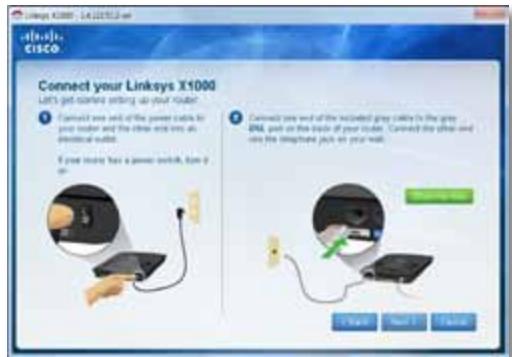
Le message We are now setting up your Linksys X1000 (Configuration de votre Linksys X1000 en cours) s'affichera à l'écran. Vous serez alors invité

à connecter les câbles de votre routeur.

c. Suivez les instructions à l’écran pour terminer la configuration.

6. Si vous avez choisi Modem-router (Modem routeur) à l'étape 4 : a. Branchez le câble d’alimentation, ensuite mettez le routeur sous tension à l’aide du bouton d’alimentation. b. Reliez le port DSL du modem routeur à une prise téléphonique sur votre mur par le biais du câble gris.

Ou, pour ignorer la détection automatique de votre région et configurer manuellement votre connexion Internet, sélectionnez

My region is not in this list (ma région ne figure pas dans cette liste), puis cliquez sur Next (suivant). Utilisez les informations mises à disposition par votre FAI pour remplir les champs restants relatifs aux paramètres DSL, au type d’Internet et aux données du compte. d. Suivez les instructions à l'écran pour terminer la configuration.

Vous êtes invité à entrer les informations de votre FAI (fournisseur d'accès Internet).

Pour connecter votre modem routeur : 1. Mettez hors tension tous vos périphériques réseau, y compris vos ordinateur(s) et modem routeur. Si vous utilisez actuellement un modem, débranchez-le maintenant. Le modem routeur remplace le modem. 2. Branchez une extrémité du câble Ethernet fourni à l'adaptateur Ethernet de votre ordinateur et l'autre extrémité à un port Ethernet à l'arrière du modem routeur.

5. Branchez l'autre extrémité du câble téléphonique à la prise murale avec service ADSL ou microfiltre. Remarque Si vous entendez des bruits parasites dans votre téléphone, il se peut que vous ayez besoin d'un microfiltre ou d'un répartiteur. (Ceci est nécessaire pour les utilisateurs au Royaume-Uni; les autres utilisateurs devraient le vérifier auprès de leur FAI. Les utilisateurs RNIS n'ont pas besoin d'un microfiltre.) Si vous avez besoin d'un microfiltre, vous devez en installer un pour chaque téléphone ou télécopieur que vous utilisez. Pour installer un microfiltre, branchez-le à une prise téléphonique avec service ADSL, ensuite connectez une extrémité du câble téléphonique fourni au port DSL du microfiltre. 6. Connectez une extrémité du cordon de l'adaptateur d'alimentation au port Power (Alimentation) et l'autre extrémité à la prise électrique.

7. Mettez sous tension l'ordinateur que vous utiliserez pour configurer le modem routeur.

3. Répétez l'étape 2 pour chaque ordinateur supplémentaire ou périphérique que vous voulez connecter au modem routeur.

8. Les voyants Power (Alimentation), Wireless (réseau sans fil) et Ethernet

(un pour chaque ordinateur connecté) doivent s'allumer. Si ce n'est pas le cas, assurez-vous que le modem routeur est sous tension et que les câbles sont correctement connectés.

Si l'adaptateur Ethernet de votre ordinateur n'est pas configuré, reportez-vous à la documentation de l'adaptateur Ethernet pour plus d'informations. 4. Connectez une extrémité du câble téléphonique au port DSL à l'arrière.

Si vous n'êtes pas en mesure d'exécuter le CD-ROM d'installation, reportez-vous aux étapes suivantes.

5. Les voyants Power (Alimentation), Wireless (réseau sans fil) et Ethernet (un pour chaque ordinateur connecté) doivent s'allumer. Si ce n'est pas le cas, assurez-vous que le modem routeur est sous tension et que les câbles sont correctement connectés.

Pour configurer votre modem routeur en tant que routeur :

1. Branchez une extrémité du câble Ethernet fourni à l'adaptateur Ethernet de votre ordinateur et l'autre extrémité à un port Ethernet à l'arrière du modem routeur.

2. Branchez une extrémité d'un câble Ethernet au port Cable (Câble) à l'arrière du modem routeur, ensuite connectez l'autre extrémité à un port

Ethernet/LAN de votre modem.

3. Connectez une extrémité du cordon de l'adaptateur d'alimentation au port Power (Alimentation) et l'autre extrémité à la prise électrique.

4. Mettez sous tension l'ordinateur que vous utiliserez pour configurer le modem routeur.

Comment accéder à Cisco Connect Windows Allez à Démarrer > Tous les programmes > Cisco Connect. Mac Allez à Aller > Applications > Cisco Connect. Sélectionnez cette option pour connecter un autre ordinateur ou périphérique au routeur. 1. Pour connecter un autre ordinateur ou périphérique au routeur, cliquez sur Add device (Ajouter un périphérique). Après, suivez les instructions affichées.

Menu principal – Contrôle parental

Le contrôle parental permet de restreindre l'accès Internet pour un maximum de cinq ordinateurs. Il est possible de bloquer ou de limiter l'accès Internet à des périodes précises pour des ordinateurs sélectionnés. Vous pouvez aussi bloquer certains sites Web. 1. Cliquez sur Change (Modifier) pour activer le contrôle parental ou changer les paramètres. Après, suivez les instructions affichées.

Menu principal – Accès d'invité

L'option Guest Access (Accès d'invité) permet l'accès à Internet seulement; il ne donne pas accès au réseau local et à ses ressources. Cette fonction contribue à réduire le risque d'intrusions sur votre réseau local. Pour offrir l'accès Internet à vos amis et à votre famille, donnez-leur le nom d'utilisateur et le mot de passe qui s'affichent à cet écran. Afin de pouvoir accéder à Internet de chez vous, vos invités doivent suivre les étapes ci-après : 1. Se connecter au réseau sans fil pour les invités, qui porte le nom de votre réseau sans fil, suivi par -guest. 2. Lancer un navigateur Web. 3. À l'écran d'ouverture de session, entrer le mot de passe de votre réseau d'invités. Cliquer sur Login (Ouvrir une session). 4. Cliquer sur Change (Modifier) pour désactiver l'accès d'invité ou changer les paramètres. Après, suivre les instructions affichées.

on/off (activé/désactivé) Pour permettre aux témoins du routeur de s'allumer, maintenez la valeur par défaut : on (activé).

1. Pour changer les paramètres, cliquez sur Change (Modifier). La page

Router settings (Paramètres du routeur) s'affiche.

Easy Setup Key (Clé de configuration facile)

Update or create key (Mettre à jour ou créer clé) La clé de configuration facile est une clé USB qui conserve les paramètres sans fil pour le routeur. Si vous désirez mettre à jour ou créer une clé de configuration facile, cliquez sur cette option. Après, suivez les instructions affichées.

Internet Speed (Vitesse Internet)

Launch Test (Lancer le test) Vous pouvez utiliser le test de vitesse Internet pour déterminer les vitesses de téléchargement et de téléversement de votre FAI. La vitesse de votre connexion dépend de nombreux facteurs et peut varier tout au long de la journée. Pour exécuter le test de vitesse, cliquez sur cette option. Après, suivez les instructions affichées.

Personalize (Personnaliser)

Router name (Nom du routeur) Le nom du routeur est affiché (il s'agit également du nom de votre réseau sans fil). Pour changer le nom, cliquez sur Change (Modifier). Après, suivez les instructions affichées. Password (Mot de passe) Le mot de passe qui protège l'accès aux paramètres du routeur est affiché (cela protège également l'accès sans fil à votre réseau local). Pour changer le mot de passe, cliquez sur Change (Modifier). Après, suivez les instructions affichées. Avertissement Lorsque vous modifiez le nom ou le mot de passe du routeur, le nom ou le mot de passe de votre réseau sans fil sera aussi modifié et le routeur sera réinitialisé. TOUS les ordinateurs et les périphériques connectés à votre routeur perdront leur connexion Internet pendant quelques instants. Les ordinateurs et les périphériques câblés se reconnectent automatiquement; toutefois, vous devez reconnecter tous les ordinateurs et les périphériques sans fil qui utilisent le nouveau nom ou mot de passe du réseau sans fil.

Other Options (Autres options)

Register now to receive special offers and updates (Inscrivez-vous maintenant pour recevoir des offres spéciales et des mises à jour) Pour vous inscrire afin de recevoir des offres spéciales et des mises à jour de la part de Cisco et ses partenaires, cliquez sur cette option. Router details (Détails sur le routeur) Pour voir plus de renseignements sur le routeur, cliquez sur cette option. L'écran Router details (Détails sur le routeur) s'affiche et comprend les champs suivants : Model name (Nom du modèle), Model number (Numéro du modèle), Serial number (Numéro de série), Firmware version (Version du micrologiciel), Operating system (Système d'exploitation), Software version (Version logicielle), Connection type (WAN) (Type de connexion [réseau étendu]), IP address (LAN) (Adresse IP [réseau local]), IP address (WAN) (Adresse IP [réseau étendu]) et Computer IP address (Adresse IP de l'ordinateur). (WAN signifie Wide Area Network ou réseau étendu; par exemple, Internet. IP signifie Internet Protocol, ou protocole Internet. LAN signifie Local Area Network ou réseau local.) Advanced settings (Paramètres avancés) Pour accéder aux paramètres destinés aux utilisateurs avancés, cliquez sur cette option. Ensuite, suivez les instructions affichées.

Help (Aide) dans la partie droite de l'écran ou rendez-vous sur notre site Web.

4. Cliquez sur OK pour continuer.

Accès à l'utilitaire Web

Utilisez les onglets dans la partie supérieure de l'écran pour naviguer dans l'utilitaire. Les onglets sont disposés en deux niveaux : les onglets de premier niveau pour les fonctions générales et les onglets de deuxième niveau pour les fonctions particulières.

1. Pour accéder à l’utilitaire Web, démarrez le navigateur Web et entrez l’adresse IP par défaut du routeur, soit 192.168.1.1, dans le champ

Address (Adresse). Appuyez ensuite sur la touche Entrée. Remarque Vous pouvez aussi accéder à l’utilitaire Web à partir d’un ordinateur doté de Windows en entrant le nom du périphérique dans la barre d'adresse. La boîte de dialogue d'ouverture de session apparaît. (Un écran similaire s'affiche sur les systèmes autres que Windows 7.)

Utilisation de l'utilitaire Web

Les onglets de premier niveau sont les suivants : Setup (Configuration),

Wireless (Sans fil), Security (Sécurité), Access Restrictions (Restrictions d'accès), Applications & Gaming (Applications et jeux), Administration et Status (État). Chacun de ces onglets contient ses propres onglets de deuxième niveau. Remarque Dans le présent guide, chaque écran est identifié par les noms des onglet de premier et de deuxième niveau. Par exemple, « Setup > Basic Setup » (Configuration > Configuration de base) est l'écran auquel on accède à partir de l'onglet de premier niveau Setup (Configuration) et l'onglet de deuxième niveau Basic Setup (Configuration de base). Si vous modifiez des paramètres, vous devez cliquer sur Save Settings (Enregistrer les paramètres) pour appliquer vos modifications ou sur Cancel Changes (Annuler les modifications) pour les abandonner. Ces commandes sont situées en bas de chaque écran.

2. Dans le champ User name (Nom d'utilisateur), entrez admin.

Pour en savoir plus sur chaque champ, cliquez sur Help (Aide) dans la partie droite de l'écran.

Mode automatique/ADSL Le type de connexion Internet par défaut est ADSL mode (Mode ADSL), qui contient les champs suivants à remplir :

Configuration avancée

IP). Si votre FAI vous attribue une adresse IP à la connexion, sélectionnez Obtain an IP Address Automatically (Obtenir une adresse IP automatiquement). Sinon, selectionnez Use the following IP address (Utiliser l'adresse IP suivante). RFC 2684 Routed (Routé) Avec cette méthode, vous devez utiliser une adresse IP permanente pour vous connecter à Internet.

à votre FAI s'il utilise le protocole PPPoE. Si tel est le cas, vous devrez sélectionner l'option PPPoE.

(Maintenir la connexion) vous permettent de choisir si le routeur reste connecté

à Internet en tout temps ou seulement tant que la connexion est active (utile si votre FAI vous facture pour le temps de connexion). Sélectionnez l'option appropriée.

Configuration avancée

La configuration protégée par Wi-Fi facilite la configuration de votre réseau sans fil. Si votre réseau comprend des périphériques clients prenant en charge la configuration de l'accès Wi-Fi protégé, par exemple, des cartes réseau sans fil, vous pouvez utiliser cette méthode. Configuration View (Affichage de la configuration) Pour configurer votre réseau sans fil manuellement, sélectionnez Manual (Manuel).

PPTP Le protocole PPTP (Point-to-Point Tunneling Protocol) (protocole Point-à-point de tunnelisation) est un service Internet utilisé généralement en Europe.

Si votre connexion PPTP prend en charge le protocole DHCP ou si vous vous connectez au moyen d'une adresse IP dynamique, sélectionnez Obtain an IP Address Automatically (Obtenir une adresse IP automatiquement). Si vous devez utiliser une adresse IP fixe pour vous connecter à Internet, sélectionnez Specify an IP Address (Spécifier une adresse IP). L2TP Le protocole L2TP (Layer 2 Tunneling Protocol) (Protocole de tunnelisation de niveau 2) est un service Internet utilisé généralement en Israël. Telstra Cable (Câble Telstra)

Cet écran permet de configurer les paramètres sans fil de base.

Les réseaux sans fil du routeur peuvent être configurés de deux façons, soit manuellement, soit avec la configuration protégée par Wi-Fi.

Administration > Factory Defaults [Paramètres d'usine]), le nom du réseau par défaut sera rétabli et tous les périphériques de votre réseau sans fil devront être reconnectés.

Channel Width (Largeur de canal) Pour obtenir des performances optimales dans un réseau utilisant des périphériques sans fil B, G et N, sélectionnez Auto (20 MHz or 40 MHz) (Automatique [20 MHz ou 40 MHz]). Pour une largeur de canal de 20 MHz, conservez la valeur par défaut, soit 20 MHz only (20 MHz seulement). Standard Channel (Canal standard) Sélectionnez le canal dans la liste déroulante pour le réseau sans fil B, G et N. Si vous ne savez pas quel canal choisir, conservez la valeur par défaut, soit Auto. SSID Broadcast (Diffusion SSID) Lorsque les périphériques clients sans fil rechercheront des réseaux sans fil auxquels s'associer, ils détecteront le SSID diffusé par le routeur. Pour diffuser le SSID du routeur, conservez la valeur par défaut, soit Enabled (Activé). Si vous ne voulez pas diffuser le SSID du routeur, sélectionnez Disabled (Désactivé).

Si vous ne savez pas quelle option sélectionner, conservez l'option par défaut, soit Mixed (Mixte).

Setup sur la partie inférieure du routeur pendant une seconde. c. Une fois le périphérique client configuré, cliquez sur OK dans la page

Wi-Fi Protected Setup du routeur.

Protected Setup du routeur. c. Après la configuration du périphérique client, cliquez sur OK sur l'écran Wi-Fi Protected Setup du routeur.

•• Enter Router PIN on Client Device (Saisir le NIP du routeur sur le périphérique client) Utilisez cette méthode si le périphérique demande le NIP du routeur.

Configuration avancée

Protected Setup du routeur. (Le NIP est également inscrit sur une

étiquette apposée sous le routeur.) b. Après la configuration du périphérique client, cliquez sur OK sur l'écran Wi-Fi Protected Setup du routeur. Le nom de réseau (SSID), l'option de sécurité et la phrase de vérification sont affichés dans la partie inférieure de l'écran.

WPA2 Personal (WPA2 personnel)

WPA2 : Le plus robuste RADIUS pour l'authentification. Les options de bureau sont plus puissantes que les options personnelles, parce que WPA2 ou WPA procure le cryptage et RADIUS procure l'authentification. Options de sécurité

WPA2 Enterprise (WPA2

La sécurité sans fil est fortement recommandée; WPA2 est le mode le plus sûr. Utilisez WPA2 si tous vos périphériques sans fil le prennent en charge.

Security Mode (Mode de sécurité)

Sélectionnez l'option de sécurité utilisée par votre réseau sans fil. Reportezvous à la section correspondante à votre choix.

WPA2/WPA Mixed Mode (Mode mixte WPA2/WPA)

Remarque Si vous sélectionnez le mode mixte WPA2/WPA comme mode de sécurité, tous les périphériques de votre réseau sans fil DOIVENT utiliser ce mode et la même phrase de vérification. 63 caractères. La valeur par défaut est password. Si vous avez utilisé le logiciel de configuration pour installer le routeur, la valeur par défaut est remplacée par une phrase de vérification unique.

WPA Personal (WPA personnel)

Remarque Si vous sélectionnez le mode WPA personnel comme mode de sécurité, tous les périphériques de votre réseau sans fil DOIVENT utiliser ce mode et la même phrase de passe. 63 caractères. La valeur par défaut est password. Si vous avez utilisé le logiciel de configuration pour installer le routeur, la valeur par défaut est remplacée par une phrase de vérification unique.

DOIVENT utiliser ce mode et la même clé partagée.

Configuration avancée

RADIUS Server (Serveur RADIUS) Entrez l'adresse IP du serveur RADIUS. RADIUS Port (Port RADIUS) Entrez le numéro de port du serveur RADIUS. La valeur par défaut est 1812. Shared Key (Clé partagée) Entrez la clé partagée par le routeur et le serveur.

WPA Enterprise (WPA Entreprise)

Cette option permet d'utiliser le mode WPA avec un serveur RADIUS. (Utilisez-la uniquement si un serveur RADIUS est relié au routeur.) Remarque Si vous sélectionnez le mode WPA entreprise comme mode de sécurité, tous les périphériques de votre réseau sans fil DOIVENT utiliser ce mode et la même clé partagée.

RADIUS Server (Serveur RADIUS) Entrez l'adresse IP du serveur RADIUS.

RADIUS Port (Port RADIUS) Entrez le numéro de port du serveur RADIUS. La valeur par défaut est 1812. Shared Key (Clé partagée) Entrez la clé partagée par le routeur et le serveur.

WPA2 Enterprise (WPA2 Entreprise)

Cette option permet d’utiliser le mode WPA2 avec un serveur RADIUS. (Utilisezla uniquement si un serveur RADIUS est relié au routeur.)

Shared Key (Clé partagée) Entrez la clé partagée par le routeur et le serveur.

Si vous sélectionnez le mode WPA2 entreprise comme mode de sécurité, tous les périphériques de votre réseau sans fil DOIVENT utiliser ce mode et la même clé partagée.

Passphrase (Phrase de vérification) Entrez une phrase de vérification pour générer automatiquement une clé WEP. Ensuite cliquez sur Generate (Générer).

Key 1 (Clés 1) Si vous n’avez pas entré de phrase de vérification, entrez la clé WEP manuellement.

RADIUS Server (Serveur RADIUS) Entrez l'adresse IP du serveur RADIUS.

RADIUS Port (Port RADIUS) Entrez le numéro de port du serveur RADIUS. La valeur par défaut est 1812. Shared Secret (Secret partagé) Entrez la clé partagée par le routeur et le serveur. Encryption (Cryptage) Sélectionnez le type de cryptage WEP voulu, soit 40/64 bits (10 caractères hexadécimaux) ou 104/128 bits (26 caractères hexadécimaux). Le paramètre par défaut est 40/64 bits (10 caractères hexadécimaux). Passphrase (Phrase de vérification) Entrez une phrase de vérification pour générer automatiquement une clé WEP. Ensuite cliquez sur Generate (Générer). Key 1 (Clés 1) Si vous n’avez pas entré de phrase de vérification, entrez la clé WEP manuellement.

Guest Password (Mot de passe d'invité) La valeur par défaut est guest. Si vous avez utilisé le logiciel de configuration pour installer le routeur, la valeur par défaut est remplacée par un mot de passe unique.

Lorsqu'un de vos invités désire avoir accès à Internet de chez vous, il doit suivre ces instructions :

1. Sur son ordinateur, se connecter au réseau d'invités sans fil qui apparaît à l'écran Guest Access (Accès d'invité). 2. Lancer un navigateur Web. 3. À l'écran d'ouverture de session, entrer le mot de passe qui apparaît à l'écran Guest Access (Accès d’invité). 4. Cliquer sur Login (Ouvrir une session).

Change Guest Password (Modifier le mot de passe d'invité)

Enter a new guest network password (Entrer un nouveau mot de passe pour le réseau d'invités) Entrez un mot de passe contenant de 4 à

32 caractères. Ensuite, cliquez sur Change (Modifier) pour sauvegarder le nouveau mot de passe et retourner à l'écran Guest Access (Accès d'invité).

Total Guests Allowed (Nombre total d'invités autorisés) Par défaut, 5 invités peuvent accéder à Internet par le biais du réseau d'invités. Sélectionnez le nombre d'invités auxquels vous voulez autoriser l'accès sur votre réseau d'invités.

SSID Broadcast (Diffusion SSID) Lorsque les périphériques sans fil rechercheront des réseaux sans fil auxquels s'associer, ils détecteront le SSID (nom du réseau sans fil) diffusé par le routeur. Pour diffuser le SSID du réseau sans fil, conservez la valeur par défaut, soit Enabled (Activé). Si vous ne voulez pas diffuser le SSID du réseau sans fil, conservez la valeur par défaut Disabled (Désactivé).

Votre ordinateur n'arrive pas à se connecter à Internet.

Reportez-vous à l'aide de Windows et modifiez les propriétés du protocole

Internet (TCP/IP) en choisissant Obtenir une adresse IP automatiquement.

Suivez ces instructions jusqu'à ce que votre ordinateur puisse se connecter à

Internet : •• Démarrez le navigateur Web et exécutez les étapes ci-après (elles sont spécifiques à Internet Explorer mais sont similaires pour les autres navigateurs) : 1. Sélectionnez Outils > Options Internet. 2. Cliquez sur l'onglet Connexions.

L'ordinateur ne peut pas se connecter au réseau par liaison sans fil.

Assurez-vous que l'ordinateur et le modem routeur utilisent le même nom ou SSID de réseau sans fil. Si la sécurité sans fil est activée, vérifiez que l'ordinateur et le modem routeur utilisent la même méthode de sécurité et la même clé de sécurité. Vous devez modifier les paramètres de base du modem routeur. Exécutez l'Assistant de configuration du CD-ROM d'installation. Vous devez modifier les paramètres avancés du modem routeur. Ouvrez le navigateur Web (par exemple, Internet Explorer ou Firefox) et saisissez l'adresse IP du modem routeur dans le champ d'adresse (l'adresse IP par défaut est 192.168.1.1). Lorsque vous y êtes invité, remplissez les champs User name (nom d'utilisateur) et Password (Mot de passe) (le nom d'utilisateur et le mot de passe par défaut sont admin). Cliquez sur l'onglet approprié pour modifier les paramètres Vous ne pouvez pas utiliser le service DSL pour vous connecter manuellement à Internet. Une fois installé, le routeur se connectera automatiquement au serveur de votre fournisseur de services Internet et vous n'aurez plus besoin d'établir la connexion manuellement.

3. Sélectionnez Ne jamais établir de connexion.

Le routeur ne dispose pas de port coaxial pour la connexion par câble. Un câble coaxial ne peut se connecter qu'à un modem câble. Votre modem routeur fonctionne comme un modem avec votre connexion Internet ADSL, mais si vous disposez d'une connexion Internet par câble, votre modem routeur doit être connecté à un modem câble distinct. Insérez le CD d'installation dans votre ordinateur et suivez les instructions à l'écran pour connecter votre modem routeur à un modem câble. Vous souhaitez accéder à l'utilitaire Web de Cisco Connect. Pour ouvrir l'utilitaire Web de Cisco Connect, procédez comme suit : 1. Ouvrez Cisco Connect. 2. Dans le menu principal, cliquez sur Paramètres du routeur.

3. Le champ Password (Mot de passe) est affiché dans la partie gauche de l'écran.

Dans Windows XP, le routeur ne figure pas sur l'écran Favoris réseau. Dans la section Gestion du réseau, cliquez sur Afficher les icônes des périphériques réseau UPnP. Si le routeur n'est pas affiché, procédez comme suit : 1. Sélectionnez Démarrer > Panneau de configuration > Pare-feu. 2. Cliquez sur l'onglet Exceptions. 3. Sélectionnez Infrastructure UPnP. 4. Cliquez sur OK. Web Si certaines de vos questions ne sont pas abordées dans cette annexe, visitez le site Web à l'adresse linksys.com/support

3. Cliquez sur Paramètres avancés.

4. Notez le nom d'utilisateur et le mot de passe affichés. (Pour aider à protéger votre mot de passe, vous pouvez le copier dans le pressepapiers en cliquant sur Copier le mot de passe.) 5. Cliquez sur OK.

Vous trouverez une liste des marques de commerce de Cisco à l'adresse www.cisco.com/go/trademarks. Les autres marques mentionnées dans ce document ou ce site Web sont la propriété de leur détenteur respectif.

© Cisco et/ou ses affiliés, 2012. Tous droits réservés.

Felhasználói kézikönyv

Klikk deretter på Change (Endre) for å lagre det nye passordet og gå tilbake til skjermbildet for Guest Access (Gjestetilgang).

1. Bestäm dig för var du vill montera routern. Se till att väggen är jämn, torr och stadig. Se också till att platsen är i närheten av ett eluttag.