
WS5200 - Router HUAWEI - Bezpłatna instrukcja obsługi
Znajdź bezpłatnie instrukcję urządzenia WS5200 HUAWEI w formacie PDF.


| Typ produktu | Router Wi-Fi dwuzakresowy |
| Model | WS5200 |
| Marka | Huawei |
| Standardy bezprzewodowe | IEEE 802.11 a/b/g/n/ac |
| Pasma częstotliwości | 2,4 GHz (do 300 Mb/s) i 5 GHz (do 867 Mb/s) |
| Całkowita szybkość transmisji danych | Do 1200 Mb/s |
| Typ anteny | 4 anteny zewnętrzne |
| Porty | 1 port Gigabit WAN, 4 porty Gigabit LAN |
| Port USB | Brak |
| Wymiary (szer. x gł. x wys.) | 210 x 125 x 35 mm |
| Waga | Ok. 265 g |
| Zasilanie | 12V DC, 1A |
| Pobór mocy | Mniej niż 12W |
| Funkcje zabezpieczeń | WPA/WPA2-PSK, WPA2-Enterprise, filtrowanie MAC, zapora sieciowa |
| Zarządzanie | aplikacja Huawei HiLink, interfejs WWW |
| Kontrola rodzicielska | Tak |
| Sieć gościnna | Obsługiwana (2,4 GHz i 5 GHz) |
| Obsługa IPv6 | Tak |
| Temperatura pracy | 0°C do 40°C |
| Wilgotność pracy | 5% do 95% (bez kondensacji) |
| Certyfikaty | CE, FCC, RoHS |
Często zadawane pytania - WS5200 HUAWEI
Pytania użytkowników dotyczące WS5200 HUAWEI
0 pytanie dotyczące tego urządzenia. Odpowiedz na te, które znasz, lub zadaj własne.
Zadaj nowe pytanie dotyczące tego urządzenia
Pobierz instrukcję dla swojego Router w formacie PDF za darmo! Znajdź swoją instrukcję WS5200 - HUAWEI i weź swoje urządzenie elektroniczne z powrotem w ręce. Na tej stronie opublikowane są wszystkie dokumenty niezbędne do korzystania z urządzenia. WS5200 marki HUAWEI.
INSTRUKCJA OBSŁUGI WS5200 HUAWEI
Instrukcja obsługi 10
Snabbstartguide 21
Hurtigstartveiledning 30
Krok 1: Podłączanie kabli

- Ustaw wszystkie anteny w pozycji pionowej, aby zapewnić optymalny sygnał sieci Wi-Fi®.
- Jeśli wskaźnik pozostaje czerwony, oznacza to, że router nie jest podłączony do Internetu. Przejdź do „Krok 2: Konfigurowanie ustawień sieciowych”.
Krok 2: Konfigurowanie ustawień sieciowych
1 Podłącz telefon komórkowy lub komputer do sieci Wi-Fi nowego routera (bez hasła). prawdź nazwę sieci Wi-Fi na spodzie routera.

2 Otwórz przeglądarkę. Nastąpi automatyczne przekierowanie. (Jeśli strona nie zostanie automatycznie wyświetlona, wprowadź adres 192.168.3.1).

3 • Jeśli połączenie z Internetem nie wymaga konta i hasła: Przejdź do następnego kroku.
- Jeśli pamiętasz konto szerokopasmowe: Wprowadź konto i hasło szerokopasmowe.
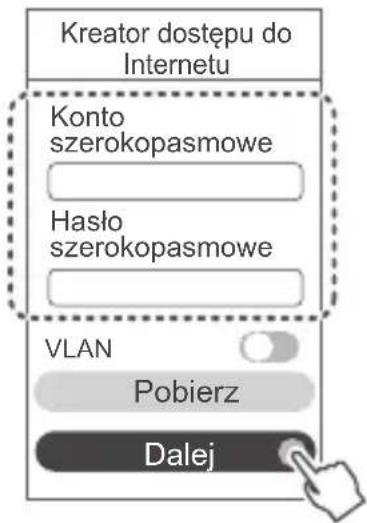
Aby skonfigurować połączenie sieci VLAN w swojej sieci, skontaktuj się z operatorem sieci szerokopasmowej w celu potwierdzenia parametrów sieci VLAN, a następnie włącz przełącznik sieci VLAN na ekranie.
- Jeśli nie pamiętasz konta szerokopasmowego i hasła: Odzyskaj konto i hasło ze starego routera. Weź drugi kabel Ethernet i podłącz port WAN starego routera do portu LAN w nowym routerze.
![graph LR A["Kreator dostępu do Internetu"] --> B["..."] B --> C["Kreator dostępu do Internetu"] C --> D["Kreator dostępu do Internetu"] D --> E["Port LAN"] E --> F["Pobierz"] style A fill:#f9f,stroke:#333 style B fill:#ccf,stroke:#333 style C fill:#cfc,stroke:#333 style D fill:#fcc,stroke:#333](/content/2026/06/1342203/images/e00ac9011da057166f4f7c17c7f06d14579988e1ea2a2743154ea1ba361ee0fd.jpg)
Możesz również skontaktować się z operatorem sieci szerokopasmowej i poprosić go o konto oraz hasło szerokopasmowe.
Aby skonfigurować połączenie sieci VLAN w swojej sieci, skontaktuj się z operatorem sieci szerokopasmowej w celu potwierdzenia parametrów sieci VLAN, a następnie włącz przełącznik sieci VLAN na ekranie.
4 Ustaw w nowym routerze nową nazwę Wi-Fi, hasło Wi-Fi i hasło administratora. Jako hasła dla administratora routera możesz użyć hasła Wi-Fi.

Włącz funkcję Priorytet 5 GHz: Priorytetowo wykorzystywane jest pasmo Wi-Fi 5 GHz tak, by siła sygnału odpowiadała większej prędkości połączenia.
Wskaźnik
| Ciągłe światło zielone | Router jest połączony z Internetem. |
| Świeci na czerwono | Router nie jest połączony z Internetem.Luźny kabel lub błąd połączenia. Sprawdź kabel.Błąd sieci szerokopasmowej. Skontaktuj się ze swoim operatorem. |
| Miga | Router wykrył urządzenie, z którym może się połączyć.Wskaźnik miga, gdy urządzenie wykryje jeden z routerów HUAWEI (z przyciskiem H lub Hi). W takiej sytuacji naciśnij przycisk H na routerze. Wskaźnik powinien szybko zamigać, sygnalizując, że urządzenie nawiązało połączenie z siecią Wi-Fi routera. Proces nawiązywania połączenia jest zakończony, gdy wskaźnik przestaje migać.Jeśli przypadkowo naciśniesz przycisk H, poczekaj około dwie minuty, aby nastąpił automatyczny reset wskaźnika.Przycisk H realizuje również funkcję WPS. |
Zarządzanie routerem przy użyciu aplikacji mobilnej

Zeskanuj kod QR, aby pobrać i zainstalować na swoim telefonie komórkowym lub tablecie aplikację do inteligentnego zarządzania urządzeniami firmy HUAWEI. Za pomocą aplikacji można zarządzać swoim routerem.
Często zadawane pytania (FAQ)
- Co zrobić, jeśli podczas konfigurowania routera wystąpi jeden z poniższych problemów?
- Jeśli urządzenie nie wykryło sieci Wi-Fi routera: Sprawdź, czy router jest włączony. Poczekaj chwilę (aż router się uruchomi) i spróbuj ponownie wyszukać sygnał przy użyciu urządzenia.
- Jeśli na urządzeniu nie można przejść na stronę konfiguracji routera: Sprawdź, czy urządzenie jest połączone z siecią Wi-Fi routera, a następnie w przeglądarce wpisz adres 192.168.3.1, aby przejść na tę stronę przy użyciu urządzenia.
- Jeśli na stronie wyświetla się komunikat „Kabel nie jest podłączony”: Sprawdź, czy port WAN routera jest podłączony do portu LAN modemu, a modem ma dostęp do Internetu. Sprawdź, czy wszystkie złącza są bezpiecznie i dobrze połączone, a kable sieciowe są w dobrym stanie.
- Jeśli na stronie wyświetla się komunikat „Błąd konta lub hasła”: Wpisz ponownie nazwę konta dostępu szerokopasmowego i hasło. Jeśli to nie pomoże, oznacza to, że dostawca usług szerokopasmowych mógł powiązać adres MAC starego routera. Mogło to spowodować, że nowy router nie ma możliwości nawiązać połączenia. Aby rozwiązać ten problem, wybierz opcję Pobierz i postępuj zgodnie z instrukcjami na ekranie. Ewentualnie skontaktuj się z dostawca usług szerokopasmowych w celu uzyskania pomocy.
- Jeśli na stronie pojawi się komunikat „Nie można pobrać ustawień sieciowych ze starego routera”: Sprawdź, czy, router jest podłączony do zasilania i czy port WAN starego routera jest podłączony do portu LAN nowego routera. Uruchom ponownie stary router i dotknij polecenia Spróbuj ponownie.
Jeśli problem będzie nadal występować, przywróć ustawienia fabryczne routera i ponownie wykonaj instrukcje podłączania kabli oraz konfigurowania routera.
- Co mam zrobić, jeśli zapomnę hasła logowania do aplikacji lub do strony zarządzania routera internetowego?
Spróbuj zalogować się przy użyciu hasła do sieci Wi-Fi routera. Jeżeli problem nie zniknie, przywróć ustawienia fabryczne routera.
- Jak przywrócić ustawienia fabryczne routera?
Podłącz router do zasilania i poczekaj, aż proces rozruchu dobiegnie końca. Użyj igły lub pinezki, aby nacisnąć przycisk RESET na routerze i przytrzymać go przez ponad dwie sekundy, aż wskaźnik przestanie świecić. Poczekaj, aż router zakończy proces restartowania. Gdy wskaźnik zaświeci się na czerwono, będzie to oznaczało, że router został przywrócony do ustawień fabrycznych.
W przypadku przywrócenia ustawień fabrycznych w routerze należy go ponownie skonfigurować.
- Jak sparować urządzenie Wi-Fi z moim routerem za pomocą WPS?
Po włączeniu routera naciśnij przycisk H i w ciągu dwóch minut naciśnij przycisk WPS na urządzeniu Wi-Fi (takim jak telefon). Rozpocznie to standardową negocjację WPS i włączy urządzenia Wi-Fi do sieci Wi-Fi routera.
- Czy router obsługuje sieć Wi-Fi w paśmie 5 GHz?
Jak podłączyć go do sieci 5 GHz?
Sieci Wi-Fi wykorzystujące pasmo 5 GHz są obsługiwane.
Nazwy sieci Wi-Fi w paśmie 2,4 GHz oraz 5 GHz są domyślnie takie same. Połączenie z szybszą siecią nastąpi automatycznie. Jeśli chcesz korzystać wyłącznie z sieci Wi-Fi wykorzystującej pasmo 5 GHz, możesz wyłączyć funkcję Priorytet 5 GHz, wykonując następujące czynności:
1) Podłącz telefon do sieci Wi-Fi routera.
2) Wprowadź w pasku adresu przeglądarki adres 192.168.3.1 i zaloguj się, postępując zgodnie z instrukcjami wyświetlanymi na ekranie.
3) Wybierz opcję Moja sieć Wi-Fi i opcję Priorytet 5 GHz.
Będziesz teraz mógł znaleźć sieci Wi-Fi o dwóch nazwach. Połącz się z siecią Wi-Fi ze znakami „5G” na końcu nazwy.
6. Jak połączyć router z urządzeniem HUAWEI CPE w celu rozszerzenia sieci Wi-Fi?
Router można połączyć na jeden z poniższych sposobów:
- Połączenie przewodowe
Umieść router w pomieszczeniu o słabym lub niewykrywalnym sygnale, a następnie połącz port WAN routera z portem LAN urządzenia HUAWEI CPE za pomocą kabla Ethernet.
- Połączenie bezprzewodowe (przy użyciu przycisku H)
Krok 1: Umieść router w odległości 1 m od urządzenia HUAWEI CPE i podłącz zasilacz.

Krok 2: Gdy wskaźnik urządzenia HUAWEI CPE zacznie migać, naciśnij znajdujący się na nim przycisk H. Poczekaj, aż wskaźnik routera zasygnalizuje nawiązanie połączenia z siecią. Krok 3: Umieść router w pomieszczeniu o słabym sygnale i podłącz do niego zasilacz.

- Ilustracja ma jedynie charakter poglądowy.
- Upewnij się, że urządzenie HUAWEI CPE jest połączone z Internetem, a router jest nowy lub przywrócono na nim ustawienia fabryczne.
- Upewnij się, że urządzenie HUAWEI CPE obsługuje funkcję HUAWEI HiLink oraz protokół CoAP. Szczegółowe informacje można uzyskać u dystrybutora.
- Dopilnuj, aby odległość między routerem a urządzeniem HUAWEI CPE nie przekraczała 10 metrów oraz aby nie znajdowały się między nimi więcej niż dwie ściany.
Bezpieczeństwo użycia
Copyright © Huawei Technologies Co., Ltd. 2021. Wszelkie prawa zastrzeżone.
NINIEJSZY DOKUMENT SŁUŻY WYŁĄCZNIE DO CELÓW INFORMACYJNYCH I NIE STANOWI ŻADNEJ GWARANCJI.
Znaki towarowe i zezwolenia

HUAWEI, HUAWEI to znaki towarowe lub zastrzezone znaki towarowe Huawei Technologies Co., Ltd.
Wi-Fi®, logo Wi-Fi CERTIFIED oraz logo Wi-Fi są znakami towarowymi Wi-Fi Alliance.
Pozostałe znaki towarowe, nazwy produktów, usług i firm wymienione w niniejszej instrukcji mogą stanowić własność ich prawowitych właścicieli.
Aktualizacja wersji
Aby ulepszyć zabezpieczenia produktu i poprawić komfort użytkowania, będziemy Ci przekazywać informacje o aktualizacji wersji po opublikowaniu każdej ważnej aktualizacji.
Zasady ochrony prywatności
Aby lepiej zrozumieć, w jaki sposób wykorzystujemy i chronimy Twoje dane osobowe, zapoznaj się z zasadami ochrony prywatności dostępnymi na stronie
http://consumer.huawei.com/privacy-policy.
Umowa licencyjna użytkownika końcowego
Zanim skorzystasz z tego urządzenia, przeczytaj i zaakceptuj umowę licencyjną użytkownika końcowego (HUAWEI EULA) na stronie zarządzania produktem.
Bezpieczeństwo użycia
- Nie używaj urządzenia w miejscach, w których korzystanie z niego jest zabronione. Nie używaj urządzenia, jeżeli stwarzałoby to zagrożenie lub zakłócało działanie innych urządzeń.
- Producenci rozruszników serca zalecają, aby odległość pomiędzy urządzeniem a rozrusznikiem wynosiła co najmniej 15 cm w celu wyeliminowania potencjalnych zakłóceń pracy rozrusznika. Jeśli używasz rozrusznika, używaj urządzenia po stronie przeciwnej względem rozrusznika i nie noś urządzenia w przedniej kieszeni.
- Unikaj miejsc zakurzonych, wilgotnych i brudnych oraz takich, w których występują pola magnetyczne. Używanie urządzenia w takim otoczeniu może doprowadzić do awarii obwodów.
- Idealny zakres temperatur pracy urządzenia: od 0 °C do 40 °C. Idealny zakres temperatur składowania: od -40 °C do +70 °C. Bardzo wysokie i bardzo niskie temperatury mogą uszkodzić urządzenie lub jego akcesoria.
- Urządzenie powinno być używane przy zachowaniu minimalnej odległości 20 cm pomiędzy elementem promienującym a ciałem użytkownika.
- Urządzenie i akcesoria przechowuj w dobrze wentylowanym i chłodnym pomieszczeniu, nie narażając ich na bezpośrednie działanie promieni słonecznych. Nie przykrywaj ani nie zasłaniaj urządzenia ręcznikami ani innymi przedmiotami. Nie umieszczaj urządzenia w pojemniku słabo rozpraszającym ciepło, takim jak pudełko czy torba.
- Używanie niezatwierdzonego lub niezgodnego zasilacza, ładowarki lub baterii może
spowodować pożar, eksplozję lub inne zagrożenia.
- Gniazdo zasilające powinno znajdować się blisko podłączanego urządzenia i być łatwo dostępne.
- Jeżeli zasilacz nie jest używany, odłącz go od gniazdka elektrycznego i urządzenia.
- Nie dotykaj urządzenia ani zasilacza mokrymi dłońmi. Może to spowodować zwarcie, awarię lub porażenie elektryczne.
Utylizacja i recykling odpadów

Symbol przekreślonego kosza na etykiecie produktu, na baterii, w dokumentacji lub na opakowaniu przypomina o tym, że wszystkie urządzenia elektroniczne i baterie po zakończeniu eksploatacji muszą być oddane do wyspecjalizowanych punktów zbiórki i nie
mogą być traktowane jako część zmieszanych odpadów komunalnych. Użytkownik sam ponosi odpowiedzialność za zdanie zużytego sprzętu w wyznaczonym miejscu zbiórki odpadów elektrycznych i elektronicznych oraz baterii w sposób przewidziany miejscowymi przepisami. Oddawanie zużytego sprzętu w przepisowych miejscach zbiórki jest ważnym elementem procesu utylizacji odpadów elektronicznych w sposób niestwarzający zagrożeń dla ludzkiego zdrowia i środowiska naturalnego, a przy tym pozwalający odzyskać cenne surowce. Nieprawidłowe obchodzenie się ze sprzętem elektronicznym, przypadkowe zepsucie, zniszczenie oraz nieprawidłowy recykling po zakończeniu eksploatacji sprzętu niosą wiele zagrożeń dla ludzkiego zdrowia i dla środowiska naturalnego. Więcej informacji na temat sposobów i miejsc zdawania zużytego sprzętu elektrycznego i elektronicznego można uzyskać w miejscowych urzędach, w miejscowym przedsiębiorstwie utylizacji odpadów lub na stronie http://consumer.huawei.com/en/.
Ograniczanie użycia substancji niebezpiecznych
To urządzenie i jego akcesoria elektryczne spełniają wymogi lokalnych przepisów o ograniczaniu użycia pewnych substancji niebezpiecznych w urządzeniach elektrycznych i elektronicznych, jak unijne dyrektywy REACH, RoHS i przepisy dotyczące baterii (jeśli dotyczy). Deklaracje zgodności z dyrektywami REACH i RoHS znajdują się na naszej stronie internetowej
http://consumer.huawei.com/certification.
Zgodność z przepisami UE
Deklaracja
Niniejszym firma Huawei Technologies Co., Ltd. oświadcza, że to urządzenie WS5200 V2 jest zgodne z podstawowymi wymogami i odpowiednimi postanowieniami Dyrektywy 2014/53/UE. Najbardziej aktualną i obowiązującą wersję deklaracji zgodności można znaleźć na stronie http://consumer.huawei.com/certification.
Urządzenie zostało dopuszczone do użycia we wszystkich krajach członkowskich UE. Należy przestrzegać przepisów krajowych i lokalnych w miejscu użytkowania urządzenia. W zależności od sieci lokalnej użytkowanie urządzenia może podlegać ograniczeniom.
Ograniczenia dotyczące transmisji w paśmie 2,4 GHz:
Norwegia: Ten fragment nie dotyczy obszaru geograficznego w promieniu 20 km od centrum Ny-Ålesund.
Ograniczenia w paśmie 5 GHz:
Zakres częstotliwości od 5150 do 5350 MHz jest przeznaczony do transmisji wewnątrz pomieszczeń w następujących krajach: AT, BE, BG, CH, CY, CZ, DE, DK, EE, EL, ES, FI, FR,
HR, HU, IE, IS, IT, LI, LT, LU, LV, MT, NL, NO, PL, PT, RO, SE, SI, SK, TR, UK(NI).
Pasma częstotliwości i zasilanie
(a) Pasma częstotliwości, w których działa sprzęt radiowy: niektóre pasma mogą nie być dostępne we wszystkich krajach lub wszystkich obszarach. Więcej szczegółów można uzyskać od lokalnego operatora.
(b) Maksymalna moc częstotliwości radiowej na pasmach częstotliwości, na których działa sprzęt radiowy: maksymalna moc dla wszystkich pasm jest niższa niż najwyższa wartość limitu podana w powiązanych normach zharmonizowanych.
Pasma częstotliwości i znamionowe limity mocy przekazu (wypromieniowanej i/lub przewodzonej) stosuje się do tego sprzętu radiowego w następujący sposób: Wi-Fi 2.4G: 20 dBm, Wi-Fi 5G: 5150-5350 MHz: 23 dBm, 5470-5725 MHz: 30dBm.
Informacje o akcesoriach i oprogramowaniu
Niektóre akcesoria są opcjonalne w pewnych krajach lub regionach. Akcesoria opcjonalne można zakupić od licencjonowanego dostawcy zgodnie z potrzebami. Zalecane są następujące akcesoria:
Adaptery: HW-120100X01 (X oznacza użycie różnych typów wtyczek, np. C, U, J, E, B, A, I, R, Z lub K, w zależności od regionu)
Wersja oprogramowania produktu to 10.0.2.2. Producent wydaje aktualizacje oprogramowania w celu naprawy błędów lub poprawienia funkcjonalności po wprowadzeniu produktu na rynek.
Wszystkie wersje oprogramowania wydane przez producenta zostały zweryfikowane i są nadal zgodne z właściwymi przepisami.
Żadne parametry częstotliwości radiowej (na przykład zakres częstotliwości i moc wyjściowa) nie są dostępne dla użytkownika i nie mogą być przez niego zmieniane.
Najaktualniejsze informacje o akcesoriach i oprogramowaniu podane są w deklaracji zgodności na http://consumer.huawei.com/certification.
Informacje dotyczące produktów związanych z energią
Huawei Technologies Co., Ltd. niniejszym oświadcza, że produkty są zgodne z dyrektywą 2009/125/WE dotyczącą produktów związanych z energią (ErP). Szczegółowe informacje dotyczące dyrektywy ErP i instrukcji użytkownika wymaganych rozporządzeniem Komisji można uzyskać na stronie: http://consumer.huawei.com/en/certification.
Aktualne dane teleadresowe i adres e-mail w wybranym kraju lub regionie zawiera strona http://consumer.huawei.com/en/support/hotline.
Deklaracja zgodności UE
Niniejszy wyrób
Nazwa produktu:1200Mbps Wireless Router
Model: WS5200 V2
Nazwa producenta: Huawei Technologies Co., Ltd.
Producent Huawei Technologies Co., Ltd. na swą wyłączną odpowiedzialność deklaruje, że wymieniony wyżej produkt spełnia wymogi poniższych dyrektyw i norm:
Dyrektywa RoHS 2011/65/UE EN 50581:2012
Dyrektywa ErP 2009/125/WE (EC) No 1275/2008, (EU) No 801/2013, EN 50564:2011
Dyrektywa w sprawie urządzeń radiowych 2014/53/UE:
Bezpieczeństwo, art. 3.1(a): EN 60950-1:2006 / A11:2009 / A1:2010 / A12:2011 / A2:2013
Zgodność elektromagnetyczna, art. 3.1(b): EN 55032:2015, DRAFT EN 301 489-17 V3.2.0, DRAFT EN 301 489-1 V2.2.1
Zdrowie, art. 3.1(a): EN 62311:2008, EN 50385:2017
Emisja radiowa, art. 3.2: EN 300 328 V2.1.1, EN 301 893 V2.1.1
Procedura oceny zgodności, przywoływana w art. 17 i opisana szczegółowo w załączniku III dyrektywy w sprawie urządzeń radiowych, została przeprowadzona przy udziale jednostki notyfikowanej:
Jednostka notyfikowana: TÜV Rheinland LGA Products GmbH
Nr jednostki notyfikowanej: 0197
Nr certyfikatu: RT 60142941 0001
Akcesoria:
Adaptery: HW-120100X01, X oznacza użycie różnych typów wtyczek, np. C, U, J, E, B, A, I, R, Z lub K, w zależności od regionu.
Baterie: None
Słuchawka: None
Oprogramowanie: 10.0.2.2
Uwaga: producent wydaje aktualizacje oprogramowania w celu naprawy błędów lub poprawienia funkcjonalności po wprowadzeniu niektórych funkcji na rynek. Wszystkie wersje wydane przez producenta zostały zweryfikowane i są nadal zgodne z odpowiednimi przepisami. Żadne parametry częstotliwości radiowej (na przykład zakres częstotliwości, moc wyjściowa) nie są dostępne dla użytkownika i nie mogą być przez niego zmieniane.
Podmiot odpowiedzialny za sporządzenie tej deklaracji:
√ Producent
□Uprawniony przedstawiciel ustanowiony na terenie UE
Osoba odpowiedzialna za sporządzenie tej deklaracji:
Imię, Nazwisko: Zhuangzhendong
Stanowisko/tytuł: Kierownik ds. zgodności z przepisami prawa
Miejsce: Chiny, Shenzhen
Data: 2019-09-24

(Podpis)
Snabbstartguide
Steg 1: Anslut kablarna


- KROK 2: KONFIGUROWANIE USTAWIEŃ SIECIOWYCH
- ZARZĄDZANIE ROUTEREM PRZY UŻYCIU APLIKACJI MOBILNEJ
- CZĘSTO ZADAWANE PYTANIA (FAQ)
- JAK POŁĄCZYĆ ROUTER Z URZĄDZENIEM HUAWEI CPE W CELU ROZSZERZENIA SIECI WI-FI
- BEZPIECZEŃSTWO UŻYCIA
- AKTUALIZACJA WERSJI
- ZASADY OCHRONY PRYWATNOŚCI
- UMOWA LICENCYJNA UŻYTKOWNIKA KOŃCOWEGO
- UTYLIZACJA I RECYKLING ODPADÓW
- OGRANICZANIE UŻYCIA SUBSTANCJI NIEBEZPIECZNYCH
- ZGODNOŚĆ Z PRZEPISAMI UE
- DEKLARACJA
- OGRANICZENIA DOTYCZĄCE TRANSMISJI W PAŚMIE 2,4 GHZ
- OGRANICZENIA W PAŚMIE 5 GHZ
- PASMA CZĘSTOTLIWOŚCI I ZASILANIE
- INFORMACJE O AKCESORIACH I OPROGRAMOWANIU
- INFORMACJE DOTYCZĄCE PRODUKTÓW ZWIĄZANYCH Z ENERGIĄ
- DEKLARACJA ZGODNOŚCI UE
- AKCESORIA
- OPROGRAMOWANIE: 10.0.2.2
- SNABBSTARTGUIDE
- STEG 1: ANSLUT KABLARNA
Marka : HUAWEI
Model : WS5200
Kategoria : Router