
WS5200 - Router HUAWEI - Bezplatný návod k obsluze
Najděte návod k zařízení zdarma WS5200 HUAWEI ve formátu PDF.


| Typ produktu | Duální pásmový Wi-Fi router |
| Model | WS5200 |
| Značka | Huawei |
| Bezdrátové standardy | IEEE 802.11 a/b/g/n/ac |
| Frekvenční pásma | 2,4 GHz (až 300 Mb/s) a 5 GHz (až 867 Mb/s) |
| Celková datová rychlost | Až 1200 Mb/s |
| Typ antény | 4 externí antény |
| Porty | 1 Gigabitový WAN port, 4 Gigabitové LAN porty |
| USB port | Žádný |
| Rozměry (Š x H x V) | 210 x 125 x 35 mm |
| Hmotnost | Přibližně 265 g |
| Napájení | 12V DC, 1A |
| Spotřeba energie | Méně než 12W |
| Bezpečnostní funkce | WPA/WPA2-PSK, WPA2-Enterprise, MAC filtrování, Firewall |
| Správa | Aplikace Huawei HiLink, webové rozhraní |
| Rodičovská kontrola | Ano |
| Hostitelská síť | Podporováno (2,4 GHz a 5 GHz) |
| Podpora IPv6 | Ano |
| Provozní teplota | 0°C až 40°C |
| Provozní vlhkost | 5% až 95% (bez kondenzace) |
| Certifikace | CE, FCC, RoHS |
Často kladené otázky - WS5200 HUAWEI
Dotazy uživatelů ohledně WS5200 HUAWEI
0 otázka o tomto zařízení. Odpovězte na ty, které znáte, nebo položte vlastní.
Položte novou otázku o tomto zařízení
Stáhněte si návod pro váš Router ve formátu PDF zdarma! Najděte svůj návod WS5200 - HUAWEI a vezměte svůj elektronický přístroj zpět do rukou. Na této stránce jsou zveřejněny všechny dokumenty potřebné k používání vašeho zařízení. WS5200 značky HUAWEI.
NÁVOD K OBSLUZE WS5200 HUAWEI
Krok 1: Zapojení kabelů
HUAWEI WiFi WS5200
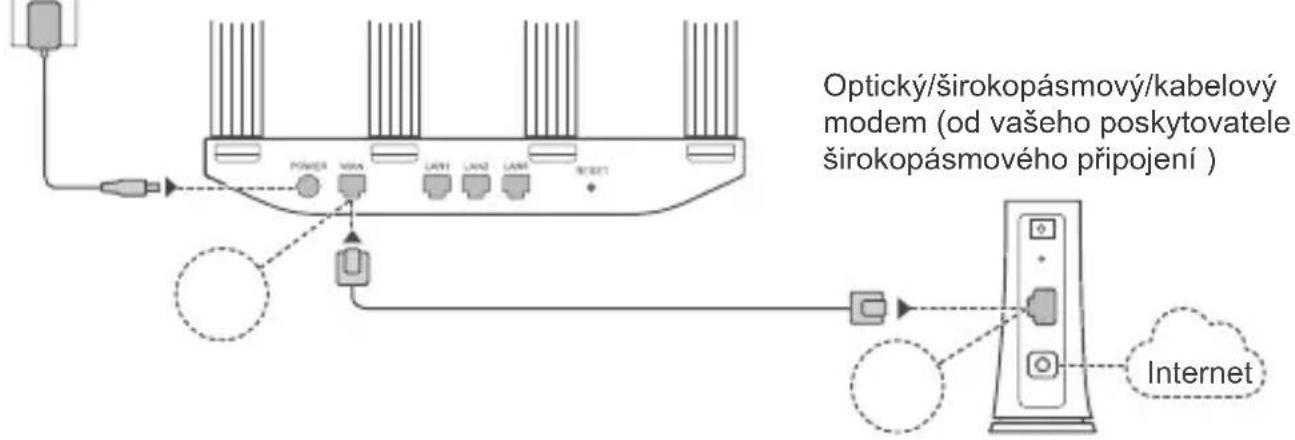
• Postavte všechny antény do svislé polohy, abyste zajistili optimální signál Wi-Fi®.
- Pokud kontrolka svítí červeně, značí to, že směrovač není připojený k internetu. Projděte si, prosím, kapitolu „Krok 2: Konfigurace nastavení sítě“.
Krok 2: Konfigurace nastavení sítě
1 Připojte svůj mobilní telefon nebo počítač k síti Wi-Fi nového směrovače (bez hesla).
Na spodní straně nového směrovače vyhledejte název Wi-Fi (Wi-Fi Name).
2 Otevřete prohlížeč a budete automaticky přesměrováni. (Pokud se stránka nezobrazí automaticky, zadejte 192.168.3.1).


3 • Pokud vaše připojení k internetu nevyžaduje účet a heslo: Přejděte, prosím, k dalšímu kroku.
- Pokud si pamatujete svůj účet pro širokopásmové připojení a heslo: Zadejte svůj účet pro širokopásmové připojení a heslo.

Pokud potřebujete nakonfigurovat síť VLAN ve vaší síti, obraťte se na svého poskytovatele širokopásmového připojení, ověřte parametry síťe VLAN a na obrazovce zapněte přepínač VLAN.
- Pokud jste svůj účet pro širokopásmové připojení a heslo zapomněli: Získejte účet pro širokopásmové připojení a heslo ze starého směrovače. Vezměte další ethernetový kabel a připojte port WAN starého směrovače k portu LAN na novém směrovači.
![graph LR A["Průvodce přístupu k internetu"] --> B["Účet pro široké pásmo"] A --> C["Heslo pro široké pásmo"] A --> D["VLAN"] D --> E["Vyzvednutí"] D --> F["Dalsí"] B --> G["Průvodce přístupu k internetu"] G --> H["Port WAN starého směrovače"] H --> I["Zpět"] H --> J["Dalsí"] G --> K["Průvodce přístu…](/content/2026/06/1342203/images/e90d7b1a62e3b218919bc19166bc3d5315a803d30105b49381e6b5dfbcf2b3c2.jpg)
Nebo se obraťte na svého operátora a požádejte ho o sdělení účtu pro širokopásmové připojení a hesla.
Pokud potřebujete nakonfigurovat sít' VLAN ve vaší síti, obrat'te se na svého poskytovatele širokopásmového připojení, ověřte parametry sítě VLAN a na obrazovce zapněte přepínač VLAN.
4 Nastavte nový název Wi-Fi, heslo Wi-Fi a heslo pro správu pro nový směrovač. Můžete používat heslo Wi-Fi jako heslo pro správu směrovače.

Povolte funkci Upřednostnění pásma 5 GHz: Přednostně použít pásmo Wi-Fi 5 GHz před pásmem 2,4 GHz, pokud je síla signálu stejná, aby se tak zvýšila rychlost připojení.
Kontrolka
| Trvale svítí zelená | Připojeno k internetu. |
| Trvale svítí červená | Připojení k internetu není k dispozici.Volný kabel nebo chyba připojení. Zkontrolujte kabel.Chyba širokopásmové sítě. Obrat’te se na poskytovatele širokopásmového připojení. |
| Blikání | Směrovač detekoval zařízení, se kterým je možné se spárovat.Pokud jsou detekovány další směrovače HUAWEI (s tlačítkem H nebo Hi ), kontrolka začne blikat. V takovém případě stiskněte tlačítko H na směrovači. Kontrolka by měla rychle blikat, což znamená, že zařízení, které je možné spárovat, se připojuje k Wi-Fi směrovači. Jakmile kontrolka prestane blikat, proces připojení je dokončen.T Pokud omylem klepnete na tlačítko H , počkejte přibližně dvě minuty a kontrolka se automaticky resetuje.Tlačítko H také podporuje funkci WPS. |
Spravujte svůj směrovač pomocí mobilní aplikace

Pro stažení a instalaci aplikace pro správu chytrých zařízení HUAWEI do svého mobilního telefonu nebo tabletu naskenuje QR kód. Aplikaci můžete použít pro správu svého směrovače.
Časté otázky (FAQ)
- Co mám dělat, pokud budu mít při konfiguraci směrovače některý z těchto problémů?
- Pokud vaše zařízení nedetekovalo síť Wi-Fi směrovače: Ujistěte se, že je směrovač zapnutý. Počkejte chvíli (než se směrovač spustí) a zkuste na svém zařízení provést hledání znovu.
- Pokud ve svém zařízení nemůžete přejít na stránku konfigurace směrovače: Ujistěte se, že je vaše zařízení připojeno k síti Wi-Fi směrovače, poté do prohlížeče zadejte 192.168.3.1, abvste si tuto stránku zobrazili na svém zařízení.
- Pokud se na stránce zobrazí informace „Kabel byl odpojen“: Ujistěte se, že port WAN směrovače je připojen k portu LAN směrovače a že tento modem je připojen k internetu. Zkontrolujte, že všechny spoje jsou pevně zapojené a těsně doléhaji a že jsou síťové kabely v dobrém stavu.
- Pokud se na stránce zobrazí informace „Chyba účtu nebo hesla“: Zadejte, prosím, svůj účet pro širokopásmové připojení a heslo znovu. Pokud tento postup stále nefunguje, mohl váš poskytovatel širokopásmového připojení svázat MAC adresu vašeho starého směrovače, což má za následek, že se váš nový směrovač nemůže připojit. Pro opravu tohoto problému vyberte možnost Vyzvednutí a postupujte podle pokynů na obrazovce. Případně se pro pomoc obraťte na svého poskytovatele širokopásmového připojení.
- Pokud se na stránce zobrazí informace „Nepodařilo se získat síťová nastavení ze starého směrovače“: Ujistěte se, že je směrovač připojen ke zdroji napájení a že je port WAN starého směrovače připojený k portu LAN nového směrovače. Restartujte starý směrovač a následně klepněte na možnost „Zkusit znovu“.
- Co mám dělat, pokud zapomenu své přihlašovací heslo k aplikaci nebo ke stránce pro webovou správu směrovače?
Zkuste pro přihlášení využít heslo Wi-Fi směrovače. Pokud problém přetrvává, obnovte výchozí nastavení směrovače.
- Jak obnovím tovární nastavení směrovače?
Připojte směrovač ke zdroji napájení a počkejte, dokud směrovač nedokončí proces spuštění. Pomocí jehly nebo špendlíku stiskněte na směrovači tlačítko RESET a podržte jej déle než dvě sekundy, dokud kontrolka nezhasne. Počkejte, dokud směrovač nedokončí proces restartu. Když se kontrolka opět rozsvítí červeně, značí to, že byl směrovač obnoven do výchozího nastavení.
Pokud jste obnovili tovární nastavení směrovače, musíte jej znovu nakonfigurovat.
- Jak spáruji zařízení Wi-Fi se svým směrovačem pomocí WPS?
Když je směrovač zapnutý, stiskněte na něm tlačítko H a poté do dvou minut stiskněte tlačítko WPS na zařízení Wi-Fi (například telefon), abyste zahájili standardní párování prostřednictvím WPS a přidali zařízení Wi-Fi do sítě Wi-Fi směrovače.
- Podporuje směrovač 5GHz Wi-Fi?
Jak se mohu připojit k Wi-Fi 5 GHz směrovače?
Směrovač podporuje Wi-Fi 5 GHz.
Ve výchozím nastavení jsou názvy Wi-Fi pro pásma 2,4 GHz i 5 GHz stejné. Budete automaticky připojeni k rychlejší síti Wi-Fi. Pokud chcete využívat pouze síť Wi-Fi 5 GHz, můžete vypnout funkci Upřednostnění pásma 5 GHz, a to provedením těchto kroků:
1) Připojte svůj telefon k síti Wi-Fi směrovače.
2) Do adresního řádku svého prohlížeče zadejte 192.168.3.1 a postupováním podle pokynů na obrazovce se přihlaste.
3) Vyberte možnost Moje Wi-Fi a vypněte možnost Upřednostnění pásma 5 GHz.
Nyní uvidíte dva názvy sítě Wi-Fi. Připojte se k síti Wi-Fi, která má za názvem koncovku „5G“.
- Jak připojím svůj směrovač k zařízení HUAWEI CPE pro rozšíření pokrytí sítě Wi-Fi?
Směrovač můžete připojit jedním z následujících způsobů:
· Kabelové připojení
Umístěte svůj směrovač do místnosti se slabým nebo žádným signálem a propojte port WAN na směrovači s portem LAN na zařízení HUAWEI CPE prostřednictvím ethernetového kabelu.
- Bezdrátové připojení (prostřednictvím tlačítka H)
Krok 1: Umístěte směrovač v okruhu jednoho metru od svého zařízení HUAWEI CPE a připojte jej k napájení.
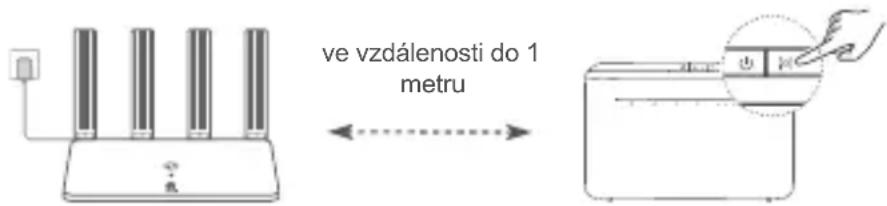
Krok 2: Jakmile začne blikat kontrolka na zařízení HUAWEI CPE, stiskněte na něm tlačítko H. Počkejte, až kontrolka na směrovači ukáže, že je připojen k síti.
Krok 3: Umístěte směrovač do místnosti se slabým nebo žádným signálem a připojte jej k napájení.

- Obrázek je pouze ilustrační.
- Ujistěte se, že je zařízení HUAWEI CPE připojeno k internetu a že je směrovač nový nebo obnovený do továrního nastavení.
- Ujistěte se, že zařízení HUAWEI CPE podporuje funkci HUAWEI HiLink a protokol CoAP. Podrobnosti si vyžádejte u distributora.
- Ujistěte se, že vzdálenost mezi směrovačem a zařízením HUAWEI CPE je menší než 10 metrů a že se mezi nimi nenachází více než 2 stěny.
Bezpečnostní informace
Copyright © Huawei Technologies Co., Ltd. 2021. Všechna práva vyhrazena.
TENTO DOKUMENT JE POUZE INFORMATIVNÍ A NEJEDNÁ SE O PŘÍSLIB ŽÁDNÝCH ZÁRUK.
Ochranné známky a oprávnění

HAVA jsou ochranné známky nebo registrované ochranné známky společnosti
Huawei Technologies Co., Ltd.
Wi-Fi®, logo Wi-Fi CERTIFIED a logo Wi-Fi jsou ochranné známky společnosti Wi-Fi Alliance. Jiné uváděné ochranné známky, produkty, služby a názvy společností mohou být majetkem příslušných vlastníků.
Aktualizace verze
Abychom zlepšili bezpečnost produktu a zajistili vám lepší uživatelský zážitek, budeme vám pravidelně zasílat informace o aktualizacích verzí, jakmile vydáme důležitou aktualizaci.
Zásady ochrany osobních údajů
Přečtěte si, prosím, Zásady ochrany osobních údajů na http://consumer.huawei.com/privacy-policy, abyste lépe porozuměli tomu, jak používáme a chráníme vaše osobní informace.
Licenční smlouva s koncovým uživatelem
Před vlastním použitím produktu si, prosím, přečtěte licenční smlouvu s koncovým uživatelem (HUAWEI EULA) na stránce správy produktu.
Bezpečnostní informace
- Nepoužívejte přístroj, je-li použití tohoto zařízení zakázáno. Přístroj nepoužívejte, pokud jeho používání může ohrozit nebo rušit jiná elektrická zařízení.
- Výrobci kardiostimulátorů doporučují udržovat vzdálenost minimálně 15 cm mezi zařízením a kardiostimulátorem, aby se zabránilo vzájemnému rušení těchto dvou přístrojů. Jste-li uživatelem kardiostimulátoru, držte přístroj na opačné straně než kardiostimulátor a nenoste jej v přední kapse.
- Vyhněte se prašnému, vlhkému nebo špinavému prostředí. Vyhněte se magnetickým polím. Použití přístroje v takovém prostředí může způsobit jeho poruchu.
- Ideální provozní teplota je 0°C až 40°C. Ideální skladovací teplota je -40°C až +70°C. Extrémní teplo nebo chlad může přístroj nebo příslušenství poškodit.
- Udržujte přístroj a jeho příslušenství v dobře větraném a chladném prostoru mimo přímé sluneční světlo. Přístroj nezakrývejte ani neobalujte ručníky nebo jinými předměty. Nevkládejte přístroj do schránky se špatným odvodem tepla, jako je krabice nebo taška.
- Přístroj je nutné umístit a provozovat minimálně ve vzdálenosti 20 cm mezi zdrojem záření a vaším tělem.
- Neschválený nebo kompatibilní síťový adaptér, nabíječka nebo baterie mohou způsobit požár, výbuch nebo vést k jiným nebezpečným situacím.
- U připojitelných zařízení by zásuvka měla být umístěna poblíž přístroje a měla by být snadno přístupná.
- Pokud síťový adaptér nepoužíváte, odpojte jej ze zásuvky i z přístroje.
- Nedotýkejte se přístroje ani síťového adaptéru vlhkýma rukama. Pokud tak učiníte, může dojít ke zkratu, poruše nebo úrazu elektrickým proudem.
Informace o likvidaci a recyklaci

Symbol přeškrtnutého kontejneru na produktu, baterii, příručkách a na obalu připomíná, že na konci životnosti musí být všechna elektronická zařízení a baterie odevzdány do odděleného sběru odpadů; nesmí být likvidovány v běžném odpadu s odpady z
domácnosti. Je odpovědností uživatele zlikvidovat zařízení odevzdáním na určeném sběrném místě nebo využitím služby pro oddělenou recyklaci elektrických a elektronických zařízení (OEEZ) a baterií na konci životnosti v souladu s místními zákony.
Řádný sběr a recyklace zařízení pomáhá zajistit recyklaci odpadu EEZ způsobem, který šetří cenné materiály a chrání zdraví lidí i životní prostředí. Nesprávná manipulace, náhodné rozbití, poškození nebo nesprávná recyklace na konci životnosti zařízení může mít škodlivé následky pro zdraví i životní prostředí. Další informace týkající se místa a způsobu odevzdání odpadu EEZ získáte od místních úřadů, maloobchodníka nebo služby svozu komunálního odpadu nebo na naší webové stránce http://consumer.huawei.com/en/.
Omezení nebezpečných látek
Toto zařízení a veškeré elektrické příslušenství je v souladu s místními zákony a předpisy o omezení používání některých nebezpečných látek v elektrických a elektronických zařízeních a bateriích (jsou-li součástí zařízení), například s nařízeními EU REACH, RoHS atd. Další informace týkající se shody s nařízeními REACH a RoHS získáte na našem webu http://consumer.huawei.com/certification.
Prohlášení o shodě s předpisy EU
Prohlášení
Společnost Huawei Technologies Co., Ltd. tímto prohlašuje, že toto zařízení WS5200 V2 odpovídá nezbytným požadavkům a ostatním příslušným ustanovením směrnice 2014/53/EU. Nejaktuálnější verzi prohlášení o shodě můžete nalézt zde:
http://consumer.huawei.com/certification.
Toto zařízení může být provozováno ve všech členských státech EU.
Při používání dodržujte národní a místní nařízení.
V závislosti na místní síti může být použití tohoto zařízení omezené.
Omezení v pásmu 2,4 GHz:
Norsko: Tato část se netýká zeměpisné plochy o poloměru 20 km od středu osady Ny-Ålesund.
Omezení v pásmu 5 GHz:
Frekvenční rozsah 5 150 až 5 350 MHz je určen k vnitřnímu používání v následujících zemích: AT, BE, BG, CH, CY, CZ, DE, DK, EE, EL, ES, FI, FR, HR, HU, IE, IS, IT, LI, LT, LU, LV, MT, NL, NO, PL, PT, RO, SE, SI, SK, TR, UK(NI).
Frekvenční pásma a výkon
(a) Frekvenční pásma, ve kterých rádiové zařízení pracuje: Některá pásma mohou být nedostupná v některých zemích a oblastech. Pro více informací kontaktujte mobilního operátora.
(b) Maximální radiofrekvenční výkon přenesený ve frekvenčních pásmech, ve kterých rádiové zařízení pracuje: Maximální výkon u všech pásem je nižší než nejvyšší mezní hodnota specifikovaná v souvisejících Harmonizovaných standardech.
Nominální omezení frekvenčních pásem a vysílacího výkonu (vyzařovaného nebo prováděného) aplikovatelné pro toto rádiové zařízení jsou následující: Wi-Fi 2.4G: 20 dBm, Wi-Fi 5G: 5150-5350 MHz: 23 dBm, 5470-5725 MHz: 30dBm.
Informace o příslušenství a softwaru
Některé příslušenství je volitelné v některých zemích nebo regionech. Volitelné příslušenství lze podle potřeby zakoupit od licencovaného dodavatele. Doporučeno je následující příslušenství: Adaptéry: HW-120100X01 (písmeno X označuje různé druhy zástrček a může být nahrazeno písmeny C, U, J, E, B, A, I, R, Z nebo K, záleží na oblasti, ve které se nacházíte).
Verze softwaru je 10.0.2.2. Po vydání produktu budou výrobcem uvolněny aktualizace softwaru. Cílem těchto aktualizací je oprava chyb a vylepšení funkcí. Všechny verze softwaru vydané výrobcem jsou ověřeny a jsou i nadále v souladu se souvisejícími předpisy.
Žádné parametry rádiové frekvence (například frekvenční rozsah a výstupní výkon) nejsou přístupné uživateli a nemohou být uživatelem změněny.
Nejaktuálnější informace o příslušenství a softwaru naleznete v prohlášení o shodě na http://consumer.huawei.com/certification.
Informace o produktu (ErP)
Společnost Huawei Technologies Co., Ltd. tímto prohlašuje, že její výrobky odpovídají směrnici o výrobcích spojených se spotřebou energie (ErP) 2009/125/ES. Podrobné informace o směrnici ErP a uživatelské příručky požadované nařízením Komise naleznete na adrese: http://consumer.huawei.com/en/certification.
Navštivte webovou stránku http://consumer.huawei.com/en/support/hotline, kde je uvedena nejnovější informační linka a e-mailová adresa pro vaši zemi či region.
- Ak ste zabudli svoj účet a heslo širokopásmového pripojenia: Získajte účet a heslo širokopásmového pripojenia zo starého smerovača. Vezmite d'alší sieťový (Ethernet) kábel a spojte ním port WAN starého smerovača s portom LAN nového smerovača.
![graph LR A["Sprievodca pripojením k internetu"] --> B["Účet širokopásmového pripojenia"] B --> C["Heslo širokopásmového pripojenia"] C --> D["VLAN"] D --> E["Obnovit'"] D --> F["Ďalej"] G["Sprievodca pripojením k internetu"] --> H["Port WAN starého smerovača"] H --> I["Spät'"] H --> J["Ďalej"] K["Sp…](/content/2026/06/1342203/images/b2572f1e307a54c9d407a4e7abb6243687928b384edbb1c495a7f9cbeefd647c.jpg)
Často kladené otázky (FAQ)
5 GHz siet' Wi-Fi je podporovaná.
Krok 2: Ked' indikátor na zariadení HUAWEI CPE začne blikat', stlačte na čnom tlačidlo H.
Počkajte, kým indikátor na smerovači nezobrazí, že je pripojený k sieti.
Krok 3: Umiestnite smerovač do miestností so slabým signálom a pripojte zdroj napájania.

Zníženie dosahu nebezpečných látok
Skladnost s predpisi EU
lzjava


- KROK 1: ZAPOJENÍ KABELŮ
- KROK 2: KONFIGURACE NASTAVENÍ SÍTĚ
- SPRAVUJTE SVŮJ SMĚROVAČ POMOCÍ MOBILNÍ APLIKACE
- ČASTÉ OTÁZKY (FAQ)
- BEZPEČNOSTNÍ INFORMACE
- AKTUALIZACE VERZE
- ZÁSADY OCHRANY OSOBNÍCH ÚDAJŮ
- LICENČNÍ SMLOUVA S KONCOVÝM UŽIVATELEM
- INFORMACE O LIKVIDACI A RECYKLACI
- OMEZENÍ NEBEZPEČNÝCH LÁTEK
- PROHLÁŠENÍ O SHODĚ S PŘEDPISY EU
- PROHLÁŠENÍ
- OMEZENÍ V PÁSMU 2,4 GHZ
- OMEZENÍ V PÁSMU 5 GHZ
- FREKVENČNÍ PÁSMA A VÝKON
- INFORMACE O PŘÍSLUŠENSTVÍ A SOFTWARU
- INFORMACE O PRODUKTU (ERP)
- ČASTO KLADENÉ OTÁZKY (FAQ)
- ZNÍŽENIE DOSAHU NEBEZPEČNÝCH LÁTOK
- SKLADNOST S PREDPISI EU
- LZJAVA
Značka : HUAWEI
Model : WS5200
Kategorie : Router