
WS5200 - Router HUAWEI - Gratis brugsanvisning og manual
Find enhedens vejledning gratis WS5200 HUAWEI i PDF-format.


| Produkttype | Dualbånd Wi-Fi-router |
| Model | WS5200 |
| Mærke | Huawei |
| Trådløse standarder | IEEE 802.11 a/b/g/n/ac |
| Frekvensbånd | 2.4 GHz (op til 300 Mbps) og 5 GHz (op til 867 Mbps) |
| Samlet datahastighed | Op til 1200 Mbps |
| Antennetype | 4 eksterne antenner |
| Porte | 1 Gigabit WAN-port, 4 Gigabit LAN-porte |
| USB-port | Ingen |
| Mål (B x D x H) | 210 x 125 x 35 mm |
| Vægt | Ca. 265 g |
| Strømforsyning | 12V DC, 1A |
| Strømforbrug | Mindre end 12W |
| Sikkerhedsfunktioner | WPA/WPA2-PSK, WPA2-Enterprise, MAC-filtrering, Firewall |
| Administration | Huawei HiLink-app, webgrænseflade |
| Forældrekontrol | Ja |
| Gæstenetværk | Understøttet (2.4 GHz og 5 GHz) |
| IPv6-understøttelse | Ja |
| Driftstemperatur | 0°C til 40°C |
| Luftfugtighed ved drift | 5% til 95% (ikke-kondenserende) |
| Certificeringer | CE, FCC, RoHS |
Ofte stillede spørgsmål - WS5200 HUAWEI
Brugerspørgsmål om WS5200 HUAWEI
0 spørgsmål om dette apparat. Besvar dem du kender, eller stil dit eget.
Stil et nyt spørgsmål om dette apparat
Download vejledningen til din Router i PDF-format gratis! Find din vejledning WS5200 - HUAWEI og tag din elektroniske enhed tilbage i hånden. På denne side er alle dokumenter nødvendige for brugen af din enhed offentliggjort. WS5200 af mærket HUAWEI.
BRUGSANVISNING WS5200 HUAWEI
Kort startvejledning
Pika-aloitusopas
Kurzanleitung
Короткий посібник
Kort startvejledning 39
Pika-aloitusopas 48
Kurzanleitung 57
- Hvis indikatoren fortsetter å være rød, indikerer dette at ruteren ikke er koblet til Internett. Se « Trinn 2: Konfigurere nettverksinnstillinger ».
Trinn 2: Konfigurere nettverksinnstillinger
- Hvis du husker bredbåndskonto og passordet: Angi bredbåndskontoen og passordet.

- Hvis du har glemt bredbåndskonto og -passord:
Hent bredbåndskontoen og -passordet fra den gamle ruteren. Ta en annen Ethernet-kabel og koble WAN-porten til den gamle ruteren til LAN-porten på den nye ruteren.
![graph LR A["Internet-tilgangsveiviser"] --> B["Internet-tilgangsveiviser"] B --> C["Internet-tilgangsveiviser"] subgraph A D["Bredbåndskonto"] E["Bredbåndspassord"] F["VLAN"] G["Hent"] H["Neste"] end subgraph B I["WAN-porten til den gamle ruteren"] J["Tilbake"] K["Neste"] end subgraph C L["LAN-port"…](/content/2026/06/1342203/images/b668af5e7407b87d66cd3c43c3bb8cd55df219811c328cb04b9421165f19f232.jpg)
Eller kontakt leverandøren og få en bredbåndskonto og passord.
Hvordan kobler jeg til ruterens 5 GHz Wi-Fi?
Begrensninger i 5 GHz-båndet:
5150 til 5350 MHz-frekvensområdet er begrenset til innendørs bruk i: AT, BE, BG, CH, CY, CZ, DE, DK, EE, EL, ES, FI, FR, HR, HU, IE, IS, IT, LI, LT, LU, LV, MT, NL, NO, PL, PT, RO, SE, SI, SK, TR, UK(NI).
Kort startvejledning
Trin 1: Tilslutning af kabler

• Slå alle antenner lodret ud for at sikre optimalt Wi-Fi®-signal.
Hvis indikatoren lyser rødt, betyder det, at routeren ikke har internetforbindelse. Se "Trin 2: Konfiguration af netværksindstillingerne".
Trin 2: Konfiguration af netværksindstillingerne
1 Opret forbindelse fra din mobiltelefon eller computer til Wi-Fi-netværket (ingen adgangskode). Du finder Wi-Fi-navnet nederst på routeren.

2 Åbn browseren, så viderestilles du automatisk. (Hvis siden ikke vises automatisk, skal du indtaste 192.168.3.1).
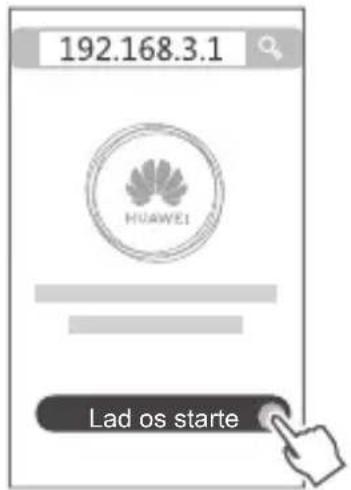
3 • Hvis din internetforbindelse ikke kræver en konto og en adgangskode: Spring det næste trin over.
- Hvis du kan huske din bredbåndskonto og din adgangskode: Indtast din bredbåndskonto og din adgangskode.
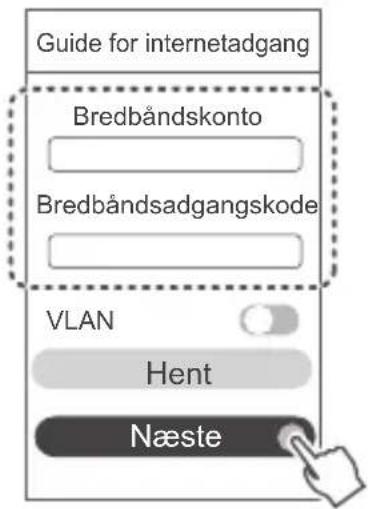
Hvis du har brug for at konfigurere VLAN på dit netværk, skal du kontakte din bredbåndsudbyder for at bekræfte VLAN-parametrene og aktivere VLAN-kontakten på skærmen.
- Hvis du har glemt din bredbåndskonto og din adgangskode, kan du se konto og adgangskode på den gamle router. Tag et andet Ethernet-kabel, og tilslut den gamle routers WAN-port til LAN-porten på den nye router.
![graph LR A["Guide for internetadgang"] --> B["Guide for internetadgang"] B --> C["Guide for internetadgang"] C --> D["Guide for internetadgang"]](/content/2026/06/1342203/images/f6606134f1e2df839ae0cc01241712051b1dff75ab767bd09418bf397316f077.jpg)
Eller kontakt din udbyder, og få en bredbåndskonto og en adgangskode.
Hvis du har brug for at konfigurere VLAN på dit netværk, skal du kontakte din bredbåndsudbyder for at bekræfte VLAN-parametrene og aktivere VLAN-kontakten på skærmen.
4 Indstil et nyt Wi-Fi-navn, en Wi-Fi-adgangskode og en administratoradgangskode for den nye router. Du kan bruge Wi-Fi-adgangskoden som routerens administratoradgangskode.
![graph LR A["Guide for internetadgang"] --> B["Prioriter 5 GHz"] B --> C["Wi-Fi-netværksnavn"] C --> D["Wi-Fi-netværksadgangskode"] D --> E["✓ Brug Wi-Fi-adgangskode som routerens administratoradgangskode"] E --> F["Næste"] G["Guide for internetadgang"] --> H["Konfiguration afsluttet"]](/content/2026/06/1342203/images/b28f23861fe89e2f74cb827c42c9058ea3b25bd9f026b7dbd6b511b996fa2662.jpg)
Aktivér Prioriter 5 GHz: så prioriteres Wi-Fi-båndet på 5 GHz over det på 2.4 GHz, när signalstyrken er tilsvarende, for at give højere hastighed.
Indikator
| Lyser grønt konstant | Tilsluttet til internettet. |
| Lyser rødkonstant | Ikke tilsluttet til internettet.Løst kabel eller forbindelsesfejl. Kontrollér kablet.Bredbåndsnetværksfejl. Kontakt din bredbåndsudbyder. |
| Blinker | Routeren har registreret en enhed, der kan parres.Hvis der bliver registreret andre HUAWEI-routere (med H- eller Hi-knap), blinker indikatoren. Når det sker, skal du trykke på routerens H-knap. Indikatoren bør blinke hurtigt, hvilket angiver, at den enhed, der kan parres, opretter forbindelse til routerens Wi-Fi. Tilslutningsprocessen er gennemført, når indikatoren holder op med at blinke.Hvis du kommer til at trykke på H-knappen ved et uheld, skal du vente i ca. to minutter, hvorefter indikatoren nulstilles automatisk.H-knappen bruges også til WPS-funktionalitet. |
Administrer routeren med vores mobile app

Ofte stillede spørgsmål
-
Hvad gør jeg, hvis jeg oplever nogle af de følgende problemer under konfiguration af routeren?
-
Hvis din enhed ikke registrerede routerens Wi-Fi: Sørg for, at routeren er tændt. Vent et øjeblik (indtil routeren er startet), og prøv at søge efter din enhed igen.
- Hvis du ikke kan gå til routerens konfigurationsside på din enhed: Sørg for, at din enhed har forbindelse til routerens Wi-Fi-netværk, og indtast så 192.168.3.1 i browseren for at gå til siden på din enhed.
- Hvis siden viser "Kabel frakoblet": Sørg for, at routerens WAN-port har forbindelse til modemmets LAN-port, og at modemmet har forbindelse til internettet. Sørg for, at alle forbindelser er tætte og sikre, og at netværkskablerne er i god stand.
- Hvis siden viser "Konto- eller adgangskodefejl": Indtast din bredbåndskonto og -adgangskode igen. Hvis det stadig ikke virker, har din bredbåndsudbyder muligvis låst MAC-adressen på din gamle router, hvorfor din nye router ikke kan oprette forbindelse. Du kan ordne problemet ved at vælge Hent og følge vejledningen på skærmen. Ellers kan du kontakte din bredbåndsudbyder for at få hjælp.
- Hvis siden viser "Netværksindstillingerne kunne ikke hentes fra den gamle router": Sørg for at routeren får strøm, og at den gamle routers WAN-port har forbindelse til den nye routers LAN-port. Genstart den gamle router, og tryk på Prøv igen.
Hvis problemet fortsætter, skal du gendanne fabriksindstillingerne og følge vejledningen til at forbinde kablerne og konfigurere routeren.
- Hvad gør jeg, hvis jeg glemmer min login-adgangskode til appen eller routerens webbaserede administrationsside?
Prøv at bruge routerens Wi-Fi-adgangskode til at logge på. Gendan routerens fabriksindstillinger, hvis problemet varer ved.
- Hvordan gendanner jeg routerens fabriksindstillinger?
Tilslut routeren til strømforsyningen, og vent, til routeren har gennemført opstartsprocessen. Brug en nål eller en stift til at trykke på knappen RESET på routeren i mere end to sekunder, indtil indikatorlampen slukkes. Vent, til routeren har gennemført genstartsprocessen. Når indikatoren lyser rødt, angiver det, at routeren er blevet nulstillet til dens fabriksindstillinger.
Hvis routeren er blevet fabriksnulstillet, skal du konfigurere den igen.
- Hvordan parrer jeg en Wi-Fi-enhed med min router ved hjælp af WPS?
Når din router er tændt, skal du trykke på H-knappen og derefter trykke på WPS-knappen på Wi-Fi-enheden (eksempelvis en telefon) inden for to minutter for at aktivere WPS-funktionen i standardtilstand og inkorporere Wi-Fi-enhederne i routerens Wi-Fi-netværk.
Hvordan opretter jeg forbindelse til routerens 5 GHz Wi-Fi?
Wi-Fi-navnene for 2,4 GHz og 5 GHz er som standard de samme. Du vil automatisk blive tilsluttet det hurtigste Wi-Fi-netværk. Hvis du kun vil bruge 5 GHz Wi-Fi, kan du deaktivere funktionen Prioriter 5 GHz ved hjælp af følgende fremgangsmåde:
1) Opret forbindelse til routerens Wi-Fi-netværk fra din telefon.
2) Indtast 192.168.3.1 i browserens adresselinje, og følg vejledningen på skærmen for at logge på.
3) Vælg Mit Wi-Fi, og deaktiver Prioriter 5 GHz.
Nu kan du finde to navne på Wi-Fi-netværk. Opret forbindelse til Wi-Fi-netværket med "_5G" til sidst i navnet.
6. Hvordan tilslutter jeg min router til HUAWEI CPE for at udvide Wi-Fi-netværket?
Du kan tilslutte din router på følgende måder:
· Kabelbaseret tilslutning
Placer din router i et rum med svag eller ingen signalstyrke, og tilslut derefter din routers WAN-port til LAN-porten på HUAWEI CPE ved hjælp af Ethernet-kablet.
- Trådløs tilslutning (ved hjælp af H-knappen)
Trin 1: Placer routeren inden for en meter fra HUAWEI CPE, og tilslut strømforsyningen.

Trin 2: Når indikatoren på HUAWEI CPE begynder at blinke, skal du trykke på H-knappen på den. Vent, til indikatoren på routeren viser, at routeren er tilsluttet netværket.
Trin 3: Placer routeren i et rum med svag signalstyrke, og tilslut strømforsyningen.
• Figuren er kun til reference.
- Sørg for, at HUAWEI CPE er tilsluttet til internettet, og at routeren er ny eller nulstillet til fabriksindstillingerne.
- Sørg for, at HUAWEI CPE understøtter funktionen HUAWEI HiLink og CoAP-protokollen. Kontakt din udbyder for at få flere oplysninger.
- Sørg for, at afstanden mellem din router og HUAWEI CPE er under 10 meter, og at der ikke er mere end to vægge mellem dem.
Sikkerhedsoplysninger
Copyright © Huawei Technologies Co., Ltd. 2021. Alle rettigheder forbeholdes.
Varemærker og tilladelser

Hogwer

remærker eller registrerede varemærker, der tilhører Huawei
Technologies Co., Ltd.
Andre varemærker, produkt-, service- og firmanavne, der er nævnt, kan tilhøre deres respektive ejere.
Versionsopdatering
Vi sender dig regelmæssigt oplysninger om vigtige versionsopdateringer for at forbedre produktets sikkerhed og give dig en bedre oplevelse som bruger.
Politik for beskyttelse af personlige oplysninger
Få en bedre forståelse af, hvordan vi anvender og beskytter dine personlige oplysninger, ved at læse politikken for beskyttelse af personlige oplysninger på
http://consumer.huawei.com/privacy-policy.
Du bedes venligst læse og acceptere slutbrugerlicensaftalen (HUAWEI EULA) på produktets administrationsside, inden du bruger produktet.
Sikkerhedsoplysninger
- Enheden må ikke anvendes, hvis det ikke er tilladt. Brug ikke enheden, hvis dette medfører fare eller interferens med andre elektroniske enheder.
- Producenter af pacemakere anbefaler en minimumsgrænse på 15 cm mellem enheden og en pacemaker for at undgå eventuel interferens med pacemakeren. Hold enheden på den modsatte side af pacemakeren, hvis en pacemaker anvendes, og læg ikke enheden i forlommen.
- Undgå støvede, fugtige eller snavsede omgivelser. Undgå magnetiske felter. Brug af enheden i disse omgivelser kan medføre funktionsfejl i kredsløb.
- Den ideelle driftstemperatur er 0 °C til 40 °C. Den ideelle opbevaringstemperatur er -40 °C til +70 °C. Ekstrem varme eller kulde kan beskadige enheden eller tilbehør.
- Enheden skal installeres og betjenes med mindst 20 cm afstand mellem antennen og din krop.
- Opbevar enheden og tilbehøret på et godt ventileret sted uden direkte sollys. Enheden må ikke omsluttes eller tildækkes med håndklæder eller andre genstande. Anbring ikke enheden i en beholder med dårlig varmeafledning, f.eks. en kasse eller pose.
- Brug af en ikke-godkendt eller ikke-kompatibel strømadapter, oplader eller batteri kan forårsage brand, eksplosion eller andre farer.
- For enheder til stikkontakter skal kontakten være monteret nær enhederne og være let tilgængelige.
- Afbryd strømadapteren fra stikkontakten og enheden, når den ikke er i brug.
- Rør ikke ved strømledningen med våde hænder, og træk ikke i strømledningen for at afbryde
strømadapteren.
Oplysninger om bortskaffelse og genbrug

Det overstregede symbol for affaldsspand på produkt, batteri, informationsmateriale eller emballage minder dig om, at alle elektroniske produkter og batterier skal afleveres på separate affaldsindsamlingssteder ved afslutningen af deres brugstid. De må ikke bortskaffes sammen med det almindelige husholdningsaffald. Det er brugerens ansvar at bortskaffe udstyret på et dertil udpeget indsamlingssted eller en tjeneste med henblik på særskilt genvinding af kasseret elektrisk og elektronisk udstyr (WEEE) og batterier i henhold til den lokale lovgivning.
Korrekt indsamling og genvinding af udstyret hjælper med at sikre, at EEE-affald genvindes på en måde, som bevarer værdifulde materialer og beskytter menneskers sundhed og miljøet. Forkert håndtering, utilsigtet brud, skader og/eller forkert genvinding ved afslutningen af dets levetid kan være skadeligt for sundheden og miljøet. For flere oplysninger om, hvor og hvordan du afleverer dit EEE-affald, bedes du kontakte de lokale myndigheder, forhandleren eller renovationsvæsenet, eller besøge webstedet http://consumer.huawei.com/en/.
Reduktion af sundhedsfarligt indhold
Denne enhed og eventuelt elektrisk tilbehør er i overensstemmelse med gældende lokale regler for begrænsning af brugen af visse farlige stoffer i elektrisk og elektronisk udstyr, f.eks.
EU REACH, RoHS og bestemmelser for batterier (hvor det er inkluderet), osv. Vedrørende overensstemmelseserklæringer for REACH og RoHS bedes du besøge vores websted http://consumer.huawei.com/certification.
Overensstemmelse med EU-lovgivning
Erklæring
Huawei Technologies Co., Ltd. erklærer hermed, at denne enhed WS5200 V2 er i overensstemmelse med de væsentlige krav og andre relevante bestemmelser i EU-direktiv 2014/53/EU.
Den nyeste og gyldige version af overensstemmelseserklæringen (DoC – Declaration of Conformity) kan ses på http://consumer.huawei.com/certification.
Denne enhed kan anvendes i alle medlemsstater i EU.
Overhold nationale og lokale bestemmelser, hvor enheden bruges.
Der kan gælde begrænsninger for brug af denne enhed, afhængigt af det lokale netværk.
Begrænsninger på 2,4 GHz-båndet:
Norge: Dette underafsnit gælder ikke for geografiske områder inden for en radius på 20 km fra centrum af Ny-Ålesund.
Begrænsninger i 5 GHz-båndet:
Frekvensområdet 5.150 til 5.350 MHz er begrænset til indendørs brug i: AT, BE, BG, CH, CY, CZ, DE, DK, EE, EL, ES, FI, FR, HR, HU, IE, IS, IT, LI, LT, LU, LV, MT, NL, NO, PL, PT, RO, SE, SI, SK, TR, UK(NI).
(a) Frekvensbånd, hvor radioudstyr fungerer: Nogle bånd er muligvis ikke tilgængelige i alle lande eller alle områder. Kontakt det lokale teleselskab for at få flere oplysninger.
(B) Maksimal radiofrekvenseffekt transmitteret i de frekvensbånd, hvor radioudstyr fungerer:
Den maksimale effekt for alle bånd er mindre end den højeste grænseværdi, der er angivet i den relaterede harmoniserede standard.
De nominelle grænser for frekvensbånd og sendeeffekt (udstrålet og/eller ledt) for dette radioudstyr er som følger: Wi-Fi 2.4G: 20 dBm, Wi-Fi 5G: 5150-5350 MHz: 23 dBm, 5470-5725 MHz: 30dBm.
Noget tilbehør er valgfrit i visse lande eller regioner. Valgfrit tilbehør kan efter behov købes fra en licenseret forhandler. Følgende tilbehør anbefales:
Adaptere: HW-120100X01 (X repræsenterer de forskellige anvendte stiktyper, som kan være enten C, U, J, E, B, A, I, R, Z eller K, afhængigt af din region)
Produktets softwareversion er 10.0.2.2. Softwareopdateringer vil blive frigivet af producenten til at rette fejl eller forbedre funktioner, efter at produktet er blevet frigivet. Alle softwareversioner frigivet af producenten er blevet verificeret og er stadig i overensstemmelse med de relevante regler.
Alle RF-parametre (f.eks. frekvensområde og udgangseffekt) er ikke tilgængelig for brugeren, og kan ikke ændres af brugeren.
For de seneste oplysninger om tilbehør og software, henvises til overensstemmelseserklæringen (DoC – Declaration of Conformity) på http://consumer.huawei.com/certification.
ErP-produktinformation
Huawei Technologies Co., Ltd. erklærer herved, at dets produkter er i overensstemmelse med direktivet om energirelaterede produkter (ErP) 2009/125/EF. Få flere oplysninger om ErP og brugervejledningerne, der kræves af Kommissionens forordning, på:
http://consumer.huawei.com/en/certification.
Se den opdaterede oversigt over hotline og e-mail-adresser for dit område på http://consumer.huawei.com/en/support/hotline.
Pika-aloitusopas


- TRINN 2: KONFIGURERE NETTVERKSINNSTILLINGER
- BEGRENSNINGER I 5 GHZ-BÅNDET
- KORT STARTVEJLEDNING
- TRIN 2: KONFIGURATION AF NETVÆRKSINDSTILLINGERNE
- ADMINISTRER ROUTEREN MED VORES MOBILE APP
- OFTE STILLEDE SPØRGSMÅL
- HVORDAN TILSLUTTER JEG MIN ROUTER TIL HUAWEI CPE FOR AT UDVIDE WI-FI-NETVÆRKET
- SIKKERHEDSOPLYSNINGER
- VERSIONSOPDATERING
- POLITIK FOR BESKYTTELSE AF PERSONLIGE OPLYSNINGER
- OPLYSNINGER OM BORTSKAFFELSE OG GENBRUG
- REDUKTION AF SUNDHEDSFARLIGT INDHOLD
- OVERENSSTEMMELSE MED EU-LOVGIVNING
- ERKLÆRING
- BEGRÆNSNINGER PÅ 2,4 GHZ-BÅNDET
- BEGRÆNSNINGER I 5 GHZ-BÅNDET
- ERP-PRODUKTINFORMATION
- PIKA-ALOITUSOPAS
Mærke : HUAWEI
Model : WS5200
Kategori : Router