
WS5200 - Maršrutētājs HUAWEI - Bezmaksas lietošanas instrukcija
Atrodiet ierīces rokasgrāmatu bez maksas WS5200 HUAWEI PDF formātā.


| Produkta veids | Divjoslu Wi-Fi maršrutētājs |
| Modelis | WS5200 |
| Zīmols | Huawei |
| Bezvadu standarti | IEEE 802.11 a/b/g/n/ac |
| Frekvenču joslas | 2.4 GHz (līdz 300 Mbps) un 5 GHz (līdz 867 Mbps) |
| Kopējais datu pārraides ātrums | Līdz 1200 Mbps |
| Antenas tips | 4 ārējās antenas |
| Porti | 1 Gigabit WAN ports, 4 Gigabit LAN porti |
| USB ports | Nav |
| Izmēri (P x D x A) | 210 x 125 x 35 mm |
| Svars | Apm. 265 g |
| Barošanas avots | 12V DC, 1A |
| Enerģijas patēriņš | Mazāk nekā 12W |
| Drošības līdzekļi | WPA/WPA2-PSK, WPA2-Enterprise, MAC filtrēšana, Ugunsmūris |
| Pārvaldība | Huawei HiLink lietotne, Web saskarne |
| Vecāku kontrole | Jā |
| Viesu tīkls | Atbalstīts (2.4 GHz un 5 GHz) |
| IPv6 atbalsts | Jā |
| Darba temperatūra | 0°C līdz 40°C |
| Darba mitrums | 5% līdz 95% (bez kondensācijas) |
| Sertifikācijas | CE, FCC, RoHS |
Bieži uzdotie jautājumi - WS5200 HUAWEI
Lietotāju jautājumi par WS5200 HUAWEI
0 jautājums par šo ierīci. Atbildiet uz tām, ko zināt, vai uzdodiet savu.
Uzdot jaunu jautājumu par šo ierīci
Lejupielādējiet instrukcijas savam Maršrutētājs PDF formātā bez maksas! Atrodiet savu rokasgrāmatu WS5200 - HUAWEI un atgūstiet kontroli pār savu elektronisko ierīci. Šajā lapā ir publicēti visi dokumenti, kas nepieciešami jūsu ierīces lietošanai. WS5200 zīmola HUAWEI.
LIETOŠANAS INSTRUKCIJA WS5200 HUAWEI
Īsā darba sākšanas pamācība
Īsā darba sākšanas pamācība 115
Sparčiosios paleisties vadovas 124
Kiirjuhend 133
Īsā darba sākšanas pamācība
1. darbība. Kabeļu pievienošana
HUAWEI WiFi WS5200
![graph TD A["Optiskais/platjoslas/kabela modems (nodrošina platjoslas sakaru operators)"] --> B["Network Port 1"] A --> C["Network Port 2"] A --> D["Network Port 3"] A --> E["Network Port 4"] A --> F["Network Port 5"] A --> G["Network Port 6"] A --> H["Network Port 7"] A --> I["Network Port 8"] A -->…](/content/2026/06/1342203/images/b5cfa8578db8657b1f1cc25227e47352fbd3accb97cfd8aa32c7606969bd295e.jpg)
• Lai nodrošinātu optimālu Wi-Fi® signālu, paceliet antenas.
- Ja indikators ir pastāvīgi izgaismots sarkanā krāsā, tas nozīmē, ka maršrutētājā nav izveidots interneta savienojums. Skatiet "2. darbība. Tīkla iestatījumu konfigurēšana".
2. darbība. Tīkla iestatījumu konfigurēšana
- Mobilajā tālrunī vai datorā izveidojiet savienojumu ar Wi-Fi tīklu (bez paroles). Skatiet Wi-Fi tīkla nosaukumu maršrutētāja apakšā.

- Atveriet pārlūkprogrammu, un tiksit automātiski pārvirzīts. (Ja lapa netiek parādīta automātiski, ievadiet 192.168.3.1).


- Ja jūsu interneta savienojumam nav nepieciešams konts un parole, rīkojieties, kā norādīts tālāk. Pārejiet uz nākamo darbību.
- Ja atceraties savu platjoslas konta lietotājvārdu un paroli, rīkojieties, kā norādīts tālāk. levadiet platjoslas konta lietotājvārdu un paroli.
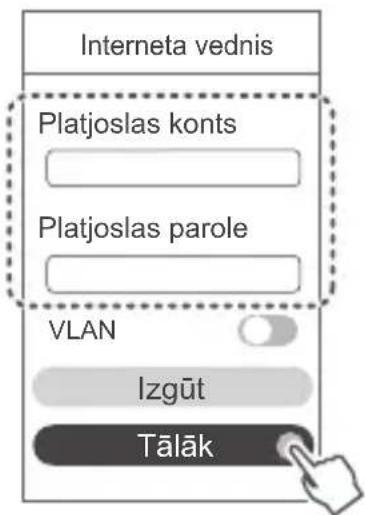
Ja tīklā ir jākonfigurē VLAN, sazinieties ar platjoslas sakaru operatoru, lai noskaidrotu VLAN parametrus, un ekrānā iespējojiet VLAN slēdzi.
- Ja esat aizmiris savu platjoslas konta lietotājvārdu un paroli, rīkojieties, kā norādīts tālāk. Noskaidrojiet platjoslas kontu un paroli no vecā maršrutētāja. Paņemiet citu Ethernet kabeli un savienojiet vecā maršrutētāja WAN portu ar jaunā maršrutētāja LAN portu.
![graph LR A["Interneta vednis"] --> B["Platjoslas konts"] A --> C["Platjoslas parole"] A --> D["VLAN"] A --> E["Izgūt"] A --> F["Tālāk"] B --> G["..."] C --> H["..."] I["Interneta vednis"] --> J["Vecā maršrutētāja WAN ports"] I --> K["Atpakaļ"] I --> L["Tālāk"] M["LAN ports"] --> N["Atpakaļ"] M --> O…](/content/2026/06/1342203/images/485e1d8ee7bccc0eaec4841e3dbd9bc29d385cc52dbf993cb4834ee72d392118.jpg)
Vai arī sazinieties ar platjoslas sakaru operatoru un noskaidrojiet platjoslas konta lietotājvārdu un paroli.
Ja tīklā ir jākonfigurē VLAN, sazinieties ar platjoslas sakaru operatoru, lai noskaidrotu VLAN parametrus, un ekrānā iespējojiet VLAN slēdzi.
- Iestatiet jaunajam maršrutētājam jaunu Wi-Fi nosaukumu, Wi-Fi paroli un administratora paroli. Varat izmantot Wi-Fi paroli kā maršrutētāja administratora paroli.

lespējojiet opciju Augstāka prioritāte 5 GHz. Lai palielinātu savienojuma ātrumu, piešķiriet 5 GHz tīklam Wi-Fi joslai prioritāti pār 2,4 GHz joslu, kad signāla stiprums ir vienāds.
Indikators
| Pastāvīgi izgaismots zaļā krāsā | Izveidots interneta savienojums. |
| Pastāvīgi izgaismots sarkanā krāsā | Nav izveidots interneta savienojums.Atvienots kabelis vai savienojuma klūda. Pārbaudiet kabeli.Platjoslas tīkla klūda. Sazinieties ar platjoslas sakaru operatoru. |
| Mirgo | Maršrutētājs ir konstatējis ierīci, ar kuru to var savienot pārī. Kad ir konstatēti citi HUAWEI maršrutētāji (ar pogu H vai Hi), mirgo indikators. Šādā situācijā nospiediet maršrutētāja pogu H. Indikators ātri mirgo, norādot, ka pārī savienojamā ierīcē tiek veidots savienojums ar maršrutētāja Wi-Fi. Savienojuma izveides process ir pabeigts, kad indikators vairs nemirgo.Ja pogai H esat pieskāries nejauši, uzgaidiet aptuveni divas minūtes, un indikators tiks automātiski atiestatīts.Pogai H ir arī WPS funkcionalitāte. |
Maršrutētāja pārvaldība, izmantojot mobilo lietotni

Skenējiet QR kodu, lai mobilajā tālrunī vai planšetdatorā lejupielādētu un instalētu HUAWEI viedierīču pārvaldības lietotni. Varat izmantot šo lietotni maršrutētāja pārvaldībai.
Bieži uzdotie jautājumi (BUJ)
-
Kā rīkoties, ja maršrutētāja konfigurēšanas procesā rodas kāda no tālāk norādītajām problēmām?
-
Ierīce nekonstatē maršrutētāja Wi-Fi. Pārliecinieties, vai maršrutētājs ir ieslēgts. Nedaudz uzgaidiet (līdz maršrutētājs sāk darboties) un ierīcē vēlreiz veiciet meklēšanu.
- Ja ierīcē nevarat atvērt maršrutētāja tīmekļa konfigurācijas lapu, rīkojieties, kā norādīts tālāk. Pārliecinieties, vai ierīcē ir izveidots savienojums ar maršrutētāja Wi-Fi tīklu, un pēc tam pārlūkprogrammas adreses joslā ievadiet 192.168.3.1, lai ierīcē atvērtu šo tīmekļa lapu.
- Ja lapā tiek parādīts paziņojums "Kabelis atvienots", rīkojieties, kā norādīts tālāk. Pārliecinieties, vai maršrutētāja WAN ports ir savienots ar modema LAN portu un modemam ir interneta piekluve. Pārbaudiet, vai visi kontaktpunkti ir droši savienoti un tiem ir labs kontakts un vai tīkla kabeli ir labā stāvoklī.
- Ja tiek parādīts paziņojums "Konta vai paroles klūda", rīkojieties, kā norādīts tālāk. Vēlreiz ievadiet platjoslas konta lietotājvārdu un paroli. Ja problēma turpinās, iespējams, platjoslas sakaru operators ir piesaistījis jūsu vecā maršrutētāja MAC adresi, kā rezultātā jaunajā maršrutētājā nevar izveidot savienojumu. Lai novērstu šo problēmu, atlasiet lzgūt un izpildiet ekrāna norādījumus. Vai arī sazinieties ar platjoslas sakaru operatoru, lai iegūtu palīdzību.
- Ja lapā tiek parādīts paziņojums "Neizdevās izgūt tīkla iestatījumus no vecā maršrutētāja". Pārliecinieties, vai maršrutētājs ir pievienots barošanas avotam un vecā maršrutētāja WAN ports jau ir savienots ar jaunā maršrutētāja LAN portu. Restartējiet veco maršrutētāju un pēc tam pieskarieties pie Mēģināt vēlreiz.
Ja problēma joprojām pastāv, atjaunojiet vecā maršrutētāja rūpnīcas iestatījumus un izpildiet šajā pamācībā sniegtos norādījumus, lai no jauna pievienotu kabelus un konfigurētu maršrutētāju.
- Kā rīkoties, ja aizmirsu lietotnes vai maršrutētāja konfigurēšana pārvaldības tīmekļa lapas pieteikšanās paroli?
Piesakieties, izmantojot maršrutētāja Wi-Fi paroli. Ja problēma turpinās, atjaunojiet maršrutētāja rūpnīcas iestatījumus.
- Kā atjaunot maršrutētāja rūpnīcas iestatījumus?
Pievienojiet maršrutētāju barošanas avotam un uzgaidiet, līdz maršrutētājā tiek pabeigts startēšanas process. Ar adatu vai saspraudi nospiediet un vismaz divas sekundes turiet maršrutētāja pogu RESET, līdz indikators nodziest. Uzgaidiet, līdz maršrutētājā tiek pabeigts restartēšanas process. Kad indikators ir izgaismots sarkanā krāsā, tas nozīmē, ka ir atjaunoti maršrutētāja rūpnīcas iestatījumi.
Ja ir atiestatīti maršrutētāja rūpnīcas iestatījumi, maršrutētājs ir jākonfigurē vēlreiz.
- Kā Wi-Fi ierīci savienot pārī ar maršrutētāju, izmantojot WPS?
Kad maršrutētājs ir ieslēgts, nospiediet tā pogu H un pēc tam divu minūšu laikā nospiediet Wi-Fi ierīces (piemēram, tālruņa) WPS pogu, lai uzsāktu standarta WPS saskaņošanu un iekļautu Wi-Fi ierīces maršrutētāja Wi-Fi tīklā.
- Vai maršrutētājā tiek atbalstīts 5 GHz Wi-Fi?
Kā izveidot savienojumu ar maršrutētāja 5 GHz Wi-Fi?
5 GHz Wi-Fi tiek atbalstīts.
2,4 GHz un 5 GHz Wi-Fi nosaukumi pēc noklusējuma ir vienādi. Automātiski tiek izveidots savienojums ar ātrāko Wi-Fi tīklu. Ja vēlaties izmantot tikai 5 GHz Wi-Fi, varat atspējot funkciju Augstāka prioritāte 5 GHz, veicot tālāk norādītās darbības.
1) Tālrunī izveidojiet savienojumu ar maršrutētāja Wi-Fi tīklu.
2) Pārlūkprogrammas adreses joslā ievadiet 192.168.3.1 un izpildiet ekrāna norādījumus, lai pieteiktos.
3) Atlasiet Mans Wi-Fi un atspējojiet opciju Augstāka prioritāte 5 GHz. Tagad varat atrast abus Wi-Fi tikla nosaukumus.
Izveidojiet savienojumu ar Wi-Fi tīklu, kura nosaukuma beigās ir norādīts "_5G".
6. Kā maršrutētājā izveidot savienojumu ar ierīci HUAWEI CPE, lai paplašinātu Wi-Fi tīklu?
Maršrutētājā savienojumu var izveidot jebkurā no tālāk norādītajiem veidiem.
· Vadu savienojums
Novietojiet maršrutētāju telpā, kurā nav signāla vai ir vājš signāls, un pēc tam savienojiet maršrutētāja WAN portu ar ierīces HUAWEI CPE LAN portu, izmantojot Ethernet kabeli.
- Bezvadu savienojums (izmantojot pogu H)
- darbība: novietojiet maršrutētāju viena metra attālumā no ierīces HUAWEI CPE un pievienojiet barošanas bloku.

-
darbība: kad sāk mirgot ierīces HUAWEI CPE indikators, nospiediet tās pogu H. Uzgaidiet, līdz indikators uz maršrutētāja norāda, ka maršrutētājā ir izveidots savienojums ar tīklu.
-
darbība: novietojiet maršrutētāju telpā ar vāju signālu un pievienojiet barošanas bloku.
• Šis attēls ir tikai informatīvs.
- Pārliecinieties, ka ierīcē HUAWEI CPE ir izveidots savienojums ar internetu un ka maršrutētājs ir jauns vai tajā ir atjaunoti rūpnīcas iestatījumi.
- Pārliecinieties, ka ierīce HUAWEI CPE atbalsta funkciju HUAWEI HiLink un protokolu CoAP. Lai sanemtu detalizētu informāciju, sazinieties ar izplatītāju.
- Pārliecinieties, ka attālums starp maršrutētāju un ierīci HUAWEI CPE ir mazāks par 10 metriem un ka starp tiem ir ne vairāk kā divas sienas.
Informācija par drošību
Copyright © Huawei Technologies Co., Ltd. 2021. Visas tiesības paturētas.
ŠIS DOKUMENTS IR PAREDZETS TIKAI INFORMACIJAI UN NESNIEDZ NEKADAS GARANTIJAS.
Preču zīmes un atļaujas

HUAWEI, HUAWEI Huawei Technologies Co., Ltd. preču zīmes vai registrētas preču zīmes.
Wi-Fi ® , Wi-Fi CERTIFIED logotips un Wi-Fi logotips ir Wi-Fi Alliance preču zīmes.
Citas norādītās preču zīmes, kā arī produktu, pakalpojumu un uzņēmumu nosaukumi ir to attiecīgo īpašnieku īpašums.
Versijas atjauninājums
Lai uzlabotu produkta drošību un sniegtu jums labākas lietošanas iespējas, mēs regulāri jums sūtīsim informāciju par atjauninājumiem, kad būs pieejams kāds svarīgs atjauninājums.
Konfidencialitātes politika
Lai labāk izprastu, kā mēs izmantojam un aizsargājam jūsu personas informāciju, lūdzu, skatiet mūsu konfidencialitātes politiku, kas pieejama vietnē http://consumer.huawei.com/privacy-policy.
Lietotāja licences līgums
Pirms produkta lietošanas izlasiet produkta pārvaldības lapā pieejamo Lietotāja licences līgumu (HUAWEI EULA) un piekrītiet tam.
Informācija par drošību
- Nelietojiet ierīci, ja tās lietošana ir aizliegta. Nelietojiet ierīci, ja tās lietošana rada briesmas vai traucējumus citām elektroniskām ierīcēm.
- Elektrokardiostimulatoru ražotāji iesaka ievērot vismaz 15 cm attālumu starp ierīci un elektrokardiostimulatoru, lai novērstu iespējamos elektrokardiostimulatora traucējumus. Ja izmantojat elektrokardiostimulatoru, lietojiet ierīci elektrokardiostimulatoram pretējā pusē un nenēsājiet ierīci priekšējā kabatā.
- Izvairieties no puteklainām, netīrām un mitrām vietām. Izvairieties no magnētiskajiem laukiem. lerīces lietošana šajās vietās var radīt īssavienojumu.
- Piemērotākā ekspluatācijas temperatūra ir no 0 °C līdz 40 °C. Piemērotākā uzglabāšanas temperatūra ir no -40 °C līdz +70 °C. Pārāk liels karstums vai aukstums var sabojāt ierīci vai piederumus.
- Glabājiet ierīci labi ventilējamās un siltās telpās un nenovietojiet to tiešos saules staros. Neaptiniet un neapsedziet ierīci ar dvieļiem vai citiem priekšmetiem. Neievietojiet ierīci tvertnē ar vāju siltuma izkliedi, piemēram, kastēs vai maisā.
- Šī ierīce jāuzstāda un jālieto ar minimālo attālumu 20 cm starp radiatoru un kermani.
- Izmantojot neapstiprinātu vai nesaderīgu strāvas adapteri, lādētājs vai akumulators var izraisīt aizdegšanos, eksploziju vai citu risku.
- Ja ierīci var pievienot kontaktligzdai, kontaktligzda ir jāuzstāda ierīces tuvumā un tai ir jābūt ērti pieejamai.
- Ja strāvas vads un ierīce netiek izmantota, atvienojiet tos no kontaktligzdas.
- Neaiztieciet ierīci un strāvas adapteri ar slapjām rokām. Pretējā gadījumā var izraisīt īssavienojumu, darbības klūmes vai elektriskās strāvas triecienu.
Informācija par utilizēšanu un pārstrādāšanu

Pārsvītrotais atkritumu tvertnes simbols uz produkta, akumulatora, dokumentācijas vai iepakojuma atgādina, ka visi elektroniskie produkti un akumulatori pēc to lietošanas beigām ir jānogādā atsevišķos atkritumu savākšanas punktos; tos nedrīkst izmest parastajos saimniecības atkritumos. Lietotāja pienākums ir atbrīvoties no iekārtas, ojot noteikto savākšanas punktu vai pakalpojumu elektrisko un elektronisko iekārtu nu (WEEE) un akumulatoru atsevišķai pārstrādei, saskaņā ar vietējiem tiesību aktiem. pareiza savākšana un pārstrāde palīdz nodrošināt, ka elektrisko un elektronisko iekārtu ni tiek pārstrādāti, lai saglabātu vērtīgus materiālus un aizsargātu cilvēku veselību un pareiza apstrāde, netīša saplēšana, bojāšana un/vai nepareiza pārstrāde pēc iekārtas has beigām var kaitēt veselībai un videi. Lai saņemtu plašāku informāciju par elektrisko un nisko iekārtu atkritumu nodošanas vietām un veidu, lūdzu, sazinieties ar vietējām valsts m, mazumtirgotāju vai saimniecības atkritumu savākšanas dienestu vai apmeklējiet vietni onsumer.huawei.com/en/.
Bīstamo vielu daudzuma samazināšana
Šī ierīce un tās elektriskie piederumi, ja tādi ir, atbilst vietējiem spēkā esošajiem noteikumiem par noteiktu bīstamu vielu lietošanas ierobežošanu elektriskajās un elektroniskajās ierīcēs, piemēram, ES REACH, RoHS un akumulatoru (ja tādi ir) noteikumiem utt. Lai skatītu atbilstības deklarācijas par REACH un RoHS, lūdzu, apmeklējiet mūsu vietni http://consumer.huawei.com/certification.
Atbilstība ES normatīvajiem aktiem
Paziņojums
Ar šo Huawei Technologies Co. Ltd. paziņo, ka šī ierīce WS5200 V2 atbilst Direktīvas 2014/53/ES pamatprasībām un citiem piemērojamajiem nosacījumiem.
Jaunāko, spēkā esošo atbilstības deklarācijas versiju varat skatīt vietnē http://consumer.huawei.com/certification.
Šo ierīci var izmantot visās ES dalībvalstīs.
levērojiet valsts līmeņa un vietējos noteikumus ierīces izmantošanas vietās.
Uz šo ierīci var attiekties darbības ierobežojumi atkarībā no vietējā tīkla.
Ierobežojumi 2,4 GHz joslā
Norvēgija. Šī apakšsadaļa neattiecas uz ģeogrāfisko apgabalu 20 km rādiusā no Nīolesunnas centra.
Ierobežojumi 5 GHz joslā
5150–5350 MHz frekvences ir paredzētas izmantošanai vienīgi telpās šajās valstīs: AT, BE, BG, CH, CY, CZ, DE, DK, EE, EL, ES, FI, FR, HR, HU, IE, IS, IT, LI, LT, LU, LV, MT, NL, NO, PL, PT, RO, SE, SI, SK, TR, UK(NI).
Frekvenču josla un jauda
(a) Frekvenču joslas, kurās radio aprīkojums darbojas: Atseviškas joslas var nebūt pieejamas visās valstīs vai regionos. Lai iegūtu papildinformāciju, sazinieties ar vietējo mobilo sakaru operatoru.
(b) Maksimālā radiofrekvenču pārraidītā jauda frekvenču joslās, kuras radio aprīkojums darbojas: maksimāla jauda visām joslām ir mazāka kā saistošajos harmonijas standartos norādītā augstākā robežvērtība.
Frekvenču joslas un izstarotās jaudas (raidītās un/vai vadītās) nominālvērtības attiecas uz šo radio aprīkojumu, kā norādīts tālāk: Wi-Fi 2.4G: 20 dBm, Wi-Fi 5G: 5150-5350 MHz: 23 dBm, 5470-5725 MHz: 30dBm.
Piederumi un programmatūras informācija
Daži piederumi noteiktas valstis vai regionos ir neobligāti. Neobligatos piederumus pēc vajadzības var iegādāties no licencēta piegādātāja. leteicams iegādāties tālāk norādītos piederumus:
Adapteri: HW-120100X01 (X attēlo dažādus lietoto spraudņu veidus, kas var būt vai nu C, U, J, E, B, A, I, R, Z, vai K atkarībā no jūsu regiona)
Produkta programmatūras versija: 10.0.2.2. Ražotājs izlaidīs programmatūras atjauninājumus, lai labotu klūdas vai uzlabotu funkcijas pēc produkta izlaišanas. Visas ražotāja izlaistās programmatūras versijas ir pārbaudītas un joprojām saderīgas ar saistītajiem noteikumiem.
Visi RF parametri (piemēram, frekvenču diapazons un izvades jauda) lietotājam nav pieejami, un lietotājs tos nevar mainīt.
Jaunāko informāciju par programmatūru un piederumiem skatiet atbilstības deklarācijā šeit: http://consumer.huawei.com/certification.
ErP izstrādājuma informācija
Huawei Technologies Co., Ltd. ar šo paziņo, ka tā izstrādājumi atbilst direktīvai 2009/125/EK (ErP), kurā norādītas prasības ar energiju saistītiem ražojumiem. Detalizētu informāciju par direktīvu ErP un par lietotāja rokasgrāmatām, kas nepieciešamas saskaņa ar komisijas regulu, skatiet šeit: http://consumer.huawei.com/en/certification.
Lai uzzinātu jaunāko uzziņu tālruņa numuru un e-pasta adresi savā valstī vai regionā, apmeklējiet http://consumer.huawei.com/en/support/hotline.


- ĪSĀ DARBA SĀKŠANAS PAMĀCĪBA
- DARBĪBA. KABEĻU PIEVIENOŠANA
- DARBĪBA. TĪKLA IESTATĪJUMU KONFIGURĒŠANA
- MARŠRUTĒTĀJA PĀRVALDĪBA, IZMANTOJOT MOBILO LIETOTNI
- BIEŽI UZDOTIE JAUTĀJUMI (BUJ)
- KĀ MARŠRUTĒTĀJĀ IZVEIDOT SAVIENOJUMU AR IERĪCI HUAWEI CPE, LAI PAPLAŠINĀTU WI-FI TĪKLU
- INFORMĀCIJA PAR DROŠĪBU
- VERSIJAS ATJAUNINĀJUMS
- KONFIDENCIALITĀTES POLITIKA
- LIETOTĀJA LICENCES LĪGUMS
- INFORMĀCIJA PAR UTILIZĒŠANU UN PĀRSTRĀDĀŠANU
- BĪSTAMO VIELU DAUDZUMA SAMAZINĀŠANA
- ATBILSTĪBA ES NORMATĪVAJIEM AKTIEM
- PAZIŅOJUMS
- IEROBEŽOJUMI 2,4 GHZ JOSLĀ
- IEROBEŽOJUMI 5 GHZ JOSLĀ
- FREKVENČU JOSLA UN JAUDA
- PIEDERUMI UN PROGRAMMATŪRAS INFORMĀCIJA
- ERP IZSTRĀDĀJUMA INFORMĀCIJA
Zīmols : HUAWEI
Modelis : WS5200
Kategorija : Maršrutētājs