
B50C211TCS - Telewizor BLAUPUNKT - Bezpłatna instrukcja obsługi
Znajdź bezpłatnie instrukcję urządzenia B50C211TCS BLAUPUNKT w formacie PDF.


| Typ produktu | Telewizor LED 50" (127 cm) |
| Marka | Blaupunkt |
| Model | B50C211TCS |
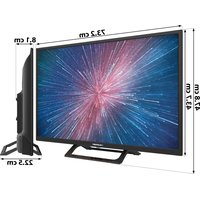
| Przybliżone wymiary (bez podstawy) | 112 x 65 x 8 cm |
| Waga | Ponad 20 kg (zalecany transport przez dwie osoby) |
| Zasilanie | 220-240 V~, 50/60 Hz |
| Szacowane zużycie energii elektrycznej | Ok. 100 W |
| Rozdzielczość ekranu | Full HD (1920 x 1080 pikseli) |
| Odbior telewizyjny | DVB-T, DVB-C, DVB-S (w zależności od modelu) |
| Złącza | 4 x HDMI, 1 x VGA, 1 x USB, 1 x SCART, 1 x RF, 1 x wyjście audio koncentryczne, wejście komponentowe, wejście wideo kompozytowe, CI, wyjście słuchawkowe |
| Funkcja 3D | Tak (okulary 3D dostarczane w niektórych modelach) |
| Nagrywanie USB (PVR) | Tak (pauza, nagrywanie programowane z przewodnika TV) |
| Przewodnik TV | 7 dni |
| Tryb ekonomiczny Ecohome | Tak (redukcja zużycia energii o 15%) |
| Wbudowane głośniki | 2 x 10 W |
| Bezpieczeństwo | Nie otwierać (ryzyko porażenia prądem); nie narażać na wilgoć; nie umieszczać w pobliżu łatwopalnych przedmiotów |
| Czyszczenie ekranu | Miękka, wilgotna szmatka (czysta woda, bez detergentu) |
| Możliwość naprawy | Brak części do samodzielnej naprawy; skontaktować się z autoryzowanym serwisem |
| Dostarczone akcesoria | Pilot, baterie AAA, podstawa, kabel RF, zestaw montażowy, instrukcja obsługi |
Często zadawane pytania - B50C211TCS BLAUPUNKT
Pytania użytkowników dotyczące B50C211TCS BLAUPUNKT
0 pytanie dotyczące tego urządzenia. Odpowiedz na te, które znasz, lub zadaj własne.
Zadaj nowe pytanie dotyczące tego urządzenia
Pobierz instrukcję dla swojego Telewizor w formacie PDF za darmo! Znajdź swoją instrukcję B50C211TCS - BLAUPUNKT i weź swoje urządzenie elektroniczne z powrotem w ręce. Na tej stronie opublikowane są wszystkie dokumenty niezbędne do korzystania z urządzenia. B50C211TCS marki BLAUPUNKT.
INSTRUKCJA OBSŁUGI B50C211TCS BLAUPUNKT
PL: dla wybranych modeli
Ważne zalecenia bezpieczeństwa

UWAGA!
RYZYKO PORAŻENIA PRĄDEM
OTWIERAĆ

Prosimy uważnie przeczytać poniższe zalecenia. Przed uruchomieniem urządzenia powinni Państwo przeczytać wszystkie zalecenia dotyczące bezpieczeństwa i eksploatacji.
Ostrzeżenia
- Żeby zapobiec niebezpieczeństwu pożaru, porażeniu prądem elektrycznym albo uszkodzeniu odbiornika telewizyjnego, nie należy go narażać na działanie pyłu, deszczu, ani wilgoci i nie umieszczać na nim, ani w jego pobliżu naczyń wypełnionych cieczą.
- Odbiornika telewizyjnego nie należy umieszczać w zamkniętym miejscu, należy zapewnić, żeby otwory wentylacyjne z żadnej strony odbiornika nie zostały niczym zasłonięte.
- Odbiornik telewizyjny i wszystkie jego części, łącznie z bateriami należy likwidować w sposób, który nie zagraża środowisku naturalnemu. W razie wątpliwości, co do sposobu recyklingu prosimy kontaktować się z odpowiednią instytucją.
Żeby zapobiec powstaniu pożaru, prosimy nie zbliżać się do tego produktu z otwartym ogniem.

Bezpieczeństwo
- Należy uważać, żeby odbiornik telewizyjny nie stał na przewodzie zasilającym, ponieważ przy jego ciężarze może uszkodzić przewód zasilający i stworzyć poważne zagrożenie.
- Obok telewizora nie kładziemy telefonów komórkowych, głośników, ani innych urządzeń, których pole magnetyczne albo fale radiowe mogą spowodować zakłócenia w pracy odbiornika telewizyjnego. Jeżeli zakłócenia są widoczne, to urządzenie powodujące te zakłócenia należy odsunąć jak najdalej od odbiornika telewizyjnego.
- Do wyłączania odbiornika należy korzystać z dwubiegunowego wyłącznika, który jest umieszczony z boku, pod spodem albo w tylnej części TV. Wyłącznik musi być łatwo dostępny.
- Baterie (zasilacz bateryjny albo zainstalowane baterie) nie mogą być narażone na nadmierną temperaturę, którą może
- Zainstaluj produkt najmniej 5 cm od ściany w celu wentylacji.
- Telewizor jest przeznaczony do stosowania w klimacie umiarkowanym.
Konserwacja
- Urządzenie czyścimy miękką, suchą ściereczką. Jeżeli jego powierzchnia jest szczególnie brudna, do czyszczenia korzystamy z miękkiej ściereczki zwilżonej w wodzie z mydłem albo w słabym roztworze płynu do mycia naczyń.
- Do usuwania zanieczyszczeń przyklejonych do ekranu LCD/LED stosujemy preparat do czyszczenia szkieł okularów.
- Do czyszczenia urządzenia nie używamy alkoholu, rozpuszczalnika albo benzyny.
- Przed użyciem chusteczki impregnowanej należy starannie przeczytać załączoną do niej instrukcję.
OSTRZEŻENIE: jeżeli woda albo inna ciecz przedostanie się do telewizora przez powierzchnię ekranu, może to być przyczyną awarii.
Pakowanie
- Najbezpieczniejszym sposobem transportu wyrobu jest oryginalne pudełko/karton – prosimy zachować opakowanie na taką okoliczność.
- W przypadku serwisu gwarancyjnego, naprawy albo innego transportu, pudełko/karton będzie potrzebny. Serwis gwarancyjny nie będzie możliwy do przeprowadzenia, jeżeli telewizor nie zostanie właściwie zapakowany.
- Instrukcja montażu telewizora na ścianie. Jeśli nie jesteś w stanie połączyć śrubami telewizora z dostarczonym elementem montażowym do montażu TV na ścianie, sugerujemy, aby zabezpieczyć produkt śrubą z uchem oraz specjalną plombą.
Za każdym razem upewnij się, że dzieci nie mają możliwości wieszania się, wspinania oraz poruszania powieszonym TV.
Poluzowany uchwyt może być przyczyną poważnych urazów dla Ciebie i Twoich dzieci. Plomba bezpieczeństwa powinna znajdować się pomiędzy TV a ścianą.
- Oprogramowanie telewizora i menu OSD mogą ulec zmianie bez powiadomienia
- Aby korzystać z odbiornika modelu jak komputer PC/Laptop monitor będzie musiał być podłączony poprzez wejście VGA, nie mogą być stosowane jako PC / Laptop poprzez wejście HDMI. Wejście HDMI służy do wyświetlenia zawartości cyfrowej z kompatybilnych urządzeń zewnętrznych.
Ważne informacje dotyczące korzystania z gier video, komputerów, specjalnych napisów albo wyświetlania nieruchomych obrazów.
- Nadmierne korzystanie z materiałów z nieruchomymi obrazami może spowodować trwały cień na ekranie LCD. Ten obraz będzie widoczny w tle w trakcie odbierania zwykłych programów, jako nieruchomy, stacjonarny symbol. Ten typ nieodwracalnego uszkodzenia ekranu LCD/LED można zminimalizować podejmując następujące kroki:
- Zmniejszając ustawioną jasność/kontrast na minimalny akceptowalny poziom,
- Skracając czas wyświetlania nieruchomego obrazu,
- Wyłączając nieużywany telewizor.
- Przykłady obrazów, na które trzeba zwrócić uwagę (to nie jest wyczerpująca lista), to m.in.:
» logo kanałów TV, na przykład: wyświetlane logo kanałów komercyjnych z cenami – najczęściej są jasne i nieruchome; ruchome i mniej kontrastowe grafiki raczej nie powodują starzenia się ekranu; » wyświetlany zegar; » teletext: - nie oglądajmy stacjonarnej strony przez dłuższy czas; » menu TV/DVD, na przykład: spisy treści dysków DVD; » tryb pauzy - nie zostawiajmy na dłużej TV w trybie pauzy, na przykład przy oglądaniu DVD albo video.
Ważne – jeżeli już dojdzie do powstania cienia na obrazie/wypalenia ekranu, to już nie zniknie i nie podlega to naprawie gwarancyjnej.
Baterie
» Przy wkładaniu baterii należy przestrzegać ich poprawnej polaryzacji. » Nie korzystamy razem z różnych typów baterii i nie mieszamy nowych baterii ze starymi. » Baterie likwidujemy w sposób przyjazny dla środowiska naturalnego. » W różnych krajach sposób likwidacji baterii podlega różnym przepisom. Prosimy to sprawdzić we właściwym organie administracji.
Jak należy likwidować ten produkt?
- Nie wyrzucać zużytych urządzeń elektrycznych i elektronicznych, baterii i akumulatorów razem z odpadami komunalnymi, ze względu na obecność niebezpiecznych dla środowiska substancji. Tego typu odpady należy przekazać do punktu zbiórki w celu poddania recyklingowi.
Cd
gowi. Informacja o punktach zbiórki dostępna jest u lokalnych władz samorządowych lub w placówkach handlowych.
3D - zalecenia bezpieczeństwa
- Oglądanie telewizji 3D i granie w gry wideo 3D z użyciem okularów 3D przez dłuższy czas może spowodować senność, bóle głowy, zmęczenie i dyskomfort widzenia. Jeśli odczuwasz któryś z powyższych objawów, przerwij oglądanie TV i odpocznij.
- Kobiety w ciąży, osoby starsze, osoby, które mają problemy z sercem oraz cierpiące na częste zasłabnięcia nie powinny oglądać obrazów 3D.
- Podczas oglądania TV 3D możliwe są emocjonalne reakcje na obrazy, w tym gestykulacja. Zalecane jest zapewnienie odpowiedniej przestrzeni i usunięcie przedmiotów, które łatwo ulegają zniszczeniu.
- Dzieci poniżej 5 roku życia nie powinny oglądać TV 3D. Ich zmysł wzroku dopiero się rozwija.
Ostrzeżenie przed efektami migotania światła
- Niektóre osoby oglądające TV 3D lub grające w gry wideo 3D mogą doznać ataku epilepsji lub innych nietypowych symptomów z powodu migającego obrazu. Osoby, które miały w przeszłości ataki epilepsji, powinny skonsultować z lekarzem, czy mogą oglądać TV 3D.
- W związku ze specyficznymi warunkami w czasie oglądania obrazu 3D mogą pojawić się nietypowe objawy, które nie miały wcześniej miejsca. Jeśli odczuwasz któryś z nich, natychmiast przerwij oglądanie TV i skontaktuj się z lekarzem: zawroty głowy, uczucie pustki w głowie, zniekształcone lub rozmazane widzenie, wrażenie rozbieganego widzenia, tiki i skurcze twarzy, konwulsje, utrata świadomości, dezorientacja, zagubienie, zaburzenia sensoryczne, mdłości. Dzieci i młodzież są bardziej wrażliwe na stymulację przez światło, dlatego rodzice powinni nadzorować oglądanie TV 3D.
Zalecenia mające na celu zminimalizowanie efektów migotania światła i ryzyka epilepsji
- Podczas oglądania TV 3D należy często robić przerwy.
- Osoby, u których występuje różnica pomiędzy widzeniem na lewe i prawe oko, powinny najpierw skorygować tę różnicę.
- Obraz 3D powinien znajdować się na tym samym poziomie co wzrok. Nie wolno siedzieć zbyt blisko TV.
- Nie należy oglądać TV 3D w przypadku zmęczenia i przez zbyt długi okres czasu.
- Nie wolno używać okularów 3D do innych celów niż oglądanie obrazów 3D.
- Osoby, które po obejrzeniu TV 3D odczuwają dezorientację, powinny odczekać kilka chwil przed wstaniem z miejsca.
Co zawiera opakowanie
Podaż tego telewizora obejmuje następujące części:
1x TV - 1 x pilot - 2 x bateria AAA - 1 x Instrukcja obsługi - 1 x podstawa telewizora • 1x krk - 1 x Przewód RF • 1 x pakiet instalacyjny • 3D okulary (Dla wybranych modeli)
Mocowanie podstawy
Należy postępować zgodnie z instrukcjami aby zainstalować stojak, znajduje się w torebce z akcesoriami
Zaczynamy – ustawienia początkowe
- Za pośrednictwem dostarczonego przewodu RF podłączamy TV do gniazda antenowego TV. Przewód zasilający włączamy do gniazdka sieciowego.
- Telewizor włączmy wyłącznikiem głównym umieszczonym na boku TV.
- Dostarczone baterie wkładamy do pilota i włączamy TV naciskając przycisk Standby.
- Przywita Was ekran powitalny. Gdyby się nie pojawił, prosimy nacisnąć [MENU] na pilocie zdalnego sterowania, potem 8-8-8-8 i menu wyświetli się. Naciskając OK na pilocie zdalnego sterowania rozpoczynamy strojenie. W ramach naszego stałego rozwoju zmniejszenia zużycia energii, dodaliśmy dodatkową funkcję do tej telewizji o nazwie "Ecohome" (widać to po raz pierwszy podczas instalacji). Pobór mocy przy użyciu Ecohome funkcje jest około 15 % niższy niż w niektórych innych trybów. Jasność obrazu jest zredukowana przy użyciu Ecohome funkcji. Jeśli ta funkcja nie jest odpowiednie dla środowiska przeglądania można wybrać inne tryby w razie potrzeby. (Należy pamiętać, tryb "Professional" jest dla optymalnego ustawienia obrazu domyślnie, jednak pobór mocy to około 15% wyższy niż w trybie "Ecohome") Wybierz kraj, język i typ wyświetlacza (Środowisko). W celu ustawienia znalezionych kanałów zgodnie z preferencjami operatora telewizji kablowej należy przełączyć LCN* na ON (dotyczy tylko DVB-C)
- Następnym krokiem jest wybór typu nadawania cyfrowego. Można wybrać pomiędzy DVB-T, DVB-C i DVB-S. Analogowa część jest przeszukiwana automatycznie, ponieważ większość sieci kablowych zawiera kilka sygnałów analogowych.
- Połączenie (DVB-C): Jeśli łączysz się za pośrednictwem szerokopasmowej sieci kablowej, wybierz DVB-C połączenie. Jeśli to możliwe, zachowaj wszystkie ustawienia. Aby rozpocząć przeszukiwanie kanałów naciśnij OK
Jeśli wyszukiwanie kanałów nie powiodło się, skontaktuj się z dostawcq dla transmisji ważny „Network ID”. Powtórz wyszukiwanie kanałów. Naciśnij [MENU]
Wybierz „Automatyczne wyszukiwanie” i wpisz ID sieci. Rozpocznij wyszukiwanie przez naciśnięcie [OK]. 7. Opcjonalne ustawienia kanałów DVB-S2*: w menu ustawień kanałów należy wybrać „cyfrowe” a następnie "Satelita". Po wybraniu operatora satelitarnego do systemu telewizora zostaną pobrane ustawienia kanału. Import trwa ok. 10 sekund. Ustawienia należy potwierdzić przyciskiem [OK] na pilocie zdalnego sterowania – rozpocznie się skanowanie... * - tylko dla modeli z DVB-S odbiornikiem
Pilot
STANDBY – Przełączenie TV do trybu gotowości i odwrotnie
MUTE – wyciszenie dźwięku i skasowanie wyciszenia
DTV – Przełączanie do cyfrowego źródła
RADIO – Przełączanie się pomiędzy TV i radiem w trybie cyfrowym
USB – Przełączenie na źródło USB
ATV- Przełączenie na analogowe źródło TV
DVD 1 – Przełączenie na źródło DVD
0 – 9 bezpośredni wybór kanału TV.
TV GUIDE – Otwiera siedmiodniowy program TV, (tryb cyfrowy). - Powrót do wcześniej oglądanych kanałów
VOL ▲/▼ – Zwiększenie/zmniejszenie poziomu siły głosu
S MODE- Wybieramy z następujących opcji trybów dźwięku
P MODE- Wybieramy z następujących opcji trybów obrazu
FAV – Wyświetlenie menu ulubionych pozycji
CH ▲/▼ - Zwiększanie albo zmniejszanie numeru oglądanego
PL
kanału
(▲/▼/◄/►/OK) – Umożliwia przechodzenie przez menu ekranowe i zmianę ustawień systemowych zgodnie z preferencjami użytkownika
MENU – Wyświetlenie menu OSD
EXIT – Wyjście ze wszystkich menu
SOURCE – Wyświetlenie menu wejścia/źródła
INFO – Naciśnij raz, aby uzyskać informacje o aktualnym/następnym kanale. Naciśnij dwa razy, aby uzyskać informacje programowe o aktualnym programie
ASPECT – Przełączanie między różnymi formatami obrazu
SLEEP – Naciskając kolejno, przechodzimy przez opcje układu czasowego
AUDIO – Zmiana języka dźwięku (jeśli dostępna)
SUBTITLE – Włącz/wyłącz napisy w dolnej części ekranu
TEXT – Tryb teletekstu – uruchomienie teletekstu
TEXT HOLD – Tryb teletekstu – zatrzymanie aktualnie wyświetlanej strony
TEXT DVD ZOOM – Tryb teletekstu – tryb DVD – zbliżenie ◎ DISPLAY – Wyłączenie ekranu podczas słuchania radia
DVD MENU 1 – tryb DVD – wyświetlanie menu dysku DVD
Rec² - tryb PVR - Nagrywanie tego, co jest w telewizji
DVD SETUP¹ – tryb DVD - Wyświetlanie ustawień menu DVD
Rec List² – tryb PVR - Otwiera nagrany wcześniej zapis.
- Ponowne włączenie aktualnego katalogu
- Przejście w przód do kolejnego katalogu
■/▲¹ - Zatrzymanie odtwarzania. / Wysunięcie dysku - naciśnij przycisk na 4 sekundy
- Odtwarzanie w trybie szybkiego przewijania wstecz.
▶▶ – Odtwarzanie w trybie szybkiego przewijania w przód.
GOTO¹ – tryb DVD – Przejście do konkretnego rozdziału.
A-B¹ – tryb DVD – Naciskamy raz, żeby ustawić punkt, naciskamy drugi raz, żeby wrócić do punktu
ANGLE - tryb DVD - Wybór innego kąta DVD, (jeżeli jest dostępny)
REPEAT - tryb DVD - tryb USB - Odtwarzanie powtarzane
REVEAL - Tryb Teletext* - Wyświetlanie albo ukrywanie tekstu
SIZE – Tryb teletextu - Zmiana wielkości wyświetlacza w trybie Teletext
TITLE¹ - tryb DVD - Wyświetlanie menu DVD Tryb Teletext*
D. DIS¹ – tryb DVD - Wyświetlanie aktualnej informacji o dysku
INDEX - Tryb Teletext - Wyświetlanie strony indeksowej
Czerwony Zielony Żółty Niebieski przycisk - Dodatkowa telegazeta i funkcje OSD
3D przycisk³ - Przełączanie pomiędzy ustawieniami typu 3D
1 - Funkcje dostępne tylko dla TV z odtwarzaczem DVD
2 - Funkcje dostępne tylko dla TV bez odtwarzacza PVR
3 - Funkcje są dostępne tylko dla telewizorów 3D.
Przyciski na telewizorze

Wysunięcie dysku *

Odtwarzanie/Pauza*
Vol+ Zwiększenie siły głosu i menu w prawo
Vol- Zmniejszenie siły głosu i menu w lewo
CH+ Program/Kanał i menu do góry
CH- Program/Kanał i menu w dół
MENU Wyświetlenie Menu / OSD
SOURCE Pokaż początkowe menu główne
STANDBY Tryb gotowości włączony/wyłączony
Wybór trybu wejście / źródło
Przełączanie pomiędzy różnymi wejściami / podłączeniami.
a) Wykorzystanie przycisków na pilocie zdalnego sterowania.
- Naciskamy [SOURCE/ AV] – pojawi się źródłowe menu.
- Naciskając [▼] albo [▼] wybieramy odpowiednie wejście.
- Naciskamy [OK].
b) Wykorzystanie przycisków w telewizorze.
- Naciskamy [SOURCE].
- Przesuwamy w górę/w dół za pomocą przycisków CH+/CH- na odpowiednie wejście/źródło.
- Naciskając Vol+ zmieniamy wejście/źródło na wybrane.
Podłączenia
| USBPort USB | HDMI 1, 2*, 3*, 4* inWejście HDMI 1, 2*, 3*, 4* |
| VGA(PC) *Wejście VGA-PC | VGA (PC) Audio In *PC wejście audio 3,5 mm |
| R/L - Video & YPbPr audio In *Komponent audio Wejście | Video (CVBS) *Wejście Video |
| Mini YPbPr *Mini Wejście składowych HD | YPbPr *Wejście składowych HD |
| SCART *Wejście SCART | CI Card INZwykle połączenie modułuwejściowego |
| RF InWejście antenowe | Sat In *wejście anteny satelitarnej |
| COAX Audio Out *Cyfrowe wyjście koncentryczne | HEADPHONESwyjście słuchawkowe 3,5 mm |
* - Dla wybranych modeli
Menu TV
Do menu wchodzimy naciskając przycisk [MENU] na pilocie. Do menu wchodzimy naciskając [OK]. Jeżeli chcemy zmienić jakiekolwiek wcześniejsze ustawienie, korzystamy z przycisków ▲/▼/◄/► strzałek. Każde ustawienie zatwierdzamy przyciskiem [OK]. Menu możemy opuścić w każdej chwili, naciskając przycisk [EXIT].
Menu kanałów
Automatyczne wyszukiwanie - Umożliwia dostrojenie wszystkich cyfrowych kanałów telewizyjnych, cyfrowych stacji radiowych i kanałów analogowych.
Ręczne wyszukiwanie analogowe - Umożliwia ręczne dostrojenie sygnału analogowego
Ręczne wyszukiwanie DVB-T - Umożliwia ręczne dostrojenie sygnału cyfrowego
Edycja programów - Umożliwia kasowanie, przeskakiwanie i dodawanie ulubionych kanałów
Lista - Wyświetla uwagi do programu.
Informacje o sygnale - Informacje o wytrzymałości sygnału.
Informacja CI - Usługa oglądania płatnych programów
wymaga, aby do TV była wprowadzona karta „smartcard”.
Jeżeli przystępujecie do usługi płatnych programów, to
udostępniający dostarczy Wam "CAM" i "smartcard". CAM wkładamy do złącza COMMON INTERFACE PORT (CI Card I
Instalator Dish *- to menu jest dostępne tylko przy wyborze DVB-S2. W ustawieniach można wybrać rodzaj satelity, transponder, typ LNB itp.
* - tylko dla modeli z DVB-S odbiornikiem
Menu obrazu
Ustawienia obrazu - możemy wybierać pomiędzy następującymi, dokonanymi wcześniej ustawienian
Standardowy - Wybrane wcześniej ustawienie
- Dynamiczny - Ustawienie zalecane przy szybko zmieniającym się obrazie
- Łagodny - Ustawienie daje łagodniejsze kolory i mniejszą jasność
- Personalny - Umożliwia Wam ręczną zmianę wszystkich ustawień
- Ecohome - Zużywa 15% mniej energii.
Kontrast - Ustawia równowagę między czernią a bielą
Jasność - Zwiększenie albo zmniejszenie jasności obrazu
Kolor - Zwiększenie intensywności barw od czerni do bieli
Odcień - Umożliwia podkreślanie albo osłabianie odcieni obrazu
Ostrość - Zwiększenie albo zmniejszenie ostrości obrazu
Temperatura koloru - wybieramy z następujących, dokonanych wcześniej ustawień
Normalna - Wybrane wcześniej ustawienie - Ciepła - Podkreślony czerwony kolor w obrazie - Zimna - Podkreślony niebieski kolor w obrazie
Redukcja szumu - wybieramy z następujących, dokonanych wcześniej ustawień
- Wył. - Wyłączenie zmniejszania szumów
- Niski - Minimalne ustawienie systemu
- Średni - Średnie ustawienie systemu
- Wysoki - Maksymalne ustawienie systemu
- Standardowy - Ustawienie wstępne
3D konfiguracja *
W celu uzyskania najlepszego efektu 3D, należy oglądać transmisję pod kątem nie większym niż 10 stopni od osi ekranu.
Typ 3D - Niekiedy podczas połączenia 3D obraz może być niewłaściwie wyświetlony, w tym przypadku należy z poniższej tabeli wybrać odpowiednie ustawienia. Ustawienia można również zmieniać naciskając przycisk 3D na pilocie.
Wyłącz - Wyłącz 3D
- Jeden koło drugiego.. 3D Format - 3D Format" jest zazwyczaj używany przez nadawców w transmisji 3D, zasada działania polega na dzieleniu rozdzielczości obrazu w pionie na pół i jego przechowywaniu dla prawego i lewego oka. Technologia pozwala na efektywne wyświetlanie obrazu w rozdzielczości 960x1080 dla każdego oka, umożliwiając nadawcom transmisję treści 3D w niższej przepustowości w porównaniu z dyskiem
Blu-ray. Typowe obsługiwane rozdzielczości telewizji 3D są ograniczone do 720p i 1080i. Użytkownicy mogą ręcznie wybrać właściwy format 3D, aby wyświetlać materiał 3D na telewizorze.
- Góra-dół 3D Format - Format 3D "Góra-dół" jest alternatywą dla transmisji 3D, która jest bardzo podobna do transmisji typu "jeden obok drugiego", z tym wyjątkiem, że rozdzielczość obrazu jest dzielona w poziomie, a nie w pionie. Główna dostępna rozdzielczość to 720p; system "góra-dół" oferuje 1280 pikseli poziomo. Wyższa liczba pikseli jest ogólnie uznawana za bardziej korzystną dla wyświetlania obrazów w ruchu, takich jak np. programy sportowe.
- Frame Packing - Ten format zachowuje obrazy dla lewego i prawego oka w każdej ramce, aby zachować oryginalną rozdzielczość dla najlepszych obrazów 3D. Większość, ale nie wszystkie filmy na dysku Blu-ray 3D i gry na PS3 są produkowane z wykorzystaniem tej technologii w rozdzielczości 720p. Inną kwestią jest fakt, że wszystkie telewizory 3D powinny móc automatycznie wykryć sygnał 3D nadawany w formacie "Frame Packing" i wyświetlić go samoczynnie bez udziału użytkownika.
- Linia po linii - Sygnał dla lewego i prawego oka jest przepłatany na przemian. Rozdzielczość lewej migawki jest zmniejszana o połowę i umieszczana w nieparzystej linii strumienia wideo. Odpowiednio rozdzielczość prawej migawki jest zmniejszana o połowę i umieszczana w parzystej linii strumienia wideo. Tak zsumowany strumień wideo ma rozdzielczość 1920x1080.
Zmiana 3D L/R - zmiana kolejności wyświetlania obrazu
2D to 3D - zmiana obrazu z 2D na 3D. Proszę zwrócić uwagę, że jeśli zawartość jest zmieniana przez telewizor, to efekt może być ograniczony.
3D to 2D - Zmienia obraz 3D na standardowy 2D.
* - tylko dla modeli 3D
Ustawienia dźwięku
Profil I - Możemy wybierać spośród następujących, dokonanych wcześniej ustawień
- Standardowy - Ustawienie początkowe
- Muzyka - Zwiększa poziom muzyki w stosunku do mowy
- Kino - Udostępnia żywszy i pełniejszy dźwięk podczas filmów
- Personalny - Dopasowuje się do Państwa osobistych preferencji
- Sport - Poprawia jakość dźwięku przy imprezach sportowych
PODPOWIEDŹ: tony wysokie i niskie można ustawiać tylko przy wybranym trybie dźwiękowym „Użytkownik”.
Wysoki - Służy do ustawienia poziomu tonów wysokich w dźwięku
Bas - Służy do ustawienia poziomu tonów niskich w dźwięku
Balans - Służy do wyrównania poziomu dźwięku pomiędzy lewymi a prawymi głośnikami
Automatyczny poziom głośności - Po przełączeniu na "on" siła głosu pozostanie na jednakowym poziomie bez względu na wejście/źródło
Wyjście cyfrowe - Jest to cyfrowe wyjście COAX Audio, które ustawiamy zgodnie z następującymi opcjami:
- Wył - Wyłączone
- Auto - Automatycznie dobiera najlepsze ustawienia
- PCM - Tę możliwość wybieramy, jeżeli jesteśmy podłączeni do urządzenia Stereo Hi-fi przez przewód koncentryczny (kodowana modulacja impulsowa (PCM) z wykorzystaniem cyfrowej postaci sygnału analogowego)
Przełącznik - Zwiększenie albo zmniejszenie siły kompletnego dźwięku
Menu czasu
Zegar - ustawienie daty i czasu
Czas Wył - Umożliwia ustawienie konkretnego czasu wyłączenia telewizora
Czas Wł - Umożliwia ustawienie konkretnego czasu włączenia telewizora, przy czym zostanie wyświetlony kanał, źródło
sygnału i siła dźwięku. Ta funkcja może się włączać ponownie każdego następnego dnia albo tylko w wybranym dniu.
Strefa czasowa - Służy do zmiany aktualnej strefy czasowej.
Czasomierz uśpienia - Umożliwia ustawienie wyłączenia po upływie pewnego czasu, tak aby telewizor sam się wyłączył po upływie określonego czasu. Wyłączenie -> 10min -> 20min -> 30min -> 60min -> 90min -> 120min -> 180min -> 240min.
Auto uśpienie - Wyłącza i włącza funkcję.
Timer OSD - Czas wyświetlania menu OSD.
Menu blokada.
Blokada systemowa - Umożliwia zamykanie i otwieranie menu. Będziesz poproszony o wprowadzenie 4-cyfrowego hasła. Wpisywanie hasła kończymy, naciskając przycisk ◀. Do kasowania korzystamy z przycisku ▶. Wstępnie ustawionym hasłem jest 0000.
Ustaw hasło - Zmień domyślne hasło.
Blokuj program - Zablokuj określone kanały telewizyjne.
Blokada dla dzieci - Blokowanie kanałów telewizyjnych oparte na ograniczeniach wiekowych.
Blokada przycisków - Zablokowanie przycisków TV.
Menu konfiguracja.
Język OSD - Umożliwia zmianę języka menu.
Język teletekstu - Umożliwia zmianę języka teletekstu.
Język dźwięku - Umożliwia zmianę języka dźwięku.
Język podtekstów - Umożliwia zmianę języka podtekstów.
Pomoc dla niesłyszących - Jeśli sygnał zapewnia wsparcie dla niesłyszących, po naciśnięciu „Subtitle” będą wyświetlane napisy. W przypadku ustawienia dla niesłyszących na wł. i przełączając się na kanał ze wsparciem dla niesłyszących, napisy dla osób niedosłyszących zostaną włączone automatycznie.
System plików PVR - Umożliwia zarządzanie systemem plików z podłączonych urządzeń USB.
Pomiar stron - Format obrazu może się zmieniać zależnie od kanału/nadajnika. Istnieje wiele różnych możliwości zaspokojenia Waszych potrzeb.
- Automat - Automatycznie dobierany jest najlepszy format obrazu, taki, że obraz jest we właściwym położeniu. Mogą jedynie wystąpić czarne pasy w górnej/dolnej części ekranu i/albo po jego bokach.
- 4:3 - Format 4:3 jest wyświetlany w pierwotnej wielkości. Do wypełnienia ekranu 16:9 niezbędne są boczne pasy.
- 16:9 - Format ekranu z sygnałem regularnym 16:9. Obraz 4:3 zostanie rozciągnięty, aby wypełnić cały ekran.
- Powiększenie 1/2 - Obraz ma poprawne proporcje, ale zbliżamy go, żeby wypełnił cały ekran.
- Pełny obraz - Rozciąga obraz do pełnego ekranu.
Ekran niebieski - Jeżeli na wejściu nie ma żadnego sygnału, to kolor tła zmienia się pomiędzy jasnoniebieskim i ciemnoniebieskim kolorem (do dyspozycji tylko w niektórych źródłach).
Pierwsza instalacja - Uruchamia konfigurację pierwszej instalacji.
Ustawienia fabryczne - Przywraca ustawienia fabryczne.
Aktualizacja oprogramowania (USB) - Od czasu do czasu możemy pobrać nowe oprogramowanie firmware w celu poprawienia funkcjonowania telewizora (można je pobrać).
To menu umożliwia zainstalowanie w telewizorze nowego oprogramowania/firmware. Więcej szczegółów o sposobie pobierania zostanie udostępnione razem z tym oprogramowaniem.
Po udanej aktualizacji oprogramowania przed ponownym uruchomieniem TV usuń pamięć USB z telewizora.
HDMI CEC - umożliwia obsługę urządzeń podłączonych przez złącze HDMI pilotem zdalnego sterowania.
- Auto Power - automatyczne włączanie / wyłączanie urządzeń podłączonych przez złącze HDMI CEC
- Device menu - zarządzanie menu urządzenia
za pomocą pilota do telewizora.
- HDMI ARC - umożliwia przesyłanie sygnału audio z transmisji naziemnej / przez HDMI do odbiornika AV bez użycia dodatkowego kabla audio. Funkcja ta jest dostępna tylko w złączu (wyjście) HDMI 2.
Podłączone urządzenie musi być zgodne z HDMI CEC
Ustawienia PC *
Auto. Pozycja - Umożliwia automatyczne skonfigurowanie telewizora do użycia go, jako monitor komputerowy
Poz. pozioma - Zmiana poziomego położenia obrazu
Poz. pionowa - Zmiana pionowego położenia obrazu
Rozmiar - Wzrost wielkości obrazu
Faza - Służy do ustawienia opóźnienia fazy w celu zmniejszenia szumów obrazu
Odnowienie pozycji - Powrót do ustawień początkowych
PODPOWIEDŹ: jeżeli komputer jest przez pewien czas nieaktywny, to telewizor przełącza się do stanu „oczekiwania”, (ekran wyłącza się w celu oszczędności energii). W celu ponownego uruchomienia go, naciskamy przycisk „standby”.
* - tylko dla modeli z wyjściem VGA
Siedmiodniowy program TV
Program TV jest dostępny w cyfrowym trybie TV. Udostępnia informacje o przyszłych programach (tam, gdzie jest to obsługiwane przez kanał freeview). Można obejrzeć początki i końce wszystkich programów na wszystkich kanałach na kolejne 7 dni, wprowadzić uwagi i zaplanować ich nagrywanie.
- Naciskamy [TV GUIDE]. Pojawi się program TV na kolejne 7 dni.
- W menu poruszamy się za pomocą ▼▲◀▶.
Teraz można:
Ustawić przypomnienie naciskając GREEN (ZIELONY).
Program z poprzedniego dnia można obejrzeć naciskając YELLOW (ŻÓŁTY).
Program z następnego dnia obejrzeć naciskając BLUE (NIEBIESKI).
- Naciskając [EXIT] kończymy pracę z 7-dniowym programem TV.
Tryb USB / odtwarzacz mediów
Tryb USB umożliwia odtwarzanie treści różnych typów, które są zapisane w Waszej pamięci USB. Prosimy przejść do strony ze specyfikacją techniczną w sprawie kompatybilności typowych plików. Po przełączeniu na źródło USB na ekranie pojawia się powyższe menu. Treść zostaje podzielona na Foto, Muzykę, Film i Text, zależnie od typu pliku.
- W menu można się poruszać za pomocą przycisków strzałek ▲/▼/◀/▶. Dla potwierdzenia pozycji, którą chcecie odtwarzać/wyświetlić, naciskamy przycisk [OK].
- Wybieramy odpowiedni napęd. (Jeżeli Wasz napęd ma 1 miejsce, to będziecie oglądać tylko 1 pozycję)
- Teraz możecie otworzyć pozycję. Naciskamy OK, żeby ją wyświetlić.
- Podczas oglądania sterujemy pozycją za pomocą albo naciskamy (i) i korzystamy z przycisków ▲/▼/◄/► i (OK)
Nagrywanie USB - Tryb cyfrowy*
Do telewizora jest wbudowane urządzenie nagrywające USB. Ta funkcja jest dostępna w trybie Digital, kiedy jest użytkowana w połączeniu z kompatybilnym urządzeniem pamięciowym USB albo z twardym dyskiem USB. Zalety są następujące:
- Zatrzymujemy odbiór programu TV a potem odtwarzamy, szybko przesuwamy do przodu i przewijamy (na działającym TV)
- Jeden przycisk do nagrywania, którym decydujemy, czy chcemy nagrać aktualny program
- Łatwo programowane nagrywanie z siedmiodniowego TV Guide (przewodnika po programach TV)
- Nagrywamy program TV a potem odtwarzamy go na komputerze/laptopie
Ze względu na charakter wyrobu trzeba zastosować szybkie urządzenie pamięciowe USB (ponieważ TV odczytuje i zapisuje w tym urządzeniu w czasie rzeczywistym i niektóre urządzenia pamięciowe mogą się okazać nieodpowiednie)
Minimalna specyfikacja – urządzenie pamięciowe USB
- Prędkość odczytu - 20 MB/s (Megabajtów na sekundę)
- Prędkość zapisu - 6 MB/s (Megabajtów na sekundę)
Jeżeli chcecie stosować przenośny twardy dysk USB większy, niż 32GB, to trzeba się udać do sekcji FAQ w końcowej części tej instrukcji użytkownika.
Zatrzymanie programu TV (w czasie jego trwania)
Zatrzymanie programu TV jest bardzo proste.
- Naciskamy przycisk play/pause, telewizja zostanie zatrzymana, a program będzie nagrywany. Żeby przywrócić oglądanie programu naciskamy ponownie play/pause.
- Naciskamy szybkie przesuwanie w przód, żeby przejść dalej z nagrywaniem (t.j. pominąć część programu)
- Naciskamy szybkie przewijanie, żeby wrócić z powrotem do nagrywania (tj. jeżeli za szybko przeszliście zbyt daleko).
RADA: jeżeli przełączycie TV w tryb gotowości albo zmienicie kanał, to kasowana jest pamięć Time Shift, (przesunięcia w czasie). Żeby ponownie włączyć przesunięcie w czasie, trzeba nacisnąć przycisk play/pause.
Jeden przycisk do nagrywania
Chcąc nagrywać aktualny kanał, który oglądamy, wykonujemy to naciskając przycisk [REC].
RADA: telewizor zawiera jeden TV tuner, i dlatego można nagrywać tylko ten kanał, który oglądacie albo nagrywać ten kanał, w którym telewizor jest w trybie gotowości.
UWAGA: funkcja nagrywania USB jest dostępna tylko w trybie TV Digital. Ze względu na prawa autorskie i nielegalne kopiowanie/nagrywanie nie można nagrywać na/z innego źródła wejściowego/wyjściowego.
* - tylko dla modeli z PVR
DVD menu
Do menu wchodzimy naciskając przycisk [D. SETUP] na pilocie. Do menu wchodzimy naciskając [OK].
Jeżeli chcemy zmienić jakiekolwiek wcześniejsze ustawienie, korzystamy z przycisków ▲/▼/◄/► strzałek. Każde ustawienie zatwierdzamy przyciskiem [OK]. Menu możemy opuścić w każdej chwili, naciskając przycisk [EXIT].
TV System - Wybieramy z następujących możliwości:
- NTSC - Zwykłe dyski z Ameryki Północnej, Japonii, itp.
- PAL - Standard dla dysków z Anglii/Europy, większej części Azji, Australii, itp.
Auto - Dla NTSC i PAL
TV Type - Wybieramy z następujących możliwości:
4:3 PS - Tradycyjny format obrazu, często stosowany w starych filmach; 4:3 LB - Tradycyjny obraz, który był przystosowany do ekranu panoramicznego; 16:9 - Szerokokątny format obrazu
Default - Ta opcja umożliwia skasowanie wszystkich ustawień DVD i przejście do ustawień fabrycznych.
Tone - Wybieramy z następujących możliwości:
- Wzmocnienie tonów wysokich (wysoka częstotliwość dźwięku) --- Wzmocnienie tonów niskich (niska częstotliwość dźwięku)
Dynamic Range - To jest odstęp między najcichszymi a najgłośniejszymi dźwiękami. To ustawienie działa tylko z DVD nagranymi w Dolby Digital.
Full - Ustawiamy, żeby słyszeć w zakresie nagranym na dysku
- 4/8 - Ustawiamy, żeby słyszeć w zakresie odpowiadającym normalnej telewizji
- 2.8 - Ustawiamy, żeby słyszeć z mniejszą różnicą między najcichszymi a najgłośniejszymi dźwiękami
Dual Mono
Stereo - Wyjścia 2 kanałów dźwięku prawego i lewego
- Mono L - Wyjście dźwięku z lewej
- Mono R - Wyjście dźwięku z prawej
- Mix Mono - Wyjście jednokanałowe dźwięku zmieszanego dla lewego i prawego kanału
* - tylko dla modeli z odtwarzaczem DVD
telewizora do użycia jako monitora dla komputera

- WAŻNE ZALECENIA BEZPIECZEŃSTWA
- UWAGA
- PROSIMY UWAŻNIE PRZECZYTAĆ PONIŻSZE ZALECENIA. PRZED URUCHOMIENIEM URZĄDZENIA POWINNI PAŃSTWO PRZECZYTAĆ WSZYSTKIE ZALECENIA DOTYCZĄCE BEZPIECZEŃSTWA I EKSPLOATACJI
- OSTRZEŻENIA
- ŻEBY ZAPOBIEC POWSTANIU POŻARU, PROSIMY NIE ZBLIŻAĆ SIĘ DO TEGO PRODUKTU Z OTWARTYM OGNIEM
- BEZPIECZEŃSTWO
- KONSERWACJA
- PAKOWANIE
- WAŻNE INFORMACJE DOTYCZĄCE KORZYSTANIA Z GIER VIDEO, KOMPUTERÓW, SPECJALNYCH NAPISÓW ALBO WYŚWIETLANIA NIERUCHOMYCH OBRAZÓW
- BATERIE
- JAK NALEŻY LIKWIDOWAĆ TEN PRODUKT
- D - ZALECENIA BEZPIECZEŃSTWA
- OSTRZEŻENIE PRZED EFEKTAMI MIGOTANIA ŚWIATŁA
- ZALECENIA MAJĄCE NA CELU ZMINIMALIZOWANIE EFEKTÓW MIGOTANIA ŚWIATŁA I RYZYKA EPILEPSJI
- CO ZAWIERA OPAKOWANIE
- MOCOWANIE PODSTAWY
- ZACZYNAMY – USTAWIENIA POCZĄTKOWE
- PILOT
- PL
- KANAŁU
- PRZYCISKI NA TELEWIZORZE
- WYBÓR TRYBU WEJŚCIE / ŹRÓDŁO
- MENU TV
- MENU KANAŁÓW
- MENU OBRAZU
- D KONFIGURACJA
- USTAWIENIA DŹWIĘKU
- MENU CZASU
- MENU BLOKADA
- MENU KONFIGURACJA
- USTAWIENIA PC
- SIEDMIODNIOWY PROGRAM TV
- TRYB USB / ODTWARZACZ MEDIÓW
- NAGRYWANIE USB - TRYB CYFROWY
- ZATRZYMANIE PROGRAMU TV (W CZASIE JEGO TRWANIA)
- JEDEN PRZYCISK DO NAGRYWANIA
- DVD MENU
- DUAL MONO
Marka : BLAUPUNKT
Model : B50C211TCS
Kategoria : Telewizor