
B50C211TCS - Televize BLAUPUNKT - Bezplatný návod k obsluze
Najděte návod k zařízení zdarma B50C211TCS BLAUPUNKT ve formátu PDF.


| Typ produktu | LED televize 50" (127 cm) |
| Značka | Blaupunkt |
| Model | B50C211TCS |
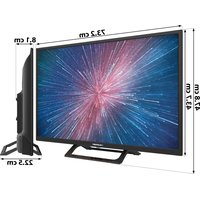
| Přibližné rozměry (bez stojanu) | 112 x 65 x 8 cm |
| Hmotnost | Více než 20 kg (doporučuje se přeprava dvěma osobami) |
| Napájení | 220-240 V~, 50/60 Hz |
| Odhadovaná spotřeba elektřiny | Přibližně 100 W |
| Rozlišení obrazovky | Full HD (1920 x 1080 pixelů) |
| Příjem TV | DVB-T, DVB-C, DVB-S (podle modelu) |
| Konektivita | 4x HDMI, 1x VGA, 1x USB, 1x SCART, 1x RF, 1x koaxiální audio výstup, komponentní vstup, kompozitní video vstup, CI, sluchátkový výstup |
| Funkce 3D | Ano (3D brýle jsou součástí dodávky u některých modelů) |
| USB nahrávání (PVR) | Ano (pauza, plánované nahrávání z TV průvodce) |
| TV průvodce | 7 dní |
| Ekonomický režim Ecohome | Ano (snížení spotřeby o 15 %) |
| Vestavěné reproduktory | 2 x 10 W |
| Bezpečnost | Neotvírejte (riziko úrazu elektrickým proudem); nevystavujte vlhkosti; neumísťujte v blízkosti hořlavé předměty |
| Údržba obrazovky | Měkký a vlhký hadřík (čistá voda, žádný čisticí prostředek) |
| Opravitelnost | Žádné díly opravitelné uživatelem; kontaktujte autorizovaný servis |
| Dodávané příslušenství | Dálkový ovladač, baterie AAA, stojan, RF kabel, instalační sada, návod k použití |
Často kladené otázky - B50C211TCS BLAUPUNKT
Dotazy uživatelů ohledně B50C211TCS BLAUPUNKT
0 otázka o tomto zařízení. Odpovězte na ty, které znáte, nebo položte vlastní.
Položte novou otázku o tomto zařízení
Stáhněte si návod pro váš Televize ve formátu PDF zdarma! Najděte svůj návod B50C211TCS - BLAUPUNKT a vezměte svůj elektronický přístroj zpět do rukou. Na této stránce jsou zveřejněny všechny dokumenty potřebné k používání vašeho zařízení. B50C211TCS značky BLAUPUNKT.
NÁVOD K OBSLUZE B50C211TCS BLAUPUNKT
Pouze pro vybrané modely
Důležité bezpečnostní pokyny

POZOR
Nebezpečí úrazu elektrickým proudem. NEOTVÍREJTE
Přečtěte si prosím tyto pokyny. Před používáním zařízení si přečtěte celé bezpečnostní a provozní pokyny.

Přečtěte si prosím tyto pokyny. Před používáním zařízení si přečtěte celé bezpečnostní a provozní pokyny.
- Jestliže je váha TV vyšší než 20 kg, manipulaci s TV by měly provádět alespoň 2 osoby.
- Buďte opatrní! Žádné části TV nesmějí být opravovány nebo vyměňovány uživatelem. V případě poruchy se obraťte na výrobce nebo autorizovaný servis. Kontakt s některými částmi uvnitř přístroje může ohrozit váš život. Záruka se nevztahuje na závady způsobené neodbornými zásahy do zařízení!
Abyste zabránili šíření požáru, nikdy se k tomuto výrobku nepřibližujte se svíčkou nebo jiným otevřeným ohněm.

- Neodstraňujte zadní kryt zařízení.
- Tento spotřebič je určen pro příjem a reprodukci obrazových nebo zvukových signálů. Jakékoliv jiné použití je přísně zakázáno.
- Ideální vzdálenost pro sledování televize je přibližně pětinásobek úhlopříčky obrazovky. Světlo dopadající na obrazovku z jiných zdrojů světla může způsobit odrazy a zhoršení kvality obrazu.
- Prosím, zajistěte dostatečné větrání a dostatečnou vzdálenost spotřebiče od jiných kusů nábytku nejméně 5 cm.
- Televizor je určen výhradně pro provoz na suchém místě. Při použití přístroje v exteriéru se prosím ujistěte, že je chráněn proti vlhkosti (dešti, stříkající vodě). Nikdy nevystavujte přístroj vlhkosti.
- Nepokládejte na zařízení nádoby s vodou, jako jsou vázy, atd. Tyto nádoby by se mohly převrhnout a voda, která by se mohla dostat do přístroje, by mohla způsobit zkrat. Postavte přístroj výlučně na rovné a stabilní povrchy. Nepokládejte žádné předměty, jako jsou noviny nebo deky, atd. na nebo pod přístroj.
- Ujistěte se, že spotřebič není postaven na napájecím kabelu, protože může dojít k poškození kabelu. Mobilní telefony a další zařízení, jako jsou WLAN adaptéry, monitorovací kamery s bezdrátovým přenosem signálu atd., by neměly být umístěny v blízkosti spotřebiče, protože mohou způsobovat elektromagnetické rušení.
- Neumisťujte přístroj v blízkosti topných těles nebo na místa s přímým slunečním zářením, protože to má negativní vliv na chlazení zařízení. Akumulované teplo je pro zařízení nebezpečné a může vážně snížit jeho životnost. V zájmu zajištění bezpečnosti přístroje požádejte kvalifikovanou osobu o odstranění nečistot z přístroje.
- Pokuste se předejít poškození napájecího kabelu a síťového adaptéru (pokud je součástí balení). Přístroj může být připojen pouze pomocí přiloženého síťového kabelu / adaptéru.
- Bouřky jsou nebezpečné pro všechny elektrické spotřebiče. V případě zasažení elektrické sítě nebo anténního rozvodu bleskem může dojít k poškození zařízení, i když je vypnuté. Proto byste měli odpojit všechny kabely a konektory přístroje před bouří.
- K čištění obrazovky spotřebiče používejte pouze vlhký a měkký hadřík. Používejte pouze čistou vodu, nepoužívejte saponáty a rozpouštědla.
Upozornění:
- Nikdy nepřipojujte externí zařízení k zapnutému spotřebiči. Vypněte nejen televizor, ale i zařízení, která jsou připojena! Zapojte zástrčku do zásuvky až po připojení externích zařízení a antény!
- Zajistěte volný přístup k hlavnímu vypínači a síťové zástrčce zařízení.
- Zařízení není určeno pro použití jako monitor počítače na pracovišti.
- Nikdy nepřipojujte externí zařízení k zapnutému spotřebiči. Vypněte nejen televizor, ale i zařízení, která jsou připojena! Zapojte zástrčku do zásuvky až po připojení externích zařízení a antény! - Zajistěte volný přístup k hlavnímu vypínači a síťové zástrčce zařízení. - Zařízení není určeno pro použití jako monitor počítače na pracovišti.
- Dlouhodobé používání sluchátek při vysoké hlasitosti může vést k nevratnému poškození sluchu.
- Zabezpečte správnou likvidaci zařízení a všech komponent včetně baterií s ohledem na životní prostředí. V případě pochybností kontaktujte prosím svůj místní úřad pro podrobnosti o recyklaci.
- Při instalaci zařízení nezapomeňte, že povrchy nábytku mohou být ošetřeny různými povrchovými úpravami, laky, leštidly atd. Látky obsažené v těchto produktech mohou způsobit zničení materiálu stojanu zařízení. To může mít za následek přilepení stojanu na povrchu nábytku, které je těžké nebo nemožné odstranit.
- Obrazovka televizoru splňuje nejpřísnější požadavky na kvalitu a byla několikrát detailně zkontrolována na výskyt vadných bodů. Vzhledem k technologické vlastnosti výrobního procesu není možné odstranit existenci malého počtu vadných bodů na obrazovce na 100% (i při maximální péči při výrobě). Tyto chybné pixely nejsou považovány za chybu zařízení ve smyslu záručních podmínek, pokud jejich počet není vyšší než hranice vymezená normou DIN.
- Umístěte televizor v blízkosti stěny tak, aby se zabránilo možnosti jeho pádu. Níže uvedené pokyny představují bezpečnější způsob zajištění televizoru montáží na stěnu tak, aby se zamezilo možnosti jeho pádu. Tím se zabrání možnému zranění a jeho poškození. Tato metoda se používá v případě, že je televizor umístěn na skleněném povrchu nebo si nepřejete, aby šroub poškodil nábytek. Ujistěte se, že děti nemají možnost televizor tahat nebo se na něj věšet. A) Pomocí jednoho / obou horních montážních otvorů určených pro montáž na stěnu a šroubů (šrouby jsou dodávány přímo v montážních otvorech) připevněte jeden konec upevňovacího drátu / drátů na televizor, B) Zajistěte druhý konec upevňovacího drátu / drátů o vaši zeď.
- Chcete-li použít tento televizor jako PC / laptop monitor, je nutné ho připojit přes VGA vstup. Zařízení připojené k PC nebo notebooku přes HDMI konektor nesmí být použité jako počítačový monitor. HDMI vstup se používá pro zobrazení digitálního obsahu s vhodným externím zařízením.
- Software na vašem televizoru a OSD rozložení mohou být změněny bez předchozího upozornění.
Pro tento typ instalace budete potřebovat fixační drát.
Důležité informace týkající se použití videoher, počítačů, speciálních titulků nebo jiného zobrazení nepohyblivých obrázků.
- Nadměrné používání programových materiálů s nepohyblivým obrázkem může způsobit permanentní „stínový obraz“ na LCD panelu. Tento obrázek na pozadí je při normálních programech viditelný ve formě stacionárního nepohyblivého obrázku.
- Tento typ nezvratného poškození LCD/LED panelu se dá omezit dodržením následujících kroků:
» Snížením nastavení jasu/kontrastu na minimální sledovatelnou úroveň. » Teletext: Nesledujte stacionární stránku po delší dobu. » Nabídka TV/DVD, např.: Seznamy obsahů DVD disku. » Režim pauzy: Neponechávejte TV v režimu pauzy po dlouhý čas, např. při sledování DVD nebo videa. » Vypnutím zařízení, pokud se nepoužívá.
Baterie
- Při vkládání baterií dodržujte správnou polaritu.
- Nevystavujte baterie vysokým teplotám a nepokládejte je na místa, kde se teplota může rychle zvýšit, např. v blízkosti ohně nebo na přímém slunci.
- Nevystavujte baterie nadměrnému sálavému teplu,
neházejte je do ohně, nerozebírejte je, a nesnažte se
dobíjet nedobíjitelné. Mohly by vytéct nebo explodovat.
» Nikdy nepoužívejte různé typy baterií a nemíchejte nové a staré. » Baterie likvidujte s ohledem na životní prostředí. » Většina zemí EU upravuje nakládání s bateriemi zákonem.
Likvidace produktu
- Elektrická zařízení by neměla být likvidována společně s komunálním odpadem. Informujte se na místním úřadě nebo u prodejce o správné recyklaci zařízení.
Bezpečné používání 3D
- Pokud budete sledovat 3D obraz příliš zblízka nebo příliš dlouho, může to poškodit váš zrak.
- Dlouhodobé sledování televize nebo hraní videoher, které obsahují 3D obraz pomocí 3D brýlí, může způsobit ospalost, bolesti hlavy, únavu nebo únavu vašich očí. Pokud cítíte bolesti hlavy, nebo se cítíte unavení nebo ospalí, přestaňte sledovat TV a odpočiňte si.
- Těhotné ženy, senioři, osoby se srdečními problémy nebo osoby, které trpí ospalostí, by neměly sledovat 3D vysílání.
- Některé 3D obrazy mohou způsobit, že se budete snažit skrýt nebo vyhnout před 3D obrazem. Proto nesledujte 3D obrazy v blízkosti křehkých předmětů nebo v blízkosti objektů, které lze snadno převrátit.
- Zabraňte dětem do 5 let sledovat 3D vysílání, může to ovlivnit správný vývoj zraku.
Upozornění na vznik záchvatu způsobeného vizuálními efekty
- Sledování 3D obrazu může způsobit třes nebo epileptický záchvat způsobený blikajícími světly nebo obrazy ve vysílání nebo ve videohrách. Pokud vy nebo někdo z vaší rodiny trpí na záchvaty nebo epilepsii, prosím konzultujte sledování 3D vysílání s lékařem. Některé symptomy se mohou projevit bez předchozí anamnézy. Pokud se vyskytne některý z následujících příznaků, okamžitě přestaňte sledovat 3D vysílání a poraďte se s lékařem: závratě nebo točení hlavy, vizuální přechody, nebo poruchy vidění, zraková nebo obličejová nestabilita, jako záškuby očí nebo svalů, nevědomé pohyby, křeče, ztráta vědomí, zmatenost nebo dezorientace, ztráta směrového smyslu, křeče, nebo nevolnost. Rodiče by měli sledovat uvedené symptomy u dětí, včetně dospívajících dětí, protože děti mohou být citlivější na sledování 3D televize.
Snížení rizika vzniku záchvatu způsobeného vizuálními efekty:
- Dělejte si časté přestávky od sledování 3D televize.
- Pokud používáte pomůcky na úpravu zraku (brýle, kontaktní čočky), používejte je i během sledování 3D televize.
- Sledujte televizi tak, aby vaše oči byly na stejné úrovni jako 3D obrazovka a nesedte příliš blízko u televizoru.
- Nesledujte 3D vysílání, pokud jste unavení nebo nemocní, a nesledujte 3D televizi příliš dlouho.
- Nepoužívejte 3D brýle k žádnému jinému účelu než ke sledování 3D vysílání na 3D televizoru.
- Po sledování 3D vysílání se můžete cítit dezorientovaní, proto zůstaňte chvíli v klidu, abyste znovu získali přehled o situaci ve vašem okolí, než se přesunete k jiné činnosti.
Co obsahuje balení
Balení obsahuje následující součásti:
- 1 x TV • 1 x dálkové ovládání
- 2 x baterie AAA • 1 x návod k obsluze
- 1x stojan • 1x krk stojanu TV
- 1x RF kabel • 1 x instalační sada • 3D brýle (volitelné)

Montáž stojanu
Postupujte podle instrukcí uvedených v přiloženém letáku k instalaci stojanu.
Začínáme – počáteční nastavení
- Prostřednictvím dodaného RF kabelu připojte TV k zásuvce TV antény. Napájecí kabel zasuňte do elektrické zásuvky.
- Televizor zapněte hlavním vypínačem umístěným na boku TV.
- Dodané baterie vložte do dálkového ovládání a TV zapněte stisknutím tlačítka Standby.
- Přivítá vás úvodní nastavovací obrazovka. Jestliže se nezobrazí, stiskněte [MENU] na dálkovém ovládání, potom 8-8-8-8, zobrazí se nabídka. V rámci trvalého úsilí o snížení spotřeby energie jsme přidali novou funkci Ecohome (zobrazí se na obrazovce první instalace). Tato funkce pomáhá snížit spotřebu energie až o 15 % v porovnání s ostatními režimy. Jas obrazu se sníží pomocí režimu Ecohome. Pokud vám toto nevyhovuje, můžete si vybrat z jiných režimů (poznámka: profesionální režim je optimální výchozí režim, ale spotřebovává o 15 % více než Ecohome). Zvolte jazyk, zemi a prostředí. Aktivujte LCN, pokud si přejete seřadit nalezené DVB-C kanály podle nastavení poskytovatele kabelového připojení (pouze pro DVB-C). * Stiskněte OK na dálkovém ovládání, spustí se ladění.
- V následujícím kroku si vyberte typ digitálního vysílání. Můžete si vybrat mezi DVB-T (pozemní) a DVB-C (kabelové). Analogové kanály budou nalezeny automaticky, protože většina kabelových sítí zahrnuje analogové kanály. * Vyberte DVB-C, pokud je váš televizor připojen k síti kabelové televize. Zachovejte přednastavené nastavení. Na dálkovém ovladači stiskněte [OK] a ladění se spustí. Pokud nebylo možné DVB-C kanály naladit, obraťte se na svého kabelového operátora pro platný "Network ID". Potom proveďte nové hledání. Stiskněte tlačítko [MENU], vyberte "Network ID" a zadejte ID sítě. Pro spuštění ladění stiskněte tlačítko [OK] na dálkovém ovladači. *
* - Pouze pro modely s DVB-C tunerem
Dálkové ovládání
STANDBY – Přepnutí TV do pohotovostního režimu a naopak.
MUTE – Ztlumení zvuku.
DTV – Přepnutí na digitální TV zdroj.
RADIO – Přepnutí na digitální a přepínání mezi TV a rádiem v digitálním režimu USB – Přepnutí na USB zdroj
ATV – Přepnutí na analogový TV zdroj
DVD 1 – Přepnutí na DVD zdroj
TV GUIDE – Sedmidenní TV program (digitální režim)
- Návrat na předcházející sledované kanály
VOL ▲/▼ - Zvýšení / snížení úrovně hlasitosti
S.MODE - Výběr režimu zvuku
P.MODE - Výběr režimu obrazu
FAV – Zobrazení seznamu oblíbených položek
CH ▲/▼ - Zvýšení nebo snížení sledovaného kanálu
(▲/▼/◄/►/OK) – Umožňuje přecházet nabídkou na obrazovce a upravit systémové nastavení podle vašich preferencí
MENU – Zobrazení nabídky OSD.
EXIT – Opuštění všech nabídek.
SOURCE – Zobrazení nabídky vstup/zdroj
INFO – Stiskněte jednou pro zobrazení informací o aktuálním / následujícím kanálu. Stiskněte dvakrát pro zobrazení informací a programových informací o aktuálním programu
CZ
ASPECT – Přepínání obrazovky mezi různými formáty obrazu
SLEEP – Opakovaným stisknutím procházení možnostmi časovače.
AUDIO – Změna jazyka zvuku (je-li dostupný)
SUBTITLE – Zapnutí/Vypnutí dialogu ve spodní části obrazovky
TEXT – Režim Teletext - Zobrazení teletextu
TEXT HOLD - HOLD - Režim Teletext – Pozastavení aktuálně zobrazené stránky
TEXT/DVD ZOOM - DVD režim - Teletext režim - Přibližení/Oddálení
ZOOM - DVD režim - Teletext režim - Přibližení/Oddálení
DISPLAY – Vypnutí obrazovky při poslouchání rádia
DVD MENU¹ – DVD režim - Zobrazení nabídky DVD disku
Rec² – PVR režim - PVR nahrávání
DVD SETUP – DVD režim - Zobrazení nastavení nabídky DVD
Rec List² – PVR režim - Seznam nahrávek.
- Opakované spuštění aktuální kapitoly
▶ - Posunutí dopředu na další kapitolu
■ /▲ – Zastavení přehrávání / Pro vysunutí disku stiskněte a podržte tlačítko po dobu 4 sekund.
◀ - Přehrávání v režimu rychlého převíjení zpět
▶ – Přehrávání v režimu rychlého převíjení vpřed
▶I – Přehrávání/pauza
GOTO¹ – Režim DVD - Přechod na konkrétní kapitolu
A-B¹ – DVD režim – Jedním stisknutím se zastavíte na určitém bodě, druhým stisknutím se vrátíte na bod
ANGLE¹ – DVD režim – Vyberte jiný úhel DVD (je-li k dispozici)
OPAKOVÁNÍ – DVD režim¹ - USB režim - Opakování přehrávání
ODHALENÍ – Režim Teletext - Zobrazení nebo skrytí skrytých slov.
VELIKOST – Teletext – Změna velikosti displeje v režimu Teletext
TITUL 1 – Režim DVD – Zobrazení nabídky názvu DVD Režim
D. DIS¹ – Režim DVD – Zobrazení informací o vloženém disku
INDEX – Režim Teletext - Zobrazení indexové strany
Červené, zelené, žluté a modré tlačítko – Další Teletext a OSD funkce
Žluté tlačítko³ – Přepíná mezi 3D nastaveními
1 - k dispozici pouze pro TV s DVD přehrávačem
2 - k dispozici pouze pro TV s funkcí PVR
3 - K dispozici pouze pro televizory s 3D funkcí
Tlačítka televizoru
▲ Vysunutí disku*
Přehrávání/Zastavení disku*
Vol+ Zvýšení hlasitosti a nabídka doprava
Vol- Snížení hlasitosti a nabídka doleva
CH+ Program/Kanál nahoru a nabídka nahoru
CH- Program/Kanál dolů a nabídka dolů
MENU Zobrazí nabídku/OSD
SOURCE Zobrazí vstupní zdroj nabídky
STANDBY Pohotovostní zapnutí / vypnutí
Volba režimu vstup / zdroj
Přepínání mezi různými vstupy / připojeními.
a) Použitím tlačítek na dálkovém ovládání:
- Stiskněte [SOURCE/ AV] – Zobrazí se zdrojová nabídka
- Stisknutím [▼] nebo [▲] vyberte požadovaný vstup.
- Stiskněte [OK]
b) Použitím tlačítek na televizoru:
- Stiskněte [SOURCE]
- Pohybujte nahoru / dolů pomocí tlačítek CH+/ CH- na požadovaný vstup/zdroj
- Stisknutím Vol+ změňte na požadovaný vstup/zdroj.
Připojení
| USBUSB-vstup | HDMI 1, 2*, 3*, 4* inHDMI-vstup 1, 2*, 3*, 4* |
| VGA(PC) *VGA PC-vstup | VGA (PC) Audio In *3.5mm PC audio vstup |
| R/L - Video & YPbPr audio In *Komponent / Video audio vstup | Video (CVBS) *VIDEO vstup |
| Mini YPbPr *Mini Komponent HD vstup | YPbPr *Komponent HD vstup |
| SCART *SCART-vstup | CI Card INCI Card vstup |
| RF InRF / TV Vstup TV Antény | Sat In *Vstup satelitní Antény |
| COAX Audio Out *Digitální koaxiální výstup | HEADPHONES3,5mm sluchátkový výstup |
Do menu se dostanete stisknutím tlačítka [MENU] na dálkovém ovládání. Do nabídky se dostanete stisknutím [OK]
Pokud chcete změnit jakékoli předvolené nastavení, použijte tlačítka posouvání ▲/▼/◄/►. Jakákoli nastavení potvrdíte tlačítkem [OK]. Nabídku je možné kdykoli opustit stisknutím tlačítka [EXIT].
Nabídka kanálů
Automatické ladění - Umožní přeladit všechny digitální televizní kanály, digitální rádiové stanice a analogové kanály
Analogové manuální ladění - Umožní manuálně naladit analogový signál
Digitální manuální ladění - Umožní manuálně naladit digitální signál
Editace programů - Umožní vymazat, přeskočit a přidat oblíbené kanály.
Sez. plánu - Zobrazí upomínky programu
Informace o signálu - Informace o kvalitě signálu
CI informace - Služba sledování placených programů vyžaduje
připojení karty „smartcard“ k televizoru. Pokud si objednáte placené programy, poskytovatel služeb vám poskytne “CAM” a “smartcard”. CAM poté připojte ke otvoru COMMON INTERFACE PORT (CI Card In).
Nabídka obrazu
Režim obrazu - Vyberte z následujících předvolených nastavení
- Standardní - Předvolené nastavení
- Dynamický - Doporučené nastavení pro rychle se pohybující obraz
- Mirny - Nastavením získáte jemnější barvy a menší jas
- Uživatel - Umožnuje manuálně měnit všechna nastavení
Ecohome - Spotřebovává o 15% méně energie.
Kontrast - Nastavuje vyvážení černé a bílé
Jas - Zvýšení nebo snížení jasu obrazu
Barevná sytost - Zvyšuje barvu černé a bílé
Bar. Tón - Umožní zvýšit nebo snížit úroveň tónování obrazu
Ostrost – Zvýšení nebo snížení ostrosti obrazu
Podání barev – Vyberte z následujících předvolených nastavení
- Normální – Předvolené nastavení
- Teplé – Zvýrazněná červená barva v obraze
- Studené – Zvýrazněná modrá barva v obraze
Redukce šumu – Vyberte z následujících předvolených nastavení
- Vyp. – Vypnuté potlačení šumu
- Nízký – Minimální nastavení systému
- Střední – Střední nastavení systému
- Vysoký – Maximální nastavení systému
- Výchozí – Předvolené nastavení
3D Nastavení *
TIP – Pro nejlepší 3D obraz sledujte vaši TV z vertikálního úhlu +/- 10°.
3D Typ – Po připojení 3D zařízení se může stát, že se obraz zobrazí nekorektně; vyberte si jednu z následujících možností pro opravu. K výběru těchto možností se dostanete stisknutím tlačítka '3D' na vašem dálkovém ovladači.
3D off – Vypne 3D
- Side by Side 3D formát - 3D formát běžně používaný v 3D vysílání. Funguje na principu rozdělení horizontálního rozlišení obrazu na dvě poloviny. Tím vzniknou dva obrazy v rozlišení 960x1080, pro každé oko jeden. To umožňuje TV stanicím vysílat 3D obsah při mnohem nižší pásmové šířce v porovnání s 3D Blu-ray disky. Typické podporované rozlišení pro 3D TV vysílání jsou 720p a 1080i. Uživatelé si musí nastavit správný 3D formát ručně, aby se side-by-side obsah zobrazil na 3D TV korektně.
- Top Bottom 3D formát - 3D formát je alternativou k 3D vysílání. Velmi se podobá side-by-side 3D, až na to, že se na dvě poloviny dělí vertikální rozlišení. Obvykle se používá pro 720p rozlišení, v takovém případě je horizontální rozlišení top-and-bottom 1280 pixelů. Vyšší počet pixelů je obecně považován za vhodnější pro zobrazování pohybu ve sportovních programech.
Frame Alternative - Jak název naznačuje, tento formát ukládá obraz pro levé a pravé oko do samostatných snímků, aby se zachovalo původní rozlišení 3D obsahu pro nejlepší 3D obraz. Většina, pokud ne všechny 1080p 3D Blu-ray filmy a 720p PS3 3D hry jsou vytvořeny tak, aby využívaly tuto metodu. Další klíčový faktor tohoto formátu je, že by ho měly všechny 3D TV automaticky rozpoznat a korektně zobrazit, bez jakéhokoliv zásahu ze strany uživatele.
- Line by Line - Obrazové signály pro levé a pravé oko jsou prokládané ve střídajících se řádcích. Rozlišení obrazu pro levé oko se sníží na polovinu a poté se vloží do lichých řádků. Stejně je rozlišení obrazu pro pravé oko sníženo na polovinu a ten se pak vloží do sudých řádků. Jejich kombinací má obraz rozlišení 1920x1080.
Výměna 3D L/R - změňte sekvenci zobrazování pro jiný typ 3D brýlí
2D do 3D - Konverze obrazu z 2-rozměrného do 3 (3D). Berte prosím na vědomí, že obraz je měněn přímo TV a efekt je limitován.
3D do 2D - Konverze obrazu z 3D na klasické 2 rozměry (2D).
2D do 3D Hloubka - hloubka obrazu konvertovaného z 2D do 3D.
* - Pouze pro modely s 3D funkcí
Nastavení zvuku
Režim zvuku - Vyberte z následujících předvolených nastavení
- Standard - Předvolené nastavení
- Hudba - Hudba v popředí před hlasy
- Film - Poskytuje živější a plnější zvuk při sledování filmů
- Uživatel - Výběr nastavení dle vlastních potřeb
Sport - U sportu zvuk v popředí
TIP: Výšky a basy se dají nastavit pouze při zvoleném režimu zvuku „Uživatel”.
Výšky - Slouží k nastavení množství vysokých tónů zvuku
Basy - Slouží na nastavení množství hlubokých tónů zvuku
Vyvážení - Slouží k přepínání zvuku mezi levými a pravými reproduktory
Automatická úroveň hlasitosti - Při přepnutí na "on" zůstane hlasitost na stejné úrovni bez ohledu na vstup/zdroj
Digitální výstup - Toto je digitální COAX Audio
výstup. Vyberte z následujících možností: *
- Vyp. - Vypnuto
- Auto. - Automaticky zvolí nejlepší nastavení
- PCM - Tuto možnost vyberte, pokud jste připojení ke Stereo Hi-fi přes koaxiální kabel (Impulsní kódová modulace (PCM) je digitálním zobrazením analogového signálu)
AD přepínač - Zvýšení nebo snížení celkového zvuku
* -pouze pro modely s COAX výstupem
Nabídka času
Hodiny - Nastavení data a času
Čas vypnutí - Nastavení konkrétního času pro vypnutí televizoru
Čas zapnutí - Nastavení určitého času zapnutí televizoru, zobrazení kanálu po zapnutí, zdroje signálu a také hlasitosti. Tuto funkci lze nastavit na každodenní opakování nebo na spuštění v určitý den.
Časová zóna - Změní aktuální časové pásmo
Časovač spánku - Nastavení časovače vypnutí tak, aby se televizor po uplynutí nastavené doby automaticky vypnul. Vypnout -> 10min -> 20min -> 30min -> 60min -> 90min -> 120min -> 180min -> 240min
Auto. rež. spánku - Vypnutí a zapnutí funkce.
OSD Čas - Umožňuje nastavit dobu, po kterou
OSD menu zůstane na obrazovce.
Zámka
Blokování systému - Zamknutí a odemknutí nabídky. Zadání požadovaného 4-místného hesla, zadání ukončíte stisknutím tlačítka
◀. Pro vymazání použijte tlačítko ▶. Přednastavené heslo je 0000.
Nastavit heslo - Změna výchozího hesla.
Blokovat program - Uzamčení zadaných televizních kanálů.
Rodičovská kontrola - Uzamčení TV kanálů podle věku.
Zámek kláves - Uzamčení TV tlačítek.
Možnosti
Jazyk - Změna jazyka nabídky
TT Jazyky - Nastavení jazykové sady pro správné zobrazení teletextových znaků.
Jazyky pro zvuk - Umožňuje změnit jazyk zvuku.
Jazyk pro titulky - Umožňuje změnit jazyk titulků na vybraných DVB kanálech.
Zhoršený poslech - Pokud signál poskytuje podporu pro sluchově postižené, stisknutím tlačítka "Subtitle" mohou být tyto titulky zobrazeny. Pokud nastavíte Sluchově postižení na Zap. a přepnete na kanál s podporou pro neslyšící, titulky pro sluchově postižené se zapnou automaticky.
CZ
Zhoršený poslech – Pokud signál poskytuje podporu pro sluchově postižené, stisknutím tlačítka "Titulky" mohou být tyto titulky zobrazeny. Pokud nastavíte Sluchově postižení na Zap. a přepnete na kanál s podporou pro neslyšící, titulky pro sluchově postižené se zapnou automaticky.
- Auto - Automaticky zobrazí nejlepší formát obrazu tak, aby byl obraz ve správné poloze. Na obraze se mohou vyskytnout černé čáry. Na horním/spodním okraji nebo po stranách.
Poměr stran - Formát obrazu se může měnit v závislosti na kanálu/vysílání. Existuje více různých možností k uspokojení vašich potřeb.
- Auto – Automaticky zobrazí nejlepší formát obrazu tak, aby byl obraz ve správné poloze. Na obraze se mohou vyskytnout černé čáry na horním/spodním okraji nebo po stranách.
- 4:3 - Formát 4:3 je zobrazen v původní velikosti. Aby byla obrazovka při poměru 16:9 vyplněna, jsou po stranách zobrazeny boční pásy. - 16:9 - Formáty obrazovky s regulárním signálem 16:9.
- Zoom 1/2 - Obrázek je ve správném poměru stran, ale zvětšený na celou obrazovku.
- Celá obrazovka - Roztáhne obraz na celou obrazovku.
Modrá obrazovka - Jestliže na vstupu není žádný signál, změní barvu pozadí mezi jasnou a tmavou modrou (k dispozici pouze u některých zdrojů).
První instalace – Zobrazí menu úvodní instalace.
Aktualizace softwaru (USB) - Z důvodu zlepšování činnosti televizoru vydáváme po určité době nový firmware (volně ke stažení). Tato nabídka umožní nainstalovat do televizoru nový software/firmware. Více informací o způsobu stahování se dozvíte se zveřejněným firmwarem. Kontaktujte zákaznickou linku nebo postupujte podle části „product support“ (podpora produktu) na webové stránce.
HDMI CEC* - Umožňuje ovládat zařízení připojená přes rozhraní HDMI pomocí dálkového ovládání televizoru.
- Auto power* - Automatické zapnutí / vypnutí připojených zařízení prostřednictvím rozhraní HDMI CEC - Device menu* - Umožní vám přístup do menu připojeného zařízení a ovládání zařízení pomocí dálkového ovládání televizoru. - HDMI ARC* - Posílá audio signál z terestriálního / satelitního vysílání přes HDMI k AV receiveru bez použití audio kabelu, k dispozici pouze pro HDMI 2 výstup.
* Funkce HDMI CEC musí být podporovány i na připojeném zařízení.
Nastavení PC *
Aut. nastavení - Umožňuje automatické nakonfigurování
H Posuv - Změna horizontální polohy obrazu
V Posuv - Změna vertikální polohy obrazu
Velikost - Zvětšení velikosti obrazu
Fáze - Nastavení zpoždění fáze za účelem snížení šumu obrazu
Obnovení pozice - Vynulování do původního nastavení
TIP: Pokud je počítač po určitou dobu neaktivní, televizor se přepne do stavu „spánku“ (obrazovka se vypne z důvodu úspory energie). Pro přepnutí zpět do normálního režimu stiskněte tlačítko standby.
Sedmidenní TV program
TV program je dostupný v digitálním TV režimu. Poskytuje informace o budoucích programech (kde je to podporované digitálním kanálem). Můžete se podívat na začátek a konec všech programů a na program všech kanálů na následujících 7 dní, nastavit připomínky a naplánovat si nahrávání.
- Stiskněte [TV GUIDE]. Zobrazí se TV program na následujících 7 dní.
- V nabídce se posouvejte pomocí ▲/▼/◄/►
- Nyní můžete:
Nahrát program stisknutím (ČERVENÉ)
Nastavit připomenutí stisknutím GREEN (ZELENÉ)
Prohlédnout předchozí den stisknutím YELLOW (ŽLUTÉ)
Prohlédnout následující den stisknutím BLUE (MODRÉ)
- Stisknutím [EXIT] ukončíte činnost se sedmidenním TV programem.
USB režim / Přehrávač médií
USB režim umožňuje přehrávání různých typů obsahu, které jsou uloženy na paměťovém USB klíči.
Více informací o kompatibilitě typových souborů naleznete na straně s technickými údaji.
Po přepnutí na USB zdroj se na obrazovce zobrazí výše uvedená nabídka. Obsah je v závislosti na typu souboru rozdělen na položky Fotografie, Hudba, Film a Text.
- Mezi jednotlivými nabídkami se můžete přesouvat pomocí ▲/▼/◄/► tlačítek posouvání. K potvrzení položky, kterou chcete přehrát/zhlédnout, stiskněte tlačítko [OK].
- Vyberte požadovanou mechaniku. (Pokud má mechanika 1 přihrádku, uvidíte pouze 1 položku).
- Nyní můžete otevřít položku. Stiskněte OK pro zobrazení.
- Během prohlížení ovládáte položku pomocí nebo stisknutím (i) a použitím tlačítek ▲/▼/◄/► a (OK).
USB nahrávání - Digitální režim
V televizoru je vestavěné nahrávací zařízení USB. Pokud je použito ve spojení s kompatibilním paměťovým zařízením USB nebo s pevným diskem USB, je tato funkce dostupná v režimu Digital. Výhody jsou následující:
- Zastavte aktuální vysílání TV, poté si jej přehrajte, rychle přejděte dopředu nebo dozadu (k vysílání TV).
- Nahrávání jedním tlačítkem, pokud se rozhodnete, že chcete nahrát aktuální program.
- Snadné programovatelné nahrávání ze sedmidenního TV průvodce.
- Nahrajte program TV a přehrajte si jej na vašem počítači/laptopu. Vzhledem k vlastnostem výrobku je potřebné použít vysokorychlostní paměťové zařízení USB (vzhledem k tomu, že TV současně čte a zapisuje na paměťové zařízení, některá paměťová zařízení mohou být nevhodná).
Minimální specifikace – paměťové zařízení USB
- Rychlost čtení - 20 MB/s (Mega Bytů za sekundu)
- Rychlost zápisu - 6 MB/s (Mega Bytů za sekundu)
Zastavení aktuálního vysílání TV (časový posun)
Zastavení aktuálního vysílání TV je velmi jednoduché.
- Stiskněte tlačítko play/pause, obraz televizoru se zastaví a spustí se nahrávání aktuálního obsahu. Abyste obnovili sledování, stiskněte opět play/pause.
- Stiskněte rychlé posunutí dopředu a přejděte vpřed v nahrávání (tj. vynechte reklamy)
- Stiskněte rychlé převinutí pro přechod zpět v nahrávání (tj. pokud jste se posunuli příliš daleko)
TIP: Pokud přepnete TV do pohotovostního režimu nebo změníte kanál, paměť Time Shift (časový posun) se vymaže. Pokud chcete opět spustit časový posun, stiskněte tlačítko play/pause.
TIP: Pokud přepnete TV do pohotovostního režimu nebo změníte kanál, paměť Time Shift (časový posun) se vymaže. Pokud chcete opět spustit časový posun, stiskněte tlačítko play/pause.
Nahrávání jedním tlačítkem
Kdykoli se rozhodnete nahrát aktuálně sledovaný kanál. Pokud tak chcete učinit, stiskněte tlačítko [REC].
Nabídka DVD*
Nastavte zdroj signálu na DVD.
Do menu vstoupíte stisknutím tlačítka [D.SETUP] na dálkovém ovladači. Do nabídky se dostanete stisknutím [OK]. Pokud chcete změnit jakékoli výchozí nastavení, použijte tlačítka pro ▲/▼/◄/► navigaci. Jakékoliv nastavení potvrdíte tlačítkem [OK]. Menu můžete kdykoliv opustit stisknutím tlačítka [EXIT]
Stránka obecného nastavení
Obrazovka TV - Vyberte z následujících možností
4:3PS - Tradiční formát obrazu často používaný pro starý film
- 4:3 LB - Tradiční obraz, který byl přizpůsoben
pro širokoúhlou obrazovku
- 16:9 - Širokoúhlý formát obrazu
Jazyk nastavení - Jazyk DVD menu
Stránka nastavení zvuku
Nastavení reproduktorů - Vyberte z následujících možností
- LT/RT - Nastavit LT/RT downmix
- Stereo - Nastavit stereo downmix
Nastavení Dolby Digital
Duální mono - Vyberte z následujících možností
- Duální mono - Dvoukanálové zvukové výstupy
- Mix mono - Jednokanálový zvukový výstup, ale mix mezi pravým a levým
Dynamický rozsah - Je rozdíl mezi nejtiššími a nejhlasitějšími zvuky.
Toto nastavení pracuje pouze s DVD nahranými v Dolby Digital
Stránka preferencí
Typ TV - Vyberte z následujících možností
NTSC - Běžně používané pro disky ze Severní Ameriky, Japonska atd.
- PAL - Standard pro disky z VB/Evropy, většiny
asijských zemí, Austrálie atd.
- Auto - Pro NTSC a PAL
Základní nastavení - Tato volba vám umožňuje přestavit
všechna DVD nastavení na nastavení od výrobce.
* - Pouze pro zařízení vybavená vestavěným DVD přehrávačem

- DŮLEŽITÉ BEZPEČNOSTNÍ POKYNY
- POZOR
- PŘEČTĚTE SI PROSÍM TYTO POKYNY. PŘED POUŽÍVÁNÍM ZAŘÍZENÍ SI PŘEČTĚTE CELÉ BEZPEČNOSTNÍ A PROVOZNÍ POKYNY
- ABYSTE ZABRÁNILI ŠÍŘENÍ POŽÁRU, NIKDY SE K TOMUTO VÝROBKU NEPŘIBLIŽUJTE SE SVÍČKOU NEBO JINÝM OTEVŘENÝM OHNĚM
- UPOZORNĚNÍ
- PRO TENTO TYP INSTALACE BUDETE POTŘEBOVAT FIXAČNÍ DRÁT
- DŮLEŽITÉ INFORMACE TÝKAJÍCÍ SE POUŽITÍ VIDEOHER, POČÍTAČŮ, SPECIÁLNÍCH TITULKŮ NEBO JINÉHO ZOBRAZENÍ NEPOHYBLIVÝCH OBRÁZKŮ
- BATERIE
- LIKVIDACE PRODUKTU
- BEZPEČNÉ POUŽÍVÁNÍ 3D
- UPOZORNĚNÍ NA VZNIK ZÁCHVATU ZPŮSOBENÉHO VIZUÁLNÍMI EFEKTY
- SNÍŽENÍ RIZIKA VZNIKU ZÁCHVATU ZPŮSOBENÉHO VIZUÁLNÍMI EFEKTY
- CO OBSAHUJE BALENÍ
- BALENÍ OBSAHUJE NÁSLEDUJÍCÍ SOUČÁSTI
- MONTÁŽ STOJANU
- POSTUPUJTE PODLE INSTRUKCÍ UVEDENÝCH V PŘILOŽENÉM LETÁKU K INSTALACI STOJANU
- ZAČÍNÁME – POČÁTEČNÍ NASTAVENÍ
- DÁLKOVÉ OVLÁDÁNÍ
- CZ
- TLAČÍTKA TELEVIZORU
- VOLBA REŽIMU VSTUP / ZDROJ
- PŘIPOJENÍ
- NABÍDKA KANÁLŮ
- NABÍDKA OBRAZU
- D NASTAVENÍ
- NASTAVENÍ ZVUKU
- NABÍDKA ČASU
- ZÁMKA
- MOŽNOSTI
- AUTO - AUTOMATICKY ZOBRAZÍ NEJLEPŠÍ FORMÁT OBRAZU TAK, ABY BYL OBRAZ VE SPRÁVNÉ POLOZE. NA OBRAZE SE MOHOU VYSKYTNOUT ČERNÉ ČÁRY. NA HORNÍM/SPODNÍM OKRAJI NEBO PO STRANÁCH
- NASTAVENÍ PC
- SEDMIDENNÍ TV PROGRAM
- USB REŽIM / PŘEHRÁVAČ MÉDIÍ
- USB NAHRÁVÁNÍ - DIGITÁLNÍ REŽIM
- ZASTAVENÍ AKTUÁLNÍHO VYSÍLÁNÍ TV (ČASOVÝ POSUN)
- NAHRÁVÁNÍ JEDNÍM TLAČÍTKEM
- NABÍDKA DVD
- STRÁNKA OBECNÉHO NASTAVENÍ
- STRÁNKA NASTAVENÍ ZVUKU
- NASTAVENÍ DOLBY DIGITAL
- STRÁNKA PREFERENCÍ
Značka : BLAUPUNKT
Model : B50C211TCS
Kategorie : Televize