
ZU650 - Projecteur OPTOMA - Notice d'utilisation et mode d'emploi gratuit
Retrouvez gratuitement la notice de l'appareil ZU650 OPTOMA au format PDF.


| Type de produit | Projecteur laser DLP |
| Marque | Optoma |
| Modèle | ZU650 |
| Technologie d'affichage | DLP à puce unique 0,67" |
| Résolution native | WUXGA (1920 x 1200) |
| Luminosité | 6 500 lumens ANSI |
| Contraste | 3 000 000:1 (Dynamique) |
| Source lumineuse | Laser phosphore DuraCore |
| Durée de vie de la source | 30 000 heures (mode Eco) |
| Correction trapézoïdale | Verticale ± 30°, Horizontale ± 30° |
| Lens shift | Vertical : 0% ~ 100%, Horizontal : ± 10% |
| Zoom | 1,6x motorisé |
| Dimensions (L x P x H) | 486 x 393 x 159 mm |
| Poids | ~12,8 kg |
| Alimentation | 100-240 V CA, 50/60 Hz |
| Consommation électrique | 520 W (mode Standard), < 0,5 W (veille) |
| Entrées vidéo | 2x HDMI 1.4, 1x VGA, 1x DisplayPort |
| Audio | Haut-parleur mono 10 W, sortie audio 3,5 mm |
| Connectivité réseau | Ethernet RJ45, RS-232 |
| Fonctions principales | Projection à longue distance, mode portrait, 360°, compatibilité 24/7 |
| Nettoyage | Dépoussiérage du filtre à air tous les 1000 heures |
| Sécurité | Verrrouillage Kensington, mot de passe, panneau de commande verrouillable |
| Pièces détachées | Filtre à air, télécommande, câble d'alimentation |
| Réparabilité | Source lumineuse scellée, entretien du filtre uniquement |
| Informations générales | Projecteur professionnel pour salles de réunion, éducation et événements |
FOIRE AUX QUESTIONS - ZU650 OPTOMA
Questions des utilisateurs sur ZU650 OPTOMA
0 question sur cet appareil. Repondez a celles que vous connaissez ou posez la votre.
Poser une nouvelle question sur cet appareil
Téléchargez la notice de votre Projecteur au format PDF gratuitement ! Retrouvez votre notice ZU650 - OPTOMA et reprennez votre appareil électronique en main. Sur cette page sont publiés tous les documents nécessaires à l'utilisation de votre appareil ZU650 de la marque OPTOMA.
MODE D'EMPLOI ZU650 OPTOMA
Consignes de Sécurité Importantes .... 4
Informations de sécurité relatives au rayonnement laser 5
Avis sur le droit d'auteur 6
Limitation de responsabilité....6
Reconnaissance de marque....6
FCC 6
Déclaration de Conformité pour les pays dans l'Union Européenne....7
WEEE (DEEE)....7
INTRODUCTION 8
Vue d'ensemble de la boîte 8
Accessoires standard 8
Accessoires en option 8
Vue d'ensemble du produit....9
Connexions....10
Pavé 11
Télécommande.... 12
CONFIGURATION ET INSTALLATION.... 13
Installation de l'objectif de projection.... 13
Réglage de position du projecteur.... 15
Connector des sources au projecteur.... 16
Réglage de l'image du projecteur.... 17
Configuration de la télécommande.... 18
UTILISER LE PROJECTEUR.... 20
Mise sous/hors tension du projecteur.... 20
Sélectionner une source d'entrée 21
Navigation dans le menu et fonctionnalités.... 22
Arborescence du menu OSD 23
Menu IMAGE 29
Menu SORTIE 34
Menu de CONFIGURATION.... 38
Menu Configuration - Réseau - Control Settings 43
Menu OPTION 48
INFORMATIONS SUPPLÉMENTAIRES.... 52
Résolutions compatibles.... 52
Taille d'image et distance de projection.... 54
Dimensions du projecteur et installation au plafond 55
Codes télécommande.... 56
Guide de dépannage 59
Voyant d'avertissement 61
Spécifications 63
Les bureaux d'Optoma dans le monde.... 64
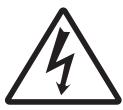 | Le symbole éclair avec une tête en forme de fl èche à l'intérieur d'un triangle équilatéral, est destiné à alerter l'utilisateur de la présence de tensions dangereuses non isolées à l'intérieur du produit. Ces tensions peuvent être d'une puissance suffi sante pour constituer un risque d'électrocution pour les individus. |
 | Le point d'exclamation à l'intérieur d'un triangle équilatéral sert à avertir l'utilisateur des points importants concernant l'utilisation et la maintenance (entretien) dans le document qui accompagne l'appareil. |
Veuillez suivre tous les avertissements, les mises en garde et les consignes recommandés dans ce guide d'utilisation.
Consignes de Sécurité Importantes
- Ne pas obstruer les ouvertures de ventilation. Afin de s'assurer d'un fonctionnement fiable du projecteur et de le protéger contre toute surchauffe, il est recommandé de l'installer dans un lieu qui ne bloque pas la ventilation. Comme exemple, ne pas placer le projecteur sur une table à café encombrée, un divan, un lit ou etc. Ne pas l'installer dans un endroit fermé tel qu'une bibliothèque ou un meuble pouvant empêcher la circulation d'air.
- Pour réduire les risques d'incendie et/ou d'électrocution, n'exposez pas cet appareil à la pluie ou à l'humidité. Ne pas installer à proximité de sources de chaleur telles que les radiateurs, les bouches de chauffage, les cuisinières ou d'autres appareils (y compris les amplificateurs) produisant de la chaleur.
- Ne pas laisser des objets ou des liquides pénétrer dans le projecteur. Ils peuvent toucher des points de tension dangereuse et des pièces court-circuitées peuvent entraîner un incendie ou un choc électrique.
• N'utilisez pas dans les conditions suivantes :
- Dans des environnements extrêmement chauds, froids ou humides.
(i) Assurez-vous que la température ambiante de la pièce est comprise entre 5 - 40°C
(ii) L'humidité relative est entre 10 et 85% - Dans des zones susceptibles de comporter un excès de poussière et de saleté.
- A proximité de tout appareil générant un champ magnétique puissant.
– Sous la lumière directe du soleil.
- N'utilisez pas le projecteur dans des lieux dans lesquels des gaz inflammables ou explosifs peuvent se trouver dans l'atmosphère. La lampe à l'intérieur du projecteur peut devenir très chaude lors du fonctionnement, et les gaz peuvent prendre feu et causer un incendie.
- Ne pas utiliser l'appareil s'il est physiquement abîmé ou endommagé. Un endommagement ou un mauvais traitement physique pourrait être (mais n'est pas limité à) :
– Lorsque l'appareil est tombé.
– Lorsque le cordon d'alimentation ou la fiche ont été endommagés.
– Lorsqu’un liquide a pénétré dans le projecteur.
– Lorsque le projecteur a été exposé à la pluie ou à l'humidité.
– Lorsque quelque chose est tombé dans le projecteur ou est lâche dedans.
- Ne placez pas le projecteur sur une surface instable. Le projecteur pourrait tomber et causer des blessures ou s'endommager.
- Ne bloquez pas lumière sortant de l'objectif du projecteur lorsque ce dernier est en fonctionnement. La lumière fera chauffer l'objet qui pourrait fondre, causer des brûlures ou provoquer un incendie.
• Veuillez ne pas ouvrir et ne pas démonter le projecteur car cela pourrait provoquer une électrocution. - Ne pas essayer de réparer le projecteur vous-même. Ouvrir ou retirer les couvercles pourrait vous exposer à des tensions dangereuses ou aux d'autres dangers. Veuillez contacter Optoma avant de faire réparer l'appareil.
• Référez-vous au boîtier du projecteur pour les marques concernant la sécurité.
• L'appareil ne doit être réparé que par du personnel de réparation autorisé.
• Utilisez uniquement les pièces/accessoires spécifi és par le constructeur.
- Ne regardez pas directement l'objectif du projecteur lors de l'utilisation. La force de la lumière risque de vous abîmer les yeux.
• Ce projecteur détectera automatiquement la durée de vie de la lampe.
- Lorsque vous éteignez le projecteur, veuillez vous assurer que le cycle de refroidissement est terminé avant de couper l'alimentation. Attendez 90 secondes pour permettre au projecteur de se refroidir.
- Mettez hors tension et débranchez la fiche d'alimentation de la prise de courant CA avant de nettoyer le produit.
- Utilisez un chiffon doux et sec avec un détergeant doux pour nettoyer le boîtier de l'appareil. Ne pas utiliser des nettoyants, des cires ou des solvants abrasifs pour nettoyer l'appareil.
- Débrancher la fiche d'alimentation de la prise de courant si le produit ne doit pas être utilisé pendant une longue période.
• N'installez pas le projecteur à un endroit où il peut être soumis à des vibrations ou des chocs.
- Ne touchez pas l'objectif à mains nues.
• Retirez la ou les piles de la télécommande avant stockage. Si la ou les piles restent dans la télécommande pendant de longues périodes, elles peuvent fuir.
- N'utilisez et ne stockez pas le projecteur dans des endroits où la fumée d'huile ou de cigarettes peut être présente, car cela peut nuire aux performances du projecteur.
- Suivez l'orientation d'installation du projecteur indiquée, car les installations non conventionnelles peuvent nuire aux performances du projecteur.
- Utilisez un bloc multiprise ou un parasurtenseur. Car les coupures de courant et les baisses de tension peuvent DÉTRUIRE les appareils.
Informations de sécurité relatives au rayonnement laser
- Ce produit est catégorisé en tant que Classe 3R selon l'IEC60825-1 : 2007 et est également conforme aux normes 21 CFR 1040.10 et 1040.11 en dehors des dérivés relatifs à la notification sur les lasers No. 50, datée du 24 juin 2007.
IEC 60825-1:2014: PRODUIT LASER DE CLASSE 1 - GROUPE DE RISQUE 2
• L'étiquette explicative affiche toutes les informations liée à la puissance du laser.
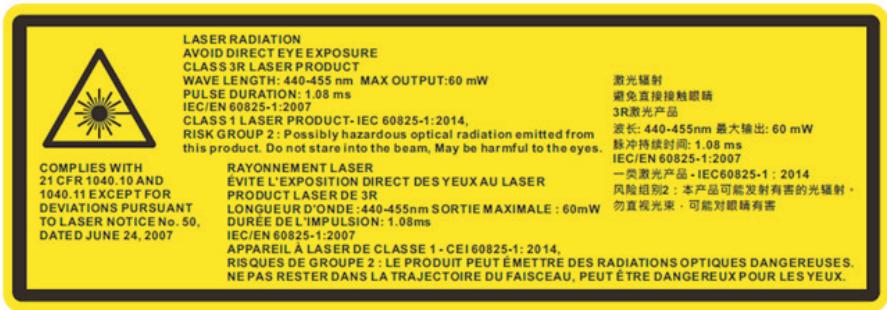
• PRODUIT LASER DE CLASSE 3R - ÉVITER TOUTE EXPOSITION DIRECTE AVEC LES YEUX.
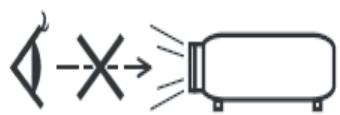
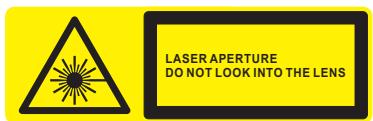
• L'ouverture laser provient de l'objectif de projection, NE REGARDEZ PAS EN DIRECTION DE L'OBJECTIF.
- Ce projecteur est doté d'un module laser intégré de Classe 4. Tout démontage ou modification est très dangereux et ne devrait jamais être tenté.
- Toute utilisation ou tout réglage ne suivant pas les instructions spécifiques du manuel d'utilisation entraîne un risque d'exposition nocive aux rayons laser.
- N'ouvrez ni ne démontez le projecteur comme cela risquerait d'entraîner des dommages en raison de l'exposition au rayon laser.
- Ne regardez pas dans le faisceau lorsque le projecteur est allumé. La forte lumière peut faire mal aux yeux et même causer des blessures.
- Lorsque vous allumez le projecteur, assurez-vous que personne à portée de projection est ne regarde l'objectif.
- Si vous n'observez pas la procédure de contrôle, de réglage ou d'utilisation, cela peut entraîner des dommages en raison de l'exposition au rayon laser.
- Instructions adéquates pour le montage, l'utilisation et la maintenance, y compris des mises en garde claires concernant les précautions afin d'éviter une exposition possible au laser et aux rayonnements collatéraux au-delà des limites d'émissions accessibles à la classe 3R.
Avis sur le droit d'auteur
Ce documentation, y compris toutes les photos, les illustrations et le logiciel est protégé par des lois de droits d'auteur internationales, avec tous droits réservés. Ni ce manuel ni les éléments stipulés ci-contre ne peuvent être reproduits sans le consentement écrit de l'auteur.
© Copyright 2015
Limitation de responsabilité
Les informations contenues dans le présent document sont sujettes à des modifications sans préavis. Le fabricant ne fait aucune représentation ni garantie par rapport au contenu ci-contre et renie plus particulièrement toute garantie implicite de commercialisation des marchandises ou d'adaptabilité pour un objectif quelconque. Le fabricant se réserve le droit de réviser cette documentation et d'apporter des modifications de temps à autre au contenu ci-contre sans que le fabricant ne soit dans l'obligation d'avertir les personnes des révisions ou modifications qui ont eu lieu.
Reconnaissance de marque
Kensington est une marque déposée aux États-Unis d'ACCO Brand Corporation avec inscriptions émises et demandes en cours dans d'autres pays du monde entier.
HDMI, le logo HDMI, et High-Definition Multimedia Interface sont des marques commerciales ou des marques déposées de HDMI Licensing LLC, aux États-Unis et dans d'autres pays.
DLP ^® , DLP Link et le logo DLP sont des marques commerciales déposées de Texas Instruments et BrilliantColor ^™ est une marque commerciale de Texas Instruments.
Tous les autres noms de produits stipulés dans le présent manuel sont les propriétés de leurs détenteurs respectifs et sont reconnus comme tels.
FCC
Cet appareil a été testé et reconnu conforme aux limites pour les appareils numériques de Classe A, conformément à l'Article 15 des Règlements FCC. Ces limites sont conçues pour fournir une protection raisonnable contre les interférences néfastes dans une installation résidentielle. Cet appareil génère, utilise et peut émettre de l'énergie fréquence radio et, s'il n'est pas installé et utilisé en accord avec les instructions, peut provoquer des interférences dans les communications radio.
Cependant, il n'y a aucune garantie que des interférences ne se produiront pas dans une installation particulière. Si cet appareil provoque des interférences néfastes pour la réception de la radio ou de la télévision, ce qui peut être déterminé en éteignant puis en rallumant l'appareil, l'utilisateur est encouragé à tenter de corriger les interférences par une ou plusieurs des mesures suivantes :
• Réorienter ou déplacer l'antenne de réception.
• Augmenter la distance entre l'appareil et le récepteur.
- Connecter l'appareil sur un circuit différent de celui sur lequel le récepteur est branché.
- Consulter le revendeur ou un technicien radio/télévision expérimenté pour l'aide.
Notice: Câbles blindés
Toutes les connexions avec d'autres appareils informatiques doivent être effectuées à l'aide de câbles blindés pour rester conforme aux règlements FCC.
Mise en garde
Les changements et modifications non approuvés expressément par le fabricant pourraient annuler la compétence de l'utilisateur, qui est accordée par la Federal Communications Commission, à opérer ce projecteur.
Conditions de fonctionnement
Cet appareil est conforme à l'article 15 des Règlements FCC. Son fonctionnement est sujet aux deux conditions suivantes:
- Cet appareil ne doit pas provoquer d'interférences néfastes, et
- Cet appareil doit accepter toutes les interférences reçues, y compris celles pouvant provoquer un fonctionnement indésirable.
Cet appareil numérique de la classe A est conforme à la norme ICES-003 du Canada.
Remarque à l'intention des utilisateurs canadiens
Cet appareil numérique de la classe A est conforme à la norme NMB-003 du Canada.
Déclaration de Conformité pour les pays dans l'Union Européenne
• Directive EMC 2004/108/CE (comprenant les amendements)
• Directive Basse tension 2006/95/CE
• Directive R & TTE 1999/5/CE (si le produit dispose de la fonction RF)
WEEE

Consignes de mise au rebut
Ne pas jeter cet appareil électronique dans les déchets pour vous en débarrassez. Pour réduire la pollution et garantir une meilleure protection de l'environnement, veuillez le recycler.
INTRODUCTION
Vue d'ensemble de la boîte
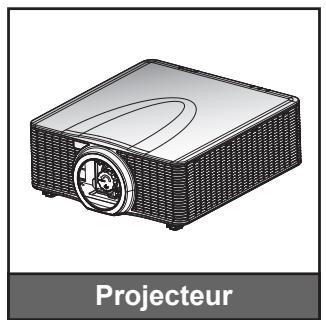
Déballez avec précaution et vérifiez que vous avez les éléments suivants en plus des accessoires standard. Certains des éléments pour des accessoires en option peuvent ne pas être disponibles en fonction du modèle, de la spécification et de votre région d'achat. Consultez votre point de vente à ce sujet. Certains accessoires peuvent varier d'une région à l'autre.
La carte de garantie n'est fournie que dans certaines régions. Consultez votre revendeur pour plus d'informations.
Accessoires standard
Accessoires en option
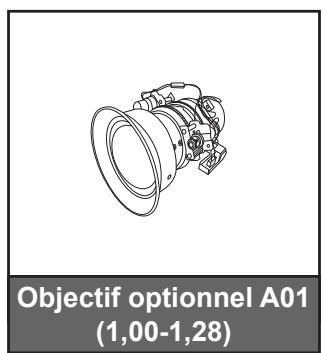
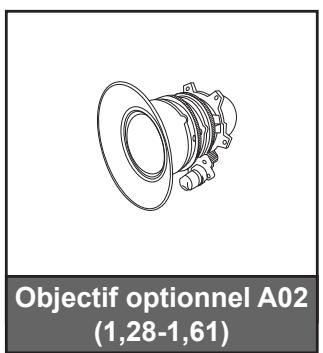
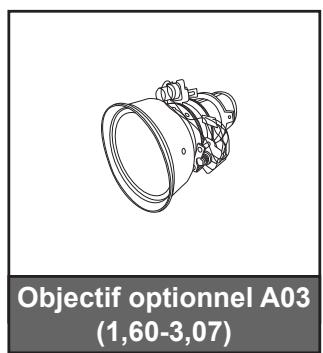
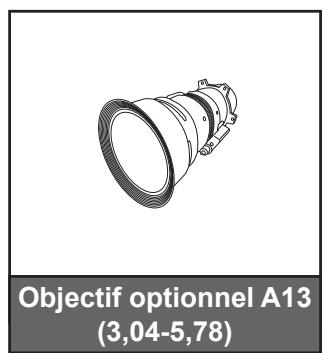
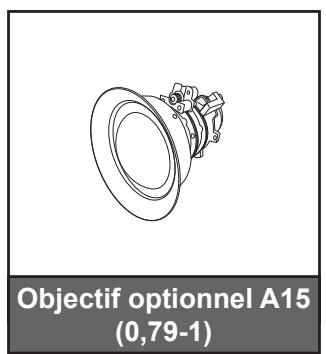
Remarque : Les accessoires en option dépendent du modèle, des spécifications et de la région.
INTRODUCTION
Vue d'ensemble du produit
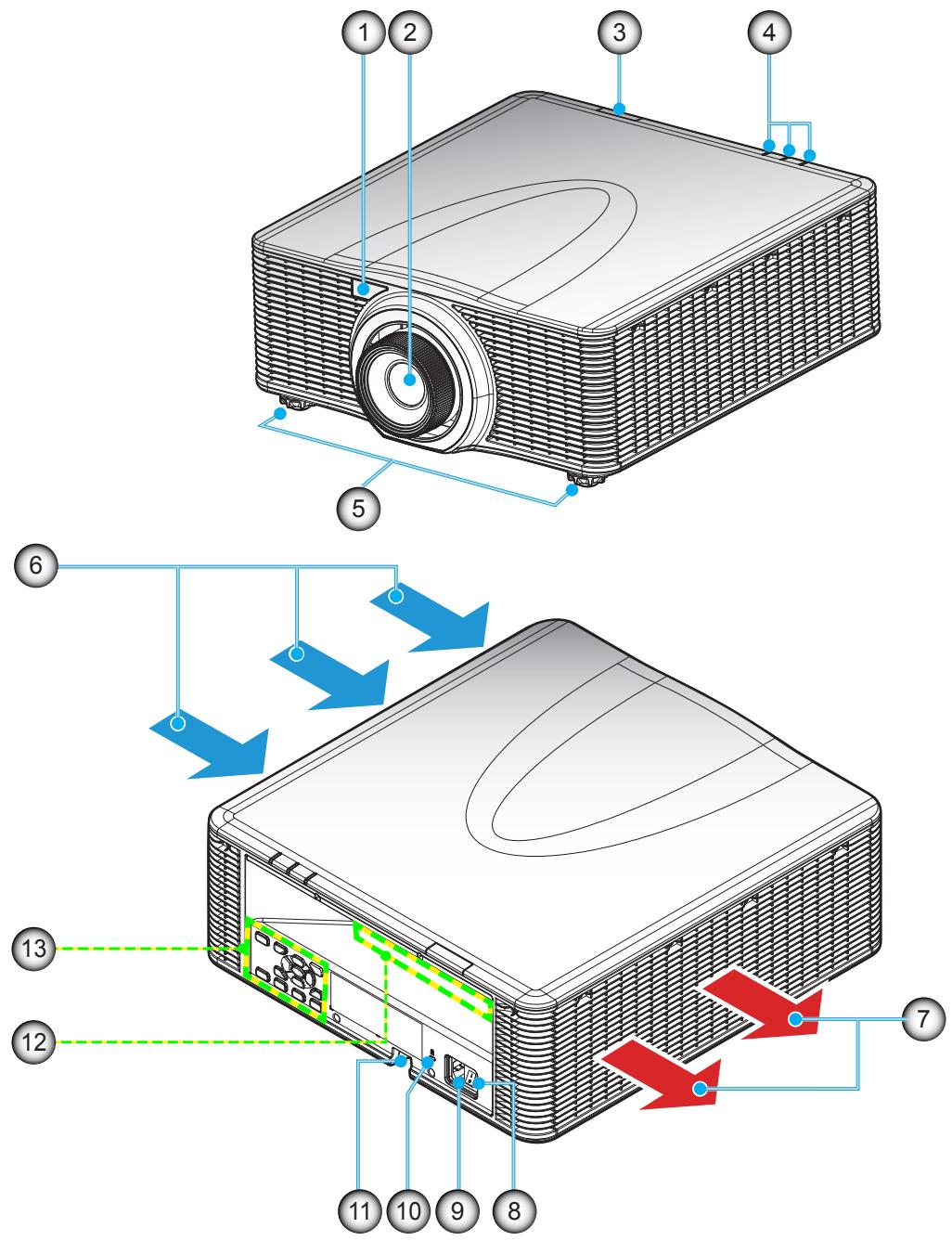
Remarque : Ne bloquez pas les grilles de ventilation d'entrée/sortie du projecteur.
(*) Les accessoires en option dépendent du modèle, des spécifications et de la région.
| N° | Item |
| 1. | Récepteur IR avant |
| 2. | Objectif |
| 3. | Récepteur IR supérieur |
| 4. | Voyants DEL d'état |
| 5. | Pied de réglage inclinable |
| 6. | Ventilation (entrée) |
| 7. | Ventilation (sortie) |
| N° | Item |
| 8. | Bouton d'alimentation |
| 9. | Prise d'alimentation |
| 10. | Port de verrouillage KensingtonTM |
| 11. | Barre de sécurité |
| 12. | Connexions d'entrée/sortie |
| 13. | Pavé |
INTRODUCTION
Connexions
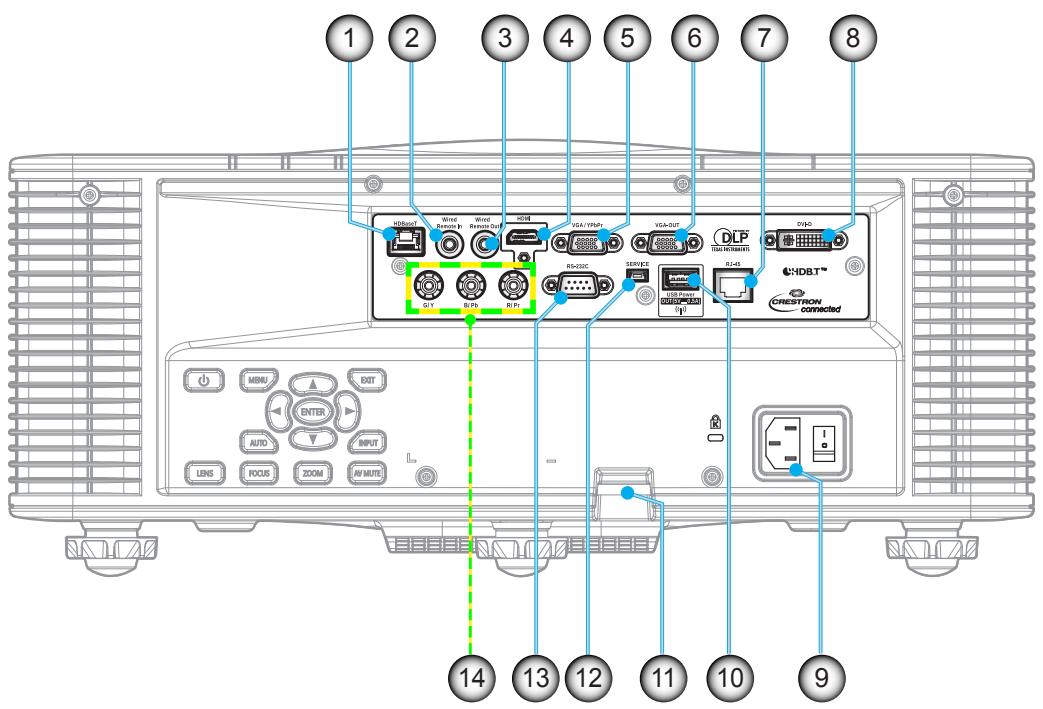
| N° | Item |
| 1. | Connecteur HDBaseT |
| 2. | Connecteur ENTRÉE télécommande |
| 3. | Connecteur SORTIE télécommande |
| 4. | Connecteur HDMI |
| 5. | Connecteur d'entrée VGA IN / YPbPr |
| 6. | Connecteur VGA OUT |
| 7. | Connecteur RJ-45 |
| N° | Item |
| 8. | Connecteur DVI-D |
| 9. | Prise d'alimentation |
| 10. | Connecteur USB (prend en charge 5V, 0,5A) pour dongle sans fil |
| 11. | Barre de sécurité |
| 12. | Connecteur SERVICE |
| 13. | Connecteur RS-232C |
| 14. | Connecteur Component IN |
INTRODUCTION
Pavé
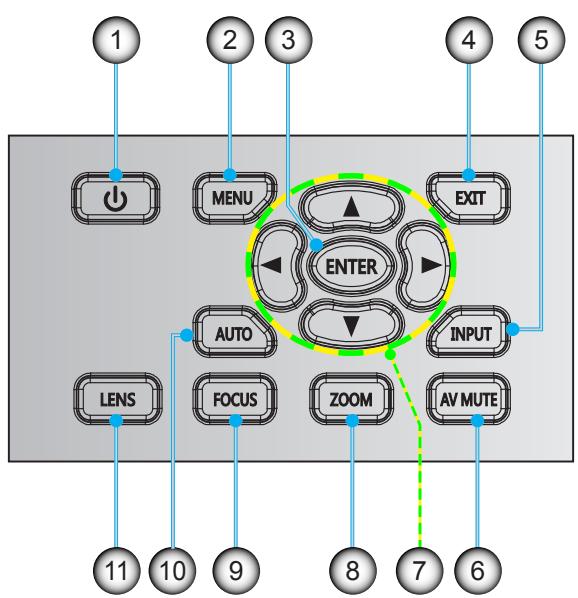
flowchart
graph TD
    A["1"] --> B["Power Button"]
    C["2"] --> D["MENU"]
    E["3"] --> F["ENTER"]
    G["4"] --> H["EXIT"]
    I["5"] --> J["INPUT"]
    K["6"] --> L["AV MUTE"]
    M["7"] --> N["ZOOM"]
    O["8"] --> P["FOCUS"]
    Q["9"] --> R["LENS"]
    S["10"] --> T["AUTO"]
    U["11"] --> V["LENS"]
    W["12"] --> X["AV MUTE"]
| N° | Item |
| 1. | Marche |
| 2. | Menu |
| 3. | Enter |
| 4. | Exit |
| 5. | Input |
| 6. | Sourdine AV |
| N° | Item |
| 7. | Quatre Touches de Sélection Directionnelles |
| 8. | Zoom |
| 9. | Mise au point |
| 10. | Auto |
| 11. | Objectif |
INTRODUCTION
Télécommande
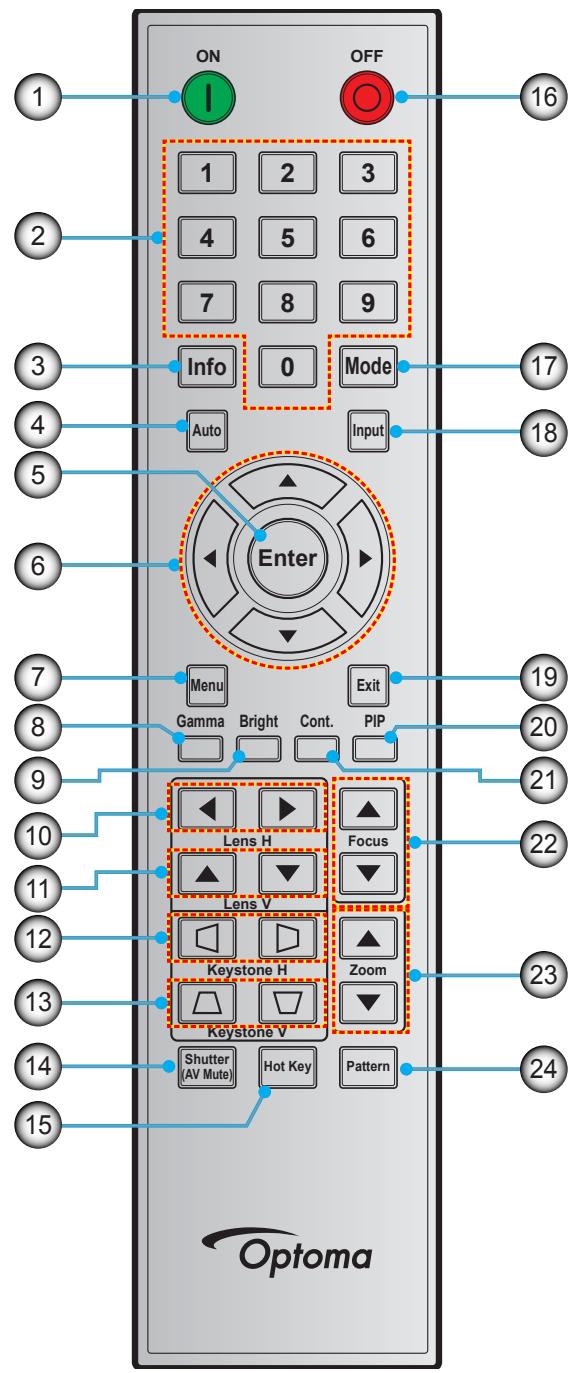
| N° | Item |
| 1. | Marche |
| 2. | Touches numériques |
| 3. | Info |
| 4. | Auto |
| 5. | Enter |
| 6. | Quatre Touches de Sélection Directionnelles |
| 7. | Menu |
| 8. | Gamma |
| N° | Item |
| 9. | Lumineux |
| 10. | Lens H |
| 11. | Lens V |
| 12. | Keystone H |
| 13. | Keystone V |
| 14. | Déclencheur (AV coupé) |
| 15. | Touche de raccourci |
| 16. | Arrêt |
| N° | Item |
| 17. | Mode |
| 18. | Input |
| 19. | Exit |
| 20. | PIP |
| 21. | Suite |
| 22. | Mise au point |
| 23. | Zoom |
| 24. | Motif |
CONFIGURATION ET INSTALLATION
Installation de l'objectif de projection
Avant d'installer le projecteur, installez l'objectif de projection sur le projecteur.
在安装或替换镜头前,关掉投影机的电源。
• Assurez-vous que le projecteur est bien éteint avant d'installer l'objectif.
- Lors de l'installation de l'objectif, ne réglez pas le décalage de l'objectif, le zoom, ni la mise au point que ce soit en utilisant la télécommande ou le clavier du projecteur.
Procédure :
- Tournez le couvercle de l'objectif dans le sens le sens inverse des aiguilles d'une montre.
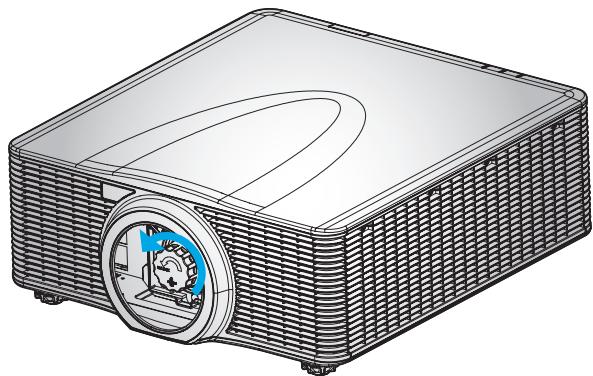
- Retirez le protège-objectif.
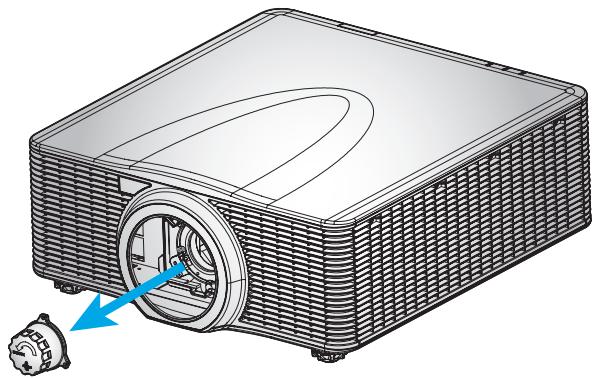
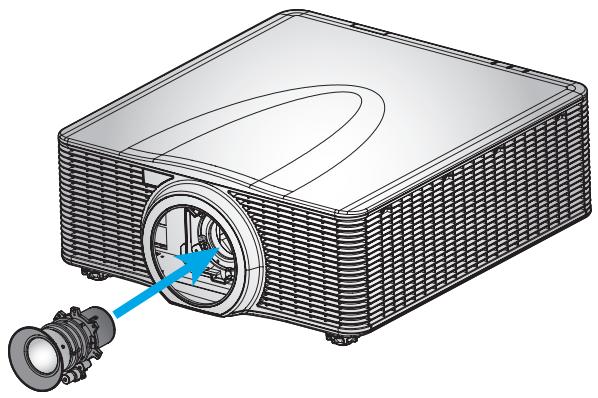
- Installez l'objectif sur le projecteur.
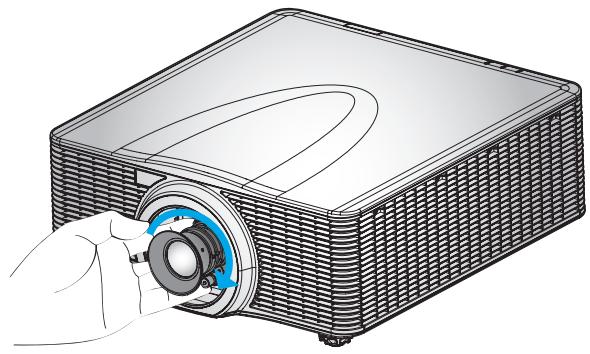
- Tournez le couvercle de l'objectif dans le sens des aiguilles d'une montre pour fixer l'objectif.
- Installez fermement la bague de l'objectif sur l'objectif.
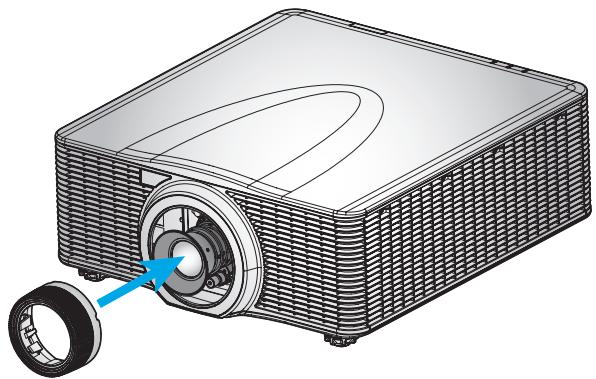
Remarque : La bague de l'objectif est compatible avec les modules d'objectifs suivants : A01 (de 1,00 à 1,28), A02 (de 1,28 à 1,61), A03 (de 1,60 à 3,07) et A13 (de 3,04 à 5,78).
CONFIGURATION ET INSTALLATION
Réglage de position du projecteur
Pour choisir où positionner le projecteur, prenez en considération la taille et la forme de votre écran, l'emplacement de vos prises d'alimentations et la distance entre le projecteur et les autres appareils. Suivez ces consignes générales:
- Installez le projecteur sur une surface plate à angle droit par rapport à l'écran. Le projecteur (avec l'objectif standard) doit être au moins à 0,9 m (3 pieds) de l'écran de projection.
- Installez le projecteur à la distance souhaitée de l'écran. La distance de l'objectif du projecteur à l'écran, le réglage du zoom et le format vidéo déterminent la taille de l'image projetée.
• Pour un objectif court fixe, l'image sera affichée avec l'angle par défaut. Toutefois, le changement d'objectif rend le décalage de l'image variable.
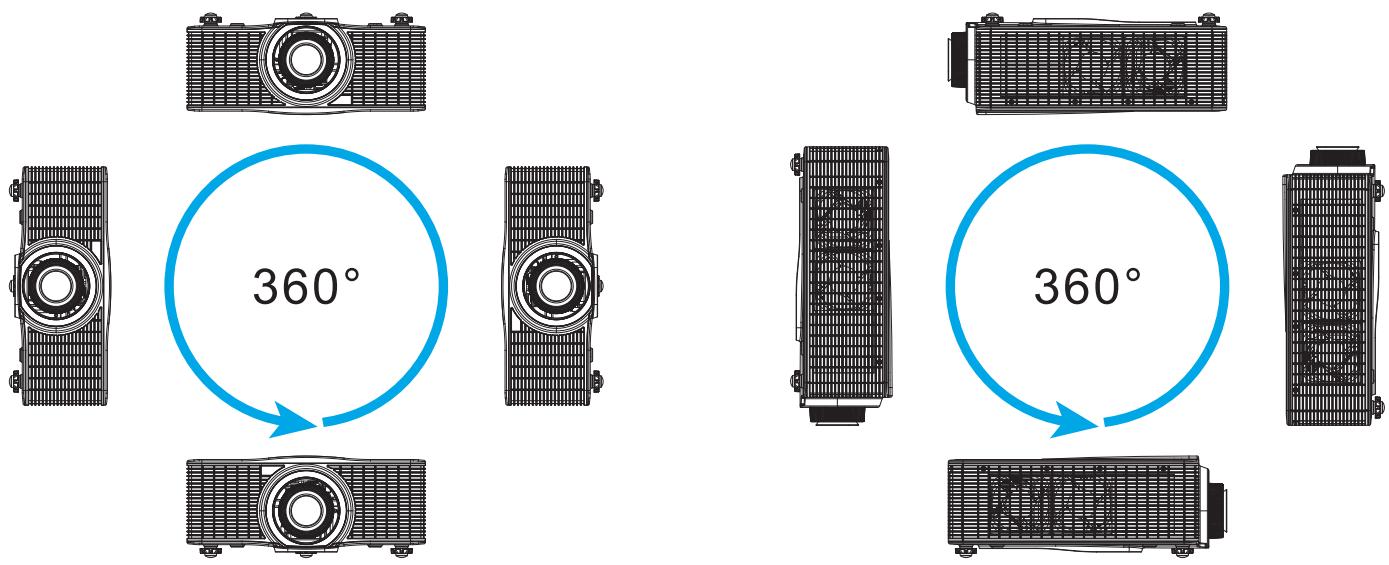
• Fonctionnement de l'orientation libre sur 360 degrés
CONFIGURATION ET INSTALLATION
Connector des sources au projecteur
flowchart
graph TD
    A["Computer"] --> B["Monitor"]
    B --> C["Home Device"]
    C --> D["Router 1"]
    C --> E["Router 2"]
    C --> F["Router 3"]
    C --> G["Router 4"]
    C --> H["Router 5"]
    C --> I["Router 6"]
    C --> J["Router 7"]
    C --> K["Router 8"]
    C --> L["Router 9"]
    C --> M["Router 10"]
    C --> N["Router 11"]
    C --> O["Router 12"]
    C --> P["Router 13"]
    C --> Q["Router 14"]
    C --> R["Router 15"]
    C --> S["Router 16"]
    C --> T["Router 17"]
    C --> U["Router 18"]
    C --> V["Router 19"]
    C --> W["Router 20"]
    C --> X["Router 21"]
    C --> Y["Router 22"]
    C --> Z["Router 23"]
    C --> AA["Router 24"]
    C --> AB["Router 25"]
    C --> AC["Router 26"]
    C --> AD["Router 27"]
    C --> AE["Router 28"]
    C --> AF["Router 29"]
    C --> AG["Router 30"]
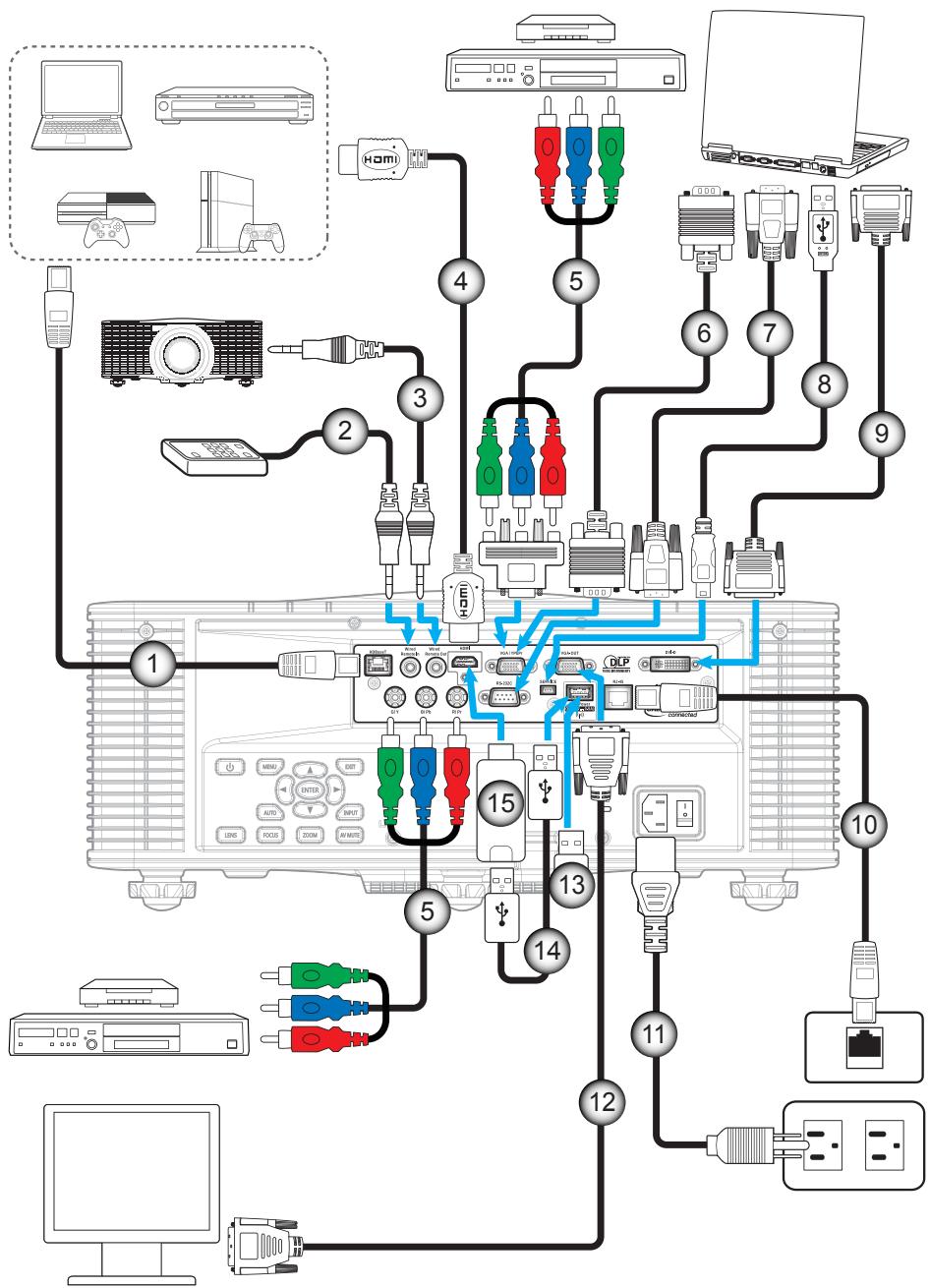
| N° | Item |
| 1. | Câble CAT5e/6/6A |
| 2. | Câble d'entrée de télécommande filaire |
| 3. | Câble de sortie télécommande filaire |
| 4. | Câble HDMI |
| 5. | Câble composant RCA |
| 6. | Câble d'entrée VGA-In |
| 7. | Câble RS-232C |
| 8. | Câble USB (commande de la souris) |
| N° | Item |
| 9. | Câble DVI-D |
| 10. | Câble RJ-45 |
| 11. | Cordon d'alimentation |
| 12. | Câble de sortie VGA-Out |
| 13. | Dongle sans fil (Wi-Fi) |
| 14. | Câble USB Power |
| 15. | Clé HDMI |
CONFIGURATION ET INSTALLATION
Réglage de l'image du projecteur
Hauteur de l'image
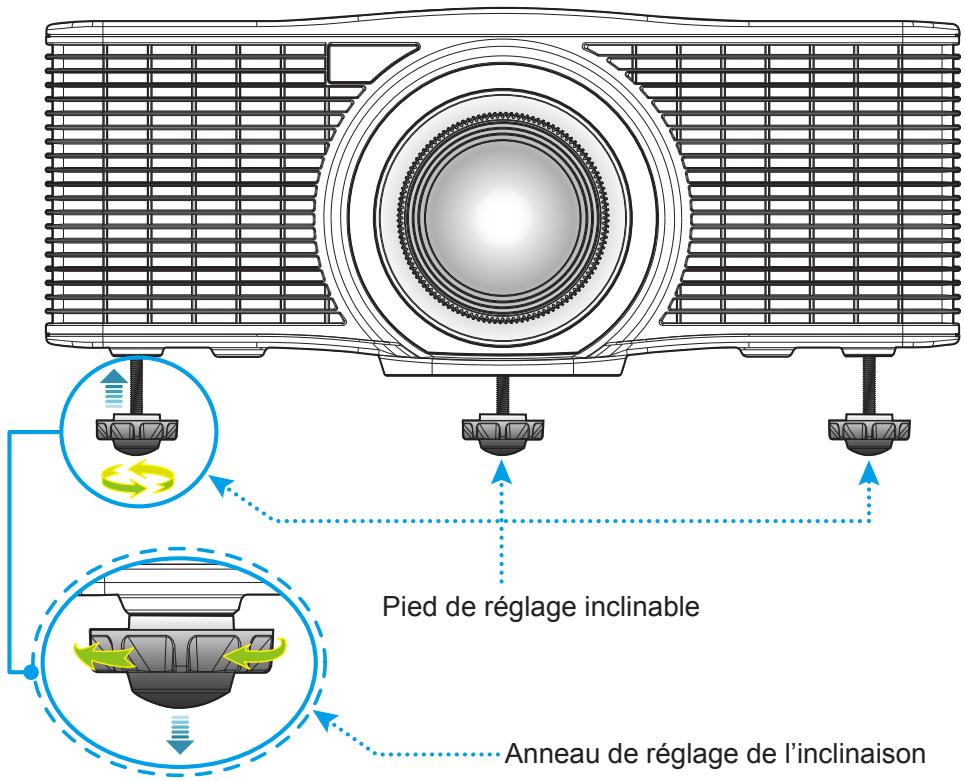
Le projecteur est équipé d'un pied élévateur pour régler la hauteur de l'image.
- Repérez le pied réglable que vous souhaitez ajuster au-dessous du projecteur.
- Faites tourner le pied réglable dans le sens des aiguilles d'une montre pour baisser le projecteur ou dans le sens contraire des aiguilles d'une montre pour le monter.

Avertissement :
- Les pieds du projecteur ne sont pas amovibles. Veuillez ne pas dévisser les pieds de projecteur. La hauteur réglable des pieds de l'élévateur peut être portée à 45mm.
Zoom et mise au point
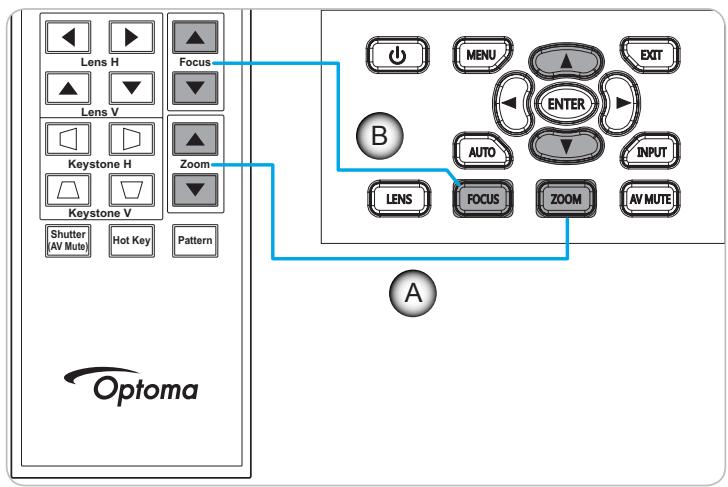
• Pour ajuster la taille de l'image, appuyez sur le bouton Zoom (A) pour augmenter ou diminuer la taille de l'image projetée.
• Pour ajuster la mise au point, appuyez sur le bouton Mise au point (B) jusqu'à ce que l'image soit nette et lisible.
flowchart
graph TD
    A["Optoma"] --> B["Shutter (AV Mute)"]
    A --> C["Hot Key"]
    A --> D["Pattern"]
    B --> E["Lens H"]
    B --> F["Lens V"]
    B --> G["Keystone H"]
    B --> H["Keystone V"]
    B --> I["Focus"]
    B --> J["Zoom"]
    B --> K["Shutter (AV Mute)"]
    B --> L["Hot Key"]
    B --> M["Pattern"]
    N["A"] --> O["LENS"]
    N --> P["FOCUS"]
    N --> Q["ZOOM"]
    R["B"] --> S["MENU"]
    R --> T["ENTER"]
    R --> U["AUTO"]
    R --> V["INPUT"]
    R --> W["AV MUTE"]
    X["EXIT"] --> Y["MENU"]
    X --> Z["ENTER"]
    X --> AA["AUTO"]
CONFIGURATION ET INSTALLATION
Configuration de la télécommande
Installation et remplacement des piles
Deux piles AAA sont fournies pour la télécommande.
- Retirez le couvercle des piles sur l'arrière de la télécommande.
- Insérez les piles AAA dans le compartiment des piles comme illustré.
- Remettez le couvercle arrière sur la télécommande.
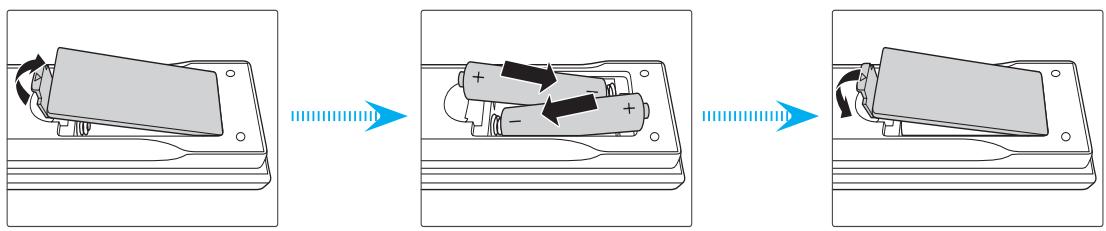
Remarque : Remplacez les piles uniquement par d'autres du même type ou d'un type équivalent.
MISE EN GARDE
Une mauvaise utilisation des piles peut causer des fuites de produits chimiques ou explosions. Veillez à suivre les instructions ci-dessous.
- Ne mélangez pas des piles de différents types. Différents types de piles peuvent avoir des caractéristiques différentes.
- Ne mélangez pas piles neuves et usées. Mélanger des piles neuves et usagées peut réduire la durée de vie des nouvelles piles ou causer des fuites de produits chimiques pour les anciennes piles.
- Retirez les piles dès qu'elles sont épuisées. Les produits chimiques des piles peuvent entrer en contact avec la peau et causer des rougeurs. Si vous remarquez une fuite de produit chimique, essuyez soigneusement avec un chiffon.
- Les piles fournies avec ce produit peuvent avoir une durée de vie plus courte en fonction des conditions de stockage.
• Si vous ne prévoyez pas d'utiliser la télécommande pendant une période prolongée, retirez les piles.
• Lorsque vous rejetez la pile, vous devez suivre les réglementations locales ou nationales.
Portée effective
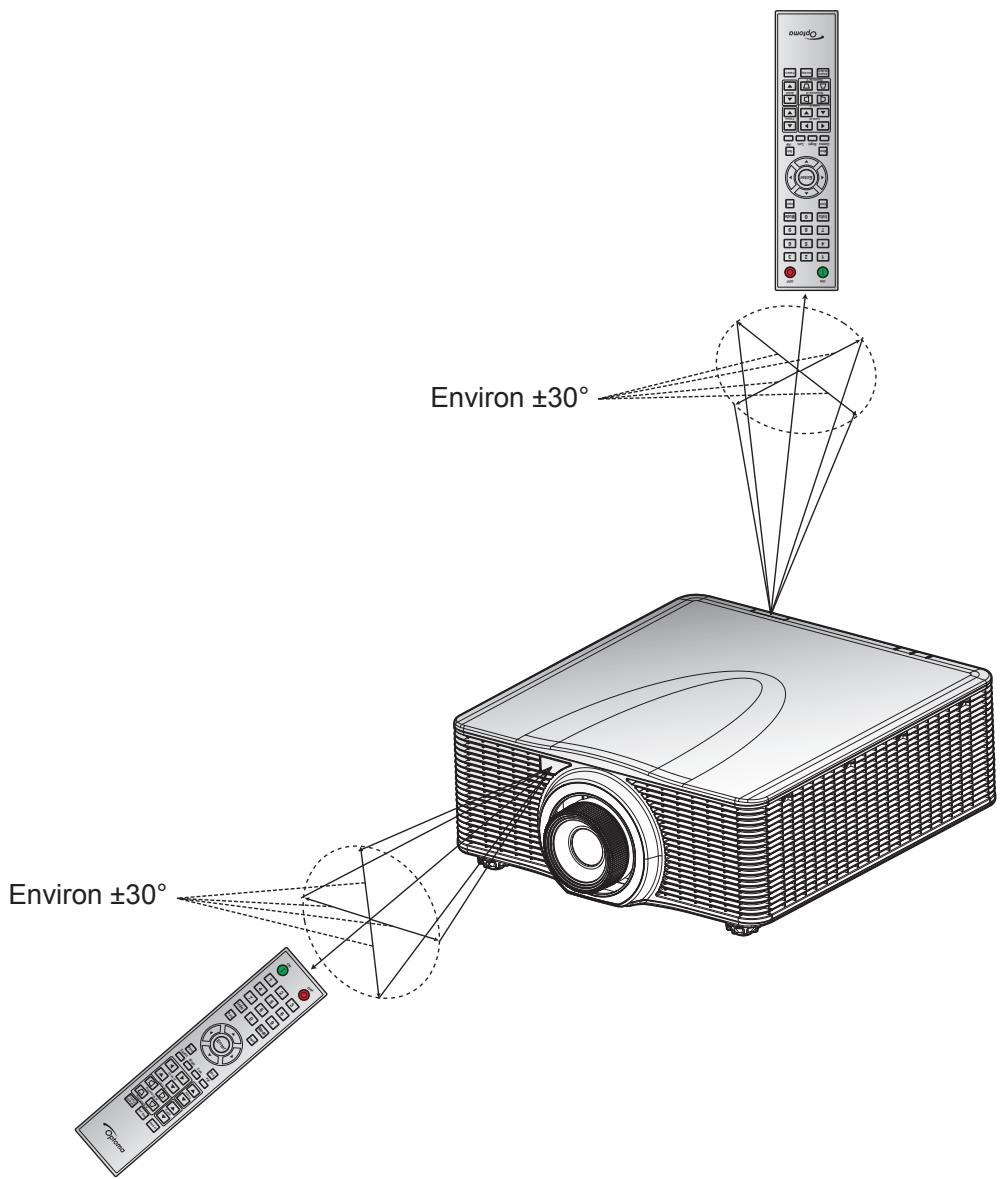
Les capteurs à infrarouge (IR) de la télécommande se trouvent à l'avant et sur les côtés du projecteur. Veillez à tenir la télécommande à un angle de ±30 degrés (horizontalement ou verticalement) par rapport au capteur IR de télécommande du projecteur pour un fonctionnement correct. La distance entre la télécommande et le capteur ne doit pas dépasser 10 mètres (environ 32,8 pieds).
• Assurez-vous de l'absence d'obstacles qui pourraient gêner le faisceau infrarouge entre la télécommande et le capteur IR sur le projecteur.
• Assurez-vous que l'émetteur IR de la télécommande n'est pas ébloui directement par la lumière du soleil ou les lampes fluorescentes.
- Gardez la télécommande à l'écart des lampes fluorescentes (plus de 2 m), sans quoi la télécommande pourrait mal fonctionner.
- Si la télécommande se trouve à proximité de lampes fluorescentes de type inverseur, elle pourrait occasionnellement cesser de fonctionner.
- Si la télécommande et le projecteur sont à très courte distance, la télécommande peut cesser de fonctionner.
- Lorsque vous pointez vers l'écran, la distance effective est inférieure à 5 m de la télécommande à l'écran, avec un reflet des faisceaux IR vers le projecteur. Cependant, la portée effective peut changer en fonction des écrans.
CONFIGURATION ET INSTALLATION
Mise sous/hors tension du projecteur
Marche
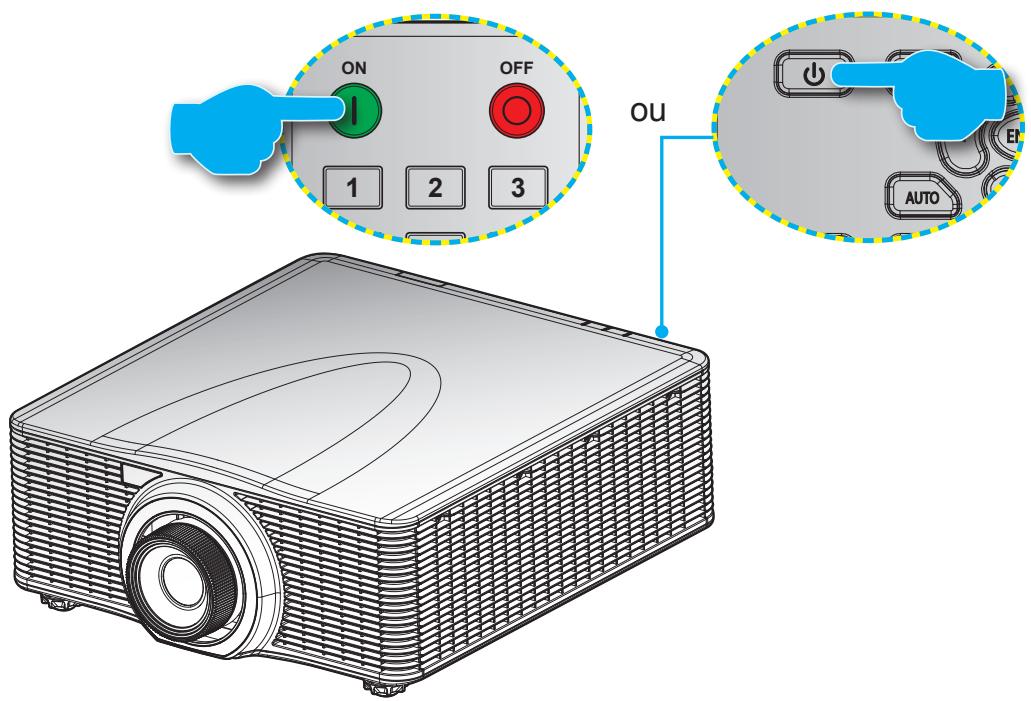
- Branchez le cordon d'alimentation et le câble de signal/source de façon ferme.
- Réglez le bouton Alimentation sur la position « Marche ».
- Allumez le projecteur en appuyant sur « Ⓞ » sur la télécommande ou en appuyant sur « ⏻ » sur le clavier du projecteur. Le voyant DEL d'état clignotera doucement en orange.
Remarque : La première fois que vous allumez le projecteur, vous serez invité à sélectionner votre langue préférée, l'orientation de projection et d'autres paramètres.
Mise hors tension
- Éteignez le projecteur en appuyant sur « ⏻ » sur le clavier du projecteur ou en appuyant sur « ⭕ » sur la télécommande. Un message d'avertissement s'affichera sur l'image affichée.
Arrêt en cours...
Confirmer en appuyant sur OFF
- Appuyez sur « ⏻ » sur le clavier du projecteur ou appuyez sur « ⭕ » sur la télécommande pour confirmer, sinon le message d'avertissement disparaît après 10 secondes. Lorsque vous appuyez sur « ⏻ » sur le clavier du projecteur ou que vous appuyez sur « ⭕ » sur la télécommande pour la deuxième fois, le projecteur s'éteint.
- Réglez le bouton Alimentation sur la position « Arrêt ».
- Débranchez le cordon d'alimentation de la prise de courant et du projecteur.
Remarque : Il est déconseillé de mettre sous tension le projecteur immédiatement après une procédure de mise hors tension.
UTILISER LE PROJECTEUR
Sélectionner une source d'entrée
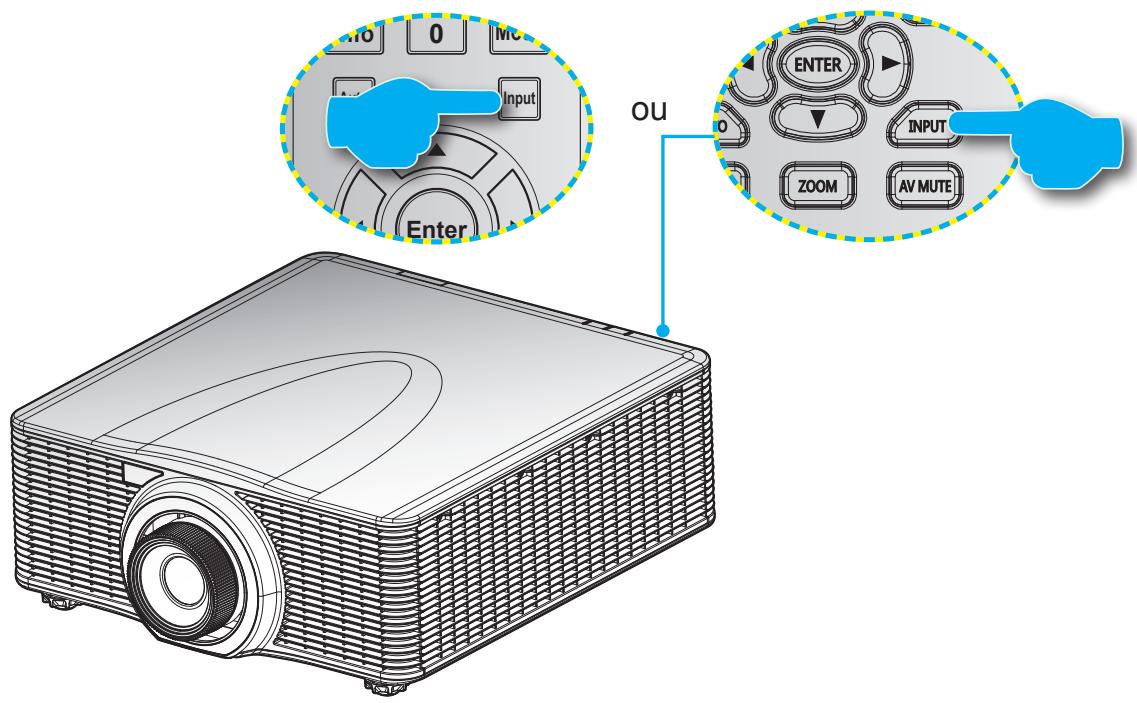
Mettez en marche la source connectée que vous souhaitez afficher à l'écran, telle qu'un ordinateur, un notebook, un lecteur vidéo, etc. Le projecteur détectera automatiquement la source. Si plusieurs sources sont connectées, appuyez sur le bouton Entrée du clavier du projecteur ou de la télécommande pour sélectionner l'entrée de votre choix.
UTILISER LE PROJECTEUR
Navigation dans le menu et fonctionnalités
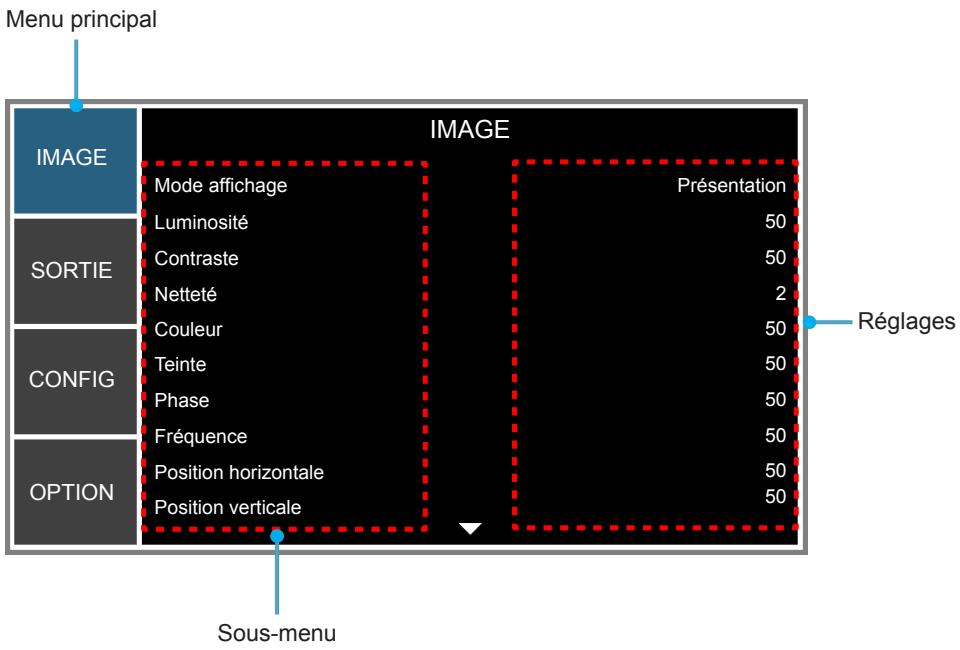
Le projecteur possède des menus d'affichage à l'écran qui vous permettent d'effectuer des réglages d'image et de modifier toute une gamme de paramètres. Le projecteur détectera automatiquement la source.
- Pour ouvrir le menu OSD, appuyez sur « Menu » sur la télécommande ou sur le clavier du projecteur.
- Lorsque l'OSD est affiché, utilisez ▲▼◀▶ pour naviguer dans le menu et augmenter ou baisser un réglage.
- Appuyez sur « Entrée » pour entrer dans le sous-menu ou pour confirmer la sélection / le réglage.
- Appuyez sur « Quitter » pour retourner au menu précédent ou pour quitter le menu si dans le menu principal.
UTILISER LE PROJECTEUR
Arborescence du menu OSD
| Menu principal | Sous-menu | Sous-menu 2 | Sous-menu 3 | Sous-menu 4 | Valeurs |
| IMAGE | Mode affichage | Présentation | Par type de source | ||
| Vidéo | |||||
| Lumineux | |||||
| DICOM SIM | |||||
| Blending | |||||
| Utilisateur | |||||
| Enregistr. Param.utilisateurs | |||||
| Luminosité | 0 ~ 100 | 50 | |||
| Contraste | 0 ~ 100 | 50 | |||
| Netteté | 0 ~ 4 | 2 | |||
| Couleur | 0 ~ 100 | 50 | |||
| Teinte | 0 ~ 100 | 50 | |||
| Phase | 0 ~ 100 | 50 | |||
| Fréquence | 0 ~ 100 | 50 | |||
| Position horizontale | 0 ~ 100 | 50 | |||
| Position verticale | 0 ~ 100 | 50 | |||
| Image auto | |||||
| Corresp. Couleur | Activer | Arrêt | Arrêt | ||
| Marche | |||||
| Mire automatique | Arrêt | Marche | |||
| Marche | |||||
| Partie rouge du rouge | 0 - 1000 | 1000 | |||
| Partie verte du rouge | 0 - 1000 | 0 | |||
| Partie bleue du rouge | 0 - 1000 | 0 | |||
| Partie verte du vert | 0 - 1000 | 1000 | |||
| Partie rouge du vert | 0 - 1000 | 0 | |||
| Partie bleue du vert | 0 - 1000 | 0 | |||
| Partie bleue du bleu | 0 - 1000 | 1000 | |||
| Partie rouge du bleu | 0 - 1000 | 0 | |||
| Partie verte du bleu | 0 - 1000 | 0 | |||
| Partie rouge du blanc | 0 - 1000 | 1000 | |||
| Partie verte du blanc | 0 - 1000 | 1000 | |||
| Partie bleue du blanc | 0 - 1000 | 1000 | |||
| Réinit. paramètres usine | Oui | ||||
| Non | |||||
| Avancé | Balance des blancs | 0 - 100 | Par type de source | ||
| Gamma | Vidéo | Par type de source | |||
| Film | |||||
| Lumineux | |||||
| CRT | |||||
| DICOM | |||||
| Gamma 2.2 |
UTILISER LE PROJECTEUR
| Menu principal | Sous-menu | Sous-menu 2 | Sous-menu 3 | Sous-menu 4 | Valeurs |
| IMAGE | Avancé | Temp. de couleur | Plus Chaud | Par type de source | |
| Chaud | |||||
| Froid | |||||
| Lumineux | |||||
| Espace colorimétrique | RGB | Auto | |||
| REC709 | |||||
| REC601 | |||||
| Vidéo RVB | |||||
| Auto | |||||
| Rég. couleur | Gain rouge | 0 ~ 100 | 50 | ||
| Gain vert | 0 ~ 100 | 50 | |||
| Gain bleu | 0 ~ 100 | 50 | |||
| Offset rouge | 0 ~ 100 | 50 | |||
| Offset vert | 0 ~ 100 | 50 | |||
| Offset bleu | 0 ~ 100 | 50 | |||
| Réinit. Gain RVB / Offset | |||||
| Optimisation des couleurs | 0 ~ 2 | 1 | |||
| Mode film | Arrêt | ||||
| Marche | |||||
| Extreme Black | Arrêt | Marche | |||
| Marche | |||||
| SORTIE | Format d'image | Auto | Auto | ||
| 4:3 | |||||
| 16:10 | |||||
| Native | |||||
| Surbalayage | Arrêt | Par type de source | |||
| Marche | |||||
| Zoom numérique Horz. | 50% ~ 400% | 100 | |||
| Zoom numérique Vert. | 50% ~ 400% | 100 | |||
| Déplacement numérique Horz. | 0 ~ 100 | 50 | |||
| Déplacement numérique Vert. | 0 ~ 100 | 50 | |||
| Warping image | Trapèze Horz. | 0 ~ 40 | 20 | ||
| Correction trapèze Vert. | 0 ~ 40 | 20 | |||
| Pincushion Horz. | 0 ~ 100 | 50 | |||
| Pincushion Vert. | 0 ~ 100 | 50 | |||
| PIP/PBP | Activer PIP/PBP | Arrêt | Arrêt | ||
| Marche | |||||
| Source principale | VGA | VGA | |||
| HDMI | |||||
| Composante | |||||
| HDBaseT | |||||
| DVI-D |
UTILISER LE PROJECTEUR
| Menu principal | Sous-menu | Sous-menu 2 | Sous-menu 3 | Sous-menu 4 | Valeurs |
| SORTIE | PIP/PBP | Sous-source | VGA | ||
| HDMI | |||||
| Composante | |||||
| HDBaseT | |||||
| DVI-D | |||||
| Changer | |||||
| Taille | Petit | Large | |||
| Moyen | |||||
| Large | |||||
| Emplacement | Pic. by Pic.Principale gauche | ||||
| Pic. by Pic.Principale haut | |||||
| Pic. by Pic.Principale droite | |||||
| Pic. by Pic.Principale bas | |||||
| Pic. in Pic.Principale gauche | |||||
| Pic. in Pic.Principale bas | |||||
| Pic. in Pic.Principale droite | |||||
| Pic. in Pic.Principale haut | |||||
| CONFIG | Langue | Anglais | Français | ||
| Français | |||||
| Espagnol | |||||
| Allemand | |||||
| Italien | |||||
| Russe | |||||
| Chinois simplifié | |||||
| Japonais | |||||
| Coréen | |||||
| Montage plafond | Arrêt | Auto | |||
| Marche | |||||
| Auto | |||||
| Rétro-projection | Arrêt | Arrêt | |||
| Marche | |||||
| Fonc objectif | Mise au point | ||||
| Zoom | |||||
| Déplacement objectif | |||||
| Calibrage de l'objectif | Oui/Non (Boîte de dialogue) | ||||
| Verr. objectif | Non | ||||
| Oui | |||||
| Préférences menu | Transparence du menu | 0 ~ 9 | 0 | ||
| Afficher messages | Arrêt | Marche | |||
| Marche | |||||
| Paramètres éclairage clavier | Arrêt | Marche | |||
| Marche |
UTILISER LE PROJECTEUR
UTILISER LE PROJECTEUR
| Menu principal | Sous-menu | Sous-menu 2 | Sous-menu 3 | Sous-menu 4 | Valeurs |
| OPTION | Couleur du fond | Logo | Logo | ||
| Bleu | |||||
| Noir | |||||
| Blanc | |||||
| Réglages des raccourcis | Ecran vide | Ecran vide | |||
| Format d'image | |||||
| Figer écran | |||||
| Surbalayage | |||||
| Paramètres alimentation | Mode veille alimentation | Mode 0,5W | Mode 0,5W | ||
| Mode communication | |||||
| Allumage direct | Arrêt | Arrêt | |||
| Marche | |||||
| Arrêt auto | Non | Non | |||
| 5 min | |||||
| 10 min | |||||
| 15 min | |||||
| 20 min | |||||
| 25 min | |||||
| 30 min | |||||
| Minuteur veille | Non | Non | |||
| 2 heures | |||||
| 4 heures | |||||
| 6 heures | |||||
| Réglage source lumineuse | Mode source lumineuse | Alimentation constante | Alimentation constante | ||
| Luminosité constante | |||||
| Mode Eco | |||||
| Réglage puissance constante | 0 - 10 | 10 | |||
| Réglage luminosité constante | 0 - 10 | 7 | |||
| Total des heures de projection | |||||
| Capteur de lumière | Calibrage capteur lum. | ||||
| Calibré? | (Affichage Oui/Non) | ||||
| Informations | Nom du modèle | ||||
| Numéro de série | |||||
| Résolution native | |||||
| Micrologiciel | |||||
| Source principale | |||||
| - Résolution | |||||
| - Format du signal | |||||
| - Fréquence horloge | |||||
| - Rafraîch. horiz. |
UTILISER LE PROJECTEUR
| Menu principal | Sous-menu | Sous-menu 2 | Sous-menu 3 | Sous-menu 4 | Valeurs |
| OPTION | Informations | - Rafraîch. vertical | |||
| Sous-source | |||||
| - Résolution | |||||
| - Format du signal | |||||
| - Fréquence horloge | |||||
| - Rafraîch. horiz. | |||||
| - Rafraîch. vertical | |||||
| Mode source lumineuse | |||||
| Total des heures de projection | |||||
| Mode veille alimentation | |||||
| Adresse IP | |||||
| DHCP | |||||
| Température du système | |||||
| Réinitialiser paramètres usine | Oui/Non (Boîte de dialogue) | ||||
| Service |
UTILISER LE PROJECTEUR
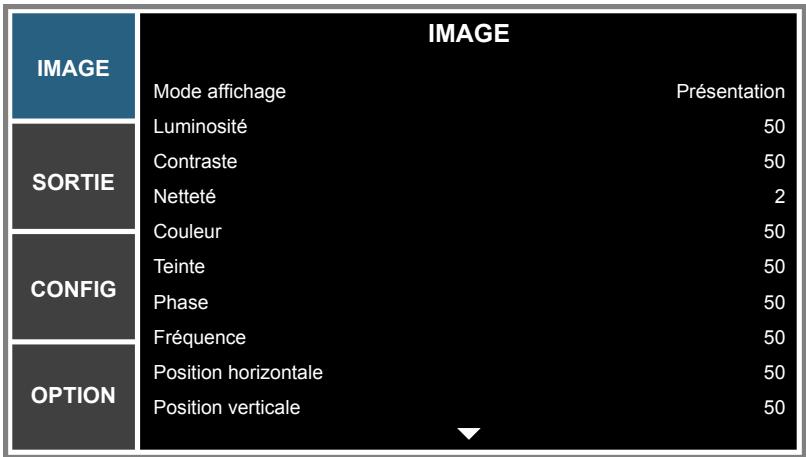
Menu IMAGE
other
IMAGE | Category | Mode affichage | Présentation | | :--- | :--- | :--- | | MODE affichage | | Présentation | | Luminosité | | 50 | | Contraste | | 50 | | Netteté | | 2 | | Couleur | | 50 | | Teinte | | 50 | | Phase | | 50 | | Fréquence | | 50 | | Position horizontale | | 50 | | Position verticale | | 50 |IMAGE (1/2)
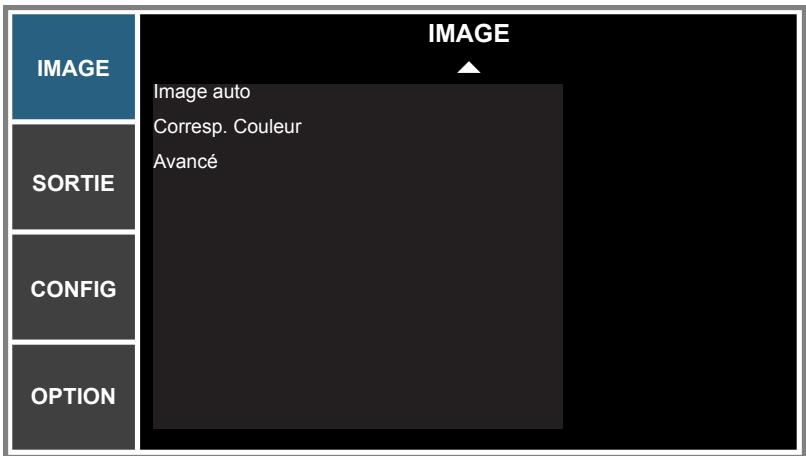
IMAGE (2/2)
Mode affichage
Il existe de nombreux préréglages usine optimisés pour toute une gamme de types d'images.
- Présentation: Ce mode convient à l'affichage de présentations PowerPoint quand le projecteur est connecté au PC.
• Vidéo: Ce mode convient à la visualisation de vidéos.
• Lumineux: Luminosité maximale depuis l'entrée PC.
• DICOM SIM: Ce mode peut projeter une image médicale monochrome, comme une radiographie à rayons X, des IRM, etc. - Blending: Lorsque vous utilisez plusieurs projecteurs, ce mode permet d'éliminer les bandes visible et créer une image unique, lumineuse et de haute résolution à travers l'écran.
• Utilisateur: Mémoriser les paramètres utilisateur.
• Enregistr. Param. utilisateurs: Enregistrez les réglages du mode d'affichage dans le profil utilisateur.
Luminosité
Pour ajuster la luminosité de l'image.
Contraste
Le contraste contrôle le degré de différence entre les zones les plus claires et les plus sombres de l'image.
UTILISER LE PROJECTEUR
Netteté
Pour ajuster la netteté de l'image.
Couleur
Règle une image vidéo depuis le noir et blanc jusqu'à des couleurs pleinement saturées.
Teinte
Règle la balance des couleurs du rouge et du vert.
Phase
Synchronise la fréquence du signal de l'affichage avec la carte graphique. Si l'image semble ne pas être stable ou papillote, utiliser cette fonction pour la corriger.
Fréquence
Changez la fréquence des données d'affichage pour qu'elle corresponde à la fréquence de la carte graphique de votre ordinateur. N'utilisez cette fonction que si des lignes verticales scintillantes apparaissent à l'image.
Position horizontale
Déplace l'image vers la droite ou la gauche dans la zone des pixels disponibles.
Position verticale
Déplace l'image vers le haut ou le bas dans la zone des pixels disponibles.
Image auto
Force le projecteur à réacquérir et à verrouiller le signal d'entrée. Ceci est utile lorsque la qualité du signal est marginale.
Corresp. Couleur
Configurez les réglages de correspondance des couleurs. Reportez-vous à « Menu de correspondance des couleurs » en page 31.
Avancé
Configurez les réglages d'image avancés. Reportez-vous à « Menu avancé » en page 32.
UTILISER LE PROJECTEUR
Menu de correspondance des couleurs
| IMAGE | Corresp. Couleur | |
| Activer | Marche | |
| SORTIE | Mire automatique | Marche |
| Partie rouge du rouge | 1000 | |
| Partie verte du rouge | 0 | |
| Partie bleue du rouge | 0 | |
| CONFIG | Partie verte du vert | 1000 |
| Partie rouge du vert | 0 | |
| Partie bleue du vert | 0 | |
| OPTION | Partie bleue du bleu | 1000 |
| Partie rouge du bleu | 0 | |
Activer
Vous pouvez avoir besoin d'une gamme de couleurs unique (plage) pour un projecteur ou une application unique, ou vous pouvez avoir besoin de faire correspondre précisément les couleurs sur plusieurs écrans adjacents.
Activez cette fonction pour permettre la correspondance des couleurs.
Mire automatique
Réglez sur « Marche » pour permettre l'affichage d'un motif de test interne coloré et uni, ou réglez sur « Arrêt » pour désactiver le motif de test automatique.
Partie rouge du rouge
Réglez l'intensité de la composante de couleur rouge dans la couleur rouge. Cela va également affecter la teinte de la couleur.
Partie verte du rouge
Réglez l'intensité de la composante de couleur verte dans la couleur rouge. Cela va également affecter la teinte de la couleur.
Partie bleue du rouge
Réglez l'intensité de la composante de couleur bleue dans la couleur rouge. Cela va également affecter la teinte de la couleur.
Partie verte du vert
Réglez l'intensité de la composante de couleur verte dans la couleur verte. Cela va également affecter la teinte de la couleur.
Partie rouge du vert
Réglez l'intensité de la composante de couleur rouge dans la couleur verte. Cela va également affecter la teinte de la couleur.
Partie bleue du vert
Réglez l'intensité de la composante de couleur bleue dans la couleur verte. Cela va également affecter la teinte de la couleur.
Partie bleue du bleu
Réglez l'intensité de la composante de couleur bleue dans la couleur bleue. Cela va également affecter la teinte de la couleur.
Partie rouge du bleu
Réglez l'intensité de la composante de couleur rouge dans la couleur bleue. Cela va également affecter la teinte de la couleur.
Partie verte du bleu
Réglez l'intensité de la composante de couleur verte dans la couleur bleue. Cela va également affecter la teinte de la couleur.
Partie rouge du blanc
Réglez l'intensité de la composante de couleur rouge dans la couleur blanche. Cela va également affecter la teinte de la couleur.
UTILISER LE PROJECTEUR
Partie verte du blanc
Réglez l'intensité de la composante de couleur verte dans la couleur blanche. Cela va également affecter la teinte de la couleur.
Partie bleue du blanc
Réglez l'intensité de la composante de couleur bleue dans la couleur blanche. Cela va également affecter la teinte de la couleur.
Réinit. paramètres usine
Sélectionnez « Oui » pour réinitialiser tous les réglages de correspondance des couleurs aux valeurs d'usine par défaut ou sélectionnez « Non » pour conserver les valeurs actuelles.
Menu avancé
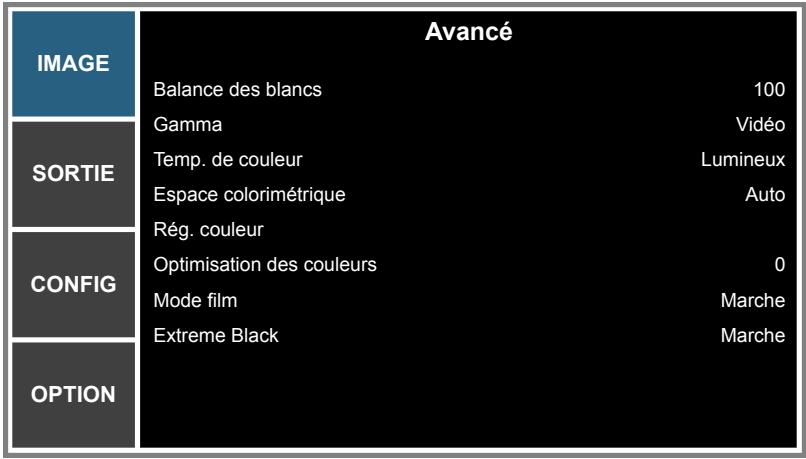
Balance des blancs
(sources vidéo seulement) Augmente la luminosité des blancs qui sont proches de 100%.
Gamma
Ceci vous permet de régler le type de courbe gamma. Après le démarrage initial et une fois le réglage précis terminé, suivez les étapes du réglage du Gamma pour optimiser la sortie de votre image.
• Vidéo: pour la source vidéo ou TV.
• Film: Pour le home cinéma.
• Lumineux: pour accentuer la luminosité.
• CRT: pour les moniteurs CRT.
• DICOM: pour DICOM simulé.
• Gamma 2.2: pour une source PC/Photo spécifique.
Temp. de couleur
Sélectionnez une température de couleur parmi Plus Chaud, Chaud, Froid, et Lumineux.
Espace colorimétrique
Sélectionnez un type de matrice de couleur approprié parmi RGB, REC709, REC601, Vidéo RVB, et Auto.
Rég. couleur
Configurez la luminosité (gain) et le contraste (teinte) d'une image.
- Gain rouge/Gain vert/Gain bleu/Offset rouge/Offset vert/Offset bleu: Pour ajuster le gain du canal rouge, vert ou bleu de l'image. Ajuste le décalage du canal rouge, vert ou bleu de l'image. Cela a une incidence sur le noir et sur le blanc.
- Réinit. Gain RVB / Offset: Réinitialisez le gain et le décalage des ajustements aux valeurs d'usine par défaut.
UTILISER LE PROJECTEUR
Optimisation des couleurs
Appliquez le processus d'amélioration des couleurs.
Mode film
Contrôle la détection du mode de film, et détermine si la source originale de la vidéo d'entrée était un film ou une vidéo.
Remarque : Cette fonction est disponible pour les signaux vidéo entrelacés.
Extreme Black
Le contraste peut être augmenté par un contenu sombre. Sélectionnez « Marche » pour laisser le projecteur régler automatiquement l'amélioration de contraste ou sélectionnez « Arrêt » pour désactiver cette fonction.
UTILISER LE PROJECTEUR
Menu SORTIE
| SORTIE | ||
| IMAGE | Format d'image | Auto |
| Surbalayage | Arrêt | |
| SORTIE | Zoom numérique Horz. | 100 |
| Zoom numérique Vert. | 100 | |
| Déplacement numérique Horz. | 50 | |
| CONFIG | Déplacement numérique Vert. | 50 |
| Warping image | ||
| OPTION | PIP/PBP | |
Format d'image
Choisissez votre rapport d'aspect désiré.
• Auto: Sélectionne automatiquement le format d'affichage approprié.
• 4:3: Ce format est pour des sources d'entrée 4:3.
• Native: Ce format affiche l'image originale sans aucune mise à l'échelle.
• 16:10: Ce format est pour des sources d'entrée d'aspect 16:10, par exemple les TV HD et les DVD améliorés pour TV à grand écran.
Surbalayage
Supprime le bruit autour de l'image.
Zoom numérique Horz.
Pour changer la taille de la zone d'affichage du projecteur horizontalement. Si la zone d'affichage a été redimensionnée par ce réglage, elle peut être bougée en changeant les réglages Décalage numérique H et de Décalage numérique V.
Zoom numérique Vert.
Pour changer la taille de la zone d'affichage du projecteur verticalement. Si la zone d'affichage a été redimensionnée par ce réglage, elle peut être bougée en changeant les réglages Décalage numérique H et de Décalage numérique V.
Déplacement numérique Horz.
Décale la zone d'affichage horizontalement si sa taille a été changée par le réglage du Zoom numérique.
Déplacement numérique Vert.
Décale la zone d'affichage verticalement si sa taille a été changée par le réglage du Zoom numérique.
Warping image
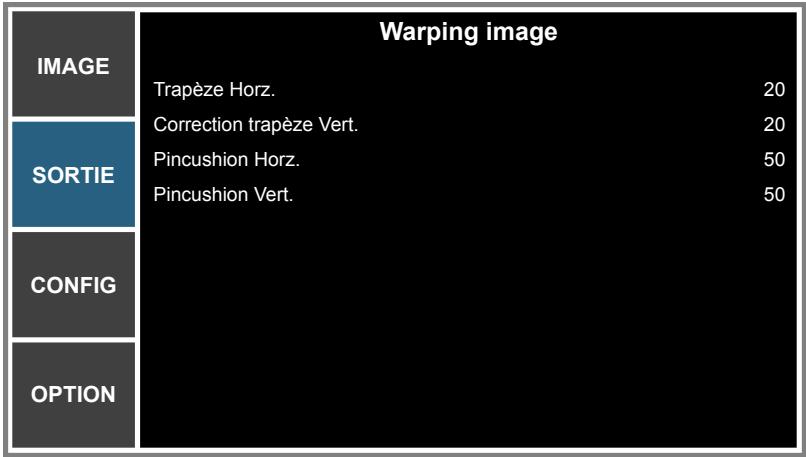
Configurez les réglages de distorsion de l'image. Reportez-vous à « Menu de distorsion de l'image » en page 35.
PIP/PBP
Configurez les réglages PIP/PBP. Reportez-vous à « Menu PIP/PBP » en page 36.
UTILISER LE PROJECTEUR
Menu de distorsion de l'image
bar_stacked
Warping image | Category | Image | Warping image | | :--- | :--- | :--- | | IMAGE | Trapèze Horz. | 20 | | SORTIE | Correction trapèze Vert. | 20 | | CONFIG | Pincushion Horz. | 50 | | OPTION | Pincushion Vert. | 50 |Trapèze Horz.
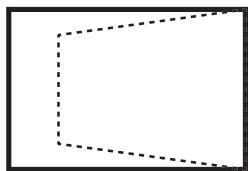
Réglez horizontalement la distorsion de l'image et créez une image plus carrée. La distorsion horizontale est utilisée pour corriger une image de forme trapézoïdale dans laquelle les bords gauche et droit de l'image sont de longueurs inégales. Ceci est destiné à être utilisé avec les applications sur l'axe horizontalement.
Correction trapèze Vert.
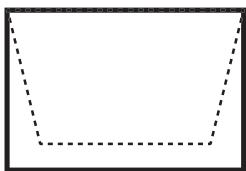
Réglez verticalement la distorsion de l'image et créez une image plus carrée. La distorsion verticale est utilisée pour corriger une image de forme trapézoïdale dans laquelle les parties supérieure et inférieure sont inclinées vers l'un des côtés. Ceci est destiné à être utilisé avec les applications sur l'axe verticalement.
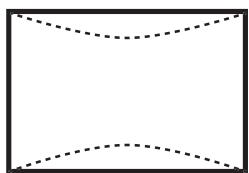
Ajuste horizontalement la distorsion de l'image pour créer une image plus carrée.
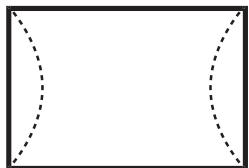
Ajuste verticalement la distorsion de l'image pour créer une image plus carrée.
Pour choisir entre l'affichage de deux sources en même temps (image principale et PIP/PBP) et d'une source seulement.
Source principale
Dans la liste des entrées actives, sélectionnez celle que vous voulez utiliser comme image principale.
Sous-source
Dans la liste des entrées actives, sélectionnez celle que vous voulez utiliser comme image secondaire.
Changer
Échangez les sources de la fenêtre principale et de la fenêtre PIP/PBP.
Taille
Sélectionnez la taille PIP/PBP
Emplacement
Pour régler la position de l'image PIP/PBP sur l'écran.
Matrice PIP/PBP
Tableau de compatibilité PIP/PBP comme décrit ci-dessous :
- Des lignes clignotantes peuvent survenir si la bande passante des deux entrées est trop élevée, veuillez essayer de diminuer la résolution.
- Une déchirure de trame peut se produire en raison d'une différence de débit de trames entre l'image principale et l'image secondaire, veuillez essayer de faire correspondre les débits de trames pour chaque entrée.
UTILISER LE PROJECTEUR
La disposition et le tableau des tailles PIP/PBP sont décrits ci-dessous :
| EmplacementPIP/PBP | Taille PIP/PBP | ||
| Petit | Moyen | Large | |
| Pic. by Pic.Principale gauche | 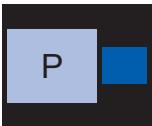 | 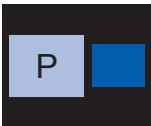 | 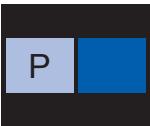 |
| Pic. by Pic.Principale haut | 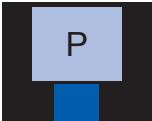 | 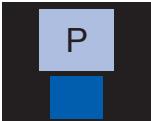 | 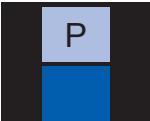 |
| Pic. by Pic.Principale droite | 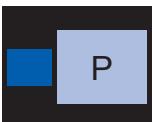 | 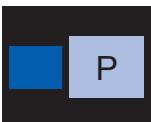 | 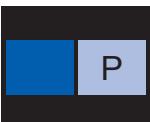 |
| Pic. by Pic.Principale bas | 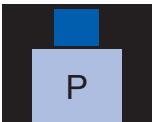 | 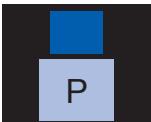 | 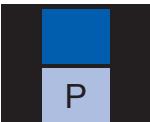 |
| Pic. in Pic.Principale gauche | 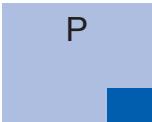 | 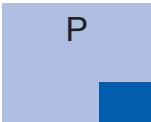 | 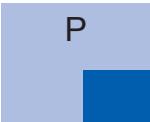 |
| Pic. in Pic.Principale bas | 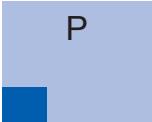 | 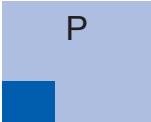 | 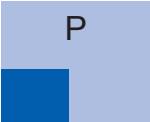 |
| Pic. in Pic.Principale droite | 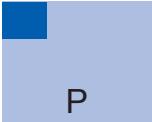 | 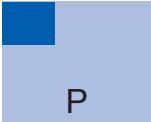 | 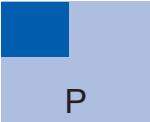 |
| Pic. in Pic.Principale haut | 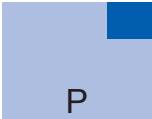 | 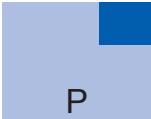 | 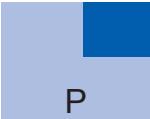 |
UTILISER LE PROJECTEUR
Menu de CONFIGURATION
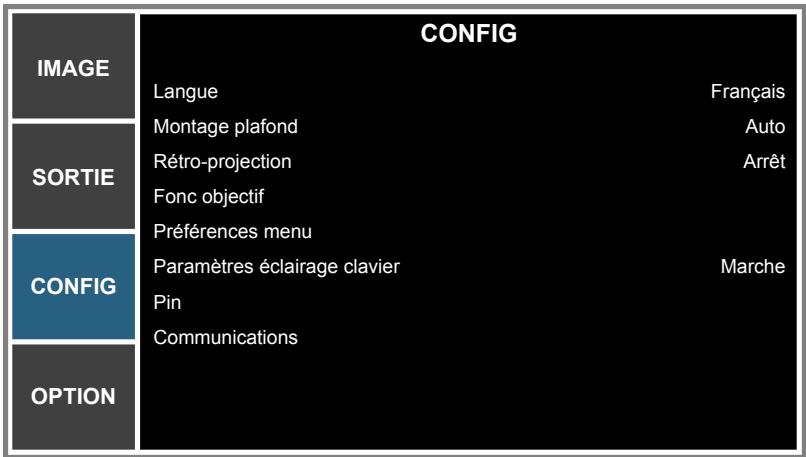
Langue
Choisissez le menu OSD multilingue.
Montage plafond
Retourne l'image de haut en bas pour la projection montée au plafond.
Rétro-projection
Inverse l'image pour que vous puissiez projeter depuis derrière un écran translucide.
Fonc objectif
Configurez les réglages de la fonction de l'objectif. Reportez-vous à « Menu de fonction de l'objectif » en page 39.
Préférences menu
Configurez les réglages de préférences de menu. Reportez-vous à « Menu Préférences de menu » en page 40.
Paramètres éclairage clavier
Pour allumer ou éteindre le rétroéclairage du clavier.
Pin
Configurez les réglages de Pin. Reportez-vous à « Menu Pin » en page 40.
Communications
Configurez les réglages des communications. Reportez-vous à « Menu Communications » en page 41.
UTILISER LE PROJECTEUR
Menu de fonction de l'objectif
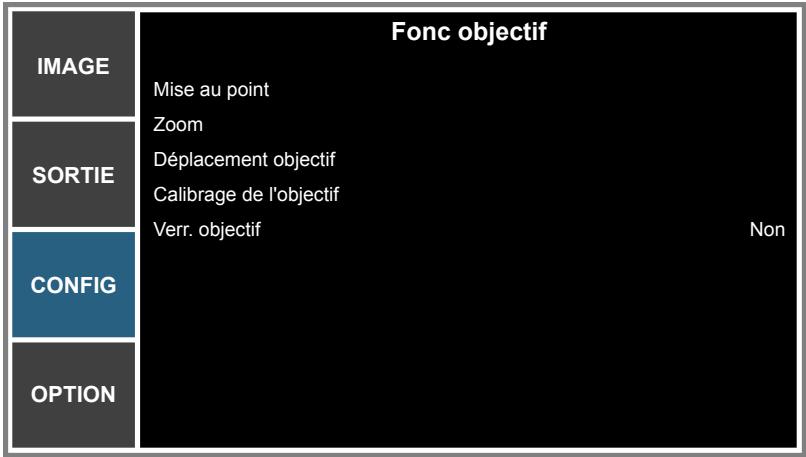
Mise au point
Réglez la fonction de mise au point sur l'image projetée.
Zoom
Ajustez la fonction de zoom sur l'image projetée.
Déplacement objectif
Décalez l'image projetée.
Calibrage de l'objectif
Effectuez le calibrage et ramenez l'objectif à la position centrale.
Verr. objectif
Utilisez cette fonction pour empêcher à tous les moteurs de bouger.
• Non: Le décalage de l'objectif peut être utilisé par l'utilisateur.
• Oui: Le décalage de l'objectif va être verrouillé.
UTILISER LE PROJECTEUR
Menu Préférences de menu
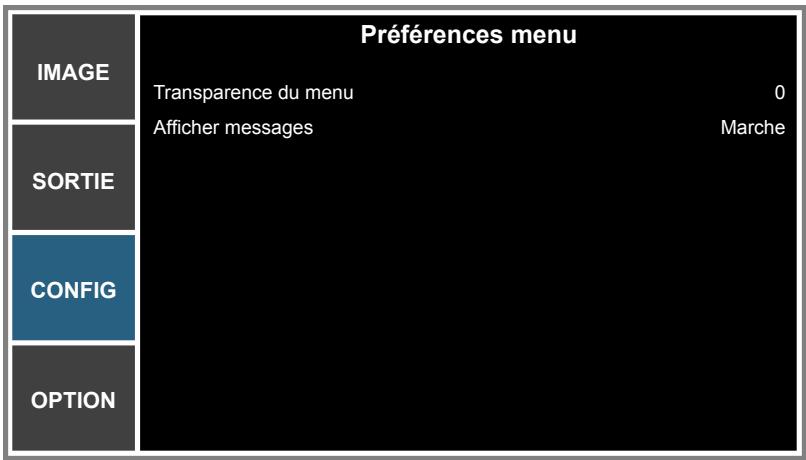
Transparence du menu
Change le fond du menu OSD pour qu'il devienne transparent.
Afficher messages
Affiche les messages d'état sur l'écran.
Menu Pin
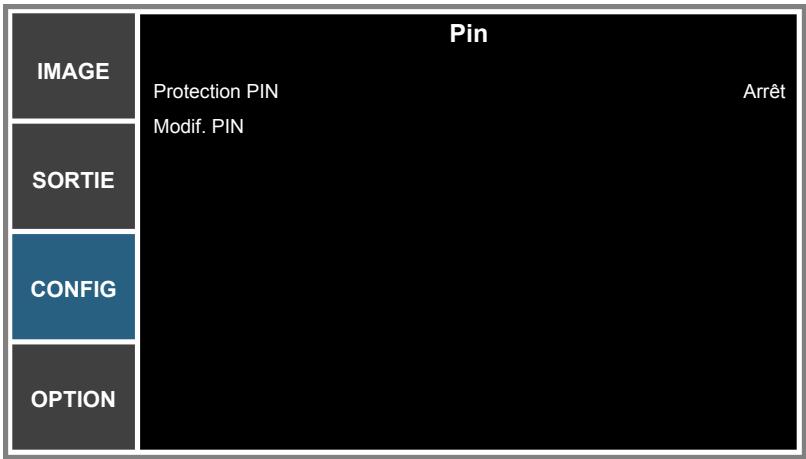
Protection PIN
La fonction de code PIN (personal identification number) permet de protéger votre projecteur par mot de passe. Lorsque vous avez activé la fonction du code PIN, vous devez entrer le code PIN avant de pouvoir projeter une image.
Remarque : La valeur du PIN par défaut est "12345".
Modif. PIN
Modifiez le PIN.
UTILISER LE PROJECTEUR
Menu Communications
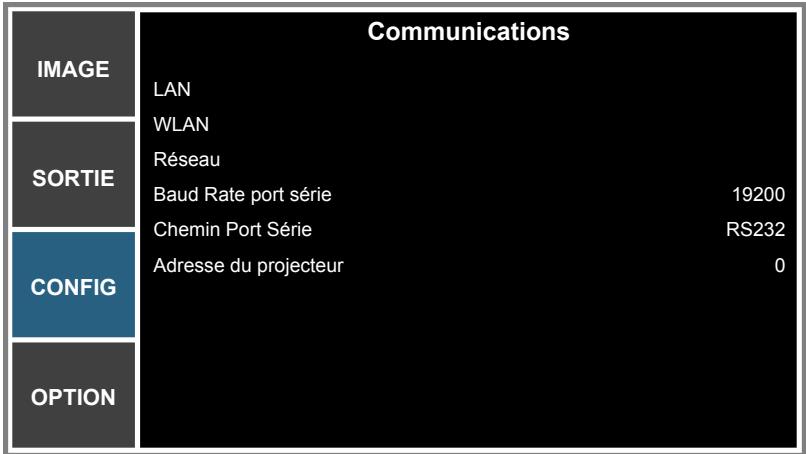
LAN
Configurer les paramètres du réseau local (LAN).
• DHCP: Pour activer/désactiver la fonction DHCP.
- Adresse IP: Sélectionner une adresse IP.
• Masque de sous-réseau: Sélectionner le numéro du masque de sous-réseau.
• Passerelle par défaut: Sélectionner la passerelle par défaut du réseau connecté au projecteur.
- Adresse MAC: Affichez la valeur de l'adresse MAC du réseau.
• Appliquer: Appliquez les paramètres réseau.
WLAN
Configurez les paramètres du réseau local sans fil (WLAN).
• Activer: Activez/Désactivez le WLAN.
• IP de départ: Début de l'adresse IP.
• IP de fin: Fin de l'adresse IP.
• Masque de sous-réseau: Pour attribuer le masque de sous-réseau.
• Passerelle par défaut: Pour attribuer la passerelle réseau par défaut.
- Adresse MAC: Affichez la valeur de l'adresse MAC du réseau.
• SSID: Affectez un SSID (Network Service Set Identifier).
Réseau
Configurez les paramètres généraux du réseau.
- Nom du projecteur: Affichez le nom d'hôte du projecteur pour le réseau.
• Redémarrage réseau: Redémarre le réseau. - Réinit. paramètres reseau: Pour procéder à une réinitialisation d'usine des paramètres du réseau. Le nom du projecteur, l'IP LAN, l'IP WLAN et les paramètres SNMP sont effacés
Baud Rate port série
Sélectionnez le port série et le débit binaire.
Chemin Port Série
Sélectionnez le chemin du port série entre RS232 et HDBaseT.
UTILISER LE PROJECTEUR
Adresse du projecteur
Définissez l'adresse du projecteur. Le projecteur répond aux télécommandes IR réglées sur la même adresse que le projecteur ou aux télécommandes IR réglées sur l'adresse 0.
Comment utiliser votre navigateur Internet pour commander votre projecteur
- Activez « Marche » pour l'option DHCP sur le projecteur afin de permettre à un serveur DHCP d'affecter automatiquement une adresse IP.
- Ouvrez le navigateur Web sur votre PC et saisissez l'adresse IP du projecteur (« CONFIG: Communications > LAN > Adresse IP »).
Remarque : Les étapes de cette section se basent sur le système d'exploitation Windows 7.
Effectuer une connexion directe de votre ordinateur au projecteur\* (Pour Windows 7 ou supérieur)
- Activez « Arrêt » l'option DHCP sur le projecteur.
- Configurez l'adresse IP, le masque de sous réseau et la passerelle sur le projecteur. Reportez-vous à « Menu Communications » en page 41.
- Ouvrez la page Centre Réseau et partage sur votre PC, et affectez les mêmes paramètres réseau à votre PC que pour votre projecteur. Cliquez sur « OK » pour enregistrer les paramètres.
Remarque : Le dernier groupe (ex : 100) de l'adresse IP doit être différente du projecteur. Assurez-vous que les paramètres réseau (c.-à-d. les autres groupes d'adresse IP et le masque de sous-réseau) sont similaires à ceux indiqués dans le menu OSD.
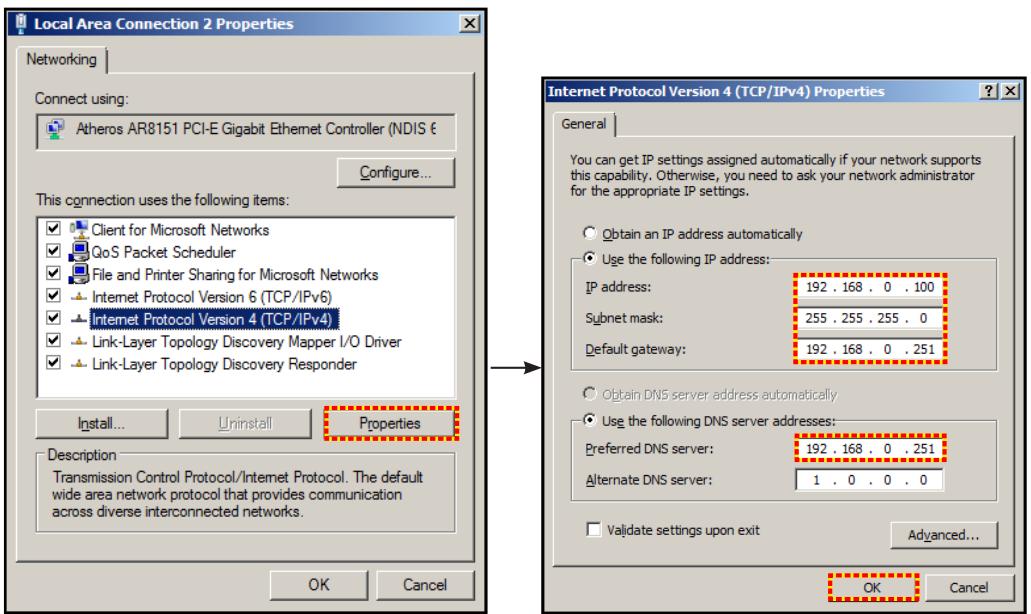
- Ouvrez le navigateur Web sur votre ordinateur et tapez l'adresse IP du projecteur dans le champ URL, puis appuyez sur « Entrée ».
UTILISER LE PROJECTEUR
Menu Configuration - Réseau - Control Settings
Fonction LAN RJ45
Pour des raisons de simplicité et de convivialité, le projecteur fournit plusieurs fonctions de réseau et de gestion à distance. La fonction LAN/RJ45 du projecteur à travers un réseau, comme gérer à distance : Paramètres d'allumage/arrêt, de luminosité et de contraste. Vous pouvez également afficher les informations d'état du projecteur, telles que : Vidéo- Source, etc.
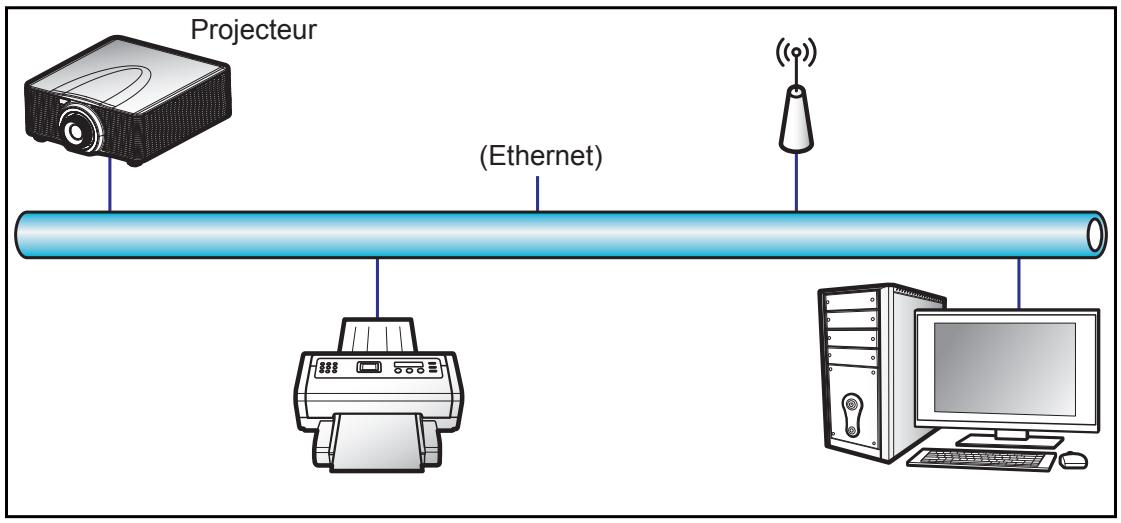
Fonctionnalités du terminal LAN câblé.
Ce projeteur peut être contrôlé à l'aide d'un PC (portable) ou d'un autre périphérique externe via connecteur RJ-45 et compatible avec Crestron / Extron / AMX (découverte de périphériques) / PJLink.
- Crestron est une marque déposée de Crestron Electronics, Inc. aux États-Unis.
• Extron est une marque déposée de Extron Electronics, Inc. aux États-Unis.
• AMX est une marque déposée de AMX LLC, Inc aux États-Unis. - PJLink a déposé une demande d'enregistrement de marque commerciale et de logo au Japon, aux États-Unis et d'autres pays en date de JMBIA.
Ce projecteur est pris en charge par les commandes spécifiques du contrôleur Crestron Electronics et logiciel correspondant, comme RoomView®.
http://www.crestron.com/
Ce projecteur est conforme pour prendre en charge les périphériques Extron pour référence.
http://www.extron.com/
Le projecteur est pris en charge par AMX (Device Discovery).
http://www.amx.com/
Ce projecteur prend en charge toutes les commandes de PJLink Classe1 (version 1.00).
http://pjlink.jbmia.or.jp/english/
Pour des informations plus détaillées sur les divers types d'appareils externes pouvant être branchés sur le port LAN/RJ45 et le contrôle à distance du projecteur, ainsi que des informations sur les commandes compatibles avec chaque type d'appareil externe, veuillez contacter le Service d'assistance directement.
UTILISER LE PROJECTEUR
LAN RJ45 (Pour Windows XP)
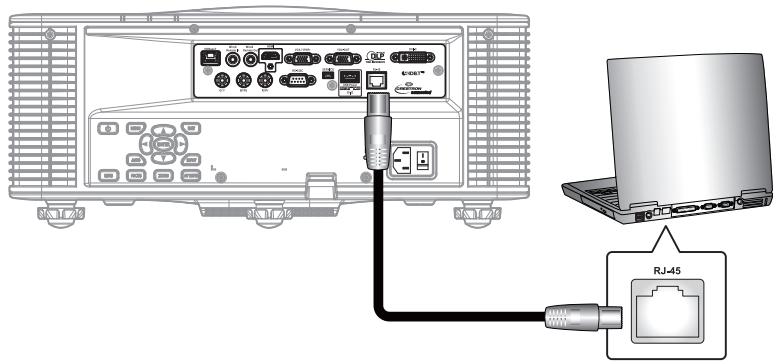
- Branchez un câble RJ45 sur le connecteur RJ-45 du projecteur et du PC (portable).
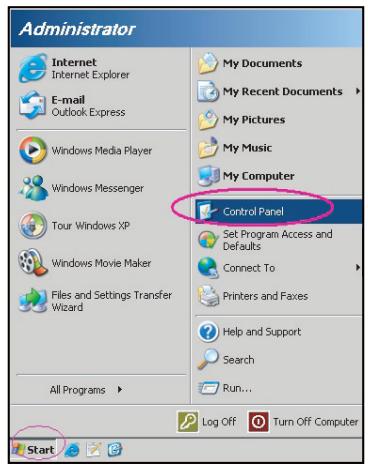
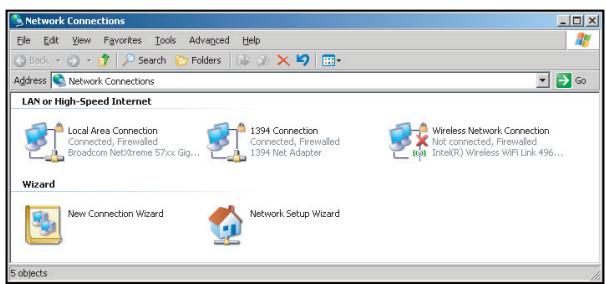
- Sur le PC (ordinateur portable), sélectionnez Démarrer > Panneau de configuration > Connexions réseau.
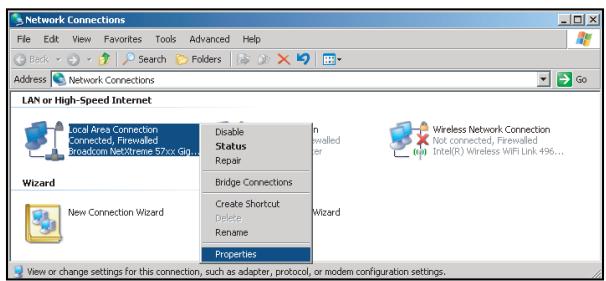
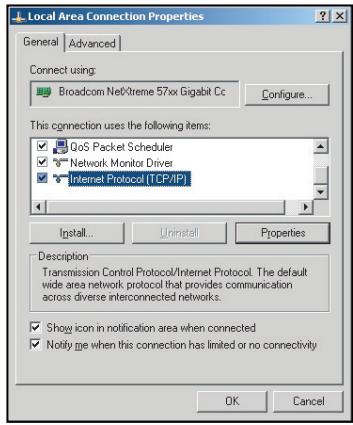
- Faites un clic droit sur Connexion au réseau local, et sélectionnez Propriétés.
- Dans la fenêtre Propriétés, sélectionnez l'onglet Général, et sélectionnez Protocole Internet (TCP/IP).
5. Cliquez sur « Propriétés ».
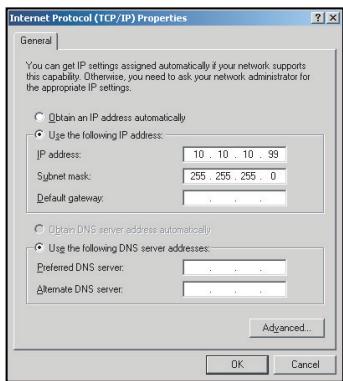
6. Saisissez l'adresse IP et le masque de sous-réseau, puis appuyez sur « OK ».
- Appuyez sur le bouton « Menu » sur le projecteur.
- Sélectionnez CONFIG > Communications > LAN.
-
Entrez les paramètres de connexion suivants :
-
DHCP : Arrêt
- Adresse IP : 10.10.10.10
- Masque de sous-réseau : 255.255.255.0
-
Passerelle par défaut : 0.0.0.0
-
Appuyez sur « Entrée » pour confirmer les paramètres.
- Ouvrez un navigateur Internet, par exemple Microsoft Internet Explorer avec Adobe Flash Player 9.0 ou une version ultérieure installée.
- Dans la barre d'adresse du projecteur, entrez l'adresse IP : 10.10.10.10.

UTILISER LE PROJECTEUR
13. Appuyez sur « Entrée ».
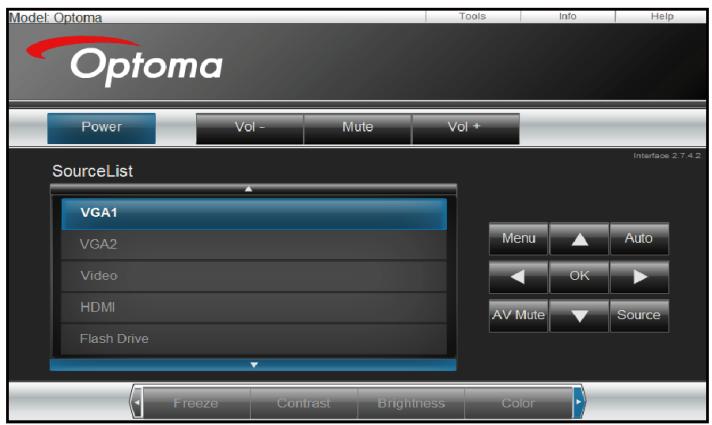
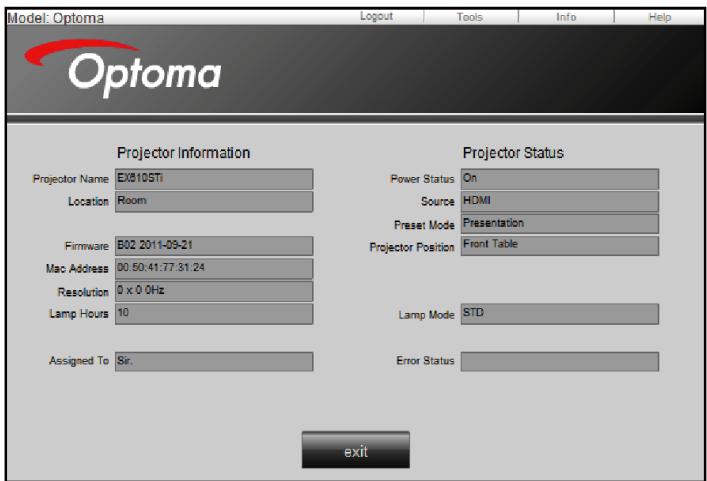
Le projecteur est configuré pour une gestion à distance. La fonction LAN/RJ45 s'affiche comme suit :
Page d'accueil
Page d'informations
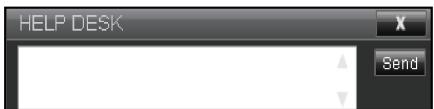
Contacter le service d'assistance
UTILISER LE PROJECTEUR
RS232 avec fonction Telnet
Il existe un autre moyen de contrôle RS232 dans le projecteur, appelé, « RS232 via TELNET » pour interface LAN/RJ45.
Guide de démarrage rapide pour "RS232 via TELNET"
• Vérifiez et obtenez l'adresse IP de l'OSD du projecteur.
• Assurez-vous que l'ordinateur portable/le PC peut accéder à la page Web du projecteur.
• Assurez-vous que le « Pare-feu de Windows » est désactivé au cas où la fonction TELNET filtre votre ordinateur portable/PC.
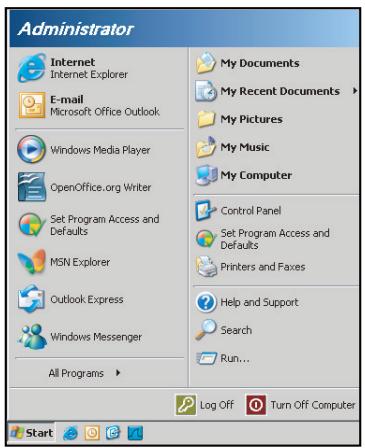
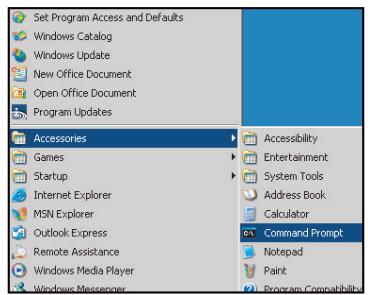
- Sélectionnez Démarrer > Tous les programmes > Accessoires > Invite de commandes.
- Saisissez le format de commande comme suit :
– telnet ttt.xxx.yyy.zzz 3023 (touche « Entrée » enfoncée)
- (ttt.xxx.yyy.zzz : Adresse-IP du projecteur)
- Si la connexion Telnet est prête et que l'utilisateur a saisi une commande RS232, puis appuyé sur le bouton « Entrée », la commande RS232 fonctionnera.
Spécifications pour "RS232 via TELNET" :
- Telnet : TCP.
- Port Telnet : 3023 (pour plus de détails, veuillez contacter l'agent ou l'équipe de service).
- Utilitaire Telnet : Windows « TELNET.exe » (mode console).
- Déconnexion pour contrôle RS232 via Telnet normalement : Fermez
-
l'utilitaire Windows Telnet directement une fois la connexion TELNET prête.
-
Limitation 1 pour contrôle Telnet : il y a moins de 50 octets pour les charges réseau successives pour l'application de contrôle Telnet.
- Limitation 2 pour contrôle Telnet : il y a moins de 26 octets pour une commande RS232 complète pour l'application de contrôle Telnet.
- Limitation 3 pour contrôle Telnet : Le délai minimum pour la commande RS232 suivante doit être plus de 200 (ms).
UTILISER LE PROJECTEUR
Menu OPTION
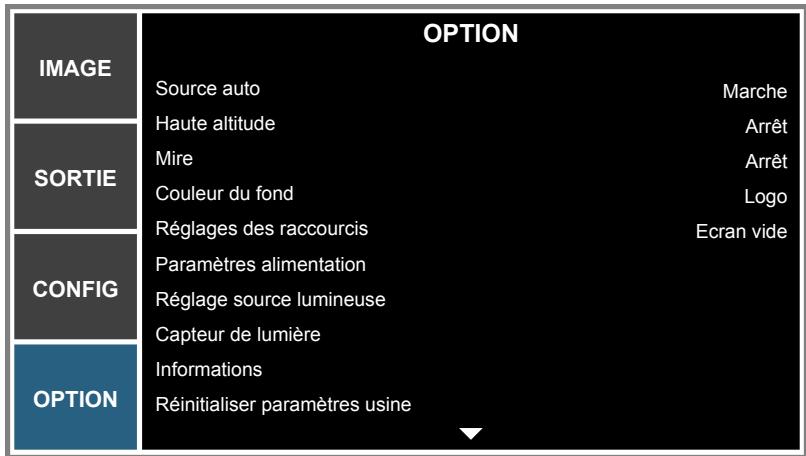
OPTION (1/2)
OPTION (2/2)
Source auto
Utilisez cette option pour activer ou désactiver les source d'entrée.
- Marche : Le projecteur recherchera d'autres signaux si le signal d'entrée courant est perdu.
• Arrêt : Le projecteur recherchera seulement la connexion d'entrée actuelle.
Haute altitude
Quand « Marche » est sélectionné, les ventilateurs tourneront plus vite. Cette fonctionnalité est utile dans les régions de haute altitude où l'air est raréfié.
Mire
Affichez une forme de test ou sélectionnez « Arrêt » pour désactiver une forme de test.
Couleur du fond
Utiliser cette fonctionnalité pour afficher un écran « Logo », « Bleu », « Noir », ou « Blanc » quand aucun signal n'est disponible.
Réglages des raccourcis
Assignez une fonction différente à la touche de raccourci de la télécommande en sélectionnant la fonction dans la liste et en appuyant sur « Entrée ». Choisissez une fonction qui n'a pas déjà une touche de raccourci, et assignez la touche de raccourci à cette fonction, pour pouvoir utiliser rapidement et facilement la fonction sélectionnée.
UTILISER LE PROJECTEUR
Paramètres alimentation
Configurez les réglages d'alimentation. Reportez-vous à « Menu des réglages d'alimentation » en page 50.
Réglage source lumineuse
Configurez les réglages de la source de lumière. Reportez-vous à « Menu des réglages de la source de lumière » en page 51.
Capteur de lumière
- Calibrage capteur lum. : Calibrez le capteur de lumière pour une utilisation avec le mode de lampe Luminance constante, ce qui permet au projecteur d'être réglé pour une luminosité constante. Si le capteur de lumière n'a pas été étalonné, le mode Luminance constante est désactivé.
- Calibré? :
- Oui : Le capteur de lumière a été calibré.
- Non : Le capteur de lumière n'a pas été calibré.
Informations
Affichez les informations du projecteur pour la source, la résolution et la version du logiciel sur l'écran.
Réinitialiser paramètres usine
Restaure tous les réglages sur les valeurs par défaut. Cela ne réinitialise pas le réseau.
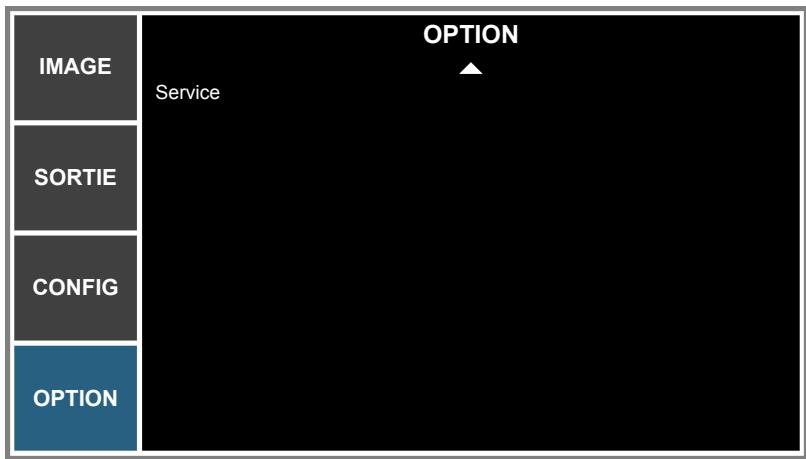
Service
Service uniquement.
UTILISER LE PROJECTEUR
Menu des réglages d'alimentation
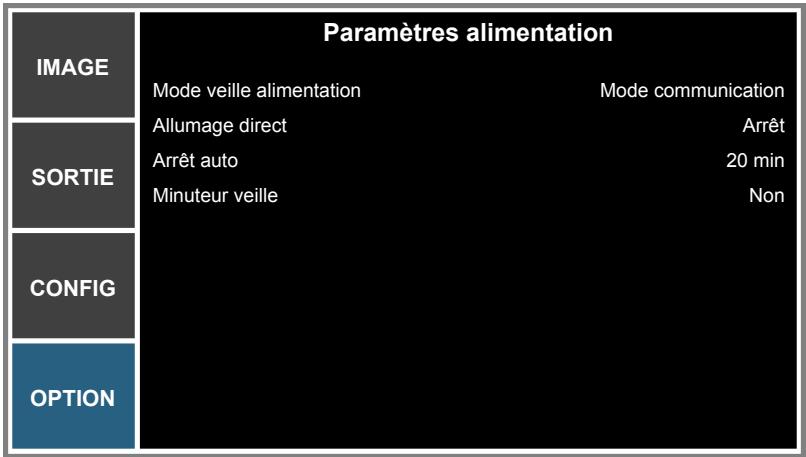
Mode veille alimentation
Configurez le réglage du mode d'alimentation de veille.
• Mode 0,5W : Le projecteur est en mode veille lorsqu'il est connecté à l'alimentation CA. (<0,5W)
• Mode communication : Le projecteur peut être contrôlé par la borne LAN pendant la veille.
Allumage direct
Choisissez « Marche » pour activer le mode Allumage Direct. Le projecteur s'allume automatiquement lorsqu'il reçoit de l'alimentation secteur, sans appuyer sur « Ⓞ » sur la télécommande ou appuyer sur « ⏻ » sur le clavier du projecteur.
Arrêt auto
Règle l'intervalle du décompte. Le compte à rebours débutera lorsqu'il n'y a aucun signal envoyé au projecteur. Le projecteur s'éteindra automatiquement une fois le compte à rebours écoulé (en minutes). La valeur par défaut est 20 minutes.
Minuteur veille
Règle l'intervalle du décompte. Le compte à rebours débutera/ qu'il y ait un signal ou non envoyé au projecteur. Le projecteur s'éteindra automatiquement une fois le compte à rebours écoulé.
Remarque : La minuterie de veille sera réinitialisée à zéro après la mise hors tension du projecteur.
UTILISER LE PROJECTEUR
Menu des réglages de la source de lumière
| Régage source lumineuse | |
| MODE source lumineuse | Alimentation constante |
| Réglage puissance constante | 0 |
| Réglage luminosité constante | 0 |
| Total des heures de projection | 11 |
Mode source lumineuse
Configurez le réglage du mode de source de lumière. Lorsque « Mode Eco » est sélectionné, le projecteur va se régler sur la vitesse de ventilation la plus basse et fera passer la puissance de la diode laser sur le réglage minimal.
Réglage puissance constante
Réglez la valeur de la puissance de la diode laser (en Watts).
Réglage luminosité constante
Définissez la valeur de la luminance constante pour maintenir une luminosité constante. Le capteur de lumière surveillera le niveau de lumière et appliquera plus de puissance lorsque la luminosité de la lampe décroît naturellement avec le temps. Quand le réglage du laser atteint la puissance maximale, il reste à ce réglage.
Remarque : Le capteur de lumière doit être étalonné pour le mode Luminance constante pour fonctionner correctement.
Total des heures de projection
Affiche le temps de projection.
INFORMATIONS SUPPLÉMENTAIRES
Résolutions compatibles
Tableau de synchronisation
| Type de signal | Résolution | Taux de rafraîchissement (Hz) | HDMI | HDBaseT | DVI | VGA | Composante |
| PC | 800x600 | 60 | V | V | V | V | — |
| 800x600 | 72 | V | V | V | V | — | |
| 800x600 | 75 | V | V | V | V | — | |
| 832x624 | 75 | V | V | V | V | — | |
| 1024x768 | 60 | V | V | V | V | — | |
| 1024x768 | 75 | V | V | V | V | — | |
| 1152x870 | 75 | V | V | V | V | — | |
| 1280x800 | 75 | V | V | V | V | — | |
| 1280x1024 | 60 | V | V | V | V | — | |
| 1280x1024 | 75 | V | V | V | V | — | |
| 1400x1050 | 60 | V | V | V | V | — | |
| 1440x900 | 60 | V | V | V | V | — | |
| 1440x900 | 75 | V | V | V | — | — | |
| 1600x1200 | 60 | V | V | V | V | — | |
| 1680x1050 | 60 | V | V | V | V | — | |
| 1920x1080 | 50 | V | V | V | — | — | |
| 1920x1080 | 60 | V | V | V | V | — | |
| 1920x1200RB | 60 | V | V | V | V | — | |
| SDTV | 480i | 60 | V | V | V | V | V |
| 576i | 50 | V | V | V | V | V | |
| EDTV | 480p | 60 | V | V | V | V | V |
| 576p | 50 | V | V | V | V | V | |
| HDTV | 1080i | 30 | V | V | V | V | V |
| 720p | 50 | V | V | V | V | V | |
| 720p | 60 | V | V | V | V | V | |
| 1080p | 24 | V | V | V | V | V | |
| 1080p | 50 | V | V | V | V | V | |
| 1080p | 60 | V | V | V | V | V |
Remarque : « RB » signifie « suppression réduite ».
INFORMATIONS SUPPLÉMENTAIRES
Tableau EDID
| OPTOMA | WUXGA | Tableau EDID |
| Numérique | ||
| Synchronisation établie : | Synchronisation standard : | Synchronisation détaillée : |
| 720 x 400 @ 70 Hz | 1440 x 900 @ 75Hz | 1920 x 1200 @ 60Hz |
| 720 x 400 @ 88 Hz | 1280 x 800 @ 75Hz | 1920 x 1080 @ 60Hz |
| 640 x 480 @ 60 Hz | 1280 x 1024 @ 60Hz | 1280 x720P @ 60Hz |
| 640 x 480 @ 67 Hz | 1360 x 765 @ 60Hz | 1920 x 1080i @ 60Hz |
| 640 x 480 @ 72 Hz | 1440 x 900 @ 60Hz | 1920 x 1080i @ 50Hz |
| 640 x 480 @ 75 Hz | 1400 x 1050 @ 60Hz | 720 x 480p @ 60Hz |
| 800 x 600 @ 56 Hz | 1600 x 1200 @ 60Hz | 720 x 576p @ 50Hz |
| 800 x 600 @ 60 Hz | 1680 x 1050 @ 60Hz | |
| 800 x 600 @ 72 Hz | ||
| 800 x 600 @ 75 Hz | ||
| 832 x 624 @ 75 Hz | ||
| 1024 x 768 @ 60 Hz | ||
| 1024 x 768 @ 70 Hz | ||
| 1024 x 768 @ 75 Hz | ||
| 1280 x 1024 @ 75 Hz | ||
| 1152 x 870 @ 75 Hz | ||
| Analogue | ||
| Synchronisation établie : | Synchronisation standard : | Synchronisation détaillée : |
| 720 x 400 @ 70 Hz | 1440 x 900 @ 75Hz | 1920 x 1200 @ 60Hz |
| 720 x 400 @ 88 Hz | 1280 x 80O @ 75Hz | 1920 x 1080 @ 60Hz |
| 640 x 480 @ 60 Hz | 1280 x 1024 @ 60Hz | |
| 640 x 480 @ 67 Hz | 1360 x 765 @ 60Hz | |
| 640 x 480 @ 72 Hz | 1440 x 900 @ 60Hz | |
| 640 x 480 @ 75 Hz | 1400 x 1050 @ 60Hz | |
| 800 x 600 @ 56 Hz | 1600 x 1200 @ 60Hz | |
| 800 x 600 @ 60 Hz | 1680 x 1050 @ 60Hz | |
| 800 x 600 @ 72 Hz | ||
| 800 x 600 @ 75 Hz | ||
| 832 x 624 @ 75 Hz | ||
| 1024 x 768@ 60 Hz | ||
| 1024 x 768 @ 70 Hz | ||
| 1024 x 768 @ 75 Hz | ||
| 1280 x 1024 @ 75 Hz | ||
| 1152 x 870 @ 75 Hz | ||
INFORMATIONS SUPPLÉMENTAIRES
Taille d'image et distance de projection
| Plateforme | WUXGA (16:10) | |||||||||||
| DMD | 0,67” | |||||||||||
| Objectif de projection | A01 | A02 | A03 | A13 | A15 | |||||||
| Zoom large | Standard | Zoom long | Zoom ultra-long | Projection courte | ||||||||
| Ratio de projection | 0,95-1,22 | 1,22-1,53 | 1,53-2,92 | 2,90-5,50 | 0,75-0,95 | |||||||
| Taux de zoom | 1,28X | 1,25X | 1,9X | 1,9X | 1,26X | |||||||
| Distance de projection | 1,03~7,88m | 1,32~9,88m | 1,65~18,86m | 3,13~35,53m | 0,81-6,14m | |||||||
| Taille de l'écran de projection | Distance de projection (m) | |||||||||||
| Ratio de projection | 0,95 | 1,22 | 1,22 | 1,53 | 1,53 | 2,92 | 2,9 | 5,5 | 0,75 | 0,95 | ||
| Diagonale (pouces) | Hauteur (m) | Largeur (m) | Min (m) | Max (m) | Min (m) | Max (m) | Min (m) | Max (m) | Min (m) | Max (m) | Min (m) | Max (m) |
| 50 | 0,67 | 1,08 | 1,03 | 1,32 | 1,32 | 1,65 | 1,65 | 3,15 | 3,13 | 5,94 | 0,81 | 1,03 |
| 60 | 0,81 | 1,29 | 1,23 | 1,57 | 1,57 | 1,97 | 1,97 | 3,77 | 3,74 | 7,10 | 0,97 | 1,23 |
| 70 | 0,94 | 1,51 | 1,43 | 1,84 | 1,84 | 2,31 | 2,31 | 4,41 | 4,38 | 8,31 | 1,13 | 1,43 |
| 80 | 1,08 | 1,72 | 1,63 | 2,10 | 2,10 | 2,63 | 2,63 | 5,02 | 4,99 | 9,46 | 1,29 | 1,63 |
| 90 | 1,21 | 1,94 | 1,84 | 2,37 | 2,37 | 2,97 | 2,97 | 5,66 | 5,63 | 10,67 | 1,46 | 1,84 |
| 100 | 1,35 | 2,15 | 2,04 | 2,62 | 2,62 | 3,29 | 3,29 | 6,28 | 6,24 | 11,83 | 1,61 | 2,04 |
| 110 | 1,48 | 2,37 | 2,25 | 2,89 | 2,89 | 3,63 | 3,63 | 6,92 | 6,87 | 13,04 | 1,78 | 2,25 |
| 120 | 1,62 | 2,58 | 2,45 | 3,15 | 3,15 | 3,95 | 3,95 | 7,53 | 7,48 | 14,19 | 1,94 | 2,45 |
| 130 | 1,75 | 2,8 | 2,66 | 3,42 | 3,42 | 4,28 | 4,28 | 8,18 | 8,12 | 15,40 | 2,10 | 2,66 |
| 140 | 1,88 | 3,02 | 2,87 | 3,68 | 3,68 | 4,62 | 4,62 | 8,82 | 8,76 | 16,61 | 2,27 | 2,87 |
| 150 | 2,02 | 3,23 | 3,07 | 3,94 | 3,94 | 4,94 | 4,94 | 9,43 | 9,37 | 17,77 | 2,42 | 3,07 |
| 160 | 2,15 | 3,45 | 3,28 | 4,21 | 4,21 | 5,28 | 5,28 | 10,07 | 10,01 | 18,98 | 2,59 | 3,28 |
| 170 | 2,29 | 3,66 | 3,48 | 4,47 | 4,47 | 5,60 | 5,60 | 10,69 | 10,61 | 20,13 | 2,75 | 3,48 |
| 180 | 2,42 | 3,88 | 3,69 | 4,73 | 4,73 | 5,94 | 5,94 | 11,33 | 11,25 | 21,34 | 2,91 | 3,69 |
| 190 | 2,56 | 4,09 | 3,89 | 4,99 | 4,99 | 6,26 | 6,26 | 11,94 | 11,86 | 22,50 | 3,07 | 3,89 |
| 200 | 2,69 | 4,31 | 4,09 | 5,26 | 5,26 | 6,59 | 6,59 | 12,59 | 12,50 | 23,71 | 3,23 | 4,09 |
| 250 | 3,37 | 5,38 | 5,11 | 6,56 | 6,56 | 8,23 | 8,23 | 15,71 | 15,60 | 29,59 | 4,04 | 5,11 |
| 300 | 4,04 | 6,46 | 6,14 | 7,88 | 7,88 | 9,88 | 9,88 | 18,86 | 18,73 | 35,53 | 4,85 | 6,14 |
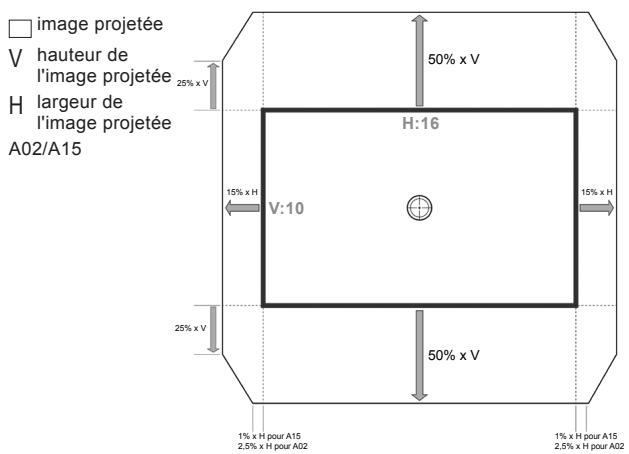
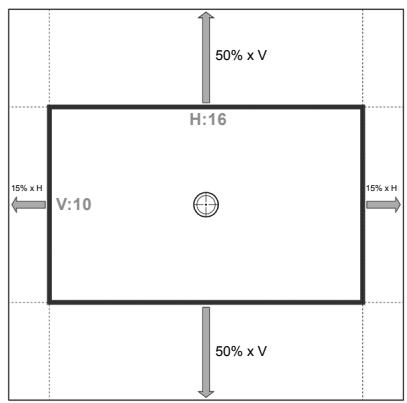
□ image projetée
V hauteur de l'image projetée
H largeur de l'image projetée
A01/A03/A13
INFORMATIONS SUPPLÉMENTAIRES
Dimensions du projecteur et installation au plafond
- Pour éviter d'endommager votre projecteur, veuillez utiliser le kit de fixation au plafond d'Optoma.
- Si vous souhaitez utiliser un autre dispositif de fixation au plafond, assurez-vous que les vis utilisées pour fixer le projecteur au support sont conformes aux spécifications suivantes :
• Type de vis : M6 x 4
• Longueur minimale de la vis : 20mm
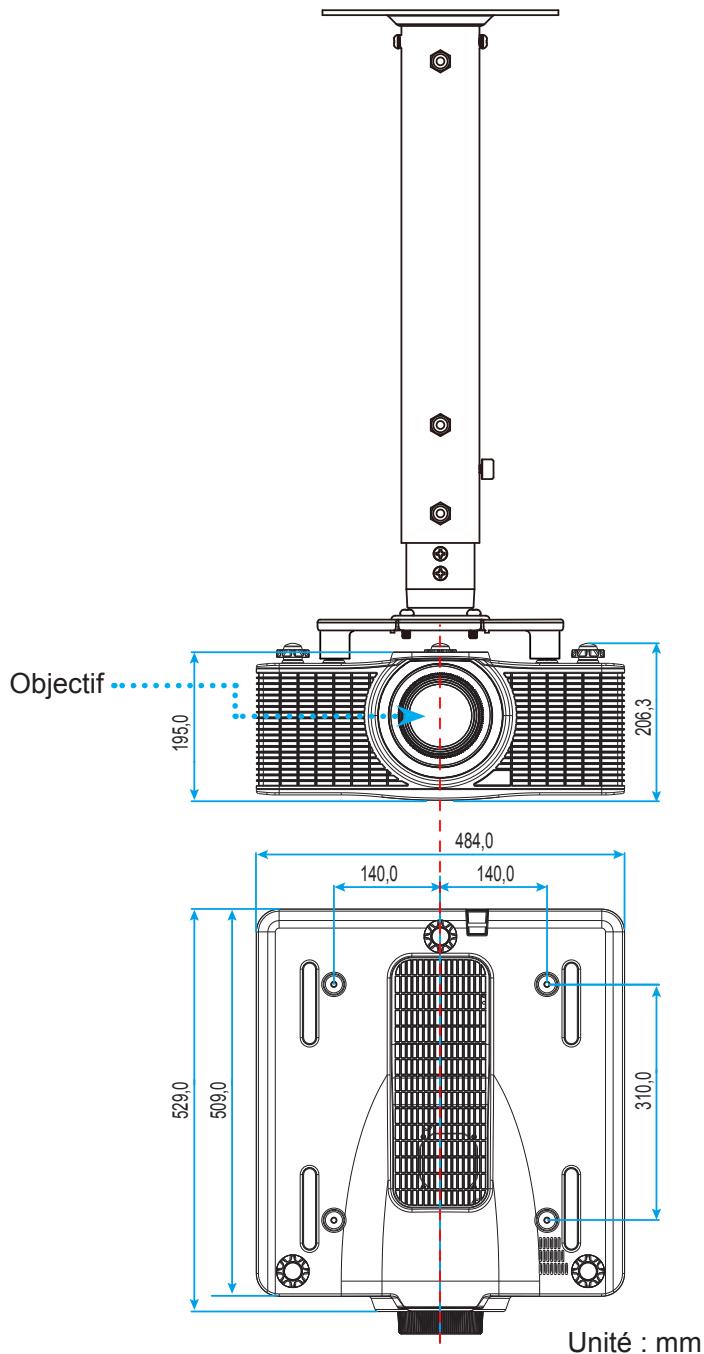
Remarque : Veuillez noter que tout dommage résultant d'une mauvaise installation annulera la garantie.

Avertissement :
- Si vous achetez une monture de plafond chez une autre société, veuillez vous assurer d'utiliser la taille de vis correcte. La taille de vis dépendra de l'épaisseur de la plaque de montage.
• Assurez-vous de garder au moins 30 mm (3cm) d'écart entre le plafond et le bas du projecteur.
• Eviter d'installer le projecteur près d'une source chaude.
INFORMATIONS SUPPLÉMENTAIRES
Codes télécommande
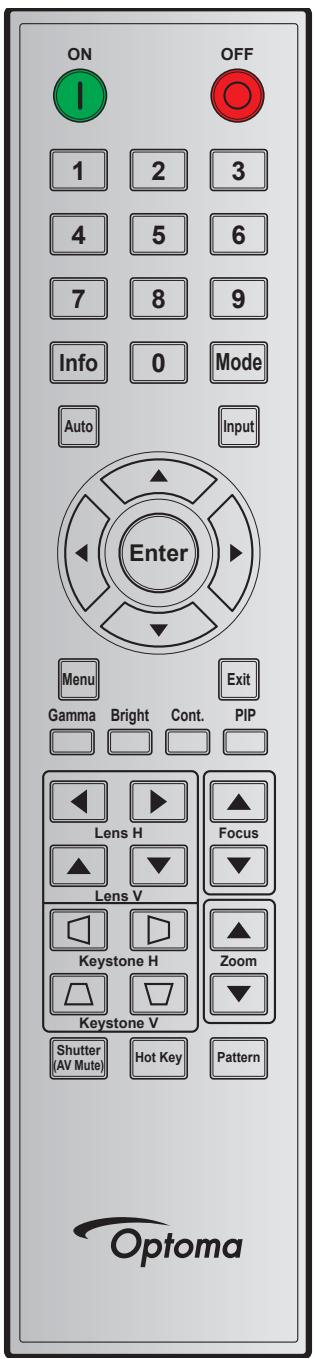
| Légende de touche | Position de touche | Format de répétition | Adresse | Données | Description | ||
| Octet 1 | Octet 2 | Octet 3 | Octet 4 | ||||
| ON (➊) | 1 | F1 | 32 | CD | 02 | FD | Appuyez pour allumer le projecteur. |
| OFF (➎) | 2 | F1 | 32 | CD | 2E | D1 | Appuyez pour éteindre le projecteur. |
| 1 | 3 | F1 | 32 | CD | 72 | 8D | Utilisez comme le chiffre « 1 » du pavé numérique. |
| 2 | 4 | F1 | 32 | CD | 73 | 8C | Utilisez comme le chiffre « 2 » du pavé numérique. |
| 3 | 5 | F1 | 32 | CD | 74 | 8B | Utilisez comme le chiffre « 3 » du pavé numérique. |
INFORMATIONS SUPPLÉMENTAIRES
| Légende de touche | Position de touche | Format de répétition | Adresse | Données | Description | ||
| Octet 1 | Octet 2 | Octet 3 | Octet 4 | ||||
| 4 | 6 | F1 | 32 | CD | 75 | 8A | Utilisez comme le chiffre « 4 » du pavé numérique. |
| 5 | 7 | F1 | 32 | CD | 77 | 88 | Utilisez comme le chiffre « 5 » du pavé numérique. |
| 6 | 8 | F1 | 32 | CD | 78 | 87 | Utilisez comme le chiffre « 6 » du pavé numérique. |
| 7 | 9 | F1 | 32 | CD | 79 | 86 | Utilisez comme le chiffre « 7 » du pavé numérique. |
| 8 | 10 | F1 | 32 | CD | 80 | 7F | Utilisez comme le chiffre « 8 » du pavé numérique. |
| 9 | 11 | F1 | 32 | CD | 81 | 7E | Utilisez comme le chiffre « 9 » du pavé numérique. |
| Info | 12 | F1 | 32 | CD | 82 | 7D | Appuyez pour afficher les informations sur l'image source. |
| 0 | 13 | F1 | 32 | CD | 25 | DA | Utilisez comme le chiffre « 0 » du pavé numérique. |
| Mode | 14 | F1 | 32 | CD | 05 | FA | Appuyez pour sélectionner le mode d'affichage prédéfini. |
| Auto | 15 | F1 | 32 | CD | 04 | FB | Appuyez pour synchroniser automatiquement le projecteur sur la source d'entrée. |
| Input | 16 | F1 | 32 | CD | 18 | E7 | Appuyez pour sélectionner un signal d'entrée. |
| UP (▲) | 17 | F1 | 32 | CD | 0F | F0 | Appuyez sur pour choisir des éléments ou effectuer les réglages pour votre sélection. |
| LEFT (◀) | 18 | F1 | 32 | CD | 11 | EE | Appuyez sur pour choisir des éléments ou effectuer les réglages pour votre sélection. |
| Enter | 19 | F1 | 32 | CD | 14 | EB | Appuyez pour confirmer votre sélection d'élément. |
| RIGHT (▶) | 20 | F1 | 32 | CD | 10 | EF | Appuyez sur pour choisir des éléments ou effectuer les réglages pour votre sélection. |
| DOWN (▼) | 21 | F1 | 32 | CD | 12 | ED | Appuyez sur pour choisir des éléments ou effectuer les réglages pour votre sélection. |
| Menu | 22 | F1 | 32 | CD | 0E | F1 | Appuyez pour afficher les menus sur écran pour le projecteur. |
| Exit | 23 | F1 | 32 | CD | 2A | D5 | Appuyez pour retourner au niveau précédent ou fermer le menu si dans la page principale du menu. |
| Gamma | 24 | F1 | 32 | CD | 2B | D4 | Appuyez pour ajuster le niveau des sons moyens. |
INFORMATIONS SUPPLÉMENTAIRES
| Légende de touche | Position de touche | Format de répétition | Adresse | Données | Description | ||
| Octet 1 | Octet 2 | Octet 3 | Octet 4 | ||||
| Bright | 25 | F1 | 32 | CD | 28 | D7 | Appuyez pour ajuster le niveau de lumière dans l'image. |
| Cont. | 26 | F1 | 32 | CD | 29 | D6 | Appuyez pour ajuster la différence entre les parties foncées et claires. |
| PIP | 27 | F1 | 32 | CD | 43 | BC | Appuyez pour activer / désactiver la fonction PIP/PBP. |
| Lens H ◀ | 28 | F1 | 32 | CD | 41 | BE | Appuyez pour régler la position de l'image horizontalement. |
| Lens H ▶ | 29 | F1 | 32 | CD | 42 | BD | |
| Focus ▲ | 30 | F1 | 32 | CD | 86 | 79 | Appuyez pour ajuster la mise au point afin d'améliorer la clarté d'image comme souhaité. |
| Lens V ▲ | 31 | F1 | 32 | CD | 34 | CB | Appuyez pour régler la position de l'image verticalement. |
| Lens V ▼ | 32 | F1 | 32 | CD | 32 | CD | Appuyez pour régler la position de l'image verticalement. |
| Focus ▼ | 33 | F1 | 32 | CD | 26 | D9 | Appuyez pour ajuster la mise au point afin d'améliorer la clarté d'image comme souhaité. |
| Keystone □ | 34 | F1 | 32 | CD | 87 | 78 | Appuyez sur pour régler le trapèze vertical. |
| Keystone □ | 35 | F1 | 32 | CD | 51 | AE | Appuyez sur pour régler le trapèze vertical. |
| Zoom ▲ | 36 | F1 | 32 | CD | 52 | AD | Appuyez pour régler le zoom afin d'obtenir la taille d'image souhaitée. |
| Keystone □ | 37 | F1 | 32 | CD | 53 | AC | Appuyez pour régler le trapèze horizontal. |
| Keystone □ | 38 | F1 | 32 | CD | 54 | AB | Appuyez pour régler le trapèze horizontal. |
| Zoom ▼ | 39 | F1 | 32 | CD | 55 | AA | Appuyez pour régler le zoom afin d'obtenir la taille d'image souhaitée. |
| Shutter (AV Mute) | 40 | F1 | 32 | CD | 56 | A9 | Appuyez pour masquer / afficher l'image à l'écran. |
| Touche de raccourci | 41 | F1 | 32 | CD | 57 | A8 | Appuyez pour sélectionner rapidement des fonctions prédéfinies. |
| Motif | 42 | F1 | 32 | CD | 58 | A7 | Appuyez pour afficher un modèle de test. |
INFORMATIONS SUPPLÉMENTAIRES
Guide de dépannage
Si vous avez des problèmes avec votre projecteur, référez-vous aux informations suivantes. Si un problème persiste, contactez votre revendeur local ou le centre de service.
Problèmes d'Image
Aucune image n'apparaît à l'écran
• Assurez-vous que tous les câbles et les connexions électriques sont connectés correctement et fermement selon les descriptions dans la section « Installation ».
• Assurez-vous que les broches des connecteurs ne sont pas tordues ou cassées.
• Assurez-vous que la « Déclencheur (AV coupé) » n'est pas activée.
L'image est floue
- Appuyez sur le bouton Mise au point ▲ ou Mise au point ▼ de la télécommande pour régler la mise au point jusqu'à ce que l'image soit nette et lisible.
• Assurez-vous que l'écran de projection se trouve à la bonne distance du projecteur. (Veuillez vous reporter à page 54).
L'image est étirée lors de l'affichage d'un titre DVD en 16:10
- Lorsque vous regardez un DVD anamorphique ou un DVD en 16:10, le projecteur affiche la meilleure image au format 16:10 du côté projecteur.
• Si vous regardez un DVD au format 4:3, veuillez changer le format pour 4:3 dans l'OSD du projecteur.
• Veuillez configurer le format d'affichage pour un rapport d'aspect 16:10 (large) sur votre lecteur DVD.
L'image est trop petite ou trop large
- Appuyez sur le bouton Zoom ▲ ou Zoom ▼ de la télécommande pour augmenter ou diminuer la taille de l'image projetée.
• Rapprochez ou éloignez le projecteur de l'écran. - Appuyez sur « Menu » sur le panneau du projecteur, puis allez à « SORTIE-->Format d'image ». Essayez différents réglages.
? Des bords de l'image sont inclinés :
- Si possible, repositionnez le projecteur de manière à ce qu'il soit centré par rapport à l'écran et au-dessous de celui-ci.
- Utilisez « SORTIE-->Warping image-->Correction trapèze Vert. » depuis l'OSD pour effectuer un réglage.
L'image est renversée
- Sélectionnez « CONFIG-->Rétro-projection-->Marche » depuis l'OSD pour inverser l'image de façon à pouvoir projeter depuis l'arrière d'un écran translucide.
INFORMATIONS SUPPLÉMENTAIRES
Autre problèmes
Le projecteur arrête de répondre aux commandes
- Si possible, éteignez le projecteur puis débranchez le cordon d'alimentation et attendez au moins 20 secondes avant de reconnecter l'alimentation.
Problèmes liés à la télécommande
Si la télécommande ne fonctionne pas
- Vérifiez que l'angle de fonctionnement de la télécommande est pointé à ±30° (horizontalement et verticalement) par rapport aux récepteurs IR du projecteur.
• Assurez-vous qu'il n'y aucun obstacle entre la télécommande et le projecteur. Placez-vous à une distance de moins de 10 m (32,8 pieds) du projecteur.
• Assurez-vous que les piles sont insérées correctement. - Remplacer les piles quand elles sont mortes.
INFORMATIONS SUPPLÉMENTAIRES
Voyant d'avertissement
Voyants d'état LED
Les voyants DEL d'état sont situés à l'arrière du projecteur. Chaque voyant DEL est décrit ci-dessous.
| Type LED | État DEL | État du projecteur |
| Voyant LED | Arrêt | La diode laser est éteinte |
| Orange fixe | La durée de vie de la diode laser a expiré | |
| Verte fixe | La diode laser est allumée et fonctionne correctement | |
| Clignotante en rouge | Quand le projecteur a perdu plus de 60% de sa luminance d'origine | |
| DEL d'état | Arrêt | Courant CA éteint (CA pas branché) |
| Arrêt | Du courant AC a été appliqué, le projecteur est en mode veilleRemarque : La LED d'état ne peut pas être rouge clignotante, car cela est réservé à une condition d'erreur. La LED d'état est éteinte, mais la LED de clavier indique le mode veille. | |
| Verte fixe | Le projecteur est sous tension et fonctionne normalement | |
| Clignotante en vert | Communications du projecteur | |
| Clignotante en orange | Projecteur en mode de refroidissement ou en mode de démarrage | |
| Verte/Orange clignotante (en alternance) | Projecteur en train de mettre à jour la mémoire flash | |
| Rouge constant | Sur-température et le projecteur va s'éteindre automatiquement | |
| Clignotante en rouge | Panne du ventilateur et le projecteur va s'éteindre automatiquement | |
| Sourdine AV | Verte fixe | La lampe est allumée - l'image s'affiche |
| Orange fixe | La lampe est allumée - l'image est vide |
• Eteindre :
Arrêt en cours...
Confirmer en appuyant sur OFF
- Impact sur la puissance de la lampe en raison d'une température ambiante élevée :
Puiss lumineuse va être réduite
en raison de la température ambiante élevée.
- Impact sur la durée de vie DMD en raison d'une température ambiante élevée :
Utilisation Proj. en température extérieure élevée
Affecte la durée de vie du DMD
INFORMATIONS SUPPLÉMENTAIRES
Réglage de contrôle LAN :
| Contrôle LAN | Port |
| AMX | 9131 |
| Crestron | 41794 |
| PJ-Link | 4352 |
| Telnet | 23 |
| Http | 80 |
INFORMATIONS SUPPLÉMENTAIRES
Spécifications
| Optique | Description |
| Résolution | WUXGA (1920x1200) |
| Lens | Alimentation Zoom/Mise au point |
| Diode laser | Diode laser 400W @ fonctionnement normalDiode laser 240W @ fonctionnement ECO |
| Taille de l'image (diagonale) | 50~300” |
| Distance de projection | Veuillez vous reporter au tableau « Taille d'image et distance de projection » sur page 54. |
| Électrique | Description |
| Entrées | 1 x HDMI (version1.4) (avec vis de verrouillage)1 x DVI-D (prise en charge du signal numérique uniquement)1 x VGA (D-Sub 15 broches) (Entrée ordinateur)1 x HDBaseT1 x Composante (Y/Pb/Pr) |
| Sorties | 1 x Sortie VGA (Prise en charge des boucles VGA vers le moniteur) (Sortie moniteur) |
| Port de contrôle | 1 x RS232 (D-sub 9 broches) (Contrôle PC)1 x Entrée filaire (fiche téléphone 3,5mm) (Entrée télécommande)1 x Sortie filaire (fiche téléphone 3,5mm) (Sortie télécommande)1 x USB type A (destiné au dongle WiFi)1 x Mini USB (pour mise à niveau du FW LAN uniquement) (Service)1 x RJ45 (LAN) |
| Alimentation requise | 100V - 240V CA, 50/60Hz |
| Courant d'entrée | 6,5A - 2,5A |
| Caractéristiques mécaniques | Description |
| Orientation d'installation | Dessus de table, montage au plafond, portrait |
| Dimensions | 484 (L) x 509 (P) x 185 (H) mm (sans objectif, sans réhausseurs) |
| Poids | 18,5 kg |
| Conditions environnementales | En fonctionnement : 5~40°C (>35°C, atténuation automatique à 75% en mode normal), 10~85%RH, sans condensation |
Remarque : Toutes les spécifications sont soumises à modification sans préavis.
INFORMATIONS SUPPLÉMENTAIRES
Les bureaux d'Optoma dans le monde
Pour une réparation ou un support, veuillez contacter votre bureau régional.
USA
3178 Laurelview Ct.
Fremont, CA 94538, USA
www.optomausa.com
888-289-6786
510-897-8601
services@optoma.com
Canada
3178 Laurelview Ct.
Fremont, CA 94538, USA
www.optomausa.com
888-289-6786
510-897-8601
services@optoma.com
Amérique Latine
3178 Laurelview Ct.
Fremont, CA 94538, USA
www.optomausa.com
888-289-6786
510-897-8601
services@optoma.com
Europe
- INTRODUCTION 8
- CONFIGURATION ET INSTALLATION.... 13
- UTILISER LE PROJECTEUR.... 20
- INFORMATIONS SUPPLÉMENTAIRES.... 52
- Consignes de Sécurité Importantes
- Informations de sécurité relatives au rayonnement laser
- Avis sur le droit d'auteur
- Limitation de responsabilité
- Reconnaissance de marque
- FCC
- Notice: Câbles blindés
- Mise en garde
- Conditions de fonctionnement
- Déclaration de Conformité pour les pays dans l'Union Européenne
- WEEE
- Consignes de mise au rebut
- INTRODUCTION
- Vue d'ensemble de la boîte
- Connexions
- Pavé
- CONFIGURATION ET INSTALLATION
- Installation de l'objectif de projection
- Procédure :
- Réglage de position du projecteur
- Réglage de l'image du projecteur
- Hauteur de l'image
- Avertissement :
- Zoom et mise au point
- Configuration de la télécommande
- Installation et remplacement des piles
- Portée effective
- Mise sous/hors tension du projecteur
- Marche
- Mise hors tension
- UTILISER LE PROJECTEUR
- Sélectionner une source d'entrée
- Navigation dans le menu et fonctionnalités
- Menu IMAGE
- Mode affichage
- Luminosité
- Contraste
- Netteté
- Couleur
- Teinte
- Phase
- Fréquence
- Position horizontale
- Position verticale
- Image auto
- Corresp. Couleur
- Avancé
- Menu de correspondance des couleurs
- Activer
- Mire automatique
- Partie rouge du rouge
- Partie verte du rouge
- Partie bleue du rouge
- Partie verte du vert
- Partie rouge du vert
- Partie bleue du vert
- Partie bleue du bleu
- Partie rouge du bleu
- Partie verte du bleu
- Partie rouge du blanc
- Partie verte du blanc
- Partie bleue du blanc
- Réinit. paramètres usine
- Menu avancé
- Balance des blancs
- Gamma
- Temp. de couleur
- Espace colorimétrique
- Rég. couleur
- Optimisation des couleurs
- Mode film
- Extreme Black
- Menu SORTIE
- Format d'image
- Surbalayage
- Zoom numérique Horz.
- Zoom numérique Vert.
- Déplacement numérique Horz.
- Déplacement numérique Vert.
- Warping image
- PIP/PBP
- Menu de distorsion de l'image
- Trapèze Horz.
- Correction trapèze Vert.
- Source principale
- Sous-source
- Changer
- Taille
- Emplacement
- Matrice PIP/PBP
- Menu de CONFIGURATION
- Langue
- Montage plafond
- Rétro-projection
- Fonc objectif
- Préférences menu
- Paramètres éclairage clavier
- Pin
- Communications
- Menu de fonction de l'objectif
- Mise au point
- Zoom
- Déplacement objectif
- Calibrage de l'objectif
- Verr. objectif
- Menu Préférences de menu
- Transparence du menu
- Afficher messages
- Menu Pin
- Protection PIN
- Modif. PIN
- Menu Communications
- LAN
- WLAN
- Réseau
- Baud Rate port série
- Chemin Port Série
- Adresse du projecteur
- Comment utiliser votre navigateur Internet pour commander votre projecteur
- Effectuer une connexion directe de votre ordinateur au projecteur\* (Pour Windows 7 ou supérieur)
- Menu Configuration - Réseau - Control Settings
- Fonction LAN RJ45
- Fonctionnalités du terminal LAN câblé.
- LAN RJ45 (Pour Windows XP)
- Cliquez sur « Propriétés ».
- Saisissez l'adresse IP et le masque de sous-réseau, puis appuyez sur « OK ».
- Appuyez sur « Entrée ».
- RS232 avec fonction Telnet
- Guide de démarrage rapide pour "RS232 via TELNET"
- Spécifications pour "RS232 via TELNET" :
- Menu OPTION
- Source auto
- Haute altitude
- Mire
- Couleur du fond
- Réglages des raccourcis
- Paramètres alimentation
- Réglage source lumineuse
- Capteur de lumière
- Informations
- Réinitialiser paramètres usine
- Service
- Menu des réglages d'alimentation
- Mode veille alimentation
- Allumage direct
- Arrêt auto
- Minuteur veille
- Mode source lumineuse
- Réglage puissance constante
- Réglage luminosité constante
- Total des heures de projection
- INFORMATIONS SUPPLÉMENTAIRES
- Résolutions compatibles
- Dimensions du projecteur et installation au plafond
- Codes télécommande
- Guide de dépannage
- Problèmes d'Image
- Aucune image n'apparaît à l'écran
- L'image est floue
- L'image est étirée lors de l'affichage d'un titre DVD en 16:10
- L'image est trop petite ou trop large
- ? Des bords de l'image sont inclinés :
- L'image est renversée
- Autre problèmes
- Le projecteur arrête de répondre aux commandes
- Problèmes liés à la télécommande
- Si la télécommande ne fonctionne pas
- Voyant d'avertissement
- Voyants d'état LED
- Les bureaux d'Optoma dans le monde
- USA
- Canada
- Amérique Latine
- Europe
Marque : OPTOMA
Modèle : ZU650
Catégorie : Projecteur