
IMAGERUNNER C1028I - Imprimante multifonction laser CANON - Notice d'utilisation et mode d'emploi gratuit
Retrouvez gratuitement la notice de l'appareil IMAGERUNNER C1028I CANON au format PDF.


| Marque | CANON |
| Modèle | imageRUNNER C1028i |
| Type de produit | Imprimante multifonction laser couleur |
| Fonctions principales | Copie, impression, numérisation, télécopie (en option) |
| Connectivité | Réseau Ethernet, USB 2.0 |
| Affichage | Écran LCD |
| Vitesse d'impression | Jusqu'à 20 pages/min (noir) et 20 pages/min (couleur) estimé |
| Résolution d'impression | Jusqu'à 600 x 600 dpi |
| Capacité du bac papier | 250 feuilles (standard) |
| Dimensions (L x P x H) | Environ 520 x 480 x 550 mm |
| Poids | Environ 28 kg |
| Alimentation électrique | 220 – 240 V, 50/60 Hz |
| Consommation électrique (max) | Moins de 1210 W |
| Température de fonctionnement | 10 à 30 °C |
| Humidité de fonctionnement | 20 à 80 % HR (sans condensation) |
| Classe laser | Classe 1 (IEC60825-1:2007) |
| Nettoyage | Avec un chiffon humide et de l'eau ou un détergent doux ; ne pas utiliser d'alcool ou de solvant |
| Pièces détachées et réparabilité | Cartouches de toner disponibles pendant 7 ans après la fin de commercialisation |
| Options disponibles | Carte FAX Super G3, kit impression PS, kit d'impression PCL |
| Systèmes d'exploitation compatibles | Windows 2000/XP/Vista/7, Mac OS X v10.4.x/10.5.x/10.6.x |
| Informations générales | Conforme ENERGY STAR ; Manuel électronique inclus sur CD-ROM |
FOIRE AUX QUESTIONS - IMAGERUNNER C1028I CANON
Questions des utilisateurs sur IMAGERUNNER C1028I CANON
0 question sur cet appareil. Repondez a celles que vous connaissez ou posez la votre.
Poser une nouvelle question sur cet appareil
Téléchargez la notice de votre Imprimante multifonction laser au format PDF gratuitement ! Retrouvez votre notice IMAGERUNNER C1028I - CANON et reprennez votre appareil électronique en main. Sur cette page sont publiés tous les documents nécessaires à l'utilisation de votre appareil IMAGERUNNER C1028I de la marque CANON.
MODE D'EMPLOI IMAGERUNNER C1028I CANON
Veuillez d'abord lire ce guide.
Lisez ce guide avant d'utiliser ce produit.
Après avoir pris connaissance de son contenu, conservez-le dans un endroit sûr pour pouvoir le consulter en cas de besoin.
< + > : Insère un signe plus.
Présentation des fonctions de l'appareil 1
Guides de la machine 1
1 Configuration de la machine adaptée à vos besoins 2
2 Configuration de l'appareil 3
Mise sous tension de l'appareil. 3
Réglage de la date et de l'heure 5
Définition des réglages de fax 10
Enregistrement du numéro de téléphone de l'utilisateur et du nom de l'émetteur 10
Informations sur les touches. 10
Informations sur l'expéditeur 13
Sélectionnez le mode de réception désiré 14
À propos des modes de réception 14
S'il est nécessaire d'utiliser la composition à impulsion 17
Configurer la connexion réseau 18
Définition des réglages d'adresse IP 18
Réglage automatique de l'adresse IP 21
Vérification du réglage de l'adresse IP 21
3 Configuration des ordinateurs et des logiciels 24
Types de connexion entre les ordinateurs et l'appareil 24
À propos du CD-ROM des logiciels utilisateur 25
Connexion réseau 27
Procédure d'installation 27
Vérification de l'installation 36
Connexion USB 37
Procédure d'installation 37
Vérification de l'installation 43
Annexe. 44
Manuel de l'utilisateur sur CD-ROM (Manuel électronique) 44
Configuration requise 44
Utilisation du manuel de l'utilisateur sur CD-ROM (Manuel électronique) 44
Présentation des fonctions de l'appareil
Ce manuel décrit la méthode de configuration des paramètres de l'appareil et la procédure d'installation du logiciel. Après avoir configuré l'appareil, vous pouvez utiliser les fonctions décrites ci-dessous.
Pour obtenir les détails de chaque fonction, reportez-vous au Manuel électronique.
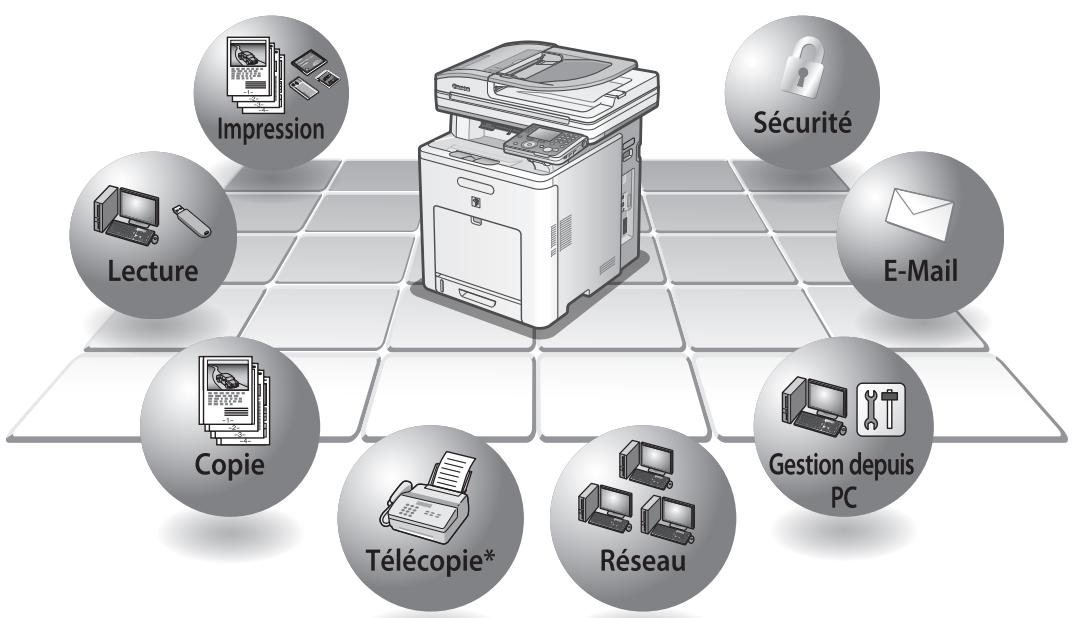
*Pour utiliser cette fonction avec le imageRUNNER C1028i, vous devez vous procurer la Carte FAX (Super G3) en option.
Guides de la machine

Manuel électronique

Installation
Ensemble des fonctions d'utilisation
- Guide de démarrage (le présent document) : configuration de la machine et installation du logiciel. Lisez ce guide avant d'utiliser l'appareil.
- Manuel électronique (situé sur le CD-ROM livré avec le manuel) : ensemble des fonctions d'utilisation.
Sauf mention contraire, les illustrations et les écrans figurant dans ce guide ont été extraits alors qu'aucun équipement en option n'est raccordé au imageRUNNER C1028iF.
En cas de différence entre l'imageRUNNER C1028iF et la C1028i, celle-ci est clairement indiquée dans le texte, par exemple avec « imageRUNNER C1028iF uniquement »
1 Configuration de la machine adaptée à vos besoins
Pour utiliser les fonctions (Copie, Télécopie, Impression directe, Lire dans support, Impression PC, Télécopie PC, Lecture, E-Mail, I-Fax, Interface utilisée à distance, Lire dans serveur de fichiers) de la machine, vous devez effectuer les réglages conformément au diagramme ci-dessous.
Par exemple, si vous comptez utiliser la fonction de copie, vous devez définir les « Réglages machine »
Déroulement de l'installation de l'imageRUNNER C1028i/C1028iF
1 Lors de l'utilisation de la fonction de télécopie, vous devez connecter le câble de la ligne téléphonique. (La carte FAX (Super G3) en option doit être installée pour que cette fonction puisse être utilisée avec l'imageRUNNER C1028i.) 2 Si la machine est raccordée à un réseau IEEE802.1X, il est également nécessaire de configurer les réglages IEEE802.1X. *3 La machine doit être connectée au réseau.
(Pour utiliser les fonctions suivantes, vous devez avoir : E-Mail, I-Fax, Interface utilisée à distance et Lire dans serveur de fichiers.)
2
Configuration de l'appareil
Mise sous tension de l'appareil
Que faites-vous si...?
L'affichage revient en mode veille :
La machine peut passer en mode veille (fonction de retour automatique au mode standard) pendant que vous la configurez. Rétablissez le paramètre dans le menu principal. Le réglage par défaut est de 2 minutes.
Pour modifier les paramètres, reportez-vous à la rubrique « Présentation de l'appareil » du Manuel électronique.
L'écran s'est éteint :
La machine peut passer en mode veille lors de la configuration. Appuyez sur (Alimentation) pour rallumer l'écran et poursuivre la configuration. Le réglage par défaut est de 15 minutes. Pour modifier les paramètres, reportez-vous à la rubrique « Présentation de l'appareil » du Manuel électronique.
1 Appuyez sur le côté [I] de l'interrupteur principal d'alimentation (A) pour mettre la machine sous tension.
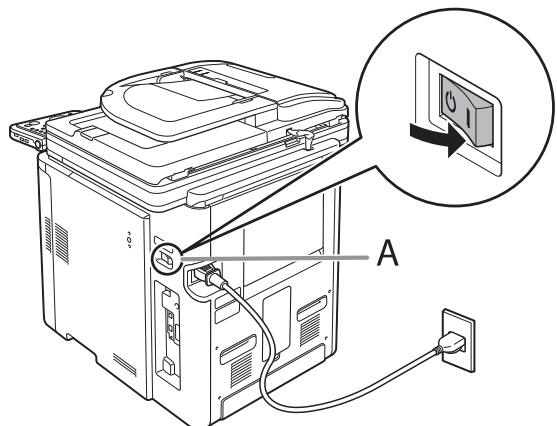

REMARQUE
- Ne reliez pas la machine à l'ordinateur au moyen du câble USB pour le moment. Vous devez accéder à cette opération uniquement au cours de la procédure d'installation du logiciel (si la machine est reliée au réseau, le câble USB n'est pas utilisé).
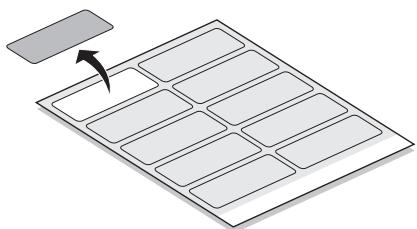
- Apposez l'étiquette de l'interrupteur d'alimentation sur l'espace situé au-dessus de l'interrupteur d'alimentation principal.
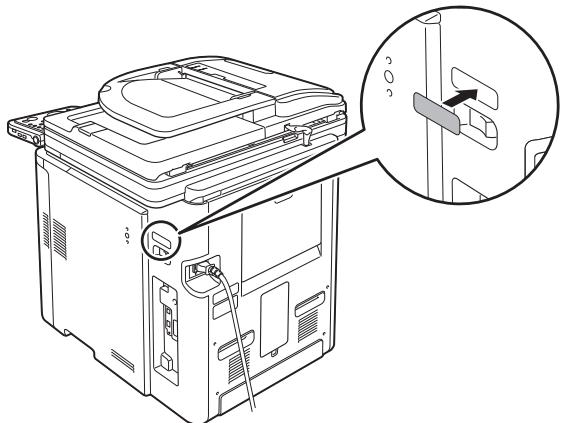
2 Si l'écran de sélection de la langue, illustré ci-dessous, s'affiche, utilisez [▼], [▲] ou (Molette de défilement) pour sélectionner une langue, puis appuyez sur [OK].
La machine redémarre automatiquement.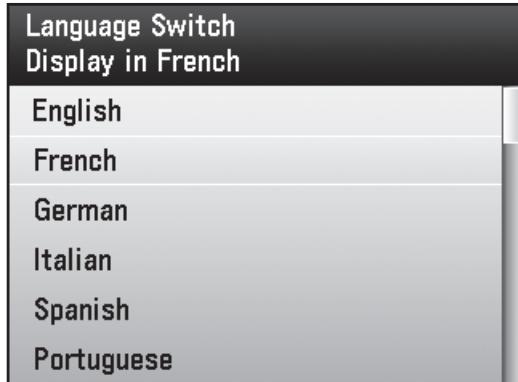

REMARQUE
Le réglage de la langue peut être modifié ultérieurement.
Appuyez sur (Main Menu) → → → → → Sélectionnez → Sélectionnez la langue souhaitée > Éteignez l'interrupteur d'alimentation principal → Redémarrez la machine.
3 Si l'écran de sélection du pays/région, illustré ci-dessous, s'affiche, utilisez [▼], [▲] ou
(Molette de défilement) pour sélectionner un pays/région, puis appuyez sur [OK].
Choisir un pays/une région Régler sur France
Austria
Belgium
République tchèque
Danemark
Finlande
France
La machine redémarre automatiquement.

REMARQUE
Assurez-vous que le pays/région est correctement réglé pour votre pays/région.
Si le pays/région n'est pas réglé ou n'est pas correctement réglé, vous risquez de rencontrer des problèmes lors de l'envoi/réception de télécopies.
4 L'écran principal, représenté ci-dessous, s'affiche alors.
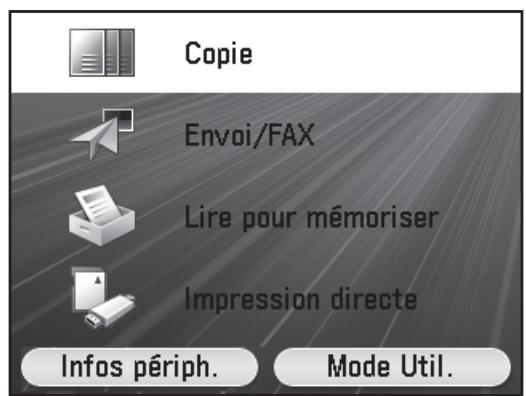

REMARQUE
ne s'affiche que si dans est définie sur . (Reportez-vous à la rubrique « Sécurité » dans le Manuel électronique.)
Réglage de la date et de l'heure
Avant d'utiliser l'appareil, vous DEVEZ régler la date et l'heure actuelles. La date et l'heure sont employées comme référence pour les fonctions de réglages programmes.
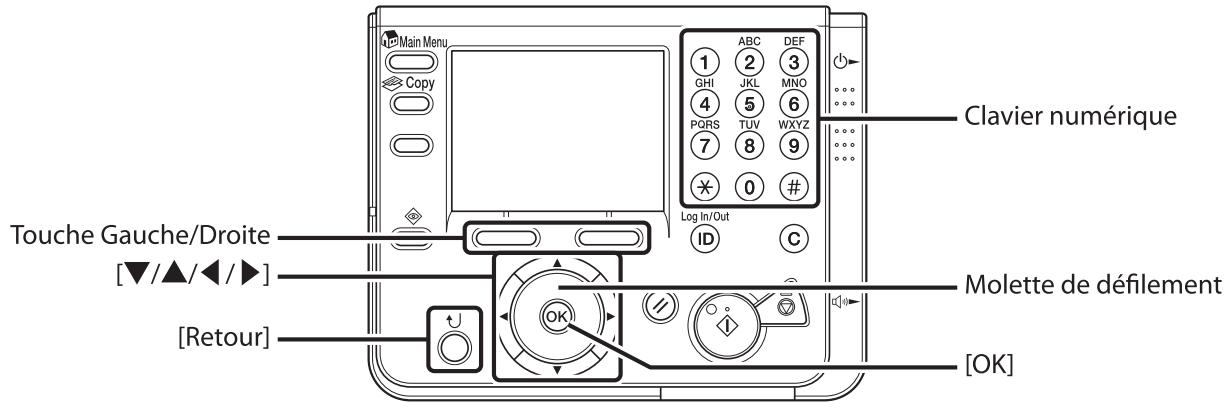
- Informations sur les touches
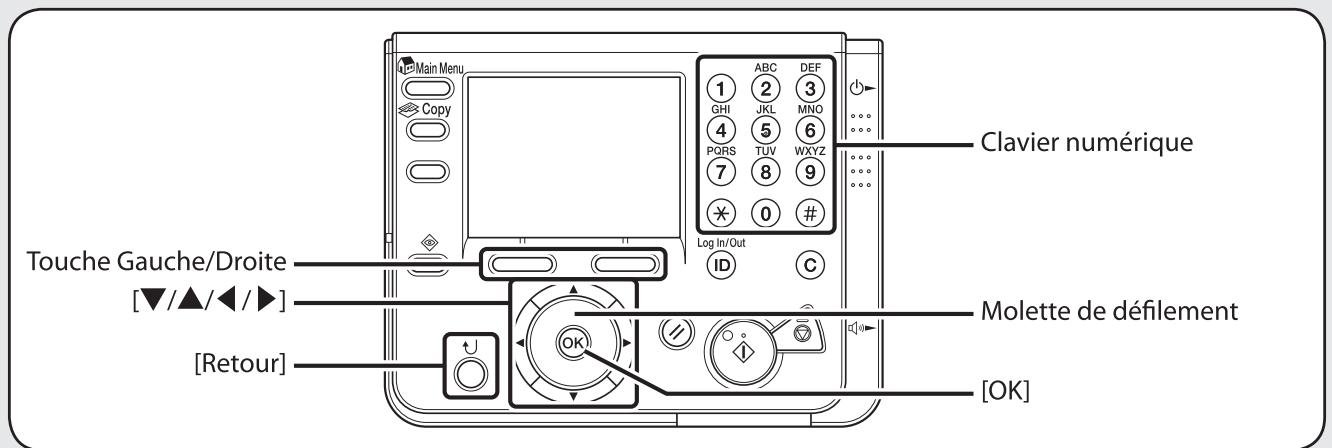
- Appuyez sur [∇] [▲] [▲] [▶] pour déplacer le curseur.
- Utilisez la molette de défilement pour déplacer le curseur.
- Appuyez sur la touche Gauche/Droite pour sélectionner la touche de votre choix dans la partie inférieure de l'écran.
- Appuyez sur les touches du pavé numérique (①-⑨) pour entrer des chiffres.
- Appuyez sur [OK] pour définir une entrée ou passer à l'écran suivant.
- Appuyez sur [Retour] pour revenir à l'écran précédent.
- Appuyez sur © (Effacer) pour effacer une entrée entière.
Que faites-vous si...?
L'affichage revient en mode veille :
La machine peut passer en mode veille (fonction de retour automatique au mode standard) pendant que vous la configurez. Rétablissez le paramètre dans le menu principal. Le réglage par défaut est de 2 minutes.
Pour modifier les paramètres, reportez-vous à la rubrique « Présentation de l'appareil » du Manuel électronique.
L'écran s'est éteint :
La machine peut passer en mode veille lors de la configuration. Appuyez sur (Alimentation) pour rallumer l'écran et poursuivre la configuration. Le réglage par défaut est de 15 minutes. Pour modifier les paramètres, reportez-vous à la rubrique « Présentation de l'appareil » du Manuel électronique.
1. Appuyez sur (Main Menu). 2. Appuyez sur la touche polyvalente droite pour CHOISIR.
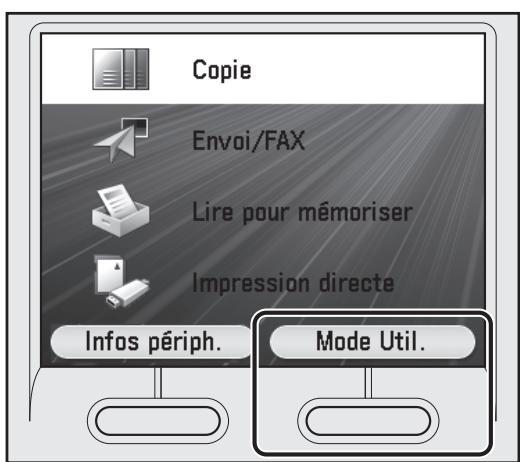
3 Utilisez [▼], [▲] ou (Molette de défilement) pour sélectionner, puis appuyez sur [OK].
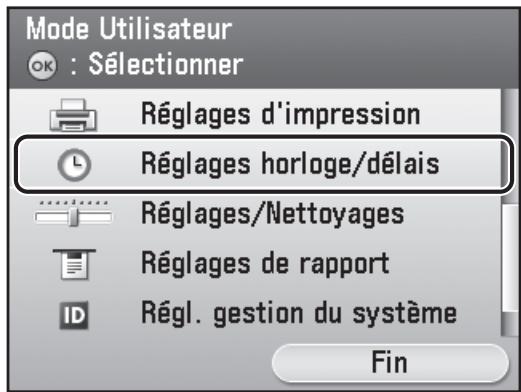
4 Utilisez [▼], [▲] ou (Molette de défilement) pour sélectionner, puis appuyez sur [OK].
Réglages horloge/délais

: Sélectionner
Réglages date & heures
Délai mise en veille auto. 15 Minutes Délai retour mode standard 2 Minutes
Fin
5 Utilisez [▼], [▲] ou (Molette de défilement) pour sélectionner, puis appuyez sur [OK].
Réglages date & heures

: Sélectionner
Réglages heure actuelle
Réglages fuseau horaire Réglages heure d'été Oui
Fin
6 Utilisez le pavé numérique (0-9) pour entrer la date (jour/mois/année) et l'heure (en format 24 heures/militaire), puis appuyez sur [OK].
Réglages date & heures

Saisir avec les touches numériques.
JJ/MM/AAAA
01/07/2008 15:50
Entrez le mois et le jour à l'aide de quatre chiffres (en incluant les zéros).
Entrez les quatre chiffres de l'année et l'heure en notation 24 heures, sous la forme de quatre chiffres (dont les zéros) sans espaces.
Exemples :
6 mai
→
0605
9h05
→
0905
16h18
→
1618

REMARQUE
- Si vous entrez une valeur erronée, appuyez sur (Effacer) puis entrez de nouveau les valeurs, en commençant par le mois.
- Si vous voulez régler le fuseau horaire, passez à l'étape 7.
- Si vous voulez définir l'heure d'été sans préciser de fuseau horaire, passez à l'étape 9.
7 Utilisez [▼], [▲] ou (Molette de défilement) pour désirer, puis appuyez sur [OK].
Réglages date & heures

: Sélectionner

Réglages heure actuelle
01/07/2008 15:50

Réglages fuseau horaire

Réglages heure d'été
Oui
Fin
8 Utilisez [▼], [▲] ou (Molette de défilement) pour sélectionner le fuseau horaire dans lequel l'appareil se trouve, puis appuyez sur [OK].
Réglages fuseau horaire Décalage horaire GMT
GMT-1:00
GMT 0:00
GMT+1:00
GMT+02:00
GMT+03:00
GMT+03:30

REMARQUE
- Les fuseaux horaires standard sont exprimés, dans le monde entier, en termes de différence en heures (±12 heures) par rapport à l'heure GMT (0 heures). Un fuseau horaire est une région au sein de laquelle cette différence est identique.
- L'heure à l'observatoire de Greenwich, en Angleterre, est baptisée GMT (Greenwich Mean Time, heures du méridien de Greenwich).
- Le réglage par défaut est 'GMT 0:00'.
- Pour définir l'heure d'été, passez à l'étape 9.
9 Servez-vous des touches [] , [] ou (Molette de défilement) pour sélectionner , puis appuyez sur [OK].
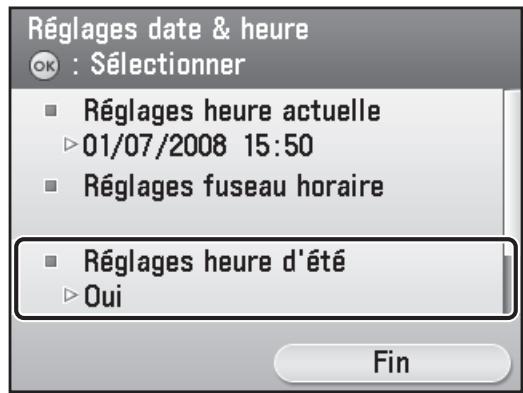

REMARQUE
- Dans certains pays, l'heure est avancée durant l'été. La période à laquelle s'appliquent ces réglages est appelée « heures d'été ».
- Si vous définissez l'heure d'été, la machine ajoute automatiquement une heure à l'heure standard, à 2h00 du matin le jour prévu.
- Le réglage par défaut est .
10 Servez-vous des touches [▼], [▲] ou (Molette de défilement) pour sélectionner , puis appuyez sur [OK].
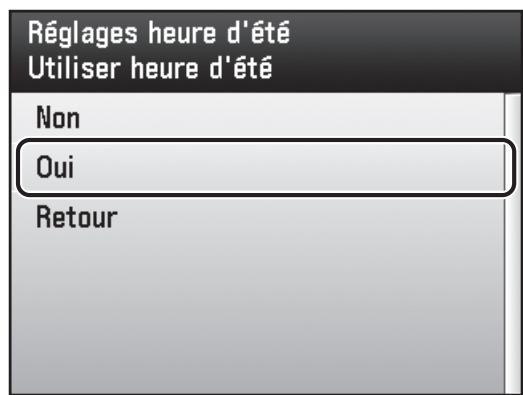
11 Servez-vous des touches [▼], [▲] ou (Molette de défilement) pour sélectionner <Mois>, puis appuyez sur [OK].
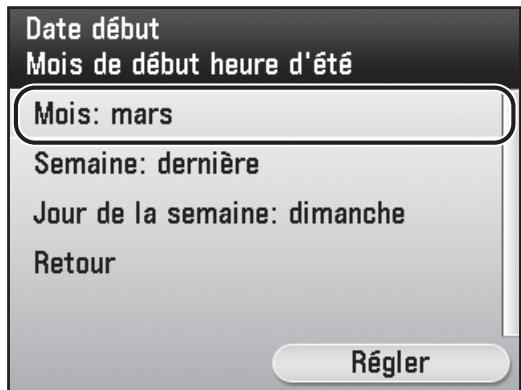
12 Servez-vous des touches [▼], [▲] ou (Molette de défilement) pour désirer le mois de passage à l'heure d'été, puis appuyez sur [OK].
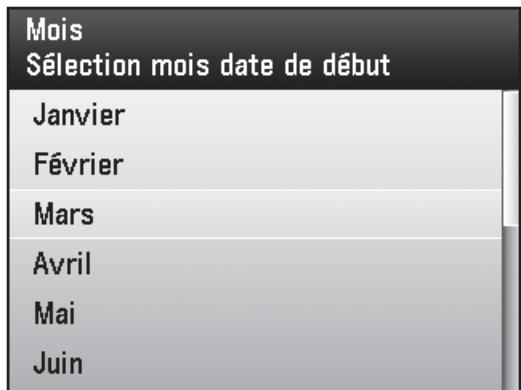
13 Servez-vous des touches [▼], [▲] ou (Molette de défilement) pour sélectionner , puis appuyez sur [OK].
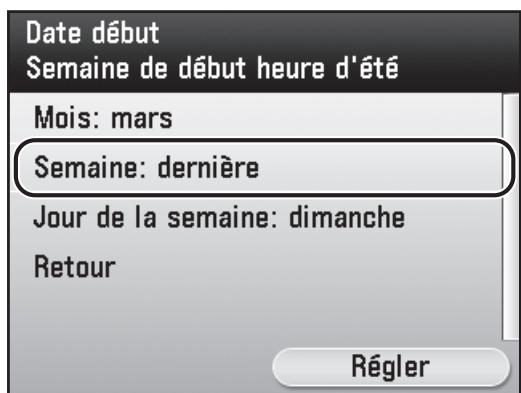
14 Servez-vous des touches [▼], [▲] ou (Molette de défilement) pour désirer la semaine, puis appuyez sur [OK].
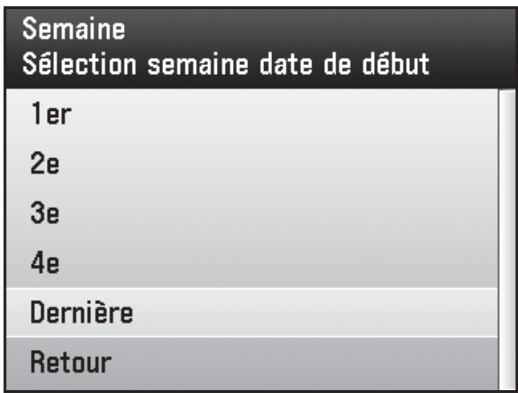
15 Servez-vous des touches [▼], [▲] ou (Molette de défilement) pour sélectionner , puis appuyez sur [OK].
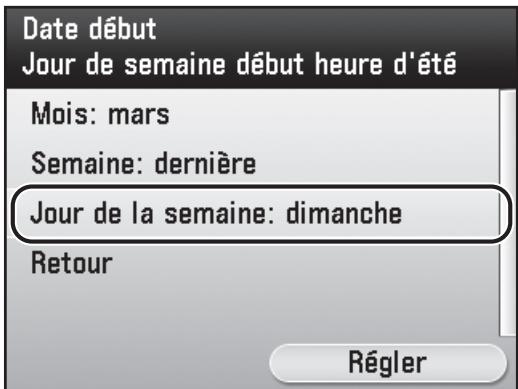
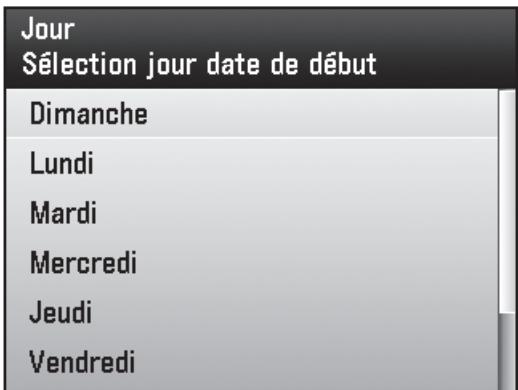
16 Servez-vous des touches [▼], [▲] ou (Molette de défilement) pour désirer le jour de la période, puis appuyez sur [OK].
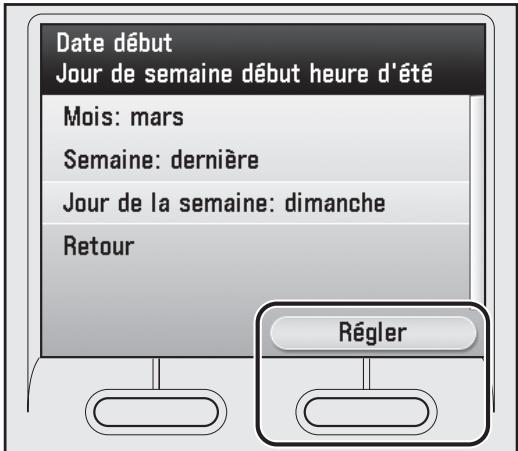
17 Appuyez sur la touche Droite pour sélectionner .
18 Servez-vous des touches [▼], [▲] ou (Molette de défilement) pour sélectionner , puis appuyez sur [OK].
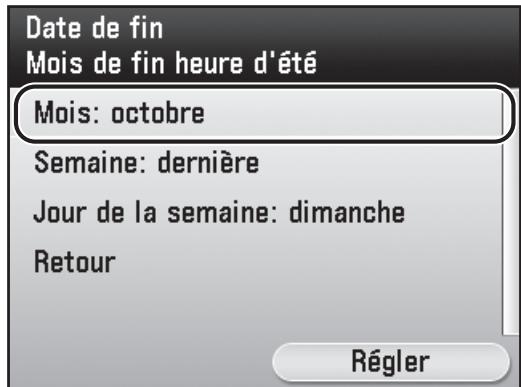
19 Servez-vous des touches [▼], [▲] ou (Molette de défilement) pour désirer le mois de passage à l'heure d'hiver, puis appuyez sur [OK].
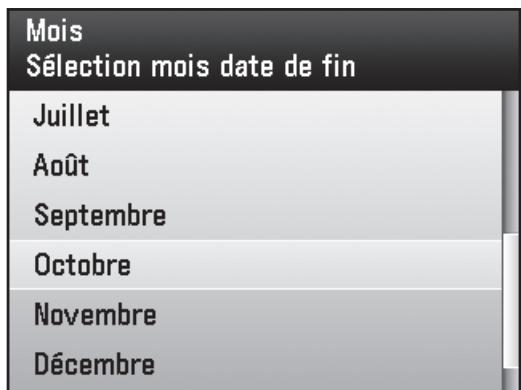
20
Servez-vous des touches [▼], [▲] ou (Molette de défilement) pour sélectionner , puis appuyez sur [OK].
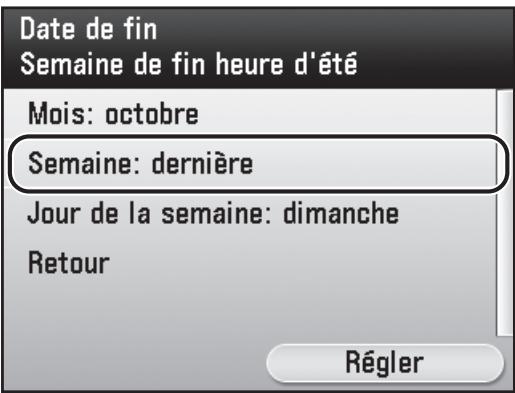
21
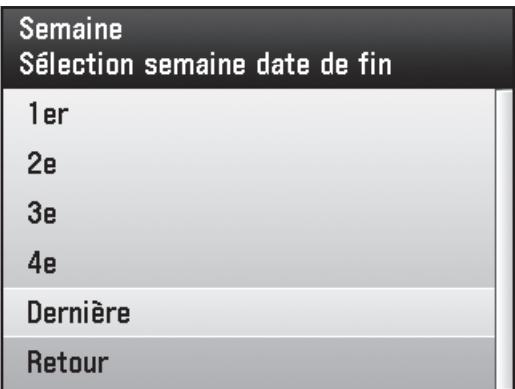
Servez-vous des touches [▼], [▲] ou (Molette de défilement) pour désirer la semaine, puis appuyez sur [OK].
Servez-vous des touches [▼], [▲] ou de la molette de défilement pour sélectionner, puis appuyez sur [OK].
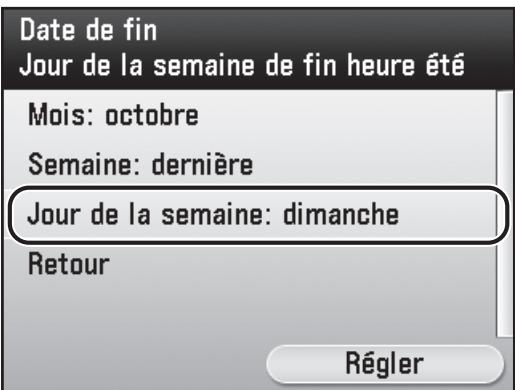
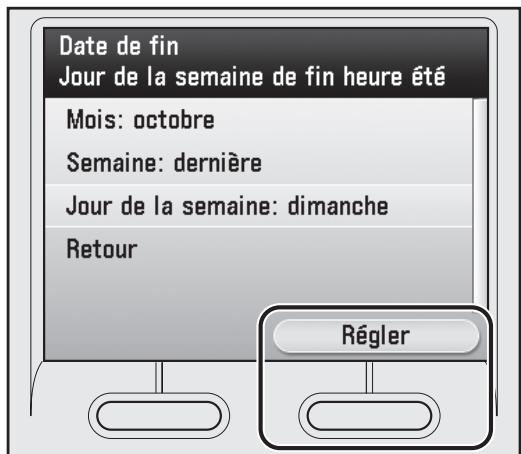
Servez-vous des touches [▼], [▲] ou de la molette de défilement pour choisir le jour de la semaine, puis appuyez sur [OK].
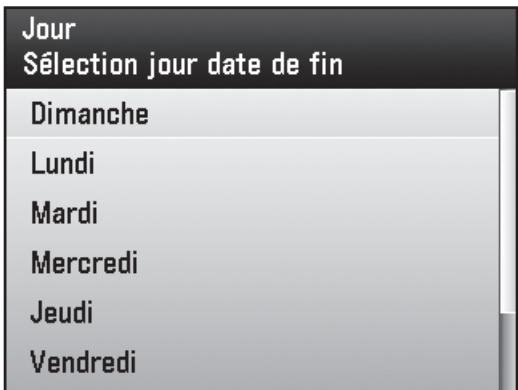
Appuyez sur la touche Droite pour sélectionner.
Appuyez sur (Main Menu) pour revenir à l'écran du menu principal.
Définition des réglages de fax
Cette section explique comment effectuer les réglages du fax.

REMARQUE
Si vous utilisez l'imageRUNNER C1028i sans la carte FAX (Super G3) en option, vous pouvez ignorer la procédure décrite dans cette section. Reportez-vous à la rubrique « Configurer la connexion réseau », p. 18.
Enregistrement du numéro de téléphone de l'utilisateur et du nom de l'émetteur
Cette section explique la procédure d'enregistrement du numéro de téléphone de l'utilisateur et du nom de l'émetteur. Reportez-vous à la section « Informations sur les touches » ci-dessous.
Informations sur les touches
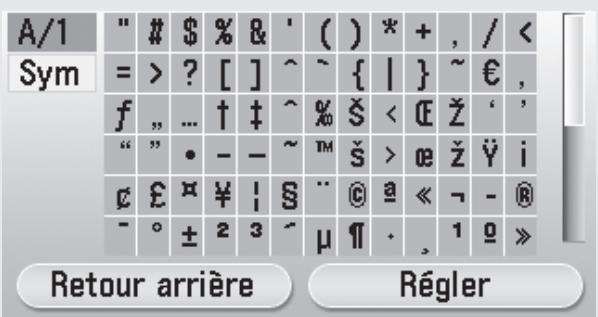
Utilisez les touches ci-dessous pour entrer des informations sur l'appareil.
Vous soupiez entre les caractères suivants dans chaque mode de saisie :
- Appuyez sur les touches du clavier numérique (0-9) pour entrer des chiffres.
- Appuyez sur la touche Gauche/Droite pour sélectionner la touche de votre choix dans la partie inférieure de l'écran.
- Appuyez sur [▼] [▲] [▲] [▷] pour déplacer le curseur. Utilisez (Molette de défilement) pour déplacer le curseur.
- Appuyez sur [OK] pour valider votre saisie ou passer à l'écran suivant.
- Appuyez sur [Retour] pour revenir à l'écran précédent.

REMARQUE
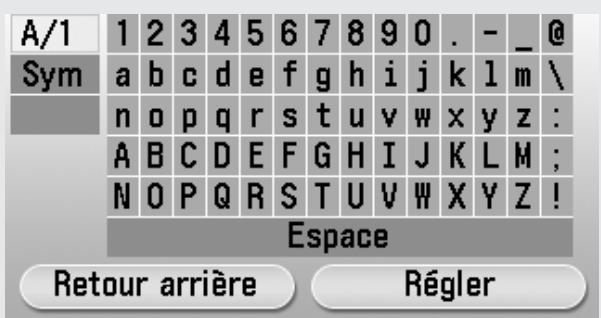
Écrans nécessitant la saisie de caractères alphanumériques.
- Servez-vous des touches [▼] [▲] [◁] [▷] et (Molette de défilement) pour changer la position du curseur en surbrillance.
: Mode de saisie des caractères alphanumériques
: Mode de saisie des symboles
- Appuyez sur [OK] pour entrer le caractère ou l'espace mis en surbrillance et déterminer le mode de saisie.
- Il est également possible d'utiliser les touches du clavier numérique (0-9) pour entrer des chiffres.
- Sélectionnez à l'aide de la touche Gauche pour effacer un à un les caractères saisis.
- Sélectionnez à l'aide de la touche Droite pour terminer la saisie et revenir à l'écran précédent.
Que faites-vous si...?
L'affichage revient en mode veille :
La machine peut passer en mode veille (fonction de retour automatique au mode standard) pendant que vous la configurez. Rétablissez le paramètre dans le menu principal. Le réglage par défaut est de 2 minutes.
Pour modifier les paramètres, reportez-vous à la rubrique « Présentation de l'appareil » du Manuel électronique.
L'écran s'est éteint :
La machine peut passer en mode veille lors de la configuration. Appuyez sur (Alimentation) pour rallumer l'écran et poursuivre la configuration. Le réglage par défaut est de 15 minutes. Pour modifier les paramètres, reportez-vous à la rubrique « Présentation de l'appareil » du Manuel électronique.
1 Appuyez sur (Main Menu). 2 Appuyez sur la touche polyvalente droite pour CHOISIR.
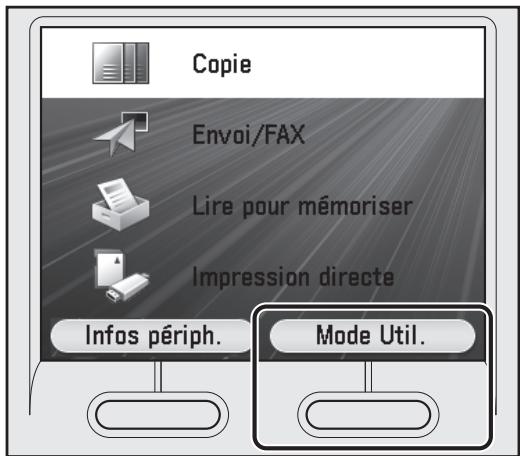
3 Utilisez [▼], [▲] ou (Molette de défilement) pour désirer, puis appuyez sur [OK].
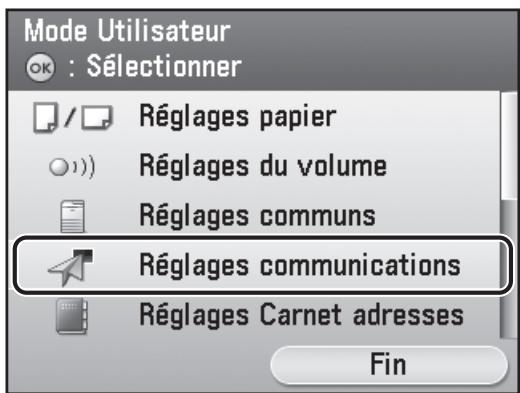
4 Utilisez [▼], [▲] ou (Molette de défilement) pour désirer, puis appuyez sur [OK].
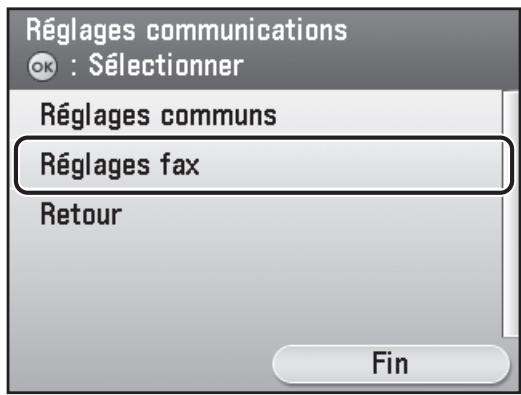
5 Utilisez [▼], [▲] ou (Molette de défilement) pour désirer, puis appuyez sur [OK].
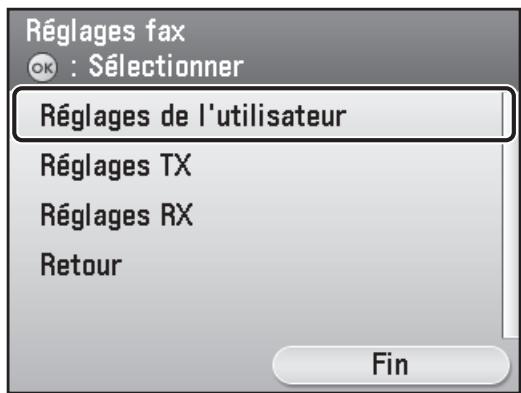
6 Utilisez [▼], [▲] ou (Molette de défilement) pour désirer, puis appuyez sur [OK].
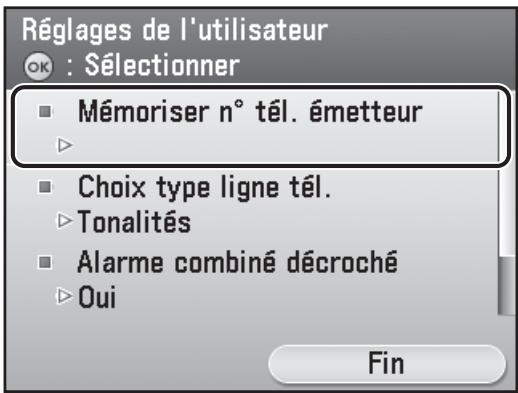
7 Utilisez le pavé numérique (0-9) pour entrer votre numéro de fax (maximum 20 chiffres). Pour confirmer votre saisie, appuyez sur la touche polyvalente droite pour Mémoriser, ou utilisez [▼], [▲] ou (Molette de défilement) pour sélectionner Mémoriser, puis appuyez sur [OK]. (Pour plus d'informations sur la saisie des caractères, reportez-vous à la p. 10.)
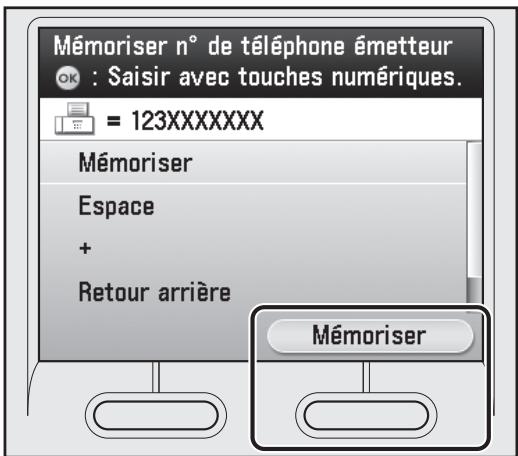
Les touches suivantes sont disponibles pour la sélection à l'aide de [▼], [▲] ou (Molette de défilement).
: Insère un espace.
< + > : Insère un signe plus.
: Supprime le dernier numéro entré.

REMARQUE
Pour supprimer l'ensemble des nombres saisis, appuyez sur © (Effacer).
8 Appuyez sur la touche polyvalente droite pour CHOISIR.
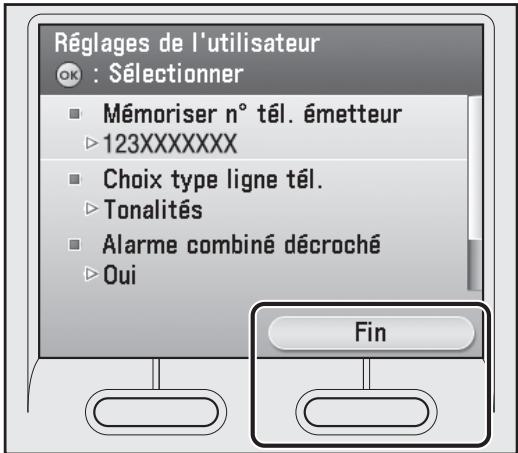
9 Appuyez sur la touche polyvalente droite pour CHOISIR.
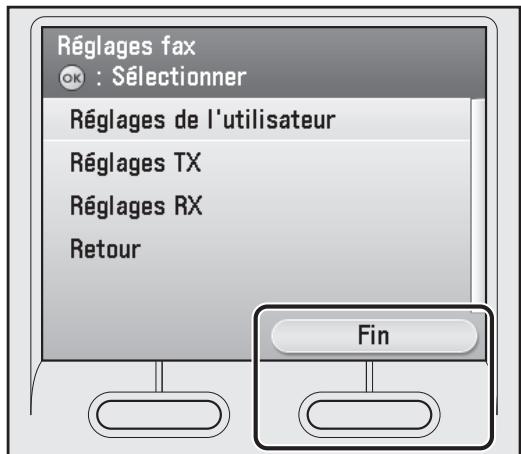
10 Utilisez [▼], [▲] ou (Molette de défilement) pour sélectionner , puis appuyez sur [OK].
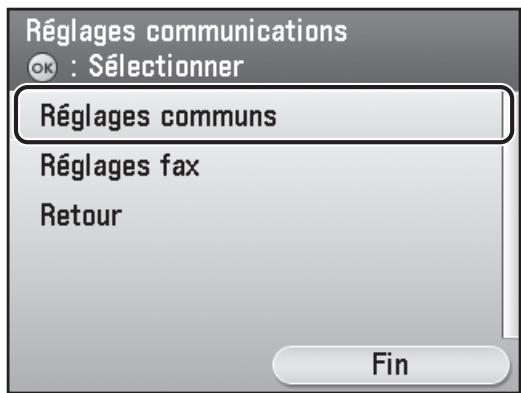
11 Utilisez [▼], [▲] ou © (Molette de défilement) pour sélectionner , puis appuyez sur [OK].
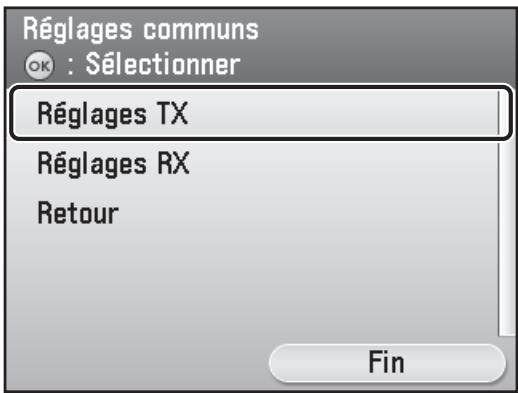
12 Utilisez [▼], [▲] ou (Molette de défilement) pour sélectionner , puis appuyez sur [OK].
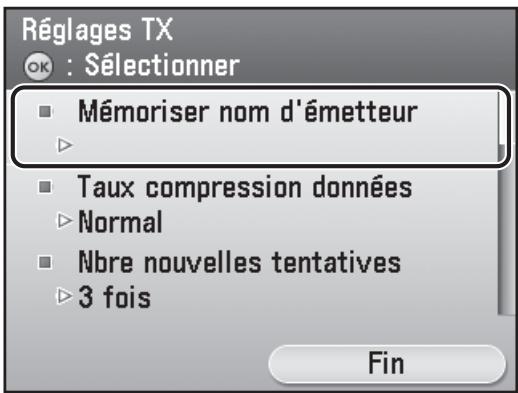
13 Entrez le nom d'émetteur (votre nom, celui de votre société, etc.) en utilisant [▼], [▲], [▲], [▲] ou (Molette de défilement) pour sélectionner les caractères, puis appuyez sur [OK] pour entrer les données. Pour confirmer toute saisie, appuyez sur la touche polyvalente droite pour sélectionner . (Pour plus d'informations sur la saisie des caractères, reportez-vous à la p. 10.)
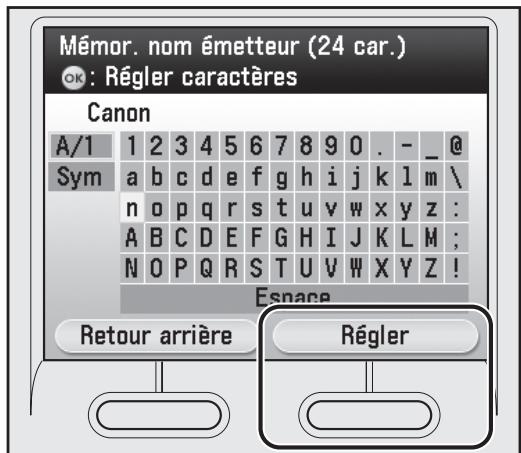

REMARQUE
- Vous ne pouvez entrer qu'un nom d'émetteur.
- Pour supprimer les derniers caractères saisis, appuyez sur la touche Gauche pour sélectionner .
- Pour supprimer l'ensemble des caractères saisis, appuyez sur © (Effacer).
14 Appuyez sur (Main Menu) pour revenir à l'écran Menu principal.
Informations sur l'expéditeur
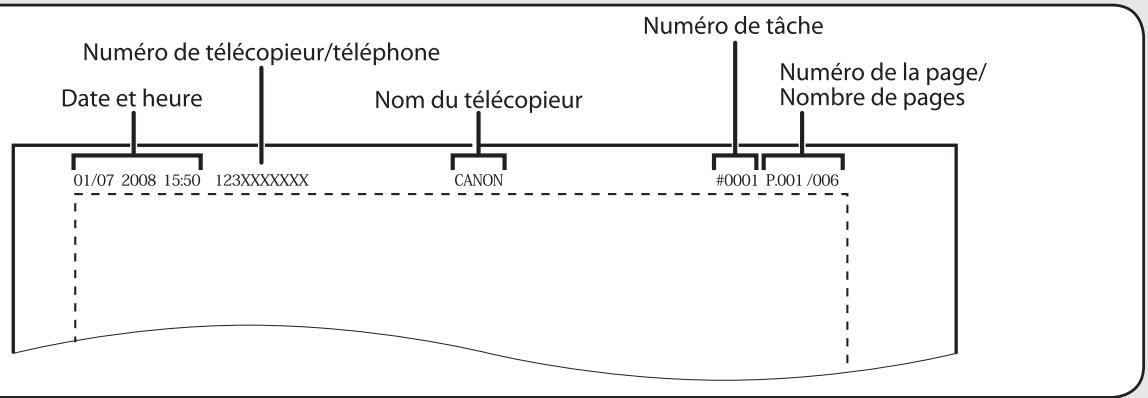
Avant d'envoyer des documents, vous DEVEZ enregistrer votre numéro de fax, le nom de l'émetteur et la date et l'heure actuelles sur l'appareil. Les informations sur l'expéditeur que vous mémorisez sur l'appareil figureront dans l'en-tête de chaque page reçue par le destinataire.
Sélectionnez le mode de réception désiré
À propos des modes de réception
Reçoit automatiquement les télécopies. Si vous n'utilisez que la fonction de fax, choisissez ce mode sans connecter un téléphone externe.
Lors de la réception d'un FAX
L'appareil reçoit automatiquement le fax.
Lors de la réception d'un APPEL VOCAL
L'appareil ne répond pas.
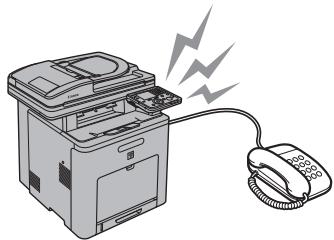
Alterne automatiquement entre les appels de télécopie et les appels vocaux. L'appareil reçoit automatiquement les fax et sonne en cas de réception d'un appel vocal.
Lors de la réception d'un FAX
L'appareil reçoit automatiquement le fax.
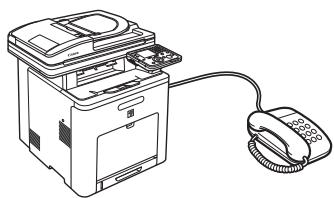
Lors de la réception d'un APPEL VOCAL
L'appareil sonne. Répondez à l'appel.
Reçoit automatiquement les fax et achemine les appels vocaux au téléphone avec répondeur intégré.
Lors de la réception d'un FAX
Le téléphone avec répondeur intégré sonne et l'appareil reçoit automatiquement le fax.
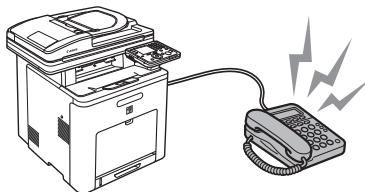
Lors de la réception d'un APPEL VOCAL
Le téléphone avec répondeur intégré sonne et enregistre le message vocal.
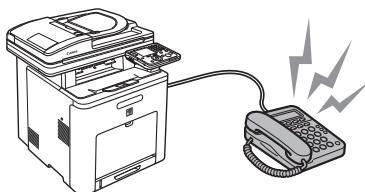
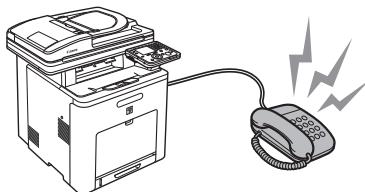
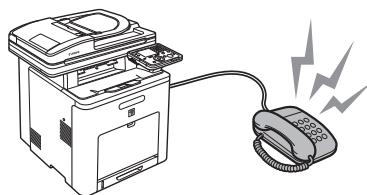
Sonne pour chaque appel, qu'il s'agisse d'un fax ou d'un appel vocal. Dans le cas d'un fax, vous devez activer manuellement l'appareil pour lancer sa réception.
Lors de la réception d'un FAX
Le téléphone externe sonne. Pour recevoir la télécopie, décrochez le combiné, puis
sélectionnez
→
→ <Début RX>. Vous pouvez également utiliser la fonction de réception à distance via le téléphone externe.
Lors de la réception d'un APPEL VOCAL
Le téléphone externe sonne. Répondez à l'appel.
Le mode de réception détermine comment l'appareil répond aux télécopies et aux appels vocaux entrants. Choisissez le mode répondant le mieux à vos besoins dans le diagramme ci-dessous. Pour plus d'informations sur les modes de réception, reportez-vous à la rubrique « À propos des modes de réception », p. 14.
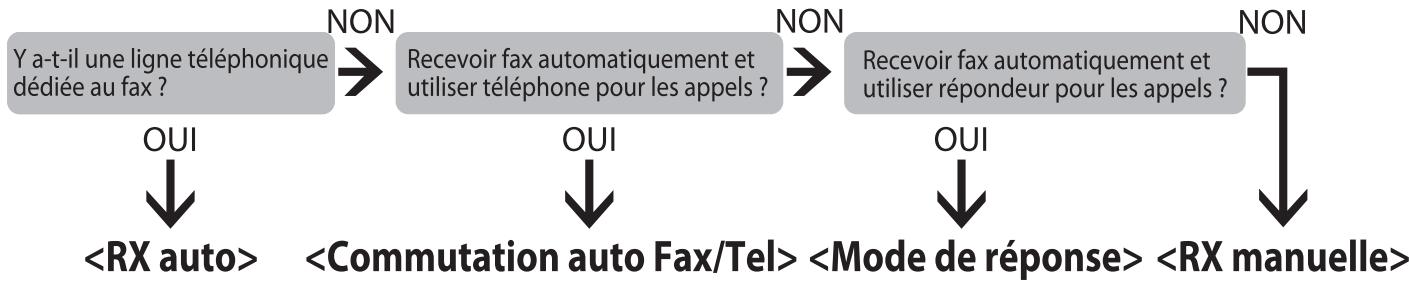

REMARQUE
- La fonction de réception à distance est utile si le mode de réception est réglé sur [Répondeur] et si votre appareil est connecté à un téléphone externe. Vous pouvez recevoir les télécopies en décrochant le combiné du téléphone externe puis en composant un code de réception à distance de deux chiffres (le réglage par défaut est 25). Pour plus d'informations, reportez-vous à la rubrique « Fax » du Manuel électronique.
- Pour pouvoir utiliser le répondeur intégré, votre téléphone avec répondeur intégré, ou votre répondeur, doit être directement connecté à l'appareil. Assurez-vous que la fonction de réponse automatique du téléphone avec répondeur intégré ou du répondeur est activée.
- Le téléphone externe doit être connecté à l'appareil pour que vous puissiez utiliser la fonction de réponse automatique ou de répondeur.
- Les appels entrants ou sortants peuvent ne pas fonctionner correctement en fonction du type de téléphone externe branché à la machine.
- Par défaut, le mode est choisi dans les paramètres. Si un téléphone externe est connecté à l'appareil et reçoit un fax ou un appel vocal, il sonne. Vous pouvez répondre aux appels vocaux lorsque le téléphone externe sonne.
- Pour désactiver la sonnerie d'appoint, appuyez sur (Main Menu) pour choisir. → → → → , puis choisissez .
- La messagerie vocale n'est pas prise en charge en mode .
1 Appuyez sur (Main Menu). 2 Appuyez sur la touche polyvalente droite pour choisir .
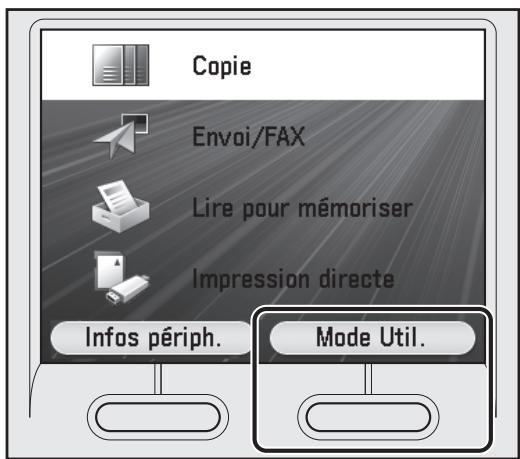
3 Utilisez [▼], [▲] ou © (Molette de défilement) pour sélectionner , puis appuyez sur [OK].
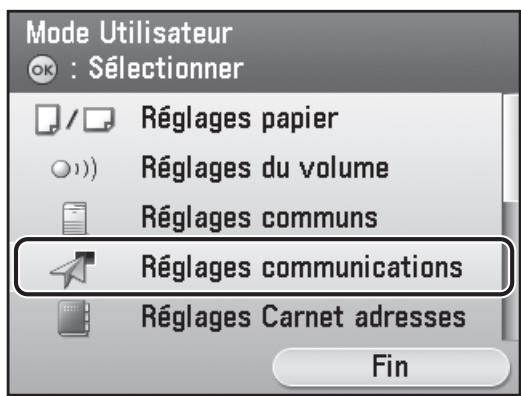
4 Utilisez [▼], [▲] ou © (Molette de défilement) pour sélectionner , puis appuyez sur [OK].
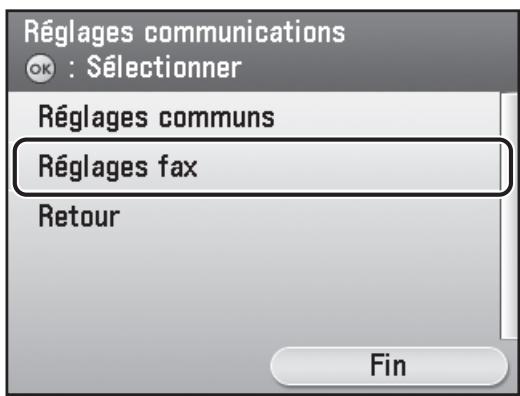
5 Utilisez [▼], [▲] ou (Molette de défilement) pour sélectionner , puis appuyez sur [OK].
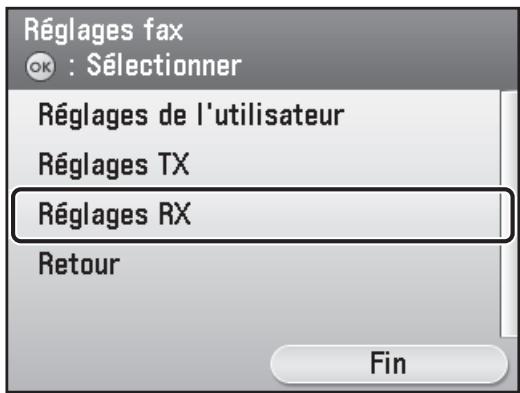
6 Utilisez [▼], [▲] ou (Molette de défilement) pour sélectionner , puis appuyez sur [OK].
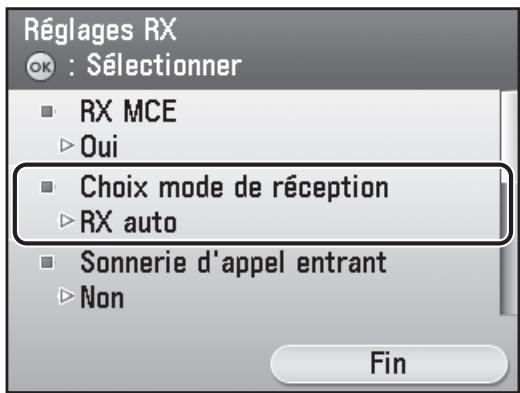
7 Utilisez [▼], [▲] ou (Molette de défilement) pour sélectionner un mode de réception, puis appuyez sur [OK].
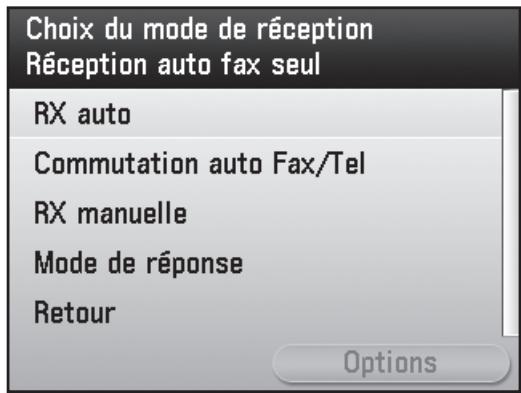
8 Appuyez sur (Main Menu) pour revenir à l'écran Menu principal.
S'il est nécessaire d'utiliser la composition à impulsions
Par défaut, le type de ligne téléphonique de l'appareil est réglé pour une numérotation par tonalités. Si vous utilisez ce mode de numérotation, passez la procédure suivante. Par contre, si vous employez la numérotation par impulsions, suivez la procédure ci-dessous et modifiez le réglage de type de ligne téléphonique sur l'appareil afin d'activer ce mode de numérotation.
Si vous ne connaissez pas le type de ligne téléphonique que vous utilisez, contactez votre opérateur téléphonique.
1 Appuyez sur (Main Menu). 2 Appuyez sur la touche polyvalente droite pour CHOISIR. 3 Utilisez [▼], [▲] ou (Molette de défilement) pour sélectionner, puis appuyez sur [OK]. 4 Utilisez [▼], [▲] ou (Molette de défilement) pour sélectionner, puis appuyez sur [OK]. 5 Utilisez [▼], [▲] ou (Molette de défilement) pour sélectionner, puis appuyez sur [OK]. 6 Utilisez [▼], [▲] ou (Molette de défilement) pour sélectionner, puis appuyez sur [OK]. 7 Utilisez [▼], [▲] ou (Molette de défilement) pour sélectionner, puis appuyez sur [OK]. 8 Utilisez [▼], [▲] ou (Molette de défilement) pour sélectionner le type de ligne téléphonique, puis appuyez sur [OK].
- : Composition à tonalité (par défaut)
- : Composition à impulsions
9 Appuyez sur (Main Menu) pour revenir à l'écran Menu principal.
Configurer la connexion réseau
Pour pouvoir utiliser l'appareil en le connectant au réseau, vous devez définir son adresse IP.
L'adresse IP (Internet Protocol) est un numéro d'identification attribué à tout ordinateur connecté à Internet.
Pour tirer parti des fonctions suivantes, vous devez définir l'adresse IP au préalable.
Interface utilisateur distante :
Permet d'accéder aux réglages de l'appareil et de les modifier à partir d'un navigateur Web tournant sur l'ordinateur, par l'intermédiaire du logiciel d'interface utilisateur distante.
E-Mail :
Permet d'envoyer les documents numérisés joints à un message e-mail, par l'intermédiaire d'un réseau.
Lire dans serveur de fichiers :
Permet d'envoyer un document numérique à un serveur de fichiers, à partir de l'ordinateur.
I-Fax :
Pour envoyer un document à une machine compatible avec la fonction I-fax.
Impression PC :
Imprimer des documents sur un ordinateur.
Télécopie PC :
Permet de faxer un document sur un ordinateur.
Lecture avec Color Network ScanGear (application sur le CD-ROM UFRII LT/FAX User Software) :
Permet d'enregistrer des documents numérisés sur un ordinateur.
Le diagramme ci-dessous indique les réglages requis pour chaque fonction.
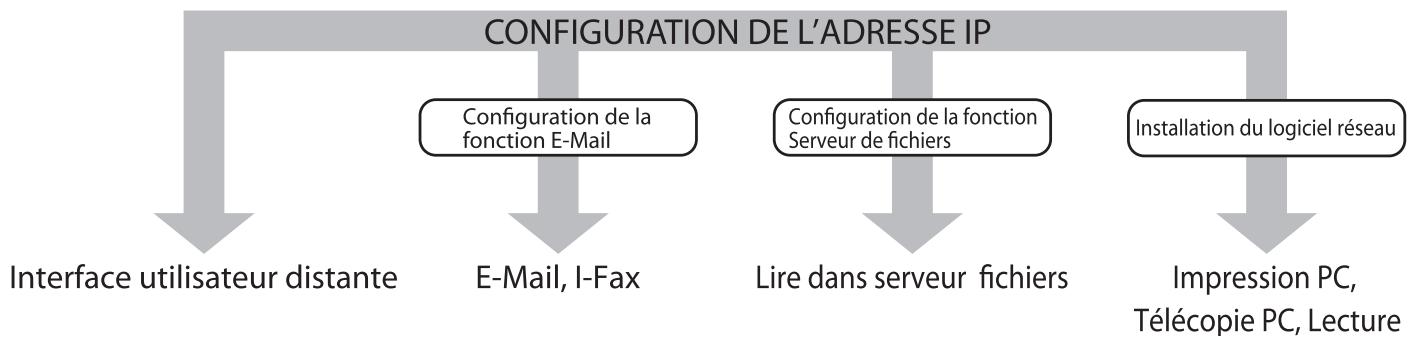

REMARQUE
Si la machine est raccordée à un réseau IEEE802.1X, il est aussi nécessaire de configurer les réglages IEEE802.1X. (Reportez-vous à la rubrique « Réglages réseau » du Manuel électronique.)
Définition des réglages d'adresse IP
Une adresse IP doit être spécifiée pour permettre la communication entre l'appareil et l'ordinateur.

REMARQUE
- Il est conseillé de confier l'exécution de la procédure suivante à l'administrateur réseau.
- Avant d'exécuter la procédure suivante, assurez-vous que l'appareil est allumé et connecté à un réseau.
- L'appareil prend en charge les adresses IP automatiques obtenues au moyen des protocoles DHCP, BOOTP et RARP. Si vous employez l'un de ces protocoles, choisissez à l'étape 9 de la procédure suivante.
- Cet appareil prend en charge le protocole IPv6. (Reportez-vous à la rubrique « Réglages réseau » du Manuel électronique.)
Que faire si... ?
L'affichage revient en mode veille :
La machine peut passer en mode veille (fonction de retour automatique au mode standard) pendant que vous la configurez. Rétablissez le paramètre dans le menu principal. Le réglage par défaut est de 2 minutes.
Pour modifier les paramètres, reportez-vous à la rubrique « Présentation de l'appareil » du Manuel électronique.
L'écran s'est éteint :
La machine peut passer en mode Veille lors de la configuration. Appuyez sur (Alimentation) pour rallumer l'écran et poursuivre la configuration. Le réglage par défaut est de 15 minutes. Pour modifier les paramètres, reportez-vous à la rubrique « Présentation de l'appareil » du Manuel électronique.
1 Appuyez sur (Main Menu). 2 Appuyez sur la touche polyvalente droite pour choisir.
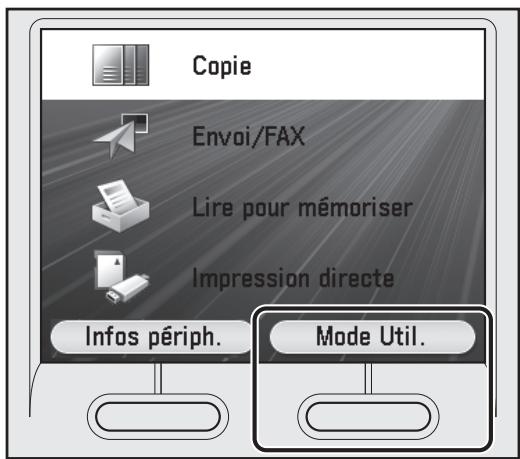
3 Utilisez [▼], [▲] ou (Molette de défilement) pour désirer, puis appuyez sur [OK].
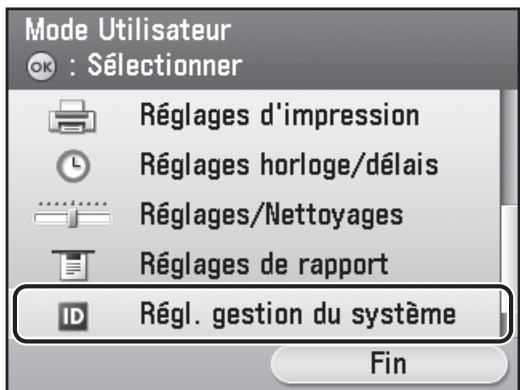

REMARQUE
Si l'écran qui s'affiche vous invite à saisir le Code administrateur système et le Mot de passe système, saisissez le Code administrateur système ainsi que le Mot de passe système à l'aide de 0-9 (clavier numérique) et appuyez sur ID (Log In/Out). Pour plus d'informations, reportez-vous à la rubrique « Sécurité » du Manuel électronique.
4 Utilisez [▼], [▲] ou (Molette de défilement) pour désirer, puis appuyez sur [OK].
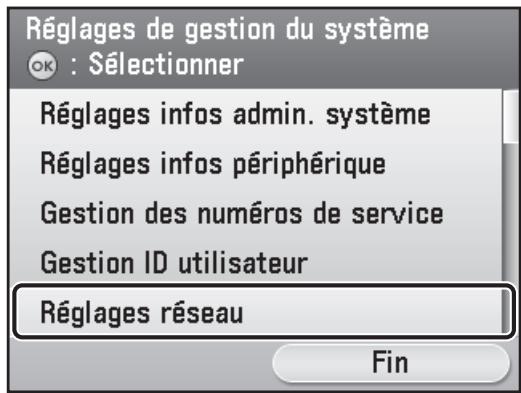
5 Appuyez sur la touche polyvalente droite pour désirer <Fin>.
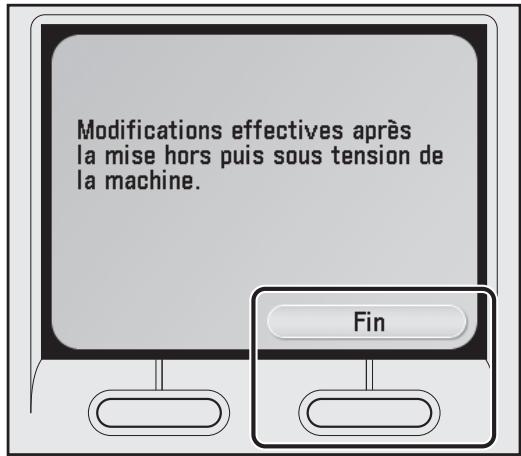

REMARQUE
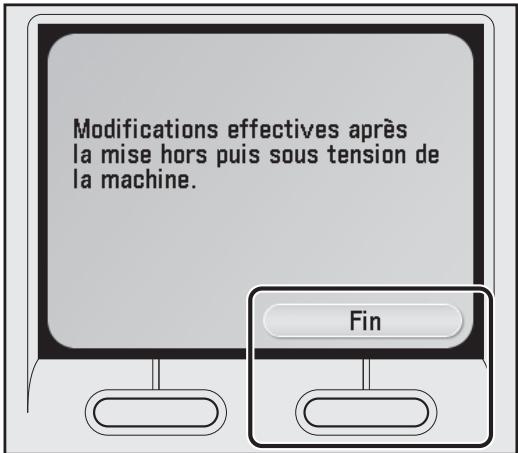
Les modifications apportées à l'adresse IP, au masque de sous-réseau et à l'adresse de passerelle n'entrent en vigueur qu'après le redémarrage de l'appareil.
6 Utilisez [▼], [▲] ou (Molette de défilement) pour sélectionner, puis appuyez sur [OK].
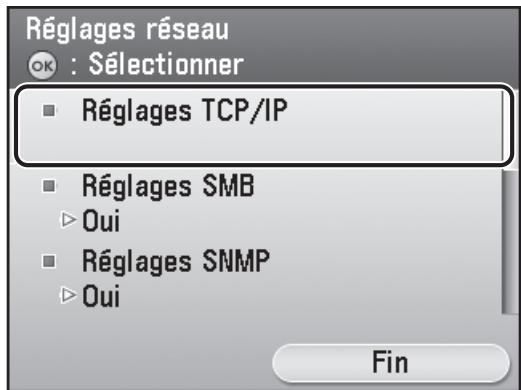
7 Utilisez [▼], [▲] ou (Molette de défilement) pour sélectionner, puis appuyez sur [OK].
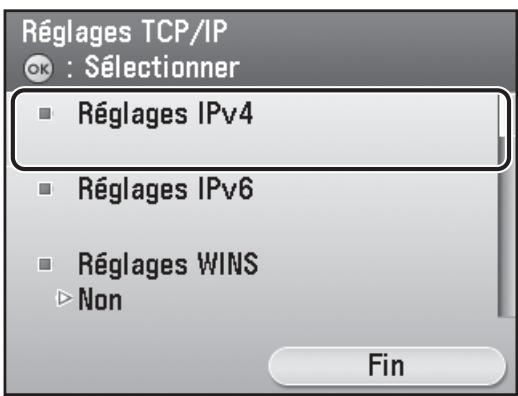

REMARQUE
Pour savoir comment configurer les paramètres du protocole IPv6, reportez-vous à la rubrique « Réglages réseau » du Manuel électronique.
8 Utilisez [▼], [▲] ou (Molette de défilement) pour sélectionner, puis appuyez sur [OK].
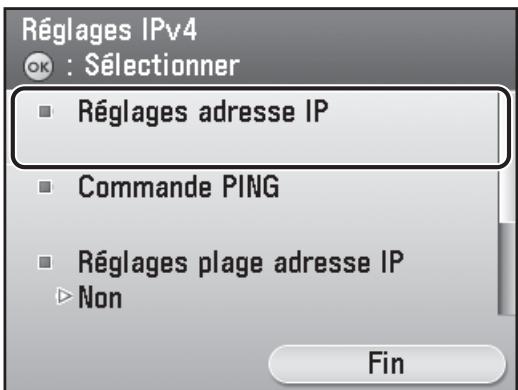
9 Utilisez [▼], [▲] ou (Molette de défilement) pour sélectionner, puis appuyez sur [OK].
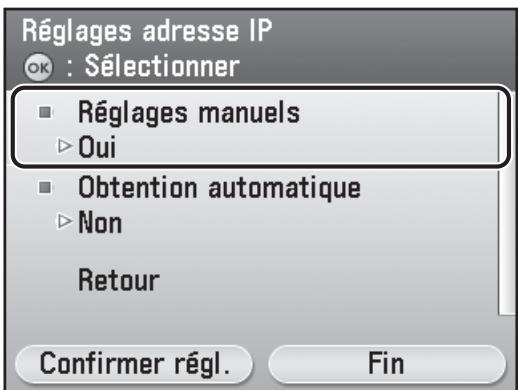
10 Utilisez le pavé numérique (0-9) pour entrer l'adresse IP, puis appuyez sur [OK].
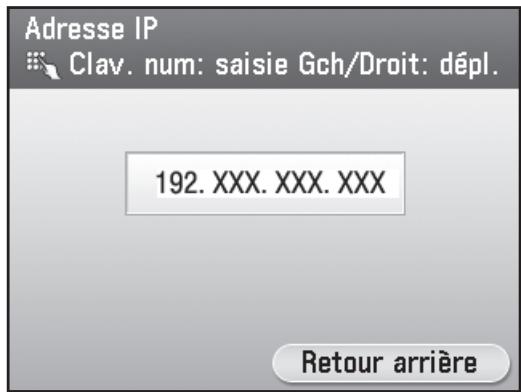
11 Utilisez le pavé numérique (0-9) pour entrer le masque de sous-réseau, puis appuyez sur [OK].
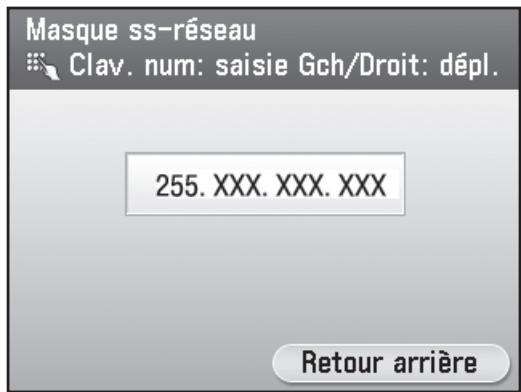
12 Utilisez le pavé numérique (0-9) pour entrer l'adresse de passerelle, puis appuyez sur [OK].
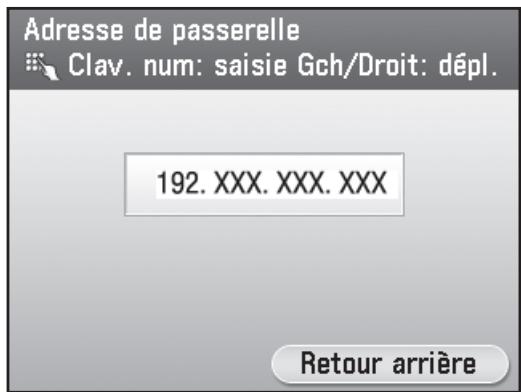
13 Appuyez sur (Main Menu) pour revenir à l'écran Menu principal.
14 Réglez l'interrupteur principal, sur le côté droit de l'appareil, en position « 0 », patientez au moins 10 secondes, puis replacez l'interrupteur en position « I ».
Réglage automatique de l'adresse IP
Ce réglage permet d'obtenir automatiquement une adresse IP. Si vous ne devez pas configurer ce réglage manuellement, utilisez la procédure suivante. (Si l'appareil ne peut pas obtenir une adresse IP automatiquement, vous pouvez spécifier cette adresse, le masque de sous-réseau et l'adresse de passerelle manuellement. Si vous ignorez ces réglages, vous pouvez passer chacun d'eux en appuyant sur [OK].) Appuyez sur (Main Menu) → → → → → → → → → → Entrez l'adresse IP. → Entrez le masque de sous-réseau. → Entrez l'adresse de passerelle. → → (Main Menu) → Mettez l'appareil hors tension. → Redémarrez l'appareil. * Si l'écran qui s'affiche vous invite à saisir le Code administrateur système et le Mot de passe système, saisissez le Code administrateur système ainsi que le Mot de passe système à l'aide de 0-9 (clavier numérique) et appuyez sur (Log In/Out). Pour plus d'informations, reportez-vous à la rubrique « Sécurité » du Manuel électronique. Pour plus d'informations sur ce réglage, reportez-vous à la rubrique « Réglages réseau » du Manuel électronique.
Vérification du réglage de l'adresse IP
Pour vous assurer que l'appareil communique correctement avec le réseau, suivez la procédure ci-dessous.
1 Appuyez sur (Main Menu). 2 Appuyez sur la touche polyvalente droite pour choisir.
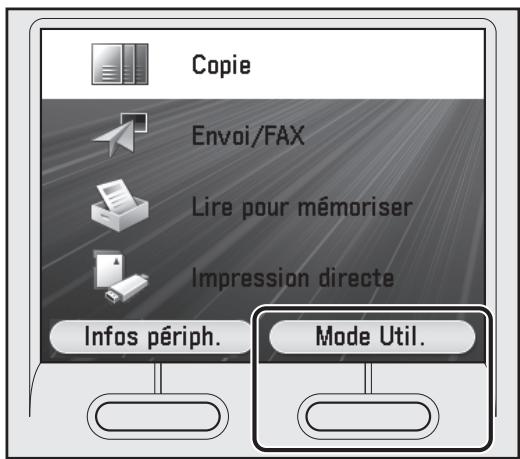
3 Utilisez [▼], [▲] ou © (Molette de défilement) pour sélectionner, puis appuyez sur [OK].
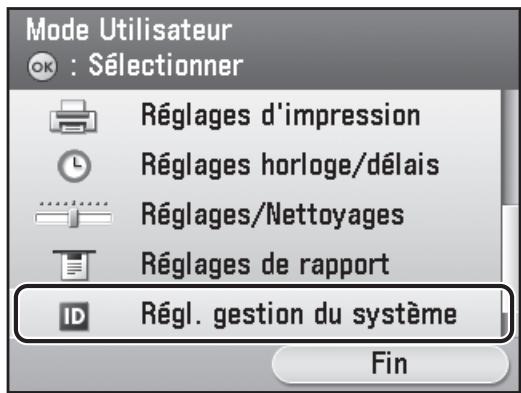

REMARQUE
Si l'écran qui s'affiche vous invite à saisir le Code administrateur système et le Mot de passe système, saisissez le Code administrateur système ainsi que le Mot de passe système à l'aide de 0-9 (clavier numérique) et appuyez sur ID (Log In/Out). Pour plus d'informations, reportez-vous à la rubrique « Sécurité » du Manuel électronique.
4 Utilisez [▼], [▲] ou (Molette de défilement) pour sélectionner, puis appuyez sur [OK].
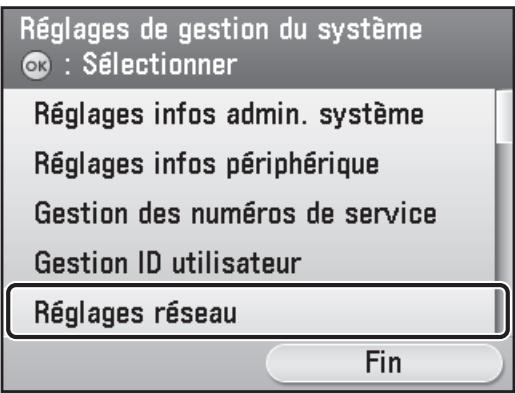
5 Appuyez sur la touche polyvalente droite pour choisir.

REMARQUE
Les modifications apportées à l'adresse IP, au masque de sous-réseau et à l'adresse de passerelle n'entrent en vigueur qu'après le redémarrage de l'appareil.
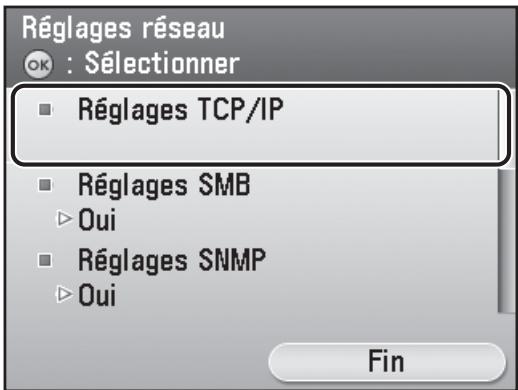
6 Utilisez [▼], [▲] ou (Molette de défilement) pour sélectionner, puis appuyez sur [OK].
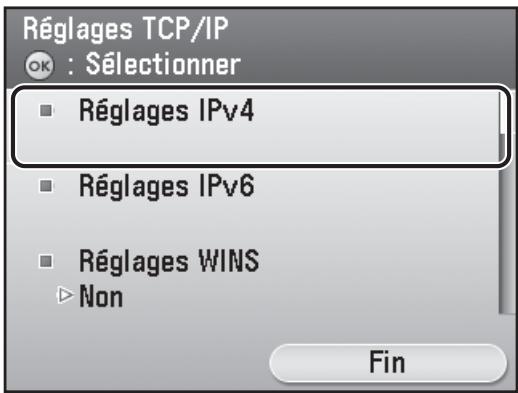
7 Utilisez [▼], [▲] ou (Molette de défilement) pour sélectionner, puis appuyez sur [OK].

REMARQUE
Pour savoir comment configurer les paramètres du protocole IPv6, reportez-vous à la rubrique « Réglages réseau » du Manuel électronique.
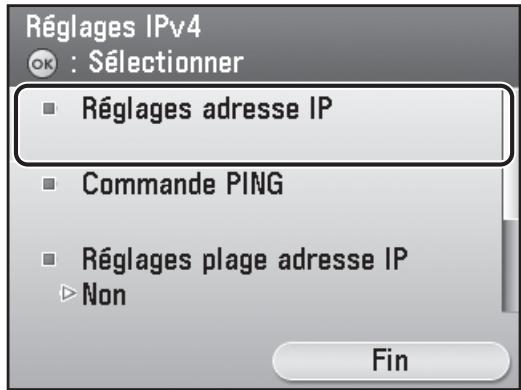
8 Utilisez [▼], [▲] ou (Molette de défilement) pour sélectionner, puis appuyez sur [OK].
9 Appuyez sur la touche polyvalente gauche pour choisir.
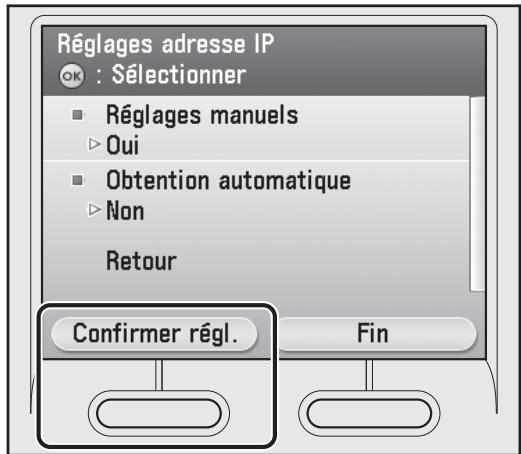
10 Appuyez sur la touche polyvalente droite pour choisir.
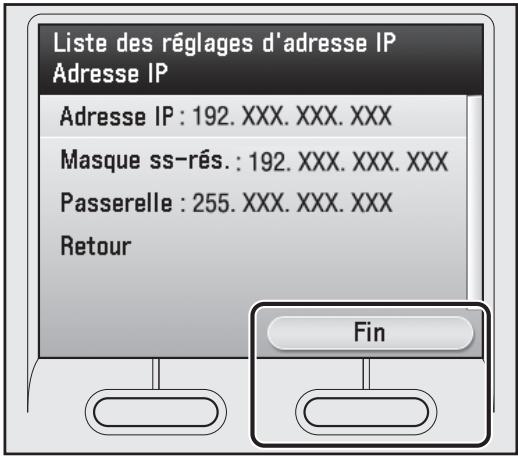

REMARQUE
- Si l'appareil communique correctement avec le réseau, son adresse IP, son masque de sous-réseau et son adresse de passerelle sont affichés. Si ce n'est pas le cas, la valeur « 000.000.000.000 » est affichée.
- Si l'appareil n'a pas obtenu d'adresse IP 3 minutes après la connexion du câble LAN, vérifiez les réglages d'adresse IP et le câble réseau.
11 Appuyez sur (Menu principal) pour revenir à l'écran Menu principal.
Types de connexion entre les ordinateurs et l'appareil
Vous pouvez connecter l'appareil aux ordinateurs de deux manières : par connexion USB et par connexion réseau.
Connexion réseau (pour plus d'informations sur la configuration, reportez-vous à la rubrique p. 27.)
Avec une connexion réseau, les fonctions suivantes sont disponibles : Impression PC, Interface utilisateur distante, Télécopie PC, Lecture, E-Mail/I-Fax, Lire dans serveur fichiers
Pour plus d'informations sur l'utilisation de chaque fonction avec une connexion réseau, consultez les rubriques suivantes :
| Impression PC | → | Chapitre « Impression » du Manuel électronique |
| Interface utilisateur distante | → | Chapitre « Réglages à partir d'un PC » du Manuel électronique |
| Télécopie PC | → | Chapitre « Fax » du Manuel électronique |
| Lecture | → | Chapitre « Lecture » du Manuel électronique |
| E-Mail/I-Fax | → | Chapitre « E-mail »/« Fax » du Manuel électronique |
| Lire dans serveur fichiers | → | Chapitre « Lecture » du Manuel électronique |
Impression PC/Interface utilisateur distante/Télécopie PC/Lecture/E-Mail/I-Fax/Lire dans serveur fichiers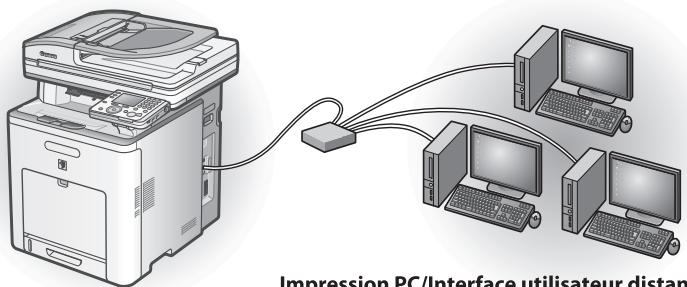
Connexion USB (pour plus d'informations sur la configuration, reportez-vous à la rubrique p. 37.)
Avec une connexion USB, les fonctions suivantes sont disponibles : Impression PC, Télécopie PC
Pour plus d'informations sur l'utilisation de ces fonctions avec une connexion USB, reportez-vous aux sections suivantes :
Impression PC → Chapitre « Impression » du Manuel électronique
Télécopie PC → Chapitre « Fax » du Manuel électronique
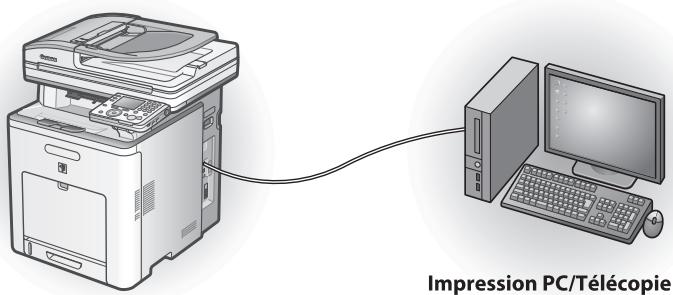

REMARQUE
- Vous pouvez utiliser la connexion USB et la connexion réseau en même temps.
- Pour utiliser la fonction de télécopie avec le imageRUNNER C1028i, vous devez vous procurer la Carte FAX (Super G3).
Configuration requise
Windows 2000
Processeur : Intel Pentium/133 MHz ou supérieur
Mémoire : 128 Mo ou plus
Windows XP
Processeur : Intel Pentium/série Celeron
300 MHz ou plus rapide
Mémoire : 128 Mo ou plus
Windows Server 2003
Processeur : Intel Pentium/série Celeron
133 MHz ou supérieur
Mémoire : 128 Mo ou plus
Windows Vista
Processeur : Intel Pentium 800 MHz ou supérieur
Mémoire : 512 Mo ou plus
Windows Server 2008
Processeur : Intel/1 GHz (processeur x86), 1,4 GHz (processeur x64)
ou plus rapide
Mémoire : 512 Mo ou plus
Windows 7
Processeur : 1 GHz (processeur x86, processeur x64) ou plus rapide
Mémoire : 1 Go (processeur x86), 2 Go (processeur x64) ou plus
À propos du CD-ROM des logiciels à utiliser
Les procédures d'installation de chaque pilote sont détaillées dans les manuels HTML correspondants répertoriés dans la sous-section Manuels à la p. 26.

Pilote UFRII LT
Avec le pilote UFRII LT, les différentes tâches de traitement des données généralement exécutées sur l'imprimante sont réparties de manière optimale entre le PC hôte et l'imprimante, ce qui permet de réduire considérablement la durée globale de l'impression. La charge de travail peut être déléguée afin de s'adapter aux données en sortie, ce qui produit une optimisation garantie et un accroissement notable de la vitesse.

Pilote de FAX
D'un point de vue conceptuel, le pilote de fax est semblable à un pilote d'imprimante. Il suffit à l'utilisateur de choisir [Imprimer] dans une application Windows, de sélectionner le pilote de fax Canon comme imprimante, puis de définir ses destinataires et les options. Le pilote de fax convertit le tout en une image conforme aux protocoles de télécopie standard, en vue de son impression ou de son stockage sur le télécopieur des destinataires.

REMARQUE
Pour utiliser le pilote du fax avec le imageRUNNER C1028i, vous devez avoir la Carte FAX (Super G3).
Color Network ScanGear
Color Network ScanGear vous permet de numériser des originaux à distance à partir de votre ordinateur, par l'intermédiaire du réseau, et de transmettre les images lues sur votre ordinateur.

Pilote d'imprimante PCL
Les pilotes d'imprimante PCL5c, PCL5e et PCL6 peuvent être employés avec la plupart des logiciels commerciaux. Le pilote PCL5c est destiné aux imprimantes couleur, le pilote PCL5e est destiné aux imprimantes noir et blanc et le pilote PCL6 est destiné tant aux imprimantes couleur que noir et blanc. PCL6 est une version avancée de PCL5c et PCL5e, qui offre une qualité d'impression et une vitesse améliorées. Le pilote PCL5e est fourni d'origine avec les imprimantes noir et blanc.

Pilote d'imprimante PS
Le pilote d'imprimante PS convertit les données d'impression issues des applications en données utilisables par les imprimantes PS et les envoie à l'imprimante. Outre la conversion des données d'impression, le pilote permet également de configurer les réglages liés à la finition ainsi que les réglages détaillés tels que le réglage des couleurs; il fournit un environnement d'impression approprié pour la publication assistée par ordinateur et la publication à la demande.

REMARQUE
Le kit d'impression PS fourni en option est nécessaire pour utiliser le pilote d'imprimante PS.
Vous trouverez des informations sur l'installation de chaque programme dans les manuels HTML correspondants, énumérés dans la section Manuels ci-dessous.
Canon Font Manager
Font Manager est un programme qui permet de gérer les polices dans Microsoft Windows.

Guide d'installation du pilote d'imprimante
Le Guide d'installation du pilote d'imprimante décrit l'installation du pilote UFR II, la mise à jour des informations de l'imprimante partagée, la désinstallation, la configuration et l'impression.

Produits Canon pris en charge par le pilote UFR II
Le guide Produits Canon pris en charge par le pilote UFR II décrit les produits Canon compatibles avec le pilote d'imprimante UFR II.

Guide d'installation du pilote de télécopie
Le Guide d'installation du pilote de télécopie décrit l'installation du pilote de fax, la mise à jour des informations de l'imprimante partagée, la désinstallation, la configuration et l'impression.

REMARQUE
Pour utiliser le pilote du télécopieur avec le imageRUNNER C1028i, vous devez vous procurer la Carte FAX (Super G3).

Produits Canon pris en charge par le pilote du télécopieur
Le guide Produits Canon pris en charge par le pilote du télécopieur décrit les produits Canon compatibles avec le pilote de fax.

REMARQUE
Pour utiliser le pilote du fax avec le imageRUNNER C1028i, vous devez vous procurer la Carte FAX (Super G3).

Guide d'installation du Network ScanGear
Le Guide d'installation du Network ScanGear décrit les procédures d'installation et de désinstallation de Color Network ScanGear.

À propos des autres logiciels
Ce guide décrit les procédures d'installation et de désinstallation de Canon Font Manager.

Guide d'installation du pilote d'imprimante
Le Guide d'installation du pilote d'imprimante décrit l'installation du pilote PCL, la mise à jour des informations de l'imprimante partagée, la désinstallation, la configuration et l'impression.

Produits Canon pris en charge par le pilote PCL
Le guide Produits Canon pris en charge par le pilote PCL décrit les produits Canon compatibles avec le pilote d'imprimante PCL.

Guide d'installation du pilote d'imprimante
Le Guide d'installation du pilote d'imprimante décrit l'installation du pilote PS, la mise à jour des informations de l'imprimante partagée, la désinstallation, la configuration et l'impression.

REMARQUE
Le kit d'impression PS fourni en option est nécessaire pour utiliser le pilote d'imprimante PS.

Produits Canon pris en charge par le pilote PS
Le guide Produits Canon pris en charge par le pilote PS décrit les produits Canon compatibles avec le pilote d'imprimante PS.

REMARQUE
Le kit d'impression PS fourni en option est nécessaire pour utiliser le pilote d'imprimante PS.
Avant l'installation
- Les procédures suivantes sont expliquées à l'aide d'illustrations provenant de Windows XP Professionnel.
- Connectez-vous en tant qu'Administrateur pour installer le logiciel.
- Assurez-vous que la machine est sous tension. (Reportez-vous à la rubrique « Mise sous tension de l'appareil », p. 3.) Assurez-vous que le câble réseau est bien branché à la machine.
- Si vous voulez utiliser la machine comme un scanner réseau, elle doit être connectée à un ordinateur sur un réseau IPv4. Assurez-vous qu'une adresse IP a été attribuée à la machine. (Reportez-vous à la rubrique « Vérification du réglage de l'adresse IP », p. 21.)
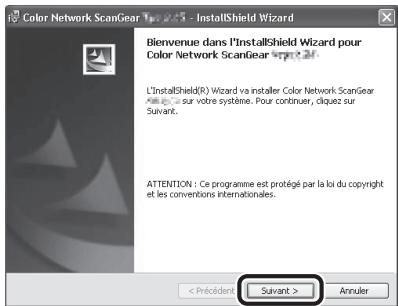
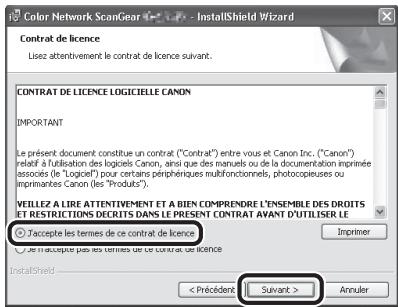
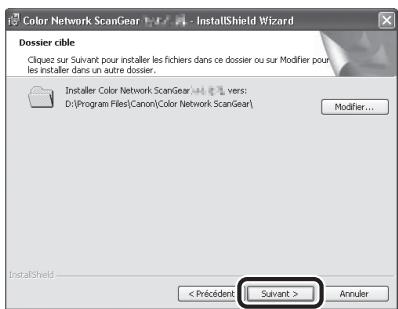
- Cliquez sur le bouton entouré d'un cercle sur l'écran de chacune des étapes pour continuer.
Procédure d'installation
1
Connectez l'appareil au réseau et assurez-vous qu'il est bien allumé.
2
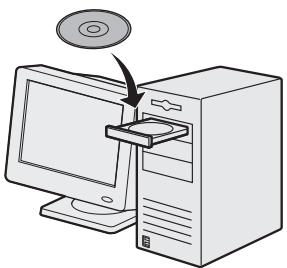
Insérez le CD-ROM UFRII LT/FAX User Software.

REMARQUE
- Si vous ne pouvez installer que le pilote PCL, passez à l'étape 37. Pour plus d'informations, reportez-vous au Guide d'installation du pilote d'imprimante (fourni sur le CD-ROM PCL User Software).
- Si vous voulez installer le pilote PS uniquement (quand le kit d'impression PS facultatif est installé), passez à l'étape 56. Pour plus d'informations, reportez-vous au Guide d'installation du pilote d'imprimante (fourni sur le CD-ROM PS User Software).
3
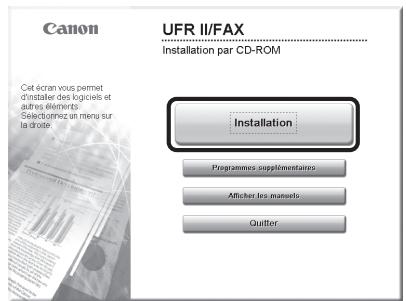
Si l'écran Installation par CD-ROM ne s'affiche pas, cliquez sur [démarrer] dans la barre des tâches Windows → [Poste de travail].
Windows 2000 : double-cliquez sur [Poste de travail] sur le bureau Windows.
Windows Vista/7/Server 2003/Server 2008 : cliquez sur [Démarrer] dans la barre des tâches Windows, puis sur [Ordinateur] ([Poste de travail]).
Ouvrez l'icône du CD-ROM, puis double-cliquez sur le dossier [MInst] ([MInst.exe]).

REMARQUE
Si un écran de sélection de la langue s'affiche avant l'écran d'installation du CD-ROM, sélectionnez une langue et cliquez sur [Suivant].
4
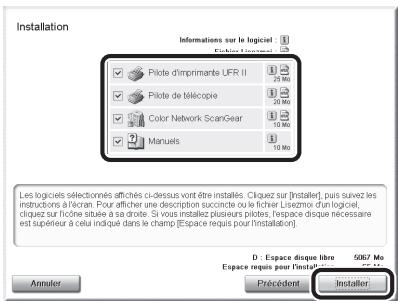
Assurez-vous que les cases en regard du Pilote d'imprimante UFR II, du Pilote de télécopie (imageRUNNER C1028iF ou C1028i doté de la Carte FAX (Super G3) en option), de Color Network ScanGear et des manuels sont cochées. Les éléments qui ne sont pas cochés ne seront pas installés.

REMARQUE
- Si vous ne souhaitez installer que le Pilote UFR II, sélectionnez uniquement le pilote d'imprimante UFR II au cours de cette étape et passez à l'étape suivante. Pour plus d'informations, reportez-vous au Guide d'installation du pilote d'imprimante (fourni sur le CD-ROM UFRII LT/FAX User Software).

REMARQUE
- Si vous ne souhaitez installer que le pilote de fax, sélectionnez uniquement le Pilote de télécopie au cours de cette étape et passez à l'étape 16. Pour plus d'informations, reportez-vous au Guide d'installation du pilote de télécopie (fourni sur le CD-ROM UFRII LT/FAX User Software).
- Si vous ne souhaitez installer que Color Network ScanGear, sélectionnez uniquement Color Network ScanGear au cours de cette étape et passez à l'étape 25. Pour plus d'informations, reportez-vous au guide d'installation de Network ScanGear (fourni sur le CD-ROM UFRII LT/FAX User Software).
- Si l'espace libre sur le disque est insuffisant pour permettre l'installation du logiciel, un message d'erreur s'affiche. Assurez-vous que l'espace disque est suffisant, puis tentez à nouveau d'installer le logiciel.
5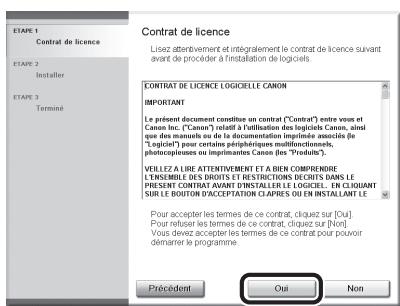
6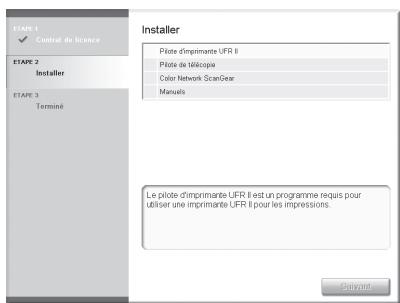
7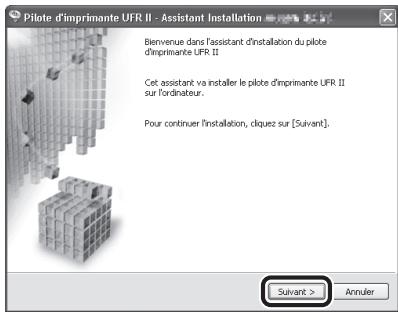
8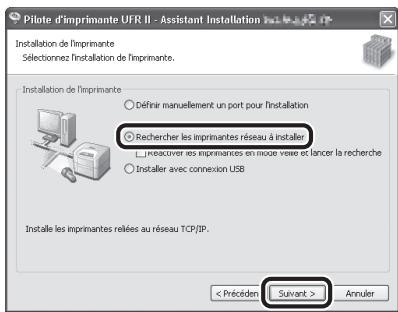
9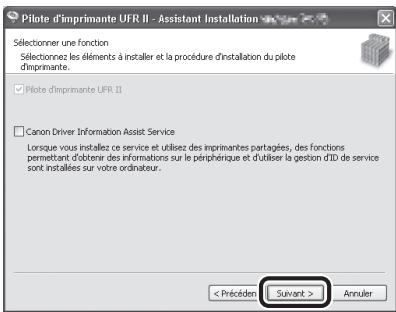

REMARQUE
- Si vous utilisez une imprimante partagée dans un environnement de serveur d'impression (Pointer et imprimer), vous devez installer le service Canon Driver Information Assist Service sur l'ordinateur serveur si vous voulez définir automatiquement la configuration de l'imprimante ou utiliser la gestion des numéros de service.
- Si le service Canon Driver Information Assist Service est déjà installé sur votre ordinateur, cette fenêtre ne s'affiche pas.

REMARQUE
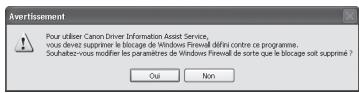
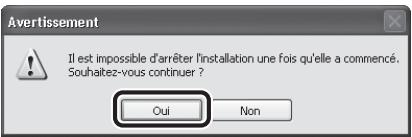
- Si vous utilisez un système d'exploitation important le pare-feu Windows, il se peut que le message suivant s'affiche. Si vous voulez utiliser le service Canon Driver Information Assist Service, cliquez sur [Oui]. Si vous choisissez [Non], vous ne pourrez pas utiliser le service Canon Driver Information Assist Service.
10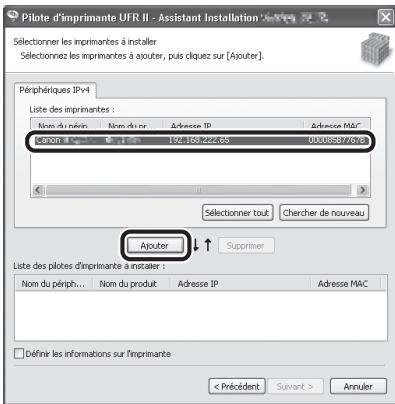
Sélectionnez la machine (nom du produit : iR C1028) en utilisant les informations figurant dans la [Liste des imprimantes] puis appuyez sur [Ajouter].

REMARQUE
Si les informations sur la machine ne s'affichent pas dans la [Liste des imprimantes] à l'écran, cliquez sur [Chercher de nouveau].
11
12
13
14
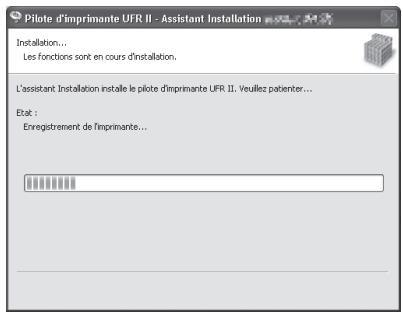
15
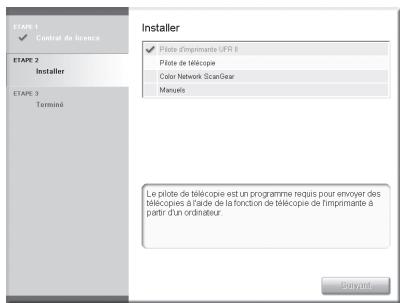
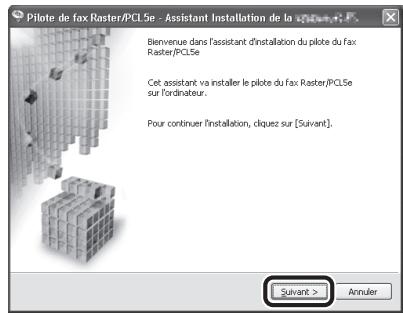
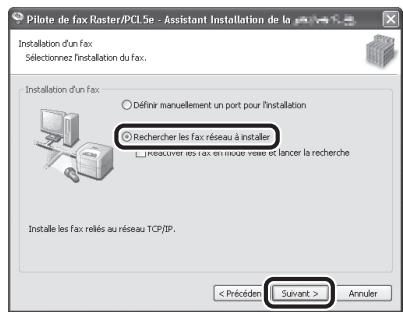
L'installation du pilote d'imprimante est terminée et celle du pilote de télécopie commence.

REMARQUE
Si la Carte FAX (Super G3) en option n'est pas installée sur l'imageRUNNER C1028i, passez à l'étape 25.
16
17
18

REMARQUE
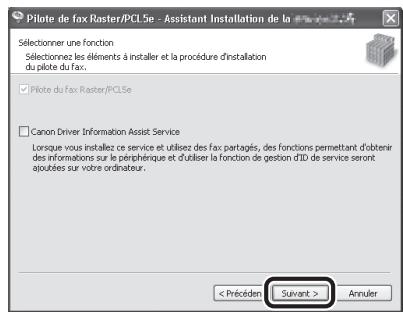
- Si vous utilisez une imprimante partagée dans un environnement de serveur d'impression (Pointer et imprimer), vous devez installer le service Canon Driver Information Assist Service sur l'ordinateur serveur si vous voulez définir automatiquement la configuration de l'imprimante ou utiliser la gestion des numéros de service.
- Si le service Canon Driver Information Assist Service est déjà installé sur votre ordinateur, cette fenêtre ne s'affiche pas.

REMARQUE
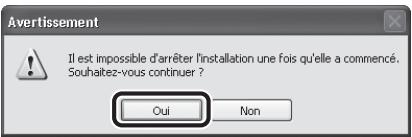
- Si vous utilisez un système d'exploitation important le pare-feu Windows, il se peut que le message suivant s'affiche. Si vous voulez utiliser le service Canon Driver Information Assist Service, cliquez sur [Oui]. Si vous choisissez [Non], vous ne pourrez pas utiliser le service Canon Driver Information Assist Service.

19
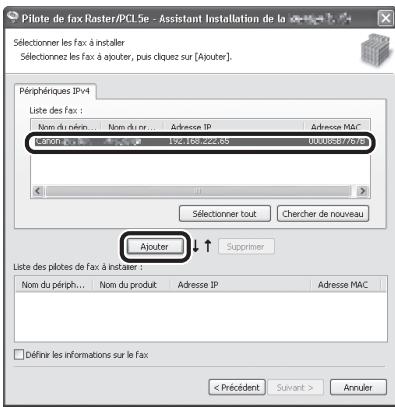
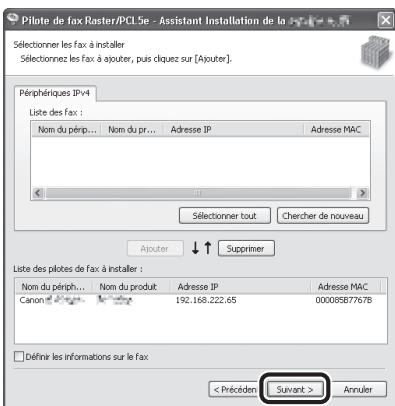
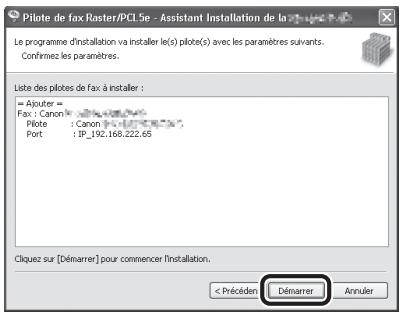
Sélectionnez la machine (nom du produit : iR C1028) en utilisant les informations figurant dans la [Liste des fax] puis appuyez sur [Ajouter].
20
21
22
23
24
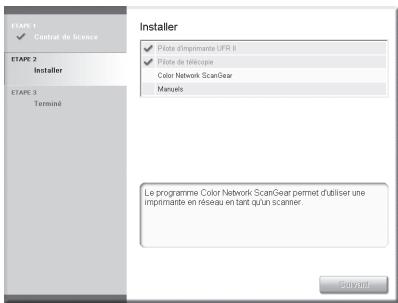
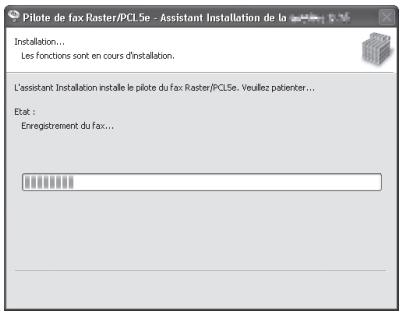
L'installation du pilote de télécopie est terminée et celle de Color Network ScanGear commence.
25
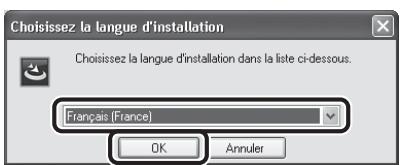
Sélectionnez la même langue que celle de votre système d'exploitation.
26
27
28
29
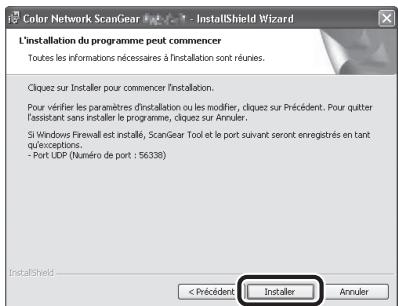
30
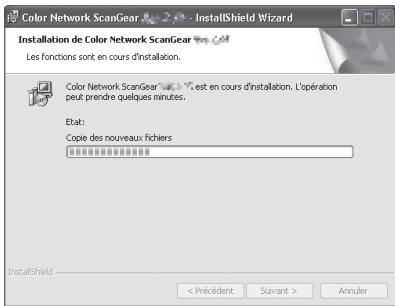
31
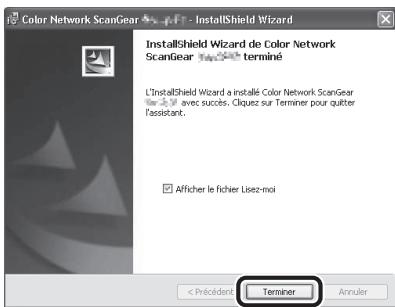

REMARQUE
Le fichier Readme s'ouvre. Une fois les informations fournies lues, passez à l'étape suivante.
32
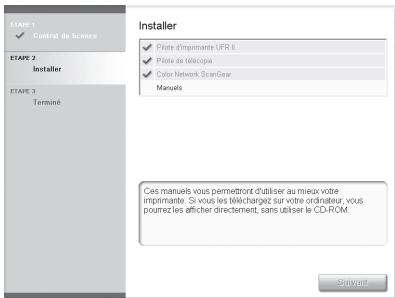
L'installation de Color Network ScanGear est terminée et celle des manuels commence.
33
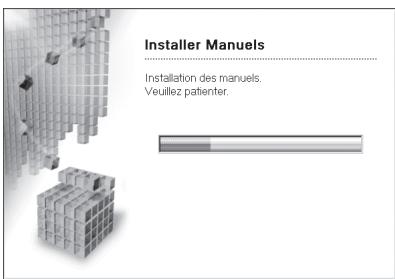
34
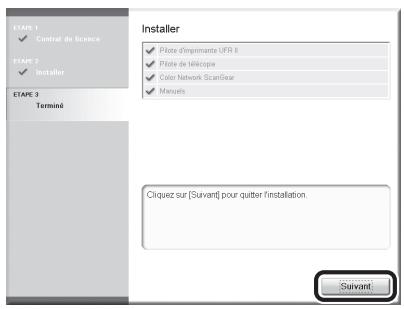
Le Guide d'installation du pilote d'imprimante et le Guide d'installation du pilote de télécopie sont installés sur votre ordinateur et des raccourcis sont créés sur le bureau.
35
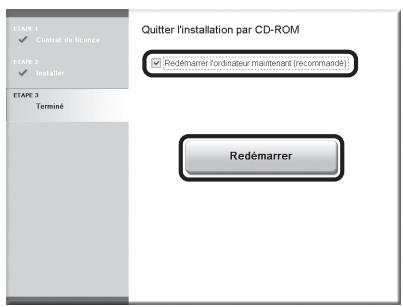
36
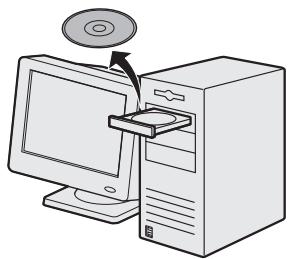
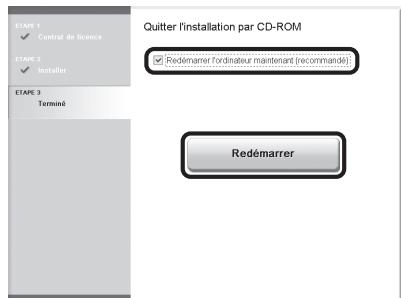
Retirez le CD-ROM UFRII LT/FAX User Software.

REMARQUE
Si vous voulez installer le pilote PCL, passez à l'étape suivante.
37
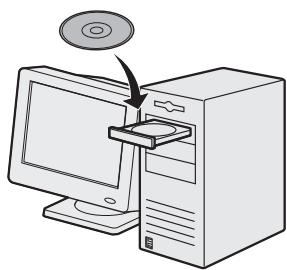
Insérez le CD-ROM PCL User Software.
38
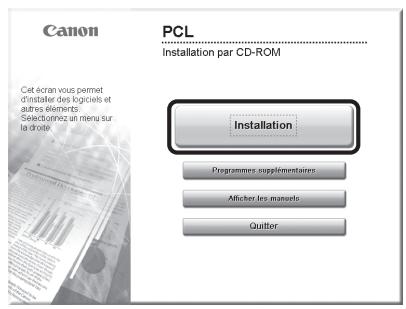
Si l'écran Installation par CD-ROM ne s'affiche pas, cliquez sur [démarrer] dans la barre des tâches Windows → [Poste de travail].
Windows 2000 : double-cliquez sur [Poste de travail] sur le bureau Windows.
Windows Vista/7/Server 2003/
Server 2008 : cliquez sur
[Démarrer] dans la barre des
tâches Windows → [Ordinateur]
([Poste de travail]).
Ouvrez l'icône du CD-ROM, puis double-cliquez sur le dossier [MInst] ([MInst.exe]).

REMARQUE
Si un écran de sélection de la langue s'affiche avant l'écran d'installation du CD-ROM, sélectionnez une langue et cliquez sur [Suivant].
39
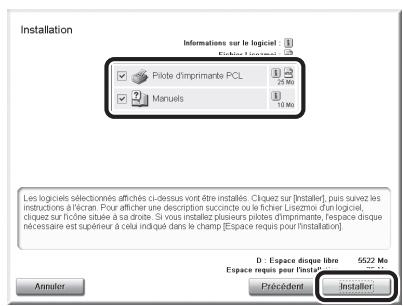
Sélectionnez le pilote
d'imprimante PCL et les manuels.
40
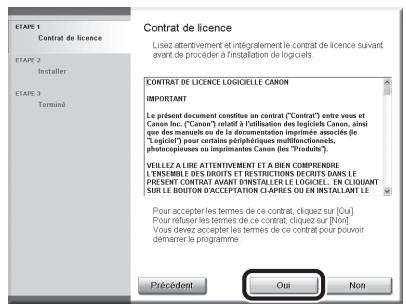
41
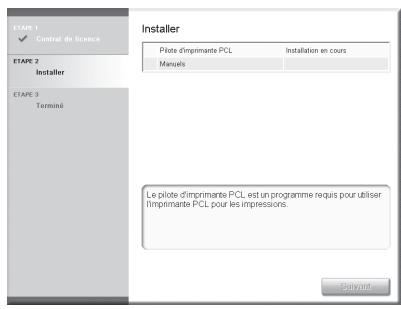
42
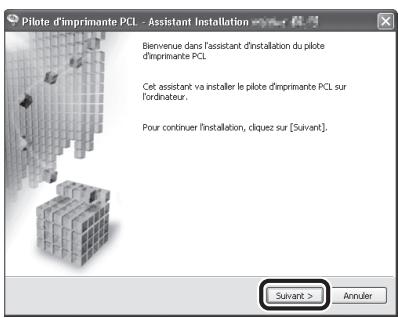
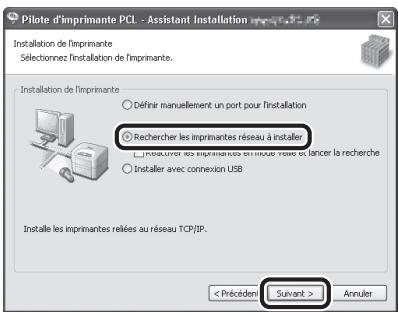
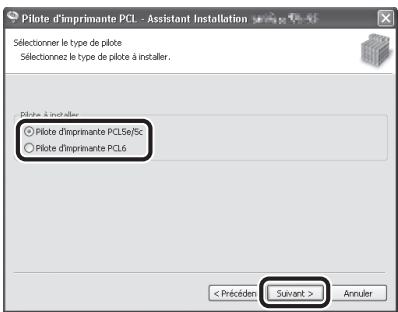
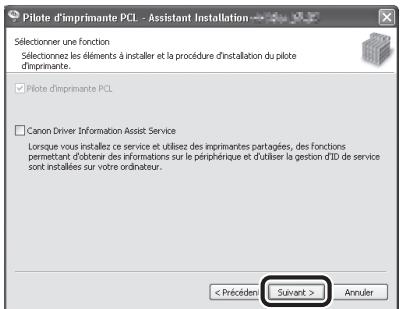
Choisissez [Pilote d'imprimante PCL5e/5c] ou [Pilote d'imprimante PCL6].

REMARQUE
- Si vous utilisez une imprimante partagée dans un environnement de serveur d'impression (Pointer et imprimer), vous devez installer le service Canon Driver Information Assist Service sur l'ordinateur serveur si vous voulez définir automatiquement la configuration de l'imprimante ou utiliser la gestion des numéros de service.
- Si le service Canon Driver Information Assist Service est déjà installé sur votre ordinateur, cette fenêtre ne s'affiche pas.
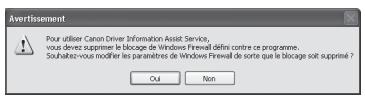
- Si vous utilisez un système d'exploitation comportant le pare-feu Windows, il se peut que le message suivant s'affiche. Si vous voulez utiliser le service Canon Driver Information Assist Service, cliquez sur [Oui]. Si vous choisissez [Non], vous ne pourrez pas utiliser le service Canon Driver Information Assist Service.
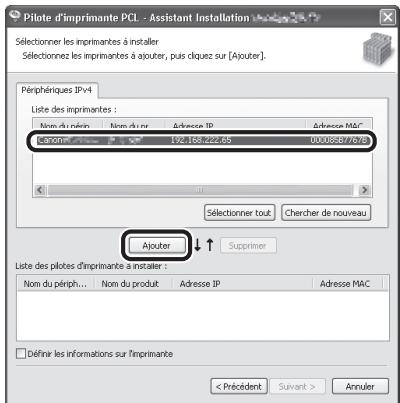
Sélectionnez la machine (nom du produit : iR C1028) en utilisant les informations figurant dans la [Liste des imprimantes] puis appuyez sur [Ajouter].
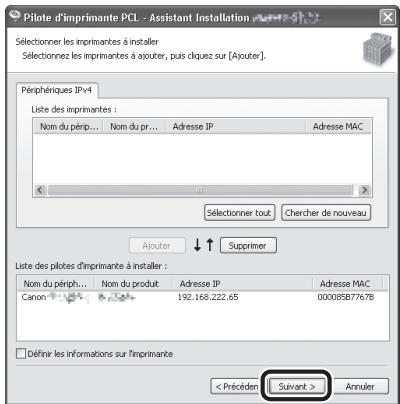
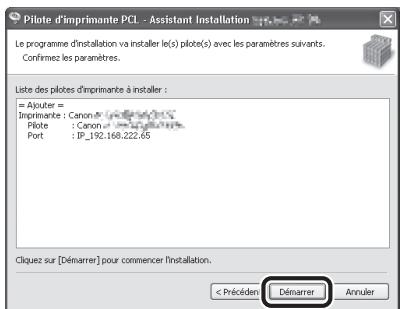
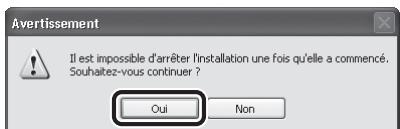
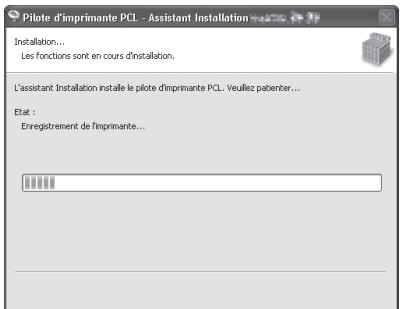
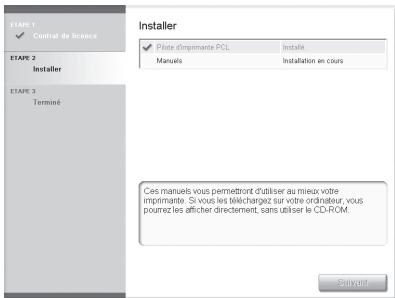
L'installation du pilote d'imprimante est terminée et celle des manuels commence.
52
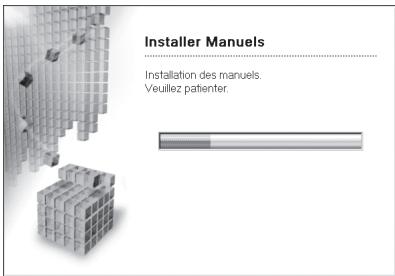
53
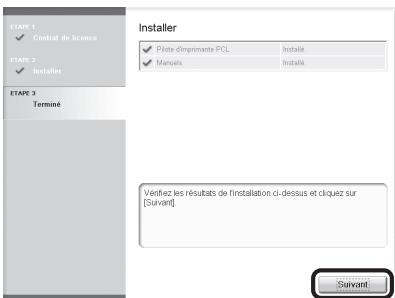
Le Guide d'installation du pilote d'imprimante est installé sur votre ordinateur et un raccourci est créé sur le bureau.
54
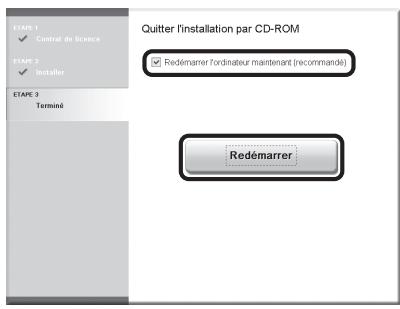
55
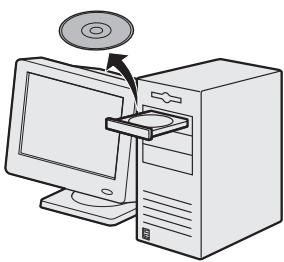
Retirez le CD-ROM PCL User Software.
REMARQUE
Si vous voulez installer le pilote PS (quand le kit d'impression PS facultatif est installé), passez à l'étape suivante.
56
Insérez le CD-ROM PS User Software.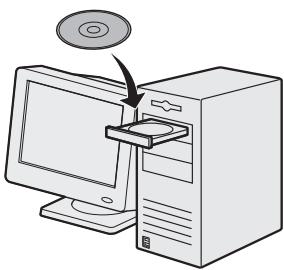
57
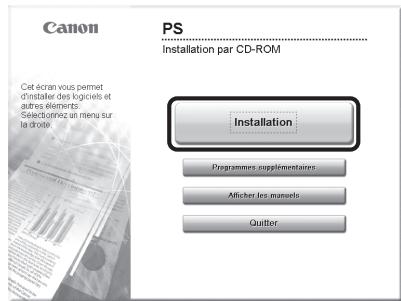
Si l'écran Installation par CD-ROM ne s'affiche pas, cliquez sur [Démarrer] dans la barre des tâches Windows → [Poste de travail].
Windows 2000 : double-cliquez sur [Poste de travail] sur le bureau Windows.
Windows Vista/7/Server 2003/
Server 2008 : cliquez sur
[Démarrer] dans la barre des
tâches Windows → [Ordinateur]
([Poste de travail]).
Ouvrez l'icône du CD-ROM, puis double-cliquez sur le dossier [MInst] ([MInst.exe]).

REMARQUE
Si un écran de sélection de la langue s'affiche avant l'écran d'installation du CD-ROM, sélectionnez une langue et cliquez sur [Suivant].
58
Sélectionnez le pilote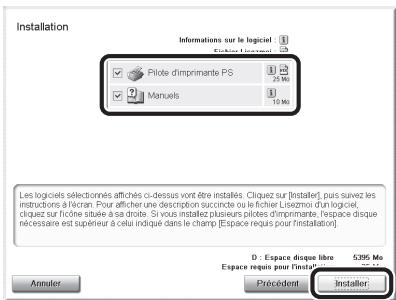
d'imprimante PS et les manuels.
59
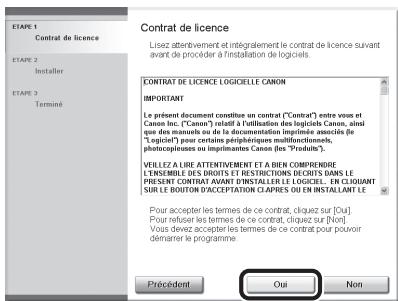
60
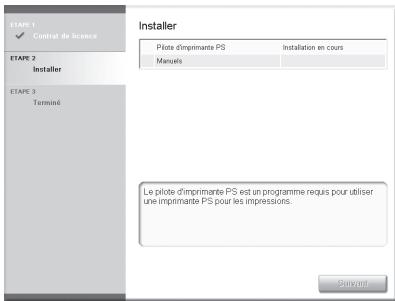
61
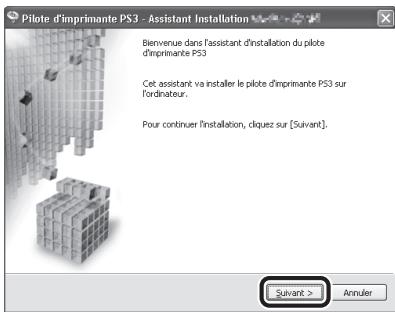
62
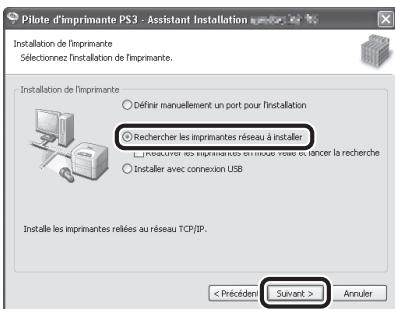
63
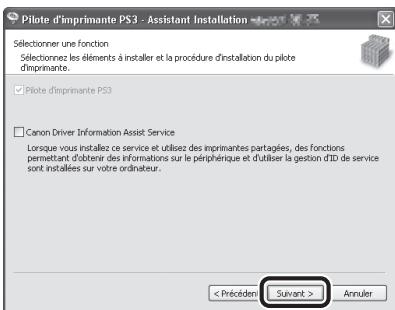

REMARQUE
- Si vous utilisez une imprimante partagée dans un environnement de serveur d'impression (Pointer et imprimer), vous devez installer le service Canon Driver Information Assist Service sur l'ordinateur serveur si vous voulez définir automatiquement la configuration de l'imprimante ou utiliser la gestion des numéros de service.
- Si le service Canon Driver Information Assist Service est déjà installé sur votre ordinateur, cette fenêtre ne s'affiche pas.
- Si vous utilisez un système d'exploitation important le pare-feu Windows, il se peut que le message suivant s'affiche. Si vous voulez utiliser le service Canon Driver Information Assist Service, cliquez sur [Oui]. Si vous choisissez [Non], vous ne pourrez pas utiliser le service Canon Driver Information Assist Service.
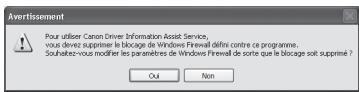
Sélectionnez la machine (nom du produit : iR C1028) en utilisant les informations figurant dans la [Liste des imprimantes] puis appuyez sur [Ajouter].
L'installation du pilote d'imprimante est terminée et celle des manuels commence.
Le Guide d'installation du pilote d'imprimante est installé sur votre ordinateur et un raccourci est créé sur le bureau.
73 Retirez le CD-ROM PS User Software. L'installation est terminée.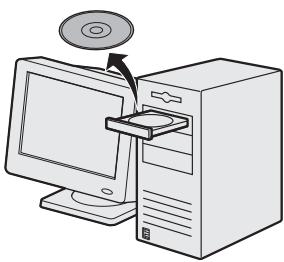
Vérification de l'installation
Assurez-vous que les pilotes ont été installés correctement et que la machine a été définie comme imprimante par défaut.

REMARQUE
Si le nom de la machine est sélectionné dans la fenêtre [Imprimante] à partir d'une application, c'est qu'elle a été définie comme imprimante par défaut.
1 Ouvrez le dossier [Imprimantes], [Imprimantes et télécopieurs] ou [Périphériques et imprimantes].
Windows 2000 : dans la barre des tâches Windows, cliquez sur [Démarrer] → [Paramètres] → [Panneau de configuration] → double-cliquez sur [Imprimantes].
Windows XP/Server 2003 : dans la barre des tâches Windows, cliquez sur [Démarrer] → Sélectionnez [Imprimantes et télécopieurs].
Windows Vista : dans la barre des tâches Windows, cliquez sur [Démarrer] → Sélectionnez [Panneau de configuration] → [Matériel et audio] → double-cliquez sur [Imprimantes].
Windows Server 2008 : dans la barre des tâches Windows, cliquez sur [Démarrer] → Sélectionnez [Panneau de configuration] → double-cliquez sur [Imprimantes].
Windows 7/Server 2008 R2 : dans la barre des tâches de Windows, cliquez sur [Démarrer] → sélectionnez [Périphériques et imprimantes].
Vérifiez que les icônes des pilotes d'imprimantes sont affichées.
2 Définissez votre machine comme imprimante par défaut.
Cliquez avec le bouton droit sur l'icône d'imprimante de cette machine et cliquez sur [Définir comme imprimante par défaut].
3 Assurez-vous que [Color Network ScanGear] figure bien dans la liste des programmes.
Windows 2000 : dans la barre des tâches de Windows, cliquez sur [Démarrer] → [Programmes].
Windows XP/Server 2003 : dans la barre des tâches Windows, cliquez sur [démarrer] ou [Démarrage] → Sélectionnez [Tous les programmes].
Windows Vista/7/Server 2008 : dans la barre des tâches de Windows, cliquez sur [Démarrer] → Sélectionnez [Tous les programmes].
Assurez-vous que [Color Network ScanGear] est bien inclus dans la liste [Tous les programmes] (ou [Programmes]).
Avant l'installation
- Les procédures suivantes sont expliquées à l'aide d'illustrations provenant de Windows XP Professionnel.
- Ne connectez pas le câble USB avant d'avoir installé le logiciel. Si vous raccordez le câble USB avant d'installer le logiciel et si l'écran de l'Assistant Matériel détecté s'affiche, cliquez sur [Annuler].
- Connectez-vous en tant qu'Administrateur pour installer le logiciel. Assurez-vous que l'appareil est bien ALLUMÉ avant de brancher le câble USB.
- Cliquez sur le bouton entouré d'un cercle sur l'écran de chacune des étapes pour continuer.
- La machine n'est pas livrée avec un câble USB.
Procédure d'installation
1
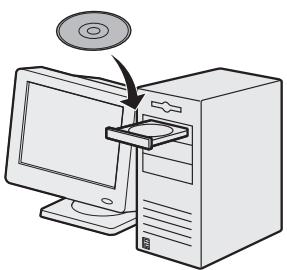
Insérez le CD-ROM UFRII LT/FAX User Software.

REMARQUE
- Si vous ne pouvez installer que le pilote PCL, passez à l'étape 28. Pour plus d'informations, reportez-vous au Guide d'installation du pilote d'imprimante (fourni sur le CD-ROM PCL User Software).
- Si vous voulez installer le pilote PS uniquement (quand le kit d'impression PS facultatif est installé), passez à l'étape 28. Pour plus d'informations, reportez-vous au Guide d'installation du pilote d'imprimante (fourni sur le CD-ROM PS User Software).

REMARQUE
- Si vous voulez installer le pilote PCL/PS en connectant le câble USB (Plug-and-Play), il est nécessaire de reconfigurer la machine. Appuyez sur (Main Menu) → → * → <Selection PDL (PnP) → → / / en fonction du pilote souhaité. Après avoir changé les paramètres de configuration de la machine, installez le pilote en procédant de la même manière que pour le pilote d'imprimante UFR II. (Reportez-vous aux étapes 6 à 11.)
- Si l'écran qui s'affiche vous invite à saisir le Code administrateur système et le Mot de passe système, saisissez le Code administrateur système ainsi que le Mot de passe système à l'aide de ①-9 (clavier numérique) et appuyez sur ID (Log In/Out). Pour plus d'informations, reportez-vous à la rubrique « Sécurité » du Manuel électronique.
2
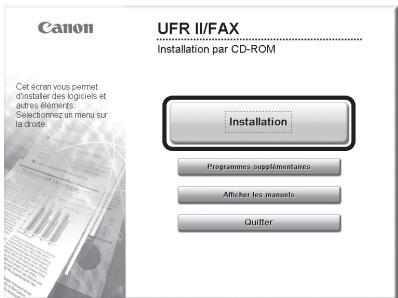
Si l'écran Installation par CD-ROM ne s'affiche pas, cliquez sur [Démarrer] dans la barre des tâches Windows → [Poste de travail].
Windows 2000 : double-cliquez sur [Poste de travail] sur le bureau Windows.
Windows Vista/7/Server 2003/Server 2008 : cliquez sur [Démarrer] dans la barre des tâches Windows → [Ordinateur] ([Poste de travail]). Ouvrez l'icône du CD-ROM, puis double-cliquez sur le dossier [MInst] ([MInst.exe]).

REMARQUE
Si un écran de sélection de la langue s'affiche avant l'écran d'installation du CD-ROM, sélectionnez une langue et cliquez sur [Suivant].
3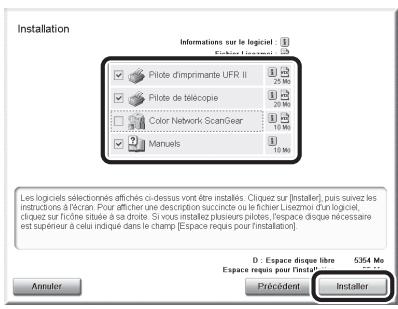
Assurez-vous que les cases en regard du Pilote d'imprimante UFR II, du Pilote de télécopie (imageRUNNER C1028iF ou C1028i doté de la Carte FAX (Super G3) en option) et des manuels sont cochées.

REMARQUE
- Color Network ScanGear est une application logicielle qui ne peut être utilisée que dans le réseau. Si la machine est raccordée avec une connexion USB, désélectionnez la case à côté de Color Network ScanGear, car il n'est pas nécessaire.
- Si vous souhaitez installer uniquement le pilote UFR II, sélectionnez uniquement le pilote d'imprimante UFR II au cours de cette étape et passez à l'étape suivante. Pour plus d'informations, reportez-vous au Guide d'installation du pilote d'imprimante (fourni sur le CD-ROM UFRII LT/FAX User Software).
- Si vous ne souhaitez installer que le pilote de fax, sélectionnez uniquement le pilote de télécopie au cours de cette étape et passez à l'étape 13. Pour plus d'informations, reportez-vous au Guide d'installation du pilote de télécopie (fourni sur le CD-ROM UFRII LT/FAX User Software).
- Si l'espace libre sur le disque est insuffisant pour permettre l'installation du logiciel, un message d'erreur s'affiche. Assurez-vous que l'espace disque est suffisant, puis tentez à nouveau d'installer le logiciel.
4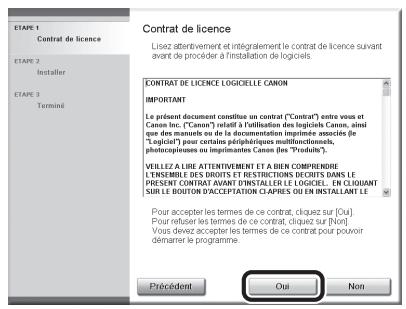
5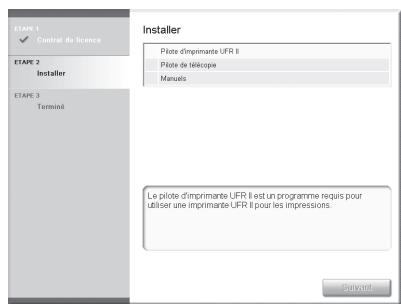
6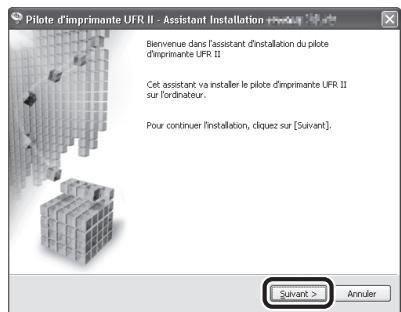
7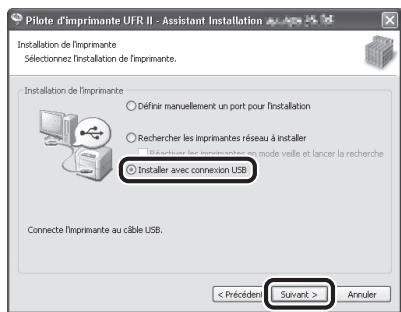
8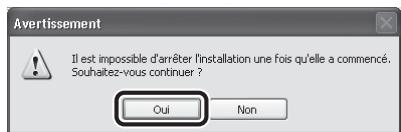
9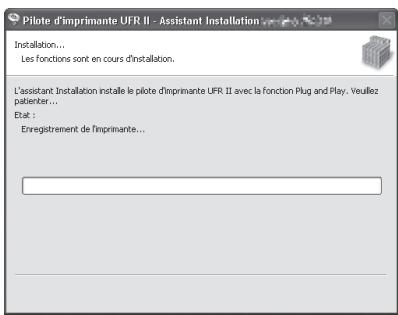
10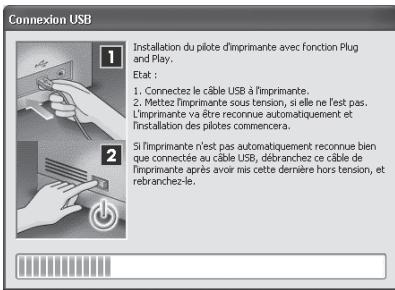

REMARQUE
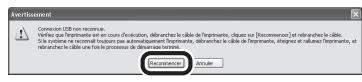
Si la boîte de dialogue illustrée ci-dessous s'affiche, cliquez sur [Recommencer] pour poursuivre l'installation.
11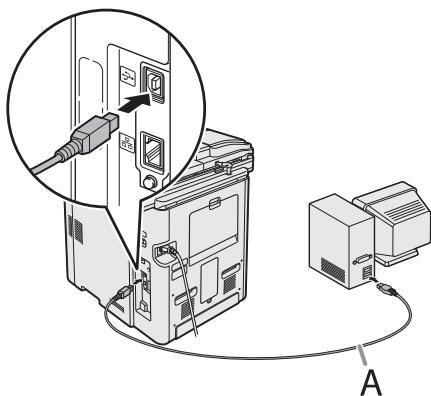
Raccordez la machine à l'ordinateur au moyen d'un câble USB (A).

REMARQUE
- Le câble USB n'est pas inclus. Si la fenêtre « Assistant Nouveau matériel détecté » s'affiche, cliquez sur [Annuler] et poursuivez l'installation.
12
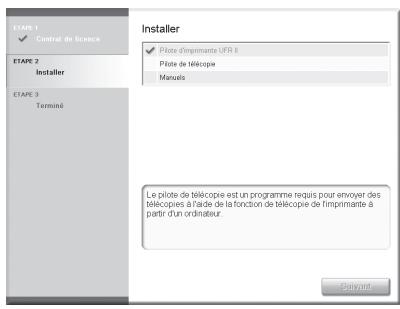
L'installation du pilote d'imprimante est terminée et celle du pilote de télécopie commence.

REMARQUE
Si la carte FAX (Super G3) en option n'est pas installée sur l'imageRUNNER C1028i, passez à l'étape 24.
13
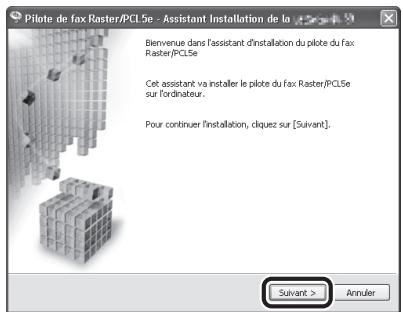
14
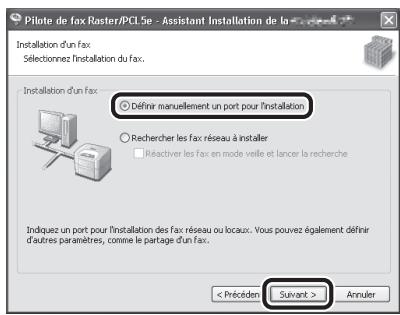
15
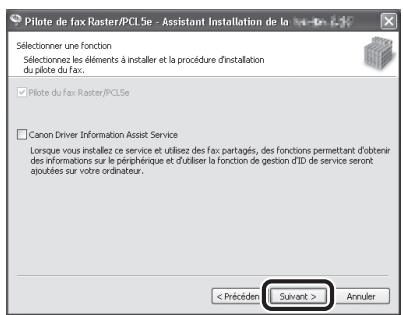

REMARQUE
- Si vous utilisez une imprimante partagée dans un environnement de serveur d'impression (Pointer et imprimer), vous devez installer le service Canon Driver Information Assist Service sur l'ordinateur serveur si vous voulez définir automatiquement la configuration de l'imprimante ou utiliser la gestion des numéros de service.
- Si le service Canon Driver Information Assist Service est déjà installé sur votre ordinateur, cette fenêtre ne s'affiche pas.
- Si vous utilisez un système d'exploitation important le pare-feu Windows, il se peut que le message suivant s'affiche. Si vous voulez utiliser le service Canon Driver Information Assist Service, cliquez sur [Oui]. Si vous choisissez [Non], vous ne pourrez pas utiliser le service Canon Driver Information Assist Service.

16
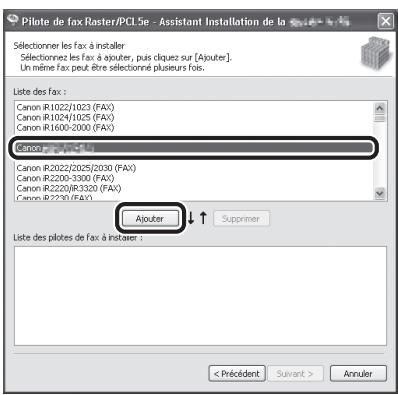
Sélectionnez [Canon iR C1028/1030 (FAX)].
17
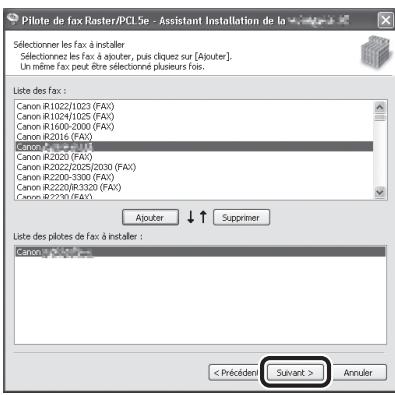
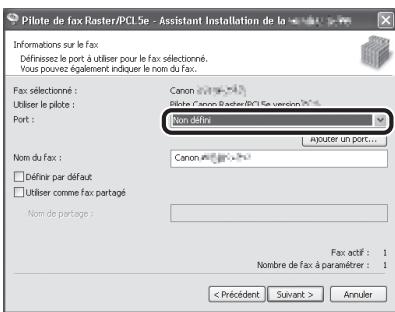
Sélectionnez le port USB à utiliser dans la liste déroulante [Port]. Si vous voulez ajouter un port, cliquez sur [Ajouter un port] puis choisissez le port USB à ajouter.
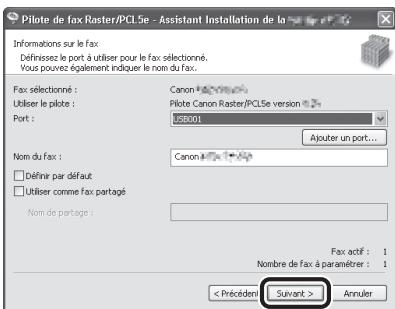
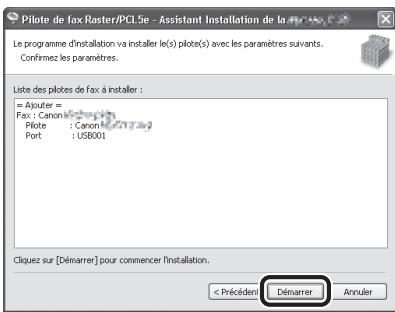
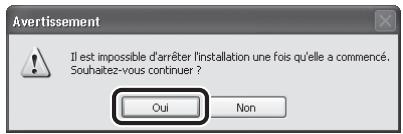
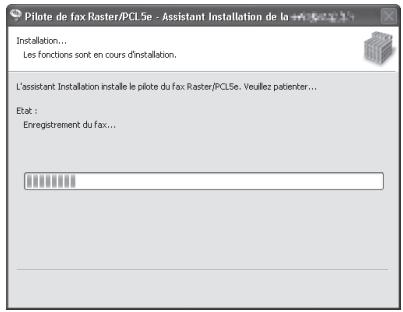
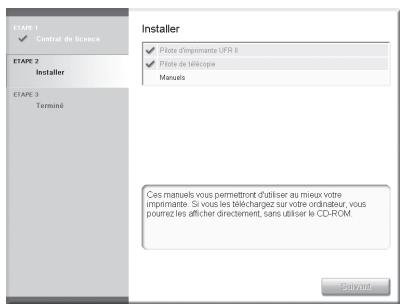
L'installation du pilote de télécopie est terminée et celle des manuels commence.
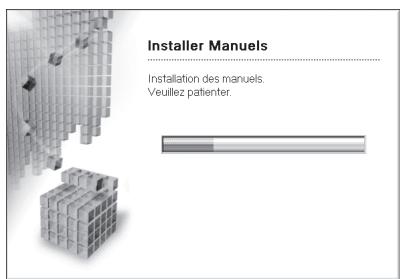
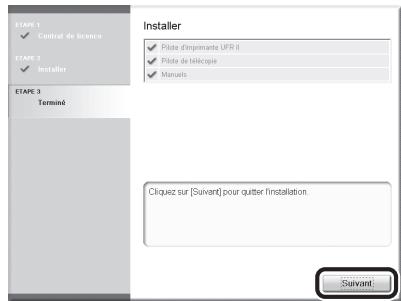
Le Guide d'installation du pilote d'imprimante et le Guide d'installation du pilote de télécopie sont installés sur votre ordinateur et des raccourcis sont créés sur le bureau.
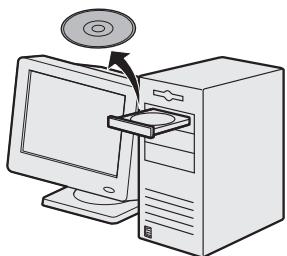
Retirez le CD-ROM UFRII LT/FAX User Software.

REMARQUE
Si vous voulez installer le pilote PCL ou PS (quand le kit d'impression PS facultatif est installé), passez à l'étape suivante.
28
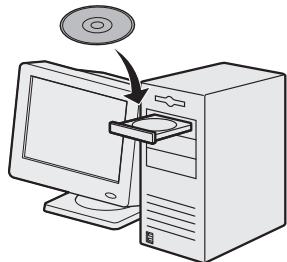
Insérez le CD-ROM PCL User Software ou PS User Software. (Selon le CD-ROM inséré, les captures d'écran illustrées ci-dessous peuvent varier des écrans qui s'affichent en réalité.)
29
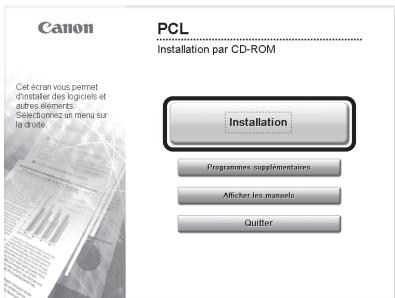
Si l'écran Installation par CD-ROM ne s'affiche pas, cliquez sur [Démarrer] dans la barre des tâches Windows → [Poste de travail].
Windows 2000 : double-cliquez sur [Poste de travail] sur le bureau Windows.
Windows Vista/7/Server 2003/Server 2008 : cliquez sur [Démarrer] dans la barre des tâches Windows → [Ordinateur] ([Poste de travail]).
Ouvrez l'icône du CD-ROM, puis double-cliquez sur le dossier [MInst] ([MInst.exe]).

REMARQUE
Si un écran de sélection de la langue s'affiche avant l'écran d'installation du CD-ROM, sélectionnez une langue et cliquez sur [Suivant].
30
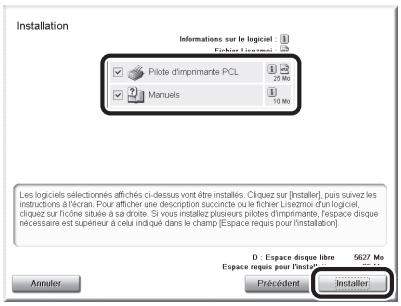
Sélectionnez le Pilote d'imprimante PCL ou PS et les Manuels.
31
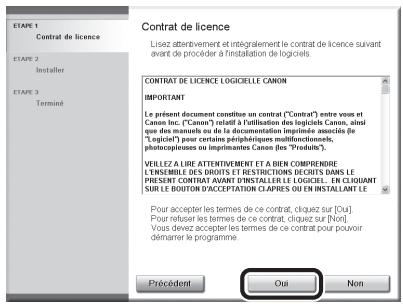
32
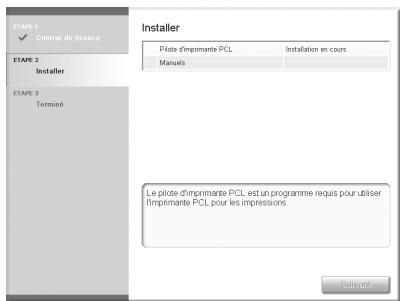
33
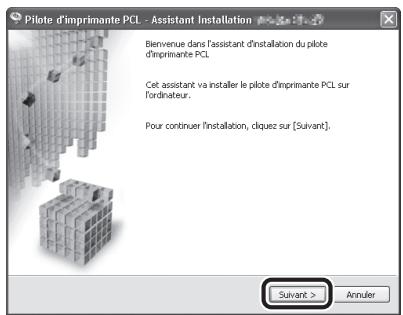
34
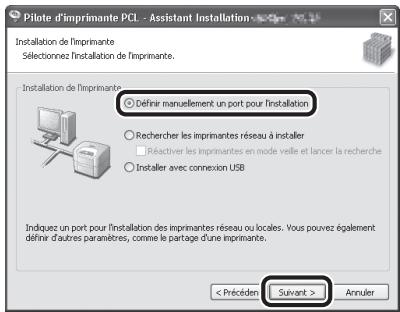
35
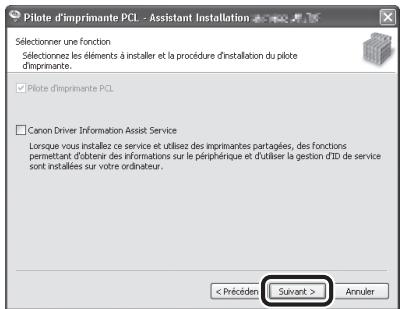

REMARQUE
- Si vous utilisez une imprimante partagée dans un environnement de serveur d'impression (Pointer et imprimer), vous devez installer le service Canon Driver Information Assist Service sur l'ordinateur serveur si vous voulez définir automatiquement la configuration de l'imprimante ou utiliser la gestion des numéros de service.
- Si le service Canon Driver Information Assist Service est déjà installé sur votre ordinateur, cette fenêtre ne s'affiche pas.
- Si vous utilisez un système d'exploitation important le pare-feu Windows, il se peut que le message suivant s'affiche. Si vous voulez utiliser le service Canon Driver Information Assist Service, cliquez sur [Oui]. Si vous choisissez [Non], vous ne pourrez pas utiliser le service Canon Driver Information Assist Service.

36
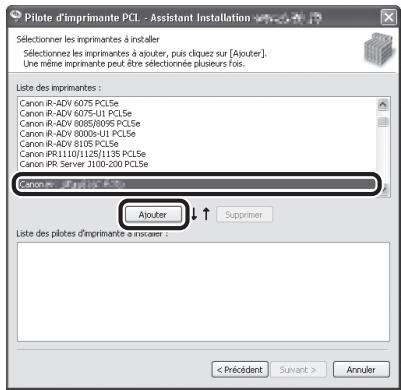
Pilote d'imprimante PCL :
Choisissez [Canon iR C1028/1030 PCL5c] ou [Canon iR C1028/1030 PCL6].
Pilote d'imprimante PS :
Sélectionnez [Canon iR C1028/1030 PS3].
37
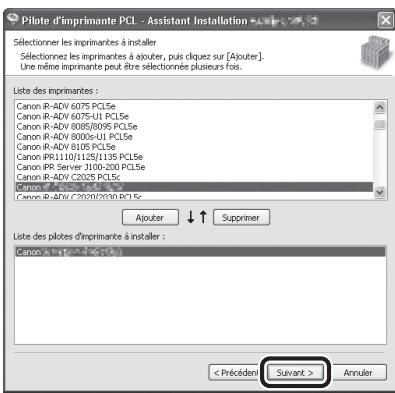
38
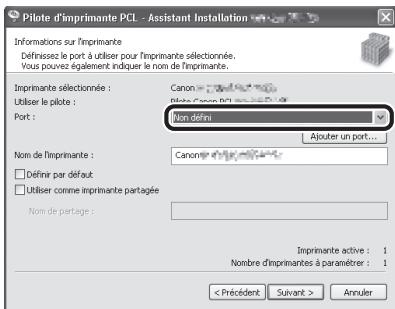
Sélectionnez le port USB à utiliser dans la liste déroulante [Port]. Si vous voulez ajouter un port, cliquez sur [Ajouter un port] puis choisissez le port imprimante à ajouter.
39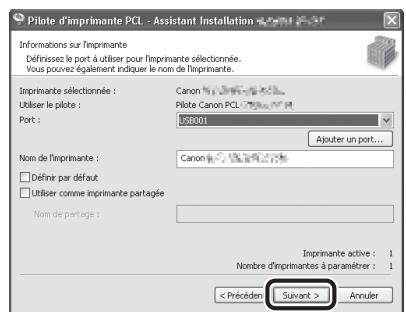
40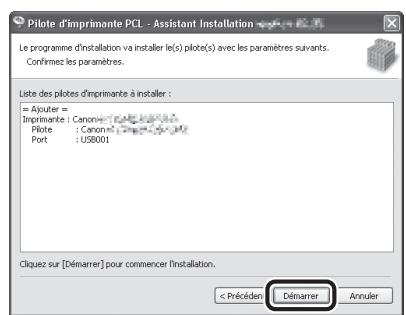
41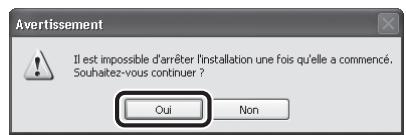
42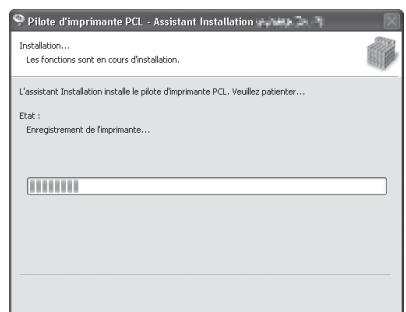
43 L'installation du pilote d'imprimante est terminée et celle des manuels commence.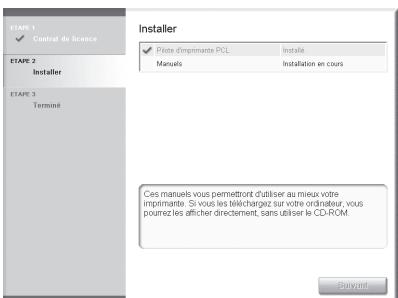
44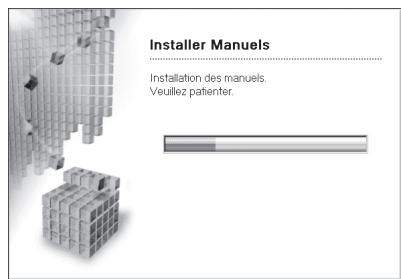
45 Le Guide d'installation du pilote d'imprimante est installé sur votre ordinateur et un raccourci est créé sur le bureau.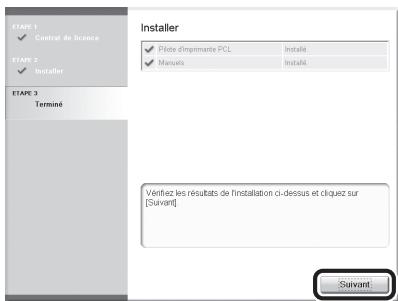
46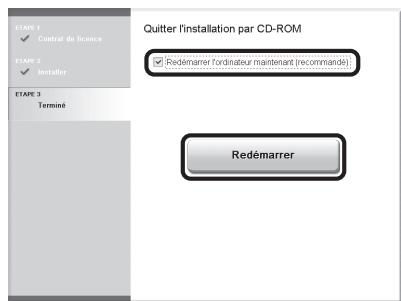
47 Retirez le CD-ROM PCL User Software ou PS User Software. L'installation est terminée.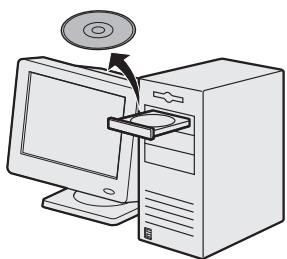
Vérification de l'installation
Assurez-vous que les pilotes ont été installés correctement et que la machine a été définie comme imprimante par défaut.

REMARQUE
Si le nom de la machine est sélectionné dans la fenêtre [Imprimante] à partir d'une application, c'est qu'elle a été définie comme imprimante par défaut.
1 Ouvrez le dossier [Imprimantes], [Imprimantes et télécopieurs] ou [Périphériques et imprimantes].
Windows 2000 : dans la barre des tâches Windows, cliquez sur [Démarrer] → [Paramètres] → [Panneau de configuration] → double-cliquez sur [Imprimantes].
Windows XP/Server 2003 : dans la barre des tâches Windows, cliquez sur [Démarrer] ou [Démarrage] → Sélectionnez [Imprimantes et télécopieurs].
Windows Vista : dans la barre des tâches Windows, cliquez sur [Démarrer] → sélectionnez [Panneau de configuration] → [Matériel et audio] → double-cliquez sur [Imprimantes].
Windows Server 2008 : dans la barre des tâches Windows, cliquez sur [Démarrer] → sélectionnez [Panneau de configuration] → double-cliquez sur [Imprimantes].
Windows 7/Server 2008 R2 : dans la barre des tâches de Windows, cliquez sur [Démarrer] → sélectionnez [Périphériques et imprimantes].
Vérifiez que les icônes des pilotes d'imprimantes sont affichées.
2 Définissez votre machine comme imprimante par défaut.
Cliquez avec le bouton droit sur l'icône d'imprimante de cette machine et cliquez sur [Définir comme imprimante par défaut] ou sur [Définir comme imprimante par défaut].
Manuel de l'utilisateur sur CD-ROM (Manuel électronique)
Le CD-ROM du mode d'emploi (Manuel électronique) est un logiciel prévu pour sélectionner et consulter les manuels HTML figurant sur le CD-ROM via l'écran de votre ordinateur. Le Manuel électronique décrit l'ensemble des fonctions de la machine, ainsi que les solutions de dépannage. Procédez comme suit pour utiliser le manuel de l'utilisateur sur CD-ROM (Manuel électronique).
Configuration requise
Le CD-ROM du manuel de l'utilisateur (Manuel électronique) peut être utilisé dans les environnements suivants.
SE (Système d'exploitation)
- Windows 2000 SP4, Windows XP, Windows Vista, Windows 7 (Internet Explorer 6 est requis si vous utilisez Windows 2000 SP4) Mac OS X v10.4.x, v10.5.x, v10.6.x
• Navigateur Web
- Windows : Internet Explorer 6, 7, 8 Mac : Safari 2, 3, 4
• Flash Player
- Flash Player 8 ou version ultérieure

REMARQUE
- Vous devez disposer d'une quantité de mémoire et d'un processeur appropriés pour votre système d'exploitation.
- Une résolution d'affichage minimale de 1024 x 768 pixels est requise.
- Il est possible que le CD-ROM du mode d'emploi (Manuel électronique) ne fonctionne pas correctement si Flash Player n'est pas installé sur l'ordinateur ou si la version installée est antérieure à Flash Player 8.
Utilisation du manuel de l'utilisateur sur CD-ROM (Manuel électronique)
Si vous utilisez le Manuel électronique sous Windows, suivez les étapes ci-dessous.
- Insérez le CD-ROM du mode d'emploi dans votre ordinateur.
- Sélectionnez la langue.
- Cliquez sur [Installer] ou [Afficher le manuel].
- Si vous souhaitez installer le Manuel électronique sur votre ordinateur et créer un raccourci sur le bureau, cliquez sur [Installer].
- Si vous voulez simplement afficher le Manuel électronique à l'écran, cliquez sur [Afficher le manuel].
- Pour consulter le Manuel électronique que vous avez installé sur votre ordinateur, double-cliquez sur le raccourci à partir du bureau.
Lorsque vous utilisez le Manuel électronique sur un Macintosh, procédez comme suit.
- Insérez le CD-ROM du mode d'emploi dans votre ordinateur.
- Faites glisser le dossier [fra_imageRUNNERC1028_Manual] à l'endroit où vous souhaitez l'enregistrer.
- Ouvrez le dossier [fra_imageRUNNERC1028_Manual].
- Faites un double-clic sur index.html pour afficher le Manuel électronique.

REMARQUE
- Si le menu ne s'affiche pas automatiquement lorsque vous insérez le CD-ROM, cliquez sur [Démarrer] dans la barre des tâches Windows → [Poste de travail]. (Windows Vista/7 : cliquez sur [Démarrer] dans la barre des tâches Windows → [Ordinateur]. Windows 2000 : double-cliquez sur [Poste de travail] sur le bureau Windows). Cliquez sur l'icône du CD-ROM du mode d'emploi, puis double-cliquez sur start.exe.
- En fonction du système d'exploitation utilisé, il se peut qu'un avertissement de sécurité s'affiche. Dans ce cas, autorisez l'affichage du contenu.
- Dans le dossier [UserManual_CDROM] → [PDF], vous trouverez des informations relatives à la police PCL/PS.
Voici l'écran qui s'affiche lorsque vous exécutez le Manuel électronique.

REMARQUE
Si vous utilisez un navigateur tel que Internet Explorer sous Windows XP, ActiveX bloque les fenêtres intempestives. Si le Manuel électronique ne s'affiche pas correctement, lisez les informations affichées dans la barre en haut de la page, puis cliquez dessus.
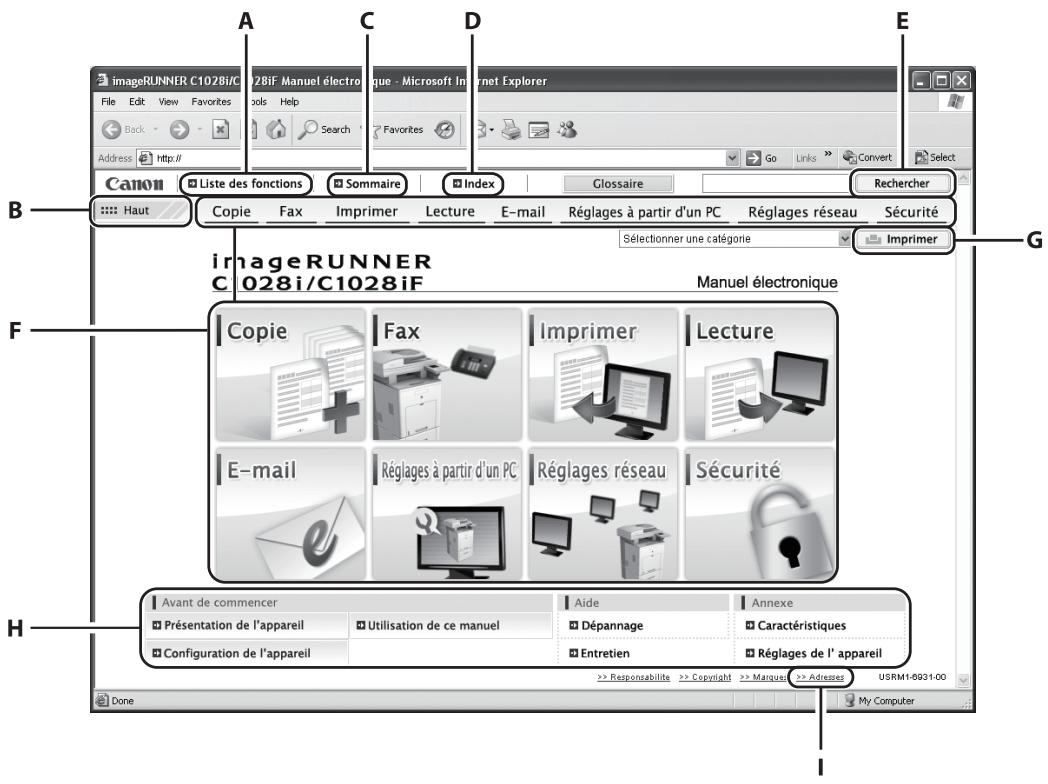
A [Liste des fonctions]
Cliquez pour afficher les pages des rubriques correspondant aux catégories de fonctions.
B [Haut]
Cliquez pour revenir à la page supérieure.
C [Sommaire]
Cliquez pour afficher les rubriques de la table des matières.
D [Index]
Cliquez pour afficher les rubriques de l'index.
E [Rechercher]
Cliquez pour afficher la liste des titres de rubriques contenant l'expression que vous entrez. Cliquez sur un titre pour afficher la page de la rubrique correspondante.
F Catégories de fonctions
Sélectionnez une catégorie de fonctions pour afficher une liste d'icônes représentant les rubriques qui correspondent à cette fonction. Cliquez sur l'une de ces icônes ou sur [Afficher la liste des fonctions] pour afficher les pages des rubriques de cette catégorie.
G [Imprimer]
Cliquez pour imprimer toutes les catégories, ou une seule.
H Catégories d'annexes
Sélectionnez une catégorie d'annexe pour afficher les pages de rubriques non associées à des fonctions, par exemple les rubriques relatives à la maintenance et au dépannage.
I [Adresses]
Cliquez pour afficher les données de contact de Canon dans une fenêtre distincte.

REMARQUE
- Pour effectuer une recherche, veillez à entrer une expression contenant un mot clé. Selon l'expression que vous entrez, il se peut que la recherche ne donne pas les résultats escomptés.
- Les pages de rubriques peuvent être imprimées une à une ou par catégorie.
- Selon les paramètres du navigateur web, il peut s'avérer impossible d'imprimer la couleur de fond et les images d'une page de rubrique.
Conventions adoptées
Les symboles suivants sont utilisés dans ce manuel pour expliquer des procédures, des restrictions, des précautions de manipulation et des instructions qu'il convient d'observer pour votre sécurité.

AVERTISSEMENT
Avertissement concernant les opérations susceptibles de représenter un danger de mort ou de provoquer des blessures si les instructions ne sont pas respectées. Ces recommandations sont à respecter rigoureusement.

ATTENTION
Point important concernant les opérations susceptibles de provoquer des blessures si les instructions ne sont pas respectées. Ces recommandations sont à respecter rigoureusement.

Point concernant une opération ne devant pas être exécutée. À lire attentivement. Veiller à ne pas exécuter les opérations décrites.

REMARQUE
Informations complémentaires concernant le fonctionnement ou les procédures. Il est conseillé de lire ces informations.
Touches et boutons utilisés dans ce manuel
Les symboles et noms de touches suivants ne sont que quelques exemples de la façon dont les touches sont représentées dans ce manuel. - Touches du panneau de commande : + (Nom de la touche) Exemple: (Arrêt). - Boutons sur l'écran de commande: [Nom du bouton] Exemple: [OK] - Les informations affichées à l'écran sont indiquées entre crochets : .
Consignes de sécurité importantes
Lisez attentivement ces « Consignes de sécurité » avant d'utiliser la machine.
Elles sont destinées à éviter les blessures pour l'utilisateur ou toute autre personne et les dommages matériels. Respectez rigoureusement ces consignes et les exigences opérationnelles.
De plus, étant donné que cela peut provoquer des accidents ou des blessures, n'effectuez pas d'opération qui ne soit pas expressément spécifiée dans le guide.
Installation

AVERTISSEMENT
- N'installez jamais la machine à proximité d'une source d'alcool, de diluant ou autres substances inflammables. Si de telles substances viennent en contact avec les composants électriques internes de la machine, cela peut provoquer des incendies ou des électrocutions.
- Ne posez aucun des objets suivants sur la machine. Si ces objets touchent les zones haute tension à l'intérieur de la machine, ils risquent de provoquer un incendie ou des chocs électriques. Si l'un de ces objets tombe à l'intérieur de l'imprimante (ou si l'un de ces liquides l'éclabousse), éteignez immédiatement l'imprimante et l'ordinateur (1), et débranchez le câble USB s'il est connecté (2). Ensuite, débranchez le cordon d'alimentation de la prise secteur (3) et contactez votre distributeur régional Canon/agréé.
- Colliers et autres objets en métal
- Verres, vases, pots de fleurs et autres récipients contenant de l'eau ou un liquide
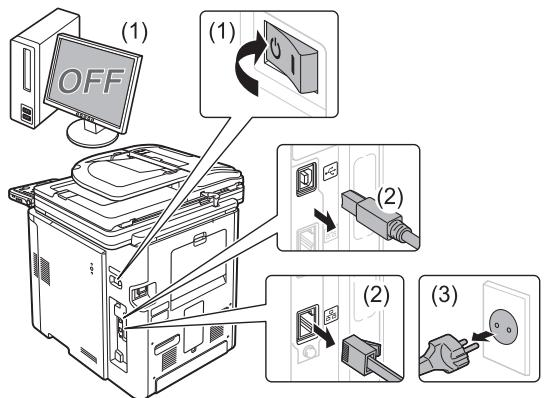
- Lors de l'installation et du retrait des accessoires en option, pensez à éteindre la machine, à débrancher la fiche d'alimentation et à déconnecter de la machine tous les câbles d'interface, ainsi que le cordon d'alimentation. Sinon, cela peut endommager les câbles d'interface ou le cordon d'alimentation, et provoquer des incendies ou des électrocutions.

ATTENTION
- N'installez pas l'imprimante sur une surface instable comme un plateau chancelant ou un plancher incliné, ou encore dans un endroit soumis à de fortes vibrations, car cela pourrait provoquer la chute ou le renversement de la machine, et blesser quelqu'un.
- Les fentes de ventilation servent à faciliter l'aération des éléments à l'intérieur de la machine. Ne posez jamais la machine sur une surface souple, telle qu'un lit, un sofa ou une couverture. L'obstruction des fentes de ventilation peut entraîner la surchauffe de la machine et provoquer un incendie.
- N'installez pas la machine dans les lieux suivants, car cela peut provoquer des incendies ou des électrocutions.
- Lieu humide ou poussiéreux
- Lieu exposé à la fumée et à la vapeur d'eau, tel qu'à proximité d'une cuisine ou d'un humidificateur
- Lieu exposé à la pluie ou à la neige
- Lieu situé près d'un robinet d'eau ou d'un point d'eau
- Lieu exposé à la lumière directe du soleil
- Lieu exposé à des températures élevées
- Lieu à proximité d'une flamme nue
- Lors de l'installation de la machine, déposez-la lentement sur son site d'installation afin de ne pas vous coincer les mains entre la machine et le sol, ou entre la machine et un autre appareil, car cela peut provoquer des blessures corporelles.
- Lors du branchement du câble d'interface, veillez à le connecter correctement, conformément aux instructions fournies dans ce manuel. Un câble mal connecté risque de provoquer des dysfonctionnements ou des électrocutions.
- Verrouillez toujours les roulettes lors de l'installation de la machine avec des roulettes. Sinon, la machine risque de se déplacer ou de se renverser et de provoquer des blessures.
- Pour déplacer la machine, suivez les instructions de ce manuel, qui indiquent comment la tenir correctement. Sinon, vous risquez de laisser tomber la machine et de vous blesser. (Reportez-vous à la rubrique « Transport de l'appareil » du Manuel électronique.)
Alimentation électrique

AVERTISSEMENT
- N'abîmez pas ou ne modifiez pas le cordon d'alimentation. Veillez également à ne pas poser d'objets lourds sur le câble d'alimentation, à ne pas tirer dessus et à ne pas le plier excessivement. Cela risquerait d'entraîner des dommages électriques, et de provoquer un incendie ou une électrocution.
- Tenez le cordon d'alimentation à l'écart de toute source de chaleur. Sinon, l'isolant risque de fondre, et de provoquer des incendies ou des électrocutions.
- Le cordon d'alimentation ne doit pas être trop tendu, car cela peut désolidariser un connecteur et provoquer une surchauffe susceptible de provoquer un incendie.
- Le cordon d'alimentation peut être endommagé si vous marchez dessus, que vous le fixez avec des agrafes ou que vous placez dessus des objets lourds. L'utilisation d'un cordon d'alimentation endommagé peut provoquer un accident, comme un incendie ou une électrocution.
- Ne branchez/débranchez pas le cordon d'alimentation avec les mains mouillées car vous risquez de vous électrocuter.
- Ne branchez pas l'imprimante sur une prise multiple, cela peut provoquer des incendies ou des électrocutions.
- N'enroulez pas le cordon d'alimentation ou ne le retenez pas par un nœud, cela peut provoquer des incendies ou des électrocutions.
- Insérez complètement la fiche d'alimentation dans la prise secteur. Si vous ne le faites pas, cela peut entraîner un risque d'incendie ou d'électrocution.
- Si la partie connecteur du cordon d'alimentation subit une torsion excessive, cela peut endommager le cordon ou débrancher des fils dans la machine. Cela peut provoquer un incendie. Évitez les situations suivantes :
- Brancher et débrancher trop souvent le cordon d'alimentation.
- Trébucher sur le cordon d'alimentation.
- Plier le cordon d'alimentation près du connecteur et appliquer une torsion/tension continue à la prise murale ou à la fiche d'alimentation.
- Soumettre le connecteur d'alimentation à un choc.
- Utilisez uniquement le cordon d'alimentation fourni, pour éviter tout risque d'incendie ou d'électrocution.
- En règle générale, n'utilisez pas de rallonge. L'utilisation d'une rallonge peut entraîner un incendie ou une électrocution.
- En cas d'orage, débranchez la fiche d'alimentation de la prise secteur et évitez d'utiliser la machine. La foudre peut entraîner un incendie, une électrocution ou un dysfonctionnement.

ATTENTION
- N'utilisez pas d'alimentation électrique de tension autre que celle spécifiée ici, cela peut provoquer des incendies ou des électrocutions. Tenez toujours le cordon d'alimentation par sa fiche pour le débrancher. Si vous tirez sur le cordon d'alimentation, vous risquez de le dénuder ou de casser l'âme du fil, ou encore d'endommager le cordon. Cela entraîne des fuites de courant qui risquent de provoquer des incendies ou des électrocutions.
- Laissez un espace suffisant autour de la fiche d'alimentation de façon à pouvoir la débrancher facilement. Si vous laissez des objets autour de la fiche, vous ne pourrez pas y accéder rapidement en cas d'urgence.
Manipulation

AVERTISSEMENT
- Ne démontez ni ne modifiez jamais la machine. Elle comporte des composants à haute tension et à haute température qui risquent de provoquer des incendies ou des électrocutions.
- Toute utilisation incorrecte d'un équipement électrique est dangereuse. Tenez les enfants à l'écart du cordon d'alimentation, des câbles, des mécanismes internes ou des composants électriques de cet appareil.
- Si la machine émet des bruits anormaux, de la fumée, de la chaleur ou une odeur inhabituelle, éteignez immédiatement la machine et l'ordinateur, puis débranchez le câble d'interface éventuellement connecté. Ensuite, débranchez le cordon d'alimentation de la prise secteur et contactez votre distributeur régional Canon agréé. Si vous continuez à utiliser la machine, cela peut entraîner un risque d'incendie ou d'électrocution.
- Ne vaporisez pas de produits inflammables près de la machine. Si de telles substances viennent en contact avec les composants électriques internes de la machine, cela peut provoquer des incendies ou des électrocutions.
- Veillez à toujours mettre sur Arrêt l'interrupteur de la machine et celui de l'ordinateur, et à débrancher la prise secteur et les câbles d'interface avant de déplacer la machine. Si vous ne le faites pas, vous risquez d'endommager les câbles et cordons, ce qui peut entraîner un risque d'incendie ou d'électrocution.
- Assurez-vous, après avoir déplacé la machine, que le connecteur d'alimentation ou la prise secteur est bien enfiché correctement. Sinon, cela peut provoquer une surchauffe et un incendie.
- Ne laissez pas tomber de trombones, d'agrafes ou autres objets en métal à l'intérieur de la machine. De même, ne renversez pas d'eau, de liquides ou de substances inflammables (alcool, benzène, diluant, etc.) dans la machine. Si ces objets touchent les zones haute tension à l'intérieur de la machine, ils risquent de provoquer un incendie ou des chocs électriques. Si l'un de ces objets tombe à l'intérieur de l'imprimante (ou si l'un de ces liquides l'éclaboussent), éteignez immédiatement l'imprimante et l'ordinateur, et débranchez le câble d'interface s'il est connecté. Ensuite, débranchez le cordon d'alimentation de la prise secteur et contactez votre distributeur régional Canon agréé.
- Si vous branchez ou débranchez un câble USB lorsque le cordon d'alimentation est branché sur une prise secteur, ne touchez pas la partie métallique du connecteur, vous risquez de subir une décharge électrique.

ATTENTION
- Ne placez aucun objet lourd sur la machine. L'objet ou la machine peut chuter et provoquer des blessures.
- Éteignez la machine si elle doit rester longtemps inutilisée, toute la nuit par exemple. Éteignez la machine et débranchez la prise secteur si la machine doit rester longtemps inutilisée (pendant plusieurs jours, par exemple).
- Ouvrez ou fermez les capots (et installez ou retirez les cassettes) soigneusement et délicatement. Veillez à ne pas vous coincer les doigts.
- Éloignez vos mains ou vos vêtements du rouleau dans la zone de sortie. Même si la machine n'imprime pas, une soudaine rotation du rouleau peut happer vos mains ou vos vêtements, provoquant des blessures corporelles.
- La fente de sortie est très chaude pendant l'impression et immédiatement après celle-ci. Ne touchez pas la zone autour de la fente de sortie, vous risquez de vous brûler.
- Le papier imprimé peut être très chaud à sa sortie de l'imprimante. Faites bien attention lorsque vous retirez le papier pour l'aligner, en particulier après une impression en continu. Sinon, vous risquez de vous brûler.
- Lorsque vous réaliserez une copie d'un livre épais placé sur la vitre d'exposition, n'appuyez pas avec force sur le chargeur. Cela peut endommager la vitre d'exposition et provoquer des blessures.
- Attention à ne pas laisser tomber d'objet lourd, comme un dictionnaire, sur la vitre d'exposition. Cela peut endommager la vitre d'exposition et provoquer des blessures.
- Fermez doucement le chargeur, en veillant à ne pas vous coincer les doigts. Cela peut provoquer des blessures.
- Le faisceau laser peut être nocif pour l'être humain. Le rayonnement laser est complètement isolé dans le scanner laser par un couvercle. Il ne peut donc s'échapper de la machine à aucun moment au cours du fonctionnement normal. Lisez attentivement les remarques qui suivent et appliquez les consignes de sécurité.
- N'ouvrez jamais les capots autrement que de la façon indiquée dans ce manuel.
- Ne retirez pas l'étiquette de sécurité apposée sur le couvercle du scanner laser.
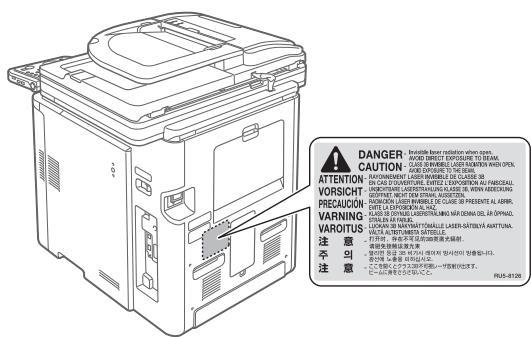
- Si le faisceau laser vient à s'échapper de l'appareil et que vos yeux s'y trouvent exposés, le rayonnement peut provoquer des lésions oculaires.
- Si vous manipulez la machine sans respecter les procédures de contrôle, d'ajustement et de fonctionnement décrites dans ce manuel, cela peut provoquer une exposition à des radiations dangereuses.
- Cette machine est certifiée en tant que dispositif laser de classe 1 selon la norme IEC60825-1:2007.

AVERTISSEMENT
- Lorsque vous nettoyez la machine, éteignez-la, ainsi que l'ordinateur, puis débranchez les câbles d'interface et la prise secteur. Si vous ne le faites pas, cela peut entraîner un risque d'incendie ou d'électrocution.
- Débranchez régulièrement la prise d'alimentation de la prise secteur et nettoyez la zone autour de la base des fiches métalliques de la prise d'alimentation et la prise secteur avec un chiffon sec et retirez toute la poussière et les souillures. Dans les endroits humides, poussiéreux ou enflammés, de la poussière peut s'accumuler autour de la prise d'alimentation et devenir humide, ce qui peut provoquer un court-circuit et entraîner un incendie.
- Nettoyez la machine avec un chiffon bien essoré humecté avec de l'eau ou un détergent doux dilué avec de l'eau. N'utilisez aucune substance inflammable telle que de l'alcool, du benzène ou du diluant à peinture. Si de telles substances viennent en contact avec les composants électriques internes de la machine, cela peut provoquer des incendies ou des électrocutions.
- Certaines zones à l'intérieur de la machine sont sous haute tension. Lorsque vous retirez un bourrage papier ou que vous inspectez l'intérieur de la machine, faites attention de ne pas laisser les colliers, les bracelets ou autres objets métalliques entrer en contact avec l'intérieur de la machine, car vous risquez de vous brûler ou de vous électrocuter.
- Ne jetez pas les cartouches d'encre usagées au feu. L'encre qui reste dans la cartouche risque de s'enflammer, provoquant des brûlures ou un incendie. Assurez-vous, après avoir nettoyé la machine, que le connecteur d'alimentation ou la prise secteur est bien enfiché correctement. Sinon, cela peut provoquer une surchauffe et un incendie.
- Vérifiez régulièrement que le cordon d'alimentation et la prise ne sont pas manipulés de la manière suivante. Le non-respect de cette instruction peut entraîner un incendie ou une décharge électrique.
- La fiche d'alimentation porte des marques de brûlure.
- Une broche de la fiche d'alimentation est déformée ou cassée.
- L'alimentation est coupée et rétablie lorsque vous pliez le cordon d'alimentation.
- La gaine du cordon d'alimentation est endommagée, craquelée ou compte des accrocs.
- Une portion du cordon d'alimentation chauffe.
- Le connecteur d'alimentation est mal fixé.
- Le cordon d'alimentation subit une tension parce que des objets lourds sont posés dessus ou qu'il est fixé avec des agrafes.
- La fiche d'alimentation est mal fixée.
- Le cordon d'alimentation est emmêlé.
- Une portion du cordon d'alimentation est dans une allée (zone de passage).
- Le cordon d'alimentation est trop proche du chauffage.

ATTENTION
Pendant son utilisation, l'unité de fixation et la zone environnante dans la machine chauffent. Ne touchez pas l'unité de fixation lorsque vous retirez un bourrage papier ou que vous vérifiez l'intérieur de la machine, car vous risquez de vous brûler.
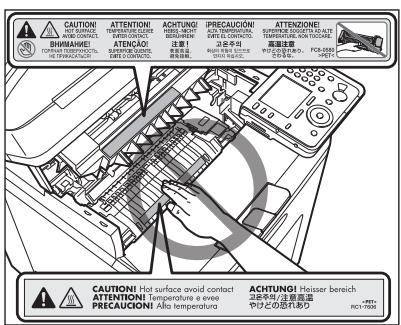
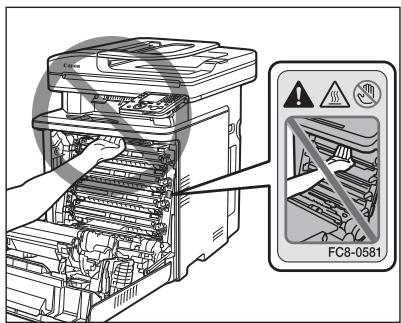
- Lorsque vous retirez un bourrage papier ou que vous vérifiez l'intérieur de la machine, n'approchez pas de l'unité de fixation et de la zone environnante pendant trop longtemps. Ceci peut entraîner des brûlures à faible température, même si vous n'avez pas directement touché l'unité de fixation et ce qui l'entoure.
- Si le papier est coincé, retirez le bourrage papier afin qu'il ne reste aucun morceau de papier dans la machine (cela vous est indiqué par le message affiché). De plus, ne mettez pas la main dans des zones autres que celles indiquées, car cela peut provoquer des brûlures ou autres blessures.
- Lorsque vous retirez un bourrage papier ou que vous remplacez une cartouche d'encre, faites attention de ne pas tacher vos mains ou vos vêtements avec de l'encre. Si vous avez de l'encre sur les mains ou les vêtements, lavez-les immédiatement à l'eau froide. L'eau chaude fixe l'encre et la rend impossible à éliminer.
- Lorsque vous retirez les bourrages papier, faites attention de ne pas renverser d'encre sur le papier. Vous risquez de recevoir des éclaboussures d'encre dans les yeux ou la bouche. En cas de contact de l'encre avec les yeux ou la bouche, rincez immédiatement à l'eau froide et consultez un médecin.
- Lorsque vous chargez du papier ou que vous retirez un bourrage papier (ou des documents coincés), faites attention de ne pas vous couper les mains avec les bords du papier. Lorsque vous retirez une cartouche d'encre, retirez-la doucement afin d'éviter les projections d'encre dans les yeux ou la bouche. En cas de contact de l'encre avec les yeux ou la bouche, rincez immédiatement à l'eau froide et consultez un médecin.
- N'essayez pas de démonter la cartouche d'encre. Vous risquez de recevoir des éclaboussures d'encre dans les yeux ou la bouche. En cas de contact de l'encre avec les yeux ou la bouche, rincez immédiatement à l'eau froide et consultez un médecin.
- Si de l'encre fuit de la cartouche d'encre, faites attention de ne pas l'inhaler et prenez soin d'éviter tout contact direct avec votre peau. Si l'encre vient en contact avec votre peau, lavez la zone affectée avec du savon. Si vous sentez une irritation au niveau de la zone affectée ou une gêne après avoir inhalé de l'encre, consultez immédiatement un médecin.
Consommables

AVERTISSEMENT
- Ne jetez pas les cartouches d'encre usagées au feu. L'encre risque de s'enflammer et de vous brûler, ou encore de provoquer un incendie.
- Ne stockez pas les cartouches d'encre ou le papier dans un endroit exposé directement à une flamme. L'encre ou le papier risque de s'enflammer et de vous brûler, ou encore de provoquer un incendie.
- Pour la mise au rebut, mettez la cartouche d'encre dans un sachet pour éviter tout risque de déversement d'encre, puis jetez-la en respectant les réglementations locales en vigueur.

ATTENTION
- Conservez les cartouches d'encre et autres produits consommables hors de la portée des jeunes enfants. En cas d'ingestion de l'encre ou de tout autre article, consultez immédiatement un médecin.
- N'essayez pas de démonter la cartouche d'encre. Vous risquez de recevoir des éclaboussures d'encre dans les yeux ou la bouche. En cas de contact de l'encre avec les yeux ou la bouche, rincez immédiatement à l'eau froide et consultez un médecin.
- Si de l'encre fuit de la cartouche d'encre, faites attention de ne pas l'inhaler et prenez soin d'éviter tout contact direct avec votre peau. Si l'encre vient en contact avec votre peau, lavez la zone affectée avec du savon. Si vous sentez une irritation au niveau de la zone affectée ou une gêne après avoir inhalé de l'encre, consultez immédiatement un médecin.
- Si vous tirez trop fort sur la bande adhésive d'obturation ou si vous cessez de tirer dessus à mi-parcours, vous risquez de renverser de l'encre. En cas de contact de l'encre avec les yeux ou la bouche, rincez immédiatement à l'eau froide et consultez un médecin.
Autres

AVERTISSEMENT
Si vous portez un pacemaker
Cette machine émet un faible champ magnétique. Si vous portez un pacemaker et constatez une anomalie, éloignez-vous de la machine et consultez immédiatement votre médecin.
Consignes d'installation et de manipulation
Pour utiliser cette machine en toute sécurité et sans problème, installez-la dans un endroit répondant aux conditions suivantes. Lisez également très attentivement les remarques.
Conditions de température et d'humidité
- Plage de températures : 10 à 30 °C
- Plage d'humidité : 20 à 80 % d'humidité relative (sans condensation)

REMARQUE
Protection de la machine contre la condensation
- Pour éviter la formation de condensation à l'intérieur de la machine dans les conditions suivantes, attendez au moins deux heures avant de l'utiliser pour qu'elle atteigne les conditions ambiantes requises en termes de température et d'humidité.
- Lorsque la température de la pièce où se trouve la machine augmente rapidement.
- Lorsque la machine est déplacée d'une pièce fraîche ou sèche à une pièce chaude ou humide.
- Si des gouttelettes d'eau (condensation) se forment à l'intérieur de la machine, cela peut provoquer des bourrages papier ou altérer la qualité d'impression.
Lorsque vous employez un humidificateur à ultrasons - Si vous utilisez un humidificateur à ultrasons, il est recommandé d'utiliser de l'eau purifiée, débarrassée de ses impuretés.
L'utilisation d'eau du robinet ou d'eau de source provoque la dispersion des impuretés dans l'air. Ces impuretés peuvent pénétrer dans la machine et nuire à la qualité d'impression.
Caractéristiques de l'alimentation électrique
220 à 240 V, 50/60 Hz

REMARQUE
Précautions à prendre pour le branchement du cordon d'alimentation
- Ne connectez pas la machine à une source d'alimentation interruptible (onduleur).
- Utilisez une prise secteur exclusivement pour la machine. N'utilisez pas d'autre prise sur la prise secteur murale.
- Ne branchez pas la prise d'alimentation sur la prise secondaire d'un ordinateur.
- N'utilisez pas une même prise secteur pour alimenter à la fois l'imprimante et l'un ou l'autre des appareils indiqués ci-après.
Copieur - Climatisation - Destructeur de documents - Appareil consommant beaucoup d'électricité - Appareil générant des parasites d'origine électrique. Lorsque vous débranchez le cordon d'alimentation, attendez au moins 10 secondes avant de le rebrancher.
Précautions diverses
- La consommation maximale de la machine est la suivante. imageRUNNER C1028i/C1028iF : Moins de 1 210 W, 1 260 W (avec équipement facultatif)
- Toute interférence électrique ou baisse sensible de tension peut entraîner, sur la machine comme sur l'ordinateur, un mauvais fonctionnement ou la perte de données.
Conditions d'installation
— Lieu suffisamment spacieux — Lieu bien ventilé — Lieu avec une surface plane, régulière — Lieu dont le sol est capable de soutenir le poids de la machine

REMARQUE
N'installez pas la machine dans les lieux suivants, cela peut provoquer des dommages matériels.
- Lieu exposé à des variations importantes de température ou d'humidité
- Lieu exposé à de la condensation
- Lieu mal ventilé (Si vous envisagez d'utiliser la machine pendant une durée prolongée ou que vous souhaitez effectuer une grande quantité d'impressions dans une pièce mal ventilée, l'environnement de travail risque de devenir trop confiné, en raison de l'ozone et autres émissions dégagées par la machine. De plus, des particules chimiques sont émises pendant l'impression ; par conséquent, prévoyez une ventilation adéquate de la pièce afin de maintenir un environnement de travail sain.)
- À proximité d'appareils qui génèrent des ondes magnétiques ou électromagnétiques
- Pièce où des réactions chimiques se produisent, comme dans un laboratoire
- Pièce où des produits chimiques corrosifs, tels que le sel, ou toxiques sont présents dans l'air
- Sur une surface (comme une moquette ou un matelas) qui risque de se plier sous le poids de la machine ou bien sur une surface où la machine risque de s'enfoncer
Espace requis pour l'installation
Espace requis pour l'installation
* Si le Lecteur de Carte-E1 en option est installé.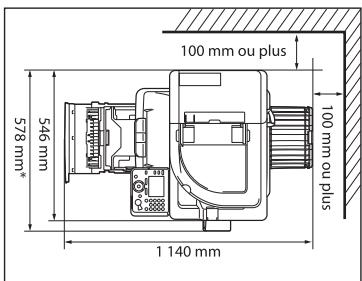
Entretien et vérifications

REMARQUE
- Suivez les instructions de l'étiquette d'avertissement fixée sur la machine.
- Évitez de secouer la machine ou de la soumettre à un choc.
- Pour éviter tout bourrage papier, évitez d'allumer/d'éteindre la machine, d'ouvrir/de fermer le panneau de commandes ou le couvercle arrêté, et de charger/décharger du papier pendant une opération d'impression.
- Veillez à retirer la cartouche d'encre de la machine lorsque vous transportez cette dernière.
- Pour éviter d'exposer la cartouche d'encre à la lumière, placez-la dans son sachet de protection (livré avec la machine) ou emballez-la dans un tissu épais.
- Ne stockez pas les cartouches de toner dans un endroit exposé à des températures ou à une humidité élevées, ou sujet à des changements dramatiques de température ou d'humidité.
Plage de température de stockage : 0 à 35 °C
Plage d'humidité de stockage : 35 % à 85 % d'humidité relative (sans condensation)
- Nettoyez régulièrement la machine. Si la machine est trop poussiéreuse, elle ne fonctionnera pas correctement.
- Utilisez un câble modulaire d'une longueur maximale de 3 mètres.
- Selon votre langue ou la connexion téléphonique que vous utilisez, vous risquez de ne pas pouvoir réaliser la communication de données. Dans ce cas, contactez votre revendeur agréé Canon ou la ligne d'assistance Canon.
- Les pièces de rechange et cartouches d'encre compatibles avec cette machine resteront disponibles pendant au moins sept (7) ans après la fin de commercialisation de ce modèle.
Informations légales
Noms de modèle
F151100 (imageRUNNER C1028i)
F151100 (imageRUNNER C1028iF)
Directive DEEE


Union européenne (et Espace économique européen) uniquement.
Ces symboles indiquent que ce produit ne doit pas être mis au rebut avec les ordures ménagères, comme le spécifient la Directive européenne DEEE (2002/96/CE), la Directive européenne relative à l'élimination des piles et des accumulateurs usagés (2006/66/CE) et les lois en vigueur dans notre pays, appliquant ces directives.
Si un symbole de toxicité chimique est imprimé sous le symbole illustré ci-dessus conformément à la Directive relative aux piles et aux accumulateurs, il indique la présence d'un métal lourd (Hg = mercure, Cd = cadmium, Pb = plomb) dans la pile ou l'accumulateur à une concentration supérieure au seuil applicable spécifié par la Directive. Ce produit doit être confié à un point de collecte désigné, par exemple, chaque fois que vous achetez un produit similaire neuf, ou à un point de collecte agréé pour le recyclage des équipements électriques ou électroniques (EEE) et des piles et accumulateurs. Le traitement inapproprié de ce type de déchet risque d'avoir des répercussions sur l'environnement et la santé humaine, du fait de la présence de substances potentiellement dangereuses généralement associées aux équipements électriques ou électroniques.
Votre coopération envers la mise au rebut correcte de ce produit contribuera à l'utilisation efficace des ressources naturelles.
Pour de plus amples informations sur le recyclage de ce produit, veuillez contacter vos services municipaux, votre éco-organisme ou les autorités locales. Vous pouvez également vous rendre sur le site www.canon-europe.com/environment.
(Espace économique européen : Norvège, Islande et Liechtenstein)
Directive R & TTE

Cet équipement (F151100) est conforme aux exigences de la directive européenne 1999/5/CE et peut être utilisé dans l'Union européenne. (Uniquement pour les modèles dotés d'une fonctionnalité de télécopie.)
(Europe uniquement)
Canon Inc./Canon Europa N.V.
Exigences CEM de la directive européenne
Cet équipement est conforme aux principales exigences CEM de la directive européenne. Ce produit est conforme aux spécifications CEM de la directive européenne pour une alimentation secteur nominale de 230 V, 50 Hz, avec une tension nominale de 220 V - 240 V, 50/60 Hz. L'utilisation de câble blindé est nécessaire pour satisfaire aux exigences techniques CEM de la directive européenne.
Programme international ENERGY STAR
ENERGY STAR
En tant que partenaire du programme ENERGY STAR, la société Canon a jugé ce produit conforme au programme ENERGY STAR de réduction de la consommation d'énergie.
Le programme international d'équipement de bureau ENERGY STAR encourage l'économie d'énergie à travers le monde sur les ordinateurs et autres équipements de bureau.
Il soutient la mise au point et la diffusion de produits dont les fonctions permettent de réduire la consommation d'énergie de manière significative. Ce programme est ouvert à tous les industriels qui peuvent y adhérer de leur propre gré.
Il s'applique aux équipements de bureau tels que les ordinateurs, les écrans, les imprimantes, les télécopieurs et les photocopieurs. Les normes et logos attribués sont identiques dans tous les pays participants.
Logo IPv6 Ready

L'ensemble de protocoles inclus dans cette machine a obtenu la certification IPv6 Ready Logo Phase-1, telle qu'établie par l'IPv6 Forum.
Sécurité relative au laser
Le faisceau laser peut être nocif pour l'être humain. C'est pourquoi le rayon laser émis à l'intérieur de cet équipement est hermétiquement isolé à l'intérieur du boîtier protecteur et du couvercle externe. Aucune radiation ne peut donc s'échapper de la machine dans le cadre d'une utilisation normale du produit.
Ce produit est certifié comme produit laser de classe 1 sous IEC60825-1:2007 et EN60825-1:2007.
Modèle 220 à 240 V
L'étiquette illustrée ci-après est fixée sur l'unité laser du scanner dans la machine.

DANGER
Cette machine est reconnue conforme aux normes IEC60825-1:2007 et EN60825-1:2007 dans la classe suivante :
Vous risquez de vous exposer à des rayonnements dangereux si vous utilisez des commandes ou des réglages, ou si vous exécutez des procédures autres que celles reprises dans ce manuel pour cette machine.
Marques
Canon, le logo Canon, imageRUNNER et iW sont des marques de Canon Inc. Microsoft, Windows, Windows Server et Windows Vista sont des marques ou des marques déposées aux États-Unis et/ou dans d'autres pays.
Tout autre nom de produit et de marque est une marque déposée, une marque ou une marque de service de ses propriétaires respectifs.
Copyright
Copyright © 2010 by Canon Inc. Tous droits réservés. Aucune partie de cette publication ne peut être reproduite, transmise, transcrite, stockée dans un système d'archivage ou traduite dans une autre langue ou dans un autre langage informatique sous quelque forme ou par quelque moyen que ce soit, électronique, mécanique, magnétique, optique, chimique, manuel ou autre, sans l'autorisation écrite préalable de Canon Inc.
A. Ce produit inclut des modules logiciels appartenant à des tiers. L'utilisation et la distribution de ces modules logiciels, y compris les mises à jour de ces modules logiciels (collectivement, le « LOGICIEL ») sont soumises aux conditions (1) à (9) ci-dessous. (1) Vous vous engagez à respecter toutes les lois sur l'exportation, restrictions et régulations en vigueur dans les pays concernés, au cas où vous livrez, transférez ou exportez le produit, y compris le LOGICIEL à l'étranger. (2) Les détenteurs des droits du LOGICIEL conservent l'entière propriété, les droits de titre et les droits de propriété intellectuelle sur le LOGICIEL. En dehors des clauses du présent document, aucune licence et aucun droit, explicite ou implicite, ne vous est octroyé ou transmis par les détenteurs des droits du LOGICIEL concernant les droits de propriété intellectuelle des détenteurs des droits du LOGICIEL. (3) Vous n'êtes autorisé à utiliser le LOGICIEL que dans le cadre du produit Canon que vous avez acheté (le « PRODUIT »). (4) Il est interdit d'attribuer, de diffuser sous licence secondaire, de commercialiser, de distribuer ou de transférer le LOGICIEL à un tiers sans autorisation écrite préalable des détenteurs des droits du LOGICIEL. (5) En dépit des dispositions précédentes, vous pouvez transférer le LOGICIEL uniquement lorsque (a) vous transférez tous vos droits sur le PRODUIT, ainsi que tous les droits et obligations définis par les présentes conditions, au destinataire et (b) que le destinataire en question accepte d'être lié par cet accord. (6) Vous n'êtes pas autorisé à décompiler ou désassembler le programme, à en effectuer l'ingénierie inverse ou à convertir de toute autre façon le code du LOGICIEL vers un format lisible par l'homme. (7) Il est interdit de modifier, d'adapter, de traduire, de louer, de mettre en crédit-bail ou de sous-louer le LOGICIEL, ou de créer des produits dérivés du LOGICIEL. (8) Vous n'êtes pas autorisé à séparer le LOGICIEL du PRODUIT ou à en créer des copies distinctes. (9) Vous ne recevez aucune licence pour la portion du LOGICIEL lisible par l'homme (code source).
Renonciation
Les informations contenues dans ce document peuvent être modifiées sans avis préalable. À L'EXCEPTION DE LA GARANTIE CI-INCLUSE, CANON INC. NE FOURNIT AUCUNE AUTRE GARANTIE QUELCONQUE AVEC CETTE MACHINE, EXPLICITE OU IMPLICITE, Y COMPRIS MAIS NON LIMITÉ À TOUTE GARANTIE DE COMMERCIALISATION, DE VALEUR COMMERCIALE, D'ADÉQUATION À UN USAGE PARTICULIER OU DE CONTREFAÇON. CANON INC. NE POURRA PAS ÊTRE TENU POUR RESPONSABLE DES DOMMAGES DIRECTS, SECONDAIRES OU INDIRECTS DE QUELQUE NATURE QUE CE SOIT, NI MÊME DES PERTES OU DES FRAIS RÉSULTANT DE L'EMPLOI DE CE MATÉRIEL.
Limitations légales d'utilisation de votre produit et des images
L'utilisation de votre produit pour scanner, imprimer ou reproduire de toute autre manière certains documents, et l'utilisation des images ainsi scannées, imprimées ou reproduites par votre produit peuvent être interdites par la loi, et constituer un délit de responsabilité pénale et/ou civile. Nous donnons ci-après une liste non exhaustive de tels documents. Elle est donnée uniquement à titre indicatif. Si vous n'êtes pas certain de pouvoir utiliser votre imprimante pour scanner, imprimer ou reproduire de toute autre manière un document particulier et/ou de pouvoir utiliser les images scannées, imprimées ou reproduites, vous devez demander l'avis préalable d'un conseiller juridique.
Billets de banque - Chèques de voyage - Mandats - Coupons alimentaires - Certificats de dépôt - Passeports - Timbres poste (oblitérés ou non) - Papiers d'immigration - Badges d'identification ou insignes - Timbres fiscaux (oblitérés ou non) - Papiers de service militaire ou ordre d'incorporation - Obligations ou autres certificats d'endettement - Chèques ou ordres issus par les agences gouvernementales - Certificats d'actions - Permis de conduire et certificat de titre d'un véhicule - Œuvres protégées par les droits d'auteur/Œuvres d'art sans l'autorisation du détenteur des droits d'auteur
Des efforts considérables ont été mis en œuvre pour s'assurer que les manuels relatifs à la machine ne contiennent ni imprécision, ni omission. Néanmoins, comme nous améliorons constamment nos produits, n'hésitez pas à contacter Canon pour obtenir des spécifications précises.



- PRÉSENTATION DES FONCTIONS DE L'APPAREIL
- CONFIGURATION DE LA MACHINE ADAPTÉE À VOS BESOINS
- CONFIGURATION DE L'APPAREIL
- CONFIGURATION DES ORDINATEURS ET DES LOGICIELS
- ANNEXE
- GUIDES DE LA MACHINE
- MISE SOUS TENSION DE L'APPAREIL
- QUE FAITES-VOUS SI
- L'AFFICHAGE REVIENT EN MODE VEILLE
- L'ÉCRAN S'EST ÉTEINT
- REMARQUE
- CHOISIR UN PAYS/UNE RÉGION RÉGLER SUR FRANCE
- RÉGLAGE DE LA DATE ET DE L'HEURE
- DÉFINITION DES RÉGLAGES DE FAX
- ENREGISTREMENT DU NUMÉRO DE TÉLÉPHONE DE L'UTILISATEUR ET DU NOM DE L'ÉMETTEUR
- INFORMATIONS SUR LES TOUCHES
- INFORMATIONS SUR L'EXPÉDITEUR
- SÉLECTIONNEZ LE MODE DE RÉCEPTION DÉSIRÉ
- À PROPOS DES MODES DE RÉCEPTION
- S'IL EST NÉCESSAIRE D'UTILISER LA COMPOSITION À IMPULSIONS
- CONFIGURER LA CONNEXION RÉSEAU
- DÉFINITION DES RÉGLAGES D'ADRESSE IP
- QUE FAIRE SI
- RÉGLAGE AUTOMATIQUE DE L'ADRESSE IP
- VÉRIFICATION DU RÉGLAGE DE L'ADRESSE IP
- TYPES DE CONNEXION ENTRE LES ORDINATEURS ET L'APPAREIL
- CONNEXION RÉSEAU (POUR PLUS D'INFORMATIONS SUR LA CONFIGURATION, REPORTEZ-VOUS À LA RUBRIQUE P. 27.)
- CONNEXION USB (POUR PLUS D'INFORMATIONS SUR LA CONFIGURATION, REPORTEZ-VOUS À LA RUBRIQUE P. 37.)
- WINDOWS
- WINDOWS XP
- WINDOWS SERVER
- WINDOWS VISTA
- À PROPOS DU CD-ROM DES LOGICIELS À UTILISER
- PILOTE UFRII LT
- PILOTE DE FAX
- COLOR NETWORK SCANGEAR
- PILOTE D'IMPRIMANTE PCL
- PILOTE D'IMPRIMANTE PS
- CANON FONT MANAGER
- GUIDE D'INSTALLATION DU PILOTE D'IMPRIMANTE
- PRODUITS CANON PRIS EN CHARGE PAR LE PILOTE UFR II
- GUIDE D'INSTALLATION DU PILOTE DE TÉLÉCOPIE
- PRODUITS CANON PRIS EN CHARGE PAR LE PILOTE DU TÉLÉCOPIEUR
- GUIDE D'INSTALLATION DU NETWORK SCANGEAR
- À PROPOS DES AUTRES LOGICIELS
- PRODUITS CANON PRIS EN CHARGE PAR LE PILOTE PCL
- PRODUITS CANON PRIS EN CHARGE PAR LE PILOTE PS
- AVANT L'INSTALLATION
- PROCÉDURE D'INSTALLATION
- VÉRIFICATION DE L'INSTALLATION
- MANUEL DE L'UTILISATEUR SUR CD-ROM (MANUEL ÉLECTRONIQUE)
- CONFIGURATION REQUISE
- UTILISATION DU MANUEL DE L'UTILISATEUR SUR CD-ROM (MANUEL ÉLECTRONIQUE)
- CONVENTIONS ADOPTÉES
- AVERTISSEMENT
- ATTENTION
- TOUCHES ET BOUTONS UTILISÉS DANS CE MANUEL
- CONSIGNES DE SÉCURITÉ IMPORTANTES
- INSTALLATION
- ALIMENTATION ÉLECTRIQUE
- MANIPULATION
- CONSOMMABLES
- AUTRES
- CONSIGNES D'INSTALLATION ET DE MANIPULATION
- CONDITIONS DE TEMPÉRATURE ET D'HUMIDITÉ
- CARACTÉRISTIQUES DE L'ALIMENTATION ÉLECTRIQUE
- PRÉCAUTIONS DIVERSES
- CONDITIONS D'INSTALLATION
- ESPACE REQUIS POUR L'INSTALLATION
- ENTRETIEN ET VÉRIFICATIONS
- INFORMATIONS LÉGALES
- NOMS DE MODÈLE
- DIRECTIVE DEEE
- DIRECTIVE R & TTE
- EXIGENCES CEM DE LA DIRECTIVE EUROPÉENNE
- PROGRAMME INTERNATIONAL ENERGY STAR
- LOGO IPV6 READY
- SÉCURITÉ RELATIVE AU LASER
- MODÈLE 220 À 240 V
- MARQUES
- COPYRIGHT
- RENONCIATION
- LIMITATIONS LÉGALES D'UTILISATION DE VOTRE PRODUIT ET DES IMAGES
Marque : CANON
Modèle : IMAGERUNNER C1028I
Catégorie : Imprimante multifonction laser