
DA-E651 - Enceinte bluetooth SAMSUNG - Notice d'utilisation et mode d'emploi gratuit
Retrouvez gratuitement la notice de l'appareil DA-E651 SAMSUNG au format PDF.


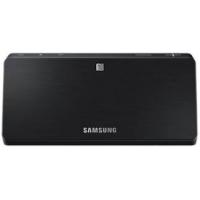
| Type de produit | Enceinte Bluetooth avec station d'accueil |
| Marque | Samsung |
| Modèle | DA-E651 |
| Connectivité | Bluetooth 3.0, SoundShare (connexion TV sans fil) |
| Puissance de sortie | 30 W |
| Dimensions (L x H x P) | 290 x 110 x 140 mm |
| Poids | 1,2 kg |
| Alimentation | Adaptateur secteur 100-240 V |
| Fonctions principales | Diffusion audio Bluetooth, connexion TV sans fil (SoundShare), station d'accueil pour appareils mobiles Samsung |
| Entretien et nettoyage | Nettoyer avec un chiffon doux et sec. Ne pas utiliser de produits chimiques. Éviter l'humidité. |
| Sécurité | Ne pas exposer à l'eau. Débrancher en cas d'orage. Ne pas ouvrir l'appareil. |
| Pièces détachées et réparabilité | Les pièces détachées ne sont pas disponibles séparément. Contactez un centre de service agréé Samsung pour toute réparation. |
| Contenu de l'emballage | Enceinte, adaptateur secteur, câble audio, guide de démarrage rapide |
| Compatibilité TV | Téléviseurs Samsung 2012 séries 6100/6200/6500 et supérieures (LED), séries 550 et supérieures (PDP) |
FOIRE AUX QUESTIONS - DA-E651 SAMSUNG
Questions des utilisateurs sur DA-E651 SAMSUNG
0 question sur cet appareil. Repondez a celles que vous connaissez ou posez la votre.
Poser une nouvelle question sur cet appareil
Téléchargez la notice de votre Enceinte bluetooth au format PDF gratuitement ! Retrouvez votre notice DA-E651 - SAMSUNG et reprennez votre appareil électronique en main. Sur cette page sont publiés tous les documents nécessaires à l'utilisation de votre appareil DA-E651 de la marque SAMSUNG.
MODE D'EMPLOI DA-E651 SAMSUNG
TV & Wireless Audio with Dock Pairing Guide
(SoundShare)
TV model list supporting SoundShare(2012 model)
| Product | Area | Support Model Series |
| LED TV | USA/Canada | above 6500 series |
| Korea | above 6350 series | |
| Europe, CIS, China, Hong Kong, Taiwan | above 6100 series | |
| Middle East, Africa, Southwest Asia, South-East Asia, Australia/ New zealand/ Singapore | above 6200 series | |
| PDP TV | W/W Areas | above 550 series |
※The TV model list which supports SoundShare will be updated consistently.
※The firmware registration for TV upgrade will be gradually started on Samsung website in May. (The registration schedule of firmware may differ depending on the region.)
Upgrade guide for TV firmware
There are two methods of upgrading TV firmware, OTN(Over the network) method and USB method. If your TV is connected to the internet, it is convenient to upgrade firmware through OTN.
1. OTN Upgrade
※Your TV must be connected to internet if you want to upgrade through OTN(Over the Network).
[1] Turn on the TV.
[2] Select Menu button on the TV remote control.
[3] Select 'Support' in the menu.
[4] Select 'Software update' in the 'Support' menu.
[5] Select 'Online' in the 'Software update' menu.
※If it is impossible to upgrade your TV through OTN, we recommend you the USB method.
2. USB Upgrade
Step1. Method to download TV Firmware
Samsung Homepage(http://www.samsung.com)
"SUPPORT"
Enter the model number or name of your TV in the search bar named "Enter TV Model Number or Name"
Select "Firmware" in "Manuals & Downloads"
Download the applicable TV model Firmware to USB Drive
Unzip the downloaded file. (You should unzip the file in the USB where you downloaded the file and not change the folder name created at this time.)
Step2. How to upgrade the firmware
[1] Turn the TV on.
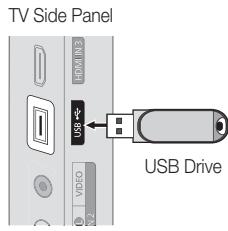
[2] Insert the USB Memory Drive containing the Software into the USB port on the side (or rear) of the TV.
[3] Press the MENU button to display the menu. Press the or button to select "Support", then press the ENTER button.
[4] Press the or button to select "Software Upgrade", then press the ENTER button.
[5] The message "Scanning for USB... It may take more than 1 minute." is displayed.
| Software Upgrade |
| Scanning for USB... It may take more than 1 minute. |
[6] Then, the message "Upgrade Version XXXX to version XXXX? The system will be reset after upgrade." is displayed.
Select "Yes", then press the ENTER button.
And then software is upgraded automatically.
| Software Upgrade | |
| Upgrading now. Please do not disconnect USB before upgrade is completed. | |
| 50% | |
[7] When the Software upgrade is complete; the TV will turn off and then back on by itself.
| Software Upgrade |
| Upgrade is completed. Power will be off 3 seconds from now and turned on automatically. |
3. How to Connect TV and Wireless Audio with Dock
[1] Turn on the TV and Wireless Audio with Dock.
[2] TV menu System Device manager SoundShare Settings Add New Device Switch the option to 'On' from 'Off'
[3] Switch the Function of Wireless Audio with Dock to TV mode.
[4] The message asking whether to proceed the Bluetooth connection is displayed. Then, Select “YES” on the screen.
Marque : SAMSUNG
Modèle : DA-E651
Catégorie : Enceinte bluetooth