Notice Facile
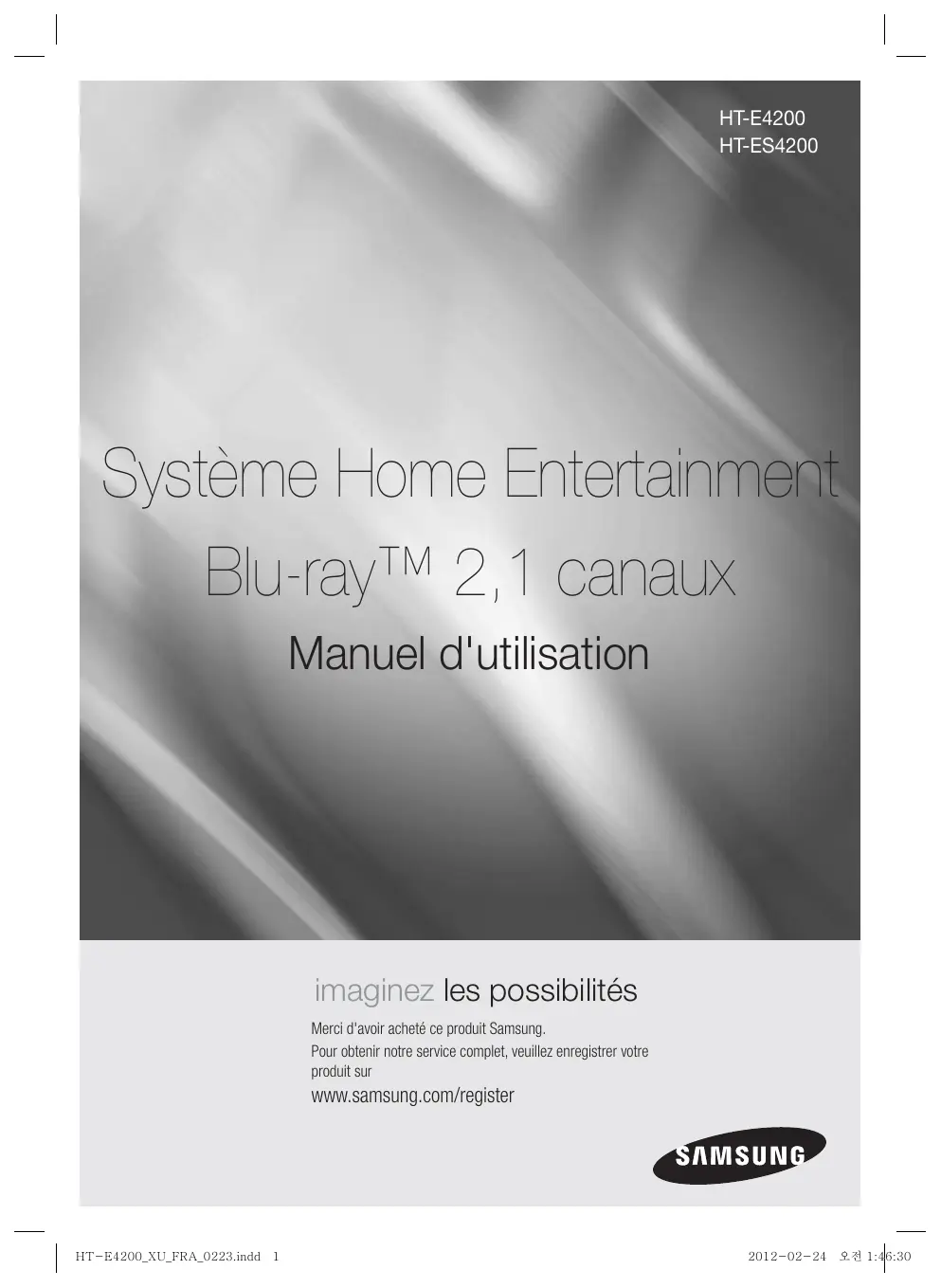
HT-ES4200 - Système audio home cinéma SAMSUNG - Notice d'utilisation et mode d'emploi gratuit
Retrouvez gratuitement la notice de l'appareil HT-ES4200 SAMSUNG au format PDF.



| Type de produit | Home cinéma 2.1 canaux |
| Puissance totale | 300 Watts RMS |
| Alimentation électrique | 220-240 V, 50/60 Hz |
| Dimensions du caisson de basses | 250 x 400 x 300 mm |
| Dimensions des enceintes satellites | 90 x 150 x 90 mm |
| Poids total | 6.8 kg |
| Connectivité | HDMI, USB, Bluetooth, entrée audio analogique |
| Formats audio pris en charge | MP3, WMA, AAC, FLAC |
| Fonctions principales | Lecture de DVD, fonction Bluetooth, mode surround |
| Entretien et nettoyage | Essuyer avec un chiffon doux, éviter les produits chimiques agressifs |
| Pièces détachées et réparabilité | Disponibilité limitée des pièces, consulter un professionnel pour les réparations |
| Sécurité | Ne pas exposer à l'humidité, respecter les instructions de sécurité fournies |
| Informations générales | Compatible avec les téléviseurs et appareils audio via HDMI ARC |
FOIRE AUX QUESTIONS - HT-ES4200 SAMSUNG
Téléchargez la notice de votre Système audio home cinéma au format PDF gratuitement ! Retrouvez votre notice HT-ES4200 - SAMSUNG et reprennez votre appareil électronique en main. Sur cette page sont publiés tous les documents nécessaires à l'utilisation de votre appareil HT-ES4200 de la marque SAMSUNG.
MODE D'EMPLOI HT-ES4200 SAMSUNG
HT-E4200_ XU_FRA_0223indd 1 imaginez les possibilités Merci d'avoir acheté ce produit Samsung. Pour obtenir notre service complet, veuillez enregistrer votre produit sur Www.samsung.com/register HT-E4200 HT-ES4200 cu? 2012-02-24 #41 30
Ce symbole indique la présence d'une tension dangereuse dans l'appareil, présentant un risque d'électrocution ou de blessures.
ATTENTION : POUR ÉVITER TOUT
RISQUE D'ÉLECTROCUTION, LA BROCHE
LA PLUS LARGE DE LA FICHE DOIT ÊTRE TOTALEMENT INSÉRÉE DANS LE TROU Ce symbole indique les directives importantes qui accompagnent le produit. | nr-s200 xu-rRa PLUS LARGE. AVERTISSEMENT + Afin de réduire tout risque d'incendie où d'électrocution, n'exposez jamais cet appareil à la pluie ou à l'humidité. ATTENTION + Évitez toute projection d'eau sur l'appareil et ne posez jamais d'objet contenant un liquide dessus (ex : un vase). La fiche permet de débrancher l'appareil et doit toujours être facilement accessible. Cet apparel doi toujours être branché à une prise de courant alternatif relée à la terre. Pour débrancher l'appareil, i convient de reter la fiche de la prise murale, faut donc que cette dernière soit faclement accessible. 12 Français CLASS 1 KLASSE 1 LUOKAN 1 LASER PRODUCT LASER PRODUKT LASER LAITE LASER APPARAT KLASS 1
Le lecteur de disque compact est homologué comme produit LASER DE CLASSE 1. L'utilisation des commandes, les réglages ou l'exécution de procédures autres que celles spécifiées ci-dessus peuvent conduire à une exposition à des radiations dangereuses. ATTENTION
Rangement et gestion des disques + Comment tenir le disque - Des empreintes digitales ou Œ des rayures sur la surface d'un disque peuvent altérer la qualité du son et de l'image ou provoquer des sauts. - Évitez de toucher la surface du disque sur laquelle les données ont été enregistrées. = Tenez le disque par les bords afin de ne pas laisser d'empreintes sur sa surface. - Ne collez pas de papier où d'achésif sur le disque. Nettoyage des disques - En cas d'empreintes où de saleté sur un disque, nettoyez-le à l'aide d'eau additionnée de détergent doux et d'un chiffon doux. - Lors de son nettoyage, essuyez le disque du centre vers le bord. Rangement des disques = N'exposez pas le disque à la lumière directe du soleil = Stockez-le dans un endroit frais et aéré. = Rangez-le dans une pochette propre et verticalement. + Évitez toute projection d'eau sur l'appareil. Ne posez jamais d'objet contenant un liquide (ex : un vase) dessus. Pour éteindre complètement l'appareil, vous devez retirer le cordon d'alimentation de la prise murale. Par conséquent, le cordon d'alimentation doit être facilement accessible à tout moment. Ne tenez pas le cordon d'alimentation avec les mains mouilées. Vous risquez de vous exposer à un choc électrique. Ne branchez pas plusieurs appareils électriques sur une prise murale. Surcharger une prise murale peut provoquer une surchauffe et donc: un incendie: Entretien du meuble = Avant de brancher un composant sur cet appareil, assurez-vous que celui-ci est hors tension. HT-E4200_ XU_FRA_0223indd 3 - Si vous déplacez soudainement l'appareil d'un endroit froid à un endroit chaud, de la condensation pourra se former sur les pièces et la lente, et occasionner des problèmes de lecture. Dans parell cas, débranchez l'appareil et patientez deux heures avant de le rebrancher sur la prise d'alimentation. Insérez ensuite le disque et essayez à nouveau de le le. Si vous entendez un bruit inhabituel ou décelez un dégagement anormal de fumée ou une odeur suspecte, coupez immédiatement l'alimentation et débranchez la fiche électrique de la prise murale. Puis contactez le service après-vente le plus proche pour obtenir de l'aide. N'utilisez plus l'appareil. Utiiser l'appareil en l'état peut provoquer un incendie ou un choc électrique. Pour éteindre complètement l'appareil, vous devez retirer le cordon d'alimentation de la prise murale. Par conséquent, le cordon d'alimentation doit être facilement accessible à tout moment. ation de la fonction 3D
CONSIGNES IMPORTANTES RELATIVES À LA
SANTÉ ET LA SÉCURITÉ EN CAS DE VISIONNAGE D'IMAGES 3D. Lisez attentivement les consignes de sécurité avant d'utliser la fonction 3D. + Certains utilisateurs peuvent ressentir une gêne en visionnant des images de télévision en 3D, comme par exemple des vertiges, des nausées ou des maux de tête. Dès que vous ressentez l'un de ces symptômes, arrêtez immédiatement le visionnage en 8D, retirez les lunettes Active 8D et essayez de vous reposer. + Le visionnage d'images en 8D sur une période de temps prolongée peut occasionner une fatigue oculaire. Dès que vous ressentez une fatigue oculaire, cessez immédiatement le visionnage en 8D, retirez les lunettes Active 3D et essayez de vous reposer. Des enfants utilisant la fonction 8D doivent être constamment surveillés par un adulte responsable. Au moindre signalement de fatigue visuelle, mal de tête, vertige ou nausée, interrompez immédiatement le visionnage en 8D par les enfants, et laissez-les se reposer. + N'utilisez pas les lunettes Active 8D à d'autres fins (comme lunettes de vue, de soleil ou de protection, par exemple). Français 3|
Consignes de Sécurité IDOLBY TRUEIE DIGITAL PLUS + N'utilisez pas la fonction 8D ou les lunettes Active 8D en marchant ou en bougeant, En utilisant la fonction 8D ou en portant des lunettes Active 8D en cours de marche où de mouvement, vous risquez de vous cogner contre des objets, de trébucher et/ou de tomber, et de vous blesser gravement. Pour bénéficier du visionnage de contenus en 8D, connectez un appareil 3D (récepteur AV ou téléviseur compatible 8D) au port de sortie SORTIE HDMI de l'appareil à l'aide d'un câble HDMI haut débit. Veilez à porter des lunettes 8D avant de visionner le contenu 3D. Le produit émet des signaux 8D uniquement via le cäble HDMI connecté au port de sortie HDMI OUT. La résolution cl l'image vidéo en mode de lecture 8D étant déterminée par la définition de l'image vidéo 3D d'origine, vous ne pourrez pas modifier la résolution de l'image selon vos préférences. Des fonctions telles que BD Wise, l'adaptation de la tale de l'écran ou le réglage de la résolution peuvent ne pas fonctionner correctement en mode de lecture 8D. Il vous faut obligatoirement utilser un câble HDMI haut débit pour garantir une émission appropriée du signal 3. Lorsque vous visionnez des images en 8D, assurez-vous de vous tenir éloigné du téléviseur à une distance équivalente à au moins trois fois la tale de l'écran. Par exemple, si vous avez un écran 46 pouces, vous devrez rester à une distance de 3,5 mètres (138 pouces) du téléviseur. = Positionnez l'écran à hauteur des yeux pour mieux apprécier l'image en 3D. Lorsque l'appareil est connecté à plusieurs appareils 8D, l'effet 3D peut ne pas fonctionner correctement. Ce lecteur ne converti pas de contenus 2D en contenus 8D. «Blu-ray 8D » et le logo « Blu-ray 8D » sont des marques de commerce de Blu-ray Disc Association. Copyright © 2012 Samsung Electronics Co..Ltc Tous droits réservés : il est interdit de reproduire ou de copier tout ou partie de ce manuel d'utilisation sans l'accord préalable écrit de Samsung Electronics Co. Ltd. 14 Français + Dolby et le symbole représentant deux D sont des marques déposées de Dolby Laboratories. =dtsu Master Audio | Essential + Fabriqué sous licence sous les brevets américains N°: 5,956.674; 5,074,880: 6,226,616: 6,487,585; 7,892,195; 7,272,567: 7,833,929; 7,212,872 et d'autres brevets américains et internationaux accordés et en attente. DTS-HD, le symbole, et DTS-HD et le symbole qui lui est associé sont des marques déposées, et DTS-HD Master Audio | Essential est une marque déposée de DTS, Inc. Ce produit comporte des logiciels. © DTS, Inc. Tous droits réservés. DIVX.
À PROPOS DES VIDÉOS DIVX : DivX® est un format vidéo numérique créé par la société DivX, LLC, filiale de Rovi Corporation. Ceci est un appareil DivX Certified® qui prend en charge la lecture des vidéos DivX. Pour obtenir les détails et en savoir plus sur les outils logiciels qui vous permettent de convertir vos fichiers au format vidéo DivX, consultez le site Web à l'adresse suivante : divx.com
À PROPOS DU FORMAT VIDÉO À LA
DEMANDE DIVX : Cet appareil DivX Certiied® doit être enregistré afin de servir à visionner des films vidéo à la demande (VOD) au format DivX achetés dans le commerce. Pour obtenir votre code d'enregistrement, identifiez l'emplacement de la section DivX VOD dans le menu de configuration de votre appareil. Allez sur le site Web vod.divx.com pour obtenir de plus amples informations sur la procédure d'enregistrement. Les appareils DivX Certiied® peuvent lire des vidéos DivX® dans une résolution HD de 1080p, y compris les programmes d'appel. DivX®, DivX Certiied® et les logos qui leur sont associés sont des marques déposées de Rovi Corporation ou de ses fliales et font l'objet d'une licence. Cette norme est couverte par un ou plusieurs des brevets américains suivants : 7.295,673; 7,460,668; 7,515,710; 7,519,274
Homi + The terms HDMI and HDMI High-Definition Multimedia Interface, and the HDMI Logo are trademarks or registered trademarks of HDMI Licensing LLC in the United States and other countries. Oracle et Java sont des marques déposées de Oracle et/ou ses filiales. D'autres noms mentionnés peuvent être des marques de commerce de leurs propriétaires respectifs. Ce produit intègre la technique de protection contre la copie applicable aux brevets américains ainsi que d'autres droits de propriété intellectuelle de Rovi Corporation. Il est interdit de tenter de démonter l'appareil et d'en étudier le fonctionnement en vue de le reproduire. Blu-ray Disc", Blu-ray'W et les logos y afférents sont des marques de commerce de Blu-ray Disc Association. Made for iPod [iPhone + iPad, iPhone, iPod, iPod classic, iPod nano, iPod shuffle et iPod touch sont des marques de commerce d'Apple Inc., déposées aux États- Unis et dans d'autres pays. + Cet appareil utilise la technologie Cinavia qui limite l'utilisation de copies non autorisées de certains films et vidéos ainsi que leurs bandes son disponibles dans le commerce. Lorsqu'une utilisation interdite d'une copie non autorisée est détectée, un message s'affiche et la lecture ou la copie est interrompue. Pour obtenir de plus amples informations sur la technologie Cinavia, veuillez consulter le « Cinavia Online Consumer Information Centre » (Centre d'informations consommateur en ligne Cinavia) à l'adresse http:/Awww.cinavia.com. Pour toute demande d'informations complémentaires par courrier concernant Cinavia, envoyez une carte postale comportant votre adresse postale à : Cinavia Consumer Information Centre, PO. Box 86851, San Diego, CA, 92138, États-Unis. HT-E4200_XU_FRA_0223.ndd 5 Cet appareil intègre une technologie brevetée sous licence de Verance Corporation et qui est protégée par le brevet américain 7 369 677 ainsi que par d'autres brevets américains et internationaux accordés et en attente ainsi que par des droits d'auteur et une protection commerciale confidentielle pour certains aspects de cette technologie. Cinavia est une marque de commerce de Verance Corporation. Copyright 2004-2010 Verance Corporation. Tous droits réservés par Verance. Il est interdit de tenter de démonter l'appareil et d'en étudier le fonctionnement en vue de le reproduire. Avis de licence libre - En cas d'utilisation de logiciels libres, les: licences libres sont disponibles dans le menu du produit. Français 5
2 Avertissement 3 Rangement et gestion des disques 3 Précautions de manipulation 3 Utilisation de la fonction 3D 4 Copyright 4 Licence
7 Compatibilité des disques et des formats 8 Logos des disques pouvant être lus sur cet appareil 11 Accessories 12 Panneau avant 12 Panneau arrière 13 Télécommande BRANCHEMENTS 15 Connexion des enceintes 15 Accessoires des enceintes 16 Installation des enceintes {uniquement pour le modèle HT-ES4200) 17 Montage de l'enceinte avant {uniquement pour le modèle HT-ES4200) 18 Connexion des enceintes {uniquement pour le modèle HT-ES4200) 19 Connexion de l'antenne FM 19 Connexion à l'iPod/iPhone 19 Fixation du noyau torique en ferrite au cordon d'alimentation de l'unité principale 20 Connexion de l'appareil à un téléviseur 20 Méthode 1 Connexion à un téléviseur via un câble HDMI - Qualité optimale (Recommandé) 20 Méthode 2 Connexion à un téléviseur via un câble vidéo - Bonne qualité 21 Connexion de périphériques externes 21 Méthode 1 ENTRÉE AUX : Connexion d’un composant analogique externe 21 Méthode 2 OPTIQUE : Connexion d’un composant audio numérique externe 22 Connexion à un routeur réseau 22 Réseau câblé 22 Réseau sans fil 16 Français
PARAMÈTRES Procédure de réglage des paramètres initiaux L'écran Accueil Accéder à l'écran Paramètres Fonctions du menu Paramètres Réseaux et Internet Mise à niveau du logiciel MEDIA PLAY Écran AllShare Play Lecture des fichiers sur un périphérique de stockage USB ou sur l'iPod/iPhone Modèles d'iPod/iPhone pouvant être utilisés avec cet appareil L'écran Fonction Lecture des disques vidéo du commerce Lecture des disques audio du commerce Lecture d’un disque dont le contenu est enregistré par l'utilisateur Utilisation de la fonction Réseau AllShare Contrôle de la lecture Vidéo Contrôle de la lecture de Musique Visionnage des photos Utilisation du menu Outils lorsqu'un fichier est en surbrillance Ecouter la radio Utilisation des touches de contrôle d'effets spéciaux de la télécommande
Utilisation de Smart Hub BD-LIVEM ANNEXES Informations complémentaires Dépannage Caractéristiques techniques 22 1:4f5:2
des ques et des formats Types de disques et contenus pouvant être lus sur cet appareil Support | Type de disque Détails Disque Blu-ray Disque Blu-ray 30 VDÉO | DVD-VIDEO, DVD-RW | DVD-IDEO, disques DVD+RW/DVD-RW(V)/DVD-R/+R enregistrés qu ont été DVD-R, DVD+RW, | enregistrés et inaliés, ou un support de stockage USB possédant des contenus Disque BD-ROM ou BD-RE/-R disc enregistré au format BD-RE. emouuesw 20 | DVD4R DivX, MKV, MP4. CD-RWZR, . WUSIQUE DVD-RW, | Musique enregistrée sur des disques CD-RW/-R, DVD-RW/-R, BD-RE/-R ou un
- | support de stockage USB possédant des contenus MP3 ou WMA. BD-RE/-R CD-RWZR, . PHOTO DVD-R, | Photos enregistrées sur des disques CD-RW/-R, DVD-RW/-R, BD-RE/-R ou un
- | support de stockage USB possédant des contenus JPEG. BD-RE/R | REMARQUE | Selon le type de disque ou les conditions d'enregistrement, se peut que certains disques CD-RW/-R et DVD-R ne puissent pas être lus sur cet apparel. Si un disque DVD-RW/-R n'a pas été enregistré correctement au format vidéo DVD, ne pourra pas être lu. Votre appareil ne lit pas les contenus ayant été enregistrés sur un disque DVD-R selon un débit binaire dépassant les 10 Mbps. IL ne lit pas les contenus ayant été enregistrés sur un disque BD-R ou un périphérique USB selon un débit binaire dépassant les 30 Mbps. La lecture peut être inopérante sur certains types de disque ou lorsque vous effectuez des opérations spécifiques telles que les changements d'angle ou le réglage du format de l'image. Des informations détaillées concernant le disque sont inscrites sur le bofier. Consultez-les si nécessaire Lors de la lecture d'un tre BD-J, il se peut que le chargement prenne plus de temps que pour un tre normal et que certaines fonctions s'exécutent plus lentement que d'habitude. Types de disques ne pouvant pas être lus sur cet appareil + HDDVD + DVD-RAM + DVD-RW (mode VA) + Disque DVD-R 3,9 Go + Disque DVD-ROM/ + CD Super Audio (à + CVD/CD-ROM/ enregistrable. PD/MV, etc. l'exception de la CDV/CD-G/CD-1/ couche CD) LD (Les CD-G lisent des données audio uniquement et non des données 1 ReMRQuE graphiques.) »_1Lse peut que l'anparel ne réponde pas à toutes les commandes car certains disques Blu-ray, DVD et CD ne permettent qu'un fonctionnement imité ou spécifique et offrent certaines fonctions seulement lors de la lecture. Nous atrons votre attention sur le fait qu'il ne s'agit pas d'un dysfonctionnement de l'appareil ». Samsung ne peut garantir que cet apparel pour re tous es disques portant les logos Blu-ray, DVD ou CD car les formats évoluent et des problèmes et eeurs peuvent se produire lors de La création d'un logiciel BD, DVD et CD ebou la fabrication du disque. ». Veuilez contacter le service après-vente de SAMSUNG pour toute question ou tout problème concemant a lecture des disques Blu- ray, DVD ou CD sur cet appareil. Vous pouvez également vous reporter au manuel d'utilisation pour obtenir plus d'informations sur les restictions en matière de lecture. »_1Lse peut que certains disques et DVD du commerce achetés en dehors de votre zone ne puissent pas être lus sur cet appareil. Français 7|
Mise en Route Code régional Les produits et les disques sont codés par région. Ces codes régionaux doivent correspondre pour que le disque puisse être lu. Si les codes ne Allemagne etc. Taïwan, Corée, Philippines, lemagne, etc Indonésie, Hong Kong correspondent pas, le disque ne sera pas lu. =>] CET Le code régional de ce lecteur figure sur le . vw panneau arrière de l'appareil Disque Blu-ray Disque Blu-ray 3D den (he ca BD D0oLBY Amérique du Nord, Amérique OC LIVE. __ TRUE | centrale, Amérique du Sud, DIEITAL PLUS Corée, Japon, Taïwan, Hong Kong et Sud-Est asiatique BD-LME Doby Disque Europe, Groenland, France Blu-ray d'outre-mer, Moyen-Orient, Se dts-un DIVX Afrique, Australie et Nouvelle Master Audi Essen HD Zélande. Inde, Chine, Russie, Asie DIE, pis centrale et Asie du Sud x | États-Unis, Teritoires organisés des États-Unis et Canada PAL Europe, Japon, Moyen & Orient, Égypte, Afrique du Sud, Norme de lecture PAL au Groenland Royaume-Uni, en France, en Java Formats pris en charge DVD VIDÉO Mexique, Amérique du Sud, A) | Amérique centrale, Australie, . on. , 7 | Nouvelle-Zélande, les du Prise en charge des fichiers musicaux Pacifique, Caraibes Extension Codec | Plage de prise en & Russie, Europe de l'Est, Inde, de fichier | Conteneur | aus charge majorité des pays d'Afrique, mn PS | MP Corée du Nord, Mongolie MP Compatibilité avec le format WMA version & |o ï “Taux d'échantllonnage (en | REMARQUE | : fauma | WMA | WMA | k-8,11,16,22 » Sie code régional d'un disque Blu-ray/DVD ne 32.441,48 correspond pas à celui de l'appareil, ce dernier ne = Débits binaires - Tous peut pes lire le disque. les débits binaires dans la plage allant de 5 Kops à 384 kbps 18 Français | HT-E4200 XU.FRA 0 a 8 2012-02-24 22 1:45:40
Prise en charge des fichiers vidéo . ot Vitesse de | = Extension de ar Résolution " Débit binaire - LS ficmer | Comteneur | Codecvidéo | Géfnion | Géflement | (ypps) | Codec audio (FPS) z DiX 3.11/4x 8 . An 1920x1080 | 6-30 8 Ms 8 ai A DH2648PMPHP | 1920 080 | 6-30 Es LPCM 3 MPEGA SPIASP | 19201080 | 6-30 E DIS Core & DENT 160 1920xt080 6-30 8 ne “mkv MkU
Même lorsqu'un fichier est codé selon un codec pris en charge mentionné ci-dessus, ce fichier peut ne pas être lu en cas de problème au niveau de son contenu. La lecture normale ne sera pas garantie si les informations relatives au conteneur du fichier sont erronées ou si le fichier lui-même est corrompu. Les fichiers ayant un débit binaire ou une vitesse de défilement supérieur(e) à la normale peuvent présenter des discontinuités lors de la lecture. Français 9| 2012-02-24 241 41
Mise en Route - La fonction Recherche (Saut) sera indisponible si la table d'indexage du fichier est corrompus. = Lors de la lecture d'un fichier à distance via une connexion réseau, la lecture vidéo peut présenter des discontinuités en fonction de la vitesse du réseau Décodeur vidéo - Prend en charge le format H.264 de niveau 4.1 = Ne prend pas en charge les formats H.264 FMO/ASO/RS, VC1 SP/MP/AP LA et AVCHD MPEGA SP, ASP : Inférieure à 1280 x 720 : 60 images max. Supérieure à 1280 x 720 : 30 images maxi. Ne prend pas en charge le format GMC 2 ou supérieur Décodeur audio Prend en charge les formats WMA 7, 8, 9 et STD - Ne prend pas en charge les formats multicanaux WMA 9 PRO lorsque le nombre de canaux est supérieur à 2 ou si les fichiers demandent un décodage audio des données sans perte. = Ne prend pas en charge le taux d'échantilonnage WMA de 22050 Hz mono 2 Formats des fichiers de sous-titrage DivX pris en charge “tb, *.smi, “sr, “sub, *.txt Remarques sur la connexion USB + Cet appareil prend en charge les supports de stockage USB, les lecteurs MP, les caméras numériques et les lecteurs de carte USB. Cet appareil ne gère pas les noms de dossier ou de ficher dépassant 128 caractères. I peut ne pas être compatible avec certains périphériques USB ou certaines caméras numériques. IL prend en charge les systèmes de fichiers FAT 16, FAT 82 et NTFS Effectuez la connexion des périphériques USB directement au port USB de l'appareil. La connexion via un câble USB peut causer des problèmes de compatibilité L'insertion de plusieurs périphériques de mémoire dans un lecteur multicarte peut entraîner le dysfonctionnement de celui-ci L'appareil ne prend pas en charge le protocole PTR. Ne déconnectez pas un périphérique USB durant un processus de « chargement ». Plus la résolution de l'image est élevée, plus le délai d'affichage de cette image est long. 110 Français + Cet appareil ne peut pas lire les fichiers MP3 de type DRM (Gestion des droits numériques) téléchargés depuis des sites commerciaux. + Votre appareil ne prend en charge que les vidéos dont la vitesse de déflement des images est inférieure à 80 fps. ILne prend en charge que les périphériques de classe de stockage de masse (MSC) USB tels que les clés USB et les disques durs USB. (HUB n'est pas disponible.) Certains disques durs USB, lecteurs multicartes et clés USB peuvent ne pas être compatibles avec cet appareil. Si certains périphériques USB requièrent une puissance excessive, ils pourront être limités par le dispositif de sécurité du circuit. Si la lecture à partir d'un disque dur USB est instable, fournissez-li une alimentation supplémentaire en branchant le disque dur dans une prise murale. Si le problème persiste, contactez le fabricant du disque dur USB. Vous devez retirer le périphérique de stockage USB en toute sécurité (en exécutant la fonction « Retirer péri. USB » pour éviter d'endommager la mémoire USB. Appuyez sur le bouton HOME pour accéder au menu d'accueil, appuyez sur le bouton JAUNE (C) puis sur le bouton SAMSUNG ne peut être tenu responsable de la corruption de fichiers de données ou de la perte de données. AVCHD (Codec vidéo avancé haute définition) + Cet appareil prend en charge les disques au format AVCHD. Ces disques sont normalement enregistrés et lus sur des caméscopes. + Le format AVCHD est un format vidéo numérique haute définition + Le format MPEG-4 AVC/H.264 compresse les images de manière plus efficace que le format de compression d'image conventionnel. + Certains disques AVCHD utlisent le format « xMColour ». Cet appareil peut lire les disques AVCHD faisant appel au format « x.w.Colour ». + « xv.Colour » est une marque de commerce de Sony Corporation + « AVCHD » et le logo AVCHD sont des marques de commerce de Matsushita Electronic Industrial Co. Ltd. et de Sony Corporation 2012-02-24 sa nu
| REMARQUE | En fonction des conditions d'enregistrement, est possible que certains disques au format AVCHD ne puissent pas être lus. »_Les disques au format ACHD doivent être finalisés. »_ Le format « x Colour » offre une gamme de couleurs plus large qu'un DVD de caméscope normal. » ILest possible que certains disques de format DivX, MKV ou MP4 ne puissent pas être lus, selon leur résolution d'image vidéo et leur vitesse de défilement. Accessoires
Vérifiez que les accessoires ci-dessous sont fournis.
Câble vidéo Manuel d'utilisation A ® {Pour le cordon d'alimentation) Antenne FM Noyau torique en ferrite Télécommande/Piles (taille AAA) # Les figures et les illustrations du présent Manuel d'utilisation sont fournies à titre de référence uniquement et peuvent différer de l'apparence du produit réel. = Des frais supplémentaires pourront vous être facturés dans les cas suivants :
2. vous demandez l'intervention d'un ingénieur mais il s'avère que l'appareil ne présente aucune
anomalie (par ex. vous n'avez pas lu ce Manuel d'utilisation). b. vous portez l'unité à un centre de réparation mais il s'avère que celle-ci ne présente aucune défaillance (par ex. vous n'avez pas lu ce Manuel d'utilisation). # Le montant de ces frais administratifs vous sera notifié avant que tout travail ou toute visite à votre domicile ne soit effectué(e). Français 11]
| REMARQUE | > Pour mettre à niveau le logiciel du produit via la prise de l'hôte USB, vous devez utiliser une carte mémoire flash USB. Lorsque l'appareil affiche le menu du disque Blu-ray, vous ne pouvez pas lancer la vidéo en appuyant sur le bouton © situé sur l'appareil ou la télécommande. Pour lie la vidéo, sélectionnez Lire la vidéo ou Démarrer dans le menu du disque puis appuyez sur le bouton nneau arrière
PRISES DE SORTIE WIRELESS LAN SORTIE HDMI ENTRÉE AUDIO DES ENCEINTES (LAN SANS FIL) NUMÉRIQUE EXTÉRIEURE (OPTIQUE) IREMARQUE | ». Veilez à prévoir un minimum d'espace libre de 10 cm sur tous les côtés du Home cinéma dans le but de garantir une ventilation appropriée. Veillez à ne pas obstruer le ventilateur ou les orifices d'aération 112 Français 4200_XU_FRA _0: 2012-02-24 &2 1:4545
Télécommande Boîtier de la télécommande Permet d'allumer et d'éteindre —| l'appareil. Pour passer en mode TV, «— appuyez sur la touche TV. Pour passer en mode Home Ginéma, appuyez sur la touche ED. Appuyez sur les touches numériques pour commander les options. Appuyez sur cette touche pour visualiser le menu du disque. Appuyez sur ces touches pour eflectuer un saut vers l'arière ou l'avant. Appuyez ici pour arrêter ou démarrer la lecture d'un disque. Permet de couper le son momentanément. Permet de régler le volume. Appuyez sur cette touche pOur e— passer à l'écran Accueil. Appuyez sur cette touche pour afficher le mode plein écran sur un téléviseur. Appuyez sur cette touche pour utiser le menu Outis. Sélectionnez les éléments de menu à l'écran, puis changez la valeur du menu sélectionné. Permet de revenir au menu précédent. Ces touches sont utilisées à la fois pour les menus de l'apparei et certaines fonctions liées aux disques Blu-ray. Appuyez sur cette touche pour À utiiser Smart Hub. Permet d'utiiser la fonction vTuner. Appuyez sur cette touche pour rechercher du contenu. Permet de sélectionner la langue e— audio du disque. HT-E4200_ XU_FRA_0223indd 13 Appuyez pour sélectionner le mode de Blu-ray R AUX, BD/DVD, etc.)
Appuyez ici pour sélectionner le mode vidéo du téléviseur. Permet d'ouvrir et de fermer le tiroir disque. Permet de régler l'heure de mise en veille de l'appareil. Utilisez la fonction RDS pour recevoir des stations FM. Permet d'accéder au menu contextuel/menu titre. Appuyez sur ces touches pour effectuer une recherche vers l'arrière ou l'avant. Appuyez sur cette touche pour suspendre la lecture d'un disque Permet de rechercher les stations FM actives et de changer les canaux en conséquence. Permet de régler le niveau du caisson de basses Permet de répéter la lecture d'un tite, d’un chapitre, d'une piste ou d'un disque. Permet d'afficher les informations relatives à la lecture, en cours de lecture d'un disque Blu-ray/DVD. Appuyez sur cette touche pour quitter le menu. Permet de configurer une fréquence radio préréglée. fe Permet de sélectionner les réglages MONO ou STEREO pour les radiodiffusions. D, Appuyez sur cette touche pour appliquer l'effet sonore 3D. Fe Appuyez sur cette touche pour appliquer les effets sonores. | + Appuyez sur cette touche pour bénéficier d'une vidéo 2D ordinaire en mode 3D. Permet de sélectionner la langue de sous-titrage du disque. Français 13] 2012-02-24 241 46
Mise en Route Insertion des piles dans la Codes TV utilisables télécommande Marque Code Marque Code : : pl 08 san | 18,40 50,60 7 Taille des piles : AAA et en — Aa ME — + D RE 18,19 20 40.59 € Tr er
Anam | 06,07,08,09,10.11 j U1.18,40,48 el FRE ana pan rene [RU Brocsonic Li) | REMARQUE | ae NP res ». Veilez à faire correspondre les extrémités « + » et me | 70 <> des piles avec le dessin situé à l'intérieur du 2 compartiment. EE MEET >. Sur la base d'une utilisation classique, la durée de vie des fent ses piles est d'environ un an 2 2 Des EG »_ La portée de la télécommande en ligne droite est d'environ 7 mètres par rapport à l'apparel Réglage de la télécommande ado Sa | 17,48,86.60,81,75 CEA
ROVPrscan Vous pouvez contrôler certaines fonctions de votre téléviseur à l'aide de cette télécommande. Lors du contrôle d'un téléviseur à l’aide de
cette télécommande vs EE
1. Appuyez sur la touche TV pour régler la EN
télécommande en mode TV. x Sn [sue € nn
2. Alumez votre téléviseur. a ap EE
3. Tout en maintenant la touche MARCHE/ —— Soaue 200
ARRÊT appuyée, saisissez le code Aa correspondant à la marque de votre téléviseur. + Si plusieurs codes correspondant à votre 08.40 téléviseur figurent dans le tableau, saisissez-les ü les uns après les autres afin de déterminer quel ad E code fonctionne ES) EL EL TTE + Dans le cas d'un téléviseur Samsung Ha u ee Tout en maintenant la touche MARCHE/ARRÊT Sato | appuyée, utilisez les touches numériques pour Tu | saisi 00. Si cela ne fonctionne pas, essayez 15, [5 puis 16, etc. Voie [MS
4. Sile téléviseur s'éteint, le réglage est terminé. TK
+ Vous pouvez utiliser les touches MARCHE/ —— ARRÊT TV, VOLUME, CANAL ainsi que les "= touches numériques (0 à 9) Lea Je IREMARQUE | re "e »_lLest possible que la télécommande ne soit pas compatible PE CET née | 8 avec certaines marques de téléviseurs. ll est également : LUI uk # possible que certaines fonctions ne puissent pas être men [RTS Men activées en fonction de la marque de votre téléviseur. ne un »_ La télécommande fonctionne par défaut avec les —— téléviseurs Samsung. — 114 rrançais | nT-sa200 xurRa oZ2simad 14
Bra Dans ce chapitre, vous trouverez plusieurs méthodes vous expliquant comment connecter votre appareil à d'autres composants externes. Avant de déplacer ou d'installer l'appareil, éteignez-le et débranchez le cordon d'alimentation. = Connexion des enceintes o % : È Position de l'appareil 8 Posez-le sur un support, sur une £ étagère ou sous un meuble TV. 8 Choix de la position d'écoute La position d'écoute doit être EN située à une distance équivalente à environ 2,5 à 3 fois la taille de l'écran du téléviseur. Si vous avez ‘Avant (6) par exemple un écran 46 pouces, situez les positions d'écoute entre
2.92 et 3,5 m de l'écran.
Placez les enceintes face à votre position d'écoute en les orientant vers vous Enceintes avant | {d'environ 45°). Positionnez-les de manière à ce que les haut-parleurs d'aigus se situent à la hauteur de vos oreiles. La position du caisson de graves n'a pas d'importance. Vous pouvez l'installer où Caisson de graves | Lou voulez, Accessoires des enceintes HT-E4200 HT-ES4200 @ 0 ° | CÂBLE POUR ENCEINTE. (G) D) Î
Branchements Installation des enceintes (uniquement pour le modèle HT-ES4200) Vous pouvez installer 4 types qui sont décrits sur le côté droit. fi) Type 1. Vous pouvez monter les enceintes sous forme de barre et utiliser le trou situé à l'arrière de l'enceinte pour les suspendre au mur. Type 2. Vous pouvez monter les enceintes sous (2) forme de barre et les poser sur la table pour utilisation. Type 3. Vous pouvez monter les enceintes en forme de barre et les poser sur la table ou le sol pour utilisation. Type 4. Vous pouvez monter les enceintes en (4) forme de socle et utiliser le trou situé à l'arrière de l'enceinte pour les suspendre au mur. | REMARQUE | ». Cependant si vous installez les enceintes sure mur, le service d'instalation ou les accessoires (us ou clous) ne sont pas fournis par la société. 116 rrançais | nT-ra200 xurRaoZ23imad 16
Montage de l'enceinte avant (uniquement pour le modèle HT-ES4200) Vous pouvez installer l'appareil selon l'une des deux procédures suivantes : es Choisissez la procédure souhaitée selon votre zone d'installation et votre plan de décoration. ® : 5 w Installation sur la cloison sl NES) 8 Les enceintes avant peuvent être combinées à l'aide d'une cloison. F4
1. Raccordez les enceintes gauche/droite à la E1
2. Insérez des vis dans le trou situé à l'arrière de @)
chaque enceinte, puis à l'aicle d'un tournevis, serrez-les dans le sens des aiguilles d'une montre.
8. Tell est l'apparence une fois l'enceinte G)
installée. Installation sur le socle 1... Emboitez l'enceinte sur le socle. ou 2)
2. Insérez une vis dans le trou situé à l'arrière de
chaque enceinte, puis à l'aicle d'un tournevis, serrez-la dans le sens des aiguilles d'une en montre. ED Socle nu
8. Tell est l'apparence une fois l'enceinte (3)
installée. Respectez cette procédure pour | installer l'autre enceinte. Français 17 | HT-E4200_XU FRA 022%.indd 17 2012-02-24 241 F o1
[ur Branchements Connexion des enceintes (uniquement pour le modèle HT-ES4200) 1... Chaque ensemble de câble d'enceinte avant doit être relié à l'enceinte correspondante. Pour cela, la prise avec le codage couleur sur chaque ensemble doit correspondre à l'autocollant coloré situé sur la face inférieure de chaque enceinte avant.
2. Pour fixer le câble d'enceinte à chaque enceinte avant
a. Appuyez sur la languette rouge située à l'arrière de l'enceinte avant, insérez le câble rouge, puis relchez la languette. b. Appuyez sur la languette noire située à l'arrière de l'enceinte avant, insérez le câble noir, puis relâchez la languette.
3. Branchez les fiches des câbles d'enceinte à l'arrière de l'appareil en respectant les couleurs entre les
fiches et les prises femelles des enceintes avant. Pour le modèle HT-E4200 SPEAKERS OUT Enceinte avant (G) Caisson de graves Enceinte avant (D) Reportez-vous à la page 15 pour les enceintes du modèle HT-ES4200 ATTENTION | Si vous souhaitez instaler l'appareil au mur fez es vis ou les clous fermement au mur t lisez pour l'installation les oices stués à l'aière de l'enceinte Cependant lorsque vous instalz l'appareil au mur, es accessoires (ous ou vis} et l'installation ne sont pas fournis par notre entreprise. Ne lisez pas jouer des enfants avec ou à proumié des enceintes Is peuvent se blesser en cas de chute d'une enceinte Consenvez l'enceinte de caisson de graves hors de portée des enfants afin d'éviter qu'ils ne mettent eurs mains ou des objet étrangers dans le conduit (orifice de l'enceinte du caisson de graves. Maccrochez pas le caisson de graves au mur à l'aide du conduit [rlice) IREMARQUE | >. Sivous placez une enceinte à proximité de votre téléviseur la couleur des images peut être déformée en raison du champ magnétique. 118 Français E1200_XU_FRA0223.indd 18 2012-02-24 #41 F 06
Connexion de l'antenne FM Antenne FM (fournie)
1. Branchez l'antenne FM fournie dans la prise FM ANTENNA.
2. Déplacez progressivement le fi de l'antenne jusqu'à trouver une position dans laquelle la réception
est de qualité, fixez-le ensuite solidement à un mur ou une autre surface sole. IREMARQUE | ». Cet apparel ne reçoit pas les émissions AM Connexion à l'iPod/iPhone Branchez un iPod/iPhone à l'aide d'un câble USB sur le port USB avant. Fixation du noyau torique en ferrite au cordon d'alimentation de l'unité principale Fixez un noyau torique en ferrite au cordon d'alimentation de l'unité principale, afin d'empêcher la génération d'interférences RF à partir de signaux radio.
1. Tirez sur la languette de fixation du noyau torique
en frite pour l'ouvrir
2. Enroulez en boucle le cordon d'alimentation de
l'unité principale deux fois.
8. Reliez le noyau torique en ferrite au cordon
d'alimentation de l'unité principale, tel qu'indiqué sur la figure puis appuyez dessus jusqu'à ce qu'il s'enclenche. Français 19]
Branchements un t Sélectionnez la méthode 1 ou la méthode 2. Si vous avez réglé la télécommande de l'appareil pour commander votre téléviseur, appuyez sur la touche TV SOURCE de la télécommande puis sélectionnez la source externe correcte parmi la liste des sources du téléviseur (HDMI, Entrée vidéo, et) pour visualiser une vidéo à partir du Home cinéma. (Cäble non fourni.) Méthode 1 Méthode 2 IMEHHOAEM Connexion à un téléviseur via un câble HDMI - Qualité optimale (Recommandé) À l'aide d'un câble HDMI (non fourni}, connectez la prise HDMI OUT située à l'arrière de l'appareil à la prise HDMI IN de votre téléviseur. Si le téléviseur prend en charge la fonction ARC, vous pouvez écouter le son de votre t votre Home cinéma juste en connectant ce câble. MESA] Connexion à un téléviseur via un câble vidéo - Bonne qualité À l'aide du câble vidéo fourni, connectez la prise VIDEO OUT située à l'arrière de l'appareil à la prise VIDEO IN de votre téléviseur. | REMARQUE | »_ La prise de sortie VIDÉO émet toujours en résolution 5764801 quelle que soi la valeur réglée dans le menu de Configuration. »_ Ne connectez pas l'apparel via un magnétoscope. Les signaux vidéo alimentés via les magnétoscopes peuvent être soumis à des systèmes de protection du droit d'auteur, et l'image pourra de ce fait paraitre déformé sur le téléviseur. 120 Français
Pour sélectionner le mode correct pour un périphérique externe, appuyez sur la touche FUNCTION. Chaque appui sur cette touche change le mode selon cet ordre : BD/DVD — D. IN + AUX —+ R.IPOD —+ FM Rouge Périphériques extemes ER Er Blanc IMétfédeM] ENTRÉE AUX : Connexion d’un composant analogique externe En utilisant un câble audio RCA (non fourni, connectez la prise d'Entrée AUDIO située sur l'appareil à la prise de Sortie AUDIO située sur le composant analogique exteme. & Sélectionnez le mode AUX. + Assurez-vous de faire correspondre les couleurs des fiches des câbles avec celles des prises d'entrée et de sortie. IMEtfodël2] OPTIQUE : Connexion d'un composant audio numérique externe Pour connecter la sortie audio numérique des composants à signaux numériques tels que les récepteurs câble/satelite (décodeur). En utilisant un câble optique numérique (non fourni), connectez la prise d'Entrée Audio numérique optique située sur l'appareil à la prise de Sortie optique numérique située sur le périphérique numérique externe. & Sélectionnez le mode D. IN. IREMARQUE | ». Pour visionner un fm depuis votre récepteur cäble/satelite, vous devez connecter sa prise de sorte vidéo directement à votre téléviseur. »_ Ce système prend en charge les fréquences d'échantllonnage numériques de 32 kHz minimum provenant de composants numériques externes »_ Ce système prend en charge uniquement les données audionumériques DTS et Dolby. Les données audio MPEG, un format type train de bits n'est pas pris en charge. Français 21|
Branchements Connexion à un routeur réseau Réseau sans fil Vous pouvez connecter votre appareil à votre routeur réseau en utilisant l'une des méthodes ilustrées ci-dessous. Réseau câblé Modem large bande {avec routeur intégré) Service large bande
Modem large bande | REMARQUE | »._ILest possible que l'accès Intemet au serveur de mise à jour des logiciels Samsung ne soit pas autorisé, selon le routeur que vous utilisez ou le contrat établi avec votre fournisseur d'accès. Pour de plus amples informations, contactez votre fournisseur d'accès Intemet. Les utilisateurs DSL doivent passer par un routeur pour Ia connexion au réseau Pour utiliser la fonction AlShare Play, vous devez connecter l'ordinateur au réseau, tel qu'indiqué sur la figure de gauche La connexion peut être cäblée ou sans fi 122 Français [-E4200_XU_FRA_0223.indd 22 Dispositif de partage IP sans fil Service large bande | REMARQUE | >. Cet appareil est compatible avec l'adaptateur LAN sans fil Samsung uniquement. (Non fou) (Nom du modèle WISO9ABGN). - L'adaptateur LAN sans fl Samsung est vendu séparément. Contactez un distributeur Samsung Electronics pour effectuer l'acquisition de cet élément. Vous devez utiliser un séparateur P sans fl qui prend en charge IEEE 802.11 a/o/g/n. (n est recommandé pour un fonctionnement stable du réseau sans fil) Le réseau LAN sans fl, de par sa nature, est prédisposé à provoquer des interférences selon les conditions d'utilisation (performance du routeur, distance, obstacles, interférences provenant d'autres apparells radio, etc). Réglez le séparateur IP sans fl en mode d'infrastructure. Le mode ad-hoc n'est pris en charge. Le Home cinéma prend uniquement en charge les protocoles de sécurité suivants
1) Mode d'authentifcation : WEP, \WPAPSK, WPA2PSK
Pour la fonction AlShare Play, un ordinateur doit tre connecté au réseau comme indiqué sur la figure. 2012-02-24 #41 F u
Par. Procédure de réglage des <En cas de câble réseau connecté> paramètres initiaux + Le menu Accueil n'apparaîtra pas si vous ne configurez pes les paramètres initiaux. + L'affichage à l'écran (0SD) peut changer sur cet appareil après la mise à niveau de la version du logiciel. + Les étapes d'accès peuvent varier selon le menu sélectionné. sonewexd +0 |
1. Mettez votre téléviseur sous tension après
avoir connecté l'appareil, puis mettez ce dernier à son tour sous tension. Lorsque vous mettez l'appareil sous tension pour la première
5. Appuyez sur la touche J pour configurer la
connexion au réseau cäblé de l'appareil ou fois, i affiche automatiquement l'écran Langue pour sélectionner Ignorer, puis appuyez sur des paramètres initiaux la touche (®} pour sauter la configuration réseau. Si vous sélectionnez Ignorer, passez à l'Étape 9.
6. Sila connexion est réussie, l'écran Connexion
terminée apparaît. Sélectionnez Suivant et appuyez sur le bouton (®. L'écran Mise à jour logicielle apparaît. IREMARQUE | Si la connexion a échoué, sélectionnez Suivant et appuyez sur le bouton (3. Après avoir terminé la procédure des réglages initiaux, allez à « Réseau cäblé »
2. Utiisez les touches A V4» de la en page 30 pour configure la connexion du réseau câblé
télécommande pour sélectionner la langue de l'appareil. souhaitée, puis appuyez deux fois sur la 7. Pour mettre à niveau le logiciel, sélectionnez L'écran Démarrer s'affiche. MàJ maintenant, et appuyez sur le
3. Appuyez sur la touche TJ pour démarrer 0 . Pour sauter la mise à niveau,
la configuration. L'écran Paramètres réseau Sélectionner Mettre à jour ultér., appuyez sur apparaît. le bouton (7. puis passez à l'Étape 9. IREMARQUE | »_ Si vous avez sauté la configuration réseau, vous devez sauter également la mise à niveau du logiciel.
8. Siune mise à niveau du logiciel est
disponible, l'appareil télécharge et installe cette mise à niveau. Ceci peut prendre un certain temps. Si aucune mise à niveau du logiciel n'est disponible, le message « Aucune nouvelle mise à jour logicielle à télécharger. Vous disposez déjà de la version la plus récente. » apparal. Appuyez
4. Branchez le câble réseau ou insérez ensuite sur le bouton (®. L'écran Format TV
l'adaptateur LAN sans fl Samsung, apparaît. Français 23] HT-E4200_XU_FRA_O223.ndd 23 2012-02-24 SA ras
Paramètres À l'aide des boutons A Y, sélectionnez le format correspondant à votre écran et appuyez sur le bouton Suivant et appuyez sur le bouton ( Vous avez quatre choix : 16:9 Original - Pour les téléviseurs grand écran. Permet d'afficher les images en grand écran dans leur format original 16.9 et les: images 4:3 (l'ancien format standard) en format Encadrement horizontal du 4:3 avec des barres noires sur la gauche et la droite 16:9 Plein écran - Pour les téléviseurs grand écran. Permet d'afficher les images en grand écran dans leur format original 16.9 et d'étirer les images 4:3 pour remplir l'écran 16:9. 4:8 Letter Box - Pour les plus anciens téléviseurs analogiques à écran standard. Permet d'afficher les images 4:3 en plein écran etles images 16.9 au format boîte aux lettres qui conserve le rapport 16:9 mais place des barres noires au-dessus et en-dessous de l'image. 4:8 Pan-Scan - Pour les plus anciens téléviseurs analogiques à écran standard. Permet d'afficher les images 4:3 en plein écran et les images 16.9 au format Pan-Scan qui remplit l'écran, mais coupe les côtés droit et gauche de l'image et agrandit le milieu verticalement.
10. L'écran Configuration terminée apparaît. Vérifiez
les paramètres pour confirmer qu'ils sont corrects, Sélectionnez OK et appuyez sur le bouton (©. L'écran Accueil apparaît. 124 Français | nT-ra200 xurRa oZasimad 24 | REMARQUE |
Si vous souhaitez afficher à nouveau l'écran Paramètres initiaux pour procéder à des modifications, sélectionnez l'option Réalisation. (Voir page 29) Si vous utlisez un câble HDMI pour connecter l'appareil à un téléviseur Samsung conforme à la fonctionnalité Anynet+ (HDMI-CEC) et que ; 1. Vous avez réglé la fonction Anynet+ (HDMI-CEC) sur Activé à la fois sur le téléviseur et l'apparel : 2) Vous avez réglé le téléviseur sur une langue prise en charge par l'appareil ce dernier sélectionne alors automatiquement cette langue comme langue préférée. L'écran Accueil Smart Hub. Lancez Smart Hub. Depuis Smart © | Hub, vous pouvez accéder à YouTube, des jeux et d'autres applications. AllShare Play. Permet de lire des vidéos, des © | Ps ou des fiers musicaux contenus sur un disque, une clé USB, un ordinateur ou des périphériques mobiles e Fonction. Permet de sélectionner la source d'entrée audio/vidéo. e Paramètres. Permet de régler diverses fonctions selon vos préférences. Permet d'afficher les touches colorées de votre © | télécommande sur lesquelles vous pouvez appuyer pour accéder à des fonctions ou les exécuter. = Sélection d'une option sur l'écran Accueil
Pour sélectionner une option sur l'écran Accueil, déplacez le curseur à l'aide des boutons 4» jusqu'à ce que l'option de votre choix soit mise en surbrilance, puis appuyez sur le bouton 2012-02-24 241 F 16
Accéder à l'écran Paramètres
1. Sélectionnez Paramètres sur l'écran Accueil,
is L'écran Paramètres
2. Pour accéder aux menus, sous-menus et
options sur l'écran Paramètres, veuillez vous reporter à l'illustration de la télécommande ci- dessous. | REMARQUE | Si l'appareil reste en mode Arrêt pendant plus de 5 minutes sans l'utiliser, un écran de veille s'fichera sur le téléviseur. Si l'appareil reste en mode d'écran de veile pendant plus de 20 minutes, l'alimentation sera automatiquement coupée. Touches de la télécommande utilisées pour le menu Paramètres e © © | 120€ HOME : Appuyez sur cet touche pour passer à l'écran Accueil. © | 102 RETURN : Permet de rerenirau menu précédent. HT-E4200_XU_FRA_0223.indd 25 Touche (© (Entrée) / DIRECTION : + Appuyez sur À V 4» pour déplacer le curseur où sélectionner un élément. Appuyez sur la touche (E3 pour activer l'élément sélectionné actuellement ou confirmer un réglage. Touche EXIT : Appuyez sur cette touche pour quitter le menu actuellement sélectionné IREMARQUE | »_Le bouton (© sur le panneau frontal de l'appareil peut être utlisé dans le même but que la touche (63 de la télécommande. Informations détaillées sur les fonctions Chaque fonction Paramètres, élément de menu, et chaque option sont expliqués en détails à l'écran. Pour afficher les informations, utilisez les touches AY<4» pour sélectionner la fonction, l'élément de menu ou l'option. Les informations apparaissent en général à droite de l'écran. Vous trouverez une courte description de chaque fonction Paramètres à la page suivante. Vous pourrez également trouver des informations complémentaires sur certaines fonctions dans l'Annexe de ce manuel. Français 25]
Paramètres Fonctions du menu Paramètres Affichage Paramètres
Permet de configurer les fonctions relatives à la 3D. Mode lecture Blu-ray 8D: Vous permet de choisir de lire en mode 3D ou non un disque Blu-ray comportant des contenus 8D. Si vous passez au menu Accueil ou Accueil Smart Hub tout en étant en mode 8D, l'appareil passera automatiquement en 2D. Taille écran: Permet d'entrer la taille du téléviseur connecté à l'appareil. L'apparel règle automatiquement la sortie 8D en fonction de la talle de l'écran du téléviseur. Format TV Vous permet de régler la sortie de l'appareil sur la tale de l'écran de votre téléviseur. Pour obtenir une description des options de la taile de l'écran, reportez-vous à la page 24, Étape 9. Taille écran Smart Hub Vous permet de sélectionner la taille optimale pour l'écran Smart Hub BD Wise BD Wise est la fonctionnalité d'interconnectivité de Samsung la plus récente. Lorsque vous connectez un appareil Samsung et un téléviseur Samsung doté de la fonction BD Wise via l'interface HDMI et que l'appareil et le téléviseur disposent tous deux de la fonctionnalité BD Wise, le produit émet des images dont la résolution vidéo et la vitesse de déflement sont identiques à celles du disque Biu-ray/DVD. Résolution Cette option vous permet de régler la définition du signal vidéo HDMI respectivement sur les valeurs Auto., 1080p, 1080i, 720p, 576p/480p. Si Composite est connecté, la résolution prend en charge 576i/480i uniquement. Ces valeurs sont indicatives du nombre de lignes vidéo par image. Les lettres i et p signifient respectivement balayage entrelacé () et balayage progressif (p). Ps il y a de lignes, plus la qualité de l'image est supérieure. Trame vidéo (4Fs) Le réglage de la fonction Trame vidéo (24Fs) sur Auto vous permet de spécifier automatiquement la sortie HDMI de l'appareil sur 24 images par seconde pour une qualité d'image améliorée si un téléviseur compatible 24Fs est connecté + Vous ne pouvez bénéficier de la fonction Trame vidéo (24Fs) que sur un téléviseur prenant en charge cette vitesse de déflement + Trame vidéo est uniquement disponible lorsque l'appareil est en modes de résolution de sortie HDMI 1080i ou 1080p. Format couleur HDMI Vous pouvez régler le format de l'espace chromatique pour la sortie HDMI afin qu'il corresponde aux capacités de l'appareil branché (télévision, moniteur, etc.) Couleur intense HDMI Cette option vous permet de régler l'appareil pour émettre des données vidéo en sortie avec Couleur intense via la prise HDMI OUT. L'option Couleur intense permet une reproduction plus fidèle des couleurs, notamment en termes de profondeur. Mode progressif Cette option permet d'améliorer la qualité cle l'image lors de la lecture d'un DVD. 126 Français [-E4200_XU_FRA_0223.indd 26
Paramètre Audio haut-parleur Cette option vous permet de régler les options des enceintes. Egaliseur Cette option vous permet de configurer manuellement les réglages de l'égaliseur. Vol. intelligent Cette option vous permet de régler l'appareil de sorte que le volume demeure stable lorsqu'un changement de scène se produit ou lorsque vous changez de chaîne. Sélect. haut-parleur Cette option vous permet de sélectionner les haut-parleurs activés, ceux du téléviseur ou ceux du Home cinéma. Fonct. Retour Audio Cette option vous permet de diriger le son du téléviseur vers les haut-parleurs du Home cinéma. Elle nécessite une connexion HDMI et un téléviseur compatible avec la fonction Canal de retour audio (ARC). + Lorsque le Canal de retour audio (ARC) est activé, utlisez un câble HDMI pour relier l'appareil au téléviseur. À ce stade, une entrée optique ne fonctionne pas. + Lorsque la fonction Canal de retour audio (ARC) est réglée sur auto, utlisez un câble HDMI pour relier l'appareil au téléviseur. À ce stade, ARC et une entrée optique sont automatiquement sélectionnés. Sortie numérique Cette option vous permet de définir la Sortie numérique de manière à ce qu'elle corresponde aux capacités du récepteur AV que vous avez connecté à l'apparel. Pour les détails, reportez-vous au tableau de sélection des sorties numériques. (Voir page 56) Contrôle de la dynamique Cette option vous permet d'appliquer le contrôle de la dynamique au son Dolby Digital, Dolby Digital Plus et Dolby True HD. J Auto.: permet de contrôler automatiquement la plage dynamique du son Dolby TrueHD, sur la base des informations contenues dans la bande son de Dolby TrueHD. Cette option active également le contrôle de la dynamique pour Dolby Digital et Dolby Digital Plus: J Arrêt: la plage dynamique reste non compressée, vous permettant ainsi d'entendre le son original J Activé: cette option active le contrôle de la dynamique pour les trois formats Dolby. Les sons les moins forts sont amplfiés et le volume des sons forts est abaissé. Sync. audio Lorsque l'appareil est relié à un téléviseur numérique, cette option vous permet de régler le temps de retard audio afin que le son soit synchronisé avec la vidéo. Vous pouvez régler le retard entre O et 300 millisecondes. Réseau Paramètres réseau Pour obtenir de plus amples informations sur les Paramètres réseau et les fonctions réseau, reportez-vous à la section « Réseaux et Internet » à partir de la page 30. État du réseau Cette option vous permet de vérifier si la connexion au réseau et à Internet a été établie. HT-E4200_ XU_FRA_0223ndd 27 Français 27|
Paramètres Paramètres AllShare Cette option vous permet d'autoriser les périphériques extemes tels que les Smartphones à se connecter à l'appareil et à partager les contenus ou à contrôler l'appareil. Paramètres BD-Live Cette option vous permet d'autoriser, de limiter ou d'interdire une connexion Internet pour les services BD-Live. Système Configuration Cette option vous permet de relancer la procédure de réglage des paramètres initiaux. Reportez-vous à la page 23 pour les détails. Gest. périph. Vous pouvez brancher une souris ou un clavier USB sans fi au port USB situé à l'avant de l'appareil J Paramètres clavier. cette option vous permet de configurer un clavier USB sans fil connecté à l'appareil VREMARQUE | >. Vous pouvez utiliser le clavier uniquement lorsqu'un écran ou une fenêtre de clavier QWERTY apparaît dans le navigateur Web. / Paramètres souris: cette option vous permet de configurer une souris USB sans fi connecté à l'apparell. Vous pouvez utiiser la souris dans le menu de l'appareil de la même manière que vous utiisez une souris sur votre ordinateur. = Pour utiliser une souris avec le menu de l'appareil :
1. Connectez la souris USB à l'appareil
2. Cliquez sur le bouton principal que vous avez sélectionné
dans Paramètres souris: Le menu Simple s'affiche.
3. Cliquez sur les options du menu que vous désirez.
VREMARQUE | >. En fonction du modèle HD USB de votre clavier et votre souris, des problèmes de compatiilté peuvent se produire. Certaines touches de clavier HD peuvent ne pas fonctionner. Les claviers USB câblés ne sont pas pris en charge. Certaines applications peuvent ne pas être prises en charge. Si un clavier HID sans fi ne fonctionne pas en raison d'interférence, rapprochez le clavier de l'appareil Anynet+ (HDMI-CEC) Anynet+ est une fonction pratique qui autorise des commandes liées entre plusieurs produits Samsung compatibles Anynet+ et vous permet de contrôler ces produits via une télécommande de téléviseur Samsung Pour utliser cette fonction, vous devez connecter cet appareil à un téléviseur Samsung Anynet+ à l'aide d'un câble HDMI 128 Français [-E4200_XU_FRA_0223.indd 28 2012-02-24 sa1
Langue Vous pouvez sélectionner la langue de votre choix pour le menu à l'écran, le menu du disque, les sous-titres, etc. + La langue que vous avez sélectionnée pour le menu du disque, la bande-son du disque ou les sous-titres apparaîtra seulement si elle est prise en charge sur le disque. Sécurité Le code PIN par défaut est 0000. Saisissez ce code PIN par défaut pour accéder à la fonction de sécurité si vous n'avez pas créé votre propre mot de passe. 4 Contrôle parent. BD: cette option empêche la lecture des disques Blu-ray ayant une classification égale ou supérieure à une classification d'âge particulière que vous avez définie jusqu'à la saisie du code PIN. + Contrôle parent. DVD: cette option empêche la lecture des disques DVD ayant une classification supérieure à une classification numérique particulière que vous avez sélectionnée jusqu'à la saisie du code PIN. + Modifier PIN: cette option permet de modifier le code PIN à 4 chifres utiisé pour accéder aux fonctions de sécurité. = En cas d'oubli du code PIN
1. Retirez tout disque ou périphérique de stockage USB.
2. Appuyez et maintenez le bouton J situé sur la façade
pendant 5 secondes minimum. Tous les paramètres seront réiitialisés sur leur valeur d'origine. REMARQUE | Lorsque es réglages d'usine par défaut sont rétabls, toutes les données Blu-ray ufsateur stockées sur l'apparel seront effacées. Général Vous pouvez spécifier la luminosité de l'affichage et le fuseau horaire. Affichage du lecteur: cette option permet de modifier la luminosité du panneau avant / Fuseau Horaire: vous pouvez spécifier le fuseau horaire applicable à votre région. Transparence menu: cette option permet de régler la transparence du cadre de menu. DivX® Vidéo à la demande Affichez les codes d'enregistrement DivX® VOD pour acheter et lire des contenus DivX® VOD. Assistance Mise à jour du logiciel Pour obtenir de plus amples informations sur la fonction de Mise à jour logicielle, consultez « Mise à niveau du logiciel » en page 33. Contacter Samsung Permet d'obtenir les informations de contact pour les demandes d'assistance portant sur l'appareil Gestion à distance Lorsque cette option est activée, elle permet aux agents du: Centre d'assistance téléphonique de Samsung de diagnostiquer et de résoudre à distance des problèmes concernant l'appareil Elle nécessite une connexion Internet active. Le service Gestion à distance pourrait ne pas être disponible dans certains pays: Réinitialisation Tous les paramètres sont rétablis sur leur valeur d'origine par défaut sauf en ce qui concerne les paramètres réseau et Smart Hub. Le mot de passe de sécurité par défaut est 0000. HT-E4200_XU_FRA_0228indd 29 Français 29 | 2012-02-28 $
Paramètres Lorsque vous connectez cet appareil à un réseau, vous pouvez utiliser les applications et les: fonctions basées sur les réseaux telles que Smart Hub et BD-LIVE, et mettre à niveau le logiciel de l'appareil via la connexion réseau. Pour plus d'informations concemant l'accès et l'utilisation des services Internet, reportez-vous au chapitre Services réseau de ce manuel en pages 49 à 51. Les instructions permettant la configuration de la connexion réseau débutent ci-dessous. Configuration de votre connexion réseau Avant de commencer, contactez votre fournisseur de services Internet pour savoir si votre adresse IP est fixe ou dynamique. Si vous avez une adresse IP dynamique et utiisez un réseau câblé ou sans fl, nous vous recommandons de suivre les: procédures de Configuration automatique décrites ci-dessous. Si vous vous connectez à un réseau cäblé, connectez l'appareil à votre routeur à l'aide d'un câble LAN ou d'un adaptateur LAN sans fi Samsung (vendu séparément) avant de démarrer la procédure de configuration. Si vous vous connectez à un réseau sans fil, débranchez toute connexion au réseau câblé avant d'entreprendre la procédure. Pour commencer la configuration de votre connexion réseau, respectez les étapes suivantes :
1. Sur l'écran Accuel, sélectionnez Paramètres,
puis appuyez sur le bouton (3.
2. Sélectionnez Réseau et appuyez sur le
3. Sélectionnez Paramètres réseau et appuyez
4. Consultez les instructions pour les Réseaux
câblés qui débutent ci-dessous ou les instructions pour les Réseaux sans fi commençant en page 31. Réseau câblé 2 Câblé - Automatique Après avoir sui les Étapes 1 à 3 ci-dessus : 1... Sélectionnez Démarrer sur l'écran Paramètres réseau, puis appuyez sur le L'appareil détecte la connexion câblée, vérifie la connexion réseau, puis il se connecte au réseau. 30 Français | nT-ra200 xurRaoz2simad 30 2 Câblé - Manuel Si vous disposez d'une adresse IP fixe où si la procédure automatique est inopérante, vous devrez définir les valeurs de Paramètres réseau manuellement. Après avoir subiles Étapes 1 à 3 ci-dessus :
1. Sélectionnez Démarrer sur l'écran Paramètres
réseau, puis appuyez sur le bouton L'écran État du réseau apparait. L'apparel tente de vérifier la connexion réseau et échoue.
2. Sélectionnez Param. IP sur la droite de
l'écran, puis appuyez sur le bouton L'écran Param. IP apparaît.
3. Sélectionnez le champ Mode IP, puis réglez-
4. Utilisez le pavé numérique de la
télécommande pour saisir les valeurs Réseau. Utilisez les touches À 4» de la télécommande pour vous déplacez d'un champ d'entrée à l'autre. | REMARQUE | ». Vous pouvez également visionner ces valeurs sur là plupart des ordinateurs Windows. Pour obtenir des instructions, reportez-vous à « Obtenir les valeurs des paramètres réseau » sur la page suivante.
5. Une fois terminé, mettez OK en surbrillance et
appuyez sur le bouton (Æ. L'appareil vérifie la connexion réseau, puis il se connecte au réseau. 2012-02
< Obtenir les valeurs des paramètres réseau > Vous pouvez visualiser les valeurs de vos paramètres réseau sur la plupart des ordinateurs Windows. Pour visualiser les valeurs des paramètres réseau, respectez ces étapes : + Windows XP
1. Cliquez avec le bouton droit sur l'icône Réseau,
située en bas à droite du bureau de Windows.
2. Dans le menu contextuel, cliquez sur État.
8. Cliquez sur l'onglet Assistance dans la boîte
de dialogue qui s'affiche.
4. Sur l'onglet Assistance, cliquez sur le bouton
5. Les réglages réseau s'affichent
1. Cliquez sur l'icône Réseau, située en bas à
droite du bureau de Windows.
2. Dans le menu contextuel, cliquez sur Centre
3. Dans la boîte de dialogue qui s'ouvre, cliquez
sur Connexion au réseau local ou Connexion au réseau sans fil, selon votre type de connexion réseau.
4. Sur l'onglet Support, cliquez sur le bouton
Détails. Les réglages réseau s'affichent. IREMARQUE | > Ces informations peuvent varier selon la version de Windows utilisée. Réseau sans fil Vous pouvez configurer une connexion à un réseau sans fi de trois manières : = Sans fi automatique = Sans fil manuel = WPS{PBC) Lorsque vous configurez la connexion au réseau sans fil, tous les périphériques réseau sans fil actuellement connectés via l'appareil ou, le cas échéant, la connexion câblée actuelle de l'apparel seront déconnectés. HT-E4200_XU_FRA_0223.ndd 31 2 Sans fil (Général) - Automatique Après avoir suivi les Étapes 1 à 3 dans « Configuration de votre connexion réseau » en page 80.
1. Sélectionnez Démarrer sur l'écran
Paramètres réseau puis appuyez sur le bouton (®J. L'appareil recherche puis affiche une liste des réseaux disponibles.
2. Sélectionnez le réseau souhaité et appuyez
8. Sélectionnez Suivant et appuyez à nouveau
4. Sur l'écran Sécurité, entrez le code de
sécurité ou la phrase de passe correspondant à votre réseau. Saisissez directement les nombres en utilisant les touches numériques de la télécommande. Saisissez les lettres en sélectionnant une lettre à l'aide des touches fléchées, puis appuyez sur le bouton (}.
5. Une fois effectué, sélectionnez Suivant
sur la droite de l'écran. L'appareil vérifie la connexion réseau, puis il se connecte au réseau. IREMARQUE | ». Vous devriez pouvoir trouver la phrase de passe ou le code de sécurité sur l'un des écrans de configuration servant à la configuration du routeur ou du modem. 2 Sans fil (Général) - Manuel Si vous disposez d'une adresse IP fixe ou si la procédure automatique est inopérante, vous devrez définir les valeurs de Paramètres réseau manuellement. Après avoir suivi les Étapes 1 à 3 dans « Configuration de votre connexion réseau » en page 30 Français 31! sonewexd +0 | 2012-02-24 241 F 32
1. Sélectionnez Démarrer sur l'écran
Paramètres réseau, puis appuyez sur le L'appareil recherche puis affiche une liste des réseaux disponibles.
2. Sélectionnez le réseau souhaité ou l'option
Ajouter réseau, et appuyez sur le bouton
3. Sélectionnez Suivant et appuyez à nouveau
4. Si vous sélectionnez Ajouter réseau,
saisissez le nom de votre routeur sans fil pour vous connecter. Saisissez directement les nombres en utilisant les touches numériques de la télécommande. Saisissez les lettres en sélectionnant une lettre à l'aide des touches AY<, puis appuyez sur le bouton Sélectionnez Suivant et appuyez à nouveau sur le bouton (®3. Vous pouvez sélectionner le type de sécurité, puis sélectionner Suivant, et appuyez à nouveau sur le bouton
5. Sur l'écran Sécurité, entrez le code de
sécurité ou la phrase de passe correspondant à votre réseau. Saisissez directement les nombres en utilisant les touches numériques de la télécommande. Saisissez les lettres en sélectionnant une lettre à l'aide des touches AY<, puis appuyez sur le bouton
6. Une fois terminé, sélectionnez Suivant, sur la
droite de l'écran, puis appuyez sur le bouton
7. L'écran État du réseau apparaît. L'appareil
tente de vérifier la connexion réseau et échoue.
8. Sélectionnez Param. IP sur la droite de
l'écran, puis appuyez sur le bouton L'écran Param. IP apparaît.
9. Sélectionnez le champ Mode IP, puis réglez-
10. Utilisez le pavé numérique de la
télécommande pour saisir les valeurs Réseau. Utilisez les touches A Y 4» de la télécommande pour vous déplacez d'un champ d'entrée à l'autre. IREMARQUE | »_ Vous pouvez obtenir ces valeurs auprès de votre fournisseur d'accès Internet. Vous pouvez également visualiser ces valeurs sur la plupart des ordinateurs Windows. Pour les instructions, reportez-vous à « Obtenir les valeurs des paramètres réseau » en page 31 32 Français 200_XU_FRA_0223indd 32
11. Une fois terminé, mettez OK en surbrilance
et appuyez sur le bouton L'écran État du réseau apparaît. L'appareil vérifie la connexion réseau, puis il se connecte au réseau. Une fois terminé, mettez OK en surbrilance et appuyez sur le bouton 2 WPS(PBC) L'une des méthodes la plus facile pour configurer la connexion au réseau sans fil consiste à utliser la fonction WPS(PBC). Si votre routeur sans fil dispose d'un bouton WPS(PEC), respectez les étapes suivantes
1. Ouvrez l'écran Accueil.
2. Appuyez sur le bouton BLEU (D) de la
3. Appuyez sur le bouton WPS(PBC) situé
sur votre routeur dans les deux minutes qui suivent. L'appareil obtient automatiquement toutes les valeurs des paramètres réseau nécessaires et se connecte au réseau. L'écran État du réseau apparait. L'appareil se connecte au réseau une fois que la connexion réseau a été confirmée. Paramètres AllShare L'écran Réglages du partage liste vos périphériques AIIShare connectés à votre réseau et leur adresse IP. Dans cet écran, vous pouvez autoriser un périphérique à accéder à l'appareil en interdire l'accès ou le supprimer de la liste AlShare.
1. Sur l'écran Accueil, sélectionnez Paramètres,
puis appuyez sur le bouton
2. Sélectionnez Réseau et appuyez sur le
3. Sélectionnez Paramètres AllShare puis
appuyez sur le bouton (E).
4. Sélectionnez un périphérique et appuyez
sur le bouton [Æ]. La fenêtre contextuelle Réglages du partage s'affiche.
5. Sélectionnez Autoriser, Refuser ou
Supprimer dans la liste, puis appuyez sur le bouton L'écran Réglages du partage affiche uniquement les périphériques dont vous avez établi les connexions réseau aux périphériques AIIShare. Pour de plus amples informations concernant les périphériques en réseau AlShare, reportez-vous aux pages 85 et 36. 2012-02-24 #41 4
Mise à niveau du logiciel Le menu Mise à niveau du logiciel vous permet de mettre le logiciel de l'appareil à niveau pour en améliorer la performance et obtenir des services supplémentaires. + Évitez d'éteindre et de rallumer le produit manuellement durant le processus de mise à jour.
1. Sur l'écran Accueil, sélectionnez Paramètres,
puis appuyez sur le bouton
2. Sélectionnez Assistance puis appuyez sur le
3. Sélectionnez Mise à jour du logiciel, puis
appuyez sur le bouton (E}
4. Sélectionnez l'une des méthodes suivantes :
+ En ligne + USB + Via disque + Partéléch. + Mise à niveau en mode veille
5. Appuyez sur le bouton
Les instructions concernant chaque méthode commencent ci-dessous. IREMARQUE | La mise à niveau est terminée lorsque l'appareil s'éteint et s'allume ensuite par lui-même. Samsung Electronics n'accepte aucune responsabiité légale concemant un dysfonctionnement de l'appareil provoqué par une connexion Internet instable ou une négligence de la part de l'utilisateur durant la mise à jour du logiciel. Si vous souhaïtez annuler la mise à niveau en cours de téléchargement, appuyez sur le bouton En ligne Votre apparel doit être connecté à Internet pour exploiter la fonction En ligne.
1. Sélectionnez En ligne puis appuyez sur le
Le message Connexion au serveur en cours apparait.
2. Si un téléchargement est disponible, l'écran
contextuel du téléchargement s'afichera avec une barre de progression et le téléchargement démarrera. HT-E4200_XU_FRA_0223ndd 33 Lorsque le téléchargement est terminé, la fenêtre Demande de mise à niveau apparait, proposant trois choix : MàJ maintenant, Mettre à jour ultér. ou Ne pas mettre à jour. Si vous sélectionnez MàJ maintenant, l'appareil procèdera à la mise à niveau du logiciel, puis s'éteindra et se rallumera automatiquement. Si vous n'effectuez pas de sélection au bout d'une minute ou sélectionnez Mettre à jour uitér, le nouveau logiciel mis à jour sera stocké sur l'appareil. Vous pouvez mettre à niveau le logiciel par la suite en utilisant la fonction Par téléch. Si vous sélectionnez Ne pas mettre à jour, la mise à niveau sera annulée par l'appareil. USB
Connectez-vous sur www.Samsung.com. Cliquez sur SUPPORT en haut à droite de la page Saisissez le numéro de modèle de l'appareil dans le champ de recherche, puis cliquez sur Find Product Cliquez sur Get downloads au centre de la page sous l'en-tête Téléchargements. Cliquez sur Firmware au centre de la page. Cliquez sur l'icône ZIP dans la colonne Fichier sur le côté droit de la page. Cliquez sur OK dans la fenêtre contextuelle qui s'atiche pour télécharger et enregistrer le micrologiciel sur votre ordinateur. Dézippez le dossier compressé sur l'ordinateur. Vous devriez avoir un seul dossier dézippé portant le même nom que Ie fichier compressé. Copiez le dossier sur une clé USB à mémoire flash. Vérifiez qu'aucun disque n'est inséré dans l'appareil, puis insérez la clé USB à mémoire flash dans le port USB de l'appareil. . Dans le menu de l'appareil, accédez à Paramètres > Assistance > Mise à jour du logiciel. Sélectionnez USB. Français 33|
[ur Paramètres | REMARQUE | mise à niveau du logiciel via la prise USB Hôte. Une fois la mise à jour du logiciel terminée, consultez les détails du logiciel dans le menu Mise à jour du logiciel. N'éteignez pas l'appareil lorsque la Mise à jour du logiciel est en cours d'exécution. Ceci peut provoquer le dysfonctionnement de l'appareil. Les mises à jour logicielles à l'aide de la prise USB hôte doivent être effectuées uniquement à l'aide d'une mémoire flash USB, Via disque
1. Connectez-vous sur wwwisamsung.com.
2. Cliquez sur SUPPORT en haut à droite de la
8. Saisissez le numéro de modèle de l'appareil
dans le champ de recherche, puis cliquez sur Find Product.
4. Cliquez sur Get downloads au centre de la
page sous l'en-tête Téléchargements.
5. Cliquez sur Firmware au centre de la page.
6. Cliquez sur l'icône ZIP dans la colonne Fichier
sur le côté droit de la page.
7. Cliquez sur OK dans la fenêtre contextuelle
qui s'affiche pour télécharger et enregistrer le micrologiciel sur votre ordinateur.
8. Dézippez le dossier compressé sur l'ordinateur.
Vous devez avoir un fichier RUF unique.
9. Gravez le fichier RUF sur un disque, de
préférence un CD inscriptible ou un DVD inscriptible.
10. Finalisez le disque avant de le retirer de votre
11. Insérez le disque dans l'appareil.
12. Dans le menu de l'appareil, accédez à
Paramètres > Assistance > Mise à jour du logiciel
18. Sélectionnez Via disque.
IREMARQUE | Lorsque la mise à niveau du système est terminé vérilez les détails du logiciel dans le menu Mise à jour du logiciel. >. N'éteignez pas l'appareil lorsque la Mise à jour du logiciel est en cours d'exécution. Ceci peut provoquer le dysfonctionnement de l'appareil. 134 Français E4200_XU_FRA_0223.indd 34 Aucun disque ne doi être inséré dans l'apparel lors de la Par téléch. L'option Par téléchargement vous permet de mettre à niveau en utlisant un fichier que l'appareil a téléchargé auparavant mais vous aviez décidé de ne pas l'installer immédiatement.
1. Lorsque le logiciel de mise à niveau a été
téléchargé, le numéro de version du logiciel s'affiche à droite de l'option Par téléch..
2. Sélectionnez Par téléch. puis appuyez sur le
8. L'apparel affiche un message vous demandant
si vous souhaitez procéder à la mise à niveau. Sélectionnez Oui. L'appareil démarre la mise à niveau. 4... Une fois la mise à niveau terminée, l'appareil s'éteint automatiquement puis se rallume. IREMARQUE | Lorsque la mise à niveau du système est terminée, vériez les détails du logiciel dans le menu Mise à jour du logiciel. N'éteignez pas l'appareil lorsque la Mise à jour du logiciel est en cours d'exécution. Ceci peut provoquer le dysfonctionnement de l'appareil. Mise à niveau en mode veille Vous pouvez régler la fonction Mise à niveau en mode Veile de sorte que l'appareil télécharge de nouveaux logiciels de mise à niveau lorsqu'il est en mode Veil. En mode Veil, l'appareil est éteint mais sa connexion à Internet reste activée. Ceci permet à l'apparel de télécharger automatiquement des logiciels de mise à niveau lorsque l'appareil n'est pas utlisé.
1. Appuyez sur les touches A W pour sélectionner
n mode veille puis appuyez
2. Sélectionnez Activé où Arrêt
Si vous sélectionnez Activé, l'appareil procédera automatiquement au téléchargement du nouveau logiciel de mise à niveau lorsqu'il sera en mode Veil et hors tension. Avant de télécharger le nouveau logiciel de mise à niveau, l'appareil vous demandera si vous souhaitez l'installer à la mise sous tension de l'appareil. IREMARQUE | ». Pour uëlier la fonction Mise à niveau en mode Veille, l'appareil doit tre connecté à l'itemet. » Si cette fonction n'apparaît pas, vous pouvez mettre le logiciel à jour sur la version la plus récente et l'utiliser.
Medal Votre lecteur Blu-ray peut le le contenu de disque et de mémoire USB ainsi que le contenu situé sur votre ordinateur, téléphone mobile compatible DLNA ou NAS utilisant la fonction AIIShare Play. Pour de plus amples informations sur la fonction AlShare Play, reportez-vous à la page 38. Écran AllShare Play Pour accéder à l'écran AllShare Play, sélectionnez l'icône AlShare Play sur l'écran principal, puis appuyez sur le bouton Utilisation de l'écran AllShare Play Lorsque l'écran AlShare Play s'atiche, affiche Ma List et une liste des types de contenu - Vidéos, Photos et Musique — sur le côté gauche. Sur la droite, i affiche le contenu de Ma List par défaut : Une liste des éléments récemment lus ou visionnés, une liste des éléments que vous avez nouvellement visionnés ou écoutés et la plus récente liste de lecture. Si vous n'avez jamais lu ou visionné d'éléments ou créé une liste de lecture, cette zone est vide. 2 Eléments de lecture Ma List Pour ire les éléments affichés de Ma List, vous devez avoir la source des éléments connectés à ou insérés dans l'appareil. Par exemple, si les photos récemment vues de Ma liste proviennent d'un disque DVD, ce disque doit être dans l'appareil pour les visionner. Pour lire ou visionner les éléments de Ma liste, effectuez l'une des actions ci-dessous : + Utilisez les touches 4» pour sélectionner l'élément que vous voulez visionner ou lire, puis appuyez sur le bouton (E. Pour visionner ou lie un autre élément, appuyez sur la touche RETURN (9) puis répétez le processus décrit dans la première phrase. HT-E4200_XU_FRA_0223.indd 35 + Utilisez les touches 4» pour sélectionner un élément, appuyez sur la touche TOOLS pour afficher le menu Outils sélectionnez Lecture puis appuyez sur le bouton (J. Pour visionner ou lire un autre élément, appuyez sur RETURN (9) puis répétez le processus décrit dans la première phrase. 2 Lecture du contenu Vidéo, Photo ou Musique
1. Assurez-vous que la source du contenu que
vous voulez lire ou visionner est connectée à ou insérée dans l'appareil.
2. Utilisez les touches A Y pour sélectionner
Vidéos, Photos, ou Musique, puis appuyez sur le bouton (®J. La sélection de la première source sur la droite est mise en surbrilance.
3. Utilisez les touches AY pour sélectionnez
la source du contenu puis appuyez sur le bouton ©]. IREMARQUE | »._ les sources affichées pour chaque type de contenu peuvent différer.
4. Pour contrôler la lecture des Vidéos, Photos
où Musiques, reportez-vous à : + Contrôle de la lecture Vidéo à la page 40. + Contrôle de la lecture de Musique à la page 42. + Lecture des contenus de photo et Utiisation du menu Outis lorsqu'un fichier est en surbrilance en pages 43 à 46. IREMARQUE | ». Selon comment et quand vous lez une source de contenu à l'apparel et du type de contenu, l'appareil peut afficher différentes séries d'écrans pour démarrer la lecture. Pour des méthodes alternatives de lecture, reportez-vous à : + Lecture des fichiers sur un périphérique de stockage USB ou sur l'PodPhone à la page 36. + Lecture de disques Vidéo du commerce à la page 37. + Lecture de disques Audio du commerce à la page 37. Lecture d'un disque avec un contenu enregistré par l'lisateur à la page 38. Français 35|
Media Play de stockage USB ou sur l'iPod/iPhone Vous pouvez [ire les fichiers multimédia situés sur un périphérique USB connecté.
1. L'appareil étant hors tension, connectez-
lui un périphérique de stockage USB ou un iPod/iPhone.
2. Mettez l'appareil sous tension. Lorsque
l'écran principal s'affiche, sélectionnez AllShare Play > Vidéos, Photos où Musique > Périph. connecté, puis appuyez sur le bouton ©}.
1. Avec l'appareil sous tension, connectez un
périphérique de stockage USB ou un iPod/ iPhone.
2. Lorsque l'écran ci-dessous s'affiche, utilisez
les touches À Y pour sélectionner le genre de contenu que vous voulez visionner ou lire puis appuyez sur le bouton | REMARQUE | >. Même si l'appareil affiche tous les dossiers disponibles, il affiche uniquement ls fichiers du type de contenu que vous avez sélectionné à l'Étape 2 ou 2”. Par exemple si vous avez sélectionné Musique, vous ne pourrez voir que les fichiers musicaux. Vous pouvez changer cette sélection en utilisant AlShare Play. 136 Français | nr-s4200 x0 pra 02
3. Le genre de contenu que vous avez
sélectionné sur le périphérique connecté s'atfiche. En fonction de la manière dont les contenus sont disposés, vous verrez soit les dossiers, les fichiers individuels ou les deux.
4. Enutiisant les touches A V4» de votre
télécommande, sélectionnez les contenus désirés. Pour ouvrir un dossier, sélectionnez- le, puis appuyez sur le bouton Pour lire un fichier, sélectionnez-le, puis appuyez sur le bouton
5. Appuyez sur RETURN (9) pour quitter un
dossier ou revenir à l'écran principal | REMARQUE | Pour éviter un endommagement possible de la mémoire USB, vous devez retirer le périphérique de stockage USB en toute sécurité à l'aide de la fonction « Retirer péri. USB» Appuyez sur le bouton HOME pour accéder au menu Accueil, sélectionnez le bouton JAUNE (C), puis appuyez sur le bouton Le menu Photos, Vidéos ne prend en charge niiPads ni iPhones. Seul l'écran de lecture apparaît sur le téléviseur. Affichez d'autres écrans iPod sur le lecteur iPod. Modèles d'iPod/iPhone pouvant être utilisés avec cet appareil iPod touch 3ème/2ème/1ère génération iPod classique / iPod avec vidéo iPod avec molette cliquable iPod nano 5ème/4ème/3ème/2ème génération iPhone 4$ / iPhone 4 iPhone 3GS / iPhone 3G / iPhone 2012-02-24 241 F
L'écran Fonction Sur l'écran Fonction, vous pouvez sélectionner la source d'entrée audio et/ou vidéo à visionner ou écouter. REMARQUE | ». Vous pouvez aussi changer les sources en appuyant sur la touche Fonction située en haut à droite de la télécommande. Pour accéder à l'écran Fonction, sélectionnez l'icône Fonction sur l'écran principal puis appuyez sur le bouton (©. Options de l'écran Fonction Pour sélectionner, mettez une option en surbrillance à l'aide des touches A Y puis appuyez sur le bouton ©. Sélectionnez cette option pour écouter la source audio numérique connectée à Entrée audio numérique Sélectionnez cette option pour écouter AUX la source audio analogique connectée à Entrée Audio Numérique Choisissez cette option pour écouter de Remote iPod | la musique depuis votre iPod lorsqu'il est branché sur la prise d'iPod Sélectionnez cette option pour écouter Tuner la radio FM. Lecture des disques du commerce
1. Placez un disque dans le tiroir disque en veilant
à ce que l'étiquette du disque soit orientée vers le haut puis fermez le tiroir disque. La lecture commence automatiquement. Sila lecture ne © pas automatiquement, appuyez sur la touche Début de votre télécommande ou sélectionnez l'option AlShare Play, puis appuyez sur le bouton vous à « Lecture du contenu Vidéo, Photo ou Musique » en page 35. Lecture des disques audio du commerce
1. Placez un disque audio pré-enregistré du
commerce dans le tiroir disque en veillant à ce que l'étiquette du disque soit orientée vers le haut puis fermez le tiroir disque. L'écran Musique Lecture AlShare s'affiche listant les pistes de lecture. La lecture démarre automatiquement à la première piste.
2. Pourlie une piste particulière, utilisez les
touches AY de la télécommande pour sélectionner la piste, puis appuyez sur le bouton 2 Commandes de l’écran Musique ll Mise en pause d'une piste. > Lecture d'une piste & Répétition d'une piste ou de toutes les pistes. Lecture des pistes dans un ordre se pi aléatoire. Affichage de l'égaliseur. Ajustement manuel de l'égaliseur. {Uniquement lorsque le mode Égalseur est activé) IREMARQUE | »_Les commandes de l'écran Musique sont accessibles uniquement lorsqu'une piste est en lecture. »_ Toutes les commandes ne s'affichent pas simultanément. ». Pour de plus amples informations concemant la lecture de musique, reportez-vous à « Contrôle de la lecture de Musique » en page 42. Français 37|
Media Play Lecture d’un disque dont le contenu Pour de plus amples informations concernant la lecture des contenus photo, reportez-vous à Lecture des contenus photo et Utilisation du menu Outils lorsqu'un fichier est en surbrilance en pages 43 à 46. Pour de plus amples informations concernant la lecture de contenus vidéo, reportez-vous à Contrôle de la lecture Vidéo en page 40 ation de la fonction Réseau AllShare AlShare vous permet de lire des vidéos, regarder des photos ou écouter de la musique situées sur votre ordinateur ou un périphérique compatible DLNA via l'appareil en utilisant une connexion à un réseau sans fi Pour télécharger le logiciel AllShare Vous pouvez [ire les fichiers multimédia que vous avez enregistrés sur des disques DVD où CD.
1. Placez un disque enregistré par l'utilisateur
dans le tiroir disque en veillant à ce que l'étiquette du disque soit orientée vers le haut puis fermez le tiroir disque. La fenêtre contextuelle du périphérique connecté s'atiche.
2. Utilisez les touches A Y pour sélectionner le
type de contenu que vous voulez visionner ou lie - Vidéos, Photos ou Musique - puis appuyez sur le bouton (©). | REMARQUE | Même si l'appareil affiche les dossiers pour tous les types de contenus, il affiche uniquement es fichiers du type de contenu que vous avez sélectionné à l'Étape 2. Par exemple, si vous avez sélectionné Musique, vous ne pourrez voir que les fichiers musicaux. Vous pouvez changer cette sélection en utilisant AIShare Play.
3. Utilisez les touches AY 4» pour
sélectionnez le dossier contenant le type de contenu que vous avez sélectionné à l'Étape 2, puis appuyez sur le bouton Pour utiliser AlShare avec votre ordinateur ou un périphérique DLNA, vous devez installer le logiciel AIShare sur votre ordinateur. Vous pouvez télécharger le logiciel pour ordinateur et obtenir des instructions détaillées sur l'utilisation de la fonction AlShare depuis le site Web Samsung. com. Allez sur ww.Samsung.com. Cliquez sur Assistance en haut de la page [ur
4. Sivous sélectionnez Musique, l'écran Musique 2:
Lecture AlShare s'affiche listant les fichiers musicaux du disque. Utiisez les touches Av pour sélectionner le fichier que vous voulez Ie, Sur la page Assistance, saisissez le numéro de modèle de votre appareil dans le champ Numéro de modèle puis appuyez sur le bouton 4. Sur la page qui s'affiche, cliquez sur Obtenir
5. Sivous sélectionnez Photos, l'écran Photos les téléchargements sur le côté gauche
Lecture AlShare s'affiche listant les fichiers de sous Téléchargements. Le Centre de photos du disque. Utilisez les touches A Y 42 téléchargement s'affiche. pour sélectionner le fichier que vous voulez 5. Sur la page Centre de téléchargement, visualiser, puis appuyez sur le bouton cliquez sur l'onglet Logiciel
6. Si vous sélectionnez Vidéos, l'écran Vidéos 6. Sur l'onglet logiciel, cliquez sur l'icône Fichier
Lecture AlShare s'affiche listant les fichiers du côté droit de la ligne AllShare. vidéo du disque. Utilisez les touches AY 4» 7. Dans la fenêtre contextuelle qui s'affiche, pour sélectionner le fichier que vous voulez regarder, puis appuyez sur le bouton [ REMARQUE | Pour les dossiers Musique et Vidéo, vous pouvez également appuyer sur la touche TOOLS de votre télécommande puis sélectionner Lire dossier pour ire ou visualiser automatiquement tous ls fichiers du dossier. Sélectionnez d'abord le dossier avant d'appuyer sur la touche TOOLS. Pour de plus amples informations concemant la lecture de musique, reportez-vous à « Contrôle de la lecture de Musique » en page 42. 138 Français E4200_XU_FRA_0223.indd 38 cliquez sur Enregistrer fichier. Cherchez le fichier d'installation AIShare sur votre disque et double-cliquez sur ce fichier. Dans la fenêtre contextuelle qui s'affiche, cliquez sur Exécuter puis suivez les directives qui s'affichent sur votre écran. Téléchargez le manuel d'installation/instruction AlShare à partir du même onglet Logiciel en cliquant sur le symbole du fichier PDF correspondant dans la colonne Fichier sur la droite. Le fichier, au format PDF, sera téléchargé et ouvert. Vous pouvez lire et/ou enregistrer le fichier.
Commander la lecture du contenu de votre ordinateur avec votre Smartphone Lecture du contenu situé sur votre ordinateur ou un périphérique DLNA via
l'appareil Orirte & inateur . Appareil z Ordinateur _ Ê Lecture des fichiers 2 de l'ordinateur < Lecture des fichiers de l'ordinateur Connexion AllShare Connectez l'appareil, votre ordinateur, et/ou votre téléphone mobile compatible DLNA au même réseau sans fi. Suivez les directives du manuel d'installation” instruction du logiciel AIShare pour installer les périphériques et les fichiers à ire ou à visualiser. Commande des fichiers de l'ordinateur sur l'appareil Smartphone Connexion AllShare {Disponible uniquement avec les téléphones Samsung qui prennent en charge la fonctionnalité AlShare)
Connectez l'appareil, votre ordinateur et votre téléphone mobile compatible DLNA au même réseau sans fl. Sélectionnez AllShare Play dans l'é 2. Suivez les directives du manuel d'installtion/ n 1ec' del _ k lay dans Re instruction du logiciel AIShare pour installer accuel de l'appareil et appuyez sur le les périphériques et les fichiers à lire ou à bouton cran AlIShare Play apparaît. . ° fan AIS visualiser. Raonez < pérpetque compet 8. Sur votre ordinateur, en utilisant le logiciel connecié ou VORE Dre HBfeUr FU AlShare, confirmez la connexion de votre appuyez sur le bouton [ÆJ. Un écran listant Le = téléphone. les fichiers disponibles s'affiche Sélect le fon _. 4. Surle téléphone, sélectionnez le fichier aies BU aboUNes eur le bouton que vous voulez visualiser ou lire, puis visualiser, puis appuyez sur le bouton sélectionnez l'appareil Blu-ray en tant que périphérique de lecture.
5. Surle téléphone, démarrez la lecture.
Français 39 | 2012-02-24 241 4
Media Play Vous pouvez contrôler la lecture des fichiers vidéo situés dans les disques Blu-ray, DVD et CD et sur les périphériques de stockage USB. En fonction du disque, certaines fonctions décrites dans ce manuel peuvent ne pas être disponibles. Touches de la télécommande servant à la lecture vidéo Der Utilisation du menu du disque, du menu Lo Jr] des titres, du menu contextuel et de la CCI liste des titres (=) > (nu) pis MENU | A COUrS de la lecture, appuyez sur cette touche pour afficher le menu Disque. | 1 Au cours de la lecture, appuyez sur cette touche pour afficher le menu Titre. TITLE MENU | » Sie disque possède une ste de lecture, appuyez sur le bouton VERT (8)
4. Durantia lecture, appuyez surla pour y accéder.
touche REPEAT de la télécommande 2... Appuyez sur les touches À W pour sélectionner Chapitre, Tous ou Titre, L Répétition de la lecture Au cours de la lecture, appuyez sur cette POPUP MENU | touche pour aficher le menu Pop-up puis appuyez sur le bouton {Conietuel épétiion | LREMARQUE | DISC MENU ou| Au cours de la lecture, appuyez sur cette AR » L'écran peutne pas afcterimmétiatement | MLEMENU | touche pour afcher liste des tres d'un chapitre | € ae ue ie. Coniuez à appuyer sur Touches liées à la lecture les touches À V jusqu'à ce que votre choix soit l'ntéreur du chap bu L'appareil ne It pas de données audio en mode
8. Pourrepende otre roma per Recherche, Lecture au ralenti ou Lecture pas à pas.
ane noel fs sur che REPEAT, Le] Penret de démarer leche. puis surles touches A W pour sélectionner — Arrêt, puis appuyez sur le bouton ee] Permet d'arrêter la lecture. T.. Durantla lecture, appuyez sur ci] Permet d'interrompre la lecture. touche REPEAT de la télécommande Pendant la lecture, appuyez sur le bouton
2. Appuyezsurles louches À V pour Lecture © où 2. Chaque fois que vous
séecionner Répétiion A-8, rapide appuyez sur le bouton € ou © 1à 1 REMARQUE | vitesse de lecture change. D. L'écran peut ne pas afficher imméciatement En mode Pause, appuyez ur le bouton Répéter AB, Continuez à appuyer sur Es aa. | touches À W jusqu'à ce que Répéter AB st | Ealent à l'intérieur du champ bu Répétition | 3. Apuezsur le bouton 3 à Chaque fois que vous appuyez sur le bouton Æ3, la vitesse de lecture change. . " , | En mode Pause, appuyez sur le bouton d'une section| l'emplacement sur lequel vous lan souhaitez démarrer la répétition () = Ë Chaque fois que vous appuyez sur le à. Aopuyezsur le bouton E bouton IOB, une nouvelle image apparaît l'emplacement sur lequel vous Pendant la lecture, appuyez sur le bouton souhaitez arrêter la répétition (8). © où Œ. Chaque fois que vous 5 .… Pour reprendre cours nomal dela cure, parde appuyez sur le bouton Æ3 ou ©, le appuyez à raueau sure un REPENT nd disque se déplace sur le chapitre ou le
6. Appuyez sur le bouton fichier précédent ou suivant.
| REMARQUE | D Vous eee régler oi dans es 5 secondes del dure de etre après le paint 140 Français sa1 4200_XU_FRA _0:
Utilisation du Durant la lecture, menu OUTILS appuyez sur le bouton TOOLS. Recherche titre Recher. temps Sélectionnez cette apion pour accéder au tire désiré sie disque comporte plusieurs tres, à une scène désirée ou, à l'aide de Time Search (Rech. temps), à un point spécifique dans un im ou une vidéo Avec l'option Rech. temps, vous désignez un point spécifique en saisissant une coordonnée de temps au format 00:00:00 {heures, minutes, secondes) à l'aide de La télécommande Mode Répétition Sélectionnez cette option pour répéter un tre, un chapitre spécifique (uniquement pour les disques BD/DVD) ou a section repéré Fonctionne dela même façon que la touche REPEAT. Reportez-vous à la page 40. Plein écran Sélectionnez cette option pour régler la talle plein écran désirée. Vous pouvez sélectionner Original, Mode (lus granc) et Mode2 (e plus grand) Mode Image Sélectionnez cette option pour réger le mode image. = Dynamique : Choisissez ce réglage pour accentuer la Netteté de l'age Standard: Choisissez ce réglage pour la plupart des applications d'aichage Cinéma : Ceci est e réglage le mieux adapté au visionnage de films, Utilisateur: Ce réglage vous permet de régler respectivement la fonction de neteé et de réduction de brut. I REMARQUE | >. Lorsque vous sélectionnez Utilisateur, l'écran Paramètres utlisateur s'afche. électionnez une option, appuyez sur (D) pour revenir au menu OUTILS. »._ Ce menu n'apparait pas lors de l'utilisation de la fonction BD Wise Mode égaliseur Sélectionnez cette option pour utliser l'égaliseur. Paramètres Egaliseur Sélectionnez cefte option pour régler l'égalseur. I REMARQUE | >. Ne s'affiche que lorsque le mode Égaliseur est activé.
Menu qui s’affiche uniquement lors de la
lecture d’un disque BD/DVD Lire depuis le | Sélectionnez cette option pour début visionner le film depuis le début. Sélectionnez cette option pour accéder Rech. chapitre | à un chapitre que vous désirez regarder. Sélectionnez cette option pour régler la langue de bande son souhaitée. Audio = Vous pouvez également activer cette fonction en appuyant sur le bouton AUDIO de la télécommande. Sélectionnez cette option pour régler la langue des sous-titres souhaitée. Sous-titres | - Vous pouvez également activer cette onction en appuyant sur le bouton SUBTITLE de la télécommande. Utilisé pour regarder une scène sous un autre angle. Angle L'option Angle affiche le nombre d'angies disponibles (1/1, 1/2, 1/3, etc). BONUSVIEW Vidéo / Sélectionnez cette option pour régler BONUSVIEW l'option bonusview désirée. Audio Menu qui s’affiche uniquement lors de la lecture d’un fichier Liste des Permet d'accéder à l'écran de la liste vidéos des vidéos à Permet de rechercher le fichier vidéo Rech. scène N en fonction de la scène. Hoion Permet de vérifier les informations liées au fichier vidéo. L REMARQUE | »_ Le menu Outils peut varier en fonction du disque ou du périphérique de stockage. Toutes les options peuvent ne pas être affichées. Français 41] 2012-02-24 ri 5
êle de la lecture de Musique Vous pouvez contrôler la lecture du contenu musical situé sur un DVD, CD ou un périphérique de stockage USB. Touches de la télécommande servant à l'écoute de musique Lecture rapide (CD audio (CD-DA) uniquement) Pendant la lecture, appuyez sur le bouton €) ou Œ3 Chaque fois que vous appuyez sur le bouton &23 où ©. 1 vitesse de lecture change. Touche AIR : Mise en pause d'une piste. Touche C3 : permet de lire la plage sélectionnée. Touche © : Permet d'arrêter la lecture d'une piste. Saut : Pendant la lecture, appuyez sur le bouton Œ2 ou 2 pour accéder à la musique précédente ou suivante de la liste. © [00 Touches NUMÉRIQUES : Durant l'exécution © | "5e d'écoute arpuez sur numéro de piste souhaïtée La piste sélectionnée est alors reproduite. Répétition des pistes d’un CD Audio Vous pouvez régler l'appareil pour répéter les pistes d'un CD audio (CD-DA/MP3)
1. Pendant la lecture, utilisez la touche » pour
sélectionner G, dans le coin à droite en bas de l'écran, puis appuyez sur le bouton
2. Utilisez les touches A Y pour sélectionner
le mode de répétition que vous souhaitez - Arrêt, 1 musique, ou Tous — puis appuyez sur le bouton 142 Français | nr-sa2oo xurRaozasimad 42 Lecture aléatoire des pistes d’un CD Audio Vous pouvez régler l'appareil pour lire les pistes d'un CD audio (CD-DA/MP3) de façon aléatoire.
1. Pendant la lecture, utilisez la touche » pour
sélectionner X dans le coin à droite en bas de l'écran, puis appuyez sur le bouton
2. Utilisez les touches A Y pour activer où
désactiver (Activé ou Arrêt) le Mode aléatoire et appuyez sur le bouton Création d’une liste de lecture
1. Lorsque l'écran Lecture est affiché, appuyez sur
la touche TOOLS. Le menu Outils s'afiche.
2. Appuyez surles touches A W pour sélectionner
Lire sélection, puis sur le bouton [Æ. L'écran de sélection de lecture s'affiche.
8. Utiisezles touches AY pour sélectionner une
piste, puis appuyez sur le bouton (Æ. Une coche s'afiche à la gauche cle la piste.
4. Répétez l'étape 3 pour sélectionner et cocher
des pistes supplémentaires.
5. Pour retirer une piste de la liste, accéder à la
piste et appuyez à nouveau sur le bouton La coche de la piste est retirée. Une fois terminé, appuyez sur la touche > pour sélectionner Lecture, puis appuyez sur le bouton (®. L'écran de lecture de la musique s'affiche en listant uniquement les pistes que vous avez cochées, Les pistes sélectionnées sont alors lues automatiquement. | REMARQUE | ». Vous pouvez créer une liste de lecture comportant jusqu'à 99 pistes extraites de différents CD audio (CD-DA) »_ Sivous avez créé une liste de lecture, la sélection de lecture est remplacée par Modifier a liste de lecture sur le menu Outils. »_ Sur l'écran de sélection de lecture, vous pouvez aussi choisir Sélect. tout, Désélectionner tout, et Annuler. 2012-02-24 24 ri
+ Utilisez Sélect. tout pour sélectionner toutes les pistes Ceci annule vos sélections de piste individuelles. Lorsque vous appuyez sur la touche RETURN (D) de votre télécommande ou que vous sélectionnez LECTURE puis appuyez sur le bouton (©, toutes es pistes s'affichent sur l'écran de lecture de musique et l'appareil commence à lire toutes les pistes à partir de La piste 001. + Utilisez l'option Désélectionner tout pour désélectionner toutes les pistes à la fois, Puis, sélectionnez les pistes individuelles ou utlisez Sélect. tout pour sélectionner toutes les pistes et appuyez sur la touche RETURN (2) de votre télécommande ou sélectionnez LECTURE et appuyez sur le bouton (3. Si vous n'utlisez pas Sélect. tout et ne sélectionnez pas des pistes individuelles, l liste de lecture ne change pas. + Annuler annuie tout changement effectués sur l'écran de la sélection de lecture. Lorsque vous revenez à l'écran de la liste de lecture, elle sera inchangée. Extraction Voi us pouvez extraire de la musique d'un CD où d'un périphérique USB inséré dans la prise USB.
HT-E4200 Insérez un périphérique USB dans la prise USB située à l'avant de l'appareil, puis appuyez sur le bouton RETURN (2) de votre télécommande. Insérez le disque que vous souhaitez extraire dans l'appareil et fermez le tiroir disque. Lorsque l'écran Lecture est affiché, appuyez sur TOOLS. Le menu Outils s'affiche. Utilisez les touches A pour sélectionner Extract., puis appuyez sur le bouton écran Extraire s'affiche. Utiisez les touches A pour sélectionner une piste, puis appuyez sur le bouton Une coche s'affiche à la gauche de la piste. Répétez l'étape 5 pour sélectionner et cocher des pistes supplémentaires. Pour retirer une piste de la liste, accéder à la piste et appuyez à nouveau sur le bouton La coche de la piste est retirée. Une fois terminé, appuyez sur la touche » pour sélectionner Extract., puis appuyez sur le bouton (Æ. La fenêtre contextuelle Extraire s'affiche. Appuyez sur la touche (E} pour lancer le processus d'extraction. La fenêtre contextuelle Barre de défilement de l'extraction apparaît. . Lorsque l'extraction est terminée, le message «Extraction terminée. » apparait. Appuyez sur le bouton ( - Appuyez sur la touche RETURN (2) pour revenir à l'écran de la liste de lecture. U_FRA_0223.indd 43 REMARQUE | »_ Lorsque l'extraction est termi est créé dans le périphérique USB. nnage des photos Vous pouvez visionner les photos contenues dans un DVD, une mémoire USB, un périphérique mobile où un ordinateur. e, un dossier appelé MP
Utilisation du menu Outils Durant la lecture, appuyez sur le bouton TOOLS. Liste des Sélectionnez cette option pour accéder à photos la liste des photos du support actuel. Lancer le Sélectionnez cette option pour démarrer diaporama le diaporama. ; Sélectionnez cet opfon pour régler la Mit diaporama | jéosce du diaporama. Effet du Sélectionnez cette option pour régler les diaporama | effets spéciaux du diaporama. 8 Sélectionnez cette option pour écouter Musique de FE de la musique tout en visionnant un diaporama. ie S Sélectionnez cette option pour définir le q réglage de la musique de fond. fond Sélectionnez cette option pour régler les paramètres des images. Dynamique : Cette option permet d'accrotre la netteté = Standard : Choisissez cette option pour la plupart des applications de visualisation Mode Image | - Cinéma : Ceci este réglage le mieux adapté au visionnage de films. Utilisateur : Ce régage vous permet de régler respectivement a fonction de netteté et de réduction de bruit. | REMARQUE | »._ Ce menu n'apparait pas lors de l'utlisaion de la fonction BD Wis. Sélectionnez cet option pour agrandir Zoom l'image actuelement sélectionnée. {Agrandissement jusqu'à foi tail réele) Sélectionnez cet option pour aire tourner l'image. (Ceci entrainer La rotation de is l'image dans le sens des aiguilles d'une montre ou dans le sens imerse) manon Pere d'affiner es nommalons concemant l'image. Français 43| 2012-02-24 241 $ 05
Media Play | REMARQUE | Le menu Outils peut varier en fonction du disque ou du périphérique de stockage. Toutes les options peuvent ne pas être affichées. Pour activer la fonction de musique de fond, le fichier photo et le ficher musical doivent être contenus sur le même support de stockage Cependant, la qualité sonore peut être affectée par le débit binaire du fichier MP3, la tale de La photo et la méthode d'encodage utilisée. Vous ne pouvez pas agrandir les sous-titres ou les graphiques PG (Accord parenta) pour les afficher en mode plein écran Utilisation du menu Outils lorsqu'un fichier est en surbrillance Lorsqu'un fichier est en surbrillance, appuyez sur la touche TOOLS. Date + ancienne Sache sur l'écran de a fonction Vue. Sélectionnez cette option pour trier de la date la plus ancienne à la plus récente les fichiers photo ou vidéo d'un périphérique de stockage. Mensuel Sache sur l'écran de a fonction Vue. Sélectionnez cette option pour trier par mois de création tous les fichiers photos ou vidéo du périphérique de stockage. Sélectionnez cette option pour accéder au tr des options : Artist, Genre, Month, Latest Date, etc. (Atste, Genre, Mensuel Date + récente, etc. Le tri des options qui s'affichent dépend du type de stockage et du support. Afficher S'afiche sur l'écran de la fonction Vue Sélectionnez cette option pour afficher les dossiers contenus sur le périphérique de stockage. Aperçu dossier S'afiche sur l'écran de la fonction Vue Sélectionnez cette option pour trier par titre tous les fichiers photo ou vidéo du périphérique de stockage. Titre S'afiche sur l'écran de la fonction Vue Sélectionnez l'option Artist pour rer par artiste puis afficher toutes les pistes de musique du périphérique de stockage. Artiste S'afiche sur l'écran de la fonction Vue Sélectionnez l'option Album pour trier par album puis afficher toutes les pistes de musique du périphérique de stockage. Album S'afiche sur l'écran de la fonction Vue Sélectionnez l'option Genre pour ir par genre puis afficher toutes es pistes de musique du périphérique de stockage. Genre S'afiche sur l'écran de la fonction Vue, Sélectionnez cette option pour trier de la date la plus récente à la plus ancienne les fichiers photo ou vidéo d'un périphérique de stockage. Date + récente Lire sélection L'option Lire sélection vous permet de sélectionner un fichier musical, vidéo et photo à lire Ele fonctionne essentielement de la même façon pour tous les supporis. L'exemple ci-dessous conceme les photos.
1. Sur l'écran Affichage vignette,
mettez une photo en surbrilance et appuyez sur la touche TOOLS de la télécommande.
2. Dans le menu Outils sélectionnez
Lire sélection, puis appuyez sur le bouton
3. Sur l'écran de sélection, utilisez les
touches À W <> pour sélectionner une photo que vous souhaitez visualiser, puis appuyez sur le bouton Œ. Une coche s'afiche à la gauche de l'image
4. Répétez l'Étape 3 pour chaque photo
que vous souhaitez visualiser. 5.. Pour désélectionner une photo, mettez-la en surbrilance, puis appuyez sur le bouton
6. Une fois terminé, utilisez les touches
<> pour sélectionner Lire, puis appuyez sur le bouton (©. Un diaporama contenant les photos que vous avez sélectionnées démarre.
7. Pourinterrompre le diaporama,
appuyez une fois sur le bouton Pour redémarrer le diaporama, appuyez sur le bouton (© à nouveau
8. Pour arêter le diaporama, appuyez
sur la touche RETURN (D). VREMARQUE | Lorsque le diaporama commence, vous pouvez le contrôler en appuyant sur à touche TOOLS et en affichant le menu Diaporama. Reportez-vous à «Utistion du menu Outil» en page 43. 144 Français -E4200_XU_FRA_0223.indd 44 2012-02-24 2 1:48:06
Famiy Story. connecter. sur le bouton Envoyer I REMARQUE | Vous pouvez aussi accéder à appuyez sur le bouton les fichiers.
sur le bouton Sélectionnez l'option Envoyer pour télétransmettre des fichiers à Picasa, Facebook, Cloud Storage, N Drive où Pour utiser Envoyer, vous devez ouvrir un compte avec le site en ligne, puis vous connecter en utilisant a fonction Se
1. Uilisezles touches À W 4 pour
sélectionner un fichier, puis appuyez
2. Répétez pour chaque piste ou fichier
que vous voulez télétransmettre. + Sélectionnez Créer nouv, puis appuyez sur le bouton (E3. Sur la fenêtre contextuelle du clavier qui s'affiche, créez un nom pour la nouvelle liste de lecture, Saisissez les numéros à l'ade des chiffres de la télécommande. Saisissez les lettres à l'aide des touches AY <> pour déplacer le curseur et appuyez sur le bouton fois terminé, accédez à TERMINÉ au bas de l'écran et appuyez sur le bouton
Sélectionner tout sur la droite, puis Supprimer (liste lecture) En fonction de l'écran que vous regardez, sélectionnez Supprimer pour effacer un fichier d'un Support effaçable (tel qu'un périphérique USB) ou pour supprimer une liste de lecture. sélectionner toutes les pistes ou tous Sélectionnez Envoyer sur le côté dr, puis appuyez sure bouton (E: .… Utilisez les touches A V pour sélectionner le site en ligne auquel vous souhaitez télétransmettre les fichiers ou les Es puis appuyez Connex / Déconnex Samsung en ligne. La fonction Connexion/Déconnexion vous permet de vous connecter au compte des pistes à la lite de lecture. appuyez sur le bouton (©) Ai. Liste lect. ajouter. puis appuyez sur le bouton l'une des actions suivantes bouton HT-E4200_XU_FRA_0223ndd 45 Sélectionnez cette option pour créer une list de lecture ou ajouter des fichiers où
1. Sélectionnez AÏ. Liste lect. puis
2. Utliezles touches A V 42 pour
mettre une piste ou un fichier en surbrillance, puis appuyez sur le Modif liste lec Sélectionnez Modif liste lec pour retirer des fichiers ou des pistes d'une liste de lecture existante, Le périphérique de stockage contenant la liste de lecture doit être inséré dans ou connecté à l'appareil.
1. Utlisez les touches À W 42
pour sélectionner un fichier, puis appuyez sur le bouton
2. Répétez pour chaque piste ou
fichier que vous voulez retirer. REMARQUE | ». Vous pouvez aussi accéder à Sélect. tout sur la droite, puis appuyez sur le bouton (E pour sélectionner toutes les pistes ou tous les fichiers,
3. Sélectionnez Retirer sur le côté
droit, puis appuyez sur le bouton
3. Répétez celte action pour chaque
piste ou fichier que vous souhaitez
4. Sélectionnez Ajouter sur la droite,
5. Sur l'écran qui s'affiche, effectuez
+ Sélectionnez la Liste de lecture à Lire groupe Lorsque vous avez trié par artiste, genre, album, ire, date + récente, date + ancienne ou mensuel, sélectionnez un groupe qui est le résultat de ce tr (par exemple, toutes les images prises au mois d'août), et sélectionnez Play Current Group (Lire groupe) pour lire ou visionner les fichiers uniquement de ce groupe. laquelle vous souaïtez ajouter les pistes oules fichiers t appuyez sur le Liste de lecture Sélectionnez cette option pour accéder à La section de la ste de lecture de l'écran principal AIShare. Français 45| 2012-02-24 241 $ 06
Media Play Encodage — qui change par langue ou par zone géographique — modif la façon dont l'apparell tie, classe et présente les fichiers ou les pistes, affiche les dates, etc. Sélectionnez l'option Encodage pour changer l'encodage pour correspondre à votre langue ou votre 2one géographique. Encodage Fichier support de l'affichage des Information informations et relatives au contenu. | REMARQUE | »_ Le menu Outils peut varier en fonction du disque ou du périphérique de stockage. Toutes les options peuvent ne pas être affichées. Ecouter la radio Utilisation des touches de la télécommande
1. Appuyez sur la touche FUNCTION pour
2. Syntonisez la station désirée.
+ Syntonisation préréglée 1 : Appuyez sur la touche TJ pour sélectionner PRÉSET puis appuyez sur la touche TUNING/CH (A V) pour sélectionner la station préréglée. = Avant de syntoniser des stations préréglées, vous devez ajouter les stations préréglées à la mémoire de l'appareil Syntonisation manuelle : Appuyez sur la touche 1 pour sélectionner MANUAL puis appuyez sur la touche TUNING/CH (A V) pour syntoniser une fréquence inférieure ou supérieure. Syntonisation automatique : Appuyez sur la touche 1 pour sélectionner MANUAL puis appuyez et maintenez la touche TUNING/ CH (A V) pour rechercher la fréquence automatiquement. Réglage Mono/Stéréo Appuyez sur la touche MO/ST. + À chaque appui sur la touche, le son commute entre STEREO et MONO + Dans une région où la réception est faible, sélectionnez MONO pour une diffusion ciaire et sans interférence 146 Français Préréglage des stations Exemple : Préréglage de FM 89.10 dans la mémoire.
1. Appuyez sur la touche FUNCTION pour
2. Appuyez sur la touche TUNING/CH (AV)
pour sélectionner <89.10>.
3. Appuyez sur la touche TUNER MEMORY.
+ NUMBER clignote sur l'écran.
4. Appuyez à nouveau sur la touche TUNER
MEMORY. + Appuyez sur la touche TUNER MEMORY avant que NUMBER disparaisse lui-même de l'écran + Après avoir appuyé sur la touche TUNER MEMORY, NUMBER disparaît de l'écran et la station est stockée en mémoire.
5. Pour prérégler une autre station, répétez les
étapes 2 à 4 + Pour syntoniser sur une station préréglée, appuyez sur la touche TUNING/CH (A V). A propos de la radiodiffusion RDS Utilisez la fonction RDS (Radio Data System = Système de radiocommunication de données) pour recevoir des stations FM. Grâce à la fonction RDS, des stations FM peuvent envoyer un signal supplémentaire avec leurs signaux de programmes réguliers Les stations envoient p. ex. leurs noms de station ainsi que des informations sur le type de programme diffusé (sport, musique, etc.). Lorsque vous réglez une station FM qui fournit le service RDS, le témoin RDS s'affiche sur l'écran. Description de la fonction RDS + PTY (Type de programme) : permet d'afficher le type de programme en cours de diffusion + PS NAME (Nom du service de programme) permet d'indiquer le nom de la station de radiodiffusion. ll est composé de 8 caractères. + RT (Texte de radio) : permet de décoder le texte diffusé par une station (s'y en a). est composé de 64 caractères au maximum.
+ CT (Heure) : permet de décoder l'heure réelle de la fréquence FM. Certaines stations peuvent ne pas transmettre les informations PTY, RT où CT. lln'est donc pas toujours possible de les afficher. + TA {Annonce de trafic) : la mention « TA ON/
OFF » (ANNONCE DE TRAFIC ACTIVÉE/
DÉSACTIVÉE) montre l'état de progression de l'annonce de trafic. REMARQUE | »_ La fonction RDS peut ne pas fonctionner correctement si la station réglée ne transmet pas correctement le signal RDS ou sie signal est faible. Pour afficher les signaux RDS Vous pouvez visualiser les signaux RDS envoyés par la station sur l'écran. Appuyez sur le bouton RDS DISPLAY lorsque vous écoutez une station FM. + Chaque fois que vous appuyez sur ce bouton, l'affichage des informations suivantes est modifié comme suit : PS NAME —+ AT OT = Fréquence Lors de la recherche, <PS NAME> Es it 5 a apparait, puis les noms de stations es s'fichent. <NO PS> apparaî si aucun signal n'est envoyé Lors de la recherche, <RT> apparait, RT puis les messages texte envoyés par la (Texte de radio) | station s'affichent. <NO AT> apparaît si aucun signal n'est envoyé Indication PTY (Type de programme) et fonction PTY-SEARCH (RECHERCHER TYPE DE PROGRAMME) L'un des avantages du service RDS consiste en la possibilité de localiser un type de programme particulier à partir des canaux préréglés en spécifiant les codes PTY. Pour rechercher un programme à l'aid e des codes PTY 2 Avant de démarrer ! + La fonction de recherche PTY ne peut être appliquée qu'aux stations préréglées. + Pour arrêter la recherche à tout moment au cours du processus, appuyez sur le bouton C3 pendant que la recherche est en cours. «Il y a une limite de temps pour réaliser les étapes suivantes. Si le réglage est annulé avant que vous ayez terminé, recommencez à nouveau par l'étape 1. « Lorsque vous appuyez sur les boutons de la télécommande principale, assurez-vous d'avoir sélectionné la station FM à l'aide de cette télécommande principale.
Fréquence de la station (sans service Fréquence RDS) À propos des caractères affichés sur l'écran Lorsque l'écran affiche des signaux PS ou RT, les caractères suivants sont utilisés. + L'écran d'affichage ne peut pas faire la différence entre des lettres majuscules et minuscules et n'utilise que des majuscules. + L'écran ne peut pas afficher des lettres accentuées. Par exemple, <A,> peut signifier des lettres <As> accentuées comme <À, À, À, À ÂetÀ> ndd 47
1. Appuyez sur le bouton PTY SEARCH lorsque
que vous écoutez une station FM.
2. Appuyez sur le bouton PTY- ou PTY+ jusqu'à
ce que le code PTY souhaité s'affiche sur l'écran. + L'écran affiche les codes PTY décrits à droite.
3. Appuyez à nouveau sur le bouton PTY
SEARCH lorsque le code PTY sélectionné à l'étape précédente est toujours affiché sur l'écran. + L'unité centrale recherche les 15 stations FM préréglées, s'arrête lorsqu'elle trouve la station sélectionnée et règle cette station. Français 47|
Media Play Lecture d'une vidéo 2D en 22 mode 3D. SOUND Fonction EFFET SONORE Vous permet de sélectionner un mode qui optimise le son.
1. Appuyez sur la touche SOUND EFFECT.
2. Appuyez sur les touches A V pour sélectionner le
mode souhaité, DSP ou Mode Son
3. Appuyez sur les touches <> pour sélectionner l'effet
sonore souhaité. 3 DSP MP3 Enhancer > Power Bass + Arrêt + MP3 Enhancer : cette fonction permet d'optimiser votre expérience sonore (ex. : musique mp3) Vous pouvez effectuer une mise à l'échelle du Son MP3 (24 Kb, 8 bits) vers un son de CD (44,1 KHz, 16 its) + Power Bass : cette fonction augmente le niveau du volume des basses et procure des effets de basse plus puissants, + Arrêt: sélectionnez cette option pour une écoute normale. 2 Mode Son Virtual Sound -> Musique -» Actualités -» Théâtre Cinéma —+ Sports —+ Jeux -+ Arrêt Vous pouvez profiter d'une vidéo ordinaire 2D en mode
I REMARQUE | »_ Si vous accédez au menu Home (Accuei) ou au menu Smart Hub Home en mode 30, il commutera automatiquement en 2D. vTuner vTuner Tuner est la fonction d'écoute d'une radio. Si vous appuyez sur la touche vTuner, vous pouvez accéder à l'application vTüner. Vous pouvez utiliser la fonction vTuner après le téléchargement de l'application vTuner depuis Samsung Apps 3D SOUND Son 3D Vous pouvez profiter d'un son plus naturel et ambiophonique clair avec des tonalités enrichies par ajustement de la profondeur du son à l'aide des options de niveau: Arrêt — Elevé — Moyen — Faible 1 REMARQUE | > Non disponible en mode FM. 148 Français 4200_XU_FRA _0: 2012-02-24 22 1:48-09
Services À. Vous pouvez profiter de différents services réseau Smart Hub d'un coup d'œil tels que Smart Hub ou BD-LIVE en connectant l'appareil au réseau.
Pour utiliser les services réseau, vous devez d'abord : 8
1. Connectez l'appareil au réseau. 8
2. Configurez les paramètres réseau. a
(Reportez-vous aux pages 30 à 32) $ sation de Smart Hub Smart Hub vous permet de télécharger des films, des vidéos et de la musique depuis l'Internet, Your Video : Présente à votre intention des vidéos et d'accéder à diverses applications gratuites ©. | qui vous sont recommandées en fonction de vos où payantes que vous pouvez ensuite visionner goûts. sur votre téléviseur. Ces applications incluent les Search Fouine re Neue actualités, les prévisions météorologiques, les : Four Ù k © | fournisseurs vidéos et de périphériques AlShare cours de valeurs mobilières, les cartes, les photos Connectés et les jeux, _ Concernant les instructions qui expliquent © | Recommandé : Aie es contenus recommandés gérés par Samsung. l'utilisation de Smart Hub, suivez ces étapes : Informations commerciales : Affiche le Guide © | Smart Hub, une présentation de l'apparel et des introductions aux nouvelles applications.
1. Allez sur wwwisamsung.com.
2. Cliquez sur Assistance en haut de la page.
3. Surla page Assistance, saisissez le numéro
de modèle de votre appareil dans le champ Numéro de modèle. 6
4. Sur la page qui s'affiche, cliquez sur Obtenir
les téléchargements sur le côté gauche sous Téléchargements. Le Centre de téléchargement s'affiche. Family Story : Une façon aisée d'accéder au contenu familial + Procure l'accès aux photos de famille, messages et événements à tout moment et partout. Fitness : Passerelle pour le service uniflé d'auto- prise en charge. © | + Présente des vidéos de fitness de partenaires au
5. Surla page Centre de téléchargement,
cliquez sur l'onglet Manuels.
6. Sur l'onglet Manuels, cliquez sur l'icône de
fichier à la droite de Manuel utilisateur de Smart Hub. Le manuel se télécharge. REMARQUE | »_ L'emplacement Web du manuel Smart Hub est susceptible de changer sans notification préalable. HT-E4200_XU_FRA_0223.indd 49 contenu divers avec retour d'informations sur les calories brûlées après chaque exercice. Kids : Le service Enfants procure une voie aisée et sécurisée leur permettant de profiter de leur contenu favori. + I procure une grande variété de contenus diverissants et sécurisés pour les enfants. Aide à la navigation : Affiche les touches de la télécommande que vous pouvez utiliser pour naviguer dans Smart Hub + ROUGE (A) : pour se connecter à Smart Hub + VERT (B): pour afficher le fond d'écran + Outils : pour afficher la fenêtre des paramètres. + Retour : pour revenir au menu précédent. Français 49 | 2012-02-24 241 $ 10
Services Réseau Mes applications : affiche votre galerie personnelle Navigateur Web d’un coup d'œil © | d'applications au sein de laquelle vous pouvez ajouter, modifier ou supprimer des éléments. Samsung Apps : ouvrez Samsung Apps pour © | télécharger des services d'applications payants ou gratuits. Utilisation de Navigateur Web Vous pouvez accéder à Internet en utilisant l'application Navigateur Web qui est installée par défaut sur l'écran Smart Hub
1. Sélectionnez Smart Hub sur l'écran d'accuell
et appuyez sur le bouton
2. Sélectionnez l'application Navigateur Web
dans Smart Hub et appuyez sur le bouton
Panneau de commande : affiche les diverses fonctions de Navigateur Web. permet de passer à la page précédente. REMARQUE | + 2) : permet de passer à la dernière page avant de revenir en arière. actualise la page actuelle pour la rafralchir à Lorsque vous lancez Navigateur Web avec l'appareil connecté par HDMI à un téléviseur compatible BD Wise — et que BD Wise est activé — le navigateur est maximisé l'écran. pour remplir l'écran et la résolution du téléviseur est + : permet d'accéder à l'écran d'accueil de automatiquement réglée à l'optimum Navigateur Web. >. Navigateur Web n'est pas compatible avec les + @ : vous permet de zoomer plus ou moins de applications Java. divers pourcentages sur l'écran: > Si vous tentez de télécharger un fichier, et que le fichier +7: vous permet de repérer par un signet des ne peut pas être enregistré, un message d'erreur pages spécifiques pour y accéder facilement. s'affchera. © |? ©: vous permet de visualiser l'historique des pages visitées par date, nom ou fréquence. ‘ ° + (55 mpimmogec— ]: VOUS permet de saisir Le E-commerce, pour l'achat de produits en ligne, n'est manuellement l'adresse d'une page ou de la pas pris en charge. sélectionner à partir de la liste des pages visitées ActiveX n'est pas pris en charge. pour l'ateindre. + ŒD : vous permet de basculer facilement entre de multiples fenêtres ouvertes de Navigateur Web. + @: vous permet de rechercher des informations en saisissant des mots. + @ : vous permet de partager le site actuel avec votre groupe familial en envoyant un message. + @ : vous permet de configurer tous les paramètres d'utilisation deNavigateur Web. La lecture des vidéos Flash n'est pas prise en charge. 150 Français | HT-E4200_XU_FRA_022%.indd 50 2012-02-24 sa raz
Aide à la navigation : fiche es touches de la télécommande que vous pouvez utiliser pour nauiquer dans Neuigateur Web. VERT (B): permet d'afcher le panneau de @ | commande. JAUNE (C) : Recherche d'un lien Tools : permet d'affiner la fenêtre Outis Et: permet de revenir au menu précédent BD-LIVETM Une fois que l'appareil est connecté au réseau, vous pouvez profiter de différents contenus de services liés aux flms en utilisant des disques compatibles BD-LIVE.
1. Insérez une clé USB dans la prise USB
située à l'avant de l'appareil, puis contrôlez sa mémoire restante. Le périphérique de mémoire doit avoir au moins 1 Go d'espace libre pour satisfaire aux exigences des services BD-LIVE.
2. Sélectionnez Paramètres sur l'écran Accueil,
puis appuyez sur le bouton (
3. Sélectionnez Réseau et appuyez sur le
4. Sélectionnez Paramètres BD-Live, puis
appuyez sur le bouton (©J.
5. Sélectionnez Gestion données BD, puis
appuyez sur le bouton (©J.
6. Sélectionnez Sélection périph., puis
appuyez sur le bouton (©J.
7. Sélectionnez USB, puis appuyez sur le
8. Insérez un disque Blu-ray prenant en charge
la technologie BD-LIVE.
9. Sélectionnez un élément dans la liste des
contenus de service BD-LIVE fournis par le fabricant de disque.
REMARQUE | »_ L'utilisation du service BD-LIVE ainsi que des contenus fournis peuvent varier selon le fabricant du disque Français 51!
HT-E4200_XU_FRA_02 2012-02-24 241 $ 12
Annexes Remarque SORTIE HDMI Selon votre téléviseur, il est possible que certaines résolutions de sortie HDMI ne fonctionnent pas Branchements |, \o4s devez disposer d'une connexion HDMI pour visionner les vidéos en 3D. Un câble HDMI trop long peut provoquer du bruit à l'écran Si tel este cas, réglez Couleur intense HDMI sur Arrêt dans le menu Paramètres 3D + Sur certains disques 3D, pour arréter un flm en cours de lecture 3D, appuyez une seule fois sur le bouton ED Le flm s'arrte et l'option 3D est désactivée. Pour changer la sélection de l'option 3D lorsque vous regardez un flm 3D, anpuyez une fois sur le bouton C3. Le menu Blu-ray apparait. Appuyez à nouveau sur le bouton Ed, puis sélectionnez Paramètres 3D dans le menu Blu-ray Selon le contenu et le positionnement de l'image sur l'écran de votre téléviseur, vous pouvez visualiser apparaître des barres verticales noires à droite ou à gauche de l'écran ou sur les deux côtés à la fois Format écran Selon le type de disque utilisé, certains formats d'image peuvent être indisponibles + Sivous sélectionnez un format d'image différent de celui de votre téléiseur il est possible que l'image affichée soi déformée. + Sivous sélectionnez l'option 16:9 Original, le téléviseur pourra afficher l'image dans un encadrement horizontal au format 4:3 Pillarbox (bandes noires sur les côtés de l'image) BD Wise (produits Samsung uniquement) Lorsque la fonction BD Wise est activée, le paramètre Résolution est automatiquement spécifié sur BD \Wise et BD Wise apparaît dans le menu Résolution Si l'appareil est connecté à un appareil ne prenant pas en charge BD Wise, vous ne pourrez pas Paramètres | uiliserla fonction BD Wise + Pour garantir le bon fonctionnement de BD Wise, réglez l'option BD Wise de l'apparel et du téléiseur sur té Sortie numérique + Assurez-vous de sélectionner la sorte numérique appropriée, sinon vous n'entendrez aucun son où un son très fort. + Site périphérique HDMI (récepteur AV, téléviseur n'est pas compatible avec Les formats compressés Ooby digital, TS) le signal audio sera émis en sortie au format PCM + Les DVD n'ont pas habituellement de fonctionnalité audio BONUSVIEW ni d'effet sonore de navigation + Certains disques Blu-ray ne sont pas dotés de fonctionnalité audio BONUSMEW ni d'effet sonore de navigation La configuration de la sorte numérique n'affecte pas la sortie audio analogique (6/D) ou HDMI de votre téléviseur Elle affecte les sorties audio aptque et HDMI lorsque l'appareil st connecté à un récepteur AV. + Sivous lisez des pistes de son audio MPEG, le signal aucio sera émis en sorte au format PCM indépendamment de vos sélections de sorte numérique (PCM ou Bitstrear) Connexion Internet BD-Live Iles possible que la connexion Itemet soit imité lorsque vous utilisez des contenus BD-LIVE 152 Français [-E4200_XU_FRA_0223.indd 52 2012-02-24
Paramètres Anynet+ (HDMI-CEC) + Selon votre téléviseur, il est possible que certaines résolutions de sortie HDMI ne fonctionnent pas. Veuillez vous reporter au manuel d'utlisaton de votre téléviseur. Cette fonction sera indisponible sie céble HDMI ne prend pas en charge le format CEC. Sivotr téléviseur Samsung dispose d'un logo Anynet+, cela signifie qu'il est compatible Anynet+. Gestion données BD En mode mémoire externe, la lecture du disque pourra s'arrêter si vous déconnectez le périphérique USB en cours d'exécution. Seuls les périphériques USB formatés selon le système de fichiers FAT (abel de volume DOS 8.3) sont pris en charge. Nous vous recommandons d'utiliser des périphériques USB prenant en charge le protocole USB 2.0 avec une vitesse de lecture/d'éciture supérieure ou égale à 4 Mo/s. + La fonction Resume Play (Reprise de La lecture) peut être inopérante après le formatage du périphérique de stockage. La capacité totale de mémoire disponible pour l'option Gestion données Blu-ray peut varier selon les conditions. DivX® Vidéo à la demande Pour plus d'informations concernant DivX(A à la demande{VOD) veullez visiter le site « http/Mod div.com ». Paramètre haut-parleur + Lorsque Sélect. haut-parleur est sélectionné pour Haut-parleur TV, le son est émis depuis les enceintes du téléiseur. Paramètre haut-parleur Lorsque le son HDMI sort vers le haut-parleur du téléviseur, 1 subit automatiquement un mixage final en deux canaux. Fonct. Retour Audio + Lorsque la fonction Anynet+ (HDMI-CEC) est désactivée, la fonction Audio Retum Channel (Fonct. Retour Audio) est indisponible. + L'utilisation d'un câble HDMI non cerf pour ARC {Audio Return Channel Fonct. Retour Audio) peut provoquer un problème de compatibilité La fonction ARC est uniquement disponible si un téléiseur compatible ARC est connecté. Sortie numérique + La sortie numérique peut être activée lorsque Sélect. haut-parleur est sélectionné sur Haut-parleur
Lecture Lecture des fichiers vidéo + Laecture des fichiers vidéo au débit binaire élevé, égl ou supérieur à 20 Mbps, exerce une forte charge sur les capacités du lecteur et risque, de ce ai, de sinterompre en cours d'exécution. Sélection de la langue de la bande son « L'indicateur 4 ne s'affchera pas à l'écran si la section BONUSIEW ne contient pas de réglages BONUSVIEW audio. + La disponibiité des langues proposées via la fonction de la langue de la bande son dépend des langues encodées sur le disque. Par conséquent, cette fonction ou certaines langues peuvent être indisponibles Certains disques Blu-ray vous autorisent à sélectionner la bande son anglaise PCM ou Dolby Digital.
Annexes Lecture Sélection de la langue des sous-titres En fonction du disque Blu-ray/DVD, vous pouvez changer la langue des sous-titres dans le Menu du disque. Appuyez sur la touche MENU DU DISQUE. + Cette fonction dépend de la sélection des sous-titres encodés sur le disque et peut ne pas être disponible sur tous les disques Blu-ray/DVD. + Les informations concemant la fonction principale ou le mode BONUSVIEW s'afficheront également si le disque Blu-ray dispose d'une section BONUSVIEW: + Cette fonction modifie à la fois les sous-titres principaux et secondaires au même moment. + Le nombre total de sous-titres principaux et secondaires s'affiche. Lecture de fichiers JPEG + Vous ne pouvez pas agrandir les sous-titres ou les graphiques PG (Accord parenta) pour les aificher en mode plein écran AllShare Play Utilisation de la touche TOOLS (OUTILS) lors du visionnage d'images. + Sile système est connecté à un téléuseur compatible BD Wise dont la fonction BD Wise est activée, le menu Picture Settings (Paramètres des images) ne s'afiche pas. + La fonction Background Music (Musique de fond ne fonctionne que si le fichier musical et le fichier photo sont situés sur le même support de stockage. Cependant la qualité sonore peut être affectée par le débit binaire du fichier musical MPS, l tale des photos et la méthode d'encodage utilisée. Lecture de contenu à partir d'un périphérique de stockage USB + Vous devez retirer le périphérique de stockage USB en toute sécurité (en exécutant la fonction « Retirer péri. USB » pour éviter d'endommager la mémoire USB. Appuyez sur le bouton HOME pour accéder au menu Home (Accueil, sélectionnez le bouton JAUNE (C), puis appuyez sur là Lire des fichiers musicaux + Réglez le volume sur un niveau modéré avant de connecter votre iPod à l'appareil + Lorsque vous connectez un iPod alors que l'appareil est sous tension, celui-ci charge la batterie de votre iPod iPod Modèles d'iPod/Phone pouvant être utilisés avec cet appareil + Le réglage du volume peut ne pas fonctionner normalement avec les modèles d'iPod et d'iPhone non listés en page 36. En cas de problèmes avec l'un des modèles listés ci-dessus, actualisez le logiciel de l'iPod/Phone pour obtenir la version la plus récente. En fonction de la version logicielle de l'iPod, des problèmes de commande peuvent survenir. 1 ne s'agit pas d'un dysfonctionnement du Home Cinema En fonction de la version logicielle ou le type d'iPod, d'autres fonctionnements peuvent être différents, Installez le logiciel d'iPod le plus récent. (recommandé) + La lecture du contenu des applications via l'apparel n'est pas garantie. Nous vous recommandons de re le contenu téléchargé sur l'iPod + Sivous rencontrez des problèmes lors de l'utilisation de votre IPod, veuillez visiter le site Web wwiappie.com/supportipod 154 Français l-E4200_XU_FRA_0223.indd 54 2012-02-24
Résolution selon le mode de sortie 2 Lecture du disque Blu-ray/des e-contenus/des contenus numériques Sortie HDMI/connecté HDMU/non connecté Mode HDMI nico Mode VIDÉO Mode VIDÉO | Disque Bray | EcomtentContenus Configuration numériques Résolution du en BD Wise ae By 1080p@60F 576480i Résolution opimale | . Auto delentée du | Méouionopimalede | grosso Le l'entrée du téléviseur téléviseur 1080p@60F 1080p@60F 1080p@0F 57614801 Trame vidéo : Auto (24FS) | 1080p@24F 1080p@24F 57614801 720p 720p 720p 57614801 57614801 576p/480p 576p/480p 576p/480p 5764801 5764801 à Lecture DVD Sortie HDMl/connecté HDMi/non connecté Configuration Mode HDMI Mode VIDÉO Mode VIDÉO BD Wise 5764801 5764801 io Résoion optimale de l'entrée du | :syagg; téléviseur 1080p@60F 1080p@60F 5764801 1080 +080i 5764801 5764801 720p 720p 5764801 5764801 576p/480p 576p/480p 5764801 57614801 5764801 - - 5764801 Français 55| 2012-02-24
Annexes Sélections des sorties numériques ; Train de bits Train de bits Train de bits (Configuration RE non traités) (TS Réencodé) _ | (Dolby D. Réencodé) Connexion Récepteur AV prenant en charge l'interface HDMI PCM | Jusqu'à PCM7,1 ca PO DTS réencodé Dre à de Doby D Dolby Digital | Jusqu'à POM 7,1 ca | Dolby Digital DTS réencodé Ro e ane Da Dora Jusqu'à PCM 7,1 ca | Dolby Digital Plus DTS réencodé Dre données op TiueHD| Jusqu'à PCM 7,1 ca | Dolby TiueHD DTS réencodé Doby D. audio sur Réencodé disque Blu- ray DTS | Jusqu'à PCM 6,1 ca DTS DTS réencodé Dre DTS-AD High Resolution | Jusqu'à PCM 7,1 ca | DTS-D High DTS réencodé Doby D. Resolution Audio Réencodé Audio DTS-HD à de Doby D nas Aug | JUSQU PCM 7.1 ca | DTS-HD Master Audio | DTS réencodé Range PCM PCM 2 ca PCM 2 ca PCM 2 ca PCM 2 ca Flux de données à Ado DOby Digital | Jusqu'à PCM 5,1 ca | Dolby Digital Dolby Digtal Dolby Digital DTS | Jusqu'à PCM 6,1 ca DTS DTS DTS Émet uniquement : Décode la principale en | Décode la principale : le lu de domnées | Décodela principale | | fonction audio et Décode a pinipae | audio del fonction | (non Éudo el | fu de données | fonction audio et | principal, de sorte | [EAUX COHRÉES | | audio BONUSVENW en Résolution le flux de domées | que votre récepteur | audio BONCEMIEN en données PCM et ajoute pour disque | Any | auclo BONUSVIEW en | A puise décoder es | données PO 6 dou | Ge cts sonores Blu-ray données PCM etajute| trains devis audio. | Gene nes | de natation puis des effets sonores de | Vous n'entendrez pas | men PU | réencode les données navigation de données audio audio PCM en trains BONUSMIEW ni d'effets audio PCM en trains de | bits Dolby Digital ou bits DTS. PCM sonores de navigation.
- Sile flux de données source est 2 ca ou mono, le réglage « Re-encoded Dolby D » (Dolby D. réencodé) ne sera pas appliqué. La sortie sera PCM 2 ca. Les disques Blu-ray peuvent contenir trois types de flux de données audio Principale fonction audio : Bande son de la fonction principale. - Fonctionnalté audio BONUSVIEW : Bande son supplémentaire, comportant, par exemple, le commentaire du réalisateur ou de l'acteur. Effets sonores de navigation : Lorsque vous choisissez une navigation via un quelconque menu, les effets sonores de navigation peuvent retenir Les effets sonores de navigation sont différents sur chaque disque Blu-ray. 156 Français | HT-E4200 XU FRA O224indd 56 2012-02-24 24 11:41:34
Reportez-vous au tableau ci-dessous lorsque cet appareil ne fonctionne pas correctement. Si le problème que vous rencontrez n'est pas répertorié ci-dessous ou si les consignes ne vous sont d'aucune aide, ételgnez l'appareil, débranchez le cordon d'alimentation et contactez le revendeur agréé le plus proche où un centre de dépannage Samsung Electronics. Problème
Vérification/Solution Le disque ne peut pas être éjecté. Le cordon d'alimentation est-il branché correctement sur la prise secteur ? Coupez l'alimentation électrique, puis rallumez-la. Échec de connexion de l'iPod. Contrôlez l'état du connecteur iPod. Veilez à mettre constamment à jour la version logicielle de votre IPod. La lecture ne démarre pas. Vérifiez le numéro de zone du disque Blu-ray/DVD. Les disques Blu-ray/DVD achetés à l'étranger peuvent ne pas être compatibles. Les CD-ROM et DVD-ROM ne peuvent pas être lus sur ce lecteur. Vérifiez que le niveau de classification est approprié. La lecture ne démarre pas immédiatement lorsque le Le disque est déformé ou rayé ? bouton Lecture/Pause est | + Nettoyez le disque. actionné. Aucun son n'estproduit. |» Le système home cinéma n'émet aucun son pendant la lecture rapide, au ralenti, et en mode pas à pas. Les enceintes sont-elles correctement branchées ? La configuration des enceintes estelle réglée correctement ? Le disque estil sale ou endommagé ? La télécommande ne aïe vous fonctionner la télécommande dans sa plage opérationnel et dans l'angle correct par fonctionne pas. rapport au capteur ? Les pis sont-elles déchargées ? Auez-aous sélectionné correctement le fonctions (TWD) de mode de la télécommande {TV ou BD)? «Le disque tourne mais | + Le téléviseur esti sous tension ? aucune image ne + Les câbles vidéo sont-ils correctement branchés ? s'affiche. + Le disque est-il sale ou endommagé ?
- La qualité est mauvaise et | + La lecture d'un disque de mauvaise fabrication peut s'avérer impossible. l'image tremble. La langue de la bande-son et |_ + La langue de la bande son et les sous-titres ne fonctionnent pas sie disque n'en les sous-titres ne comporte pas. fonctionnent pas. L'écran de menu n'apparaît |» Le disque que vous utilisez contient-i des menus ? pas même sila fonction de menu est sélectionnée. Impossible de modifier le format d'image. La lecture des disques Blu-ray/DVD 169 est possible en mode 16/9 Plein écran, 4/3 Boîte aux lettres ou 4/3 Panoramique — Balayage en revanche, les disques Blu-ray/DVD 4:3 peuvent être lus au format 4:3 uniquement. Reportez-vous à la pochette du disque Blu-ray et sélectionnez la fonction appropriée. HT-E4200_XU_FRA_0223.indd Français 57| 2012-02-24 241 $ 15
Annexes Problème Vérification/Solution L'appareil ne fonctionne pas. exemple : l'appareil s'éteint ou émet un bruit anormal). L'appareil ne fonctionne pas normalement. + Appuyez et maintenez la touche D de la télécommande pendant 5 secondes en mode VEILLE. - Luflisation de la fonction RÉINTIALISATION efface tous les réglages enregistrés. N'utilisez ce bouton que si cela est vraiment nécessaire. Vous avez oublié le mot de + Sans disque dans le lecteur, appuyez et maintenez la touche ID de l'apparel pendant passe du niveau de plus de 5 secondes. Le message INIT s'affiche sur l'écran et les réglages par défaut classification. sont rétabli Puis, appuyez sur a touche MARCHE/ARRÊT. - L'utilisation de la fonction RÉINITIALISATION efface tous les réglages enregistrés N'utilisez ce bouton que si cela est vraiment nécessaire Réception des émissions de | + L'antenne est-elle correctement branchée ? radio impossible. + Sile signal d'entrée de l'antenne est fable, installez une antenne FM extérieure dans une zone bénéficiant d'une bonne réception Lors de l'écoute du son du | + Silatouche OUVERTURE/FERMETURE 4 est appuyée lors de l'écoute du son du téléviseur via l'appareil, téléviseur en utilisant le D. IN ou les fonctions AUX, les fonctions du disque Blu-ray/DVD aucun son n'est entendu. sont activées et le son du téléseur est coupé. « Indisponible » s'affiche à l'écran. Les fonctions ou les commandes ne peuvent être exécutées pour le moment car:
1. Le logiciel du disque Blu-ray/DVD les imite.
2. Le logiciel du disque Blu-ray/DVD ne prend pas en charge la fonction en question
{par ex. :les angles) 3.La fonction n'est pas disponible pour le moment
4. Vous avez demandé un tre, un numéro de chapitre ou un temps de recherche hors de portée
du disque ILest possible que l'écran du téléviseur n'affiche pas d'image lorsque la résolution de la Sortie HDMI n'est pas ise en charge par le + Appuyez et maintenez la touche ED du panneau avant pendant plus de 5 secondes en l'absence de disque inséré dans l'appareil. Tous les paramètres seront réiniilisés sur leur valeur d'origine Aucune sortie HDMI. Vérifiez la connexion entre le téléviseur et la prise HDMI de l'apparel + Vérifiez que votre téléviseur prend en charge les résolutions d'entrée HDMI 576/480p/720p/10801/1080p. Écran de sortie HDMI + Si du brut aléatoire apparaî à l'écran, cela signifie que le téléviseur ne prend pas en anormal. charge la protection HDCP (High-bandwidth Digital Content Protection). Je peux visualiser les dossiers partagés via AllShare mais pas es fichiers. + La lecture AlShare affiche uniquement les fichiers correspondant aux catégories suivantes photo, musique et cinéma. Les fichiers ne qui correspondent à aucune de ces trois catégories peuvent ne pas s'afficher. 158 Français 2012-02-2
Problème Vérification/Solution La vidéo est lue par + Vérifiez ile réseau est stable. intermittence. Vérifiez que le câble réseau est correctement branché et que le réseau n'est pas surchargé. + La connexion sans fil entre le serveur et l'appareil est instable. Vérifiez la connexion. La connexion de lecture AllShare entre le téléviseur et l'ordinateur est instable.
+ L'adresse IP sous le même sous-réseau doit être unique, dans le cas contraire une collision IP peut résulter de ce phénomène. + Vérifiez si vous avez un pare-feu activé. Si tel est le cas, désactivez la fonction pare-feu. Je n'arrive pas à me Vérifiez si la connexion réseau a été établie ou non en utlisant la fonction État réseau connecter au serveur _ Vérez sie périphérique de mémoire USB est connecté à l'appareil BD-LIVE. + Le périphérique de mémoire doit avoir au moins 1 Go d'espace libre pour satisfaire aux exigences du service BD-LIVE. Vous pouvez vérifier la taile disponible dans Gestion données Blu-ray. (Voir page 53) _ Vérez si l'option Connexion Intemnet BD-Live est spécifée sur AlowAI) Permettre tout Si toutes les mesures préconisées ci-dessus échouent, contactez le foumisseur de contenus ou mette à jour l'appareil à l'aide de la dernière version de micrologicil disponible. Une erreur s'est produite en |» Le périphérique de mémoire doi avoir au moins 1 Go d'espace libre pour satisfaire aux cours d'utilisation du service | erigences du service BD-LIVE. BD-LVE. Vous pouvez vérifier la taile disponible dans Gestion données Blu-ray. (Voir page 53) REMARQUE | » Lorsque les réglages d'usine par défaut sont rétabli, toutes les données Blu-ray utilisateur stockées sur le lecteur seront effacées.
Annexes ques techi Poids 25kg Dimensions: 430 (Lx 50 (H x 250 (P) mm Généralités é Plage de températures de 5ec à 43500 fonctionnement Plage de taux d'humidit 10 % à 75 % Rapport signal/bruit 554 Tuner FM Sensibilité utilisable 12d8 Distorsion harmonique totale 0.5 % BD (Blu-ray Disc) Vitesse de lecture : 9,834 m/s Vitesse de lecture : 6,98 à 7,68 m/s DVD (Digital Versatile Disc) Temps de lecture approx. (disque à une face, une couche) : 135 min Disque Vitesse de lecture : 4,8 à 5,6 ms CD : 120m (COMPACT DISC) Temps de lecture maximal : 74 min Vitesse de lecture : 4,8 à 5,6 m/s CD : 8cm (COMPACT DISC) Temps de lecture maximal : 20 min un } 1 canal: 1,0 V crête à crête (charge 75 0) Sortie vidéo Vidéo composite Disque Blu-ray : 576480 DVD : 5764801 +080p, 1080i, 720p, 576p/480 Vidéo/Audio HDMI ? 57640 Audio PCM muicanaux, audio Bistream et audio PCM Sortie de l'enceinte avant 165 W x 263 0) Sortie du caisson de basse 170 W (30) } } Entrée analogique 20Hz--20kH7 (348) Réponse en fréquence Amplificateur Entrée numérique 20Hz-40kH7 (-4dB) Rapport signal/bruit 70d8 Séparation des canaux 60d8 Sensibilité d'entrée {AUX)500mV 160 Français | nT-Bi200 x0.rRa d_ 60
+ Les vitesses de réseau égales ou inférieures à 10 Mbps ne sont pas prises en charge. + Samsung Electronics Co., Ltd se réserve le droit de modifier les caractéristiques techniques sans avis préalable. + Le poids et les dimensions sont approximatifs. + La conception et les caractéristiques techniques sont susceptibles d'être modifiées sans préavis. + Pour l'aimentation et la consommation d'énergie, reportez-vous à l'étiquette apposée sur l'appareil.
Contacter SAMSUNG WORLD WIDE Pour toutes questions ou observations concernant les produits Samsung, veuillez contacter le senice clientèle de SAMSUNG. Area | ContctCenteæ | Website Area Contact Centre & Web Site Europe Montenegro | 020405 888 bania PREE 0900-SAMSUNS [00 Neerands { samsung om ve DB SEINS PAU | san con 7267864) (€ 0.10/Mn) ï € .07/min) mg Tower 815-565 480 SAMSUNG om SES CO Pond CD ENS (72678 | snynsamsung.com Bagum ce201-2118 be Dutch) 1.022 607-93-33 samsung om/ Forugai B0820-SANSUNG (725-7864) _| nv samsung com be fr French) T. 08010 SAMSUNG (72678) Bosnia 05 193 1990 doar cn refeaua Rontelecom Buigare D7007 33 11 NN SES Dom Rumarnia tacal wsamsung com CE 062 SAMSUNG 62 726 7864 | wunsamsung com 2.021.206.01.10- notice DO SANSUNE (800-7267) rome Samsung Zn, Eeské On | Serbia oo nt 700 7 wsamsung com Caen a CE | samsung com 7864) loské394/17 180 00 Praha 8 ST OBOD-SANSUNG (726-7864 | nv samsung com Dana 7070 1970 vi Samsung com Spain a Samsung Com Fran D -027 STE ETES Suede OP 26 TEA SANSUNS | mar samsung com France O1 4863 00.00 uv samsung com œ ur Samsung TE DIEUS - SAMSUNS 12070 Suirens | Gone 0 | Migamsungcom Germany ann) Vi samsung com ch French) ange 08-30 SAMSUNG 1720-7804 | mm samsung com uk GED SAMSUNG 7267864 | inwmrsamsung com Tai BD0-SANSONG (720-780) | im samsung com He geriTIon ren Ts TEE Diane BAD uw Samsung com Luembug | 26108710 NN SES Dom Lane EEE ren ET EP TETE Esone 00-7207 nv SamSung com Mise au rebut appropriée de la batterie de ce produit applicable dans l'Union européenne et les autres pays d'Europe dotés d'un système de retour de piles) Ce symbole sur la batterie, le manuel ou l'emballage indique que la batterie de ce produit ne doit pas être mise au rebut avec les autres déchets ménagers à la fin de sa durée de vie. Lorsqu'is sont indiqués, les symboles chimiques Hg, Cd ou Pb indiquent que cette batterie contient du mercure, du cadmium ou de plomb en quantité supérieure aux niveaux de référence de la Directive CE 2006/66. Si les batteries ne sont pas correctement mises au rebut, ces substances peuvent provoquer un danger pour la santé humaine ou l'environnement. Afin de protéger les ressources naturelles et de promouvoir le recyclage, séparez les piles des autres déchets et recyclez-les via votre système local gratuit de retour de piles. Mise au rebut appropriée de ce produit (Déchets d'équipements électriques et électroniques) {Appicable dans l'Union européenne et les autres pays d'Europe dotés d'un système de ti sélectif M Come se pou, es accessoires ou le manuel indique que le produit et ses accessoires électroniques {par exemple, le chargeur, les casques ou le câble USB) ne doivent pas être mis au rebut avec les autres déchets ménagers à la fin de leur durée de vie. Pour uiter toute nuisance à l'environnement ou à la santé par une mise au rebut incontrôlée des déchets, veullez séparer ces articles des autres types de déchets et les recycier de façon responsable pour promouvoir la réutisation à long terme des ressources matérielles. Pour assurer un recyclage du produit dans le respect de l'environnement, les particuliers doivent s'enquérr des lieux et procédures appropriés auprès du détailant qui leur a vendu ces articles ou auprès des colecthités locales Les utilisateurs professionnels doivent contacter leur fournisseur et se reporter aux conditions du contrat d'achat. Ce produit et ses accessoires électroniques ne doivent pas être jetés avec les autres déchets commerciaux. HT-E4200 KU_FRAL0223.indd 62 2012-02-24 241 $ 18