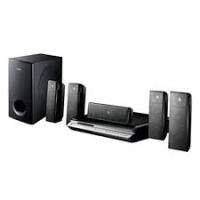
Notice Facile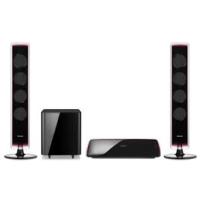
HT-BD7200R - Système audio home cinéma SAMSUNG - Notice d'utilisation et mode d'emploi gratuit
Retrouvez gratuitement la notice de l'appareil HT-BD7200R SAMSUNG au format PDF.

| Type de produit | Home cinéma Blu-ray 5.1 |
| Caractéristiques techniques principales | Lecteur Blu-ray, amplificateur 5.1 canaux, support des formats audio HD |
| Alimentation électrique | 220-240 V, 50/60 Hz |
| Dimensions approximatives | 430 x 60 x 300 mm (lecteur), 250 x 400 x 250 mm (enceintes) |
| Poids | Environ 3,5 kg (lecteur), 1,5 kg (enceinte) |
| Compatibilités | Compatible avec les formats Blu-ray, DVD, CD, et fichiers multimédias via USB |
| Type de batterie | Non applicable (pas de batterie) |
| Tension | 220-240 V |
| Puissance | 500 W (total) |
| Fonctions principales | Lecture de Blu-ray, DVD, CD, connexion HDMI, fonction de mise en réseau |
| Entretien et nettoyage | Nettoyer avec un chiffon doux, éviter les produits chimiques agressifs |
| Pièces détachées et réparabilité | Disponibilité variable, consulter un service agréé pour les réparations |
| Sécurité | Respecter les consignes de sécurité fournies dans le manuel d'utilisation |
| Informations générales utiles | Vérifier la compatibilité avec votre téléviseur et vos autres équipements audio |
FOIRE AUX QUESTIONS - HT-BD7200R SAMSUNG
Téléchargez la notice de votre Système audio home cinéma au format PDF gratuitement ! Retrouvez votre notice HT-BD7200R - SAMSUNG et reprennez votre appareil électronique en main. Sur cette page sont publiés tous les documents nécessaires à l'utilisation de votre appareil HT-BD7200R de la marque SAMSUNG.
MODE D'EMPLOI HT-BD7200R SAMSUNG
LA CONNECTIQUE HT-BD7200 Home cinéma 2.1 Blu-ray Manuel d'utilisation imaginez les possibilités Merci d’avoir choisi un appareil Samsung. Pour recevoir une assistance plus complète, veuillez enregistrer votre produit sur www.samsung.com/register caractéristiques principales de votre nouveau Home cinéma Blu-ray
CARACTÉRISTIQUES DU LECTEUR
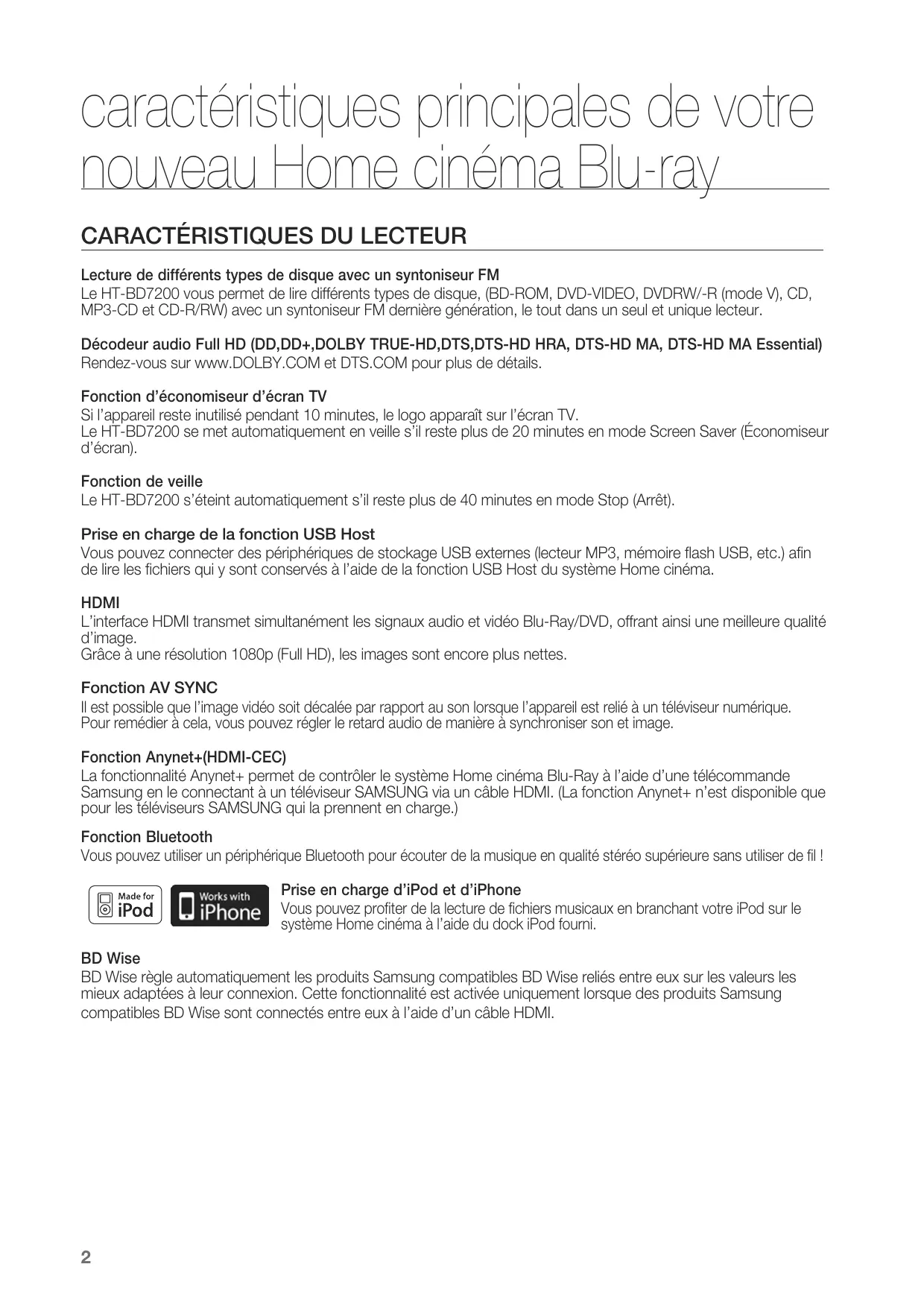
Lecture de différents types de disque avec un syntoniseur FM Le HT-BD7200 vous permet de lire différents types de disque, (BD-ROM, DVD-VIDEO, DVDRW/-R (mode V), CD, MP3-CD et CD-R/RW) avec un syntoniseur FM dernière génération, le tout dans un seul et unique lecteur. Décodeur audio Full HD (DD,DD+,DOLBY TRUE-HD,DTS,DTS-HD HRA, DTS-HD MA, DTS-HD MA Essential) Rendez-vous sur www.DOLBY.COM et DTS.COM pour plus de détails. Fonction d’économiseur d’écran TV Si l’appareil reste inutilisé pendant 10 minutes, le logo apparaît sur l’écran TV. Le HT-BD7200 se met automatiquement en veille s’il reste plus de 20 minutes en mode Screen Saver (Économiseur d’écran). Fonction de veille Le HT-BD7200 s’éteint automatiquement s’il reste plus de 40 minutes en mode Stop (Arrêt). Prise en charge de la fonction USB Host Vous pouvez connecter des périphériques de stockage USB externes (lecteur MP3, mémoire flash USB, etc.) afin de lire les fichiers qui y sont conservés à l’aide de la fonction USB Host du système Home cinéma. HDMI L’interface HDMI transmet simultanément les signaux audio et vidéo Blu-Ray/DVD, offrant ainsi une meilleure qualité d’image. Grâce à une résolution 1080p (Full HD), les images sont encore plus nettes. Fonction AV SYNC Il est possible que l’image vidéo soit décalée par rapport au son lorsque l’appareil est relié à un téléviseur numérique. Pour remédier à cela, vous pouvez régler le retard audio de manière à synchroniser son et image. Fonction Anynet+(HDMI-CEC) La fonctionnalité Anynet+ permet de contrôler le système Home cinéma Blu-Ray à l’aide d’une télécommande Samsung en le connectant à un téléviseur SAMSUNG via un câble HDMI. (La fonction Anynet+ n’est disponible que pour les téléviseurs SAMSUNG qui la prennent en charge.) 'PODUJPO#MVFUPPUI 7PVTQPVWF[VUJMJTFSVOQÎSJQIÎSJRVF#MVFUPPUIQPVSÎDPVUFSEFMBNVTJRVFFORVBMJUÎTUÎSÎPTVQÎSJFVSFTBOTVUJMJTFSEFlM Prise en charge d’iPod et d’iPhone Vous pouvez profiter de la lecture de fichiers musicaux en branchant votre iPod sur le système Home cinéma à l’aide du dock iPod fourni. BD Wise BD Wise règle automatiquement les produits Samsung compatibles BD Wise reliés entre eux sur les valeurs les mieux adaptées à leur connexion. Cette fonctionnalité est activée uniquement lorsque des produits Samsung compatibles BD Wise sont connectés entre eux à l’aide d’un câble HDMI.
CARACTÉRISTIQUES DU DISQUE BLU-RAY
Les disques Blu-ray prennent en charge la qualité HD vidéo la plus élevée sur le marché - Une grande capacité assure une qualité vidéo optimale. De plus, le disque Blu-ray a la même taille et la même apparence qu'un DVD.
- Les caractéristiques des disques Blu-ray suivantes varient en fonction du disque. L'apparence et la navigation des fonctions varient également d'un disque à l'autre. Tous les disques ne disposent pas nécessairement des caractéristiques indiquées cidessous. PLAY MOVIE Luminosité vidéo Le format de diffusion de film BD-ROM prend en charge trois codecs vidéo avancés, y compris AVC, VC-1 et MPEG-2. Les résolutions HD vidéo sont également disponibles :
HD Vidéo Pour une lecture haute définition Pour visionner des contenus haute définition sur des disques Blu-ray, le format HDTV (High Definition Television) est nécessaire. Certains disques peuvent nécessiter l'utilisation de la sortie HDMI du lecteur pour visionner des contenus haute définition. La capacité de visionner des contenus haute définition sur des disques Blu-ray peut être limitée par la résolution de votre téléviseur.
Sous-titres Si le contenu du disque Blu-ray le permet, vous pouvez sélectionner des tailles, couleurs et types de police différents pour les sous-titres. Ceux-ci peuvent également être animés, défiler ou apparaître et disparaître en fondu. BD-LIVE Vous pouvez utiliser un disque Blu-ray prenant en charge le BD-LIVE via une connexion réseau afin d’accéder aux différents contenus fournis par le fabricant du disque.
caractéristiques principales de votre nouveau Home cinéma Blu-ray
Vérifiez que les accessoires ci-dessous sont fournis. Câble vidéo Dock iPod
informations relatives à la sécurité 13±$"65*0/4
Caractéristiques du lecteur Caractéristiques du disque Blu-ray Éléments inclus
Avertissements Précautions PREMIERS PAS
Avant de lire le manuel d'utilisation Fiche technique DESCRIPTION
Façade Panneau arrière
Télécomande Réglage de la télécommande CONNEXION
Connexion des enceintes Connexion de la sortie vidéo à votre téléviseur Connexion d’un iPod Connexion audio des composants externes Connexion au réseau Connexion de l’antenne FM Ventilateur de refroidissement Fixation du tore en ferrite au cordon d'alimentation de l'unité principale
Avant la lecture Navigation dans les menus à l'écran Lecture d'un disque Réglage du son Utilisation des fonctions recherche et saut Lecture en vitesse lente/en mode pas à pas
Configuration des options de langue
Configuration des options d’affichage Configuration des options d'affichage/de sortie vidéo
Configuration du contrôle parental
Configuration des options réseau
Gestion des périphériques système
Mise à niveau du micrologiciel Information système Notification de mise à niveau du micrologiciel Enregistrement DivX (R)
Utilisation de la fonction affichage Utilisation du menu disque et des menus contextuel/titre Répétition de la lecture Sélection de la langue de la bande-son Sélection de la langue de sous-titrage Changement d'angle de la caméra Réglages PIP (incrustation d’image) BD-LIVE™ Lecture DivX CONFIGURATION AUDIO
Affichage d'une image Diaporama/vitesse Rotation Zoom Accéder à la liste de photos
Lecture de fichiers multimédia à l’aide de la fonction USB host RADIO
Qu'est-ce que bluetooth ? Pour connecter le home cinéma blu-ray à un périphérique bluetooth
Écouter de la musique Visionner un film
Connexion a un Ordinateur et Lecture de Contenus MP3, JPEG ou DivX
Fonction sleep timer Régler la brillance de l’écran Fonction mute
Précautions dans la manipulation et la conservation des disques Caractéristiques
Boutons de la télécommande servant à la lecture de cd audio (CD-DA) & MP3 Répétition de cd audio (CD-DA) & MP3 Lecture d'un cd audio (CD-DA) & MP3
Assurez-vous d'avoir assimilé les termes suivants avant de passer à la lecture du manuel d'utilisation. Icônes utilisées dans ce manuel d'utilisation Icône
Terme #%30. Indique une fonction disponible sur le BD-RE. #%3 Indique une fonction disponible sur le BD-R. %7%7*%&0 Indique une fonction disponible sur les DVD vidéo ou DVD-R/DVD-RW enregistrés et finalisés en mode Vidéo (Video). %7%38 Indique une fonction disponible sur DVD-RW. (mode V (V) et finalisé uniquement) %7%3 Indique une fonction disponible sur DVD-R. (mode V (V) et finalisé uniquement) Indique une fonction disponible sur un CD de données (CD-R ou CD-RW).
Indique une fonction disponible sur les disques DVD-RW/-R, CD-RW/CD-R et les périphériques de stockage USB. +1&( Indique une fonction disponible sur les disques DVD-RW/-R, CD-RW/CD-R et les périphériques de stockage USB.
Périphérique de stockage USB
Indique une fonction disponible sur le BD-ROM. #%3& "VEJP$%
Définition Ceci implique une fonction disponible avec les disques MPEG4. (DVD±R/RW, CD-R ou CD-RW) Indique une fonction disponible sur le périphérique de stockage USB. Attention Indique qu'une fonction n'est pas disponible ou qu'un paramétrage a peut-être été annulé. Remarque Indique des astuces ou des consignes pouvant vous aider à utiliser les différentes fonctions. Comment utiliser ce manuel d'utilisation
1) Veillez à prendre connaissance des Informations relatives à la sécurité avant d’utiliser ce produit.
2) En cas de problème, consultez la section Dépannage (voir pages 84 à 85).
Droits d’auteur ©2009 Samsung Electronics Co.,Ltd. Tous droits réservés ; interdiction de reproduire ou de photocopier tout ou partie de ce manuel d'utilisation sans l'accord préalable écrit de Samsung Electronics Co.,Ltd.
FRA FICHE TECHNIQUE Types de disque pouvant être lus Type de disque Logo du disque BD-ROM #%3&#%3 AUDIO + VIDEO AUDIO + VIDEO AUDIO AUDIO-CD Nombre de faces gravées Nombre de minutes de lecture maximal La durée de lecture dépend du titre Une face Une face (12 cm)
(EX : longue durée) ● PREMIERS PAS DVD-VIDEO Contenu enregistré
- Ce lecteur est compatible avec le système de couleurs PAL uniquement.
- Les disques de type NTSC ne sont pas lisibles sur cet appareil. Logos des disques pouvant être lus Disque Blu-ray Dolby Digital Plus Son DTS-HD haute résolution Norme de lecture PAL au RoyaumeUni, en France, en Allemagne, etc Dolby TrueHD DTS-HD Master Audio | Essential Digital Audio
MP3 Stéréo Java #%-*7& Fabriqué sous licence par Dolby Laboratories. “Dolby” et le symbole représentant deux D sont des marques déposées de Dolby Laboratories.
premiers pas Disques non compatibles
- Disque MD 8cm (MiniDisc) Il se peut que certains disques et DVD commerciaux achetés en dehors de votre zone ne puissent pas être lus sur cet appareil. Lorsque vous essayez de lire ces disques, le message “Pas de disque” ou “Merci de vérifier le code régional du disque” s'affiche. Si un disque DVD-R/-RW n'a pas été enregistré correctement au format vidéo DVD, il est impossible à lire. Code régional Le Home cinéma Blu-ray et les disques sont codés par région. Les codes régionaux de l’appareil et du disque doivent correspondre afin que la lecture puisse avoir lieu. Si les codes diffèrent, le disque ne pourra pas être lu. Le code régional du Home cinéma Blu-ray figure sur le panneau arrière de l’appareil. Code régional BD Zone
Amérique du Nord, Amérique centrale, Amérique du Sud, Corée, Japon, Taïwan, Hong Kong et Asie du Sud-Est.
Europe, Groenland, Territoires français, Moyen-Orient, Afrique, Australie et Nouvelle-Zélande. Inde, Chine, Russie, Asie centrale et du Sud. Code régional Code régional Zone DVD-Vidéo DVD-Vidéo États-Unis, Canada
Japon, Europe, Afrique du sud, Moyen2 Orient, Groenland Corée, Taiwan, Hong Kong, partie de l’Asie
du Sud-Est Australie, Nouvelle Zélande, Amérique latine
(y compris le Mexique) Europe de l’Est, Russie, Inde, Afrique Zone Chine Utilisation spéciale non définie Avions/paquebots de croisière (y compris le Mexique) Toutes zones Compatibilité du disque Blu-ray Blu-ray Disk est un format nouveau et en pleine évolution. Des problèmes de compatibilité peuvent donc survenir. Tous les disques ne sont pas compatibles et tous les disques ne peuvent pas être lus. Pour obtenir des renseignements supplémentaires, consultez la section Conformité et compatibilité de ce manuel d'utilisation. Si vous rencontrez des problèmes liés à la compatibilité, veuillez contacter le service après-vente SAMSUNG.
La lecture peut ne pas fonctionner avec certains types de disque ou lorsque vous effectuez des commandes spécifiques comme les changements d'angle et le réglage du format d'image. Des informations détaillées concernant le disque sont inscrites sur le boîtier. Consultez-les si nécessaire. Le disque ne doit pas être sali ou rayé. Les empreintes de doigt, la saleté, la poussière, les rayures ou les dépôts de fumée de cigarette sur la surface d'enregistrement peuvent rendre la lecture du disque impossible. Les disques sur lesquels sont enregistrés des programmes NTSC ne peuvent être ni lus ni enregistrés sur ce produit. Lors de la lecture d'un titre BD-Java, le chargement peut prendre plus longtemps que pour un titre normal ou certaines fonctions peuvent être lentes.
FRA Type de disque ❖ #%3&#%3 %JTRVF#MVSBZSÎJOTDSJQUJCMF%JTRVF#MVSBZFOSFHJTUSBCMF-FGPSNBU#%3&#%3FTUJEÎBMQPVSFGGFDUVFSEFTTBVWFHBSEFT PVFOSFHJTUSFSEFTWJEÎPTQFSTPOOFMMFT ❖ BD-ROM Mémoire à lecture seule des disques Blu-ray. Un disque BD-ROM contient des données préenregistrées. Bien que ce type de disque puisse contenir toute forme de données, la plupart des disques BD-ROM contiennent des films haute définition destinés à être visionnés sur les Home cinémas Blu-ray. Cet appareil prend en charge les disques BD-ROM préenregistrés du commerce.
- Un DVD (digital versatile disc) peut contenir jusqu'à 135 minutes d'image, 8 langues de bande-son et 32 langues de sous-titrage. Il intègre la compression d'image MPEG-2 et le son Dolby Digital Surround, ce qui vous permet de bénéficier d'images d'une netteté digne du cinéma.
- Lorsque vous passez de la première à la deuxième couche d'un DVD vidéo double couche, des déformations d'image et de son momentanées peuvent se produire. Il ne s'agit pas d'un dysfonctionnement de la part de l'appareil.
- Une fois qu'un DVD-RW/-R enregistré en mode Vidéo (Video) est finalisé, il est converti au format DVD vidéo. Les DVD préenregistrés commercialisés contenant des films sont également appelés DVD vidéo. Cet appareil peut lire des DVD préenregistrés commercialisés (DVD vidéo) contenant des films. ❖ CD audio
- Disque audio sur lequel une bande-son PCM de 44,1 kHz est enregistrée.
- Cet appareil peut lire les CD-R et CD-RW au format audio CD-DA.
- Il se peut que cet appareil ne lise pas certains CD-R ou CD-RW en raison des conditions d'enregistrement. ❖ CD-R/-RW
- Utilisez des CD-R/RW de 700 MB (80 minutes). Evitez dans la mesure du possible d’utiliser des disques d'une capacité de 800 MB (90 minutes) ou supérieure car le lecteur pourrait ne pas les lire.
- Si le disque CD-R/-RW n'a pas été enregistré comme session fermée, il est possible que le début de la lecture soit retardé ou que tous les fichiers enregistrés ne puissent pas être lus.
- Il se peut que certains CD-R/-RW ne puissent pas être lus sur ce lecteur. Cela dépend de l'appareil avec lequel ils ont été gravés. En ce qui concerne les contenus enregistrés sur CD-R/-RW à partir de CD pour une utilisation personnelle, la capacité de la lecture peut varier en fonction du disque et du contenu. ❖ Lecture d'un DVD-R
- Une fois qu'un DVD-R enregistré en mode Vidéo est finalisé, il est converti au format DVD vidéo.
- Cet appareil peut lire des DVD-R enregistrés et finalisés à l'aide d'un enregistreur de DVD vidéo Samsung. En revanche, il se peut qu'il soit incapable de lire certains DVD-R en fonction du type de disque et des conditions d'enregistrement. ❖ Lecture d'un DVD-RW
- La lecture des disques DVD-RW n'est possible qu'en mode Vidéo et pour des disques finalisés.
- Une fois qu'un DVD-RW enregistré en mode Vidéo (Video) est finalisé, il est converti au format DVD vidéo. La capacité de lecture peut dépendre des conditions d'enregistrement. Format du disque ❖ Utilisation d'un MP3
Les CD-R/-RW, DVD-RW/-R enregistrés aux formats UDF, ISO9660 ou JOLIET peuvent être lus. Seuls les fichiers MP3 dont l'extension est “.mp3” ou “.MP3” peuvent être lus. La plage de débit pouvant être lue est comprise entre 56 Kbps et 320 Kbps. Les taux d'échantillonnage pouvant être lus sont compris entre 32 KHz et 48 KHz. Cet appareil peut gérer un maximum de 1500 fichiers et 100 dossiers dans un même dossier parent. Lors de la lecture de fichiers MP3 enregistrés au format VBR (débit binaire variable), il se peut que le son saute. ❖ Utilisation d'un disque JPEG
- Les CD-R/-RW, DVD-RW/-R enregistrés au format UDF, ISO9660 ou JOLIET peuvent être lus.
- Seuls les fichiers JPEG dont les extensions sont “.jpg”, “.JPG”, “.jpeg” ou “JPEG” peuvent être affichés.
- Le JPEG progressif est pris en charge. ❖ DVD-RW/-R (V)
- Il s’agit d’un format utilisé pour l’enregistrement de données sur un disque DVD-RW ou DVD-R ; une fois finalisé, le disque peut être lu par le Home cinéma Blu-ray.
- Si un disque a été enregistré en mode Video (Vidéo) par un enregistreur d’un autre fabricant mais n’a pas été finalisé, il ne pourra pas être lu par le Home cinéma Blu-ray.
● PREMIERS PAS ❖ DVD vidéo description FAÇADE
Il permet de passer d’un mode à un autre, comme suit : BD/DVD ➞ D.IN ➞ AUX ➞ BT AUDIO ➞ FM. Permet de revenir au titre, au chapitre ou à la plage précédent. Permet de se déplacer vers le bas sur la bande de fréquences FM.
Permet d'arrêter la lecture du disque. BOUTON LECTURE/ PAUSE Permet de lire un disque ou de mettre en pause la lecture. BOUTON SYNTONISATION HAUT/SAUT(
Permet de passer au titre, au chapitre ou à la plage suivant. Permet de se déplacer vers le haut sur la bande de fréquences FM. BOUTON de réglage du volume Permet de régler le volume d’écoute.
USB HOST Un périphérique de stockage USB peut être branché sur cette prise et servir de support de stockage s'il est relié à BD-LIVE. Il peut également être utilisé pour mettre à jour le micrologiciel et pour lire des fichiers MP3/JPEG/DivX.
DE DISQUE Chargez un disque.
Permet d’allumer et d’éteindre l’appareil. Utilisez la prise USB HOST située sur le panneau arrière du Home cinéma Blu-Ray pour relier le système à un adaptateur LAN sans fil.
Connectez les enceintes avant et le caisson de basses. PRISE COAXIALE FM 75Oš Branchez-y l’antenne FM. PRISE iPod Branchez ici le connecteur du dock iPod.
PRISES ENTRÉES OPTIQUES
Connectez ces prises à un périphérique équipé d’une sortie numérique.
À l’aide du câble HDMI, connectez la prise de sortie HDMI à la prise d’entrée HDMI de votre téléviseur pour obtenir une meilleure qualité d’image.
PRISES COMPONENT OUT/VIDEO OUT
Connectez les entrées vidéo Composant d’un téléviseur à ces prises.
Connectez la prise d’entrée vidéo de votre téléviseur (VIDEO IN) à la prise de sortie vidéo (VIDEO OUT) de cet appareil.
Connectez-les à la sortie analogique 2CH d’un périphérique externe (ex. : magnétoscope) PRISE LAN Ceci peut être utilisé pour la connexion à BD-LIVE. Sert également aux mises à niveau de micrologiciels.
Un périphérique de stockage USB peut être connecté ici pour être utilisé lors de la connexion à BD-LIVE. Ceci peut également servir pour les mises à niveau de micrologiciels et la lecture de fichiers MP3/JPEG ainsi que pour la connexion à BD-Live à l’aide d’un adaptateur LAN sans fil.
VENTILATEUR Le ventilateur se met toujours en marche lorsque l’appareil est mis sous tension. Lors de l’installation de l’appareil, prévoyez un espace d’au moins 10 cm de chaque côté du ventilateur.
Touches numériques (0 à 9)
Boutons de sélection RDS
Insertion des piles dans la télécommande
Soulevez le capot arrière de la télécommande comme indiqué dans l'illustration.
Installez deux piles AAA. Veillez à installer les piles en respectant le sens de polarité (+/–) indiqué dans le compartiment.
Remettez le capot en place. La durée de vie des piles est d'environ un an si le téléviseur est utilisé normalement.
télécommande RÉGLAGE DE LA TÉLÉCOMMANDE Cette télécommande permet de contrôler certaines fonctions sur votre téléviseur. Lorsque vous commandez le téléviseur avec la télécommande
1. Appuyez sur le bouton TV pour régler la télécommande en
2. Appuyez sur la touche POWER pour allumer le téléviseur.
3. En gardant la touche POWER enfoncée, composez le code
correspondant à la marque de votre téléviseur.
- S’il y a plus d’un code répertorié dans le tableau, entrezen un seul à la fois afin de déterminer lequel fonctionne. Exemple : Pour un téléviseur Samsung En gardant la touche POWER enfoncée, entrez les chiffres suivants à l’aide des touches numériques 00, 15, 16, 17 et 40.
4. Le téléviseur s'éteint automatiquement une fois le réglage
- Vous pouvez vous servir des touches TV POWER, VOLUME, CHANNEL ainsi que des touches numériques (0~9).
Il se peut que la télécommande ne fonctionne pas avec certaines marques de téléviseurs. Il se peut également que certaines opérations ne soient pas possibles avec votre marque de téléviseur. Si vous ne configurez pas la télécommande avec le code de la marque de votre téléviseur, elle fonctionnera par défaut avec un téléviseur Samsung. Portée de la télécommande La portée de la télécommande en ligne droite est de 7 mètres. Elle fonctionne également inclinée selon un angle horizontal de 30° maximum par rapport au capteur de télécommande.
Code No. FRA Liste de codes des marques de téléviseurs Code MTC
Connexion Dans ce chapitre, vous trouverez plusieurs méthodes vous expliquant comment connecter votre Home cinéma Blu-ray à d’autres composants externes. Avant de déplacer ou d'installer l'appareil, éteignez-le et débranchez le cordon d'alimentation.
Position du Home cinéma Blu-ray Posez-le sur un support, sur une étagère ou sous un meuble TV. Choix de la position d’écoute La position d’écoute doit être située à une distance équivalente à environ 2,5 à 3 fois la taille de l’écran du téléviseur. Exemple : pour un écran 32" TV's 2~2.4m pour un écran 55" TV's 3.5~4m Enceintes avant Placez les enceintes face à votre position d’écoute en les orientant vers vous (d’environ 45°). Positionnez-les de manière à ce que les haut-parleurs des aigus se situent à la hauteur de vos oreilles. Caisson de de basses La position du caisson de basses n’a pas d’importance. Vous pouvez l’installer où vous voulez. Assemblage de l'enceinte et de son support Composants A : ENCEINTE B : SUPPORT
- Emboîtez l’ENCEINTE(A) • Voici l’enceinte dans le support. correctement assemblée. Désassemblage de l'enceinte de son support
- Assénez d'abord un léger coup de poing sur la partie avant du support. FRA Connexion des enceintes
1. Appuyez sur la languette de la borne située à l’arrière de l’enceinte.
2. Insérez le câble noir dans la borne noire (–) et le câble rouge dans la
borne rouge (+), puis relâchez la languette. Enceinte avant (R) Noir Rouge ● CONNEXION
3. Branchez les prises de connexion à l’arrière du Home cinéma Blu-ray
en respectant la correspondance entre les codes couleurs des prises liées aux enceintes. Enceinte avant (L) Enceinte du caisson de basses Ne laissez pas les enfants jouer avec les enceintes. Ils pourraient être blessés si une enceinte tombait. Lorsque vous branchez les câbles sur les enceintes, assurez-vous de respecter la polarité (+/–). Maintenez le caisson de basses (Subwoofer) hors de la portée des enfants afin d'empêcher ces derniers de mettre les doigts ou des substances étrangères dans l’évent (ouverture) du caisson de basses. Ne pas utiliser les orifices d’aération pour installer le caisson de basses sur un mur.
Si vous placez une enceinte à proximité de votre ensemble téléviseur, il se peut qu’il y ait une distorsion au niveau de la couleur de l’écran en raison du champ magnétique généré par l’enceinte. Dans ce cas, éloignez l’enceinte.
Connexion CONNEXION DE LA SORTIE VIDÉO À VOTRE TÉLÉVISEUR Trois méthodes de connexion s’offrent à vous. MÉTHODE 1
(fournie) MÉTHODE 1 : HDMI (MEILLEURE QUALITÉ) À l'aide du câble HDMI (Vidéo composant), connectez la prise HDMI OUT (SORTIE HDMI) située à l'arrière du Home cinéma Blu-ray à la prise HDMI IN (ENTRÉE HDMI)de votre téléviseur.
En fonction de votre téléviseur, il est possible que certaines résolutions de sortie HDMI ne fonctionnent pas. Si vous reliez le lecteur au téléviseur à l’aide d’un câble HDMI, la sortie du Home cinéma Blu-ray se règle automatiquement sur HDMI dans les 10 secondes. Si vous utilisez la fonction Anynet + (reportez-vous en page 44) et que les sorties Composant et HDMI sont connectées, le mode HDMI est automatiquement sélectionné. Lorsque vous connectez le lecteur au téléviseur à l’aide du câble HDMI pour la première fois ou que vous le connectez à un nouveau téléviseur, la résolution de sortie HDMI est automatiquement réglée sur la valeur la plus élevée disponible sur ce téléviseur. Si vous connectez un téléviseur Samsung au Home cinéma Blu-ray à l’aide d’un câble HDMI, le lecteur peut être contrôlé depuis la télécommande du téléviseur. (La fonction Anynet+ n’est disponible que pour les téléviseurs Samsung qui la prennent en charge.) (reportez-vous en page 44) Une fois la connexion vidéo terminée, réglez la source d’entrée vidéo de votre téléviseur afin de faire correspondre celle-ci à la sortie vidéo adaptée (HDMI, Composant ou Composite) de votre Home cinéma Blu-ray. Pour savoir comment sélectionner la source d’entrée vidéo du téléviseur, reportez-vous au manuel d’utilisation de votre téléviseur. Fonction de détection automatique HDMI La sortie vidéo du lecteur passe automatiquement en mode HDMI lorsqu’un câble HDMI est connecté alors que l’appareil est sous tension. Pour connaître les différentes résolutions HDMI, reportez-vous en page 41.
- HDMI (High Definition Multimedia Interface- Interface multimédia haute définition) Le HDMI est une interface qui permet la transmission par voie numérique de données audio et vidéo à l'aide d'un simple connecteur. Lorsque vous utilisez le HDMI, le Home cinéma Blu-ray transmet des signaux audio et vidéo numériques et affiche une image claire sur un téléviseur disposant d'une prise d'entrée HDMI.
MÉTHODE 2 : Vidéo composant (TRÈS BONNE QUALITÉ) Si votre téléviseur est équipé d’entrées Component Video (Vidéo composant), connectez les prises de sortie Vidéo composant (Pr, Pb et Y) situées à l’arrière du Home cinéma Blu-ray aux prises d’entrée Vidéo Composant de votre téléviseur à l’aide d’un câble Vidéo composant (non fourni).
Vous avez le choix entre plusieurs résolutions (1080i, 720p, 576p/480p et 576i/480i) selon le type de disque (reportez-vous en page 42) La résolution réelle peut être différente de la valeur définie dans le menu SETUP (RÉGLAGE) si les câbles Composant et HDMI sont tous les deux connectés. La résolution peut également varier d’un disque à un autre (reportez-vous en page 42). Une fois la connexion vidéo terminée, réglez la source d’entrée Vidéo de votre téléviseur afin de faire correspondre celle-ci à la sortie Vidéo adaptée (HDMI, Composant ou Composite) de votre Home cinéma Blu-ray. Pour savoir comment sélectionner la source d’entrée vidéo du téléviseur, reportez-vous au manuel d’utilisation de votre téléviseur. Lors de la lecture d'un DVD, si les prises HDMI et Component sont toutes les deux connectées et que vous sélectionnez le mode Composant 1080p, 1080i ou 720p, le menu Options d'affichage affiche la résolution de sortie 1080p, 1080i ou 720p. La résolution est réellement de 576i/480i. METHODE 3 : Vidéo composite (BONNE QUALITÉ) À l'aide du câble vidéo fourni, connectez la prise VIDEO OUT (SORTIE VIDÉO) située à l'arrière du Home cinéma Blu-ray à la prise VIDEO IN (ENTRÉE VIDÉO) de votre téléviseur.
La résolution de la source VIDÉO est toujours 576i/480i quelle que soit la valeur réglée dans le menu SETUP (RÉGLAGE) (reportez-vous en page 42) Une fois la connexion vidéo terminée, réglez la source d’entrée Vidéo de votre téléviseur afin de faire correspondre celle-ci à la sortie Vidéo adaptée (HDMI, Composant ou Composite) de votre Home cinéma Blu-ray. Pour savoir comment sélectionner la source d’entrée vidéo du téléviseur, reportez-vous au manuel d’utilisation de votre téléviseur. Ne connectez pas l’appareil via un magnétoscope. Les signaux vidéo alimentés par magnétoscope peuvent être touchés par les systèmes de protection du droit d’auteur et l’image du téléviseur risque d’être déformée.
- Qu'est-ce que BD Wise ? Il s'agit de la dernière fonction d'interconnectivité de Samsung. - Lorsque vous reliez entre eux des produits Samsung via HDMI dont la fonction BD Wise est activée, la résolution optimale est réglée automatiquement. FRA
- Description de la connexion HDMI Connecteur HDMI - Prend en charge les données vidéo et audio numériques. - Le HDMI émet uniquement un signal numérique pur vers le téléviseur. - Si votre téléviseur ne prend pas en charge la protection HDCP (High-bandwidth Digital Content Protection - Protection du contenu numérique sur large bande passante), de la neige s'affiche à l'écran.
- Pourquoi Samsung utilise-t-il le HDMI ? Les téléviseurs analogiques utilisent un signal vidéo/audio analogique. Toutefois, lorsque vous lisez un BD/DVD, les données transmises au téléviseur sont au format numérique. Un convertisseur numérique-analogique (sur le Home cinéma Blu-ray) ou un convertisseur analogique-numérique (sur le téléviseur) est donc nécessaire. Lors de la conversion, la qualité de l'image se détériore en raison du bruit et de la perte de signal. La technologie HDMI est supérieure car elle ne nécessite aucune conversion numérique-analogique et se compose d'un signal numérique pur entre le lecteur et votre téléviseur.
- Qu'est-ce que la protection HDCP ? La protection HDCP (High-bandwidth Digital Content Protection - Protection du contenu numérique sur large bande passante) est un système visant à empêcher les données BD/DVD émises par le biais de la technologie HDMI d'être copiées. Il constitue un lien numérique sûr entre une source vidéo (ordinateur, DVD, etc.) et un écran (téléviseur, projecteur, etc.). Les données sont codées au niveau de la source afin d'empêcher les copies non autorisées.
- Qu'est-ce que la fonction Anynet+ ? Anynet+ est une fonction très pratique qui vous permet d’utiliser cet appareil via un téléviseur Samsung compatible. correspondant, cela signifie qu’il prend en charge la fonction Anynet+. - Si votre téléviseur Samsung comporte le logo - Si vous allumez le lecteur et insérez un disque, l’appareil démarre la lecture et le téléviseur s’allume automatiquement et passe en mode HDMI. - Si vous allumez le lecteur et appuyez sur le bouton PLAY (LECTURE) avec un disque déjà inséré, le téléviseur s’allume automatiquement et passe en mode HDMI. Connexion CONNEXION D’UN iPod Vous pouvez lire des fichiers musicaux et vidéo sur l’unité principale en provenance d’un iPod. Pour les détails du fonctionnement de l’iPod avec ce Home cinéma Blu-ray, reportez-vous aux pages 25 et 78 ~ 80. (fourni)
1. GBranchez le dock iPod sur la prise iPod située à l’arrière de l’unité principale.
2. Placez l’iPod sur le dock.
- Le message « iPod Connected » (iPod connecté) apparaît sur l’écran du téléviseur.
Vous devez avoir la sortie VIDÉO reliée à votre téléviseur pour afficher la vidéo iPod (voir page 25). Les ports de câble étant suffisamment rapprochés, veillez à retirer le périphérique de mémoire USB avant de déconnecter le câble du dock iPod. Réglez le volume sur un niveau modéré avant de connecter votre iPod au Home cinéma Blu-ray. Lorsque vous connectez un iPod alors que l’unité est sous tension, celle-ci charge la batterie de votre iPod. Veillez à relier le connecteur de dock de sorte que l’étiquette « SAMSUNG » soit orientée vers le haut. « Made for iPod » signifie qu’un accessoire électronique a été spécifiquement désigné pour la connexion à l’iPod et a été certifié par le développeur pour répondre aux normes de performance d’Apple.
FRA Modèles iPod disponibles pour le HT-BD7200 iPod 5ème génération (vidéo) 30 Go 60 Go 80 Go iPod classic 80 Go 120 Go 160 Go iPod touch 2ème génération 8 Go 16 Go 32 Go iPod nano 4ème génération (vidéo) 8 Go 16 Go iPhone 3G 8 Go 16 Go iPod nano 3ème génération (vidéo) 4 Go 8 Go iPhone 4 Go 8 Go 16 Go ● CONNEXION iPod touch 1ère génération 4 Go 16 Go 32 Go
« Made for iPod » signifie qu’un accessoire électronique a été spécifiquement désigné pour la connexion à l’iPod et a été certifié par le développeur pour répondre aux normes de performance d’Apple. « Works with iPhone » signifie qu’un accessoire électronique a été spécifiquement désigné pour la connexion à l’iPod et a été certifié par le développeur pour répondre aux normes de performance d’Apple. Apple n’est pas responsable du bon fonctionnement de cet appareil ni de sa conformité aux normes de sécurité et aux règlements en vigueur. iPod est une marque de commerce d’Apple Inc., enregistrée aux États-Unis et dans d’autres pays. iPhone est une marque de commerce d’Apple Inc.
CONNEXION AUDIO DES COMPOSANTS EXTERNES
OPTIQUE : connexion d’un composant numérique externe Composants à signal numérique (ex : récepteur câble/satellite (décodeur)).
1. Connectez la prise d’entrée numérique (OPTICAL) de l’appareil à la prise de sortie numérique du
composant numérique externe.
2. Appuyez sur le bouton FUNCTION de l'unité principale pour sélectionner l'entrée D.IN.
- Il permet de passer d’un mode à un autre, comme suit : BD/DVD ➞ D.IN ➞ AUX ➞ BT AUDIO ➞ FM. Câble optique (non fourni)
Pour visionner un film depuis votre récepteur câble/satellite, vous devez connecter sa prise de sortie vidéo à votre téléviseur. Cet appareil prend en charge les fréquences d’échantillonnage numériques de 32 kHz minimum provenant de composants numériques externes.. Ce système ne prend en charge que les données audionumériques DST et DOLBY ; les données audio MPEG, qui sont de type train de bits, sont incompatibles.
FRA AUX : connexion d’un composant analogique externe Composants à signal analogique (ex. : magnétoscope).
1. Connectez la prise AUX IN (Audio) de l’appareil à la prise Audio Out (Sortie Audio) du composant
- Assurez-vous de respecter les codes couleur. ● CONNEXION
2. Appuyez sur le bouton AUX de la télécommande pour sélectionner l’entrée AUX.
- Vous pouvez également appuyer sur le bouton FUNCTION de l’appareil. Permet de passer d’un mode à un autre, comme suit : BD/DVD ➞ D.IN ➞ AUX ➞ BT AUDIO ➞ FM. Câble audio (non fourni) Si le composant analogique externe ne dispose que d’une seule sortie audio, vous pouvez établir la connexion à gauche comme à droite.
Vous pouvez connecter la prise de sortie vidéo de votre magnétoscope à votre téléviseur, puis les prises de sortie audio du magnétoscope à l’appareil.
Pour accéder au service réseau ou mettre à jour le micrologiciel actuel, vous devez effectuer l'une des connexions suivantes. En vous branchant à un réseau, vous pouvez accéder aux services BD-LIVE et aux mises à jour du micrologiciel disponibles sur le serveur de mise à jour de Samsung. Cas 1 : Branchement d'un câble LAN direct au modem
1. A l'aide du câble LAN direct (câble UTP, non fourni), reliez la borne LAN du lecteur de disque
Blu-ray à la borne LAN de votre modem. Sur le port LAN Modem large bande (avec routeur intégré) Service large bande Connexion via un routeur (ex : DSL)
Sur le port LAN Routeur Modem large bande Sur le port LAN Service large bande Connexion de l’ordinateur au routeur pour la lecture en transit sur l’ordinateur
Pour utiliser la fonction Lecture en continu sur PC (voir les pages 81~82), veuillez mettre en réseau votre ordinateur et votre routeur. Il est possible que l'accès Internet au serveur de mise à jour Samsung ne soit pas autorisé, selon le routeur que vous utilisez ou le contrat avec votre fournisseur d'accès. Pour de plus amples informations, contactez votre fournisseur d'accès Internet. Pour les utilisateurs DSL, passez par un routeur pour la connexion au réseau.
Vous pouvez vous connecter au réseau via un dispositif de partage IP sans fil. Reportez-vous à la page 50 pour connaître la configuration d'un réseau sans fil. ● CONNEXION Port du modem Dispositif de partage IP sans fil Modem avec câble
FRA Cas 2 : Branchement à un dispositif de partage IP sans fil Adaptateur LAN sans fil (non fourni) Cet appareil n'est compatible qu'avec l'adaptateur LAN sans fil Samsung (non fourni) (Nom du modèle : WIS09ABGN). - L'adaptateur LAN sans fil Samsung est vendu séparément. - Contactez un centre de dépannage ou un agent Samsung Electronics pour vous le procurer. Vous devez utiliser un dispositif de partage IP sans fil compatible IEEE 802.11 a/b/g/n. (la norme n est recommandé pour un fonctionnement stable du réseau sans fil.) Une connexion LAN sans fil peut, par nature, provoquer des interférences selon l'utilisation que vous en faites (performances du point d'accès, distance, obstacles, interférences avec les autres périphériques radio, etc). Mettez le dispositif de partage IP sans fil en mode infrastructure. Le mode ad hoc n'est pas pris en charge. Lorsque vous verrouillez le dispositif de partage IP sans fil, seuls les éléments suivants sont pris en charge.
1) Mode authentification : WEP, WPAPSK, WPA2PSK
2) Type de cryptage : WEP, TKIP, AES
1. Connectez l’antenne FM fournie à la borne COAXIAL FM 75Ω.
2. Déplacez lentement le câble de l’antenne jusqu’à ce que vous trouviez un emplacement permettant
une bonne réception. Fixez-le ensuite sur un mur ou une autre surface rigide. Antenne FM (fournie)
Cet appareil ne reçoit pas les émissions en AM.
VENTILATEUR DE REFROIDISSEMENT
Le ventilateur de refroidissement fournit l’air frais dont l’appareil a besoin pour ne pas surchauffer. Pour des raisons de sécurité, veuillez respecter attentivement ce qui suit.
- Vérifiez que l'appareil est bien ventilé. Une mauvaise ventilation peut entraîner un échauffement excessif et endommager l’appareil.
- N'obstruez pas le ventilateur de refroidissement ni les orifices de ventilation (S’ils sont bloqués par un journal ou un tissu, la chaleur risque d’augmenter à l’intérieur de l’appareil ce qui risque de provoquer un incendie.) FIXATION DU TORE EN FERRITE AU CORDON D'ALIMENTATION DE L'UNITÉ PRINCIPALE En fixant le tore en ferrite sur le cordon d'alimentation de l'unité principale, vous empêcherez les interférences entre appareils émettant des signaux de fréquence radio.
1. Tirez sur la languette de fixation du tore en ferrite pour l'ouvrir.
2..Enroulez-le deux fois autour du cordon d'alimentation de l'unité principale.
3. Fixez-le sur le cordon d'alimentation de l'unité principale comme indiqué sur la figure, puis appuyez
dessus jusqu'à ce que vous entendiez un clic.
FRA Fonctions de base de votre Home cinéma Blu-ray Ce chapitre présente les fonctions de lecture de base et les fonctions de lecture par type de disque.
L'écran suivant s'affiche lorsque vous appuyez sur le bouton POWER pour la première fois après le branchement du lecteur.
MENU LANGUAGE SELECTION
Press 1 for English Si vous souhaitez choisir une langue, appuyez sur un bouton Pulsar 2 para Español Touche 3 pour Français numérique. (Cet écran ne s'affiche que lorsque vous branchez Macrovision : BSS41 le lecteur pour la première fois.) Si la langue de l'écran de démarrage n'est pas réglée, les réglages peuvent changer chaque fois vous mettez l'appareil sous ou hors tension. Il est donc préférable que la langue de votre choix soit sélectionnée. Une fois que vous avez sélectionné une langue de menu, vous pouvez la changer en appuyant pendant plus de 5 sec. sur le bouton4501 qui se trouve sur la façade de l'appareil, pendant que celui-ci ne contient pas de disque. Ensuite, la fenêtre MENU LANGUAGE SELECTION s'affiche à nouveau et vous permet de redéfinir la langue de votre choix.
Disques pouvant être lus sur ce lecteur (concernant les disques suivants, la capacité de lecture peut varier en fonction des conditions d’enregistrement). s#%30. s#%3& s#%3 s%7%3 sDVD-RW (mode V) s$%38$%3
- Selon le type de disque ou les conditions d'enregistrement, il se peut que certains CD-R, CD-RW et DVD-R ne puissent être lus sur cet appareil. Disques qui ne peuvent pas être lus sur ce lecteur. s)%%7% s%7% 38 s%7% 3 s%7%30. s%7%3". s$%7 s$%30. s$7% s$%*
- CD Super Audio (à l'exception de la couche CD sQPVSMFT$%( TFVMMFTPOQFVUMgÏUSF QBTMFTJNBHFT -FEJTRVF#MVSBZFTUVOGPSNBUOPVWFBVFUFOQMFJOFÎWPMVUJPO$gFTUQPVSRVPJ MBDPNQBUJCJMJUÎEV EJTRVFBWFDEFOPVWFBVYGPSNBUTBJOTJRVgBWFDEFTGPSNBUTFYJTUBOUTQFVUQPTFSQSPCMÑNF5PVT
- Allumez votre téléviseur et réglez-le sur l’entrée vidéo adéquate (celle à laquelle est connecté le Home cinéma Blu-ray).
- Si vous avez branché une chaîne hi-fiexterne, mettez-la sous tension et réglez-la sur l'entrée audio appropriée. Fonctions de base de votre Home cinéma Blu-ray
NAVIGATION DANS LES MENUS À L'ÉCRAN
- Placez délicatement un disque dans le tiroir, face imprimée dirigée vers le haut. 'FSNF[MFUJSPJSFOBQQVZBOUTVSMFCPVUPO1-":
Lorsque vous interrompez la lecture du disque, le lecteur garde en mémoire le point d'arrêt. Ainsi, lorsque vous appuyez à nouveau sur le bouton PLAY la lecture reprend à partir de ce même point. Il s'agit de la fonction de « reprise ». Sur certains disques BD (BD-J), cette fonction peut être interdite. Appuyez deux fois sur le bouton STOP pendant la lecture pour désactiver la fonction Reprise. Pour mettre en pause, appuyez sur le bouton PAUSE durant la lecture. Pour reprendre la lecture, appuyez à nouveau sur le bouton PLAY. Si le lecteur reste en mode Arrêt pendant plus de 5 minutes sans interface utilisateur, un écran de veille s'affiche sur le téléviseur. Si l'écran de veille reste affiché pendant plus de 30 minutes, l’appareil se met automatiquement hors tension, sauf pendant la lecture d’un fichier CD-DA (fonction de mise hors tension automatique). Si vous n'appuyez sur aucun bouton de l'appareil ou de la télécommande pendant plus de 5 minutes, l'appareil se met en pause ; il arrête de fonctionner (sauf pour certains disques Blu-ray). FRA
RÉGLAGE DE LA MÉLODIE D’ACTIVATION/DE DÉSACTIVATION Une mélodie peut être réglée ; elle se fait entendre lorsque vous allumez ou éteignez le lecteur.
Fuseau horaire Paramétrage de l'horloge Activer/Désactiver son : Oui 0VJ 3ÏHMBHFEFMBOHVF Gestion données BD 0QUJPOT"VEJP Enregistrement DivX(R) 0QUJPOT%hBGmDIBHF Mise a jour du système
"QQVZF[TVSMFCPVUPO.&/6QPVSRVJUUFSMFNFOVEFDPOlHVSBUJPO 65*-*4"5*0/%&4'0/$5*0/43&$)&3$)&&54"65 Au cours de la lecture, vous pouvez effectuer une recherche rapide dans un chapitre ou une plage et utilisez la fonction de saut (Skip) pour passer à la sélection suivante. hgfZCV 3FDIFSDIFEBOTVODIBQJUSFPVVOFQMBHF
En mode pause ou pas à pas, appuyez sur le bouton SLOW de la télécommande pour utiliser la fonction de lecture en vitesse lente (Slow motion play).
- Si vous appuyez sur le bouton SLOW 1/8 1/4 1/2
- Pour reprendre la lecture à une vitesse normale, appuyez sur le bouton PLAY ( ) .
Cette icône ( ) indique que vous avez appuyé sur un bouton incorrect. Aucun son n'est émis pendant la lecture en vitesse lente. La vitesse lente ne fonctionne que dans le sens normal de lecture. -FDUVSFFONPEFQBTËQBT
hgfZCV Appuyez sur le bouton STEP de la télécommande en cours de lecture pour utiliser la fonction de lecture pas à pas.
- Une nouvelle image s'affiche chaque fois que vous appuyez sur ce bouton.
- Lorsque vous appuyez sur le bouton STEP, l'image précédente s'affiche.
- Appuyez sur le bouton PLAY ( ) pour reprendre la lecture normale.
Aucun son n'est émis pendant le mode pas à pas. La fonction pas à pas n'est disponible que dans le sens normal de lecture.
3ÏHMBHFEFMBOHVF Paramétrage de l'horloge 0QUJPOT"VEJP Activer/Désactiver son : Oui 0QUJPOT%hBGmDIBHF Gestion données BD $POmHVSBUJPO)%.* Enregistrement DivX(R) $POmH3ÏTFBV Mise a jour du système
0QUJPOT"VEJP Activer/Désactiver son : Oui 0QUJPOT%hBGmDIBHF Touch Key Sound : Oui $POmHVSBUJPO)%.* Gestion données BD $POmH3ÏTFBV GMT + 00:00 Mise a jour du système London, Lisbon
3ÏHMBHFEFMBOHVF Paramétrage de l'horloge
DVD Information système 1IPUP 1BSBN $POmHTZTUÒNF◄ Fuseau horaire Paramétrage de l'horloge 3ÏHMBHFEFMBOHVF Activer/Désactiver son : Oui 0QUJPOT"VEJP Gestion données BD 0QUJPOT%hBGmDIBHF Enregistrement DivX(R) $POmHVSBUJPO)%.* Mise a jour du système
Gestion données BD Mise a jour du système Enreg Retour
/PO : 50msec Dist. de l'enceinte Edit. son 4ZOD"7
: 50msec Dist. de l'enceinte Edit. son .VTJRVF Compression dynamique : Oui $POmHTZTUÒNF 1IPUP : 50msec 3ÏHMBHFEFMBOHVF Sync AV 1BSBN 0QUJPOT"VEJP◄ Tonalité d'essai
: 50msec Dist. de l'enceinte Edit. son
DVD Sync AV 1IPUP 3ÏHMBHFEFMBOHVF Tonalité d'essai 1BSBN 0QUJPOT"VEJP◄ Dist. de l'enceinte
Dist. de l'enceinte Edit. son : 50msec
"QQVZF[TVSMFCPVUPO3&563/QPVSSFWFOJSBVNFOVQSÎDÎEFOU
3ÏHMBHFEFMBCBMBODFEFMhFODFJOUFDFOUSBMF s7PVTQPVWF[DIPJTJSFOUSF FU%±4"$5*7± s1MVTWPVTBQQSPDIF[EF QMVTMFWPMVNFEJNJOVF 3ÏHMBHFEVOJWFBVEVDBJTTPOEFCBTTFT s-FWPMVNFTPOPSFQFVUÏUSFSÎHMÎQBSÎUBQFTEF E#ÊnE# s-FWPMVNFBVHNFOUFMPSTRVFWPVTBQQSPDIF[EF E#FUEJNJOVFMPSTRVFWPVTBQQSPDIF[EFE# V-SOUND (Virtual Sound) Permet de produire un son réaliste par un son 2 canaux à l'aide d'effets visuels. L'utilisateur a ainsi la sensation d'écouter un son 5.1. Appuyez sur le bouton V-SOUND.
- Chaque fois que vous appuyez sur ce bouton, les fonctions défilent dans l'ordre suivant :
V.SOUND ON V.SOUND OFF
Fonction DSP Appuyez sur le bouton DSP.
- Chaque fois que vous appuyez sur ce bouton, les fonctions défilent dans l'ordre suivant :
SMART SOUND AUDIO UPSCALING
0QUJPOT%hBGmDIBHF◄ 3ÏTPMVUJPO Si aucune image ne s'affiche après la sélection, "VUP $POmHVSBUJPO)%.* veuillez attendre 15.PEFQSPHSFTTJG secondes. .PEFJNBHFm La résolution reprend ensuite YF "VUP $POmH3ÏTFBV automatiquement la.FTTBHFEFMhÏDSBO valeur précédente. 0VJ
Souhaitez-vous faire une sélection? Oui Non 4JMgÎDSBOSFTUFFOOPJS BQQVZF[TVSMFCPVUPO4501 TVSMBGBDFBWBOUEVMFDUFVSFU
DVD $POmHVSBUJPO)%.* $POmH3ÏTFBV '3" .PEFQSPHSFTTJG Format écran : 16:9 Normal Trame vidéo(24Fs) : Non Résolution : 1080p Mode progressif : PCMAuto Mode image fixe : AutoVidéo Message de l'écran : Oui
Saisir le nouveau mot de passe. Retour
Saisir le nouveau mot de passe.
configuration du réseau $0/'*(63"5*0/%&4015*0/43²4&"6
/PO %/4TFDPOEBJSF $POOFDUJPO Oui Non Sélectionner Retour Paramètre disponible
/PO %/4TFDPOEBJSF #%-*7&*OUFSOFU $POOFDUJPO Oui Non Sélectionner Retour Paramètre disponible Paramètre non disponible
/PO %/4TFDPOEBJSF #%-*7&*OUFSOFU $POOFDUJPO Oui Non Sélectionner Retour Paramètre disponible
/PO Sélectionner Retour
#%-*7&*OUFSOFU $POOFDUJPO Annuler Sélectionner Retour Paramètre disponible
Enreg /PO Annuler Sélectionner Retour Paramètre disponible Paramètre non disponible
#%-*7&*OUFSOFU $POOFDUJPO Annuler Sélectionner
4FSWFVS/51 Enreg #%-*7&*OUFSOFU $POOFDUJPO Annuler Sélectionner
DVD ✔ Test service internet Votre réseau fonctionne correctement Retour
Fuseau horaire Paramétrage de l'horloge Activer/Désactiver son : Oui .VTJRVF
DVD 1IPUP 1BSBN Config. système Réglage de langue Options Audio Options D'affichage Configuration HDMI Config. Réseau Contrôle Parental
Enregistrement DivX(R) Mise a jour du système
BQQVZF[TVSMFCPVUPO&/5&3 Fuseau horaire .VTJRVF Paramétrage de l'horloge 1IPUP Activer/Désactiver son : Oui Gestion◄ données BD données BD 1BSBN Config. système Gestion
DVD Réglage de langue Mise BTIFYUFSOF a jour du système 1ÏSJQI"DUVFM.ÏNPJSFn 5BJMMFUPUBMF.#5BJMMFEJTQPOJCMF.# Options Audio Options D'affichage Sup données BD Configuration HDMI Config. Réseau Contrôle Parental Sélectionner Retour
FRA mise à niveau du système .*4&®/*7&"6%6.*$30-0(*$*&1. Appuyez sur le bouton MENU lorsque l'appareil est en mode Arrêt ou Pas de disque.
2. Appuyez sur les boutons ▲▼ pour sélectionner Param.,
puis sur le bouton ENTER ou ►. .VTJRVF
DVD 1IPUP 1BSBN ◄ $POmHTZTUÒNF◄ 3ÏHMBHFEFMBOHVF 0QUJPOT"VEJP 0QUJPOT%hBGmDIBHF
3. Appuyez sur les boutons ▲▼ pour sélectionner Config.
système, puis sur le bouton ENTER ou ►. $POmHVSBUJPO)%.* $POmH3ÏTFBV
4. Appuyez sur les boutons ▲▼ pour sélectionner Mise a
jour du système, puis sur le bouton ENTER ou ►. "DUJWFS%ÏTBDUJWFSTPO (FTUJPOEPOOÏFT#% &OSFHJTUSFNFOU%JW9 3 .VTJRVF
DVD 1IPUP 1BSBN $POmHTZTUÒNF◄
5. Le lecteur vérifiera automatiquement le câble ou le statut
de connexion au réseau. La fenêtre de vérification de la connexion s’affiche. .JTFBKPVSEVTZTUÒNF 0VJ
Si la mise à niveau est possible : des informations sur la version actuelle et la nouvelle version du micrologiciel apparaissent dans une boîte de message. "DUJWFS%ÏTBDUJWFSTPO .VTJRVF (FTUJPOEPOOÏFT#% 1IPUP &OSFHJTUSFNFOU%JW9 3 .JTFBKPVSEVTZTUÒNF 1BSBN $POmHTZTUÒNF◄ .JTFBKPVSEVTZTUÒNF 0VJ
3ÏHMBHFEFMBOHVF 0QUJPOT"VEJP 7ÏSJmDBUJPOFODPVST 0QUJPOT%hBGmDIBHF 7FVJMMF[QBUJFOUFS Si la mise à niveau n'est pas possible : la description suivante apparaît dans la boîte de message.
- Si le câble n'est pas connecté : « Câble Ethernet non connecté. Vérifiez le câble Ethernet. »
- Si la connexion réseau a échoué : « Connection du système à internet impossible pour effectuer la mise à niveau Vérifiez la configuration réseau »
- Si aucune nouvelle version n'a été lancée (la dernière version a déjà été installée) : « Dern. vers. du microlo. princ. déjà installée. Mise à jour inutile. »
- Si un disque est présent dans le lecteur : « Veuillez Vérifier qu'il n'y a aucun disque dans le lecteur pendant toute la durée de la mise a jour. » Cela indique que vous devez retirer tous les disques de l'appareil pour effectuer la mise à jour.
- le service du serveur n’est pas disponible : « Serveur de mise à jour en maintenance. Veuillez réessayer plus tard. » $POmHVSBUJPO)%.* $POmH3ÏTFBV
● MISE À NIVEAU DU SYSTÈME
Samsung vous proposera des mises à niveau du micrologiciel de votre lecteur de disque Blu-ray. Pour mettre à niveau ce micrologiciel, vous devez :
1. Vous rendre sur le site samsung.com et consultez la page ‘SUPPORT’ (ASSISTANCE) pour télécharger le dernier
micrologiciel. Vous pouvez utiliser un CD-R ou un périphérique USB pour effectuer la mise à niveau micrologicielle. (Vous pouvez mettre à jour un micrologiciel à l'aide d'un périphérique de stockage USB si l'unité ne contient aucun disque.) Pour de plus amples informations, consultez la section « Manuel de mise à niveau » sur le site Internet mentionné ci-dessus. Vous connecter au réseau (voir les pages 28 à 29) et suivez les étapes ci-dessous. mise à niveau du système
MISE À NIVEAU DU SYSTÈME
6. Pour procéder à la mise à niveau du système, appuyez sur
les boutons ◄► afin de sélectionner Démarrage, puis sur le bouton ENTER. "DUJWFS%ÏTBDUJWFSTPO .VTJRVF (FTUJPOEPOOÏFT#% 1IPUP &OSFHJTUSFNFOU%JW9 3 .JTFBKPVSEVTZTUÒNF 1BSBN $POmHTZTUÒNF◄ .JTFBKPVSEVTZTUÒNF 0VJ
7. La mise à jour du système commence.
8. Si vous sélectionnez Annuler alors que le téléchargement
est en cours, un message apparaît vous demandant de confirmer votre sélection. Si vous souhaitez annuler le téléchargement, sélectionnez Oui puis appuyez sur ENTER.
9. La vérification commence. Une fois le téléchargement
terminé, la mise à jour du micrologiciel commence automatiquement. $POmHVSBUJPO)%.* $POmH3ÏTFBV Oui
1. Appuyez sur le bouton MENU lorsque l'appareil est en
mode Arrêt ou Pas de disque.
2. Appuyez sur les boutons ▲▼ pour sélectionner Param.,
puis sur le bouton ENTER ou ►. $POmH3ÏTFBV
4. Appuyez sur les boutons ▲▼ pour sélectionner
Information système, puis sur le bouton ENTER ou ►. Des informations détaillées sur le micrologiciel courant sont affichées. DVD 1IPUP 1BSBN $POmHTZTUÒNF◄ *OGPSNBUJPOTZTUÒNF 3ÏHMBHFEFMBOHVF 'VTFBVIPSBJSF 0QUJPOT"VEJP 1BSBNÏUSBHFEFMhIPSMPHF 0QUJPOT%hBGmDIBHF $POmHVSBUJPO)%.* $POmH3ÏTFBV
"DUJWFS%ÏTBDUJWFSTPO 0VJ (FTUJPOEPOOÏFT#% &OSFHJTUSFNFOU%JW9 3 .JTFBKPVSEVTZTUÒNF
5. Appuyez sur le bouton ENTER pour sélectionner OK.
Le menu Mise à niv. système s'affiche.
- Oui : pour mettre à niveau tout de suite.
- Non : pour mettre à niveau plus tard. Mettre à jour maintenant ? Oui Non &/3&(*453&.&/5%*79 3 7FVJMMF[FOSFHJTUSFSWPUSFTZTUÑNF)PNFDJOÎNBBWFDMFGPSNBU7JEÎPÊMBEFNBOEF%JW9 3 ÊMgBJEFEFWPUSFDPEF EgFOSFHJTUSFNFOU
1PVSEFQMVTBNQMFTJOGPSNBUJPOT WJTJUF[MFTJUFXXXEJWYDPNWPE
3. Appuyez sur les boutons ▲▼ pour sélectionner Config.
système, puis sur le bouton ENTER ou ►. regarder un film
UTILISATION DE LA FONCTION AFFICHAGE
1. Pendant la lecture, appuyez sur le bouton INFO de la
- Si le disque Blu-ray dispose de la fonction PIP, appuyez sur le bouton INFO dans la section PIP pour afficher les informations pertinentes.
2. Appuyez sur les boutons ▲▼ pour sélectionner l'élément
de votre choix. DVD-Video Info Title : 001/006 Chapitre : 001/016 Durée de lecture : 00:04:17 Audio : ENG Multi CH Sous-titre : Non Angle : 01/01 Sélectionner Changer
3. Appuyez sur les boutons ◄ ► pour configurer l'élément
souhaité, puis appuyez sur le bouton ENTER.
- Vous pouvez utiliser les boutons numériques de la télécommande pour accéder directement à un titre ou un chapitre ou pour démarrer la lecture à partir de l'heure de votre choix. <Menu INFOS pour la section PIP> DVD-Video
4. Pour que l’écran disparaisse, appuyez de nouveau sur le
bouton INFO. Info Title : 001/006 Chapitre : 001/016 Durée de lecture : 00:04:17 Audio : ENG Multi CH Sous-titre : Non Angle PIP Vidéo PIP Audio : 01/01 : 01/01 : 1/1 ENG 2CH Changer
Sélectionner En cas de lecture de contenus depuis le menu info, certaines fonctions peuvent être désactivées selon le disque utilisé. Titre : Permet d'accéder au titre de votre choix lorsque le disque en comporte plusieurs. Par exemple, si un Disque Blu-ray/DVD contient plusieurs films, chacun d'eux est identifié comme un titre. Chapitre : la plupart des disques Blu-ray/DVD sont divisés en chapitres de manière à ce que vous puissiez trouver rapidement un passage spécifique. Audio : se rapporte à la langue de la bande-son du film. Un Disque Blu-ray peut contenir jusqu'à 32 langues et un DVD jusqu'à 8. Durée de lecture : permet de lire le film à partir de l'heure de votre choix. Vous devez saisir l'heure de début comme référence. La fonction de recherche de l'heure ne fonctionne pas sur tous les disques. Sous-titre : se rapporte aux langues de sous-titrage disponibles sur le disque. Vous pouvez choisir les langues de sous-titrage ou les désactiver selon votre préférence. Un Disque Blu-ray peut contenir jusqu'à 255 langues de sous-titrage et un DVD jusqu'à 32. Angle : Lorsqu’un Disque Blu-ray/DVD propose plusieurs angles de vue pour une scène donnée, vous pouvez utiliser la fonction ANGLE. PIP Video/ PIP Audio (Incrustation d’images vidéo/audio): Vous pourrez effectuer les réglages vidéo/audio de la fonction PIP si le titre actuel d'un disque Blu-ray s'affiche dans la section PIP. Cependant, les options vidéo/audio de la fonction PIP seront désactivées sur un disque Blu-ray ne prenant pas en charge cette fonctionnalité.
Utilisation du menu Disque
1. En cours de lecture, appuyez sur le bouton DISC MENU
Selon les disques, il est possible que le menu Disque ne soit pas disponible.
Utilisation du menu Titre
1. En cours de lecture, appuyez sur le bouton TITLE MENU de la télécommande.
2. Appuyez sur les boutons ▲▼◄ ► pour configurer l'élément souhaité, puis appuyez sur le bouton
- Les options de configuration du menu Titre peuvent varier d'un disque à l'autre.
Selon les disques, il est possible que le menu Titre ne soit pas disponible. Le menu Titre ne s'affiche que si le disque contient au moins deux titres.
Lecture de la liste de titres
1. Appuyez sur le bouton DISC MENU ou TITLE MENU
lorsque l’appareil est en mode Arrêt/Lecture.
2. Appuyez sur les boutons ▲▼ pour sélectionner l’entrée à
lire dans la liste de titres, puis appuyez sur le bouton ► ou ENTER. L’entrée (titre) sélectionnée est alors lue. 7JEÏP
- Accéder à la liste de lecture - Title 008 00:04:36 Title 009 Title 010 Title 011 Title 012 Title 013 Title 014 00:04:17 00:04:11 00:04:07 00:04:46 00:04:21 00:03:43 Pour accéder à la liste de lecture, appuyez sur le bouton ROUGE (A). 1BHF
Utilisation du menu contextuel
1. En cours de lecture, appuyez sur le bouton POPUP MENU
de la télécommande. MAIN MENU
2. Appuyez sur les boutons ▲▼◄ ► ou ENTER pour
sélectionner le menu de votre choix.
- Les options de configuration du menu contextuel peuvent varier d'un disque à l'autre. SCENE SELECTIONS
Selon les disques, il est possible que le menu contextuel ne soit pas disponible.
2. Appuyez sur les boutons ▲▼◄► pour effectuer la
sélection souhaitée, puis appuyez sur le bouton ► ou ENTER.
- Les éléments de configuration du menu Disque peuvent varier d'un disque à l'autre. PLAY MOVIE FRA UTILISATION DU MENU DISQUE ET DES MENUS CONTEXTUEL/TITRE regarder un film
RÉPÉTITION DE LA LECTURE
Répétition du chapitre ou du titre en cours. Répétition de la lecture hgfZCV
1. En cours de lecture, appuyez sur le bouton REPEAT de la
télécommande. L'écran Répétition s'affiche. Repeat Non
2. Appuyez sur les boutons ▲▼ pour sélectionner Chapitre
- La lecture du Disque Blu-ray/DVD est répétée par chapitre ou par titre.
3. Pour reprendre la lecture normale, appuyez une nouvelle
fois sur le bouton REPEAT, puis sur les boutons ▲▼ pour sélectionner Non.
Selon les disques, il est possible que la fonction de répétition ne soit pas disponible. Utilisation de la fonction Répétition A-B
1. Appuyez sur le bouton REPEAT A-B de la télécommande
pendant la lecture. hgfZCV
2. Appuyez sur le bouton REPEAT A-B au moment où vous
souhaitez que la répétition commence (A).
3. Appuyez sur le bouton REPEAT A-B au moment où vous
souhaitez que la répétition se termine (B).
4. Pour reprendre la lecture normale, appuyez sur le bouton
3&1&"5" # 0GG Le point B ne peut pas être réglé moins de 5 sec. après le point A. Exit FRA hgfZ SÉLECTION DE LA LANGUE DE LA BANDE-SON Vous pouvez sélectionner rapidement et facilement la langue de votre choix pour la bande-son à l'aide du bouton AUDIO. Utilisation du bouton AUDIO Audio 1/4 ENG Dolby Digital Multi CH
1. Appuyez sur le bouton AUDIO en cours de lecture.
La bande-son change lorsque vous appuyez sur ce bouton à plusieurs reprises.
- Les langues de la bande-son sont représentées par des abréviations.
2. Pour supprimer la barre Audio, appuyez sur le bouton
CANCEL ou RETURN. Utilisation du bouton INFO
1. En cours de lecture, appuyez sur le bouton INFO de la
2. Appuyez sur les boutons ▲▼ pour sélectionner Audio.
3. Appuyez sur les boutons ◄ ► de la télécommande pour sélectionner la bande-son de votre choix.
Cette fonction dépend des langues de la bande-son encodées sur le disque et peut ne pas être disponible. Un disque Blu-ray peut contenir jusqu'à 32 langues et un DVD jusqu'à 8. Selon le type de disque, vous pouvez utiliser le bouton "6%*0 pour modifier la bande-son et la langue. Certains disques Blu-ray vous permettent de sélectionner une bande-son LPCM multicanal ou Dolby Digital en anglais. Les informations sur les modes principal/secondaire s’afficheront également si le disque Blu-ray dispose d’une section PIP. Servez-vous du bouton ◄ ► pour basculer entre les modes audio principal et secondaire. Le témoin ◄ ► ne s'affichera pas à l’écran si la section PIP ne contient pas de réglages audio PIP. SÉLECTION DE LA LANGUE DE SOUS-TITRAGE Vous pouvez sélectionner rapidement et facilement la langue des sous-titres de votre choix à l'aide du bouton SUBTITLE.
Utilisation du bouton SUBTITLE
1. Appuyez sur le bouton SUBTITLE. Le sous-titrage change
lorsque vous appuyez sur ce bouton à plusieurs reprises. Les langues de sous-titrage sont représentées par des abréviations. Sous-titre 0/2 Non
2. Pour supprimer la barre Sous-titre, appuyez sur le bouton
regarder un film SÉLECTION DE LA LANGUE DE SOUS-TITRAGE Utilisation du bouton INFO
1. En cours de lecture, appuyez sur le bouton INFO de la télécommande.
2. Appuyez sur les boutons ▲▼ pour sélectionner Sous-titre.
3. Appuyez sur les boutons ◄ ► de la télécommande pour sélectionner la langue de sous-titrage de
Selon le type de disque ou DVD Blu-ray utilisé, vous pouvez modifier le sous-titre souhaité dans le menu Disque. Appuyez sur le bouton %*4$.&/6. Cette fonction dépend des sous-titres encodés sur le disque et peut ne pas être disponible sur tous les Disque Blu-ray/DVD. Un BD peut contenir jusqu'à 255 langues de sous-titrage et un DVD jusqu'à 32. Les informations sur les modes principal/secondaire s’afficheront également si le disque Blu-ray dispose d’une section PIP. Cette fonction modifie à la fois les sous-titres principaux et secondaires. Les sous-titres se composent des sous-titres principaux et des sous-titres secondaires.
CHANGEMENT D'ANGLE DE LA CAMÉRA
Lorsqu’un Disque Blu-ray/DVD propose plusieurs angles de vue pour une scène donnée, vous pouvez utiliser la fonction ANGLE.
Utilisation de la fonction ANGLE
1. En cours de lecture, appuyez sur le bouton INFO de la
télécommande. DVD-Vedio Info
2. Appuyez sur les boutons ▲▼ pour sélectionner Angle.
Title : 001/006 Chapter : 003/016
3. Appuyez sur les boutons ◄ ► ou utilisez les boutons
numériques de la télécommande pour sélectionner l'angle souhaité.. Playing Time : 00:11:14
Audio : ENG Multi CH Sous-titre : ENG Angle : 01/01 Change Move Si le disque n'a qu'un seul angle, cette fonction n'est pas disponible. Actuellement, très peu de disques bénéficient de cette fonction. Selon le disque utilisé, ces fonctions peuvent ne pas être disponibles.
FRA RÉGLAGES PIP (INCRUSTATION D’IMAGE) La fonction PIP vous permet de visionner du contenu supplémentaire (tel que des commentaires) dans une petite fenêtre d’écran en cours de lecture de film. Utilisation du bouton PIP
1. Si le disque Blu-ray actuel dispose de la fonction PIP,
vous pourrez vous servir du bouton PIP pour régler celle-ci sur PIP On (Activation PIP) ou Off (Désactivation PIP).
2. À chaque fois que vous appuyez sur le bouton PIP, vous
Vous pouvez changer les réglages détaillés de la fonction PIP dans le menu INFOS (voir page 58 : sélection de données audio, flux de données vidéo, sous-titres, etc.). Si vous basculez du mode PIP vidéo en mode PIP audio, ce dernier sera automatiquement modifié en fonction des réglages du premier. Si le disque Blu-ray ne prend en charge que le mode PIP audio, il vous suffira d'appuyer sur le bouton PIP pour activer ou désactiver les données audio secondaires. BD-LIVE™ Le Home cinéma Blu-ray prend en charge la fonctionnalité BD-LIVE qui vous permet de profiter d’une variété de contenus de service interactif fournis par les fabricants de disques via une connexion réseau. Utilisation d’un disque BD-LIVE
1. Connectez-vous au réseau (voir les pages 30~31) et vérifiez la configuration réseau (voir les pages
2. Insérez un disque Blu-ray prenant en charge le BD-LIVE.
3. Sélectionnez le contenu fourni par le fabricant du disque pour profiter de BD-LIVE.
L’utilisation du BD-LIVE et les fonctions peuvent varier en fonction du disque. Pour utiliser BD-LIVE, vous devez insérer un périphérique de mémoire d'au moins 1 Go dans l'un des ports USB.
- Les formats Qpel et gmc ne sont pas pris en charge.
- À PROPOS DE LA VIDÉO DIVX : DivX® est un format vidéo numérique créé par DivX, Inc. Il s'agit donc d'un périphérique officiellement certifié DivX ou DivX Ultra, capable de lire des vidéos DivX. À PROPOS DE LA VIDÉO À LA DEMANDE DIVX : Ce périphérique certifié DivX® doit être enregistré pour pouvoir lire du contenu DivX VOD (vidéo à la demande). Commencez par créer le code d'enregistrement DivX VOD de votre périphérique et saisissez-le lors du processus d'enregistrement. [Important : le contenu DivX VOD est protégé par un système de DRM (Digital Rights Management, gestion des droits numériques) qui limite la lecture aux périphériques certifiés DivX enregistrés. Si vous essayez de lire du contenu DivX VOD non autorisé sur votre périphérique, le message « Authorization Error (Erreur autorisation) » apparaît et le contenu est illisible.] Pour en savoir plus, rendez-vous sur www.divx.com/vod. DivX® est une marque déposée de DivX, Inc., et fait l'objet d'une licence.
écouter de la musique BOUTONS DE LA TÉLÉCOMMANDE SERVANT À LA
LECTURE DE CD AUDIO (CD-DA)/MP3
1. Bouton PAUSE : Permet d’interrompre la lecture.
) : Pendant la lecture, permet de passer à la page
suivante dans Liste musicale ou de passer à la piste suivante dans Liste de lecture.
3. Bouton PLAY : permet de lire la plage sélectionnée.
4. #PVUPOT ▲▼1FSNFUEFTÎMFDUJPOOFSVOFQMBHF DIBOTPO PVVO
EPTTJFSEBOTMB-JTUFNVTJDBMFPVMB-JTUFEFMFDUVSF
5. Bouton de COULEUR
- Bouton ROUGE (A) : permet de sélectionner le mode de lecture (Répétition) en cours de lecture.
- Bouton VERT (B) : Permet d'accéder à la liste de lecture à partir de la liste musicale.
- Bouton JAUNE (C) : lecture de la Liste de lecture.
◄QFSNFUEFMJSFMBQJTUFTVSMBRVFMMFQPJOUFMFDVSTFVS ►QFSNFUEgBDDÎEFSBVEPTTJFSQBSFOU
7. Bouton ENTER: permet de lire la plage (chanson) sélectionnée.
8. Bouton STOP: permet d'arrêter la lecture d'une plage (chanson).
) Si vous appuyez sur ce bouton après les trois
premières secondes de lecture, la lecture revient au début de la plage en cours. Mais si vous appuyez sur ce bouton pendant les trois premières secondes de lecture, la lecture passe à la plage précédente. Permet de revenir à la page précédente dans Liste musicale ou Liste de lecture. RÉPÉTITION DE CD AUDIO (CD-DA) ET MP3 Pendant la lecture, appuyez plusieurs fois sur le bouton REPEAT ou rouge (A) pour sélectionner le mode de répétition souhaité. Lors de la lecture d'un CD AUDIO(CD-DA) : Lors de la lecture d'un disque MP3 :
Normal (CD AUDIO(CD-DA)/MP3 : Les plages d'un disque sont lues dans l'ordre dans lequel elles ont été enregistrées sur le disque. Répéter la plage (CD AUDIO(CD-DA)/MP3) Répéter le dossier (MP3) Aléatoire (CD AUDIO(CD-DA)/MP3) - Lors de la lecture d'un CD audio(CD-DA): l'option Aléatoire permet de lire les plages d'un disque dans un ordre aléatoire. - Lors de la lecture d'un disque MP3 : l'option Aléatoire permet de lire les fichiers d'un dossier dans un ordre aléatoire. Répéter Tout (CD AUDIO(CD-DA)): Toutes les plages sont répétées. - Pour revenir en lecture normale Appuyez plusieurs fois sur le bouton REPEAT ou ROUGE (A) pour revenir à une lecture normale.
2. Pour accéder à la Liste musicale, appuyez sur le bouton
STOP ou RETURN. L’écran Liste musicale s’affiche sur votre téléviseur.
3. Appuyez sur les boutons ▲▼ pour sélectionner la plage
que vous souhaitez écouter et appuyez sur le bouton ENTER.
Plage en cours (chanson) Affiche le numéro ou le titre de la piste en cours de lecture. Barre d'état de la lecture. A Mode Lecture Affiche l’index de lecture actuel et le nombre total de plages. Affiche l’index de lecture actuelle, le nombre total de pistes. Affiche les boutons de couleur disponibles (voir page suivante pour l'utilisation des boutons de couleur). Affiche les boutons de COULEUR disponibles
1. Insérez un CD audio (CD-DA) ou un disque MP3 dans le
- Pour un CD audio, la première piste est lue automatiquement.
- Pour un disque MP3, appuyez sur les boutons ▲▼ pour sélectionner Musique, puis appuyez sur le bouton ENTER. (Vous pouvez écouter les fichiers MP3 enregistrés sur votre périphérique de stockage USB.) FRA
écouter de la musique
Liste de lecture Vous pouvez créer une liste de lecture contenant jusqu'à 99 plages.
1. Insérez un CD audio (CD-DA) ou un disque MP3 dans le
- Pour un CD audio, la première piste est lue automatiquement.
- Pour un disque MP3, appuyez sur les boutons ▲▼ pour sélectionner Musique, puis appuyez sur le bouton ENTER. (Vous pouvez écouter les fichiers MP3 enregistrés sur votre périphérique de stockage USB.)
2. Pour accéder à la liste musicale, appuyez sur le bouton
VERT (B) ou RETURN. L'écran Liste musicale s’affiche. 1BHF Par défaut
3. Appuyez sur le bouton VERT (B) pour accéder à la liste
4. Appuyez sur les boutons ▲▼ pour sélectionner une plage,
puis appuyez sur le bouton ENTER pour l'ajouter à la Liste de lecture. Répétez cette procédure pour ajouter d'autres plages. Par défaut
.VTJRVF Liste de lecture 53"$,
53"$, 53"$, 53"$, 53"$, 53"$, 1BSBN
5. Si la liste de lecture contient une piste que vous ne
53"$, 53"$, souhaitez pas, appuyez sur le bouton ►▲▼ pour sélectionner cette plage et appuyez ensuite sur le bouton ENTER. B -JTUFNVTJDBMF C Lecture de lecture
- La plage sélectionnée est supprimée.
6. Appuyez sur le bouton JAUNE (C) pour lire les plages
sélectionnées. A la fin d'une plage, la plage suivante est lue automatiquement. 53"$,
8. Pour accéder à la liste musicale, appuyez sur le bouton RETURN.
7. Pour modifier la liste de lecture, appuyez sur le bouton STOP ou RETURN.
C Lecture de lecture Ajout. -FDUVSF FRA affichage d'une image
AFFICHAGE D'UNE IMAGE
1. Insérez un disque JPEG dans le chargeur de disque.
- L'écran de menu s’affiche. 7JEÏP
- La Liste photos s’affiche.
3. A l'aide des boutons ▲▼ , sélectionnez une image.
- Pour afficher la page suivante, appuyez sur le bouton SKIP (
- Pour afficher la page précédente, appuyez sur le bouton SKIP (
DIAPORAMA/VITESSE Pour la configuration, suivez les étapes 1 et 2 ci-dessus.
3. Appuyez sur le bouton BLEU (D).
- Le diaporama démarre.
4. Au démarrage du diaporama, appuyez sur le bouton
BLEU (D) pour régler la vitesse de lecture.
- Chaque pression sur le bouton entraîne une augmentation de la vitesse de lecture. D 7JUFTTF
- Pour arrêter le diaporama Appuyez sur le bouton STOP ou RETURN. ROTATION Pour la configuration, suivez les étapes 1 et 3 ci-dessus.
4. Appuyez sur le bouton ENTER.
5. Utilisez les boutons ROUGE (A) et VERT (B) pour faire pivoter
l'image dans une direction voulue. A r B u C Zoom D Vitesse Diaporama
affichage d'une image ZOOM Pour la configuration, suivez les étapes 1 à 3 de la section “Affichage d'une image”, page 69.
4. Appuyez sur le bouton ENTER.
5. Appuyez sur le bouton JAUNE (C).
A r B u C Zoom D Vitesse Diaporama
6. Servez-vous du bouton JAUNE (C) ou du bouton ENTER pour
effectuer un zoom avant/arrière de l’image.
- Pour déplacer la zone - C Zoom DÉPLA. Appuyez sur les boutons ▲▼◄ ► pour déplacer la zone que vous souhaitez élargir. - Pour arrêter le zoom Appuyez sur le bouton JAUNE (C).
ACCÉDER À LA LISTE DE PHOTOS
Pour la configuration, suivez les étapes 1 à 3 de la section “Affichage d'une image”, page 69.
4. Appuyez sur le bouton ENTER.
5. Pour accéder à la liste de photos, appuyez sur le bouton
,&+1( .#)0/(+1( FRA Utilisation de la fonction USB -&$563&%&'*$)*&34.6-5*.²%*"®-"*%&%&-"'0/$5*0/64#)045 Profitez de vos fichiers multimédias (photos et musiques) qu'ils soient enregistrés sur un lecteur MP3, un Memory Stick USB ou un appareil photo numérique.
● UTILISATION DE LA FONCTION USB
1. Branchez le périphérique USB sur le port
USB situé sur le côté de l'appareil.
2. La mention « USB Connected »
(Connexion USB) apparaît brièvement à l’écran.
3. L’icône USB s’affiche sur le menu
- Appuyez sur le bouton JAUNE (C). L’écran s’affiche immédiatement. Vous pouvez retirer le périphérique USB en toute sécurité.
Les périphériques USB compatibles avec le Home cinéma 1ÎSJQIÎSJRVFEFTUPDLBHF64# -FDUFVS.1
1. Appuyez sur la touche TUNER et sélectionnez la bande FM.
2. Sélectionnez une station.
- Station manuelle : Appuyez rapidement sur TUNING/CH ( ● RADIO
- Auto station 1 : Lorsque vous appuyez sur SKIP ( une station préréglée est sélectionnée.
- Auto station 2 : Maintenez la touche ) enfoncée pour rechercher TUNING/CH ( automatiquement les stations. ) pour augmenter ou diminuer la fréquence. Unité principale
1. Appuyez sur la touche FUNCTION pour sélectionner la bande choisie (FM).
2. Sélectionnez une station.
- Auto Station 1 : Appuyez sur STOP ( ) pour sélectionner PRESET et appuyez ensuite sur SKIP ( ) pour sélectionner la station préréglée.
- Auto station 2 : Appuyez sur la touche STOP ( ) pour sélectionner MANUAL et appuyez ) pour rechercher automatiquement la bande. ensuite sur SKIP (
- Station manuelle : Appuyez sur STOP ( ) pour sélectionner MANUAL et appuyez ensuite birèvement sur SKIP ( ) pour accéder à une fréquence plus basse ou plus élevée. Mono/Stéréo Appuyez sur la touche MO/ST pour écouter en Mono/Stéréo.
- Chaque fois que vous appuyez sur la touche, le son commute entre STEREO et MONO.
- Dans le cas de zones de mauvaise réception, sélectionnez MONO pour avoir une retransmission claire et sans interférence.
PRÉ-RÉGLAGE DES STATIONS
Exemple : Pré-réglage de la station FM 89.10 en mémoire
1. Appuyez sur la touche TUNER et sélectionnez la bande FM.
2. Appuyez sur TUNING/CH (
) pour sélectionner <89.10>.
3. Appuyez sur TUNER MEMORY.
- NUMBER clignote sur l’affichage.
4. Appuyez sur SKIP (
) pour sélectionner le numéro pré-réglé.
- Vous avez la possibilité de sélectionner entre 1 et 15 stations mémorisées.
5. Appuyez à nouveau sur la touche TUNER MEMORY.
- Appuyez sur la touche TUNER MEMORY avant que PRGM ne disparaisse de l'écran.
- PRGM disparaît de l'écran et la fréquence de la station est conservée en mémoire.
6. Pour prérégler une autre station, renouvelez les étapes 2 à 5.
- Pour vous synchroniser sur une station pré-réglée, appuyez sur la touche SKIP ( télécommande pour sélectionner un canal. ) de la
Recours au RDS (système de radiocommunication de données) en vue de capter des programmes radio diffusés en FM La norme RDS permet aux stations FM de diffuser des signaux de radiofréquence complémentaires aux signaux ordinaires. Par exemple, les stations diffusent leur nom, ainsi que des informations sur le type d’émission diffusée, tel qu’une émission de sports, de musique, etc. Lorsque vous écoutez une station FM prestataire du service RDS, le témoin RDS s’allume à l’écran de votre unité. Description des fonctions RDS
PTY (Program type) : Affiche le type du programme actuellement diffusé. PS NAME (Program Service Name) : Affiche le nom de la station composé de 8 caractères. RT (Radio Text) : Décode le texte transmis par une station (s’il y en a un) il est composé au maximum de 64 caractères. CT (Clock Time) : Décode l’horaire transmis par la fréquence FM. Certaines stations ne transmettent pas d’informations PTY, RT ou CT et donc elles ne seront pas affichées dans tous les cas.
- TA (Traffic Announcement) : Indique que la recherche de stations diffusant des annonces d’informations sur la circulation routière est en cours.
Il se peut que la fonctionnalité RDS ne fonctionne pas correctement si les signaux diffusés par la station radio sont faibles. Affichage les signaux RDS Les signaux RDS que les stations radio diffusent sont affichés à l’écran de votre unité. Appuyez sur la touche AFFICHAGE RDS pendant que vous écoutez une station FM. %JCSWGHQKUSWGXQWUCRRW[G\UWTNCVQWEJGXQWUHCKVGUFÃſNGT´NŏÃETCP NGUU[ODQNGUUWKXCPVU250#/' RT CT Frequency
- 46 6GZVGTCFKQ 3WCPFXQWUTGEJGTEJG\FGUUVCVKQPU46 CRRCTCÉV´NŏÃETCPUWKXKFWOGUUCIGFKHHWUÃRCTNCUVCVKQPGPEQWTU5KXQWUPGTGEGXG\CWEWPUKIPCN0125 GUVCHſEJÃ
- (TGSWGPE[ HTÃSWGPEG 4CFKQHTÃSWGPEGFGNCUVCVKQPUÃNGEVKQPPÃG UGTXKEGPQP4&5UGWNGOGPV À propos des caractères Tous les codes PS ainsi que les messages RT, sont affichés en lettres majuscules.
- L’écran n’est pas programmé pour faire une distinction entre les minuscules et les majuscules.
- L’écran ne prend pas en charge les lettres comportant des caractères accentués. Par exemple. <A> peut représenter À, Â, Ä, Á, Å ou Ã.
Recherche d'un type de programme (PTY) L’avantage du service RDS est de vous offrir, entre autres, la possibilité de rechercher une émission particulière à partir d’une liste de canaux prémémorisés au moyen des codes PTY. Recherche d’une émission au moyen des codes PTY
- Que vous ne pouvez effectuer une recherche à l’aide d’un code PTY que pour les stations prémémorisées.
- Que vous pouvez interrompre une recherche en tout temps en appuyant sur la touche PTY SEARCH.
- Que vous disposez d’un délai fixe pour effectuer les étapes énumérées ci-dessous. Si le réglage est annulé avant que vous n’ayez terminé une action donnée, recommencez à l’étape 1.
- Quand vous appuyez sur les touches de la télécommande principale, vérifiez que vous avez sélectionné la station FM à l'aide de la télécommande principale.
1. Appuyez sur PTY SEARCH pendant que vous écoutez une
2. Appuyez sur PTY + ou PTY – jusqu’à ce que le code PTY
souhaité apparaisse sur l’affichage.
- L’écran affiche les codes PTY décrits en regard.
3. Appuyez de nouveau sur PTY SEARCH pendant que le code
PTY sélectionné précédemment s’affiche encore à l’écran.
- L’unité centrale effectue une recherche parmi 15 stations FM prémémorisées. Dès que l’unité repère la station indiquée, elle s’arrête et syntonise celle-ci. #HſEJCIG 0'95 AFFAIRS +0(1
EDUCATE &4#/# CULTURE 5%+'0%' VARIED 212/ 41%-/ /14/ 6[RGFWRTQITCOOG Actualités incluant un compte rendu et un débat Différents sujets incluant un incident en cours, un documentaire, un débat et une analyse. Informations incluant les poids et mesures, les prévisions, des rapports, des informations médicales, différents sujets concernant les consommateurs, etc... Informations sportives Éducation Dramatique et série/feuilleton radiophonique, etc...
● RADIO Avant de commencer, n’oubliez pas… Utilisation de BLUETOOTH Vous pouvez utiliser un périphérique Bluetooth pour écouter de la musique en qualité stéréo supérieure sans utiliser de fil ! QU'EST-CE QUE BLUETOOTH ? Bluetooth est une norme industrielle décrivant la manière dont des appareils compatibles Bluetooth peuvent se connecter facilement entre eux via une connexion courte sans fil.
- Un périphérique Bluetooth peut engendrer des bruits ou un dysfonctionnement selon les conditions d'utilisation.
- Si une partie du corps de l'appareil est en contact avec le système de réception/transmission du périphérique Bluetooth ou du Home cinéma Blu-ray.
- Variations électriques dues à un brouillage du signal par un mur, un coin ou une cloison de bureau.
- Interférences électriques causées par des appareils fonctionnant sur la même bande de fréquences, notamment équipements médicaux, fours à micro-ondes et LAN sans fil.
- Lorsque vous connectez le Home cinéma Blu-ray au périphérique Bluetooth, veillez à ce que la distance qui les sépare soit la plus courte possible.
- Plus le Home cinéma Blu-ray est éloigné du périphérique Bluetooth, moins la qualité est bonne. Lorsque la distance dépasse une certaine limite, la communication est interrompue.
- Le Home cinéma Blu-ray prend en charge les données d'ordinateur monocarte de qualité moyenne (jusqu'à 237 kbit/s à 48 kHz) et les données d'ordinateur monocarte de haute qualité (328 kbit/s à 44,1 kHz).
- Dans les zones de faible réception, il est possible que la connexion Bluetooth ne fonctionne pas correctement.
- - La portée de réception maximale du Home cinéma Blu-ray est de 10 m dans toutes les directions, si aucun obstacle ne se trouve sur le chemin parcouru par le signal. La connexion sera automatiquement coupée si la distance se situe en dehors de cette plage. Même dans cette plage, la qualité du son peut être détériorée par des obstacles tels que des murs ou des portes. POUR CONNECTER LE HOME CINÉMA BLU-RAY À UN PÉRIPHÉRIQUE BLUETOOTH Vérifiez que le périphérique Bluetooth prend en charge la fonction écouteurs stéréo compatible Bluetooth.
1. Appuyez plusieurs fois sur le bouton FUNCTION situé en façade du
Home cinéma Blu-ray jusqu'à ce que le message « BT AUDIO » s'affiche.
- Le changement de mode s'effectue de la manière suivante : BD/DVD D.IN AUX BT AUDIO FM.
- Le message « READY » apparaît sur la façade du Home cinéma.
2. Sélectionnez le menu Bluetooth du périphérique Bluetooth que vous
voulez connecter. (Reportez-vous au manuel d'utilisation du périphérique Bluetooth).
3. Sélectionnez le menu Stereo headset (Écouteurs stéréo) du
périphérique Bluetooth.
- La liste des appareils détectés s'affiche. Connexion
4. Sélectionnez Samsung BD Theater dans la liste.
- Lorsque le Home cinéma Blu-ray est connecté à un périphérique Bluetooth, le message « CONN.. » s'affiche en façade du Home cinéma Blu-ray, suivi par le nom du périphérique Bluetooth Périphérique Bluetooth connecté.
- La connexion du Home cinéma Blu-ray est terminée.
5. Écoutez de la musique à l'aide du périphérique connecté.
- Vous pouvez maintenant écouter la musique enregistrée sur le périphérique Bluetooth depuis votre Home cinéma Blu-ray.
Un code PIN (mot de passe) peut vous être demandé au moment de la connexion du périphérique Bluetooth au Home cinéma Blu-ray. Si tel est le cas, saisissez <0000>. Le Home cinéma Blu-ray peut contrôler les fonctions liées à la lecture uniquement lorsque l'appareil connecté prend ces fonctions en charge. Le Home cinéma Blu-ray prend en charge les données d'ordinateur monocarte de qualité moyenne (237 kbit/s à 48 kHz) et les données d'ordinateur monocarte de haute qualité (328 kbit/s à 44,1 kHz).
FRA Pour déconnecter le périphérique Bluetooth du Home cinéma Blu-ray Vous pouvez déconnecter le Home cinéma Blu-ray à partir du périphérique Bluetooth (reportez-vous au manuel d'utilisation du périphérique).
- Le Home cinéma Blu-ray est alors déconnecté
- Lorsque le Home cinéma Blu-ray est déconnecté du périphérique Bluetooth, le message « READY » s'affiche en façade. Appuyez sur le bouton FUNCTION situé en façade du Home cinéma Blu-ray pour passer du mode BT AUDIO à un autre mode.
- Le périphérique Bluetooth connecté met un certain temps à répondre avant de mettre fin à la connexion. (Le temps de déconnexion peut varier en fonction du périphérique Bluetooth.)
- Le périphérique actuellement connecté est déconnecté.
En mode de connexion Bluetooth, la connexion peut être désactivée si la distance entre le Home cinéma Blu-ray et le périphérique Bluetooth dépasse 10 m. Pour restaurer la connexion Bluetooth, réduisez la distance jusqu'à la portée conseillée ou réinitialisez le périphérique Bluetooth. Il est possible que certaines fonctions soient défaillantes avec certains périphériques Bluetooth. Le fonctionnement des appareils connectés, tels que téléphones portables et lecteurs MP3, peut être différent lorsque vous appuyez sur les touches Play, Pause, Stop, FF, Rew, Next, Back de la télécommande.
Pour déconnecter le Home cinéma Blu-ray du périphérique Bluetooth Utilisation d’un iPod Vous pouvez profiter de la lecture de votre iPod en utilisant la télécommande fournie.
ÉCOUTER DE LA MUSIQUE
Vous pouvez lire les fichiers musicaux stockés sur le lecteur iPod en connectant l’appareil au Home cinéma Blu-ray.
1. Branchez le connecteur du dock iPod dans la prise iPod du Home
2. Placez l’iPod sur le dock.
- iPod est automatiquement mis sous tension.
- Le message « iPod Connected » (iPod connecté) apparaît sur l’écran du téléviseur.
3. Appuyez sur le bouton MENU de la télécommande.
4. Appuyez sur les boutons W,T de la télécommande pour sélectionner le
5. Appuyez sur les boutons X,S,T de la télécommande pour sélectionner
Music (Musique) puis appuyez sur le bouton ENTER.
- Les catégories Music (Musique) s’affichent.
6. Appuyez sur les boutons S,T pour sélectionner la catégorie
de votre choix, puis appuyez sur le bouton ENTER.
- La liste musicale s’affiche sur votre téléviseur.
7. Appuyez sur les boutons S,T pour sélectionner le fichier
musical puis appuyez sur le bouton ENTER.
- La musique démarre avec un nouvel écran qui affiche le titre du morceau, la durée, l'artiste et la barre de progression de lecture.
8. Vous pouvez utiliser la télécommande ou l’unité principale
pour contrôler les fonctions de lecture normale telles que et REPEAT.
- Appuyez sur le bouton ROUGE (A) pour sélectionner le mode de lecture souhaité. ❖ Les éléments de l’écran de lecture d’iPod
Plage en cours (morceau) Affiche le numéro de la plage en cours de lecture. Barre de progression de la lecture Affiche l’état de répétition. A Mode Lecture Permet d'afficher l’index de lecture actuel et le nombre total de plages. Durée de lecture actuelle/totale Affiche les boutons COULEUR disponibles.
FRA Pour accéder à une liste musicale et sélectionner une plage :
1. Appuyez sur les boutons MENU ou STOP.
- La lecture s’arrête et le lecteur revient sur la liste musicale.
2. Appuyez sur les boutons S,T pour sélectionner le fichier musical souhaité puis appuyez sur le
- Appuyez sur les boutons RETURN ou W pour revenir au menu parent. Catégories de musique iPod Playing (Lecture en cours) : permet de lire un fichier récemment lu ou d’afficher l'écran de lecture du fichier en cours. Artists (Artistes) : pour effectuer une lecture par artiste. Songs (Morceaux) : pour effectuer une lecture par ordre numérique ou alphabétique. Playlists (Listes de lecture) : pour effectuer une lecture par liste de lecture. Albums (Albums) : pour effectuer une lecture par album. Genres (Genres) : pour effectuer une lecture par genre. Composer (Compositeur) : pour effectuer une lecture par compositeur.
Reportez-vous en page 24 pour les iPods compatibles. La compatibilité dépend de la version logicielle de votre iPod. La liste de catégories peut varier selon le modèle iPod utilisé. Qu’est-ce qu’une étiquette ID 3 ? Il s'agit d'un élément attaché à un fichier MP3 contenant les informations relatives au fichier telles que le titre, l'artiste, l'album, l'année, le genre et un champ commentaire.
● UTILISATION D’UN iPod Les informations relatives au fichier comprenant le nom de l’artiste, le nom de l’album, le titre du morceau et le genre s’affichent en fonction des informations figurant sur l’étiquette ID3 du fichier musical correspondant. Utilisation d’un iPod
Vous pouvez lire les fichiers vidéo stockés sur le lecteur iPod en connectant l’appareil au Home cinéma Blu-ray.
1. Branchez le connecteur du dock iPod dans la prise iPod du Home
2. Sur l’écran de l’iPod, accédez à Videos > Settings, puis réglez
l’option TV Out sur On.
3. Placez l’iPod sur le dock.
- Le message « iPod Connected » (iPod connecté) apparaît sur l’écran du téléviseur.
4. Appuyez sur les boutons W,T de la télécommande pour sélectionner le
5. Appuyez sur les boutons X,S,Tde la télécommande pour sélectionner
Video (Vidéo) puis appuyez sur le bouton ENTER.
6. Appuyez sur les boutons S,Tde la télécommande pour sélectionner
Movies (Films) puis appuyez sur le bouton ENTER.
- La liste des vidéos s’affiche sur votre téléviseur.
7. Appuyez sur les boutons S,T pour sélectionner le fichier vidéo puis
appuyez sur le bouton ENTER.
- Le fichier vidéo du lecteur iPod est lu sur l’écran du téléviseur.
8. Vous pouvez utiliser la télécommande ou l’unité principale pour
contrôler les fonctions de lecture normale telles que PLAY, PAUSE,
- Si vous appuyez sur le bouton PREV dans les 2 secondes suivant la lecture, le lecteur lira le fichier précédent. Si vous appuyez sur le bouton PREV 2 secondes après la lecture, le lecteur passera à l’écran de début du fichier en cours.
- Appuyez sur le bouton NEXT pour lire le fichier suivant. Pour accéder à la liste de vidéos et sélectionner un fichier :
1. Appuyez sur les boutons MENU ou STOP.
- La lecture s’arrête et le lecteur revient sur la liste de vidéos.
2. Appuyez sur les boutons S,T pour sélectionner le fichier
que vous voulez lire puis appuyez sur le bouton ENTER.
- Appuyez sur les boutons RETURN ou W pour revenir au menu parent.
1BHF Reportez-vous en page 24 pour les iPods compatibles. La compatibilité dépend de la version logicielle de votre iPod. Vous devez avoir la sortie VIDÉO reliée à votre téléviseur pour afficher la vidéo iPod (voir page 23). Si vous souhaitez lire la vidéo iPod via la sortie VIDÉO, désactivez la fonction HDMI CEC au cas où elle serait actuellement activée. Lorsque le fichier actuellement sélectionné est lu dans son intégralité, le fichier suivant ne s’exécute pas automatiquement. Pour lire le fichier suivant, sélectionnez un fichier à lire dans l’écran de listes du lecteur iPod. Aucun autre écran que celui de la lecture n’apparaît sur le téléviseur. Vérifiez les autres écrans sur le lecteur iPod. Si l’iPod connecté ne prend pas en charge la lecture vidéo, le message « Cannot play video files saved on this iPod » (Impossible de lire les fichiers vidéo enregistrés sur cet iPod) apparaîtra lors de la sélection du menu Vidéo. FRA fonction lecture en continu sur pc CONNEXION A UN ORDINATEUR ET LECTURE DE CONTENUS MP3, JPEG OU DIVX Vous pouvez connecter votre lecteur de disque Blu-ray à un ordinateur et lire des fichiers MP3, JPEG ou DivX dans un dossier partagé. (Reportez-vous aux pages 28~29 pour la connexion)
2. Créez un dossier partagé sur l'ordinateur et stockez-y les
fichiers MP3, JPEG ou DivX voulus. Nodisc
1. Utilisez un routeur et un câble LAN ou un adaptateur LAN
sans fil pour relier l'ordinateur au lecteur de disque Blu-ray. Vidèo DISC Musique Photo
3. Appuyez sur le bouton MENU.
4. Appuyez sur le bouton ROUGE (A).
Une fenêtre s'ouvre ; elle vous permet de sélectionner le type de recherche de réseau.
5. Utilisez le bouton ◄ ► pour sélectionner un type de recherche
de réseau. Une liste répertoriant les serveurs partagés apparaît. a Recherche rèseau Nodisc
- Auto : permet de rechercher automatiquement un ordinateur disponible.
- Manuel : entrez l'adresse IP, le nom de dossier, le nom d'utilisateur et le mot de passe dans la fenêtre pour pouvoir rechercher l'ordinateur voulu. Music type recherche rèseau Sèlectionner Photo Auto Manuel Setup s Sélectionner ² Retour a Recherche rèseau
6. Pour rechercher un dossier partagé
Deux méthodes différentes permettent d'accéder aux dossiers partagés d'un ordinateur. (Si vous recherchez un dossier en mode Auto, son nom doit contenir moins de 12 caractères. Vous devez sélectionner le mode Manuel pour rechercher des dossiers dont les noms contiennent 12 caractères ou plus.) Musique
1. Appuyez sur le bouton ▲▼ pour sélectionner l'ordinateur
voulu et appuyez sur le bouton ENTER. (Lors de la première connexion, entrez le nom d'utilisateur et le mot de passe dans la fenêtre pour afficher le dossier partagé.) Photo Nodisc
2. Entrez le nom d'utilisateur de l'ordinateur dans la fenêtre.
MusicUtilisateur DISC No disc Photo
s Sélectionner M N O c d e s t u 9 0 î d Enreg
² Retour a Recherche rèseau
3. Entrez le mot de passe de l'ordinateur dans la fenêtre.
Le dossier partagé s'affiche. Mot de passe DISC No disc
Effacer s Sélectionner
² Retour a Recherche rèseau
fonction lecture en continu sur pc
4. Appuyez sur le bouton ▲▼ pour sélectionner le dossier
voulu. Sélect. dossier DISC No disc ADMIN$
s Enreg ² Retour a Recherche rèseau
1. Entrez l'adresse IP de l'ordinateur qui contient le dossier
Veuillez saisir l'adresse IP
s Sélectionner ² Retour a Recherche rèseau
2. Saisissez le nom du dossier partagé dans la fenêtre, puis
appuyez sur le bouton BLEU (D) pour enregistrer. No disc Rech. manuelle DISC
Veuillez saisir le nom de dossier partagé
s Sélectionner ² Retour Rech. manuelle
3. Saisissez le mot de passe de l'ordinateur, puis appuyez sur
le bouton BLEU (D) pour enregistrer. No disc DISC
Veuillez saisir le mot de passe
Effacer s Sélectionner
² Retour a Recherche rèseau
7. Appuyez sur le bouton ►, puis sur le bouton ▲▼ pour
sélectionner Vidéo, Musique ou Photo. (Pour lire une vidéo, écouter de la musique ou afficher des photos, reportez-vous aux pages 66~68) No disc Vidéo Musique Photo Param.
Le nom de l'ordinateur doit être en anglais et ne doit contenir aucun caractère tels que les symboles. Vous pouvez rechercher jusqu'à 4 ordinateurs reliés au réseau.
Il se peut que vous rencontriez des problèmes de connexion en fonction de votre environnement informatique. FRA fonctions pratiques
FONCTION SLEEP TIMER
Vous pouvez définir une heure d'arrêt automatique du Home cinéma Blu-ray. Appuyez sur la touche SLEEP. ● FONCTIONS PRATIQUES
- Des pressions succesives sur cette touche permettent de modifier la durée présélectionnée comme suit : SLP 10 ➞ 20 ➞ 30 ➞ 60 ➞ 90 ➞ 120 ➞ 150 ➞ OFF. Pour confirmer le réglage de la mise en veille, appuyez sur la touche SLEEP.
- Le temps restant avant l’arrêt automatique du Home cinéma Blu-ray s’affiche.
- Si vous appuyez de nouveau sur la touche, vous revenez à ce que vous aviez réglé avant. Pour annuler la mise en veille, appuyez sur la touche SLEEP jusqu’à ce que OFF apparaisse à l’écran. RÉGLER LA BRILLANCE DE L’ÉCRAN Vous pouvez régler la luminosité de l’affichage à partir de l’unité principale. Appuyez sur la touche DIMMER.
- Chaque pression sur cette touche permet de régler la luminosité de l'écran situé sur la façade de l’appareil. FONCTION MUTE Cette fonction est pratique lorsque quelqu’un sonne à la porte ou lorsque vous recevez un appel téléphonique. Appuyez sur la touche MUTE.
- MUTE clignote sur l’affichage.
- Pour activer le son, appuyez de nouveau sur le bouton.
dépannage Reportez-vous à ce qui suit si l’unité ne fonctionne pas correctement. Si le problème que vous rencontrez n’est pas répertorié ci-dessous ou si les instructions suivantes ne vous aident pas, éteignez l’unité, débranchez le cordon d’alimentation et contactez un marchand autorisé ou le Centre de Service Samsung Electronics le plus proche. Problème Vérification/Solution Impossible d'éjecter le disque.
- Est-ce que le cordon d’alimentation est branché correctement dans la prise de courant ?
- Eteignez l’appareil puis allumez-le de nouveau. L'iPod ne se connecte pas.
- Vérifiez l'état du socle iPod Dock.
- Mettez à jour le logiciel associé à votre iPod. Le disque n’est pas lu.
- Vérifiez le numéro de région du DVD. Les disques DVD achetés à l’étranger pourraient ne pas être lisibles.
- Les CD-ROM et DVD-ROM ne peuvent pas être lus par ce Home cinéma Blu-ray.
- Vérifiez le niveau d’écoute du DVD. La lecture ne commence pas immédiatement lorsque l’on appuie sur la touche Lecture/pause.
- Vérifiez si le disque présente des rayures ou s’il est déformé.
- Nettoyez-le bien. Pas de son.
- On n’entend aucun son en mode lecture rapide, lecture lente et lecture image par image.
- Les enceintes sont-elles branchées correctement ? Est-ce que le réglage des enceintes est correctement personnalisé ?
- Le disque est-il gravement endommagé ? Le son est émis par certaines enceintes et non par l’ensemble des 3 enceintes.
- Sur certains BD/DVD, le son est émis depuis les enceintes avant uniquement.
- Vérifiez que les enceintes sont correctement raccordées.
- Lors de l’écoute d’un CD ou de la radio. Le son est émis vers les enceintes avant uniquement. La télécommande ne fonctionne pas.
- Est-ce que la télécommande est utilisée à la distance correcte et avec un angle de fonctionnement correct ?
- Est-ce que les piles sont déchargées ?
- Avez-vous correctement sélectionné les fonctions des modes (TV/BD) sur la télécommande (TV ou BD) ?
- Le disque tourne mais aucune image ne s’affiche.
- Les images présentent des interférences et la qualité est mauvaise.
- Le téléviseur est-il allumé ?
- Les câbles vidéo sont-ils correctement branchés ?
- Le disque est-il sale ou endommagé ?
- Un disque de mauvaise fabrication peut ne pas être lu. -BMBOHVFBVEJPFUEFTTPVT UJUSFTOFGPODUJPOOFOUQBT t-FTGPODUJPOTMBOHVFBVEJPFUEFTTPVTUJUSFTOFGPODUJPOOFOUQBTBWFD MFT%7%RVJOFDPOUJFOOFOUQBTQMVTJFVSTMBOHVFTBVEJPPVEFTTPVT
UJUSFT4FMPOMFTEJTRVFT FMMFTQFVWFOUGPODUJPOOFSEJGGÏSFNNFOU
L’écran Menu ne s’affiche pas même lorsque l’on sélectionne la fonction menu.
- Est-ce que le disque a un menu ?
L’écran ne peut pas être changé. FRA Problème Vérification/Solution
- La lecture des BD/DVD 16/9 est possible en mode 16:9 Wide (16/9 Panoramique), 4:3 Letter Box (4/3 Boîte aux lettres) ou 4:3 Pan - Scan (4/3 Panoramique – Balayage) ; en revanche, les BD/DVD 4/3 peuvent être lus au format 4/3 uniquement. Reportez-vous à la pochette du disque BD et sélectionnez la fonction appropriée. Le mot de passe pour le niveau d’écoute • Maintenez la touche STOP ( ) enfoncée pendant au moins 5 secondes lorsque le message <Pas de Disque> apparaît sur l'afficheur a été oublié. de l'unité principale. Le message INITIAL apparaît alors sur l'afficheur et toutes les valeurs de réglage par défaut sont restaurées.
- Appuyez sur la touche POWER. La fonction RESET (Réinitialisation) efface tous les réglages. Ne l’utilisez pas à moins que cela soit nécessaire. On n’arrive pas à se synchroniser sur la station radio désirée.
- Est-ce que l’antenne est installée correctement ?
- Si le signal d’entrée de l’antenne est mauvais, installez une antenne FM externe dans un endroit avec une bonne qualité de réception. Aucun son n’est émis lorsque vous regardez la télévision à l’aide du système Home cinéma Blu-ray.
- Si le bouton EJECT (ÉJECTION) est actionné lorsque vous regardez la télévision à l’aide des fonctions D.IN ou AUX, les fonctions BD/DVD sont activées ; c’est pourquoi le son du téléviseur est coupé. L'icône
- Les fonctions ou les commandes ne peuvent être exécutées pour le moment car :
1. Le logiciel du BD/DVD restreint son utilisation.
2. Le logiciel du BD/DVD ne prend pas en charge une fonction (ex. : les angles)
3. La fonction n'est pas disponible pour le moment.
4. Vous avez indiqué un titre, un numéro de chapitre ou un temps de recherche qui
ne correspond pas au disque. s'affiche à l'écran. Il est possible qu'aucune image ne s'affiche à l'écran lorsque la résolution de la sortie HDMI n'est pas prise en charge par votre téléviseur (par exemple 1080p).
- Appuyez sur le bouton STOP ( ) (façade) pendant plus de 5 Aucune sortie HDMI.
- Vérifiez la connexion entre le téléviseur et la prise HDMI du Home cinéma Blu-ray.
- Vérifiez que votre téléviseur prend en charge les résoltuions d'entrée HDMI 576 p/480 p/720 p/1080 i/1080 p. Écran de sortie HDMI anormale.
- Si du bruit aléatoire apparaît à l'écran, cela signifie que le téléviseur ne prend pas en charge la protection HDCP (High-bandwidth Digital Content Protection). Impossible de rechercher d’autres points d’accès à l’aide de l’USB sans fil.
- Assurez-vous que l'option Proxy option est désactivée (Param. -> Config. Réseau -> Proxy). secondes lorsque aucun disque n'est présent dans l'appareil. Tous les réglages sont réinitialisés à leur valeur par défaut.
- L’unité principale ne fonctionne pas.
- Éteignez l'appareil et maintenez la touche STOP ( ) de l'unité principale enfoncée pendant au moins 5 secondes. (Exemple : L’appareil s’éteint ou on entend des bruits étranges.) La fonction RESET (Réinitialisation) efface tous les réglages.
- Le Home cinéma Blu-ray ne fonctionne pas Ne l’utilisez pas à moins que cela soit nécessaire. normalement. annexe PRÉCAUTIONS DANS LA MANIPULATION ET LA CONSERVATION DES DISQUES De petites rayures sur le disque peuvent réduire la qualité du son et des images ou provoquer des sauts. Faites attention de ne pas rayer les disques quand vous les manipulez. Manipulation des disques Ne touchez pas la face de lecture du disque. Tenez le disque par les côtés de manière à ne pas laisser vos empreintes sur la surface. Ne collez pas de papier ou de ruban adhésif sur le disque. Conservation des disques Ne les laissez pas à la lumière solaire directe
Conservez-les dans un endroit frais et aéré Conservez-les dans une pochette de protection propre et en position verticale. Faites attention de ne pas salir les disques. Ne chargez pas de disques fissurés ou rayés. Manipulation et conservation des disques Quand vous laissez des empreintes de doigts ou de saleté sur le disque, nettoyez-le avec un détergent léger dilué dans l’eau et frottez-le avec un chiffon souple.
- Pour le nettoyage, frottez délicatement de l’intérieur vers l’extérieur du disque.
De la condensation peut se former si l’air chaud entre en contact avec des parties froides à l’intérieur du lecteur. Quand de la condensation se forme à l’intérieur du lecteur, celui-ci pourrait ne pas fonctionner correctement. Dans ce cas, enlevez le disque et laissez le lecteur allumé au repos pendant 1 ou 2 heures. Généralités Disque Sortie vidéo Vidéo/Audio Amplificateur Consommation Poids Dimensions Température de fonctionnement Taux d'humidité Bande FM Rapport signal/bruit Sensibilité utilisable Distorsion harmonique totale BD (Blu-ray Disc) 100 W 3,2 kg 461(L) x 193(H) x 109(P) mm +5°$Ë+35°C 10 Ë 75 %
7JUFTTFEFMFDUVSF : 4,917m/sec Vitesse de lecture : 3,49 ~ 4,06 m/sec. DVD (Digital Versatile Disc) Temps de lecture approx. (disque à une face, une couche) : 135 min. 7JUFTTFEFMFDUVSF : 4,8 ~ 5,6 m/sec. CD : 12 cm (COMPACT DISC) Temps de lecture maximal : 74 min. Vitesse de lecture : 4,8 ~ 5,6 m/sec. CD : 8 cm (COMPACT DISC) Temps de lecture maximal : 20 min. 1 canal : 1,0 V DSÐUFËDSÐUF (DIBSHF75 Ω) Vidéo composite %JTRVF#MVSBZ : 576i/480i DVD : 576i/480i Y : 1,0 7DSÐUFËDSÐUF DIBSHF75 Ω) Pr : 0,70 7DSÐUFËDSÐUF DIBSHF75 Ω) Vidéo composant Pb : 0,70 7DSÐUFËDSÐUF DIBSHF75 Ω) %JTRVF#MVSBZ : 1080i, 720p, 576p/480p, 576i/480i DVD : 576p/480p, 576i/480i 1080p, 1080i, 720p, 576p/480p HDMI "VEJP1$.NVMUJDBOBVY BVEJPCJUTUSFBNFUBVEJP1$. 133W x 2(3Ω) Sortie de l’enceinte avant Sortie de l’enceinte du caisson de basses 134W(3Ω) Entrée analogique 20Hz~20kHz (±3dB) Bande de fréquences Entrée numérique 20Hz~44kHz (±3dB) Rapport signal/bruit Séparation des canaux Sensibilité d’entrée Enceintes Enceinte ● ANNEXE Tuner FM FRA CARACTÉRISTIQUES 70dB 60dB (AUX)500mV Enceintes 2,1 Avant Impédance 140Hz~20kHz Bande de fréquences Niveau de pression acoustique de sortie 88dB/W/M 133W Entrée nominale 266W Entrée maximale Caisson de basses 40Hz~160Hz 90dB/W/M 134W 268W Dimensions (l x H x P) Avant : 185.4 x 624.8 x 185.4 mm Caisson de basses : 256.5 x 256.5 x 297.2 mm Poids Avant : 1.8 Kg Caisson de basses : 4.4 Kg $"3"$5±3*45*26&4 4BNTVOH&MFDUSPOJDT$P -UETFSÎTFSWFMFESPJUEFNPEJlFSMFTDBSBDUÎSJTUJRVFTUFDIOJRVFTTBOTBWJTQSÎBMBCMF -FQPJETFUMFTEJNFOTJPOTTPOUBQQSPYJNBUJGT
Contactez SAMSUNG dans le monde entier N'hésitez pas à contacter le service clientèle de SAMSUNG pour toute question ou tout commentaire au sujet des produits Samsung. 3ÏHJPO North America Latin America Europe CIS