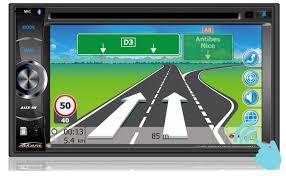
GPV1826BT - Autoradio multimédia TAKARA - Notice d'utilisation et mode d'emploi gratuit
Retrouvez gratuitement la notice de l'appareil GPV1826BT TAKARA au format PDF.

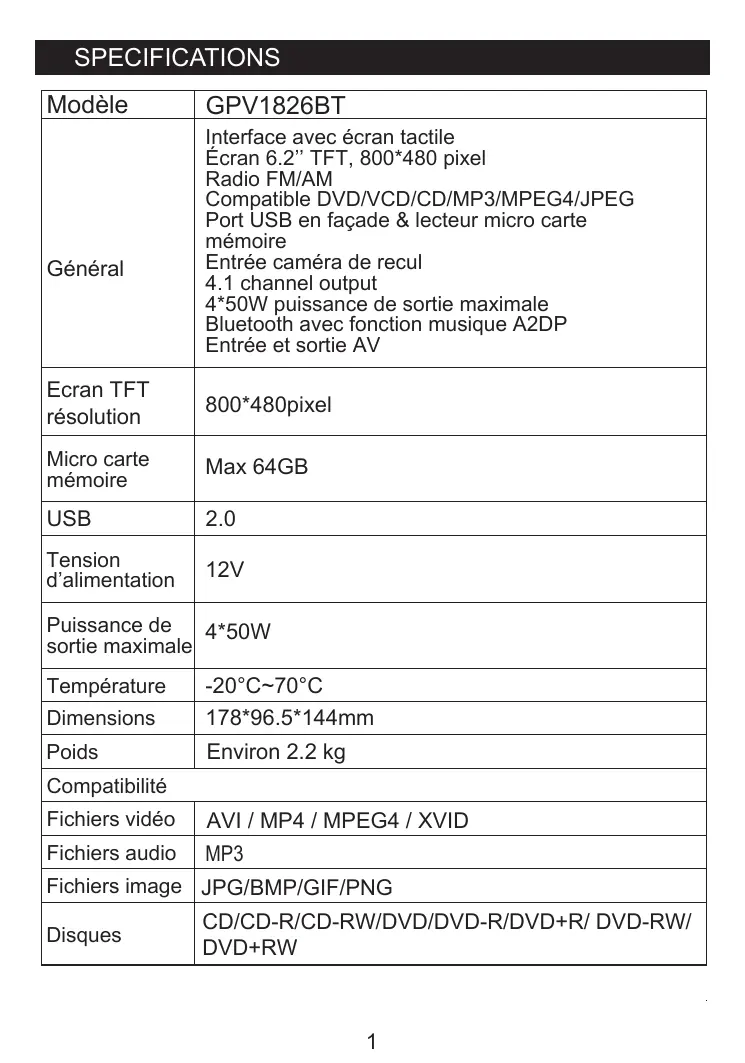
| Type de produit | Autoradio multimédia avec écran tactile |
| Marque | TAKARA |
| Modèle | GPV1826BT |
| Dimensions | 178 x 96,5 x 144 mm |
| Poids | Environ 2,2 kg |
| Alimentation | 12 V CC, masse négative |
| Écran | 6,2 pouces TFT, résolution 800 x 480 pixels, tactile |
| Radio | FM (87,50 - 108,00 MHz) / AM (522 - 1620 KHz) |
| Lecteur de disques | DVD, VCD, CD, CD-R/RW, DVD±R/RW |
| Formats vidéo compatibles | AVI, MP4, MPEG4, XVID |
| Formats audio compatibles | MP3 |
| Formats image compatibles | JPG, BMP, GIF, PNG |
| Bluetooth | Mains-libres (HFP) et streaming audio (A2DP) |
| Puissance de sortie | 4 x 50 W max |
| Entrées | USB 2.0 (façade), microSD (max 64 Go), AUX, AV IN, entrée caméra de recul |
| Sorties | AV OUT, 4 canaux haut-parleurs, sortie subwoofer |
| Navigation | Mode NAVI (logiciel de navigation non inclus) |
| Température de fonctionnement | -20 °C à 70 °C |
| Entretien et nettoyage | Utiliser un chiffon sec et propre. Ne pas utiliser de détergents agressifs ou d'alcool. |
| Sécurité | Ne pas utiliser la fonction vidéo en conduisant. Branchement du frein à main requis pour la lecture vidéo. |
| Accessoires inclus | Télécommande, cadre d'installation, matériel de montage, manuel d'instructions |
| Réparabilité | Bouton RESET en façade pour réinitialisation. Fusible remplaçable. |
FOIRE AUX QUESTIONS - GPV1826BT TAKARA
Questions des utilisateurs sur GPV1826BT TAKARA
0 question sur cet appareil. Repondez a celles que vous connaissez ou posez la votre.
Poser une nouvelle question sur cet appareil
Téléchargez la notice de votre Autoradio multimédia au format PDF gratuitement ! Retrouvez votre notice GPV1826BT - TAKARA et reprennez votre appareil électronique en main. Sur cette page sont publiés tous les documents nécessaires à l'utilisation de votre appareil GPV1826BT de la marque TAKARA.
MODE D'EMPLOI GPV1826BT TAKARA
Manuel d'Instructions FRANCAIS
Français page 1-39
Veuillez lire ces instructions afin de savoir comment utiliser votre appareil correctement. Veuillez garder ce manuel dans un endroit sûr afin de pouvoir le consulter ultérieurement.
Sommaire
Spécifications 1 Précautions 2 Appareil et accessoires 4 Télécommande 5 Fonctionnement de base 7 Menu Général 8 Mode Radio 10 Mode Media 11 Mode lecture musique 12 Mode Bluetooth 14 Fonction musique via Bluetooth A2DP 16 Mode lecture images 17 Menu paramètres 18 Réglages généraux 18 Réglages Disque 18 Réglages Audio 19 Réglages Navigation 20 Réglages autres 20 Réglages Video 21 Réglages système 21 Menu camera 22 Menu Widget 22 Ecran de veille 23 Guide de dépannage 24 Branchement 28 Installation 29 Informations produit 33
| Modèle | GPV1826BT |
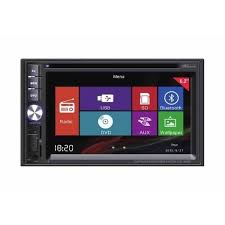
| Général | Interface avec écran tactile Écran 6.2" TFT, 800*480 pixel Radio FM/AM Compatible DVD/VCD/CD/MP3/MPEG4/JPEG Port USB en façade & lecteur micro carte mémoire Entréeamera de recul 4.1 channel output 4*50W puissance de sortie maximale Bluetooth avec fonction musique A2DP Entrée et sortie AV |
| Ecran TFT résolution | 800*480pixel |
| Micro carte mémoire | Max 64GB |
| USB | 2.0 |
| Tension d'alimentation | 12V |
| Puisance de sortie maximal | 4*50W |
| Température | -20°C~70°C |
| Dimensions | 178*96.5*144mm |
| Poids | Environ 2.2 kg |
| Compatibilité | |
| Fichiers video | AVI / MP4 / MPEG4 / XVID |
| Fichiers audio | MP3 |
| Fichiers image | JPG/BMP/GIF/PNG |
| Disques | CD/CD-R/CD-RW/DVD/DVD-R/DVD+R/ DVD-RW/DVD+RW |
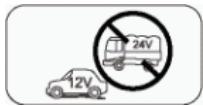
Veuillez lire ces instructions afin de savoir comment utiliser votre appareil correctement. Veuillez garder ce manuel dans un endroit sûr afin de pouvoir le consulter ultérieurement. Brancher l'appareil sur une alimentation électrique de 12 volts avec masse négative.
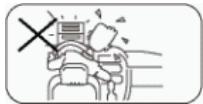
Ne jamais installer cet appareil dans un endroit qui pourrait ALTERER la sécurité de la conduite.
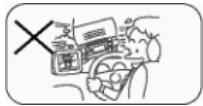
Ne jamais utiliser la fonction vidéo lors de la conduite afin d'éviter d'enfreindre les règles de la circulation ou de provoquer un accident.
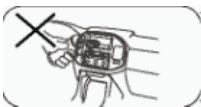
Ne jamais exposer cet appareil, un amplificateur ou des enceintes à l'humidité ou à l'eau afin d'éviter les étincelles électriques ou un incendie.
Ne jamais changer le fusible sur le cordon d'alimentation sans l'avis d'un professionnel. L'utilisation d'un fusible inadapté peut endommager l'appareil ou même provoquer un incendie.
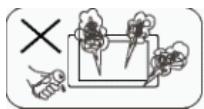
Veuillez contacter votre revendeur le plus proche si l'un des cas suivants se présente :
Précautions
(a). Présence d'eau ou d'autres objets dans l'appareil. (b). Il y a de la fumée. (c). Une odeur particulière.
Pour assurer une conduite en toute sécurité, veillez régler le volume sur un niveau moyen et confortable afin de pouvoir entendre l'environnement en cas de situations d'urgence.
- Ne jamais démonter ou régler l'appareil sans un avis professionnel. Pour plus de détails, veuillez vous adresser à un prestataire de service ou un concessionnaire/agréé.
- Si la façade ou l'écran TFT est sale, veuillez utiliser un chiffon propre et sec pour le nettoyer. L'utilisation d'un chiffon rugueux et d'un détergent non-neutre, tel que l'alcool, pour nettoyer peut rayer ou décolorer l'écran.
- Si l'appareil ne fonctionne pas normalement, reportez-vous au guide de dépannage de ce manuel. Si aucune information pertinente n'est trouvée, veuillez appuyer sur la touche [RESET] sur la façade avant pour réinitialiser les réglages d'usine par défaut.
- Si vous avez garé votre véhicule dans un endroit très chaud ou très froid pendant une longue période, veuillez aérer et attendre que la température dans le véhicule redevienne normale avant d'utiliser l'appareil.
- Utiliser le chauffage du véhicule dans un endroit à basse température peut provoquer de l'humidité à l'intérieur de l'appareil. NE PAS utiliser l'appareil dans ces conditions. Veuillez éjecter le disque et essuyer les traces d'humidité sur celui-ci. Si l'appareil ne fonctionne pas après quelques heures, veuillez contacter votre revendeur.
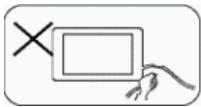
- Ne pas laisser tomber ou secouer l'écran LCD car cela pourrait l'endommager.
- Afin d'éviter d'endommager l'écran, ne pas toucher l'écran avec des objets pointus.
- Des illustrations graphiques sont utilisées pour vous apporter une démonstration claire et facile de la manière dont il faut faire fonctionner cet appareil.
- Utiliser l'appareil uniquement dans les conditions décrites dans ce manuel. Une utilisation inappropriée annulera la garantie.
Appareil
Télécommande Manuel d'Instructions
C2200

GPV1826BT
Instructions Manuel
Trim Ring/Entourage écran
Cadre d'installation
Matériel d'installation et démontage véhicule
Matériel d'installation et démontage véhicule
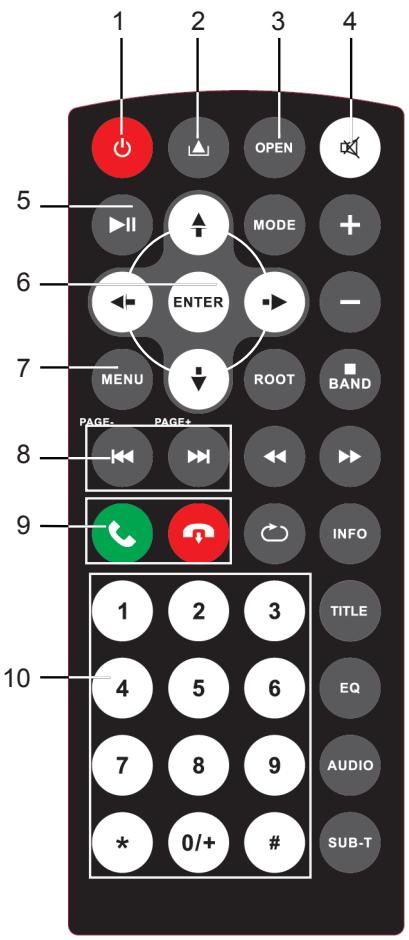
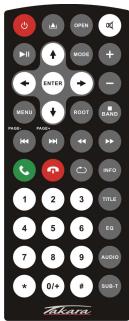
- BOUTON ON/OFF --- pour allumer / éteindre l'appareil.
- BOUTON EJECTER Pour ejecter un disque du lecteur. Appuyer de nouveau pour charger le disque dans le lecteur.
- BOUTON OPEN (pas de fonction pour ce modèle)
- BOUTON SOURDINE Appuyer pour couper le son, appuyer de nouveau pour remettre le volume au niveau précédent.
- Lire/Pause.
- BOUTONS curseurs et ENTER (valider)
- BOUTON MENU Appuyer sur ce bouton pour afficher le menu général.
- En mode Disque/Audio/Vidéo, appuyer pour choisir la piste précédente / suivante. En mode RADIO, appuyer pour rechercher une fréquence avant / après.
9. Passer/Recevoir un appel et décrocher.
- Touches numériques.
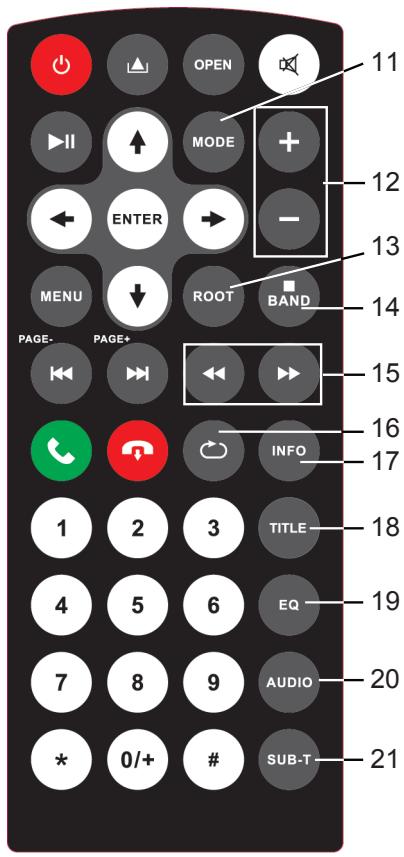
- BOUTON MODE Appuyer pour changer mode entre BT / AUX IN / AV IN / Radio / DVD / AUDIO / VIDEO / BT MUSIQUE / NAVI
- Augmenter/Baisser le Volume
- En mode lecture DVD, appuyer pour afficher le menu des fichiers. En mode lecture VCD, appuyer pour activer/désactiver la fonction PBC.
- BANDE / STOP En mode RADIO, appuyer pour basculer entre FM1/FM2/FM3/AM1/AM2. En mode lecture DVD, appuyer pour STOP. Dans autre mode, appuyer pour revenir en mode RADIO.
- BOUTON AVANCE RAPIDE / RECUL RAPIDE En mode lecture disque, appuyer pour modifier la vitesse de lecture. En mode Radio, appuyer pour diminuer/augmenter la fréquence.
- BOUTON REPETITION
- BOUTON INFO pour visualiser les informations du fichier en mode lecture audio/vidéo.
- En mode lecture DVD, appuyer pour afficher le menu des titres.
- Accéder au Menu EQ
- BOUTON AUDIO Appuyer pour régler les effets sonores entre STEREO / GAUCHE / DROITE.
- BOUTON SOUS-TITRES Appuyer pour modifier l'affichage des sous-titres (option disponible selon compatibilité du disque).
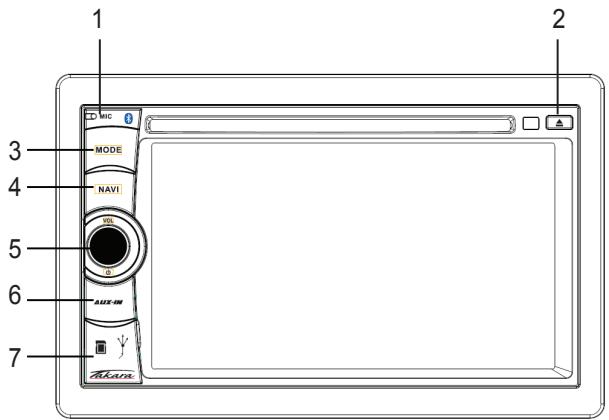
- Microphone en façade
- Bouton EJECTER DISQUE
Pour ejecter un disque du lecteur. Appuyer de nouveau pour charger le disque dans le lecteur.
- Bouton MODE
Appuyer pour choisir entre mode Radio / BT / A2DP / Disque / Video / Audio / AVin1 / AVin2 / Camera / NAVI / carte mémoire / USB.
- BOUTON NAVI
Appuyer pour activer le mode NAVIGATION
Rester appuyé pour allumer / éteindre l'appareil. Faire tourner pour régler le volume. Appuyer pour activer la fonction sourdine, appuyer de nouveau pour remettre le volume au niveau précédent.
- AUX INPUT (AUX IN / RESET)
Protection de l'entrée AUX IN / RESET. Ouvrir pour y accéder. Appuyer sur le bouton RESET pour remettre l'appareil aux paramètres d'usage par défaut.
- Couvercle de protection
Lecteur micro carte mémoire pour cartographie GPS (MAP), port USB et lecteur micro carte mémoire multimedia (MMC). Ouvrir pour y accéder.
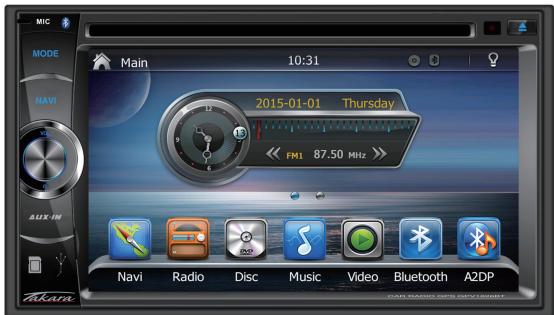
Menu général 1
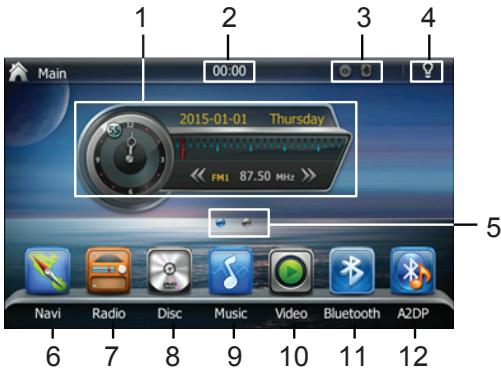
- Ecran d'accueil: affiche l'heure, la date, des raccourcis et la fonction en utilisation.
- Affiche l'heure.
- État Bluetooth & Disque.
- Allumage d'écran: appuyer pour éteindre l'écran, appuyer n'importe où sur l'écran pour le rallumer.
- Indication écrans multiples : faire glisser pour visualiser l'écran suivant
- NAVI: interface Navigation Se référer au Manual de Navigation pour plus de détails sur la façon d'utiliser la fonction de navigation. Le manuel de navigation multi-lingue est disponible en téléchargement sur http://www.takara.fr -> Support -> Téléchargements, désirir "Guide de démarrage rapide pour les GPS Takara (PND)".
Menu général 2
13 14
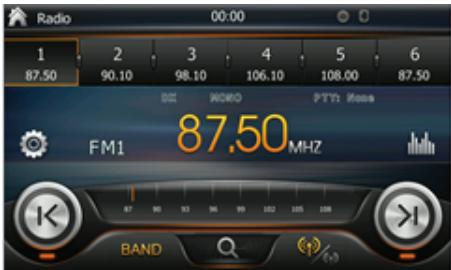
Mode RADIO
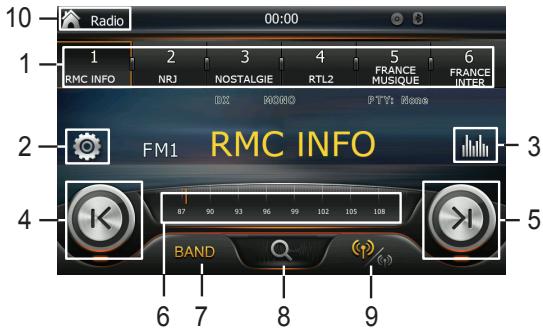
- Mémoriser / Renommer les stations radio : peut mémoriser 18 fréquences et afficher 6 stations sur une “page”, faire glisser l'écran pour afficher la suite.
- Toucher pour afficher les options ANS (Affichage Noms de Stations).
- Appuyer pour accéder au menu Paramètres de l'Égaliseur.
- Rester appuyé pour recherche de fréquence vers l'arrière. Appui court pour réculer fréquence par fréquence.
- Rester appuyé pour recherche de fréquence vers l'avant. Appui court pour avancer fréquence par fréquence.
- Appuyer pour choisir la fréquence.
- Bande: appuyer pour basculer entre FM1/FM2/FM3/AM1/AM2.
- Recherche fréquence : rechercher et diffuser chaque fréquence pendant 5 sec.
- LO/DX: appuyer pour choisir fréquences locales ou distantes.
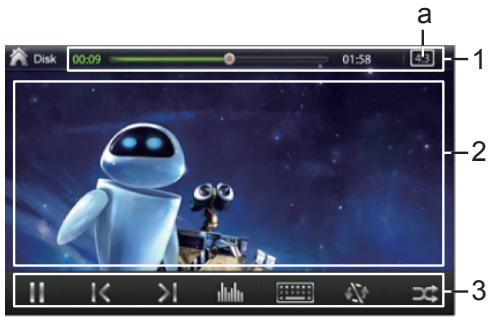
- Menu informatif : affiche la lecture en cours et la durée du fichier vidéo. Ce menu disparaîtra automatiquement, appuyer ici pour le réafficher. Appuyer sur la barre de progression pour avancer à un moment précis dans la vidéo.
A. Appuyer pour choisir 4:3 ou 16:9.
- Appuyer pour afficher l'information du fichier vidéo.
- Menu des fonctions lecture (play / pause / précédent / suivant etc).
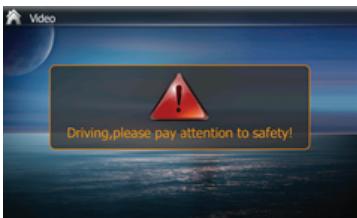
NOTE: un fichier video peut être lu seulement quand le frein à main est enclenché. Une tentative de lecture de fichier video en roulant résulte dans l'affichage du message d'alerte suivant :

Multimedia
Ne doit pas distraire l'attention du conducteur de la circulation. Fonction DVD à utiliser uniquement à l'arrêt. Fonction DVD à utiliser en mode arrêt pour ne pas distraire le conducteur.
ATTENTION

WARNING
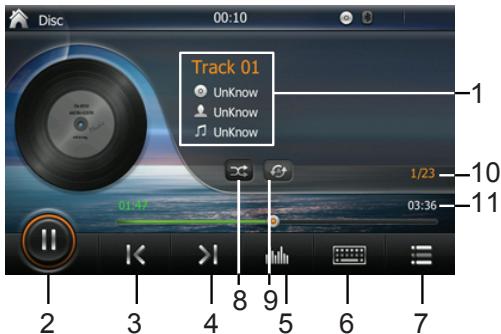
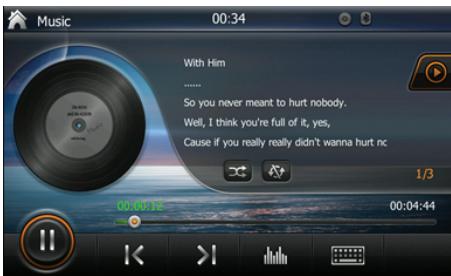
- Information ID3 TAG de la piste en cours de lecture (artiste, style de musique, chanson etc.)
- LECTURE/PAUSE: appuyer pour commencer la lecture, appuyer de nouveau pour mettre la lecture en pause.
- PRECEDENT: appuyer pourCHOISIR la piste precedente.
- SUIVANT: appuyer pour choisir la piste suivante.
- Appuyer pour accéder au menu paramètres de l'égaliseur:
- Appuyer pour afficher le clavier de sélection:
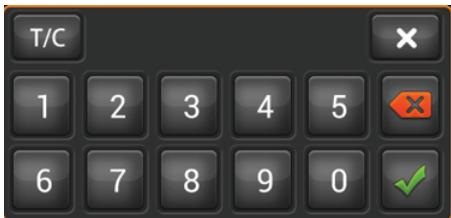
Appuyer sur le numéro correspondant à la piste souhaitée et valider en appuyant sur le bouton vert. La lecture de la piste sélectionnée démarrera.
Mode lecture musique -MENU
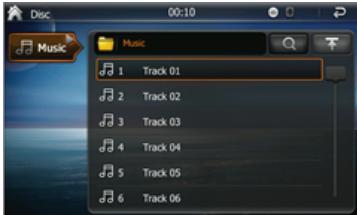
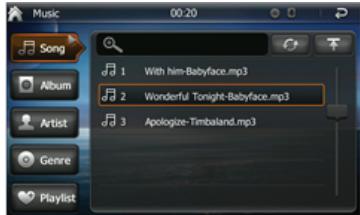
- Appuyer pour afficher la liste des fichiers disponibles. Appuyer sur la piste souhaitée pour commencer la lecture.
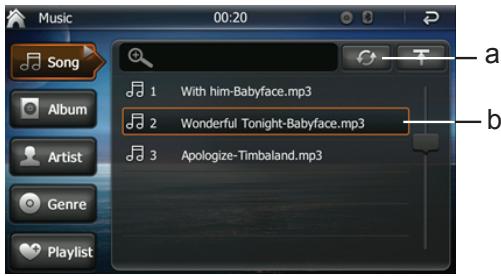
a. Appuyer pour scanner et afficher tous les fichiers sur une carte mémoire ou une clé USB. b. Rester appuyé sur la piste souhaitée pour enregistrer la piste dans une liste de lecture (gallery).
- Lecture aléatoire.
- Lecture répétitive (tous les fichiers/un seul fichier)
- Le numéro de la piste en lecture / le nombre total des pistes.
- Durée de la piste.
Mode lecture musique -MENU
Appuyer sur MUSIQUE dans le menu général, pour lire des fichiers audio à partir d'une clé USB / CARTE MEMOIRE. Le menu de lecture de fichiers audio sur USB / CARTE MEMOIRE est identique au menu de lecture disque, avec la fonction supplémentaire d'affichage des paroles (sous condition de compatibilité du fichier).
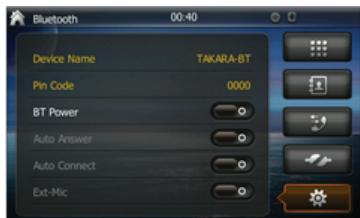
Appuyer sur l'icône Bluetooth pour afficher le menu des fonctions Bluetooth:
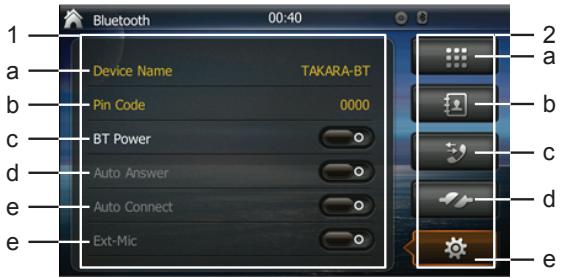
- Paramètres Bluetooth:
a. Nom d'appairage Bluetooth pour l'appareil GPV1826BT: TAKARA-BT. b. Code PIN: le code par défaut pour se connecter à un autre dispositif BT est "0000". c. ON/OFF: pour activer / désactiver la fonction BT. d. Décrochage / Réponse automatique: pour activer / désactiver la fonction réponse automatique. e. Appairage automatique: connexion automatique à un dispositif BT à proximité (qui a déjà été appairé une 1ère fois). f. Ext-Mic: pour activer / désactiver l'usage d'un microphone externe (non fourni). Si cette fonction est désactivée, le micro intégré à la façon sera utilisé.
- Menu des fonctions:
a. Appuyer pour afficher le clavier à utiliser pour composer un numéro de téléphone. b. Appuyer pour afficher les contacts sauvegardés. c. Appuyer pour afficher l'historique d'appels. d. Interface d'appairage Bluetooth. e. Appuyer pour afficher le menu paramètres Bluetooth.
Interface d'appairage Bluetooth :
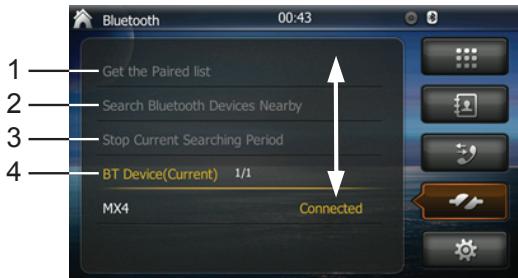
- Afficher la liste des dispositifs BT déjà appairés à cet appareil GPV1826BT.
- Appuyer pour lancer la recherche d'un dispositif BT.
- Appuyer pour arrêter la recherche d'un dispositif BT.
- Appuyer sur n° 1 pour afficher le dispositif BT actuel, appuyer sur n° 2 pour afficher la liste de recherche dispositifs.
APPEL BLUETOOTH
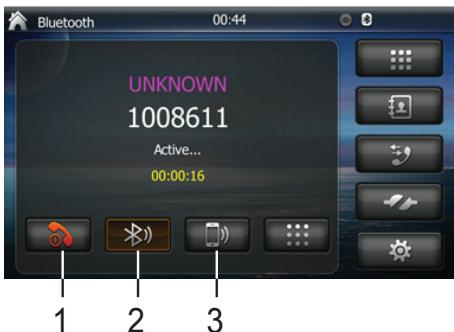
- Affiche les numéros composés, appuyez sur × pour supprimer une faute de frappe.
- Clavier.
- Appuyer pour passer l'appel.
- Appuyer pour raccrocher.
- Appuyer pour activer le son via Bluetooth.
- Appuyer pour activer le son via le téléphone.
Contacts bluetooth
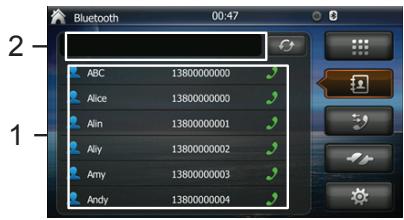
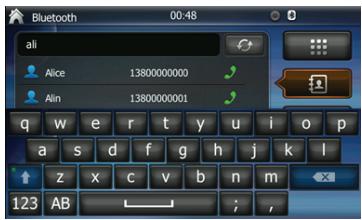
- Faire scroller pour rechercher un numéro de téléphone.
- Appuyer pour écrire un nom et lancer la recherche du numéro de téléphone correspondant.
Historique d'appel bluetooth
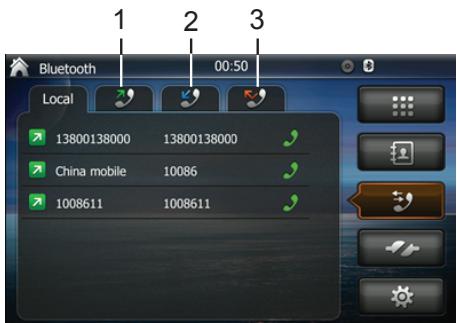
- Appuyer pour afficher l'historique des appels sortants.
- Appuyer pour afficher l'historique des appels entrants.
- Appuyer pour afficher l'historique des appels manqués.
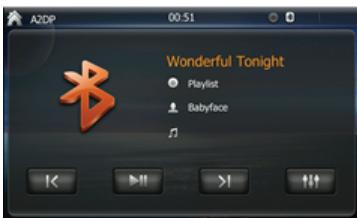
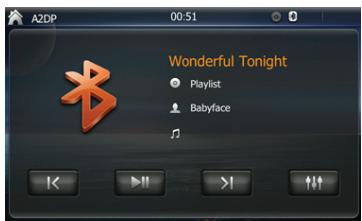
Fonction musique VIA bluetooth A2DP
Appuyer sur l'icône A2DP pour afficher le menu fonction musique via Bluetooth:
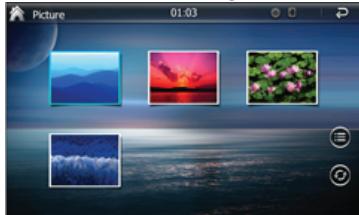
Mode lecture IMAGES
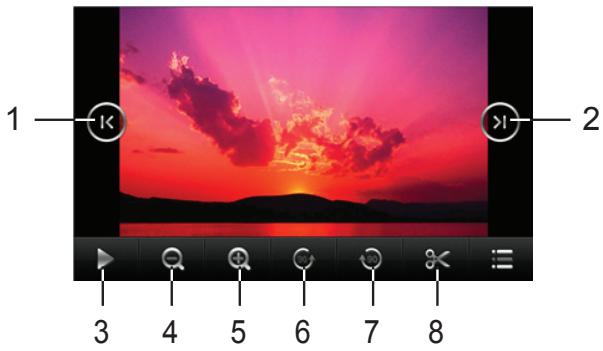
- Appuyer pour afficher l'image précédente.
- Appuyer pour afficher l'image suivante.
- LECTURE/PAUSE: appuyer pour démarrer la lecture, appuyer de nouveau pour mettre la lecture en pause. En mode lecture d'image, chaque image sera affichée pendant 5 sec (diaporama).
- Zoom de rétrécissement dans l'image affichée.
- Zoom d'agrandissement dans l'image affichée.
- Tourner l'image gauche.
- Tourner l'image droite.
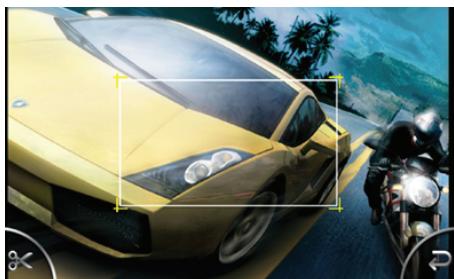
- Appuyer pour découvrir une sélection de l'image affichée. Appuyer et faire glisser les coins pour déterminer la sélection et appuyer sur pour valider. Une image, ou une sélection découverte d'une image, peut être précisée comme fond d'écran.
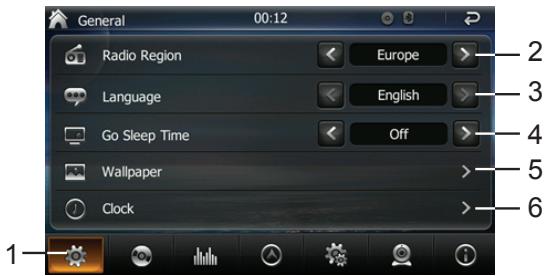
- Appuyer pour afficher le menu réglages généraux.
- Appuyer pour choisir la région radio: USA/Europe/Latin/ORIT/ China/Japan. Europe est sélectionnée par défaut.
- Appuyer pour afficher les langues disponibles. Le Français est sélectionné par défaut.
- Appuyer pour paramétrer le temps de voir: 1 minute / 5 minutes / 10 minutes.
- Appuyer pour choisir un fond d'écran parmi les 5 visuels disponibles.
- Appuyer pour paramétrer l'heure.
Reglages DISQUE - menu 2
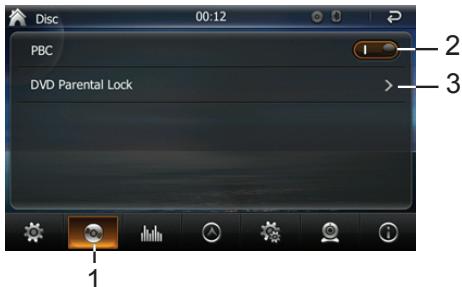
- Appuyer pour afficher le menu réglages disque.
- Appuyer pour activer / désactiver la fonction PBC : cette fonction étant active, la liste des pistes sera affichée avant que la lecture démarre.
- Appuyer pour paramétrer le niveau du contrôle parental DVD. Le mot de passe par défaut est "000000".
Reglages AUDIO - menu 3
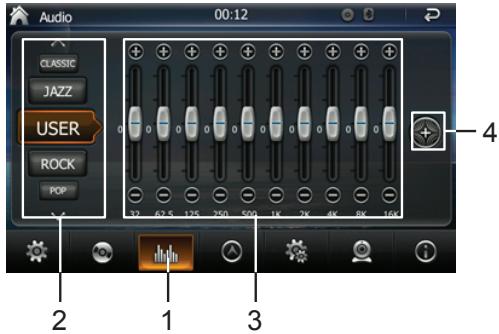
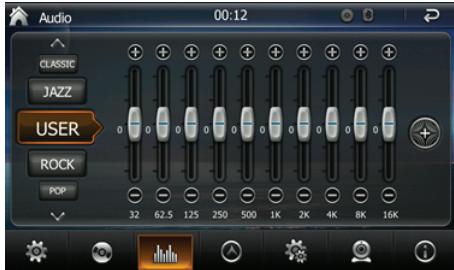
- Appuyer pour accéder au menu réglages de l'égaliseur.
- Scroller vers le haut et vers le bas pour afficher les modes de lecture disponibles : USER/JAZZ/CLASSIC/ROCK/POP/LIVE/DANCE. Le mode par défaut est "USER".
- Paramétrer l'égaliseur.
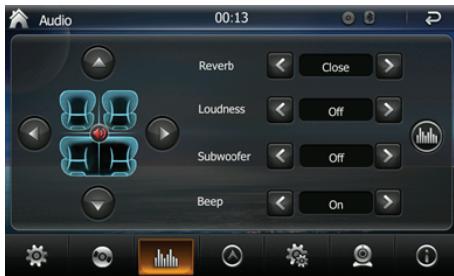
- Appuyer pour accéder au 2ème menu : paramétrage du son reverb / loudness / subwoofer / beep.
REGLAGESNAVIGATION - Menu 4
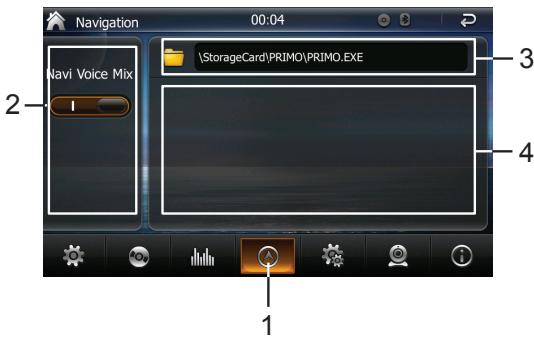
- Appuyer pour accéder au menu réglages NAVIGATION.
- Activer / désactiver la fonction message vocal simultané (navi voice mix). En activant cette fonction, la diffusion de toute autre source audio (radio, disque etc.) sera automatiquement arrêtée pendant le message vocal de navigation qui est prioritaire. En désactivant cette fonction, seulement les messages vocaux de navigation seront diffusés quand en mode NAVI. Le mode audio ne peut être écouté simultanément.
- Affiche l'emplacement du logiciel de navigation (chemin informatique). Il est recommandé de ne pas modifier ce paramètre.
- Affiche le fichier du logiciel de navigation. Il est recommandé de ne pas modifier ce paramètre.
REGLAGESAUTRES - Menu 5
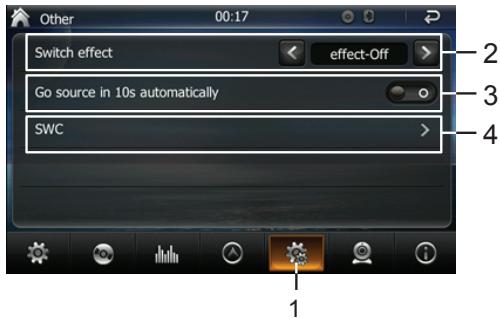
- Appuyer pour accéder au menu réglages autres.
- Appuyer pour choisir l'effet de transition entre des menus différents : gauche-droite/droite-gauche/haut-bas/bas-haut/grand-petit/petit-grand/inclinaison/aléatoire.
- En activant "retour à la source", l'écran affichera le dernier mode de lecture utilisé après 10 sec d'inactivité.
REGLAGESVIDEO-MENU6
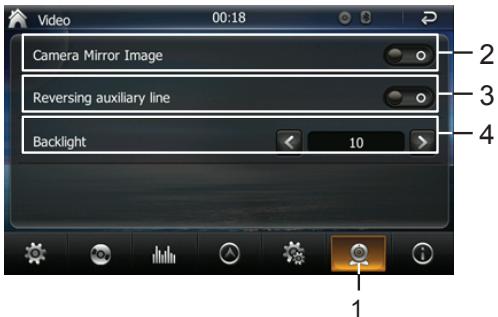
- Appuyer pour accéder au menu réglages video.
- Appuyer pour activer / désactiver l'image miroir du camera.
- Appuyer pour activer / désactiver la ligne auxiliaire inversée.
- Appuyer pour régler le rétroéclairage : 1 à 10.
Reglages systeme - menu 7
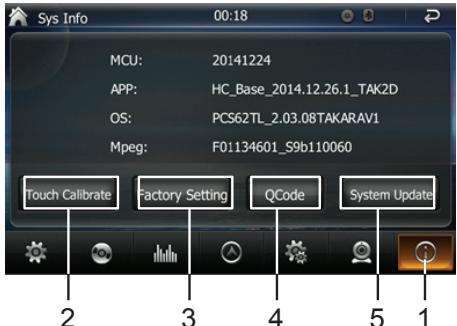
- Appuyer pour accéder au menu réglages système.
- Appuyer pour commencer la procédure de calibrage de l'écran tactile.
- Appuyer pour remettre l'appareil aux paramètres d'usine par défaut.
- Appuyer pour afficher la version du logiciel système.
- Appuyer pour démarrer la mise à jour du logiciel système. Note : une carte mémoire ou clé USB avec un fichier de mise à jour doit être connectée à l'appareil. Non recommandé pour l'utilisateur final.
Menu des fonctions liées au camera de recul : l'écran suivant s'affichera si aucun signal n'est détecté pour le camera de recul.
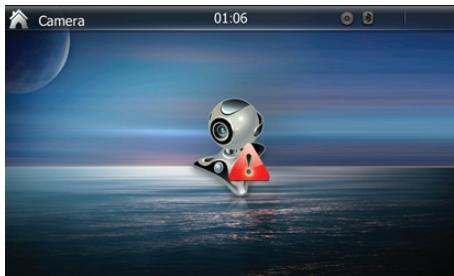
Menu entrée (input) : affichera le signal du CAMERA de recul ou, si aucun signal n'est détecté (AUXIN/AV IN), affichera l'écran suivant :

Menu des applications diverses
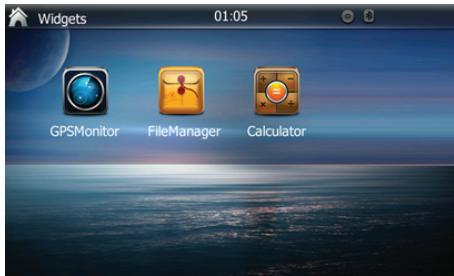
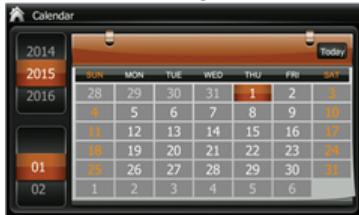
Explorateur (FileManager) : pour gérer des fichiers sur carte mémoire et USB (supprimer, copier etc.).
Ecran de VEILLE
Après un certain temps d'inactivité (réglable par la fonction "temps de veille"), l'écran de veille s'affichera :
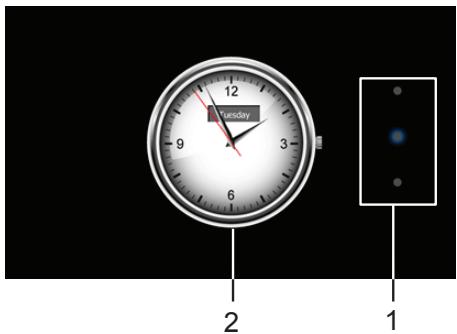
- Appuyer pour choisir le visuel de l'horloge parmi 3 options disponibles.
- Bouton réglage heures : appuyer pour déclencher le bouton, ensuite régler l'heure en déplaçant les aiguilles. Appuyer sur le bouton de nouveau pour valider.
Veuillez vérifier les points suivants avant d'appeler un centre de service.
| Problème | Cause | Solution |
| Général | ||
| L'appareil ne s'allume pas | Le fusible de l'appareil a grillé. | Installer un nouveau fusible adéquat. |
| Le fusible de la batterie du vehicule a sauté. | Installer un nouveau fusible adéquat. | |
| Fonctionnement inapproprié. | Réinitialiser l'appareil. | |
| Aucune/Faibl e sortie audio | Connexion de sortie audio incorrecte. | Vérifier et corriger le branchement. |
| Le niveau du volume est régle trop bas. | Augmenter le niveau du volume. | |
| Les haut-parleurs sont endommagés. | Remplacer les haut-parleurs. | |
| Balance fortement biaisée. | Réglez la balance des canaux sur la position centre. | |
| Le câblage des haut-parleurs est en contact avec une partie métallique de la voiture. | Isoler toutes les connexions des haut-parleurs. |
| Mauvaise qualité du son ou de distorsion | Un disque piraté est utilisé. | Utiliser un disque original. |
| Le niveau de puissance des 23 haut-parleurs n'est pas compatible avec l'appareil. | Remplacer les haut-parleurs. | |
| Mauvais branchement. | Vérifier et corriger le branchement. | |
| Les haut-parleurs sont court-circuités. | Vérifier et corriger le branchement. | |
| La fonction telemute ne marche pas | Mauvais branchement du cable TELEMUTE | Vérifier et corriger le branchement. |
| L'appareil se réinitialise lui-même lorsque le moteur est étéint | Mauvais branchement entre l'ACC (contact) et la BATT (battery). | Vérifier et corriger le branchement. |
| Ecran TFT | ||
| Des messages d'avertissement s'affichent continuallèment | Le branchement du frein à main n'est pas correct. | Vérifier et corriger le branchement. |
| L'image clignote ou des interférences s'affichent à l'écran | Le système de couleur du disque DVD ne correspond pas à l'écran. | Régler le système de couleur du DVD en cours de lecture ou celui de l'écran. |
| Un disque piraté est utilisé. | Utiliser un disque original. | |
| Le cable video est endommagé. | Remplacer le cable. | |
| Branchement du signal video non conforme. | Vérifier et corriger le branchement. | |
| Lecture de disque | ||
| Impossibilité d'insérer un disque | Un disque est déjà dans l'appareil. | Ejecter le disque inséré et insérer le nouveau. |
| Impossibilité de lancer la lecture d'un disque | Le disque est rayé ou voilé. | Utiliser un disque en bon état. |
| Le disque est sale ou humide. | Nettoyer le disque avec un chiffon propre. | |
| Un disque incompatible est utilisé. | Utiliser un disque compatible. | |
| Le disque est inséré à l'envers. | Insérer le disque avec l'étiquette vers le haut. | |
| Le code région du disque n'est pas compatible avec l'appareil. | Utiliser un disque selon votre code région. |
| PBC ne peut pas être utilisé en lecture VCD | PBC n'est pas disponible sur le disque. | Utiliser un disque avec PBC disponible. |
| Les fonctions répétition ou recherche ne sont pas disponibles en lecture VCD | PBC est activé. | Désactiver PBC. |
| Messages d'erreur | ||
| Pas de disque | Le disque est sale. | Nettoyer le disque avec un chiffon propre. |
| Le disque est à l'envers. | Insérer le disque avec l'étiquette vers le haut. | |
| Aucun disque n'est inséré. | Insérer un disque. | |
| Mauvais disque | Le disque est sale. | Nettoyer le disque avec un chiffon propre. |
| Le disque est à l'envers. | Insérer le disque avec l'étiquette vers le haut. | |
| Disque inconnu | Le format du disque n'est pas compatible avec l'appareil. | Utiliser un disque avec un format compatible. |
| Erreur de Région | Le code région du disque DVD n'est pas compatible avec l'appareil. | Utiliser un disque avec un code région compatible. |

GPV1826BT
FM:87.50-108.00MHz
AM:522-1620KHz
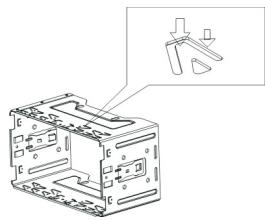
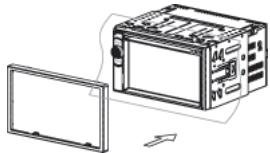
Méthode d'installation 1
1, Installez le collier de montage dans le tableau de bord.
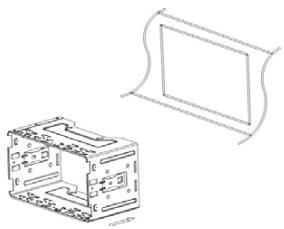
3, Faites glisser l'appareil dans le collier de montage.
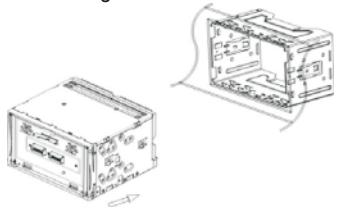
5, Illustration de l'installation complétée
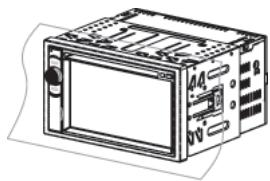
2, Pliez les pattes en place pour fixer le collier.
4, Installez l'entourage sur l'appareil
Méthode d'installation 2:
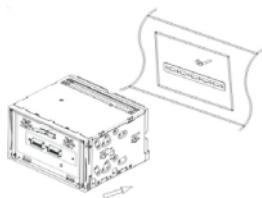
1 Serrez la vis sur le panneau arrière de l'appareil
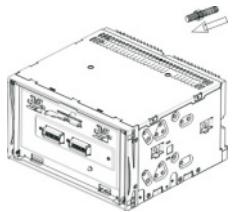
3 Placez l'appareil dans le tableau de bord ; mettez la barre du boulon à travers la sangle arrêté ; puis fixez le boulon par l'écrou M5.
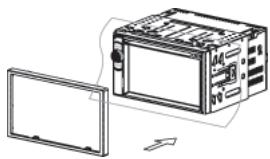
5. Installez l'entourage sur l'appareil.
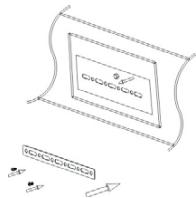
2 Serrez la sangle arrière sur votre voiture à l'intérieur du tableau de bord.
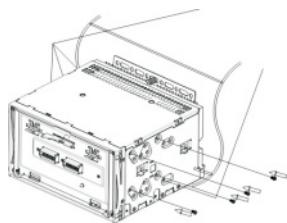
4 Vissez l'appareil sur la voiture sur les deux côtés avec les VIS M5 × 5.
6. Illustration de l'installation complétée.
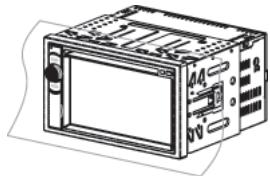
Méthode de déinstallation 1:
1, Détachez l'entourage.
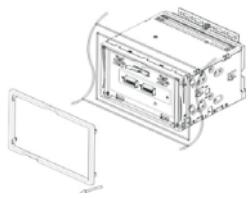
2, Dévissez l'appareil de la voiture.
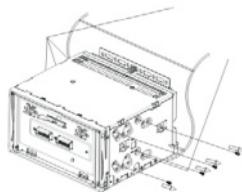
3, Dévissez la vis écrou M5 à l'arrière et retirez-le du châssis.
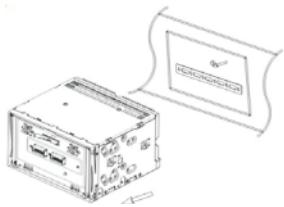
4. Illustration du retrait.
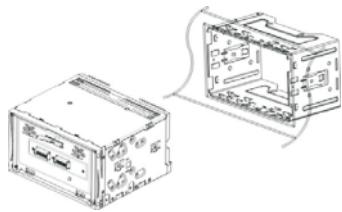
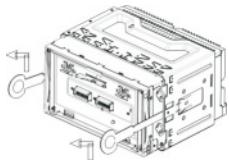
Méthode de déinstallation 2:
1, Enlevez la façade de la plaque de montage.
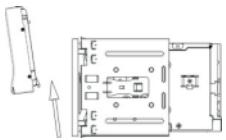
3, Insérez les clés dans l'ouverture entre l'unité et le montage pour déverrouiller.
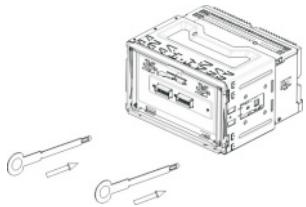
5, Illustration du retrait
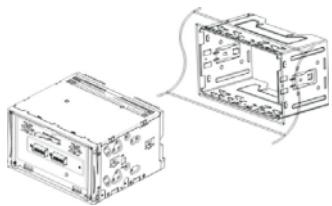
2, Détachez l'entourage.
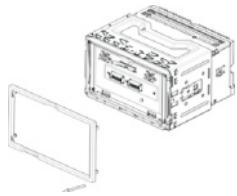
4, Tirez l'appareil hors du collier de montage.
Note : dans le but d'améliorer continuellement nos produits, les specifications sont sujettes à modification sans information au préalable. Poids et dimensions sont des informations approximatives. TAKARA MULTIMEDIA ne peut être tenue responsable d'éventuelles informations contradictoires ou incorrectes dans ce manuel.
Par la présente, TAKARA MULTIMEDIA déclare que ce produit GPV1826BT est en conformité avec les exigences essentielles et autres dispositions pertinentes des directives R&TTE 1999/05/EC, LVD 2006/95/EC et EMC 2004/108/EC. La déclaration de conformité est disponible sur demande en écrivant à: Takara Multimedia, 59 avenue Henry Dunant, 06105 Nice Cedex 2, France.
TAKARA MULTIMEDIA
59 AVENUE HENRY DUNANT
06105 NICE FRANCE
TEL.: +33(0)4935 12606
www.takara.fr

- Manuel d'Instructions FRANCAIS
- Sommaire
- Précautions
- Menu général 1
- Menu général 2
- Mode RADIO
- Appuyer pour choisir 4:3 ou 16:9.
- Mode lecture musique -MENU
- Contacts bluetooth
- Historique d'appel bluetooth
- Fonction musique VIA bluetooth A2DP
- Mode lecture IMAGES
- Reglages DISQUE - menu 2
- Reglages AUDIO - menu 3
- REGLAGESNAVIGATION - Menu 4
- REGLAGESAUTRES - Menu 5
- REGLAGESVIDEO-MENU6
- Reglages systeme - menu 7
- Ecran de VEILLE
- GPV1826BT
- Méthode d'installation 1
- Méthode d'installation 2:
- Méthode de déinstallation 1:
- Méthode de déinstallation 2:
Marque : TAKARA
Modèle : GPV1826BT
Catégorie : Autoradio multimédia