
Bullet - Caméra de surveillance IMOU - Notice d'utilisation et mode d'emploi gratuit
Retrouvez gratuitement la notice de l'appareil Bullet IMOU au format PDF.


| Type de produit | Caméra de surveillance |
| Marque | Imou |
| Modèle | Bullet |
| Dimensions (approx.) | 150 × 60 × 60 mm |
| Poids (approx.) | 300 g |
| Alimentation | Adaptateur secteur USB (inclus) |
| Connectivité | Wi-Fi 2,4 GHz |
| Vision nocturne | Oui (avec lampe intégrée) |
| Audio | Microphone intégré |
| Détection de mouvement | Oui |
| Résolution | HD (1080p ou plus, selon variante) |
| Angle de vue | Environ 90° (objectif standard) |
| Indicateur lumineux | Oui (LED multicolore) |
| Réinitialisation | Bouton reset (appui long 10 s) |
| Contenu de l'emballage | Caméra, adaptateur secteur, jeu de vis, patron d'installation, connecteur étanche, guide de démarrage rapide |
| Entretien et nettoyage | Nettoyer l'objectif avec un chiffon doux et sec ; éviter les produits abrasifs |
| Sécurité | Réinitialisation matérielle, chiffrement des données (WPA2) |
| Pièces détachées et réparabilité | Adaptateur secteur disponible ; pas de pièces détachées grand public ; contacter le SAV |
| Informations générales | Notice disponible en plusieurs langues ; support technique : service.global@imoulife.com |
FOIRE AUX QUESTIONS - Bullet IMOU
Questions des utilisateurs sur Bullet IMOU
0 question sur cet appareil. Repondez a celles que vous connaissez ou posez la votre.
Poser une nouvelle question sur cet appareil
Téléchargez la notice de votre Caméra de surveillance au format PDF gratuitement ! Retrouvez votre notice Bullet - IMOU et reprennez votre appareil électronique en main. Sur cette page sont publiés tous les documents nécessaires à l'utilisation de votre appareil Bullet de la marque IMOU.
MODE D'EMPLOI Bullet IMOU
Guide de démarrage rapide
Bullet

Merci d'avoir choisi IMOU.
Nous nous consacrons à fournir des produits pour la maison intelligente plus faciles à utiliser. Si vous rencontrez des difficultés lors de l'utilisation du produit, veuillez contacter notre équipe technique avant de renvoyer votre produit. Notre courriel de service :service.global@imoulife.com Nous nous engageons à vous répondre dans les 24 heures.
Les questions les plus fréquemment posées peuvent être consultées sur le site imoulife.com/support/help

Contenu de l'emballage


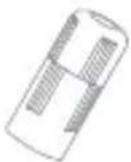
Patron d'installation × 1 Connecteur étanche × 1
FR
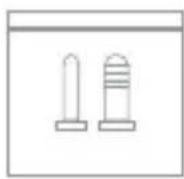
Jeu de vis × 1

Guide de démarrage
rapide × 1

Adaptateur secteur × 1
Introduction à la caméra

Objectif

Indicateur lumineux

Lampe

Microphone intégré
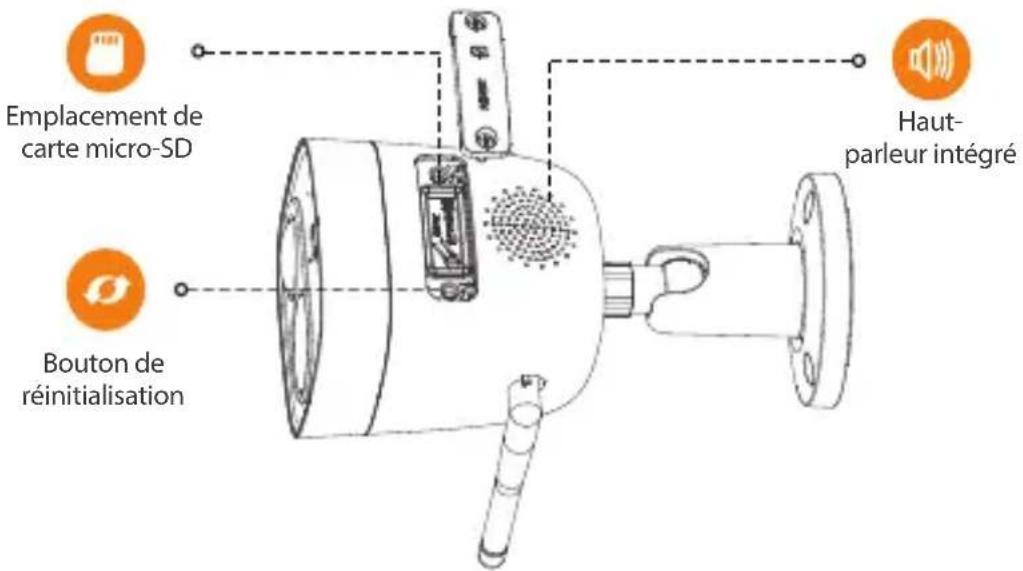
Remarque: Appuyez et maintenez la touche de réinitialisation/couplage pendant 10 secondes pour réinitialiser la caméra.
Le schéma des voyants est inclus dans le tableau suivant.
| Statut du voyant | État de l'appareil |
| ARRÊT | Éteint/Voyant éteintRedémarrage après remise à zéroAmorçageDysfonctionnement de l'appareil |
| Allumé en rouge | |
| Clignotant en vert | En attente de connexion réseau |
| Allumé en vert | Fonctionnement normal |
| Clignotement du voyant droit | Échec de connexion au réseau |
| Voyant vert et voyant rouge clignotant en alternance | Mise à jour du micrologiciel |
1

Pour garantir les meilleures performances sans fil possible, veuillez vous assurer qu'il n'y a pas d'obstacles ni d'interférences électromagnétiques entre la caméra et le routeur.
2

flowchart
graph LR
    A["Sensor"] --> B["Setup"]
    B --> C["Next"]
    C --> D["Setup FR"]
    style A fill:#f9f,stroke:#333
    style B fill:#ccf,stroke:#333
    style C fill:#cfc,stroke:#333
    style D fill:#fcc,stroke:#333


Dépannage
| Problème | Solution |
| Impossible d'installer une caméra | Assurez-vous que votre appareil mobile et la caméra sont à portée de votre routeur Wi-FiAssurez-vous que le voyant de la caméra clignote en vert avant de commencer la configuration. |
| L'APP indique « Échec de la configuration du réseau de l'appareil » | Réinitialisez votre caméra et rebranchez-laCertaines caméras ne prennent en charge que la bande 2,4 GHz, tandis que certains routeurs ont une double bande, 2,4 GHz/5 GHz. Assurez-vous de ne vous connecter que sur la bande 2,4 GHz. |
| L'application indique « Échec de la liaison » | La caméra est déjà connectée au Wi-Fi, mais le routeur est :Non connecté à InternetMauvais état du réseauLe signal Wi-Fi n'est pas stable en raison d'obstacles ou d'interférences électroniques. |
| Pas d'image/de signal | Assurez-vous que le voyant de la caméra clignote en vert de façon continue. Voir la section « État du voyant » pour plus de détails, le cas échéant.Assurez-vous que la caméra est correctement connectée à l'alimentation en utilisant l'adaptateur d'alimentation USB prévu à cet effet.Essayez de repositionner la caméra, le routeur ou les deux pour améliorer la puissance du signal. |
| L'image n'est pas claire | Vérifiez que l'objectif de la caméra ne contient pas de saleté, de poussière ou de toiles d'araignées, Nettoyez la lentille à l'aide d'un chiffon doux et propre.Retrez le couvercle en vinyle de l'objectif de la caméra. |
| Pas de son | Assurez-vous que la fonction audio de la caméra est activée.Assurez-vous que le son est allumé sur l'appareil de visualisation. |
| Le téléphone ne lit pas le code QR | Nettoyez l'objectif de la caméra de votre smartphoneVeillez à ce que le code QR soit suffisamment clairNe tenez pas le code QR trop près de la caméra |
lmou
Enjoy Smart Life
Guida Rapida
Bullet
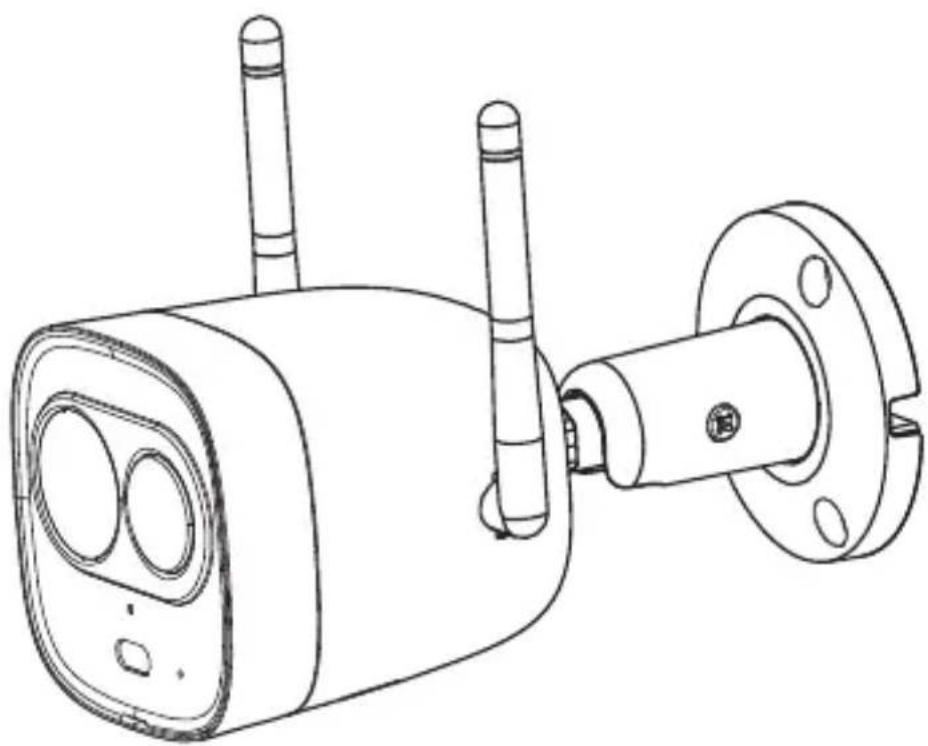
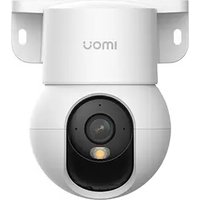

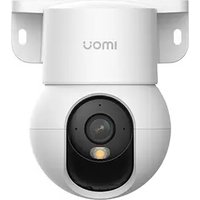
Marque : IMOU
Modèle : Bullet
Catégorie : Caméra de surveillance