
Bullet - Câmera de vigilância IMOU - Manual de utilização gratuito
Encontre gratuitamente o manual do aparelho Bullet IMOU em formato PDF.


| Tipo de produto | Câmera de vigilância |
| Marca | Imou |
| Modelo | Bullet |
| Dimensões (aprox.) | 150 × 60 × 60 mm |
| Peso (aprox.) | 300 g |
| Alimentação | Adaptador de tomada USB (incluído) |
| Conectividade | Wi-Fi 2,4 GHz |
| Visão noturna | Sim (com lâmpada integrada) |
| Áudio | Microfone integrado |
| Detecção de movimento | Sim |
| Resolução | HD (1080p ou mais, conforme variante) |
| Ângulo de visão | Aproximadamente 90° (lente padrão) |
| Indicador luminoso | Sim (LED multicolorido) |
| Reinicialização | Botão reset (pressione longo 10 s) |
| Conteúdo da embalagem | Câmera, adaptador de tomada, jogo de parafusos, gabarito de instalação, conector à prova d'água, guia de início rápido |
| Manutenção e limpeza | Limpar a lente com um pano macio e seco; evitar produtos abrasivos |
| Segurança | Reinicialização de hardware, criptografia de dados (WPA2) |
| Peças de reposição e reparabilidade | Adaptador de tomada disponível; sem peças de reposição para o consumidor; contatar o suporte técnico |
| Informações gerais | Manual disponível em vários idiomas; suporte técnico: service.global@imoulife.com |
Perguntas frequentes - Bullet IMOU
Perguntas dos utilizadores sobre Bullet IMOU
0 pergunta sobre este aparelho. Responda às que conhece ou faça a sua.
Faça uma nova pergunta sobre este aparelho
Baixe as instruções para o seu Câmera de vigilância em formato PDF gratuitamente! Encontre o seu manual Bullet - IMOU e retome o controlo do seu dispositivo eletrónico. Nesta página estão publicados todos os documentos necessários para a utilização do seu dispositivo. Bullet da marca IMOU.
MANUAL DE UTILIZADOR Bullet IMOU
Obrigado por escolher a IMOU.
Estamos empenhados em fornecer produtos inteligentes e simplificados para o lar. Se tiver problemas ao utilizar o produto, contacte a nossa equipa de assistência antes de devolver o produto.
O nosso e-mail de assistência: service.global@imoulife.com-Prometemos responder no prazo de 24 horas.
Pode encontrar as Perguntas frequentes em imoulife.com/support/help

Conteúdo da embalagem

Guia de início rápido×1

Apresentação da câmara


PT
Nota: Prima sem soltar o botão Reset/Pair durante 10 segundos para repor a câmara.
O padrão dos indicadores LED está incluído na tabela seguinte.
| Estado do LED | Estado do dispositivo |
| DESLIGADO | Desligado/LED desligadoReiniciar após a reposiçãoArranqueAvaria do dispositivoÀ espera da redeA funcionar corretamenteLigação à rede falhouAtualização do firmware |
| Luz vermelha acesa | |
| Luz verde intermitente | |
| Luz verde acesa | |
| Luz vermelha intermitente | |
| Luz verde e luz vermelhaintermitentes alternadamente |
1
Para assegurar o melhor desempenho possível do sistema sem fios, certifique-se de que não existem obstáculos e interferência eletromagnética entre a câmara e o router.
2


Solução de problema
| Problema | Solução |
| Não é possível configurar a câmara | Certifique-se de que o dispositivo móvel e a câmara estão dentro do alcance do router de Wi-FiCertifique-se de que o indicador LED na câmara está verde intermitente antes da configuração. |
| A app informa "A configuraçãoda rede do dispositivo falhou" | Reponha a câmara e ligue-a novamente.Algumas câmaras suportam apenas 2,4 GHz, enquanto alguns routers possuem banda dupla, 2,4 G/SG.Certifique-se de que liga apenas a 2,4 GHz. |
| A app informa "A associação falhou" | A câmara já está ligada ao Wi-Fi, mas o router:Não está ligado à InternetO estado da rede é fracoO sinal Wi-Fi não é estável devido a obstáculos ou interferência eletrônica |
| Sem imagem/sinal | Certifique-se de que o indicador LED na câmara está verde fixo. Consulte a secção "Estado do LED" para obter detalhes, caso seja necessárioCertifique-se de que a câmara está devidamente ligada com o adaptador de corrente USB.Tente reposicionar a câmara, o router ou ambos para melhorar a força do sinal. |
| A imagem não está nitida | Verifique a objetiva da câmara para verificar a existência de sujidade, pó e teias de aranha. Limpe a objetiva com um pano limpo e macioRetire a tampa de vínal da objetiva da câmara. |
| Sem áudio | Certifique-se de que a função de áudio na câmara está ativada.Certifique-se que o áudio está ligado no dispositivo de visualização. |
| O telefone não consegue ler o código QR | Limpe a objetiva da câmara do smartphoneCertifique-se de que existe luminosidade suficiente no código QRNão coloque o código QR demasiado porto da câmara |
Imou
Enjoy Smart Life
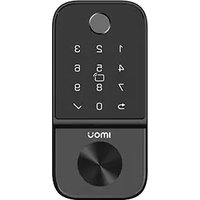


Marca : IMOU
Modelo : Bullet
Categoria : Câmera de vigilância