
DigitRadio 601 - Radio TECHNISAT - Notice d'utilisation et mode d'emploi gratuit
Retrouvez gratuitement la notice de l'appareil DigitRadio 601 TECHNISAT au format PDF.


| Marque | TechniSat |
| Modèle | DigitRadio 601 |
| Type de produit | Radio Internet avec tuner FM/DAB+ et flux audio Bluetooth |
| Dimensions (L x H x P) | 400 mm x 175 mm x 215 mm |
| Alimentation | CC 18 V, 3,3 A (bloc d'alimentation externe fourni) |
| Consommation en marche max. | 59,4 W |
| Consommation en veille | < 1 W / < 2 W (avec réseau) |
| Puissance audio (RMS) | 2 x 20 W + 1 x 30 W |
| Fréquences FM | 87,5 – 108 MHz |
| Fréquences DAB/DAB+ | Bande III 174 – 240 MHz |
| Bluetooth | 2,402 – 2,480 GHz, puissance 4 dBm, portée < 10 m |
| WLAN | 2,412 – 2,472 GHz et 5,150 – 5,725 GHz, puissance 16 dBm |
| Affichage | Écran rétroéclairé réglable (3 niveaux + éteint en veille) |
| Connectique | 1 x USB (charge 5 V/1 A), 1 x AUX IN (3,5 mm), 1 x casque (3,5 mm), 1 x antenne F, 1 x DC-IN |
| Mémoire de présélections | 12 stations DAB+ et 12 stations FM |
| Lecteur CD | CD audio et CD MP3 (12 cm, 74 min max) |
| Fonction de charge sans fil | Qi (standard) – zone de charge sur le dessus |
| Assistant vocal | Compatible Amazon Alexa via skill Nuvola |
| Fonctions spéciales | Radio Internet, Spotify Connect (modèle 631), réveil double, sleep, égaliseur (préréglages + manuel), DRC, mise à jour logicielle |
| Nettoyage | Débrancher avant nettoyage ; chiffon doux sec ou légèrement humide ; éviter solvants |
| Réparabilité | Ne pas ouvrir ; contacter le SAV TechniSat (tél. +49 392 592 201 800) |
FOIRE AUX QUESTIONS - DigitRadio 601 TECHNISAT
Questions des utilisateurs sur DigitRadio 601 TECHNISAT
0 question sur cet appareil. Repondez a celles que vous connaissez ou posez la votre.
Poser une nouvelle question sur cet appareil
Téléchargez la notice de votre Radio au format PDF gratuitement ! Retrouvez votre notice DigitRadio 601 - TECHNISAT et reprennez votre appareil électronique en main. Sur cette page sont publiés tous les documents nécessaires à l'utilisation de votre appareil DigitRadio 601 de la marque TECHNISAT.
MODE D'EMPLOI DigitRadio 601 TECHNISAT
NEDERLANDS....163-201
DANSK....203-241
POLSKE 243-281
ČEŠTINA....283-321
SLOVENSKÉ....323-361
Bedienungsanleitung
DIGITRADIO 601
DIGITRADIO 631
Radio Internet avec tuner FM/DAB+ et flux audio Bluetooth
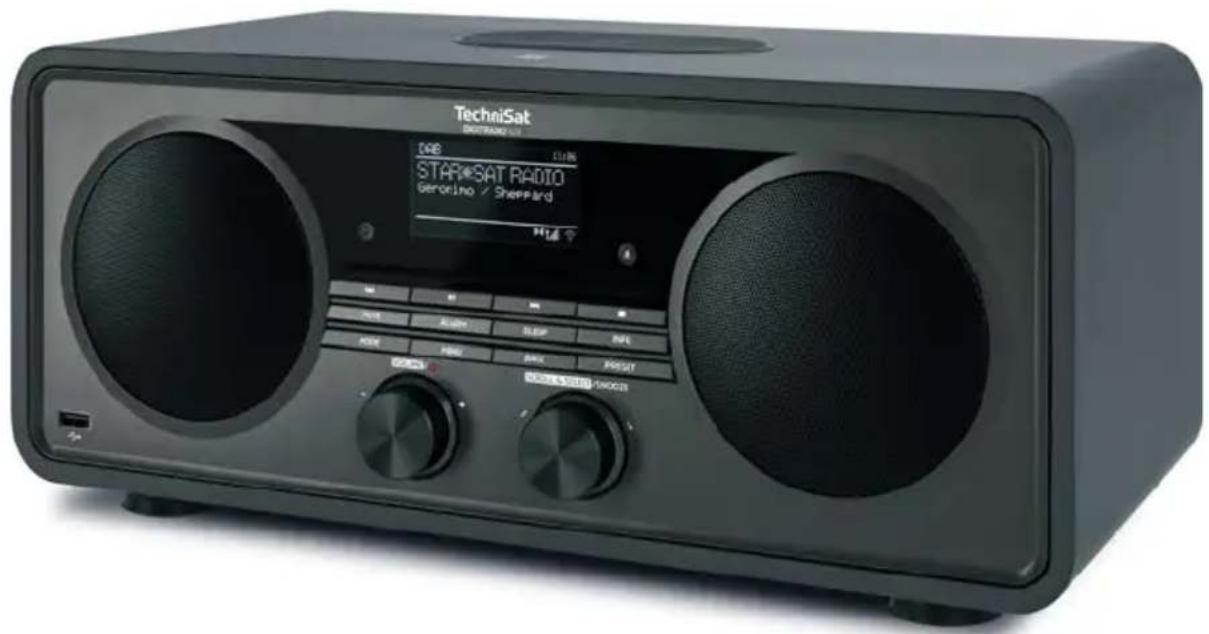
1 Illustrations
1.1 Vue avant
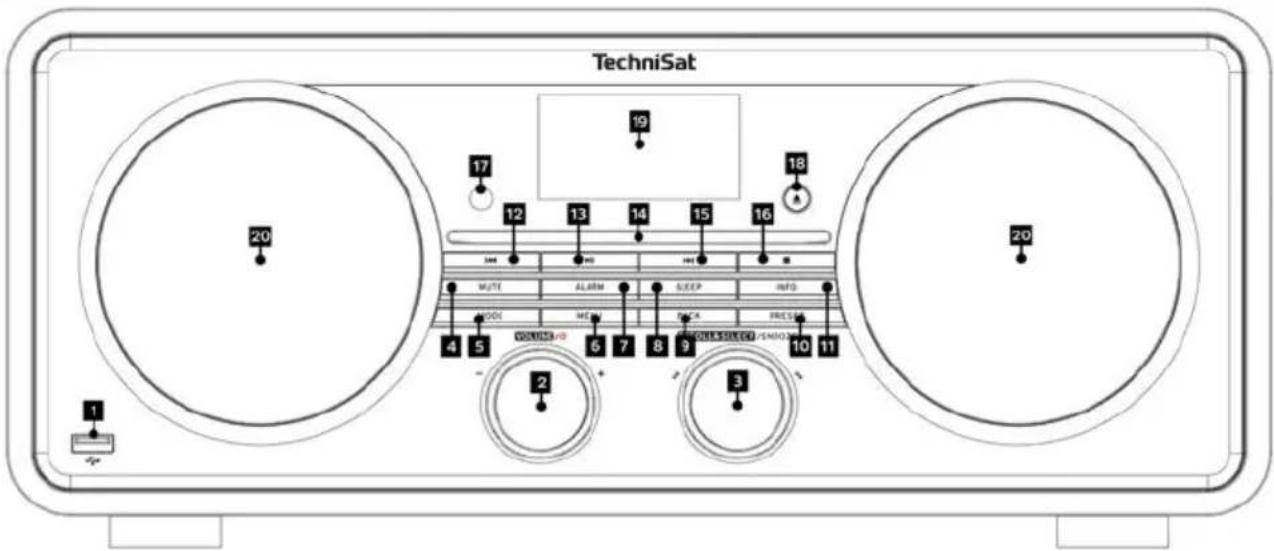
1 Port USB 11 INFO
2 VOLUME/ 12 Recherche de titre/Retour
3 Scroll&Select/Snooze 13 Recherche de titre/Avance
4 Mute/Sourdine 14 Compartiment à CD
5 MODE/Choix de la source 15 Lecture/Pause
6 MENU 16 Arrêt
7 ALARM 17 Récepteur IR
8 SLEEP 18 Éjecter le CD/Eject
9 BACK 19 Écran
10 PRESET 20 Haut-parleur
1.2 Vue arrière
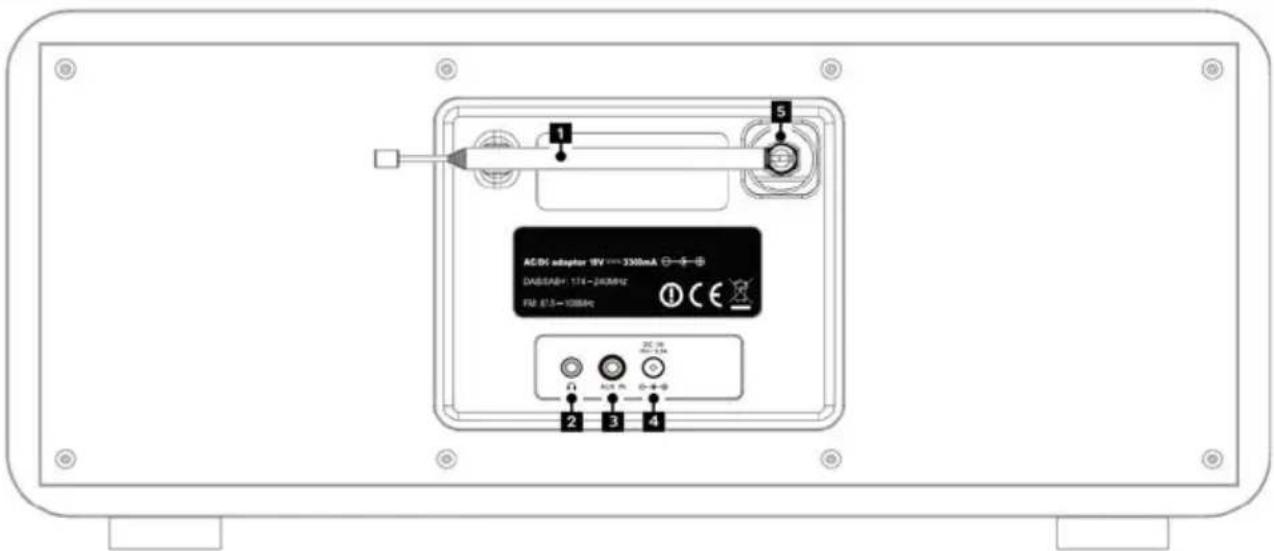
1 Antenne télescopique 4 Entrée DC-IN 18 V/3,3 A
2 Prise casque 3,5 mm 5 Prise antenne (F)
3 Entrée AUX-IN 3,5 mm
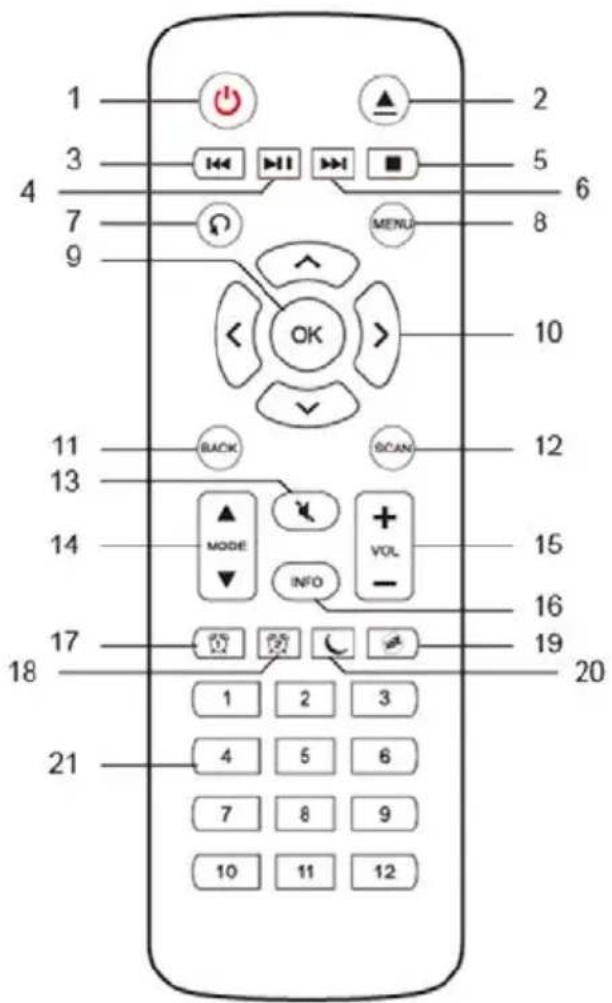
1 Marche/Veille
2 Éjecter le CD/Eject
3 Retour
4 Lecture/Pause
5 Arrêt
6 Avance
7 Options de lecture
8 MENU
9 OK
10 Touches fléchées
11 BACK
12 SCAN
13 MUTE
14 MODE
15 Volume
16 INFO
17 Réveil 1
18 Réveil 2
19 Snooze
20 Mise en veille
21 Touches numériques 1 à
2 Sommaire
1 Illustrations 84
1.1 Vue avant....84
1.2 Vue arrière....84
1.3 Télécommande....85
2 Sommaire 86
3 Consignes de sécurité....88
3.1 Caractères et symboles utilisés....89
3.2 Utilisation conforme....90
3.3 Groupe cible de ce mode d'emploi....90
3.4 Utilisation sécurisée de la DIGITRADIO 601/631....90
4 Mentions légales....91
4.1 Consignes d'entretien 92
5 Installation de l'appareil 92
6 Description de la DIGITRADIO 601/631....93
6.1 Contenu de la livraison....93
6.2 Caractéristiques spécifiques de la DIGITRADIO 601/631....93
6.3 Préparation de la DIGITRADIO 601/631 au fonctionnement.... 94
6.3.1 Branchement et orientation de l'antenne....94
6.3.2 Branchement du bloc d'alimentation 94
6.3.3 Insertion des piles dans la télécommande.... 94
6.4 Fonctions générales de l'appareil 95
6.4.1 Mise en marche de l'appareil....95
6.4.2 Arrêt de l'appareil....95
6.4.3 Commande de l'appareil avec la télécommande 95
6.4.4 Réglage du volume 96
6.4.5 Mise en sourdine de l'appareil....96
6.4.6 Ouverture des affichages à l'écran....96
6.4.7 Affichage à l'écran 97
7 Commande du menu....97
7.1 Menu principal....97
7.2 Choix de la source 97
8 Radio Internet....98
8.1 Dernière écoute....98
8.2 Liste des stations....98
9 Spotify Connect (DIGITRADIO 631 uniquement)....99
10 Lecture de musique (médias UPnP et USB)....99
10.2 Mise à disposition de musique via le lecteur Windows Media ....100
11 Fonction DAB+ (radiodiffusion numérique) 100
11.1 Qu'est-ce que le DAB+ ? 100
11.2 Réception radio DAB....100
11.3 Réalisation d'une recherche....101
11.3.1 Recherche manuelle....101
11.4 Choix de la station....101
11.5 Enregistrement des stations DAB....101
11.6 Sélection des stations programmées....102
11.7 Suppression d'une mémorisation d'un emplacement de programme ..... 102
11.8 Puissance du signal 102
11.10 Réglage de la compression dynamique (DRC)....103
11.11 Suppression des stations inactives....103
11.12 Adaptation de l'ordre des stations....103
12 Mode FM 103
12.1 Mise en marche du mode radio....103
12.2 Réception FM avec des informations RDS....104
12.3 Sélection manuelle des stations....104
12.4 Sélection automatique des stations....104
12.5 Réglage mono/stéréo....104
12.6 Mémorisation des stations FM....105
12.7 Sélection des stations programmées....105
12.8 Suppression d'une mémorisation d'un emplacement de programme .....105
13 Bluetooth....105
13.1 Activation du mode Bluetooth....105
13.2 Couplage....106
13.2.1 Couplage via NFC....106
13.3 Lecture de musique....106
14 Lecture de CD audio/MP3....107
14.1 Informations générales sur les CD/CD MP3....107
14.2 Disques compatibles....107
14.3 Lecture de CD....108
14.4 Réglage du titre....108
14.5 Recherche rapide....108
14.6 Fonction Répétition....108
15 Entrée audio....109
16 Fonctions étendues....109
16.1 Fonction Sleep....109
16.2 Réveil....109
16.2.1 Réglage de l'alarme 110
16.2.2 Arrêt du réveil après l'alarme.... 111
16.2.3 Arrêt du réveil....111
17 Réglages système ....111
17.1 Égaliseur.... 111
17.1.1 Votre propre réglage d'égaliseur 111
17.2 Réglages Internet.... 112
17.2.1 Connexion WPS....112
17.3 Réglage de l'heure....113
17.4 Langue....113
17.5 Réglage d'usine....113
17.6 Mise à jour du logiciel....114
17.7 Assistant d'installation....114
17.8 Info....115
17.9 Éclairage de l'écran....116
17.10 Politique de confidentialité des données.... 116
18 Fonction de chargement d'appareils externes 116
18.1 Chargement par câble d'appareils externes.... 116
18.2 Chargement sans fil d'appareils externes 116
19 Commande avec Amazon Alexa....117
19.1 Configuration d'un compte Nuvola....117
19.2 Activation et couplage de Nuvola Skill....118
19.3 Ordres de commande Alexa.... 119
20 Nettoyage 119
21 Dépannage....120
22 Données techniques/consignes du fabricant 121
3 Consignes de sécurité
Avant-propos
Chers clients,
Merci d'avoir fait le choix de la DIGITRADIO 601 ou 631 de TechniSat.
Le présent mode d'emploi vous aidera à découvrir et à utiliser de manière optimale les nombreuses fonctionnalités de votre nouvel appareil.
Il vous aide à utiliser votre appareil de manière sûre et conforme à sa destination. Il s'adresse à toutes les personnes qui installent, branchent, utilisent, nettoient ou mettent l'appareil au rebut. Conservez le mode d'emploi dans un endroit sûr pour vous y référer ultérieurement.
Vous trouverez le mode d'emploi sous forme actuelle sur le site Internet de TechniSat www.technisat.de.
Nous avons conçu les indications relatives à l'utilisation de la manière la plus simple et compréhensible possible.
Nous vous souhaitons une bonne utilisation de votre TechniSat DIGITRADIO 601/631 !
Votre équipe TechniSat
3.1 Caractères et symboles utilisés
Dans ce mode d'emploi :

Désigne une consigne de sécurité qui peut conduire à de graves blessures ou la mort en cas de non-respect. Veuillez respecter les avertissements suivants :
DANGER - Graves blessures avec risque mortel
AVERTISSEMENT - Graves blessures, éventuellement avec risque mortel
ATTENTION - Blessures

Désigne une consigne à respecter impérativement afin d'éviter toute perturbation de l'appareil, toute perte/mauvaise utilisation des données ou tout fonctionnement indésirable. Il décrit en outre d'autres fonctionnalités de votre appareil.

Avertissement face à un risque de tension électrique. Respectez toutes les consignes de sécurité pour éviter une décharge électrique. N'ouvrez jamais l'appareil.
Sur l'appareil :

Utilisation dans des espaces intérieurs - les appareils avec ce symbole conviennent uniquement à une utilisation dans des espaces intérieurs.

Classe de protection II - les appareils électriques de la classe de protection II sont des appareils électriques qui possèdent une isolation continue double et/ou renforcée sans possibilité de raccorder un conducteur de protection. Le boîtier d'un appareil électrique de la classe de protection II entouré de matériau isolant peut former une isolation supplémentaire ou renforcée, partielle ou intégrale.

Votre appareil porte la marque CE et répond à toutes les normes européennes requises.

Les appareils électroniques ne doivent pas être jetés avec les ordures ménagères mais doivent être mis au rebut de manière appropriée - conformément à la directive 2002/96/UE du Parlement et Conseil européens du 27 janvier 2003 sur les appareils électriques et électroniques usagés. Une fois son utilisation terminée, veuillez déposer cet appareil dans un des points de collecte publics prévus à cet effet pour sa mise au rebut.

Respectez toutes les indications et consignes de sécurité de ce mode d'emploi. Conservez le mode d'emploi dans un endroit sûr pour vous y référer ultérieurement.
3.2 Utilisation conforme
L'appareil est conçu pour la réception de stations de radio par DAB+, FM et Internet. Des contenus musicaux peuvent être diffusés via une connexion réseau WLAN ou le Bluetooth. L'appareil est conçu pour un usage privé et ne convient pas à des fins commerciales.
3.3 Groupe cible de ce mode d'emploi
Ce mode d'emploi s'adresse à toutes les personnes qui installent, utilisent, nettoient ou mettent l'appareil au rebut.
3.4 Utilisation sécurisée de la DIGITRADIO 601/631
Veuillez observer les indications ci-dessous afin de réduire tout risque en matière de sécurité, d'éviter toute détérioration de l'appareil et de contribuer à la protection de l'environnement.
Lisez attentivement l'ensemble des consignes de sécurité et conservez-les pour toute question ultérieure. Respectez toujours l'ensemble des avertissements et consignes de ce mode d'emploi ainsi que ceux au dos de l'appareil.

AVERTISSEMENT !
N'ouvrez jamais l'appareil !
Tout contact avec des pièces sous tension peut entraîner la mort !

Veuillez respecter toutes les consignes suivantes pour une utilisation conforme de l'appareil et éviter toute perturbation de l'appareil et tout dommage corporel.
- Ne réparez pas l'appareil vous-même. Seul du personnel spécialisé qualifié peut effectuer des réparations sur l'appareil. Adressez-vous à nos centres de service après-vente.
- L'appareil peut être utilisé uniquement dans les conditions ambiantes indiquées.
- N'exposez pas l'appareil à des gouttes d'eau ou des éclaboussures. Si de l'eau pénètre dans l'appareil, débranchez-le du réseau électrique et contactez l'assistance technique.
- N'exposez pas l'appareil à des sources de chaleur qui peuvent faire chauffer l'appareil au-delà de son utilisation normale.
- Si l'appareil semble défectueux, s'il produit des odeurs ou fumées, s'il présente des dysfonctionnements importants, si le boîtier est endommagé, contactez immédiatement l'assistance technique.
- L'appareil peut être utilisé uniquement avec la tension de secteur indiquée sur le bloc d'alimentation. N'essayez jamais de faire fonctionner l'appareil sous une autre tension.
- Si l'appareil présente des défauts, il ne doit pas être mis en marche.
-
Ne mettez pas l'appareil en marche à proximité d'une baignoire, d'une douche, d'une piscine, de projections ou d'écoulements d'eau. Il existe un risque d'électrocution et/ou de perturbations de l'appareil.
-
Aucun corps étranger, p. ex. des aiguilles, pièces de monnaie, etc., ne doit tomber à l'intérieur de l'appareil. Les contacts de raccordement ne doivent pas entrer en contact avec des objets métalliques ni avec les doigts. Cela peut entraîner des courts-circuits.
- Cet appareil n'est pas destiné à être utilisé par des personnes (y compris les enfants) dont les capacités physiques, sensorielles ou mentales sont limitées ou manquant d'expérience et/ou de connaissances, sauf si elles sont surveillées par une personne responsable de leur sécurité ou si elles ont reçu les instructions nécessaires à l'utilisation de l'appareil. Ne laissez jamais les enfants utiliser cet appareil sans surveillance.
- Il est interdit de procéder à des transformations sur l'appareil.
4 Mentions légales

Par la présente, TechniSat déclare l'installation radioélectrique DIGITRADIO 601/631 conforme à la directive 2014/53/UE. Le texte intégral de la déclaration de conformité européenne est disponible à l'adresse suivante :
La société TechniSat ne peut être tenue pour responsable des dommages causés au produit dans le cas d'influences extérieures, d'une usure, d'une utilisation inappropriée, d'une réparation non autorisée, de modifications ou d'accidents.

Sous réserve de modifications et d'erreurs typographiques. Dernière mise à jour 04/20. Toutes copies et reproductions sont soumises à l'autorisation de l'éditeur. Vous pouvez télécharger une version actuelle du manuel au format PDF dans l'espace de téléchargement du site Internet TechniSat sur www.technisat.de.

DIGITRADIO 601/631 et TechniSat sont des marques déposées de :
Les noms de sociétés, institutions ou marques citées sont des marques ou des marques déposées de leurs propriétaires respectifs.
Dans les pays indiqués ci-après, l'appareil peut être utilisé en zone WLAN 5 GHz uniquement dans des pièces fermées.
| BE CY FI FR HU LV LI | |||
| LU NL ES SE UK CH DE |
4.1 Consignes d'entretien

La qualité de ce produit est contrôlée et garantie pendant la période de garantie légale de 24 mois à compter de la date d'achat. Veuillez conserver la facture comme preuve d'achat. Veuillez vous adresser au revendeur du produit pour toute demande relevant de la garantie.

Remarque!
Notre assistance technique téléphonique est joignable pour toute question et complément d'informations, ou en cas de problème avec l'appareil :
Du lundi au vendredi de 8h00 à 18h00 au numéro suivant :
+ 49 (0) 392 592 201 800.

Les demandes de réparation peuvent également être faites directement en ligne sur www.technisat.de/reparatur.
En cas d'éventuel retour de l'appareil, merci d'adresser votre colis uniquement à l'adresse suivante :
39418 Stassfurt, Allemagne
5 Installation de l'appareil
Posez l'appareil sur une surface solide, sûre et horizontale. Assurez une circulation d'air suffisante.

Remarque :
- N'installez pas l'appareil sur des surfaces souples telles que des tapis, couvertures ou à proximité de rideaux et de tentures, sous peine d'obstruer les orifices de ventilation. La circulation nécessaire de l'air serait alors interrompue. Cela risque d'entraîner un incendie au niveau de l'appareil.
- N'installez pas l'appareil à proximité d'une source de chaleur comme un radiateur. Évitez les rayons directs du soleil et les endroits avec énormément de poussière.
- L'emplacement ne doit pas se situer dans des locaux où règne une forte humidité de l'air, p. ex. dans la cuisine ou un sauna, la condensation risquant d'entraîner la détérioration de l'appareil. L'appareil est prévu pour une utilisation dans un environnement sec à climat tempéré et ne doit pas être exposé à des gouttes ou projections d'eau.
- Tenez compte du fait que les pieds de l'appareil risquent de laisser des traces colorées sur certaines surfaces de meubles. Utilisez une protection entre vos meubles et l'appareil.
- Tenez la DIGITRADIO 601/631 éloignée d'appareils produisant de puissants champs magnétiques.
- Ne posez pas d'objets lourds sur l'appareil.
- Placez le câble d'alimentation de manière à ce que personne ne puisse trébucher dessus. Assurez-vous que le câble secteur ou le bloc d'alimentation soit toujours facilement accessible, de manière à pouvoir débrancher l'appareil rapidement de l'alimentation électrique !
Introduisez entièrement la fiche dans la prise secteur.
Utilisez une prise secteur adaptée facilement accessible et évitez d'utiliser des multiprises !
En cas de panne ou de formation de fumée et d'odeur en provenance du boîtier, débranchez immédiatement la fiche de la prise secteur !
Lorsque l'appareil ne doit pas être utilisé pendant une période prolongée, p. ex. avant de partir en voyage, débranchez la fiche.
6 Description de la DIGITRADIO 601/631
6.1 Contenu de la livraison
Avant la mise en service, veuillez contrôler si le contenu de la livraison est complet :
1 x DIGITRADIO 601/631
1 x télécommande avec piles
1 x bloc d'alimentation
1 x mode d'emploi
6.2 Caractéristiques spécifiques de la DIGITRADIO 601/631
La DIGITRADIO 601/631 se compose d'un récepteur DAB+/FM/radio Internet doté des fonctions suivantes :
- Vous pouvez mémoriser jusqu'à 12 stations DAB+ et 12 stations FM.
- La radio capte les fréquences FM 87,5 - 108 MHz (analogiques) et DAB+ 174,9 - 239,2 MHz (antenne numérique).
- Radio Internet via une connexion WLAN.
- Spotify Connect (DIGITRADIO 631 uniquement)
- Lecteur CD/MP3
- L'appareil est équipé d'un affichage de l'heure et de la date.
- Lecture de musique via une connexion Bluetooth.
- Chargement sans fil d'appareils externes.
- Commande via l'appli TechniSat CONNECT ou les appareils Amazon Echo
6.3 Préparation de la DIGITRADIO 601/631 au fonctionnement
6.3.1 Branchement et orientation de l'antenne
Le nombre et la qualité des stations reçues dépendent des conditions de réception à l'endroit où est placé l'appareil. L'antenne télescopique permet d'obtenir une excellente réception.
Enlevez l'antenne télescopique de son support, orientez-la et dépliez-la.

L'orientation précise de l'antenne intérieure est souvent importante, en particulier dans les zones de réception DAB+ périphériques. Sur Internet, par exemple sur "www.dabplus.de", il est possible de trouver rapidement la situation du pylône émetteur le plus proche.

Lancez la première recherche près d'une fenêtre en direction du pylône émetteur. Par mauvais temps, la réception DAB+ peut être limitée.

Ne touchez pas l'antenne intérieure durant la lecture d'une station. Cela pourrait entraîner des problèmes de réception et des coupures du son.
6.3.2 Branchement du bloc d'alimentation

Assurez-vous que la tension de fonctionnement du bloc d'alimentation corresponde à la tension réseau locale avant de le brancher dans la prise secteur murale.

AVERTISSEMENT !
Ne saisissez pas la fiche avec les mains mouillées, risque de décharge électrique !

ATTENTION!
Placez le câble d'alimentation de manière à ce que personne ne puisse trébucher dessus.
Branchez le bloc d'alimentation fourni à la prise étiquetée DC-IN (4) à l'arrière de la DIGITRADIO 601/631. Reliez ensuite le bloc d'alimentation au réseau électrique.
6.3.3 Insertion des piles dans la télécommande
Ouvrez le compartiment à piles à l'arrière de la télécommande en poussant dans le sens de la flèche.
Insérez les piles (2 x AAA 1,5 V) dans le compartiment à piles conformément à la polarité indiquée dans le compartiment à piles.
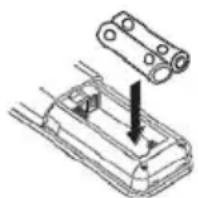
Refermez avec précaution le couvercle du compartiment à piles de manière à ce que les pattes de retenue du couvercle s'enclenchent dans le boîtier.

Pour faire fonctionner la télécommande, vous avez besoin de deux piles alcalines de type Micro, 1,5 V, LRO3/AAA. Veillez à respecter la polarité lors de l'insertion.
- Remplacez à temps les piles dont la charge devient faible.
- Des piles qui fuient peuvent endommager la télécommande.
- Retirez les piles de la télécommande quand l'appareil n'est pas utilisé pendant une période prolongée.
- Consigne importante relative à la mise au rebut : les piles peuvent contenir des substances toxiques pour l'environnement. Vous devez donc les mettre au rebut conformément aux dispositions légales en vigueur. Ne jetez jamais la pile avec les autres déchets ménagers.
6.4 Fonctions générales de l'appareil
Vous pouvez gérer les réglages et fonctionnalités aussi bien à l'aide des touches de l'appareil que de celles de la télécommande. La description de l'utilisation dans le mode d'emploi s'effectue au moyen des touches de la télécommande.
6.4.1 Mise en marche de l'appareil
Vous pouvez mettre en marche puis en veille l'appareil en appuyant sur le bouton rotatif/ Venezuela (2) de l'appareil ou sur la touche Marche/Veille (1) de la télécommande.

Après la première mise en marche, vous pouvez démarrer l'assistant d'installation (point 17.7). Vous pouvez ici définir la date et l'heure soit via FM/DAB, Internet ou ne pas les actualiser (manuellement). L'appareil essaie ensuite d'établir une connexion à un réseau WLAN. Pour ce faire, sélectionnez le réseau WLAN correspondant et saisissez le cas échéant le mot de passe WLAN avec la télécommande.
6.4.2 Arrêt de l'appareil
Vous pouvez mettre l'appareil en veille en appuyant sur le bouton rotatif/ VOLUME (2) de l'appareil ou sur la touche Marche/Veille (1) de la télécommande. La date et l'heure s'affichent à l'écran.
6.4.3 Commande de l'appareil avec la télécommande
Grâce à la télécommande à infrarouge, vous pouvez commander facilement les principales fonctions de l'appareil depuis votre siège. En cas d'utilisation de l'appareil avec la télécommande, veuillez tenir compte des points suivants :
Orientez la télécommande vers l'avant de l'appareil.
Un contact visuel entre l'émetteur et le récepteur doit être garanti.
Si la portée de la télécommande diminue, les piles doivent être remplacées par de nouvelles.

La portée maximale est d'environ 5 mètres en face de l'avant de l'appareil.
6.4.4 Réglage du volume
Réglez le volume avec les touches Volume +/- (15) de la télécommande ou VOLUME (2) de l'appareil. Le volume réglé est affiché à l'écran.
6.4.5 Mise en sourdine de l'appareil
Vous pouvez mettre le volume en sourdine en appuyant sur la touche MUTE (4) de l'appareil ou MUTE (13) de la télécommande.

Ce mode est signalé dans la barre d'état par une icône correspondante.
Appuyer une nouvelle fois sur la touche MUTE réactive le volume.
6.4.6 Ouverture des affichages à l'écran
En appuyant plusieurs fois sur la touche INFO (11) de l'appareil ou sur INFO (16) de la télécommande pendant la lecture d'une source, vous pouvez afficher les informations suivantes et les parcourir :
Radio Internet : Lecture de musique (médias UPnP) :
Titre, interprète Interprète
Description Album
Genre Débit binaire, format sonore
Fiabilité Tampon de lecture
Débit binaire, format sonore Date
Tampon de lecture
Date
Mode DAB :
DLS : défilement de texte avec des informations supplémentaires mises à disposition par l'émetteur dans certaines circonstances
Type de programme
Ensemble/multiplexe (nom de groupe) fréquence, canal
Puissance du signal
Taux d'erreur du signal, débit binaire au format sonore kbps
Date
Nom de la station
Mode FM :
Texte radio (RT, si émis) - type de programme (PTY)
Fréquence, date
Lecture USB :
titre, interprète, album, chemin, débit binaire et taux d'échantillonnage du tampon de lecture, tampon de lecture, date, durée
6.4.7 Affichage à l'écran
Source actuelle
Nom de la station, titre, interprète, infos supplémentaires, menu, listes
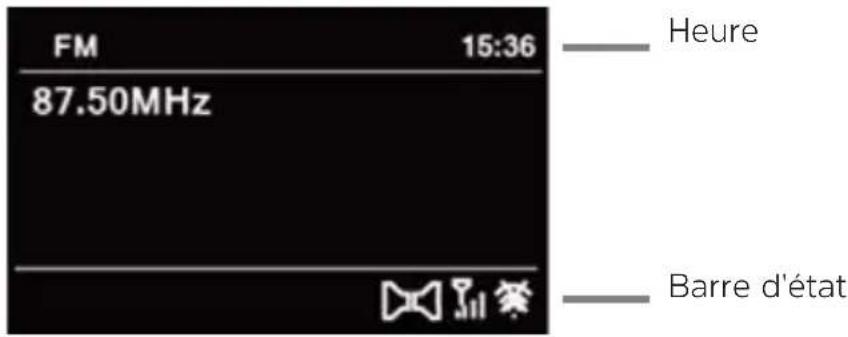

Selon la fonction/source choisie, l'affichage présenté à l'écran peut différer. Veuillez tenir compte des indications à l'écran.
7 Commande du menu
La navigation dans le menu se fait principalement avec les touches MENU, ◀/▶/▲/▼ et OK de la télécommande.
Le menu est divisé en sous-menu respectif de la source actuellement sélectionnée et du menu principal. Pour naviguer dans les sous-menus, vous pouvez appuyer sur OK ou sur la touche ▶.
* identifie la sélection actuelle.
Une pression sur la touche BACK ou ◀ permet de revenir en arrière d'une étape.

Pour fermer le menu, vous devez appuyer plusieurs fois sur la touche BACK ou MENU attendre env. 15 secondes.
7.1 Menu principal
Le menu vous permet d'accéder à toutes les fonctions et à tous les réglages de la DIGITRADIO 601/631.
Appuyez sur la touche MENU pour accéder au menu principal.

Si vous vous trouvez actuellement dans une source de lecture, accédez au sous-menu de cette catégorie avec la touche MENU. Pour accéder au menu principal, sélectionnez dans le sous-menu ouvert avec les touches ▲ ou ▼> Menu principal, et appuyez sur OK.
7.2 Choix de la source
Appuyez plusieurs fois sur la touche MODE jusqu'à l'affichage à l'écran de la source souhaitée.
Autre méthode :
Appuyez sur la touche MENU.

Si vous vous trouvez dans un sous-menu, sélectionnez le menu principal comme décrit au point 7.1.
Sélectionnez la source sélectionnée avec les touches ▲ ou ▼ et validez votre choix avec OK.
8 Radio Internet
Votre DIGITRADIO 601/631 est équipée d'un récepteur radio Internet.
Pour pouvoir recevoir des stations/émetteurs de radio Internet, vous avez besoin d'un routeur WLAN avec un accès Internet.
Appuyez sur la touche MODE plusieurs fois jusqu'à l'affichage à l'écran de [Radio Internet].
Autre méthode :
Appuyez sur la touche MENU puis sélectionnez dans le [Menu principal > Radio Internet].

Si vous vous trouvez dans un sous-menu, sélectionnez le menu principal comme décrit au point 7.1.

Si vous lancez le mode de lecture Radio Internet pour la première fois sans avoir configuré de connexion WLAN, l'assistant de recherche s'affiche à l'écran avec tous les réseaux WLAN à votre portée. Sélectionnez votre réseau WLAN familier avec ▲/▼ et OK et saisissez le mot de passe correspondant à l'aide du clavier affiché à l'écran. Sélectionnez ensuite OK, puyez sur la touche OK. Si le mot de passe est correct, une connexion à ce réseau s'établit.
Vous identifiez la connexion à l'affichage de la barre de signal dans la barre d'état à l'écran.

Pour interrompre la saisie, sélectionnez e SAGELuyez sur la touche OK. En cas d'erreur de saisie, vous pouvez supprimer la dernière lettre saisie avec BKSP.
8.1 Dernière écoute
Sélectionnez [MENU > Dernière écoute] pour afficher une liste des dernières stations écoutées.
Sélectionnez une station avec les touches ▲ ou ▼ et lancez l'écoute avec OK.
8.2 Liste des stations
Appuyez sur la touche MENU et sélectionnez Liste de stations.

Toutes les stations de radio Internet réparties dans différentes catégories sont affichées dans la liste des stations. Vous avez également accès ici à vos favoris.
Sélectionnez une station à l'aide d'une catégorie/d'un pays/d'un genre et appuyez sur la touche OK.

Pour ajouter une station à vos stations favorites, maintenez la touche OK enfoncée pendant la lecture jusqu'à ce que la mention "Ajoutée aux favoris" s'affiche à l'écran. Ou maintenez l'une des touches numériques de 1 à 12 enfoncée pour enregistrer une station sur l'une des touches numériques.

Pour recevoir des informations supplémentaires sur la station actuellement diffusée, appuyez sur la touche INFO (point 6.4.6).

Pour ajouter vos propres stations, veuillez vous inscrire sur le site Internet suivant : http://nuvola.link/sr. Pour ce faire, vous avez besoin d'un code d'accès que vous pouvez obtenir dans votre DIGITRADIO 601/631 en cliquant sur [Radio Internet > MENU > Liste des stations > Aide].
9 Spotify Connect (DIGITRADIO 631 uniquement)
Utilisez votre smartphone, tablette ou ordinateur pour commander Spotify à distance.
Rendez-vous sur spotify.com/connect pour en savoir plus.

Le logiciel Spotify est soumis aux licences d'un fournisseur tiers que vous trouverez ici : http://www.spotify.com/connect/third-party-licenses
10 Lecture de musique (médias UPnP et USB)
Vous pouvez lire des médias musicaux stockés sur un serveur UPnP ou sur un support de données USB via votre DIGITRADIO 601/631. Pour ce faire, une connexion au réseau WLAN est nécessaire et le média USB doit être branché au port USB.
Veuillez également tenir compte des indications du point 17.2 relatif à l'établissement d'une connexion WLAN.

Le serveur médias UPnP doit se trouver dans le même réseau que votre DIGITRADIO 601/631.
Appuyez sur la touche MODE plusieurs fois jusqu'à l'affichage à l'écran de [Lecture de musique].
Autre méthode :
Appuyez sur la touche MENU puis sélectionnez dans le [Menu principal > Lecture de musique].

Si vous vous trouvez dans un sous-menu, sélectionnez le menu principal comme décrit au point 7.1.

Si vous lancez le mode de lecture Radio Internet pour la première fois sans avoir configuré de connexion WLAN, l'assistant de recherche s'affiche à l'écran avec tous les réseaux WLAN à votre portée. Sélectionnez votre réseau WLAN familier avec ▲/▼ et OK et saisissez le mot de passe correspondant à l'aide du clavier affiché à l'écran. Sélectionnez ensuite OK, puyez sur la touche OK. Si le mot de passe est correct, une connexion à ce réseau s'établit.
Vous identifiez la connexion à l'affichage de la barre de signal dans la barre d'état à l'écran.

Pour interrompre la saisie, sélectionnez e SANGELyez sur la touche OK. En cas d'erreur de saisie, vous pouvez supprimer la dernière lettre saisie avec B K S P.
10.1 Lecture de médias
Sélectionnez [Médias communs] puis le serveur sur lequel se trouve votre musique.

L'affichage de l'arborescence des dossiers dépend de l'arborescence de votre serveur médias.

Sélectionnez Liste de lecture pour diffuser les listes de lecture qui se trouvent sur votre serveur médias.

Les options de lecture aléatoire et Répéter sont à votre disposition dans le menu. Un symbole correspondant apparaît dans la barre d'état.
Sélectionnez [Lecture USB] pour lire les titres musicaux d'un support de données USB.
10.2 Mise à disposition de musique via le lecteur Windows Media
Outre un serveur UPnP, vous pouvez également lire de la musique via le lecteur Windows Media à partir de la version 10. Pour ce faire, un partage de musique doit être établi dans le lecteur Windows Media.
Assurez-vous que le PC sous Windows et votre DIGITRADIO 601/631 se trouvent dans le même réseau et sont en marche.
Lancez le lecteur média et activez le partage de médias en streaming.
Sélectionnez le cas échéant dans l'aperçu suivant votre DIGITRADIO 601/631 et sélectionnez Autoriser.

Le processus peut différer selon la version du lecteur média ou de Windows.
11 Fonction DAB+ (radiodiffusion numérique)
11.1 Qu'est-ce que le DAB+ ?
Le DAB+ est un nouveau format numérique qui permet d'écouter un son cristallin sans aucun grésillement. Contrairement aux stations de radio analogiques, avec le DAB+ plusieurs stations sont diffusées sur une seule et même fréquence. C'est ce que l'on appelle un ensemble ou un multiplexe. Un ensemble est composé d'une station de radio, ainsi que de plusieurs composants de service ou services de données, lesquels sont émis individuellement par les stations de radio. Plus d'infos sur www.dabplus.de ou www.dabplus.ch.
11.2 Réception radio DAB
Appuyez sur la touche MODE plusieurs fois jusqu'à l'affichage à l'écran de [Radio DAB].
Autre méthode :
Appuyez sur la touche MENU puis sélectionnez dans le [Menu principal > DAB].

Si vous vous trouvez dans un sous-menu, sélectionnez le menu principal comme décrit au point 7.1.

Si le DAB est démarré pour la première fois, une recherche complète de stations est effectuée. La liste des stations est affichée ensuite (voir point 11.4).
11.3 Réalisation d'une recherche
La recherche automatique scanne tous les canaux DAB de la bande III et trouve ainsi toutes les stations diffusées dans la zone de réception.

Une fois la recherche terminée, la première station par ordre alphanumérique est diffusée.
Pour effectuer une recherche de stations complète, appuyez sur la touche SCAN. La mention "Recherche" apparaît à l'écran. La recherche commence et la barre de progression apparaît à l'écran.
À la fin de la recherche, appuyez sur ▲ ou ▼ et OK pour choisir une station.
Ou appuyez sur la touche MENU et sélectionnez avec ▲ ou ▼ [Recherche]. Confirmez en appuyant sur OK.

Si aucune station n'est trouvée, contrôlez l'antenne et modifiez si nécessaire l'emplacement de l'appareil (point 6.3.1).
11.3.1 Recherche manuelle
Si vous souhaitez effectuer une recherche de stations manuelle, procédez comme suit :
Sélectionnez [Menu > Réglage manuel] et appuyez sur la touche OK.
Sélectionnez une fréquence d'émission et appuyez sur la touche OK.

Si des stations sont diffusées sur la fréquence sélectionnée, cela sera affiché sur la barre de stabilité (voir également le point 11.8). Si ces stations ne se trouvent pas encore dans votre liste de stations, elles y seront enregistrées.
11.4 Choix de la station
Vous pouvez vérifier les stations trouvées sur l'appareil. Pour ce faire, appuyer sur ▲ ou ▼.
Pour sélectionner une station, appuyez sur OK.
Vous pouvez également appuyer sur la touche MENU et sélectionner avec ▲ ou ▼ > [Liste de stations].
11.5 Enregistrement des stations DAB
La mémoire des favoris peut mémoriser jusqu'à 12 stations. Les stations mémorisées ne sont pas supprimées même après une coupure de courant.
Réglez la station souhaitée.
Appuyez sur une touche numérique de 1 à 12 et maintenez celle-ci enfoncée. La mention [Enregistré] s'affiche à l'écran.
Pour mémoriser d'autres stations, répétez l'opération.
Autre méthode :
Maintenez enfoncée la touche PRESET de l'appareil, sélectionnez avec le bouton rotatif SCROLL&SELECT un emplacement mémoire favori et appuyez sur le bouton rotatif SCROLL&SELECT.
11.6 Sélection des stations programmées
Appuyer sur les touches numériques de 1 à 12 souhaitées. [Emplacement mémoire vide] s'affiche si aucune station n'est enregistrée à l'emplacement choisi.
Autre méthode :
Appuyez sur la touche PRESET de l'appareil, sélectionnez avec le bouton rotatif SCROLL&SELECT un emplacement mémoire favori et appuyez sur le bouton rotatif SCROLL&SELECT.
11.7 Suppression d'une mémorisation d'un emplacement de programme
Mémorisation d'une nouvelle station sur un emplacement
11.8 Puissance du signal
Appuyez plusieurs fois sur la touche INFO. La puissance du signal s'affiche.
La puissance du signal s'affiche au moyen de petites barres.
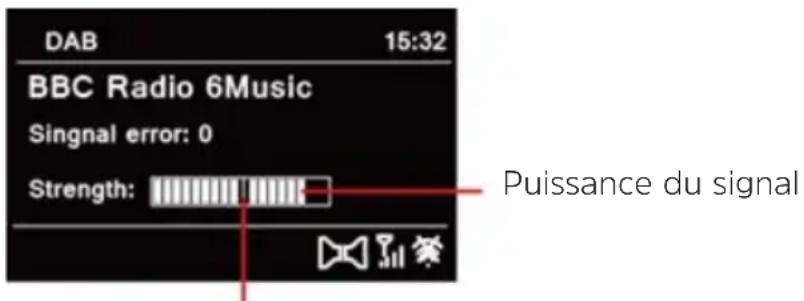
Puissance minimale du signal

Les stations dont la puissance du signal se situe en dessous de la puissance de signal minimale n'émettent pas un signal suffisant. Orientez l'antenne si nécessaire comme décrit au point 6.3.1.

Plusieurs pressions sur la touche INFO permettent de naviguer parmi différentes informations comme le type de programme, le nom multiplexe, la fréquence, le taux d'erreur du signal, le débit binaire des données, le format du programme, la date.
S'il est pris en charge par le diffuseur, le service Dynamic Label Plus permet p. ex. d'afficher également le nom de l'émission actuelle ou le titre et l'interprète.
11.10 Réglage de la compression dynamique (DRC)
Le taux de compression compense les fluctuations de dynamique et les variations du volume associées.
Appuyez sur la touche MENU et sélectionnez > [Adaptation du volume] pour sélectionner le taux de compression souhaité.
Sélectionnez avec le taux de compression :
DRC élevée - Compression élevée
DRC basse - Compression basse
DRC arrêt - Compression désactivée.
Confirmez en appuyant sur OK.
11.11 Suppression des stations inactives
Appuyez sur la touche MENU et sélectionnez avec ▲ ou ▼> [Supprimer les stations inactives].
Confirmez en appuyant sur OK.
Sélectionnez avec ▲ ou ▼> [Oui] et confirmez en appuyant sur OK.
11.12 Adaptation de l'ordre des stations
Appuyez sur la touche MENU et sélectionnez avec ▲ ou ▼> [Ordre des stations].
Sélectionnez le type de classement avec ▲ ou ▼ et confirmez votre sélection avec OK.

Vous avez le choix entre : alphanumérique, fournisseur et valide.
12 Mode FM
12.1 Mise en marche du mode radio
Appuyez sur la touche MODE plusieurs fois jusqu'à l'affichage à l'écran de [Radio FM].
Autre méthode :
Appuyez sur la touche MENU puis sélectionnez dans le [Menu principal > FM]. Si vous vous trouvez dans un sous-menu, sélectionnez le menu principal comme décrit au point 7.1.

Lors de la première mise en marche, la fréquence est réglée sur 87,5 MHz.

Si vous avez déjà mémorisé ou réglé une station, la radio diffusera la dernière station réglée.

Le nom de la station s'affiche pour les stations RDS.
Afin d'améliorer la réception, orientez l'antenne.
12.2 Réception FM avec des informations RDS
Le RDS est un service de transmission d'informations supplémentaires via les stations FM. Les stations de radio comportant le RDS fournissent p. ex. leur nom et le type de programme. Cela s'affiche à l'écran.
L'appareil peut afficher des informations RDS du type :
RT (texte radio),
PS (nom de la station),
PTY (type de programme).
12.3 Sélection manuelle des stations
Appuyez sur ▲ ou ▼ en mode FM pour régler la station souhaitée. L'écran affiche la fréquence par paliers de 0,05 MHz.
12.4 Sélection automatique des stations
Appuyez sur SCAN pour démarrer la recherche automatique de stations. La fréquence des stations s'affiche de manière croissante à l'écran.
ou
Appuyez de manière prolongée sur la touche ▲ ou ▼ en mode FM pendant env. 2 secondes pour régler automatiquement la prochaine station présentant un signal suffisant.

Lorsqu'une station FM au signal suffisamment puissant est détectée, la recherche s'arrête

et la station est diffusée. Si une station RDS est captée, le nom de la station s'affiche, accompagné le cas échéant du texte radio.

Pour le réglage de stations au signal plus faible, utilisez la sélection manuelle de stations.

Dans Menu > Réglage de la recherche, vous pouvez déterminer si la recherche détecte uniquement les stations dont le signal est fort (uniquement les grandes fréquences). Pour ce faire, appuyez sur la touche MENU > Réglages de la recherche > [Oui]. Confirmez la sélection en cliquant sur OK.
12.5 Réglage mono/stéréo
Appuyez sur la touche MENU et sélectionnez avec ▲ ou ▼> Réglage audio.
Sélectionnez [OUI] pour diffuser la radio en son mono en cas de réception FM faible.
Confirmez en appuyant sur OK.
12.6 Mémorisation des stations FM
La mémoire des favoris peut mémoriser jusqu'à 12 stations.
Les stations mémorisées ne sont pas supprimées même après une coupure de courant.
Réglez la station souhaitée.
Appuyez sur une touche numérique de 1 à 12 et maintenez celle-ci enfoncée. La mention [Enregistré] s'affiche à l'écran.
Pour mémoriser d'autres stations, répétez l'opération.
Autre méthode :
Maintenez enfoncée la touche PRESET de l'appareil, sélectionnez avec le bouton rotatif SCROLL&SELECT un emplacement mémoire favori et appuyez sur le bouton rotatif SCROLL&SELECT.
12.7 Sélection des stations programmées
Appuyer sur les touches numériques de 1 à 12 souhaitées. [Emplacement mémoire vide] s'affiche si aucune station n'est enregistrée à l'emplacement choisi.
Autre méthode :
Appuyez sur la touche PRESET de l'appareil, sélectionnez avec le bouton rotatif SCROLL&SELECT un emplacement mémoire favori et appuyez sur le bouton rotatif SCROLL&SELECT.
12.8 Suppression d'une mémorisation d'un emplacement de programme
Mémorisation d'une nouvelle station sur un emplacement
13 Bluetooth
13.1 Activation du mode Bluetooth
Appuyez sur la touche MODE jusqu'à ce que [Bluetooth] s'affiche à l'écran.
Autre méthode :
Appuyez sur la touche MENU puis sélectionnez dans le [Menu principal > Bluetooth].

Si vous vous trouvez dans un sous-menu, sélectionnez le menu principal comme décrit au point 7.1.

Dans la barre d'état à l'écran, le mode couplage est signalé par un [BT] clignotant.

Si votre DIGITRADIO 601/631 a déjà été couplée à un autre appareil qui se trouve à sa portée, une connexion est établie automatiquement.
13.2 Couplage
Activez le Bluetooth de votre lecteur de musique, p. ex. votre smartphone ou tablette.

Pour savoir comment activer le Bluetooth de votre lecteur de musique, reportez-vous au mode d'emploi de l'appareil que vous souhaitez coupler avec la DIGITRADIO 601/631.

Veuillez noter que votre DIGITRADIO 601/631 ne peut être connectée qu'à un seul appareil à la fois.

Veillez à ne pas dépasser la portée Bluetooth maximale de 10 mètres afin d'assurer une bonne qualité de diffusion.
Sélectionnez la liste des appareils compatibles Bluetooth trouvés sur votre lecteur de musique.
Dans la liste, recherchez l'entrée DIGITRADIO 601 ou DIGITRADIO 631 et sélectionnez-la. En cas de demande de saisie d'un code PIN, saisissez "0000" (4 x zéro).
Si le couplage est réussi, [BT] s'arrête de clignoter à l'écran de votre radio numérique.
13.2.1 Couplage via NFC.
Si votre appareil externe prend en charge le couplage via l'interface NFC, posez votre smartphone au milieu de l'emplacement marqué du logo NFC sur la partie supérieure de la DIGITRADIO 601/631. Suivez les indications sur votre appareil externe. Le couplage des deux appareils est maintenant automatique.

Veuillez tenir compte des indications du mode d'emploi de votre appareil externe relatives à la fonction NFC. Tous les appareils/fabricants ne prennent pas en charge le couplage automatique par NFC.
13.3 Lecture de musique
Sélectionnez un titre musical sur votre lecteur de musique et lancez la lecture.
Le son est à présent diffusé par votre DIGITRADIO 601/631.

À l'aide des touches de lecture sur la télécommande de votre DIGITRADIO, vous pouvez commander la lecture sur votre lecteur de musique (uniquement avec les appareils compatibles).

Veillez à ce que le volume ne soit pas trop bas sur votre lecteur de musique.
14 Lecture de CD audio/MP3
14.1 Informations générales sur les CD/CD MP3
L'appareil permet de lire les CD de musique sur lesquels sont enregistrées des données audio (CD-DA ou MP3 pour CD-R et CD-RW). Les formats MP3 doivent répondre à la norme ISO 9660 niveau 1 ou 2. Les CD multisession ne sont pas pris en charge.
En mode MP3, les termes "Album" et "Titre" sont importants. "Album" correspond au dossier sur le PC, "Titre" au fichier sur le PC ou à un titre du CD-DA.
L'appareil trie les albums ou les titres d'un album par nom dans l'ordre alphabétique. Si vous préférez un autre classement, modifiez le nom du titre ou de l'album et saisissez un numéro devant le nom.
Lors de la gravure de fichiers audio sur des supports CD-R et CD-RW, différents problèmes pouvant parfois perturber la bonne qualité de lecture peuvent survenir.
Des erreurs de réglages du logiciel et du matériel ou le support vierge utilisé peuvent être la cause de ces problèmes.
En cas d'erreurs de ce type, veuillez contacter le service clientèle du fabricant de votre logiciel de gravure/graveur de CD ou rechercher des informations adaptées, p. ex. sur Internet.

Si vous gravez des CD audio, veuillez respecter les dispositions légales et ne pas violer les droits d'auteur de tiers.

L'appareil peut lire des CD comportant des fichiers MP3 (.mp3, .wma) et des CD audio normaux (.wav). Aucune autre extension, p. ex. *.doc, *.txt, *.pdf, ne peut être utilisée lorsque des fichiers audio sont convertis en MP3.

En raison de la diversité des différents logiciels d'encodage, il est impossible de garantir que chaque fichier MP3 puisse être lu sans problème.

Si le titre/l'album comporte des erreurs, la lecture se poursuit au titre/album suivant.

Lors de la gravure du CD, il est recommandé de graver celui-ci à vitesse réduite, et de créer et finaliser les CD en tant que session unique.
14.2 Disques compatibles
Le lecteur CD est compatible avec les CD, CD-R/RW et CD MP3. Vous pouvez lire sur cet appareil uniquement des CD de 12 cm de diamètre et d'une durée de 74 min.

Si vous transportez l'appareil, retirez le disque du lecteur. Vous évitez ainsi d'endommager le lecteur CD et le disque.

La qualité de lecture des CD MP3 dépend du réglage du débit binaire et du logiciel de gravure utilisé.
14.3 Lecture de CD
En appuyant sur la touche MODE, vous basculez en mode Lecteur CD.
[CD] s'affiche à l'écran.
Insérez avec précaution le CD avec le côté imprimé vers le haut. Assurez-vous que le CD n'est pas de travers. Le CD est automatiquement introduit dans l'appareil.
Les données sur le CD sont contrôlées. [Lu] s'affiche à l'écran. La lecture démarre ensuite avec le premier titre (CD audio) ou le premier titre du premier dossier (CD MP3).

Avant toute commande, attendez la lecture complète du contenu du CD pour vous assurer que toutes les informations nécessaires du CD ont bien été lues. Ce processus peut prendre un certain temps en particulier pour les CD MP3.

Pour insérer/retirer le CD, veuillez le saisir sur le bord.
En appuyant sur la touche Lecture/Pause ▶II, vous pouvez mettre la lecture en pause (la durée du titre clignote à l'écran) puis la poursuivre en appuyant une nouvelle fois.
Avec la touche Arrêt, vous arrêtez la lecture. Le nombre total de titres s'affiche à l'écran.

Arrêtez toujours la lecture avant de retirer le CD.
14.4 Réglage du titre
À l'aide des touches Titre précédent ou Titre suivant, vous reculez au titre précédent ou avancez au titre suivant.
L'écran affiche le dossier [F] et le numéro du titre [T] en cours de lecture.
14.5 Recherche rapide
Vous pouvez avancer ou reculer rapidement dans le titre en cours pour rechercher un moment précis.
Maintenez les touches Titre précédent ou Titre suivant enfoncées pour effectuer une avance ou un retour rapide au sein du titre pendant toute la durée où vous maintenez la touche enfoncée.
14.6 Fonction Répétition
Vous pouvez choisir si vous souhaitez répéter un titre, tout un dossier/album (uniquement pour les CD MP3) ou tous les morceaux d'un CD.
Pour ce faire, appuyez plusieurs fois sur la touche Répétition. Le mode sélectionné s'affiche à l'écran à l'aide d'une icône (Répétition 1x, Répétition album, Répétition tout, Shuffle).
Pour arrêter la fonction, appuyez sur la touche Répétition jusqu'à ce que plus aucune icône ne s'affiche.
15 Entrée audio
Vous pouvez diffuser le son d'un appareil externe via le haut-parleur de la DIGITRADIO 601/631.
Branchez l'appareil externe au port AUX IN (3, jack stéréo 3,5 mm) à l'arrière.
Sélectionnez avec la touche MODE l'entrée audio. [AUX IN] s'affiche à l'écran.

La commande et la lecture s'effectuent sur l'appareil externe. Le volume ne doit pas être trop faible pour éviter les bruits parasites.
16 Fonctions étendues
16.1 Fonction Sleep
Appuyez sur la touche MENU puis sélectionnez dans le [Menu principal > Sleep].

Si vous vous trouvez dans un sous-menu, sélectionnez le menu principal comme décrit au point 7.1.
Avec les touches ▲ ou ▼, vous pouvez définir au bout de combien de temps l'appareil se mettra en veille quel que soit le mode choisi par étapes de veille de 15, 30, 45, 60 minutes.
Autre méthode :
Appuyez plusieurs fois sur la touche SLEEP.

Le symbole d'une montre s'affiche dans la barre d'état à l'écran, indiquant le temps encore à disposition avant la mise en veille de votre DIGITRADIO 601/631.
16.2 Réveil
Appuyez sur la touche MENU puis sélectionnez dans le [Menu principal > Réveil].

Si vous vous trouvez dans un sous-menu, sélectionnez le menu principal comme décrit au point 7.1.
Autre méthode :
Appuyez sur la touche Réveil 1 ou Réveil 2 pour passer directement à la configuration du réveil.
16.2.1 Réglage de l'alarme

Vous ne pouvez utiliser la fonction de réveil qu'une fois l'heure correcte réglée. Selon la configuration, ce réglage s'effectue de manière automatique ou manuelle. L'heure peut être réglée manuellement ou actualisée via la FM/DAB ou Internet. Plus d'informations à ce sujet au point 17.3.
Sélectionnez une des alarmes Réveil 1 ou Réveil 2 avec les touches ▲ ou ▼ et validez avec OK.
Autre méthode :
Appuyez sur la touche Réveil 1 ou Réveil 2 pour passer directement à la configuration du réveil.
Passez ensuite en revue tous les points de l'ensemble. Validez chaque entrée avec la touche OK.
Répétition
Vous pouvez choisir ici entre Tous les jours (chaque jour de la semaine), Une fois, Jours de la semaine (Lu. - Ve.) ou Week-end (Sa. et Di.). Appuyez sur la touche OK pour enregistrer le réglage.
Heure
Vous pouvez saisir ici l'heure de réveil et, le cas échéant, la date. Sélectionnez d'abord les heures avec les touches ▲/▼ et appuyez sur OK pour valider. Vous pouvez ensuite saisir les minutes. Validez également avec la touche OK.

Si vous avez sélectionné Répétition> [Une fois], vous devez également indiquer la date à côté de l'heure.
Mode
Vous devez ensuite choisir la source. Les options suivantes sont à votre disposition : SNOOZE, Radio Internet, DAB ou FM. Appuyez sur la touche OK pour valider le réglage.
Programme
Si vous avez sélectionné Radio Internet, DAB ou FM, vous pouvez ensuite indiquer si vous souhaitez être réveillé(e) avec la dernière station écoutée ou avec une station de votre liste de favoris.
Volume
Sélectionnez le volume sonore avec lequel vous souhaitez être réveillé(e) à l'aide des touches ▲/▼.
Enregistrer
Appuyez sur OK pour enregistrer le réveil.

Le réveil est actif tant que l'option de répétition est paramétrée sur tous les jours, une fois, week-end ou semaine. Le symbole d'un réveil avec l'heure du réveil actif s'affiche dans ce cas dans la barre d'état.
16.2.2 Arrêt du réveil après l'alarme
Appuyez sur la touche Marche/veille pour éteindre le réveil.
Appuyez sur la touche SNOOZE pour activer la fonction Snooze. En appuyant de manière répétée sur SNOOZE, vous pouvez sélectionner la longueur de la pause entre 5, 10, 15 ou 30 minutes.

Le symbole du réveil reste affiché à l'écran si l'une des options de répétition du réveil est paramétrée (tous les jours, week-end ou semaine).
16.2.3 Arrêt du réveil
Dans le menu du réveil correspondant, sélectionnez > Répétition : Off.
17 Réglages système
Tous les réglages expliqués sous ce point s'appliquent de la même manière pour toutes les sources.
Ouvrez le menu et sélectionnez avec les touches ▲/▼ > [Menu principal > Réglages système]. Appuyez sur OK pour accéder à la liste de sélection.

Si vous vous trouvez dans un sous-menu, sélectionnez le menu principal comme décrit au point 7.1.
17.1 Égaliseur
Appuyez sur la touche MENU puis sélectionnez dans le [Menu principal > Réglages système > Égaliseur].
Ici, vous pouvez effectuer différents réglages de l'égaliseur afin d'adapter le son selon vos préférences. Vous avez le choix entre :
Normal, jazz, rock, soundtrack, classique, pop, actualités et Mon EQ.
Sélectionnez avec les touches ▲/▼ un réglage d'égaliseur et appuyez sur la touche OK pour valider le réglage.
17.1.1 Votre propre réglage d'égaliseur
Sélectionnez dans le menu [Réglages système > Égaliseur > Mes réglages EQ].
Sélectionnez [Basses] pour augmenter/diminuer les basses ou [Aigus], pour augmenter/diminuer les aigus.
Modifiez la valeur avec les touches ▲ ou ▼ puis appuyez sur OK.
Vous pouvez à tout moment accéder à ce préréglage dans Mon EQ.
17.2 Réglages Internet
Appuyez sur la touche MENU puis sélectionnez dans le [Menu principal > Réglages système > Réglages Internet].

Si vous vous trouvez dans un sous-menu, sélectionnez le menu principal comme décrit au point 7.1.
Dans ce menu, vous trouverez certains réglages et informations pour connecter l'appareil à Internet.
Sélectionnez l'assistant réseau pour établir une connexion WLAN.

L'assistant réseau vous affiche toutes les stations WLAN à la portée.
Sélectionnez votre réseau WLAN familier avec ▲/▼ et OK et saisissez le mot de passe correspondant à l'aide du clavier affiché à l'écran. Sélectionnez ensuite OK, puyez sur la touche OK. Si le mot de passe est correct, une connexion à ce réseau s'établit. Vous identifiez la connexion à l'affichage de la barre de signal dans la barre d'état à l'écran.

Pour interrompre la saisie, sélectionnez CANCEL yez sur la touche OK. En cas d'erreur de saisie, vous pouvez supprimer la dernière lettre saisie avec BKSP.
17.2.1 Connexion WPS
Sélectionnez Mise en place WPS si votre routeur dispose de la fonction WPS. Une connexion directe au routeur est ainsi établie, sans saisie du mot de passe WLAN.

Si vous activez le WPS sur votre routeur, veuillez en consulter le mode d'emploi.
Démarrez le WPS sur votre routeur en appuyant sur la touche correspondante.
Sélectionnez sur votre DIGITRADIO 601/631 [Appuyer sur la touche]. Veuillez tenir compte des indications à l'écran.
Si votre routeur prend uniquement en charge la technologie WPS-PIN, sélectionnez [PIN] sur votre DIGITRADIO 601/631 et notez les codes PIN qui s'affichent à l'écran. Vous devez ensuite saisir les codes PIN dans le routeur.

Pour afficher plus d'informations sur la connexion actuelle, sélectionnez Afficher les réglages.

Sélectionnez Réglage manuel si vous connaissez les paramètres de votre réseau et souhaitez les configurer manuellement. Veuillez tenir compte des indications à l'écran.

Sélectionnez Supprimer le profil réseau pour supprimer les connexions qui ne sont plus nécessaires.

Sélectionnez Autoriser connexion WLAN en veille si la connexion WLAN doit être conservée même en mode veille. Ce réglage qui augmente la consommation électrique permet cependant la commande via l'appli TechniSat CONNECT.
17.3 Réglage de l'heure
Appuyez sur la touche MENU puis sélectionnez dans le [Menu principal > Réglages système > Date et heure].
Si vous vous trouvez dans un sous-menu, sélectionnez le menu principal comme décrit au point 7.1.
Sélectionnez [Réglage de l'heure et date] pour régler manuellement l'heure et la date.
Avec les touches ◀ ou ▶, sélectionnez une valeur. Avec les touches ▲ ou ▼, modifiez-la.
Confirmez en appuyant sur OK.
Sélectionnez [Mise à jour de l'heure] pour définir si la mise à jour de l'heure doit être effectuée automatiquement via le DAB, la FM ou Internet, ou bien si vous souhaitez le faire manuellement.
Pour ce faire, sélectionnez [Actualisation via le DAB], [Actualisation via la FM], [Actualisation via INTERNET] ou [Aucune actualisation].
Avec l'option [Réglage du format], vous pouvez activer le format 12 ou 24 heures. Confirmez la sélection avec la touche OK.
Sélectionnez dans [Fuseau horaire] le fuseau horaire dans lequel vous vous trouvez actuellement.
Avec l'option [Heure d'été], vous définissez si l'heure d'été doit être actuellement activée.
17.4 Langue
Appuyez sur la touche MENU puis sélectionnez dans le [Menu principal > Réglages système > Langue].

Si vous vous trouvez dans un sous-menu, sélectionnez le menu principal comme décrit au point 7.1.
Sélectionnez avec ▲ ou ▼ la langue et confirmez en appuyant sur OK.
17.5 Réglage d'usine
Si l'emplacement de l'appareil change, p. ex. lors d'un déménagement, les stations mémorisées ne seront éventuellement plus captées. La réinitialisation aux réglages d'usine vous permet dans ce cas de supprimer toutes les stations mémorisées et de démarrer une nouvelle recherche de stations.
Appuyez sur la touche MENU puis sélectionnez dans le [Menu principal > Réglages système > Réglages usine].

Si vous vous trouvez dans un sous-menu, sélectionnez le menu principal comme décrit au point 7.1.
Confirmez en appuyant sur OK.
Sélectionnez avec ◀ ou ▶ Oui et validez la demande de confirmation en appuyant sur OK.

L'ensemble des stations et réglages précédemment enregistrés est supprimé. Une fois la réinitialisation réussie, vous pouvez démarrer l'assistant d'installation ou l'ignorer (point 17.7).
17.6 Mise à jour du logiciel
De temps en temps, d'éventuelles mises à jour du logiciel pouvant contenir des améliorations ou des résolutions d'erreurs sont mises à disposition. Votre DIGITRADIO 601/631 est ainsi toujours à jour.
Appuyez sur la touche MENU puis sélectionnez dans le [Menu principal > Réglages système > Mise à jour logicielle].

Si vous vous trouvez dans un sous-menu, sélectionnez le menu principal comme décrit au point 7.1.
Sélectionnez [Mise à jour automatique] si votre DIGITRADIO 601/631 doit rechercher périodiquement de nouvelles versions du logiciel.
Sélectionnez [Vérifier maintenant] si vous souhaitez vérifier maintenant si une nouvelle version du logiciel est disponible.

Si une mise à jour du logiciel a été détectée, suivez les instructions à l'écran.

Pour rechercher et télécharger les mises à jour du logiciel, la DIGITRADIO 601/631 doit être connectée à Internet. N'éteignez pas votre DIGITRADIO 601/631 pendant le processus de mise à jour !
17.7 Assistant d'installation
Appuyez sur la touche MENU puis sélectionnez dans le [Menu principal > Réglages système > Assistant d'installation].

Si vous vous trouvez dans un sous-menu, sélectionnez le menu principal comme décrit au point 7.1.

Lors de la première mise en marche, l'assistant d'installation démarre automatiquement.
Dès que [Exécuter maintenant] s'affiche, sélectionnez [OUI].

Si vous sélectionnez [Non], l'assistant s'arrêtera et vous devrez entreprendre les réglages manuellement.
Vous êtes à présent guidé(e) étape par étape dans les réglages.
Dans [Format de l'heure], sélectionnez le format d'affichage souhaité pour l'affichage de l'heure (point 17.3).
Lors de la prochaine étape, vous devez sélectionner la source via laquelle l'heure doit être synchronisée (plus d'informations au point 17.3).

Si vous avez sélectionné [Actualisation via INTERNET], vous devez ensuite saisir le fuseau horaire et l'heure d'été/hiver.
Après les réglages de la date et de l'heure, certains réglages réseau sont à présent effectués.
Sélectionnez si la connexion WLAN doit rester active même en veille. Appuyez sur la touche OK.
Assurez-vous que l'appareil se trouve dans la zone de réception du réseau WLAN souhaité et que les données d'accès sont à votre disposition. Dans certains cas, il peut être nécessaire d'entreprendre certains réglages sur le routeur. Dans ce cas, veuillez prendre conseil dans le mode d'emploi correspondant.

Après une recherche des réseaux sans fil disponibles, le résultat vous est affiché.
Sélectionnez le réseau sans fil souhaité et validez la sélection avec OK. Sélectionnez Ignorer le WPS pour saisir le mot de passe.

S'il s'agit d'un réseau protégé, vous devrez saisir la clé d'accès correspondante.
Pour ce faire, sélectionnez à chaque fois le caractère correspondant.
Puis, validez le caractère choisi en appuyant sur la touche OK.

Poursuivez de cette manière jusqu'à ce que la clé d'accès complète soit visible dans le champ de saisie.

Pour interrompre la saisie, sélectionnez CANCELuyez sur la touche OK. En cas d'erreur de saisie, vous pouvez supprimer la dernière lettre saisie avec B K S P
Sélectionnez ensuite et OK z sur la touche OK. Si le mot de passe est correct, une connexion à ce réseau s'établit.
Lorsque [Assistant d'installation terminé] s'affiche à l'écran, appuyez sur la touche OK.
17.8 Info
Appuyez sur la touche MENU puis sélectionnez dans le [Menu principal > Réglages système > Info].

Si vous vous trouvez dans un sous-menu, sélectionnez le menu principal comme décrit au point 7.1.
Confirmez en appuyant sur OK.
La version du logiciel est affichée.
En appuyant sur la touche MENU, vous revenez en arrière.
17.9 Éclairage de l'écran
Vous pouvez régler la luminosité de l'écran aussi bien en marche qu'en veille.
Appuyez sur la touche MENU puis sélectionnez dans le [Menu principal > Réglages système > Luminosité].

Si vous vous trouvez dans un sous-menu, sélectionnez le menu principal comme décrit au point 7.1.
Sélectionnez [Mode] ou [Veille] pour procéder au réglage pour le fonctionnement ou le mode veille.
Vous pouvez à présent régler la luminosité en fonction de trois niveaux : Élevée, Moyenne, Faible et Off (uniquement en veille).
Confirmez la sélection en cliquant sur OK.
En appuyant sur la touche MENU, vous revenez en arrière.
17.10 Politique de confidentialité des données
Appuyez sur la touche MENU puis sélectionnez dans le [Menu principal > Réglages système > Protection des données].

Si vous vous trouvez dans un sous-menu, sélectionnez le menu principal comme décrit au point 7.1.
Vous trouverez ici le lien vers la politique de confidentialité des données de votre appareil.
En appuyant sur la touche MENU, vous revenez en arrière.
18 Fonction de chargement d'appareils externes
La DIGITRADIO 601/631 dispose d'une fonction de chargement par câble et sans fil (conforme au standard Qi) pour les appareils externes comme les téléphones portables ou les smartphones.

Attention : n'utilisez pas les deux variantes en même temps. Cela pourrait endommager vos appareils.
18.1 Chargement par câble d'appareils externes
Utilisez le câble de chargement d'origine (USB) de votre appareil externe et insérez le connecteur USB dans le port USB (1) à l'avant de votre DIGITRADIO 601/631.
L'appareil externe peut être rechargé avec 5 V et 1 A max.
18.2 Chargement sans fil d'appareils externes
Si votre appareil externe dispose d'une fonction de chargement sans fil (Wireless Charging selon le standard Qi), vous pouvez le poser sur le tapis de chargement en haut de la DIGITRADIO 601/631. L'écran de votre appareil externe doit être orienté
vers le haut. Si l'orientation est correcte, le processus de chargement démarre automatiquement. Pour plus d'informations sur le chargement sans fil de la batterie, veuillez consulter le mode d'emploi de votre appareil externe.
19 Commande avec Amazon Alexa
Vous pouvez facilement commander la DIGITRADIO 601/631 via un appareil Amazon Echo grâce à l'assistant vocal Alexa. Pour cela, certaines conditions de base sont nécessaires.
- La DIGITRADIO 601/631 doit être connectée à Internet.
- Vous avez besoin d'un appareil compatible Amazon Alexa, p. ex. Amazon Echo connecté à un compte Amazon ainsi qu'à Internet.
- La DIGITRADIO 601/631 et l'appareil Amazon Echo doivent être dans le même réseau.
- Pour l'installation, vous avez besoin de télécharger l'appli UNDOK sur l'App-Store de votre fabricant de smartphone.
- Pour Alexa, vous avez besoin d'un compte Frontier Nuvola et de Nuvola Skill.
19.1 Configuration d'un compte Nuvola
Téléchargez et installez l'appli UNDOK depuis l'App-Store de votre fabricant de smartphone.
Après avoir ouvert l'appli UNDOK, une vue d'ensemble des systèmes audio avec tous les appareils dans votre réseau s'affiche.

Pour que la DIGITRADIO 601/631 puisse être clairement identifiée et commandée avec la commande vocale Alexa, vous devez attribuer au préalable un nom clair à votre radio (p. ex. : cuisine, salon, etc. Veuillez noter que les lettres Y, B, Ä, Ü, Ö ou les chiffres peuvent donner lieu à de fausses interprétations). Sélectionnez pour ce faire la DIGITRADIO 601/631 dans la vue d'ensemble des appareils audio en cliquant dessus. Cliquez ensuite sur le symbole de roue dentée en haut à droite puis sur le champ Renommer.
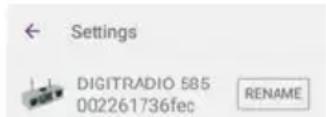
- Cliquez dans la vue d'ensemble des systèmes audio sur le symbole de roue dentée.
- Cliquez sur Mon compte Frontier Nuvola.
- Pour créer un nouveau compte, cliquez sur S'inscrire.
- Saisissez votre nom, adresse e-mail et mot de passe pour le nouveau compte. Ces données peuvent ensuite également être nécessaires pour Nuvola Skill.
- Cliquez sur S'inscrire pour créer le compte.
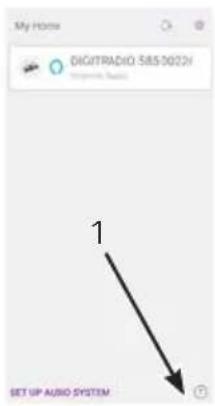
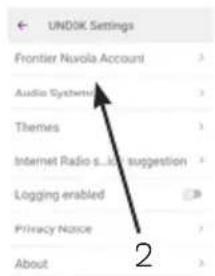
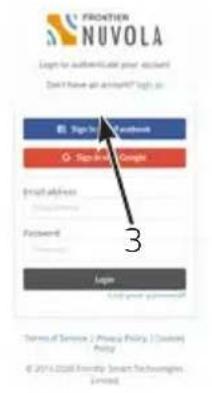
Une fois votre compte créé, vous recevez un e-mail avec un lien de confirmation. Cliquez sur le lien dans l'e-mail pour activer le compte.
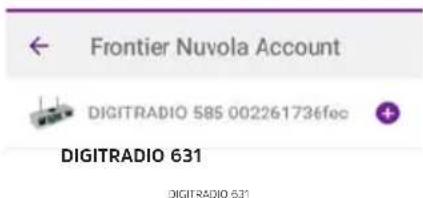
Une fois le compte créé avec succès, vous pouvez à présent coupler la DIGITRADIO 601/631 au compte Nuvola.
Cliquez sur Ajouter un appareil.
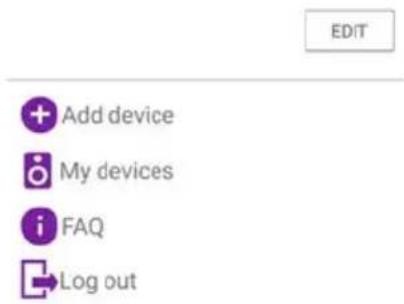
Cliquez ensuite sur la DIGITRADIO 601/631 pour l'attribuer à votre compte Nuvola.

La DIGITRADIO 601/631 est maintenant affichée dans Mes appareils.
19.2 Activation et couplage de Nuvola Skill
Une fois la DIGITRADIO 601/631 connectée à votre compte Nuvola, Nuvola Alexa Skill doit être maintenant installé puis également connecté à votre compte Nuvola.
Ouvrez l'appli Alexa sur votre smartphone.
Ouvrez la barre latérale et cliquez sur Skills et Jeux.Ouvrez Recherche et recherchez "Nuvola".
Cliquez sur Nuvola-Skill puis sur le champ ACTIVER POUR L'UTILISATION.
Vous êtes maintenant redirigé vers le lien vers le compte Nuvola. Saisissez les données d'accès à votre compte NUVOLA puis cliquez sur CONNEXION.
Une fois le Skill connecté, Alexa doit automatiquement trouver un nouvel appareil de domotique et une alerte correspondante doit s'afficher dans l'application. Si ce n'est pas le cas, cliquez dans l'appli Alexa dans la barre latérale sur Ajouter appareil. Puis sur Autres et enfin sur RECHERCHER APPAREIL.

Si vous utilisez Alexa pour plusieurs appareils de domotique, vous pouvez attribuer la DIGITRADIO 601/631 à une pièce.
19.3 Ordres de commande Alexa
Voici une liste de quelques ordres de commande Alexa possibles.
Alexa, lance
Alexa, joue
Alexa, mets le volume moins fort dans la cuisine.
Alexa, mets le volume plus fort dans la cuisine.
Alexa, volume 5 dans la cuisine (attention : sur l'appareil, le volume est réglable sur 32 niveaux, avec Alexa, sur 10 niveaux seulement)
Alexa, allume/éteins, stoppe/lance
Alexa, prochain titre/titre précédent sur
Alexa, stop/pause sur

20 Nettoyage

Afin d'éviter le risque de décharge électrique, vous ne devez pas nettoyer l'appareil avec un chiffon humide, ni sous l'eau courante. Débranchez la fiche secteur avant le nettoyage !

Vous ne devez pas utiliser de tampons à récurer, de poudre à récurer et de solvants, tels que de l'alcool ou de l'essence.

N'utilisez aucune des substances suivantes : eau salée, insecticides, solvant contenant du chlore ou de l'acide (chlorure d'ammonium), poudre à récurer.

Neoyez le boîtier avec un chi-on doux, imbibé d'eau. N'utilisez pas de solvant, d'alcool à brûler, de diluants etc.; vous risqueriez d'abîmer la surface de l'appareil.

Neoyez l'écran uniquement avec un chiffon en coton. Utilisez le chiffon en coton si nécessaire avec de faibles quantités d'eau savonneuse diluée non alcaline à base d'eau ou d'alcool.

Froñez doucement la surface avec un chiñon en coton, jusqu'à ce qu'elle soit complètement sèche.
21 Dépannage
Si l'appareil ne fonctionne pas comme prévu, vérifiez-en le fonctionnement à l'aide des tableaux suivants.
| Symptôme Cause possible/résolution | |
| Impossible de meère l'appareil en marche. | L'appareil n'est pas alimenté en électricité.Branchez le bloc d'alimentation correctement à la prise secteur et à l'appareil. |
| Absence de son. Monter le volume. | |
| L'écran ne s'allume pas. Débrancher l'appareil du réseau électrique et alimenter à nouveau l'appareil en électricité. | |
| La réception via FM/DAB+ est mauvaise. | Modifier la position de l'antenne ou de la DIGITRADIO 601/631. |
| L'appareil ne peut être commandé. | Débrancher l'appareil du réseau électrique et alimenter à nouveau l'appareil en électricité. |
| L'appareil externe ne se charge pas via le chargement sans fil | Changer la position sur le tapis de chargement jusqu'au démarrage du processus de chargement. |
| Mauvaise connexion Bluetooth et ratés | La portée maximale du Bluetooth ne doit pas dépasser 10 m. |
Si vous ne pouvez pas éliminer le dysfonctionnement après les contrôles décrits, veuillez contacter l'assistance technique par téléphone.
22 Données techniques/consignes du fabricant
Sous réserve de modifications techniques et d'erreurs.
| Modes de fonctionnement Internet, DAB/D | AB+, FM, Bluetooth, CD, USB |
| Alimentation électrique CC : 18 V, 3,3 A via le bloc d'alimentation externe fourni | |
| Fréquences FM : 87,5 - 108 MHz | DAB/DAB+ : Band III 174 - 240 MHzBluetooth : 2,402 - 2,480 GHzWLAN : 2,412 - 2,472 GHz, 5,150 - 5,725 GHzNFC : 13,553 - 13,567 MHz |
| Puissance de transmission Bluetooth : 4 dBm | WLAN : 16 dBm |
| Consommation électrique En marche max. : 59,4 WVeille : < 1 WVeille avec réseau : < 2 WVeille automatique après 15 minutes sans lecture/utilisation | |
| Puissance de sortie audio 2 x 20 W RMS | 1 x 30 W RMS |
| Conditions ambiantes En marche : 0 °C ~ 40 °CHumidité relative de l'air : 5 % ~ 80 %Stockage : -10 °C ~ 50 °CHumidité de l'air : < 95 % | |
| Dimensions (l x h x p) 400 mm x 175 mm x 215 mm | |
Caractéristiques techniques du bloc d'alimentation fourni
| Fabricant TechniSat Digital GmbH, Julius-Saxler-Strasse 3, D-54550 Daun | |
| Nom du modèle BQ60A-1803300-G | |
| Tension d'entrée 100 - 240 V CA | |
| Fréquence du courant alternatif d'entrée 50/60 Hz | |
| Tension de sortie CC 18,0 V | |
| Courant de sortie 3,3 A | |
| Puissance de sortie | 59,4 W |
| Efficacité moyenne en fonctionnement | 89,4 % |
| Efficacité en cas de faible charge (10 %) | 86,7 % |
| Consommation électrique hors charge | 0,07 W |
- Bedienungsanleitung
- Illustrations
- Vue avant
- Vue arrière
- Sommaire
- Illustrations 84
- Sommaire 86
- Consignes de sécurité....88
- Mentions légales....91
- Installation de l'appareil 92
- Description de la DIGITRADIO 601/631....93
- Commande du menu....97
- Radio Internet....98
- Spotify Connect (DIGITRADIO 631 uniquement)....99
- Lecture de musique (médias UPnP et USB)....99
- Fonction DAB+ (radiodiffusion numérique) 100
- Mode FM 103
- Bluetooth....105
- Lecture de CD audio/MP3....107
- Entrée audio....109
- Fonctions étendues....109
- Réglages système ....111
- Consignes de sécurité
- Avant-propos
- Caractères et symboles utilisés
- Dans ce mode d'emploi :
- Sur l'appareil :
- Utilisation conforme
- Groupe cible de ce mode d'emploi
- Utilisation sécurisée de la DIGITRADIO 601/631
- AVERTISSEMENT !
- Mentions légales
- Consignes d'entretien
- Installation de l'appareil
- Description de la DIGITRADIO 601/631
- Contenu de la livraison
- Caractéristiques spécifiques de la DIGITRADIO 601/631
- Préparation de la DIGITRADIO 601/631 au fonctionnement
- Branchement et orientation de l'antenne
- Branchement du bloc d'alimentation
- ATTENTION!
- Insertion des piles dans la télécommande
- Fonctions générales de l'appareil
- Mise en marche de l'appareil
- Arrêt de l'appareil
- Commande de l'appareil avec la télécommande
- Réglage du volume
- Mise en sourdine de l'appareil
- Ouverture des affichages à l'écran
- Radio Internet : Lecture de musique (médias UPnP) :
- Mode DAB :
- Mode FM :
- Lecture USB :
- Affichage à l'écran
- Commande du menu
- Menu principal
- Choix de la source
- Radio Internet
- Dernière écoute
- Liste des stations
- Spotify Connect (DIGITRADIO 631 uniquement)
- Lecture de musique (médias UPnP et USB)
- Lecture de médias
- Mise à disposition de musique via le lecteur Windows Media
- Fonction DAB+ (radiodiffusion numérique)
- Qu'est-ce que le DAB+ ?
- Réception radio DAB
- Réalisation d'une recherche
- Recherche manuelle
- Choix de la station
- Enregistrement des stations DAB
- Sélection des stations programmées
- Suppression d'une mémorisation d'un emplacement de programme
- Puissance du signal
- Réglage de la compression dynamique (DRC)
- Suppression des stations inactives
- Adaptation de l'ordre des stations
- Mode FM
- Mise en marche du mode radio
- Réception FM avec des informations RDS
- Sélection manuelle des stations
- Sélection automatique des stations
- Réglage mono/stéréo
- Mémorisation des stations FM
- Sélection des stations programmées
- Suppression d'une mémorisation d'un emplacement de programme
- Bluetooth
- Activation du mode Bluetooth
- Couplage
- Couplage via NFC.
- Lecture de musique
- Lecture de CD audio/MP3
- Informations générales sur les CD/CD MP3
- Disques compatibles
- Lecture de CD
- Réglage du titre
- Recherche rapide
- Fonction Répétition
- Entrée audio
- Fonctions étendues
- Fonction Sleep
- Réveil
- Réglage de l'alarme
- Répétition
- Heure
- Mode
- Programme
- Volume
- Enregistrer
- Arrêt du réveil après l'alarme
- Arrêt du réveil
- Réglages système
- Égaliseur
- Votre propre réglage d'égaliseur
- Réglages Internet
- Connexion WPS
- Réglage de l'heure
- Langue
- Réglage d'usine
- Mise à jour du logiciel
- Assistant d'installation
- Info
- Éclairage de l'écran
- Politique de confidentialité des données
- Fonction de chargement d'appareils externes
- Chargement par câble d'appareils externes
- Chargement sans fil d'appareils externes
- Commande avec Amazon Alexa
- Configuration d'un compte Nuvola
- Activation et couplage de Nuvola Skill
- Ordres de commande Alexa
- Nettoyage
- Dépannage
- Données techniques/consignes du fabricant
Marque : TECHNISAT
Modèle : DigitRadio 601
Catégorie : Radio