
JUKEBOX RECORDER - Lecteur multimédia ARCHOS - Notice d'utilisation et mode d'emploi gratuit
Retrouvez gratuitement la notice de l'appareil JUKEBOX RECORDER ARCHOS au format PDF.


| Type de produit | Lecteur multimédia portable avec enregistreur MP3 |
| Capacité du disque dur | 6, 10, 15 ou 20 Go selon le modèle |
| Formats audio pris en charge | MP3 (30 à 320 kbps, VBR) en lecture ; encodage MP3 jusqu'à 160 kbps en temps réel |
| Enregistrement | Depuis entrée analogique stéréo, microphone intégré ou entrée numérique SPDIF |
| Interface et transfert | USB 1.1 jusqu'à 1 Mo/s, compatible PC et Mac |
| Tampon (buffer) | 2 Mo |
| Écran | LCD graphique rétroéclairé, 8 lignes de caractères |
| Autonomie de lecture | Jusqu'à 10 heures |
| Alimentation | 4 piles rechargeables NiMH AA (fournies) ou adaptateur secteur AC/DC |
| Dimensions | 115 x 83 x 34 mm (avec prise) |
| Poids | 350 g |
| Configuration système requise | PC : Pentium 233 MHz, Windows 98SE/ME/2000/XP, 32 Mo RAM ; Mac : OS 8.6 ou supérieur, G3 |
| Entretien et nettoyage | Éviter les chocs, utiliser uniquement l'adaptateur et les piles ARCHOS, ne pas exposer à l'humidité |
| Sécurité | Ne pas ouvrir l'appareil (risque de choc électrique), respecter les polarités des piles, ne pas utiliser dans un environnement humide |
| Pièces détachées et réparabilité | Piles rechargeables NiMH AA remplaçables ; assistance technique via le site archos.com ou support téléphonique |
| Informations générales | Marque ARCHOS, modèle Jukebox Recorder, notice disponible en plusieurs langues, firmware téléchargeable |
| Garantie | Garantie limitée couvrant les défauts de fabrication ; exclut les dommages accidentels, les piles et les modifications non autorisées |
FOIRE AUX QUESTIONS - JUKEBOX RECORDER ARCHOS
Questions des utilisateurs sur JUKEBOX RECORDER ARCHOS
0 question sur cet appareil. Repondez a celles que vous connaissez ou posez la votre.
Poser une nouvelle question sur cet appareil
Téléchargez la notice de votre Lecteur multimédia au format PDF gratuitement ! Retrouvez votre notice JUKEBOX RECORDER - ARCHOS et reprennez votre appareil électronique en main. Sur cette page sont publiés tous les documents nécessaires à l'utilisation de votre appareil JUKEBOX RECORDER de la marque ARCHOS.
MODE D'EMPLOI JUKEBOX RECORDER ARCHOS
Guide d'installation – Français ...... p. 31
Français - Table des matières
Garantie et avertissements 32
Introduction au Jukebox Recorder 34
Fonctionnement du Jukebox Recorder 35
Le Jukebox Recorder ARCHOS – Structure du menu 37
1 – Menu 41
Modes d'utilisation du Jukebox Recorder
2 – Fichier 52
3 – Heure et Date 53
4 – Transport du Jukebox Recorder 54
5 – Installation du pilote USB pour PC et du logiciel MusicMatch™ 55
6 – Installation du logiciel MusicMatch™ 56
7 – Installation du pilote USB pour MAC et du logiciel MusicMatch™ 56
8 – Installation du logiciel MusicMatch™ pour MAC 57
9 - Entretien 57
10 – Changement des batteries NiMH 58
11 – Dépannage 59
Garantie et responsabilité limitée
Ce produit est vendu avec une garantie limitée et des solutions spécifiques sont mises à disposition de l'acheteur initial au cas où le produit ne serait pas conforme à cette même garantie limitée. La responsabilité du fabricant peut être davantage limitée en accord avec ses responsables de vente.
En règle générale, le fabricant ne peut être tenu responsable des dégâts causés au produit par des catastrophes naturelles, incendies, décharges électrostatiques, utilisations incorrectes ou abusives, négligences, manipulations ou installations incorrectes, réparations non-autorisées, altérations ou accidents.
En aucun cas, le fabricant ne peut être responsable de la perte de données stockées sur le disque.
LE FABRICANT NE PEUT ÊTRE TENU RESPONSABLE DES DOMMAGES EXCEPTIONNELS, ACCIDENTELS OU INDIRECTS. MÊME S'IL A ÉTÉ INFORMÉ DE CETTE ÉVENTUALITÉ À L'AVANCE.
Veuillez consulter votre contrat de vente pour obtenir la convention complète des droits de garantie, des solutions et de la limitation de responsabilité.
De plus, la garantie ne couvre pas :
- les dommages ou problèmes causés par une utilisation incorrecte ou abusive, un accident, une altération ou un branchement électrique d'intensité ou de voltage inapproprié. • les produits modifiés, ni ceux dont le scellé de garantie ou le numéro de série ont été endommagés. • les produits dépourvus de garantie ou de numéro de série. • les batteries ou autres consommables livrés avec ou compris dans l'équipement.
Mises en garde et consignes de sécurité
ATTENTION
• Pour éviter tout risque de choc électrique, cette unité ne doit être ouverte que par un technicien qualifié. • Éteignez et débranchez le câble d'alimentation avant d'ouvrir l'unité.
ATTENTION
• Éviter tout impact ou mouvement brusque de l'unité. • Pour éviter tout risque d'incendie ou d'électrocution, n'exposez jamais l'unité à la pluie ou à l'humidité. • Ce produit est strictement destiné à un usage privé. La copie de CD ou le téléchargement de morceaux de musique pour la vente ou d'autres fins commerciales peut représenter une violation de la loi protégeant les droits d'auteur.
Pour enregistrer ou copier, de manière intégrale ou partielle, des documents, œuvres d'art et représentations protégés par les droits d'auteur, une autorisation préalable peut être obligatoire. Veuillez examiner en détail le droit applicable en matière d'enregistrement et d'utilisation de tels contenus dans votre pays et juridiction.
Énoncé de sécurité FCC
Conformité FCC
Cet appareil a été testé et déclaré conforme aux recommandations établies pour un appareil numérique de classe B comme stipulé à la section 15 des réglementations FCC. Ces recommandations sont imposées afin de garantir une protection raisonnable contre les interférences dans un environnement résidentiel. Cet appareil produit, utilise et peut émettre une énergie haute fréquence et, s'il n'est pas installé et utilisé conformément aux instructions, provoquer des interférences gênantes pour les communications radio. Des risques d'interférences ne peuvent toutefois pas être totalement exclus dans certaines installations. Dans le cas d'interférences gênantes pour la réception des émissions de radio ou télédiffusées (il suffit, pour le constater, d'allumer et d'éteindre l'appareil), l'utilisateur est invité à prendre l'une des mesures suivantes pour les éliminer :
• Réorienter et déplacer l'antenne réceptrice ; • Éloigner l'appareil du récepteur ; • Brancher le matériel sur une prise ou un circuit différents de ceux de l'appareil récepteur ; • Consulter un revendeur ou un technicien de radio ou télévision expérimenté.
Remarque : Si, au cours du transfert de fichiers ou en mode PC, l'appareil testé ou l'ordinateur se bloque soudainement ou ne répond plus, un phénomène électrostatique peut en être la cause. Veuillez alors suivre la procédure décrite ci-après pour rétablir la situation :
- Débrancher le câble USB de l'appareil testé.
- Fermer l'application de l'ordinateur (ou redémarrer l'ordinateur si besoin est).
- Reconnecter le câble USB à l'appareil testé.
ATTENTION : Des modifications non autorisées par le fabricant peuvent déchoir les utilisateurs du droit d'utiliser cet appareil.
Section 15 de la réglementation FCC – Utilisation soumise aux deux conditions suivantes :
- Cet appareil ne doit pas provoquer d'interférences gênantes ;
- Cet appareil doit tolérer les interférences reçues, y compris celles susceptibles d'en perturber le fonctionnement.
Énoncé de Copyright
Copyright ARCHOS © 2002. Tous droits réservés.
Ce document ne peut être, dans son intégralité ou en partie, copié, photocopié, reproduit, traduit ou enregistré sur aucun support électronique ou informatique sans l'accord écrit préalable d'Archos. Tous les noms de marques et de produits sont des marques déposées appartenant à leurs propriétaires respectifs. Les caractéristiques sont susceptibles d'être modifiées sans préavis. Erreurs et omissions exceptés. Les images et illustrations peuvent ne pas toujours correspondre au contenu. Copyright ® ARCHOS. Tous droits réservés.
Annulation de garantie : jusqu'aux limites autorisées par la législation applicable, les représentations et garanties de non-violation des droits d'auteur ou autres droits de propriété intellectuelle résultant de l'utilisation du produit sous d'autres conditions que celles précisées ci-dessus sont exclues par la présente.
Avis de garantie : Dans la mesure où cela est permis par la loi en vigueur, les déclarations et les garanties de non-plagiat ou autre droit de propriété intellectuelle résultant de l'utilisation des produits dans des conditions différentes de celles qui sont spécifiées ci-dessus sont par là exclues.
Introduction au Jukebox Recorder
L'ARCHOS Jukebox Recorder est le premier jukebox enregistreur portable avec un disque dur de 6, 10, 15 ou 20 Go*, qui permet d'enregistrer en temps réel, sans que vous vous en aperceviez, jusqu'à 100, 160, 250 ou 320 heures* de musique de haute qualité au format MP3. Vous pouvez immédiatement enregistrer à partir de n'importe quelle source audio, y compris votre chaîne stéréo, votre radio ou votre microphone, via les prises d'entrée ligne stéréo. Il peut également fonctionner comme enregistreur vocal. Vous pouvez enregistrer à partir de n'importe quelle source analogique ou numérique à un débit allant jusqu'à 160 kbps, puis sauvegarder vos enregistrements sur votre ordinateur sans utiliser de logiciel spécifique. Il se présente comme un disque dur de 6, 10 ou 20 Go* pour ordinateurs portables ou de bureau PC ou Mac, et vous pouvez sauvegarder vos données et vos photos simultanément. Ce nouveau et fascinant Jukebox Recorder est le premier enregistreur de la taille de la paume de votre main, encodeur MP3 en temps réel, et de plus un lecteur MP3 avec un disque dur de 6, 10, 15 ou 20 Go* qui se connecte à l'ordinateur via une interface USB. Il n'est pas nécessaire d'utiliser un logiciel spécifique pour télécharger des chansons au format MP3. Il suffit de copier-coller des fichiers MP3 depuis l'Explorateur Windows vers votre ordinateur. Vous pourrez également utiliser votre Jukebox Recorder comme disque dur supplémentaire pour stocker toutes vos données, vos images, vos logiciels, etc. Mettez-le à jour en un simple clic sur le site web d'ARCHOS et téléchargez le dernier firmware qui contient des extensions logicielles supplémentaires. Regroupez toute votre collection de MP3 et de CD (150, 250, 370 ou 500 CD audio* - 1500, 2500, 3700 ou 5000 chansons*) dans un seul appareil minuscule. Glissez-le dans votre poche et écoutez toute votre musique favorite où que vous soyez.
Attention : Les batteries doivent être chargées dans une pièce à température normale. Ne chargez pas à une température inférieure à 5 °C (40 °F) ou supérieure à 35 °C (95 °F).
Spécifications techniques
Capacité : Disque dur de 6, 10, 15 ou 20 Go* (6 000, 10 000, 15 000, 20 000 minutes* de MP3 à 128 kbps)
Mémoire tampon interne : 2 Mo
Interface et vitesse de transfert vers l'ordinateur : USB (compatible PC et Mac), jusqu'à 1 Mo/s.
Formats : MP3 (30 à 320 kbps – VBR) en lecture, MP3 (sélectionnable de 30 à 160 kbps) en encodage en temps réel.
Écran : LCD graphique rétroéclairé (jusqu'à 8 lignes de caractères)
Spécifications audio : Entrée et sortie stéréo numérique, entrée stéréo analogique, sortie stéréo analogique / prise casque. Rapport signal/bruit > 90 dB. Puissance de sortie maximale : 100 mW. Réponse en fréquence : 20 Hz – 20 kHz. Distorsion harmonique : < 0,1 %. Microphone interne.
Autonomie en lecture : jusqu'à 10 heures.
Logiciel modulable : Firmware téléchargeable et mis à jour depuis le site web d'ARCHOS.
Source d'alimentation : Alimentation interne : 4 piles AA NiMH rechargeables fournies par ARCHOS. Alimentation externe : chargeur/adaptateur AC/DC fourni UNIQUEMENT avec le produit.
Dimensions : 115 x 83 x 34 mm (4,5" x 3,2" x 1,3") avec prise.
Poids : 350 g (12,3 oz)
Configuration requise : Pour PC : Pentium 233 MHz ou plus. Windows 98 SE, ME, 2000 et XP. 32 Mo de RAM (64 Mo recommandés). Lecteur de CD-ROM avec prise en charge de l'extraction audio numérique. Pour Mac : OS 8.6 ou plus. iMac, G3 ou plus. Gestionnaire USB version 1.2 ou plus.
Cette offre inclut : câble USB (AA), adaptateur AC/DC, casque stéréo, housse de transport, pilote et logiciel MusicMatch™ sur CD, et guide d'utilisation en 3 langues.
(*) selon le modèle
REMARQUE : Chaque ordinateur doit disposer d'un port approprié pour chaque interface sélectionnée.
Fonctionnement du ARCHOS Jukebox Recorder
Avant d'utiliser le Jukebox Recorder pour la première fois, nous vous conseillons de recharger les batteries pendant au moins 6 heures. Vous pouvez également utiliser le Jukebox Recorder à l'aide de l'adaptateur d'alimentation secteur pendant le chargement des batteries.
Chargement des batteries : (utiliser UNIQUEMENT l'adaptateur secteur ARCHOS AC fourni).
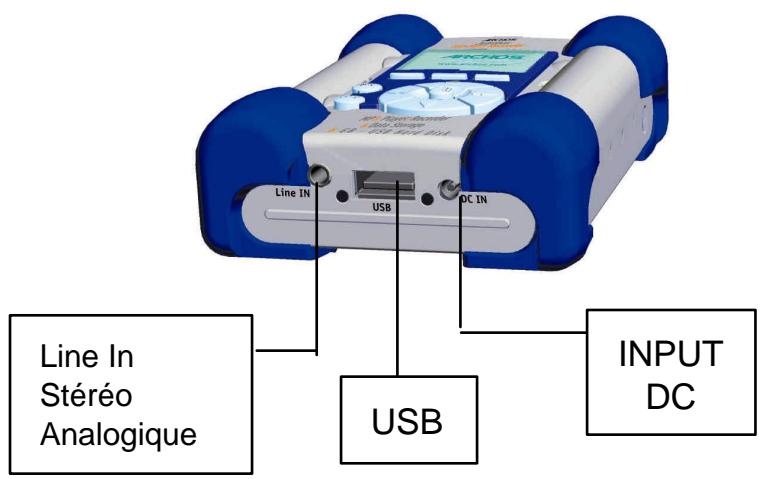
Les batteries doivent être complètement rechargées pendant une durée d'au moins 6 heures. Branchez l'adaptateur secteur ARCHOS AC à une prise murale libre, puis branchez le mini connecteur d'alimentation à la prise "DC In" du Jukebox. Pendant le chargement, le Jukebox Recorder peut être utilisé après une heure de mise en charge. Le temps de chargement peut être porté à 15 heures, tout dépend de l'étendue de l'utilisation.
F1, F2 ou F3 : ces boutons ont plusieurs fonctionnalités, selon votre choix.
HAUT ou BAS : ces boutons vous permettent de naviguer entre les dossiers ou sous-dossiers dans le dossier en cours ou de choisir une option dans un menu. Vous pouvez également augmenter ou diminuer le volume à l'aide de ces boutons en mode lecture.
GAUCHE ou DROITE : ces boutons vous permettent d'entrer ou de sortir d'un dossier, de régler le niveau de contraste, l'arrêt automatique, de régler la durée ou le niveau d'enregistrement pour le microphone.
LECTURE/PAUSE : ce bouton vous permet de mettre en mode lecture/pause/arrêt une chanson ou d'entrer dans un répertoire, de sélectionner une option dans un menu ou d'entrer dans un sous-menu.
ON : ce bouton permet de mettre en marche le Jukebox Recorder.
OFF/STOP : ce bouton permet d'éteindre le Jukebox Recorder ou d'arrêter une chanson.
![graph TD A["Menu"] --> B["F1"] A --> C["F2"] A --> D["F3"] E["Vola"] --> A F["000 ( Root )"] --> A G["Dossier de test de"] --> A H["Ben - Blacksabbat"] --> A I["Dido - Afraid to"] --> A J["Dido - Aria"] --> A K["Dido - My Lover j"] --> A](/content/2024/12/86971/images/807679844a71e7560037b90e39af27d9bdae18ad17ab0da9e5a315a2b32bbe94.jpg)
ARCHOS JUKEBOX RECORDER - Structure du Menu :
Mode de Lecture
Lorsqu'une chanson est en mode lecture
Naviguer
Mode Navigateur pendant la lecture - utilisez ">II" pour écouter une nouvelle chanson
Info
Information Technique sur une chanson
Dans un menu, appuyez sur la touche "arrière" pour sortir sans changement sauf pour "Changer Artiste", "Changer Album" et "Changer Titre" appuyez sur "OFF"
Bouton Menu
Appuyez sur le bouton menu pour accéder au menu
Enregistrez MP3
Enregistrez et paramètres
![graph TD A["Source"] --> B["Changer Titre"] A --> C["Changer Album"] A --> D["Changer Artiste"] A --> E["Démarrez"] B --> F["Sélectionnez la source de l'enregistrement à l'aide de Haut ou Bas et " >Il " pour validation"] C --> G["Editez nom de l'Album"] D --> H["Editez le nom de l'Artiste"…](/content/2024/12/86971/images/bf039e9342664ce73ab4d821946bf2d2435876bd18ee045c1f2d5ee283255d9f.jpg)
![graph TD A["Analogique"] --> B["Mic"] B --> C["Numérique"]](/content/2024/12/86971/images/7c3a19f1f88b914d261f97f4d0398a8daf37dece74074597cd270ae32eb634fb.jpg)
Qualité
Sélectionnez une qualité à l'aide de HAUT ou BAS et " >II " pour validation
![graph TD A["7 élevé"] --> B["6"] B --> C["5 bon"] C --> D["4"] D --> E["3"] E --> F["2"] F --> G["1"]](/content/2024/12/86971/images/1d6d21d97f80190a17dc80be134f7d3fa7135a5a5fe66f0e0805c7d3d308c844.jpg)
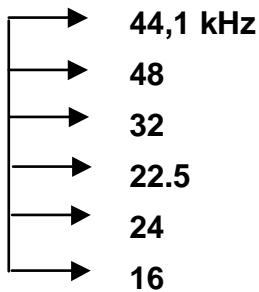
Cadence d'échantillonnage
Fréquence d'échantillonnage à l'aide des flèches Haut ou Bas et « >Il " pour validation
Son
Paramétrage son
![graph TD A["Volume\nutilisez << ou >> pour paramétrage direct"] --> B["Les Basses\nutilisez << ou >> pour paramétrage direct"] B --> C["Les Aigus\nutilisez << ou >> pour paramétrage direct"] C --> D["Son\nutilisez << ou >> pour paramétrage direct"] D --> E["Balance\nutilisez << ou >> pour paramétrag…](/content/2024/12/86971/images/e296c0a3257bb264f62415c0a861a0d78eb5903dca8110814b9410ab21c57f3a.jpg)
Mode Lecture
Utilisez votre mode lecture à l'aide des flèches Haut ou Bas et " >Il " pour validation
![graph TD A["Normal"] --> B["Single"] B --> C["Cycle"] C --> D["Aléatoire"] D --> E["Aperçu"]](/content/2024/12/86971/images/98ea594c3cedd35566ceb0247b4c58fa8e0525200752d9ff361ddbe1cdd528f7.jpg)
Liste Musicale
Démarrez, Editez, Sauvegardez ou Effacez votre Liste Musicale
Démarrez Liste Musicale
Editez Liste Musicale
Sélectionnez, Effacez, Déplacez les entrées dans une Liste Musicale
Sauvegardez Liste Musicale
Effacez Liste Musicale
Langue
Choisir la langue

Disque dur
Espace libre sur disque dur
Ce n'est pas un sous-menu, information directe
Diagnostiquer
Vérifier le disque dur
Disque dur OK
Logiciel
Version du logiciel
Ce n'est pas un sous-menu, information directe
Contraste
Paramétrer le contraste
Ce n'est pas un sous-menu, information directe
Arrêt automatique
Temps d'arrêt
Ce n'est pas un sous-menu, info directe
Rétroéclairage
Temps de rétroéclairage
Ce n'est pas un sous-menu, info directe
Bouton du fichier et mode
Créez un répertoire ou effacez un fichier
![graph TD A["MkDir\nCréez Répertoire"] --> B["Nouveau dossier\nEntrez le nom du fichier et utilisez la touche ->ABC ou ->123\nou ->abc. Confirmez chaque caractère en appuyant sur >II"] A --> C["Supprimez\nSupprimez fichier sélectionné"] B --> D["Entrez\nEffacez"] C --> D](/content/2024/12/86971/images/aeece7bc17b4541a894d1ec1abc5004a5c121c4083f138b68158610a02dc2a2d.jpg)
Enlevez fichier :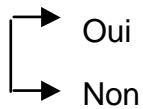
Bouton date et heure
Paramétrez heure et date
Appuyez sur le bouton Horaire et Date pour entrer
Utilisez << ou >> pour déplacer
Utilisez Haut et Bas pour changer la valeur
Paramétrer
Utilisez paramétrer pour confirmer
Inclus - Cordon stéréo pour connexion chaîne hi-fi
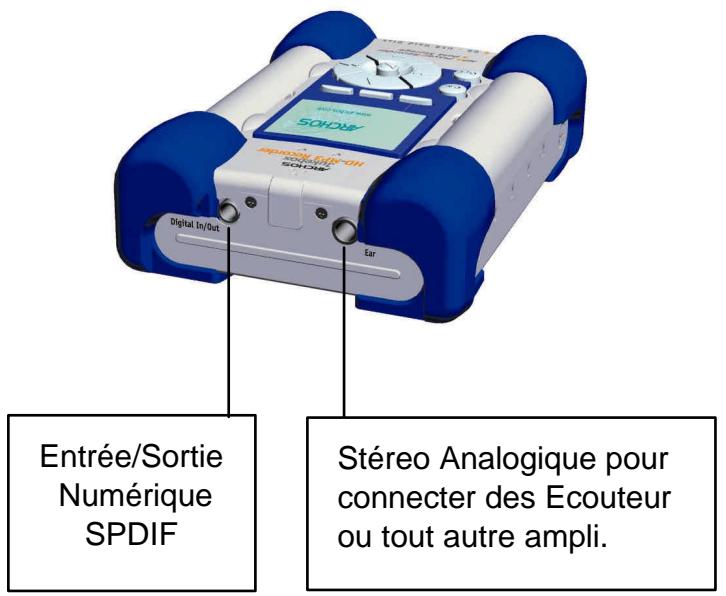
Le cordon stéréo est idéal pour connecter votre Jukebox à une chaîne HI-FI ou à un ampli stéréo.
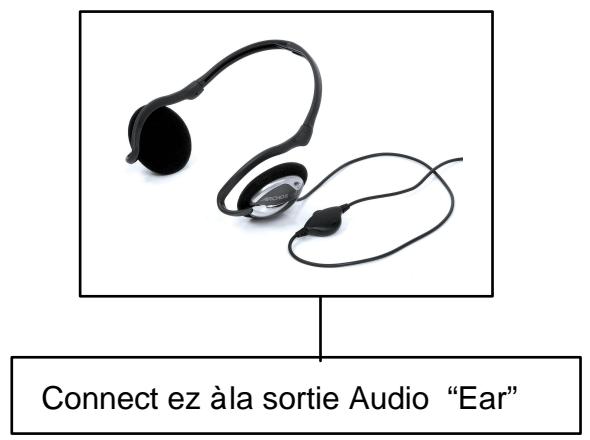
- Connectez le jack stéréo 3,5 mm indifféremment à la prise casque « Ear » de votre Jukebox.
- Connectez les 2 prises RCA (rouge et blanche) à la prise auxiliaire (ou CD ou MD) de votre chaîne HI-FI (au dos de votre matériel), en respectant les couleurs (voir la notice de votre chaîne HI-FI).
- Réglez votre chaîne HI-FI sur la position auxiliaire.
- Mettez en marche votre Jukebox. Sélectionnez votre musique et appuyez sur « Lecture ».
- Réglez le volume de votre chaîne HI-FI à votre convenance.

Appuyez sur F1 pour entrer dans le menu général.
Fonctionnement du Jukebox Recorder
Le menu du Jukebox Recorder contient 11 fonctions et certains menus contiennent des sous-menus. Ci-dessous, vous trouverez la liste des menus et des sous-menus. Pour accéder à ces menus, suivez les démarches suivantes :
- Allumez le Jukebox Recorder en appuyant sur le bouton ON.
- Appuyez sur le bouton MENU. 11 fonctions s'affichent, telles que :
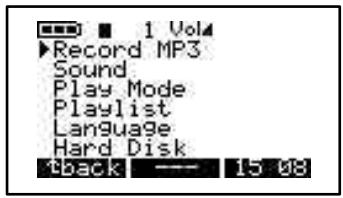
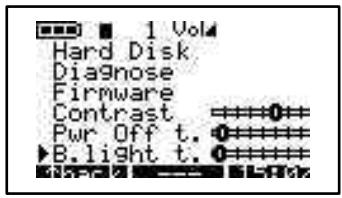
- 1. Enregistrer en MP3, 2. Son, 3. Mode marche, 4. Playlist, 5. Langue, 6. Disque dur, 7. Diagnostics, 8. Version de logiciel, 9. Contraste, 10. Arrêt automatique, 11. Temps de rétro-éclairage.
1 / ENREGISTRER EN MODE MP3 : Pour accéder au mode d'enregistrement MP3 du Jukebox Recorder.
Allumez le Jukebox Recorder en appuyant sur le bouton ON. Appuyez sur le bouton Menu pour accéder aux fonctions du menu. Sélectionnez Enregistrer en mode MP3 et appuyez sur le bouton lecture/pause. Dans le sous-menu du Recorder en mode MP3, il y a 8 fonctions. Ces fonctions sont les suivantes :
a) Démarrez. Lorsque vous choisissez cette fonction, le mode d'enregistrement en MP3 est prêt à enregistrer. Veuillez régler le niveau d'ENREGISTREMENT et appuyez sur le mode LECTURE pour lancer l'enregistrement. Vous devriez apercevoir sur votre écran LCD l'enregistrement en MP3, le nom de votre chanson, la taille en kilo-octets et les kbit/s / VBR.
![graph TD A["Record MP3\nSound\nPlay Mode\nPlaylist\nLanguage\nHard Disk\ntback --- 15 08"] --> B["Start\nChange Artist\nChange Album\nChange Title\nSource\nQuality\ntback --- 15 11"] B --> C["Adjust Rec Level\nPress PLAY to start\nL0000000000000000\nR0000000000000000\nRec Level: += 0#######\n--- ---…](/content/2024/12/86971/images/3d3d72661a6108dfc30c3eb438d4b77bdc18582563b55c4d1feed282f6fa878a.jpg)
b) Changer artiste. Utilisez cette option si vous souhaitez ajouter un nouveau nom d'artiste ou renommer un artiste. Pour accéder à la fonction CHANGER ARTISTE, cliquez sur le bouton menu, choisissez enregistrer en mode MP3, cliquez sur lecture/pause pour aller au sous-menu d'Enregistrement MP3 et à l'aide de la flèche descendez pour changer la fonction artiste. Cliquez sur le bouton lecture/pause pour commencer à éditer un nouveau nom d'artiste. Pour insérer le nom d'un nouvel artiste, utilisez la première lettre du nom suivie du bouton lecture/pause pour ajouter la lettre à la liste du nouvel artiste. Continuez à utiliser la lettre en utilisant le bouton lecture/pause jusqu'à ce que toutes les lettres apparaissent sur la nouvelle ligne de l'artiste. Vous pouvez supprimer une lettre en cliquant sur le bouton Suppr ou effacer toute la ligne en appuyant longuement sur le bouton Suppr. Vous pouvez également utiliser les lettres majuscules en appuyant sur le bouton associé à ABC ou utiliser les chiffres en appuyant sur le bouton associé à 123. Une fois que vous avez terminé d'insérer le nom de l'artiste, appuyez sur le bouton ENTRER pour valider et sortir vers le menu précédent. Appuyez sur le bouton RETOUR pour sortir du sous-menu et enregistrez en MP3. Appuyez sur le bouton RETOUR pour aller au répertoire principal. Par exemple, si vous souhaitez insérer un nouveau nom d'artiste, PRINCE, cliquez sur la lettre P suivie du bouton lecture/pause, cliquez sur R suivi du bouton lecture/pause, cliquez sur I suivi du bouton lecture/pause etc.
![graph TD A["Record MP3\nSound\nPlay Mode\nPlaylist\nLanguage\nHard Disk\nBack --- 15:08"] --> B["1 Vol\nStart\nChange Artist\nChange Album\nChange Title\nSource\nQuality\nCheck --- 15:08"] B --> C["1 Vol\nNew Artist\nEbcdefg\nhijklmno\nPurstuw\nxyzäuß\nEnter Del →ABC"] C --> D["1 Vol\nNew Artist\nEB…](/content/2024/12/86971/images/fbe0e367cb91a6eb9784a93d138c8329e00d40149568500042502a27310124e0.jpg)
c) Changer d'album. Utilisez cette option si vous souhaitez changer le nom d'un album. Pour accéder à Changer d'Album, cliquez sur le bouton MENU, cliquez sur enregistrement en mode MP3, cliquez sur lecture/pause pour accéder au sous-menu d'enregistrement en mode MP3, utilisez la flèche vers le bas pour Changer d'Album et appuyez sur le bouton lecture/pause pour accéder au mode édition. Entrez le nouveau nom de l'album. Faites la même démarche que celle expliquée dans CHANGER ARTISTE pour ajouter un nom. Lorsque vous avez réussi à ajouter un nouvel album, appuyez sur le bouton ENTREZ pour valider les changements et puis appuyez sur le bouton RETOUR pour sortir du sous-menu d'enregistrement en mode MP3, appuyez ensuite sur RETOUR pour retourner au répertoire principal.
![graph LR A["1 VolA<br>Record MP3<br>Sound<br>Play Mode<br>Playlist<br>Language<br>Hard Disk<br>track"] --> B["1 VolA<br>Start<br>Change Artist<br>Change Album<br>Change Title<br>Source<br>Quality<br>track"] --> C["New Album<br>Ebcdef9<br>hijklmno<br>Parstuvw<br>xyzäüB<br>Enter Del xHbc"]](/content/2024/12/86971/images/e3cf7d8d8f674a2d37ee896a4a8a5afe76b8bdb65e8f72d21bea336f599b6671.jpg)
d) Changer de titre. Utilisez cette option si vous souhaitez changer le nom du titre. Pour accéder à Changer de titre, cliquez sur le bouton MENU, cliquez sur Enregistrement en mode MP3, cliquez sur lecture/pause pour accéder au sous-menu d'Enregistrement en mode MP3, pointez la flèche vers le bas et parcourez Changer de titre, appuyez ensuite sur lecture/pause pour entrer le mode édition. Entrez le nouveau nom du titre. Pour ajouter un nom, suivez la même démarche que pour Changer d'artiste. Lorsque vous avez réussi à changer le titre, appuyez sur le bouton ENTRER pour valider les changements, puis appuyez sur le bouton RETOUR pour sortir du sous-menu de l'Enregistreur en mode MP3, appuyez ensuite sur RETOUR pour retourner au répertoire principal.
![graph LR A["Record MP3\nSound\nPlay Mode\nPlaylist\nLanguage\nHard Disk\nBack"] --> B["Start\nChange Artist\nChange Album\nChange Title\nSource\nQuality\nCheck"] --> C["New Song"] C --> D["Enter Del HBC\n1 Vol"]](/content/2024/12/86971/images/7e4539a76a0a3f0ba1a16e55cc4abcf779e9473669de8031a0279e59dcaa8d18.jpg)
e) Source. Vous pouvez choisir parmi 3 options. Utilisez analogique, microphone ou numérique selon vos besoins. Pour accéder aux 3 options, allumez le Jukebox Recorder en appuyant sur le bouton ON. Appuyez sur le bouton MENU, sélectionnez Enregistrement en mode MP3, appuyez sur le bouton lecture/pause pour accéder au sous-menu Enregistrement en mode MP3, pointez la flèche vers le bas et parcourez Source, puis appuyez sur lecture/pause pour sélectionner l'option dont vous avez besoin. Lorsque vous avez terminé la sélection, appuyez sur le bouton lecture/pause pour sauvegarder votre sélection. Appuyez sur le bouton RETOUR pour accéder au menu précédent. Appuyez à nouveau sur le bouton RETOUR pour retourner au répertoire principal.
![graph LR A["1 Volat Record MP3\nSound\nPlay Mode\nPlaylist\nLanguage\nHard Disk\ntback"] --> B["1 Volat Start\nChange Artist\nChange Album\nChange Title\nSource\nQuality\nCheck"] --> C["1 Volat Analog\nMic\nDigital\ntback"] --> D["1 Volat"]](/content/2024/12/86971/images/c7dbbd9b704c1a54caeec37466195579b51b20fde03af24d268aeedd895b8242.jpg)
f) Qualité. Choisissez cette option pour régler la qualité de lecture de votre enregistrement en mode MP3. Pour accéder à Qualité, allumez le JUKEBOX RECORDER en appuyant sur le bouton ON, appuyez sur le bouton MENU, sélectionnez Enregistrement en mode MP3 et appuyez sur le bouton lecture/pause. À l'aide de la flèche pointant vers le bas, parcourez
Qualité et appuyez sur le bouton lecture/pause. Sélectionnez le chiffre 7 pour une qualité supérieure, et le chiffre 5 pour une bonne qualité d'enregistrement. Lorsque vous avez terminé la sélection, appuyez sur le bouton lecture/pause pour sauvegarder votre sélection. Appuyez sur le bouton RETOUR pour accéder au menu précédent. Appuyez à nouveau sur le bouton RETOUR pour retourner au répertoire principal.
![graph LR A["1 Vol"] --> B["Change Artist"] B --> C["Change Album"] C --> D["Change Title"] D --> E["Source"] E --> F["Quality"] F --> G["Track"] G --> H["1 Vol"] H --> I["7 high"] I --> J["6"] J --> K["5 good"] K --> L["4"] L --> M["3"] M --> N["2"] N --> O["tback --- 15.2s"]](/content/2024/12/86971/images/7fd6c1fa6774f20d99996512bbfad8a75450dfebcee1092ae3a627a0cb0c8c9a.jpg)
g) Cadence d'échantillonnage. Utilisez cette option pour sélectionner une cadence d'échantillonnage de votre enregistrement en mode MP3. Pour accéder à la cadence d'échantillonnage, allumez votre Jukebox Recorder en appuyant sur le bouton ON, appuyez sur le bouton MENU, sélectionnez Enregistrement en mode MP3 et appuyez sur le bouton lecture/pause. Pointez la flèche vers le bas et parcourez Cadence d'Échantillonnage, puis appuyez sur le bouton lecture/pause. La cadence d'échantillonnage la plus élevée est de 44,1 kHz et la plus basse est de 16 kHz, pour une cadence d'échantillonnage peu élevée. Lorsque vous avez complété la sélection, appuyez sur lecture/pause pour sauvegarder les changements, appuyez sur le bouton RETOUR pour accéder au menu précédent. Appuyez à nouveau sur le bouton RETOUR pour retourner au répertoire principal.
![graph LR A["1 Volat Record MP3\nSound\nPlay Mode\nPlaylist\nLanguage\nHard Disk\ntback"] --> B["1 Volat Change Artist\nChange Album\nChange Title\nSource\nQuality\nSampling Rate\nCheck"] --> C["1 Volat 44.1 kHz\n48 kHz\n32 kHz\n22.5 kHz\n24 kHz\n16 kHz\ntback"] --> D["1 Volat 15.23"]](/content/2024/12/86971/images/969ce23c5ae200da66504dbbc72dc1897bea7ee758912e75dbae7583443a084d.jpg)
2 / SON :
Il y a 7 options dans ce menu. Elles sont comme suit :
a) Volume. Utilisez cette option pour régler le volume de votre Jukebox Recorder. Pour accéder au volume, allumez votre Jukebox Recorder en appuyant sur le bouton ON. Appuyez sur le bouton MENU pour accéder aux différentes fonctions du menu. Pointez la flèche vers le bas, parcourez Son et appuyez sur le bouton lecture/pause. Sélectionnez le volume à partir du menu et utilisez la flèche de gauche ou de droite pour régler le volume. Lorsque vous avez complété votre sélection, appuyez sur le bouton RETOUR pour accéder au menu précédent. Appuyez à nouveau sur le bouton RETOUR pour retourner au répertoire principal.
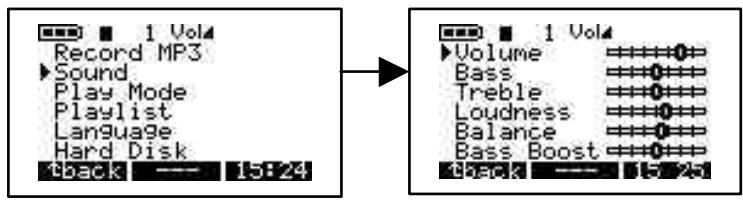
b) Les basses. Pour accéder à la touche Basses, allumez votre Jukebox Recorder en appuyant sur le bouton ON. Appuyez sur le bouton MENU pour accéder aux différentes fonctions du menu. Pointez avec la flèche vers le bas, parcourez Son et appuyez sur le bouton lecture/pause. Sélectionnez la touche Basses à partir du menu et utilisez la flèche de gauche ou de droite pour régler la fonction Basses. Lorsque vous avez complété votre sélection, appuyez sur le bouton RETOUR pour accéder au menu précédent. Appuyez à nouveau sur le bouton RETOUR pour retourner au répertoire principal.
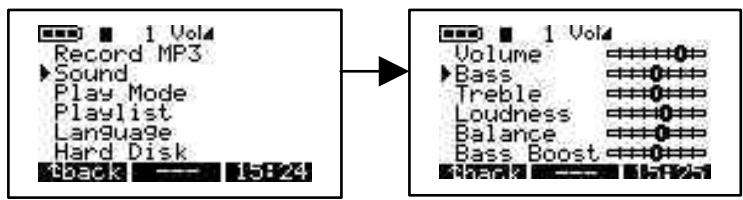
c) Les aigus. Pour accéder à la touche Aigus, allumez votre Jukebox Recorder en appuyant sur le bouton ON. Appuyez sur le bouton MENU pour accéder aux différentes fonctions du menu. Pointez avec la flèche vers le bas, parcourez Son et appuyez sur le bouton lecture/pause. Sélectionnez la touche Aigus à partir du menu et utilisez la flèche de gauche ou de droite pour régler la fonction Aigus. Lorsque vous avez complété votre sélection, appuyez sur le bouton RETOUR pour accéder au menu précédent. Appuyez à nouveau sur le bouton RETOUR pour retourner au répertoire principal.
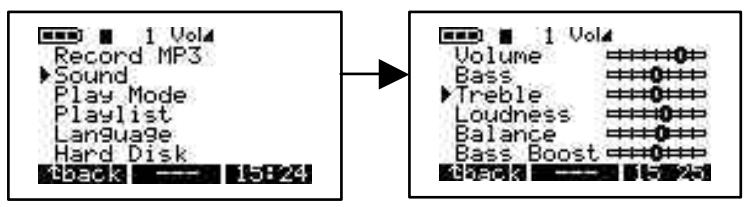
d) Son. Pour accéder à la touche Son, allumez votre Jukebox Recorder en appuyant sur le bouton ON. Appuyez sur le bouton MENU pour accéder aux différentes fonctions du menu. Pointez avec la flèche vers le bas, parcourez Son et appuyez sur le bouton lecture/pause. Sélectionnez la touche Son à partir du menu et utilisez la flèche de gauche ou de droite pour régler la fonction Son. Lorsque vous avez complété votre sélection, appuyez sur le bouton RETOUR pour accéder au menu précédent. Appuyez à nouveau sur le bouton RETOUR pour retourner au répertoire principal.
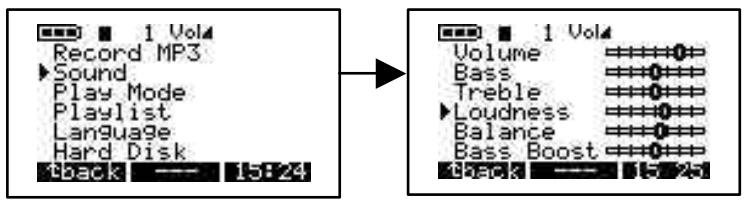
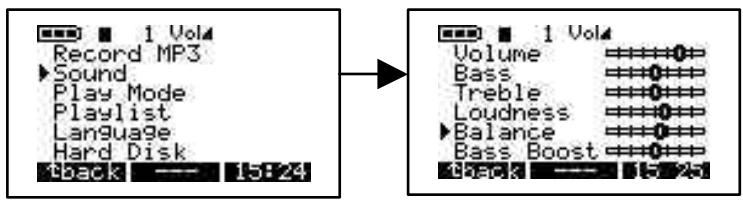
e) Balance. Pour accéder à Balance, allumez votre Jukebox Recorder en appuyant sur le bouton ON. Appuyez sur le bouton MENU pour accéder aux différentes fonctions du menu. Pointez avec la flèche vers le bas, parcourez Son et appuyez sur le bouton lecture/pause. Sélectionnez la touche Balance à partir du menu et utilisez la flèche de gauche ou de droite pour régler la fonction Balance. Lorsque vous avez complété votre sélection, appuyez sur le bouton RETOUR pour accéder au menu précédent. Appuyez à nouveau sur le bouton RETOUR pour retourner au répertoire principal.
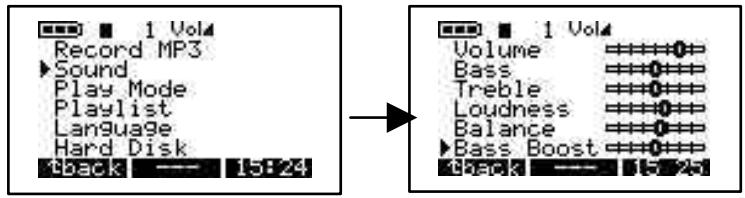
f) Basse ampli. Pour accéder à Basse Ampli, allumez votre Jukebox Recorder en appuyant sur le bouton ON. Appuyez sur le bouton MENU pour accéder aux différentes fonctions du menu. Pointez avec la flèche vers le bas, parcourez Son et appuyez sur le bouton lecture/pause. Sélectionnez la touche Basse Ampli à partir du menu et utilisez la flèche de gauche ou de droite pour régler la fonction Basse Ampli. Lorsque vous avez complété votre sélection, appuyez sur le bouton RETOUR pour accéder au menu précédent. Appuyez à nouveau sur le bouton RETOUR pour retourner au répertoire principal.
g) Normal. Pour accéder à Normal, allumez votre Jukebox Recorder en appuyant sur le bouton ON. Appuyez sur le bouton MENU pour accéder aux différentes fonctions du menu. Pointez avec la flèche vers le bas, parcourez Son et appuyez sur le bouton lecture/pause. Sélectionnez la touche Normal à partir du menu. Lorsque vous avez complété votre sélection, appuyez sur le bouton RETOUR pour accéder au menu précédent. Appuyez à nouveau sur le bouton RETOUR pour retourner au répertoire principal.
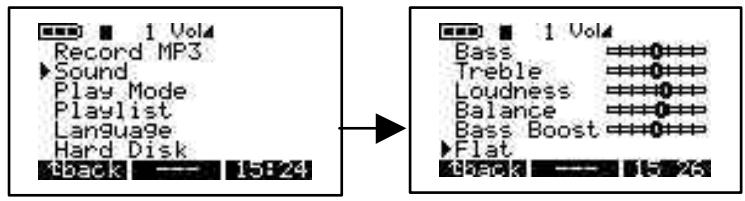
Le Jukebox Recorder a 5 différents modes de lecture. Pour accéder à ces modes, allumez votre Jukebox Recorder en appuyant sur le bouton ON. Appuyez sur le bouton MENU pour aller au menu options, pointez la flèche vers le bas et parcourez le Mode Lecture, appuyez sur lecture/pause pour sélectionner le menu en Mode Lecture. Sélectionnez l'option qui vous convient en utilisant la flèche vers le haut ou vers le bas. Après avoir sélectionné la bonne option dans le Mode Lecture, appuyez sur le bouton lecture/pause pour valider les changements. Appuyez sur le bouton RETOUR pour retourner au répertoire principal du Jukebox Recorder.
a) Normal. Utilisez cette option pour écouter des chansons au format MP3 les unes après les autres. b) Single. Utilisez cette option pour réécouter la même chanson au format MP3. c) Cycle. Utilisez cette option pour répéter toutes les chansons au format MP3. d) Aléatoire. Utilisez cette option pour mélanger les chansons au format MP3. e) Aperçu. Utilisez cette option pour lire vos chansons au format MP3. Cette option vous permet d'écouter des extraits d'une chanson (environ 30 secondes) puis la chanson suivante défile.
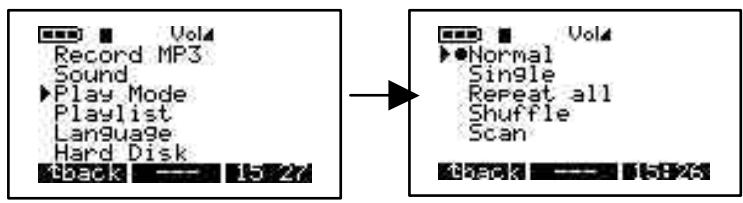
4 / LISTE MUSICALE :
Il y a 4 modes de playlist dans le menu Liste Musicale. Pour accéder à ces modes, allumez votre Jukebox Recorder en appuyant sur le bouton ON. Appuyez sur le bouton MENU pour parcourir le menu des options. Pointez avec la flèche vers le bas, parcourez Liste Musicale et appuyez sur le bouton lecture/pause pour sélectionner le menu Liste Musicale. Sélectionnez l'option recherchée en utilisant la flèche pointant vers le « haut » ou le « bas ». Après avoir sélectionné la bonne option dans Liste Musicale, appuyez sur le bouton lecture/pause pour valider les changements. Appuyez ensuite sur le bouton RETOUR pour accéder au menu précédent. Appuyez à nouveau sur le bouton RETOUR pour retourner au répertoire principal du Jukebox Recorder.
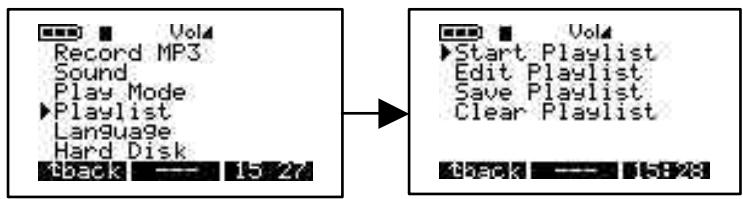
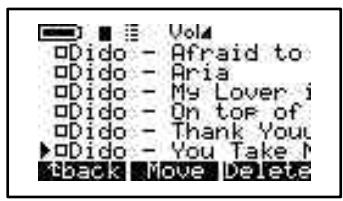
a) Démarrer la Liste musicale. Utilisez cette option pour démarrer votre Liste Musicale. b) Éditer la Liste Musicale. Utilisez cette option pour éditer la Liste Musicale. Vous pouvez changer de Liste Musicale en appuyant sur le bouton DÉPL ou supprimer la Liste Musicale en appuyant sur le bouton SUPPRIMER.
c) Sauvegarder une Liste Musicale. Utilisez cette option pour sauvegarder vos changements sur la Liste Musicale. Entrez votre Nouvelle Liste Musicale en utilisant la flèche haut, bas,
gauche, droite, pour choisir une lettre et valider en appuyant sur le bouton lecture/pause, appuyez sur le bouton ENTRER lorsque votre sélection a été faite. Votre Liste Musicale sauvegardée vous montrera le Nouveau nom dans le répertoire principal. Si vous êtes satisfait de votre choix, appuyez sur le bouton OUI pour sauvegarder vos changements ou appuyez sur le bouton NON pour effacer vos changements.
d) Effacer une Liste Musicale. Pour effacer une Liste Musicale existante, sélectionnez une Liste Musicale que vous souhaitez effacer, appuyez sur le bouton OUI pour effacer la Liste Musicale ou sur le bouton NON pour supprimer votre sélection.
5 / LANGUE :
Vous pouvez sélectionner une des 5 langues qui vous sont proposées afin de parcourir votre fichier Jukebox Recorder. Pour accéder au menu Langue. Allumez votre Jukebox Recorder. Appuyez sur le bouton MENU pour accéder aux différentes fonctions du menu. Pointez la flèche vers le bas, parcourez Langue et appuyez sur le bouton lecture/pause. Dans le menu Langue choisissez l'option voulue en appuyant ensuite sur le bouton lecture/pause pour sauvegarder votre sélection. Appuyez sur le bouton RETOUR pour accéder au répertoire principal. Ces langues sont :
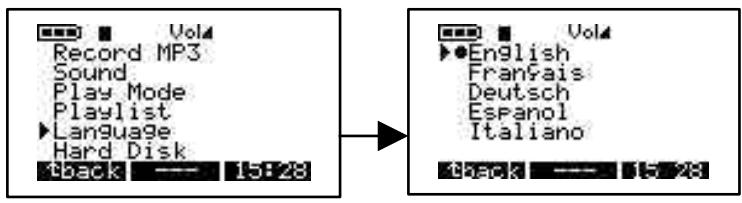
a) Anglais. b) Français. c) Allemand.
6 / DISQUE DUR :
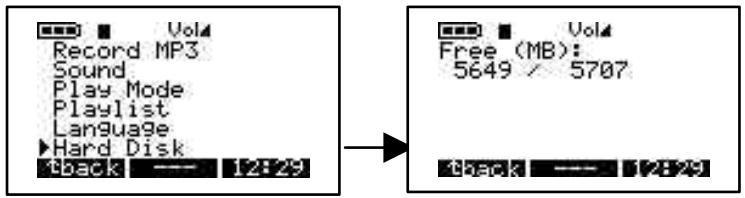
Utilisez cette option pour vérifier l'espace total disponible sur le disque dur ou l'espace disponible restant sur le disque dur. Pour sélectionner Disque Dur, allumez le Jukebox Recorder en appuyant sur le bouton ON. Appuyez sur le bouton MENU pour parcourir l'option Menu, pointez la flèche vers le bas et parcourez Disque Dur puis appuyez sur le bouton lecture/pause. Vous pourrez lire l'espace vide restant sur le côté gauche et sur le côté droit, vous y lirez l'espace total utilisé en Mega Bytes. Appuyez sur le bouton RETOUR pour accéder au répertoire principal du Jukebox Recorder.
7 / DIAGNOSTIQUES :
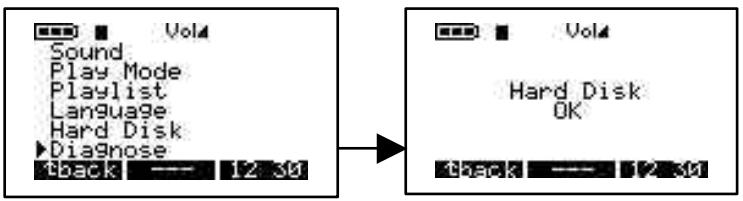
Cette option est utilisée pour vérifier le statut du disque dur. Pour accéder à l'option Diagnostiques, allumez le Jukebox Recorder en appuyant sur le bouton ON. Appuyez sur le bouton MENU pour accéder aux options du menu. Utilisez la flèche vers le bas et parcourez Diagnostics et appuyez sur le bouton lecture/pause. Cela devrait indiquer que le statut du Disque Dur est OK.
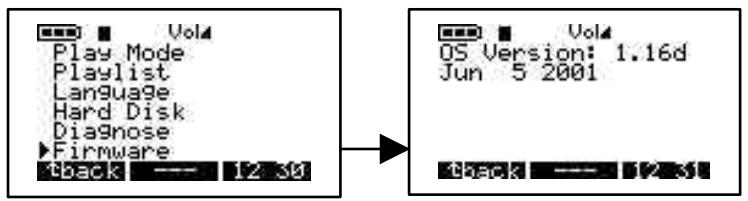
Cette option vous donnera des informations sur la version du logiciel que vous utilisez en ce moment. Pour accéder à cette option, allumez votre Jukebox Recorder en appuyant sur le bouton ON. Appuyez sur le bouton MENU pour accéder aux options du menu. Pointez la flèche vers le bas et parcourez version du logiciel, puis appuyez sur le bouton lecture/pause. Cela devrait vous indiquer la version OS ainsi que la date de création.
9 / CONTRASTE :
Utilisez cette option pour régler le contraste. Pour accéder à cette option, allumez votre Jukebox Recorder en appuyant sur le bouton ON. Appuyez sur le bouton MENU pour accéder aux options du menu. Pointez la flèche vers le bas et parcourez Contraste. Utilisez la flèche droite pour un contraste plus sombre, et utilisez la flèche de gauche pour un contraste plus clair. Appuyez sur le bouton RETOUR pour retourner au répertoire principal.
10 / TEMPS D'ARRET AUTOMATIQUE :
Utilisez cette option pour régler la durée avant que la machine soit en mode OFF automatique. Pour accéder à cette option, allumez le Jukebox Recorder en appuyant sur le bouton ON. Appuyez sur le bouton MENU pour parcourir les options dans menu. Pointez la flèche vers le bas pour Eteindre. Utilisez la flèche de droite pour une durée plus longue avant que l'ordinateur ne soit éteint, utilisez la flèche de gauche pour une durée d'arrêt plus courte. Un temps zero paramétré ne peut donner lieu à un arrêt automatique.
11 / TEMPS D'ALLUMAGE DU RETRO-ECLAIRAGE
Utilisez cette option pour régler le temps d'allumage du rétro-éclairage. Pour accéder à cette option, allumez le Jukebox Recorder en appuyant sur le bouton ON. Appuyez sur le bouton MENU pour accéder aux options du menu. Pointez la flèche vers le bas et parcourez le temps d'allumage du rétro-éclairage. Utilisez la flèche de droite pour une durée plus importante, utilisez la flèche de gauche pour une durée plus courte. La durée zéro ne peut paramétrer un temps d'allumage du rétro-éclairage.
2 - FICHIER
Appuyer sur F2 pour entrer le menu fichier.
Sélectionnez cette option pour créer ou supprimer un fichier ou un dossier. Pour y accéder, appuyez sur le bouton ON pour allumer le Jukebox Recorder. Appuyez sur le bouton FICHIER pour aller au menu Fichier. Le bouton MkDir vous permettra de créer un sous-dossier dans le dossier actuel, et le bouton Supprimer vous permettra de supprimer un fichier ou un sous-fichier du dossier actuel.
![graph TD A["Terminal"] --> B["Directory"] B --> C["Make Directory\nNew Folder\nin:\n(Root)"] B --> D["Remove File:\aaaaaaa"] B --> E["Remove Directory:\ndossier de test de\nand all files in it"] B --> F["Output: Vcc - No"] B --> G["Output: Vcc - No"] B --> H["Output: Vcc - No"] B --> I["Output: Vcc…](/content/2024/12/86971/images/4e00717baa26c5119ac08e7504603df8d9ea491ec87bae2e34c4df8c5de474cb.jpg)
3 – HEURE & DATE
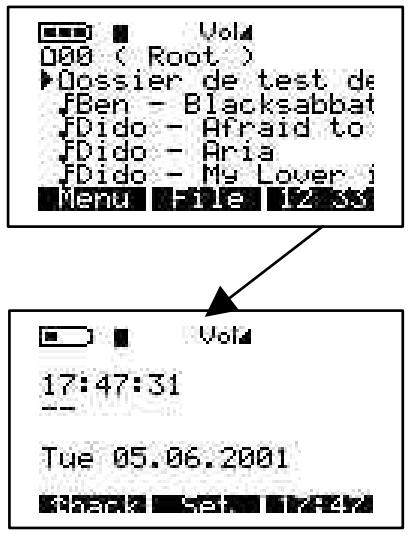
Appuyer sur F3 pour entrer le menu heure et date.
Sélectionnez cette option pour paramétrer l'heure et la date. Pour accéder et paramétrer l'Heure & la Date, appuyez sur le bouton ON pour allumer le Jukebox Recorder. Appuyez sur le bouton marqué "Horaire et Date". Utilisez la flèche du haut pour ajouter une heure, utilisez la flèche du bas pour enlever une heure. Utilisez la flèche de droite pour accéder aux minutes, utilisez la flèche du haut pour ajouter des minutes, la flèche du bas pour enlever des minutes. Utilisez la flèche de droite pour accéder aux secondes, utilisez la flèche du haut pour ajouter des secondes et la flèche du bas pour enlever des secondes. Sélectionnez la flèche du bas pour accéder au champ Date. Sélectionnez la flèche du haut pour ajouter des mois, la flèche du bas pour enlever des mois. Utilisez la flèche de droite pour sélectionner le champ Jour. Utilisez la flèche du haut pour ajouter un jour, la flèche du bas pour enlever un jour. Utilisez la flèche de droite pour sélectionner une année. Utilisez la flèche du haut pour ajouter une année, la flèche du bas pour enlever une année. Lorsque vous avez terminé toute votre sélection, appuyer sur le bouton PARAMETRES pour valider tous les changements et puis appuyer sur Arrêter.
CONNEXION USB :
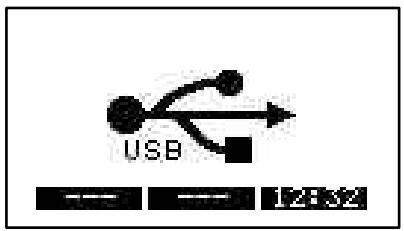
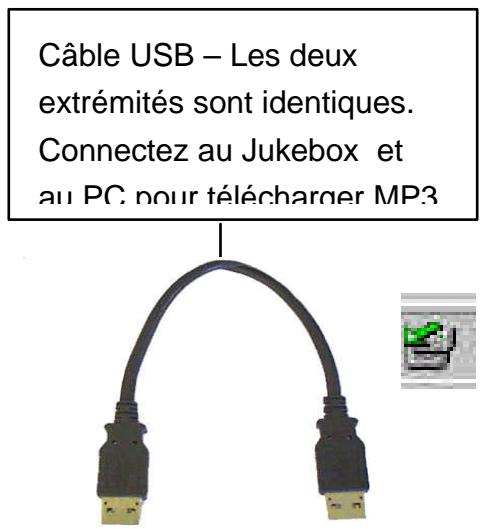
Lorsque vous connectez le Jukebox Recorder à un port USB, PC ou Mac, ce logo apparaîtra sur l'écran.
4 - IMPORTANT : TRANSPORT DU JUKEBOX RECORDER
Le Jukebox Recorder est vendu dans une housse de transport. Le Jukebox Recorder a été conçu pour être protégé des impacts. Toutefois, vous obtiendrez une protection optimale en utilisant la housse de transport.
5 - INSTALLATION DU PILOTE USB ET DU LOGICIEL MUSICMATCH™ POUR PC
Connexion du Jukebox Recorder au PC et ajout de pistes MP3 au Jukebox Recorder
Installation du pilote USB (1 & 2) pour PC :
• Allumez votre ordinateur et attendez la fin de l'initialisation. - Connectez avec précaution l'une des extrémités du câble USB au Jukebox Recorder. - Allumez le Jukebox Recorder. L'adaptateur d'alimentation ARCHOS peut être nécessaire si les batteries sont faiblement chargées. - Connectez l'autre extrémité du câble USB à un port USB disponible sur l'ordinateur. - La fenêtre "Bienvenue dans l'assistant nouveau matériel" (Win98se/2000) apparaît. Cliquez sur le bouton Suivant. - Sélectionnez l'option recommandée pour rechercher le meilleur pilote et cliquez sur Suivant. - Insérez le CD contenant le logiciel Jukebox dans le lecteur de CD-ROM. • Vérifiez la zone CD-ROM ou spécifiez votre lecteur CD-ROM, par exemple d:\drivers. - Cliquez à nouveau sur Suivant lorsque le nouveau périphérique est détecté, et suivez les instructions à l'écran pour achever l'installation. - Cliquez sur Terminer lorsque vous y êtes invité, puis redémarrez l'ordinateur. - Vous verrez une nouvelle lettre de lecteur ajoutée pour le Jukebox Recorder. Remarque : Si le disque dur de votre Jukebox Recorder n'est pas reconnu, reportez-vous à la section dépannage. • Copiez-collez vos pistes MP3 sur la lettre du disque dur de votre Jukebox Recorder. Pour déconnecter le Jukebox : - Cliquez sur l'icône "périphérique" de la barre système. - Cliquez sur la fenêtre déroulante demandant la suppression. - Attendez qu'un message vous indique que le périphérique peut être débranché. - Déconnectez le câble USB aux deux extrémités, puis sélectionnez Lecture des pistes MP3 (comme décrit dans les étapes précédentes).
6 – Installation du logiciel MusicMatch
Le logiciel MusicMatch™ est inclus dans le Jukebox Recorder. En effet, vous y trouverez de
nombreuses options très utiles, telles que l'enregistrement de pistes CD audio au format MP3, la création et la sauvegarde d'une playlist qui vous permettra d'écouter des parties spécifiques de votre musique préférée sur Jukebox Recorder. De plus, vous pouvez télécharger d'autres pistes MP3 depuis le site MusicMatch, à l'adresse http://www.musicmatch.com/get_music/
Installation du logiciel MusicMatch™
- Insérez le CD logiciel inclus dans votre lecteur de CD-ROM.
- Attendez le démarrage du logiciel d'installation.
- Cliquez sur MusicMatch French pour installer MusicMatch, puis cliquez sur OK.
- Suivez les instructions à l'écran pour effectuer l'installation, puis redémarrez votre ordinateur.
Configuration de MusicMatch™ comme lecteur MP3 par défaut
- Lancez le logiciel MusicMatch.
- Dans le menu Option du programme, sélectionnez Paramètres, situé dans la partie supérieure gauche de MusicMatch.
- Dans Général, vérifiez la zone Fichiers MP3 dans Utiliser MusicMatch comme lecteur par défaut.
Remarque : vous pouvez obtenir une aide supplémentaire dans le menu Aide, ou sur le site www.musicmatch.com.
7 - INSTALLATION DU PILOTE USB POUR MAC ET DU LOGICIEL MUSICMATCH™
Connexion du Jukebox Recorder à un Mac et chargement des pistes MP3
Installation du pilote USB pour Mac
- Allumez votre ordinateur et patientez jusqu'à la fin de l'initialisation.
- Connectez avec précaution l'une des extrémités du câble USB au Jukebox Recorder.
- Allumez le Jukebox Recorder. L'adaptateur d'alimentation ARCHOS peut être nécessaire si les batteries ne sont pas assez chargées.
- Connectez l'autre extrémité du câble USB à un port USB libre sur votre ordinateur. Insérez le CD logiciel dans le lecteur de CD-ROM.
- Double-cliquez sur le logiciel affiché sur le bureau de votre ordinateur.
- Double-cliquez sur USB Installation\Mac OS 9x\Install Cypress MSC Driver ou Installation\Mac OS X\Cypress USB Storage.
- Suivez les instructions à l'écran, puis redémarrez votre ordinateur.
- Vous devriez apercevoir une icône de disque dur supplémentaire s'afficher sur le bureau. Copiez/collez les pistes MP3 vers le lecteur du Jukebox Recorder.
- Débranchez le câble USB aux deux extrémités, et écoutez vos fichiers MP3.
8 – INSTALLATION DU LOGICIEL MUSICMATCH™ POUR MAC
Le logiciel MusicMatch™ est inclus dans le Jukebox Recorder. En effet, vous y trouverez de nombreuses options très utiles, telles que l'enregistrement de pistes de CD audio au format MP3, la création et la sauvegarde d'une playlist qui vous permettra d'écouter des parties spécifiques de votre musique préférée sur le Jukebox Recorder. De plus, vous pouvez télécharger d'autres pistes MP3 depuis le site MusicMatch, à l'adresse http://www.musicmatch.com/get_music/
- Insérez le CD logiciel du Jukebox Recorder dans votre lecteur de CD-ROM.
- Double-cliquez sur l'icône du CD (qui apparaît sur le bureau).
- Double-cliquez sur le logiciel MusicMatch Jukebox à installer.
- Suivez les instructions à l'écran pour compléter l'installation, puis redémarrez votre ordinateur.
- Double-cliquez sur le fichier MusicMatch, et lancez MusicMatch Jukebox.
9 - ENTRETIEN
- Évitez les impacts brusques sur l'unité.
- Utilisez UNIQUEMENT l'adaptateur d'alimentation et les batteries NiMH AA fournies par ARCHOS.
- Utilisez UNIQUEMENT l'adaptateur d'alimentation pour recharger le Jukebox Recorder, et aucun autre appareil.
- Vous pouvez connecter le Jukebox Recorder à votre ordinateur à tout moment, que ce soit avant ou après l'initialisation. Assurez-vous d'abord que le câble USB est connecté au Jukebox Recorder, allumez le Jukebox Recorder, puis connectez le câble USB au port USB de votre ordinateur. Déconnectez dans le sens inverse.
- Pour un fonctionnement normal du Jukebox Recorder, l'unité doit être insérée à l'envers dans sa housse de protection.
10 - CHANGEMENT DES BATTERIES
Le Jukebox Recorder est équipé de 4 batteries 4 x AA NiMH rechargeables. Ces batteries doivent être changées lorsqu'elles ne maintiennent plus la charge. Utilisez UNIQUEMENT LES BATTERIES RECHARGEABLES AA NiMH. Pour enlever le capot des batteries, repérez les petits trous, un de chaque côté, sur le milieu supérieur des capots de batterie (voir illustration ci-dessous). Utilisez un petit tournevis plat ou similaire et poussez doucement le couvercle des batteries de côté, assez loin pour soulever les capots des batteries par la partie supérieure du capot.
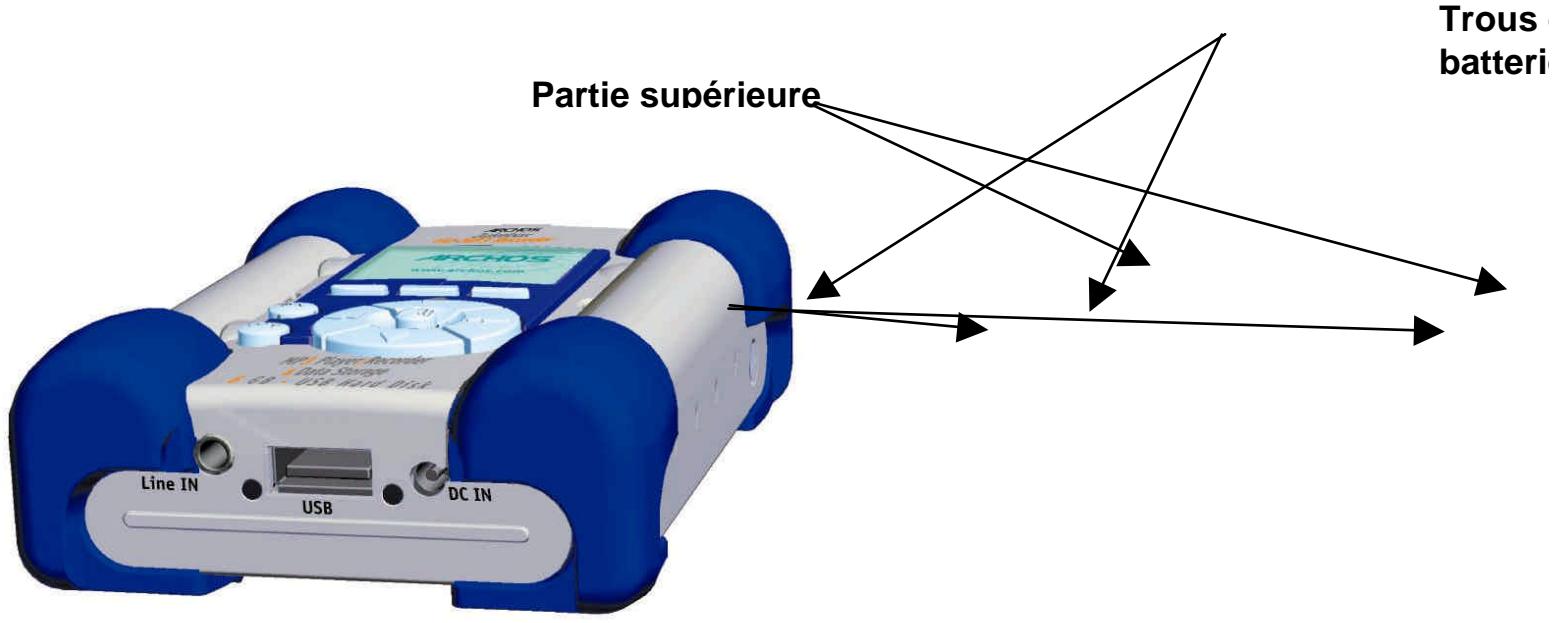
Les batteries étant fermement installées dans leur emplacement, enlevez d'abord la batterie du dessous tout en maintenant doucement le tampon en caoutchouc bleu pour l'empêcher de tomber.
Inversez la procédure pour remettre les batteries. Assurez-vous que les polarités des nouvelles batteries (+ et -) sont correctement alignées avec les marques + et - imprimées sur l'arrière des capots. Répétez la procédure pour l'autre côté. Important : une insertion incorrecte des batteries peut endommager le Jukebox Recorder.
Attention : Après avoir remplacé les batteries, il est impératif de reprogrammer les paramètres utilisateurs tels que l'horaire, le volume, la fonction basse...
Remarque : Il en est de même si vous n'utilisez pas le Jukebox pendant un moment et que les batteries perdent leur efficacité.
11 - DÉPANNAGE Problèmes Solutions
| Le Disque Dur du Jukebox n'est pas reconnu après l'installation des pilotes USB sur le PC. | - Assure-vous d'avoir redémarré votre ordinateur |
| Le Disque Dur de Jukebox Recorder n'est pas reconnu après l'installation des pilotes USB sur MAC | - Assurez-vous d'avoir redémarré votre ordinateur- Activez PC Exchange. Si vous ne l'avez pas, vous devez formater le disque dur sous MAC/PC Exchange. |
| Le témoin de disque (rouge) est allumé : . | - Le témoin de disque dur s'allume habituellement quand les batteries sont trop faibles: recharger les batteries en utilisant l'adaptateur qui vous est fourni. |
| Le Jukebox ne s'allume pas ou ne lit pas: | - Recharger le Jukebox àl'aide de l'adaptateur ARCHOS uniquement.- Vérifiez le niveau des batteries sur l'écran LCD.- Le Jukebox est désactivé lorsque le câble USB est connecté. |
| La Playlist ne peut être détectée ni lue: | - Assure-vous que la playlist est sauvegardée sur le lecteur de Jukebox Recorder ou copiez-la manuellement sur le Jukebox. L'emplacement par défaut de la playlist est le suivant :C:\ProgramFiles\MusicMatch\MusicMatchJukebox\Playlist\Default |
| L'ordinateur se verrouille: | - Assurez-vous d'arrêter l'accès au Jukebox avant de débrancher le câble USB.- N'enlevez jamais le connecteur USB ou la prise d'alimentation avant d'avoir ôté votre Jukebox du port de l'ordinateur. |
Problèmes Solutions
| Jukebox Recorder n’est pas détecté :(Vérifiez les autres problèmes USB ci-dessous) | - Branchez d’abord le câble USB àJukebox Recorder , allumez le Jukebox , puis connectez le câble USB à l’ordinateur, dans l’ordre exact.- Evitez l’utilisation d’un Hub USB.- Si la batterie est insuffisamment chargée, utilisez l’adaptateur d’alimentation secteur ARCHOS DC.- Assurez-vous que le pilote USB a été installé. |
| Problèmes USB : | - Si vous vous connectez par le biais d’un hub USB, assurez-vous que le hub est connecté et activé.- Vérifiez que vous n’êtes pas connecté àun port USB utilisé également par un clavier.- Essayez de vous connecter directement au port USB, sans passer par un hub USB. |
| Accès impossible au lecteur Jukebox : | - Batterie déchargée: utilisez l’adaptateur d’alimentation secteur ARCHOS DC pour recharger et alimenter l’unité. |
12 - SUPPORT CLIENT
Si vous avez besoin d'aide pour votre unité Jukebox, veuillez contacter votre revendeur.
Si vous souhaitez une aide supplémentaire, vous pouvez contacter directement ARCHOS par téléphone ou sur le site web.
Pour toute assistance et information par notre équipe de techniciens qualifiés.
E-mail Support :
| ARCHOS S.A. | |
| 12, rue Ampère | |
| 91430 Igny | |
| France | |
| Phone : | +33 (0) 169 33 169 0 |
| Fax : | +33 (0) 169 33 169 9 |
United Kingdom
| ARCHOS (UK) Limited |
| Regus House |
| Windmill Hill Business Park |
| Whitehill Way |
| Swindon |
| Wiltshire SN5 6QR UK |
| Phone: +44 (0) 1793 44 15 10 |
| Fax: +44 (0) 1793 44 16 10 |
http://www.archos.com
technical-support@archos.com
(Français et Anglais)
Téléphone : +33 (0) 169 33 169 0
Fax : +33 (0) 169 33 169 9
United Kingdom
ARCHOS (UK) Limited
Regus House
Téléphone : +33 (0) 169 33 169 0
Fax : +33 (0) 169 33 169 9
Royaume-Uni
ARCHOS (UK) Limited
Regus House
| ARCHOS S.A. | |
| 12, rue Ampère | |
| 91430 Igny | |
| France | |
| Phone : | +33 (0) 169 33 169 0 |
| Fax : | +33 (0) 169 33 169 9 |
Royaume-Uni
| ARCHOS (UK) Limited |
| Regus House |
| Windmill Hill Business Park |
| Whitehill Way |
| Swindon |
| Wiltshire SN5 6QR UK |
| Phone: +44 (0) 1793 44 15 10 |
| Fax: +44 (0) 1793 44 16 10 |
http://www.archos.com
- FRANÇAIS - TABLE DES MATIÈRES
- GARANTIE ET RESPONSABILITÉ LIMITÉE
- LE FABRICANT NE PEUT ÊTRE TENU RESPONSABLE DES DOMMAGES EXCEPTIONNELS, ACCIDENTELS OU INDIRECTS. MÊME S'IL A ÉTÉ INFORMÉ DE CETTE ÉVENTUALITÉ À L'AVANCE
- DE PLUS, LA GARANTIE NE COUVRE PAS
- MISES EN GARDE ET CONSIGNES DE SÉCURITÉ
- ATTENTION
- ÉNONCÉ DE SÉCURITÉ FCC
- CONFORMITÉ FCC
- ÉNONCÉ DE COPYRIGHT
- COPYRIGHT ARCHOS © 2002. TOUS DROITS RÉSERVÉS
- INTRODUCTION AU JUKEBOX RECORDER
- SPÉCIFICATIONS TECHNIQUES
- FONCTIONNEMENT DU ARCHOS JUKEBOX RECORDER
- MODE DE LECTURE
- LORSQU'UNE CHANSON EST EN MODE LECTURE
- NAVIGUER
- INFO
- DANS UN MENU, APPUYEZ SUR LA TOUCHE "ARRIÈRE" POUR SORTIR SANS CHANGEMENT SAUF POUR "CHANGER ARTISTE", "CHANGER ALBUM" ET "CHANGER TITRE" APPUYEZ SUR "OFF
- BOUTON MENU
- ENREGISTREZ MP
- QUALITÉ
- CADENCE D'ÉCHANTILLONNAGE
- SON
- MODE LECTURE
- LISTE MUSICALE
- LANGUE
- DISQUE DUR
- DIAGNOSTIQUER
- LOGICIEL
- CONTRASTE
- ARRÊT AUTOMATIQUE
- RÉTROÉCLAIRAGE
- BOUTON DU FICHIER ET MODE
- BOUTON DATE ET HEURE
- PARAMÉTRER
- INCLUS - CORDON STÉRÉO POUR CONNEXION CHAÎNE HI-FI
- LE CORDON STÉRÉO EST IDÉAL POUR CONNECTER VOTRE JUKEBOX À UNE CHAÎNE HI-FI OU À UN AMPLI STÉRÉO
- APPUYEZ SUR F1 POUR ENTRER DANS LE MENU GÉNÉRAL
- FONCTIONNEMENT DU JUKEBOX RECORDER
- DIAGNOSTIQUES
- TEMPS D'ARRET AUTOMATIQUE
- TEMPS D'ALLUMAGE DU RETRO-ECLAIRAGE
- FICHIER
- APPUYER SUR F2 POUR ENTRER LE MENU FICHIER
- HEURE & DATE
- APPUYER SUR F3 POUR ENTRER LE MENU HEURE ET DATE
- CONNEXION USB
- IMPORTANT : TRANSPORT DU JUKEBOX RECORDER
- INSTALLATION DU PILOTE USB ET DU LOGICIEL MUSICMATCH™ POUR PC
- CONNEXION DU JUKEBOX RECORDER AU PC ET AJOUT DE PISTES MP3 AU JUKEBOX RECORDER
- INSTALLATION DU PILOTE USB (1 & 2) POUR PC
- INSTALLATION DU LOGICIEL MUSICMATCH
- INSTALLATION DU LOGICIEL MUSICMATCH™
- CONFIGURATION DE MUSICMATCH™ COMME LECTEUR MP3 PAR DÉFAUT
- INSTALLATION DU PILOTE USB POUR MAC ET DU LOGICIEL MUSICMATCH™
- INSTALLATION DU PILOTE USB POUR MAC
- INSTALLATION DU LOGICIEL MUSICMATCH™ POUR MAC
- ENTRETIEN
- CHANGEMENT DES BATTERIES
- SUPPORT CLIENT
- E-MAIL SUPPORT
- HTTP://WWW.ARCHOS.COM
Marque : ARCHOS
Modèle : JUKEBOX RECORDER
Catégorie : Lecteur multimédia