
GMINI XS 200 - Lecteur multimédia portable ARCHOS - Notice d'utilisation et mode d'emploi gratuit
Retrouvez gratuitement la notice de l'appareil GMINI XS 200 ARCHOS au format PDF.


| Type de produit | Lecteur multimédia portable |
| Marque | ARCHOS |
| Modèle | GMINI XS 200 |
| Dimensions | 76 x 60 x 19,6 mm |
| Poids | 122 g |
| Alimentation | Batterie lithium-ion rechargeable, adaptateur secteur inclus |
| Autonomie | Jusqu'à 10 heures |
| Capacité de stockage | 20 Go (selon modèle) |
| Écran | 128 x 128 pixels, 4 niveaux de gris |
| Formats audio pris en charge | MP3 (32-320 kb/s CBR/VBR), WMA, WAV (PCM) |
| Interface ordinateur | USB 2.0 haute vitesse (compatible USB 1.1) |
| Connectique audio | Prise casque stéréo 3,5 mm |
| Fonctions principales | ARCLibrary, playlists, marque-pages, résumé, égaliseur 5 bandes, verrouillage des touches |
| Systèmes d'exploitation compatibles | Windows ME/2000/XP, Mac OS 10.2.4 ou supérieur |
| Entretien et nettoyage | Éviter chocs, vibrations, chaleur, eau, humidité excessive et champs électromagnétiques |
| Sécurité | Ne pas ouvrir l'appareil ; utiliser uniquement le chargeur fourni ; risque de lésions auditives à volume élevé |
| Pièces détachées et réparabilité | Utiliser exclusivement l'adaptateur secteur ARCHOS ; mise à jour du firmware disponible sur le site ARCHOS |
| Garantie | Garantie limitée, voir conditions |
FOIRE AUX QUESTIONS - GMINI XS 200 ARCHOS
Questions des utilisateurs sur GMINI XS 200 ARCHOS
0 question sur cet appareil. Repondez a celles que vous connaissez ou posez la votre.
Poser une nouvelle question sur cet appareil
Téléchargez la notice de votre Lecteur multimédia portable au format PDF gratuitement ! Retrouvez votre notice GMINI XS 200 - ARCHOS et reprennez votre appareil électronique en main. Sur cette page sont publiés tous les documents nécessaires à l'utilisation de votre appareil GMINI XS 200 de la marque ARCHOS.
MODE D'EMPLOI GMINI XS 200 ARCHOS
ARCHOS™ Gmini™ XS series
Lecteur de musique numérique MP3 et WMA et disque dur USB 2.0
ARCHOS
Pensez plus petit
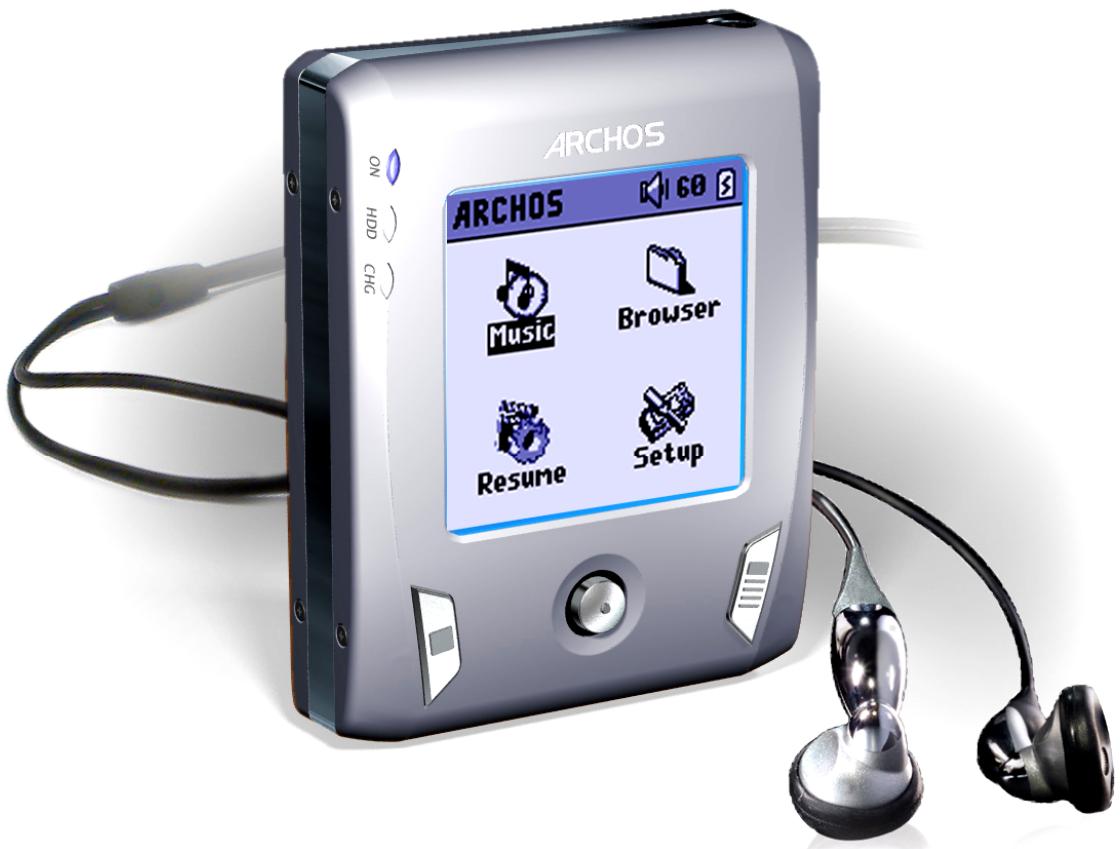
TABLE DES MATIÈRES
1 Ports, boutons et connexions.... 3
2 Première utilisation 4
2.1 Chargement de la batterie 4 2.2 Allumer et éteindre le Gmini 4 2.3 Changer la langue de l'interface 4 2.4 Entretien du Gmini 4 2.5 Jeux de caractères étrangers 4
3 Lecture de musique 5
3.1 Lecture d'un fichier musical 5 3.2 Écran de lecture et contrôle des boutons 5 3.3 Éléments du menu de lecture 6 3.4 Spécificités de l'ARCLibrary 6 3.5 Mise à jour de l'ARCLibrary 6 3.6 Définir un signet 6 3.7 La fonction de reprise 6 3.8 Verrouillage des boutons du Gmini 7
4 Listes de lecture 8
4.1 Créer une nouvelle liste de lecture 8 4.2 Charger une liste de lecture 8 4.3 Lire une liste de lecture 8 4.4 Option de menu de liste de lecture 8 4.5 Qu'est-ce qu'un fichier .m3u ? 9
5 Paramètres 10
5.1 Modifier les paramètres sonores 10 5.2 Modifier les paramètres du mode de lecture 10 5.3 Modifier les paramètres d'alimentation 11 5.4 Modifier les paramètres système 11
6 Utilisation du navigateur 12
6.1 Dans le dossier MUSIC 12 6.2 Naviguer dans la structure des répertoires 12 6.3 Opérations sur les fichiers et dossiers en mode navigateur 12 6.3.1 Menu contextuel sur un fichier 12 6.3.2 Menu contextuel sur un dossier 13 6.3.3 Menu contextuel en mode double navigateur 13 6.4 Utilisation du clavier virtuel 13
7 Connexion du Gmini à votre ordinateur 14
7.1 Établir la connexion USB 14 7.2 Utilisation du Gmini comme disque externe 14 7.3 Déconnexion du Gmini de votre ordinateur 14 7.3.1 Windows® 14 7.3.2 Macintosh® 15 7.4 Création de fichiers musicaux à partir de vos CD audio 15 7.5 Fichiers musicaux Internet et votre Gmini XS 15 7.6 Mise à jour d'ARCLibrary après chaque transfert PC 15
8 Utilisation d'iTunes™ avec votre Gmini XS.... 16
9 Mise à jour du firmware du Gmini XS.... 17
9.1.1 Téléchargement du fichier Update_GminiXS.AOS 17 9.1.2 Lecture du fichier History.txt 17 9.1.3 Copie à la racine du Gmini et mise à jour 17
10 Dépannage.... 18
10.1 Problèmes de connexion USB 18 10.2 Problèmes de fichiers, données corrompues, formatage et partitionnement 18 10.2.1 Windows® ME exécutant Scan-Disk (vérification des erreurs) 19 10.2.2 Windows® XP et 2000 exécutant l'utilitaire Check Disk (ChkDsk) 19
11 Spécifications techniques.... 20
12 Assistance technique.... 21
13 Avis légaux et de sécurité 22
1 Ports, boutons et connexions
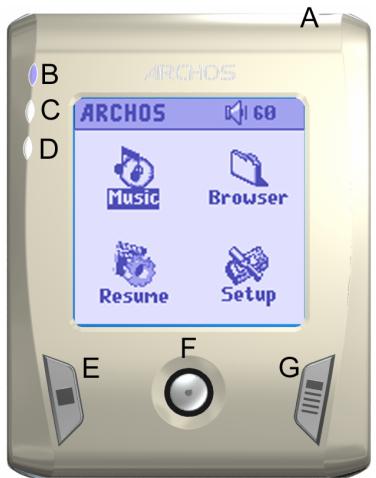
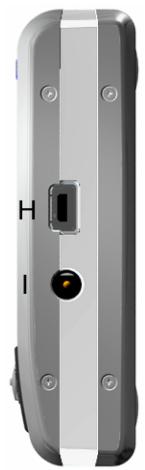
A Prise casque B Voyant de mise sous tension C Voyant d'activité du disque dur D Voyant de charge de la batterie E Bouton Stop/Échap/Arrêt F Joystick de navigation et bouton Lecture/Entrée (appuyer) G Bouton Marche/Menu H Port USB 2.0 (compatible USB 1.1) pour connexion à l'ordinateur I Connecteur d'alimentation (utiliser uniquement le chargeur Archos fourni)
2.1 Chargement de la batterie
Avant d'utiliser votre Gmini XS pour la première fois, chargez complètement la batterie.
• Utilisez UNIQUEMENT le chargeur/adaptateur ARCHOS fourni. La charge démarrera automatiquement lorsqu'il sera branché. • La batterie est complètement chargée lorsque le voyant de charge (CHG) à gauche de l'écran commence à clignoter. • Après la première charge complète, vous pouvez utiliser le Gmini pendant que l'adaptateur secteur est branché.
2.2 Allumer et éteindre le Gmini
- Appuyez et maintenez enfoncé le bouton ON/Menu jusqu'à ce que l'écran s'allume.
- Le Gmini s'éteindra automatiquement après un certain temps si aucun bouton n'est enfoncé. Pour économiser l'énergie de la batterie, le rétroéclairage vert s'éteindra automatiquement. Vous pouvez modifier ces paramètres dans Configuration > Alimentation.
- Appuyez et maintenez enfoncé le bouton Stop/off jusqu'à ce que le Gmini s'éteigne.
2.3 Changer la langue de l'interface
- L'anglais est sélectionné comme langue par défaut pour l'interface utilisateur de votre Gmini. Vous pouvez choisir une autre langue en allant dans Configuration > Système > Langue.
2.4 Entretien du Gmini
Le Gmini est un produit électronique qui doit être manipulé avec soin.
- Ne le soumettez pas à des chocs ou vibrations inutiles. Vous pouvez toutefois faire du jogging ou du sport avec.
- Ne l'exposez pas à la chaleur. Gardez-le ventilé (surtout lorsqu'il est connecté à un ordinateur).
- Gardez le Gmini à l'écart de l'eau et des zones excessivement humides.
- Gardez le Gmini à l'écart des champs électromagnétiques élevés.
- Gardez-le branché sur l'adaptateur/chargeur Archos lorsqu'il est connecté à votre ordinateur.
2.5 Jeux de caractères étrangers
Vous avez la possibilité d'afficher vos noms de fichiers, noms de dossiers et balises ID3 MP3 dans différents jeux de caractères (ex : coréen, japonais, chinois simplifié, etc.). Vous pouvez trouver les fichiers de langue CodePage_name.GFZ dans le dossier de polices sous /Data sur le disque dur du Gmini XS ou sur le site Web d'Archos sous la rubrique Logiciels.
Si, par exemple, vous souhaitez afficher la langue coréenne, copiez le fichier CP949.GFZ dans le dossier /system sur le Gmini XS, puis éteignez et rallumez le Gmini XS. Les noms de fichiers, noms de dossiers et balises ID3 écrits avec la page de codes Microsoft® pour cette langue seront désormais affichés dans ce jeu de caractères. Un seul fichier .GFZ peut être utilisé à la fois, donc vous ne devez placer qu'un seul fichier .GFZ dans le dossier /system. Lorsqu'un fichier de langue .GFZ est utilisé, la langue de l'interface est définie sur l'anglais.
3 Lecture de musique
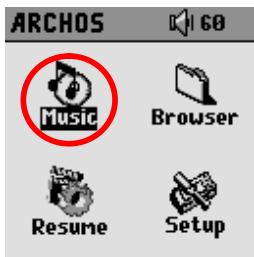
Une fois le Gmini allumé, l'écran suivant s'affiche. Vous pouvez sélectionner les fonctions principales à partir de ce menu principal.
- Musique : Parcourez le dossier Musique ou utilisez le système de sélection musicale ARCLibrary.
- Navigateur : Parcourez et gérez tous les autres fichiers de votre Gmini.
- Reprendre : Reprendre la lecture à partir du dernier endroit où vous vous êtes arrêté.
- Configuration : Réglez les paramètres de votre Gmini selon vos préférences personnelles.
3.1 Lecture d'un fichier musical
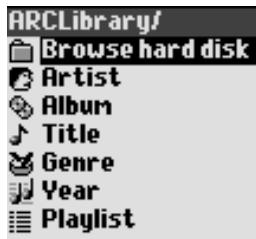
En cliquant sur l'icône Musique dans l'écran du menu principal, vous entrez dans un mode 'musique uniquement'. Les types de fichiers autres que WMA, WAV et MP3 qui peuvent se trouver dans ces dossiers seront filtrés de la vue.
Il y a deux façons d'accéder à votre musique : en sélectionnant Parcourir le disque dur ou en recherchant les informations de balises des chansons, Artiste, Album, titre, etc. Dans le cas de Parcourir le disque dur, vous serez envoyé directement dans le dossier Musique de votre Gmini. Ici, vous pouvez voir tous vos fichiers musicaux et les dossiers sur le disque dur de votre Gmini comme si vous parcouriez des fichiers avec un ordinateur. Ou, vous pouvez rechercher votre musique par informations de balises, artiste, album, nom de chanson, année ou genre. La catégorie Inconnu indique que le fichier n'a pas de données de balises.
Pour sélectionner un fichier musical, utilisez les commandes HAUT et BAS du joystick pour vous déplacer vers le haut ou vers le bas et ENTER pour entrer dans un sous-dossier ou une catégorie de balises en surbrillance. Cliquez sur ENTER pour lire la chanson en surbrillance. Utilisez GAUCHE pour quitter un dossier et revenir au niveau précédent.
3.2 Écran de lecture et contrôle des boutons
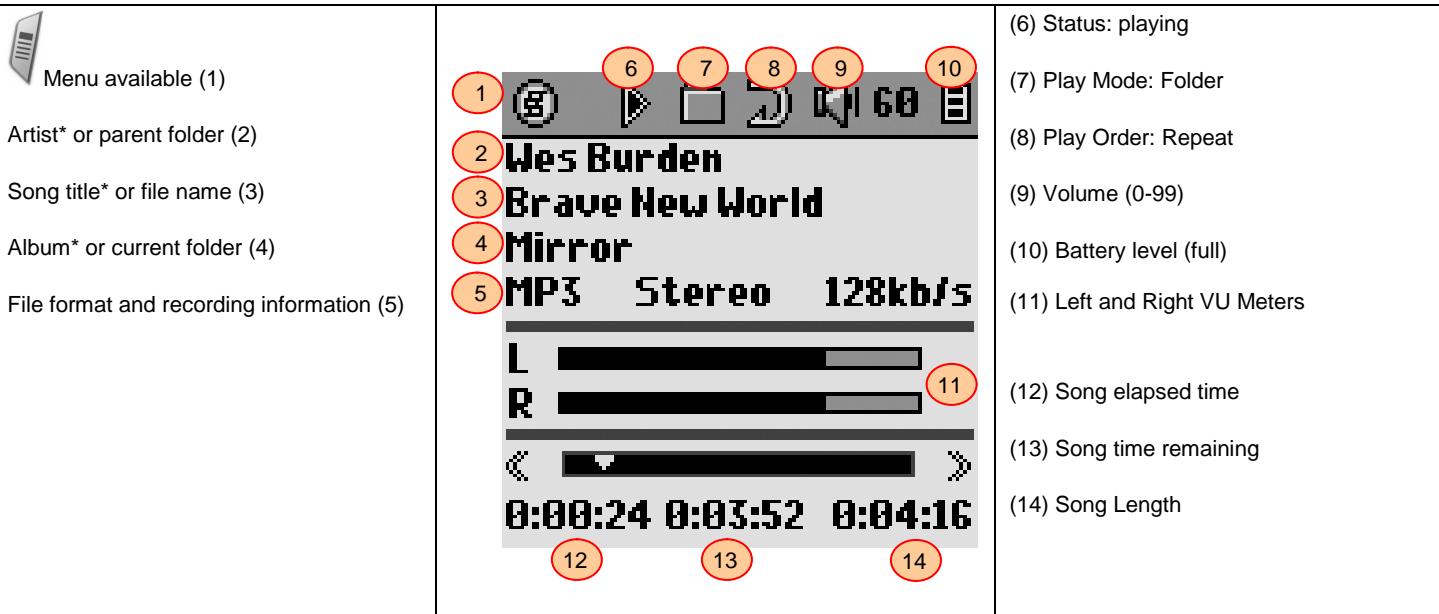
*Si le fichier MP3 contient ces données de balises ID3
![graph TD A["Stop Song"] --> B["Play/pause/resume song"] B --> C["Increase the Volume"] C --> D["Decrease the Volume"] D --> E["Hold: Fast forward through the song."] E --> F["Click once: Play the next song in the folder or playlist."] F --> G["Click once: Play the previous song in the folder or play…](/content/2025/01/86959/images/7766173e0ab9cfe48d80a88a2efd9af703f4040573f118a6d8e87ed6d7961d59.jpg)
La barre d'état supérieure indique l'état et les paramètres de lecture que vous avez définis. Voir la section 5.2 pour une description de chacun des paramètres du mode de lecture.
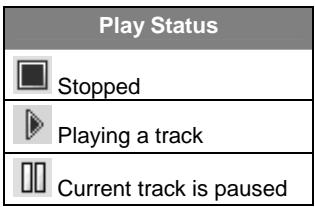
| Play Order |
| (no icon) Play once |
| Shuffle (Random) track selection |
| Repeat playing |
3.3 Éléments du menu de lecture
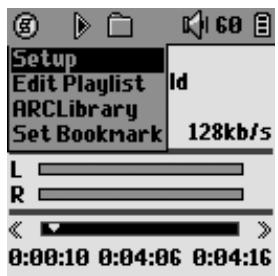
Lorsque l'icône du menu apparaît, vous avez certaines options. Pendant la lecture d'une chanson, appuyez sur le bouton MENU pour les options suivantes.

- Configuration : accède à l'écran de configuration (comme si vous sélectionniez l'icône Configuration dans le menu principal) qui vous permet d'accéder à des paramètres tels que les basses et les aigus. • Modifier la liste de lecture : accède à l'éditeur de liste de lecture (voir ci-dessous pour savoir comment utiliser les listes de lecture). • ARCLibrary : vous permet de parcourir votre ARCLibrary tout en écoutant la chanson en cours.
- Définir un signet : définit un signet à la position actuelle dans le fichier audio. Voir la section 3.7 ci-dessous.
3.4 Spécificités de l'ARCLibrary
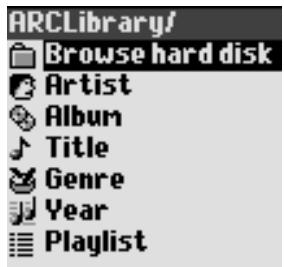
L'ARCLibrary est un système pour choisir votre musique selon ses caractéristiques. Il peut être activé ou désactivé dans les paramètres via Configuration > Mode de lecture. Comme le montre cette capture d'écran, vous pouvez sélectionner votre musique par Artiste, Album, Titre de chanson, Genre ou Année. Les fichiers musicaux MP3 et WMA contiennent des balises de données internes pour stocker des informations sur la chanson. Pour les fichiers MP3, ces balises sont appelées balises ID3. Tous les fichiers MP3 ne contiennent pas toutes ces informations. Si vous achetez une chanson auprès d'un service de téléchargement de musique, les chansons contiendront ces informations. Si vous avez un fichier MP3 ou WMA sans ces informations de balise, vous pouvez les ajouter ou les modifier en accédant aux propriétés du fichier dans l'Explorateur Windows®. Une fois que vous mettez à jour l'ARCLibrary, vous aurez accès à toute la musique nouvellement copiée via l'ARCLibrary. L'ARCLibrary indexe toute la musique et les listes de lecture qu'elle trouve dans les dossiers Musique et Listes de lecture en utilisant les informations de balise de chaque chanson. Ainsi, vous ne devez jamais supprimer les dossiers Musique ou Listes de lecture. Si une chanson ne possède pas de balises, elle sera placée dans la catégorie .
ATTENTION : La modification du paramètre ARCLibrary ON/OFF ne prendra effet qu'après le prochain redémarrage du Gmini XS.
3.5 Mise à jour de l'ARCLibrary
Lorsque vous transférez de la musique de votre ordinateur vers votre Gmini, elle va directement sur le disque dur du Gmini sans que l'ARCLibrary ne soit informée de la nouvelle chanson. Ainsi, pour que vos nouvelles chansons soient indexées dans l'ARCLibrary et que vous puissiez les choisir, vous devez la mettre à jour avec le bouton Mise à jour dans l'écran Configuration > Mode de lecture. Vous pouvez le faire juste après avoir déconnecté votre Gmini de votre ordinateur.
Un écran de message apparaîtra indiquant que la mise à jour du contenu de l'ARCLibrary est en cours.
3.6 Définition d'un signet

Si vous écoutez une chanson, ou peut-être un long enregistrement, et que vous souhaitez y placer un signet afin de reprendre à ce point plus tard, vous pouvez utiliser la fonction Signet. Pendant l'écoute de l'enregistrement audio, cliquez simplement sur le bouton MENU, puis choisissez Définir un signet. Cela définira un signet dans le fichier audio à la position actuelle. Vous ne pouvez définir qu'un seul signet par fichier. Lorsque vous regardez le fichier dans votre navigateur, il aura une petite marque sur son icône indiquant que ce fichier contient un signet.
Vous pouvez avoir un maximum de 16 fichiers avec signet. Définir plus de signets commencera alors à effacer les signets les plus anciens. La prochaine fois que vous jouerez le fichier audio, deux options vous seront présentées :
Résumé : Lire à partir de la position marquée.
Ignorer : Conserver le signet mais lire depuis le tout début.
Pour supprimer un signet d'un fichier, mettez le fichier en surbrillance et utilisez le bouton MENU pour choisir supprimer le signet.
3.7 La fonction Reprise

Lorsque vous allumez votre Gmini, vous remarquerez parfois que l'icône mise en surbrillance sur l'écran principal n'est pas le Navigateur mais plutôt l'icône Reprise. Cette icône est mise en surbrillance lorsque le Gmini XS peut reprendre la lecture du dernier fichier audio écouté.


Bob Dylan
Highway 61 Revisited
Ballad of a Thin Man
Vous pouvez empêcher le Gmini d'exécuter des fonctions non désirées en verrouillant les boutons. Pour verrouiller les boutons, maintenez enfoncée la touche MENU jusqu'à ce que l'icône "verrou" apparaisse dans le coin supérieur gauche de l'écran. Tous les boutons sont alors désactivés. Pour déverrouiller les boutons, maintenez à nouveau enfoncée la touche Menu jusqu'à ce que l'icône "verrou" disparaisse.

4 Listes de lecture
Une liste de lecture est une liste de chansons que le Gmini lira automatiquement l'une après l'autre. Le Gmini peut gérer une liste de lecture à la fois. Vous pouvez créer de nouvelles listes de lecture, ajouter ou supprimer des chansons d'une liste, ou enregistrer une liste en tant que fichier (type .m3u) pour une utilisation ultérieure. Il n'y a pas de limite au nombre de listes de lecture que vous pouvez enregistrer sur le disque dur du Gmini.
4.1 Créer une nouvelle liste de lecture
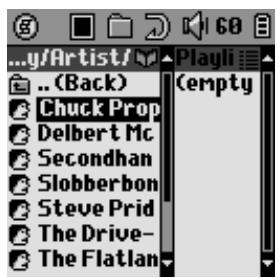
Pour créer une liste de lecture, appuyez sur le bouton DROIT lorsque vous êtes dans le navigateur musical. Un deuxième panneau s'ouvre sur la droite pour afficher le contenu de la liste de lecture (vide sur l'image). Vous pouvez maintenant commencer à ajouter des chansons à la liste de lecture actuelle. Dans la fenêtre de gauche, recherchez les chansons que vous souhaitez ajouter à votre liste. Une fois la chanson mise en surbrillance, cliquez sur le bouton ENTER pour l'ajouter à la liste. La chanson sera ajoutée à la liste et une petite marque sera placée à côté de l'icône de note de musique pour indiquer qu'elle est maintenant dans la liste. Continuez à rechercher et à ajouter des chansons de cette manière jusqu'à ce que vous soyez satisfait. Vous pouvez naviguer à tout moment entre les deux fenêtres en cliquant sur GAUCHE/DROITE du joystick. Une liste de lecture peut contenir au maximum 1000 chansons. Nous vous recommandons d'enregistrer vos listes de lecture sur le disque dur du Gmini (voir ci-dessous) pour les réutiliser plus tard. Vous pouvez également ajouter tous les fichiers musicaux d'un dossier complet en une seule opération en mettant en surbrillance le dossier souhaité et en maintenant enfoncé ENTER pendant trois secondes. Faites attention à la fenêtre dans laquelle vous vous trouvez car le menu de la fenêtre de gauche a des options différentes de celui de la fenêtre de droite.
4.2 Charger une liste de lecture
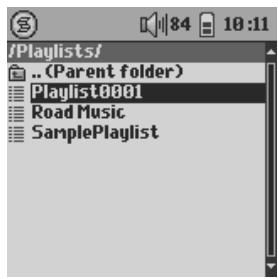
Vous pouvez charger une liste de lecture précédemment enregistrée ou ajouter les fichiers qu'elle contient à la liste de lecture actuelle. Utilisez le navigateur musical pour sélectionner la liste de lecture de votre choix (les listes de lecture sont indiquées par une icône spéciale de liste) puis appuyez sur OK. S'il y avait déjà des éléments dans la liste de lecture du Gmini, les chansons de la liste chargée seront ajoutées à la fin. Vous pouvez ensuite vérifier ou modifier la liste comme d'habitude dans la fenêtre de liste de lecture.
4.3 Lecture d'une liste de lecture
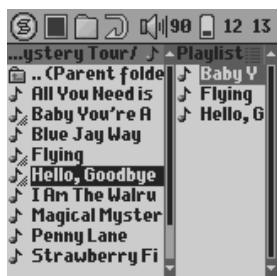

Appuyez sur le bouton DROITE pour accéder à la fenêtre d'édition de la liste de lecture. Utilisez ensuite les boutons HAUT et BAS pour sélectionner la chanson par laquelle vous souhaitez commencer. Cliquez sur ENTRÉE et votre liste de lecture commencera à jouer à partir de cette chanson.
4.4 Option du menu Liste de lecture
Dans l'écran Liste de lecture (côté droit), vous avez les options suivantes.
- Démarrer la liste de lecture : commence la lecture à partir de la première piste de la liste.
- Enregistrer la liste de lecture : enregistre la liste de lecture actuelle sur le disque dur afin de pouvoir la recharger plus tard. Elle sera enregistrée dans le répertoire Playlists.
- Renommer la liste de lecture : modifie le nom de la liste de lecture actuelle à l'aide du clavier virtuel.
- Mélanger la liste de lecture : modifie aléatoirement l'ordre des éléments de la liste de lecture actuelle.
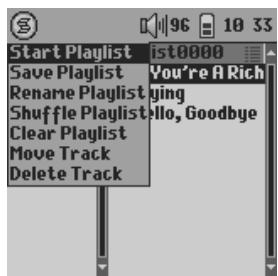
- Effacer la liste de lecture : supprime toutes les pistes de la liste de lecture actuelle.
- Déplacer une piste : modifie la position de la piste actuelle dans la liste de lecture. La piste actuelle est alors affichée avec une icône de double flèche. Utilisez les boutons HAUT et BAS pour déplacer la piste sélectionnée et appuyez sur OK pour valider la nouvelle position.
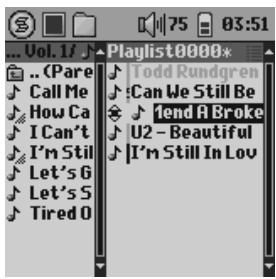
(Déplacement d'une piste musicale)
- Supprimer une piste : supprime la piste en surbrillance de la liste de lecture.
Important : Une fois que vous avez enregistré une liste de lecture, il est important de ne pas déplacer les fichiers MP3 réels, car la liste de lecture recherche les fichiers à leur emplacement d'origine. Si vous devez déplacer vos fichiers MP3 vers un autre dossier, vous devrez recréer vos listes de lecture.
4.5 Qu'est-ce qu'un fichier .m3u ?
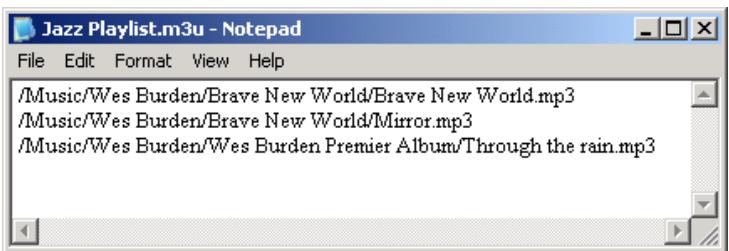
Exemple du contenu du fichier de liste de lecture .m3u 'Jazz Music'
Vous pouvez ouvrir un fichier de liste de lecture (Playlistname.m3u) sur votre ordinateur avec un éditeur de texte tel que Notepad ou SimpleText (Macintosh®), et vous verrez qu'il s'agit simplement d'une liste de fichiers à lire avec le chemin du disque dur pour les trouver. Si vous supprimez une liste de lecture de votre Gmini, vous ne supprimez que la liste et non la musique elle-même. Comme une liste de lecture inclut le chemin d'accès au fichier musical (comme indiqué dans l'exemple de fichier de liste de lecture ci-dessus), vous devez vous rappeler que si vous modifiez l'emplacement d'un fichier musical, le chemin qui y mène dans la liste de lecture sera incorrect et le Gmini ne jouera pas la chanson (car il ne peut pas la trouver). Il est donc important de créer une structure de répertoires propre et de ne pas changer l'emplacement de vos fichiers. Sinon, supprimez simplement votre liste de lecture et créez-en une nouvelle.
5 Paramètres
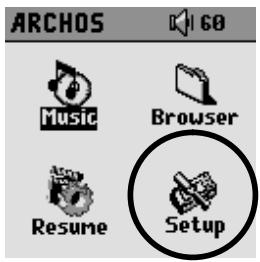
Vous pouvez définir un certain nombre de paramètres sur le Gmini pour qu'il fonctionne selon vos besoins particuliers. Commencez par cliquer sur Configuration.
5.1 Modification des paramètres sonores
Si vous souhaitez personnaliser la qualité sonore, allez dans [Configuration → Son].
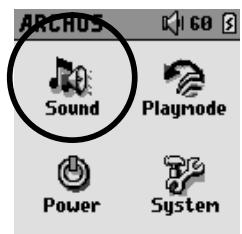
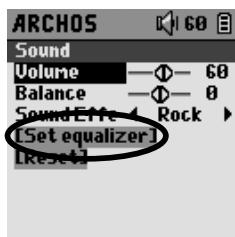
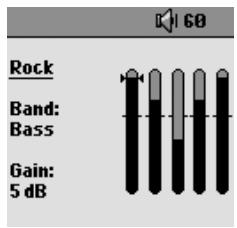
- Modifier les valeurs
- Quitter l'écran.
| Parameter | Description |
| Volume | Range: 0 to 99 Controls the current volume. |
| Balance | Range: -5 to +5 (left to right) |
| Sound effect | Rock, Techno, Jazz, Classic, Live or CustomChange this parameter to select an equalizer setting to the style of music you are listening to. Select Custom to set your own equalizer levels. |
| [Set Equalizer] | To customize the equalizer. See below. |
| [Reset] | Sets all your sound parameters with default or flat values. |
Personnalisation de l'égaliseur
Pour régler l'égaliseur, mettez en surbrillance la ligne [Régler l'égaliseur] puis appuyez sur ENTRÉE. Vous pourrez alors ajuster l'égaliseur cinq bandes du Gmini. Utilisez les boutons GAUCHE/DROITE pour sélectionner une plage de fréquences spécifique (Basses, Médium-graves, Médium, Médium-aigus, Aigus), puis utilisez les boutons HAUT/BAS pour augmenter ou diminuer la réponse pour la plage de fréquences donnée. La modification de ces paramètres change le son en temps réel. Il est donc préférable de modifier ces valeurs en écoutant une chanson.
5.2 Modification des paramètres du mode de lecture
Si vous souhaitez que le Gmini lise un dossier entier de chansons, lise les chansons en aléatoire (mélange), ou toute autre option de lecture, vous pouvez définir ces paramètres dans les paramètres du mode de lecture. Allez dans [Configuration → Mode de lecture].
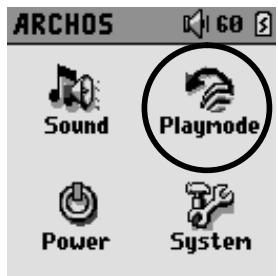
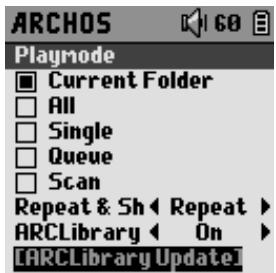
| Parameter | Description |
| Current Folder | Play all tracks in the current directory |
| All | Play all tracks on the Gmini |
| Single | Play a single track then stop |
| Queue | User can queue the next track to be played † |
| Scan | Gmini plays first 15 seconds of each track †† |
| Repeat and shuffle | This parameter allows you to choose the order of play of your songsNormal: the music sequence is played onceRepeat: the music sequence is played in a loopShuffle: the music sequence is played randomly |
| ARCLibrary | Off, On (default).Select Off to disable the ARCLibrary feature or On to enable it. |
| ARCLibrary Update | Scans through all music and playlists in the folders Music and Playlists and indexes these into the ARCLibrary. You need to do this only when you have copied new music to your Gmini. |
†Mode File d'attente : Pendant que la chanson en cours est lue, cliquez sur le bouton menu et sélectionnez Parcourir, trouvez la chanson suivante que vous voulez lire, puis cliquez sur Lecture. C'est votre chanson en file d'attente. Vous ne pouvez mettre qu'une seule chanson en file d'attente à la fois. Consultez la section Liste de lecture pour préparer plusieurs chansons à lire. Une fois que la piste en cours est terminée, votre piste en file d'attente sera lue. Si vous ne mettez pas une autre piste en file d'attente à ce moment-là, le Gmini lira la chanson suivante dans le répertoire.
††Mode Scan : Chaque piste du répertoire est lue pendant 15 secondes. Cela permet un échantillonnage rapide de chaque chanson. Si vous voulez écouter la chanson entière, cliquez sur le bouton Lecture pendant ces 15 premières secondes. Le Gmini reviendra alors au mode répertoire unique et lira le reste des chansons du répertoire sans les scanner.
5.3 Modification des paramètres d'alimentation
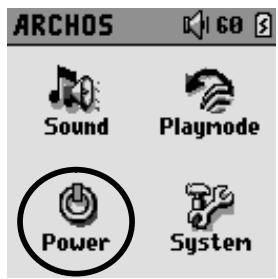
Pour vous aider à tirer le meilleur parti de la batterie de votre Gmini avant de devoir la recharger, vous pouvez ajuster les paramètres d'alimentation. Allez dans [Configuration → Alimentation].
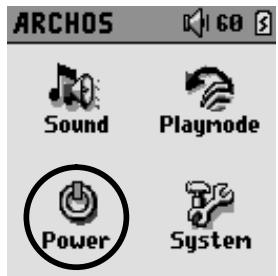
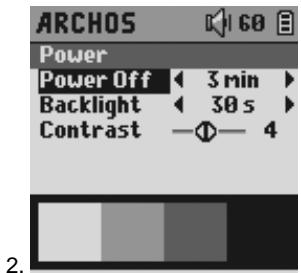
| Parameter | Description |
| Power Off | Range: 1 to 9 minutes or Never.Number of minutes of user inactivity before the Gmini automatically shuts off. The Gmini will not shut off during the playback of music files. Never indicates that the Gmini will not do an automatic shut down. |
| Backlight | Backlight shut down time: Off, 10 to 90 seconds, Always.The time of user inactivity (no buttons pressed) before the Gmini turns off the green backlight. Always indicates that the backlight will always stay on. Keeping the backlight on will reduce the battery time. |
| Contrast | These values represent the black/white contrast of the screen. |
5.4 Modification des paramètres système
Pour modifier les paramètres système ou obtenir des informations sur le système, allez dans [Configuration → Système].
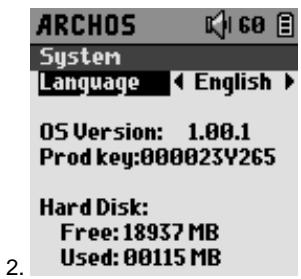
| Parameter | Description |
| Language | Use this to set the operating language of the Gmini. English, Français, Deutsch, Español. |
| OS Version | Displays the current version of the Operating System (OS). |
| Product key | Display the product key of your Gmini XS. Every Gmini has a unique product key number. |
| Hard Disk | Displays amount of free space and used space of the Gmini hard drive. |
6 Utilisation du navigateur
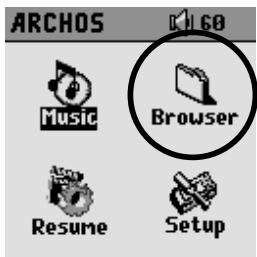
Le navigateur sert à parcourir le système de fichiers du Gmini. Le système de fichiers est du même type que celui des ordinateurs sous Windows®. Ainsi, transférer des fichiers de votre ordinateur vers votre Gmini est aussi simple qu'un « glisser-déposer ». Le système de fichiers est hiérarchique et comprend des dossiers et des sous-dossiers. Comme vous allez placer des centaines de fichiers sur votre Gmini, il est FORTEMENT RECOMMANDÉ de conserver une structure de fichiers propre et ordonnée. Sinon, vous passerez du temps à chercher des fichiers au lieu de les écouter. Nous suggérons qu'au premier niveau de votre structure de fichiers, vous incluiez les dossiers : Data (pour transporter des fichiers de données divers), Music (tous vos fichiers musicaux) et Playlists (pour contenir toutes vos listes de lecture).
6.1 Dans le dossier MUSIC
Le niveau supérieur de votre Archos Gmini comprend le dossier Music. La plupart des personnes qui créent des structures de fichiers soignées pour leurs lecteurs MP3 Archos adoptent la hiérarchie suivante dans le dossier Music.
Niveau 1 – Artiste (Dire Straits, Madonna, Stravinsky, etc.)
Niveau 2 – Album (Brothers in Arms, American Life, etc.)
Niveau 3 – Chanson (Money for Nothing, etc.)
Le dossier Music est un dossier spécial car l'icône Music sur l'écran principal mène directement à ce dossier. Il ne doit pas être supprimé ni renommé.
6.2 Navigation dans la structure des répertoires
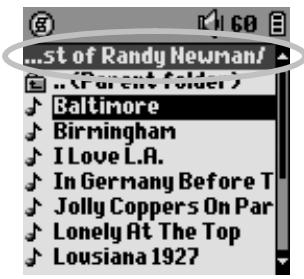
Juste en dessous de la barre d'état supérieure, vous pouvez voir le répertoire que vous consultez actuellement. Pour naviguer dans la structure des répertoires, utilisez les boutons HAUT/BAS pour parcourir les fichiers d'un répertoire. Appuyez sur ENTRÉE pour entrer dans un dossier surligné. Pour remonter d'un niveau dans la structure des répertoires, vous pouvez soit utiliser le bouton contextuel MENU (sélectionner Parent), soit cliquer sur le bouton GAUCHE. Le bouton contextuel MENU vous permet de créer de nouveaux dossiers, de supprimer des dossiers, de renommer un fichier ou un dossier, ou d'afficher des informations sur un fichier.
Commandes des boutons
| Key | Action |
| Up | Highlights the previous file or folder in the current directory |
| Down | Highlights the next file or folder in the current directory |
| Right | Open double-browser or gives the focus to the right panel. |
| Left | Goes to parent directory if single window view. Gives the focus to the left panel when in double-browser editor. |
| ENTER | Folder highlighted: enters this folder.File highlighted: Plays the file if it is a music file. |
| Esc | Exit Browser mode. |
| Menu | Displays the contextual menu. |
6.3 Opérations sur les fichiers et dossiers en mode Navigateur
Lorsque vous parcourez la structure des répertoires, vous avez la possibilité de manipuler des fichiers et des dossiers. En mode Navigateur, vous parcourez le disque dur du Gmini comme si vous naviguiez sur un ordinateur. En mode Navigateur, vous pouvez créer des dossiers, supprimer des fichiers ou des dossiers, renommer des fichiers ou des dossiers, et copier ou déplacer des fichiers d'un endroit à un autre.
6.3.1 Menu contextuel sur un fichier

Informations sur le fichier : affiche des informations sur le fichier telles que la durée de la chanson, le nombre de kilo-octets utilisés sur le disque dur, la date de création du fichier, etc.
Renommer le fichier : permet de changer le nom du fichier sélectionné. Vous ne pouvez pas modifier l'extension des types de fichiers lisibles par le Gmini. Vous serez envoyé vers le clavier virtuel (voir la section suivante) pour saisir le nouveau nom du fichier.
Supprimer le fichier : supprime définitivement le fichier du Gmini. (Avant la suppression, le Gmini demandera « Voulez-vous vraiment supprimer ce fichier ? Oui/Non. »)
Supprimer tous les fichiers : supprime définitivement tous les fichiers du dossier actuel. Avant de supprimer les fichiers, le Gmini demandera une confirmation.
Créer un dossier : crée un nouveau dossier dans le niveau actuel du répertoire. Vous serez envoyé vers le clavier virtuel pour saisir le nom du nouveau dossier. Il y a une limite de 1000 fichiers par dossier.
6.3.2 Menu contextuel sur un dossier
Créer un dossier : identique à ci-dessus.
Supprimer le dossier : supprime le dossier et tout son contenu. Il demandera « Voulez-vous vraiment supprimer le dossier X et tous les fichiers qu'il contient ? Oui/Non. »
Renommer le dossier : identique à Renommer le fichier ci-dessus.
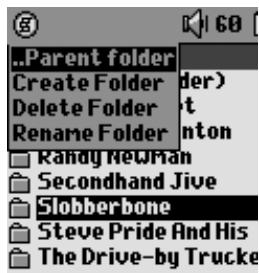
6.3.3 Menu contextuel dans le double navigateur
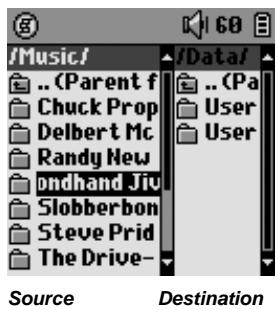
En utilisant le système unique de double navigateur Archos, vous pouvez copier ou déplacer des fichiers d'un emplacement à un autre dans la structure de fichiers (attention : il y a une limite de 1000 fichiers par dossier). En mode Navigateur, cliquez simplement sur le bouton DROIT et une deuxième fenêtre de navigateur s'ouvrira. Vous pouvez basculer entre les deux fenêtres à l'aide des boutons GAUCHE/DROITE. Là où le curseur met en surbrillance un fichier ou un dossier, cette fenêtre est la source de la copie. Le dossier de destination sera l'autre fenêtre. Une fois que vous avez décidé du dossier de destination, déplacez-vous vers la fenêtre du navigateur source, mettez en surbrillance le fichier à copier, puis cliquez sur le bouton MENU. Vous pouvez maintenant choisir Copier le fichier pour copier le fichier en surbrillance, Copier tous les fichiers pour copier tous les fichiers de ce dossier vers le dossier de destination, ou Déplacer le fichier pour le déplacer vers le dossier de destination.
6.4 Utilisation du clavier virtuel
Il est recommandé de créer des dossiers et de renommer des fichiers ou des dossiers depuis votre ordinateur lorsqu'il est connecté au Gmini. Le clavier de l'ordinateur est plus facile à utiliser. Cependant, il arrive souvent que vous ne soyez pas près de votre ordinateur et que vous souhaitiez saisir le texte directement avec le Gmini. Pour cela, vous utiliserez le clavier virtuel. Vous serez amené à cet écran lorsque vous renommez un fichier ou un dossier ou que vous créez un nouveau dossier.
1 - Menu contextuel 2 - Texte en cours de saisie 3 - Curseur 4 - Majuscules/minuscules* 5 - Supprimer le caractère* 6 - Effacer toute la ligne* 7 - Entrée*
* Ces éléments se trouvent également dans le menu contextuel
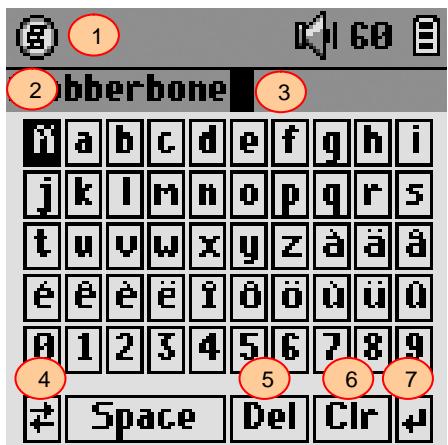
Vous utiliserez les boutons GAUCHE, DROITE, HAUT et BAS pour vous déplacer dans le clavier. Cliquez sur ENTRÉE pour saisir le caractère en surbrillance. Une fois votre texte saisi, sélectionnez Entrée en bas à droite.
Astuce : utilisez la touche ÉCHAP pour annuler toute modification et quitter le clavier virtuel.
7.1 Établissement de la connexion USB
Assurez-vous toujours que votre Gmini a une batterie complètement chargée ou utilisez l'adaptateur secteur pour éviter que le Gmini ne s'éteigne pendant les transferts de données en raison d'une faible puissance. (Cela pourrait entraîner une perte de données et/ou une corruption de fichiers si cela n'est pas fait.)
Windows® ME, 2000, XP et Mac OS 10.2.4 ou version ultérieure reconnaîtront le Gmini comme un périphérique de stockage de masse lorsqu'il est branché.
- Branchez le câble USB fourni sur votre ordinateur en marche.
- Allumez le Gmini – attendez qu'il démarre complètement et affiche le menu principal.
- Branchez l'autre extrémité du câble USB sur votre Gmini maintenant allumé.
- Un nouveau disque dur nommé "JUKEBOX" apparaîtra sur votre ordinateur.
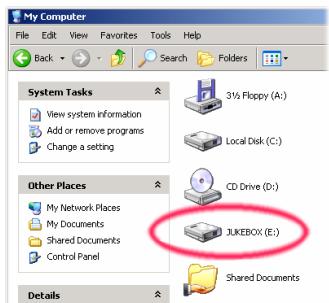
Windows®
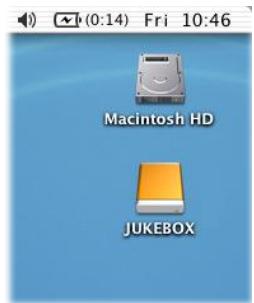
Macintosh®
• Le disque dur affiché est le disque dur de votre Gmini. Vous pouvez maintenant glisser-déposer tous les fichiers que vous souhaitez, vers ou depuis le Gmini. - Veuillez également lire la procédure de déconnexion dans la section 7.3, car débrancher le câble à tout moment sans avertir l'ordinateur peut entraîner une perte de données.
7.2 Utilisation du Gmini comme disque externe
Transférer vos fichiers de votre ordinateur vers le Gmini est aussi simple qu'un copier-coller. En effet, le Gmini se comporte comme un disque dur ordinaire lorsqu'il est connecté à votre ordinateur. Connectez simplement votre Gmini à votre ordinateur comme expliqué précédemment et lancez l'Explorateur Windows (ou le Finder Macintosh). Ensuite, accédez au disque dur de votre ordinateur, copiez (clic droit de la souris, puis sélectionnez Copier) un fichier mp3 ou un dossier contenant des fichiers mp3. Puis, ouvrez le disque dur nommé JUKEBOX E: sur le PC, ouvrez le dossier dans lequel vous souhaitez copier les fichiers, puis faites un clic droit et sélectionnez Coller. Pour Macintosh ou Windows, vous pouvez ouvrir deux fenêtres sur le bureau, l'une étant la source (le disque dur de votre ordinateur) et l'autre la destination (le disque dur du Gmini), puis simplement faire un glisser-déposer des fichiers ou dossiers d'une fenêtre à l'autre.
7.3 Déconnexion du Gmini de votre ordinateur
AVERTISSEMENT : Vous devez retirer (démonter) correctement votre Gmini de l'ordinateur avant de débrancher le câble USB afin d'éviter toute perte de données ou le blocage de l'ordinateur et/ou du Gmini. NE DÉBRANCHEZ PAS SIMPLEMENT LE CÂBLE USB !!!
7.3.1 Windows®
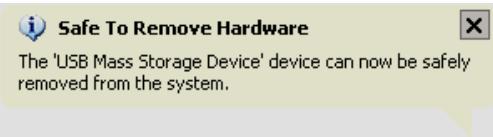
Pour démonter en toute sécurité le disque dur du Gmini, cliquez sur l'icône de retrait de la barre d'état système (flèche verte comme indiqué ci-dessous) et suivez les instructions. Attendez qu'un message vous indique que vous pouvez débrancher l'appareil en toute sécurité avant de débrancher le câble USB. Attention : Le système d'exploitation ne vous permettra pas de déconnecter le Gmini en toute sécurité si vous avez un fichier ouvert provenant de celui-ci dans une application en cours d'exécution. Vous devrez fermer tous les fichiers Gmini ouverts dans toute application en cours d'exécution ainsi que l'Explorateur Windows. L'utilisation de l'icône de déconnexion verte dans la barre d'état système vous permettra alors de débrancher le câble USB du Gmini en toute sécurité.
- L'icône de retrait en toute sécurité se trouve dans la barre d'état système près de l'horloge système.
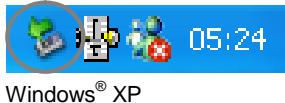
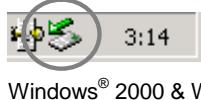
- Cliquez sur l'icône pour éjecter (démonter) le Gmini de votre ordinateur, puis sélectionnez le message 'Retirer en toute sécurité'.

- Un message indiquera qu'il est maintenant sûr de déconnecter le Gmini. Vous pouvez maintenant débrancher le câble USB du Gmini.
7.3.2 Macintosh®
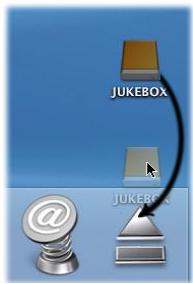
Tout d'abord, fermez tous les programmes qui utilisent des fichiers de votre Gmini. Faites glisser l'icône du disque dur du Gmini vers la corbeille, et la corbeille deviendra une grande flèche comme indiqué dans l'image à l'écran. (Mac OS 9.x conservera toujours l'icône de la corbeille. C'est normal, ne vous inquiétez pas.) Déposez l'icône du disque dur sur la flèche (ou la corbeille). L'icône du disque dur disparaîtra du bureau. Vous pouvez maintenant débrancher le câble USB de votre Gmini et/ou de votre ordinateur en toute sécurité.
7.4 Création de fichiers musicaux à partir de vos CD audio
Les fichiers présents sur les CD commerciaux sont au format CDA (Compact Disc Audio) et ne peuvent pas être lus directement par le Gmini. Vos CD doivent être convertis au format WMA (utilisez Windows Media Player), au format MP3 (utilisez MusicMatch™ Jukebox) ou en fichier .WAV simple (PCM). Si vous ne disposez d'aucune de ces applications, vous pouvez les installer sur votre ordinateur à partir du Gmini. Connectez votre Gmini à votre ordinateur et exécutez le programme setup.exe situé dans Jukebox:\Data\PC Installation. Vous pouvez installer le programme de votre choix.
7.5 Fichiers musicaux Internet et votre Gmini XS
Attention : avant de vous abonner à un service de musique payant, lisez attentivement les informations sur le site de téléchargement de musique pour vous assurer que le format de fichier est pris en charge par le Gmini XS (MP3, WMA ou WAV). De nombreux sites, voire la plupart, utilisent des systèmes de cryptage spéciaux (gestion des droits numériques – DRM) pour protéger la musique contre la copie et la distribution libre. Le Gmini XS ne peut lire que les fichiers non cryptés.
7.6 Mise à jour de l'ARCLibrary après chaque transfert depuis un PC
Attention : à chaque transfert de musique depuis un ordinateur vers votre Gmini XS, vous devrez mettre à jour manuellement le contenu de votre ARCLibrary. Allez dans Réglages > Mode de lecture > Mettre à jour l'ARCLibrary. Vos fichiers nouvellement transférés seront indexés dans l'ARCLibrary. Les fichiers qui ne se trouvent pas dans le dossier Musique ne seront pas inclus dans l'ARCLibrary.
8 Utilisation d'iTunes™ avec votre Gmini XS

Le moyen le plus simple de transférer des fichiers musicaux entre un ordinateur Macintosh® et votre Gmini XS est d'utiliser le Finder™ de Macintosh pour faire glisser et déposer les fichiers vers et depuis votre Macintosh®.
Cependant, pour les utilisateurs de Macintosh® qui souhaitent utiliser le Gmini XS avec iTunes®, Archos a développé un plug-in spécial pour iTunes®. Vous le trouverez dans le dossier /Data/i-Tunes Plug-in sur le disque dur du Gmini XS ou sur le site Web d'Archos. Dans ce
dossier, vous trouverez un fichier compressé .sit. Décompressez-le et ouvrez le dossier correspondant à votre système d'exploitation. Vous y trouverez une image JPEG illustrant où vous devez copier le plug-in. Une fois cela fait, iTunes™ reconnaîtra le Gmini XS comme un « périphérique ». Actuellement, il n'existe pas de plug-in pour la version PC d'iTunes™.
Pour rendre votre expérience utilisateur aussi simple que possible, veuillez garder à l'esprit ce qui suit.
1) Lorsque vous créez vos listes de lecture avec iTunes® (vous ne pouvez créer des listes de lecture qu'à partir de chansons copiées sur votre Gmini XS), votre Macintosh® enregistrera ces listes de lecture dans le répertoire racine de votre Gmini XS. Il ne les enregistrera pas dans le répertoire des listes de lecture du Gmini XS. Il serait préférable d'utiliser le Gmini XS lui-même pour créer des listes de lecture, puis d'enregistrer ces listes dans votre dossier de listes de lecture. 2) Lorsque vous faites glisser et déposez des fichiers MP3 de votre bibliothèque iTunes® vers votre Gmini XS, le programme iTunes® examinera les informations de balise ID3 du fichier MP3 et créera un dossier à la racine de votre Gmini XS en utilisant le nom de l'artiste comme nom de dossier. Ensuite, il prendra le nom de l'album de la balise ID3 et créera un sous-dossier portant ce nom d'album. Enfin, il prendra la chanson MP3 elle-même et la placera dans ce sous-dossier d'album. Ainsi, bien qu'il s'agisse d'une structure propre d'artistes, d'albums et de titres, iTunes® ne suit pas la convention du Gmini XS consistant à placer la musique dans le dossier Musique en premier.
9 Mise à jour du firmware du Gmini XS
Archos met périodiquement à jour le firmware ou le système d'exploitation (OS) et le propose en téléchargement gratuit sur le site Web d'ARCHOS (www.archos.com). Les mises à jour du système d'exploitation incluent de nouvelles fonctionnalités, des améliorations de fonctionnalités et des corrections de bogues. Vous devez vérifier que vous utilisez la version la plus récente du système d'exploitation. Pour voir la version actuelle du logiciel que votre appareil exécute, allez dans Configuration > Système et regardez la ligne Version de l'OS. Vous trouverez la version la plus récente du système d'exploitation et son numéro de version sur le site Web d'Archos (www.archos.com) sous la catégorie Logiciel.
9.1.1 Télécharger le fichier de mise à jour GminiXS.AOS
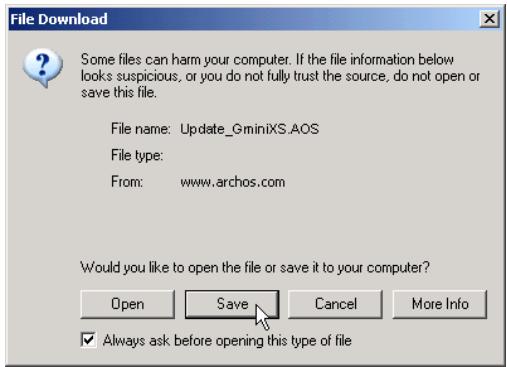
Lorsque vous cliquez sur le lien pour télécharger le nouveau fichier OS (le nom du fichier est Update_GminiXS.AOS), votre navigateur peut vous avertir que le contenu du téléchargement peut nuire à votre ordinateur. Cela est dû au fait que le système Windows® ne sait pas ce qu'est un fichier .AOS. Soyez assuré qu'Archos a fait tous les efforts pour garantir que le fichier ne contient pas de virus. Cliquez sur l'option Enregistrer pour télécharger ce fichier à un endroit pratique, comme Mes documents, afin de copier ultérieurement ce fichier sur votre Gmini XS. Si votre Gmini est connecté à votre PC, vous pouvez même l'enregistrer directement sur le Gmini.
9.1.2 Lire le fichier History.txt
Vous trouverez également à côté du téléchargement du firmware un fichier texte qui détaille la liste des changements par rapport à la version précédente du système d'exploitation.
9.1.3 Copier à la racine du Gmini et mettre à jour
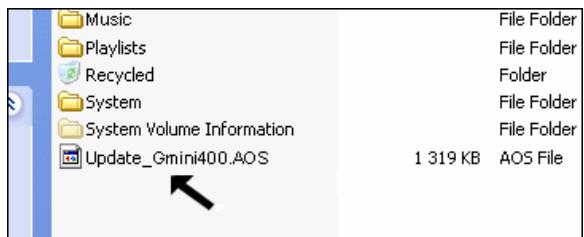
Lors de la mise à jour de votre système d'exploitation, vous devez garder le chargeur/adaptateur secteur branché sur le Gmini XS afin qu'il ne s'éteigne pas à cause de batteries faibles pendant la mise à jour. Connectez votre Gmini à votre ordinateur (section 7.1), puis copiez le fichier Update_GminiXS.AOS dans le répertoire racine du Gmini. Le répertoire racine est le niveau le plus élevé de la hiérarchie des répertoires. Faites simplement glisser ce fichier .AOS sur le disque dur du Gmini XS dans votre gestionnaire de fichiers et il le placera dans le répertoire supérieur (en dehors de tout dossier). S'il existe déjà une version plus ancienne du fichier Update_GminiXS.AOS sur votre Gmini, Windows® vous demandera si vous souhaitez remplacer le fichier actuel. Cliquez sur Oui. Une fois ce fichier copié, déconnectez en toute sécurité (section 7.2) le Gmini XS de l'ordinateur. Le Gmini remarquera automatiquement le nouveau système d'exploitation et écrira la mise à jour sur le Gmini XS. Vous pouvez aller dans Configuration > Système pour vérifier que le nouveau système d'exploitation a été installé en regardant le numéro de version à cet endroit.
10.1 Problèmes de connexion USB
Problème : Je n'arrive pas à faire reconnaître mon Gmini par l'ordinateur.
Solutions :
- Éteignez et redémarrez l'ordinateur et le Gmini, puis essayez de vous reconnecter dans l'ordre préféré mentionné dans la section 7.1.
- Si vous avez installé le pilote Windows 98SE sur votre Windows® XP, 2000 ou ME, cela peut causer des problèmes. Désinstallez ce pilote puis réinstallez le pilote générique de périphérique de stockage de masse Windows®. • Si vous utilisez un concentrateur USB, essayez de vous connecter sans utiliser le concentrateur (certains concentrateurs ne sont pas alimentés et peuvent ne pas fonctionner avec le Gmini). • Si vous utilisez un port USB à l'avant de votre ordinateur, essayez un port USB à l'arrière. Les ports USB avant proviennent souvent de concentrateurs non alimentés.
- Ne vous connectez pas à un port USB répété via un clavier.
- Sur les machines plus anciennes : Le logiciel pilote USB de votre ordinateur peut être obsolète. Trouvez votre type de chipset USB en allant dans Poste de travail > Propriétés > Pilote de périphérique > Contrôleurs Universal Serial Bus (USB) > Contrôleur hôte. Vous pouvez avoir un chipset VIA, Intel, SIS ou un autre. Il est possible que vous n'ayez pas les derniers pilotes logiciels pour ces chipsets. Pour les mises à jour VIA, consultez www.viaarena.com. Pour Intel, consultez www.intel.com. Pour SIS, désinstallez le pilote et réinstallez les pilotes de contrôleur USB par défaut de Windows.
- Sur les machines plus anciennes : Assurez-vous que dans le BIOS de votre système, le port USB est réglé sur "ON" et non sur "Off".
- Sur les machines plus anciennes : Sous Win98SE, s'il y a une ligne "lastdrive=" dans le fichier config.sys, assurez-vous qu'elle soit "lastdrive=z".
- Windows® XP et 2000 : Si la table d'allocation de fichiers (FAT) est corrompue, le Gmini peut ne pas apparaître dans Windows XP ou 2000 pendant plus d'une minute, puis il apparaît comme lecteur local. Utilisez l'utilitaire DOS ChkDsk comme indiqué ci-dessous.
- Windows® XP peut reconnaître le disque dur du Gmini sans pour autant lui attribuer une lettre de lecteur. Cliquez avec le bouton droit sur Poste de travail et sélectionnez Gérer. Sélectionnez ensuite Stockage puis Gestion des disques. Dans cette fenêtre, vous pouvez voir le disque dur du Gmini et lui attribuer une lettre de lecteur. Cliquez avec le bouton droit sur le graphique du disque dur du Gmini et sélectionnez la commande Modifier la lettre de lecteur et les chemins d'accès. Entrez la prochaine lettre de lecteur disponible, comme E: ou F:.
Problème : Que faire si j'essaie de déconnecter via la flèche verte mais que je reçois sans cesse le message « Le périphérique 'Volume générique' ne peut pas être arrêté maintenant. Réessayez d'arrêter le périphérique plus tard. »
Solution : Utilisez la flèche verte une deuxième fois. Parfois, Windows® ne met pas à jour son statut. Fermez tout programme susceptible d'accéder aux données du Gmini, y compris l'Explorateur Windows®. Si cela ne fonctionne pas, fermez tous les programmes, attendez 20 secondes, puis réessayez avec la flèche verte. Si cela ne fonctionne toujours pas, éteignez l'ordinateur et débranchez le câble USB une fois l'ordinateur éteint.
Problème : Lorsque je branche le Gmini à mon ordinateur, je ne vois pas de nouvelle icône de disque dur à l'écran.
Solution : Utilisez la section de dépannage Problèmes de connexion USB ci-dessus.
Problème : J'ai Windows® XP et un port USB 2.0, mais mes vitesses de transfert de fichiers sont très lentes.
Solution : La version originale de XP ne prend pas en charge nativement l'USB 2.0. Vous devez mettre à jour votre Windows® XP au minimum avec SP1 (Service Pack 1) afin qu'il transfère les fichiers à la pleine capacité du port USB 2.0.
Problème : Le Gmini s'éteint tout seul.
Solution : C'est normal. Si vous ne lisez pas de musique ou ne l'utilisez pas, il s'éteindra automatiquement en fonction des paramètres de mise hors tension automatique dans le sous-menu Alimentation. Allez dans le menu [Configuration → Alimentation] où vous pouvez régler le paramètre de mise hors tension.
Problème : Le Gmini se bloque. Aucun bouton ne réagit.
Solution : Avez-vous mis le Gmini en mode « verrouillage » ? C'est le mode qui bloque le fonctionnement des boutons afin que vous puissiez mettre le Gmini dans votre poche ou votre sac sans craindre que des boutons soient enfoncés accidentellement. Maintenez enfoncé le bouton Menu pendant trois secondes pour déverrouiller tous les boutons. L'autre possibilité est un phénomène électrostatique. C'est-à-dire que l'électricité statique a temporairement neutralisé le Gmini. Maintenez enfoncé le bouton STOP pendant 15 secondes et le Gmini s'éteindra. Redémarrez-le normalement maintenant.
Problème : Lorsque je vais sur l'icône Musique dans le menu principal, je ne vois pas les fichiers mp3 ou les albums que je viens de mettre dans le Gmini.
Solution : L'ARCLibrary du Gmini doit être actualisée. Allez dans Configuration > Mode de lecture > Mettre à jour ARCLibrary. Vos fichiers nouvellement transférés seront indexés dans l'ARCLibrary. Les fichiers qui ne sont pas dans le dossier Musique ne seront pas inclus dans l'ARCLibrary.
10.2 Problèmes de fichiers, données corrompues, formatage et partitionnement.
Problème : Sur le Gmini, je trouve des noms de fichiers et de dossiers que je n'ai jamais créés ou ils ont des noms étranges et incompréhensibles.
Réponse : Il est très probable que la table d'allocation des fichiers (FAT) du Gmini ait été corrompue. Cela a pu être dû à un arrêt alors que le Gmini était connecté à votre ordinateur. Pour résoudre un problème de FAT corrompue, vous devez utiliser l'utilitaire de vérification des erreurs ou l'utilitaire Check Disk expliqué à la fin de cette section. Attention : Windows® et Macintosh® écrivent souvent des fichiers supplémentaires sur le disque dur, tels que finder.def ou System Volume Info. Ceux-ci sont normaux et n'endommageront pas le Gmini.
Problème : J'ai utilisé mon Gmini pour transférer des fichiers entre différents ordinateurs. La défragmentation du disque dur du Gmini peut-elle lui nuire ?
Solution : La défragmentation du disque dur du Gmini peut en fait être utile après avoir transféré de nombreux fichiers vers et depuis le Gmini. Il n'est jamais nocif d'utiliser l'utilitaire de défragmentation Windows® sur le Gmini. Assurez-vous qu'aucun autre programme ne s'exécute pendant l'utilisation de l'utilitaire de défragmentation Windows®. Assurez-vous d'alimenter le Gmini avec l'adaptateur secteur externe pendant cette procédure.
Problème : Je souhaite reformater le disque dur du Gmini.
Solution : Vous pouvez le faire, mais cela effacera TOUTES les données de votre Gmini. Tout d'abord, comme expliqué ci-dessus, vous devez exécuter ScanDisk ou le programme DOS chkdsk (Check Disk) pour essayer de résoudre votre problème. Ces programmes résoudront vos problèmes 99 % du temps. Notez que Windows® XP et 2000 formateront par défaut le disque dur de votre Gmini au format NTFS. Cela rendra le Gmini inutilisable. Assurez-vous de lui demander de formater le disque dur au format FAT32.
Problème : Je souhaite partitionner le disque dur du Gmini.
Solution : Si vous savez comment partitionner un disque dur, c'est acceptable. Le Gmini ne reconnaîtra toutefois que la première partition FAT32. Ainsi, il ne verra et n'utilisera que cette partition du disque dur. La taille de cette partition dépend, bien sûr, de ce que vous avez défini lors du partitionnement du disque dur.
10.2.1 Windows® ME : Exécution de Scan-Disk (vérification des erreurs)
• Quittez toutes les applications en cours d'exécution. • Connectez correctement le Gmini à votre ordinateur comme expliqué au chapitre 6. • Assurez-vous que l'adaptateur secteur externe alimente le Gmini. - Cliquez avec le bouton droit sur le disque dur du Gmini dans l'Explorateur Windows® et sélectionnez Propriétés. - Sélectionnez l'option Outils et exécutez le programme de vérification des erreurs. • Assurez-vous de cocher la case pour corriger automatiquement les erreurs.
- Soyez patient, cela peut prendre un certain temps. Windows® peut vous demander de redémarrer l'ordinateur pour rendre certains fichiers Windows disponibles. C'est normal, cliquez sur Oui.
10.2.2 Windows® XP et 2000 : Exécution de l'utilitaire Check Disk (ChkDsk)
Si vous rencontrez toujours des problèmes avec le système de fichiers de votre Gmini, vous pouvez essayer de les résoudre à l'aide de l'utilitaire DOS, check disk (chkdsk). Le simple fait d'exécuter le programme Windows® de vérification des erreurs peut ne pas corriger complètement les erreurs de disque. Procédez comme suit ;
• Assurez-vous que l'adaptateur secteur externe alimente le Gmini. • Quittez toutes les applications en cours d'exécution. • Connectez correctement le Gmini à votre ordinateur comme expliqué au chapitre 6. - Attendez patiemment (jusqu'à 5 minutes) que Windows XP affiche le GMINI ou le lecteur local comme monté. • À l'aide de l'utilitaire Invite de commandes, ouvrez une fenêtre DOS. Démarrer > Programmes > Accessoires > Invite de commandes. - À l'invite, tapez chkdsk e: /f . Utilisez e: ou la lettre de lecteur représentant votre Gmini. - Soyez patient, cela peut prendre un certain temps. - Lorsque c'est terminé, quittez la fenêtre DOS et déconnectez correctement le Gmini de votre ordinateur.
| ARCHOS Gmini XS series | |
| Storage Capacity | Depends on model. See front of package. |
| Computer Interface | High Speed USB 2.0 (compatible USB 1.1) |
| Audio Playback | MP3 (Stereo, decoding 32-320 kb/s CBR & VBR), WMA, .WAV (PCM) |
| Screen | 128 x 128 pixels. 4 level greyscale |
| Playback Autonomy | Up to 10 hours* |
| Scalability | Free Operating System updates downloadable from ARCHOS web site |
| Audio Connection | Standard 3.5mm mini stereo headphone jack. |
| Power | Internal rechargeable Lithium-Ion battery. External charger/adapter |
| Physical Dimensions | 76 x 60 x 19.6 mm (3.0" x 2.4" x .8") |
| Weight | 122 grams (4.3 oz) |
| System Requirements | PC: Windows ME, 2000, XP. Pentium II 266MHz with 64MB ramMac: OS 10.2.4 or greater |
*Selon l'utilisation (arrêt/démarrage/écriture)
12 Assistance technique
- Si l'assistance technique détermine que votre produit doit être retourné, veuillez contacter le lieu d'achat pour faire réparer ou remplacer votre produit (selon le type de problème). Les clients qui ont acheté directement sur le site Web d'Archos doivent remplir le formulaire sur le site Web sous Support : Retours de produits : Formulaire de demande RMA.
- Il existe une section FAQ – Foire aux questions sur le site Web d'ARCHOS www.archos.com, Support : FAQ qui peut vous aider à répondre à de nombreuses questions.
Veuillez aider à protéger l'environnement en prenant le temps de consulter le manuel avant d'écrire un e-mail ou d'appeler l'assistance technique.
---- Assistance téléphonique ----
| 949-609-1400 | (USA, Canada) | 09-1745-6224 | (Spain) |
| 01 70 20 00 30 | (France) | 02-4827-1143 | (Italy) |
| 0207-949-0115 | (UK) | 02-050-405-10 | (Netherlands) |
| 069-6698-4714 | (Germany) |
---- Assistance par e-mail ----
| tech-support.us@archos.com | English (United States and Canada) |
| tech-support.eu@archos.com | English or French (and rest of the planet) |
| tech-support.de@archos.com | German (Germany) |
Garantie et responsabilité limitée
Ce produit est vendu avec une garantie limitée et des recours spécifiques sont disponibles pour l'acheteur d'origine en cas de non-conformité du produit à la garantie limitée. La responsabilité du fabricant peut être limitée conformément à son contrat de vente.
En général, le fabricant ne sera pas responsable des dommages causés au produit par des catastrophes naturelles, incendies, décharges statiques, mauvaise utilisation, abus, négligence, manipulation ou installation inappropriée, réparation non autorisée, altération ou accident. En aucun cas, le fabricant ne sera responsable de la perte de données stockées sur des supports disques.
LE FABRICANT NE SERA PAS RESPONSABLE DES DOMMAGES SPÉCIAUX, ACCESSOIRES OU CONSÉCUTIFS, MÊME S'IL A ÉTÉ INFORMÉ DE LEUR POSSIBILITÉ À L'AVANCE.
Le(s) concédant(s) de licence d'ARCHOS ne fournit aucune garantie, expresse ou implicite, y compris, sans limitation, les garanties implicites de qualité marchande et d'adéquation à un usage particulier, concernant les documents sous licence. Le(s) concédant(s) de licence d'ARCHOS ne garantit pas, ne certifie pas et ne fait aucune déclaration concernant l'utilisation ou les résultats de l'utilisation des documents sous licence en termes de leur exactitude, précision, fiabilité, exactitude ou autre. L'ensemble du risque quant aux résultats et aux performances des documents sous licence est assumé par vous. L'exclusion des garanties implicites n'est pas autorisée dans certaines juridictions. L'exclusion ci-dessus peut ne pas s'appliquer à vous.
En aucun cas, les concédants de licence d'ARCHOS, ainsi que leurs dirigeants, employés ou agents (collectivement, les concédants de licence d'ARCHOS), ne pourront être tenus responsables envers vous de dommages indirects, accessoires ou consécutifs (y compris les pertes de bénéfices, l'interruption d'activité, la perte d'informations commerciales, etc.) découlant de l'utilisation ou de l'incapacité à utiliser les documents sous licence, même si les concédants de licence d'ARCHOS ont été informés de la possibilité de tels dommages. Certaines juridictions n'autorisant pas l'exclusion ou la limitation de responsabilité pour les dommages indirects ou accessoires, les limitations ci-dessus peuvent ne pas s'appliquer à vous.
Veuillez consulter votre contrat de vente pour un énoncé complet des droits de garantie, des recours et des limitations de responsabilité.
De plus, la garantie ne s'applique pas à :
- Aux dommages ou problèmes résultant d'une mauvaise utilisation, d'un abus, d'un accident, d'une altération ou d'un courant ou d'une tension électrique incorrects.
- À tout produit dont le sceau de garantie ou l'étiquette de numéro de série a été altéré ou endommagé.
- À tout produit sans étiquette de garantie ou de numéro de série.
- Aux piles et à tout consommable livré avec ou dans l'équipement.
Avertissements et consignes de sécurité
ATTENTION
Pour prévenir les risques de choc électrique, cet appareil ne doit être ouvert que par un personnel de service qualifié.
Éteignez l'appareil et débranchez le câble d'alimentation avant de l'ouvrir.
AVERTISSEMENT
Pour prévenir tout risque d'incendie ou de choc électrique, n'exposez pas l'appareil à la pluie ou à l'humidité.
L'utilisation de ce produit est strictement personnelle. La copie de CD ou le chargement de fichiers musicaux, vidéo ou d'images à des fins de vente ou à d'autres fins commerciales constitue ou peut constituer une violation du droit d'auteur. Les documents protégés par le droit d'auteur, les œuvres d'art et/ou les présentations peuvent nécessiter une autorisation pour être enregistrés en tout ou en partie. Veuillez prendre connaissance de toutes les lois applicables concernant l'enregistrement et l'utilisation de ces contenus dans votre pays et votre juridiction.
SÉCURITÉ
Pour la sécurité de conduite, seul un passager doit utiliser l'appareil lorsque la voiture est en mouvement, et non le conducteur. Les lois régissant l'utilisation des appareils électroniques par le conducteur peuvent être applicables dans votre juridiction et/ou pays.
Déclaration de conformité FCC
Conformité FCC
Cet équipement a été testé et déclaré conforme aux limites d'un appareil numérique de classe B, conformément à la partie 15 des règles de la FCC. Ces limites sont conçues pour fournir une protection raisonnable contre les interférences nuisibles dans une installation résidentielle. Cet équipement génère, utilise et peut émettre de l'énergie radiofréquence et, s'il n'est pas installé et utilisé conformément aux instructions, peut causer des interférences nuisibles aux communications radio. Cependant, il n'y a aucune garantie que des interférences ne se produiront pas dans une installation particulière. Si cet équipement cause des interférences nuisibles à la réception radio ou télévision, ce qui peut être déterminé en éteignant et en allumant l'équipement, l'utilisateur est encouragé à essayer de corriger les interférences par une ou plusieurs des mesures suivantes :
• Réorienter ou déplacer l'antenne de réception. - Augmenter la distance entre l'équipement et le récepteur. - Connecter l'équipement à une prise sur un circuit différent de celui auquel le récepteur est connecté. - Consulter le revendeur ou un technicien radio/TV expérimenté pour obtenir de l'aide.
ATTENTION : Les modifications non autorisées par le fabricant peuvent annuler le droit de l'utilisateur à utiliser cet appareil.
FCC Partie 15 - Le fonctionnement est soumis aux deux conditions suivantes :
- Cet appareil ne doit pas causer d'interférences nuisibles ;
- Cet appareil doit accepter toute interférence reçue, y compris les interférences qui peuvent provoquer un fonctionnement indésirable.
Décharge électrostatique
Remarque : Pendant une décharge électrostatique, le produit peut mal fonctionner. Vous devez le réinitialiser pour le ramener à un fonctionnement normal. La réinitialisation du Gmini XS s'effectue en appuyant sur le bouton STOP/ESC et en le maintenant enfoncé pendant 10 secondes. L'appareil s'éteindra. Redémarrez normalement.
Éviter les dommages auditifs
Ce produit respecte les réglementations en vigueur limitant le volume de sortie des appareils audio grand public à un niveau sûr. En écoutant votre appareil avec des écouteurs ou des oreillettes à volume élevé, vous risquez des dommages permanents à vos oreilles. Même si vous vous habituez à écouter à volume élevé et que cela vous semble normal, vous risquez toujours d'endommager votre audition. Réduisez le volume de votre appareil à un niveau raisonnable pour éviter des dommages auditifs permanents. Si vous entendez des bourdonnements dans vos oreilles, réduisez le volume ou éteignez votre appareil. Cet appareil a été testé avec les écouteurs fournis par Archos. Les écouteurs d'autres fabricants peuvent produire des niveaux de volume plus élevés ou plus faibles que les écouteurs livrés par Archos.
Copyright ARCHOS © 2004. Tous droits réservés.
Ce document ne peut être, en tout ou en partie, copié, photocopié, reproduit, traduit ou réduit à un support électronique ou lisible par machine sans le consentement préalable écrit d'ARCHOS. Toutes les marques et noms de produits sont des marques déposées et la propriété de leurs détenteurs respectifs. Les spécifications sont sujettes à modification sans préavis. Erreurs et omissions acceptées. Les images et illustrations peuvent ne pas toujours correspondre au contenu. Copyright © ARCHOS. Tous droits réservés.
Avertissement de garantie : dans la mesure permise par la loi applicable, les représentations et garanties de non-contrefaçon de droits d'auteur ou d'autres droits de propriété intellectuelle résultant de l'utilisation du produit dans des conditions autres que celles spécifiées ci-dessus sont exclues.
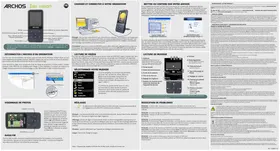
- ARCHOS™ GMINI™ XS SERIES
- LECTEUR DE MUSIQUE NUMÉRIQUE MP3 ET WMA ET DISQUE DUR USB
- ARCHOS
- TABLE DES MATIÈRES
- PORTS, BOUTONS ET CONNEXIONS
- PREMIÈRE UTILISATION
- LECTURE DE MUSIQUE
- LISTES DE LECTURE
- PARAMÈTRES
- UTILISATION DU NAVIGATEUR
- CONNEXION DU GMINI À VOTRE ORDINATEUR
- UTILISATION D'ITUNES™ AVEC VOTRE GMINI XS
- MISE À JOUR DU FIRMWARE DU GMINI XS
- DÉPANNAGE
- SPÉCIFICATIONS TECHNIQUES
- ASSISTANCE TECHNIQUE
- AVIS LÉGAUX ET DE SÉCURITÉ
- CHARGEMENT DE LA BATTERIE
- AVANT D'UTILISER VOTRE GMINI XS POUR LA PREMIÈRE FOIS, CHARGEZ COMPLÈTEMENT LA BATTERIE
- ALLUMER ET ÉTEINDRE LE GMINI
- CHANGER LA LANGUE DE L'INTERFACE
- ENTRETIEN DU GMINI
- JEUX DE CARACTÈRES ÉTRANGERS
- LECTURE D'UN FICHIER MUSICAL
- ÉCRAN DE LECTURE ET CONTRÔLE DES BOUTONS
- ÉLÉMENTS DU MENU DE LECTURE
- SPÉCIFICITÉS DE L'ARCLIBRARY
- MISE À JOUR DE L'ARCLIBRARY
- DÉFINITION D'UN SIGNET
- LA FONCTION REPRISE
- CRÉER UNE NOUVELLE LISTE DE LECTURE
- CHARGER UNE LISTE DE LECTURE
- LECTURE D'UNE LISTE DE LECTURE
- OPTION DU MENU LISTE DE LECTURE
- QU'EST-CE QU'UN FICHIER .M3U
- MODIFICATION DES PARAMÈTRES SONORES
- PERSONNALISATION DE L'ÉGALISEUR
- MODIFICATION DES PARAMÈTRES DU MODE DE LECTURE
- MODIFICATION DES PARAMÈTRES D'ALIMENTATION
- MODIFICATION DES PARAMÈTRES SYSTÈME
- DANS LE DOSSIER MUSIC
- NAVIGATION DANS LA STRUCTURE DES RÉPERTOIRES
- OPÉRATIONS SUR LES FICHIERS ET DOSSIERS EN MODE NAVIGATEUR
- MENU CONTEXTUEL SUR UN FICHIER
- MENU CONTEXTUEL SUR UN DOSSIER
- MENU CONTEXTUEL DANS LE DOUBLE NAVIGATEUR
- UTILISATION DU CLAVIER VIRTUEL
- ÉTABLISSEMENT DE LA CONNEXION USB
- UTILISATION DU GMINI COMME DISQUE EXTERNE
- DÉCONNEXION DU GMINI DE VOTRE ORDINATEUR
- WINDOWS®
- MACINTOSH®
- CRÉATION DE FICHIERS MUSICAUX À PARTIR DE VOS CD AUDIO
- FICHIERS MUSICAUX INTERNET ET VOTRE GMINI XS
- MISE À JOUR DE L'ARCLIBRARY APRÈS CHAQUE TRANSFERT DEPUIS UN PC
- TÉLÉCHARGER LE FICHIER DE MISE À JOUR GMINIXS.AOS
- LIRE LE FICHIER HISTORY.TXT
- COPIER À LA RACINE DU GMINI ET METTRE À JOUR
- PROBLÈMES DE CONNEXION USB
- SOLUTIONS
- PROBLÈMES DE FICHIERS, DONNÉES CORROMPUES, FORMATAGE ET PARTITIONNEMENT
- WINDOWS® ME : EXÉCUTION DE SCAN-DISK (VÉRIFICATION DES ERREURS)
- WINDOWS® XP ET 2000 : EXÉCUTION DE L'UTILITAIRE CHECK DISK (CHKDSK)
- ASSISTANCE TÉLÉPHONIQUE
- ASSISTANCE PAR E-MAIL
- GARANTIE ET RESPONSABILITÉ LIMITÉE
- AVERTISSEMENTS ET CONSIGNES DE SÉCURITÉ
- ATTENTION
- AVERTISSEMENT
- SÉCURITÉ
- DÉCLARATION DE CONFORMITÉ FCC
- CONFORMITÉ FCC
- DÉCHARGE ÉLECTROSTATIQUE
- ÉVITER LES DOMMAGES AUDITIFS
- COPYRIGHT ARCHOS © 2004. TOUS DROITS RÉSERVÉS
Marque : ARCHOS
Modèle : GMINI XS 200
Catégorie : Lecteur multimédia portable