
AV420 - Lecteur multimédia ARCHOS - Notice d'utilisation et mode d'emploi gratuit
Retrouvez gratuitement la notice de l'appareil AV420 ARCHOS au format PDF.


| Type de produit | Lecteur multimédia portable avec disque dur |
| Marque | ARCHOS |
| Modèle | AV420 |
| Capacité du disque dur | 20 Go (20 gigaoctets) |
| Écran | LCD TFT 320 x 240 pixels |
| Lecture vidéo | MPEG-4 (DivX, XviD), WMV (WMV9SP) jusqu'à 720x576 pixels |
| Lecture audio | MP3 (30-320 kb/s), WMA, WAV, WMA protégé (PlaysForSure) |
| Lecture photo | JPEG, BMP (taille max 10 Mo) |
| Enregistrement vidéo | MPEG-4 depuis source TV ou vidéo (NTSC/PAL/SECAM) |
| Enregistrement audio | Microphone intégré, entrée ligne analogique, format WAV (PCM/ADPCM) |
| Connectique | USB 2.0 haut débit, CompactFlash Type I, prise casque, cradle TV |
| Alimentation | Adaptateur secteur ARCHOS (exclusif), batterie interne rechargeable |
| Autonomie batterie | Jusqu'à plusieurs heures selon l'usage (rétroéclairage, type de média) |
| Formats de fichier supportés | FAT32 (système de fichiers) |
| Synchronisation PC | Windows Media Player 9/10, compatibilité PlaysForSure |
| Entretien et nettoyage | Éviter l'humidité, les chocs, les champs magnétiques élevés. Nettoyer avec un chiffon doux et sec. |
| Sécurité | Ne pas ouvrir l'appareil (risque de choc électrique). Utiliser uniquement le chargeur ARCHOS fourni. |
| Pièces détachées et réparabilité | Batterie interne remplaçable uniquement par un technicien ARCHOS. Aucune pièce réparable par l'utilisateur. |
| Informations générales | Enregistreur/lecteur MPEG-4, baladeur MP3, visionneuse de photos, disque dur USB. |
FOIRE AUX QUESTIONS - AV420 ARCHOS
Questions des utilisateurs sur AV420 ARCHOS
0 question sur cet appareil. Repondez a celles que vous connaissez ou posez la votre.
Poser une nouvelle question sur cet appareil
Téléchargez la notice de votre Lecteur multimédia au format PDF gratuitement ! Retrouvez votre notice AV420 - ARCHOS et reprennez votre appareil électronique en main. Sur cette page sont publiés tous les documents nécessaires à l'utilisation de votre appareil AV420 de la marque ARCHOS.
MODE D'EMPLOI AV420 ARCHOS
Manuel d'utilisation en anglais

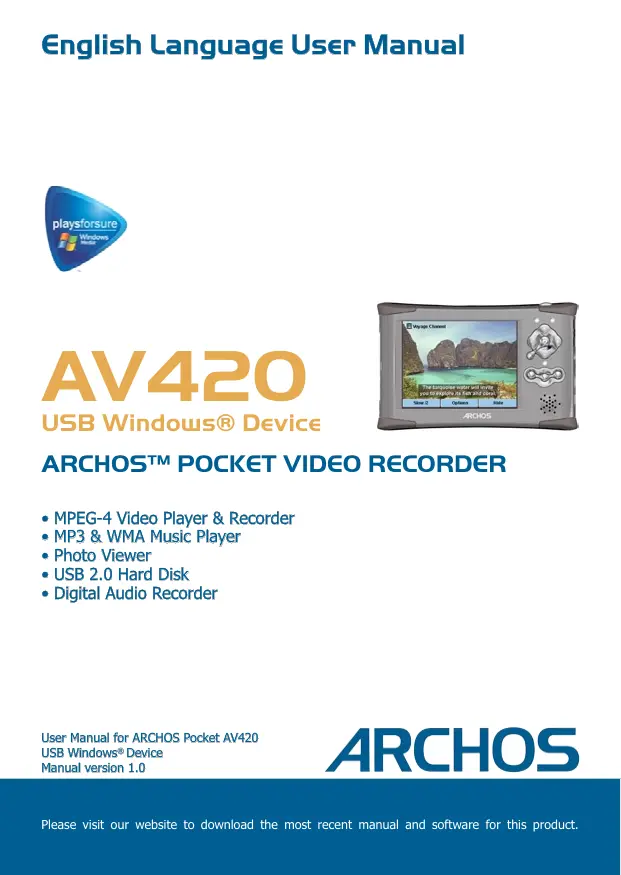
AV420
Périphérique USB Windows®
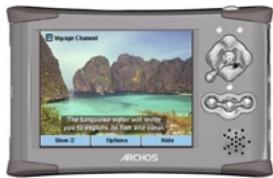
ARCHOST™ POCKETVIDEO REORDER
- Lecteur et enregistreur vidéo MPEG-4
- Lecteur de musique MP3 et WMA
- Visionneuse de photos Disque dur USB 2.0 Enregistreur audio numérique
Manuel d'utilisation pour ARCHOS Pocket AV420
Périphérique USB Windows®
Version du manuel 1.0
ARCHOS
Table des matières
1 INTRO - Ports, boutons et connexions 6
2 INTRO - Première utilisation 8
2.1 Branchement de l'adaptateur secteur 8 2.2 Allumer l'AV400 8 2.3 Éteindre l'AV400 et fonctions d'économie de batterie 8 2.4 Changer la langue de l'interface 9 2.5 Jeux de caractères étrangers 9 2.6 Charger les batteries 9 2.7 Entretien de l'AV400 10 2.8 Réinitialisation matérielle 10
3 VIDEO - Lecture de fichiers vidéo 11
3.1 Définition d'un signet 12 3.2 La fonction de reprise 13 3.3 Paramètres du format d'affichage 13
4 Lecture de fichiers vidéo depuis Internet 14
4.1 Contenu vidéo Internet non protégé 14
5 VIDEO - Enregistrement de fichiers vidéo 15
5.1 Réglage des paramètres d'enregistrement 16 5.2 Où l'enregistrement est-il sauvegardé ? 18 5.3 Protection contre la copie 18 5.4 Réglage manuel du planificateur 18
6 VIDEO - Planificateur d'enregistrement automatisé Yahoo!TV 21
7 VIDEO - Réglage du code de l'émetteur infrarouge 23
7.1 Partie 1 : Choisissez votre appareil, marque et modèle 23 7.2 Partie 2 : Test des codes de l'émetteur 24
8 VIDEO - Édition de fichiers vidéo 26
9 VIDEO - Création de fichiers vidéo MPEG4 avec votre ordinateur 28
Comment créer un fichier vidéo MPEG-4 28 Outils PC 28 Utilisateurs Macintosh 28
9.1 Installation du logiciel PC 29
Codec DivXTM 29 Virtual DubTM 29 MPG4 Translator 29 Codec audio MP3 30
9.2 Utilisation de MPG4 Translator 30
Sélectionnez les fichiers source et de destination 31 Modifier les paramètres 31 Cible et priorité 31 Démarrer 32
10 MUSIQUE - Lecture de fichiers musicaux 33
10.1 Contrôle des boutons 33 10.2 Icônes de l'écran de lecture 34 10.3 Parcourir votre bibliothèque musicale 34 10.4 Lecture via votre chaîne stéréo 35 10.5 Définir un signet 36 10.6 La fonction de reprise 36
11 MUSIQUE - Transférer de la musique sur votre AV400 37
11.1 Synchroniser la musique de Windows Media® Player (WMP) vers l'AV400 37 11.2 Comparaison entre Windows Media Player 10 et Windows Media Player 9 38 11.3 Transférer votre collection de CD vers l'AV400 38 11.4 Installation de Windows Media Player 9 (WMP9) 39 11.5 Installation de Windows Media Player 10 (WMP10) 40
12 MUSIQUE - Listes de lecture 41
12.1 Lire une liste de lecture 41 12.2 Créer une liste de lecture 42 12.3 Enregistrer une liste de lecture 42 12.4 Ajouter des chansons à une liste de lecture en écoutant de la musique 43
13 MUSIQUE - Enregistrement de musique 44
13.1 Connexions de câbles pour l'enregistrement audio 44 13.2 Procédure d'enregistrement 44 Microphone 45 Entrée ligne analogique 45 Enregistrement incrémental 46 13.3 Où l'enregistrement est-il sauvegardé ? 46 13.4 Édition audio 46
14 MUSIQUE - Utiliser iTunes™ avec votre AV400 48
15 PHOTO - Visualiser des photos 49
15.1 Visualiser des photos 49 Agrandir les photos 50 15.2 Visualiser un diaporama 50 15.3 Transférer des photos vers votre AV400 50
16 NAVIGATEUR - Utiliser le navigateur 52
16.1 Naviguer dans la structure des répertoires 52 16.2 Opérations sur les fichiers et dossiers 53 Opérations sur les fichiers 53 Opérations sur les dossiers 53 Copier et déplacer des fichiers et dossiers 54 16.3 Utiliser le clavier virtuel 55
17 Connexion/Déconnexion* de l'AV400 à/de votre PC 56
17.1 Type de connexion USB (disque dur ou périphérique Windows) 56 17.2 Connexion de l'AV400 56 Windows® XP 57 Windows® ME et 2000 57 Macintosh™ OS X 58 17.3 Déconnexion de l'AV400 de votre ordinateur 58 Windows® 58 Macintosh® 59
18 RÉGLAGES
60
18.1 Réglages du son 60 18.2 Réglages du mode de lecture 61 18.3 Réglages de l'horloge 62 18.4 Réglages de l'affichage 63 18.5 Réglages de l'alimentation 64 18.6 Réglages du système 66 18.7 Contrôle TV 67
19 Mise à jour du système d'exploitation (OS) du firmware de l'AV400 68
Télécharger le fichier Update_AV400.AOS 68
Lire le fichier History.txt 68
Copier vers l'AV400 68
'Disque dur' ou 'périphérique Windows' ? 69
Activer la mise à jour 69
20 Support technique 70
21 Dépannage
21.1 Problèmes de connexion USB 72 21.2 Problèmes de charge et d'alimentation 73 21.3 L'AV400 se bloque (gel du fonctionnement) ou s'arrête 73 21.4 L'ordinateur se bloque (gel du fonctionnement) ou s'arrête 74 21.5 Problèmes de fichiers, données corrompues, formatage et partitionnement 74
Windows® 98SE & ME : exécution de Scan-Disk (vérification des erreurs) 76
Windows XP & 2000 : exécution de l'utilitaire Check Disk (ChkDsk) 76
22 Caractéristiques techniques 77
23 Légal 78
Cher client,
ARCHOS vous remercie d'avoir choisi ce produit passionnant qu'est l'AV400. Jamais auparavant il n'a été possible d'enregistrer, de lire et de transporter avec soi autant de médias numériques. Qu'il s'agisse de vidéos numériques, de musique numérique ou de photos numériques, vous pouvez profiter de tout cela en déplacement, sans ordinateur.
L'AV400 est conçu pour être le compagnon de votre système de divertissement à domicile. Avec le socle TV connecté à votre téléviseur, vous pouvez insérer et retirer votre AV400 à volonté. Vous pouvez également le connecter à votre ordinateur à l'aide du câble USB fourni. En vous connectant à un ordinateur, vous bénéficiez des avantages du téléchargement de contenu audio et vidéo numérique depuis Internet. Étant un appareil PlaysForSure, vous avez un large choix de contenu musical et vidéo sur Internet. Pour plus d'informations sur le programme PlaysForSure, consultez www.playsforsure.com.
N'oubliez pas qu'avec l'AV400, vous pouvez...
- Lire des fichiers vidéo MPEG-4 et WMV sur l'écran intégré, un téléviseur ou un vidéoprojecteur
- Enregistrer et éditer des fichiers vidéo MPEG-4 à partir d'un téléviseur ou d'un autre appareil vidéo
- Écouter des fichiers musicaux MP3, WMA ou WAV, ou des fichiers musicaux protégés PlaysForSure
- Enregistrer des fichiers musicaux au format numérique directement depuis votre chaîne hi-fi sans ordinateur
- Synchroniser votre bibliothèque musicale et vidéo Windows® Media Player avec votre AV400
- L'utiliser comme enregistreur vocal numérique, il dispose d'un microphone intégré. Visualiser des images JPEG et BMP et des diaporamas
- Copier des photos ou des données depuis des cartes CompactFlash™ directement sur l'AV400
- Stocker des fichiers .DOC, .TXT ou tout type de fichier de données - c'est aussi un disque dur portable !
Nous vous souhaitons de nombreuses années de plaisir avec votre produit AV400. Veuillez enregistrer votre produit sur notre site Web www.archos.com/register/products.html pour vous assurer l'accès à notre ligne d'assistance et être informé des mises à jour logicielles gratuites pour votre produit.
Nous vous souhaitons une expérience optimale en vidéo, musique et photo.
L'équipe ARCHOS
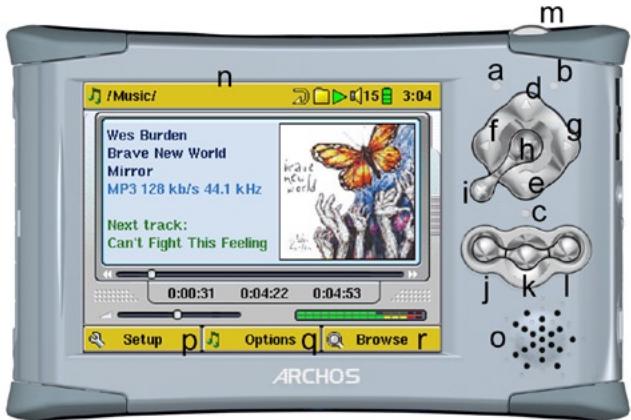
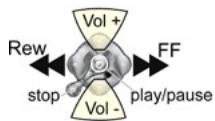
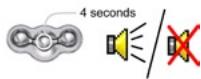
a Voyant d'activité du disque dur (rouge) b Voyant de mise sous tension (vert) c Voyant de charge de la batterie (vert) d Déplacement vers le haut (augmente également le volume pendant la lecture multimédia) e Déplacement vers le bas (diminue également le volume pendant la lecture multimédia) f Déplacement vers la gauche (lit également la piste précédente ou rembobine rapidement une chanson ou une vidéo) g Déplacement vers la droite (lit également la piste suivante ou avance rapidement dans une chanson ou une vidéo) h Marche/Entrée/Lecture/Aller - Maintenez enfoncé pendant 4 secondes pour allumer i Échap/Arrêt/Off × - Maintenez enfoncé pendant 4 secondes pour éteindre l'appareil j Bouton de fonction gauche - Active l'élément de menu à l'écran de gauche (p) Verrouille également les boutons. k Bouton de fonction central - Active l'élément de menu à l'écran central (q) Active/désactive également le haut-parleur l Bouton de fonction droit - Active l'élément de menu à l'écran de droite (r) m Bouton LCD/TV - Maintenez enfoncé pendant 3 secondes pour basculer entre l'écran LCD et l'affichage TV externe n Écran LCD TFT 320 x 240 pixels o Haut-parleur intégré (maintenez enfoncé le bouton k pendant trois secondes pour activer/désactiver le haut-parleur) p,q,r Boutons de fonction à l'écran qui correspondent à j, k, l
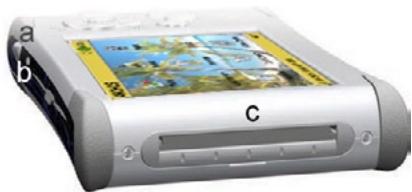
a Bouton LCD/TV - Maintenez enfoncé pendant 3 secondes pour basculer entre l'écran LCD et l'affichage TV externe b Microphone - pour réaliser des enregistrements vocaux numériques c Emplacement CompactFlash™ Type I
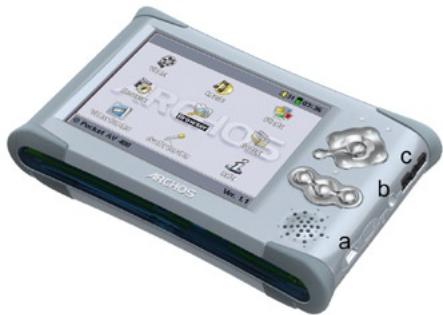
a Port USB 2.0 haute vitesse (compatible USB 1.1) pour connecter l'AV400 à votre ordinateur b Connecteur d'alimentation (utilisez uniquement le chargeur/adaptateur Archos fourni) c Prise multi-connecteur* - pour casque, station TV, et connexions audio/vidéo entrée/sortie
*L'adaptateur multi-connecteur et le câble AV en option permettent la lecture audio et vidéo (câble) et l'enregistrement (câble + adaptateur) sans la station TV.
Adaptateur multi-connecteur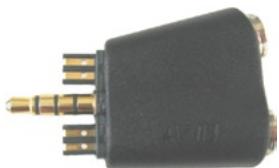
Câble AV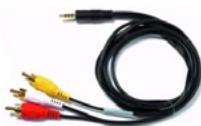
Veuillez prendre le temps de lire ce manuel. Cet appareil possède de nombreuses fonctionnalités que vous ne connaissez peut-être pas.
2.1 Branchement de l'adaptateur secteur
- Utilisez uniquement le chargeur/adaptateur ARCHOS fourni.
- Avant la première utilisation, chargez complètement les batteries. Le voyant de charge (CHG) situé juste en dessous du pavé de navigation commencera à clignoter lorsque la batterie sera chargée.
- Vous pouvez utiliser l'Archos Video AV400 pendant que sa batterie se charge, mais cela prendra plus de temps avant que la batterie soit complètement chargée.
2.2 Allumer l'AV400
- Maintenez enfoncé le bouton LECTURE/MARCHE (O) pendant 4 secondes. Le voyant vert « Marche » s'allumera. Soyez patient, le système d'exploitation mettra environ 8 secondes à démarrer.
- Si l'appareil s'éteint après avoir maintenu le bouton ON enfoncé pendant plusieurs secondes, branchez l'adaptateur/chargeur Archos pour vous assurer que les batteries se chargent.
2.3 Arrêt de l'AV400 et fonctions d'économie de batterie
Pour éteindre l'appareil, maintenez enfoncé le bouton STOP/ESC/OFF pendant 3 secondes. Dans le menu Alimentation [Configuration → Alimentation : Fonctionnement sur batterie], il y a un paramètre
Mise hors tension. Il est réglé en usine sur 2 minutes. Ainsi, si votre AV400 reste inactif pendant 2 minutes, il s'éteindra. Ce réglage peut être modifié de une à neuf minutes.
Dans le menu Alimentation [Configuration → Alimentation : Fonctionnement sur batterie], il y a un paramètre Extinction du rétroéclairage pour économiser la batterie (l'éclairage de l'écran consomme beaucoup d'énergie). Il est réglé en usine sur 30 secondes. C'est-à-dire que si aucun bouton n'est enfoncé, l'écran s'éteindra pour économiser la batterie. Pour rallumer l'écran, cliquez une fois sur n'importe quel bouton. Voir la section 18.5 pour une explication complète.
L'interface de l'AV400 peut être réglée en anglais (par défaut), français, espagnol, allemand ou russe.
- À l'aide des boutons fléchés, mettez en surbrillance Configuration, puis cliquez sur PLAY/ENTER 0.
- Mettez en surbrillance l'icône Affichage et cliquez sur PLAY/ENTER . Mettez en surbrillance le paramètre Langue.
- Cliquez sur le bouton Droite ou Gauche pour choisir la langue souhaitée.
- Choisissez la langue souhaitée. La langue affichée changera immédiatement.
- Cliquez deux fois sur le bouton STOP/ESC × pour revenir à l'écran du menu principal.



2.5 Jeux de caractères étrangers
Vous avez la possibilité d'afficher vos noms de fichiers, noms de dossiers et balises musicales dans différents jeux de caractères (par exemple : coréen, japonais, chinois simplifié, etc.). Vous pouvez trouver les fichiers de langue CodePage_nom.4FZ dans le dossier de polices sous /Archos sur le disque dur de l'AV400 ou sur le site Web d'Archos sous la rubrique Logiciels. Si, par exemple, vous souhaitez afficher la langue coréenne, copiez le fichier CP949.4FZ dans le dossier /system sur l'AV400, puis éteignez et redémarrez l'AV400. Les noms de fichiers, noms de dossiers et balises musicales écrits avec la page de codes Microsoft® pour la langue seront désormais affichés dans ce jeu de caractères. Un seul fichier .4FZ peut être utilisé à la fois, donc vous ne devez placer qu'un seul fichier .4FZ dans le dossier /system. Lorsqu'un fichier de langue .4FZ est utilisé, la langue de l'interface sera réglée sur l'anglais.
2.6 Chargement des batteries
Utilisez UNIQUEMENT un chargeur/adaptateur Archos spécifié pour l'AV400. D'autres chargeurs ou adaptateurs peuvent endommager l'AV400. Le voyant vert CHARGE s'allume pour indiquer que l'adaptateur externe est connecté. Les batteries se chargeront automatiquement lorsque l'adaptateur/chargeur secteur est branché. Une fois la batterie chargée, ce voyant clignotera, indiquant que vous pouvez débrancher le chargeur/adaptateur. Pour charger la batterie à sa capacité maximale, continuez à charger (avec l'AV400 allumé) pendant au moins une heure après que le voyant de charge commence à clignoter. La batterie interne ne peut être remplacée que par un technicien Archos. L'ouverture de votre produit annulera la garantie.
L'Archos Video AV400 est un produit électronique qui nécessite plus de précautions que les produits électroniques grand public typiques.
- Ne le soumettez pas à des chocs.
- Ne l'exposez pas à la chaleur. Gardez-le ventilé (surtout lorsqu'il est connecté à un ordinateur).
- Tenez l'AV400 éloigné de l'eau et des zones excessivement humides.
- Tenez l'AV400 éloigné des champs électromagnétiques élevés.
- Rangez soigneusement les câbles connectés à l'AV400. Ce produit léger pourrait tomber si un câble est accidentellement tiré par un enfant.
- N'ouvrez pas l'AV400. Il n'y a aucune pièce réparable par l'utilisateur à l'intérieur. L'ouverture annulera votre garantie.
2.8 Réinitialisation matérielle
Si votre AV400 se fige (par exemple en raison de phénomènes électrostatiques), vous pouvez effectuer une réinitialisation matérielle en maintenant enfoncé le bouton STOP/ESC × pendant 15 secondes. En fonctionnement normal, le bouton STOP/ESC × éteindra l'AV400 après avoir été maintenu enfoncé pendant 3 secondes.

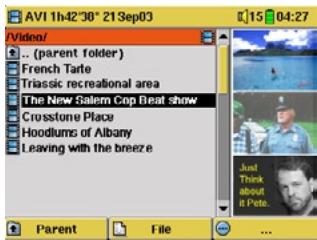
Cliquez sur l'icône Vidéo dans le menu principal, mettez en surbrillance le fichier vidéo souhaité, puis cliquez sur PLAY/GO. Les images miniatures sur le côté droit vous montreront une image du fichier vidéo en surbrillance (au centre) ainsi qu'une image du fichier au-dessus et en dessous de celui en surbrillance. En cliquant sur
l'icône Vidéo dans le menu principal, vous entrerez dans un mode 'vidéo uniquement'. Les autres types de fichiers lisibles qui peuvent se trouver dans ce dossier ne sont répertoriés que si vous entrez dans le dossier via le Navigateur.
Pour regarder vos vidéos sur un téléviseur, vous devez maintenir enfoncé le bouton LCD/TV pendant trois secondes. L'écran de l'AV400 deviendra noir et la vidéo sera envoyée à votre téléviseur connecté. Basculez votre téléviseur sur l'entrée vidéo auxiliaire (souvent située juste en dessous de la chaîne 1 – parfois appelée L1 ou L2). Si vous ne voyez pas une image couleur nette, vous devrez peut-être régler votre AV400 sur le standard de télévision local (NTSC ou PAL) dans le menu Réglages > Affichage.
|  | ||
| Slow 2 | Options | Hide |
| LEFT - Slow /2 Put the video into slow- motion view. You can cycle through the values Normal , \( \frac{1}{2} \) , \( \frac{1}{4} \) ,and 1/8 speed. The sound is muted when in slow motion. While in slow mode and paused, you can step image per image with the LEFT button. | CENTER - Options Setup: Go to the Setup menu Set Screen Format: Change the screen's display format SetBookmark: Set a mark within current video to return to at a later time. Save as thumbnail: save the current image on the screen as the video file's thumbnail in the Video browser view. | RIGHT - Hide / Show the overlaid video time information. |
3.1 Définir un signet

Si vous regardez une vidéo et souhaitez y placer un signet afin de continuer à partir de ce point à un autre moment, vous
pouvez utiliser la fonction de signet. Il vous suffit de cliquer sur le bouton central de fonction intitulé Options, puis de choisir Définir un signet. Cela définira un signet dans le fichier vidéo à la position actuelle. Vous ne pouvez définir qu'un seul signet par fichier. Lorsque vous regardez le fichier dans votre navigateur, il aura une coche jaune sur son icône indiquant que ce fichier contient un signet. Vous pouvez avoir un maximum de 16 fichiers avec signets. Définir plus de signets commencera alors à effacer les signets les plus anciens. La prochaine fois que vous lirez ce fichier vidéo, trois options vous seront présentées :
Résumé : Lire à partir de la position du signet.
Ignorer : Conserver le signet mais lire depuis le tout début.
Effacer : Effacer le signet de ce fichier et lire depuis le tout début.

Lorsque vous allumez votre AV400, vous remarquerez parfois que l'icône mise en surbrillance sur l'écran principal n'est pas le navigateur mais plutôt l'icône Résumé. Cette icône est mise en surbrillance lorsque l'AV400 peut reprendre la lecture du dernier fichier audio ou vidéo.
3.3 Paramètres du format d'affichage
Vous remarquerez dans le bouton Options (bouton de fonction central) que vous disposez d'un certain nombre d'options de format d'affichage. Dans certains cas, selon la façon dont la vidéo originale a été enregistrée, vous souhaiterez peut-être utiliser ces ajustements.
| AUTO | Default mode: Adjusts the video size to best adapt to the LCD screen. |
| 4:3 | 4/3 aspect: Enlarge the image to fill the screen (usually a vertical fill) and then cut the sides to completely fill a television screen. |
| 16:9 | 16/9 aspect: Send out a TV signal without the black horizontal bars. Will not be cropped on the LCD. |
| + | No Overscan: Picture will not pass into the overscan area. Entire picture will always be seen on all televisions. |
Lecture de fichiers vidéo depuis Internet
Avec Windows Media® Player 10, vous avez l'avantage de pouvoir télécharger du contenu vidéo protégé depuis Internet. Lorsque vous voyez le symbole PlaysForSure sur un site Web pour Windows® Portable Media Center (PMC), ces téléchargements protégés seront lisibles sur votre AV400.
4.1 Contenu vidéo Internet non protégé
Le nombre de schémas d'encodage et de compression actuellement utilisés pour créer des fichiers vidéo est très vaste et semble changer chaque semaine. Il existe tellement de normes et de formats qu'il est très possible que le fichier vidéo que vous téléchargez depuis Internet ne soit pas lu immédiatement sur votre appareil. En raison de certaines « variations », même lorsque les fichiers vidéo sont formatés en « MPEG4 », ils peuvent ne pas être lus immédiatement. L'AV400 lit les fichiers .AVI encodés avec le codec MPEG-4 XviD ou DivX™ (compression/décompression). Il peut lire de tels fichiers vidéo avec une taille maximale de 720 par 576 pixels (25 images/seconde). Il peut également lire des fichiers .WMV (WMV9SP) jusqu'à une taille maximale de 352x288. L'AV400 ne lira pas directement les fichiers de type .mov, .mpg ou .mpeg.
Si vous avez des fichiers vidéo qui ne sont pas lus directement sur votre AV400, ils devront d'abord être convertis. Windows Media® Player 10 (disponible uniquement pour Windows XP) convertira automatiquement votre fichier vidéo* lorsque vous synchroniserez le fichier sur votre PC avec l'AV400. Il affichera un petit message « conversion ».
Vous pouvez également utiliser le logiciel MPEG4 Translatorator inclus sur le disque dur de l'AV400 pour ré-encoder certains de vos fichiers vidéo dans le format MPEG4 approprié que l'AV400 peut lire. Voir le chapitre 9 pour plus de détails.
- Windows Media® Player 10 peut ne pas être en mesure de convertir (transcoder) tous les types de fichiers.
Écran de pré-enregistrement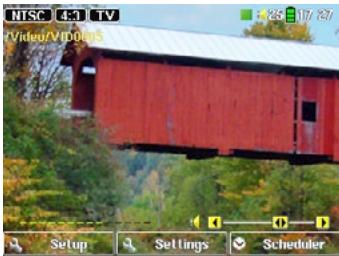
- Sélectionnez VideoCorder dans le menu principal. Sur l'écran de pré-enregistrement, vous devriez voir du mouvement sur la barre de niveau sonore indiquant que le son sera enregistré. Ajustez le niveau sonore en cliquant sur les boutons GAUCHE/DROITE. Avant de commencer l'enregistrement, vous pouvez ajuster les paramètres d'enregistrement via le bouton de fonction central Paramètres. Maintenez enfoncé le bouton Scheduler pendant 3 secondes pour masquer les informations superposées à l'écran.
Paramètres de configuration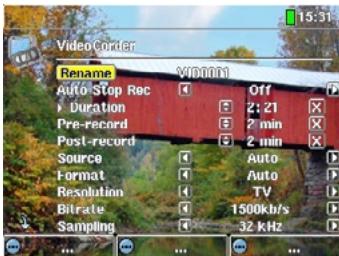
- Dans la plupart des cas, l'enregistrement vidéo fonctionnera correctement sans que vous ayez à ajuster les paramètres. Cependant, en cliquant sur le bouton de fonction central, vous avez accès à un certain nombre de paramètres que vous pouvez modifier avant de commencer l'enregistrement. Voir le tableau ci-dessous pour les descriptions. Cliquez sur n'importe quel bouton de fonction pour revenir à l'écran de pré-enregistrement.
Pendant l'enregistrement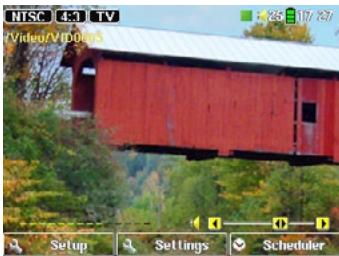
- Cliquez sur le bouton LECTURE/PAUSE pour démarrer l'enregistrement. Pendant l'enregistrement, vous verrez la durée de l'enregistrement en haut à gauche de l'écran ainsi qu'un indicateur rouge "enregistrement". Cliquez à nouveau sur le bouton LECTURE/PAUSE pour mettre l'enregistrement en pause. Cliquez sur le bouton STOP/ESC × pour arrêter l'enregistrement. L'AV300 prendra quelques secondes pour terminer correctement la sauvegarde du fichier vidéo .AVI.
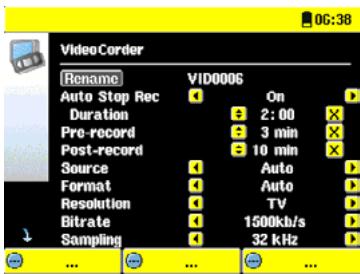
Vous pouvez régler manuellement les paramètres d'enregistrement pour répondre à vos besoins spécifiques. Cliquez sur le bouton central Paramètres pendant l'écran de pré-enregistrement.
| Rename | Allows you to change the filename before the recording begins. |
| Auto Stop Rec | On, Off. If set to On, the AV400 will stop recording after the duration set in the next line. For example, you want to record a television show for two hours but do not want to stay around for the two hours to stop the recording. In the screen above, a recording that you start manually will last for 2 hours. If set to Off, the recording will continue until you click on the stop button or until the entire hard disk fills up. |
| Duration | This is the duration of time your recording will last if Auto Stop Rec above is set to On. |
| Pre-record | This is a safety margin added to the beginning of a scheduled recording which was set via the My Yahoo!® TV scheduler of your personal calendar. It affects ONLY those recordings. This is just in case the clocks between your AV400 and the broadcast station are different or if the broadcast station starts earlier than expected. |
| Post-record | This is a safety margin added to the end of a scheduled recording which was set via the My Yahoo!® TV scheduler of your personal calendar. It affects ONLY those recordings. This is just in case the clocks between your AV400 and the broadcast station are different or if the broadcast station runs overtime. |
| Source | Composite, S-Video, Auto. You can choose which video input you want the AV400 to use. Normally, with a good video signal, you can set it to Auto, and the AV400 will scan the two inputs to see which one is receiving video. |
| Format | Auto, 4:3, 5:3, 16:9, 2.35. This is the aspect ratio of the screen that the AV400 will record. You can set this manually, but in most cases you can just leave it on Auto. |
| Resolution | TV, LCD. Use this to set the resolution of the recorded image. If you plan on playing the video most of the time on the built-in screen, then set it to LCD to record at the screen resolution of 320x240 pixels. Set to TV, it will record at the highest resolution possible. (Actual resolution depends on 4:3, 5:3, 16:9, or 2.35 recording format). |
| Bitrate | 500 kb/s, 1000 kb/s, 1500kb/s, 2000 kb/s, 2500kb/s. Use this to set the encoding quality (similar to the idea of JPEG image quality settings). The higher the encoding rate, the higher the image quality but also the more hard drive space is used. |
| Sampling | 32kHz, 48kHz. The sound sampling rate. The higher value gives a higher quality sound but will take up more space on the hard drive. |
| Brightness | Use this to increase or decrease the recorded image brightness. |
| Contrast | Use this to increase or decrease the recorded image contrast. |
| Saturation | Use this to de-emphasize or saturate the colors in the recorded image. |
| Hue | Use this to change the color spectrum in the recorded image. |
| Reset | Change the above settings to the AV400 default settings. |
- Une fois que vous avez fini de modifier les paramètres, cliquez sur n'importe quel bouton de fonction pour revenir à l'écran de pré-enregistrement.
- En ce qui concerne la norme vidéo, l'AV400 reconnaîtra automatiquement si le signal vidéo entrant est NTSC (américain), SECAM ou PAL (européen). Il n'y a rien à configurer. Vous verrez le type de signal, ainsi que le rapport hauteur/largeur sélectionné en haut à gauche de l'écran de pré-enregistrement.
- Cliquez sur les boutons GAUCHE/DROITE pour ajuster le niveau d'entrée du son. Trop à droite donnera souvent une qualité saturée et déformée. Trop à gauche peut rendre le son très faible. Essayez quelques enregistrements pour avoir une idée du meilleur niveau sonore. Ne vous fiez pas au volume du casque. Celui-ci peut être ajusté indépendamment avec les boutons HAUT/BAS.
- Si vous souhaitez faire un enregistrement dans un autre dossier que le dossier "Vidéo" par défaut, allez dans le dossier souhaité via l'icône Vidéo principale, puis cliquez sur le bouton de fonction droit Enregistrer.
L'emplacement par défaut pour les enregistrements vidéo est le dossier appelé Vidéo. Si vous cliquez sur l'icône Vidéo dans le menu principal, vous accéderez à ce dossier. Remarquez que le bouton de fonction droit est étiqueté Enregistrer. Chaque fois que vous utilisez ce bouton pour enregistrer une vidéo au lieu du bouton Vidéoscope du menu principal, vous définissez l'emplacement d'enregistrement par défaut sur le dossier actuel. Par exemple, vous avez un dossier appelé /Vidéo/Télévision/Documentaires. Si vous allez dans ce dossier puis faites un enregistrement en utilisant le bouton de fonction droit Enregistrer, vous définirez l'emplacement d'enregistrement par défaut sur ce dossier. Maintenant, chaque fois que vous utilisez l'icône Vidéoscope pour démarrer un enregistrement, votre enregistrement sera sauvegardé dans le dossier /Vidéo/Télévision/Documentaires.
5.3 Protection contre la copie
Le système d'enregistrement vidéo AV400 est conçu pour respecter le système de protection des droits d'auteur. Si la source de votre vidéo est protégée contre la copie, l'AV400 enregistrera en mode protégé. Vous verrez une icône "P" sur l'écran d'enregistrement (pas en lecture) indiquant que le fichier sera un fichier protégé. Les fichiers protégés ne peuvent être lus que sur l'AV400 qui les a créés. Le fichier ne sera pas lu sur un ordinateur. De plus, la lecture des fichiers protégés sera limitée à l'écran LCD intégré et non à un téléviseur externe.
5.4 Réglage manuel du programmateur
Si vous souhaitez effectuer un enregistrement vidéo à une date ou une heure ultérieure, vous pouvez utiliser le programmateur. Vous pouvez le trouver en allant dans VideoCorder puis en cliquant sur le bouton de fonction droit Programmer. Vous pouvez programmer jusqu'à vingt enregistrements différents jusqu'à un mois à l'avance. Une fois que vous avez programmé vos dates et heures d'enregistrement, appuyez sur le bouton de fonction gauche ENREGISTRER. Vous pouvez maintenant mettre votre AV400 en mode veille en appuyant sur le bouton rouge Veille/Réveil de votre télécommande Archos. Une fois le programmateur réglé, vous verrez une icône en haut de la barre d'état VideoCorder indiquant qu'il est réglé pour effectuer un enregistrement programmé.
- Cliquez sur le bouton de fonction droit Programmer.
- Réglez chaque ligne à la date et à l'heure souhaitées (et à la chaîne si vous utilisez l'émetteur infrarouge pour contrôler votre magnétoscope, votre décodeur câble ou votre récepteur satellite). Cliquez sur le bouton de fonction central Titre pour définir le nom du fichier de l'enregistrement programmé. Cliquez sur Enregistrer.
- L'icône du programmateur indique qu'un enregistrement programmé est défini. Vous pouvez mettre l'AV400 en veille.
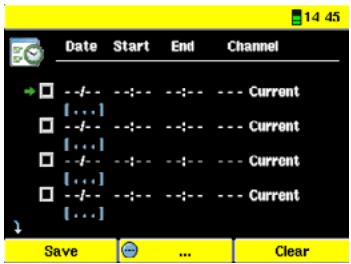
Programmateur vide, prêt à être programmé. Une fois une heure d'enregistrement valide saisie et le bouton Entrée enfoncé, la case vide sera marquée d'une coche verte.
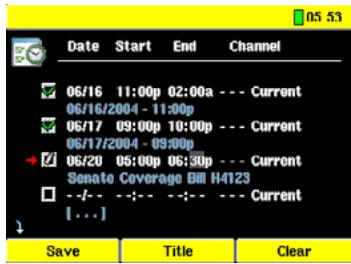
Programmateur après avoir été réglé. Le "--- Current" signifie que l'AV400 enregistrera le signal vidéo actuel (sans changement de chaîne). Ceci est destiné aux personnes qui n'utilisent pas le système d'émetteur infrarouge autocollant.
Remarques sur le réglage du programmateur.
- Le programmateur réorganise automatiquement les événements d'enregistrement par ordre chronologique.
- Pour qu'un enregistrement programmé démarre, vous devez laisser l'AV400 sur l'écran du menu principal ou le mettre en mode veille (appuyez sur le bouton Veille/Marche de la télécommande). Autrement dit, si vous écoutez de la musique, regardez une vidéo ou regardez des photos sur votre AV400, il ne vous interrompra pas pour effectuer l'enregistrement programmé.
- Si vous avez connecté et utiliserez le système d'émetteur infrarouge (voir le manuel du socle TV ainsi que la section 6 ci-dessous) avec un magnétoscope (VCR), veuillez noter que pour que l'émetteur infrarouge contrôle correctement le magnétoscope :
- Votre magnétoscope ne doit pas être laissé en mode veille.
- Certains magnétoscopes s'éteignent automatiquement après quelques minutes lorsqu'ils sont laissés allumés. Consultez le manuel d'utilisation de votre magnétoscope pour savoir comment le forcer à rester allumé en continu.
- Lorsque l'interface utilisateur est en anglais, le format de date est réglé sur Mois/Jour.
- Si l'heure de fin est antérieure à l'heure de début, on suppose que l'enregistrement commence à la date de début et se termine le lendemain à l'heure de fin. Par exemple, le premier élément programmé à l'écran ci-dessus commencera l'enregistrement le 16 juin et se terminera le 17 à 2 heures du matin.
- Une fois qu'un enregistrement programmé a été effectué, ou que la date d'un enregistrement est passée sans que l'enregistrement ait été réalisé (l'appareil Archos n'était pas dans le socle TV ou n'était pas en mode veille), l'entrée du programme sera effacée du planificateur.
- Les longues durées d'enregistrement (2 heures et plus) peuvent créer des fichiers de plus de 2 Go chacun. L'AV400 créera plusieurs fichiers afin de réaliser de longs enregistrements. Ainsi, un long enregistrement programmé peut produire des fichiers vidéo nommés VID0000, VID0001 et VID0002. Cela ne concerne que les enregistrements de plus de 2 Go. Cette limite de taille de fichier de 2 Go est due à la spécification du type de fichier AVI FAT32 de Windows™.
- Lorsque vous configurez le planificateur, l'AV400 créera un fichier texte dans son dossier System appelé DVRTimer.txt. Vous ne devez pas effacer ce fichier.
Pour ceux qui ont un compte My Yahoo!® et utilisent la fonction calendrier, l'AV400 peut lire les programmes TV programmés dans votre calendrier personnel et ainsi effectuer des enregistrements programmés de cette manière. Vous pouvez créer un compte et apprendre à utiliser les fonctions TV et calendrier de My Yahoo!® sur le site Web de Yahoo!® (www.yahoo.com).
Vous devez procéder comme suit :
- Connectez votre AV400 à votre ordinateur.
- Accédez à votre calendrier personnel Yahoo!® dans lequel vos programmes TV sont programmés.
- Choisissez la vue Semaine - en commençant par le jour actuel comme début de la semaine.
- Cliquez sur Vue imprimable pour afficher une version imprimable plus propre.
- Dans le menu de votre navigateur, cliquez sur Fichier > Enregistrer sous... pour enregistrer le fichier.
- Ne modifiez pas le nom du fichier, mais changez le type d'enregistrement en Page Web, html uniquement. Enregistrez maintenant le fichier dans le dossier System de votre AV400.
- Une fois que vous déconnectez l'AV400 de votre ordinateur, l'AV400 mettra automatiquement à jour son planificateur avec les programmes TV nouvellement enregistrés depuis votre calendrier My Yahoo!. Si l'AV400 rencontre un nom de station de télévision dont il ne connaît pas le numéro de chaîne (jamais défini), il l'indiquera et vous dirigera vers le planificateur pour attribuer manuellement une chaîne au nom de la station.
Remarques :
- Si les programmes TV de votre calendrier personnel ne semblent pas être correctement copiés dans le planificateur de l'AV400, consultez le site Web d'Archos pour vous assurer que vous disposez de la toute dernière version du firmware de l'AV400. Mettez à jour votre firmware (système d'exploitation) comme expliqué dans le chapitre "Mise à jour du firmware de l'AV400".
- Si vous modifiez votre calendrier personnel Yahoo!® en supprimant certains programmes TV et en ajoutant de nouveaux, seuls les nouveaux programmes seront ajoutés au programmateur AV400 lorsque vous enregistrerez le fichier HTML sur l'AV400. Si vous souhaitez supprimer des éléments programmés, vous devez le faire dans le programmateur AV400 lui-même.
- Les enregistrements manqués (parce que vous n'aviez pas l'AV400 dans le socle TV connecté à votre téléviseur à l'heure de l'enregistrement) seront supprimés du programmateur.
- Si un événement d'enregistrement du calendrier personnel ne trouve pas le nom de la station dans votre liste de chaînes, il placera l'événement dans le programmateur et le marquera avec un ?, indiquant que vous devez attribuer un numéro de chaîne au nom. Déplacez le curseur sur la ligne contenant le ?, puis cliquez sur le bouton central "Définir la chaîne". Vous pouvez maintenant faire défiler les numéros de chaîne et attribuer un numéro au nom de la station pour cet événement. Vous n'avez à le faire qu'une seule fois.
VIDÉO - Réglage du code de la télécommande infrarouge
Cette étape unique permet de configurer votre AV400 pour envoyer les codes infrarouges corrects à votre magnétoscope, décodeur câble ou récepteur satellite, afin que l'AV400, via son socle TV, puisse allumer et éteindre votre appareil vidéo et changer ses chaînes. Si vous ne prévoyez pas de faire des enregistrements programmés, vous n'avez pas besoin d'installer l'émetteur IR ni de régler le code de l'émetteur infrarouge.
Avant de commencer cette procédure de réglage du code de l'émetteur, votre AV400 doit être connecté dans le socle TV, le câble de l'émetteur IR branché et solidement fixé sur la fenêtre du récepteur infrarouge de votre tuner (magnétoscope, décodeur câble, récepteur satellite). Voir les instructions du socle TV pour le placement exact de l'émetteur.
7.1 Partie 1 : Choisissez votre appareil, marque et modèle
Sur l'écran principal, allez dans Configuration puis cliquez sur Contrôle TV.
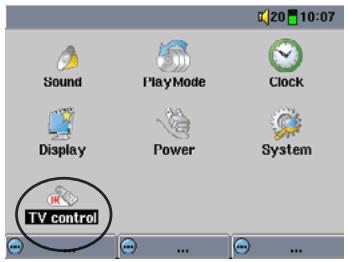
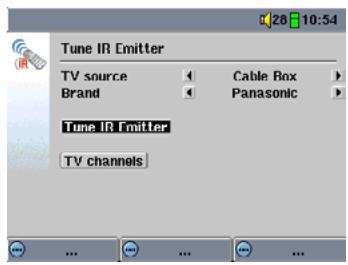
- Sélectionnez le type d'appareil sur lequel vous avez collé votre émetteur IR. Vous avez le choix entre un magnétoscope (VCR), un décodeur câble ou un récepteur satellite.
- Sélectionnez la marque de votre appareil.
- Cliquez sur le bouton Régler l'émetteur IR.
- Le bouton Chaînes TV vous permet de donner des noms à chaque chaîne. Par exemple, si la chaîne 6 est CNN, vous pouvez la nommer sur cet écran.
Vous pouvez les remplir à la main. Ou, si vous utilisez le calendrier personnel My Yahoo!® pour programmer votre enregistreur, tout nom de station inconnu sera indiqué dans le programme avec un ?. Vous avez alors la possibilité d'attribuer un numéro de chaîne au nom de la station en cliquant sur le bouton central de fonction "Définir la chaîne". Cela évite d'avoir à saisir manuellement tous les noms de stations et numéros de chaînes.
7.2 Partie 2 : Test des codes de l'émetteur
- Sélection de chaîne par réglage : Ces quatre paramètres ne nécessitent généralement pas d'être réglés. Conservez les valeurs par défaut pour commencer. Voir le tableau ci-dessous pour une explication de chacun.
- Code d'appareil de réglage (un seul code disponible) : Certains fabricants n'utilisent qu'un seul ensemble de codes pour tous leurs produits. Leurs codes ne changent pas
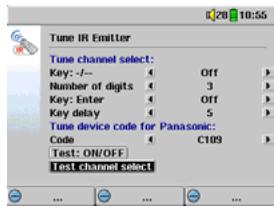
d'un modèle à l'autre ni d'une année à l'autre. Dans ce cas, il n'y aura qu'un seul code. Vous pouvez maintenant tester la sélection de chaîne.
- Code d'appareil de réglage (plusieurs codes disponibles) : Certains fabricants d'équipement vidéo n'utilisent pas le même ensemble de codes de contrôle pour tous leurs produits. Ils ont différents ensembles de codes pour différents modèles et différentes années. Vous devrez essayer chacun des codes pour trouver celui qui fonctionne avec votre appareil. Dans l'exemple à l'écran, vous voyez le code C109. Si ce code ne fonctionne pas lors du test de sélection de chaîne, passez au code suivant et testez pour voir si ce code suivant fonctionne.
- Test de sélection de chaîne : Lorsque vous appuyez sur le bouton Test de sélection de chaîne (mettez en surbrillance "Test de sélection de chaîne" et appuyez sur le bouton ENTER – sur AV400), l'AV400 enverra un signal via le socle à l'émetteur infrarouge collé sur votre appareil et changera la chaîne. Si le paramètre Nombre de chiffres est réglé sur trois, il essaiera de sélectionner la chaîne 123. Si ce paramètre est réglé sur 2 ou 1, il enverra le code pour la chaîne 12 et la chaîne 1 respectivement.
- Test ON/OFF : Lorsque vous cliquez sur le bouton Test On/Off, l'AV400 enverra un signal au socle TV, qui enverra ensuite un signal à
l'émetteur infrarouge collé sur votre appareil et allumera ou éteindra votre appareil. Cliquez à nouveau sur ce bouton de test et votre appareil devrait passer de allumé à éteint ou de éteint à allumé. Si appuyer sur ce bouton n'allume pas ou n'éteint pas votre appareil, essayez le code suivant pour votre appareil (étape 3 ci-dessus). Si aucun des codes ne fonctionne, vérifiez que l'émetteur infrarouge est directement au-dessus du capteur infrarouge de votre appareil tuner.
Remarque : Dans certains cas rares, la fonction ON/OFF peut ne pas fonctionner.
| Parameter | Description |
| Key: --- | Set this to On if normally, you have to press this same key on your device's remote control in order to select a channel. |
| Number of digits | Set the number of digits that your device can recognize for a channel. Example: Set to 3 if you need to choose a channel greater than channel 99. |
| Key: Enter | Set this to On if normally, you have to press the Enter key on your device's remote control after you enter the channel number. Example: If you normally press 1, 3, Enter for channel 13, then you would need to set this parameter to On. |
| Key Delay | Change the delay between the emission of each digit of a channel. You may need to adjust this if the AV400 seems to send only half the digits of a channel or more digits of a channel. Example: Adjust the key delay and retest channel select if it sends channel 1 instead of 12 or sends 112 instead of 12. |
Les fichiers vidéo enregistrés par l'AV400 (pas les fichiers internet) peuvent être modifiés en supprimant les sections que vous ne souhaitez pas conserver. Les modifications possibles sont le recadrage ou la coupure de segments particuliers du fichier vidéo. Vous marquez un segment de votre fichier vidéo, puis vous demandez à l'AV400 de le RECADRER (supprimer tout sauf le segment marqué) ou de le COUPER (supprimer le segment marqué du fichier vidéo). Ces opérations peuvent être effectuées plusieurs fois sur le même fichier vidéo. Une fois terminé, vous avez la possibilité d'enregistrer les marques de montage avec la vidéo ou d'écrire un nouveau fichier vidéo. Si vous enregistrez votre fichier avec les marques de montage, vous pouvez toujours revenir et modifier vos modifications à un autre moment. Les informations vidéo réelles ne sont pas supprimées. En revanche, vous pouvez écrire un nouveau fichier qui ne contiendra que les parties vidéo que vous avez spécifiées lors de la session de montage. Ce fichier sera plus petit, mais vous ne pourrez plus jamais le dé-modifier.

Exemple 1 : Vous avez enregistré un programme de vidéoclips et souhaitez conserver une seule présentation musicale. Le reste de l'enregistrement télévisé ne vous intéresse pas. Dans ce cas, vous définissez un marqueur de début (a) au début du segment souhaité et un marqueur de fin (b) à la fin du segment souhaité. Vous choisissez ensuite RECADRER, ce qui supprimera tout sauf la section désignée.

Exemple 2 : Vous avez enregistré un programme télévisé mais souhaitez supprimer certaines sections avant le début du programme, des parties pendant le programme, et la fin du programme parce que vous avez enregistré un peu plus. Dans ce cas, vous définissez un marqueur de début (a) à 00:00, puis avancez jusqu'à la fin de ce que vous voulez supprimer et définissez votre marqueur de fin (b), puis choisissez COUPER.
Cette partie de l'enregistrement vidéo sera maintenant coupée. Avancez rapidement jusqu'au centre de l'enregistrement et définissez un marqueur de début (c) là où commence la section que vous souhaitez supprimer, et un marqueur de fin (d) lorsqu'elle se termine. Choisissez à nouveau l'option COUPER et cette section sera coupée. Faites de même pour la dernière section que vous souhaitez couper.
NOTE IMPORTANTE : Lorsque vous faites une pause à un point donné pour définir un marqueur de début ou de fin, le point de coupe réel sera l'image clé (I-frame) la plus proche. Les images clés sont des images spéciales dans le fichier vidéo qui apparaissent toutes les une à quatre secondes. L'éditeur ne peut couper qu'au niveau d'une image clé. Il est donc recommandé que lorsque vous faites une pause au point où vous souhaitez définir votre marqueur de début ou de fin, vous cliquiez une fois sur le bouton GAUCHE (pour sauter à l'image clé précédente) puis sur le bouton DROIT (pour afficher l'image clé suivante) afin de voir votre choix d'images clés pour la coupe. Allez à l'image clé souhaitée puis définissez votre marqueur. Essayer de définir un marqueur entre les images clés est inefficace car l'AV400 choisira simplement l'image clé la plus proche.
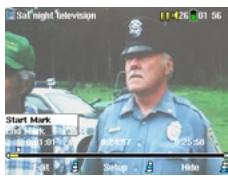
- Lisez le fichier et faites une pause à l'endroit où vous souhaitez définir votre marqueur de début. Cliquez une fois sur le bouton DROIT, puis une fois sur GAUCHE, et choisissez l'image clé que vous voulez pour le marqueur. Cliquez sur le bouton de fonction Édition et sélectionnez Marqueur de début.
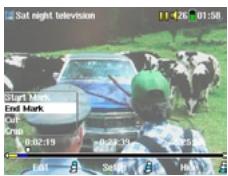
- Laissez la vidéo se lire. Cliquez ensuite sur Pause à l'endroit où vous souhaitez marquer la fin de votre segment. Choisissez votre image clé (I-frame), puis sélectionnez Marque de fin dans le menu Édition. Vous pouvez maintenant cliquer à nouveau sur le bouton Édition et choisir Couper ou Rogner le segment spécifié (portion bleue dans la timeline).
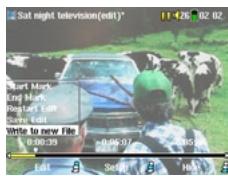
- Continuez à marquer d'autres segments que vous souhaitez supprimer et utilisez la fonction Couper de l'édition. Une fois satisfait de vos modifications, vous pouvez enregistrer l'édition (Save Edit) pour conserver les points de montage et pouvoir rééditer plus tard, ou écrire dans un nouveau fichier (Write to New File) qui créera un nouveau fichier édité nommé (ancien_nom_Edit0000).
Comment créer un fichier vidéo MPEG-4
Veuillez comprendre que le ré-encodage vidéo n'est pas toujours un processus simple en un clic. Les segments vidéo provenant de votre caméscope numérique ou disponibles gratuitement sur Internet sont encodés de différentes manières. S'ils ne sont pas déjà au format MPEG4 Simple Profile approprié, la transformation de ces vidéos en ce format lisible par l'AV400 nécessite l'utilisation des outils logiciels mentionnés ci-dessous. Cela est dû à la nature relativement récente du format vidéo MPEG4 de l'ISO (Organisation internationale de normalisation). Contrairement à ses prédécesseurs MPEG1 et MPEG2, ce format comporte plusieurs niveaux, et donc tous les fichiers vidéo MPEG4 ne fonctionneront pas sur tous les lecteurs MPEG4, et les anciens fichiers MPEG1 et MPEG2 doivent être ré-encodés dans ce format. Bien que vous puissiez avoir une courbe d'apprentissage lors du ré-encodage initial des fichiers vidéo, une fois que vous maîtrisez le processus, il suffit de laisser votre PC ou Mac travailler et créer des fichiers vidéo pour les lire sur votre AV400.
Outils pour PC
L'AV400 est livré avec deux programmes Windows® qui vous permettent de créer des fichiers vidéo .AVI MPEG4 Simple Profile. Il s'agit de MPG4 Translator et Virtual Dub™. MPG4 Translator appellera le programme Virtual Dub et lui donnera les paramètres corrects pour encoder votre vidéo depuis son format d'origine, .avi ou .mpg (mpeg 1), puis l'encoder en fichier .AVI MPEG4 basé sur DivX™. Le fichier sera mis à l'échelle pour être lu correctement. Seuls les fichiers MPEG4 encodés avec DivX™ ou XviD peuvent être lus sur l'AV400. Veuillez visiter le site Web de DivXNetworks, Inc (www.divx.com) pour télécharger ce codec. Ce codec est gratuit. Cela permettra à votre PC de créer des vidéos de type DivX™ qui se lisent sur votre AV400.
Il existe d'autres outils disponibles sur Internet, certains gratuits et d'autres payants, qui peuvent également convertir vos fichiers vidéo en fichier vidéo MPEG4 approprié pour l'AV400. Voir le site Web www.mpegmobile.com pour quelques-uns d'entre eux.
Utilisateurs de Macintosh
Il existe désormais des outils disponibles sur le site Web de DivX™ Networks qui vous permettront de créer des fichiers DivX™ Simple Profile avec votre Macintosh, lisibles sur l'AV400.
Si votre fichier vidéo n'est pas un fichier .avi MPEG4 Simple Profile de la taille appropriée, vous devrez le ré-encoder à l'aide des utilitaires suivants. Pour l'AV400, vous devrez créer un fichier AVI qui est MPEG4 Simple Profile avec une résolution allant jusqu'à 720 x 576 (selon la fréquence d'images) et une piste sonore en MP3 stéréo ou WAV. En réalité, dans tous les cas, une résolution au-delà de 640x480 n'apporte aucun avantage.
Exécutez le programme SETUP.EXE (l'utilitaire d'installation Archos) situé sur le disque dur de l'AV400 dans /Data/PC Installation. Veuillez installer les programmes dans l'ordre suivant.
Codec DivX™
Ce logiciel installera la compression/décompression DivX™ sur votre PC. Vous devez désactiver tout programme antivirus lors de l'installation de ce logiciel ou d'autres codecs. Ce n'est pas un programme qui s'exécute seul. Il installe plutôt un logiciel en arrière-plan qui permet à votre ordinateur de faire une compression vidéo de haute qualité. C'est le type de vidéo compressée MPEG4 que l'AV400 sait lire. Vous pouvez trouver ce logiciel de codec, ainsi qu'une application qui vous permet de lire des vidéos DivX™ sur votre PC, sur le site Web www.divx.com.
Virtual Dub™
Un utilitaire pour transcoder un fichier vidéo en un autre. C'est un utilitaire polyvalent de transfert et de nettoyage qui offre de nombreuses options permettant même les conversions vidéo les plus difficiles. Lorsque vous l'installez avec l'utilitaire d'installation Archos, il se décompressera automatiquement. Il vous demandera de l'enregistrer dans C:\Program Files\VirtualDub. Vous devez utiliser cet emplacement de répertoire par défaut. Sinon, vous devrez indiquer au programme MPG4 Translator où le trouver.
MPG4 Translator
Ce programme, développé par Archos, est une "interface frontale" pour le programme Virtual Dub. Il a une interface simple que vous utilisez, puis il indique à Virtual Dub comment traiter le fichier vidéo. Il définit tous les paramètres de Virtual Dub spécifiquement pour créer un fichier vidéo au bon format et à la bonne taille pour être lu par l'AV400. Lorsque vous l'exécutez pour la première fois, le MPG4 Translator devra localiser le programme Virtual Dub. Si vous n'avez pas installé Virtual Dub à l'emplacement par défaut, vous devrez indiquer au programme où se trouve Virtual Dub.
Si MP4SP détecte un codec MP3 approprié sur votre PC, il l'utilisera, et la piste sonore de votre fichier vidéo sera en MP3. Sinon, il utilisera le codec standard IMA ADPCM. Il existe des encodeurs MP3 (généralement fournis sous forme d'encodeur et de décodeur) disponibles sur le Web que vous pouvez télécharger. Si vous choisissez d'utiliser le codec LAME, assurez-vous d'avoir une version construite avec l'interface ACM. Vous pouvez trouver d'autres codecs MP3 sur le Web en utilisant les termes de recherche ACM, MP3 et CODEC dans votre moteur de recherche préféré. Une fois ce codec MP3 installé sur votre système, MPG4 Translator pourra créer des fichiers vidéo finaux avec du son MP3, même si le fichier vidéo source n'a pas de piste sonore MP3.
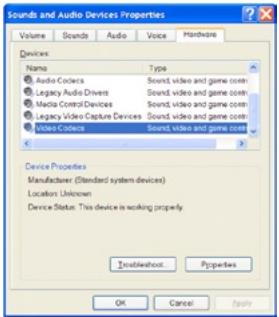
Si vous n'êtes pas sûr des codecs (audio et/ou vidéo) installés sur votre ordinateur, vous pouvez voir la liste en allant à l'emplacement suivant.
Pour Windows XP, cliquez sur Démarrer > Paramètres > Panneau de configuration > Sons et périphériques audio > Matériel > choisissez Codec audio, puis cliquez sur Propriétés. Vous trouverez ici une liste de tous les codecs audio installés sur votre ordinateur. Le décodage des fichiers vidéo MPEG 2 n'est actuellement pas pris en charge par MPG4 Translator. Il s'agit généralement de fichiers .mpg
ou .mpeg, et non du fichier AVI requis. Il existe d'autres outils trouvés sur Internet (FlaskMPEG, Rippack, etc.) qui peuvent être téléchargés pour vous aider avec ces types de fichiers. Un bon point de départ est le site Web www.digital-digest.com.
9.2 Utilisation de MPG4 Translator
À gauche, vous voyez l'image du programme principal MPG4 Translator. Lors de la première exécution du programme, si le codec DivX™ n'est pas encore installé, vous en serez informé. Vous devez télécharger le codec et l'installer sur votre ordinateur. Si le programme Virtual Dub n'est pas installé, vous en serez également informé, et vous devez l'installer (soit avec l'utilitaire d'installation Archos
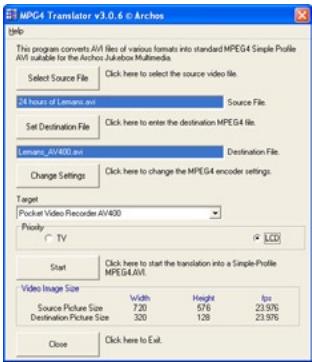
soit à partir du site Web Virtual Dub). Si vous avez placé le programme Virtual Dub dans un dossier autre que celui par défaut, il vous demandera de localiser le fichier.
Sélectionnez les fichiers source et de destination
Dans l'exemple ci-dessus, un fichier source 24 heures du Mans.avi a été sélectionné comme vidéo source. Vous pouvez voir en bas de la fenêtre ses caractéristiques d'origine (largeur 720, hauteur 576, fréquence d'images 30). Ensuite, vous devez indiquer au programme où placer (Définir le fichier de destination) la version nouvellement encodée du fichier (ne vous inquiétez pas, il n'effacera pas l'original). Vous devez lui donner un nouveau nom descriptif, comme indiqué ci-dessus Lemans_AV400.avi. Assurez-vous d'ajouter l'extension .avi. Si vous l'oubliez, Windows® vous donnera une erreur lorsque vous essayerez de le lancer.
Modifier les paramètres
Ensuite, vous pouvez modifier les paramètres (Modifier les paramètres) de l'encodeur DivX™
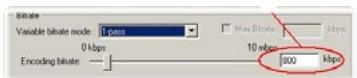
pour ajuster le niveau de qualité de l'image finale. Comme pour la musique MP3, plus le débit binaire est élevé, plus la
qualité de la musique, ou de la vidéo dans ce cas, sera élevée. Cependant, cela prendra également plus d'espace sur votre disque dur. Un réglage de 900 kbps vous donnera une belle image pour la visualisation sur un téléviseur. Pour une qualité proche du DVD, vous pouvez le régler jusqu'à 1200 kbps.
Vous devez sélectionner la cible comme AV400. Une boîte Priorité apparaîtra. Cette commande vous permet de sélectionner la caractéristique de la vidéo à
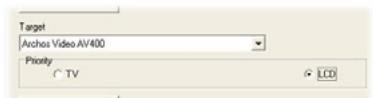
préserver. Si, par exemple, vous ré-encodez un fichier vidéo d'une résolution de 800x600 et de 30 images par seconde, cela dépasse la résolution maximale que le
AV400 peut lire. Ainsi, le programme MPG4 Translator devra diminuer la résolution. Choisir LCD optimise le format vidéo final pour la visualisation sur l'écran LCD intégré. Choisir l'option TV optimisera le film pour conserver la fréquence d'images la plus élevée possible. Vous pouvez voir la taille et la fréquence d'images en regardant les paramètres Taille de l'image vidéo : Destination. Lorsque vous choisissez TV, il est entendu que la sortie sera optimisée pour un téléviseur, et non pour l'écran intégré.
Démarrer
Cliquez sur Démarrer et le programme appellera Virtual Dub pour commencer le traitement de la vidéo. Selon la puissance et la vitesse de votre ordinateur, cela peut prendre un temps réel (une vidéo de 60 minutes ré-encodée en environ 60 minutes)
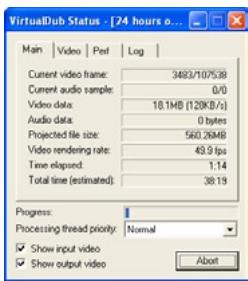
ou beaucoup plus longtemps. Comme illustré à gauche, vous verrez la progression pendant le traitement du fichier vidéo. Si le bouton Démarrer est grisé, cela est dû à l'une des deux raisons suivantes : 1) Le fichier source n'est pas un véritable fichier AVI. Même si le nom du fichier se termine par .avi, les données internes du fichier déterminent s'il s'agit réellement d'un fichier AVI. 2) Le programme Virtual Dub n'a pas été localisé au démarrage de MPG4 Translator. Fermez le programme, redémarrez-le et assurez-vous de localiser le programme Virtual Dub.

Lorsque vous cliquez sur cette icône dans l'écran principal, vous êtes envoyé directement vers l'ARCLibrary. À partir de là, vous pouvez choisir de parcourir votre musique par système de fichiers (Parcourir le disque dur) ou par caractéristiques musicales (Album, Artiste, Titre, Genre, Année). Utilisez les boutons HAUT, BAS et LECTURE pour localiser un
des échantillons musicaux installés en usine, puis cliquez sur LECTURE ●. Si vous n'entendez rien au début, assurez-vous d'avoir réglé le contrôle du volume sur le cordon du casque.
*Si le fichier contient ces données de balise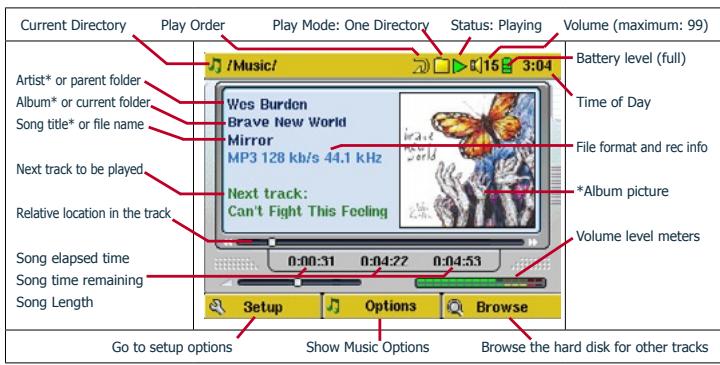
10.1 Contrôle des boutons
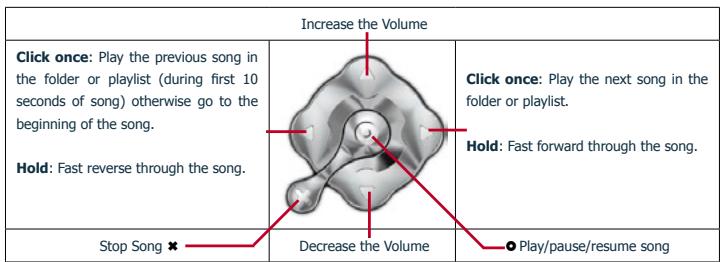
Pour verrouiller les boutons de l'AV400, maintenez enfoncé le bouton de fonction gauche pendant trois secondes. L'AV400 affichera le message "Boutons verrouillés !" en bas de l'écran. Appuyez à nouveau pendant trois secondes pour déverrouiller les boutons.
10.2 Icônes de l'écran de lecture
| Status | Play Order | Play Mode |
| Stopped | - no icon - Play once | AV400 is currently playing from a Playlist |
| Blinks while playing a track | Repeat playing | Folder: Play all tracks in the current directory |
| Pause | Shuffle (random) track selection | All: Play all tracks on AV400 |
| Recording a track | Single: Play a single track then stop | |
| Queue: User can queue the next track to be played * | ||
| Scan: AV400 plays first 15 seconds of each track* |
- Voir la section Mode de lecture dans le chapitre Paramètres de ce manuel pour plus de détails.
10.3 Parcourir votre bibliothèque musicale
L'ARLibrary est la bibliothèque musicale de votre AV400. C'est un système d'indexation de votre musique par album, artiste, titre de chanson, etc. Lorsque vous synchronisez des fichiers musicaux
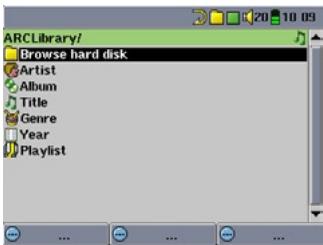
depuis votre PC à l'aide de Windows Media® Player vers l'AV400, l'ARCLibrary sera mise à jour pour inclure les nouvelles chansons que vous avez ajoutées. Comme illustré dans cette capture d'écran, vous pouvez sélectionner votre musique par Artiste, Album, Titre de chanson, Genre ou Année.
Tous les fichiers musicaux que vous achetez contiennent des 'balises' internes qui identifient l'artiste, l'album et le titre de la chanson.
Si vos fichiers musicaux ne contiennent pas de balises internes (par exemple : format de fichier WAV ou fichiers WMA ou MP3 non balisés), l'ARCLibrary les classera dans la catégorie (Inconnu). Les fichiers audio créés avec le microphone seront indexés comme Artiste = (ARCHOS) et Album = (Enregistrements audio).
Vous pouvez accéder à l'écran des paramètres du mode de lecture via Configuration > Mode de lecture. Le mode de lecture détermine comment votre musique
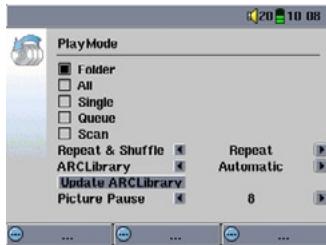
est joué (juste le dossier de musique actuel, toute la musique, un seul fichier, etc.). Voir Playmode dans la section Icônes de l'écran de lecture ci-dessus pour une description de chacun.
10.4 Lecture via votre chaîne stéréo
Pour écouter votre musique via votre chaîne stéréo, vous pouvez connecter les sorties audio de votre station d'accueil TV à votre chaîne, ou acheter le kit de câble Traveler en option et le brancher directement.
Connexion depuis la station d'accueil TV incluse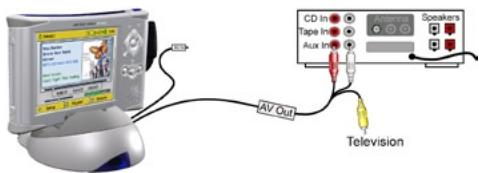
Connexion avec le kit de voyage en option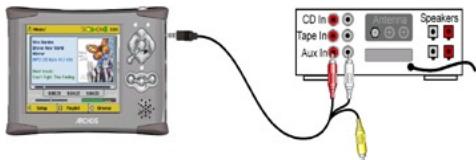

Si vous écoutez une chanson, ou peut-être un long enregistrement, et que vous souhaitez y placer un signet afin de reprendre
à ce point plus tard, vous pouvez utiliser la fonction Signet. Il vous suffit de cliquer sur le bouton central de fonction intitulé Options, puis de choisir Définir un signet. Cela définira un signet dans le fichier audio à la position
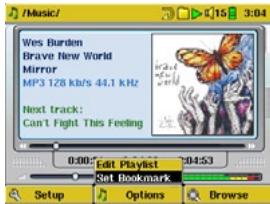
actuelle. Vous ne pouvez définir qu'un seul signet par fichier. Lorsque vous regardez le fichier dans votre navigateur, il aura une coche jaune sur son icône indiquant que ce fichier a un signet défini. Vous pouvez avoir un maximum de 16 fichiers avec signet. Définir plus de signets commencera alors à effacer les signets les plus anciens. La prochaine fois que vous lirez le fichier audio, trois options vous seront présentées :
Reprendre : Commencer la lecture à partir de la position du signet.
Ignorer : Conserver le signet mais commencer la lecture depuis le tout début.
Effacer : Effacer le signet de ce fichier et commencer la lecture depuis le tout début.
10.6 La fonction Reprendre

Lorsque vous allumez votre AV400, vous remarquerez parfois que l'icône mise en surbrillance sur l'écran principal n'est pas le navigateur mais plutôt l'icône Reprendre. Cette icône est mise en surbrillance lorsque l'AV400 peut reprendre le dernier fichier audio ou vidéo lu.
MUSIQUE - Mettre de la musique sur votre AV400
Votre produit Archos™ est un appareil numérique certifié PlaysForSure, ce qui signifie que partout où vous trouvez de la musique à vendre sur Internet avec ce symbole, vous pouvez être certain qu'elle 'jouera à coup sûr' sur votre AV400*.
L'AV400 est conçu pour fonctionner de manière transparente avec Windows Media® Player (WMP) versions 9 et 10. Le logiciel Windows Media® Player est utilisé pour télécharger du contenu multimédia numérique depuis Internet vers votre ordinateur et pour l'organiser. Vous l'utiliserez également pour synchroniser (copier) le contenu de votre bibliothèque Windows Media® Player vers votre appareil Archos™. Voir le tableau comparatif ci-dessous pour une explication des différentes fonctionnalités disponibles lors de l'utilisation de Windows Media Player 9 et 10, ou consultez le site Web www.playsforsure.com.
Les services d'abonnement nécessitent que vous utilisiez Windows Media® Player 10.
11.1 Synchronisation de la musique depuis Windows Media® Player (WMP) vers l'AV400
Le bouton Synchroniser dans WMP (Windows Media® Player) est un bouton de synchronisation à sens unique.
C'est-à-dire qu'il ajoutera des fichiers musicaux, vidéo et photo à votre AV400 afin que vous ayez le même contenu multimédia numérique sur votre AV400 que dans votre bibliothèque Windows Media® Player. Bien sûr, vous pouvez choisir de synchroniser
uniquement certains morceaux ou de synchroniser toute votre bibliothèque. Sur WMP10, vous pouvez cliquer sur le bouton Configurer la synchronisation dans l'onglet Synchronisation, puis cocher la case intitulée Synchroniser automatiquement l'appareil. C'est l'avantage de la synchronisation automatique
de WMP10. Si cette case est cochée, chaque fois que vous connectez votre AV400 à votre PC, Windows Media® Player démarrera automatiquement et vérifiera s'il y a de nouvelles musiques, vidéos ou photos dans votre bibliothèque, et si
c'est le cas, il les enverra ensuite à votre AV400. Vous avez également la possibilité de décider quels types de médias se synchronisent automatiquement lorsque vous connectez votre
Configurer la synchronisation

Paramètres de synchronisation
Choisissez une méthode de synchronisation et la

Synchroniser automatiquement l'appareil !

Afficher :
Toutes les listes de lecture
Toutes les playlists
AV400. Par exemple, vous pouvez souhaiter synchroniser uniquement les fichiers musicaux. En revanche, avec Windows Media Player 9, vous devez lui indiquer ce que vous voulez synchroniser, il ne peut pas synchroniser automatiquement lorsque vous le branchez.
Remarque pour les utilisateurs de WMP10 : les fichiers ajoutés à votre AV400 depuis un autre ordinateur ou les fichiers enregistrés à partir d'une source analogique ne peuvent être ajoutés à votre bibliothèque Windows Media® Player qu'en ouvrant le périphérique AV400 dans l'Explorateur Windows® et en faisant glisser l'élément vers le support.
11.2 Comparaison entre Windows Media Player 10 et Windows Media Player 9
Windows® Media Player 10 n'est disponible que pour Windows® XP (Service Pack 1) et les systèmes d'exploitation plus récents. Il vaut la peine de passer à Windows® XP (édition familiale ou professionnelle) et à Windows® Media Player. La liste ci-dessous montre les avantages.
| Functionality | WMP9 | WMP10 |
| Auto-synchronize the WMP library to Archos AV400 on connecting to PC | no | yes |
| Can synchronize subscription music ('to go' services) to your AV400 | no | yes |
| Carefree USB disconnection (no special green arrow unmount procedure) | no | yes |
| Will convert video files* to play on your AV400 if not in correct format | no | yes |
| Supports protected Internet video downloads | no | yes |
| PlaysForSure audio content | Audio Video Web Web Audio Video | Audio Video Web Web Audio Video |
*Microsoft se réserve le droit de limiter les formats de fichiers vidéo qu'il convertira avec WMP10
11.3 Transfert de votre collection de CD vers l'AV400
Le processus de transfert de musique d'un CD vers des fichiers pour votre AV400 est appelé « extraction » (ripping). Il s'agit en fait d'un processus de transcodage, qui prend le format CDA (CD Audio) et le convertit en format WMA ou MP3 que l'AV400 peut lire. Il existe de nombreux programmes d'extraction sur le marché, mais le plus simple est d'utiliser Windows Media® Player. En fait, lorsque vous insérez un CD de musique dans votre ordinateur, Windows® vous demandera si vous souhaitez l'extraire. Selon la puissance de votre ordinateur, pour extraire un
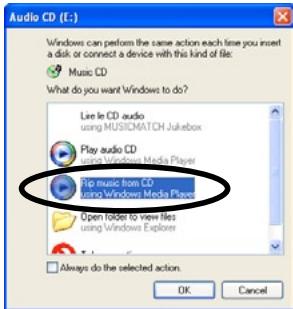
CD de 60 minutes, cela prendra de 10 à 60 minutes. Une fois cela fait, l'album fera partie de votre bibliothèque musicale. Connectez votre AV400 à votre ordinateur avec le câble USB fourni. Ensuite, allez dans l'onglet Synchronisation et dites à Windows Media Player de synchroniser cet album sur votre AV400. Il transférera alors cet album sur votre AV400.
Remarque : certains CD de musique ont un système spécial de protection contre la copie qui ne permettra pas à Windows Media® Player de créer des fichiers musicaux à partir d'eux.
11.4 Installation de Windows Media Player 9 (WMP9)
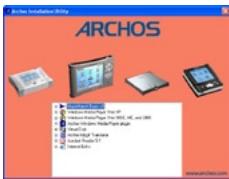
Si vous avez Windows® 98SE, ME et 2000, vous devez utiliser Windows Media® Player 9. Vous pouvez visiter le site Web de Microsoft® pour télécharger la toute dernière version, ou installer la version trouvée sur l'AV400 lui-même.
Copiez le dossier d'installation et exécutez le programme d'installation
Tout d'abord, assurez-vous que l'AV400 est en mode Disque dur. À partir du menu principal de l'AV400, allez dans Configuration, puis Système, puis réglez USB sur Disque dur à l'aide du bouton DROIT.
1) Connectez l'AV400 à votre ordinateur avec le câble USB fourni. (Voir la section du manuel sur la connexion de l'AV400 à votre ordinateur si vous n'êtes pas familier avec la connexion informatique.) 2) Ouvrez le disque dur AV400 avec l'Explorateur Windows® (ou double-cliquez dessus dans Poste de travail). 3) Ouvrez le dossier nommé Archos, puis ouvrez le dossier Installation PC. Double-cliquez sur le fichier nommé Setup.exe (il peut être affiché simplement comme Setup). 4) Cliquez sur l'icône + à côté du programme d'installation de Windows Media® Player 9 pour voir quelles langues sont disponibles. Double-cliquez sur la langue souhaitée et suivez les instructions à l'écran.
Vous devez exécuter Windows® XP (Service Pack 1 ou version ultérieure) pour installer Windows Media® Player 10. Veuillez visiter le site Web PlaysForSure de Microsoft (www.playsforsure.com) et télécharger la toute dernière version de Windows Media® Player.
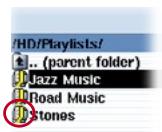
Une liste de lecture est une liste de chansons que l'AV400 lira automatiquement l'une après l'autre. L'AV400 peut charger une liste de lecture à la fois dans sa mémoire interne. Vous pouvez créer de nouvelles listes de lecture, ajouter ou supprimer des chansons d'une liste de lecture, ou enregistrer une liste de lecture sous forme de fichier (type de fichier .m3u) pour une utilisation ultérieure. Il n'y a pas de limite au nombre de
listes de lecture que vous pouvez enregistrer sur le disque dur de l'AV400. Les listes de lecture sont indiquées par une icône de liste spéciale (icône encerclée à gauche).
12.1 Lecture d'une liste de lecture
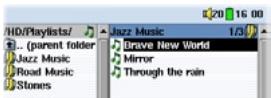
Pour lire une liste de lecture, il vous suffit de faire défiler jusqu'à la liste de lecture, comme « Jazz Music » illustré à gauche, puis de cliquer sur LECTURE. La liste des chansons sera chargée dans la mémoire interne de l'AV400 puis affichée dans un panneau séparé.
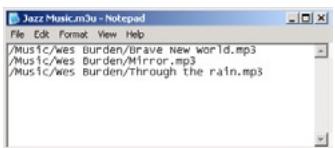
Cliquez sur LECTURE et les chansons seront lues dans l'ordre indiqué. Pour mélanger les entrées musicales dans un ordre aléatoire, vous pouvez cliquer sur Liste de lecture, puis choisir Mélanger. Vous pouvez ouvrir un fichier de liste de lecture (Playstringname.m3u) sur votre ordinateur avec un éditeur de texte tel que Notepad, et vous verrez qu'il s'agit simplement d'une liste de fichiers à lire avec le chemin du disque dur pour les trouver.
Si vous supprimez une liste de lecture de votre AV400, vous ne supprimez que la liste et non la musique elle-même.
Exemple du contenu du fichier de liste de lecture .m3u « Jazz Music ».
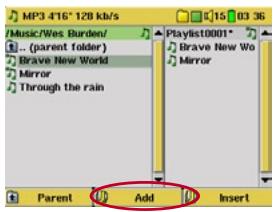
Pour créer une liste de lecture, appuyez sur le bouton DROIT pendant que vous êtes dans le navigateur musical. Une deuxième fenêtre s'ouvrira sur le côté droit pour afficher le contenu de la liste de lecture. Vous pouvez maintenant commencer à ajouter des chansons à la liste de lecture actuelle. Dans la fenêtre de gauche, recherchez les chansons que vous souhaitez ajouter à votre liste de lecture. Une fois la chanson mise en surbrillance, cliquez sur le bouton de fonction Ajouter pour l'ajouter à la liste de lecture. La chanson sera ajoutée à la liste de lecture et un
petit repère à côté de l'icône musicale sera fait pour indiquer qu'elle est dans la liste de lecture. Continuez à rechercher et à ajouter des chansons de cette manière jusqu'à ce que vous soyez satisfait. Vous pouvez également cliquer sur le bouton Ajouter ou Insérer lorsque vous mettez en surbrillance un dossier. Tout le contenu du dossier et de ses sous-dossiers sera ajouté ou inséré dans la liste de lecture actuelle.
Vous pouvez naviguer entre le navigateur et la liste de lecture en cliquant sur les boutons GAUCHE et DROIT . Une liste de lecture peut contenir un maximum de 5000 chansons. Nous vous recommandons d'enregistrer vos listes de lecture.
12.3 Enregistrement d'une liste de lecture
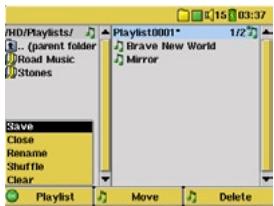
Il est recommandé que chaque fois que vous créez une liste de lecture, vous l'enregistriez dans un dossier séparé appelé Listes de lecture. Ces listes prennent très peu de place sur votre disque dur et si elles sont bien nommées, elles vous donnent un accès facile à vos chansons préférées. Accédez à la liste de lecture en sélectionnant Musique dans le menu principal, puis cliquez sur le bouton DROIT. Vous verrez alors la liste des chansons dans la liste de lecture actuelle. Cliquez sur le bouton de fonction GAUCHE puis choisissez Enregistrer.
ATTENTION : assurez-vous que la fenêtre de gauche est le dossier Playlists, car la fenêtre ouverte à gauche est l'emplacement où l'AV400 enregistrera votre liste de lecture.
Enregistrer - Enregistre la liste de lecture actuelle dans le dossier ouvert dans la fenêtre de gauche. L'astérisque à côté du nom de la liste indique que cette liste n'a pas été enregistrée.
Fermer - Ferme les fenêtres et revient à l'écran du menu principal.
Renommer - Renomme la liste de lecture actuelle.
Aléatoire - Mélange aléatoirement l'ordre des chansons dans la liste de lecture actuelle.
Effacer - Efface le contenu de la liste de lecture actuelle.
Bouton Déplacer - Permet de changer la position dans la liste de la chanson surlignée. Cliquez sur Déplacer puis sur HAUT ou BAS pour déplacer la chanson dans la liste. Cliquez sur OK lorsque vous avez terminé.
Bouton Supprimer - Supprime la chanson surlignée de la liste de lecture. Cela ne supprime pas la chanson elle-même de votre disque dur, mais uniquement de la liste de lecture actuelle.
Important : une fois que vous avez enregistré une liste de lecture, il est important de ne pas déplacer ou renommer les fichiers MP3 réels, car la liste de lecture recherche les fichiers à leur emplacement d'origine. Si vous devez déplacer vos fichiers MP3 vers un autre dossier, vous devrez recréer votre liste de lecture.
12.4 Ajout de chansons à une liste de lecture en écoutant de la musique
Cette opération ne peut être effectuée que si vous avez accédé à votre dossier Musique via l'icône Musique et non via le navigateur général. Pour ajouter la chanson que vous écoutez ou toute autre chanson à la liste de lecture actuelle, procédez comme suit :
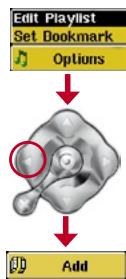
Pendant la lecture d'une chanson, cliquez sur Options et choisissez Modifier la liste de lecture. Une fenêtre de navigateur et la liste de lecture s'ouvrent. - Cliquez sur le bouton gauche pour accéder à la fenêtre du navigateur du disque dur. - Sélectionnez la chanson ou le dossier de chansons à ajouter, puis cliquez sur le bouton Ajouter. - Cliquez sur ESC × pour revenir à l'écran de lecture.
MUSIQUE - Enregistrement de musique
Avec la série AV400, vous n'avez pas besoin d'un ordinateur pour créer des fichiers de musique numérique. Il est capable d'enregistrer à partir du microphone intégré ou d'une source audio analogique (par exemple : chaîne HiFi, boombox, lecteur CD, etc.) au format WAV standard de Windows®, que ce soit en PCM (non compressé) ou en ADPCM (compressé).
13.1 Connexions de câbles pour l'enregistrement audio
Si vous utilisez la station d'accueil Archos TV, vous devrez brancher les connecteurs rouge et blanc des câbles d'entrée AV sur la sortie de votre chaîne hi-fi ou autre appareil audio à partir duquel vous enregistrez. Si vous utilisez l'adaptateur multi-connecteur et le câble AV en option, branchez le câble AV sur le côté entrée AV de l'adaptateur, puis branchez l'adaptateur sur l'AV400. Connectez ensuite les connecteurs rouge et blanc du câble AV à la sortie de votre chaîne hi-fi ou autre appareil audio à partir duquel vous enregistrez.
13.2 Procédure d'enregistrement
Avant le début de l'enregistrement audio, un écran de pré-enregistrement s'affiche pour vous permettre de régler vos paramètres d'enregistrement.
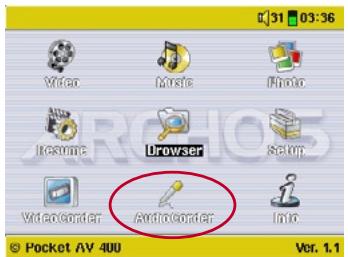
- Depuis l'écran d'accueil, sélectionnez Audio-Corder puis appuyez sur ENTER/GO.
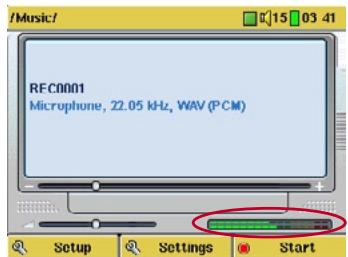
- Sur l'écran de pré-enregistrement, réglez le niveau d'enregistrement* en appuyant sur les boutons GAUCHE et DROITE. Appuyez sur le bouton de fonction droit pour démarrer l'enregistrement. Attention, lors du premier enregistrement, vous devez régler vos paramètres.
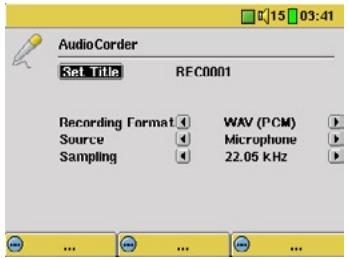
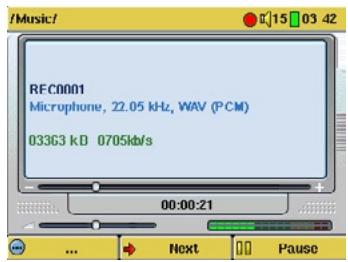
- Appuyez sur Paramètres pour afficher l'écran des paramètres d'enregistrement comme indiqué ci-dessus. Assurez-vous de définir la source correcte. Vous entendrez du silence pendant l'enregistrement et la lecture si la source est incorrecte. Une fois que vous avez cliqué sur le bouton Démarrer, vous pouvez mettre l'enregistrement en pause en appuyant sur le même bouton de fonction (maintenant étiqueté Pause), ou arrêter l'enregistrement en appuyant sur le bouton STOP ×.
- Vous devriez faire quelques enregistrements d'essai avant de décider quel niveau d'enregistrement donne la meilleure qualité sonore. Ne vous laissez pas tromper par le volume du casque, qui peut être réglé indépendamment avec les boutons HAUT et BAS.
Microphone
Le microphone intégré est situé en haut de l'unité AV400. Assurez-vous d'avoir sélectionné Microphone comme source d'entrée dans l'écran des paramètres de pré-enregistrement.
Entrée ligne analogique
Vous pouvez enregistrer à partir de n'importe quelle source audio au niveau ligne vers l'AV400. Assurez-vous de sélectionner l'entrée ligne analogique comme source d'entrée dans l'écran de configuration avant l'enregistrement. Si vous disposez du socle TV, vous pouvez brancher les connecteurs rouge et blanc des câbles AV sur la sortie de votre chaîne stéréo ou de l'appareil audio à partir duquel vous enregistrez. Si vous disposez de l'adaptateur multi-connecteur en option, vous pouvez entrer un signal audio stéréo directement dans l'AV400. Veillez à ce que la source audio fournisse un niveau ligne et non un signal amplifié (baisser le volume sur le lecteur fonctionnera si vous utilisez la sortie casque de votre appareil audio). Un signal amplifié produira un enregistrement terriblement déformé. Vous pouvez également utiliser un microphone préamplifié de haute qualité, comme celui qu'Archos vend en option.
Pendant l'enregistrement, vous remarquerez le bouton de fonction central étiqueté Suivant. Cela vous permet de créer des enregistrements incrémentaux. C'est-à-dire que l'enregistrement en cours s'arrête et qu'un nouvel enregistrement
commence instantanément. L'enregistrement suivant a un numéro supplémentaire ajouté à son nom. Ainsi, si vous créez plusieurs enregistrements incrémentaux, vous pourriez, par exemple, avoir des noms de fichiers comme REC0000_01, REC0000_02, etc. Cela est utile pour enregistrer de vieilles cassettes et de vieux vinyles. Vous pouvez cliquer sur le bouton Suivant pendant l'espace blanc entre chaque chanson. De cette façon, chaque chanson du disque vinyle ou de la cassette audio sera un seul fichier MP3.
13.3 Où l'enregistrement est-il sauvegardé ?
L'emplacement par défaut pour les enregistrements audio est le dossier appelé Musique. Si vous cliquez sur l'icône Musique dans le menu principal, vous irez dans ce dossier. Remarquez que le bouton de fonction droit est étiqueté Enregistrer. Chaque fois que vous utilisez ce bouton pour enregistrer de l'audio au lieu du bouton AudioCorder du menu principal, vous définissez l'emplacement d'enregistrement par défaut sur le dossier actuel. Par exemple, disons que vous avez un dossier appelé /Musique/Voix/Cours. Si vous allez dans ce dossier puis faites un enregistrement en utilisant le bouton de fonction droit Enregistrer, vous définirez l'emplacement d'enregistrement par défaut sur ce dossier. Maintenant, chaque fois que vous utilisez l'icône AudioCorder pour démarrer un enregistrement, votre enregistrement sera sauvegardé dans le dossier /Musique/Voix/Cours.
13.4 Édition audio
Les fichiers audio (enregistrements de microphone / enregistrements analogiques / télécommande FM (en option)) peuvent être modifiés en supprimant les sections que vous ne souhaitez pas inclure. Si vous souhaitez éditer un enregistrement audio, vous avez la possibilité de « recadrer » la section exacte de l'enregistrement que vous souhaitez conserver. Par exemple, vous avez enregistré une conférence de 33 minutes et 22 secondes. Vous souhaitez couper et conserver juste une section importante particulière de 12 minutes 15 secondes à 21 minutes 5 secondes. Le diagramme ci-dessous illustre la situation.
00:00 (0 min 0 s)
12:15
21:05
33:22
Pour conserver uniquement cette section (la recadrer), vous devrez :
- localiser ce fichier en mode Navigateur
- Sélectionner Modifier dans le menu Fichier pour entrer en mode édition
- En mode édition, définir le point de coupe d'entrée (12:15 dans notre exemple)
- Ensuite, réglez le point de coupure (21:05 dans notre exemple).
- Enregistrez la modification.
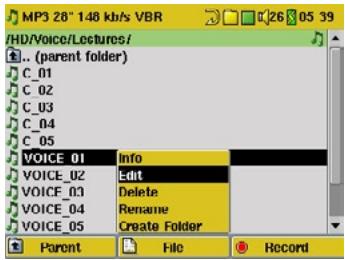
Mettez en surbrillance le fichier à modifier et sélectionnez Modifier dans le menu Fichier. Seuls les fichiers créés avec la fonction d'enregistrement AV400 afficheront Modifier dans le menu Fichier. Les fichiers créés à partir de CD ou téléchargés ne peuvent pas être modifiés. Une fois que vous entrez en mode édition, le fichier audio sera lu en boucle continue afin que vous puissiez entendre le résultat de votre modification.
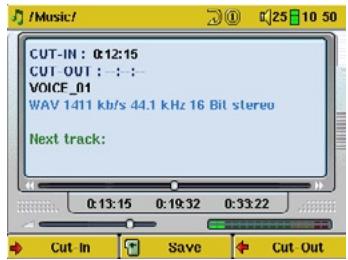
Utilisez les boutons de rembobinage rapide et d'avance rapide (boutons GAUCHE/DROITE) pour localiser les points où le nouveau fichier doit commencer et se terminer. Ce sont les points de coupure d'entrée et de sortie. Une fois ces points définis, vous pouvez enregistrer la modification. Dans cet exemple, un nouveau fichier VOICE_01_Edit.mp3 sera créé. Votre fichier d'origine reste intact. Vous remarquerez que vos heures de coupure d'entrée et de sortie sont indiquées juste au-dessus du nom du fichier.
14 MUSIQUE - Utilisation d'iTunes™ avec votre AV400

Le moyen le plus simple de transférer des fichiers musicaux entre un ordinateur Macintosh® et votre AV400 est d'utiliser le Finder™ Macintosh pour faire glisser et déposer les fichiers vers et depuis votre Macintosh®.
Cependant, pour les utilisateurs de Macintosh® qui souhaitent utiliser l'AV400 avec iTunes®, Archos a développé un plug-in spécial pour i-Tunes®. Vous le trouverez dans le dossier /Data/i-Tunes Plug-in sur le disque dur de l'AV400 ou sur le site Web d'Archos. Dans ce dossier, vous trouverez un plug-in pour Mac OS 9.x et un autre dossier pour Mac OS 10.x. Vous trouverez également une image JPEG illustrant où vous devez copier le plug-in. Une fois cela fait, iTunes™ reconnaîtra l'AV400 comme un « périphérique ».
Pour rendre votre expérience utilisateur aussi simple que possible, veuillez garder à l'esprit les points suivants.
1) La musique achetée sur la boutique de musique en ligne d'Apple est protégée contre la copie par un système de cryptage propriétaire. Le périphérique ARCHOS ne pourra pas lire cette musique achetée. Il lira sans problème les fichiers au format MP3. 2) Lorsque vous créez vos listes de lecture avec iTunes® (vous ne pouvez créer des listes de lecture qu'à partir de chansons copiées sur votre AV400), votre Macintosh® enregistrera ces listes de lecture dans le répertoire racine de votre AV400. Il ne les enregistrera pas dans le répertoire des listes de lecture de l'AV400. Il serait préférable d'utiliser l'AV400 lui-même pour créer des listes de lecture (section 12.2), puis d'enregistrer ces listes de lecture dans votre dossier de listes de lecture. 3) Lorsque vous faites glisser et déposez des fichiers MP3 de votre bibliothèque iTunes® vers votre AV400, le programme i-Tunes® examinera les informations de balise ID3 du fichier MP3 et créera un dossier à la racine de votre AV400 en utilisant le nom de l'artiste comme nom de dossier. Ensuite, il prendra la balise ID3 du nom de l'album et créera un sous-dossier portant ce nom d'album. Enfin, il prendra la chanson MP3 elle-même et la placera dans ce sous-dossier d'album. Ainsi, bien qu'il s'agisse d'une structure propre d'artistes et d'albums, i-Tunes® ne suit pas la convention de l'AV400 consistant à placer la musique dans le dossier Musique en premier.

La série AV400 prend en charge l'affichage des formats d'image JPEG (.jpg) et Bitmap (.bmp). Les images JPEG progressives ne sont pas prises en charge. L'AV400 redimensionnera l'image pour l'adapter à l'écran intégré ou à un écran de télévision si vous choisissez la sortie télévision. La barre jaune au-dessus de la liste des fichiers
indique que vous êtes en mode 'Photo uniquement', ce qui signifie que seuls les fichiers de type JPEG ou BMP seront visibles dans le répertoire. Les trois images sur la

droite sont des vignettes du fichier en surbrillance (au centre) et des images juste avant et juste après le fichier en surbrillance.
Si vous visualisez des photos sur un téléviseur, il est recommandé de régler le paramètre Affichage de l'image sur Progressif pour éliminer tout scintillement possible de l'écran. Vous trouverez cela dans le menu Configuration > Affichage.
15.1 Visualisation des photos
Lorsque vous appuyez sur Entrée sur un fichier image en surbrillance, l'AV400 affiche l'image dans le carrousel, soit seule, soit dans un groupe de 4 images, soit dans un groupe de 9 images. Un rectangle rouge entourera la photo sélectionnée. Appuyez à nouveau sur Entrée pour afficher l'image en plein écran. Une fois affichée en plein écran, vous pouvez la faire pivoter, l'agrandir ou la définir comme fond d'écran de l'AV400 (Papier peint).
Image 1x1
Images 2x2
Images 3x3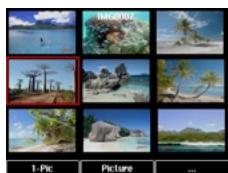
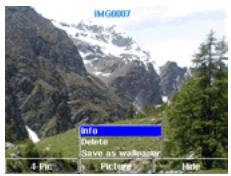
Faire pivoter l'image de 90° vers la gauche
Faire pivoter l'image de 90° vers la droite
Voir la photo suivante
Voir la photo précédente
- Cliquez sur le bouton de fonction gauche #-Pic pour modifier le nombre de photos dans la vue carrousel.
- Cliquez sur le bouton de fonction central Image pour afficher les options d'image.
- Cliquez sur le bouton de fonction droit Masquer pour masquer le nom de l'image et les boutons de fonction.
Agrandissement des photos
Une fois l'image affichée en plein écran, cliquez sur le bouton LECTURE/GO pour agrandir l'image jusqu'à trois niveaux. Chaque clic successif sur le bouton LECTURE/GO agrandit l'image d'un niveau supplémentaire. Vous pouvez utiliser les boutons de direction pour déplacer l'image afin de voir la zone agrandie souhaitée. Les petits signes + en bas à gauche de l'écran indiquent le niveau d'agrandissement : +, ++ ou +++. Cliquez sur STOP/ESC × pour revenir à une vue non agrandie.
15.2 Visualisation d'un diaporama
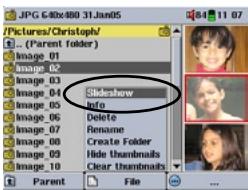
En cliquant sur Diaporama, l'AV400 présentera chaque image du dossier actuel pendant une durée définie, puis passera à l'image suivante. Vous pouvez définir la durée d'affichage de chaque image dans Configuration > Mode de lecture > Pause image. Ce paramètre correspond au nombre de secondes pendant lesquelles chaque image reste à l'écran.
15.3 Transfert de photos vers votre AV400
Pour transférer des photos de votre appareil photo numérique directement vers l'AV400, insérez la carte Compact Flash™ de votre appareil photo dans la fente située sur le côté gauche de l'AV400. Insérez la carte lorsque l'écran du menu principal est affiché.
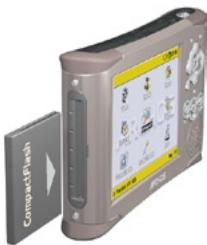
Lorsque vous insérez la carte, l'AV400 la reconnaît et ouvre deux fenêtres de navigation. La fenêtre de gauche affiche le contenu de votre carte CompactFlash™ (CF) et la fenêtre de droite affiche le contenu du disque dur de votre AV400. Naviguez jusqu'au dossier de votre carte CF qui contient vos photos (dans cet exemple, /DCIM/113CANON). Déplacez-vous vers la fenêtre de droite (cliquez sur le bouton droit) et naviguez jusqu'au dossier où vous souhaitez
enregistrer vos photos (vous pouvez créer un nouveau dossier si nécessaire en cliquant sur le bouton central du fichier).
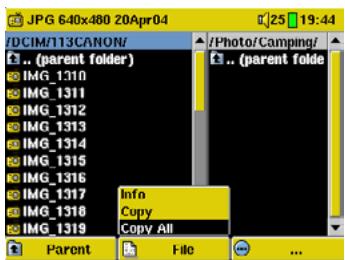
Photos de la carte CompactFlash™ à gauche, et disque dur de votre AV400 à droite. Choisissez le dossier de destination, puis sélectionnez Fichier > Tout copier.
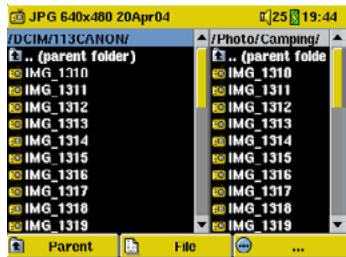
Vos fichiers seront copiés dans le dossier situé à droite de l'écran. Vous pouvez maintenant retirer la carte CF de l'AV400.
Si vos fichiers image ne sont pas visibles dans l'écran de gauche, vous devrez peut-être accéder au paramètre Configuration > Système > Afficher tous les fichiers et le régler sur Activé. Une fois activé, tous les types de fichiers, quelle que soit leur extension (.txt, .raw, .pdf, etc.) présents sur votre carte CF seront visibles dans la fenêtre de navigation de gauche. Vous ne pouvez pas copier de fichiers depuis votre AV400 vers vos cartes CF.
*Si votre appareil photo utilise des cartes mémoire SmartMedia™, Memory Stick® (MS), MultiMedia Card (MMC) ou Secure Digital™ (SD), vous pouvez acheter l'adaptateur optionnel Archos 4-en-1 CompactFlash™ qui permettra à l'AV400 de lire ces types de cartes.

Le navigateur est utilisé pour parcourir le système de fichiers de l'AV400. Le système de fichiers est FAT32, le même type de système de fichiers que celui des ordinateurs sous Windows®. C'est-à-dire qu'il s'agit d'un système hiérarchique qui comprend des dossiers et des sous-dossiers. Comme vous allez placer des centaines de fichiers sur votre AV400,
Il est FORTEMENT RECOMMANDÉ de conserver une structure de fichiers propre et ordonnée. Sinon, vous passerez du temps à chercher des fichiers au lieu de les écouter ou de les regarder. Nous suggérons qu'au premier niveau de votre structure de fichiers, vous incluiez les dossiers : Data, Music, Playlists, Photo, Video et Voice.


Les dossiers Music, Photo et Video sont des dossiers spéciaux car les icônes de l'écran principal mènent à ces dossiers et vous placent directement dans ce dossier. Si ces dossiers sont supprimés, vous serez placé au niveau racine (niveau le plus élevé) de la hiérarchie des répertoires.
16.1 Navigation dans la structure des répertoires
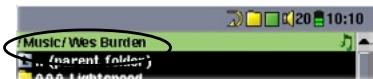
Juste en dessous de la barre d'état supérieure, vous pouvez voir le chemin du répertoire que vous consultez actuellement.
Pour naviguer dans la structure des répertoires, vous utiliserez :
| ENTER Open the highlighted folder (directory) or Play the highlighted file. ESC/STOP × Go back to the main menu. | |
| Parent Go to the parent directory (go back up one level). Example: Go from folder /Music/Wes Burden/ to /Music. You can also use the Left navigation button to go to the parent directory. |
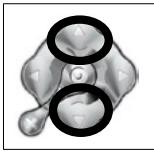
Déplacez le curseur vers le haut ou vers le bas pour passer au fichier ou dossier précédent ou suivant.
16.2 Opérations sur les fichiers et dossiers
Selon l'endroit où vous vous trouvez dans le système de répertoires, vous aurez la possibilité de manipuler des fichiers et des dossiers. Depuis le menu principal, cliquez sur Navigateur. Attention, il y a un paramètre dans le menu Configuration > Système appelé Afficher tous les fichiers. S'il est réglé sur Désactivé, l'AV400 n'affichera que les types de fichiers .mp3, .jpg, .avi, etc. C'est-à-dire qu'il n'affiche que les types de fichiers qu'il sait lire. Pour voir tous vos fichiers, y compris ceux qu'il ne peut pas lire, modifiez le paramètre système Afficher tous les fichiers sur Activé. Les fichiers qu'il ne peut pas lire seront précédés de l'icône de type de fichier inconnu.
Opérations sur les fichiers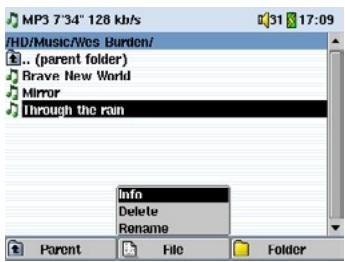
Opérations sur les dossiers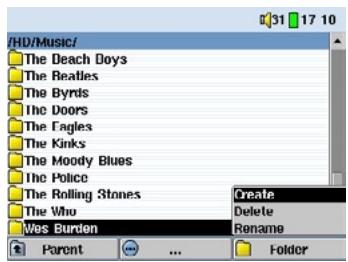
Info : Affiche des informations sur le fichier telles que la durée de la chanson, la durée de la vidéo, la taille de la photo, le nombre de kilo-octets utilisés sur le disque dur, la date de création du fichier, etc.
Supprimer : Supprime définitivement le fichier de l'AV400. (Avant sa suppression, l'AV400 demandera "Supprimer le fichier : xxxx ?". Utilisez les touches de fonction pour répondre Oui ou Non. Pour un dossier, il supprimera tout le contenu du dossier. Il demandera "Supprimer le dossier : xxxx et tous les fichiers qu'il contient ?" Utilisez les touches de fonction pour répondre Oui ou Non.
Renommer : Change le nom du fichier ou du dossier en un nouveau nom. Vous serez envoyé au clavier virtuel (voir section 16.3) pour saisir le nouveau nom de fichier ou de dossier.
Créer : Crée un nouveau dossier dans le niveau actuel du répertoire. Vous serez envoyé au clavier virtuel (voir section 16.3) pour saisir le nouveau nom du dossier.
Copier et déplacer des fichiers et dossiers
Grâce au système unique de double navigateur Archos, vous pouvez copier ou déplacer des fichiers d'un emplacement à un autre de la structure de fichiers (1000 fichiers maximum par dossier). Il vous suffit de cliquer sur le bouton DROIT, et une deuxième fenêtre de navigateur s'ouvrira. Le double navigateur peut être utilisé en :
Vue Photo : le navigateur de gauche est une carte mémoire insérée et celui de droite est le disque dur de l'AV400.
Vue Musique : le navigateur de gauche est le disque dur de l'AV400 et celui de droite est la liste de lecture musicale.
Vue Navigateur : deux fenêtres de navigateur pour parcourir deux parties différentes du disque dur de l'AV400.
En mode Navigateur, vous pouvez basculer entre les deux fenêtres à l'aide des boutons GAUCHE et DROIT. Là où le curseur met en surbrillance un fichier ou un dossier, cette fenêtre est la source pour la copie. Le dossier de destination sera l'autre fenêtre. Par exemple, nous voulons copier le fichier Projet X.doc du dossier HD/Data/Files from Work vers le dossier HD/Data/Backed up Files. Nous devons démarrer à partir de l'écran principal en mode Navigateur.
1) Localisez le fichier à copier.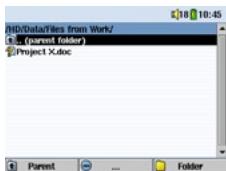
2) Cliquez sur le bouton DROIT pour ouvrir une nouvelle fenêtre de navigateur.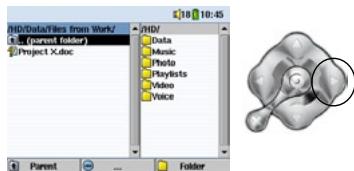
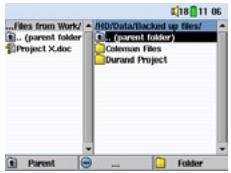
3) Cliquez à nouveau sur le bouton DROIT pour déplacer le curseur vers le navigateur de droite et trouver le dossier de destination souhaité.
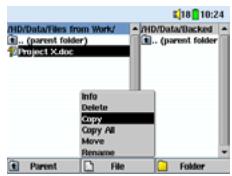
4) Revenez au navigateur de gauche (bouton GAUCHE), mettez en surbrillance le fichier à copier, puis sélectionnez Copier dans le menu fichier. Le fichier sera copié dans le dossier du navigateur de droite. Des dossiers entiers peuvent également être copiés ou déplacés de la même manière.
16.3 Utilisation du clavier virtuel
Il est recommandé de créer des dossiers et de renommer des fichiers ou dossiers depuis votre ordinateur lorsqu'il est connecté à l'AV400. Le clavier de l'ordinateur est beaucoup plus facile. Cependant, il arrive souvent que vous ne soyez pas près de votre ordinateur et que vous deviez saisir le texte directement avec l'AV400. Pour cela, l'écran du clavier virtuel apparaîtra.
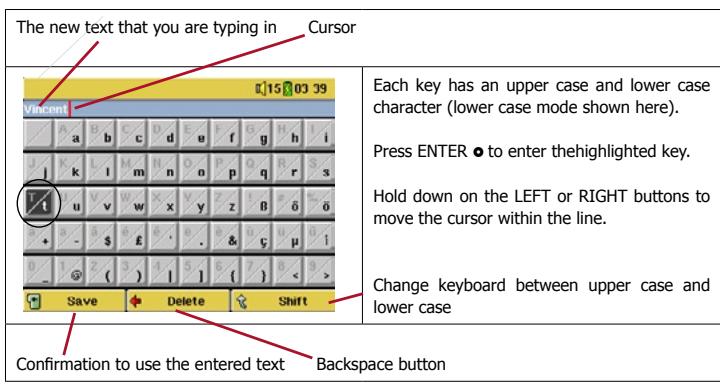
17.1 Type de connexion USB ('Disque dur' ou 'Périphérique Windows')
Votre appareil est livré configuré comme un périphérique Windows® et sera immédiatement reconnu par votre ordinateur si vous utilisez Windows® XP (avec Service Pack 1 minimum) et Windows Media® Player 10. Si vous avez une autre version de Windows®, si vous n'êtes pas sûr de la version de Windows® XP que vous avez, ou si vous utilisez un Macintosh®, vous devrez modifier le réglage du port USB (Universal Serial Bus) sur l'AV400. Pour cela, allez dans le menu principal Réglage > Système > Port USB et changez-le en 'Disque dur'.
17.2 Connexion de l'AV400
Voir les instructions ci-dessous pour votre système d'exploitation particulier.
Ordre de connexion recommandé
1) Connectez l'adaptateur secteur à l'AV400. 2) Branchez le câble USB sur votre ordinateur en marche. 3) AV400 éteint, branchez l'autre extrémité du câble USB sur l'AV400. 4) Allumez l'AV400.
- Notez que lorsque l'AV400 est connecté à un ordinateur, il consomme plus d'énergie que d'habitude. Votre batterie se déchargera plus rapidement que la normale. Si l'AV400 perd de l'alimentation pendant qu'il est connecté à votre ordinateur, vous risquez d'endommager la structure de vos répertoires et/ou de perdre des données. Par conséquent, utilisez toujours l'adaptateur secteur lorsque vous êtes connecté à votre ordinateur. Soyez également attentif à la procédure de déconnexion, car une déconnexion incorrecte peut entraîner une perte de données ou un blocage de l'ordinateur/de l'AV400. L'AV400 n'est pas compatible avec Windows® NT, Windows® 95 ou Windows® 98 (première édition). Les pilotes pour Windows 98SE® (deuxième édition) doivent être téléchargés depuis le site Web d'Archos. Lorsqu'il est connecté comme disque dur à votre ordinateur, les boutons de l'AV400 sont bloqués et ne fonctionnent plus.
AV400
Veuillez vérifier* que vous disposez de Windows XP et qu'il est mis à jour au moins avec le Service Pack 1. Vous devez également avoir Windows Media Player 10 (WMP10) installé sur votre ordinateur. Ainsi, vous pourrez profiter de la connexion en tant que « périphérique Windows ». Vous pouvez simplement le connecter à votre PC comme indiqué ci-dessus et le voir dans Windows®
Explorer et WMP10. Sans Windows® XP Service Pack 1 (une mise à jour gratuite) ou Windows Media® 10, vous ne pouvez pas l'utiliser comme « périphérique » reconnu par Windows® et devrez suivre les instructions pour Windows® ME et 2000 ci-dessous.
- Cliquez avec le bouton droit sur « Poste de travail », sélectionnez « Propriétés », puis regardez dans l'onglet « Général ».
Windows® ME et 2000
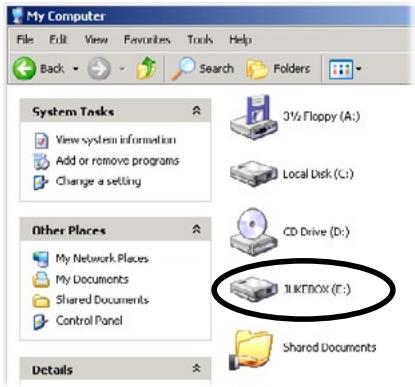
Attention : avant de connecter l'AV400 à votre ordinateur avec le câble USB, allez dans Configuration > Paramètres > Port USB et changez le réglage sur « Disque dur ». Lorsqu'il est connecté à votre ordinateur, l'AV400 sera reconnu comme un périphérique de stockage de masse et s'affichera automatiquement quelques secondes après la connexion. Vous verrez une nouvelle lettre de lecteur, par exemple E:, dans Poste de travail, appelée JUKEBOX. Vous pouvez maintenant utiliser le disque dur appelé JUKEBOX
comme tout autre disque dur externe. Accédez-y simplement via l'Explorateur Windows pour faire glisser et déposer des fichiers vers et depuis le disque dur de l'AV400. S'il n'est pas reconnu automatiquement, veuillez vous référer à la section de dépannage à la fin de ce manuel.
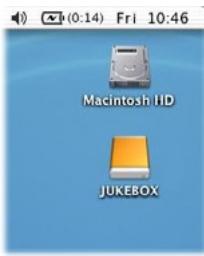
Si vous avez OS X, vous devez mettre à jour vers la version 10.2.4 ou plus récente. Il s'agit d'une mise à jour gratuite d'Apple® Computer. Vous devez également modifier le réglage du port USB de l'AV400 sur « Disque dur ». À partir du menu principal, allez dans Configuration > Paramètres > Port USB et changez le réglage sur « Disque dur ». Vous n'aurez plus qu'à brancher l'AV400 sur votre Macintosh® comme indiqué ci-dessus, et en quelques secondes, l'AV400 sera reconnu comme un périphérique de stockage de masse (disque dur) et se montera sur le bureau. Vous pouvez
maintenant utiliser le disque dur appelé JUKEBOX comme tout autre disque dur externe.
17.3 Déconnexion de l'AV400 de votre ordinateur
Mode périphérique Windows
Vérifiez qu'aucune donnée n'est transférée entre votre AV400 et votre ordinateur (le voyant du disque dur de votre AV400 ne clignote pas). Vous pouvez maintenant débrancher en toute sécurité le câble USB de votre AV400 et/ou de votre ordinateur.
Mode disque dur
NE DÉBRANCHEZ JAMAIS LE CÂBLE USB SANS PRÉCAUTION !
AVERTISSEMENT : Vous devez retirer correctement (démonter) votre AV400 de l'ordinateur avant de débrancher le câble USB pour éviter toute perte de données ou le blocage de l'ordinateur et/ou de l'AV400.
Windows®
Pour déconnecter en toute sécurité le disque dur de l'AV400, cliquez sur l'icône de retrait de la barre des tâches (flèche verte comme indiqué ci-dessous) et suivez les instructions. Attendez qu'un message vous indique que vous pouvez débrancher l'appareil en toute sécurité avant de débrancher le câble USB.
- L'icône de retrait en toute sécurité se trouve dans la barre des tâches à côté de l'horloge.


05:24

3:14
WindowsXP
Windows® 2000 et Windows® ME
- Cliquez sur l'icône pour éjecter (démonter) l'AV400 de l'ordinateur et sélectionnez le message 'Retirer en toute sécurité'.

Windows® XP
- Un message indiquera qu'il est maintenant sûr de déconnecter l'AV400. Vous pouvez alors débrancher le câble USB de l'AV400.

Retrait du matériel en toute sécurité
Le périphérique « USB Mass Storage Device » peut maintenant être retiré du système en toute sécurité.

Macintosh
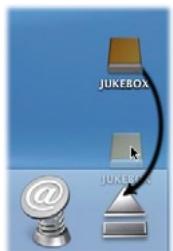
Faites glisser l'icône du disque dur AV400 vers la corbeille ; la corbeille se transformera en une grande flèche comme indiqué dans la capture d'écran à gauche. Déposez l'icône du disque dur sur la flèche. L'icône du disque dur disparaîtra du bureau. Vous pouvez maintenant débrancher en toute sécurité le câble USB de votre AV400 et/ou de votre ordinateur.
Depuis l'écran d'accueil, sélectionnez l'option Configuration pour afficher les options de menu pour divers réglages.
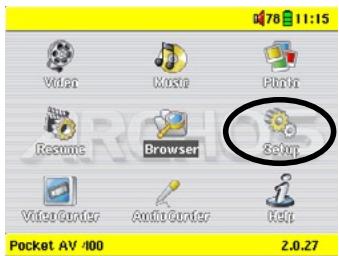
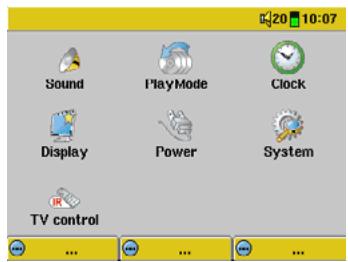
18.1 Paramètres sonores

Si vous souhaitez personnaliser la qualité sonore, vous pouvez ajuster les graves, les aigus et d'autres paramètres audio selon vos goûts. Normalement, vous ferez cela en écoutant de la musique afin d'entendre les modifications apportées. Il suffit de cliquer sur le bouton de fonction GAUCHE Configuration pendant l'écoute de musique.
- Une fois sur l'écran Configuration, déplacez-vous sur l'icône Son et cliquez à nouveau
sur ENTER . Utilisez GAUCHE et DROITE pour modifier la valeur d'un paramètre. Vous entendrez ces changements instantanément.
- Utilisez les boutons HAUT et BAS pour sélectionner un autre paramètre.
- Cliquez sur STOP/ESC × lorsque vous avez terminé. Vous reviendrez à l'écran Configuration.
- Cliquez à nouveau sur STOP/ESC × et vous reviendrez à l'écran de lecture de musique.
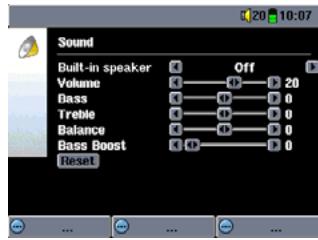
Les paramètres sonores
| Parameter | Description |
| Built-in Speaker | Turns on and off the built-in speaker. Same as long press on the center function button. |
| Volume | 00 - 99 |
| Bass | 10 levels. Decreases or Increases the low frequencies. |
| Treble | 10 levels. Decreases or Increases the high frequencies. |
| Balance | 10 levels. Favors the right or left channel of the Stereo signal |
| Bass Boost | 10 levels. Increases the very low frequencies |
| Reset button | Readjusts all settings to their default values |
18.2 Paramètres du mode de lecture

Si vous souhaitez que l'AV400 lise un dossier entier de chansons, lisez les chansons en mode aléatoire (shuffle), ou toute autre option de lecture, vous pouvez définir ces paramètres dans les réglages du mode de lecture. Cliquez sur le bouton de fonction GAUCHE Configuration pendant l'écoute de musique ou via l'élément de menu principal Configuration, puis choisissez Mode de lecture.
| Parameter | Description |
| Folder | Play all tracks in the current directory or current album |
| All | Play all tracks on the AV400 |
| Single | Play a single track then stop |
| Queue | While the current song is playing, click on Navigate, find the next song you want to play, then click Play. This is your queued song. You can only queue one song at a time. See the Playlist section to prepare multiple songs to play. Once the current track is finished playing, your queued track will be played. If you do not queue another track at this time, the AV400 will play the next song in the directory. |
| Scan | Each track in the directory is played for 15 seconds. This allows a quick sample of each song. If you want to play the whole song, click on the Play button during those first 15 seconds. The AV400 will then revert to single directory mode and play the rest of the songs in the directory without scanning. |
| Repeat & Shuffle | Normal: Plays your songs one after the other and then stops after the last song. Repeat: Continuously plays through the current set of songs (Artist, Album, folder, or playlist) Shuffle: Randomly play through the current set of songs (Artist, Album, folder, or playlist) |
| ARCLibrary | Off: From the Music icon, you will just browse music files in the folder Music. On: (Only in USB Port mode ‘Hard drive’) Browse music via its tag characteristics but the ARCLibrary must be updated manually. Automatic: ARCLibrary is automatically updated when the USB cable is disconnected from your device. |
| Update ARCLibrary | Available only in USB Port mode ‘Hard drive’. Scans through all music and play lists in the Music and Playlists folders and updates the ARCLibrary. |
| Picture Pause | Picture Pause sets the amount of time paused between pictures in the slideshow mode. See the Photo chapter for more details. |
18.3 Paramètres de l'horloge

L'AV400 possède une horloge temps réel interne. L'heure est affichée en haut à droite de l'écran, en mode 24 heures ou 12 heures. Pour la régler, allez dans Configuration, puis sélectionnez Horloge.
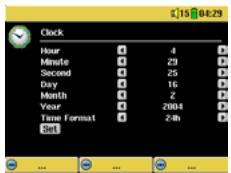
Choisissez le paramètre
Choisissez la valeur du paramètre sélectionné
Une fois les paramètres réglés, descendez jusqu'au bouton Régler, puis cliquez sur le bouton ENTER/GO ●. L'heure et la date sont maintenant réglées. Cliquez sur le bouton STOP/ESC × pour revenir au menu principal des réglages.

Ces réglages contrôlent la langue de l'interface et la présentation de l'écran.
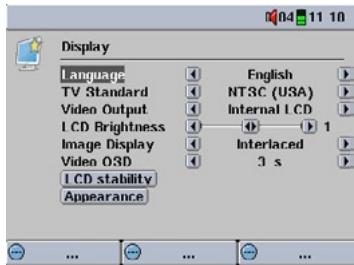
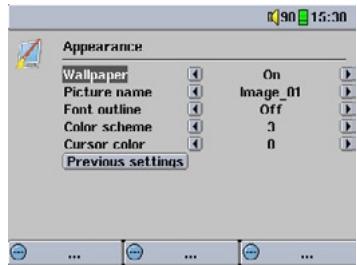
| Setting | Description |
| Language | The AV400 can be set to English (default), French, German, Spanish, or Russian. |
| TV Standard | NTSC (USA), PAL (Europe). In order to view images or videos on an external television, select one option to send the video signal compatible with your country's television system. Countries other than European or American will use one of these two systems. |
| Video Output | Internal LCD or External TV. To display via the built-in LCD screen or to view the display via an external television. Holding the LCD/TV button for three seconds will also alternate between these two options. Be sure your television is selecting the correct external input. |
| LCD Brightness | 0, 1, 2. The 3 brightness levels for the built-in LCD screen. Setting to a lower value will give you a longer battery autonomy. |
| Image Display | Interlaced, Progressive. This is the way the video output will be sent to the television. When viewing still images (JPEG and BMP) on a television screen, set this to Progressive to reduce possible flickering in the image. |
| Video OSD | Amount of time the On Screen Display shows video information when starting a video. |
| LCD Stability | This setting is only for some models. Use this to reduce any LCD screen flicker you might have. Move the setting to the left and right to get the clearest image. |
| Appearance | Change the interface appearance |
| Setting | Description |
| Wallpaper | On, Off. When set to On, the selected picture (next item) will be displayed as the AV400 screen background. |
| Picture name | This option will display the names of the JPEG images in the AV400's System folder that can be used for screen backgrounds (Wallpaper). You can add your own JPEG images to the System folder by dragging and dropping a JPEG file from your computer. You should use JPEG images with small dimensions, ideally 320 x 240 pixels (large files slow down the display). |
| Font Outline | If your screen background is a dark color, it will be difficult to see the black text on the screen. Set Outlined font to On to have a more visible white outlined font. |
| Color scheme | Allows you to choose what color you would like to have for the status bar above and the screen buttons below. |
| Cursor color | Changes the color of the cursor background. |
| Previous settings | Click this button to return to the settings last set. |
18.5 Réglages d'alimentation

Ces réglages vous aideront à économiser la batterie, ce qui permet une plus grande autonomie.
Vous pouvez configurer l'AV400 pour économiser l'énergie dans les deux modes de fonctionnement (lorsqu'il est alimenté par la batterie, ou lorsqu'il est connecté au chargeur/adaptateur secteur (fonctionnement en courant continu).
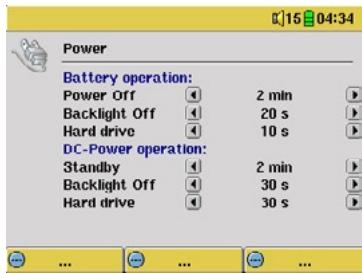
| Parameter | Description |
| Power Off | 1-9 minutes. The number of minutes of user inactivity (no buttons pressed) before the AV400 shuts off. During the playback of music or video files, this setting takes effect only after the files are finished playing. |
| Backlight Off | 10-90 seconds, Never. The time of user inactivity (no buttons pressed) before the AV400 turns off the screen to conserve power. During the playback of video files, this setting only takes effect once the file is finished playing. |
| Hard disk | 10-90 seconds. The number of seconds from the time of the last file access before the AV400 tells the internal hard disk to stop spinning. The longer this time is set, the more often the hard disk is turning and the quicker the response time when accessing files. However, as it is set longer, it will quickly consume your battery. Caution: This setting should only be changed by experienced users. |
| Standby | 1-9 minutes, Never. The number of minutes of user inactivity (no buttons pressed) before the AV400 goes into Standby mode. When powered by the AC charger/adapter (or connected to a powered TV Cradle), the AV400 will not completely shut off. It will go into Standby mode. This way, it can wake up to make a scheduled video recording. |
Une utilisation typique de ces réglages consiste à définir des valeurs faibles pour la mise hors tension, l'extinction de l'écran et le disque dur en mode batterie. Lorsque l'adaptateur secteur est branché, vous n'avez pas besoin d'économiser l'énergie, donc maintenir l'alimentation et le rétroéclairage allumés rend l'utilisation de l'AV400 plus agréable. Augmenter la valeur du disque dur au-delà de la valeur par défaut peut en fait décharger la batterie même lorsque le chargeur/adaptateur est branché. Notez également que votre appareil chauffera davantage lorsque le rétroéclairage et le disque dur sont allumés pendant de longues périodes.

Les réglages système vous permettent de contrôler les paramètres de bas niveau de l'AV400.
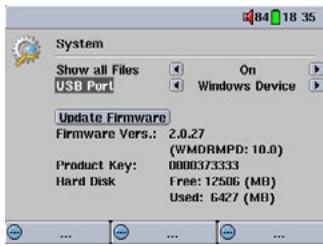
| Parameter | Description | |
| Show all files | On (default), Off. If set to Off, the Jukebox will only display the file names of file types, with their corresponding icons, that it knows how to play. If set to On, the Jukebox will display the names of ALL the files on the hard disk (using a ? icon for unknown types), even if they cannot be viewed or played, such as .tif or .pdf for example. This setting is important when inserting memory cards into the CompactFlash™ slot. Setting it to ON will allow the Jukebox to transfer all the files from the card media regardless of file type. If set to OFF, it will only display file types that the AV400 is capable of playing. | |
| USB Port | Windows Device (default), Hard drive. | |
| AV400 | When set to Windows Device, your AV400 will use the MTP (Media Transport Protocol) whenever it is connected to a Windows XP (SP1 or higher) operating system with Windows Media® Player 10 is installed. It will be seen as an AV400 ‘Device’ in Windows® Explorer. | |
| Jukebox (E:)* | When set to Hard drive, your AV400 will act as an external hard drive (mass storage device) when connected to a computer. Use this mode for all non-Windows XP operating systems. | |
| Update Firmware | Used to update the AV400 to a new version of the Operating System. See chapter 19. | |
| Firmware Version | Displays the current version of the OS (Operating System) and DRM (Digital Rights Management) system. | |
| Product Key | Each AV400 device has a unique product key number. | |
| Hard Disk | Displays the amount of free and used space on the AV400's hard disk. Reported number of megabytes is binary based counting (1 kb=1024 bytes). Thus each reported MB represents approximately 1.05 megabytes (decimal). Formatting also takes up space. | |
18.7 Contrôle TV
Voir le chapitre 7 VIDÉO - Réglage du code de l'émetteur infrarouge pour une explication complète du moment et de la manière d'utiliser ce réglage.
Mise à jour du système d'exploitation (OS) du firmware de l'AV400
Archos met périodiquement à jour le système d'exploitation (OS) et le propose en téléchargement gratuit sur le site Web d'ARCHOS (www.archos.com). Les mises à jour du système d'exploitation incluent de nouvelles fonctionnalités, des améliorations de fonctionnalités et des corrections de bogues. Vous devez vérifier que vous utilisez la version la plus récente de l'OS. À chaque démarrage de l'AV400, la version de l'OS est affichée à l'écran (exemple : OS Version 1.1) en bas à droite. Vous trouverez la version la plus récente de l'OS et son numéro de version sur le site Web d'Archos (www.archos.com) dans la section support client.
Téléchargez le fichier Update_AV400.AOS
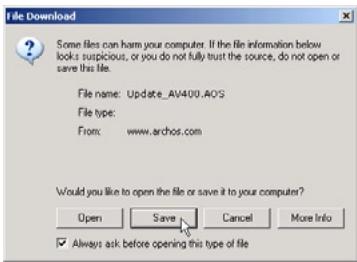
Lorsque vous cliquez sur le lien pour télécharger le nouveau fichier OS (le nom du fichier est Update_AV400.AOS), votre navigateur peut vous avertir que le contenu du téléchargement peut nuire à votre ordinateur. Cela est dû au fait que le système Windows® ne connaît pas ce qu'est un fichier .AOS. Soyez assuré qu'Archos a fait tout son possible pour garantir que le fichier ne contient pas de virus. Cliquez sur l'option
Enregistrer pour télécharger ce fichier à un endroit pratique, comme Mes documents, afin de le copier ultérieurement sur votre AV400. Si votre AV400 est connecté à votre PC, vous pouvez même l'enregistrer directement sur l'AV400.
Lisez le fichier History.txt
Vous trouverez également, à côté du téléchargement du firmware, un fichier texte qui détaille la liste des changements par rapport à la version précédente du système d'exploitation.
Copie sur l'AV400
Lors de la mise à jour de votre système d'exploitation, vous devez garder le chargeur/adaptateur secteur branché sur l'AV400 afin qu'il ne s'éteigne pas en raison de batteries faibles pendant la mise à jour. Connectez votre AV400 à votre
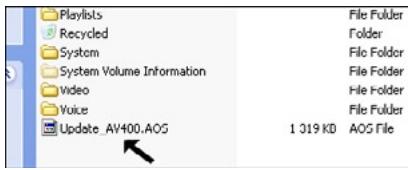
ordinateur (section 17.2), puis copiez le fichier Update_AV400.AOS sur l'AV400.
'Disque dur' ou 'Périphérique Windows' ?

Si votre AV400 est reconnu comme un disque dur, il vous suffit de faire glisser le fichier Update_AV400.AOS sur cette icône, et Windows® placera le fichier dans le répertoire le plus haut (racine) de l'AV400. Il ne doit pas être placé dans un dossier de votre AV400.

Si votre AV400 est reconnu comme un périphérique Windows®, vous devrez ouvrir le périphérique AV400 dans l'Explorateur Windows® et déposer le fichier Update_AV400.AOS dans le dossier Data (et non dans le dossier Media).
S'il existe déjà une version plus ancienne du fichier Update_AV400.AOS sur votre AV400, Windows® vous demandera si vous souhaitez écraser le fichier actuel. Cliquez sur Oui. Une fois ce fichier copié, déconnectez en toute sécurité (section 17.3) l'AV400 de l'ordinateur.
Activer la mise à jour
Ensuite, allez dans les paramètres système sous Configuration, puis faites défiler jusqu'à Mise à jour du firmware et cliquez dessus. L'AV400 recherchera le fichier .AOS
Mise à jour du firmware
et vous demandera de cliquer sur Oui pour démarrer la mise à jour. Suivez les instructions à l'écran. Lorsque
Une fois terminé, l'AV400 redémarrera et vous verrez la nouvelle version du système d'exploitation affichée en bas à droite de l'écran.
- Pour les besoins de la garantie et du service après-vente, conservez votre reçu de vente comme preuve d'achat. Le numéro de série se trouve dans le compartiment à piles.
- Si le support technique (par téléphone ou par e-mail) détermine que votre produit doit être retourné, veuillez contacter le lieu d'achat pour faire réparer ou remplacer votre produit (selon le type de problème). Les clients qui ont acheté directement sur le site Web d'Archos doivent remplir le formulaire de demande de retour RMA sur le site Web.
- Il existe une section FAQ - Foire aux questions sur le site Web d'ARCHOS www.archos.com qui peut vous aider à répondre à bon nombre de vos questions.
- Si vous avez besoin d'aide technique, vous pouvez contacter ARCHOS directement dans votre langue via ces numéros de téléphone. Pour les autres pays, veuillez utiliser le support technique par e-mail.
N'UTILISEZ PAS le support téléphonique ou par e-mail pour des questions de marketing et de vente. Ces numéros sont destinés à aider ceux qui rencontrent des difficultés techniques / des dysfonctionnements.
- Support téléphonique
949-609-1400
(États-Unis, Canada)
09-1745-6224
(Espagne)
0170200030
(France)
02-4827-1143
(Italie)
Support par e-mail
tech-support.us@archos.com
tech-support.eu@archos.com
tech-support.de@archos.com
Anglais (clients des États-Unis et du Canada)
Anglais ou français (Europe et reste du monde)
Allemand (Allemagne)
WWW.ARCHOS.COM
| Worldwide Offices | |
| United States & Canada | Europe & Asia |
| ARCHOS Technology3, Goodyear - Unit AIrvine, CA 92618 USAPhone: 1 949-609-1483Fax: 1 949-609-1414 | ARCHOS S.A.12, rue Ampère91430 IgnyFrancePhone: +33 (0) 169 33 169 0Fax: +33 (0) 169 33 169 9 |
| United Kingdom | Germany |
| ARCHOS (UK) Limited3 Galileo ParkMitchell CloseWest Portway AndoverSP103XQ AndoverUnited KingdomPhone: +44 (0) 1264 366022Fax: +44 (0) 1264 366626 | ARCHOS Deutschland GmbHBredelaerstrasse 6340474 DüsseldorfGermanyTel: +49 211 1520 384Fax: +49 211 1520 349 |
Problème : Je n'arrive pas à faire reconnaître mon AV400 par l'ordinateur. Solutions :
- Si vous utilisez un système d'exploitation autre que Windows XP (Service Pack 1) avec Windows Media Player 10 ou version ultérieure, le paramètre du port USB doit être défini sur « Disque dur ». Allez dans Configuration > Système > Port USB et réglez-le sur « Disque dur ». Seuls Windows XP (Service Pack 1) avec Windows Media Player 10 ou version ultérieure permettent le réglage « Périphérique Windows » pour le port USB.
- Éteignez puis redémarrez l'ordinateur et l'AV400, puis essayez de vous reconnecter dans l'ordre préféré mentionné à la section 17.2.
- Uniquement si vous utilisez Windows 98SE, vous devez d'abord installer les pilotes Windows 98SE trouvés sur le site Web d'Archos (www.archos.com).
- Si vous avez installé le pilote Windows 98SE sur votre édition Windows® XP, 2000 ou ME, cela pourrait causer des problèmes. Désinstallez ce pilote puis réinstallez le pilote générique de périphérique de stockage de masse Windows®.
- Si vous utilisez un concentrateur USB, essayez de vous connecter sans le concentrateur (certains concentrateurs ne sont pas alimentés et peuvent ne pas fonctionner avec l'AV400).
- Si vous utilisez un port USB à l'avant de votre ordinateur, essayez un port USB à l'arrière. Les ports USB avant proviennent souvent de concentrateurs non alimentés.
- Ne vous connectez pas à un port USB répété via un clavier.
- Sur les anciens ordinateurs, le logiciel pilote USB de votre ordinateur peut être obsolète. Trouvez le type de votre chipset USB en allant dans Poste de travail > Propriétés > Pilote de périphérique > Contrôleurs Universal Serial Bus (USB) > Contrôleur hôte. Vous pouvez avoir un chipset VIA, Intel, SIS ou un autre. Il est possible que vous n'ayez pas les derniers pilotes logiciels pour ces chipsets. Pour les mises à jour VIA, consultez www.viaarena.com. Pour Intel, consultez www.intel.com. Pour SIS, désinstallez le pilote et réinstallez les pilotes de contrôleur USB par défaut de Windows.
- Si vous utilisez un ordinateur portable et une station d'accueil, essayez de vous connecter sans la station d'accueil.
- Les utilisateurs de Macintosh® doivent mettre à jour vers 10.2.4 ou version ultérieure (utilisateurs d'OS X).
- Sur les anciens ordinateurs, assurez-vous que dans le BIOS de votre système, le port USB est réglé sur « ON » et non sur « Off ». Cela arrive généralement sur les vieilles machines.
- Sur les anciens ordinateurs Win98SE, s'il y a une ligne « lastdrive= » dans le fichier config.sys, assurez-vous qu'elle soit « lastdrive=z ».
- Si la table d'allocation des fichiers (FAT) est corrompue, l'AV400 peut ne pas apparaître dans Windows XP pendant plus d'une minute, puis il apparaît comme lecteur local. Utilisez l'utilitaire DOS ChkDsk comme indiqué ci-dessous.
- Windows® XP peut reconnaître le disque dur de l'AV400 mais ne pas lui attribuer de lettre de lecteur. Cliquez avec le bouton droit sur Poste de travail et sélectionnez Gérer. Ensuite, sélectionnez Stockage, puis Gestion des disques. Dans cette fenêtre, vous pouvez voir le disque dur et attribuer une lettre de lecteur en cliquant avec le bouton droit sur le disque dur et en sélectionnant l'option Modifier la lettre de lecteur et les chemins d'accès...
Problème : Que faire si j'essaie de déconnecter via la flèche verte mais que je reçois sans cesse « Le périphérique 'Volume générique' ne peut pas être arrêté maintenant. Réessayez d'arrêter le périphérique plus tard. »
Réponse : Fermez tout programme susceptible d'accéder aux données de l'AV400, y compris l'Explorateur Windows. Si cela ne fonctionne pas, fermez tous les programmes, attendez 20 secondes, puis réessayez la flèche verte une ou deux fois. Si cela ne fonctionne toujours pas, éteignez l'ordinateur et débranchez le câble USB une fois l'ordinateur éteint.
21.2 Problèmes de charge et d'alimentation
Vous n'avez pas besoin de décharger complètement les batteries avant de les recharger. Problème : Vous n'avez pas besoin de décharger complètement les batteries avant de les recharger.
Réponse : Les spécifications sont données dans des conditions où le rétroéclairage de l'écran s'éteint après 30 secondes (pour la musique) et où l'utilisateur n'accède pas à l'appareil, il se contente de jouer. Si vous obtenez nettement moins de temps avec une charge complète, appelez notre hotline d'assistance technique.
21.3 L'AV400 se bloque (gel de fonctionnement) ou s'arrête
Problème : L'AV400 se bloque. Aucun bouton ne fonctionne.
Solution : Si la fonction 'Verrouillage des boutons' est activée, aucun bouton ne répond. Maintenez enfoncé le bouton de fonction gauche pendant trois secondes pour désactiver la fonction 'Verrouillage des boutons'. Un gel peut également être causé par des phénomènes électrostatiques. C'est-à-dire que l'électricité statique a temporairement neutralisé l'AV400. Maintenez enfoncé le bouton STOP/OFF × pendant 15 secondes et l'AV400 s'éteindra. Redémarrez-le normalement maintenant.
Problème : L'ordinateur se bloque.
Réponse : Probablement parce que vous n'avez pas utilisé l'icône verte « Retirer le périphérique en toute sécurité » dans la barre d'état système pour retirer l'AV400 de votre ordinateur.
21.5 Problèmes de fichiers, données corrompues, formatage et partitionnement
Problème : Je veux nettoyer le disque dur de mon AV400, mais Windows® ne me permet pas d'utiliser les outils standard de nettoyage de disque dur.
Réponse : Cela est dû au fait que Windows® voit votre AV400 comme un périphérique Windows et non comme un disque dur (le port USB est réglé sur Périphérique Windows dans Configuration > Système). Ne revenez pas en mode disque dur et n'exécutez pas un programme de défragmentation.
Problème : Sur l'AV400, je trouve des noms de fichiers et de dossiers que je n'ai jamais créés ou qui ont des noms étranges et incompréhensibles.
Réponse : (Valable uniquement en mode port USB = mode disque dur) Il est très probable que la table d'allocation de fichiers (FAT) de l'AV400 ait été corrompue. Cela a pu se produire si l'AV400 s'est éteint (en raison d'une batterie faible) pendant la lecture ou l'écriture sur votre ordinateur via la connexion USB. Pour corriger un problème de FAT corrompue, vous devez utiliser l'utilitaire de vérification des erreurs ou l'utilitaire Check Disk expliqué à la fin de cette section. Attention : Windows et Macintosh écrivent souvent des fichiers supplémentaires sur le disque dur, tels que finder.def ou System Volume Info. Ces fichiers sont normaux et ne nuiront pas à l'AV400.
Problème : Puis-je défragmenter le disque dur de l'AV400 ?
Réponse : L'AV400 maintient un système de fichiers optimisé et n'a pas besoin d'être défragmenté. La défragmentation entraînera des problèmes inattendus.
Problème : J'ai copié des fichiers sur mon AV400 via USB depuis mon ordinateur, mais je ne vois pas ces fichiers sur l'appareil.
Réponse : Vous avez probablement transféré un fichier que l'AV400 ne peut pas lire, par exemple un fichier PDF, MOV ou DOC. Allez dans les paramètres système sous Configuration sur l'écran principal et vous trouverez un paramètre appelé Afficher tous les fichiers. Si vous le réglez sur Activé, l'AV400 affichera tous les fichiers, même s'il ne peut pas les lire (vous devez naviguer via le mode navigateur à partir de l'écran du menu principal). Le navigateur affichera une icône ? indiquant que ce n'est pas un type de fichier standard qu'il peut lire.
Problème : Je veux reformater le disque dur de l'AV400.
Réponse : Vous pouvez le faire, mais cela effacera TOUTES les données de votre AV400. Parfois, cela peut être nécessaire si votre FAT (table d'allocation de fichiers) est tellement corrompue que rien ne semble résoudre vos problèmes de fichiers. Tout d'abord, comme expliqué ci-dessous, vous devez exécuter ScanDisk ou le programme DOSCHK Disk (Check Disk) pour essayer de résoudre votre problème. Si cela ne résout pas votre problème et que vous êtes sûr de devoir reformater le disque dur de l'AV400, alors allez à l'écran Configuration > Système et maintenez enfoncé le bouton de fonction droite pendant trois secondes. Un bouton "Formater le disque dur" apparaîtra. Utilisez ce bouton pour formater le disque dur de l'AV400. N'oubliez pas que cela effacera toutes les données du disque dur !!!
Problème : Je voudrais partitionner le disque dur de l'AV400.
Réponse : Si vous savez comment partitionner un disque dur, c'est acceptable. Cependant, l'AV400 ne reconnaîtra qu'une partition FAT32. Ainsi, il ne verra et n'utilisera que la partition du disque dur qui est en FAT32. Vous devez alors toujours rester en mode port USB = mode disque dur.
Problème : Mes fichiers ont disparu de l'AV400.
Réponse : Pour voir tous vos fichiers, assurez-vous que le paramètre Afficher tous les fichiers est réglé sur Activé. Assurez-vous également de parcourir vos fichiers via le mode Navigateur et non via une vue filtrée telle que Photo, Musique ou Vidéo.
- Quittez toutes les applications en cours d'exécution.
- Connectez correctement l'AV400 à votre ordinateur comme expliqué au chapitre 17.2.
- Assurez-vous que l'adaptateur secteur externe alimente l'AV400.
- Cliquez avec le bouton droit sur le disque dur de l'AV400 dans l'Explorateur Windows et sélectionnez Propriétés.
- Sélectionnez l'option Outils et exécutez le programme de vérification des erreurs.
- Assurez-vous de cocher la case pour corriger automatiquement les erreurs.
- Soyez patient, cela peut prendre un certain temps. Windows® peut vous demander de redémarrer l'ordinateur pour rendre certains fichiers Windows disponibles. C'est normal, cliquez sur Oui.
Windows® XP et 2000 : Exécution de l'utilitaire de vérification du disque (ChkDsk)
Si vous rencontrez toujours des problèmes avec le système de fichiers de votre AV400, vous pouvez essayer de le réparer à l'aide de l'utilitaire DOS, check disk (chkdsk). Procédez comme suit :
- Assurez-vous que l'adaptateur secteur externe alimente l'AV400.
- Quittez toutes les applications en cours d'exécution.
- Connectez correctement l'AV400 à votre ordinateur comme expliqué au chapitre 17.2.
- Attendez patiemment (jusqu'à 5 minutes) que Windows XP affiche le lecteur local comme monté.
- Ouvrez une fenêtre DOS. Démarrer > Programmes > Accessoires > Invite de commandes.
- À l'invite, tapez chkdsk e: /f. Utilisez e: ou f: ou toute autre lettre de lecteur représentant votre AV400. L'argument /f indique au programme de corriger automatiquement les erreurs.
- Soyez patient, cela peut prendre un certain temps.
- Lorsque c'est terminé, fermez la fenêtre DOS et déconnectez correctement l'AV400 de votre ordinateur.
| ARCHOS VIDEO AV400 series | ||
| Storage Capacity | Model AV4xx : xx = Size of Hard Drive in Gigabytes* | |
| Computer Interface | High Speed USB 2.0 (compatible USB 1.1) | |
| Image Playback | JPG and BMP (4, 8, 24 bit) images, 10 Mbytes maximum size | |
| Audio Playback | Stereo MP3 decoding 30-320 kb/s CBR & VBR, WMA, WAV, WMA PDDRM, PlaysForSure download and subscription. | Audio Video Audio Video Audio Audio Audio Audio Audio Audio Audio Audio Audio Audio Audio Audio Audio Audio Audio Audio Audio Audio Audio Audio Audio Audio Audio Audio Audio Audio Audio Audio Audio Audio Audio Audio Audio Audio Audio Audio Audio Audio Audio Audio Audio Audio Audio Audio Audio Audio Audio Audio Audio Audio AUDIO AUDIO AUDIO AUDIO AUDIO AUDIO AUDIO AUDIO AUDIO AUDIO AUDIO AUDIO AUDIO AUDIO AUDIO AUDIO AUDIO AUDIO AUDIO AUDIO AUDIO AUDIO AUDIO AUDIO AUDIO AUDIO AUDIO AUDIO AUDIO AUDIO AUDIO AUDIO AUDIO AUDIO AUDIO AUDIO AUDIO AUDIO AUDIO AUDIO AUDIO AUDIO AUDIO AUDIO AUDIO AUDIO AUDIO AUDIO AUDIO AUDIO UDIO UDIO UDIO UDIO UDIO UDIO UDIO UDIO UDIO UDIO UDIO UDIO UDIO UDIO UDIO UDIO UDIO UDIO UDIO UDIO UDIO UDIO UDIO UDIO UDIO UDIO UDIO UDIO UDIO UDIO UDIO UDIO UDIO UDIO UDIO UDIO UDIO UDIO UDIO UDIO UDIO UDIO UDIO UDIO UDIO UDIO UDIO UDIO UDIO UDIO AUDIO UDIO UDIO UDIO UDIO UDIO UDIO UDIO UDIO UDIO UDIO UDIO UDIO UDIO UDIO UDIO UDIO UDIO UDIO UDIO UDIO UDIO UDIO UDIO UDIO UDIO UDIO UDIO UDIO UDIO UDIO UDIO UDIO UDIO UDIO UDIO UDIO UDIO UDIO UDIO UDIO UDIO UDIO UDIO UDIO UDIO UDIO UDIO UDIO AUDIO AUDIO AUDIO AUDIO AUDIO AUDIO AUDIO AUDIO AUDIO AUDIO AUDIO AUDIO AUDIO AUDIO AUDIO AUDIO AUDIO AUDIO AUDIO AUDIO AUDIO AUDIO AUDIO AUDIO AUDIO AUDIO AUDIO AUDIO AUDIO AUDIO AUDIO AUDIO AUDIO AUDIO AUDIO AUDIO AUDIO AUDIO AUDIO AUDIO AUDIO AUDIO AUDIO AUDIO AUDIO AUDIO AUDIO AUDIO AUDIO AUDIO AUDIO AUDIO AUDIO AUDIO AUDIO AUDIO AUDIO AUDIO AUDIO AUDIO AUDIO AUDIO AUDIO AUDIO AUDIO AUDIO AUDIO AUDIO AUDIO AUDIO AUDIO AUDIO AUDIO AUDIO AUDIO AUDIO AUDIO AUDIO AUDIO AUDIO AUDIO AUDIO AUDIO AUDIO AUDIO AUDIO AUDIO AUDIO AUDIO AUDIO AUDIO AUDIO AUDIO AUDIO AUDIO AUDIO AUDIO AUDIO AUDIO udio Audio Audio Audio Audio Audio Audio Audio Audio Audio Audio Audio Audio Audio Audio Audio Audio Audio Audio Audio Audio Audio Audio Audio Audio Audio Audio Audio Audio Audio Audio Audio Audio Audio Audio Audio Audio Audio Audio Audio Audio Audio Audio Audio Audio Audio Audio Audio Audio Audio UDIO UDIO UDIO UDIO UDIO UDIO UDIO UDIO UDIO UDIO UDIO UDIO UDIO UDIO UDIO UDIO UDIO UDIO UDIO UDIO UDIO UDIO UDIO UDIO UDIO UDIO UDIO UDIO UDIO UDIO UDIO UDIO UDIO UDIO UDIO UDIO UDIO UDIO UDIO UDIO UDIO UDIO UDIO UDIO UDIO UDIO UDIO UDIO UDIO udio Audio Audio Audio Audio Audio Audio Audio Audio Audio Audio Audio Audio Audio Audio Audio Audio Audio Audio Audio Audio Audio Audio Audio Audio Audio Audio Audio Audio Audio Audio Audio Audio Audio Audio Audio Audio Audio Audio Audio Audio Audio Audio Audio Audio Audio Audio Audio Audio UDIO AUDIO UDIO UDIO UDIO UDIO UDIO UDIO UDIO UDIO UDIO UDIO UDIO UDIO UDIO UDIO UDIO UDIO UDIO UDIO UDIO UDIO UDIO UDIO UDIO UDIO UDIO UDIO UDIO UDIO UDIO UDIO UDIO UDIO UDIO UDIO UDIO UDIO UDIO UDIO UDIO UDIO UDIO UDIO UDIO UDIO UDIO UDIO UDIO udio Audio AUDIO AUDIO AUDIO AUDIO AUDIO AUDIO AUDIO AUDIO AUDIO AUDIO AUDIO AUDIO AUDIO AUDIO AUDIO AUDIO AUDIO AUDIO AUDIO AUDIO AUDIO AUDIO AUDIO AUDIO AUDIO AUDIO AUDIO AUDIO AUDIO AUDIO AUDIO AUDIO AUDIO AUDIO AUDIO AUDIO AUDIO AUDIO AUDIO AUDIO AUDIO AUDIO AUDIO AUDIO AUDIO AUDIO AUDIO AUDIO UDIO AUDIO UDIO UDIO UDIO UDIO UDIO UDIO UDIO UDIO UDIO UDIO UDIO UDIO UDIO UDIO UDIO UDIO UDIO UDIO UDIO UDIO UDIO UDIO UDIO UDIO UDIO UDIO UDIO UDIO UDIO UDIO UDIO UDIO UDIO UDIO UDIO UDIO UDIO UDIO UDIO UDIO UDIO UDIO UDIO UDIO UDIO UDIO UDIO AUDIO UDIO AUDIO UDIO UDIO UDIO UDIO UDIO UDIO UDIO UDIO UDIO UDIO UDIO UDIO UDIO UDIO UDIO UDIO UDIO UDIO UDIO UDIO UDIO UDIO UDIO UDIO UDIO UDIO UDIO UDIO UDIO UDIO UDIO UDIO UDIO UDIO UDIO UDIO UDIO UDIO UDIO UDIO UDIO UDIO UDIO UDIO UDIO UDIO udio Audio Audio AUDIO AUDIO AUDIO AUDIO AUDIO AUDIO AUDIO AUDIO AUDIO AUDIO AUDIO AUDIO AUDIO AUDIO AUDIO AUDIO AUDIO AUDIO AUDIO AUDIO AUDIO AUDIO AUDIO AUDIO AUDIO AUDIO AUDIO AUDIO AUDIO AUDIO AUDIO AUDIO AUDIO AUDIO AUDIO AUDIO AUDIO AUDIO AUDIO AUDIO AUDIO AUDIO AUDIO AUDIO AUDIO AUDIO AUDIO UDIO UDIO udio Audio Audio Audio Audio Audio Audio Audio Audio Audio Audio Audio Audio Audio Audio Audio Audio Audio Audio Audio Audio Audio Audio Audio Audio Audio Audio Audio Audio Audio Audio Audio Audio Audio Audio Audio Audio Audio Audio Audio Audio Audio Audio Audio Audio Audio Audio AUDIO AUDIO AUDIO UDIO UDIO UDIO UDIO UDIO UDIO UDIO UDIO UDIO UDIO UDIO UDIO UDIO UDIO UDIO UDIO UDIO UDIO UDIO UDIO UDIO UDIO UDIO UDIO UDIO UDIO UDIO UDIO UDIO UDIO UDIO UDIO UDIO UDIO UDIO UDIO UDIO UDIO UDIO UDIO UDIO UDIO UDIO UDIO UDIO UDIO udio Audio AUDIO UDIO UDIO UDIO UDIO UDIO UDIO UDIO UDIO UDIO UDIO UDIO UDIO UDIO UDIO UDIO UDIO UDIO UDIO UDIO UDIO UDIO UDIO UDIO UDIO UDIO UDIO UDIO UDIO UDIO UDIO UDIO UDIO UDIO UDIO UDIO UDIO UDIO UDIO UDIO UDIO UDIO UDIO UDIO UDIO UDIO UDIO UDIO UDIO udio AUDIO AUDIO AUDIO AUDIO AUDIO AUDIO AUDIO AUDIO AUDIO AUDIO AUDIO AUDIO AUDIO AUDIO AUDIO AUDIO AUDIO AUDIO AUDIO AUDIO AUDIO AUDIO AUDIO AUDIO AUDIO AUDIO AUDIO AUDIO AUDIO AUDIO AUDIO AUDIO AUDIO AUDIO AUDIO AUDIO AUDIO AUDIO AUDIO AUDIO AUDIO AUDIO AUDIO AUDIO AUDIO AUDIO AUDIO AUDIO AUDIO AUDIENCE AUDIENCE AUDIENCE AUDIENCE AUDIENCE AUDIENCE AUDIENCE AUDIENCE AUDIENCE AUDIENCE AUDIENCE AUDIENCE AUDIENCE AUDIENCE AUDIENCE AUDIENCE AUDIENCE AUDIENCE AUDIENCE AUDIENCE AUDIENCE AUDIENCE AUDIENCE AUDIENCE AUDIENCE AUDIENCE AUDIENCE AUDIENCE AUDIENCE AUDIENCE AUDIENCE AUDIENCE AUDIENCE AUDIENCE |
1 Go = 1 milliard d'octets, la capacité formatée est inférieure. *Selon l'utilisation (démarrage/arrêt/écriture). ***Nécessite un téléchargement de pilote depuis le site Web d'Archos. †Fichiers DivX® 4.0 et 5.0 compatibles avec MPEG-4 SP avec B-Frames AVI (MPEG-4 : norme ISO du Moving Picture Experts Group ; AVI : conteneur de fichiers audio/vidéo de Microsoft ; DivX est une marque déposée de DivXNetworks, Inc).
Garantie et responsabilité limitée
Ce produit est vendu avec une garantie limitée et des recours spécifiques sont disponibles pour l'acheteur original si le produit ne respecte pas la garantie limitée. La responsabilité du fabricant peut être limitée conformément à son contrat de vente. En général, le fabricant ne sera pas responsable des dommages causés par des catastrophes naturelles, incendies, décharges électrostatiques, mauvais usage, abus, négligence, manipulation ou installation incorrecte, réparation non autorisée, altération ou accident. En aucun cas, le fabricant ne sera responsable de la perte de données stockées sur des supports disques.
LE FABRICANT NE SERA PAS RESPONSABLE DES DOMMAGES SPÉCIAUX, ACCESSOIRES OU CONSÉCUTIFS, MÊME S'IL A ÉTÉ INFORMÉ DE LEUR POSSIBILITÉ À L'AVANCE.
Le(s) concédant(s) de licence d'ARCHOS ne fait aucune garantie, expresse ou implicite, y compris, sans limitation, les garanties implicites de qualité marchande et d'adéquation à un usage particulier, concernant les matériels sous licence. Le(s) concédant(s) de licence d'ARCHOS ne garantit pas, ne certifie pas et ne fait aucune déclaration concernant l'utilisation ou les résultats de l'utilisation des matériels sous licence en termes de leur exactitude, précision, fiabilité, exactitude ou autre. Tout risque quant aux résultats et aux performances des matériels sous licence est assumé par vous. L'exclusion des garanties implicites n'est pas autorisée dans certaines juridictions. L'exclusion ci-dessus peut ne pas s'appliquer à vous.
En aucun cas, le(s) concédant(s) de licence d'ARCHOS, et leurs directeurs, dirigeants, employés ou agents (collectivement, le concédant d'ARCHOS) ne seront responsables envers vous de tout dommage consécutif, accessoire ou indirect (y compris les dommages pour perte de bénéfices commerciaux, interruption d'activité, perte d'informations commerciales, et autres) découlant de l'utilisation ou de l'incapacité à utiliser les matériels sous licence, même si le concédant d'ARCHOS a été informé de la possibilité de tels dommages. Parce que certaines juridictions n'autorisent pas l'exclusion ou la limitation de responsabilité pour les dommages consécutifs ou accessoires, les limitations ci-dessus peuvent ne pas s'appliquer à vous.
Veuillez consulter votre contrat de vente pour un énoncé complet des droits de garantie, des recours et des limitations de responsabilité.
De plus, la garantie ne s'applique pas à :
- Dommages ou problèmes résultant d'une mauvaise utilisation, d'un abus, d'un accident, d'une altération ou d'un courant ou d'une tension électrique incorrecte.
- Tout produit dont le sceau de garantie ou l'étiquette de numéro de série a été altéré ou endommagé.
- Tout produit sans étiquette de garantie ou de numéro de série.
- Batteries et tout article consommable livré avec ou dans l'équipement.
Avertissements et consignes de sécurité
ATTENTION
Pour prévenir les risques de choc électrique, cet appareil ne doit être ouvert que par un personnel de service qualifié. Mettez hors tension et débranchez le câble d'alimentation avant d'ouvrir l'appareil.
AVERTISSEMENT
Pour prévenir les risques d'incendie ou de choc électrique, n'exposez pas l'appareil à la pluie ou à l'humidité.
Ce produit est destiné à un usage personnel uniquement. La copie de CD ou le chargement de fichiers musicaux, vidéo ou d'images à des fins de vente ou à d'autres fins commerciales est ou peut être une violation de la loi sur le droit d'auteur. Les documents protégés par le droit d'auteur, les œuvres d'art et/ou les présentations peuvent nécessiter une autorisation pour être enregistrés en tout ou en partie. Veuillez être conscient de toutes les lois applicables concernant l'enregistrement et l'utilisation de ces contenus dans votre pays et votre juridiction.
Déclaration de conformité FCC
Conformité FCC
Cet équipement a été testé et déclaré conforme aux limites applicables aux appareils numériques de classe B, conformément à la partie 15 des règles de la FCC. Ces limites sont conçues pour fournir une protection raisonnable contre les interférences nuisibles dans une installation résidentielle. Cet équipement génère, utilise et peut émettre de l'énergie radiofréquence et, s'il n'est pas installé et utilisé conformément aux instructions, peut causer des interférences nuisibles aux communications radio. Cependant, il n'y a aucune garantie que des interférences ne se produiront pas dans une installation particulière. Si cet équipement provoque des interférences nuisibles à la réception radio ou télévision, ce qui peut être déterminé en éteignant et en allumant l'équipement, l'utilisateur est encouragé à essayer de corriger les interférences par une ou plusieurs des mesures suivantes :
- Réorienter ou déplacer l'antenne de réception.
- Augmenter la distance entre l'équipement et le récepteur.
- Brancher l'équipement sur une prise située sur un circuit différent de celui auquel le récepteur est connecté.
- Consulter le revendeur ou un technicien radio/TV expérimenté pour obtenir de l'aide.
ATTENTION : Toute modification non autorisée par le fabricant peut annuler le droit de l'utilisateur à utiliser cet appareil.
Partie 15 de la FCC - Le fonctionnement est soumis aux deux conditions suivantes :
- Cet appareil ne doit pas causer d'interférences nuisibles ;
- Cet appareil doit accepter toute interférence reçue, y compris les interférences susceptibles de provoquer un fonctionnement indésirable.
Décharge électrostatique
Remarque : En cas de décharge électrostatique, le produit peut présenter un dysfonctionnement. Réinitialisez-le pour rétablir un fonctionnement normal. La réinitialisation de l'AV400 s'effectue en maintenant enfoncée la touche STOP/ESC pendant 10 secondes. L'appareil s'éteindra. Redémarrez normalement.
Avis de droit d'auteur
Copyright ARCHOS © 2005. Tous droits réservés.
Ce document ne peut être, en tout ou en partie, copié, photocopié, reproduit, traduit ou réduit à un support électronique ou à une forme lisible par machine sans le consentement préalable écrit d'ARCHOS. Tous les noms de marques et de produits sont des marques déposées et la propriété de leurs détenteurs respectifs. Les spécifications sont sujettes à modification sans préavis. Erreurs et omissions acceptées. Les images et illustrations peuvent ne pas toujours correspondre au contenu. Copyright © ARCHOS. Tous droits réservés.
Exclusion de garantie : dans la mesure permise par la loi applicable, les déclarations et garanties de non-contrefaçon de droits d'auteur ou d'autres droits de propriété intellectuelle résultant de l'utilisation du produit dans des conditions autres que celles spécifiées ci-dessus sont exclues.
Politique relative aux pixels défectueux de l'écran LCD
L'écran LCD de votre appareil Archos AV400 a été fabriqué selon des normes rigoureuses pour offrir une expérience visuelle de haute qualité. Néanmoins, votre écran LCD peut présenter de légères imperfections. Cela n'est pas particulier à l'écran Archos, mais à tous les appareils dotés d'écrans LCD, quel que soit le fabricant d'origine de l'écran LCD. Chaque fournisseur de produit garantit que son écran ne contiendra pas plus d'un certain nombre de pixels défectueux. Chaque pixel d'écran contient trois éléments de points (rouge, bleu et vert). Un ou plusieurs points d'un pixel donné peuvent être bloqués en position allumée ou éteinte. Un point bloqué en position éteinte est le moins visible. Les trois points d'un pixel bloqués en position allumée sont les plus visibles. Archos garantit que son écran AV400 n'aura pas plus d'un pixel défectueux (que ce pixel ait un ou plusieurs points défectueux). Cela signifie que pendant la période de garantie de votre pays ou juridiction, si l'écran de votre produit présente deux pixels défectueux ou plus, Archos réparera ou remplacera votre produit AV400 à ses frais. Ainsi, un pixel défectueux ne constitue pas un motif de remplacement ou de réparation du produit.
Prévention des dommages auditifs
Ce produit respecte les réglementations en vigueur limitant le volume de sortie des appareils audio grand public à un niveau sûr. En écoutant votre appareil avec des écouteurs ou des oreillettes à volume élevé, vous risquez des dommages permanents à vos oreilles. Même si vous vous habituez à écouter à volume élevé et que cela vous semble normal, vous risquez toujours d'endommager votre audition. Réduisez le volume de votre appareil à un niveau raisonnable pour éviter des dommages auditifs permanents. Si vous entendez des bourdonnements dans vos oreilles, réduisez le volume ou éteignez votre appareil. Cet appareil a été testé avec les écouteurs fournis par Archos. Les écouteurs d'autres fabricants peuvent produire des niveaux de volume supérieurs ou inférieurs à ceux des écouteurs fournis par Archos.
- MANUEL D'UTILISATION EN ANGLAIS
- AV
- PÉRIPHÉRIQUE USB WINDOWS®
- ARCHOST™ POCKETVIDEO REORDER
- ARCHOS
- TABLE DES MATIÈRES
- INTRO - PORTS, BOUTONS ET CONNEXIONS
- INTRO - PREMIÈRE UTILISATION
- VIDEO - LECTURE DE FICHIERS VIDÉO
- LECTURE DE FICHIERS VIDÉO DEPUIS INTERNET
- VIDEO - ENREGISTREMENT DE FICHIERS VIDÉO
- VIDEO - PLANIFICATEUR D'ENREGISTREMENT AUTOMATISÉ YAHOO!TV
- VIDEO - RÉGLAGE DU CODE DE L'ÉMETTEUR INFRAROUGE
- VIDEO - ÉDITION DE FICHIERS VIDÉO
- VIDEO - CRÉATION DE FICHIERS VIDÉO MPEG4 AVEC VOTRE ORDINATEUR
- MUSIQUE - LECTURE DE FICHIERS MUSICAUX
- MUSIQUE - TRANSFÉRER DE LA MUSIQUE SUR VOTRE AV
- MUSIQUE - LISTES DE LECTURE
- MUSIQUE - ENREGISTREMENT DE MUSIQUE
- MUSIQUE - UTILISER ITUNES™ AVEC VOTRE AV
- PHOTO - VISUALISER DES PHOTOS
- NAVIGATEUR - UTILISER LE NAVIGATEUR
- CONNEXION/DÉCONNEXION* DE L'AV400 À/DE VOTRE PC
- RÉGLAGES
- MISE À JOUR DU SYSTÈME D'EXPLOITATION (OS) DU FIRMWARE DE L'AV
- SUPPORT TECHNIQUE
- DÉPANNAGE
- CARACTÉRISTIQUES TECHNIQUES
- LÉGAL
- CHER CLIENT
- L'ÉQUIPE ARCHOS
- BRANCHEMENT DE L'ADAPTATEUR SECTEUR
- ALLUMER L'AV
- ARRÊT DE L'AV400 ET FONCTIONS D'ÉCONOMIE DE BATTERIE
- JEUX DE CARACTÈRES ÉTRANGERS
- CHARGEMENT DES BATTERIES
- RÉINITIALISATION MATÉRIELLE
- DÉFINIR UN SIGNET
- PARAMÈTRES DU FORMAT D'AFFICHAGE
- CONTENU VIDÉO INTERNET NON PROTÉGÉ
- PROTECTION CONTRE LA COPIE
- RÉGLAGE MANUEL DU PROGRAMMATEUR
- REMARQUES SUR LE RÉGLAGE DU PROGRAMMATEUR
- REMARQUES
- VIDÉO - RÉGLAGE DU CODE DE LA TÉLÉCOMMANDE INFRAROUGE
- PARTIE 1 : CHOISISSEZ VOTRE APPAREIL, MARQUE ET MODÈLE
- PARTIE 2 : TEST DES CODES DE L'ÉMETTEUR
- COMMENT CRÉER UN FICHIER VIDÉO MPEG
- OUTILS POUR PC
- UTILISATEURS DE MACINTOSH
- CODEC DIVX™
- VIRTUAL DUB™
- MPG4 TRANSLATOR
- UTILISATION DE MPG4 TRANSLATOR
- SÉLECTIONNEZ LES FICHIERS SOURCE ET DE DESTINATION
- MODIFIER LES PARAMÈTRES
- DÉMARRER
- CONTRÔLE DES BOUTONS
- ICÔNES DE L'ÉCRAN DE LECTURE
- PARCOURIR VOTRE BIBLIOTHÈQUE MUSICALE
- LECTURE VIA VOTRE CHAÎNE STÉRÉO
- LA FONCTION REPRENDRE
- MUSIQUE - METTRE DE LA MUSIQUE SUR VOTRE AV
- LE BOUTON SYNCHRONISER DANS WMP (WINDOWS MEDIA® PLAYER) EST UN BOUTON DE SYNCHRONISATION À SENS UNIQUE
- CHOISISSEZ UNE MÉTHODE DE SYNCHRONISATION ET LA
- COMPARAISON ENTRE WINDOWS MEDIA PLAYER 10 ET WINDOWS MEDIA PLAYER
- TRANSFERT DE VOTRE COLLECTION DE CD VERS L'AV
- INSTALLATION DE WINDOWS MEDIA PLAYER 9 (WMP9)
- COPIEZ LE DOSSIER D'INSTALLATION ET EXÉCUTEZ LE PROGRAMME D'INSTALLATION
- LECTURE D'UNE LISTE DE LECTURE
- ENREGISTREMENT D'UNE LISTE DE LECTURE
- AJOUT DE CHANSONS À UNE LISTE DE LECTURE EN ÉCOUTANT DE LA MUSIQUE
- CONNEXIONS DE CÂBLES POUR L'ENREGISTREMENT AUDIO
- PROCÉDURE D'ENREGISTREMENT
- MICROPHONE
- ENTRÉE LIGNE ANALOGIQUE
- OÙ L'ENREGISTREMENT EST-IL SAUVEGARDÉ
- ÉDITION AUDIO
- MUSIQUE - UTILISATION D'ITUNES™ AVEC VOTRE AV
- VISUALISATION DES PHOTOS
- AGRANDISSEMENT DES PHOTOS
- VISUALISATION D'UN DIAPORAMA
- TRANSFERT DE PHOTOS VERS VOTRE AV
- NAVIGATION DANS LA STRUCTURE DES RÉPERTOIRES
- OPÉRATIONS SUR LES FICHIERS ET DOSSIERS
- COPIER ET DÉPLACER DES FICHIERS ET DOSSIERS
- UTILISATION DU CLAVIER VIRTUEL
- TYPE DE CONNEXION USB ('DISQUE DUR' OU 'PÉRIPHÉRIQUE WINDOWS')
- CONNEXION DE L'AV
- ORDRE DE CONNEXION RECOMMANDÉ
- DÉCONNEXION DE L'AV400 DE VOTRE ORDINATEUR
- MODE PÉRIPHÉRIQUE WINDOWS
- MODE DISQUE DUR
- WINDOWS®
- WINDOWS® XP
- RETRAIT DU MATÉRIEL EN TOUTE SÉCURITÉ
- MACINTOSH
- PARAMÈTRES SONORES
- LES PARAMÈTRES SONORES
- PARAMÈTRES DU MODE DE LECTURE
- PARAMÈTRES DE L'HORLOGE
- RÉGLAGES D'ALIMENTATION
- CONTRÔLE TV
- DISQUE DUR' OU 'PÉRIPHÉRIQUE WINDOWS
- ACTIVER LA MISE À JOUR
- MISE À JOUR DU FIRMWARE
- N'UTILISEZ PAS LE SUPPORT TÉLÉPHONIQUE OU PAR E-MAIL POUR DES QUESTIONS DE MARKETING ET DE VENTE. CES NUMÉROS SONT DESTINÉS À AIDER CEUX QUI RENCONTRENT DES DIFFICULTÉS TECHNIQUES / DES DYSFONCTIONNEMENTS
- SUPPORT TÉLÉPHONIQUE
- SUPPORT PAR E-MAIL
- WWW.ARCHOS.COM
- PROBLÈME : JE N'ARRIVE PAS À FAIRE RECONNAÎTRE MON AV400 PAR L'ORDINATEUR. SOLUTIONS
- PROBLÈMES DE CHARGE ET D'ALIMENTATION
- L'AV400 SE BLOQUE (GEL DE FONCTIONNEMENT) OU S'ARRÊTE
- GARANTIE ET RESPONSABILITÉ LIMITÉE
- DE PLUS, LA GARANTIE NE S'APPLIQUE PAS À
- AVERTISSEMENTS ET CONSIGNES DE SÉCURITÉ
- ATTENTION
- AVERTISSEMENT
- DÉCLARATION DE CONFORMITÉ FCC
- CONFORMITÉ FCC
- DÉCHARGE ÉLECTROSTATIQUE
- AVIS DE DROIT D'AUTEUR
- COPYRIGHT ARCHOS © 2005. TOUS DROITS RÉSERVÉS
- POLITIQUE RELATIVE AUX PIXELS DÉFECTUEUX DE L'ÉCRAN LCD
- PRÉVENTION DES DOMMAGES AUDITIFS
Marque : ARCHOS
Modèle : AV420
Catégorie : Lecteur multimédia