MODE D'EMPLOI GRAPH35+ CASIO
Utilisateurs de la GRAPH 35+ ...
Ce manuel couvre différents modèles de calculatrices. Veuillez noter les symboles suivants lorsque vous utilisez ce manuel.
| Symbole | Signification |
 couleur couleur | Indique des informations qui ne concernent pas la GRAPH 35+.Vous pouvez ignorer les informations marquées de ce symbole. |
| [Y235] |
8-1 Avant de tracer un graphe

P. 5 à 7
■ Réglage de la configuration
Avant de commencer un tracé de graphe, vérifiez le réglage de l'écran de configuration du menu GRAPH: Set Up.
■ Entrée dans le mode graphique
Sur le menu principal, sélectionnez le symbole GRAPH et appuyez sur EXE. Le menu de fonctions graphiques apparaît à ce moment à l'écran. Vous pouvez utiliser ce menu pour stocker, éditer, rappeler des fonctions et produire les graphes correspondants.
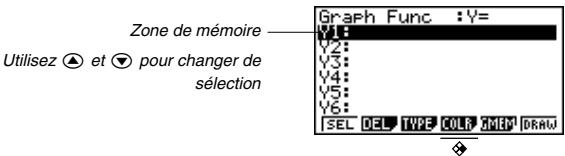
- {SEL} ... {statut avec tracé/sans tracé} • {DEL} ... {effacement de fonction}
- {TYPE} ... {menu de types de graphes} • {COLR} ... {couleur de graphe} • {GMEM} ... {sauvegarde/rappel de graphe} • {DRAW} ... {tracé de graphe}
couleur
indique que {COLR} n'est pas supporté par la GRAPH 35+.
couleur
CASIO®
GARANTIE 3 ANS
CARTE DE
GARANTIE
GRAPH35+/GRAPH65
Ce modèle est garanti pendant TROIS ans, à compter de la date d'achat.
Sont exclus de cette garantie :
- les piles livrées avec l'appareil
- tous dommages de l'ÉCRAN
- TOUS DÉFAUTS OU DÉTÉRIORATIONS provoqués par un mauvais usage ou un accident.
- frais d'expédition au service après-vente CASIO.
De plus, pour que la prise en charge sous garantie soit acceptée, la calculatrice devra être accompagnée du présent certificat rempli (joindre éventuellement la facture ou le ticket d'achat).
Afin de nous aider dans la recherche de la panne, veuillez indiquer l'organe ou la fonction incriminé.
Cachet du revendeur ou bon de caisse
Date d'achat : (obligatoire)
Pour toute réparation dans le cadre de la garantie, le service après-vente CASIO peut exiger cette carte dûment complétée.
Agent DEXXON DATAMEDIA GENNEVILLIERS
Pour toute information ou en cas de panne, contactez :
SERVICE ASSISTANCE CONSOMMATEUR
Tél : 08 92 68 33 44*
INTERNET : http://www.cas-calcul.com
Adresse : CASIO / Assistance Consommateur DEXXON DATAMEDIA
8 rue Ferdinand de Lesseps
95190 Goussainville
* (0,34 €/min)
AVANT D'UTILISER LA CALCULATRICE POUR LA PREMIÈRE FOIS...
N'oubliez pas d'effectuer les opérations suivantes pour mettre les piles en place, réinitialiser la calculatrice et régler le contraste avant d'essayer d'utiliser la calculatrice.
- En veillant à ne pas appuyer accidentellement sur la touche AC/ON, fixez l'étui à la calculatrice et retournez-la. Enlevez le couvercle arrière de la calculatrice en tirant avec le doigt au point indiqué par ①.
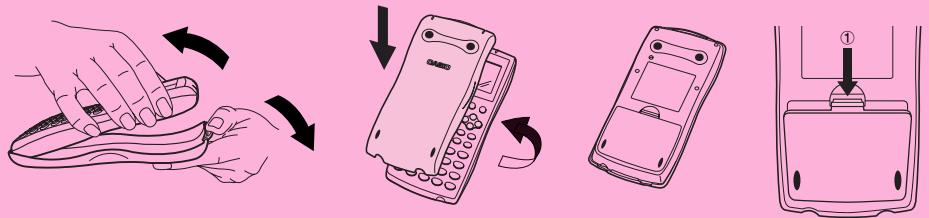
- Insérez les quatre piles fournies avec la calculatrice.
- Assurez-vous que les extrémités positives (+) et négatives (−) des piles sont dirigées dans le bon sens.
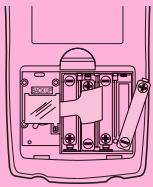
- Enlevez la pellicule isolante à l'endroit marqué "BACK UP" en tirant dans le sens de la flèche.

- Remettez le couvercle arrière en faisant bien entrer les griffes dans les orifices indiqués par ② et retournez la calculatrice, face vers le haut. La calculatrice doit s'allumer automatiquement et réinitialiser la mémoire.
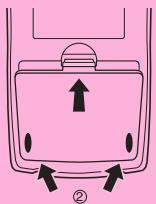
* L'écran ci-dessus est celui de la GRAPH 65.
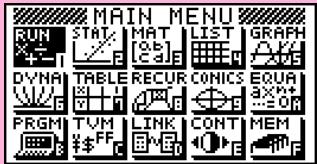
* L'écran ci-dessus est celui de la GRAPH 35+ .
- Si le menu principal indiqué ci-dessus n'apparaît pas, appuyez sur le bouton P au dos de la calculatrice pour réinitialiser la mémoire.
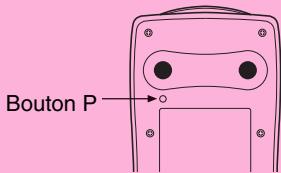
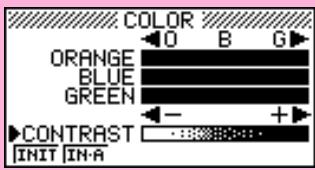
- Utilisez les touches de curseur ▲, ▼, ◀ et ▶ pour sélectionner le symbole CONT et appuyez sur EXE ou simplement sur COS pour afficher l'écran de réglage du contraste.
GRAPH 65
![********************************************************************** * CONTRASTE * ********************************************************************** CLAIR FONCÉ [←] [→]](/content/2020/05/86826/images/04ce4beda1cb982e7f2a7bb8a6323a109b7c87bdf69c9eca0051b70c9a5dfdea.jpg)
GRAPH 35+
- Ajustez le contraste.
- Pour ajuster le contraste

- Utilisez ▲ et ▼ pour amener le pointeur devant CONTRAST.
- Appuyez sur ▶ pour assombrir les caractères sur l'écran et sur ◀ pour les éclaircir.

- Pour ajuster la teinte
- Utilisez ▲ et ▼ pour amener le pointeur devant la couleur que vous voulez ajuster (ORANGE, BLUE ou GREEN).
- Appuyez sur ▶ pour obtenir une couleur plus verte et sur ◀ pour obtenir une couleur plus orange.
- Pour quitter l'écran de réglage du contraste, appuyez sur MENU.

À PROPOS DE L'AFFICHAGE COULEUR
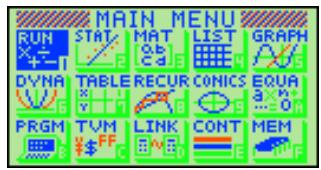
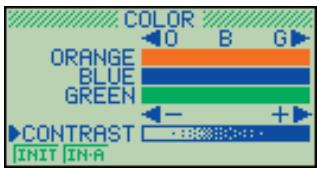
L'affichage utilise trois couleurs, l'orange, le bleu et le vert, pour faciliter la lecture des données.
- Menu principal
- Réglage de la couleur
- Menu de fonctions graphiques
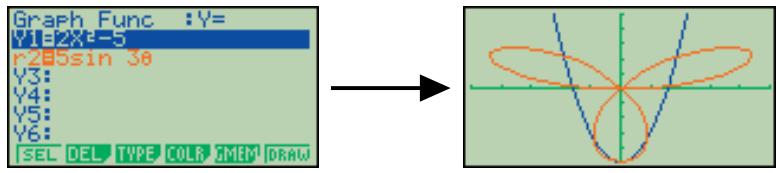
• Affichage graphique (Exemple 1)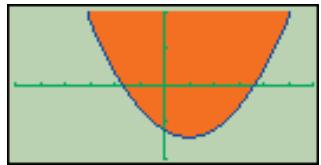
• Affichage graphique (Exemple 2)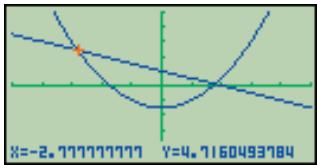
• Affichage de graphe à table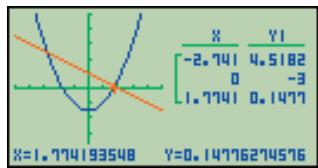
• Affichage de graphe dynamique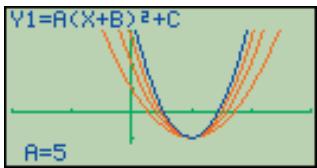
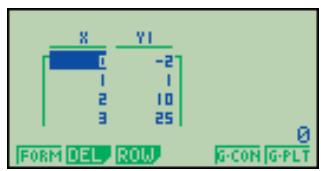
- Table numérique de Table et Graphe
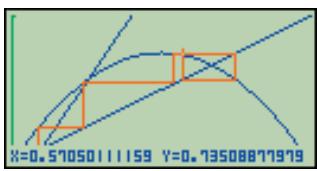
- Exemple de graphe de divergence/convergence de formule de récurrence

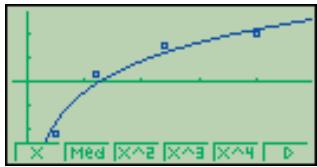
- Exemple de graphe de régression statistique
- Lorsque vous tracez un graphe ou mettez un programme en route, les textes de commentaires apparaissent normalement en bleu, mais vous pouvez changer la couleur du texte et choisir l'orange ou le vert.
Exemple : Tracer une sinusoïde
- Entrez dans le mode GRAPH et effectuez les opérations suivantes.
F3 (TYPE) F1 (Y=)
(Définit des coordonnées rectangulaires.)
sin X,θ,T EXE
(Stocke l'expression.)
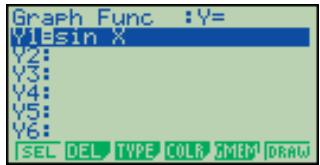
- Appuyez sur la touche de fonction qui correspond à la couleur que vous voulez utiliser pour le graphe : F1 pour le bleu, F2 pour l'orange et F3 pour le vert.
- F2 (Orng)
(Définit la couleur du graphe.)
EXIT

F6
- F6 (DRAW)
(Trace le graphe.)
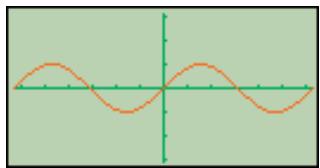
Vous pouvez aussi tracer plusieurs graphes de différentes couleurs sur le même écran, de manière à bien les distinguer les uns des autres.
Touches
![Trace Zoom V-Window Sketch G-Solv G→T F1 F2 F3 F4 F5 F6 SHIFT OPTN PRGM SET UP A-LOCK √ r x √ θ QUIT ALPHA x² ∧ ← EXIT A 10^x B e^x C Asn D Acs E Atn F X,θ,T log In sin cos tan d/c G H ~ I x·J J K L a+b/c F→D ( ) , → M N O INS OFF 7 8 9 DEL AC/ON P Q R { S } T 4 5 6 × ÷ U V W [ X ] Y 1 2 3 + — Z = S…](/content/2020/05/86826/images/b492c468b345e674b58fa02d43d87f24734467ecf13d50790b6fd4b32cafb9ef.jpg)
Verrouillage alpha
Normalement, après avoir appuyé sur ALPHA puis sur une touche pour entrer un caractère alphabétique, le clavier revient immédiatement à ses fonctions primaires. Si vous appuyez sur SHIFT puis sur ALPHA, le clavier se verrouille en entrée alphabétique jusqu'à ce que vous appuyiez de nouveau sur ALPHA.
Tableau des touches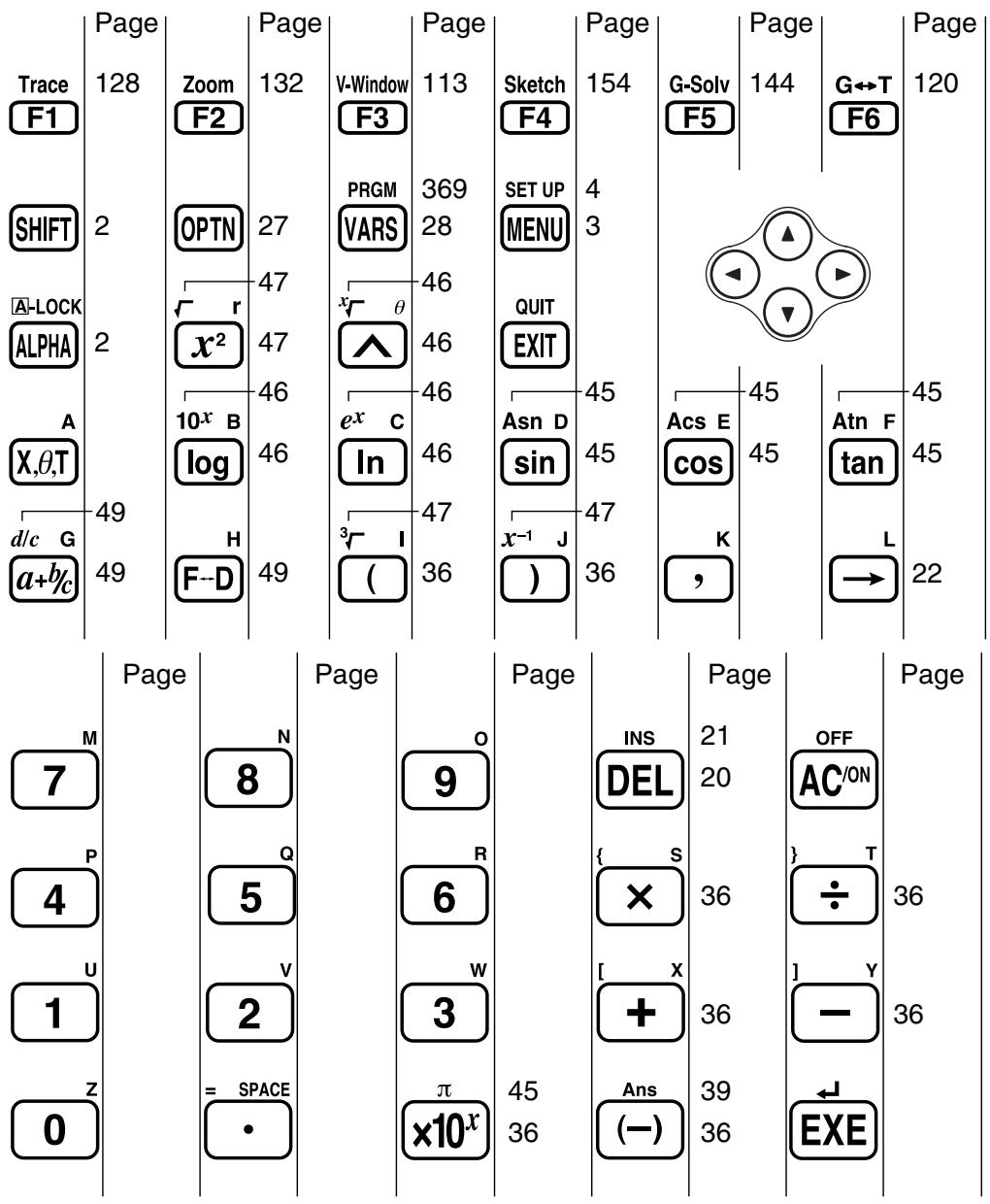
Démarrage rapide
Mise sous / hors tension
Utilisation des modes
Calculs de base
Fonction de répétition
Calculs de fractions
Exposants
Fonctions graphiques
Graphe double
Zoom sur cadre
Graphe dynamique
Fonction de table
Démarrage rapide
Bienvenue dans le monde des calculatrices graphiques.
Ce sommaire n'est pas un guide éducatif complet, mais il vous initie aux fonctions les plus courantes, de la mise sous tension à la spécification des couleurs et aux équations graphiques complexes. Quand vous l'aurez lu, vous maîtriserez les opérations de base de cette calculatrice et serez prêt à aborder la suite de ce mode d'emploi pour découvrir toutes les fonctions disponibles.
Toutes les phases des exemples du sommaire sont illustrées graphiquement pour vous aider à comprendre rapidement et facilement l'opération. Si vous devez entrer le nombre 57 par exemple, nous l'indiquons comme suit :
Appuyez sur 5 7
Chaque fois que nécessaire, nous avons inséré des exemples d'écran. Si votre écran ne correspond pas à l'exemple, vous pouvez recommencer depuis le début en appuyant sur le bouton AC/ON "All Clear" (effacement total).
Pour mettre sous tension, appuyez sur AC/ON.
Pour mettre hors tension, appuyez sur SHIFT AC/ON.
La calculatrice s'éteint automatiquement si vous n'effectuez aucune opération pendant environ six minutes (60 minutes si un calcul est arrêté par la commande de sortie (▲)).
UTILISATION DES MODES
Cette calculatrice facilite la réalisation d'un grand nombre de calculs par simple sélection du mode approprié. Avant d'aborder les calculs et les opérations d'exemples réels, voyons comment passer d'un mode à l'autre.
Pour sélectionner le mode RUN
- Appuyez sur MENU pour afficher le menu principal.
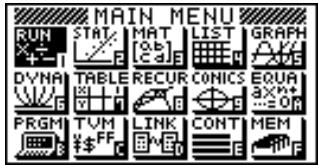
* L'écran ci-dessus est celui de la GRAPH 65.
- Utilisez ◀▶▶▶▼ pour mettre RUN en surbrillance et appuyez sur EXE.
C'est l'écran initial du mode RUN, dans lequel vous pouvez effectuer les calculs manuels et exécuter des programmes.
CALCULS DE BASE
Avec les calculs manuels, vous entrez vos formules de gauche à droite, simplement comme elles s'écrivent sur une feuille de papier. Avec les formules qui comprennent des opérateurs arithmétiques et des parenthèses, la calculatrice applique automatiquement la logique algébrique vraie pour calculer le résultat.
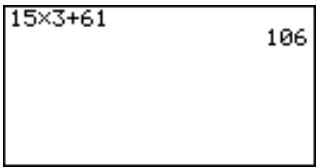
Exemple : 15 × 3 + 61
- Appuyez sur AC/ON pour vider la calculatrice.
- Appuyez sur 1 5 ✗ 3 + 6 1 EXE.
Calculs avec parenthèses
Exemple : 15 × (3 + 61)

Fonctions incorporées
Cette calculatrice comprend un certain nombre de fonctions scientifiques, dont les fonctions trigonométriques et logarithmiques.
Exemple : 25 × 45°
Important !
Spécifiez bien Deg (degré) comme unité d'angle avant de tenter de réaliser cet exemple.
Démarrage rapide
- Appuyez sur AC/ON.
- Appuyez sur SHIFT MENU pour afficher le menu de configuration. SET UP pour afficher le menu de


- Appuyez sur ▼ ▼ ▼ ▼ F1 (Deg) pour spécifier les degrés comme unité de mesure angulaire.
- Appuyez sur EXIT pour quitter le menu.
- Appuyez sur AC/ON pour vider la calculatrice.
- Appuyez sur 2 5 × sin 4 5 EXE.
FONCTION DE RÉPÉTITION
Avec la fonction de répétition, appuyez simplement sur ◀ ou ▶ pour rappeler le dernier calcul exécuté. Une fois le calcul rappelé, vous pouvez faire des changements ou le recommencer tel qu'il est.
Exemple : Changer le calcul de l'exemple précédent (25 × sin 45°) en (25 × sin 55°)
- Appuyez sur ◀ pour afficher le dernier calcul.
- Appuyez deux fois sur ◀ pour amener le curseur sur 4.
- Appuyez sur 5.
- Appuyez sur EXE pour exécuter le calcul à nouveau.

CALCULS DE FRACTIONS
Vous pouvez utiliser la touche +b% pour entrer des fractions dans un calcul. Le symbole “」” est utilisé pour séparer les diverses parties d'une fraction.
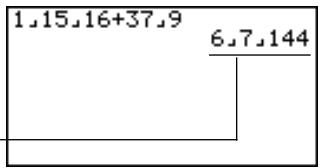
Exemple : 1 + 1 5/1 6 + 3 7/9
- Appuyez sur AC/ON.
- Appuyez sur 1 a+b/c 1 5 a+b/c 1 6 + 3 7 a+b/c 9 EXE.
Indique 6 + 7/1 4 4
Conversion d'une fraction mixte en un nombre fractionnaire
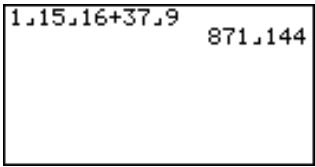
Quand une fraction mixte est affichée à l'écran, appuyez sur SHIFT d/c a+b% pour le convertir en un nombre fractionnaire.
Appuyez à nouveau sur SHIFT +b% pour le reconvertir en une fraction mixte.
Conversion d'une fraction en son équivalent décimal
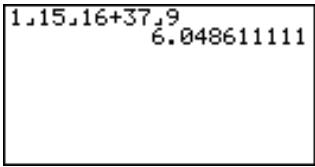
Lorsqu'une fraction est affichée à l'écran, appuyez sur F→D pour la convertir en son équivalent décimal.
Appuyez à nouveau sur F→D pour revenir à la fraction.
Démarrage rapide
EXPOSANTS
Exemple: 1250 × 2,06 4
- Appuyez sur AC/ON.
- Appuyez sur 1 2 5 0 × 2 · 0 6.
- Appuyez sur ⚠. L'indicateur ^ apparaît à l'écran.
- Appuyez sur 5. Le ^5 à l'écran indique que 5 est l'exposant.
- Appuyez sur EXE.
1250×2.06^5
46370.96297
FONCTIONS GRAPHIQUES
Les capacités graphiques de la calculatrice permettent de tracer des graphes complexes à partir de coordonnées rectangulaires (axe horizontal : x ; axe vertical : y) ou de coordonnées polaires (angle : θ ; distance de l'origine : r).
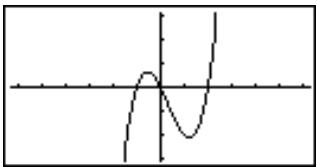
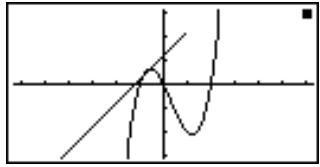
Exemple 1 : Tracer le graphe de Y = X(X + 1)(X - 2)
- Appuyez sur MENU.
- Utilisez ◀, ▶, ▲ et ▼ pour mettre GRAPH en surbrillance, puis appuyez sur EXE.
- Entrez la formule.
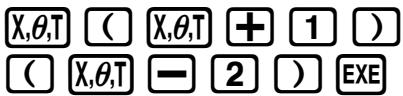
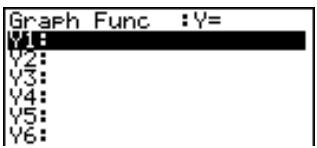
- Appuyez sur F6 (DRAW) ou EXE pour tracer le graphe.
Exemple 2 : Déterminer les racines de Y = X(X + 1)(X - 2)
- Appuyez sur SHIFT F5 (G-Solv).
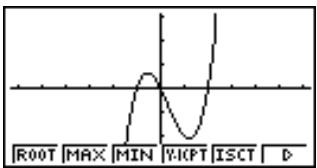
- Appuyez sur F1 (ROOT).
Appuyez sur ▶ pour d'autres racines.
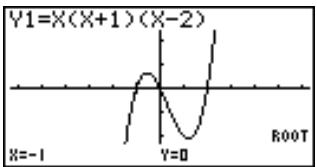
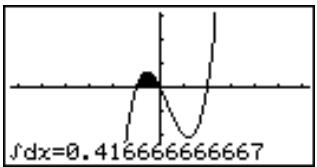
Exemple 3 : Déterminer la zone délimitée par l'origine et la racine X = -1 obtenue pour Y = X(X + 1)(X - 2)
- Appuyez sur SHIFT F5 (G-Solv).
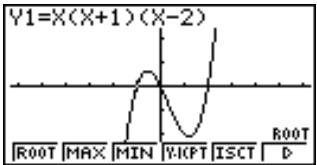
- Appuyez sur F3 (∫dx).
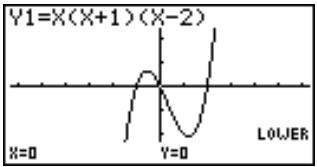
- Utilisez ◀ pour amener le pointeur à l'endroit où X = -1 puis appuyez sur EXE. Utilisez ▶ pour amener le pointeur à l'endroit où X = 0, puis appuyez sur EXE pour entrer la plage d'intégration, qui apparaît en sombre à l'écran.
Cette fonction vous permet de diviser l'écran en deux zones et d'afficher deux graphes sur le même écran.
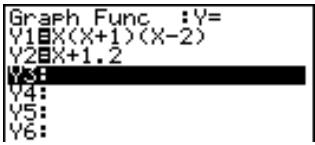
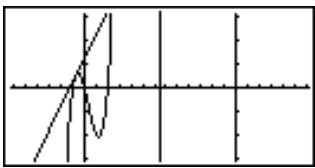
Exemple : Tracer les deux graphes suivants et déterminer les points d'intersection
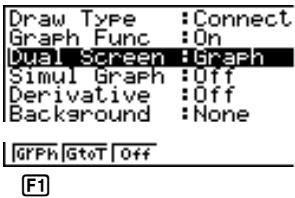
- Appuyez sur SHIFT SETUP ▼ F1 (Grph) pour spécifier "Graph" pour le réglage du double écran.
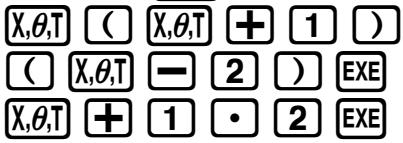
- Appuyez sur EXIT, puis entrez les deux fonctions.
- Appuyez sur F6 (DRAW) ou EXE pour tracer les graphes.
Utilisez la fonction "BOX" de zoom pour délimiter la zone d'un graphe que vous voulez agrandir.
- Appuyez sur SHIFT F2 (Zoom) F1 (BOX).
- Utilisez ◀, ▶, ▲ et ▼ pour amener le pointeur sur un angle de la zone que vous voulez spécifier, puis appuyez sur EXE.
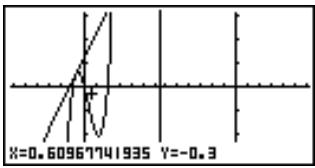
Démarrage rapide
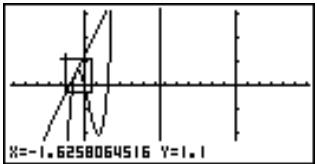
- Utilisez ◀, ▶, ▲ et ▼ pour déplacer une nouvelle fois le pointeur. Un cadre apparaît sur l'écran. Déplacez le pointeur de façon à encadrer la zone que vous voulez agrandir.
- Appuyez sur EXE. La zone agrandie apparaît sur l'écran inactif (côté droit).
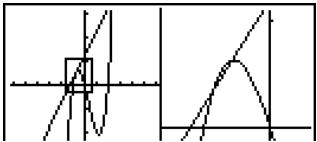
Le graphe dynamique vous permet de voir de quelle façon un graphe est affecté par le changement de valeur d'un des coefficients de sa fonction.
Exemple: Tracer les graphes correspondant au changement de valeur du coefficient A de 1 à 3 dans la fonction suivante
Y = AX ^ 2
- Appuyez sur MENU.
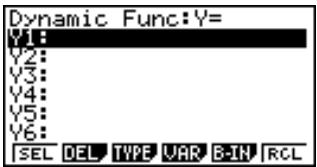
- Utilisez ◀, ▶, ▲ et ▼ pour mettre DYNA en surbrillance, puis appuyez sur EXE.
- Entrez la formule.

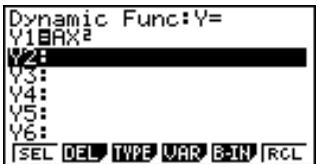
F4
Démarrage rapide
- Appuyez sur F4 (VAR) 1 EXE pour affecter la valeur initiale 1 au coefficient A.
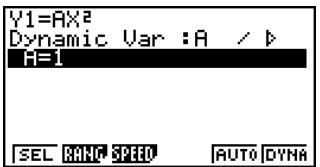
F2
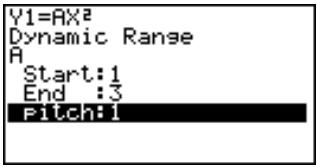
- Appuyez sur F2 (RANG) 1 EXE 3 EXE
1 EXE pour spécifier la plage et l'incrément pour le changement de valeur du coefficient A.
- Appuyez sur EXIT.
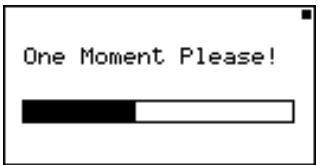
- Appuyez sur F6 (DYNA) pour commencer le tracé de graphe dynamique. Les graphes sont tracés 10 fois.
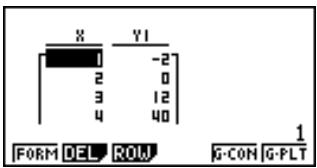
Cette fonction permet de produire une table de solutions quand différentes valeurs sont affectées aux variables d'une fonction.
Exemple: Créer une table numérique pour la fonction suivante
- Appuyez sur MENU.
- Utilisez ◀, ▶, ▲ et ▼ pour mettre TABLE en surbrillance, puis appuyez sur EXE.
- Entrez la formule.
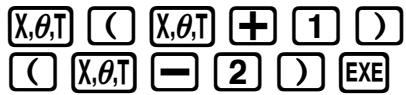
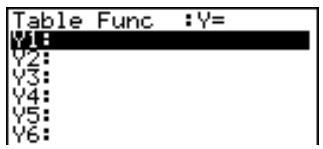
- Appuyez sur F6 (TABL) ou EXE pour créer une table numérique.
Pour tout connaître sur les nombreuses caractéristiques de cette calculatrice, lisez et explorez !
Précautions de manipulation
- Votre calculatrice est constituée de composants de précision et ne doit jamais être démontée.
- Évitez de la laisser tomber et de lui faire subir des chocs violents.
- Ne rangez pas la calculatrice et ne la laissez pas dans des endroits exposés à une température et une humidité élevées ou à de grandes quantités de poussière. Lorsqu'elle est exposée à de faibles températures, la calculatrice peut nécessiter plus de temps pour afficher les réponses et même ne pas fonctionner du tout. L'affichage redevient normal lorsque la température atteint un niveau normal.
- L'affichage est vide et les touches ne fonctionnent pas pendant les calculs. Lorsque vous utilisez le clavier, contrôlez l'affichage pour vérifier que toutes vos opérations de touches sont correctement effectuées.
- Remplacez les piles principales au moins une fois tous les 2 ans, même si la machine n'est pas utilisée pendant cette période. Ne laissez jamais de piles mortes dans le logement des piles. Elles pourraient fuir et endommager la machine.
- Rangez les piles hors de portée des enfants en bas âge. En cas d'ingestion, consultez immédiatement un médecin.
- Évitez d'utiliser des liquides volatils tels que diluant ou benzine pour nettoyer la machine. Essuyez-la avec un chiffon doux et sec ou un chiffon qui a été trempé dans une solution d'eau et de détergent neutre et essoré.
- Enlevez la poussière de l'écran avec précaution pour ne pas le rayer.
- En aucun cas le fabricant et ses fournisseurs ne seront tenus pour responsables de dégâts, dépenses, pertes de profits, pertes d'économies ou autres dommages résultant d'une perte de données et/ou de formules survenue à la suite d'un fonctionnement défectueux, de réparations ou du remplacement des piles. L'utilisateur doit préparer des enregistrements physiques des données pour se protéger contre de telles pertes de données.
- Ne jamais incinérer les piles, le panneau à cristaux liquides ou d'autres composants.
- Lorsque le message « Low battery! » apparaît sur l'écran, remplacez aussitôt que possible les piles de l'alimentation principale.
- Vérifier que la machine est hors tension lors du remplacement des piles.
- Si la calculatrice est exposée à de fortes charges d'électricité statique, le contenu de sa mémoire peut être endommagé ou les touches cesser de fonctionner. Dans ce cas, effectuer une initialisation (Reset) pour effacer la mémoire et rétablir le fonctionnement normal des touches.
- Si la calculatrice cesse de fonctionner correctement pour une raison quelconque, appuyez sur la touche P au dos de la calculatrice avec un objet fin et pointu. Notez qu'à ce moment toutes les données mémorisées sont effacées.
- Noter que de fortes vibrations ou de violents chocs pendant l'exécution des programmes peuvent provoquer l'arrêt de l'exécution ou endommager le contenu de la mémoire de la calculatrice.
- L'utilisation de la calculatrice à proximité d'un téléviseur ou d'une radio peut provoquer des interférences sur la réception de la télévision ou de la radio.
- Avant de supposer un mauvais fonctionnement de la calculatrice, veuillez relire avec soin ce manuel et vous assurer que la panne n'est pas due à une alimentation insuffisante, des erreurs opérationnelles ou de programmation.
Toujours garder des enregistrements physiques de toutes les données importantes!
La large capacité de mémoire de la calculatrice permet de sauvegarder de grandes quantités de données. Vous devriez cependant remarquer qu'une faible puissance des piles ou le remplacement incorrect des piles alimentant l'appareil peut entraîner une modification des données sauvegardées en mémoire ou même leur disparition complète. Les données sauvegardées peuvent également être affectées par une forte charge électrostatique ou un coup violent.
Comme la calculatrice emploie la mémoire libre comme zone de travail lorsqu'elle exécute des calculs internes, si la mémoire n'est pas suffisante, une erreur se produit. Pour éviter ce type de problème, il vaut mieux toujours laisser 1 ou 2 koctets de mémoire libre (inutilisée).
En aucun cas CASIO Computer Co., Ltd. ne sera tenu pour responsable de dommages spéciaux, collatéraux, indirects ou consécutifs liés à ou résultant de l'achat ou de l'utilisation de ce matériel. De plus, CASIO Computer Co., Ltd. ne sera pas tenu pour responsable de réclamation quelle qu'elle soit, faite contre l'utilisation de ce matériel par un parti tiers.
- Le contenu de ce manuel est susceptible d'être modifié sans préavis.
- Aucune partie de ce manuel ne peut être reproduite sous quelque forme que ce soit sans la permission écrite du fabricant.
- Les options décrites dans le chapitre 21 de ce manuel ne sont pas disponibles dans certaines zones géographiques. Demandez à votre distributeur ou au revendeur CASIO le plus proche quelles sont les options qui sont disponibles dans votre pays.

Familiarisation — A lire en premier! .... 1
- Inscriptions sur le clavier .... 2
- Sélection d'un symbole et du mode d'entrée .... 3
- Affichage 8
- Réglage du contraste.... 11
- En cas de problème.... 12
Chapitre 1 Opérations de base .... 13
1-1 Avant de commencer un calcul 14 1-2 Mémoire 22 1-3 Menu d'options (OPTN) 27 1-4 Menu de données de variables (VARS) 28 1-5 Menu de programmation (PRGM) 34
Chapitre 2 Calculs manuels ...... 35
2-1 Calculs de base 36 2-2 Fonctions spéciales 39 2-3 Calculs de fonctions 43
Chapitre 3 Calculs numériques....53
3-1 Avant d'effectuer un calcul 54 3-2 Calculs de différentielles .... 55 3-3 Calculs de différentielles quadratiques.... 58 3-4 Calculs d'intégrations ...... 60 3-5 Calculs de valeurs maximale/minimale 63 3-6 Calculs de sommes (Σ) 65
Chapitre 4 Nombres complexes....67
4-1 Avant de commencer le calcul d'un nombre complexe 68 4-2 Réalisation de calculs avec nombres complexes 69
Chapitre 5 Calculs binaires, octaux, décimaux ou hexadécimaux ....73
5-1 Avant de commencer un calcul binaire, octal, décimal ou hexadécimal avec entiers .... 74 5-2 Sélection du système numérique 76 5-3 Opérations arithmétiques 77 5-4 Valeurs négatives et opérations à un bit 78
Chapitre 6 Calculs matriciels ...... 79
6-1 Avant d'effectuer des calculs matriciels.... 80
6-2 Opérations sur les éléments d'une matrice 83
6-3 Modification de matrices à l'aide des commandes de matrice 88
6-4 Calculs matriciels 92
Chapitre 7 Calcul d'équations....99
7-1 Avant de commencer le calcul d'une équation 100
7-2 Équations linéaires de 2 à 6 inconnues.... 101
7-3 Équations quadratiques et cubiques 104
7-4 Calculs avec résolution 107
7-5 Que faire quand une erreur se produit ? 110
Chapitre 8 Graphisme .... 111
8-1 Avant de tracer un graphe 112
8-2 Réglages de la fenêtre d'affichage (V-Window) 113
8-3 Opérations avec fonctions graphiques 117
8-4 Mémoire de "Menus" de fonctions graphiques 122
8-5 Tracé de graphes manuel.... 123
8-6 Autres fonctions graphiques 128
8-7 Mémoire de graphes 139
8-8 Arrière-plan de graphe 140
Chapitre 9 Résolution graphique....143
9-1 Avant de résoudre un graphe 144
9-2 Analyse d'un graphe de fonction 145
Chapitre 10 Fonction de dessin .... 153
10-1 Avant d'utiliser la fonction de dessin 154
10-2 Représentation graphique avec la fonction de dessin.... 155
Chapitre 11 Graphe double ....167
11-1 Avant d'utiliser le graphe double 168
11-2 Définition des paramètres gauche et droite de la fenêtre d'affichage ..... 169
11-3 Tracé d'un graphe sur l'écran actif 170
11-4 Affichage d'un graphe sur l'écran inactif 171
Chapitre 12 Graphe à table....175
12-1 Avant d'utiliser la fonction graphe à table 176
12-2 Utilisation de la fonction graphe à table 177
Chapitre 13 Graphe dynamique .... 181
13-1 Avant d'utiliser un graphe dynamique 182
13-2 Stockage, édition et sélection d'une fonction de graphe dynamique ..... 183
13-3 Tracé d'un graphe dynamique 184
13-4 Utilisation de la mémoire de graphe dynamique 190
13-5 Exemples de graphes dynamiques 191
Chapitre 14 Graphes de sections coniques....193
14-1 Avant de représenter graphiquement une section conique .... 194 14-2 Pour représenter graphiquement une section conique .... 195 14-3 Analyse du graphe d'une section conique.... 199
Chapitre 15 Table et graphe ....205
15-1 Avant d'utiliser la fonction de table et graphe 206 15-2 Stockage d'une fonction et génération d'une table numérique 207 15-3 Édition et suppression de fonctions 210 15-4 Édition de tables et tracé de graphes 211 15-5 Copie d'une colonne d'une table dans une liste 216
Chapitre 16 Table de récurrence et graphe....217
16-1 Avant d'utiliser une table de récurrence et une fonction graphique ..... 218 16-2 Entrée d'une formule de récurrence et génération d'une table 219 16-3 Édition d'une table et tracé de graphes 223
Chapitre 17 Listes ......229
Mise en relation des données de différentes listes 230
17-1 Constitution de listes (Menu LIST) 231 17-2 Édition et remise en ordre d'une liste (Menu LIST) 233 17-3 Traitement des données d'une liste (Menu RUN) 237 17-4 Calculs arithmétiques à partir de listes (Menu RUN) 244 17-5 Changement de fichiers de listes 248
Chapitre 18 Graphes et calculs statistiques ....249
18-1 Avant d'effectuer des calculs statistiques 250 18-2 Exemples de calculs statistiques à variable double 251 18-3 Calcul et représentation graphique de données statistiques à variable unique 257 18-4 Calcul et représentation graphique de données statistiques à variable double 261 18-5 Exécution de calculs statistiques 270 18-6 Tests 276 18-7 Intervalle de confiance 294 18-8 Répartition 304
Chapitre 19 Calculs financiers .... 321
19-1 Avant d'effectuer des calculs financiers 322 19-2 Calculs d'intérêts simples 324 19-3 Calculs d'intérêts composés 326 19-4 Evaluation d'un investissement 337 19-5 Amortissement d'un emprunt 341 19-6 Conversion entre taux effectif global et taux d'intérêt réel 345
19-7 Calculs de coût, prix de vente, marge bénéficiaire 347 19-8 Calculs de jours et dates 349
Chapitre 20 Programmation .... 351
20-1 Avant la programmation 352
20-2 Exemples de programmation 353
20-3 Mise au point d'un programme 358
20-4 Calcul du nombre d'octets utilisés par un programme 359
20-5 Accès secret 360
20-6 Recherche d'un fichier 362
20-7 Recherche de données à l'intérieur d'un programme 364
20-8 Édition d'un nom de fichier et d'un programme 365
20-9 Effacement d'un programme 368
20-10 Commandes de programmation pratiques 369
20-11 Guide des commandes 371
20-12 Affichage de texte 388
20-13 Utilisation des fonctions de la calculatrice dans un programme 389
Chapitre 21 Communication de données 399
21-1 Connexion de deux calculatrices 400
21-2 Connexion de la calculatrice à un ordinateur 401
21-3 Connexion de la calculatrice à une imprimante d'étiquettes CASIO 402
21-4 Avant de communiquer des données 403
21-5 Exécution d'un transfert de données 404
21-6 Transmission d'écran 408
21-7 Précautions lors de la communication de données 409
Chapitre 22 Répertoire de programmes 411
- Analyse du facteur premier 412
- Plus grand dénominateur commun 414
- Valeur test t 416
- Cercle et tangentes 418
- Rotation d'une figure 425
Appendice 429
Appendice A Initialisation de la calculatrice 430
Appendice B Alimentation 432
Appendice C Tableau de messages d'erreur 436
Appendice D Plages d'introduction 438
Appendice E Spécifications 441
Index 443
Index des commandes 449
Index des touches 450
Liste des commandes de programmation 453
Familiarisation
— A lire en premier !
A propos du manuel de l'utilisateur
- Un certain nombre d'opérations effectuées par la calculatrice peuvent être exécutées en utilisant les touches de fonction F1 à F6. L'opération affectée à chaque touche de fonction dépend du mode dans lequel se trouve la calculatrice, et les opérations disponibles sont indiquées sur les menus de fonctions qui apparaissent au bas de l'écran.
- Dans ce manuel, l'opération actuellement affectée à une touche de fonction est indiquée entre parenthèses après le nom de la touche. F1 (Comp), par exemple, indique que par une pression sur F1 vous sélectionnez {Comp}, qui apparaît aussi sur le menu de fonctions.
- Quand {>} est indiqué sur le menu de fonctions pour la touche F6, ce symbole signifie qu'en appuyant sur F6 vous afficherez la page suivante ou précédente des options de ce menu.
- Les titres des menus dans le manuel de l'utilisateur indiquent l'opération de touches nécessaire pour afficher le menu expliqué. Par exemple, [OPTN]-[MAT] indique qu'il faut appuyer sur OPTN puis sur {MAT} pour afficher le menu.
- L'utilisation de la touche F6 (▷) pour le changement de page d'un menu n'est pas indiquée dans les titres des menus.
- Liste de commandes
- La liste des commandes de programmation (page 453) fournit un organigramme des différents menus correspondant aux touches de fonction. Il vous indique comment accéder au menu de commandes souhaité.
Exemple: L'opération suivante affiche Xfct: [VARS]-[FACT]-[Xfct]
- Symboles utilisés dans le manuel de l'utilisateur
- La signification des symboles utilisés dans le manuel de l'utilisateur est la suivante.

couleur
: Fonction non supportée par la GRAPH 35+.

: Important

: Remarque

1. Inscriptions sur le clavier
De nombreuses touches de la calculatrice sont utilisées pour exécuter plus d'une fonction. Les fonctions indiquées sur le clavier sont codées par couleur pour vous aider à trouver rapidement et aisément celle dont vous avez besoin.
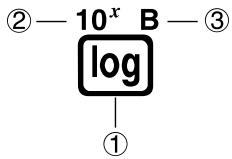
| Fonction | Opération de touche |
| 1 | log | log |
| 2 | 10x | SHIFT log |
| 3 | B | ALPHA log |
Le codage couleur utilisé pour les inscriptions du clavier est le suivant.
| Couleur | Opération de touche |
| Orange | Appuyez sur SHIFT puis sur la touche pour exécuter la fonction indiquée. |
| Rouge | Appuyez sur ALPHA puis sur la touche pour exécuter la fonction indiquée. |
2. Sélection d'un symbole et du mode d'entrée
Ce paragraphe décrit comment sélectionner un symbole sur le menu principal pour entrer dans le mode souhaité.
- Pour sélectionner un symbole
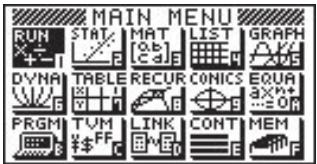
- Appuyez sur MENU pour afficher le menu principal.
Symbole actuellement sélectionné
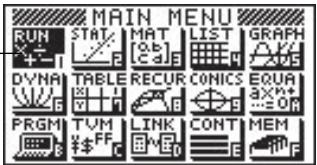
* L'écran ci-dessus est celui de la GRAPH 65.
- Utilisez les touches de curseur (◀, ▶, ▲, ▼) pour mettre le symbole souhaité en surbrillance.
- Appuyez sur EXE pour afficher l'écran initial du mode correspondant au symbole sélectionné.
- Vous pouvez aussi entrer dans un mode sans mettre le symbole en surbrillance dans le menu principal en entrant le nombre ou la lettre indiqué dans le coin inférieur droit du symbole.
- Utilisez uniquement les méthodes indiquées ici pour accéder à un mode. Toute autre méthode peut vous amener à un mode différent de celui sélectionné.
La signification de chaque symbole est la suivante.
| Symbole | Nom de mode | Description |
 | RUN | Utilisez ce mode pour les calculs arithmétiques et les calculs de fonction, ainsi que pour les calculs impliquant des valeurs binaires, octales, décimales et hexadécimales. |
 | STATistics (statistiques) | Utilisez ce mode pour effectuer des calculs statistiques à variable unique (écart-type) ou à variable double (régression), pour effectuer des tests, analyser des données et pour tracer des graphes statistiques. |
 | MATrix (matrice) | Utilisez ce mode pour stocker et éditer des matrices. |
 | LIST (liste) | Utilisez ce mode pour stocker et éditer des données numériques. |
 | GRAPH (graphe) | Utilisez ce mode pour stocker des fonctions graphiques et pour tracer des graphes à partir ces fonctions. |
 | DYNAmic graph (graphe dynamique) | Utilisez ce mode pour stocker des fonctions graphiques et pour tracer plusieurs versions d’un graphe en changeant les valeurs affectées aux variables d’une fonction. |

| Symbole | Nom de mode | Description |
 | TABLE | Utilisez ce mode pour stocker des fonctions, créer une table numérique présentant différentes solutions quand les valeurs affectées aux variables d'une fonction changent et pour en tracer les graphes. |
 | RECURsion (récurrence) | Utilisez ce mode pour stocker les formules de récurrence, créer une table numérique présentant les différentes solutions quand les valeurs affectées aux variables d'une fonction changent et pour en tracer les graphes. |
 | CONICS (coniques) | Utilisez ce mode pour tracer des graphes de sections coniques. |
 | EQUAtion (équation) | Utilisez ce mode pour résoudre des équations linéaires de deux à six inconnues, des équations quadratiques et des équations cubiques. |
 | PRoGraM (programme) | Utilisez ce mode pour stocker des programmes dans la zone de programme et lancer des programmes. |
 | Time Value of Money (valeur temporelle de devises) | Utilisez ce mode pour effectuer des calculs financiers et tracer des graphes de cash-flow et d'autres types de graphes. |
 | LINK (liaison) | Utilisez ce mode pour transférer le contenu de la mémoire ou des données de sauvegarde sur une autre machine. |
 | CONTrast (contraste) | Utilisez ce mode pour ajuster le contraste de l'écran. |
 | | |
 | MEMory (mémoire) | Utilisez ce mode pour contrôler le volume de mémoire utilisé et libre, effacer des données en mémoire et initialiser (Reset) la calculatrice. |
■ Utilisation de l'écran de configuration
L'écran de configuration du mode indique l'état actuel des réglages du mode et permet d'effectuer les modifications souhaitées. Vous pouvez modifier les réglages d'un mode de la manière suivante.
- Pour modifier la configuration d'un mode
- Sélectionnez le symbole souhaité et appuyez sur EXE pour entrer dans un mode et afficher son écran initial. Ici, nous choisissons le mode RUN.
- Appuyez sur SHIFT SETUP pour afficher l'écran de configuration de ce mode.
- Cet écran de configuration est fourni à titre d'exemple. Le contenu de l'écran peut différer selon le mode dans lequel vous vous trouvez et les réglages actuels de ce mode.
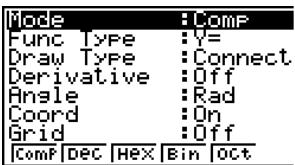
- Utilisez les touches de curseur ▲ et ▼ pour mettre en surbrillance le paramètre dont vous souhaitez modifier le réglage.
- Appuyez sur la touche de fonction F1 à F6 qui correspond au réglage que vous souhaitez effectuer.
- Une fois les modifications nécessaires effectuées, appuyez sur EXIT pour revenir à l'écran initial de ce mode.
Ce paragraphe explique en détail les réglages que vous pouvez effectuer à l'aide des touches de fonction sur l'écran de configuration.
- Mode (mode de calcul/binaire, octal, décimal, hexadécimal)
- {Comp} ... {mode de calcul arithmétique}
- {Dec}/{Hex}/{Bin}/{Oct} ... {décimal}/{hexadécimal}/{binaire}/{octal}
- Func Type (type de fonction graphique)
- {Y=}/{r=}/{Parm}/{X=c} ... graphe à {coordonnées rectangulaires}/{coordonnées polaires}/{coordonnées paramétriques}/{X= constante}
- Y > / Y < / Y ≥ / Y ≤ ... graphe d'inégalité y > f(x) / y < f(x) / y ≥ f(x) / y ≤ f(x)
- La touche ,θ,T sert à entrer un des trois noms de variables. Le nom de variable entré dépend du type de fonction sélectionnée.
- Draw Type (type de tracé de graphe)
- {Con}/{Plot} ... {points connectés}/{points séparés}
- Derivative (affichage de la valeur dérivée)
- {On}/{Off} ... {affichée}/{non affichée} quand le mode Graphe à table, Table et Graphe et Lecture des coordonnées d'un point sont utilisés.
- Angle (unité de mesure d'angle par défaut)
- {Deg}/{Rad}/{Gra} ... {degré}/{radian}/{grade}


- Coord (affichage des coordonnées du pointeur sur le graphe)
- {On}/{Off} ... {affichées}/{non affichées}
- Grid (affichage de la trame du graphe)
- {On}/{Off} ... {affichée}/{non affichée}
- Axes (affichage des axes graphiques)
- {On}/{Off} ... {affichés}/{non affichés}
- Label (affichage des noms d'axes)
- {On}/{Off} ... {affichés}/{non affichés}
- Display (format d'affichage)
P.14
P.15
- {Fix}/{Sci}/{Norm}/{Eng} ... {désignation d'un nombre fixe de décimales}/{désignation du nombre de chiffres significatifs}/{changement à la plage d'affichage exponentiel}/{mode Ingénieur}
- Integration (calcul d'intégration)
P.60
- {Gaus}/{Simp} ... calcul d'intégration en utilisant la {règle de Gauss-Kronrod}/{règle de Simpson}
- Stat Wind (méthode de réglage de la fenêtre d'affichage de graphes statistiques)
P.251
• {Auto}/{Man} ... {automatique}/{manuel}
- Graph Func (affichage de la fonction pendant le tracé d'un graphe et la lecture de coordonnées)
P.187
- {On}/{Off} ... {affichée}/{non affichée}
P.140
- Background (arrière-plan de graphe)
- {None}/{PICT} ... {sans arrière-plan}/{désignation de l'image en arrière-plan du graphe}

- Plot/Line (réglage de la couleur du graphe pointillé ou linéaire)
- {Blue}/{Orng}/{Grn} ... {bleu}/{orange}/{vert}
•Resid List (calcul résiduel)
P.267
- {None}/{LIST} ... {sans calcul}/{désignation d'une liste pour les données résiduelles calculées}

P.248
- List File (désignation de fichier de listes)
- {File 1} à {File 6} ... {désignation du fichier de listes à afficher lorsque la fonction Liste est utilisée}
- Dual Screen (réglages en mode d'écran double)
Les réglages en mode d'écran double que vous pouvez effectuer dépendent du mode utilisé, GRAPH, TABLE ou RECUR lorsque vous appuyez sur SHIFT SETUP.
Mode GRAPH
P.168
P.176
- {Grph}/{GtoT}/{Off} ... {graphes sur les deux côtés de l'écran double}/{graphe sur un côté et table numérique sur l'autre côté de l'écran double}/{écran double désactivé}
Mode TABLE/RECUR
P.215
- T + G /Off ... {graphe d'un côté et table numérique de l'autre côté de l'écran double}/{écran double désactivé}
- Simul Graph (mode de tracé de graphes simultané)
P.132
- {On}/{Off} ... {activé (tous les graphes sont tracés simultanément)}/{désactivé (tous les graphes sont tracés dans l'ordre numérique des zones)}
•Dynamic Type (type de graphe dynamique)
P.186
- {Cnt}/{Stop} ... {sans arrêt (continu)}/{arrêt après 10 tracés}
P.187

couleur
P.188
- Locus (mode de lieu de graphe dynamique)
- {On}/{Off} ... {lieu identifié par une couleur}/{lieu non identifié}
- Variable (réglages pour la génération de table et le tracé de graphes)
P.208
- {Rang}/{LIST} ... {utilisation de la plage d'une table}/{utilisation des données d'une liste}
- Σ Display (affichage de la valeur Σ dans la table de récurrence)
P.224
- {On}/{Off} ... {affichée}/{non affichée}
- Slope (affichage de la dérivée à la position actuelle du curseur dans un graphe de section conique)
- {On}/{Off} ... {affichée}/{non affichée}
- Payment (désignation d'une période de paiement)
- {BGN}/{END} ... désignation {du début}/{de la fin} de la période de paiement
- Date Mode (désignation du nombre de jours par année)
P.331
- {365}/{360} ... calcul des intérêts pour {365}/{360} jours par année
* Il faut utiliser l'année de 365 jours pour les calculs de dates en mode financier, sinon une erreur se produit.
P.324

■ À propos de l'écran d'affichage
La calculatrice emploie deux types d'affichages : un affichage de texte et un affichage de graphe. L'affichage de texte peut contenir 21 caractères sur une ligne et huit lignes, y compris la ligne inférieure utilisée pour le menu de touches de fonction. L'affichage graphique utilise une zone de 127 points (L) × 63 points (H).
Affichage de texte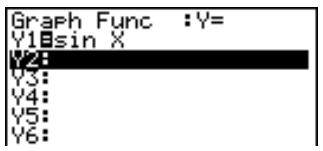
■ À propos des couleurs d'affichage
[OPTN]-[COLR]
La calculatrice peut afficher des données en trois couleurs : orange, bleu et vert. La couleur réglée par défaut pour les graphes et le texte de commentaire est le bleu, mais vous pouvez aussi spécifier l'orange et le vert, si vous le souhaitez.
- {Orng}/{Grn} ... {orange}/{vert}
- Les réglages précédents affectent la couleur des graphes et du commentaire. Désignez la couleur souhaitée avant d'entrer la fonction du graphe ou le commentaire dans un programme.
La calculatrice emploie certaines conventions pour indiquer le type de résultat que vous devriez obtenir quand vous appuyez sur une touche de fonction.
Exemple : HYP
La sélection de HYP affiche un menu de fonctions hyperboliques.
- Entrée de commandes
Exemple : sinh
La sélection de sinh entre la commande sinh.
- Exécution directe de commandes
Exemple : DRAW
La sélection de DRAW exécute la commande DRAW.
■ Affichage exponentiel
La calculatrice est capable normalement d'afficher des valeurs contenant 10 chiffres. Les valeurs qui dépassent cette limite sont automatiquement converties et affichées sous forme exponentielle. Vous pouvez choisir une des deux plages pour l'affichage automatique exponentiel.
Norm 1 ...... 10-2(0,01) > |x|, |x| ≥ 1010
Norm 2 ...... 10-9(0,0000000001) > |x|, |x| ≥ 1010
- Pour changer la plage d'affichage exponentiel
- Appuyez sur SHIFT SETUP pour afficher l'écran de configuration.
- Utilisez ▲ et ▼ pour mettre "Display" en surbrillance.
- Appuyez sur F3 (Norm).
La plage d'affichage exponentiel alterne entre le format Norm 1 et le format Norm 2 chaque fois que vous effectuez les opérations précédentes. Il n'y a pas d'indicateur pour vous signaler la plage actuellement utilisée, mais vous pouvez toujours la vérifier en regardant le résultat d'un calcul.

Tous les exemples de calculs dans ce manuel affichent des résultats avec Norm 1.
1. 2 E 1 2 amp; amp; 1. 2 E + 1 2
1.2E+12 indique que le résultat est égal à 1,2 × 10¹² . Cela signifie que vous devez déplacer la virgule des décimales dans 1,2 de douze rangs vers la droite, puisque l'exposant est positif. Le résultat est 1 200 000 000 000.
1. 2 E - 3 amp; amp; 1. 2 E - 0 3
1.2E-03 indique que le résultat est équivalent à 1,2 × 10⁻³ , ce qui signifie que vous devez déplacer la virgule des décimales dans 1,2 de trois rangs vers la gauche puisque l'exposant est négatif. Le résultat est 0,0012.
La calculatrice utilise des formats d'affichage spéciaux pour indiquer des fractions, des valeurs hexadécimales et des valeurs sexagésimales.
- Fractions
4 5 6, 1 2, 2 3 amp; amp; 4 5 6, 1 2, 2 3 ... Indique: 4 5 6 + 1 2/2 3
•Valeurs hexadécimales
ABCDEF12 amp; amp; ABCDEF12 ... Indique: ABCDEF12 _ (1 6), qui est égal à -1412567278 _ (1 0)
• Valeurs sexagésimales
1 2. 5 8 2 4 4 1 2 ^ ° 3 4 ^ 5 6. 7 8 ^ ... Indique: 1 2 ^ ° 3 4 ^ 5 6, 7 8 ^
- Outre ces formats spéciaux, la calculatrice utilise aussi d'autres indicateurs et symboles qui sont décrits dans chaque paragraphe concerné de ce mode d'emploi.
■ Indicateur d'exécution de calcul
Quand la calculatrice est en train de dessiner un graphe ou d'exécuter un calcul ou un programme long et complexe, un carré noir (■) clignote dans le coin supérieur droit de l'écran. Ce carré vous signale que la calculatrice effectue une opération interne.
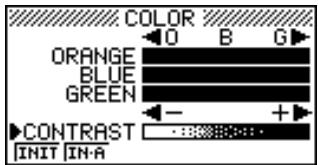
Ajustez le contraste quand l'affichage n'est pas très visible ou sombre.
- Pour afficher l'écran de réglage du contraste
Mettez le symbole CONT sur le menu principal en surbrillance, puis appuyez sur EXE.
GRAPH 65
![********************************************************************** * CONTRASTE * ********************************************************************** CLAIR FONCÉ [←] [→]](/content/2020/05/86826/images/d6de1389fdc8bd070cf18f9c42f29f9dba75dfce47c2d304b04608078cbb297c.jpg)
GRAPH 35+
- Pour ajuster le contraste
Appuyez sur la touche de curseur ▶ pour rendre l'écran plus foncé et sur la touche de curseur ◀ pour le rendre plus clair. Si vous tenez ces touches enfoncées, le réglage change plus rapidement.
- Pour ajuster la teinte de la couleur
Il est conseillé de régler d'abord le contraste.
- Utilisez les touches de curseur ⬆ et ⬇ pour amener le pointeur devant la couleur dont vous voulez régler la teinte (ORANGE, BLUE, GREEN).
- Appuyez sur la touche de curseur ▶ pour obtenir une couleur plus verte et sur la touche de curseur ◀ pour obtenir une couleur plus orange. Si vous tenez ces touches enfoncées, le réglage change plus rapidement.
- Pour initialiser les réglages de teinte de la couleur
- {INIT}/{IN·A} ... {initialisation de la couleur en surbrillance}/{initialisation de toutes les couleurs}
- Pour quitter l'écran de réglage du contraste
Appuyez sur MENU pour revenir au menu principal.


- Vous pouvez changer le contraste quand vous le souhaitez sans afficher l'écran de réglage du contraste. Appuyez simplement sur SHIFT puis sur ou pour changer de réglage. Appuyez une nouvelle fois sur SHIFT quand l'écran est tel que vous le souhaitez.
5. En cas de problème...


Si vous rencontrez un problème pendant que vous effectuez une opération, faites les opérations suivantes avant de supposer que la calculatrice ne fonctionne pas.
■ Retour aux réglages de mode par défaut
- Sur le menu principal, sélectionnez le symbole RUN et appuyez sur EXE.
- Appuyez sur SHIFT SETUP pour afficher l'écran de configuration.
- Mettez "Angle" en surbrillance et appuyez sur F2 (Rad).
- Mettez "Display" en surbrillance et appuyez sur F3 (Norm) pour sélectionner la plage d'affichage exponentiel (Norm 1 ou Norm 2) que vous voulez utiliser.
- Sélectionnez maintenant le mode correct et effectuez une nouvelle fois le calcul, en contrôlant les résultats sur l'écran.
■ En cas de blocage
- Si la calculatrice se bloque et ne répond plus à l'entrée au clavier, appuyez sur la touche P au dos de la calculatrice pour réinitialiser la mémoire. Notez qu'à ce moment toutes les données mémorisées sont effacées.
■ Message de faible tension des piles
Le message de faible tension des piles apparaît quand vous appuyez sur AC/ON pour mettre la calculatrice sous tension ou sur MENU pour afficher le menu principal quand la tension des piles principales est en dessous d'un certain niveau.
AC/ON OU MENU
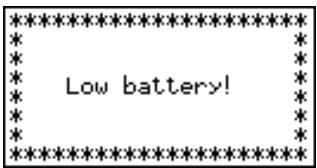
↓ Au bout de 3 secondes environ
* L'écran ci-dessus est celui de la GRAPH 65.
Si vous continuez d'utiliser la calculatrice sans remplacer les piles, l'alimentation sera automatiquement coupée afin de protéger le contenu de la mémoire. Le cas échéant, il est impossible de remettre la calculatrice sous tension et le contenu de la mémoire peut être altéré ou entièrement perdu.
- Vous ne pouvez effectuer aucun transfert de données quand le message de faible tension des piles apparaît.
Chapitre
Opérations de base
1-1 Avant de commencer un calcul 1-2 Mémoire 1-3 Menu d'options (OPTN) 1-4 Menu de données de variables (VARS) 1-5 Menu de programmation (PRGM)
Avant d'effectuer un calcul pour la première fois, vous devez définir l'unité d'angle et le format d'affichage sur l'écran de configuration.
Effectuez les opérations de touche suivantes pour afficher l'écran de configuration : MENU RUN EXE SHIFT SETUP.
■ Pour définir l'unité d'angle (Angle)
- Affichez l'écran de configuration et utilisez les touches ⚠️ et ⼑ pour mettre "Angle" en surbrillance.
- Appuyez sur la touche de fonction correspondant à l'unité d'angle que vous voulez définir.
- {Deg}/{Rad}/{Gra} ... {degré}/{radian}/{grade}
- Appuyez sur EXIT pour revenir à l'écran qui était affiché avant ce réglage.
- La relation entre les degrés, grades et radians est la suivante.
- Affichez l'écran de configuration et utilisez les touches ⚠️ et ⼤ pour mettre "Display" en surbrillance.
- Appuyez sur la touche de fonction correspondant au paramètre que vous voulez définir.
- {Fix}/{Sci}/{Norm}/{Eng} ...{désignation du nombre de décimales}/{désignation du nombre de chiffres significatifs}/{changement à la plage d'affichage exponentiel}/{mode Ingénieur}
- Appuyez sur EXIT pour revenir à l'écran qui était affiché avant ce réglage.
- Pour définir le nombre de chiffres après la virgule (Fix)
Exemple Définir deux chiffres après la virgule

Appuyez sur la touche de fonction qui correspond au nombre de chiffres après la virgule que vous souhaitez (n = 0 à 9).
- Les valeurs affichées sont arrondies au nombre de chiffres après la virgule que vous avez spécifié.
- Pour définir le nombre de chiffres significatifs (Sci)
Exemple
Définir trois chiffres significatifs

Appuyez sur la touche de fonction qui correspond au nombre de chiffres significatifs que vous souhaitez (n = 0 à 9).
- Les valeurs affichées sont arrondies au nombre de chiffres significatifs que vous avez spécifié.
- Si vous spécifiez 0, le nombre de chiffres significatifs est 10.
- Pour définir la plage d'affichage exponentiel (Norm 1/Norm 2)
Appuyez sur F3 (Norm) pour alterner entre les deux plages, Norm 1 et Norm 2.
Norm 1: 10-2(0,01) > |x| , |x| ≥ 1010
Norm 2: 10-9(0,000000001) > |x|, |x| ≥ 1010
- Pour définir l'affichage en notation ingénieur (Eng)
Appuyez sur F4 (Eng) pour alterner entre la notation ingénieur et la notation normale.
L'indicateur "/E" apparaît sur l'écran quand la notation ingénieur est en service.
Voici une liste des 11 symboles utilisés par la calculatrice en notation ingénieur.
| Symbole | Signification | Unité | Symbole | Signification | Unité |
| E | Exa | 1018 | m | milli | 10-3 |
| P | Péta | 1015 | µ | micro | 10-6 |
| T | Téra | 1012 | n | nano | 10-9 |
| G | Giga | 109 | p | pico | 10-12 |
| M | Méga | 106 | f | femto | 10-15 |
| k | kilo | 103 | | | |
- La calculatrice sélectionne automatiquement le symbole ingénieur qui fait rentrer la valeur de la mantisse dans la plage de 1 à 1000 quand la notation ingénieur est en service.
■ Entrée de calculs
Lorsque vous êtes prêt à entrer un calcul, appuyez d'abord sur la touche AC pour effacer l'affichage. Entrez ensuite vos formules de calcul, exactement comme elles sont écrites, de gauche à droite et appuyez sur EXE pour obtenir le résultat.
Exemple 1 : 2 + 3 - 4 + 10 =


Exemple 2 : 2(5 + 4) ÷ (23 × 5) =



■ Séquence de priorité de calcul
Cette calculatrice emploie la vraie logique algébrique pour calculer les parties d'une formule dans l'ordre suivant :
① Transformation de coordonnées Pol (x, y), Rec (r, θ)
Calculs de différentielles, différentielles quadratiques, intégrations, Σ d/dx, d²/dx², ∫ dx, Σ, Mat, Solve, FMin, FMax, List→Mat, Fill, Seq, SortA, SortD, Min, Max, Median, Mean, Augment, Mat→List, List
② Fonctions de type A
Avec ces fonctions, la valeur est entrée, puis la touche de fonction enfoncée. x², x⁻¹, x!, °, symboles ENG
③ Puissance/Racine ∧(xʸ), x√
④ Fractions a + b/c
⑤ Format de multiplication abrégé devant π, le nom de mémoire ou de variable. 2π, 5A, X min, F Start, etc.
⑥ Fonctions de type B
Avec ces fonctions, la touche de fonction est enfoncée, puis la valeur entrée. √, ∛, log, ln, eˣ, 10ˣ, sin, cos, tan, Asn, Acs, Atn, sinh, cosh, tanh, sinh⁻¹, cosh⁻¹, tanh⁻¹, (-), d, h, b, o, Neg, Not, Det, Trn, Dim, Identity, Sum, Prod, Cuml, Percent, ΔList
⑦ Format de multiplication abrégé devant les fonctions de type B : 2√3, A log2, etc.
⑧ Permutation, combinaison nPr, nCr
⑨ × , ÷
⑩ +, -
= , ≠ , gt;, lt; , ≥ , ≤
⑪ Opérateur relationnel ⑫ And (opérateur logique), and (opérateur à un bit) ⑬ Or (opérateur logique), or (opérateur à un bit), xor, xnor
- Lorsque des fonctions ayant la même priorité sont utilisées en série, l'exécution est effectuée de droite à gauche.
e ^ x √ 1 2 0 → e ^ x (√ 1 2 0)
Sinon, l'exécution se fait de gauche à droite.
- Les fonctions composées sont exécutées de droite à gauche.
- Tout ce qui se trouve entre parenthèses a la plus grande priorité.
Exemple
2 + 3 × ( 2 π^ 2 + 6, 8) = 2 2, 0 7 1 0 1 6 9 1 ( unité d'angle = Rad )
![graph TD A["①"] --> B["②"] B --> C["③"] C --> D["④"] D --> E["⑤"] E --> F["⑥"]](/content/2020/05/86826/images/96eda164ba8397ff8b4f5f5c7a473e69bb0b2f63b447b5cd8b9c13519b37204f.jpg)
■ Opérations de multiplication sans signe de multiplication
Vous pouvez omettre le signe de multiplication (×) dans toutes les opérations suivantes.
Exemple
2sin30, 10log1,2, 2√3 , 2Pol(5, 12), etc.
- Devant les constantes, noms de variables et de mémoires
Exemple
- Devant une ouverture de parenthèses
Exemple
3(5 + 6), (A + 1)(B - 1) , etc.
Piles
L'appareil utilise des blocs de mémoire appelés "piles" pour la sauvegarde des valeurs et des commandes de faible priorité. La pile de valeurs numériques a 10 niveaux, la pile de commandes 26 niveaux et la pile de sous-programmes 10 niveaux. Une erreur se produit si vous effectuez un calcul trop complexe pour la capacité restante de la pile de valeurs numériques ou de la pile de commandes disponible, ou si l'exécution d'un sous-programme dépasse la capacité de la pile de sous-programmes.
Exemple
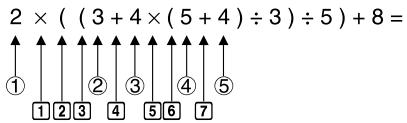
Pile de valeurs numériques
Pile de commandes

- Les calculs sont effectués en fonction de l'ordre de priorité. Une fois un calcul exécuté, il est effacé de la pile.
- La sauvegarde d'un nombre complexe occupe deux niveaux de la pile de valeurs numériques.
- La sauvegarde d'une fonction à 2 octets occupe deux niveaux de la pile de commandes.
■ Limites d'entrée et de sortie de valeurs
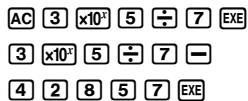
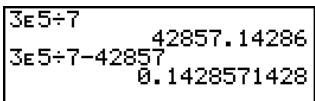
La plage de valeurs d'entrée et de sortie admissible est de 10 chiffres pour la mantisse et de 2 chiffres pour l'exposant. Les calculs internes sont cependant effectués avec 15 chiffres pour la mantisse et 2 chiffres pour l'exposant.
Exemple
3 × 1 0 ^ 5 ÷ 7 - 4 2 8 5 7 =

P.438


P.436
P.41

■ Dépassement de capacité et erreurs
Le dépassement d'une plage de calcul ou d'une entrée spécifiée, ou une tentative d'entrée invalide entraîne l'apparition d'un message d'erreur sur l'affichage. Toute autre opération est impossible quand un message d'erreur est affiché. Les opérations suivantes entraînent l'apparition d'un message d'erreur sur l'affichage.
- Lorsqu'un résultat, intermédiaire ou final, ou une valeur en mémoire, dépasse ± 9,999999999 × 1099 ("Ma ERROR").
- Lorsque vous essayez d'effectuer un calcul de fonction qui dépasse la plage d'entrée ("Ma ERROR").
- Lorsque vous faites une opération invalide pendant des calculs statistiques ("Ma ERROR"). Par exemple, tentative d'obtenir 1VAR sans introduction de données.
- Lorsque la capacité de la pile de valeurs numériques ou de la pile de commandes est dépassée ("Stk ERROR"). Par exemple, introduction de 25 (successives, suivie de 2 + 3 × 4 EXE).
- Lorsque vous essayez d'effectuer un calcul en utilisant une formule invalide ("Syn ERROR"). Par exemple, 5 ✗ ✗ 3 EXE.
- Lorsque vous essayez d'effectuer un calcul qui provoque un dépassement de la mémoire ("Mem ERROR").
- Lorsque vous utilisez une commande qui exige un argument mais qu'aucun argument valide n'est spécifié ("Arg ERROR").
- Lorsque vous essayez d'utiliser une dimension invalide pendant des calculs matriciels ("Dim ERROR").
- D'autres erreurs peuvent se produire pendant l'exécution d'un programme. Lorsqu'un message d'erreur est affiché, la plupart des touches de la calculatrice sont inopérantes. Vous pouvez reprendre l'opération en utilisant une des deux procédures suivantes.
- Appuyez sur la touche AC pour effacer l'erreur et revenir au fonctionnement normal.
- Appuyez sur ◀ ou ▶ pour afficher l'erreur.
■ Capacité de la mémoire
Chaque fois que vous appuyez sur une touche, un octet ou deux octets de mémoire sont utilisés. Les fonctions qui n'utilisent qu'un octet sont les suivantes: 1, 2, 3, sin, cos, tan, log, In, √ et π . Les fonctions qui utilisent deux octets sont les suivantes: d/dx , Mat, Xmin, If, For, Return, DrawGraph, SortA(, Px|On, Sum et an+1 .
Lorsque le nombre d'octets restants est égal ou inférieur à 5, le curseur “ _ ” prend automatiquement la forme “ ■ ”. Si vous voulez entrer d'autres données, vous devez diviser votre calcul en au moins deux parties.
- Lorsque vous entrez des valeurs numériques ou des commandes, elles apparaissent sur l'affichage à partir de la gauche. Cependant, les résultats des calculs sont affichés à partir de la droite.
■ Affichages de graphe et de texte
L'appareil utilise un affichage de graphe et un affichage de texte. L'affichage de graphe est utilisé pour les graphiques alors que l'affichage de texte l'est pour les calculs et les instructions. Le contenu de chaque type d'affichage est sauvegardé dans des zones de mémoire indépendantes.
- Pour alterner entre l'affichage de graphe et l'affichage de texte
Appuyez sur la touche SHIFT F6 (G↔T). Vous devez également noter que les opérations de touches utilisées pour effacer chaque type d'affichage sont différentes.
- Pour effacer l'affichage de graphe
Appuyez sur SHIFT F4 (Sketch) F1 (Cls) EXE.
- Pour effacer l'affichage de texte
Appuyez sur AC.
■ Édition de calculs
Utilisez les touches ◀ et ▶ pour amener le curseur sur la position à changer, puis effectuez une des opérations décrites ci-dessous. Après avoir édité le calcul, vous pouvez l'exécuter en appuyant sur EXE, ou utiliser ▶ pour passer à la fin du calcul et continuer à entrer des données.
- Pour changer un pas
Exemple
Changer cos60 en sin60
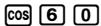
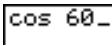



- Pour effacer un pas
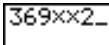
Exemple
Remplacer 369 × × 2 par 369 × 2



- Pour insérer un pas
Exemple Remplacer 2,36 2 par sin2,36 2





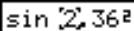
- Lorsque vous appuyez sur SHIFT INS, le point d'insertion est indiqué par le symbole “[ ]”. La fonction ou valeur suivante entrée est insérée à l'emplacement de “[ ]”. Pour abandonner l'opération sans rien entrer, déplacez le curseur et appuyez de nouveau sur SHIFT INS, ou appuyez sur 🏻, ➤ ou EXE.
Variables
Cette calculatrice est dotée de 28 variables en standard. Vous pouvez utiliser les variables pour sauvegarder les valeurs à utiliser à l'intérieur des calculs. Les variables sont identifiées par des noms d'une lettre, correspondant aux 26 lettres de l'alphabet plus r et θ . La taille maximale des valeurs que vous pouvez affecter aux variables est de 15 chiffres pour la mantisse et 2 chiffres pour l'exposant. Le contenu des variables est retenu même lorsque la calculatrice est mise hors tension.
- Pour affecter une valeur à une variable
[valeur] → [nom de la variable] EXE
Exemple
Affecter 123 à la variable A


Exemple
Ajouter 456 à la variable A et sauvegarder le résultat dans la variable B


- Pour afficher le contenu d'une variable
Exemple
Afficher le contenu de la variable A

- Pour effacer une variable
Exemple
Effacer la variable A


- Pour vider toutes les variables, sélectionnez "Memory Usage" dans le mode MEM.
- Pour affecter la même valeur à plus d'une variable
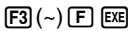
[valeur]→[nom de la première variable] ALPHA F3 (\~) [nom de la dernière variable] [EXE]
- Vous ne pouvez pas utiliser “r” ou “θ” comme nom de variable dans l'opération précédente.
Exemple : Affecter la valeur 10 aux variables A à F.


■ Variables indicées
- Il était possible sur les calculatrices CASIO ne comportant pas de fonctions LISTES de créer des variables indicées du type A[I] ou Z[J] après avoir étendu la mémoire pour Defm.
- Les nouvelles calculatrices possèdent la fonction LISTE qui permet d'indicer le contenu d'une liste et de désigner ainsi chaque élément.
Exemple
List 1[J] désigne le 4ème élément de cette liste si J = 4 (voir “17. Listes”).
- L'équivalent de Defm D est l'instruction : Seq (0, X, 1, D, 1) → List 1... ou : D→Dim List 1. La variable Z[I] sera remplacée par List 1[I].
Tableau à 2 dimensions
Voir "6. Calculs matriciels".
■ Mémoire de fonctions
[OPTN]-[FMEM]
La mémoire de fonctions est pratique pour le stockage provisoire d'expressions souvent utilisées. Pour le stockage d'expressions à long terme, il est conseillé d'utiliser le mode GRAPH pour les expressions et le mode PRGM pour les programmes.
- {STO}/{RCL}/{fn}/{SEE} ... {sauvegarde de la fonction}/{rappel de la fonction}/{désignation de la zone de la fonction comme nom de variable dans une expression}/{liste de fonctions}
- Pour sauvegarder une fonction
Exemple
Sauvegarder la fonction (A+B) (A-B) dans la mémoire de fonctions n° 1
OPTN F6 (▷) F6 (▷) F3 (FMEM) AC
(A+B)(A-B)_
( ALPHA A + ALPHA B )
( ALPHA A — ALPHA B )
F1(STO) F1(f1)
- Si le numéro de mémoire de fonctions auquel vous affectez une fonction contient déjà une fonction, la fonction précédente sera remplacée par la nouvelle.
- Pour rappeler une fonction
Exemple
Rappeler le contenu de la mémoire de fonctions n° 1
OPTN F6 (▷) F6 (▷) F3 (FMEM) AC
(A+B)(A-B)_
F2 (RCL) F1 (f1)
- La fonction rappelée apparaît à l'emplacement actuel du curseur sur l'écran.
- Pour afficher une liste des fonctions disponibles
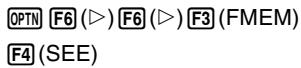
- Pour effacer une fonction
Exemple : Effacer le contenu de la mémoire de fonctions n° 1
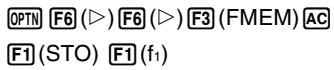

- L'exécution de la sauvegarde quand l'affichage est vierge permet d'effacer la fonction de la mémoire de fonctions spécifiée.
- Pour utiliser les fonctions mémorisées
Lorsqu'une fonction a été stockée en mémoire, elle peut être rappelée et utilisée pour un calcul. Cette fonction est pratique pour entrer rapidement des fonctions lors de la programmation ou du tracé de graphes.
Exemple
Stocker x3 + 1 , x2 + x dans la mémoire de fonctions, puis représenter graphiquement y = x3 + x2 + x + 1
Utilisez les paramètres de fenêtre d'affichage suivants :
| Xmin = -4 | Ymin = -10 |
| Xmax = 4 | Ymax = 10 |
| Xscale = 1 | Yscale = 1 |
- Pour tous les détails au sujet de la représentation graphique, voir "8. Graphisme".
■ Statut de la mémoire (MEM)
Vous pouvez vérifier le volume de mémoire utilisé pour le stockage de chaque type de données et vous pouvez aussi voir combien d'octets de mémoire sont encore disponibles.
P.111
- Pour vérifier le statut de la mémoire
- Sur le menu principal, sélectionnez le symbole MEM et appuyez sur EXE.
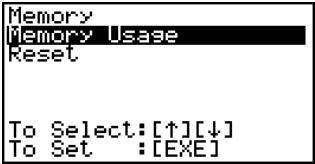
- Appuyez une nouvelle fois sur EXE pour afficher l'écran de statut de la mémoire.
Nombre d'octets encore disponibles
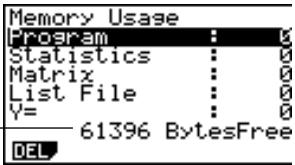
- Utilisez ▲ et ▼ pour déplacer la mise en surbrillance et voir la quantité de mémoire (en octets) utilisée pour le stockage de chaque type de données.
Le tableau suivant indique tous les types de données qui apparaissent sur l'écran de statut de la mémoire.
| Type de données | Signification |
| Program | Programmation |
| Statistics | Calculs et graphes statistiques |
| Matrix | Données de mémoire matricielle |
| List File | Données de listes |
| Y= | Fonctions graphiques |
| Draw Memory | Conditions du tracé de graphe (fenêtre d'affichage, facteur d'agrandissement/ réduction, écran graphique) |
| Graph Memory | Données de graphes mémorisées |
| View Window | Données de fenêtre d'affichage mémorisées |
| Picture | Données d'écran graphique |
| Dynamic Graph | Données de graphe dynamique |
| Table | Données de Table et Graphe de fonction |
| Recursion | Données de Table et Graphe de récurrence |
| Equation | Données de calcul d'équation |
| Alpha Memory | Données de la mémoire alpha |
| Function Mem | Données de la mémoire de fonctions |
| Financial | Données financières |
■ Suppression du contenu de la mémoire
Procédez de la façon suivante pour supprimer les données sauvegardées dans la mémoire.
- Sur l'écran indiquant le statut de la mémoire, utilisez ⬆ et ⬇ pour mettre le type de données que vous voulez supprimer en surbrillance.
Si le type de données sélectionné à l'étape 1 permet l'effacement de données particulières
- Appuyez sur F1 (DEL).
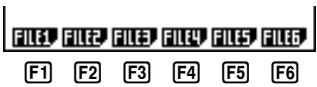
* Ce menu apparaît quand vous sélectionnez le menu List File.
- Appuyez sur la touche de fonction correspondant aux données que vous voulez effacer.

- L'exemple précédent montre le menu de fonctions qui apparaît quand vous mettez {List File} en surbrillance à l'étape 1.
- Appuyez sur F1 (YES).
Si le type de données que vous sélectionnez à l'étape 1 ne permet que l'effacement des données en bloc
- Appuyez sur F1 (DEL).
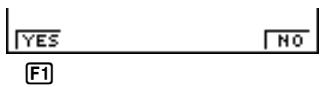
- Appuyez sur F1 (YES) pour effacer toutes les données.
Le menu d'options vous permet d'accéder aux fonctions et caractéristiques scientifiques qui ne sont pas indiquées sur le clavier de la calculatrice. Le contenu du menu d'options varie en fonction du mode dans lequel est la calculatrice quand vous appuyez sur la touche OPTN.
Consultez la liste des commandes au dos du mode d'emploi pour les détails sur le menu d'options (OPTN).
- {LIST} ... {menu de fonctions de liste}
- {MAT} ... {menu d'opérations matricielles}
- {CPLX} ... {menu de calculs avec nombres complexes}
- {CALC} ... {menu d'analyse de fonctions}
- {STAT} ... {menu de valeurs statistiques estimées à variable double}
- {COLR} ... {menu de couleurs de graphe}
- {HYP} ... {menu de calculs hyperboliques}
- {PROB} ... {menu de calculs de répartition/probabilité}
- {NUM} ... {menu de calculs numériques}
- {ANGL} ... {menu pour la conversion coordonnées/angles, conversion/entrée sexagésimale}
- {ESYM} ... {menu de symboles ingénieur}
- {PICT} ... {menu de sauvegarde/rappel de graphes}
- {FMEM} ... {menu de mémoire de fonctions}
- {LOGIC} ... {menu d'opérateurs logiques}
Si vous appuyez sur OPTN, le menu de touches de fonction suivant apparaît quand le système numérique par défaut est binaire, octal, décimal ou hexadécimal.
- {COLR} ... {menu de couleurs de graphe}
- Menu d'options pendant l'entrée de données numériques dans les modes STAT, MAT, LIST, TABLE, RECUR et EQUA
- {LIST}/{HYP}/{PROB}/{NUM}/{ANGL}/{ESYM}/{FMEM}/{LOGIC}
- Menu d'options pendant l'entrée de formules dans les modes GRAPH, DYNA, TABLE, RECUR et EQUA
- {List}/{CALC}/{HYP}/{PROB}/{NUM}/{FMEM}/{LOGIC}
La signification des paramètres du menu d'options est indiquée dans les paragraphes couvrant chaque mode.
Pour rappeler des données de variable, appuyez sur VARS pour afficher le menu de données de variables.
{V-WIN}/{FACT}/{STAT}/{GRPH}/{DYNA}
{TABL}/{RECR}/{EQUA}/{TVM}
Consultez la liste des commandes au dos du mode d'emploi pour les détails sur le menu de données de variables (VARS).
- Notez que les paramètres EQUA et TVM apparaissent pour les touches de fonction (F3 et F4) seulement quand vous accédez au menu de données de variables à partir du mode RUN ou PRGM.
- Le menu de données de variables n'apparaît pas si vous appuyez sur VARS quand le système numérique par défaut est binaire, octal, décimal ou hexadécimal.

■ V-WIN — Rappel des valeurs de la fenêtre d'affichage
En sélectionnant {V-WIN} sur le menu VARS, vous affichez le menu de rappel des valeurs de la fenêtre d'affichage.
- {X} / {Y} / {T, θ} ... {menu de l'axe x} / {menu de l'axe y} / {menu de T, θ}
- {R-X} / {R-Y} / {R-T, θ} ... {menu de l'axe x} / {menu de l'axe y} / {menu de T, θ} pour le côté droit de l'écran double. Les paramètres suivants apparaissent dans ces menus.
- {min} / {max} / {scal} / {ptch} ... {valeur minimale} / {valeur maximale} / {graduation} / {incrément}

■ FACT — Rappel des facteurs d'agrandissement/réduction
En sélectionnant {FACT} sur le menu VARS, vous affichez le menu de rappel des facteurs d'agrandissement/réduction.
- {Xfct} / {Yfct} ... {facteur de l'axe x} / {facteur de l'axe y}
■ STAT — Rappel des données statistiques à variable unique ou double
En sélectionnant {STAT} sur le menu VARS, vous affichez le menu de rappel des données statistiques à variable unique ou double.
{X} / {Y} / {GRPH} / {PTS} / {TEST} / {RESLT}

- X / Y ... {menu de données x} / {menu de données y} Les paramètres qui apparaissent dans ce menu sont les suivants.
- n ... {nombre de données}
- / ... moyenne des {données x} / {données y}
- x / y ... somme des {données x} / {données y}
- x2 / y2 ... somme des carrés des {données x} / {données y}
- xy ... {somme des produits des données x et données y}
- xσn/yσn ... écart-type d'une population de {données x} / {données y}
- x n-1/y n-1 ... écart-type d'un échantillon de {données x} / {données y}
- {minX}/{minY} ... valeur minimale de {données x} / {données y}
- {maxX}/{maxY} ... valeur maximale de {données x} / {données y}
- {GRPH} ... {menu de données graphiques}
Les paramètres qui apparaissent sur ce menu sont les suivants.
- a/b/c/d/e ... {coefficient de régression et coefficients polynomiaux}
- r ... {coefficient de corrélation}
- {Q1}/{Q3} ... {premier quartile}/{troisième quartile}
- {Med}/{Mod} ... {médiane}/{mode} des données entrées
- {Strt}/{Pitch} ... {division de départ}/{pas} de l'histogramme
• {PTS} ... {menu des points récapitulatifs}
Les paramètres qui apparaissent sur ce menu sont les suivants.
- x1/y1/x2/y2/x3/y3 ... {menu des points récapitulatifs}
- {TEST} ... {rappel des données de test}
Voici les paramètres qui apparaissent sur ce menu.
- n//xGn-1 ... {nombre de données}/{moyenne des données}/{écart-type de l'échantillon}
- n1 / n2 ... nombre de {données 1}/{données 2}
- 1 / 2 ... moyenne des {données 1}/{données 2}
- x1σ/x2σ ... écart-type de l'échantillon de {données 1}/{données 2}
- pσ ... {écart-type d'écart-type concentré} • {F} ... {valeur F} (ANOVA)
- {Fdf}/{SS}/{MS} ... {degrés de liberté}/{somme des carrés}/{moyenne des carrés} du facteur
- {Edf}/{SSe}/{MSe} ... {degrés de liberté}/{somme des carrés}/{moyenne des carrés} de l'erreur
- {RESLT} ... {rappel du résultat du test}
Voici les paramètres qui apparaissent sur ce menu.
• {p} ... {valeur p} - z/t/Chi/F ... {valeur z / valeur t / valeur 2 / valeur F - {Left}/{Right} ... {limite inférieure (borne gauche) de l'intervalle de confiance}/{limite supérieure (borne droite) de l'intervalle de confiance} - p/p 1/p 2 ... {proportion estimée de l'échantillon}/{proportion estimée de l'échantillon 1}/{proportion estimée de l'échantillon 2} - df/s/r/r2 ... {degrés de liberté}/{erreur standard}/{coefficient de corrélation}/{coefficient de détermination}
■ GRPH — Rappel de fonctions graphiques
En sélectionnant {GRPH} sur le menu VARS, vous affichez le menu de rappel des fonctions graphiques suivant.
- Y/r ... {fonction à coordonnées rectangulaires ou d'inégalité}/{fonction à coordonnées polaires}
- Xt / Yt ... fonction de graphe paramétrique Xt / Yt
- X ... {fonction de graphe avec constante = X}
(Appuyez sur ces touches avant d'entrer une valeur pour désigner la zone de stockage.)
Exemple
Rappeler et tracer le graphe de la fonction à coordonnées rectangulaires y = 2x2 - 3 , se trouvant dans la zone de stockage Y2
Utiliser les paramètres de fenêtre d'affichage suivants pour tracer le graphe.
Xmin = - 5 Ymin = - 5 Xmax = 5 Ymax = 5 Xscale = 1 Yscale = 1
■ DYNA — Rappel des données de configuration de graphe dynamique
En sélectionnant {DYNA} sur le menu VARS, vous affichez le menu de rappel des données de configuration de graphe dynamique.
- {Strt}/{End}/{Pitch} ... {valeur initiale de la plage de coefficients}/{valeur finale de la plage de coefficients}/{incrément de la valeur de coefficients}
■ TABL — Rappel de la configuration d'une Table et Graphe et de son contenu
En sélectionnant {TABL} sur le menu VARS, vous affichez le menu de rappel de la configuration d'une Table et Graphe et de son contenu.
- {Strt}/{End}/{Pitch} ... {valeur initiale de la plage de la table}/{valeur finale de la plage de la table}/{incrément de la valeur de la table}
- {Reslt} ... {matrice du contenu de la table}
- Le paramètre Reslt apparaît pour la touche de fonction F4 seulement quand le menu précédent est affiché dans le mode RUN ou PRGM.
Exemple
Rappeler le contenu de la table numérique pour la fonction y = 3x2 - 2 , quand la plage de la table commence (Start) avec 0 et se termine (End) avec 6 et que l'incrément (pitch) est égal à 1.
F4 (Reslt) EXE
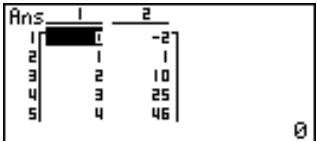
En sélectionnant {RECR} sur le menu VARS, vous affichez le menu de rappel des données de récurrence suivant.
- {FORM} ... {menu de données de formules de récurrence}
Les paramètres qui apparaissent dans ce menu sont les suivants.
- {RANG} ... {menu de données de plage de table}
Les paramètres qui apparaissent dans ce menu sont les suivants.
- {Strt}/{End} ... {valeur initiale de la plage d'une table}/{valeur finale de la plage d'une table}
- a0 / a1 / a2 ... {valeur a0 du terme zéro}/{valeur a1 du premier terme}/{valeur a2 du second terme}
- b0 / b1 / b2 ... {valeur b0 du terme zéro}/{valeur b1 du premier terme}/{valeur b2 du second terme}
- anSt / bnSt ... origine du graphe de convergence/divergence de la formule de récurrence an / bn (graphe WEB)
- {Reslt} ... {matrice du contenu de la table}
La sélection de {Reslt} permet d'afficher une matrice qui indique le contenu de la table de récurrence.
- Cette opération n'est possible que dans les modes RUN et PRGM.
Exemple
Rappeler le contenu de la table numérique pour la formule de récurrence an = 2n + 1 , quand la plage de la table se situe entre Start = 1 et End = 6
F3 (Reslt) EXE
![Rép 1 2 1 [ ] 0 3 2 2 5 3 3 7 4 4 9 5 5 11 1](/content/2020/05/86826/images/fcfb2fd201290136b9f6c4b9104c079006b04395798a789c28a874aa11aad496.jpg)

- Le contenu de la table rappelé au moyen de l'opération précédente est automatiquement stocké dans la mémoire matricielle de dernier résultat (MatAns).
- Une erreur se produit si vous effectuez l'opération précédente quand aucune table numérique de fonctions ou formules de récurrence se trouve en mémoire.
■ EQUA — Rappel des coefficients et solutions d'équations
En sélectionnant {EQUA} sur le menu VARS, vous affichez le menu de rappel des coefficients et solutions d'équations.
- {S-RIt}/{S-Cof} ... matrice de {solutions}/{coefficients} pour les équations linéaires de deux à six inconnues.
- {P-Rlt}/{P-Cof} ... matrice de {solutions}/{coefficients} pour les équations quadratiques ou cubiques.
Exemple 1 : Rappeler les solutions pour les équations linéaires suivantes à deux inconnues
2x + 3y = 8
3x + 5y = 14
F1 (S-RIt) EXE
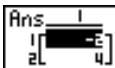
Exemple 2 : Rappeler les coefficients pour les équations linéaires suivantes à trois inconnues
4x + y - 2z = -1
x + 6y + 3z = 1
-5x + 4y + z = -7
F2 (S-Cof) EXE
![Rép 1 2 3 4 1 [ ] 1 -2 -1 2 [ ] 6 3 1 3 [ ] -5 4 1 -7](/content/2020/05/86826/images/230790359015cf7c617133ffcbd0e751ab0a0bb3d670b41a53ebb77e8d018b1c.jpg)
Exemple 3 : Rappeler les solutions pour l'équation quadratique suivante.
Exemple 4 : Rappeler les coefficients pour l'équation quadratique suivante.
- Les coefficients et solutions rappelés au moyen des opérations précédentes sont automatiquement stockés dans la mémoire matricielle de dernier résultat (MatAns).
- Dans les cas suivants, une erreur se produit :
— Aucun coefficient n'a été entré pour l'équation.
— Aucune solution n'a été obtenue pour l'équation.
■ TVM — Rappel des données de calculs financiers
En sélectionnant {TVM} sur le menu VARS, vous affichez le menu de rappel des données de calculs financiers.
- n/I%/PV/PMT/FV ... {périodes de paiement (versements)} / {% d'intérêts} / {capital} / {montant du paiement} / {position du compte ou valeur capitalisée après le dernier versement}
- P/Y/C/Y ... {nombre de périodes de versement par année} / {nombre de périodes de composition par année}
Pour afficher le menu de programmation (PRGM), entrez d'abord dans le mode RUN ou PRGM à partir du menu principal, puis appuyez sur SHIFT PRGM. Les sélections disponibles dans le menu de programmation (PRGM) sont les suivantes.
- {COM} ... {menu de commandes de programmation}
- {CTL} ... {menu de commandes de contrôle de programmation}
- {JUMP} ... {menu de commandes de saut}
- {?} ... {commande d'entrée}
- {▲} ... {commande de sortie}
- {CLR} ... {menu de commandes d'effacement}
- {DISP} ... {menu de commandes d'affichage}
- {REL} ... {menu d'opérateurs relationnels avec saut conditionnel}
- {I/O} ... {menu de commandes d'entrée/sortie}
- { : } ... {séparateur d'instructions multiples}
Le menu de touches de fonction apparaît si vous appuyez sur SHIFT PRGM dans le mode RUN ou PRGM, quand le système numérique par défaut est binaire, octal, décimal ou hexadécimal.
• {Prog}/{JUMP}/{?}/{▲}/{REL}/{:}
Les fonctions attribuées aux touches de fonction sont identiques à celles du mode Comp.

Pour les détails au sujet des commandes disponibles dans les différents menus auxquels vous avez accès à partir du menu de programmation, voir “20. Programmation”.
Chapitre 2
2
Calculs manuels
2-1 Calculs de base 2-2 Fonctions spéciales 2-3 Calculs de fonction □ Choisir le menu RUN ☐ Régler l'écran de configuration SHIFT SETUP
■ Calculs arithmétiques
- Entrez les calculs arithmétiques comme ils sont écrits, de gauche à droite.
- Utilisez la touche (-) pour entrer une valeur négative.
- Utilisez la touche — pour les soustractions.
- Les calculs sont effectués internement avec une mantisse de 15 chiffres. Le résultat est arrondi à une mantisse de 10 chiffres avant d'être affiché.
- Pour les opérations arithmétiques mixtes, la multiplication et la division ont priorité sur l'addition et la soustraction.
| Exemple | Opération | Affichage |
| 23 + 4,5 - 53 = -25,5 | 23 + 4.5 - 53 | -25.5 |
| 56 × (-12) ÷ (-2,5) = 268,8 | 56 × (-) 12 ÷ (-) 2.5 | 268.8 |
| (2 + 3) × 102 = 500 | (2 + 3) × 1 × 103 2 *1 | 500 |
| 1 + 2 - 3 × 4 ÷ 5 + 6 = 6,6 | 1 + 2 - 3 × 4 ÷ 5 + 6 | 6.6 |
| 100 - (2 + 3) × 4 = 80 | 100 - (2 + 3) × 4 | 80 |
| 2 + 3 × (4 + 5) = 29 | 2 + 3 × (4 + 5) *2 | 29 |
| (7 - 2) × (8 + 5) = 65 | (7 - 2) (8 + 5) *3 | 65 |
| 6/4 × 5 = 0,3 | 6 ÷ (4 × 5) *4 | 0.3 |
*1 “☐ 2+3 ☐ ×10³ 2” ne donne pas le bon résultat. Toujours entrer ce calcul de la manière indiquée.
*2 Les fermetures de parenthèses (immédiatement avant une opération de la touche EXE) peuvent être omises, quel qu'en soit le nombre nécessaire.
*3 Un signe de multiplication se trouvant immédiatement avant une ouverture de parenthèses peut être omis.
*4 Identique à 6 ÷ 4 ÷ 5 EXE.
Nombre de décimales, nombre de chiffres significatifs, plage de notation exponentielle
- Ces réglages peuvent être effectués lors de la sélection du format d'affichage (Display) sur l'écran de configuration.
- Même après que le nombre de décimales ou le nombre de chiffres significatifs a été défini, les calculs internes sont effectués avec une mantisse de 15 chiffres et les valeurs affichées sont enregistrées avec une mantisse de 10 chiffres. Utilisez Rnd (F4) du menu de calculs numériques (NUM) pour arrondir la valeur affichée et la stocker avec le nombre de décimales et de chiffres significatifs spécifié.

P.6
P.43

P.323
- Le réglage du nombre de décimales (Fix) et de chiffres significatifs (Sci) reste valide tant que vous ne les changez pas ou tant que vous ne changez pas le réglage d'affichage exponentiel (Norm). Notez cependant que le réglage Sci revient automatiquement à Norm 1 quand vous entrez dans le mode Financier.
- Pour changer le réglage d'affichage exponentiel (Norm), appuyez sur F3 (Norm) quand le menu de format d'affichage (Display) est à l'écran. Chaque fois que vous effectuez cette opération, les deux réglages suivants alternent.
Norm 1 ...... affichage exponentiel des valeurs en dehors de la plage 10-2 à 1010
Norm 2 ...... affichage exponentiel des valeurs en dehors de la plage 10-9 à 1010
*1 Les valeurs affichées sont arrondies à la décimale spécifiée.
Exemple : 200 ÷ 7 × 14 = 400
| Condition | Opération | Affichage |
| 3 décimales | 200 + 7 × 14 SHIFT UP 1 (Fix) 4 (3) | 400400.000 |
| Le calcul continue en utilisant l'affichage de 10 chiffres. | 200 + 7 × 14 | 28.571Ans × _400.000 |
- Si le même calcul est effectué avec le nombre de chiffres spécifié :
| 200 ⊕ 7 EXE | 28.571 |
| La valeur interne sauvegardée est arrondie au nombre de décimales spécifié. | OPTN F6 (▷)F4 (NUM) F4 (Rnd) EXE | 28.571 |
| × Ans × _14 EXE | 399.994 |
■ Calculs avec variables
| Exemple | Opération | Affichage |
| 193.2 → ALPHA A EXE | 193.2 |
| 193,2 ÷ 23 = 8,4 | ALPHA A ÷ 23 EXE | 8.4 |
| 193,2 ÷ 28 = 6,9 | ALPHA A ÷ 28 EXE | 6.9 |
■ Fonction de réponse
Cette fonction sauvegarde le dernier résultat obtenu par une pression sur EXE (à moins que l'opération de la touche EXE n'entraîne une erreur). Le résultat est sauvegardé dans la mémoire de dernier résultat.
- Pour utiliser le contenu de la mémoire de dernier résultat dans un calcul
Exemple : 123 + 456 = 579
7 8 9 - 5 7 9 = 2 1 0
AC 1 2 3 + 4 5 6 EXE
7 8 9 — SHIFT Ans EXE
- La valeur la plus élevée que peut contenir la mémoire de dernier résultat a 15 chiffres pour la mantisse et 2 chiffres pour l'exposant.
- Le contenu de la mémoire de dernier résultat n'est pas effacé lorsque la touche AC est enfoncée ou l'appareil mis hors tension.
- Notez que le contenu de la mémoire de dernier résultat n'est pas changé par une opération qui affecte des valeurs à la mémoire de valeurs (tel que: 5 → ALPHA A EXE).
■ Exécution de calculs continus
La calculatrice vous permet d'utiliser le résultat d'un calcul comme un argument dans le calcul suivant. Pour ce faire, utilisez le résultat du calcul précédent qui est actuellement stocké dans la mémoire de dernier résultat.
Exemple : 1 ÷ 3 =
1 ÷ 3 × 3 =
AC 1 ÷ 3 EXE
(En continuant) × 3 EXE
Les calculs continus peuvent également être utilisés avec les fonctions de type A (x², x⁻¹, x!, +, -, ^(xʸ), √[x]⁻, °, ").
■ Utilisation de la fonction de répétition
La fonction de répétition sauvegarde le dernier calcul effectué dans la mémoire de répétition. Vous pouvez rappeler le contenu de la mémoire de répétition par une pression sur ◀ ou ▶.
Si vous appuyez sur ▶, le calcul apparaît avec le curseur au début. Une pression sur ◀ permet de faire apparaître le curseur à la fin du calcul. Vous pouvez procéder à volonté à des changements dans le calcul, puis le réexécuter.
Exemple
Effectuer les deux calculs suivants
4,12 × 6,4 = 26,368
4,12 × 7,1 = 29,252
AC 4 · 1 2 ✗ 6 · 4 EXE
4.12×6.4 26.368
◀◀◀◀
4.12×6.4
7 · 1
4.12×7.1_
EXE
4.12×7.1 29.252
- Un calcul reste sauvegardé dans la mémoire de répétition jusqu'à ce que vous réalisiez un nouveau calcul ou changiez de mode.
- Le contenu de la mémoire de répétition n'est pas effacé lorsque vous appuyez sur la touche AC, vous pouvez donc rappeler un calcul et l'exécuter même après avoir effectué un effacement général. Cependant, le contenu de la mémoire de répétition est vidé chaque fois que vous passez à un autre mode ou à un autre menu.
- Une fois que vous avez appuyé sur AC, vous pouvez appuyer sur ▲ ou sur ▼ pour rappeler des calculs précédents, dans l'ordre, en commençant par le plus récent pour finir par le plus ancien (Fonction de multi-répétitions). Vous pouvez utiliser ▶ ou ◀ pour déplacer le curseur dans un calcul et faire des changements pour créer un nouveau calcul. Cependant, le contenu de la mémoire à multi-répétitions est vidé chaque fois que vous changez de menu.
Exemple
AC 1 2 3 + 4 5 6 EXE
123+456 579
234-567 -333
2 3 4 - 5 6 7 EXE
-
AC
(Un calcul précédent)
234-567
(Deux calculs précédents)
123+456
■ Pour faire des corrections dans le calcul d'origine
Exemple 14 ÷ 0 × 2,3 entré par erreur à la place de 14 ÷ 10 × 2,3
AC 1 4 ÷ 0 ✗ 2 · 3 EXE
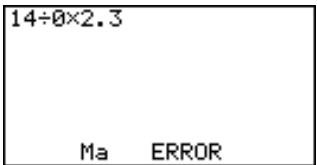
Appuyez sur ◀ ou ▶.
Le curseur se met automatiquement à l'emplacement de la cause de l'erreur.

Faites les changements nécessaires.
SHIFT INS 1
14÷1[0]×2.3
Réexécutez le calcul.
EXE
14÷10×2.3 3.22
■ Utilisation d'instructions multiples
Les instructions multiples sont formées en connectant un certain nombre d'instructions individuelles pour une exécution séquentielle. Vous pouvez utiliser les instructions multiples dans les calculs manuels et dans les calculs programmés. Deux moyens sont disponibles pour connecter des instructions afin de former des instructions multiples.
- Deux-points (:)
Les instructions qui sont connectées par deux-points sont exécutées de gauche à droite, sans arrêt.
- Commande d'affichage de résultat (▲)
Lorsque l'exécution atteint la fin d'une instruction suivie d'une commande d'affichage de résultat, l'exécution s'arrête et le résultat jusqu'à ce point apparaît à l'écran. Vous pouvez reprendre l'exécution en appuyant sur la touche EXE.
Exemple : 6,9 × 123 = 848,7
123 ÷ 3,2 = 38,4375
AC 1 2 3 → ALPHA A SHIFT PRGM F6 (▷)
F5 (:) 6 • 9 ✗ ALPHA A SHIFT PRGM
F5 (▲) ALPHA A ÷ 3 • 2 EXE
123→A:6.9×A.
A÷3.2
848.7
- Disp -
Résultat intermédiaire au point où “∠” a été utilisé.
EXE
123→A:6.9×A.
A÷3.2
848.7
38.4375
- Notez que le résultat final d'une instruction multiple est toujours affiché, qu'il se termine ou non par une commande d'affichage de résultat.
- Vous ne pouvez pas construire une instruction multiple dans laquelle une instruction utilise directement le résultat de l'instruction précédente.
Exemple
1 2 3 × 4 5 6: × 5
Invalide

La calculatrice comprend cinq menus de fonctions pour l'accès aux fonctions scientifiques qui ne sont pas indiquées sur le clavier.
- Le contenu de chaque menu de fonctions varie selon le mode que vous avez choisi sur le menu principal avant d'avoir appuyé sur la touche OPTN. Les exemples suivants indiquent les menus de fonctions qui apparaissent dans le mode RUN ou PRGM.
●Calculs hyperboliques (HYP)
[OPTN]-[HYP]
- {sinh}/{cosh}/{tanh} ... hyperbolique {sinus}/{cosinus}/{tangente}
- sinh⁻¹ / cosh⁻¹ / tanh⁻¹ ... sinus / cosinus / tangente hyperbolique inverse
- Calculs de probabilité/répartition (PROB)
[OPTN]-[PROB]
- x! ... appuyez après avoir saisi une valeur pour obtenir la factorielle de cette valeur
- nPr / nCr ... permutation / combinaison
- Ran#... génération de nombre pseudo-aléatoire (0 à 1)
- P(·) / Q(·) / R(·)... probabilité normale P(t) / Q(t) / R(t)
- t(·) ... valeur de la variante normalisée t(x)
• Calculs numériques (NUM)
[OPTN]-[NUM]
- Abs ... sélectionnez ce paramètre et entrez une valeur pour obtenir la valeur absolue de cette valeur.
- Int/Frac ... Sélectionnez le paramètre et entrez une valeur pour extraire la partie entière/fractionnaire.
- Rnd ... arrondit la valeur utilisée pour les calculs internes à 10 chiffres significatifs (en fonction de la valeur enregistrée dans la mémoire de dernier résultat), ou au nombre de décimales (Fix) et au nombre de chiffres significatifs (Sci) que vous avez définis.
- Intg ... sélectionnez ce paramètre et entrez une valeur pour obtenir le plus grand entier qui n'est pas supérieur à cette valeur.
- Unités d'angle, conversion de coordonnées, opérations en notation sexagésimale (ANGL)
[OPTN]-[ANGL]
- °/r/g ... degré/radian/grade pour une valeur saisie particulière
- {°, "} ... {définit les degrés (heures), minutes, secondes lors de l'entrée d'une valeur sexagésimale}
- ←°,..., ... {convertit une valeur décimale en valeur sexagésimale}
- L'option { ° " } apparaît seulement quand un résultat de calcul est à l'écran.
- {Pol()/{Rec()} ... conversion de coordonnées {rectangulaires en polaires}/{polaires en rectangulaires}
●Calculs en notation Ingénieur (ESYM)
[OPTN]-[ESYM]
- m / µ / n / p / f ... milli (10-3) / micro (10-6) / nano (10-9) / pico (10-12) / femto(10-15)
- {k}/{M}/{G}/{T}/{P}/{E} ... {kilo (10³)}/{méga (10⁶)}/{giga 10⁹)}/{téra (10¹²)}/{péta (10¹⁵)}/{exa (10¹⁸)}
- {ENG}/{ENG} ... Déplace la virgule des décimales de la valeur affichée de trois chiffres vers la {gauche}/{droite} et {réduit}/{augmente} l'exposant de trois. Quand vous utilisez la notation Ingénieur, le symbole Ingénieur change aussi.
- Les options des menus {ENG} et {ENG} apparaissent seulement quand un résultat de calcul est à l'écran.
Unités d'angle
- Après avoir spécifié une unité d'angle, celle-ci reste valide jusqu'à ce qu'une autre unité soit spécifiée. La spécification est retenue même si l'appareil est mis hors tension.
- Veillez à choisir le mode “Comp” pour le mode de calcul/binaire, octal, décimal, hexadécimal.
| Exemple | Opération | Affichage |
| Convertir 4,25 radians en degrés. | SHIFT SETUP ▼ ▼ ▼F1 (Deg) EXIT 4.25 OPTN F6 (▷)F5 (ANGL) F2 (r) EXE | 243.5070629 |
| 47,3° + 82,5 rad = 4774,20181° | 47.3 82.5 F2 (r) EXE | 4774.20181 |


__SUPPIMER__
■ Fonctions trigonométriques et trigonométriques inverses
- Toujours régler l'unité d'angle avant d'effectuer des calculs de fonction trigonométrique et de fonction trigonométrique inverse.
(90° = π/2 radians = 100 grades)
- Veillez à choisir le mode “Comp” pour le mode de calcul/binaire, octal, décimal, hexadécimal.
| Exemple | Opération | Affichage |
| 63° = 0,8910065242 | SHIFT SETUP ▼ ▼ ▼ ▼F1 (Deg) EXITsin 63 EXE | 0.8910065242 |
| (π/3 rad) = 0,5 | SHIFT SETUP ▼ ▼ ▼ ▼F2 (Rad) EXITcos ( SHIFT π ÷ 3 ) EXE | 0.5 |
| (-35gra) = -0,6128007881 | SHIFT SETUP ▼ ▼ ▼ ▼F3 (Gra) EXITtan (-) 35 EXE | -0.6128007881 |
| 2 · 45° × 65° = 0,5976724775 | SHIFT SETUP ▼ ▼ ▼ ▼F1 (Deg) EXIT2 × sin 45 × cos 65 EXE *1 | 0.5976724775 |
| 30° = 1/ 30° = 2 | 1 ÷ sin 30 EXE | 2 |
| -10,5 = 30° (x quand x = 0,5 ) | SHIFT Asn 0.5*2 EXE | 30 |
*1 ✗ peut être omis. *2 L'entrée du zéro initial n'est pas nécessaire.

■ Fonctions logarithmiques et exponentielles
- Veillez à choisir le mode “Comp” pour le mode de calcul/binaire, octal, décimal, hexadécimal.
| Exemple | Opération | Affichage |
| 1,23 (101,23) = 8,990511144 × 10⁻² | 1.23 EXE | 0.08990511144 |
| In 90 ( c90 ) = 4,49980967 | 90 EXE | 4.49980967 |
| 101,23 = 16,98243652 (Pour obtenir l'antilogarithme du logarithme décimal 1,23) | 102 1.23 EXE | 16.98243652 |
| e4,5 = 90,0171313 (Pour obtenir l'antilogarithme du logarithme népérien 4,5) | ex 4.5 EXE | 90.0171313 |
| (-3)4 = (-3) × (-3) × (-3) × (-3) = 81 | (-3) 4 | 81 |
| -34 = -(3 × 3 × 3 × 3) = -81 | (-3) 4 | -81 |
| 7√123 (= 1231/7) = 1,988647795 | 7 123 EXE | 1.988647795 |
| 2 + 3 × 3√64 - 4 = 10 | 2 +3 3 64 - 4 *1 | 10 |
*1 (xy) et x√ ont priorité sur la multiplication et la division.

■ Fonctions hyperboliques et hyperboliques inverses
- Veillez à choisir le mode “Comp” pour le mode de calcul/binaire, octal, décimal, hexadécimal.
| Exemple | Opération | Affichage |
| 3,6 = 18,28545536 | OPTN F6 (▷) F2 (HYP)F1 (sinh)3.6 EXE | 18.28545536 |
| 1,5 - 1,5 = 0,2231301601 = e-1,5 (Preuve de x ± x = e± x ) | OPTN F6 (▷) F2 (HYP)F2 (cosh)1.5 F1 (sinh)1.5 EXEIn SHIFT Ans EXE | 0.2231301601-1.5 |
| -1(20/15) = 0,7953654612 | OPTN F6 (▷) F2 (HYP)F5 ( -1 ) (20 ÷ 15) EXE | 0.7953654612 |
| Déterminer la valeur delorsque 4x = 0,88 x = -10,884 = 0,3439419141 | OPTN F6 (▷) F2 (HYP)F6 ( -1 )0.88 ÷ 4 EXE | 0.3439419141 |

Autres fonctions
Veillez à choisir le mode « Comp » pour le mode de calcul binaire, octal, décimal, hexadécimal.
| Exemple | Opération | Affichage |
| √2 + √5 = 3,65028154 | SHIFT √2 + SHIFT √5 EXE | 3.65028154 |
| (-3)2 = (-3) × (-3) = 9 | ( (-) 3 ) x2 EXE | 9 |
| -32 = -(3 × 3) = -9 | (-) 3 x2 EXE | -9 |
| 1/1/3 - 1/4 = 12 | ( 3 SHIFT x3 — 4 SHIFT x4 )SHIFT x5 EXE | 12 |
| 8! (= 1 × 2 × 3 × .... × 8)= 40320 | 8 OPTN F6 (▷) F3 (PROB)F1 (x!) EXE | 40320 |
| 3√36 × 42 × 49 = 42 | SHIFT √ ( 36 ✗ 42 ✗ 49 ☐) EXE | 42 |
| Génération d'un nombre aléatoire (nombre pseudo-aléatoire entre 0 et 1) | OPTN F6 (▷) F3 (PROB)F4 (Ran#) EXE | (Ex.) 0.4810497011 |
| Quelle est la valeur absolue du logarithme décimal de 3/4 ? | | |
| | log 3/4 | = 0,1249387366 | OPTN F6 (▷) F4 (NUM)F1 (Abs) log ( 3 ÷ 4 ☐) EXE | 0.1249387366 |
| Quelle est la partie entière de -3,5? | OPTN F6 (▷) F4 (NUM)F2 (Int) (-) 3.5 EXE | -3 |
| Quelle est la partie décimale de -3,5? | OPTN F6 (▷) F4 (NUM)F3 (Frac) (-) 3.5 EXE | -0.5 |
| Quel est le chiffre entier le plus proche, ne dépassant pas -3,5? | OPTN F6 (▷) F4 (NUM)F5 (Intg) (-) 3.5 EXE | -4 |


■ Conversion de coordonnées
- Coordonnées rectangulaires
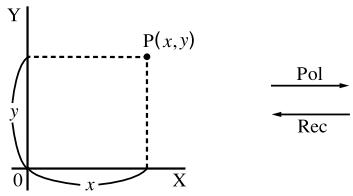
- Coordonnées polaires
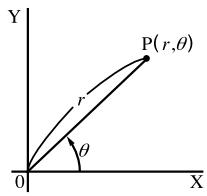
- Avec des coordonnées polaires, θ peut être calculé et affiché dans une plage de -180° < θ ≤ 180° (les radians et les grades ont la même plage).
- Veillez à choisir le mode « Comp » pour le mode de calcul binaire, octal, décimal, hexadécimal.
Exemple : Calculer r et θ° lorsque x = 14 et y = 20,7
| Opération | Affichage |
| |
| Ans |
| 1 [24.989] → 24.98979792 (r) |
| 2 [55.928] → 55.92839019 (θ) |
Pour rappeler r : ListAns[1] EXE, θ : ListAns[2] EXE
Exemple : Calculer x et y lorsque r = 25 et θ = 56°
| Opération | Affichage |
| SHIFTSETUP▼▼▼F1(Deg)EXITOPTNF6(▷)F5(ANGL)F6(▷)F2(Rec()25→56)EXE | Ans1 [13.979] → 13.97982259 (x)2 [20.725] → 20.72593931 (y) |
Pour rappeler les valeurs et les utiliser dans des calculs.
r : ListAns[1] EXE θ : ListAns[2] EXE
x : ListAns[1] EXE y : ListAns[2] EXE
List est obtenu par OPTN F1 F1.
■ Permutation et combinaison
Permutation
nPr = n! / (n - r)!
- Combinaison
nCr = n !/r ! (n - r) !
- Veillez à choisir le mode “Comp” pour le mode de calcul/binaire, octal, décimal, hexadécimal.
Exemple
Calculer le nombre possible d'arrangements différents quand 4 éléments sont sélectionnés parmi 10 éléments
| Formule | Opération | Affichage |
| 10P4 = 5040 | 10OPTN F6 (▷) F3 (PROB)F2 ( nPr )4 EXE | 5040 |
Exemple
Calculer le nombre possible de combinaisons différentes de 4 éléments sélectionnés parmi 10 éléments.
| Formule | Opération | Affichage |
| 10C4 = 210 | 10OPTN F6 (▷) F3 (PROB)F3 ( nCr )4 EXE | 210 |
Fractions
- Attention: La touche F-D peut servir également au transfert de données.
Vérifiez son affectation et mettez-la dans l'état permettant le calcul de fractions.
Pour ce faire:
MENU LINK EXE F6 (IMGE) F1 (OFF)
- Les valeurs fractionnaires sont affichées avec le nombre entier en premier, puis le numérateur et enfin le dénominateur.
- Veillez à choisir le mode “Comp” pour le mode de calcul/binaire, octal, décimal, hexadécimal.
| Exemple | Opération | Affichage |
| 2/5 + 3 + 1/4 = 3 + 13/20 = 3,65 | 2 +b% 5 + 3 +b% 1 +b% 4 (Conversion en décimale*1) F-D | 3」13」203.65 |
| 1/2578 + 1/4572 = 6,066202547 × 10⁻⁴ | 1 +b% 2578 + 1 +b% 4572 | 6.066202547E-04*2(Format d'affichage Norm 1) |
| 1/2 × 0,5 = 0,25 | 1 +b% 2 × · 5 | 0.25*3 |
| 1/1/3 + 1/4 = 1 + 5/7 | 1 +b% (1 +b% 3 + 1 +b% 4) *4 | 1」5」7 |
*1 Les fractions peuvent être converties en valeurs décimales, et inversement.
*2 Lorsque le nombre total de caractères, y compris le nombre entier, le numérateur, le dénominateur et le séparateur, dépasse 10, la fraction introduite est automatiquement convertie en décimale.
*3 Les calculs contenant à la fois des fractions et des décimales sont effectués sous forme décimale.
*4 Vous pouvez inclure des fractions dans le numérateur ou le dénominateur d'une fraction en mettant le numérateur ou le dénominateur entre parenthèses.


■ Calculs en notation Ingénieur
Entrez les symboles Ingénieur à partir du menu de notation Ingénieur.
- Veillez à choisir le mode “Comp” pour le mode de calcul/binaire, octal, décimal, hexadécimal.
| Exemple | Opération | Affichage |
| 999 k (kilo) + 25 k (kilo) = 1,024 M (méga) | SHIFTSETUP▼▼▼▼▼▼▼▼▼▼▼▼▼▼▼▼▼▼▼▼▼▼▼▼▼▼▼▼▼▼▼▼▼▼▼▼▼▼▼▼▼▼▼▼▼▼▼▼▼▼▼▼▼▼▼▼▼▼▼▼▼▼▼▼▼▼▼▼▼▼▼▼▼▼▼▼▼▼▼▼▼▼▼▼▼▼▼▼▼▼▼▼▼▼▼▼▼▼▼▼▲▼▼▼▼▼▼▼▼▼▼▼▼▼▼▼▼▼▼▼▼▼▼▼▼▼▼▼▼▼▼▼▼▼▼▼▼▼▼▼▼▼▼▼▼▼▼▼▼▼▼▼▼▼▼▼▼▼▼▼▼▼▼▼▼▼▼▼▼▼▼▼▼▼▼▼▼▼▼▼▼▼▼▼▼▼▼▼▼▼▼▼▼▼▼▼▼▼▼▼ | 1.024M |
| 9 ÷ 10 = 0,9 = 900 m (milli) | 9 ⊕ 10 EXEOPTN F6 (▷) F6 (▷) F1 (ESYM)F6 (▷) F6 (▷)F3 (ENG)*1F3 (ENG)*1F2 (ENG)*2F2 (ENG)*2 | 900.m0.90.0009k0.9900.m |
*1 Convertit la valeur affichée à l'unité ingénieur supérieure suivante, en déplaçant la virgule décimale de trois unités à droite. *2 Convertit la valeur affichée à l'unité ingénieur inférieure suivante, en déplaçant la virgule décimale de trois unités à gauche.

■ Opérateurs logiques (AND, OR, NOT)
[OPTN]-[LOGIC]
Le menu d'opérateurs logiques vous propose une variété d'opérateurs logiques.
- {And}/{Or}/{Not} ... {AND logique}/{OR logique}/{NOT logique}
- Veillez à choisir le mode “Comp” pour le mode de calcul/binaire, octal, décimal, hexadécimal.
Exemple : Quel est le AND logique de A et B quand A = 3 et B = 2 ? A AND B = 1
| Opération | Affichage |
| 3 → ALPHA A EXE2 → ALPHA B EXEALPHA A OPTN F6 (▷) F6 (▷)F4 (LOGIC) F1 (And) ALPHA B EXE | 1 |
Exemple : Quel est le OR logique de A et B quand A = 5 et B = 1 ?
A OR B = 1
| Opération | Affichage |
| 5 → ALPHA A EXE1 → ALPHA B EXEALPHA A OPTN F6 (▷) F6 (▷)F4 (LOGIC) F2 (Or) ALPHA B EXE | 1 |
Exemple : Mettre en négation A quand A = 10
NOT A = 0
| Opération | Affichage |
| 10 → ALPHA A EXEOPTN F6 (▷) F6 (▷)F4 (LOGIC) F3 (Not) ALPHA A EXE | 0 |

À propos des opérations logiques
- Une opération logique produit toujours 0 ou 1 comme résultat.
- Le tableau suivant indique tous les résultats qui peuvent être produits par les opérations AND et OR.
| Valeur ou Expression A | Valeur ou Expression B | A AND B | A OR B |
| A ≠ 0 | B ≠ 0 | 1 | 1 |
| A ≠ 0 | B = 0 | 0 | 1 |
| A = 0 | B ≠ 0 | 0 | 1 |
| A = 0 | B = 0 | 0 | 0 |
- Le tableau suivant indique les résultats produits par l'opération NOT.
| Valeur ou Expression A | NOT A |
| A ≠ 0 | 0 |
| A = 0 | 1 |
Chapitre
3
3
Calculs numériques
3-1 Avant d'effectuer un calcul
3-2 Calculs de différentielles
3-3 Calculs de différentielles quadratiques
3-4 Calculs d'intégrations
3-5 Calculs de valeurs maximale/minimale
3-6 Calculs de sommes (Σ)
Ce paragraphe décrit les paramètres qui sont disponibles sur les menus que vous utilisez pour effectuer des calculs avec résolution, différentielles/différentielles quadratiques, intégrations, valeurs maximale/minimale et Σ.
Quand le menu d'options est affiché, appuyez sur F4 (CALC) pour faire apparaître le menu d'analyse de fonction. Les paramètres de ce menu servent à effectuer des calculs de type particulier.
- {Solve}/{d/dx}/{d²/dx²}/{∫dx} ... Calculs de {résolution}/{différentielle}/{différentielle quadratique}/{intégration}
- {FMin}/{FMax}/{Σ} ... Calculs de {valeur minimale}/{valeur maximale}/{Σ (sigma)}
Calcul de résolution
La syntaxe requise pour l'utilisation de la fonction de résolution dans un programme est la suivante.
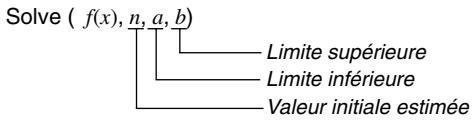
- Deux méthodes différentes peuvent être utilisées pour le calcul de résolution : l'affectation directe et l'entrée d'une table de variables. Avec l'affectation directe (méthode décrite ici), vous attribuez directement des valeurs aux variables. Ce type d'entrée est identique à celle qui est utilisée avec la commande de résolution dans le mode de programmation. L'entrée d'une table de variables est utilisée avec la fonction de résolution du mode d'équation. Cette méthode est recommandée pour la plupart des entrées de la fonction de résolution.
Pour effectuer des calculs de différentielles, affichez d'abord le menu d'analyse de fonctions, puis entrez les valeurs indiquées dans la formule suivante.

d / dx (f (x), a, Δx) ⇒ d/dx f (a)
La différentiation pour ce type de calcul est définie en tant que :
f ^ (a) = _ Δx → 0 f (a + Δx) - f (a)/Δx
Dans cette définition, infinitésimal est remplacé par suffisamment petit Δx , avec la valeur aux environs de f'(a) calculée en tant que :
f ^ (a) f (a + Δx) - f (a)/Δx
Afin d'apporter la meilleure précision possible, la machine emploie la différence moyenne pour réaliser les calculs différentiels. L'exemple suivant illustre la différence moyenne.
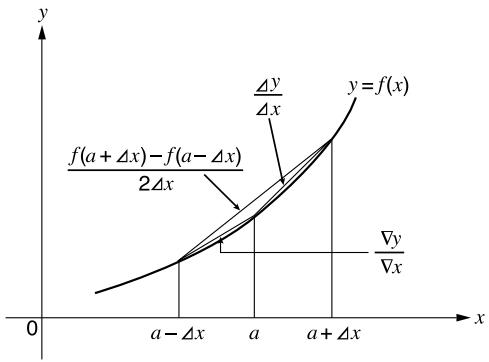
Les pentes des points a et a + Δx , et des points a et a - Δx dans la fonction y = f(x) sont les suivantes :
f(a + Δx) - f(a)/Δx = Δy/Δx, f(a) - f(a - Δx)/Δx = y/ x
Dans l'exemple ci-dessus, Δy/Δx est appelé la différence avant, tandis que y/ x est la différence arrière. Pour calculer les dérivées, la machine prend la moyenne entre les valeurs de Δy/Δx et y/ x, apportant ainsi une plus grande précision pour les dérivées.
Cette moyenne, qui est appelée la différence moyenne, est exprimée en tant que :
f'(a) = 1/2 (f(a + Δx) - f(a)/Δx + f(a) - f(a - Δx)/Δx) \ = f(a + Δx) - f(a - Δx)/2 Δx
- Pour réaliser un calcul différentiel
Exemple
Déterminer la dérivée au point x = 3 pour la fonction y = x3 + 4x2 + x - 6, lorsque l'accroissement ou le décroissement de x est défini par Δx = 1 × 10⁻⁵.
Entrez la fonction f(x).
AC OPTN F4 (CALC) F2 (d/dx) X,θ,T ∧ 3 + 4 X,θ,T x² + X,θ,T - 6 ,
Entrez le point x = a pour lequel vous voulez déterminer la dérivée.
3,
Entrez Δx, qui est l'accroissement/décroissement de x.
1 ×10 x (−) 5 )
EXE
/ dx(X3 + 4X2 + X - 6,3,1\ -5) 52
- Dans la fonction f(x), seule X peut être utilisée comme variable dans les expressions. Les autres variables (A à Z, r, θ) sont traitées comme constantes, et la valeur affectée à cette variable est utilisée au cours du calcul.
- L'entrée de Δx et la fermeture de parenthèses peuvent être omises. Si vous omettez Δx, la calculatrice utilise automatiquement une valeur pour Δx qui est appropriée à la dérivée que vous essayez de déterminer.
- Les points ou sections discontinus soumis à un changement important peuvent affecter la précision du calcul ou même provoquer une erreur.
■ Applications des calculs différentiels
- Les différentielles peuvent être additionnées, soustraites, multipliées ou divisées par chacune d'elles.
d/dx f (a) = f ^ (a), d/dx g (a) = g ^ (a)
Par conséquent:
f ^ (a) + g ^ (a), f ^ (a) × g ^ (a), etc.
- Les résultats de différentielles peuvent être utilisés dans les additions, soustractions, multiplications et divisions et dans les fonctions.
2 × f ^ (a), (f ^ (a)), etc.
- Les fonctions peuvent être utilisées pour tous les termes (f(x), a, Δx) d'une différentielle.
d/dx ( x + x, 0, 5), etc.
- Vous ne pouvez pas utiliser d'expression de calcul de résolution, différentielle, différentielle quadratique, intégration, valeur maximale/minimale ou de à l'intérieur d'un terme de calcul différentiel.

- Le fait d'appuyer sur AC pendant le calcul d'une différentielle (lorsque le curseur n'est pas affiché à l'écran) interrompt le calcul.
- Utilisez toujours le radian (mode Rad) comme unité d'angle pour effectuer des différentielles trigonométriques.
Après avoir affiché le menu d'analyse de fonctions, vous pouvez entrer des différentielles quadratiques en utilisant un des deux formats suivants.
![[F3] (d²/dx²) f(x) □ a □ n □ Limite finale (n = 1 à 15) Point de coefficient différentiel](/content/2020/05/86826/images/6eda67ccf34e54089c0f6e40989c058901c46cc4809440fad31f2dda8d961916.jpg)
d ^ 2dx ^ 2 (f (x), a, n) ⇒ d ^ 2dx ^ 2 f (a)
Les calculs de différentielles quadratiques produisent une valeur différentielle approximative à partir de la formule de différentielle de second ordre suivante qui est basée sur l'interprétation polynomiale de Newton.
f ^ (x) = - f (x - 2 h) + 1 6 f (x - h) - 3 0 f (x) + 1 6 f (x + h) - f (x + 2 h)1 2 h ^ 2
Dans cette expression, les valeurs pour les “incréments suffisamment petits de x” sont calculées en séquence à partir de la formule suivante, avec la valeur de m substituée par m = 1, 2, 3, et ainsi de suite.
h = 15 ^ m
Le calcul est terminé quand la valeur de f''(x) basée sur la valeur de h calculée en utilisant la dernière valeur de m, et la valeur de f''(x) basée sur la valeur de h calculée en utilisant la valeur actuelle de m sont identiques avant que la limite supérieure n soit atteinte.
- Normalement, vous n'avez pas à entrer de valeur pour n . Il est conseillé d'entrer une valeur pour n si la précision des calculs l'exige.
- L'entrée d'une grande valeur pour n ne produit pas nécessairement une plus grande précision.
- Pour effectuer un calcul de différentielle quadratique
Exemple
Déterminer le coefficient différentiel quadratique au point où x
= 3 pour la fonction y = x3 + 4x2 + x - 6
Dans ce cas, entrez 6 pour n, qui est une limite finale.
Entrez la fonction f(x) .
AC OPTN F4 (CALC) F3 (d2 /dx2) X,θ,T ∧ 3 +
4 X,θ,T x2 + X,θ,T - 6 ,
Entrez 3 comme point a qui est un point de coefficient différentiel.
3,
Entrez 6 pour n, qui est la limite finale.
6 )
EXE
d ^ 2 / dx ^ 2 (X ^ 3 + 4 X ^ 2 + X - 6, 3, 6) 2 6
- Dans la fonction f(x) , seule X peut être utilisée comme variable dans des expressions. Toutes les autres variables (A à Z, r, θ) sont traitées comme constantes et la valeur actuelle attribuée à cette variable est utilisée pendant le calcul.
- L'entrée de la limite finale n et la fermeture de parenthèses peuvent être omises.
- Des points ou des sections discontinus avec d'importantes fluctuations peuvent affecter la précision, voire causer une erreur.
■ Applications des calculs de différentielles quadratiques
- Les opérations arithmétiques peuvent être effectuées en utilisant deux différentielles quadratiques.
d ^ 2dx ^ 2 f (a) = f ^ (a), d ^ 2dx ^ 2 g (a) = g ^ (a)
Par conséquent:
f ^ (a) + g ^ (a), f ^ (a) × g ^ (a), etc.
- Le résultat d'un calcul de différentielle quadratique peut être utilisé dans un calcul ultérieur arithmétique ou de fonction.
2 × f ^ (a), (f ^ (a)), etc.
- Les fonctions peuvent être utilisées à l'intérieur des termes (f(x), a, n) d'une expression différentielle quadratique.
d ^ 2dx ^ 2 ( x + x, 0, 5), etc.
- Vous ne pouvez pas utiliser d'expression de calcul de résolution, différentielle, différentielle quadratique, intégration, valeur maximale/minimale ou de à l'intérieur d'un terme de calcul de différentielle quadratique.

- Utilisez uniquement des entiers de 1 à 15 comme valeur de limite finale n . L'utilisation d'une valeur hors de cette plage produit une erreur.
- Vous pouvez interrompre un calcul de différentielle quadratique en cours en appuyant sur la touche AC.
- Utilisez toujours les radians (mode Rad) comme unité d'angle quand vous effectuez des différentielles quadratiques trigonométriques.
Pour effectuer des calculs d'intégrations, affichez d'abord le menu d'analyse de fonctions, puis entrez les valeurs indiquées dans la formule suivante.
Règle de Gauss-Kronrod![graph TD A["F4 (∫dx) f(x)"] --> B["a"] A --> C["b"] A --> D["tol"] B --> E["Tolerance"] C --> F["Point final"] D --> G["Point initial"]](/content/2020/05/86826/images/c2c466d9ad9945638e86402ecb3b22efd3bac425dc6c2c1e31d1dc8d4751cbfd.jpg)
(f (x), a, b, tol) ⇒ _ a ^ b f (x) dx
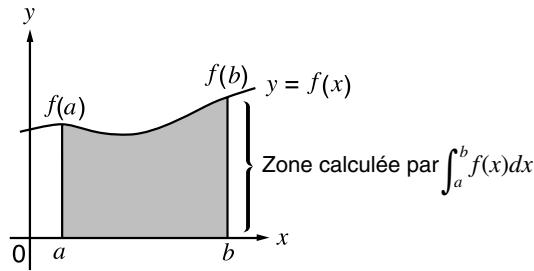
Règle de Simpson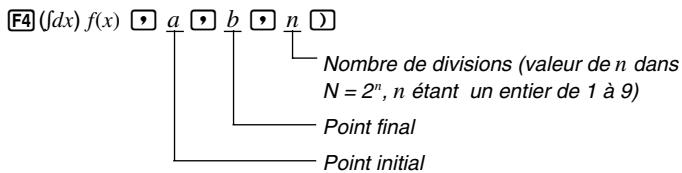
(f (x), a, b, n) ⇒ _ a ^ b f (x) dx, N = 2 ^ n
Comme indiqué sur l'illustration ci-dessus, les calculs d'intégration sont exécutés en calculant les valeurs intégrales de a à b pour la fonction y=f(x) quand a≤ x≤ b et f(x)≥0* . La surface de la zone ombrée sur l'illustration est ainsi calculée.
* Quand f(x)<0 dans axb , le calcul de l'aire produit des valeurs négatives (aire sous l'axe x ).
■ Changement des méthodes de calcul d'intégration
Cette calculatrice peut utiliser la règle de Gauss-Kronrod ou la règle de Simpson pour effectuer des calculs d'intégration. Pour sélectionner une méthode, affichez l'écran de configuration et sélectionnez "Gaus" (pour la règle de Gauss-Kronrod) ou "Simp" (pour la règle de Simpson) pour le paramètre Intégration.
Toutes les explications de ce mode d'emploi utilisent la règle de Gauss-Kronrod.
- Pour effectuer un calcul d'intégration
Exemple
Effectuer un calcul d'intégration pour la fonction indiquée ci-dessous avec une tolérance de "tol" = 1 E - 4
_ 1 ^ 5 (2 x ^ 2 + 3 x + 4) dx
Entrez la fonction f(x) .
AC OPTN F4 (CALC) F4 (fdx) 2 X,θ,T x² + 3 X,θ,T + 4 ,
Entrez le point initial et le point final.
1,5,
Entrez la valeur de tolérance.
1 ×10 x (−) 4 ) EXE
(2X2 + 3X + 4, 1, 5, 1E - 4) 134.6666667
- Dans la fonction f(x), seule X peut être utilisée comme variable dans les expressions. Les autres variables (A à Z, r, θ) sont traitées comme constantes, et la valeur affectée à cette variable est utilisée au cours du calcul.
- L'entrée de "tol" dans la règle de Gauss-Kronrod, "n" dans la règle de Simpson et la fermeture de parenthèses peuvent être omises avec les deux règles. Si vous omettez "tol", la calculatrice utilisera automatiquement la valeur de 1E -5. Dans le cas de "n", la calculatrice sélectionne automatiquement la valeur la mieux appropriée.
- Les calculs d'intégration peuvent prendre un certain temps.
■ Application des calculs d'intégration
- Les intégrales peuvent être utilisées dans les additions, soustractions, multiplications ou divisions.
_ a ^ b f (x) dx + _ c ^ d g (x) dx, etc.
- Les résultats d'intégration peuvent être utilisés dans les additions, soustractions, multiplications, divisions et dans les fonctions.
2 × _ a ^ b f (x) dx, etc. (_ a ^ b f (x) dx), etc.
- Les fonctions peuvent être utilisées dans chacun des termes (f(x), a, b, n) d'une intégrale.
_ 0, 5 ^ 0, 5 ( x + x) dx = ( x + x, 0, 5, 0, 5, 5)
- Vous ne pouvez pas utiliser d'expression de calcul de résolution, différentielle, différentielle quadratique, intégration, valeur maximale/minimale ou de à l'intérieur d'un terme de calcul d'intégration.

- Le fait d'appuyer sur AC pendant le calcul d'une intégrale (lorsque le curseur n'est pas affiché à l'écran) interrompt le calcul.
- Utilisez toujours le radian (mode Rad) comme unité d'angle pour effectuer des intégrations trigonométriques.
- Les facteurs comme le type de fonction utilisés, les valeurs positives et négatives dans les divisions et la division où l'intégration est effectuée peuvent causer une erreur importante dans les valeurs d'intégration et des résultats de calculs erronés.
Notez les points suivants pour garantir de bonnes valeurs d'intégration.
(1) Lorsque les valeurs d'intégration de fonctions cycliques deviennent positives ou négatives pour différentes divisions, effectuez le calcul pour des cycles uniques ou divisez entre négatif et positif, puis ajoutez les résultats.
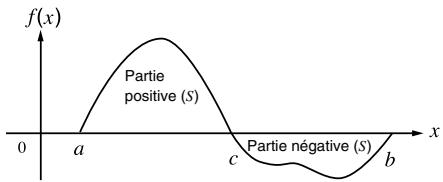
_ a ^ b f (x) dx = _ a ^ c f (x) dx _ Partie positive (S) + (- _ c ^ b f (x) dx) _ Partie négative (S)
(2) Lorsque des changements minimes dans les divisions d'intégration donnent des changements importants dans les valeurs d'intégration, calculez séparément les divisions d'intégration (divisez les larges zones de changement en zones plus petites), puis ajoutez les résultats.
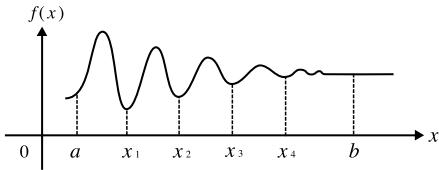
_ a ^ b f (x) dx = _ a ^ x _ 1 f (x) dx + _ x _ 1 ^ x _ 2 f (x) dx + ... . + _ x _ 4 ^ b f (x) dx
Après avoir affiché le menu d'analyse de fonctions, vous pouvez effectuer des calculs de valeurs maximale/minimale en utilisant les formats suivants et trouver le maximum et le minimum d'une fonction dans un intervalle tel que a ≤ x ≤ b .
•Valeur minimale
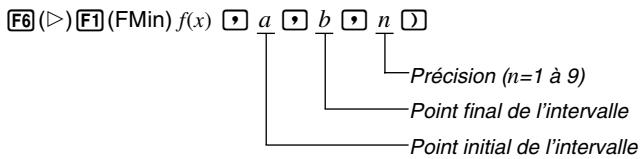
•Valeur maximale
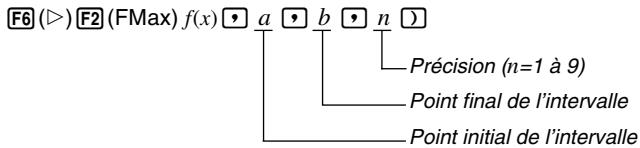
- Pour effectuer des calculs de valeurs maximale et minimale
Exemple 1
Déterminer la valeur minimale pour l'intervalle défini par le point initial a = 0 et le point final b = 3 , avec une précision de n = 6 pour la fonction y = x2 - 4x + 9
Entrez f(x).

Entrez l'intervalle a = 0, b = 3.
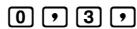
Entrez la précision n = 6.


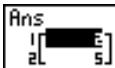
Exemple 2 Déterminer la valeur maximale pour l'intervalle défini par le point initial a = 0 et le point final b = 3 , avec une précision de n = 6 pour la fonction y = -x2 + 2x + 2
Entrez f(x).
AC OPTN F4 (CALC) F6 (▷) F2 (FMax) (-) X,θ,T x² + 2 X,θ,T + 2 ,
Entrez l'intervalle a = 0 , b = 3 .
0,3,
Entrez la précision n = 6.
6)
EXE
- Dans la fonction f(x) , seule X peut être utilisée comme variable dans les expressions. Les autres variables (A à Z, r, θ) sont traitées comme constantes, et la valeur affectée à cette variable est appliquée au cours du calcul.
- L'entrée de n et la fermeture de parenthèses suivant la valeur de précision peuvent être omises.
- Les points ou sections discontinus soumis à un changement important peuvent affecter la précision du calcul ou même provoquer une erreur.
- Vous ne pouvez pas utiliser d'expression de calcul de résolution, différentielle, différentielle quadratique, intégration, valeur maximale/minimale ou de à l'intérieur d'un terme de calcul de valeurs maximale et minimale.
- L'entrée d'une valeur supérieure pour n augmente la précision du calcul, mais aussi le temps de calcul requis.

- La valeur entrée pour le point final de l'intervalle (b) doit être supérieure à la valeur entrée pour le point initial (a), sinon une erreur se produira.
- Vous pouvez interrompre un calcul de valeurs maximale/minimale en cours en appuyant sur la touche AC.
- Vous pouvez entrer un entier de 1 à 9 comme valeur de n . L'utilisation d'une valeur hors de cette plage cause une erreur.
Pour effectuer des calculs de , affichez d'abord le menu d'analyse de fonctions, puis entrez les valeurs indiquées dans la formule suivante.
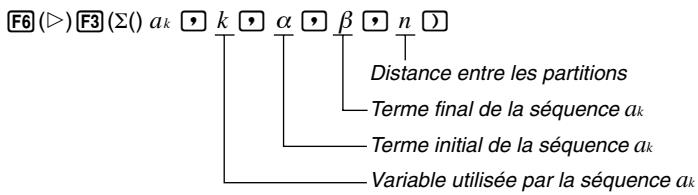
(ak, k, α, β, n) ⇒ k=αβ ak
Le calcul de est le calcul de la somme partielle d'une séquence ak avec la formule suivante.
S = aα + aα+1 + ... + aβ = k=αβ ak
■ Exemple de calcul de Σ
Exemple
Effectuer le calcul suivant
k=26 (k2 - 3k + 5)
Utilisez n = 1 comme distance entre les partitions.
Entrez la séquence ak.
AC OPTN F4 (CALC) F6 (▷) F3 (Σ() ALPHA K x² - 3 ALPHA K + 5 ,
Entrez la variable utilisée par la séquence ak.
ALPHA K ,
Entrez le terme initial de la séquence ak et le terme final de la séquence ak.
2, 6,
Entrez n.
1)
EXE
Σ(K²-3K+5,K,2,6,1) 55
- Vous pouvez utiliser seulement une variable dans cette fonction comme séquence d'entrée ak.
- Entrez les nombres entiers seulement pour le terme initial de la séquence ak et pour le terme final de la séquence ak.
- L'entrée de n et la fermeture de parenthèses peuvent être omises. Si vous omettez n, la calculatrice utilise automatiquement n = 1.
■ Applications des calculs de Σ
- Opérations arithmétiques utilisant des expressions avec calculs de
Expressions: Sn=k=1nak, Tn=k=1nbk
Opérations possibles: Sn + Tn, Sn - Tn, etc.
- Opérations arithmétiques et de fonctions utilisant les résultats de calculs de
- Opérations de fonctions utilisant des termes de calculs de (ak, k) (sin k, k, 1, 5), etc.
2 × Sn, (Sn), etc.
- Vous ne pouvez pas utiliser d'expression de calcul de résolution, différentielle, différentielle quadratique, intégration, valeur maximale/minimale ou de à l'intérieur d'un terme de calcul de .
- La valeur utilisée comme terme final β doit être supérieure à la valeur utilisée comme terme initial α, sinon une erreur se produira.
- Pour interrompre un calcul de en cours (indiqué par l'absence de curseur sur l'écran), appuyez sur la touche AC.

Chapitre 4
4
Nombres complexes
Avec les nombres complexes, cette calculatrice réalise les opérations suivantes.
- Opérations arithmétiques (additions, soustractions, multiplications, divisions)
- Calcul de réciproques, de racines carrées et du carré d'un nombre complexe
- Calcul de la valeur absolue et de l'argument d'un nombre complexe
- Calcul des nombres complexes conjugués
- Extraction de la partie réelle
- Extraction de la partie imaginaire
4-1 Avant de commencer le calcul d'un nombre complexe 4-2 Réalisation de calculs avec nombres complexes
□ Choisir le menu RUN
4-1 Avant de commencer le calcul d'un nombre complexe
Avant de commencer un calcul de nombres complexes, appuyez sur OPTN F3 (CPLX) pour afficher le menu de calcul de nombres complexes.
- i ... {entrée de l'unité imaginaire i }
- {Abs}/{Arg} ... obtention de {la valeur absolue}/{l'argument}
- {Conj} ... {calcul du conjugué}
- {ReP}/{ImP} ... extraction de la partie {réelle}/{imaginaire}
4-2 Réalisation de calculs avec nombres complexes
Les exemples suivants indiquent comment réaliser les calculs de nombres complexes, disponibles sur cette calculatrice.
■ Opérations arithmétiques
[OPTN]-[CPLX]-[i]
Les opérations arithmétiques sont les mêmes que celles que vous utilisez dans les calculs manuels. Vous pouvez même utiliser les parenthèses et la mémoire.
Exemple 1 : (1 + 2i) + (2 + 3i)
AC OPTN F3 (CPLX)
(1+2F1(i))
+ ( 2 + 3 F1(i) ) EXE
(1 + 2 i) + (2 + 3 i) 3 + 5 i
Exemple 2 (2 + i) × (2 - i)
AC OPTN F3 (CPLX)
(2 + F1(i) )
× (2 - F1(i) ) EXE
(2 + i) × (2 - i) 5
■ Réciproques, racines carrées et carrés
Exemple √(3+i)
AC OPTN F3 (CPLX)
SHIFT √ ( 3 + F1(i) ) EXE
√ (3 + i) 1. 7 5 5 3 1 7 3 0 2 + 0. 2 8 4 8 4 8 7 8 4 6 i
■ Valeur absolue et argument
[OPTN]-[CPLX]-[Abs]/[Arg]
La machine considère un nombre complexe dans la forme a + bi comme coordonnée sur un plan de Gauss et calcule la valeur absolue |Z| et l'argument (arg).
Exemple
Calculer la valeur absolue (r) et l'argument ( θ ) du nombre complexe 3 + 4i, avec le degré comme unité d'angle
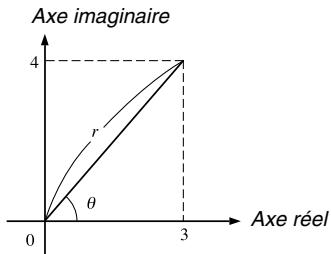
(Calcul de la valeur absolue)
Abs (3+4i) 5
AC OPTN F3 (CPLX) F3 (Arg)
( 3 + 4 F1(i) ) EXE
(Calcul de l'argument)
Arg (3+4i) 53.13010235
- Le résultat du calcul de l'argument change selon l'unité d'angle (degré, radian, grade) sélectionnée.
Un nombre complexe de forme a + bi devient un nombre complexe conjugué de forme a - bi.
Exemple
Calculer le nombre complexe conjugué pour le nombre complexe 2 + 4i
AC OPTN F3 (CPLX) F4 (Conj)
( 2 + 4 F1 (i) ) EXE
Conjs (2+4i) 2-4i
Utilisez la méthode suivante pour extraire la partie réelle a et la partie imaginaire b d'un nombre complexe dont la forme est a+bi .
Exemple
Extraire les parties réelle et imaginaire d'un nombre complexe 2 + 5i
AC OPTN F3 (CPLX) F5 (ReP)
( 2 + 5 F1 (i) ) EXE
(Extraction de la partie réelle)
ReP (2+5i) 2
AC OPTN F3 (CPLX) F6 (ImP)
( 2 + 5 F1(i) ) EXE
(Extraction de la partie imaginaire)
ImP (2+5i) 5


P.22
Précautions pour le calcul de nombres complexes
- La plage d'entrée/sortie des nombres complexes est normalement de 10 chiffres pour la mantisse et de deux chiffres pour l'exposant.
- Lorsqu'un nombre complexe a plus de 21 chiffres, la partie réelle et la partie imaginaire sont affichées sur deux lignes séparées.
- Lorsque la partie réelle ou la partie imaginaire égale zéro, cette partie n'est pas affichée.
- Vous utilisez 20 octets de mémoire chaque fois que vous affectez un nombre complexe à une variable.
- Les fonctions suivantes peuvent être utilisées avec les nombres complexes : Int, Frac, Rnd, Intg, Fix, Sci, ENG, , ° , ° , ° , a+b/c , d/c, F⇔ D
√ , x ^ 2, x ^ - 1
Chapitre 5
5
Calculs binaires, octaux, décimaux ou hexadécimaux
La calculatrice peut effectuer les opérations suivantes qui impliquent différents systèmes numériques.
- Conversion de systèmes numériques
- Opérations arithmétiques
- Valeurs négatives
- Opérations à un bit
5-1 Avant de commencer un calcul binaire, octal, décimal ou hexadécimal avec entiers 5-2 Sélection du système numérique 5-3 Opérations arithmétiques 5-4 Valeurs négatives et opérations à un bit
5-1 Avant de commencer un calcul binaire, octal, décimal ou hexadécimal avec entiers
Vous pouvez utiliser le mode RUN et les réglages de système binaire, octal, décimal et hexadécimal pour effectuer des calculs qui contiennent des valeurs binaires, octales, décimales et hexadécimales.
Vous pouvez aussi convertir les systèmes numériques entre eux et effectuer des opérations à un bit.
- Vous ne pouvez pas utiliser de fonctions scientifiques dans les calculs binaires, octaux, décimaux et hexadécimaux.
- Vous ne pouvez utiliser que des entiers dans les calculs binaires, octaux, décimaux et hexadécimaux, ce qui signifie que les valeurs fractionnaires ne sont pas admises. Si vous entrez une valeur qui comprend une partie décimale, la machine élimine automatiquement la partie décimale.
- Si vous essayez d'entrer une valeur invalide pour le système de notation (binaire, octale, décimale, hexadécimale) utilisé, la calculatrice affiche un message d'erreur. Voici les chiffres qui peuvent être utilisés dans chaque système de notation.
Binaire : 0, 1
Octale : 0, 1, 2, 3, 4, 5, 6, 7
Décimale : 0, 1, 2, 3, 4, 5, 6, 7, 8, 9
Hexadécimale : 0, 1, 2, 3, 4, 5, 6, 7, 8, 9, A, B, C, D, E, F
- Les caractères alphabétiques utilisés dans la notation hexadécimale apparaissent différemment sur l'écran pour les distinguer des caractères de texte.
| Texte normal | A | B | C | D | E | F |
| Valeurs hexadécimales | /A | IB | | | | |
| Touches | AX,θ,T | 10 x Blog | ex x CIn | Asn Dsin | Acs Ecos | AtnFTan |
- Les valeurs binaires, octales et hexadécimales négatives sont exprimées en utilisant le complément de deux de la valeur d'origine.
- La capacité d'affichage de chacun des systèmes de notation est la suivante.
| Système de notation | Capacité d'affichage |
| Binaire | 16 chiffres |
| Octale | 11 chiffres |
| Décimale | 10 chiffres |
| Hexadécimale | 8 chiffres |

- Les plages de calcul pour chacun des systèmes de notation sont les suivantes.
Valeurs binaires
Positive : 0 ≤ x ≤ 1111111111111111
Négative : 1000000000000000 ≤ x ≤ 1111111111111111
Valeurs octales
Positive : 0 ≤ x ≤ 17777777777
Négative : 20000000000 ≤ x ≤ 37777777777
Valeurs décimales
Positive : 0 ≤ x ≤ 2147483647
Négative : -2147483648 ≤ x ≤ -1
Valeurs hexadécimales
Positive : 0 ≤ x ≤ 7FFFFFFF
Négative : 80000000 ≤ x ≤ FFFFFFFF
- Pour effectuer un calcul binaire, octal, décimal ou hexadécimal
- Sur le menu principal, sélectionnez RUN.
- Appuyez sur SHIFT SETUP, puis définissez le système numérique par défaut en appuyant sur F2 (Dec), F3 (Hex), F4 (Bin), ou F5 (Oct).
- Appuyez sur EXIT pour changer d'écran pour la saisie du calcul. Un menu de fonctions apparaît alors avec les paramètres suivants.
- {d\~o}/{LOG} ... menu de {désignation du système numérique}/{opération à un bit}
5-2 Sélection du système numérique
Vous pouvez désigner le système décimal, hexadécimal, binaire ou octal sur l'écran de configuration. Une fois que vous avez appuyé sur la touche de fonction qui correspond au système que vous voulez utiliser, appuyez sur EXE.
- Les résultats seront convertis dans le système choisi sur l'écran de configuration.
- Pour convertir une valeur affichée d'un système numérique dans un autre
Exemple
Convertir 22 10 (système numérique de l'écran de configuration) dans sa valeur binaire ou octale correspondante



- Pour définir un système numérique pour l'entrée d'une valeur seulement
Vous pouvez définir un système numérique pour chaque valeur que vous entrez. Quand le système numérique par défaut est binaire, octal, décimal ou hexadécimal, appuyez sur F1 (d~o) pour afficher un menu de symboles représentant les systèmes numériques. Appuyez sur la touche de fonction correspondant au symbole que vous voulez sélectionner et entrez la valeur souhaitée.
- {d}/{h}/{b}/{o} ... {décimal}/{hexadécimal}/{binaire}/{octal}
- Pour entrer des valeurs de différents systèmes numériques
Exemple
Entrer 123 10 ou 1010 2 quand le système numérique de configuration est le système hexadécimal


5-3 Opérations arithmétiques

Exemple 1 Calculer 101112 + 110102
Exemple 2 Entrer et exécuter 1238 × ABC16 , quand le système numérique de configuration est décimal ou hexadécimal
5-4 Valeurs négatives et opérations à un bit
Quand le système numérique par défaut est binaire, octal, décimal ou hexadécimal, appuyez sur F2 (LOG) pour afficher un menu de négations ou d'opérateurs à un bit.
- {Neg} ... {négation}*1
- {Not}/{and}/{or}/{xor}/{xnor} ... {NOT}*2/{AND}/{OR}/{XOR}/{XNOR}*3
■ Valeurs négatives
Exemple : Déterminer la valeur négative de 110010₂
■ Opérations à un bit
Exemple 1 : Entrer et exécuter “120₁₆ and AD₁₆”
Exemple 2 : Afficher le résultat de “36₈ or 1110₂” par une valeur octale
Exemple 3 : Mettre en négation 2FFFED₁₆
SHIFT SETUP F3 (Hex) EXIT EXIT
AC F2 (LOG) F2 (Not)
2 F F F E D EXE
Not 2FFFED → FFD00012

P.74

P.74

*1 complément de deux *2 complément de un (complément à un bit) *3 AND à un bit, OR à un bit, XOR à un bit, XNOR à un bit
Chapitre
6
Calculs matriciels
Vous pouvez effectuer les opérations suivantes grâce aux 26 mémoires matricielles (Mat A à Mat Z) et à la mémoire matricielle de dernier résultat (MatAns).
- Addition, soustraction, multiplication
- Calculs de produits scalaires
- Déterminant • Transposition d'une matrice
- Inversion d'une matrice
- Élévation d'une matrice au carré
- Élévation d'une matrice à une puissance
- Calculs de valeur absolue, extraction de la partie entière, extraction de la partie fractionnaire d'un nombre, nombre entier maximal
- Modification de matrices à l'aide des commandes de matrice
6-1 Avant d'effectuer des calculs matriciels
6-2 Opérations sur les éléments d'une matrice
6-3 Modification de matrices à l'aide des commandes de matrice
6-4 Calculs matriciels
Sur le menu principal, sélectionnez le symbole MAT pour entrer dans le mode de matrice et afficher l'écran initial de ce mode.
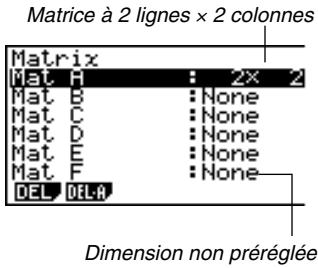
- {DEL}/{DEL·A} ... suppression {d'une matrice particulière}/{de toutes les matrices}
- Le nombre maximal de lignes pouvant être spécifiées pour une matrice est 255 et le nombre maximal de colonnes est également 255.
■ Au sujet de la mémoire matricielle de dernier résultat (MatAns)
La calculatrice stocke automatiquement les résultats de calculs matriciels dans la mémoire matricielle. Il faut noter les points suivants concernant la mémoire matricielle de dernier résultat.
- Quand vous effectuez un calcul avec matrice, le contenu de la mémoire matricielle est remplacé par le nouveau résultat. Le contenu précédent est effacé et ne peut pas être récupéré.
- L'enregistrement de valeurs dans une matrice n'affecte pas le contenu de la mémoire matricielle de dernier résultat.
■ Création d'une matrice
Pour créer une matrice, vous devez définir ses dimensions (sa taille) dans la liste de matrices (MATRIX). Vous pouvez ensuite entrer des valeurs dans la matrice.
- Pour définir les dimensions d'une matrice
Exemple
Créer une matrice de 2 lignes × 3 colonnes dans la zone nommée Mat B
Mettez Mat B en surbrillance.

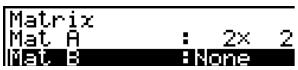
P.92
Spécifiez le nombre de lignes.

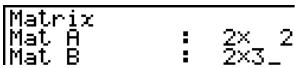
Spécifiez le nombre de colonnes.


![B 1 1 2 3 1 [0 0 0] 2 [0 0 0]](/content/2020/05/86826/images/3a22e8f33c0c8ce2594765677b4a98c8e6c9ad6574151c05b6d49734e294366e.jpg)
- Tous les éléments de la nouvelle matrice contiennent la valeur 0.
- Si « Mem ERROR » reste à côté du nom de la zone de matrice après que vous avez entré les dimensions, c'est que la mémoire n'est pas suffisante pour créer la matrice souhaitée.
- Pour entrer des valeurs dans la matrice
Exemple
Entrer les données suivantes dans la matrice B :
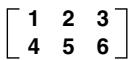
Sélectionnez Mat B.

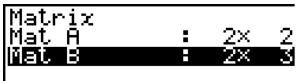
Élément en surbrillance (en tout six chiffres peuvent être affichés)



(La donnée est introduite dans l'élément en surbrillance. À chaque pression sur EXE, l'élément suivant de droite est mis en surbrillance.)
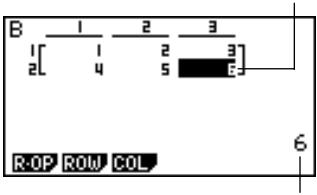
Valeur dans l'élément actuellement en surbrillance
- Les valeurs affichées des éléments indiquent des nombres entiers de six chiffres au maximum et des nombres entiers négatifs de cinq chiffres (un chiffre est utilisé pour le signe négatif). Les valeurs exponentielles sont indiquées avec au plus deux chiffres pour l'exposant. Les valeurs fractionnaires ne sont pas affichées.
- Vous pouvez voir la valeur complète affectée à un élément en utilisant les touches de curseur pour déplacer la surbrillance sur l'élément dont vous voulez voir la valeur.
- Chaque élément d'une matrice nécessite 10 octets de mémoire. Cela signifie qu'une matrice de 3 × 3 exige une mémoire de 90 octets ( 3 × 3 × 10 = 90 ).
■ Suppression d'une matrice
Vous pouvez supprimer une matrice particulière ou toutes les matrices en mémoire.
- Pour supprimer une matrice particulière
- Quand la liste MATRIX est à l'écran, utilisez ⬆ et ⬇ pour mettre la matrice que vous voulez supprimer en surbrillance.
- Appuyez sur F1 (DEL).
- Appuyez sur F1 (YES) pour effacer la matrice ou sur F6 (NO) pour abandonner l'opération en cours sans rien supprimer.
- L'indicateur "None" apparaît à la place des dimensions de la matrice que vous avez supprimée.
- Pour supprimer toutes les matrices
- Quand la liste MATRIX est à l'écran, appuyez sur F2 (DEL·A).
- Appuyez sur F1 (YES) pour supprimer toutes les matrices en mémoire ou sur F6 (NO) pour abandonner l'opération en cours sans rien supprimer.
- L'indicateur "None" apparaît pour toutes les matrices.
Procédez de la manière suivante pour préparer une matrice avant d'effectuer une opération.
- Quand la liste MATRIX est à l'écran, utilisez ⬆ et ⬇ pour mettre le nom de la matrice que vous voulez utiliser en surbrillance.
- Appuyez sur EXE pour faire apparaître le menu de fonctions contenant les paramètres suivants.
- {R·OP} ... {menu de calculs sur les lignes}
- {ROW}/{COL} ... menu d'opérations sur les {lignes}/{colonnes}
Tous les exemples suivants utilisent la matrice A rappelée par l'opération précédente.
■ Calculs sur les lignes
Le menu suivant apparaît si vous appuyez sur F1 (R·OP) quand une matrice que vous avez rappelée est à l'écran.
- {Swap} ... {échange de lignes}
- × Rw ... {produit scalaire d'une ligne donnée}
- × Rw + ... {addition du produit scalaire d'une ligne donnée et d'une autre ligne}
- Rw+ ... {addition d'une ligne désignée et d'une autre ligne}
- Pour échanger deux lignes
Exemple Échanger les lignes 2 et 3 de la matrice suivante:
Matrice A = [1 amp; 2 3 amp; 4 5 amp; 6 ]
F1(R·OP) F1(Swap)
Entrez le numéro des lignes que vous voulez échanger.
- Pour calculer le produit scalaire d'une ligne
Exemple
Calculer le produit scalaire de la ligne 2 de la matrice suivante en multipliant par 4 :
Matrice A = [1 amp; 2 3 amp; 4 5 amp; 6 ]
F1(R·OP) F2(×Rw)
Entrez la valeur du multiplicateur.
4 EXE
Désignez le numéro de la ligne.
2 EXE
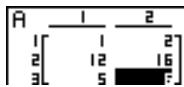
- Pour calculer le produit scalaire d'une ligne et ajouter le résultat à une autre ligne
Exemple
Calculer le produit scalaire de la ligne 2 de la matrice suivante en multipliant par 4 et ajouter le résultat à la ligne 3 :
Matrice A = [1 amp; 2 3 amp; 4 5 amp; 6 ]
F1(R·OP) F3(×Rw+)
Entrez la valeur du multiplicateur.
4 EXE
Désignez le numéro de la ligne dont le produit scalaire doit être calculé.
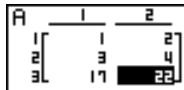
2 EXE
Désignez le numéro de la ligne dont le résultat doit être ajouté.
3 EXE
- Pour additionner deux lignes
Exemple
Ajouter la ligne 2 à la ligne 3 de la matrice suivante :
Matrice A = [1 amp; 2 3 amp; 4 5 amp; 6 ]
F1(R·OP) F4(Rw+)
Désignez le numéro de la ligne que vous ajoutez.
2 EXE
Désignez le numéro de la ligne à laquelle vous ajoutez la première ligne.
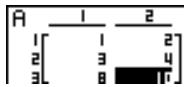
3 EXE
■ Opérations sur les lignes
Le menu suivant apparaît si vous appuyez sur F2 (ROW) quand une matrice que vous avez rappelée est à l'écran.
- {DEL} ... {suppression d'une ligne} • {INS} ... {insertion d'une ligne}
- {ADD} ... {addition d'une ligne}
- Pour supprimer une ligne
Exemple
Supprimer la ligne 2 de la matrice suivante :
Matrice A = [1 amp; 2 3 amp; 4 5 amp; 6 ]
F2 (ROW) ▼
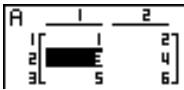
F1 (DEL)
- Pour insérer une ligne
Exemple
Insérer une nouvelle ligne entre les lignes 1 et 2 de la matrice suivante :
Matrice A = [1 amp; 2 3 amp; 4 5 amp; 6 ]
F2 (ROW) ▼
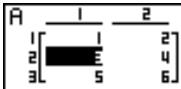
F2 (INS)
![A 1 2 1 [ 1 2 ] 2 [ 0 0 ] 3 [ 3 4 ] 4 [ 5 6 ]](/content/2020/05/86826/images/a7e61cb62ac7952cdb3415479fabca75c493dddcb832bdb660482fc772dfbcc7.jpg)
- Pour ajouter une ligne
Exemple
Ajouter une nouvelle ligne sous la ligne 3 de la matrice suivante :
Matrice A = [1 amp; 2 3 amp; 4 5 amp; 6 ]
F2 (ROW) ▼ ▼
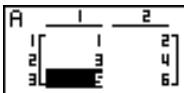
F3 (ADD)
![A 1 2 1 [ 1 2 ] 2 [ 3 4 ] 3 [ 5 6 ] 4 [ 0 0 ]](/content/2020/05/86826/images/8065f911f33be0a8ac3eaf7f2420c76adf1e543dd354c4892984e0c7a76a8222.jpg)
■ Opérations sur les colonnes
Le menu suivant apparaît si vous appuyez sur F3 (COL) quand une matrice que vous avez rappelée est à l'écran.
• {DEL} ... {suppression d'une colonne} - {INS} ... {insertion d'une colonne} - {ADD} ... {addition d'une colonne}
- Pour supprimer une colonne
Exemple
Supprimer la colonne 2 de la matrice suivante :
Matrice A = [1 amp; 2 3 amp; 4 5 amp; 6 ]
F3 (COL)
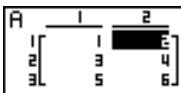
F1 (DEL)
- Pour insérer une colonne
Exemple
Insérer une nouvelle colonne entre les colonnes une et deux de la matrice suivante :
Matrice A = [1 amp; 2 3 amp; 4 5 amp; 6 ]
F3 (COL)
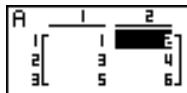
F2(INS)
![A 1 2 3 1 [ 1 ] 2 2 [ 3 ] 0 4 3 [ 5 ] 0 6](/content/2020/05/86826/images/569b68a77b2d76199bd0688134861f53ea00be4801dfe30e3b24d7b9ec83eabc.jpg)
- Pour ajouter une colonne
Exemple
Ajouter une nouvelle colonne à droite de la colonne 2 de la matrice suivante :
Matrice A = [1 amp; 2 3 amp; 4 5 amp; 6 ]
F3 (COL)
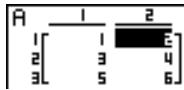
F3(ADD)
![A 1 2 3 1 [ 1 2 ] 1 2 [ 3 4 0 3 [ 5 6 0 ]](/content/2020/05/86826/images/52ea07fcdfad5bd5884c3d0f4808535b9a3c9689e9ea585bd0f1659e2e238284.jpg)
6-3 Modification de matrices à l'aide des commandes de matrice
[OPTN]-[MAT]

P.27
En plus du menu MAT qui permet de créer et de modifier une matrice, vous pouvez aussi utiliser les commandes de matrice dans le menu RUN pour entrer des données et créer une matrice sans avoir besoin de l'afficher.
- Pour afficher les commandes de matrice
- Sur le menu principal, sélectionnez le symbole RUN et appuyez sur EXE.
- Appuyez sur OPTN pour afficher le menu d'options.
- Appuyez sur F2 (MAT) pour afficher le menu d'opérations matricielles.
Vous trouverez ici seulement les paramètres du menu de commandes qui sont utilisés pour la création d'une matrice et pour l'enregistrement de données dans cette matrice.

P.91
- {Mat} ... {commande Mat (désignation de la matrice)}
- {Mat→List} ... {commande Mat→List (affectation du contenu de la colonne sélectionnée à une liste)}
- {Aug} ... {commande Augment (liaison de deux matrices)}
- {Iden} ... {commande Identity (entrée de matrice unité)}
- {Dim} ... {commande Dim (contrôle de dimensions)}
- {Fill} ... {commande Fill (valeurs d'éléments identiques)}
Voici le format que vous devez utiliser quand vous entrez des données pour créer une matrice à l'aide de la commande Mat du menu d'opérations matricielles.
[a _ 1 1 amp; a _ 1 2 amp; ... amp; a _ 1 n \ a _ 2 1 amp; a _ 2 2 amp; ... amp; a _ 2 n \ amp; amp; amp; \ a _ m 1 amp; a _ m 2 amp; ... amp; a _ mn ]
= [[a _ 1 1, a _ 1 2, ... , a _ 1 n ] [a _ 2 1, a _ 2 2, ... , a _ 2 n ] ... . [a _ m 1, a _ m 2, ... , a _ mn ] ]
→ Mat [lettre de A à Z]
• La valeur maximale de m et n est 255.
Exemple 1 : Entrer les données suivantes comme matrice A :
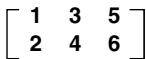
OPTN F2 (MAT)
- Une erreur se produit si la mémoire est pleine quand vous enregistrez des données.
- Vous pouvez aussi utiliser le format précédent à l'intérieur d'un programme qui entre des données matricielles.
- Pour enregistrer une matrice unité
Utilisez la commande Identity sur le menu d'opérations matricielles (F1) pour créer une matrice unité.
Exemple 2 : Créer une matrice unité 3 × 3 comme matrice A
OPTN F2 (MAT) F6 (▷) F1 (Iden)
3 → F6 (▷) F1 (Mat) ALPHA A EXE
Nombre de lignes et colonnes
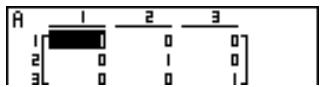
- Pour contrôler les dimensions d'une matrice
Utilisez la commande Dimension sur le menu d'opérations matricielles (F2) pour contrôler les dimensions d'une matrice existante.
Exemple 3 : Contrôler les dimensions de la matrice A qui a été enregistrée dans l'exemple 1
OPTN F2 (MAT) F6 (▷) F2 (Dim) F6 (▷)
F1(Mat) ALPHA A EXE
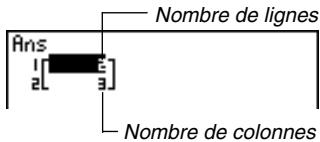
L'affichage indique que la matrice A comprend deux lignes et trois colonnes. Vous pouvez aussi utiliser {Dim} pour définir les dimensions d'une matrice.
Exemple 4 : Définir une matrice de 2 lignes et 3 colonnes
SHIFT { 2 , 3 SHIFT } → OPTN
F2 (MAT) F6 (▷) F2 (Dim) F6 (▷)
F1 (Mat) ALPHA B EXE
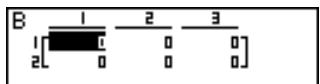
■ Modification d'une matrice à l'aide des commandes de matrice
Vous pouvez aussi utiliser les commandes de matrice pour affecter des valeurs à une matrice et rappeler des valeurs d'une matrice existante, remplir tous les éléments d'une matrice existante par la même valeur, combiner deux matrices en une seule matrice et affecter le contenu d'une matrice à une liste.
- Pour affecter ou rappeler des valeurs dans une matrice existante
Utilisez le format suivant avec la commande Mat sur le menu d'opérations matricielles (F1) pour désigner l'élément auquel ou duquel une valeur sera affectée ou rappelée.
Mat X [m, n]
X ...... nom de la matrice (A à Z, ou Ans)
m ...... numéro de la ligne
n ...... numéro de la colonne
Exemple 1 : Affecter 10 à l'élément correspondant à la ligne 1 et à la colonne 2 de la matrice suivante :
Matrice A = [1 amp; 2 3 amp; 4 5 amp; 6 ]
OPTN F2 (MAT) F1 (Mat) ALPHA A SHIFT [ 1, 2 SHIFT] EXE
1 0 → Mat A [1, 2]
10
Exemple 2 : Multiplier la valeur de l'élément correspondant à la ligne 2 et à la colonne 2 de la matrice précédente par 5.
OPTN F2 (MAT) F1 (Mat) ALPHA A SHIFT [ 2, 2 SHIFT] X 5 EXE
Mat A [2, 2] × 5
20
- Pour remplir une matrice par des valeurs identiques et combiner deux matrices en une seule
Utilisez la commande Fill (F3) sur le menu d'opérations matricielles pour remplir tous les éléments d'une matrice existante par une valeur identique, ou la commande Augment (F5) pour combiner deux matrices existantes en une seule.
Exemple 1 : Remplir tous les éléments de la matrice A par la valeur 3.
Appuyez sur OPTN F2 (MAT) F6 (>) F3 (Fill), puis saisissez 3, F6 (>) F1 (Mat), ALPHA A EXE, puis la valeur de remplissage.
Fill(3, Mat A)
Done
Exemple 2 : Combiner les deux matrices suivantes :
A = [1 2], B = [3 4]
Les deux matrices que vous combinez doivent avoir le même nombre de lignes. Une erreur se produit si vous essayez de combiner deux matrices qui ont des nombres de lignes différents.
Pour affecter le contenu d'une colonne à une liste :
Utilisez le format suivant avec la commande Mat→List (F2) sur le menu d'opérations matricielles pour affecter une matrice et une liste.
Mat→List(Mat X, m) → List n
X = nom de la matrice (A à Z, ou Ans)
m = numéro de la colonne
n = numéro de la liste
Exemple : Affecter le contenu de la colonne 2 de la matrice suivante à la liste 1 :
Matrice A = [[1, 2], [3, 4], [5, 6]]
OPTN F2 (MAT) F2 (M→L) F1 (Mat)
Numéro de colonne
OPTN F1 (LIST) F1 (List) 1 EXE
Mat→List(Mat A,2)→List 1 Done

Vous pouvez utiliser la mémoire matricielle de dernier résultat pour affecter les résultats de l'entrée précédente et effectuer des changements sur une variable de matrice. Pour ce faire, utilisez la syntaxe suivante.
- Fill(n, Mat α) → Mat β
- Augment(Mat α, Mat β) → Mat γ
Ici, α, β, et γ sont des noms de variables A à Z et n est une valeur quelconque.
L'opération précédente n'affecte pas le contenu de la mémoire matricielle de dernier résultat.
P.27
Utilisez le menu de RUN pour effectuer des calculs matriciels.
- Pour afficher les commandes de matrice
- Sur le menu principal, sélectionnez le symbole RUN et appuyez sur EXE.
- Appuyez sur OPTN pour afficher le menu d'options.
- Appuyez sur F2 (MAT) pour afficher le menu de commandes de matrice.
Seules les commandes de matrice qui sont utilisées pour les opérations arithmétiques sont décrites ici.
- {Mat} ... {commande Mat (désignation de la matrice)}
- {Det} ... {commande Det (commande de déterminant)}
- {Trn} ... {commande Trn (commande de transposition de matrice)}
- {Iden} ... {commande Identity (entrée de matrice unité)}
Tous les exemples suivants présupposent que les données matricielles sont déjà enregistrées dans la mémoire.
■ Opérations arithmétiques sur une matrice
![graph LR A["Mat A<br>⋮<br>Mat Z<br>MatAns"] --> B["⊕"] B --> C["−"] B --> D["×"] C --> E["Mat A<br>⋮<br>Mat Z<br>MatAns"] E --> F["EXE"]](/content/2020/05/86826/images/18ec7bed1f39b3b946f31aace7c6cf8d27575f8e030598394083d646c8d81ff4.jpg)
Exemple 1 Additionner les deux matrices suivantes (Matrice A + Matrice B) :
A = [1 amp; 1 2 amp; 1 ] B = [2 amp; 3 2 amp; 1 ]
F 1 ( Mat ) ALPHA A + F 1 ( Mat ) ALPHA B EXE
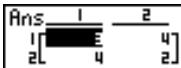
Exemple 2 Multiplier les deux matrices de l'exemple 1 (matrice A × matrice B)
F 1 ( Mat ) ALPHA A × F 1 ( Mat ) ALPHA B EXE
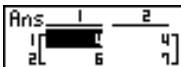
- Les deux matrices doivent avoir les mêmes dimensions pour que vous puissiez les additionner ou les soustraire. Une erreur se produit si vous essayez d'additionner ou de soustraire des matrices de dimensions différentes.
- Le nombre de colonnes de la matrice A doit être égal au nombre de lignes de la matrice B.
- Vous pouvez utiliser une matrice unité à la place de la matrice 1 ou 2 dans le format arithmétique. Utilisez la commande Identity (F1) sur le menu de commandes de matrice pour entrer la matrice unité.

Exemple 3 : Multiplier la matrice A (de l'exemple 1) par une matrice unité de dimensions 2 × 2.
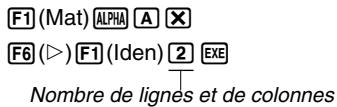
![Réponses 1 2 1 [ ] 1 2 [ ] 2 1](/content/2020/05/86826/images/ac278c4e2edabe2423ef67462463716816030239d5749cef914f4ba99941c267.jpg)
Produit scalaire d'une matrice
Voici le format utilisé pour le calcul d'un produit scalaire d'une matrice, où chaque élément de la matrice est multiplié par la même valeur.
![graph LR k --> MatA["Mat A"] MatA --> MatZ["Mat Z"] MatZ --> MatAns["Mat Ans"] MatAns --> EXE["EXE"]](/content/2020/05/86826/images/459dafed6862156ee0421fbf90f62b52759235b80b02df02e3d20238f48f08d7.jpg)
Exemple : Calculer le produit scalaire de la matrice suivante en utilisant le multiplicateur 4 :
Matrice A = 1 amp; 2 \ 3 amp; 4
4 F1 (Mat) ALPHA A EXE
![Réponses 1 2 1[ ] 8 2[ 12 16]](/content/2020/05/86826/images/a9072d93ae75f13a90e518cb41edcfdb2319cb5835dcb00d85d780a006dcb7e2.jpg)
Déterminant
![graph LR A["F3 (Det)"] --> B["Mat A"] B --> C["Mat Z"] B --> D["MatAns"] C --> E["EXE"]](/content/2020/05/86826/images/6023babae4eb0f08397a41972d73a84f70243baec6b5cf51137d292216b276e1.jpg)
Exemple : Obtenir le déterminant de la matrice suivante :
Matrice A = 1 amp; 2 amp; 3 \ 4 amp; 5 amp; 6 \ -1 amp; -2 amp; 0
F3 (Det) F1 (Mat) ALPHA A EXE
Det Mat A
-9
- Les déterminants ne peuvent être obtenus que pour les matrices carrées (même nombre de lignes et de colonnes). Si vous essayez d'obtenir un déterminant pour une matrice qui n'est pas carrée, une erreur se produira.
- Le déterminant d'une matrice 2 × 2 est calculé comme indiqué ci-dessous.
|A| = a11 amp; a12 \ a21 amp; a22 = a11 a22 - a12 a21
- Le déterminant de la matrice 3 × 3 est calculé comme indiqué ci-dessous.
| A | = [a11 amp; a12 amp; a13 \ a21 amp; a22 amp; a23 \ a31 amp; a32 amp; a33 ] \ = a11 a22 a33 + a12 a23 a31 + a13 a21 a32 \ - a11 a23 a32 - a12 a21 a33 - a13 a22 a31
■ Transposition de matrice
Une matrice est transposée quand ses lignes deviennent les colonnes et ses colonnes deviennent les lignes. Voici le format utilisé pour transposer une matrice.
Matrice![graph LR F4["(F4 (Trn))"] --> MatA["Mat A"] MatA --> MatZ["Mat Z"] MatZ --> MatAns["Mat Ans"] MatAns --> EXE["EXE"]](/content/2020/05/86826/images/2a9fbe24dc975c5b84dd31499d430510ef98d4d6644438095ebcaa80b0029999.jpg)
Exemple : Transposer la matrice suivante :
Matrice A = [1 amp; 2 \ 3 amp; 4 \ 5 amp; 6 ]
F4 (Trn) F1 (Mat) ALPHA A EXE
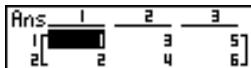

Inversion d'une matrice
Matrice
![graph LR A["Mat A\n⋮\nMat Z\nMatAns"] --> B["SHIFT"] B --> C["EXE"]](/content/2020/05/86826/images/113bd0b704ad17ce95f17065512747c4a245c78a2bd0c5157db54c59a65919e3.jpg)
Exemple
Inverser la matrice suivante :
Matrice A = [1 amp; 2 \ 3 amp; 4 ]
F1 (Mat) ALPHA A SHIFT x-1 EXE
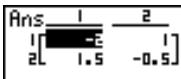
- Seules les matrices carrées (même nombre de lignes et de colonnes) peuvent être inversées. Si vous essayez d'inverser une matrice qui n'est pas carrée, une erreur se produira.
- Une matrice dont la valeur est égale à zéro ne peut pas être inversée. Si vous essayez d'inverser une matrice dont la valeur est égale à zéro, une erreur se produira.
- La précision du calcul est affectée pour les matrices dont la valeur est proche de zéro.

- Une matrice inversée doit remplir les conditions suivantes.
AA ^ - 1 = A ^ - 1 A = E = [1 amp; 0 0 amp; 1 ]
- Voici la formule utilisée pour inverser la matrice A en matrice inverse A-1 .
A = [a amp; b cc amp; d ]
A ^ - 1 = 1/ad - bc [d amp; - b - cc amp; a ] Notez que ad - bc ≠ 0.
■ Élévation d'une matrice au carré
Matrice![graph LR A["Mat A\n⋮\nMat Z\nMatAns"] --> B["x²"] B --> C["EXE"]](/content/2020/05/86826/images/15a63233b8efb68b5cf8077ae6379fc439e63cae8f2b6e7727e77dcb0777b1c8.jpg)
Exemple
Élever la matrice suivante au carré :
Matrice A = [1 amp; 2 3 amp; 4 ]
F1 (Mat) ALPHA A x2 EXE
![Réponses 1 2 1[ ] 10 2[ 15 22]](/content/2020/05/86826/images/d1d5d28d0b201ed05a09532a724cd20abc19066bf3e23110151e864faff4702d.jpg)
■ Élévation d'une matrice à une puissance
Matrice![graph LR A["Mat A\n⋮\nMat Z\nMatAns"] --> B["∧"] B --> C["k"] C --> D["EXE"]](/content/2020/05/86826/images/13e616927458e9b2317f68578beabcf850b69078ad7adf440743ecc4c738578f.jpg)
Exemple
Élever la matrice suivante à la puissance 3 :
Matrice A = [1 amp; 2 3 amp; 4 ]
F1 (Mat) ALPHA A 3 EXE
![Réponses 1 2 1 [ 34 54] 2 [ 81 118 ]](/content/2020/05/86826/images/73b7f7910747be7e9106b96f7bfb794402cf5f91dc1fc1c4639cfa58219a6536.jpg)
■ Détermination de la valeur absolue, de la partie entière, de la partie fractionnaire et de l'entier maximal d'une matrice
Commande de fonction Matrice
![graph LR A["Abs"] --> B["Mat A"] C["Frac"] --> B D["Int"] --> B E["Intg"] --> B B --> F["Mat Z"] B --> G["MatAns"] G --> H["EXE"]](/content/2020/05/86826/images/b1f3165a0edcef0e9f7975ed1affdaf33e79e117aeb43738b2618f0edfac390f.jpg)
Exemple Déterminer la valeur absolue de la matrice suivante :
Matrice A = [1 amp; - 2 - 3 amp; 4 ]
- Les déterminants et les matrices inverses sont calculés par la méthode d'élimination, si bien que des erreurs peuvent se produire (chiffres éliminés).
- Les opérations sur une matrice sont effectuées séparément pour chaque élément, si bien que les calculs peuvent prendre un temps considérable pour aboutir au résultat.
- La précision de calcul des résultats affichés pour les calculs matriciels est de ± 1 au chiffre le moins significatif.
- Si le résultat d'un calcul matriciel est trop long pour entrer dans la mémoire matricielle de dernier résultat, une erreur se produit.
- Vous pouvez utiliser l'opération suivante pour transférer le contenu de la mémoire matricielle de dernier résultat dans une autre matrice (ou quand la mémoire de réponse matricielle contient un déterminant pour une variable).
MatAns → Mat α
Ici, α est un nom de variable de A à Z. L'opération précédente n'affecte pas le contenu de la mémoire matricielle de dernier résultat.
Chapitre
Calcul d'équations
Votre calculatrice graphique peut aussi effectuer les trois types de calcul suivants :
- Équations linéaires de 2 à 6 inconnues
- Équations de haut degré (quadratique, cubique) • Calculs avec résolution
7-1 Avant de commencer le calcul d'une équation
7-2 Équations linéaires de 2 à 6 inconnues
7-3 Équations quadratiques et cubiques
7-4 Calculs avec résolution
7-5 Que faire quand une erreur se produit ?
7-1 Avant de commencer le calcul d'une équation
Avant de commencer le calcul d'une équation, vous devez d'abord entrer dans le mode correct et vider les mémoires d'équations de toutes les données qui pourraient être restées à la suite d'un calcul précédent.
■ Pour entrer dans le mode de calcul d'équations
Sur le menu principal, sélectionnez le symbole EQUA pour entrer en mode d'équation.
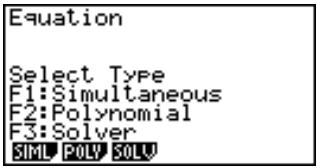
- {SIML} ... {équation linéaire de 2 à 6 inconnues} • {POLY} ... {équation quadratique ou cubique}
- {SOLV} ... {calcul avec résolution}
■ Pour vider les mémoires d’équations
- Entrez dans le mode de calcul d'équation (SIML ou POLY) que vous voulez utiliser et effectuez l'opération de touches nécessaire pour ce mode.
- Dans le cas du mode SIML (F1), utilisez les touches de fonction F1 (2) à F5 (6) pour désigner le nombre d'inconnues.
- Dans le cas du mode POLY (F2), utilisez les touches de fonction F1 (2) ou F2 (3) pour désigner le degré du polynôme.
- Si vous appuyez sur F3 (SOLV), passez directement à l'étape 2.
- Appuyez sur F2 (DEL).
- Appuyez sur F1 (YES) pour vider les mémoires d'équation appropriées ou F6 (NO) pour quitter l'opération sans rien effacer.
Vous pouvez utiliser les opérations suivantes pour résoudre les équations linéaires avec inconnues correspondant aux formats suivants :
Deux inconnues : a1x + b1y = c1 a2x + b2y = c2 Six inconnues : a1x + b1y + c1z + d1t + e1u + f1v = g1 a2x + b2y + c2z + d2t + e2u + f2v = g2 a3x + b3y + c3z + d3t + e3u + f3v = g3 a4x + b4y + c4z + d4t + e4u + f4v = g4 a5x + b5y + c5z + d5t + e5u + f5v = g5 a6x + b6y + c6z + d6t + e6u + f6v = g6
- Vous pouvez aussi résoudre des équations linéaires à trois, quatre ou cinq inconnues. Dans ce cas, le format est similaire à ceux indiqués ci-dessus.
■ Désignation du nombre d'inconnues
Dans le mode d'équation, appuyez sur F1 (SIML) pour désigner le nombre d'inconnues.
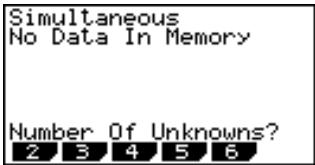
- {2}/{3}/{4}/{5}/{6} ... équation linéaire à {2}/{3}/{4}/{5}/{6} inconnues
■ Pour résoudre des équations linéaires à trois inconnues
Exemple
Résoudre les équations linéaires suivantes pour x, y et z :
4 x + y - 2 z = - 1
x + 6 y + 3 z = 1
- 5 x + 4 y + z = - 7
- Lorsque vous êtes dans le mode d'équations linéaires (SIML), appuyez sur F2(3), parce que les équations linéaires à résoudre ont trois inconnues.
- Entrez chaque coefficient.
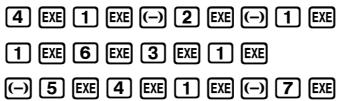
Éléments pour l'entrée
des coefficients
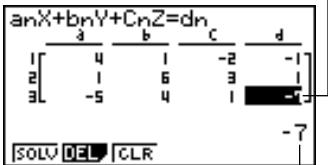
F1
Valeur entrée dans l'élément éclairé
Chaque fois que vous appuyez sur EXE, la valeur entrée est enregistrée dans l'élément éclairé. Chaque pression sur EXE entre les valeurs dans l'ordre suivant :
coefficient a1 → coefficient b1 → coefficient c1 → coefficient d1 →
coefficient an→ coefficient bn→ coefficient cn→ coefficient dn ( n = 2 à 6)
- Vous pouvez entrer des fractions et le contenu de variables comme coefficients.
- Après avoir entré les coefficients, vous devez résoudre les équations.
F1(SOLV)
![anX+bnY+CnZ=dn X[1] Y[-1] Z[a] REPT 1](/content/2020/05/86826/images/096775be8502758d9ea7246a7a6ea18e744c4a82801a50fdb5da2fb13a37f0cf.jpg)
F1
Valeur dans l'élément éclairé indiquant la solution
- Les calculs internes sont exécutés avec une mantisse à 15 chiffres, mais les résultats sont affichés avec une mantisse à 10 chiffres et un exposant à 2 chiffres.
- La machine réalise simultanément des équations linéaires en mettant les coefficients dans une matrice. De ce fait, quand la matrice de coefficients se rapproche de zéro, la précision de la matrice inverse est réduite et, par conséquent, la précision des résultats diminue aussi. Par exemple, la solution d'une équation linéaire à trois inconnues sera calculée comme indiqué ci-dessous.
[x y z ] = [a _ 1 amp; b _ 1 amp; c _ 1 a _ 2 amp; b _ 2 amp; c _ 2 a _ 3 amp; b _ 3 amp; c _ 3 ] ^ - 1 [d _ 1 d _ 2 d _ 3 ]
- Une erreur se produit quand la calculatrice est incapable de résoudre les équations.
- Appuyez sur F1 (REPT) pour revenir à l'écran initial du mode d'équations linéaires.
Selon les coefficients que vous utilisez, il faut parfois un temps considérable pour que le résultat des calculs d'équations linéaires apparaisse sur l'écran. Le fait que le résultat n'apparaisse pas immédiatement n'est pas le signe d'un mauvais fonctionnement de la calculatrice.
■ Pour changer un coefficient
Vous pouvez changer un coefficient avant ou après l'avoir enregistré en appuyant sur EXE.
- Pour changer un coefficient avant de l'enregistrer avec EXE
Appuyez sur la touche AC pour effacer la valeur actuelle et introduire la suivante.
- Pour changer un coefficient après l'avoir enregistré avec EXE
Utilisez les touches de curseur pour mettre en surbrillance l'élément qui contient le coefficient que vous voulez changer. Entrez ensuite la valeur qui doit le remplacer.
■ Pour effacer tous les coefficients
Lorsque vous êtes dans le mode d'équations linéaires, appuyez sur la touche de fonction F3 (CLR). Cette opération remet tous les coefficients à zéro.
Cette calculatrice peut aussi résoudre les équations quadratiques et cubiques qui correspondent aux formats suivants (quand a ≠ 0 ):
• Quadratique : ax2 + bx + c = 0 - Cubique: ax3 + bx2 + cx + d = 0
■ Désignation du degré d'une équation
Dans le mode d'équation, appuyez sur F2 (POLY) pour désigner le degré de l'équation.
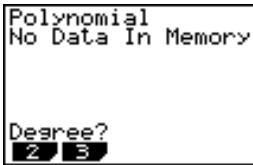
- {2}/{3} ... équation {quadratique}/{cubique}
■ Pour résoudre une équation quadratique ou cubique
Exemple Résoudre l’équation cubique suivante :
x ^ 3 - 2 x ^ 2 - x + 2 = 0
- Appuyez sur F2 (3) pour entrer dans le mode d'équations cubiques.
- Entrez chaque coefficient.
1 EXE (-) 2 EXE (-) 1 EXE 2 EXE
- Chaque fois que vous appuyez sur EXE, la valeur entrée est enregistrée dans l'élément éclairé. Chaque pression sur EXE entre des valeurs dans l'ordre suivant:
coefficient a → coefficient b → coefficient c → coefficient d
L'entrée du coefficient d est nécessaire seulement pour les équations cubiques.
- Vous pouvez entrer des fractions et le contenu de variables comme coefficients.
- Après avoir entré les coefficients, appuyez sur F1 (SOLV) pour résoudre les équations.
![aX³+bX²+cX+d=0 8 1 [ ] 2 [ ] 3 [ ] -1 REPT 2](/content/2020/05/86826/images/403ad8b21c246ffb06ed4ed9b15e1aa2d02009b8350a51f218a046cd308fe62d.jpg)
Valeur dans l'élément éclairé
indiquant la solution
- Les calculs internes sont exécutés avec une mantisse de 15 chiffres, mais les résultats sont affichés avec une mantisse de 10 chiffres et un exposant de 2 chiffres.
- Une erreur se produit quand la calculatrice est incapable de résoudre les équations.
- Appuyez sur F1 (REPT) pour revenir à l'écran initial du mode d'équations cubiques.
■ Solutions à racines multiples (1 ou 2) ou solutions avec nombres imaginaires
Les exemples suivants illustrent la manière dont les solutions à racines multiples et les solutions à nombres imaginaires sont traitées.
- Pour résoudre une équation cubique qui produit une solution à valeurs multiples
Exemple
Résoudre l'équation cubique suivante :
x ^ 3 - 4 x ^ 2 + 5 x - 2 = 0
1 EXE (-) 4 EXE 5 EXE (-) 2 EXE
F1(SOLV)
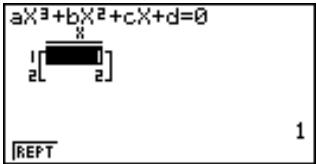
- Pour résoudre une équation cubique qui produit une solution avec nombre imaginaire
Exemple
Résoudre l'équation cubique suivante :
x ^ 3 + x ^ 2 + x - 3 = 0
1 EXE 1 EXE 1 EXE (-) 3 EXE
F1(SOLV)
![aX³+bX²+cX+d=0 X 1[ -1+1.4142i ] 2[ -1-1.4142i ] 3[ 1 ] -1+1.414213562i REPT](/content/2020/05/86826/images/6f7b010ecdfc6a2980755e9e564766d2e9f0726834613c3ea9494b3d7da8c691.jpg)
Il faut parfois un temps considérable pour que le résultat des calculs d'équations cubiques apparaisse à l'écran. Le fait que le résultat n'apparaisse pas immédiatement n'est pas le signe d'un mauvais fonctionnement de la calculatrice.
■ Pour changer un coefficient
Vous pouvez changer un coefficient, avant ou après l'avoir enregistré, en appuyant sur EXE.
- Pour changer un coefficient avant de l'enregistrer avec EXE
Appuyez sur la touche AC pour effacer la valeur actuelle et entrez-en une autre.
- Pour changer un coefficient après l'avoir enregistré avec EXE
Utilisez les touches de curseur pour éclairer l'élément qui contient le coefficient que vous voulez changer. Entrez ensuite la valeur de remplacement.
■ Pour effacer tous les coefficients
En mode d'équations quadratiques ou cubiques, appuyez sur la touche de fonction F3 (CLR). Cette opération remet tous les coefficients à zéro.

Vous pouvez déterminer la valeur de n'importe quelle variable utilisée sans avoir à résoudre une équation.
Entrez l'équation, et une table de variables apparaît à l'écran. Utilisez cette table pour affecter des valeurs aux variables, puis exécutez le calcul pour obtenir une solution et afficher la valeur de la variable inconnue.
- Vous ne pouvez pas utiliser la table de variables dans le mode de programmation. Si vous voulez utiliser la fonction de résolution dans le mode de programmation, vous devez utiliser les commandes de programmation pour affecter des valeurs aux variables.
■ Entrée dans le mode de calcul avec résolution
Dans le mode d'équation, appuyez sur F3 (SOLV). L'écran d'entrée apparaît.
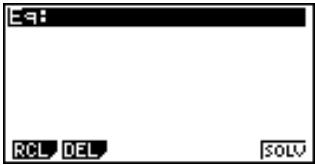
Entrez l'expression. Vous pouvez saisir des nombres, caractères alphabétiques et des symboles d'opération. Si vous n'entrez pas de signe égal, la calculatrice suppose que l'expression est à gauche du signe égal et qu'il y a un zéro à droite. Pour désigner une valeur différente de zéro à droite du signe égal, vous devez entrer le signe égal et la valeur.
- Pour effectuer des calculs avec résolution
Exemple
Calculer la vélocité initiale d'un objet lancé dans l'air et mettant 2 secondes à atteindre une hauteur de 14 mètres quand l'accélération gravitationnelle est de 9,8 m/s²
La formule suivante exprime la relation entre la hauteur H, la vitesse initiale V, le temps T et l'accélération gravitationnelle G d'un objet qui tombe librement.
H = VT - 1/2 GT ^ 2
- Appuyez sur F2 (DEL) F1 (YES) pour supprimer toute équation antérieure.
- Entrez l'équation.
ALPHA H SHIFT = ALPHA V ALPHA T - (1 ÷ 2 ) ALPHA G ALPHA T x2 EXE
- Saisissez les valeurs.
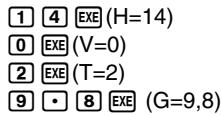
- Appuyez sur ⬆ pour mettre la surbrillance sur V = 0.
- Appuyez sur F6 (SOLV) pour obtenir la solution.

- Une erreur se produit si vous entrez plus d'un signe égal.
- « Lft » et « Rgt » indiquent les côtés gauche et droit qui sont calculés à l'aide de la valeur approximative. La précision du résultat est d'autant plus grande que la différence entre ces deux valeurs se rapproche de zéro.
Calculs avec résolution
On utilise la méthode de Newton pour obtenir la solution approximative de la fonction.
- Méthode de Newton
Cette méthode repose sur l'hypothèse que l'on peut calculer la valeur approchée de f(x) par une expression linéaire dans une plage très étroite.
On part d'une valeur initiale (valeur prédite) x0 donnée. En prenant cette valeur initiale comme base, on obtient la valeur approchée x1, puis on compare les résultats des calculs de gauche et de droite. Ensuite, la valeur approchée de x1 est utilisée comme valeur initiale pour calculer la valeur approchée suivante x2. Cette opération se répète jusqu'à ce que la différence entre les valeurs calculées pour la gauche et la droite soit inférieure à une valeur minime.
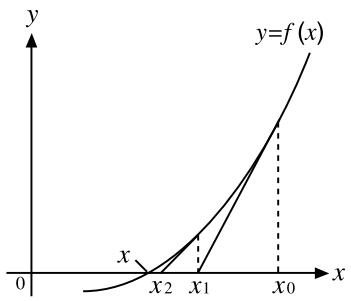
- Les solutions obtenues à partir de la méthode de Newton peuvent contenir des erreurs.
- Pour vérifier les résultats, insérez-les dans l'expression originale et effectuez le calcul.

- La résolution utilise la méthode de Newton pour obtenir des estimations. Les problèmes suivants peuvent se présenter quand vous utilisez cette méthode.
—Il peut être impossible d'obtenir des solutions pour certaines valeurs initiales estimées. Dans ce cas, essayez d'entrer une autre valeur que vous supposez être plus proche de la solution et exécutez une nouvelle fois le calcul.
—La calculatrice peut parfois être incapable de trouver une solution bien qu'elle existe.
- À cause de certaines caractéristiques de la méthode de Newton, les solutions pour les types de fonctions suivantes sont souvent difficiles à calculer.
—Fonctions périodiques (ex. y = x - a)
—Fonctions dont le graphe produit des pentes accentuées (ex. y = ex, y = 1/x)
—Expressions de proportions inverses et autres fonctions discontinues.
7-5 Que faire quand une erreur se produit ?
- Erreur pendant l'entrée d'une valeur de coefficient
Appuyez sur la touche AC pour effacer l'erreur et revenir à la valeur enregistrée comme coefficient avant que l'erreur ne se produise. Essayez d'entrer une nouvelle valeur.
- Erreur pendant un calcul
Appuyez sur la touche AC pour effacer l'erreur et afficher le coefficient a. Essayez d'entrer de nouvelles valeurs de coefficients.
Chapitre
8
Graphisme
Tout un éventail d'outils graphiques et un grand écran de 127 × 63 points permettent de dessiner rapidement et facilement toute une variété de graphes de fonctions. Cette calculatrice est capable de produire les graphes suivants.
- Graphes de coordonnées rectangulaires (Y =)
- Graphes de coordonnées polaires (r =) • Graphes paramétriques • Graphes avec X = constante
- Graphes d'inéquation
- Graphes d'intégration (en mode RUN seulement)
Différentes commandes de graphes permettent aussi d'incorporer le graphisme à la programmation.
8-1 Avant de tracer un graphe
8-2 Réglages de la fenêtre d'affichage (V-Window)
8-3 Opérations avec fonctions graphiques
8-4 Mémoire de "Menus" de fonctions graphiques
8-5 Tracé de graphes manuel
8-6 Autres fonctions graphiques
8-7 Mémoire de graphes
8-8 Arrière-plan de graphe


P. 5 à 7
■ Réglage de la configuration
Avant de commencer un tracé de graphe, vérifiez le réglage de l'écran de configuration du menu GRAPH: Set Up.
■ Entrée dans le mode graphique
Sur le menu principal, sélectionnez le symbole GRAPH et appuyez sur EXE. Le menu de fonctions graphiques apparaît à ce moment à l'écran. Vous pouvez utiliser ce menu pour stocker, éditer, rappeler des fonctions et produire les graphes correspondants.
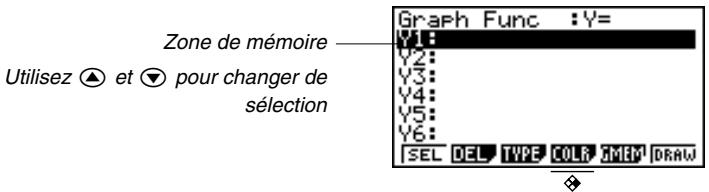

- {SEL} ... {statut avec tracé/sans tracé}
- {DEL} ... {effacement de fonction}
- {TYPE} ... {menu de types de graphes} • {COLR} ... {couleur de graphe}
- {GMEM} ... {sauvegarde/rappel de graphe}
- {DRAW} ... {tracé de graphe}
8-2 Réglages de la fenêtre d'affichage (V-Window)
Utilisez la fenêtre d'affichage pour définir les axes x et y et régler les incréments de l'échelle de chaque axe. Vous devez toujours régler les paramètres de fenêtre d'affichage que vous voulez utiliser avant de tracer un graphe.
- Appuyez sur SHIFT F3 (V-Window) pour afficher la fenêtre.
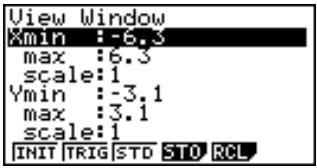
X min ...... Abscisse minimale
X max ...... Abscisse maximale
X scale ...... Échelle en x
Y min ...... Ordonnée minimale
Y max ...... Ordonnée maximale
- {INIT}/{TRIG}/{STD} ... {réglages initiaux}/{réglages initiaux en utilisant l'unité d'angle désignée}/{réglages standardisés} de la fenêtre d'affichage
- {STO}/{RCL} ... {sauvegarde}/{rappel} des réglages de la fenêtre d'affichage
L'illustration ci-contre indique la signification de chacun de ces paramètres.
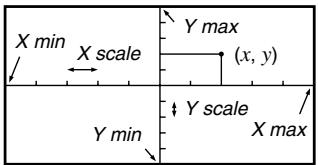
- Entrez une valeur pour un paramètre et appuyez sur EXE. La calculatrice sélectionne automatiquement le paramètre suivant pour l'entrée.
- Vous pouvez aussi sélectionner un paramètre avec les touches ▼ et ▲.
- Il y a donc neuf paramètres de fenêtre d'affichage mais les trois derniers paramètres apparaissent à l'écran quand vous déplacez la surbrillance vers le bas après le paramètre d'échelle en Y en entrant des valeurs puis appuyant sur ⬇.
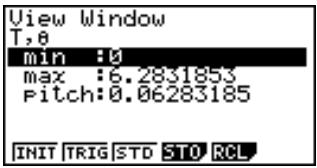
T, θ min ...... Valeurs minimales de T, θ
T, θ max ...... Valeurs maximales de T, θ
T, θ pitch ...... Pas de T, θ

L'illustration ci-contre indique la signification de chacun de ces paramètres.
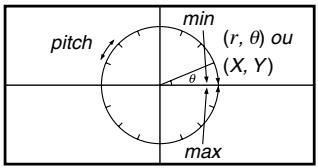
- Pour sortir de la fenêtre d'affichage, appuyez sur EXIT ou SHIFT QUIT.
Si vous appuyez sur EXE sans entrer aucune valeur, la fenêtre d'affichage disparaît.

- La plage d'entrée des paramètres de fenêtre d'affichage va de -9,9999E + 97 à 9,99999E + 97 .
- Vous pouvez entrer des valeurs de 14 chiffres au maximum. Les valeurs supérieures à 107 ou inférieures à 10-2 , sont automatiquement converties en mantisse de 7 chiffres (signe négatif compris) plus un exposant de 2 chiffres.
- Les seules touches valides quand la fenêtre d'affichage est à l'écran sont:
0 à 9, •, ×10³, (→), ▲, ▼, ◀, ◁, ▶, +, —, ✕, ÷, ( , ), SHIFT
π, EXIT, SHIFT QUIT. Vous pouvez utiliser (→) ou pour entrer des valeurs négatives.
- La valeur ne change pas si vous entrez une valeur hors de la plage permise ou si l'entrée n'est pas possible (signe négatif seulement sans valeur).
- Lors de l'entrée d'une plage pour la fenêtre d'affichage avec une valeur minimale supérieure à la valeur maximale, l'axe est inversé.
- Vous pouvez entrer des expressions (par ex. 2π ) comme paramètres de fenêtre d'affichage.
- Quand le réglage de fenêtre d'affichage ne permet pas l'affichage des axes, l'échelle de l'axe y est indiquée sur le côté gauche ou droit de l'écran, tandis que celle de l'axe x est indiquée en haut ou en bas de l'écran.
- Quand les valeurs de la fenêtre d'affichage sont changées, l'affichage de graphe disparaît et les nouveaux axes apparaissent.
- Les réglages de la fenêtre d'affichage peuvent produire un espacement irrégulier de l'échelle.
- Le réglage de valeurs maximales et minimales qui créent une plage de fenêtre d'affichage trop grande peut produire un graphe fait de lignes discontinues (car certaines parties du graphe sont en dehors de l'écran), ou des graphes inexacts.
- Le point d'inflexion dépasse parfois les capacités de l'écran avec les graphes qui changent considérablement lorsqu'ils approchent du point d'inflexion.
- Le réglage de valeurs maximales et minimales qui créent une plage de fenêtre d'affichage trop petite peut produire une erreur.
■ Initialisation et normalisation de la fenêtre d'affichage
- Pour initialiser la fenêtre d'affichage
Vous pouvez utiliser les deux méthodes suivantes pour initialiser la fenêtre d'affichage.
Initialisation normale
Appuyez sur SHIFT F3 (V-Window) F1 (INIT) pour initialiser la fenêtre d'affichage aux réglages suivants.
Xmin = - 6.3 Ymin = - 3.1 Xmax = 6.3 Ymax = 3.1 Xscale = 1 Yscale = 1
Initialisation trigonométrique
Appuyez sur SHIFT F3 (V-Window) F2 (TRIG) pour initialiser la fenêtre d'affichage aux réglages suivants.
Mode Deg
Xmin = - 540 Ymin = - 1.6 Xmax = 540 Ymax = 1.6 Xscale = 90 Yscale = 0.5
Mode Rad
Xmin = - 9.4247779
Xmax = 9.42477796
Xscale = 1,57079632
Mode Gra
Xmin = -600, Xmax = 600, Xscale = 100
- Les réglages de Ymin, Ymax, Yscale, T/θ min, T/θ max et T/θ pitch ne changent pas quand vous appuyez sur F2 (TRIG).
- Pour normaliser la fenêtre d'affichage
Appuyez sur SHIFT F3 (V-Window) F3 (STD) pour normaliser la fenêtre d'affichage aux réglages suivants.
Xmin = -10, Ymin = -10, Xmax = 10, Ymax = 10, Xscale = 1, Yscale = 1
■ Mémorisation de fenêtres d'affichage
Vous pouvez sauvegarder six fenêtres d'affichage dans la mémoire de fenêtres pour les rappeler quand vous en avez besoin.
- Pour sauvegarder les réglages d'une fenêtre d'affichage
Il faut entrer les valeurs de la fenêtre d'affichage puis appuyer sur F4 (STO) F1 (V·W1) pour sauvegarder le contenu de la fenêtre dans la mémoire V·W1.
- Il y a six mémoires de fenêtre d'affichage numérotées de V·W1 à V·W6.
- La sauvegarde des réglages d'une fenêtre d'affichage dans une zone de mémoire contenant déjà des réglages remplace les réglages existants par les nouveaux.
- Pour rappeler les réglages d'une fenêtre d'affichage
Il faut appuyer par exemple sur F5 (RCL) F1 (V·W1) pour rappeler le contenu de la mémoire V·W1.
- Le rappel des réglages d'une fenêtre d'affichage supprime automatiquement les réglages actuellement à l'écran.
- Vous pouvez changer les réglages de fenêtre dans un programme en utilisant la syntaxe suivante.
View Window Abscisse minimale, Abscisse maximale, Echelle en X, Ordonnée minimale, Ordonnée maximale, Echelle en Y, Valeur minimale de T,θ , Valeur maximale de T,θ , Valeur du pas de T,θ

Vous pouvez stocker 20 fonctions graphiques en mémoire. Les fonctions mémorisées peuvent être éditées, rappelées et reproduites sous forme de graphes.
■ Définition du type de graphe
Avant de stocker une fonction graphique dans la mémoire, vous devez définir le type de graphe.
- Quand le menu de fonctions graphiques est à l'écran, appuyez sur [F3] (TYPE) pour afficher un menu de types de graphes, qui contient les paramètres suivants.
- {Y=}/{r=}/{Parm}/{X=c} ... graphe à {coordonnées rectangulaires}/{coordonnées polaires}/{paramétrique}/{X = constante}
- Y > / Y < / Y ≥ / Y ≤ ... graphe d'inégalité Y > f(x) / Y < f(x) / Y ≥ f(x) / Y ≤ f(x)
- Appuyez sur la touche de fonction qui correspond au type de graphe que vous voulez définir.
■ Stockage de fonctions graphiques
- Pour stocker une fonction avec coordonnées rectangulaires (Y =)
Exemple
Stocker l'expression suivante dans la zone de mémoire Y1 : y = 2x2 - 5
F3(TYPE) F1(Y =)
(Spécifie l'expression avec coordonnées rectangulaires.)
2 X,θ,T x2 — 5 (Entre l'expression.)
EXE (Stocke l'expression.)
Graph Func : Y=
Y182X²-5
- Vous ne pourrez pas stocker l'expression dans une zone qui contient déjà une fonction paramétrique. Sélectionnez une autre zone pour stocker votre expression ou effacez d'abord l'expression paramétrique existante. Ceci est également valable pour des expressions telles que r = , X = constante et inéquations.
- Pour stocker une fonction avec coordonnées polaires ( r = )
Exemple
Stocker l'expression suivante dans la zone de mémoire r2 :
F3 (TYPE) F2 (r =) (Spécifie l'expression avec coordonnées polaires.)
5 sin 3 X,θ,T (Entre l'expression.)
EXE (Stocke l'expression.)
- Pour stocker une fonction paramétrique
Exemple
Stocker l'expression suivante dans les zones de mémoire Xt3 et Yt3 :
x = 3 T
y = 3 T
F3(TYPE) F3(Parm) (Spécifie l'expression paramétrique.) 3 sin X,θ,T EXE (Entre et stocke l'expression x.) 3 cos X,θ,T EXE (Entre et stocke l'expression y.)
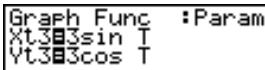
- Vous ne pourrez pas stocker l'expression dans une zone qui contient déjà une expression avec coordonnées rectangulaires ou polaires, une expression avec X = constante ou une inéquation. Sélectionnez une autre zone pour stocker votre expression ou effacez d'abord l'expression existante.
- Pour stocker l'expression X = constante
Exemple
Stocker l'expression suivante dans la zone de mémoire X4 : X = 3
F3 (TYPE) F4 (X = c) (Spécifie l'expression avec X = constante.) ③ (Entre l'expression.) EXE (Stocke l'expression.)

- On peut utiliser des valeurs de A, B, C... comme constante, sauf X, Y, T, r ou θ qui provoquent une erreur.
- Pour stocker une inéquation
Exemple
Stocker l'inéquation suivante dans la zone de mémoire Y5 :
y gt; x ^ 2 - 2 x - 6
F3(TYPE) F6(▷) F1(Y>)(Spécifie l'inéquation.) ,θ,T 2 — 2 ,θ,T — 6 (Entre l'expression.) EXE (Stocke l'expression.)
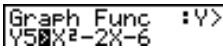

■ Édition des fonctions mémorisées
- Pour éditer une fonction mémorisée
Exemple
Remplacer l'expression y = 2x2 - 5 par y = 2x2 - 3 , stockée dans la zone de mémoire Y1
(Fait apparaître le curseur.) ▶▶▶▶3(Change le contenu.) EXE (Stocke la nouvelle fonction graphique.)
Graph Func amp; : Y = Y 1 B2X ^ 2 - 3
- Pour supprimer une fonction mémorisée
- Quand le menu de fonctions graphiques est à l'écran, appuyez sur ⬆ ou ⬇ pour faire apparaître le curseur et amener la surbrillance sur la zone qui contient la fonction que vous voulez supprimer.
- Appuyez sur F2 (DEL).
- Appuyez sur F1 (YES) pour supprimer la fonction ou sur F6 (NO) pour abandonner l'opération sans rien supprimer.
Les fonctions paramétriques sont couplées (Xt et Yt).
Lors de l'édition d'une fonction paramétrique, supprimez les fonctions graphiques et enregistrez-les à nouveau depuis le début.
Tracé d'un graphe
- Pour définir la couleur du graphe
La couleur par défaut du tracé graphique est le bleu, mais vous pouvez aussi choisir l'orange ou le vert.
- Quand le menu de fonctions graphiques est à l'écran, appuyez sur ⬆ ou ⬇ pour faire apparaître le curseur et amener la surbrillance sur la zone contenant la fonction dont vous voulez changer la couleur de graphe.
- Appuyez sur F4 (COLR) pour afficher le menu de couleurs qui contient les paramètres suivants.
- {Bleu}/{Orange}/{Vert} ... {bleu}/{orange}/{vert}
- Appuyez sur la touche de fonction correspondant à la couleur que vous voulez utiliser.

- Pour définir le statut avec tracé/sans tracé de graphe
Exemple
Sélectionner les fonctions suivantes pour le tracé :
Y 1 = 2 x ^ 2 - 5 r 2 = 5 3 θ
Utilisez les paramètres de fenêtre d'affichage suivants.
Xmin = - 5
Ymin = - 5
Xmax = 5
Ymax = 5
Xscale = 1
(Sélectionnez la zone de mémoire qui contient une fonction que vous ne voulez pas tracer.)
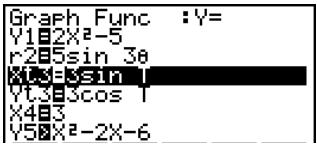

(Définissez sans tracé.)
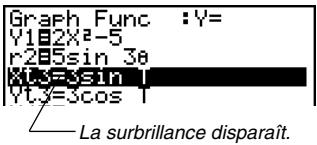

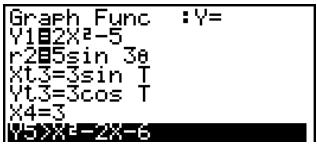

(Trace les graphes.)
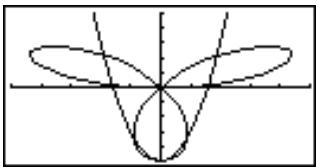
- Une pression sur SHIFT F6 (G ↔ T) ou AC fait revenir au menu de fonctions graphiques.
- Vous pouvez utiliser les réglages d'écran de configuration pour modifier l'aspect de l'écran graphique, comme indiqué ci-dessous.
- Grid : On (Axes : On Label : Off)
Ce réglage fait apparaître des points aux intersections de la trame sur l'écran.
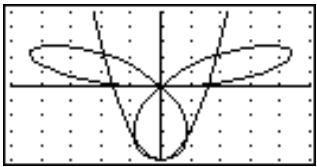
- Axes : Off (Label : Off Grid : Off)
Ce réglage supprime les lignes des axes de l'écran.
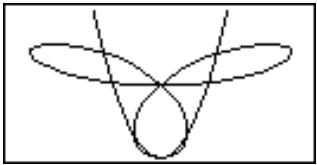
- Label : On (Axes : On Grid : Off)
Ce réglage affiche les noms des axes x et y.
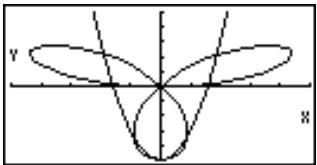
- Les coordonnées polaires (r =) ou les graphes paramétriques seront grossiers si les réglages effectués sur la fenêtre d'affichage donnent une valeur de pas T, θ trop grande par rapport à la différence entre les réglages minimum et maximum de T, θ. Mais d'autre part, si les réglages effectués donnent une valeur de pas T, θ trop petite par rapport à la différence entre les réglages minimum et maximum de T, θ, il faudra beaucoup de temps pour obtenir le tracé du graphe.

La mémoire de “Menus” de fonctions graphiques vous permet de stocker les données de six menus de fonctions graphiques pour les rappeler quand vous en avez besoin.
Une seule opération de sauvegarde permet de stocker les données suivantes dans la mémoire de “Menus” de fonctions graphiques. Vous pouvez sauvegarder 20 graphes dans chacune des 6 zones de mémoire.
- Toutes les fonctions graphiques sur le menu de fonctions graphiques actuel (au maximum 20)
- Types de graphes
- Couleurs de graphes
- Statut avec tracé/sans tracé
- Réglages de la fenêtre d'affichage (1 ensemble)
Il faut appuyer par exemple sur F5 (GMEM) F1 (STO) F1 (GM1) pour stocker la fonction graphique sélectionnée dans la mémoire graphique GM1.
- Il y a six mémoires graphiques numérotées de GM1 à GM6.
- La sauvegarde d'une fonction dans une zone de mémoire contenant déjà une fonction remplace la fonction existante par la nouvelle.
- Si les données dépassent la capacité de mémoire restante de la calculatrice, une erreur se produira.
Il faut appuyer par exemple sur F5 (GMEM) F2 (RCL) F1 (GM1) pour rappeler le contenu de la mémoire de fonctions graphiques GM1.
- Le rappel de données de la mémoire de fonctions graphiques supprime toutes les données actuellement affichées sur le menu de fonctions graphiques.

Après avoir sélectionné le symbole RUN sur le menu principal et être entré dans le mode RUN, vous pouvez tracer des graphes manuellement. Tout d'abord choisir l'écran de configuration SETUP correspondant au graphe que vous souhaitez tracer. Appuyez d'abord sur SHIFT F4 (Sketch) F5 (GRPH) pour rappeler le menu de commandes de graphe, puis entrez la fonction graphique.
- {Y=}/{r=}/{Parm}/{X=c}/{G∫dx} ... graphe {à coordonnées rectangulaires}/{à coordonnées polaires}/{paramétrique}/{X = constante}/{d'intégration}
- Y > / Y < / Y ≥ / Y ≤ ... graphe d'inégalité Y > f(x) / Y < f(x) / Y ≥ f(x) / Y ≤ f(x)
- Attention : la touche ,θ,T affichera la variable définie dans la configuration.
- Pour représenter graphiquement une fonction avec coordonnées rectangulaires (Y =) : [Sketch] - [GRPH] - [Y=]
Vous pouvez représenter graphiquement les fonctions qui peuvent être exprimées sous la forme y = f(x).
Exemple : représenter graphiquement y = 2x2 + 3x - 4
Utilisez les paramètres de fenêtre d'affichage suivants.
Xmin = - 5 Ymin = - 1 0 Xmax = 5 Ymax = 1 0 Xscale = 2 Yscale = 5
- Sur l'écran de configuration, désignez "Y=" pour le type de fonction, puis appuyez sur EXIT.
- Entrez l'expression avec coordonnées rectangulaires (Y =).
SHIFT F4 (Sketch) F1 (Cls) EXE
F 5 ( GRPH ) F 1 (Y =) 2 X, θ , T x ^ 2 + 3 X, θ , T - 4
- Appuyez sur EXE pour tracer le graphe.

- Vous pouvez tracer les graphes des fonctions scientifiques intégrées suivantes.
- sin
• COS
- tan
- Asn
• Acs
- Atn
- sinh
- cosh
- tanh
- -1
- -1
- -1
•
• x2
- log
• In
• 10x
• ex
• x-1
• 3
Les réglages de fenêtre d'affichage sont automatiques pour les graphes intégrés.
- Pour représenter graphiquement une fonction avec coordonnées polaires ( r = ) [Sketch]-[GRPH]-[r=]
Vous pouvez représenter graphiquement les fonctions pouvant être exprimées sous la forme r = f(θ) .
Exemple Représenter graphiquement r=23θ
Utilisez les paramètres de fenêtre d'affichage suivants.
Xmin = - 3
Ymin = - 2
- Sur l'écran de configuration, désignez "r=" pour le type de fonction.
- Désignez "Rad" comme unité d'angle, puis appuyez sur EXIT.
- Entrez l'expression des coordonnées polaires (r =).
- Appuyez sur EXE pour tracer le graphe.
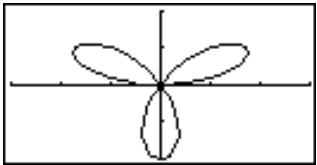
- Vous pouvez tracer les graphes des fonctions scientifiques intégrées suivantes.
- sin
• cos
• tan
- asin
• acos
- atan
- sinh
- cosh
- tanh
- -1
- -1
- -1
• √
• θ2
- log
• In
• 10θ
• eθ
• θ-1
• 3√
Les réglages de fenêtre d'affichage sont automatiques pour les graphes intégrés.
- Pour représenter graphiquement une fonction paramétrique
[Sketch]-[GRPH]-[Parm]
Vous pouvez représenter graphiquement les fonctions paramétriques pouvant être exprimées sous la forme suivante.
Représenter graphiquement les fonctions paramétriques suivantes :
x = 7 T - 2 3,5 T y = 7 T - 2 3,5 T
Utilisez les paramètres de fenêtre d'affichage suivants.
Xmin = -20 Ymin = -12 T, θ = 0
Xmax = 20 Ymax = 12 T, θ = 4 π
Xscale = 5 Yscale = 5 T, θpitch = π ÷ 36
- Sur l'écran de configuration, désignez "Parm" pour le type de fonction.
- Désignez "Rad" (radian) comme unité d'angle, puis appuyez sur EXIT.
- Entrez les fonctions paramétriques.
SHIFT F4 (Sketch) F1 (Cls) EXE
F5 ( GRPH ) F3 ( Parm )
7 X, θ , T = 2 3 · 5 X, θ , T,
7 [X, θ , T] - 2 [3] · 5 [X, θ , T])
- Appuyez sur EXE pour tracer le graphe.
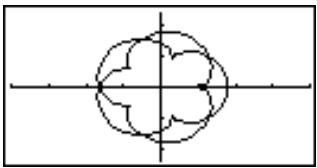
- Pour représenter graphiquement X = constante
Vous pouvez représenter graphiquement les fonctions pouvant être exprimées sous la forme de X = constante.
Exemple
Représenter graphiquement X = 3
Utilisez les paramètres de fenêtre d'affichage suivants.
Xmin = -5 Ymin = -5
Xmax = 5 Ymax = 5
Xscale = 1 Yscale = 1
- Sur l'écran de configuration, désignez "X=c" pour le type de fonction, puis appuyez sur EXIT.
- Entrez l'expression.
SHIFT F4 (Sketch) F1 (Cls) EXE
F 5 ( GRPH ) F 4 (X = c) 3
- Appuyez sur EXE pour tracer le graphe.
- Pour représenter graphiquement une inéquation
[Sketch]-[GRPH]-[Y>]/[Y<]/[Y≥]/[Y≤]
Vous pouvez représenter graphiquement des inéquations pouvant être exprimées sous les quatre formes suivantes.
y gt; f (x) y lt; f (x) y ≥ f (x) y ≤ f (x)
Exemple
Représenter graphiquement y > x2 - 2x - 6
Utilisez les paramètres de fenêtre d'affichage suivants.
Xmin = - 6 Ymin = - 1 0 Xmax = 6 Ymax = 1 0 Xscale = 1 Yscale = 5
- Sur l'écran de configuration, désignez "Y>" pour le type de fonction, puis appuyez sur EXIT.
- Entrez l'inéquation.
SHIFT F4 (Sketch) F1 (Cls) EXE
F 5 ( GRPH ) F 6 () F 1 (Y gt;) X, θ , T x ^ 2 - 2 X, θ , T - 6
- Appuyez sur EXE pour tracer le graphe.
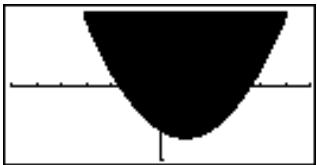
- Pour représenter graphiquement un calcul d'intégration
Vous pouvez représenter graphiquement un calcul d'intégration effectué à partir de la fonction y = f(x) .
Exemple
Représenter graphiquement le calcul suivant avec une tolérance “tol” = 1 E - 4:
_ - 2 ^ 1 (x + 2) (x - 1) (x - 3) dx
Utilisez les paramètres de fenêtre d'affichage suivants.
Xmin = -4
Ymin = -8
Xmax = 4
Ymax = 12
Xscale = 1
- Sur l'écran de configuration, désignez "Y=" pour le type de fonction, puis appuyez sur EXIT.
- Entrez l'expression du graphe d'intégration.
- Appuyez sur EXE pour tracer le graphe.
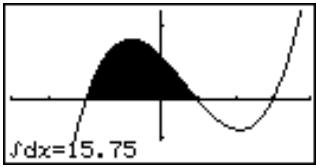
- Avant de tracer un graphe d'intégration, veillez toujours à appuyer sur SHIFT F4 (Sketch) F1 (Cls) pour vider l'écran.
- Vous pouvez aussi insérer une commande de graphe d'intégration dans un programme.
Les fonctions décrites dans ce paragraphe vous indiquent comment lire les coordonnées x et y d'un point donné, et comment agrandir ou réduire un graphe.
- Ces fonctions peuvent être utilisées avec les graphes à coordonnées rectangulaires et polaires, les graphes paramétriques, avec X = constante et les graphes d'inéquations.
■ Tracé par points connectés et par points séparés (Type de tracé)
Vous pouvez définir sur l'écran de configuration un des deux types de tracés suivants avec le réglage Draw Type.
- Points connectés : les points sont connectés et forment une ligne pour créer une courbe.
- Points séparés : les points ne sont pas connectés.
■ Coordonnées d'un point
Avec cette fonction, vous pouvez, après avoir activé la fonction TRACE, déplacer un pointeur clignotant le long d'un graphe avec les touches de curseur pour obtenir les coordonnées de chaque point. Les exemples suivants montrent les différents types de coordonnées que vous pouvez obtenir.
- Graphe à coordonnées rectangulaires

- Graphe à coordonnées polaires

- Graphe de fonction paramétrique

- Graphe de X = constante

- Graphe d'inéquation

- Pour obtenir les coordonnées d'un point
Exemple
Déterminer les points d'intersection des graphes représentant les fonctions suivantes :
Y 1 = x ^ 2 - 3 Y 2 = - x + 2
Utilisez les paramètres de fenêtre d'affichage suivants.
Xmin = - 5 Ymin = - 1 0 Xmax = 5 Ymax = 1 0 Xscale = 1 Yscale = 2
- Choisir le menu GRAPH et EXE
- Après avoir tracé les graphes, appuyez sur F1 (Trace) pour faire apparaître le pointeur au centre du graphe.
- Le pointeur peut ne pas être visible sur le graphe quand vous appuyez sur F1 (Trace).
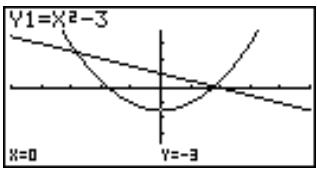
- Utilisez ◀ pour amener le pointeur à la première intersection.

valeurs des coordonnées x/y
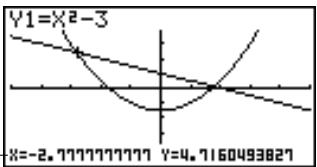
- Si vous appuyez sur ◀ et ▶ le pointeur se déplace le long du graphe. Une pression continue sur ces touches déplace plus rapidement le pointeur.
- Utilisez ▲ et ▼ pour déplacer le pointeur entre les deux graphes.
- Utilisez ▶ pour amener le pointeur à l'autre intersection.

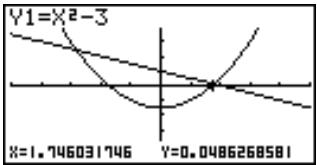
- Pour abandonner la lecture de coordonnées, appuyez sur F1 (Trace).
- Ne pas appuyer sur la touche AC pendant la lecture de coordonnées.
- Pour afficher la dérivée
Si le paramètre de la dérivée sur l'écran de configuration a été activé, la dérivée apparaît à l'écran avec les coordonnées.
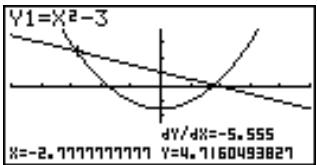


- Les exemples suivants montrent comment l'affichage des coordonnées et la dérivée changent selon le réglage du type de graphe.
- Graphe à coordonnées rectangulaires
- Graphe à coordonnées polaires
[dY / dX = - 5. 5 5 5 X = - 2. 7 7 7 7 7 7 7 7 7 Y = 4. 7 1 6 0 4 9 3 8 2 7 ]
dr / d θ = 4. 2 4 2 6 amp; dY / dX = 0. 6 6 0 2 r = 1. 4 1 4 2 1 3 5 6 2 3 amp; θ = 0. 2 6 1 7 9 9 3 8 7 7 9
- Graphe de fonction paramétrique
- Graphe d'inéquation
[ amp; dY / dX = - 1 2. 6 X = - 6. 3 amp; Y lt; 3 8. 6 9 ]
- La dérivée n'est pas affichée quand vous utilisez la fonction Trace avec une fonction scientifique intégrée.
- La mise hors service du paramètre de coordonnées sur l'écran de configuration supprime l'affichage des coordonnées à l'emplacement du pointeur.
■ Défilement pendant la fonction TRACE
Si le graphe que vous êtes en train de tracer sort de l'écran le long de l'axe x ou y, appuyez sur la touche de curseur ▶ ou ◀ pour faire défiler de huit points l'écran sur l'axe correspondant.
- Vous ne pouvez faire défiler que les graphes à coordonnées rectangulaires ou les graphes d'inéquations pendant la lecture de coordonnées. Vous ne pouvez pas faire défiler les graphes à coordonnées polaires, les graphes de fonctions paramétriques ou les représentations graphiques de X = constante.
- Le graphe sur l'écran ne défile pas si le mode de double écran est réglé sur "Graph" ou "G to T".
- La lecture des coordonnées n'est possible qu'immédiatement après le tracé du graphe. Elle est impossible après le changement de réglages d'un graphe.
- L'abscisse et l'ordonnée au bas de l'écran sont affichées avec une mantisse de 12 chiffres ou une mantisse de 7 chiffres et un exposant de 2 chiffres. La dérivée est affichée avec une mantisse de 6 chiffres.
- Vous ne pouvez pas insérer l'indication de coordonnées dans un programme.
- Vous pouvez lire les coordonnées d'un graphe qui a été tracé après une commande de sortie (▲), ce qui est indiqué par “-Disp-” à l'écran.
■ Défilement sans la fonction TRACE
Vous pouvez faire défiler un graphe le long de l'axe x ou y. À chaque pression sur ⬆, ⬇, ⬅ ou ➡, le graphe défile de 12 points sur l'axe correspondant.
■ Représentation graphique dans une plage donnée
Vous pouvez utiliser la syntaxe suivante quand vous entrez un graphe pour définir un point initial et un point final.
Représenter graphiquement y = x2 + 3x - 5 dans la plage de -2 ≤ x ≤ 4
Utilisez les paramètres de fenêtre d'affichage suivants.
Xmin = -3 Ymin = -10
Xmax = 5 Ymax = 30
(Définit le type de graphe.)
X,θ,T x2 + 3 X,θ,T - 5 ,
SHIFT [(-) 2 , 4 SHIFT ] EXE
(Stocke l'expression.)
F6 (DRAW) ou EXE (Trace le graphe.)
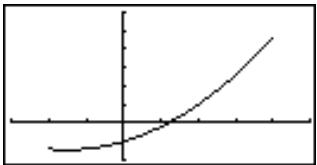
- Vous pouvez définir une plage pour les graphes à coordonnées rectangulaires et polaires, paramétriques et d'inéquations.
■ Surécriture
Quand vous utilisez la syntaxe suivante pour entrer un graphe, des versions multiples de ce graphe sont tracées à partir des valeurs définies. Toutes les versions du graphe apparaissent en même temps à l'écran.
⚡ SHIFT [ ] SHIFT =
□ □ .... SHIFT 1 EXE
Exemple
Représenter graphiquement y = Ax2 - 3 , en substituant la valeur A par 3, 1 et -1
Utilisez les paramètres de fenêtre d'affichage suivants.
Xmin = -5 Ymin = -10
Xmax = 5 Ymax = 10
F3 (TYPE) F1 (Y =) (Définit le type de graphe.)
ALPHA A X,θ,T x2 — 3 , SHIFT [ ALPHA A SHIFT =
3 1 1 1 SHIFT 1 EXE (Stocke l'expression.)
- La fonction entrée à l'aide de la syntaxe précédente ne peut avoir qu'une seule variable.
- Vous ne pouvez pas utiliser X, Y, r, θ, ou T comme nom de variable de la fonction.
- Vous ne pouvez pas affecter une variable à la variable de la fonction.
- Quand le paramètre de graphe simultané sur l'écran de configuration est activé, les graphes de toutes les variables sont tracés simultanément.
- Vous pouvez superposer des graphes à coordonnées rectangulaires et polaires, paramétriques et d'inéquations.
Zoom
Le zoom vous permet d'agrandir ou de réduire un graphe affiché.
- Avant d'utiliser le zoom
Immédiatement après le tracé d'un graphe, appuyez sur F2 (Zoom) pour afficher le menu de zoom.
- {BOX} ... {agrandissement sur cadre d'un graphe}
- {FACT} ... {affichage de l'écran de définition des facteurs de zoom}
- {IN}/{OUT} ... {agrandissement}/{réduction} du graphe en utilisant les facteurs de zoom
- {AUTO} ... {ajustement automatique du graphe dans l'écran le long de l'axe y} • {ORIG} ... {taille originale}
- {SQR} ... {ajustement des plages de sorte que la plage x soit égale à la plage y}
- {RND} ... {arrondissement des coordonnées à l'emplacement du pointeur}
- {INTG} ... {conversion des valeurs des axes x et y de la fenêtre d'affichage en entiers}
- {PRE} ... {retour aux paramètres de fenêtre d'affichage précédents après un zoom}
- Pour utiliser le zoom sur cadre
[Zoom]-[BOX]
Le zoom sur cadre permet d'encadrer la partie du graphe que vous voulez agrandir.
Exemple
Utiliser le zoom sur cadre pour agrandir une partie du graphe
y = (x + 5) (x + 4) (x + 3)
Utilisez les paramètres de fenêtre suivants.
Xmin = - 8
Ymin = -4
Xmax = 8
Ymax = 2
Xscale = 2
- Après avoir représenté graphiquement la fonction, appuyez sur F2 (Zoom).
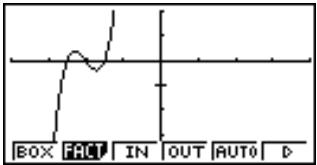
F1
- Appuyez sur F1 (BOX) et utilisez les touches de curseur pour amener le pointeur à l'endroit où doit se trouver un des angles du cadre que vous voulez obtenir. Appuyez sur EXE pour valider l'emplacement de l'angle.
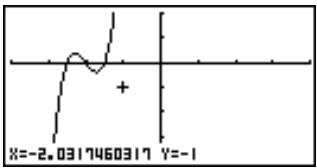
- Utilisez les touches de curseur pour amener le pointeur à l'endroit où l'angle opposé diagonalement à l'angle précédent doit se trouver.
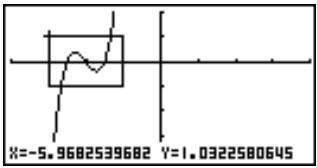
- Appuyez sur EXE pour valider l'emplacement du second angle. La partie du graphe qui se trouve dans le cadre est automatiquement agrandie et remplit tout l'écran.
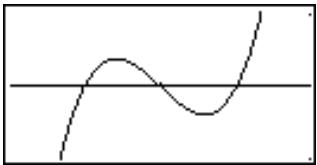
- Pour revenir au graphe original, appuyez sur F2 (Zoom) F6 (▷) F1 (ORIG).
- Rien ne se passe si vous essayez de localiser le second angle au même endroit que le premier ou directement au-dessus.
- Vous pouvez utiliser l'agrandissement sur cadre avec n'importe quel type de graphe.
- Pour utiliser le zoom avec réglages des facteurs
[Zoom]-[FACT]-[IN]/[OUT]
Cette fonction permet d'agrandir ou de réduire l'affichage d'un graphe pour obtenir un affichage dont le centre est à l'emplacement du pointeur.
- Utilisez les touches de curseur pour déplacer le pointeur sur l'écran.
Exemple
Représenter graphiquement les deux fonctions suivantes et les agrandir cinq fois pour savoir si elles sont ou non tangentes
Y 1 = (x + 4) (x + 1) (x - 3) Y 2 = 3 x + 2 2
Utilisez les paramètres de fenêtre d'affichage suivants.
Xmin = -8 Ymin = -30
Xmax = 8 Ymax = 30
- Après avoir tracé les graphes de ces fonctions, appuyez sur F2 (Zoom). Le pointeur apparaît à l'écran.
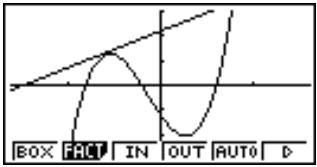
- Utilisez les touches de curseur pour amener le pointeur à l'endroit qui doit être le centre du nouvel affichage.
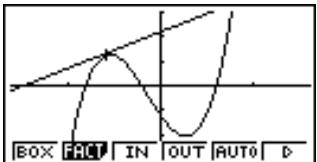
F2
- Appuyez sur F2 (FACT) pour afficher l'écran de définition des facteurs et entrez le facteur pour les axes x et y.
F2 (FACT)
5 EXE 5 EXE
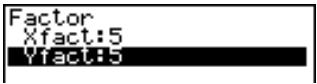
- Appuyez sur EXIT pour revenir aux graphes, puis sur F3 (IN) pour les agrandir.
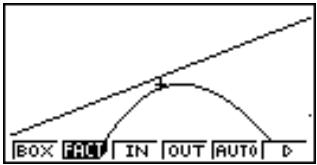
L'écran agrandi indique clairement que les graphes des deux expressions ne sont pas tangents.
Les mêmes opérations peuvent être utilisées pour réduire la taille d'un graphe (réduction de graphe). À l'étape 4, appuyez sur F4 (OUT).
- Cette opération convertit automatiquement les valeurs des plages x et y sur la fenêtre d'affichage à 1/5ème des réglages originaux. Une pression sur [F6] (▷) [F5] (PRE) fait revenir les plages aux réglages originaux.
- Vous pouvez utiliser plusieurs fois de suite le zoom pour agrandir ou réduire encore plus le zoom.
- Pour initialiser le facteur de zoom
Appuyez sur F2 (Zoom) F2 (FACT) F1 (INIT) pour initialiser le facteur de zoom aux réglages suivants.
Xfact = 2 Yfact = 2
- Vous pouvez utiliser la syntaxe suivante pour insérer une opération avec facteur de zoom dans un programme. Factor ,
- Vous ne pouvez définir qu'une valeur positive de 14 chiffres au maximum comme facteur de zoom.
- Vous pouvez utiliser le zoom avec facteur pour n'importe quel type de graphe.
■ Fonction d'ajustement automatique de la fenêtre d'affichage [Zc
[Zoom]-[AUTO]
La fenêtre d'affichage automatique ajuste les valeurs de la plage y de sorte que le graphe remplisse l'écran le long de l'axe y.
Exemple
Représenter graphiquement y = x2 - 5 avec Xmin = -3 et Xmax = 5, puis utiliser la fenêtre d'affichage automatique pour ajuster les valeurs de la plage y
- Après avoir tracé le graphe de la fonction, appuyez sur F2 (Zoom).
- Appuyez sur F5 (AUTO).
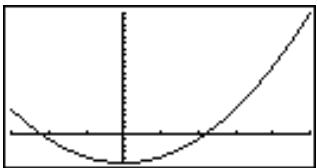
■ Fonction d'ajustement des plages d'un graphe [Zoom]-[SQR]
Avec cette fonction, la valeur de la plage x et celle de la plage y de la fenêtre d'affichage deviennent identiques. Cette fonction est pratique pour tracer des graphes circulaires.
Exemple
Représenter graphiquement r = 5 θ puis ajuster le graphe
Utilisez les paramètres d'affichage suivants.
| Xmin = -8 | Ymin = -1 |
| Xmax = 8 | Ymax = 5 |
| Xscale = 1 | Yscale = 1 |
- Après avoir tracé le graphe, appuyez sur F2 (Zoom) F6 (▷).
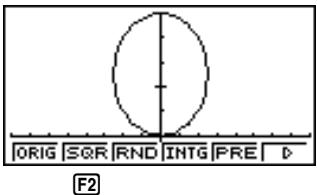
- Appuyez sur F2 (SQR) pour que le graphe devienne un cercle.
■ Fonction d'arrondissement des coordonnées du pointeur [Zoom]-[RND]
Cette fonction sert à arrondir les valeurs des coordonnées à l'emplacement du pointeur au nombre optimal de chiffres significatifs. L'arrondissement des coordonnées est utile pour lire les coordonnées d'un graphe ou pour placer un point.
Exemple
Arrondir les coordonnées aux points d'intersection des deux graphes tracés dans l'exemple de la page 128
Utilisez les paramètres de fenêtre d'affichage indiqués dans l'exemple de la page 128.
- Après avoir représenté les fonctions, appuyez sur F1 (Trace) et amener le pointeur à la première intersection.
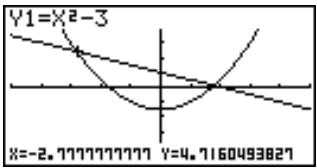
- Appuyez sur F2 (Zoom) F6 (▷).
- Appuyez sur F3 (RND) puis sur F1 (Trace). Utilisez pour amener le pointeur à l'autre intersection. Les valeurs arrondies de coordonnées à l'emplacement du pointeur apparaissent à l'écran.
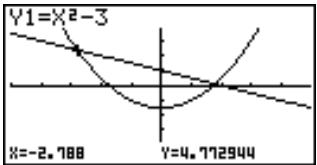
■ Fonction de conversion en nombres entiers [Zoom]-[INTG]
Cette fonction affecte à la largeur de point la valeur 1, convertit les valeurs des axes en entiers et retrace le graphe.
Si un point de l'axe x est Δx et un point de l'axe y Δy :
Δx = Xmax - Xmin/1 2 6
Δy = Ymax - Ymin/6 2
![CASIO GRAPH35+ - ■ Fonction de conversion en nombres entiers [Zoom]-[INTG] - 1](/content/2020/05/86826/images/6bf683de4fc68a44a7227a23d48761e5851a78a8b02935682ef3584f84dc258d.jpg)
■ Remarques concernant les fonctions d'ajustement automatique de la fenêtre d'affichage, d'ajustement des plages d'un graphe, d'arrondissement des coordonnées et de conversion en nombres entiers ainsi que les fonctions de zoom
- Ces fonctions peuvent être utilisées avec tous les graphes.
- Ces fonctions ne peuvent pas être intégrées à un programme.
- Ces fonctions peuvent être utilisées avec un graphe produit par des instructions multiples reliées par “:”, même si les instructions multiples contiennent des opérations sans graphe.
- Quand une de ces fonctions est utilisée dans une instruction qui se termine avec une commande d'affichage de résultat {▲} pour tracer un graphe, ces fonctions affectent le graphe jusqu'à la commande d'affichage de résultat {▲} seulement. Tous les graphes tracés après cette commande sont tracés selon les règles normales de surécriture de graphe.
■ Retour aux réglages précédents de la fenêtre d'affichage [Zoom]-[PRE]
L'opération suivante ramène les paramètres de fenêtre d'affichage à leurs réglages d'origine après un zoom.
F6 (▷) F5 (PRE)
- Vous pouvez utiliser PRE quel que soit le type d'opération de zoom employé pour changer le graphe.
Vous pouvez stocker jusqu'à six représentations graphiques dans la mémoire de graphes pour un rappel ultérieur. Vous pouvez superposer un graphe à l'écran avec un autre stocké dans la mémoire de graphes.
- Pour stocker un graphe dans la mémoire de graphes
- Tracer tout d'abord les graphes à partir
Dans le mode GRAPH, appuyez sur OPTN F1 (PICT) F1 (STO) F1 (Pic1) pour stocker le graphe tracé sur l'écran dans la mémoire de graphes Pic1.
- Il y a six mémoires de graphes numérotées de Pic1 à Pic6.
- Le stockage d'un graphe dans une zone de mémoire contenant déjà des données remplace les données existantes par les nouvelles.
- Pour rappeler un graphe de la mémoire
- Dans le mode RUN:
OPTN F6 F6 F2 (PICT) F2 (Rcl) 1 EXE
Dans le mode GRAPH, appuyez sur OPTN F1 (PICT) F2 (RCL) F1 (Pic1) pour rappeler le contenu de la mémoire de graphes Pic1.
- Les écrans avec double graphe ou tout autre type de graphe utilisant un écran divisé ne peuvent pas être stockés dans la mémoire des graphes.

Vous pouvez utiliser l'écran de configuration pour définir le contenu de n'importe quelle zone de la mémoire de graphes (Pict 1 à Pict 6) comme arrière-plan. Le contenu de la zone de mémoire correspondante est utilisé comme fond sur l'écran graphique.
- Vous pouvez utiliser un arrière-plan dans les modes RUN, STAT, GRAPH, DYNA, TABLE, RECUR, CONICS.
Exemple 1
Avec le graphe circulaire X2 + Y2 = 1 comme arrière-plan, stocké par exemple dans Pict 2, utiliser le graphe dynamique pour représenter Y = X2 + A avec la variable A changeant de -1 à 1 par incréments de 1
Rappelez le graphe d'arrière-plan.
(X ^ 2 + Y ^ 2 = 1)
Tracez le graphe dynamique.
- Voir “14. Graphes de sections coniques” pour les détails sur le tracé d’un graphe circulaire et “13. Graphe dynamique” pour les détails sur le graphe dynamique.
Exemple 2 Avec un histogramme statistique comme arrière-plan, représenter graphiquement une répartition normale
Rappelez le graphe d'arrière-plan.
(Histogramme)
Représentez le graphe de répartition normale.

- Voir “18. Graphes et calculs statistiques” pour les détails sur le tracé des graphes statistiques.
Chapitre
9
Résolution graphique
Vous pouvez utiliser chacune des méthodes suivantes pour analyser des graphes de fonctions et obtenir les résultats.
- Calcul de la racine
- Détermination des valeurs maximales locales et valeurs minimales locales
- Détermination de l'intersection en y
- Détermination des points d'intersection de deux graphes
- Détermination des coordonnées (x pour une y donnée / y pour une x donnée)
- Détermination de l'intégrale pour une plage quelconque
9-1 Avant de résoudre un graphe
9-2 Analyse d'un graphe de fonction

9-1 Avant de résoudre un graphe
Après avoir utilisé le mode GRAPH pour tracer le graphe, appuyez sur SHIFT F5 (G-Solv) pour afficher le menu de fonctions contenant les paramètres suivants.
- {ROOT}/{MAX}/{MIN}/{Y-ICPT}/{ISCT} ... {racine}/{valeur maximale locale}/{valeur minimale locale}/{intersection de y}/{intersections de deux graphes}
- {Y-CAL}/{X-CAL}/{fdx} ... {coordonnée y pour une coordonnée x donnée}/{coordonnée x pour une coordonnée y donnée}/{intégrale pour une plage donnée}
Les deux graphes suivants sont utilisés pour tous les exemples de ce paragraphe, sauf pour l'exemple où il s'agit de déterminer les points d'intersection de deux graphes.
Utilisez la fenêtre d'affichage pour définir les paramètres suivants.
(A)
[Xmin amp; = amp; - 5 amp; Ymin amp; = amp; - 5 Xmax amp; = amp; 5 amp; Ymax amp; = amp; 5 Xscale amp; = amp; 1 amp; Yscale amp; = amp; 1 ]
(B)
[Xmin amp; = - 6. 3 amp; Ymin amp; = - 3. 1 Xmax amp; = 6. 3 amp; Ymax amp; = 3. 1 Xscale amp; = 1 amp; Yscale amp; = 1 ]
■ Détermination des racines
Exemple
Déterminer les racines de y = x(x + 2)(x - 2)
Fenêtre d'affichage: (B)
(La calculatrice entre en attente pour la sélection d'un graphe.)
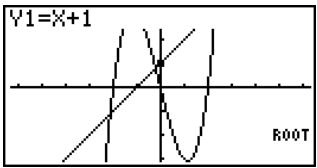
- Un curseur “■” apparaît sur le graphe qui a le numéro de mémoire le plus bas.
Spécifiez le graphe que vous voulez utiliser.

- Utilisez ⬆ et ▼ pour amener le curseur sur le graphe dont vous voulez trouver les racines.
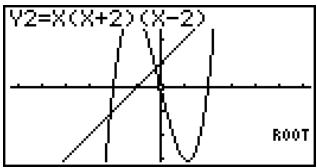
Déterminez la racine.

- Les racines sont obtenues à partir de la gauche.
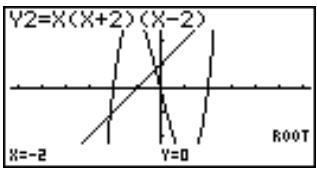
Cherchez la racine suivante à droite.

- Rien ne se produit lorsque vous appuyez sur ▶ s'il n'y a pas de racine à droite.
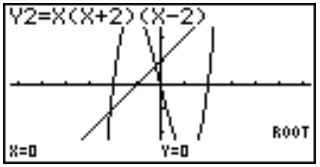
- Vous pouvez utiliser ◀ pour revenir vers la gauche.
- S'il n'y a qu'un graphe, appuyez sur F1 (ROOT) pour afficher directement la racine (la sélection du graphe est inutile).
- Notez que l'opération précédente peut être effectuée uniquement sur les graphes à coordonnées rectangulaires (Y =) et sur les graphes d'inéquations.
■ Détermination des valeurs maximales locales et valeurs minimales locales
Exemple
Déterminer la valeur maximale locale et la valeur minimale locale de y = x(x + 2)(x - 2)
Fenêtre d'affichage: (A)
SHIFT F5 (G-Solv)
F2 (MAX)
(La calculatrice entre en attente pour la sélection d'un graphe.)
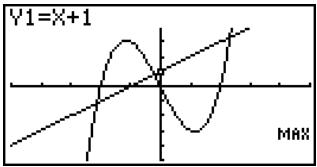
Spécifiez le graphe et déterminez la valeur maximale locale.


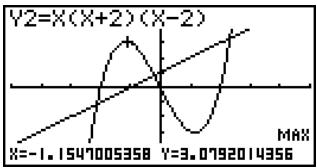
Spécifiez le graphe et déterminez la valeur minimale locale.


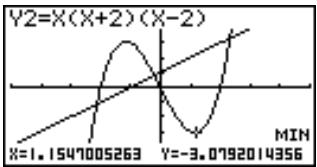
- S'il y a plus d'une valeur maximale/minimale locale, utilisez ◀ et ▶ pour passer de l'un à l'autre.
- S'il n'y a qu'un graphe, appuyez sur F2 (MAX) / F3 (MIN) pour afficher directement la valeur maximale/minimale locale (la sélection du graphe est inutile).
- Notez que l'opération précédente peut être effectuée uniquement sur les graphes à coordonnées rectangulaires (Y =) et sur les graphes d'inéquations.
■ Détermination des intersections en y
Exemple
Pour déterminer l'intersection en y pour y = x + 1
Fenêtre d'affichage: (B)

(La calculatrice entre en attente pour la sélection d'un graphe.)
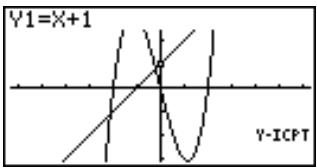
Déterminez l'intersection en y.

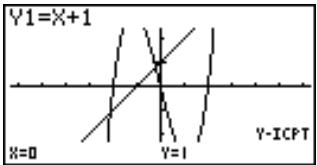
- Les intersections en y sont les points où le graphe coupe l'axe y .
- S'il n'y a qu'un graphe, appuyez sur F4 (Y-ICPT) pour afficher directement les intersections en y (la sélection du graphe est inutile).
- Notez que l'opération précédente peut être effectuée uniquement sur les graphes à coordonnées rectangulaires (Y =) et sur les graphes d'inéquations.
■ Détermination des points d'intersection de deux graphes
Exemple
Après avoir tracé les trois graphes suivants, déterminer les points d'intersection du graphe Y1 et du graphe Y3
Fenêtre d'affichage: (A)
Y 1 = x + 1
(La calculatrice entre en attente pour la sélection d'un graphe.)
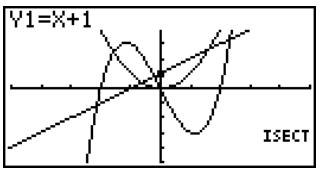
Spécifiez le graphe Y1.

- Chaque pression sur EXE fait passer de “■” à “◆” pour la spécification du premier graphe.
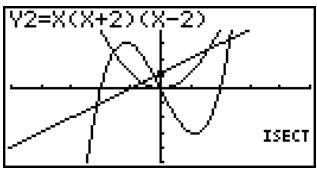
Spécifiez le deuxième graphe (ici, le graphe Y3) pour déterminer les points d'intersection.

- Utilisez ▲ et ▼ pour déplacer “ ■ ” sur le deuxième graphe.
- Les intersections sont obtenues à partir de la gauche.

- L'intersection suivante à droite est obtenue. S'il n'y a pas d'intersection à droite, rien ne se produit lorsque vous réalisez cette opération.
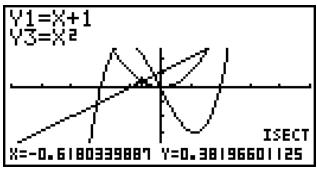
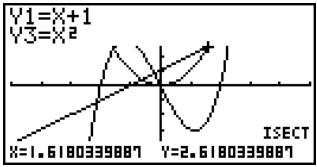
- Vous pouvez utiliser ◀ pour revenir vers la gauche.
- S'il n'y a que deux graphes, appuyez sur F5 (ISCT) pour afficher directement les intersections (la sélection du graphe est inutile).
- Notez que l'opération précédente peut être effectuée uniquement sur les graphes à coordonnées rectangulaires (Y =) et sur les graphes d'inéquations.
■ Détermination d'une coordonnée (x pour une y donnée/y pour une x donnée)
Exemple
Déterminer la coordonnée y pour x = 0,5 et la coordonnée x pour y = 3,2 dans le graphe y = x (x + 2) (x - 2)
Fenêtre d'affichage: (B)
Spécifiez un graphe.

- La calculatrice attend que vous entriez une valeur de coordonnée x .
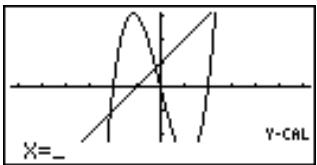
Entrez la valeur de coordonnée x.
0 · 5
Déterminez la valeur de la coordonnée y correspondante.
EXE
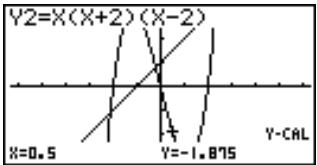
Spécifiez un graphe.
SHIFT F5 (G-Solv) F6 (▷)
F2 (X-CAL) ▼ EXE
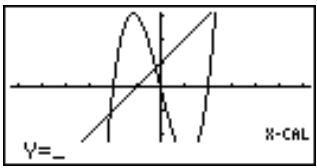
- La calculatrice attend que vous entriez une valeur pour la coordonnée y.
Entrez la valeur de coordonnée y.
3 · 2
Déterminez la valeur de la coordonnée x correspondante.
EXE
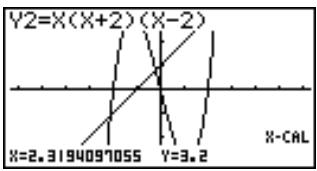
- S'il y a plus d'une valeur de coordonnée x pour une valeur de coordonnée y donnée ou plus d'une valeur de coordonnée y pour une valeur de coordonnée x donnée, utilisez ▶ et ◀ pour passer de l'une à l'autre.
- L'affichage utilisé pour les valeurs de coordonnées dépend du type de graphe comme indiqué ci-dessous.
• Graphe à coordonnées polaires
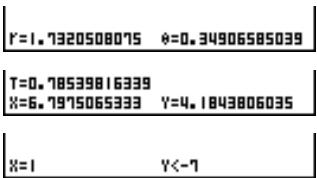
- Graphe paramétrique

- Graphe d'inéquation

- Vous ne pouvez pas déterminer une coordonnée y pour une coordonnée x donnée avec un graphe paramétrique.
- S'il n'y a qu'un graphe, appuyez sur [F1] (Y-CAL) / [F2] (X-CAL) pour afficher directement la coordonnée x ou la coordonnée y (la sélection du graphe est inutile).
■ Détermination de l'intégrale pour une plage quelconque
Exemple
_ - 1, 5 ^ 0 x (x + 2) (x - 2) dx
Fenêtre d'affichage: (A)
SHIFT F5 (G-Solv) F6 (▷)
F3 (fdx)
(attente de sélection de graphe)
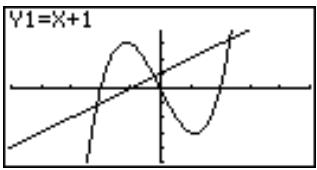
Sélectionnez le graphe.

- L'affichage indique l'entrée de la limite inférieure de la plage d'intégration.
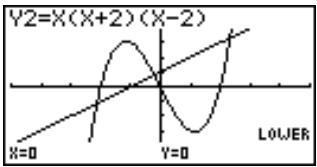
Déplacez le pointeur et entrez la limite inférieure.

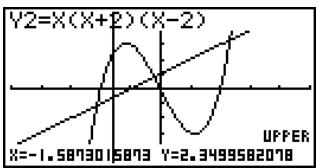
Entrez la limite supérieure et déterminez l'intégrale.


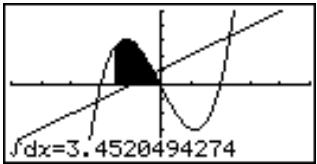
- La valeur de la limite inférieure doit être inférieure à celle de la limite supérieure pour pouvoir définir la plage d'intégration.
- Notez que l'opération précédente ne peut être effectuée que sur les graphes à coordonnées rectangulaires (Y =).
■ Précautions concernant la résolution graphique
- En fonction des réglages des paramètres de la fenêtre d'affichage, il peut se produire des erreurs dans les solutions obtenues par la résolution graphique.
- Si aucune solution n'est trouvée pour aucune des opérations mentionnées ci-dessus, le message "Not Found" (aucune solution) apparaît sur l'affichage.
- Les conditions suivantes peuvent influencer la précision des calculs et empêcher d'obtenir une solution.
— Lorsque la solution est un point de tangence à l'axe x. — Lorsque la solution est un point de tangence entre deux graphes.

Chapitre 10
Fonction de dessin
Cette fonction vous permet de dessiner des lignes et des graphes sur un graphe préexistant.
Les opérations possibles avec la fonction de dessin sont différentes dans les modes STAT, GRAPH, TABLE, RECUR et CONICS des opérations dans les modes RUN et PRGM.
10-1 Avant d'utiliser la fonction de dessin 10-2 Représentation graphique avec la fonction de dessin

P.166
P.155
\~ P.157
P.158
P.160
Appuyez sur SHIFT F4 (Sketch) pour afficher le menu de dessin.
Modes STAT, GRAPH, TABLE, RECUR, CONICS (après avoir tracé un graphe)
- {Cls} ... {effacement des lignes et points tracés}
- {Tang}/{Norm}/{Inv} ... {tangente}/{normale à une courbe}/{graphe inverse}
- Les menus {Tang}/{Norm}/{Inv} n'apparaissent que lorsque vous affichez le menu de dessin dans les modes GRAPH et TABLE.
- {PLOT} ... {menu de point} • {LINE} ... {menu de ligne}
- {CrcI}/{Vert}/{Hztl} ... {cercle}/{ligne verticale}/{ligne horizontale} • {PEN} ... {dessin à main levée}
- {Text} ... {commentaire}
Modes RUN, PRGM
- {GRPH} ... {menu de commandes de graphes}
- {PIXL} ... {menu de pixel}
- {Test} ... {test du statut en/hors service des pixels}
- Les autres paramètres des menus sont identiques aux menus des modes STAT, GRAPH, TABLE, RECUR et CONICS.
10-2 Représentation graphique avec la fonction de dessin

P.112
La fonction de dessin sert à dessiner des lignes et à marquer des points sur un graphe qui se trouve déjà à l'écran.
Pour tous les exemples d'opérations indiqués dans ce paragraphe, on suppose que la fonction suivante a déjà été représentée dans le mode GRAPH.
Voici les paramètres de fenêtre d'affichage utilisés pendant le tracé du graphe.
Xmin = - 5 Ymin = - 5 Xmax = 5 Ymax = 5 Xscale = 1 Yscale = 1
Tangente
[Sketch]-[Tang]
Cette fonction vous permet de dessiner une ligne tangente à un point d'un graphe.
- Pour dessiner une tangente dans le mode GRAPH ou TABLE
Exemple
Dessiner une ligne qui est tangente au point (x = 2, y = 0) de y = x(x + 2)(x - 2)
- Après avoir représenté graphiquement la fonction, affichez le menu de dessin et appuyez sur F2 (Tang).
- Utilisez les touches de curseur pour amener le pointeur au point où vous voulez tracer la ligne.
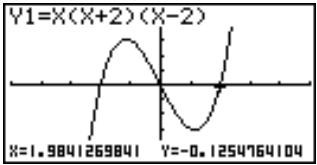
- Appuyez sur EXE pour tracer la ligne.
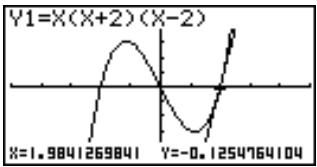
- Pour dessiner une tangente dans le mode RUN ou PRGM
Voici la syntaxe de commande nécessaire pour dessiner une tangente dans ces modes.
Tangent ,
- Utilisez le menu de variables (VARS) pour définir la fonction à représenter.
Exemple
Dessiner la ligne qui est tangente au point (x = 2, y = 0) de y = x(x + 2)(x - 2)
- Dans le mode RUN, affichez le menu de dessin, appuyez sur F2 (Tang) et effectuez l'opération suivante.
VARS F4 (GRPH) F1 (Y) 1, 2
Tangent Y1,2_
- Appuyez sur EXE pour dessiner la tangente.
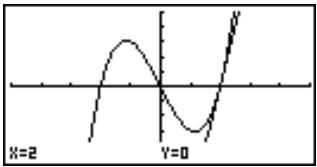
■ Normale à une courbe
[Sketch]-[Norm]
Avec cette fonction vous pouvez tracer la normale à la courbe à un point précis.
- La normale à une courbe à un point donné est une droite qui est perpendiculaire à la tangente à ce point.
- Pour tracer la normale à une courbe dans le mode GRAPH ou TABLE
Exemple
Tracer la normale à la courbe au point (x = 2, y = 0) de y = x(x + 2)(x - 2)
- Après avoir représenté graphiquement la fonction, affichez le menu de dessin et appuyez sur F3 (Norm).
- Utilisez les touches de curseur pour amener le pointeur au point où vous voulez tracer la droite.
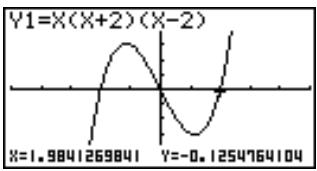
- Appuyez sur EXE pour tracer la droite.
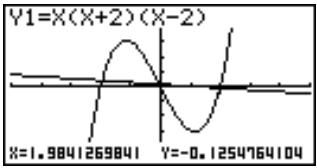
- Attention: La droite ne paraît pas normale à la courbe. Il faudrait pour cela avoir réalisé un zoom SQR.
- Pour tracer la normale à une courbe dans le mode RUN ou PRGM
Voici la syntaxe de commande nécessaire pour tracer la normale à une courbe dans ces modes.
Normal ,
- Utilisez le menu de variables (VARS) pour définir la fonction à tracer.
Représentation graphique d'une fonction inverse
[Sketch]-[Inv]
Avec cette fonction, vous pouvez représenter l'inverse de la fonction utilisée pour produire le graphe d'origine.
- Pour tracer le graphe d'une fonction inverse dans le mode GRAPH ou TABLE
Exemple : Tracer l'inverse de y = x(x + 2)(x - 2)
Après avoir représenté la fonction, affichez le menu de dessin et appuyez sur F4 (Inv).
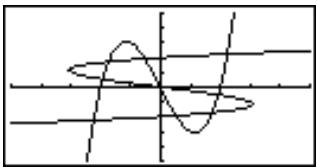
- Pour tracer le graphe d'une fonction inverse quand plusieurs fonctions graphiques sont stockées dans la mémoire, sélectionnez une des fonctions, puis appuyez sur EXE.
- Pour tracer le graphe d'une fonction inverse dans le mode RUN ou PRGM
Voici la syntaxe de commande nécessaire pour représenter une fonction inverse dans ces modes.
Inverse
- Utilisez le menu de variables (VARS) pour définir la fonction à tracer.
- Vous ne pouvez représenter graphiquement que l'inverse d'une fonction dont le graphe a été défini comme graphe à coordonnées rectangulaires.
■ Placement de points
[Sketch]-[PLOT]
Lorsque vous placez des points sur un graphe, affichez d'abord le menu de dessin, puis appuyez sur F6 (▷) F1 (PLOT) pour afficher le menu de point.
- {Plot} ... {placement d'un point}
- {PI·On} ... {placement d'un point à des coordonnées données}
- {PI·Off} ... {effacement d'un point à des coordonnées données}
- {PI-Chg} ... {changement de statut d'un point à des coordonnées données}
- Pour placer un point dans les modes STAT, GRAPH, TABLE, RECUR et CONICS : [Sketch] - [PLOT] - [Plot]
Exemple : Placer un point sur le graphe représentant y = x(x + 2)(x - 2)
- Après avoir tracé le graphe, affichez le menu de dessin et appuyez sur F6 (▷) F1 (PLOT) F1 (Plot) pour faire apparaître le pointeur au centre de l'écran.
- Utilisez les touches de curseur pour amener le pointeur à la position où vous voulez placer un point et appuyez sur EXE pour marquer le point.
- Vous pouvez placer autant de points que nécessaire.
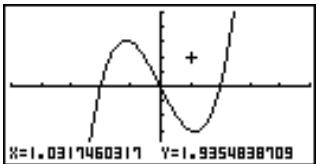
- Les valeurs actuelles des coordonnées x et y sont affectées respectivement aux variables X et Y.
- Pour placer un point dans le mode RUN ou PRGM
Voici la syntaxe de commande nécessaire pour placer des points dans ces modes.
Plot ,
Exemple : placer un point à (2, 2)
Utilisez les paramètres de fenêtre d'affichage suivants.
Xmin = -5, Ymin = -10
Xmax = 5, Ymax = 10
- Après être entré dans le mode RUN, affichez le menu de dessin et effectuez l'opération suivante.
SHIFT F4 (Sketch) F6 (▷)
F1 (PLOT) F1 (Plot) 2, 2
Plot 2,2_
- Appuyez sur EXE pour faire apparaître le pointeur sur l'écran graphique.
Appuyez une nouvelle fois sur EXE pour placer un point.
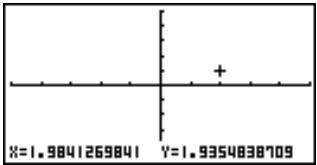
- Vous pouvez utiliser les touches de curseur pour amener le pointeur où vous voulez sur l'écran.
- Si vous ne définissez pas de coordonnées, le pointeur apparaît au centre de l'écran graphique.
- Si les coordonnées que vous définissez sont hors de la plage de définition des paramètres de fenêtre d'affichage, le pointeur n'apparaîtra pas sur l'écran graphique.
- Les valeurs des coordonnées x et y sont affectées respectivement aux variables X et Y.
■ Affichage ou non de certains points
[Sketch]-[PLOT]-[PI·On]/[PI·Off]/[PI·Chg]
Procédez de la façon suivante pour afficher ou non certains points marqués.
- Pour afficher ou non des points dans les modes STAT, GRAPH, TABLE, RECUR et CONICS
- Pour afficher un point
- Après avoir tracé le graphe, affichez le menu de dessin et appuyez sur F6 (▷) F1 (PLOT) F2 (PI·On) pour faire apparaître le pointeur au centre de l'écran.
- Utilisez les touches de curseur pour amener le pointeur à l'endroit où vous voulez afficher un point, puis appuyez sur EXE.
- Pour ne pas afficher un point, ou effacer un point existant
Effectuez les opérations décrites dans “Pour afficher un point”, mais appuyez sur F3 (PI·Off) à la place de F2 (PI·On).
- Pour changer le statut d'un point
Effectuez les opérations décrites dans “Pour afficher un point”, mais appuyez sur F4 (PI·Chg) à la place de F2 (PI·On).

- Pour afficher ou non des points dans le mode RUN ou PRGM
Voici la syntaxe de commande nécessaire pour afficher ou ne pas afficher des points dans ces modes.
- Pour afficher un point
PlotOn ,
- Pour ne pas afficher un point ou effacer un point existant
PlotOff ,
- Pour changer le statut d'un point
PlotChg ,
Tracé d'une droite
[Sketch]-[LINE]
Pour tracer une droite sur un graphe, affichez d'abord le menu de dessin, puis appuyez sur F6 (▷) F2 (LINE) pour afficher le menu de droite.
- {Line} ... {trace une droite entre deux points marqués}
- {F·Line} ... {trace une droite}
- Pour relier deux points par une droite dans les modes STAT, GRAPH, TABLE, RECUR et CONICS [Sketch]-[LINE]-[Line]
Exemple
Tracer une droite entre la valeur maximale locale et la valeur minimale locale sur le graphe de y = x(x + 2)(x - 2)
Utilisez les paramètres de fenêtre d'affichage indiqués dans l'exemple de la page 155.
- Après avoir tracé le graphe, affichez le menu de dessin et appuyez sur F6 (▷) F1 (PLOT) F1 (Plot) pour faire apparaître le pointeur au centre de l'écran.
- Utilisez les touches de curseur pour amener le pointeur à la valeur maximale locale, puis appuyez sur EXE pour marquer ce point.
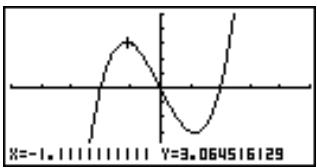
- Utilisez les touches de curseur pour amener le pointeur à la valeur minimale locale.
- Affichez le menu de dessin et appuyez sur F6 (▷) F2 (LINE) F1 (Line) pour tracer une droite jusqu'au second point.
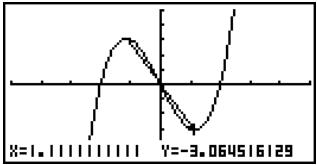
- Pour tracer une droite entre deux points quelconques dans les modes STAT, GRAPH, TABLE, RECUR et CONICS
[Sketch]-[LINE]-[F·Line]
Exemple
Tracer une droite entre la valeur maximale locale et la valeur minimale locale sur le graphe représentant y = x(x + 2)(x - 2)
- Après avoir tracé un graphe, affichez le menu de dessin et appuyez sur F6 (▷) F2 (LINE) F2 (F-Line) pour faire apparaître le pointeur au centre de l'écran.
- Utilisez les touches de curseur pour amener le pointeur à la valeur maximale locale, puis appuyez sur EXE.
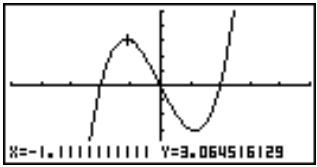
- Utilisez les touches de curseur pour amener le pointeur à la valeur minimale locale et appuyez sur EXE pour tracer la droite.
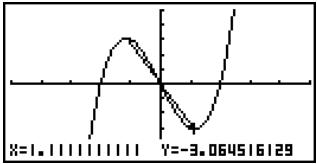
- Pour tracer une droite dans le mode RUN ou PRGM
Voici la syntaxe de commande nécessaire pour tracer des droites dans ces modes.
F-Line , , ,
Tracé d'un cercle
[Sketch]-[Crcl]
Vous pouvez procéder de la façon suivante pour tracer un cercle sur un graphe.
- Pour tracer un cercle dans les modes STAT, GRAPH, TABLE, RECUR et CONICS
Exemple
Tracer un cercle dont le rayon est R = 1 et le centre au point (1, 0) sur le graphe représentant y = x(x + 2)(x - 2)
- Après avoir tracé un graphe, affichez le menu de dessin et appuyez sur F6 (▷) F3 (Crcl) pour faire apparaître le pointeur au centre de l'écran.
- Utilisez les touches de curseur pour amener le pointeur au centre du cercle que vous voulez tracer et appuyez sur EXE pour marquer le centre.
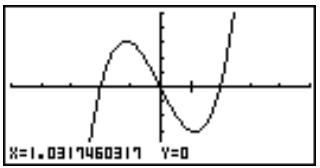
- Utilisez les touches de curseur pour amener le pointeur à un point de la circonférence du cercle (dans notre exemple, le point x = 0) et appuyez sur EXE pour tracer le cercle.
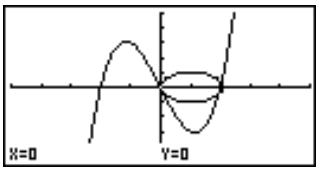
- Pour tracer un cercle dans le mode RUN ou PRGM
Voici la syntaxe de commande nécessaire pour tracer un cercle dans ces modes. Circle , ,
- Certains paramètres de fenêtre d'affichage peuvent rendre un cercle ovale. Pour le rendre rond, utilisez zoom SQR.

■ Tracé de verticales et horizontales
[Sketch]-[Vert]/[Hztl]
La méthode présentée ici permet de tracer les verticales et horizontales passant par des coordonnées données.
- Pour tracer des verticales et horizontales dans les modes STAT, GRAPH, TABLE, RECUR et CONICS
Exemple : Tracer une verticale sur le graphe y = x(x + 2)(x - 2)
- Après avoir tracé un graphe, affichez le menu de dessin et appuyez sur F6 (▷) F4 (Vert) pour faire apparaître le pointeur avec une verticale au centre de l'écran.
- Utilisez les touches de curseur ◀ et ▶ pour déplacer la droite vers la gauche ou la droite, puis appuyez sur EXE pour tracer la droite à la position choisie.
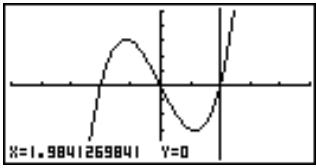
Pour tracer une horizontale, appuyez simplement sur F5 (Hztl) au lieu de F4 (Vert), et utilisez les touches ⬆ et ▼ pour déplacer l'horizontale sur l'écran.
- Pour tracer des verticales et horizontales dans le mode RUN ou PRGM
Voici la syntaxe de commande nécessaire pour tracer des verticales et horizontales dans ces modes.
- Pour tracer une verticale
Vertical
- Pour tracer une horizontale
Horizontal
Tracé à main levée
[Sketch]-[PEN]
Cette fonction vous permet de dessiner sur un graphe comme vous le feriez avec un crayon.
- Vous pouvez dessiner à main levée dans les modes STAT, GRAPH, TABLE, RECUR et CONICS.
Exemple : Tracer le graphe représentant y = x(x + 2)(x - 2)
- Après avoir tracé un graphe, affichez le menu de dessin et appuyez sur F6 (▷) F6 (▷) F1 (PEN) pour faire apparaître le pointeur au centre de l'écran.
- Utilisez les touches de curseur pour amener le pointeur à l'endroit où vous voulez commencer à dessiner et appuyez sur EXE pour marquer ce point.
- Utilisez les touches de curseur pour déplacer le pointeur et dessiner une droite. Appuyez sur EXE pour arrêter le mouvement du curseur.
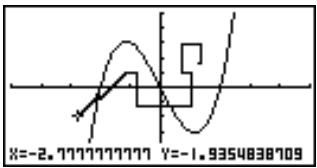
- Appuyez sur AC pour abandonner le tracé à main levée.
[Sketch]-[Text]
Procédez de la façon suivante pour insérer un commentaire et des titres à un graphe.
- Pour insérer un texte dans les modes STAT, GRAPH, TABLE, RECUR et CONICS
Exemple
Insérer la fonction graphique comme texte de commentaire sur le graphe représentant y = x(x + 2)(x - 2)
- Après avoir tracé un graphe, affichez le menu de dessin et appuyez sur F6 (▷) F6 (▷) F2 (Text) pour faire apparaître le pointeur au centre de l'écran.
- Utilisez les touches de curseur pour amener le pointeur à l'endroit où vous voulez insérer le texte de commentaire et entrez le texte.



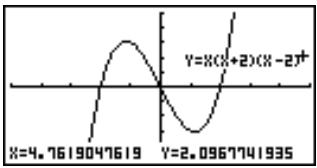
- Pour insérer un texte dans le mode RUN ou PRGM
Voici la syntaxe de commande nécessaire pour insérer un texte dans ces modes.
- Le numéro de ligne peut être défini entre 1 et 63, et le numéro de colonne entre 1 et 127.
- Voici les caractères qui peuvent être utilisés pour inscrire un commentaire dans les modes STAT, GRAPH, TABLE, RECUR et CONICS : A~Z, r, θ, espace, 0~9, ., +, -, ×, ÷, (−), ×10^x, π, Ans, ↓, ( , ), [, ], {, }, virgule, →, x^2, ^, log, ln, √, x√, 10^x, e^x, 3√, x^-1, sin, cos, tan, Asn, Acs, Atn.
- Vous ne pouvez pas passer à la ligne suivante quand vous insérez un texte. Pour entrer un texte de plusieurs lignes, vous devez exécuter plusieurs fois de suite l'opération précédente.
■ Mise en et hors service de pixels
[Sketch]-[PIXL]
Les opérations suivantes vous permettent de mettre chaque pixel de l'écran en ou hors service. Vous pouvez définir n'importe quel pixel à partir du coin supérieur gauche (1, 1) jusqu'au coin inférieur droit (63, 127) de l'écran.
Nombre de lignes : 1 à 63
Nombre de colonnes : 1 à 127
- Vous pouvez mettre les pixels en ou hors service seulement dans les modes RUN et PRGM.
Pour mettre en ou hors service des pixels, affichez d'abord le menu de dessin puis appuyez sur F6 (▷) F6 (▷) F3 (PIXL) pour afficher le menu de pixel.
- {On} ... {mise en service d'un pixel donné}
- {Off} ... {mise hors service d'un pixel donné}
- {Chg} ... {changement de statut d'un pixel donné}
- Pour mettre des pixels en et hors service
[Sketch]-[PIXL]-[On]/[Off]/[Chg]
- Pour mettre un pixel en service
PxlOn ,
- Pour mettre un pixel hors service
PxlOff ,
- Pour changer le statut d'un pixel
PxlChg ,


- Pour contrôler le statut d'un pixel
[Sketch]-[Test]
Quand le menu de dessin est à l'écran, appuyez sur F6 (▷) F6 (▷) F4 (Test), puis entrez la commande indiquée ci-dessous pour vérifier le statut du pixel désigné. 1 est affiché quand le pixel est en service et 0 quand le pixel est hors service.
PxlTest ,
- Définissez une ligne comprise entre 1 à 63 et une colonne entre 1 à 127.
- Si vous essayez d'effectuer une des opérations précédentes sans définir de ligne ni de colonne, une erreur se produira.
- Les opérations sur les pixels ne sont possibles que dans les plages disponibles.
■ Suppression de lignes et de points
[Sketch]-[Cls]
L'opération suivante efface toutes les lignes et tous les points de l'écran.
- Pour supprimer des lignes et des points dans les modes STAT, GRAPH, TABLE, RECUR et CONICS
Les lignes et les points tracés avec les fonctions du menu de dessin sont provisoires. Affichez le menu de dessin et appuyez sur F1 (Cls) pour effacer les lignes et les points que vous avez tracés et ne laisser que le graphe original.
- Pour effacer les lignes et points tracés dans le mode RUN ou PRGM
Voici la syntaxe de commande nécessaire pour supprimer les lignes et les points ainsi que le graphe proprement dit.
Cls EXE

Chapitre 11
Graphe double
Le graphe double vous permet de diviser l'écran en deux écrans différents que vous pouvez utiliser pour tracer des graphes différents en même temps. Le graphe double vous offre des possibilités d'analyse de graphes très intéressantes.
- Avant de lire ce chapitre, vous devez vous familiariser avec le contenu de “8-3 Opérations avec fonctions graphiques”.
11-1 Avant d'utiliser le graphe double 11-2 Définition des paramètres gauche et droite de la fenêtre d'affichage 11-3 Tracé d'un graphe sur l'écran actif 11-4 Affichage d'un graphe sur l'écran inactif
- A partir du menu principal, entrez dans le mode GRAPH, puis affichez l'écran de configuration et désignez "Graph" pour l'écran double.
- Appuyez sur EXIT.
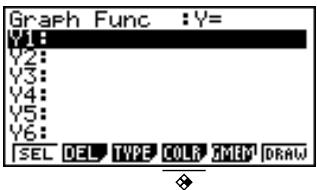
- Pour de plus amples détails sur le menu des touches de fonctions au bas de l'affichage, voir "8-1 Avant de tracer un graphe".
- 8 192 octets de mémoire sont utilisés chaque fois que vous réglez le double écran sur “Graph”.
À propos des types d'écrans de graphe double
L'écran sur le côté gauche de l'affichage est appelé écran actif et le graphe qui figure sur le côté gauche est appelé graphe actif. À l'inverse, le côté droit est l'écran inactif qui contient le graphe inactif. Toute fonction réalisée avec le graphe double s'applique toujours au graphe actif. Pour exécuter une fonction sur le graphe inactif du côté droit, vous devez d'abord le transférer sur l'écran actif.
Écran actif
Le tracé de graphe se produit ici.
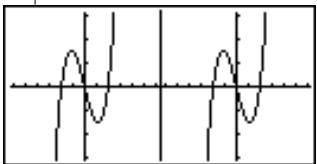
Utilisez l'écran inactif pour faire des copies des graphes de l'écran actif et pour afficher le résultat des opérations de zoom.
- Des témoins apparaîtront, après le tracé des graphes, à droite des formules dans la liste de mémoires de fonctions pour indiquer où les graphes sont tracés dans le graphe double.

Si un tracé de graphe est exécuté quand “R” est indiqué pour la fonction, comme sur l'écran précédent, le graphe est tracé sur le côté droit de l'écran (inactif).
La fonction indiquée par “B” est tracée sur les deux côtés de l'écran.
Une pression sur F1 (SEL), quand une des fonctions est en surbrillance, efface le témoin “R” ou “B”. Une fonction sans témoin est tracée sur le côté gauche de l'écran (graphe actif).
11-2 Définition des paramètres gauche et droite de la fenêtre d'affichage
Vous pouvez définir un paramètre différent pour les côtés gauche et droit de l'écran graphique.
- Pour définir les paramètres de fenêtre d'affichage
Appuyez sur SHIFT F3 (V-Window) pour afficher l'écran de réglage des paramètres de fenêtre d'affichage pour le graphe actif (côté gauche).
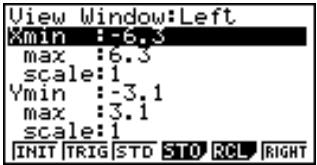

P.115
P.116
P.113
- {INIT}/{TRIG}/{STD} ... {initialisation normale}/{initialisation trigonométrique}/{standardisation}
- {STO}/{RCL} ... {sauvegarde}/{rappel} des réglages de la fenêtre d'affichage
- {RIGHT}/{LEFT} ... échange de réglages de la fenêtre d'affichage entre l'écran {actif (gauche)}/{inactif (droit)}
- Suivez les procédures décrites sous “Réglages de la fenêtre d'affichage (V-Window)” pour entrer les valeurs des paramètres.
- Utilisez les opérations de touches suivantes pour changer d'écrans pendant l'entrée des paramètres de fenêtre d'affichage des écrans gauche et droit.
Pendant que l'écran de réglage de paramètres de fenêtre d'affichage du graphe actif est affiché:
- F6 (RIGHT) ... Affiche l'écran de réglage de paramètres de fenêtre d'affichage du graphe inactif
Pendant que l'écran de réglage de paramètres de fenêtre d'affichage du graphe inactif est affiché:
- F6 (LEFT) ..... Affiche l'écran de réglage de paramètres de fenêtre d'affichage du graphe actif
Vous pouvez tracer des graphes sur l'écran actif. Vous pouvez alors copier ou déplacer le graphe vers l'écran inactif.
- Pour tracer un graphe sur l'écran actif
Exemple
Tracer le graphe de y = x(x + 1)(x - 1) sur l'écran actif
Utilisez les paramètres de fenêtre d'affichage suivants.
Xmin = - 2
Ymin = - 2
Xmax = 2
Ymax = 2
Xscale = 0.5
Stockez la fonction.

Tracez un graphe.

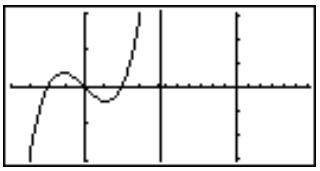
Vous pouvez utiliser deux méthodes pour afficher un graphe sur l'écran inactif. Vous pouvez copier le graphe de l'écran actif sur l'écran inactif ou vous pouvez déplacer le graphe de l'écran actif vers l'écran inactif. Dans les deux cas, vous devez d'abord tracer le graphe sur le côté gauche de l'écran.
■ Avant d'afficher un graphe sur l'écran inactif
Après avoir tracé un graphe sur l'écran actif, appuyez sur OPTN pour faire apparaître le menu de fonctions de graphe double au bas de l'écran.
- {COPY} ... {copie du graphe actif sur l'écran inactif}
- {SWAP} ... {permutation entre l'écran actif et l'écran inactif} • {PICT} ... {mémorisation de graphe}
■ Pour copier le graphe actif sur l'écran inactif
Exemple
Tracer le graphe de y = x(x + 1)(x - 1) sur l'écran actif et sur l'écran inactif
Utilisez les paramètres de fenêtre d'affichage suivants.
Paramètres de fenêtre d'affichage de l'écran actif (gauche)
Paramètres de fenêtre d'affichage de l'écran inactif (droite)
Xmin = - 2
Ymin = - 2
Xmin = - 4
Ymin = - 3
Xmax = 2
Ymax = 2
Xmax = 4
Ymax = 3
X s c a l e = 0. 5
On suppose que la fonction qui est tracée est stockée dans la mémoire Y1.

Tracez le graphe sur l'écran actif.
F6 (DRAW)
Copiez le graphe sur l'écran inactif (de droite).
OPTN F1 (COPY)
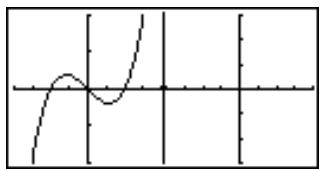
- Le graphe est reproduit en fonction des paramètres de fenêtre d'affichage de l'écran inactif.

■ Pour échanger le contenu des écrans actif et inactif
Echangez les écrans.
OPTN F2 (SWAP)
- Notez que l'utilisation de F2 (SWAP) pour l'échange d'écrans change aussi leurs paramètres de fenêtre d'affichage.
■ Pour tracer des graphes différents sur l'écran actif et sur l'écran inactif
Exemple
Tracer les graphes des fonctions suivantes sur les écrans mentionnés:
Ecran actif: y = x(x + 1)(x - 1)
Ecran inactif: y = 2x2 - 3
Utilisez les paramètres de fenêtre d'affichage suivants.
Paramètres de fenêtre d'affichage de l'écran actif (gauche)
Paramètres de fenêtre d'affichage de l'écran inactif (droite)
| Xmin = -4 | Ymin = -5 | Xmin = -2 | Ymin = -2 |
| Xmax = 4 | Ymax = 5 | Xmax = 2 | Ymax = 2 |
| Xscale = 1 | Yscale = 1 | Xscale = 0.5 | Yscale = 1 |
On suppose que les fonctions qui sont tracées sont stockées dans les mémoires Y1 et Y2.
Sélectionnez la fonction du graphe que vous voulez afficher sur l'écran inactif (de droite).
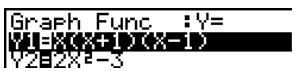
F1(SEL)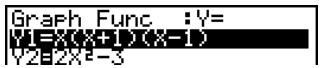
Tracez le graphe dans l'écran actif.
F6 (DRAW)
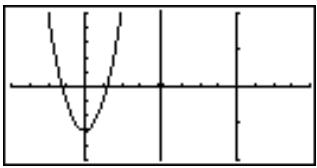
Échangez les écrans pour afficher le graphe sur l'écran inactif (droit).
OPTN F2 (SWAP)
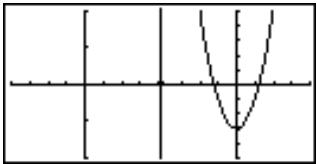
Sélectionnez la fonction pour le graphe que vous voulez mettre sur l'écran actif actuellement vide (écran de gauche).
AC F1 (SEL)
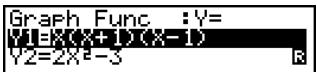
Tracez le graphe.
F6 (DRAW)
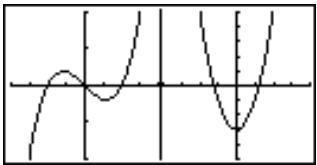
- Maintenant, vous pouvez faire une copie ou superposer le graphe actif sur le graphe inactif.
OPTN F1 (COPY)
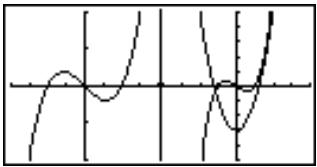
- Appuyez sur SHIFT F6 (G ⇔ T) pour afficher alternativement les graphes actif et inactif, en utilisant l'écran entier pour chacun d'eux.
SHIFT F6 (G ⇔ T)
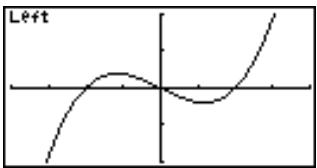
SHIFT F6 (G ⇔ T)
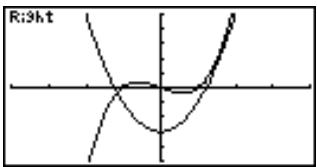
SHIFT F6 (G ⇔ T)
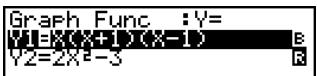

■ Autres fonctions graphiques avec le graphe double
Après avoir tracé un graphe en utilisant le graphe double, vous pouvez utiliser les fonctions Trace, Zoom, Sketch et G-Solv (sauf pour certaines fonctions d'intégration). Cependant, ces fonctions ne sont disponibles que pour le graphe actif (celui de gauche). Pour les détails sur l'utilisation de ces fonctions, voir "8-6 Autres fonctions graphiques".
- Pour réaliser l'une des opérations précédentes sur le graphe inactif, déplacez d'abord le graphe inactif vers l'écran actif.
- L'écran graphique ne défile pas pendant la lecture de coordonnées sur l'écran actif.
Voici quelques exemples de fonctionnement avec la fonction de zoom.
Exemple 1 Utiliser le zoom sur cadre pour agrandir le graphe de
Utilisez les paramètres de fenêtre d'affichage suivants pour le graphe actif.
Xmin = - 2 Ymin = - 2 Xmax = 2 Ymax = 2 Xscale = 0. 5 Yscale = 1
On suppose que la fonction est déjà stockée dans la mémoire Y1.

Appuyez sur F6 (DRAW) ou EXE pour tracer le graphe.
SHIFT F2 (Zoom) F1 (BOX)
- Utilisez les touches de curseur pour amener le pointeur sur un angle du cadre, puis appuyez sur EXE.
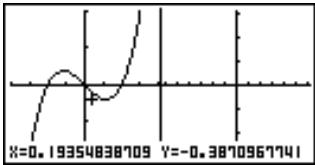
Utilisez les touches de curseur pour amener le curseur sur l'angle opposé du cadre, puis appuyez sur EXE pour agrandir le graphe.

- L'agrandissement du graphe change les paramètres de fenêtre d'affichage de l'écran inactif, et le graphe tracé sur cet écran est effacé.
Chapitre 12
Graphe à table
Avec cette fonction, vous pouvez faire apparaître un graphe ainsi qu'une table à l'écran et déplacer le pointeur sur le graphe pour stocker, au besoin, ses coordonnées dans la table. Cette fonction est très intéressante pour résumer les résultats de l'analyse d'un graphe.
- Veuillez lire le “Chapitre 8 Graphisme” et le “Chapitre 9 Résolution graphique” avant d’essayer d’effectuer les opérations décrites dans ce chapitre.
12-1 Avant d'utiliser la fonction graphe à table 12-2 Utilisation de la fonction graphe à table
12-1 Avant d'utiliser la fonction graphe à table

- Sur le menu principal, sélectionnez le symbole GRAPH et entrez dans le mode GRAPH. Utilisez ensuite l'écran de configuration pour régler le paramètre de double écran sur "G to T".
- Appuyez sur EXIT. Le menu graphe à table apparaît.
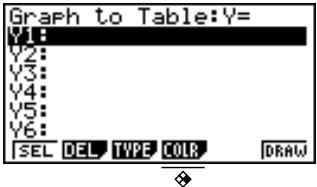


- Pour connaître la signification des paramètres du menu de fonctions au bas de l'écran, voir "8-1 Avant de tracer un graphe".
- Quand vous réglez le paramètre de double écran sur “G to T”, vous ne pouvez stocker que des graphes à coordonnées rectangulaires (Y =), polaires (r =) et des graphes paramétriques dans la mémoire.
- Vous ne pouvez pas utiliser la fonction graphe à table pour afficher des écrans divisés avec des graphes où X = constante et des graphes d'inéquations de fonctions stockées dans le mode GRAPH ou TABLE.

P.5
- Pour stocker les coordonnées du pointeur dans une table
- Quand le paramètre de dérivée sur l'écran de configuration est défini sur "On", la dérivée à la position du pointeur est stockée dans la table.
Exemple
Stocker les points d'intersection et les coordonnées des graphes suivants quand X = 0 :
Y 1 = x ^ 2 - 3
Y 2 = - x + 2
Utilisez les paramètres de fenêtre d'affichage suivants.
Xmin = - 5
Ymin = - 1 0
Xmax = 5
Ymax = 1 0
X s c a l e = 1
- Entrez les deux fonctions.
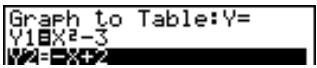
- Appuyez sur F6 (DRAW) (ou EXE) pour tracer le graphe sur la partie gauche de l'écran.
- Seule la 1ère colonne Y1 du tableau apparaît, mais les autres valeurs Y2... sont calculées.
Vous pouvez les visualiser à l'étape 6-7.
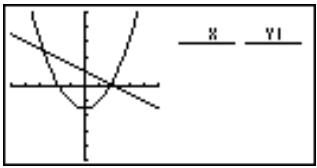
- Appuyez sur F1 (Trace) et utilisez ◀ pour amener le pointeur sur la première intersection.
- Il est également possible d'utiliser F5 (G-Solv) (sauf pour certaines fonctions d'intégration).
- Appuyez sur EXE pour stocker les coordonnées à la position du pointeur dans la table sur la partie droite de l'écran.
Valeur des coordonnées x/y
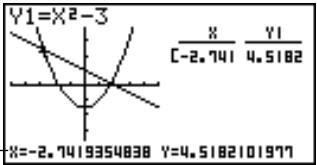
- Utilisez ▶ pour amener le pointeur au point où X = 0, puis appuyez sur EXE.
Amenez ensuite le pointeur à l'intersection suivante et appuyez une nouvelle fois sur EXE.
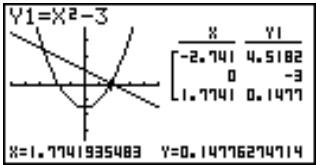
- Une pression sur AC fait apparaître la surbrillance sur la table. Vous pouvez ensuite utiliser les touches de curseur pour déplacer la surbrillance sur la table et vérifier ses valeurs. Appuyez une nouvelle fois sur AC pour ramener le pointeur sur l'écran graphique.
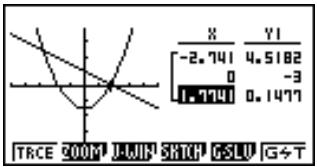
- Pour visualiser la totalité du tableau
Utilisez la séquence SHIFT F6 (G↔T) qui affichera successivement:
le graphe, la table, la liste des fonctions, l'écran double et les graphe et table.
- Il n'est pas possible d'utiliser la fonction SKTCH quand la fonction G ↔ T a été utilisée.
- Pour stocker les valeurs de la table numérique dans un fichier de liste
Vous pouvez stocker des colonnes de valeurs dans des fichiers de listes. En tout six colonnes peuvent être sauvegardées dans six listes différentes.
- La surbrillance peut être placée sur n'importe quelle ligne de la colonne dont vous voulez sauvegarder les données dans la liste.
Exemple
Stocker les données des coordonnées x de l'exemple précédent dans la liste 1
- En partant de l'écran qui apparaît à l'étape 6 de l'exemple précédent, appuyez sur OPTN. Le menu de fonctions suivant apparaît.
- {CHNG} ... {change l'écran actif (gauche ou droit)}
- {LMEM} ... {stocke la colonne de la table dans un fichier de liste}
- {PICT} ... {stocke les données graphiques dans la mémoire de graphes}
- Appuyez sur F2 (LMEM).
- Appuyez sur F1 (List1) pour stocker dans la liste 1 les données qui se trouvent dans la colonne des coordonnées x.
- Les données de table utilisent la même mémoire que les données de table du menu TABLE.
- N'oubliez jamais de stocker les données de table dans une liste.
- Les opérations suivantes suppriment automatiquement les données de table:
— Édition des données d'une expression — Changement d'écran de configuration ou de réglages de fenêtre d'affichage — Sélection d'un autre mode
- Si vous stockez des données dans une liste qui contient déjà des données, les données précédentes seront remplacées par les nouvelles.
- Pour les détails sur le rappel de données numériques sauvegardées dans un fichier de liste, voir “17. Listes”.

Précautions à propos de la fonction graphe à table
- Les seules coordonnées qui peuvent être stockées dans une table sont celles où le pointeur peut aller en utilisant la fonction Trace ou la résolution graphique.
- Les seules fonctions graphiques qui peuvent être utilisées avec un graphe produit par la fonction graphe à table sont la lecture de coordonnées, le défilement d'écran, le zoom et la résolution graphique (à l'exception des calculs d'intégration).
- Les fonctions graphiques ne peuvent pas être utilisées quand la surbrillance clignote sur la table. Pour supprimer la surbrillance et rendre l'écran graphique actif, appuyez sur OPTN F1 (CHNG).
- L'opération de touche OPTN est impossible quand un graphe et une table sont tous les deux affichés, qu'il n'y a pas de données numériques dans la table et que l'écran n'est pas divisé (ex. seul le graphe ou la table est à l'écran.)
- Une erreur se produit si un graphe pour lequel une plage est spécifiée ou un graphe de surécriture est compris parmi les expressions graphiques.
Chapitre 13
Graphe dynamique
Le mode de graphe dynamique de cette calculatrice permet de représenter en temps réel les changements d'un graphe quand les coefficients et les termes changent. Il vous permet de voir ce qui se passe quand ces changements sont effectués. Par exemple, vous pouvez voir de quelle manière le graphe change quand la valeur du coefficient A change dans la formule y = Ax2 .
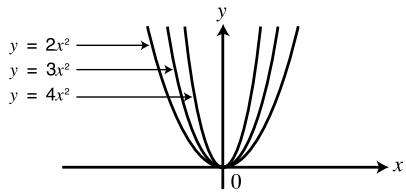
13-1 Avant d'utiliser un graphe dynamique 13-2 Stockage, édition et sélection d'une fonction de graphe dynamique 13-3 Tracé d'un graphe dynamique 13-4 Utilisation de la mémoire de graphe dynamique 13-5 Exemples de graphes dynamiques
Sur le menu principal, sélectionnez le symbole DYNA et entrez dans le mode DYNA. Une liste de fonctions dynamiques apparaît à l'écran.
Mémoire sélectionnée
Appuyez sur ▼ ou ▲ pour changer de sélection.
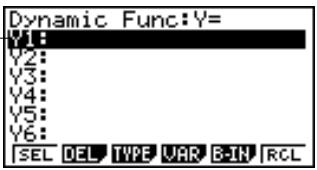

P.184
P.190
- {SEL} ... {tracé ou non de graphe dynamique}
- {DEL} ... {suppression de fonction}
- {TYPE} ... {définition du type de fonction}
- {VAR} ... {menu de coefficients}
- {B·IN} ... {menu de fonctions intégrées*}
- {RCL} ... {rappel et exécution des conditions posées pour le tracé d'un graphe dynamique et des données d'écran}
* Le menu de fonctions intégrées contient les sept fonctions suivantes.
- Y=AX+B
- Y=A(X+B)²+C
- Y=AX²+BX+C
- Y=AX³+BX²+CX+D
- Y=Asin(BX+C)
- Y=Acos(BX+C)
- Y=Atan(BX+C)
13-2 Stockage, édition et sélection d'une fonction de graphe dynamique


En plus des sept fonctions intégrées, vous pouvez entrer 20 fonctions personnelles de graphes dynamiques. Quand une fonction est stockée en mémoire, elle peut être éditée et sélectionnée pour être ensuite représentée graphiquement.
Toutes les opérations nécessaires pour le stockage, l'édition et la sélection de fonctions de graphes dynamiques sont identiques à celles utilisées dans le mode GRAPH. Pour les détails, voir "8-3 Opérations avec fonctions graphiques".
- Les graphes dynamiques doivent correspondre à un des trois types suivants: graphes à coordonnées rectangulaires (Y =), coordonnées polaires (r =) et graphes paramétriques.
- Vous ne pouvez pas utiliser de graphe dynamique avec les graphes à X = constante ou les graphes d'inéquations de fonctions stockées dans le mode GRAPH ou TABLE.
- Si vous essayez d'utiliser un graphe dynamique avec une fonction qui ne contient pas de variable, une erreur se produira et le message "No Variable" apparaîtra. Le cas échéant, appuyez sur AC pour annuler l'erreur.
- Les graphes dynamiques sont toujours tracés en bleu. Vous ne pouvez pas choisir une autre couleur.
Vous procédez de la façon suivante pour tracer un graphe dynamique.
- Sélectionnez ou entrez une fonction.
- Définissez le coefficient dynamique.
- Ce coefficient a une valeur changeante, ce qui permet de produire différents graphes.
- Si le coefficient dynamique a déjà été défini au cours d'une opération précédente, vous pouvez omettre cette étape.
- Affectez des valeurs à chacun des coefficients de la fonction.
- Définissez la plage du coefficient dynamique.
- Si la plage de coefficient dynamique a déjà été définie au cours d'une opération précédente, vous pouvez omettre cette étape.
- Définissez la vitesse de tracé.
- Si la vitesse de tracé a déjà été définie au cours d'une opération précédente, vous pouvez omettre cette étape.
- Tracez le graphe dynamique.
- Pour poser les conditions d'un graphe dynamique
Exemple
Utiliser le graphe dynamique pour tracer y = A(x - 1)2 - 1 quand la valeur de A change de 2 à 5 par incréments de 1
Utilisez les paramètres de fenêtre d'affichage suivants.
Xmin = -6.3 Ymin = -3.1
Xmax = 6.3 Ymax = 3.1
- Entrez la fonction que vous voulez représenter graphiquement. Dans notre exemple, nous allons éditer une fonction intégrée pour entrer notre fonction.
F5 (B·IN)
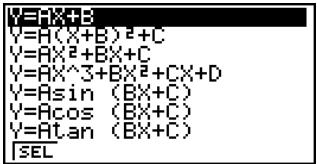
F4 (VAR) ou EXE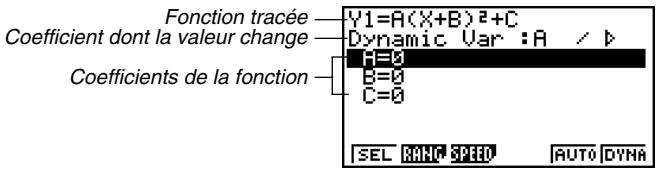
- {SEL} ... {sélectionne le coefficient dynamique}
- {RANG} ... {règle la plage du coefficient dynamique}
- {SPEED} ... {définit la vitesse du tracé}
- {AUTO} ... {règle automatiquement les valeurs de la limite finale et du pas en fonction des valeurs du coefficient}
• {DYNA} ... {trace le graphe dynamique}
- La calculatrice prend automatiquement comme coefficient dynamique la première variable qu'elle trouve. Pour sélectionner un autre coefficient, utilisez ▼ et ▲ pour amener la surbrillance sur le coefficient souhaité, puis appuyez sur F1 (SEL).
- Les lettres représentant chaque coefficient sont variables et les valeurs qui apparaissent à l'écran sont celles qui sont affectées à chaque variable. Si un nombre complexe est affecté à une variable, seule la partie entière apparaît.
- Toutes les variables contenues dans la fonction sélectionnée apparaissent à l'écran dans l'ordre alphabétique.
- Si plus d'une fonction peut être tracée avec le graphe dynamique, le message "Too Many Functions" apparaît à l'écran.
- Si la valeur de la variable dynamique est zéro et que vous appuyez sur (F5) (AUTO), la variable dynamique devient automatiquement 1 et le graphe dynamique est tracé.
3. Définissez la valeur de chaque coefficient.
2 EXE (-) 1 EXE (-) 1 EXE
- S'il y a plus d'un coefficient, utilisez ⬆ et ▼ pour amener la surbrillance sur chaque coefficient et entrer sa valeur.
- Les valeurs de coefficient que vous entrez sont automatiquement affectées aux variables correspondantes.
F2 (RANG)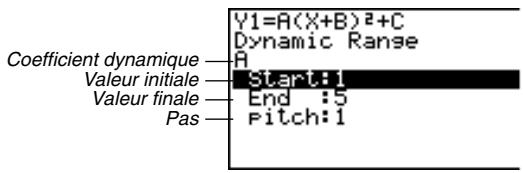
- La plage que vous avez réglée reste valide tant que vous ne la changez pas.
- Changez les réglages de la plage.
2 EXE EXIT
- Si vous voulez changer la vitesse du graphe dynamique, appuyez sur F3 (SPEED).
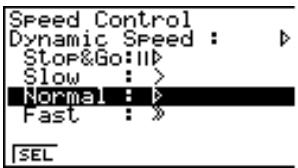
F1
Vous pouvez régler la vitesse du graphe dynamique sur un des paramètres suivants.
Stop & Go : Chaque étape du tracé de graphe dynamique est effectuée seulement lorsque vous appuyez sur EXE.
Slow : 1/2 de la vitesse normale
Normal : Vitesse par défaut
Fast : Deux fois la vitesse normale
- Utilisez ⬆ et ⬇ pour amener la surbrillance sur la vitesse que vous voulez utiliser.
- Appuyez sur F1 (SEL) pour valider la sélection.
- Pour démarrer le tracé de graphe dynamique
Il y a 4 variations possibles pour le tracé de graphe dynamique.
■ 10 tracés continus
Sélectionnez « Stop » comme type de tracé (Dynamic Type) pour réaliser 10 fois ce tracé continu. Avec ce type de tracé, 10 versions du graphe sont reproduites avant que le tracé ne s'arrête automatiquement.
Exemple
Obtenir 10 fois le tracé continu du graphe tracé dans l'exemple précédent (page 184)
- Affichez le menu de coefficient. Affichez ensuite l'écran de configuration, désignez "Stop" comme type de graphe dynamique, puis appuyez sur EXIT.
- Commencez à tracer le graphe dynamique.
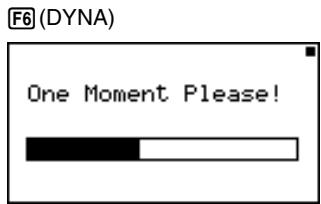
La séquence précédente ① à ④ se répète.
Le graphe est tracé 10 fois.
- Lorsque le message “One Moment Please !” (un instant s’il vous plaît) est affiché à l’écran, vous pouvez appuyer sur AC pour interrompre le tracé du graphe et revenir à l'affichage de réglage de la plage du coefficient.
- Appuyez sur AC pendant que le graphe dynamique est tracé pour passer à l'affichage de réglage de la vitesse du tracé. Le tracé est suspendu à ce stade et vous pouvez voir le graphe en appuyant sur SHIFT F6 (G ↔ T).
- Si vous ne voulez pas que la fonction et les valeurs de coefficient apparaissent à l'écran avec le graphe, utilisez l'écran de configuration des fonctions graphiques pour régler sur "Off" la fonction de graphe.
- Appuyez sur F5 (AUTO) pour obtenir 11 versions du graphe dynamique en commençant par la valeur initiale (Start) du coefficient dynamique.
Tracé continu
Quand le type de tracé de graphe dynamique (Dynamic Type) est réglé sur “Cont” (continu), le tracé du graphe dynamique se poursuit jusqu’à ce que vous appuyiez sur AC.
Exemple
Tracer en continu le graphe entré dans l'exemple précédent (page 184)
- Affichez le menu de coefficient. Affichez ensuite l'écran de configuration et désignez "Cont" comme type de graphe dynamique, puis appuyez sur EXIT.
- Commencez à tracer le graphe dynamique.
F6 (DYNA)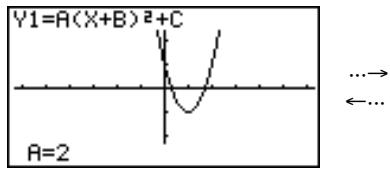
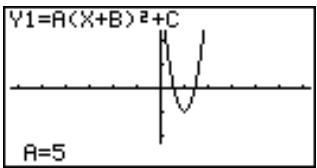
- Appuyez sur AC pendant que le graphe dynamique est tracé pour passer à l'affichage de réglage de la vitesse du tracé. Le tracé est suspendu à ce stade et vous pouvez voir le graphe en appuyant sur SHIFT F6 (G ↔ T).
- Si vous sélectionnez « Cont » puis exécutez un graphe dynamique, le tracé de graphe se répétera jusqu'à ce que vous appuyiez sur AC. Veillez à ne pas oublier d'arrêter le tracé de graphe dynamique quand vous avez terminé, pour que les piles ne s'usent pas.
■ Tracé avec arrêt et reprise
En sélectionnant « STOP & GO (||) » comme vitesse de tracé de graphe, vous pouvez tracer des graphes un par un. Un graphe est tracé chaque fois que vous appuyez sur EXE.
Exemple
Utiliser Stop & Go pour tracer le graphe de l'exemple précédent (page 184)
- Affichez l'écran de définition des valeurs du coefficient et appuyez sur F3 (SPEED).
- Utilisez ▲ et ▼ pour sélectionner « STOP & GO (III) » et appuyez sur F1 (SEL) EXIT.
Y1 = A(X + B) ^ 2 +C Dynamic Var :A /II
- Commencez le tracé du graphe dynamique.
F6 (DYNA)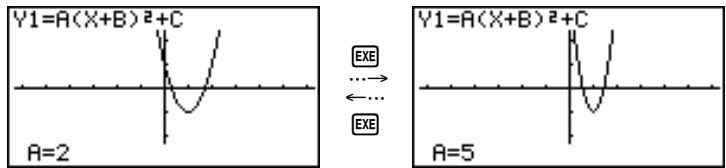
Appuyez sur AC pendant que le graphe dynamique est tracé pour passer à l'affichage de réglage de la vitesse du tracé. Le tracé est suspendu à ce stade et vous pouvez voir le graphe en appuyant sur SHIFT F6 (G ↔ T).
Superposition
En activant le réglage de localisation (Locus) de graphe dynamique, les graphes sont tracés en séquence sur le même affichage. Le graphe le plus récent est facilement identifiable parce que sa couleur diffère des graphes antérieurs.
Exemple
Activer le réglage de localisation et tracer le graphe de l'exemple précédent (page 184)
- Affichez le menu de coefficient. Affichez ensuite l'écran de configuration et désignez "On" pour le localisation (Locus), puis appuyez sur EXIT.

- Commencez à tracer le graphe dynamique.
F6 (DYNA)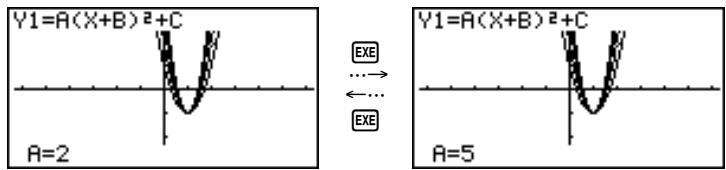
- Appuyez sur AC pendant que le graphe dynamique est tracé pour passer à l'affichage de réglage de la vitesse du tracé. Le tracé est suspendu à ce stade et vous pouvez voir le graphe en appuyant sur SHIFT F6 (G↔T).
- Selon la complexité des graphes tracés, il faut parfois un certain temps avant que les graphes apparaissent.
- Les fonctions Trace et Zoom ne peuvent pas être utilisées sur l'écran de graphe dynamique.
- Pour ajuster la vitesse de graphe dynamique
Vous pouvez procéder de la façon suivante pour ajuster la vitesse de graphe dynamique quand le tracé est en cours.
- Quand un graphe dynamique est en cours, appuyez sur AC pour changer le menu de réglage de la vitesse.
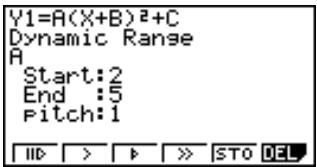
- > ... {une étape du tracé de graphe dynamique est effectuée à chaque pression sur }
- {>}/{▷}/{➢} ... {lent (1/2 vitesse)}/{normal (vitesse par défaut)}/{rapide (vitesse double)}
- {STO} ... {stocke les réglages du graphe et les données d'écran dans la mémoire de graphes dynamiques}
- Appuyez sur la touche F1 à F4 qui correspond à la vitesse que vous voulez.
- Pour quitter le menu de réglage de la vitesse sans rien changer, appuyez sur EXE.
- Appuyez sur SHIFT puis F6 (G↔T) pour revenir à l'écran graphique.
13-4 Utilisation de la mémoire de graphe dynamique
Vous pouvez stocker les conditions posées et les données d'écran du graphe dynamique dans la mémoire de graphe dynamique pour les rappeler quand vous en avez besoin. Vous gagnerez du temps, car vous pourrez rappeler instantanément les données et commencer immédiatement un tracé. Vous ne pouvez stocker qu'un ensemble de données à la fois.
Les données qui font partie d'un ensemble sont les suivantes.
- Fonctions graphiques (20 au maximum)
- Conditions du graphe dynamique
- Réglages d'écran de configuration
- Contenu de la fenêtre d'affichage
- Écran du graphe dynamique

- Pour stocker des données dans la mémoire de graphe dynamique
- Quand un graphe dynamique est en train d'être tracé, appuyez sur AC pour afficher le menu de réglage de la vitesse.
- Appuyez sur F5 (STO) pour stocker les données.
- S'il existe déjà des données dans la mémoire, elles seront remplacées par les nouvelles.

- Pour rappeler des données de la mémoire de graphe dynamique
- Affichez la liste de fonctions de graphe dynamique.
- Appuyez sur F6 (RCL) pour rappeler toutes les données stockées dans la mémoire de graphe dynamique.
- Les données rappelées remplacent les fonctions graphiques actuelles, les conditions posées pour le tracé et les données d'écran. Les données précédentes sont perdues quand elles sont remplacées.

- Pour supprimer les données d'écran de graphe dynamique
- Appuyez sur AC F6 (DEL).
- Appuyez sur F1 (YES) pour supprimer les données d'écran de graphe dynamique, ou sur F6 (NO) pour abandonner l'opération sans rien supprimer.
Exemple
Utiliser la fonction de graphe dynamique pour tracer les paraboles produites par des balles lancées en l'air à une vitesse initiale de 20 m/seconde, à des angles de 30, 45 et 60 degrés (Angle: Deg)
Utilisez les paramètres de fenêtre d'affichage suivants.
| Xmin = -1 | Ymin = -1 | Tθmin = 0 |
| Xmax = 42 | Ymax = 16 | Tθmax = 6 |
| Xscale = 5 | Yscale = 2 | pitch = 0.1 |
Étant donné la vitesse initiale V et l'angle θ , on obtient les paraboles correspondantes en utilisant les expressions suivantes.
g = 9,8 mètres par seconde
- Entrez les fonctions en n'oubliant pas de les définir comme fonctions de type "Param" (paramétriques).
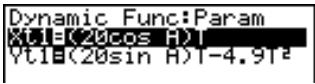
- Affichez le menu de coefficients et définissez le coefficient dynamique.
F4 (VAR) 3 0 EXE
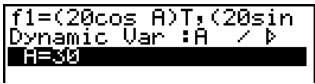
- Affichez le menu de réglage de plage du coefficient et définissez les plages.
F2 (RANG)
3 0 EXE 6 0 EXE 1 5 EXE
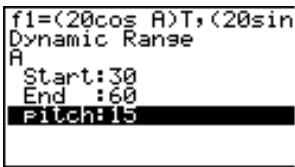
- Démarrez le tracé de graphe dynamique.
EXIT F6 (DYNA)
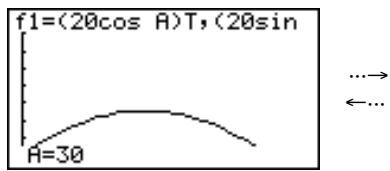
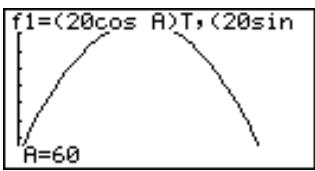
Graphes de sections coniques
Vous pouvez représenter graphiquement tous les types de sections coniques suivants en utilisant les fonctions intégrées de la calculatrice.
- Graphe parabolique
- Graphe circulaire
- Graphe elliptique
- Graphe hyperbolique
14-1 Avant de représenter graphiquement une section conique 14-2 Pour représenter graphiquement une section conique 14-3 Analyse du graphe d'une section conique
14-1 Avant de représenter graphiquement une section conique
■ Entrée dans le mode CONICS
- Sur le menu principal, sélectionnez le symbole CONICS pour entrer dans ce mode. Le menu de fonctions intégrées suivant apparaît à l'écran.
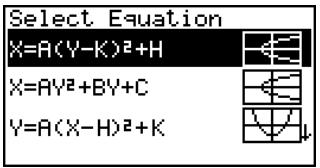
- Utilisez la touche de curseur ▲ ou ▼ pour mettre la fonction intégrée souhaitée en surbrillance, puis appuyez sur EXE.
La calculatrice contient les neuf fonctions suivantes.
| Type de graphe | Fonction |
| Parabole | X = A (Y - K)2 + H X = A Y2 + B Y + C Y = A (X - H)2 + K Y = A X2 + B X + C |
| Cercle | (X - H)2 + (Y - K)2 = R2 A X2 + A Y2 + B X + C Y + D = 0 |
| Ellipse | (X - H)2A2 + (Y - K)2B2 = 1 |
| Hyperbole | (X - H)2A2 - (Y - K)2B2 = 1 (Y - K)2A2 - (X - H)2B2 = 1 |
14-2 Pour représenter graphiquement une section conique
Exemple 1 Représenter graphiquement le cercle (X - 1)2 + (Y - 1)2 = 22
Utilisez les paramètres de fenêtre d'affichage suivants.
- Sélectionnez la fonction dont vous voulez tracer le graphe.

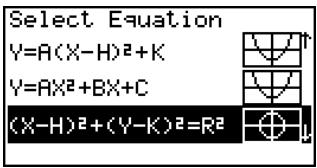
- Appuyez sur EXE. L'écran d'entrée de variable apparaît.
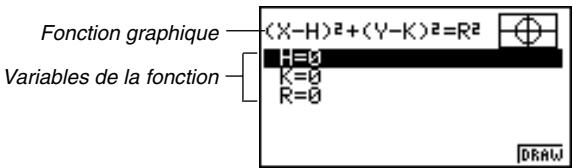
- Les valeurs qui apparaissent sont les valeurs actuellement affectées à chaque variable, qui sont les variables générales utilisées par la calculatrice. Si les valeurs comprennent une partie imaginaire, seule la partie réelle apparaît à l'écran.
- Affectez des valeurs à chaque variable.

- Vous pouvez utiliser ⬆ ou ⬇ pour mettre une variable en surbrillance puis entrer une valeur.
- Appuyez sur F6 (DRAW) pour tracer le graphe.
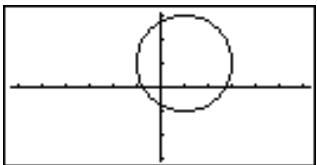
- Certains paramètres de fenêtre d'affichage peuvent donner à un cercle une forme d'ellipse. Dans ce cas, vous pouvez utiliser la correction de graphe (SQR) pour faire les corrections nécessaires et produire un cercle parfait.
Exemple 2
Représenter graphiquement l'hyperbole
(X - 3) ^ 22 ^ 2 - (Y - 1) ^ 22 ^ 2 = 1
Utiliser les paramètres de fenêtre d'affichage suivants.
Xmin = - 8 Ymin = - 1 0 Xmax = 1 2 Ymax = 1 0 Xscale = 1 Yscale = 1
- Sélectionnez la fonction dont vous voulez tracer le graphe.

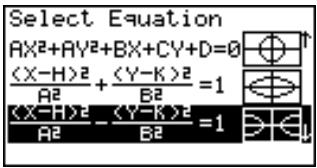
- Appuyez sur EXE pour faire apparaître l'écran d'entrée de variables.
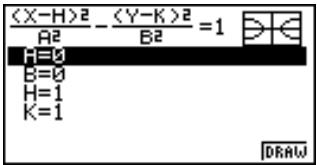
- Affectez une valeur à chaque variable.

- Appuyez sur F6 (DRAW) pour tracer le graphe.
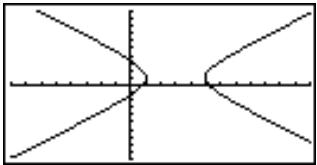
■ Précautions lors de la représentation graphique d'une section conique
- L'affectation des valeurs suivantes aux variables d'une fonction intégrée produit une erreur.
(1) Graphe parabolique
A = 0
(2) Graphe circulaire
R = 0 pour (X - H) ^ 2 + (Y - K) ^ 2 = R ^ 2 A = 0 pour AX ^ 2 + AY ^ 2 + BX + CY + D = 0
(3) Graphe elliptique/hyperbolique
A = 0 ou B = 0


couleur

- Les graphes de sections coniques ne peuvent être tracés qu'en bleu.
- Vous ne pouvez pas superposer des graphes de sections coniques.
- La calculatrice vide automatiquement l'écran avant de tracer un nouveau graphe de section conique.
- Vous pouvez utiliser les fonctions Trace, Scroll, Zoom ou Sketch après la représentation d'une section conique. Mais un graphe de section conique ne peut pas défiler pendant l'utilisation de la fonction Trace.
- Vous ne pouvez pas insérer le tracé de section conique dans un programme.
- Une parabole est le lieu de points équidistants d'une droite fixe l et d'un point fixe F ne se trouvant pas sur cette droite. Le point fixe F est le "foyer", la droite fixe l est la directrice, l'horizontale qui passe par la directrice du foyer est "l'axe de symétrie", la longueur d'une droite qui coupe la parabole, passe par le foyer et est parallèle à la droite fixe l est le "latus rectum" et le point A où la parabole coupe l'axe de symétrie est le "sommet".
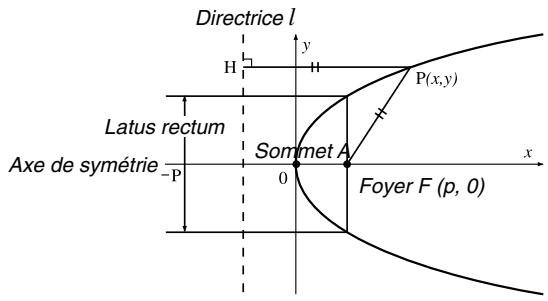
- Une ellipse est le lieu de points dont la somme des distances de chacun d'eux à deux points fixes F et F' est constante. Les points F et F' sont les "foyers", les points A, A', B et B' d'intersection de l'ellipse et des axes x et y sont les "sommets", les coordonnées x des sommets A et A' sont appelées intersections de x, et les coordonnées y des sommets B et B' intersections de y.
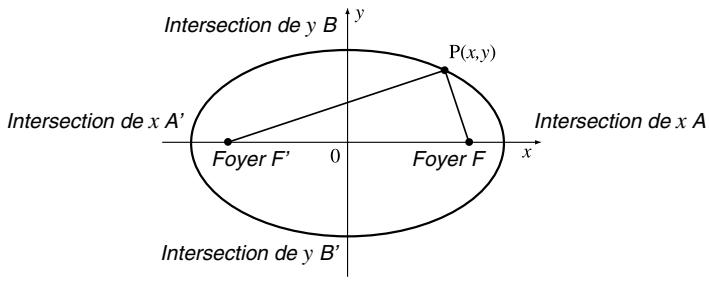

- Une hyperbole est le lieu de points par rapport à deux points donnés F et F', tels que la différence des distances de chaque point aux deux points donnés est constante.
Les points F et F' sont les "foyers", les points A et A' où l'hyperbole coupe l'axe x sont les "sommets", les coordonnées x des sommets A et A' sont appelés intersections de x, les coordonnées y des sommets A et A' sont appelées intersections de y et les droites l et l', qui se rapprochent de l'hyperbole quand elles s'éloignent des foyers sont les "asymptotes".
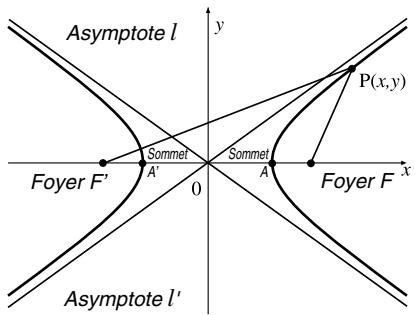
Vous pouvez déterminer les valeurs approchées des résultats analytiques suivants en utilisant les graphes de sections coniques.
- Calcul de foyer/sommet
- Calcul du latus rectum
- Calcul du centre/rayon
- Calcul des intersections de x/y
- Tracé et analyse de la directrice/axe de symétrie
- Tracé et analyse de l'asymptote
Après avoir représenté graphiquement une section conique, appuyez sur F5 (G-Solv) pour afficher le menu d'analyse de graphe.
Analyse de graphe parabolique
- {FOCS} ... détermine le foyer
- {SYM}/{DIR} ... trace l'axe de symétrie/la directrice
- {VTX}/{LEN} ... détermine le sommet/le latus rectum
Analyse de graphe circulaire
- {CNTR}/{RADS} ... détermine le centre/le rayon
Analyse de graphe elliptique
- {FOCS}/{X-IN}/{Y-IN} ... détermine le foyer/l'intersection de x/l'intersection d'y
Analyse de graphe hyperbolique
- {FOCS}/{X-IN}/{Y-IN}/{VTX} ... détermine le foyer/l'intersection de x/l'intersection d'y/le sommet
- {ASYM} ... trace l'asymptote
Les exemples suivants indiquent comment utiliser les menus précédents avec différents types de graphes de sections coniques.
- Pour calculer le foyer et le sommet
[G-Solv]-[FOCS]/[VTX]
Exemple
Déterminer le foyer et le sommet de la parabole
X = (Y - 2)^2 + 3
Utilisez les paramètres de fenêtre d'affichage suivants.
Xmin = -1
Ymin = -5
Xmax = 10
Ymax = 5
Xscale = 1
(Calcule le sommet.)
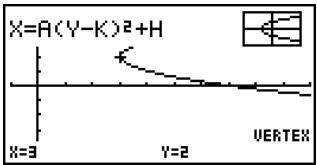
- Quand vous calculez deux foyers pour un graphe elliptique ou hyperbolique, appuyez sur ▶ pour calculer le second foyer et appuyez sur ◀ pour revenir au premier foyer.
- Quand vous calculez deux sommets pour un graphe hyperbolique, appuyez sur ▶ pour calculer le second sommet et appuyez sur ◀ pour revenir au premier sommet.
- Pour calculer le latus rectum
[G-Solv]-[LEN]
Exemple
Déterminer le latus rectum de la parabole X = (Y - 2)2 + 3
Utilisez les paramètres de fenêtre d'affichage suivants.
Xmin = -1 Ymin = -5
Xmax = 10 Ymax = 5
(Calcule le latus rectum.)
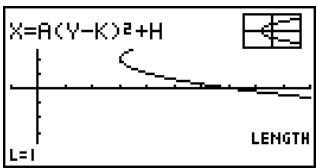
- Pour calculer le centre et le rayon
[G-Solv]-[CNTR]/[RADS]
Exemple
Déterminer le centre et le rayon du cercle X2 + Y2 - 2X - 2Y - 3 = 0
Utilisez les paramètres de fenêtre d'affichage suivants.
Xmin = -6.3 Ymin = -3.1
Xmax = 6.3 Ymax = 3.1
(Calcule le centre.)
F5 (G-Solv)
F2 (RADS)
(Calcule le rayon.)
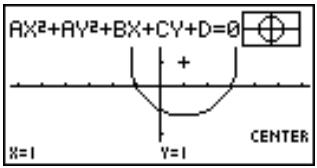
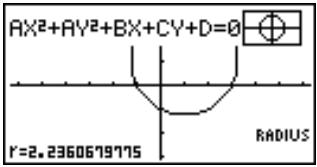
- Pour calculer les intersections de x et y .
[G-Solv]-[X-IN]/[Y-IN]
Exemple
Déterminer les intersections de x et y de l'hyperbole
(X - 1) ^ 22 ^ 2 - (Y - 1) ^ 22 ^ 2 = 1
Utilisez les paramètres de fenêtre d'affichage suivants.
Xmin = -6.3
Ymin = -3.1
Xmax = 6.3
Ymax = 3.1
Xscale = 1
Yscale = 1
F5 (G-Solv)
F2 (X-IN)
(Calcule l'intersection de x.)
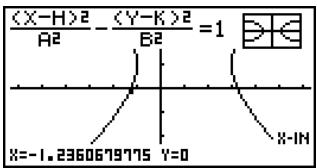
F5 (G-Solv)
F3 (Y-IN)
(Calcule l'intersection de y.)
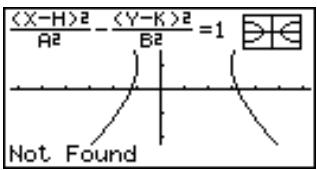
- Appuyez sur ▶ pour calculer les secondes intersections de x/y. Appuyez sur ◀ pour revenir aux premières intersections.
- Pour tracer et analyser l'axe de symétrie et la directrice
[G-Solv]-[SYM]/[DIR]
Exemple
Tracer l'axe de symétrie et la directrice de la parabole
X = 2 (Y - 1) ^ 2 + 1
Utilisez les paramètres de fenêtre d'affichage suivants.
Xmin = - 6. 3
Ymin = -3.1
Xmax = 6.3
Ymax = 3.1
Xscale = 1
(Trace l'axe de symétrie.)
F5 (G-Solv)
F3 (DIR)
(Trace la directrice.)
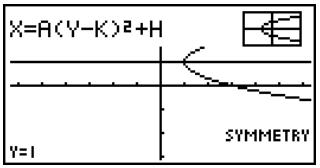
- Pour tracer et analyser les asymptotes
[G-Solv]-[ASYM]
Exemple
Tracer les asymptotes de l'hyperbole
(X - 1)^2 / 2^2 - (Y - 1)^2 / 2^2 = 1
Utilisez les paramètres de fenêtre d'affichage suivants.
Xmin = -6.3
Ymin = -5
Xmax = 6.3
Ymax = 5
Xscale = 1
- Certains paramètres de fenêtre d'affichage peuvent produire des valeurs erronées dans les résultats d'analyse de graphe.
- Le message "Not Found" apparaît à l'écran quand l'analyse d'un graphe ne peut pas produire de résultat.
- Dans les cas suivants, les résultats d'analyse peuvent être imprécis, ou il peut être impossible d'obtenir une solution. — Quand la solution est tangente à l'axe x. — Quand la solution est un point de tangence entre deux graphes.
Chapitre 15
15
Table et graphe
La fonction de table et graphe vous permet de créer des tables de données discrètes de fonctions et de formules de récurrence et d'utiliser ensuite les valeurs obtenues pour le graphisme. Ainsi, la fonction de table et graphe permet de vite saisir la nature de tables numériques et de formules de récurrence.
15-1 Avant d'utiliser la fonction de table et graphe 15-2 Stockage d'une fonction et génération d'une table numérique 15-3 Édition et suppression de fonctions 15-4 Édition de tables et tracé de graphes 15-5 Copie d'une colonne d'une table dans une liste
15-1 Avant d'utiliser la fonction de table et graphe
Sélectionnez d'abord le symbole TABLE sur le menu principal, puis entrez dans le mode TABLE. La liste de fonctions de table apparaît à l'écran.
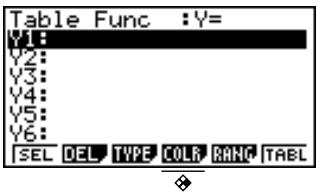

couleur
- {SEL} ... {génération ou non de table numérique}
- {DEL} ... {suppression d'une fonction}
- {TYPE} ... {définition du type de fonction}
- {COLR} ... {définition de la couleur du graphe}
- {RANG} ... {écran de définition de la plage d'une table}
- {TABL} ... {génération de la table numérique}

- Notez que le paramètre {RANG} n'apparaît pas quand un nom de liste est désigné pour la variable sur l'écran de configuration.
15-2 Stockage d'une fonction et génération d'une table numérique
■ Définition du type de fonction
Vous pouvez définir un des trois types suivants.
- Fonctions à coordonnées rectangulaires (Y=)
- Fonction à coordonnées polaires ( r= )
- Fonctions paramétriques (Parm)
- Pour afficher le menu de types de fonctions, appuyez sur F3 (TYPE) quand la liste de fonctions est à l'écran.
- Appuyez sur la touche de fonction qui correspond au type de fonction que vous voulez définir.
- Vous pouvez créer plusieurs tables en sélectionnant plusieurs fonctions (F1 (SEL)).
- Seules les fonctions correspondant au type (F3) affiché à droite de “Table Func” peuvent être sélectionnées.
- Pour stocker une fonction
Exemple : Stocker la fonction y = 3x2 - 2 dans la mémoire Y1
Utilisez ⬆ et ⬇ pour mettre en surbrillance, dans la liste de fonctions du mode TABLE, la mémoire où vous voulez stocker la fonction. Entrez ensuite la fonction et appuyez sur EXE pour la stocker.
■ Définition de la variable
Il existe deux méthodes pour définir la valeur de la variable x permettant de créer une table numérique.
- Définition de la plage de variation
Avec cette méthode, vous posez les conditions du changement de la variable.
- Utilisation d'une liste
Avec cette méthode, vous substituez à la valeur de la variable par les valeurs contenues dans une liste que vous avez créée au préalable.
■ Écran de configuration (voir l'exemple d'écran ci-dessous)
- Pour créer une table en définissant la plage de variation
Exemple
Créer une table quand la valeur de la variable x change de -3 à 3, par incréments de 1
SHIFT SETUP F1 (Rang) EXE
F5 (RANG)
(-) 3 EXE 3 EXE 1 EXE
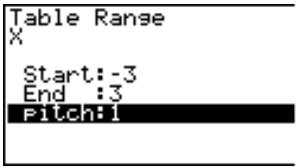
La plage de la table numérique définit les conditions dans lesquelles la valeur de la variable x change pendant le calcul d'une fonction.
Start ...... Valeur initiale de la variable x
End ...... Valeur finale de la variable x
pitch .... Changement de valeur de la variable x
Après avoir défini la plage, appuyez sur EXIT pour revenir à la liste de fonctions.
- Pour créer une table en utilisant une liste
- Dans le mode TABLE, affichez l'écran de configuration.
- Mettez la variable en surbrillance et appuyez sur F2 (LIST) pour afficher le menu de listes.
- Sélectionnez la liste que vous voulez utiliser.
- Pour sélectionner la liste 6, par exemple, appuyez sur F6 (List6). Le réglage effectué pour la variable sur l'écran de configuration va dans la liste 6.
- Après avoir désigné la liste que vous voulez utiliser, appuyez sur EXIT pour revenir à l'écran précédent.
- Notez que le paramètre {RANG} dans la liste de fonctions du mode TABLE n'apparaît pas quand une liste est désignée pour la variable sur l'écran de configuration.
- Les valeurs de la variable seront celles trouvées dans la liste 6.
■ Génération d'une table
Exemple
Créer une table de valeurs pour les fonctions stockées dans les mémoires Y1 et Y3 de la liste de fonctions dans le mode TABLE
Utilisez ⬆ et ⬇ pour amener la surbrillance sur la fonction que vous voulez sélectionner pour générer une table et appuyez sur [F1] (SEL) pour valider la sélection.
Les signes “=” des fonctions sélectionnées sont mis en surbrillance à l’écran. Pour annuler la sélection d’une fonction, amenez la surbrillance sur la fonction et appuyez une nouvelle fois sur F1 (SEL).
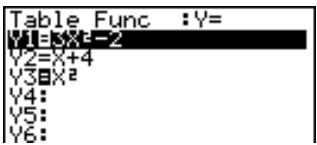
Appuyez sur F6 (TABL) ou EXE pour créer une table numérique à partir des fonctions que vous avez sélectionnées. La valeur de la variable x change en fonction de la plage ou du contenu de la liste que vous avez désignée.
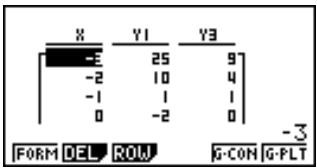
Chaque élément de la table contient au maximum 6 chiffres, signe négatif compris.
Vous pouvez utiliser les touches de curseur pour déplacer la surbrillance sur la table pour les opérations suivantes.
- Afficher la valeur de l'élément sélectionné au bas de l'écran, avec le nombre de décimales, le nombre de chiffres significatifs et la plage d'affichage exponentiel définis.
- Faire défiler l'affichage et faire apparaître les parties de la table qui ne rentrent pas dans l'écran.
- Afficher en haut de l'écran la fonction scientifique qui produit la valeur de l'élément sélectionné (dans les colonnes Y1, Y2, etc.).
- Changer les valeurs de la variable x en remplaçant des valeurs dans la colonne X.
Appuyez sur F1 (FORM) pour revenir à la liste de fonctions dans le mode TABLE.

- Pour créer une table numérique différentielle
La validation du réglage de la dérivée sur l'écran de configuration fait apparaître une table numérique contenant la dérivée lors de la génération d'une table numérique.
La localisation du curseur sur un coefficient différentiel fait apparaître "dy/dx" sur la ligne supérieure pour indiquer la différentielle.
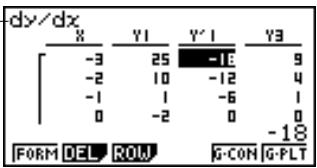
- Une erreur se produit si un graphe pour lequel une plage est spécifiée ou un graphe de surécriture est compris parmi les expressions graphiques.
- Pour éditer une fonction
Exemple
Remplacer la fonction y = 3x2 - 2 dans la mémoire Y1 par y = 3x2 - 5
Utilisez ⬆ et ⬇ pour amener la surbrillance dans la liste en mode TABLE sur la fonction que vous voulez changer.
Utilisez ◀ et ▶ pour amener le curseur à l'endroit où le changement doit être effectué.


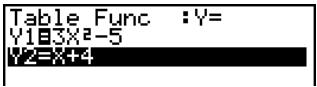
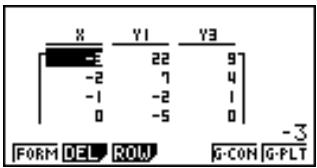

- La mise en relation des fonctions permet de faire apparaître immédiatement les changements exécutés dans la liste en mode TABLE et dans les listes en mode GRAPH et DYNA.
- Pour supprimer une fonction
- Utilisez ⬆ et ⬇ pour amener la surbrillance sur la fonction que vous voulez supprimer, puis appuyez sur F2 (DEL).
- Appuyez sur F1 (YES) pour supprimer la fonction ou sur F6 (NO) pour abandonner l'opération sans rien supprimer.

Vous pouvez utiliser le menu de table pour effectuer les opérations suivantes, après avoir créé une table.
- Changer les valeurs de la variable x
- Editer (supprimer, insérer et ajouter) des lignes
- Supprimer une table
- Tracé un graphe à points connectés
- Tracé un graphe à points séparés
Quand le menu de table et graphe est à l'écran, appuyez sur F6 (TABL) pour afficher le menu de table.
- {FORM} ... {liste de fonctions}
- {DEL} ... {suppression d'une table}
- {ROW} ... {menu d'opérations sur lignes}
- {G·CON}/{G·PLT} ... tracé de graphe {à points connectés}/{à points séparés}
- Pour changer les valeurs de la variable
Exemple
Remplacer par -2,5 la valeur -1 de la variable correspondant à la colonne x et à la ligne 3 de la table créée à la page 209
◀ ▼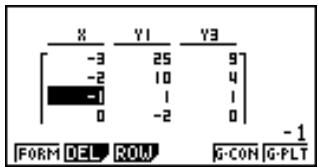
(-) 2 • 5 EXE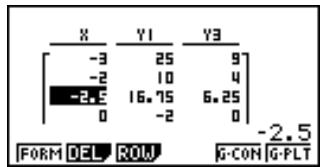
- Quand vous changez une valeur de variable dans la colonne x , toutes les valeurs des colonnes de droite sont recalculées et affichées.
- Si vous essayez de remplacer une valeur en faisant une opération impossible (ex. division par zéro), une erreur se produira et la valeur initiale ne sera pas modifiée.
- Vous ne pouvez pas changer directement les valeurs des autres colonnes (non x ) de la table.
■ Opérations sur lignes
Le menu suivant apparaît quand vous appuyez sur F3 (ROW) et que le menu de table est à l'écran.
• {DEL} ... {suppression d'une ligne} • {INS} ... {insertion d'une ligne} - {ADD} ... {addition d'une ligne}
- Pour supprimer une ligne
Exemple Supprimer la ligne 2 de la table créée à la page 209 F3 (ROW) ▼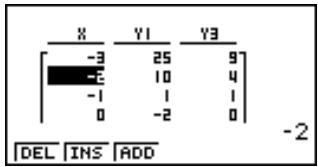
F1
F1 (DEL)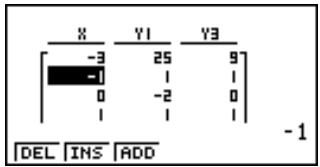
- Pour insérer une ligne
Exemple Insérer une nouvelle ligne entre les lignes 1 et 2 de la table créée à la page 209 F3 (ROW) ▼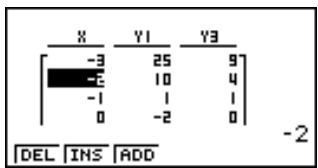
F2
F2 (INS)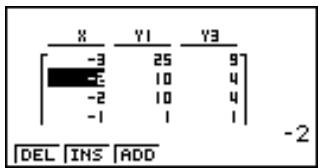
- Pour ajouter une ligne
Exemple : Ajouter une nouvelle ligne en dessous de la ligne 7 de la table créée à la page 209. F3 (ROW) ▼ ▼ ▼ ▼ ▼ ▼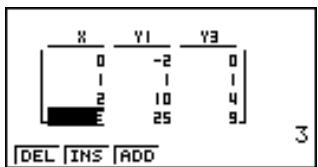
F3
F3 (ADD)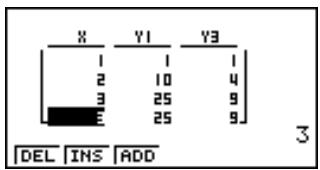
■ Suppression d'une table
- Affichez la table que vous voulez supprimer et appuyez sur F2 (DEL).
- Appuyez sur F1 (YES) pour supprimer la table ou sur F6 (NO) pour abandonner l'opération sans rien supprimer.
■ Représentation graphique d'une fonction
Avant de tracer le graphe d'une fonction, vous devez définir les paramètres suivants.
• Couleur du graphe (bleu, orange, vert) - Statut avec ou sans tracé de graphe
- Pour définir la couleur du graphe
La couleur par défaut du tracé graphique est le bleu, mais vous pouvez aussi choisir l'orange ou le vert.
- Affichez la liste de fonctions et utilisez ⬆ et ⬇ pour mettre la fonction dont vous voulez changer la couleur du graphe en surbrillance.
- Appuyez sur F4 (COLR).
- Appuyez sur la touche de fonction correspondant à la couleur que vous voulez utiliser.
- {Bleu}/{Orange}/{Vert}
- Pour définir le statut avec ou sans tracé de graphe
Il existe deux options pour définir le statut avec ou sans tracé de graphe.
- Fonction sélectionnée seulement
- Superposition des graphes de toutes les fonctions
Pour définir le statut avec ou sans tracé, procédez de la même façon que pour définir le statut de génération ou non de table.
- Pour tracer le graphe de la fonction sélectionnée seulement
Exemple
Représenter graphiquement par points connectés y = 3x2 - 2 , qui est stockée dans la mémoire Y1
Utilisez les paramètres de fenêtre d'affichage suivants.
Xmin = 0 Ymin = - 2 Xmax = 6 Ymax = 1 0 6 Xscale = 1 Yscale = 2
(Définit le statut sans graphe.)
Sans surbrillance
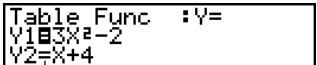
(Définit un graphe par points connectés.)
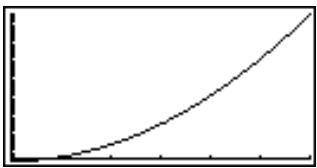
- Pour tracer le graphe de toutes les fonctions
Exemple
Utiliser les valeurs de la table numérique créée à partir de la plage et des paramètres de fenêtre d'affichage indiqués dans l'exemple précédent pour représenter toutes les fonctions stockées en mémoire sous forme de graphes à points séparés
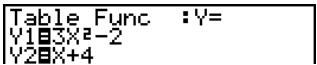
F6 (TABL) F6 (G·PLT)
(Définit un graphe par points séparés.)
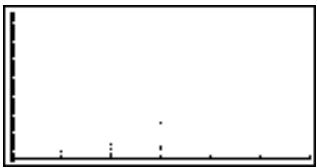

- Lorsque la fonction a été représentée, vous pouvez appuyer sur SHIFT F6 (G↔T) ou sur AC pour revenir à la table numérique de la fonction.
- Après la représentation graphique d'une fonction, vous pouvez utiliser les fonctions Trace, Zoom et Sketch. Pour les détails, voir "8-6 Autres fonctions graphiques".

- Pour tracer le graphe d'une fonction sur le double écran
Si vous sélectionnez “T+G” comme paramètre de double écran sur l’écran de configuration, vous pourrez afficher le graphe et sa table numérique de valeurs.
Exemple
Représenter graphiquement y = 3x2 - 2 stockée dans la mémoire Y1 et afficher le graphe et la table
Utilisez les paramètres de fenêtre d'affichage indiqués dans l'exemple de la page 214.
Affichez l'écran de configuration et désignez "T+G" pour l'écran double, puis appuyez sur EXIT.
F6 (TABL)
(Affiche la table.)
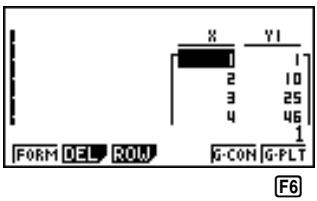
F6(G·PLT)
(Trace un graphe à points séparés.)
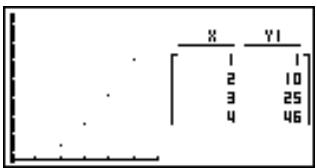
- Vous pouvez agrandir la courbe ou la table en utilisant la totalité de l'écran.
Chaque appui sur SHIFT F6 (G↔T) fera apparaître successivement le graphe, la table et les graphe et table.
Notez que vous ne pouvez pas utiliser la fonction de dessin (Sketch) quand un graphe a été affiché en utilisant SHIFT F6 (G↔T).
15-5 Copie d'une colonne d'une table dans une liste
Par une opération simple, vous pouvez copier le contenu d'une colonne d'une table numérique dans une liste.
- Pour copier une table dans une liste
Exemple
Copier le contenu de la colonne x dans la liste 1
OPTN F1 (LIST) F2 (LMEM)
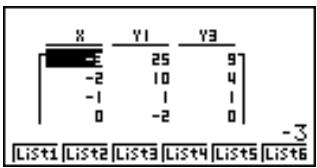
F1
- Vous pouvez sélectionner n'importe quelle colonne que vous voulez copier.
Appuyez sur la touche de fonction correspondant à la liste dans laquelle vous voulez copier la colonne.
F1(List1)
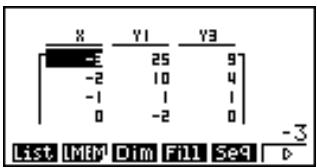
Chapitre 16
16
Table de récurrence et graphe
Vous pouvez entrer deux formules pour chacun des trois types de récurrences, que vous pouvez utiliser pour créer une table et tracer des graphes.
- Terme général de la séquence an , constitué de an et n
- Formules de récurrence linéaire entre deux termes constitués de an+1 , an , et n
- Formules de récurrence linéaire entre trois termes constitués de an+2 , an+1 , an , et n
16-1 Avant d'utiliser une table de récurrence et une fonction graphique 16-2 Entrée d'une formule de récurrence et génération d'une table 16-3 Édition d'une table et tracé de graphes
16-1 Avant d'utiliser une table de récurrence et une fonction graphique
- Pour entrer en mode RECUR
Sur le menu principal, sélectionnez le symbole RECUR et entrez dans le mode RECUR. Le menu de récurrence apparaît.
Zone de stockage sélectionnée ____ Appuyez sur ▲ et ▼ pour changer de sélection.
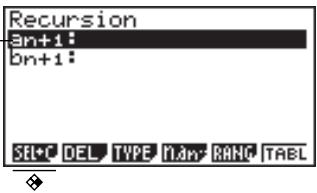
- Deux formules de récurrence peuvent être stockées dans la mémoire et apparaissent dans le menu de récurrence.
- {SEL+C} ... {menu pour le contrôle de la génération d'une table et la couleur du graphe}
- {SEL} ... {génération/non génération de formule de récurrence}
- {DEL} ... {suppression d'une formule de récurrence}
- {TYPE} ... {définition du type de formule de récurrence}
- n, an ... ... {menu pour l'entrée de la variable n et des termes généraux an et bn }
- {RANG} ... {écran de réglage de plage de la table}
- {TABL} ... {génération d'une table de formules de récurrence}
Avant d'entrer une formule de récurrence, vous devez en définir le type.
- Sur le menu de récurrence, appuyez sur F3 (TYPE).
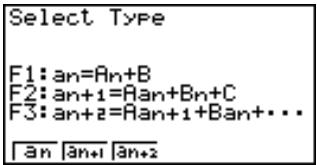
- Sur l'écran, “ an = A n + B ” est le terme général ( an = A × n + B ) de an .
- Appuyez sur la touche de fonction correspondant au type de formule de récurrence que vous voulez.
- an/an+1/an+2 ... {terme général de la séquence an / récurrence linéaire entre deux termes / récurrence linéaire entre trois termes

GRAPH
35+

Exemple 1 Entrer an+1=2an+1 et créer une table de valeurs avec la valeur de n changeant de 1 à 6
Définir a1=1 .
- Définissez une récurrence linéaire (F2) comme type de formule de récurrence entre deux termes, puis entrez la formule.
2 F4(n, an... ) F2( an ) + 1
Récursion
an+1=2an+1_
- Appuyez sur EXE F5 (RANG) pour afficher l'écran de réglage de plage de table, qui contient les paramètres suivants.
- a0/a1 ... Réglage de la valeur pour a0(b0)/a1(b1)
Les réglages de plage définissent les conditions permettant de contrôler la valeur de la variable n dans la formule de récurrence et le terme initial de la table de valeurs numériques. Vous devriez toujours définir aussi un point initial pour le pointeur lorsque vous tracez un graphe de convergence/divergence (graphe WEB) pour une formule de récurrence linéaire entre deux termes.
Start ...... Valeur initiale de la variable n
End ...... Valeur finale de la variable n
a0, b0 ...... Valeur du 0ème terme a0/b0 ( a1, b1 .... Valeur du 1er terme a1/b1 )
an Str, bn Str ..... Point initial du pointeur pour le graphe de convergence/divergence (graphe WEB)
- La valeur de la variable n change par incréments de 1.
- Définissez la plage de la table.
F2(a1)
1 EXE 6 EXE 1 EXE
- Affichez la table de la formule de récurrence. Un menu de fonctions apparaît au bas de l'écran.
EXIT F6 (TABL)
Élément actuellement sélectionné
(six chiffres maximum)
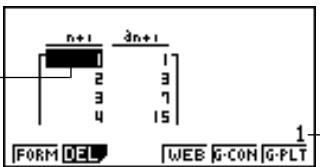
Valeur de l'élément actuellement sélectionné

- Les valeurs des éléments de la table indiquent des entiers positifs de six chiffres au maximum, et des entiers négatifs de cinq chiffres (un chiffre est utilisé pour le signe négatif). L'affichage exponentiel peut utiliser jusqu'à trois chiffres significatifs.
- Vous pouvez voir toute la valeur attribuée à un élément en utilisant les touches de curseur pour mettre en surbrillance l'élément dont vous voulez voir la valeur.
- Vous pouvez aussi afficher les sommes des termes ( an ou bn ) en activant l'affichage .
Ceci se fait sur l'écran de configuration :
Σ Display: On
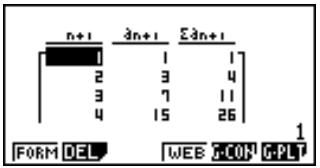
Exemple 2
Entrer an+2=an+1+an (Série Fibonacci) et créer une table de valeurs avec la valeur de n changeant de 1 à 6
Définir a1 = 1 et a2 = 1 .
- Définissez une récurrence linéaire comme type de formule de récurrence entre trois termes, puis entrez la formule.
F3 (TYPE) F3 ( an+2 ) F4 ( n, an... )
F3 (an + 1) F2 (an)
Récursivité
an+2=an+1+an_
- Appuyez sur EXE puis sur F5 (RANG) pour afficher l'écran de réglage de plage de table, qui contient les paramètres suivants.
- a0 / a1 ... valeurs pour a0 (b0) et a1 (b1) / a1 (b1) et a2 (b2)
Les réglages de plage définissent les conditions permettant de contrôler la valeur de la variable n dans la formule de récurrence et le terme initial de la table de valeurs numériques.
Start ...... Valeur initiale de la variable n
End ...... Valeur finale de la variable n
a0, a1, a2 ...... Valeurs du 0ème terme a0/b0 , 1er terme a1/b1 , et 2ème terme a2/b2 .
- La valeur de la variable n change par incréments de 1.
- Définissez la plage de la table.
F2 (a1)
1 EXE 6 EXE 1 EXE 1 EXE
Table Range n+2
Start:1
End :6
a1 :1
a2 :1
- Affichez la table de la formule de récurrence. Un menu de fonctions apparaît au bas de l'écran.
EXIT F6 (TABL)
Élément actuellement sélectionné
(six chiffres maximum)
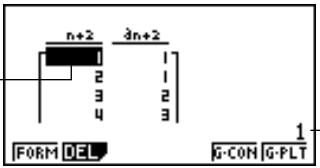
Valeur dans l'élément en surbrillance

- Une seule table de récurrence peut être stockée à la fois dans la mémoire.
- Sauf pour l'expression linéaire n , toutes les expressions suivantes peuvent être entrées comme terme général an pour créer une table: expressions exponentielles (comme an = 2n - 1 ), expressions fractionnaires (comme an = (n + 1)/n ), expressions irrationnelles (comme an = - - 1 ), expressions trigonométriques (comme an = 2nπ ).
- Notez les points suivants lorsque vous définissez une table.
- Si une valeur négative est définie comme valeur initiale ou finale, la calculatrice laisse tomber le signe négatif. Si une valeur décimale ou une fraction est définie, la machine n'utilise que la partie entière de la valeur.
- Lorsque Start = 0 et a1/b1 est sélectionné comme terme initial, la calculatrice se règle sur Start = 1 et génère la table.
- Lorsque Start > End, la calculatrice échange les valeurs Start et End et génère la table.
- Lorsque Start = End, la calculatrice génère une table pour les valeurs Start seulement.
- Si la valeur initiale est très grande, la machine mettra un temps considérable à créer une table de récurrence linéaire entre deux termes et entre trois termes.
- Le changement de l'unité d'angle pendant que la table créée à partir d'une expression trigonométrique est à l'écran ne change pas les valeurs affichées. Pour que les valeurs de la table soient mises à jour, affichez la table, appuyez sur F1 (FORM), changez l'unité d'angle, puis appuyez sur F6 (TABL).
- Pour définir la génération ou non d'une table
Exemple
Définir la génération d'une table pour la formule de récurrence an+1 = 2an + 1 quand deux formules sont stockées
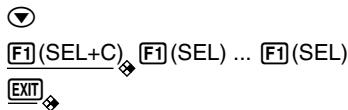
(Sélectionne la formule de récurrence pour laquelle aucune table ne doit être générée et définit le statut sans génération.)
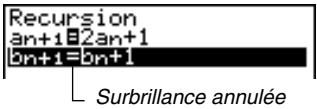
F6 (TABL)
(Génère une table.)
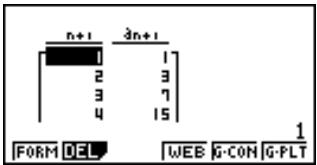
- À chaque pression de F1 (SEL), le statut de la table change.
Le changement du contenu d'une formule de récurrence met à jour les valeurs de la table selon les réglages actuels de la plage.
Exemple : Remplacer an+1 = 2an + 1 par an+1 = 2an - 3
(Fait apparaître le curseur.)
▶▶—3EXE
(Change le contenu de la formule.)
F6 (TABL)

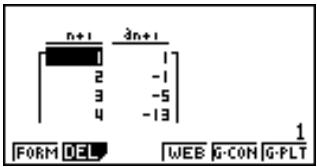
- Utilisez ⬆ et ⬇ pour mettre la formule que vous voulez supprimer en surbrillance, puis appuyez sur F2 (DEL).
- Appuyez sur F1 (YES) pour supprimer la formule ou sur F6 (NO) pour abandonner l'opération sans rien supprimer.


couleur
Vous avez le choix entre quatre options pour l'édition de tables et le tracé de graphes.
- Suppression d'une table de formule de récurrence
- Tracé d'un graphe par points connectés
- Tracé d'un graphe par points séparés
- Tracé d'un graphe et analyse de convergence/divergence (WEB)
Vous avez accès à ces options à partir du menu de fonctions qui apparaît au bas de l'écran quand une table est affichée.
- {FORM} ... {retour au menu de récurrence}
- {DEL} ... {suppression de la table}
- {WEB} ... tracé d'un graphe de {convergence/divergence (WEB)}
- {G·CON}/{G·PLT} ... tracé d'un graphe de récurrence {à points connectés}/{à points raccordés}
- Le paramètre {WEB} est disponible quand une table créée à partir d'une formule de récurrence linéaire entre deux termes ( an+1 =, bn+1 = ) est à l'écran.
- Pour supprimer une table de récurrence
- Affichez la table de récurrence que vous voulez effacer et appuyez sur la touche F2 (DEL).
- Appuyez sur F1 (YES) pour supprimer la table ou F6 (NO) pour abandonner l'opération sans rien supprimer.
Vous devez définir les paramètres suivants.
- Couleurs de graphe (bleu, orange, vert) ....{BLUE}/{ORNG}/{GRN}
- Statut avec tracé/sans tracé de la formule de récurrence ... {SEL}
- Type de données à marquer ...... Σ Display


- Pour définir la couleur d'affichage ({BLUE}/{ORNG}/{GRN})
La couleur d'affichage d'un graphe est par défaut bleu. Procédez de la manière suivante pour changer la couleur d'un graphe en orange ou vert.
- Affichez le menu de récurrence, puis utilisez ⬆ et ⬇ pour mettre en surbrillance la formule dont la couleur de graphe doit être changée.
- Appuyez sur F1 (SEL+C).
- Appuyez sur la touche de fonction qui correspond à la couleur que vous voulez définir.
Vous avez le choix entre deux options pour le statut avec/sans tracé d'un graphe de formule de récurrence.
- Tracé du graphe pour la formule de récurrence sélectionnée seulement
- Superposition des graphes pour les deux formules de récurrence
Pour définir le statut avec/sans tracé, procédez de même que pour définir le statut avec/sans génération de table.
- Pour définir le type de données à marquer (Σ Display: On)
Vous pouvez définir deux types de données.
- an sur l'axe vertical, n sur l'axe horizontal
- an sur l'axe vertical, n sur l'axe horizontal
Dans le menu de fonctions qui apparaît quand une table est à l'écran, appuyez sur F5 (G·CON) ou F6 (G·PLT) pour afficher le menu de données de point.
- an / an ... an / an sur l'axe vertical, n sur l'axe horizontal
Exemple 1
Tracer le graphe de an+1 = 2an + 1 avec an sur l'axe vertical et n sur l'axe horizontal et les points connectés
Réglez les paramètres suivants sur la fenêtre d'affichage.
| Xmin = 0 | Ymin = 0 |
| Xmax = 6 | Ymax = 65 |
| Xscale = 1 | Yscale = 5 |
(Sélectionne le type connecté.)
F1 (an)
(Trace le graphe avec an sur l'axe vertical.)
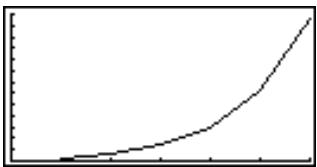
Exemple 2 Tracer le graphe de an+1=2an+1 avec an sur l'axe vertical et n sur l'axe horizontal avec des points déconnectés
Utilisez les paramètres de fenêtre d'affichage de l'exemple 1.
F6 (TABL) F6 (G·PLT)
(Sélectionne le type de points séparés.)
F6 ( an)
(Trace le graphe avec an sur l'axe vertical.)
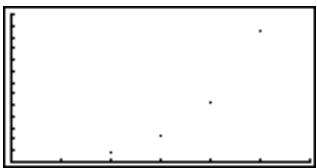
- Pour entrer une formule de récurrence différente après le tracé du graphe, appuyez sur SHIFT QUIT. Le menu de récurrence apparaît et vous pouvez entrer une nouvelle formule. Il est possible également d'utiliser EXIT EXIT.
■ Tracé d'un graphe de convergence/divergence (graphe WEB)
Avec cette fonction, vous pouvez tracer le graphe de an+1=f(an) avec an+1 et an comme termes de récurrence linéaire entre deux termes, substitués respectivement pour y et x dans la fonction y=f(x) . Le graphe qui en résulte vous permet ensuite de déterminer s'il est convergent ou divergent.
Utilisez la plage de table suivante.
Start = 0 End = 6 a _ 0 = 0. 0 1 a _ n Str = 0. 0 1 b _ 0 = 0. 1 1 b _ n Str = 0. 1 1
Utilisez les paramètres de fenêtre d'affichage suivants.
Xmin = 0 Ymin = 0 Xmax = 1 Ymax = 1 Xscale = 1 Yscale = 1
Pour cette exemple, on suppose que les deux formules de récurrence suivantes sont déjà stockées dans la mémoire.
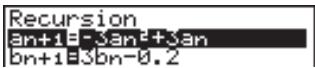
- Appuyez sur F6 (TABL) F4 (WEB) pour tracer le graphe.
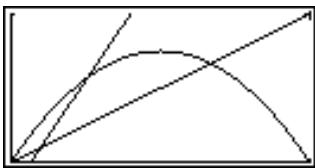
- Appuyez sur EXE. Le pointeur apparaît à son point initial ( an Str = 0,01 ).
- La valeur Y pour le point initial du pointeur est toujours 0.
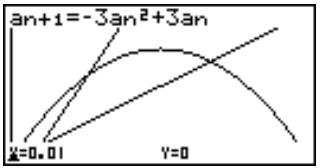
- À chaque pression sur EXE, une sorte de toile d'araignée est tracée.
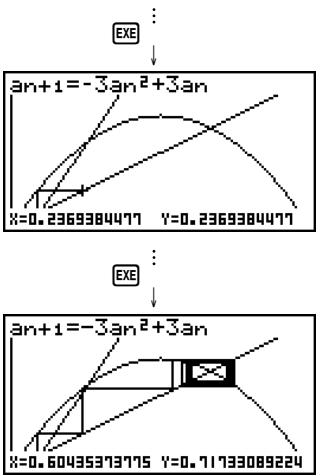
Ce graphe indique que la formule de récurrence an+1 = -3an2 + 3an est convergente.
Exemple 2 : Déterminer si la formule de récurrence bn+1=3bn+0,2 est convergente ou divergente.
Utilisez la plage de table suivante.
Start = 0 End = 6 b _ 0 = 0. 0 2 b _ n Str = 0. 0 2
Utilisez les paramètres de fenêtre d'affichage de l'exemple 1.
- Appuyez sur F6 (TABL) F4 (WEB) pour tracer le graphe.
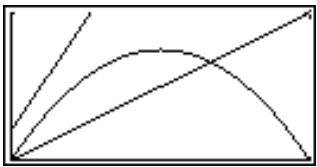
- Appuyez sur EXE puis sur ▲ ou ▼ pour faire apparaître le pointeur à son point initial ( bn Str = 0,02).
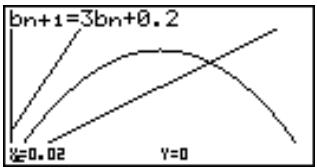
- La valeur Y pour le point initial du pointeur est toujours 0.
- À chaque pression sur EXE, une sorte de toile d'araignée est tracée.
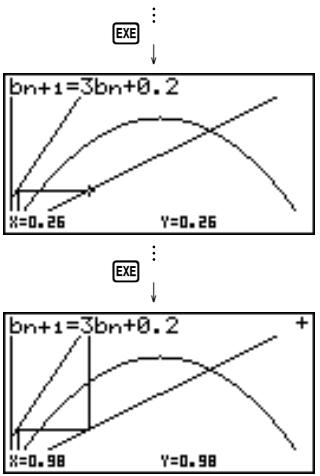
Ce graphe indique que la formule de récurrence bn+1 = 3bn + 0,2 est divergente.
- L'entrée de bn ou n dans l'expression an+1 , ou l'entrée de an ou n dans l'expression bn+1 pour la récurrence linéaire entre deux termes cause une erreur.


La sélection de « T+G » comme paramètre d’écran double sur le menu de configuration permet d’afficher le graphe et sa table de valeurs numériques en même temps.
Exemple
Tracer le graphe de an+1=2an+1 de l'exemple 1, en affichant le graphe et sa table.
Affichez l'écran de configuration et désignez « T+G » pour l'écran double, puis appuyez sur EXIT.
F6 (TABL)
(Indique la table.)
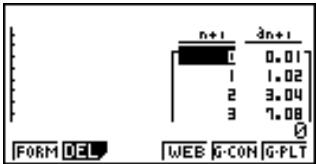
F6 (G·PLT)
(Trace un graphe à points séparés.)
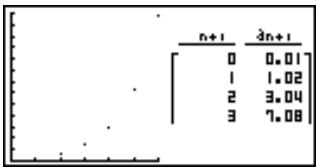
- Vous pouvez afficher la totalité de la table en utilisant SHIFT F6 (G ↔ T).
- Chaque appui sur SHIFT F6 (G ↔ T) fera apparaître successivement sur la totalité de l'écran : le tracé de graphes - les tables - les graphes et tables.
- Notez que vous ne pouvez pas utiliser la fonction de dessin (Sketch) quand un graphe a été affiché en utilisant SHIFT F6 (G ↔ T).
Chapitre 17
17
Listes
Une liste est une sorte de casier qui vous permet de ranger des paramètres multiples. Avec cette calculatrice, vous pouvez remplir 6 fichiers de six listes chacun dont le contenu pourra être utilisé dans des calculs arithmétiques, des calculs statistiques, des calculs avec matrice ou pour le graphisme.
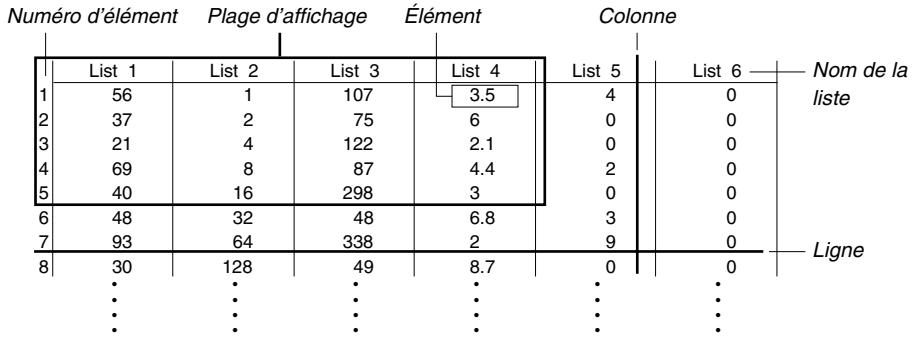
17-1 Constitution de listes (Menu LIST)
17-2 Édition et remise en ordre d'une liste (Menu LIST)
17-3 Traitement des données d'une liste (Menu RUN)
17-4 Calculs arithmétiques à partir de listes (Menu RUN)
17-5 Changement de fichiers de listes
Mise en relation des données de différentes listes
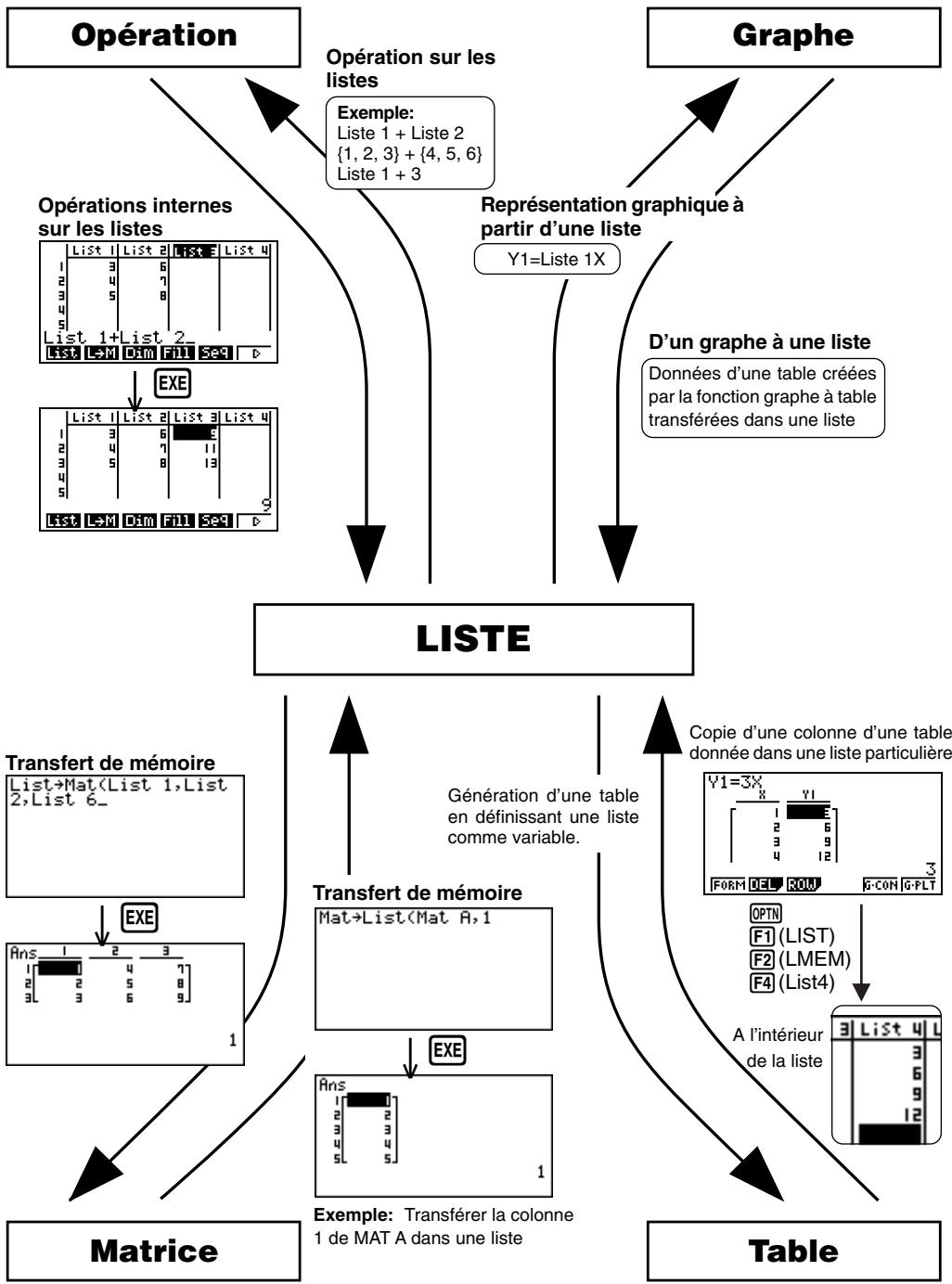
Sélectionnez le symbole LIST sur le menu principal et entrez dans le mode LIST pour enregistrer des données dans une liste et manipuler les données de cette liste.
- Pour entrer des valeurs une à une
Utilisez les touches de curseur pour mettre la surbrillance sur le nom ou l'élément de la liste que vous voulez sélectionner. Notez que ▼ ne permet pas de mettre la surbrillance sur un élément qui ne contient pas de valeur.
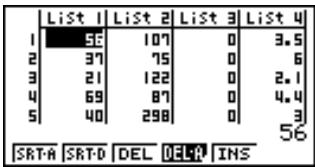
L'écran défile automatiquement quand la surbrillance atteint l'une ou l'autre extrémité de l'écran.
Dans l'opération suivante, on part de l'élément 1 de la liste 1, qui a été mis en surbrillance.
- Entrez une valeur et appuyez sur EXE pour la stocker dans la liste.

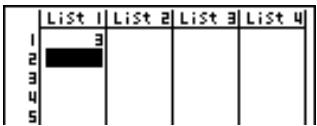
- La surbrillance va automatiquement sur l'élément suivant.
- Notez que vous pouvez aussi entrer le résultat d'une expression dans un élément. L'opération suivante indique comment entrer la valeur 4 dans le second élément, puis le résultat de 2 + 3 dans l'élément suivant.

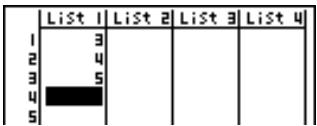
- Pour entrer une série de valeurs
- Utilisez les touches de curseur pour amener la surbrillance sur une autre liste.

- Appuyez sur SHIFT { , puis entrez les valeurs souhaitées en appuyant sur entre chaque valeur. Appuyez finalement sur SHIFT } après avoir entré la dernière valeur.

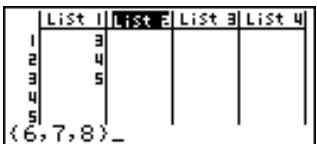
- Appuyez sur EXE pour stocker toutes les valeurs dans votre liste.

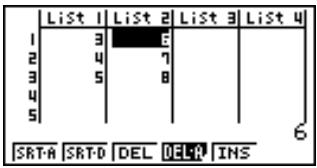

- Souvenez-vous qu'une virgule sépare des valeurs. Il ne faut donc pas mettre de virgule après la dernière valeur.
Bon : {34, 53, 78}
Mauvais : {34, 53, 78,}
Vous pouvez aussi utiliser des noms de listes dans une expression mathématique pour entrer des valeurs dans un autre élément. L'exemple suivant indique comment ajouter des valeurs sur chaque ligne des listes 1 et 2, et comment transférer le résultat dans la liste 3.
- Utilisez les touches de curseur pour amener la surbrillance sur le nom de la liste où vous voulez entrer le résultat du calcul.

- Appuyez sur la touche OPTN et entrez l'expression.


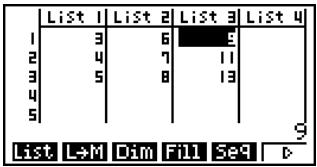
■ Édition des valeurs d'une liste
- Pour changer la valeur d'un élément
Utilisez ◀ ou ▶ pour amener la surbrillance sur l'élément dont vous voulez changer la valeur. Entrez la nouvelle valeur et appuyez sur EXE pour remplacer l'ancienne valeur par la nouvelle.
- Pour supprimer un élément
- Utilisez les touches de curseur pour amener la surbrillance sur l'élément que vous voulez effacer.

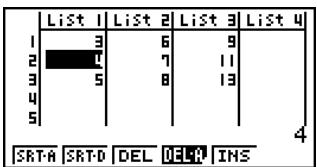
F3
- Appuyez sur F3 (DEL) pour supprimer l'élément sélectionné et faire remonter toutes les valeurs qui se trouvent en dessous.
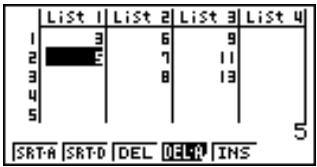

- La suppression d'un élément n'affecte pas les éléments des autres listes. Si la donnée de la liste dont vous avez supprimé un élément est en relation avec des données de listes voisines, la suppression d'un élément peut être à l'origine d'un mauvais alignement des valeurs correspondantes.
- Pour supprimer tous les éléments d'une liste
Procédez comme suit pour supprimer toutes les données d'une liste.
- Utilisez les touches de curseur pour amener la surbrillance sur un élément quelconque de la liste dont vous voulez supprimer les données.
- Appuyez sur F4(DEL-A). Le menu de fonctions change pour confirmer la suppression de tous les éléments de la liste.
- Appuyez sur F1 (YES) pour supprimer tous les éléments de la liste sélectionnée ou sur F6 (NO) pour abandonner l'opération sans rien supprimer.
- Pour insérer un nouvel élément
- Utilisez les touches de curseur pour amener la surbrillance à l'endroit où vous voulez insérer un nouvel élément.
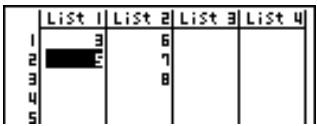
- Appuyez sur F5 (INS) pour insérer un nouvel élément, qui contient la valeur 0. Tout ce qui se trouve en dessous est décalé vers le bas.
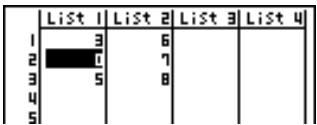
- L'insertion d'un élément n'affecte pas les éléments des autres listes. Si la donnée de la liste où vous avez inséré un élément est en relation avec des données de listes voisines, l'insertion d'un élément peut être à l'origine d'un mauvais alignement des valeurs correspondantes.
■ Classement des valeurs d'une liste
Les valeurs d'une liste peuvent être classées par ordre ascendant ou descendant. La surbrillance peut se trouver dans n'importe quel élément de la liste.
- Pour classer une seule liste
Ordre ascendant
- Quand les listes sont à l'écran, appuyez sur F1 (SRT-A).
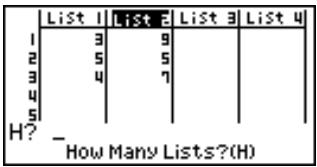
- Le message « How Many Lists? (H) » apparaît pour vous demander combien de listes vous voulez classer. Nous indiquons ici 1 car une seule liste doit être classée.
1 EXE

- En réponse au message « Select List (L) », entrez le numéro de la liste qui doit être classée. Nous entrons ici 2 pour désigner la liste 2.
2 EXE
| List 1 | List 2 | List 3 | List 4 |
| 1 | 3 | 5 | | |
| 2 | 5 | 7 | | |
| 3 | 4 | 9 | | |
| 4 | | | | |
| 5 | | | | |
Ordre descendant
Procédez de même que pour le classement dans l'ordre ascendant. Vous devez seulement appuyer sur F2 (SRT-D) au lieu de F1 (SRT-A).
- Pour classer plusieurs listes
Vous pouvez mettre en relation plusieurs listes pour les classer de sorte que tous leurs éléments soient arrangés en fonction d'une liste servant de référence. La liste de référence est classée dans l'ordre ascendant ou descendant, et les éléments des listes qui sont en relation sont mis en ordre mais de manière à maintenir le lien relatif qui existe entre toutes les lignes.
Ordre ascendant
- Quand les listes sont à l'écran, appuyez sur F1 (SRT-A).
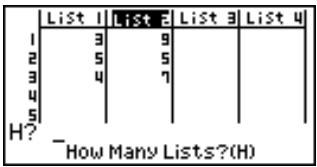
- Le message « How Many Lists? (H) » apparaît pour vous demander combien de listes vous voulez classer. Nous allons classer une liste de référence en relation avec une autre liste, donc nous entrons 2.
2 EXE

- Pour répondre au message « Select Base List (B) », entrez le numéro de la liste de référence pour la classer dans l'ordre ascendant. Ici nous désignons la liste 1.
1 EXE

- Pour répondre au message "Select Second List (L)", entrez le numéro de la liste que vous voulez mettre en relation. Ici nous désignons la liste 2.
2 EXE
| List 1 | List 2 | List 3 | List 4 |
| 1 | 3 | 9 | | |
| 2 | 4 | 7 | | |
| 3 | 5 | 5 | | |
| 4 | | | | |
| 5 | | | | |
Ordre descendant
Procédez de la même façon que pour le classement dans l'ordre ascendant. Mais vous devez appuyer sur F2 (SRT-D) à la place de F1 (SRT-A).
- Vous pouvez classer jusqu'à six listes en même temps.
- Si vous désignez plus d'une fois une liste lors d'un seul classement, une erreur se produit.
Une erreur se produit également si les listes devant être classées n'ont pas le même nombre de valeurs (lignes).
Les données des listes peuvent être utilisées dans les calculs arithmétiques et de fonctions. Différentes fonctions permettent de manipuler facilement et rapidement les données de listes.
Vous pouvez utiliser les fonctions de traitement de données dans les modes RUN et PRGM.
Tous les exemples suivants sont exécutés dans le mode RUN.
Appuyez sur OPTN puis sur F1 (List) pour afficher le menu de traitement des données de listes qui contient les paramètres suivants.
- {List}/{L→M}/{Dim}/{Fill}/{Seq}/{Min}/{Max}/{Mean}/{Med}/{Sum}/{Prod}/{Cuml}/{%}/{∆}
Notez que toutes les fermetures de parenthèses à la fin des opérations suivantes peuvent être omises.
- Pour compter le nombre de valeurs
[OPTN]-[LIST]-[Dim]
OPTN F1 (LIST) F3 (Dim) F1 (List) EXE
- Le nombre d'éléments contenant des données dans une liste est appelé "Dimension".
Exemple
Entrer la liste 1 (36, 16, 58, 46, 56) dans le mode RUN et compter le nombre de valeurs.
AC OPTN F1 (LIST) F3 (Dim)
F1 (List) 1 EXE
Dim List 1 5
- Pour créer une liste ou matrice en désignant le nombre de
données
[OPTN]-[LIST]-[Dim]
Procédez de la façon suivante pour désigner le nombre de données dans l'instruction d'affectation et créer une liste.
→ OPTN F1 (LIST) F3 (Dim) F1 (List)
EXE
n = 1 2 5 5
Exemple
Créer cinq paramètres de données (chacun d'eux contenant 0) dans la liste 1
AC 5 → OPTN F1 (LIST) F3 (Dim)
F1 (List) 1 EXE
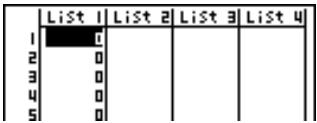
Procédez de la façon suivante pour désigner le nombre de lignes et de colonnes de données, le nom de la matrice dans l'instruction d'affectation et pour créer une matrice.
SHIFT { 9 SHIFT } →
OPTN F1 (LIST) F3 (Dim) EXIT F2 (MAT) F1 (Mat) ALPHA EXE
m, n = 1 \~ 255, nom de matrice; A \~ Z
Exemple
Créer une matrice de 2 lignes et 3 colonnes (chacun des éléments contenant 0) dans la matrice A
AC SHIFT { 2 , 3 SHIFT } →
OPTN F1 (LIST) F3 (Dim) EXIT
F2 (MAT) F1 (Mat) ALPHA A EXE
![A 1 2 3 1 [0 0 0] 2 [0 0 0]](/content/2020/05/86826/images/9800e615d5331bb6329dfbfcfdfa710e7a0454218344fb10048ea63ef72e2fff.jpg)
- Pour remplacer toutes les valeurs des éléments par la même
valeur
[OPTN]-[LIST]-[Fill]
OPTN F1 (LIST) F4 (Fill) F1 (List)
) EXE
Exemple
Remplacer toutes les valeurs de la liste 1 par le nombre 3
AC OPTN F1 (LIST) F4 (Fill)
Voici le nouveau contenu de la liste 1.
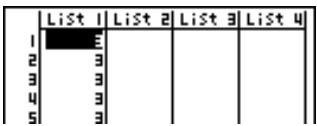
- Pour créer une suite de nombres
[OPTN]-[LIST]-[Seq]
OPTN F1 (LIST) F5 (Seq) , ,
□ □ □) EXE
- Le résultat de cette opération est sauvegardé dans la mémoire ListAns.
Exemple Entrer la suite de nombres 1 2 , 6 2 , 11 2 dans une liste
Utilisez les réglages suivants.
Variable: x Valeur finale: 11
Valeur initiale : 1, Pas : 5

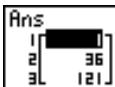
Si vous définissez 12, 13, 14 ou 15 comme valeur finale, le résultat sera le même que celui indiqué ci-dessus, car ces valeurs sont inférieures à la valeur produite par l'incrément suivant (16).
- Pour trouver la valeur minimale d'une liste
[OPTN]-[LIST]-[Min]
OPTN F1 (LIST) F6 (▷) F1 (Min) F6 (▷) F6 (▷) F1 (List) ) EXE
Exemple : Trouver la valeur minimale dans la liste 1 (36, 16, 58, 46, 56)


- Pour trouver la valeur maximale d'une liste
[OPTN]-[LIST]-[Max]
Procédez de la même façon que pour trouver la valeur minimale (Min), mais appuyez sur F2 (Max) au lieu de F1 (Min).
- Pour trouver parmi deux listes celle qui contient la plus petite valeur [OPTN]-[LIST]
[OPTN]-[LIST]-[Min]
OPTN F1 (LIST) F6 (▷) F1 (Min) F6 (▷) F6 (▷) F1 (List) , F1 (List) ) EXE
- Les deux listes doivent contenir le même nombre de données, sinon une erreur se produira.
- Le résultat de cette opération est sauvegardé dans la mémoire ListAns.
Exemple
Trouver si la liste 1 (75, 16, 98, 46, 56) ou la liste 2 (36, 89, 58, 72, 67) contient la plus petite valeur
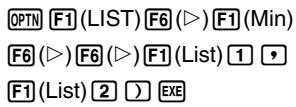
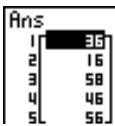
- Pour trouver parmi deux listes celle qui contient la plus grande valeur [OPTN]-[LIST]-[I]
[OPTN]-[LIST]-[Max]
Procédez de la même façon que pour trouver la liste avec la plus grande valeur, mais appuyez sur F2 (Max) au lieu de F1 (Min).
- Les deux listes doivent contenir le même nombre de données, sinon une erreur se produira.
- Pour calculer la moyenne des valeurs d'une liste
Exemple Calculer la moyenne des valeurs de la liste 1 (36, 16, 58, 46, 56)
AC OPTN F1 (LIST) F6 (▷) F3 (Mean)
F6 (▷) F6 (▷) F1 (List) 1 □ EXE
Mean(List 1) 42.4
- Pour calculer la moyenne des valeurs d'une fréquence donnée
Cette opération utilise deux listes: une qui contient des valeurs et l'autre le nombre de fois que chaque valeur apparaît. La fréquence des données de l'élément 1 de la première liste est indiquée par la valeur de l'élément 1 de la liste 2.
- Les deux listes doivent contenir le même nombre de données, sinon une erreur de dimension se produira.
Exemple Calculer la moyenne des valeurs de la liste 1 (36, 16, 58, 46, 56), dont la fréquence est indiquée dans la liste 2 (75, 89, 98, 72, 67)
AC OPTN F1 (LIST) F6 (▷) F3 (Mean)
F6 (▷) F6 (▷) F1 (List) 1
F1 (List) 2 □ EXE
- Pour calculer la médiane des valeurs d'une liste
[OPTN]-[LIST]-[Med]
OPTN F1 (LIST) F6 (▷) F4 (Med) F6 (▷) F6 (▷) F1 (List) ☐ EXE
Exemple : Calculer la médiane des valeurs de la liste 1 (36, 16, 58, 46, 56)
AC OPTN F1 (LIST) F6 (▷) F4 (Med)
F6 (▷) F6 (▷) F1 (List) 1 □ EXE
Median(List 1) 46
- Pour calculer la médiane des valeurs d'une fréquence donnée
[OPTN]-[LIST]-[Med]
Cette opération utilise deux listes : une qui contient des valeurs et une autre qui indique le nombre de fois que chaque valeur apparaît. La fréquence des données de l'élément 1 de la première liste est indiquée par la valeur de l'élément 1 de la seconde liste.
- Les deux listes doivent contenir le même nombre de données, sinon une erreur se produira.
Calculer la médiane des valeurs de la liste 1 (36, 16, 58, 46, 56), dont la fréquence est indiquée dans la liste 2 (75, 89, 98, 72, 67)
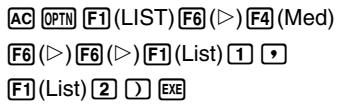
- Pour calculer la somme des valeurs d'une liste [OPTN]-[LIST]-[Sum]
OPTN F1 (LIST) F6 (▷) F6 (▷) F1 (Sum) F6 (▷) F1 (List) EXE
Exemple
Calculer la somme des valeurs de la liste 1 (36, 16, 58, 46, 56)
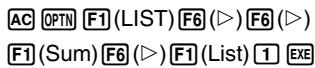

- Pour calculer le produit des valeurs d'une liste
[OPTN]-[LIST]-[Prod]
OPTN F1 (LIST) F6 (▷) F6 (▷) F2 (Prod) F6 (▷) F1 (List) EXE
Exemple
Calculer le produit des valeurs de la liste 1 (2, 3, 6, 5, 4)
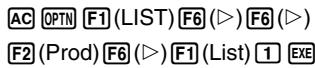

- Pour calculer la fréquence cumulative de chaque valeur
[OPTN]-[LIST]-[Cuml]
OPTN F1 (LIST) F6 (▷) F6 (▷) F3 (Cuml) F6 (▷) F1 (List) EXE
- Le résultat de cette opération est sauvegardé dans la mémoire ListAns.
Exemple
Calculer la fréquence cumulative de chaque valeur de la liste 1 (2, 3, 6, 5, 4)
AC OPTN F1 (LIST) F6 (▷) F6 (▷)
- Pour calculer le pourcentage représenté par chaque valeur
[OPTN]-[LIST]-[%]
OPTN F1 (LIST) F6 (▷) F6 (▷) F4 (%) F6 (▷) F1 (List) EXE
- L'opération précédente calcule le pourcentage de chaque valeur par rapport au total de la liste.
- Le résultat de cette opération est sauvegardé dans la mémoire ListAns.
Exemple
Calculer le pourcentage représenté par chaque valeur de la liste 1 (2, 3, 6, 5, 4)
AC OPTN F1 (LIST) F6 (▷) F6 (▷)
- Pour calculer les différences entre des données voisines à
l'intérieur d'une liste
[OPTN]-[LIST]-[Δ]
OPTN F1 (LIST) F6 (▷) F6 (▷) F5 (△) F6 (▷) EXE
- Le résultat de cette opération est sauvegardé dans la mémoire ListAns.
Exemple
Calculer la différence entre les valeurs de la liste 1
(1, 3, 8, 5, 4)
AC OPTN F1 (LIST) F6 (▷)
F6 (▷) F5 (△) 1 EXE
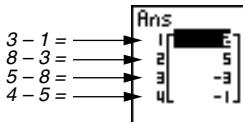
- Vous pouvez désigner l'emplacement de la nouvelle liste (Liste 1 à Liste 6) par une instruction du type: Δ List 1 → List 2. Vous ne pouvez pas désigner une autre mémoire ou la mémoire de dernier résultat (ListAns) comme destination de l'opération Δ List. Une erreur se produira si vous désignez Δ List comme destination des résultats d'une autre opération Δ List.
- La nouvelle liste contient un élément de moins que la liste originale.
- Notez qu'une erreur se produit si vous exécutez ΔList pour une liste qui ne contient aucune donnée ou une seule donnée.
- Pour transférer le contenu de la liste dans la mémoire matricielle de dernier résultat [OPTN]-[LIST]-[L→M]
- Vous pouvez entrer les paramètres suivants autant de fois que nécessaire pour désigner plusieurs listes dans l'opération précédente.
Exemple
Transférer le contenu de la liste 1 (2, 3, 6, 5, 4) et de la liste 2 (11, 12, 13, 14, 15) dans la mémoire de matrice de dernier résultat

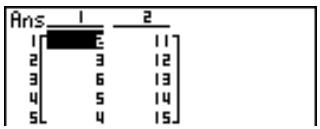
Vous pouvez effectuer des calculs arithmétiques à partir d'une ou deux listes et d'une valeur numérique.
![Liste Valeur numérique + - × ÷ Liste Valeur numérique Mémoire de dernier résultat (ListAns) = [ Liste ] Les résultats du calcul sont stockés dans la mémoire de dernier résultat (ListAns).](/content/2020/05/86826/images/a9554b21afb52b443f78c8d8156d2ac301fa376e55444a0f111861882464a5f3.jpg)
- Le contenu de la mémoire résultat (ListAns) peut être rappelé.
■ Messages d'erreur
- Un calcul impliquant deux listes exécute l'opération entre les éléments correspondants. Par conséquent, si les deux listes ne contiennent pas le même nombre de valeurs (donc si leurs dimensions sont différentes), une erreur se produira.
- Une erreur se produit quand une opération impliquant deux éléments quelconques aboutit à une erreur mathématique.
■ Entrée d'une liste dans un calcul
Il existe deux méthodes pour entrer une liste dans un calcul.
- Pour entrer une liste par le nom
Exemple
Entrer la liste 6
- Appuyez sur OPTN pour afficher le menu de première opération.
- En mode RUN, voici le menu de fonctions qui apparaît quand vous appuyez sur OPTN.
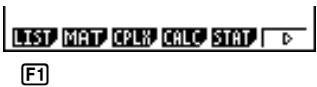
- Appuyez sur F1 (LIST) pour afficher le menu de traitement des données d'une liste.
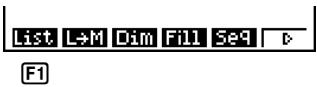
- Appuyez sur F1 (List) pour afficher la commande "List" et entrer le numéro de liste souhaité.
- Pour entrer directement une liste de valeurs
Vous pouvez aussi entrer directement une liste de valeurs avec , et .
Exemple 1 Entrer la liste: 56, 82, 64
SHIFT { 5 6 , 8 2 ,
(56,82,64)_
6 4 SHIFT }
EXE : Le résultat est mis dans ListAns.
Exemple 2 Multiplier la liste 3( = [41 65 22]) par la liste [6 0 4]
OPTN F1 (LIST) F1 (List) 3 ✗ SHIFT { 6 , 0 , 4 SHIFT } EXE
La liste qui en résulte 246\0\88 est stockée dans la mémoire de dernier résultat (ListAns).
- Pour affecter le contenu d'une liste à une autre liste
Utilisez → pour affecter le contenu d'une liste à une autre.
Exemple 1 : Affecter le contenu de la liste 3 à la liste 1
Au lieu d'appuyer sur F1 (List) 3 dans l'opération précédente, vous pouvez entrer SHIFT { 4 1 , 6 5 , 2 2 SHIFT } .
Exemple 2 : Affecter la liste dans la mémoire de dernier résultat (ListAns) à la liste 1
- Pour entrer une seule valeur de la liste dans un calcul
Vous pouvez extraire la valeur d'un élément particulier d'une liste et l'utiliser dans un calcul. Désignez le numéro de cet élément en le mettant entre crochets avec les touches [I] et [J].
Exemple : Calculer le sinus de la valeur stockée dans l'élément 3 de la liste 2
sin OPTN F1 (LIST) F1 (List) 2 SHIFT [3 SHIFT] EXE
- Pour entrer une valeur dans un élément
Vous pouvez entrer une valeur dans un élément particulier d'une liste. La valeur qui était inscrite dans cet élément est remplacée par la nouvelle valeur entrée.
Exemple : Entrer la valeur 25 dans l'élément 2 de la liste 3
■ Rappel du contenu d'une liste
Exemple
Rappeler le contenu de la liste 1
OPTN F1 (LIST) F1 (List) 1 EXE
- L'opération précédente affiche le contenu de la liste désignée et le stocke dans la mémoire de dernier résultat (ListAns), ce qui vous permet d'utiliser le contenu de la mémoire dans un calcul.
- Pour utiliser dans un calcul le contenu d'une liste stockée dans la mémoire de dernier résultat (ListAns)
Exemple
Multiplier le contenu de la liste stockée dans la mémoire de dernier résultat (ListAns) par 36
OPTN F1 (LIST) F1 (List) SHIFT Ans X 3 6 EXE
- L'opération OPTN F1 (LIST) F1 (List) SHIFT Ans rappelle le contenu de la mémoire de dernier résultat.
- Cette opération remplace le contenu de la mémoire de dernier résultat actuel par le résultat du calcul précédent.
- Pour rappeler un élément d'une liste
Exemple
Rappeler le 3ème élément de la liste 1: List 1 [3]
Pour rappeler le Nème élément: List 1 [N]
■ Représentation graphique d'une fonction à partir d'une liste
Quand vous utilisez les fonctions graphiques de la calculatrice, vous pouvez entrer une fonction du type: Y1 = List1 X. Si la liste 1 est {1, 2, 3}, cette fonction produira trois graphes: Y = X, Y = 2X, Y = 3X.
Il existe certaines restrictions quand les listes sont utilisées avec les fonctions graphiques.
■ Entrée de calculs scientifiques dans une liste
Vous pouvez utiliser les fonctions de génération de table numérique dans le menu table et graphe pour entrer des valeurs résultant de certains calculs scientifiques dans une liste. Créez d'abord une table, puis utilisez la fonction de copie de liste pour copier les valeurs de la table dans la liste.
■ Calculs de fonctions scientifiques à partir d'une liste
Les listes peuvent être utilisées au même titre que les valeurs numériques pour le calcul de fonctions scientifiques. Quand le résultat d'un calcul est une liste, la liste est stockée dans la mémoire de dernier résultat (ListAns).
Exemple 1 : Utiliser la liste 3 [41, 65, 22] pour calculer le sinus (Liste 3)
Utilisez les radians comme unité d'angle.
sin OPTN F1 (LIST) F1 (List) 3 EXE
P.111
P.216
La liste qui en résulte [-0.158, 0.8268, -8E-3] est stockée dans la mémoire de dernier résultat (ListAns).
Au lieu d'effectuer l'opération précédente F1 (List) 3, vous pouvez aussi entrer SHIFT { 4 1 , 6 5 , 2 2 SHIFT } .
Exemple 2 : Utiliser la liste 1 [1, 2, 3] et la liste 2 [4, 5, 6] pour effectuer Liste 1^Liste 2
List1 ▲ List2 EXE
Une liste est créée avec les résultats 1^4, 2^5, 3^6.
La liste qui en résulte 1 \ 32 \ 729 est stockée dans la mémoire de dernier résultat (ListAns).
17-5 Changement de fichiers de listes
Vous pouvez stocker jusqu'à six listes (liste 1 à liste 6) dans chaque fichier (fichier 1 à fichier 6) après quoi une opération simple vous permet de passer d'un fichier à l'autre.
- Pour changer de fichier
Sur le menu principal, sélectionnez le symbole LIST et entrez dans le mode LIST. Appuyez sur SHIFT SETUP pour afficher l'écran de configuration du mode LIST.
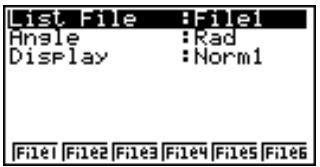
Appuyez sur une touche de fonction pour sélectionner le fichier souhaité.
Exemple Sélectionner le fichier 3
F3 (File3)
List File : Files
EXIT
Toutes les opérations de listes suivantes s'appliquent aux listes contenues dans le fichier que vous sélectionnez (Fichier 3 dans l'exemple ci-dessus).
Chapitre 18
Graphes et calculs statistiques
Ce chapitre explique comment entrer des données statistiques dans des listes, calculer la moyenne, le maximum ou d'autres valeurs statistiques, effectuer différents tests statistiques, déterminer l'intervalle de confiance et produire une répartition de données statistiques. Il indique aussi comment effectuer des calculs de régression.
18-1 Avant d'effectuer des calculs statistiques 18-2 Exemples de calculs statistiques à variable double 18-3 Calcul et représentation graphique de données statistiques à variable unique 18-4 Calcul et représentation graphique de données statistiques à variable double 18-5 Exécution de calculs statistiques 18-6 Tests 18-7 Intervalle de confiance 18-8 Répartition
Important !
- Ce chapitre contient un certain nombre d'illustrations d'écrans graphiques. Dans chaque cas, de nouvelles données ont été entrées afin de mieux faire ressortir les caractéristiques du graphe tracé. Notez que lorsque vous essayez de tracer un graphe similaire, la machine utilise des données que vous avez entrées en utilisant les listes. Par conséquent, les graphes qui apparaissent à l'écran quand vous effectuez une opération graphique, seront probablement un peu différents de ceux indiqués dans ce manuel de l'utilisateur.
Sur le menu principal, sélectionnez le symbole STAT pour entrer dans le mode de statistiques et afficher les listes de données statistiques.
Utilisez ces listes pour entrer des données et effectuer des calculs statistiques.
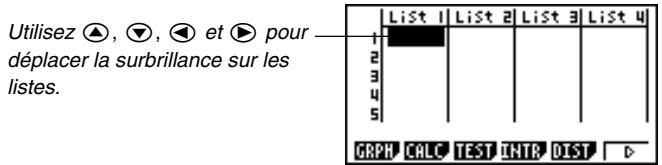

P.251
P.270
P.277
P.294
P.304
P.234
P.233
P.234
P.229
- {GRPH} ... {menu de graphes}
- {CALC} ... {menu de calculs statistiques}
- {TEST} ... {menu de tests}
- {INTR} ... {menu d'intervalles de confiance}
- {DIST} ... {menu de répartition}
- {SRT·A}/{SRT·D} ... ordre {croissant}/{décroissant}
- {DEL}/{DEL·A} ... effacement des {données sélectionnées}/{toutes les données}
- {INS} ... {insertion d'un nouvel élément à l'élément sélectionné}
- La manière de procéder pour l'édition de données est identique à celle employée pour la fonction de liste. Pour les détails, voir "17. Listes".
18-2 Exemples de calculs statistiques à variable double
Une fois que vous avez entré des données, vous pouvez les utiliser pour produire un graphe et en vérifier les tendances. Vous pouvez aussi utiliser tout un éventail de calculs de régression pour analyser les données.
Exemple
Entrer les deux groupes de données suivants et effectuer des calculs statistiques
{0,5 1,2 2,4 4,0 5,2}
{-2,1 0,3 1,5 2,0 2,4}
■ Introduction de données dans les listes
Entrez les deux groupes de données suivants dans les listes 1 et 2.
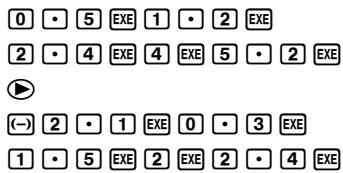
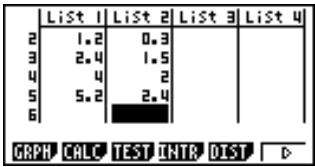
Après avoir entré les données, vous pouvez les utiliser pour tracer des graphes ou faire des calculs statistiques.
- Les valeurs entrées peuvent contenir 10 chiffres au maximum.
- Vous pouvez utiliser les touches ⚠️, ⚼️, ⚲️ et ⚳️ pour amener la surbrillance sur un élément de la liste et entrer des données.
■ Traçage d'un diagramme de dispersion
Utilisez les données précédemment entrées pour tracer un diagramme de dispersion.
F1 (GRPH) F1 (GPH1)
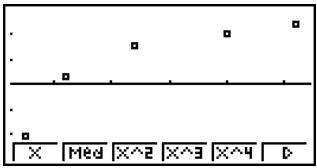
- Pour revenir à la liste de données statistiques, appuyez sur EXIT ou SHIFT QUIT.
- Les paramètres de la fenêtre d'affichage sont normalement automatiquement définis pour les graphes statistiques. Si vous voulez définir vous-même les paramètres de la fenêtre d'affichage, vous devez régler Stat Wind sur "Manual".
Notez que les paramètres de la fenêtre d'affichage sont définis automatiquement pour les types de graphes suivants, même si Stat Wind est réglé sur "Manual".
Test Z à 1 échantillon, Test Z à 2 échantillons, Test Z à 1 proportion, Test Z à 2 proportions, Test t à 1 échantillon, Test t à 2 échantillons, Test 2 , Test F à 2 échantillons (sans tenir compte de l'axe x ).
Quand la liste de données statistiques est à l'écran, effectuez l'opération suivante.
EXIT (Retour au menu précédent)
- Il est parfois difficile de voir la relation entre deux ensembles de données (par ex. entre grandeur et pointure) en regardant simplement des chiffres. La relation devient souvent évidente quand les données sont représentées par un graphe en utilisant un ensemble de valeurs pour x et un autre ensemble pour y .
La liste de données 1 est automatiquement utilisée pour l'axe x (horizontal) et la liste de données 2 pour l'axe y (vertical). Chaque ensemble de données x/y est représenté par un point sur le diagramme de dispersion.
■ Changement des paramètres d'un graphe
Vous pouvez changer les paramètres de tracé de graphe comme nécessaire (SET).
Vous pouvez aussi sauvegarder trois ensembles de paramètres et les rappeler lorsque vous en avez besoin (SEL).
SET et SEL sont des options pratiques qui éliminent les réglages complexes à chaque tracé de graphe.
Quand la liste de données statistiques est à l'écran, appuyez sur F1 (GRPH) pour afficher le menu de graphes, qui contient les paramètres suivants.
- {GPH1}/{GPH2}/{GPH3} ... tracé d'un seul graphe {1}/{2}/{3}
- Le type de graphe défini par défaut pour tous les graphes (graphe 1 à graphe 3) est le diagramme de dispersion, mais vous pouvez choisir un autre type.
- {SEL} ... {sélection (GPH1, GPH2, GPH3) comme graphe simultané}
- {SET} ... {réglages de graphe (type de graphe, affectation aux listes)}
■ Types de représentations graphiques
Il est possible de représenter trois types de graphiques différents - Graph 1, Graph 2 et Graph 3 - en utilisant les données de listes.
- Les caractéristiques définissant le type de graphique sont mémorisées par la fonction SET.
Exemple
Graph 1: Ce graphe utilisera les données de la liste 1 comme variable X, celles de la liste 3 comme variable Y. La fréquence sera 1 et la couleur bleue.
Graph 2: Ce graphe représentera des histogrammes avec en abcisses les données de la liste 2 et utilisera la couleur verte.
- Pour utiliser un des graphes, il faudra le sélectionner avec la fonction SEL.
- Vous pouvez appuyer sur une des touches de fonction (F1, F2, F3) pour tracer un graphe quelle que soit la liste de données statistiques mise en surbrillance.
■ Définition des paramètres de la représentation graphique
1. Statut avec ou sans tracé de graphe
[GRPH]-[SEL]
L'opération suivante peut être utilisée pour définir le statut avec ou sans tracé de graphe (On/Off) de chaque graphe sur le menu.
- Pour définir le statut avec ou sans tracé de graphe
- Appuyez sur F4 (SEL), pour afficher l'écran de statut de graphe (avec ou sans tracé).
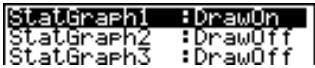
- Notez que le réglage StatGraph1 est pour le graphe 1 (GPH1 du menu), StatGraph2 pour le graphe 2 et StatGraph3 pour le graphe 3.
- Utilisez les touches de curseur pour amener la surbrillance sur le graphe dont vous voulez changer le statut et appuyez sur la touche de fonction correspondante pour changer le statut.
- {On}/{Off} ... réglage {On (tracé)}/{Off (sans tracé)}
- {DRAW} ... {tracé de tous les graphes}
- Pour revenir au menu de graphes, appuyez sur EXIT.
- Pour tracer un graphe
Exemple
Tracer un diagramme de dispersion du graphe 3 seulement
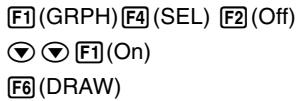
2. Réglages généraux de graphe
[GRPH]-[SET]
Ce paragraphe explique comment utiliser l'écran de réglages généraux pour effectuer les réglages suivants pour chaque graphe (GPH1, GPH2, GPH3).
- Type de graphe
Le type de graphe par défaut pour tous les graphes est un diagramme de dispersion, mais vous avez un grand choix d'autres diagrammes statistiques.
- Liste
La liste 1 de données statistiques a été définie par défaut pour les données à variable unique et la liste 1 et la liste 2 pour les données à variable double. Vous pouvez définir la liste de données statistiques que vous souhaitez utiliser pour les données x et les données y.
- Fréquence
En principe, chaque donnée ou paire de données de la liste de données statistiques est représentée sur le diagramme par un point. Lorsque vous travaillez avec un grand nombre de données, le nombre de points marqués peut devenir trop important. Dans ce cas, vous pouvez définir une liste de fréquences qui contient les valeurs indiquant le nombre d'occurrences (la fréquence) des données dans les éléments correspondants des listes que vous utilisez pour les données x et les données y. Un seul point représentera alors plusieurs données et le diagramme sera mieux compréhensible.
- Type de points
Ce réglage permet de varier la forme des points sur le diagramme.
- Pour afficher l'écran de réglages généraux de graphe
[GRPH]-[SET]
Appuyez sur F6 (SET) pour afficher l'écran de réglages généraux de graphe.
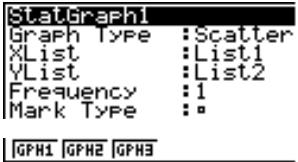
- Les réglages indiqués ici ne servent qu'à titre d'exemples. Les réglages de votre écran peuvent être différents.
- StatGraph (désignation d'un graphe statistique)
• {GPH1}/{GPH2}/{GPH3} ... graphe {1}/{2}/{3}
- Graph Type (désignation du type de graphe)
- {Scat}/{xy}/{NPP} ... {diagramme de dispersion}/{graphe linéaire xy}/{marquage de probabilité normale}
- {Hist}/{Box}/{Box}/{N·Dis}/{Brkn} ... {histogramme}/{graphe med-box}/{graphe mean-box}/{courbe de répartition normale}/{graphe linéaire brisé}
- {X}/{Med}/{X^2}/{X^3}/{X^4} ... {graphe de régression linéaire}/{graphe MedMed}/{graphe de régression quadratique}/{graphe de régression cubique}/{graphe de régression quartique}
- {Log}/{Exp}/{Pwr}/{Sin}/{Lgst} ... {graphe de régression logarithmique}/{graphe de régression exponentielle}/{graphe de régression de puissance}/{graphe de régression sinusoïdale}/{graphe de régression logistique}
- XList (liste de données pour l'axe x )
- {List1}/{List2}/{List3}/{List4}/{List5}/{List6} ... {Liste 1}/{Liste 2}/{Liste 3}/{Liste 4}/{Liste 5}/{Liste 6}
- YList (liste de données pour l'axe y)
- {List1}/{List2}/{List3}/{List4}/{List5}/{List6} ... {Liste 1}/{Liste 2}/{Liste 3}/{Liste 4}/{Liste 5}/{Liste 6}

couleur

(Graph Type)
(xy)

(Type de graphique)
(NPP)
● Fréquence (nombre de données)
• {1} ... {marquage 1 à 1} - {List1}/{List2}/{List3}/{List4}/{List5}/{List6} ... données de fréquence dans {Liste 1}/{Liste 2}/{Liste 3}/{Liste 4}/{Liste 5}/{Liste 6}
• {□}/{×}/{•} ... points marqués : {□}/{×}/{•}
● Couleur du graphique (sélection de la couleur)
- {Bleu}/{Orange}/{Vert} ... {bleu}/{orange}/{vert}
- Points aberrants (désignation des points aberrants)
- {Activé}/{Désactivé} ... {affiche}/{n'affiche pas} les points aberrants de la boîte médiane
■ Tracé d'un graphe linéaire xy
Les paramètres à données doubles peuvent être utilisés pour tracer un diagramme de dispersion sur lequel les points sont reliés par un graphe linéaire xy.
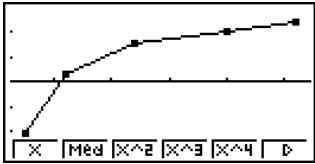
Appuyez sur EXIT ou SHIFT QUIT pour revenir à la liste de données statistiques.
■ Marquage d'un point de probabilité normale
Le point de probabilité normale oppose la proportion cumulative de variables à la proportion cumulative d'une répartition normale et indique par des points le résultat. Les valeurs estimées de la répartition normale sont utilisées comme axe vertical tandis que les valeurs observées de la variable testée sont utilisées comme axe horizontal.
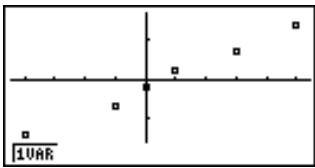
Appuyez sur EXIT ou SHIFT QUIT pour revenir à la liste de données statistiques.
■ Sélection du type de régression
Après avoir représenté graphiquement des données statistiques à variable double, vous pouvez utiliser le menu de fonctions au bas de l'écran pour sélectionner un type de régression.
- {X}/{Med}/{X^2}/{X^3}/{X^4}/{Log}/{Exp}/{Pwr}/{Sin}/{Lgst} ... calcul et représentation graphique de {régression linéaire}/{Med-Med}/{régression quadratique}/{régression cubique}/{régression quartique}/{régression logarithmique}/{régression exponentielle}/{régression de puissance}/{régression sinusoïdale}/{régression logistique}
- {2VAR} ... {résultat statistique à variable double}
■ Affichage des résultats de calculs statistiques
Quand vous effectuez un calcul de régression, les résultats du calcul des paramètres de la formule de régression (comme a et b dans la régression linéaire y = ax + b ) apparaissent à l'écran. Vous pouvez les utiliser pour obtenir les résultats de calculs statistiques.
Les paramètres de régression sont calculés dès que vous appuyez sur une touche de fonction pour sélectionner le type de régression quand un graphe est affiché.
Exemple
Afficher les résultats du calcul des paramètres d'une régression logarithmique quand un diagramme de dispersion est à l'écran
F6 (▷) F1 (Log)
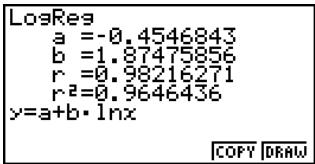
■ Représentation graphique des résultats
Vous pouvez utiliser le menu de résultats de calcul pour représenter la formule de régression à l'écran.
- {COPY} ... {stocke la formule de régression sous forme de fonction graphique}
- {DRAW} ... {trace la formule de régression affichée}
Exemple
Représenter graphiquement une régression logarithmique
Quand les résultats du calcul d'une régression logarithmique sont à l'écran, appuyez sur F6 (DRAW).
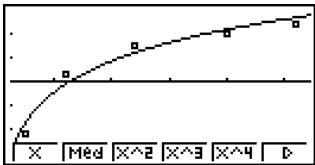
P.268
P.255
Pour les détails sur la signification des paramètres du menu de fonctions au bas de l'écran, voir « Sélection du type de régression ».
18-3 Calcul et représentation graphique de données statistiques à variable unique

P.251
P.252
P.254
(Graph Type)
(Hist)

P.260

P.254
(Graph Type)
(Boîte)
Les données à variable unique sont des données ne comprenant qu'une seule variable. Si vous calculez la grandeur moyenne des élèves d'une classe, par exemple, il n'y a qu'une variable, la grandeur.
Les statistiques à variable unique comprennent la répartition et la somme. Les types de graphes suivants sont disponibles pour les statistiques à variable unique.
■ Tracé d'histogramme (diagramme à barres)
À partir de la liste de données statistiques, appuyez sur F1 (GRPH) pour afficher le menu de graphes, puis sur F6 (SET) et sélectionnez l'histogramme (diagramme en barres) pour le type de graphe que vous voulez utiliser (GPH1, GPH2, GPH3).
Les données doivent être auparavant introduites dans la liste de données statistiques (voir « Introduction de données dans les listes »). Tracez le graphe en procédant comme indiqué dans « Changement des paramètres d'un graphe ».
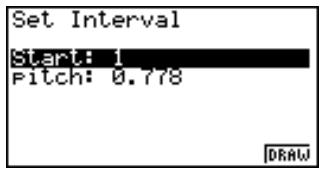
⇒ 6 (DRAW)
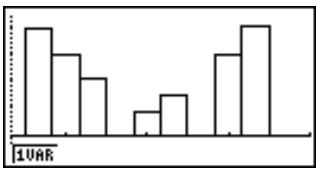
F6
L'affichage indiqué ci-dessus apparaît avant que le graphe ne soit tracé. Vous pouvez changer à ce moment les valeurs de départ et du pas.
(Voir exemple)
■ Graphe en boîte-médiane (Med-Box)
Ce type de graphe vous permet de voir de quelle manière un grand nombre de données sont regroupées dans des plages particulières. Une boîte comprend toutes les données dans une zone du premier quartile (Q1) au troisième quartile (Q3), avec une ligne tracée à la médiane (Med). Des lignes s'étendent de chaque extrémité de la boîte jusqu'au minimum et maximum des données.
À partir de la liste de données statistiques, appuyez sur F1 (GRPH) pour afficher le menu de graphes, puis sur F6 (SET) et sélectionnez le graphe en boîte-médiane pour le graphe que vous voulez utiliser (GPH1, GPH2, GPH3).
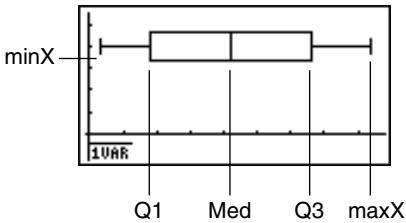
Pour marquer les données qui sont hors de la boîte, sélectionnez d'abord "MedBox" comme type de graphe. Puis, sur l'écran que vous utilisez pour désigner le type de graphe, activez le paramètre Outliers et tracez le graphe.
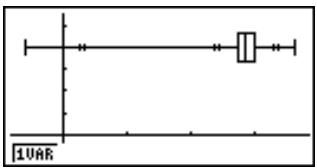
■ Graphe en boîte-moyenne (Mean-box)
Ce type de graphe indique la répartition autour de la moyenne quand il y a un grand nombre de données. Une ligne est tracée au point où se trouve la moyenne et une boîte est tracée qui s'étend de dessous la moyenne à l'écart-type d'une population ( - xσn) et au-dessus de la moyenne jusqu'à l'écart-type d'une population ( + xσn) . Des lignes s'étendent des deux extrémités de la boîte jusqu'au minimum (minX) et maximum (maxX) des données.
À partir de la liste de données statistiques, appuyez sur F1 (GRPH) pour afficher le menu de graphes, puis sur F6 (SET) et sélectionnez le graphe de boîte-moyenne pour le graphe que vous voulez utiliser (GPH1, GPH2, GPH3).
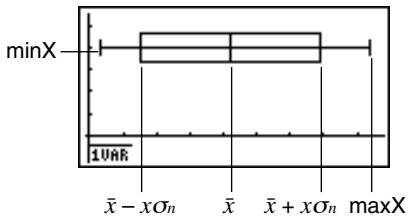
■ Courbe de répartition normale
La courbe de répartition normale est tracée à l'aide de la fonction de répartition normale.
y = 1√ (2 π) x σ_ n e ^ - (x - x) ^ 22 x σ_ n ^ 2
La répartition des caractéristiques d'articles produits selon des normes fixes (par exemple longueur du composant) font partie de la répartition normale. Plus il y a de données, plus on s'approche de la répartition normale.
À partir de la liste de données statistiques, appuyez sur F1 (GRPH) pour afficher le menu de graphes, puis sur F6 (SET) et sélectionnez le graphe de répartition normale pour le graphe que vous voulez utiliser (GPH1, GPH2, GPH3).
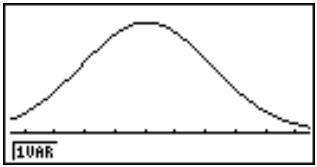
■ Graphe linéaire brisé
Un graphe linéaire brisé est formé à partir des points correspondant aux données d'une liste et à la fréquence de chaque donnée d'une autre liste, ces points étant reliés par des lignes droites.
Vous obtenez un graphe linéaire brisé en rappelant le menu de graphes à partir de la liste de données statistiques, appuyant sur F6 (SET), changeant les réglages pour la représentation d'un graphe linéaire brisé puis traçant le graphe.
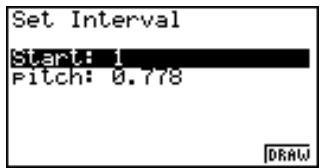
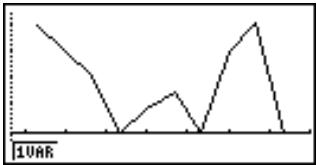
F6
L'affichage indiqué ci-dessus apparaît avant que le graphe ne soit tracé. Vous pouvez changer à ce moment les valeurs de départ et du pas.
■ Affichage de résultats statistiques à variable unique
Les statistiques à variable unique peuvent être exprimées sous forme de graphes et de valeurs paramétriques.
Quand ces graphes sont affichés, le menu suivant apparaît au bas de l'écran.
- {1VAR} ... {menu de résultats de calculs à variable unique}
Appuyez sur F1 (1VAR) pour afficher l'écran suivant.
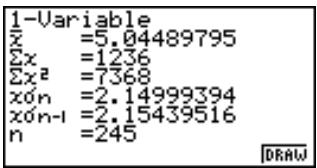
- Utilisez ▼ pour faire défiler la liste et voir les paramètres qui défilent au bas de l'écran.
Voici la signification de chacun des paramètres.
x̄ ...... moyenne des données
Σx ...... somme des données
Σx² ...... somme des carrés
xσn ...... écart-type d'une population
xσn-1 ...... écart-type d'un échantillon
n ...... nombre de données
minX ...... minimum
Q1 ...... premier quartile
Med ...... médiane
Q3 ...... troisième quartile
x̄ - xσn ...... moyenne des données – écart-type d'une population
+ xσn ...... moyenne des données + écart-type d'une population
maxX ...... maximum
Mod ...... mode
- Appuyez sur F6 (DRAW) pour revenir au graphe statistique original à variable unique.
Tracé d'histogramme
Exemple
Représenter l'histogramme correspondant au classement des données suivantes en 5 classes d'amplitude identique.
| Liste 1 | Liste 2 |
| 2 | 3 |
| 35 | 2 |
| 39 | 3 |
| 40 | 6 |
- Définissez la fenêtre SHIFT F3 (V-Window)
en choisissant Xmin = 0, Xmax = 50
Ymin = - 2, Ymax = 1 0
- Revenez aux listes, appuyez sur F1 (GRPH) F1 (GPH1) et choisissez Graphe 1.
Attention: On avait au préalable fixé les caractéristiques de Graphe 1 comme histogramme.
- Choisissez l'amplitude des classes.
Puisqu'il faut 5 classes égales et que Xmax - X min = 50, nous fixerons Start = 0 et ptch = 10.
Les 5 classes regrouperont les valeurs:
Classe 1 : valeurs de 0 à 9, Classe 2 : valeurs de 10 à 19
Classe 3 : valeurs de 20 à 29, Classe 4 : valeurs de 30 à 39
Classe 5 : valeurs de 40 à 49
- Tracez l'histogramme avec F6 (DRAW).
- Si l'on ne souhaite pas regrouper les valeurs par classes mais les représenter réellement, il faut choisir ptch = 1.
18-4 Calcul et représentation graphique de données statistiques à variable double

P.254
(Graph Type)
(Scatter)
(GPH1)
(X)
Dans « Traçage d'un diagramme de dispersion », nous avions affiché un diagramme de dispersion puis effectué un calcul de régression logarithmique. Nous allons maintenant procéder de la même façon pour étudier les différentes fonctions de régression.
■ Graphe de régression linéaire
La régression linéaire forme une ligne droite qui passe près du plus grand nombre possible de données et donne les valeurs pour la pente et l'intersection de y (coordonnée de y quand x = 0) de la ligne.
La représentation graphique de la relation est un graphe de régression linéaire.
SHIFT QUIT F1 (GRPH) F6 (SET)
F1 (Scat)
a ..... coefficient de régression (pente)
b ..... terme constant de la régression (intersection de y)
r ..... coefficient de corrélation
r2 ..... coefficient de détermination

P.254
■ Graphe Med-Med
Quand on suppose qu'il y a un grand nombre de valeurs extrêmes, le graphe Med-Med peut être utilisé au lieu de la méthode des moindres carrés. C'est aussi un type de régression linéaire, mais les effets des valeurs extrêmes sont réduits. Ce graphe sert surtout à produire une régression linéaire extrêmement fiable à partir de données comprenant des fluctuations irrégulières, telles les enquêtes saisonnières.
F2 (Med)
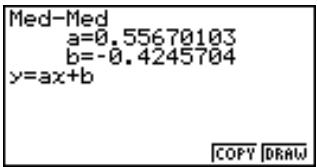
F6
F6 (DRAW)
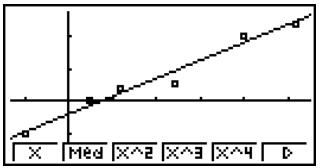
■ Graphe de régression quadratique/cubique/quartique
Un graphe de régression quadratique/cubique/quartique représente la connexion des points d'un diagramme de dispersion. C'est une dispersion de points suffisamment proches pour être raccordés ; elle est représentée par la formule de régression quadratique/cubique/quartique.
Ex. Régression quadratique
F3(X^2)
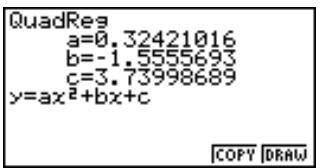
F6
F6 (DRAW)
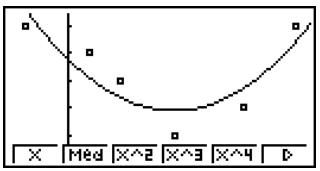
Régression quadratique
a ..... second coefficient de régression b ..... premier coefficient de régression c ..... terme constant de régression (intersection de y)
Régression cubique
a ..... troisième coefficient de régression b ..... second coefficient de régression c ..... premier coefficient de régression d ..... terme constant de régression (intersection de y)
Régression quartique
a ..... quatrième coefficient de régression b ..... troisième coefficient de régression c ..... second coefficient de régression d ..... premier coefficient de régression e ..... terme constant de régression (intersection de y)

P.254
■ Graphe de régression logarithmique
La régression logarithmique exprime y comme fonction logarithmique de x. La formule de régression logarithmique standard est y = a + b × x , et si l'on suppose que X = x , la formule correspond à la formule de régression y = a + bX .
F6 (▷) F1 (Log)
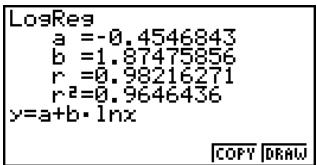
F6
F6 (DRAW)
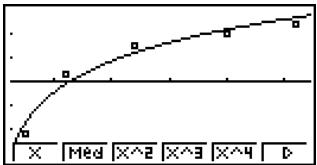
a ..... terme constant de la régression
b ..... coefficient de régression
r ..... coefficient de corrélation
r2 ..... coefficient de détermination

■ Graphe de régression exponentielle
La régression exponentielle exprime y comme proportion de la fonction exponentielle de x . La formule de régression exponentielle standard est y = a × ebx , et si l'on prend les logarithmes des deux côtés, on obtient y = a + bx . Ensuite, si l'on suppose que Y = y et A = a , la formule correspond à la formule de régression linéaire Y = A + bx .
F6 (▷) F2 (Exp)
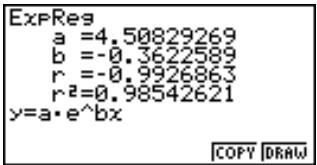
F6
F6 (DRAW)
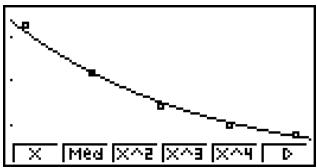
a ..... coefficient de régression
b ..... terme constant de la régression
r ..... coefficient de corrélation
r2 ..... coefficient de détermination
■ Graphe de régression de puissance
La régression de puissance exprime y comme proportion de la puissance de x . La formule de régression de puissance standard est y = a × xb , et si l'on prend le logarithme des deux côtés, on obtient y = a + b × x . Ensuite, si l'on suppose que X = x , Y = y et A = a , la formule correspond à la formule de régression linéaire Y = A + bX .
F6 (▷) F3 (Pwr)
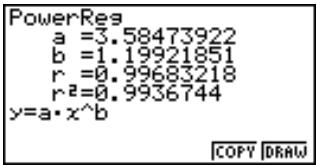
a ..... coefficient de régression
b ..... puissance de régression
r ..... coefficient de corrélation
r2 ..... coefficient de détermination
■ Graphe de régression sinusoïdale
La régression sinusoïdale est particulièrement adaptée aux phénomènes qui se répètent dans une plage particulière, comme les mouvements de la marée.
y = a · (bx + c) + d
Quand la liste de données statistiques est à l'écran, effectuez l'opération de touches suivante.
F6 (▷) F5 (Sin)
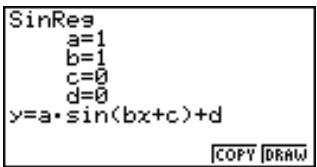
F6
F6 (DRAW)
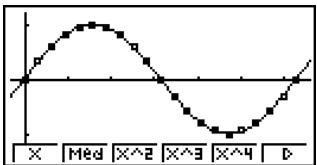
Lors de la représentation d'un graphe de régression sinusoïdale, l'unité d'angle se règle automatiquement sur les radians (Rad). L'unité d'angle ne change pas quand vous effectuez un calcul de régression sinusoïdale sans tracer de graphe.
Les factures de gaz, par exemple, ont tendance à être plus élevées en hiver, lorsqu'on utilise le chauffage, et on peut donc appliquer la régression sinusoïdale aux données périodiques, comme la consommation de gaz.
Exemple
Effectuer la régression sinusoïdale en utilisant les données de consommation de gaz indiquées ci-dessous
Liste 1 (données de mois)
Liste 2 (Indications du compteur de gaz)
Saisissez les données précédentes et tracez un diagramme de dispersion.
F1 (GRPH) F1 (GPH1)
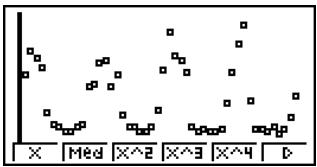
Exécutez le calcul et affichez le résultat de l'analyse de la régression sinusoïdale.
F6 (▷) F5 (Sin)
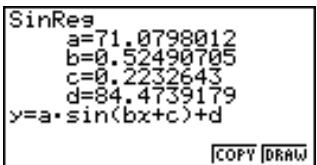
F6
Affichez un graphe de régression sinusoïdale à partir du résultat de l'analyse.
F6 (DRAW)
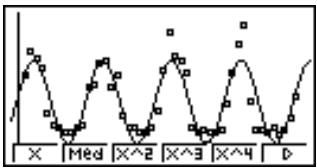

P.254
■ Graphe de régression logistique
La régression logistique est particulièrement adaptée aux phénomènes où un facteur augmente de manière continue en même temps qu'un autre facteur évolue jusqu'au point de saturation. On peut l'utiliser pour étudier la relation entre le dosage et l'efficacité d'un médicament, pour établir un budget publicitaire, pour le commerce, etc.
y = C1 + ae ^ - bx
F6 (▷) F6 (▷) F1 (Lgst)
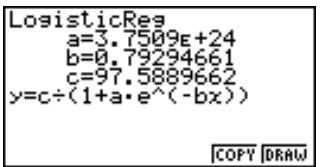
F6
F6 (DRAW)
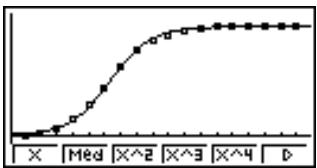
Exemple
Imaginons un pays ayant commencé avec un taux de diffusion télévisée de 0,3% en 1966, qui a rapidement augmenté et atteint un taux de saturation en 1980. Utilisons les couples de données statistiques suivants, qui indiquent les changements annuels dans le taux de diffusion, pour effectuer une régression logistique.
List 1 (Années)
{66, 67, 68, 69, 70, 71, 72, 73, 74, 75, 76, 77, 78, 79, 80, 81, 82, 83}
Liste 2 (taux de diffusion)
Effectuez le calcul. Les valeurs résultant de l'analyse de régression logistique apparaissent à l'écran.
F6 (▷) F6 (▷) F1 (Lgst)
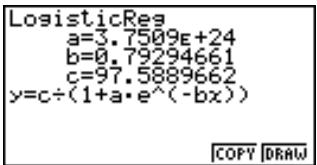
F6
Tracez un graphique de régression logistique à partir des résultats de l'analyse.
F6 (DRAW)
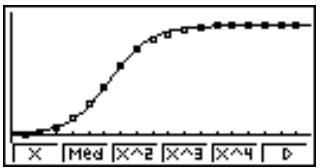

■ Calcul résiduel
Les points actuellement marqués (coordonnées y) et la distance au modèle de régression peuvent être calculés pendant le calcul de régression.
Quand la liste de données statistiques est à l'écran, rappelez l'écran de configuration pour désigner une liste ("List 1" à "List 6") pour "Resid List". Les données résiduelles calculées sont enregistrées dans la liste sélectionnée.
La distance verticale des points marqués au modèle de régression est mémorisée.
Les points supérieurs au modèle de régression sont positifs tandis que les points inférieurs sont négatifs.
Le calcul résiduel peut être effectué et sauvegardé pour tous les modèles de régression.
Toutes les données existantes dans la liste sélectionnée sont supprimées. Les points résiduels sont mémorisés dans le même ordre de priorité que les données utilisées comme modèle.
■ Affichage de résultats statistiques à variable double
Les statistiques à variable double peuvent être exprimées sous forme de graphes et de valeurs paramétriques.
Quand ces graphes sont affichés, le menu suivant apparaît au bas de l'écran.
- {2VAR} ... {menu de résultats de calculs à variable double}
Appuyez sur F4 (2VAR) pour afficher l'écran suivant.
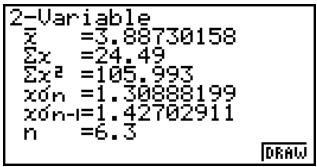
- Utilisez ▼ pour faire défiler la liste et voir les paramètres qui défilent au bas de l'écran.
...... moyenne des données de liste x x ...... somme des données de liste x x2 ...... somme des carrés des données de liste x xσn ...... écart-type d'une population de données de liste x xσn-1 ...... écart-type d'un échantillon de données de liste x
n ...... nombre de données de liste x ...... moyenne des données de liste y y ...... somme des données de liste y y2 ...... somme des carrés des données de liste y yσn ...... écart-type d'une population de données de liste y yσn-1 ...... écart-type d'un échantillon de données de liste y xy ...... somme des produits de données de liste x et de données de liste y
minX ...... minimum des données de liste x
maxX ...... maximum des données de liste x
minY ...... minimum des données de liste y
maxY ...... maximum des données de liste y
Quand vous avez effectué un calcul de régression, vous pouvez copier la formule dans le mode GRAPH.
Voici les fonctions qui sont disponibles dans le menu de fonctions qui apparaît au bas de l'écran quand les résultats de calculs de régression sont à l'écran.
- {COPY} ... {stocke la formule de régression affichée dans le mode GRAPH}
- {DRAW} ... {trace la formule de régression affichée}
- Appuyez sur F5 (COPY) pour copier la formule de régression qui produit les données affichées dans le mode GRAPH.
![Graphe de fonction Y1: Y2: Y3: Y4: Y5: Y6: Pour stocker : [EXE]](/content/2020/05/86826/images/31779efe584a0604e0b4e0d236c5cb7b474418c491cda9953af57c329874ae65.jpg)
Vous ne pouvez pas modifier les formules de régression de formules graphiques dans le mode GRAPH.
- Appuyez sur EXE pour stocker la formule graphique copiée et revenir à l'affichage précédent des résultats de calculs de régression.
■ Graphes multiples
Vous pouvez tracer plus d'un graphe sur le même écran en procédant comme indiqué dans "Changement des paramètres d'un graphe" pour définir le statut avec tracé de deux ou des trois graphes, puis appuyez sur [F6] (DRAW). Quand les graphes ont été tracés, vous pouvez sélectionner la formule à utiliser pour l'exécution des calculs de statistiques à variable unique ou de régression.
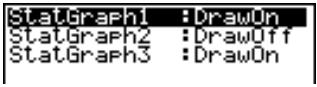
- Le texte en haut de l'écran indique le graphe actuellement sélectionné (StatGraph 1 = Graphe 1, StatGraph2 = Graphe 2, StatGraph3 = Graphe 3).
- Utilisez ⬆ et ⬇ pour changer de graphe. Le nom du graphe en haut de l'écran change.

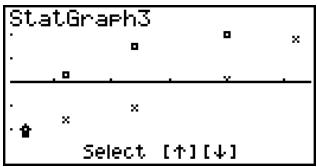
- Quand le graphe souhaité est sélectionné, appuyez sur EXE.
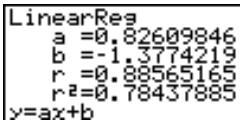
Procédez comme indiqué dans "Affichage de résultats statistiques à variable unique" et "Affichage de résultats statistiques à variable double" pour effectuer des calculs statistiques.
Tous les calculs statistiques étaient effectués jusqu'à présent après l'affichage d'un graphe. Voici maintenant comment utiliser seulement les calculs statistiques.
- Pour définir les listes de données pour les calculs statistiques
Vous devez entrer les données statistiques pour le calcul que vous voulez effectuer et désigner où elles se trouvent avant de commencer un calcul. Affichez les données statistiques puis appuyez sur F2 (CALC) F6 (SET).
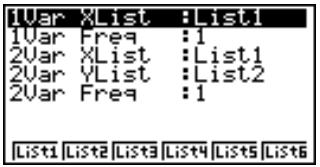
Voici la signification de chaque paramètre.
1Var XList...... définit la liste des valeurs x (XList) de données statistiques à variable unique. 1Var Freq ..... définit la liste des valeurs de fréquence à variable unique (Frequency). 2Var XList...... définit la liste des valeurs x (XList) de données statistiques à variable double. 2Var YList...... définit la liste des valeurs y (YList) de données statistiques à variable double. 2Var Freq ..... définit la liste des valeurs de fréquence à variable double (Frequency).
- Les calculs dans ce paragraphe sont effectués en fonction des définitions précédentes.
■ Calculs statistiques à variable unique
Dans les exemples précédents de "Marquage d'un point de probabilité normale" et "Histogramme (diagramme à barres)" à "Graphe linéaire", les résultats des calculs statistiques étaient affichés après le tracé du graphe. Il s'agissait d'expressions numériques des caractéristiques des variables utilisées pour la représentation graphique.
Ces valeurs peuvent aussi être directement obtenues en affichant la liste de données statistiques et en appuyant sur F2 (CALC) F1 (1VAR).
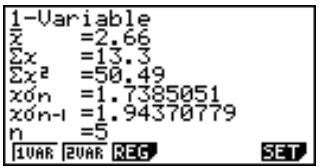
Maintenant vous pouvez utiliser les touches de curseur pour voir les caractéristiques des variables.
Pour les détails sur la signification des valeurs statistiques, voir “Affichage des résultats statistiques à variable unique”.
■ Calculs statistiques à variable double
Dans les exemples précédents de "Graphe de régression linéaire" à "Graphe de régression logistique", les résultats des calculs statistiques étaient affichés après le tracé du graphe. Il s'agissait d'expressions numériques des caractéristiques de variables utilisées pour la représentation graphique.
Ces valeurs peuvent aussi être directement obtenues en affichant la liste de données statistiques et en appuyant sur F2 (CALC) F2 (2VAR).
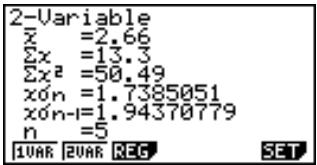
Maintenant vous pouvez utiliser les touches de curseur pour voir les caractéristiques des variables.
Pour les détails sur la signification des valeurs statistiques, voir “Affichage des résultats statistiques à variable double”.
■ Calculs de régression
Dans les exemples précédents de “Graphe de régression linéaire” à “Graphe de régression logistique”, les résultats des calculs de régression étaient affichés après le tracé du graphe. Ici, la ligne de régression et la courbe de régression sont représentées par des expressions mathématiques.
Vous pouvez déterminer directement la même expression à partir de l'écran de saisie de données.
Appuyez sur F2 (CALC) F3 (REG) pour afficher un menu de fonctions qui contient les paramètres suivants.
• {X}/{Med}/{X^2}/{X^3}/{X^4}/{Log}/{Exp}/{Pwr}/{Sin}/{Lgst} ... paramètres de {régression linéaire}/{Med-Med}/{régression quadratique}/{régression cubique}/{régression quartique}/{régression logarithmique}/{régression exponentielle}/{régression de puissance}/{régression sinusoïdale}/{régression logistique}
Exemple Afficher des paramètres de régression à variable unique
F2 (CALC) F3 (REG) F1 (X)
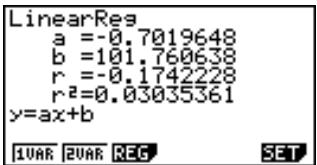
La signification des paramètres qui apparaissent à l'écran est la même que celle indiquée pour “Graphe de régression linéaire” à “Graphe de régression logistique”.

■ Calcul des valeurs estimées ( x , y )
Après avoir tracé un graphe ou calculé les valeurs de régression dans le mode STAT, vous pouvez utiliser le mode RUN pour calculer les valeurs estimées des paramètres x et y du graphe de régression.
- Notez que vous ne pouvez pas obtenir une valeur estimée pour le graphe Med-Med, de régression quadratique, régression cubique, régression quartique, régression sinusoïdale ou régression logistique.
Exemple
Effectuer la régression de puissance en utilisant les données ci-contre, tracer le graphe et estimer les valeurs de y et x quand xi = 40 et yi = 1000
| xi | yi |
| 28 | 2410 |
| 30 | 3033 |
| 33 | 3895 |
| 35 | 4491 |
| 38 | 5717 |
- Sur le menu principal, sélectionnez le symbole STAT et entrez dans le mode STAT.
- Entrez les données dans la liste et tracez le graphe de régression de puissance.*
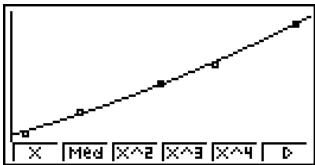
- Sur le menu principal, sélectionnez le symbole RUN et entrez dans le mode RUN.
- Appuyez sur les touches suivantes.
4 0 (valeur de xi)
OPTN F5 (STAT) F2 ( y ) EXE
409
6587.674589
La valeur estimée y est affichée pour xi = 40.
1000 (valeur de yi)
F1 ( x ) EXE
409
6587.674589
1000
20.26225681
La valeur estimée x est affichée pour yi = 1000.

(Type de graphique)
(Nuage de points)
(Liste X)
(Liste Y)
(Fréquence)
(Type de marque)
(Auto)
(Pwr)
F1 (GRPH) F6 (SET)
F1 (Scat) ▼
F1(List1)
F2 (List2)
F1(1)
F1 (□) EXIT
■ Calcul et représentation graphique de distribution de probabilité normale
Vous pouvez calculer et représenter des distributions de probabilité normales pour des statistiques à variable unique.
- Calcul de distribution de probabilité normale
Utilisez le mode RUN pour effectuer des calculs de distribution de probabilité normale. Appuyez sur OPTN dans le mode RUN pour afficher le nombre d'options, puis sur F6 (▷) F3 (PROB) F6 (▷) pour afficher un menu de fonctions, qui contient les paramètres suivants.
- P(·) / Q(·) / R(·)... détermination de la valeur de probabilité normale P(t) /Q(t) /R(t)
- t(·) ... détermination de la valeur de la variante réduite t(x)
- La probabilité normale P(t) , Q(t) et R(t) et la variante réduite t(x) sont calculées avec les formules suivantes.
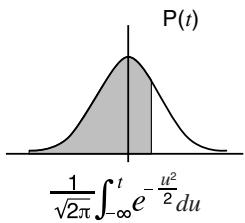
Le tableau suivant indique le résultat de la mesure de 20 étudiants. Déterminer quel pourcentage d'étudiants se trouve entre 160,5 cm et 175,5 cm et dans quel percentile rentre l'étudiant de 175,5 cm.
| Classement | Grandeur (cm) | Fréquence |
| 1 | 158,5 | 1 |
| 2 | 160,5 | 1 |
| 3 | 163,3 | 2 |
| 4 | 167,5 | 2 |
| 5 | 170,2 | 3 |
| 6 | 173,3 | 4 |
| 7 | 175,5 | 2 |
| 8 | 178,6 | 2 |
| 9 | 180,4 | 2 |
| 10 | 186,7 | 1 |
- Dans le mode STAT, entrez les grandeurs dans la liste 1 et la fréquence dans la liste 2.
- Utilisez le mode STAT pour effectuer des calculs statistiques à variable unique.
F2 (CALC) F6 (SET)
F1 (List1) ▼ F3 (List2) EXIT F1 (1VAR)
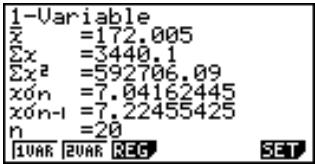
- Appuyez sur MENU pour afficher le menu principal, puis entrez dans le mode RUN. Appuyez ensuite sur OPTN pour afficher le menu d'options et sur F6 (▷) F3 (PROB) F6 (▷).
- Vous obtenez la variante réduite immédiatement après avoir effectué des calculs statistiques à variable unique seulement.
F4(t() 1 6 0 • 5 ) EXE
(Variante réduite t pour 160,5 cm)
Résultat: -1,633855948
( - 1, 6 3 4)
F4(t() 1 7 5 • 5 ) EXE
(Variante réduite t pour 175,5 cm)
Résultat: 0,4963343361
( 0, 4 9 6)
(Pourcentage du total)
Résultat : 0,638921
(63,9 % de l'ensemble)
F3(R()0·496)EXE
(Percentile)
Résultat : 0,30995
(31,0 percentile)

■ Représentation graphique de probabilité normale
Vous pouvez obtenir le graphe d'une distribution de probabilité normale avec Graph Y = dans le mode de dessin.
Exemple : Tracer le graphe de probabilité normale P (0,5)
Effectuez l'opération suivante dans le mode RUN.
Les paramètres suivants indiquent les réglages de la fenêtre d'affichage pour le graphe.
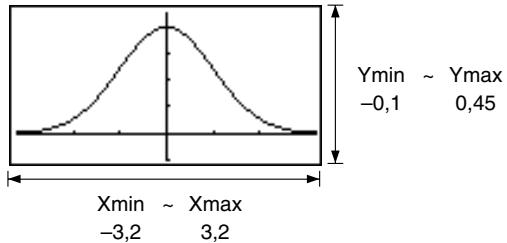
Le test Z fournit toute une variété de tests standardisés. Ils permettent de vérifier si l'échantillon représente ou non avec précision la population quand l'écart-type de la population (par ex. toute la population d'un pays) est connu, compte tenu de tests antérieurs. Le test Z est utilisé pour les études de marché et les enquêtes d'opinion répétées.
1-Sample Z Test teste la moyenne inconnue d'une population lorsque l'écart-type de cette population est connu. 2-Sample Z Test teste l'égalité des moyennes de deux populations en se référant à des échantillons indépendants lorsque les écarts-types des deux populations sont connus. 1-Prop Z Test teste une proportion inconnue de succès. 2-Prop Z Test teste la proportion de succès de deux populations pour les comparer.
Le test t utilise la taille de l'échantillon pour obtenir des données et tester l'hypothèse selon laquelle l'échantillon est extrait d'une certaine population. L'hypothèse inverse de l'hypothèse prouvée est appelée hypothèse nulle, tandis que l'hypothèse prouvée est appelée hypothèse alternative. Le test t est normalement appliqué pour vérifier l'hypothèse nulle. Ensuite, on détermine si l'hypothèse nulle ou l'hypothèse alternative sera adoptée.
Quand l'échantillon indique une tendance, la probabilité de la tendance (et jusqu'à quel point elle s'applique à la population) est testée à partir de la taille de l'échantillon et de la taille de la variance. Inversement, des expressions liées au test t sont également utilisées pour calculer la taille de l'échantillon exigée pour améliorer la probabilité. Le test t peut être utilisé même quand l'écart-type de la population est inconnu, ce qui est utile lorsqu'une seule enquête est effectuée.
1-Sample t Test teste l'hypothèse pour une moyenne inconnue d'une population lorsque l'écart-type de cette population est inconnu.
2-Sample t Test compare les moyennes de populations lorsque les écarts-types de ces populations sont inconnus.
LinearReg t Test calcule la résistance de l'association linéaire de couples de données.
Outre les tests mentionnés ci-dessus, un certain nombre de fonctions sont également fournies pour vérifier la relation entre des échantillons et des populations.
2 Test vérifie les hypothèses concernant la proportion d'échantillons compris dans un certain nombre de groupes indépendants. En principe, il génère une tabulation croisée de deux variables catégoriques (comme oui et non) et évalue l'indépendance de ces variables. On peut l'utiliser, par exemple, pour évaluer la relation entre l'implication ou non d'un conducteur dans un accident de la route en fonction de ses connaissances du code de la route.
2-Sample F Test vérifie l'hypothèse selon laquelle le résultat de la population ne changera pas si le résultat de l'échantillon est composé de facteurs multiples et qu'un ou plusieurs de ces facteurs sont retirés. On peut l'utiliser, par exemple, pour vérifier l'effet cancérigène de plusieurs facteurs suspects, comme le tabac, l'alcool, la déficience en vitamines, la consommation de café, l'inactivité, les mauvaises coutumes de vie, etc.
ANOVA vérifie l'hypothèse selon laquelle les moyennes de populations des échantillons sont égales quand il existe plusieurs échantillons. On peut l'utiliser, par exemple, pour vérifier si différentes combinaisons de matériaux ont un effet ou non sur la qualité et la durée d'un produit.
Les différentes méthodes de calculs statistiques qui se réfèrent aux principes indiqués ci-dessus sont expliquées aux pages suivantes. Les détails concernant les principes et la terminologie de la statistique se trouvent dans les manuels de statistique.
Quand la liste de données statistiques est à l'écran, appuyez sur F3 (TEST) pour afficher le menu de test, qui contient les paramètres suivants.
- Z / t / CHI / F ... test Z / t / 2 / F
- {ANOV} ... {analyse de variance (ANOVA)}
A propos de la spécification du type de données
Pour certains types de tests vous pouvez sélectionner le type de données en utilisant le menu suivant.
- {List}/{Var} ... désignation de {données de listes}/{données de paramètres}
Test Z
Vous pouvez utiliser le menu suivant pour sélectionner différents types de tests Z.
- {1-S}/{2-S}/{1-P}/{2-P} ... test Z à {1 échantillon}/{2 échantillons}/{1 proportion}/{2 proportions}
- Test Z à 1 échantillon
Ce test est utilisé lorsque l'écart-type d'un échantillon d'une population est connu pour vérifier l'hypothèse. 1-Sample Z Test s'applique à la répartition normale.
Z = x - µ_ 0 σ√ n
: moyenne de l'échantillon
µ0 : moyenne supposée de la population
σ : écart-type de la population
n : taille de l'échantillon
Effectuez l'opération de touches suivante à partir de la liste de données statistiques.
F3 (TEST)
F1(Z)
F1(1-S)
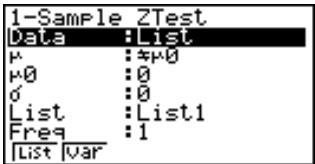
|Execute
La signification de chaque paramètre pour la spécification de données de listes est la suivante.
Data...... type de données
µ ...... conditions de test de la valeur moyenne de la population (“≠ µ0 ” désigne un test à deux fins, “< µ0 ” désigne un test à une fin inférieure, “> µ0 ” désigne un test à une fin supérieure.)
µ0 ...... moyenne supposée de la population
σ ...... écart-type de la population (σ > 0)
List...... liste dont vous voulez utiliser le contenu comme données (Listes 1 à 6)
Freq ...... fréquence (1 ou Listes 1 à 6)
Exécution d'un calcul ou tracé de graphe
La signification des spécifications de paramètres différentes des spécifications des données de listes est la suivante.
x amp; : 0 n amp; : 0
...... moyenne de l'échantillon
n ...... taille de l'échantillon (entier positif)
Exemple
Effectuer un test Z à 1 échantillon pour une liste de données
Par exemple, nous allons effectuer un test µ < µ0 pour la liste de données 1 = 11,2, 10,9, 12,5, 11,3, 11,7 , quand µ0 = 11,5 et σ = 3 .
µ<11.5 ...... moyenne supposée de la population et direction du test
z...... valeur z
p ...... valeur p
...... moyenne de l'échantillon
xσn-1 ...... écart-type de l'échantillon
n ...... taille de l'échantillon
F6 (DRAW) peut être utilisé au lieu de F1 (CALC) dans la ligne finale Execute pour tracer un graphe.
Effectuez l'opération de touches suivante à partir de l'écran de résultat statistique.
EXIT (à l'écran de saisie de données)
▼▼▼▼▼▼(à la ligne Execute)
F6 (DRAW)
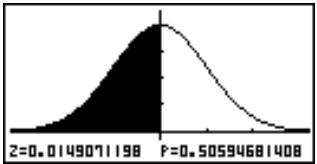
- Test Z à 2 échantillons
Ce test est utilisé pour vérifier l'hypothèse lorsque les écarts-types des échantillons de deux populations sont connus. 2-Sample Z Test s'applique à la répartition normale.
Z = x _ 1 - x _ 2√ σ_ 1 ^ 2n _ 1 + σ_ 2 ^ 2n _ 2
1 : moyenne de l'échantillon 1
2 : moyenne de l'échantillon 2
σ1 : écart-type de la population de l'échantillon 1
σ2 : écart-type de la population de l'échantillon 2
n1 : taille de l'échantillon 1
n2 : taille de l'échantillon 2
Effectuez l'opération de touche suivante à partir de la liste de données statistiques.
F3 (TEST)
F1(Z)
F2(2-S)
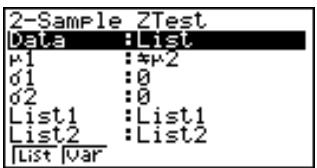
Freq1 : 1 Freq2 : 1 Execute
La signification de chaque paramètre pour la spécification de données de listes est la suivante.
Data...... type de données
µ1 ...... conditions de test de la valeur moyenne de la population (“≠ µ2 ” désigne un test à deux fins, “< µ2 ” désigne un test à une fin quand l’échantillon 1 est plus petit que l’échantillon 2 et “> µ2 ” désigne un test à une fin quand l’échantillon 1 est plus grand que l’échantillon 2.)
σ1 ...... écart-type de la population de l'échantillon 1 ( σ1 > 0 )
σ2 ...... écart-type de la population de l'échantillon 2 ( σ2 > 0 )
List1 ...... liste dont vous voulez utiliser le contenu comme données d'échantillon 1
List2.... liste dont vous voulez utiliser le contenu comme données d'échantillon 2
Freq1 ...... fréquence de l'échantillon 1
Freq2 ...... fréquence de l'échantillon 2
Execute ...... exécution d'un calcul ou tracé de graphe
La signification des spécifications de paramètres différentes des spécifications des données de listes est la suivante.
1 ...... moyenne de l'échantillon 1
n1 ...... taille de l'échantillon 1 (entier positif)
2 ...... moyenne de l'échantillon 2
n2 ...... taille de l'échantillon 2 (entier positif)
Exemple
Effectuer un test Z à 2 échantillons quand deux listes de données sont entrées
Par exemple, nous allons effectuer un test µ1 < µ2 pour la liste de données 1 = 11,2, 10,9, 12,5, 11,3, 11,7 et la liste 2 = 0,84, 0,9, 0,14, -0,75, -0,95 quand σ1 = 15,5 et σ2 = 13,5 .
F1 (List) ▼
F2 (<) ▼
1 5 • 5 EXE
1 3 • 5 EXE
F1 (List1) ▼ F2 (List2) ▼
F1(1)▼ F1(1)▼
F1 (CALC)
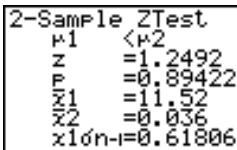
- Test Z à 1 proportion
Ce test sert à vérifier une proportion inconnue de succès. Il s'applique à la probabilité normale.
Z = x/n - p _ 0√ p _ 0 (1 - p _ 0)n
p
0 : proportion de l'échantillon escomptée
n : taille de l'échantillon
Effectuez l'opération de touches suivante à partir de la liste de données statistiques.
F3 (TEST)
F1(Z)
F3(1-P)

Prop.... conditions de test de la proportion de l'échantillon (“≠ p
0 ” désigne un test à deux fins, “< p
0 ” désigne un test à une fin inférieure, “> p
0 ” désigne un test à une fin supérieure.)
p
0 ...... proportion d'échantillon excomptée (0 < p
0 < 1)
x ...... valeur de l'échantillon (entier x ≧ 0)
n ...... taille de l'échantillon (entier positif)
Execute ...... exécution d'un calcul ou tracé d'un graphe
Exemple
Effectuer un test Z à 1 proportion pour une proportion d'échantillon escomptée, valeur de donnée et taille d'échantillon particulières
Effectuer le calcul en utilisant: p
0 = 0,5 , x = 2048, n = 4040.
F1(≠)▼
0 • 5 EXE
2 0 4 8 EXE
4 0 4 0 EXE
F1 (CALC)

Prop≠0.5 ...... direction du test
z ...... valeur z
p ...... valeur p
p ...... proportion d'échantillon estimée
n...... taille de l'échantillon
L'opération de touches suivante peut être utilisée pour tracer un graphe.
EXIT

F6 (DRAW)

- Test Z à 2 proportions
Ce test sert à comparer la proportion de succès. Il s'applique à la probabilité normale.
Z = x _ 1n _ 1 - x _ 2n _ 2√ p (1 - p) ( 1n _ 1 + 1n _ 2)
x
1 : valeur de l'échantillon 1
x
2 : valeur de l'échantillon 2
n
1 : taille de l'échantillon 1
n
2 : taille de l'échantillon 2
p : proportion de l'échantillon estimée
Effectuez l'opération de touches suivante à partir de la liste de données statistiques.
F3 (TEST)
F1(Z)
F4 (2-P)

p
1 ...... conditions de test de la proportion de l'échantillon (“≠ p
2 ” désigne un test à deux fins, “< p
2 ” désigne un test à une fin quand l'échantillon 1 est plus petit que l'échantillon 2, “> p
2 ” désigne un test à une fin quand l'échantillon 1 est plus grand que l'échantillon 2.)
x
1 ...... valeur de l'échantillon 1 (entier x
1 ≥ 0 )
n
1 ...... taille de l'échantillon 1 (entier positif)
x
2 ...... valeur de l'échantillon 2 (entier x
2 ≥ 0 )
n
2 ...... taille de l'échantillon 2 (entier positif)
Execute ...... exécution d'un calcul ou tracé d'un graphe
Exemple
Effectuer un test Z à 2 proportions p
1 > p
2 pour des proportions d'échantillons escomptées, valeurs de données et tailles d'échantillons particulières
Effectuer le test p
1 > p
2 en utilisant: x
1 = 225 , n
1 = 300 , x
2 = 230 , n
2 = 300 .


L'opération de touches suivante peut être utilisée pour tracer un graphe.


Test t
Vous pouvez utiliser le menu suivant pour sélectionner un type de test t.
\- {1-S}/{2-S}/{REG} ... Test t à {1 échantillon}/{2 échantillons}/{régression linéaire}
- Test t à 1 échantillon
Ce test vérifie l'hypothèse pour la moyenne inconnue d'une population lorsque l'écart-type de cette population est inconnu. 1-Sample t Test s'applique à la probabilité t.

Effectuez l'opération de touches suivante à partir de la liste de données statistiques.


La signification de chaque paramètre pour la spécification de données de liste est la suivante.
Data...... type de données
µ ...... conditions de test de la valeur moyenne de la population (“≠ µ
0 ” désigne un test à deux fins, “< µ
0 ” désigne un test à une fin inférieure et “> µ
0 ” désigne un test à une fin supérieure)
µ
0 ...... moyenne supposée de la population
List...... liste dont vous voulez utiliser les données
Freq ...... fréquence
Execute ...... exécution d'un calcul ou tracé de graphe
La signification des spécifications de paramètres différentes des spécifications des données de listes est la suivante.
| x amp; : 0 \ xón - 1 amp; : 0 \ n amp; : 0 .
...... moyenne de l'échantillon
xσ
n-1 ...... écart-type de l'échantillon ( xσ
n-1 > 0 )
n ...... taille de l'échantillon (entier positif)
Exemple
Effectuer un test t à 1 échantillon pour une liste de données
Dans cet exemple, nous allons effectuer un test µ ≠ µ
0 pour la liste de données 1 = \11,2, 10,9, 12,5, 11,3, 11,7\ , quand µ
0 = 11,3 .
F1 (List) ▼
F1(≠)▼
1 1 • 3 EXE
F1 (List1) ▼ F1 (1) ▼
F1 (CALC)
1 - Sample tTest \ P ≠ 1 1. 3 \ t = 0. 7 9 5 9 3 \ P = 0. 4 7 0 6 3 \ x = 1 1. 5 2 \ xón - i = 0. 6 1 8 0 6 \ n = 5
µ ≠ 11.3 ...... moyenne supposée de la population et direction du test
t ...... valeur t
p ...... valeur p
...... moyenne de l'échantillon
xσ
n-1 ...... écart-type de l'échantillon
n ...... taille de l'échantillon
Vous pouvez utiliser l'opération de touches suivante pour tracer un graphe.
EXIT

F6 (DRAW)

- Test t à 2 échantillons
2-Sample t Test sert à comparer les moyennes de populations lorsque les écarts-types de cette population sont inconnus. 2-Sample t Test s'applique à la répartition t.
Le calcul suivant s'applique quand Pooled est activé.
t = x _ 1 - x _ 2√ x _ p σ_ n - 1 ^ 2 ( 1n _ 1 + 1n _ 2)
x _ p σ_ n - 1 = √ (n _ 1 - 1) x _ 1 σ_ n - 1 ^ 2 + (n _ 2 - 1) x _ 2 σ_ n - 1 ^ 2n _ 1 + n _ 2 - 2
df = n _ 1 + n _ 2 - 2
1 : moyenne de l'échantillon 1
2 : moyenne de l'échantillon 2
x
1σ
n-1 : écart-type de l'échantillon 1
x
2σ
n-1 : écart-type de l'échantillon 2
n
1 : taille de l'échantillon 1
n
2 : taille de l'échantillon 2
x
pσ
n-1 : écart-type de l'échantillon concentré
df: degrés de liberté
Le calcul suivant s'applique quand Pooled n'est pas activé.
t = x _ 1 - x _ 2√ x _ 1 σ_ n - 1 ^ 2n _ 1 + x _ 2 σ_ n - 1 ^ 2n _ 2
df = 1 C ^ 2n _ 1 - 1 + (1 - C) ^ 2n _ 2 - 1
C = x _ 1 σ_ n - 1 ^ 2n _ 1( x _ 1 σ_ n - 1 ^ 2n _ 1 + x _ 2 σ_ n - 1 ^ 2n _ 2)
1 : moyenne de l'échantillon 1
2 : moyenne de l'échantillon 2
x
1σ
n-1 : écart-type de l'échantillon 1
x
2σ
n-1 : écart-type de l'échantillon 2
n
1 : taille de l'échantillon 1
n
2 : taille de l'échantillon 2
df: degrés de liberté
Effectuez l'opération de touches suivante à partir de la liste de données statistiques.
F3 (TEST)
F2(t)
F2(2-S)

Pooled :0ff
Execute
La signification de chaque paramètre pour la spécification de données de listes est la suivante.
Data...... type de données
µ
1 ...... conditions de test de la valeur moyenne de l'échantillon (“≠ µ
2 ” désigne un test à deux fins, “< µ
2 ” désigne un test à une fin où l'échantillon 1 est plus petit que l'échantillon 2, “> µ
2 ” désigne un test à une fin où l'échantillon 1 est plus grand que l'échantillon 2)
List1...... liste dont vous voulez utiliser le contenu comme données d'échantillon 1
List2...... liste dont vous voulez utiliser le contenu comme données d'échantillon 2
Freq1 ...... fréquence de l'échantillon 1
Freq2 ...... fréquence de l'échantillon 2
Pooled ...... concentration en ou hors service
Execute ...... exécution d'un calcul ou tracé d'un graphe
La signification des spécifications de paramètres différentes des spécifications des données de listes est la suivante.
x 1 amp; : 0 \ x 1 ón - 1 amp; : 0 \ n 1 amp; : 0 \ x 2 amp; : 0 \ x 2 ón - 1 amp; : 0 \ n 2 amp; : 0 \
1 ...... moyenne de l'échantillon 1
x
1σ
n-1 ...... écart-type de l'échantillon 1 ( x
1σ
n-1 > 0 )
n
1 ...... taille de l'échantillon 1 (entier positif)
2 ...... moyenne de l'échantillon 2
x
2σ
n-1 ...... écart-type de l'échantillon 2 ( x
2σ
n-1 > 0 )
n
2 ...... taille de l'échantillon 2 (entier positif)
Exemple
Effectuer le test t à 2 échantillons quand deux listes de données sont entrées
Dans cet exemple, nous allons effectuer le test µ
1 ≠ µ
2 pour les données de la liste 1 = \55, 54, 51, 55, 53, 53, 54, 53\ et de la liste 2 = \55, 5, 52, 3, 51, 8, 57, 2, 56, 5\ quand Pooled n'est pas activé.
F 1 ( List ) F 1 (≠) \ F 1 ( List1 ) F 2 ( List2 ) \ F 1 (1) F 1 (1) \ ⓥ F 2 (Off) ⓥ \ Ⓕ 1 (CALC) \
2 - Sample tTest \ µ 1 amp; ≠ µ 2 \ t amp; = - 0. 9 7 0 4 1 \ P amp; = 0. 3 7 2 9 8 \ df amp; = 5. 4 3 9 1 \ x 1 amp; = 5 3. 5 \ x 2 amp; = 5 4. 6 6
| amp; x 1 ón - i = 1. 3 0 9 3 \ amp; x 2 ón - i = 2. 4 6 4 3 \ amp; n 1 = 8 \ amp; n 2 = 5 .
µ
1≠µ
2 ..... direction du test
t ...... valeur t
p ...... valeur p
df ...... degrés de liberté
1 ...... moyenne de l'échantillon 1
2 ...... moyenne de l'échantillon 2
x
1σ
n-1 ..... écart-type de l'échantillon 1
2σ
n-1 ...... écart-type de l'échantillon 2
n
1 ...... taille de l'échantillon 1
n
2 ...... taille de l'échantillon 2
Effectuez l'opération de touches suivante pour afficher un graphe.
EXIT


(DRAW)

Le paramètre suivant est également indiqué quand Pooled = On.
| xPón-1=1.8163
x
pσ
n-1 ..... écart-type de l'échantillon concentré
- Test t à régression linéaire
Le test t à LinearReg traite les ensembles de données à variables doubles comme paires (x, y) et utilise la méthode des moindres carrés pour déterminer les coefficients a, b les mieux appropriés des données de la formule de régression y = a + bx . Il détermine aussi le coefficient de corrélation et la valeur t, et calcule l'étendu de la relation entre x et y.
b = _ i = 1 ^ n (x - x) (y - y)_ i = 1 ^ n (x - x) ^ 2
a = y - b x
t = r √ n - 21 - r ^ 2
a : intersection
b : pente de la
droite
Effectuez l'opération de touches suivante à partir de la liste de données statistiques.
F3 (TEST)
F2(t)
F3 (REG)

La signification de chaque paramètre pour la spécification de données de listes est la suivante.
β & ρ ...... Conditions de test de la valeur p ("≠ 0" désigne un test à deux fins, "< 0" désigne un test à une fin inférieure, "> 0" désigne un test à une fin supérieure.)
XList ...... liste des données de l'axe x
YList ...... liste des données de l'axe y
Freq ...... fréquence
Execute ...... exécution d'un calcul
Exemple
Effectuer le test t à régression linéaire quand deux listes de données sont entrées
Pour cet exemple, nous allons effectuer un test t à régression linéaire pour les données de l'axe x \0,5,1,2,2,4,4,5,2\ et les données de l'axe y \-2,1,0,3,1,5,5,2,4\ .
F1(≠)▼
F1(List1)
F2 (List2)
F1(1)
F1 (CALC)

s amp; = 1. 7 7 0 4 \ r amp; = 0. 8 1 0 6 4 \ r ^ 2 amp; = 0. 6 5 7 1 4
β ≠ 0 & ρ ≠ 0 . direction du test
t ...... valeur t
p ...... valeur p
df ...... degrés de liberté
a ...... terme constant
b ...... coefficient
s ...... erreur type
r .... coefficient de corrélation
r
2 coefficient de détermination
Vous pouvez utiliser l'opération de touches suivante pour copier la formule de régression.
F6 (COPY)


P.268
Autres tests
- Test du khi-deux
Le test
2 met en place un certain nombre de groupes indépendants et vérifie les hypothèses en rapport avec la proportion de l'échantillon inclus dans chaque groupe. Le test
2 s'applique aux variables dichotomiques (variables avec deux valeurs possibles, comme oui/non).
nombres escomptés
F _ ij = _ i = 1 ^ k x _ ij × _ j = 1 ^ x _ ij_ i = 1 ^ k _ j = 1 ^ x _ ij
^ 2 = _ i = 1 ^ k _ j = 1 ^ (x _ ij - F _ ij) ^ 2F _ ij
Pour cette opération, les données doivent être entrées au préalable dans une matrice à l'aide du mode MAT.
Effectuez l'opération de touches suivante à partir de la liste de données statistiques.
F3 (TEST)
F3 (CHI)

Désignez ensuite la matrice qui contient les données. La signification du paramètre précédent est la suivante.
Observed ..... nom de la matrice (A à Z) qui contient les nombres observés (entiers positifs dans tous les éléments)
Execute ...... exécution d'un calcul ou tracé d'un graphe
La matrice doit avoi au moins deux lignes et deux colonnes. Une erreur se produit si la matrice contient seulement une ligne ou une colonne.
Exemple
Effectuer un test
2 sur un élément particulier d'une matrice
Dans cet exemple, nous allons effectuer un test
2 pour la matrice A qui contient les données suivantes.
Mat A = [1 amp; 4 \ 5 amp; 1 0 ]
F1(Mat A)
F1 (CALC)
^ 2 Test \ ^ 2 = 0. 3 1 7 4 6 \ P = 0. 5 7 3 1 3 \ df = 1 \ Expected = MatAns

2 ...... valeur de
2
p ...... valeur p
df ...... degrés de liberté
Expected ...... nombres escomptés (le résultat est toujours mémorisé dans MatAns.)
Vous pouvez utiliser l'opération de touches suivante pour afficher le graphique.
EXIT

F6 (DRAW)

- Test F à 2 échantillons
Le test F à 2 échantillons vérifie l'hypothèse selon laquelle lorsqu'un résultat d'échantillon est composé de plusieurs facteurs, le résultat pour la population ne changera pas si un ou certains facteurs sont retirés. Le test F s'applique à la répartition F.
F = x _ 1 σ_ n - 1 ^ 2x _ 2 σ_ n - 1 ^ 2
Effectuez l'opération de touches suivante à partir de la liste de données statistiques.
F3 (TEST)
F4(F)

|Execute
La signification de chaque paramètre pour la spécification de données de listes est la suivante.
Data...... type de données
σ
1 ...... conditions de test de l'écart-type de la population (“≠ σ
2 ” désigne un test à deux fins, “< σ
2 ” désigne un test à une fin où l'échantillon 1 est plus petit que l'échantillon 2, “> σ
2 ” désigne un test à une fin où l'échantillon 1 est plus grand que l'échantillon 2.)
List1 ...... liste dont vous voulez utiliser le contenu comme données d'échantillon 1
List2...... liste dont vous voulez utiliser le contenu comme données d'échantillon 2
Freq1 ...... fréquence de l'échantillon 1
Freq2 ...... fréquence de l'échantillon 2
Execute ...... exécution d'un calcul ou tracé d'un graphe
La signification des spécifications de paramètres différentes des spécifications des données de listes est la suivante.

x
1σ
n-1 ...... écart-type de l'échantillon 1 ( x
1σ
n-1 > 0 )
n
1 ...... taille de l'échantillon 1 (entier positif)
x
2σ
n-1 ...... écart-type de l'échantillon 2 ( x
2σ
n-1 > 0 )
n
2 ...... taille de l'échantillon 2 (entier positif)
Exemple
Effectuer un test F à 2 échantillons quand deux listes de données sont entrées
Dans cet exemple, nous allons effectuer un test F à 2 échantillons pour la liste de données 1 = {0,5, 1,2, 2,4, 4, 5,2} et la liste 2 = {-2,1, 0,3, 1,5, 5, 2,4}.


σ
1≠σ
2 ..... direction du test
F...... valeur F
p ...... valeur p
x
1σ
n-1 ..... écart-type de l'échantillon 1
x
2σ
n-1 écart-type de l'échantillon 2
1 ...... moyenne de l'échantillon 1
2 ...... moyenne de l'échantillon 2
n
1 ...... taille de l'échantillon 1
n
2 ...... taille de l'échantillon 2
Effectuez l'opération de touches suivante pour afficher le graphique.
EXIT

F6 (DRAW)

● Analyse de variance (ANOVA)
ANOVA vérifie l'hypothèse selon laquelle les moyennes des populations des échantillons sont toutes égales quand il y a plusieurs échantillons.
F = MS/MSe
MS = SS/Fdf
MSe = SSe/Edf
SS = _ i = 1 ^ k n _ i ( x _ i - x) ^ 2
SSe = _ i = 1 ^ k (n _ i - 1) x _ i σ_ n - 1 ^ 2
Fdf = k - 1
Edf = _ i = 1 ^ k (n _ i - 1)
k : nombre de populations
i : moyenne de chaque liste
iσ
n-1 : écart-type de chaque liste
n
i : taille de chaque liste
: moyenne de toutes les listes
F : valeur F
MS : carrés des moyennes des facteurs
MSe : carrés des moyennes des erreurs
SS : somme des carrés des facteurs
SSe : somme des carrés des erreurs
Fdf : degrés de liberté du facteur
Edf : degrés de liberté de l'erreur
Effectuez l'opération de touches à partir de la liste de données statistiques.
F3 (TEST)
F5 (ANOV)

La signification de chaque paramètre pour la spécification de données de listes est la suivante.
How Many ..... nombre d'échantillons
List1...... liste dont vous voulez utiliser le contenu comme données d'échantillon 1
List2...... liste dont vous voulez utiliser le contenu comme données d'échantillon 2
Execute ...... exécution d'un calcul
Une valeur de 2 à 6 peut être désignée dans la ligne How Many et 6 échantillons au maximum peuvent être utilisés.
Exemple
Effectuer un test ANOVA unidirectionnel (analyse de variance) quand trois listes de données sont entrées
Dans cet exemple, nous allons effectuer l'analyse de variance pour la liste de données 1 = {6, 7, 8, 6, 7}, la liste 2 = {0, 3, 4, 3, 5, 4, 7} et la liste 3 = {4, 5, 4, 6, 6, 7}.
F2 (3) ▼
F1 (List1)
F2 (List2)
F3 (List3)
F1(CALC)


F ...... valeur F
p ...... valeur p
x
pσ
n-1 ..... écart-type de l'échantillon concentré
Fdf...... degrés de liberté du facteur
SS ...... somme des carrés des facteurs
MS ...... carrés des moyennes des facteurs
Edf...... degrés de liberté de l'erreur
SSe ...... somme des carrés des erreurs
MSe ...... carrés des moyennes des erreurs
Un intervalle de confiance est une plage (intervalle) contenant une valeur statistique, en général la moyenne d'une population.
Un intervalle trop large ne permet pas de bien situer la valeur (vraie valeur) de la population. Un intervalle trop étroit, par contre, limite la valeur de la population et ne permet pas d'obtenir des résultats toujours fiables. Les niveaux de confiance les plus souvent utilisés sont de 95% et 99%. L'élévation du niveau de confiance élargit l'intervalle de confiance tandis que l'abaissement du niveau de confiance restreint le niveau de confiance, mais augmente les risques de négliger la valeur de la population. Avec un intervalle de 95% par exemple, la valeur de la population n'est pas inclue dans les intervalles résultats dans 5% des cas.
Quand vous voulez effectuer une enquête et vérifier ensuite les données à l'aide des tests t et Z, vous devez aussi tenir compte de la taille de l'échantillon, de la largeur de l'intervalle de confiance et du niveau de confiance. Le niveau de confiance change selon l'application.
1-Sample Z Interval calcule l'intervalle de confiance quand l'écart-type d'une population est connu.
2-Sample Z Interval calcule l'intervalle de confiance quand les écarts-types d'une population de 2 échantillons sont connus.
1-Prop Z Interval calcule l'intervalle de confiance quand la proportion est inconnue.
2-Prop Z Interval calcule l'intervalle de confiance quand deux proportions sont inconnues.
1-Sample t Interval calcule l'intervalle de confiance pour une moyenne inconnue d'une population lorsque l'écart-type de cette population est inconnu.
2-Sample t Interval calcule l'intervalle de confiance pour la différence entre les moyennes de deux populations lorsque les deux écarts-types de ces populations sont inconnus.
Quand la liste de données statistiques est à l'écran, appuyez sur F4 (INTR) pour afficher le menu d'intervalles de confiance qui contient les paramètres suivants.
\- \/\ ... calcul de l'intervalle de confiance \/\
À propos de la spécification du type de données
Pour certains types de calculs d'intervalle de confiance, vous pouvez sélectionner le type de données sur le menu suivant.
\- {List}/{Var} ... désignation des {données de listes}/{paramètres}
■ Intervalle de confiance Z
Vous pouvez utiliser le menu suivant pour sélectionner un des différents types d'intervalles de confiance Z.
\- \1-S\/\2-S\/\1-P\/\2-P\ ... intervalle de confiance Z à \1 échantillon/ \2 échantillons\}/ \1 proportion\}/ \2 proportions\}
- Intervalle Z à 1 échantillon
1-Sample Z Interval calcule l'intervalle de confiance pour une moyenne inconnue d'une population lorsque l'écart-type d'une population est connu.
L'intervalle de confiance est représenté de la façon suivante.
Left = x - Z (α/2) σ√ n
Right = x + Z (α/2) σ√ n
Cependant, α est l'intervalle de confiance. Le niveau de confiance est représenté par 100 (1- α )%.
Quand le niveau de confiance est de 95%, par exemple, la saisie de 0,95 produit 1 - 0,95 = 0,05 = α .
Effectuez l'opération de touches suivante à partir de la liste de données statistiques.
F4 (INTR)
F1(Z)
F1(1-S)

La signification de chaque paramètre pour la spécification de données de listes est la suivante.
Data...... type de données
C-Level ...... niveau de confiance (0 ≤ C-Level < 1)
σ ...... écart-type de la population (σ > 0)
List...... liste dont vous voulez utiliser le contenu comme données d'échantillon
Freq ...... fréquence de l'échantillon
Execute ...... exécution d'un calcul
La signification des spécifications de paramètres différentes des spécifications des données de listes est la suivante.
x amp; : 0 \ n amp; : 0
...... moyenne de l'échantillon
n ...... taille de l'échantillon (entier positif)
Exemple
Calculer l'intervalle Z à 1 échantillon pour une liste de données
Dans cet exemple, nous allons obtenir l'intervalle Z pour les données \11,2,10,9,12,5,11,3,11,7\ quand C-Level = 0,95 (niveau de confiance de 95%) et σ = 3 .
F1 (List) ▼
0 · 9 5 EXE
3 EXE
F1 (List1) ▼ F1 (1) ▼ F1 (CALC)

Left ..... limite inférieure de l'intervalle (borne gauche)
Right ...... limite supérieure de l'intervalle (borne droite)
...... moyenne de l'échantillon
xσ
n-1 ..... écart-type de l'échantillon
n ...... taille de l'échantillon
- Intervalle Z à 2 échantillons
2-Sample Z Interval calcule l'intervalle de confiance pour la différence entre les moyennes de deux populations lorsque les écarts-types des populations de deux échantillons sont connus.
L'intervalle de confiance est représenté de la façon suivante. La valeur 100 (1-α) % est le niveau de confiance.
Left = ( x _ 1 - x _ 2) - Z (α/2) √ σ_ 1 ^ 2n _ 1 + σ_ 2 ^ 2n _ 2
Right = ( x _ 1 - x _ 2) + Z (α/2) √ σ_ 1 ^ 2n _ 1 + σ_ 2 ^ 2n _ 2
1 : moyenne de l'échantillon 1
2 : moyenne de l'échantillon 2
σ
1 : écart-type de la population de l'échantillon 1
σ
2 : écart-type de la population de l'échantillon 2
n
1 : taille de l'échantillon 1
n
2 : taille de l'échantillon 2
Effectuez l'opération de touches suivante à partir de la liste de données statistiques.
F4 (INTR)
F1(Z)
F2(2-S)


La signification de chaque paramètre pour la spécification de données de listes est la suivante.
Data...... type de données
C-Level ...... niveau de confiance (0 ≤ C-Level < 1)
σ
1 ...... écart-type de la population de l'échantillon 1 ( σ
1 > 0 )
σ
2 ...... écart-type de la population de l'échantillon 2 ( σ
2 > 0 )
List1 ...... liste dont vous voulez utiliser le contenu comme données d'échantillon 1
List2...... liste dont vous voulez utiliser le contenu comme données d'échantillon 2
Freq1 ...... fréquence de l'échantillon 1
Freq2 ...... fréquence de l'échantillon 2
Execute ...... exécution d'un calcul
La signification des spécifications de paramètres différentes des spécifications des données de listes est la suivante.

1 ...... moyenne de l'échantillon 1
n
1 ...... taille de l'échantillon 1 (entier positif)
2 ...... moyenne de l'échantillon 2
n
2 ...... taille de l'échantillon 2 (entier positif)
Exemple
Calculer l'intervalle Z à 2 échantillons quand deux listes de données sont entrées
Dans cet exemple, nous allons obtenir l'intervalle Z à 2 échantillons pour les données 1 = {55, 54, 51, 55, 53, 53, 54, 53} et les données 2 = {55,5, 52,3, 51,8, 57,2, 56,5} quand C-Level = 0,95 (niveau de confiance de 95%),
σ_ 1 = 1 5, 5 et σ_ 2 = 1 3, 5.
F1 (List) ▼
0 · 9 5 EXE
1 5 • 5 EXE
1 3 • 5 EXE
F1 (List1) ▼ F2 (List2) ▼ F1 (1) ▼
F1(1)▼ F1(CALC)


Left ...... limite inférieure de l'intervalle (borne gauche)
Right ...... limite supérieure de l'intervalle (borne droite)
1 ...... moyenne de l'échantillon 1
2 ...... moyenne de l'échantillon 2
x
1σ
n-1 ..... écart-type de l'échantillon 1
2σ
n-1 ..... écart-type de l'échantillon 2
n
1 ...... taille de l'échantillon 1
n
2 ...... taille de l'échantillon 2
- Intervalle Z à 1 proportion
1-Prop Z Interval utilise le nombre de données pour calculer l'intervalle de confiance pour une proportion inconnue de succès.
L'intervalle de confiance est représenté de la façon suivante. La valeur 100 (1-α) % est le niveau de confiance.
Left = x/n - Z (α/2) √ 1/n (x/n (1 - x/n))
n : taille de l'échantillon
x : donnée
Right = x/n + Z (α/2) √ 1/n (x/n (1 - x/n))
Effectuez l'opération de touches suivante à partir de la liste de données statistiques.
F4 (INTR)
F1(Z)
F3(1-P)

Les données sont définies par la spécification des paramètres. La signification de chaque poste est la suivante.
C-Level ...... niveau de confiance (0 ≤ C-Level < 1)
x ...... donnée (0 ou entier positif)
n ...... taille de l'échantillon (entier positif)
Execute ...... exécution d'un calcul
Exemple
Calculer l'intervalle Z à 1 proportion en définissant les paramètres
Dans cet exemple, nous allons obtenir l'intervalle Z à 1 proportion quand C-Level = 0,99, x = 55 et n = 100.
0 • 9 9 EXE
5 5 EXE
1 0 0 EXE
F1 (CALC)
1-Prop ZInterval
Left =0.42185
Right=0.67814 ê =0.55
n =100
Left ...... limite inférieure de l'intervalle (borne gauche)
Right ...... limite supérieure de l'intervalle (borne droite)
p ...... proportion estimée de l'échantillon
n ...... taille de l'échantillon
- Intervalle Z à 2 proportions
2-Prop Z Interval utilise le nombre de données pour calculer l'intervalle de confiance pour la différence entre la proportion de succès de deux populations.
L'intervalle de confiance est représenté de la façon suivante. La valeur 100 (1–α) % est le niveau de confiance.
Left = x _ 1n _ 1 - x _ 2n _ 2 - Z (α/2) √ x _ 1n _ 1 (1 - x _ 1n _ 1)n _ 1 + x _ 2n _ 2 (1 - x _ 2n _ 2)n _ 2
n
1, n
2 : taille de l'échantillon x
1, x
2 : donnée
Right = x _ 1n _ 1 - x _ 2n _ 2 + Z (α/2) √ x _ 1n _ 1 (1 - x _ 1n _ 1)n _ 1 + x _ 2n _ 2 (1 - x _ 2n _ 2)n _ 2
Effectuez l'opération de touches suivante à partir de la liste de données statistiques.
F4 (INTR)
F1(Z)
F4 (2-P)

Les données sont définies par la spécification des paramètres. La signification de chaque poste est la suivante.
C-Level ...... niveau de confiance (0 ≤ C-Level < 1)
x
1 ...... valeur de l'échantillon 1 ( x
1 ≥ 0 )
n
1 ...... taille de l'échantillon 1 (entier positif)
x
2 ...... valeur de l'échantillon 2 ( x
2 ≥ 0 )
n
2 ...... taille de l'échantillon 2 (entier positif)
Execute ...... exécution d'un calcul
Exemple
Calculer l'intervalle Z à 2 proportions en définissant les paramètres
Dans cet exemple, nous allons obtenir l'intervalle Z à 2 proportions quand C-Level = 0,95, x
1 = 49 , n
1 = 61 , x
2 = 38 et n
2 = 62 .
0 · 9 5 EXE
4 9 EXE 6 1 EXE
3 8 EXE 6 2 EXE
F1 (CALC)

Left ...... limite inférieure de l'intervalle (borne gauche)
Right ...... limite supérieure de l'intervalle (borne droite)
p
1 proportion estimée de l'échantillon 1
p
2 ...... proportion estimée de l'échantillon 2
n
1 ...... taille de l'échantillon 1
n
2 ...... taille de l'échantillon 2
■ Intervalle de confiance t
Vous pouvez utiliser le menu suivant pour sélectionner un des deux types d'intervalles de confiance t.
\- \1-S\ / \2-S\ ... intervalle t à \1 échantillon/ \2 échantillons\}
- Intervalle t à 1 échantillon
1-Sample t Interval calcule l'intervalle de confiance pour une moyenne inconnue d'une population lorsque l'écart-type de cette population est inconnu.
L'intervalle de confiance est représenté de la façon suivante. La valeur 100 (1-α) % est le niveau de confiance.
Left = x - t _ n - 1 (α/2) x σ_ n - 1√ n
Right = x + t _ n - 1 (α/2) x σ_ n - 1√ n
Effectuez l'opération de touches suivante à partir de la liste de données statistiques.
F4 (INTR)
F2(t)
F1(1-S)

La signification de chaque paramètre quand des données de listes sont désignées est la suivante.
Data...... type de données
C-Level ...... niveau de confiance (0 ≤ C-Level < 1)
List...... liste dont vous voulez utiliser le contenu comme données d'échantillon
Freq ...... fréquence de l'échantillon
Execute ...... exécution d'un calcul
La signification des spécifications de paramètres différentes des spécifications des données de listes est la suivante.

...... moyenne de l'échantillon
xσ
n-1 ...... écart-type de l'échantillon ( xσ
n-1 ≥ 0 )
n ...... taille de l'échantillon (entier positif)
Exemple
Calculer l'intervalle t à 1 échantillon pour une liste de données
Dans cet exemple, nous allons obtenir l'intervalle t à 1 échantillon pour les données {11,2, 10,9, 12,5 11,3, 11,7} quand C-Level = 0,95.
F1 (List) ▼
0 · 9 5 EXE
F1(List1)
F1(1)
F1 (CALC)
1-Sample tInterval
Left =10.752
Right=12.287
x̄ =11.52
xón-1 =0.61806
n =5
Left ...... limite inférieure de l'intervalle (borne gauche)
Right ...... limite supérieure de l'intervalle (borne droite)
...... moyenne de l'échantillon
xσ
n-1 ...... écart-type de l'échantillon
n ...... taille de l'échantillon
- Intervalle t à 2 échantillons
2-Sample t Interval calcule l'intervalle de confiance pour la différence entre les moyennes de deux populations lorsque les deux écarts-types de ces populations sont inconnus. L'intervalle t s'applique à la répartition t.
L'intervalle de confiance suivant s'applique quand Pooled est activé. La valeur 100 (1–α) % est le niveau de confiance.
Left = ( x _ 1 - x _ 2) - t _ n _ 1 + n _ 2 - 2 (α/2) √ x _ p σ_ n - 1 ^ 2 ( 1n _ 1 + 1n _ 2)
Right = ( x _ 1 - x _ 2) + t _ n _ 1 + n _ 2 - 2 (α/2) √ x _ p σ_ n - 1 ^ 2 ( 1n _ 1 + 1n _ 2)
x _ p σ_ n - 1 = √ (n _ 1 - 1) x _ 1 σ_ n - 1 ^ 2 + (n _ 2 - 1) x _ 2 σ_ n - 1 ^ 2n _ 1 + n _ 2 - 2
L'intervalle de confiance suivant s'applique quand Pooled n'est pas activé. La valeur 100 (1–α) % est le niveau de confiance.
Left = ( x _ 1 - x _ 2) - t _ df (α/2) √ ( x _ 1 σ_ n - 1 ^ 2n _ 1 + x _ 2 σ_ n - 1 ^ 2n _ 2)
Right = ( x _ 1 - x _ 2) + t _ df (α/2) √ ( x _ 1 σ_ n - 1 ^ 2n _ 1 + x _ 2 σ_ n - 1 ^ 2n _ 2)
df = 1 C ^ 2n _ 1 - 1 + (1 - C) ^ 2n _ 2 - 1
C = x _ 1 σ_ n - 1 ^ 2n _ 1( x _ 1 σ_ n - 1 ^ 2n _ 1 + x _ 2 σ_ n - 1 ^ 2n _ 2)
Effectuez l'opération de touches suivante à partir de la liste de données statistiques.
F4 (INTR)
F2(t)
F2(2-S)

Pooled :0ff
Execute
La signification de chaque paramètre pour la spécification de données de listes est la suivante.
Data...... type de données
C-Level ...... niveau de confiance (0 ≤ C-Level < 1)
List1 ...... liste dont vous voulez utiliser le contenu comme données d'échantillon 1
List2.... liste dont vous voulez utiliser le contenu comme données d'échantillon 2
Freq1 ...... fréquence de l'échantillon 1
Freq2 ...... fréquence de l'échantillon 2
Pooled ...... concentration activée ou non activée
Execute ...... exécution d'un calcul
La signification des spécifications de paramètres différentes des spécifications des données de listes est la suivante.

1 ...... moyenne de l'échantillon 1
x
1σ
n-1 ...... écart-type de l'échantillon 1 ( x
1σ
n-1 ≥ 0 )
n
1 ...... taille de l'échantillon 1 (entier positif)
2 ...... moyenne de l'échantillon 2
x
2σ
n-1 ...... écart-type de l'échantillon 2 ( x
2σ
n-1 ≥ 0 )
n
2 ...... taille de l'échantillon 2 (entier positif)
Exemple
Calculer l'intervalle t à 2 échantillons quand deux listes de données sont entrées
Dans cet exemple, nous allons obtenir l'intervalle t à 2 échantillons pour les données 1 = {55, 54, 51, 55, 53, 53, 54, 53} et les données 2 = {55,5, 52,3, 51,8, 57,2, 56,5} sans concentration quand C-Level = 0,95.
F1 (List) ▼
0 · 9 5 EXE
F1 (List1) ▼ F2 (List2) ▼ F1 (1) ▼
F1 (1) ▼ F2 (Off) ▼ F1 (CALC)

x 2 ón - i = 2. 4 6 4 3 \ n 1 = 8 \ n 2 = 5
Left ...... limite inférieure de l'intervalle (borne gauche)
Right ...... limite supérieure de l'intervalle (borne droite)
df ...... degrés de liberté
1 ...... moyenne de l'échantillon 1
2 ...... moyenne de l'échantillon 2
1σ
n-1 ...... écart-type de l'échantillon 1
2σ
n-1 ...... écart-type de l'échantillon 2
n
1 ...... taille de l'échantillon 1
n
2 ...... taille de l'échantillon 2
Le paramètre suivant est aussi indiqué quand Pooled = On.
| xpon - 1 = 1. 8 1 6 3
x
pσ
n-1 ...... écart-type de l'échantillon concentré
Il existe toute une variété de types de répartitions, mais la plus connue est la "répartition normale", qui est essentielle lors de la réalisation de calculs statistiques.
La répartition normale est une répartition symétrique centrée autour de l'occurrence la plus forte de moyennes (la plus haute fréquence) avec une fréquence décroissante quand on s'éloigne du centre. La distribution de Poisson, la distribution dans l'espace et d'autres formes de répartition sont également utilisées en fonction du type de données.
Certaines tendances peuvent être déterminées une fois que la forme de la répartition a été fixée. Vous pouvez calculer la probabilité des données extraites d'une répartition inférieure à une valeur particulière.
Par exemple, la répartition peut être utilisée pour calculer le taux de rendement lors de la fabrication de certains produits. Lorsqu'une valeur a été fixée comme critère, vous pouvez calculer la densité de probabilité normale quand vous déterminez le pourcentage de produits qui répondent aux critères. Inversement, un taux de succès (par ex. 80%) peut être fixé comme hypothèse et la répartition normale est utilisée pour déterminer la proportion des produits qui atteignent cette valeur.
Normal probability density calcule la densité de la probabilité d'une répartition normale depuis une valeur x spécifiée.
Normal distribution probability calcule la probabilité des données d'une répartition normale tombant entre deux valeurs précises.
Inverse cumulative normal distribution calcule une valeur représentant le lieu à l'intérieur d'une répartition normale pour une probabilité cumulée précise.
Student- t probability density calcule la densité de probabilité t d'une valeur x spécifiée.
Student- t distribution probability calcule la probabilité des données de répartition t tombant entre deux valeurs précises.
De même que la répartition t la probabilité de répartition peut aussi être calculée pour les répartitions avec khi
2(
2) , F, binomiales, la distribution de Poisson et la distribution géométrique.
Quand la liste de données statistiques est à l'écran, appuyez sur F5 (DIST) pour afficher le menu de répartition qui contient les paramètres suivants.
\- {NORM}/{t}/{CHI}/{F}/{BINM}/{POISN}/{GEO} ... répartition {normale}/{t}/{\chi^2}/{F}/{binomiale}/{Poisson}/{géométrique}
A propos de la spécification du type de données
Pour certains types de répartitions vous pouvez sélectionner le type de données à l'aide du menu suivant.
\- {List}/{Var} ... désigne des {données de listes}/{paramètres}
■ Répartition normale
Vous pouvez utiliser le menu suivant pour sélectionner un des différents types de calculs.
\- {Npd}/{Ncd}/{InvN} ... calcul de {densité de probabilité normale}/{probabilité de répartition normale}/{répartition normale cumulative inverse}
- Densité de probabilité normale
La densité d'une probabilité normale calcule la densité de la probabilité d'une répartition normale depuis une valeur x particulière. La densité de probabilité normale s'applique à la répartition normale.
f (x) = 1√ 2 π σe ^ - (x - µ) ^ 22 σ^ 2 (σgt; 0)
Effectuez l'opération de touches suivante à partir de la liste de données statistiques.
F5 (DIST)
F1 (NORM)
F1 (Npd)

Les données sont définies par la spécification des paramètres. La signification de chaque poste est la suivante.
x ...... données
σ ...... écart-type (σ > 0)
μ ...... moyenne
Execute ...... exécution d'un calcul ou tracé d'un graphe
\- La spécification de σ = 1 et µ = 0 désigne une répartition normale type.
Exemple
Calculer la densité de probabilité normale pour une valeur de paramètre particulière
Dans cet exemple, nous allons calculer la densité de probabilité normale quand x = 36, σ = 2 et µ = 35 .
3 6 EXE
2 EXE
3 5 EXE
F1(CALC)

p(x) ...... densité de probabilité normale
Effectuez l'opération de touches suivante pour afficher un graphe.
EXIT

F6 (DRAW)

- Probabilité de répartition normale
La probabilité de répartition normale calcule la probabilité de données de répartition normale se situant entre deux valeurs particulières.
p = 1√ 2 π σ _ a ^ b e ^ - (x - µ) ^ 22 σ^ 2 dx
a : borne inférieure
b : borne supérieure
Effectuez l'opération de touches suivante à partir de la liste de données statistiques.
F5 (DIST)
F1 (NORM)
F2 (Ncd)

Les données sont définies par la spécification des paramètres. La signification de chaque poste est la suivante.
Lower ...... borne inférieure
Upper ...... borne supérieure
σ ...... écart-type (σ > 0)
μ ...... moyenne
Execute ...... exécution d'un calcul
Exemple
Calculer la probabilité de répartition normale pour une valeur de paramètre particulière
Dans cet exemple, nous allons calculer la probabilité de répartition normale quand la borne inférieure = -∞ (-1E99), la borne supérieure = 36, σ = 2 et μ = 35.
(-) 1 ×10
x 9 9 EXE
3 6 EXE
2 EXE
3 5 EXE
F1 (CALC)
Normal C.D
Prob=0.69146
prob ...... probabilité de répartition normale
\- Cette calculatrice effectue le calcul précédent en utilisant: ∞ = 1E99, -∞ = -1E99
- Répartition normale cumulative inverse
La répartition normale cumulative inverse calcule une valeur qui représente le lieu d'une probabilité cumulative particulière dans une répartition normale.
_ - ∞ ^ αf (x) dx = p
Limite supérieure de l'intervalle d'intégration α = ?
Désignez la probabilité et utilisez cette formule pour obtenir l'intervalle d'intégration.
Effectuez l'opération de touches suivante à partir de la liste de données statistiques.


Les données sont définies par la spécification des paramètres. La signification de chaque poste est la suivante.
Area...... valeur de la probabilité (0 ≤ Area ≤ 1)
σ ...... écart-type (σ > 0)
μ ...... moyenne
Execute ...... exécution d'un calcul
Exemple
Calculer la répartition normale cumulative inverse pour une valeur de paramètre particulière
Dans cet exemple, nous allons déterminer la répartition normale cumulative inverse quand la valeur de probabilité = 0,691462, σ = 2 et μ = 35.


x ...... répartition normale cumulative inverse (borne supérieure de l'intervalle d'intégration)
■ Répartition t de Student
La densité de la probabilité t de Student calcule la densité de probabilité t à une valeur x particulière.
\- {tpd}/{tcd} ... calcul de {la densité de probabilité t de Student}/{probabilité de répartition t de Student}
● Densité de probabilité t de Student
La densité de la probabilité t de Student calcule la densité de probabilité t à une valeur x particulière.
f (x) = (df + 1/2)/ (df/2) ( 1 + x ^ 2df) ^ - df + 1/2√ πdf
Effectuez l'opération de touches suivante à partir de la liste de données statistiques.
F5 (DIST)
F2 (t)
F1 (tpd)

Les données sont définies par la spécification des paramètres. La signification de chaque poste est la suivante.
x ...... données
df ...... degrés de liberté (df > 0)
Execute ...... exécution d'un calcul ou tracé d'un graphe
Exemple
Calculer la densité de probabilité t de Student pour une valeur de paramètre particulière
Dans cet exemple, nous allons calculer la densité de probabilité t de Student quand x = 1 et les degrés de liberté = 2.
1 EXE
2 EXE
F1 (CALC)
Student-t P.D
P(x)=0.19245
p(x) ...... densité de probabilité t de Student
Effectuez l'opération de touches suivante pour afficher un graphe.


- Probabilité de répartition t de Student
La probabilité de répartition t de Student calcule la probabilité des données de répartition t se situant entre deux valeurs particulières.
p = (df + 1/2) (df/2) √ πdf _ a ^ b ( 1 + x ^ 2df) ^ - df + 1/2 dx
a : borne inférieure
b : borne supérieure
Effectuez l'opération de touches suivante à partir de la liste de données statistiques.
F5 (DIST)
F2(t)
F2 (tcd)

Les données sont définies par la spécification des paramètres. La signification de chaque poste est la suivante.
Lower ...... borne inférieure
Upper ...... borne supérieure
df ...... degrés de liberté (df > 0)
Execute ...... exécution d'un calcul
Exemple
Calculer la probabilité de répartition t de Student pour une valeur de paramètre particulière
Dans cet exemple, nous allons calculer la probabilité de répartition t de Student quand la borne inférieure = -2, la borne supérieure = 3 et les degrés de liberté = 18.
(-) 2 EXE
3 EXE
1 8 EXE
F1 (CALC)
Student-t C.D
Prob=0.96574
prob ...... probabilité de répartition t de Student
■ Répartition khi²
Vous pouvez utiliser le menu suivant pour sélectionner un des différents types de répartitions de khi
2(
2) .
\- \ / \ ... calcul de é de probabilité
2\ / é de répartition
2\
- Densité de probabilité χ²
La densité d'une probabilité
2 calcule la densité de la probabilité pour la loi de probabilité
2 à une valeur x particulière.
f (x) = 1/ (df/2) (1/2) ^ df/2 x ^ df/2 - 1 e ^ - x/2 (x ≥ 0)
Effectuez l'opération de touches suivante à partir de la liste de données statistiques.
F5 (DIST)
F3 (CHI)
F1 (Cpd)

Les données sont définies par la spécification des paramètres. La signification de chaque poste est la suivante.
x ...... données
df ...... degrés de liberté (entier positif)
Execute ...... exécution d'un calcul ou tracé d'un graphe
Exemple
Calculer la densité de probabilité
2 pour une valeur de paramètre particulière
Dans cet exemple, nous allons calculer la densité de probabilité
2 quand x = 1 et les degrés de liberté = 3.
1 EXE
3 EXE
F1 (CALC)
x
2 P.D P(x)=0.24197
p(x) ...... densité de probabilité
2
Effectuez l'opération de touches suivante pour afficher un graphe.


- Probabilité de répartition χ²
La probabilité de répartition
2 calcule la probabilité des données de répartition
2 se situant entre deux valeurs particulières.
p = 1/ (df/2) (1/2) ^ df/2 _ a ^ b x ^ df/2 - 1 e ^ - x/2 dx
a : borne inférieure
b : borne supérieure
Effectuez l'opération de touches suivante à partir de la liste de données statistiques.
F5 (DIST)
F3 (CHI)
F2 (Ccd)

Les données sont définies par la spécification des paramètres. La signification de chaque poste est la suivante.
Lower ...... borne inférieure
Upper ...... borne supérieure
df ...... degrés de liberté (entier positif)
Execute ...... exécution d'un calcul
Exemple
Calculer la probabilité de répartition
2 pour une valeur de paramètre particulière
Dans cet exemple, nous allons calculer la probabilité de répartition
2 quand la borne inférieure = 0, la borne supérieure = 19,023 et les degrés de liberté = 9.
0 EXE
1 9 · 0 2 3 EXE
9 EXE
F1 (CALC)

prob ...... probabilité de répartition
2
■ Répartition F
Vous pouvez utiliser le menu suivant pour sélectionner un des différents types de répartitions F.
\- \ / \ ... calcul de é de probabilité F\ / é de répartition F\
• Densité de probabilité F
La densité d'une probabilité F calcule la fonction de la densité d'une probabilité F à une valeur x particulière.
f (x) = (n + d/2)/ (n/2) (d/2) (n/d) ^ - n/2 x ^ - n/2 - 1 (1 + nx/d) ^ - n + d/2 (x 0)
Effectuez l'opération de touches suivante à partir de la liste de données statistiques.
F5 (DIST)
F4 (F)
F1 (Fpd)

Les données sont définies par la spécification des paramètres. La signification de chaque poste est la suivante.
x ...... données
n-df ...... degrés de liberté du numérateur (entier positif)
d-df ...... degrés de liberté du dénumérateur (entier positif)
Execute ...... exécution d'un calcul ou tracé d'un graphe
Exemple
Calculer la densité de probabilité F pour une valeur de paramètre particulière
Dans cet exemple, nous allons calculer la densité de probabilité F quand x = 1, n-df = 24 et d-df = 19.
1 EXE
2 4 EXE
1 9 EXE
F1 (CALC)

p(x) ...... densité de probabilité F
Effectuez l'opération de touches suivante pour afficher un graphe.
EXIT
▽ ▼ ▼
F6 (DRAW)

- Probabilité de répartition F
La probabilité de répartition F calcule la probabilité des données de répartition F se situant entre deux valeurs particulières.
p = (n + d/2)/ (n/2) (d/2) (n/d) ^ n/2 _ a ^ b x ^ n/2 - 1 (1 + nx/d) ^ - n + d/2 dx
a : borne inférieure
b : borne supérieure
Effectuez l'opération de touches suivante à partir de la liste de données statistiques.
F5 (DIST)
F4 (F)
F2 (Fcd)

Les données sont définies par la spécification des paramètres. La signification de chaque poste est la suivante.
Lower ...... borne inférieure
Upper ...... borne supérieure
n-df...... degrés de liberté du numérateur (entier positif)
d-df...... degrés de liberté du dénumérateur (entier positif)
Execute ...... exécution d'un calcul
Exemple
Calculer la probabilité de répartition F pour une valeur de paramètre particulière
Dans cet exemple, nous allons calculer la probabilité de répartition F quand la borne inférieure = 0, la borne supérieure = 1,9824, n-df = 19 et d-df = 16.
0 EXE
1 • 9 8 2 4 EXE
1 9 EXE
1 6 EXE
F1 (CALC)

prob ...... probabilité de répartition F
■ Répartition binomiale
Vous pouvez utiliser le menu suivant pour sélectionner un des différents types de répartitions binomiales.
\- {Bpd}/{Bcd} ... calcul de {probabilité binomiale}/{densité cumulative binomiale}
- Probabilité binomiale
La loi de probabilité binomiale calcule la probabilité d'une valeur particulière pour la loi binomiale discrète avec le nombre d'essais et la probabilité de succès spécifiés à chaque essai.
f (x) = _ n C _ x p ^ x (1 - p) ^ n - x (x = 0, 1, ... ... , n) p: probabilité de succès \ (0 ≤ p ≤ 1) \ n: nombre d'essais \
Effectuez l'opération de touches suivante à partir de la liste de données statistiques.
F5 (DIST)
F5 (BINM)
F1 (Bpd)

La signification de chaque paramètre pour la spécification de données de listes est la suivante.
Data...... type de données
List...... liste dont vous voulez utiliser le contenu comme données d'échantillon
Numtrial ...... nombre d'essais (entier positif)
p ...... probabilité de succès (0 ≤ p ≤ 1)
Execute ...... exécution d'un calcul
La signification des spécifications de paramètres différentes des spécifications des données de listes est la suivante.
|x :0 |
x ....entier de 0 à n
Exemple
Calculer la probabilité binomiale pour une liste de données
Dans cet exemple, nous allons calculer la probabilité binomiale de données = {10, 11, 12, 13, 14} quand Numtrial = 15 et la probabilité de succès = 0,6.

• Densité cumulative binomiale
La densité cumulée binomiale calcule une probabilité cumulée à une valeur particulière pour la loi binomiale discrète avec le nombre d'essais et la probabilité de succès spécifiés à chaque essai.
Effectuez l'opération de touches suivante à partir de la liste de données statistiques.
F5 (DIST)
F5 (BINM)
F2 (Bcd)

La signification de chaque paramètre pour la spécification de données de listes est la suivante.
Data...... type de données
List...... liste dont vous voulez utiliser le contenu comme données d'échantillon
Numtrial ...... nombre d'essais (entier positif)
p ...... probabilité de succès (0 ≤ p ≤ 1)
Execute ...... exécution d'un calcul
La signification des spécifications de paramètres différentes des spécifications des données de listes est la suivante.
|x :0
x ....entier de 0 à n
Exemple
Calculer la probabilité cumulative binomiale pour une liste de données
Dans cet exemple, nous allons calculer la probabilité cumulative binomiale pour les données = {10, 11, 12, 13, 14} quand Numtrial = 15 et la probabilité de succès = 0,6.
F1 (List) ▼
F1 (List1)
1 5 EXE
0 · 6 EXE
F1 (CALC)
probabilité cumulative quand x = 10
probabilité cumulative quand x = 11
probabilité cumulative quand x = 12
probabilité cumulative quand x = 13
probabilité cumulative quand x = 14

■ Distribution de Poisson
Vous pouvez utiliser le menu suivant pour sélectionner un des différents types de distributions de Poisson.
\- {Ppd}/{Pcd} ... calcul de {probabilité de Poisson}/{densité cumulative de Poisson}
- Probabilité de Poisson
La loi de probabilité de Poisson calcule la probabilité d'une valeur définie pour la répartition discrète de Poisson à partir d'une moyenne particulière.
f (x) = e ^ - µ µ^ xx ! (x = 0, 1, 2, ...) µ : moyenne (µgt; 0)
Effectuez l'opération de touches suivante à partir de la liste de données statistiques.


La signification de chaque paramètre pour la spécification de données de listes est la suivante.
Data...... type de données
List...... liste dont vous voulez utiliser le contenu comme données d'échantillon
μ ...... moyenne (μ > 0)
Execute ...... exécution d'un calcul
La signification des spécifications de paramètres différentes des spécifications des données de listes est la suivante.
x ...... valeur
|x :0 |
Exemple
Calculer la probabilité de Poisson pour une liste de données
Dans cet exemple, nous allons calculer la probabilité de
Poisson pour les données = {2, 3, 4} quand µ = 6 .

• Densité cumulative de Poisson
La densité cumulée de Poisson calcule la probabilité cumulée d'une valeur définie pour la répartition discrète de Poisson à partir d'une moyenne particulière.
Effectuez l'opération de touches suivante à partir de la liste de données statistiques.
F5 (DIST)
F6 (▷)
F1 (POISN)
F2 (Pcd)

La signification de chaque paramètre pour la spécification de données de listes est la suivante.
Data...... type de données
List...... liste dont vous voulez utiliser le contenu comme données d'échantillon
μ ...... moyenne (μ > 0)
Execute ...... exécution d'un calcul
La signification des spécifications de paramètres différentes des spécifications des données de listes est la suivante.
lx :0
x ...... valeur
Exemple
Calculer la probabilité cumulative de Poisson pour une liste de données
Dans cet exemple, nous allons calculer la probabilité cumulative de Poisson pour les données = {2, 3, 4} quand µ = 6 .
F1 (List) ▼
F1 (List1)
6 EXE
F1 (CALC)
probabilité cumulative quand x = 2
probabilité cumulative quand x = 3
probabilité cumulative quand x = 4
Poisson C.D
1[0.0619]2[0.1512]3[0.285]
0.06196880442
■ Distribution géométrique
Vous pouvez utiliser le menu suivant pour sélectionner un des différents types de distributions géométrique.
\- {Gpd}/{Gcd} ... calcul de {probabilité géométrique}/{densité cumulative géométrique}
- Probabilité géométrique
La probabilité géométrique calcule la probabilité d'une valeur définie et le numéro de l'essai où le premier succès se présente, pour la répartition discrète dans l'espace avec la probabilité de succès spécifiée.
f (x) = p (1 - p) ^ x - 1 (x = 1, 2, 3, ...)
Effectuez l'opération de touches suivante à partir de la liste de données statistiques.


La signification de chaque paramètre pour la spécification de données de listes est la suivante.
Data...... type de données
List...... liste dont vous voulez utiliser le contenu comme données d'échantillon
p ...... probabilité de succès (0 ≤ p ≤ 1)
Execute ...... exécution d'un calcul
La signification des spécifications de paramètres différentes des spécifications des données de listes est la suivante.
|x :0
x ...... valeur
\- Le nombre entier positif est calculé que les données de liste (Données:liste) ou la valeur x (données:variable) soient spécifiées.
Exemple
Calculer la probabilité géométrique pour une liste de données
Dans cet exemple, nous allons calculer la probabilité géométrique pour les données = {3, 4, 5} quand p = 0,4.


• Densité cumulative géométrique
La densité cumulée géométrique calcule la probabilité cumulée d'une valeur définie et le numéro de l'essai où le premier succès se présente, pour la répartition discrète dans l'espace avec la probabilité de succès spécifiée.
Effectuez l'opération de touches suivante à partir de la liste de données statistiques.
F5 (DIST)
F6 (▷)
F2 (GEO)
F2 (Gcd)

La signification de chaque paramètre pour la spécification de données de listes est la suivante.
Data...... type de données
List...... liste dont vous voulez utiliser le contenu comme données d'échantillon
p ...... probabilité de succès (0 ≤ p ≤ 1)
Execute ...... exécution d'un calcul
La signification des spécifications de paramètres différentes des spécifications des données de listes est la suivante.
lx
:0
x ...... valeur
\- Le nombre entier positif est calculé que les données de liste (Données:liste) ou la valeur x (données:variable) soient spécifiées.
Exemple
Calculer la probabilité cumulative géométrique pour une liste de données
Dans cet exemple, nous allons calculer la probabilité cumulative géométrique pour les données = {2, 3, 4} quand p = 0,5.
F1 (List) ▼
F1 (List1)
0 • 5 EXE
F1 (CALC)
probabilité cumulative quand x = 2
probabilité cumulative quand x = 3
probabilité cumulative quand x = 4
Geometric C.D

0.75
Chapitre 19
Calculs financiers
19-1 Avant d'effectuer des calculs financiers
19-2 Calculs d'intérêts simples
19-3 Calculs d'intérêts composés
19-4 Evaluation d'un investissement
19-5 Amortissement d'un emprunt
19-6 Conversion entre taux effectif global et taux d'intérêt réel
19-7 Calculs de coût, prix de vente, marge bénéficiaire
19-8 Calculs de jours et dates
Le mode Financier vous permet d'effectuer les types de calculs suivants.
- Intérêt simple
- Intérêt composé
- Evaluation d'un investissement (cash-flow)
- Amortissement
- Coût, prix de vente, marge bénéficiaire
• Calculs de jours et dates
\- Conversion de taux d'intérêt (taux effectif global et taux d'intérêt réel)
- Représentation graphique dans le mode Financier
Après avoir effectué un calcul financier, vous pouvez utiliser la touche F6 (GRPH) pour le représenter graphiquement, comme indiqué ci-dessous.


- Une pression sur SHIFT F1 (TRCE) quand un graphique est affiché permet d'obtenir d'autres valeurs financières (Fonction Trace). Dans le cas d'un intérêt simple, par exemple, en appuyant sur ▶ les valeurs PV, SI et SFV sont affichées. En appuyant sur la touche ◀ les mêmes valeurs apparaissent dans l'ordre inverse.
- Le zoom, le défilement d'écran, les fonctions de dessin et de résolution graphique ne peuvent pas être utilisés en mode Financier.
- Dans le mode Financier, les lignes horizontales sont bleues et les lignes verticales sont rouges. Ces couleurs ne peuvent pas être changées.
- La valeur actuelle est positive quand il s'agit d'une entrée de caisse et négative quand il s'agit d'une sortie de caisse.
- Notez que les résultats obtenus dans ce mode ne doivent servir qu'à titre de référence.
- Quand vous effectuez une transaction financière, veillez à toujours vérifier les résultats obtenus sur cette calculatrice avec les sommes indiquées par votre service financier.

- Réglages de l'écran de configuration
Veuillez noter les points suivants quand vous utilisez le mode Financier.
\- Tous les réglages d'écran de configuration suivants sont désactivés pour la représentation graphique en mode Financier: Axes, Grid, Dual Screen.

- Si vous tracez un graphique financier quand le paramètre Label est en service, le titre CASH apparaît pour indiquer l'axe vertical (dépôts, retraits) et le titre TIME pour indiquer l'axe horizontal (fréquence).
- Le nombre de chiffres affichés en mode Financier est différent du nombre de chiffres dans les autres modes. La calculatrice revient automatiquement à Norm1 quand vous sélectionnez le mode Financier, et le nombre de chiffres significatifs (Sci) ou la notation Ingénieur (Eng) désignés dans d'autres modes sont annulés.
■ Entrée dans le mode Financier
Sur le menu principal, sélectionnez le symbole TVM pour entrer dans le mode Financier. L'écran Financial 1 apparaît.
Ecran Financier 1

Ecran Financier 2

\- {SMPL}/{CMPD}/{CASH}/{AMT}/{CNVT}/{COST}/{DAYS} ... calculs de {intérêt simple}/{intérêt composé}/{cash-flow}/{amortissement}/{conversion}/{coût, prix de vente, marge bénéficiaire}/{jours/dates}
Cette calculatrice utilise les formules suivantes pour calculer un intérêt simple.
Mode 365 jours
SI ^ = n/3 6 5 × PV × i
(i = I %/100)
SI : intérêt
n : nombre de périodes d'intérêt
Mode 360 jours
SI ^ = n/3 6 0 × PV × i
(i = I %/100)
PV : capital
I% : taux d'intérêt annuel
SI = - SI ^
SFV = - (PV + SI ^ )
SFV: valeur capitalisée
Appuyez sur F1 (SMPL) à partir de l'écran Financier 1 pour afficher l'écran de saisie suivant destiné au calcul d'intérêt simple.

n ...... nombre de périodes d'intérêt (jours)
I% ...... taux d'intérêt annuel
PV ...... capital
\- \/\ ... calcule 'intérêt\/ capitalisée\
Exemple
Quel sera le montant des intérêts et la somme du capital plus les intérêts pour un emprunt de 1 500 \$ sur 90 jours à un taux annuel de 7,25%?
Utilisez le mode 360 jours et deux chiffres après la virgule.
Sur l'écran de configuration, désignez "360" comme mode de date et "Fix2" pour l'affichage, puis appuyez sur EXIT.
Effectuez l'opération de touches suivante à partir de l'écran de saisie de données.
9 0 EXE
7 • 2 5 EXE
(-) 1 5 0 0 EXE
F1(SI)


Maintenant vous pouvez effectuer l'opération de touches suivante pour revenir à l'écran de saisie de données et afficher le capital plus les intérêts.
F1(REPT) (Retour à l'écran de saisie)
F2 (SFV)

Vous pouvez aussi appuyer sur F6 pour tracer un graphique de cash-flow.
F6 (GRPH)

Le côté gauche représente PV, tandis que le côté droit représente SI et SFV. La partie supérieure du graphique est positive (+), tandis que la partie inférieure est négative (−).
\- Les valeurs de la fenêtre d'affichage varient en fonction des conditions fixées pour l'intérêt simple.
Appuyez sur EXIT (ou SHIFT F6 (G↔T)) pour revenir à l'écran de saisie.
Appuyez une nouvelle fois sur EXIT pour revenir à l'écran Financier 1.
Cette calculatrice utilise les formules types suivantes pour calculer les intérêts composés.
PV + PMT × (1 + i × S) [(1 + i) ^ n - 1]i (1 + i) ^ n + FV 1(1 + i) ^ n = 0 (i = I %/1 0 0)
Ici:
PV = - (PMT × α + FV × β)
PV : valeur actualisée
FV : valeur capitalisée
PMT : paiement
FV = - PMT × α + PV/β
n : nombre de périodes d'intérêts composés
PMT = - PV + FV × β/α
I% : taux d'intérêt périodique
i est calculé à l'aide de la méthode de Newton.
n = \(1 + iS) PMT - FVi/(1 + iS) PMT + PVi \ (1 + i)
S = 1 supposé comme début de période
S = 0 supposé comme fin de période
α = (1 + i × S) [(1 + i) ^ n - 1]i (1 + i) ^ n
β = 1(1 + i) ^ n
F(i) = Formule I
F (i) ^ = PMT/i [- (1 + iS) [1 - (1 + i) ^ - n]i + (1 + iS) [n (1 + i) ^ - n - 1] + S [1 - (1 + i) ^ - n] ]
- nFV (1 + i) ^ - n - 1
PV + PMT × n + FV = 0
lci:
PV = - (PMT × n + FV)
FV = - (PMT × n + PV)
PMT = - PV + FV/n
n = - PV + FV/PMT
\- Un dépôt est indiqué par un signe (+), tandis qu'un retrait est indiqué par un signe (−).
- Conversion entre le taux d'intérêt nominal et le taux d'intérêt réel
Le taux d'intérêt nominal (valeur I% entrée par l'utilisateur) est convertie en taux d'intérêt réel (I%) quand le nombre de versements à l'année (P/Y) est différent du nombre de périodes de calcul de l'intérêt composé (C/Y). Cette conversion est nécessaire pour les plans d'épargne échelonnée, les remboursements d'emprunts, etc.
I % ^ = \(1 + I %/1 0 0 × [C / Y]) ^ [C / Y]/[P / Y] - 1 \ × 1 0 0
P/Y: périodes de versement à l'année
C/Y: périodes de composition à l'année
Pour calculer n, PV, PMT, FV
Le calcul suivant est effectué après la conversion du taux d'intérêt nominal en taux d'intérêt réel et le résultat est utilisé pour tous les calculs ultérieurs.
i = I % ^ ÷ 100
Pour calculer I%
Une fois que l'intérêt nominal (I%) a été obtenu, le calcul suivant est effectué pour obtenir le taux d'intérêt réel (I%).
I % ^ = \(1 + I %/1 0 0) ^ [P / Y]/[C / Y] - 1 \ × [C / Y] × 1 0 0
P/Y: périodes de versement à l'année
C/Y: périodes de composition à l'année
La valeur de I% est rendue comme résultat du calcul de I% .
Appuyez sur F2 (CMPD) à partir de l'écran Financier 1 pour afficher l'écran de saisie pour le calcul d'intérêt composé.

C / Y = 1 2
n ...... nombre de périodes d'intérêts composés
I% ...... taux d'intérêt périodique
PV ...... valeur actualisée (montant du prêt dans le cas d'un emprunt, capital dans le cas d'un plan d'épargne)

PMT ...... paiement pour chaque versement (paiement dans le cas d'un emprunt, dépôt dans le cas d'un plan d'épargne)
FV ...... valeur capitalisée (solde dû dans le cas d'un prêt, capital plus intérêt dans le cas d'un plan d'épargne)
P/Y...... périodes de versement à l'année
C/Y ...... périodes de composition à l'année
Saisie de valeurs
Une période (n) est exprimée par une valeur positive. La valeur actualisée (PV) ou la valeur capitalisée (FV) est positive, tandis que l'autre (PV ou FV) est négative.
Précision
Cette calculatrice effectue des calculs d'intérêt au moyen de la méthode de Newton, qui produit des valeurs approximatives dont la précision peut dépendre des différentes conditions de calcul. Pour cette raison, utilisez les résultats de calculs d'intérêt obtenus avec cette calculatrice en tenant compte de cette limite, ou bien vérifiez-les.
Exemples d'intérêts composés
Ce paragraphe indique comment utiliser les calculs d'intérêts composés dans diverses applications.
- Épargne (intérêt composé standard)
Condition d'entrée : Valeur capitalisée supérieure à la valeur actualisée
Formulation de la condition d'entrée: PMT = 0
| PV | lt; | FV |
Exemple
Calculer le taux d'intérêt annuel nécessaire pour accroître un capital de 10 000 \à 12 000 \ sur trois ans, quand la composition des intérêts est semestrielle
Effectuez l'opération de touches suivante à partir de l'écran de saisie de données.
3 EXE (Entrez n = 3)

(-) 1 0 0 0 0 EXE (PV = -10 000)

1 2 0 0 0 EXE (FV = 12 000)

2 EXE (Composition semestrielle)


Vous pouvez maintenant appuyer sur F6 pour tracer un graphique de cash-flow.
F6 (GRPH)

Le côté gauche représente PV, tandis que le côté droit représente FV. La partie supérieure du graphique est positive (+), tandis que la partie inférieure est négative (−).
- Plan d'épargne échelonnée
Condition d'entrée : Valeur capitalisée supérieure au total des versements.
Formulation des conditions d'entrée:
PMT et FV ont des signes différents (positif, négatif) quand PV = 0.
- FV lt; n × PMT quand FV gt; 0
- FV gt; n × PMT quand FV lt; 0
Exemple
Calculer le taux d'intérêt annuel nécessaire pour obtenir une somme de 2 500 \dans un plan d'épargne échelonnée sur deux ans, quand les versements mensuels sont de 100 \ et la composition des intérêts semestrielle
Effectuez l'opération de touches suivante à partir de l'écran de saisie de données.
2 ✗ 1 2 EXE (Entrez n = 2 × 12.)

0 EXE (PV = 0)
(-) 1 0 0 EXE (PMT = -100)
2 5 0 0 EXE (FV = 2 500)
1 2 EXE (Versements mensuels)
2 EXE (Composition semestrielle)
F2 (I%)

- Emprunts
Condition d'entrée : Le total des versements est supérieur au montant de l'emprunt.
Formulation de la condition d'entrée:
PMT et PV ont des signes différents (positif, négatif) quand FV = 0.
- PV gt; n × PMT quand PV gt; 0
- PV lt; n × PMT quand PV lt; 0
Exemple
Calculer le taux d'intérêt nécessaire pour rembourser une somme de 2 300 \sur un prêt s'étalant sur deux ans par remboursements mensuels de 100 \, quand la composition des intérêts est mensuelle
Effectuez l'opération de touches suivante à partir de l'écran de saisie de données.
2 ✗ 1 2 EXE (Entrez n = 2 × 12.)

2 3 0 0 EXE (PV = 2 300)
(-) 1 0 0 EXE (PMT = -100)
0 EXE (FV = 0)
1 2 EXE (Versements mensuels)
(Composition mensuelle)
F2 (I%)

La valeur entrée pour P/Y (le nombre de périodes de versement par année) est également automatiquement entrée pour C/Y (le nombre de périodes de composition par année). Vous pouvez entrer une autre valeur pour C/Y si vous voulez.
- Emprunt quand le versement final est supérieur aux autres versements
Condition d'entrée : Le total des versements égaux est supérieur à la différence entre le montant de l'emprunt et le montant remboursé final.
Formulation de la condition d'entrée:
PV, PMT et FV ne sont pas égaux à zéro.
PV + FV gt; - n × PMT quand FV gt; PV
PV + FV lt; - n × PMT quand FV lt; PV
Exemple
Calculer le taux d'intérêt nécessaire pour rembourser une somme de 2 500 \sur un prêt s'étalant sur deux ans (24 versements) par remboursements mensuels de 100 \ et un remboursement final de 200 \$, quand la composition des intérêts est mensuelle
Effectuez l'opération de touches suivante à partir de l'écran de saisie de données.
2 ✗ 1 2 EXE (Entrez n = 2 × 12.)

2 5 0 0 EXE (PV = 2 500)
(-) 1 0 0 EXE (PMT = -100)
(-) 2 0 0 EXE (FV = -200)
1 2 EXE (Versements mensuels)
(Composition mensuelle)
F2 (I%)

Épargne
• Valeur capitalisée
Exemple
Calculer la valeur capitalisée après 7,6 années pour un capital de 500 \$ et un taux d'intérêt de 6% composé annuellement
Effectuez l'opération de touches suivante à partir de l'écran de saisie de données.
7 • 6 EXE (n = 7,6 ans)
6 EXE (I = 6%)
(-) 5 0 0 EXE (PV = -500)
0 EXE (PMT = 0)
0 EXE (FV = 0)
1 EXE
1 EXE (Composition annuelle)
F5(FV)

• Capital
Exemple
Calculer le capital qu'il faut placer à 5,5% d'intérêt annuel composé mensuellement pour obtenir un montant de 20 000 \$ en un an
Effectuez l'opération de touches suivante à partir de l'écran de saisie de données.
1 EXE (Entrez n = 1)
5 • 5 EXE (I = 5,5%)
↓
0 EXE (PMT = 0)
2 0 0 0 0 EXE (FV = 20 000)
1 EXE
1 2 EXE (Composition mensuelle)
F3(PV)

• Taux d'intérêts composés
Exemple
Calculer le taux d'intérêt nécessaire, composé annuellement, pour obtenir un montant de 10 000 \en 10 ans pour un investissement initial de 6 000 \
Sur l'écran de configuration, désignez "Begin" pour le paiement, puis appuyez sur EXIT.

P.7
Effectuez l'opération de touches suivante à partir de l'écran de saisie de données.
1 0 EXE (Entrez n = 10)

(-) 6 0 0 0 EXE (PV = -6 000)
0 EXE (PMT = 0)
1 0 0 0 0 EXE (FV = 10 000)
1 EXE
1 EXE (Composition annuelle)
F2 (I%)

- Période d'intérêts composés
Exemple
Calculer le temps nécessaire pour accroître un investissement initial de 5 000 \et obtenir un montant de 10 000 \ à un taux annuel de 4%, composé mensuellement
Sur l'écran de configuration, désignez "End" pour le paiement, puis appuyez sur EXIT.
Effectuez l'opération de touches suivante à partir de l'écran de saisie de données.

4 EXE (I% = 4)
(-) 5 0 0 0 EXE (PV = -5 000)
0 EXE (PMT = 0)
1 0 0 0 0 EXE (FV = 10 000)
1 EXE
1 2 EXE (Composition mensuelle)
F1(n)

- Plan d'épargne
Exemple
Calculer avec deux chiffres après la virgule le capital plus les intérêts pour des versements mensuels de 250 \$ pendant cinq ans à un taux d'intérêt annuel de 6%, composé mensuellement
Calculer les montants avec un versement effectué, en début ou en fin de chaque mois.
Sur l'écran de configuration, désignez "End" pour le paiement et "Fix2" pour l'affichage, puis appuyez sur EXIT.

P.7

P.7
P.6
Effectuez l'opération de touches suivante à partir de l'écran de saisie de données.


En désignant "Begin" sur l'écran de configuration pour le paiement, le calcul des versements est effectué au début de chaque mois.
F5(FV)

- Montant des versements partiels
Exemple
Calculer le montant de chaque versement nécessaire pour accumuler la somme de 10 000 \$ sur 5 ans à un taux d'intérêt annuel de 6%, composé semestriellement
Sur l'écran de configuration, désignez "End" pour le paiement et "Norm1" pour l'affichage, puis appuyez sur EXIT.
Effectuez l'opération de touches suivante à partir de l'écran de saisie de données.


P.7
- Nombre de versements partiels
Exemple
Calculer le nombre de versements mensuels de 84 \chacun nécessaire pour accumuler la somme de 6 000 \ à un taux d'intérêt annuel de 6%, composé annuellement
Sur l'écran de configuration, désignez "End" pour le paiement, puis appuyez sur EXIT.
Effectuez l'opération de touches suivante à partir de l'écran de saisie de données.


P.7
• Taux d'intérêt
Exemple
Calculer le taux d'intérêt annuel nécessaire pour accumuler un montant de 10 000 \en 10 ans avec des versements mensuels de 60 \ et une composition annuelle
Sur l'écran de configuration, désignez "End" pour le paiement, puis appuyez sur EXIT.
Effectuez l'opération de touches suivante à partir de l'écran de saisie de données.
1 0 ✗ 1 2 EXE (Entrez n = 10 × 12.)


P.7
- Capital plus intérêts avec dépôt initial
Exemple
Calculer le capital plus les intérêts obtenus au bout d'une année pour un compte épargne au taux d'intérêt de 4,5% composé mensuellement, ouvert avec un dépôt initial de 1 000 \suivi de versements mensuels de 500 \
Sur l'écran de configuration, désignez "End" pour le paiement, puis appuyez sur EXIT.
Effectuez l'opération de touches suivante à partir de l'écran de saisie de données.


- Capacité d'emprunt
Exemple
Calculer le montant pouvant être emprunté pour un emprunt de 15 ans à un taux d'intérêt annuel de 7,5%, composé mensuellement, s'il est possible de rembourser 450 \$ chaque mois
Sur l'écran de configuration, désignez "End" pour le paiement, puis appuyez sur EXIT.
Effectuez l'opération de touches suivante à partir de l'écran de saisie de données.


● Versements sur emprunt
Exemple
Calculer le montant des mensualités pour un prêt immobilier de 300 000 \$ sur 25 ans à 6,2%, composé semestriellement
Sur l'écran de configuration, désignez "End" pour le paiement, puis appuyez sur EXIT.
Effectuez l'opération de touches suivante à partir de l'écran de saisie de données.


P.7

P.7

P.7

P.7
P.6
- Nombre de versements
Exemple
Calculer le nombre d'années nécessaires pour rembourser un emprunt de 60 000 \à 5,5%, composé mensuellement, si les versements mensuels s'élèvent à 840 \
Sur l'écran de configuration, désignez "End" pour le paiement, puis appuyez sur EXIT.
Effectuez l'opération de touches suivante à partir de l'écran de saisie de données.


(Composition mensuelle)


• Taux d'intérêt réel
Exemple
Calculer avec deux chiffres après la virgule le taux d'intérêt réel composé mensuellement pour un prêt de 65 000 \s'étalant sur 25 ans, remboursé par mensualités s'élevant à 460 \
Sur l'écran de configuration, désignez "End" pour le paiement et "Fix2" pour l'affichage, puis appuyez sur EXIT.
Effectuez l'opération de touches suivante à partir de l'écran de saisie de données.
2 5 ✗ 1 2 EXE (Entrez n = 25 × 12.)


(Composition mensuelle)


Cette calculatrice utilise la méthode du “Cash-Flow en Escompte” (DCF) pour effectuer une évaluation d'investissement par la sommation de cash-flow pour une période donnée. Elle effectue les quatre types d'évaluations d'investissement suivants.
• Valeur actualisée nette (NPV)
• Valeur capitalisée nette (NFV)
• Taux de rendement interne (IRR)
- Période d'amortissement (PBP)
Le graphique de cash-flow suivant facilite la visualisation du mouvement des fonds.

Dans ce diagramme, le montant de l'investissement initial est représenté par CF
0 . Le cash-flow un an plus tard est représenté par CF
1 , deux ans plus tard par CF
2 , etc.
L'évaluation de l'investissement est utilisé pour montrer clairement si un investissement réalise les bénéfices prévus à l'origine.
•NPV
NPV = CF _ 0 + CF _ 1(1 + i) + CF _ 2(1 + i) ^ 2 + CF _ 3(1 + i) ^ 3 + ... + CF _ n(1 + i) ^ n
n: entier naturel jusqu'à 254 (i=I%/100)
•NFV
NFV = NPV × (1 + i) ^ n
•IRR
0 = CF _ 0 + CF _ 1(1 + i) + CF _ 2(1 + i) ^ 2 + CF _ 3(1 + i) ^ 3 + ... + CF _ n(1 + i) ^ n
Dans cette formule, NPV = 0 et la valeur IRR est équivalente à i × 100 . Pendant les calculs consécutifs effectués automatiquement par la calculatrice, de minuscules valeurs fractionnaires s'accumulent néammoins et le NPV n'atteint jamais exactement la valeur zéro. Plus NPV s'approche de zéro, plus IRR est précis.
• PBP
PBP est la valeur de n lorsque NPV ≥ 0 (lorsque l'investissement peut être recouvré).
Appuyez sur F3 (CASH) à partir de l'écran initial 1 pour afficher l'écran de saisie suivant et évaluer l'investissement.

I% ...... taux d'intérêt
Csh ...... liste pour le cash-flow
•{NPV}/{IRR}/{PBP}/{NFV} ... {valeur actualisée nette}/{taux de rendement interne}/{période d'amortissement}/{valeur capitalisée nette}
•{LIST} ... {désigne une liste pour le cash-flow}
Exemple
Pour l'investissement de 86 000 \dans l'achat de machines, une entreprise prévoit les recettes annuelles indiquées ci-dessous (toutes les recettes sont réalisées en fin de période fiscale). Quel sera le bénéfice net ou la perte de cet investissement si la durée de service de l'équipement est de six ans, la valeur de revente au bout de six ans de 14 000 \ et le coût du capital de 11% ?
| Année | Recettes |
| 1 | -5 000 |
| 2 | 42 000 |
| 3 | 31 000 |
| 4 | 24 000 |
| 5 | 23 000 |
| 6 | 12 000 + 14 000 |
A partir du menu principal, sélectionnez le symbole LIST pour entrer dans le mode LIST et effectuez l'opération de touches suivante.
▶(List 2)
(一) 8 6 0 0 0 EXE
(-) 5 0 0 0 EXE
4 2 0 0 0 EXE
3 1 0 0 0 EXE
2 4 0 0 0 EXE
2 3 0 0 0 EXE
1 2 0 0 0 + 1 4 0 0 0 EXE
Revenez au menu principal en appuyant sur [MENU]. Sélectionnez le symbole TVM pour entrer dans le mode Financier, puis appuyez sur [F3] (CASH).
Effectuez l'opération de touches suivante à partir de l'écran de saisie de données.
1 1 EXE (I% = 11)
F6 (List) F2 (List2)
F1(NPV)
Cash Flow
NPV=9610.156175
REPT
GRAPH
Vous pouvez appuyer maintenant sur F6 pour tracer un graphique de cash-flow.
F6 (GRPH)

Une pression sur SHIFT F1 (TRCE) permet d'obtenir les valeurs suivantes.
SHIFT F6 (G↔T)
F4 (NFV)
Cash Flow
NFU=17974.97596
REPT
GRPH
F1(REPT)
F3(PBP)
Cash Flow
PBP=6
REPT
GRAPH
Exemple
Pour un investissement de 10 000 \dans l'achat de machines, une entreprise prévoit les recettes annuelles indiquées ci-dessous (toutes les recettes sont réalisées en fin de période fiscale). Quel sera le taux de rendement interne de cet investissement si la durée de service de l'équipement est de cinq ans et la valeur de revente au bout de cinq ans de 3 000 \ ?
| Année | Recettes |
| 1 | 2 000 |
| 2 | 2 400 |
| 3 | 2 200 |
| 4 | 2 000 |
| 5 | 1 800 + 3 000 |
A partir du menu principal, sélectionnez le symbole LIST pour entrer dans le mode LIST et effectuez l'opération de touches suivante.

Revenez au menu principal en appuyant sur [MENU]. Sélectionnez le symbole TVM pour entrer dans le mode Financier, puis appuyez sur [F3] (CASH).
Effectuez l'opération de touches suivante à partir de l'écran de saisie de données.


Vous pouvez appuyer maintenant sur F6 pour tracer un graphique de cash-flow.


Cette calculatrice permet de calculer le montant du capital et le montant des intérêts d'un versement mensuel, le solde du capital et le montant total du capital et des intérêts remboursés jusqu'à un point quelconque.
Montant d'un paiement unique

a: partie intérêts du versement PM1 (INT)
b: partie capital du versement PM1 (PRN)
c: solde du capital après le versement PM2 (BAL)
d: total du capital du versement PM1 au paiement du versement PM2 (ΣPRN)
e: intérêt total du versement PM1 au paiement du versement PM2 (ΣINT)
* a + b = un versement (PMT)
a: INT _ PM 1 = | BAL _ PM 1 - 1 × i | × ( signe PMT)
b: PRN _ PM 1 = PMT + BAL _ PM 1 - 1 × i
c: BAL _ PM2 = BAL _ PM2-1 + PRN _ PM2
d: _ PM 1 ^ PM 2 PRN = PRN _ PM 1 + PRN _ PM 1 + 1 + ... + PRN _ PM 2
e: _ PM 1 ^ PM 2 INT = INT _ PM 1 + INT _ PM 1 + 1 + ... + INT _ PM 2
BAL
0=PV(INT
1=0 et PRN
1=PMT en début de période de versement)
- Conversion entre un taux d'intérêt nominal et le taux d'intérêt réel
Le taux d'intérêt nominal (valeur I% entrée par l'utilisateur) est convertie en taux d'intérêt réel (I%) pour les emprunts où le nombre de versements à l'année est différent du nombre de périodes de calcul des intérêts composés.
I % ^ = \(1 + I %/1 0 0 × [C / Y]) ^ [C / Y]/[P / Y] - 1 \ × 1 0 0
Le calcul suivant est effectué après la conversion du taux d'intérêt nominal en taux d'intérêt réel, et le résultat est utilisé pour les calculs suivants.
i = I % ^ ÷ 100
Appuyez sur F4 (AMT) à partir de l'écran initial 1 pour afficher l'écran de saisie suivant pour l'amortissement.


PM1 ...... premier versement des versements 1 à n
PM2 ...... second versement des versements 1 à n
n ...... versements
I% ...... taux d'intérêt
PV ...... capital
PMT ...... paiement pour chaque versement
FV ...... solde après le dernier versement
P/Y...... versements à l'année
C/Y ...... compositions à l'année
- \ ... {solde du capital après versement PM2}
- {INT}/{PRN} ... partie du versement PM1 {intérêt}/{capital}
- \ INT\/\ PRN\ ... {capital total}/ érêt total\ du versement PM1 au paiement du versement PM2
Exemple
Calculer les mensualités dues pour un prêt immobilier hypothécaire de 140 000 \$ sur 15 ans au taux annuel de 6,5%, composé semestriellement
Calculer aussi PRN et INT pour la seconde année (24ème versement), BAL pour le 49ème versement et ΣINT, ΣPRN pour les versements 24 à 49
Affichez le menu TVM et appuyez sur F2 (CMPD).
Sur l'écran de configuration, désignez "End" pour le paiement, puis appuyez sur EXIT.

Effectuez l'opération de touches suivante à partir de l'écran de saisie de données.

0 EXE (FV = 0)
① ② EXE (Versements mensuels)
2 EXE (Composition semestrielle)
F4 (PMT)

Appuyez sur F4(AMT) pour afficher l'écran de saisie pour l'amortissement.

Entrez 24 pour PM1 et 49 pour PM2.


Calculez PRN.


Calculez ΣINT du versement 24 à 49.
F1 (REPT)
F4 (ΣINT)

Calculez ΣPRN.
F1 (REPT)
F5 (ΣPRN)

Vous pouvez maintenant appuyer sur F6 pour tracer un graphique de cash-flow.
F6 (GRPH)

\- La lecture de valeurs (fonction Trace) peut être utilisée après le calcul. En appuyant sur , vous pouvez afficher INT et PRN quand n = 1 . A chaque pression suivante sur , INT et PRN sont affichés pour n = 2 , n = 3 , etc.
19-6 Conversion entre taux effectif global et taux d'intérêt réel
Appuyez sur F5 (CNVT) à partir de l'écran Financier 1 pour afficher l'écran de saisie suivant pour la conversion du taux d'intérêt.

n ...... nombre de compositions
I% ...... taux d'intérêt
\- {▶EFF}/{▶APR} ... conversion du {taux effectif global en taux d'intérêt réel}/{taux d'intérêt réel en taux effectif global}
■ Conversion du taux effectif global (APR) en taux d'intérêt réel (EFF)
EFF = [(1 + APR / 1 0 0/n) ^ n - 1 ] × 1 0 0
Exemple
Calculer avec deux chiffres après la virgule le taux d'intérêt réel pour un compte payant un taux d'intérêt de 12%, composé trimestriellement
Sur l'écran de configuration, désignez "Fix2" pour l'affichage, puis appuyez sur EXIT.
Effectuez l'opération de touches suivante à partir de l'écran de saisie de données.
4 EXE (n = 4)
1 2 EXE (I% = 12%)
F1 (▶EFF)
Conversion
EFF=12.55
REPT

P.6

\- La valeur obtenue est affectée à I% .
■ Conversion du taux d'intérêt réel (EFF) en taux effectif global (APR)
APR = [(1 + EFF/1 0 0) ^ 1/n - 1 ] × n × 1 0 0

Exemple
Calculer le taux effectif global pour un compte payant un taux d'intérêt réel de 12,55%, composé trimestriellement
Sur l'écran de configuration, désignez "Norm1" pour l'affichage, puis appuyez sur EXIT.
Effectuez l'opération de touches suivante à partir de l'écran de saisie de données.
4 EXE (n = 4)
1 2 • 5 5 EXE (I% = 12,55%)
F2 (▶APR)
Conversion
APR=11.99919376
REPT

\- La valeur obtenue est affectée à I% .
19-7 Calculs de coût, prix de vente, marge bénéficiaire
Le coût, le prix de vente ou la marge bénéficiaire peuvent être calculés en introduisant les deux autres valeurs.
CST = SEL (1 - MAR/1 0 0)
SEL = CST/1 - MAR/1 0 0
MAR (%) = (1 - CST/SEL) × 100
Appuyez sur F1 (COST) à partir de l'écran initial 2 pour afficher l'écran de saisie suivant.

Cst ...... coût
Sel ...... prix de vente
Mrg ...... marge bénéficiaire
\- {COST}/{SEL}/{MRG} ... calcul de {coût}/{prix de vente}/{marge bénéficiaire}
Coût
Exemple
Calculer le coût pour un prix de vente de 2 000 \$ et une marge bénéficiaire de 15%
Effectuez l'opération de touches suivante à partir de l'écran de saisie de données.

2 0 0 0 EXE (Sel = 2 000)
1 5 EXE (Mrg = 15)
F1 (COST)
Cost/Sel/Margin
Cst=1700
REPT
■ Prix de vente
Exemple
Calculer le prix de vente pour un coût de 1 200 \$ et une marge bénéficiaire de 45%
Effectuez l'opération de touches suivante à partir de l'écran de saisie de données.
1 2 0 0 EXE (Cst = 1 200)

4 5 EXE (Mrg = 45)
F2 (SEL)
Cost/Sel/Margin
Sel=2181.818182
REPT
■ Marge bénéficiaire
Exemple
Calculer la marge bénéficiaire pour un prix de vente de 2 500 \et un coût de 1 250 \
Effectuez l'opération de touches suivante à partir de l'écran de saisie de données.
1 2 5 0 EXE (Cst = 1 250)
2 5 0 0 EXE (Sel = 2 500)
F3 (MRG)
Cost/Sel/Margin
Mrs=50
REPT
Vous pouvez calculer le nombre de jours entre deux dates ou déterminer quelle est la date un certain nombre de jours après ou avant une autre date.
Appuyez sur F2 (DAYS) à partir de l'écran initial 2 pour afficher l'écran de saisie servant au calcul de jours et de date.

d1 ...... date 1
d2 ...... date 2
D ...... nombre de jours
- {PRD} ... {calcule le nombre de jours entre deux dates (d2 - d1)}
- 1 + D\ /1 - D\ ... calcule une {date postérieure}/{date antérieure}
\- L'écran de configuration peut être utilisé pour désigner une année de 365 ou 360 jours pour les calculs financiers. Les calculs de jours et de dates sont aussi effectués en fonction du nombre de jours préréglés pour une année, mais les calculs suivants ne peuvent pas être effectués quand une année de 360 jours est préréglée.
Toute tentative de calcul dans ce cas provoquera une erreur.
(Date) + (Nombre de jours)
(Date) – (Nombre de jours)
- La plage de calcul va du 1er janvier 1901 au 31 décembre 2099.
- Le format d'entrée des dates est le suivant:
. .
Il faut toujours entrer deux chiffres pour le jour. Pour les 9 premiers jours, vous devez donc ajouter un zéro en tête.
Exemple
2 janvier 1990
1 · 0 2 1 9 9 0
31 décembre 2099
1 2 · 3 1 2 0 9 9
Exemple
Calculer le nombre de jours entre le 8 août 1967 et le 15 juillet 1970 pour une année de 365 jours
Sur l'écran de configuration, désignez "365" jours comme mode de date puis appuyez sur EXIT.


P.7
Effectuez l'opération de touches suivante à partir de l'écran de saisie de données.


Prd ...... nombre de jours
Exemple
Déterminer la date qui se trouve 1 000 jours après le 1er juin 1997.
Notez que si vous essayez de réaliser un calcul de date avec une année de 360 jours, une erreur se produira.
Effectuez l'opération de touches suivante à partir de l'écran de saisie de données.

d+D ...... calcul de la date postérieure

Exemple
Déterminer la date qui se trouve 1 000 jours avant le 1er janvier 2001 en utilisant une année de 365 jours.
Notez que si vous essayez de réaliser un calcul de date avec une année de 360 jours, une erreur se produira.
Effectuez l'opération de touches suivante à partir de l'écran de saisie de données.

d-D ...... calcul d'une date antérieure

Chapitre 20
Programmation
20-1 Avant la programmation
20-2 Exemples de programmation
20-3 Mise au point d'un programme
20-4 Calcul du nombre d'octets utilisés par un programme
20-5 Accès secret
20-6 Recherche d'un fichier
20-7 Recherche de données à l'intérieur d'un programme
20-8 Édition d'un nom de fichier et d'un programme
20-9 Effacement d'un programme
20-10 Commandes de programmation pratiques
20-11 Guide des commandes
20-12 Affichage de texte
20-13 Utilisation des fonctions de la calculatrice dans un programme
La programmation permet d'effectuer rapidement des calculs complexes et répétitifs. Les commandes et les calculs sont exécutés dans l'ordre qui est utilisé lors des calculs manuels à instructions multiples. Les programmes peuvent être stockés sous des noms de fichiers faciles à rappeler et modifier.

Sélectionnez le symbole PRGM sur le menu principal et entrez dans le mode PRGM. Une liste de programmes apparaît alors à l'écran.


P.368
P.362

couleur
- {EXE}/{EDIT} ... {exécution}/{édition} d'un programme
- {NEW} ... {nouveau programme}
- {DEL}/{DEL·A} ... effacement {d'un programme particulier}/{de tous les programmes}
- {SRC}/{REN} ... {recherche}/{changement} d'un nom de fichier
- {LOAD} ... {charge un programme de la bibliothèque de programmes}
*Voir le manuel indépendant Banque de données pour les détails.
- Si aucun programme n'est stocké dans la mémoire lorsque vous entrez dans le mode PRGM, le message "No Programs" apparaît à l'écran et seul le paramètre NEW (F3) est indiqué sur le menu de fonctions.
Les valeurs à la droite de la liste de programmes indiquent le nombre d'octets utilisés par chaque programme.
Exemple 1
Calculer l'aire et le volume de trois octaèdres réguliers ayant les dimensions indiquées sur le tableau suivant
Stocker la formule de calcul sous le nom de fichier OCTA.

| Longueur d'une face (A) | Aire (S) | Volume (V) |
| 7 cm | cm2 | cm3 |
| 10 cm | cm2 | cm3 |
| 15 cm | cm2 | cm3 |
Les formules utilisées pour le calcul de l'aire S et du volume V d'un octaèdre régulier dont la longueur d'une face est connue sont les suivantes.
S = 2 √ 3 A ^ 2, V = √ 23 A ^ 3
Avant d'entrer une nouvelle formule, enregistrez d'abord le nom de fichier, puis entrez le programme proprement dit.
- Pour enregistrer un nom de fichier
Exemple : Enregistrer le nom de fichier OCTA
\- Le nom de fichier peut contenir au plus huit caractères.
1. Affichez la liste des programmes et appuyez sur F3 (NEW) pour afficher le menu qui contient les paramètres suivants.
- {RUN}/{BASE} ...entrée d'un programme {pour un calcul ordinaire}/{dans une base numérique donnée}
- {π0} ... {enregistrement du code d'accès}
- {SYBL} ... {menu de symboles}
2. Entrez le nom du fichier.
O C T A
Program Name [OCTA]
- Le curseur change de forme pour indiquer que vous pouvez entrer des caractères alphabétiques.
- Vous pouvez utiliser les caractères suivants pour enregistrer un nom: A à Z, r, θ, espace, [, ], {, }, ' ,, \~, 0 à 9, ., +, -, ×, ÷
- Notez cependant que , et ne peuvent pas être utilisés pour le nom d'un programme contenant des calculs binaires, octaux, décimaux ou hexadécimaux.

P.360
- Utilisez F1 (RUN) pour entrer un programme de calcul ordinaire (à exécuter dans le mode COMP). Avec les calculs qui impliquent un système numérique particulier, utilisez F2 (BASE). Les programmes qui sont entrés après une pression sur F2 (BASE) sont indiqués par B à la droite du nom de fichier.
- Appuyez sur F6 (SYBL) pour afficher un menu des symboles ( ', ", \~ ) qui peuvent être entrés.
- Vous pouvez effacer un caractère lors de l'enregistrement du nom de fichier en amenant le curseur sur le caractère que vous voulez supprimer et en appuyant sur DEL.
3. Appuyez sur EXE pour enregistrer le nom de fichier et afficher l'écran de programmation.

- L'enregistrement d'un nom de fichier utilise 17 octets de mémoire.
- L'écran d'enregistrement de nom de fichier reste affiché si vous appuyez sur EXE sans entrer de nom de fichier.
- Pour quitter un écran d'enregistrement de nom de fichier et revenir à la liste de programmes sans enregistrer de nom de fichier, appuyez sur EXIT.
- Quand vous enregistrez le nom d'un programme qui contient des calculs binaires, octaux, décimaux ou hexadécimaux, l'indicateur B est ajouté à la droite du nom de fichier.
- Pour introduire un programme
Le menu de fonctions de l'écran qui est utilisé pour la programmation contient les paramètres suivants.
- {TOP}/{BTM} ... {début}/{fin} du programme
- {SRC} ... {recherche}
- {MENU} ... {menu de modes}
• {SYBL} ... {menu de symboles}
- Pour changer de mode dans un programme
- Appuyez sur F4 (MENU) quand l'écran de programmation apparaît pour afficher un menu de changement de mode. Vous pouvez utiliser ce menu pour changer de mode en cours de programmation.
- {STAT}/{MAT}/{LIST}/{GRPH}/{DYNA}/{TABL}/{RECR}
Pour les détails sur chaque mode, voir “Pour sélectionner un symbole”, ainsi que les différentes sections de ce manuel, qui décrivent les possibilités offertes par chaque mode.
- Le menu suivant apparaît quand vous appuyez sur F4 (MENU) pendant l'introduction d'un programme qui exige une base numérique particulière.
• {d \~ o}/{LOG}
- Appuyez sur F6 (SYBL) pour afficher un menu des symboles ( ', ", \~, *, /, # ) qui peuvent être entrés dans un programme.
- Appuyez sur SHIFT SETUP pour afficher un menu des commandes qui peuvent être utilisées pour changer les réglages de l'écran de configuration en cours de programmation.
- {ANGL}/{COOR}/{GRID}/{AXES}/{LABL}/{DISP}/{P/L}/{DRAW}/{DERV}/{BACK}/{FUNC}/{SIML}/{S-WIN}/{LIST}/{LOCS}/{T-VAR}/{ΣDSP}/{RESID}
Pour les détails sur chacune de ces commandes, voir "Menus de touches de fonction sur l'écran de configuration".
Le menu de touches de fonctions suivant apparaît si vous appuyez sur SHIFT SETUP lors de l'entrée d'un programme contenant des calculs binaires, octaux, décimaux ou hexadécimaux.
\- {Dec}/{Hex}/{Bin}/{Oct}
Le contenu proprement dit d'un programme est identique aux calculs manuels. Voici comment l'aire et le volume d'un octaèdre régulier sont calculés lors d'une opération manuelle.
Aire S ....... 2 ✗ SHIFT √ 3 ✗ x² EXE
Volume V ....... SHIFT √ 2 ÷ 3 ✗ ∧ 3 EXE
Vous pouvez aussi effectuer ce calcul en affectant la longueur d'une face à la variable A.
Longueur d'une face A
...... → ALPHA A EXE
Aire S ...... 2 ✗ SHIFT √ 3 ✗ ALPHA A x2 EXE
Volume V ...... SHIFT √ 2 ÷ 3 ✗ ALPHA A ∧ 3 EXE
Si vous entrez simplement le calcul manuel ci-dessus, la calculatrice l'exécutera sans s'arrêter du début à la fin. Les commandes suivantes permettent d'interrompre le calcul pour entrer des valeurs et afficher les résultats intermédiaires.
?: Cette commande interrompt l'exécution d'un programme et affiche un point d'interrogation pour indiquer l'entrée d'une valeur devant être affectée à une variable. La syntaxe de cette commande est la suivante: ? → .
▲: Cette commande interrompt l'exécution d'un programme et affiche le résultat du dernier calcul obtenu ou un texte. Elle correspond à une pression sur EXE dans un calcul manuel.
\- Pour tous les détails sur l'utilisation de ces commandes, voir “Commandes de programmation pratiques”.
Les exemples suivants indiquent comment utiliser concrètement les commandes ? et ▲.
SHIFT PRGM F4 (?) → ALPHA A F6 (▷) F5 (:)
2 ✗ SHIFT √ 3 ✗ ALPHA A x2
F6 (▷) F5 (▲)
SHIFT √ 2 ÷ 3 ✗ ALPHA A ∧ 3

SHIFT QUIT OU EXIT EXIT

- Pour mettre un programme en route
1. Quand la liste de programmes est à l'écran, utilisez ⬆ et ⬇ pour mettre le nom du programme que vous voulez exécuter en surbrillance.
2. Appuyez sur F1 (EXE) ou EXE pour exécuter le programme.
Essayons de mettre en route le programme que nous avons entré précédemment.
| Longueur d'une face (A) | Aire (S) | Volume (V) |
| 7 cm | 169,7409791 cm2 | 161,6917506 cm3 |
| 10 cm | 346,4101615 cm2 | 471,4045208 cm3 |
| 15 cm | 779,4228634 cm2 | 1590,990258 cm3 |
F1 (EXE) ou EXE


7 EXE

(Valeur de A)
Résultat intermédiaire produit par ▲
EXE EXE
| ? | |
| ? | 169.7409791 |
| 161.6917506 |
| ? | |
1 0 EXE

EXE


P.377
- Si vous appuyez sur EXE quand le résultat final d'un programme est affiché, tout le programme sera de nouveau exécuté.
- Vous pouvez aussi exécuter un programme dans le mode RUN en entrant: Prog "" EXE.
- Une erreur se produit si le programme désigné par Prog "" ne peut pas être trouvé.
Un problème apparaissant dans un programme et l'empêchant de se dérouler normalement est appelé un "bogue" et l'élimination de ce problème est appelé "débogage". Les symptômes suivants indiquent que votre programme contient une erreur (un bogue) et qu'un débogage est nécessaire.
- Messages d'erreur apparaissant quand le programme est en route
- Résultats qui ne correspondent pas aux prévisions
- Pour éliminer une erreur à l'origine d'un message
Un message d'erreur comparable au message suivant apparaît quand un problème se présente pendant l'exécution d'un programme.
Ma ERROR

P.360
Quand ce type de message apparaît, appuyez sur ◀ ou ▶ pour afficher le point où l'erreur s'est produite ainsi que le curseur. Contrôlez le "Tableau de messages d'erreur" pour savoir quelles dispositions prendre pour remédier à la situation.
\- Une pression sur ◀ ou ▶ ne permettra pas d'afficher le point où l'erreur s'est produite si le code d'accès est protégé.

- Pour éliminer les erreurs à l'origine de mauvais résultats
Si le programme aboutit à un résultat qui ne correspond pas à vos attentes, vérifiez le contenu du programme et effectuez les modifications nécessaires. Voir “Édition d’un nom de fichier et d’un programme” pour les détails sur la modification d’un programme.
20-4 Calcul du nombre d'octets utilisés par un programme
Il y a deux types de commandes: les commandes qui utilisent 1 octet* et celles qui utilisent 2 octets* de mémoire.
* Un octet est une unité de mémoire pouvant être utilisée pour le stockage de données.
- Exemple de commandes à 1 octet: sin, cos, tan, log, ( ), A, B, C, 1, 2, etc.
- Exemple de commandes à 2 octets: Lbl 1, Goto 2, etc.
Quand le curseur est visible sur un programme, chaque pression sur ◀ ou ▶ le fait avancer d'un octet.
\- Vous pouvez vérifier le volume de mémoire utilisé et le volume restant, quand vous le souhaitez, en sélectionnant le symbole MEM sur le menu principal, puis en entrant dans le mode MEM.
Voir “Statut de la mémoire (MEM)” pour les détails.

P.24

Lorsque vous créez un programme, vous pouvez le protéger avec un code d'accès, pour qu'il ne soit accessible qu'aux personnes qui connaissent le code. Les programmes protégés par un code ne peuvent pas être exécutés si l'on en connaît pas le code.
- Pour enregistrer un code
Exemple
Créer un fichier de programme sous le nom AREA et le protéger par le code CASIO
1. Quand la liste de programmes est à l'écran, appuyez sur F3 (NEW) pour enregistrer le nom de fichier du nouveau programme.
F3 (NEW)
A R E A
Program Name [AREAD]
2. Appuyez sur F5 (m0) puis entrez le code d'accès.
F5 (π0)
C A S I O
Program Name
[AREA ]
Password?
[CASIO]
\- L'enregistrement d'un code d'accès est identique à l'enregistrement d'un nom de fichier.
3. Appuyez sur EXE pour enregistrer le nom de fichier et le code. Vous pouvez maintenant enregistrer le contenu du programme.
\- L'enregistrement d'un code d'accès occupe 16 octets de mémoire.
\- Si vous appuyez sur EXE sans enregistrer de code d'accès, seul le nom de fichier est enregistré, sans code.
4. Une fois que vous avez introduit le programme, appuyez sur SHIFT QUIT pour sortir du fichier et revenir à la liste de programmes. Les fichiers qui sont protégés par un code sont indiqués par un astérisque à la droite du nom de fichier.

- Pour rappeler un programme
Exemple
Rappeler le fichier nommé AREA qui est protégé par le code d'accès CASIO
1. Dans la liste de programmes, utilisez ⬆ et ⬇ pour amener la surbrillance sur le nom du programme que vous voulez rappeler.
2. Appuyez sur F2 (EDIT).

3. Entrez le code d'accès et appuyez sur EXE pour rappeler le programme.
\- Le message “Mismatch” apparaît si vous tapez un mauvais code.
Il existe trois méthodes différentes pour localiser le nom d'un fichier particulier.
- Pour localiser un fichier en faisant défiler les noms
Exemple
Rappeler le programme nommé OCTA en faisant défiler la liste de programmes
1. Quand la liste de programmes est à l'écran, utilisez ⚠ et ⚼ pour passer toute la liste des noms de programmes en revue jusqu'à ce que vous trouviez le programme souhaité.

F2
2. Quand la surbrillance est sur le nom de fichier souhaité, appuyez sur F2 (EDIT) pour rappeler le fichier.

- Pour localiser un fichier par son nom
Exemple
Faire une recherche de nom pour rappeler le programme nommé OCTA
1. Quand la liste de programmes est à l'écran, appuyez sur F3 (NEW) et entrez le nom du fichier que vous voulez localiser.
\- Si le fichier que vous recherchez est protégé par un code, vous devez entrer aussi le code d'accès.
F3 (NEW)
O C T A
Program Name [OCTA]
2. Appuyez sur EXE pour rappeler le programme.
\- S'il n'y a aucun programme dont le nom de fichier correspond à celui que vous avez entré, un nouveau fichier est créé à partir de ce nom.
- Pour localiser un fichier par ses initiales
Exemple
Faire une recherche par initiales pour rappeler le programme nommé OCTA
1. Quand la liste de programmes est à l'écran, appuyez sur F6 (▷) F1 (SRC) et entrez les premiers caractères du fichier souhaité.
F6 (▷) F1 (SRC)
O C T
Search For Program
[OCT]

2. Appuyez sur EXE pour commencer la recherche des noms de fichiers.

\- Tous les fichiers dont le nom commence par ces caractères sont rappelés.
\- Si aucun programme ne commence par les caractères que vous avez entrés, le message "Not Found" apparaît à l'écran. Dans ce cas, appuyez sur EXIT pour annuler le message d'erreur.
3. Utilisez ⬆ et ⬇ pour mettre en surbrillance le nom du programme que vous voulez rappeler, puis appuyez sur F2 (EDIT) pour le rappeler.
20-7 Recherche de données à l'intérieur d'un programme
Exemple : Rechercher la lettre « A » dans le programme nommé OCTA
1. Rappeler le programme.
2. Appuyez sur F3(SRC) et entrez les données que vous recherchez.
F3 (SRC)
ALPHA A


- Vous ne pouvez pas utiliser la commande de retour (←) ni la commande d'affichage de résultat (▲) pour la recherche de donnée.
3. Appuyez sur EXE pour commencer la recherche. Le contenu du programme apparaît à l'écran avec le curseur sur la première occurrence de la donnée définie.


Signale que la recherche est en cours.
4. Appuyez sur EXE pour localiser la seconde occurrence.

- Si aucune donnée ne correspond à celle que vous avez désignée, le contenu du programme apparaît avec le curseur positionné à l'endroit où vous avez commencé la recherche.
- Lorsque le programme est à l'écran, vous pouvez changer le curseur de place en utilisant les touches de curseur avant de localiser l'occurrence suivante. La recherche s'effectue seulement à partir de la nouvelle position du curseur quand vous appuyez sur EXE.
- Quand le type de donnée recherché est trouvé, l'entrée d'un caractère ou le déplacement du curseur met fin à la recherche et l'indicateur de recherche disparaît de l'écran.
- Si vous faites une erreur en entrant les caractères que vous recherchez, appuyez sur AC pour supprimer votre entrée et recommencez depuis le début.
20-8 Édition d'un nom de fichier et d'un programme
- Pour éditer un nom de fichier
Exemple : Remplacer le nom de fichier TRIANGLE par ANGLE
1. Quand la liste de programmes est à l'écran, utilisez ⚠ et ⚼ pour amener la surbrillance sur le fichier dont vous voulez changer le nom, puis appuyez sur F6 (▷) F2 (REN).

2. Effectuez les changements souhaités.
DEL DEL DEL

3. Appuyez sur EXE pour enregistrer le nouveau nom et revenir à la liste de programmes.
\- Si, après modification, le nouveau nom de fichier est identique à un nom de programme stocké en mémoire, le message “Already Exists” apparaît. Dans ce cas, vous pouvez effectuer une des deux opérations suivantes pour remédier à la situation.
\- Appuyez sur ▶ ou ◀ pour annuler l'erreur et revenir à l'écran d'enregistrement de nom de fichier.
\- Appuyez sur AC pour annuler le nom du nouveau fichier et entrer un nouveau nom.
- Pour éditer un programme
1. Recherchez le nom de fichier correspondant au programme que vous voulez modifier.
2. Rappelez le programme.
\- La méthode utilisée pour modifier un programme est comparable à celle utilisée pour l'édition de calculs manuels. Pour les détails, voir “Édition de calculs”.
\- Les touches de fonctions suivantes sont également utiles lors de l'édition d'un programme.
F1 (TOP) ...... Positionne le curseur en début de programme

F2 (BTM) ...... Positionne le curseur en fin de programme


Exemple 2 Utiliser le programme OCTA pour créer un programme qui calcule l'aire et le volume d'un tétraèdre régulier quand la longueur d'une face est connue
Utiliser TETRA comme nom de fichier.

| Longueur d'une face (A) | Aire (S) | Volume (V) |
| 7 cm | cm2 | cm3 |
| 10 cm | cm2 | cm3 |
| 15 cm | cm2 | cm3 |
Les formules utilisées pour le calcul de l'aire S et du volume V d'un tétraèdre régulier dont la longueur d'une face est connue sont les suivantes.
S = √ 3 A ^ 2, V = √ 21 2 A ^ 3
Faites les opérations suivantes pour introduire le programme.
Longueur d'une face A .. SHIFT PRGM F4 (?) → ALPHA A F6 (▷) F5 (:)
Aire S .... SHIFT √ 3 ✗ ALPHA A x² F6 (▷) F5 (▲)
Volume V .... SHIFT √ 2 ÷ 1 2 ✗ ALPHA A ∧ 3
Comparez ce programme à celui effectué pour le calcul de l'aire et du volume d'un octaèdre régulier.
Longueur d'une face A .. SHIFT PRGM F4 (?) → ALPHA A F6 (▷) F5 (:)
Aire S .... 2 ✗ SHIFT √ 3 ✗ ALPHA A x² F6 (▷) F5 (▲)
Volume V .... SHIFT √ 2 ÷ 3 ✗ ALPHA A ∧ 3
Vous pouvez donc créer le programme TETRA en effectuant les changements suivants dans le programme OCTA.
- Vous supprimez 2 ✗ (signalé par un trait ondulé)
- Vous remplacez ③ par ① ② (signalé par un trait continu)
Modifions maintenant OCTA pour obtenir le programme TETRA.
1. Changez d'abord le nom.
F6 (▷) F2 (REN) T E T R A

EXE


2. Changez ensuite le contenu.
F2 (EDIT)

DEL DEL


Mettons maintenant le programme en route.
| Longueur d'une face (A) | Aire (S) | Volume (V) |
| 7 cm | 84,87048957 cm2 | 40,42293766 cm3 |
| 10 cm | 173,2050808 cm2 | 117,8511302 cm3 |
| 15 cm | 389,7114317 cm2 | 397,7475644 cm3 |

(EXE) ou


(Valeur de A)


| ? | |
| ? | 84.87048957 |
| 40.42293766 |
| ? | |


•
•
•
•
•
•
•
•
•
•
•

Il existe deux méthodes pour supprimer le nom d'un fichier et le programme correspondant.
- Pour supprimer un programme précis
1. Quand la liste de programmes est à l'écran, utilisez ⬆ et ⬇ pour amener la surbrillance sur le nom du programme que vous voulez supprimer.
2. Appuyez sur F4 (DEL).
3. Appuyez sur F1 (YES) pour supprimer le programme sélectionné ou sur F6 (NO) pour abandonner l'opération sans rien supprimer.
- Pour supprimer tous les programmes
1. Quand la liste de programmes est à l'écran, appuyez sur F5 (DEL·A).
2. Appuyez sur F1 (YES) pour supprimer tous les programmes ou sur F6 (NO) pour abandonner l'opération sans rien supprimer.
- Vous pouvez aussi supprimer tous les programmes en mode MEM. Voir "Suppression du contenu de la mémoire" pour les détails.
Outre les commandes de calcul, la calculatrice offre tout un éventail de commandes d'opérateurs relationnels et de saut qui peuvent être utilisées pour créer des programmes qui faciliteront les calculs.
Appuyez sur SHIFT PRGM pour afficher le menu de programmation.
- {COM}/{CTL}/{JUMP}/{CLR}/{DISP}/{REL}/{I/O}
- {?} ... {commande d'entrée}
• { ▲ } ... {commande de sortie}
- { : } ... {commande d'instructions multiples}
La sélection de {COM} sur le menu de programmation permet d'afficher les paramètres suivants du menu de fonctions.
\- {If}/{Then}/{Else}/{I-End}/{For}/{To}/{Step}/{Next}/{While}/{WEnd}/{Do}/{Lp-W}
... commande {If}/{Then}/{Else}/{IfEnd}/{For}/{To}/{Step}/{Next}/{While}/{WhileEnd}/{Do}/{LpWhile}
■ CTL (Menu de commandes de contrôle de programmation)
La sélection de {CTL} sur le menu de programmation permet d'afficher les paramètres suivants du menu de fonctions.
\- {Prog}/{Rtrn}/{Brk}/{Stop} ... commande {Prog}/{Return}/{Break}/{Stop}
■ JUMP (Menu de commandes de saut)
La sélection de {JUMP} sur le menu de programmation permet d'afficher les paramètres suivants du menu de fonctions.
- {Lbl}/{Goto} ... commande {Lbl}/{Goto}
• {⇒} ... {commande de saut}
- {lsz}/{Dsz} ... {saut et incrément}/{saut et décrément}
■ CLR (Menu de commandes d'effacement)
La sélection de {CLR} sur le menu de programmation permet d'afficher les paramètres suivants du menu de fonctions.
\- {Text}/{Grph}/{List} ... effacement de {texte}/{graphe}/{liste}
■ DISP (Menu de commandes d'affichage)
La sélection de {DISP} sur le menu de programmation permet d'afficher les paramètres suivants du menu de fonctions.
- {Stat}/{Grph}/{Dyna} ... tracé de {graphe statistique}/{graphe}/{graphe dynamique}
- {F-Tbl} ... {menu de commande de Table et Graphe}
Les paramètres qui apparaissent dans le menu précédent sont les suivants.
•{Tabl}/{G-Con}/{G-Plt} ... commande {DispF-Tbl}/{DrawFTG-Con}/{DrawFTG-Plt}
\- {R-Tbl} ... {calcul et formule de récurrence}
Les paramètres qui apparaissent dans le menu précédent sont les suivants.
•{Tabl}/{Web}/{an-Cn}/{Σa-Cn}/{an-PI}/{Σa-PI} ... commande {DispR-Tbl}/{DrawWeb}/{DrawR-Con}/{DrawRΣ-Con}/{DrawR-Plt}/{DrawRΣ-Plt}
■ REL (Commande d'opérateurs relationnels avec saut conditionnel)
La sélection de {REL} sur le menu de programmation permet d'afficher les paramètres suivants du menu de fonctions.
\- \= \ / \≠\ / > \ / < \ / \≥ \ / \≤ \ ... opérateurs relationnels \= \ / \≠\ / > \ / < \ / \≥ \ / \≤ \
■ I/O (Commandes d'entrée/sortie)
La sélection de {I/O} sur le menu de programmation permet d'afficher les paramètres suivants du menu de fonctions.
\- {Lcte}/{Gtky}/{Send}/{Recv} ... commande {Locate}/{Getkey}/{Send}/{Receive()}
\- Le menu de fonctions se présente de manière un peu différente lorsqu'un programme contient des calculs binaires, octaux, décimaux ou hexadécimaux, mais les fonctions du menu sont les mêmes.
■ Index des commandes
Break 377
ClrGraph 381
ClrList 381
ClrText 382
DispF-Tbl, DispR-Tbl 382
Do\~LpWhile 376
DrawDyna 382
DrawFTG-Con, DrawFTG-Plt 382
DrawGraph 383
DrawR-Con, DrawR-Plt 383
DrawRΣ-Con, DrawRΣ-Plt 383
DrawStat 383
DrawWeb 384
Dsz 379
For\~To\~Next 374
For\~To\~Step\~Next 375
Getkey 384
Goto\~Lbl 380
If\~Then 373
If\~Then\~Else 374
If\~Then\~Else\~IfEnd 374
If\~Then\~IfEnd 373
lsz 380
Locate 385
Prog....377
Receive (....386
Return 378
Send ( 386
Stop 378
While\~WhileEnd 376
? (Commande d'entrée) 372
▲ (Commande de sortie) 372
: (Commande d'instructions multiples) ...... 373
← (Retour) 373
⇒ (Code de saut) 381
=, ≠, >, <, ≥, ≤ (Opérateurs relationnels) 387
Les conventions utilisées dans cette section pour la description des différentes commandes sont les suivantes.
Texte en caractères gras ... Les commandes et autres paramètres qui doivent toujours être entrés sont en caractères gras.
{Accolades} .... Les accolades sont utilisées pour indiquer un certain nombre de paramètres dont un doit être sélectionné lorsqu'une commande est utilisée. N'insérez pas d'accolades quand vous entrez une commande.
[Crochets] .... Les crochets doivent être utilisés pour indiquer des paramètres qui sont optionnels. N'insérez pas de crochets quand vous entrez une commande.
Expressions numériques ... Les expressions numériques, telles que 10, 10 + 20, A, indiquent des constantes, des calculs, des constantes numériques, ou autres.
Caractères alphabétiques .. Les caractères alphabétiques indiquent des chaînes, telles AB.
■ Commandes de base
Commande d'entrée (?)
Fonction: Demande d'entrer une valeur devant être affectée à une variable pendant la programmation.
Syntaxe: ? →
Exemple: ? → A ←
Description :
1. Cette commande interrompt provisoirement l'exécution du programme et vous demande d'entrer une valeur ou une expression qui sera affectée à une variable. Quand la commande d'entrée est exécutée, “?” apparaît à l'écran et la calculatrice attend que la valeur soit entrée.
2. La réponse à cette commande doit être une valeur ou une expression, mais l'expression ne peut pas être une instruction multiple.
Commande de sortie (▲)
Fonction: Affiche un résultat intermédiaire pendant l'exécution d'un programme.
Description :
1. Cette commande interrompt momentanément l'exécution d'un programme et affiche un texte en caractères alphabétiques ou le résultat du calcul précédant immédiatement cette commande.
2. La commande de sortie doit être utilisée aux endroits où vous appuieriez normalement sur la touche EXE pendant un calcul manuel.
Commande d'instructions multiples (:)
Fonction: Relie deux instructions pour qu'elles soient exécutées dans l'ordre sans interruption.
Description :
1. Contrairement à la commande de sortie (▲), les instructions reliées par cette commande sont exécutées sans interruption.
2. La commande d'instructions multiples peut être utilisée pour mettre en relation deux expressions d'un calcul ou deux commandes.
3. Vous pouvez utiliser un retour indiqué par (←) au lieu de la commande d'instructions multiples.
Retour (←)
Fonction: Il relie deux instructions pour qu'elles soient exécutées dans l'ordre sans interruption.
Description :
1. Le retour fonctionne de la même façon que la commande d'instructions multiples.
2. L'utilisation du retour à la place de la commande d'instructions multiples facilite la lecture du programme affiché.
■ Commandes de boucles et branchements conditionnels (COM)
- Définissons a, b, c, d, e... comme étant des instructions.
- Les séparations entre les instructions peuvent être “◀”, “:” ou “◀”.
Dans les exemples ci-dessous nous utiliserons “:”.
\- Nous dirons qu'un test est vrai s'il est vérifié et qu'il est faux dans le cas contraire.
Exemple: Si A>3 est vrai pour A = 5.
If ~ Then
Syntaxe: If : Then a : b : c : d : e...
Si le test est vrai, les instructions a, b, c, d, e... sont exécutées.
Si le test est faux, le programme recommence au tout début du programme.
If ~ Then ~ If End
Syntaxe: If : Then a : b : c : If End : d : e... etc...
Si le test est vrai, les instructions a, b, c, d, e... sont exécutées.
Si le test est faux, les instructions d, e... sont exécutées.
If ~ Then ~ Else
Syntaxe: If : Then a : b : c : Else d : e : f... etc...
Si le test est vrai, a, b, c sont exécutées et le programme recommence au tout début du programme.
Si le test est faux, d, e, f... sont exécutées.
If ~ Then ~ Else ~ If End
Syntaxe: If : Then a : b : c : Else d : e : If End : f : g : etc...
Si le test est vrai, a, b, c, f, g sont exécutées.
Si le test est faux, d, e, f, g sont exécutées.
For~To~Next
Fonction: Cette commande répète tout ce qui se trouve entre l'instruction For (de) et l'instruction Next (suivant). La valeur initiale est affectée à la variable de référence à la première exécution, puis cette variable est incrémentée à chaque exécution. L'exécution se poursuit jusqu'à ce que la valeur de la variable de référence atteigne la valeur finale.
Syntaxe :
For → To

[ lt; instruction gt; \ ← \ \ \ ] Next
Paramètres :
- Nom de la variable de référence: A à Z
- Valeur initiale: valeur ou expression qui produit une valeur (ex. sin x , A, etc.)
- Valeur finale: valeur ou expression qui produit une valeur (ex. sin x , A, etc.)
Description :
1. Quand la valeur initiale de la variable de référence est supérieure à la valeur finale, l'exécution continue à partir de l'instruction suivant Next sans exécuter les instructions entre For et Next.
2. Une instruction For doit toujours avoir une instruction Next correspondante, et l'instruction Next doit toujours venir après l'instruction For qui lui correspond.
3. L'instruction Next définit la fin de la boucle créée par For\~Next, et elle doit toujours être incluse. Dans le cas contraire, une erreur se produit.
Exemple: For 1 → A To 10
A × 3 → B ←
B
N e x t
For~To~Step~Next
Fonction: Cette commande répète tout ce qui se trouve entre l'instruction For et l'instruction Next. La valeur initiale est affectée à la variable de référence à la première exécution, puis la valeur de la variable de référence change en fonction de la valeur de l'incrément à chaque exécution. L'exécution continue jusqu'à ce que la valeur de la variable de référence dépasse la valeur finale.
Syntaxe :
For → To
Step \\\\\\ Next
Paramètres :
- Nom de la variable de référence: A à Z
- Valeur initiale: valeur ou expression qui produit une valeur (ex. sin x , A, etc.)
- Valeur finale: valeur ou expression qui produit une valeur (ex. sin x , A, etc.)
- Valeur de l'incrément: valeur numérique (l'omission de cette valeur impose 1 comme incrément)
Description :
1. Cette commande est fondamentalement identique à For\~To\~Next. La seule différence est que vous pouvez spécifier l'incrément.
2. L'omission de cette valeur impose 1 comme incrément.
3. La définition d'une valeur initiale inférieure à la valeur finale et d'un incrément positif incrémente la variable de référence à chaque exécution. La définition d'une valeur initiale supérieure à la valeur finale et d'un incrément négatif décrémente la valeur de la variable de référence à chaque exécution.
Exemple: For 1 → A To 10 Step 0.1
A × 3 → B ←
B
Next
Do~LpWhile
Fonction: Cette commande répète des commandes particulières entre Do et LpWhile tant que sa condition est vraie. Le test est réalisé après les instructions.
Syntaxe :
Do \ ← \ \ \ LpWhile lt; expression gt
Paramètres: Expression
Description :
1. Cette commande répète les commandes contenues dans la boucle tant que sa condition est vraie. Quand la condition devient fausse, l'exécution continue à partir de l'instruction suivant l'instruction LpWhile.
2. Comme la condition vient après l'instruction LpWhile, la condition est testée (vérifiée) après que toutes les commandes à l'intérieur de la boucle ont été exécutées.
Exemple: Do
? → A ←
A × 2 → B ←
B
LpWhile B gt; 1 0
While~WhileEnd
Fonction: Cette commande répète des commandes particulières entre While et WhileEnd tant que sa condition est vraie. Le test est réalisé avant les instructions.
Syntaxe :
While lt; expression gt; \ ← \ : \ \ WhileEnd
Paramètres: Expression
Description :
1. Cette commande répète les commandes contenues dans la boucle tant que sa condition est vraie. Quand la condition devient fausse, l'exécution se poursuit à partir de l'instruction suivant l'instruction WhileEnd.
2. Comme la condition vient après l'instruction While, elle est testée (vérifiée) avant que les commandes à l'intérieur de la boucle soient exécutées.
\- Il y aura 10 affichages de "GOOD".
Exemple: 10 → A
While A gt; 0 ←
A - 1 → A ←
" GOOD " ←
WhileEnd
■ Commandes de contrôle de la programmation (CTL)
Break
Fonction: Cette commande interrompt l'exécution d'une boucle et continue à partir de la commande suivante après la boucle.
Syntaxe: Break
Description :
1. Cette commande interrompt l'exécution d'une boucle et continue à partir de la commande suivante, après la boucle.
2. Cette commande peut être utilisée pour interrompre l'exécution des instructions For, Do et While.

Prog
Fonction: Cette commande définit l'exécution d'un autre programme en tant que sous-programme. Dans le mode RUN, cette commande exécute un nouveau programme.
Syntaxe: Prog "nom de fichier"
Exemple: Prog "ABC"
Description :
1. Même quand cette commande se trouve à l'intérieur d'une boucle, elle interrompt immédiatement la boucle et démarre le sous-programme.
2. Cette commande peut être utilisée autant de fois que nécessaire à l'intérieur d'un programme principal pour faire appel à des sous-programmes qui exécutent des tâches particulières.
3. Un sous-programme peut être utilisé à plusieurs endroits à l'intérieur d'un même programme principal, ou il peut être appelé par un certain nombre de programmes principaux.

4. L'appel d'un sous-programme l'exécute à partir du début. Quand l'exécution du sous-programme est terminée, on revient au programme principal et continue à partir de l'instruction suivant la commande Prog.
5. Une commande Goto\~Lbl à l'intérieur d'un sous-programme est valide à l'intérieur de ce sous-programme seulement. Elle ne peut pas être utilisée pour sauter à un label hors du sous-programme.
6. Si le sous-programme correspondant au nom de fichier défini par la commande Prog n'existe pas, une erreur se produit.
7. Dans le mode RUN, l'entrée de la commande Prog et sa validation par EXE mettent en route le programme désigné par la commande.
Return
Fonction: Cette commande fait revenir d'un sous-programme au programme d'origine.
Syntaxe: Return ←
Description :
L'exécution de la commande de retour à l'intérieur d'un programme principal arrête l'exécution de ce programme.
| Example: Prog "A" | Prog "B" |
| 1 → A← | For A → B To 10← |
| Prog "B"← | B + 1 → C← |
| C ← | Next← |
| Return |
L'exécution du programme dans le fichier A affiche le résultat de l'opération (11).
Stop
Fonction: Cette commande termine l'exécution d'un programme.
Syntaxe: Stop ←
Description :
1. Cette commande termine l'exécution du programme.
2. L'exécution de cette commande à l'intérieur d'une boucle achève l'exécution du programme sans qu'aucune erreur ne se produise.
| Example: For 2 → I To 10←If l = 5←Then "STOP": Stop←IfEnd←Next |
Ce programme compte de 2 à 10. Cependant, quand le compte atteint 5, il termine l'exécution et le message "STOP" est affiché.
Commandes de saut (JUMP)
Dsz
Fonction: Cette commande est un saut avec compteur qui décrémente la valeur d'une variable de référence d'une unité, puis saute quand la valeur de la variable est égale à zéro.
Syntaxe :

Paramètres :
Nom de la variable: A à Z, r, θ
[Exemple] Dsz B : Décrémente la valeur affectée à la variable B d'une unité.
Description :
Cette commande décrémente la valeur d'une variable de référence d'une unité, puis la teste (vérifie). Si la valeur actuelle n'est pas zéro, l'exécution continue avec l'instruction suivante. Si la valeur est égale à zéro, l'exécution saute à l'instruction suivant la commande d'instruction multiple (:), la commande d'affichage de résultat (◀) ou la commande de retour. (◀).
Example: 10 → A : 0 → C :
Lbl 1 : ? → B : B+C → C :
Dsz A : Goto 1 : C ÷ 10
Ce programme demande d'entrer 10 valeurs, puis de calculer la moyenne des valeurs entrées.
Goto~Lbl
Fonction: Cette commande effectue un saut inconditionnel à un endroit défini.
Syntaxe: Goto \~ Lbl
Paramètres: Valeur (de 0 à 9), variable (A à Z, r, θ)
Description :
1. Cette commande comprend deux éléments: Goto n (n étant une valeur de 0 à 9) et Lbl n (n étant la valeur définie par Goto). Cette commande fait sauter l'exécution du programme à l'instruction Lbl dont la valeur correspond à celle qui a été spécifiée par l'instruction Goto.
2. Cette commande peut être utilisée pour revenir au début d'un programme ou pour sauter à un endroit quelconque du programme.
3. Cette commande peut être combinée aux sauts conditionnels et aux sauts avec compteurs.
4. S'il n'y a aucune instruction Lbl dont la valeur correspond à celle définie par l'instruction Goto, une erreur se produit.
Exemple: ? → A : ? → B : Lbl 1 :
? → X: A × X + B
Goto 1
Ce programme calcule y = AX + B pour le nombre de valeurs que vous voulez entrer pour chaque variable. Pour abandonner l'exécution de ce programme, appuyez sur AC.
lsz
Fonction: Cette commande est un saut avec compteur qui incrémente la valeur de la variable de référence d'une unité, puis saute quand la valeur de la variable est égale à zéro.
Syntaxe :

Paramètres :
Nom de la variable: A à Z, r, θ
[Exemple] Isz A : Incrémente la valeur affectée à la variable A d'une unité.
Description :
Cette commande incrémente la valeur d'une variable de référence d'une unité, puis la teste (vérifie). Si la valeur actuelle n'est pas égale à zéro, l'exécution continue avec l'instruction suivante. Si la valeur est égale à zéro, l'exécution saute à l'instruction suivant la commande d'instructions multiples (:), la commande d'affichage de résultat (▲) ou la commande de retour (←).
⇒ (Code de saut)
Fonction: Ce code est utilisé pour poser les conditions d'un saut conditionnel. Le saut est exécuté quand les conditions sont fausses.
Syntaxe :

Paramètres :
côté gauche/côté droit: variable (A à Z, r, θ), constante numérique, expression variable (comme A × 2)
Opérateur relationnel: =, ≠, >, <, ≥, ≤
Description :
1. Le saut conditionnel compare le contenu de deux variables ou les résultats de deux expressions, et le saut est exécuté ou non selon les résultats de la comparaison.
2. Si le résultat de la comparaison est vrai, l'exécution se poursuit à partir de l'instruction qui suit la commande =>. Si le résultat de la comparaison est faux, l'exécution saute les instructions suivant la commande d'instructions multiples (:), la commande d'affichage (◀) ou la commande de retour (◀).
Exemple: Lbl 1 : ? → A :
A ≥ 0 ⇒ √ A
Goto 1
Avec ce programme, l'entrée de la valeur zéro ou d'une valeur supérieure calcule et affiche la racine carrée de la valeur entrée. L'entrée d'une valeur inférieure à zéro ramène au message d'entrée sans qu'aucun calcul ne soit effectué.
■ Commandes d'effacement (CLR)
ClrGraph
Fonction: Cette commande efface l'écran graphique.
Syntaxe: ClrGraph
Description: Cette commande efface l'écran graphique pendant l'exécution du programme.
ClrList
Fonction: Cette commande efface les données d'une liste.
Syntaxe: ClrList
Description: Cette commande efface le contenu de la liste actuellement sélectionnée (liste 1 à liste 6) pendant l'exécution d'un programme.

ClrText
Fonction: Cette commande efface le texte de l'écran.
Syntaxe: ClrText
Description: Cette commande efface le texte de l'écran pendant l'exécution du programme.
■ Commandes d'affichage (DISP)
DispF-Tbl, DispR-Tbl
Fonction: Ces commandes affichent des tables numériques.
Syntaxe:
DispF-Tbl
DispR-Tbl
Description :
1. Ces commandes créent des tables numériques pendant l'exécution d'un programme en fonction des conditions définies dans le programme.
2. DispF-Tbl crée une table de fonctions, tandis que DispR-Tbl crée une table de récurrence.
DrawDyna
Fonction: Cette commande exécute un tracé de graphe dynamique.
Syntaxe: DrawDyna
Description: Cette commande exécute un tracé de graphe dynamique pendant le déroulement d'un programme d'après les conditions de tracé qui ont été définies dans le programme.
DrawFTG-Con, DrawFTG-Plt
Fonction: Ces commandes représentent graphiquement des fonctions.
Syntaxe:
DrawFTG-Con
DrawFTG-Plt
Description :
1. Ces commandes représentent graphiquement des fonctions d'après les conditions qui ont été définies dans le programme.
2. DrawFTG-Con produit un graphe à points connectés tandis que DrawFTG-Plt produit un graphe à points séparés.
DrawGraph
Fonction: Cette commande trace un graphe.
Syntaxe: DrawGraph
Description: Cette commande trace un graphe d'après les conditions qui ont été définies dans le programme.
DrawR-Con, DrawR-Plt
Fonction: Ces commandes représentent graphiquement des expressions récurrentes avec an(bn) comme axe vertical et n comme axe horizontal.
Syntaxe :
DrawR-Con
DrawR-Plt
Description :
1. Ces commandes représentent graphiquement des expressions récurrentes avec an(bn) comme axe vertical et n comme axe horizontal d'après les conditions qui ont été définies dans le programme.
2. DrawR-Con produit un graphe à points connectés tandis que DrawR-Plt produit un graphe à points séparés.
DrawRΣ-Con, DrawRΣ-Plt
Fonction: Ces commandes représentent graphiquement des expressions récurrentes avec an( bn) comme axe vertical et n comme axe horizontal.
Syntaxe :
DrawRΣ-Con
DrawRΣ-Plt
Description :
1. Ces commandes représentent graphiquement des expressions récurrentes avec an( bn) comme axe vertical et n comme axe horizontal d'après les conditions qui ont été définies dans le programme.
2. DrawRΣ-Con produit un graphe à points connectés tandis que DrawRΣ-Plt produit un graphe à points séparés.
DrawStat
Fonction: Cette commande trace un graphe statistique.
Syntaxe :
DrawStat
Description :
Cette commande trace un graphe statistique d'après les conditions qui ont été définies dans le programme.
DrawWeb
Fonction: Cette commande représente graphiquement la convergence/ divergence d'une expression récurrente (graphe WEB).
Syntaxe: DrawWeb [nom de l'expression récurrente], [nombre de lignes]
Example: DrawWeb an+1(bn+1) , 5
Description :
1. Cette commande représente graphiquement la convergence/divergence d'une expression récurrente (graphe WEB).
2. L'omission de la définition du nombre de lignes impose automatiquement 30, la valeur par défaut.
■ Commandes d'entrée/sortie (I/O)
Getkey
Fonction: Cette commande se comporte comme une variable qui prend la valeur correspondant au code de la dernière touche activée.
Syntaxe: Getkey
Exemple: Se brancher sur les Lbl 1, Lbl 2 ou Lbl 3, dans une boucle en appuyant sur les touches 1, 2 ou 3
Lbl 0
Getkey = 72 => Goto 1
Getkey = 62 => Goto 2
Getkey = 52 => Goto 3
Goto 0
\- La boucle tournera sur elle-même tant qu'il n'y aura pas d'appui sur une touche.

Locate
Fonction: Cette commande affiche des caractères alphanumériques à un endroit particulier de l'écran de texte.
Syntaxe :
Locate , ,
Locate , ,
Locate , , ""
[Exemple] Locate 1, 1, "AB"
Paramètres :
- Numéro de ligne: numéro de 1 à 7
- Numéro de colonne: numéro de 1 à 21
• Valeur: valeur numérique
- Nom de variable: A à Z
- Chaîne: chaîne de caractères
Description :
1. Cette commande affiche des valeurs (contenu des variables compris) ou un texte à un endroit particulier de l'écran.
2. La ligne est désignée par une valeur de 1 à 7 et la colonne est désignée par une valeur de 1 à 21.

Exemple : Cls
Locate 7, 1, "CASIO CFX"
Ce programme affiche le texte "CASIO CFX" au centre de l'écran.
\- Dans certains cas, la commande CIrText doit être exécutée avant de mettre le programme précédent en route.
■ Commandes entrées/sorties avec un analyseur (CASIO Data Analyzer)
Fonction: Cette commande reçoit les données d'un analyseur (CASIO Data Analyzer).
Syntaxe: Receive ()
1. Cette commande reçoit les données d'un analyseur (CASIO Data Analyzer).
2. Les données qui peuvent être reçues d'un analyseur (CASIO Data Analyzer) en utilisant cette commande sont les suivantes:
- Valeurs individuelles affectées aux variables
- Données matricielles (toutes les valeurs - des valeurs individuelles ne peuvent pas être spécifiées)
- Données de listes (toutes les valeurs - des valeurs individuelles ne peuvent pas être spécifiées)
- Données graphiques
Fonction: Cette commande envoie des données à un analyseur (CASIO Data Analyzer).
Syntaxe: Send ()
1. Cette commande envoie des données à un analyseur (CASIO Data Analyzer).
2. Les données suivantes peuvent être envoyées au moyen de cette commande.
- Valeurs individuelles affectées aux variables
- Données matricielles (toutes les valeurs - des valeurs individuelles ne peuvent pas être spécifiées)
- Données de listes (toutes les valeurs - des valeurs individuelles ne peuvent pas être spécifiées)
■ Opérateurs relationnels avec saut conditionnel (REL)
= , ≠ , gt;, lt; , ≥ , ≤
Fonction: Les opérateurs relationnels sont utilisés communément avec la commande de saut conditionnel.
Syntaxe :
⇒ {↓ : }
Paramètres :
Côté gauche/côté droit:variable (A à Z, r, θ), constante numérique, expression avec variable (comme: A × 2)
opérateur relationnel: =, ≠, >, <, ≥, ≤
Description :
1. Les six opérateurs relationnels suivants peuvent être utilisés dans la commande de saut conditionnel.
<côté gauche> = <côté droit> : vrai quand <côté gauche> est égal à <côté droit>
<côté gauche> ≠ <côté droit> : vrai quand <côté gauche> n'est pas égal à <côté droit>
<côté gauche> > <côté droit> : vrai quand <côté gauche> est plus grand que <côté droit>
<côté gauche> < <côté droit> : vrai quand <côté gauche> est plus petit que <côté droit>
<côté gauche> ≥ <côté droit> : vrai quand <côté gauche> est plus grand que ou égal à <côté droit>
<côté gauche> ≤ <côté droit> : vrai quand <côté gauche> est plus petit que ou égal à <côté droit>
2. Voir “⇒ (Code de saut)” pour savoir comment utiliser le saut conditionnel.

P.381
Il suffit de mettre un texte entre guillemets pour l'inclure dans un programme. Ce texte sera affiché pendant l'exécution du programme, ce qui signifie que vous pouvez ajouter des labels pour entrer des messages et résultats.
| Programme | Affichage |
| ? → X | ? |
| "X = " ? → X | X = ? |
- Si le texte est suivi d'une formule de calcul, n'oubliez pas d'insérer une commande d'affichage (▲), un retour à la ligne (◀) ou une commande d'instructions multiples (:) entre le texte et le calcul.
- Si plus de 21 caractères sont entrés, le texte passe automatiquement à la ligne suivante. L'écran défile automatiquement lorsque le texte remplit tout l'écran.
20-13 Utilisation des fonctions de la calculatrice dans un programme

■ Utilisation d'opérations sur les lignes d'une matrice dans un programme
Ces commandes vous permettent de travailler sur les lignes d'une matrice dans un programme.
- Pour ce type de programme, veillez à utiliser le mode MAT pour entrer la matrice, puis passez dans le mode PRGM pour introduire le programme.
- Appuyez sur F4 (MENU) F2 (MAT).
- Pour échanger le contenu de deux lignes (Swap)
Exemple 1 Échanger les valeurs de la ligne 2 et de la ligne 3 dans la matrice suivante:
Matrice A = [1 amp; 2 \ 3 amp; 4 \ 5 amp; 6 ]
La syntaxe utilisée pour ce programme est la suivante.
Swap A, 2, 3 \ Nom de la matrice
L'exécution de ce programme produit le résultat suivant.
(Mode MAT)

- Pour calculer un produit scalaire (*Row)
Exemple 2 Calculer le produit scalaire de la ligne 2 de la matrice dans l'exemple 1, en le multipliant par 4
La syntaxe utilisée pour ce programme est la suivante.

L'exécution de ce programme produit le résultat suivant.
(Mode MAT)

\- Pour calculer le produit scalaire et ajouter le résultat à une autre ligne (*Row+)
Exemple 3
Calculer le produit scalaire de la ligne 2 de la matrice citée dans l'exemple 1, en le multipliant par 4, et ajouter le résultat à la ligne 3
La syntaxe utilisée pour ce programme est la suivante.

L'exécution de ce programme produit le résultat suivant.
(Mode MAT)

- Pour additionner deux lignes (Row+)
Exemple 4
Additionner la ligne 2 et la ligne 3 de la matrice citée dans l'exemple 1
La syntaxe utilisée pour ce programme est la suivante.

L'exécution de ce programme produit le résultat suivant.
(Mode MAT)


P.112
■ Utilisation de fonctions graphiques dans un programme
\- MENU PRGM EXE F4 (MENU) F4 (GRPH)
Vous pouvez intégrer des fonctions graphiques dans un programme pour tracer des graphes complexes, puis superposer plusieurs graphes. Les différentes syntaxes nécessaires pour la programmation de fonctions graphiques sont les suivantes.
\- Fenêtre d'affichage
View Window -5, 5, 1, -5, 5, 1
\- Entrée de la fonction graphique
Y = Type ← ..... Définit le type de graphe.
" X ^ 2 - 3" → Y 1 ←
\- Tracé de graphe
DrawGraph
\- Les commandes soulignées sont obtenues par l'appui sur les touches suivant le numéro correspondant, par exemple ②.
Exemple de programme
①ClrGraph
②View Window -10, 10, 2, -120, 150, 50
① SHIFT PRGM F6 F1 F2
② SHIFT F3 F1 EXIT


③ Y = Type ←
" X ^ 4 - X ^ 3 - 2 4 X ^ 2 + 4 X + 8 0" → (4) Y 1
⑤ GSelOn 1 ←
⑥ Orange G1 ←
⑦ DrawGraph
③ F 4 F 4 F 3 F 1
④ VARS F 4 F 1 EXIT EXIT
⑤ F 4 F 4 F 1 F 1 EXIT
⑥ F 4 F 2
⑦ SHIFT PRGM F6 F2 F2
L'exécution du programme produit le résultat indiqué ici.

■ Utilisation des fonctions de graphe dynamique dans un programme
L'utilisation des fonctions de graphe dynamique dans un programme permet de répéter les tracés d'un graphe dynamique. La définition de la plage du graphe dynamique à l'intérieur d'un programme s'effectue de la façon suivante.
- MENU PRGM EXE F4 (MENU) F5 (DYNA)
- Plage du graphe dynamique
1 → D Start ↳
5 → DEnd ←
1 → D pitch ←
\- Les commandes soulignées sont obtenues par l'appui sur les touches suivant le numéro correspondant, par exemple ②.
Exemple du programme
ClrGraph ←
View Window -5, 5, 1, -5, 5, 1
Y = Type ←
" AX + 1" → ① Y 1 ←
② D SelOn 1 ←
③ DVarA ←
1 → ④ D Start ←
5 →^ ⑤ D End ←
1 → ⑥ Dpitch ←
⑦ DrawDyna
① VARS F 4 F 1 EXIT EXIT
② F 4 F 5 F 1
③ F 3
④ VARS F 5 F 1
⑤ F 2
⑥ F 3
⑦ SHIFT PRGM F6 F2 F3
L'exécution du programme produit le résultat indiqué ici.


P.206
■ Utilisation des fonctions de table et graphe dans un programme
\- MENU PRGM EXE F4 (MENU) F4 (GRPH)
L'utilisation des fonctions de table et graphe dans un programme permet de créer des tables numériques et d'effectuer des opérations graphiques. Les différentes syntaxes nécessaires lors de la programmation de fonctions avec table et graphe sont les suivantes.
\- Définition de la plage de la table
1 → F Start ↳
5 → FEnd ←
1 → F pitch ↳
\- Génération d'une table numérique
DispF - Tbl ←
\- Tracé de graphe
Graphe à points connectés: DrawFTG-Con
Graphe à points séparés: DrawFTG-Plt
Exemple de programme
ClrGraph
ClrText
View Window 0, 6, 1, -2, 106, 2
Y = Type ←
" 3 X ^ 2 - 2" → Y 1 ←
①T SelOn 1
0 → ② FStart ←
6 → ③ FEnd ←
1 → ④ F pitch ↳
⑤ DispF-Tbl
⑥DrawFTG-Con
① F4 F6 F1 F1
② VARS F6 F1 F1
③ F2
④ F3
⑤ SHIFT PRGM F6 F2 F4 F1
⑥ SHIFT PRGM F6 F2 F4 F2
L'exécution du programme produit le résultat indiqué ici.
Table numérique

Graphe


■ Utilisation des fonctions de table et graphe de récurrence dans un programme
\- MENU PRGM EXE F4 (MENU) F6 (▷) F2 (RECR)
L'intégration de fonctions de table et graphe de récurrence dans un programme permet de créer des tables numériques et d'effectuer des opérations graphiques. Les différentes syntaxes nécessaires lors de la programmation de fonctions avec table et graphe de récurrence sont les suivantes.
\- Entrée de la formule de récurrence an+1 Type ← .... Définit le type de récurrence.
" 3 a _ n + 2" → a _ n + 1 ← \ " 4 b _ n + 6" → b _ n + 1 ← \
\- Définition de la plage de la table
1 → R Start ↳ \ 5 → REnd ← \ 1 → a _ 0 ← \ 2 → b _ 0 ← \ 1 → a _ n Start ↳ \ 3 → b _ n Start ↳ \
- Génération d'une table numérique
DispR-Tbl
\- Tracé de graphe
Graphe à points connectés: DrawR-Con←, DrawRΣ-Con←
Graphe à points séparés: DrawR-Plt←, DrawRΣ-Plt←
\- Graphe statistique de convergence/divergence (graphe WEB)
DrawWeb an+1 , 10
Exemple de programme
ClrGraph ←
View Window 0, 1, 1, 0, 1, 1 ←
① a _ n + 1 Type ← \ " - 3 a _ n ^ 2 + 3 a _ n" → a _ n + 1 ← \ " 3 b _ n - 0. 2" → b _ n + 1 ← \ 0 → ③ RStart ← \
6 → REnd ←
0. 0 1 → a _ 0 ←
0. 1 1 → b _ 0 ←
0. 0 1 → a _ n Start ↳
0. 1 1 → b _ n Start ↳
④ DispR - Tbl \ ④ SHIFT PRGM F 6 F 2 F 5 F 1 \
⑤ DrawWeb ^ ⑥ a _ n + 1, 3 0
④ SHIFT PRGM F 6 F 2 F 5 F 1 \ ⑤ SHIFT PRGM F6 F2 F5 F2 EXIT EXIT EXIT \ ⑥ F 4 F 6 F 2 F 4 F 3 \

L'exécution du programme produit le résultat indiqué ici.
Table numérique

Graphe de récurrence

■ Utilisation des fonctions de classement de listes dans un programme
Cette commande vous permet de classer les données de listes dans un ordre ascendant ou descendant.
\- Ordre ascendant

\- Ordre descendant

■ Utilisation de la fonction de résolution dans un programme
Vous pouvez incorporer une fonction de résolution dans un programme.
La syntaxe requise pour l'utilisation de la fonction de résolution dans un programme est la suivante.

Exemple de programme
① Solve ( 2X2 + 7X - 9, 1, 0, 1 )
① OPTN F4 F1
- Dans la fonction f(x) , seul X peut être utilisé comme variable dans les expressions. Les autres variables (A à Z, r, θ) sont traitées comme constantes, et la valeur actuellement affectée à la variable est appliquée pendant le calcul.
- L'entrée de la fermeture de parenthèses, de la limite inférieure a et de la limite supérieure b peut être omise.
- Les solutions obtenues lorsqu'on utilise la résolution peuvent contenir des erreurs.
- Notez que vous ne pouvez pas utiliser une valeur de résolution, différentielle, différentielle quadratique, intégration, valeur maximale/minimale ou une expression de calcul de dans un terme du calcul avec résolution.
■ Utilisation de calculs et de graphes statistiques dans un programme
L'insertion de calculs et de graphes statistiques dans un programme vous permet de calculer et de représenter graphiquement des données statistiques.
- Pour définir les conditions et tracer un graphe statistique
Après "StatGraph", vous devez définir les conditions suivantes:
- Statut avec tracé ou sans tracé de graphe (DrawOn/DrawOff)
- Type de graphe
- Emplacement des données sur l'axe x (nom de liste)
- Emplacement des données sur l'axe y (nom de liste)
- Emplacement des données de fréquence (nom de liste)
- Type de point
- Couleur du graphe
Les conditions de tracé du graphe dépendent du type de graphe. Voir "Changement des paramètres d'un graphe".
\- La définition caractéristique pour un diagramme de dispersion ou un graphe linéaire xy est la suivante.
S-Gph1 DrawOn, Scatter, List1, List2, 1, Square, Blue
Dans le cas d'un graphe linéaire xy , remplacez "Scatter" dans la définition précédente par "xyLine".
\- La définition caractéristique d'un graphe pour le marquage de probabilité normale est la suivante.
S-Gph1 DrawOn, NPPlot, List1, Square, Blue
\- La définition caractéristique d'un graphe à variable unique est la suivante.
S-Gph1 DrawOn, Hist, List1, List2, Blue
Le même format peut être utilisé pour les types de graphes suivants en remplaçant simplement “Hist” de la définition précédente par le type de graphe applicable.
Histogramme: ...... Hist
Boîte-médiane: ...... MedBox
Boîte-moyenne: ......MeanBox
Distribution normale: ..... N-Dist
Ligne brisée: ...... Broken

\- La définition caractéristique d'un graphe de régression est la suivante.
S-Gph1 DrawOn, Linear, List1, List2, List3, Blue
Le même format peut être utilisé pour les types de graphes suivants en remplaçant simplement “Linear” de la définition précédente par le type de graphe applicable.
Régression linéaire: .... Linear
Med-Med: ...... Med-Med
Régression quadratique: ..... Quad
Régression cubique: ...... Cubic
Régression quartique : ...... Quart
Régression logarithmique: .... Log
Régression exponentielle: .... Exp
Régression de puissance : ... Power
\- La définition caractéristique d'un graphe pour un graphe de régression sinusoidale est la suivante.
S-Gph1 DrawOn, Sinusoidal, List1, List2, Blue
\- La définition caractéristique d'un graphe pour un graphe de régression logistique est la suivante.
S-Gph1 DrawOn, Logistic, List1, List2, Blue
Exemple de programme
ClrGraph
① S-Wind Auto
{1, 2, 3} → List 1 ← ②
{1, 2, 3} → List 2 ← ③

④ S-Gph1 DrawOn, Scatter, List1, List2, 1, Square, Blue
⑨ DrawStat
L'exécution de ce programme produit le diagramme de dispersion indiqué ici.

■ Exécution de calculs statistiques
\- Calcul statistique à variable unique

① F4 F1 F6 F1

\- Calcul statistique à variable double


\- Calcul statistique de régression

① F4 F1 F6 F6 F1

* Vous pouvez définir comme type de calcul les paramètres suivants.
LinearReg ..... régression linéaire
Med-MedLine . calcul Med-Med
QuadReg ..... régression quadratique
CubicReg ..... régression cubique
QuartReg ..... régression quartique
LogReg ..... régression logarithmique
ExpReg ..... régression exponentielle
PowerReg ..... régression de puissance
\- Calcul statistique de régression sinusoidale

\- Calcul statistique de régression logistique

■ Création d'une liste indicée
Vous pouvez réaliser une liste indicée en utilisant la fonction Seq qui pourra créer une liste de D éléments.
Exemple : Constituer une liste de variables indicées
Les modèles de calculatrices CASIO ne disposant pas de la fonction List pouvaient utiliser des variables indicées du type Z [ I ].
Nous allons comparer 2 programmes permettant de constituer une liste de D variables indicées.
Dans le programme “ancien”, la variable indicée est Z [ I ].
Dans le programme “nouveau”, la variable indicée est List1 [I].

Chapitre 21
Communication de données
Ce chapitre contient toutes les informations qu'il est nécessaire de connaître pour échanger des programmes entre deux calculatrices Power Graphic CASIO, raccordées entre elles par le câble SB-62. Pour transférer les données entre une calculatrice et un ordinateur personnel, vous devez acheter l'interface CASIO disponible en option.
Ce chapitre contient aussi des informations sur la liaison de la calculatrice à une imprimante d'étiquettes CASIO avec le câble SB-62 pour l'impression des données d'écran.
21-1 Connexion de deux calculatrices
21-2 Connexion de la calculatrice à un ordinateur
21-3 Connexion de la calculatrice à une imprimante d'étiquettes CASIO
21-4 Avant de communiquer des données
21-5 Exécution d'un transfert de données
21-6 Transmission d'écran
21-7 Précautions lors la communication de données
Les opérations suivantes expliquent comment raccorder deux calculatrices avec le câble de liaison SB-62 pour transférer des programmes.
- Pour raccorder deux calculatrices
1. Vérifiez que l'alimentation des deux calculatrices est bien coupée.
2. Enlevez les caches des connecteurs des deux calculatrices.
\- Gardez les caches en lieu sûr, car vous devrez les remettre en place dès que vous aurez terminé la communication de données.
3. Raccordez les deux calculatrices en utilisant le câble SB-62.

Câble SB-62

\- Les connecteurs doivent rester couverts lorsqu'ils ne sont pas utilisés.
Pour transférer les données de la calculatrice à un ordinateur personnel, vous devez raccorder ces deux appareils par le câble de connexion CASIO.
Pour les détails sur le fonctionnement, les types d'ordinateurs pouvant être connectés et les restrictions concernant le matériel, voir le mode d'emploi fourni avec l'interface.
Certains types de données ne peuvent pas être échangés avec un ordinateur.
- Pour raccorder la calculatrice à un ordinateur personnel
1. Vérifiez que l'alimentation de la calculatrice et de l'ordinateur personnel est coupée.
2. Raccordez le câble de connexion à l'ordinateur personnel.
3. Enlevez le cache du connecteur de la calculatrice.
- Gardez le cache en lieu sûr, car vous devrez le remettre en place dès que vous aurez terminé la communication de données.
4. Raccordez le câble de connexion à la calculatrice.
5. Mettez la calculatrice sous tension puis l'ordinateur.
- Une fois que la communication des données est terminée, mettez la calculatrice, puis l'ordinateur personnel hors tension et débranchez les deux appareils.

21-3 Connexion de la calculatrice à une imprimante d'étiquettes CASIO
Après avoir raccordé la calculatrice à une imprimante d'étiquettes CASIO avec un câble SB-62, vous pouvez utiliser l'imprimante d'étiquettes pour imprimer les données figurant sur l'écran de la calculatrice. Voir le mode d'emploi de l'imprimante d'étiquettes pour les détails à ce sujet.
\- L'opération décrite ci-dessus peut être réalisée en utilisant les modèles d'imprimante d'étiquettes suivants : KL-2000, KL-8200.
- Pour raccorder la calculatrice à une imprimante d'étiquettes
1. Vérifiez que la calculatrice et l'imprimante d'étiquettes sont éteintes.
2. Raccordez le câble SB-62 à l'imprimante d'étiquettes.
3. Retirez le cache du connecteur de la calculatrice.
\- Conservez le cache de connecteur en lieu sûr pour le remettre en place lorsque vous aurez terminé la communication de données.
4. Raccordez l'autre extrémité du câble SB-62 à la calculatrice.
5. Mettez la calculatrice, puis l'imprimante d'étiquettes sous tension.

\- Quand la transmission de données est terminée, mettez en premier la calculatrice puis l'imprimante d'étiquettes hors tension. Enlevez ensuite le câble reliant les deux appareils.
21-4 Avant de communiquer des données
Sur le menu principal, sélectionnez le symbole LINK et entrez dans le mode LINK. Le menu principal servant à la communication de données apparaît à l'écran.


GRAPH
35+
Image Set: ...... Indique les conditions de transmission de graphes.
Off: Indique que les graphes ne sont pas transférés.
Monochrome: Appuyez sur F-D pour envoyer des graphes en noir et blanc.
Color: Appuyez sur F-D pour envoyer des graphes en couleurs.
Ne sélectionnez pas "Color" pour Image Set pour envoyer des données à l'imprimante d'étiquettes.
On: Appuyez sur F-D pour envoyer des graphes en noir et blanc.
- {TRAN}/{RECV} ... menu de {réglages d'émission}/{réglages de réception}
- {IMGE} ... {menu de réglages pour le transfert de graphes}
Les paramètres de transmission sont déterminés par les réglages suivants.
• Vitesse (BPS): 9 600 bits par seconde
- Parité (PARITY): NONE
Raccordez les deux machines, puis effectuez les opérations suivantes.
Machine réceptrice
Pour configurer la calculatrice pour la réception de données, appuyez sur F2 (RECV) quand le menu de communication de données est affiché.
Receiving...
AC: Cancel
La calculatrice se met dans le mode d'attente, prête pour la réception des données. La réception commence dès que les données sont envoyées par l'autre machine.
Machine émettrice
Pour configurer la calculatrice pour la transmission de données, appuyez sur [F1] (TRAN) quand le menu principal destiné à la communication de données est affiché.
Select Trans Type
F1:Select
F2:Current
F6: Backup
SEL CRNT
BACK
Appuyez sur la touche de fonction qui correspond au type de données que vous voulez envoyer.
- {SEL} ... {sélectionne les types de données et les envoie}
- {CRNT} ... {sélectionne les types de données parmi des données sélectionnées au préalable et les envoie}
- {BACK} ... {envoie tous les types de données avec les réglages de modes}
- Pour envoyer les types de données sélectionnés
Appuyez sur F1 (SEL) ou F2 (CRNT) pour afficher l'écran de sélection de types de données.

- {SEL} ... {sélectionne le type de données où se trouve le curseur}
- {TRAN} ... {envoie le type de données sélectionné}
Utilisez les touches de curseur ⬆ et ⬇ pour amener le curseur sur le type de données que vous voulez sélectionner, puis appuyez sur F1 (SEL) pour valider votre sélection. Les types de données sélectionnés sont marqués du signe “▶”. Appuyez maintenant sur F6 (TRAN) pour les envoyer.
\- Pour invalider une sélection, amener le curseur dessus et appuyez une nouvelle fois sur F1 (SEL).
Seuls les types qui contiennent des données apparaissent à l'écran de sélection. Si tous les types de données ne rentrent pas sur un seul écran, la liste défile quand vous mettez le curseur sur la dernière ligne de la liste affichée.
Les types de données suivants peuvent être envoyés.
| Type de données | Contenu | Contrôle d’écrasement*1 | Contrôle du code d'accès*2 |
| Program | Programme | Oui | Oui |
| Mat n | Contenu des mémoires matricielles (A à Z) | Oui | |
| List n | Contenu des mémoires de listes (1 à 6) | Oui | |
| File n | Contenu des mémoires de fichiers de listes (1 à 6) | Oui | |
| Y=Data | Expressions graphiques, statut avec ou sans graphe, fenêtre d'affichage, facteurs de zoom | Non | |
| G-Mem n | Mémoires graphiques (1 à 6) | Oui | |
| V-Win n | Mémoires de fenêtres d'affichage | Non | |
| Picture n | Données de mémoires de graphes (1 à 6) | Non | |
| DynaMem | Fonctions de graphe dynamique | Oui | |
| Equation | Valeurs des coefficients de calcul d’équations | Non | |
| Variable | Valeurs affectées aux variables | Non | |
| F-Mem | Mémoires de fonctions (1 à 6) | Non | |
*1 Sans contrôle: Si la machine réceptrice contient déjà des données de même type, les données existantes sont écrasées et remplacées par les nouvelles.
Avec contrôle: Si la machine réceptrice contient déjà des données de même type, un message apparaît pour demander si les données existantes peuvent être écrasées et remplacées par les nouvelles.

\- {YES} ... {remplace les données existantes de la machine réceptrice par les nouvelles}
\- {NO} ... {passe au type de données suivant}
*2 Avec contrôle du code d'accès: Si un fichier est protégé, un message apparaît pour vous demander d'entrer le code d'accès.

• {SYBL} ... {entrée de symbole}
Après avoir entré le code d'accès, appuyez sur EXE.
- Pour exécuter une transmission
Après avoir sélectionné le type de données à envoyer, appuyez sur F6 (TRAN). Un message apparaît vous demandant de confirmer l'opération.

\- {YES} ... {transmission des données}
\- {NO} ... {retour à l'écran de sélection}
Appuyez sur F1 (YES) pour envoyer les données.

\- Vous pouvez interrompre la transmission en appuyant sur AC.
L'écran de la machine émettrice et celui de la machine réceptrice qui apparaissent après le transfert de données affichent les caractéristiques suivantes.
Machine émettrice

Machine réceptrice

Appuyez sur AC pour revenir au menu principal de communication de données.
- Pour transmettre des données de sauvegarde
Cette opération permet de transmettre tout le contenu de la mémoire, réglages de modes compris.
Quand le menu de sélection de type de données à envoyer est à l'écran, appuyez sur F6 (BACK). Le menu de transmission des données de sauvegarde indiqué ci-dessous apparaît.

Appuyez sur F6 (TRAN) pour mettre la transmission en route.

L'écran de la machine émettrice et celui de la machine réceptrice qui apparaissent après le transfert de données affichent les caractéristiques suivantes.
Machine émettrice

Machine réceptrice

Appuyez sur AC pour revenir au menu principal de communication de données.

\- Les données peuvent être altérées, nécessitant une initialisation de la machine réceptrice, si le câble de liaison se débranche pendant la transmission. Assurez-vous que le câble est bien branché sur les deux machines avant d'effectuer une communication de données.
Les opérations suivantes permettent d'envoyer un écran de configuration binaire de l'affichage à l'ordinateur raccordé.
- Pour transférer un écran
1. Raccordez la machine à un ordinateur personnel ou à une imprimante CASIO.
2. Sur le menu principal de communication de données, appuyez sur F6 (IMGE). L'affichage suivant apparaît.
Image Set Mode

* L'écran ci-dessus est celui de la GRAPH 65.
- {OFF} ... {sans transmission de graphes}
- {MONO}/{COLR} ... configuration binaire {monochrome}/{couleur}
- {ON} ... configuration binaire
3. Appuyez sur une touche de fonction pour désigner le mode de réglage d'image "Monochrome" ou "Color".
4. Affichez l'écran que vous voulez envoyer.
5. Préparez l'ordinateur ou l'imprimante pour la réception de données. Quand l'autre appareil est prêt, appuyez sur F-D pour mettre la transmission en route.
\- Avec la sélection “Monochrome”, les données peuvent être transférées sur n’importe quelle imprimante (Label Printer) CASIO, autorisant la communication de données.
Avec la sélection "Color", les données ne peuvent être transférées que sur une imprimante couleur (Color Label Printer).
Vous ne pouvez pas envoyer les types d'écrans suivants à un ordinateur.
- L'écran qui apparaît pendant la communication des données.
- L'écran qui apparaît pendant le déroulement d'un calcul.
- L'écran qui apparaît à la suite de l'initialisation.
- Le message de faible tension des piles.
- Le curseur clignotant n'est pas compris dans l'image d'écran qui est envoyée par la calculatrice.
- Si vous envoyez les données d'un écran qui apparaît pendant la transmission de données, vous ne pourrez pas utiliser ensuite l'écran transmis pour poursuivre la transmission de données. Vous devez interrompre la transmission qui a produit cet écran et recommencer la transmission avant de pouvoir transmettre d'autres données.
- Vous ne pouvez pas utiliser une bande de 6 mm pour imprimer un graphe affiché.
- Attention: Ne pas oublier de remettre la fonction Image Set sur Off afin de pouvoir utiliser la touche F-D dans le calcul de fractions.
21-7 Précautions lors de la communication de données
Respectez les précautions suivantes lorsque vous effectuez une communication de données.
- Une erreur se produit quand vous essayez d'envoyer des données à une machine réceptrice qui n'est pas en attente de réception. Dans ce cas, appuyez sur AC pour effacer l'erreur et recommencez l'opération, après avoir réglé la machine réceptrice pour la réception de données.
- Une erreur se produit si la machine réceptrice ne reçoit aucune donnée dans les six minutes environ qui suivent le réglage pour la réception de données. Dans ce cas, appuyez sur AC pour effacer l'erreur.
- Une erreur se produit durant la communication des données si le câble est débranché, si les paramètres des deux machines ne correspondent pas ou si un autre problème de communication se produit. Dans ce cas, appuyez sur AC pour effacer l'erreur et corriger le problème avant d'essayer de communiquer à nouveau. Si la communication de données est interrompue par une pression sur la touche AC ou une erreur, toutes les données reçues avec succès jusqu'à l'interruption de la communication se trouveront dans la mémoire de la machine réceptrice.
- Une erreur se produit si la mémoire de la machine de réception devient pleine durant la communication des données. Dans ce cas, appuyez sur AC pour effacer l'erreur et annuler les données inutiles dans la machine réceptrice afin de faire de la place pour les nouvelles données, puis, essayez une fois de plus.
- Pour envoyer des données de la mémoire de graphes, la machine réceptrice doit pouvoir disposer de 1 koctet de mémoire comme zone de travail, en plus de la mémoire nécessaire pour la réception des données proprement dites.
Chapitre 22
Répertoire de programmes
Avant d'utiliser le répertoire de programmes
1 Analyse du facteur premier
2 Plus grand dénominateur commun
3 Valeur test t
4 Cercle et tangentes
5 Rotation d'une figure
• Tableau de répartition
- Vérifiez le nombre d'octets libres avant d'effectuer une programmation.
- Le répertoire de programmes est divisé en deux sections: une section pour le calcul numérique et une section pour le graphisme.
Les programmes de la section numérique produisent seulement des résultats, tandis que les programmes graphiques utilisent toute la zone d'affichage pour le graphisme. Notez aussi que les calculs dans les programmes graphiques n'utilisent pas le signe de multiplication (×) quand il peut être omis (ex. devant une ouverture de parenthèse).
| Programme pourAnalyse du facteur premier | No.1 |
| DescriptionGénération des facteurs premiers d'entiers positifs arbitraires.Pour 1 < m < 1010 Les nombres premiers sont produits à partir de la plus petite valeur.“END” est affiché à la fin du programme.(Aperçu) m est divisé par 2 et par tous les nombres impairs suivants ( d = 3, 5, 7, 9, 11, 13, .... ) pour voir s'il est divisible.Quand d est un facteur premier, on suppose que mi = mi-1/d et la division est répétée jusqu'à ce que i + 1 ≤ d .Exemple[1] 119 = 7 × 17 [2] 440730 = 2 × 3 × 3 × 5 × 59 × 83 [3] 262701 = 3 × 3 × 17 × 17 × 101 Préparation et opération• Stockez le programme écrit sur la page suivante.• Exécutez le programme comme indiqué ci-dessous. |
| Pas | Opération de touches | Affichage | Pas | Opération de touches | Affichage |
| 1 | 1 (EXE) | M? | 11 | | 83 |
| 2 | 119 | 7 | 12 | | END |
| 3 | | 17 | 13 | | M? |
| 4 | | END | 14 | 262701 | 3 |
| 5 | | M? | 15 | | 3 |
| 6 | 440730 | 2 | 16 | | 17 |
| 7 | | 3 | 17 | | 17 |
| 8 | | 3 | 18 | | 101 |
| 9 | | 5 | 19 | | END |
| 10 | | 59 | 20 | | |
| No.1 |
| Ligne | Programme |
| Nom de fichier | P | R | M | | F | A | C | T | | | | | | | | | | | |
| 1 | Lbl | 0 | : | " | M | " | ? | → | A | : | Goto | 2 | : | | | | | | |
| 2 | Lbl | 1 | : | 2 | ▲ | A | ÷ | 2 | → | A | : | A | = | 1 | ⇒ | Goto | 9 | : | |
| 3 | Lbl | 2 | : | Frac | ( | A | ÷ | 2 | ) | = | 0 | ⇒ | Goto | 1 | : | 3 | → | B | : |
| 4 | Lbl | 3 | : | √ | A | + | 1 | → | C | : | | | | | | | | | |
| 5 | Lbl | 4 | : | B | ≥ | C | ⇒ | Goto | 8 | : | Frac | ( | A | ÷ | B | ) | = | 0 | ⇒ |
| 6 | Goto | 6 | : | | | | | | | | | | | | | | | | |
| 7 | Lbl | 5 | : | B | + | 2 | → | B | : | Goto | 4 | : | | | | | | | |
| 8 | Lbl | 6 | : | A | ÷ | B | × | B | - | A | = | 0 | ⇒ | Goto | 7 | : | Goto | 5 | : |
| 9 | Lbl | 7 | : | B | ▲ | A | ÷ | B | → | A | : | Goto | 3 | : | | | | | |
| 10 | Lbl | 8 | : | A | ▲ | | | | | | | | | | | | | | |
| 11 | Lbl | 9 | : | " | E | N | D | " | ▲ | Goto | 0 | | | | | | | | |
| 12 | | | | | | | | | | | | | | | | | | | |
| 13 | | | | | | | | | | | | | | | | | | | |
| 14 | | | | | | | | | | | | | | | | | | | |
| 15 | | | | | | | | | | | | | | | | | | | |
| 16 | | | | | | | | | | | | | | | | | | | |
| 17 | | | | | | | | | | | | | | | | | | | |
| 18 | | | | | | | | | | | | | | | | | | | |
| 19 | | | | | | | | | | | | | | | | | | | |
| 20 | | | | | | | | | | | | | | | | | | | |
| 21 | | | | | | | | | | | | | | | | | | | |
| 22 | | | | | | | | | | | | | | | | | | | |
| 23 | | | | | | | | | | | | | | | | | | | |
| 24 | | | | | | | | | | | | | | | | | | | |
| 25 | | | | | | | | | | | | | | | | | | | |
| 26 | | | | | | | | | | | | | | | | | | | |
| 27 | | | | | | | | | | | | | | | | | | | |
| Contenu de la mémoire | A | mi | H | | O | | V | |
| B | d | I | | P | | W | |
| C | + 1 | J | | Q | | X | |
| D | | K | | R | | Y | |
| E | | L | | S | | Z | |
| F | | M | | T | | | |
| G | | N | | U | | | |
| Programme pourPlus grand dénominateur commun | No.2 |
| DescriptionLa division générale euclidienne est utilisée pour déterminer le plus grand dénominateur commun pour deux entiers a et b .Pour |a|, |b| < 109 , en prenant des valeurs positives < 1010 (Aperçu) n0 = (|a|, |b|) n1 = (|a|, |b|) nk = nk-2 - [ k-2nk-1 ] nk-1 k = 2, 3... Si nk = 0 , le plus grand dénominateur commun ( c ) sera nk-1 . |
| Exemple | [1] | [2] | [3] | | |
| Quand a = 238 | a = 23345 | a = 522952 |
| b = 374 | b = 9135 | b = 3208137866 |
| ↓ | ↓ | ↓ |
| c = 34 | c = 1015 | c = 998 |
| Préparation et opération• Stockez le programme écrit sur la page suivante.• Exécutez le programme comme indiqué ci-dessous. |
| Pas | Opération de touches | Affichage | Pas | Opération de touches | Affichage |
| 1 | F1(EXE) | A? | 11 | | |
| 2 | 238EXE | B? | 12 | | |
| 3 | 374EXE | 34 | 13 | | |
| 4 | EXE | A? | 14 | | |
| 5 | 23345EXE | B? | 15 | | |
| 6 | 9135EXE | 1015 | 16 | | |
| 7 | EXE | A? | 17 | | |
| 8 | 522952EXE | B? | 18 | | |
| 9 | 3208137866EXE | 998 | 19 | | |
| 10 | | | 20 | | |
| No.2 |
| Ligne | Programme |
| Nom de fichier | C | M | N | | F | A | C | T | | | | | | | | | | | |
| 1 | Lbl | 1 | : | " | A | " | ? | → | A | : | " | B | " | ? | → | B | : | | |
| 2 | Abs | A | → | A | : | Abs | B | → | B | : | | | | | | | | | |
| 3 | B | < | A | ⇒ | Goto | 2 | : | | | | | | | | | | | | |
| 4 | A | → | C | : | B | → | A | : | C | → | B | : | | | | | | | |
| 5 | Lbl | 2 | : | (-) | ( | Int | ( | A | ÷ | B | ) | × | B | - | A | ) | → | C | : |
| 6 | C | = | 0 | ⇒ | Goto | 3 | : | | | | | | | | | | | | |
| 7 | B | → | A | : | C | → | B | : | Goto | 2 | : | | | | | | | | |
| 8 | Lbl | 3 | : | B | ▲ | Goto | 1 | | | | | | | | | | | | |
| 9 | | | | | | | | | | | | | | | | | | | |
| 10 | | | | | | | | | | | | | | | | | | | |
| 11 | | | | | | | | | | | | | | | | | | | |
| 12 | | | | | | | | | | | | | | | | | | | |
| 13 | | | | | | | | | | | | | | | | | | | |
| 14 | | | | | | | | | | | | | | | | | | | |
| 15 | | | | | | | | | | | | | | | | | | | |
| 16 | | | | | | | | | | | | | | | | | | | |
| 17 | | | | | | | | | | | | | | | | | | | |
| 18 | | | | | | | | | | | | | | | | | | | |
| 19 | | | | | | | | | | | | | | | | | | | |
| 20 | | | | | | | | | | | | | | | | | | | |
| 21 | | | | | | | | | | | | | | | | | | | |
| 22 | | | | | | | | | | | | | | | | | | | |
| 23 | | | | | | | | | | | | | | | | | | | |
| 24 | | | | | | | | | | | | | | | | | | | |
| 25 | | | | | | | | | | | | | | | | | | | |
| 26 | | | | | | | | | | | | | | | | | | | |
| 27 | | | | | | | | | | | | | | | | | | | |
| Contenu de la mémoire | A | a, n0 | H | | O | | V | |
| B | b, n1 | I | | P | | W | |
| C | nk | J | | Q | | X | |
| D | | K | | R | | Y | |
| E | | L | | S | | Z | |
| F | | M | | T | | | |
| G | | N | | U | | | |
| Programme pourValeur test t | No.3 |
| DescriptionLa moyenne (moyenne sur un échantillon) et l'écart-type sur un échantillon peuvent être utilisés pour obtenir une valeur test t. t = ( - m) -1 : moyenne des données x x σn-1 : écart-type de données x sur un échantillonn: nombre de donnéesm: écart-type hypothétique sur une population (normalement représentée par μ, mais m est utilisé ici du fait de la limite des noms de variables)ExempleDéterminer si l'écart-type sur une population est 53 pour les échantillons 55, 54, 51, 55, 53, 53, 54, 52Effectuez le test t avec un niveau de signification de 5%.Préparation et opération• Stockez le programme écrit sur la page suivante.• Exécutez le programme comme indiqué ci-dessous. |
| Pas | Opération de touches | Affichage | Pas | Opération de touches | Affichage |
| 1 | F1(EXE) | M? | 3 | | |
| 2 | 53EXE | T=0.7533708035 | 4 | | |
| L'opération précédente produit la valeur test t(t(53) = 0,7533708035. Selon le tableau de répartition t suivant, le niveau de signification de 5% et le degré de liberté 7 (n-1 = 8-1 = 7) produisent la valeur test t approximative 2,365 à double face. Comme la valeur test t calculée est inférieure à celle du tableau, l'hypothèse que la moyenne de population m est égale à 53 est acceptée. |
| No.3 |
| Ligne | Programme |
| Nom de fichier | T | | T | E | S | T | | | | | | | | | | | | | | |
| 1 | { | 5 | 5 | , | 5 | 4 | , | 5 | 1 | , | 5 | 5 | , | 5 | 3 | , | 5 | 3 | , | |
| 2 | 5 | 4 | , | 5 | 2 | } | → | List | 1 | ← | | | | | | | | | | |
| 3 | l-Var | List | 1 | , | 1 | ← | | | | | | | | | | | | | | |
| 4 | Lbl | 0 | : | " | M | " | ? | → | M | ← | | | | | | | | | | |
| 5 | ( | | - | M | ) | ÷ | ( | xσn-1 | ÷ | √ | n | ) | → | T | ← | | | | | |
| 6 | " | T | = | " | : | T | ▲ | | | | | | | | | | | | | |
| 7 | Goto | 0 | | | | | | | | | | | | | | | | | | |
| | | | | | | | | | | | | | | | | | | | |
| Contenu de la mémoire | A | | H | | O | | V | |
| B | | I | | P | | W | |
| C | | J | | Q | | X | |
| D | | K | | R | | Y | |
| E | | L | | S | | Z | |
| F | | M | m | T | t | | |
| G | | N | | U | | | |
Appendice
Les valeurs en haut du tableau indiquent la probabilité (probabilité à double face) que la valeur absolue de t soit supérieure aux valeurs du tableau pour un degré donné de liberté.


M : ALPHA M
T : ALPHA T
| P (Probabilité)Degréde liberté | 0,2 | 0,1 | 0,05 | 0,01 |
| 1 | 3,078 | 6,314 | 12,706 | 63,657 |
| 2 | 1,886 | 2,920 | 4,303 | 9,925 |
| 3 | 1,638 | 2,353 | 3,182 | 5,841 |
| 4 | 1,533 | 2,132 | 2,776 | 4,604 |
| 5 | 1,476 | 2,015 | 2,571 | 4,032 |
| 6 | 1,440 | 1,943 | 2,447 | 3,707 |
| 7 | 1,415 | 1,895 | 2,365 | 3,499 |
| 8 | 1,397 | 1,860 | 2,306 | 3,355 |
| 9 | 1,383 | 1,833 | 2,262 | 3,250 |
| 10 | 1,372 | 1,812 | 2,228 | 3,169 |
| 15 | 1,341 | 1,753 | 2,131 | 2,947 |
| 20 | 1,325 | 1,725 | 2,086 | 2,845 |
| 25 | 1,316 | 1,708 | 2,060 | 2,787 |
| 30 | 1,310 | 1,697 | 2,042 | 2,750 |
| 35 | 1,306 | 1,690 | 2,030 | 2,724 |
| 40 | 1,303 | 1,684 | 2,021 | 2,704 |
| 45 | 1,301 | 1,679 | 2,014 | 2,690 |
| 50 | 1,299 | 1,676 | 2,009 | 2,678 |
| 60 | 1,296 | 1,671 | 2,000 | 2,660 |
| 80 | 1,292 | 1,664 | 1,990 | 2,639 |
| 120 | 1,289 | 1,658 | 1,980 | 2,617 |
| 240 | 1,285 | 1,651 | 1,970 | 2,596 |
| ∞ | 1,282 | 1,645 | 1,960 | 2,576 |
| Programme pourCercle et tangentes | No.4 |
| DescriptionFormule pour le cercle: x2 + y2 = r2 Formule pour la ligne tangente passant par le point A ( x' , y' ): y - y' = m ( x - x' )* m représente la pente de la ligne tangente. |
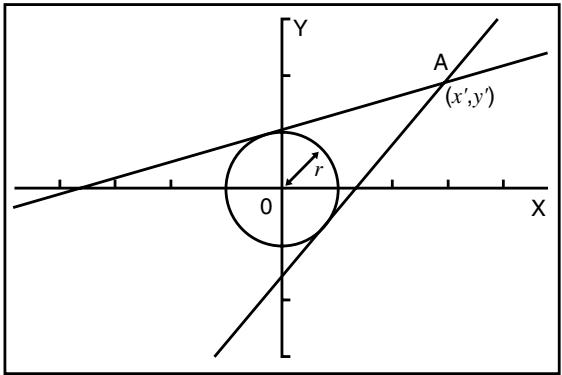 |
| Avec ce programme, la pente m et l’interception b (= y' - mx' ) sont obtenues pour les lignes tracées à partir du point A ( x' , y' ) et sont tangentes à un cercle au rayon = r . La fonction Trace est utilisée pour obtenir les coordonnées aux points de tangence, et le facteur de zoom est utilisé pour agrandir le graphe. |
| ExempleDéterminer m et b pour les valeurs suivantes: r = 1 x' = 3 y' = 2 RemarquesLe point marqué pour A ne peut pas être déplacé. Même si vous le changez de place sur le graphe, le calcul est effectué pour la valeur d’origine.Une erreur se produit quand r = x' .Veillez à toujours exécuter la lecture des coordonnées quand vous sélectionnez la fonction Trace et que le message TRACE apparaît. |
| Préparatifs et fonctionnementStockez le programme écrit sur la page suivante.Exécutez le programme indiqué ci-dessous. |
| Contenu de la mémoire | A | | H | | O | | V |
| B | | I | | P | | W |
| C | | J | | Q | | X |
| D | | K | | R | | Y |
| E | | L | | S | | Z |
| F | | M | | T | | |
| G | | N | | U | | |
| No. 4 |
| Ligne | Programme |
| Nom de fichier | T | A | N | G | E | N | T | | | | | | | | | | | | |
| 1 | Prog | " | W | I | N | D | O | W | " | ← | | | | | | | | | |
| 2 | " | X | x2 | + | Y | x2 | = | R | x2 | ← | | | | | | | | | |
| 3 | R | = | " | ? | → | R | ← | | | | | | | | | | | | |
| 4 | Prog | " | C | I | R | C | L | E | " | ▲ | | | | | | | | | |
| 5 | " | ( | X | , | Y | ) | ← | | | | | | | | | | | | |
| 6 | X | = | " | ? | → | A | ← | | | | | | | | | | | | |
| 7 | " | Y | = | " | ? | → | B | ← | | | | | | | | | | | |
| 8 | Plot | A | , | B | ▲ | | | | | | | | | | | | | | |
| 9 | R | x2 | ( | A | x2 | + | B | x2 | - | R | x2 | ) | → | P | ← | | | | |
| 10 | ( | √ | P | - | A | B | ) | ( | R | x2 | - | A | x2 | ) | x-1 | → | M | ← | |
| 11 | Lbl | 6 | ← | | | | | | | | | | | | | | | | |
| 12 | Graph Y= | M | ( | X | - | A | ) | + | B | ▲ | | | | | | | | | |
| 13 | " | M | = | " | : | M | ▲ | | | | | | | | | | | | |
| 14 | " | B | = | " | : | B | - | M | A | ▲ | | | | | | | | | |
| 15 | Lbl | 0 | ← | | | | | | | | | | | | | | | | |
| 16 | " | T | R | A | C | E | ? | ← | | | | | | | | | | | |
| 17 | Y | E | S | ⇒ | 1 | ← | | | | | | | | | | | | | |
| 18 | N | O | ⇒ | 0 | " | : | ? | → | Z | ← | | | | | | | | | |
| 19 | 1 | → | S | : | Z | = | 1 | ⇒ | Goto | 1 | ← | | | | | | | | |
| 20 | Z | = | 0 | ⇒ | Goto | 2 | : | Goto | 0 | ← | | | | | | | | | |
| 21 | Lbl | 2 | ← | | | | | | | | | | | | | | | | |
| 22 | ( | (-) | A | B | - | √ | P | ) | ( | R | x2 | - | A | x2 | ) | x-1 | → | N | ← |
| 23 | Graph Y= | N | ( | X | - | A | ) | + | B | ▲ | | | | | | | | | |
| 24 | " | M | = | " | : | N | ▲ | | | | | | | | | | | | |
| 25 | " | B | = | " | : | B | - | N | A | ▲ | | | | | | | | | |
| 26 | Lbl | 5 | ← | | | | | | | | | | | | | | | | |
| 27 | " | T | R | A | C | E | ? | ← | | | | | | | | | | | |
| 28 | Y | E | S | ⇒ | 1 | ← | | | | | | | | | | | | | |
| 29 | N | O | ⇒ | 0 | " | : | ? | → | Z | ← | | | | | | | | | |
| 30 | 2 | → | S | : | Z | = | 1 | ⇒ | Goto | 1 | ← | | | | | | | | |
| 31 | Z | = | 0 | ⇒ | Goto | 3 | : | Goto | 5 | ← | | | | | | | | | |
| 32 | Lbl | 1 | ← | | | | | | | | | | | | | | | | |
| 33 | " | T | R | A | C | E | " | ▲ | | | | | | | | | | | |
| 34 | " | Factor | N | : | N | = | " | ? | → | F | : | Factor | F | ← | | | | | |
| No.4 |
| Ligne | Programme |
| 35 | Prog | " | C | I | R | C | L | E | " | : | S | = | 1 | ⇒ | Goto | 9 | ← | |
| 36 | S | = | 2 | ⇒ | Graph Y= | M | ( | X | - | A | ) | + | B | ← | | | | |
| 37 | Graph Y= | N | ( | X | - | A | ) | + | B | ▲ | | | | | | | | |
| 38 | Goto | 3 | ← | | | | | | | | | | | | | | | |
| 39 | Lbl | 9 | ← | | | | | | | | | | | | | | | |
| 40 | Graph Y= | M | ( | X | - | A | ) | + | B | ▲ | | | | | | | | |
| 41 | Prog | " | W | I | N | D | O | W | " | : | Prog | " | C | I | R | C | L | E |
| 42 | : | Goto | 6 | ← | | | | | | | | | | | | | | |
| 43 | Lbl | 3 | ← | | | | | | | | | | | | | | | |
| 44 | " | E | N | D | " | | | | | | | | | | | | | |
| | | | | | | | | | | | | | | | | | |
| Nom de fichier | W | I | N | D | O | W | | | | | | | | | | | | |
| 1 | View Window | (-) | 6 | . | 3 | , | 6 | . | 3 | , | 1 | , | (-) | 3 | . | 1 | , | 3 |
| 2 | 1 | , | 1 | | | | | | | | | | | | | | | |
| | | | | | | | | | | | | | | | | | |
| Nom de fichier | C | I | R | C | L | E | | | | | | | | | | | | |
| 1 | Graph Y= | √ | ( | R | x2 | - | X | x2 | ) | ← | | | | | | | | |
| 2 | Graph Y= | (-) | √ | ( | R | x2 | - | X | x2 | ) | | | | | | | | |
| | | | | | | | | | | | | | | | | | |
| | | | | | | | | | | | | | | | | | |
| | | | | | | | | | | | | | | | | | |
| | | | | | | | | | | | | | | | | | |
| | | | | | | | | | | | | | | | | | |
| | | | |
| | | | |
| | | | |
| | | | |
| | | | |
| | | | | | | | | | |
| Programme pourCercle et tangentes | No.4 |
| Pas | Opération de touches | Affichage |
| 1 | F1(EXE) | 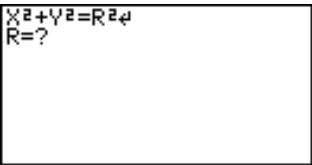 |
| 2 | 1EXE |  |
| 3 | EXE | 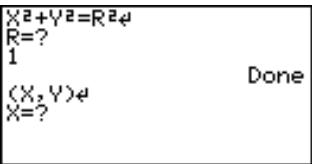 |
| 4 | 3EXE2EXE | 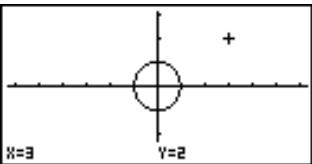 |
| 5 | EXE | 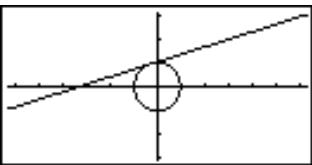 |
| 6 | EXE | 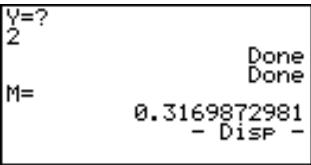 |
| 7 | EXE | 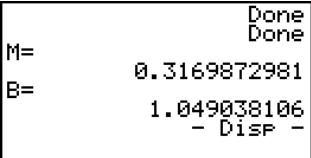 |
| 8 | EXE | 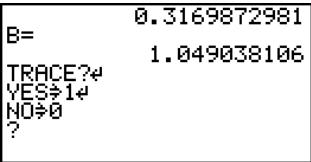 |
| 9 | 0 EXE | 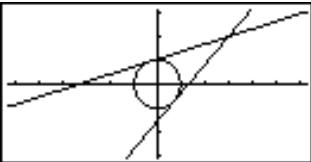 |
| 10 | EXE | 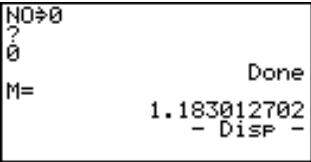 |
| 11 | EXE | 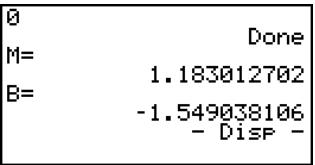 |
| 12 | EXE | 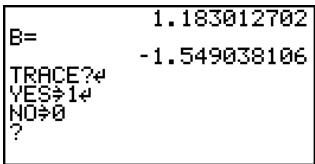 |
| 13 | 1 EXE | 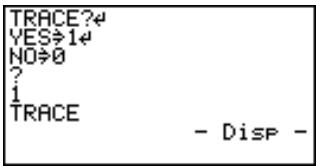 |
| 14 | SHIFT F1 (TRCE) | 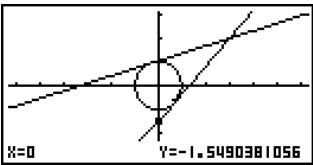 |
| 15 | ▶ ~ ▶ | 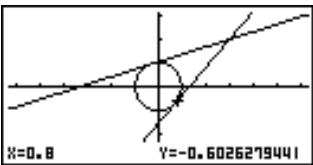 |
| 16 | EXE | 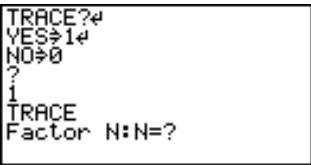 |
| 17 | 4 EXE | 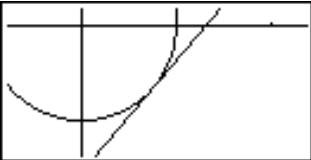 |
| 18 | EXE | 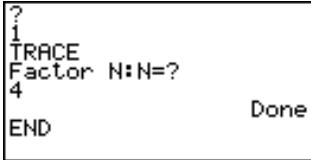 |
| Programme pourRotation d'une figure | No.5 |
DescriptionFormule pour la transformation des coordonnées: (x, y) → (x', y') x' = x θ - y θ y' = x θ + y θ 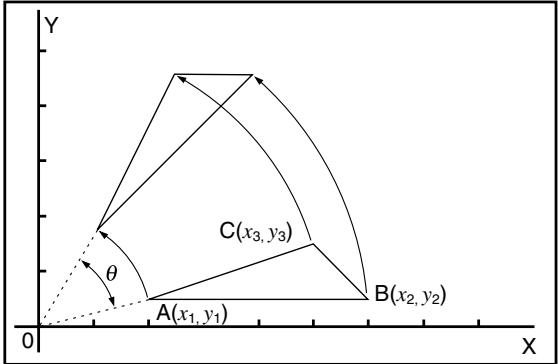 Représentation graphique de la rotation de θ degré d'une figure géométrique.ExempleFaire tourner de 45° le triangle défini par les points A (2, 0,5), B (6, 0,5) et C (5, 1,5)RemarquesUtilisez les touches de curseur pour déplacer le pointeur sur l'écran.Pour interrompre l'exécution du programme, appuyez sur ac quand l'affichage graphique est à l'écran.Le triangle ne peut pas être tracé si le résultat de la transformation des coordonnées dépasse les paramètres de la fenêtre d'affichage.Préparation et opérationStockez le programme écrit sur la page suivante.Exécutez le programme comme indiqué ci-dessous. Représentation graphique de la rotation de θ degré d'une figure géométrique.ExempleFaire tourner de 45° le triangle défini par les points A (2, 0,5), B (6, 0,5) et C (5, 1,5)RemarquesUtilisez les touches de curseur pour déplacer le pointeur sur l'écran.Pour interrompre l'exécution du programme, appuyez sur ac quand l'affichage graphique est à l'écran.Le triangle ne peut pas être tracé si le résultat de la transformation des coordonnées dépasse les paramètres de la fenêtre d'affichage.Préparation et opérationStockez le programme écrit sur la page suivante.Exécutez le programme comme indiqué ci-dessous. |
| Contenu de la mémoire | A | x1 | H | y'1 | O | | V |
| B | y1 | I | x'2 | P | | W |
| C | x2 | J | y'2 | Q | θ | X |
| D | y2 | K | x'3 | R | | Y |
| E | x3 | L | y'3 | S | | Z |
| F | y3 | M | | T | | |
| G | x'1 | N | | U | | |
| No.5 |
| Ligne | Programme |
| Nom de fichier | R | O | T | A | T | E | | | | | | | | | | | | | |
| 1 | View Window | (-) | 0 | . | 4 | , | 1 | 2 | . | 2 | , | 1 | , | (-) | 0 | . | 8 | , | 5 |
| 2 | . | 4 | , | 1 | : | Deg | ← | | | | | | | | | | | | |
| 3 | " | ( | X | 1 | , | Y | 1 | ) | ← | | | | | | | | | | |
| 4 | X | 1 | = | " | ? | → | A | ← | | | | | | | | | | | |
| 5 | " | Y | 1 | = | " | ? | → | B | ← | | | | | | | | | | |
| 6 | Plot | A | , | B | ▲ | | | | | | | | | | | | | | |
| 7 | X | → | A | : | Y | → | B | ← | | | | | | | | | | | |
| 8 | " | ( | X | 2 | , | Y | 2 | ) | ← | | | | | | | | | | |
| 9 | X | 2 | = | " | ? | → | C | ← | | | | | | | | | | | |
| 10 | " | Y | 2 | = | " | ? | → | D | ← | | | | | | | | | | |
| 11 | Plot | C | , | D | ▲ | | | | | | | | | | | | | | |
| 12 | X | → | C | : | Y | → | D | ← | | | | | | | | | | | |
| 13 | " | ( | X | 3 | , | Y | 3 | ) | ← | | | | | | | | | | |
| 14 | X | 3 | = | " | ? | → | E | ← | | | | | | | | | | | |
| 15 | " | Y | 3 | = | " | ? | → | F | ← | | | | | | | | | | |
| 16 | Plot | E | , | F | ▲ | | | | | | | | | | | | | | |
| 17 | X | → | E | : | Y | → | F | ← | | | | | | | | | | | |
| 18 | Lbl | 1 | ← | | | | | | | | | | | | | | | | |
| 19 | Line | : | Plot | A | , | B | : | Line | : | Plot | C | , | D | : | Line | ▲ | | | |
| 20 | " | A | N | G | L | E | : | Deg | " | ? | → | Q | ← | | | | | | |
| 21 | A | cos | Q | - | B | sin | Q | → | G | ← | | | | | | | | | |
| 22 | A | sin | Q | + | B | cos | Q | → | H | ← | | | | | | | | | |
| 23 | Plot | G | , | H | ← | | | | | | | | | | | | | | |
| 24 | C | cos | Q | - | D | sin | Q | → | I | ← | | | | | | | | | |
| 25 | C | sin | Q | + | D | cos | Q | → | J | ← | | | | | | | | | |
| 26 | Plot | I | , | J | : | Line | ← | | | | | | | | | | | | |
| 27 | E | cos | Q | - | F | sin | Q | → | K | ← | | | | | | | | | |
| 28 | E | sin | Q | + | F | cos | Q | → | L | ← | | | | | | | | | |
| 29 | Plot | K | , | L | : | Line | ← | | | | | | | | | | | | |
| 30 | Plot | G | , | H | : | Line | ▲ | | | | | | | | | | | | |
| 31 | Cls | : | Plot | C | , | D | : | Plot | E | , | F | : | Goto | 1 | | | | | |
| 32 | | | | | | | | | | | | | | | | | | | |
| 33 | | | | | | | | | | | | | | | | | | | |
| 34 | | | | | | | | | | | | | | | | | | | |
| Programme pourRotation d'une figure | No.5 |
| Pas | Opération de touches | Affichage |
| 1 | F1(EXE) | 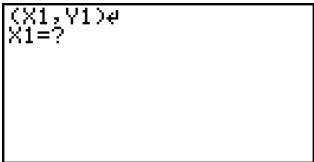 |
| 2 | 2 EXE0.5 EXE | 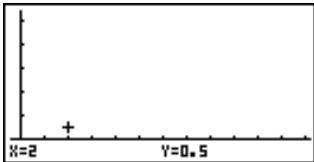 |
| 3 | EXE | 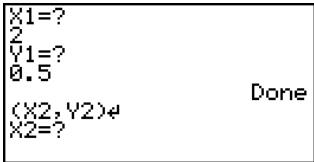 |
| 4 | 6 EXE0.5 EXE | 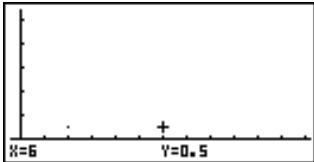 |
| 5 | EXE | 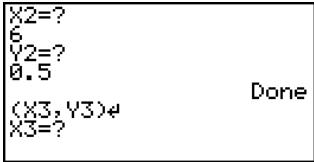 |
| 6 | 4.5EXE1.5EXE | 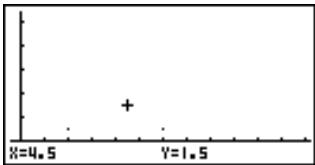 |
| 7 | ▶~▶(Positionnez le pointeur à X = 5) | 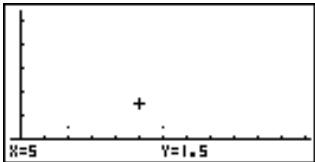 |
| 8 | EXE | 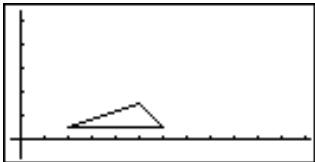 |
| 9 | EXE | 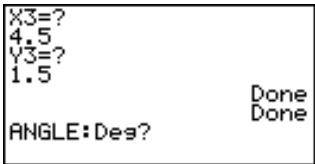 |
| 10 | 45EXE | 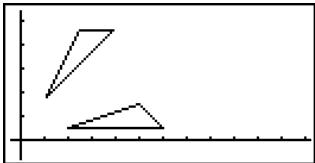 |
Continuez en répétant à partir de l'étape 8.
Attention !
Appendice A Initialisation de la calculatrice
Appendice B Alimentation
Appendice C Tableau de messages d'erreur
Appendice D Plages d'introduction
Appendice E Spécifications

- Pour initialiser la calculatrice
L'opération décrite ici efface tout le contenu de la mémoire. Ne jamais effectuer cette opération à moins de vouloir complètement effacer la mémoire de la calculatrice. Si vous avez besoin des données sauvegardées dans la mémoire, n'oubliez pas de les écrire quelque part avant d'effectuer un RESET.
Avertissement !
1. Mettez le symbole MEM sur le menu principal en surbrillance et appuyez sur EXE ou sur tan.

2. Utilisez ▼ pour amener la surbrillance sur "Reset" puis appuyez sur EXE.

3. Appuyez sur F1 (YES) pour initialiser la calculatrice ou sur F6 (NO) pour abandonner l'opération sans initialisation.


4. Appuyez sur MENU.
\- Si l'écran paraît trop sombre ou faible après l'initialisation de la calculatrice, réglez le contraste.

\- Si la calculatrice cesse de fonctionner correctement pour une raison quelconque, appuyez sur la touche P au dos de la calculatrice avec un objet fin et pointu. L'écran RESET devrait apparaître. Effectuez l'opération pour initialiser la calculatrice.

\- Une pression sur la touche P lorsqu'un calcul interne est en cours supprime toutes les données mémorisées.
Cette machine est alimentée par quatre piles de taille AAA (LR03 (AM4) ou R03 (UM-4)). En plus, une pile au lithium CR2032 fournit l'alimentation de sauvegarde permettant de préserver la mémoire.
Si le message suivant apparaît à l'écran, éteignez immédiatement la calculatrice et remplacez les piles.

Si vous continuez votre calcul, la machine se mettra d'elle-même hors tension afin de protéger les données qu'elle contient, et vous ne pourrez pas la remettre sous tension tant que vous n'aurez pas remplacé les piles.
N'oubliez pas de remplacer les piles principales au moins une fois tous les deux ans, même si vous avez peu utilisé la calculatrice.
Les piles fournies avec cette machine se déchargent lentement durant l'expédition et le stockage. Elles devront éventuellement être remplacées plus rapidement car leur autonomie peut être inférieure à la normale.

■ Remplacement des piles
Si vous enlevez en même temps les piles principales et la pile de sauvegarde, tout le contenu de la mémoire sera supprimé. Si vous devez remplacer toutes les piles, reinitialisez la calculatrice après avoir remis les piles correctement en place.
Précautions :
- Pour remplacer les piles principales
L'utilisation incorrecte de piles peut entraîner une fuite ou explosion et risque d'endommager la calculatrice. Suivez les précautions suivantes:
- S'assurer que la polarité (+) / (-) de chaque pile est correcte.
- Ne pas mélanger les marques de piles.
- Ne pas mélanger des piles neuves avec des piles usées.
- Ne jamais laisser de piles mortes dans le logement des piles.
- Retirer les piles lorsque la calculatrice n'est pas utilisée pendant un certain temps.
- Ne pas recharger les piles fournies avec la calculatrice.
- Ne pas exposer les piles à une chaleur directe, les court-circuiter ou essayer de les démonter.


(Si une pile fuit, nettoyez immédiatement le logement des piles, en évitant de toucher l'électrolyte de la pile.)
Gardez les piles hors de portée des enfants. Si une pile est avalée, consultez immédiatement un médecin.

Avertissement !
* N'enlevez jamais les piles principales et la pile de sauvegarde en même temps.
* Ne mettez pas la calculatrice sous tension lorsque les piles principales ont été enlevées de la calculatrice, ou qu'elles ne sont pas insérées correctement. Sinon, toutes les données mémorisées seront effacées et la calculatrice fonctionnera mal. En cas de problèmes provenant d'une mauvaise manipulation lors du remplacement de piles, insérez correctemment les piles neuves, puis reinitialisez la calculatrice pour qu'elle fonctionne normalement.
* Remplacez toutes les quatre piles par des neuves.
1. Appuyez sur SHIFT OFF pour mettre la calculatrice hors tension.

- Pour remplacer la pile de sauvegarde
* Mettez la calculatrice hors tension avant de remplacer les piles. Si vous remplacez les piles lorsqu'elle est sous tension, les données mémorisées seront effacées.
2. En veillant à ne pas appuyer accidentellement sur la touche [AC/DN] , fixez l'étui à la calculatrice et retournez la calculatrice.

3. Enlevez le convercle de la calculatrice en tirant avec le doigt à l'endroit indiqué par ①.
4. Enlevez les quatre piles usées.
5. Remettez quatre piles neuves, en vous assurant que les pôles positifs (+) et négatifs (−) sont dirigés dans le bon sens.
6. Remettez le couvercle en place.
7. Retournez la calculatrice, face vers le haut, et enlevez l'étui. Appuyez ensuite sur AC/ON pour la mettre sous tension.


- Grâce à la pile de sauvegarde, le contenu de la mémoire est préservé pendant le remplacement des quatre piles principales.
- Ne laissez pas la machine sans piles principales pendant un période prolongée. Les données mémorisées risqueraient d'être effacées.
- Si les caractères à l'écran apparaissent trop légers ou sont à peine visibles, après la mise sous tension, réglez le contraste.
- Pour remplacer la pile de sauvegarde
* Avant de remplacer la pile de sauvegarde, mettez la calculatrice sous tension et vérifiez que le message “Low battery!” (piles faibles) apparaît à l’écran. Remplacez alors les piles d’alimentation principales avant de remplacer la pile de sauvegarde.
* N'enlevez jamais les piles d'alimentation principales et la pile de sauvegarde en même temps.
* Remplacez la pile de sauvegarde une fois tous les 2 ans, même si vous utilisez peu la calculatrice, sinon les données mémorisées seront perdues.
1. Appuyez sur SHIFT OFF pour mettre la calculatrice hors tension.

Avertissement !
* Mettez la calculatrice hors tension avant de remplacer la pile. Si vous remplacez la pile lorsqu'elle est sous tension, les données mémorisées seront effacées.
2. En veillant à ne pas appuyer accidentellement sur la touche AC/ON, fixez l'étui à la calculatrice et retournez la calculatrice.

3. Enlevez le couvercle de la calculatrice en tirant avec le doigt à l'endroit indiqué par ①.
4. Enlevez la vis Ⓐ à l'arrière de la calculatrice et enlevez le couvercle du logement de la pile de sauvegarde.
5. Insérez un objet fin et pointu mais pas en métal (ex. un cure-dent) dans l'orifice Ⓑ et retirez la pile usée.


6. Essuyez les deux faces de la nouvelle pile avec un chiffon sec et doux. Mettez la pile dans la calculatrice en vous assurant que la face positive (+) est dirigée vers le haut.
7. Remettez le couvercle du logement de la pile de sauvegarde en place sur la calculatrice et fixez-le avec la vis. Remettez ensuite le couvercle arrière.
8. Retournez la calculatrice, face vers le haut, et enlevez l'étui. Appuyez ensuite sur AC/ON pour la mettre sous tension.

■ Mise hors tension automatique
La calculatrice s'éteint automatiquement si vous n'effectuez pas d'opération de touche pendant environ 6 minutes. Appuyer sur AC/ON pour rétablir l'alimentation.
Appendice C Tableau des messages d'erreur
| Message | Signification | Mesure corrective |
| Syn ERROR(erreur de syntaxe) | 1La formule de calcul comporte une erreur.2Une formule d'un programme comporte une erreur. | 1Utiliser ◀ ou ▶ pour afficher l'endroit où l'erreur s'est produite et la corriger.2Utiliser ◀ ou ▶ pour afficher l'endroit où l'erreur s'est produite puis corriger le programme. |
| Ma ERROR(erreur mathématique) | 1Le résultat dépasse la plage de calcul.2Un calcul est hors du domaine de définition d'une fonction.3Opération illogique (division par zéro, etc.).4Manque de précision dans les résultats de calculs Σ.5Manque de précision dans les résultats de calculs différentiels.6Manque de précision dans les résultats de calculs d'intégration.7Impossible de trouver les résultats de calculs d'équations. | 1234Contrôler la valeur numérique entrée et la corriger. Lorsque l'on utilise des mémoires, contrôler que les valeurs numériques stockées sont correctes.5 Essayer d'utiliser une valeur plus petite pour Δx (incrément/décrément x ).6 Essayer de changer la valeur de la tolérance "tol" quand la règle de Gauss-Kronrod est utilisée ou le nombre de divisions "n" quand la règle de Simpson est utilisée.7 Vérifier les coefficients de l'équation. |
| Go ERROR(erreur de saut) | 1Pas de “Lbl n” correspondant à “Goto n”.2Aucun programme enregistré dans la zone de programme Prog "nom de fichier". | 1 Entrer correctement une commande “Lbl n” qui corresponde au “Goto n”, ou supprimer le “Goto n” s'il n'est pas nécessaire.2 Stocker un programme dans la zone Prog "nom de fichier", ou effacer l'instruction Prog "nom de fichier", si elle est inutile. |
| Ne ERROR(erreur de branchement) | • Le branchement de sous-programmes par Prog "nom de fichier" dépasse les 10 niveaux. | • S'assurer que Prog "nom de fichier" n'est pas utilisé pour revenir d'un sous-programme au programme principal. Le cas échéant, supprimer tout Prog "nom de fichier" inutile.• Rechercher les destinations de saut aux sous-programmes et s'assurer qu'aucun saut n'est effectué vers la zone de programme original. Vérifier si les retours sont exacts. |
| Stk ERROR(erreur de pile) | L'exécution des calculs dépasse la capacité de la pile de valeurs numériques ou de celle de commandes. | Simplifier les formules pour que la pile de valeurs numériques ne comporte que 10 niveaux au maximum et que celle de commandes ne comporte que 26 niveaux au maximum.Diviser la formule en au moins deux parties. |
| Mem ERROR(erreur de mémoire) | Mémoire insuffisante pour entrer une fonction dans la mémoire de fonctions.Mémoire insuffisante pour créer une matrice de la dimension désignée.Mémoire insuffisante pour contenir le résultat du calcul matriciel.Mémoire insuffisante pour stocker les données dans les listes.Mémoire insuffisante pour entrer un coefficient pour l'équation.Mémoire insuffisante pour contenir le résultat du calcul d'équation.Mémoire insuffisante pour contenir une nouvelle fonction dans le mode de graphe pour le tracé de graphe.Mémoire insuffisante pour contenir une nouvelle fonction dans le mode DYNA pour le tracé de graphe.Mémoire insuffisante pour contenir une nouvelle fonction ou récurrence. | Le nombre de variables pouvant être utilisées pour l'opération ne doit pas dépasser le nombre de variables actuellement disponible.Simplifier la donnée à sauvegarder pour qu'elle puisse être contenue dans la mémoire encore disponible.Effacer les données inutiles, pour faire de l'espace pour les nouvelles données. |
| Arg ERROR(erreur d'argument) | Spécification d'argument incorrecte pour une commande nécessitant un argument. | Corriger l'argument.Lbl n , Goto n : n = nombre entier de 0 à 9 |
| Dim ERROR(erreur de dimensions) | Dimension ou liste incorrecte utilisée pendant les calculs matriciels. | Contrôler la dimension de la matrice ou de la liste. |
| Com ERROR(erreur de communication) | Problème de liaison ou de réglage de paramètre lors de la communication d'un programme. | Vérifier le raccordement du câble. |
| Transmit ERROR!(erreur de transmission!) | Problème de raccordement de câble ou de spécification d'un paramètre pendant la communication de données. | Vérifier le raccordement du câble. |
| Receive ERROR!(erreur de réception!) | Problème de raccordement de câble ou de spécification d'un paramètre pendant la communication de données. | Vérifier le raccordement du câble. |
| Memory Full!(mémoire pleine!) | La mémoire de la machine réceptrice est saturée pendant la communication des données de programme. | Effacer quelques données mé-morisées dans la machine réceptrice et essayer à nouveau. |
Appendice D Plages d'introduction
| Fonction | Plage d'introduction | Chiffres internes | Précision | Notes |
| sinx cosx tanx | (DEG) |x| < 9 × (109)° (RAD) |x| < 5 × 10⁷πrad (GRA) |x| < 1 × 10¹⁰grad | 15 chiffres | En règle générale, la précision est de ±1 au 10ème chiffre.* | Cependant, pour tanx: |x| ≠ 90(2n+1):DEG |x| ≠ π/2(2n+1):RAD |x| ≠ 100(2n+1):GRA |
| Asn(sin-1)x Acs(cos-1)x | |x| ≤ 1 | " | " | |
| Atn(tan-1)x | |x| < 1 × 10100 |
| sinhx coshx tanhx | |x| ≤ 230,2585092 | " | " | |
| |x| < 1 × 10100 |
| sinh-1x cosh-1x tanh-1x | |x| < 5 × 1099 | " | " | |
| 1≤ x < 5 × 1099 |
| |x| < 1 |
| logx lnx | 1 × 10-99 ≤ x < 1 × 10100 | " | " | |
| 10x e^x | -1 × 10100 < x < 100 | " | " | |
| -1 × 10100 < x ≤ 230,2585092 |
| √x x2 | 0 ≤ x < 1 × 10100 | " | " | |
| |x| < 1 × 1050 |
| 1/x 3√x | |x| < 1 × 10100, x ≠ 0 | " | " | |
| |x| < 1 × 10100 |
| x! | 0 ≤ x ≤ 69 (x est un nombre entier) | " | " | |
| nPr nCr | Résultat < 1 × 10100 n, r (n et r sont des nombres entiers) 0 ≤ r ≤ n, n < 1 × 10¹⁰ | " | " | |
| Pol (x, y) | √x2 + y2 < 1 × 10100 | " | " | |
| Rec (r, θ) | |r| < 1 × 10100 (DEG) |θ| < 9 × (109)° (RAD) |θ| < 5 × 10⁷π rad(GRA) |θ| < 1 × 10¹⁰ grad | 15 chiffres | En règle générale, la précision est de ± 1 au 10ème chiffre.* | Cependant, pour tan θ : |θ| ≠ 90(2n+1) :DEG |θ| ≠ π/2(2n+1) :RAD |θ| ≠ 100(2n+1) :GRA |
| ° ,,,←° ,,, | |a|, b, c < 1 × 10100 0 b, c | " | " | |
| |x| < 1 × 10100 Affichage sexagésimal: |x| < 1 × 10⁷ |
| (xy) | x > 0: -1 × 10100 < y x < 100 x = 0 : y > 0 x < 0 : y = n, 1/2n+1 ( n est un nombre entier ou une fraction)Cependant; -1 × 10100 < y |x| < 100 | " | " | |
| x | y > 0 : x ≠ 0 -1 × 10100 < 1/x y < 100 y = 0 : x > 0 y < 0 : x = 2n + 1, 1/n ( n ≠ 0, n est un nombre entier ou une fraction)Cependant; -1 × 10100 < 1/x |y| < 100 | " | " | |
| a + b/c | Le total de l'entier, du numérateur et du dénominateur ne doit pas dépasser 10 chiffres(signes de division compris). | " | " | |
| STAT | |x| < 1 × 1050 |y| < 1 × 1050 |n| < 1 × 10100 xσn, yσn, , , a, b, c, d, e, r : n ≠ 0 xσn-1, yσn-1 : n ≠ 0, 1 | " | " | |
| Fonction | Plage d'introduction |
| Calculbinaire,octal,décimal,hexadécimal | Les valeurs rentrent dans les plages suivantes après la conversion:DEC: -2147483648 ≤ x ≤ 2147483647 BIN: 1000000000000000 ≤ x ≤ 1111111111111111 (négative) 0 ≤ x ≤ 0111111111111111 (0, positive) OCT: 20000000000 ≤ x ≤ 37777777777 (négative) 0 ≤ x ≤ 17777777777 (0, positive) HEX: 80000000 ≤ x ≤ FFFFFFFF (négative) 0 ≤ x ≤ 7FFFFFFF (0, positive) |
* Pour un calcul simple, l'erreur de calcul est de ±1 au 10 e chiffre. (Dans le cas de l'affichage exponentiel, l'erreur de calcul est de ±1 au dernier chiffre significatif.) Dans le cas de calculs consécutifs, les erreurs sont cumulées et peuvent donc être importantes. (Ceci est également valable dans le cas de calculs consécutifs internes effectués pour (xy) , x , x! , 3 , nPr, nCr, etc.) Dans le voisinage d'un point particulier d'une fonction et d'un point d'inflexion, les erreurs sont cumulées et peuvent donc être importantes.
Variables : 28
Plage de calculs :
±1×10-99 à ±9,999999999×1099 et 0. Les opérations internes utilisent une mantisse de 15 chiffres.
Plage d'affichage exponentiel: Norm 1: 10-2 > |x|, |x| ≥ 1010
Norm 2: 10-9 > |x| , |x| ≥ 1010
Capacité de la mémoire utilisateur: GRAPH35+ ..... 60 ko (max.)
GRAPH65...... 60 ko (max.)
Alimentation :
Principale: Quatre piles de taille AAA (LR03 (AM4) ou R03(UM-4))
Sauvegarde: Une pile au lithium CR2032
Consommation: 0,06W
Autonomie des piles environ
Principale (GRAPH35+) :
LR03 (AM4): 420 heures (affichage continu du menu principal)
350 heures de fonctionnement continu (5 minutes de calcul, 55 minutes d'affichage)
R03 (UM-4): 240 heures (affichage continu du menu principal)
200 heures de fonctionnement continu (5 minutes de calcul, 55 minutes d'affichage)
Principale (GRAPH65) :
LR03 (AM4): 320 heures (affichage continu du menu principal)
280 heures de fonctionnement continu (5 minutes de calcul, 55 minutes d'affichage)
R03 (UM-4): 180 heures (affichage continu du menu principal)
160 heures de fonctionnement continu (5 minutes de calcul, 55 minutes d'affichage)
Sauvegarde: 2 ans
Mise hors tension automatique :
L'alimentation est automatiquement coupée environ 6 minutes après la dernière opération sauf lors du tracé d'un graphe dynamique.
La calculatrice s'éteint au bout de 60 minutes environ si un calcul a été arrêté par une commande de sortie (▲), ce qui est signalé par le message “-Disp-” à l’écran.
Plage de température ambiante : 0°C à 40°C
Dimensions: 24,5 mm (E) × 90,0 mm (L) × 182,5 mm (L)
Poids: 215 g (avec les piles)
Communication de données
Fonctions :
Contenu des programmes et noms de fichiers; données de la mémoire de fonctions; données de la mémoire matricielle; données des listes; données des variables; données des tables et graphes; fonctions graphiques; coefficients des calculs d'équations
Méthode: Start-stop (asynchrone), semi-duplex
Vitesse de transmission (BPS): 9 600 bits/seconde
Parité: aucune
Longueur de bit: 8 bits
Bit d'arrêt :
Émission: 3 bits
Réception: 2 bits
Commande X ON/X OFF: Sans
Index
Symboles
Δ List 242
A
Accès secret 360
Affichage 8
Affichage de la dérivée dans un graphe de section conique.... 7
Affichage de la fonction d'un graphe ... 6, 187
Affichage de la valeur dérivée ..... 5, 129, 209
Affichage de la valeur Σ 7, 224
Affichage de texte 20,388
Affichage exponentiel 9, 15, 37
Affichages de graphe 20
Ajustement automatique de la fenêtre d'affichage .... 135
Ajustement des plages d'un graphe ..... 136
Amortissement d'un emprunt 341
Analyse de variance 292
Analyse d'un graphe de fonction ..... 145
And 78
ANOVA 277, 292
Argument 69
Arrière-plan de graphe 6, 140
Arrondissement des coordonnées du pointeur .... 136
Asymptotes 202
Axe de la directrice 202
Axe de symétrie 202
Axes graphiques 6, 121
B
Bogue 358
BPS 403
C
Calcul binaire, octal, décimal ou hexadécimal.... 74
Calcul de distribution de probabilité normale 273
Calcul résiduel 6,267
Calculs arithmétiques ...... 36
Calculs avec résolution ..... 107, 394
Calculs continus 39
Calculs de 65
Calculs de différentielles 55
Calculs de différentielles quadratiques ..... 58
Calculs de jours et dates 349
Calculs de probabilité/répartition 43
Calculs de valeurs maximale/minimale ..... 63
Calculs d'intégrations 6, 60
Calculs d'intérêts composés ...... 326
Calculs d'intérêts simples 324
Calculs financiers .... 321
Calculs numériques 43
Capacité de la mémoire 19
Capacité d'emprunt 335
Capital 331
Centre 200
Chiffres significatifs 15, 36
Classement des valeurs d'une liste ..... 234
Code 360
Coefficient de corrélation.... 261
Coefficient de détermination 261
Coefficient de régression 261
Combinaison 48
Commande de sortie 372
Commande d'entrée 372
Commande d'instructions multiples ..... 373
Index
Commandes de contrôle de la
programmation.... 377
Commandes de boucles et branchements conditionnels 373
Commandes de saut 379
Commandes d'affichage 382
Commandes d'effacement 381
Commandes d'entrée/sortie 384
Commentaire 164
Communication de données.... 399
Contraste 11
Convergence 225
Conversion 345
Conversion de coordonnées .... 44, 48
Conversion en nombres entiers ..... 137
Coordonnée 149
Coordonnées du pointeur sur le graphe 6, 130
Coordonnées d'un point 128
Copie d'une colonne d'une table dans une liste .... 216
Correction 41
Couleur (la teinte) 11
Couleur des linéaire 6
Couleur du graphe pointillé 6
Couleur d'affichage 8
Courbe de répartition normale ...... 258
Coût 347
D
Défilement 130
Définition de la plage de variation ..... 207
Degrés 14
Densité de probabilite 304
Dépassement de capacité 19
Désignation de fichier de listes ..... 7, 248
Désignation du nombre de jours par année.... 7, 324, 349
Désignation d'une période de paiement 7,328
Déterminant 93
Diagramme à barres 257
Diagramme de dispersion 251
Différence moyenne 56
Dimension 80
Distribution de Poisson.... 316
Distribution géométrique .... 317
Divergence 225
E
Écart-type d'un échantillon 259
Écart-type d'une population 259
Échange de lignes 83
Écran actif 168
Écran de configuration 4
Écran double....7, 168, 176, 215
Écran inactif 168
Édition de calculs.... 20
Édition des valeurs d'une liste .... 233
Élément 233
Élévation d'une matrice à une puissance. 96
Élévation d'une matrice au carré ..... 96
Ellipse 197
Emprunts 329
Eng 15
Entier maximal 96
Entrée de calculs ...... 16
Epargne 328, 331
Équation cubique 104
Équations linéaires de 2 à 6 inconnues .. 101
Équations quadratiques.... 104
Erreurs 19
Evaluation d'un investissement ...... 337
Expressions X = constante 118
F
Faible tension des piles 12
Fenêtre d'affichage 113
Fix 14,37
Fonction avec coordonnées polaires ..... 117
Fonction avec coordonnées rectangulaires 117
Fonction de répétition 40
Fonction de réponse 39
Fonction paramétriques.... 118, 191
Fonctions de table et graphe de récurrence 218, 393
Fonctions de type A 16
Fonctions de type B 16
Fonctions exponentielles 46
Fonctions hyperboliques ...... 27, 46
Fonctions hyperboliques inverses 46
Fonctions intégrées .... 123, 194
Fonctions logarithmiques 46
Fonctions trigonométriques 45
Fonctions trigonométriques inverses ..... 45
Format d'affichage 6, 14
Format d'entrée des données dans une matrice 88
Foyer 197
Fractions 10, 49
Fréquence 254
Fréquence cumulative 241
G
Génération d'une table 208
Grades 14
Graphe de régression de puissance ..... 264
Graphe de régression exponentielle ..... 263
Graphe de régression linéaire .... 261
Graphe de régression logarithmique ..... 263
Graphe de régression logistique ...... 265
Graphe de régression sinusoidale ...... 264
Graphe d'intégration 127
Graphe dynamique .... 181
Graphe en boîte-médiane 257
Graphe en boîte-moyenne 258
Graphe linéaire brisé 259
Graphe linéaire xy 255
Graphe Med-Med 261
Graphe simultané .... 7
Graphe WEB (toile d'araignée) ...... 225
Graphes et calculs statistiques ..... 249, 395
Graphique de probabilité normale ...... 275
H
Histogramme 257
Hyperbole 196
|
Indicateur d'exécution de calcul ...... 10
Inéquation 118
Initialisation 12,430
Inscriptions sur le clavier .... 2
Instructions multiples 41
Intégrale 150
Intersections en y 147
Intervalle de confiance 294
Intervalle de confiance t .... 300
Intervalle de confiance Z 295
Inversion d'une matrice 95
Index
L
Latus rectum 200
Lieu de graphe dynamique .... 7, 188
Limites d'entrée et de sortie de valeurs .... 18
Liste 229
Liste des données statistiques .... 250
M
Marge bénéficiaire 348
Matrice unité 93
Maximum 260
Médiane 240, 260
Mémoire 22
Mémoire de fonctions 23
Mémoire de fonctions graphiques ..... 122
Mémoire de graphes.... 139
Mémoire matricielle de dernier résultat ..... 80
Menu de dessin 154
Menu de données de variables (VARS) .... 28
Menu de droite 160
Menu de fonctions graphiques .... 112
Menu de programmation (PRGM) ..... 34, 369
Menu d'options (OPTN) 27
Menus de fonctions 43
Messages d'erreur 436
Méthode de Newton 108, 328
Mise au point d'un programme 358
Mise hors tension automatique .... 435
Mode 260
Mode CONICS 194
Mode DYNA 182
Mode EQUA 100
Mode GRAPH 112, 168, 176
Mode LINK 403
Mode LIST 231
Mode MAT 80
Mode PRGM 352
Mode RECUR 218
Mode RUN 4
Mode STAT 250
Mode TABLE 206
Mode TVM 323
Modification d'une matrice 90
Moyenne 240
Moyenne des données 259
N
Négation 78
Niveau de confiance 294
Nom de fichier 353
Nombre d'octets 359
Nombres complexes 67
Nombres complexes conjugués ...... 70
Noms d'axes de graphe 6, 121
Norm 15,37
Normale à une courbe 156
Not 78
Notation Ingénieur .... 15, 44, 50
0
Opérateurs logiques 51
Opérateurs relationnels ...... 370
Opérateurs relationnels avec saut conditionnel.... 387
Opérations arithmétiques sur une matrice 92
Opérations à un bit 78
Opérations de multiplication ...... 17
Opérations en notation sexagésimale ..... 44
Opérations sur les éléments d'une matrice 83
Opérations sur les lignes d'une matrice 85, 389
Or 78
Outliers 258
P
Parabole 197
Paramètres de la formule de régression 256
Paramètres de transmission 403
Paramètres des menus 8
Parenthèses.... 36
Parité 403
Partie entière 96
Partie fractionnaire 96
Partie imaginaire 70
Partie réelle 70
Permutation 48
Pile de sauvegarde 434
Piles 18
Piles d'alimentation principale 433
Pixel 165
Plages d'introduction 438
Plan de Gauss 69
Plan d'épargne échelonnée .... 329
Point de probabilité normale 255
Pointeur 128
Points connectés .... 128
Points d'intersection de deux graphes .... 148
Points séparés .... 128
Pourcentage 242
Premier quartile 260
Prix de vente 348
Probabilité de répartition .... 304
Produit des valeurs 241
Produit scalaire 93
Programmation 351
Programme principal 377
R
Racine 145
Radians....14
Rayon 200
Récurrence linéaire entre deux termes ... 218
Récurrence linéaire entre trois termes .... 218
Réglage de la fenêtre d'affichage de graphes statistiques .... 6, 251
Réglage pour la génération de table et le tracé de graphes.... 7, 208
Règle de Gauss-Kronrod.... 60
Règle de Simpson 60
Régression cubique 262
Régression quadratique 262
Régression quartique 262
Remplacement des piles 432
Répartition 304
Répartition binomiale 313
Répartition F 312
Répartition khi 2 310
Répartition normale 305
Répartition t de Student .... 308
Représentation graphique dans une plage donnée .... 131
Résolution graphique .... 143
Retour 373
S
Saut avec compteur.... 379
Index
Sauvegarde 407
Sci 15,37
Section conique .... 194
Séquence 218
Séquence de priorité de calcul ...... 16
Série Fibonacci 220
Somme 241
Somme des carrés 259
Somme des données 259
Sommet.... 197
Sous-programme 377
Statistiques à variable double 251
Statistiques à variable unique .... 257
Statut de la mémoire 24
Surécriture 131
Symbole 3
Symbole “□” 21
Système numérique 76
T
Table et graphe 205
Table numérique différentielle ...... 209
Tangente 155
Taux d'intérêt 324
Taux d'intérêt réel ...... 336, 345
Taux effectif global 345
Terme constant 261
Test F 277, 290
Test t 276, 283
Test t à régression linéaire ...... 287
Test Z 276, 277
Test 2 276, 289
Tests 276
Tracé à main levée 163
Tracé de verticales et horizontales...... 163
Tracé d'un cercle 162
Tracé d'une droite 160
Trame du graphe 6, 121
Transfert de données 404
Transposition de matrice 94
Troisième quartile 260
Type de graphe dynamique .... 7, 186
Type de tracé de graphe 5, 128
U
Unité d'angle 5, 14, 44
V
Valeur absolue 69, 96
Valeur maximale d'une liste .... 239
Valeur minimale d'une liste 239
Valeurs estimées ...... 272
Valeurs hexadécimales 10
Valeurs maximales locales
et valeurs minimales locales .... 146
Valeurs sexagésimales .... 10
Variable(s) 22, 38
Variante réduite 273
X
X nor 78
X or 78
Z
Zoom 132
Zoom avec réglages des facteurs ..... 134
Zoom sur cadre 133
Index des commandes
Break 377
ClrGraph 381
ClrList 381
ClrText 382
DispF-Tbl, DispR-Tbl 382
Do\~LpWhile 376
DrawDyna 382
DrawFTG-Con, DrawFTG-Plt 382
DrawGraph 383
DrawR-Con, DrawR-Plt 383
DrawRΣ-Con, DrawRΣ-Plt 383
DrawStat 383
DrawWeb 384
Dsz 379
For\~To\~Next 374
For\~To\~Step\~Next 375
Getkey 384
Goto\~Lbl 380
If\~Then 373
If\~Then\~Else 374
If\~Then\~Else\~IfEnd 374
If\~Then\~IfEnd 373
lsz 380
Locate 385
Prog 377
Receive ( 386
Return 378
Send ( 386
Stop 378
While\~WhileEnd 376
? (Commande d'entrée) 372
▲ (Commande de sortie) 372
: (Commande d'instructions multiples) 373
← (Retour) 373
⇒ (Code de saut) 381
=, ≠, >, <, ≥, ≤ (Opérateurs relationnels) 387
Index des touches
| Touche | Fonction primaire | combinée avecSHIFT | combinée avecALPHA |
Trace | Active/désactive la fonction de lecture des coordonnées. Sélectionne le 1er paramètre du menu de fonctions. | | |
Zoom | Active la fonction de zoom. Sélectionne le 2ème paramètre du menu de fonctions. | | |
V-Window | Affiche l’écran d’entrée des paramètres de la fenêtre d’affichage. Sélectionne le 3ème paramètre du menu de fonctions. | | |
| Sketch[ADTT] | Affiche le menu de dessin. Sélectionne le 4ème paramètre du menu de fonctions. | | |
| G-Solv[k777] | Affiche le menu de résolution graphique. Sélectionne le 5ème paramètre du menu de fonctions. | | |
| G↔T[BWDH] | Alterne les affichages de graphe et de texte. Sélectionne le 6ème paramètre du menu de fonctions. | | |
| [8H4Z] | Active les fonctions décalées d’autres menus de fonctions et de touches. | | |
OPTN PRGMVARS PRGMVARS | Affiche le menu d'options. | | |
| Affiche le menu de données de variables. | Affiche le menu de commandes de programmation. | |
| S[HT7R]IPMENU | Revient au menu principal. | Affiche l’écran de configuration. | |
| A-LOCK[63C2] | Permet l’entrée de caractères alphanumériques en rouge. | Bloque/débloque l’entrée de caractères alphanumériques. | |
√r | Appuyer après l’entrée d’une valeur pour calculer le carré. | Appuyer avant d’entrer une valeur pour calculer la racine carrée. | Entre le caractère r. |
| x√θ[HD50] | Appuyer entre deux valeurs pour faire de la seconde valeur l’exposant de la première. | Appuyer entre l’entrée de deux valeurs de X et Y pour indiquer la racine xième de y. | Entre le caractère θ. |
| QUIT[2TC3] | Ramène au menu précédent. | Ramène directement à l’écran initial du mode. | |
| [YG30] | Déplace le curseur vers le haut. Fait défiler l’écran. | Ramène à la fonction précédente dans le mode de lecture des coordonnées. | |
 | Déplace le curseur vers le bas. Fait défiler l’écran. | Fait passer à la fonction suivante dans le mode de lecture des coordonnées. | |
 | Déplace le curseur vers la gauche. Fait défiler l’écran. Appuyer après [EXE] pour afficher le calcul à partir de la fin. | | |
 | Déplace le curseur vers la droite. Fait défiler l'écran. Appuyer après [EXE] pour afficher le calcul à partir du début. | | |
| [T3TV] | Permet l'entrée des variables X, θ et T. | | Entre la lettre A. |
1  | Appuyer avant d'entrer une valeur pour calculer le logarithme décimal. | Appuyer avant d'entrer l'exposant 10. | Entre la lettre B. |
 | Appuyer avant d'entrer une valeur pour calculer le logarithme népérien. | Appuyer avant d'entrer l'exposant de e. | Entre la lettre C. |
 | Appuyer avant d'entrer une valeur pour calculer le sinus. | Appuyer avant d'entrer une valeur pour calculer le sinus inverse. | Entre la lettre D. |
| Acs E[GS8K] | Appuyer avant d'entrer une valeur pour calculer le cosinus. | Appuyer avant d'entrer une valeur pour calculer le cosinus inverse. | Entre la lettre E. |
| Atn F[52KG] | Appuyer avant d'entrer une valeur pour calculer la tangente. | Appuyer avant d'entrer une valeur pour calculer la tangente inverse. | Entre la lettre F. |
 | Appuyer entre l'entrée de valeurs fractionnaires. Convertit une fraction en décimale. | Affiche une fraction supérieure à l'unité. | Entre la lettre G. |
 | Convertit une fraction en valeur décimale ou une valeur décimale en fraction. Envoie les données affichées à un appareil externe. | | Entre la lettre H. |
 | Entre une ouverture de parenthèse dans la formule. | Appuyer avant d'entrer une valeur pour calculer la racine cubique. | Entre la lettre I. |
x-1 J | Entre une fermeture de parenthèse dans la formule. | Appuyer après l'entrée d'une valeur pour calculer la réciproque. | Entre la lettre J. |
| K[AYTA] | Entre une virgule. | | Entre la lettre K. |
L | Affecte une valeur à un nom de variable. | | Entre la lettre L. |
M | Entre le chiffre 7. | | Entre la lettre M. |
N | Entre le chiffre 8. | | Entre la lettre N. |
O | Entre le chiffre 9. | | Entre la lettre O. |
Index des touches
| Touche | Fonction primaire | combinée avecSHIFT | combinée avecALPHA |
INS | Efface le caractère à l'emplacement actuel du curseur. | Permet l'insertion de caractères à l'emplacement du curseur. | |
| OFF[8CH0] | Met sous tension. Efface l'affichage. | Met hors tension. | |
| P[BH2C] | Entre le chiffre 4. | | Entre la lettre P. |
| Q[46C0] | Entre le chiffre 5. | | Entre la lettre Q. |
R | Entre le chiffre 6. | | Entre la lettre R. |
{S | Fonction de multiplication. | Entre une ouverture d'accolades. | Entre la lettre S. |
} T | Fonction de division. | Entre une fermeture d'accolades. | Entre la lettre T. |
U | Entre le chiffre 1. | | Entre la lettre U. |
| V[XXY] | Entre le chiffre 2. | | Entre la lettre V. |
W | Entre le chiffre 3. | | Entre la lettre W. |
[ X | Fonction d'addition. Spécifie une valeur positive. | Entre une ouverture de crochet. | Entre la lettre X. |
] Y | Fonction de soustraction. Spécifie une valeur négative. | Entre une fermeture de crochet. | Entre la lettre Y. |
Z | Entre le chiffre 0. | | Entre la lettre Z. |
= SPACE | Entre la virgule décimale. | Entre le caractère =. | Entre un espace. |
π | Permet l'entrée d'un exposant. | Entre la valeur de pi. Entre le symbole pi. | |
Ans | Entrer avant la valeur pour spécifier une valeur négative. | Rappelle le résultat du dernier calcul. | |
 | Affiche le résultat du calcul. | Entre une nouvelle ligne. | |
Liste des commandes de programmation
| [SETUP] key |
| Level 1 | Level 2 | Level 3 | Command |
| ANGL | Deg | | Deg |
| Rad | | Rad |
| Gra | | Gra |
| COOR | On | | CoordOn |
| Off | | CoordOff |
| GRID | On | | GridOn |
| Off | | GridOff |
| AXES | On | | AxesOn |
| Off | | AxesOff |
| LABL | On | | LabelOn |
| Off | | LabelOff |
| DISP | Fix | | Fix_ |
| Sci | | Sci_ |
| Norm | | Norm |
| Eng | | Eng |
| P/L ◆ | Blue | | P/L-Blue |
| Orng | | P/L-Orange |
| Grn | | P/L-Green |
| DRAW | Con | | G-Connect |
| Plot | | G-Plot |
| DERV | On | | DerivOn |
| Off | | DerivOff |
| BACK | None | | BG-None |
| Pict | | BG-Pict_ |
| FUNC | On | | FuncOn |
| Off | | FuncOff |
| SIML | On | | SimulOn |
| Off | | SimulOff |
| S-WIN | Auto | | S-WindAuto |
| Man | | S-WindMan |
| LIST | File1 | | File1 |
| File2 | | File2 |
| File3 | | File3 |
| File4 | | File4 |
| File5 | | File5 |
| File6 | | File6 |
| LOCS ✦ | On | | LocusOn |
| Off | | LocusOff |
| T-VAR | Rang | | VarRange |
| LIST | List1 | VarList1 |
| List2 | VarList2 |
| List3 | VarList3 |
| List4 | VarList4 |
| List5 | VarList5 |
| List6 | VarList6 |
| Σ DSP | On | | Σ dispOn |
| Off | | Σ dispOff |
| RESID | None | | Resid-None |
| List | | Resid-List |
| [VARS] key |
| Level 1 | Level 2 | Level 3 | Command |
| V-WIN | X | min | Xmin |
| max | Xmax |
| scal | XscI |
| Y | min | Ymin |
| max | Ymax |
| scal | YscI |
| T,θ | min | Tθ min |
| max | Tθ max |
| ptch | Tθ ptch |
| R-X | min | RightXmin |
| max | RightXmax |
| scal | RightXscl |
| R-Y | min | RightYmin |
| max | RightYmax |
| scal | RightYscl |
| R-T,θ | min | RightTθ min |
| max | RightTθ max |
| ptch | RightTθ ptch |
| FACT | Xfct | | Xfct |
| Yfct | | Yfct |
| STAT | X | n | n |
| | |
| Σx | Σx |
| Σx2 | Σx2 |
| xσn | xσn |
| xσn-1 | xσn-1 |
| minX | minX |
| maxX | maxX |
| Y | | |
| Σy | Σy |
| Σy2 | Σy2 |
| Σxy | Σxy |
| yσn | yσn |
| yσn-1 | yσn-1 |
| minY | minY |
| maxY | maxY |
| GRPH | a | a |
| b | b |
| c | c |
| d | d |
| e | e |
| r | r |
| Q1 | Q1 |
| Med | Med |
| Q3 | Q3 |
| Mod | Mod |
| Strt | H_Start |
| Pitch | H_pitch |
| PTS | x1 | x1 |
| y1 | y1 |
| x2 | x2 |
| y2 | y2 |
| x3 | x3 |
| y3 | y3 |
| TEST | n | n |
| | |
| xσn-1 | xσn-1 |
| n1 | n1 |
| n2 | n2 |
| 1 | 1 |
| 2 | 2 |
| x1σ | x1σn-1 |
| x2σ | x2σn-1 |
| xρσ | xρσn-1 |
| F | F |
| Fdf | Fdf |
| SS | SS |
| MS | MS |
| Edf | Edf |
| SSe | SSe |
| MSe | MSe |
| RESLT | p | p |
| z | z |
| t | t |
| Chi | 2 |
| F | F |
| Left | Left |
| Right | Right |
| p | p |
| p1 | p1 |
| p2 | p2 |
| df | df |
| s | s |
| r | r |
| r2 | r2 |
| GRPH | Y | | Y |
| r | | r |
| Xt | | Xt |
| Yt | | Yt |
| X | | X |
| DYNA | Strt | | D_Start |
| End | | D_End |
| Pitch | | D_pitch |
| TABL | Strt | | F_Start |
| End | | F_End |
| Pitch | | F_pitch |
| Reslt | | F_Result |
| RECR | FORM | an | an |
| an+1 | an+1 |
| an+2 | an+2 |
| bn | bn |
| bn+1 | bn+1 |
| bn+2 | bn+2 |
| RANG | Strt | R_Start |
| End | R_End |
| a0 | a0 |
| a1 | a1 |
| a2 | a2 |
| b0 | b0 |
| b1 | b1 |
| b2 | b2 |
| anSt | anStart |
| bnSt | bnStart |
| Reslt | | R_Result |
| EQUA | S-Rlt | | Sim_Result |
| S-Cof | | Sim_Coef |
| P-Rlt | | Ply_Result |
| P-Cof | | Ply_Coef |
| TVM | n | | n |
| I% | | I% |
| PV | | PV |
| PMT | | PMT |
| FV | | FV |
| P/Y | | P/Y |
| C/Y | | C/Y |
| [PRGM] key |
| Level 1 | Level 2 | Level 3 | Command |
| COM | If | | If_ |
| Then | | Then_ |
| Else | | Else_ |
| I-End | | IfEnd |
| For | | For_ |
| To | | _To_ |
| Step | | _Step_ |
| Next | | Next |
| While | | While_ |
| WEnd | | WhileEnd |
| Do | | Do |
| Lp-W | | LpWhile_ |
| CTL | Prog | | Prog_ |
| Rtrn | | Return |
| Brk | | Break |
| Stop | | Stop |
| JUMP | Lbl | | Lbl_ |
| Goto | | Goto_ |
| ⇒ | | ⇒ |
| Isz | | Isz_ |
| Dsz | | Dsz_ |
| ? | | | ? |
| ▲ | | | ▲ |
| CLR | Text | | ClrText |
| Grph | | ClrGraph |
| List | | ClrList |
| DISP | Stat | | DrawStat |
| Grph | | DrawGraph |
| Dyna | | DrawDyna |
| F-Tbl | Tabl | DispF-Tbl |
| G-Con | DrawFTG-Con |
| G-Plt | DrawFTG-Plt |
| R-Tbl | Tabl | DispR-Tbl |
| Web | DrawWeb_ |
| an-Cn | DrawR-Con |
| Σa-Cn | DrawR Σ-Con |
| an-Pl | DrawR-Plt |
| Σa-Pl | DrawR Σ -Plt |
| REL | = | | = |
| ≠ | | ≠ |
| > | | > |
| < | | < |
| ≥ | | ≥ |
| ≤ | | ≤ |
| I/O | Lcte | | Locate_ |
| Gtky | | Getkey |
| Send | | Send( |
| Recv | | Receive( |
| : | | | : |
| [SHIFT] key |
| Level 1 | Level 2 | Level 3 | Command |
| ZOOM | Fact | | Factor_ |
| V-WIN | V-Win | | ViewWindow_ |
| Sto | | StoV-Win_ |
| Rcl | | RcIV-Win_ |
| SKTCH | Cls | | Cls |
| Tang | | Tangent_ |
| Norm | | Normal_ |
| Inv | | Inverse_ |
| GRPH | Y= | Graph_Y= |
| r= | Graph_r= |
| Parm | Graph(X,Y)= |
| X=c | Graph_X= |
| G-/dx | Graph_/ |
| Y> | Graph_Y> |
| Y< | Graph_Y< |
| Y≥ | Graph_Y≥ |
| Y≤ | Graph_Y≤ |
| PLOT | Plot | Plot_ |
| PI-On | PlotOn_ |
| PI-Off | PlotOff_ |
| PI-Chg | PlotChg_ |
| LINE | Line | Line |
| F-Line | F-Line_ |
| Crcl | | Circle_ |
| Vert | | Vertical_ |
| Hztl | | Horizontal_ |
| Text | | Text_ |
| PIXL | On | PxION_ |
| Off | PxIOff_ |
| Chg | PxIChg_ |
| Test | | PxITest_ |
| [F4](MENU) key |
| Level 1 | Level 2 | Level 3 | Command |
| STAT | DRAW | On | DrawOn |
| Off | DrawOff |
| GRPH | GPH1 | S-Gph1_ |
| GPH2 | S-Gph2_ |
| GPH3 | S-Gph3_ |
| Scat | Scatter |
| xy | xyLine |
| Hist | Hist |
| Box | MedBox |
| Box | MeanBox |
| N-Dis | N-Dist |
| Brkn | Broken |
| X | Linear |
| Med | Med-Med |
| X2 | Quad |
| X3 | Cubic |
| X4 | Quart |
| Log | Log |
| Exp | Exp |
| Pwr | Power |
| Sin | Sinusoidal |
| NPP | NPPlot |
| Lgst | Logistic |
| LIST | List1 | List1 |
| List2 | List2 |
| List3 | List3 |
| List4 | List4 |
| List5 | List5 |
| List6 | List6 |
| MARK | □ | Square |
| × | Cross |
| • | Dot |
| COLR | Blue | Blue_ |
| Orng | Orange_ |
| Grn | Green_ |
| CALC | 1VAR | 1-Variable_ |
| 2VAR | 2-Variable_ |
| X | LinearReg_ |
| Med | Med-MedLine_ |
| X2 | QuadReg_ |
| X3 | CubicReg_ |
| X4 | QuartReg_ |
| Log | LogReg_ |
| Exp | ExpReg_ |
| Pwr | PowerReg_ |
| Sin | SinReg_ |
| Lgst | LogisticReg_ |
| MAT | Swap | | Swap_ |
| ×Rw | | *Row_ |
| ×Rw+ | | *Row+_ |
| Rw+ | | Row+_ |
| LIST | Srt-A | | SortA( |
| Srt-D | | SortD( |
| GRPH | SEL | On | G_SelOn_ |
| Off | G_SelOff_ |
| TYPE | Y= | Y=Type |
| r= | r=Type |
| Parm | ParamType |
| X=c | X=cType |
| Y> | Y>Type |
| Y< | Y |
| Y≥ | Y≥Type |
| Y≤ | Y≤Type |
| COLR | Blue | BlueG_ |
| Orng | OrangeG_ |
| Grn | GreenG_ |
| GMEM | Sto | StoGMEM_ |
| Rcl | RclGMEM_ |
| DYNA | On | | D_SelOn_ |
| Off | | D_SelOff_ |
| Var | | D_Var_ |
| TYPE | Y= | Y=Type |
| r= | r=Type |
| Parm | ParamType |
| TABL | On | | T_SelOn_ |
| Off | | T_SelOff_ |
| TYPE | Y= | Y=Type |
| r= | r=Type |
| Parm | ParamType |
| Blue | | BlueG_ |
| Orng | | OrangeG_ |
| Grn | | GreenG_ |
| RECR | SEL+C | On | R_SelOn_ |
| Off | R_SelOff_ |
| Blue | BlueG_ |
| Orng | OrangeG_ |
| Grn | GreenG_ |
| SEL(GRAPH 35+) | On | R_SelOn_ |
| Off | R_SelOff_ |
| TYPE | an | anType |
| an+1 | an+1Type |
| an+2 | an+2Type |
| n.an.. | n | n |
| an | an |
| an+1 | an+1 |
| bn | bn |
| bn+1 | bn+1 |
| [F6](SYBL) key |
| Level 1 | Level 2 | Level 3 | Command |
| ' | | | ' |
| '' | | | ''' |
| ~ | | | ~ |
| * | | | * |
| / | | | / |
| # | | | # |
| [ALPHA] key |
| Level 1 | Level 2 | Level 3 | Command |
| ‘ | | | ‘ |
| “ | | | “ |
| ~ | | | ~ |
| [OPTN] key |
| Level 1 | Level 2 | Level 3 | Command |
| LIST | List | | List_ |
| L→M | | List→Mat( |
| Dim | | Dim_ |
| Fill | | Fill( |
| Seq | | Seq( |
| Min | | Min( |
| Max | | Max( |
| Mean | | Mean( |
| Med | | Median( |
| Sum | | Sum_ |
| Prod | | Prod_ |
| Cuml | | Cuml_ |
| % | | Percent_ |
| Δ | | Δ List_ |
| MAT | Mat | | Mat_ |
| M→L | | Mat→List( |
| Det | | Det_ |
| Trn | | Trn_ |
| Aug | | Augment( |
| Iden | | Identity_ |
| Dim | | Dim_ |
| Fill | | Fill( |
| CPLX | i | | i |
| Abs | | Abs_ |
| Arg | | Arg_ |
| Conj | | Conjg_ |
| ReP | | ReP_ |
| ImP | | ImP_ |
| CALC | Solve | | Solve( |
| d/dx | | d/dx( |
| d2/dx2 | | d2/dx2 ( |
| f/dx | | f ( |
| FMin | | FMin( |
| FMax | | FMax( |
| ( | | ( |
| STAT | x | | x |
| y | | y |
| COLR ✿ | Orng | | Orange_ |
| Grn | | Green_ |
| HYP | sinh | | sinh_ |
| cosh | | cosh_ |
| tanh | | tanh_ |
| sinh-1 | | sinh-1 |
| cosh-1 | | cosh-1 |
| tanh-1 | | tanh-1 |
| PROB | X! | | ! |
| nPr | | P |
| nCr | | C |
| Ran# | | Ran# |
| P( | | P( |
| Q( | | Q( |
| R( | | R( |
| t( | | t( |
| NUM | Abs | | Abs_ |
| Int | | Int_ |
| Frac | | Frac_ |
| Rnd | | Rnd |
| Intg | | Intg_ |
| ANGL | ° | | ° |
| r | | r |
| g | | g |
| °" | | ☐ |
| Pol( | | Pol( |
| Rec( | | Rec( |
| ESYM | m | | m |
| µ | | µ |
| n | | n |
| p | | p |
| f | | f |
| k | | k |
| M | | M |
| G | | G |
| T | | T |
| P | | P |
| E | | E |
| PICT | Sto | | StoPict_ |
| Rcl | | RclPict_ |
| FMEM | fn | f1 | f1 |
| f2 | f2 |
| f3 | f3 |
| f4 | f4 |
| f5 | f5 |
| f6 | f6 |
| LOGIC | And | | _And_ |
| Or | | _Or_ |
| Not | | Not_ |
CE
CASIO ELECTRONICS CO., LTD.
Unit 6, 1000 North Circular Road,
London NW2 7JD, U.K.
Important !
Veuillez conserver votre manuel et toute information pour une référence future.
CASIO®
Agent : DEXXON DATAMEDIA / 92238 GENNEVILLIERS Cedex