MODE D'EMPLOI FX-991ES CASIO
À propos de ce mode d'emploi
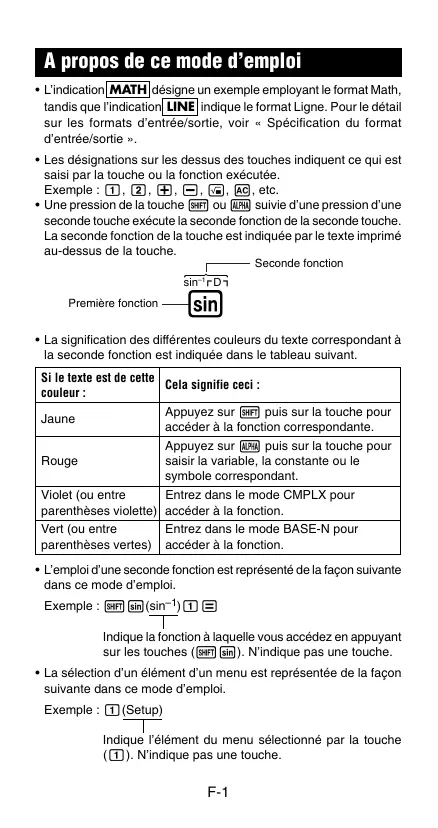
- L'indication MATH désigne un exemple employant le format Math, tandis que l'indication LINE indique le format Ligne. Pour le détail sur les formats d'entrée/sortie, voir « Spécification du format d'entrée/sortie ».
- Les désignations sur le dessus des touches indiquent ce qui est saisi par la touche ou la fonction exécutée.
Exemple : 1, 2, +, -, √, AC, etc.
- Une pression de la touche SHIFT ou ALPHA suivie d'une pression d'une seconde touche exécute la seconde fonction de la seconde touche. La seconde fonction de la touche est indiquée par le texte imprimé au-dessus de la touche.
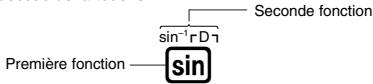
- La signification des différentes couleurs du texte correspondant à la seconde fonction est indiquée dans le tableau suivant.
| Si le texte est de cette couleur : | Cela signifie ceci : |
| Jaune | Appuyez sur [SHIFT] puis sur la touche pour accéder à la fonction correspondante. |
| Rouge | Appuyez sur [ALPHA] puis sur la touche pour saisir la variable, la constante ou le symbole correspondant. |
| Violet (ou entre parenthèses violette) | Entrez dans le mode CMPLX pour accéder à la fonction. |
| Vert (ou entre parenthèses vertes) | Entrez dans le mode BASE-N pour accéder à la fonction. |
- L'emploi d'une seconde fonction est représenté de la façon suivante dans ce mode d'emploi.
Exemple : SHIFT sin (sin -1 ) 1 =
Indique la fonction à laquelle vous accédez en appuyant sur les touches (SHIFT sin). N'indique pas une touche.
- La sélection d'un élément d'un menu est représentée de la façon suivante dans ce mode d'emploi.
Exemple : 1 (Setup)
Indique l'élément du menu sélectionné par la touche (1). N'indique pas une touche.
- La touche de curseur est pourvue de quatre flèches directionnelles, comme sur l'illustration ci-contre. Dans le mode d'emploi, l'utilisation de la touche de curseur est indiquée par ▲, ▼, ◀ et ▶.
![graph TD A["REPLAY"] --> B["Top Left Arrow"] A --> C["Top Right Arrow"] A --> D["Bottom Right Arrow"] A --> E["Bottom Left Arrow"]](/content/2019/11/86786/images/b716044801f4ca18b9af53c1c33ed4e54966fff5fd27d653de93cf2d4bf9634f.jpg)
- Les affichages et les illustrations (par exemple les noms des touches) figurant dans ce mode d'emploi et dans l'appendice servent à titre illustratif et peuvent être légèrement différents des éléments réels qu'ils représentent.
- Le contenu de ce mode d'emploi peut être modifié sans avis préalable.
- En aucun cas CASIO Computer Co., Ltd. ne peut être tenu pour responsable des dommages spéciaux, directs, indirects ou collatéraux, liés à ou résultant de l'achat ou de l'emploi de ce produit et des articles fournis. En outre, CASIO Computer Co., Ltd. décline toute responsabilité quant aux plaintes émanant d'un tiers, quelles qu'elles soient, résultant de l'emploi de ce produit et des articles fournis.
■ Utilisation de l'appendice
L'indication Appendice dans ce manuel signifie que vous devez vous reporter à l'appendice.
Les numéros d'exemples (par exemple < #021 >) dans ce mode d'emploi correspondent à l'appendice.
Spécifiez l'unité d'angle en fonction des indications figurant dans l'appendice.
Deg : Spécifiez le degré comme unité d'angle.
Rad : Spécifiez le radian comme unité d'angle.
Initialisation de la calculatrice
Procédez de la façon suivante pour initialiser la calculatrice et rétablir les réglages par défaut des modes de calcul et la configuration initiale de la calculatrice. L'initialisation supprime toutes les données sauvegardées dans la mémoire de la calculatrice.
- Pour le détail sur les modes de calcul et le paramétrage de la calculatrice, voir « Modes de calcul et paramétrage de la calculatrice ».
- Pour le détail sur la mémoire, voir « Utilisation de la mémoire de la calculatrice ».
Consignes de sécurité
Veuillez lire attentivement les consignes de sécurité avant d'utiliser cette calculatrice. Conservez ce manuel à portée de main pour toute référence future.

Attention
Ce symbole indique une information dont il faut tenir compte pour éviter des blessures ou dommages.
Pile
- Après avoir retiré la pile de la calculatrice, rangez-la en lieu sûr pour qu'elle ne risque pas de tomber aux mains d'enfants et soit avalée.
- Rangez les piles hors de portée des enfants en bas âge. En cas d'ingestion, consultez immédiatement un médecin.
- Ne rechargez jamais la pile, n'essayez jamais de l'ouvrir et ne la mettez pas en court-circuit. N'exposez jamais la pile à la chaleur et ne la jetez pas au feu.
- Une pile mal utilisée peut fuir, endommager les objets environnants et créer un risque d'incendie et de blessure.
- Veillez à toujours insérer la pile en orientant les extrémités positive ⊕ et négative ⊖ correctement.
- N'utilisez que le type de pile spécifié dans ce manuel pour cette calculatrice.
Mise au rebut de la calculatrice
- Ne jetez jamais la calculatrice au feu lorsqu'elle doit être mise au rebut. Certains composants peuvent éclater, créant ainsi un risque d'incendie et de blessures.
Précautions d'emploi
- Appuyez bien sur la touche ON la première fois que vous utilisez la calculatrice.
- Remplacez la pile au moins une fois tous les trois ans, même si la calculatrice fonctionne normalement. Une pile usée peut fuir, entraînant des dommages et un dysfonctionnement de la calculatrice. Ne laissez jamais une pile usée dans la calculatrice.
- La pile fournie avec cette calculatrice a pu se décharger légèrement pendant le transport et l'entreposage. C'est pourquoi cette pile devra éventuellement être changée plus rapidement que prévu.
- Le contenu de la mémoire peut être partiellement ou totalement perdu lorsque la pile est faible. Conservez toujours une copie de toutes vos données importantes.
- Évitez d'utiliser et d'entreposer la calculatrice en des endroits exposés à des températures extrêmes.
À très basse température, l'affichage peut réagir lentement ou ne pas apparaître du tout, et l'autonomie de la pile peut être réduite. Évitez aussi de laisser la calculatrice en plein soleil, près d'une fenêtre, près d'un appareil de chauffage ou à tout autre endroit exposé à des températures extrêmes. La chaleur peut décolorer ou déformer le boîtier de la calculatrice et endommager les circuits internes.
- Évitez d'utiliser et d'entreposer la calculatrice en des endroits exposés à une grande quantité de poussière ou à une humidité élevée.
Veillez à ne pas laisser la calculatrice à un endroit exposé aux projections d'eau, à une humidité élevée ou à une grande quantité de poussière. Les circuits internes pourraient être endommagés.
- Ne laissez jamais tomber la calculatrice et ne l'exposez pas à des chocs.
- Ne tordez ou déformez pas la calculatrice.
Évitez de porter la calculatrice dans une poche de pantalon ou dans un vêtement étroit, où la calculatrice pourrait être tordue ou déformée.
- N'essayez jamais d'ouvrir la calculatrice.
- N'appuyez jamais sur les touches de la calculatrice avec un stylo-bille ou un objet pointu.
- Utilisez un chiffon doux et sec pour nettoyer l'extérieur de la calculatrice.
Si la calculatrice est très sale, essuyez-la avec un chiffon imprégné d'une solution légère d'eau et de détergent neutre. Extrayez bien tout l'excès d'eau du chiffon avant d'essuyer la calculatrice. N'utilisez jamais de diluant, de benzène ou d'agents volatils pour nettoyer la calculatrice. Les noms des touches pourraient s'effacer et le boîtier pourrait être endommagé.
Avant d'utiliser la calculatrice
■ Retrait de l'étui rigide
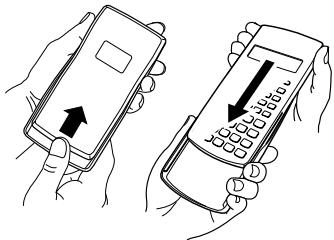
Avant d'utiliser la calculatrice, enlevez l'étui rigide en le faisant glisser vers le bas et fixez-le à l'arrière de la calculatrice, comme indiqué sur l'illustration.
■ Mise sous et hors tension
- Appuyez sur ON pour mettre la calculatrice sous tension.
- Appuyez sur SHIFT AC (OFF) pour mettre la calculatrice hors tension.
■ Réglage du contraste de l'affichage
SHIFT MODE (SETUP) 6 (◄CONT►)
Ces touches affichent l'écran de réglage du contraste. Le contraste se règle ensuite avec ◀ et ▶. Lorsque le réglage est comme vous voulez, appuyez sur AC.
![CONTRAST LUMIÈRE [◀] OBSCURITÉ [▶]](/content/2019/11/86786/images/78e7cbb70b2af64090800451931e08ce35e7ff96ddb66d7c4ca5cff5ffca3a89.jpg)
- Vous pouvez régler le contraste avec ◀ et ▶ lorsque le menu de modes est affiché (s'affiche par une pression de MODE).
Important!
- Si le réglage de contraste n'améliore pas l'affichage, c'est probablement parce que la pile est faible. Dans ce cas, remplacez-la.
■ A propos de l'affichage
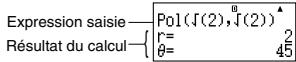
La calculatrice est munie d'un écran LCD de 31 points × 96 points.
Exemple :
■ Indicateurs affichés
Exemple d'affichage :
CMPLX

| Cet indicateur : | Signifie ceci : |
| S | Le clavier a été basculé par une pression de la touche SHIFT. Le clavier revient à ses premières fonctions et l'indicateur disparaît lorsque vous appuyez sur la touche souhaitée. |
| A | Le mode de saisie de caractères alphabétiques a été activé par une pression de la touche ALPHA. Le mode de saisie de caractères alphabétiques est désactivé et l'indicateur disparaît lorsque vous appuyez sur la touche souhaitée. |
| M | Une valeur a été sauvegardée dans la mémoire indépendante. |
| STO | La calculatrice attend que vous spécifiiez le nom d'une variable pour affecter une valeur à cette variable. Cet indicateur apparaît après une pression de SHIFT RCL (STO). |
| RCL | La calculatrice attend que vous spécifiiez le nom d'une variable pour rappeler la valeur de cette variable. Cet indicateur apparaît après une pression de RCL. |
| STAT | La calculatrice est dans le mode STAT. |
| CMPLX | La calculatrice est dans le mode CMPLX. |
| MAT | La calculatrice est dans le mode MATRIX. |
| VCT | La calculatrice est dans le mode VECTOR. |
| D | L'unité d'angle spécifiée par défaut est le degré. |
| R | L'unité d'angle spécifiée par défaut est le radian. |
| G | L'unité d'angle spécifiée par défaut est le grade. |
| FIX | Un nombre de décimales fixe est spécifié. |
| SCI | Un nombre de chiffres significatifs fixe est spécifié. |
| Math | Le format Math est sélectionné comme format d'entrée/sortie. |
| ▼▲ | L'historique des calculs est disponible dans la mémoire et peut être affiché, ou bien il existe d'autres données avant ou après l'écran actuel. |
| Disp | L'affichage actuel est le résultat intermédiaire d'un calcul à instructions multiples. |
Important !
- Pour les calculs compliqués ou les calculs dont l'exécution est très longue, les indicateurs ci-dessus peuvent apparaître seuls (sans valeur) pendant que le calcul est effectué.
Modes de calcul et paramétrage de la calculatrice
■ Modes de calcul
| Lorsque vous effectuez ce type de calcul : | Sélectionnez ce mode : |
| Calculs généraux | COMP |
| Calculs de nombres complexes | CMPLX |
| Calculs statistiques et calculs de régressions | STAT |
| Calculs dans des systèmes numériques spéciaux (binaire, octal, décimal, hexadécimal) | BASE-N |
| Résolution de systèmes d’équations | EQN |
| Calculs matriciels | MATRIX |
| Génération d’un tableau de valeurs d’une expression | TABLE |
| Calculs vectoriels | VECTOR |
Spécification du mode de calcul
(1) Appuyez sur MODE pour afficher le menu de modes.
1: COMP amp; 2: CMPLX 3: STAT amp; 4: BASE - N 5: EQN amp; 6: MATRIX 7: TABLE amp; 8: VECTOR
(2) Appuyez sur la touche numérique correspondant au mode que vous voulez sélectionner.
- Par exemple, pour sélectionner le mode CMPLX, appuyez sur 2.
■ Paramétrage de la calculatrice
Le menu de paramétrage, qui permet de spécifier la façon dont les calculs doivent être exécutés et affichés, s'affiche par une pression de SHIFT MODE (SETUP). Le menu de paramétrage comporte deux écrans que vous pouvez permuter à l'aide de ▼ et ▲.

- Voir « Réglage du contraste de l'affichage » pour le détail sur la façon d'utiliser « ◀CONT► ».
Spécification du format d'entrée/sortie
| Pour ce format d'entrée/sortie : | Appuyez sur ces touches : |
| Math | SHIFT MODE 1 (MthIO) |
| Ligne | SHIFT MODE 2 (LineIO) |
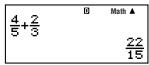
- Dans le format Math, les fractions, les nombres irrationnels et certaines expressions sont affichés tels qu'ils sont écrits sur le papier.
- Dans le format Ligne, les fractions et certaines expressions apparaissent sur une seule ligne.
Spécification de l'unité d'angle par défaut
| Pour spécifier l’unité d’angle par défaut : | Appuyez sur ces touches : |
| Degrés | SHIFT MODE 3 (Deg) |
| Radians | SHIFT MODE 4 (Rad) |
| Grades | SHIFT MODE 5 (Gra) |
Spécification du nombre de chiffres affichés
| Pour spécifier ceci : | Appuyez sur ces touches : |
| Nombre de décimales | SHIFT MODE 6 (Fix) 0 - 9 |
| Nombre de chiffres significatifs | SHIFT MODE 7 (Sci) 0 - 9 |
| Plage d'affichage scientifique | SHIFT MODE 8 (Norm) 1 (Norm1) ou 2 (Norm2) |
Exemples d'affichage de résultats de calculs
- Fix : La valeur spécifiée (de 0 à 9) désigne le nombre de décimales pour l'affichage des résultats de calculs. Les résultats sont arrondis au nombre spécifié avant d'être affichés.
Exemple : 1 0 0 ÷ 7 = 1 4, 2 8 6 ( Fix3 )
1 4, 2 9 ( Fix2 )
- Sci : La valeur spécifiée (de 1 à 10) désigne le nombre de chiffres significatifs pour l'affichage des résultats de calculs. Les résultats sont arrondis au nombre spécifié avant d'être affichés.
Exemple : 1 ÷ 7 = 1, 4 2 8 6 × 1 0 ^ - 1 ( Sci5 )
1, 4 2 9 × 1 0 ^ - 1 ( Sci4 )
- Norm : La sélection d'une des deux options (Norm1, Norm2) détermine la plage dans laquelle les résultats doivent être affichés sous forme normale. En dehors de cette plage, les résultats sont affichés sous forme scientifique.
Spécification du format d'affichage des fractions
| Pour spécifier ce format d'affichage des fractions: | Appuyez sur ces touches : |
| Notation anglo-saxonne | SHIFT MODE 1 (ab/c) |
| Notation française | SHIFT MODE 2 (d/c) |
Spécification du format d'affichage de nombres complexes
| Pour spécifier ce format de nombres complexes : | Appuyez sur ces touches : |
| Coordonnées rectangulaires | SHIFT MODE 3 (CMPLX) 1 (a+bi) |
| Coordonnées polaires | SHIFT MODE 3 (CMPLX) 2 (r∠θ) |
Procédez de la façon suivante pour afficher ou non la colonne des effectifs (FREQ) sur l'écran de l'éditeur STAT, dans le mode STAT.
| Pour spécifier ceci : | Appuyez sur ces touches : |
| Montrer la colonne FREQ | SHIFT MODE 4 (STAT) 1 (ON) |
| Masquer la colonne FREQ | SHIFT MODE 4 (STAT) 2 (OFF) |
Spécification du format d'affichage de la marque de décimale
| Pour spécifier le format d'affichage de décimales suivant : | Appuyez sur ces touches : |
| Point (,.) | SHIFT MODE 5 (Disp) 1 (Dot) |
| Virgule (,) | SHIFT MODE 5 (Disp) 2 (Comma) |
- Le réglage effectué s'applique aux résultats seulement. Lors de la saisie, les décimales sont toujours marquées par un point (.).
■ Initialisation du mode de calcul et des autres réglages
La procédure suivante initialise le mode de calcul et d'autres réglages de la façon suivante.
| Ce réglage : | Est initialisé de la façon suivante : |
| Mode de calcul | COMP |
| Format d'entrée/sortie | MthIO |
| Unité d'angle | Deg |
| Chiffres affichés | Norm1 |
| Format d'affichage des fractions | d/c |
| Format des nombres complexes | a+bi |
| Affichage statistique | OFF |
| Marques des décimales | Dot |
- Pour annuler l'initialisation, appuyez sur AC (Cancel) au lieu de ☐.
Saisie d'expressions et de valeurs
Avec cette calculatrice vous pouvez saisir les expressions comme elles sont écrites. Il suffit ensuite d'appuyer sur la touche ☐ pour exécuter le calcul. La calculatrice détermine automatiquement l'ordre de priorité des calculs pour l'addition, la soustraction, la multiplication, la division, les fonctions et les parenthèses.
Exemple : 2(5 + 4) - 2 × (-3) =
LINE
2 (5 + 4) - 2(5+4)-2×-3
2 × (-) 3 = 24
Saisie d'une fonction entre parenthèses
Lorsque vous saisissez une des fonctions indiquées ci-dessous, celle-ci est automatiquement saisie avec une ouverture de parenthèses ( ). Vous devez ensuite saisir l'argument et fermer la parenthèse ( ) .
(\sin (\cdot ,\cos (\cdot ,\tan (\cdot ,\sin^{-1}(\cdot ,\cos^{-1}(\cdot ,\tan^{-1}(\cdot ,\sinh (\cdot ,\cosh (\cdot ,\tanh (\cdot ,\sinh^{-1}(\cdot ,\cosh^{-1}(\cdot ,\tanh^{-1}(\cdot ,\log (\cdot ,\ln (\cdot ,e^{\wedge}(\cdot ,10^{\wedge}(\cdot ,\sqrt{} \cdot ,\sqrt[3]{\cdot})\text {Abs} (\cdot ,\text {Pol} (\cdot ,\text {Rec} (\cdot ,\int (,d / dx)(,\Sigma (\cdot ,P(,\mathsf{Q} (\cdot ,R(,\arg (\cdot ,\text {Conjg} (\cdot ,\text {Not} (\cdot ,Neg(,\det (\cdot ,Trn) (\cdot ,Rnd(
- Notez que la méthode de saisie pourra être différente si vous utilisez le format Math. Pour le détail, voir « Saisie dans le format Math ».
Omission du signe de multiplication
Vous pouvez omettre le signe de multiplication (×) dans chacun des cas suivants.
- Avant une ouverture de parenthèses (☐) : 2 × (5 + 4) , etc.
- Avant une fonction entre parenthèses : 2 × (30) , 2 × √ (3) , etc.
- Avant un symbole préfixe (sauf le signe moins) : 2 × h123 , etc.
- Avant un nom de variable, une constante ou un nombre aléatoire : 20 × A , 2 × π , 2 × i , etc.
Fermeture finale de parenthèses
Vous pouvez omettre une ou plusieurs parenthèses à la fin d'un calcul, immédiatement avant d'appuyer sur la touche ☐. Pour le détail, voir « Omission de la fermeture finale de parenthèses ».
Affichage d'une expression longue
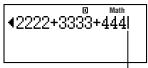
L'affichage peut contenir jusqu'à 14 caractères en même temps. Lorsque vous saisissez le 15ᵉ caractère, l'expression se décale vers la gauche. À ce moment, l'indicateur ◀ apparaît à la gauche de l'expression pour indiquer que l'expression continue sur la gauche de l'écran.
Expression saisie : 1111 + 2222 + 3333 + 444
Partie affichée :
Curseur
- Lorsque l'indicateur ◀ apparaît, vous pouvez faire défiler la partie masquée à gauche pour la voir en appuyant sur la touche ◀. L'indicateur ▶ apparaît à la droite de l'expression. À ce moment, vous pouvez utiliser la touche ▶ pour faire défiler l'expression en sens inverse.
Nombre de caractères saisis (Octets)
- Une seule expression peut contenir jusqu'à 99 octets de données. En principe, chaque pression d'une touche emploie un octet. Une fonction exigeant deux pressions de touches (par exemple SHIFT (-1) ) utilise seulement un octet. Notez toutefois que lorsque vous saisissez des fractions dans le format Math, chaque élément saisi emploie plus d'un octet. Pour le détail, voir « Saisie dans le format Math ».
- Normalement, le curseur de saisie apparaît sur l'écran sous forme de trait clignotant vertical (|) ou horizontal (_). Lorsqu'il ne reste plus qu'un maximum de 10 octets pour la saisie, il prend la forme d'un carré. Si le curseur apparaît, terminez l'expression à l'endroit le mieux adapté et calculez le résultat.
■ Correction d'une expression
Cette section explique comment corriger une expression pendant la saisie. La méthode dépend du mode de saisie sélectionné (insertion ou surécriture).
À propos des modes de saisie avec insertion et surécriture
Dans le mode d'insertion, les caractères affichés se décalent vers la gauche pour laisser la place au nouveau caractère saisi. Dans le mode de surécriture, le nouveau caractère saisi remplace le caractère se trouvant à la position du curseur. Par défaut, le mode à insertion a été spécifié. Vous pouvez sélectionner le mode de surécriture, si nécessaire.
- Le curseur apparaît sous forme de trait clignotant vertical (|) lorsque le mode à insertion est sélectionné et sous forme de trait clignotant horizontal (_) lorsque le mode à surécriture est sélectionné.
- Dans le format Ligne, le mode à insertion est défini par défaut. Vous pouvez passer au mode à surécriture en appuyant sur SHIFT DEL (INS).
- Dans le format Math, vous pouvez utiliser uniquement le mode à insertion. Vous ne pouvez pas passer au mode à surécriture en appuyant sur SHIFT DEL (INS). Voir « Intégration d'une valeur dans une fonction » pour le détail.
- La calculatrice passe automatiquement au mode à insertion lorsque vous passez du format d'entrée/sortie Ligne au format Math.
Changement du dernier caractère ou de la dernière fonction saisi
Exemple : Corriger l'expression 369 × 13 de manière à obtenir 369 × 12
LINE
3 6 9 × 1 3 369×131
DEL 369×11
2 369×121
Suppression d'un caractère ou d'une fonction
Exemple : Corriger l'expression 369 × × 12 de manière à obtenir 369 × 12

Mode à insertion :

Mode à surécriture :

Correction d'un calcul
Exemple : Corriger cos(60) de manière à obtenir sin(60).

Mode à insertion :


Mode à surécriture :



Insertion de données dans un calcul
Utilisez toujours le mode à insertion pour cette opération. Utilisez ◀ ou ▶ pour amener le curseur à l'endroit où vous voulez insérer quelque chose et effectuez la saisie nécessaire.
■ Affichage de l'emplacement d'une erreur
Si un message d'erreur (par exemple « Math ERROR » ou « Syntax ERROR ») apparaît lorsque vous appuyez sur 📄, appuyez sur 🔒 ou ▶. L'endroit où l'erreur s'est produite dans le calcul sera localisé et souligné par le curseur. Vous pouvez alors faire les corrections nécessaires.
Exemple : Si vous saisissez 14 ÷ 0 × 2 = au lieu de 14 ÷ 10 × 2 = Utilisez le mode à insertion pour effectuer les opérations suivantes.
![LINE 1 4 ⊕ 0 X 2 ≡ Math ERROR [AC] :Cancel [◄◄][►◄]:Goto Appuyez sur ► ou ◀. 14÷0×2 L'erreur a été détectée ici. 1 14÷10×2 14÷10×2 2.8](/content/2019/11/86786/images/c5f488b206f475127ecff2b6c016d82bde760b0a1c59996128d08b63814954e0.jpg)
Vous pouvez aussi dégager l'écran d'erreur en appuyant sur AC pour effacer tout le calcul.
Lorsque vous utilisez le format Math, vous pouvez saisir et afficher des fractions et certaines fonctions telles qu'elles apparaissent dans votre livre de mathématiques.
Important !
- Avec certains types d'expressions, la hauteur d'une formule peut être supérieure à la hauteur d'une ligne d'affichage. La hauteur maximale d'une formule de calcul est de deux écrans (31 points × 2). La saisie de nouveaux éléments sera impossible si la hauteur du calcul dépasse la limite.
- L'insertion de fonctions et de parenthèses est permise. Mais si vous insérez trop de fonctions et/ou de parenthèses, la saisie deviendra impossible. Dans ce cas, divisez le calcul en plusieurs parties et calculez chaque partie séparément.
- La colonne « Octets » indique le nombre d'octets utilisés par la saisie.
| Fonction/Symbole | Touches pressées | Octets |
| Notation française | | 9 |
| Notation anglo-saxonne | SHIFT ■ (■□) | 13 |
| log(a,b) (Logarithme) | 2 ■ | 6 |
| 10x (Puissance de 10) | SHIFT ( 10 ) | 4 |
| e^x (Puissance de e ) | SHIFT ( e ) | 4 |
| Racine carrée | | 4 |
| Racine cubique | SHIFT ( 3√ ) | 9 |
| Carré, Cube | | 4 |
| Réciproque | | 5 |
| Puissance n-ième | | 4 |
| Racine n-ième | | 9 |
| Intégrale | | 8 |
| Dérivée | | 6 |
| Calcul de Σ | | 8 |
| Valeur absolue | | 4 |
| Parenthèses | | 1 |
- Les opérations suivantes sont toutes effectuées lorsque le format Math est sélectionné.
- Faites attention à l'emplacement et à la taille du curseur lorsque vous utilisez le format Math pour la saisie.
Exemple 1 : Saisir 23 + 1


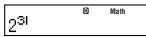

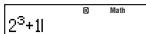
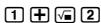
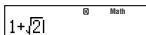
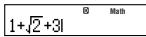
Exemple 2 : Saisir 1 + √2 + 3


Exemple 3 : Saisir (1 + 2/5)2 × 2 =



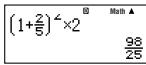
- Lorsque vous appuyez sur ☐ pour obtenir le résultat du calcul dans le format Math, une partie de l'expression saisie peut être coupée comme sur l'écran de l'exemple 3. Si vous voulez revoir l'expression complète, appuyez sur AC puis sur ▶.
Intégration d'une valeur dans une fonction
Lorsque vous utilisez le format Math, vous pouvez intégrer une partie d'une expression (une valeur, une expression entre parenthèses, etc.) dans une fonction.
Exemple : Intégrer la partie entre parenthèses de l'expression 1 + (2 + 3) + 4 dans la fonction √

Amenez le curseur ici. 1+(2+3)+4 Math
SHIFT DEL (INS) 1+(2+3)+4 Math
La forme du curseur change, comme indiqué ici.
1+√(2+3)+4 Math
L'expression entre parenthèses est intégrée dans la fonction √.
- Si le curseur se trouve à gauche d'une valeur ou d'une fraction particulière (à la place d'une ouverture de parenthèses), cette valeur ou cette fraction sera intégrée dans la fonction spécifiée.
- Si le curseur se trouve à gauche d'une fonction, la fonction complète sera intégrée dans la fonction spécifiée.
Les exemples suivants montrent les autres fonctions pouvant être utilisées et les touches sur lesquelles appuyer.
Expression originale : 1 + |(2+3) + 4
| Fonction | Touches pressées | Expression obtenue |
| Fraction | mm | 1 + I(2+3)/I + 4 |
| log(a,b) | mm | 1 + I0((2+3)) + 4 |
| Racinen-ième | mm | 1 + √[10](2+3) + 4 |
Expression originale : 1 + |(X+3) + 4
| Fonction | Touches pressées | Expression obtenue |
| Intégrale | ( 1 = 0.05) | 1 + 00| ( X + 3) dX + 4. |
| Dérivée | ( 1 < 0.05) | 1 + d/dx( | ( X + 3) ) |x = 0 |
| Calcul de | ( 0.05) | 1 + x = 00( | ( X + 3) ) + 4. |
Vous pouvez aussi intégrer des valeurs dans les fonctions suivantes.
Lorsque « MthIO » est sélectionné comme format d'entrée/sortie, vous pouvez spécifier si les résultats du calcul doivent être affichés sous une forme incluant des expressions de type √2 et π (nombres irrationnels).
- Une pression de ☐ après la saisie d'un calcul affiche le résultat sous forme de nombres irrationnels.
- Une pression de SHIFT = après la saisie d'un calcul affiche le résultat sous forme décimale.
Remarque
- Lorsque « LineIO » est sélectionné comme format d'entrée/sortie, les résultats du calcul sont toujours affichés sous forme décimale (sans nombres irrationnels) que vous appuyiez sur ☐ ou sur SHIFT ☐.
- Les conditions d'affichage de la forme π (forme incluant π dans l'affichage du nombre irrationnel) sont identiques à celles de la conversion S-D. Pour le détail, voir « Utilisation de la transformation S-D ».
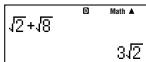
Exemple 1 : √2 + √8 = 3√2
MATH
①

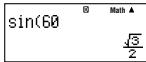
(Unité d'angle : Deg)
MATH

Exemple 3 : sin⁻¹(0,5) = 1/6 π
(Unité d'angle : Rad)
MATH

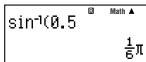
- Les calculs dont les résultats peuvent être affichés sous forme √ (forme incluant √ dans l'affichage du nombre irrationnel) sont les suivants.
a. Calculs arithmétiques des valeurs comportant une racine carrée (√), x², x³, x⁻¹ b. Calculs de fonctions trigonométriques c. Calculs Abs de nombres complexes d. Affichage des coordonnées polaires du mode CMPLX (r ∠ θ)
Les plages de valeurs pour lesquelles la forme √ est toujours utilisée dans l'affichage des résultats de calculs trigonométriques sont les suivantes.
| Réglage de l'unité d'angle | Valeur saisie | Plage de saisie pour l'affichage d'un résultat sous forme √ |
| Deg | Unité de 15° | |x| < 9 × 10⁹ |
| Rad | Multiple de 1/12π de radian | |x| < 20π |
| Gra | Multiple de 50/3 de grade | |x| < 10000 |
Les résultats des calculs peuvent être affichés sous forme décimale pour les valeurs hors des plages mentionnées.
Remarque
Lorsque vous effectuez des calculs de nombres complexes dans le mode CMPLX, les conditions suivantes s'appliquent respectivement à la partie réelle et à la partie imaginaire du nombre.
Les résultats comprenant des symboles de racine carrée peuvent avoir jusqu'à deux termes (un terme entier étant compté comme un seul terme).
Les résultats des calculs de forme √ utilisent des formats d'affichage similaires aux formats suivants.
± a √ b, ± d ± a √ b, ± (a √ b)/c ± (d √ e)/f
La plage pour chacun des coefficients (a, b, c, d, e, f) est la suivante.
1 ≤ a < 100, 1 < b < 1000, 1 ≤ c < 100
0 ≤ d < 100, 0 ≤ e < 1000, 1 ≤ f < 100
Exemple :
| 2√3 × 4 = 8√3 | Forme √ |
| 35√2 × 3 = 148,492424 (= 105√2) | Forme décimale |
| 150√225 = 8,485281374 |
| 2 × (3 - 2√5) = 6 - 4√5 | Forme √ |
| 23 × (5 - 2√3) = 35,32566285 (= 115 - 46√3) | Forme décimale |
| 10√2 + 15 × 3√3 = 45√3 + 10√2 | Forme √ |
| 15 × (10√2 + 3√3) = 290,0743207 (= 45√3 + 150√2) | Forme décimale |
| √2 + √3 + √8 = √3 + 3√2 | Forme √ |
| √2 + √3 + √6 | Forme décimale |
Les parties soulignées dans les exemples ci-dessus indiquent la raison pour laquelle la forme décimale a été utilisée.
- Valeur hors de la plage de définition
- Plus de deux termes dans le résultat du calcul
- Les résultats de calculs affichés sous la forme √ sont réduits au dénominateur commun.
a √ bc + d √ ef → a ^ √ b + d ^ √ ec ^
- c' est le plus petit commun multiple de c et f.
- Comme les résultats du calcul sont réduits au dénominateur commun, ils apparaissent sous la forme √ même si certains coefficients ( a' , c' et d' ) sont hors des plages appropriées des coefficients ( a , c et d ).
Exemple : √311 + √210 = 10√3 + 11√2110
- Le résultat apparaît aussi sous forme décimale si des résultats intermédiaires comportent trois termes ou plus.
Exemple : (1 + √2 + √3)(1 - √2 - √3) (= -4 - 2√6)
= -8,898979486
- Si un terme rencontré pendant le calcul ne peut pas être affiché sous la forme d'une racine ( √ ) ou d'une fraction, le résultat du calcul sera affiché sous forme décimale.
Exemple : 3 + √2 = 1,891334817
Calculs de base
(COMP)
Cette section explique comment effectuer des calculs arithmétiques, de fractions, de pourcentages et sexagésimaux.
Tous les calculs mentionnés ici s'effectuent dans le mode COMP (MODE 1).
■ Calculs arithmétiques
Utilisez les touches ⊕, ⊖, ✗ et ⊙ pour effectuer des calculs arithmétiques.
Exemple : 7 × 8 - 4 × 5 = 36
7 × 8 - 4 × 5 =
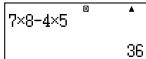
- La calculatrice détermine automatiquement l'ordre de priorité des calculs. Pour le détail, voir « Ordre de priorité des calculs ».
Nombre de décimales et nombre de chiffres significatifs
Vous pouvez spécifier un nombre fixe de décimales et de chiffres significatifs pour l'affichage des résultats de vos calculs.
Exemple : 1 ÷ 6 =
Réglage par défaut (Norm1)
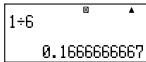
3 décimales (Fix3)
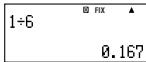
3 chiffres significatifs (Sci3)
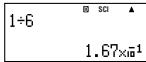
- Pour le détail, voir « Spécification du nombre de chiffres affichés ».
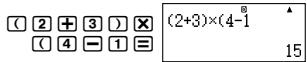
Omission de la fermeture finale de parenthèses
Vous pouvez omettre la fermeture de parenthèses ( ) juste avant d'appuyer sur la touche ☐ à la fin d'un calcul.
Ceci n'est valide que dans le cas du format Ligne.
Exemple : (2 + 3) × (4 - 1) = 15

■ Calculs de fractions
La façon dont les fractions doivent être saisies dépend du format d'entrée/sortie actuellement sélectionné.
| Notation française | Notation anglo-saxonne |
| Format Math | 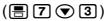 |  |
| Format Ligne | 7 3 Numérateur Dénominateur (7 3) | 2 1 3 Partie entière Numérateur (2 1 3) |
- D'après les réglages par défaut, les fractions sont affichées dans la notation française.
- Les résultats des calculs de fractions sont toujours réduits avant d'être affichés.
Appendice
lt; # 0 0 1 gt; 2/3 + 1/2 = 7/6
<#002> 3 1/4 + 1 2/3 = 4 11/12 (format d'affichage des fractions : ab/c)
4 - 3 1/2 = 1/2 (format d'affichage des fractions : ab/c)
- Si le nombre total de chiffres utilisés dans une fraction écrite dans la notation anglo-saxonne (entier, numérateur, dénominateur et symboles de séparateur) est supérieur à 10, la valeur s'affiche automatiquement sous forme décimale.
- Le résultat d'un calcul comprenant des valeurs fractionnaires et des valeurs décimales apparaît sous forme décimale.
Commutation entre notation française et notation anglo-saxonne
Pour permuter entre la notation anglo-saxonne et la notation française, il faut appuyer sur les touches SHIFT SHD (a b/c ⇔ d/c).

- Le format de la fraction dépend du format d'affichage actuellement sélectionné (notation française ou notation anglo-saxonne).
- Vous ne pouvez pas commuter entre le format décimal et le format de fraction écrite en notation anglo-saxonne si le nombre total de chiffres utilisés dans la fraction (entier, numérateur, dénominateur et symboles de séparateur) est supérieur à 10.
- Pour le détail sur la touche +D , voir « Utilisation de la transformation S-D ».
■ Calculs de pourcentage
La saisie d'une valeur suivie d'une pression de SHIFT (%) transforme la valeur saisie en pourcentage.
Appendice
lt; # 003 gt; 2 % = 0,02 (2/100)
lt; # 004 gt; 150 × 20 % = 30 (150 × 20/100)
<#005> Calculer le pourcentage de 660 par rapport à 880. (75%) <#006> Augmenter 2500 de 15%. (2875) <#007> Réduire 3500 de 25%. (2625) <#008> Réduire la somme de 168, 98 et 734 de 20%. (800) <#009> Si 300 grammes sont ajoutés à un échantillon pesant à l'origine 500 grammes, quel sera le pourcentage d'augmentation du poids ? (160%) <#010> Calculer le changement de pourcentage d'une valeur augmentant de 40 à 46, puis à 48. (15%, 20%)
■ Calculs de degrés, minutes, secondes (sexagésimaux)
Vous pouvez effectuer des calculs en utilisant des valeurs sexagésimales et convertir des valeurs sous forme sexagésimale et décimale.
Saisie de valeurs sexagésimales
Une valeur sexagésimale se saisit sous la forme suivante.
{Degrés} 📄{Minutes} 📄{Secondes} 📄
Appendice <#011> Saisir 2°0'30".
- Notez qu'il faut toujours saisir quelque chose pour les degrés et les minutes, même s'ils sont égaux à zéro.
Calculs sexagésimaux
- L'exécution des calculs sexagésimaux suivants produit une valeur sexagésimale.
- Addition ou soustraction de deux valeurs sexagésimales
- Multiplication ou division d'une valeur sexagésimale et d'une valeur décimale
Appendice <#012> 2°20'30" + 39'30" = 3°00'00"
Conversion entre valeurs sexagésimales et valeurs décimales
Une pression de la touche 📄 pendant l'affichage du résultat d'un calcul permet d'afficher la valeur sexagésimale ou la valeur décimale.
Appendice
<#013> Convertir 2,255 dans la valeur sexagésimale correspondante.
Utilisation d'instructions multiples dans les calculs
Vous pouvez utiliser les deux points (:) pour relier deux ou plusieurs expressions et les exécuter dans l'ordre de gauche à droite en appuyant sur ☐.
Exemple : Créer une instruction multiple exécutant les deux calculs suivants : 3 + 3 et 3 × 3
LINE
3 + 3 ALPHA (:) 3 ✗ 3
3+3:3×31 0
3+3
6
« Disp » indique qu'il s'agit du résultat intermédiaire d'une instruction multiple.
3×3
9
Utilisation de la mémoire de l'historique des calculs et modification du contenu de la mémoire
Chaque expression saisie et calculée est enregistrée dans la mémoire de l'historique de calculs en même temps que le résultat.
Modes dans lesquels l'historique des calculs est mis en mémoire : COMP (MODE 1), CMPLX (MODE 2), BASE-N (MODE 4)
Rappel du contenu de la mémoire de l'historique des calculs
Appuyez sur ⬆ pour revoir le contenu de la mémoire de l'historique des calculs. La mémoire contient les expressions proprement dites et les résultats.
Exemple :
LINE
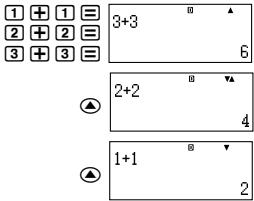
- Notez que la mémoire de l'historique des calculs est vidée lorsque vous éteignez la calculatrice, appuyez sur la touche ON, changez de mode de calcul ou de format d'entrée/sortie ou réinitialisez la calculatrice.
- La mémoire de l'historique des calculs est limitée. Lorsque le calcul effectué remplit la mémoire, le calcul le plus ancien est automatiquement effacé pour laisser place au nouveau calcul.
Modification du contenu de la mémoire
Lorsque le résultat d'un calcul est affiché, vous pouvez appuyer sur AC puis sur ◄ ou ► pour modifier l'expression utilisée dans le calcul précédent. Si vous utilisez le format Ligne, vous pouvez afficher l'expression en appuyant sur ◄ ou ►, sans appuyer d'abord sur AC.
Utilisation de la mémoire de la calculatrice
| Nom de la mémoire | Description |
| Mémoire de dernier résultat | Enregistre le dernier résultat d'un calcul. |
| Mémoire indépendante | Les résultats du calcul peuvent être ajoutés ou soustraits de la mémoire indépendante.L'indicateur « M » désigne des données enregistrées dans la mémoire indépendante. |
| Variables | Six variables désignées par A, B, C, D, X et Y pouvant être utilisées pour l'enregistrement de valeurs individuelles. |
Nous utiliserons ici le mode COMP (MODE 1) pour expliquer comment employer la mémoire.
■ Mémoire de dernier résultat (Ans)
Aperçu de la mémoire de dernier résultat
- Le contenu de la mémoire de dernier résultat est mis à jour chaque fois que vous effectuez un calcul avec les touches suivantes : ☐, SHIFT ☐, M+, SHIFT M+ (M−), RCL, SHIFT RCL (STO). La mémoire de dernier résultat peut contenir jusqu'à 15 chiffres.
- Le contenu de la mémoire de dernier résultat ne change pas si une erreur se produit au cours du dernier calcul.
- Le contenu de la mémoire de dernier résultat est conservé même si vous appuyez sur la touche AC, changez de mode de calcul ou éteignez la calculatrice.
- Lorsqu'un calcul dans le mode CMPLX produit un nombre complexe comme résultat, la partie réelle et la partie imaginaire sont enregistrées dans la mémoire de dernier résultat. Dans ce cas, la partie imaginaire est supprimée de la mémoire de dernier résultat lorsque le mode de calcul change.
Utilisation de la mémoire de dernier résultat pour l'exécution d'une série de calculs
Exemple : Diviser le résultat de 3 × 4 par 30.

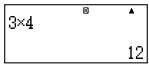

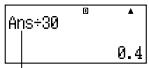
Une pression de ÷ insère automatiquement la commande « Ans ».
- Dans cette procédure il faut exécuter le second calcul immédiatement après le premier. Si vous devez rappeler le contenu de la mémoire de dernier résultat après une pression de AC, appuyez sur la touche Ans.
Saisie du contenu de la mémoire de dernier résultat dans une expression
Exemple : Effectuer le calcul suivant :
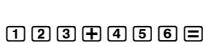
1 2 3 + 4 5 6 = 579 7 8 9 - 579 = 2 1 0

■ Mémoire indépendante (M)
Vous pouvez ajouter des résultats de calculs à la mémoire indépendante ou bien en soustraire. « M » est affiché lorsque la mémoire indépendante contient une valeur.
Aperçu de la mémoire indépendante
- Voici un aperçu des différentes opérations pouvant être effectuées avec la mémoire indépendante.
| Pour faire ceci : | Appuyez sur ces touches : |
| Ajoutez la valeur affichée ou le résultat de l'expression à la mémoire indépendante | M+ |
| Soustraire la valeur affichée ou le résultat de l'expression de la mémoire indépendante | SHIFT M+ (M-) |
| Rappeler le contenu de la mémoire indépendante | RCL M+ (M) |
- Vous pouvez aussi insérer la variable M dans un calcul pour spécifier le contenu de la mémoire devant être utilisé à la place par la calculatrice. Pour insérer une variable M il faut appuyer sur les touches suivantes.
ALPHA M+ (M)
- L'indicateur « M » apparaît dans la partie supérieure de l'affichage si une valeur autre que zéro est enregistrée dans la mémoire indépendante.
- Le contenu de la mémoire indépendante est conservé même si vous appuyez sur la touche AC, changez de mode de calcul ou éteignez la calculatrice.
Exemple de calculs utilisant la mémoire indépendante
- Si l'indicateur « M » est affiché, effectuez le calcul cité en exemple après la procédure « Vidage de la mémoire indépendante ».
Exemple : 23 + 9 = 32
5 3 - 6 = 4 7
-) 4 5 × 2 = 9 0
23 + 9 M+
53 - 6 M+
45 ✗ 2 SHIFT M+ (M−)
99 ÷ 3 M+
RCL M+ (M)
Vidage de la mémoire indépendante
Appuyez sur 0 SHIFT RCL (STO) M+. La mémoire indépendante est vidée et l'indicateur « M » disparaît de l'écran.
■ Variables (A, B, C, D, X, Y)
Aperçu des variables
Vous pouvez affecter une valeur particulière ou le résultat d'un calcul à une variable.
Exemple : Affecter le résultat de 3 + 5 à la variable A.
3 + 5 SHIFT RCL (STO) (-)(A)
Procédez de la façon suivante pour vérifier le contenu d'une variable.
Exemple : Rappeler le contenu de la variable A.
RCL (-)(A)
- Voici comment inclure des variables à l'intérieur d'une expression. Exemple : Multiplier le contenu de la variable A par le contenu de la variable B.
ALPHA (-)(A) ✗ ALPHA ☐”(B) =
- Le contenu de la variable est conservé même si vous appuyez sur la touche AC, changez le mode de calcul ou éteignez la calculatrice.
Appendice <#015>
Suppression du contenu d'une variable particulière
Appuyez sur 0 SHIFT RCL (STO) puis sur la touche correspondant au nom de la variable dont vous voulez supprimer le contenu. Par exemple, pour supprimer le contenu de la variable A, appuyez sur 0 SHIFT RCL (STO) (-)(A).
■ Suppression du contenu de toutes les mémoires
Procédez de la façon suivante pour supprimer le contenu de la mémoire de dernier résultat, de la mémoire indépendante et de toutes les variables.
Appuyez sur SHIFT 9 (CLR) 2 (Memory) ≡ (Yes).
- Pour annuler l'opération sans rien supprimer, appuyez sur (Cancel) au lieu de .
Utilisation de CALC
La fonction CALC permet de saisir une expression contenant des variables puis d'affecter des valeurs aux variables et d'exécuter le calcul.
Vous pouvez utiliser CALC dans le mode COMP (MODE 1) et dans le mode CMPLX (MODE 2).
■ Expressions prises en charge par CALC
Les expressions pouvant être utilisées avec CALC sont les suivantes.
• Expressions contenant des variables
Exemple : 2X + 3Y, 5B + 3i, 2AX + 3BY + C
- Instructions multiples
Exemple : X + Y : X (X + Y)
- Expressions avec une seule variable à gauche
Exemple : {variable} = {expression}
L'expression à la droite du signe égal (saisie avec ALPHA CALC (=)) peut contenir des variables.
Exemple : Y = 2X, A = X 2 + X + 3
■ Exemple de calculs utilisant CALC
Pour exécuter un calcul CALC après avoir saisi une expression, appuyez sur la touche CALC.
Exemple :

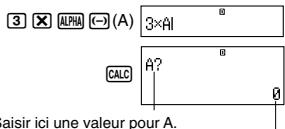
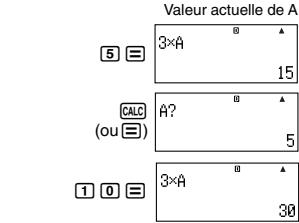
- Pour sortir du mode CALC, appuyez sur AC.
- Si l'expression utilisée contient plus d'une variable, la question apparaît pour chacune d'elles.
Calculer an+1 = an + 2n (a1 = 1) lorsque la valeur de an change de a2 à a5. (Résultats : a2 = 3, a3 = 7, a4 = 13, a5 = 21)
*1 Affecte 1 à a1.
*2 Affecte 1 à n.
*3 Valeur de a2
*4 Affecte une valeur à a2.
*5 Affecte 2 à n.
*6 Valeur de a3
*7 Valeur de a4
*8 Valeur de a5
Utilisation de SOLVE
(COMP)
SOLVE emploie la formule d'approximation de Newton pour résoudre les équations.
Vous pouvez utiliser SOLVE dans le mode COMP (MODE 1) seulement.
■ Règles régissant les équations lorsque SOLVE est utilisé
- Vous pouvez utiliser les types de syntaxes suivantes pour la variable solution.
Exemple : Y = X + 5, Y (Résolution de Y.)
XB = C + D, B (Résolution de B.)
La syntaxe de la fonction logarithmique (log) est la suivante.
| Y = X × (2 | (Lorsque la spécification de la variable « ,X » est omise, l’équation Y = X × 102 est résolue pour X.) |
| Y = X × (2,Y | (Lorsque la spécification de la variable « ,Y » est omise, l’équation Y = X × 102 est résolue pour Y.) |
| Y = X × (2,Y) | (Lorsque la spécification de la variable « ,X » est omise, l’équation Y = X × 2Y est résolue pour X.) |
- Sauf mention contraire, l'équation est résolue pour X.
Exemple : Y = X + 5, X = sin(M), X + 3 = B + C,
XY + C (traité comme XY + C = 0.)
- SOLVE ne peut pas être utilisé pour résoudre une équation contenant une intégrale, une dérivée, une fonction Σ, une fonction Pol, une fonction Rec( ou une instruction multiple.
- Une erreur (Variable ERROR) se produit si la variable solution n'est pas comprise dans l'expression à résoudre.
■ Exemple de résolution avec SOLVE
Exemple : Résoudre y = ax² + b pour x quand y = 0, a = 1 et b = -2.
MATH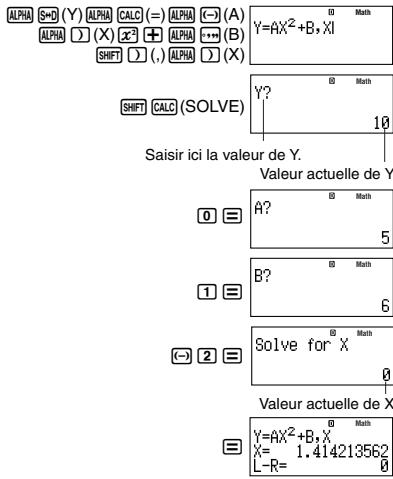
Écran de solution
- Pour interrompre une opération SOLVE en cours, appuyez sur AC.
Précautions lors de l'utilisation de SOLVE
- Il peut être impossible d'obtenir une solution avec SOLVE à cause de la valeur initiale (valeur supposée) de la variable solution. Dans ce cas, essayez de changer la valeur initiale de la variable solution.
- Il peut être impossible de déterminer la solution correcte avec SOLVE, même s'il en existe une.
- SOLVE emploie la formule de Newton, et même s'il existe plusieurs solutions, une seule sera donnée.
- Il peut être difficile d'obtenir des solutions avec la formule de Newton pour les types de fonctions suivantes.
- Fonctions périodiques ( y = (x) , etc.)
- Fonctions dont la courbe contient une pente raide y = ex, y = 1/x, etc.
- Fonctions discontinues ( y = , etc.)
Contenu de l'écran de solution
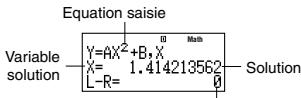
Résultat de format (côté gauche) – (côté droit)
- Le « résultat de format (côté gauche) – (côté droit) » montre le résultat lorsque la solution obtenue est affectée à la variable solution. Plus la valeur est proche de zéro, plus la précision de la solution obtenue est élevée.
Ecran continu
SOLVE effectue un certain nombre de convergences. S'il n'est pas possible d'obtenir une solution, l'écran de confirmation « Continue: [=] » vous demande si vous voulez continuer.
Appuyez sur ☐ pour continuer ou sur AC pour annuler l'opération SOLVE.
Appendice
Résoudre y = x2 - x + 1 pour trouver x lorsque y = 3, 7, 13, et 21. (Solutions : x = 2, 3, 4, 5 lorsque y = 3, 7, 13, 21 respectivement)
*1 Affecte 3 à Y. *2 Affecte la valeur initiale 1 à X.
Calculs de fonctions
Les différentes fonctions de la calculatrice sont expliquées ci-dessous.
Les fonctions dont vous disposez dépendent du mode de calcul sélectionné. Les explications suivantes concernent essentiellement les fonctions disponibles dans les modes de calcul. Tous les exemples suivants montrent comment les employer dans le mode COMP (MODE 1).
- Les calculs de certaines fonctions peuvent être longs et les résultats ne seront pas immédiatement affichés. Avant d'effectuer une opération, attendez que le calcul précédent soit terminé. Vous pouvez interrompre un calcul en cours en appuyant sur AC.
■ Pi ( π ) et logarithme népérien de base e
Vous pouvez saisir pi ( π ) ou un logarithme népérien de base e dans un calcul. Les touches sur lesquelles il faut appuyer et les valeurs utilisées par la calculatrice pour pi ( π ) et e sont les suivantes.
π = 3,14159265358980 ( SHIFT × 10 ^ x (π))
e = 2,71828182845904 ( ALPHA × 10 ^ x (e))
- Vous pouvez utiliser π et e dans n'importe quel mode de calcul sauf dans le mode BASE-N.
■ Fonctions trigonométriques et trigonométriques inverses
- Les fonctions trigonométriques et trigonométriques inverses peuvent être utilisées avec les modes de calcul COMP, STAT, EQN, MATRIX, TABLE et VECTOR. Elles peuvent aussi être utilisées dans le mode CMPLX, dans la mesure où des nombres complexes ne sont pas utilisés comme arguments.
- L'unité d'angle utilisé par les fonctions trigonométriques et trigonométriques inverses est celle qui est spécifiée par défaut par la calculatrice. Avant d'effectuer un calcul, veillez à spécifier l'unité d'angle que vous voulez utiliser. Voir « Spécification de l'unité d'angle par défaut » pour le détail.
Appendice <#018> sin 30 = 0,5, sin -1 0,5 = 30
■ Fonctions hyperboliques et hyperboliques inverses
Les fonctions hyperboliques et hyperboliques inverses peuvent être utilisées dans les mêmes modes que les fonctions trigonométriques. Le menu de fonctions s'affiche par une pression de la touche hyp. Il suffit ensuite d'appuyer sur la touche correspondant à la fonction souhaitée.
Appendice <#019> sinh 1 = 1,175201194, cosh⁻¹ 1 = 0
■ Conversion d'une valeur dans l'unité d'angle définie par défaut
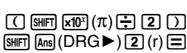
Après avoir saisi une valeur, appuyez sur SHIFT Ans (DRG▶) pour afficher le menu de spécification de l'unité d'angle suivant. Appuyez ensuite sur la touche numérique correspondant à l'unité d'angle de la valeur saisie. La calculatrice convertit automatiquement cette valeur dans l'unité d'angle par défaut de la calculatrice.
Exemple : Convertir les valeurs suivantes en degrés.
π/2 radians = 90°, 50 grades = 45°
Les opérations suivantes présupposent que l'unité d'angle définie par défaut par la calculatrice est le degré.
LINE
■ Fonctions exponentielles et fonctions logarithmiques
- Les fonctions exponentielles et logarithmiques peuvent être utilisées dans les mêmes modes que les fonctions trigonométriques.
- Pour la fonction logarithmique « log( », vous pouvez spécifier la base m en utilisant la syntaxe « log (m, n) ».
Si vous saisissez une seule valeur, la base de 10 est utilisée pour le calcul.
- « In( » est une fonction logarithmique népérienne à base e.
- Vous pouvez aussi utiliser la touche logₘ pour saisir une expression de forme « logₘn » lorsque vous utilisez le format Math. Pour le détail, voir Appendice <#022>. Notez qu'il faut spécifier la base (base m) lorsque vous utilisez la touche logₘ pour la saisie.
*1 La base de 10 (logarithme décimal) est utilisée si aucune autre base n'est spécifiée.
■ Fonctions de calcul de puissance et de racine de la puissance
- Les fonctions de calcul de la puissance et de la racine de la puissance peuvent être utilisées dans les modes de calcul COMP, STAT, EQN, MATRIX, TABLE et VECTOR.
- Les fonctions X2 , X3 , X-1 peuvent être utilisées dans les calculs de nombres complexes dans le mode CMPLX, et les arguments à nombres complexes sont acceptés.
- Les fonctions X , √ , 3√ , √ peuvent être utilisées dans le mode CMPLX dans la mesure où leurs arguments ne sont pas des nombres complexes.
■ Calculs d'intégrales
Cette calculatrice effectue les calculs d'intégrales d'après la méthode d'intégration numérique de Gauss-Kronrod.
(f (x), a, b, tol)
f(x) : Fonction de X (Toutes les variables à l'exception de X sont traitées comme constantes.)
a: Limite inférieure de l'intervalle d'intégration
b: Limite supérieure de l'intervalle d'intégration
tol: Plage de tolérance (format d'entrée/sortie : Ligne)
- Vous pouvez ne pas spécifier la plage de tolérance. Dans ce cas, la valeur par défaut 1 × 10⁻⁵ est utilisée.
- (, d/dx(, Pol(, Rec( et ( ne peuvent pas être utilisés à l'intérieur de f(x), a, b ou tol.
- Les calculs d'intégrales s'effectuent dans le mode COMP seulement.
- Le résultat du calcul sera une valeur négative si f(x) est < 0 à l'intérieur de l'intervalle d'intégration a ≤ x ≤ b .
Exemple : (0,5X2-2,-2,2)=-5,333333333
- Une erreur (Time Out) se produit si un calcul d'intégrales se termine avant que la condition finale ne soit remplie.
- Si vous effectuez un calcul d'intégrales impliquant des fonctions trigonométriques, spécifiez Rad comme unité d'angle par défaut de la calculatrice.
- Les calculs d'intégrales peuvent être extrêmement longs.
- La précision sera d'autant meilleure que la valeur tol est petite, par contre le calcul sera plus long. Spécifiez une valeur tol égale à 1 × 10-14 ou une valeur supérieure.
- Vous ne pouvez pas saisir une valeur tol lorsque vous utilisez le format Math.
- Les valeurs d'intégration obtenues peuvent présenter des marges d'erreur importantes et des erreurs peuvent se produire selon le type de fonction à intégrer, la présence de valeurs positives et négatives dans l'intervalle d'intégration, ou selon l'intervalle.
- Une pression de AC interrompt le calcul d'intégrales en cours.
Conseils pour améliorer la précision de la valeur d'intégration
- Lorsque la résolution d'une fonction périodique ou d'un intervalle d'intégration donne des valeurs positives et négatives pour la fonction f(x)
Effectuez les intégrations séparément pour chaque cycle, ou pour la partie positive et pour la partie négative, puis combinez les résultats.
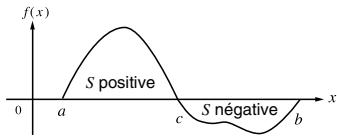
abf(x)dx = acf(x)dx Partie positive + (- cbf(x)dx)Partie négative
- Lorsque les valeurs d'intégration fluctuent énormément à cause de décalages minimes dans l'intervalle d'intégration
Divisez l'intervalle d'intégration en plusieurs parties (pour qu'une grande fluctuation soit découpée en plusieurs petites parties), effectuez l'intégration de chaque partie, puis combinez les résultats.
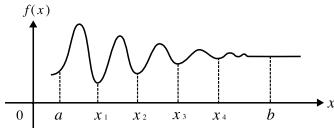
_ a ^ b f (x) dx = _ a ^ x _ 1 f (x) dx + _ x _ 1 ^ x _ 2 f (x) dx + ... . + _ x _ 4 ^ b f (x) dx
Appendice
lt; # 0 3 1 gt; ( (x), 1, e) = 1
lt; # 0 3 2 gt; ( 1x ^ 2, 1, 5, 1 × 1 0 ^ - 7) = 0, 8
(spécification de tol omise)
■Calculs différentiels
La calculatrice effectue des calculs différentiels en se basant sur une approximation de la différence centrée pour se rapprocher de la dérivée.
d / dx(f(x),a,tol)
f(x) : Fonction de X (Toutes les variables à l'exception de X sont traitées comme constantes.)
a: Saisissez une valeur pour spécifier le point pour lequel la dérivée doit être obtenue (point différentiel).
tol: Plage de tolérance (format d'entrée/sortie : Ligne)
- Vous pouvez ne pas spécifier la plage de tolérance. Dans ce cas, la valeur par défaut 1 × 10⁻¹⁰ est utilisée.
- (, d/dx(, Pol(, Rec( et ( ne peuvent pas être utilisés à l'intérieur de f(x), a ou tol.
- Les calculs différentiels s'effectuent dans le mode COMP seulement.
- Si vous effectuez un calcul différentiel impliquant des fonctions trigonométriques, spécifiez Rad comme unité d'angle par défaut de la calculatrice.
- Une erreur (Time Out) se produit si un calcul différentiel se termine avant que la condition finale ne soit remplie.
- La précision sera d'autant meilleure que la valeur tol est petite, par contre le calcul sera plus long. Spécifiez une valeur tol égale à 1 × 10-14 ou supérieure.
- Vous ne pouvez pas saisir une valeur tol lorsque vous utilisez le format Math.
- Les résultats inexacts et les erreurs peuvent être causés par les problèmes suivants :
- Points discontinus dans les valeurs x
- Changements extrêmes des valeurs de x
- Inclusion d'un point maximal local et d'un point minimal local dans les valeurs x
- Inclusion d'un point d'inflexion dans les valeurs x
- Inclusion de points non différentiables dans les valeurs x
- Résultat de calculs différentiels proche de zéro
- Une pression de AC interrompt le calcul différentiel en cours.
Appendice
<#033> Déterminer f'(π/2) lorsque f(x) = (x)
(La spécification de tol est omise.)
lt; # 0 3 4 gt; d/dx (3 x ^ 2 - 5 x + 2, 2, 1 × 1 0 ^ - 1 2) = 7
■ Calculs de Σ
(permet d'obtenir la somme d'une expression f(x) saisie dans une plage précise. Les calculs de s'effectuent à l'aide de la formule suivante.
f(x) : Fonction de X (Toutes les variables à l'exception de X sont traitées comme constantes.)
a: Point initial de la plage de calcul
b: Point final de la plage de calcul
- a et b sont du entiers dans la plage de -1 × 10¹⁰ < a ≤ b < 1 × 10¹⁰ . • L'intervalle du calcul est fixé à 1.
- (, d/dx(, Pol(, Rec( et ( ne peuvent pas être utilisés à l'intérieur de f(x), a ou b.
- Le calcul de s'interrompt par une pression de AC.
Appendice <#035> Σ (X + 1, 1, 5) = 20
■ Conversion de coordonnées rectangulaires en coordonnées polaires
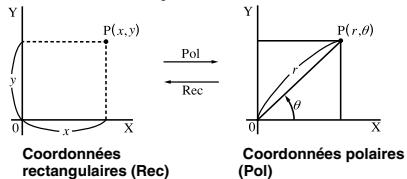
- La conversion de coordonnées s'effectue dans les modes de calcul COMP, STAT, MATRIX et VECTOR.
Conversion en coordonnées polaires (Pol)
Pol(X, Y) X : Spécifie la valeur X des coordonnées rectangulaires
Y : Spécifie la valeur Y des coordonnées rectangulaires
- Le résultat du calcul θ est indiqué dans la plage de -180° < θ ≤ 180° .
- Le résultat du calcul θ est indiqué dans l'unité d'angle définie par défaut par la calculatrice.
- Le résultat du calcul r est affecté à la variable X , tandis que θ est affecté à Y .
Conversion en coordonnées rectangulaires (Rec)
Rec(r,θ) r : Spécifie la valeur r des coordonnées polaires
θ : Spécifie la valeur θ des coordonnées polaires
- La valeur saisie θ est traitée comme valeur angulaire, selon l'unité d'angle définie par défaut par la calculatrice.
- Le résultat du calcul x est affecté à la variable X , tandis que y est affecté à Y .
- Si vous effectuez une conversion de coordonnées à l'intérieur d'une expression au lieu d'une seule opération, le calcul sera effectué à partir de la première valeur (soit la valeur r soit la valeur X) produite par la conversion.
Exemple : Pol (√2,√2) + 5 = 2 + 5 = 7
Appendice
<#036> à <#037>
Autres fonctions
L'emploi des fonctions suivantes est expliqué ci-dessous.
!, Abs(, Ran#, nPr, nCr, Rnd(
- Ces fonctions peuvent être utilisées dans les mêmes modes que les fonctions trigonométriques. En outre, les fonctions Abs( et Rnd( peuvent être utilisées dans les calculs de nombres complexes dans le mode CMPLX.
Factorielle (!)
Cette fonction permet d'obtenir les factorielles d'une valeur égale à zéro ou à un entier positif.
Appendice
<#038> (5 + 3)! = 40320
Calcul de la valeur absolue (Abs)
Lorsque vous effectuez un calcul avec des nombres réels, cette fonction permet d'obtenir la valeur absolue.
Appendice
<#039> Abs (2 - 7) = 5
Nombre aléatoire (Ran#)
Cette fonction génère un nombre pseudo aléatoire à 3 chiffres qui est inférieur à 1.
Appendice
<#040> Génère trois nombres aléatoires à 3 chiffres.
Les valeurs décimales aléatoires à 3 chiffres sont converties en entiers à 3 chiffres après avoir été multipliées par 1000. Notez que les valeurs montrées ici ne servent qu'à titre d'exemples. Les valeurs produites par votre calculatrice peuvent être différentes.
Permutation (nPr) et Combinaison (nCr)
Ces fonctions permettent d'effectuer des calculs de permutation et de combinaison.
n et r doivent être des entiers dans la plage de 0 ≤ r ≤ n < 1 × 10¹⁰ .
Appendice
<#041> Calculer le nombre de permutations et de combinaisons possibles de quatre personnes à partir d'un groupe de 10 personnes.
Fonction d'arrondi (Rnd)
Cette fonction arrondit la valeur ou le résultat de l'expression dans l'argument de la fonction au nombre de chiffres significatifs spécifié par le réglage du nombre de chiffres à afficher.
Réglage du nombre de chiffres à afficher : Norm1 ou Norm2
La mantisse est arrondie à 10 chiffres.
Réglage du nombre de chiffres à afficher : Fix ou Sci
La valeur est arrondie au nombre de chiffres spécifié.
Exemple : 200 ÷ 7 × 14 = 400


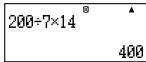
(Spécifie trois décimales.)

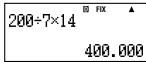
(Le calcul s'effectue internement à l'aide de 15 chiffres.)
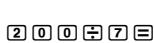



Le même calcul peut être effectué avec un arrondi de la façon suivante.

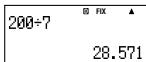
(Arrondir la valeur au nombre de chiffres spécifié.)

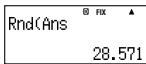
(Vérifier le résultat arrondi.)

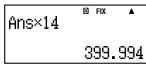
■ Exemples pratiques
Appendice
_ 0 ^ π ( X + X) ^ 2 dX = π
(tol: Non spécifié)
<#043> S'assurer que les deux côtés de l'équation suivante sont égaux :
e = _ n = 0 ^ ∞ 1/n !
Vous pouvez procéder de la façon suivante pour transformer une valeur affichée en notation ingénieur, ou pour transformer une valeur standard en valeur décimale.
■ Utilisation de la notation ingénieur
Une valeur affichée peut être transformée en notation ingénieur par simple pression d'une touche.
Appendice
<#044> Transformer la valeur 1 234 en notation ingénieur, en décalant le point décimal vers la droite.
<#045> Transformer la valeur 123 en notation ingénieur, en décalant le point décimal vers la gauche.
Vous pouvez utiliser la transformation S-D pour transformer une valeur entre sa forme décimale (D) et sa forme standard (S) (fraction, π ).
La transformation S-D peut être utilisée pour transformer le résultat d'un calcul affiché sous forme décimale dans l'une des formes suivantes. Une nouvelle exécution de la transformation S-D rétablit la valeur décimale originale.
Remarque
- Lorsque vous transformez une valeur décimale dans sa forme standard, la calculatrice détermine automatiquement le format standard qui sera utilisé. Vous ne pouvez pas spécifier vous-même le format.
Fraction : Le réglage de format d'affichage des fractions actuelle indique si le résultat doit être affiché en notation française ou en notation anglo-saxonne.
π: Les formats suivants de π sont pris en charge.
Ceci n'est valide que dans le cas du format Math.
nπ (n étant un entier.)
d/c πou a b/c π ( selon le réglage de format d'affichage des fractions )
- La transformation sous forme fractionnaire π est limitée aux résultats des fonctions trigonométriques inverses et aux valeurs qui sont normalement exprimées en radians.
- Après avoir obtenu le résultat d'un calcul sous forme √ , vous pouvez le convertir sous forme décimale en appuyant sur la touche SMD. Si le résultat original du calcul est affiché sous forme décimale, il ne pourra pas être converti sous forme √ .
Notez que l'exécution de la transformation S-D peut être assez longue.
Exemple : Fraction → Décimale
MATH

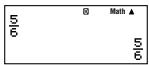
- À chaque pression de la touche , la transformation s'effectue dans un sens ou dans l'autre.
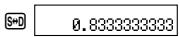

Appendice
<#046> π fraction → Décimale
<#047> √ → Décimale
Calculs de nombres complexes (CMPLX)
Votre calculatrice peut effectuer les calculs de nombres complexes suivants.
- Addition, soustraction, multiplication, division
- Calculs d'arguments et de valeurs absolues
- Calculs de réciproques, carrés et cubes
- Calculs de nombres complexes conjugués
Tous les calculs mentionnés ici s'effectuent dans le mode CMPLX (MODE 2).
Appendice <#048> (1 + 3i) ÷ (2i) = 3/2 - 1/2 i
■ Saisie de nombres complexes
- Dans le mode CMPLX, la touche ENG change de fonction pour servir de touche de saisie du nombre imaginaire i. La touche ENG, ici, est désignée comme touche i. Utilisez la touche i pour saisir un nombre complexe de forme a + bi. Par exemple, pour saisir 2 + 3i, appuyez sur les touches suivantes.

- Vous pouvez aussi saisir des nombres complexes sous forme de coordonnées polaires (r θ). Par exemple, pour saisir 5 30, appuyez sur les touches suivantes.

- L'unité d'angle pour la saisie de l'argument θ et l'affichage du résultat est l'unité d'angle définie par défaut par la calculatrice.
La calculatrice peut afficher les résultats d'un calcul de nombres complexes sous forme de coordonnées rectangulaires ou sous forme de coordonnées polaires. Vous pouvez sélectionner le format des coordonnées en paramétrant la calculatrice. Pour le détail, voir « Spécification du format d'affichage des nombres complexes ».
Exemple 1 : (2 × (√3 + i) = 2√3 + 2i = 3,464101615 + 2i


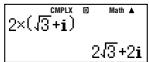
- Avec le format Ligne, la partie réelle et la partie imaginaire du nombre apparaissent sur deux lignes différentes.
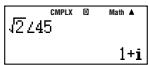
Exemple 2 : √2 ∠ 45 = 1 + i
(Unité d'angle : Deg)


Exemple 1 : 2 × (√3 + i) = 2√3 + 2i = 4 ∠ 30
(Unité d'angle : Deg)


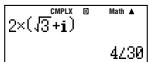
- Avec le format Ligne, la valeur absolue et l'argument apparaissent sur deux lignes différentes.


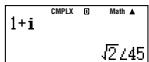
- L'argument θ fourni est compris dans la plage de -180° < θ ≤ 180°.
Vous pouvez désactiver provisoirement les réglages d'affichage de nombres complexes et spécifier le format que vous voulez utiliser pour l'affichage des résultats de vos calculs.
- Pour spécifier l'affichage des résultats de calculs sous forme de coordonnées rectangulaires, appuyez sur les touches suivantes à la fin du calcul.
SHIFT 2 (CMPLX) 4 (▶a+bi)
- Pour spécifier l'affichage des résultats de calculs sous forme de coordonnées polaires, appuyez sur les touches suivantes à la fin du calcul.
SHIFT 2 (CMPLX) 3 ( ▶ r∠θ )
Appendice <#049> 1 + i (= √2 ∠ 45) = 1,414213562 ∠ 45
■ Nombre complexe conjugué (Conjg)
Vous pouvez procéder de la façon suivante pour obtenir un nombre complexe conjugué.
<#050> Déterminer le conjugué du nombre complexe 2 + 3i.
■ Valeur absolue et argument (Abs, arg)
Vous pouvez procéder de la façon suivante pour obtenir la valeur absolue (|Z|) et l'argument (arg) d'un plan gaussien pour un nombre complexe de forme Z = a + bi.
<#051> Obtenir la valeur absolue et l'argument de 2 + 2i.
*1 Valeur absolue
*2 Argument
Calculs statistiques
(STAT)
Tous les calculs mentionnés ici s'effectuent dans le mode STAT (MODE 3).
Sélection d'un type de calcul statistique
Dans le mode STAT, affichez l'écran de sélection du type de calcul statistique.
■ Types de calculs statistiques
| Touche | Elément du menu | Calcul statistique |
| 1 | 1-VAR | Une variable |
| 2 | A+BX | Régression linéaire |
| 3 | _+CX2 | Régression quadratique |
| 4 | In X | Régression logarithmique |
| 5 | eX | Régression exponentielle e |
| 6 | A•B^X | Régression exponentielle ab |
| 7 | A•X^B | Régression de puissance |
| 8 | 1/X | Régression inverse |
■ Saisie des données d'échantillons
Affichage de l'écran de l'éditeur STAT
L'écran de l'éditeur STAT apparaît si vous accédez au mode STAT depuis un autre mode. Utilisez le menu STAT pour sélectionner un type de calcul statistique. Pour afficher l'écran de l'éditeur STAT depuis un autre écran du mode STAT, appuyez sur SHIFT 1 (STAT) 2 (Data).
Écran de l'éditeur STAT
L'écran de l'éditeur STAT existe sous deux formes, selon le type de calcul statistique sélectionné.
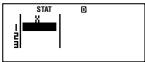
Statistiques à une variable
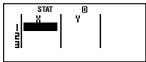
Statistiques à deux variables
- La première ligne de l'écran de l'éditeur STAT contient la valeur du premier échantillon ou les valeurs pour le premier couple d'échantillons.
Colonne FREQ (effectif)
Si vous activez le réglage d'affichage statistique sur l'écran de paramétrage de la calculatrice, une colonne intitulée « FREQ » sera aussi incluse sur l'écran de l'éditeur STAT.
Vous pouvez utiliser la colonne FREQ pour spécifier l'effectif (le nombre de fois que le même échantillon apparaît dans un groupe de données) de la valeur de chaque échantillon.
Règles de saisie des données d'échantillons sur l'écran de l'éditeur STAT
- Les données saisies sont insérées dans la cellule où se trouve le curseur. Utilisez les touches de curseur pour déplacer le curseur sur les cellules.
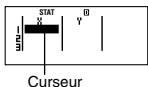
- Les valeurs et expressions pouvant être saisies sur l'écran de l'éditeur STAT sont les mêmes que celles que vous pouvez saisir avec le format Ligne dans le mode COMP.
- Une pression de AC pendant la saisie de données efface les données saisies.
- Après avoir saisi une valeur, appuyez sur ☐. La valeur est enregistrée et un maximum de six chiffres sont affichés dans la cellule actuellement sélectionnée.
Exemple : Saisir la valeur 123,45 dans la cellule X1
(Amenez le curseur sur la cellule X1.)

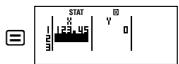
Lorsque la valeur est enregistrée, le curseur descend d'une cellule.
Précautions concernant la saisie sur l'écran de l'éditeur STAT
- Le nombre de lignes sur l'écran de l'éditeur STAT (le nombre de valeurs pouvant être saisies pour les échantillons) dépend du type des données statistiques sélectionnées et du réglage d'affichage statistique sur l'écran de paramétrage de la calculatrice.
| Type de statistique\Affichagestatistique | OFF(Pas de colonne)FREQ | ON(Colonne FREQ) |
| Une variable | 80 lignes | 40 lignes |
| Deux variables | 40 lignes | 26 lignes |
- Les types d'entrées suivantes ne sont pas autorisées sur l'écran de l'éditeur STAT.
- Opérations M+, SHIFT M+ (M−)
- Affectation aux variables (STO)
Précautions concernant le stockage des données d'échantillons
Les données d'échantillons saisies sont automatiquement supprimées lorsque vous passez du mode STAT à un autre mode ou lorsque vous changez le réglage d'affichage statistique (affichage ou non de la colonne FREQ) sur l'écran de paramétrage de la calculatrice.
Modification des données d'échantillons
Remplacement des données d'une cellule
(1) Sur l'écran de l'éditeur STAT, amenez le curseur sur la cellule que vous voulez modifier. (2) Saisissez la nouvelle valeur ou expression, puis appuyez sur ☐.
Important !
- Notez que vous devez remplacer totalement les données existantes de la cellule par de nouvelles. Vous ne pouvez pas changer partiellement les données.
Suppression d'une ligne
(1) Sur l'écran de l'éditeur STAT, amenez le curseur sur la ligne que vous voulez supprimer. (2) Appuyez sur DEL.
Insertion d'une ligne
(1) Sur l'écran de l'éditeur STAT, amenez le curseur sur la ligne qui doit être sous la ligne que vous voulez insérer. (2) Appuyez sur SHIFT 1 (STAT) 3 (Edit). (3) Appuyez sur ① (Ins).
Important !
- Notez que l'insertion ne sera pas possible si le nombre maximal de lignes autorisé sur l'écran de l'éditeur STAT est déjà utilisé.
Suppression de tout le contenu de l'éditeur STAT
(1) Appuyez sur SHIFT 1 (STAT) 3 (Edit). (2) Appuyez sur ② (Del-A). - Toutes les données d'échantillons sont effacées sur l'écran de l'éditeur STAT.
Remarque
- Notez que vous ne pouvez effectuer les opérations mentionnées dans « Insertion d'une ligne » et « Suppression de tout le contenu de l'éditeur STAT » que lorsque l'écran de l'éditeur STAT est affiché.
■ Écran de calcul STAT
L'écran de calcul STAT sert à effectuer des calculs statistiques à partir des données saisies sur l'écran de l'éditeur STAT. Une pression de la touche AC, lorsque l'écran de l'éditeur STAT est affiché, affiche l'écran de calcul STAT.
L'écran de calcul STAT utilise aussi le format Ligne, quel que soit le format d'entrée/sortie sélectionné sur l'écran de paramétrage de la calculatrice.
Lorsque l'écran de l'éditeur STAT ou l'écran de calcul STAT est affiché, appuyez sur SHIFT 1 (STAT) pour afficher le menu STAT. Le contenu du menu STAT est différent selon qu'une variable ou deux variables sont utilisées pour le calcul statistique actuellement sélectionné.
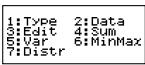
Statistiques à une variable
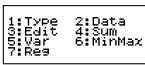
Statistiques à deux variables
Éléments du menu STAT
Éléments communs
| Sélectionnez cet élément du menu : | Pour effectuer cette opération : |
| 1 Type | Afficher l’écran de sélection du type de calcul statistique |
| 2 Data | Afficher l’écran de l’éditeur STAT |
| 3 Edit | Afficher le sous-menu Edit pour l’édition du contenu de l’écran de l’éditeur STAT |
| 4 Sum | Afficher le sous-menu de commandes Sum pour le calcul de sommes |
| 5 Var | Afficher le sous-menu de commandes Var pour le calcul de la moyenne, de l’écart-type, etc. |
| 6 MinMax | Afficher le sous-menu de commandes MinMax pour obtenir les valeurs maximales et minimales |
Élément du menu à une variable
| Sélectionnez cet élément du menu : | Pour effectuer cette opération : |
| 7 Distr | Afficher le sous-menu de commandes Distr pour les calculs de probabilités ordinaires. • Pour le détail, voir « Sous-menu Distr ». |
Élément du menu à deux variables
| Sélectionnez cet élément du menu : | Pour effectuer cette opération : |
| 7 Reg | Afficher le sous-menu de commandes Reg pour les calculs de régression• Pour le détail, voir « Commandes lorsqu’un calcul de régression linéaire (A+BX) est sélectionné » et « Commandes lorsque le calcul de régression quadratique ( +CX2 ) est sélectionné ». |
Commandes de calculs statistiques à une variable (1-VAR)
Les commandes suivantes apparaissent sur les sous-menus si vous sélectionnez 4 (Sum), 5 (Var), 6 (MinMax) ou 7 (Distr) sur le menu STAT, si le calcul statistique à une variable est sélectionné.
Voir Appendice <#052> pour le détail sur la formule de calcul utilisée pour chaque commande.
Sous-menu Sum (SHIFT 1 (STAT) 4 (Sum))
| Sélectionnez cet élément du menu : | Pour obtenir ceci : |
| 1 x2 | Somme des carrés des données de l’échantillon |
| 2 x | Somme des données de l’échantillon |
Sous-menu Var (SHIFT 1 (STAT) 5 (Var))
| Sélectionnez cet élément du menu : | Pour obtenir ceci : |
| 1n | Nombre de données |
| 2 | Moyenne des données de l’échantillon |
| 3xσn | Ecart-type de la population |
| 4xσn-1 | Ecart-type de l’échantillon |
Sous-menu MinMax (SHIFT 1 (STAT) 6 (MinMax))
| Sélectionnez cet élément du menu : | Pour obtenir ceci : |
| 1 minX | Valeur minimale |
| 2 maxX | Valeur maximale |
① P(
② Q(
③ R(
4 ▶ t
Ce menu peut être utilisé pour calculer la probabilité d'une distribution normale standard. La variante normalisée t est calculée avec l'expression suivante, en utilisant la valeur moyenne ( ) et l'écart-type de la population ( xσn ) obtenus à partir des données saisies sur l'écran de l'éditeur STAT.
Distribution normale standard
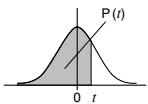
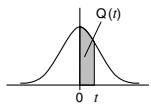
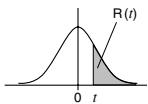
Calcul statistique à une variable
<#053> Sélectionner une variable (1-VAR) et saisir les données suivantes : {1, 2, 3, 4, 5, 6, 7, 8, 9, 10} (FREQ: ON) <#054> Changer les données de la façon suivante en utilisant l'insertion et la suppression : {0, 1, 2, 3, 4, 5, 6, 7, 9, 10} (FREQ: ON) <#055> Changer les données FREQ de la façon suivante :
{1, 2, 1, 2, 2, 2, 3, 4, 2, 1} (FREQ: ON) - Les exemples <#056> à <#059> utilisent tous les mêmes données que l'exemple <#055>. <#056> Calculer la somme des carrés des données de l'échantillon et la somme des données de l'échantillon. <#057> Calculer le nombre de données, la moyenne et l'écart-type de la population. <#058> Calculer la valeur minimale et la valeur maximale. <#059> L'exécution d'une approximation de la distribution normale standard sur les données d'échantillon saisies (dans l'exemple <#055>) produit les probabilités suivantes.
Probabilité de la distribution qui est une valeur inférieure à la variante normalisée lorsque la valeur de l'échantillon est 3 (valeur P pour la variante normalisée lorsque X = 3)
Probabilité de la distribution qui est une valeur supérieure à la variante normalisée lorsque la valeur de l'échantillon est 7 (valeur R pour la variante normalisée lorsque X = 7)
Commandes lorsqu'un calcul de régression linéaire (A+BX) est sélectionné
Lors d'une régression linéaire, la régression est calculée selon l'équation suivante.
y = A + BX
Les commandes suivantes apparaissent sur les sous-menus affichés lorsque vous sélectionnez ④ (Sum), ⑤ (Var), ⑥ (MinMax) ou ⑦ (Reg) sur le menu STAT si la régression linéaire est sélectionnée comme type de calcul statistique.
Voir Appendice <#060> pour le détail sur la formule de calcul utilisée pour chaque commande.
Sous-menu Sum (SHIFT 1 (STAT) 4 (Sum))
| Sélectionnez cet élément du menu : | Pour obtenir ceci : |
| 1 x2 | Somme des carrés des données X |
| 2 x | Sommes des données X |
| 3 y2 | Somme des carrés des données Y |
| 4 y | Sommes des données Y |
| 5 xy | Somme des produits des données X et des données Y |
| 6 x3 | Somme des cubes des données X |
| 7 x2y | Somme des (carrés des données X × données Y) |
| 8 x4 | Somme des bicarrés des données X |
Sous-menu Var (SHIFT 1 (STAT) 5 (Var))
| Sélectionnez cet élément du menu : | Pour obtenir ceci : |
| 1 n | Nombre de données |
| 2 | Moyenne des données X |
| 3 xσn | Ecart-type de la population des données X |
| 4 xσn-1 | Ecart-type de l’échantillon des données X |
| 5 | Moyenne des données Y |
| 6 yσn | Ecart-type de la population des données Y |
| 7 yσn-1 | Ecart-type de l’échantillon des données Y |
Sous-menu MinMax (SHIFT 1 (STAT) 6 (MinMax))
| Sélectionnez cet élément du menu : | Pour obtenir ceci : |
| 1] minX | Valeur minimale des données X |
| 2] maxX | Valeur maximale des données X |
| 3] minY | Valeur minimale des données Y |
| 4] maxY | Valeur maximale des données Y |
Sous-menu Reg (SHIFT 1 (STAT) 7 (Reg))
| Sélectionnez cet élément du menu : | Pour obtenir ceci : |
| 1A | Pente A de la droite de régression |
| 2B | Constante B de la droite de régression |
| 3r | Coefficient de corrélation r |
| 4 x | Valeur estimée de x |
| 5 y | Valeur estimée de y |
Appendice Calcul de régression linéaire : <#061> à <#064>
- Les exemples <#062> à <#064> utilisent tous les données saisies dans l'exemple <#061>.
*1 Valeur estimée (y = -3 → x̂ = ?) *2 Valeur estimée (x = 2 → ŷ = ?)
Commandes lorsque le calcul de régression quadratique ( + CX 2 ) est sélectionné
Lors d'une régression quadratique, la régression est calculée selon l'équation suivante.
y = A + BX + CX ^ 2
Voir Appendice <#065> pour le détail sur la formule de calcul utilisée pour chaque commande.
Sous-menu Reg (SHIFT 1 (STAT) 7 (Reg))
| Sélectionnez cet élément du menu : | Pour obtenir ceci : |
| 1A | Pente A de la droite de régression |
| 2B | Constante B de la droite de régression linéaire |
| 3C | Constante C de la droite de régression quadratique |
| 4 x1 | Valeur estimée de x1 |
| 5 x2 | Valeur estimée de x2 |
| 6 y | Valeur estimée de y |
- Les opérations du sous-menu Sum (sommes), du sous-menu Var (nombre de données, moyenne, écart-type) et du sous-menu MinMax (valeur maximale, valeur minimale) sont identiques à celles des calculs de régressions linéaires.
Appendice
Calcul de régression quadratique : <#066> à <#068>
- Les exemples <#066> à <#068> utilisent tous les données saisies dans l'exemple <#061>.
À propos des autres types de régression
Pour le détail sur la formule de calcul de la commande incluse dans chaque type de régression, reportez-vous aux formules de calcul indiquées (Appendice <#069> à <#073>).
| Type de calcul statistique | Equation | Formule de calcul |
| Régression logarithmique (ln X) | y = A + B X | <#069> |
| Régression exponentielle e ( e X ) | y = AeBX | <#070> |
| Régression exponentielle ab (A•B^X) | y = ABX | <#071> |
| Régression de puissance (A•X^B) | y = AXB | <#072> |
| Régression inverse (1/X) | y = A + B/X | <#073> |
Appendice
Comparaison des courbes de régression
- L'exemple suivant emploie les données saisies dans l'exemple <#061>.
<#074> Comparer le coefficient de corrélation pour une régression logarithmique, exponentielle e, exponentielle ab, de puissance et inverse. (FREQ: OFF)
Appendice
Autres types de calcul de régression : <#075> à <#079>
Conseils sur l'emploi des commandes
- L'exécution des commandes incluses dans le sous-menu Reg peut être longue dans le cas de calculs logarithmiques, exponentiels e , exponentiels ab ou de régression de puissance s'ils contiennent un grand nombre d'échantillons de données.
Calculs à base n
(BASE-N)
Le mode BASE-N permet d'effectuer des calculs arithmétiques, des calculs à valeur négative et des opérations logiques avec des valeurs binaires, octales, décimales et hexadécimales.
Tous les calculs mentionnés ici s'effectuent dans le mode BASE-N (MODE 4).
■ Spécification de la base de numération et saisie de valeurs
Utilisez les touches ci-dessous pour spécifier la base de numération. Les noms de touches mentionnés ici sont ceux qui sont imprimés au-dessus de chaque touche, à droite.
| Touche | Base de numération | Indicateur affiché |
| DEC | Décimal | Dec |
| HEX | Hexadécimal | Hex |
| BIN | Binaire | Bin |
| OCT | Octal | Oct |
- La base de numération spécifiée est indiquée sur la seconde ligne de l'affichage.
- La base de numération spécifiée par défaut lorsque vous accédez au mode BASE-N est toujours la base décimale (DEC).
Saisie de valeurs
Dans le mode BASE-N, vous pouvez saisir des valeurs en utilisant la base de numération actuellement sélectionnée.
- Une erreur (Syntax ERROR) se produit si vous saisissez des valeurs qui ne sont pas autorisées pour la base de numération sélectionnée (par exemple la saisie de 2 quand la base binaire est sélectionnée).
- Vous ne pouvez pas saisir de valeurs fractionnaires ni de valeurs exponentielles dans le mode BASE-N. Si un calcul produit une valeur fractionnaire, la partie décimale sera tronquée.
Saisie de valeurs hexadécimales
Utilisez les touches suivantes pour saisir des caractères alphabétiques (A, B, C, D, E, F) comme valeurs hexadécimales.

Plages de valeurs
| Base | Plage |
| Binaire | Positive : 0000000000000000 ≤ x ≤ 0111111111111111 Négative : 1000000000000000 ≤ x ≤ 1111111111111111 |
| Octale | Positive : 0000000000 ≤ x ≤ 17777777777 Négative : 20000000000 ≤ x ≤ 37777777777 |
| Décimale | -2147483648 ≤ x ≤ 2147483647 |
| Hexa-décimale | Positive : 0000000 ≤ x ≤ 7FFFFFFF Négative : 80000000 ≤ x ≤ FFFFFFFF |
- La plage de calcul autorisée est plus étroite pour la base binaire (16 bits) que pour les autres systèmes numériques (32 bits).
- Une erreur (Math ERROR) se produit lorsque le résultat d'un calcul est hors de la plage autorisée par le système numérique utilisé.
Spécification de la base pendant la saisie
Le mode BASE-N permet de désactiver le réglage de base de numération défini par défaut et de saisir une valeur particulière dans une autre base. Lorsque vous saisissez la valeur, appuyez sur SHIFT 3 (BASE) pour afficher la page deux du menu BASE, puis appuyez sur la touche numérique correspondant à la base que vous voulez spécifier.
| Appuyez sur cette touche : | Pour spécifier cette base de numération : |
| 1 (d) | Décimale (Base 10) |
| 2 (h) | Hexadécimale (Base 16) |
| 3 (b) | Binaire (Base 2) |
| 4 (o) | Octale (Base 8) |
Les touches mentionnées ci-dessous montrent comment saisir la valeur 3 en base décimale, par exemple.

La valeur est saisie ici dans le système décimal.
Appendice
<#080> Calculer 12 + 12 dans le système binaire. <#081> Calculer 78 + 18 dans le système octal. <#082> Calculer 1F 16 + 1 16 dans le système hexadécimal. <#083> Convertir la valeur décimale 3010 dans le système binaire, octal et hexadécimal. <#084> Transformer le résultat de 510 + 516 dans le système binaire.
■ Calculs de nombres négatifs et opérations logiques
Pour saisir une commande pour un calcul ou une opération logique avec nombres négatifs, appuyez sur SHIFT 3 (BASE) pour afficher la page un du menu BASE, puis appuyez sur la touche numérique correspondant à la commande que vous voulez spécifier.
| Appuyez sur cette touche : | Pour saisir ceci : |
| 1 (and) | Opérateur logique « and » (produit logique) qui renvoie le résultat d'un AND bit à bit |
| 2 (or) | Opérateur logique « or » (somme logique) qui renvoie le résultat d'un OR bit à bit |
| 3 (xor) | Opérateur logique « xor » (somme logique exclusive) qui renvoie le résultat d'un XOR bit à bit |
| 4 (xnor) | Opérateur logique « xnor » (somme logique négative exclusive) qui renvoie le résultat d'un XNOR bit à bit |
| 5 (Not) | Fonction « Not( » qui renvoie le résultat d'un complément bit à bit |
| 6 (Neg) | Fonction « Neg( » qui renvoie le résultat d'un complément de deux |
- Les valeurs binaires, octales et hexadécimales négatives sont obtenues en prenant le complément binaire de deux et en renvoyant le résultat à la base de numération originale. Dans le cas de la base décimale, les valeurs négatives sont pourvues du signe moins.
Appendice
Les exemples <#085> à <#090> montrent des calculs contenant des valeurs binaires négatives et des opérations logiques. Avant d'entamer chaque calcul, n'oubliez pas d'appuyer sur AC BIN.
Systèmes d'équations
(EQN)
Tous les calculs mentionnés ici s'effectuent dans le mode EQN (MODE 5).
■ Types d'équation
Le menu des types d'équations apparaît lorsque vous appuyez sur MODE 5 (EQN) et entrez dans le mode EQN.
| Touche | Elément du menu | Type d’équation |
| 1 | anX + bnY = cn | Equations linéaires simultanées à deux inconnues |
| 2 | anX + bnY + cnZ = dn | Equations linéaires simultanées à trois inconnues |
| 3 | aX2 + bX + c = 0 | Equation quadratique |
| 4 | aX3 + bX2 + cX + d = 0 | Equation cubique |
Changement du réglage actuel du type d'équation
Appuyez sur MODE 5 (EQN) pour revenir au mode EQN. Tout ce qui a été saisi dans le mode EQN actuel est supprimé et le menu de types d'équations mentionné ci-dessus apparaît.
■ Saisie de coefficients
Utilisez l'écran de l'éditeur de coefficients pour saisir les coefficients d'une équation. L'écran de l'éditeur de coefficients contient des cellules pour chaque coefficient requis par le type d'équation actuellement sélectionné.
Équations linéaires simultanées à deux inconnues
Règles de saisie et d'édition des coefficients
- Les données saisies sont enregistrées dans la cellule où se trouve le curseur. Lorsque vous enregistrez des données dans une cellule, le curseur se positionne sur la cellule suivante de droite.
- Lorsque des équations linéaires simultanées à trois inconnues ou une équation cubique sont sélectionnées comme type d'équations, la colonne d n'est pas visible sur l'afficheur si l'écran de l'éditeur de coefficients est affiché en premier. La colonne d apparaît lorsque vous amenez le curseur dessus, ce qui décale l'écran.
- Les valeurs et expressions que vous pouvez saisir sur l'écran de l'éditeur de coefficients sont les mêmes que celles que vous pouvez saisir avec le format Ligne dans le mode COMP.
- Une pression de AC pendant la saisie des données supprime les données saisies.
- Après avoir saisi des données, appuyez sur ☐. La valeur est enregistrée et un maximum de six chiffres sont affichés dans la cellule sélectionnée.
- Pour changer le contenu d'une cellule, utilisez les touches de curseur pour amener le curseur sur la cellule et saisir les nouvelles données.
Initialisation de tous les coefficients à zéro
Vous pouvez remettre tous les coefficients à zéro en appuyant sur la touche AC pendant la saisie de valeurs sur l'écran de l'éditeur de coefficients.
Précautions concernant la saisie sur l'écran de l'éditeur de coefficients
Les précautions concernant l'écran de l'éditeur de coefficients sont en principe les mêmes que celles concernant l'écran de l'éditeur STAT. La seule différence est que la première concernant l'écran de l'éditeur STAT ne s'applique pas à l'écran de l'éditeur de coefficients. Pour le détail, voir « Précautions concernant la saisie sur l'écran de l'éditeur STAT ».
■ Affichage de la solution
Après avoir saisi et enregistré des valeurs sur l'écran de l'éditeur de coefficients, appuyez sur ☐ pour afficher la ou les solutions de l'équation.
- À chaque pression de ☐, la solution suivante apparaît, le cas échéant. Une pression de ☐ pendant l'affichage de la dernière solution ramène à l'écran de l'éditeur de coefficients.
- Dans le cas d'équations linéaires simultanées, vous pouvez utiliser ▲ et ▼ pour commuter les solutions pour X et Y (et Z).
- Lorsqu'il existe plusieurs solutions pour une équation quadratique ou cubique, vous pouvez utiliser les touches ⬆ et ⬇ pour passer de X1 à X2 et X3. Le nombre de solutions dépend de l'équation.
- Une pression de AC pendant l'affichage d'une solution renvoie à l'écran de l'éditeur de coefficients.
- Le format d'affichage des solutions correspond aux réglages de format d'entrée/sortie et d'affichage de nombre complexe effectués sur l'écran de paramétrage de la calculatrice.
- Notez que vous ne pouvez pas transformer des valeurs en notation ingénieur lorsque la solution d'une équation est affichée.
Appendice
Calcul d'une équation : <#091> à <#095>
Calculs matriciels
(MATRICE)
Vous pouvez sauvegarder des matrices sous les noms « MatA », « MatB » et « MatC » dans la mémoire de matrices. Les résultats des calculs matriciels sont sauvegardés dans la mémoire de dernier calcul matriciel, appelée « MatAns ».
Tous les calculs mentionnés ici s'effectuent dans le mode MATRICE (MODE 6).
■ Création et gestion d'une matrice
Création d'une matrice et sauvegarde dans une mémoire de matrices
(1) Dans le mode MATRICE, appuyez sur SHIFT 4 (MATRICE) 1 (Dim).
• L'écran de sélection de matrice s'affiche.
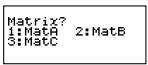
- Notez que l'écran de sélection de matrice apparaît aussi lorsque vous entrez dans le mode MATRICE.
(2) Appuyez sur une touche numérique (1, 2 ou 3) pour spécifier le nom de la matrice que vous voulez sélectionner.
- L'écran de réglage des dimensions apparaît.
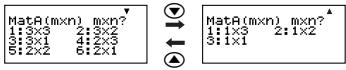
(3) Appuyez sur une touche numérique (1 à 6) pour spécifier la dimension de la matrice que vous voulez utiliser.
- L'écran de l'éditeur de matrices apparaît lorsque vous appuyez sur une touche numérique pour spécifier la dimension de la matrice.

(4) Utilisez l'écran de l'éditeur de matrices pour saisir chacun des éléments dans la matrice.
- La saisie est soumise aux mêmes règles que celles qui régissent l'écran de l'éditeur de coefficients dans le mode EQN. Pour le détail, voir « Règles de saisie et d'édition des coefficients ».
- Si vous voulez créer une autre matrice, répétez cette procédure à partir de l'étape (1).
Copie du contenu d'une matrice dans une autre matrice
(1) Utilisez l'écran de l'éditeur de matrices pour afficher la matrice que vous voulez copier, ou affichez l'écran de mémoire de dernier calcul matriciel.
- Si vous voulez copier par exemple la matrice A, appuyez sur SHIFT 4 (MATRIX) 2 (Data) 1 (MatA).
(2) Appuyez sur SHIFT RCL (STO).
- L'indicateur « STO » apparaît sur l'afficheur.
(3) Spécifiez la destination de la copie.
| Pour spécifier cette destination : | Appuyez sur cette touche : |
| Matrice A | ← (MatA) |
| Matrice B | → (MatB) |
| Matrice C | hyp (MatC) |
- Une pression de MatB copie la matrice dans la Matrice B et affiche l'écran de l'éditeur de matrices pour la Matrice B.
■ Exécution de calculs matriciels
L'écran de calcul matriciel s'affiche par une pression de AC pendant l'affichage de l'écran de sélection de la matrice ou l'écran de l'éditeur de matrices.
Écran de mémoire de dernier calcul matriciel
L'écran de mémoire de dernier calcul matriciel (MatAns) montre les résultats du dernier calcul matriciel.

- Vous ne pouvez pas éditer le contenu d'une cellule.
- Pour passer à l'écran de calculs matriciels, appuyez sur AC.
- Lorsque l'écran MatAns est affiché, vous pouvez appuyer sur une touche d'opérateur arithmétique (par exemple + ou -) et utiliser le contenu de l'écran dans un calcul suivant, comme avec le contenu de la mémoire de dernier résultat.
Pour le détail, voir « Utilisation de la mémoire de dernier résultat pour l'exécution d'une série de calculs ».
Les éléments du menu de matrices qui apparaît lorsque vous appuyez sur SHIFT 4 (MATRIX) sont les suivants.
| Sélectionner cet élément du menu : | Lorsque vous voulez faire ceci : |
| 1 Dim | Sélectionner une matrice (MatA, MatB, MatC) et spécifier sa dimension |
| 2 Data | Sélectionner une matrice (MatA, MatB, MatC) et afficher ses données sur l’écran de l’éditeur de matrices |
| 3 MatA | Saisir « MatA » |
| 4 MatB | Saisir « MatB » |
| 5 MatC | Saisir « MatC » |
| 6 MatAns | Saisir « MatAns » |
| 7 det | Saisir la fonction « det( » pour obtenir le déterminant |
| 8 Trn | Saisir la fonction « Trn( » pour obtenir des données transposées dans la matrice |
Appendice
<#096> Saisir MatA = \begin{bmatrix} 2 & 1 \\ 1 & 1 \end{bmatrix}, MatC = \begin{bmatrix} 1 & 0 & -1 \\ 0 & -1 & 1 \end{bmatrix}.
<#097> Copier MatA = \begin{bmatrix} 2 & 1 \\ 1 & 1 \end{bmatrix} dans MatB et changer le contenu de MatB en MatB = \begin{bmatrix} 2 & -1 \\ -1 & 2 \end{bmatrix}.
- Les exemples suivants emploient les matrices saisies dans les Exemples <#096> et <#097> (MatA, MatB, MatC).
<#098> MatA + MatB (Addition de deux matrices)
<#099> MatA × MatB, MatB × MatA – MatA × MatB (Multiplication de deux matrices)
<#100> 3 × MatA (Multiplication scalaire de matrices)
<#101> Obtenir le déterminant de la Matrice A (det(MatA)).
<#102> Obtenir la transposition de la Matrice C (Trn(MatC)).
<#103> Obtenir la matrice inverse de la Matrice A (MatA^{-1}).
- Utilisez la touche \boxed{x} pour saisir "^{-1}". Notez que vous ne pouvez pas utiliser \boxed{x} pour cette saisie.
<#104> Obtenir la valeur absolue (Abs(MatB)) de chaque élément de la Matrice B.
- Utilisez SHIFT hyp (Abs).
Déterminez le carré (MatA²) ou le cube (MatA³) de la matrice A.
Utilisez [x²] pour spécifier le carré et [SHIFT] [x²] (x³) pour spécifier le cube. Notez que vous ne pouvez pas utiliser [xⁿ] pour cette saisie.
Génération d'un tableau de valeurs d'une fonction (TABLE)
Tous les calculs mentionnés ici s'effectuent dans le mode TABLE (MODE 7).
Paramétrage d'une fonction pour la génération d'un tableau de valeurs
La fonction ci-dessous est paramétrée de la façon suivante pour la génération d'un tableau de valeurs.
Fonction : f(x) = x² + 1/2
Valeur initiale : 1, Valeur finale : 5, Valeur du pas : 1
LINE
(1) Appuyez sur MODE 7 (TABLE).
[f(X) = 1]
(2) Saisissez la fonction.
[f(X) = X² + 1/2]
(3) Après vous être assuré que la fonction était comme vous le désiriez, appuyez sur [EXE].
- L'écran de saisie de la valeur initiale s'affiche.
Start?
1— Indique la valeur initiale 1 par défaut.
- Si la valeur initiale n'est pas 1, appuyez sur ① pour spécifier la valeur initiale.
(4) Après avoir spécifié la valeur initiale, appuyez sur ☐.
- L'écran de saisie de la valeur finale s'affiche.
End?
5— Indique la valeur finale 5 par défaut.
- Spécifiez la valeur finale.
(5) Après avoir spécifié la valeur finale, appuyez sur ☐.
- L'écran de saisie de la valeur du pas s'affiche.
Step?
1 Indique la valeur 1 par défaut.
- Spécifiez la valeur du pas.
- Pour le détail sur la spécification des valeurs initiale, finale et du pas, voir « Règles de spécification des valeurs initiale, finale et du pas ».
(6) Après avoir spécifié la valeur du pas, appuyez sur ☐.
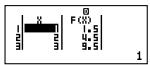
- L'écran de l'éditeur de fonctions se rétablit par une pression de la touche AC.
■ Types de fonctions prises en charge
- A l'exception de la variable X, les autres variables (A, B, C, D, Y) et la mémoire indépendante (M) sont toutes traitées comme valeurs (valeur actuelle affectée à la variable ou sauvegardée dans la mémoire indépendante).
- Seule la variable X peut être utilisée comme variable d'une fonction.
- Les fonctions de dérivée (d/dx), d'intégration (J), de conversion des coordonnées (Pol, Rec) et de somme (Σ) ne peuvent pas être utilisées pour la génération d'un tableau de valeurs.
- Notez que la génération d'un tableau de valeurs entraîne un changement du contenu de la variable X.
■ Règles de spécification des valeurs initiale, finale et du pas
- Le format Ligne est toujours utilisé pour la saisie de valeurs.
- Vous pouvez spécifier soit des valeurs soit des expressions (produisant un résultat numérique) pour Start, End et Step.
- La spécification d'une valeur finale inférieure à la valeur initiale peut entraîner une erreur, et dans ce cas le tableau de valeurs ne sera pas généré.
- Les valeurs spécifiées pour Start, End et Step doivent produire un tableau de valeurs contenant au maximum 30 valeurs de x. L'exécution d'un tableau de valeurs avec des valeurs Start, End et Step produisant plus de 30 valeurs de x entraîne une erreur.
Remarque
- Avec certaines fonctions et combinaisons des valeurs Start, End et Step, la génération d'un tableau de valeurs peut durer très longtemps.
■ Écran du tableau de valeurs
L'écran du tableau de valeurs contient les valeurs x calculées avec les valeurs Start, End et Step spécifiées, de même que les valeurs obtenues pour chaque valeur x substituée dans la fonction f(x).
- Notez que vous pouvez utiliser l'écran du tableau de valeurs pour voir les valeurs seulement. Vous ne pouvez pas changer le contenu de la table.
- Une pression de la touche AC ramène à l'écran de l'éditeur de fonctions.
■ Précautions concernant le mode TABLE
Notez que le changement des réglages de format d'entrée/sortie (format Math ou format Ligne) sur l'écran de paramétrage de la calculatrice dans le mode TABLE annule la fonction de génération d'un tableau de valeurs.
Calculs vectoriels
(VECTOR)
Vous pouvez sauvegarder des vecteurs sous les noms « VctA », « VctB » et « VctC » dans la mémoire de vecteurs. Les résultats des calculs de vecteurs sont sauvegardés dans une mémoire de vecteurs spéciale appelée « VctAns ».
Tous les calculs mentionnés ici s'effectuent dans le mode VECTOR (MODE 8).
■ Création et gestion d'un vecteur
Création d'un vecteur et sauvegarde dans la mémoire de vecteurs
(1) Dans le mode VECTOR, appuyez sur SHIFT 5 (VECTOR) 1 (Dim).
- Un écran de sélection de vecteur s'affiche.
- Notez que l'écran de sélection de vecteur apparaît aussi lorsque vous entrez dans le mode VECTOR.
(2) Appuyez sur une touche numérique (1, 2 ou 3) pour spécifier le nom du vecteur que vous voulez sélectionner.
- L'écran de paramétrage de la dimension s'affiche.
(3) Appuyez sur une touche numérique (1 ou 2) pour spécifier la dimension du vecteur que vous voulez utiliser.
- Vous pouvez sélectionner soit 3 dimensions (1) soit 2 dimensions (2).
- Lorsque la dimension est spécifiée avec l'une de ces touches, l'écran de l'éditeur de vecteurs apparaît.

(4) Utilisez l'écran de l'éditeur de vecteurs pour saisir chaque élément.
- La saisie est soumise aux mêmes règles que celles qui régissent l'écran de l'éditeur de coefficients dans le mode EQN. Pour le détail, voir « Règles pour la saisie et l'édition de coefficients ».
- Si vous voulez créer un autre vecteur, répétez la procédure à partir de l'étape (1).
Copie du contenu d'un vecteur dans un autre vecteur
Vous pouvez copier le contenu de la mémoire de dernier calcul vectoriel (VctAns) ou d'un vecteur enregistré dans une mémoire de vecteurs dans un autre vecteur. La copie de vecteur est en principe identique à la copie de matrice. Voir « Copie du contenu d'une matrice dans une autre matrice » pour le détail.
■ Exécution de calculs vectoriels
Pour effectuer un calcul vectoriel, affichez l'écran de calcul vectoriel en appuyant sur la touche AC.
Écran de la mémoire de dernier calcul vectoriel
L'écran de la mémoire de dernier calcul vectoriel montre le résultat du dernier calcul vectoriel effectué.
![An S VCTED 6] 4 Désigne « VctAns »](/content/2019/11/86786/images/f2d0dfaa2702ef25316ea902c50b72d0f1977dfaaf89b77bb6d7afd3c39783cd.jpg)
- Vous ne pouvez pas changer le contenu d'une cellule.
- Pour commuter l'écran de calcul vectoriel, appuyez sur AC.
Les éléments du menu de vecteurs qui apparaît lorsque vous appuyez sur SHIFT 5 (VECTOR) sont les suivants.
| Sélectionnez cet élément du menu : | Lorsque vous voulez faire ceci : |
| 1 Dim | Sélectionner un vecteur (VctA, VctB, VctC) et spécifier sa dimension |
| 2 Data | Sélectionner un vecteur (VctA, VctB, VctC) et afficher ses données sur l’écran de l’éditeur de vecteurs |
| 3 VctA | Saisir « VctA » |
| 4 VctB | Saisir « VctB » |
| 5 VctC | Saisir « VctC » |
| 6 VctAns | Saisir « VctAns » |
| 7 Dot | Saisir la commande « • » pour obtenir le produit scalaire d’un vecteur |
Appendice
<#106> Sauvegarder VctA = (1, 2) et VctC = (2, -1, 2).
Copier VctA = (1, 2) dans VctB et changer le Vector B de sorte que VctB = (3, 4).
- Les exemples suivants utilisent les vecteurs saisis dans les exemples <#106> et <#107> (VctA, VctB, VctC).
<#108> VctA + VctB (Addition de vecteurs)
<#109> 3 × VctA (Multiplication scalaire de vecteurs)
VctB - 3 × VctA (Exemple de calcul avec VctAns)
<#110> VctA • VctB (Produit scalaire de vecteurs)
<#111> VctA × VctB (Produit croisé de vecteurs)
<#112> Obtenir les valeurs absolues de VctC.
<#113> Déterminer la taille de l'angle (unité d'angle : Deg) formée par les vecteurs A = (-1, 0, 1) et B = (1, 2, 0) et un des vecteurs de taille 1 perpendiculaire aux deux vecteurs A et B.
*1 cos θ = (A•B)/(|A||B|) qui devient θ = cos⁻¹((A•B)/(|A||B|))
*2 Vecteur de taille 1 perpendiculaire aux deux vecteurs A et B
= (A × B) / |A × B|
Constantes scientifiques
Votre calculatrice contient 40 constantes scientifiques qui sont utilisées couramment dans les calculs scientifiques. Vous pouvez utiliser les constantes scientifiques dans n'importe quel mode de calcul sauf le mode BASE-N.
- Pour rappeler une constante scientifique, appuyez sur SHIFT 7 (CONST). Le menu de constantes scientifiques s'affiche. Saisissez le nombre à deux chiffres correspondant à la constante que vous voulez rappeler. Lorsque vous rappelez une constante, son symbole apparaît sur l'afficheur.
- Les constantes scientifiques suivantes sont disponibles.
01 : masse du proton ; 02 : masse du neutron ; 03 : masse de l'électron ; 04 : masse du muon ; 05 : rayon de Bohr ; 06 : constante de Planck ; 07 : magnéton nucléaire ; 08 : magnéton de Bohr ; 09 : constante de Planck, rationalisée ; 10 : constante de structure fine ; 11 : rayon de l'électron classique ; 12 : longueur d'onde de Compton ; 13 : rapport gyromagnétique du proton ; 14 : longueur d'onde de Compton du proton ; 15 : longueur d'onde de Compton du neutron ; 16 : constante de Rydberg ; 17 : unité de masse atomique ; 18 : moment magnétique du proton ; 19 : moment magnétique de l'électron ; 20 : moment magnétique du neutron ; 21 : moment magnétique du muon ; 22 : constante de Faraday ; 23 : charge élémentaire ; 24 : constante d'Avogadro ; 25 : constante de Boltzmann ; 26 : volume molaire des gaz parfaits ; 27 : constante molaire d'un gaz ; 28 : vitesse de la lumière dans le vide ; 29 : constante d'une première radiation ; 30 : constante d'une seconde radiation ; 31 : constante de Stefan-Boltzmann ; 32 : constante électrique ; 33 : constante magnétique ; 34 : quantum du flux magnétique ; 35 : accélération gravitationnelle standard ; 36 :
quantum de conductance ; 37 : impédance caractéristique du vide ; 38 : température Celsius ; 39 : constante de gravitation de Newton ; 40 : pression atmosphérique standard
- Les valeurs se réfèrent aux normes ISO (1992) et aux valeurs recommandées par le CODATA (1998). Pour le détail, voir Appendice <#114>.
Appendice <#115> et <#116>
Effectuez tous ces exemples dans le mode COMP (MODE 1).
Conversion métrique
Les commandes de conversion métrique de la calculatrice facilitent la conversion de valeurs d'une unité à l'autre. Vous pouvez utiliser les commandes de conversion métrique dans n'importe quel mode de calcul sauf dans le mode BASE-N et TABLE.
Pour rappeler une commande de conversion métrique, appuyez sur SHIFT 8 (CONV). Le menu de commandes de conversion métrique s'affiche. Saisissez le nombre à deux chiffres correspondant à la conversion métrique que vous voulez rappeler.
Voir Appendice <#117> pour une liste de toutes les commandes de conversion métrique et les formules de conversion.
- Les données des formules de conversion se basent sur la « Publication spéciale NIST 811 (1995) ». * « cal » emploie la valeur NIST à 15°C.
Appendice <#118> à <#120>
Effectuez tous ces exemples dans le mode COMP (MODE 1).
■ Ordre de priorité des calculs
La calculatrice effectue les calculs dans un ordre de priorité précis.
- En règle générale, les calculs sont effectués de gauche à droite.
- Les expressions entre parenthèses ont la plus haute priorité.
- L'ordre de priorité de chaque commande est le suivant.
- Fonction entre parenthèses :
Pol(, Rec(
∫(, d/dx), Σ(
P(, Q(, R(
sin(, cos(, tan(, sin⁻¹(, cos⁻¹(, tan⁻¹(, sinh(, cosh(, tanh(, sinh⁻¹(, cosh⁻¹(, tanh⁻¹(, log(, ln(, e^(, 10^(, √(, ³√(
arg(, Abs(, Conjg(
Not(, Neg(
det(, Trn(
Rnd(
- Fonctions précédées de valeurs, puissances, racines de la puissance :
x², x³, x⁻¹, x!, °′″, °, r, g, ^(, x√(
Variante normalisée : ▶ t
Pourcentage : %
- Fractions : a^(b/c)
- Symbole de préfixe : (−) (signe moins)
d, h, b, o (symbole de base n)
- Commandes de conversion métrique : cm▶in, etc.
Calcul de valeurs statistiques estimées : x,y,x1,x2
- Permutations, combinaisons : nPr, nCr
Symbole de forme polaire complexe : ∠
- Produit scalaire : (Dot)
- Multiplication et division : X, ÷
Multiplication avec omission du signe : Signe de multiplication omis immédiatement devant π , e , les variables, les constantes scientifiques ( 2π , 5A , πA , 3mp , 2i , etc.), les fonctions entre parenthèses ( 2√(3) , Asin(30), etc.)
- Addition et soustraction : +, -
- AND logique : and
- OR, XOR, XNOR logiques : or, xor, xnor
Si un calcul contient une valeur négative, vous devrez peut-être mettre la valeur négative entre parenthèses. Par exemple, si vous voulez élever au carré la valeur -2, vous devrez saisir (-2)2 . Ceci est nécessaire parce que x2 est une fonction précédée d'une valeur (Priorité 2, ci-dessus), dont la priorité est supérieure au signe négatif, qui est un symbole de préfixe (Priorité 4).
Exemple :
(-) 2 x2 =
- 2 ^ 2 = - 4
( - ) 2 ) x2 =
(- 2) ^ 2 = 4
La multiplication et la division, et la multiplication où le signe est omis ont la même priorité (Priorité 8), et elles sont effectuées de gauche à droite lorsqu'elles sont mélangées dans un même calcul. Une opération mise entre parenthèses est effectuée en premier et l'emploi de parenthèses peut donc donner des résultats différents.
Exemple :
1 ÷ 2 i =
1 ÷ 2 i = 1/2 i
1 ÷ ( 2 i ) =
1 ÷ (2 i) = - 2/2 1/i
■ Limites de la mémoire
La calculatrice contient des zones de mémoire appelées piles où sont sauvegardées temporairement des valeurs, commandes et fonctions ayant un ordre de priorité de calcul inférieur. La pile numérique a 10 niveaux et la pile de commandes a 24 niveaux, comme indiqué sur l'illustration suivante.
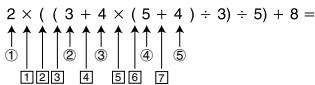
Pile numérique Pile de commandes
Une erreur de pile (Stack ERROR) se produit lorsque le calcul que vous effectuez entraîne le dépassement d'une pile.
Problèmes de piles à garder en mémoire
- Dans le mode CMPLX, chaque valeur saisie utilise deux niveaux de la pile numérique, la valeur saisie pouvant être un nombre réel ou un nombre complexe. Cela signifie que la pile numérique n'a effectivement que cinq niveaux dans le mode CMPLX.
- Le mode MATRIX utilise sa propre pile de matrices, qui s'emploie avec la pile numérique générale. La pile de matrices a trois niveaux. Lorsque vous effectuez un calcul comprenant une matrice, un niveau de la pile de matrices est utilisé pour stocker le résultat. L'élévation au carré, au cube ou l'inversion d'une matrice utilise aussi un niveau de la pile de matrices.
- Le mode VECTOR utilise sa propre pile de vecteurs, qui s'emploie avec la pile numérique générale. La pile de vecteurs a cinq niveaux. L'emploi de la pile de vecteurs obéit aux mêmes règles que la pile de matrices, comme indiqué ci-dessus.
■ Plages, nombre de chiffres et précision des calculs
La plage de calcul, le nombre de chiffres utilisés pour les calculs internes et la précision des calculs dépendent du type de calcul que vous effectuez.
Plage et précision des calculs
| Plage de calcul | ± 1 × 10-99 à ± 9,999999999 × 1099 ou 0 |
| Nombre de chiffres pour le calcul interne | 15 chiffres |
| Précision | En règle générale, ± 1 au 10e chiffre pour un seul calcul. La précision pour l'affichage exponentiel est de ± 1 au chiffre le moins significatif. Les erreurs sont cumulées dans le cas de calculs consécutifs. |
Plages de saisie et précision des calculs de fonctions
| Fonctions | Plage de saisie |
| sinx | DEG | 0≤|x|<9×10⁹ |
| RAD | 0≤|x|<157079632,7 |
| GRA | 0≤|x|<1×10¹⁰ |
| cosx | DEG | 0≤|x|<9×10⁹ |
| RAD | 0≤|x|<157079632,7 |
| GRA | 0≤|x|<1×10¹⁰ |
| tanx | DEG | Identique à sinx, sauf lorsque |x|=(2n-1)×90. |
| RAD | Identique à sinx, sauf lorsque |x|=(2n-1)×π/2. |
| GRA | Identique à sinx, sauf lorsque |x|=(2n-1)×100. |
| sin-1x | 0≤|x|≤1 |
| cos-1x |
| tan-1x | 0≤|x|≤9,999999999×1099 |
| sinh.x | 0≤|x|≤230,2585092 |
| cosh.x |
| sinh-1x | 0≤|x|≤4,999999999×1099 |
| cosh-1x | 1≤x≤4,999999999×1099 |
| tanh.x | 0≤|x|≤9,999999999×1099 |
| tanh-1x | 0≤|x|≤9,999999999×10⁻¹ |
| logx/lnx | 0< x≤9,999999999×1099 |
| 10x | -9,999999999×1099≤x≤99,99999999 |
| ex | -9,999999999×1099≤x≤230,2585092 |
| √x | 0≤x<1×10100 |
| x2 | |x|<1×1050 |
| 1/x | |x|<1×10100;x≠0 |
| 3√x | |x|<1×10100 |
| x! | 0≤x≤69 (x étant un entier) |
| nPr | 0≤n<1×10¹⁰, 0≤r≤n (n,r étant des entiers)1≤{n/(n-r)!} <1×10100 |
| nCr | 0≤n<1×10¹⁰, 0≤r≤n (n,r étant des entiers)1≤n/r1<1×10100 ou 1≤n/(n-r)! <1×10100 |
| Fonctions | Plage de saisie |
| Pol(x, y) | |x|, |y| 9,999999999 × 1099 2 + y2 9,999999999 × 1099 |
| Rec(r, θ) | 0 ≤ r 9,999999999 × 1099 θ : identique à sin x |
| °, °, | |a|, b, c < 1 × 10100 0 ≤ b, c |
| |x| < 1 × 10100 Conversions Décimal ↔ Sexagésimal 0° 0'0° |x| 99999999° 59'59° |
| (xy) | x > 0: -1 × 10100 < y x < 100 x = 0: y > 0 x < 0: y = n, m/2n+1 (m, n étant des entiers) Toutefois : -1 × 10100 < y |x| < 100 |
| | y > 0: x ≠ 0, -1 × 10100 < 1/x y < 100 y = 0: x > 0 y < 0: x = 2n+1, 2n+1/m (m ≠ 0; m, n étant des entiers) Toutefois : -1 × 10100 < 1/x |y| < 100 |
| a \ b/c | L'entier, le numérateur et le dénominateur doivent avoir 10 chiffres au maximum (avec le signe de division) |
- La précision est en principe comme indiqué dans « Plage et précision des calculs » ci-dessus.
- Les fonctions de types (xy), x, 3√-, x! , nPr, nCr exigent des calculs internes consécutifs, qui peuvent entraîner une accumulation des erreurs résultant de chaque calcul.
- L'erreur est cumulée et tend à être très grande en certains points et au point d'inflexion d'une fonction.
■ Messages d'erreur
Un message d'erreur s'affiche lorsqu'un résultat dépasse la plage de calcul de la calculatrice, lorsque vous essayez de saisir des données incorrectes ou lorsqu'un problème similaire se produit.
Lorsqu'un message d'erreur apparaît....
Lorsqu'un message d'erreur apparaît, vous pouvez procéder de la façon suivante pour le dégager.
- Appuyez sur ◀ ou ▶ pour afficher l'écran d'édition que vous utilisiez avant l'affichage du message d'erreur, avec le curseur à la position de l'erreur. Pour le détail, voir « Affichage de l'emplacement d'une erreur ».
- Appuyez sur AC pour supprimer l'expression saisie avant l'affichage du message d'erreur. Vous pouvez ensuite saisir à nouveau l'expression et ré-exécuter le calcul, si vous le souhaitez. Notez que dans ce cas, le calcul original ne sera pas conservé dans la mémoire de l'historique des calculs.
Erreur MATH
- Cause
- Le résultat intermédiaire ou final du calcul en cours dépasse la plage de calcul autorisée.
- Les données saisies dépassent la plage de saisie autorisée (cela se produit surtout avec les fonctions).
- Le calcul effectué contient une opération mathématique interdite (par exemple la division par zéro).
- Solution
- Vérifiez les valeurs saisies, réduisez le nombre de chiffres et essayez à nouveau.
- Lorsque vous utilisez la mémoire indépendante ou une variable comme argument d'une fonction, assurez-vous que la valeur de la mémoire ou de la variable se trouve dans la plage autorisée pour cette fonction.
Erreur de pile
- Cause
- Le calcul effectué a entraîné un dépassement de la capacité de la pile numérique ou de la pile de commandes.
- Le calcul effectué a entraîné un dépassement de la capacité de la pile de matrices.
- Le calcul effectué a entraîné un dépassement de la capacité de la pile de vecteurs.
- Solution
- Simplifiez l'expression de manière à ce qu'elle ne dépasse pas la capacité de la pile.
- Essayez de diviser le calcul en deux ou plus.
Syntax ERROR
- Cause
- Le format du calcul que vous effectuez présente un problème.
- Solution
• Effectuez les corrections nécessaires.
Argument ERROR
- Cause
- L'argument du calcul que vous effectuez présente un problème.
- Solution
• Effectuez les corrections nécessaires.
Dimension ERROR (Modes MATRIX et VECTOR seulement)
- Cause
- La dimension de la matrice ou du vecteur que vous essayez d'utiliser dans un calcul n'a pas été spécifiée lors de sa saisie.
- Vous essayez d'effectuer un calcul avec des matrices ou des vecteurs dont les dimensions ne permettent pas ce type de calcul.
- Solution
- Spécifiez la dimension de la matrice ou du vecteur, puis effectuez une nouvelle fois le calcul.
- Vérifiez les dimensions spécifiées pour les matrices ou les vecteurs pour voir si elles sont compatibles avec le calcul.
Variable ERROR (Fonction SOLVE seulement)
- Cause
- Vous n'avez pas spécifié de variable solution et il n'y a pas de variable X dans l'équation saisie.
- La variable solution spécifiée ne se trouve pas dans l'équation saisie.
- Solution
- L'équation saisie doit contenir une variable X si vous ne spécifiez pas la variable solution.
- Spécifiez une variable incluse dans l'équation saisie comme variable solution.
Can't Solve Error (Fonction SOLVE seulement)
- Cause
- La calculatrice n'a pas pu obtenir de solution.
- Solution
- Vérifiez les erreurs dans l'équation saisie.
- Spécifiez une valeur proche de la solution attendue comme variable solution et essayez une nouvelle fois.
- La mémoire est insuffisante pour l'exécution du calcul.
- Solution
- Réduisez la plage du calcul en changeant les valeurs Start, End et Step, et essayez une nouvelle fois.
Time Out Error
- Cause
- Le calcul de différentiel ou d'intégrale actuel se termine sans que la condition finale ne soit remplie.
- Solution
- Essayez d'augmenter la valeur tol . Notez que la précision de la solution sera inférieure.
■ Avant de conclure à une panne...
Effectuez les opérations suivantes lorsqu'une erreur se produit au cours d'un calcul ou lorsque les résultats d'un calcul vous semblent erronés. Si la solution proposée ne résout pas le problème, passez à l'étape suivante.
Notez qu'il est nécessaire de faire des copies des données qui vous semblent importantes avant d'effectuer ces opérations.
(1) Vérifiez l'expression du calcul pour vous assurer qu'elle ne contient pas d'erreur. (2) Assurez-vous que vous utilisez le mode correct pour le type de calcul que vous essayez d'effectuer. (3) Si les opérations précédentes ne résolvent pas le problème, appuyez sur la touche ON. La calculatrice effectuera un contrôle pour s'assurer que les fonctions agissent normalement. Si la calculatrice découvre une anomalie, le mode de calcul est automatiquement initialisé et le contenu de la mémoire est effacé. Pour le détail sur les paramètres initialisés, voir « Initialisation du mode de calcul et des autres réglages » dans « Modes de calcul et paramétrage de la calculatrice ».
(4) Initialisez tous les modes et réglages en effectuant les opérations suivantes : SHIFT 9 (CLR) 1 (Setup) ≡ (Yes).
Référence
■ Alimentation et remplacement de la pile
La calculatrice présente un double système d'alimentation (TWO WAY POWER) combinant une cellule solaire et une pile bouton de type G13 (LR44).
Normalement, les calculatrices munies de cellule solaire seulement ne fonctionnent que lorsqu'elles sont exposées à une lumière relativement intense. Le double système d'alimentation de cette calculatrice permet toutefois de continuer à utiliser la calculatrice tant que la lumière est suffisante pour lire l'affichage.
Remplacement de la pile
Des caractères à peine visibles sous un éclairage faible, ou l'absence d'affichage à la mise sous tension de la calculatrice, signifient que la pile bouton est faible. Lorsqu'elle est vide vous ne pouvez pas utiliser la calculatrice. Il est donc nécessaire de remplacer la pile dès que l'un de ces symptômes apparaît.
Remplacez la pile au moins une fois tous les trois ans, même si la calculatrice fonctionne normalement.
Important!
- Lorsque la pile bouton est remplacée, le contenu de la mémoire indépendante et les valeurs affectées aux variables sont effacés.
① Appuyez sur SHIFT AC (OFF) pour éteindre la calculatrice.
- Pour que la calculatrice ne risque pas d'être allumée accidentellement, recouvrez-la de l'étui rigide.
② A l'arrière de la calculatrice, dévissez la vis et enlevez le couvercle de pile.
③ Enlevez la pile usée.
④ Essuyez la pile neuve avec un chiffon sec et insérez-la dans la calculatrice avec son côté positif ⊕ orienté vers le haut (vous pouvez voir le signe).
⑤ Remettez le couvercle de pile en place et fixez-le avec la vis.
⑥ Appuyez sur les touches suivantes : ON SHIFT 9 (CLR) 3 (All) = (Yes).
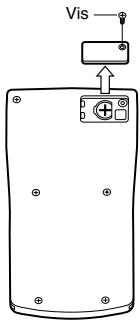
- Veillez à bien appuyer sur toutes ces touches. N'oubliez pas cette étape.
Extinction automatique
Votre calculatrice s'éteint automatiquement si vous n'effectuez aucune opération durant six minutes. Dans ce cas, appuyez sur la touche ON pour rallumer la calculatrice.
Fiche technique
Alimentation :
Cellule solaire : à l'avant de la calculatrice
Pile bouton : Type G13 (LR44) × 1
Autonomie de la pile : Environ 3 ans (à raison d'une heure de fonctionnement par jour)
Température de fonctionnement : 0°C à 40°C
Dimensions : 12,2 (H) × 80 (L) × 161 (P) mm
Poids approximatif : 105 g, avec la pile
Articles fournis : Étui rigide
CASIO®
CASIO COMPUTER CO., LTD.
6-2, Hon-machi 1-chome
Shibuya-ku, Tokyo 151-8543, Japan