
MU 725 - Appareil photo compact OLYMPUS - Notice d'utilisation et mode d'emploi gratuit
Retrouvez gratuitement la notice de l'appareil MU 725 OLYMPUS au format PDF.

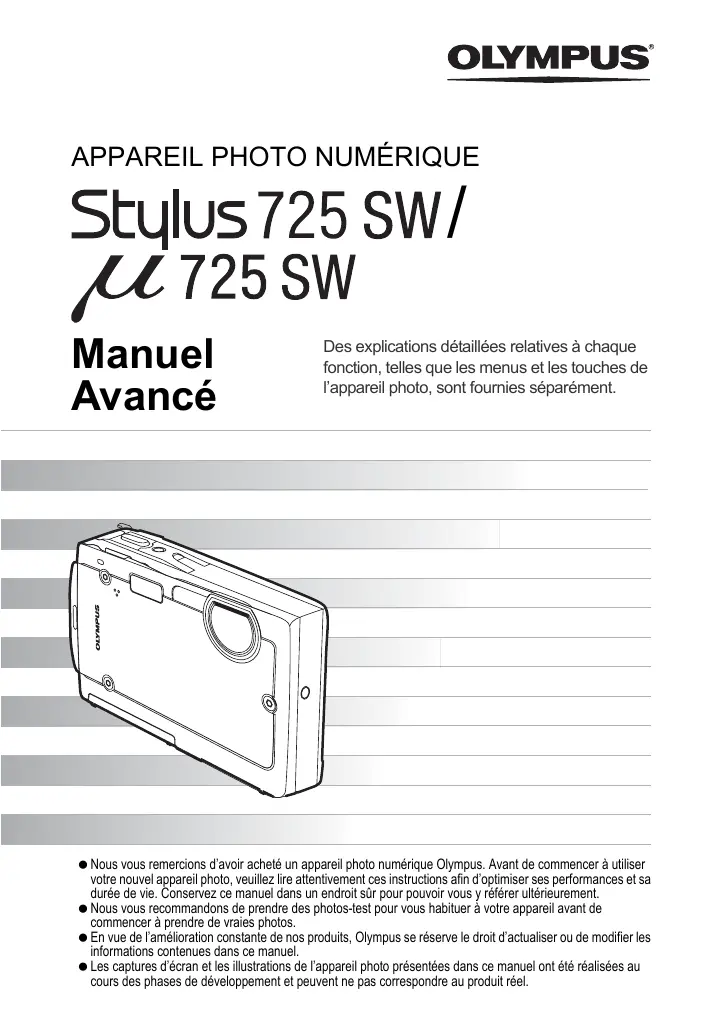
| Type de produit | Appareil photo numérique compact |
| Marque | OLYMPUS |
| Modèle | MU 725 |
| Résolution effective | 7,1 mégapixels (3072 × 2304) |
| Zoom optique | 3× |
| Zoom numérique | Jusqu'à 5× (combiné 15×) |
| Stabilisation d'image | Numérique (mode €) |
| Alimentation | Batterie lithium-ion LI-42B ou LI-40B ; chargeur LI-40C |
| Support de stockage | Carte xD-Picture Card (16 Mo à 1 Go) + mémoire interne |
| Modes de prise de vue | Programme Auto, Auto complet, Scène (19 modes), Vidéo |
| Modes flash | Auto, Réduction yeux rouges, Forcé, Désactivé |
| Sensibilité ISO | Auto, 80, 100, 200, 400, 800, 1600 |
| Balance des blancs | Auto, Jour, Nuageux, Tungstène, Fluorescent 1/2/3 |
| Mesure de la luminosité | ESP (matricielle) et Spot |
| Résolution vidéo | Jusqu'à 640 × 480 (SHQ) |
| Retardateur | 10 s (avec témoin lumineux) |
| Prise de vue panoramique | Oui (avec carte xD-Picture Card) |
| Impression directe | PictBridge (via câble USB) |
| Connexions | USB, AV (NTSC/PAL) |
| Entretien et nettoyage | Nettoyer avec un chiffon doux et sec ; éviter solvants |
| Précautions de sécurité | Éviter températures extrêmes, humidité, chocs ; retirer la batterie en stockage prolongé |
FOIRE AUX QUESTIONS - MU 725 OLYMPUS
Questions des utilisateurs sur MU 725 OLYMPUS
0 question sur cet appareil. Repondez a celles que vous connaissez ou posez la votre.
Poser une nouvelle question sur cet appareil
Téléchargez la notice de votre Appareil photo compact au format PDF gratuitement ! Retrouvez votre notice MU 725 - OLYMPUS et reprennez votre appareil électronique en main. Sur cette page sont publiés tous les documents nécessaires à l'utilisation de votre appareil MU 725 de la marque OLYMPUS.
MODE D'EMPLOI MU 725 OLYMPUS
Des explications détaillées relatives à chaque fonction, telles que les menus et les touches de l'appareil photo, sont fournies séparément.
- Nous vous remercions d'avoir acheté un appareil photo numérique Olympus. Avant de commencer à utiliser votre nouvel appareil photo, veuillez lire attentivement ces instructions afin d'optimiser ses performances et sa durée de vie. Conservez ce manuel dans un endroit sûr pour pouvoir vous y référer ultérieurement.
- Nous vous recommandons de prendre des photos-test pour vous habituer à votre appareil avant de commencer à prendre de vraies photos.
- En vue de l'amélioration constante de nos produits, Olympus se réserve le droit d'actualiser ou de modifier les informations contenues dans ce manuel.
- Les captures d'écran et les illustrations de l'appareil photo présentées dans ce manuel ont été réalisées au cours des phases de développement et peuvent ne pas correspondre au produit réel.
Recherche d'une rubrique ▶▶▶ Table des matières
P. 3
Table des matières
Comment utiliser ce manuel.... 2
Table des matières.... 3
1 Fonctionnement des touches....8
Découvrez le fonctionnement des touches de l'appareil photo en suivant les illustrations et en testant les touches de l'appareil photo.
Touche POWER......Mise sous et hors tension de l'appareil photo 8
Déclencheur....Prise de photos 8
Touche 📄/®/SCN (prise de vue) ..... Activation du mode de prise de vue 9
Prise de photos 9
Prise de photos à l'aide de la stabilisation des images numériques 9
SCN......Prise de photos en sélectionnant une scène en fonction de la situation 9
Recherche d'un terme ▶▶▶Index
P. 80
Index
2CONF DATE/H ☑ 35
A
Adaptateur secteur....76
Affichage d'index......11
Affichage du calendrier ....11
Affichage en gros plan Q ....11
Affichage sur un téléviseur......36
ALBUM....28
ANNUL. TOUT ....30
AUTO (flash automatique) ...... 12
AUTO (ISO)....19
AUTO (Mode auto complet) 10
AUTO (WR) WR AUTO 10
D
Date et heure 📋 34
Déclencheur....8
DEF ECRAN 32
DIAPORAMA 22
DPOF 43,70
DRIVE....20
Durée d'enregistrement 61
Durée d'enregistrement restante ..... 9
Durée de lecture/durée
d'enregistrement totale 23
E
Éclairage au tungstène ⚡...... 19
EDIT 24
Recherche par objectif ▶▶▶ Conseils et informations relatifs à la prise de vue
P. 57
5 Détails supplémentaires au sujet de votre appareil photo
Conseils et informations relatifs à la prise de vue
Conseils avant de prendre des photos
L'appareil ne s'allume pas et ce, même si une batterie est insérée
La batterie n'est pas entièrement chargée
- Chargez la batterie à l'aide du chargeur.
La batterie est provisoirement inutilisable en raison du froid
- Les performances de la batterie déclinent lorsque les températures sont faibles, il est possible que la charge de la batterie ne soit pas suffisante pour allumer l'appareil photo. Retirez la batterie et réchauffez-la en la plaçant quelques instants dans votre poche.
Aucune photo n'est prise lorsque le déclencheur est enfoncé
Comment utiliser ce manuel.... 2
Table des matières.... 3
1 Fonctionnement des touches......8
Découvrez le fonctionnement des touches de l'appareil photo en suivant les illustrations et en testant les touches de l'appareil photo.
Touche POWER......Mise sous et hors tension de l'appareil photo 8
Déclencheur....Prise de photos 8
Touche 📷/〈〈〉〉/SCN (prise de vue) ..... Activation du mode de prise de vue 9
Prise de photos 9
(€)...... Prise de photos à l'aide de la stabilisation des images numériques 9
SCN......Prise de photos en sélectionnant une scène en fonction de la situation 9
Touche ▶ (affichage)......Affichage de photos/Sélection du mode d'affichage 10
Molette de défilement (△▽◇) 10
P/AUTO....Prise de photos à l'aide des paramètres automatiques 10
Touche MENU (MENU) 11
Touche de zoom .....Zoom lors de la prise de vue/Affichage en gros plan 11
Touche △....Changement de la luminosité de la photo 12
Touche ▷ ♣ Prise de vue avec flash 12
Touche ▽/.....Prise de vue à l'aide du retardateur/Effacement 12
Prise de vue à l'aide du retardateur 12
Effacement des photos 13
Touche ◀......Prise de vue à proximité du sujet 13
Touche IÏ/... Rendre l'écran ACL plus clair/Impression des photos 13
2 Fonctionnement des menus ....14
Découvrez tout ce que vous devez savoir au sujet des menus, des opérations de base aux fonctions et réglages spécifiques à chaque menu.
À propos des menus.... 14
Utilisation des menus.... 15
Menu du mode prise de vue 17
QUALITE D'IMAGE.... Changement de la qualité d'image 17
REINITIALI......Réinitialisation des fonctions de prise de vue 18
SCN (Scène)....Prise de photos en sélectionnant une scène en fonction de la situation 18
MENU APPAREIL.... 19
WB ...... Réglage de la couleur d'une photo 19
ISO....Changement de la sensibilité ISO 19
DRIVE ...... Prise de vue en continu 20
ESP/☐.....Changement de la zone de mesure de la luminosité d'un sujet 20
ZOOM NUM .... Zoom sur votre sujet 20
MODE AF...... Changement de la zone de mise au point 21
Enregistrement du son avec des photos 21
PANORAMIQUE .... Création d'une image panoramique 21
Menu du mode d'affichage 22
DIAPORAMA ....Affichage automatique des images 22
LECT MOVIE ....Lecture de vidéos 23
CALEND. .... Affichage des photos sous la forme d'un calendrier 24
INDEX...... Affichage des photos sous forme de miniatures 24
EDIT 24
Changement de la taille des photos 24
YEUX ROUGES...... Correction de l'effet yeux rouges 24
NOIR&BLANC .....Changement de la couleur des photos (noir et blanc) 24
SEPIA .....Changement de la couleur des photos (tonalité sépia) 24
TRAME ...... Synthèse de la trame et de la photo 24
TITRE...... Synthèse du titre et de la photo 25
CALEND. ...... Synthèse du calendrier à l'aide de la photo 25
LUMINOS....Changement de la luminosité de la photo 25
SATURAT. .... Changement de l'éclat de la photo 25
INDEX ...... Création d'une image d'index à partir d'une vidéo 25
IMPRESSION ...... Création de réservations d'impression (DPOF) 26
MENU LECTURE 26
Oπ Protection des photos 26
Rotation des photos 26
Aout de son aux photos 26
ENTRÉ.ALBUM ...... Ajout de photos à un album 27
EFFACER.....Effacement des photos sélectionnées/Effacement de l'ensemble des photos 28
SELECT IMAGE .... Effacement d'une seule image sélectionnée 28
TOUT EFFAC .... Effacement de toutes les photos présentes dans la mémoire interne et sur la carte.... 28
ALBUM ...... Consultation des photos insérées dans l'album 28
Menus d'affichage d'album 29
ALBUM .... Affichage d'un autre album 29
MENU LECTURE 30
ANUL.ENTRÉ ......Annulation des entrées d'album 30
VIGNETTE ...... Sélection des images des étiquettes 30
Menus REGLAGE 31
FORMATER..... Formatage de la carte ou de la mémoire interne 31
SAUVEGARDER .... Copie d'images de la mémoire interne sur la carte 31
Sélection de la langue d'affichage 32
Utilisation de la touche de prise de vue/d'affichage pour allumer l'appareil photo 32
CONFIG ON.... Définition de l'écran et du volume de démarrage 32
DEF ECRAN .....Enregistrement d'une photo en guise d'écran de démarrage 32
COULEUR......Définition de la couleur des écrans du menu 32
BIP SONORE ...... Réglage du volume du bip sonore lorsque la touche est pressée 32
■)) .... Réglage du volume du son d'avertissement de l'appareil photo 32
SON DECLENCH......Sélection du son du déclencheur 33
VOLUME ...... Réglage du volume de lecture 33
VISUAL IMAGE....Affichage immédiat d'images 33
NOM FICHIER ... Réinitialisation des noms de fichier des photos 33
PIXEL MAPPING ... Réglage de la fonction de traitement d'image 34
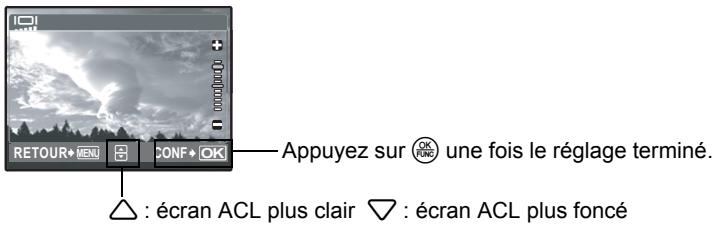
Réglage de la luminosité de l'écran ACL 34
Réglage de la date et de l'heure 34
2CONF DATE/H ... Réglage de la date et de l'heure d'un autre fuseau horaire 35
RÉGLE ALARME ......Réglage des alarmes 35
SORTIE VIDEO...... Affichage d'images sur un téléviseur 36
3 Impression des photos ....37
Découvrez comment imprimer les photos que vous avez prises.
Impression directe (PictBridge).... 38
Utilisation de la fonction d'impression directe 38
IMPRESSION FACILE 38
Autres modes et paramètres d'impression (IMPRESSION SPÉCIALE) 40
Paramètres d'impression (DPOF).... 43
Comment réaliser des réservations d'impression 43
Réservation d'une seule image.... 44
Réservation de toutes les images.... 44
Réinitialisation des données de réservation d'impression 45
4 Connexion de l'appareil photo à un ordinateur ..46
Découvrez comment transférer des images vers un ordinateur et les enregistrer.
Déroulement des opérations 46
Utilisation de OLYMPUS Master 46
En quoi consiste OLYMPUS Master ? 46
Installation du logiciel OLYMPUS Master 47
Connexion de l'appareil photo à un ordinateur 50
Démarrage du logiciel OLYMPUS Master 51
Affichage d'images de l'appareil photo sur un ordinateur.... 52
Téléchargement et sauvegarde d'images.... 52
Affichage de photos et de vidéos 54
Impression des photos 55
Pour télécharger et sauvegarder des images sur un ordinateur sans utiliser OLYMPUS Master.... 56
5 Détails supplémentaires au sujet de votre appareil photo ... 57
Obtenez plus de détails au sujet de votre appareil photo et découvrez ce que vous devez faire si vous avez une question en ce qui concerne les fonctions.
Conseils et informations relatifs à la prise de vue 57
Conseils avant de prendre des photos 57
L'appareil ne s'allume pas et ce, même si une batterie est insérée.. 57
Aucune photo n'est prise lorsque le déclencheur est enfoncé..... 57
La date et l'heure n'ont pas été définies 58
Conseils relatifs à la prise de vue 58
Mise au point sur le sujet 58
Sujets sur lesquels la mise au point est difficile.... 58
Prise de photos nettes 59
Prise de photos sans l'aide du flash 59
La photo présente trop de grain 59
Prise de photos disposant des couleurs correctes 60
Prise de photos représentant une plage de sable blanc ou une scène de neige.. 60
Prise de photos d'un sujet en contre-jour 60
Autres conseils et informations relatifs à la prise de vue.... 61
Augmentation du nombre de photos pouvant être prises ..... 61
Utilisation d'une nouvelle carte 62
Voyants indicateurs.... 62
Prolongement de la durée de vie de la batterie 62
Fonctions ne pouvant pas être sélectionnées à partir des menus .. 63
Sélection du mode d'enregistrement optimal 63
Pour rétablir les réglages par défaut des fonctions.... 63
Aide relative à l'affichage 64
L'effet yeux rouges ne peut être corrigé.... 64
La photo ne peut être insérée dans l'album.... 64
Conseils relatifs à l'affichage 64
Affichage d'une photo de la mémoire interne.... 64
Affichage rapide de la photo souhaitée 64
Effacement du son enregistré avec les photos 64
Affichage des photos sur un ordinateur 65
Affichage d'une photo en mode plein écran ACL.... 65
Lorsqu'un message d'erreur s'affiche sur l'appareil photo.... 66
Fonctions disponibles en modes prise de vue et scènes 68
Lexique 70
6 Divers....72
Découvrez les fonctions pratiques et les consignes de sécurité qui vous permettent d'utiliser votre appareil photo de manière plus efficace.
Entretien de l'appareil photo 72
Batterie et chargeur 73
Utilisation des accessoires 74
La carte 74
Adaptateur secteur.... 76
Précautions de sécurité 77
Index 80
1 Fonctionnement des touches
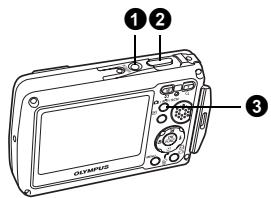
Mise sous et hors tension de l'appareil photo
Mise sous tension :
L'appareil photo est activé en mode prise de vue.
• L'écran ACL s'allume.
- Le couvercle de l'objectif s'ouvre.
② Déclencheur
Prise de photos
Prise de photos
Appuyez sur la touche 📄/⟨¶⟩/SCN pour sélectionner le mode prise de vue (P, AUTO, ⟨¶⟩) ou SCN) et appuyez légèrement sur le déclencheur (jusqu'à mi-course). Le voyant vert s'allume lorsque la mise au point et l'exposition sont mémorisées (mémorisation de la mise au point). Appuyez maintenant complètement sur le déclencheur pour prendre une photo.
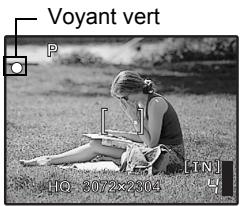
Mémorisation de la mise au point et définition de la prise de vue (mémorisation de la mise au point)
Une fois la mise au point mémorisée, définissez la prise de vue et appuyez complètement sur le déclencheur pour prendre une photo.
- Si le voyant vert clignote, la mise au point n'est pas réglée correctement. Procédez de nouveau à la mémorisation de la mise au point.
![Indicateur de verrou AF HQ 3072×2304 [ ]: [IN]](/content/2019/11/84241/images/75478dd5acd50bcb0c6552ae7db53c5fa639c5024739d7ea1a7c680f23395f00.jpg)
Mémorisation de la position de la mise au point (verrou AF)
Si la scène sélectionnée est ⚙️1, ⚡️ ou 🕒 vous pouvez mémoriser la position de la mise au point en appuyant ▽. Appuyez de nouveau sur ▽ pour annuler le verrou AF.
« SCN (Scène) Prise de photos en sélectionnant une scène en fonction de la situation » (P. 18)
Enregistrement de vidéos
Appuyez sur la touche 📄/〈€〉/SCN pour régler le mode prise de vue sur SCN et sélectionnez la scène de prise de vue 🌐. Le son est enregistré en parallèle. Appuyez légèrement sur le déclencheur pour mémoriser la mise au point, puis appuyez sur le déclencheur pour lancer l'enregistrement. Appuyez de nouveau sur le déclencheur pour arrêter l'enregistrement.
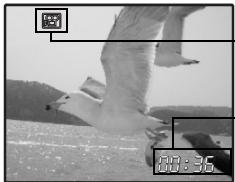
Cette icône s'allume en rouge lors de l'enregistrement de vidéos.
La durée d'enregistrement restante s'affiche. Lorsque la durée d'enregistrement restante est équivalente à 0, l'enregistrement s'arrête.

Touche

/ ( ) / SCN
(prise de vue)
Activation du mode de prise de vue
Sélectionnez le mode prise de vue. Appuyez plusieurs fois sur la touche 📄/⟨⟨⟩⟩/SCN. Le mode prise de vue est activé dans l'ordre suivant : P/AUTO -> ⟨⟨⟩⟩ -> SCN.
- Il vous est uniquement possible d'allumer l'appareil photo en appuyant sur la touche 📷/⟨¶⟩/SCN.
“☐/▶ Utilisation de la touche de prise de vue/d'affichage pour allumer l'appareil photo” (P. 32).

Prise de photos
L'appareil photo sélectionne les paramètres optimaux et prend la photo.

Prise de photos à l'aide de la stabilisation des images numériques
Cette fonction stabilise le flou dû à un mouvement du sujet ou un bougé de l'appareil lors de la prise de vue.
- Si vous activez l'autre mode, les valeurs par défaut de la plupart des paramètres de chaque mode seront rétablies.

Prise de photos en sélectionnant une scène en fonction de la situation
Vous pouvez prendre des photos en sélectionnant une scène en fonction de la situation.
Changement de la scène
- Appuyez sur la touche MENU pour sélectionner [SCN] dans le menu principal et choisissez une autre scène.
- Si vous activez l'autre scène, les valeurs par défaut de la plupart des paramètres de chaque scène seront rétablies.
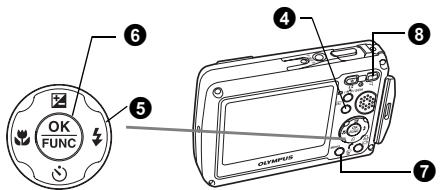
4 Touche ▶ (affichage) Affichage de photos/Sélection du mode d'affichage
La dernière photo prise est affichée.
- Appuyez sur la molette de défilement (◇) pour afficher d'autres photos.
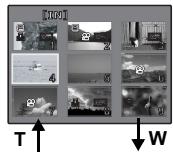
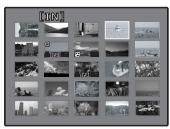
- Utilisez la touche de zoom pour commuter entre l'affichage en gros plan, l'affichage d'index et l'affichage du calendrier.
Lecture de vidéos « LECT MOVIE Lecture de vidéos » (P. 23) - Il vous est uniquement possible d'allumer l'appareil photo en appuyant sur la touche ▶.
“/Utilisation de la touche de prise de vue/d'affichage pour allumer l'appareil photo” (P. 32)
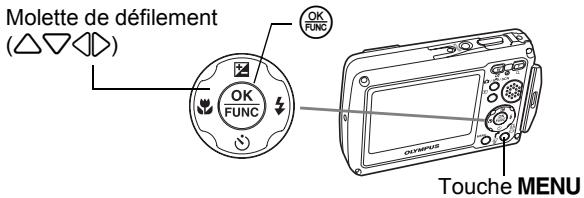
⑤ Molette de défilement (△▽◇◇)
Utilisez la molette de défilement pour sélectionner des scènes, des photos à afficher et des éléments dans les menus.
Affiche le menu de fonction et définit les fonctions souvent utilisées en mode prise de vue. Cette touche est également utilisée pour confirmer votre sélection. Fonctions que vous pouvez définir à l'aide du menu de fonctions.
P/AUTO ...... Prise de photos à l'aide des paramètres automatiques Utilisez la fonction P/AUTO pour sélectionner le mode prise de vue (P (Program auto) ou AUTO (Mode auto complet)).
| P (Program auto) | L'appareil photo définit automatiquement la valeur d'ouverture et la vitesse d'obturation adaptées à la luminosité du sujet. |
| AUTO (Mode auto complet) | L'appareil photo définit automatiquement la valeur d'ouverture et la vitesse d'obturation, ainsi que la balance des blancs et la sensibilité ISO. |
« WB Réglage de la couleur d'une photo » (P. 19)
« ISO Changement de la sensibilité ISO » (P. 19)
« DRIVE Prise de vue en continu » (P. 20)
« ESP/● Changement de la zone de mesure de la luminosité d'un sujet » (P. 20)
Menu de fonctions
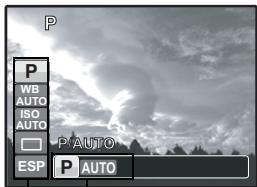
◇: sélectionnez un paramètre et appuyez sur ⒸOK FUNC.
: Sélectionnez les éléments de paramétrage.
⑦ Touche MENU (MENU)
Affiche le menu principal.
8 Touche de zoom Zoom lors de la prise de vue/Affichage en gros plan
Mode prise de vue : zoom sur votre sujet
Zoom optique : 3× Zoom extérieur : Appuyez sur W sur la touche de zoom.
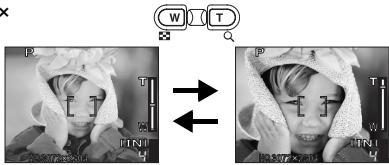
Zoom intérieur : Appuyez sur T sur la touche de zoom.
Mode d'affichage : modification de l'affichage de la photo
Affichage d'une seule photo
- Utilisez la molette de défilement (△▽◇) pour naviguer parmi les photos.
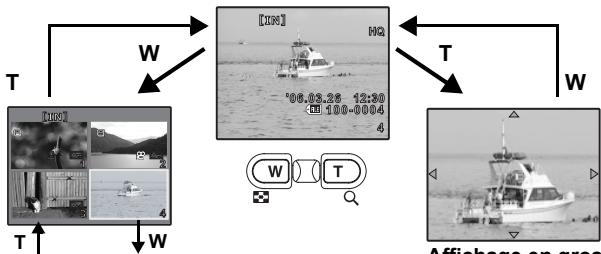
flowchart
graph TD
    A["T"] --> B["W"]
    B --> C["Image 1: '06.03.28 12:30 100-0004 4'"]
    C --> D["W"]
    D --> E["Affichage on grass"]
    F["W"] --> C
    G["W"] --> C
    H["W"] --> D
- Utilisez la molette de défilement (△▽◇) pour sélectionner la photo à afficher et appuyez sur OK FUNC pour afficher uniquement la photo sélectionnée.
![[T] W](/content/2019/11/84241/images/41fce2bbc0ca825c148b50d5b53a1afbe978d1c8fccf30866b9e61b48c820cb3.jpg)
Affichage en gros plan
- Appuyez progressivement sur T pour agrandir l'image jusqu'à 10 fois sa taille d'origine. Appuyez sur W pour réduire la taille.
- Appuyez sur la molette de défilement (△▽◀) pendant l'affichage en gros plan pour faire défiler la photo dans la direction indiquée.
- Si vous souhaitez retourner au mode d'affichage d'une seule photo, appuyez sur OK FUNC.
Affichage du calendrier
- Utilisez la molette de défilement (△▽◀) pour sélectionner la date, et appuyez sur 🕒 ou T sur la touche de zoom pour afficher les photos à la date sélectionnée.

Touche △+
Changement de la luminosité de la photo
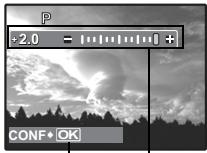
Active le contenu des paramètres.
Appuyez sur la touche △ en mode prise de vue pour régler l'exposition.
- Réglable de – 2 VE à + 2 VE
▷ : plus clair
◀ : plus foncé

Touche

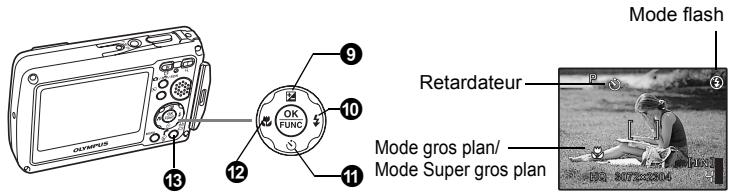
Prise de vue avec flash
Appuyez sur la touche ▷ en mode prise de vue pour sélectionner le mode flash. Appuyez sur OK FORN pour procéder au paramétrage.
| AUTO (flash automatique) | Le flash se déclenche automatiquement lorsque l’éclairage est faible ou à contre-jour. | |
 yeux yeux |  | Des pré-éclairs sont émis pour réduire l’effet yeux rouges. |
| [100%] | [100%] | Le flash se déclenche quelles que soient les conditions d’éclairage. |
| —[100%] | [100%] | Le flash ne se déclenche pas, même dans des situations de faible éclairage. |

Touche
Prise de vue à l'aide du retardateur/Effacement
Prise de vue à l'aide du retardateur
Appuyez sur la touche ▽/ en mode prise de vue pour activer ou désactiver le retardateur. Appuyez sur OK/ pour procéder au paramétrage.

Une fois le paramétrage effectué, appuyez complètement sur le déclencheur.

Le retardateur est désactivé.
- Le voyant du retardateur s'allume pendant 10 secondes environ, clignote pendant 2 secondes environ, puis la photo est prise.
- Appuyez sur la touche ⬇/ pour annuler le retardateur.
- La prise de vue avec retardateur est automatiquement annulée après une prise de vue.
Effacement des photos
Affichez une à une les photos que vous souhaitez effacer en mode d'affichage et appuyez sur la touche ⏰/ふ.
- Une fois effacées, les photos ne peuvent pas être récupérées. Par conséquent, vérifiez chaque photo avant de l'effacer pour éviter toute suppression accidentelle.
« On Protection des photos » (P. 26)
- Il n'est pas possible d'effacer une image lors de l'affichage en gros plan/lors de l'affichage d'index.

Touche

Prise de vue à proximité du sujet
Appuyez sur la touche ◀ en mode prise de vue pour sélectionner le mode gros plan. Appuyez sur OK FUNG pour procéder au paramétrage.
| Mode gros plan | Ce mode vous permet de prendre des photos à 20 cm (lorsque le zoom est réglé sur l'angle de zoom arrière) ou à 30 cm (lorsque le zoom est réglé sur l'angle de zoom avant) de votre sujet. |
| Mode Super gros plan | Ce mode vous permet de prendre des photos à 7 cm de votre sujet. Si la distance entre l'appareil photo et le sujet dépasse 50 cm, l'image ne sera pas au point. |
- Le zoom et le flash ne peuvent être utilisés en mode super gros plan.

Touche

Rendre l'écran ACL plus clair/Impression des photos
Pour rendre l'écran ACL plus clair
Appuyez la touche 📄/☐.
L'écran ACL est réglé sur l'état le plus clair dans [☐☐].
« !O! Réglage de la luminosité de l'écran ACL » (P. 34)
Impression de photos
Lorsque l'imprimante est connectée à l'appareil photo, affichez une photo que vous souhaitez imprimer en mode d'affichage et appuyez sur la touche 📄/□. 📋 « IMPRESSION FACILE » (P. 38)
2 Fonctionnement des menus
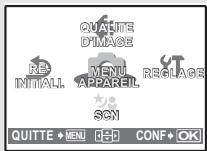
À propos des menus
Appuyez sur la touche MENU pour afficher le menu principal.
Les éléments affichés dans le menu principal varient en fonction du mode sélectionné.
Menu principal en
mode prise de vue
Menu principal en mode d'affichage
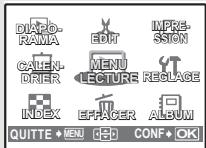
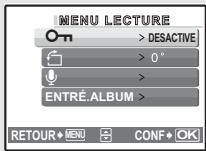
- Lorsque [MENU APPAREIL], [MENU LECTURE], [EDIT], [EFFACER] ou [REGLAGE] est sélectionné, le menu correspondant aux fonctions respectives s'affiche.
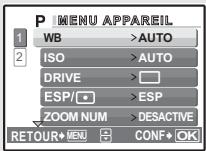
Le menu s'affiche lorsque [MENU APPAREIL] est sélectionné
Le menu s'affiche lorsque [MENU LECTURE] est sélectionné
Utilisation des menus
Utilisez la molette de défilement (△▽◇) et Ⓞ pour configurer les éléments du menu.
Cette procédure indique comment utiliser les menus avec le paramètre [MODE AF] en guise d'exemple.
Sélectionnez le mode d'affichage ou le mode prise de vue.
- Appuyez sur la touche 📄/SCN pour sélectionner le mode prise de vue P.
1 Appuyez sur la touche MENU pour afficher le menu principal et appuyez sur OK FUNC.
• [MODE AF] apparaît dans un menu [MENU APPAREIL]. Appuyez sur OK FUNC.
- Pour afficher d'autres menus, utilisez la molette de défilement (△▽◇), sélectionnez un menu et appuyez sur ⒷOK FUNC.
- Pour fermer le menu principal, appuyez sur la touche MENU.
2 Appuyez sur △▽ pour sélectionner un paramètre, puis sur OK FUNC.
- [MODE AF] est le sixième élément du menu. Vous devez appuyer cinq fois sur ▽, puis sur OK FUNC.
- Les paramètres non disponibles ne peuvent pas être sélectionnés.
Menu principal
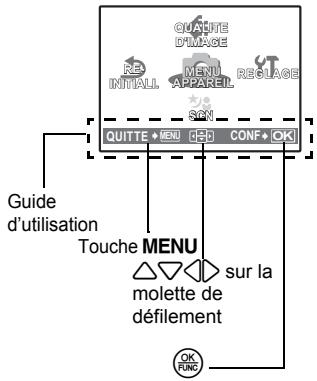
Cette marque — s'affiche lorsque la page suivante contient d'autres éléments de menu.
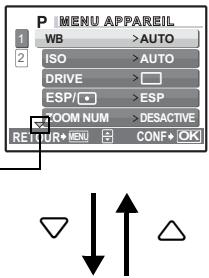
Les éléments sélectionnés sont affichés dans une couleur différente.

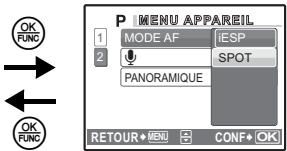
3 Appuyez sur △▽ pour sélectionner un paramètre, puis sur OK FUNC.
- Sélectionnez le [MODE AF] souhaité ([iESP] ou [SPOT]) et appuyez sur OK FUNC.
- L'élément du menu est configuré et le menu précédent s'affiche.
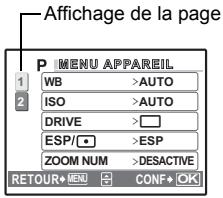
Si d'autres éléments du menu sont présents sur la page suivante, appuyez sur ◀ au niveau du deuxième écran de procédure pour placer le curseur sur l'affichage de la page.
Appuyez sur △▽ pour changer de page. Pour retourner à la page précédente, appuyez sur ▷ ou OK FUNG.
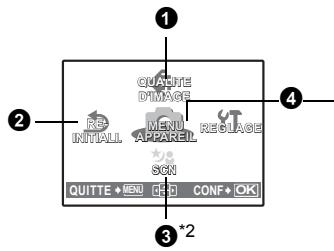
MENU APPAREIL
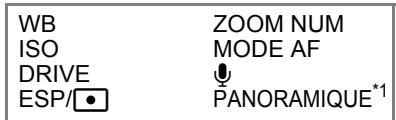
*1 Une carte xD-Picture Card Olympus est requise.
*2 SCN peut être sélectionné lorsque le mode prise de vue sélectionné est SCN.
« Menus REGLAGE » (P. 31)
- Selon le mode prise de vue sélectionné, certains menus ne peuvent être sélectionnés.
« Fonctions disponibles en modes prise de vue et scènes » (P. 68) - Les réglages d'usine par défaut sont affichés en gris ( ).
① QUALITE D'IMAGE
Changement de la qualité d'image
Qualité des photos et applications
| Qualité d'image/taille d'image | Compression | Application | |
| SHQ | 3072 × 2304 | Faible compression | • Utile lors de l'impression de photos de grande taille sur du papier de grand format. |
| HQ | 3072 × 2304 | Compression standard | • Ce paramètre permet de procéder au traitement des images informatiques (réglage du contraste et correction de l'effet « yeux rouges », par exemple). |
| SQ1 | 2560 × 1920 | Compression standard | • Utile lors de l'impression sur du papier au format carte postale. |
| 2304 × 1728 | • Ce paramètre permet de procéder à des retouches informatiques (rotation ou ajout de texte à une photo, par exemple). | ||
| 2048 × 1536 | |||
| SQ2 | 1600 × 1200 | Compression standard | • Utile pour afficher des photos sur un ordinateur. |
| 1280 × 960 | |||
| 1024 × 768 | • Utile pour envoyer les images en pièces jointes par e-mail. | ||
| 640 × 480 | Faible compression | ||
Qualité des vidéos
| Qualité d'image/taille de l'image | |
| SHQ | 640 × 480 |
| HQ | 320 × 240 |
| SQ | 160 × 120 |
NON /OUI
Rétablir les réglages par défaut des fonctions de prise.
Fonctions dont la valeur originale est rétablie lorsque la fonction de réinitialisation est exécutée
| Fonction | Réglage d’usine par défaut | Page de réf. |
| Flash | AUTO | P. 12 |
| OFF | P. 12 | |
| 0.0 | P. 12 | |
| OFF | P. 13 | |
| QUALITE D’IMAGE | HQ | P. 17 |
| WB | AUTO | P. 19 |
| ISO | AUTO | P. 19 |
| DRIVE | P. 20 | |
| ESP/☐ | ESP | P. 20 |
| ZOOM NUM | DESACTIVE | P. 20 |
| MODE AF | SPOT | P. 21 |
| DESACTIVE | P. 21 |

SCN (Scène) Prise de photos en sélectionnant une scène en fonction de la situation
| PORTRAIT / PAYSAGE / PAYSG+PORTRT / SCENE NUIT*1 / NUIT+PORTRAIT*1 / SPORT / INTERIEUR/BOUGIE*1 / AUTO PORTRAIT / NATUREL*1 / COUCHER DE SOLEIL*1 / FEUX D'ARTIFICES*1 / GALERIE / CUISINE / VITRINE / DOCUMENTS / ENCHÈRE / PRENDRE ET CHOISIR1*2 / PRENDRE ET CHOISIR2*3 / PLAGE & NEIGE / SOUS-MARIN LARGE1*4 / SOUS-MARIN LARGE2*4 *5/ SOUS-MARINE MACRO*4 / PHOTOS SOUS L'EAU / MOVIE |
L'écran de sélection des scènes affiche des images d'exemple et le mode prise de vue le mieux adapté à la situation.
- Si vous activez l'autre scène, les valeurs par défaut de la plupart des paramètres de chaque scène seront rétablies.
*1 Lorsque l'objet est sombre, la réduction des parasites est automatiquement activée. La durée de prise de vue est alors multipliée par deux environ. Aucune autre photo ne peut être prise pendant ce temps.
*2 La mise au point est mémorisée au niveau de la première photo.
*3 Au cours des prises de vue en série, l'appareil photo procède à la mise au point pour chaque photo.
*4 Si la profondeur de l'eau dépasse 5 mètres, utilisez le caisson étanche.
*5 La distance de mise au point est d'environ 5 mètres.
Sélection de la scène
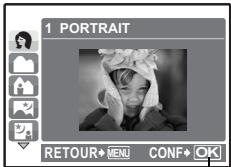
Appuyez sur ⒷOK FUNC pour sélectionner la scène.
[1] PRENDRE ET CHOISIR 1] / [2] PRENDRE ET CHOISIR 2]
- Maintenez le déclencheur enfoncé pour prendre des photos en série. Après la prise de vue, sélectionnez les photos que vous souhaitez effacer, placez √ sur les photos en question et appuyez sur la touche ⏰/ pour les effacer.
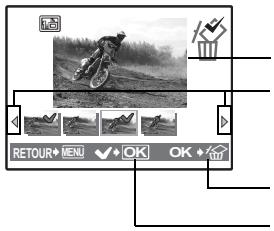
Photo sélectionnée
Appuyez sur ◇ pour faire défiler les photos.
Les photos disposant du repère √ sont effacées.
Sélectionnez les photos que vous souhaitez effacer.
4 MENU APPAREIL
WB ......Réglage de la couleur d'une photo
| AUTO | La balance des blancs est réglée automatiquement pour obtenir des couleurs naturelles, quelle que soit la source de lumière. | |
| Jour ensoleillé | Pour la prise de vue sous un ciel dégagé | |
| Jour nuageux | Pour la prise de vue sous un ciel nuageux | |
| Éclairage au tungstène | Pour la prise de vue avec un éclairage au tungstène | |
| Lampe fluorescente 1 | Pour la prise de vue en journée, sous un éclairage fluorescent (ce type d’éclairage est principalement utilisé dans les résidences privées) | |
| Lampe fluorescente 2 | Pour la prise de vue sous un éclairage fluorescent blanc neutre (ce type d’éclairage est principalement utilisé pour les lampes de bureau) | |
| Lampe fluorescente 3 | Pour la prise de vue sous un éclairage fluorescent blanc (ce type d’éclairage est principalement utilisé dans les bureaux) |
ISO ....Changement de la sensibilité ISO
| AUTO | La sensibilité est réglée automatiquement en fonction des conditions d’éclairage du sujet. |
| 80/100/200/400/800/1600 | Une faible valeur permet de réduire la sensibilité et d’obtenir des photos nettes et claires de jour. Plus la valeur est élevée, plus la sensibilité à la lumière de l’appareil photo est élevée et meilleure est la qualité de la prise de vue avec une vitesse d’obturation importante et dans des conditions de faible éclairage. Une sensibilité élevée produit cependant des parasites sur les images produites, ce qui peut leur donner du grain. |
| Permet de prendre une image à la fois lorsque le déclencheur est enfoncé. | |
| La mise au point, l'exposition et la balance des blancs sont mémorisées à la première image. La vitesse de la prise de vue en série varie en fonction du mode d'enregistrement. | |
| Les photos peuvent être prises plus rapidement que lors d'une prise de vue en série normale. |
Vous pouvez prendre une série de photos simultanément en maintenant le déclencheur enfoncé. L'appareil prendra des photos en série jusqu'à ce que vous relâchiez le déclencheur.
- Lorsque la prise de vue en série rapide est activée, le paramètre [QUALITE D'IMAGE] est limité aux valeurs inférieures à [2048 × 1536] .
ESP/☐ ...... Changement de la zone de mesure de la luminosité d'un sujet
| ESP | Mesure la luminosité au centre de l’écran ACL et de la zone environnante séparément pour créer une photo avec une luminosité équilibrée. Lorsque vous prenez des photos en fort contre-jour, le centre de l’écran ACL peut apparaître sombre. |
| Seul le centre de l’écran ACL est mesuré. Adapté pour prendre une photo du sujet au centre de l’écran ACL en contre-jour. |
ZOOM NUM....Zoom sur votre sujet
DESACTIVE /ACTIVE
Le zoom numérique permet de prendre des photos en gros plan avec un taux d'agrandissement plus élevé que celui du zoom optique (zoom optique × zoom numérique : 15 fois au maximum).
![Zoom optique Zoom numérique P T W [IN] HQ 3072×2304 W T HQ 3072×2304 T W [IN] Barre de zoom](/content/2019/11/84241/images/66e235fb8dfffe025036cfc4ac0fd14a982ac1db684cf4c51851f26ca29cb530.jpg)
Zone blanche : zone du zoom optique Zone rouge : zone du zoom numérique
| iESP | L'appareil photo détermine le sujet sur lequel effectuer la mise au point sur l'écran. Même si le sujet ne se trouve pas au centre de l'écran, la mise au point est possible. |
| SPOT | La sélection de la mise au point est basée sur le sujet qui se trouve entre le repère de mise au point automatique. |
Enregistrement du son avec des photos
DESACTIVE /ACTIVE
L'enregistrement commence environ 0,5 seconde après avoir relâché le déclencheur et dure environ 4 secondes.
Lors de l'enregistrement, orientez le microphone de l'appareil vers la source du son que vous voulez enregistrer.
PANORAMIQUE .... Création d'une image panoramique
La prise de vue panoramique vous permet de créer une image panoramique à l'aide du logiciel OLYMPUS Master inclus sur le CD-ROM fourni. Une carte xD-Picture Card Olympus est nécessaire à la prise de vue panoramique.
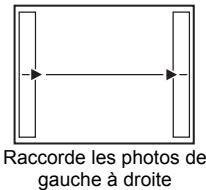
▷ : la photo suivante est raccordée au bord droit.
◀ : la photo suivante est raccordée au bord gauche.
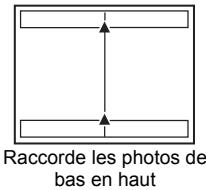
△ :la photo suivante est raccordée en haut.
▽ :la photo suivante est raccordée en bas.
Utilisez la molette de défilement (△▽◀▶) pour définir le bord au niveau duquel vous souhaitez raccorder les photos et composezensuite vos prises de vue de manière à ce que les bords des photos se chevauchent. La partie de la photo précédente où sera jointe la photo suivante ne reste pas dans le cadre. Gardez en tête la partie dans le cadre et prenez la photo suivante de manière à ce qu'elle la chevauche.
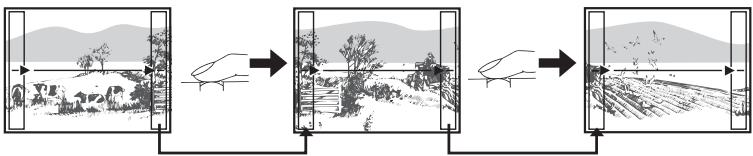
La prise de vue panoramique vous permet de prendre un maximum de 10 photos. Appuyez sur la touche MENU pour quitter la prise de vue panoramique.
Lorsqu'une photo est sélectionnée
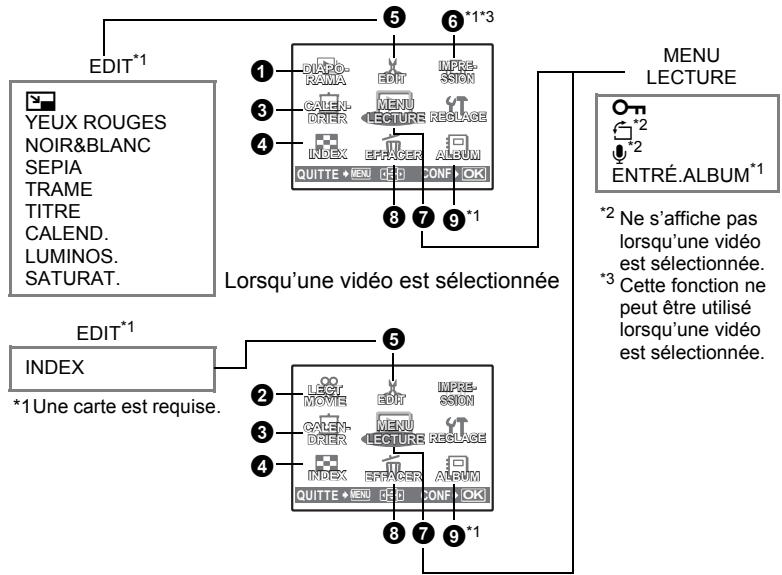
flowchart
graph TD
    A["EDIT*1"] --> B["YEUX ROUGES"]
    A --> C["NOIR&BLANC"]
    A --> D["SEPIA"]
    A --> E["TRAME"]
    A --> F["TITRE"]
    A --> G["CALEND."]
    A --> H["LUMINOS."]
    A --> I["SATURAT."]
    J["INDEX"] --> K["ONE UNE"]
    L["LISTED"] --> M["UPPO-RAMA"]
    L --> N["CALEN-DNER"]
    L --> O["INDEX"]
    P["LISTED"] --> Q["UPPO-RAMA"]
    P --> R["CAPSIGNER"]
    P --> S["LECTURE REGLAGE"]
    P --> T["ALBUM"]
    U["Lorsqu'une vidéo est sélectionnée"] --> V["INPUT LECTURE"]
    W["LISTED"] --> X["INPUT LECTURE"]
    Y["LISTED"] --> Z["INPUT LECTURE"]
    AA["LISTED"] --> AB["INPUT LECTURE"]
    AC["LISTED"] --> AD["INPUT LECTURE"]
    AE["LISTED"] --> AF["INPUT LECTURE"]
« Menus REGLAGE » (P. 31)
- Les réglages d'usine par défaut sont affichés en gris ( ).
① DIAPORAMA
Affichage automatique des images
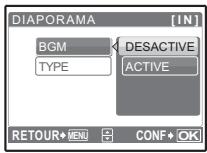
• Réglez [BGM] sur [ACTIVE] ou [DESACTIVE].
- Sélectionnez l'effet de transition entre les images sous [TYPE].
| BGM | ACTIVE | /DESACTIVE |
| TYPE | NORMAL | |
| FONDU | ||
| DIPOSITIVE | ||
| ZOOM |
- Seule la première image de chaque vidéo est affichée.
- Une fois les options [BGM] et [TYPE] définies, appuyez sur Ⓗ pour démarrer le diaporama.
- Appuyez sur Ⓑ️ ou la touche MENU pour arrêter le diaporama.
Sélectionnez [LECT MOVIE] dans le menu principal et appuyez sur OK FUNZ pour lire la vidéo.
Une autre option est de sélectionner une photo disposant de l'icône vidéo (☐) et d'appuyer sur Ⓞ pour afficher la vidéo.
![[XN] 8 F3 '06.03-26 12:30 100.0004 LECT MOVIE OK 4](/content/2019/11/84241/images/d7071c9ce60b47e188944d3369d1b96a0e0580f90f4f20008ab37d6efaac8601.jpg)
Opérations pendant la lecture de vidéos
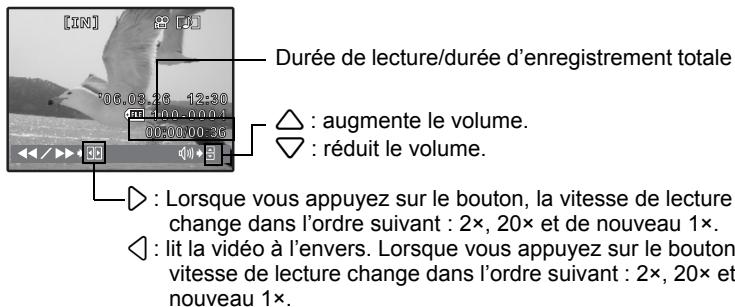
- Appuyez sur OK FUNC pour interrompre la lecture.
Opérations pendant la pause
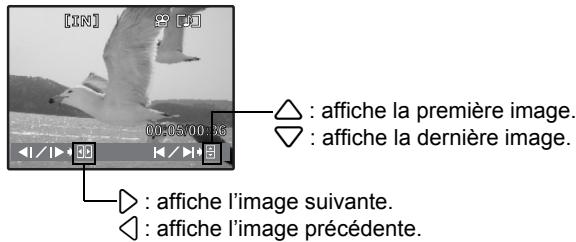
- Pour reprendre la lecture de la vidéo, appuyez sur OK FUNC.
- Pour annuler la lecture d'une vidéo en cours ou lors de la pause, appuyez sur la touche MENU.
③ CALEND. Affichage des photos sous la forme d'un calendrier
Cette fonction vous permet d'afficher les photos sous la forme d'un calendrier, en fonction de la date d'enregistrement.
« Touche de zoom Zoom lors de la prise de vue/Affichage en gros plan » (P. 11)
4 INDEX Affichage des photos sous forme de miniatures
Cette fonction vous permet d'afficher les photos dans neuf cadres à la fois.
« Touche de zoom Zoom lors de la prise de vue/Affichage en gros plan » (P. 11)
5 EDIT
Cette fonction vous permet de modifier les images fixes enregistrées sur une carte et de les stocker en tant que nouvelles images.
Changement de la taille des photos
640 × 480 /320 × 240
Cette fonction vous permet de changer la taille d'une photo et de l'enregistrer dans un nouveau fichier.
YEUX ROUGES...... Correction de l'effet yeux rouges
Cette fonction permet de corriger l'effet « yeux rouges » qui apparaît souvent lors de la prise de vue à l'aide d'un flash.
NOIR&BLANC ....Changement de la couleur des photos (noir et blanc)
Cette fonction permet de changer la couleur de la photo (noir et blanc) et de l'enregistrer dans un nouveau fichier.
SEPIA .... Changement de la couleur des photos (tonalité sépia)
Cette fonction permet de changer la couleur de la photo (tonalité sépia) et de l'enregistrer dans un nouveau fichier.
TRAME...... Synthèse de la trame et de la photo
Cette fonction vous permet de sélectionner la trame, de synthétiser la trame et la photo et d'enregistrer le résultat en tant que nouvelle photo.
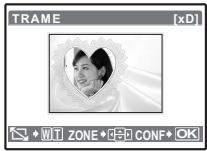
- Sélectionnez une trame à l'aide de ◇▶ et appuyez sur Ⓑ️
- Sélectionnez la photo que vous souhaitez insérer dans la trame à l'aide de ◇ et appuyez sur OK (INNE) (appuyez sur △▽ pour faire pivoter la photo de 90 degrés dans le sens ou dans le sens inverse des aiguilles d'une montre).
- Appuyez sur la molette de défilement (△▽◇) et sur la touche de zoom pour définir la position et la taille de l'image et appuyez sur OK FUNZ.
TITRE......Synthèse du titre et de la photo
Cette fonction vous permet de sélectionner le titre, de synthétiser le titre et la photo et d'enregistrer le résultat en tant que nouvelle photo.
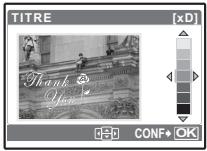
- Sélectionnez la photo à l'aide de ◇▶ et appuyez sur Ⓑ️.
- Sélectionnez le titre à l'aide de ◇◇ et appuyez sur ⚠️FUND (appuyez sur △▽ pour faire pivoter le titre de 90 degrés dans le sens ou dans le sens inverse des aiguilles d'une montre).
- Appuyez sur la molette de défilement (△▽◀) et sur la touche de zoom pour définir la position et la taille de l'image et appuyez sur OK FUNC.
- Définissez la couleur du titre à l'aide de la molette de défilement (△▽◀) et appuyez sur OK FUNC.
CALEND. ...... Synthèse du calendrier à l'aide de la photo
Cette fonction vous permet de sélectionner le calendrier, de synthétiser le calendrier et la photo et d'enregistrer le résultat en tant que nouvelle photo.
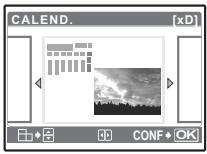
- Sélectionnez la photo à l'aide de ◇ et appuyez sur OK FUNC.
- Sélectionnez le calendrier à l'aide de ◇ et appuyez sur 🔒 (appuyez sur △ pour faire pivoter la photo de 90 degrés dans le sens ou dans le sens inverse des aiguilles d'une montre).
- Définissez la date du calendrier et appuyez sur OK FUNC.
LUMINOS. .... Changement de la luminosité de la photo
Cette fonction vous permet d'ajuster la luminosité de la photo et de l'enregistrer en tant que nouvelle photo.
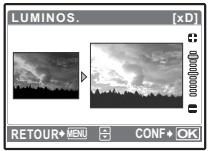
- Sélectionnez la photo à l'aide des touches ◀▶ et appuyez sur Ⓑ️.
- Réglez la luminosité à l'aide des touches △▽ et appuyez sur OK FUNG.
SATURAT. .... Changement de l'éclat de la photo
Cette fonction vous permet d'ajuster l'éclat de la photo et de l'enregistrer en tant que nouvelle photo.
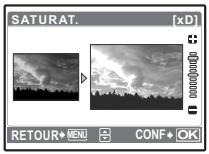
- Sélectionnez la photo à l'aide des touches ◀▶ et appuyez sur Ⓑ️.
- Réglez l'éclat à l'aide des touches △▽ et appuyez sur OK FUNG.
INDEX ...... Création d'une image d'index à partir d'une vidéo
Cette fonction permet d'extraire neuf trames d'une vidéo et de les enregistrer en tant que nouvelle photo (INDEX).
6 IMPRESSION
Création de réservations d'impression (DPOF)
Cette fonction vous permet d'enregistrer les données d'impression (le nombre de copies et les informations de date et d'heure) avec les images stockées sur la carte.
« Paramètres d'impression (DPOF) » (P. 43)
⑦ MENU LECTURE
Oπ Protection des photos
DESACTIVE /ACTIVE
![On [IN] DESACTIVE ACTIVE QUITTE OK](/content/2019/11/84241/images/bbdef6df21a2a55ce3c6279f467e037939d990b0b8120d9695d9187a87e98280.jpg)
Les images protégées ne peuvent être effacées à l'aide des fonctions [EFFACER]/[SELECT IMAGE]/[TOUT EFFAC], elles sont cependant toutes effacées lors du formatage.
- Sélectionnez la photo à l'aide de ◇ et activez la protection en sélectionnant [ACTIVE] à l'aide de △▽. Vous pouvez protéger plusieurs trames à la suite.
Rotation des photos
$$ + 9 0 ^ {\circ} / \quad 0 ^ {\circ} \quad / - 9 0 ^ {\circ} $$
Les photos prises avec l'appareil tenu verticalement sont affichées horizontalement. Cette fonction vous permet de faire pivoter les photos de manière à ce qu'elles soient affichées verticalement. La nouvelle orientation de l'image est mémorisée même lorsque l'appareil est éteint.
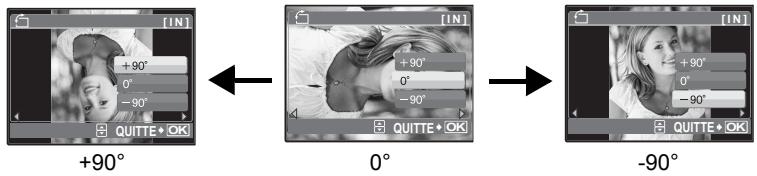
Ajout de son aux photos
OUI /NON
![[IN] OUI NON RETOUR+ MENU CONF+ OK](/content/2019/11/84241/images/23a492e9fbbed1329efceb2966e0b1f5658e730771b344e51a168c6547733cb1.jpg)
Le son est enregistré pendant environ quatre secondes.
- Utilisez ◇ pour sélectionner une photo et △▽ pour sélectionner [OUI] et procéder à l'enregistrement.
- L'enregistrement démarre et la barre [OCCUPE] s'affiche pendant l'enregistrement.
ENTRÉ.ALBUM....Ajout de photos à un album
Les photos enregistrées sur la carte peuvent être classées en les triant dans des albums. Les photos stockées dans la mémoire interne ne peuvent être insérées dans des albums.
« Menus d'affichage d'album » (P. 29)
Sélectionnez la méthode d'entrée d'album.
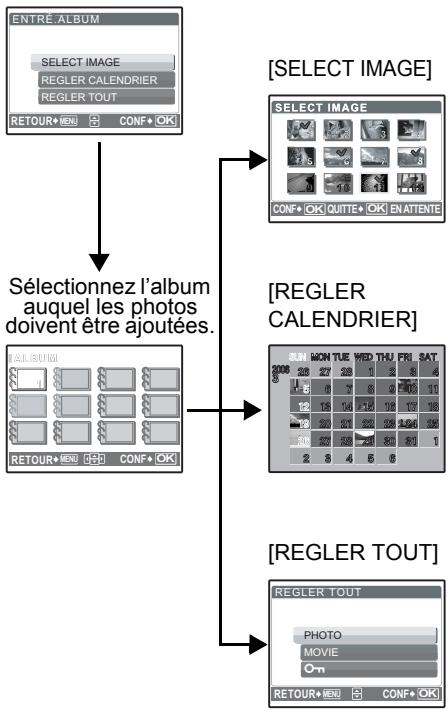
flowchart
graph TD
    A["ENTRE ALBUM"] --> B["SELECT IMAGE"]
    A --> C["REGLER CALENDRIER"]
    A --> D["REGLER TOUT"]
    A --> E["RETOUR• MENU CONF• OK"]
    B --> F["SELECT IMAGE"]
    C --> G["REGLER CALENDRIER"]
    D --> H["REGLER TOUT"]
    E --> I["RETOUR• MENU CONF• OK"]
    F --> J["2008 25 27 29 1 2 3 4"]
    G --> K["2 6 7 8 9 10 11"]
    H --> L["12 13 14 15 16 17 18"]
    I --> M["2 30 31 32 33 34 35"]
    J --> N["200 22 23 24 25 26"]
    K --> O["2 3 4 5 6"]
    L --> P["2 3 4 5 6"]
    M --> Q["200 22 23 24 25 26"]
    N --> R["2 3 4 5 6"]
    O --> S["200 22 23 24 25 26"]
    P --> T["200 22 23 24 25 26"]
    Q --> U["200 22 23 24 25 26"]
    R --> V["200 22 23 24 25 26"]
    S --> W["200 22 23 24 25 26"]
    T --> X["200 22 23 24 25 26"]
    U --> Y["200 22 23 24 25 26"]
    V --> Z["200 22 23 24 25 26"]
    W --> AA["200 22 23 24 25 26"]
    X --> AB["200 22 23 24 25 26"]
    Y --> AC["200 22 23 24 25 26"]
Sélectionnez une image à la fois pour l'entrée.
- Utilisez la molette de défilement (△▽◀) pour sélectionner une photo et appuyez sur Ⓗ pour ajouter √.
- Appuyez de nouveau sur ⒺOK FUNO pour annuler la sélection.
- Une fois la sélection terminée, appuyez sur OK FUNC pendant quelques instants.
Ajoutez des photos prises le même jour.
Utilisez la molette de défilement (△▽◀) pour sélectionner la date qui doit être insérée dans l'album avec les photos et appuyez sur OK FORC.
Sélectionnez toutes les photos, toutes les photos protégées ou toutes les vidéo.
8 EFFACER
Effacement des photos sélectionnées/Effacement de l'ensemble des photos
Les photos protégées ne peuvent être effacées. Pour effacer les photos protégées, vous devez désactiver la protection. Une fois effacées, les photos ne peuvent pas être récupérées. Par conséquent, vérifiez chaque photo avant de l'effacer pour éviter toute suppression accidentelle.
- Lorsque vous effacez les photos de la mémoire interne, n'insérez pas la carte dans l'appareil photo.
- Lorsque vous effacez les photos de la carte, insérez au préalable une carte dans l'appareil photo.
SELECT IMAGE...... Effacement d'une seule image sélectionnée
![SELECT IMAGE [IN] RETOUR+ MENU ✓ OK OK](/content/2019/11/84241/images/87f9eb71df101270fa478a8bd622809b219f1db134813813b901211ad9394c3c.jpg)
- Utilisez la molette de défilement (◀) pour sélectionner la photo et appuyez sur ⚠️ pour ajouter √.
- Pour annuler la sélection, appuyez de nouveau sur OK FUNC.
- Une fois la sélection terminée, appuyez sur la touche ⏻.
- Sélectionnez [OUI] et appuyez sur OK FUNC.
TOUT EFFAC ...... Effacement de toutes les photos présentes dans la mémoire interne et sur la carte
- Sélectionnez [OUI] et appuyez sur ⒽOK FUNC.
9 ALBUM
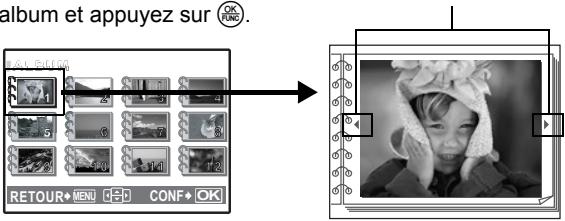
Consultation des photos insérées dans l'album
Utilisez la molette de défilement (△▽◀) pour sélectionner un album et appuyez sur OK FUNG.
Utilisez la molette de défilement (◀◀) pour afficher la photo souhaitée.
Menus d'affichage d'album
- Une carte est requise.
Lorsqu'une photo est sélectionnée
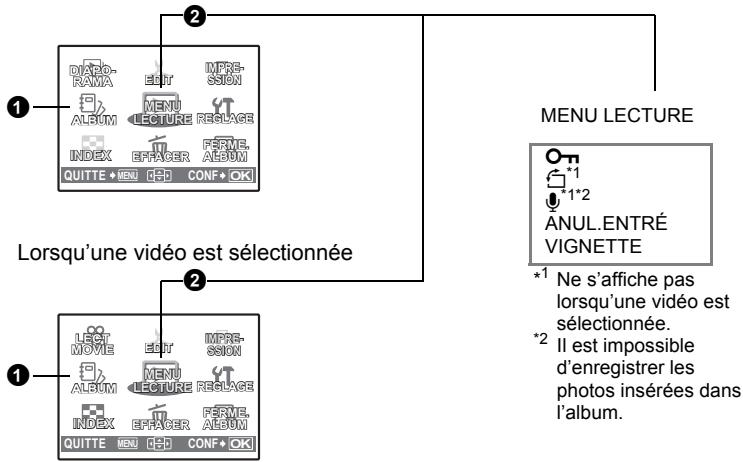
« DIAPORAMA Affichage automatique des images » (P. 22)
« LECT MOVIE Lecture de vidéos » (P. 23)
« Paramètres d'impression (DPOF) » (P. 43)
« Menus REGLAGE » (P. 31)
« EFFACER Effacement des photos sélectionnées/Effacement de l'ensemble des photos » (P. 28)
① ALBUM
Affichage d'un autre album
Pour afficher un autre album, sélectionnez l'album souhaité à l'aide de [ALBUM].
« ALBUM Consultation des photos insérées dans l'album » (P. 28)
ANUL.ENTRÉ ......Annulation des entrées d'album
Les photos supprimées d'un album restent cependant présentes sur la carte.
SELECT IMAGE
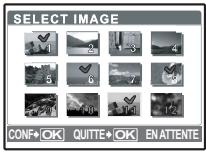
Sélectionnez une image à la fois pour la suppression.
- Appuyez sur la molette de défilement pour sélectionner une photo et appuyez sur ⒸFUNC pour ajouter √.
- Appuyez de nouveau sur ⒸFUND pour annuler la sélection.
- Une fois la sélection terminée, appuyez sur ⒺOK FUNC pendant quelques instants.
ANNUL. TOUT
Supprimez toutes les photos de l'album.
VIGNETTE......Sélection des images des étiquettes
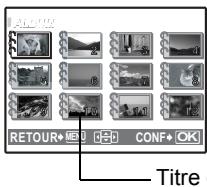
Vous pouvez modifier l'image d'étiquette (premier cadre de l'album) affichée au niveau de l'écran SELECTION ALBUM.
Titre d'image (première photo de l'album)
Autres menus albums


Protection des photos » (P. 26)

Rotation des photos » (P. 26)
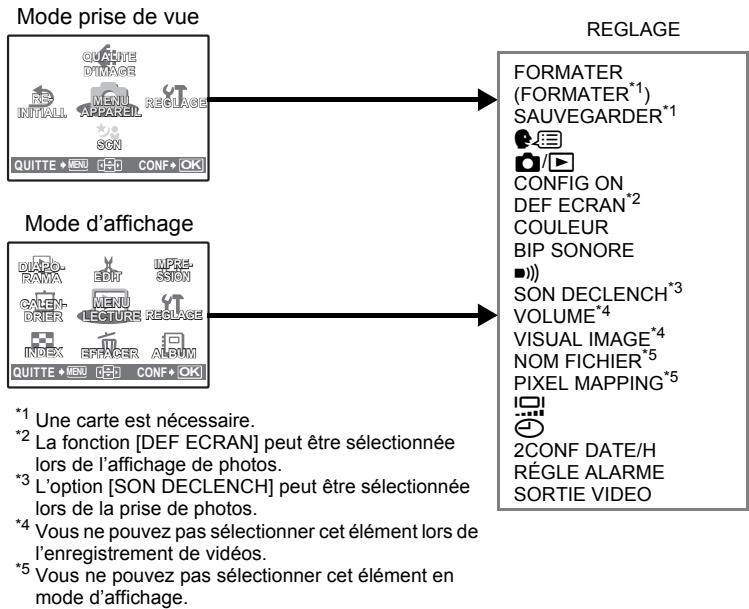
flowchart
graph TD
    A["Mode prise de vue"] --> B["MODE d'affichage"]
    B --> C["REGLAGE"]
    C --> D["FORMATER (FORMATER*1)<br>SAUVEGARDER*1"]
    C --> E["CONFIG ON DEF ECRAN*2<br>COULEUR<br>BIP SONORE"]
    C --> F["SON DECLENCH*3<br>VOLUME*4<br>VISUAL IMAGE*4<br>NOM FICHIER*5<br>PIXEL MAPPING*5"]
    C --> G["2CONF DATE/H<br>RÉGLE ALARME<br>SORTIE VIDEO"]
FORMATER....Formatage de la carte ou de la mémoire interne
Toutes les données existantes, y compris les images protégées, sont effacées lorsque la mémoire interne ou la carte est formatée. Veillez à sauvegarder ou à transférer les données importantes sur un ordinateur avant de procéder au formatage.
- Assurez-vous qu'aucune carte n'est insérée dans l'appareil lors du formatage de la mémoire interne.
- Lors du formatage de la mémoire interne, les données des cadres et des titres téléchargées avec le logiciel OLYMPUS Master fourni sont supprimées.
- Veillez à ce que la carte soit insérée dans l'appareil photo lors du formatage de la carte.
- Avant d'utiliser des cartes d'une marque autre que Olympus ou des cartes qui ont été formatées sur un ordinateur, vous devez les formater avec cet appareil photo.
SAUVEGARDER...... Copie d'images de la mémoire interne sur la carte
Insérez la carte optionnelle dans l'appareil photo. La copie des données n'efface pas la photo de la mémoire interne.
- La sauvegarde des données nécessite un peu de temps. Avant de lancer la copie, assurez-vous que la batterie n'est pas vide ou utilisez l'adaptateur secteur.


Sélection de la langue d'affichage
Vous pouvez choisir la langue des messages affichés. Les langues disponibles dépendent de la région dans laquelle vous avez acheté cet appareil photo. Vous pouvez ajouter d'autres langues à votre appareil à l'aide du logiciel OLYMPUS Master fourni.


Utilisation de la touche de prise de vue/d'affichage pour allumer l'appareil photo
| OUI | Lorsque vous appuyez sur la touche 📄/⟨〈〉⟩/SCN, l'appareil photo s'allume et le mode prise de vue est activé.Lorsque vous appuyez sur la touche ▶, l'appareil photo s'allume et le mode d'affichage est activé. |
| NON | L'appareil photo est éteint. Pour allumer l'appareil photo, appuyez sur la touche POWER. |
CONFIG ON...... Définition de l'écran et du volume de démarrage
| ECRAN | DESACTIVE (aucune photo n'est affichée) | / 1 /2 (la photo enregistrée sous [DEF ECRAN] s'affiche) |
| VOLUME | DESACTIVE / LOW (aucun son) | /HIGH |
Vous pouvez sélectionner le niveau du volume et l'image affichée à la mise en marche de l'appareil. Si [ECRAN] est désactivé [DESACTIVE], [VOLUME] ne peut pas être défini.
- Même si l'option [SCN] est réglée sur [GALERIE], l'appareil photo émet un bip sonore, s'éteint, puis s'allume lorsque l'option [LOW] ou [HIGH] est sélectionnée pour [VOLUME] sous [CONFIG ON].
Si vous ne souhaitez pas que le bip sonore soit émis, réglez préalablement [VOLUME] sur [DESACTIVE].
DEF ECRAN .....Enregistrement d'une photo en guise d'écran de démarrage
Les photos de la mémoire interne ou de la carte peuvent être enregistrées sous l'écran [2] de [CONFIG ON].
Si une photo a déjà été enregistrée, l'écran [IMAGE EXISTANTE] s'affiche et vous demande si vous voulez supprimer la photo enregistrée et la remplacer par une nouvelle.
COULEUR......Définition de la couleur des écrans du menu
BIP SONORE ......Réglage du volume du bip sonore lorsque la touche est pressée
| DESACTIVE (aucun son)/ | LOW | /HIGH |
■))) Réglage du volume du son d'avertissement de l'appareil photo
| DESACTIVE (aucun son)/ | LOW | /HIGH |
| DESACTIVE (aucun son) | |||
| 1 | LOW | / | HIGH |
| 2 | LOW | / | HIGH |
| 3 | LOW | / | HIGH |
VOLUME...... Réglage du volume de lecture
DESACTIVE (aucun son)/ LOW /HIGH
VISUAL IMAGE ....Affichage immédiat d'images
| DESACTIVE | La photo en cours d'enregistrement n'est pas affichée. Vous pouvez ainsi préparer la photo suivante pendant l'enregistrement de la photo actuelle. |
| ACTIVE | La photo en cours d'enregistrement est affichée. Vous pouvez ainsi contrôler rapidement les photos que vous venez de prendre. Vous pouvez reprendre la prise de pendant l'affichage de la photo. |
NOM FICHIER......Réinitialisation des noms de fichier des photos
| REINITIAL | Cette méthode est utile lors du regroupement de fichiers provenant de différentes cartes.Le numéro de fichier et le numéro de dossier sont réinitialisés à chaque fois qu'une nouvelle carte est insérée dans l'appareil. Le numéro de dossier [N°100] et le numéro de fichier [N°0001] sont rétablis. |
| AUTO | Cette méthode est particulièrement utile pour gérer tous vos fichiers avec des numéros qui se suivent.Le numéro de dossier et le numéro de fichier de la carte précédente sont conservés et ce, même si une nouvelle carte est insérée. Vous pouvez ainsi gérer plusieurs cartes. |
Les noms de fichiers et des dossiers des images enregistrées sont automatiquement générés par l'appareil. Les noms de fichiers et de dossiers comprennent respectivement des numéros de fichiers (0001 à 9999) et de dossiers (100 à 999) et sont intitulés comme suit.
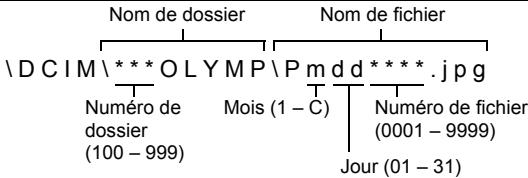
PIXEL MAPPING ...... Réglage de la fonction de traitement d'image
Cette fonction permet à l'appareil de vérifier et de régler le CCD et les fonctions du circuit de traitement des images. Il n'est pas nécessaire d'utiliser cette fonction fréquemment. Il est recommandé de le faire une fois par an. Attendez au moins une minute après avoir pris ou regardé des photos pour permettre un bon fonctionnement de la fonction cadrage des pixels. Si vous éteignez l'appareil pendant le cadrage des pixels, recommencez depuis le début.
Sélectionnez [PIXEL MAPPING]. Lorsque [DEMARRER] apparaît, appuyez sur OK FUNC.

Réglage de la luminosité de l'écran ACL

Réglage de la date et de l'heure
Celles-ci sont enregistrées avec chaque image et sont utilisées dans le nom du fichier.
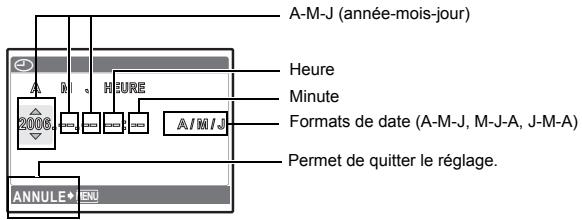
- Les deux premiers chiffres de l'année sont fixes.
• L'heure est affichée au format 24 heures. - Pour un réglage plus précis, appuyez sur OK FUNC lorsque l'horloge franchit 00 seconde.
2CONF DATE/H ... Réglage de la date et de l'heure d'un autre fuseau horaire
| DESACTIVE | Passe à la date et heure définies dans [∅]. |
| ACTIVE | Passe à la date et heure définies dans [2CONF DATE/H]. Lors du réglage de l'heure d'un autre fuseau horaire, sélectionnez [ACTIVE] et définissez l'heure. |
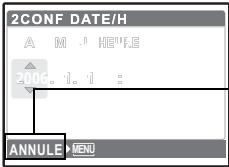
Permet de quitter le réglage.
- Le format de la date est identique à celui défini à l'aide de [∅].
- Les deux premiers chiffres de l'année sont fixes.
• L'heure est affichée au format 24 heures. - Pour un réglage plus précis, appuyez sur Ⓞlorsque l'horloge franchit 00 seconde.
RÉGLE ALARME......Réglage des alarmes
| DESACTIVE | Aucune alarme n'est définie ou l'alarme est désactivée. |
| UNE FOIS | L'alarme est activée une fois. |
| QUOTIDIEN | L'alarme est activée tous les jours, à l'heure indiquée. |
- [RÉGLE ALARME] n'est pas disponible si [☐] n'a pas été défini.
- Lorsque [2CONF DATE/H] est activée [ACTIVE], l'alarme retentit en fonction du deuxième réglage de date et d'heure.
Réglage d'une alarme
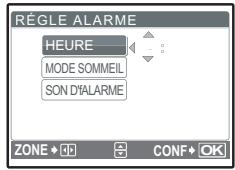
- Sélectionnez [UNE FOIS] ou [QUOTIDIEN] et réglez l'heure de l'alarme.
- Vous pouvez définir un mode sommeil ou des sons et un volume d'alarme.
| HEURE | Permet de régler l'heure de l'alarme. | |
| MODE SOMMEIL | DESACTIVE | Le mode sommeil n'est pas activé. |
| ACTIVE | L'alarme est activée toutes les cinq minutes, jusqu'à sept fois. | |
| SON D'ALARME | 1 LOW/MOYEN/HIGH | |
| 2 LOW/MOYEN/HIGH | ||
| 3 LOW/MOYEN/HIGH | ||
Fonctionnement, arrêt et vérification de l'alarme
- Fonctionnement de l'alarme :
Éteignez l'appareil photo. L'alarme ne fonctionne que lorsque l'appareil est éteint.
- Arrêt de l'alarme :
Lorsque l'alarme est émise, appuyez sur n'importe quelle touche pour l'arrêter et éteindre l'appareil. Notez que si vous appuyez sur la touche POWER, 📄/«/SCN ou ▶, l'appareil photo s'allume (lorsque vous appuyez sur la touche 📄/«/SCN ou ▶, l'appareil photo ne s'allume que si [][] est réglé sur [OUI]).
Si [MODE SOMMEIL] est réglé sur [ACTIVE], le paramètre est désactivé. Lorsque [MODE SOMMEIL] est désactivé [DESACTIVE], l'alarme s'arrête automatiquement et l'appareil s'éteint après une minute d'inactivité.
SORTIE VIDEO ....Affichage d'images sur un téléviseur
NTSC / PAL
Les réglages d'usine par défaut varient en fonction de la région où est commercialisé l'appareil photo.
Pour afficher les photos de l'appareil photo sur un téléviseur, réglez la sortie vidéo conformément au type de signal vidéo de votre téléviseur.
- Types de signaux vidéo par pays/région. Vérifiez le type de signal vidéo avant de raccorder l'appareil photo au téléviseur.
NTSC : Amérique du Nord, Taiwan, Corée, Japon
PAL : Europe, Chine
Affichage d'images sur un téléviseur
Éteignez l'appareil photo et le téléviseur avant de les connecter.
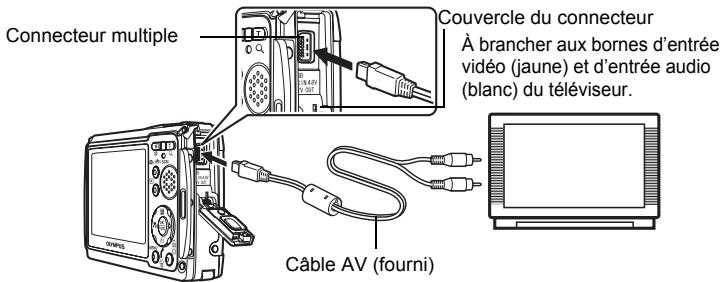
Réglages au niveau de l'appareil photo
Appuyez sur la touche ▶ pour allumer l'appareil photo.
- La dernière photo prise est affichée sur le téléviseur. Utilisez la molette de défilement (◀) pour sélectionner la photo que vous voulez afficher.
Réglages au niveau du téléviseur
Allumez le téléviseur et mettez-le en mode entrée vidéo.
- Pour en savoir plus sur la commutation de l'entrée vidéo, veuillez consulter le manuel du téléviseur.
3 Impression des photos
Vous pouvez imprimer les photos que vous avez prises.
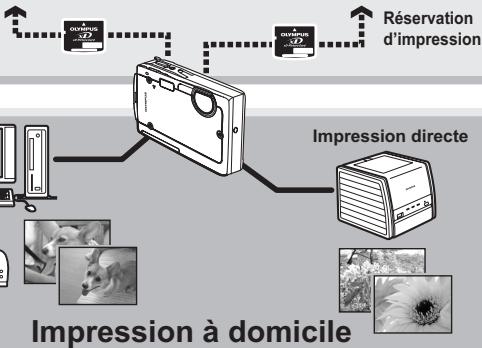
Si vous imprimez les photos à domicile, vous pouvez soit connecter l'appareil photo directement à l'imprimante, soit le connecter à un ordinateur et télécharger au préalable les photos sur l'ordinateur.
Si vous optez pour le magasin, il est préférable de stocker au préalable les données de réservation d'impression sur la carte. Avec la réservation d'impression, vous pouvez imprimer plus facilement les images à la maison avec une imprimante personnelle compatible DPOF ou dans un laboratoire photo qui prend en charge DPOF. DPOF est un format standard utilisé pour enregistrer automatiquement les informations d'impression à partir des appareils photo numériques. Ceci vous permet de stocker des données telles que les photos que vous souhaitez imprimer et le nombre de tirages de telle sorte que vous puissiez automatiquement imprimer des photos à domicile ou dans un laboratoire photo. Ce chapitre détaille l'impression directe et les réservations d'impression.
Impression via un magasin
Sélectionnez les photos que vous souhaitez imprimer via un magasin
Utilisez l'appareil photo pour sélectionner les photos que vous souhaitez imprimer
flowchart
graph TD
    A["Device"] -->|Impression directe| B["Storage Unit"]
    C["Device"] -->|Impression directe| B
    D["Device"] -->|Impression directe| B
    E["Device"] -->|Impression directe| B
    F["Device"] -->|Impression directe| B
    G["Device"] -->|Impression directe| B
    H["Device"] -->|Impression directe| B
    I["Device"] -->|Impression directe| B
    J["Device"] -->|Impression directe| B
    K["Device"] -->|Impression directe| B
    L["Device"] -->|Impression directe| B
    M["Device"] -->|Impression directe| B
    N["Device"] -->|Impression directe| B
    O["Device"] -->|Impression directe| B
    P["Device"] -->|Impression directe| B
    Q["Device"] -->|Impression directe| B
    R["Device"] -->|Impression directe| B
    S["Device"] -->|Impression directe| B
    T["Device"] -->|Impression directe| B
    U["Device"] -->|Impression directe| B
    V["Device"] -->|Impression directe| B
    W["Device"] -->|Impression directe| B
    X["Device"] -->|Impression directe| B
    Y["Device"] -->|Impression directe| B
    Z["Device"] -->|Impression directe| B
    AA["Device"] -->|Impression directe| B
    AB["Device"] -->|Impression directe| B
    AC["Device"] -->|Impression directe| B
    AD["Device"] -->|Impression directe| B
    AE["Device"] -->|Impression directe| B
    AF["Device"] -->|Impression directe| B
    AG["Device"] -->|Impression directe| B
    AH["Device"] -->|Impression directe| B
    AI["Device"] -->|Impression directe| B
    AJ["Device"] -->|Impression directe| B
    AK["Device"] -->|Impression directe| B
    AL["Device"] -->|Impression directe| B
    AM["Device"] -->|Impression directe| B
    AN["Device"] -->|Impression directe| B
    AO["Device"] -->|Impression directe| B
    AP["Device"] -->|Impression directe| B
    AQ["Device"] -->|Impression directe| B
    AR["Device"] -->|Impression directe| B
    AS["Device"] -->|Impression directe| B
    AT["Device"] -->|Impression directe| B
    AU["Device"] -->|Impression directe| B
    AV["Device"] -->|Impression directe| B
    AW["Device"] -->|Impression directe| B
    AX["Device"] -->|Impression directe| B
    AY["Reservation d'impression"]
    AZ["Impression à domicile"]
    BA["Réservation d'impression"]
Impression directe (PictBridge)
Utilisation de la fonction d'impression directe
En connectant l'appareil à une imprimante compatible PictBridge, vous pouvez imprimer directement des photos. Sélectionnez les photos que vous souhaitez imprimer ainsi que le nombre de tirages sur l'écran ACL de l'appareil photo. Pour déterminer si votre imprimante est compatible avec la norme PictBridge, consultez le manuel d'utilisation de votre imprimante.
Qu'est-ce que PictBridge ?
Norme d'interconnexion des appareils photo numériques et des imprimantes de différents fabricants et d'impression directe des images.
- Les modes d'impression disponibles, les formats de papier etc., changent en fonction de l'imprimante que vous utilisez. Pour plus d'informations, reportez-vous au manuel d'utilisation de votre imprimante.
- Pour obtenir plus de détails sur les types de papier d'impression, les cartouches d'encre, etc., consultez le manuel d'utilisation de l'imprimante.
IMPRESSION FACILE
[IMPRESSION FACILE] permet d'imprimer la photo affichée à l'écran ACL. La photo sélectionnée est imprimée avec les paramètres standard de votre imprimante. La date et le nom du fichier ne sont pas imprimés.
STANDARD
Toutes les imprimantes prenant PictBridge en charge disposent de paramètres d'impression par défaut. Si vous sélectionnez [STANDARD] sur les écrans de réglage (p. 40 à 41), les photos sont imprimées en fonction de ces paramètres. Référez-vous au manuel d'utilisation de l'imprimante pour connaître son réglage par défaut ou contactez le fabricant.
1 Affichez la photo que vous souhaitez imprimer sur l'écran ACL en mode d'affichage.
2 Allumez l'imprimante et branchez le câble USB fourni avec l'appareil photo dans le connecteur multiple de l'appareil photo et dans le port USB de l'imprimante.
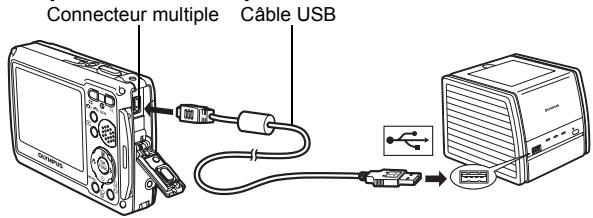
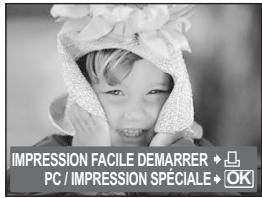
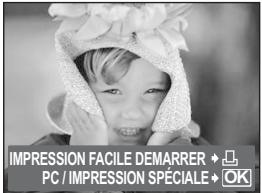
• L'écran [IMPRESSION FACILE DEMARRER] s'affiche.
- Pour obtenir plus de détails sur la mise sous tension de l'imprimante et sur la position du port USB, consultez le manuel d'utilisation de l'imprimante.
3 Appuyez sur la touche 📄/☐.
• L'impression démarre.
- Une fois l'impression terminée, l'écran de sélection des photos s'affiche. Pour imprimer une autre photo, appuyez sur pour sélectionner la photo et appuyez sur la touche 📄/☐.
- Lorsque vous avez terminé, déconnectez le câble USB de l'appareil photo. L'écran de sélection des photos s'affiche.
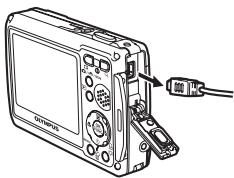
4 Retirez le câble USB de l'appareil.
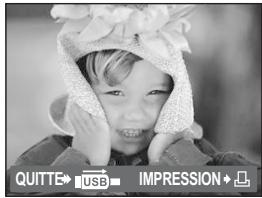
5 Retirez le câble USB de l'imprimante.
Vous pouvez utiliser [IMPRESSION FACILE] même lorsque l'appareil photo est éteint ou que le mode prise de vue est activé. Lorsque l'appareil photo est éteint ou que le mode prise de vue est activé, connectez le câble USB. L'écran de sélection de la connexion USB s'affiche. Sélectionnez [IMPRESSION FACILE].
« IMPRESSION FACILE » étape 3 (P. 39), « IMPRESSION SPÉCIALE » étape 2 (P. 40)
Autres modes et paramètres d'impression (IMPRESSION SPÉCIALE)
1 Affichez l'écran indiqué sur la droite conformément aux procédures 1 et 2 de la P. 38 et appuyez sur OK FUNC.
2 Sélectionnez [IMPRESSION SPÉCIALE] et appuyez sur OK FUNC.
![USB [IN] PC IMPRESSION FACILE IMPRESSION SPÉCIALE QUITTER CONF+ OK Guide d'utilisation](/content/2019/11/84241/images/5cbd4a125b67795af920c9ad987c68509c652f8796a490f41244d4f50bd7e097.jpg)
3 Définissez les paramètres d'impression conformément au guide d'utilisation.
Sélection de la photo à imprimer (disponible uniquement lorsqu'une carte est insérée)
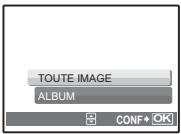
| TOUTE IMAGE | Vous permet de sélectionner les photos à imprimer parmi l'ensemble des photos présentes sur la carte. |
| ALBUM | Sélectionnez un album et les photos de l'album à imprimer. |
Sélection d'un mode d'impression
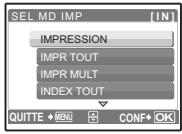
| IMPRESSION | Imprime la photo sélectionnée. |
| IMPR TOUT | Imprime toutes les photos stockées dans la mémoire interne ou sur la carte. |
| IMPR MULT | Imprime une photo sous différents formats. |
| INDEX TOUT | Imprime un index de toutes les photos stockées dans la mémoire interne ou sur la carte. |
| DEMANDE D'IMPRESSION | Imprime les photos conformément aux données de réservation d'impression présentes sur la carte. Si aucune réservation d'impression n'a été effectuée, cette option n'est pas disponible.☎ « Paramètres d'impression (DPOF) » (P. 43) |
Paramètre du papier d'impression
![PAPIER IMPRESSION [IN] TAILLE SANS BORD STANDARD STANDARD RETOUR+ MENU ⬆D CONF+ OK](/content/2019/11/84241/images/bd17477e85bb54fb79400e6d6bcaaaa9a82b4129766f9dffbc67eb5c7bb9853e.jpg)
| TAILLE | Choisissez parmi les tailles de papier disponibles sur votre imprimante. |
| SANS BORD | Sélectionnez cadré ou non cadré. En mode [IMPR MULT], vous ne pouvez pas sélectionner le cadre. |
| DESACTIVE (☐) | La photo est imprimée dans un cadre blanc. |
| ACTIVE (☐) | La photo est imprimée sur toute la surface du papier. |
| IMAGES/PAGE | Uniquement disponible en mode [IMPR MULT]. Le nombre de tirages possibles varie en fonction de l'imprimante. |
! Remarque
- Si l'écran [PAPIER IMPRESSION] ne s'affiche pas, [TAILLE], [SANS BORD] et [IMAGES/PAGE] sont alors en mode [STANDARD].
Sélection de la photo à imprimer
![[100] IMPRESSION•OK 1IMPRIMEE♦♦ PLUS♦♦](/content/2019/11/84241/images/bf6b2618e306935e92c7ece392a2424d861695a01f97fc372b656bf34f4af17a.jpg)
| IMPRESSION | Imprime une copie de la photo sélectionnée. Lorsque l’option [1 IMPRIMEE] ou [PLUS] est sélectionnée, une copie simple ou plusieurs copies sont imprimées. |
| 1IMPRIMEE | Effectue une réservation d’impression pour la photo affichée. |
| PLUS | Définit le nombre de tirages et les données a imprimer pour l’image àffichée. |
Appuyez sur ◀ pour sélectionner la photo que vous souhaitez imprimer. Vous pouvez également utiliser la touche de zoom et sélectionner une photo dans l'affichage d'index.
Réglage du nombre de tirages et des données à imprimer
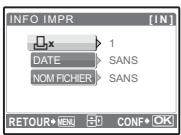
| Définit le nombre de tirages. Vous pouvez sélectionner jusqu'à 10 tirages. | |
| DATE (_) | Si vous sélectionnez [AVEC], les images sont imprimées avec la date. |
| NOM FICHIER (_) | Si vous sélectionnez [AVEC], les images sont imprimées avec le nom de fichier. |
4 Sélectionnez [OK] et appuyez sur OK FUNC.
• L'impression démarre.
- Une fois l'impression terminée, l'écran [SEL MD IMP] s'affiche.
![IMPRESSION [IN] OK ANNULER RETOUR→ MENU → CONF→ OK](/content/2019/11/84241/images/27abb7aa7b21de9b82040b15aafb3e88c79ee7eefd0c854dac65f1a29c2b5eb9.jpg)
Pour annuler l'impression
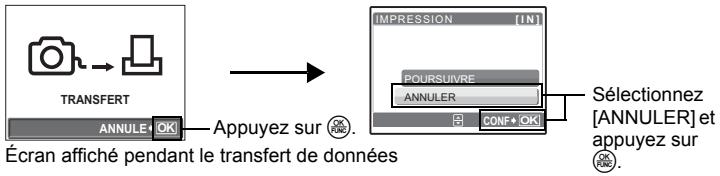
flowchart
graph LR
    A["TRANSFERT"] --> B["Appuyez sur 📍"]
    B --> C["Écran affiché pendant le transfert de données"]
    C --> D["IMPRESSION [IN"]]
    D --> E["Sélectionnez [ANNULER"] et appuyez sur 📍]
5 Dans l'écran [SEL MD IMP], appuyez sur la touche MENU.
- Un message s'affiche.
![SEL MD IMP [IN] IMPRESSION IMPR TOUT IMPR MULT INDEX TOUT QUITTE → MENU → CONF → OK](/content/2019/11/84241/images/2b2b050b439c205dcea53ac4d7cb3e8c80c1f03c7cca6ea98cc0a6ba39b936d6.jpg)
6 Débranchez le câble USB de l'appareil.
• L'appareil photo s'éteint.
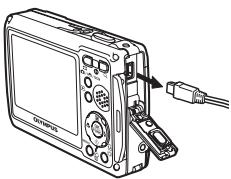
7 Déconnectez le câble USB de l'appareil photo.
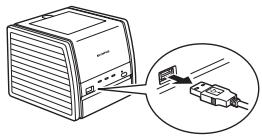
Paramètres d'impression (DPOF)
Comment réaliser des réservations d'impression
La réservation d'impression vous permet d'enregistrer les données d'impression (le nombre de copies et les informations de date et d'heure) avec les images stockées sur la carte.
Seules les photos enregistrées sur la carte peuvent être réservées pour impression. Introduisez une carte comportant les photos dans l'appareil avant d'effectuer des réservations d'impression.
Les photos avec des réservations d'impression peuvent être imprimées en appliquant les procédures suivantes.
Impression dans un laboratoire photo compatible DPOF.
Vous pouvez imprimer des photos en utilisant les données de réservation d'impression.
Impression avec une imprimante compatible DPOF.
Vous pouvez imprimer des photos directement depuis une carte contenant des données de réservation d'impression, sans utiliser l'ordinateur.
Reportez-vous au manuel d'utilisation de l'imprimante pour plus d'informations. Un adaptateur de carte de PC peut également être nécessaire.
! Remarque
- Les réservations DPOF définies par un autre périphérique ne peuvent pas être modifiées à l'aide de cet appareil photo. Utilisez le périphérique original pour procéder aux modifications. Si une carte contient des réservations DPOF définies à partir d'un autre type de matériel, vous risquez de détruire les réservations précédentes si vous définissez des réservations en utilisant cet appareil photo.
- Vous pouvez effectuer jusqu'à 999 réservations d'impression DPOF par carte.
- Certaines fonctions ne sont pas disponibles sur toutes les imprimantes ou dans tous les laboratoires photo.
Pour utiliser des services d'impression sans DPOF
- Les photos stockées dans la mémoire interne ne peuvent pas être imprimées dans un laboratoire photo. Elles doivent d'abord être copiées sur une carte.
« SAUVEGARDER Copie d'images de la mémoire interne sur la carte » (P. 31)
Réservation d'une seule image
Suivez le guide d'utilisation pour procéder à la réservation d'impression d'une photo sélectionnée.
1 Appuyez sur la touche MENU en mode d'affichage et affichez le menu principal.
2 Sélectionnez [IMPRESSION] ▶ [☐] et appuyez sur OK FUNC.
- Affichage de l'album :menu principal ▶
[IMPRESSION] ▶ [☐]
Guide d'utilisation
![DEMANDE D'IMPRESSION [xD] RETOUR+ MENU CONF+ OK](/content/2019/11/84241/images/35a10bd1d4d4dc68bc2311bc5bd94b80b3dafca65c605cdf499edec9a44401ea.jpg)
3 Appuyez sur ◇ pour sélectionner les photos des réservations d'impression et appuyez sur △▽ pour définir le nombre de tirages.
- Vous ne pouvez pas effectuer de réservations d'impression pour les images comportant le symbole 📁.
- Répétez l'étape 3 pour effectuer des réservations d'impression pour d'autres photos.
![[xD] 0 HQ '06.02.26 12:30 100-0004 ZONE + + CONF+ OK](/content/2019/11/84241/images/ce5492733f972ccd8c855d65caf4b8553c6e4f1f361bd1fee82230d992f9a490.jpg)
4 Lorsque vous terminez la réalisation de réservation d'impression, appuyez sur OK FUNG.
5 Sélectionnez le paramètre d'impression de la date et de l'heure et appuyez sur OK FUNC.
AUCUN Les photos sont imprimées sans indication de date ni d'heure.
DATE Les photos sélectionnées sont imprimées avec la date de la prise de vue.
HEURE Les photos sélectionnées sont imprimées avec l'heure de la prise de vue.
![[xD] AUCUN DATE HEURE RETOUR→ MENU → CONF→ OK](/content/2019/11/84241/images/da81a125e6bd353a96864d56abc60e1d2c572fea601798e8e0c2f7d05f0e5ce5.jpg)
6 Sélectionnez [ENREG] et appuyez sur OK FUNC.
![DEMANDE D'IMPRESSION [xD] 1 ( 1) ENREG ANNULER RETOUR→ MENU → CONF→ OK](/content/2019/11/84241/images/8e44a00c71e5ed80107769c2b2839eb43f7179997708108ef417821bba580c96.jpg)
Réservation de toutes les images
Réserve toutes les images stockées sur la carte. Le nombre de tirages est réglé sur un tirage par photo.
1 Appuyez sur la touche MENU en mode d'affichage et affichez le menu principal.
2 Sélectionnez [IMPRESSION] ▶ [ALL] et appuyez sur OK FUNC.
- Affichage de l'album :menu principal ▶ [IMPRESSION] ▶ [ALL]
3 Sélectionnez le paramètre d'impression de la date et de l'heure et appuyez sur OK FUNC.
4 Sélectionnez [ENREG] et appuyez sur OK FUNC.
Réinitialisation des données de réservation d'impression
Vous pouvez réinitialiser les données de réservation d'impression pour toutes les photos ou pour les photos sélectionnées uniquement.
1 Sélectionnez le menu principal ▶ [IMPRESSION] et appuyez sur OK FUNC.
- Affichage de l'album :menu principal ▶ [IMPRESSION]
Pour réinitialiser les données de réservation d'impression pour toutes les photos
2 Sélectionnez [☐] ou [ALL] et appuyez sur OK FUNC.
3 Sélectionnez [REINITIAL] et appuyez sur OK FUNC.
![DEMANDE D'IMPRESSION [xD] IMPRESSION DEMANDEE REINITIAL CONSERVER RETOUR+ MENU CONF+ OK](/content/2019/11/84241/images/957e8b9050b90b5cbd7e293b6ff2bdb0484a9100685cd3d6ddee518055f37062.jpg)
Pour réinitialiser les données de réservation d'impression pour une photo sélectionnée
2 Sélectionnez [☐] et appuyez sur OK FUNC.
3 Sélectionnez [CONSERVER] et appuyez sur OK FUNC.
4 Appuyez sur ◇ pour sélectionner la photo contenant les réservations d'impression que vous souhaitez annuler et appuyez sur ▽ pour réduire le nombre de tirages à 0.
- Répétez l'étape 4 pour annuler des réservations d'impression d'autres photos.
5 Une fois les réservations d'impression annulées, appuyez sur OK FUNC.
6 Sélectionnez le paramètre d'impression de la date et de l'heure et appuyez sur OK FUNO.
- Le réglage s'applique aux autres photos contenant des réservations d'impression.
7 Sélectionnez [ENREG] et appuyez sur OK FUNC.
4 Connexion de l'appareil photo à un ordinateur
Déroulement des opérations
A l'aide du câble USB fourni avec votre appareil photo, vous pouvez connecter l'appareil photo à votre ordinateur et télécharger (transférer) les images sur votre ordinateur à l'aide du logiciel OLYMPUS Master, également fourni avec l'appareil.
Préparez les éléments suivants avant de commencer.

CD-ROM
OLYMPUS
Master
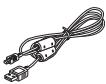
Câble USB
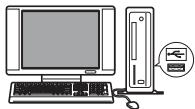
Ordinateur doté d'un port USB
Installez le logiciel OLYMPUS Master
P. 47
Connectez l'appareil photo à l'ordinateur à l'aide du câble USB
P. 50
Démarrez le logiciel OLYMPUS Master
P. 51
Téléchargez les fichiers images sur l'ordinateur
P. 52
Déconnectez l'appareil photo de l'ordinateur
P. 52
Utilisation de OLYMPUS Master
En quoi consiste OLYMPUS Master ?
OLYMPUS Master est un logiciel permettant d'éditer sur un ordinateur des photos prises avec un appareil photo numérique. En l'installant sur votre ordinateur, vous pouvez effectuer les tâches suivantes :
- Télécharger des images de l'appareil photo ou d'un autre support
- Afficher des images et des vidéos
Vous pouvez exécuter un diaporama et lire du son.
● Gérer des images
Vous pouvez organiser les images en affichant le calendrier. Recherchez l'image voulue à l'aide de la date ou d'un mot-clé. - Éditer des images
Vous pouvez faire pivoter des images, les rogner et modifier leur taille. - Éditer des images avec le filtre et des fonctions de correction
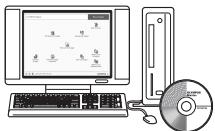
- Imprimer des images
Vous pouvez imprimer des images et réaliser des index, des calendriers et des cartes postales.
- Réaliser des images panoramiques
Vous pouvez réaliser des images panoramiques à l'aide de photos prises en mode panoramique.
Pour plus d'informations sur les autres fonctions et opérations, consultez le guide « Aide » et le manuel de référence de OLYMPUS Master.
Installation du logiciel OLYMPUS Master
Avant d'installer le logiciel OLYMPUS Master, vérifiez que votre ordinateur répond aux configurations système minimales suivantes.
Pour les systèmes d'exploitation plus récents, visitez le site Web d'Olympus à l'adresse indiquée au verso de ce manuel.
Conditions de fonctionnement
Windows
| SE | Windows 98SE/Me/2000 Professional/XP |
| UC | Pentium III 500 MHz ou supérieur |
| RAM | 128 Mo ou plus (256 Mo minimum recommandé) |
| Capacité du disque dur | 300 Mo ou plus |
| Connecteur | Port USB |
| Écran ACL | 1.024 × 768 pixels, 65.536 couleurs ou plus |

Remarque
- Le transfert de données n'est garanti que sur des ordinateurs dont le système d'exploitation est installé en usine.
- Pour installer le logiciel sous Windows 2000 Professional/XP, vous devez vous connecter en tant qu'utilisateur doté de privilèges d'administrateur.
- Internet Explorer et QuickTime 6 ou une version ultérieure doivent être installés sur l'ordinateur.
- Windows XP correspond à Windows XP Professional/Home Edition.
- Windows 2000 correspond à Windows 2000 Professional.
- Si vous utilisez Windows 98SE, le pilote USB est installé automatiquement.
Macintosh
| SE | Mac OS X 10.2 ou ultérieur |
| UC | Power PC G3 500 MHz ou supérieur |
| RAM | 128 Mo ou plus (256 Mo minimum recommandé) |
| Capacité du disque dur | 300 Mo ou plus |
| Connecteur | Port USB |
| Écran ACL | 1.024 × 768 pixels, 32.000 couleurs ou plus |

Remarque
- Le fonctionnement n'est garanti que sur un Macintosh doté d'un port USB intégré.
- QuickTime 6 ou une version ultérieure et Safari 1.0 ou une version ultérieure doivent être installés.
- Assurez-vous de supprimer le support (glisser-déposer sur l'icône de la corbeille) avant d'exécuter les opérations suivantes. Dans le cas contraire, le fonctionnement de l'ordinateur pourrait être instable et vous pourriez devoir le redémarrer.
- Déconnectez le câble reliant l'appareil photo à l'ordinateur.
- Éteignez l'appareil photo.
- Ouvrez le couvercle de la carte/du compartiment de la batterie de l'appareil photo.
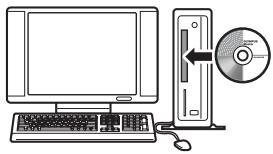
1 Insérez le CD-ROM dans le lecteur de CD-ROM.
- L'écran d'installation de OLYMPUS Master apparaît.
- Si l'écran n'apparaît pas, double-cliquez sur l'icône « Poste de travail », puis cliquez sur l'icône du CD-ROM.
2 Cliquez sur « OLYMPUS Master ».
• L'écran d'installation de QuickTime apparaît.
- QuickTime est nécessaire pour utiliser OLYMPUS Master. Si l'écran de QuickTime n'apparaît pas, QuickTime 6 ou une version ultérieure est déjà installé sur l'ordinateur. Dans ce cas, allez à l'étape 4.
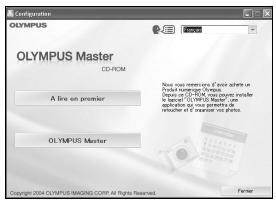
3 Cliquez sur « Suivant » et suivez les instructions à l'écran.
- Le contrat de licence de QuickTime apparaît. Lisez-le, puis cliquez sur « Accepter » pour procéder à l'installation.
- L'écran d'installation de OLYMPUS Master apparaît.
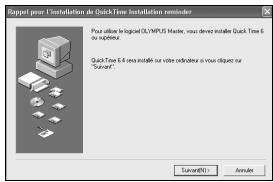
4 Suivez les instructions à l'écran.
- Lorsque le contrat de licence de OLYMPUS Master apparaît, lisez-le, puis cliquez sur « Oui » pour procéder à l'installation.
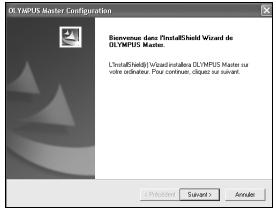
- Lorsque la boîte de dialogue « Information sur l'utilisateur » apparaît, entrez votre « Nom » et le « OLYMPUS Master Numéro de série », sélectionnez une région, puis cliquez sur « Suivant ». Pour connaître le numéro de série, reportez-vous à l'autocollant apposé sur l'emballage du CD-ROM.
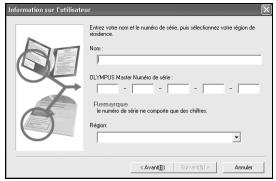
- Lorsque le contrat de licence de DirectX apparaît, lisez-le, puis cliquez sur « Oui ».
- Un écran vous demandant si vous souhaitez installer Adobe Reader ou non apparaît. Adobe Reader est nécessaire pour lire le manuel d'instructions de OLYMPUS Master. Si cet écran n'apparaît pas, Adobe Reader est déjà installé sur votre ordinateur. Pour installer Adobe Reader, cliquez sur « OK ».
5 Suivez les instructions à l'écran.
- L'écran confirmant que l'installation est terminée apparaît. Cliquez sur « Terminer ».
6 Sélectionnez l'option permettant de redémarrer immédiatement lorsque l'écran vous demandant si vous souhaitez redémarrer l'ordinateur apparaît et cliquez sur « OK ».
• L'ordinateur redémarre.
- Retirez le CD-ROM du lecteur de CD-ROM et conservez-le en lieu sûr.
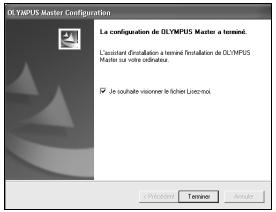
Macintosh
1 Insérez le CD-ROM dans le lecteur de CD-ROM.
- La fenêtre du CD-ROM apparaît.
- Si la fenêtre du CD-ROM n'est pas affichée, double-cliquez sur l'icône CD-ROM sur le bureau.
2 Double-cliquez sur le dossier de la langue souhaitée.
3 Double-cliquez sur l'icône « Installer ».
- Le programme d'installation de OLYMPUS Master est démarré.
- Suivez les instructions à l'écran.
- Lorsque le contrat de licence de OLYMPUS Master apparaît, lisez-le, cliquez sur « Continuer », puis sur « Acceptor » pour procéder à l'installation.
- L'écran confirmant que l'installation est terminée apparaît.
4 Cliquez sur « Terminer ».
• Le premier écran s'affiche.
5 Cliquez sur « Redémarrer ».
• L'ordinateur redémarre.
- Retirez le CD-ROM du lecteur de CD-ROM et conservez-le en lieu sûr.

Installer
Connexion de l'appareil photo à un ordinateur
1 Assurez-vous que l'appareil photo est éteint.
• L'écran ACL est éteint.
- Le couvercle de l'objectif est fermé.
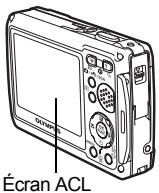
2 Connectez le connecteur multiple de l'appareil photo au port USB de l'ordinateur à l'aide du câble USB fourni.
- Consultez le manuel d'instructions de l'ordinateur pour localiser le port USB.
• L'appareil photo s'allume automatiquement. - L'écran ACL s'allume et l'écran de sélection de la connexion USB s'affiche.
Connecteur multiple
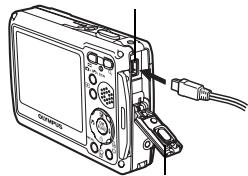
Couvercle du connecteur
3 Sélectionnez [PC] et appuyez sur OK FUNC.
4 L'appareil photo est reconnu par l'ordinateur.
- Windows Lorsque vous connectez l'appareil photo à votre ordinateur pour la première fois, l'ordinateur essai
de reconnaître l'appareil. Cliquez sur « OK » pour fermer le message qui apparaît. L'appareil photo est reconnu en tant que disque amovible.
- Macintosh
Le programme iPhoto est l'application par défaut de gestion des images numériques. Lorsque vous connectez votre appareil photo numérique pour la première fois, l'application iPhoto démarre automatiquement. Aussi, fermez-la et démarrez OLYMPUS Master.
![USB [IN] PC IMPRESSION FACILE IMPRESSION SPÉCIALE QUITTER CONF+ OK](/content/2019/11/84241/images/28d5cbfa54f67972463e2eddaca587160dc6bb00e3b9b16ec6be575c8f13c6d4.jpg)
! Remarque
- Les fonctions de l'appareil photo sont désactivées lorsqu'il est connecté à un ordinateur.
- La connexion de l'appareil photo à un ordinateur via un concentrateur USB peut entraîner un fonctionnement instable. Dans ce cas, n'utilisez pas de concentrateur, connectez directement l'appareil photo à l'ordinateur.
Windows
1 Double-cliquez sur l'icône « OLYMPUS Master » sur le bureau.
• Le menu principal s'affiche.
- Au premier démarrage de OLYMPUS Master après l'installation, la boîte de dialogue « Enregistrement » s'affiche avant le menu principal. Suivez les indications et complétez le formulaire d'enregistrement.
Macintosh
1 Double-cliquez sur l'icône « OLYMPUS Master » du dossier « OLYMPUS Master ».
• Le menu principal s'affiche.
- Au premier démarrage de OLYMPUS Master après l'installation, la boîte de dialogue « Information sur l'utilisateur » s'affiche avant le menu principal. Entrez votre « Nom » et le « OLYMPUS Master Numéro de série », puis sélectionnez votre région.
- Ensuite, la boîte de dialogue « Enregistrement » apparaît. Suivez les indications et complétez le formulaire d'enregistrement.
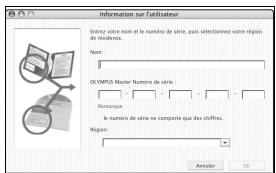
Menu principal de OLYMPUS Master
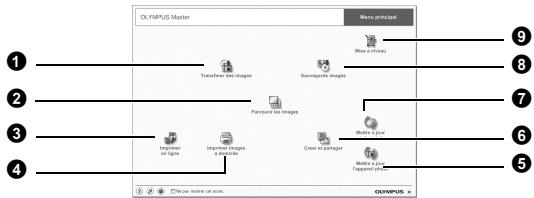
flowchart
graph TD
    A["OCTMPUS Master"] --> B["Transferrant images"]
    A --> C["Downsample images"]
    A --> D["Forward images"]
    A --> E["Impaired images"]
    A --> F["Cover image"]
    A --> G["Cover image"]
    A --> H["Cover image"]
    style A fill:#f9f,stroke:#333
    style B fill:#ccf,stroke:#333
    style C fill:#ccf,stroke:#333
    style D fill:#ccf,stroke:#333
    style E fill:#ccf,stroke:#333
    style F fill:#ccf,stroke:#333
    style G fill:#ccf,stroke:#333
    style H fill:#ccf,stroke:#333
① Touche "Transférer des images"
Télécharge des images de l'appareil photo ou d'un autre support.
② Touche "Parcourir les images"
La fenêtre "Parcourir" apparaît.
③ Touche "Imprimer en ligne"
Affiche la fenêtre d'impression en ligne.
④ Touche “Imprimer images à domicile”
Le menu d'impression apparaît.
⑤ Touche “Mettre à jour l’appareil photo” Vous pouvez procéder à la mise à jour du micrologiciel de l’appareil photo conformément à la dernière version disponible. Une langue d'affichage peut également être ajoutée.
⑥ Touche “Créer et partager”
Affiche le menu d'édition.
⑦ Touche “Mettre à jour le logiciel”
Vous pouvez procéder à la mise à jour de OLYMPUS Master conformément à la dernière version disponible.
⑧ Touche "Sauvegarde images"
Crée des images de sauvegarde.
⑨ Touche “Mise à niveau”
Affiche la fenêtre permettant de mettre à jour le logiciel avec OLYMPUS Master Plus (en option).
Pour quitter OLYMPUS Master
1 Cliquez sur « Quitter » ✗ dans le menu principal.
• OLYMPUS Master est fermé.
Affichage d'images de l'appareil photo sur un ordinateur
Téléchargement et sauvegarde d'images
1 Dans le menu principal de OLYMPUS Master, cliquez sur « Transférer des images » 📋.
- Le menu de sélection de la source apparaît.
2 Cliquez sur « Depuis l'appareil photo »
- La fenêtre de sélection d'images apparaît. Toutes les images dans l'appareil photo apparaissent.
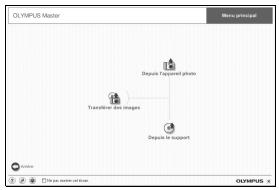
3 Sélectionnez les fichiers images, puis cliquez sur « Transférer des images ».
- Une fenêtre indiquant la fin du téléchargement apparaît.
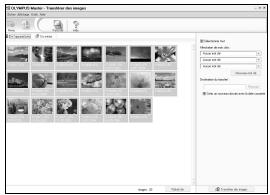
4 Cliquez sur « Parcourir les images maintenant ».
- Les images téléchargées apparaissent dans la fenêtre de navigation.
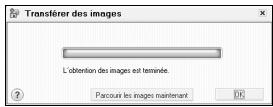
- Pour revenir au menu principal, cliquez sur « Menu » dans la fenêtre « Parcourir ».
Pour déconnecter l'appareil photo
1 Assurez-vous que le voyant d'accès de carte ne clignote plus.
Voyant d'accès de carte
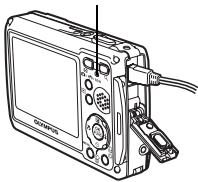
2 Effectuez les opérations suivantes pour la déconnexion du câble USB.
Windows 98SE
① Double-cliquez sur l'icône « Poste de travail », puis cliquez avec le bouton droit de la souris sur l'icône « Disque amovible » pour afficher le menu.
② Cliquez sur « Éjecter » dans le menu.
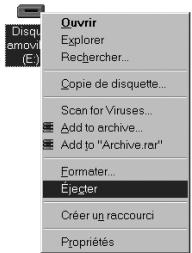
Windows Me/2000/XP
① Cliquez sur l'icône « Déconnecter ou éjecter le matériel » de la zone de notification.
② Cliquez sur le message affiché.
③ Lorsqu'un message apparaît indiquant que le matériel peut être éjecté en toute sécurité, cliquez sur « OK ».
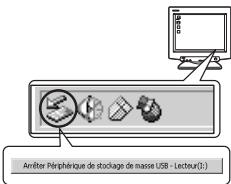
Macintosh
① Faites glisser l'icône « Sans titre » ou « NO_NAME » du bureau sur l'icône de la corbeille. Celle-ci se transforme en icône d'éjection. Déposez-la sur l'icône d'éjection.
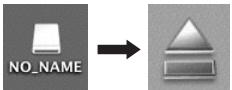
3 Débranchez le câble USB de l'appareil.
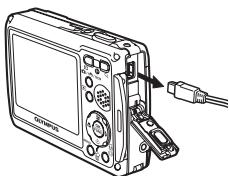
- Windows Me/2000/XP : lorsque vous cliquez sur « Déconnecter ou éjecter le matériel », un message d'avertissement apparaît. Assurez-vous que des données d'image ne sont pas en cours de téléchargement depuis l'appareil photo et que toutes les applications sont fermées. Cliquez de nouveau sur l'icône « Déconnecter ou éjecter le matériel » et débranchez le câble.
Affichage de photos et de vidéos
1 Dans le menu principal de OLYMPUS Master, cliquez sur « Parcourir les images »
- La fenêtre « Parcourir » apparaît.
2 Double-cliquez sur la miniature d'image fixe que vous souhaitez afficher.
Miniature
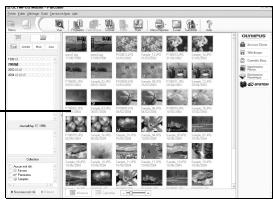
- OLYMPUS Master passe en mode d'affichage et l'image est agrandie.
- Pour revenir au menu principal, cliquez sur « Menu » dans la fenêtre « Parcourir ».
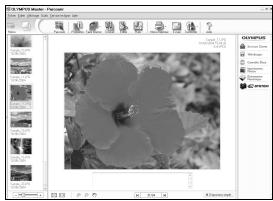
Pour afficher une vidéo
1 Double-cliquez sur la miniature de la vidéo que vous souhaitez voir dans la fenêtre « Parcourir ».
- OLYMPUS Master passe en mode d'affichage et la première image de la vidéo apparaît.
2 Pour lire la vidéo, cliquez sur la touche de lecture au bas de l'écran.
Les noms et fonctions des éléments de contrôle sont présentés ci-dessous.

| Éléments | Description | |
| 1 | Curseur de lecture | Déplacez le curseur pour sélectionner une image. |
| 2 | Afficheur de la durée | Affiche la durée écoulée pendant la lecture. |
| 3 | Touche de lecture (pause) | Lit la vidéo. Fonctionne en tant que touche pause pendant la lecture. |
| 4 | Touche de retour | Affiche l'image précédente. |
| 5 | Touche d'avance | Affiche l'image suivante. |
| 6 | Touche d'arrêt | Arrête la lecture et revient à la première image. |
| 7 | Touche de répétition | Lit la vidéo en boucle. |
| 8 | Touche Volume | Affiche le curseur de réglage du volume. |
Impression des photos
Les photos peuvent être imprimées à partir des menus photo, index, carte postale et calendrier. L'explication ci-dessous utilise le menu photo.
1 Dans le menu principal de OLYMPUS Master, cliquez sur « Imprimer images à domicile » 📋.
- Le menu d'impression apparaît.
2 Cliquez sur « Photo »
- La fenêtre « Imprimer photo » apparaît.
3 Cliquez sur « Paramètres » dans la fenêtre « Imprimer photo ».
- L'écran des paramètres de l'imprimante apparaît. Réglez l'imprimante.
4 Sélectionnez une mise en page et une taille.
- Pour imprimer la date et l'heure avec l'image, cochez la case « Date d'impression » et choisissez « Date » ou « Date et heure ».
5 Sélectionnez l'image miniature que vous souhaitez imprimer, puis cliquez sur « Ajouter ».
- Un aperçu de l'image sélectionnée apparaît sur la mise en page.
6 Sélectionnez le nombre de copies.
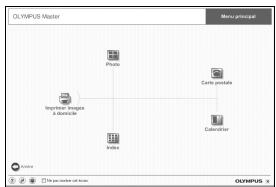
7 Cliquez sur « Imprimer ».
• L'impression démarre.
- Pour revenir au menu principal, cliquez sur « Menu » dans la fenêtre « Imprimer photo ».
Pour télécharger et sauvegarder des images sur un ordinateur sans utiliser OLYMPUS Master
Cet appareil photo est compatible avec les supports de stockage auxiliaires USB. Vous pouvez connecter l'appareil photo à votre ordinateur à l'aide du câble USB fourni avec l'appareil pour transférer et enregistrer des images sans utiliser le logiciel OLYMPUS Master fourni. L'environnement suivant est nécessaire pour connecter l'appareil photo à l'ordinateur à l'aide du câble USB.
Windows : Windows 98SE/Me/2000 Professional/XP
Macintosh : Mac OS 9.0 à 9.2/X

Remarque
- Si votre ordinateur exécute Windows 98SE, vous devez installer le pilote USB. Avant de connecter l'appareil à l'ordinateur avec le câble USB, double-cliquez sur les fichiers présents dans les dossiers suivants sur le CD-ROM OLYMPUS Master fourni.
(Nom du lecteur): \USB\INSTALL.EXE
- Le transfert des données n'est pas garanti dans les environnements suivants, même si votre ordinateur est équipé d'un port USB.
• Windows 95/98/NT 4.0
- Mises à niveau Windows 98SE depuis Windows 95/98
• Mac OS 8.6 ou une version antérieure
- Ordinateurs avec un port USB ajouté via une carte d'extension, etc.
- Ordinateurs sans système d'exploitation installé en usine et ordinateurs assemblés
5 Détails supplémentaires au sujet de votre appareil photo
Conseils et informations relatifs à la prise de vue
Conseils avant de prendre des photos
L'appareil ne s'allume pas et ce, même si une batterie est insérée La batterie n'est pas entièrement chargée
- Chargez la batterie à l'aide du chargeur.
La batterie est provisoirement inutilisable en raison du froid
- Les performances de la batterie déclinent lorsque les températures sont faibles, il est possible que la charge de la batterie ne soit pas suffisante pour allumer l'appareil photo. Retirez la batterie et réchauffez-la en la plaçant quelques instants dans votre poche.
Aucune photo n'est prise lorsque le déclencheur est enfoncé L'appareil photo est en mode veille
- Afin d'économiser l'énergie de la batterie, le mode veille de l'appareil photo est automatiquement activé et l'écran ACL s'éteint si aucune opération n'est effectuée lorsque l'appareil photo est allumé (lorsque le couvercle de l'objectif est ouvert et que l'écran ACL est allumé). Lorsque ce mode est activé, vous ne pouvez prendre aucune photo et ce, même si vous appuyez complètement sur le déclencheur. Si vous souhaitez prendre une photo, utilisez la touche de zoom ou d'autres touches pour rétablir le mode utilisé par l'appareil photo avant l'activation du mode veille. Si l'appareil photo ne détecte aucune opération pendant 15 minutes, il s'éteint automatiquement (le couvercle de l'objectif se referme et l'écran ACL s'éteint). Appuyez sur la touche POWER pour allumer l'appareil photo.
Le mode d'affichage est sélectionné.
- Ce mode permet d'afficher les photos enregistrées sur l'écran ACL. Appuyez sur la touche 📄/⟨¶⟩/SCN pour sélectionner le mode prise de vue.
Le flash est en cours de chargement
- Attendez que le repère ⚡ (chargement du flash) cesse de clignoter avant de prendre la photo.
Le bloc mémoire est plein
- Vous ne pouvez prendre aucune photo lorsque le bloc mémoire est plein. Attendez qu'il y ait suffisamment d'espace dans le bloc mémoire.
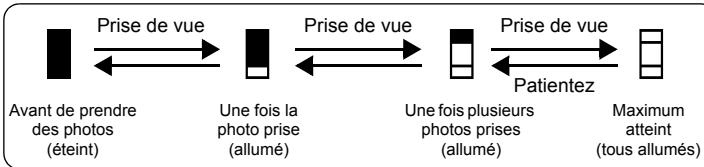
flowchart
graph LR
    A["Avant de prendre des photos (éteint)"] -->|Prise de vue| B["Une fois la photo prise (allumé)"]
    B -->|Prise de vue| C["Une fois plusieurs photos prises (allumé)"]
    C -->|Prise de vue| D["Patientez"]
    D --> E["Maximum atteint (tous allumés)"]
La date et l'heure n'ont pas été définies
L'appareil photo a été utilisé dans les mêmes conditions que lors de l'achat
- Au moment de l'achat, la date et l'heure de l'appareil photo ne sont pas définies. Définissez la date et l'heure avant d'utiliser l'appareil photo.
« 📋 Réglage de la date et de l'heure » (P. 34)
La batterie a été retirée de l'appareil photo
- Les réglages d'usine par défaut de la date et de l'heure sont rétablis lorsque la batterie est retirée de l'appareil photo pendant environ un jour. Avant de prendre des photos importantes, vérifiez que la date et l'heure sont correctement réglées.
Conseils relatifs à la prise de vue
Mise au point sur le sujet
Selon le sujet, il existe différentes manières de procéder à la mise au point.
Lorsque le sujet n'est pas au centre du cadre
- Placez le sujet au centre du cadre, mémorisez la mise au point sur le sujet et recomposez la photo.
- Réglez [MODE AF] sur [iESP].
« MODE AF Changement de la zone de mise au point » (P. 21)
Le sujet se déplace rapidement
- Procédez à la mise au point sur un point se trouvant à peu près à la même distance que le sujet que vous souhaitez prendre en photo (en enfonçant le déclencheur jusqu'à mi-course), recomposez la photo et attendez que le sujet se trouve dans le cadre.
Sujets sur lesquels la mise au point est difficile
- Dans certains types de conditions, il est difficile de procéder à la mise au point à l'aide de la mise au point automatique. Le voyant vert de l'écran ACL s'allume afin que vous puissiez vérifier que la mise au point est mémorisée.
Le voyant vert clignote. Vous ne pouvez pas effectuer de mise au point sur le sujet.
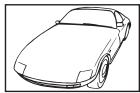
Sujets
insuffisamment
contrastés
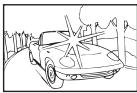
Sujets
extrêmement
lumineux au
centre de l'image
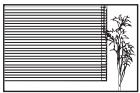
Sujet dépourvu de lignes verticales
Le voyant vert s'allume, mais aucune mise au point ne peut être effectuée.
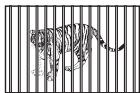
Sujets placés à des distances différentes
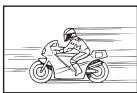
Sujet se déplaçant rapidement
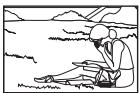
Le sujet n'est pas au centre du cadre
Dans ces cas, effectuez la mise au point (mémorisation de la mise au point) sur un objet au contraste élevé à la même distance que le sujet souhaité, recadrez votre photo et prenez-la. Si le sujet n'a pas de lignes verticales, tenez l'appareil verticalement et effectuez la mise au point à l'aide de la fonction de mémorisation de la mise au point en enfonçant le déclencheur jusqu'à mi-course et remettez l'appareil en position horizontale tout en maintenant le déclencheur enfoncé jusqu'à mi-course et prenez la photo.
Prise de photos nettes
Tenez correctement l'appareil photo et appuyez doucement sur le déclencheur pour prendre la photo. Vous pouvez prendre des photos plus nettes à l'aide du mode («»).
Les facteurs à l'origine des photos floues sont les suivants :
- Lorsque vous utilisez le zoom optique, le zoom numérique ou un zoom avec des taux d'agrandissement importants pour prendre la photo
- Lorsque la vitesse d'obturation est trop faible pour permettre la prise de vue d'un sujet foncé
- Lorsque le flash ne peut être utilisé, lorsqu'une faible vitesse d'obturation est définie ou lorsque le mode SCN est sélectionné.
Prise de photos sans l'aide du flash
Le flash se déclenche automatiquement lorsque l'éclairage est insuffisant. Si le sujet est très éloigné, il est possible que le flash n'ait aucun effet. Procédez comme suit pour prendre des photos sans l'aide du flash dans ce type de situation.
Activez le mode («)» de l'appareil photo
- La sensibilité du CCD augmente automatiquement, vous pouvez donc prendre des photos dans des lieux peu éclairés sans utiliser le flash.
« (R) Prise de photos à l'aide de la stabilisation des images numériques » (P. 9)
Augmentez le paramètre [ISO]
- Augmentez la valeur du paramètre [ISO].
« ISO Changement de la sensibilité ISO » (P. 19)
La photo présente trop de grain
Plusieurs facteurs peuvent être à l'origine des photos présentant du grain.
Utilisation du zoom numérique pour la prise de vue en gros plan
- Lorsque le zoom numérique est utilisée, une partie de l'image est rognée et agrandie. Plus le taux d'agrandissement est important, plus la photo présente du grain.
« ZOOM NUM Zoom sur votre sujet » (P. 20)
Augmentation de la sensibilité ISO
- Lorsque vous augmentez le paramètre [ISO], des « parasites », qui se présentent sous forme de points de couleurs non définies ou d'inégalités au niveau des couleurs, peuvent apparaître et entraîner la présence de grain au niveau de la photo. Cet appareil photo est équipé d'une fonction permettant de prendre des photos avec une sensibilité élevée tout en supprimant les parasites. Cependant, dans le cadre de l'augmentation de la sensibilité ISO, les photos présentent davantage de grain que lorsqu'une sensibilité plus faible est utilisée.
« ISO Changement de la sensibilité ISO » (P. 19)
Prise de photos disposant des couleurs correctes
- La source lumineuse éclairant le sujet est la raison pour laquelle il existe des différences entre les couleurs d'une image et les couleurs prises. [WB] est la fonction qui permet à l'appareil photo de définir les couleurs correctes. Le paramètre [AUTO] permet généralement d'obtenir une balance des blancs optimale. Cependant, selon le sujet, il est parfois nécessaire d'utiliser le paramètre [WB].
- Lorsque le sujet se trouve à l'ombre par une journée ensoleillée
- Lorsque le sujet est à la fois éclairé par la lumière naturelle et par une lumière intérieure (à côté d'une fenêtre, par exemple)
- Lorsque le centre du cadre n'est pas blanc
« WB Réglage de la couleur d'une photo » (P. 19)
Prise de photos représentant une plage de sable blanc ou une scène de neige
- Utilisez pour prendre des photos en mode. Adapté pour prendre des photos par temps ensoleillé sur la plage ou dans la neige.
« SCN (Scène) Prise de photos en sélectionnant une scène en fonction de la situation » (P. 18) - Les objets clairs (tels que la neige) apparaissent souvent plus sombres qu'en réalité. Ajustez [☑] vers [+] pour rétablir les nuances réelles de l'objet. Inversement, lorsque vous prenez en photo des sujets foncés, il peut être utile d'ajuster vers [-]. L'utilisation du flash peut parfois ne pas créer la luminosité (exposition) souhaitée.
« Touche △ Changement de la luminosité de la photo » (P. 12)
Prise de photos d'un sujet en contre-jour
- Lorsque [ESP/□] est réglé sur [□], la photo peut être prise en fonction de la luminosité au centre de l'écran ACL, sans être affectée par la lumière de l'arrière-plan.
« ESP/● Changement de la zone de mesure de la luminosité d'un sujet » (P. 20) - Réglez le flash sur [⚡] pour activer le flash d'appoint. Vous pouvez prendre en photo un sujet en contre-jour sans que le visage du sujet soit foncé. [⚡] permet de prendre des photos en contre-jour et avec des lumières fluorescentes ou autres lumières artificielles.
« Touche ▷↓ Prise de vue avec flash » (P. 12)
Augmentation du nombre de photos pouvant être prises
Il existe deux manières d'enregistrer les photos prises à l'aide de cet appareil photo.
Enregistrement des photos dans la mémoire interne
- Les photos sont enregistrées dans la mémoire interne. Lorsque le nombre de photos pouvant être stockées atteint 0, vous devez connecter l'appareil photo à un ordinateur pour télécharger les photos et les effacer ensuite de la mémoire interne.
Utilisation d'une carte (en option)
- Les photos sont enregistrées sur la carte insérée dans l'appareil photo. Lorsque la carte est pleine, vous devez télécharger les photos sur un ordinateur et les effacer de la carte. Vous pouvez également utiliser une nouvelle carte.
- Lorsqu'une carte est insérée dans l'appareil photo, les photos ne sont pas enregistrées dans la mémoire interne. Les photos de la mémoire interne peuvent être copiées sur la carte à l'aide de la fonction [SAUVEGARDER].

« SAUVEGARDER Copie d'images de la mémoire interne sur la carte » (P. 31)
« La carte » (P. 74)
Nombre de photos pouvant être stockées et durée d'enregistrement des vidéos.
Photo
| Qualité d'image | Taille d'image | Nombre de photos pouvant être stockées | |||
| Mémoire interne | Utilisation d'une carte 128 Mo | ||||
| Avec son | Sans son | Avec son | Sans son | ||
| SHQ | 3072 × 2304 | 5 | 5 | 36 | 36 |
| HQ | 3072 × 2304 | 11 | 11 | 71 | 73 |
| SQ1 | 2560 × 1920 | 15 | 16 | 102 | 105 |
| 2304 × 1728 | 19 | 19 | 124 | 128 | |
| 2048 × 1536 | 23 | 24 | 156 | 163 | |
| SQ2 | 1600 × 1200 | 28 | 30 | 185 | 194 |
| 1280 × 960 | 43 | 46 | 285 | 307 | |
| 1024 × 768 | 64 | 71 | 420 | 469 | |
| 640 × 480 | 97 | 116 | 614 | 726 | |
Vidéo
| Qualité d'image | Taille d'image | Durée d'enregistrement (sec.) | |
| Mémoire interne | Utilisation d'une carte 128 Mo | ||
| SHQ | 640 × 480(15 images/sec.) | 17 | 112 |
| HQ | 320 × 240(15 images/sec.) | 50 | 333 |
| SQ | 160 × 120(15 images/sec.) | 129 | 848 |
Utilisation d'une nouvelle carte
- Si vous utilisez une carte de marque autre qu'Olympus ou une carte adaptée à une autre application (un ordinateur, par exemple), le message [ERR CARTE] s'affiche. Pour utiliser cette carte avec l'appareil photo, formatez-la à l'aide de la fonction [FORMATER].

« FORMATER Formatage de la carte ou de la mémoire interne » (P. 31)
Voyants indicateurs
L'appareil photo utilise différents voyants pour indiquer son état.
| Voyant | État |
| Voyant du retardateur | Le voyant s'allume pendant dix secondes environ, clignote pendant deux secondes environ, puis la photo est prise. |
| Voyant d'accès de carte | Clignotant : une photo est en cours d'enregistrement, l'appareil photo lit une vidéo ou des photos sont en cours de téléchargement (lors de la connexion à un ordinateur).• N'effectuez aucune des opérations suivantes lorsque le voyant d'accès de carte clignote, faute de quoi il est possible que les photos ne soient pas enregistrées ou que la mémoire interne ou la carte ne puisse plus être utilisée.• Ouvrir le couvercle de la carte/du compartiment de la batterie.• Retirer la batterie.• Brancher ou débrancher l'adaptateur secteur de l'appareil. |
| Voyant vert de l'écran ACL | Allumé : la mise au point et l'exposition sont mémorisées. Clignotant : la mise au point et l'exposition ne sont pas mémorisées.• Retirez votre doigt du déclencheur, recadrez le repère de mise au point automatique sur le sujet puis enfoncez à nouveau le déclencheur jusqu'à mi-course. |
Prolongement de la durée de vie de la batterie
- L'exécution des opérations suivantes lorsque vous ne prenez pas de photos peut épuiser l'énergie de la batterie.
- Appuyer de manière répétée sur le déclencheur jusqu'à mi-course.
- Utiliser le zoom de manière répétée.
- Afin d'économiser l'énergie de la batterie, éteignez l'appareil photo lorsque vous ne l'utilisez pas.
Fonctions ne pouvant pas être sélectionnées à partir des menus
- Il est possible que certains éléments ne puissent pas être sélectionnés à partir des menus lors de l'utilisation de la molette de défilement ( ).
- Éléments ne pouvant pas être définis en mode prise de vue
- Éléments ne pouvant pas être définis en raison d'un élément déjà défini : [s], Mode flash, etc.
- Éléments ne pouvant pas être définis parce que les photos prises à l'aide d'un autre appareil photo seront modifiées
- Certaines fonctions ne peuvent pas être utilisées lorsque l'appareil photo ne dispose d'aucune carte.
[PANORAMIQUE], [FORMATER] (carte), [SAUVEGARDER], [IMPRESSION], [☑], [YEUX ROUGES], [NOIR&BLANC], [SEPIA], [TRAME], [TITRE], [CALEND.], [LUMINOS.], [SATURAT.], [ENTRÉ.ALBUM], ALBUM
Sélection du mode d'enregistrement optimal
Un mode d'enregistrement correspond à l'association de la taille d'image et du niveau de compression souhaités. Utilisez les exemples suivants pour déterminer le mode d'enregistrement optimal lors de la prise de vue.
Pour imprimer des photos de grande taille sur du papier de grand format/Pour modifier et traiter des photos sur un ordinateur
• [SHQ] ou [HQ]
Pour imprimer des photos au format carte postale
• [SQ1]
Pour envoyer sous forme de pièce jointe à un courrier électronique ou pour placer sur un site Internet
• [SQ2]
« QUALITE D'IMAGE Changement de la qualité d'image » (P. 17)
Pour rétablir les réglages par défaut des fonctions
- Si des paramètres tels que [QUALITE D'IMAGE] ou les réglages du flash (à l'exception de « 📋 ») et SCN) sont modifiés en fonction de la prise de vue, les réglages modifiés peuvent être conservés, même une fois l'appareil photo éteint. Pour rétablir les valeurs par défaut des réglages, utilisez la fonction [REINITIALI.].
« REINITIALI. Réinitialisation des fonctions de prise de vue » (P. 18)
Aide relative à l'affichage
L'effet yeux rouges ne peut être corrigé
- Selon la photo, il est possible que l'effet « yeux rouges » ne puisse être corrigé. Il est également possible que toutes les parties de la photo, à l'exception des yeux, puissent être corrigées.
La photo ne peut être insérée dans l'album
- Chaque album peut contenir un maximum de 200 photos.
- La même photo ne peut pas être insérée dans plusieurs albums.
Conseils relatifs à l'affichage
Affichage d'une photo de la mémoire interne
- Lorsqu'une carte d'images est insérée dans l'appareil photo, il n'est pas possible d'afficher les photos de la mémoire interne. Retirez la carte avant d'utiliser l'appareil photo.
Affichage rapide de la photo souhaitée
- Utilisez la fonction album. Vous pouvez créer un maximum de 12 albums et insérer les photos présentes sur une carte dans les albums. Pour afficher les photos, appuyez sur la touche MENU en mode d'affichage et sélectionnez l'album à afficher dans le menu principal. La même image ne peut pas être insérée dans plusieurs albums.
« ENTRÉ.ALBUM Ajout de photos à un album » (P. 27)
« ALBUM Consultation des photos insérées dans l'album » (P. 28)
- Appuyez sur W (touche de zoom) pour afficher les photos sous forme de miniatures (affichage d'index) ou sous la forme d'un calendrier (affichage du calendrier).
« Touche de zoom Zoom lors de la prise de vue/Affichage en gros plan » (P. 11)
Effacement du son enregistré avec les photos
- Une fois que du son a été ajouté à une image, il est impossible d'effacer le son. Il faut alors réenregistrer un silence. L'enregistrement sonore n'est pas possible si l'espace libre de la mémoire interne ou de la carte est insuffisant.
« ⚪ Ajout de son aux photos » (P. 26)
Affichage d'une photo en mode plein écran ACL
La taille de l'image affichée sur un écran d'ordinateur varie en fonction des paramètres de l'ordinateur. Lorsque le paramètre de l'écran est 1 024 × 768 et que vous utilisez Internet Explorer pour afficher l'intégralité d'une image dont la taille est 2 048 × 1 536, vous ne pouvez pas visualiser l'intégralité de l'image sans faire défiler l'écran. Il existe différentes manières d'afficher les photos en mode plein écran.
Affichage de l'image à l'aide du logiciel d'affichage des images
- Installez le logiciel OLYMPUS Master inclus sur le CD-ROM fourni.
Modifiez le paramètre de l'écran ACL
- Il est possible que l'ordre des icônes soit modifié sur le bureau de l'ordinateur. Pour plus de détails au sujet de la modification des paramètres de votre ordinateur, reportez-vous au manuel d'instructions de l'ordinateur.
Lorsqu'un message d'erreur s'affiche sur l'appareil photo...
| Indication de l’écran ACL | Cause possible | Solution |
| ERR CARTE[CAUD] | Il y a un problème avec la carte. | Cette carte ne peut pas être utilisée. Insérez-en une nouvelle. |
| ECRIT PROTEGE[ENINI] | Il est interdit d’écrire sur la carte. | L’image enregistrée a été protégée (lecture seule) sur un ordinateur. Vous devez télécharger l’image sur un ordinateur et annuler cet attribut. |
| MEM PLEINE[ENATNI] | La mémoire interne n’a plus d’espace disponible et ne peut pas stocker de nouvelles données. | Insérez une carte ou effacez une partie des données. Avant de procéder à l’effacement, sauvegardez les données relatives aux photos importantes à l’aide de la carte ou téléchargez les photos sur un ordinateur. |
| CART PLEINE[INATOI] | La carte n’a plus de mémoire disponible et ne peut pas stocker de nouvelles données. | Remplacez la carte ou effacez une partie des données. Avant de les effacer, téléchargez les images importantes sur un ordinateur. |
| PAS IMAGE[ASTOI] | Aucune photo dans la mémoire interne ou sur la carte. | La mémoire interne ou la carte ne contient aucune photo. Enregistrez des photos. |
| ERREUR D’IMAGE[TRADI] | Il y a un problème avec l’image sélectionnée qui ne peut pas être lue sur cet appareil photo. | Utilisez un logiciel de traitement d’image pour l’afficher sur un ordinateur. Si vous n’y parvenez pas, cela signifie que le fichier image est endommagé. |
| L’IMAGE NE PEUT ÊTRE ÉDITÉE[INATRI] | Si des photos prises à l’aide d’autres appareils photo sont sélectionnées, elles ne peuvent être modifiées. | Modifiez les photos à l’aide d’un logiciel de traitement des images. |
| !COUVER CARTE[ATNI] | Le couvercle de la carte/ du compartiment de la batterie est ouvert. | Fermez le couvercle de la carte/du compartiment de la batterie. |
 BATTERIE VIDE[GHAAH] BATTERIE VIDE[GHAAH] | La batterie est vide. | Chargez la batterie. |
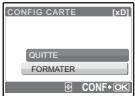 ____ ____ | Cette carte ne peut être utilisée dans l’appareil photo. Ou la carte n’est pas formatée. | Formatez la carte ou remplacez-la.• Sélectionnez [QUITTE] et appuyez sur 📄. Insérez-en une nouvelle.• Sélectionnez [FORMATER] ▶ [OUI] et appuyez sur 📄. Toutes les données de la carte seront effacées. |
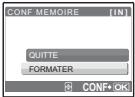 | Une erreur s’est produite dans la mémoire interne. | Sélectionnez [FORMATER] ▶ [OUI] et appuyez sur 📄. Toutes les données de la mémoire interne seront effacées. |
 NON CONNECTÉ NON CONNECTÉ | L’appareil n’est pas connecté correctement à l’imprimante. | Déconnectez l’appareil et reconnectez-le correctement. |
 MANQ PAPIER MANQ PAPIER | Il n’y a pas de papier dans l’imprimante. | Placez du papier dans l’imprimante. |
 PAS D’ENCRE PAS D’ENCRE | Il n’y a plus d’encre dans l’imprimante. | Remplacez la cartouche de l’imprimante. |
 BOURRAGE BOURRAGE | Il s’est produit un bourrage papier. | Retirez le papier qui est resté bloqué. |
| NOUVEAUX REGLAGES | Le bac d’alimentation papier de l’imprimante a été retiré ou l’imprimante était en fonctionnement pendant le changement des réglages sur l’appareil photo. | N’utilisez pas l’imprimante pendant le changement des réglages sur l’appareil photo. |
 ERREUR IMPR ERREUR IMPR | Il y a un problème avec l’imprimante et/ou l’appareil photo. | Éteignez l’appareil photo et l’imprimante. Vérifiez l’imprimante et résolvez les problèmes éventuels avant de la remettre sous tension. |
 IMPRESSION IMPOSSIBLE IMPRESSION IMPOSSIBLE | Les photos enregistrées dans d’autres appareils photo ne peuvent pas être imprimées à l’aide de cet appareil. | Utilisez un ordinateur pour les imprimer. |
Fonctions disponibles en modes prise de vue et scènes
Certaines fonctions ne peuvent pas être définies dans certains modes prise de vue. Pour plus d'informations, consultez le tableau ci-dessous.
Les zones grisées (☐) de la colonne SCN indiquent que si la scène de prise de vue est activée en mode SCN, les fonctions pouvant être définies sont limitées.
« Fonctions restreintes en fonction des scènes de prise de vue » (P. 69)
Fonctions disponibles en mode prise de vue
| Fonction\Mode prise de vue | [IMAGE] | () | SCN | |
| P | AUTO | |||
| ✗ | √ | √ | √ | √ |
| Flash | √ | √ | √ | |
| /s | √ | √ | √ | |
| 💡 | √ | √ | √ | |
| Zoom optique | √ | √ | √ | |
| WB | √ | — | √ | √ |
| ISO | √ | — | — | |
| DRIVE | √ | — | √ | |
| ESP/☐ | √ | — | √ | |
| QUALITE D’IMAGE | √ | √ | √ | |
| ZOOM NUM | √ | — | √ | |
| MODE AF | √ | — | √ | |
| 💡 | √ | — | √ | |
| PANORAMIQUE | √ | — | √ | |
| FORMATER | √ | √ | √ | √ |
| SAUVEGARDER | √ | √ | √ | √ |
| /☐ | √ | √ | √ | √ |
| /☐ | √ | √ | √ | √ |
| CONFIG ON | √ | √ | √ | √ |
| COULEUR | √ | √ | √ | √ |
| BIP SONORE | √ | √ | √ | |
| ■)) | √ | √ | √ | |
| SON DECLENCH | √ | √ | √ | |
| VISUAL IMAGE | √ | √ | √ | |
| NOM FICHIER | √ | √ | √ | √ |
| PIXEL MAPPING | √ | √ | √ | √ |
| ☐! | √ | √ | √ | √ |
| ☐ | √ | √ | √ | √ |
| Fonction\Mode prise de vue | [IMAGE] | () | SCN | |
| P | AUTO | |||
| √ | √ | √ | √ | |
| Flash | √ | √ | √ | |
| √ | √ | √ | ||
| √ | √ | √ | ||
| Zoom optique | √ | √ | √ | |
| WB | √ | — | √ | √ |
| ISO | √ | — | — | |
| DRIVE | √ | — | √ | |
| ESP/ | √ | — | √ | |
| QUALITE D’IMAGE | √ | √ | √ | |
| ZOOM NUM | √ | — | √ | |
| MODE AF | √ | — | √ | |
| √ | — | √ | ||
| PANORAMIQUE | √ | — | √ | |
| FORMATER | √ | √ | √ | √ |
| SAUVEGARDER | √ | √ | √ | √ |
| √ | √ | √ | √ | |
| √ | √ | √ | √ | |
| CONFIG ON | √ | √ | √ | √ |
| COULEUR | √ | √ | √ | √ |
| BIP SONORE | √ | √ | √ | |
| √ | √ | √ | ||
| SON DECLENCH | √ | √ | √ | |
| VISUAL IMAGE | √ | √ | √ | |
| NOM FICHIER | √ | √ | √ | √ |
| PIXEL MAPPING | √ | √ | √ | √ |
| √ | √ | √ | √ | |
| √ | √ | √ | √ | |
| 2CONF DATE/H | √ | √ | √ | √ |
| RÉGLE ALARME | √ | √ | √ | √ |
| SORTIE VIDEO | √ | √ | √ | √ |
Fonctions restreintes en fonction des scènes de prise de vue
| ScèneFonction | |||||||||||||||||
| Flash | √ | √ | √ | √ | — | √ | — | — | — | — | — | — | ^*5 | √ | √ | √ | — |
| √ | ^*1 | ^*1 | √ | √ | ^*1 | ^*1 | ^*1 | √ | √ | — | √ | √ | √ | — | √ | √ | |
| √ | √ | √ | √ | √ | √ | √ | √ | √ | √ | √ | — | — | —*4 | — | —*4 | √ | |
| Zoom optique | √ | √ | √ | √ | √ | — | √ | √ | √ | √ | √ | √ | √ | √ | — | √ | ^*6 |
| ISO | — | — | — | — | — | — | — | — | — | — | — | — | — | √ | √ | — | — |
| DRIVE | √ | √ | — | √ | — | √ | — | — | √ | √ | — | — | — | √ | √ | √ | — |
| ESP/● | √ | √ | √ | √ | √ | — | √ | √ | √ | √ | √ | √ | √ | √ | √ | √ | √ |
| QUALITE DIMAGE | √ | √ | √ | √ | ^*2 | √ | √ | √ | √ | √ | —*3 | ^*2 | √ | √ | √ | √ | √ |
| ZOOM NUM | √ | √ | √ | √ | — | — | √ | √ | √ | √ | √ | — | √ | √ | √ | √ | √ |
| MODE AF | √ | √ | √ | √ | √ | — | √ | — | √ | √ | √ | √ | √ | √ | √ | √ | — |
| √ | √ | √ | √ | √ | √ | √ | √ | √ | √ | — | — | — | √ | √ | √ | — | |
| PANORAMIQUE | √ | √ | √ | √ | √ | — | √ | √ | √ | √ | — | — | — | √ | √ | √ | — |
| BIP SONORE | √ | √ | √ | √ | √ | √ | √ | √ | — | √ | √ | √ | √ | √ | √ | √ | √ |
| √ | √ | √ | √ | √ | √ | √ | √ | — | √ | √ | √ | √ | √ | √ | √ | √ | |
| SON DECLENCH | √ | √ | √ | √ | √ | √ | √ | √ | — | √ | √ | √ | √ | √ | √ | √ | — |
| VISUAL IMAGE | √ | √ | √ | √ | √ | √ | √ | √ | √ | √ | — | — | — | √ | — | √ | — |
*1 [s] n'est pas disponible.
*2 Seules les qualités d'image dont la valeur est inférieure à [2048 x 1536] sont disponibles.
*3 La qualité d'image définie est la suivante : [640 x480].
*4 Le verrou AF est activé.
*5 Eliminer l'effet [∅].
*6 Le zoom optique ne peut pas être utilisé pendant l'enregistrement d'un film. Si vous désirez utiliser la fonction de zoom pendant un enregistrement, réglez [ZOOM NUM] sur [ACTIVE].
Lexique
CCD (Dispositif de charge de transfert)
Ceci convertit la lumière traversant l'objectif en signaux électriques. Sur cet appareil photo, la lumière est prélevée et convertie en signaux RVB pour définir une image.
DCF (règle de conception du système de fichiers de l'appareil photo)
Norme de fichiers images de JEITA (Japan Electronics and Information Technology Industries Association).
Pour enregistrer des paramètres d'impression souhaités sur l'appareil photo numérique. En entrant les images à imprimer et le nombre de copies de chacune d'entre elles, l'utilisateur peut facilement obtenir les images souhaitées imprimées sur une imprimante ou via un laboratoire photo prenant le format DPOF en charge.
Eclipse (vignettage)
Ceci signifie qu'un objet obstrue une partie du champ de vision de sorte que l'ensemble du sujet n'est pas photographié. Le vignettage signifie également que l'image visualisée via le viseur ne correspond pas exactement à l'image prise via l'objectif. L'image photographiée contient ainsi des objets n'apparaissant pas dans le viseur. De plus, le vignettage peut se produire lorsqu'un cache d'objectif incorrect est utilisé, entraînant ainsi l'apparition d'ombres dans les angles de l'image.
ESP (Electro-Selective Pattern) Mesure de lumière/Mesure de lumière ESP numérique
Ceci détermine l'exposition en mesurant et en calculant les niveaux de lumière au centre et dans d'autres zones de l'image séparément.
Exposition
Quantité de lumière utilisée pour capturer une image. L'exposition est déterminée par la durée d'ouverture de l'obturateur (vitesse d'obturation) et la quantité de lumière traversant l'objectif (ouverture).
ISO
Méthode indiquant la vitesse du film selon ISO (International Organization for Standardization) (par exemple, gISO100h). Des valeurs ISO élevées indiquent une sensibilité plus grande à la lumière, ainsi des images peuvent être prises même dans des situations de faible éclairage.
Format de compression des images fixes. Les photographies (images) prises avec cet appareil photo sont enregistrées sur la carte au format JPEG. En téléchargeant ces images sur un ordinateur, les utilisateurs peuvent les éditer en utilisant un logiciel d'application graphique ou visionner les images en utilisant un navigateur Internet.
Méthode de détection de contraste
Utilisée pour mesurer la distance entre l'appareil et le sujet. L'appareil détermine si l'image est au point par le niveau de contraste du sujet.
Mode veille
Mode visant à prolonger la durée de vie de la batterie. L'appareil photo passe automatiquement en mode veille si vous ne l'utilisez pas pendant une période donnée. Pour sortir du mode veille, utilisez n'importe quelle touche de l'appareil (déclencheur, molette de défilement ( ), etc.).
Formats de système de télévision. Le NTSC est principalement utilisé au Japon, en Amérique du Nord et en Corée. Le PAL est principalement utilisé en Europe et en Chine.
Ouverture
Ouverture de l'objectif réglable qui contrôle la quantité de lumière qui entre dans l'appareil photo. Plus l'ouverture est grande, plus la profondeur de champ est réduite et plus l'arrière-plan est flou. Plus l'ouverture est petite, plus la profondeur de champ est grande et plus l'arrière-plan est net. Les grandes valeurs d'ouverture indiquent les plus petites ouvertures, et les petites valeurs d'ouverture indiquent les grandes ouvertures.
Photographie conventionnelle
Ce terme correspond à l'enregistrement d'images à l'aide de sels d'argent (la méthode d'enregistrement d'images photographiques conventionnelles, non numériques). Ce système est en contraste avec les photos vidéo et la photographie numérique.
PictBridge
Norme d'interconnexion des appareils photo numériques et des imprimantes de différents fabricants et d'impression directe des images.
Pixels
Un pixel est la plus petite unité (point) utilisée pour composer une image. Les images imprimées nettes de taille importante sont composées de millions de pixels.
Program Auto
Appelé également mode Program AE. L'appareil règle automatiquement la vitesse d'obturation et l'ouverture optimales pour la prise de vue.
Taille d'image
Taille d'une image exprimée par le nombre de pixels qui la composent. Par exemple, une photo dont la taille est 640 × 480 s'affiche sur l'intégralité de l'écran ACL de l'ordinateur lorsque le paramètre de l'écran ACL est 640 × 480. Cependant, si le paramètre de l'écran est 1 024 × 768, la photo occupe seulement une partie de l'écran.
TFT (transistor à couches minces), écran ACL couleur
Écran ACL de transistor construit à l'aide d'une technologie à couches minces.
VE (valeur d'exposition)
Système pour mesurer l'exposition. VE 0 lorsque l'ouverture est de F1 et la vitesse d'obturation de 1 seconde. La valeur d'exposition diminue alors de 1 chaque fois que l'ouverture augmente de un F stop ou que la vitesse d'obturation augmente d'une unité. VE peut également être utilisée pour indiquer la luminosité et l'ISO.
Entretien de l'appareil photo
Nettoyage de l'appareil photo
Extérieur :
- Essuyez doucement avec un chiffon doux. Si l'appareil photo est très sale, humectez un chiffon d'eau légèrement savonneuse et essorez-le bien avant d'essuyer la crasse. Ensuite, essuyez soigneusement l'appareil photo avec le chiffon sec.
- Après avoir utilisé l'appareil photo dans un environnement où des corps étrangers tels que de la crasse, de la poussière ou du sable sont présents ou lorsque le couvercle de l'objectif ne bouge pas régulièrement, lavez l'appareil photo en utilisant la méthode expliquée dans le Manuel de Base.
Écran ACL :
- Essuyez délicatement avec un chiffon doux.
Objectif :
- Retirez la poussière avec une soufflette du commerce, puis essuyez délicatement avec du papier de nettoyage pour objectif.
Batterie/Chargeur de batterie :
- Essuyez délicatement avec un chiffon doux et sec.

Remarque
- N'utilisez pas de solvants puissants comme l'essence ou l'alcool, ni de chiffons ayant subi un traitement chimique.
- Des dépôts risquent de se former sur la surface de l'objectif s'il n'est pas nettoyé.
Stockage
- Pour stocker l'appareil pour une longue durée, enlevez la batterie, l'adaptateur secteur et la carte, conservez-les dans un endroit frais, sec et bien ventilé.
- Insérez périodiquement la batterie et testez les fonctions de l'appareil photo.

Remarque
- Évitez de laisser l'appareil photo dans des endroits où des produits chimiques sont manipulés car ceci peut provoquer une corrosion.
Batterie et chargeur
- Cet appareil photo utilise une batterie au lithium-ion Olympus (LI-42B ou LI-40B). Aucun autre type de batterie ne peut être utilisé.
- La consommation de l'appareil photo dépend des fonctions utilisées.
-
Dans les conditions décrites ci-dessous, de l'énergie est consommée en permanence et la batterie se décharge rapidement.
-
Le zoom est utilisé de manière répétée.
- Le déclencheur est enfoncé jusqu'à mi-course de manière répétée en mode prise de vue, activant ainsi la mise au point automatique.
- Une image apparaît sur l'écran ACL pendant une durée prolongée.
-
L'appareil est connecté à un ordinateur ou à une imprimante.
-
L'utilisation d'une batterie épuisée peut entraîner l'arrêt de l'appareil photo sans afficher l'indicateur de niveau de charge.
● La batterie rechargeable n'est pas entièrement chargée lors de l'achat. Chargez complètement la batterie à l'aide du chargeur LI-40C avant l'utilisation.
● Le chargement de la batterie rechargeable fournie prend environ 300 minutes.
● N'utilisez jamais un chargeur autre que le LI-40C. - Le chargeur peut être utilisé dans la plage de 100 V CA à 240 V CA (50/60 Hz). Si vous utilisez le chargeur à l'étranger, vous avez besoin d'un adaptateur correspondant à la forme de la prise secteur. Pour plus d'informations, demandez à votre revendeur de matériel électrique local ou à votre agence de voyages.
- N'utilisez pas d'adaptateurs de tension de voyage car ils pourraient endommager votre chargeur.
Utilisation des accessoires
La carte
Les images peuvent être enregistrées sur une carte en option.
La mémoire interne et la carte sont les supports d'enregistrement de photos de l'appareil, semblables à une pellicule dans un appareil classique.
Les photos enregistrées dans la mémoire interne ou la carte peuvent être facilement effacées via l'appareil ou traitées à l'aide d'un ordinateur.
Contrairement à un support de stockage portable, la mémoire interne ne peut pas être retirée ou échangée.
Le nombre de photos pouvant être enregistrées peut être augmenté en utilisant une carte de capacité supérieure.
① Zone d'index
Vous pouvez utiliser cet espace pour mentionner le contenu de la carte.
② Zone de contact
Partie dans laquelle les données transférées de l'appareil photo entrent dans la carte.
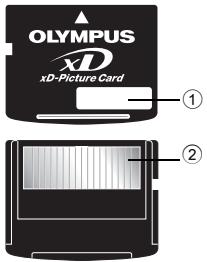
xD-Picture Card (16 Mo à 1 Go)
Utilisation de la mémoire interne ou de la carte
Vous pouvez vérifier sur l'écran ACL si la mémoire interne ou la carte est utilisée pendant des opérations de prise de vue et d'affichage.
Mode prise de vue
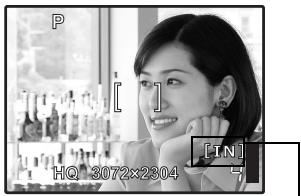
Indicateur de mémoire
Insertion et retrait de la carte
1 Éteignez l'appareil photo.
2 Ouvrez le couvercle de la carte/du compartiment de la batterie.
Insertion de la carte
3 Orientez la carte comme illustré et insérez-la dans la fente de carte comme indiqué dans l'illustration.
- Insérez la carte en la maintenant droite.
- Insérez la carte jusqu'à ce qu'elle soit bloquée en place.
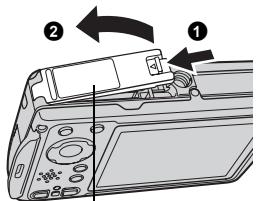
Couvercle de la carte/du compartiment de la batterie
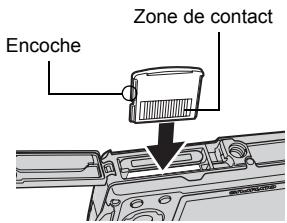
Retrait de la carte
3 Poussez complètement la carte et relâchez lentement.
- La carte dépasse légèrement et s'arrête.
• Tenez la carte et retirez-la.
4 Fermez le couvercle de la carte/du compartiment de la batterie.
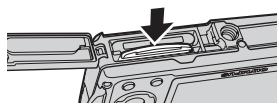
- Le voyant d'accès de carte clignote lorsque l'appareil lit les photos. La lecture de photos peut prendre du temps. N'ouvrez pas le couvercle de la carte/du compartiment de la batterie lorsque le voyant d'accès de carte clignote. Ceci pourrait endommager les données de la mémoire interne ou de la carte et rendre la mémoire interne ou la carte inutilisable.
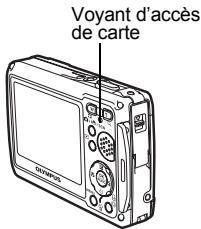
Adaptateur secteur
Un adaptateur secteur est utile dans le cadre de tâches longues, telles que le téléchargement de photos sur un ordinateur ou lors de l'exécution d'un diaporama pendant une durée de temps prolongée. Si vous souhaitez utiliser un adapteur secteur avec cet appareil photo, vous devez disposer d'un multi-adaptateur (CB-MA1/accessoire).
N'utilisez aucun autre adaptateur secteur avec cet appareil photo.

Remarque
- Il ne faut jamais insérer ou retirer la batterie ni brancher ou débrancher l'adaptateur secteur ou le multi-adaptateur lorsque l'appareil photo est allumé. Vous risqueriez d'endommager les fonctions et les réglages internes de l'appareil.
- L'adaptateur secteur peut être utilisé dans la plage de 100 V CA à 240 V CA (50/60 Hz).
- Si vous l'utilisez à l'étranger, vous avez besoin d'un adaptateur correspondant à la forme de la prise secteur. Pour plus d'informations, demandez à votre revendeur de matériel électrique local ou à votre agence de voyages.
- N'utilisez pas d'adaptateurs de tension de voyage car ils pourraient endommager votre adaptateur secteur.
- La fonction d'étanchéité à l'eau de l'appareil photo n'est pas activée lors de l'utilisation de l'adaptateur secteur.
- Lisez attentivement le manuel d'instructions de l'adaptateur secteur.
Précautions pour l'environnement d'utilisation
- Pour protéger la technologie de haute précision contenue dans ce produit, ne jamais laisser l'appareil dans les endroits indiqués ci-dessous, que ce soit en utilisation ou pour le rangement :
- Endroits où les températures et/ou l'humidité sont élevées ou passent par des changements extrêmes. En plein soleil, à la plage, dans des voitures fermées, ou près d'autres sources de chaleur (poêle, radiateur, etc.) ou des humidificateurs.
- Dans des endroits sablonneux ou poussièreux.
- Près de produits inflammables ou explosifs.
- Dans des endroits humides, telle qu'une salle de bain ou sous la pluie. En utilisant des produits avec une conception imperméable, lire également leurs manuels.
- Dans des endroits prédisposés à de fortes vibrations.
- Ne jamais laisser tomber l'appareil ou le soumettre à des chocs violents ou à des vibrations.
- Lorsque l'appareil est monté sur un trépied, ajuster sa position avec la tête du trépied. Ne pas faire tourner l'appareil.
- Ne pas toucher les contacts électriques de l'appareil.
- Ne pas laisser l'appareil pointé directement vers le soleil. Cela pourrait endommager l'objectif ou le rideau de l'obturateur, altérer les couleurs, générer des images fantômes sur le CCD, ou pourrait éventuellement provoquer un incendie.
- Ne pas pousser ni tirer violemment l'objectif.
- Avant de ranger l'appareil pour une longue durée, retirer la batterie. Choisir un endroit frais et sec pour le rangement pour prévenir la formation de condensation ou de moisissure dans l'appareil. Après rangement, vérifier le fonctionnement de l'appareil en le mettant en marche et en appuyant sur le déclencheur pour s'assurer qu'il fonctionne normalement.
- Toujours respecter les restrictions d'environnement de fonctionnement décrites dans le manuel de l'appareil photo.
Précautions pour la manipulation de la batterie
- Cet appareil photo utilise une batterie au lithium-ion spécifiée par Olympus. Ne pas utiliser de batterie d'un autre type. Pour une utilisation correcte en toute sécurité, veuillez lire attentivement le mode d'emploi de la batterie avant de l'utiliser.
- Si les bornes de la batterie deviennent humides ou grasses, un mauvais contact risque de se produire. Essuyer la batterie correctement avec un chiffon sec avant utilisation.
- Toujours charger une batterie pour l'utiliser la première fois, ou si elle n'a pas été utilisée pendant une longue période.
- En faisant fonctionner l'appareil photo sur batterie à des températures basses, essayer de maintenir l'appareil photo et la batterie au chaud dans la mesure du possible. La batterie qui s'épuise à basses températures peut se rétablir après l'avoir réchauffée à la température normale.
- Le nombre de photos que vous pouvez prendre peut varier selon les conditions de prise de vue et de la batterie.
- Avant de partir pour un long voyage, en particulier avant de partir à l'étranger, acheter des batteries de rechange. Une batterie recommandée peut être difficile à obtenir en voyageant.
- Veuillez recycler les batteries pour préserver les ressources de notre planète. Quand vous jetez des batteries mortes, s'assurer de recouvrir les bornes et toujours respecter la réglementation locale.
Écran ACL
- Ne pas forcer sur l'écran ACL, sinon l'image risque de devenir vague en provoquant une panne en mode d'affichage ou en endommageant l'écran ACL.
- Une bande de lumière risque d'apparaître en haut et dans le bas de l'écran ACL, mais ce n'est pas un mauvais fonctionnement.
- Si un sujet est visionné en diagonale dans l'appareil, les bords peuvent apparaître en zigzag sur l'écran ACL. Ce n'est pas un mauvais fonctionnement ; ce sera moins perceptible en mode d'affichage.
- Dans des endroits à basses températures, l'écran ACL peut prendre un certain temps pour s'allumer ou sa couleur risque de changer momentanément. Pour utiliser l'appareil dans des endroits extrêmement froids, il est recommandé de le préserver du froid en le maintenant au chaud entre les prises de vues. Un écran ACL montrant des performances médiocres à cause du froid fonctionnera correctement en revenant à des températures normales.
- L'écran à cristaux liquides utilisé pour l'écran ACL est produit avec une technologie de haute précision. Toutefois, des points noirs ou lumineux peuvent apparaître constamment sur l'écran ACL. À cause de ses caractéristiques ou selon l'angle sous lequel vous visionnez l'écran ACL, les points peuvent ne pas être uniformes en couleur ni en luminosité. Ce n'est pas un mauvais fonctionnement.
Remarques juridiques et autres
- Olympus décline toute responsabilité ou garantie pour les pertes subies et les bénéfices manqués, de même que pour les créances de tiers en découlant, consécutifs à l'utilisation incorrecte de cet appareil.
- Olympus décline toute responsabilité ou garantie pour les pertes subies et les bénéfices manqués, consécutifs à l'effacement de prises de vues.
Refus de responsabilité relatif à la garantie
- Olympus décline toutes autres représentations ou garanties, expresses ou implicites, pour ou relatives au contenu de la documentation écrite ou du logiciel et ne pourra en aucun cas être tenu responsable de toute autre garantie implicite de commercialisation ou d'adaptation à des fins particulières ou pour les dommages encourus de quelque nature que ce soit, qu'ils soient indirects, imprévus ou issus d'une autre cause (y compris et sans limitation aux dommages entraînés par la perte de bénéfices financiers, l'interruption de travail et la perte d'informations professionnelles) qui proviendraient d'une utilisation ou de l'impossibilité d'utiliser cette documentation écrite, du logiciel ou du matériel. Certains États n'autorisent pas l'exclusion ni la limitation de la responsabilité des dommages indirects ou imprévus, de sorte que les limitations ci-dessus peuvent ne pas vous concerner.
- Olympus se réserve tous droits sur ce manuel.
Avertissement
Toute reproduction photographique ou usage illicite de matériel protégé par des droits d'auteur peut violer des lois applicables sur les droits d'auteur. Olympus n'assume aucune responsabilité quant à la reproduction photographique illicite, l'usage ou tout autre acte interdit portant atteinte aux droits d'auteur.
Note relative aux droits d'auteur
Tous droits réservés. Toute reproduction partielle ou intégrale de cette documentation écrite ou du logiciel, par quelque procédé que ce soit ou sous quelque forme que ce soit, électronique ou mécanique, y compris par reproduction photographique ou enregistrement et par l'usage de quelque moyen de stockage et de récupération des informations que ce soit, n'est permise sans autorisation écrite et préalable d'Olympus. Aucune responsabilité ne sera assumée quant à l'utilisation des informations contenues dans la documentation écrite ou du logiciel, ou pour des dommages résultant de l'utilisation des informations contenues ici. Olympus se réserve le droit de modifier les caractéristiques et le contenu de cette publication ou du logiciel sans obligation ni préavis.
Directives FCC
• Interférences radio et télévision
Les changements ou modifications non explicitement approuvés par le fabricant peuvent annuler l'autorité de l'utilisateur à utiliser ce matériel. Cet appareil a fait l'objet de divers essais et il a été reconnu qu'il se conforme aux limites concernant un appareillage numérique de la classe B, correspondant à la partie 15 des règles de la FCC. Ces limites sont conçues pour garantir une protection raisonnable contre des interférences nuisibles dans une installation résidentielle.
Cet appareil génère, utilise et peut émettre de l'énergie des fréquences radio et, s'il n'est pas installé et utilisé selon les instructions, peut causer des interférences nuisibles en communications radio.
Cependant, il ne peut pas être garanti que des interférences nuisibles ne se produiront pas dans certaines installations particulières. Si cet appareil provoque des interférences avec la réception radio ou télévision, ce qui peut être vérifié en alimentant l'appareil et en coupant son alimentation, nous conseillons à l'utilisateur d'essayer d'éliminer ces interférences par l'une ou plusieurs des mesures suivantes :
- Réorienter ou déplacer l'antenne de réception.
- Augmenter la distance entre l'appareil photo et le récepteur.
- Brancher le matériel sur une prise de courant d'un circuit différent de celui sur lequel le récepteur est branché.
- Consulter le revendeur ou un technicien radio/TV compétent pour vous aider. Uniquement les câbles USB fournis par OLYMPUS doivent être utilisés pour raccorder l'appareil photo à des ordinateurs personnels à liaison USB.
Toute modification non autorisée peut annuler la permission accordée à l'utilisateur de se servir de ce matériel.
2CONF DATE/H ☑ 35
A
Adaptateur secteur....76
Affichage d'index......11
Affichage du calendrier .....11
Affichage en gros plan Q .....11
Affichage sur un téléviseur......36
ALBUM....28, 29
ANNUL. TOUT 30
AUTO (flash automatique) ...... 12
AUTO (ISO)....19
AUTO (Mode auto complet) 10
AUTO (WB) WB AUTO 19
Avertissement sonore ■))......32
B
Balance des blancs WB 19
Batterie....73, 75
Batterie au lithium-ion 73
BGM 22
BIP SONORE 32
Bloc mémoire ....57
C
Câble AV 36
Câble USB 38, 46, 50, 53
CALEND....24, 25
Carte 21,31,74
CCD 34,70
Chargement du flash....57
Compensation d'exposition 📋 ...... 12
Compression 17
CONFIG ON....32
Connecteur multiple ......36, 38, 50
COULEUR....32
Couvercle de la carte/du compartiment de la batterie ....75
Couvercle du connecteur ......36, 50
D
Date et heure 📋 34
Déclencheur....8
DEF ECRAN 32
DIAPORAMA 22
DPOF 43,70
DRIVE....20
Durée d'enregistrement 61
Durée d'enregistrement restante ..... 9
Durée de lecture/durée d'enregistrement totale .... 23
E
Éclairage au tungstène 19
EDIT....24
Effacement d'une seule image 🏠 .... 28
Effacement des photos.... 13
Effacer 28
Enfoncé à mi-course....8
Enfoncé complètement 8
Enregistrement de vidéos 📄 ...... 9
Enregistrement du son.... 26
Enregistrement du son avec des photos ♦ 21
ENTRÉ.ALBUM 27
ESP....20,70
ESP/ 20
F
Flash 12
Flash atténuant l'effet yeux rouges 12
Flash d'appoint ↓ 12
Flash désactivé Ⓧ 12
FORMATER....31
H
HQ 17
I
iEPS 21
IMPR MULT......40
IMPR TOUT......40
IMPRESSION □......26
Impression des photos ......37
Impression directe....38
IMPRESSION FACILE ....38
IMPRESSION SPÉCIALE .....40
INDEX 24, 25
INDEX TOUT......40
ISO 19,70
J
Jour ensoleillé 🌿....19
Jour nuageux 📃 19
JPEG 70
L
Lampe fluorescente 1/2/3
第1第2第3 …… 19
LECT MOVIE....23
LUMINOS....25
M
Mémoire interne ....31
Mémorisation de la mise au point.....8
Menu 14
MENU APPAREIL 19
Menu de fonctions....10
MENU LECTURE....22
Menu principal....14
Menus d'affichage d'album......29
Menus REGLAGE 31
Message d'erreur ......66
Mesure ponctuelle □ 20
Microphone....26
Mise au point....8, 9
Mise au point automatique ....58
Mise sous tension de l'appareil photo 32
MODE AF 21
Mode d'affichage ▶ 22
Mode flash 12
Mode gros plan 🎨 13
Mode prise de vue ...... 11, 17
Mode Super gros plan 🎨...... 13
Mode veille....57, 70
Molette de défilement (△▽◇) ... 10
N
NOIR&BLANC 24
NOM FICHIER 33
Nombre de photos pouvant être stockées....61
NTSC 36,71
Numéro de cadre 30
O OLYMPUS Master 46
P P (Program auto)....10 P/AUTO....10 PAL....36, 71 PANORAMIQUE....21 Paramètres d'impression □....43
PC 50
PictBridge 38,71
Pilote USB 47,56
PIXEL MAPPING 34
Pixels 71
PRENDRE ET CHOISIR 1/2 1, 2.... 19
Prise d'une seule vue □ ...... 20
Prise de photos 📄......8
Prise de vue en série à grande vitesse 📄......20
Prise de vue en série 📄 20
Program Auto....10, 71
Protection 0π 26
Q QUALITE D'IMAGE .... 17
R
Redimensionnement ▼......24
REGLAGE....31
Réglage de la luminosité de l'écran ACL 34
RÉGLE ALARME 🏠......35
REGLER CALENDRIER 27
REGLER TOUT....27
REINITIALI....18
Réservation d'une seule image 📄...44
Réservation de toutes les images [ALL]....44
Retardateur 🙏 12
Rotation d'image ↩ 26
S
SCN (Scène)....9, 18
SATURAT. 25
SAUVEGARDER....31
Sélection de la langue 📄......32
SEPIA....24
SHQ 17
SON DECLENCH....33
SORTIE VIDEO....36
Sous-marine grand angle1 ⚡1......8
Sous-marine gros plan 🎨......8
Sous-marine instantanée ⚙......8
Stabilisation d'images numériques (€)......9
STANDARD 38
T
Taille d'image 17, 71
TITRE 25
Touche △ ☒ (compensation d'exposition) 12
Touche ▽ ⚙ (retardateur/effacement).... 12
Touche ▷ ↓ (mode flash)...... 12
Touche ◀ (gros plan)...... 13
Touche de zoom.... 11
Touche MENU (MENU)...... 11, 14
Touche POWER 8
Touche 🏠 (effacement) 13
TOUT EFFAC 28
TRAME 24
TYPE 22
V
VE 12,71
Verrou AF 8
VIGNETTE....30
VISUAL IMAGE 33
VOLUME....33
Voyant d'accès de carte ..... 52, 62, 76
Voyant du retardateur.... 12, 62
X
xD-Picture Card 21,74
Y
YEUX ROUGES 24
Z
Zoom.... 11,20
ZOOM NUM....20
Zoom optique.... 11, 20
OLYMPUS®
http://www.olympus.com/
OLYMPUS IMAGING CORP.
Shinjuku Monolith, 3-1 Nishi-Shinjuku 2-chome, Shinjuku-ku, Tokyo, Japon
OLYMPUS IMAGING AMERICA INC.
3500 Corporate Parkway, P.O. Box 610, Center Valley, PA 18034-0610, États-Unis Tel. 484-896-5000
Support technique (États-Unis)
Aide en ligne 24/24h, 7/7 jours : http://www.olympusamerica.com/support
Ligne téléphonique de support : Tél. 1-888-553-4448 (appel gratuit)
Notre support technique téléphonique est ouvert de 8 à 22 heures
(du lundi au vendredi) ET
E-Mail : distec@olympus.com
Les mises à jour du logiciel Olympus sont disponibles à l'adresse suivante :
http://www.olympusamerica.com/digital
OLYMPUS IMAGING EUROPA GMBH
Locaux : Wendenstrasse 14-18, 20097 Hamburg, Allemagne
Tél. : +49 40-23 77 3-0 / Fax : +49 40-23 07 61
Livraisons de marchandises : Bredowstrasse 20, 22113 Hamburg, Allemagne
Adresse postale : Postfach 10 49 08, 20034 Hamburg, Allemagne
Support technique européen :
Visitez notre site à l'adresse http://www.olympus-europa.com
ou appelez le NUMÉRO D'APPEL GRATUIT * : 00800 - 67 10 83 00
pour l'Autriche, la Belgique, le Danemark, la Finlande, la France, l'Allemagne, l'Italie, le Luxembourg, les Pays-Bas, la Norvège, le Portugal, l'Espagne, la Suède, la Suisse, le Royaume-Uni
* Notez que certains opérateurs de services de téléphonie (mobile) n'autorisent pas l'accès ou exigent un préfixe supplémentaire pour les numéros commençant par +800.
Pour tous les pays européens non mentionnés ou si vous ne pouvez pas obtenir la communication avec le numéro ci-dessus, appelez l'un des numéros suivants
NUMÉROS D'APPEL PAYANTS : +49 180 5 - 67 10 83 ou +49 40 - 237 73 899
Notre Support technique est disponible du lundi au vendredi de 9 à 18 heures (heure de Paris)
- Recherche d'une rubrique ▶▶▶ Table des matières
- 3
- Table des matières
- Fonctionnement des touches....8
- Recherche d'un terme ▶▶▶Index
- 80
- Index
- A
- D
- E
- Recherche par objectif ▶▶▶ Conseils et informations relatifs à la prise de vue
- 57
- Détails supplémentaires au sujet de votre appareil photo
- Conseils et informations relatifs à la prise de vue
- Conseils avant de prendre des photos
- L'appareil ne s'allume pas et ce, même si une batterie est insérée
- La batterie n'est pas entièrement chargée
- La batterie est provisoirement inutilisable en raison du froid
- Aucune photo n'est prise lorsque le déclencheur est enfoncé
- Fonctionnement des touches......8
- Fonctionnement des menus ....14
- MENU APPAREIL.... 19
- Menu du mode d'affichage 22
- Menus d'affichage d'album 29
- Menus REGLAGE 31
- Impression des photos ....37
- Connexion de l'appareil photo à un ordinateur ..46
- Détails supplémentaires au sujet de votre appareil photo ... 57
- Divers....72
- Fonctionnement des touches
- Mise sous et hors tension de l'appareil photo
- ② Déclencheur
- Prise de photos
- Mémorisation de la mise au point et définition de la prise de vue (mémorisation de la mise au point)
- Mémorisation de la position de la mise au point (verrou AF)
- Enregistrement de vidéos
- Prise de photos à l'aide de la stabilisation des images numériques
- Prise de photos en sélectionnant une scène en fonction de la situation
- Changement de la scène
- Touche ▶ (affichage) Affichage de photos/Sélection du mode d'affichage
- ⑤ Molette de défilement (△▽◇◇)
- ⑦ Touche MENU (MENU)
- Touche de zoom Zoom lors de la prise de vue/Affichage en gros plan
- Mode prise de vue : zoom sur votre sujet
- Mode d'affichage : modification de l'affichage de la photo
- Affichage d'une seule photo
- Affichage en gros plan
- Affichage du calendrier
- Touche △+
- Changement de la luminosité de la photo
- Touche
- Prise de vue avec flash
- Prise de vue à l'aide du retardateur/Effacement
- Prise de vue à l'aide du retardateur
- Effacement des photos
- Pour rendre l'écran ACL plus clair
- Impression de photos
- Fonctionnement des menus
- À propos des menus
- Utilisation des menus
- Appuyez sur la touche MENU pour afficher le menu principal et appuyez sur OK FUNC.
- Appuyez sur △▽ pour sélectionner un paramètre, puis sur OK FUNC.
- Appuyez sur △▽ pour sélectionner un paramètre, puis sur OK FUNC.
- ① QUALITE D'IMAGE
- Changement de la qualité d'image
- Fonctions dont la valeur originale est rétablie lorsque la fonction de réinitialisation est exécutée
- SCN (Scène) Prise de photos en sélectionnant une scène en fonction de la situation
- [1] PRENDRE ET CHOISIR 1] / [2] PRENDRE ET CHOISIR 2]
- MENU APPAREIL
- ESP/☐ ...... Changement de la zone de mesure de la luminosité d'un sujet
- ZOOM NUM....Zoom sur votre sujet
- DESACTIVE /ACTIVE
- Enregistrement du son avec des photos
- PANORAMIQUE .... Création d'une image panoramique
- ① DIAPORAMA
- Affichage automatique des images
- Opérations pendant la lecture de vidéos
- Opérations pendant la pause
- ③ CALEND. Affichage des photos sous la forme d'un calendrier
- INDEX Affichage des photos sous forme de miniatures
- EDIT
- Changement de la taille des photos
- YEUX ROUGES...... Correction de l'effet yeux rouges
- NOIR&BLANC ....Changement de la couleur des photos (noir et blanc)
- SEPIA .... Changement de la couleur des photos (tonalité sépia)
- TRAME...... Synthèse de la trame et de la photo
- TITRE......Synthèse du titre et de la photo
- CALEND. ...... Synthèse du calendrier à l'aide de la photo
- LUMINOS. .... Changement de la luminosité de la photo
- SATURAT. .... Changement de l'éclat de la photo
- INDEX ...... Création d'une image d'index à partir d'une vidéo
- IMPRESSION
- Création de réservations d'impression (DPOF)
- ⑦ MENU LECTURE
- Oπ Protection des photos
- Rotation des photos
- Ajout de son aux photos
- OUI /NON
- ENTRÉ.ALBUM....Ajout de photos à un album
- Sélectionnez une image à la fois pour l'entrée.
- Ajoutez des photos prises le même jour.
- EFFACER
- Effacement des photos sélectionnées/Effacement de l'ensemble des photos
- SELECT IMAGE...... Effacement d'une seule image sélectionnée
- TOUT EFFAC ...... Effacement de toutes les photos présentes dans la mémoire interne et sur la carte
- ALBUM
- Consultation des photos insérées dans l'album
- Menus d'affichage d'album
- - Une carte est requise.
- ① ALBUM
- Affichage d'un autre album
- ANUL.ENTRÉ ......Annulation des entrées d'album
- VIGNETTE......Sélection des images des étiquettes
- FORMATER....Formatage de la carte ou de la mémoire interne
- SAUVEGARDER...... Copie d'images de la mémoire interne sur la carte
- Sélection de la langue d'affichage
- Utilisation de la touche de prise de vue/d'affichage pour allumer l'appareil photo
- CONFIG ON...... Définition de l'écran et du volume de démarrage
- DEF ECRAN .....Enregistrement d'une photo en guise d'écran de démarrage
- COULEUR......Définition de la couleur des écrans du menu
- BIP SONORE ......Réglage du volume du bip sonore lorsque la touche est pressée
- ■))) Réglage du volume du son d'avertissement de l'appareil photo
- PIXEL MAPPING ...... Réglage de la fonction de traitement d'image
- Réglage de la luminosité de l'écran ACL
- Réglage de la date et de l'heure
- 2CONF DATE/H ... Réglage de la date et de l'heure d'un autre fuseau horaire
- RÉGLE ALARME......Réglage des alarmes
- Réglage d'une alarme
- Fonctionnement, arrêt et vérification de l'alarme
- SORTIE VIDEO ....Affichage d'images sur un téléviseur
- Affichage d'images sur un téléviseur
- Réglages au niveau de l'appareil photo
- Réglages au niveau du téléviseur
- Impression des photos
- Impression via un magasin
- Impression directe (PictBridge)
- Utilisation de la fonction d'impression directe
- Qu'est-ce que PictBridge ?
- IMPRESSION FACILE
- STANDARD
- Appuyez sur la touche 📄/☐.
- Retirez le câble USB de l'appareil.
- Retirez le câble USB de l'imprimante.
- Autres modes et paramètres d'impression (IMPRESSION SPÉCIALE)
- Sélection d'un mode d'impression
- Paramètre du papier d'impression
- ! Remarque
- Sélection de la photo à imprimer
- Réglage du nombre de tirages et des données à imprimer
- Sélectionnez [OK] et appuyez sur OK FUNC.
- Pour annuler l'impression
- Dans l'écran [SEL MD IMP], appuyez sur la touche MENU.
- Débranchez le câble USB de l'appareil.
- Déconnectez le câble USB de l'appareil photo.
- Paramètres d'impression (DPOF)
- Comment réaliser des réservations d'impression
- Impression dans un laboratoire photo compatible DPOF.
- Impression avec une imprimante compatible DPOF.
- Pour utiliser des services d'impression sans DPOF
- Réservation d'une seule image
- Réservation de toutes les images
- Sélectionnez [ENREG] et appuyez sur OK FUNC.
- Réinitialisation des données de réservation d'impression
- Pour réinitialiser les données de réservation d'impression pour toutes les photos
- Pour réinitialiser les données de réservation d'impression pour une photo sélectionnée
- Connexion de l'appareil photo à un ordinateur
- Déroulement des opérations
- Utilisation de OLYMPUS Master
- En quoi consiste OLYMPUS Master ?
- Installation du logiciel OLYMPUS Master
- Conditions de fonctionnement
- Windows
- Remarque
- Macintosh
- Insérez le CD-ROM dans le lecteur de CD-ROM.
- Cliquez sur « OLYMPUS Master ».
- Cliquez sur « Suivant » et suivez les instructions à l'écran.
- Suivez les instructions à l'écran.
- Suivez les instructions à l'écran.
- Sélectionnez l'option permettant de redémarrer immédiatement lorsque l'écran vous demandant si vous souhaitez redémarrer l'ordinateur apparaît et cliquez sur « OK ».
- Double-cliquez sur le dossier de la langue souhaitée.
- Double-cliquez sur l'icône « Installer ».
- Cliquez sur « Terminer ».
- Cliquez sur « Redémarrer ».
- Connexion de l'appareil photo à un ordinateur
- Assurez-vous que l'appareil photo est éteint.
- Connectez le connecteur multiple de l'appareil photo au port USB de l'ordinateur à l'aide du câble USB fourni.
- Sélectionnez [PC] et appuyez sur OK FUNC.
- L'appareil photo est reconnu par l'ordinateur.
- - Macintosh
- Double-cliquez sur l'icône « OLYMPUS Master » sur le bureau.
- Double-cliquez sur l'icône « OLYMPUS Master » du dossier « OLYMPUS Master ».
- Menu principal de OLYMPUS Master
- Pour quitter OLYMPUS Master
- Cliquez sur « Quitter » ✗ dans le menu principal.
- Affichage d'images de l'appareil photo sur un ordinateur
- Téléchargement et sauvegarde d'images
- Pour déconnecter l'appareil photo
- Effectuez les opérations suivantes pour la déconnexion du câble USB.
- Windows 98SE
- Windows Me/2000/XP
- Débranchez le câble USB de l'appareil.
- Affichage de photos et de vidéos
- Dans le menu principal de OLYMPUS Master, cliquez sur « Parcourir les images »
- Double-cliquez sur la miniature d'image fixe que vous souhaitez afficher.
- Pour afficher une vidéo
- Double-cliquez sur la miniature de la vidéo que vous souhaitez voir dans la fenêtre « Parcourir ».
- Pour lire la vidéo, cliquez sur la touche de lecture au bas de l'écran.
- Impression des photos
- Cliquez sur « Imprimer ».
- Pour télécharger et sauvegarder des images sur un ordinateur sans utiliser OLYMPUS Master
- L'appareil ne s'allume pas et ce, même si une batterie est insérée La batterie n'est pas entièrement chargée
- Aucune photo n'est prise lorsque le déclencheur est enfoncé L'appareil photo est en mode veille
- Le mode d'affichage est sélectionné.
- Le flash est en cours de chargement
- Le bloc mémoire est plein
- La date et l'heure n'ont pas été définies
- L'appareil photo a été utilisé dans les mêmes conditions que lors de l'achat
- La batterie a été retirée de l'appareil photo
- Conseils relatifs à la prise de vue
- Mise au point sur le sujet
- Lorsque le sujet n'est pas au centre du cadre
- Le sujet se déplace rapidement
- Sujets sur lesquels la mise au point est difficile
- Prise de photos nettes
- Prise de photos sans l'aide du flash
- Activez le mode («)» de l'appareil photo
- Augmentez le paramètre [ISO]
- La photo présente trop de grain
- Utilisation du zoom numérique pour la prise de vue en gros plan
- Augmentation de la sensibilité ISO
- Prise de photos disposant des couleurs correctes
- Prise de photos représentant une plage de sable blanc ou une scène de neige
- Prise de photos d'un sujet en contre-jour
- Augmentation du nombre de photos pouvant être prises
- Enregistrement des photos dans la mémoire interne
- Utilisation d'une carte (en option)
- Nombre de photos pouvant être stockées et durée d'enregistrement des vidéos.
- Utilisation d'une nouvelle carte
- Voyants indicateurs
- Prolongement de la durée de vie de la batterie
- Fonctions ne pouvant pas être sélectionnées à partir des menus
- Sélection du mode d'enregistrement optimal
- Pour imprimer des photos de grande taille sur du papier de grand format/Pour modifier et traiter des photos sur un ordinateur
- Pour imprimer des photos au format carte postale
- Pour envoyer sous forme de pièce jointe à un courrier électronique ou pour placer sur un site Internet
- Pour rétablir les réglages par défaut des fonctions
- Aide relative à l'affichage
- L'effet yeux rouges ne peut être corrigé
- La photo ne peut être insérée dans l'album
- Conseils relatifs à l'affichage
- Affichage d'une photo de la mémoire interne
- Affichage rapide de la photo souhaitée
- Effacement du son enregistré avec les photos
- Affichage d'une photo en mode plein écran ACL
- Affichage de l'image à l'aide du logiciel d'affichage des images
- Modifiez le paramètre de l'écran ACL
- Fonctions disponibles en modes prise de vue et scènes
- Lexique
- CCD (Dispositif de charge de transfert)
- DCF (règle de conception du système de fichiers de l'appareil photo)
- Eclipse (vignettage)
- ESP (Electro-Selective Pattern) Mesure de lumière/Mesure de lumière ESP numérique
- Exposition
- ISO
- Méthode de détection de contraste
- Mode veille
- Ouverture
- Photographie conventionnelle
- PictBridge
- Pixels
- Program Auto
- Taille d'image
- TFT (transistor à couches minces), écran ACL couleur
- VE (valeur d'exposition)
- Entretien de l'appareil photo
- Nettoyage de l'appareil photo
- Extérieur :
- Écran ACL :
- Objectif :
- Batterie/Chargeur de batterie :
- Stockage
- Batterie et chargeur
- Utilisation des accessoires
- La carte
- Utilisation de la mémoire interne ou de la carte
- Insertion et retrait de la carte
- Insertion de la carte
- Retrait de la carte
- Adaptateur secteur
- Précautions pour l'environnement d'utilisation
- Précautions pour la manipulation de la batterie
- Écran ACL
- Remarques juridiques et autres
- Refus de responsabilité relatif à la garantie
- Avertissement
- Note relative aux droits d'auteur
- Directives FCC
- B
- C
- F
- H
- R
- S
- T
- V
- X
- Y
- Z
- OLYMPUS®
- OLYMPUS IMAGING CORP.
- OLYMPUS IMAGING AMERICA INC.
- Support technique (États-Unis)
- OLYMPUS IMAGING EUROPA GMBH
- Support technique européen :
Marque : OLYMPUS
Modèle : MU 725
Catégorie : Appareil photo compact