MODE D'EMPLOI XZ-1 OLYMPUS
Manuel d'instructions

- Nous vous remercions d'avoir acheté un apparil photo numérique Olympus. Avant de commencer à utiliser votre nouvel apparil photo, veuillez tire attentivement ces instructions afin d'optimiser ses performances et sa durée de vie. Conserveze ce manuel dans un endroit sur pour pouvoir vous y réferer ultérieurement.
- Nous vous recommando des prendre des photos-test pour vous habituer à votre apparéil avant de commencer à prendre de vraies photos.
- En vue de l'amélioration constante de nos produits, Olympus se reserve le droit d'actualiser ou de modifier les informations contenues dans ce manuel.
Les captures d'écran et les illustrations de l'appareil photo représentées dans ce manuel ont été réalisées au cours des phases de développement et peuvent ne pas correspondre au produit réel.

Appareil photonomérique

Courroie


Couverde d'objet et couroie du couverde d'objet
Batteriethionium Li-50B

ou

Adaptateur sector
USB F-2AC

Cable USB

Cable AV

OLYMPUS Setup CD-ROM
Autres accessoires non illustrés : carte de garantie
Le contenu est susceptible de varier en fonction du lieu d'achat.
Étape 2
Préparer l'appareil photo
"Preparer l'appareil photo" (p. 13)
Etape 4
Utiliser l'appareil photo
"Paramètres de l'appareil photo" (p. 3)
Étape

Prendre des photos et afficher les photos
"Prise de vue, affichage et effacement" (p. 20)
Etape 5
Imprimer
Preparer l'appareil photo. 13
Prise de vue, affichage et effacement. 20
Utiliser les modes prise de vue 28
Utiliser les fonctions de prise de vue. 36
Menu des fonctions de prise de vue 45
Menu des fonctions d'affichage, d'édition et d'impression 52
Menus des autres réglages d'appareil photo. 57
Imprimer. 64
Conseils d'utilisation 71
Appendic
Paramètres de l'appareil photo
Utiliser les touches directes
Avec les touches directes vous pouvez acceder aux fonctions de prise de vue les plus souvent utilisées.


Levier de zoom (p. 22, 26)
Touches de zoom (p. 21)

Touche (enregistrement de clips video) (p. 21)

Touche (bascule entre la prise de vue et l'affchage) (p. 21, 23)

Touche MENU (p. 6)

Touche INFO (modification de l'affiche d'informations) (p. 23, 26, 36, 38, 40, 44)
Sélecteur de mode
Utilisez le selecteur de mode pour selectionner le mode de prise de vue.
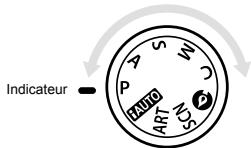
iAUTO iAUTO (p. 28)
A Priorité Ouverture (p. 29)
S Priorite Obturateur (p. 29)
M Prise Vue Manuelle (p. 30)
C Mode Personalise (p. 30)
Basse Lumière (p. 30)
CN Mode Scène (p. 31)
ART Filtre Art (p. 34)
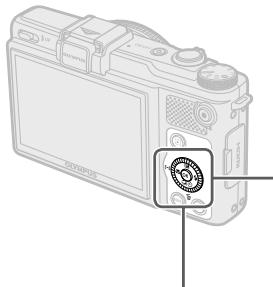

Touche (p. 4, 5)
Commande rotative

△ (haut)/
Touche (compensation d'exposition) (p. 38)

(bas)/
Touche (prise de vue en série/retardateur) (p.38)

Touche [w] (repère de mise au point automatique AF) (p. 37)

(droite) /
Touche (flash) (p. 37)
Guide d'utilisation
Les symboles affiches pour les selections d'images et pour les réglages indiquent qu'il faut utiliser la commande rotative (voir ci-dessus).
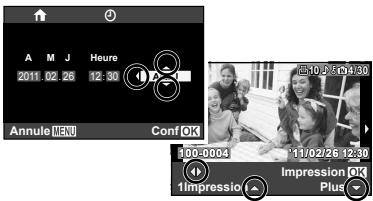
Les guides d'utilisation qui s'affichent en bas de l'écran indiquent qu'il faut utiliser la touche MENU, la touche ou le levier de zoom.

Guide d'utilisation
Utilisation du mode Live Control
Appuyez sur (∞) pendant la prise de vue pour afficher le mode Live Control. Le mode Live Control peut être utilisé pour ajuster certaines fonctions de prise de vue, tout en observant leurs effets sur l'écran.
Le mode de commande live control ne s'affiche pas en mode AUTO.
Reportez-vous au chapitre "Menuus fonctions de prise de vue" (p. 7) pour une liste de toutes les fonctions pouvant etre ajustées.

Affichage du mode Live Control
1 Appuyez sur 心 pour afficher le mode Live Control.
2 Utilisz pour selectionner une fonction et pourmetre en surbrillance certaines options, puis appuyez sur pourCHOIR l'option mise en surbrillance.
L'option mise en surbrillance prend effet lorsqu'on appuiè sur 心 ou si aucune opération n'est effectuee pendant une courte durée.
Ceraints elements du menu risquent de ne pas etre disponibles en fonction des combinaisons de parametes, ou pour certains modes de prise de vue.

Les différents menus permettent d'ajuster un grand nombre de paramètres.
Appuyez sur la touche MENU pendant la prise de vue ou l'affichage pour afficher les menus. Les menus permettent d'acceder à un grand nombre de fonctions de prise de vue et d'affichage, ainsi qu'aux paramétres d'appellé, y compris les paramétres d'affichage ainsi que la date et l'heure.
2 Appuyez sur pourmettrelesongletsdpage ensurbrillance UTILISEZ pourselLECTIONnerapage souhaiteepuissappuyez sur

3 Utilise pour selectionner le sousmenuouchaité 1 puis appuyez sur la touche

4 Utilisez pour selectionner le sousmenuouchaité 2 puis appuyez sur la touche
- Une fais le réglage effectué, l'affichage revient à l'écran précédent.
Il peut y avoir des opérations supplémentaires. "Réglages de menu" (p. 45 à 63)

5 Appuyez sur la touche MENU pour terminer le réglage.
Menu des fonctions de prise de vue

Mode Live control
ISO .p.39
Mode image .p.39
Balance des blancs .p.40
Prise de vue en série/Retardateur. p.38
Rapport d'aspect .p.41
Taille d'image (images fixes)...p. 41
Taille du cadre (clips video)....p. 42
Flash. .p. 37
Compensation du flash. 43
Mesure. p. 43
Filtre ND. p. 44
Mode AF. p. 36
Priorite aux visages. 44

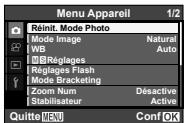
Menu Appareil
Réinit. Mode Photo.. p. 45
Mode Image. p. 45
WB. p. 46
M S Réglages. p. 47
Réglages Flash. p. 48
Mode Bracketing.. p. 48
Zoom Num. p. 49
Stabilisateur.. p. 49
( objectif de conversion)....p. 49
Lumière AF. .p. 50
Visual Image. p. 50
Info Off. p. 50
Panoramaque. p. 51

Menu Video
Résolution Video .p. 51
(videos). p. 51

Menu Lecture
Diaporama. p. 52
Edit .p.52,54
Impression. .p. 55
Effacer . p. 55
±b (Protégger). p. 56
Pivoter . p. 56
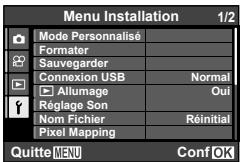
Menu Installation
Mode Personalisé.. p. 57
Formater. .p.57
Sauvegarder.. p.57
Connexion USB.. .p. 58
Allumage. .p.58
Réglage Son. p. 58
Nom Fichier .p.59
Fuseau Horaire. p. 63
Appareil photo
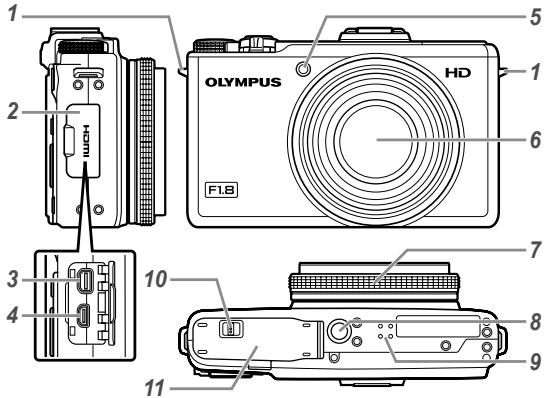
1 CEillet de courroie. p. 13
2 Couvercle du connecteur....p. 15, 17, 60, 61, 64
3 Connecteur multiple. p. 15, 17, 60, 64
4 Micro-connecteur HDMI. p. 61
5Voyant du retardateur p.38 Lumiere AF p.50
6 Objectif. 76, 90
7 Bague de commande. p. 27, 29, 30
8 Embase filetée pour trépied
9 Haut-parleur
10 Verrou du compartment de la batterie/carte. p. 13
11 Couvercle du compartment de la batterie/carte. p. 13
La bague de commande
Faites tourné la bague de commande pour ajuster certains paramètres pendant une prise de vue.

| Mode prise de vue | Paramètre affecté |
| P / ⓸ | Sensibilité ISO |
| A / M | Ouverture |
| S | Vitesse d'obturation |
| SCN | Mode scène |
| ART | Mode de filtré artistique |
| C | Identique au mode de prise de vue d'origine |

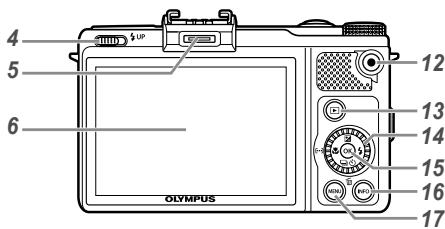
1 Flash. p. 37, 43, 48
2 Sabot actif. p. 80
3 Couvercle du sabot actif
4 Commutateur de flash . p. 37
5 Port pour accessoires. p. 80, 81
6 Ecran. p. 20, 59, 71
7 Touche ON/OFF p. 18, 20
Voyant. p. 14, 15, 17
8 Levier de zoom. p. 22, 26
9 Selecteur de mode. p. 3
0 Declencheur. p. 21
11 Microphone. p. 51, 54
12 Touche (enregistrement de clips video)...p. 21
13 Touche (bascule entre la prise de vue et l'affichage) .p.21,23
14 Commande rotative . p. 4
Touche (compensation d'exposition)....p. 38
Touché (prise de vue en série/ retardateur).. p.38
Touche (effacement) p. 25
Touche (gros plan). p. 36
Touche [uː] (repère de mise au point automatique AF) . p. 37
Touche (flash) . p. 37
15 Touche (OK) p. 4, 5
16 Touche INFO (modification de l'affiche d'informations) p. 23, 26, 36, 38, 40, 44
17 Touche MENU p.6
Affichage du mode prise de vue

1 Verificaton de la batterie .p. 18
2 Ecriture de données sur une carte. p. 78
3 Stabilisation de l'image. p. 49
4 Flash (RC) p.80
5 Objectif de conversion. p. 49, 81
6Fuseau horaire. p.63
7 Repere de mise au point automatique (AF) p.21,37
8 Histogramme . p. 23
9 ISO. p. 39
10 Mode image. p. 39
11 Balance des blancs. p. 40
12 Prise de vue en série/Retardateur. p. 38 BKT. p.48
13 Rapport d'aspect. p. 41
14 Taille d'image (images fixes) p. 41
15 Taille du cadre (clips video) .p. 42
16 Durée d'enregistrement continue (védés)...p. 79
17 Nombre de photos pouvant être stockées (images fixes) .p.20,79
18 Mémoire actuelle . p. 78
19 Haut : indicateur de compensation du flash. . 43 Bas : indicateur de compensation de l'exposition. . 38
20 Compensation d'exposition. p. 38
21 Valeur d'ouverture. p. 21, 29, 30
22 Vitesse d'obturation .p. 21, 29, 30
23 Mode prise de vue. p. 3, 28
24 Priorite aux visages . p. 44
25 Mode AF. p. 36
26 Filtre ND. p. 44
27 Mesure. p. 43
28 Compensation du flash. p. 43
29 Flash. .p. 37 Flash en attente/chargeMENT du flash. .p. 71
Affichage du mode d'affichage
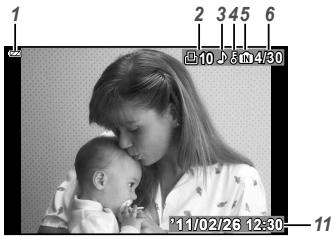
Affichage normal

Affichage détaillé
1 Verification de la batterie. p. 18
Reservations d'impression/ nombre de tirages. p.68/p.66
3 Enregistrement du son. p. 51, 54
4 Protégé. p. 56
5 Mémoire actuelle . p. 78
6 Nombre de photos/nombre total d/images (images fixes). .p. 23 Durée écoulée/durée d'enregistrement totale (videos) .p. 24
7 Histogramme . p. 23
8 ISO. p. 39
9 Balance des blancs. p. 40
Compensation de la balance des blancs. p. 47
10 Numéro de fichier
11 Date et heures. p. 18
12 Compensation du flash. p. 43
13 Mesure. p. 43
14 Rapport d'aspect. p. 41
15 Mode image. p. 39
16 Taille d'image (images fixes) 41 Taille du cadre (clips video) 42
17 Mode prise de vue. p. 3
18 Vitesse d'obturation .p.21, 29, 30
19 Valeur d'ouverture. p. 21, 29, 30
20 Compensation d'exposition. p. 38
Fixer la couroie et le couvercle d'objetif


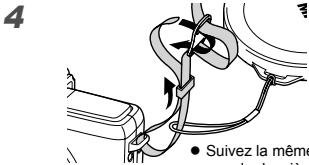

Serrez bien la couroie pour qu'elle ne se detache pas.
Insertion de la batterie et de la carte mémoire SD/SDHC/SDXC (vendue séparément)
Utilisé uniquement des cartes mémoire SD, SDHC ou SDXC avec cet apparellé. N'insérez pas d'autres types de carte mémoire.


Insérez la batterie comme indiqué, en plaçant la borne + vers la touche de verrouillage de la batterie. La batterie risque de chauffer ou d'explorer si son revétement extérieur est abimé (rayues, etc.).
Insérez la batterie tout en faisant glisser la touche de verrouilage de la batterie dans le sens de la flèche.
Faites glisser la touche de verrouillage de la batterie dans le sens de la flèche pour déverrouiller, puis retirez la batterie.
Eteignée l'appellé photo avant d'ouvoir le couvercle du compartment de la batterie/carte.
Lors de l'utilisation de l'appareil photo, n'oubliez pas de fermer le couvercle du compartment de la batterie/carte.
Insérez la carte bien droit jusqu'à ce qu'elle se mette en place avec un léger bruit sec.
Ne touche pas la zone de contact de la carte avec les mains.
3

Cet apparéil photo permet à l'utilisateur de capturé des images à l'aide de la mémoire interne, même si aucune carte SD/SDHC/SDXC (vendue sépérément) n'est insérée. "Utilisation d'une carte mémoire SD/SDHC/SDXC" (p. 77)
"Nombre de photos pouvant être stockées (images fixes)/Durée d'enregistrement continue (védés) dans la mémoire interne et la carte SD/SDHC/SDXC" (p. 79)
Pour refirer la carte mémoire SD/SDHC/SDXC


Enforcez la carte jusqu'à ce qu'elle émette un léger bruit sec et sorte légrement, puis saississe-la pour l'élever.
Chargement de la batterie etinstallation à l'aide du CD fourni
Connectez l'appareil photo à l'ordinateur pour charger la batterie et utilisez le CD fornir pour l'installation.
L'enregistrement de l'utiliser au'aide du CD fourni ainsi que I'installation du logiciel [ib] ne sont disponibles que sur les ordinateurs Windows.
Voupeuvezcharge la batterie de l'appellé photopendant la connexion de cet appellé au ordinateur.
Le voyant s allume pendant la charge et s'estiient lorsque la charge est complete.
La charge prend jusqu'à 3 heures.
Si levoyant ne s'allume pas, l'appareil n'est pas correctement connecte ou la batterie, l'appareil photo, I'ordinateur ou le cable USB ne fonctionne pas comme il fault.
Nous vous recommendons d'utiliser un ordinateur équipe de Windows XP (Service Pack 2 ou une version ultérieure), Windows Vista ou Windows 7. Voir "Chargement de la batterie avec l'adaptateur secteur USB foumi" (p. 17) si vous utilisez un ordinateur différent ou si vous voulez charger la batterie sans utiliser un ordinateur.
Windows
1 Insérez le CD fourni dans un lecteur de CD-ROM.
Windows XP
- Une boîte de dialogue "Configuration" apparait.
Windows Vista/Windows 7
- Une bolte de dialogue d'exécution automatique apparait. Cliquez sur "OLYMPUS Setup" pour afficher la bolte de dialogue "Configuration".

Si la boite de dialogue "Configuration" n'apparait pas, selectionnez "Poste de travail" (Windows XP) ou "Ordinateur" (Windows Vista/Windows 7) dans le menu Demarrer. Double-cliquez sur I'icone du CD-ROM (OLYMPUS Setup) pour ouvir la fenetre "OLYMPUS Setup" puis double-cliquez sur "Launcher.exe".
Si une boite de dialogue "User Account Control" (Contrôle de compte d'utilisteur) apparait, cliquez sur "Yes" (Oui) ou "Continue" (Continuer).
2 Connectez l'appareil photo à l'ordinateur.
Si rien ne s'affiche sur I'ecran de l'appareil photo même après I'avoir connecté a l'ordinaire, il se peut que la batterie soit epuisée. Laissez l'appareil photo connecté à l'ordinaire jusqu'à ce que la batterie se charge, puis débranchez et rebranchez l'appareil photo.
Connexion de l'appareil photo

3 Enregistrez votre produit Olympus.
Cliquez sur le bouton "Enregistrement" et suivez les instructions à l'écran.
4 Installez OLYMPUS Viewer 2 et le logiciel [ib].
- Vérifiez la configuration système require avant de commencer l'installation.
- Cliquez sur le bouton "OLYMPUS Viewer 2" ou sur "OLYMPUS ib" et suivez les instructions à l'écran pour installer le logiciel.
OLYMPUS Viewer 2
| Système d'exploitation | Windows XP (Service Pack 2 ou toute version ultérieure)/Windows Vista/Windows 7 |
| Proesseur | Pentium 4 1,3 GHz ou supérieur |
| Mémoire RAM | 1 Go ou plus (2 Go ou plus recommends) |
| Space libre sur le disque dur | 1 Go ou plus |
| Paramètres de l'écran | 1024 × 768 pixels ou plusMinimum de 65 536 couleurs(16 770 000 couleurs recommends) |
[ib]
| Système d'exploitation | Windows XP (Service Pack 2 ou toute version ultérieure)/Windows Vista/Windows 7 |
| Proesseur | Pentium 4 1,3 GHz ou supérieur (Pentium D 3,0 GHz ou supérieur nécessaire pour les videos) |
| Mémoire RAM | 512 Mo ou plus (1 Go ou plus recommendé)(1 Go ou plus nécessaire pour les videos — 2 Go ou plus recommendés) |
| Espace libre sur le disque dur | 1 Go ou plus |
| Paramètres de l'écran | 1024 × 768 pixels ou plus Minimum de 65 536 couleurs (16 770 000 couleurs recommendées) |
| Traitement graphique | Un minimum de 64 Mo de mémoire vive videoe avec DirectX 9 ou une version ultérieure. |
- Voir l'aire en ligne pour plus d'informations concernant l'utilisation du calculicid.
5 Installee le manuel de l'appareil photo.
- Cliquez sur le bouton "Mode d'emploi de l'apparéel photo" et suive les instructions à l'écran.
Macintosh
1 Insérez le CD fourni dans un lecteur de CD-ROM.
- Double-cliquez sur l'odore du CD (OLYMPUS Setup) sur le bureau.
- Double-cliquez sur l'icone "Setup" pour afficher la boite de dialogue "Configuration".


2 Installee OLYMPUS Viewer 2.
- Vérifiez la configuration système requise avant de commencer l'installation.
- Cliquez sur le bouton "OLYMPUS Viewer 2" et suivez les instructions à l'écran pour installer le calcul.
OLYMPUS Viewer 2
| Système d'exploitation | Mac OS X v10.4.11-v10.6 |
| Proceseur | Intel Core Solo/Duo 1,5 GHz ou supérieur |
| Mémoire RAM | 1 Go ou plus (2 Go ou plus recommends) |
| Espace libre sur le disque dur | 1 Go ou plus |
| Paramètres de l'écran | 1024 × 768 pixels ou plusMinimum de 32 000 couleurs (16 770 000 couleurs recommançées) |
- You poucè selectionner d'autres langues dans la liste déroulante des langues. Pour plus d'informations concernant l'utilisation du logiciel, voir l'aide en ligne.
3 Copiez le manuel de l'appareil photo.
- Cliquez sur le bouton "Mode d'emploi de l'appareil photo" pour ouvir le dossier contenant les manuels de l'appareil photo. Copiez le manuel correspondant à votre langue sur l'ordinaireur.
Chargement de la batterie avec l'adaptateur secteur USB fourni
L'adaptateur secteur USB F-2AC foumi (avec cable d'alimentation secteur ou de type enifiable, appelé ci-après adaptateur secteur USB) varie suivant la région où l'appareil photo est acheté. Si vous avez reçu un adaptateur secteur USB de type enifiable, brancheze-le directement sur une prise de courant.
L'adaptateur secteur USB n'est fourni qu'a des fins de recharge et de lecture. Veuilleze ne pas prendre des photos lorsque l'adaptateur secteur USB est connecté à l'appareil photo.
Exemple: Adaptateur secteur USB avec cable d'alimentation
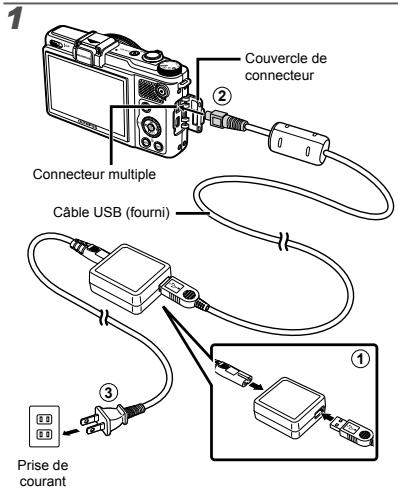

La batterie n'est pas entierement chargée lors de l'achat. Avant l'utilisation, vous doivent charger la batterie jusqu'à ce que l'indicateur de charge s'éteigne (3 heures maximum).
Si levoyant ne s'allume pas, l'appareil n'est pas correctement connecté ou la batterie, l'appareil photo ou l'adaptateur secteur USB ne fonctionne pas comme il faut.
Pour plus de détails sur la batterie et l'adaptateur secteur USB, voir "La batterie et l'adaptateur secteur USB" (p. 76).
You pouvez charger la batterie pendant la connexion de cet apparéil à un ordinateur. La durée de la charge dépend de la performance d'un ordinateur. (Dans certains cas cela peut préindre environ 10 heures.)
Quand faut-il charger les batteries?
Chargez la batterie quand le message d'erreur ci-dessous apparait.

Date, heures, fuseau hora et langue
La date et l'heure que vous réglez ici sont sauvagédrées pour les nombres de chartier d'image, les impressions de date et autres données. Vous pouvez également sélectionner la langue pour les menus et les messages qui s'affichent sur l'écran.
Pour allumer l'appareil photo, appuyez sur la touche ON/OFF.
L'écran de réglée de la date et de l'heure s'affiche si ces dernières ne sont pas régies.

Écran de réglage de la date et de l'heure
2 Utilisez pour selectionner l'année sous [A].
![OLYMPUS XZ-1 - Utilisez pour selectionner l'année sous [A]. - 1](/content/2019/11/84474/images/43c55b23c37c38ef9596407cf69420fd469a6c87a51c121ef982de42ef54b208.jpg)
3 Appuyez sur pour sauvegarder le réglage de [A].
![OLYMPUS XZ-1 - Appuyez sur pour sauvegarder le réglage de [A]. - 1](/content/2019/11/84474/images/61c04b6b9fa7000611997cf3901df02461f179bd4032930bae039e7acbd4c9f4.jpg)
4 Tout comme aux étapes 2 et 3, utilisez < > pour régler [M] (mois), [J] (jour), [Heure] (heures et minutes), et [A/M/J] (ordre de la date).
5 Utilizez pour selectionner le fuseau horsaire de votre domicile, et appuyez sur la touche (∞).
Pour régler l'heure avec plus de précision, appuyez sur la touche (0) lorsque le signal de temps atteint 00 secondes pendant le réglaje des minutes.
Vouysousqueutiliseresenus pourchangera la date et l'heure selectionnées. [O] (Date/heure) (p.62)
- Utilisé pour activer et désactiver l'heure d'étre ([Eté]).
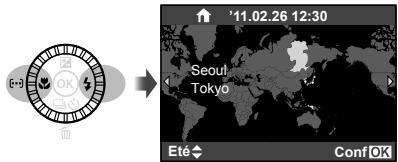
6 Utilisez pour selectionner votre langue, puis appuyez sur la touche.
Vou puez utilise les menus pour changer la langue selectionnee. [Langue] (p.62)
Prise de vue, affichage et effacement
Prendre des photos avec une valeur d'ouverture et une vitesse d'obturation optimes [Program Auto]
Dans ce mode, les paramétres de prise de vue automatique sont activés, mais vous pouvèt tout de même effectuer des modifications pour une large gamme de fonctions du menu de prise de vue telles que la compensation d'exposition, la balance des blancs, etc. si nécessaire.
1 Retirez le couvercle de I'objectif.
2 Faites tourner le sélecteur de mode sur P, qui appuyez sur la touche ON/OFF pour allumer l'appareil photo.

! Appuyez de nouveau sur la touche ON/OFF pour eteindre l'appareil photo.
3 Tenez l'appareil photo et cadrez la photo à prendre.
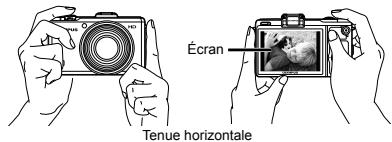

Tenue verticale
Lorsque you tenez l'appareil photo, veillez a ne pas abstruer le flash avec vos dovits, etc.
4 Enonceze le déclencheur à mi-course pour faire la mise au point sur le sujet.
- Une fois la mise au point effectuee sur le suje, l'appareil verrouille I'exposition (la vitesse d'obturation et la valeur d'ouverture s'affichent) et le repere de mise au point automatique (AF) devient vert.
- Si le repère de mise au point automatique (AF) clignote en rouge, cela signifie que l'appareil photo n'a pas réussi à faire la mise au point. Reprenze la mise au point.
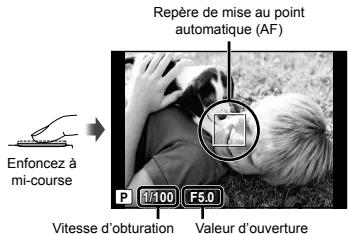
"Mise au point" (p. 73)
Pour prendre la photo, enfontez doucement le déclencueur jusqu'àu fond, ennantant所以在 de na se couquer l'appareil photo.

Pour afficher les photos pendant la prise de vue
La pression sur la touche [permet d'afficher les photos. Pour revenir au mode prise de vue, appuyez sur la touche ou enforcé le déclenchéur à mi-course.
Enregister des videos
1 Appuyez sur la touche ⑨ pour lancer l'enregistrement.

Le mode de prise de vue sélectionné pour les images fixes s'applique également aux clips video (bio que certains modes de prise de vue n'aientaucen effet.)
Il est possible que la durée d'enregistrement ne soit pas correctement affichée en mode [Filtre Art] (p. 34). Les videos enregistrées en mode [Rg] (Diorama) seront lues à haute vitesse; la durée d'enregistrement sera ajustée en conséquence afin de reflérer la durée de lecture, et avancera à une vitesse ralentie par rapport à la normale.
2 Appuyez a nouveau sur la touche pour arrêté l'enregistrement.
Le son sera également enregistré.
Utiliser le zoom
Utilisez le levier de zoom pour cadre le sujet.
Réduire (W) Agrandir (T)


Zoom optique: 4 ×
Zoom numérique:4x
Prendre des photos plus grandes [Zoom Num]
Le type et la quantité de zoom peuvent être identifiés selon l'aspect de la barre de zoom. L'affichage varie selon les options sélectionnées pour [Zoom Num] (p. 49) et la taille d'image (p. 41).
[Désactive] Sélectionné pour [Zoom Num]:
| Taille d'image | Barre de zoom |
| 3648×2736 | W T Plage de zoom optique |
| Autres | W T S T Image zoomée et rognée.1 |
[Active] Sélectionné pour [Zoom Num]:
| Taille d'image | Barre de zoom |
| 3648×2736 | W T Plage de zoom numérique |
| Autres | W T Image zoomée et rognée.:1 Plage de zoom=numique |
^1 Si la taille d'une photo est inférieure à la résolution maximale après avoir atteint le zoom optique maximal, l'apparèil photo redimensionnera automatiquelement la photo, en la rognant à la taille sélectionnée puis en passant en plage de zoom numérique si [Zoom Num] est [Active].
Les photographies prises lorsque la barre de zoom est affichée en rouge peuvent partager du "grain".
Vous pouvè modifier l'affichage des informations sur écran pour qu'il conviennent de manière optimale à la situation, comme par exemple pour rendre l'écran clairément visible ou pour effectuer un cadrage précis en affichtant la grille de referencia.
1 Appuyez sur la touche INFO.
- Les informations de prise de vue affichées changent à chaque fois que vous appuyez sur la touche, dans l'ordre indiqué ci-dessous. "Affichage du mode de prise de vue" (p. 11)

Normal

Pas d'information


Detaillé

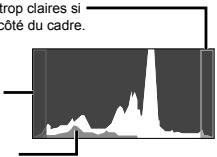
Lecture d'un historique
Vos photos seront beaucoup trop claires si le pic est trop incline vers ce côté du cadre.
Vos photos seront beaucoup trop社会发展 si le pic est trop incliné vers ce coût du cadre.
La zone verte indique la distribution de la luminosité au centre du cadre.
Afficher les photos
1 Appuyez sur la touche

Nombre de photos/Nombre total d'images
Photo lue
2 Utilise la commande rotative pour selectionner une photo.
- Vous pouvez également utiliser
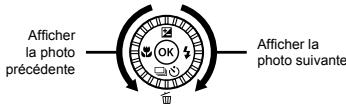
Utilisez la commande rotative pour faire rapidement défilier les images, soit vers l'avant, soit vers l'arrête. Vous pouvez également maintainir la touche enfoncée.
Vou poussev modifier la taille d'affichage des photos. "Vue d'index et vue en gros plan" (p. 26)
Pour une lecture des enregistements sonores
Pour lire le son enregistré avec une image, sélectionné l'image puis appuyez sur la touche ©. Une icône J apparait sur les images qui sont accompaniesées de son.

[0] (images fixes) (p. 54)
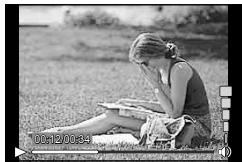
Pendant la lecture audio
Pour lire les videos
Selectionnez une video et appuyez sur la touche
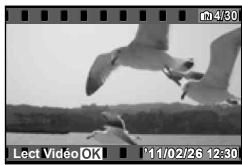
Vidéo
Opérations lors de la lecture de video

Pendant la lecture
| Pause et reprise de la lecture | Appuyez sur ◆ pour arrêter momentarilyanètement la lecture. Pour reprendre la lecture pendant une pause de lecture, une avance ou un return rapide, appuyez sur ◆. |
| Avance rapide | Appuyez sur ◔ pour effectuer une avance rapide. Appuyez de nouveau sur ◆ pour augmenter la vitesse de l'avance rapide. |
| Retour rapide | Appuyez sur ◄ pour un return rapide. La vitesse du return rapide augmente chaque fois que vous appuyez sur ◄. |
| Réglage du volume | Utilisez la commande rotative ou △ ∇ pour ajuster le volume. |
Opérations pendant la pause de lecture

Pendant la pause
| Repération | Appuyez sur Δ pour afficher la première image et appuyez sur ∇ pour afficher la的最后一image. |
| Avance et retard d'une image à la fois | • Utilisation de la commande rotativeUtilisez la commande rotative pour effectuer une avance ou un retour d'une image à la fois.Maintenez la commande rotative enforcée pour effectuer une avance ou un retour en continu.• Utilisation de <Δ>Appuyez sur > ou < pour effectuer une avance ou un retour d'une image à la fois.Maintenez enforcé > ou < pour une avance ou un retour en continu. |
| Reprise de la lecture | Appuyez sur ⊙ pour reprendre la lecture. |
Pour arreter la lecture de videos
Appuyez sur la touche MENU.
Effacer des photos pendant la lecture (effacement d'image simple)
1 Affichez l'image à supprimer et appuyez sur (面).
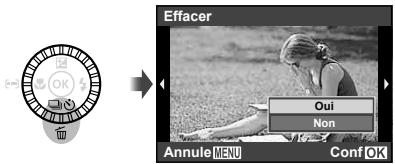
2 Utilisez pourmettre [Oui] en surbrillance,puis appuyez sur la touche
Les options [Tout Effac] (p. 55) et [Select Image] (p. 55) peuvent être utilisés pour supprimer simultanément plusieurs images.
Vue d'index et vue en gros plan
La vue d'index peut de selectionnerrapidement la photo recherche. La vue en gros plan (agrandissement jusqu'à 10× )permect de vérifier les détails de la photo.
1 Faites tourner le levier de zoom.

Réduire (W)
Agrandir (T)

Vue de photo unique


Vue d'index

Vue en gros plan

Pour selectionner une photo dans la vue d'index
Utilisez pour selectionner une photo, puis appuyez sur la touche pour afficher la photo selectionnee en vue de photo unique.
Pour faire défilier l'affichage de la photo dans la vue en gros plan
Utilisez pour déplacer la zone d'affichage.
Vou puez che nanger I'affichage des informations de prise de vue.
1 Appuyez sur la touche INFO.
- Les informations de photo affichées changent dans l'ordre indiqué ci-dessous chaque fois que vous appuyez sur la touche.
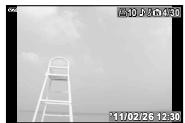
Normal
Pas d'information


Detaillé

"Lecture d'un histogramme" (p. 23)
Afficher une série de photos
Seule la première image de chaque séquence avec les fonctions suivantes sera affichée.
[Sequence], [Rapide1], [Rapide2]
1 Afficher la première image d'une série.
"Afficher les photos" (p. 23)

Première image de la série
Affichage automatique
Appuyez sur pour lancer l'affichage automatique de toutes les images dans la série actuelle.
Vue d'index
Utilise la commande rotative pour commuter entre le mode d'affichage par index et normal.
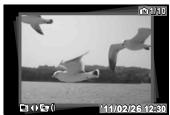


Tout changement des options [5 (Protégé)] (p. 56), [Pivoter] (p. 56), [Impression] (p. 55) et [Effacer] (p. 55) effectué pour la première image sera appliquée à toutes les images de la série. Sélectionné le mode de vue d'index pour appliquer les changements de manière individuelle, à chaque vue.
Affichage des photos panoramicques
Voupeuvez faie défilier les photos panoramiciques créés à l'aide des options [Auto] ou [Manuel].
"Creer des photos panoramiciques (Panoramique)" (p. 32)
1 Afficher une photo panoramicque pendant la lecture.
"Afficher les photos" (p. 23)

2 Appuyez sur

Zone actuellement affichee
Commandes du mode d'affichage des photos panoramiciques
AgrandirRéduire l'image: Appuyez sur 念 pour arrêté la lecture, puis utilisez le levier de zoom pour agrandir ou pour réduire l'image.
Direction d'affchage: Appuyez sur pour stopper la lecture, et dépérez l'image dans la direction voulie.
Pause: Appuyez sur OK.
Reprise: Appuyez sur 司
Fin de la lecture: Appuyez sur la touche MENU.
Utiliser les modes prise de vue
Pour changer de mode prise de vue
Le mode de prise de vue (TADO, P, A, S, M, C, 4, SCN, ART) peut être sélectionné à l'aide du sélecteur de mode. "Sélecteur de mode" (p. 3)
1 Les réglages par défaut de la fonction sont mis en surbillance comme ici:
Prendre des photos avec les réglages automatiques (FAUTO iAUTO)
En fonction de la scene, l'appareil photo sélectionne automatiquement le mode de prise de vue idéal parmi les modes [Portrait]/[Paysage]/[Nuit + Portrait]/[Sport]/[Gros Plan]/[Basse Lumière]. Il s'agit d'un mode entierement automatique qui permet à l'utiliser de prendre des photos en utilisant le mode les最好的 à la scene de prise de vue d'une simple pression sur le déclenceur.
1 Faites tourner le sélecteur de mode sur AUTO.
L'odore change en fonction de la scène sélectionné automatiquement par l'appareil photo.
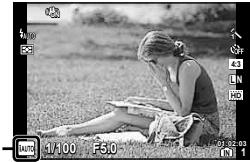
Dans certains cas, il se peut que l'apparéel photo ne seLECTIONne pas le mode de prise de vue souhaïte.
Si I'appareil ne peut identifier le mode optimal, [Program Auto] est selectionné.
Il existe des limites pour les réglages en mode AUTO.
Utilisation du guide interactif
Le guide interactif peut être utilisé pour modifier les paramétres du mode fauvo.
Éléments de guidage
- Changer Satur. Couleur
- Changer Couleur Image
- Changer Luminosite
- Arrière Plan Flou
- Style De Prise De Vue
① Appuyez sur OK pour afficher le guide interactif.
② Utiliez pourmetureunélementensurbrilliance, puis appuyez sur 心
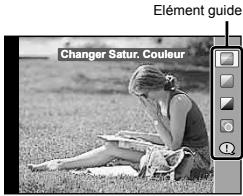
3 Utilize pourCHOIR un niveau,puis verifier I'effet ou la description.
Appuyez à mi-course sur le déclenchéur pour的选择器。
Barre de niveau

④ Appuyez sur le déclencheur pour prendre une photo.
- Appuyez sur la touche MENU pour supprimer le guide interactif de l'affichage.
N+RAW est automatiquement selectionné lorsque l'option RAW est可以选择 à l'aide du guide interactif.
Les paramètres du guide interactif ne s'appliquent pas aux images RAW.
Les images peuvent presenter du grain pour certaines valeurs des paramètres du guide interactif.
Les modifications des paramètres de configuration du guide interactif ne seront peut-être pas visibles sur l'écran.
Il n'est pas possible d'utiliser le flash avec le guide interactif.
Toute modification des options du guide interactif annulera les modifications precedentes.
Il est probable que les images soient sous- ou surexpôses si des paramètres dépassant les limites des capteurs d'exposition de l'appareil photo sont sélectionnés.
Sélection de l'ouverture (A Priorité Ouverture)
Le mode A vous peut de désirer l'ouverture, en laissant à l'appareil le soit d'ajuster automatiquement la vitesse d'obturation afin d'obtenir une exposition optimaLE.
1 Faites tourner le sélecteur de mode sur A.
2 Utilisez la bague de commande pourCHOISIR l'ouverture.

Valeur d'ouverture
Si la photo est sur- ou sous-exposée, l'ouverture sera affichée en rouge.
Sélection de la vitesse d'obturation (S Priorite Obturator)
Le mode S, vous permit de désirier la vitesse d'obturation, en laissant à l'appareil le sein d'ajuster automatique l'ouverture afin d'obtenir une exposition optimale.
1 Placez le selecteur de mode sur S.
2 Utilise la bague de commande pourCHOISIR la vitesse d'obturation.

Vitesse d'obturation
Si la photo est sur- ou sous-exposée, la vitesse d'obturation sera affichée en rouge.
Sélection de la vitesse d'obturation et de l'ouverture (M Prise Vue Manuelle)
Le mode M vous permet deCHOISIRvous-memeI'ouverture ainsi que la vitesse d'obturation.L'obturateur restera ouvert lorsqu'on appuie sur le déclencueur a une vitesse deBULB.
1 Faites tourner le sélecteur de mode sur M.
2 Utilisez la bague de commande pourCHOISIR l'ouverture.

Valeur d'ouverture
3 Appuyez sur , puis utilisez la commande rotative pour désirer la vitesse d'obturation, puis appuyez sur (心)
- La vitesse d'obturation peut être configurée sur 1/2000-60 sec. ou sur [BULB].

Vitesse d'obturation
La compensation d'exposition n'est pas disponible en mode M.
Si la photo est sur- ou sous-exposée, l'ouverture ou la vitesse d'obturation sera(ont) affichée(s) en rouge.
Réutilisation de paramètres enregistrés (C Mode Personalisé)
Le mode C permet de prendre des photos à l'aide des paramétres enregistrés grâce à l'options [Mode Personalisé] (p. 57) du menu de configuration.
1 Faites tourner le sélecteur de mode sur C.
La compensation d'exposition n'est pas disponible en mode C.
Prendre des photos sous un faible éclairage (Basse Lumière)
Utilisé A (Basse Lumière) pour prendre des photos sous un faible éclairage sans trépied.
1 Faites tourner le sélecteur de mode sur ①.
Utiliser le mode le plus approprié pour la scène de prise de vue (SCN Mode Scène)
1 Faites tourner le sélecteur de mode sur SCN.
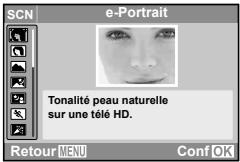
2 Utilise pour sélectionner le mode de prise de vue que les� adapté à la scène, puis appuyez sur la touche.
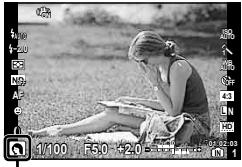
Icône indiquant le [Mode Scène] défié
En [Mode Scène], les réglages de prise de vue optaux sont prédéfinis pour des scènes de prise de vue spécifique. Pour cette raison, il peut être impossible de modifier les réglages dans certains modes.
| Option | Application |
| e-Portrait/ Portrait/Paysage/Scène Nuit*/ Nuit + Portrait/Sport/ Intérieur/Auto Portrait/Cocher Soleil'/ Feux D'Artifices'/Expo Multiple/Cuisine/ Documents/ Plage & Neige/Sous-Marin Large/ Sous-Marin Macro/ Animaux/ Panorama | L'appareil prend unephoto dansle modespécífé pourla scène deprise de vue. |
'1 Lorsque l'objet estASF, la réduction des parasites est automatquement activée. La durée de prise de vue est alors multiplie par deux environ. Aucune autre photo ne peut etre prise pendant ces temps.
[e-Portrait] ne peut pas etre applique aux images RAW.
Lorsque des photos RAW ou RAW+JPEG sont prises à l'aide des options [e-Portrait], deux images seront simultanément enregistrées : une image RAW et une image JPEG de qualite (2560×1920) à laquelle les effets auront été appliqués.
Lorsque JPEG est regélo pour le [e-Portrait], deux images sont enregistrées, une première avant l'application de l'effect (avec la qualité d'image sélectionné) et la deuxième après l'application de l'effect (M (2560×1920)).
Prendre une photo à expositions multiples (mode [Expo Multiple])
① Utilisé △∇ pourmettre ensurbriliance [Expo Multiple],paysappuyezser la touche
② Appuyez sur le déclencheur pour prendre la première exposition.
- La première exposition s'affiche à l'arrière-plan.
Appuyez sur la touche MENU pour reprendre la première exposition, puis appuyez une nouvelle fois sur le déclencher.
3 Cadrez l'exposition suivant par rapport à l'arrête-plan, puis appuyez une nouvelle fois sur le déclenchéur.
- Ceci permet d'obtenir une exposition multiple.
Pour prendre des photos sous-marines
Sélectionnez [Sous-Marin Large] ou [Sous-Marin Macro].

Une coque étanché à l'eau est nécessaire pour pouvoir préindre des photos sous l'eau.
Pour verrouiller la distance de mise au point pour les prises de vues sous-marine (verrou AF)
Appuyez sur lorsque [Sous-Marin Large] ou

Sous-Marin Macro] est selectionné.
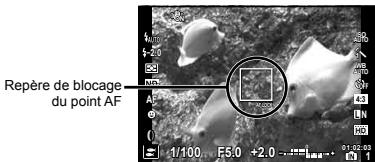

Pour annulier, appuyez à nouveau sur pour désactiver la marque du verrou AF.
Prise de vue de sujets mobiles, comme des animaux ([Animaux])
1 Utilisez pour selectionner [Animaux], et appuyezur sur pour valider.
2 Cadrez une image avec le sujet positionné au niveau du reprepère de la cible AF, puis appuyez à mi-course sur le déclencheur.
- Lorsque l'appareil photo reconnait le sujeit, le repère de mise au point automatique (AF) suit automatiquement les mouvements du sujeit pour faire la mise au point sur celui-ci en continu. "Mise au point continue sur des sujets en mouvement [AF Action]" (p. 36)
Créer des photos panoramicques ([Panoramaque])
![OLYMPUS XZ-1 - Créer des photos panoramicques ([Panoramaque]) - 1](/content/2019/11/84474/images/01a6df1902d76df304265a4a0acc0dec77c14dd645e5ed805502884eae14d7a1.jpg)
Consultez le chapitre "Options de panoramicique" (p. 51) pour plus de détails concernant les paramêtres des photos panoramiciques.
1 Utilisé pourmette [+]Panoramaique] en surbrilhance,puis appuyee sur sur
Prendre des photos avec [Auto]
① Appuyez sur le déclencheur pour prendre la première photo.
2 Déplacez légarment l'appareil photo dans la direction de la deuxieme photo.
![OLYMPUS XZ-1 - Prendre des photos avec [Auto] - 1](/content/2019/11/84474/images/14df527dd2cba747ace9ad6c2dfa4aaf06b0bf0ae6bedc6817ac7f59a479c2ea.jpg)
Ecran affiché lors de la combinaison d'images de gauche à droite
3 Déplacez lentement l'appareil tout en le maintainant parfaitement droit, puis arrêtez l'appareil à l'endroit où se rejoigné le repère et la cible.
L'appareil active alors automatique le déchéure.
![OLYMPUS XZ-1 - Prendre des photos avec [Auto] - 2](/content/2019/11/84474/images/38fd09cac428c8ae4baf661557382ef1d080a7f43356fdb46bd979954e0feb96.jpg)
![OLYMPUS XZ-1 - Prendre des photos avec [Auto] - 3](/content/2019/11/84474/images/c9d57c17e31c71842f3ef13a533858e549bdcfc9f9d969c067e52cca3618ef45.jpg)
Siyoune desirez combiner que deux photos, appuyez sur 出 avant de prendre la troisieme photo.
④ Répétez l' étape ③ pour prendre une troisième photo.
- Une fois la troisième photo prise, l'appareil traite immédiametrement les photos, en les combinant de façon à creer la photo panoramicique qui s'affiche.
Apuyez sur la touche MENU pour quitter la procédure sans créé de photo panoramicque.
Essayez l'option [Manuel] ou [PC] si le déchéur ne s'acte pas automatquement.
Prendre des photos en mode [Manuel]
① Utilisé « pour spécifique le bord de l'image suivant à connecter.
![OLYMPUS XZ-1 - Prendre des photos en mode [Manuel] - 1](/content/2019/11/84474/images/7dfea352b72d6d055bd88bedd7b110f60721992a90df6585e96f3806aa603b53.jpg)
② Appuyez sur le déclencheur pour prendre la première photo.
![OLYMPUS XZ-1 - Prendre des photos en mode [Manuel] - 2](/content/2019/11/84474/images/bc45bb954bc589f0c097c800ed9b4e76d6834d0c448d87c62c67b23b4acf7594.jpg)
3 Prenez le image suivant de manière à ce que le joint 1 recouve le joint 2.
![OLYMPUS XZ-1 - Prendre des photos en mode [Manuel] - 3](/content/2019/11/84474/images/555f725998a402fcd78421b5c5e00299906e2bf79d4f95abe12d40b5e4fcf21b.jpg)
Cadrage de la deuxième image
4 Appuyez sur le déclencheur pour prendre la photo suivante.
Si vous ne désésiré combiner que deux photos, appuyez sur © avant de prendre la troisième photo.
⑤ Répétez les étapes ③ et ④ pour prendre une troisième photo.
- Une fois la troisième photo prise, l'apparéilTRAITE immédiamètrement les photos, en les combinant de façon à creer la photo panoramique qui s'affiche.
Appuyez sur la touche MENU pour quitter la procEDURE sans creer de photo panoramicque.
Prendre des photos avec [PC]
- Utilisé pour sélectionner la direction panoramique.
2) Appuyez re sur le déchéeur pour prendre la première photo, puis cadrez la deuxieme photo.
Avant la première prise
![OLYMPUS XZ-1 - Prendre des photos avec [PC] - 1](/content/2019/11/84474/images/f215286a48d4c7666697564a6434d71bc8455ae20a4b8162cbe61dfdf963505c.jpg)
Après la première prise
- Àprous la première prise, la zone affichée dans le cadre blanc réapparait à côté de l'affiche opposé à la direction panoramicique. Cadrez les images suivantes de manière à ce qu'elles chevauchent l'image à l'écran.
3 Répétez l'étape ② jusqu'à ce que vous obtientiez le nombre de photos désirées, puis apuyez sur les touches ( ) ou MENU une fois terminé.
Unephotopanoramaqupeutcenirjusqu'a10 photos.
Pour plus d'informations sur la creation de panoramas, voir l'aide en ligne du logiciel PC fourni.
Prise de vue avec effets spéciaux (ART Filtre Art)
Ajouez un effet artistique à votre photo en scélectionnant le filtre artistique souhaïte.
1 Faites tourner le sélecteur de mode sur ART.

2 Utilisez pour selectionner I'effet souhaite, puis appuyez sur (忍)

Icône indiquant que le [Filtre Art] a été définii
| Mode prise de vue | Option |
| Filtre Art | 1 Pop Art2 Soft Focus3 Film Granuleux4 Sténépè6 Diorama8 Ton Dramatique |
Avec [Filtre Art], les réglages de prise de vue optimaux sont prédéfins pour chaque effet de scène. Pour cette raison, il peut être impossible de modifier les réglages dans certains modes.
Si le mode d'enregistrement RAW est selectionné lorsqu'elappareil passe en mode de filtre artistique, celui-ci passera automatiquement en mode N+RAW.
Les effets des filtres d'art ne s'applicant pas aux images RAW.
Certsains fittres artistiques donnant un aspect "granuleux" aux images.
Les réglages par défaut de la fonction sont mis en surbrillance comme ici :
Selectionner un mode de mise au point/prendre des photos en gros plan
Choisir la manière dont l'apparéil photo effectue la mise au point. Choisir un mode gros plan pour effectuer des mises au point rapprochées lors de gros plans.
1 Appuyez sur (), puis appuyez sur la touche INFO.
2 Utilisé <|> pourmettre une option en surbrilante,puis appuyez sur la touche pourla selectionner.
- Appuyez sur la touche INFO pour afficher la cible AF.
| Option | Description |
| AF | Lorsque le déclencheur est enforcé à mi-course, l'apparèit effectue une fois la mise au point, puis la bloque. Une fois que l'apparèit a terminé la mise au point, un bip sonore est émis, puis le repéré de confirmation AF ainsi que le repéré de cible AF s'allument. |
| Gros Plan | Permet de prendre en photo le sujet d'auxsi près que 10 cm2(30 cm2). |
| Super Macro3 | Permet de prise en photo le sujet d'auxsi près que 1 cm. |
| AF Action | L'appareil effectue en permanence la mise au point, en suivant les objets en mouvement. |
| MF | Permet d'effectuer manuellement la mise au point, à la distance voulue. |
Lorsque le zoom est regle sur la largeur maximale (W).
12 Lorsque le zoom est sur le réglage maximal du téléobjectif (T).
3 Le zoom est automatiquement regle sur une valeur fixe.
Il n'est possible de regler ni le flash (p. 37) ni le zoom (p. 22) pendant la prise de vue en super gros plan.
Mise au point continue sur des sujets en mouvement [AF Action]
1 Cadrez une image avec le sujet positionné au niveau du reprep de la cible AF, puis appuyez à mi-course sur le déclencheur.
2 Dés que l'appareil photo a déetecté le sujet, le repère AF commence à suivre automatiquement le sujet, et l'apparil ajuste en permanece la mise au point tant que le déclenchéur resté enforcé à mi-course.
③ Relâchez le déclencheur pour annuler le suivi AF.
En fonction des sujets et des conditions de prise de vue, l'expérience peut ne pas résuir à verrouiller la mise au point ou à suivre les mouvements du suje.
Zoom au niveau du point de mise au point [MF]
① Appuyez sur la touche INFO pour agrandir le centre de l'affchage.
② Utilisez la commande rotates pour effectuer la mise au point de façon manuelle.
- Il est possible d'utiliser au lieu de la commande rotative.
③ Appuyez sur la touche INFO pour quitter le mode de mise au point manuelle.
Choisir une cible de mise au point
Placez le repêre de mise au point AF sur des objets ne se trouvant pas au centre du cadre.
1 Appuyez sur ([.]) pour que l'affichage de la cible AF apparaisse.
2 Utilisez pourmettreune cible AF en surbrillance,puis appuyez sur la touche
- Il est possible de scélectionner toutes les cibles en dépaçant le curseur en-dehors des cibles AF.
Lorsque toutes les cibles sont encadrées en vert

L'appareil effectue automatiquement la selection a partir des 11 cibles de mise au point.
Lorsqu'une seule cible est encadrée en vert

L'appareil effectue la mise au point sur la cible sélectionné.
Utiliser le flash
Voupeuse的选择器的函数的flash optimales pourlesconditionsdeprisedevue.
1 Faites glisser le commutateur pour relever le flash.
2 Appuyez sur pour afficher les options de flash.
3 Utilisez <> pourmetureuneoption ensurbrilance,puisappuyezsur la touche 心 pourla selectionner.
| Option | Description |
| Flash Auto | Le flash est émis automatiquement à faible éclairage ou à contre-jour. |
| Yeux Rouge | Des pré-flashes sont émis pour limiter l' apparition du phénomène des yeux rouges sur vos photos. |
| Flash Forcé | Le flash est émis quel que soit l'éclairage disponible. |
| Flash + Anti Yr | Le flash émet des pré-flashes afin de réduire les yeux rouges avant de prendre la photo. Le flash se déclenché à chaque prise de vue. |
| Flash Off | Le flash ne se déclenché pas. |
| Full | Destiné aux utilisateurs favorisant le mode manuel. L'intensité lumineuse émise par le flash est donné par rapport à la puissance totale : Full, 1/4, 1/16 ou 1/64. |
| 1/4 |
| 1/16 |
| 1/64 |
Le flash peut ne pas etre disponible avec certains parametres de I'appareil.
Prise de vues en séquence/utilisation du retardateur
L'appareil prend des photos lorsque le déclencheur est enforcé à fond. Il est également possible d'utiliser le retardateur pour préindre des autoportraits ou des portraits de groupe, ou pour réduire les vibrations de l'appareil lorsqu'il est placé sur un trépied ou fixé sur place d'une autre manière.
1 Appuyez sur (口) pour afficher les options de commande.
2 Utilisez pourmettre une option en surbrilante,puis appuyez sur la touche pourla sélectionner.
| Option | Description |
| Simple | Une seule image est prise à chaque pression sur le déclencheur. |
| Sequence*1 | Permet de prendre des séquences de photos, en utilisant les valeurs de mise au point, de luminosité (exposition) et de balance des blancs appliquées à la première image. |
| Rapide1 | L'appareil prend une série d images à une vitesse plusrapide que [SEQUENCE]. |
| Rapide2 | L'appareil prend une série d images à une vitesse plusrapide que [Rapide1]. |
| BKT*2 | Prise de vue séquentielly, qui fait automatiquement varier les paramétres de chaque vue (bracketing). |
| 12 sec | Levoyant du retardateur s'allume pendant environ 10 secondes, clignote pendant environ 2 secondes, puis la photo est prise. |
| 2 sec | Levoyant du retardateur clignote pendant environ 2 secondes, puis la photo est prise. |
1 Le débit varie en fonction de la taille des images (p. 41)
12 Le bracketing is dispensable si l'option [AE-BKT] ou [WB-BKT] a ete selectionnee au niveau du parametre [Mode Bracketing] (p. 48).
La fonction de réduction des yeux rouges (p. 37) n'est pas disponible avec le paramètre [Sequence]. Le flash s'était automatique lorsque l'option [Rapide1] ou [Rapide2] est sélectionné.
Laaille des images est fixée à 2560 × 1920 et la sensibilité ISO est fixée à [ISO Auto] lorsqu'option [Rapidé1] ou [Rapidé2] est sélectionné.
La prise de vue avec retardateur est automatiqueement annulée après une prise de vue.
Pour annuler le retardateur après son déclenchement
Appuyez sur la touche MENU.
Ajuster la luminosité (compensation d'exposition)
Voupez augmenter ou réduire la luminosité normale (exposition adequate) reglee par l'appareil photo en fonction du mode de prise de vue (mis à part pour AUTO, M, SCN) afin d'obtenir la photo的真实imé désirable.
1 Appuyez sur (图) pour afficher les options de compensation d'exposition.
2 Utilisez pour désir une valeur, puis appuyez sur pour la Sélectionner.
Augmentation de la luminosité de l'écran
Appuyez, puis maintenance enforcée la touche INFO si vous désírez momentanément augmenter la luminosité de l'écran. La luminosité returne automatiquement à sa valeur d'origine si aucune opération n'est réalisée pendant 10 secondes.
1 Appuyez sur pour selectionner le mode Live Control, puis utilise pourmettre ensurbrillance la sensibilité ISO.
Sensibilité ISO

2 Utilisez <> pourmetureuneoption en surbrilancie,pulsappuyezsur la touche pourla selectionner.
| Option | Description |
| ISO Auto | L'appareil photo rège lui-même la sensibilité en fonction de la scène de prise de vue. |
| Valeur | La sensibilité ISO est réalisée sur la valeur sélectionnée. |
Pour le paramètre ISO, bien que le paramétrage de valeurs inférieures réduise la sensibilité, il est possible d'obtenir des images nettes dans de bonnes conditions d'éclairage. Le réglage de valeurs plus élevées accroit la sensibilité de l'appareil, qui permet la prise de photos à des vitesses de déclenchement rapides, même dans de faibles conditions d'éclairage. Cependant, lorsque la sensibilité est élevée, un souffle apparait sur la photo prise, lui donnant, par exemple, une appearance granuleuse.
Options de traitement
Sélectionnéz un mode d'image, puis réglez individuelle le contraste, la nette est ainsi que d'autres paramètres. Les modifications de chaque mode d'image seront enregistrées séparément.
1 Appuyez sur pour selectionner le mode Live Control, puis utilise pourmettre ensurbrillancelemode d'image.

2 Utilisez <> pourmetureuneoption en surbrilance,pulsappuyezsur la touche pourla selectionner.
| Option | Description |
| Vivid | Permet de raviver les couleurs. |
| Natural | Permet de produit des couleurs naturelles. |
| Muted | Permet d'obtenir des teintes tempérées. |
| Portrait | Permet d'obtenir d'excellents teints de peau. |
| Monochrome | Permet d'obtenir des teintes en noir et blanc. |
Réglage individuel de paramètres
Mettez en surbrilance une des options du menu de prise de vue, puis appuyez sur pour afficher certains paramétres supplémentaires. [Mode Image] (p. 45).
Régler sur un agencement de couleurs naturel (Balance des blancs)
Pour des couleurs plus naturelles, sélectionnez l'option de balance des blancs qui correspond à la scène.
1 Appuyez sur pour selectionner le mode Live Control, puis utilisez pourmetre ensurbrillance la balance des blancs.
Balance des blancs

2 Utilisez pourmetureuneoption en surbrilancie,puisappuyezsur la touche pourla sélectionner.
| Option | Description |
| WB AUTO WB Auto | L'appareil photo régle lui-même la balance des blancs en fonction de la scène de prise de vue. |
| Lumineux | Pour la prise de vue à l'extérieur sous un ciel dégagé. |
| Ombre | Pour photographier des sujets à l'extérieur et à l'ombre par une journée bien ensoilée. |
| Nuageux | Pour la prise de vue à l'extérieur sous un ciel nuageux. |
| Faible Lumi. | Pour une prise de vue sous un éclairage au tungstène. |
| Option | Description |
| Fluorescent | Pour la prise de vue sous un éclairage fluorescent blanc (bureau, etc.). |
| Sous Marin | Pour la photographie sous-marine. |
| Une Touche | Délectionnez cette option lorsqu'un sujet blanc ou gris peut être utilisé pour mesureur la balance des blancs et qu'il est soumis à un éclairage mixte, ou éclairé par un type de flash inconnu ou une autre source lumineuse. |
Balance des blancs "one-touch"
Mesurez la balance des blancs en cadrant une page de papier ou tout autre object blanc, soumis à l'éclairage qui sera utilisé pour la photo finale.
① Appuyez sur la touche INFO après avoir sélectionné [Une Touche].
② Cadrez un objet blanc sur I'affichage.
- Cadrez l'objet de façon à ce qu'il replissse complètement l'affichage, sans qu'aucune或者其他 viennent s'y projeter.
③ Enonceze le déclencheur à fond.
- Les options de balance des blancs "one-touch" s'affichent.
④ Mettez [Oui] en surbrillance, puis appuyez sur ©
- La valeur sera enregistrée en tant qu'option préconfigurée de balance des blancs.
- La valeur est enregistrée jusqu'à ce qu'une nouvelle valeur soit mesure, et reste ménorisée même si l'arpeil est éteint.
Réglage individuel de paramètres
Mettez en surbrilance une des options du menu de prise de vue, puis appuyez sur pour afficher des paramétres supplémentaires. [WB] (p. 46)
Selection du rapport d'aspect
Choisir le rapport d'aspect (rapport entre la largeur et la hauteur) des nouvelles photos. Il est possible deCHOISIR entre [4:3] (standard), [16:9], [3:2], ou [6:6], selon vos besoins créatifs.

Appuyez sur pour sélectionner le mode Live Control, puis utilise pourmetre en surbriliance le rapport d'aspect.


Utilissez pourmetureuneoption en surbrilance,puisappuyezsur la touche pour la selectionner.

Les images JPEG seront rognées selon le rapport d'aspect sélectionné ; alors que les images RAW ne le seront pas, et resteront enregistrées en conservant des infos sur le rapport d'aspect sélectionné.

Lorsque des images RAW sont affichées, le rapport d'aspect sélectionné sera encadre.
Selection de la taille des images fixes

Appuyez sur pour sélectionner le mode Live Control, puis utilisez pourmettre en surveillance la taille de l'image.


Utilissez < > pourmettreuneoption en surbrilance,puisappuyezsur la touche pour la selectionner.
Modes d'enregistrement supportés
Il est possible dechosir entre le mode RAW et quatre modes JPEG. Choisir l'option RAW+JPEG pour enregistrer simultanément une image RAW et JPEG à chaque prise de vue.
Taille d'image et options d'enregistrement
Les modes JPEG combinant laaille de l'image (L, U et S) ainsi que le rapport de compression (F et N).
| Taille d'image | Débit de compression | Taille de l' image | Application |
| F(Fine) | N(Nor-male) |
| L (Grande) | L F* | L N* | 3648×2736 | Faites votrechoix enfonction de la taille à laquête l' image sera imprimée. |
| M(Moyenne) | M F | M N* | 3200×2400 |
| 2560×1920 |
| 1600×1200 |
| S(Petite) | S F | S N* | 1280×960 |
| 1024×768 |
| 640×480 | Choisir cette valeur pour les sites internet, ou pour les impressions de petite taille. |
1 Par défaut.
- Vous pouvez désigner la dimension des images M et S , ainsi que leur niveau de compression. [M S Réglages] (p. 47)

"Nombre de photos pouvant être stockées (images fixes)/Durée d'enregistrement continue (vétos) dans la mémoire interne et les cartes SD/SDHC/SDXC" (p. 79)
1
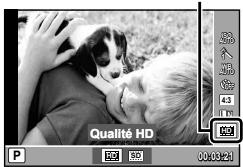
Appuyez sur pour sélectionner le mode Live Control, puis utilisez pourmettre en surveillance la taille de l'image.
Taille du cadre
2
Utilisez pourmettre une option en surbrillance,puis appuyezsur la touche pour la sélectionner.
| Option | Description |
| Qualité HD | Permet de filmer des clips video en haute décision, d'une taille de trame de 1280 × 720. |
| Qualité SD | Permet d'enregistrer des videos en décision classique, d'une taille de 640 × 480. |
Réglage de la sortie du flash
Vou pouverezajusterl'intensite lumineuse émise par le flash,si youestémez quele sjuet est sous- ou surexpose, bien que l'exposition du restude du cadrage soit correcte.
1 Appuyez sur pour selectionner le mode Live Control, puis utilise pourmettre ensurbrillance la compensation du flash.

Compensation du flash
2 Utilisez pour désir une valeur, puis appuyez sur pour la sélectionner.
La compensation du flash n'est pas disponible pour les flashes électroniques, si le mode de contrôle du flash a été configuré sur MANUEL.
La valeur de compensation du flash sélectionnée sur l'apparéil est rajoutée à la valeur actuelle du flash électronique.
Choisir la procEDURE de mesure de la luminosité par l'appareil (mesure)
Choisir la manière dont les capteurs de l'appareil photo détectant et évaluant la luminosité.
1 Appuyez sur pour selectionner le mode Live Control, puis utilise pourmettre en surveillance la mesure.
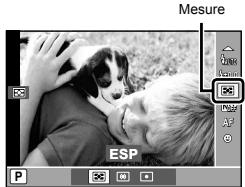
2 Utilisez <> pourmetureuneoption en surbrilance,pulsappuyezsur la touche 念 pourla selectionner.
| Option | Description |
| ESP | Choisir cette valeur pour une exposition équilibriée sur l'ensemble du cadre. |
| Pond. Centr. | Une valeur moyenne de la mesure est calculée sur l'ensemble du cadre, en considérant que le centre du cadre dispose du plus grand poids. |
| Mesure Spot | L'apparil effectue la mesure au centre du cadre. |
Il est possible que le centre du cadre paraisse somewhere [ESP] a ete selectionne pour les prises de vues a contre-jour.
Utilisation du filtré de densité neutre (ND)
Utilisez le filtré à densité neutre incorpore de l'appareil photo afin de réduire la quantité de lumière pénétrant dans l'appareil pour des vitesses faibles et des grandes ouvertures.
1 Appuyez sur pour selectionner le mode Live Control, puis utilise pourmettre en surblancle le filtre ND.
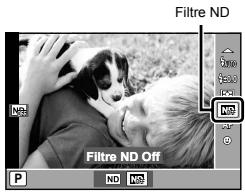
2 Utilisiez pourmettre[FiltreNDOn]en surbrillance,puis apuyezsur la touche pourselectionnerrc这些option.
Utilisation de la fonction de priorité aux visages
Lorsque la fonction de priorite aux visages est activée, l'apparèil effectue la mise au point et l'exposition en fonction du visage encadre.
1 Appuyez sur pour selectionner le mode Live Control, puis utilisez pourmettre en surbrillance la priorite aux visages.

2 Utilisez pourmettre [PrioriteVisageOn] ensurblancie,puisappuyezsur la touche pourselectionner cette option.
- Appuyez sur la touche INFO pour afficher la cible AF.
3 Pointez l'appareil en direction du sujeit.
- Un cadre blanc s'affiche des qu'un visage est détecté.
4 Appuyez à mi-course sur le déclencheur pour effectuer la mise au point.
- Le cadre devient vert une fois la mise au point terminée sur le visage encadre en blanc.
5 Enoncez ensuite le déclencheur à fond pour prendre la photo.
La priorite aux visages ne s'applique qu'à la première photo de chaque séquence en mode séquentiel de prise de vue.
Il est possible que I'appareil ne puisse pas détector correctement le visage de certaines personnes.
! Les réglages par défaut de la fonction sont mis en surbrillance comme ceci :
Rétablir les valeurs par défaut des fonctions de prise de vue [Réinit. Mode Photo]
(Menu Appareil) Réinit. Mode Photo
| Sous-menu 2 | Application |
| Oui | Rétablit les valeurs par défaut des fonctions de menu suivantes. |
| • Mode AF (p.36) • Flash (p.37) |
| • Prise de vue en série/Retardateur (p.38) • Compensation d'exposition (p.38) |
| • Éléments du mode Live Control (p.39 à 44) |
| • Fonctions de menu dans (Menu Appareil)/ (Menu Video) (p.45 à 51) |
| Non | Les réglages en cours ne sont pas modifiés. |
Selectionner la profondeur des couleurs d'une photo [Mode Image]
(Menu Appareil) Mode Image
| Sous-menu 2 | Application |
| Vivid | Permet de raviver les couleurs. |
| Natural | Permet de produit des couleurs naturelles. |
| Muted | Permet d'obtenir des teintes tempérées. |
| Portrait | Permet d'obtenir d'excellents teints de peau. |
| Monochrome | Permet d'obtenir des teintes en noir et blanc. |
Cet élément est également accessible à partir du mode Live Control. "Options de traitement" (p. 39)
Options de traitement d'image
Mettez en brilliance une des options du menu de prise de vue, puis appuyez sur pour ajuster chaque valeur individuellement.
| Sous-menu 3 | Sous-menu 4 | Application |
| Contraste | — | Permet d'ajuster le contraste. |
| Netteté | — | Permet d'ajuster la netteté de l'image. |
| Luminosité | Auto/Normal/Haute Lum/Basse Lum. | Permet de désir une plage de teintes. |
| Saturation*1 | — | Permet d'ajuster l'intensité des couleurs. |
| Filtre N&B*2 | N:Neutre/Ye:Jaune/Or:Orange/R:Rouge/G:Vert | Prendre des photos en noir et blanc. Les couleurs d'origine de l'objet correspondant au filtre sélectionné apparaissent plus claires sur l'image en noir et blanc, alors que les couleurs complémentaires deviennent plus sombres. |
| Ton Image*2 | N:Neutre/S:Sepia/B:Bleu/P:Violet/G:Vert | Permet de désir une teinte qui sera appliquée aux images monochroms. |
1 A l'exception de l'options [Monochrome].
2 [Monochrome] uniquely.
Toute modification du contraste ne sera effective que pour l'option [Normal].
! Ces paramètres ne peuvent pas être ajustés en mode Live Control.
Régler sur un agencement de couleurs naturel [WB]
![OLYMPUS XZ-1 - Régler sur un agencement de couleurs naturel [WB] - 1](/content/2019/11/84474/images/60f97c5cbae4cd721caa2e4833406d2001ccf06a0f2aa6b2e0f022399f09b1a5.jpg)
Menu Appareil) WB
| Sous-menu 2 | Application |
| WB AUTO WB Auto Lumineux Ombre Nuageux Faible Lumi. Fluorescent Sous Marin | L'appareil photo règle lui-même la balance des blancs en fonction de la scène de prise de vue. Pour la prise de vue à l'extérieur sous un ciel dégagé. Pour photographier des sujets à l'extérieur et à l'ombre, par une journée bien ensoileillée. Pour la prise de vue à l'extérieur sous un ciel nuageux. Pour une prise de vue sous un éclairage au tungstène. Pour la prise de vue sous un éclairage fluorescent blanc (bureau, etc.). Pour la photographie sous-marine. |
| Une Touche | Sélectionnez cette option lorsqu'un sujet blanc ou gris peut être utilisé pour mesurer la balance des blancs et qu'il est soumis à un éclairage mixte, ou éclairé par un type de flash inconnu ou une autre source lumineuse. |
Cet élément est également accessible à partir du mode Live Control. "Régler sur un agencement de couleurs naturel (Balance des blancs)" (p. 40)
Compensation de la balance des blancs
La compensation de la balance des blancs peut être utilisée pour un réglage fin de chacune des options préconfigurées de la balance des blancs.
① Mettez en surbrillance une option de balance des blancs, puis appuyez sur
② Utilisez 1 pourmetreu surbrillancunaxe,puisutilisez△V pourchoisisurevaleur.
A (ambre-bleu) :
Choisissez une valeur positive pour des couleurs plus chaudes, et négative pour des couleurs plus froides.
G (vert-magenta) :
Choisissez une valeur positive pour un teint plus vert, et négative pour un teint plus rouge.
③ Appuyez sur ∞ une fois les réglages terminés.
La compensation de la balance des blancs ne peut etre ajustee en mode Live Control.
Choisissez une taille d'image (ou S) et une compression [S Réglages]
(Menu Appareil) M S Reglages
| Sous-menu 2 | Sous-menu 3 | Application |
| Taille Image | M: 3200×2400/2560×1920/1600×1200S: 1280×960/1024×768/640×480 | SéLECTIONNER la taille des images en pixels. |
| Compression | Fine | SELECTIONNER cette option pour les images de haute qualité. |
| Normal | SELECTIONNER cette option pour les images de qualité normale. |
"Selection de la taille des images fixes" (p. 41)
Réglages des paramètres du flash [Réglages Flash]
![OLYMPUS XZ-1 - Réglages des paramètres du flash [Réglages Flash] - 1](/content/2019/11/84474/images/166faa03bdff974a6fa26cbc5bd47e8b491c4af5e6be2c7d4ce21a438b02665c.jpg)
(Menu Appareil) Reglages Flash
| Sous-menu 2 | Sous-menu 3 | Application |
| Slow | Déactive/Active | Décïdez si des vitesses d'obturator lentes doivent être utilisées avec le flash. |
| Synchro | Synchro 1/ Synchro 2 | Permet de contrôle la minuterie de déclenchement du flash. (Lorsque l'options [Synchro 1] est sélectionné, le flash se déclenchée immédiament après l'ouverture de l'obturator. Si l'options [Synchro 2] est sélectionnée, le flash se déclenchée juste avant la fermeture de l'obturator, ce qui donne l'impression que les sources de lumière en mouvement sont suivies de trainées luminesces.) |
| Mode RC | Déactive/Active | Active ou bloque l'utilisation d'une unité de flash sans fil. |
![OLYMPUS XZ-1 - Réglages des paramètres du flash [Réglages Flash] - 2](/content/2019/11/84474/images/40fcee289c4dd66a961a3a8156cd4c29f8589f3dd8d90234a2ebeb79e82f8aea.jpg)
Notez que lorsque le [Mode RC ] est [Active], des photos ne pourront etre prises qu si une unité de flash sans fil est disponible.
Sélection de l'incrémentation du bracketing et du nombre de prises de vues [Mode Bracketing]
![OLYMPUS XZ-1 - Sélection de l'incrémentation du bracketing et du nombre de prises de vues [Mode Bracketing] - 1](/content/2019/11/84474/images/01bcaf4b65f17db95b31b111720b52c16a513a8e51141615c192f51b300eaa86.jpg)
Menu Appareil) Mode Bracketing
| Sous-menu 2 | Application |
| AE BKT*1 | Désactive/3f 0.3EV/3f 0.7EV/3f 1.0EV/3f 1.3EV/3f 1.7EV | Varie l'exposition sur une série de trois prises de vues. (Lorsqu'on appuie à fond sur le déclencheur, l'appareil photo prend trois photos à la suite l'une de l'autre : la première à la valeur d'exposition mesure, la deuxième à une valeur inférieure, et la troisième à une valeur supérieure, en fonction de la valeur d'increment sélectionné.) |
| WB BKT | A-B (Ambre-Bleu) : Désactive/3f 2Etape/3f 4Etape/3f 6EtapeG-M (Vert-Magenta) : Désactive/3f 2Etape/3f 4Etape/3f 6Etape | A chaque fois qu'une photo est prise, l'appareil photo créé trois images, chacune avec une teinte différente (balance des blancs) dans le sens A-B, ou G-M. |
11 Il est possible de modifier l'exposition en Changeant soit simultanement la vitesse d'obturation et l'ouverture (mode P), soit juste la vitesse d'obturation (mode A) ou juste l'ouverture (mode S).
![OLYMPUS XZ-1 - Sélection de l'incrémentation du bracketing et du nombre de prises de vues [Mode Bracketing] - 2](/content/2019/11/84474/images/206656303e54ea2c1b063a5e01ef27d4322c977694ea5020424f4c0403858abe.jpg)
Aucune photo ne sera prise si l'espace requis pour l'ensemble des photos de la sequence de bracketing n'est pas disponible sur la carte mémoire.
![OLYMPUS XZ-1 - Sélection de l'incrémentation du bracketing et du nombre de prises de vues [Mode Bracketing] - 3](/content/2019/11/84474/images/e07ef7e45663045c294563a555e6bae837302ea0a4bae019c0cc89b79623ae6b.jpg)
L'increment de bracketing est rajouté à la valeur d'exposition ou de compensation de la balance des blancs sélectionné.
Prise de photos avec des taux d'agrandissement supérieur à ceux du zoom optique [Zoom Num]
(Menu Appareil) Zoom Num
| Sous-menu 2 | Application |
| Déactive | Déactivé le zoom numérique. |
| Active | Activer le zoom numérique. |
Le [Zoom Num] n'est pas disponible lorsque [Super Macro] (p. 36) est sélectionné.
L'option selectionnee pour [Zoom Num] affecte l'aspect de la barre de zoom. "Prendre des photos plus grandes" (p. 22)
Réduction des effets de flou dus aux secousses de l'appareil pendant la prise des photos [Stabilisateur]
(Menu Appareil) Stabilisateur
| Sous-menu 2 | Application |
| Désactive | Le stabilisateur d'image est désavité. Ce réglage est recommandié lorsqu'l'appareil est bien fixé sur un trèpied ou sur une autre surface stable. |
| Active | Le stabilisateur d'image est activé. |
Il est possible que l'appareil photo fasse du bruit lorsqu'y vous appuyez sur le déclencheur si la valeur [Active] est selectionnée pour le paramètre [Stabilisateur]
Il est possible que la fonction de stabilisation ne permette pas de réduire les secousses si celles-ci sont trop fortes.
De même, le [Stabilisateur] (images fixes) peut s'avérer peu efficace lorsqu'la vitesse d'obturation est très lente, comme par exemple lors des prises de vues de nuit.
Prendes photos avec un objectif de conversion [1]
(Menu Appareil)
| Sous-menu 2 | Application |
| Désactive | SéLECTIONNER ce réglage pour prendre des photos sans objectif de conversion. |
| TCON-17 | SéLECTIONNER ce réglage pour prendre des photos avec un objectif de conversion recommendé en option. |
Lorsqu'un objectif de conversion est instalé, la lumière émissive par le flash incorpore peut causer des effets de vignetteg à l'endetroit ou des ombres en provenance de l'objet de conversion apparaiscent sur les images.
La mise au point peut durer plus longtemps lorsqu'un objectif de conversion est instable.
Un adaptateur pour objectif de conversion CLA-12 (disponible séparation) est requis afin de pouvoir installer l'objet de conversion à l'articlel phot.
Utilisation de la lumière AF pour faire la mise au point sur des objets faiblement éclairés [Lumière AF]
(Menu Appareil) Lumière AF
| Sous-menu 2 | Application |
| Déactive | La lumière AF n'est pas utilisé. |
| Active | La lumière AF s'active lorsqu'on appuie à mi-course sur le déclenchéur, pour aider à faire la mise au point. |
![OLYMPUS XZ-1 - Prendes photos avec un objectif de conversion [1] - 1](/content/2019/11/84474/images/b0b66361c8ae805d812f9920d91c204941ecd939d6784b9b7ceb658662a6f6d9.jpg)
Visualiser l'image immédiatement après sa prise [Visual Image]
(Menu Appareil) Visual Image
| Sous-menu 2 | Application |
| Désactive | L'image en cours d'enregistrement n'est pas affichée. Ceci peut à l'utiliser de se préparer à la prochaine prise de vue, en observant le sujet sur l'écran après la prise de vue générée. |
| Active | L'image en cours d'enregistrement est affichée. Ceci peut à l'utiliser de vérifier rapidement l'image prise. |
Meme lorsque ce paramètre est configuré sur [Active], vous pouvez continuer à prendre des photos immédiatement après, alors que l'image reste affchéée.
Témoins à l'affichage [Info Off]
(Menu Appareil) Info Off
| Sous-menu 2 | Application |
| 10 sec | Les témoins disparaisent automatiquement de l'affichage si aucune opération n'est effectuée pendant 10 secondes. |
| Hold | Les témoins sont always affichés pendant la prise de vue. |
Les témoins affichés en permanence sur l'écran risquent de "brûler" celui-ci. "Écran" (p. 84)
Options de panoramicique [Panoramique]
(Menu Appareil) ▷ Panoramaque
| Sous-menu 1 | Application |
| Auto | Trois cadrages sont pris et combinés par l'apparéil. L'utilisateur n'a qu'à composer les prises de vue, en faisant se recouver les repères de mise au point et les indicateurs, l'apparéil activant automatiquement le décl寒cheur. |
| Manuel | Trois cadrages sont pris et combinés par l'apparéil. L'utilisateur compose les photos à l'aide du guide de trame, en appuyant sur le décl寒cheur. |
| PC | Les trames prises sont combinées afin de former une image panoramaque à l'aide du logiciel du PC. |
Pour plus de détails concernant l'installation du logiciel sur le PC, veillez consultier le chapitre "Chargement de la batterie et installation à l'aide du CD fournit" (p. 14).
Laaille des images (p. 41) est fixée à 1600 × 1200 lorsque [Auto] ou [Manuel] est sélectionné.
La mise au point, l'exposition (p. 38), la position de zoom (p. 22) et la balance des blancs (p. 40) sont verruillées sur les valeurs de la première photo.
Le flash (p. 37) est verrouillé en mode (Flash Off).
Prise de vue en mode panoramicique
"Créer des photos panoramiciques (P4 Panoramique)" (p. 32)
(Menu Video) Résolution Video
| Sous-menu 2 | Application |
| Qualité HD | Permet de filmer des clips video en haute définition, d'une taille de trame de 1280 × 720. |
| Qualité SD | Permet de filmer des clips video en définition classique, d'une taille de trame de 640 × 480. |
"Nombre de photos pouvant être stockées (images fixes)/Durée d'enregistrement continue (vétos) dans la mémoire interne et la carte SD/SDHC/SDXC" (p. 79)
Cet élément est également accessible à partir du mode Live Control.
"Selction d'un format de clip video" (p. 42)
Enregister le son pendant la capture de vidés [9]
(Menu Video)
| Sous-menu 2 | Application |
| Déactive | Aucun son n'est enregistré. |
| Active | Le son est enregistré. |
Afficher automatiquement les photos [Diaporama]
| Sous-menu 2 | Sous-menu 3 | Application |
| Démarrer | — | Lancer le diaporama. |
| BGM | Désactive/ Cosmic/ Breeze/ Mellow/ Dreamy/ Urban | Sélectionnez la musique de fond. |
| Diapositive | Tous/ Format Photo/ Video | Sélectionnez le type de contenu à inclure au diaporama. |
| Interval Diaporama | 2–10 secondes | Permet de désirir la durée avant l'affichage de la diapositive suivante. |
| Interval le Video | Long/Court | Choisir si les clips video seront affichés dans leur totalité, ou uniquement en partie. |
![OLYMPUS XZ-1 - Afficher automatiquement les photos [Diaporama] - 1](/content/2019/11/84474/images/3d5ae3d85cca30cd4cacb27fca7e899de50e28fb83dd3aba34334580b9fe82db.jpg)
Pendant un diaporama, appuyez sur pour avancer d'une image ou sur pour revenir une image en arrirée.
Retoucher des photos [Editor RAW]/[Edit JPEG]
1 Affichez l'image que vous désirez editor, puis appuyez sur 念
- [Editor RAW] s'affiche lorsque l'image à editor est une image au format RAW, [Edit JPEG] lorsqu'il s'agit d'une image JPEG.
2 Mettez en surveillance [Editor RAW] ou [Edit JPEG], puis apuyez sur 念
[Editor RAW]
Creation d'une copie JPEG à partir d'une image RAW.
![OLYMPUS XZ-1 - [Editor RAW] - 1](/content/2019/11/84474/images/e6d2856a72b9b4c68fadae798a4d038d2924c7548579316408dcf59b2537263f.jpg)
La copie JPEG sera effectuee en fonction des parametres actuels de I'appareil. Veuillez ajuster en consquence les parametres de I'appareil avant deCHOISIR cette option.
[Edit JPEG]
Choisissez une des options suivantes :
| Sous-menu 2 | Application |
| Ombre Ajus | Illumine les objets faisablement illuminés. |
| Yeux Rouge \( ^{*1} \) | Permet de réduire les yeux rouges sur les photos prises avec le flash. |
| \( ^{*12} \) | Rogner les images. |
| \( Aspect^{*2} \) | Permet de changer le rapport d'aspect de 4:3 (standard) à [3:2], [16:9], ou [6:6]. Utilisé \( \bigtriangleup \nabla <\bigtriangleup \) pour repositionner le cadre après avoir sélectionné un rapport d'aspect. |
| Noir&Blanc | Permet de convertir les images en noir et blanc. |
| Sépia | Permet de convertir les images en sépia. |
| Saturat. | Permet d'ajuster l'intensité des couleurs. |
| \( ^{*13} \) | Permet de convertir les images aux formats \( 1280 \times 960 \), \( 640 \times 480 \) ou \( 320 \times 240 \). |
| e-Portrait \( ^{*1} \) | Donne un aspect plus doux et fin à la peau des sujets pris en portrait. |
1 Non disponible pour certains types d'images.
12 Ne s'applique qu'aux images avec un rapport d'aspect de 4:3 (standard).
3 Les images d'un rapport d'aspect autre que 4:3 (standard) seront converties au format normalise le plus proche. Les formats supérieurs a celui d'origine ne sont pas disponibles.
L'option [Edit JPEG] ne vous sera pas proposée si l'espace disponible sur la carte mémoire est insuffistant ou pour les images au format RAW, pour les images ayant été modifiées sur un ordateur, ou pour les images enregistrées avec un apparéil d'une autre marque.
Retoucher les yeux rouges sur des photos prises avec le flash [Yeux Rouges]
① Sélectionnez une image avec «▶» fais appuyez sur ©.
- La copie édité est enregistrée dans un cashier indépendant.
Il est possible que cette option n'ait aucune influence sur certaines images.
La qualite des images retouchees peut etre inférieure a celle des images d'origine.
Rogner des photos [□]
① Sélectionnez une image avec «▶» fais appuyez sur ©.
② Utilisez les touches de zoom pour seLECTIONner la taille du cadre et < pour positionner le cadre.
![OLYMPUS XZ-1 - Rogner des photos [□] - 1](/content/2019/11/84474/images/ac79c43662d9b60993d962e7d4d1f46f1ac3802f3f72d741b89cc386a80be757.jpg)
③ Appuyez sur OK une fois la seLECTION terminée.
- La copie édité est enregistrée dans un cashier indépendant.
Réglage de la profondeur des couleurs [Saturat.]
① Sélectionnez une image avec « puis appuyez sur ©
2 Utiliez pourCHOISER le niveau de saturation, puis apuyez sur .Un aperçu du résultat s'affiche sur I'ecran.
③ Utilisé △ ∇ pour mesure [Oui] en surbourse, puis appuyez sur ⊙.
- La copie édité est enregistrée dans un cashier indépendant.
Redimensionner des photos
| Sous-menu 3 | Application |
| 1280 × 960 | Copie une image de grande taillée à un format ajusté à l'impression des cartes postales. |
| 640 × 480 | Copie une image de grande taillée à un format ajusté aux transmissions par courriel et au web. |
| 320 × 240 |
① Sélectionnez une image avec «plus appuyez sur »
② Utilisés pourmetire ensurbriliance une taile, puis appuyez sur ©.
- La copie édité est enregistrée dans un filchier indépendant.
Ajouter du son aux images fixes [J]
(Menu Lecture) Edit
| Sous-menu 2 | Application |
| Non | Aucun son n'est enregistré. |
| © Démarrer | Vous pouvez enregistrer jusqu'à 30 secondes de son lors de l'affichage d'une photo, ce qui vous permet d'enregistrer des commentaires ou vos impressions à son propos. |
| Sous-menu 2 | Application |
| Effacer | Permet de supprimer le son enregistré avec une image. |
[Demarrer]
① Utilisez pour sélectionner une photo.
② Pointez le microphone vers la source du son.
![OLYMPUS XZ-1 - [Demarrer] - 1](/content/2019/11/84474/images/1740ee639f4a16d7796db17bd06d68e8e19b555790e74c39805aa633033141ee.jpg)
③ Utilisé △ ∇ pour mesure [Demarrer] en surbrûpulence, pris appuyee sur ⊙
- L'enregistrement commence.
[Effacer]
① Utilisé « pour sélectionner une image marquee par l'icone »
2 Utilise pour toute [Effacer] en surbillance, puis appuyez sur ©.
Le son sera efface.
Enregistrer les réglages d'impression sur les données de la photo [Impression]
"Reservations d'impression (DPOF)" (p. 68)
La réservation d'impression n'est possible que pour les images fixes enregistrées sur la carte.
Effacer des photos [Effacer]
| Sous-menu 1 | Application |
| Tout Effac | Toutes les photos de la mémoire interne ou de la carte sont effacées. |
| Select Image | Les photos sont sélectionnées et effacées une à la fois. |
| Effacer | Supprime les images affichées. |
Les images enregistrées dans la mémoire interne ne peuvent être suprimées que lorsqu'une carte mémoire n'est présente dans l'appareil.
Les images enregistrées sur une carte mémoire ne peuvent en été supprimées que si celle-ci est présente dans l'air重要原因.
Les images protégées ne peuvent pas etre suprimées.
Pour sélectionner et effacer les photos une à la fois [Select Image]
① Utilisé pourmetre [SelectImage]en surbrillance,puis appuyez sur
2 Utilizez < 1> pour selectionner la photo a effacer, puis appuyez sur la touche pour ajouter un repere à la photo.
- Faites tourner le levier de zoom sur T pour passer en mode d'affichage à vue unique. Faites tourner le levier de zoom sur W pour returner au mode d'affichage de vue index.
![OLYMPUS XZ-1 - Pour sélectionner et effacer les photos une à la fois [Select Image] - 1](/content/2019/11/84474/images/13869b2faab7f5f56e28676f8c4d1a88bd3173773344388ee354e0cc7eaa80cb.jpg)
3 Répézez l'été ② pour sélectionner les photos à effacer, puis appuyez sur la touche MENU pour effacer les photos sélectionnées.
4 Utilizez pour metre [Oui] en surveillance, puis apuyez sur (念)
- Les photos qui portent le repère sont effacées.
Pour effacer toutes les photos [Tout Effac]
① Utilisz pourmettre[Tout Effac]ensurbrilhance, puis appuyez sur (念)
② Utilisé pourmettre [Oui]ensurblurrance,puis apuyexe sur (念)
Protégér les photos [δ]
Les images protégées ne peuvent pas être suprimées grâce à l'option [Effacer] (p. 25, 55), [Select Image], ou [Tout Effac] (p. 55), bien qu'il soit possible de suprimer toutes les images à l'aide de l'option [Formater] (p. 57).
① Utilisez ® pour sélectionner une photo.
② Appuyez sur
- Appuyez de nouveau sur pour annuler les réglages.
3 Si nécessaire, repérez les étapes ① et ② pour protégier d'autres photos, puis appuyez sur la touche MENU.
Faire pivoter les photos [Pivoter]
① Utilisez ® pour sélectionner une photo.
② Appuyez sur ∞ pour faire pivoter la photo.
③ Si nécessaire, repêze les étapes (1) et (2) pour effectuer des réglages pour d'autres photos, puis appuyez sur la touche MENU.
La nouvelle orientation des photos est enregistrée, même une fois l'appareil photo etient.
Enregistrement des régages personnalisés [Mode Personalisé]
(Menu Installation) Mode Personalisé
| Sous-menu 2 | Application |
| Enreg | Permet d'enregistrer les paramètres actuels. |
| Réinitial* | Permet de supprimer les paramètres enregistrés. |
1' Les paramètreseturnment au mode P.
(1) (Menu Installation) ▷ Formater
Avant de formater, assurez-vous qu'il ne reste pas de données importantes dans la mémoire interne ou sur la carte.
Les cartes doivent etre formatoees avec cet appeareil photo avant la première utilisation ou après leur utilisation avec d'autres appeareils ou ordinateurs.
| Sous-menu 2 | Application |
| Oui | Efface complètement les données d'image générées dans la mémoire interne1 ou sur la carte (y compris les photos protégées). |
| Non | Annule le formatage. |
1 N'oubliez pas de-retirer la carte avant de formater la mémoire interne.
Copier toutes les photos de la mémoire interne sur la carte [Sauvegarder]
(1) (Menu Installation) Sauvegarder
| Sous-menu 2 | Application |
| Oui | Copie les données d'image de la mémoire interne à la carte. |
| Non | Annule la sauvégarde. |
La sauvegarde des données peut prendre du temps. Avant de lancer la sauvegarde, assurez-vous que la charge de la batterie soit suffisante.
Sélection d'une méthode de connexion pour d'autres dispositifs [Connexion USB]
(1) (Menu Installation) Connexion USB
| Sous-menu 2 | Application |
| Auto | Lorsque l'appareil est connecté à un autre dispositif, l'écran de sélection des options USB s'affiche. |
| Normal | L'appareil photo est considéré comme un dispositif de stockage de masse. |
| MTP | Sélectionnez ceci lors du transfert d'images vers un ordinateur muni de Windows Vista ou Windows 7 sans utiliser le logiciel fourni. |
| Impression | Sélectionnez lors de la connexion à une imprimante compatible avec PictBridge. |
Configuration système requise
| Windows | Windows XP (Service Pack 1 ou toute version ultérieure)/ Windows Vista/Windows 7 |
| Macintosh | Mac OS X v10.3 ou plus récent |

Meme si l'ordinaire est doté de ports USB, le bon fonctionnement n'est pas garantis dans les cas suivants:
- Les ports USB ne sont pas des portes d'origine, mais installés sur une carte d'extension et rajoutés ultérieurement
- Le système d'exploitation n'a pas été installé en sortie d'usine, ou vous avez-vous-même assemblée votre ordinaire.
Allumer l'appareil photo avec la touche [Allumage]
(1) (Menu Installation) Allumage
| Sous-menu 2 | Application |
| Oui | La touche ➔ allume l'appareil photo et lance le mode d'affichage. |
| Non | L'appareil n'est pas allumé. Pour allumer l'appareil photo, appuyez sur la touche ON/OFF. |
Selectionner le son et le volume de l'appareil photo [Réglage Son]
( Menu Installation) Reglage Son
| Sous-menu 2 | Sous-menu 3 | Application |
| Type De Son | 1/2/3 | Permet de désir le type de son émis lorsqu'on appuie sur les commandes de l'appareil (à l'exception du déclencheur.) |
| Volume | DESACTIVE (pas de son) ou 5 niveaux de volume | Régle le volume sonore lors de l'affichage des photos. |
| Volume | DESACTIVE (pas de son) ou 5 niveaux de volume | Sélectionne le volume sonore lors de l'utilisation des touches de l'appareil photo (à l'exception du déclencheur). |
Réinitialisation de la numération des fichiers [Nom Fichier]
(1) (Menu Installation) ▷ Nom Fichier
![OLYMPUS XZ-1 - Réinitialisation de la numération des fichiers [Nom Fichier] - 1](/content/2019/11/84474/images/fa4b3c11779304db60d498035d88184ada5d2a342d3ff014ce9c778a09fc49c8.jpg)
| Sous-menu 2 | Application |
| Réinitial | La numération des fischiers est remise à zéro lorsqu'une nouvelle carte est insérée*1 (choisisir cette option pour moinsieur organiser les photos par carte). |
| Auto | Lorsqu'une nouvelle carte est insérée, la numération des dossiers et des fichiers continue à partir de la numération appliquée à la carte précédente (choisisir cette option pour organiser vos photos par numéro de filchier et de dossier.) |
1 La numération des dossiers est réinitialisée à 100, celle des fischiers à 0001.
Régler le CCD et la fonction de traitement d'image [Pixel Mapping]
Cette fonction est reglee en usine et il n'est pas necessaire de I'ajuster juste après I'achat. Il est recommede de I'elle environ une fois paraan far.
Pour de excellentes résultats, attendez au moins une minute après la prise ou l'affichage d'une photo avant d'effectuer le mapping des pixels. Si vous étiagentez l'appellé照片pondant l'exécution du mapping des pixels, vous déverrez l'effecteur de nouveau.
Pour ajuster le capteur CCD et la fonction de traitement d'image
Appuyez sur la touche lorsque [Demarrer] (sous-menu 2) s'affiche.
L'appareil photo vérifie et ajuste le CCD et la fonction de traitement d'image en même temps.
Regler la luminosite de I'ecran [□]
(Menu Installation)
Régler la luminosite de l'écran
① Utiliez pour ajuster cette-ci (I'effet peut être immédiament vu sur l'écran), puis appuyez sur .

Affichage des images sur un téléviseur [Sortie-TV]
(1) (Menu Installation) ▷ Sortie-TV
![OLYMPUS XZ-1 - Affichage des images sur un téléviseur [Sortie-TV] - 1](/content/2019/11/84474/images/33484b5e1a69cc05bd17b416d8d1d0df8b8b560d6a6df311baf4a2ac3bccf642.jpg)
Le système de signal video de télévision varie suivant les pays et régions. Avant d'afficher les photos de l'appareil photo sur le téléviseur, sélectionné la sortie video en fonction du type de signal video du téléviseur.
| Sous-menu 2 | Sous-menu 3 | Application |
| Sortie Video | NTSC | Sélectionnez cette option lorsque l'appareil photo est connecté à un téléviseur dans les régions où la norme NTSC est utilisée (par ex. en Amérique du nord, à Taiwan, en Corée ou au Japon.) |
| PAL | Sélectionnez cette option lorsque l'appareil photo est connecté à un téléviseur dans les régions où la norme PAL est utilisée (par ex. en Europe ou en Chine.) |
| Sortie HDMI | 480p/576p / 720p / 1080i | Permet de désirir le format de sortie HDMI. |
| Control HDMI | Désactive | Les opérations de lecture sont réalisées à l'aide des commandes de l'appareil. |
| Active | Les opérations de lecture sont réalisées à l'aide de la télécommande du téléviseur. |
![OLYMPUS XZ-1 - Affichage des images sur un téléviseur [Sortie-TV] - 2](/content/2019/11/84474/images/90b7578a447c3ff8fc3bef4a9bb38ca2725bd9c23093400a70e4385a5cde0414.jpg)
Les réglages par défaut en sortie d'usine variant en fonction du pays ou de la zone géographique où est commercialisé l'appareil photo.
Afficher les photos sur un téléviseur
Utilisation d'un cable AV
① Utilisez un format video sur l'appareil photo compatible avec le téléviseur ([NTSC]/[PAL]).
② Connectez l'appareil au téléviseur.

Utilisation d'un cable HDMI
① Utilisez un format de signal numérique sur l'appareil photo compatible avec le téléviseur ([480p/576p]/[720p]/[1080i]).
② Connectez l'appareil au téléviseur.
L'option [1080i] donne la priorite à la sortie HDMI 1080i. Si vous téléviseur n'a pas été configuré pour la sortie 1080i, l'appareil passera tout d'abord en mode 720p, puis en mode 480p si celui-ci n'est pas supporté, et en dernier lieu, en mode 576p. Pour plus de détails sur la procédure de modification des paramètres HDMI du téléviseur, reportez-vous au mode d'emploi du téléviseur.
Ne connectez pas le cable HDMI lorsque l'appareil est connecté à un ordinateur ou à un autre dispositif par cable USB.
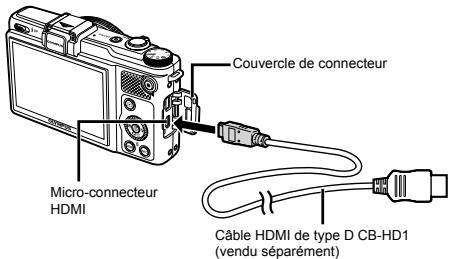

Connectez au connecteur HDMI du téléviseur.
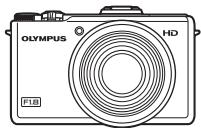
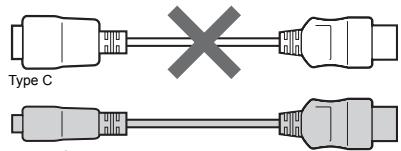

Type D (CB-HD1)
③ Allumez le télévisuer, puis selectionnez l'entrée HDMI à laquelle l'appareil est connecté.
Veuillez consultier le mode d'emploi fourni avec votre téléviseur pour plus de détails à ce sujeit.
④ Allumez l'appareil, puis utilisez ® pour afficher les images.
Utilissez un cable HDMI correspondant au micro connecteur HDMI de l'appareil photo et au connecteur HDMI du télévisuer.
Si l'appareil photo est connecté au télévisuer à la fois par des cables AV et HDMI, le cable HDMI aura la priorité.
It is possible que certaines portions de I'image ou d'autres info soient tronquées afin de pouvoir les afficher sur l'écran du téléviseur.
Utilisation d'une télécommande
1 Sélectionné [Active] au niveau de l'option [Control HDM], puis allumé z'appleairé.
2 Connectez the appliable au téléviseur par cable HDMI. "Utilisation d'un cable HDMI" (p. 61)
3 Allumez tout d'abord le télévisuer, puis l'appareil photo.
- Laissez-vous guider par les consignes affichées sur l'écran du téléviseur afin de commander l'apparéil photo à distance.

Il est possible que certaines télécommandes ne permettent pas de commander à distance l'appareil photo, et ce, même lorsque les consignes sont affichées à l'écran.

S'il s'avere impossible de commander l'appareil photo grâce à la télécommande, veuillez configurer le paramètre [Control HDMI] sur [Désactive], et utilisez les commandes de l'appareil.
Réduction de la puissance consommée entre les prises de vues [Veille]
(Menu Installation) Veille
| Sous-menu 2 | Application |
| 20sec/1min/3min/5min | L'écran s'eteint automatiquementafin d'économiser la durée de vie dela pile lorsqu'une opération n'estréalisée (mode de veille.) Choisissezle salarié devant s'éçouter avant lepassage en mode de veille. |
![OLYMPUS XZ-1 - Réduction de la puissance consommée entre les prises de vues [Veille] - 1](/content/2019/11/84474/images/4f9a829184fc9a5f63af40508d2c773422f3faa0ba2ea512583ddd383bef3b69.jpg)
Si aucune opération n'est effectué pendant environ 12 minutes après l'activation du mode de veille de l'appellé, ce dernier s'éteindra automatique.
Annulation du mode de veille
Appuyez sur le déclencheur, sur une touche fléchée, ou faîtes tournier le sélecteur de mode.
Changer la langue d'affichage [
| Sous-menu 2 | Application |
| Langues | La langue est sélectionné pour les menus et les messages d'erreur qui s'affichent sur l'écran. |
① Utilisé < pour sélectionner或者其他 langue, puis appuyez sur la touche (∞).
Régler la date et l'heure [①]
Date,heure,fuseau horaire et langue"(p.18)
Pour selectionner l'ordre d'affichage de la date
① Appuyez sur après le réglage de Minute, et utilisez pour selectionner l'ordre d'affichage de la date.
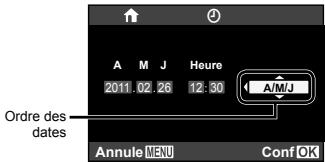
② Appuyez sur √∞ une fois les réglages terminés.
Bascule entre le fuseau horsaire de votre domicile et celui de votre destination de voyage [Fuseau Horaire]
(Menu Installation) Fuseau Horaire
Il ne vous sera pas possible de seLECTIONner un fuseau horsaire avec [Fuseau Horaire] si l'horloge de l'appareil photo n'a pas ete reglee a l'aide de [O].
| Sous-menu 2 | Sous-menu 3 | Application |
| Accueil/Autres | ↑ | L'heure dans le fuseau horaire de domicile (le fuseau horsaire sélectionné pour ↑ dans le sous-menu 2). |
| → | L'heure dans le fuseau horaire de destination de voyage (l'heure sélectionnée pour → dans le sous-menu 2). |
| ↑*1 | — | Sélectionné le fuseau horaire de votre domicile (↑). |
| ↑*1,2 | — | Sélectionné le fuseau horaire de destination de voyage (→). |
1 Dans les régions où l'heure d'été est appliquée, utilisez pour activer l'heure d'été ([Eté]).
2Lorsqueyouselectionneeunfuseauhoraire,lappareilcalculautomatiquemalldifferenceentrelefussequlectionneeandleseaseuudomicile()pouafficherl'heurendinseluseauhorairededestination ()
Impression directe (PictBridge ^+1 )
En connectant l'appareil photo à une imprimante compatible PictBridge, vous pouvez imprimer les photos directement sur cette的最后一 minute sans utiliser d'ordinateur. Pour savoir si votre imprimante prend en charge PictBridge, reportez-vous à son mode d'emploi.
1 PictBridge est une norme d'interconnexion des apparèls photo numériques et des imprimantes de différents fabricants et d'impression directe des images.
Les modes d'impression, formats de papier et autres paramétres régiables sur l'appareil photo variant suivant l'imprimante utilisée. Pour plus de détails, reportez-vous au mode d'emploi de l'imprimante.
Pour plus de détails sur les types de papier disponibles, sur l'insertion du papier et sur l'installation des cassettes d'encre, reportez-vous au mode d'emploi de l'imprimante.
Imprimer des photos avec les réglages normaux de l'imprimante [Impression Facile]
Depuis le menu de réglage, réglez [Connexion USB] (p. 58) sur [Impression].
1 Affichez la photo à imprimer sur l'écran.
"Afficher les photos" (p. 23)
2 Allumez l'imprimante puis connectez-la à l'appareil photo.

3 Appuyez sur pour lancer l'impression.
Pour imprimer une autre photo, utilisez pour sélectionner la photo, puis appuyez sur la touche (念)
Pour quitter l'impression
Une fois la photo selectionnée affichée sur l'écran, déconnectez le cable USB de l'appareil photo et de l'imprimante.

Modifier les réglages d'imprimante pour imprimer [Impression Spéciale]
1 Suívez les étapes 1 et 2 de [Impression Facile] (p. 64), puis appuyez sur
2 Utilisez pourmettre ensurbrilancle le mode d'impression,puis appuyez sur ()
![OLYMPUS XZ-1 - Modifier les réglages d'imprimante pour imprimer [Impression Spéciale] - 1](/content/2019/11/84474/images/7265bce9fb6cfe716ad5b6d063665fc8cc7b9a77c28af46d0374f36cbed6c44c.jpg)
| Sous-menu 2 | Application |
| Impression | Imprime la photo sélectionnée à l'étépe 5. |
| Impr Tout | Imprime toutes les photos stockées dans la mémoire interne ou sur la carte. |
| Impr Mult | Imprime une photo dans un format à presentation multiple. |
| Index Tout | Imprime un index de toutes les photos stockées dans la mémoire interne ou sur la carte. |
| Demande D'Impression1 | Imprime les photos conformément aux données de réservation d'impression stockées sur la carte. |
[Demande D'Impression] est disponible uniquement si des réservations d'impression ont ete effectuees. Réservations d'impression (DPOF) (p. 68)
3 Utilize pour selectionner [Taille] (Sousmenu 3), puis appuyez sur .
S I'écran [Papier Impression] ne s'affiche pas, les réglages normaux de l'imprimante pour [Taille], [Sans Bord] et [Images/Page] s'appliquant à l'impression.
![OLYMPUS XZ-1 - Modifier les réglages d'imprimante pour imprimer [Impression Spéciale] - 2](/content/2019/11/84474/images/ced113cab378c60a98648679c3150e19585430f2e0b031404542f457adb50e6c.jpg)
4 Utilisiez pour selectionner les réglages de [Sans Bord] ou [Images/Page], puis appuyez sur la touche () .
| Sous-menu 4 | Application |
| Déactive/Active*1 | La photo est imprimée avec une bourdure ajusté ([Déivative]). La photo est imprimée de manière à replir toute la page ([Active]). |
| (Le nombre de photos par féuille varie suivant l'imprimante.) | Younepouvez sélectionner le nombre de photos par féuille ([Images/Page]) que si vous avez sélectionné [Impr Mult] à l'étape 2. |
1 Les réglages disponibles pour [Sans Bord] variant suivant l'imprimante.
Si [Standard] est sélectionné aux étapes 3 et 4, la photo est imprimée avec les réglages normaux d'imprimante.
![OLYMPUS XZ-1 - Utilisiez pour selectionner les réglages de [Sans Bord] ou [Images/Page], puis appuyez sur la touche () . - 1](/content/2019/11/84474/images/c332cc72f9b91fa819feb2e589fe39f5d52fc3e1dfdd320b4aeff0d9db1b43cd.jpg)
5 Utilisez pour sélectionner une photo.
6 Appuyez sur pour faire une réservation d'impression pour l'image actuelle. Appuyez sur pour regler les parametres détaillés de l'impramente pour l'image actuelle.
Pour effectuer les réglages fins d'imprimante
① Utilisé pour sélectionner le réglage, puis apuyez sur la touche.
| Info Impr |
| Date | Sans |
| Nom Fichier | Sans |
| Quitte MENU | ConfOK |
| Sous-menu 5 | Sous-menu 6 | Application |
| × | 0 à 10 | Sélectionne le nombre d'impressions. |
| Date | Avec/Sans | Les photos sont imprimées avec la date si vous sélectionnez [Avec]. Les photos sont imprimées sans la date si vous sélectionnez [Sans]. |
| Nom Fichier | Avec/Sans | Le nom de fichier est imprimé sur la photo si vous sélectionnez [Avec]. Le nom de fichier n'est pas imprimé sur la photo si vous sélectionnez [Sans]. |
| # | (Passez à l'écran de réglage.) | Sélectionne une partie de la photo pour l'impression. |
Pour rogner une photo [□]
① Utilizez le levier de zoom pour sélectionner la taille de la partie à rogner, utiliser pour déplacer le cadre, puis appuyez sur la touche (×).
![OLYMPUS XZ-1 - Pour rogner une photo [□] - 1](/content/2019/11/84474/images/37dcd348fefa5335a9f491b9beabff9f801c22ae54e5260e1b02ee184f87f41f.jpg)
2 Utilisé pour mesure [OK] en surbrillance, pus appuyee sur
![OLYMPUS XZ-1 - Pour rogner une photo [□] - 2](/content/2019/11/84474/images/8a5bb3173a4928098c69ba13d079bd43165f91db16823b1a620f190abce7c629.jpg)
7 Si nécessaire, recommenciez les étapes 5 et 6 pour selectionner l'image à imprimer, procédez au paramétrage détaillée et réglez l'options sur [1Impression].
8 Appuyez sur
![OLYMPUS XZ-1 - Pour rogner une photo [□] - 3](/content/2019/11/84474/images/05ea9216b7a3c565b381f17967bbbc8bc040a30cb68bca50dd2cd2b993d93b72.jpg)
9 Utilisez pour metre [Impression] en surbrillance, fais appuyez sur.
L'impression commence.
- Lorsque [Réglage] est sélection en mode [Impr Tout], l'écran [Info Impr s'] affiche.
- Une fois l'impression terminée, l'écran [Sel Md Imp] s'afficie.
![OLYMPUS XZ-1 - Utilisez pour metre [Impression] en surbrillance, fais appuyez sur. - 1](/content/2019/11/84474/images/f6387a07bef0a8f8aea1636d2af44990b937c4bdfac219c3ef5ccb2c85411861.jpg)
Pour annuler l'impression
Lorsque [Ne Pas Oter Le Cable USB] s'affiche, appuyez sur la touche MENU, utilisez pour selectionner [Annule], puis appuyez sur la touche (∞).

11 Lorsque le message [Retirer Cable USB] s'affiche, déconnectez le cable USB de l'appareil photo et de l'imprimante.
Réservations d'impression (DPOF '1)
Avec les réservations d'impression, le nombre d'impression et les options d'impression de date sont sauvagardées dans la photo sur la carte. Cela facilité l'impression sur une impréminte ou dans une boutique d'impression prénant en charge DPOF car il suffit d'utiliser les réservations d'impression sauvagardées sur la carte, sans ordinateur ni appeared photograph.
1 DPOF est une(norme pour le stockage d'informations d'impression automatique à partir d'appareil photos numériques.

Les réservations d'impression sont réglables uniquement pour les photos stockées sur la carte. Insérez une carte qui contient des photos avant d'effectuer des réservations d'impression.

Il n'est pas possible de modifier, sur cet apparéel photo, les réservations DPOF régées sur un autre apparérel DPOF. Effectué les modifications à l'aide de l' apparérel initial. Si vous effectuez de nouvelles réservations DPOF à l'aide de cet apparérel photo, celles précédemment effectuées à l'aide de l'autre apparérel seront effacées.

Jusqu' a 999 photos par carte pourrait faire l'objet de réservations d'impression DPOF.
Réservations d'impression pour une seule photo [□]
![OLYMPUS XZ-1 - Réservations d'impression pour une seule photo [□] - 1](/content/2019/11/84474/images/fb43496226b91f1f1c30b0d11fa430df6f928ae6480042392f95c1e67fcb9541.jpg)
Affichez le menu de réglage.
![OLYMPUS XZ-1 - Réservations d'impression pour une seule photo [□] - 2](/content/2019/11/84474/images/1a278327ca3d6e9b1d147aca1aa1b3ab1c4f190628076086383d140a541c6473.jpg)
"Utilisation des menus" (p. 6)
![OLYMPUS XZ-1 - Réservations d'impression pour une seule photo [□] - 3](/content/2019/11/84474/images/388876f54bdc5f86a310ed27070c15c126853392aa7787ccdd09706339312f63.jpg)
Dans le menu (affiche), mettez en surbrillance [Impression], puis appuyez sur
![OLYMPUS XZ-1 - Réservations d'impression pour une seule photo [□] - 4](/content/2019/11/84474/images/aa2f7aaa69814cef73e528f8472f6ae98f94d542f153159015c33d97c314b73a.jpg)
![OLYMPUS XZ-1 - Réservations d'impression pour une seule photo [□] - 5](/content/2019/11/84474/images/bb743bf175eccbbbc642eeec658fda14e8e5ba4a8853f657e5ad2919bc80d1c9.jpg)
Utilisez pour metre [L] en surbrillance, puis appuyez sur (心)
![OLYMPUS XZ-1 - Réservations d'impression pour une seule photo [□] - 6](/content/2019/11/84474/images/49c688307174fb49c14775246af6d559c7aea76f2a0e7c2817fd8417a20c8dee.jpg)
4 Utilizez pour selectionner la photo pour la réservation d'impression. Utilizez pour selectionner la quantite. Appuyez sur
![OLYMPUS XZ-1 - Réservations d'impression pour une seule photo [□] - 7](/content/2019/11/84474/images/4232585abd5a211c6ea7192eed6ea767e262832ff8949a3a4c0ed5ad81a66f72.jpg)
5 Utilisez pourmettre en surbrillance une option a l'écran [O] (impression par date), puisaypuez sur
| Sous-menu 2 | Application |
| Aucun | Imprime uniquement la photo. |
| Date | Imprime la photo avec la date de prise de vue. |
| Heure | Imprime la photo avec l'heure de prise de vue. |
![OLYMPUS XZ-1 - Réservations d'impression pour une seule photo [□] - 8](/content/2019/11/84474/images/27f368dd01c9cf3992bfb8cf99ab44c4464fd24f536ff9820f461e9b6083e043.jpg)
6 Utilizez pour metre [Enreg] en surbrillance, fais appuyez sur .
Réserver une impression pour chacune des photos de la carte [ALL]
1 Suivez les étapes 1 et 2 de [p.68].
2 Utiliser pour metre [L] en surbrillance, pais appuyez sur.
3 Executez les etapes 5 et 6 dans [].
Réinitialiser toutes les données de réservation d'impression
1 Suivez les étapes 1 et 2 de [p.68].
2 Utiliser pourmetre en surbrillance soit [],soit [],puis appuyez sur (出)

3 Utilisez pourmettre [Reinitial]en surbrillance,puis appuyez sur
Réinitialiser les données de réservation d'impression pour des photos sélectionnées
1 Suivez les etapes 1 et 2 de [p.68].
2 Utilisez pour metre [□] en surbrillance, puis appuyez sur (6).
3 Utilisez pour metre [Conserver] en surbrillance, fais appuyez sur .
4 Utilisez pour sélectionner la photo dont vous désírez annuler la réservation d'impression. Utilisez pour régler la quantité d'impression sur "0".
5 Si nécessaire, repétez l'étape 4, puis appuyez sur la touche (O) une fois terminé.
6 Utilisez pourmettre en surbrillance une option a l'écran [O] (impression par date), puis appuyez sur
- Les réglages sont appliqués aux photos restantes avec données de réservation d'impression.
7 Utilisez pour metre [Enreg] en surbrillance, fais appuyez sur .
Si I'appareil ne fonctionne pas comme il devrait, ou en cas de douite suite à l'affichage d'un message d'erreur à l'écran, reportez-vous aux informations ci-dessous pour régler le(s) problème(s).
Dépannage
Batterie
"L'apparéil ne fonctionne pas quand les batteries sont insérées".
- Insérez les batteries recharges dans le bon sens. "Insertion de la batterie et de la carte mémoire SD/SDHC/SDXC (vende séparation)" (p. 13), "Chargement de la batterie et installation à l'aide du CD fourn" (p. 14), "Chargement de la batterie avec l'adaptateur sector un USB fourn" (p. 17)
- Les batteries peuvent être temporarément affaiblies en raison de la basse température. Retireez les batteries de l'appareil photo et rechauffez-les en lesuttant un moment dans cette poche.
Carte/Memoire interne
"Un message d'erreur s'affiche".
"Message d'erreur" (p. 72)
Déclencheur
"Aucune photo n'est prise même si j'appuie sur le déclenchéur".
Annulez le mode de veille.
Si aucune opération n'est effectué pendant la durée spécifique, l'appareil passe en mode de veille et l'écran s'éteint automatiquement. Lorsque l'apparéil photo se調查 en mode de veille, le fait d'appuyer sur le déclencheur n'a rien effet; veilliez donc utiliser le levier de zoom ou les autres commandes de l'apparéil pour returner en mode de fonctionnement normal. Si aucune opération
n'est effectuee pendant un certain temps une fois que I'appareil est en mode de veille, celui-ci s'esti automatique. Appuyez sur la touche ON/OFF pour allumer I'appareil photo.
- Appuyez sur la touche → pour basculer vers le mode prise de vue.
Avant de prendre des photos, attendexe que (charge du flash) cessée de clignoter.
Écran
"Affichage peu visible".
- Il se peut que de la condensation1 se soit formée. Avant de prendre des photos, éteignez l'appareil photo et attende que son boitier se soit adapté à la/tempature environnante et qu'il aitchéé.
- Des gouttelettes de condensation peuvent se former dans l'appareil photo s'il est soudainnement dépacdé d'un endroit froid à une pièce chaude et humide.
"Des lignes verticales apparaissent sur l'écran".
- Cela peut se produit lorsqu'elappareil photo est pointé vers un sujet extrémement lumineux sous un ciel dégag ou dans une situation similaire. Les lignes n'apparaisent toute fois pas sur la photo finale.
"I'll a des reflets sur la photo".
- La prise de vue avec flash dans un environnement souvent donne une photo sur laquelle les poussières en suspension dans l'air refletent la lumière du flash.
Fonction de date et d'heure
"Les réglages de date et d'heure reviensnent aux valeurs par défaut".
- Si les batteries sont retirees et laissées hors de l'appareil photo pendant environ une jourée², l'horloge revient au réglage par défaut et doit être réglée à nouveau.
2 Le temps que/MMT le date et I'heure pour revenir aux reglages par defaut varie suivant le temps pendant lequel les batteries ont ete inserees.
"Date, heures, fuseau hora et languee" (p. 18)
Divers
"L'appareil fait un bruit lors de la prise d'images".
- L'appareil photo risque d'activer l'objet et de produit un bruit même si aucune opération n'est effectuee. Ceci se produit car l'appareil photo efectue automatique des actions de mise au point automatique ded qu'il est pret pour une prise de vue.
Message d'erreur

Si I'un des messages ci-dessus s'affiche sur I'ecran, vérifie la mesure corrective à prendre.
| Message d'erreur | Mesure à prendre |
| Err Carte | Problème de carte
Insérez une nouvelle carte. |
| Ecrit Protégée | Problème de carte
Le commutateur de protection
d'écriture de la carte est réglée
sur la position "LOCK". Librez le commutateur. |
| Mém Pleine | Problème de mémoire interne
• Insérez une carte.
• Effacez les photos inutilles.1 |
| Message d'erreur | Mesure à prendre |
| Cart Pleine | Problème de carte
• Remplacez la carte.
• Effacez les photos inutilies.1 |
| Config Carta
Quels
Formateur
Corr(CS) | Problème de carte
Utilissez △ ∇ pour sélectionner
[Formerer], puis appuyez sur la
touche (⊗). Utilisez ensuite △ ∇
pour sélectionner [Oui], puis
appuyez sur la touche (⊗).2 |
| Corr Mémoire
Quels
Formateur
Corr(CS) | Problème de mémoire interne
Utilissez △ ∇ pour sélectionner
[Formerer], puis appuyez sur la
touche (⊗). Utilisez ensuite △ ∇
pour sélectionner [Oui], puis
appuyez sur la touche (⊗).2 |
| Pas Image | Problème de mémoire interne/carte
Prenez des photos sans afficher
immédiatement les photos prises. |
| Erreur D'Image | Problème avec la photo
séléctionné
Utilissez un logiciel de retouche
photographique, etc., pour afficher
la photo sur un ordinateur. S'il n'est
tot jours pas possible d'afficher la
photo, cela signifie que le fjicher
d'image est altréré. |
| L' image Ne Peut
Étre Editée | Problème avec la photo
séléctionné
Utilissez un logiciel de retouche
photographique, etc., pour éditer la
photo sur un ordinateur. |
| Batterie Vide | Problème de batteries
Chargez la batterie. |
| Non Connecté | Problème de connexion
Connectez correctement
l'appareil photo à l'ordinateur ou à
l'imprimate. |
| Pas de Papier | Problème d'imprimante
Insérez du papier dans l'imprimante. |
| Pas D'Encre | Problème d'imprimante
Ajoutez de l'encre dans
l'imprimante. |
| Bourrage | Problème d'imprimante
Retirez le papier coincide. |
| Nouvaux Régliages3 | Problème d'imprimante
Rétabillissez les réglages qui
permettent d'utiliser l'imprimante. |
| Erreur Impr | Problème d'imprimante
Éteignez l'appareil photo et
l'imprimante, assurez-vous qu'il n'y
a plus de problème sur l'imprimante,
puis remètrez sous tension. |
| Impression Impossible4 | Problème avec la photo
séléctionné
Utiliszer un ordinateur pour imprimer. |
1 Avant d'éfacer des photos importantes, téléchargez-les sur un ordinateur.
Toutes les données seront effacées.
^ 3 Cela s'affiche, par exemple, lorsque le bac a papier de l'imprimante a ete retire. N'utilise pas I'imprimante pendant que you efectuez des reglages sur I'appareil photo.
4 Il se peut que cet apparéel n'arrive pas à imprimer des photos prises sur d'autres apparéels.
Conseils relatifs à la prise de vue
Lorsque you hésitez sur la façon de prendre la photo désirée, reportez-vous aux informations ci-dessous.
Mise au point

"Faire la mise au point sur le sujet"
- Prendre en photo un sujeit qui n'est pas au centre de l'écran
Après avoir fait la mise au point sur un objet se trouvant à la même distance que le sujet, cadrez la photo et prenez-la.
Enoncez le déclencheur à mi-course (p. 21)
Utilisation de la fonction de priorite aux visages (p.44)
- Prise de vue en mode [AF Action] (p. 36)
L'appareil photo suit les mouvements du sujeit automatiquement pour faire la mise au point en continu.
"Choisir une cible de mise au point" (p. 37)
- Prendre en photo des sujets là où la mise au point automatique est difficile
Dans les cas suivants, cadrez la photo et prénez-la après avoir fait la mise au point (en enforcant le déclencheur à mi-course) sur un objet à fort contraste et se trouvant à la même distance que le sujet.
Sujets à faible contraste

Lorsque des objets extrémenantlumineux se trouvent au centrede l'écran

Objet sans lignes verticales

1 Il est aussi efficace de cadre la photo en tenant l'appareil à la verticale pour faire la mise au point, puis de revenir en position horizontale pour prendre des photos.
Lorsque les objets se trouvent a des distances différentes

Objet en déplacement rapide

Le sujet ne se trouve pas au centre du cadre

Bouge de l'appareil photo

"Prendre des photos sans secouer l'appareil photo"
- Prenrende des photos avec le [Stabilisateur] (p. 49)
Utilisation de l'option (Sport) en mode SCN (p.31)
Le mode (Sport) utilise une vitesse d'obtraturateur elevée et peut réduire le flou causé par un sujet qui bouge.
- Prendre des photos avec une sensibilité ISO élevée
Si une sensibilité ISO élevée est seLECTIONnée, vous pouvez prendre des photos avec une vitesse d'obturation élevée même là où l'utilisation du flash n'est pas possible.
"Selectionner la sensibilité ISO" (p. 39)
"Prendre des photos avec la bonne luminosité"
- Prendre des photos avec l'option [Flash Force] (p. 37) du flash
Un sujet à contre-jour est illuminé.
- Prenredes photos à l'aide de la compensation d'exposition (p. 38)
Ajustez la luminosité à l'écran pour prendre la photo. Généralement, lorsque l'on prend des photos de sujets blancs (la neige, par ex.), les images apparaisent plus sommes que le sujet original. Utilisez la compensation d'exposition pour ajuster dans le sens posit (+) et obtenir un rendu original des blancs. À l'inverse, lorsque vous prenez des images de sujets noirs, il convient d'ajuster dans le sens négatif (-).
Teinte
WB
"Première des photos en conservant les nuances de couleurs telles quelles"
- Prendre des photos en sélectionnant la balance des blancs (p. 40, 46)
Le réglage [WB Auto] permet normalement d'obtenir des résultats optimaux dans la plupart des environnementaux, mais pour certains sujets, il est préférajé d'exprimementer avec des réglages différents. (Cela s'applique tout particulièrement pour les zones à l'ombre sous un ciel dégagé, sous des éclairages combinant lumière naturelle et lumière artificielle, etc.)
Qualité d'image

"Prendre des photos plus nettes"
- Prende des photos avec le zoom optique Évitez de prendre des photos avec le zoom numérique (p. 22, 49).
- Prendre des photos avec uneasse sensibilité ISO Si la photo est prise avec une sensibilité ISO élevée, des parasites (des petits points de couleur et des inégalités de couleur absentes de la scène originale) peuvent apparaître et la photo peut être granuleuse. La photo obtenue est aussi plus granuloseue qu'avec uneasse sensibilité ISO.
"Selectionner la sensibilité ISO" (p. 39)
Batteries

-
Évitez les opérations suivantes lorsqu'elles ne prenez pas de photos, car elles consommment l'énergie de la batterie
-
Enfonce le déclencheur à mi-course de manière répetée
Utiliser le zoom de manière repétée
-
"Choix du début avant s'écouver avant le passage en mode de veille"
[Veille] (p. 62)
Conseils pour l'affichage et I'edition
Affichage

"Afficher les photos de la mémoire interne et de la carte"
- Retirrez la carte lorsque vous visionnez des images de la mémoire interne de l'appareil "Pour-retirer la carte mémoire SD/SDHC/SDXC" (p. 14)
Entretien de l'appareil photo
Surface
- Essuyez doucement avec un chiffon doux. Si l'appareil photo est très sale, trempez le chiffon dans une eau savonnée douce et essorez-le bien. Passez le chiffon humide sur l'appareil photo puis essuyez avec un chiffon sec. Si vous aveuses utilisé l'appareil photo à la plage, utilisez un chiffon tempé dans de l'eau propre et bien essore.
Écran
- Essuyez doucement avec un chiffon doux.
Objectif
- Utilisez une poir suffilante disponible en magasin pour souffler la poussière, puis essuyez doucement avec un tissu nettoyant pour lentille d'objet.
Batterie/Adaptateur secteur USB
- Essuyez doucement avec un chiffon doux et sec.

N'utilise aucun solvant puissant tel que benzène ou alcohol, ni un chiffonTraitschimiquement.

De la moisissure peut se former sur la lentille de l'objetif si elle reste sale.
Rangement
-
Avant de ranger l'appareil photo pour une période prolongée, retirez les batteries, l'adaptateur secteur USB et la carte; rangez l'appareil photo dans un endroit frais, sec et bien aéré.
-
Testez régulément les fonctions de l'appareil photo en insérant les batteries.

Évitez de laisser l'appareil photo dans les endroits où l'on manipule des produits chimiques, car il y a risque de corrosion.
La batterie et l'adaptateur secteur USB
Cet apparéel photo utilise une batterie au lithium-ion Olympus (LI-50B). Aucun autre type de batterie ne peut être utilisée.
Attention:
Il existe un risque d'exploration si la pile est replacée par un type de pile incorrect. Mettez la pile usagée au rebut en suivant les instructions. (p. 84)
- La consommation de cet apparéel photo varie selon les fonctions utilisées.
- Dans les conditions décrites ci-dessous, de l'énergie est consommée en permanence et la batterie se déchargerapidement.
Le zoom est souvent utilisé.
- Le déclencheur est souvent enforcé à mi-cours de dans le mode prise de vue, activant la mise au point automatique.
- Une image apparait sur I'ecran pendant une durée prolongée.
L'appareil est connecté à un ordinateur ou à une imprimante.
- L'utilisation d'une batterie épipuése peut entrainer l'arrêt de l'appleil photo sans afficher l'indicateur de niveau de charge.
- La batterie rechargeable n'est pas entierement chargée lors de l'achat. Utilisez l'adaptateur secteur USB F-2AC foumi (appele ci-après adaptateur secteur USB) pour charger la batterie avant l'utilisation.
- Lors de l'utilisation de l'adaptateur secteur USB fourni, la charge prend généralement 3 heures environ (varie selon l'utilisation).
-
L'adaptateur secteur USB n'est fourni qu'a des fins de recharge et de lecture. Veuillez ne pas prendre des photos lorsque l'adaptateur secteur USB est connecté à l'appareil photo.
-
L'adaptateur secteur USB foumi est conçu pour être utilisé uniquement avec ce produit photo. Il n'est pas possible de charger les autres apparciels photo à l'aide de cet adaptateur secteur USB.
Ne pas utiliser avec d'autres disposifits.
- Pour l'adaptateur secteur USB de type enficchable : L'adaptateur secteur USB fourni est prevu pour une orientation en position verticale ou horizontale.
Connexion de l'appareil photo à un ordinateur
Voupezvezcharge la batterie de l'appeléil photo en connectant ce dernier à un ordinaire.
Utilisation d'un adaptateur secteur USB en option
Un adaptateur secteur USB F-3AC (disponible séparation) est recommendé si vous désírez utiliser l'appareil pendant des périodes prolongées.
Notez de même que le cable d'alimentation fourni avec l'adaptateur secteur USB est exclusivement destiné à ce dernier. Veuliez ne pas l'utiliser avec d'autres disposifits.
Utiliser l'adaptateur secteur USB à l'étranger
- L'adaptateur secteur USB peut être utilisé sur la plupart des sources d'électricité résidentielles à travers le monde, sur une plage de 100 V à 240 V CA (50/60 Hz). Il se peut toutefoils que la prise de courant soit de forme différente dans le pays ou la région où vous vous trouvez; il vous faudra alors un adaptateur de fiche pour brancher l'adaptateur secteur USB sur la prise de courant. Pour plus de détails, informez-vous auprès du magasin local d'appareilés Electroniques ou auprès de cetteagy enage de voyage.
- N'utilziez pas de convertisseurs de tension de voyage, car les因为他们会展endommager l'adaptateur secteur USB.
Utilisation d'une carte mémoire SD/SDHC/SDXC
La carte (et la mémoire interne) correspond aussi à la pellicule qui enreg Irestate les photos sur un apparéil classique. Il est possible d'effacer les photos (données) enregistrées et de faire des retouches à l'aide d'un ordinaire. Les cartes peuvent être retiretres de l' apparéil photo et replacées, mais cela n'est pas possible avec la mémoire interne. Vous pouvez utiliser des cartes à capacité supérieure pour préindre davantage de photos.
Commutateur de protection d'écriture de carte SD/SDHC/SDXC
Le boilier d'une carte SD/SDHC/SDXC possède un commutateur de protection d'écriture. Si vous configurer le commutateur du côte "LOCK", vous ne pouvez pas écrire sur la carte, en supprimér des données ni la formater. Déverrouillez le commutateur pour permettre l'écriture.

Cartes compatibles avec cet apparéil photo
Cartes mémoire SD/SDHC/SDXC (rendez-vous sur le site Web d'Olympus pour Obtirer des informations sur les cartes mémoire ayant été testées et approuvées pour l'utilisation)

Utiliser une carte neuve
Les cartes doivent être formatées avec cet apparéil photo avant la première utilisation ou après leur'utilisation avec d'autres apparéils ou ordinateurs. [Formater] (p. 57)
Vérifier l'emplacement de sauvégarde des photos
L'indicateur de mémoire indique si la mémoire interne ou la carte est en cours d'utilisation pendant la prise de vue ou l'affichage.
Indicateur de mémoire actuelle
N: La mémoire interne est en cours d'utilisation
50: La carte est en cours d'utilisation

Mode d'affichage
Les données de la carte ne seront pas complètement effacées même si vous exécutez [Formater], [Effacer], [Select Image] ou [Tout Effac]. Avant de jitterer une carte, détruirez-la pour éviter les fuites de données personnelles.
Procedure de lecture/enregistrement de la carte
Lors de la prise de vue, l'icone d'accès au support de mémoire clignote en rouge pendant l'écriture des données. N'ouvre jamais le couverde du compartment de la batterie/carte et ne débranche jamais le cable USB. Cela risque non seulement d'endommager les données de l'image, mais également d'endommager définitivement la carte ou la mémoire interne de l'appareil.

Clignote en rouge
Nombre de photos pouvant être stockées (images fixes)/Durée d'enregistrement continue (védés) dans la mémoire interne et la carte SD/SDHC/SDXC
Les chiffres pour le nombre de photos pouvant être stockées et la durée d'enregistrement continue sont approximatifs. La capacité réelle varie en fonction des conditions de prise de vue et de la carte utilisée.
Images fixes
| Taille d'image | Nombre de photos pouvant être stockées |
| Mémoire interne | Carte mécmoire SD/SDHC/SDXC (1 Go) |
| RAW | 4 | 70 |
| LF | 9 | 173 |
| LN | 17 | 305 |
| MN | 44 | 776 |
| SN | 162 | 2.753 |
| LF+RAW | 2 | 42 |
| LN+RAW | 2 | 47 |
| MN+RAW | 3 | 52 |
| SN+RAW | 3 | 54 |
Videos
| Taille du cadre | Durée d'enregistrement continue |
| Mémoire interne | Carte mécmoire SD/SDHC/SDXC (1 Go) |
| Avec son | Sans son | Avec son | Sans son |
| Qualité HD 1280×720 | 11 sec. | 12 sec. | 3 min. 26 sec. | 3 min. 34 sec. |
| Qualité SD 640×480 | 22 sec. | 24 sec. | 6 min. 37 sec. | 7 min. 7 sec. |
La taille maximale d'un fichier de film est de 2 Go, qu'elle que soit la capacité de la carte.
Augmenter le nombre de photos qu'il est possible de prendre
Effacez les photos inutilles ou connectez l'appareil photo à un ordinateur ou autre apparéil pour y sauegarder les photos, puis effacez-le de la mémoire interne ou de la carte.
Utilisation d'un viseur électronique (vendu séparation)
Il est possible d'utiliser un viseur électronique (venu séparation : VF-2) en tant qu'écran de prise de vue. Ceci est particulièrement intéressant si vous vous trouvez à un endroit beaucoup trop illuminé, comme par exemple si vous étés soumis aux rayons du soleil, ce qui rend difficile la lecture des données à l'écran, ou si vous utilisiez l'appareil sous un faisible angle. Le viseur électronique se monte sur le sabot des accessoires de l'appareil, et se connecte au port des accessoires.
Utilisation d'une unité de flash dédiée (vendue séparément)
Cet apparéel photo est compatible avec plusieurs flashes externes en option, afin de répondre à l'ensemble de vos besoins en matière d'éclairage par flash. Les flashes externes peuvent communiquer avec l' apparéel photo, ce qui permet d'activer de nombreux modes de commande de flash, y compris TTL-AUTO. Les flashes externes concus spécialement pour une utilisation avec des apparéels photo OLYMPUS se fixent directement sur leur sabot de connexion. Les flashes peuvent également être montés sur un support pour flashes, cable compris (vendu séparation). Veuiliez consultier le mode d'emploi fourni avec le flash pour plus de détails à ce propos.
Fonctions disponibles avec les unités de flashes externes
| Flash optionnel | FL-36R | FL-20 | FL-14 |
| Mode de contrôle du flash | TTL-AUTO, MANUEL |
| GN (Numero du guide) (ISO100) | GN36 (85mm*) GN20 (24mm*) | GN20 (35mm*) | GN14 (28mm*) |
| Mode RC | ✓ | - | - |
1 Focale de I'objectif pouvant etre utilise (equivaut a une camera de 35~mm
Le flash intégré ne peut pas être utilisé lorsqu'un flash externe est connecté à l'appareil.
Photographie avec contrôle à distance et sans fil du flash
Il est possible d'utiliser les flashes externes équipés d'un mode de commande à distance et compatibles avec cet apparéil, afin de réaliser des photos avec flashes sans fil. Le dispositif de commande de flash intégré peut commander jusqu'à trois groupes de flashes externes, de manière indépendante. Veuillez consulter la documentation fournie avec vos flashes externes pour plus de détails à ce sujet.
Flashes d'autres marques
Nosu you recomandons de suive les precautions suivantes si vous desirez installer un flash d'une autre marque sur le sabot actif de la appareil :
- Certains anciers modèle de flashes risquè d'endommager l'appareil photo, car ils appliquent une tension supérieure à 24 V au contact-X du sabot actif.
- De même, la connexion d'un flash externe doté de contacts non-conformés aux caractéristiques spécifiées par Olympus, risque également d'endomager l'appelil photo.
-
Veuillez n'utiliser les flashes qu'en mode de prise de vue M et avec une option autre que [ISO Auto] pour le paramètre ISO.
-
Le flash ne peut être commandé qu'en le configurant manually aux valeurs de sensibilité ISO et d'ouverture utilisées par l'appareil photo. La luminosité du flash peut être ajustée en modifiant soit la sensibilité ISO, soit l'ouverture.
- Utilisé un flash avec un angle d'illumination ajusté à l'objet. L'angle d'illumination est généralement exprimé à l'aide des facales équivalentes au format 35 mm.
Objectif de conversion (vendu séparation)
| Objectif deconversion | Adaptateur pour objectif deconversion |
| TCON-17 | CLA-12 |
Kit de micro (SEMA-1) (vendu séparation)
Ce kit permet d'obtenir un son de touteuil qualite que celui du microphone intégré à l'appareil. Le microphone peut être élogé de l'appareil, afin d'évitier d'enregistrer des sons ambients ou les rafles de vent. Il est également possible d'utiliser un large évientail de microphones d'autres marques disponibles dans le commerce, en fonction de vos besoin (alimentation par fiche mini stéreo de 3,5mm ). Le kit microphone stéreo se monte sur le sabot actif de l'appareil, et se connecte au port des accessoires.
Un microphone connecté directement à l'adaptateur de l'appareil photo risque de projeter des ombres sur les photos prises avec le flash intégré. Il est possible de remédier à ce problème en connectant le microphone à l'aide du cable de microphone fournir.
Cable de commande à distance (RM-UC1) (vendu séparation)
S'utilise lorsque de faibles mouvements de l'appareil photo risquent de causer des images floues, comme par exemple en mode de photo macro ou lampe. Le cable de commande à distance s'installe par l'intémediateur du connecteur multiple de l'appareil photo.
Coque étanche à l'eau (PT-050) (vendue séparation)
S'utilise pour prendre des photos sous l'eau.
"Pour prendre des photos sous-marines" (p. 32), "Pour verrouiller la distance de mise au point pour les prises de vues sous-marine (verrou AF)" (p. 32), [Sous Marin] (p. 40)

ATTENTION
RISQUE DE DÉCHARGE
NE PAS OUVRIR

ATTENTION: POUR RÉDUIRE LE RISQUE DE DÉCHARGE ÉLECTRIQUE, RETRIREUR NI LA PARTIE ANTERIEURE NI POSTÉRIÉE DU BOITIER.
AUCUNE PIECE A L'INTEREUR NE PEUT ETRE RAPPEARE PAR L'UTILISATEUR.
SE RÉFERER À DU PERSONNEL DE DÉPANNAGE QUALIFIÉ POUR UNE RÉPARATION.

DANGER
Le point d'exclamation à l'intérieur d'un triangle vous alerte sur certains points importants concernant le maniement et l'entretien de l'appellé figurant dans la documentation fourmie avec le produit.

AVERTISSE
Si le produit est utilisé sans respecter les informations données sous ce symbole, des blessures graves, voire mortilles pouraient en résultat.

ATTENTION
Si le produit est utilisé sans respecter les informations données sous ce symbole, des blessures voir la mort poursuient en résultat.
Si le produit est utilisé sans observer les informations données sous ce symbole, des blessures, des dommages à l'appareil ou des pertes de données pouraient en résultat.
AVERTISSEMENT!
POUR EVITER LES RISQUES D'INCENDIE OU DE
DECHARGE ELECTRIQUE, NE JAMAIS DEMONTER,
EXPOSER CE PRODUIT À L'EAU NI LE FAIRE
FONCTIONNER DANS UN ENVIRONNEMENT TRES HUMIDE.
Précautions generales
Lire toutes les instructions - Avant d'utiliser l'appareil, dire toutes les instructions de fonctionnement. Sauvegardier tous les manuels et la documentation pour s'y referrer ultérieurement.
Nettoyage — Toujours débrancher ce produit de la prise de courant avant nettoyage. N'utiliser un qu'chiffon humide pour le nettoyage. Ne jamais utiliser de produits de nettoyage liquides ou aérosols, ni de solvants organiques pour nettoyer ce produit.
Accessoires — Pour toute sécurité, et pour évitier d'endommager le produit, n'utiliser que des accessoires recommandés par Olympus.
Eau et humidité — Pour les précautions sur des produits avec une conception imperméable, dire les sections imperméabilisation.
Emplacement — Pour évider d'endommager l'appareil, monter le produit solidement sur un trépied ou un sabot stable.
Alimentation—Ne raccorder ce produit qu'a la source d'alimentation décrite sur l'étiquette du produit.
Foudre — Si un orage écleate pendant l'utilisation d'un adaptateur secteur USB, le débrancher immédiement de la prise de courant.
Entree d'objets — Pour évitier des blessures, ne jamais introduire d'objet metallique dans le produit.
Chaleur — Ne jamais utilisé ni ranger ce produit près d'une source de chaleur telle qu'un radiateur, un accumulateur de chaleur, ou tout type d'apparéel qui générale de la chaleur, complenphant les amplificateurs.
Maniement de I'appareil

AVERTISSEMENT
- Ne pas utiliser l'apparéil à proximate de gaz inflammables ou exposifs.
-
Ne pas utiliser le flash ou la LED ( comme la Lumière AF) de très prise sur des personnes ( bébéses, jeunes enfants, etc.).
-
Vous doivent accorder à 1 m des visages de vos sujets. Déclencher le flash trop pres des yeux du sujet pourrait causez une perte momentanée de la vision.
-
Ne pas laisser l'appareil à la portée des enfants.
-
Toutjour utilise et ranger l'appareil hors de la portée des jeunes enfants et des bébés pour empêcher les situations dangereuses suivantes qui pouraient causer des blessures graves :
S'enrouler dans la couroie de l'appareil, causant la strangulation.
Avaler accidentellement la batterie, des cartes ou d'autres petites pièces.
- Déclencher accidentellement le flash dans leurs yeux ou leurs d'un autre enfant.
-
Se blesser accidentellement par des parties en mouvement de l'appareil.
-
Ne pas regarder le soleil ni de la luziere puissante avec l'apporeil.
- Ne pas utiliser ni ranger l'appareil dans des endroits pousséreaux ou humides.
- Ne pas couvrir le flash avec une main pendant le
déclenchement.
- N'utilise que des cartes mémoire SD/SDHC/SDXC.
- N'utilise jamais d'autres types de cartes.
Si vous insérez accidentellement un autre type de carte dans l'appareil, contactez un revendeur/agree ou un centre de service. N'essayez pas de retarder la carte par la force.

ATTENTION
- Arreter immediatement d'utiliser l'appareil si vous remarquez une oedur, un bruit anomal ou de la fumée provenant de l'appareil.
- Ne jamais retiret les batteries les mains nues, ce qui pourrait vous brûr les mains.
- Ne jamais manipuler l'appareil avec des mains mouillées.
- Ne pas laisser l'appellé dans des endroits où il pourrait se soumirs à des Températures très élevées.
- Ceci pourraitcausera déteriorationde certaines piées et, dans certaines ciences, l'appareil pourrait prendre feu. Ne pas utiliser l'adaptateur secteur USB s'il est couvert (par exemple par une couverture). Cela pourrait sauser une surchauffe, débouchant sur un incendie.
- Manipuler l'appareil soigneusement afin d'éventer une brûlée à bassé température.
- Lorsque l'appareil contient des parties métalliques, une surchaue peut déboucher sur une brûlée à bassé température. Faire attention aux points suivants :
- Utilisé pendant une longue durée, l'appareil devient chaud. Si vous tenez l'apparéil dans ces conditions, une brûlée à bassé température risque de se produit.
- Dans des endroits sujets à des températures très froide, la temperature du corps de l'apparil peut également plus bassée que la temperature ambiente. Si possible,mettre des gants en tenant l'appareil à des températures basses.
Faire attention avec la courroie.
- Faire attention avec la courroie en portant l'appareil. Elle peut facilement s'accrocher à des objets sur le passage et cause des dommages sérieux.
Précautions de manipulation de la batterie
Veuiliez suive ces consignes importantes pour évitier le coulage du liquide de la batterie, une génération de chaleurur, des brûlures, une explosion, ou de causer des décharges électriques ou brûlures.

DANGER
- L'appareil photo utilise une batterie au lithium-ion spécifique par Olympus. Chargez la batterie avec l'adaptateur secteur USB spécifique. N'utilise un autre adaptateur secteur USB.
-
Ne jamaisCHAuffer ni mettre au feu la batterie.
-
Prénde des précautions en transportant ou rangelant la batterie pour évider qu'elle viennent en contact avec des objets métalliques comme des bijoux, des épinges à cheveux, des agrafes, etc.
- Ne jamais ranger la batterie dans un lieu où elle seraient exposée en plein soleil, ou sujette à des températures élevées dans un vehicule chaudi, prés d'une source de chaleur, etc.
- Pour évitier de causeur des coulages de liquide de la batterie ou d'endommager ses bornes, respecter scrupleusement toutes les instructions concernant l'usage de la batterie. Ne jamais tenter de démonter une batterie ni la modifier de quelque façon que ce soit, ni la souder, etc.
- Si du liquide de la batterie entrait dans vos yeux, les laver immeditatement avec de l'eau claire et froide du robinet et consulter immeditatement unmedicine.
- Toujours ranger la batterie hors de la portée des jeunes enfants. Si un enfant avale accidentellement une batterie, consulter immeditaté un décien.

AVERTISSEMENT
- Maintainir à tout moment la batterie au sec.
- Pour éviter un coulage du liquide de la batterie, une génération de chaleur ou de causeur un incendie ou une Explosion, n'utiliser que la batterie recommandee pour l'usage avec ce produit.
- Introduire soigneusement la batterie comme décrit dans les instructions de fonctionnement.
- Si les batteries rechargeables n' ont pas ete recharges au bout de la durée specifie, arreter de les charger et ne pas les utilisir.
- Ne pas utiliser une batterie si elle est endommagée ou cassée.
- Si la batterie coule, devient decolorée ou déformée, ou devient anormale sous d'autres aspects pendant le fonctionnement, arreré d'utilier l'appareil.
- Si du liquide de la batterie coule sur vos vétements ou sur leur peu, retirer le vêtement et laver immeditaté la zone affectée avec de l'eau claire et froide du robinet. Si le liquide给您 brûlée la peau, consulter immeditaté un醫生.
- Ne jamais soumettre la batterie à des chocs violents ni à des vibrations continues.

ATTENTION
- Avant sa mise en place, tous jours contrôle soignement la batterie pour des coulages, décoration, gauchissement ou toutes autres normalités.
- La batterie peut devenir chaude pendant une utilisation prolongée. Pour évitier des brûlures mineures, ne pas la retinai immédiatement après avoir utilisé l'appareil.
- Toujous refiirer la batterie de l'appareil avant de le ranger pour une longue durée.
Précautions pour l'environnement d'utilisation
- Pour protégé la technologie de haute précision contenu dans ce produit, ne jamais laisser l'appellé dans les droits indiqués ci-dessous, que cette soit en utilisation ou pour le rangement :
- Endroits ou les Températures et/ou l'humidité sont élémentes ou passant par des changements extrés. En plein soleil, à la plage, dans des voitures fermées, ou pres d'autres sources de chaleur (poèle, radiateur, etc.) ou des humidificateurs.
- Dans des endroits sablonneux ou poussièreux.
- Près de produits inflammables ou explosifs.
- Dans des endroits humides, telle qu'une salle de bain ou sous la pluie. En utilisant des produits avec une conception impermeable, dire également leurs manuels.
- Dans des endroits prédisposés à de fortes vibrations.
- Ne jamais laisser tomber l'appareil ou le soumettre à des chocs violents ou à des vibrations.
Lorsché l'appareil est monté sur un trépid, ajuster sa position avec la tête du trépid. Ne pas faire tourner l'appareil.
- Ne pas toucher les contacts électriques de l'appareil.
- Ne pas laisser l'apparéel pointé directement vers le soleil. Cela pourrait endomgar l'objet ou le rideau de l'obtraturer, alterer les couleurs, générier des images fantômes sur le CCD, ou pourrait eventuelslement provoquer un incendie.
- Ne pas pousser ni tirer violemment l'objet.
- Avant de ranger l'appareil pour une longue durée, retarder la batterie. Choisir un endroi frais et sec pour le rangement pour prévenir la formation de condensation ou de moissuire dans l'appareil. Àprous rangement, vérifier le fonctionnement de l'apparil en le mettant en marche et en appuyant sur le déclencueur pour s'assurer qu'il fonctionne normalement.
- L'appareil photo peut prévenir un dysfonctionnement s'il est utilisé en présence d'un champ magnétique/electromagnétique, d'ondes radio ou de lignes à haute tension, par exemple à proximity d'un télévisuer, d'un four à microdontes, d'une console deieux videos, de haut-parleurs, d'un grand moniteur, d'une tour de télévision/radio ou de pylônes électriques. Le cas échéant, éteignez l'appareil photo, puis rallumeze-le avant de continuer à l'utiliser.
- Toujour respects the restrictions d'environnement de fonctionnement décrites dans le manuel de l'appareil photo.
Précautions pour la manipulation de la batterie
- Cet'article photo utilisé une batterie au lithium-ion spécifique par Olympie. Ne pas utiliser de batterie d'un autre type.
-
Si les bornes de la batterie deviennent humides ou grasses, un mauvais contact risque de se produit. Essuyer la batterie correctement avec un chiffon sec avant utilisation.
-
Toutjeurs charger une batterie pour l'utilisation la première fois, ou si elle n'a pas été utilisée pendant une longue période.
- En faisant fonctionner l'appareil photo sur batterie a des températures basses, essayer de十年ermentier l'appareil photo et la batterie de rechange au baud dans la mesure du possible. La batterie qui s'épaisse à basses températures peut se rétablier après l'avoir rechauffée à la température normale.
- Le nombre de photos que vous pouvce prendre peut varier selon les conditions de prise de vue et de la batterie.
- Veuliez you procure des batteries de rechange, notamment avant un long voyage, et tout particulièrement si vous allez à l'étranger. Les types de batteries recommendés ne seront peut-être pas disponibles à l'étranger.
- Veuiliez recycler les batteries pour préserver les ressources de notre plante. Quand vous jetez des batteries mortes, s assurer de recouvrir les bornes et toujours respecter la réglementation locale.
Écran
- Ne pas forcer sur I'ecran, sinon I'image risque de revenir vague en provoquent une panne en mode d'affichage ou en endommageant I'ecran.
- Toute image statique affichée pendant trop longtemps sur un écran organique EL risque d'être "gravée", ce qui a pour cause une diminution - parfois permanente - de la luminosité et la décalération de certaines parties de l'affichage. Ces phénomène n'a rien effet sur les images enregistrées sur l'airavail.
- Une bande de luminé risque d'apparaitre en haut et dans le bas de l'écran, mais ce n'est pas un mauvais fonctionnement.
- Si un sujet est visionné en diagonale dans l'appareil, les bords peuvent apparaitre en zigzag sur l'écran. Ce n'est pas un mauvais fonctionnement ; ce sera moinsensible en mode d'affichage.
- Bien que l'écran soit le résultat d'un processus de fabrication de pointe, il est possible que certains pixels restent soit allumés, soit éteints en permanence, et que les couleurs et la luminosité varient selon l'angle d'observation. Ceci est tout à fait normal pour ce type d'écran et n'indique enaucen aucas un dysfonctionnement de ce dernier ; les images enregistrées par l'appareil ne seront pas touchées.
Remarques juridiques et autres
-
Olympus decline toute responsabilité ou garantie pour les pertesutes JB et les bénéfices manqués, de même que pour les créances de tiers en décaulant, consécutifs à l'utilisation incorrecte de cet apparellé.
-
Olympus decline toute responsabilité ou garantie pour les pertes subies et les bénéfices manqués, consécultifs à l'effacement de prises de vue.
Refus de responsabilité relatif à la garantie
- Olympus decline toute représentation ou garantie, expresses ou implicte, pour ou relative au contente de cette documentation écrite ou le calculé et ne pourrait en aucune cas être tenu responsable de toute autre garantie implicite de commercialisation ou d'adaptation à des fins particulierées ou pour les dommages encourus de chaque nature que ce soit, qu'il soit indirectes, imprécuis ou issues d'une autre cause (y compris et sans limitation aux dommages entrainés par la perte de bénéfices financiers, l'interruption de travail et la perte d'informations professionnelles) qui proviendraient d'une utilisation ou de l'impossibilité d'utiliser cette documentation écrite, le calculé ou le matériel. Certains pays n'autorisent pas l'exclusion ou la limitation de la responsabilité des dommages consécutifs ou imprécuis ou yeux de la garantie implicite, de sorte que les limitations ci-dessus peuvent ne pas vous concerneur.
- Olympus se reserve tous les droits sur ce manuel.
Avertissement
Toute reproduction photographique ou usage illide de matériel protégé par des droits d'auteur peut violer des lois applicables sur les droits d'auteur. Olympus n'assume aucune responsabilité quant à la reproduction photographique illicite, l'utilisation ou toute autre acte interdant portant atteinte aux droits d'auteur.
Note relative aux droits d'auteur
Tous droits réservés. Tout reproduction partielle ou intégrale de cette documentation écrite ou du logiciel, parquelque procédé que ce soit ou sous quelles forme que ce soit, électronique ou mécanique, y compris par reproduction photographique ou enregistrement et par l'usage de quoi moyen de stockage et de récapération des informations que ce soit, n'est permise sans autorisation écrite et préalable d'Olympus. Aucune responsabilité ne sera assimmée quand à l'utilisation des informations contenues dans la documentation écrite ou du logiciel, ou pour des dommages resultant de l'utilisation des informations contenues ici. Olympus se reserve le droit de modifier les caractéristiques et le contente de cette publication ou du logiciel sans obligation ni préavis.
Directives FCC
- Interférences radio et télévision
- Les changements ou modifications non explicément approuvés par le fabricant peuvent annuler l'autorité de l'utilitaire à utiliser ce matériel. Ce produit a fait l'objet de divers essais et il a été reconqu qu'il se conforme aux limites concernant un apparèilaine numérique de la classe B, correspondant à la partie 15 des règles de la FCC. Ces limites sont conçues pour garantir une protection raisonnable contre des interférences nuisibles dans une installation résidentière.
- Cét'article générale, utilisée et peut émettre de l'énergie des féquences radio et, s'il n'est pas installé et utilisé selon les instructions, peut causer des interférences nuisibles en communications radio.
-
Cependant, il ne peut pas être garantie que des interférences nuisibles ne se produiront pas dans certains installations particulières. Si cet appeareil provoque des interférences avec la réception radio ou télévision, ce qui peut être vérifié en alimentant l'appareil et en coupant son alimentation, nous conseillons à l'utilisateur d'essayer d'éliminer ces interférences par l'une ou plusieurs des mesures suivantes:
-
Réorienter ou déplacer l'antenne de réception.
- Augmenter la distance entre l'appareil photo et le récepteur.
- Brancher le matériel sur une prise de courant d'un circuit différent de celui sur lequel le récepteur est branché.
- Consulter le reventeur ou un techniciane radio/TV compétent pour vous aider. Uniquement les cables USB fournis par OLYMPUS doivent être utilisés pour raccorder l'apparéel photo à des ordinateurs personnes à liaison USB.
Toute modification non autorisée peut annuler la permission accordée à l'utiliser de se servir de ce matériel.
Utiliser uniquement des batteries rechargeables et des adaptateurs secteur USB appropriés
Il est vivement recommancede n'utiliser que la batterie et l'adaptateur secteur USB spécifiques, qui sont disponibles comme accessoires d'origine Olympus, avec cet apparériel photo. L'utilisation d'une batterie rechargeable et/ou d'un adaptateur secteur USB qui ne sont pas de la marque Olympus risque de provoquer un incendie ou des blessures à cause d'un coulage de liquide, d'une surchauffe, d'une combustion ou d'un endommagement de la batterie. Olympus n'assure aucune responsableité pour les accidents et dommages à cause de l'utilisation d'une batterie et/ou d'un adaptateur secteur USB autres que les accessoires d'origine Olympus.
Pour les utilisateurs d'Amérique du Nord et du Sud
Pour les utilisateurs aux États-Unis
Déclaration de conformité
Modèle numero : XZ-1
Marque: OLYMPUS
Organisme responsable :
OLYMPUS IMAGING AMERICA INC.
Numéro de téléphone: 484-896-5000
Cet apparéil est conforme aux normes de la Section 15 des directives FCC. Son utilisation est soumise aux deux conditions suivantes :
(1) Cet apparéil ne doit pas causeur de brouillage radioélectrique.
(2) Cét approuéil doit pouvoir résister à toutes les interférences, y compris celles susceptibles d'entraver son bon fonctionnement.
Pour les utilisateurs au Canada
Cetteillemuriquedela classeBestconforméànorme NMB-003 du Canada.
GARANTIE INTERNATIONAL LIMITEO OLYMPUS - PRODUITS D'IMAGERIE
Olympus garantant que le(s) produit(s) d'imagerie Olympiesser jointifs) et les accessoires Olympiesser associés (individually un "Produit" et ensemble les "Produits") seront exemptes de defaute dans les matériaux et la fabrication dans le cadre d'une utilisation normale pour une période d'un (1) an à compter de la date d'achat. Si un Produit s'avéré être défectueux pendant la période de garantie d'un an, le client doit returner le Produit défectueux à un des Centres de Service Olympiennes, en suivant la procédure définie ci-dessous (Voir "QUE FAIRE QUAND UN DEPANNAGE EST NÉCESSAIRE").
Olympus, à sa seule discretion, répérare, replémacra ou réglera le Produit dédicteux, à condition que les recherches Olympie et l'inspection en usine décélient (a) qu'un tel défaut s'est développé sous un usage normal et correct et (b) que le Produit est couvert sous cette garantie limite.
La réparation, le remplacement ou le réglage des Produits défectueux sera la seule obligation de Olympus et le seul recours du client.
Le client est responsable et paiera les frais de transport des Produits jusqu'à Centre de Service Olympie.
Olympus ne sera pas oblige d'effectuer un entretien préventif, une installation, une déinstallation ou un entretien.
Olympus se reserve le droit (i) d'utiliser des pièces réparées, dépannées et/ou usageées utiles (qui repondent aux critères d'assurance qualité Olympi) pour la garantie ou n'importe toutes autres refections et (ii) de faire des modifications dans la presentation interne ou externe et/ou des caractéristiques sur ou à ses produits sans aucune responsabilité pour incorporer de telles modifications sur ou aux Produits.
CE QUI N'EST PAS COUVERT PAR CETTE GARANTIE LIMITEE
Sont exclus de cette garantie limite et ne sont pas garantis par Olympus de toute façon, expresse, implicite ni par statut :
(a) les produits et accessoires qui ne sont pas fabriqués par Olympus et/ou ne portent la marquee commerciale "OLYMPUS" (la couverture de garantie pour des produits et accessoires d'autres fabricants, qui peuvent être distribués par Olympus, est de la responsabilité des fabricants de tels produits et accessoires conformément aux termes et à la durée de telles garanties de ces fabricantes);
(a) tout Produit qui a été démontré, réparé, touché, alteré, changé ou modifié par des personnes autres que le personnel de service agrécé Olympias sauf si la réparation par d'autres est faîte avec l'autorisation écrire de Olympias ;
(c) les defaults et dommages aux Produits resultant de l'usure, de déchirure, d'un mauvais usage, d'abus, de négligence, du sable, de liqueides, de chic, d'un stockage incorrect, du fait que des postes opérateurs et d'entretien prénuis n ont pas été exécutés, de coulage de pile/batterie, de l'utilisation d'accessoires, d'article de consommation ou de fournitures d'une autre marque que "OLYMPUS", ou de l'utilisation des Produits avec des approvels non compatibles;
(d) les programmes logiciels ;
(e) les fournitures et articles de consommation (comprenant mais pas limités aux lampes, encre, papier, film, tirages, négatifs, cables et piles/batteries) ; et/ou
(f) les Produits qui ne comportent pas de numéro de série Olympus enregistré et place légément, sauf si c'est un réseau sur lequel Olympus ne place pas et n'enregistre pas de nombres de série.
SAUF POUR LA GARANTEI LIMITEE INDIQUEEE CI- DESSUS, OLYMPUS NE FAIT PAS ET DENIE TOUTE AUTRE REPRESENTATION, ASSURANCE, CONDITION ET GARANTEC CONCERNANT LES PRODUITS, DIRECTE OU INDIRECTRE, EXPRESSE OU IMPLICITE OU RÉSULTANT DE TOUT DECRÉT, ORDONNANCE, USAGE COMMERCIAL OU AUTRE, COMPRENANT MAIS SANS S'LY LIMITER TOUTE GARANTEI OU REPRESENTATION EN CE QUI CONCERNE LA CONVENANCE, LA DURABILITE, LE DESIGN, LE FONCTIONNEMENT, OU L'ETAT DES PRODUITS (OU DE TOUTE PARTIE DE CEUX-CI) OU LA COMMERCIALISATION DES PRODUITS OU LEUR ADAPTATION À DES FINS PARTICULIERS, OU RELatif À LA VIOLATION DE TOUT BREVET, COPYRIGHT, OU AUTRE DROIT DE PROPRIÉTÉ UTILISÉ OU INCLUS.
SI DES GARANTIES IMPLICITES S'APPLICQUENT CONFORMEMENT A LA LEGISLATION EN VIGUEUR, ELLES SON LIMITÉES EN DUREE À LA LONGUEUR DE CETTE GARANTIÉ LIMITÉE.
CERTAINS ETATS PEUVENT NE PAS RECONNAITRE UN REFUS OU NUNE LIMITATION DE GARANITÉ ET/OU NUE LIMITATION DE RESPONSABILITÉ AINSI LES EXCLUSIONS ET REFUS PRECÉPRED SPEUVENT NE PAS S'APPLIQUEUR. LE CLIENT POTE ÉGEMENTAV OIR DES DROITS ET RECOURNS DIFFÉRÊNTS ET/OU SUPPLEMENTÉAITS QUI VARIOINTD'UN ETAT À L'AUTRE.
LE CLIENT RECONNAIT ET ACCEPTE QUE OLYMPUS NE SOIT PAS RESPONSABLE POUR TOUT DOMMAGE QUE LE CLIENT POTU ENCOURIR D'UNE LIVRAISON RETARDÉE, D'une PANNE DE PRODUIT, DU DESIGN DU PRODUIT, D'une SELECTION OU D'une PRODUCTION, D'une PERTE OU DEGRADATION D'IMAGE OU DE DONNÉES OU DE TOUTA AUTRE CAUSE, QUE LA RESPONSABILITE SOIT STIPULÉE PAR CONTRAT, EN RESPONSABILITÉ CIVIQUE (COMPRENANT LA NÉGLENCE ET LA FAUTE PROPRE AU PRODUIT) OU AUTRE. EN AUCUN CAS OLYMPUS NE SERA RESPONSABLE DE TOUT DOMMAGE INDIRECT, ACCIDENTEL, ACCESSIOIRE OU SPÉCIAL DE TOUTE SORTE (Y COMPRIS DE FAÇON NON LIMITATIVE LES PERTES DE BENÉFICES OU D'UTILISATION), MÈME SI OLYPMUS A ÉTÉ OU DEVAIT ÉTRÉ INFORMÉ DE LA POSSIBILITE D'un TEL DOMMAGE OU D'une PERTÉ POTENTIELLE.
Des représentations et garanties faites par toute personne, complenant mais sans se limiter aux revendeurs, représentants ou agents de Olympus, qui sont incoherentes ou en contradiction avec ou en addition aux termes de cette garantie limitée, ne seront pas reconnues par Olympus sauf si they sont écrites et
applouvees par un officier Olympus expressement autorisé.
Cette garantie limite est la formulation complète et exclusive de garantie que Olympus accepte de fournir à propos des Produits et elle se substituera à tous les accords, compromis, propositions et communications oraux ou écrites precedents ou simultanés concernant le sujet.
Cette garantie limitée est exclusivement au bénéfice du client original et ne peut pas être transferrée ni confère.
QUE FAIRE QUAND UN DEPANNAGE EST NÉCESSAIÈRE
Le client doit transérer toute image ou d'autres données sauvagedes sur un Produit ou un autre support de stockage d'image ou de données et/ou retarder tout film du Produit avant d'envoyer le Produit à Olympus pour la réparation.
EN AUCUN CAS OLYMPUS NE SERA RESPONSIBLE
POUR SAUVEGARDER, CONSERVER OU MAINTENIR
TOUTE IMAGE OU DONNEE SAUVEGARDEE SUR UN
PRODUIT REÇU POUR UNÉ RÉPARATION OU SUR TOUT
FILM CONTENU DANS UN PRODUIT REÇU POUR UNÉ RÉPARATION, NI OLYMPUS NE SERA RESPONSABLE
POURS DES DOMMAGES DANS LE CAS OU DES IMAGES OU DES DONNÉES SONT PERDUES OU ALTERNÉES PENDANT LA RÉPARATION (Y COMPRIS DE FACTION NON LIMITATIVE, LES DOMMAGES DIRECTS, INDIRECTES, ACCIDENTELS, ACCESSIORES OU SPECIAUXS, LES PERTES DE BÉNÉFICES OU D'UTILISATION), MÈME SI OLYMPUS A été OU DEVAIT ÉTRE INFORMÉ DE LA POSSIBILITE D'une TELLE PERTÉ ORA LÉTERATION POTENTIALLE.
Emballez soitement le Produit en utilisant suffisamment de matériel de protection pour prévenir de dommage en transit et remettez-le au revendeur Olympie agreeé qui vous a vendu le Produit ou envoyez-le, fais de transport payé et assure, à un des Centres de Service Olympie.
En returnant des Produits pour une réparation, votre paquet doit containir ce qui suit :
1 Facture montrant la date et le lieu d'achat.
2 Copie de cette garantie limitée portant le nombre de série du Produit correspondant au nombre de série sur le Produit (sau si c'est un réseau sur lequel en général Olympie ne place pas et n'enregistre pas de nombres de série).
3 Une description détaillée du problème.
4 Exemples de tirages, de négatifs, de tirages numériques (ou de fichiers sur disque) si disponibles et en rapport avec le problème.
Lorsque la réparation est terminée, le Produit vous sera renvoyé en port payé.
OU ENVOYER UN PRODUIT POUR UN DÉPANNAGE
Voir "GARRANTIE INTERNATIONALE" pour le centre de service le plus proche.
SERVICE DE GARANTIE INTERNATIONALE
Le service de garantie internationale est disponible sous cette garantie.
Pour les utilisateurs en Europe

La marque "CE" indique que ce produit est conforme aux normes europeennes en matière de sécurité, de santé, d'environnement et de protection du consommateur. Les apparèils photo marqués "CE" sont prévus pour la vente en Europe.

Le symbole [poublée sur roue barrée d'une croix WEEEN annexe IV] indique une collecte séparée des déchets d'équipements électriques et Electroniques dans les pays de l'UE. Veuilne ne pas jeter l'équipment dans les ordures domestiques. À utiliser pour la mise en robust de ces types d'équipements conformément aux systèmes de traitement et de collecte disponibles dans chaque pays.

Ce symbole [Poubelle rayée conformément à la directive annexe 2006/66/EC annexe II] indicate que la collecte des batteries usagese sa fait séparément dans les pays EU. Veuiliez ne pas jeter les batteries dans les ordures menagères. Veuiliez utiliser les systèmes de collection disponibles dans vosy pays pour l'enlèvement des batteries usagesés.
Conditions d'obtention de la Garantie
1 Si le produit s'avéré défectieux malgré une manipulation correcte (conforming au mode d'emploi fourni) pendant la période de garantie nationale applicable et si le produit a été acheté auprès d'un distributeur Olympie agrée au sein du secteur d'activité de Olympie Europa Holding GmbH indicate sur le site Internet: http://www.olympus.com, ce produit sera réparé ou remplaqué, au besoin d'Olympus, gratuitement.
Pour toute réclamation sous garantie, le client doit apporter le produit avant la fin de la période de garantie nationale applicable au revendeur auquel il a acheté le produit ou à tout autre parte de service après-venture agréé Olympus dans le secteur d'activité de Olympus Europa Holding GmbH indiqué sur le site Internet : http://www.olympus.com. Pendant la période d'un an de la garantie internationale, le client peut returner le produit à n'importe queCTL de service après-venture Olympus. Veuiliez notesque de têls centres de service après-venture Olympus n'existant pas dans certains pays.
2 Le client est responsable des risques liés à l'achimement du produit jusqu'à un distributeur Olympie ou un centre de service après-venture Olympie, tous les frais de transport étant à sa charge.
Conditions d'obtention de la garantie
1 « OLYMPUS IMAGING CORP, Shinjuku Monolith, 2-3-1 Nishi-Shinjuku, Shinjuku-ku, Tokyo 163-0914, Japon, accorde une garantie internationale d'un an. Cette garantie internationale doit être représentée à un service de réparation/agreeé Olympiavant qu'unequelconquere récapitationpaise est réalisée dans les conditions de cette garantie. Cette Garantie n'est valide que si le certificat de garantie et la preuve d'achat sont représentés au service de réparation Olympiak.Note que cette Garantie s'ajoute aux droits légaux du consommateur conformément à la législation nationale applicable qui régitt la vente des biens de consommation mentionnées plus haut et ne les affecte en aucune manière.»
2 Cette Garantie ne couvre pas les dommages suivants dont les frais de réparation sont à la charge du client, même en cas de défaillances survenant pendant la période de Garantie mentionné ci-dessus.
a. tout donnage resultant d'une manipulation non conforme (contraire aux instructions du mode d'emploi);
b. tout dommage resultant d'une réparation, d'une modification, d'un nettoyage, etc., non effectué par Olympus ou un centre de service après-venture Olympus;
c. tout dommage causé par un transport non conforme, une chuté, un choc, etc. après achat du produit ;
d. tout défaut ou dommage resultant d'un incendie, d'un tremblement de terre, d'une inodération, de la foude ou d'autres catastrophes naturelles, de la pollution, d'une variation de la source de tension électrique ;
e. tout dommage resultant d'un stockage non conforme ou négligent (températures excessives, humidité excessive, proximité d'insecticides tés que naphthaline ou produits chimiques nocifs, etc.), d'un entretien non conforme, etc.;
f. tout dommage resultant de piles usages, etc.;
g. tout dommage cause par l'intrusion de sable, boue, etc. à l'intérieur d'applebaré ;
h. non presentation du certificat de Garantie avec le produit; i. modifications apportées au present certificat de Garantie concernant l'année, le mois et le jour de l'achat, les noms du client et du revendeur, le numero de série, etc.; j. non presentation d'un justificat d'achat en même temps que le present certificat de Garantie.
3 Cette Garantie compte uniquely le produit lui-même ; la Garantie ne couvres pas les accessoires teils que le sac de transport, la bandoulière, les couvercie d'objet et les piles.
4 La seule responsabilité d'Olympus dans le cadre de cette Garantie se limite à la réparation ou au remplacement du produit. Toutte responsabilité pour perte ou dommage indirect ou accessoire de chaque nature que ce soit supporté par le client à cause d'un défaut du produit est exclue, notamment en cas de perte ou dommage causé à des objectifs, films, autres matériels ou accessoires utilisés avec le produit ou de perte financière queconque résultat d'un retard en réparation ou de la perte de données. La presente disposition ne déroge pas à la législation contraignante en vigueur.
Remarques sur I'établissement du certificat de Garantie
1 Cette Garantie ne sera valide que si le certificat de Garantie est dument complète par Olympus ou un revendeur/agree ou si autres documents contennent une justification suffisante. Par consécutif, veillez que vous assurer que votre nom, le nom du revendeur, le nombre de série et la date d'achat (année, mois, jour) figurent intégralement et lisibilité sur le certificat de garantie et que le contrat d'achat original ou le justificatif d'achat (indiquant le nom et l'adresse du revendeur, la date d'achat et la désignation du produit) est joint au présent certificat de Garantie. Olympie se réserve le droit de refuser une prestation de service après-venture gratuite si les informations portées sur le certificat de Garantie sont incomplétées ou illisibles ou si les documents mentionnés précédemment ne sont pas joints ou si les informations qu'ils contiennent sont incomplétées ou illisibles.
2 Ce significat de Garante ne sera pas replacé, aussi conserveze-le avec le plus grand soin.
* Veuillez you reporter au site Web http://www.olympus.com pour connaître la liste du réseau international des centres de service agrésés Olympus.
Marques déposées
- IBM est une marque déposée de la société International Business Machines Corporation.
- Microsoft et Windows sont des marques de la société Microsoft Corporation.
Macintosh est une marque de Apple Inc.
- Le logo SDHC/SDXC est une marque commerciale.
- Tous les autres names de sociétés et appellations de produits sont des marques, déposées ou non, des propriétaires respectifs.
- Les normes pour les systèmes de fichiers d'appareil photo indiquées dans ce manuel sont les normes "Design rule for Camera File system/DCF" stipulées par l'association JEITA (Japan Electronics and Information Technology Industries Association).
Le logiciel compris dans ce apparell photo peut inclure des logiciels tiers. Tout logiciel tiers est soumuis aux termes et conditions imposes par les détenteurs des droits ou de licences de这些 produits, selon lesquels il vous a été fourni. Ces termes, ainsi que d'autres notices relatives aux produits logiciels tiers, sont disponibles dans le fjichier PDF compris sur le CD-ROM fermi, ou sur le site http://www.olympus.co.jp/en/support/imsg/digamera/download/notice/notice.cfm
Appareil photo
| Type de produit | : Appareil photo numérique (prése de vue et affichage) |
| Système d'enregistrement |
| Images fixes | : Enregistrement numérique, JPEG (conforme à la norme DCF (Design rule for Camera File system - règle de conception du système de fichiers de l'appareil photo)) |
| Normes applicables | : Exif 2.2, Digital Print Order Format (DPOF), PRINT Image Matching III, PictBridge |
| Images fixes avec son | : Format Wave |
| Vidéo | : AVI Motion JPEG |
| Mémoire | : Mémoire interneCartes mémoire SD/SDHC/SDXC. |
| Nombre de pixels effectifs | : 10 000 000 pixels |
| Capteur d'image | : CCD (filtrde couleur primaire) de 1/1,6" |
| Objectif | : Olympus 6 à 24 mm, f1,8 à 2,5(équivalent à 28 à 112 mm sur un apparil photo 35 mm) |
| Filtre ND | : Equivalent à 3 IL |
| Système de mesure | : ESP numérique, mesure pondérée et mesure du point AF à l'aide du capteurd'image de l' apparil |
| Vitesse d'obturation | : 60 à 1/2000 sec., mode lampe |
| Portée de prise de vue | : 0,6 m à ∞ (W), 0,6 m à ∞ (T) (normal)0,1 m à ∞ (W), 0,3 m à ∞ (T) (mode gros plan)0,01 m à 0,6 m (mode super macro) |
| Écran | : 3,0" Affiche EL organique, 610 000 points |
| Connecteur | : Connecteur USB/Sortie-AV (multi-connecteur), connecteur micro HDMI (type D), port pour accessoires |
| Calendrier automatique | : de 2000 à 2099 |
| Conditions de fonctionnement |
| Température | : 0 °C à 40 °C (fonctionnement) / -20 °C à 60 °C (stockage) |
| Humidity | : 30 % à 90 % (fonctionnement) / 10 % à 90 % (stockage) |
| Alimentation | : Une batterie au lithium-ion Olympus (LI-50B) |
| Dimensions | : 110,6 mm (L) × 64,8 mm (H) × 42,3 mm (P) (hors saillies) |
| Poids | : 275 g (y compris la batterie, la carte et le couvercle) |
Batterie au lithium-ion (LI-50B)
| Type de produit : Batterie au lithium-ion rechargeable |
| Tension standard : 3,6 V CC |
| Capacité standard : 925 mAh |
| Durée de vie de la batterie : Environ 300 recharges complets (varie selon l'utilisation) |
| Conditions de fonctionnement |
| Température : 0 °C à 40 °C (chargement) / -10 °C à 60 °C (fonctionnement) / -20 °C à 35 °C (stockage) |
Adaptatour secteur USB (F-2AC)
| Modèle n° | : F-2AC-1A/F-2AC-2A/F-2AC-1B/F-2AC-2B/F-2AC-1C/F-2AC-3C/F-2AC-4C/ F-2AC-5C |
| Alimentation requise | : 100 à 240 V CA (50/60 Hz) |
| Sortie | : F-2AC-1A/F-2AC-2A/F-2AC-1B/F-2AC-2B: DC 5 V, 500 mA F-2AC-1C/F-2AC-3C/F-2AC-4C/F-2AC-5C: DC 5 V, 550 mA |
| Conditions de fonctionnement |
| Température | : 0 °C à 40 °C (fonctionnement) / -20 °C à 60 °C (stockage) |
La conception et les caractéristiques peuvent être modifiées sans préavis.
HDMI, le logo HDMI et High-Definition Multimedia Interface sont des marques commerciales ou des marques déposées de HDMI Licensing LLC.

OLYMPUS IMAGING AMERICA INC.
3500 Corporate Parkway, P.O. Box 610, Center Valley, PA 18034-0610, Etats-Unis Tel. 484-896-5000
Support technique (Etats-Unis)
Aide en ligne 24/24h, 7/7 jours : http://www.olympusamerica.com/support
Ligne téléphonique de support : Tél. 1-888-553-4448 (appel Gratisuit)
Notre support technique téléphonique est ouvert de 9 à 21 heures (du lundi au vendredi) ET
http://olympusamerica.com/contactus
Les mises à jour du logiciel Olympus sont disponibles à l'adresse suivante :
http://www.olympusamerica.com/digital
Livraisons de marchandises : Bredowstrasse 20, 22113 Hamburg, Allemagne
Adresse postale: Postfach 10 49 08, 20034 Hamburg, Allemagne
Support technique français :
Visitez notre site à l'adresse http://www.olympus-europa.com
ou appelez le NUMERO D'APPEL Gratisuit *: 00800 - 67 10 83 00
pour l'Autriche, la Belgique, le Danemark, la Finlande, la France, l'Allemagne, l'Italie, le Luxembourg, les Pays-Bas, la Norvege, le Portugal, l'Espagne, la Suède, la Suisse, le Royaume-Uni
- Notez que certains opérateurs de services de téléphone (mobile) n'autorisent pas l'accès ou exigent un préfixe supplémentaire pour les numérios commencer par +800.
Pour tous les pays européens non mentionnés ou si vous ne pouvaz pas Brokerir la communication avec le numero ci-dessus, appeleez l'un des salariants
NUMÉROS D'APPEL PAYANTS: +49 180 5 - 67 10 83 ou +49 40 - 237 73 4899
Notre Support technique est disponible du lundi au vendredi de 9 à 18 heures (heure de Paris)