
DS-3400 - Dictaphone numérique OLYMPUS - Notice d'utilisation et mode d'emploi gratuit
Retrouvez gratuitement la notice de l'appareil DS-3400 OLYMPUS au format PDF.

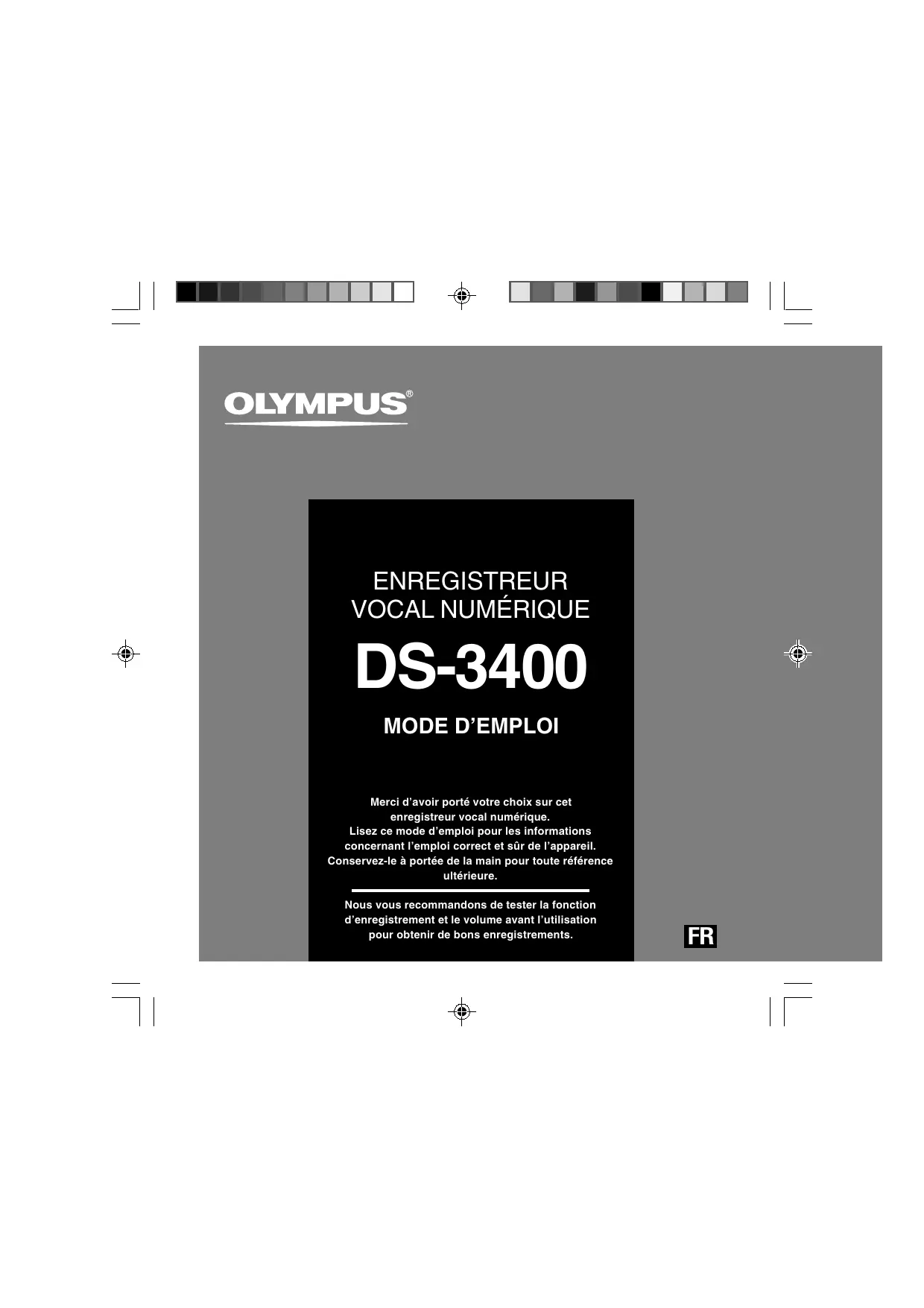
| Type de produit | Dictaphone numérique |
| Marque | OLYMPUS |
| Modèle | DS-3400 |
| Dimensions (L x l x H) | 113,5 x 50,0 x 17 mm (hors protubérances) |
| Poids | 105 g (avec piles alcalines AAA) |
| Alimentation | 2 piles alcalines AAA (LR03) |
| Autonomie des piles (enregistrement) | Environ 24 h (mode QP) / 30 h (mode SP) |
| Autonomie des piles (lecture) | Environ 13 h (tous modes) |
| Support d'enregistrement | Carte SD (512 Mo à 16 Go) |
| Format d'enregistrement | Digital Speech Standard Pro (DS2) |
| Modes d'enregistrement | QP (qualité) et SP (standard) |
| Temps d'enregistrement max (carte 1 Go) | Mode QP : 77 h 00 min ; Mode SP : 157 h 50 min |
| Microphone intégré | Oui, avec sensibilité réglable (Dictée/Conférence) |
| Haut-parleur intégré | Dynamique rond ø23 mm |
| Affichage | Écran ACL rétroéclairé, contraste réglable (01-12) |
| Connexion PC | USB 2.0 haute vitesse (port USB) |
| Fonctions spéciales | VCVA (déclenchement à la voix), marques d'index, commentaires oraux, verrouillage appareil/fichier, cryptage, priorité (HIGH/NORMAL), insertion/écrasement, trois touches programmables |
| Accessoires fournis | Logiciel DSS Player (CD), câble USB, piles alcalines AAA (2), carte SD (?) – non spécifié, manuel utilisateur |
| Accessoires optionnels | Microphone réducteur de bruit (ME12), microcravate (ME15), écouteur (E62, E102), capteur téléphonique (TP7), kit de transcription (AS-5000), etc. |
| Langues d'affichage | Français, anglais, allemand, espagnol, italien, russe |
| Sécurité | Verrouillage par mot de passe, verrouillage des fichiers, verrouillage physique de la carte SD |
| Nettoyage | Utiliser un chiffon sec. Ne pas utiliser de solvants organiques (alcool, diluant). |
FOIRE AUX QUESTIONS - DS-3400 OLYMPUS
Questions des utilisateurs sur DS-3400 OLYMPUS
0 question sur cet appareil. Repondez a celles que vous connaissez ou posez la votre.
Poser une nouvelle question sur cet appareil
Téléchargez la notice de votre Dictaphone numérique au format PDF gratuitement ! Retrouvez votre notice DS-3400 - OLYMPUS et reprennez votre appareil électronique en main. Sur cette page sont publiés tous les documents nécessaires à l'utilisation de votre appareil DS-3400 de la marque OLYMPUS.
MODE D'EMPLOI DS-3400 OLYMPUS
Merci d'avoir porté votre choix sur cet enregistreur vocal numérique.
Lisez ce mode d'emploi pour les informations concernant l'emploi correct et sûr de l'appareil.
Conservez-le à portée de la main pour toute référence ultérieure.
Nous vous recommandons de tester la fonction d'enregistrement et le volume avant l'utilisation pour obtenir de bons enregistrements.
Introduction
- Le contenu de ce document peut être modifié par la suite sans préavis. Veuillez contacter notre centre de service après-vente pour obtenir les dernières informations concernant les noms de produits et les numéros de modèles.
- Le plus grand soin a été pris afin d'assurer l'intégrité du contenu de ce document. Dans le cas peu probable où vous auriez un doute ou si vous trouvez une erreur ou une omission, veuillez contacter notre centre de service après-vente.
- Toute responsabilité pour dommages passifs ou dommages de quelque nature que ce soit survenus à cause d'une perte de données causée par un défaut du produit, réparation effectuée par un tiers autre que Olympus ou un service agréé par Olympus, ou toute autre raison est exclue de la responsabilité de Olympus.
Marques commerciales
Microsoft et Windows sont des marques de fabrique déposées par Microsoft Corporation.
Macintosh est une marque de Apple Inc.
Intel et Pentium sont des marques de fabrique déposées par Intel Corporation.
Le logo SD est une marque de fabrique.
Le logo SDHC est une marque de fabrique.
Les autres noms de produits et de marques indiqués ici peuvent être des marques de fabrique ou des marques de fabrique déposées de leurs propriétaires respectifs.



| Table des matières | P.4 |
| Pour un emploi sûr et correct | P.5 |
| Préparatifs | P.7 |
| Opérations de base | P.19 |
| Opérations avancées | P.33 |
| Gestion des fichiers sur votre PC | P.59 |
| Autres méthodes d'utilisation pratique | P.67 |
| Autres informations | P.68 |
Table des matières
Table des matières 4
Pour un emploi sûr et correct .... 5
Précautions générales .... 5
1 Préparatifs
Caractéristiques principales .... 7
Carte mémoire 8
Identification des éléments.... 10
Mise en place de la batterie .... 12
Alimentation 14
Mode économie d'énergie (Eco Energie) ... 14
Verrouillage clavier 15
Insertion et éjection des cartes SD ..... 16
Réglage de l'heure et de la date (Heure et Date) 17
2 Opérations de base
Enregistrement 19
Sensibilité du microphone (Sens. Micro) .... 23
Modes d'enregistrements (Mode Enregist.).... 24
Utilisation du déclenchement à la voix (VCVA) 25
Contrôle de l'enregistrement 26
Lecture 27
Effacement 29
3 Opérations avancées
Liste de menus 33
Apprentissage de l'utilisation des menus .... 35
Sélection de dossiers et de fichiers ..... 36
Informations sur le fichier affiché (Informations) ...... 37
Fonction de Verrouillage de l'appareil ... 38
Verrouillage de fichiers (Vérouiller) ..... 40
Fichiers d'opération en cours (En attente) ... 41
Réglage des niveaux de priorité (Priorité) ... 42
Réglage de l'Identifiant Auteur et du type de travail.... 43
Commentaire oral 46
Marques index 47
Langage (Langage) 48
Rétro éclairé (Rétro éclairé) 49
LED (LED) 50
Réglage du contraste de l'écran ACL (Contraste) 51
Avertissements sonores (Signal) ..... 52
Son Répére/Rev (Son Répére/Rev) ..... 53
Formatage de la carte (Format) ..... 54
Vérification des informations de système (Info Système) 56
Modification de la classe USB (USB) ..... 57
Personnalisation de l'enregistreur .... 58
4 Gestion des fichiers sur votre PC
Logiciel DSS Player 59
Installation du logiciel DSS Player ..... 61
Désinstaller un logiciel DSS Player ..... 62
Utiliser l'Aide en ligne 63
Connector l'enregistreur à votre PC ..... 64
Mise en marche du logiciel DSS Player ..... 66
5 Autres méthodes d'utilisation pratique
Utilisation comme mémoire externe de l'ordinateur 67
6 Autres informations
Liste des messages d'alarme.... 68
Dépannage 69
Accessoires 70
Spécifications 71
Assistance technique et soutien ...... 72
Pour un emploi sûr et correct
Avant d'utiliser votre nouvel enregistreur, lisez attentivement ce manuel pour savoir comment l'utiliser de manière sûre et correcte. Conservez ce manuel à un endroit facilement accessible pour toute référence ultérieure.
- Les symboles Avertissement indiquent des informations importantes liées à la sécurité. Pour vous protéger vous-même et les autres contre les blessures ou contre les dégâts matériels, il est essentiel que vous preniez toujours en compte les avertissements et informations fournis.
Conventions utilisées dans ce manuel
- Le mot "carte" se rapporte aux cartes SD.
- Les mots “DSS Player” se rapportent au DSS Player Pro Dictation Module de l’environnement Windows et au DSS Player pour l’environnement Apple Macintosh.
- Les remarques en bas de page se rapportent à des informations supplémentaires, des exceptions ou des événements en rapport.
- Les mots en majuscules tels que PLAY ou REC décrivent une fonction ou une touche sur l'enregistreur.
Précautions générales
- Ne laissez pas le lecteur dans un endroit chaud, comme dans une voiture fermée en plein soleil ou sur une plage en été.
- Ne rangez pas l'enregistreur dans un endroit trop exposé à l'humidité ou à la poussière.
- N'utilisez pas de solvant organique, tel qu'alcool ou diluant pour vernis, pour nettoyer l'appareil.
- Ne placez pas l'enregistreur sur ou près d'un autre appareil électrique tel que téléviseur ou réfrigérateur.
- Evitez d'effectuer un enregistrement ou une lecture près d'un téléphone cellulaire ou de tout autre appareil sans fil, car ils risquent de provoquer des interférences et des parasites. En cas de parasites, installez-vous ailleurs, ou éloignez davantage l'enregistreur de ces appareils.
- Evitez le sable ou la saleté. Ils peuvent causer des dommages irréparables.
- Evitez les vibrations ou chocs violents.
- Ne démontez pas, ne réparez pas et ne modifiez pas cet appareil vous-même.
- N'utilisez pas cet appareil pendant la conduite d'un véhicule (tel que bicyclette, motocyclette ou voiture).
- Conservez l'appareil hors de portée des enfants.
Nous vous recommandons d'enregistrer et de sauvegarder toutes les données importantes sur un autre support, par exemple un disque.
Piles
⚠️ Danger
- Ne soudez pas directement des conducteurs ou des bornes sur une batterie et ne la modifiez pas.
- Ne raccordez pas ensemble les bornes ⊕ et ⊖. Ce qui pourrait causer un incendie, un choc électrique ou une surchauffe.
- Pour porter ou ranger la batterie, bien s'assurer de la mettre dans l'étui fourni pour protéger ses bornes. Ne pas porter ni ranger la batterie avec des objets métalliques (tels que des clés ou des bagues). Si cet avertissement n'est pas respecté, un incendie, une surchauffe ou un choc électrique risque de se produire.
- Ne branchez jamais directement les batteries sur une prise de courant ou l'allume-cigare d'un véhicule.
- N'inversez jamais les pôles ⊕ et ⊖ des batteries lors de leur insertion dans le chargeur.
- Si du liquide de la batterie devait entrer en contact avec vos yeux, lavez-les avec de l'eau propre et consultez immédiatement un médecin.
- Si il y a un trou duquel du gaz s'échappe sur la borne ⊕, Ne pas le couvrir ni le boucher.
⚠ Avertissement
- Les piles ne doivent jamais être exposées à une flamme, chauffées, court-circuitées ou démontées.
-
N'essayez pas de recharger des piles alcalines, au lithium ou autres piles non-rechargeables.
-
N'utilisez jamais une pile à couvercle extérieur éventré ou fissuré.
- Conservez les piles hors de portée des enfants.
- Si vous notez quelque chose d'inhabituel à l'utilisation de ce produit, par exemple un bruit anormal, de la chaleur, de la fumée ou une odeur de brûlé:
① retirez immédiatement les piles en prenant garde de ne pas vous brûler, et;
② appelez votre revendeur ou le représentant Olympus local pour une révision. - Ne mouillez pas les piles. Ne laissez pas les bornes entrer en contact avec de l'eau.
- Ne pas retirer ni endommager la feuille isolante des batteries.
- N'utilisez plus les batteries si vous constatez une anomalie, comme un suintement d'électrolyte, un changement de couleur ou une déformation.
- Si de l'électrolyte d'une batterie devait entrer en contact avec votre peau ou vos vêtements, lavez-le aussitôt avec de l'eau propre.
- Ne pas jeter les batteries au feu.
Caution
- Ne soumettez pas les batteries à des chocs violents.
- N'utilisez pas ces batteries avec d'autres dont le type, la tension ou la marque est différent.
1 Préparatifs
Caractéristiques principales
- Type de mémoire prise en charge : Carte SD (P.8).
- Trois touches intelligentes programmables: F1, F2 et F3 (P.58).
Enregistrement et stockage de la voix au format Digital Speech Standard Pro (DS2 format). - Deux modes d'enregistrement, le mode QP (lecture de qualité) ou le mode SP (lecture standard) (P.24).
- Fonction de chiffrement des données pour sécuriser les enregistrements sur l'appareil.
L'enregistrement d'écrasement et l'enregistrement d'insertion (insertion partielle) sont disponibles (P.21, 22). - Prend en charge l'USB 2.0. haute vitesse, qui permet la transmission de données à grande vitesse de l'enregistreur à votre ordinateur.
Cinq dossiers et jusqu'à 200 fichiers/dossier, pour un maximum de 1000 enregistrements (P.19). Lorsque vous utilisez le DSS Player, il est possible de créer au maximum sept dossiers (1.400 fichiers) (P.58, 59). - Il possède une fonction Variable Control Voice Actuator (VCVA) intégrée (P.25).
Grand écran ACL rétroéclairé. - Fonction de verrouillage de l'appareil pour empêcher un accès non autorisé à l'appareil (P.58). Système d'authentification par mot de passe (P.38, 39).
- Fonction de marque index (Index mark) utile pour rechercher des points particuliers dans la dictée (P.47).
- Fonction de commentaire verbal vous permettant aux transcripteurs de rechercher instantanément et de lire les instructions sur leur ordinateur (P.46).
- Réglage de priorité (P.42).
● Logiciel DSS Player fourni (P.59).
Il est possible de personnaliser l'enregistreur de plusieurs façons.
Cet enregistreur utilise une mémoire sous forme de carte SD.
Description de la carte
L'enregistreur accepte des cartes de capacité allant de 512 Mo à 16 Go.
Réglages et environnement d'utilisation relatifs à la carte
Consultez les dernières informations d'utilisation sur la page d'Olympus (http://www.olympus.com) lorsque vous utilisez des cartes autres que la carte fournie. De plus, réferez-vous également aux pages suivantes pour la manipulation de la carte.
- Insertion et éjection des cartes SD (P.16).
- Formatage de la carte (Format) (P.54).
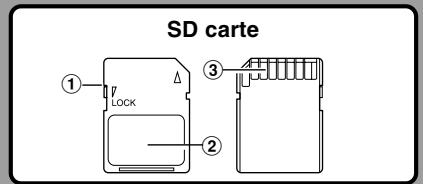
SD carte
① Verrouillage de la carte
La carte SD est équipée d'une fonction de verrouillage. Lorsque la fonction de verrouillage est utilisée, les données importantes sont protégées en empêchant l'écrasement ou la suppression accidentelle de ces dernières.
Lorsque la fonction de verrouillage est activée, 📋 apparaît à l'écran.
② Zone index
Pour l'écriture d'informations identifiant la carte ou le contenu.
③ Zone de contact
Est en contact avec les dispositifs de lecture de signal de l'enregistreur.
Tailles de mémoire des cartes et temps de lecture approximatifs*1
| Taille de mémoire | Mode QP | Mode SP |
| 512Mo | 38 h 30 min. | 79 h 00 min. |
| 1Go | 77 h 00 min. | 157 h 50 min.* ^2 |
| 2Go | 152 h 30 min.* ^2 | 312 h 20 min.* ^2 |
| 4Go | 305 h 50 min.* ^2 | 626 h 50 min.* ^2 |
| 8Go | 624 h 30 min.* ^2 | 1279 h 30 min.* ^2 |
| 16Go | 1248 h 10 min.* ^2 | 2557 h 10 min.* ^2 |
Les temps indiqués ci-dessus sont les durées standard, et les temps d'enregistrement disponibles varient selon la carte.
*1: Temps d'enregistrement disponible pour un fichier unique continu. Le temps d'enregistrement disponible peut être plus court si vous effectuez un grand nombre de petits enregistrements.
*2: Temps d'enregistrement total de plusieurs fichiers. La durée maximale d'enregistrement par fichier est de 99 heures 59 minutes.
Avertissement

- Ne touchez pas les contacts de la carte. Cela pourrait endommager la carte.

- Ne placez pas la carte dans des endroits où il y a de l'électricité statique.

- Rangez la carte dans un endroit hors de portée des enfants. En cas d'ingestion accidentelle, consultez immédiatement un médecin.
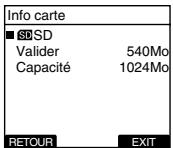
Vérification des informations de la carte (Info carte)
Il est possible d'afficher sur l'enregistreur des informations telles que la capacité totale et la capacité restante pour les cartes installées (P.34).
Remarques
- Lors de l'initialisation (formatage) d'une carte, vérifiez que des données indispensables ne s'y trouvent pas avant. L'initialisation efface complètement les données de la carte.
- Dans certains cas, les cartes qui ont été formatées (initialisées) par un autre dispositif, comme un ordinateur, ne peuvent pas être reconnues. Veillez à les formater avec cet enregistreur avant de les utiliser.
- La carte a une durée de vie limitée. Lorsqu'elle arrive en fin de vie, l'écriture ou l'effacement des données sur la carte devient impossible. Dans ce cas, remplacez-la carte.
- Si vous utilisez un adaptateur PC pour carte compatible avec la carte pour y enregistrer ou détruire des données, la durée d'enregistrement maximale de la carte peut s'en trouver réduite. Pour revenir à la durée d'enregistrement originale, initialisez/formatez la carte dans l'enregistreur.
- Olympus ne peut être tenu pour responsable pour la corruption ou la perte de données à cause d'un mauvais usage de la carte.
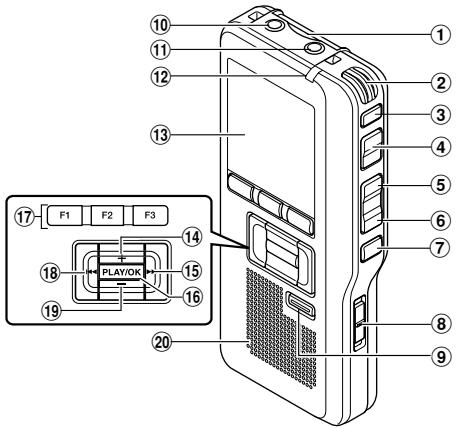
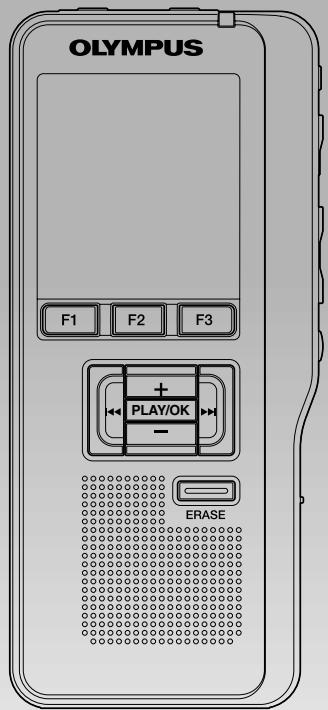
① Fente pour carte SD
② Microphone intégré
③ Touche NEW
④ Touche REC
⑤ Touche REW
⑥ Touche FF
⑦ Touche STOP
⑧ Commutateur POWER/HOLD
⑨ Touche ERASE
⑩ Prise EAR (écouteur)
⑪ Prise MIC (Microphone)
⑫ Voyant d'enregistrement
⑬ Affichage (panneau LCD)
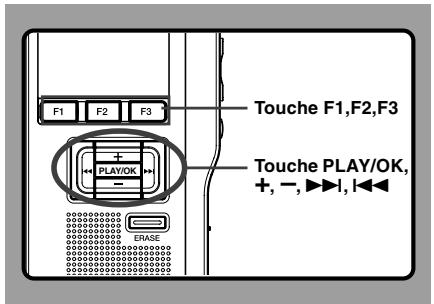
⑭ Touche + (Volume)
⑮ Touche Avance Rapide (▶▶I)
⑯ Touche PLAY/OK
⑰ Touche intelligente programmable (F1,F2,F3)
⑱ Touche Recul Rapide (I◀◀)
⑲ Touche – (Volume)
⑳ Haut-parleur intégré
②1 Couvercle du logement de la pile
⑳ Terminal PC (USB)
②3 Connecteur du support
⑳ Touche de dégagement du couvercle du logement des piles
Affichage des indicateurs d'état
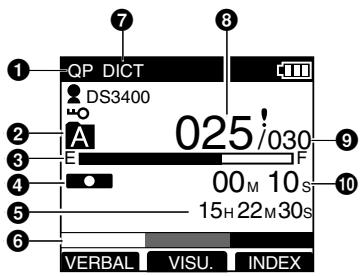
Affichage en mode d'enregistrement
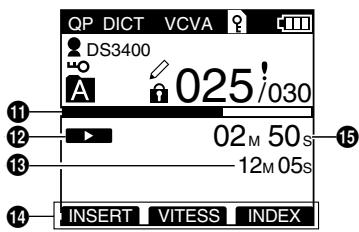
Affichage en mode lecture
① Indicateur de mode d'enregistrement
② Dossier actuel
③ Barre de progression de la mémoire disponible (barre E/F)
4 Indicateur d'enregistrement
⑤ Temps d'enregistrement restant
⑥ Indicateur de niveau mètre
⑦ Indicateur de sensibilité du microphone
⑧ Numéro du fichier actuel
⑨ Nombre total de fichiers contenus dans le dossier
⑩ Durée d'enregistrement écoulée
⑪ Barre de progression de la lecture
12 Indicateur de lecture
⑬ Temps d'enregistrement total du fichier sélectionné
14 Affichage du guide des touches
⑮ Temps de lecture actuel
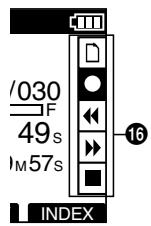
16 Guide des touches principales
Vous pouvez afficher le Guide des touches principales en utilisant le “Guide des touches principales” (P.58) des fonctions personnalisées du logiciel DSS Player.
Indicateur de l'ID auteur
Indicateur de capacité des piles
VCVA Indicateur VCVA (Variable Control Voice Actuator)
Indicateur d'opération en cours
☐ Indicateur de verrouillage de carte
→ Indicateur de cryptage
! Indicateur de priorité
Indicateur de verrouillage
Mise en place de la batterie
Cet enregistreur peut s'utiliser avec des piles alcalines AAA.
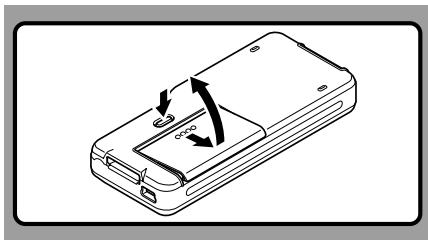
1 Appuyez légèrement sur le bouton de dégagement du couvercle du logement des piles, puis ouvrez le couvercle.
2 Insérez 2 piles AAA en respectant les polarités, comme le montre l'illustration ci-dessous, puis fermez le couvercle du logement des piles.
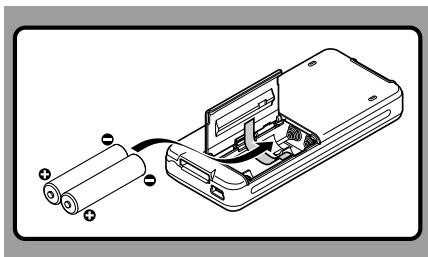
Insérez les piles dans la direction inscrite à l'intérieur du compartiment des piles de l'enregistreur.
De plus, lorsque vous insérez les piles, placez-les de façon à ce que le ruban soit situé sous les piles, comme le montre l'illustration ci-dessous. Les piles peuvent ensuite être retirées facilement en tirant sur le ruban. Lorsque vous tirez sur le ruban, il se peut que les piles sautent du compartiment, veillez donc à appuyer légèrement sur les piles avec votre doigt quand vous tirez.
Remplacement des piles
L'indicateur de capacité des piles sur l'affichage change avec la perte de capacité des piles.

Quand 📄 s'affiche, remplacez les piles le plus tôt possible. Quand les piles sont trop faibles, l'enregistreur se coupe et [✉ Alim. Faible] s'affiche.
Précautions concernant les piles
⚠ Avertissement

- L'utilisation de piles dont une partie ou la totalité du revêtement externe (protection isolante) se décolle ou de piles qui ont éclaté risque de provoquer des fuites, une surchauffe et des explosions.
C'est pour cette raison que de telles piles ne doivent absolument pas être utilisées.

- Les piles disponibles dans le commerce dont une partie ou la totalité du revêtement externe (protection isolante) est décollée ne doivent absolument pas être utilisées.
Piles inutilisables
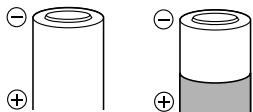
Les piles dont la totalité du revêtement externe (protection isolante) est décollée (piles nues) ou celles où il est partiellement décollé.
Remarques
- Vous devez arrêter l'enregistreur avant de remplacer la batterie. Le fait d'ôter la batterie lorsque l'enregistreur fonctionne peut corrompre la carte. Si la batterie est épuisée pendant que vous enregistrez un fichier, vous perdrez votre fichier actuel parce que l'en-tête du fichier ne pourra pas être écrit. Il est donc de toute première importance que vous remplaciez la batterie lorsqu'il ne reste plus qu'un repère dans l'icône de la batterie.
- Remplacez les deux piles en même temps.
- Ne mélangez jamais des piles neuves et anciennes, ou des piles de type et/ou marque différents.
- Si le remplacement des piles épuisées prend plus d'une minute, il vous faudra peut-être remettre l'appareil à l'heure au chargement des nouvelles piles.
- Retirez les piles si l'enregistreur doit rester inutilisé pendant une période prolongée.
Alimentation
Lorsque vous n'utilisez pas l'enregistreur, éteignez-le pour réduire la consommation des piles au minimum. Même si l'alimentation est coupée, les données, réglages des modes et de l'horloge sont conservés.
Allumer l'alimentation
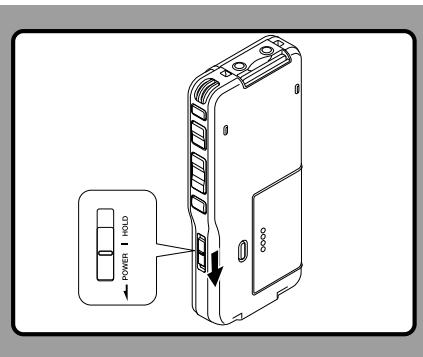
Lorsque l'enregistreur est éteint, glissez le commutateur POWER/HOLD dans la direction indiquée par la flèche.
L'écran s'allume, et lorsque [Vérif. système] s'affiche, l'appareil est allumé. La fonction de reprise remet l'enregistreur à la position d'arrêt en mémoire avant la mise hors tension.
Couper l'alimentation
Glissez le commutateur POWER/HOLD dans la direction indiquée par la flèche pendant 0,5 seconde au moins.
L'écran s'éteint et l'alimentation est coupée.
La fonction de reprise se souvient de la position d'arrêt avant la mise hors tension de l'appareil.
Mode économie d'énergie (Eco Energie)
Lorsque l'enregistreur est en marche mais sans être utilisé pendant 10 minutes, par défaut, il passera automatiquement en mode d'économie d'énergie. Pour réactiver l'enregistreur, appuyez sur n'importe quelle touche.
Réglage d'économie d'énergie (économie d'énergie)
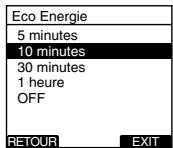
Vous pouvez régler le mode économie d'énergie parmi [5 minutes], [10 minutes], [30 minutes], [1 heure] et [OFF].
Pour quitter le mode d'économie d'énergie, appuyez sur n'importe quelle touche.
Le réglage [Eco Energie] peut être modifié à partir du menu. Pour plus de détails, veuillez consulter “Liste de menus” (P.33) et “Apprentissage de l’utilisation des menus” (P.35).
Verrouillage clavier
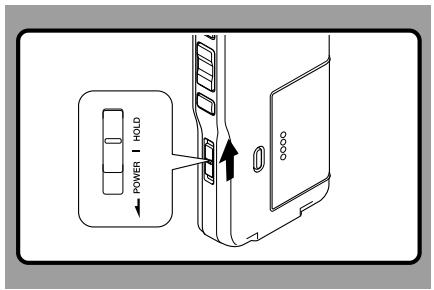
Si vous mettez le commutateur POWER/HOLD en position HOLD, les conditions actuelles seront sauvegardées et toutes les touches et commutateurs seront désactivés. Cette caractéristique est pratique lorsque vous devez transporter l'enregistreur dans un sac ou dans votre poche.
Réglez le mode HOLD de l'enregistreur
Glissez le commutateur POWER/HOLD en position HOLD.
Lorsque [VERROUILLAGE] s'affiche à l'écran, l'enregistreur est réglé en mode HOLD.
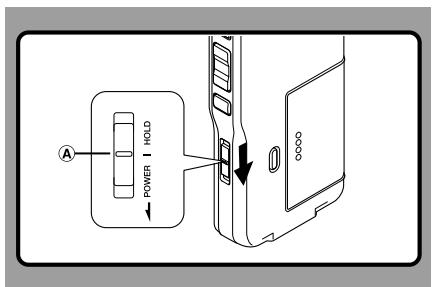
Sortie du mode HOLD
Glissez le commutateur POWER/HOLD en position Ⓐ.
Insertion et éjection des cartes SD
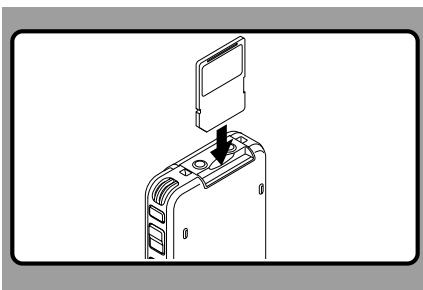
IInertion d'une SD carte
Insérez la carte SD dans le lecteur de carte dans la direction montrée dans l'illustration jusqu'à ce qu'elle se clique.
Lorsque vous insérez une carte SD dans la fente pour carte SD, le message [Patientez] clignote sur l'écran ACL pendant quelques secondes durant la vérification de la carte SD.
Ejection de la SD carte
Poussez la carte SD vers l'intérieur une fois pour la déverrouiller, et laissez-la s'éjecter.
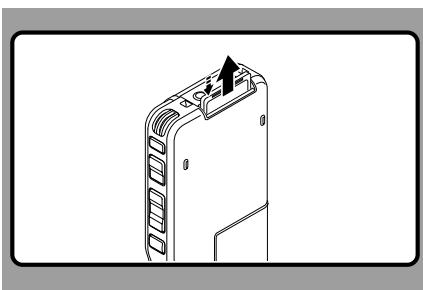
- Tenez la carte droite pendant que vous l'insérez.
- La carte s'arrête avec un déclic lorsqu'elle est complètement insérée.
- Si la carte est insérée à l'envers ou en biais, vous risquez d'endommager la zone de contact ou de coincer la carte.
- Si la carte n'est pas entièrement insérée, les données ne pourront pas y être enregistrées.
- Tenez la carte droite et tirez-la de la fente.
- Si une carte non formatée est insérée l'enregistreur affiche automatiquement le menu d'option de formatage (P.54).
- N'utilisez jamais dans cet enregistreur de carte qui n'a pas été formatée sur cet appareil (P.54).
- Ne retirez jamais la carte lorsque l'enregistreur fonctionne. Cela pourrait endommager les données.
- Si vous retirez brusquement le doigt après avoir poussé la carte vers l'intérieur celle-ci peut s'éjecter violemment hors de la fente.
Réglage de l'heure et de la date (Heure et Date)
Il est très important de régler correctement l'heure et la date sur l'enregistreur car chaque fichier enregistré dessus verra l'heure et la date faire partie de l'en-tête du fichier. Ceci simplifiera par la suite la gestion des fichiers.
L'affichage de l'heure clignote automatiquement lorsque vous insérez des piles avant la première utilisation de l'enregistreur, ou si vous ne vous en êtes pas servi depuis longtemps.
Cependant, lorsqu'un mot de passe a été défini comme fonction de verrouillage de l'appareil (P.38), l'enregistreur passe à l'écran de réglage de l'heure et de la date après vérification (déverrouillage).
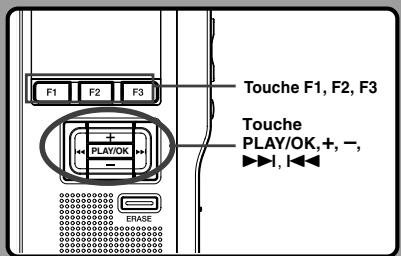
1 Appuyez sur la touche ▶▶▶ ou ◀◀◀ pour sélectionner l'élément à configurer.
Sélectionnez l'élément parmi "heure", "minute", "année", "mois" et "jour" avec un point clignotant.
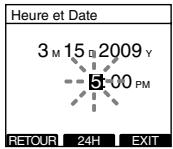
2 Appuyez sur la touche + ou - pour configurer l'élément.
Suivez la même procédure en appuyant sur la touche ▶▶▶ ou ◀◀◀ pour sélectionner l'élément suivant, puis appuyez sur la touche + ou – pour le configurer.
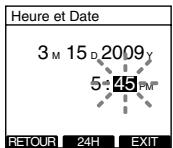
- Vous pouvez choisir l'affichage de 12 heures ou de 24 heures en appuyant sur la touche F2(24H or 12H)* pendant que vous réglez les heures et les minutes.
Exemple: 5:45 (P.M. = après-midi)
5:45 PM (Réglage initial) ←→ 17:45
- Vous pouvez choisir l'ordre de l'année, du mois et du jour en appuyant sur la touche F2(D/M/Y or Y/M/D or M/D/Y)* pendant que vous les réglez. Exemple: Mars 15, 2009
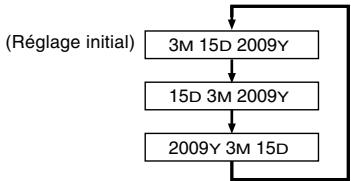
flowchart
graph TD
    A["(Réglage initial)"] --> B["3M 15D 2009Y"]
    B --> C["15D 3M 2009Y"]
    C --> D["2009Y 3M 15D"]
    D --> E
*L'affichage varie en fonction de l'état des réglages.
3 Appuyez sur la touche PLAY/OK pour fermer l'écran de configuration.
L'horloge démarrera à partir de l'heure et de la date configurées. Appuyez sur la touche PLAY/OK en fonction du signal horaire.
Remarques
- Si vous appuyez sur la touche STOP pendant l'opération de réglage, les réglages seront annulés et l'enregistreur reviendra à l'écran précédent.
- Vous pouvez régler l'heure et la date depuis votre ordinateur avec le logiciel DSS player (P.59).
Modifier l'heure et la date
Lorsque le commutateur POWER/HOLD de l'enregistreur est en position ON, [Heure et Date] s'affiche pendant deux secondes. Si l'heure et la date ne sont pas correctes, réglez-les en suivant la procédure ci-dessous.
1 Appuyez sur la touche + ou - sur l'écran [Menu système], puis sélectionnez [Heure et Date].
Voir P.34 à propos du menu.
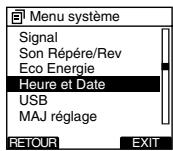
2 Appuyez sur la touche PLAY/OK ou ▶▶▶.
L'écran l'heure et de la date apparaît. L'indication de l'heure clignote, indiquant le début de la procédure de réglage de l'heure et de la date. Les étapes suivantes sont les mêmes que de l'étape 1 à l'étape 3 "Réglage de l'heure et de la date (Heure et Date)" (P.17).
3 Appuyez sur la touche F3(EXIT) ou l◄◄ pour terminer le réglage.
2 Opérations de base
Enregistrement
L'enregistreur possède cinq dossiers A, B, C, D et E par défaut, et vous pouvez les sélectionner en appuyant sur la touche F1(DOSS.). Vous pouvez utiliser ces cinq dossiers sélectivement pour différents types d'enregistrements; par exemple vous pouvez utiliser le dossier A pour enregistrer des informations d'ordre privé et le dossier B pour des informations professionnelles. Jusqu'à 200 messages sont enregistrables par dossier.
En outre, le mode d'enregistrement par défaut est QP.
Fonction d'enregistrement
Par défaut, la fonction RECORD est configurée pour enregistrer à la position actuelle(écrasement). Cependant, vous pouvez la changer pour l'un des réglages suivants:
- Annexer: Ajoute l'enregistrement à la fin du fichier actuel (P.20).
- Ecraser: Ecrasement de l'enregistrement qui commence à la position actuelle dans le fichier (P.21).
- Insérer: Insère l'enregistrement à la position actuelle dans le fichier (P.22).
Réglages relatifs à l'enregistrement
Les réglages relatifs à l'enregistrement peuvent être configurés afin d'assurer un environnement d'enregistrement approprié.
- Sensibilité du microphone (Sens. Micro) (P.23)
- Modes d'enregistrements (Mode Enregist.) (P.24)
- Utilisation du déclenchement à la voix (P.25)
- Enregistrement main-libres (P.26)
• Commentaire oral (P.46) - Fichiers d'opération en cours (En attente) (P.41)
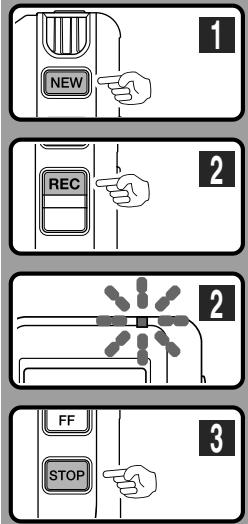
Nouvel enregistrement
Créez un nouveau fichier pour l'enregistrement.
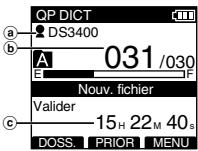
1 Appuyez sur la touche NEW pour créer un nouveau fichier.
a Identifiant Auteur sélectionné
⑥ Nouveau numéro de fichier
© Temps d'enregistrement restant
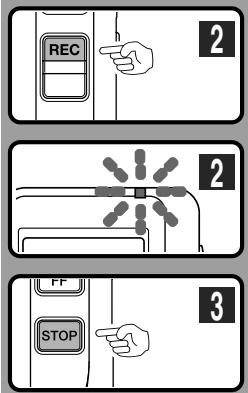
2 Appuyez sur la touche REC pour démarrer l'enregistrement.
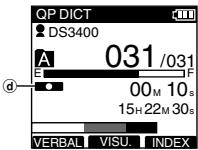
Le voyant de l'indicateur d'enregistrement s'allume en orange et ⚠ (indicateur d'enregistrement) s'affiche à l'écran.
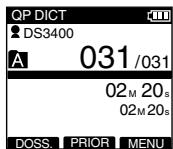
Lorsque vous appuyez sur la touche F2 (VISU.) pendant l'enregistrement, vous pouvez modifier les affichages de l'écran ACL.
dIndicateur d'enregistrement
3 Appuyez sur la touche STOP pour arrêter l'enregistrement.
Si vous souhaitez ajouter un enregistrement complémentaire au même fichier, appuyez de nouveau sur le bouton REC.
Remarques
- Un bip retentira quand le temps restant atteint 60 secondes, 30 secondes et 10 secondes pendant l'enregistrement.
- Lorsque le temps d'enregistrement restant est inférieur à 60 secondes, le voyant d'enregistrement commence à clignoter en orange. Lorsque le temps d'enregistrement atteint 30 ou 10 secondes, le voyant clignote plus vite.
- [Mémoire pleine] ou [Dossier plein] s'affichent lorsque la mémoire ou le fichier sont saturés. Effacez les fichiers inutiles avant de continuer à enregistrer.
- Supprimez les fichiers dont vous n'avez pas besoin avant de continuer à enregistrer (P.29) ou transférez les fichiers de dictée sur votre ordinateur à l'aide du logiciel DSS Player (P.59).
Ecrasement d'enregistrement
Vous pouvez écraser un fichier préalablement enregistré à partir de tout point du fichier.
Notez que les informations écrasées seront effacées.
1 Sélectionnez et lisez le fichier que vous souhaitez écraser.
Arrêtez la lecture au niveau du début de l'écrasement.
2 Appuyez sur la touche REC pour démarrer l'écrasement.
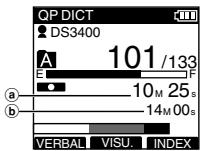
Le voyant de l'indicateur d'enregistrement s'allume en orange et ⚠ (indicateur d'enregistrement) s'affiche à l'écran.
①Durée d'enregistrement écoulée
⑥Temps d'enregistrement total du fichier sélectionné
3 Appuyez sur la touche STOP pour arrêter l'écrasement.
Remarque
- Vous ne pouvez pas sélectionner un autre mode d'enregistrement (QP, SP) que celui du fichier d'origine avant d'enregistrer un écrasement.
Enregistrement d'insertion
Des informations complémentaires peuvent être insérées dans des fichiers précédemment enregistrés.
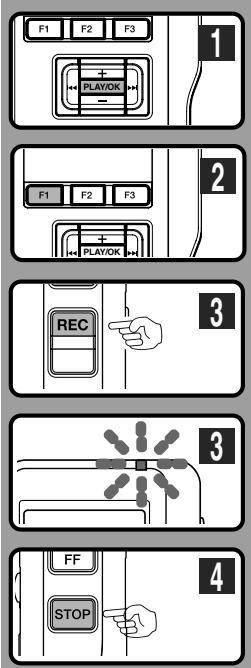
1 Sélectionnez et lisez le fichier dans lequel vous souhaitez insérer un enregistrement.
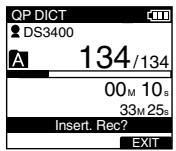
2 Pendant la lecture du fichier, appuyez sur la touche F1(INSERT) si vous souhaitez insérer des informations complémentaires.
[Insert. Rec?] s'affiche.
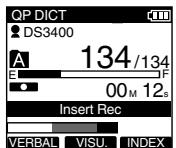
3 Appuyez sur la touche REC pour démarrer l'insertion d'enregistrements complémentaires.
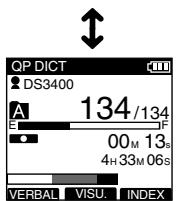
Le voyant de l'indicateur d'enregistrement s'allume en orange et ⚙ (indicateur d'enregistrement) s'affiche à l'écran. [Insert Rec] et la durée restante d'enregistrement s'affichent alternativement.
4 Appuyez sur la touche STOP pour arrêter l'insertion d'enregistrements complémentaires.
Remarques
- L'heure et la date d'enregistrement du fichier sont remises à jour à l'heure et à la date d'enregistrement des informations insérées.
- Vous ne pouvez pas sélectionner un mode d'enregistrement (QP, SP) autre que celui du fichier d'origine avant l'insertion.
Sensibilité du microphone (Sens. Micro)
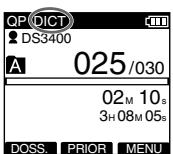
Vous pouvez choisir entre deux sensibilités de microphone correspondant à vos besoins d'enregistrement: [Dictée] pour la dictée orale ou [Conférence], plus adaptée aux situations telles que les réunions ou les conférences accueillant un petit nombre de personnes. L'état du réglage apparaît à l'écran sous l'indication CONF ou DICT
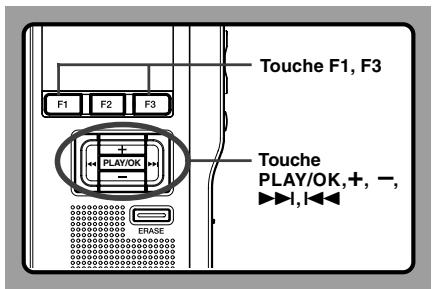
1 Sélectionnez [Sens. Micro] dans l'écran [Menu enregist.], puis appuyez sur la touche PLAY/OK ou ▶▶I.
Veuillez consulter la P.33 en ce qui concerne les réglages de chaque élément de menu.
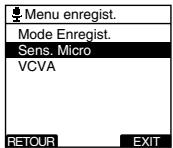
2 Appuyez sur la touche + ou - pour sélectionner [Conférence] ou [Dictée].
Conférence...Convient pour enregistrer des réunions et des séminaires où il y a peu de monde. Dictée...sensibilité d'enregistrement la plus basse convenant pour la dictée.
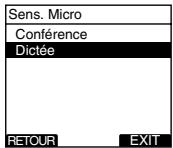
3 Appuyez sur la touche PLAY/OK pour fermer l'écran de configuration.
[[Conférence Activé] ou [Dictée Activé] s'allume sur l'écran et vous revenez à l'écran [Menu enregist.].
Si vous appuyez sur ◀◀◀ ou F1(RETOUR), le réglage est annulé et vous revenez à l'écran [Menu enregist.].
En appuyant sur la touche F3(EXIT), vous effacez le contenu réglé et retournez au MENU.
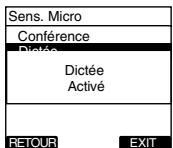
4 Appuyez sur la touche F3(EXIT) ou I◄◄ pour terminer le réglage.
Modes d'enregistrements (Mode Enregist.)
Vous pouvez choisir le mode d'enregistrement parmi QP (lecture de qualité) et SP (lecture standard).
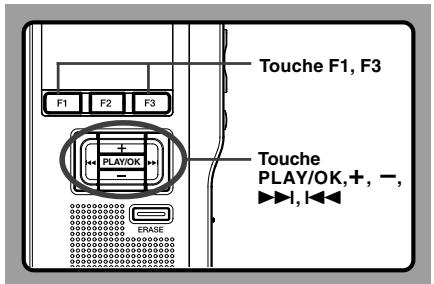
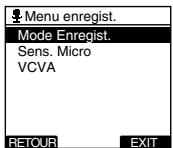
1 Sélectionnez [Mode Enregist.] dans l'écran [Menu enregist], puis appuyez sur la touche PLAY/OK ou ▶▶.
Veuillez consulter la P.33 en ce qui concerne les réglages de chaque élément de menu.
2 Appuyez sur la touche + ou - pour sélectionner [QP] ou [SP].
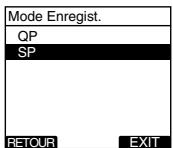
3 Appuyez sur la touche PLAY/OK pour fermer l'écran de configuration.
[QP Activé] ou [SP Activé] s'allume sur l'écran et vous revenez à l'écran [Menu enregist.].
Si vous appuyez sur ◀◀◀ ou F1(RETOUR), le réglage est annulé et vous revenez à l'écran [Menu enregist.].
En appuyant sur la touche F3(EXIT), vous effacez le contenu réglé et retournez au MENU.
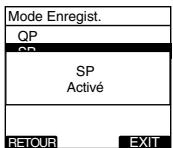
4 Appuyez sur la touche F3(EXIT) ou l◄◄ pour terminer le réglage.
Le réglage des modes d'enregistrement s'affiche lorsque vous créez un Nouveau fichier et pendant l'enregistrement.
Le mode d'enregistrement du fichier enregistré s'affiche pendant la lecture ou en mode d'arrêt.
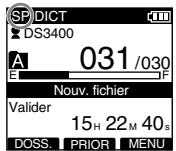
Remarques
- Choisissez le mode QP pour enregistrer des réunions ou conférences avec une grande netteté.
- Vous ne pouvez pas sélectionner le mode QP lorsque l'enregistreur est réglé sur le mode DSS classique.
Pour plus de détails, consultez “Enregistrement” dans “Personnalisation de l’enregistreur” (P.58).
Utilisation du déclenchement à la voix (VCVA)
Quand le microphone perçoit que les sons ont atteint le niveau préréglé, le VCVA (Variable Control Voice Actuator) démarre automatiquement l'enregistrement, et s'arrête quand le volume descend sous un certain seuil. Le VCVA économise la mémoire en coupant automatiquement l'enregistrement, par exemple pendant les périodes de silence durant les réunions.
Lorsque qu'il est activé, VCVA apparaît à l'écran.
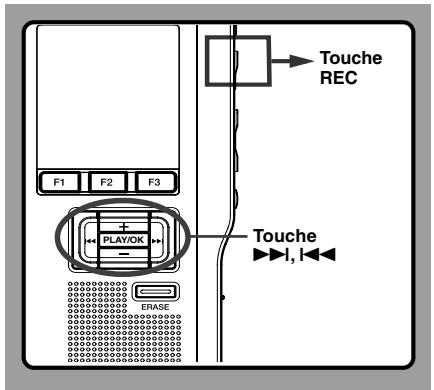
1 Dans le menu réglez le VCVA sur [ON].
Veuillez consulter la P.33 en ce qui concerne les réglages de chaque élément de menu.
2 Appuyez sur la touche REC pour fermer l'écran de configuration.
Lorsque le volume est inférieur au niveau de déclenchement préréglé, l'enregistrement s'arrête automatiquement après 1 seconde environ, et l'affichage "Veille" clignote sur l'écran.
Le voyant de l'indicateur d'enregistrement s'allume en orange et ⚙ (Indicateur d'enregistrement) s'affiche à l'écran. l'enregistrement démarre et clignote en cas de pause d'enregistrement.
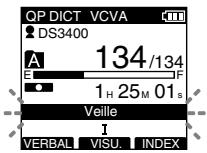
Ajustement du niveau d'activation de démarrage/arrêt
Appuyez sur les touches ▶▶▶l ou l◀◀ pour régler le niveau sonore de la pause pendant l'enregistrement.
Vous pouvez régler le niveau de déclenchement sur l'une des 15 valeurs disponibles. Plus la valeur est élevée, plus la sensibilité sonore est élevée. Si vous réglez le niveau de déclenchement sur la valeur la plus élevée, un bruit infime suffira pour activer l'enregistrement.
Le niveau de déclenchement VCVA peut être ajusté en fonction des bruits de fond.
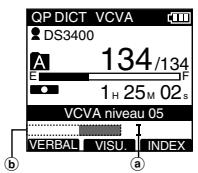
① Niveau de démarrage (se déplace vers la gauche ou vers la droite en fonction du niveau spécifié)
⑥ Indicateur de niveau mètre (change en fonction du volume sonore pendant l'enregistrement)
Remarques
- Le niveau d'activation de démarrage/arrêt varie aussi selon le mode de sensibilité du microphone sélectionné (P.23).
- Pour garantir de bons enregistrements, des enregistrements d'essai et ajustement du niveau d'activation de démarrage/arrêt sont recommandés.
- Si l'enregistreur détecte une entrée qui dépasse le niveau de départ, la ligne pointillée de l'indicateur du sonomètre se convertira en une ligne et l'enregistreur démarrera l'enregistrement.
Contrôle de l'enregistrement
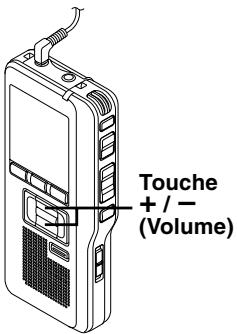
Il est possible de contrôler votre enregistrement en l'écoutant pendant qu'il est en cours. Introduisez la fiche de l'écouteur dans la prise pour écouter et utilisez le touche + / - (Volume) pour régler le niveau sonore.
Remarque
- Introduisez la fiche dans la prise, comme indiqué sur l'illustration, lorsque vous branchez l'écouteur ou le microphone externe.
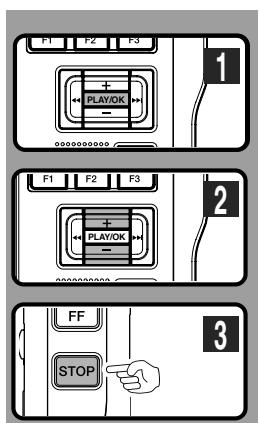
Vous pouvez commencer à lire un fichier à partir de n'importe quel point.
1 Sélectionnez le fichier puis appuyez sur la touche PLAY/OK pour lancer la lecture.
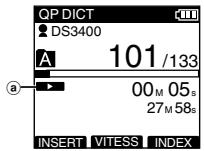
Le ▶ (Indicateur de lecture) affiche à l'écran.
aIndicateur de lecture
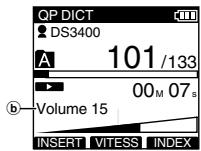
2 Appuyez sur la touche + ou - pour ajuster le volume.
L'affichage montre le niveau du volume. Vous pouvez choisir de 00 à 30.
b Niveau de volume
3 Appuyez sur la touche STOP au point où vous souhaitez arrêter la lecture.
| Fonctions de lecture | Opération | Comment annuler |
| Avance rapide (FF) | Appuyez une fois sur la touche ▶▶I ou FF pendant l'arrêt. | Appuyez sur la touche PLAY/OK ou STOP. |
| Rembobinage (REW) | Appuyez une fois sur la touche I◀◀ ou REW pendant l'arrêt. | Appuyez sur la touche PLAY/OK ou STOP. |
| Repérage (Répére) | Appuyez sur la touche ▶▶I ou FF et maintenez-la pendant l'arrêt ou la lecture d'un fichier. | Relâchez la touche ▶▶I ou FF. |
| Revue (Rev) | Appuyez sur la touche I◀◀ ou REW et maintenez-la pendant l'arrêt ou la lecture d'un fichier. | Relâchez la touche I◀◀ ou REW. |
| Vitesse de lecture | Appuyez sur la touche F2 (VITESS) pendant la lecture. ➔ A chaque fois que vous appuyez sur la touche F2(VITESS) la vitesse de lecture change.Play (lecture): Lecture à vitesse normale.Slow Play (lecture lente): La vitesse de lecture ralentit(-50%), et “Slow play” s'allume.Fast Play (lecture rapide): La vitesse de lecture accélère(+50%), et “Fast play” s'allume. |
Remarques
- Si vous appuyez sur la touche ▶▶▶ I ou FF une fois pendant l'avance rapide ou deux fois pendant l'arrêt, l'enregistreur s'arrête à la fin du fichier (F.Saut avant).
- Si vous appuyez sur la touche ◀◀◀ ou REW une fois pendant le rembobinage ou deux fois pendant l'arrêt, l'enregistreur s'arrête au début du fichier (B.Saut arr). Et si vous appuyez sur la touche ◀◀◀ ou REW dans les 2 secondes, l'enregistreur saute au début du fichier précédent.
flowchart
graph TD
    A["2: PLAY/OK"] --> B["3: F1"]
    B --> C["4: F1"]
    C --> D["3: F2"]
    D --> E["4: F2"]
    E --> F["3: F3"]
    F --> G["4: F3"]
    G --> H["3: ERASE"]
    style A fill:#f9f,stroke:#333
    style B fill:#ccf,stroke:#333
    style C fill:#cfc,stroke:#333
    style D fill:#fcc,stroke:#333
    style E fill:#cff,stroke:#333
    style F fill:#ffc,stroke:#333
    style G fill:#cfc,stroke:#333
    style H fill:#fcc,stroke:#333
Effacement d'un fichier
Il est très facile d'effacer ou de supprimer un fichier depuis n'importe quel dossier de l'enregistreur.
1 Sélectionnez le fichier que vous souhaitez effacer.
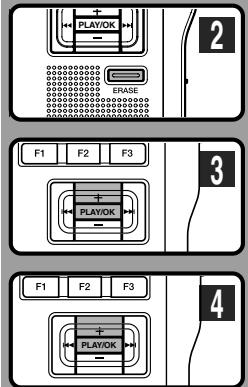
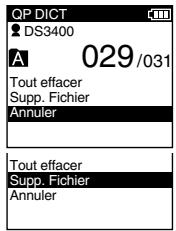
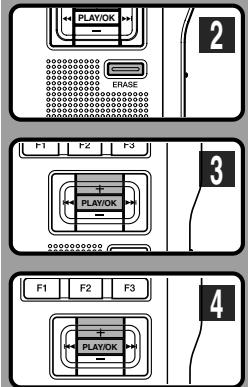
2 Appuyez sur la touche ERASE.
3 Appuyez sur la touche + pour sélectionner [Supp. Fichier], puis appuyez sur la touche PLAY/OK.
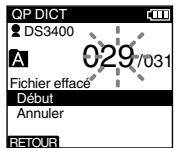
4 Appuyez sur la touche + pour sélectionner [Début], puis appuyez sur la touche PLAY/OK.
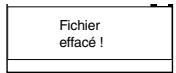
L'affichage passe à [Fichier effacé !] et l'effacement commence.
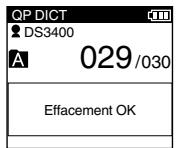
[Effacement OK] s'affiche lorsque le fichier a été effacé. Les numéros de fichiers seront réaffectés automatiquement.

Remarques
- Un fichier effacé ne peut pas être rétabli.
- Les fichiers ne peuvent pas être effacés dans les cas suivants.
- Le fichier est réglé sur [Vérouiller] (P.40).
- Le verrouillage de la carte SD est activé (P.8).
Effacement de tous les fichiers d'un dossier
Tous les fichiers d'un dossier peuvent être effacés simultanément.
1 Sélectionnez le dossier que vous souhaitez effacer.
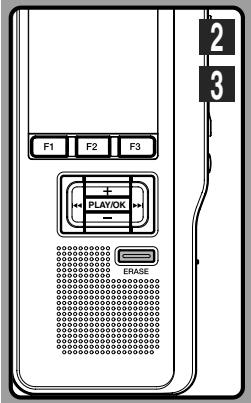
2 Appuyez sur la touche ERASE.
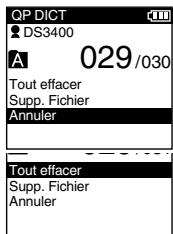
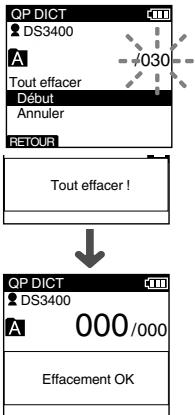
3 Appuyez sur la touche + pour sélectionner [Tout effacer], puis appuyez sur la touche PLAY/OK.
4 Appuyez sur la touche + pour sélectionner [Début], puis appuyez sur la touche PLAY/OK.
L'affichage passe à [Tout effacer !] et l'effacement commence.
[Effacement OK] s'affiche à l'effacement des fichiers. Tous les fichiers verrouillés du dossier se verront réassigner de nouveaux numéros dans l'ordre ascendant.
Remarques
- Le processus d'effacement peut prendre jusqu'à 10 secondes. Ne l'interrompez pas! Des données seraient détruites.
-
Les fichiers ne peuvent pas être effacés dans les cas suivants.
-
Le fichier est réglé sur [Vérouiller] (P.40).
- Le verrouillage de la carte SD est activé (P.8).
Effacement partiel d'un fichier
Vous pouvez effacer partiellement un fichier sélectionné.
1 Commencez la lecture du fichier que vous souhaitez effacer partiellement.
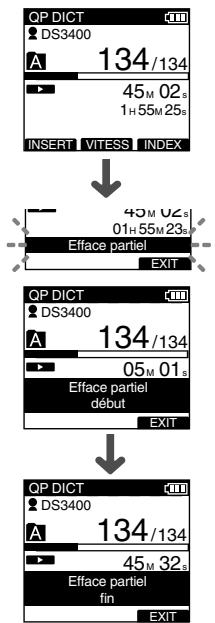
2 Appuyez sur la touche ERASE au point où commencer l'effacement.
Alors que la lecture continue, [Efface partiel] s'affiche à l'écran.
flowchart
graph TD
    A["QP DICT"] --> B["DS3400: 134/134"]
    B --> C["A: 45M 02s, 1H 55M 25s"]
    C --> D["INSERT VITESS INDEX"]
    D --> E["45M 02s, 01H 55M 23s"]
    E --> F["Efface partiel"]
    F --> G["EXIT"]
    H["QP DICT"] --> I["DS3400: 134/134"]
    I --> J["A: 05M 01s, 05M 01s"]
    J --> K["Efface partiel début"]
    K --> L["EXIT"]
    M["QP DICT"] --> N["DS3400: 134/134"]
    N --> O["A: 45M 32s, 45M 32s"]
    O --> P["Efface partiel fin"]
    P --> Q["EXIT"]
3 Appuyez sur la touche ERASE au point où arrêter l'enregistrement.
Le point de début de l'effacement (heure) réglé à l'étape 2 et le point de fin (heure) réglé à cette étape s'affichent alternativement pendant 8 secondes.
Si vous lisez le fichier jusqu'à la fin ou jusqu'au début du commentaire verbal (P.46), cela marquera la position de fin pour l'effacement partiel automatique.
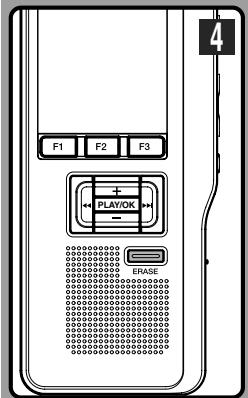
4 Appuyez sur la touche ERASE pour confirmer l'effacement.
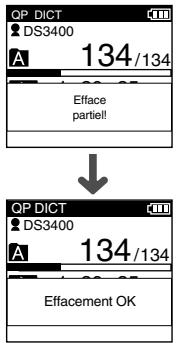
L'affichage passe à [Efface partiel!] et l'effacement commence.
Quand [Effacement OK] s'affiche, l'effacement partiel est terminé.
Remarques
- Si vous n'appuyez pas sur la touche ERASE dans les 8 secondes suivant l'affichage alternatif de "Efface partiel début" et "Efface partiel fin", l'enregistreur revient à l'état d'arrêt.
- Un fichier effacé ne peut pas être rétabli.
- Les fichiers ne peuvent pas être partiellement effacés dans les cas suivants.
- Le fichier est réglé sur [Vérouiller] (P.40).
- Les fichiers dont le commentaire oral est en cours de lecture (P.46).
- Le verrouillage de la carte SD est activé (P.8).
3 Opérations avancées
Liste de menus
- Réglages du menu (Tandis que l'enregistreur est arrêté, Appuyez sur la touche F3(MENU))
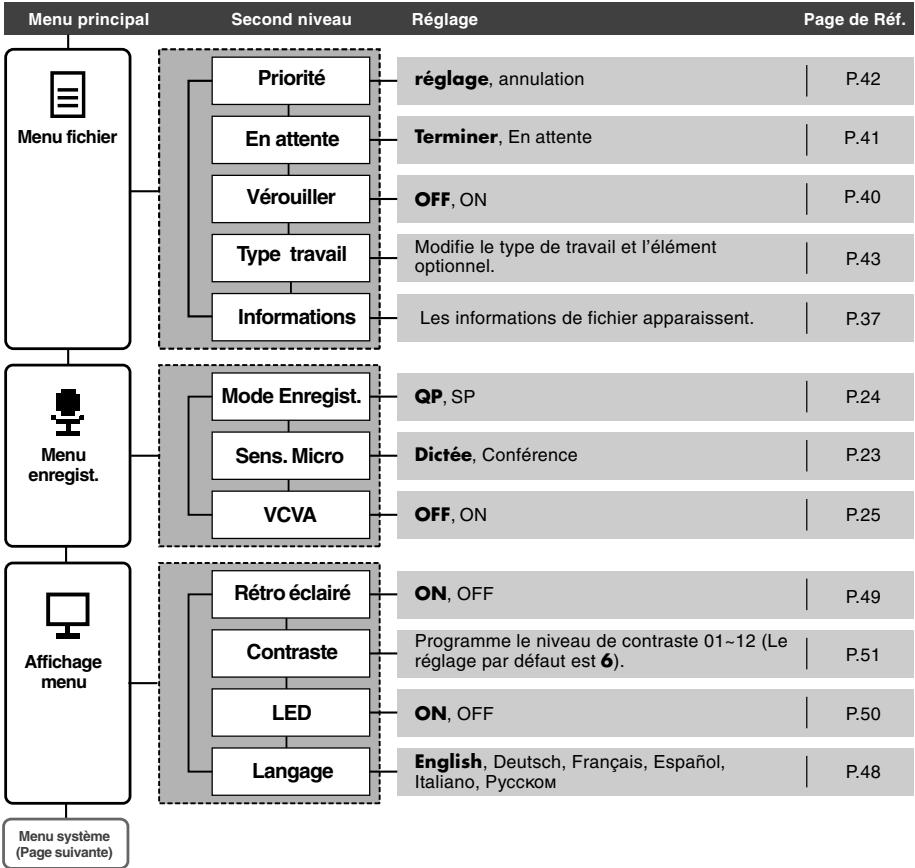
flowchart
graph TD
    A["Menu principal"] --> B["Menu fichier"]
    A --> C["Menu enregist."]
    A --> D["Affichage menu"]
    B --> E["Priorité"]
    B --> F["En attente"]
    B --> G["Vérouiller"]
    B --> H["Type travail"]
    B --> I["Informations"]
    E --> J["réglage, annulation"]
    F --> K["Terminer, En attente"]
    G --> L["OFF, ON"]
    H --> M["Modifie le type de travail et l'élément optionnel."]
    I --> N["Les informations de fichier apparaissent."]
    C --> O["Mode Enregist."]
    C --> P["Sens. Micro"]
    C --> Q["VCVA"]
    O --> R["QP, SP"]
    P --> S["Dictée, Conférence"]
    Q --> T["OFF, ON"]
    D --> U["Rétro éclairé"]
    D --> V["Contraste"]
    D --> W["LED"]
    D --> X["Langage"]
    U --> Y["ON, OFF"]
    V --> Z["Programme le niveau de contraste 01~12 (Le réglage par défaut est 6)."]
    W --> AA["ON, OFF"]
    X --> AB["English, Deutsch, Français, Español, Italiano, Русском"]
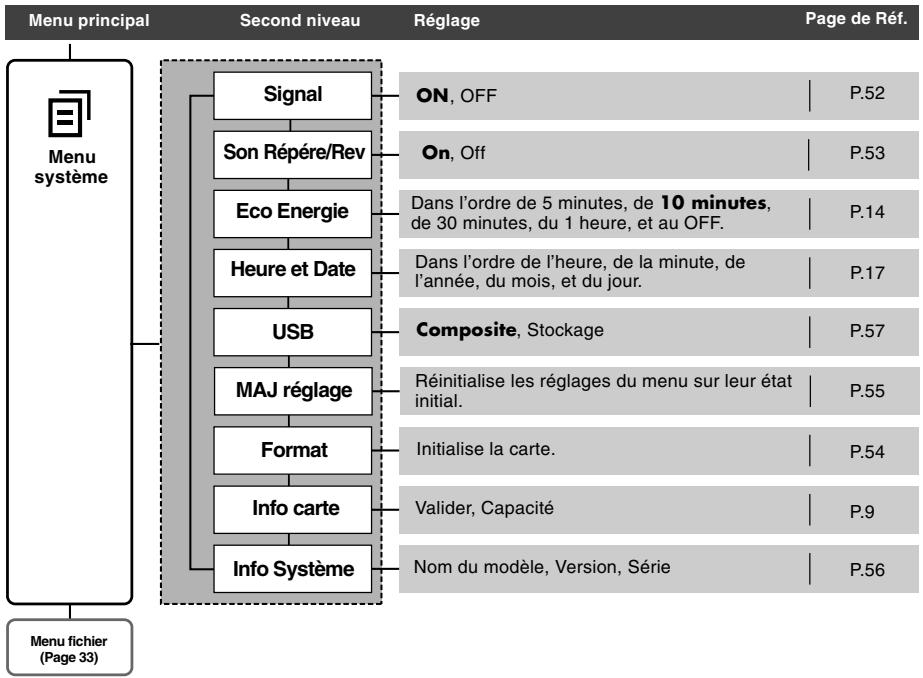
flowchart
graph TD
    A["Menu principal"] --> B["Second niveau"]
    B --> C["Signal"]
    B --> D["Son Répère/Rev"]
    B --> E["Eco Energie"]
    B --> F["Heure et Date"]
    B --> G["USB"]
    B --> H["MAJ réglage"]
    B --> I["Format"]
    B --> J["Info carte"]
    B --> K["Info Système"]
    C --> L["ON, OFF"] | P.52 |
    D --> M["On, Off"] | P.53 |
    E --> N["Dans l'ordre de 5 minutes, de 10 minutes, de 30 minutes, du 1 heure, et au OFF."] | P.14 |
    F --> O["Dans l'ordre de l'heure, de la minute, de l'année, du mois, et du jour."] | P.17 |
    G --> P["Composite, Stockage"] | P.57 |
    H --> Q["Réinitialise les réglages du menu sur leur état initial."] | P.55 |
    I --> R["Initialise la carte."] | P.54 |
    J --> S["Valider, Capacité"] | P.9 |
    K --> T["Nom du modèle, Version, Série"] | P.56 |
Remarques
- La langue pouvant être sélectionnée varie selon le pays dans lequel le produit a été acheté.
- Les éléments sont affichés en gras dans la colonne “Réglage” pour indiquer qu’il s’agit des réglages initiaux.
Apprentissage de l'utilisation des menus
Pour naviguer parmi les différentes options dans le Menu, utilisez le tableau de la liste des menus (P.33, 34) et les étapes suivantes pour modifier ou changer tout réglage.
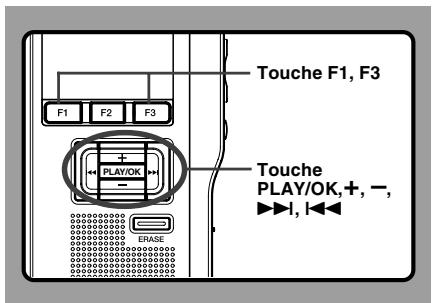
1 Appuyez sur la touche F3(MENU).
L'écran [Menu principal] apparaît à l'écran (P.33).
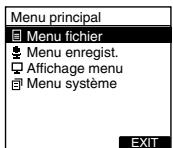
2 Appuyez sur la touche + ou — pour vous déplacer sur l'élément du [Menu principal] à régler.
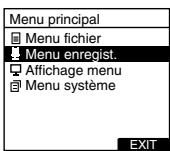
3 Appuyez sur la touche PLAY/OK ou ▶▶▶.
Allez au réglage des éléments de menu sélectionnés.
4 Appuyez sur la touche + ou — pour vous déplacer sur l'élément du menu à régler.
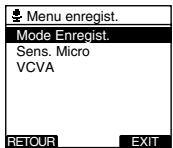
5 Appuyez sur la touche PLAY/OK ou ▶▶▶.
Se déplace vers le réglage de l'élément sélectionné.
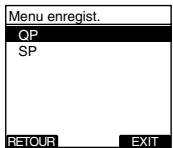
6 Appuyez sur la touche + ou - pour modifier le réglage.
7 Appuyez sur la touche PLAY/OK pour fermer l'écran de configuration.
Si vous appuyez sur la touche ◀◀◀ ou F1(RETOUR), le réglage est annulé et revient au menu.
En appuyant sur la touche F3(EXIT), vous effacez le contenu réglé et retournez au MENU.
8 Appuyez sur la touche F3(EXIT) ou l◄◄ pour terminer le réglage.
Sélection de dossiers et de fichiers
Modification des dossiers
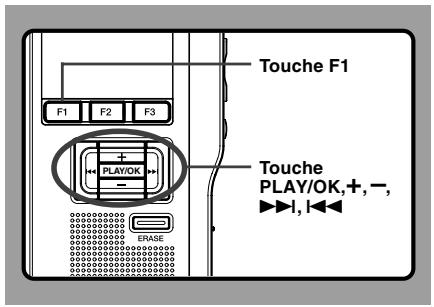
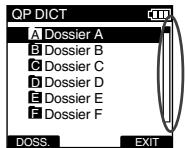
1 Appuyez sur la touche F1(DOSS.) pendant l'enregistreur est en l'arrêt.
L'écran de liste des dossiers s'affiche.
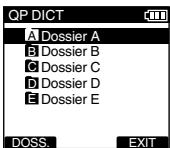
2 Appuyez sur la touche + ou - pour sélectionner le dossier, puis appuyez sur la touche PLAY/OK.
Le dossier est modifié.
Vous pouvez changer de dossier en appuyant sur la touche F1(DOSS.).
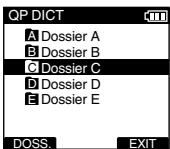
Modification d'un fichier
1 Appuyez sur la touche ▶▶▶ ou ◀◀◀ pendant l'enregistreur est à l'écran.
L'ordre des numéros des fichiers contenus dans le dossier est modifié et s'affiche.
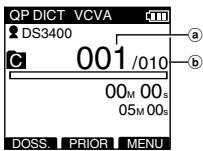
①Numéro du fichier actuel
⑥Nombre total de fichiers enregistrés dans le dossier
Barre de défilement
La barre de défilement apparaît lorsque tous les éléments ne peuvent pas être affichés dans le menu ou sur l'écran d'affichage de liste.
Informations sur le fichier affiché (Informations)
L'enregistreur peut afficher plusieurs informations liées au fichier actuel.
1 Sélectionnez le fichier dont vous souhaitez afficher les informations.
Veuillez consulter la P.36 à propos de la sélection de fichier.
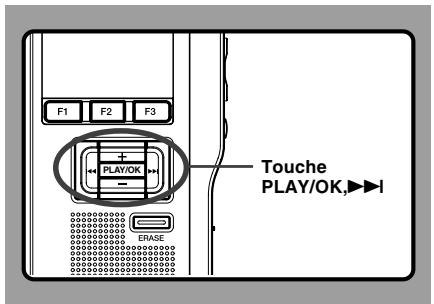
2 Sélectionnez [Informations] dans l'écran [Menu fichier], puis appuyez sur la touche PLAY/OK ou ▶▶▶.
Les informations du fichier apparaissent.
Veuillez consulter la P.33 en ce qui concerne les réglages de chaque élément de menu.
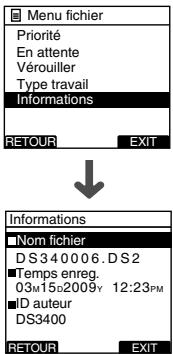
Les informations affichées
Les informations suivantes s'affichent.
[Nom fichier]...Nom du fichier.
[Temps enreg.]...Heure et date d'enregistrement du fichier.
[ID auteur]...Affiche Identifiant Auteur du fichier.
[Type travail]...Affiche l'ID du type de travail du fichier.
[élément optionnel]...Affiche l'élément optionnel réglé.
Remarque
- Lorsque le fichier pour lequel l'élément Type de travail ou Option est réglé est transféré de l'ordinateur vers cet appareil, les informations s'affichent dans les informations de fichier.
Fonction de Verrouillage de l'appareil
L'accès à l'enregistreur peut être restreint grâce à l'activation de la fonction de verrouillage de l'appareil.
L'authentification par mot de passe permet la protection de vos données même en cas de perte ou si vous laissez l'enregistreur sans surveillance. L'enregistrement du mot de passe peut être effectué à l'aide du logiciel DSS Player (P.59).
Déverrouillage de l'enregistreur
Une fois l'enregistrement du mot de passe effectué, l'enregistreur demande le mot de passe au démarrage.
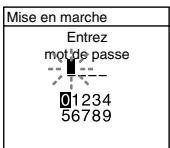
Débloquez le système de verrouillage de l'appareil grâce à la méthode ci-dessous.
Le mot de passe par défaut lorsque vous utilisez l'enregistreur pour la première fois est "0000".
Déverrouillage de l'enregistreur à l'aide d'un mot de passe
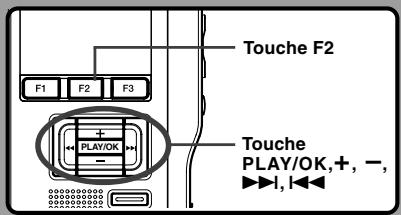
1 Sélectionnez les numéros à saisir en appuyant sur les touches +, -, ►►l ou ◀◀ pour déplacer le curseur.
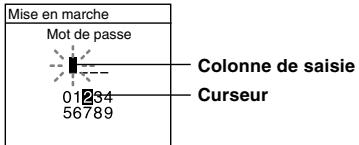
2 Appuyez sur la touche PLAY/OK pour sélectionner un chiffre.
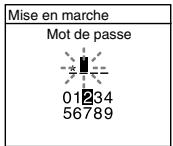
Le signe * apparaît à la place du premier chiffre sélectionné et le curseur clignotant se déplace sur le suivant(vers la droite). Répétez les étapes 1 et 2 pour saisir les quatre chiffres.
En appuyant sur la touche ERASE à tout moment, vous effacez le dernier chiffre entré et déplacez le curseur sur le chiffre précédent (vers la gauche).
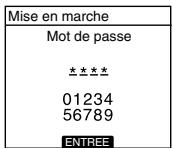
3 Une fois les quatre chiffres saisis, appuyez sur la touche F2(ENTREE).
Si les quatre chiffres saisis correspondent au mot de passe enregistré, le message de démarrage s'affiche et l'enregistreur démarre.
Mode d'arrêt d'authentication
Si aucun mot de passe ne correspond après cinq essais, l'enregistreur entre en mode d'arrêt de saisie de mot de passe pendant dix minutes.
Après dix minutes, l'historique des mots de passe incorrects s'efface et vous revenez à l'écran de saisie de mot de passe.
| Mise en marche |
| Entrezmot de nasse |
| Le systèmeest bloqué09 : 59 |
Verrouillage de fichiers (Vérouiller)
Lorsqu'un fichier est réglé sur [Vérouiller], s'affiche à l'écran et cela vous permet de protéger les fichiers importants d'un effacement accidentel.
De plus, le fichier n'est pas effacé même si tous les fichiers contenus dans un dossier sont effacés.
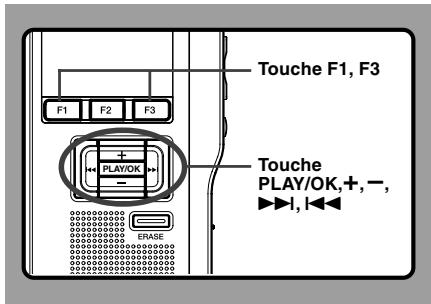
1 Sélectionnez le fichier que vous ouhaitez verrouiller.
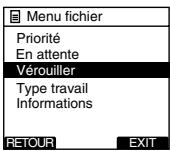
2 Sélectionnez [Vérouiller] dans l'écran [Menu fichier], puis appuyez sur la touche PLAY/OK ou ▶▶▶1.
Veuillez consulter la P.33 en ce qui concerne les réglages de chaque élément de menu.
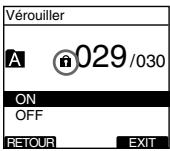
3 Appuyez sur la touche + ou - pour sélectionner [ON] ou [OFF].
ON...Verrouille le fichier et évite son effacement.
s'affiche à l'écran.
OFF...Déverrouille le fichier et permet son effacement.
4 Appuyez sur la touche PLAY/OK pour fermer l'écran de configuration.
[Fichier bloqué ON] ou [Fichier bloqué OFF] s'allume sur l'écran et vous revenez à l'écran [Menu fichier].
Si vous appuyez sur la touche ◀◀◀ ou F1(RETOUR), le réglage est annulé et revient au menu [Menu fichier].
En appuyant sur la touche F3(EXIT), vous effacez le contenu réglé et retournez au MENU.
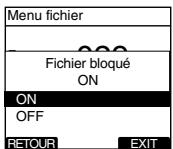
5 Appuyez sur la touche F3(EXIT) ou l◄◄ pour terminer le réglage.
Fichiers d'opération en cours (En attente)
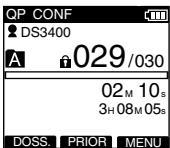
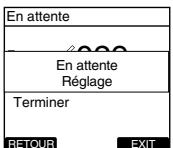
Quand vous réglez le fichier sur [En attente], il devient “Fichier en attente” et la marque de modification √ s'affiche à l'écran. Si “Fichier téléchargé” est réglé sur “Fichier terminé” à l'aide de DSS Player, le fichier [En attente] n'est pas transféré et seul le fichier [Terminer] (fichier modifié) est transféré sur votre PC. Pour plus de détails, consultez “Enregistrement” dans “Personnalisation de l'enregistreur” (P.58).
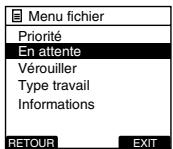
1 Sélectionnez [En attente] dans l'écran [Menu fichier], puis appuyez sur la touche PLAY/OK ou ▶▶.
Veuillez consulter la P.33 en ce qui concerne les réglages de chaque élément de menu.
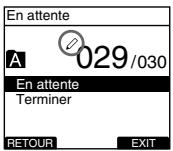
2 Appuyez sur la touche + ou - pour sélectionner [En attente] ou [Terminer].
En attente...Pour un fichier d' "Édition" et s'affiche à l'écran.
Terminer...Pour un fichier "déjà édité".
3 Appuyez sur la touche PLAY/OK pour fermer l'écran de configuration.
[En attente Réglage] où [Terminer Réglage] s'allume sur l'écran et vous revenez à l'écran [Menu fichier].
Si vous appuyez sur ◀◀◀ ou F1(RETOUR), le réglage est annulé et vous revenez à l'écran [Menu fichier].
En appuyant sur la touche F3(EXIT), vous effacez le contenu réglé et retournez au MENU.
4 Appuyez sur la touche F3(EXIT) ou I◄◄ pour terminer le réglage.
Réglage des niveaux de priorité (Priorité)
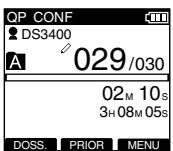
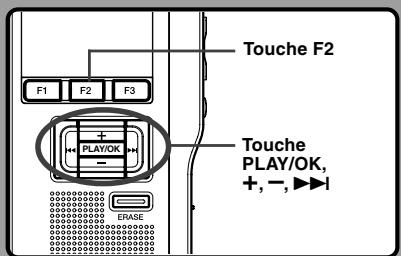
Par défaut, la touche F2 est programmée avec la fonction Priorité. Vous pouvez également effectuer le réglage à partir du menu.
Vous pouvez régler un niveau de priorité pour chaque fichier enregistré. Vous pouvez choisir entre “HIGH” et “NORMAL”. Le réglage par défaut est “NORMAL”.
Réglage du niveau de priorité d'un fichier
Réglage de la touche F2 (PRIOR)
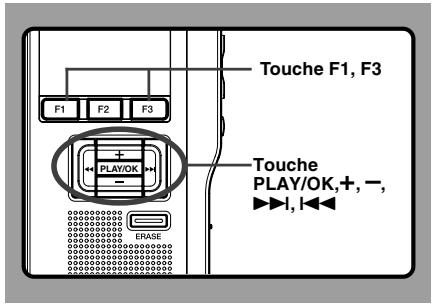
1 Sélectionnez le fichier pour lequel vous souhaitez effectuer un réglage, puis appuyez sur la touche F2(PRIOR).
A chaque pression de la touche F2 (PRIOR), le niveau de priorité est modifié (HIGH/NORMAL). Lorsque le niveau de priorité HIGH est sélectionné, ! apparaît sur l'écran.
Effectuez un réglage de la même façon après la création d'un Nouveau fichier.
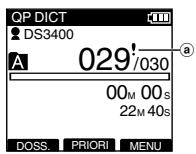
a Indicateur de priorité
Réglage à partir du Menu
1 Sélectionnez le fichier pour lequel vous souhaitez régler le niveau de priorité.
2 Sélectionnez [Priorité] dans l'écran [Menu fichier], puis appuyez sur la touche PLAY/OK ou ▶▶.
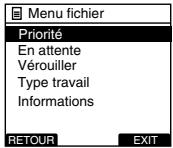
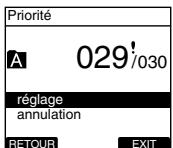
3 Appuyez sur la touche + ou - pour sélectionner [réglage] ou [annulation], puis appuyez sur la touche PLAY/OK.
[réglage]...Niveau élevé [annulation]...Niveau normal
Réglage de l'Identifiant Auteur et du type de travail
Chaque fichier enregistré sur l'appareil comprend l'Identifiant Auteur et le type de travail, qui font partie des informations d'entête. Pour créer des Identifiant Auteur et des types de travail, utilisez le logiciel DSS Player fourni afin de créer et télécharger une liste de données (liste d'Identifiant Auteur et de types de travail) sur l'enregistreur. Pour plus de détails, veuillez consulter l'Aide en ligne de DSS Player (P.63).
Par défaut, l'ID auteur est "DS3400".
Réglage d'un Identifiant Auteur
1 Allumez l'enregistreur.
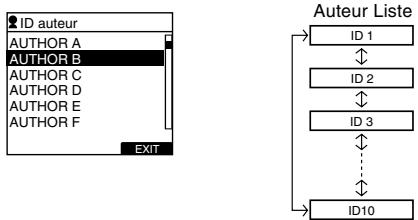
Une fois [Invite pour l'identifiant Auteur à la mise sous tension.] réglé à l'aide de DSS Player (P.59), la liste des ID auteur enregistrés s'affiche.
2 Appuyez sur la touche + ou - pour sélectionner le l'Identifiant Auteur que vous souhaitez assigner à l'enregistreur de la liste ID.
flowchart
graph TD
    A["ID auteur"] --> B["AUTHOR A"]
    A --> C["AUTHOR B"]
    A --> D["AUTHOR C"]
    A --> E["AUTHOR D"]
    A --> F["AUTHOR E"]
    A --> G["AUTHOR F"]
    A --> H["EXIT"]
    I["ID 1"] --> J["Auteur Liste"]
    K["ID 2"] --> J
    L["ID 3"] --> J
    M["..."] --> J
    N["ID10"] --> J
3 Appuyez sur la touche PLAY/OK pour sélectionner l'Identifiant.
Les enregistrements créés par la suite comporteront dans leur en-tête l'Identifiant de l'auteur sélectionné.
Remarque
- Vous pouvez enregistrer jusqu'à 10 l'Identifiant Auteur (jusqu'à 16 caractères maximum).
Réglage d'un type de travail
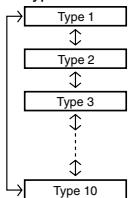
Vous pouvez enregistrer jusqu'à 10 types de travail dans le logiciel DSS Player et les télécharger sur l'enregistreur. Chaque type de travail peut avoir jusqu'à 10 éléments optionnels associés. Les types de travail et les éléments optionnels peuvent être utilisés sur l'enregistreur pour alimenter les informations d'en-tête du fichier enregistré. Consultez l'Aide en ligne de DSS Player (P.63) pour plus de détails sur l'enregistrement/le réglage et les éléments optionnels de DSS Player.
1 Quand l'enregistreur est mode d'arrêt, appuyez sur la touche NEW.
Si [Invite pour identifiant Type de travail pour de nouveaux enregistrements.] a été réglé à l'aide de DSS Player (P.59), les types de travail téléchargés sur l'enregistreur apparaissent dans une liste.
2 Appuyez sur la touche + ou - pour mettre en surbrillance un type de travail de la liste de type de travail.
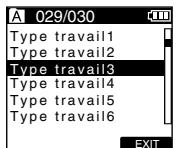
Liste des Types de travail
flowchart
graph TD
    A["Type 1"] --> B["Type 2"]
    B --> C["Type 3"]
    C --> D["..."]
    D --> E["Type 10"]
3 Appuyez sur la touche PLAY/OK pour sélectionner le type de travail.
Le type de travail sélectionné et un maximum de 10 éléments optionnels enregistrés pour ce type de travail seront enregistrés dans les nouvelles informations d'en-tête. Si l'élément de l'étiquette d'élément optionnel dans le type de travail sélectionné peut être réglé pour la saisie de valeur, vous accéderez à l'écran de saisie d'informations du fichier (P45).
Pour plus de détails, veuillez consulter l'Aide en ligne de DSS Player (P.63).
Modification du type de travail
Les informations de type de travail des fichiers enregistrés ou téléchargés peuvent être modifiées à l'aide des réglages de menu de l'enregistreur (P.33).
1 Sélectionnez le fichier dont vous souhaitez modifier les informations de type de travail (P.36).
2 Sélectionnez [Type travail] dans l'écran [Menu fichier], puis appuyez sur la touche PLAY/OK ou ▶▶.
L'écran de réglage du type de travail s'affiche.
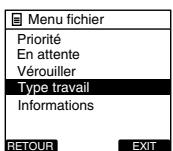

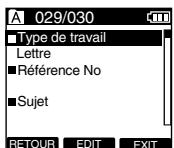
Appuyez sur la touche F2(EDIT).
L'écran de confirmation de la méthode de modification s'affiche.
4 Appuyez sur la touche + ou - pour sélectionner [Éditez Type travail] ou [Choisir Parmi Type travail], puis appuyez sur la touche PLAY/OK.
Éditez Type travail...Vous accédez à l'écran de saisie des informations de fichier (P.45) et vous pouvez alors modifier les informations de type de travail définies pour le fichier.
Choisir Parmi Type travail...Vous pouvez sélectionner un nouveau type de travail dans la liste de types de travail.
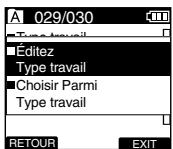
Saisie de valeur d'élément optionnel
1 Appuyez sur la touche + ou - sur l'écran de saisie des informations de fichier pour sélectionner l'élément optionnel cible, puis appuyez sur la touche PLAY/OK.
L'écran de saisie s'affiche.
Lors de la saisie d'une valeur d'élément optionnel dans un Nouveau fichier ou dans le fichier avec un nouveau type de travail sélectionné, seuls les caractères de saisie acceptés spécifiés dans DSS Player peuvent être saisis.
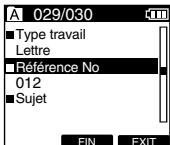
Écran de saisie des informations de fichier

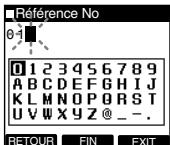
Écran de saisie de valeur d'élément optionnel
Saisie de caractères
Saisissez les caractères selon la méthode suivante.
Touche +, -, |◀◀, ▶▶▶... Sélectionnez la chaîne de caractères (nombres, lettres ou symboles) affichée dans la Fenêtre de clavier pour déplacer le curseur vers le haut, le bas, la gauche et la droite en appuyant.
- Confirmation des caractères
Touche PLAY/OK... Utilisez cette touche pour confirmer votre sélection.
● Déplacement de la Colonne de saisie
Si vous appuyez sur la touche + alors que le curseur est en haut de la Fenêtre de clavier, le curseur disparaît. Une Colonne de saisie dans la zone d'affichage de valeur de saisie passera de l'état clignotant à l'état allumé. La Colonne de saisie peut être déplacée lorsqu'elle est allumée.
Touche ▶▶▶I... À chaque pression de la touche, la Colonne de saisie se déplace vers l'espace suivant (à droite). La Colonne de saisie peut être déplacée jusqu'à l'espace près (à droite) du dernier caractère.
Touche I◀◀... À chaque pression de la touche, la Colonne de saisie se déplace vers l'espace précédent (à gauche). La Colonne de saisie peut être déplacée jusqu'au premier caractère.
Touché —... La Colonne de saisie passe de l'état allumé à l'état clignotant. Le curseur est allumé sur la chaîne "0" dans la fenêtre de clavier et la sélection de caractères est alors possible.
La saisie est effectuée par insertion. Lorsque le caractère de la Colonne de saisie est déjà finalisé, le caractère suivant le curseur se déplacera d'une colonne vers la droite.
● Déplacement de la Colonne de saisie
Pour la valeur d'élément optionnel, il est possible de saisir au maximum le nombre de caractères spécifié ci-dessous. Les valeurs préréglées par défaut peuvent également être réglées pour les éléments optionnels afin de simplifier la procédure de saisie de données.
Option Item ID
(ID d'élément optionnel)... 20 caractères
- Effacement du contenu saisi
Appuyez sur la touche F1(RETOUR) pour sélectionner [Oui], puis appuyez sur la touche PLAY/OK pendant la saisie... Le contenu saisi est effacé pour cet élément et vous revenez à l'écran de saisie des informations de fichier.
Appuyez sur la touche F3(EXIT) pour sélectionner [Oui], puis appuyez sur la touche PLAY/OK pendant la saisie... L'ensemble du contenu finalisé des éléments est effacé et l'enregistreur revient à l'état d'arrêt dans le nouveau fichier ou à l'état de l'appareil avant la saisie des réglages de menu.
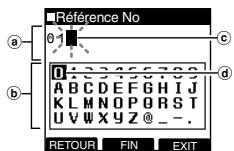
① Zone d'affichage de valeur de saisie
b Fenêtre de clavier
© Colonne de saisie
d Curseur
2 Appuyez sur la touche F2(FIN).
L'enregistreur reviendra à l'écran de saisie des informations de fichier.
Lorsque vous créez un Nouveau fichier et saisissez un Type de travail, appuyez à nouveau sur la touche F2 (FIN) dans l'écran des informations de fichier pour entrer dans l'état d'arrêt dans le Nouveau fichier.
Commentaire oral
Si vous maintenez enfoncée la touche F1 (VERBAL) pendant l'enregistrement, les informations sur la position seront enregistrées en tant que commentaire oral dans l'en-tête du fichier.
Il est possible de rechercher et lire instantanément les sections de commentaires oraux dans DSS Player. Cette fonction est utile, par exemple pour donner des instructions aux transcripteurs.
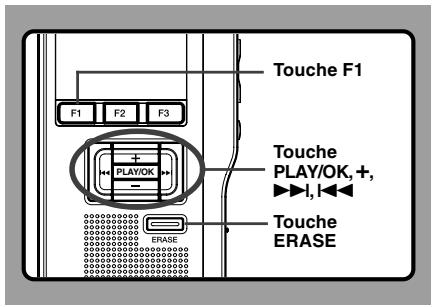
Entrer un commentaire oral
1 Appuyez sur la touche F1(VERBAL) et maintenez-la pendant l'enregistrement, puis relâchez-la lorsque vous souhaitez arrêter.
L'audio enregistré pendant le maintien de la touche F1(VERBAL) sera enregistré comme commentaire oral.
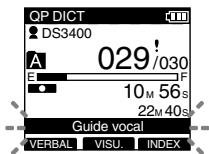
Situer un commentaire oral
2 Appuyez sur la touche ▶▶▶ ou ◀◀◀ et maintenez-la pendant la lecture d'un fichier.
L'enregistreur s'arrête pendant 1 seconde lorsqu'il détecte le commentaire oral.
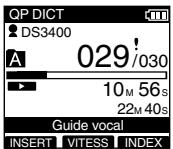
Effacer un commentaire oral
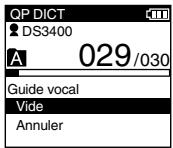
3 Appuyez sur la touche ERASE pendant la lecture d'un commentaire oral.
4 Appuyez sur la touche + pour sélectionner [Vide], puis appuyez sur la touche PLAY/OK.
Le commentaire oral est effacé.
Remarques
- Vous pouvez insérer jusqu'à 32 commentaires oraux dans un fichier.
- Lorsqu'un fichier est verrouillé, en lecture seule ou lorsque le verrouillage de la carte SD est activé, le commentaire oral ne peut pas être effacé. Effacez les réglages avant l'effacement.
- Lorsque l'enregistreur est réglé sur le mode DSS classique, l'enregistrement de commentaires oraux est impossible.
Pour plus de détails, consultez “Enregistrement” dans “Personnalisation de l’enregistreur”(P.58).
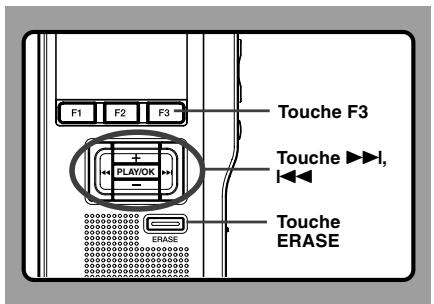
Il est possible de placer des marques index dans un fichier pendant l'enregistrement ou la lecture. Les marques index permettent d'identifier rapidement et facilement les parties importantes ou significatives d'un fichier.
Réglage d'une marque index
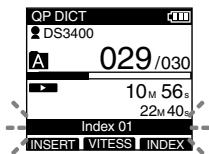
1 Appuyez sur la touche F3(INDEX) pendant l'enregistrement ou la lecture pour poser une marque index.
Un numéro d'index s'affiche à l'écran.
Repérage d'une marque index
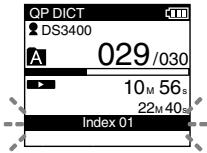
2 Appuyez sur la touche ▶▶l ou l◀◀ et maintenez-la pendant la lecture d'un fichier.
L'enregistreur s'arrête 1 seconde lorsqu'il arrive à une marque index.
Effacement d'une marque index
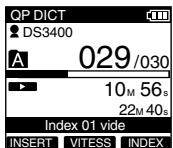
3 Repérez la marque index que vous souhaitez effacer.
4 Appuyez environ 2 secondes sur la touche ERASE pendant l'affichage du numéro d'index.
La marque index est effacée.
Remarques
- Jusqu'à 32 marques index peuvent être posées dans un fichier.
- Lorsqu'un fichier est verrouillé, en lecture seule ou lorsque le verrouillage de la carte SD est activé, la marque index ne peut pas être effacée. Effacez les réglages avant l'effacement.
Langage (Langage)
Vous pouvez choisir la langue d'affichage de cet enregistreur.
La langue pouvant être sélectionnée varie selon le pays dans lequel le produit a été acheté.
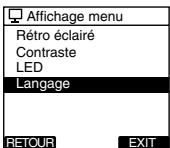
1 Sélectionnez [Langage] dans l'écran [Affichage menu], puis appuyez sur la touche PLAY/OK ou ▶▶.
Veuillez consulter la P.33 en ce qui concerne les réglages de chaque élément de menu.
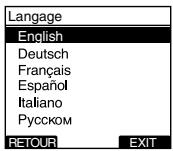
2 Appuyez sur la touche + ou - pour sélectionner la langue.
English...Affichage en anglais.
Deutsch...Affichage en allemand.
Français...Affichage en français.
Español...Affichage en espagnol.
Italiano...Affichage en italien.
Русском...Affichage en russe.
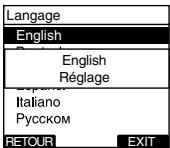
3 Appuyez sur la touche PLAY/OK pour fermer l'écran de configuration.
La langue d'affichage est modifiée puis revient à l'écran [Affichage menu].
Si vous appuyez sur ◀◀◀ ou F1(RETOUR), le réglage est annulé et vous revenez à l'écran [Affichage menu].
En appuyant sur la touche F3(EXIT), vous effacez le contenu réglé et retournez au MENU.
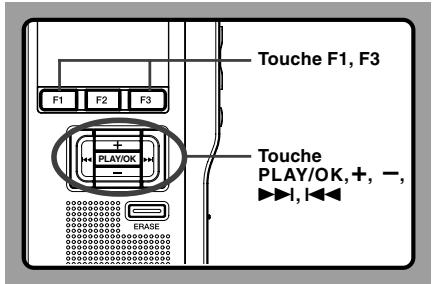
4 Appuyez sur la touche F3(EXIT) ou l◄► pour terminer le réglage.
Remarque
- La durée de formatage des cartes diffère selon leur capacité. N'interrompez pas le processus de formatage par les opérations suivantes.
Rétro éclairé (Rétro éclairé)
Lorsque le rétro éclairage de l'écran est réglé sur [ON], il s'allume pendant 10 secondes chaque fois que l'on appuie sur une touche. Cette fonction est utile car elle vous permet de visualiser l'écran, même dans l'obscurité.
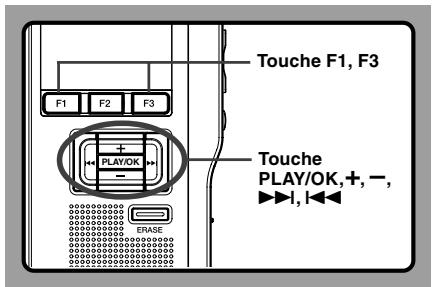
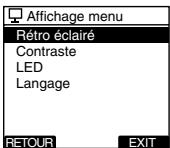
1 Sélectionnez [Rétro éclairé] dans l'écran [Affichage menu], puis appuyez sur la touche PLAY/OK ou ▶▶.
Veuillez consulter la P.33 en ce qui concerne les réglages de chaque élément de menu.
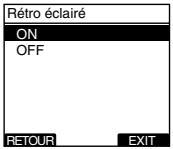
2 Appuyez sur la touche + ou - pour sélectionner [ON] ou [OFF].
ON...Le rétro éclairage est activé.
OFF...Le rétro éclairage est désactivé.
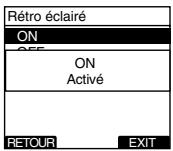
3 Appuyez sur la touche PLAY/OK pour fermer l'écran de configuration.
[On Activé] ou [Off Réglage] s'allume sur l'écran et vous revenez à l'écran [Affichage menu].
Si vous appuyez sur ◀◀◀ ou F1(RETOUR), le réglage est annulé et vous revenez à l'écran [Affichage menu].
En appuyant sur la touche F3(EXIT), vous effacez le contenu réglé et retournez au MENU.
4 Appuyez sur la touche F3(EXIT) ou I◄◄ pour terminer le réglage.
Vous pouvez régler l'appareil pour que le témoin d'enregistrement ne s'allume pas.
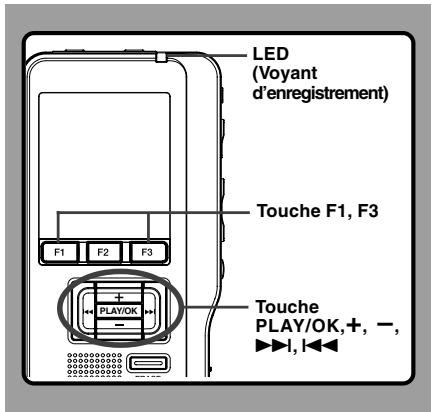
1 Sélectionnez [LED] dans l'écran [Affichage menu], puis appuyez sur la touche PLAY/OK ou ▶▶▶.
Veuillez consulter la P.33 en ce qui concerne les réglages de chaque élément de menu.
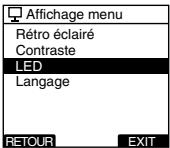
2 Appuyez sur la touche + ou - pour sélectionner [ON] ou [OFF].
ON...L'éclairage de la LED est réglé. OFF...L'éclairage de la LED est annulé.
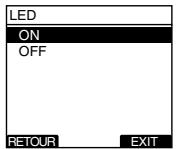
3 Appuyez sur la touche PLAY/OK pour fermer l'écran de configuration.
[On Activé] ou [Off Réglage] s'allume sur l'écran et vous revenez à l'écran [Affichage menu].
Si vous appuyez sur ◀◀◀ ou F1(RETOUR), le réglage est annulé et vous revenez à l'écran [Affichage menu].
En appuyant sur la touche F3(EXIT), vous effacez le contenu réglé et retournez au MENU.
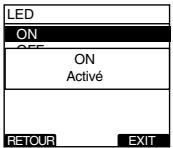
4 Appuyez sur la touche F3(EXIT) ou l◄◄ pour terminer le réglage.
Réglage du contraste de l'écran ACL (Contraste)
Le contraste de l'écran se règle des niveaux 01 à 12.
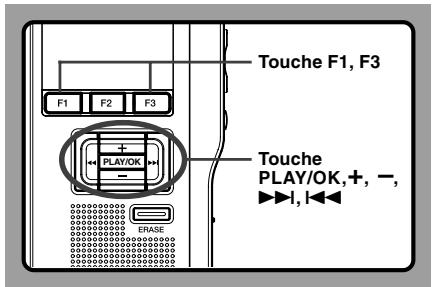
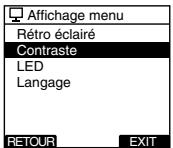
1 Sélectionnez [Contraste] dans l'écran [Affichage menu], puis appuyez sur la touche PLAY/OK ou ▶▶.
Veuillez consulter la P.33 en ce qui concerne les réglages de chaque élément de menu.
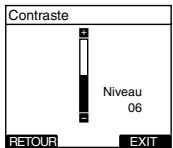
2 Appuyez sur la touche + ou - pour régler le niveau du contraste.
Vous pouvez régler le niveau du contraste de l'écran ACL entre 01 et 12.
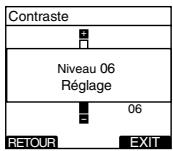
3 Appuyez sur la touche PLAY/OK pour fermer l'écran de configuration.
Le réglage du niveau de contraste s'allume puis revient à l'écran [Affichage menu].
Si vous appuyez sur ◀◀◀ ou F1(RETOUR), le réglage est annulé et vous revenez à l'écran [Affichage menu].
En appuyant sur la touche F3(EXIT), vous effacez le contenu réglé et retournez au MENU.
4 Appuyez sur la touche F3(EXIT) ou I◄◄ pour terminer le réglage.
Avertissements sonores (Signal)
Lorsqu'il est réglé sur [ON], l'enregistreur émet des bips pour vous signaler les opérations de touche ou pour vous avertir en cas d'erreur.
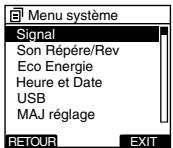
1 Sélectionnez [Signal] dans l'écran [Menu système], puis appuyez sur la touche PLAY/OK ou ▶▶.
Veuillez consulter la P.34 en ce qui concerne les réglages de chaque élément de menu.
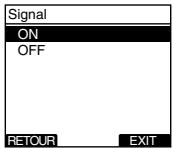
2 Appuyez sur la touche + ou - pour sélectionner [ON] ou [OFF].
ON..Les avertissements sonores sont activés. OFF...Les avertissements sonores sont désactivés.
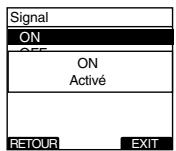
3 Appuyez sur la touche PLAY/OK pour fermer l'écran de configuration.
[On Activé] ou [Off Réglage] s'allume sur l'écran et vous revenez à l'écran [Menu système].
Si vous appuyez sur ◀◀◀ ou F1(RETOUR), le réglage est annulé et vous revenez à l'écran [Menu système].
En appuyant sur la touche F3(EXIT), vous effacez le contenu réglé et retournez au MENU.
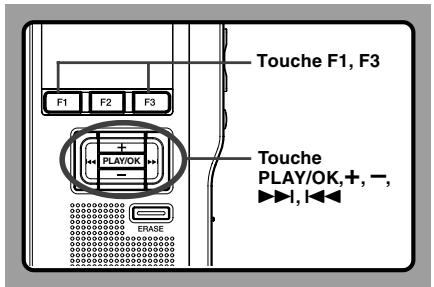
4 Appuyez sur la touche F3(EXIT) ou l◄◄ pour terminer le réglage.
Son Répére/Rev (Son Répére/Rev)
Le son de lecture de l'opération de repérage (Répére) et de revue (Rev) peut être activé ou désactivé. (P.28)
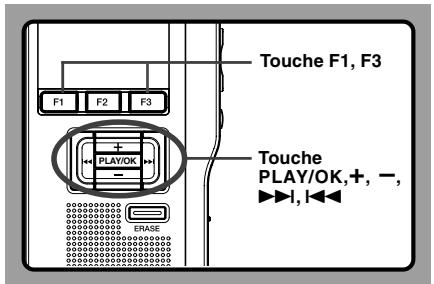
1 Sélectionnez [Son Répére/Rev] dans l'écran [Menu système], puis appuyez sur la touche PLAY/OK ou ▶▶▶l.
Veuillez consulter la P.34 en ce qui concerne les réglages de chaque élément de menu.

2 Appuyez sur la touche + ou - pour sélectionner [On] ou [Off].
On...Le son Répére/Rev tonalité de playback est activé.
Off...Le son Répére/Rev tonalité de playback est désactivés.
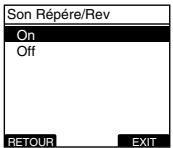
3 Appuyez sur la touche PLAY/OK pour fermer l'écran de configuration.
[On Réglage] ou [Off Réglage] s'allume sur l'écran et vous revenez à l'écran [Menu système].
Si vous appuyez sur ◀◀◀ ou F1(RETOUR), le réglage est annulé et vous revenez à l'écran [Menu système].
En appuyant sur la touche F3(EXIT), vous effacez le contenu réglé et retournez au MENU.
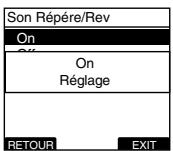
4 Appuyez sur la touche F3(EXIT) ou I◄◄ pour terminer le réglage.
Formatage de la carte (Format)
Les cartes qui ont été utilisées sur des dispositifs non-Olympus ou qui ne peuvent être reconnues par l'enregistreur doivent être formatées avant de pouvoir être utilisées avec l'enregistreur.
Pour vous familiariser avec le processus de formatage, consultez les étapes ci-dessous. Les réglages de menu de l'enregistreur ne peuvent pas être initialisés. L'initialisation des éléments de menu doit être effectuée à l'aide de DSS Player ou de la fonction [MAJ réglage] de l'enregistreur.
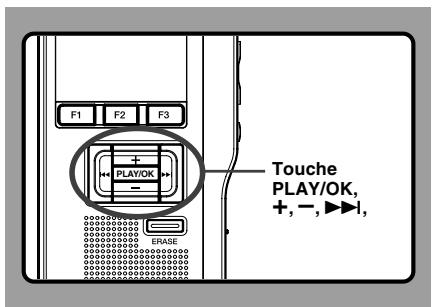
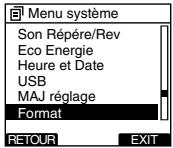
1 Sélectionnez [Menu système] sur l'écran [Format], puis appuyez sur la touche PLAY/OK ou ▶▶▶l.
Consultez la P.34 à propos des différents éléments de réglage du menu.
2 Appuyez sur la touche + ou - pour mettre en surbrillance l'option [Début].
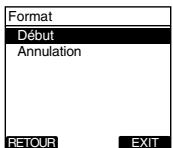
3 Appuyez sur la touche PLAY/OK pour confirmer la sélection de [Début].
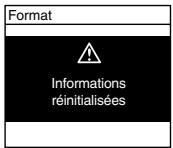
4 Appuyez de nouveau sur la touche + ou — pour mettre en surbrillance l'option [Début].
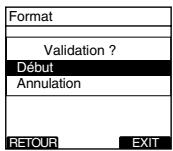
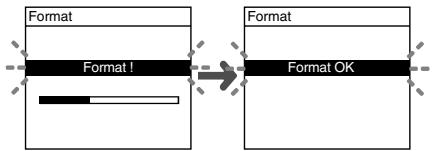
5 Appuyez de nouveau sur la touche PLAY/OK pour commencer le processus de formatage.
flowchart
graph LR
    A["Format I"] --> B["Format OK"]
    style A fill:#f9f,stroke:#333
    style B fill:#bbf,stroke:#333
[Format OK] s'affiche à la fin du formatage.
Initialisation des réglages de menu de l'enregistreur (MAJ réglage)
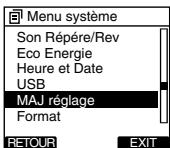
Pour rétablir l'état d'origine des réglages de menu de l'enregistreur tels qu'ils étaient lors de son achat (réglages initiaux), effectuez le réglage depuis [MAJ réglage] dans le [Menu système], ou faites de même à l'aide de DSS Player.
Remarques
- La durée de formatage des cartes diffère selon leur capacité. N'interrompez pas le processus de formatage par les opérations suivantes.
- Retirer la carte.
- Retirer les piles.
- Lorsque l'enregistreur est formaté, toutes les données stockées, y compris les fichiers protégés, sont effacées.
- Si une carte non formatée est mise en place, l'enregistreur affiche automatiquement l'option de formatage dans le menu.
- Les cartes SD dont le verrouillage de carte SD est activé ne peuvent pas être initialisées.
- Le formatage sur l'enregistreur sera effectué au format rapide. Si vous formatez une carte, les informations de gestion du fichier seront rafraîchies et les données sur la carte ne seront pas complètement supprimées. Lorsque vous voulez vous débarrasser de la carte, faites attention à la fuite de données de la carte. Nous recommandons de détruire la carte lorsque vous voulez vous en débarrasser.
Vérification des informations de système (Info Système)
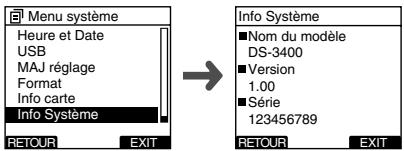
Les informations système concernant l'enregistreur telles que [Nom du modèle], [Version] et [Série] peuvent être affichées.
Sur cet enregistreur, vous pouvez vérifier les informations de carte (P.9) et les informations de fichier (P.37).
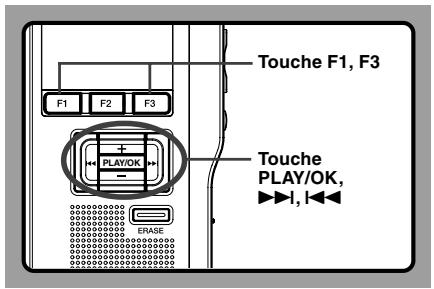
2 Appuyez sur la touche PLAY/OK, I◄◄ ou F1(RETOUR).
3 Appuyez sur la touche F3(EXIT) ou l◄◄ pour terminer le réglage.
1 Sélectionnez [Info Système] dans l'écran [Menu système], puis appuyez sur la touche PLAY/OK ou ▶▶▶.
[Nom du modèle] [Version] et [Série] s'affichent. Veuillez consulter la P.34 en ce qui concerne les réglages de chaque élément de menu.
Modification de la classe USB (USB)
Vous pouvez régler le type de connexion USB de cet enregistreur sur [Composite] ou [Stockage].
Réglez sur [Composite] lorsque vous utilisez l'enregistreur comme un haut-parleur USB ou un microphone USB.
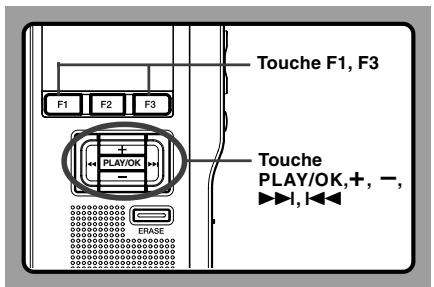
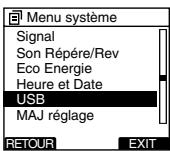
1 Sélectionnez [USB] dans l'écran [Menu système], puis appuyez sur la touche PLAY/OK ou ▶▶▶.
Veuillez consulter la P.34 en ce qui concerne les réglages de chaque élément de menu.
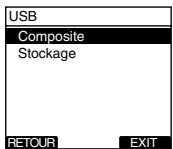
2 Appuyez sur la touche + ou - pour sélectionner [Composite] ou [Stockage].
Composite...La connexion USB est possible dans les 3 classes disponibles à savoir stockage, USB audio et interface humaine.
Lorsque la connexion USB est sur [composite], l'enregistreur peut s'utiliser comme un haut-parleur USB et un microphone USB.
Stockage...La connexion USB n'est possible qu'avec la classe de stockage.
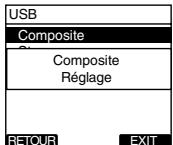
3 Appuyez sur la touche PLAY/OK pour fermer l'écran de configuration.
[Composite Réglage] ou [Stockage Réglage] s'allume sur l'écran et vous revenez à l'écran [Menu système].
Si vous appuyez sur ◀◀◀ ou F1(RETOUR), le réglage est annulé et vous revenez à l'écran [Menu système].
En appuyant sur la touche F3(EXIT), vous effacez le contenu réglé et retournez au MENU.
4 Appuyez sur la touche F3(EXIT) ou I◄◄ pour terminer le réglage.
Lorsque cet enregistreur est connecté à l'ordinateur pour la première fois après avoir changé la classe en "Commande(Composite)" le pilote s'installe automatiquement sur l'ordinateur.
Personnalisation de l'enregistreur
Vous pouvez personnaliser plusieurs paramètres de l'enregistreur lorsque vous utilisez DSS Player (P.59). Pour plus de détails, veuillez consulter l'Aide en ligne de DSS Player (P.63).
Réglages personnalisés de l'enregistreur
Paramètres communs
Vous pouvez régler les valeurs par défaut de chaque élément de menu de l'enregistreur.
Paramètres d'administration
Général
Accessibilité
Vous pouvez effectuer plusieurs réglages relatifs à l'autorisation d'utilisation, par exemple en interdisant à la fois l'effacement de fichier et les réglages du menu.
Splash message
Vous pouvez régler le contenu du message s'affichant au démarrage.
Guide des touches principales
Vous pouvez régler le Guide des touches principales. Le Guide des touches principales montre l'état des touches principales sur l'écran LCD de l'enregistreur.
Alarme
Vous pouvez régler les occasions auxquelles l'alerte ou le bip de l'enregistreur se déclenchera.
□ Afficher
- Vous pouvez sélectionner un modèle par défaut pour l'affichage pendant l'enregistrement parmi 5 modèles.
- Sur la 2ème ligne de l'écran LCD, vous pouvez afficher le Nom de fichier ou le Type de travail au lieu de l'Identifiant Auteur qui s'affiche actuellement avec le mode NEW, STOP, REC, PLAY, CUE/REV, FF/REW ou ERASE.
□ Sécurité périphérique
Vous pouvez effectuer plusieurs réglages relatifs au verrouillage de l'appareil.
- Fonction de verrouillage de l'appareil ON/OFF.
- Réglages liés au temps d'établissement de verrouillage de l'appareil.
- Réglages de mot de passe.
- Modification du nombre d'erreurs de saisie autorisées (incompatibilités) du mot de passe.
□ Liste d'Auteurs
Vous pouvez effectuer des réglages relatifs à l'auteur, tels que l'enregistrement de l'auteur.
□ Liste des Types de travail
Vous pouvez effectuer des réglages relatifs au Type de travail, tels que l'enregistrement du Type de travail.
□ Dossiers périphérique
Vous pouvez effectuer plusieurs réglages relatifs aux dossiers de l'enregistreur.
- Modification du nombre de dossiers et du nom de dossier.
- Réglage du verrouillage automatique permettant de verrouiller les fichiers enregistrés dans les dossiers désignés.
- Réglage du mot de passe de Chiffrement, permettant le chiffrement des fichiers enregistrés dans les dossiers désignés.
- Réglages de Type de travail pour chaque dossier.
□ Enregistrement
Vous pouvez effectuer plusieurs réglages relatifs à la dictée de l'enregistreur.
- Sélection du format d'enregistrement (DSS Pro/DSS classique).
- Réglage du mode d'enregistrement (Ecraser/Annexer/Insérer).
- Réglages relatifs aux fichiers éligibles lors du téléchargement vers un ordinateur (Tous les fichiers/Fichiers terminés).
□ Boutons programmables
Vous pouvez modifier les fonctions attribuées aux touches intelligentes programmables (touches F1, F2, F3).
4 Gestion des fichiers sur votre PC
Logiciel DSS Player
Le DSS Player est un logiciel utilitaire complet qui fournit une méthode à la fois sophistiquée et facile à utiliser de gestion de vos enregistrements. Voici certaines caractéristiques de DSS Player:
- Démarrage automatique de l'application au branchement de l'appareil.
- Téléchargement automatique de la dictée au branchement de l'appareil.
- Sauvegarde de la dictée enregistrée (Windows uniquement).
- Transmission automatique de la dictée téléchargée aux adresses spécifiées par e-mail et FTP (Windows uniquement).
- Transmission automatique des documents transcrits par e-mail et FTP, ainsi que gestion de la dictée et des liens (Windows uniquement).
- Réglage du menu de l'enregistreur vocal.
- Fonctions de personnalisation de l'enregistreur (Windows uniquement).
- Enregistrement et modification directs des dictées existantes à l'aide des touches.
- Enregistrement de commentaires d'instruction et de commentaires oraux (Windows uniquement).
- Cryptez la dictée contenue dans le dossier en cryptant le dossier lui-même (Windows uniquement).
Assurez-vous que votre ordinateur dispose de la configuration minimale décrite ci-dessous. Veuillez vous renseigner auprès de votre administrateur système ou de votre revendeur professionnel Olympus.
Minimum exigé
| Windows | |
| Système d'exploitation: | Windows 2000 Professional Service Pack 4Windows XP Home edition Service Pack 2,3Windows XP Professional Service Pack 2,3 (32bit/64bit)Windows Vista Home Basic, Service Pack 1 (32bit/64bit)Windows Vista Home Premium, Service Pack 1 (32bit/64bit)Windows Vista Business, Service Pack 1 (32bit/64bit)Windows Vista Enterprise, Service Pack 1 (32bit/64bit)Windows Vista Ultimate, Service Pack 1 (32bit/64bit)Windows Server 2003 (32bit/64bit) |
| CPU: | Windows 2000/XP: Intel Pentium III processor de 500MHz ou plusWindows Vista: Intel Pentium III processor de 800MHz ou plusWindows Server 2003: Intel Pentium III processor de 550MHz ou plus |
| RAM: | Windows 2000/XP: processeur de 128Mo ou plus (256Mo ou plus recommandés)Windows Vista: processeur de 512Mo ou plus (1Go ou plus recommandés)Windows Server 2003: processeur de 256MHz ou plus |
| Espace disque dur: | Module de dictée: 70Mo ou plus;(700Mo ou plus avec Microsoft .NET Framework Version 2.0 n'est pas installé) |
| Lecteur: | Lecteur de CD ou DVD |
| Affichage: | 800 x 600 pixels ou plus, 65536 couleurs ou plus (16,77 millions de couleurs ou plus recommandés.) |
| Port USB: | Avec Dictation Module : Un ou plusieurs port(s) disponible(s) |
| Terminaux audio E/S: | Avec Dictation Module : Périphérique sonore compatible avec Windows et WDM ou MME de Microsoft |
| Macintosh | |
| Système d'exploitation: | Mac OS X 10.3.9 - 10.5 |
| CPU: | Power PC G3 500MHz ou plus/Intel Core Solo/Duo 1,5GHz ou plus |
| RAM: | 256Mo ou plus (512 Mo ou plus recommandé) |
| Espace disque dur: | 200Mo ou plus |
| Affichage: | 1024 x 768 pixels ou plus, 32 000 couleurs ou plus |
| Port USB: | Un ou plusieurs ports libres |
Remarques
- La version Macintosh ne supporte pas le logiciel de reconnaissance vocale.
- Une liste des systèmes d'exploitation actuellement pris en charge est disponible sur notre site Web. Pour en savoir plus, veuillez visiter le site d'Olympus sur http://www.olympus-global.com/en/global/.
Installation du logiciel DSS Player
Préparatifs de l'installation:
- Quittez toutes les applications en cours.
- Si vous êtes en train d'utiliser une disquette, ôtez-la du lecteur.
- Si vous utilisez Windows 2000/XP/Vista ou Mac OS X en réseau, vous devez vous connecter en tant qu'administrateur.
Windows
A propos de la version de Windows, il existe une méthode d'installation individuelle et une autre pour les administrateurs en cas d'installation sur plusieurs ordinateurs clients.
Une explication de la méthode d'installation du logiciel sur un ordinateur unique sera fournie ici.
1 Insérez le logiciel CD Olympus DSS Player dans le lecteur de CD-ROM.
Le programme d'installation démarre automatiquement.
Si le programme d'installation ne démarre pas automatiquement, parcourez votre lecteur de CD-ROM et exécutez "launcher.exe".
Le lancement de l'installation démarre.
Sélectionnez la langue à installer dans le menu déroulant situé en haut à gauche puis cliquez sur [Installation de DSS Player Pro].
L'assistant d'installation démarre.
Une fois l'accord de licence accepté, entrez votre nom, le nom de votre société et le numéro d'identification (ID) de licence (le numéro de série).
Le numéro d'identification de licence figure sur la carte d'identification de licence fournie avec l'enregistreur.
4 Effectuez l'installation en suivant les instructions qui s'affichent à l'écran.
Sélectionnez [Select basic settings for DSS Player Wizard] en utilisant [Individual User Settings].
Macintosh
1 Insérez le logiciel Olympus DSS Player dans le lecteur de CD-ROM.
2 Double-cliquez sur l'icône CD.
Double-cliquez sur l'icône suivante.
L'assistant d'installation démarre.
Une fois l'accord de licence accepté, suivez les instructions qui s'affichent à l'écran pour terminer l'installation.
4 Effectuez l'installation en suivant les instructions qui s'affichent à l'écran.
5 Il vous sera demandé de redémarrer, effectuez donc un redémarrage en suivant les instructions.
Désinstaller un logiciel DSS Player
Windows
1 Quittez le programme DSS player.
2 Cliquez sur le bouton [démarrer] dans la barre de tâches.
3 Sélectionnez [Ajouter/Supprimer des Programmes] à partir du [Panneau de configuration].
La liste des applications installées est affichée.
4 Sélectionnez [Olympus DSS Player Pro], puis cliquez sur le bouton [Modifier/Supprimer].
5 Effectuez la désinstallation selon les instructions affichées à l'écran.
Macintosh
1 Quittez le programme DSS player.
2 Double-cliquez sur "DSS Uninstaller" dans [Application]→ dossier [DSS Player].
Un programme de désinstallation s'affiche.
3 Effectuez la désinstallation selon les instructions affichées à l'écran.
Remarque
- Les fichiers de dictées et les fichiers musicaux que vous avez créés sont stockés dans le dossier [MESSAGE]. Si vous n'en avez pas besoin, effacez-les. Vous pouvez choisir l'emplacement du dossier [MESSAGE] en cliquant sur [Options] dans le menu [Outils] avant la désinstallation.
Pour plus d'informations sur l'utilisation de DSS Player et ses fonctions, utilisez l'Aide en ligne.
Pour lancer l'Aide en ligne:
Windows
1 Cliquez sur le bouton [démarrer] et sélectionnez [Tous les programmes], puis [Olympus DSS Player Pro], puis [Aide de Dictée Module].
2 Lorsque le DSS Player est en marche, sélectionnez le menu [Sommaire] dans le menu [Aide].
3 Lorsque le DSS Player est en marche, appuyez sur la touche F1 du clavier.
Macintosh
Lorsque le DSS Player est en marche, choisissez [Aide de DSS Player] dans le menu [Aide].
Remarque
- L'Aide en ligne est accessible après l'installation du logiciel DSS Player (P.61).
Connector l'enregistreur à votre PC
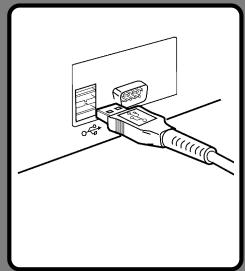
Connexion à votre PC avec le câble USB
1 Reliez le câble USB au port USB du PC.
2 Vérifiez que l'enregistreur est arrêté et reliez un câble USB au port de connexion situé sur l'appareil.
Si [Commande] s'affiche sur l'enregistreur, cela signifie que les connexions sont bonnes.
Une fois que l'enregistreur est connecté à votre ordinateur, il est alimenté par le câble USB.
Lorsque l'enregistreur est connecté à l'ordinateur, la carte SD est reconnue comme un lecteur de disque amovible.
Déconnecter l'enregistreur de votre PC
Windows
1 Cliquez sur le 📋 de la barre de tâches située dans le coin inférieur droit de l'écran. Cliquez sur [Retirer le périphérique en toute sécurité].
La lettre du lecteur sera différente en fonction du PC utilisé.
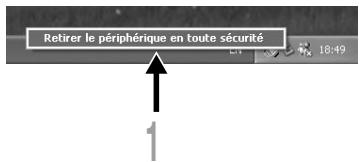
2 Otez le câble de connexion USB.
Macintosh
1 Déplacez vers la corbeille l'icône de l'enregistreur affichée sur le bureau en la faisant glisser.
2 Otez le câble de connexion USB.
Remarques
- Ne retirez JAMAIS la carte et n'ôtez jamais le câble USB tant que l'indicateur d'enregistrement clignote. Ceci entraînerait la destruction des données.
- Il se peut que certains PC ne fournissent pas assez d'alimentation et que l'enregistreur n'arrive pas à se connecter. Reportez-vous au manuel de l'utilisateur de votre PC à propos du port USB sur votre PC.
- Ne branchez pas l'enregistreur à un PC à l'aide d'un concentrateur USB. Assurez-vous de le brancher à un port USB sur votre PC.
- Assurez-vous que le câble est inséré à fond. Sinon, l'enregistreur ne pourra pas fonctionner correctement.
- Il s'agit d'un environnement d'exploitation pour sauvegarder sur votre PC à l'aide d'une connexion USB les fichiers enregistrés par cet enregistreur.
- Même si l'environnement d'exploitation est respecté, nous ne prenons pas en charge les systèmes d'exploitation mis à niveau, les environnements à amorçage double ou les ordinateurs modifiés par vous-même.
Mise en marche du logiciel DSS Player
Par défaut, le fait de connecter l'enregistreur sur votre PC démarre l'application automatiquement. Connexion à votre PC avec le USB support.
Windows
Désactivation du démarrage automatique
1 Effectuez un clic droit de la souris sur Détection de la barre des tâches, dans le coin inférieur droit de l'écran, puis cliquez sur [Paramètres...].
2 Cliquez sur [DSS Player Pro Dictation Module].
La marque de sélection de [DSS Player Pro Dictation Module] disparaît.
Démarrage manuel
1 Cliquez sur la Touche [démarrer] lors de la sélection de [Tous les programmes]
Tout le menu du programme s'affichera.
2 Sélectionnez [Olympus DSS Player Pro], puis cliquez sur le [Dictation Module].
Macintosh
Désactivation du démarrage automatique
1 Cliquez sur les préférences système dans le dock.
2 Cliquez sur le détecteur de périphériques.
3 Désactivez le réglage de démarrage automatique.
Démarrage manuel
1 Double-cliquez sur l'icône DSS Player du dossier situé dans [Application] → [DSS Player].
Tout le menu du programme s'affichera.
2 Enregistrement des informations utilisateur.
L'écran d'enregistrement de l'utilisateur s'affiche lors du premier démarrage. Veuillez saisir le numéro de série. Veuillez consulter l'étiquette située sur le CD-ROM fourni avec DSS Player pour le numéro de série. Après la saisie, cliquez sur [OK] pour terminer l'enregistrement.
5 Autres méthodes d'utilisation pratique
Utilisation comme mémoire externe de l'ordinateur
L'enregistreur une fois connecté à votre PC peut être utilisé comme enregistreur vocal et lecteur de musique, et permet aussi de télécharger des données vers votre PC à partir de la mémoire de l'enregistreur et vice & versa.
Par exemple, copie de données sur un ordinateur avec l'Explorateur ou Finder
1 Connectez l'enregistreur à votre PC.
Pour des informations détaillées, veuillez vous reporter à la rubrique "Connexion à votre PC avec le câble USB" (P.64).
Ouvrez la fenêtre de l'Explorateur ou Finder.
[Disque amovible] s'affiche.
Copiez les données.
Pendant l'écriture ou la copie des données, le témoin d'enregistrement/de lecture de l'enregistreur clignote.
4 Déconnectez l'enregistreur de l'ordinateur.
Remarque
- Ne retirez JAMAIS la carte et n'ôtez jamais le câble USB tant que l'indicateur d'enregistrement clignote. Ceci entraînerait la destruction des données.
6 Autres informations
Liste des messages d'alarme
| Message | Explication | Mesure |
| Alim.Faible | Les piles s'affaiblissent. | Remplacez-les par des neuves (ESP.12). |
| Protection fichier | Tentative d'effacement d'un fichier verrouillé. | Déverrouillez le fichier (ESP.40). |
| Index Plein | Aucun fichier n'est trouvé dans le dossier (32 marques au maximum). | Effacez des marques index inutiles (ESP.47). |
| Dossier plein | Le dossier est plein de fichiers (200 fichiers max). | Effacez les fichiers inutiles (ESP.29). |
| Le dossier de destination possède déjà le nombre maximum de fichiers (200). | Effacez les fichiers inutiles (ESP.29). | |
| Erreur Error | Une erreur s'est produite pendant l'effacement. | Effacez à nouveau. Lorsqu'une erreur d'effacement se produit, formatez la carte. |
| Erreur carte | Une carte incompatible est insérée. | Insérez une carte compatible (ESP.16). |
| Carte Non Valide | La carte ne peut pas être utilisée dans cet enregistreur. | Veuillez retirer la carte. |
| Mémoire pleine | Il ne reste plus de mémoire sur la carte. | Effacez des fichiers inutiles ou insérez une autre carte. |
| Erreur format | Une erreur est survenue pendant le formatage. | Réinsérez la carte et reformatez-la (ESP.54). |
| Erreur Système | Une erreur système a été détectée dans l'enregistreur. | Ceci est une anomalie. Prenez contact avec le magasin où vous avez acheté l'enregistreur ou avec un Centre de Service après-vente Olympus pour le faire réparer. |
| Insérer carte | Aucune carte n'est insérée. | Insérez-en une (ESP.16). |
| Symptôme | Cause probable | Mesure |
| Rien n'apparaît sur l'affichage | Les piles sont mal insérées. | Vérifiez les polarités (P.12). |
| Les piles sont épuisées. | Remplacez les par des neuves (P.12). | |
| L'enregistreur est en marche-arrêt en position OFF. | Réglez le sur ON (P.14). | |
| Ne démarre pas | L'enregistreur est en marche-arrêt en position OFF. | Réglez le sur ON (P.14). |
| Les piles sont épuisées. | Remplacez les par des neuves (P.12). | |
| Enregistrement impossible | La carte n'a pas assez de mémoire. | Effacez les fichiers inutiles ou insérez une autre carte (P.16, 29). |
| La carte n'est pas formatée. | Formatez la carte (P.54). | |
| Le nombre maximum de fichiers a été atteint. | Vérifiez un autre dossier. | |
| La carte SD est verrouillée. | Désactivez le verrouillage de la carte SD (P.8). | |
| Pas de tonalité de lecture | L'écouteur est raccordé. | Débranchez le casque afin d'utiliser les haut-parleurs internes. |
| Le niveau de volume est réglé sur 0. | Ajustez le touche + (Volume). | |
| Effacement impossible | Le fichier est verrouillé. | Déverrouillez-le (P.40). |
| La carte SD est verrouillée. | Désactivez le verrouillage de la carte SD (P.8). | |
| Bruit audible pendant la lecture | L'enregistreur a été secoué pendant l'enregistrement. | ____ |
| L'enregistreur a été placé près d'un téléphone cellulaire ou d'une lampe fluorescente pendant l'enregistrement ou la lecture. | Déplacez l'enregistreur. | |
| Niveau d'enregistrement faible | La sensibilité du microphone est trop faible. | Réglez le en mode Conférence et essayez à nouveau (P.23). |
| Pose de marques index impossible | Le nombre max. de marques index (32) a été atteint. | Effacez les marques inutiles (P.47). |
| Le fichier est verrouillé. | Déverrouillez le (P.40). | |
| La carte SD est verrouillée. | Désactivez le verrouillage de la carte SD (P.8). | |
| Impossible de trouver le fichier enregistré | Dossier erroné. | Passez au dossier qui convient. |
| Impossible de se connecter à un ordinateur | Les PC fonctionnant sous Windows XP ou Vista ne permettent pas tous la connexion. | Vous devrez modifier les réglages USB du PC. Pour les détails, voyez l'Aide en ligne du DSS Player (P.63). |
Casque d'écoute: E62, E102
Casque d'écoute stéréo pour votre PC. Un outil pratique pour la transcription via votre PC.
Ecouteur mono stéréo: E20
Microphone réducteur de bruit: ME12 (microphone de dictée)
Permet d'obtenir des enregistrements nets de votre propre voix en réduisant les effets de bruit ambiant. Il est recommandé afin d'améliorer la précision de la retranscription lors de l'utilisation d'un logiciel de reconnaissance vocale.
Microphone externe: ME15
Un microcravate multidirectionnel qui se fixe sur les vêtements. Il sert à enregistrer votre propre voix ou celle des personnes proches de vous.
Microphone mono à suppression de bruit de grande sensibilité: ME52W
Ce microphone sert à enregistrer des sons éloignés tout en réduisant le bruit environnant.
Kit de transcription PC: AS-5000
Le kit de transcription AS-5000 (vendu séparément) vous fournit un commutateur au pied PC, un casque et le logiciel DSS Player Pro Transcription Module pour faciliter la transcription des enregistrements DSS.
Cordon de raccordement: KA333
Connecte la prise microphone de cet appareil à une radio ou une autre source sonore.
Capteur téléphonique: TP7
Le microphone de type écouteur peut être inséré dans l'oreille pendant votre appel téléphonique. La voix ou la conversation téléphonique peut être clairement enregistrée.
Batterie Ni-MH rechargeable et chargeur: BC400 (Europe uniquement)
Le BC400 est fourni avec un chargeur de batterie rechargeable (BU-400) et un pack de 4 batteries rechargeables Ni-MH (BR401). Ce chargeur peut rapidement charger les batteries rechargeables Olympus AA ou AAA.
Batteries rechargeables à haute efficacité et longue durée de vie.
Format d'enregistrement
DS2 (Digital Speech Standard Pro)
Support d'enregistrement
SD-card: 512 Mo à 16 Go
Niveau d'entrée -70 dBv
Fréquence d'échantillonnage
Mode QP: 16 kHz
Mode SP: 12 kHz
Réponse en fréquence générale
Mode QP: 200 à 7.000 Hz
Mode SP: 200 à 5.000 Hz
Temps d'enregistrement (Carte 1Go)
Mode QP: 77 h 00 min.
Mode SP: 157 h 50 min.
Durée de vie des piles alcalines
Enregistrement:
Mode QP: Environ 24 heures
Mode SP: Environ 30 heures
Lecture:
Tous les modes: Environ 13 heures
Haut-parleur
Dynamique rond ø23 mm intégré
Prise MIC/EAR
Prise mini-jack ∅3,5 mm, impédance
MIC 2 kΩ, EAR 8 Ω ou plus
Puissance de travail max. (3 V c.c.)
250 mW ou plus (haut-parleur 8 Ω)
Alimentation
Dimensions extérieures
113,5 x 50,0 x 17 mm
(protubérances exclues)
Poids
105 g (Piles alcalines AAA
comprises)
* Les spécifications et la conception sont sujettes à modification sans préavis.
* La durée de vie est estimée par Olympus. Elle peut varier considérablement selon le type de batteries et les conditions d'utilisation.
Assistance technique et soutien
Les informations suivantes concernent seulement les questions techniques et le soutien pour l'enregistreur OLYMPUS et son logiciel.
◆ Numéro de ligne directe aux Etats-Unis et au Canada 1-888-553-4448
- Adresse électronique de soutien aux Etats-Unis et au Canada distec@olympus.com
◆ Numéro de ligne directe en Europe
Numéro d'appel gratuit
00800 67 10 83 00
disponible en Allemagne, Autriche, Belgique, Danemark, Finlande, France, Norvège, Italie, Luxembourg, Pays-Bas, Royaume-Uni, Portugal, Espagne, Suède, Suisse
Numéros payants pour le reste de l'Europe
+49 180 567 1083
+49 40 23773 4899
◆ Adresse électronique de soutien en Europe dss.support@olympus-europa.com
L'indication "CE" signifie que ce produit est conforme aux exigences concernant la sécurité, la santé, l'environnement et la protection du consommateur.

Ce symbole [Poubelle rayée conformément à la directive annexe 2006/66/EC annexe II] indique que la collecte des batteries usagées se fait séparement dans les pays EU.
Veuillez ne pas jeter les batteries dans les ordures ménagères. Veuillez utiliser les systèmes de collection disponibles dans votre pays pour l'enlèvement des batteries usagées.

Le symbole [poubelle sur roue barrée d'une croix WEEE annexe IV] indique une collecte séparée des déchets d'équipements électriques et électroniques dans les pays de L'UE. Veuillez ne pas jeter l'équipement dans les ordures domestiques. A utiliser pour la mise en rebut de ces types d'équipements conformément aux systèmes de traitement et de collecte disponibles dans votre pays.
Produit applicable: DS-3400

Cet appareil numérique ne dépasse pas les limites de Catégorie B pour les émissions de bruit radio émanant d'appareils numériques, tel que prévu dans les Règlements sur l'Interférence Radio du Département Canadien des Communications.
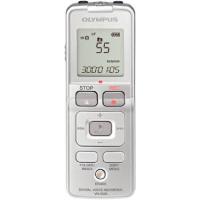
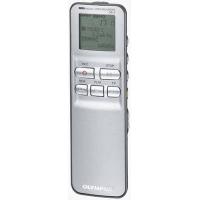
- Introduction
- Marques commerciales
- Table des matières
- Préparatifs
- Opérations de base
- Opérations avancées
- Gestion des fichiers sur votre PC
- Autres méthodes d'utilisation pratique
- Autres informations
- Pour un emploi sûr et correct
- Conventions utilisées dans ce manuel
- Précautions générales
- Piles
- ⚠️ Danger
- ⚠ Avertissement
- Caution
- Caractéristiques principales
- Description de la carte
- Réglages et environnement d'utilisation relatifs à la carte
- SD carte
- ① Verrouillage de la carte
- ② Zone index
- ③ Zone de contact
- Avertissement
- Vérification des informations de la carte (Info carte)
- Remarques
- Affichage des indicateurs d'état
- Mise en place de la batterie
- Remplacement des piles
- Précautions concernant les piles
- Alimentation
- Allumer l'alimentation
- Couper l'alimentation
- Mode économie d'énergie (Eco Energie)
- Réglage d'économie d'énergie (économie d'énergie)
- Verrouillage clavier
- Réglez le mode HOLD de l'enregistreur
- Glissez le commutateur POWER/HOLD en position HOLD.
- Sortie du mode HOLD
- Insertion et éjection des cartes SD
- IInertion d'une SD carte
- Ejection de la SD carte
- Réglage de l'heure et de la date (Heure et Date)
- Appuyez sur la touche PLAY/OK pour fermer l'écran de configuration.
- Modifier l'heure et la date
- Appuyez sur la touche + ou - sur l'écran [Menu système], puis sélectionnez [Heure et Date].
- Appuyez sur la touche PLAY/OK ou ▶▶▶.
- Appuyez sur la touche F3(EXIT) ou l◄◄ pour terminer le réglage.
- Enregistrement
- Fonction d'enregistrement
- Réglages relatifs à l'enregistrement
- Nouvel enregistrement
- Ecrasement d'enregistrement
- Remarque
- Enregistrement d'insertion
- Sensibilité du microphone (Sens. Micro)
- Modes d'enregistrements (Mode Enregist.)
- Utilisation du déclenchement à la voix (VCVA)
- Dans le menu réglez le VCVA sur [ON].
- Appuyez sur la touche REC pour fermer l'écran de configuration.
- Ajustement du niveau d'activation de démarrage/arrêt
- Contrôle de l'enregistrement
- Effacement d'un fichier
- Effacement de tous les fichiers d'un dossier
- Effacement partiel d'un fichier
- Appuyez sur la touche ERASE pour confirmer l'effacement.
- Liste de menus
- Apprentissage de l'utilisation des menus
- Sélection de dossiers et de fichiers
- Modification des dossiers
- Modification d'un fichier
- Barre de défilement
- Informations sur le fichier affiché (Informations)
- Les informations affichées
- Fonction de Verrouillage de l'appareil
- Déverrouillage de l'enregistreur
- Déverrouillage de l'enregistreur à l'aide d'un mot de passe
- Mode d'arrêt d'authentication
- Verrouillage de fichiers (Vérouiller)
- Fichiers d'opération en cours (En attente)
- Réglage des niveaux de priorité (Priorité)
- Réglage du niveau de priorité d'un fichier
- Réglage de la touche F2 (PRIOR)
- Réglage à partir du Menu
- Réglage de l'Identifiant Auteur et du type de travail
- Réglage d'un Identifiant Auteur
- Allumez l'enregistreur.
- Appuyez sur la touche + ou - pour sélectionner le l'Identifiant Auteur que vous souhaitez assigner à l'enregistreur de la liste ID.
- Appuyez sur la touche PLAY/OK pour sélectionner l'Identifiant.
- Réglage d'un type de travail
- Quand l'enregistreur est mode d'arrêt, appuyez sur la touche NEW.
- Appuyez sur la touche + ou - pour mettre en surbrillance un type de travail de la liste de type de travail.
- Appuyez sur la touche PLAY/OK pour sélectionner le type de travail.
- Modification du type de travail
- Appuyez sur la touche F2(EDIT).
- Appuyez sur la touche + ou - pour sélectionner [Éditez Type travail] ou [Choisir Parmi Type travail], puis appuyez sur la touche PLAY/OK.
- Saisie de valeur d'élément optionnel
- Appuyez sur la touche + ou - sur l'écran de saisie des informations de fichier pour sélectionner l'élément optionnel cible, puis appuyez sur la touche PLAY/OK.
- Saisie de caractères
- - Confirmation des caractères
- ● Déplacement de la Colonne de saisie
- Option Item ID
- - Effacement du contenu saisi
- Appuyez sur la touche F2(FIN).
- Commentaire oral
- Entrer un commentaire oral
- Situer un commentaire oral
- Effacer un commentaire oral
- Réglage d'une marque index
- Repérage d'une marque index
- Effacement d'une marque index
- Langage (Langage)
- Rétro éclairé (Rétro éclairé)
- Réglage du contraste de l'écran ACL (Contraste)
- Avertissements sonores (Signal)
- Son Répére/Rev (Son Répére/Rev)
- Formatage de la carte (Format)
- Appuyez de nouveau sur la touche + ou — pour mettre en surbrillance l'option [Début].
- Appuyez de nouveau sur la touche PLAY/OK pour commencer le processus de formatage.
- Initialisation des réglages de menu de l'enregistreur (MAJ réglage)
- Vérification des informations de système (Info Système)
- Modification de la classe USB (USB)
- Personnalisation de l'enregistreur
- Réglages personnalisés de l'enregistreur
- Paramètres communs
- Paramètres d'administration
- Général
- Accessibilité
- Splash message
- Guide des touches principales
- Alarme
- □ Afficher
- □ Sécurité périphérique
- □ Liste d'Auteurs
- □ Liste des Types de travail
- □ Dossiers périphérique
- □ Enregistrement
- □ Boutons programmables
- Logiciel DSS Player
- Installation du logiciel DSS Player
- Préparatifs de l'installation:
- Windows
- Macintosh
- Désinstaller un logiciel DSS Player
- Connector l'enregistreur à votre PC
- Connexion à votre PC avec le câble USB
- Déconnecter l'enregistreur de votre PC
- Mise en marche du logiciel DSS Player
- Désactivation du démarrage automatique
- Démarrage manuel
- Utilisation comme mémoire externe de l'ordinateur
- Par exemple, copie de données sur un ordinateur avec l'Explorateur ou Finder
- Casque d'écoute: E62, E102
- Ecouteur mono stéréo: E20
- Microphone réducteur de bruit: ME12 (microphone de dictée)
- Microphone externe: ME15
- Microphone mono à suppression de bruit de grande sensibilité: ME52W
- Kit de transcription PC: AS-5000
- Cordon de raccordement: KA333
- Capteur téléphonique: TP7
- Batterie Ni-MH rechargeable et chargeur: BC400 (Europe uniquement)
- Format d'enregistrement
- Support d'enregistrement
- Niveau d'entrée -70 dBv
- Fréquence d'échantillonnage
- Réponse en fréquence générale
- Temps d'enregistrement (Carte 1Go)
- Durée de vie des piles alcalines
- Enregistrement:
- Lecture:
- Haut-parleur
- Prise MIC/EAR
- Puissance de travail max. (3 V c.c.)
- Dimensions extérieures
- Poids
- Assistance technique et soutien
Marque : OLYMPUS
Modèle : DS-3400
Catégorie : Dictaphone numérique