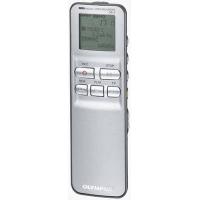
DS2 - Dictaphone numérique OLYMPUS - Notice d'utilisation et mode d'emploi gratuit
Retrouvez gratuitement la notice de l'appareil DS2 OLYMPUS au format PDF.

| Type de produit | Dictaphone numérique |
| Marque | OLYMPUS |
| Modèle | DS2 |
| Dimensions (L × l × H) | 122,5 × 37,5 × 17,5 mm (protubérances exclues) |
| Poids | 80 g (piles alcalines comprises) |
| Alimentation | 2 piles AAA (LR03/R03) ou batteries rechargeables Ni-MH |
| Mémoire interne | 64 Mo |
| Formats d'enregistrement | DSS (Digital Speech Standard) et WMA (Windows Media Audio) |
| Modes d'enregistrement | Stereo HQ, Stereo SP, HQ, SP, LP |
| Temps d'enregistrement max. | 22 h 20 min (mode LP) |
| Capacité de fichiers | Jusqu'à 199 fichiers par dossier, 5 dossiers (total 995) |
| Haut-parleur | Dynamique rond 23 mm intégré |
| Microphone | Stéréo intégré ; prise MIC externe (minijack 3,5 mm) |
| Prise écouteur | Minijack 3,5 mm |
| Connectivité PC | USB (support de stockage de masse ou classe audio) |
| Autonomie des piles (alcalines) | Enregistrement : ~15 h (stéréo) / ~18 h (mono) ; Lecture : ~10 h (stéréo) / ~11 h (mono) |
| Fonctions principales | VCVA (enregistrement à déclenchement vocal), enregistrement programmé, réduction de bruit, contrôle de vitesse de lecture, marques d'index, verrouillage de fichiers, nom de dossier personnalisé, commentaires de fichier, lecture d'alarme, rétroéclairage, réglage du contraste |
| Entretien et nettoyage | Nettoyer avec un chiffon doux et sec. Ne pas utiliser de solvants (alcool, diluant). |
| Sécurité | Ne pas exposer à la chaleur, à l'humidité ou à la poussière. Ne pas démonter. Utiliser uniquement les piles recommandées. Tenir hors de portée des enfants. |
| Pièces détachées et réparabilité | L'appareil n'est pas réparable par l'utilisateur. Contacter le revendeur ou le service après-vente Olympus en cas de dysfonctionnement. |
| Informations générales | Livré avec logiciel DSS Player (CD-ROM), câble USB, piles de test. Classe USB réglable (stockage de masse ou audio). Compatible Windows et Mac. |
FOIRE AUX QUESTIONS - DS2 OLYMPUS
Questions des utilisateurs sur DS2 OLYMPUS
0 question sur cet appareil. Repondez a celles que vous connaissez ou posez la votre.
Poser une nouvelle question sur cet appareil
Téléchargez la notice de votre Dictaphone numérique au format PDF gratuitement ! Retrouvez votre notice DS2 - OLYMPUS et reprennez votre appareil électronique en main. Sur cette page sont publiés tous les documents nécessaires à l'utilisation de votre appareil DS2 de la marque OLYMPUS.
MODE D'EMPLOI DS2 OLYMPUS
Mode d'emploi en ligne
Merci d'avoir porté votre choix sur cet enregistreur vocal numérique.
Lisez ce mode d'emploi pour les informations concernant l'emploi correct et sur de l'appareil. Conservez-le à portée de main pour toute référence ultérieure.
Nous vous recommandons de tester la fonction d'enregistrement et
le volume avant l'utilisation pour obtenir de bons enregistrements.
Table des matières
Table des matières 2
Pour un emploi sûr et correct 4
Précautions générales 4
1 Préparatifs
Caractéristiques principales 6
Identification des éléments. 9
Insertion des piles 11
Alimentation 12
Maintien (HOLD) 13
Réglage de l'heure/date (TIME&DATE).... 14
2 Paramètres du menu
Méthode de paramétrage du menu 16
Listedemenu 18
3 À propos de l'enregistrement
Enregistrement 20
Modes d'enregistrement (REC MODE)…22
Utilisation d'un VCVA
Sensibilité du microphone (MIC SENSE) 25
Enregistrement à partir d'un microphone externe ou d'autres dispositifs 26
Enregistrementprogramme (TIMERREC) 28
Écoute pendant l'enregistrement audio (contrôle de l'enregistrement) 32
4 À propos de la lecture
Lecture 33
Modification de la vitesse de lecture (PLAY SPEED) 39
Lecture continue (ALL PLAY) 41
Lecture à répetition 42
Retour Arrière Automatique (BACK SPACE) 44
Réglage de l'intervalle de saut (SKIP SPACE) 45
Fonction de suppression du bruit 47
Fonction de lecture d'alarme (ALARM)... 48
5 Autres fonctions
Effacement 51
Verrouillage de fichiers (LOCK) 55
Marques index 56
Réglage du contraste de l'écran ACL (CONTRAST) 58
Rétroéclairage (BACKLIGHT) 59
Avertissements sonores (BEEP) 60
Assignations de nombres de dossier (FOLDER NAME) 61
Assignation de commentaires de fichier (COMMENT) 64
Déplacement de fichiers d'un dossier à l'autre 65
Informations de l'écran ACL 66
Formatage de l'enregistreur (FORMAT) 68
6 Préparation avant d'utiliser le DSS Player
Utilisation du logiciel DSS Player 70
Environnement d'exploitation 71
Installation du logiciel 72
Déinstaller un logiciel 75
Utiliser l'aide en ligne 77
Connecter l'enregistreur à votre PC.....78
Mise en marche du DSS Player 83
Noms des fenêtres (DSS Player) 85
7 Gestion des fichiers sur votre PC
Importer des fichiers vocaux sur votre PC 86
Lire un fichier vocal 88
Télécharger des fichiers vocaux vers l'enregistreur 89
Envoyer des fichiers vocaux par e-mail...91
Modification de l'ID utilisateur 91
Modification du nom de dossier 92
Modification des commentaires de fichier 92
Modification d'un modèle 93
Microphone USB/haut-parleur USB 94
8 Fonctions étendues de DSS Player
Fonction de mise à jour 96
Utilisation du logiciel de reconnaissance vocale 98
Liaison de fichiers 106
Division de fichiers 108
Réglage du menu de cet enregistreur.. 110
9 Configuration de la classe USB
Modification de la classe USB (USB CLASS) 111
10 Autres méthodes d'utilisation pratique
Utilisation comme mémoire externe de l'ordinateur 112
11 Autres informations
Liste des messages d'alarme 113
Dépannage 115
Accessoires (options) 117
Spécifications 118
Assistance technique et soutien 119
Pour un emploi sûr et correct
Avant d'utiliser votre nouvel enregistreur, lisez attentivement ce manuel pour savoir comment l'utiliser de manière sûre et correcte. Conservez ce manuel à un endroit facilement accessible pour toute référence ultérieure.
- Les symboles Avertissement indiquent des informations importantes liées à la sécurité. Pour vous protéger vous-même et les autres contre les blessures ou contre les dégâts matériels, il est essentiel que vous preniez toujours en compte les avertissements et informations fournis.
Précautions générales
- Ne laissez pas le lecteur dans un endroit chaud, humide, comme dans une voiture fermée en plein soleil ou sur une plage en été.
- Ne rangez pas l'enregistreur dans un endroit trop exposé à l'humidité ou à la poussière. N'utilisez pas de solvant organique, tel qu'alcool ou diluant pour vernis, pour nettoyer l'appareil.
- Ne placez pas l'enregistreur sur ou près d'un autre appareil électrique tel que téléviseur ou réfrigerateur. Évitez d'effectuer un enregistrement ou une lecture près d'un téléphone cellulaire ou de tout autre appareil sans fil, car ils risquent de provoquer des interférences et des parasites. En cas de parasites, installez-vous ailleurs, ou éloignez davantage l'enregistreur de ces appareils. Évitez le sable ou la saleté. Ils peuvent causer des dommages irréparables. Évitez les vibrations ou chocs violents.
- Ne démontez pas, ne réparez pas et ne modifiez pas cet appareil vous-même. N'utilisez pas cet appareil pendant la conduite d'un véhicule (tel que bicyclette, motocyclette ou poussette).
- Conservez l'appareil hors de portée des enfants.
Les données enregistrées dans la mémoire risquent d'être détruites ou effacées en cas d'erreur de procédure, d'anomalie de l'appareil, ou pendant des travaux de réparation.
Nous vous recommandons d'enregistrer et de sauvegarder toutes les données importantes sur un autre support, par exemple un disque.
Avertissement
- Les piles ne doivent jamais être exposées à une flamme, chauffées, court-circuitées ou démontées.
- N'essayez pas de recharger des piles alcalines, au lithium ou autres piles non rechargeables.
- N'utilise jamais une pile à couvercle extérieur éventuellement fissuré.
- Conservez les piles hors de portée des enfants. Si vous notez quelque chose d'inhabituel lors de l'utilisation de ce produit, par exemple un bruit anormal, de la chaleur, de la fumée ou une odeur de brûlé:
retirez immédiatement les piles en prenant garde de ne pas vous brûler, et appelez votre revendeur ou le représentant Olympus local pour une révision.
Caractéristiques principales
Ce produit possède les caractéristiques suivantes.
Connectez le support et le câble de connexion USB à cet enregistreur, et vous pourrez effectuer un transfert rapide de données vers un ordinateur. (P.78) - Ce enregistreur peut aussi servir de mémoire extérieure pour un ordinateur. (P.112) - En connectant l'ordinateur par l'USB, des images, du texte, etc. peuvent être enregistrés et peuvent servir à transporter des données. Il possède un grand afficheur rétroéclairé full-dot (écran ACL). (P.60) - L'écran affiche des informations concernant les fichiers audio enregistrés et permet de comprendre facilement les messages relatifs à l'utilisation. L'enregistreur stocke les messages vocaux dans les formats hautement compressés DSS et WMA.*1
En utilisant le microphone stéreo intégré, vous pouvez sélectionner 2 types de modes d'enregistrement stéreo, qui sont Stereo HQ (enregistrement sonore stéreo de haute qualité) et Stereo SP (enregistrement stéreo standard) et 3 types de modes d'enregistrement mono, qui sont HQ (enregistrement sonore de haute qualité), SP (enregistrement standard) et LP (enregistrement longue durée).*1 (P.22)
Temps d'enregistrement
| Mode STEREO HQ: | 1 h 5 min. |
| Mode STEREO SP: | 2 h 10 min. |
| Mode HQ: | 4 h 20 min. |
| Mode SP: | 10 h 25 min. |
| Mode LP: | 22 h 20 min. |
- Temps d'enregistrement disponible pour un fichier unique continu. Le temps d'enregistrement disponible peut être plus court si vous effectuez un grand nombre de petits enregistr
- Vous pouvez assigner vos propres noms aux dossiers. (P.61)
Les cinq dossiers peuvent contenir 199 fichiers chacun, soit un total de 995 enregistrements. P.20) Il possède une fonction Variable Control Voice Actuator (VCVA) intégrée. (P.23) - Une fonction d'enregistrement programme est intégrée, permettant d'enregistrer à un moment déterminé. (P.28) - Vous pouvez entrer des commentaires dans vos fichiers. ^*2 (P.64)
- Vous pouvez ajouter des commentaires jusqu'à 100 caractères à chaque fichier enregistré.
- Cet enregistreur possède 10 modèles de commentaires préréglés.
L'enregistreur possède une fonction de suppression du bruit.*2 (P.47) La technologie de suppression de bruit Ruwisch & Kollegen GmbH réduit le bruit dans les fichiers et permet une lecture nette du son. Les fichiers enregistrés peuvent être déplacés d'un dossier à l'autre. (P.65) - Vous pouvez insérer ou effacer des marques d'index. ^*2 (P.56) - Si vous introduisez des marques d'index pendant l'enregistrement ou la lecture, vous pouvez par la suite trouver rapidement l'enregistrement que vous souhaitez écouter. La vitesse de lecture peut être contrôlée comme vous le souhaitez. (P.39)
L'avance rapide et le rembobinage sont possibles pendant une durée déterminée. (P.45) • Livre avec le logiciel DSS Player. (P.70)
- Si vous transférez des fichiers audio enregistrés avec l'enregistreur vers un PC, vous pouvez facilement dire, organiser et modifier les fichiers.
- Si vous connectez l'enregistreur à un ordinateur, vous pouvez l'utiliser comme microphone USB ou haut-parleur USB. (e5 P94)
Le "DSS Player" peut être mis à jour vers "DSS Player Plus", qui possède des fonctions améliorées (option payante). (P.96)
- Si vous utilisez un logiciel de reconnaissance vocale commercial, vous pouvez convertir automatiquement le fichier audio enregistré en caractères.*3 (P.106)
- En plus des fonctions "DSS Player", vous pouvez lier et diviser les fichiers et régler les paramètres du menu de cet enregistreur, etc.

Dans ce manuel, si l'icône à gauche est affichée, une mise à jour du "DSS Player Plus" est nécessaire. Veuillez vous reporter p. 96 à propos de cette mise à jour.
1: Format DSS dans les modes d'enregistrement SP et LP, et format WMA dans les modes d'enregistrement stéréo HQ, stéréo SP et HQ. 2: Pour les fichiers WMA, ces fonctions ne sont disponibles que pour les fichiers enregistrés avec cet enregistreur ou les enregistreurs IC d'Olympus. *3: Dans un environnement tranquille, il est nécessaire de régler cet enregistreur en mode stéréo HQ, stéréo SP, HQ ou SP, et que la personne dont la voix est enregistrée dans le logiciel de reconnaissance vocale parle avec une tonalité constante lors de l'enregistrement.
Le fichier audio enregistré dans les conditions suivantes ne convient pas pour la conversion en caractères, car le logiciel peut avoir des difficultés à reconnaître la voix.
— Réunions, discussions ou plus d'une voix de personne peut être enregistrée. — Conférences, exposés ou le bruit ambiant ne peut être enregistré.
IBM, PC/AT et ViaVoice sont des marques déposées ou des marques commerciales de International Business Machines Corporation.
Microsoft, Windows et Windows Media sont des marques de fabrique déposées par Microsoft Corporation.
Apple, Macintosh, iMac, Mac et PowerMac sont des marques de fabrique ou des marques de fabrique déposées de Apple Computer, Inc.
Intel et Pentium sont des marques de fabrique déposées par Intel Corporation.
CORTOLOGIC est une marque de fabrique déposée de Ruwisch & Kollegen GmbH.
Les autres noms de produits et de marques indiqués ici peuvent être des marques de fabrique ou des marques de fabrique déposées de leurs propriétaires respectifs.
Scansoft et Dragon NaturallySpeaking sont des marques commerciales ou des marques déposées de Scansoft, Inc.

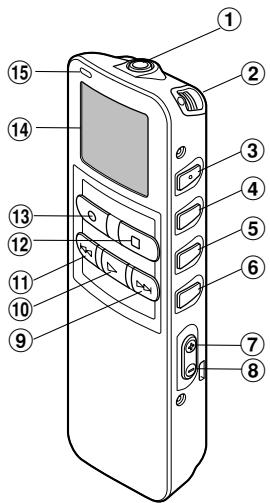
① Prise MIC (microphone) ② Microphone stéréo intégré ③ Touche INDEX/▲ ④ Touche DISPLAY/MENU/SET ⑤ Touche FOLDER/REPEAT/ ⑥ Touche ERASE ⑦ Touche VOL (+) ⑧ Touche VOL(-) ⑨ Touche FF (avance rapide) 10 Touche PLAY ① Touche REW (recul rapide)
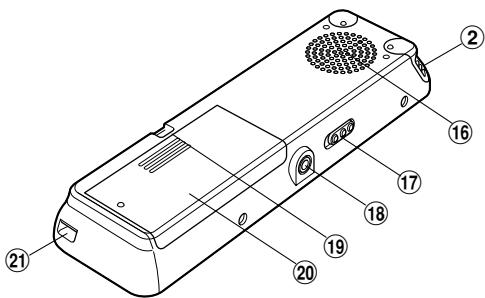
⑫ Touche STOP ⑬ Touche REC (enregistrement) ⑭ Affichage (panneau LCD) Témoin d'enregistrement/lecture Haut-parleur intégré ⑦ Commutateur HOLD 18 Prise EAR (écouteur) 19 Trous de courroie ② Couvercle du logement piles ② Point de fixation du support/ Terminal PC (USB)
Affichage (panneau LCD)
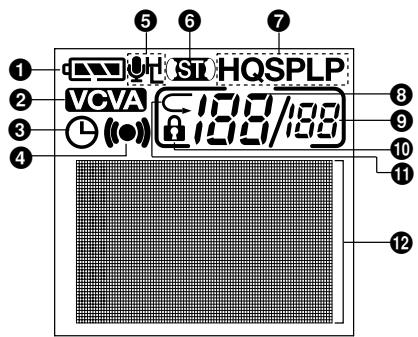
1 Indicateur de capacité des piles Témoin VCVA 3 Affichage de l'enregistrement programme 4 Témoin d'alarme Indicateur de sensibilité du microphone 6 Affichage stéréo 7 Indicateur de mode d'enregistrement 3 Numéro du fichier actuel 9 Nombre total de fichiers enregistrés dans le dossier 10 Affichage de verrouillage 1 Affichage de répétition 12 Affichage des informations en caractères
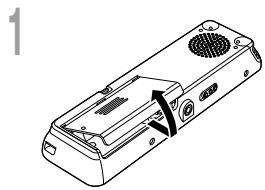
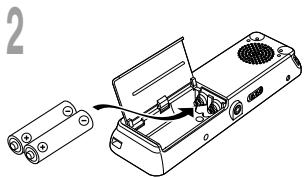
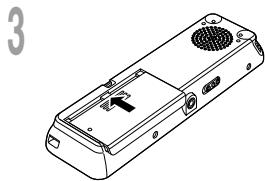
1. Appuyez légèrement sur la flèche et faites coulisser le couvercle des piles pour l'ouvrir. 2. Insérez deux piles alcalines AAA en respectant les polarités. 3. Refermez correctement le couvercle du logement piles.
Remplacement des piles
L'indicateur de capacité des piles sur l'affichage change avec la perte de capacité des piles.

Quand s'affiche, remplacez les piles le plus tôt possible. Quand les piles sont trop faibles, l'enregistreur se coupe et "BATTERY LOW" s'affiche. Des piles alcalines AAA sont recommandées.
Vous pouvez aussi utiliser une batterie optionnelle rechargeable Olympus pour l'enregistreur (P.117).
Remarques
- Vous devez arrêter l'enregistreur avant de remplacer les piles. Le fait de décharger les batteries lorsque l'enregistreur fonctionne peut corrompre les fichiers. Si les piles sont épuisées pendant que vous enregistrez un fichier, vous perdrez votre fichier actuel parce que l'en-tête du fichier ne pourra pas se fermer. Il est donc de toute première importance que vous remplaciez les piles lorsqu'il ne reste plus qu'un repère dans l'icône des piles.
- Remplacez les deux piles en même temps.
- Ne mélangez jamais des piles neuves et anciennes, ou des piles de type et/ou marque différents.
- Si le remplacement des usées prend plus d'une minute, il vous faudra peut-être remettre l'appareil à l'heure au chargement des nouvelles piles (P.14).
- Retirez les piles si l'enregistreur doit rester inutilisé pendant une période prolongée.
Lorsque vous n'utilisez pas l'enregistreur, vous pouvez l'éteindre en le mettant sur Hold, et il abaissera la consommation des piles au minimum. Même si l'alimentation est coupée, les données en cours, les réglages de chaque mode et celui de l'horloge sont conservés. Pour allumer l'alimentation, libérez le commutateur HOLD.
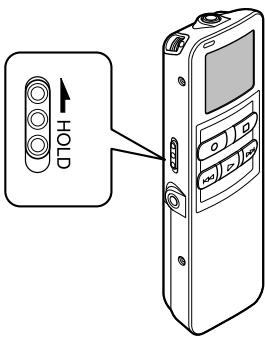
Couper l'alimentation
Déplacez le commutateur de voir en position "HOLD" lorsque l'enregistreur n'est pas en marche.
Puis après l'affichage de "HOLD", il clignote pendant 2 secondes et l'écran s'éteint.
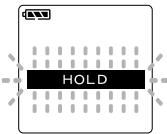
Allumer l'alimentation
Relâchez le commutateur HOLD de l'enregistreur.
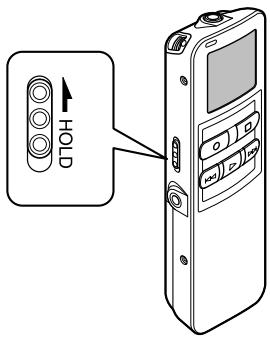
Réglage du commutateur HOLD à la position HOLD.
Si vous régalez l'enregistreur dans la position HOLD en faisant glisser la touche HOLD dans le sens de la flèche, les réglages actuels sont conservés et toutes les touches et commutateurs sont désactivés, sauf la touche HOLD. Cette caractéristique est utile quand l'enregistreur doit être transporté dans un sac ou une poche.
N'oubliez pas de régler le commutateur HOLD pour réutiliser l'enregistreur.
Remarques
L'affichage clignote si le commutateur est déplacé sur hold en état d'arrêt. À ce moment, si vous appuyez sur n'importe quelle touche, l'affichage de l'horloge clignote pendant 2 secondes environ, mais ne fonctionne pas. - Si le commutateur est déplacé sur hold pendant la lecture (ou l'enregistrement), l'état de la lecture (ou l'enregistrement) restera fixe et ne pourrait pas être modifié.
(Lorsque la lecture ou l'enregistrement se sont arrêtés parce que la mémoire disponible est saturée, il passe en état d'arrêt.)
- L'alarme retentira à l'heure programmée même si l'enregistreur est réglé à HOLD. Il commencera à lire le fichier associé à l'alarme à la pression d'une touche quelconque.
- L'enregistrement commence lorsque l'heure régée de l'enregistrement programme est arrivée tout en étant en veille.
Réglage de l'heure/date (TIME&DATE)
Si vous avez réglé l'heure et la date, les informations concernant l'enregistrement du fichier audio sont automatiquement mémorisées dans ce fichier. L'heure et la date doivent être réglées pour faciliter les travaux de gestion des fichiers audio. L'heure et la date doivent être réglées pour faciliter les tâches de gestion de fichiers. Elles sont aussi nécessaires lors d'un enregistrementprogramme (P.28) et lors d'une lecture d'alarme (P.48).
L'affichage de l'heure clignote automatiquement lorsque vous insérez des piles avant la première utilisation de l'enregistreur, ou si vous ne vous en êtes pas servi depuis longtemps. Continuez avec l'étape 1.
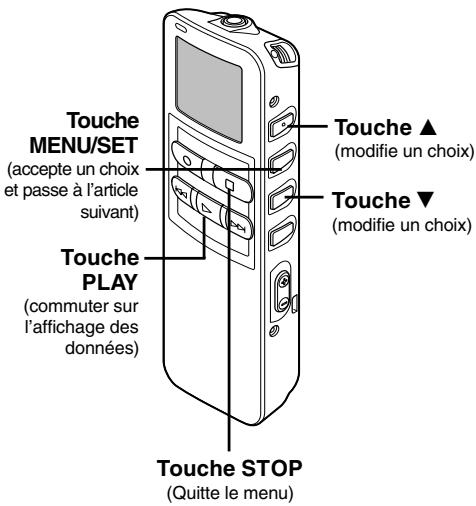
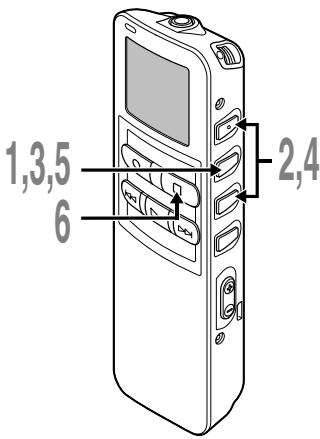
Réglage de l'heure.
① Appuyez sur la touche ∇ ou pour régler l'heure. ② Appuyez sur la touche MENU/SET pour accepter le choix.
- Vous pouvez choisir l'affichage de 12 heures ou de 24 heures en appuyant sur la touche PLAY pendant que vous regléz les heures et les minutes.
Example: 5:45 P. M. (P. M. = après-midi) 5:45 PM ⇔ 17:45 (Réglage initial)
Réglage de la minute.
① Appuyez sur la touche ▼ ou ▲ pour régler la minute. ② Appuyez sur la touche MENU/SET pour accepter le choix.
Réglage de l'année.
① Appuyez sur la touche ∇ ou pour régler l'année. ② Appuyez sur la touche MENU/SET pour accepter le choix.
- Vous pouvez choisir l'ordre de l'année, du mois et du jour en appuyant sur la touche PLAY pendant que vous les regléz.
Example: Janvier 14,2005
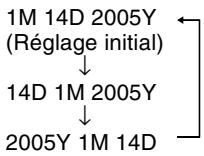
Réglage du mois.
① Appuyez sur la touche ∇ ou pour régler le mois. ② Appuyez sur la touche MENU/SET pour accepter le choix.
Réglage de la date.
① Appuyez sur la touche ∇ ou pour régler la date. ② Appuyez sur la touche MENU/SET pour accepter le choix.
6 Appuyez sur la touche STOP pour referrer le menu.
Lorsque la "date" est confirmée, l'horloge de l'enregistreur se met en marche. Réglez l'heure en fonction du signal de l'heure et appuyez sur la touche MENU/SET.
Remarque
Si la touche STOP est pressée pendant l'opération de réglage, l'horloge utilisera les articles réglés à ce point.
Modifier l'heure/date
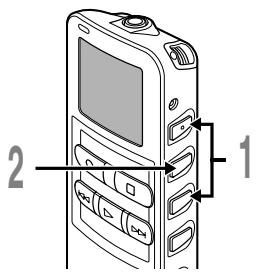
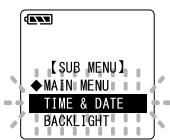
1. Appuyez sur la touche ou sur l'écran du menu secondaire, puis sélectionnez "TIME&DATE". Voir P.17 et 19 à propos du menu secondaire. Appuyez sur la touche MENU/SET. Heure/date où l'écran apparait. L'indication de l'heure clignote, indiquant le début de la procédure de réglage de l'heure/date.
Les étapes suivantes sont les mêmes que celles commençant à l'étape 1 du chapitre "Réglage de l'heure/date" (F- P.14).
Méthode de paramétrage du menu
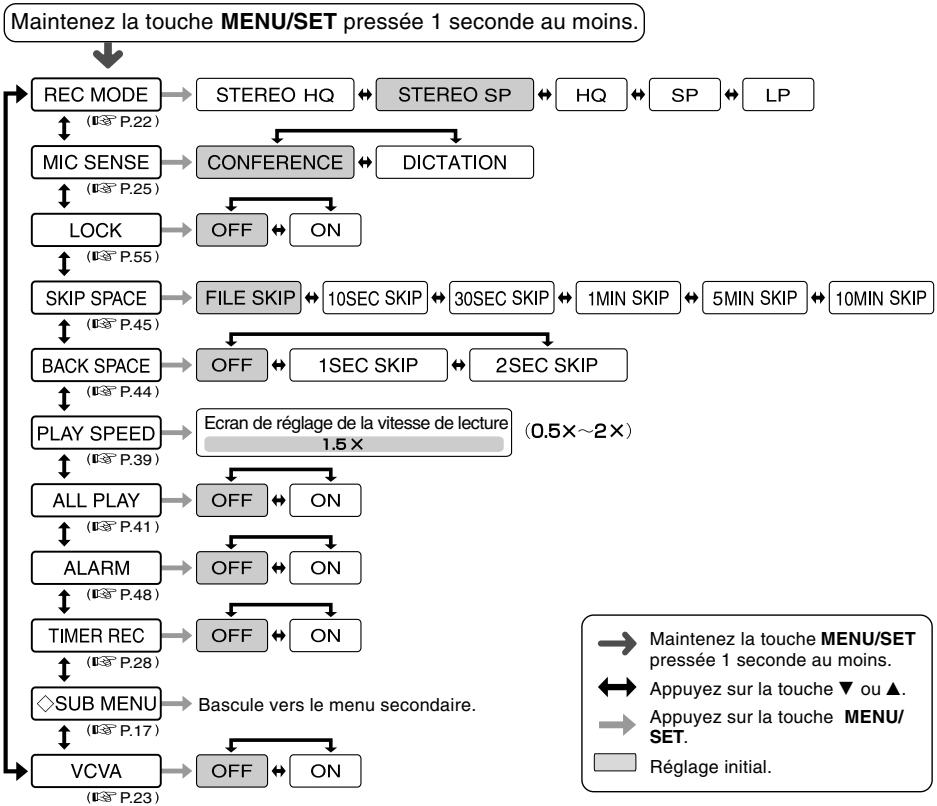
Chaque élément de la liste du menu (P.18, 19) peut être réglé de la manière suivante.
Réglage du menu principal
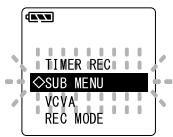
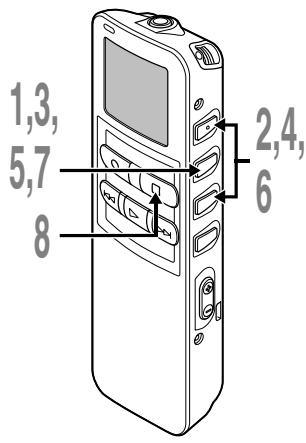
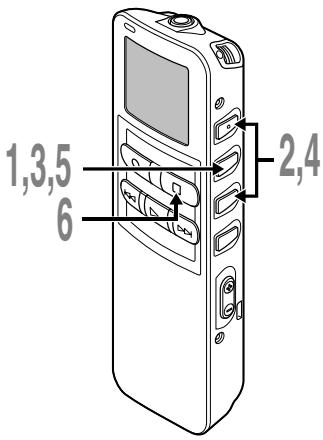
1 Maintenez la touche MENU/SET pressée 1 seconde au moins. Le menu principal s'ouvre. 2 Appuyez sur la touche ou pour vous déplacer vers l'élément à régler. 3 Appuyez sur la touche MENU/SET. Se déplace vers le réglage de l'objet sélectionné. Lorsque vous sélectionnez "SUB MENU", allez à l'objet du menu secondaire.
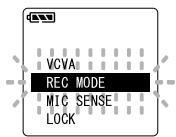
4 Appuyez sur la touche ou pour modifier le réglage. 5 Appuyez sur la touche MENU/ SET pour fermer l'écran de configuration. 6 Appuyez sur la touche STOP pour retourner au menu principal.
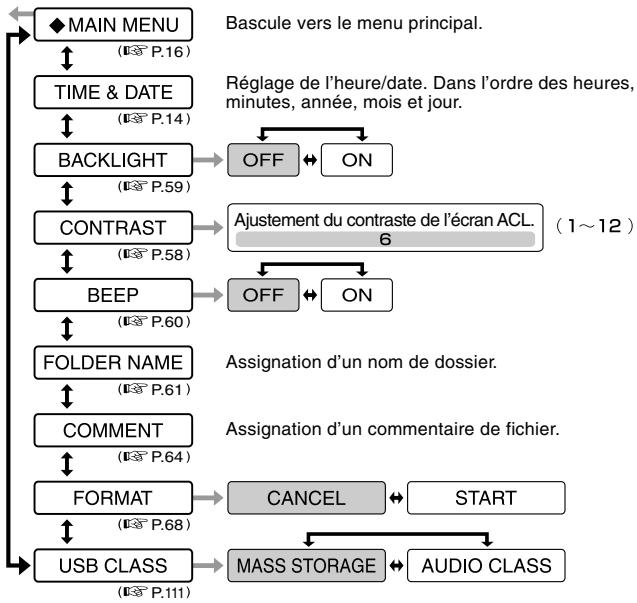
Réglage du menu secondaire
1. Maintenez la touche MENU/SET pressée 1 seconde au moins.
Le menu principal s'ouvre.
2 Appuyez sur la touche ∇ ou sur l'écran de réglage du menu principal, et sélectionnez "SUB MENU".
Appuyez sur la touche MENU/SET.
Le menu secondaire s'ouvre.
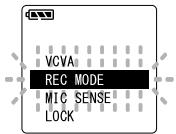
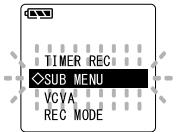
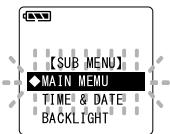
4 Appuyez sur la touche ou pour vous déplacer vers l'élément à régler. 5 Appuyez sur la touche MENU/SET. Se déplace vers le réglage de l'objet sélectionné. Lorsque vous sélectionnez “ MAIN MENU”, allez à l'objet du menu principal. 6 Appuyez sur la touche ou pour modifier le réglage. 7 Appuyez sur la touche MENU/SET pour fermer l'écran de configuration. 8 Appuyez sur la touche STOP pour retourner au menu secondaire.
Remarques
- Si vous appuyez sur la touche STOP ou sur la touche REC pendant une opération de réglage de menu, l'enregistreur s'arrêtera et les articles régles à ce point seront appliqués. Le contenu de l'enregistrement programmesme règle et s'éteint (OFF).
- L'enregistreur s'arrête si vous le laissiez inactif pendant 3 minutes pendant une opération de réglage de menu, quand un article sélectionné n'est pas appliqué.
Remarques
- Si vous appuyez sur la touche STOP ou sur la touche REC pendant une opération de réglage de menu, l'enregistreur s'arrête et les articles régles à ce point seront appliqués.
- L'enregistreur s'arrête si vous le laissez inactif pendant 3 minutes pendant une opération de réglage de menu, quand un article sélectionné n'est pas appliqué.
Enregistrement
L'enregistreur possède cinq dossiers, A, B, C, D et E, et chaque message enregistré dans un dossier est sauvegardé comme fichier Digital Speech Standard (DSS) ou Windows Media Audio (WMA). Vous pouvez utiliser ces cinq dossiers sélectivement pour différencier les types d'enregistrements; par exemple, vous pouvez utiliser le dossier A pour enregistrer des informations d'ordre privé et le dossier B pour des informations professionnelles. Jusqu'à 199 messages sont enregistrables par dossier (P.61).
L'enregistrement en stéréo n'est possible que lorsque les modes Stéréo HQ et Stéréo SP sont réglés.
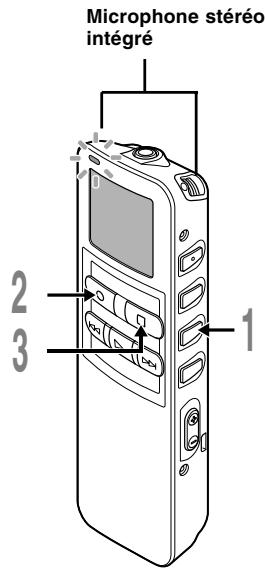
1 Appuyez sur la touche FOLDER pour choisir un dossier.
Le nom du dossier s'affiche.
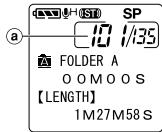
a) Nombre total de fichiers enregistrés dans le dossier C Numéro du fichier actuel Dossier actuel
Le témoin d'enregistrement/lecture s'allume en rouge.
Tournez le microphone stéréo intégré dans la direction où effectuer l'enregistrement. L'affichage se modifie en fonction du mode d'enregistrement (P.22).
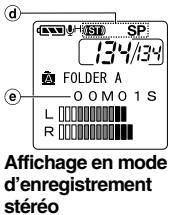
Mode d'enregistrement actuel - Temps d'enregistrement - Temps d'enregistrement restant
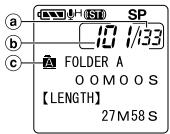
Affichage en enregistrement mono
Remarques
- Pour assurer l'enregistrement depuis le début, commencez à parler après que vous ayez vu le témoin d'enregistrement/lecture s'allumer.
- Un bip retentira quand le temps restant atteint 60 secondes, 30 secondes et 10 secondes pendant l'enregistrement.
- "MEMORY FULL" ou "FOLDER FULL" s'affichent lorsque la mémoire ou le fichier sont saturés. Effacez les fichiers inutiles avant de continuer à enregistrer (P.51) ou transférez les fichiers vocaux sur un ordinateur à l'aide du logiciel DSS Player (P.86).
- Format DSS dans les modes d'enregistrement SP et LP, et format WMA dans les modes d'enregistrement stéréo HQ et stéréo SP et HQ.
- Lorsque vous enregistrez, le fait d'appuyer sur la touche PLAY arrête l'enregistrement et relit le fichier en cours.
Pause
Appuyez sur la touche REC pendant l'enregistrement.
"REC PAUSE" clignotera sur l'affichage. - L'enregistreur s'arrête d'enregistrer s'il est laissé en pause 2 heures ou plus.
Reprise de l'enregistrement
Appuyez à nouveau sur la touche REC.
L'enregistrement reprend à partir du point d'interruption.
Modes d'enregistrement (REC MODE)
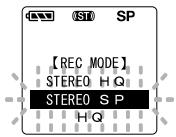
Vous pouvez choisir le mode d'enregistrement parmi Stereo HQ (enregistrement stéreo de haute qualité) et Stereo SP (enregistrement stéreo standard), HQ (enregistrement sonore de haute qualité), SP (enregistrement standard), et LP (enregistrement longue durée).
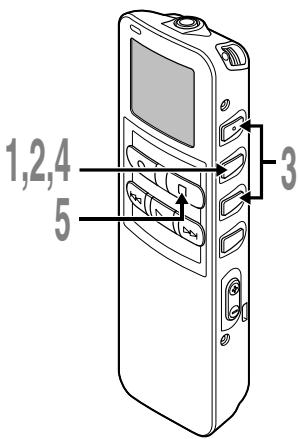
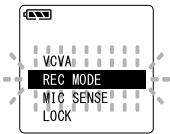
1 Maintenez la touche menu/set pressée 1 seconde au moins.
"REC MODE" est affiché à l'écran. (P. 16, 18)
2 Appuyez sur la touche menu/set.
Le processus de réglage du mode d'enregistrement commence.
Remarque
Lorsque vous devez enregistrer clairement une réunion ou une conférence, utilisez un mode d'enregistrement différent de LP.
Utilisation d'un VCVA (variable control voice actuator)
Quand le microphone perçoit que les sons ont atteint le niveau préréglé, le VCVA (Variable Control Voice Actuator) intégré démarre automatiquement l'enregistrement, et s'arrête quand le volume est basse.
Particulièrement utile pour l'enregistrement prolongé, le VCVA non seulement économise la mémoire en coupant l'enregistrement pendant les périodes de silence, mais rend aussi l'enregistrement plus efficace et commode.
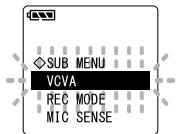
1 Maintenez la touche MENU/SET pressée 1 seconde au moins. Le menu principal s'ouvre. (P.16, 18) 2 Appuyez sur la touche ∇ ou pour désir "VCVA". 3 Appuyez sur la touche MENU/SET.
La procédure de configuration VCVA commence.
4 Appuyez sur la touche ∇ ou pour CHOISIR "ON" ou "OFF".
ON: Enregistrement dans le mode VCVA.
OFF: L'enregistrement se poursuit dans le mode normal.
5 Appuyez sur la touche MENU/SET pour fermer l'écran de configuration. 6 Appuyez sur la touche STOP pour refermer le menu principal. Lorsque "ON" est sélectionné, VCVA s'affiche sur l'écran.
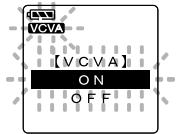
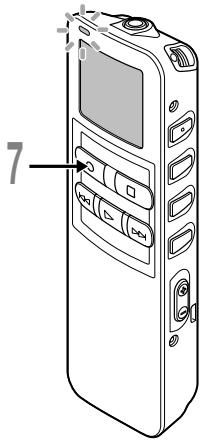
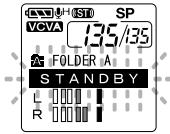
Lorsque le volume est inférieur au niveau de déclenchement préregé, l'enregistrement s'arrête automatiquement après 1 seconde environ, et l'affichage "STANDBY" clignote sur l'écran. Le témoin d'enregistrement/lecture s'allume quand l'enregistrement démarre et clignote en cas de pause d'enregistrement.
Ajustement du niveau d'activation de démarrage/arrêt
Vous pouvez régler le niveau de déclenchement sur l'une des 15 valeurs disponibles. Plus la valeur est élevée, plus la sensibilité sonore est élevée.
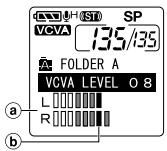
Si vous réglez le niveau de déclenchement sur la valeur la plus élevée, un bruit infime suffira pour activer l'enregistrement.
Le niveau de déclenchement VCVA peut être ajusté en fonction des bruits de fond.
Barre de volume d'enregistrement (change en fonction du volume sonore pendant l'enregistrement) Niveau de déclenchement (se déplace vers la gauche ou vers la droite en fonction du niveau spécifique)
Remarques
- Le niveau d'activation de démarrage/arrêt varie aussi selon le mode de sensibilité du microphone sélectionné. (P.25)
- Si le niveau de déclenchement n'est pas ajusté dans les 5 secondes, l'écran revient au précédent.
- Si le bruit ambiant est fort, la sensibilité de déclenchement du VCVA peut être ajustée en fonction de la situation d'enregistrement.
- Pour garantir de bons enregistrements, des enregistrements d'essai et ajustement du niveau d'activation de démarrage/arrêt sont recommandés.
La sensibilité du microphone est ajustable en fonction des besoins d'enregistrement.
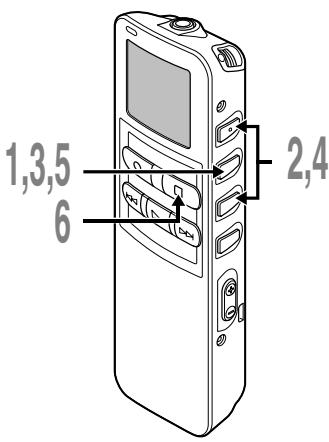
1. Maintenez la touche MENU/SET pressée 1 seconde au moins.
Le menu principal s'ouvre. (P. 16, 18)
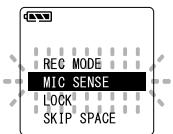
2 Appuyez sur la touche▼ pour choisir "MIC SENSE".

Appuyez sur la touche MENU/SET.
La procédure de réglage de sensibilité du microphone démarre.
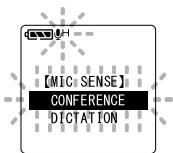
4 Appuyez sur la touche ou pour désirer "CONFERENCE" ou "DICTATION".
CONference:
Mode haute sensibilité qui enregistre lessons dans toutes les directions.
DICTATION:
Mode BASSE sensibilité adapté à la dictée.
5. Appuyez sur la touche MENU/SET pour fermer l'écran de configuration. 6. Appuyez sur la touche STOP pour refermer le menu principal.
Remarque
Lorsque la voix d’une personne doit être enregistrée clairement, réglez le mode de dictée et mettez le microphone stéréo intégré à proximité de la bouche de la personne (5 à 10 cm) puis enregistrez.
Enregistrement à partir d'un microphone externe ou d'autres dispositifs
Vous pouvez brancher le microphone externe et d'autres dispositifs et enregistrer du son.
Branchez comme suit le dispositif à utiliser.
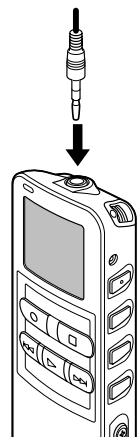
Vers la prise MIC (microphone). Vers la prise de sortie audio des autres dispositifs.
Enregistrement avec un microphone externe
Branchez le microphone externe sur la prise microphone de l'enregistreur.
Lorsque le microphone externe est branché sur la prise microphone de l'enregistreur, le microphone intégré ne fonctionne plus.
Microphones externes autorisés
- Microphone mono à suppression de bruit : ME12 (en option)
Microphone pour la dictée
Ce microphone sert à enregistrer votre propre voix en limitant le bruit ambiant et il convient à la reconnaissance vocale.
• Microphone stéréo: ME51S (en option)
La haute-fidélité de l'enregistrement stéréo, que seule la stéréo rend possible. De plus, vous pouvez obtenir une qualité de son clair avec moins de bruit grâce au format WMA. L'enregistrement en stéréo n'est possible que lorsque les modes Stereo HQ et Stereo SP sont réglés.
Enregistrement du son d'autres dispositifs avec cet enregistreur
Le son peut être enregistré en connectant la prise de sortie audio (miniprise stéréo) de l'autre dispositif et la prise microphone de l'enregistreur à l'aide du câble de connexion (KA333 en option) pour copie.
Vers la prise d'entrée audio des autres dispositifs
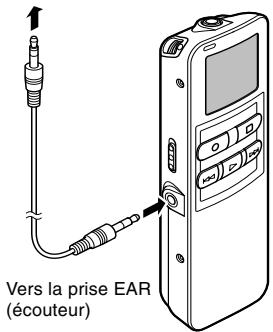
Enregistrement du son de cet enregistreur avec d'autres dispositifs
Le son de cet enregistreur peut être enregistré sur d'autres dispositifs lorsque la prise d'entrée audio (miniprise stéréo) des autres dispositifs est connectée à la prise écouteur de cet enregistreur à l'aide du câble de connexion (KA333 en option) pour copie.
Remarques
- Vous ne pouvez pas ajuster le niveau d'entrée sur cet enregistreur. Lorsque vous connectez le dispositif externe, effectuez un test d'enregistrement et ajustez le niveau de sortie du dispositif externe.
- Vous pouvez utiliser un microphone avec alimentation, qui reçoit l'alimentation à partir de cet enregistreur.
- Veuillez ne pas introduire/retirer la prise de cet enregistreur pendant l'enregistrement.
- Lorsque vous branchez le microphone stéréo externe avec les modes HQ, SP ou LP régés, ceci permet de n'enregistrer que sur le canal L du microphone.
- Lorsque le microphone mono est branché sur la prise microphone en mode Stereo HQ ou Stereo SP, le son n'est enregistré que sur le canal L.
Enregistrement programme (TIMER REC)
L'enregistrement programme est la fonction qui permet d'effectuer un enregistrement à un moment déterminé.
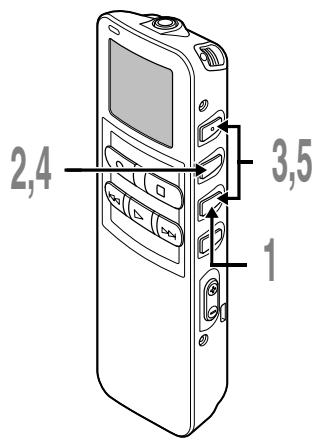
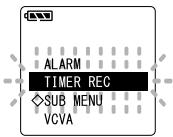
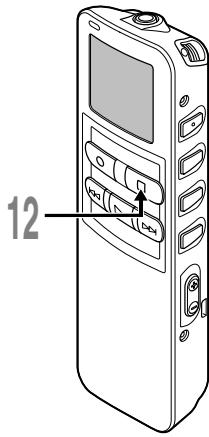
Appuyez sur la touche FOLDER pour sélectionner le dossier dans lequel l'enregistrement sera sauvegardé. Maintenez la touche MENU/SET pressée 1 seconde au moins. Le menu principal s'ouvre. (P.16, 18) Appuyez sur la touche ou pour désir "TIMER REC". Appuyez sur la touche MENU/SET. Le processus de configuration de l'enregistrementprogramme commence. Appuyez sur la touche ou pour désir "ON". Appuyez sur la touche MENU/SET pour sélectionner "OFF", l'enregistrementprogramme est annulé et l'écran revient au menu principal.
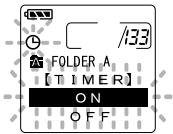
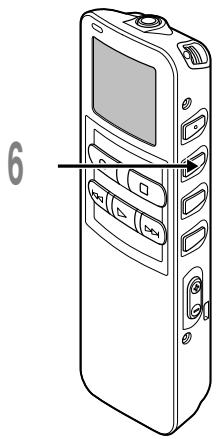
6 Appuyez sur la touche menu/set.
Le réglage de l'heure de début commence.
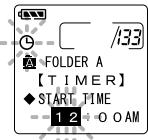
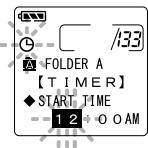
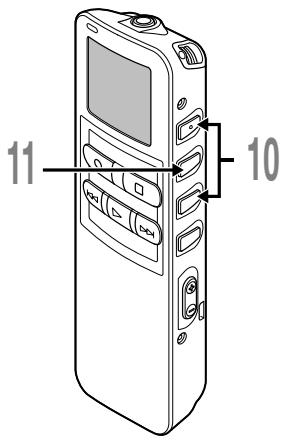
7 Réglage de l'heure de début.
① Appuyez sur la touche ou pour régler l'heure. ② Appuyez sur la touche MENU/SET pour accepter le choix. ③ Appuyez sur la touche ou pour régler la minute. ④ Appuyez sur la touche MENU/SET pour valider le réglage de la "minute", et il passe au réglage de l'heure d'arrêt.
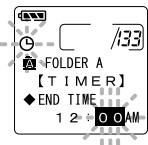
Réglage de l'heure d'arrêt.
① Appuyez sur la touche ▼ ou ▲ pour régler l'heure. ② Appuyez sur la touche MENU/SET pour accepter lechiox.
③ Appuyez sur la touche▼ ou ▲ pour régler la minute. ④ Appuyez sur la touche MENU/SET pour appliquer le réglage actuel des "minute" et passer au mode d'enregistrement.
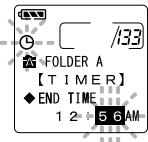
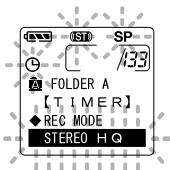
9 Réglage du mode d'enregistrement.
① Appuyez sur la touche ou pour régler le mode d'enregistrement. ② Appuyez sur la touche MENU/SET pour valider le mode d'enregistrement.
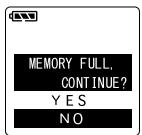
Lorsque vous validez le mode d'enregistrement, si la mémoire disponible est insuffisante pour la durée réservée, "MEMORY FULL, CONTINUE?" s'affiche.
Appuyez sur la touche ou pour désirer "YES" ou "NO".
YES: Si vous continuez le réglage, la mémoire restante sera utilisée en totalité pendant l'enregistrement programmé, puis l'enregistrement s'arrête.
Retour à la procédure 5 ("ON" clignote à l'écran).
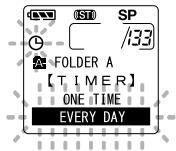
10 Appuyez sur la touche ou pour choisir "ONE time"ou "EVERY DAY".
ONE TIME:
Enregistre une fois seulement à l'heure spécifiée.
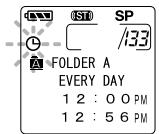
EVERY DAY:
Enregistrez chaque jour à l'heure spécifiée.
11 Appuyez sur la touche menu/set pour fermer l'écran de configuration.
L'écran de la durée, de l'heure réglée et de la minuterie s'affiche dans (G) pendant 5 secondes.
Remarques
- Si l'enregistreur est en cours d'utilisation à l'heure régée, l'enregistrementprogramme démarrera aussitôt après l'arrêt de l'enregistreur.
- L'enregistrementprogramme commencera meme si l'enregistreurst sur HOLD.
- L'enregistrement commencera même si la lecture d'alarme est réglée à la même heure que celle de l'enregistrement programme.
- Si les heures de début et d'arrêt de l'enregistrementprogramme sont identiques, l'enregistrement ne s'effectuera pas.
- Si les piles s'épuisent pendant un enregistrementprogramme, l'enregistreur arrête l'enregistrement. Vérifiez le niveau des piles avant de commencer un enregistrementprogramme.
Écoute pendant l'enregistrement audio (contrôle de l'enregistrement)
Si vous commencez à enregistrer après avoir branché l'écouteur sur la prise EAR de l'enregistreur, vous pouvez entendre ce qui est en cours d'enregistrement. Vous pouvez régler le volume sonore du contrôle d'enregistrement en appuyant sur les touches VOL (+) ou VOL (-).
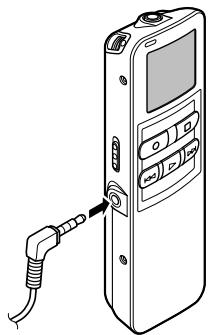
Branchez l'écouteur sur la prise EAR de l'enregistreur.
Après le début de l'enregistrement, vous pouvez entendre dans l'écouteur ce que vous êtes en train d'enregistrer.
Si l'écouteur est branché, aucun son ne sort sur le haut-parleur.
Remarques
- Le niveau d'enregistrement ne peut pas être modifié à l'aide des touches de volume.
- Si vous utilisez un casque d'écoute, ÉVITEZ un réglage trop élevé du volume. Un niveau sonore trop élevé peut générer des troubles auditifs.
Lecture
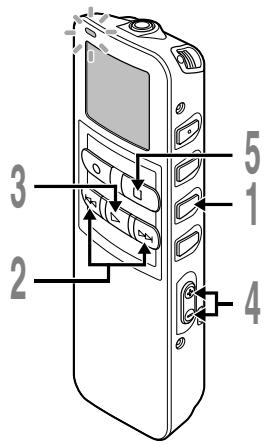
1 Appuyez sur la touche FOLDER pour choisir un dossier. 2 Appuyez sur la touche FF ou REW pour désirer le fichier que vous souhaitez dire.
Si vous maintenez la touche FF ou REW pressée en mode d'arrêt, l'enregistreur saute automatiquement au début des fichiers.
Appuyez sur la touche PLAY pour démarrer la lecture.
Le témoin d'enregistrement/lecture s'allume en vert.
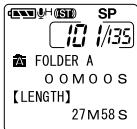
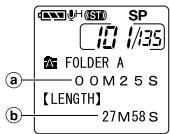
Temps de lecture actuel Temps d'enregistrement total du fichier en cours de lecture
4 Appuyez sur les touches VOL (+) ou VOL (-) pour désirer le volume sonore qui convient.
L'affichage montre le niveau du volume. Voussoupiezchoisirde0à30.
Appuyez sur la touche STOP au point où vous souhaitez arrêter la lecture.
Reprenez la lecture en appuyant à nouveau sur la touche PLAY.
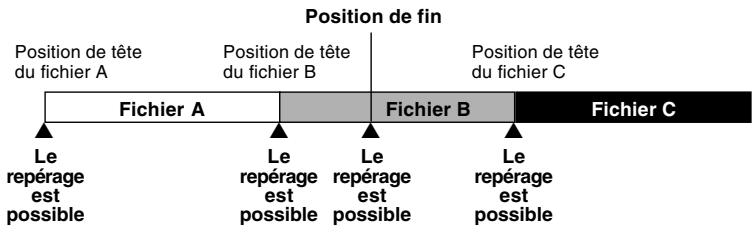
Fonction de sauvegarde de la position de fin de lecture
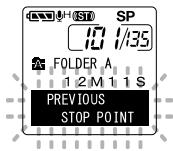
Lorsque vous appuyez sur la touche STOP pendant la lecture et qu'elle s’arrête au milieu d’un fichier, la position d’arrêt est mémorisée automatiquement. Même lorsque vous passerez à d’autres fichiers avec les touches FF ou REW, vous pouvez recommencer la lecture à partir de la position d’arrêt précédente et revenir facilement à la position d’arrêt avec les touches FF ou REW. Lorsque vous revenez en position d’arrêt avec la touche FF ou REW, "PREVIOUS STOP POINT" s’affiche à l’écran.
Et la lecture d'un fichier et l'arrêt modifie la position de fin et mémorise la position d'arrêt comme nouvelle position de fin.
Remarque
La position de fin de lecture sera annulée, si vous effectuez un enregistrement, une connexion au PC, un changement de dossier, une suppression de fichier ou un retrait des piles.
| Fonctions de lecture | Opération | Comment annuler |
| Lecture rapide | Appuyez une fois sur la touche PLAY pendant la lecture d'un fichier.*1 | Appuyez sur la touche PLAY. |
| Lecture au ralenti | L'enregistre lit à une vitesse déterminée. La vitesse de lecture peut être réglée de 0,5 à 2 fois. (€8 P.39) | La lecture revient à la vitesse normale. |
| Repérage | Maintenez la touche FF pressée pendant la lecture d'un fichier.*2 | Relâchéz la touche FF. |
| L'enregistre s'arrête quand il atteint la fin du fichier. | Lecture à la vitesse d'origine. | |
| Continuez à appuyer sur la touche FF pour effectuer le repréage à partir du début du fichier suivant.*3 | ||
| Revue | Maintenez la touche REW pressée pendant la lecture d'un fichier.*2 | Relâchéz la touche REW. |
| L'enregistre s'arrête quand il atteint le début du fichier. | Lecture à la vitesse d'origine. | |
| Continuez à presser la touche REW pour passer au repréage à partir de la fin du fichier précédent.*3 | ||
| Saut au début d'un fichier*4 | Appuyez sur la touche FF pendant la lecture, lecture rapide ou lecture lente. | |
| Le fichier suivant est repéré et la lecture démarre à la vitesse d'origine.*5 | ||
| Appuyez sur la touche REW pendant la lecture, lecture rapide ou lecture lente. | ||
| Le fichier à dire est repéré et la lecture démarre à la vitesse d'origine.*5 | ||
| Appuyez 2 fois sur la touche REW pendant la lecture pour une lecture rapide ou lente. | ||
| Le fichier précédent est repéré et la lecture commence à la vitesse originale.*5 | ||
| Avance rapide*6 | Appuyez sur la touche FF pendant la lecture, lecture rapide ou lecture lente. | |
| Rembobinage *6 *7 pendant une durée réglée | Pendant la lecture le fichier avance rapidement jusqu'à l'heure réglée, puis la lecture commence à la vitesse originale.*8 | |
| Appuyez sur la touche REW pendant la lecture, lecture rapide ou lecture lente. | ||
| Pendant la lecture le fichier se rembobine rapidement jusqu'à l'heure réglée, puis la lecture commence à la vitesse originale.*8*9 |
Les fonctions de lecture normale mentionnées ci-dessus et l'insertion d'une marque d'index (P.56) sont aussi activées pendant une lecture rapide/entière tout comme en lecture normale. 2 Lorsque vous appuyez de manière continue sur les touches FF ou REW pendant l'arrêt, le repère de la position de début de fichier et de la position de fin du fichier précédent (P.34) est posé de manière continue (saut/saut arrière). 3 Lorsque la marque d'index est affichée au milieu d'un fichier, il s'arrête temporairement à la position de la marque d'index. 4 Lorsque l'intervalle de saut est réglé sur saut de fichier dans les paramètres du menu (P.45). Il est réglé sur saut de fichier dans le réglage initial. 5 Lorsque la marque d'index est affichée au milieu d'un fichier, la lecture commence à la position de la marque d'index. 6 Lorsque l'intervalle de saut est réglé sur une position différente de saut de fichier dans les paramètres du menu. 7 Lorsque la lecture a précédemment été réglée sur "OFF" dans les paramètres du menu (P.44). 8 Lorsque la marque d'index est affichée devant l'heure réglée la lecture commence à la position de la marque d'index. 9 Si l'intervalle de saut et la lecture précédente sont réglés, l'heure réglée de la lecture précédente est prioritaire sur le réglage de la durée de l'intervalle de saut.
Remarques
- Lorsque la fonction de suppression de bruit (P.47) est réglée sur "LOW" ou "HIGH", vous ne pouvez pas régler la vitesse de lecture.
- Lorsque la lecture précédente est réglée, la touche FF est désactivée et ne saute pas au repère de la position de début de fichier ou à la position de la marque d'index.
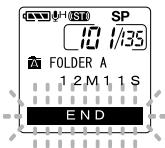
Fin du dernier fichier
Lorsque vous effectuez l'opération suivante et que la fin du dernier fichier est atteinte pendant la lecture, "END" s'affiche et clignote pendant 5 secondes à l'écran.
- Appuyez sur la touche FF (saut)
- Appuyez sur la touche FF de manière continue (CUE)
- Lecture du dernier fichier
En utilisant les touches FF ou REW pendant que "END" est affiché et clignote, vous pouvez effectuer l'opération suivante.
Opération
Appuyez sur la touche REW de manière continue.
Rembobine de manière continue (REVIEW) à partir de la fin du dernier fjichier. (P.35) Réglez sur une autre position que saut de fichier dans intervalle de saut, ou appuyez sur la touche REW lorsque la lecture précédente est réglée sur ON. Ce qui se présente en premier, l'intervalle de temps régé ou la marque d'index, ou uniquement l'heure de retard de la lecture précédente, déclenchera la lecture en saut arrêté.
Réglez le saut de fichier dans intervalle de saut ou appuyez sur la touche REW lorsque la lecture précédente est réglée sur OFF. La lecture commence en saut arrière; soit à la position de départ du dernier fichier la plus proche, soit à la marque d'index.
Appuyez sur la touche FF. Passe à la position de début du fichier de tête, puis s'arrête.
Appuyez sur la touche FF de manière continue. Saute de manière continue depuis la position de départ du fichier de tête, et s'arrête si vous relâchez la touche REW.
Remarque
Une fois que "END" s'est affiché pendant 5 secondes et clignote, il revient à la position de départ du dernier fichier et s'arrête.

Utilisation d'un écouteur
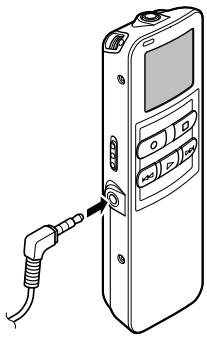
Vous pouvez connecter un écouteur à la prise EAR sur l'enregistreur pour écouter.
Lorsque l'écouteur est branché, le haut-parleur est désactivé.
Remarques
- Afin d’éviter toute irritation de l’oreille, introduisez l’écouteur après avoir baissé le volume. Lorsque vous écoutez avec l’écouteur pendant la lecture, n’augmentez pas trop le volume. Cela pourrait entraîner une dégradation de l’audition et diminuer votre ouïe.
Modification de la vitesse de lecture (PLAY SPEED)
La vitesse de lecture du fichier peut être modifiée de 0,5 à 2 fois la vitesse. Vous disposez de 2 options concernant la façon de modifier la vitesse de lecture. Soit pendant la lecture, soit grâce au menu.
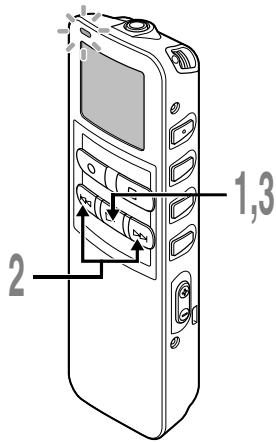
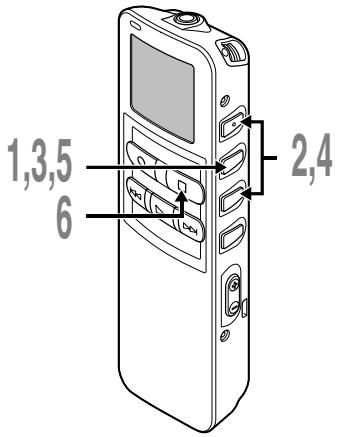
1 Appuyez sur la touche PLAY pendant la lecture.
La vitesse de lecture actuelle à modifier clignotera pendant 5 secondes.
2 Appuyez sur la touche FF ou REW pendant que la vitesse de lecture clignotante s'affiche pour modifier la vitesse de lecture.
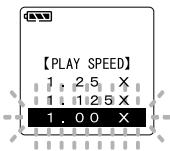
La vitesse de lecture peut être modifiée par pas de 0,125 de 0,5 à 2 fois la vitesse. Après cela, la lecture rapide/lente sera la vitesse de lecture réglée.
5 secondes après le réglage, la vitesse de lecture sera affichée et clignotera. De même, la vitesse de lecture dans les paramètres du menu sera modifiée après le réglage.
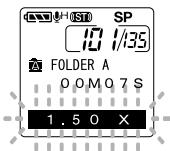
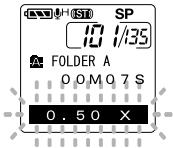
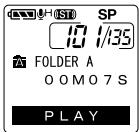
Remarques
- Lorsque la fonction de suppression de bruit (P.47) est réglée sur "LOW" ou "HIGH", vous ne pouvez pas régler la vitesse de lecture.
- Pendant la lecture rapide/lente, la lecture se fera en mono même si le fichier a été enregistré en mode Stereo HQ ou Stereo SP.
Modification à partir du menu
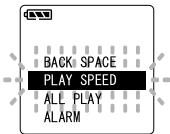
1 Maintenez la touche MENU/SET pressée 1 seconde au moins. Le menu principal s'ouvre. (P.16, 18) 2 Appuyez sur la touche ou pour CHOISIR "PLAY SPEED". 3 Appuyez sur la touche MENU/SET.
Le processus de réglage de la vitesse de lecture commence.
4 Appuyez sur la touche ou pour régler la vitesse de lecture. La vitesse de lecture peut être modifiée par pas de 0,125 de 0,5 à 2 fois la vitesse. 5 Appuyez sur la touche MENU/ SET pour fermer l'écran de configuration. Après cela, la lecture rapide/lente sera la vitesse de lecture régée. 6 Appuyez sur la touche STOP pour referrer le menu principal.
Cette fonction vous permet d'écouter tous les enregistrements d'un dossier en une fois sans arrêt entre les fichiers.
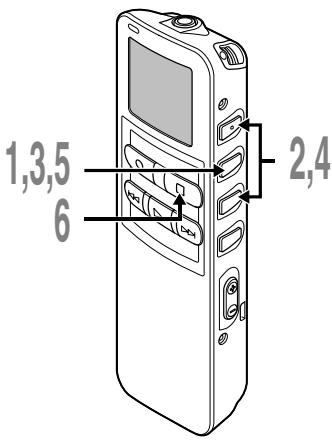
1 Maintenez la touche MENU/SET pressée 1 seconde au moins. Le menu principal s'ouvre. (P.16, 18) Appuyez sur la touche ou pour désir "ALL PLAY".
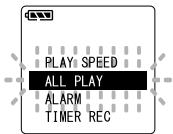
3 Appuyez sur la touche MENU/SET. La procédure de configuration de la lecture continue commence. 4 Appuyez sur la touche ou pour CHOISIR "ON" ou "OFF".
OFF : Retour au mode de lecture normale.
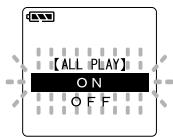
5 Appuyez sur la touche MENU/SET pour fermer l'écran de configuration. 6 Appuyez sur la touche STOP pour retourner au menu principal.
Remarque
Après la lecture du dernier fichier du dossier, "END" s'affiche à l'écran et la lecture s'arrête automatiquement.
Lecture à répétition
Cette fonction vous permet de relire une partie du fichier en cours de lecture. Si elle est utilisée avec la fonction de lecture en continu, vous pouvez laisser la lecture en manière répétitive pour deux fichiers ou davantage tant que ces derniers se trouvent dans le même dossier.
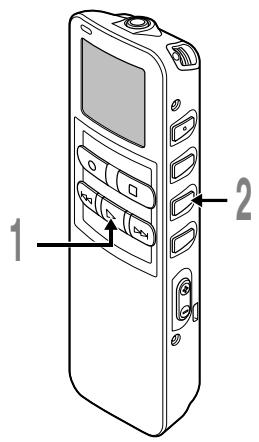
1 Choisissez le fichier que vous souhaitez lire de manière répétitive et appuyez sur la touche PLAY.
La lecture débute.
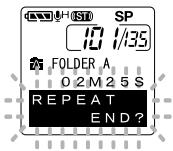
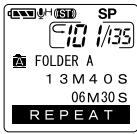
2 Appuyez brièvement sur la touche REPEAT pour spécifier le moment du début de lecture à répétition.
"REPEAT END?" clignote jusqu'à ce que vous ayez spécifié le moment de la fin de la lecture à répétition.
Tout comme pendant la lecture normale, et même lorsque "REPEAT END?" clignote, vous pouvez effectuer un changement de vitesse de lecture (P.39), une avance rapide, rembobiner et repérer (P.35), et vous pouvez avancer rapidement vers la position de fin. De même, lorsque la fin de fichier est atteinte, qui devient la position de fin, la lecture à répétition commence.
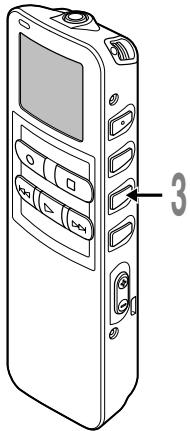
3 Appuyez de nouveau brièvement sur la touche REPEAT au moment où vous souhaiter arrêter la lecture à répétition.
L'enregistreur lit de manière répétitive la section comprise entre les positions de début et de fin jusqu'à ce que vous annuliez la lecture à répétition.
Si la lecture en continu est réglée sur ON (p. 41), la position finale peut être réglée sur la fin du dernier fichier du dossier.
La vitesse de lecture, l'insertion/retrait d'une marque d'index et la suppression de bruit peuvent être réglées pendant une lecture en continu aussi bien que pendant une lecture normale.
4 Annulation de la lecture en continue.
- Le fait d'appuyer brièvement sur la touche REPEAT revient à la lecture normale.
- Le fait d'appuyer sur la touche STOP annule la fonction de lecture en continu (REPEAT) et arrête la lecture.
Remarque
Pour utiliser cette fonction, appuyez brièvement sur la touche REPEAT. Si vous la maintenez enfoncée 1 seconde ou davantage, l'écran Déplacement de Fichiers apparait. (P.65)
Retour arrière automatique (BACK SPACE)
Pour revoir facilement un fichier audio, vous pouvez poser un retour arrière automatique de 1 ou 2 secondes, de façon à pouvoir écouter de manière répétée la dernière phrase.
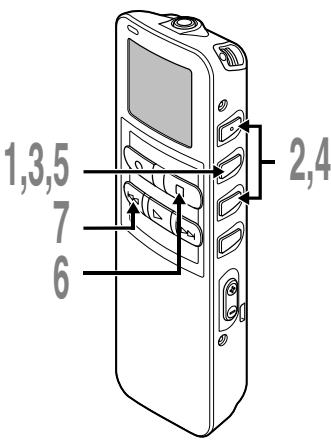
Maintenez la touche MENU/SET pressée 1 seconde au moins.
Le menu principal s'ouvre. (P.16,18)
2 Appuyez sur la touche ∇ ou pour CHOISIR "BACK SPACE". 3 Appuyez sur la touche MENU/SET.
Le processus de configuration de revue de retarde automatique commence.
4 Appuyez sur la touche ∇ ou pour désir "OFF", "1 SEC SKIP" ou "2 SEC SKIP".
OFF: Effectue un repérage normal.
1 SEC SKIP: Débute la lecture 1 seconde en arrêté.
2 SEC SKIP: Débute la lecture 2 secondes en arrêté.
5 Appuyez sur la touche MENU/SET pour fermer l'écran de configuration. 6 Appuyez sur la touche STOP pour retourner au menu principal. 7 Appuyez sur la touche REW lors de la lecture du fichier.
La lecture débute au moment spécifique, plusieurs secondes en arrêté.
Remarque
Si vous avez réglé "1 SEC SKIP" ou "2 SEC SKIP" lors de la lecture précédente, et même si vous appuyez sur la touche d'avance rapide, cela n'inverse pas le saut vers la position du repère ou de la marque d'index. Le saut arrière n'est effectué que pour la durée réglée (1 ou 2 secondes).
Réglage de l'intervalle de saut (SKIP SPACE)
Cette fonction vous permet de définir un certain intervalle pour faire un saut à l'intérieur d'un fichier pendant la lecture.
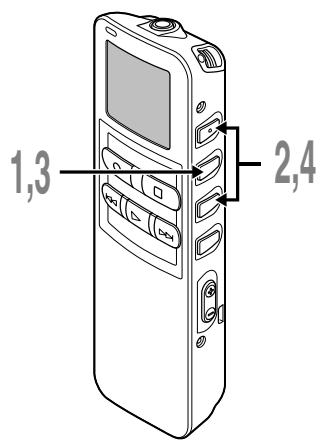
1. Maintenez la touche MENU/SET pressée 1 seconde au moins.
Le menu principal s'ouvre.
(P.16,18)
2 Appuyez sur la touche ∇ ou pour désir "SKIP SPACE". 3 Appuyez sur la touche MENU/ SET.
Le processus de configuration de l'intervalle de saut commence.
4 Appuyez sur la touche ∇ ou pour régler l'intervalle de saut.
FILESKIP:
Saute de fichier en fichier.
Saute de l'intervalle de temps spécifique puis commence la lecture.
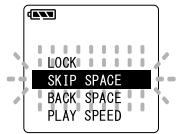
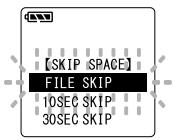
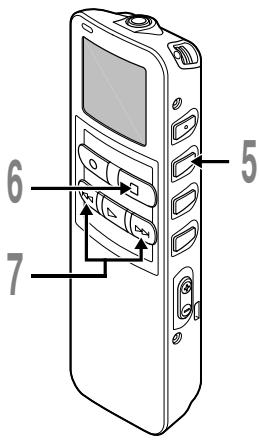
5 Appuyez sur la touche MENU/SET pour fermer l’écran de configuration. 6 Appuyez sur la touche STOP pour retourner au menu principal. 7 Appuyez sur la touche FF ou REW lors de la lecture du fichier.
Un saut ou un saut arrière de la durée spécifiée est effectué, puis la lecture commence.
Remarque
Si l'intervalle de saut et la fonction de retour arrêt automatique sont configurés, le réglage de la lecture précédente a la priorité pour le saut arrêt lorsque vous appuyez sur la touche REW.
Fonction de suppression du bruit
Si l'audio enregistré est difficile à comprendre à cause d'un environnement bruyant, ajustez le niveau de suppression du bruit. Le bruit sera réduit et la qualité du son du fichier s'en trouvera améliorée.
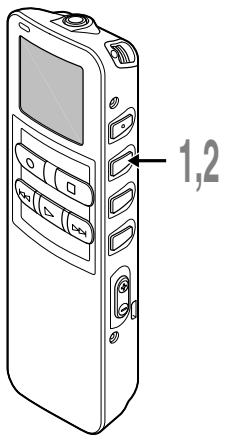
Maintenez la touche MENU/SET pressée 1 seconde ou plus pendant la lecture du fichier.
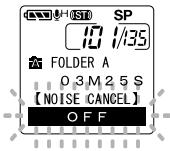
Le niveau actuel de la suppression du bruit s'affiche.
2 Appuyez à nouveau sur la touche MENU/SET pour sélectionner le niveau de suppression du bruit.
Les niveaux défilent dans l'ordre suivant : "OFF", "LOW", "HIGH".
Si le niveau de suppression de bruit est réglé sur "LOW" ou "HIGH", le réglage du niveau s'affiche pendant 5 secondes lors de la lecture d'un fichier.
Pour changer le réglage du niveau de suppression de bruit, appuyez sur la touche MENU/SET pendant l'affichage du réglage du niveau.
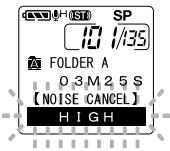
Remarques
- Si vous le régalez sur "LOW" ou "HIGH", le niveau de suppression du bruit clignote environ 5 secondes lors de la lecture d'un fichier.
- Si vous régalez la suppression du bruit sur "LOW" ou "HIGH", le réglage reste activé jusqu'à ce que vous le régliez sur "OFF".
- Vous ne pouvez pas utiliser la suppression du bruit pendant la lecture rapide/lente. (P.35)
- Si l'annulation du bruit est réglée pour un fichier enregistré en mode Stereo HQ ou Stereo SP, il sera lu en mono.
Fonction de lecture d'alarme (ALARM)
La fonction de lecture d'alarme peut être réglée pour un fichier sélectionné à une heure préréglée.
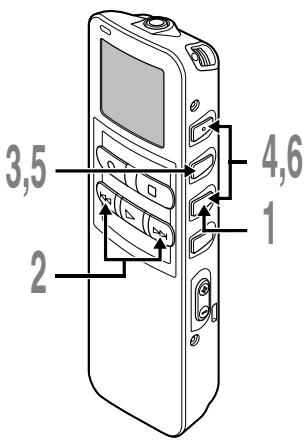
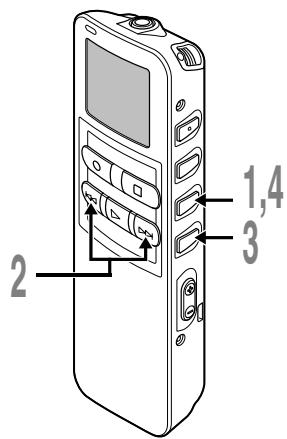
1 Appuyez sur le bouton FOLDER pour CHOISIR un dossier. 2 Appuyez sur la touche FF ou REW pour désirir le fichier à dire quand une tonalité d'alarme retentit. 3 Maintenez la touche MENU/SET pressée 1 seconde au moins. Le menu principal s'ouvre. (P.16, 18)
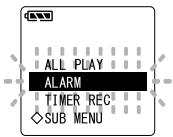
4 Appuyez sur la touche ∇ ou pour désir "ALARM". 5 Appuyez sur la touche MENU/SET. Le réglage de la lecture d'alarme commence. 6 Appuyez sur la touche ∇ ou pour CHOISIR "ON" ou "OFF". ON: Valide la lecture d'alarme. OFF: Invalide la lecture d'alarme.
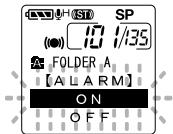
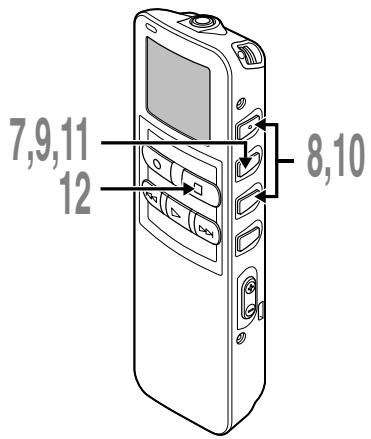
7 Appuyez sur la touche menu/set pour terminer la procédure de réglage.
Lorsque vous choisissez ON, l'indicateur des heures clignote. Lorsque vous choisissez OFF, l'indicateur d'alarme disparaît et finit avec l'étape 12.
9 Appuyez sur la touche menu/set pour accepter les heures.
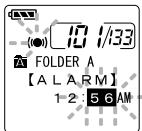
L'indicateur des minutes clignote.
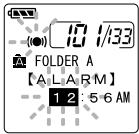
11 Appuyez sur la touche menu/set pour accepter les minutes.
Une tonalité d'alarme retentira à l'heure programmée.
Appuyez sur une touche quelconque pendant le retentissement de l'alarme pour lire le fichier que vous avez associé à l'alarme.
Pour activer uniquement l'alarme sonore
Pour activer uniquement l'alarme sonore à l'heure programmée, régalez le nombre de fichiers du dossier sélectionné sur 0.
- Commencez les réglages à partir de l'étape 3 (P.48) de "Fonction de lecture d'alarme".
- Lorsque l'alarme se déclenche à l'heure programmée, il suffit d'appuyer sur n'importe quelle touche pour l'arrêter.
Remarques
- La fonction lecture d'alarme peut être régée seulement pour un fichier à la fois.
- L'alarme retentira à l'heure programmée chaque jour, à moins que le réglage de lecture d'alarme soit effacé.
- Si vous souhaitez utiliser un autre fichier d'alarme, réglez tout d'abord l'alarme sur "OFF", puis modifiez les réglages de l'alarme.
- Si vous utilisez l'enregistreur au moment de l'heure que vous avez programmée, l'alarme se déclenchera après la fin de l'opération.
- Si vous utilisez l'enregistreur à l'heure programmée, l'alarme retentira par la suite.
- L'alarme retentira à l'heure programmée même si l'enregistreur est réglé à HOLD. Il commencera à dire le fichier associé à l'alarme à la pression d'une touche quelconque.
- Le réglage de lecture d'alarme est effacé si vous effacez le fichier sélectionné.
- Lorsqu'un enregistrementprogramme est réglé, le réglage de l'enregistrement programme a la priorité.
Effacement d'un fichier à la fois
Un fichier sélectionné peut être effacé d'un dossier.
1 Appuyez sur la touche FOLDER pour choisir un dossier. 2 Appuyez sur la touche FF ou REW pour choisir le fichier à effacer.
Fichier à effacer
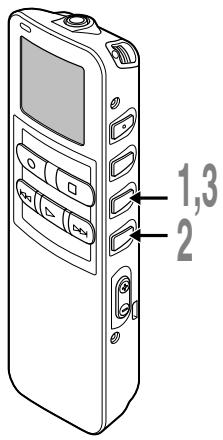
Appuyez sur la touche ERASE.
"CANCEL" clignote.
Appuyez sur la touche ∇ pour CHOISIR "START".
"START" clignote. Lorsque vous appuyez sur la touche, il revient à l'affichage clignotant de "CANCEL".
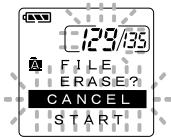
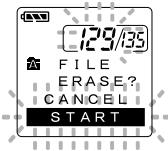
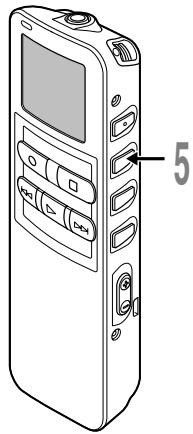
5 Appuyez sur la touche menu/set pendant que "START" clignote.
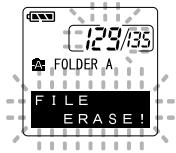
L'affichage passe à "FILE ERASE!" et l'effacement commence.
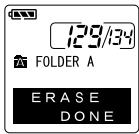
"ERASE DONE" s'affiche lorsque le fichier a été effacé. Les numéros des fichiers seront réaffectés automatiquement.

Remarques
- Un fichier effacé ne peut pas être rétabli.
- Un fichier verrouillé ne sera pas effacé. (P.55)
- Si l'opération n'est pas effectuée dans les 8 secondes que dure le réglage, il revient à l'état d'arrêt.
- L'effacement peut prendre 10 secondes. Ne faites rien pendant cette période car des données pourraient être corrompues. Le retrait ou la mise en place des piles n'est pas autorisé, qu'elles soient ou non dans l'enregistreur.
Effacement de tous les fichiers d'un dossier
Tous les fichiers d'un dossier peuvent être effacés simultanément, sauf les fichiers verrouillés (P.55).
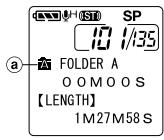
Appuyez sur la touche FOLDER pour choisir le dossier dont vous souhaitez effacer tous les fichiers.
Dossier dont les fichiers doivent être effacés
2. Appuyez au moins 3 secondes sur la touche ERASE.
"CANCEL" clignote.
Appuyez sur la touche ∇ pour CHOISIR "START".
"START" clignote. Lorsque vous appuyez sur la touche, il revient à l'affichage clignotant de "CANCEL".
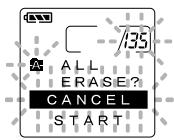
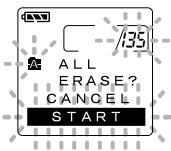
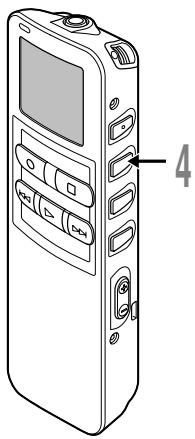
4 Appuyez sur la touche menu/set pendant que "START" clignote.
L'affichage passe à "ALL ERASE!" et l'effacement commence.
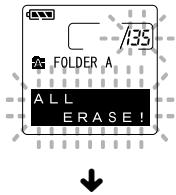
"ERASE DONE" s'affiche à l'effacement des fichiers. Des numéros sont réassignés aux fichiers verrouillés en ordre ascendant.
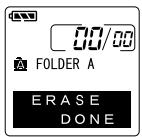
Remarques
- Un fichier effacé ne peut pas être rétabli.
- Un fichier réglé sur verrouillage d'effacement ne sera pas effacé. (P.55) Si l'opération n'est pas effectuée dans les 8 secondes que dure le réglage, il revient à l'état d'arrêt.
- L'effacement peut prendre 10 secondes. Ne faites rien pendant cette période car des données pourraient être corrompues. Le retrait ou la mise en place des piles n'est pas autorisé, qu'elles soient ou non dans l'enregistreur.
Verrouillage de fichiers (LOCK)
Le verrouillage d'un fichier empêche l'effacement accidentel des données importantes. Les fichiers verrouillés ne sont pas effacés quand vous décidez d'effacer tous les fichiers d'un dossier. (P.53)
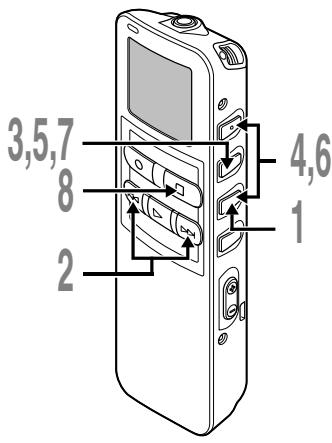
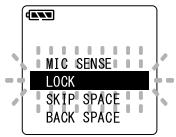
Appuyez sur la touche FOLDER pour choisir un fichier. Appuyez sur la touche FF ou REW pour désirer le fichier que vous souhaitez verrouiller. Maintenez la touche MENU/SET pressée 1 seconde au moins. Le menu principal s'ouvre. Appuyez sur la touche▼ ou ▲ pour désir “LOCK”.
Appuyez sur la touche MENU/SET.
Le réglage de verrouillage du fichier commence.
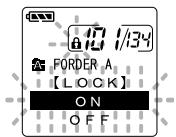
6 Appuyez sur la touche ∇ ou pour CHOISIR "ON" ou "OFF".
ON: Verrouille le fichier et évite son effacement.
OFF: Déverrouille le fichier et permet son effacement.
7 Appuyez sur la touche MENU/SET pour fermer l’écran de configuration. 8 Appuyez sur la touche STOP pour refermer le menu principal.
Des marques index peuvent être incorporées dans un fichier pendant l'enregistrement ou la lecture pour faciliter la localisation d'une information intéressante.
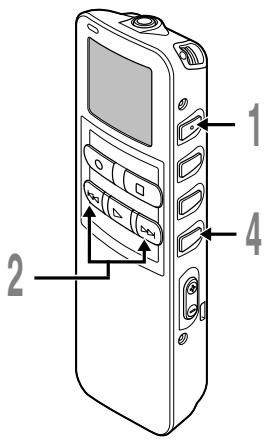
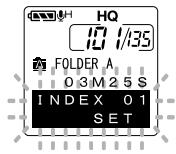
Réglage d'une marque index
1 Appuyez sur la touche INDEX pendant l'enregistrement ou la lecture pour poser une marque index.
Un numéro d'index s'affiche à l'écran.
Réparation d'une marque index
2 Maintenez la touche FF ou REW pressée pendant la lecture du fichier.
L'enregistreur s'arrête 1 seconde lorsqu'il arrive à une marque index.
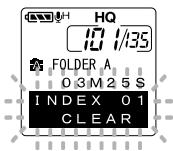
Effacement d'une marque index
3 Repérez la marque index que vous souhaitez effacer. 4 Appuyez environ 2 secondes sur la touche ERASE pendant l'affichage du numéro d'index.
La marque index est effacée.
Remarques
- Jusqu'à 16 marques index peuvent être posées dans un fichier. "INDEX FULL" s'affichera si vous essayez d'entrer plus de marques index.
- Des marques index ne peuvent pas être posées ou effacées dans un fichier verrouillé. (P.55)
- Dans le cas des fichiers WMA, vous ne pouvez appliquer des marques d'index qu'à des fichiers enregistrés avec des enregistreurs Olympus.
- Si vous appuyez sur la touche REW dans l'état configuré "1 SEC SKIP" ou "2 SEC SKIP" lors de la lecture précédente, le saut se fera en arrêté uniquement pour la durée régée.
Réglage du contraste de l'écran ACL (contrast)
Si vous avez du mal à voir l'écran à cause des conditions et de la température ambiantes, cette fonction vous permet de régler le contraste de façon que vous puissiez mieux voir l'écran ACL (contraste de l'écran).
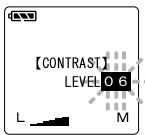
Le contraste de l'écran se règle sur 12 niveaux au besoin.
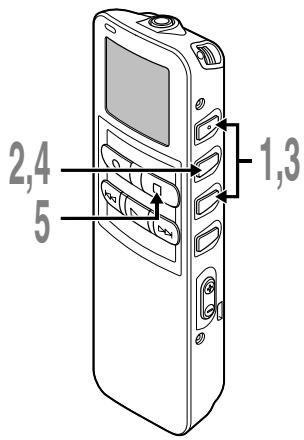
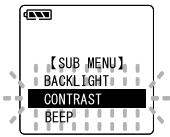
1 Appuyez sur la touche ou sur l'écran du menu secondaire puis sélectionnez le "CONTRAST". Voir P.17 et 19 à propos du menu secondaire. 2 Appuyez sur la touche MENU/SET. La procédure de configuration du contraste de l'écran ACL commence. 3 Appuyez sur la touche ou pour régler le niveau du contraste. Vous devez régler le niveau du contraste de l'écran ACL entre 1 et 12. (Réglage initial.....6) 4 Appuyez sur la touche MENU/SET pour terminer la procédure de réglage. 5 Appuyez sur la touche STOP pour retourner au menu secondaire.
Rétroéclairage (BACKLIGHT)
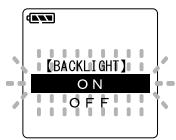
Le rétroéclairage de l'enregistreur reste activé 10 secondes environ chaque fois que l'on appuie sur une touche. Vous pouvez décider si vous souhaitez un rétroéclairage ou non.
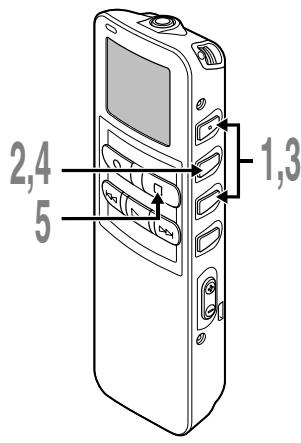
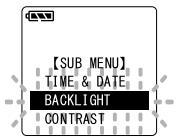
1 Appuyez sur la touche ou sur l'écran du menu secondaire puis sélectionnez le "BACKLIGHT". Voir P.17 et 19 à propos du menu secondaire. 2 Appuyez sur la touche MENU/ SET. Le processus de configuration du rétroéclairage commence. 3 Appuyez sur la touche ou pour désigner "ON" ou "OFF". ON: Le rétroéclairage est activé. OFF: Le rétroéclairage est désactivé. 4 Appuyez sur la touche MENU/ SET pour fermer l'écran de configuration. 5 Appuyez sur la touche STOP pour retourner au menu secondaire.
Avertissements sonores (BEEP)
L'enregistre émet des bips pour vous signaler les opérations de touche ou vous avertir en cas d'erreur. Les avertissements sonores peuvent être coupés.
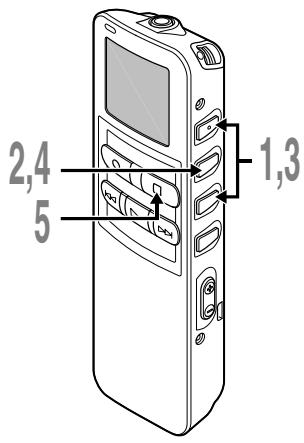
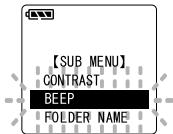
Appuyez sur la touche ∇ ou sur l'écran du menu secondaire, puis sélectionnez le "BEEP".
Voir p. 17 et 19 à propos du menu secondaire.
2 Appuyez sur la touche MENU/SET.
Le réglage des avertissements sonores commence.
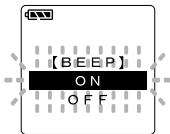
3 Appuyez sur la touche ∇ ou pour CHOISIR "ON" ou "OFF".
ON: Les avertissements sonores sont activés. OFF: Les avertissements sonores sont désactivés. 4 Appuyez sur la touche MENU/ SET pour fermer l'écran de configuration. 5 Appuyez sur la touche STOP pour referrer le menu secondaire.
Remarque
Si une fonction de lecture d'alarme a été réglée, l'alarme retentira à l'heure programmée même si les avertissements sonores ont été coupés.
Assignations de noms de dossier (FOLDER NAME)
Vous pouvez donner un nom de 12 caractères maximum à chacun des dossiers A à E. Les mots fréquemment utilisés, comme "dictée (DICT.)", "réunion (MEETING)" et "planning (SCHEDULE)" sont préréglés dans un modèle.
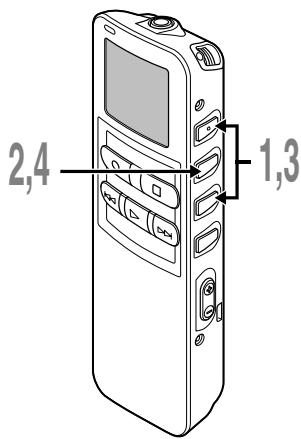
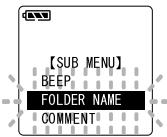
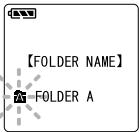
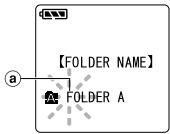
1 Appuyez sur la touche ou sur l'écran du menu secondaire puis sélectionnez le "FOLDER NAME". Voir P.17 et 19 à propos du menu secondaire. 2 Appuyez sur la touche MENU/ SET. La pose de nom de dossier commence. 3 Appuyez sur la touche ou pour CHOISIR LE dossier à dénommer. 4 Appuyez sur la touche MENU/ SET pour accepter le dossier choisi. a Caractère qui vient d’être tapé (un espace est mis en surbrillance et clignote.) 5 Appuyez sur la touche ou pour désir les caractères. L'enregistreur assigne les touches suivantes aux opérations d'entrée.
Touches de l'enregistreur servant à entrer les caractères
| Touche | Pression | Action |
| MENU/SET | Appuyez une fois | Pour entrner le caractère sélectionné et faire avancer la position d'entrée. |
| Maintenez enforcée | Pour confirmer le nom du dossier ou le commentaire du fichier. | |
| ▲ | Appuyez une fois | Pour sélectionner le caractère à entrer : avance. |
| Maintenez enforcée | Pour avancer rapidement parmi les caractères. | |
| ▼ | Appuyez une fois | Pour sélectionner le caractère à entrer :回头. |
| Maintenez enforcée | Pour reculer rapidement parmi les caractères. | |
| REW | Appuyez une fois | Pour revenir au caractère précédent. |
| ERASE | -------- | Pour effacer le caractère clignotant. |
| FF | Appuyez une fois | Pour commuter entre les groupes (types) de caractères. |
| Maintenez enforcée | Pour parcourir rapidement le cycle des groupes (types) de caractères. | |
| PLAY | Appuyez une fois | Pour sélectionner le caractère à entrer : saute 5 caractères en avant. |
| Maintenez enforcée | Pour sauter rapidement par incréements de 5 caractères. |
6 Utilisation des méthodes pour rechercher les caractères rapidement.
① Quand vous appuyez sur la touche FF, le groupe de caractères affchés (exemple : majuscules, minuscules, modèles, symboles) change, et vous pouvez alors appuyer sur la touche ▲ ou ▼ pour sélectionner les caractères. ② Chaque fois que vous appuyez sur la touche PLAY, l'appareil saute 5 caractères en avant, ce qui vous permet d'arriver plus rapidement au caractère souhaité.
(Caractère affiché actuellement) (Espace) DICT. TO DO A F K P U Z a f k p u z 1 6 ( # ^ (Espace) DICT. TO DO...
Si vous appuyez sur la touche PLAY pendant qu'un caractère autre que les caractères ci-dessus est affiché, vous sautez au caractère suivant le plus proche dans le cycle ci-dessus.
Si vous appuyez à nouveau sur la touche PLAY, l'appareil saute de cinq caractères en cinq caractères suivant le cycle comme indiqué ci-dessus.
Example:
Si vous appuyez sur la touche PLAY pendant que "MEMO" est affiché, "TO DO" s'affiche.
Si vous appuyez sur la touche PLAY pendant que "B" est affiché, "F" s'affiche.
Caractères disponibles
| Type de caractètes | Action | |
| Modèle | Entrée du nom de dossier | DICT. → MEETING → MEMO → NOTE → IDEA → TO DO → REMINDER → LECTURE → SCHEDULE → ARCHIVE |
| Entrée du commentaire de fichier | TOP PRIORITY → PRIORITY → IMPORTANT → CONFIDENTIAL → PRIVATE → DON'T FORGET → THINGS TO DO →MESSAGE → CONVERSATION → REPORT | |
| Grandes majuscules | A → B → C → D → E → F → G → H → I → J → K → L → M → N → O → P → Q → R → S → T → U → V → W → X → Y → Z | |
| Petites majuscules | a → b → c → d → e → f → g → h → i → j → k → l → m → n → o → p → q → r → s → t → u → v → w → x → y → z | |
| Chiffre | 1 → 2 → 3 → 4 → 5 → 6 → 7 → 8 → 9 → 0 | |
| Symboles | , → . → ; → ! → _ (→) → + → - → = → # → $ → % → & → ' → ^ → @ | |
7 Une fois la pose du nom du dossier terminée, appuyez sur la touche MENU/SET au moins 1 seconde.
La procédure de nomination du dossier est terminée.
(Si vous souhaitez continuer à assigner des noms de dossiers, appuyez sur la touche MENU/SET et répétez la méthode à partir de l'étape 3.)
Appuyez sur la touche STOP pour refermer le menu secondaire.
Remarques
- La procédure de nomination du dossier s'arrête automatiquement quand les 12 caractères sont posés.
- Si vous entrez plus de 12 caractères, "OVER-FLOW" apparaît sur l'affichage.
- Vous pouvez utiliser un PC pour modifier en toute capacité les noms de fichier de l'enregistreur. (P.92)
Assignment de commentaires de fichier (COMMENT)
Voussoupiezajouterdescommentairesde100caracteresauchefichierenregistré. Siyouinsérezdesinformationsmeeme la dateet l'heure, vousoupvezaisinfeturoverfaclementlesfichiers sansavoiralessire.
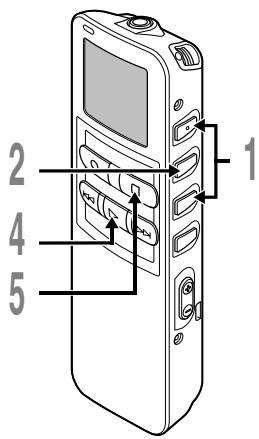
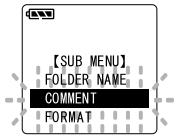
1 Appuyez sur la touche ▼ ou ▲ sur l'écran du menu secondaire, puis sélectionnez le “COMMENT”.
Voir p. 17 et 19 à propos du menu secondaire.
2 Appuyez sur la touche MENU/SET.
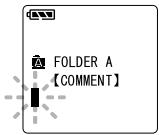
La procédure de configuration du commentaire de fichier commence.
Entrez le caractère.
Si vous souhaitez entrer les caractères avec l'enregistreur, voyez l'étape 5 de "Assignations de noms de dossier" (P.61). Si vous souhaitez entrer les caractères avec un ordinateur, voyez "Modification des commentaires de fichier" (P.92).
Lorsque le réglage du commentaire de fichier est terminé, maintenez la touche PLAY pressée 1 seconde ou plus.
La procédure d'entrée d'un commentaire de fichier est maintenant terminée.
5 Appuyez sur la touche STOP pour réafficher le menu secondaire.
Remarque
Un fichier enregistré peut être transféré d'un dossier à un autre.
Il est ajouté à la fin des fichiers existants dans le dossier de destination.
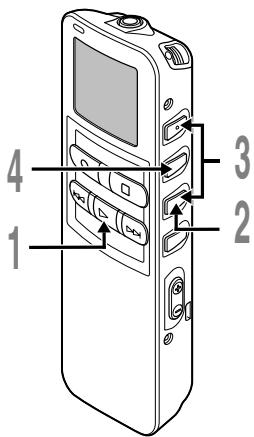
Choisissez le fichier auquel vous souhaitez aller et lisez-le. Appuyez et maintenez enfoncée la touche FOLDER pendant au moins 1 seconde lorsque le fichier est en cours de lecture.
"MOVE?" s'affiche.
Fichier à transférer Dossier actuel Dossier de destination
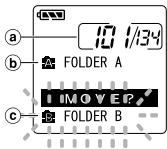
3 Appuyez sur la touche ∇ ou pour CHOISIR un dossier de destination.
Si vous choisissez le dossier actuel comme dossier de destination, le fichier sélectionné sera transféré à la fin du dernier fichier existant dans le dossier.
Appuyez sur la touche MENU/SET pour accepter le dossier de destination choisi.
Le fichier est déplacé.
Le transfert est terminé lorsque “MOVE DONE” s'affiche.
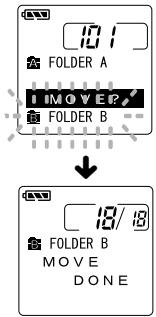
Remarques
- "FOLDER FULL" s'affiche si le dossier de destination est plein (199 fichiers maximum) et les fichiers ne peuvent pas y être transférés.
- Le transfert du fichier est abandonné à la pression de la touche STOP ou si l'enregistreur reste inactif 8 secondes.
Informations de l'écran ACL
L'enregistreur est capable d'afficher différentes données sur son écran ACL. Si vous appuyez sur la touche DISPLAY pendant l'arrêt ou la lecture, l'écran ACL change et vous pouvez confirmer les informations du fichier ainsi que les différents réglages de l'enregistreur.
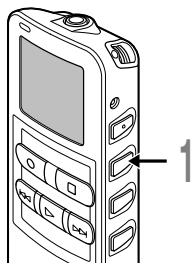
4 Appuyez sur la touche display.
L'affichage de l'écran ACL change chaque fois que vous appuyez sur la touche DISPLAY.
Pendant l'arrêt ou la lecture
L'appareil répète le cycle de ① à ⑥. S'il n'y a pas de fichier, ⑤ et ⑥ s'affichent alternativement.
① Longueur de fichier
Indique la longueur du fichier.
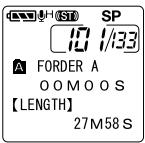

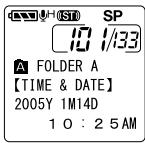
Heure et date actuelles
Affiche l'heure et la date actuelles. (Lors de la lecture, "TIME & DATE" ou le compteur s'affichent.)
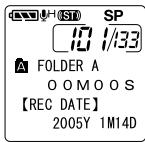
2 Horodateur
Indique l’année, le mois et la date d’enregistrement du fichier.
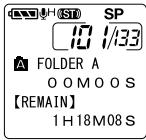
5 Mémoire libre
Affiche la durée d'enregistrement disponible.
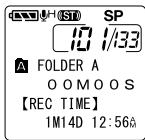
③ Horodateur
Indique l'heure d'enregistrement du fichier.

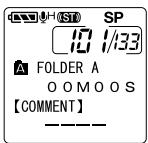
4 Commentaire de fichier*
Affiche les commentaires ajoutés à un fichier. (S'il n'y a pas de commentaire, "... s'affiche.)
Lors du mode d'enregistrement
Affiche alternativement ① et ②.
Affichage en mode d'enregistrement stéréo ① Barre de volume du niveau d'enregistrement Affiche le niveau d'entrée audio sous forme graphique. L'affichage du niveau d'entrée audio est différent selon que l'enregistrement est stéréo ou mono.
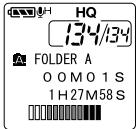
Affichage en enregistrement mono
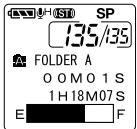
2 Barres de mémoire libre
Affiche la durée d'enregistrement disponible sous forme d'un graphique à barres et un compte à rebours.
Lors d'un enregistrement en mode VCVA
Affichage alternatif ① et ②.
Affichage en mode d'enregistrement stéréo
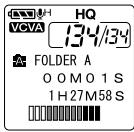
Affichage en enregistrement mono
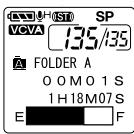
① Barre de volume de niveau d'enregistrement VCVA
Affiche le niveau d'entrée audio et le niveau de début sous forme graphique.
(Affichage "Waiting" s'il n'a pas atteint le niveau de déclenchement du VCVA.)
L'affichage du niveau d'entrée audio est différent selon que l'enregistrement est stéréo ou mono.
2 Barres de mémoire libre
Affiche la durée d'enregistrement disponible sous forme d'un graphique à barres et un compte à rebours.
Formatage de l'enregistreur (FORMAT)
Si vous formatez l'enregistreur, tous les réglages des fonctions reviennent à leur valeur par défaut. Tous les fichiers enregistrés dans l'appareil s'effacent.
Si vous avez des fichiers importants que vous souhaitez conserver, connectez l'enregistreur à un ordinateur et transférez ces fichiers de l'enregistreur sur l'ordinateur avant de formater l'appareil.
- Les réglages de la date et de l'heure ne seront pas effacés. Vous n'aurez donc pas besoin de les réintroduire. Les fichiers verrouillés s'effacent également.
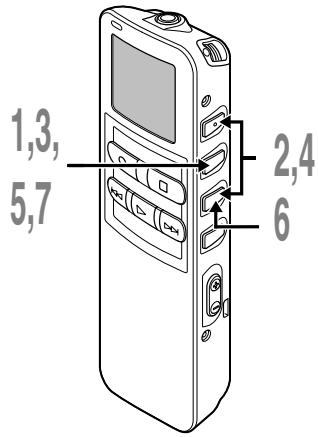
1 Maintenez la touche MENU/SET pressée 1 seconde au moins. Le menu principal s'ouvre. (P.16, 18) 2 Appuyez sur la touche ou pour CHOISIR "SUB MENU". 3 Appuyez sur la touche MENU/SET.
Le menu secondaire s'ouvre. (P.17, 19)
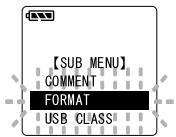
4 Appuyez sur la touche ou pour désir "FORMAT". 5 Appuyez sur la touche MENU/SET. "CANCEL" clignote. 6 Appuyez sur la touche pour désirer "START".
"START" clignote. Lorsque vous appuyez sur la touche, il revient à l'affichage clignotant de "CANCEL".
Appuyez sur la touche MENU/SET.
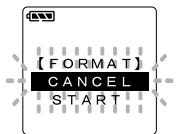
Une fois que "DATA WILL BE CLEAR" s'affiche pendant environ 2 secondes, "CANCEL" clignote.

FORMATDATA WILL BE CLEAR
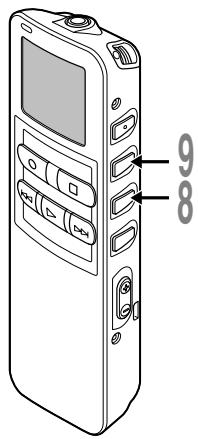
8 Appuyez de nouveau sur la touche▼ pour CHOISIR "START". "START" clignote. Lorsque vous appuyez sur la touche, il revient à l'affichage clignotant de "CANCEL".
9 Appuyez à nouveau sur la touche menu/set.
Le formatage commence et l'indicateur clignote sur l'affichage.
"FORMAT DONE" s'affiche à la fin du formatage.
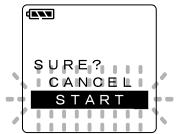
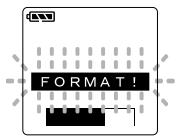
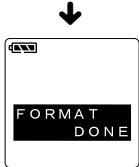
Remarques
- Ne formatez jamais l'enregistreur à partir d'un ordinateur.
- Lorsque l'enregistreur est formaté, toutes les données stockées, y compris les fichiers protégés, sont effacées.
- Après le formatage, le premier nom de fichier est 0001.
- Pendant le formatage, ne retirez pas les piles. L'effacement complet peut prendre jusqu'à 10 secondes ou plus.
Utilisation du logiciel DSS player
La connexion de l'enregistreur à votre PC vous permettra d'utiliser le logiciel DSS Player aux fins suivantes:
- Lire ou stocker des fichiers audio sur votre ordinateur. Faire des copies des fichiers audio de l'enregistreur sur votre ordinateur, et transférer par la suite les fichiers de votre ordinateur vers l'enregistreur.
- Si vous effectuez une mise à jour (Optionnelle) de DSS Player Plus, vous pouvez utiliser plusieurs fonctions supplémentaires (P.96).
Précautions à prendre lorsque vous utilisez l'enregistreur connecté à un ordinateur
Lorsque vous téléchargez un fichier depuis/vers l'enregistreur, ne débranchez pas le câble USB même si l'écran vous indique que vous le pouvez. Les données sont en cours de transfert tant que le voyant de lecture/enregistrement clignote. Lorsque vous débranchez le câble USB, assurez-vous de suivre les explications P79. Si vous débranchez le câble USB avant que la mémoire n'ait fini, les données risquent de ne pas avoir été transférées correctement. - Ne formatez pas la carte mémoire de l'enregistreur sur un ordinateur. L'initialisation ne s'effectue pas correctement sur un ordinateur. Pour l'initialisation, veuillez vous reporter aux instructions de l'écran de menu de l'enregistreur (P.17, 19). - Les noms de dossiers (répertoires) affichés par des gestionnaires de fichiers tels qu'Explorer, fourni avec Microsoft Windows, et Finder, fourni avec Mac OS,
dont différents des noms de dossiers réglables avec l'enregistreur ou le DSS Player.
Si vous déplacez ou renommez les dossiers ou les fichiers de l'enregistreur en utilisant un utilitaire de gestion de fichiers tel que Explorateur ou Finder, l'ordre des fichiers peut s'en trouver modifié ou les fichiers peuvent ne plus être reconnus. - Veuillez remarquer que des données peuvent être écrites et lues sur l'enregistreur même si l'attribut de la mémoire de l'enregistreur est réglé sur lecture seule lors d'un travail sur ordinateur. Pour éviter les effets indésirables dus au bruit sur des équipements électroniques situés à proximité de l'enregistreur, débranchez l'écouteur et la télécommande lorsque vous connectez l'enregistreur à un ordinateur.
Configuration de base pour DSS player
| Windows | Macintosh | ||
| PC: | IBM PC/AT compatible PC | PC: | Proesseur de classe Power Mac G3 233 MHz ou supérieur iMac/ iBook/ eMac/ Power |
| Système d'exploitation: | Microsoft Windows Me/ 2000 Professional/ XP Professional, Edition Familiale | ||
| CPU: | Proesseur de classe Intel Pentium II 333MHz ou supérieur (Si vous enregistrez directement sur un disque dur en utilisant le format WMA, veuillage utilisé une plage de 500 MHz ou plus) | Mac/ PowerBook (L'ordinateur doit pouvoir supporter un port USB standard) (Si vous enregistrez directement sur un disque dur en utilisant le format WMA, veuillage utilisé une plage de 500 MHz ou plus) | |
| RAM: | 128 MO ou plus (256 MO ou plus recommendé) | Système d'exploitation: | Mac OS 10.1/10.2/10.3 |
| Espace disque dur: | 50 MO ou plus | RAM: | 128 MO ou plus (256 MO ou plus recommendé) |
| Lecteur: | Lecteur de CD-ROM, CD-R, CD-RW, DVD-ROM 2x ou plus rapide | Espace disque dur: | 50 MB ou plus |
| Carte son: | Creative Labs Sound Blaster 16 ou 100% compatible | Lecteur: | Lecteur de CD-ROM, CD-R, CD-RW, DVD-ROM 2x ou plus rapide |
| Navigateur: | Microsoft Internet Explorer 4.01 SP2 ou ultérieur | Affichage: | 800 x 600 pixels ou plus, 256 couleurs ou plus |
| Affichage: | 800 x 600 pixels ou plus, 256 couleurs ou plus | Port USB: | un port libre |
| Port USB: | un port libre | Terminaux audio E/S: | sortie écouteur ou hauts-parleurs |
| Terminaux audio E/S: | sortie écouteur ou hauts-parleurs | ||
| Autres: | • La souris ou un dispositif de pointage similaire. • Environnement où vous pouvez utiliser l'Internet. | ||
Avant de connecter l'enregistreur à votre PC et de l'utiliser, vous devez d'abord installer le logiciel DSS Player qui se trouve sur le CD de logiciels fourni.
Applications incluses dans "DSS player
DSS Player : Avec l'enregistreur vous pouvez transférer le son vers un ordinateur, le dire ou le gérer. - Acrobat Reader est installé sur votre ordinateur. Il est indispensable pour le manuel joint au format PDF.
Préparatifs de l'installation:
- Quittez toutes les applications en cours.
- Si vous êtes en train d'utiliser une disquette, otez-la du lecteur.
- Si vous utilisez Windows 2000/XP ou Mac OS X en réseau, vous nevez vous connecter en tant qu'administrateur. Si vous utilisez Windows 2000/XP ou Mac OS X en réseau, vous devez vous connecter en tant qu'administrateur.
1 Insérer le cd-rom DSS player dans le lecteur de cd-rom.
Le programme d'installation démarre automatiquement. Après le démarage, sautez à l'étape 4 de la procédure. Si le programme d'installation ne démarre pas automatiquement, continuez aux étapes 2 et 3.
3 Dans la zone [ouvrir], tapez “d:\setup.exe” et cliquez sur [OK]
La lettre D doit correspondre à votre lecteur de CD-ROM.
4 La boîte de dialogue permettant de sélectionner la langue à utiliser pour l'installation est affichée.
Cliquez sur la langue souhaitée.
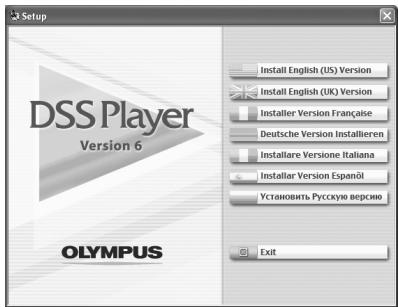
5 Enregistrez les informations utilisateur.
Entrez votre nom, le nom de votre entreprise et le numéro de série. Pour le numéro de série, voir l'étiquette posée sur l'emballage du CD-ROM fourni avec DSS Player. Une fois la saisie terminée, cliquez sur [Suivant]. Lorsque la boîte de dialogue de confirmation s'affiche, cliquez sur [Oui].
6 Confirmation de l'acceptation des termes du contrat de licence.
Pour pouvoir installer le DSS Player, vous devez accepter les termes du contrat de licence. Si vous les acceptez, cliquez sur [Oui].
7 Sélectionner le dossier où le DSS player devra être installé.
Spécifiez ici le dossier dans lequel vous souhaitez installer le DSS Player. Cliquez sur [Parcourir] pour rechercher le dossier d'installation souhaité. Pour accepter le dossier proposé par défaut, cliquez sur [Suivant].
Remarque
Si le dossier d'installation n'existe pas encore, une boîte de dialogue s'ouvre, dans laquelle vous pouvez confirmer la création d'un dossier réservé à l'installation. Cliquez sur [Oui].
8 Sélectionnez un dossier de programme.
Vous pouvez renommer le dossier de programme, [Démarriage], par ex. Pour accepter le dossier par défaut, cliquez sur [Suivant].
Démarrer la copie des fichiers.
Confirmez tous les "Configuration actuelle". Pour les accepter, cliquez sur [Suivant].
Remarque
Pour modifier le dossier des menus du programme ou le dossier d'installation, cliquez sur [Précédent].
Copier les fichiers.
Patientez jusqu'à ce que le DSS Player soit installé sur votre PC, puis cliquez sur [Terminer].
L'écran revient automatiquement à l'écran de démarrage.
11 Connectez l'enregistreur à votre ordinateur en vous reportant à la section "connecter l'enregistreur à votre PC" (p.78).
Lorsque vous connectez l'enregistreur à votre ordinateur pour la première fois après avoir installé DSS Player, le pilote de l'enregistreur s'installe automatiquement. Si le pilote s'est installé sans problème, l'écran ci-dessous apparait et DSS Player démarre. (Pour plus de précision sur DSS Player, voir pages 83 et suivantes.)
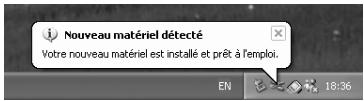
1 Insérer le CD-ROM DSS Player dans le lecteur de CD-ROM. Double-cliquez sur l'icône CD.
Double-cliquez sur la langue souhaitée.
Double-cliquez sur l'icône suivante. Cliquez sur [Continuer] lorsque l'écran d'ouverture du DSS Player s'affiche.
Confirmation de l'acceptation des termes du contrat de licence.
Pour pouvoir installer le DSS Player, vous devez accepter les termes du contrat de licence. Si vous les acceptez, cliquez sur [Accepte]. 6 Sélectionnez le dossier où le DSS Player devra être installé.
Spécifiez ici le dossier dans lequel vous souhaitez installer le DSS Player. Pour accepter le dossier proposé par défaut, cliquez sur [Choisir].
Installation de DSS Player.
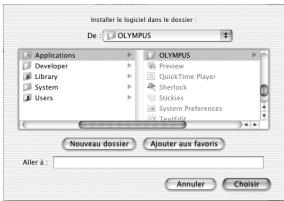
L'installation est terminée. Cliquez sur [Quitter].
Enregistrez les informations utilisateur.
Pour utiliser le DSS Player, il est nécessaire d'enregistrer les informations concernant l'utilisateur au moment du premier démarrage. Ouvrez le dossier [DSS Player] créé lors de l'installation, et l'écran d'enregistrement de l'utilisateur s'affiche si vous double-cliquez sur Veuillez partager votre nom, le nom de votre entreprise et le numéro de série.
Veuillez regarder le sceau posé sur l'emballage du CD-ROM fourni avec le DSS Player, pour le numéro de série. Une fois que la saisie est terminée, cliquez sur [OK] pour terminer l'enregistrement.
Déinstaller un logiciel
Pour désinstaller tout composant logiciel du logiciel DSS Player installé sur votre PC, suivez les étapes ci-dessous.
1 Quittez DSS Player. Sélectionnez [Panneau de Configuration] dans le menu [Démarrer]. 3 Cliquez sur [Ajout/Suppression de Programmes] dans la fenêtre du panneau de configuration. 4 La liste des applications installées est affichée. Sélectionnez le logiciel à installer. 5 Cliquez sur [Modifier/Supprimer]. 6 Confirmation de la suppression du fichier. Cliquez sur le bouton [OK] pour commencer la déinstallation. Un message supplémentaire peut apparaître. Si c'est le cas, lisez-le attentivement et suivez les instructions. 7 Lorsque la fenêtre [Maintenance terminée] est affichée, cliquez sur [Terminer] pour achever la déinstallation.
Remarque
Les fichiers audio et les fichiers musicaux que vous avez créés sont stockés dans le dossier [MESSAGE]. Si vous n'en avez pas besoin, effacez-les. Vous pouvez désirer l'emplacement du dossier [MESSAGE] en cliquant sur [Options] dans le menu [Outils] avant la déinstallation.
1. Quittez DSS Player. 2. Effacez le fichier de démarrage. Effacez le fichier [DSS Preferences] à l'emplacement suivant. Macintosh HD: Users (Utilisateurs): Library (Bibliothèque): Preferences 3. Effacez le fichier executable. Effacez le fichier [DSS Player] à l'emplacement où vous avez installé le fichier. 4. Effacez le fichier d'aide. Effacez le fichier [DSS Player Aide] à l'emplacement suivant. Dossier Système : Aide
Pour ouvrir l'aide en ligne, vous disposez des options suivantes.
(Windows)
- Sous Windows, cliquez sur le bouton [démarrer], sélectionnez [Tous les programmes], puis [Olympus DSS Player], et cliquez ensuite sur [Aide].
- Lorsque le DSS Player est en marche, choisissez [Sommaire de l'aide] dans le menu [Aide].
- Lorsque le DSS Player est en marche, appuyez sur la touche [F1] du clavier.
(Macintosh)
- Lorsque le DSS Player est en marche, choisissez [DSS Player Aide] dans le menu [Aide].
Recherche dans la liste des rubriques
Lorsque la fenêtre de l'Aide en ligne est affichée, cliquez sur l'onglet Table des Matières. 2 Cliquez deux fois sur le symbole de la rubrique qui vous intéresse.
Le titre de la rubrique est affiché.
3 Cliquez deux fois sur le symbole de la rubrique qui vous intéresse. Un commentaire explicatif de la rubrique est affiché.
Recherche par mots-clés
Lorsque la fenêtre de l'Aide en ligne est affichée, cliquez sur l'onglet Index. Saisie de texte. Les mots-clés correspondants sont localisés automatiquement. 3 Choisissez une rubrique, puis cliquez sur [Afficher].
Un commentaire explicatif de la rubrique est affiché.
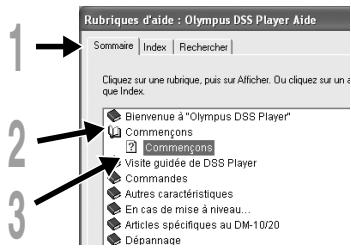
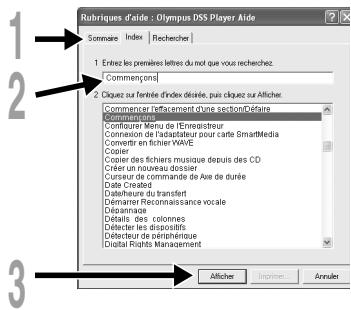
Remarque
Pour obtenir des informations supplémentaires relatives aux menus et aux fonctions disponibles, veuillez consulter l'aide en ligne. Vous pourrez utiliser l'aide en ligne après installation du DSS Player.
Connecter l'enregistreur à votre PC
Veillez à ce que l'installation du DSS Player soit terminée avant de connecter l'enregistreur à votre PC.
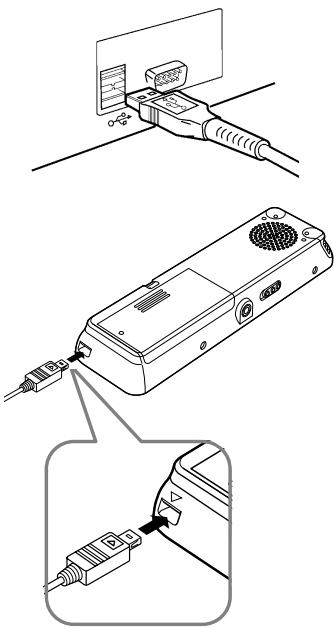
Connexion à votre PC avec le câble de connexion USB
1. Libérez le commutateur HOLD. 2. Branchez le câble de connexion USB sur le port USB ou sur le concentrateur USB du PC. 3. Vérifiez que l'enregistreur est arrêté, et connectez le câble USB au port de connexion à la base de l'enregistreur.
Veuillez connecter le câble de connexion USB en faisant correspondre le symbole au symbole du port de connexion de l'enregistreur.
"STORAGE REMOTE" s'affiche sur l'enregistreur si le câble USB est branché.
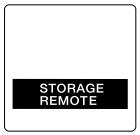
Lorsque l'enregistreur est connecté et que "Poste de travail" est ouvert, un disque dur amovible est affiché. Si "Assistant Mise à jour du matériel" apparait, annulez l'assistant en cliquant sur le bouton [Annuler] puis installez DSS Player.
Si l'enregistreur est connecté à un Mac OS, une icône portant le nom de disque "Untitled" apparaît.
Remarques
- Lorsque vous connectez cet enregistrateur au PC et utilisez le DSS Player, dans le réglage de menu de cet enregistrateur, configurez la classe USB (P.111) sur "MASS STORAGE". S'il est connecté en "AUDIO CLASS", cet enregistrateur ne sera pas reconnu comme lecteur de disque amovible.
- Assurez-vous d'utiliser le câble de connexion dédié, fourni, comme câble de connexion USB. Si vous utilisez tout câble d'une autre entreprise, cela entraînera des problèmes, aussi ne l'utilisez pas. De même, veuillez ne pas connecter ce câble dédié à un produit d'une autre entreprise.
Déconnecter l'enregistreur de votre PC
1 Cliquez sur le bouton de la barre de tâches située dans le coin inférieur droit de l'écran. Cliquez sur [Retirer le périphérique en toute sécurité]. Pour Windows Me [Arrêter Disque USB-Lecteur] s'affiche. La désignation du lecteur sera différente en fonction du PC utilisé. 2 Otez le câble de connexion USB.
Déplacez vers la corbeille l’icône de l’enregistreur affichée sur le bureau en la faisant glisser. 2 Otez le câble de connexion USB.
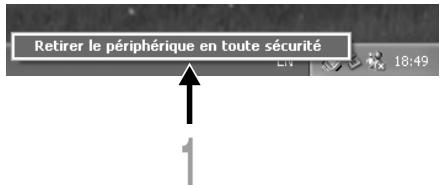
Remarques
- N'ôtez JAMAIS le cable de connexion USB tant que l'indicateur d'enregistrement/lecture clignote. Ceci entraînerait la destruction des données.
- Lorsque l'enregistreur est connecté à un PC, l'alimentation est fournie par le cable USB. Voir le manuel de votre PC pour de plus amples détails sur le connecteur USB ou le hub USB de votre PC.
- Veillez à connecter le câble USB soit directement au port USB de votre PC, soit au hub USB avec alimentation séparée (connexion adaptateur AC). Assurez-vous que le câble est inséré à fond. Sinon, l'enregistreur ne pourra pas fonctionner correctement.
- Libérez le commutateur HOLD.
Connexion à votre PC avec le support
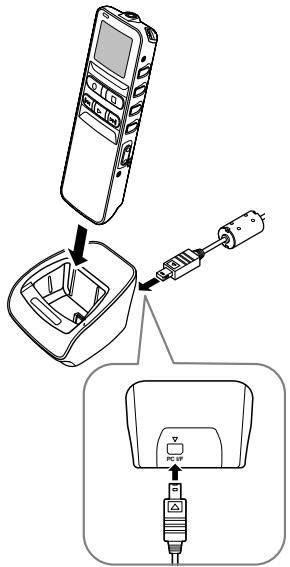
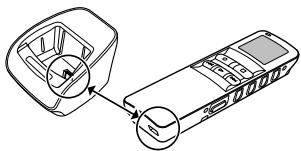
Placez l'enregistreur sur le support
1 Branchez le câble de connexion USB sur le port USB ou sur le concentrateur USB du PC.
2 Connectez le câble de connexion USB au support.
Connectez en faisant correspondre le symbole du câble de connexion au symbole du port de connexion du support.
Assurez-vous que l'enregistreur est en mode Stop, et mettez-le dans le support.
"STORAGE REMOTE" s'affiche sur l'enregistreur si le câble USB est branché.
STORAGE
REMOTE
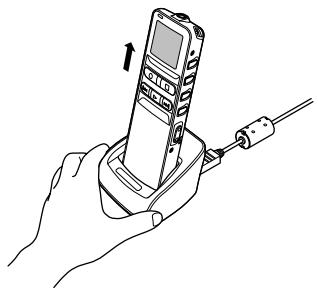
Retrait de l'enregistreur du support
Suivez l'étape 1 de “Déconnecter l'enregistreur de votre PC” (P.79).
Pour éviter tout dégât ou toute perte de données, vérifie que le témoin d'enregistrement/lecture de cet enregistreur n'est pas allumé, et ôtez cet enregistreur et le câble de connexion du support.
Remarques
- Lorsque vous connectez cet enregistreur au PC et utilisez le DSS Player, dans le réglage de menu de cet enregistreur, configurez la classe USB (P.111) sur "MASS STORAGE". S'il est connecté en "AUDIO CLASS", cet enregistreur ne sera pas reconnu comme lecteur de disque amovible.
- Veillez à connecter le câble USB soit directement au port USB de votre PC, soit au hub USB avec alimentation séparée (connexion adaptateur AC).
Si l'enregistreur est connecté à votre PC, vous pouvez lancer l'application automatiquement.
Désactivation du démarrage automatique
1 Faites un clic droit sur le de la barre de tâche dans le coin inférieur droit de l'écran, puis sélectionnez [Réglages].
L'application qui permet le réglage s'affichera dans une boîte de dialogue.
2 Cliquez sur le du [DSS Player Version 6]. La marque de sélection de [DSS Player Version 6] disparaît. Pour revenir à un démarrage automatique, cliquez de nouveau de manière à faire réapparaître la marque de sélection.
Démarrage manuel
Démarrage manuel 2 Cliquez sur [démarrer], choisissez [Tous les programmes], puis sélectionnez [Olympus DSS Player]. 3 Cliquez sur [Olympus DSS Player].
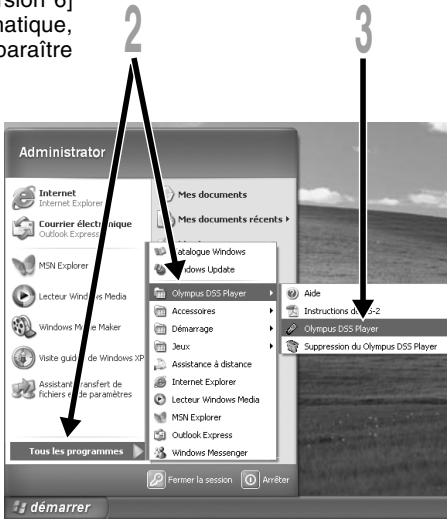
Remarque
Vous ne pouvez pas lancer plus d'un programme DSS Player ou des copies multiples du même programme simultanément.
Pour démarrer, ouvre le dossier "DSS Player" créé après l'installation et double-clique sur l'icône
Lorsqu'il démarre pour la première fois après l'installation, il faut enregistrer les informations concernant l'utilisateur. Veuillez voir la page P.74 pour plus de détails.
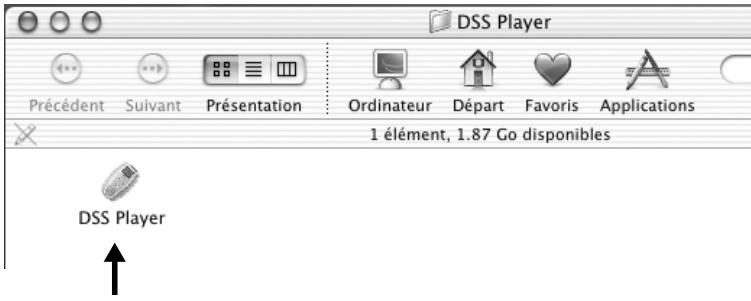
Remarque
La version Mac du DSS Player ne possède pas de fonction de démarrage automatique.
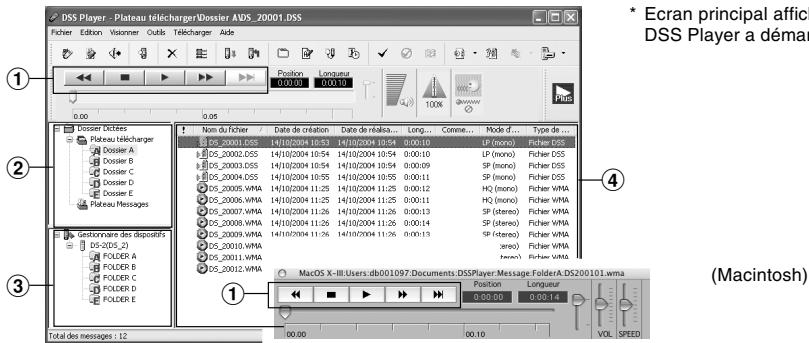
- Ecran principal affiché lorsque DSS Player a démarré
(Windows)
Barre de commande de lecture
Boutons de commande pour la lecture et l'arrêt des fichiers vocaux.
Fenêtre de l'arborescence des fichiers vocaux
Affiche l'arborescence des dossiers concernant les fichiers au format DSS, WMA, WAVE (Windows seulement) et AIFF (Macintosh seulement) enregistrés sur le disque dur de votre PC.
Fenêtre des dispositifs
Affiche la structure des dossiers contenus dans l'enregistreur.
Liste des fichiers vocaux
Affiche les dossiers sélectionnés sous ② et ③.
Importer des fichiers vocaux sur votre PC
L'importation de fichiers vocaux sur votre PC à partir de l'enregistreur est aussi appelée téléchargement. Le DSS Player offre trois options de téléchargement des fichiers sur votre PC:
- Télécharger les fichiers sélectionnés Téléchargez un ou plusieurs fichiers vocaux sur votre PC.
- Télécharger des dossiers Téléchargez tous les fichiers vocaux contenus dans un dossier.
- Télécharger tout Cliquez sur l'icône pour télécharger sur votre PC tous les fichiers vocaux mémorisés sur l'enregistreur.
La fonction "Télécharger les fichiers sélectionnés" est expliquée ci-après. Pour toutes informations détaillées relatives aux fonctions "Télécharger des dossiers" et "Télécharger Tout", veuillez consulter l'Aide en ligne.
Sélectionnez le dossier souhaité.
À partir de la fenêtre des périphériques, sélectionnez le dossier contenant le fichier vocal que vous souhaitez télécharger. Sur l'illustration ci-contre, le FOLDER A a été sélectionné.
Sélectionnez le fichier vocal.
Sélectionnez le fichier vocal que vous souhaitez télécharger à partir de la liste des fichiers vocaux. Si vous souhaitez sélectionner plus d'un fichier, maintenez la touche [Ctrl] ou la touche [Maj] pressée et sélectionnez les fichiers. Sur l'illustration ci-contre, un seul fichier vocal est sélectionné.
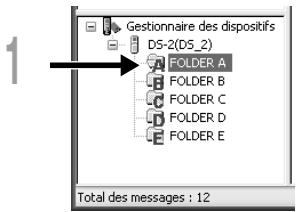
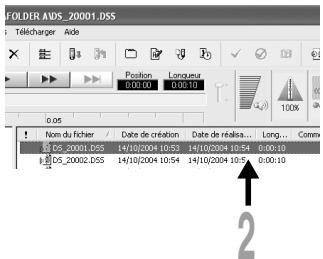
3 Téléchargez le fichier vocal. (windows)
Dans le menu [Télécharger], cliquez sur [Télécharger les fichiers sélectionnés].
(Macintosh)
Dans le menu [Outils], cliquez sur [Télécharger les fichiers sélectionnés].
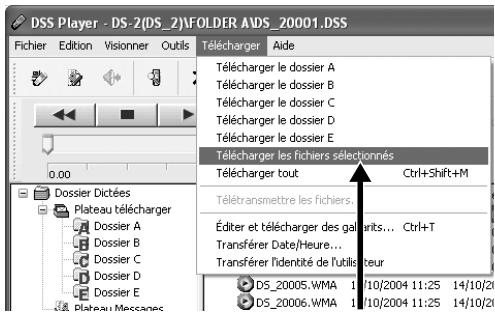

Téléchargement achieve.
Ne débranchez pas le câble USB lorsque le témoin d'enregistrement/lecture de l'enregistreur clignote. Le fait de déconnecter le câble USB lorsque le témoin de l'enregistreur clignote peut occasionner des pertes ou une corruption des données.
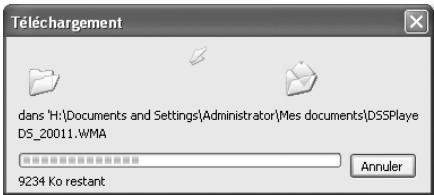
Remarques
- N'ôtez JAMAIS le câble de connexion USB tant que l'indicateur d'enregistrement/lecture clignote. Ceci entraînerait la destruction des données.
- La durée du téléchargement varie en fonction de la taille du fichier vocal et des performances de votre PC.
- Les fichiers téléchargés seront mémorisés dans le dossier de téléchargement correspondant au dossier contenu dans l'enregistreur. (à titre d'exemple, un fichier vocal téléchargé à partir du dossier A sera mémorisé dans le dossier de téléchargement A se trouvant sur votre PC)
- S'il existe déjà sur votre PC un fichier vocal dont le nom, la date et l'heure d'enregistrement coincident exactement avec ceux du nouveau fichier, ce dernier ne sera pas téléchargé.
Sélectionnez le dossier.
Selectionnez le dossier contenant le fichier vocal que vous souhaitez reproductive.
Sélectionnez le fichier vocal.
Sélectionnez le fichier vocal souhaité à partir de la liste des fichiers vocaux.
Lire le fichier vocal.
Cliquez sur le bouton (lecture) sur la barre de commande de lecture.
D'autres opérations sont possibles avec les commandes Retour, Avance rapide, Arrêt, Lecture rapide, Niveau sonore, Axe de durée et Sauter au repère d'index suivant.
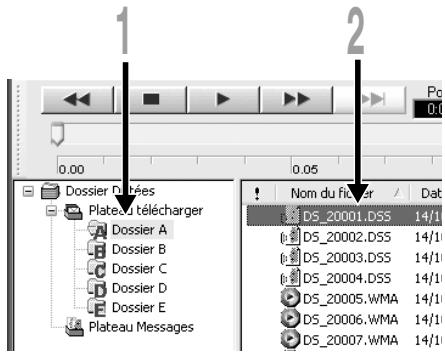
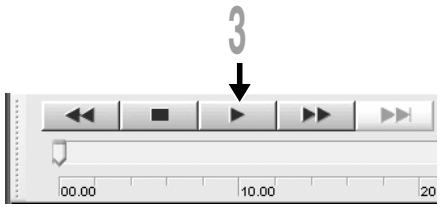
Nom de fichier
Les noms de fichier sont assignés de la façon suivante :
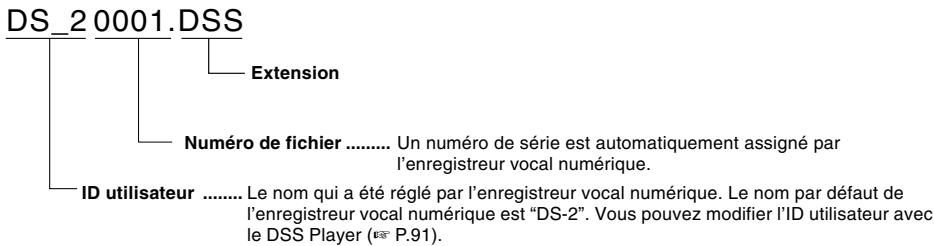
Télécharger des fichiers vocaux vers l'enregistreur
Le DSS Player vous permet de télécharger des fichiers vocaux au format DSS à partir de votre PC, vers l'enregistreur.
Sélectionnez le dossier.
Sélectionnez le dossier contenant le fichier vocal que vous souhaitez télécharger à partir de la Fenêtre des dossiers vocaux.
Sélectionnez le fichier vocal.
Sélectionnez le fichier vocal que vous souhaitez télécharger à partir de la liste des fichiers vocaux.
3 Sélectionnez le dossier que vous souhaitez télécharger.
Depuis le menu [Télécharger], sélectionnez l'option [Télétransmettre les fichiers] ou cliquez sur l'icône Télécharger. Sélectionnez ensuite dans la liste des dossiers affichée, le dossier contenant le fichier que vous souhaitez télécharger.
Dans le menu [Outils], cliquez sur [Télétransmettre les fichiers]. Lorsque la liste des dossiers ou le fichier doit être transféré s'affiche, sélectionnez le dossier à partir duquel le fichier doit être transféré.
Téléchargez le fichier vocal.
Le fichier vocal est télécharge vers l'enregistreur.
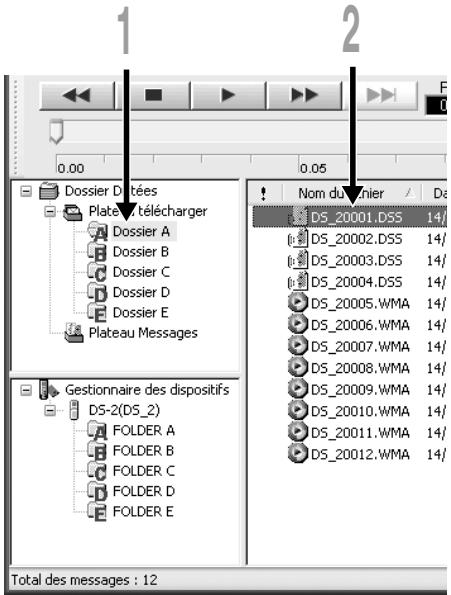
Téléchargement achevé.
Le téléchargement est achevé dès que la fenêtre de transfert se referme et que le témoin d'enregistrement / de lecture s'éteint sur le l'enregistreur.
Vous pouvez aussi utiliser la fonction Glisser & Déplacer pour déplacer les fichiers à partir de la liste des fichiers vocaux dans la fenêtre Gestionnaire de périphérique.
- N'ôtez JAMAIS le câble de connexion USB tant que l'indicateur d'enregistrement/lecture clignote. Ceci entraînerait la destruction des données.
- S'il y a un fichier de même nom dans le dossier de cet enregistreur, il ne peut pas être transféré.
Envoyer des fichiers vocaux par e-mail
Les fichiers audio sont stockés dans le dossier Message sur le disque dur. Si vous souhaitez envoyer un fichier audio en le joignant à un courrier électronique, sélectionnez ce fichier à partir du dossier Message.
L'emplacement du dossier Message peut être trouvé dans l'article "Download folder" après avoir cliqué sur [Options] dans le menu [Outils].
Vous pouvez envoyer ce fichier avec DSSPlayer-Lite même si le destinataire ne dispose pas de DSS-Player. Une version gratuite de DSS Player-Lite peut être téléchargée depuis la page d'Olympus, à l'adresse.
http://www.olympusamerica.com/cpg_section/cpg_downloads.asp
http://olympus-europa.com/consumer/2590software.cfm
Modification de l'id utiliser
L'ID utilisateur est utilisé dans les noms de fichier qui sont enregistrés sur l'enregistreur vocal numérique.
Entrez l'ID utilisateur dans la fenêtre [Transférer l'identité de l'utilisateur].
(Windows) Depuis le menu [Télécharger].
(Macintosh) Depuis le menu [Outils].
Cliquez sur [Transférer].
Le nouvel ID utilisateur est transféré à l'enregistreur vocal numérique.
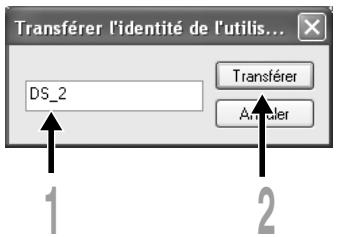
Remarque
N'ôte JAMAIS le câble de connexion USB tant que l'indicateur d'enregistrement/lecture clignote. Ceci entraînerait la destruction des données.
Modification du nom de dossier dans la fenêtre dossier vocal
(Windows)
Vous pouvez modifier le nom du dossier avec la commande [Renommer le dossier] dans le menu [Édition]. Vous ne pouvez pas utiliser un nom de dossier de plus de 20 caractères ni /:/^?^<>.
(Macintosh)
Choisissez la commande [Renommer le dossier] dans le menu [Fichier].
Modification du nom de dossier dans la fenêtre périphérique
(Windows)
Cliquez à droite sur le nom du dossier pour le modifier, Sélectionnez [Renommer le dossier] et entrez le nouveau nom du dossier.
(Macintosh)
Choisissez [Renommer le dossier] dans le menu [Fichier] et tapez le nom du dossier.
Les noms des dossiers enregistrés sur l'enregistreur vocal numérique sont mis à jour avec les nouveaux noms de dossier.
Les noms de dossier de la fenêtre Périphérique se compose d'une chaîne de huit caractères alphanumériques maximum, à un seul octet.
Remarque
N'ôtez JAMAIS le câble de connexion USB tant que l'indicateur d'enregistrement/lecture clignote. Ceci entraînerait la destruction des données.
Modification des commentaires de fichier
Vous supportez utiliser un PC pour créer ou modifier des commentaires de fichier dans le DSS Player dans la fenêtre [Editor les commentaires], et les transférer du PC vers l'enregistreur. Vous supportez également modifier les commentaires des fichiers importés de l'enregistreur sur le PC.
Choisissez la commande [Editor les commentaires] dans le menu [Outils].
Les commentaires de fichier acceptent un maximum de 100 caractères alphanumériques et symboles.
Remarque
N'ôtez JAMAIS le câble de connexion USB tant que l'indicateur d'enregistrement/lecture clignote. Ceci entraînerait la destruction des données.
Vous pouvez modifier les modèles de nom de dossier et de commentaire de fichier du DSS Player dans la fenêtre [Éditer et télétransmettre le gabarit] et les transférer vers l'enregistreur. Vous pouvez également modifier les modèles téléchargés depuis l'enregistreur.
Sélectionnez [Éditer et télécharger des gabarits] dans [Télécharger] pour ouvrir la fenêtre [Éditer et télétransmettre le gabarit].
Sélectionnez [Éditer et télécharger des gabarits] dans [Outils] pour ouvrir la fenêtre [Éditer et télétransmettre le gabarit].
Vous pouvez utiliser 8 caractères au maximum pour un nom de dossier et 20 caractères pour un commentaire.
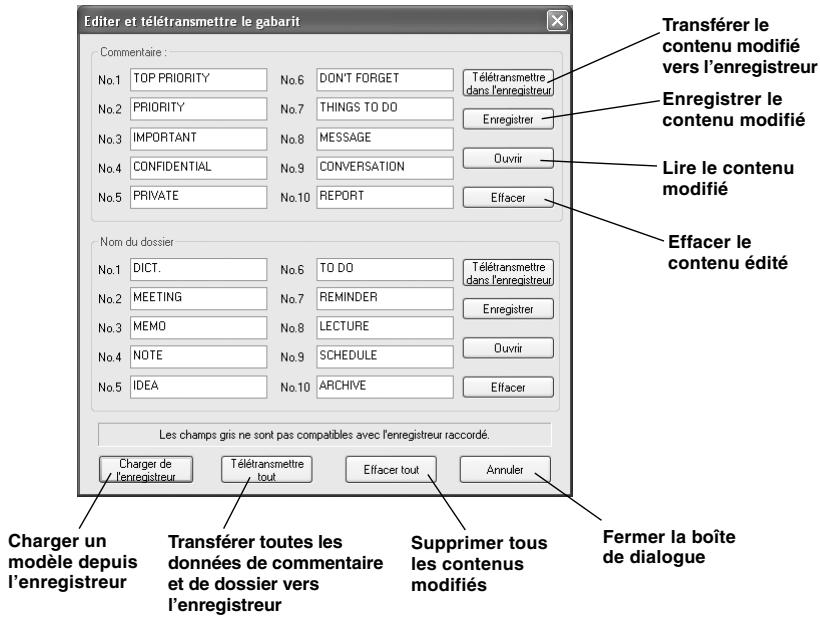
Remarque
N'ôtez JAMAIS le câble de connexion USB tant que l'indicateur d'enregistrement/lecture clignote. Ceci entraînerait la destruction des données.
Microphone usb/haut-parleur USB
Vous pouvez utiliser l'enregistreur comme haut-parleur USB lorsqu'il est connecté à un PC. Si vous utilisez l'enregistreur comme haut-parleur USB, vous pourrez envoyer la voix de l'enregistreur sans utiliser le haut-parleur du PC. Lorsqu'il est utilisé comme microphone, vous pouvez enregistrer votre voix sur le PC avec votre application favorite.
Assistant d'installation audio
Pour utiliser cet enregistreur comme haut-parleur USB ou comme microphone USB dans DSS Player, il est nécessaire de changer la classe "MASS STORAGE" après avoir effectué la connexion à l'ordinateur en classe "AUDIO CLASS". Lorsqu'elle est changée pour la première fois, le pilote est installé sur l'ordinateur.
Après la connexion, effectuez les réglages suivants.
1 Cliquez sur l'icône sur la barre d'outils pour changer l'enregistreur en Périphérique Audio.
Dans le menu [Outils], sélectionnez [Passer au périphérique audio].
Utilisation comme haut-parleur USB
Si cet enregistreur est connecté par l'USB, il peut fonctionner comme haut-parleur USB. Si l'enregistreur est utilisé comme haut-parleur USB, vous pouvez faire une sortie audio sur cet enregistreur sans sortie audio du haut-parleur à l'ordinateur.
Sélectionnez [Sélectionner le haut-parleur] dans [Outils] dans la barre de menu, puis changez la destination de sortie.
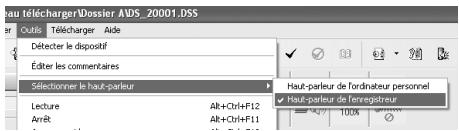
Utilisation comme microphone USB
Si cet enregistreur est connecté par l'USB, il peut fonctionner comme microphone USB. De plus, si vous faites une mise à jour (P.96) pour le DSS Player Plus, et si vous utilisez un logiciel de reconnaissance vocale ou d'autres applications utilisant cet enregistreur comme microphone, vous pouvez entrer de la voix sur un ordinateur.
Sélectionnez [Panneau de configuration] → [(Sons et) Multimédia] → onglet [Audio], puis sélectionnez [Périphérique audio USB] dans les périphériques d'enregistrement.
Windows XP
Sélectionnez [Panneau de configuration] [Sons et périphériques audio] onglet [Audio], et sélectionnez [Microphone Control (DVR)] dans les périphériques d'enregistrement.
Remarques
- Si la classe USB est configurée sur "AUDIO CLASS" dans les paramètres du menu de cet enregistreur, il ne sera pas affiché comme lecteur de disque amovible. Réinitialisez la classe en "MASS STORAGE" puis connectez-le à l'ordinateur.
- Vous pouvez effectuer le changement de haut-parleur USB à partir du [Panneau de configuration] ainsi que pour le microphone.
- Lorsque vous l'utilisez comme microphone USB, quel que soit le mode d'enregistrement de cet enregistreur, il devient le microphone stéréo USB. Lorsque vous connectez cet enregistreur à un microphone externe, utilisez un microphone stéréo.
Fonction de mise à jour
Le "DSS Player" permet des mises à jour (optionnelles) pour le "DSS Player Plus" qui possède plus de fonctions. En plus des fonctions du DSS Player, la reconnaissance vocale à l'aide d'un logiciel de reconnaissance vocale, la combinaison de fichiers, le partage de fichiers et le réglage de menu de cet enregistreur sont possibles.
Achat et mise à jour
Pour acheter "DSS Player Plus" et faire une mise à jour à partir de "DSS Player", effectuez la procédure suivante.
Démarrez le DSS Player. Veuillez voir P.83 pour la méthode de démarrage. 2 Cliquez sur le bouton ou sélectionnez [Acheter une nouvelle licence de DSS Player Plus] dans le menu [Aide].
Le navigateur Internet démarre et le site d'achat de DSS Player Plus s'affiche. Veuillez suivre les instructions à l'écran. Lorsque la procédure d'achat est terminée, le numéro de licence est envoyé par courrier.
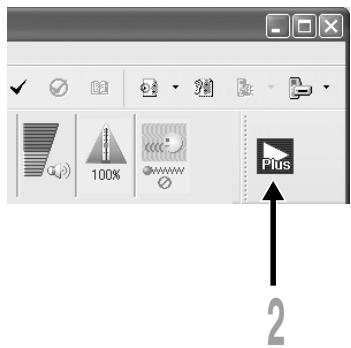
3 Sélectionnez [mettre à niveau le DSS player plus] à partir du menu [aide].
La boîte de dialogue "Mettre à niveau le DSS Player Plus" s'affiche.
![OLYMPUS DS2 - Sélectionnez [mettre à niveau le DSS player plus] à partir du menu [aide]. - 1](/content/2024/12/300107/images/86e297a3213b1bb02ea6786bd0253af88df6193342a019ba3595e5e3dfff1559.jpg)
4 Dans la boîte de dialogue [mettre à niveau le DSS player plus], entrez le numéro de licence de votre achat, puis cliquez sur le bouton [OK].
La prochaine fois que vous démarrez l'application, DSS Player sera mis à jour en DSS Player Plus.
![OLYMPUS DS2 - Dans la boîte de dialogue [mettre à niveau le DSS player plus], entrez le numéro de licence de votre achat, puis cliquez sur le bouton [OK]. - 1](/content/2024/12/300107/images/5c5ac86e3d5b27cea538cff07e4239e22b4585a99a0b078a0cf10ce70d17af30.jpg)
Mise à jour vers DSS player plus
Lorsque la mise à jour est effectuée, le titre du menu principal devient [DSS Player Plus]. Vous pouvez aussi confirmer la mise à jour en sélectionnant [Au sujet du DSS Player] dans le menu [Aide] de la barre d'outils. Dans la fenêtre d'information de version, [DSS Player Plus] doit s'afficher.
Remarques
- Pour acheter le numéro de licence, il faut un environnement où Internet est accessible.
- Veuillez voir les détails sur le site Internet à propos de l'achat du numéro de licence.
Conjointement avec "ViaVoice" d'IBM Corp. ou "Dragon Naturally Speaking" de ScanSoft Inc., qui sont disponibles sur le marché, les fichiers enregistrés sur cet enregistrur peuvent être transférés vers un ordinateur et convertis en texte. Veuillez tirer les instructions du manuel du logiciel de reconnaissance vocale pour plus de détails.
Les logiciels de reconnaissance vocale dont l'utilisation avec cet enregistreur a été vérifiée sont les suivants. (Jusqu'en septembre 2004)
IBM Corp. - IBM ViaVoice Pro USB Edition 10 ScanSoft, Inc. - Dragon NaturallySpeaking 8
Veuillez renseigner au centre de service après-vente Olympus à propos de la situation concernant les logiciels qui seront distribués par la suite (P.119).
De même, lorsque vous utilisez un tel programme en combinaison avec l'enregistreur, veuillez vérifier la possibilité d'utiliser le logiciel avec l'utilisateur de l'ordinateur et le fabricant.
- Veuillez contacter IBM pour les informations de support concernant le logiciel de reconnaissance vocale ViaVoice.
- Veuillez contacter ScanSoft pour les informations de support concernant ScanSoft Dragon NaturallySpeaking.
Remarque
La reconnaissance vocale n'est possible que sous Windows.
Reconnaissance vocale avec viavoice (assistant d'installation audio)
Lorsque le DSS Player Plus et le logiciel de reconnaissance vocale "ViaVoice" d'IBM sont utilisés conjointement, effectuez le réglage de la manière suivante pour enregistrer précisément la voix acquise par le microphone ou le haut-parleur intégré.
Connectez l'enregistreur à votre PC, et lancez le DSS Player. Changez l'enregistreur pour [AUDIO CLASS].
Suivez la procédure P.111 pour changer l'enregistreur AUDIO CLASS.
3. Cliquer sur le bouton [Démarrer] et sélectionner [Tous les programmes], et cliquez ensuite sur [Central vocal d'IBM ViaVoice]. 4. À partir de [Central vocal d'IBM ViaVoice], sélectionnez [ViaVoice], [Outils], puis [Analyse vocale].
La fenêtre de l'assistant Utilisateur de ViaVoice s'ouvre.
5 A partir de la liste [Périphérique], sélectionnez [Fichier Olympus DSS] ou [Fichier Olympus WMA]. Sélectionnez [Fichiers Olympus DSS] ou [Fichiers Olympus WMA] dans la liste [Périphérique], puis cliquez sur le bouton [Suivant]. 6 Cliquez sur le bouton [Suivant]. La fenêtre [Assistant d'installation audio] s'ouvre.
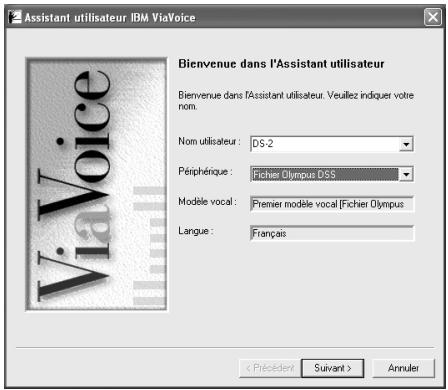
7 Sélectionnez une carte audio.
Lorsque la fenêtre [Sélection d'une carte audio] apparait, sélectionnez [Périphérique audio USB] pour [Entrée] et suivez les instructions qui s'affichent à l'écran. (Sélectionnez [Microphone Control (DVR)] pour Windows XP.)
8 Effectuez l'installation AUDIO en suivant les instructions qui s'affichent à l'écran.
Pendant la configuration audio ou l'inscription, entrez les données vocales de l'enregistreur.
Sélection d'une carte audio
L'Assistant a détecté plusieurs cartes audio sur le système. Sélectionner les cartes à utiliser avec ViaVoice.
Cartes audio
Entree:
Nous vous recommandons d'inscrire l'environnement lorsque vous utilisez les réglages normaux de votre environnement. Cela permettra de enregistrer vos caractéristiques vocales et celles de leur environnement afin d'améliorer la reconnaissance.
Reconnaissance vocale sous dragon naturally speaking (entraînement)
Lorsque le DSS Player Plus et "Dragon Naturally Speaking 8" de ScanSoft sont utilisés conjointement, créez à l'avance un utilisateur sous "Dragon Naturally Speaking 8". Il est nécessaire de faire l'entraînement. En le faisant, les caractéristiques de votre voix seront enregistrées, et le taux de reconnaissance s'améliorera. Veuillez effectuer le réglage selon les procédures suivantes.
Démarrage de dragon naturally speaking 8
Cliquez sur le bouton [Démarrer], sélectionné dans l'ordre [Tous les programmes] → [Dragon Naturally Speaking 8] → [Dragon Naturally Speaking 8].
- Si le DSS Player Plus est démarré, veuillez d'abord le fermer.
[Assistant nouvel utilisateur] s'affiche.
- Si l'utilisateur est déjà enregistré sous Dragon NaturallySpeaking 8, la boîte de dialogue [Ouvrir un utilisateur] s'affiche. Dans ce cas, cliquez sur le bouton [Nouvel] et [Assistant nouvel utilisateur] s'affiche.
Entrez un nom dans [Nom d'utilisateur], et sélectionnez [Enregistreur Olympus IC DS-2/20] dans la liste [Source de dictée], puis cliquez sur le bouton [Suivant].
Description de l'assistant.
La description de cet assistant s'affiche.
Cliquez sur le bouton [Suivant].
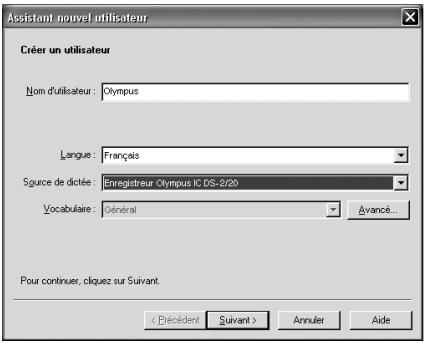
Enregistrement d'un texte d'entraînement.
3 Suivez les instructions à l’écran, et enregistrez le texte d’entraînement sur cet enregistreur. À ce moment-là, enregistrez dans n’importe quel mode parmi "STEREO HQ", "STEREO SP", "HQ" et "SP", et "DICTATION" pour la sensibilité du microphone. Veuillez vous reporter à (P.105) "Remarques concernant l’enregistrement pour la reconnaissance vocale" pour les astuces d’enregistrement. Lorsque l’enregistrement est terminé, cliquez sur le bouton [Suivant].
Transfert de la voix enregistrée.
Cliquez sur le bouton [Olympus DSS Player] à l'écran. Le DSS Player Plus démarre ; puis suivez les instructions affichées à l'écran pour effectuer le transfert de la voix enregistrée.
Lorsque c'est terminé, cliquez sur le bouton [Suivant].
7 Ajout d'un utilisateur.
Cliquez sur le bouton à l'écran. Une fois cette opération terminée, suivez les instructions à l'écran, puis terminez l'enregistrement pour un nouvel utilisateur.
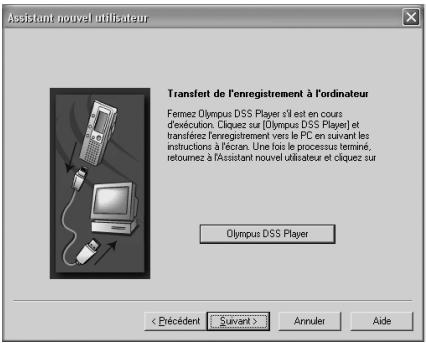
Exécution de la reconnaissance vocale
DSS Player Plus peut facilement accéder à ViaVoice et Dragon NaturallySpeaking 8 à partir du menu, et il permet la conversion en texte du fichier dans la Boîte de liste des fichiers audio.
4 Sélectionnez le dossier.
À partir de la fenêtre du dossier Dictation, sélectionnez le dossier où se trouve le fichier à convertir en texte.
Sélectionnez le fichier de dictée.
À partir de la Boîte de liste des fichiers audio, sélectionnez le fichier à convertir en texte.
Démarrer la reconnaissance vocale.
Le fait de cliquer sur la flèche à droite de l'icône de reconnaissance vocale affiche le logiciel de reconnaissance vocale. Sélectionnez et cliquez sur ViaVoice ou Dragon NaturallySpeaking comme logiciel à utiliser.
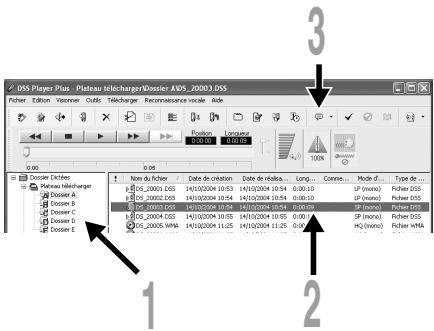
Lorsque dragon naturally speaking est sélectionné
La boîte de dialogue [Ouvrir un utilisateur] s'affiche, puis sélectionnez l'utilisateur créé à l'étape 3, P.101, et cliquez sur le bouton [Ouvrir]. La boîte de dialogue [Options de transcription] s'affiche, puis sélectionnez l'option en fonction de l'objet, et cliquez sur le bouton [Transcrire].
La conversion de texte commence. Cependant, si le logiciel de reconnaissance vocale n'est pas installé, l'icône de démarrage du logiciel de reconnaissance vocale n'est plus accessible à l'écran.
Fonction de suppression du bruit
Cochez [Utiliser la réduction du bruit] dans le menu [Reconnaissance vocale] pour envoyer la voix avec la fonction de suppression du bruit au logiciel de reconnaissance vocale.
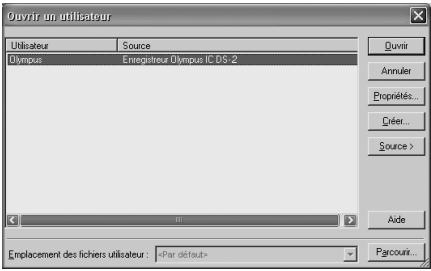
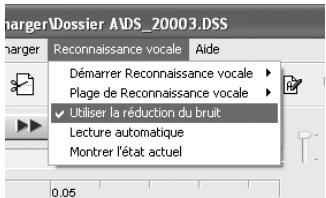
Remarque
La reconnaissance vocale d'un fichier enregistré en mode LP n'est pas reconnue.
Remarques concernant l'enregistrement pour la reconnaissance vocale
En enregistrant des voix pour l'utilisation en reconnaissance vocale, régler l'enregistreur DSS comme suit pour améliorer la reconnaissance.
- Régler la sensibilité du microphone sur "DICTATION" (P.25).
- Réglez le mode d'enregistrement sur un autre mode que "LP" (P.22).
- Régler le VCVA (Variable Control Voice Actuator) sur "OFF" (P.23).
- Enregistrez/inscrivez votre voix dans le logiciel de reconnaissance vocale en utilisant l'enregistreur.
- Enregistrer dans un endroit relativement calme.
- Mettez le microphone de l'enregistreur de 5 à 10 cm de votre menton.
- Parlez normalement. Lorsque votre voix est enregistrree, pour réduire l'influence du bruit ambiant, réglez le mode d'enregistrement sur "HQ" ou "SP" et utilisez le microphone ME12 pour l'enregistrement de dictée.
Le fichier enregistré dans les conditions suivantes aura un faible taux de reconnaissance, qui ne peut pas être utilisé pour la reconnaissance vocale.
- Une conférence ou une réunion où plusieurs voix ont été enregistrées.
- Séminaire ou conférence dans lesquels le bruit ambiant a tendance à être enregistré.
Dans DSS Player Plus, des fichiers audio multiples sélectionnés peuvent être liés pour créer un fichier audio.
Sélectionne le dossier.
Selectionnez le dossier qui contient les fichiers à lier à partir de la fenêtre de l'arborescence des fichiers vocaux.
Sélectionnez les fichiers audio.
Sélectionnez plus d’un fichier à lier à partir de la liste des fichiers vocaux.
3 Sélectionnez [lier] à partir du menu [edition] ou appuyez sur le bouton
![OLYMPUS DS2 - Sélectionnez [lier] à partir du menu [edition] ou appuyez sur le bouton - 1](/content/2024/12/300107/images/a8835668d2b335993133f0afcd4572c4598913c7f820d684683ba1d7b741e8ee.jpg)
La boîte de dialogue pour lier les fichiers s'affiche et liste les fichiers sélectionnés à l'étape 2.
![OLYMPUS DS2 - Sélectionnez [lier] à partir du menu [edition] ou appuyez sur le bouton - 2](/content/2024/12/300107/images/bbb5d4a0b56c1317f2ff3843e014a6ddbe8360a9869339a6e1e97cc6f2da1003.jpg)
![OLYMPUS DS2 - Sélectionnez [lier] à partir du menu [edition] ou appuyez sur le bouton - 3](/content/2024/12/300107/images/f70ddec48dba1c77f6eaa756e084733de6170d17cab3932075ce075bde2af11c.jpg)
Sélectionnez l'ordre des fichiers.
4 Avant la liaison, l'ordre de lecture peut être changé. Sélectionnez un fichier, puis déplacez-le dans la position appropriée dans l'ordre à l'aide des boutons [Haut] et [Bas]. Entrée des noms de fichiers.
3 Le nom de fichier est créé automatiquement après la liaison ; il peut être eventuellement entré. 6 Appuyez sur le bouton [Lier].
Le fichier résultat est enregistré sous le nom spécifique à l'étape 5 dans le dossier sélectionné.
![OLYMPUS DS2 - Sélectionnez [lier] à partir du menu [edition] ou appuyez sur le bouton - 4](/content/2024/12/300107/images/b746b7ad720fd7c22eae1ee08faf5f427f94f669349f9fb0a84a52dd1cd6e77a.jpg)
Remarque
Si les fichiers attachés ont des modes d'enregistrement différents, le mode du fichier listé en haut sera sélectionné.
Un fichier spécifique peut être divisé en deux fichiers sous DSS Player Plus.
Sélectionnez le dossier.
Selectionnez le dossier contenant le fichier à diviser dans la fenêtre de l'arborescence des fichiers vocaux.
Sélectionnez le fichier audio.
Sélectionnez un fichier à diviser dans la fenêtre de liste des fichiers vocaux.
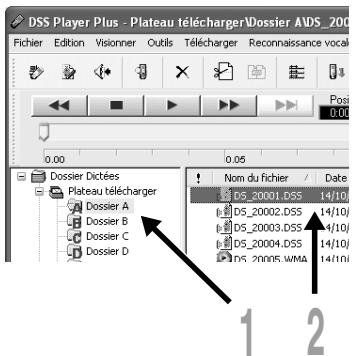
3 Sélectionnez [diviser] à partir du menu [edition] ou appuyez sur le bouton
La boîte de dialogue de réglage du fichier s'affiche.
![OLYMPUS DS2 - Sélectionnez [diviser] à partir du menu [edition] ou appuyez sur le bouton - 1](/content/2024/12/300107/images/5d075dd2f41ed7ee70c7f0e1d4f671a9ced47c3d65dc67db91747981c922e422.jpg)
![OLYMPUS DS2 - Sélectionnez [diviser] à partir du menu [edition] ou appuyez sur le bouton - 2](/content/2024/12/300107/images/a409c861d553dba57047e5d2809689e679dc058dc9ef078a5f08807329da60f3.jpg)
Réglage de la position de division.
Appuyez sur le bouton pour lire le fichier et appuyez sur le bouton à la position de division.
De même, la position du curseur de lecture sur l'axe du temps montre la position de lecture actuelle, et montre aussi la position de division (glissez le curseur de lecture vers la droite ou la gauche, ce qui permet de déplacer la position de division).
Entrée des noms de fichiers.
Le nom de fichier est créé automatiquement après la division, et il permet éventuellement la saisie.
6 Appuyez sur le bouton [diviser].
La division du fichier se termine et le nom de fichier spécifique à l'étape 5 est enregistré.
Les paramètres du menu de cet enregistrur peuvent être modifiés sur l'écran "Menu de configuration de l'enregistrur" à partir de l'ordinateur.
1 Sélectionnez [menu de configuration de l'enregistreur] à partir du menu [télécharger]
La boîte de dialogue "Menu de configuration de l'enregistreur" s'affiche.
![OLYMPUS DS2 - Sélectionnez [menu de configuration de l'enregistreur] à partir du menu [télécharger] - 1](/content/2024/12/300107/images/c35f5034c201d7ddb75232a9ae3aad798e5b0de29a5e451850bc5e1eed39e529.jpg)
![OLYMPUS DS2 - Sélectionnez [menu de configuration de l'enregistreur] à partir du menu [télécharger] - 2](/content/2024/12/300107/images/41851e938e38fed550a38a8c50d217db164cbb06ffea8226a2653399c8810e40.jpg)
Modification de la classe USB (USB CLASS)
Lorsque vous utilisez cet enregistreur comme microphone USB ou comme haut-parleur USB dans le logiciel de reconnaissance vocale ou d'autres applications, il est nécessaire de configurer la classe USB de cet enregistreur en "AUDIO CLASS". En utilisant la fonction de microphone USB, il permet (= apprentice voque) l'utilisation d'un logiciel de reconnaissance vocale.
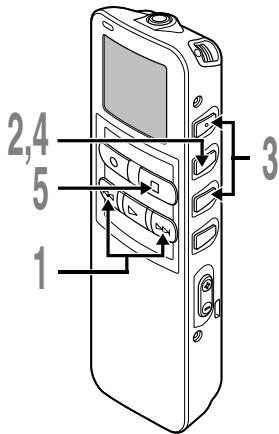
1 Appuyez sur la touche ∇ ou sur l'écran du menu secondaire puis sélectionnez le "USB CLASS". Voir P.17 et 19 à propos du menu secondaire. 2 Appuyez sur la touche MENU/SET. Le processus de configuration de la classe USB commence. 3 Appuyez sur la touche ∇ ou jusqu'à ce que "AUDIO CLASS" clignote sur l'affichage. 4 Appuyez sur la touche MENU/SET pour fermer l'écran de configuration. 5 Appuyez sur la touche STOP pour refermer le menu secondaire.
Lorsque cet enregistreur est connecté à l'ordinateur pour la première fois après avoir changé la classe en "AUDIO CLASS", le pilote s'installe automatiquement sur l'ordinateur. "USB SPEAKER or USB MICROPHONE REMOTE" s'affiche sur l'écran de cet enregistreur lorsqu'il est connecté à l'ordinateur en classe "AUDIO CLASS".
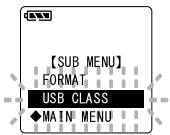
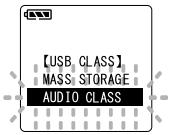
Utilisation comme mémoire externe de l'ordinateur
L'enregistreur une fois connecté à votre PC peut être utilisé comme enregistreur vocal et lecteur de musique, et permet aussi de télécharger des données vers votre PC à partir de la mémoire de l'enregistreur et vice versa.
1 Démarrez Windows. Connectez l'enregistreur à votre PC.
Pour des informations détaillées, veuillez vous reporter à la rubrique “Connexion à votre PC avec le câble de connexion USB” (P.78). Ouvrez la fenêtre de l'Explorateur ou Finder.
L'enregistreur est affiché comme icône de support amovible. Copiez les données. 4 Pendant l'écriture ou la copie des données, le témoin d'enregistrement/de lecture de l'enregistreur clignote.
Lorsque vous déconnectez l'enregistreur de votre PC, veuillez vous reporter aux remarques sous la rubrique “Déconnecter l'enregistreur de votre PC” (P.79).
Remarque
N'ôte JAMAIS le cable USB tant que l'indicateur d'enregistrement/lecture clignote. Ceci entraînerait la destruction des données.
Liste des messages d'alarme
| Message | Signification | Explication | Mesure |
| BATTERY LOW | Faible capacité des piles | Les piles s'affaillissent. | Remplacez-les par des neuves (€ P.11). |
| FILE PROTECTED | Verrouillé contre l'effacement | Le fichier verrouillé ne peut pas être effacé. | Déverrouillez le fichier (€ P.55). |
| INDEX FULL | Pas de fichier | Aucun fichier n'est trouvé dans le dossier (16 marques au maximum). | Sélectionné un autre dossier (€ P.56). |
| INDEX CAN'T BE ENTERED | Fichier ne supportant pas l'indexation | Tentative d'incorporation de marques d'index de fichier WMA dans les fichiers musicaux ou les fichiers ne peuvent pas être enregistrés avec l'enregistreur. | You pouze incorporer une marque d'index dans les fichiers audio enregistrés avec l'enregistreur ou avec des enregistrures à base de circuits intégrés Olympus. |
| FOLDER FULL | Dossier plein | Le dossier est plein de fichiers (199 fichiers max). | Effacez les fichiers inutiles (€ P.51). |
| Nombre maximum | Le dossier de destination possède déjà le nombre maximum de fichiers (199). | Effacez les fichiers inutiles (€ P.51). | |
| OVER-FLOW | Trop de caractères | You've avrezdépasse le nombre maximum de caractères que vous pouze entrer. | Réduisez le nombre de caractères à la limite autorisée. Vous ne pouvez pas utiliser plus de 12 caractères pour le nom de dossier (€ P.61-63). Vous pouze utiliser un maximum de 100 caractères pour un commentaire de dossier (€ P.64). |
| COMMENT CAN'T BE ENTERED | Fichier ne supportant pas les commentaires | Tentative d'incorporation de commentaires dans des fichiers WMA. | You ne pouze incorporer des commentaires que dans des fichiers audio enregistrés par l'enregistreur ou des enregistrures à base de circuits intégrés Olympus. |
| MEMORY ERROR | Erreur de mémoire interne | Erreur de la mémoire interne. | Ceci est une anomalie. Aliez au magasin où vous avez achété l'enregistreur ou à un service après-venture Olympus pour le faire réparer. |
| MEMORY TROUBLE | Problème de la mémoire interne | Problème de la mémoire interne. | Ceci est une anomalie. Allez au magasin où vous avez achété l'enregistreur ou à un service après-venture Olympus pour le faire réparer. |
| MEMORY FULL | Mémoire à zéro | La mémoire interne est saturaée. | Effacez les fichiers inutiles (P.51). |
| MEMORY FULL, CONTINUE? | Mémoire saturaée, continuer? | Il ne reste pas de mémoire libre pour enregistrer la durée réservée. | Réinitialisez en scélectionnant "YES" ou "No" (P.30).Si vous scélectionnez "No", réinitialisez à nouveau après avoir effacé le fjichier qui n'est pas indispensable et après avoir sauvégardé la mémoire nécessaire restante. |
| START/END TIME SETTING CAN'T BE THE SAME | Les heures de début/arrêt ne peuvent pas êtreidentiques | Les heures de début/arrêt sont identiques. | Réglez de nouveau le début/arrêt. |
| NO FILE | Pas de fjichier | Aucun fjichier n'est trouvédans le dossier. | Sélectionnez un autre dossier. |
| FORMAT ERROR | Erreur de formatage | Il s'est produit une erreur pendant le formatage de la mémoire de l'enregistreur. | Recommencez le formatage de la mémoire (P.68). |
| SAME NAME FILE EXISTS | Fichier de nom identique | Tentative de création ou d'enregistrement de fjichier portant un nom de fjichier qui existe déjà dans le dossier. | Changez le nom du fjichier. |
| SYSTEM ERROR | Erreur système | Une erreur système a été détectée dans l'enregistreur. | Ceci est une anomalie. Allez au magasin où vous avez achété l'enregistreur ou à un service après-venture Olympus pour le faire réparer. |
| Symptôme | Cause probable | Mesure |
| Rien n'apparait sur l'affichage | Les piles sont mal insérées. | Vérifiez les polarités. |
| Les piles sont épuisées. | Remplacez les par des nuves (€ P.11). | |
| L'enregistreur est en mode HOLD. | Libérez HOLD (€ P.12, 13). | |
| Ne démarre pas | L'enregistreur est en mode HOLD. | Libérez HOLD (€ P.12, 13). |
| Les piles sont épuisées. | Remplacez les par des nuves (€ P.11). | |
| Enregistrement impossible | La mémoire interne est presque saturée. | Effacez les fichiers inutiles (€ P.51). |
| Le nombre maximum de fichiers a été atteint. | Vérifiez un autre dossier. | |
| Pas de tonalité de lecture | L'écouteur est raccordé. | Débranchez le casque afin d'utiliser les hauts-parleurs internes. |
| Le bouton VOL est réglé sur 0. | Ajustez le bouton VOL. | |
| Ne fait pas de saut arrière avec l'intervalle de saut spécifique | La revue de returnarrière automatique est réglée sur "1 SEC SKIP" ou "2 SEC SKIP". | Réglaz la revue de returnarrière automatique sur "OFF" dans les paramètres du menu (€ P.44). |
| Effacement impossible | Le fichier est verrouillé. | Déverrouillez le (€ P.55). |
| Bruit audible pendant la lecture | L'enregistreur a été secoué pendant l'enregistrement. | — |
| L'enregistreur a été placé près d'un téléphone cellulaire ou d'une lampe fluorescente pendant l'enregistrement ou la lecture. | Déplacez l'enregistreur. | |
| Niveau d'enregistrement faible | La sensibilité du microphone est trop faible. | Régliez le en mode CONFERENCE et essayez à nouveau (€ P.25). |
| Pose de marques index impossibly | Le nombre max. de marques index (16) a été atteint. | Effacez les marques inutiles (€ P.56). |
| Le fichier est verrouillé. | Déverrouillez le (€ P.55). | |
| Impossible de couver la voix enregistrée | Dossier erroné. | Passez au dossier qui convient. |
| La vitesse de lecture n'a pas changé | La fonction de suppression de bruit est réglée sur "LOW" ou "HIGH". | Réglez la fonction de suppression de bruit sur "OFF" ou revenez à la lecture normale (€ P.47). |
| Impossible de se connecter à l'ordinateur en utilisant le support | Le configuration de la classe USB est "AUDIO CLASS". | Configurez la classe USB sur "MASS STORAGE" dans les paramètres de menu de cet enregistrateur (€ P.111). |
Microphone pour la dictée: ME51S
Vous ne pouvez effectuer des enregistrements pleins de sensations réelles qu'avec un enregistrement stéréo. Et vous obtenez un son net avec moins de "bruit" avec le format WMA.
Microphone mono à suppression de bruit: ME12
(microphone de dictée)
Permet d'obtenir des enregistrements nets de votre propre voix en réduisant les effets de bruit ambiant.
Chargeur de batteries rechargeables ni-mh: bu-400 (europe uniquement)
Il peut recharger de 1 à 4 piles AA (R6), ou 1 ou 2 piles AAA (R03) à la fois, en le branchant sur n'importe quelle prise secteur pour appareil électroménager n'importe où dans le monde.
Batteries rechargeables à haute efficacité et longue durée de vie.
Cordon de raccordement: KA333
Connecte la prise microphon de cet appareil à une radio ou une autre source sonore.
Adaptateur de prise: PA3
Un adaptateur qui connecte des dispositifs tels que microphones avec miniprise 02,5 mm à des unités à miniprise 03,5 mm.
Kit de transcription PC: AS-2300
Le kit de transcription AS-2300 vous offre un commutateur au pied, un casque et le logiciel DSS Player pour une transcription des enregistrements DSS/WMA.
Format d'enregistrement
DSS (Digital Speech Standard)
WMA (Windows Media Audio)
Niveau d'entrée
-70 dBv
Fréquence d'échantillonnage
Mode STEREO HQ: 44,1 kHz
Mode STEREO SP: 44,1 kHz
Mode HQ: 44,1 kHz
Mode SP: 12 kHz
Mode LP: 8 kHz
Réponse en fréquence générale
Mode STEREO HQ: 100 à 17.000 Hz
Mode STEREO SP: 100 à 8.000 Hz
Mode HQ: 100 à 7.000 Hz
Mode SP: 200 à 5.000 Hz
Mode LP: 200 à 3.000 Hz
DS-2 (64 MB)
Mode STEREO HQ: 1 h 5 min.
Mode STEREO SP: 2 h 10 min.
Mode HQ: 4 h 20 min.
Mode SP: 10 h 25 min.
Durée de vie des piles alcalines
Enregistrement:
Environ 15 h (Stéréo)
Environ 18 h (Mono stéreo)
Lecture:
Environ 10 h (Stéréo)
Environ 11 h (Mono stéréo)
Durée de vie d'une batterie ni-mh rechargeable (br-401)
Enregistrement:
Environ 12 h (Stéréo)
Environ 14 h (Mono stéreo)
Lecture:
Environ 8 h (Stéréo)
Environ 9 h (Mono stéréo)
Support d'enregistrement
Mémoire interne: 64 MB
Haut-parleur
Dynamique rond 23 mm intégré
Prise MIC
Prise mini-jack 03,5 mm, impédance MIC 2KΩ ou plus.
Prise EAR
Prise mini-jack 03,5 mm, impédance EAR 8 Ω ou plus.
Puissance de travail max. (3 v c. c.)
200 mW ou plus (haut-parleur 8 Ω)
Alimentation
Piles: Deux piles AAA (LR03 ou R03) ou deux batteries rechargeables Ni-MH.
Dimensions extérieures
122,5× 37,5× 17,5mm
(protubérances exclues)
Poids
80 g (Piles alcalines comprises)
- Les spécifications et la conception sont sujettes à modification sans préavis.
- La durée de vie est estimée par Olympus. Elle peut varier considérablement selon le type de batteries et les conditions d'utilisation.
Assistance technique et soutien
Les informations suivantes concernent seulement les questions techniques et le soutien pour l'enregistreur OLYMPUS et son logiciel.
Numéro de ligne directe aux États-Unis et au Canada 1-888-553-4448 Adresse électronique de soutien aux États-Unis et au Canada distec@olympus.com Numéro de ligne directe en Europe Numéro d'appel gratuit 00800 67 10 83 00 disponible en Allemagne, Autriche, Belgique, Danemark, Finlande, France, Norvège, Italie, Luxembourg, Pays-Bas, Royaume-Uni, Portugal, Espagne, Suède, Suisse
Numéros payants pour le reste de l'Europe +49 180 567 1083 +49 40 23773 899
Adresse électronique de soutien en Europe dss/support@olympus-europa.com
OLYMPUS IMAGING CORP.
Shinjuku Monolith, 3-1 Nishi-Shinjuku 2-chome, Shinjuku-ku, Tokyo 163-0914, Japan. Tel. 03-3340-2111
OLYMPUS IMAGING AMERICA INC.
Two Corporate Center Drive, PO BOX 9058 Melville, NY 11747-9058, U. S. A. Tel. 1-800-622-6372
OLYMPUS EUROPA GMBH
Cet appareil numérique ne dépasse pas les limites de Catégorie B pour les émissions de gruit radio émanant d'appareils salissaires, tel que prévu dans les Règlements sur l'Interférence Radio du Département canadien des Communications.

L'indication "CE" signifie que ce produit est conforme aux exigences concernant la sécurité, la santé, l'environnement et la protection du consommateur.


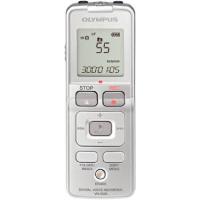
- Mode d'emploi en ligne
- Table des matières
- Préparatifs
- Paramètres du menu
- À propos de l'enregistrement
- À propos de la lecture
- Autres fonctions
- Préparation avant d'utiliser le DSS Player
- Gestion des fichiers sur votre PC
- Fonctions étendues de DSS Player
- Configuration de la classe USB
- Autres méthodes d'utilisation pratique
- Autres informations
- Pour un emploi sûr et correct
- Précautions générales
- Avertissement
- Caractéristiques principales
- Affichage (panneau LCD)
- Remplacement des piles
- Remarques
- Couper l'alimentation
- Allumer l'alimentation
- Réglage du commutateur HOLD à la position HOLD.
- Réglage de l'heure/date (TIME&DATE)
- Réglage de l'heure.
- Réglage de la minute.
- Réglage de l'année.
- Réglage du mois.
- Réglage de la date.
- Appuyez sur la touche STOP pour referrer le menu.
- Remarque
- Modifier l'heure/date
- Méthode de paramétrage du menu
- Réglage du menu principal
- Réglage du menu secondaire
- Enregistrement
- Appuyez sur la touche FOLDER pour choisir un dossier.
- Pause
- Reprise de l'enregistrement
- Modes d'enregistrement (REC MODE)
- Maintenez la touche menu/set pressée 1 seconde au moins.
- Appuyez sur la touche menu/set.
- Utilisation d'un VCVA (variable control voice actuator)
- Ajustement du niveau d'activation de démarrage/arrêt
- Enregistrement à partir d'un microphone externe ou d'autres dispositifs
- Enregistrement avec un microphone externe
- Microphones externes autorisés
- Enregistrement du son d'autres dispositifs avec cet enregistreur
- Enregistrement du son de cet enregistreur avec d'autres dispositifs
- Enregistrement programme (TIMER REC)
- Appuyez sur la touche menu/set.
- Réglage de l'heure de début.
- Réglage de l'heure d'arrêt.
- Réglage du mode d'enregistrement.
- Appuyez sur la touche ou pour choisir "ONE time"ou "EVERY DAY".
- Appuyez sur la touche menu/set pour fermer l'écran de configuration.
- Écoute pendant l'enregistrement audio (contrôle de l'enregistrement)
- Branchez l'écouteur sur la prise EAR de l'enregistreur.
- Lecture
- Fonction de sauvegarde de la position de fin de lecture
- Fin du dernier fichier
- Opération
- Utilisation d'un écouteur
- Modification de la vitesse de lecture (PLAY SPEED)
- Appuyez sur la touche PLAY pendant la lecture.
- Appuyez sur la touche FF ou REW pendant que la vitesse de lecture clignotante s'affiche pour modifier la vitesse de lecture.
- Modification à partir du menu
- Lecture à répétition
- Appuyez de nouveau brièvement sur la touche REPEAT au moment où vous souhaiter arrêter la lecture à répétition.
- Annulation de la lecture en continue.
- Retour arrière automatique (BACK SPACE)
- Réglage de l'intervalle de saut (SKIP SPACE)
- Fonction de suppression du bruit
- Fonction de lecture d'alarme (ALARM)
- Appuyez sur la touche menu/set pour terminer la procédure de réglage.
- Appuyez sur la touche menu/set pour accepter les heures.
- Appuyez sur la touche menu/set pour accepter les minutes.
- Pour activer uniquement l'alarme sonore
- Effacement d'un fichier à la fois
- Appuyez sur la touche menu/set pendant que "START" clignote.
- Effacement de tous les fichiers d'un dossier
- Appuyez sur la touche menu/set pendant que "START" clignote.
- Verrouillage de fichiers (LOCK)
- Réglage d'une marque index
- Réparation d'une marque index
- Effacement d'une marque index
- Réglage du contraste de l'écran ACL (contrast)
- Rétroéclairage (BACKLIGHT)
- Avertissements sonores (BEEP)
- Assignations de noms de dossier (FOLDER NAME)
- Utilisation des méthodes pour rechercher les caractères rapidement.
- Caractères disponibles
- Assignment de commentaires de fichier (COMMENT)
- Informations de l'écran ACL
- Appuyez sur la touche display.
- Pendant l'arrêt ou la lecture
- ① Longueur de fichier
- Heure et date actuelles
- Horodateur
- Mémoire libre
- ③ Horodateur
- Commentaire de fichier*
- Lors du mode d'enregistrement
- Barres de mémoire libre
- Lors d'un enregistrement en mode VCVA
- ① Barre de volume de niveau d'enregistrement VCVA
- Formatage de l'enregistreur (FORMAT)
- Appuyez à nouveau sur la touche menu/set.
- Utilisation du logiciel DSS player
- Précautions à prendre lorsque vous utilisez l'enregistreur connecté à un ordinateur
- Configuration de base pour DSS player
- Applications incluses dans "DSS player
- Préparatifs de l'installation:
- Insérer le cd-rom DSS player dans le lecteur de cd-rom.
- Dans la zone [ouvrir], tapez “d:\setup.exe” et cliquez sur [OK]
- La boîte de dialogue permettant de sélectionner la langue à utiliser pour l'installation est affichée.
- Enregistrez les informations utilisateur.
- Confirmation de l'acceptation des termes du contrat de licence.
- Sélectionner le dossier où le DSS player devra être installé.
- Sélectionnez un dossier de programme.
- Démarrer la copie des fichiers.
- Copier les fichiers.
- Connectez l'enregistreur à votre ordinateur en vous reportant à la section "connecter l'enregistreur à votre PC" (p.78).
- Déinstaller un logiciel
- Recherche dans la liste des rubriques
- Recherche par mots-clés
- Connecter l'enregistreur à votre PC
- Connexion à votre PC avec le câble de connexion USB
- Déconnecter l'enregistreur de votre PC
- Connexion à votre PC avec le support
- Retrait de l'enregistreur du support
- Désactivation du démarrage automatique
- Démarrage manuel
- Importer des fichiers vocaux sur votre PC
- Sélectionnez le dossier souhaité.
- Sélectionnez le fichier vocal.
- Téléchargez le fichier vocal. (windows)
- Téléchargement achieve.
- Sélectionnez le dossier.
- Lire le fichier vocal.
- Nom de fichier
- Télécharger des fichiers vocaux vers l'enregistreur
- Sélectionnez le dossier que vous souhaitez télécharger.
- Téléchargez le fichier vocal.
- Téléchargement achevé.
- Envoyer des fichiers vocaux par e-mail
- Modification de l'id utiliser
- Modification du nom de dossier dans la fenêtre dossier vocal
- Modification du nom de dossier dans la fenêtre périphérique
- Modification des commentaires de fichier
- Microphone usb/haut-parleur USB
- Assistant d'installation audio
- Utilisation comme haut-parleur USB
- Utilisation comme microphone USB
- Windows XP
- Fonction de mise à jour
- Achat et mise à jour
- Sélectionnez [mettre à niveau le DSS player plus] à partir du menu [aide].
- Dans la boîte de dialogue [mettre à niveau le DSS player plus], entrez le numéro de licence de votre achat, puis cliquez sur le bouton [OK].
- Mise à jour vers DSS player plus
- Reconnaissance vocale avec viavoice (assistant d'installation audio)
- Sélectionnez une carte audio.
- Effectuez l'installation AUDIO en suivant les instructions qui s'affichent à l'écran.
- Sélection d'une carte audio
- Reconnaissance vocale sous dragon naturally speaking (entraînement)
- Démarrage de dragon naturally speaking 8
- [Assistant nouvel utilisateur] s'affiche.
- Description de l'assistant.
- Enregistrement d'un texte d'entraînement.
- Transfert de la voix enregistrée.
- Ajout d'un utilisateur.
- Exécution de la reconnaissance vocale
- Sélectionnez le dossier.
- Sélectionnez le fichier de dictée.
- Démarrer la reconnaissance vocale.
- Lorsque dragon naturally speaking est sélectionné
- Remarques concernant l'enregistrement pour la reconnaissance vocale
- Sélectionne le dossier.
- Sélectionnez les fichiers audio.
- Sélectionnez [lier] à partir du menu [edition] ou appuyez sur le bouton
- Sélectionnez le fichier audio.
- Sélectionnez [diviser] à partir du menu [edition] ou appuyez sur le bouton
- Réglage de la position de division.
- Entrée des noms de fichiers.
- Appuyez sur le bouton [diviser].
- Sélectionnez [menu de configuration de l'enregistreur] à partir du menu [télécharger]
- Modification de la classe USB (USB CLASS)
- Utilisation comme mémoire externe de l'ordinateur
- Liste des messages d'alarme
- Microphone pour la dictée: ME51S
- Microphone mono à suppression de bruit: ME12
- Chargeur de batteries rechargeables ni-mh: bu-400 (europe uniquement)
- Cordon de raccordement: KA333
- Adaptateur de prise: PA3
- Kit de transcription PC: AS-2300
- Format d'enregistrement
- Niveau d'entrée
- Fréquence d'échantillonnage
- Réponse en fréquence générale
- DS-2 (64 MB)
- Durée de vie des piles alcalines
- Durée de vie d'une batterie ni-mh rechargeable (br-401)
- Support d'enregistrement
- Haut-parleur
- Prise MIC
- Prise EAR
- Puissance de travail max. (3 v c. c.)
- Alimentation
- Dimensions extérieures
- Poids
- Assistance technique et soutien
Marque : OLYMPUS
Modèle : DS2
Catégorie : Dictaphone numérique