MODE D'EMPLOI GZ-MS125 JVC
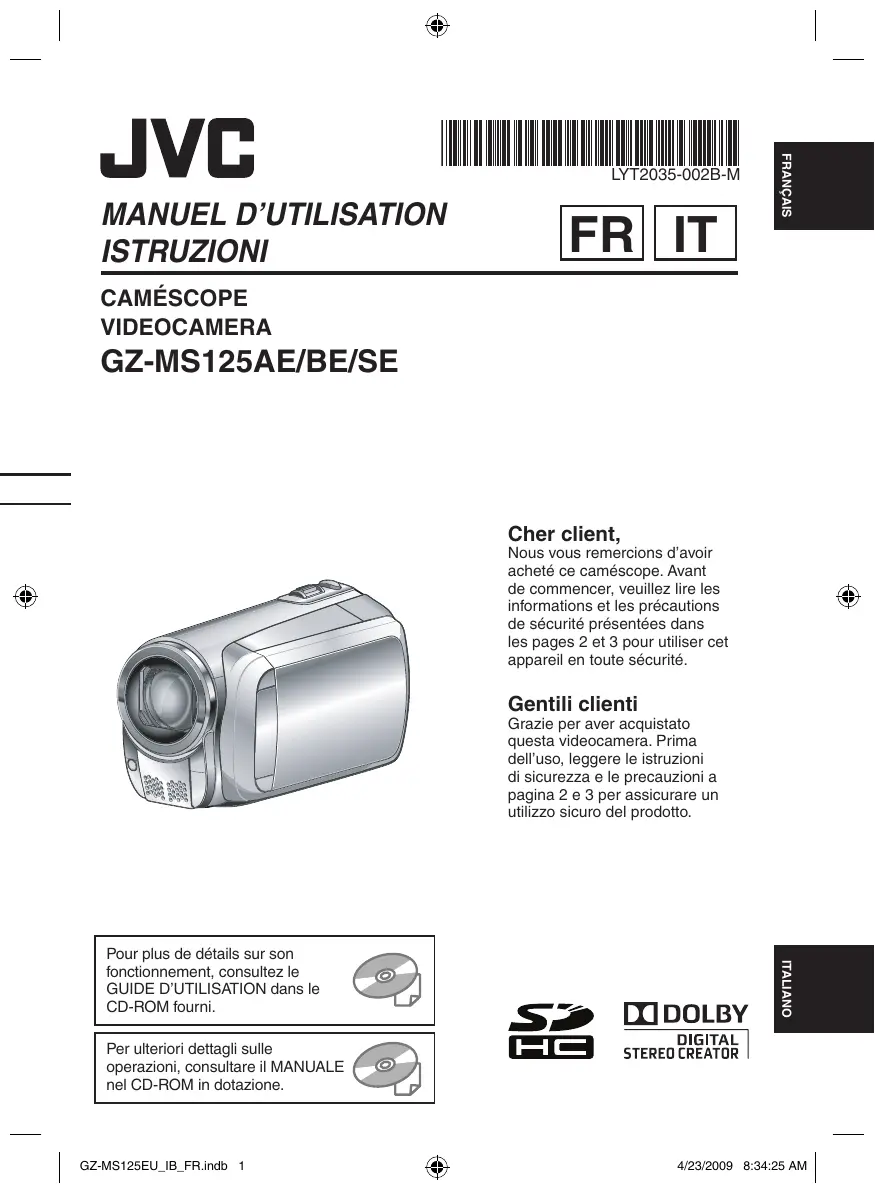
Pour plus de détails sur son fonctionnement, consultez le GUIDE D'UTILISATION dans le CD-ROM fourni.
Nous vous remercions d'avoir acheté ce caméscope. Avant de commencer, veuillez lire les informations et les précautions de sécurité présentées dans les pages 2 et 3 pour utiliser cet appareil en toute sécurité.
Chers clients
Précautions de sécurité
AVERTISSEMENT : POUR ÉVITER LES RISQUES D'INCENDIE OU D'ÉLECTROCUTION, NE PAS EXPOSER L'APPAREIL À LA PLUIE NI À L'HUMIDITÉ.
REMARQUES :
- La plaque d'identification et l'avertissement de sécurité se trouvent sous l'appareil et/ou au dos.
- La plaque de numéro de série se trouve sur le logement de la batterie.
- Les informations d'identification et l'avertissement de sécurité de l'adaptateur secteur sont situés sur ses côtés supérieur et inférieur.
PRÉCAUTIONS :
- Pour éviter tout risque d'électrocution, ne pas ouvrir le boîtier. Aucune pièce intérieure n'est à régler par l'utilisateur. Se référer à un agent qualifié en cas de problème. Si l'on ne se sert pas de l'adaptateur secteur pendant une longue période, il est recommandé de débrancher le cordon d'alimentation de la prise secteur.
Si le matériel est installé dans un coffret ou sur une étagère, s'assurer qu'il y a un espace suffisant sur tous les côtés pour permettre la ventilation (10 cm ou plus sur les deux côtés, au-dessus et à l'arrière). Ne pas boucher les orifices de ventilation.
(Si les orifices de ventilation sont bouchés par un journal, un tissu, etc., la chaleur peut ne pas s'éliminer.)
Aucune source à flamme nue, telle que des bougies allumées, ne doit être placée sur l'appareil. En ce qui concerne les batteries, les problèmes d'environnement doivent être pris en considération et les réglementations locales ou la législation concernant le rebut de ces batteries doivent être strictement respectées.
L'appareil ne doit pas être exposé à l'égouttement ni aux éclaboussements.
Ne pas utiliser cet appareil dans une salle de bain, ni dans des endroits avec de l'eau.
Aussi, ne pas placer de récipient rempli d'eau ou de liquides (tels que des produits cosmétiques, des médicaments, des vases de fleurs, des plantes en pot, des tasses, etc.) sur le dessus de cet appareil. (Si de l'eau ou un liquide entre dans ce matériel, un incendie ou un choc électrique risque de se produire.)
Ne dirigez pas l'objet directement vers le soleil. Vous pourriez vous abîmer la vue et l'appareil pourrait être endommagé. Il y a aussi risque d'incendie ou d'électrocution.
PRÉCAUTION !
Les remarques suivantes sont destinées à protéger l'utilisateur et le caméscope contre des dommages éventuels.
Ne pas transporter ou saisir le caméscope par l'écran LCD, car il pourrait tomber ou s'endommager.
Ne pas utiliser de trépied photographique sur des surfaces irrégulières et inclinées. Il pourrait tomber et le caméscope pourrait être sérieusement endommagé.
PRÉCAUTION !
Avec des câbles (Audio/Vidéo, S-Vidéo, etc.) raccordés, il est recommandé de ne pas laisser le caméscope sur le dessus du téléviseur, car tirer sur les câbles pourrait faire tomber le caméscope, causant des dommages.
PRÉCAUTION :
La prise secteur doit être opérationnelle.
AVERTISSEMENT :
Éviter d'exposer la batterie, le caméscope avec la batterie insérée à une chaleur excessive, telle que celle des rayons directs du soleil, d'un feu ou autre source de chaleur.
Produits
Pile
Notification :
La marque Pb en dessous du symbole des piles indique que cette pile contient du plomb.
[Union européenne]
Si ces symboles figurent sur un appareil électrique/électronique ou une pile, cela signifie qu'ils ne doivent pas être jetés comme déchets ménagers à la fin de leur cycle de vie. Ces produits devraient être amenés aux centres de pré-collecte appropriés pour le recyclage des appareils électriques/électroniques et des piles pour traitement, récupération et recyclage, conformément à la législation nationale et aux Directives 2002/96/EC et 2006/66/EC.
En traitant ces produits d'une manière correcte, vous contribuez à la conservation des ressources naturelles et à la prévention d'effets négatifs éventuels sur l'environnement et la santé humaine, pouvant être causés par une manipulation inappropriée des déchets de ces produits.
Pour plus d'informations sur les centres de pré-collecte et de recyclage de ces produits, contactez notre service municipal local, le service d'évacuation des ordures ménagères ou le magasin dans lequel vous les avez achetés.
Des amendes peuvent être infligées en cas d'élimination incorrecte de ces produits, conformément à la législation nationale.
[Utilisateurs professionnels]
Si vous voulez jeter ce produit, visitez notre page Web, http://www.jvc.eu, afin d'obtenir des informations sur son recyclage.
[Pays ne faisant pas partie de l'Union européenne]
Les symboles ne sont reconnus que dans l'Union européenne.
Si vous souhaitez jeter ces produits, veuillez respecter la législation nationale ou les autres règles en vigueur dans votre pays pour le traitement des appareils électriques/électroniques et des piles usagées.
Noter que ce caméscope est destiné à un usage privé uniquement.
Toute utilisation commerciale sans autorisation est interdite. (Même si vous enregistrez un spectacle ou une exposition pour votre usage personnel, il est vivement recommandé de demander au préalable l'autorisation de filmer.)
Marques commerciales
- Fabriqué sous licence de Dolby Laboratories. Dolby et le symbole double D sont des marques de commerce de Dolby Laboratories.
- Windows® est une marque déposée ou une marque de commerce de Microsoft Corporation aux États-Unis et/ou dans d'autres pays.
- Macintosh est une marque déposée d'Apple Inc. iTunes est une marque déposée d'Apple Inc. aux États-Unis et dans d'autres pays. YouTube et le logo YouTube sont des marques déposées de YouTube LLC.
- Les autres noms de produit et d'entreprise cités dans ce mode d'emploi sont des marques de commerce et/ou des marques déposées de leurs détenteurs respectifs.
Chargez la batterie avant l'enregistrement
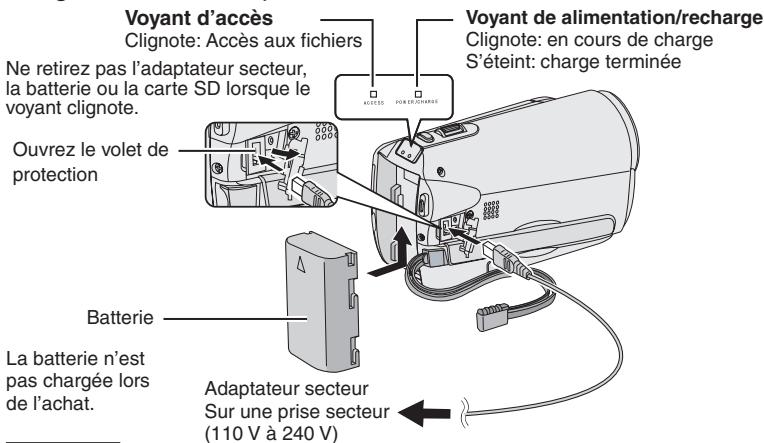
Éteignez le caméscope et fixez la batterie.
ATTENTION
- Assurez-vous d'utiliser des batteries de JVC. Si vous utilisez des batteries d'autres fabricants, les performances et la sécurité ne peuvent pas être garanties.
Insérez la carte SD
Appuyez sur la touche Power (O) pour mettre le caméscope sous tension.
Emplacement B Emplacement A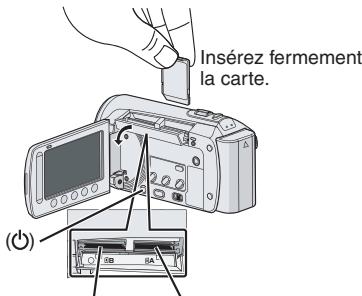
- Le caméscope doit être éteint lors de l'insertion ou du retrait d'une carte SD. Sinon, les données de la carte peuvent être corrompues.
- Formatez une carte SD lors de sa première utilisation.
Ajuster la poignée
Ajustez la dragonne et serrez.
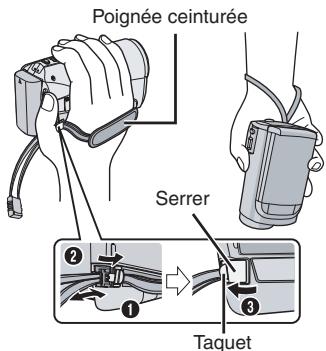
- Ne tirez pas sur la poignée pour ouvrir l'attache. Tirez le taquet pour l'ouvrir.
- Serrez la dragonne autour de la main en saisissant le caméscope.
- Évitez de laisser tomber le caméscope lors de son utilisation.
Régler la date et l'heure

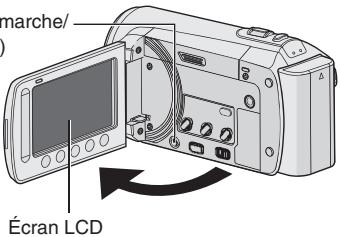
Ouvrez l'écran LCD pour allumer le caméscope.
Touche marche/arrêt (O)

Sélectionnez [OUI] dans un délai de 10 secondes.
Déplacez votre doigt le long du capteur. Touchez alors OK. (p. 9).
![JVC GZ-MS125 - Sélectionnez [OUI] dans un délai de 10 secondes. - 1](/content/2019/11/82343/images/e89ddec569395fc253e0844265329532446f3a1b64f30151d58a6c5114ac393f.jpg)
- Lorsque le message disparaît, appuyez au moins 2 secondes sur la touche marche/arrêt pour éteindre l'appareil ; appuyez alors de nouveau sur la touche au moins 2 secondes.
- Touchez les capteurs avec votre doigt. Les capteurs ne fonctionnent pas si vous les touchez avec un ongle ou avec des gants.
![JVC GZ-MS125 - Sélectionnez [OUI] dans un délai de 10 secondes. - 2](/content/2019/11/82343/images/3ae8b93d26a815edcc431061b995454e9c5d3db7f0eb9092f5daa38e8d3632e2.jpg)
Sélectionnez [RÉGLAGE DE L'HORLOGE].
![JVC GZ-MS125 - Sélectionnez [RÉGLAGE DE L'HORLOGE]. - 1](/content/2019/11/82343/images/8cd238187e9f603366ae32492cd48cda2d64edc8d9a741c24337e32aac1333f6.jpg)
![JVC GZ-MS125 - Sélectionnez [RÉGLAGE DE L'HORLOGE]. - 2](/content/2019/11/82343/images/ffc62dc0d08559ed6e75dcd6fb980d8a3c1733b0083a43afb2c4cc5a259aa522.jpg)
Sélectionnez une ville dans la région dans laquelle vous vous trouvez.
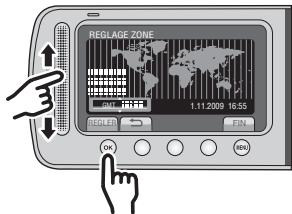

Sélectionnez [MARCHE] ou [ARRÊT].
Sélectionnez [MARCHE] si l'heure d'été est en vigueur.
![JVC GZ-MS125 - Sélectionnez [MARCHE] ou [ARRÊT]. - 1](/content/2019/11/82343/images/e508ed80f58ce954c014a05bae62ae90367dac0a5214712174a3b05956438a78.jpg)
![JVC GZ-MS125 - Sélectionnez [MARCHE] ou [ARRÊT]. - 2](/content/2019/11/82343/images/8984b528f2d0d8f6d51cd82388bccfc4fa572769047ac4104660d6bceedacdf2.jpg)
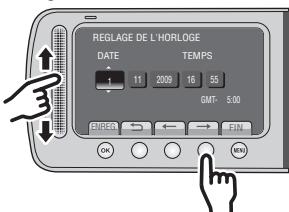
Réglez la date et l'heure
Capteur tactile : règle la date et l'heure
→ : déplace le curseur vers la droite
OK : l'horloge démarre
Enregistrement vidéo
ATTENTION
- Avant d'enregistrer une scène importante, il est recommandé d'effectuer un enregistrement test.
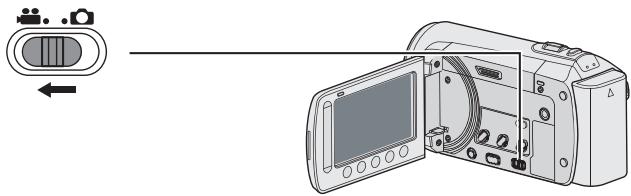
1. Déplacez le commutateur de mode pour sélectionner le mode (vidéo)
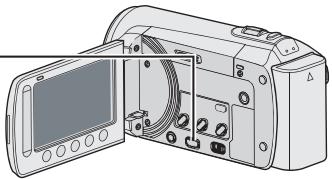
2. Sélectionnez le mode d'enregistrement
PLAY/REC
Le mode change lorsque vous appuyez sur la touche.
L'indicateur du mode d'enregistrement automatique apparaît.
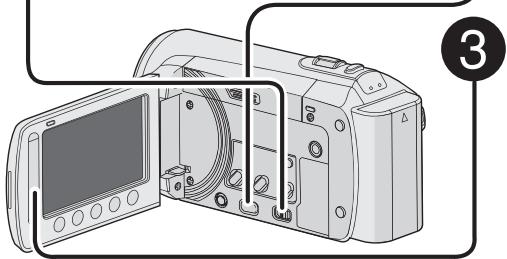
3. Commencez à enregistrer
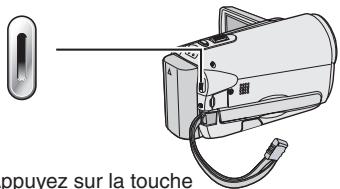
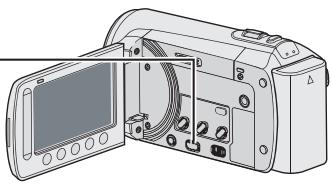
Appuyez sur la touche START/STOP pour lancer l'enregistrement ; appuyez de nouveau sur cette touche pour arrêter.
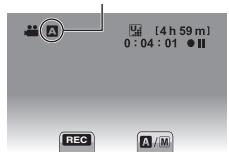
Espace restant sur la carte SD
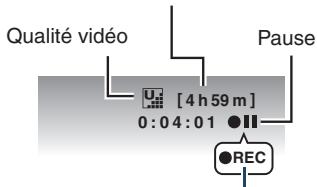
Enregistrement

Sélectionnez le mode de lecture
PLAY/REC

Le mode change lorsque vous appuyez sur la touche.

Sélectionnez le fichier désiré
Écran d'index
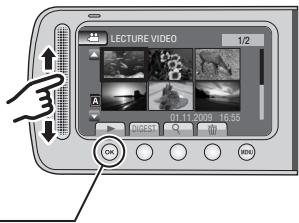

Sélectionnez (Touchez OK)
Écran de lecture
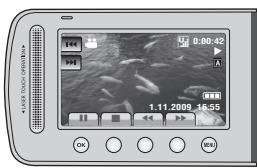
Pour effectuer des opérations de recherches avant/arrière (p. 22) Pour visualiser des fichiers sur un téléviseur (p. 25)
ATTENTION
N'oubliez pas de faire des copies après l'enregistrement!
Pour copier des fichiers sur des disques DVD (p. 29) - Pour copier des fichiers à l'aide d'un magnétoscope/enregistreur DVD (p. 34) Pour lire un disque créé (p. 28) - Pour éditer des fichiers sur tout ordinateur (p. 29)
Table des matières
DÉMARRAGE
Accessoires 10
Fixer le filtre à noyau de ferrite 10
Préparer la télécommande 10
Montage sur un trépied 11
Index 12
Indicateurs sur l'écran LCD 14
Réglages nécessaires avant l'utilisation 16
Charger la batterie 16
Régler la date et l'heure 16
Régler la langue 17
Autres réglages 18
Utiliser une carte SD 18
ENREGISTREMENT/LECTURE
Enregistrement de fichiers 19
Enregistrer des vidéos 19
Enregistrer des photos 20
Effectuer un zoom. 21
Éclairage DEL 21
Vérifier la charge restante de la batterie ....21
Vérifier l'espace restant sur le support d'enregistrement 21
Lecture de fichiers 22
Lecture de vidéos 22
Lecture de photos. 23
Enregistrement manuel 24
Passer au mode d'enregistrement manuel..24
Compensation de contre-jour 24
Réglage manuel dans menu. 24
UTILISATION AVEC UN TÉLÉVISEUR
Visualiser des fichiers sur un téléviseur. 25
Connexion à un téléviseur 25
Opération de lecture 25
MONTAGE
Gestion des fichiers 26
Capturer une photo d'une vidéo 26
Supprimer des fichiers 26
COPIE
Copier des fichiers 27
Utiliser un graveur de DVD 27
Créer un DVD avec un ordinateur 29
Copier des fichiers sur un magnétoscope/enregistreur DVD 34
Utilisation avec un lecteur multimédia portable 35
Activer le mode d'exportation 35
Modifier le mode d'exportation 35
Transférer des fichiers sur l'ordinateur 35
Téléchargement de fichiers sur des sites Web 36
Activer le mode de téléchargement 36
Télécharger des fichiers 36
Modification des réglages des menus 37
Dépannage 37
Messages d'avertissement 39
Spécifications 40
Précautions 42
Index 44
Après l'affichage du menu sur l'écran LCD :
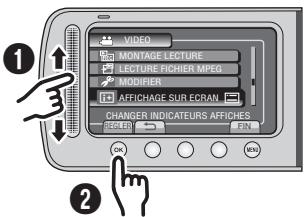
1. Déplacez votre doigt le long du capteur. Sélectionnez [RÉGLER]. (Touchez OK.)
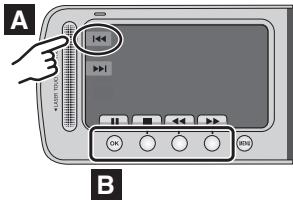
Pour sélectionner une touche apparaissant sur le côté gauche de l'écran, touchez le capteur près de la touche. Pour sélectionner une des touches apparaissant au fond de l'écran, touchez son bouton correspondant.
Veuillez lire ces instructions pour utiliser votre CAMÉSCOPE. Pour plus de détails sur son fonctionnement, consultez le GUIDE D'UTILISATION dans le CD-ROM.

Adobe Acrobat Reader™ ou Adobe Reader® doit être installé pour pouvoir visualiser le GUIDE D'UTILISATION. Téléchargez Adobe Reader depuis le site Web d'Adobe : http://www.adobe.com/
REMARQUE
Sélectionnez la langue désirée avec un simple clic.
Le nom du modèle est indiqué sous votre appareil.
À lire impérativement !
Effectuez une sauvegarde des données enregistrées importantes.
Il est recommandé de les copier sur un DVD ou un autre support d'enregistrement pour stockage. JVC décline toute responsabilité pour toute perte de données.
Effectuez un enregistrement test.
Avant d'enregistrer des données importantes, effectuez un enregistrement test et vérifiez les données enregistrées afin de vous assurer que l'image et le son ont été enregistrés correctement.
Réinitialisez le caméscope s'il ne fonctionne pas correctement.
Ce caméscope utilise un microordinateur. Des facteurs tels qu'un bruit de fond ou des interférences peuvent l'empêcher de fonctionner correctement.
Fermez l'écran LCD et retirez la source d'alimentation (batterie ou adaptateur secteur) du caméscope, puis réinsérez-la.
Précautions à prendre pour manipuler la batterie.
Assurez-vous d'utiliser des batteries BN-VF808U/VF815U/VF823U de JVC. Ce produit inclut des technologies brevetées et d'autres technologies propriétaires et est conçu pour être utilisé avec une batterie de JVC et non pas avec des batteries d'autres fabricants. JVC ne peut pas garantir la sécurité ou les performances de cet appareil s'il est utilisé avec d'autres batteries. Si le caméscope est soumis à une décharge électrostatique, éteignez-le avant de l'utiliser à nouveau.
En cas de dysfonctionnement, cessez immédiatement d'utiliser le caméscope et consultez votre revendeur JVC le plus proche.
- Il se peut que les données enregistrées soient effacées lors de la réparation ou du contrôle du caméscope. Sauvegardez toutes les données avant de faire une demande de réparation ou de contrôle.
Comme il se peut que le caméscope soit utilisé pour des démonstrations en magasin, le mode de démonstration est activé par défaut.
Pour désactiver le mode de démonstration, réglez [MODE DEMO] sur [ARRET].
Accessoires
ou
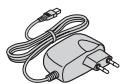
AP-V20E/AP-V17E* Adaptateur secteur Câble USB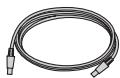
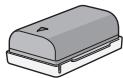
BN-VF808U Batterie CD-ROM
Câble AV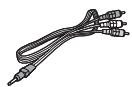
Filtre à noyau de ferrite (x2)
Télécommande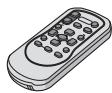
CR2025 Pile au Lithium Préinstallée dans la télécommande.
REMARQUE
Assurez-vous d'utiliser les câbles fournis pour les connexions. N'utilisez pas d'autres câbles.
- L'AP-V17E n'est pas mentionné dans le GUIDE D'UTILISATION sur le CD-ROM fourni
Fixer le filtre à noyau de ferrite
Le filtre à noyau de ferrite réduit les parasites causés lors de la connexion aux autres périphériques. Connectez l'extrémité du câble avec le filtre à noyau de ferrite au caméscope. Libérer les ergots de fixation.
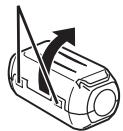
A connecter au caméscope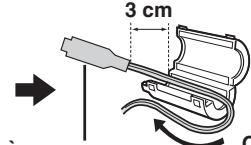
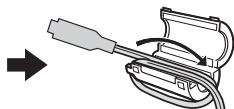
Câble USB : un tour. Adaptateur secteur : deux tours.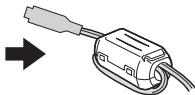
Préparer la télécommande
Une pile est incluse dans la télécommande lors de l'achat de l'appareil. Retirez la feuille isolante avant toute utilisation.
Portée de la télécommande
Capteur infrarouge. Portée effective : max. 5 m.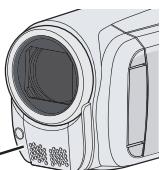
REMARQUE
Le rayon transmis peut manquer d'efficacité ou mal fonctionner si le capteur infrarouge est directement exposé à la lumière du soleil ou à des éclairages puissants.
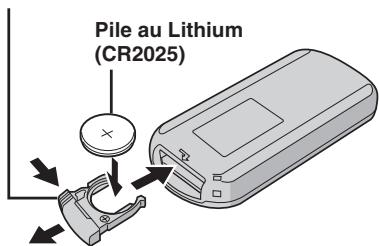
Pour réinsérer la pile
Retirez le logement de la pile en poussant sur le bouton de verrouillage.
Bouton de verrouillage
Montage sur un trépied
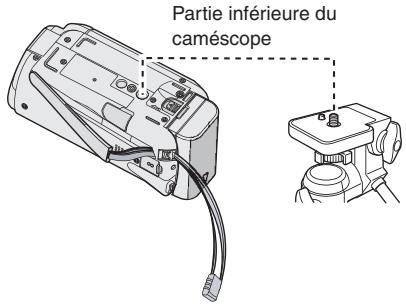
Alignez l'orifice de taquet sur l'orifice du trépied, et le trou fileté de montage sur la vis, puis faites pivoter le caméscope dans le sens horaire pour le monter sur le trépied.
REMARQUE
N'utilisez pas un trépied photographique sur des surfaces irrégulières ou inclinées. Il pourrait tomber et le caméscope pourrait être sérieusement endommagé.
Index
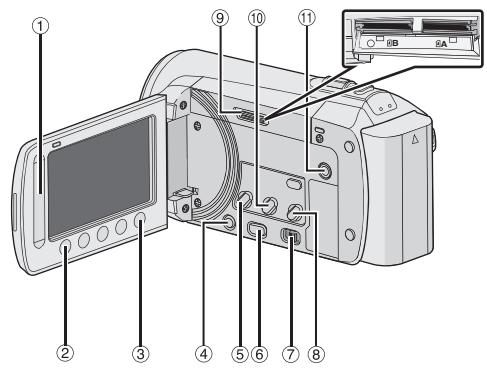
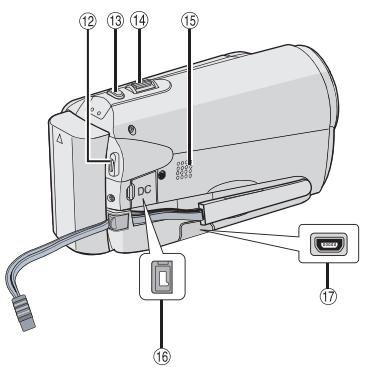
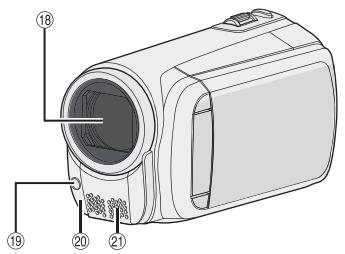
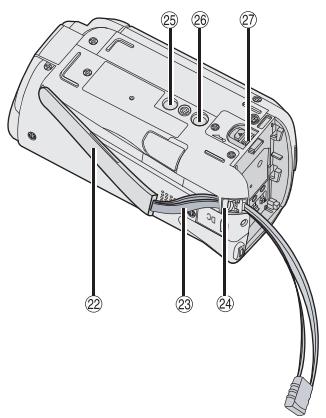
REMARQUE
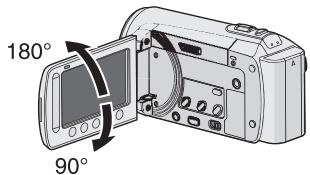
L'écran LCD peut pivoter sur 270°.
Assurez-vous de ne pas obstruer 18, 19, 18, et 20 lors de la prise de vue.
Camscope
① Capteur tactile (17 p.9) ② Touche OK ③ Touche MENU ④ Touche marche/arrêt [O] ⑤ Touche DOWNLOAD (p. 36) ⑥ Touche PLAY/REC (p. 19, 20, 22, 23) ⑦ Commutateur de modes [12, 13] ⑧ Touche DIRECT DVD (p.28) Touche INFO (p.21) ⑨ Logement de carte SD ⑩ Touche EXPORT (p. 35) ⑪ Connecteur AV (p. 25, 34)
⑫ Touche START/STOP (p. 19) ⑧ Touche SNAPSHOT (17 p.20) Commande de zoom [W T] (T p. 21) Contrôle du volume du haut-parleur [-VOL+] (T p. 22) Haut-parleur 16 Connecteur CC ⑦ Connecteur USB [ ] (F p. 27, 30)
18 Objectif Éclairage DEL (p. 21) ② Capteur infrarouge ② Microphone stéréo
② Poignée ceinturée ② Dragonne 24 Serrer ⑤ Trou fileté pour trépied 26 Trou fileté pour montage du trépied ⑦ Touche de libération de la batterie BATT.
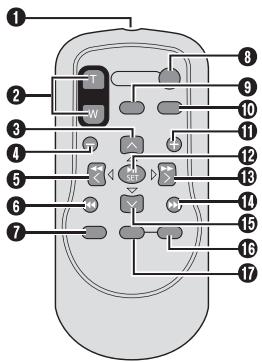
Télécommande
1 Fenêtre de transmission du rayon infrarouge • Touches ZOOM (T/W) (zoom avant/arrière) Θ Touche Déplacement vers le haut • Touche Saut en arrêté
• Touche Déplacement vers la gauche 6 Touche Précédent 7 Touche PLAYLIST • Touche START/STOP
Θ Touche S.SHOT (SNAPSHOT) 10 Touche INFO 1 Touche Saut en avant 12 Touche PLAY/PAUSE/SET
18 Touche Déplacement vers la droite 1 Touche Suivant Touche Déplacement vers le bas 16 Touche INDEX* 17 Touche DISP
- Chaque fois que vous appuyez sur INDEX, l'écran change comme indiqué ci-dessous :
Mode
Écran d'index ↔ Écran d'index de groupe Mode
Écran d'index ↔ Écran d'index de date
Indicateurs sur l'écran LCD
Pendant l'enregistrement de vidéos et de photos
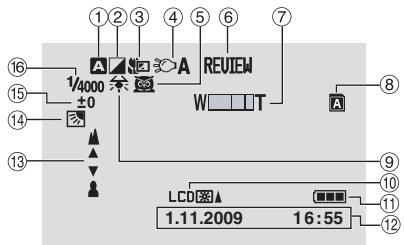
① Indicateur du mode d'enregistrement sélectionné A: Mode Auto M: Mode Manuel ② Indicateur du mode d'effet ③ Indicateur du mode Télé Macro ④ Indicateur de l'éclairage DEL (p. 21) ⑤ Indicateur de sélection de scènes ⑥ Indicateur de revue rapide (p. 19, 20) ⑦ Indicateur de zoom ⑧ Voyant de logement de carte SD
A: Emplacement A (Réglage par défaut)
B: Emplacement B
⑨ Indicateur de balance des blancs ⑩ Indicateur de l'éclairage de l'écran ⑪ Indicateur de la batterie ⑫ Date/Heure (p. 16) ⑬ Indicateur de mise au point manuelle ⑭ Indicateur de compensation de contre-jour (p. 24) ⑮ Indicateur du contrôle de luminosité
⑯ Indicateur du contrôle de la zone de photométrie
Vitesse d'obturation
Pendant l'enregistrement vidéo uniquement
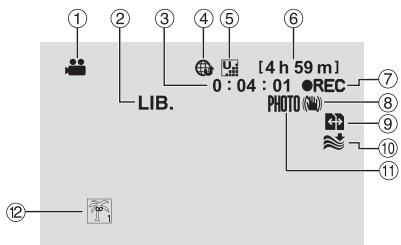
① Indicateur de mode ② Indicateur du mode export ③ Compteur ④ Indicateur du mode de téléchargement ⑤ Qualité vidéo : (ULTRA FIN), (FIN), (NORMAL), (ECONOMIE) ⑥ Durée restante ⑦ REC : (Apparaît pendant enregistrement.) ⑧ II : (Apparaît en mode d'attente d'enregistrement.) ⑨ Indicateur du stabilisateur d'images numériques (DIS) (apparaît si [STABILISATEUR] est réglé sur [ARRET].) ⑩ Commutation automatique du support d'enregistrement ⑪ Indicateur d'atténuation des bruits du vent ⑫ Indicateur de prise de vue (p. 19) ⑬ Indicateur d'événements
Pendant l'enregistrement de photos uniquement
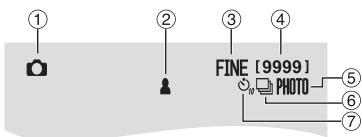
① Indicateur de mode ② Indicateur de mise au point ③ Qualité d'image : FINE (fine) ou STD (standard) ④ Nombre de prises de vue restantes ⑤ Indicateur de prise de vue (p. 20) ⑥ Indicateur du mode d'obturation ⑦ Indicateur du retardateur
Pendant la lecture vidéo
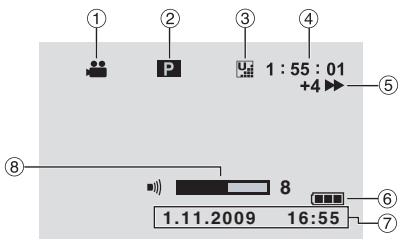
① Indicateur de mode ② Indicateur de lecture de liste (apparaît lors de la lecture d'une liste de lecture) ③ Qualité vidéo : (ULTRA FIN), (FIN), (NORMAL), (ÉCONOMIE) ④ Compteur ⑤ Mode de lecture
▶ Lecture, II : Pause, : Recherche avant, : Recherche arrière, ▶ : Ralenti avant, : Ralenti arrière
(Le chiffre sur la gauche indique la vitesse.)
⑥ Indicateur de la batterie ⑦ Date/Heure (p. 16) ⑧ Indicateur de niveau du volume
Pendant la lecture de photos
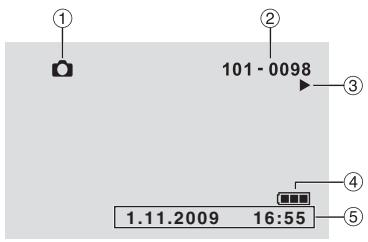
① Indicateur de mode ② Numéro de dossier/fichier ③ Indicateur de lecture de diaporama ④ Indicateur de la batterie ⑤ Date/Heure (p. 16)
Réglages nécessaires avant l'utilisation
Charger la batterie
1. Fermez l'écran LCD pour éteindre le caméscope.
2. Fixez la batterie, puis connectez l'adaptateur CA.
- La marque «△» (flèche) de la batterie doit être dirigée dans le bon sens ; insérez la batterie jusqu'à ce qu'elle se verrouille dans la bonne position.
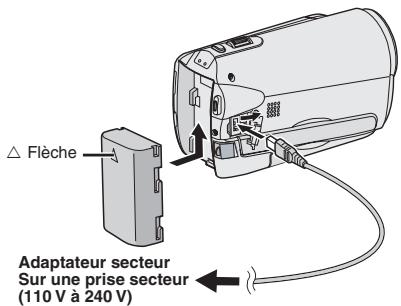
Le voyant d'alimentation/recharge clignote pour indiquer que la recharge a commencé. - Lorsque le voyant s'éteint, la recharge est terminée.
Pour vérifier la charge restante de la batterie
Voir page 21.
Durée de recharge/d'enregistrement requise (approx.)
- Lorsque l'éclairage DEL est éteint et que l'éclairage de l'écran est réglé sur le mode [STANDARD].
| Batterie | Durée de recharge | Durée de l'enregistrement |
| BN-VF808U (Fourni) | 1 h. 50 min. | 2 h. 45 m.* |
| BN-VF815U | 2 h. 40 min. | 5 h. 25 m.* |
| BN-VF823U | 3 h. 40 min. | 8 h. 10 m.* |
Pour retirer la batterie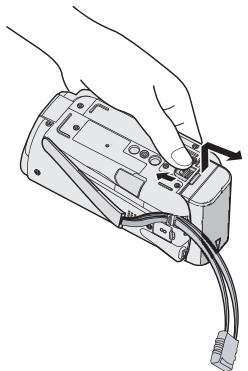
REMARQUE
- Vous pouvez aussi utiliser le caméscope avec seulement l'adaptateur secteur.
- La durée d'enregistrement peut être plus courte selon l'environnement d'enregistrement, par exemple lors de l'enregistrement de scènes avec des mouvements rapides.
- Évitez de tirer sur ou de plier la fiche et le cordon de l'adaptateur secteur. Cela pourrait endommager l'adaptateur secteur.
Régler la date et l'heure
1. Ouvrez l'écran LCD pour allumer le caméscope.
3. Sélectionnez [REGLAGES AFFICHAGE].
![JVC GZ-MS125 - Sélectionnez [REGLAGES AFFICHAGE]. - 1](/content/2019/11/82343/images/6588c63f8f53a991f9ce120e4bf6ddbdf16dd73684d4a05b7e045121456cd139.jpg)
4. Sélectionnez [REGLAGE DE L'HEURE].
![JVC GZ-MS125 - Sélectionnez [REGLAGE DE L'HEURE]. - 1](/content/2019/11/82343/images/83381bfaf31f978e47155ae98189886fd2edc380d762310b9079cf253b5eac76.jpg)
5. Sélectionnez [REGLAGE DE L'HORLOGE].
![JVC GZ-MS125 - Sélectionnez [REGLAGE DE L'HORLOGE]. - 1](/content/2019/11/82343/images/f13b44be61a7a720e44ebffdb83d8b0e19647c4cf0d2898bfe4135ce1157103a.jpg)
6. Sélectionnez une ville dans la région où vous vous trouvez.
La région sélectionnée est mise en évidence.
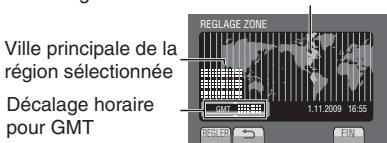
7. Sélectionnez [MARCHE] si l'heure d'été est en vigueur.
[MARCHE] : l'horloge avance d'1 heure par rapport à l'heure normale réglée.
[ARRET] : désactive la fonction.
![JVC GZ-MS125 - Sélectionnez [MARCHE] si l'heure d'été est en vigueur. - 1](/content/2019/11/82343/images/625666e97b55303b3e0de46095f26c228d71a408a527a1fd7a5b97dbfdb83a36.jpg)
8 Réglez la date et l'heure.
Sélectionnez la valeur à régler grâce au capteur tactile et sélectionnez (→) pour effectuer le réglage.
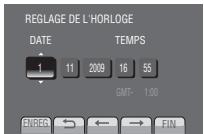
9 Sélectionnez [ENREG.].
Pour rétablir le réglage, sélectionnez [FIN].
Régler l'horloge à l'heure locale en voyageant
Après avoir exécuté les étapes 1-4 (p. 16)
5 Sélectionnez [REGLAGE ZONE].
![JVC GZ-MS125 - Sélectionnez [REGLAGE ZONE]. - 1](/content/2019/11/82343/images/4f63440a24e29134be6eb9a8e0eb352d80fbd8513eeba2748052f5a155c7b0e9.jpg)
6 Sélectionnez une ville dans la région dans laquelle vous voyagez.
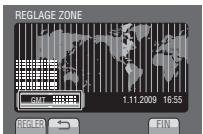
Pour revenir à l'écran précédent, sélectionnez Pour quitter l'écran, sélectionnez [FIN].
Régler la langue
Vous pouvez changer la langue de l'affichage sur l'écran.
1 Ouvrez l'écran LCD pour allumer le caméscope. 2 Touchez MENU. 3 Sélectionnez [REGLAGES AFFICHAGE].
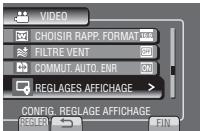
4 Sélectionnez [LANGUAGE].
![JVC GZ-MS125 - Sélectionnez [LANGUAGE]. - 1](/content/2019/11/82343/images/2d03e733a8fec0330021ed3b4c4e043bc906e9b4f0ea46f0def4d2a2312a5dcf.jpg)
5 Sélectionnez la langue désirée.
Pour revenir à l'écran précédent, sélectionnez [RETOUR]. Pour quitter l'écran, sélectionnez [FIN].
Autres réglages
Utiliser une carte SD
Pour enregistrer sur une carte SD, les procédures suivantes doivent être effectuées.
- Ces procédures ont été vérifiées avec les cartes SD suivantes. Cartes compatibles SD ou SDHC de Classe 4 ou supérieure. Cartes Panasonic, TOSHIBA, SanDisk, ATP SD (256 Mo à 2 Go) ou cartes SDHC (4 Go à 32 Go).
- Sur d'autres supports, les données risquent de ne pas être enregistrées correctement ou des données déjà enregistrées risquent d'être perdues.
- Les cartes MultiMediaCards ne sont pas prises en charge.
- Les cartes utilisées pour enregistrer des vidéos sur ce caméscope ne peuvent pas être lues sur d'autres appareils.
- Certains lecteurs de carte (y compris des lecteurs de carte intégrés à des ordinateurs) peuvent ne pas être compatibles avec le format SDHC. Si on utilise une carte SDHC pour l'enregistrement et qu'une erreur de lecture se produit, il se peut que le lecteur de carte utilisé ne soit pas compatible avec le format SDHC. Utiliser ce caméscope ou un appareil compatible SDHC pour accéder à la carte.
Insérer une carte SD
Préparation :
Appuyez sur la touche Power (O) pour mettre le caméscope sous tension.
1 Ouvrir la couverture de la fente de carte SD. 2 Introduisez la carte fermement, le bord biseauté en premier.
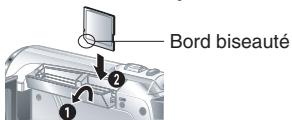
3 Refermer la couverture de la fente de carte SD.
Pour retirer une carte SD
Poussez sur la carte SD une fois.
Retirez la carte lorsqu'elle ressort un petit peu.
REMARQUE
- L'alimentation doit être coupée pour l'insertion et le retrait de la carte SD. Sinon, les données de la carte risquent d'être altérées.
- Ne touchez pas la borne sur le côté opposé de l'étiquette.
Changer le support d'enregistrement
À sa sortie d'usine, le caméscope est programmé pour enregistrer avec le EMPLACEMENT A. Vous pouvez changer de support d'enregistrement et sélectionner le EMPLACEMENT B.
Régler [EMPL. SELEC.VIDEO] et [IMPL. SELEC. IMAGE] sur [EMPLACEMENT A] ou [EMPLACEMENT B].
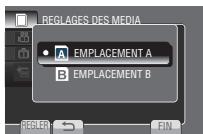
ATTENTION
- Dès que la carte du logement sélectionné est pleine, l'enregistrement passe automatiquement du emplacement A au emplacement B et inversement.
- Vous pouvez sélectionner manuellement le logement A ou le logement B en tant que support d'enregistrement pour la vidéo et les images fixes.
Sélectionnez [FORMATER LA CARTE SD] pour formater la carte.
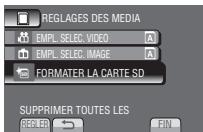
Enregistrement de fichiers
Enregistrer des vidéos
Préparation
- Ouvrir l'écran LCD pour allumer le caméscope.
- Insérer une carte SD.
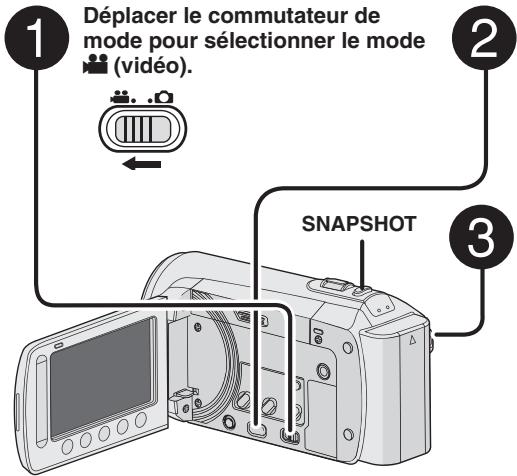
Appuyez sur PLAY/REC pour sélectionner le mode d'enregistrement.

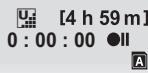
Appuyez sur START/STOP pour lancer l'enregistrement.

Durée d'enregistrement restante approximative
Vous pouvez aussi sélectionner [REC] sur l'écran LCD pour lancer/arrêter l'enregistrement. (Contrôle de l'enregistrement sur l'écran)
Pour arrêter l'enregistrement, appuyez de nouveau sur la touche START/STOP. Pour visualiser la vidéo qui vient d'être enregistrée
Sélectionner pendant une pause. Sélectionner pour supprimer la vidéo lors de la visualisation. Pour modifier la qualité de la vidéo, modifiez les réglages dans [QUALITÉ VIDÉO].
Pour modifier le rapport de format de l'image (16:9/4:3)
Modifiez les réglages dans [CHOISIR RAPP. FORMAT].
Pour prendre une photo pendant l'enregistrement vidéo, appuyez sur SNAPSHOT.
REMARQUE
- Le mode d'enregistrement vidéo est automatiquement sélectionné lorsque le caméscope est éteint puis rallumé.
- Si le caméscope reste inutilisé pendant 5 minutes, il s'éteint de lui-même pour économiser l'énergie. Pour rallumer le caméscope en utilisant la batterie, fermer et rouvrir l'écran LCD. En cas d'utilisation de l'adaptateur secteur, effectuer une opération quelconque, telle qu'un zoom.
- Un enregistrement vidéo de 12 heures consécutives s'arrête automatiquement à l'issue de ce délai. Pour garantir un enregistrement continu, régler [COMMUT. AUTO ENR.] sur [MARCHE] avant de lancer l'enregistrement.
- Un nouveau fichier est créé à chaque prise de vue en rafale de 4 Go.
- Ce caméscope enregistre les séquences vidéo au format MPEG2 compatible avec le format SDVIDEO. Ce caméscope n'est pas compatible avec les autres formats vidéo numériques.
Enregistrement de fichiers (suite)
Enregistrer des photos
Préparation
- Ouvrir l'écran LCD pour allumer le caméscope.
- Insérer une carte SD.
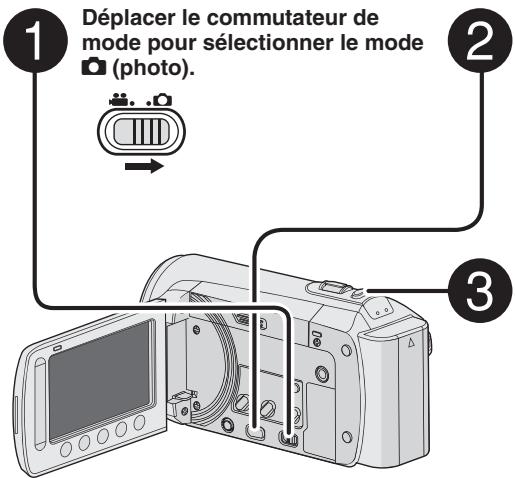
Appuyez sur PLAY/REC pour sélectionner le mode d'enregistrement.

FINE [9999]
Appuyez sur SNAPSHOT et maintenez enfoncé à mi-course.


FINE
L'indicateur devient vert lorsque l'image capturée est au point.
Pour visualiser la dernière photo enregistrée, sélectionnez \boxed{5} après la prise de vue. Sélectionnez durant la lecture pour supprimer cette photo. Pour changer la qualité d'image, modifiez les réglages dans [QUALITE IMAGE]. Pour enregistrer des photos en rafale, sélectionnez [PRISE VUES EN RAFALE] dans [MODE OBTURATEUR].

Appuyez complètement sur la touche SNAPSHOT pour prendre la photo.

FINE [9999]

REMARQUE
- La fonction STABILISATEUR n'est pas activée durant l'enregistrement de photos.
- Si le caméscope reste inutilisé pendant 5 minutes, il s'éteint de lui-même pour économiser l'énergie. Pour rallumer le caméscope en utilisant la batterie, fermer et rouvrir l'écran LCD. En cas d'utilisation de l'adaptateur secteur, effectuer une opération quelconque, telle qu'un zoom.
Effectuer un zoom
Préparation :
- Sélectionnez le mode ou
- Sélectionnez le mode d'enregistrement.
Zoom arrière
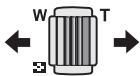
Zoom avant W : Grand angle T : Téléobjectif
Vous pouvez aussi effectuer un zoom arrière/avant en sélectionnant [W] ou [T] sur l'écran LCD (Contrôle du zoom sur l'écran).
Rapport de zoom (réglage d'usine)
| Mode | Mode |
| [NUMERIQUE X70] | [OPTIQUE X35] |
Pour modifier le rapport de zoom maximal (uniquement pour le mode
Modifiez les réglages dans [ZOOM].
REMARQUE
La prise de vue macro jusqu'à environ 5 cm du sujet est possible lorsque la commande de zoom est réglée à fond sur W.
Éclairage DEL
Préparation :
- Sélectionnez le mode ou
- Sélectionnez le mode d'enregistrement.
1 Touchez MENU. 2 Sélectionnez [TORCHE]. 3 Sélectionnez le réglage désiré.
| MARCHE | L'éclairage DEL reste allumé indépendamment des conditions environnantes. |
| AUTO | L'éclairage DEL s'allume automatiquement en cas d'enregistrement dans des environnementés mal éclairés. |
| ARRET | Désactive cette fonction. |
Vérifier la charge restante de la batterie
Préparation :
Fixez le bloc de la batterie. - Sélectionnez le mode d'enregistrement.
Mode
Appuyez trois fois sur INFO ou appuyez sur INFO puis sélectionnez
Mode :
Appuyez sur INFO.

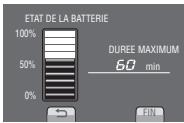
Pour quitter l'écran
Sélectionnez [FIN] ou appuyez sur INFO.
REMARQUE
La durée d'enregistrement affichée ne devrait être utilisée qu'à titre indicatif. Elle est affichée en plages de 10 minutes.
Vérifier l'espace restant sur le support d'enregistrement
Préparation :
- Sélectionnez le mode
- Sélectionnez le mode d'enregistrement.
Appuyez sur la touche INFO une fois (Emplacement A) ou deux fois (Emplacement B).

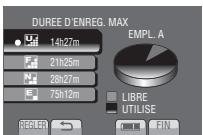
La durée maximale d'enregistrement s'affiche pour chaque mode de qualité vidéo.
Pour changer la qualité vidéo
1) Sélectionnez la qualité vidéo. 2) Sélectionnez [RÉGLER].
Pour changer de support d'enregistrement
1) Appuyez sur INFO pour sélectionner EMPL. A ou EMPL. B. 2) Sélectionnez [RÉGLER].
Pour quitter l'écran
Sélectionnez [FIN].
Lecture de fichiers
Lecture de vidéos
Préparation :
- Ouvrez l'écran LCD pour allumer le caméscope.
- Insérez une carte SD.
1. Déplacez le commutateur de mode pour sélectionner le mode (vidéo).

2.
Appuyez sur PLAY/REC pour sélectionner le mode de lecture.
PLAY/REC

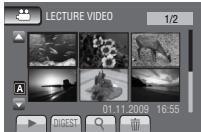
L'écran d'index apparaît.
Sélectionnez le fichier désiré.
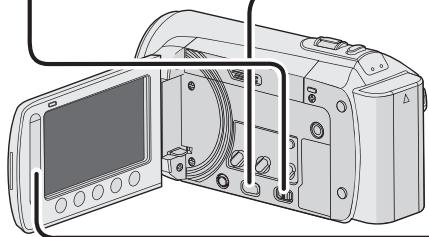
Pour passer à la page précédente ou suivante
Touchez plus d'une seconde [Δ ] ou [ ]
Pour lire quelques secondes de chaque scène sélectionnée dans les vidéos enregistrées
Touchez [DIGEST].
Pour supprimer une vidéo
Sélectionnez : lorsque la lecture est arrêtée.
Pour changer le nombre de miniatures (6 miniatures/20 miniatures)
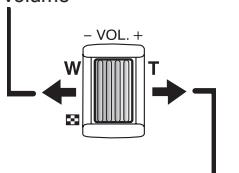
Déplacez la commande de zoom sur [W] ou [T].
Opérations des touches sur l'écran durant la lecture de vidéo
: Retourne à la première scène du fichier. ▶ 1 : Passe à la première scène du fichier suivant. : Retourne à l'écran d'index. : Recherche en arrière (durant la lecture). : Lecture image par image en arrière (pendant une pause)*. ▶ : Lecture/Pause. : Recherche en avant (durant la lecture). ▶ : Lecture image par image en avant (pendant une pause)*.
- La lecture au ralenti démarre si vous gardez votre doigt sur le capteur tactile sous « / ■ ».
Volume du haut-parleur
: Baisser le volume
Lecture de photos
Préparation :
- Ouvrir l'écran LCD pour allumer le caméscope.
- Insérer une carte SD.
Déplacez le commutateur de mode pour sélectionner le mode (photo).

2
Appuyez sur PLAY/REC pour sélectionner le mode de lecture.

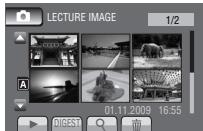
L'écran d'index apparaît.
Sélectionnez le fichier désiré.
Pour passer à la page précédente ou suivante, touchez plus d'une seconde [▲] ou [▼]. Pour supprimer une photo, sélectionnez-la. Pour changer le nombre de miniatures (6 miniatures/20 miniatures).
Déplacez la commande de zoom sur [W] ou [T].
- Opérations des touches sur l'écran durant la lecture de photos
: Inverse l'ordre de lecture d'un diaporama : Inverse l'ordre de lecture d'un diaporama : Retourne à l'écran d'index : Affiche le fichier précédent : Lance le diaporama : Termine le diaporama : Affiche le fichier suivant
Enregistrement manuel
Le mode d'enregistrement manuel permet de définir manuellement la mise au point, la luminosité de l'écran, etc.
Passer au mode d'enregistrement manuel
Préparation :
- Sélectionnez le mode ou
- Sélectionnez le mode d'enregistrement.
Sélectionnez deux fois [A/M].
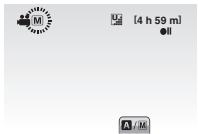
Pour revenir au mode d'enregistrement automatique, sélectionnez [A/M] pour afficher l'indicateur A).
Compensation de contre-jour
La fonction de compensation de contre-jour éclaircit le sujet en augmentant l'exposition.
En mode d'enregistrement manuel :
Sélectionnez
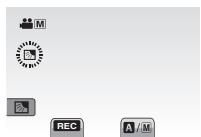
Pour annuler la compensation de contre-jour, sélectionnez de nouveau
REMARQUE
Si l'écran LCD est à l'envers, n'est pas affiché. Modifiez le réglage lorsque l'écran LCD est en position normale.
En mode d'enregistrement manuel :
1 Touchez MENU.
2 Sélectionnez [RÉGLAGE MANUEL].
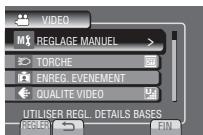
3 Sélectionnez le menu désiré.
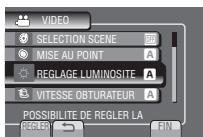
4 Sélectionnez le réglage désiré.
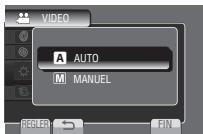
Selon le type de réglages sélectionné, vous pouvez définir la valeur à l'aide du capteur tactile.
Pour revenir à l'écran précédent, sélectionnez [FIN] pour quitter l'écran.
Visualiser des fichiers sur un téléviseur
Ce caméscope est conçu pour être utilisé avec les signaux de télévision couleur de type PAL. Il ne peut pas être utilisé avec un téléviseur de standard différent.
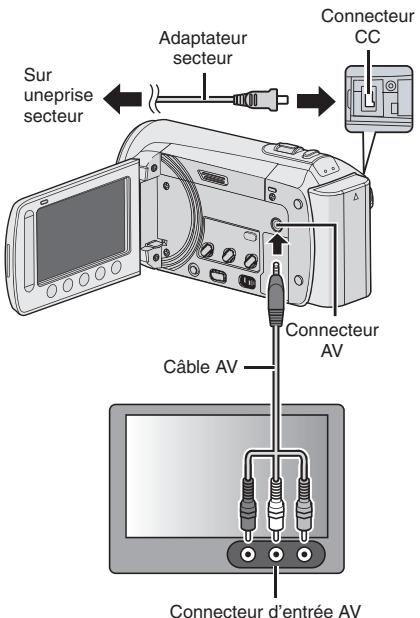
Connexion à un téléviseur
La sortie des vidéos est possible via le connecteur AV.
Pour connecter à l'aide du connecteur AV
Préparation :
- Éteignez tous les appareils.
Opération de lecture
Une fois la connexion au téléviseur effectuée
1. Allumez le caméscope et le téléviseur. 2. Réglez le téléviseur sur le mode VIDÉO. 3. (Uniquement en connectant le caméscope à un magnétoscope/enregistreur DVD) Allumez le magnétoscope/enregistreur DVD et définissez le mode d'entrée AUX pour ces appareils. 4. Lancez la lecture sur le caméscope. (p.22,23) Pour afficher l'affichage à l'écran du caméscope sur le téléviseur, réglez [AFFICHER SUR TV] sur [MARCHE].
Gestion des fichiers
ATTENTION
Ne retirez pas le support d'enregistrement et n'effectuez pas d'autres opérations (comme éteindre l'appareil) lors de l'accès aux fichiers. Assurez-vous aussi d'utiliser l'adaptateur secteur fourni. Le support d'enregistrement des données risque d'être endommagé si la batterie venait à se décharger complètement pendant le fonctionnement. En cas de corruption des données sur le support d'enregistrement, formatez le support pour pouvoir le réutiliser.
Capturer une photo d'une vidéo
Vous pouvez capturer une scène d'une vidéo et l'enregistrer comme photo.
Préparation :
- Sélectionnez le mode
- Sélectionnez le mode de lecture.
Appuyez sur SNAPSHOT lorsque la lecture est suspendue.
SNAPSHOT
REMARQUE
- Les images capturées sont stockées à une résolution de 640 x 360 (si la vidéo a été enregistrée au format 16:9) ou 640 x 480 (si la vidéo a été enregistrée au format 4:3). Suivant la qualité du fichier vidéo source, il se peut que l'image soit allongée horizontalement ou verticalement.
- La fonction de prises de vues en rafale ne peut pas être utilisée pour capturer des photos.
- Vous ne pouvez pas capturer de vidéos durant la lecture.
Supprimer des fichiers
- Les fichiers protégés ne peuvent pas être supprimés. Si vous voulez les supprimer, vous devez d'abord désactiver la protection.
- Il n'est pas possible de restaurer des fichiers qui ont été supprimés. Vérifiez soigneusement les fichiers avant de les supprimer.
Préparation :
- Sélectionnez le mode ou
- Sélectionnez le mode de lecture.
2 Sélectionnez [SUPPRIMER].
![JVC GZ-MS125 - Sélectionnez [SUPPRIMER]. - 1](/content/2019/11/82343/images/921401e0f737d1d7a8694e25e0c040444847377547b8c7446b74ec0fa43dfde2.jpg)
Supprimer le fichier affiché
Après avoir exécuté les étapes 1-2
3 Sélectionnez [ACTUEL].
![JVC GZ-MS125 - Sélectionnez [ACTUEL]. - 1](/content/2019/11/82343/images/5bff734dfe7a3141f4382fab6f0c176523066a35c27ed1acb4396e8a0fcea6f9.jpg)
4 Sélectionnez [OUI].
![JVC GZ-MS125 - Sélectionnez [OUI]. - 1](/content/2019/11/82343/images/1bc5fd7f28a8128fc759d68e7276353e30984660951ab7ef0a2f6c66d15fd534.jpg)
Vous pouvez sélectionner le fichier précédent ou suivant à l'aide de ← ou →.
Pour quitter l'écran
Sélectionnez [FIN].
Copier des fichiers
Types de copie et périphériques connectables
Graveur de DVD (CU-VD50/CU-VD3)
Vous pouvez copier des fichiers vidéo enregistrés sur le caméscope sur des disques DVD. (13 colonne droite)
Magnétoscope/Enregistreur DVD
Il est possible de copier des fichiers vidéo enregistrés sur ce caméscope sur des disques DVD.
Ordinateur
Il est possible de copier sur votre ordinateur les fichiers vidéo/photo enregistrés sur ce caméscope.
REMARQUE
Il est recommandé d'utiliser un graveur de DVD de JVC (CU-VD50/CU-VD3). Avec le CU-VD20 ou le CU-VD40, l'enregistrement peut prendre jusqu'à deux fois plus longtemps que la durée décrite dans le guide d'utilisation du graveur de DVD.
Utiliser un graveur de DVD
Disques pris en charge : DVD-R, DVD-RW de 12 cm
- Disques DVD-R : seuls des disques DVD-R vierges peuvent être utilisés. Disques DVD-RW : des disques DVD-RW déjà utilisés peuvent être utilisés, mais ils doivent être formatés avant l'enregistrement. Le formatage d'un disque permet d'effacer tout son contenu enregistré. Il n'est pas possible d'utiliser des disques à double couche.
À propos de la finalisation après la copie
Le disque est finalisé automatiquement pour qu'il puisse être lu sur d'autres appareils. Après la finalisation, le disque est un disque en lecture seule. Aucun fichier supplémentaire ne peut être ajouté.
Connecter à un graveur de DVD
Préparation :
Allumez tout d'abord le caméscope, puis le graveur de DVD.
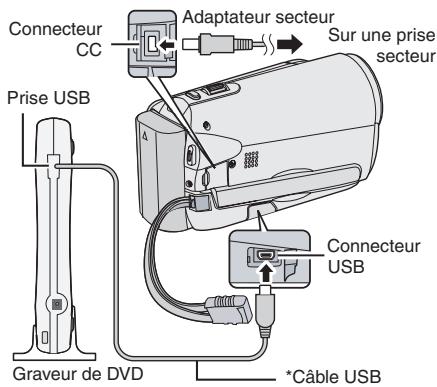
REMARQUE
- Consultez aussi le guide d'utilisation du graveur de DVD.
- Utilisez le câble USB fourni avec le graveur de DVD.
Copier des fichiers (suite)
Sauvegarder tous les fichiers
Préparation :
- Connectez le caméscope au graveur de DVD.
- Sélectionnez le mode
1 Sélectionnez [CRÉER AVEC TOUT].
![JVC GZ-MS125 - Sélectionnez [CRÉER AVEC TOUT]. - 1](/content/2019/11/82343/images/e81c8a24b1bafe7752c1b205e77d26dfb004defb778a93e53ba8cd8f349aec2b.jpg)
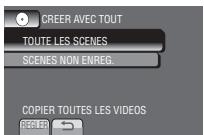
[TOUTES LES SCÈNES] : Tous les fichiers du support d'enregistrement sont copiés. - [SCÈNES NON ENREG.] : Les fichiers qui n'ont jamais été copiés sur un disque DVD sont automatiquement sélectionnés et copiés.
3 Sélectionnez le numéro de disque désiré.
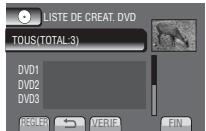
- Si [TOUS] est sélectionné, tous les disques dans la liste sont créés.
- Pour un aperçu des scènes, sélectionnez [VÉRIF]. Le symbole indique que le disque est déjà créé.
4 Sélectionnez [OUI] ou [NON].
- [OUI] : Affiche les miniatures par groupe.
- [NON] : Affiche les miniatures par date.
5 Sélectionnez [EXECUTER].
Les fichiers sont copiés sur le disque. Lorsque [TERMINEE] apparaît, touchez OK. Lorsque [INTRODUCTION NOUVEAU DISQUE APPUYER SUR [ARRETER] POUR QUITTER LA CREATION] apparaît, changez le disque. Les fichiers restants sont copiés sur le deuxième disque. - Pour annuler la copie, sélectionnez [ARRETER].
Copier des fichiers vidéo qui n'ont jamais été copiés
Les fichiers qui n'ont jamais été copiés sur un disque DVD sont automatiquement sélectionnés et copiés.
1 Ouvrez l'écran LCD pour allumer le caméscope.
2 Appuyez sur DIRECT DVD.
DIRECT DVD

3 Sélectionnez [EXECUTER].
![JVC GZ-MS125 - Sélectionnez [EXECUTER]. - 1](/content/2019/11/82343/images/ef90107ef41a56fdfed23e79e435abdd78607db04271cc2d1528095d729b530f.jpg)
- La création du disque DVD commence. Lorsque [TERMINEE] apparaît, touchez OK.
- Lorsque [INTRODUCTION NOUVEAU DISQUE APPUYER SUR [ARRETER] POUR QUITTER LA CREATION] apparaît, changez le disque. Les fichiers restants sont copiés sur le deuxième disque.
- Pour annuler la création du DVD, sélectionnez [ARRETER].
Pour quitter l'écran
1) Sélectionnez [FIN]. 2) Lorsque [QUITTER?] apparaît, sélectionnez [OUI].
Pour lire le disque créé à l'aide du caméscope
1) Connectez le caméscope au graveur de DVD. 2) Allumez d'abord le caméscope, puis le graveur de DVD. 3) Sélectionnez [LECTURE]. 4) Sélectionnez le dossier désiré. 5) Sélectionnez la date de création du disque. 6) Sélectionnez le fichier désiré. Pour revenir à l'écran précédent, sélectionnez
Créer un DVD avec un ordinateur
Vous pouvez copier les données du caméscope sur un DVD à l'aide d'un ordinateur.
• Installer le logiciel sur l'ordinateur
Configuration système requise
Windows Vista
SE: Windows Vista®
Édition Familiale Basique (SP1)
Édition Familiale Premium (SP1)
(32 bits, préinstallé)
UC: Un des suivants :
- Intel® Pentium® 4, de 1,6 GHz minimum
- Intel® Pentium® M, de 1,4 GHz minimum Intel® Core™ Duo, de 1,5 GHz minimum
RAM: Au moins 1 Go
Windows XP
SE: Windows XP
Édition familiale (SP2/SP3)
Professional (SP2/SP3)
(préinstallé)
UC : l'un des suivants :
- Intel® Pentium® 4, 1,6 GHz minimum ; Intel Pentium M, 1,4 GHz minimum ; Intel® Core™ Duo, 1,5 GHz minimum
RAM : au moins 512 Mo
Pour vérifier les spécifications de l'ordinateur
Cliquez avec le bouton droit de la souris sur [Ordinateur] (ou [Poste de travail]) dans le menu [Démarrer] et sélectionnez [Propriétés].
REMARQUE
Assurez-vous que votre ordinateur a un graveur de DVD. - Si votre système ne remplit pas les conditions requises, il est recommandé de copier les fichiers en utilisant le graveur de DVD. - Les utilisateurs de Macintosh peuvent utiliser le logiciel inclus avec leur Macintosh (iMovie '08, iPhoto) pour copier les fichiers sur leur ordinateur.
Préparation :
Insérez le CD-ROM fourni dans le lecteur CD de l'ordinateur. Sous Windows Vista, la boîte de dialogue de lecture automatique apparaît.
1 Cliquez sur [Easy Installation].
![JVC GZ-MS125 - Cliquez sur [Easy Installation]. - 1](/content/2019/11/82343/images/3bb5395d152fe75eb5c8b4e3aaae1bf9ce13ac85d4a07a7f64ea6922c40af1e0.jpg)
Suivez les instructions à l'écran.
2 Cliquez sur [Suivant].
![JVC GZ-MS125 - Cliquez sur [Suivant]. - 1](/content/2019/11/82343/images/ffcc496b567a33b72f3b68ba7e72525731948c200d80d0e806ca79630fb41e96.jpg)
3 Cliquez sur [Terminer].
![JVC GZ-MS125 - Cliquez sur [Terminer]. - 1](/content/2019/11/82343/images/c3bed6346ad97feb1755fe3b71e1dd9dc2c61044ca57ea1748346bd1b7567fbc.jpg)
L'icône Everio MediaBrowser est créée sur le bureau.
![JVC GZ-MS125 - Cliquez sur [Terminer]. - 2](/content/2019/11/82343/images/b5624d179c359994b0c8071f6d653a7fb9a66e52ca3efbd90d753c33ec577508.jpg)
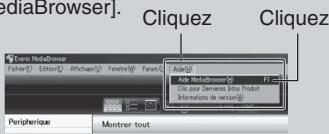
1) Cliquez deux fois sur l'icône d'Everio MediaBrowser. 2) Cliquez sur [Aide] puis sur [Aide, MediaBrowser]. Cliquez C
Copier des fichiers (suite)
Effectuer une sauvegarde sur l'ordinateur
Préparation :
- Installez le logiciel sur l'ordinateur.
- Vérifiez que l'espace libre sur le disque dur de l'ordinateur est suffisant.
- Fermez l'écran LCD pour éteindre le caméscope.

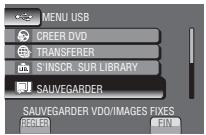
1 Ouvrez l'écran LCD pour allumer le caméscope. 2 Sélectionnez [SAUVEGARDER].
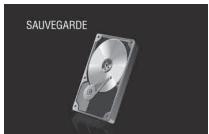
Everio MediaBrowser démarre sur l'ordinateur.
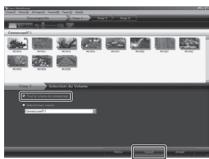
3 Cliquez sur [Tout le volume du caméscope] puis sur [Suivant].
4 Cliquez sur [Démarrer].
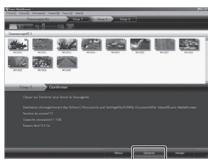
La sauvegarde démarre.
Pour déconnecter le caméscope de l'ordinateur
1) Cliquez avec le bouton droit de la souris sur l'icône (Retirer le périphérique en toute sécurité) dans la barre des tâches et sélectionnez [Périphériques de stockage de masse USB]. 2) Suivez les instructions à l'écran et assurez-vous que le périphérique peut être retiré en toute sécurité. 3) Déconnectez le câble USB et fermez l'écran LCD.
REMARQUE
La sauvegarde de nombreuses vidéos peut prendre un certain temps.
Créer des listes pour organiser les fichiers
Vous pouvez créer des listes pour différents sujets (par exemple Voyages, Sport...) et placer les fichiers pertinents dans ces listes.
Préparation :
Sauvegardez les fichiers sur l'ordinateur.
1 Cliquez deux fois sur l'icône et ouvrez le calendrier.
2 Sélectionnez [Vidéos seulement].
![JVC GZ-MS125 - Sélectionnez [Vidéos seulement]. - 1](/content/2019/11/82343/images/db1062965c1e710e960e44c6ca78b2fd6c1c5ccb3aa41482a21f4bfbaa5c4ef5.jpg)
3 Cliquez sur [+].
![JVC GZ-MS125 - Cliquez sur [+]. - 1](/content/2019/11/82343/images/b422f0348f0523537d903fb938db565a8b56ec612b8f339eb1709f065177a087.jpg)
4 Entrez le nom de la nouvelle liste et cliquez sur [OK].
![JVC GZ-MS125 - Entrez le nom de la nouvelle liste et cliquez sur [OK]. - 1](/content/2019/11/82343/images/16af0b7da3f892382c195161c8a5b22d432358eebfff18f21a487bba152c7a73.jpg)
5 Cliquez deux fois sur la date d'enregistrement.
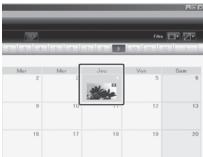
Les fichiers enregistrés le jour sélectionné sont affichés.
6 Déplacez le fichier sur la liste.
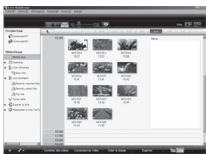
Pour ajouter d'autres fichiers dans la liste, répétez les étapes 5 et 6.
Copier des fichiers (suite)
• Copier des fichiers sur un DVD
Préparation :
Utilisez un disque DVD enregistrable. (Il est recommandé d'utiliser un disque DVD-R.)
1 Sélectionnez la liste et cliquez sur [Créer le disque].
![JVC GZ-MS125 - Sélectionnez la liste et cliquez sur [Créer le disque]. - 1](/content/2019/11/82343/images/6c4d0aec2e009300fbb81451f144e0d75dcec24076ae3425bf39523e31f441b0.jpg)
2 Cliquez sur [Sélectionner des fichiers individuels], puis sur [Suivant].
Pour ajouter tous les fichiers sur des disques DVD, cliquez sur [Sélectionner tous les fichiers affichés], puis passez à l'étape 4.
![JVC GZ-MS125 - Cliquez sur [Sélectionner des fichiers individuels], puis sur [Suivant]. - 1](/content/2019/11/82343/images/a71fcee4d1d57e30511f6670c3464eadb573ade6e5d809027da9835e17dc9f84.jpg)
3 Déplacez le fichier sur la partie inférieure et cliquez sur [Suivant].
![JVC GZ-MS125 - Déplacez le fichier sur la partie inférieure et cliquez sur [Suivant]. - 1](/content/2019/11/82343/images/1d8c6a2a7e542cdc8a1fc8ee6714478241a7a4dac11ae7cf4facf43a1ffaccf7.jpg)
![JVC GZ-MS125 - Entrez le nom du disque, sélectionnez le style de menu principal et cliquez sur [Suivant]. - 1](/content/2019/11/82343/images/3349eccc7007e78518fde909789c131bd99973ef206d62ec56c2656bbaf9161f.jpg)
5 Cliquez sur [Démarrer].
![JVC GZ-MS125 - Cliquez sur [Démarrer]. - 1](/content/2019/11/82343/images/ef7f1d26f268a3194b2fb8330873d03fbf8ac9d91cf1be8b419900a6d9689229.jpg)
REMARQUE
- Pour plus de détails sur Everio MediaBrowser, cliquez sur [Aide] et consultez [Aide MediaBrowser].
- Adobe Reader doit être installé sur tout ordinateur pour visualiser [Aide MediaBrowser]. Vous pouvez télécharger Adobe Reader depuis le site Web d'Adobe : http://www.adobe.com
- Pour toute assistance sur l'opération du logiciel fourni, veuillez consulter les informations de support.
Structure des dossiers et extensions
* Informations telles que la date et l'heure d'enregistrement, enregistrées avec le fichier vidéo.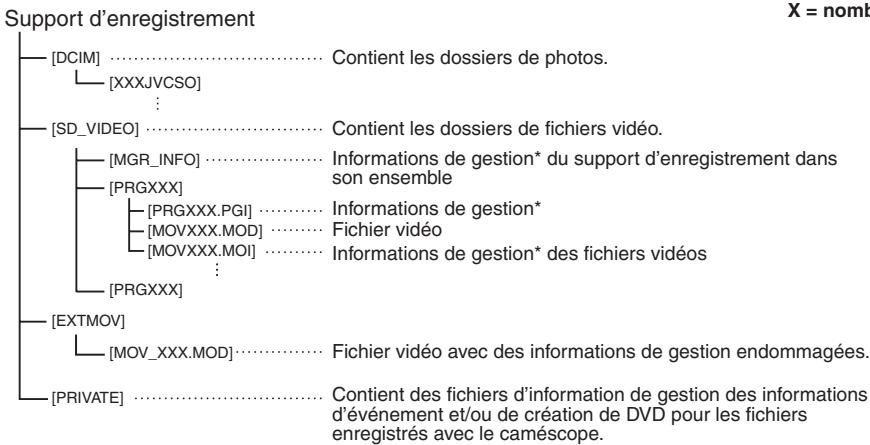
L'utilisation de ce logiciel est autorisée selon les termes de sa licence.
JVC
Préparez les informations suivantes avant de contacter l'agence ou le bureau JVC local le plus proche à propos de ce logiciel (réseau de service après-vente mondial JVC :
http://www.jvc-victor.co.jp/english/worldmap/index-e.html).
- Nom du produit, modèle, problème, message d'erreur
- Ordinateur (fabricant, modèle (bureau/portable), UC, SE, mémoire (Mo), espace disque disponible (Go))
Veuillez noter que la réponse à vos questions peut prendre un certain temps en fonction de leur nature. JVC ne peut pas répondre aux questions concernant le fonctionnement de base de votre ordinateur, ou aux questions concernant les spécifications ou les performances du système d'exploitation, d'autres applications ou pilotes.
Pixela
| Région | Language | N° de téléphone |
| États-Unis et Canada | Anglais | +1-800-458-4029 (numéro gratuite) |
| Europe (Royaume-Uni, Allemagne, France et Espagne) | Anglais/Allemand/Français/ Espagnol | +800-1532-4865 (numéro gratuite) |
| Autres pays en Europe | Anglais/Allemand/Français/ Espagnol/Italien/Néerlandais | +44-1489-564-764 |
| Asie (Philippines) | Anglais | +63-2-438-0090 |
| Chine | Chinois | +86-21-5385-3786 |
Copier des fichiers (suite)
Copier des fichiers sur un magnétoscope/enregistreur DVD
Préparation :
- Créez une liste de lecture.
- Éteignez tous les appareils.
Pour connecter à l'aide des connecteurs AV (copie analogique)
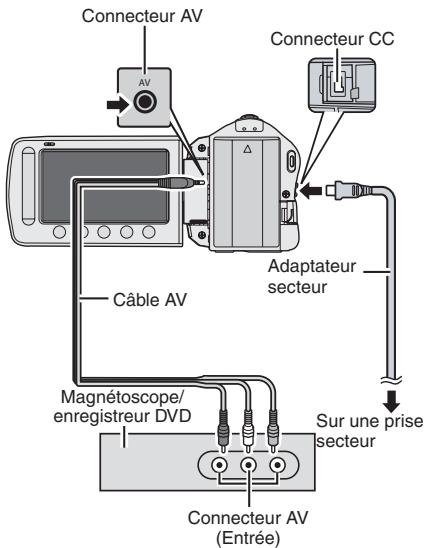
1 Ouvrez l'écran LCD pour allumer le caméscope.
2 Réglez le magnétoscope ou l'enregistreur DVD sur le mode d'entrée AUX.
Vérifiez que les images du caméscope sont reçues correctement par le magnétoscope ou l'enregistreur DVD.
3 Jouez les listes de lecture sur le caméscope.
1) Touchez MENU. 2) Sélectionnez [MONTAGE LECTURE]. 3) Sélectionnez la liste de lecture désirée. 4) Sélectionnez [OUI]. (Un écran noir s'affiche pendant 5 secondes à la première et à la dernière scène.)
4 Lancez l'enregistrement sur le magnétoscope ou l'enregistreur DVD au point de départ de la copie.
Consultez le guide d'utilisation du magnétoscope ou de l'enregistreur DVD.
Pour arrêter la copie
Arrêtez l'enregistrement sur le magnétoscope/enregistreur DVD, puis appuyez à nouveau sur START/STOP.
Pour masquer la date ou les icônes sur l'écran
Modifiez les réglages dans [AFFICHER SUR TV].
Utilisation avec un lecteur multimédia portable
Activer le mode d'exportation
Vous pouvez facilement transférer des vidéos enregistrées en mode d'exportation vers iTunes. Tous les fichiers avec le réglage d'exportation activé sont transférés sur l'ordinateur. Pour plus de détails sur le transfert, consultez le guide d'opération de MediaBrowser sur le CD-ROM.
Préparation :
- Sélectionnez le mode
- Sélectionnez le mode d'enregistrement.
Appuyez deux fois sur EXPORT.
EXPORT


EXPORT TO LIBRARY MODE
Pour désactiver le mode d'exportation, appuyez deux fois sur EXPORT.
Modifier le mode d'exportation
Vous pouvez régler les vidéos enregistrées sur le mode d'exportation.
Préparation :
- Sélectionnez le mode
- Sélectionnez le mode de lecture.
1 Appuyez sur EXPORT.
EXPORT

2 Sélectionnez le fichier et réglez [LIB.].
![JVC GZ-MS125 - Sélectionnez le fichier et réglez [LIB.]. - 1](/content/2019/11/82343/images/84732219210f2e3052eb980f862e99469c55b5e5e15a3341409a8ab3d33bf3a3.jpg)
- Pour vérifier le contenu du fichier, sélectionnez [VERIF.].
3 Sélectionnez [FIN].
Pour annuler le réglage d'exportation, sélectionnez le fichier et sélectionnez de nouveau [LIB.]. Pour quitter l'écran
1) Sélectionnez [FIN]. 2) Sélectionnez [OUI].
Transférer des fichiers sur l'ordinateur
Préparation :
- Installez iTunes® sur un ordinateur. http://www.apple.com/ iTunes/ 1 Connectez le caméscope à l'ordinateur à l'aide du câble USB. 2 Sélectionnez [S'INSCR. SUR LIBRARY].
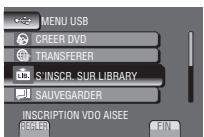
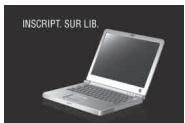
Tous les fichiers avec le réglage d'exportation activé sont transférés sur l'ordinateur.
- Impossible d'exporter le fichier vers iTunes®
- Référez-vous à « A&Q », « Dernières informations », « Informations de téléchargement », etc. dans [Clic pour Dernières Infos Produit] dans l'aide du logiciel Everio MediaBrowser fourni.
Activer le mode de téléchargement
Vous pouvez rapidement télécharger les fichiers vers un site Web de partage vidéo
(YouTube™) après l'enregistrement.
Pour en savoir plus sur YouTube™, consultez le site web YouTube™ : http://www.youtube.com/
Préparation :
- Sélectionnez le mode
- Sélectionnez le mode d'enregistrement.
Appuyez deux fois sur UPLOAD.
upload


Si vous enregistrez un fichier avec le mode de téléchargement activé,
l'enregistrement s'arrête automatiquement après 10 minutes.
La durée d'enregistrement restante est affichée sur l'écran LCD.
REMARQUE
Le mode de téléchargement est désactivé chaque fois que l'enregistrement est terminé.
Télécharger des fichiers
Pour plus de détails sur le téléchargement de fichiers, consultez le guide d'opération de MediaBrowser sur le CD-ROM.
1. Connectez le caméscope à l'ordinateur à l'aide du câble USB.
2. Sélectionnez [TRANSFERER].
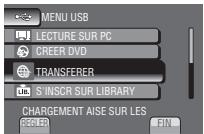
- Impossible de charger le fichier sur YouTube™
- Vous devez posséder un compte YouTube™ pour télécharger des fichiers vers YouTube™. Créez votre compte.
- Référez-vous à « A&Q », « Dernières informations », « Informations de téléchargement », etc. dans [Clic pour Dernières Infos Produit] dans l'aide du logiciel Everio MediaBrowser fourni.
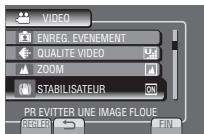
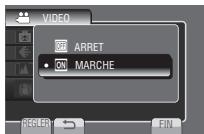
3 Sélectionnez le réglage désiré.
Dépannage
Avant de contacter le service client, veuillez consulter le tableau suivant. Si les solutions proposées dans le tableau ne résolvent pas votre problème, consultez notre revendeur JVC ou le centre de services JVC le plus proche pour plus d'instructions.
Veuillez aussi consulter le fichier FAQ des nouveaux produits sur le site Web de JVC.
Pour revenir à l'écran précédent, sélectionnez [RETOUR]. Pour quitter l'écran, sélectionnez [FIN].
Les phénomènes suivants ne sont pas des dysfonctionnements.
- Le caméscope chauffe lorsqu'il est utilisé pendant une période prolongée.
- La batterie chauffe pendant la recharge. Lors de la lecture d'une vidéo, l'image s'arrête momentanément ou le son est interrompu aux jonctions entre les scènes. L'écran LCD devient momentanément rouge ou noir si la lumière du soleil est enregistrée. Des points noirs, ou des points rouges, verts ou bleus apparaissent sur l'écran LCD. (L'écran LCD contient un taux de pixels effectifs supérieur à 99,99 % ; 0,01 % ou moins de pixels peuvent être défectueux.)
| Problème | Action |
| Alimentation | Pas d'alimentation. | • Connectez correctement l'adaptateur secteur.
• Rechargez la batterie. |
| Affiche | L'affichage de la durée de batterie restante n'est pas correct. | • Rechargez complètement la batterie, épuisez-la, puis rechargez-la.
• Si le caméoscope est utilisé lors de périodes prolongées dans des environnements avec des températures élevées ou basses, ou si la batterie est rechargée de façon répétée, la durée de charge restante peut ne pas être affichée correctement. |
| L'écran LCD est difficile à visualiser. | • L'écran LCD peut être difficile à visualiser s'il est utilisé dans des endroits très lumineux, par exemple directement au soleil. |
Dépannage (suite)
| Problème | Action |
| Enregistrement | Aucun enregistrement ne peut être réalisé. | • La carte SD est pleine. Supprimer des fischiers inutilles ou changer de carte SD. |
| L'enregistrement s'arrête par lui-même. | • Insérez une carte SD disponible dans le commerce, et réglez les deux options [EMPL. SELEC. VIDEO] at [EMPL. SELEC. IMAGE] sur [EMPLACEMENT A] et [EMPLACEMENT B].• L'enregistrement s'arrête automatiquement après 12 heures d'enregistrement continu. Pour garantir un enregistrement continu, régler [COMMUT. AUTO ENR.] sur [MARCHE] avant de lancer l'enregistrement. |
| Lecture | Le son ou la-video sont interrompus. | • La lecture est parfois interrompue aux sections qui connectent deux scènes. Il ne s'agit pas d'un mauvais fonctionnement. |
| Impossible de trouver une réserve/image enregistrée. | • Sélectionnez [LECTURE FICHIER MPEG] puis recherchez la réserve sur l'écran d'index.(Les fischiers video avec des informations de gestion endommagées peuvent être lis.)• Annuliez les fonctions d'affichage par groupes et de recherche de date.• Modifiez le réglage dans [SUPPORT ENREG. VIDEO] ou [SUPPORT ENREG. PHOTO]. (Les fischiers sur l'autre support ne sont pas affichés.)• Déplacez le commutateur de mode pour sélectionner le mode déséré (« ou ). |
| Autres problèmes | Le caméoscope fonctionné lentement en passant entre les modes video et photo, ou lorsqu'il est allumé/étéint. | • Si beaucoup de fischiers (teils que des fischiers video) se trouvent dans le caméoscope, le délai de réponse du caméoscope prend un certain temps. Il est recommendé de copier tous les fischiers du caméoscope sur un ordinateur, et d'effacer les fischiers dans le caméoscope. |
| Levoyant ne clignote pas lors du chargement de la batterie. | • Vérifiez la charge restante de la batterie.(Lorsque la batterie est complètement chargée, levoyant ne clignote pas.)• En cas de recharge dans des endroits chauds ou froids, assurez-vous que la batterie est chargée dans la plage de température permise.(Si la batterie est rechargée en dehors de la plage température permise, la recharge peut s'arrêtier pour protégger la batterie.) |
| La télécommande ne fonctionne pas. | • Remplacez la pile.• Réglez [TELECOMMANDE] sur [MARCHE].• La télécommande peut ne pas fonctionner à l'extérieur ou dans des endroits avec une lumière intense. |
| Impossible de télécharger le fjichier vers YouTube™. | • Vous doivent posseder un compte YouTube™ pour télécharger des fischiers vers YouTube™. Créez votre compte.• Régérez-vous à «A&Q», «Dernières informations», «Informations de téléchargement», etc. dans [Clic pour DernièresInfos Produit] dans l'aide du logiciel Everio MediaBrowser fourni. |
| Impossible d'exporter le fjichier vers iTunes®. | • Régérez-vous à «A&Q», «Dernières informations», «Informations de téléchargement», etc. dans [Clic pour DernièresInfos Produit] dans l'aide du logiciel Everio MediaBrowser fourni. |
Pour réinitialiser le caméscope s'il ne fonctionne pas correctement
① Fermez l'écran LCD et retirez la source d'alimentation (batterie ou adaptateur secteur) du caméscope, puis réinsérez-la. ② Exécutez [RÉGLAGES D'USINE].
Messages d'avertissement
| Indicateur | Action |
| REGLER DATE/HEURE ! | • Réglez l'horloge. Si le message apparaît toujours après le réglage de l'horloge, la batterie de l'horloge est épuisée. Consultez votre revendeur JVC le plus proche. |
| ERREUR DE COMMUNICATION | • Assurez-vous d'utiliser des batteries de JVC. |
| NON FORMATE | • Sélectionnez [OK] et sélectionnez [OUI] pour effectuer le formatage. |
| ERREUR DE FORMATAGE ! | • Vérifie les procédures d'opération, et essayez à nouveau.
• Éteignez et rallumez le caméscope. |
| ERREUR SUPPRESSION DONNEES | |
| ERREUR CARTE MEMOIRE ! | • Éteignez et rallumez le caméscope.
• Retirrez et réinsérez la carte SD. (Les cartes MultimediaCard ne peuvent pas être utilisées.)
• Nettoyez les bornes de la carte SD.
• Insérez la carte SD avant d'allumer l'appareil.
• Si le problème persististe, sauvégardez toutes les données, puis effectuez un formatage (Toutes les données sont supprimées). |
| IMPOSSIBLE DE PRENDRE PLUS D'IMAGES FIXES POUR LE MOMENT | • Arrêtez l'enregistrement video, puis enregistrez une photo. (Si une carte SD est retiree ou insérée durant l'enregistrement videoe, une photo ne peut pas être enregistrée.) |
| ERREUR D'ENREGISTREMENT | • Éteignez et rallumez le caméscope. |
| ADAPTATEUR SECTEUR REQUIS | • Utilisez l'adaptateur CA comme alimentation. |
Spécifications
Autres
Alimentation
11 V CC (en utilisant l'adaptateur secteur) 7,2 V CC (en utilisant la batterie)
Consommation
1,8 W environ*
- Lorsque l'éclairage DEL est éteint et l'éclairage de l'écran est réglé sur le mode [STANDARD].
Environ 290 g (avec la batterie et ceinture de poignée)
Température d'opération
0 °C à 40 °C
Température de stockage
-20°C à 50°C
Humidité d'opération
35% à 80%
Camescope/écran LCD
Capteur
CCD progressif 1/6'' (800 000 pixels)
Objectif
F 1,8 à 4,0, f = 2,2 mm à 77,0 mm, objectif à zone électrique 35:1
Diamètre du filtre
030,5 mm
Écran LCD
2,7 pouces, mesure en diagonale, écran LCD/système à matrice active TFT
L'éclairage DEL
Moins de 1,5 m
(distance de prise de vue recommandée)
Connecteurs
Sortie AV
Sortie vidéo : 1,0 V (c-à-c), 75 Ω
Sortie audio : 300 mV (efficace), 1 kΩ
USB
Mini USB, types A et B, compatible avec USB 2.0
Adaptateur secteur
Alimentation requise : 110 V à 240 V CA, 50 Hz/60 Hz
Sortie
11 V CC, 1 A
■ Télécommande
Alimentation
3 V CC
Autonomie de la pile
Environ 1 an
(selon la fréquence d'utilisation)
Plage d'opération
Moins de 5 m
Température d'opération
0°C à 40°C
Vidéo: MPEG-2
Audio: Dolby Digital (2 can.)
Mode d'enregistrement (vidéo)
ULTRA FIN: 720 x 480 pixels, 8,5 Mbit/s (VBR)
FIN: 720 x 480 pixels, 5,5 Mbit/s (VBR)
NORMAL: 720 x 480 pixels, 4,2 Mbit/s (VBR)
ECONOMIE: 352 x 240 pixels, 1,5 Mbit/s (VBR)
Mode d'enregistrement (audio)
ULTRA FIN : 48 kHz, 384 kbit/s
FIN : 48 kHz, 384 kbit/s
L'aspect et les spécifications sont susceptibles d'être modifiés sans préavis.
Durée d'enregistrement approximative (vidéo)
| Support d'enregistrement Qualité | Carte SD ou SDHC |
| 256 Mo | 512 Mo | 1 Go | 2 Go | 4 Go | 8 Go | 16 Go | 32 Go |
| ULTRA FIN | 3 m. | 6 m. | 14 m. | 29 m. | 1 h. | 1 h. 50 m. | 3 h. 45 m. | 7 h. 30 m. |
| FIN | 5 m. | 10 m. | 21 m. | 43 m. | 1 h. 20 m. | 2 h. 50 m. | 5 h. 40 m. | 11 h. 20 m. |
| NORMAL | 6 m. | 13 m. | 29 m. | 1 h. | 1 h. 50 m. | 3 h. 45 m. | 7 h. 30 m. | 15 h. |
| ECONOMIE | 18 m. | 36 m. | 1 h. 20 m. | 2 h. 30 m. | 5 h. | 9 h. 55 m. | 20 h. | 40 h. |
Nombre approximatif d'images qu'il est possible d'enregistrer (photos)
| Mode | Support d'enregistrement
Taille/qualité de l'image | Carte SD ou SDHC |
| 256 Mo | 512 Mo | 1 Go | 2 Go | 4 Go | 8 Go | 16 Go |
| 4:3 | 832 x 624 / FIN | 970 | 1950 | 3950 | 7590 | 9999 | 9999 | 9999 | 9999 |
| 832 x 624 / STANDARD | 1450 | 2920 | 5930 | 9999 | 9999 | 9999 | 9999 | 9999 |
| 640 x 480 / FIN | 1450 | 2920 | 5930 | 9999 | 9999 | 9999 | 9999 | 9999 |
| 640 x 480 / STANDARD | 2080 | 4180 | 8480 | 9999 | 9999 | 9999 | 9999 | 9999 |
| 16:9 | 640 x 360 / FIN | 1820 | 3660 | 7420 | 9999 | 9999 | 9999 | 9999 | 9999 |
| 640 x 360 / STANDARD | 2420 | 4880 | 9890 | 9999 | 9999 | 9999 | 9999 | 9999 |
La durée et le nombre d'images fixes enregistrables sont approximatifs et peuvent être différents selon l'environnement d'enregistrement, l'état de la carte SD ou la capacité restante de la batterie.
h : heures / m : minutes Durée de recharge/d'enregistrement requise (approx.)
| Batterie | Durée de recharge | Durée de l'enregistrement |
| BN-VF808U(Fourni) | 1 h. 50 m | 2 h. 45 m* |
| BN-VF815U | 2 h. 40 m | 5 h. 25 m* |
| BN-VF823U | 3 h. 40 m | 8 h. 10 m* |
- Lorsque l'éclairage DEL est éteint et l'éclairage de l'écran est réglé sur le mode [STANDARD].
Précautions
Batteries
La batterie fournie est une batterie au lithium. Avant d'utiliser la batterie fournie ou une batterie en option, bien lire les consignes suivantes :
Bornes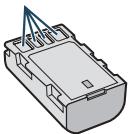
Pour éviter tout accident
... ne pas brûler.
... ne pas court-circuiter les bornes. Maintenir celle-ci éloignée de tout objet métallique lorsqu'elle n'est pas utilisée. En cas de transport, s'assurer que le cache de la batterie fournie est en place. Si vous avez égaré le cache de la batterie, placer celle-ci dans un sac plastique.
Ne pas modifier ni démonter.
Ne pas exposer la batterie à des températures supérieures à 60 °C car celle-ci risquerait de surchauffer, d'exploser ou de prendre feu. Utiliser uniquement les chargeurs spécifiés.
Pour éviter tout endommagement et prolonger la durée de vie utile
Ne pas soumettre à un choc inutile. Recharger à l'intérieur d'une plage de température de 10 °C à 35 °C. Il s'agit d'une batterie à réaction chimique ; des températures basses peuvent générer la réaction chimique, tandis que des températures élevées peuvent faire obstacle à une recharge complète. Entreposer dans un endroit frais et sec. Toute exposition prolongée à des températures élevées accélérera la décharge naturelle et diminuera la durée de vie utile. Charger et décharger complètement la batterie tous les 6 mois lors d'un entreposage pendant une période de temps prolongée. Retirer l'appareil du chargeur ou le débrancher lorsque vous ne vous en servez pas ; certains appareils, même éteints, continuent de consommer du courant.
Support d'enregistrement (Carte SD)
Veiller à suivre les directives ci-dessous pour éviter d'altérer ou d'endommager les données enregistrées.
- Ne pas déformer ou laisser tomber le support d'enregistrement, ou le soumettre à une forte pression, des secousses ou des vibrations.
- Ne pas éclabousser le support d'enregistrement avec de l'eau.
- Ne pas utiliser, replacer ou entreposer le support d'enregistrement dans des endroits fortement exposés à de l'électricité statique ou à des parasites électriques.
- Ne pas mettre le caméscope hors tension ou retirer la batterie ou l'adaptateur secteur pendant la prise de vue, la lecture ou l'accès au support d'enregistrement.
- Ne pas placer le support d'enregistrement à proximité d'objets possédant un fort champ magnétique ou émettant de fortes ondes électromagnétiques.
- Ne pas ranger le support d'enregistrement dans des endroits exposés à une température élevée ou à une forte humidité.
- Ne pas toucher les pièces métalliques.
Écran LCD
Pour éviter tout endommagement de l'écran LCD, NE PAS
... le pousser trop fortement ou lui faire subir des chocs.
... placer le caméscope avec l'écran LCD en dessous.
Pour prolonger sa durée de vie utile
... éviter de le frotter à l'aide d'un chiffon rugueux.
Appareil principal
Pour votre sécurité, NE PAS
... ouvrir le boîtier du caméscope. ... démonter ou modifier l'appareil. ... laisser pénétrer des substances inflammables, de l'eau ou des objets métalliques dans l'appareil. ... retirer la batterie ou débrancher l'appareil pendant que celui-ci est sous tension. ... laisser la batterie à l'intérieur du caméscope lorsqu'il n'est pas utilisé. ... placer des sources de flammes nues, telles que des bougies allumées, sur l'appareil. ... exposer l'appareil à l'égouttage ou aux éclaboussures. ... laisser s'accumuler de la poussière ou placer des objets métalliques sur la prise d'alimentation ou une prise de courant murale. ... insérer des objets dans le caméscope.
- Éviter d'utiliser l'appareil
... dans des endroits trop humides ou poussiéreux. ... dans des lieux exposés à de la suie ou à de la vapeur (par exemple, près d'une cuisine). ... près d'appareils générant des champs magnétiques ou électriques intenses (haut-parleurs, antennes de diffusion, etc.). ... dans des lieux exposés à des températures extrêmement élevées (au-delà de 40 °C) ou extrêmement basses (en dessous de 0 °C).
- NE PAS laisser l'appareil
... dans des lieux exposés à des températures supérieures à 50 °C.
... dans des lieux exposés à des taux d'humidité extrêmes (en dessous de 35 % ou au-delà de 80 %).
... en plein soleil.
... dans une voiture hermétiquement fermée en période estivale.
... près d'un radiateur.
... en hauteur, sur un téléviseur par exemple. Si l'appareil est placé en hauteur alors que le câble est raccordé, celui-ci peut être coincé et l'appareil peut tomber. Dans ce cas, il risque de ne plus fonctionner.
... placer le caméscope dans des endroits poussiéreux ou avec du sable, comme une plage.
- Pour protéger l'appareil, NE PAS
... le mouiller. ... le faire tomber ou le cogner contre des objets durs. ... le soumettre à trop de chocs ou vibrations durant le transport. ... maintenir l'objet orienté vers des objets extrêmement lumineux pendant trop longtemps. ... exposer l'objet à la lumière directe du soleil. ... le balancer inutilement par la dragonne. ... trop balancer l'étui souple lorsque le caméscope est à l'intérieur.
Pour éviter une chute de l'appareil,
- Serrer la ceinture de la poignée fermement.
- Lors de l'utilisation du caméscope avec un trépied, fixer fermement l'appareil sur le trépied.
Si le caméscope se détache et tombe, il peut causer des blessures ou être endommagé. Si un enfant utilise l'appareil, un adulte doit être présent.
Cher(e) client(e), [Union Européenne]
Cet appareil est conforme aux directives et normes européennes en vigueur concernant la compatibilité électromagnétique et à la sécurité électrique.
Représentant européen de la société Victor
Company of Japan Limited: JVC Technical Services Europe GmbH Postfach 10 05 04 61145 Friedberg Allemagne
Index
Adaptateur secteur 16,42 B Batterie 16,42 Câble USB 27,30 Carte SD .18 CD-ROM 10,29 Charge restante de la batterie .21 Compensation de contre-jour .24 Connexion AV .25,34 Contrôle de l'enregistrement sur l'écran .19 Contrôle du zoom sur l'écran .21 D Durée d'enregistrement 41 Durée d'enregistrement restante 21 Éclairage DEL 21 Écran LCD 14, 42 Enregistrement manuel 24 Exporter au mode Library 35 F Finaliser 27 G Graveur de DVD 27
Heure d'été 17 iTunes 35 Lecteur multimédia portable 35 Lecture de copie 34 Lecture sommaire 22 N Nombre de photos 41 R Réglages des menus 37 Régler l'horloge 16 Régler la date et l'heure 5 Régler la langue 17 Revue rapide 19, 20 S Sauvegarder sur DVD 28 Support d'enregistrement .42 Supprimer des fichiers .26 T Télécharger des fichiers 36 V Visualiser des fichiers sur un téléviseur 25 Volume du haut-parleur 22 Y YouTube 36 Z Zoom 21
MEMO