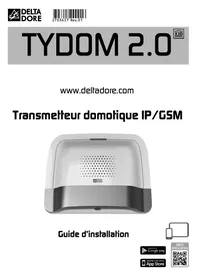
TYDOM - Domotique DELTA DORE - Notice d'utilisation et mode d'emploi gratuit
Retrouvez gratuitement la notice de l'appareil TYDOM DELTA DORE au format PDF.


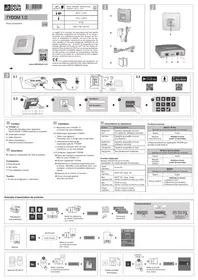
| Marque | Delta Dore |
| Gamme | TYDOM |
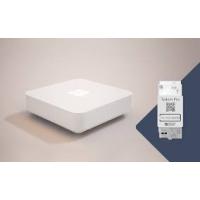
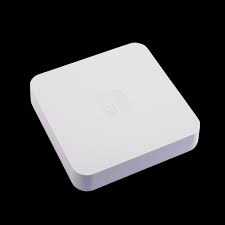
| Type de produit | Box domotique connectée |
| Protocoles radio | X2D, X3D, ZigBee 3.0 |
| Frequence radio | 868,7 a 869,2 MHz |
| Portee radio | jusqu'a 300 m en champ libre |
| Connexion reseau | Filaire RJ45 (Ethernet) |
| Alimentation | 230 V CA |
| Consommation en veille | 0,58 W |
| Consommation maximale | 0,7 W |
| Dimensions | 100 x 100 x 30 mm |
| Poids | 144 g |
| Temperature de fonctionnement | -10 degres C a +40 degres C |
| Capacite chauffage | 32 recepteurs / 8 zones |
| Capacite volets et stores | 32 voies |
| Capacite eclairage | 32 voies |
| Capacite automatismes | 32 voies (portails, portes de garage) |
| Application mobile | Tydom (iOS et Android), gratuite, sans abonnement |
| Compatibilite IPv6 | Oui |
| Nombre de produits compatibles | Plus de 400 references |
FOIRE AUX QUESTIONS - TYDOM DELTA DORE
Questions des utilisateurs sur TYDOM DELTA DORE
0 question sur cet appareil. Repondez a celles que vous connaissez ou posez la votre.
Poser une nouvelle question sur cet appareil
Téléchargez la notice de votre Domotique au format PDF gratuitement ! Retrouvez votre notice TYDOM - DELTA DORE et reprennez votre appareil électronique en main. Sur cette page sont publiés tous les documents nécessaires à l'utilisation de votre appareil TYDOM de la marque DELTA DORE.
MODE D'EMPLOI TYDOM DELTA DORE
Guide d'installation et d'utilisation
1) Présentation 3 2) Télécharger l'application. 4
Via notre téléphone mobile Via un ordinateur Enregistrer le numéro du téléphone mobile Utiliser l'application p4
3) Première connexion. p 5
Ouvrir l'application. 5 Entrer le numéro de la centrale d'alarme TYXAL. 5 Adapter l'application 5
4) Piloter votre installation. p 6
Présentation 6 Piloter l'installation 6 Connaître l'état de l'installation. 7 Quitter l'application p 7
5) Gérer les messages. p 8
Consulter des messages 8 Supprimer un message 8 Vider la boîte de message 8
6) Personnaliser votre application. p 9
Renommer les icônes "Voie" 9 Créer un scénario 9 Supprimer un scénario 9 Utiliser un scénario. 10 Modifier un scénario 10 Renommer un scénario 10
7) Personnaliser le système d'alarme. p 11
Changer la date de la centrale 11 Modifier les nombres d'appel 11 Options de diffusion 11 Activer une voie de commande d'automatisme 12 Désactiver une voie de commande d'automatisme 12 Activer la commande du chauffage 13 Désactiver la commande du chauffage 13
8) Sécuriser l'application 14
Activer le code d'accès. 14 Modifier la durée de session. 14 Désactiver le code d'accès. 14
9) Fonctions avancées p 15
Afficher les paramètres de la centrale d'alarme 15 Acquittement des commandes 15
Présentation du fonctionnement de l'application
L'application téléphone mobile TYDOM "Ma Maison" permet de piloter votre maison à distance.
Elle s'installe sur un téléphone mobile compatible (pour plus d'informations, allez sur Internet à l'adresse : pro.deltadore.com/mobile).
C'est une application JAVA dialoguant avec la centrale d'alarme de votre maison en utilisant des SMS.
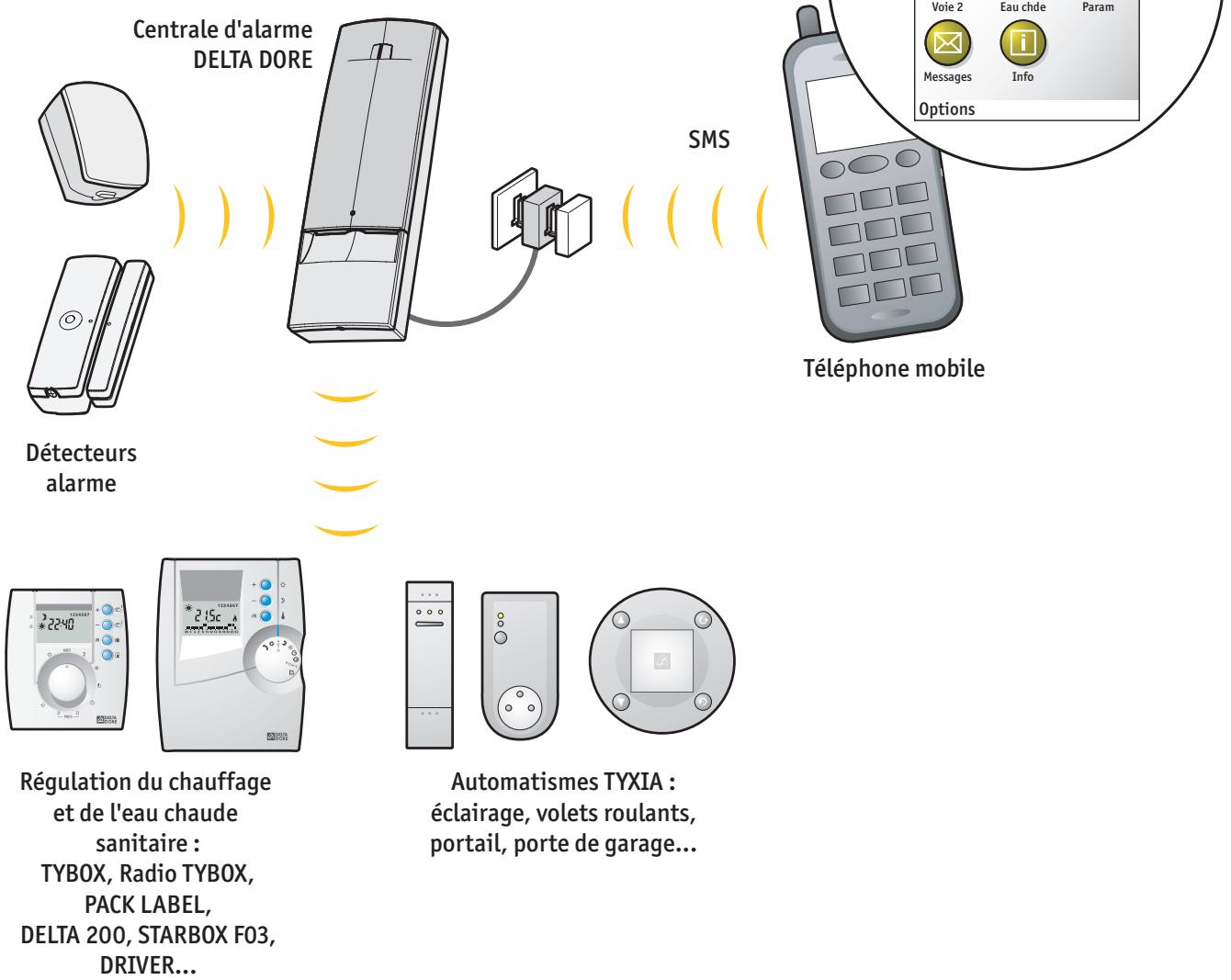
Via votre mobile (recommandé)
Pour télécharger l'application "Ma Maison" à partir de votre téléphone mobile, il doit pouvoir se connecter à Internet (WAP, GPRS...).
Si le WAP n'est pas configuré ou que le GPRS n'est pas activé, veuillez demander à votre opérateur de configurer le WAP ou d'activer le GPRS (auprès d'une boutique ou sur le site internet de l'opérateur).
Pour télécharger l'application :
- Allez sur l'application Internet (icône INTERNET ou WAP) de votre téléphone mobile,
- tapez l'adresse : "pro.deltadore.com/wap" et validatez,
- besoin que la solution de l'écran ne dépare en fonction de la résolution de l'écran de chaque téléphone mobile (à partir de 128 x 128 pixels ou à partir de 160 x 160 pixels),
- validatez pour lancer le téléchargement.
Attention : lors du téléchargement, plusieurs messages de sécurité peuvent s'afficher (ex. : “l'application n'est pas validée”). Veuillez les valider pour poursuivre l'installation.
Via un ordinateur
Si vous n'avez pas d'accès internet sur votre téléphone mobile, vous pouvez télécharger l'application à l'aide d'un ordinateur connecté à Internet puis la transférer sur votre téléphone :
- allez sur l'adresse : "pro.deltadore.com/mobile",
- Besoin de l'application ajustée en fonction de la taille de l'écran de votre téléphone mobile (à partir de 128 x 128 pixels ou à partir de 160 x 160 pixels),
- pour installer l'application sur le téléphone, connectez-le à votre ordinateur via une liaison Bluetooth ou le câble USB généralement fourni avec le téléphone.
Remarque : pour plus d'informations sur l'installation d'une application à partir d'un ordinateur, reportez-vous à la notice de votre téléphone mobile.
Enregistrer le numéro du téléphone mobile
Pour des raisons de sécurité, vous devez enregistrer le numéro du téléphone mobile dans la centrale d'alarme TYXAL qu'il va commander à l'aide de la synthèse vocale.
Reportez-vous à la notice de la centrale d'alarme pour enregistrer le numéro du téléphone mobile comme numéro d'appoint.
Utiliser l'application
En fonction des téléphones portables, l'application n'affichera pas exactement la même chose que sur les dessins de cette notice :
- sur les petits écrans, les icônes seront carrées et les textes plus courts,
- les menus en bas de l'écran n'apparaissent pas de la même manière,
- Le message lors de l'envoi d'un SMS ne sera pas le même.
Certains téléphones n'ont pas de touche validation (le plus souvent : appui sur le centre du navigateur). Dans ce cas, vous devez utiliser la touche verte "Décrocher" pour valider.
Attention : l'application utilise des SMS pour échanger des informations avec la centrale. Il y aura donc un temps d'attente de quelques secondes à chaque envoi de message.
Exceptionnellement, un message SMS peut ne pas arriver à destination.
Ouvrir l'application
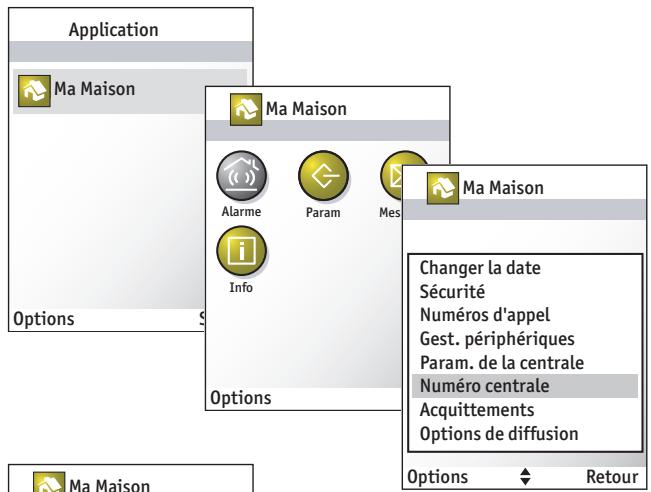
Pour ouvrir l'application, allez dans le menu Application de votre téléphone mobile (voir la notice de votre téléphone) et lancez l'application Ma Maison. Lors du premier lancement de l'application, les fonctionnalités utiles du téléphone seront testées. Si votre téléphone n'est pas adapté, un message d'erreur s'affichera :
- "Taille écran incompatible, veuillez télécharger..." (vous devez refaire le téléchargement),
- "Taille caractère non compatible" (certains textes risquent de mal s'afficher, mais l'application fonctionnera),
- "Incompatible" (votre téléphone ne disposant pas des fonctionnalités nécessaires, vous ne pourrez pas commander votre installation avec l'application).
Entrer le numéro de la centrale d'alarme TYXAL
Pour commander votre alarme, vous devez maintenant entrer le numéro de la centrale :
- L'écran vous propose 4 icônes (Alarme, Param., Messages et Info),
- sélectionnez l'icone Param. -> Numéro centrale,
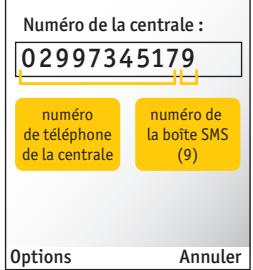
- saisissez les 10 chiffres du numéro de la ligne téléphonique à laquelle la centrale d'alarme est connectée, immédiatement suivi du chiffre 9 (identifiant de la boîte SMS de la centrale),
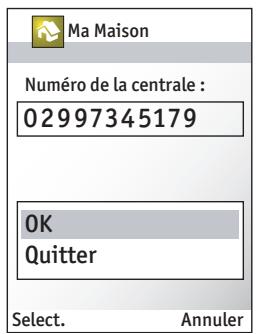
- appuyez sur Options, faites valider.
Attention: ce numéro restera enregistré dans votre téléphone, même si vous quittez l'application ou que vous enlevez la batterie du téléphone. Il peut être modifié. Par contre, pour des raisons de sécurité, il ne peut être relié dans l'application.
Adapter l'application
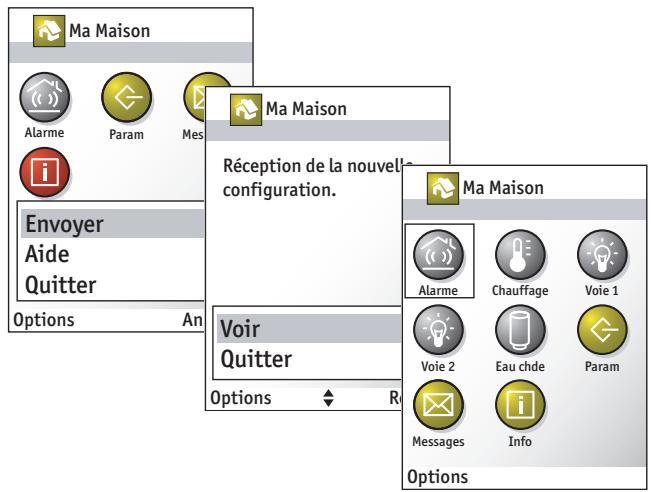
Vous devez adapter l'application en fonction des produits associés à la centrale d'alarme (chauffage et automatismes) :
-dans l'application Ma Maison, sélectionnez l'icone Info -> Options -> Envoyer, - confirmez l'envoi du message SMS, - quelques secondes plus tard, la centrale renvoie un message et le téléphone confirme la réception, - sélectionnez Options -> Voir pour retourner sur le menu général avec les nouveaux icônes (chauffage, chauffe-eau ou automatismes en fonction de ce que commande votre centrale d'alarme).
Présentation
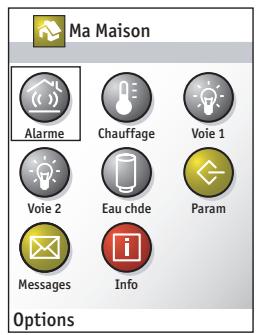
L'application "Ma Maison" pilote l'installation DELTA DORE de votre habitation :
Alarme
Alarme : mise en ou hors-surveillance du système d'alarme DELTA DORE.
Chauffage
Chauffage : commande de thermostat ou programmeur DELTA DORE.
Eau chde
Eau chaude : commande de l'eau chaude sanitaire (arrêt ou automatique), via un gestionnaire d'énergie DELTA DORE (PACK LABEL...).
Voie 1
Automatisme : commande d'un appareil électrique relié à un récepteur TYXIA de DELTA DORE (irrigation, volets roulants...).
Piloter l'installation
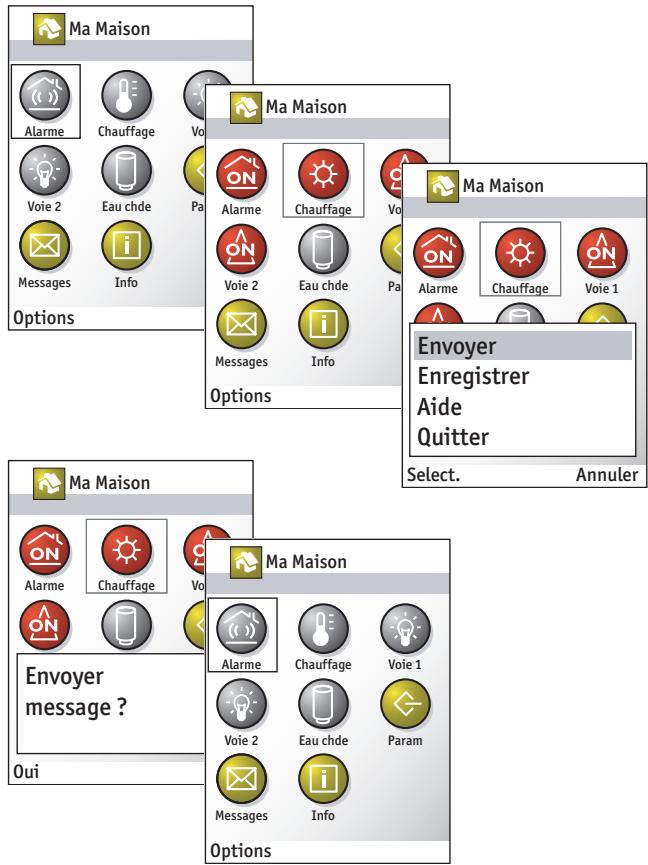
- à partir de l'application "Ma Maison", Sélectionnez l'icône de la commande à modifier,
- par appuis successifs sur la touche de validation, Sélectionnez l'objet désiré,
- recommencez pour chacune des commandes à modifier (eau chaude, chauffage, alarme...),
- pour mettre une voie automatisme en Marche temporaire
pourisée, Sélectionnez l'icône temporisation

puis tapez la durée de la temporisation
(ex: 0136 pour 1 heure),
- sélectionnez Options -> Envoyer,
- validatez l'envoi du message,
- le téléphone mobile envoie la commande à la centrale d'alarme qui émet un bip pour confirmer.
En fonction du type de produit DELTA DORE qui commande le chauffage, vous pourrez désir :
- une allure (Confort, Économie, Hors-Gel, Automatique),
- une température en degré (15°C par exemple), dans ce cas, vous devrez utiliser le clavier pour enregistrer la température (de 5 à 30°C).
Connaître l'état de l'installation
Pour connaître les informations suivantes :
- alarme en ou hors surveillance,
- le dernier événement,
- les défauts (pile, issue ouverte...),
- la température intérieure (près de la centrale) et extérieure (en cas de sirène extérieur uniquement),
- eau chaude allumée ou éteinte,
- état du chauffage (sauf pour les Radio TYBOX).
Vousdevez:
- à partir de l'application Ma Maison, Sélectionnez l'icône Info,
- Sélectionnez Options -> Envoyer et validez.
Attention : il n'est pas possible de connaître l'état (allumé ou éteint) des automatismes avec l'application “Ma Maison”.
Quitter l'application
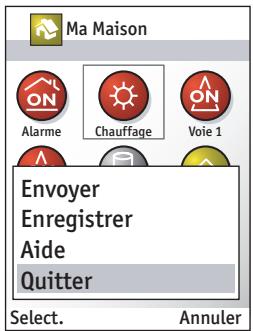
Pour quitter l'application "Ma maison":
- Sélectionnez Options -> Quitter et validez.
Sur certains téléphones, vous pouvez mettre en veille les applications JAVA sans les quitter. Dans ce cas, l'application apparaitra plus rapidement quand vous voudrez l'utiliser.
Pour mettre en veille l'application, veuillez vous reporter à la notice de votre téléphone mobile.
Attention : sur certains téléphones, la commande "Quitter" n'apparaît pas. Pour quitter, vous devrez utiliser une autre touche (touche rouge "Raccrocher" le plus souvent). Dans ce cas, nous vous conseillons d'éteindre régulièrement votre téléphone pour vider correctement sa mémoire.
Gérer les messages
L'application "Ma Maison" a deux boîtes de messagerie.
Messages reçus :
- acquittement (voir chapitre "Acquittement des commandes"))
- info (état de l'alarme, du chauffage et de l'eau chaude, température),
- param (numéros d'appel, piles, version logiciel),
- erreur (commande de mise en surveillance de l'alarme alors qu'elle est en mode maintenance).
Messages envoyés :
- cmd (commandes envoyées),
- info (demande d'information).
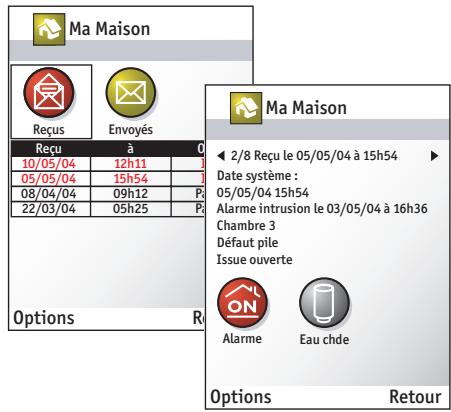
Chacune de ces boîtes peut contenir jusqu'à 10 messages. Les messages sont classés par date. Si le nombre de messages maximum est atteint, chaque nouveau message effacera le plus ancien. Les messages non lus sont affichés en rouge.
Consulter des messages
Pour consulter des messages :
- Choisissez Messages, - Sélectionnez Reçus ou Envoyés en appuyant à droite ou à gauche, - Sélectionnez un message en appuyant sur haut ou bas, - Validatez pour voir le contenu du message.
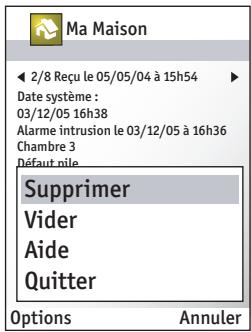
Supprimer un message
Pour supprimer un message :
- choisissez Messages, - Sélectionnez Reçus ou Envoyés en appuyant à droite ou à gauche, - Sélectionnez le message à supprimer en appuyant sur haut ou bas, - appuyez sur Select -> Supprimer, - le message disparaît.
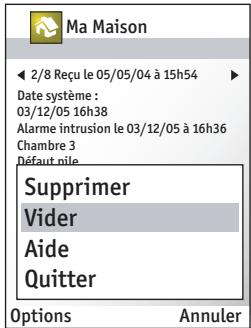
Vider la boîte de message
Pour supprimer tous les messages d'une des boîtes de messagerie :
- Choisissez Messages, - Sélectionnez Reçus ou Envoyés en appuyant à droite ou à gauche, - appuyez sur Select -> Vider, - tous les messages disparaissent.
Renommer les icônes "voie
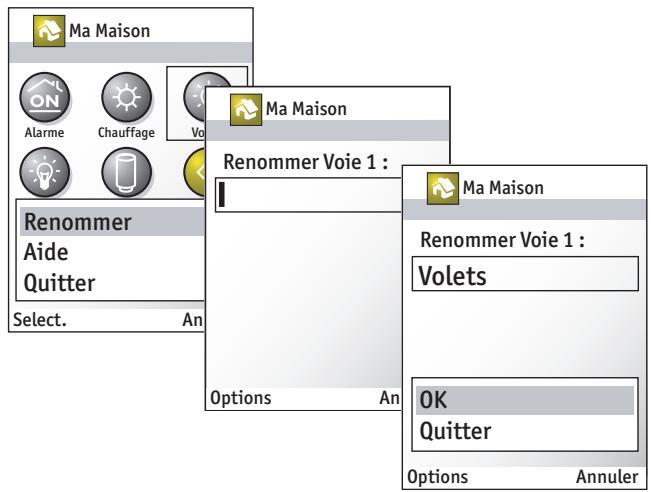
Vous pouvez renommer les icônes "Voie" commandant des automatismes. Ainsi, par exemple, "Voie 1" peut devenir "Lumières" ou "Volets".
Pour renommer :
- sélectionnez l'icone -> Options -> Renommer, -entrez le nouveau nom,
- validez en appuyant sur Options -> OK,
- Le nom de l'icône est modifié.
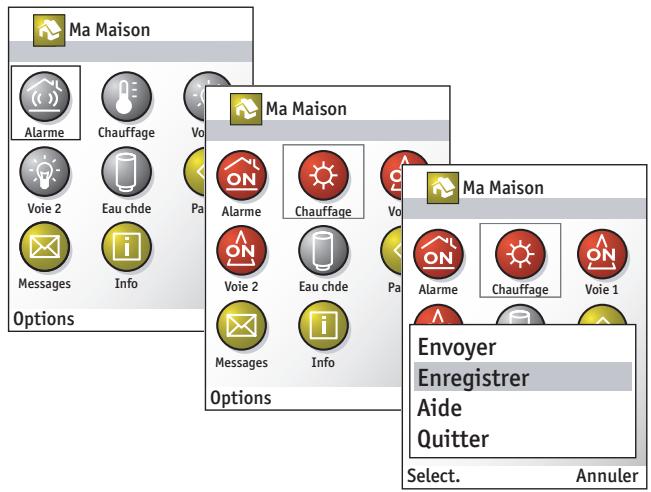
Créer un scénario
Pour faciliter l'envoi d'une ou plusieurs commandes simultanées que vous serez amené à faire fréquemment, il est possible de créer jusqu'à 3 scénarios.
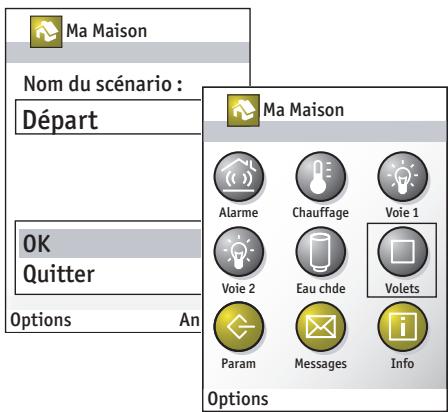
Pour créer un scénario :
- appuyez sur les différents icônes comme pour envoyer une commande (alarme, chauffage, voie 1...),
- Sélectionnez Options -> Enregistrer,
- tapez le nom du scénario,
- validatez en appuyant sur Options -> OK,
- Un nouvel icone scénario apparait sur l'écran.
Supprimer un scénario
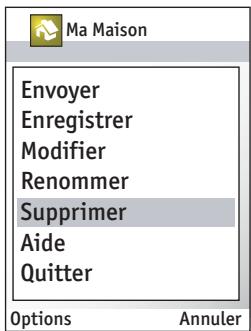
Pour supprimer un scénario : - sélectionnez l'icône du scénario, - sélectionnez Options -> Supprimer et validez, - le scénario est supprimé.
Utiliser un scénario
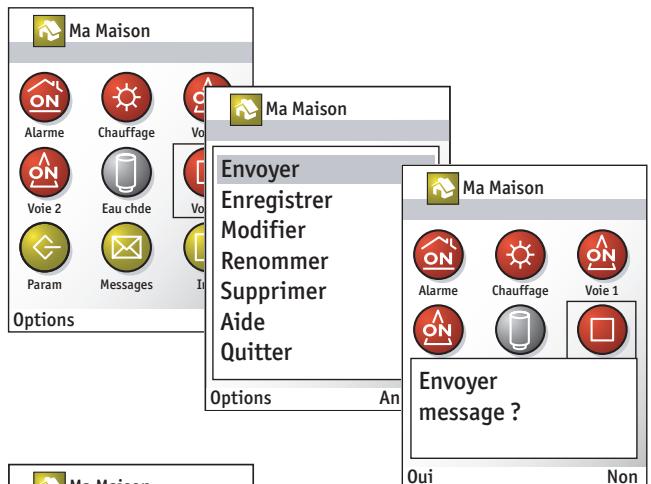
Pour utiliser un scénario que vous avez créé :
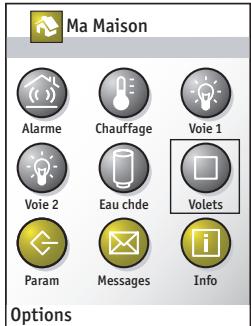
- Sélectionnez l'icône du scénario et validez pour l'activer,
- Les différentes commandes s'affichent,
- Sélectionnez Options -> Envoyer,
- validatez l'envoi du message,
- le téléphone mobile envoie la commande à la centrale d'alarme,
- la centrale d'alarme émet un bip pour confirmer la commande.
Modifier un scénario
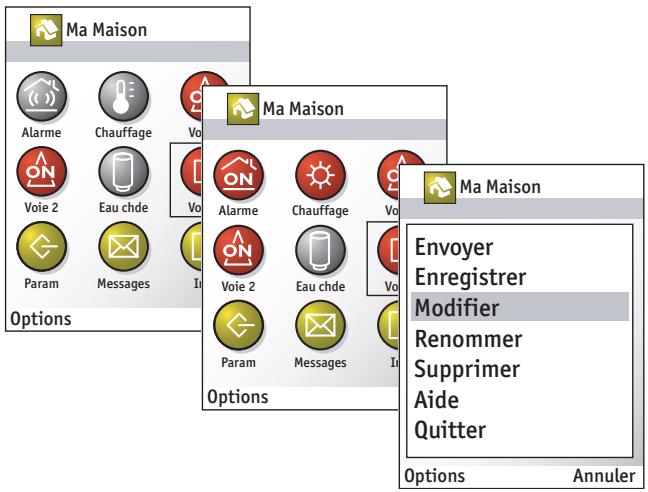
Pour modifier les commandes d'un scénario déjà enregistré :
- Sélectionnez l'icône du scénario et validez pour l'activer,
- appuyez sur les différents icônes à modifier,
- revenez sur l'icone scénario,
- Sélectionnez Options -> Modifier,
- Le scénario est modifié.
Renommer un scénario
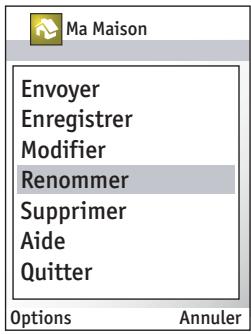
Pour modifier les commandes d'un scénario déjà enregistré :
- sélectionnez l'icône du scénario,
- sélectionnez Options -> Renommer,
- renommez le scénario,
- validatez en appuyant sur Options -> OK,
- Le nom du scénario est modifié.
Personaliser le systéme d'alarme
Attention : tous ces réglages sont réalisables à partir de la synthèse vocale (sauf “Options de diffusion”). Si vous les avez déjà réalisés, ce n'est pas la peine de les refaire avec l'application “Ma Maison”. Par contre, l'utilisation de l'application est plus rapide et plus simple.
Changer la date de la centrale
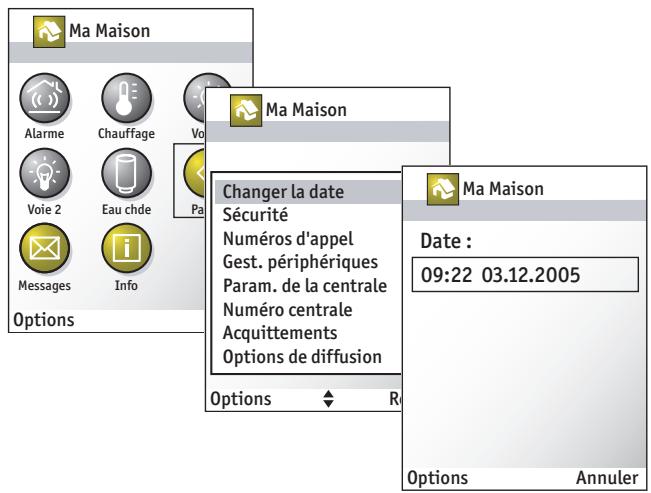
Pour régler la date et l'heure de la centrale d'alarme :
- sélectionnez Param -> Changer la date,
- par défaut, l'heure et la date du téléphone sont affichées pour être envoyées, -saisissez la date selon cet exemple: 09:22 03.12.2005 pour le 3 décembre 2005 à 9 h 22,
- appuyez sur Options -> Envoyer, puis validez.
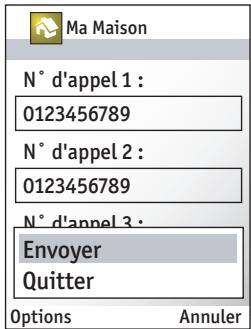
Modifier les nombres d'emploi
Pour modifier les numéros d'appoint qui seront utilisés par la centrale en cas d'alarme :
- sélectionnez Param -> Numéros d'essai,
- saisissez ou modifiez les numéros d'appel,
- appuyez sur Options -> Envoyer, puis validez.
Pour supprimer un numéro, il suffit de ne pas remplir le champ correspondant ou de supprimer les chiffres.
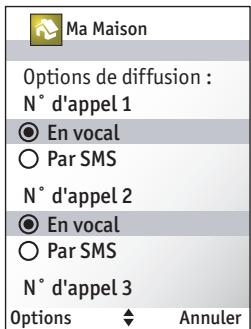
Options de diffusion
Pour chaque numéro d'appoint de la centrale d'alarme, vous pouvez désirer le type de message qui sera envoyé en cas d'alarme (SMS ou synthèse vocale):
- Sélectionnez Param. -> Options de diffusion,
- pour chaque numéro, sélectionnez En vocal ou Par SMS,
- appuyez sur Options -> Envoyer, puis validez pour envoyer le message vers la centrale.
Si vous avez modifié les options de distribution à partir d'un autre téléphone mobile, vous devez préalablement récupérer les options de diffusion :
- sélectionnez Param. -> Options de diffusion,
- appuyez sur Options -> Demander, validez,
- À réception de la réponse de la centrale, retournez dans le menu Options de diffusion pour modifier les réglages initiaux.
Attention : en cas de diffusion par SMS, le message ira directement dans la boîte de messages du téléphone et non dans celle de l'application “Ma Maison”.
Activer une voie de commande d'automatismes
La centrale d'alarme dispose de 4 voies de commande des automatismes. À chacune des voies, il est possible d'associer les diverses fonctions des récepteurs de la gamme automatisme.
Exemple : la voie 2 pilote la montée/descente des volets roulants.
L'opération est similaire pour associer n'importe quelle touche d'un récepteur à une voie de commande de la centrale d'alarme.
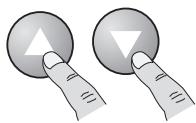
Sur le récepteur, appuyez sur les touches et simultanément, jusqu'à ce qu'elles clignotent (environ 3 secondes).
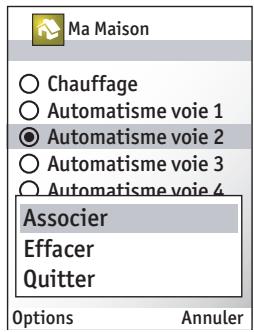
Sur l'application téléphone mobile :
- sélectionnez Param -> Gest. périphériques,
- choisissez la voie automatisme à attribuer (ex : voie 2),
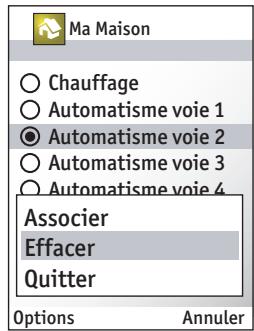
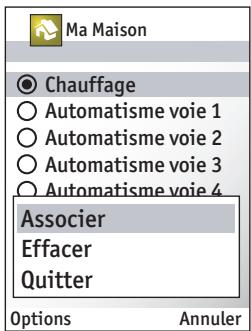
- appuyez sur Options -> Associer, puis validez pour envoyer le message.
Après quelques secondes, la centrale émet à nouveau 1 bip. Vérifiez que les touches du récepteur ne clignotent plus. Les touches sont associées à la voie de commande 2 de la centrale d'alarme.
Attention : si c'est la première fois que vous associez un produit à une voie automatisme, l'icône apparaitra sur l'application “Ma Maison” à la prochaine réception d'un message de la centrale (voir chapitre “Connaître l'état de l'installation”).
Désactiver une voie de commande d'automatisation
Sur l'application téléphone mobile :
- sélectionnez Param -> Gest. périphériques,
- choisissez la voie automatisme à désactiver (ex : voie 2),
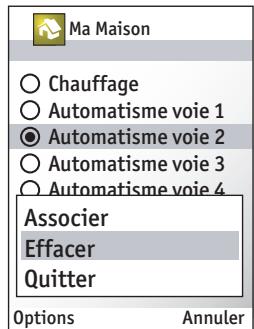
- appuyez sur Options -> Désactiver, puis validez pour envoyer le message,
- après quelques secondes, la centrale émet à nouveau 1 bip.
La voie de commande 2 de la centrale d'alarme n'est plus active. Sur l'application, l'icone de la voie 2 disparaît lors de la prochaine réception d'un message de la centrale d'alarme.
Mettre le récepteur en mode association
Activer la commande du chiffage
Pour les produits raccordés à un bus (TYBOX 200 et 210, DELTA 200, PACK LABEL...), utilisez la passerelle TYDOM 500.
Sur la passerelle TYDOM 500 :
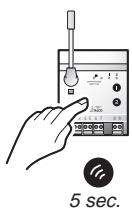
- appuyez 5 sec. sur la touche •
- Le voyant "communication" clignote. Sur le récepteur Radio TYBOX :
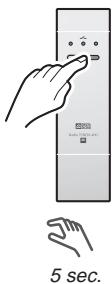
- appuyez 5 sec. sur la touche,
- Le voyant correspondant clignote.
Sur le DRIVER CPL 210, 220 ou 230 :
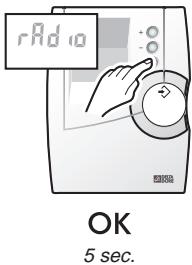
- mettez le sélecteur sur et appuyez 5 sec. sur la touche OK,
- Le DRIVER affiche "Radio".
Sur l'application "Ma Maison" : - sélectionnez Param -> Gest. périphériques, - choisissez la voie Chauffage, - appuyez sur Options -> Associer, puis validez pour envoyer le message.
Après quelques secondes, la centrale d'alarme reçoit le message.
Sur la passerelle TYDOM 500, le voyant "communication" est allumé en permanence.
Sur le récepteur Radio TYBOX, le voyant ne clignote plus.
Sur le DRIVER, l'affichage "Radio" n'apparaît plus.
Remarque : si vous commandez un PACK LABEL, l'icône Eau chaude apparaitra. Vous pourrez ainsi commander la mise en marche ou l'arrêt de l'eau chaude sanitaire.
Désactiver la commande du chauffage
Sur l'application téléphone mobile :
- sélectionnez Paramètres -> Gestion des périphériques, -choisissez la voie Chauffage,
- appuyez sur Options -> Effacer, puis validez pour envoyer le message.
Sur l'application, l'icône du chauffage disparaît lors de la prochaine réception d'un message de la centrale d'alarme.
TYBOX 200, 210, PACK LABEL, DELTA 200 : mettre la passerelle. TYDOM 500 en mode association.
Radio TYBOX: mettre le récepteur Radio TYBOX en mode association.
DRIVER 210, 220, 230: mettre le sélecteur du DRIVER sur la position →
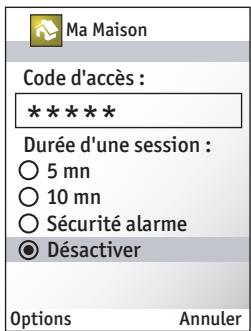
Activer le code d'accès
Vous pouvez avoir un code d'accès pour l'application "Ma Maison". Par défaut, ce code n'est pas actif.
Pour le créer ou le modifier :
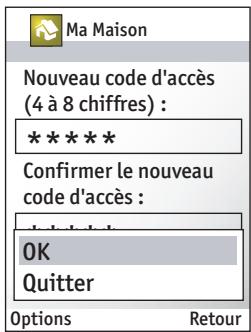
- Sélectionnez Param -> Sécurité -> Code d'accès - saisissez le code de 4 à 8 chiffres,
- confirmez le code,
- appuyez sur Options -> OK, faites valider.
Le code d'accès est validé. Il sera demandé à chaque ouverture de l'application.
Par défaut, il ne sera valide que sur une durée limite de 5 minutes (la durée de session).
Attention : si vous utilisez un code d'accès et que vous l'oubliez, vous devrez supprimer l'application "Ma Maison" de votre téléphone et la télécharger à nouveau.
Tous les réglages seront à refaire.
Modifier la durée de session
Pour modifier la durée de validité du code d'accès, vous devez modifier la durée de session.
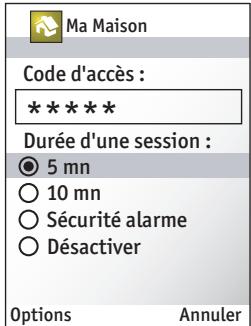
Pour exiger le code d'accès à chaque commande de mise en ou hors-surveillance de l'alarme, sélectionnez Sécurité alarme.
Pour modifier ou désactiver la durée de la session :
- Sélectionnez Param -> Sécurité -> Durée session,
- composez le code d'accès, modifiez la durée,
- appuyez sur Options -> OK, faites valider.
À la fin de la session, vous devrez recomposer le code d'accès en cas de redémarrage de l'application "Ma maison" ou en cas d'envoi d'un message vers la centrale d'alarme.
Désactiver le code d'accès
Pour désactiver le code d'accès :
- Sélectionnez Paramètres -> Sécurité -> Durée session,
- composez le code d'accès,
- sélectionnez Désactiver,
- appuyez sur Options -> OK, faites valider.
Afficher les paramètres de la centrale d'alarme
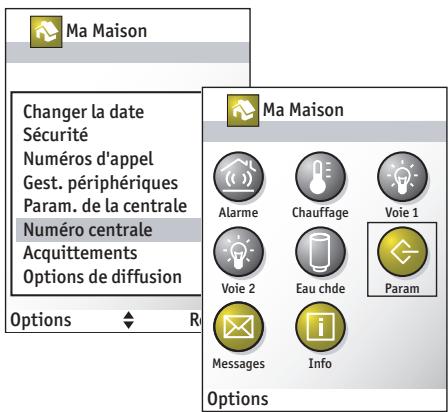
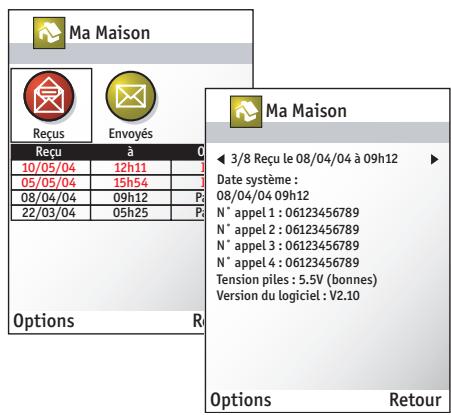
Vous pouvez récapituler plusieurs informations de la centrale d'alarme :
- la date et l'heure de la centrale d'alarme,
- les numéros d'appoint enregistrés,
- la tension des piles de la centrale d'alarme,
- la version du logiciel de la centrale.
Pour recevoir ces informations :
- sélectionnez Param -> Paramètres de la centrale,
- validatez pour envoyer le message.
Après quelques secondes, l'application reçoit un message de la centrale.
Pour lire les informations :
- appuyez sur Messages -> Reçus,
- sélectionnez le dernier message.
Acquittement des commandes
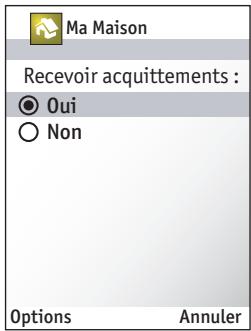
Vous pouvez demander à la centrale de vous envoyer un acquittement pour chaque message envoyé :
- sélectionnez Paramètres -> Acquisitions,
- sélectionnez Oui ou Non,
- appuyez sur Options -> OK, puis validez pour enregistrer la modification.
Lors de la prochaine commande envoyée à la centrale d'alarme, vous recevez un acquittement.
Pour consulter les messages d'acquittement : - appuyez sur Messages -> Reçus, - sélectionnez le dernier message.
info. commerciales
0 820 822 822
0.118 € TTC/min depuls un poste (a)
info. techniques
0 820 200 045
0.118 € TTC/min depuis un poste (a)
fax
0 820 820 191
0.118 € TTC/min depuis un poste fixe
pro.deltadore.com
DELTA DORE TALCO - Bonnemain - 35270 COMBOURG
E-mail : deltadore@deltadore.com